EPC3925 (Canal Digital) - Router CISCO - Gratis brugsanvisning og manual
Find enhedens vejledning gratis EPC3925 (Canal Digital) CISCO i PDF-format.


Brugerspørgsmål om EPC3925 (Canal Digital) CISCO
0 spørgsmål om dette apparat. Besvar dem du kender, eller stil dit eget.
Stil et nyt spørgsmål om dette apparat
Download vejledningen til din Router i PDF-format gratis! Find din vejledning EPC3925 (Canal Digital) - CISCO og tag din elektroniske enhed tilbage i hånden. På denne side er alle dokumenter nødvendige for brugen af din enhed offentliggjort. EPC3925 (Canal Digital) af mærket CISCO.
BRUGSANVISNING EPC3925 (Canal Digital) CISCO
Installationsvejledning
til trådløst modem

Canal Digital
Den bedste placering til dit trådløse modem side 5
Hvilket antennestik har du? side 6
Installation af dit trådløse modem side 8
Beskrivelse af frontpanel side 10
Hjælp og support side 19
Opsætning af mail side 20
KÆRE KUNDE
Med denne forsendelse er du snart klar til trådløst bredbånd fra Canal Digital. Trådløst bredbånd kræver ikke, at du har stor erfaring eller er ekspert i opsætning af trådløse netværk.
Canal Digital har gjort det nemt for dig, du skal blot følge denne vejledning, hvor du får hjælp til montering, at komme online og til at opsætte din e-mail.
NEMT & SIKKERT TRÅDL∅ST NETVÆRK
Hvis trådløse netværk ikke sikres, kan de blive misbrugt af andre til internetkriminalitet. Folk med den rette ekspertise vil kunne følge med i hvad du foretager dig på nettet, opsnappe koder til netbank o.lign.
Men du behøver ikke være nervøs for dette. Canal Digital har allerede (WPA2) krypteret og sikret dit trådløse netværk for dig! Du er sikret med vores
standardopsætning, der automatisk sendes til dit trådløse modem første gang modemmet går online, og kun du har koden til dit trådløse netværk. Du skal ikke tænke på yderligere opsætning, vi har gjort arbejdet for dig.
Får du brug for hjælp undervejs er du velkommen til at kontakte vores kundeservice på 70 13 19 19 alle dage fra 8.00-21.00.
Rigtig god fornøjelse!
PAKKENS INDHOLD
Når du modtager dit trådløse modem, skal du kontrollere at udstyr og tilbehør er i pakken og at delene er ubeskadigede. Pakken skal indeholde følgende:
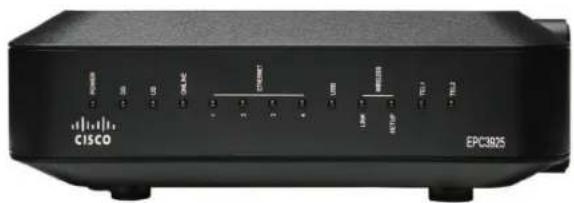
- Trådløst modem
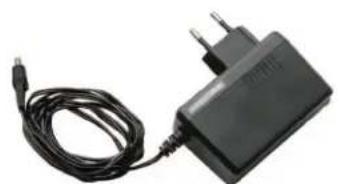
- Strømforsyning
- Netværkskabel (CAT5/RJ-45)
- Antennekabel (coax)
- Telefonkabel (RJ-11)
text_image
CISCO EPC38051.
Hvis nogle af disse elementer mangler eller er beskadigede, bedes du kontakte Canal Digitals kundeservice på 70 13 19 19 alle ugens dage fra 08:00 til 21:00. Du kan også skrive til os på support@canaldigital.dk. Vi besvarer normalt e-mails indenfor 24 timer.
DEN BEDSTE PLACERING TIL DIT TRÅDL∅SE MODEM
Den ideelle placering til dit trådløse modem, er der hvor dit trådløse modem har bedst forbindelse til andre enheder i din husstand. Tænk over hvordan rummene, hvor du primært skal bruge internet er fordelt, for at vælge den bedste placering til dit trådløse modem.
OVERVEJ F∅LGENDE ANBEFALINGER:
- Vælg en placering tæt på din pc, hvis du også vil bruge det trådløse modem til højhastigheds-bredbånd. Dvs. hvis en eller flere af de 4 LAN-porte anvendes til fast forbindelse til pc'en.
- Vælg en placering, der er tæt på den eksisterende antennedåse med data-udtag for at fjerne behovet for et ekstra RF coaxial stik.
- Vælg evt. en placering til det trådløse modem, der passer med placeringen af din telefon, hvis du kun har en telefon tilkoblet modemmet. Canal Digital anbefaler brug af trådløst telefonudstyr.
PLACERING OG VENTILATION
- Vælg en placering, som er relativt beskyttet mod util-sigtet forstyrrelse eller skade.
- Vælg en placering, så der er god plads til at føre kablerne væk fra modemmet uden at belaste eller knække dem.
• God ventilation omkring modemmet er vigtig.
Hvilket antennestik har du?
Når du tilkobler dit kabelmodem, skal du være meget opmærksom på hvilken type antennestikdåse, der sidder på din væg. Der findes 3 forskellige typer antennestikdåser, både med og uden data-udtag, og det er derfor meget vigtigt, at du ved hvilken type du har og monterer kablerne korrekt. I modsat fald vil du kunne beskadige forbindelsen, og få brug for et teknikerbesøg for egen regning.
Antennestikdåse-typer
Almindelig antennestikdåse uden data-udtag
Antennestikdåse med 2 udtag (fig. 1). Har du denne type antennestikdåse, kan du ikke selv foretage en "Gør det selv" installation. Kontakt kundeservice på /0 13 19 19.
1.
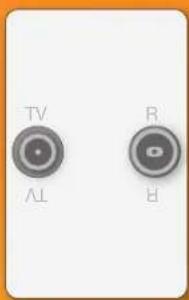
Antennestikdåser med dataudtag
Udvidet antennestik-dåse med data-udtag
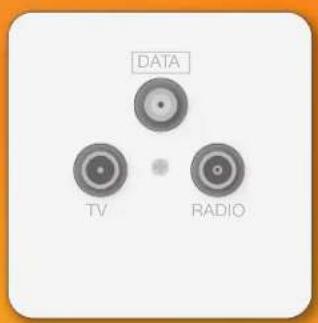
Hør du en stikdåse med 3 stikudtag på din væg (fig. 2 og 3), skal du blot montere det tilsendte antennekabel direkte på antennestikdåsens stik, der hvor der står "DATA".
text_image
DATA TV RADIO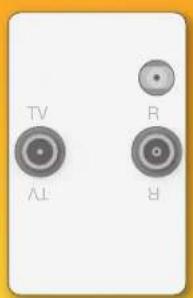
NB! Det er vigtigt, at du følger denne vejlednings rækkefølge, när du installerer dit trådløse modem.
SÅDAN G∅R DU:
- Tjek, at din pc har et trådløst netkort installeret og at det er aktiveret.
- Hvis du ikke ønsker at benytte modemmet trådløst, kan du forbinde din pc og modemmet med kabel. Brug port 1, 2, 3 eller 4 bag på dit trådløse modem.
- Sørg for, at pc og trådløst modem er slukket.
- Forbind modemmet som vist på fig. 1.
- Tænd for det trådløse modem.
-
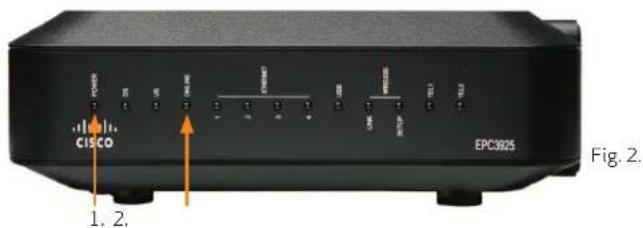
NB! Første gang du tænder dit trådløse modem, vil modemmet oprette forbindelse til vores servere og komme online, dette kan tage op til 30 min. Modemmet er online, når ONLINE-dioden lyser konstant (fig. 2). Når modemmet er online, henter modemmet automatisk konfigurationen til bredbånd/telefoni/trådløst setup og derefter vil modemmet genstarte.
-
Tænd for din pc.
- Du vil nu kunne se dit WPA2 krypterede trådløse netværksnavn (Wi-Fi SSID) i trådløse forbindelser på din computer. Wi-Fi SSID er som standard CDNET_ + 6 cifre, (fx CDNET_4B3FEC). De 6 cifre i Wi-Fi SSID er lig med de sidste i CM MAC på labelen i bunden af dit modem (fig. 3).
- NB! For at tilslutte trådløst skal du indtaste koden til dit trådløse netværk. Koden er dit modems 9-cifrede serienummer, som du finder på labelen i bunden af dit modem (fig. 4).
- Indtast koden og tilslut.
- Du er nu online på dit nye sikrede trådløse netværk.
SSID og kode til trådløs opsætning kan ændres, hvis dette ønskes. Se "Avancerede indstillinger".
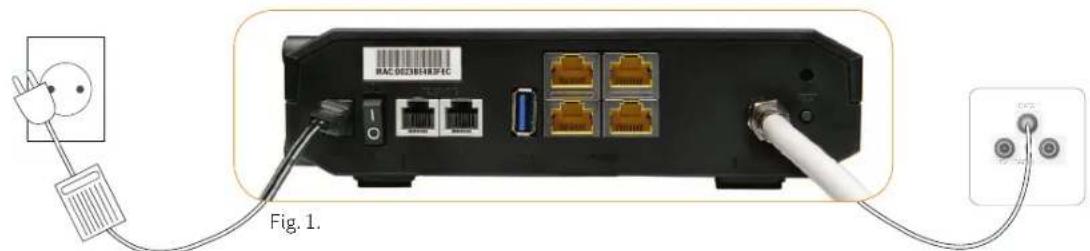
Sæt strømforsyningen i modemmets POWER-port på bagsiden og tilslut til en 230 V stikkontakt.
Skru den ene ende af antennekablet i modemmets CABLE-stik på bagsiden og den anden ende i din antennestikdåse i DATA-udtaget (eller på plug-in-filteret, hvis du skal bruge det).
- Tjek, at POWER-dioden lyser.
- Tjek, at ONLINE-dioden lyser.
text_image
CISCO 1. 2. EPC3925 Fig. 2.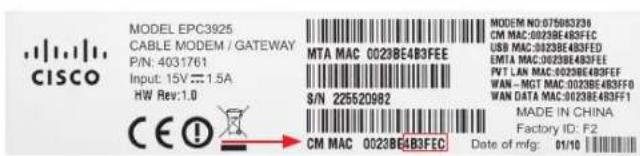
text_image
MODEL EPC3925 CABLE MODEM / GATEWAY P/N: 4031761 Input: 15V ≈ 1.5A HW Rev: 1.0 CE ! → MTA MAC 0023BE4B3FEE S/N 225520982 CM MAC 0023BE4B3FEC MODEM NO:075063230 CM MAC:0023BE4B3FEC USB MAC:0023BE4B3FED EMTA MAC:0023BE4B3FEE PVT LAN MAC:0023BE4B3FFE WAN - MGT MAC:0023BE4B3FFD WAN DATA MAC:0023BE4B3FF1 MADE IN CHINA. Factory ID: F2 Date of mfg: 01/10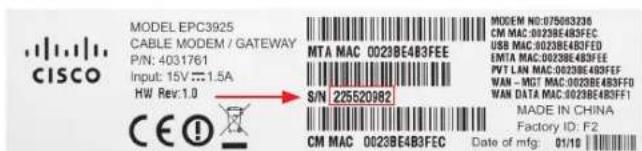
text_image
MODEL EPC3925 CABLE MODEM / GATEWAY P/N: 4031761 Input: 15V 1.5A HW Rev: 1.0 S/N 225520982 CE! MTA MAC 0023BE4B3FEE MODEM NO:075083238 CM MAC 0023BE4B3FEC USB MAC 0023BE4B3FFD EMTA MAC 0023BE4B3FFE PVT LAN MAC 0023BE4B3FFE WAN - VGT MAC 0023BE4B3FFD WAN DATA MAC 0023BE4B3FFI MADE IN CHINA Factory ID: F2 Date of mfg: 01/10Fig. 4.Fig. 3.
BESKRIVELSE AF FRONTPANEL
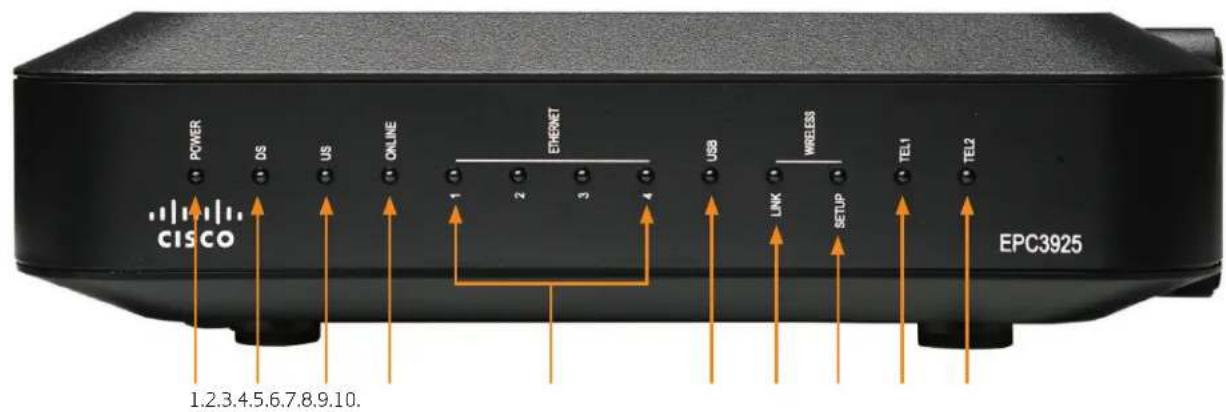
På dit modems frontpanel er der en række dioder, der viser status på de forskellige funktioner i modemmet.
- POWER: LYSER = Strøm leveres til det trådløse modem.
- DS: LYSER = Det trådløse modem, modtager data fra kabelnet-værk.
- US: LYSER = Det trådløse modem sender data til kabelnettet.
- ONLINE: LYSER = Det trådløse modem er registreret på netværket og er fuldt operationelt.
- ETHERNET 1-4: LYSER KONSTANT = Der er tilsluttet en enhed i en af de 4 ethernet-porte. BLINKER = Data bliver overført via ethernet-forbindelse.
-
USB: Kan ikke benyttes.
-
WIRELESS LINK: LYSER = Det trådløse Access Point er operationelt. DIODEN BLINKER = Data bliver overført via den trådløse forbindelse. SLUKKET = Det trådløse Access Point er blevet deaktiveret af brugeren.
- WIRELESS SETUP: SLUKKET = Normal tilstand, trådløs (WPS) opsætning er ikke aktiv. BLINKER = Brugeren har aktiveret trådløs opsætning for at tilføje nye trådløse (WPS) klienter.
- TEL1: LYSER = Telefonitjeneste er aktiveret. BLINKER = Linje 1 er i brug. SLUKKET = Telefonservice for TEL 1 er ikke aktiveret.
- TEL2: LYSER = Telefonitjeneste er aktiveret. BLINKER = Linje 1 er i brug. SLUKKET = Telefonservice for TEL 2 er ikke aktiveret.
text_image
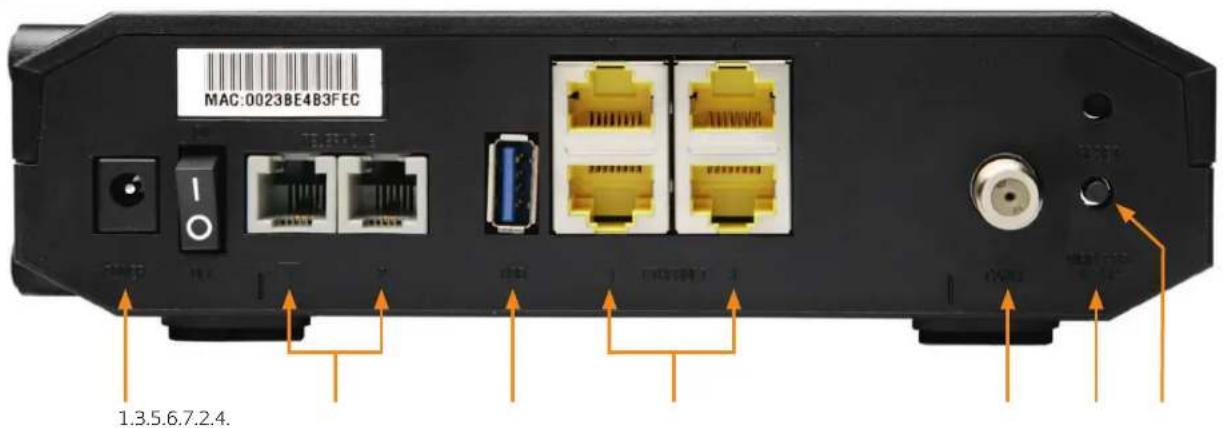
POWER CISCO DS US ONLINE 1 2 3 4 ENGLISH USB LINK WIRELESS SETUP TEL1 TEL2 EPC3925 1.2.3.4.5.6.7.8.9.10.BESKRIVELSE AF BAGPANEL
- POWER: Tilslutter modemmet til strømforsyningen, der følger med dit trådløse modem.
ADVARSEL:
Undgå skader på dit udstyr. Brug kun den strømforsyning, der følger med dit trådløse modem.
- TELEPHONE 1 og 2: RJ-11 telefonporte forbindes direkte med din telefon eller trådløse telefonbase. Det anbefales at benytte TEL 1, hvis der kun tilslutte én enhed.
- USB: NB! Supporteres ikke og må ikke benyttes til tilkobling af PC.
- ETHERNET 1-4: RJ-45 Ethernet-porte anvendes til fastkablede forbindelser til ethernet-porte på din pc eller til dit hjemmenetværk
-
CABLE: Her monteres antennekabelet fra modem til antennestik.
-
WIRELESS SETUP: Et tryk på denne knap starter trådløs opsætning WPS (Wireless Protected Setup). Denne funktion giver brugeren mulighed for at tilføje nye WPS-kompatible trådløse klienter til hjemme-netværket.
- RESET: Ved tryk på knappen i mere end ti sekunder gendannes de fleste indstillinger tilbage til standard-indstillinger (fx brugernavn, password, portforwarding mv.) og derefter genstartes det trådløse modem.
ADVARSEL:
RESET-knappen er til vedligeholdelse alene. Brug den ikke medmindre det sker på opfordring fra Canal Digital Support.
text_image
MAC:0023BE4B3FEC 1.3.5.6.7.2.4.KRAV TIL TELEFONI
ANTAL TELEFONER
RJ-11 telefonporten (TELEPHONE 1) bag på det trådløse modem kan give telefontjeneste til en eller flere telefoner. Det maksimale antal telefonenheder der kan kan tilsluttes, kan ikke angives præcist. Det afhænger af, hvilken installation samt type telefoner der benyttes.
TELEFONTYPER
Du kan bruge alle trykknaps telefoner, men som nævnt ovenfor kan det maksimale antal enheder ikke angives præcist.
Hver enkelt telefonenhed der tilsluttes, bør være tilsluttet og ringsignalet testet, før du tilføjer flere enheder.
Hvis der er for mange telefonenheder tilsluttet kan det ske at ringsignalet ikke længere kan høres eller at der opleves dårlig forbindelse i samtale eller opkald. I så fald skal der
fjernes telefonenheder indtil ringsignal/lydoplevelse igen fungerer korrekt.
Fax, overfaldsalarmer, samt andet lignende udstyr understøttes og supportes ikke af Canal Digital.
OPKALDSKRAV
Alle dine telefoner skal indstilles til at bruge DTMF opkald. Pulse Dial understøttes ikke. For yderligere info omkring dette, henvises til din telefons brugermanual.
Tilslutning til hjemmets eksisterende telefonnet sker på eget ansvar!
Modemmet understøtter direkte tilslutning mellem modem og telefon/trådløs telefonbase (anbefales).
VIGTIGT!
Hvis du bruger dit trådløse modem til at yde service til flere telefoner og gerne vil bruge det eksisterende fastnet i husstanden, skal en autoriseret installatør afbryde forbindelsen til fastnettet, idet der er spænding på fastnettet. Tilsluttes modemmets telefoni til et eksisterende fastnet, der ikke er afkoblet korrekt vil dette medføre beskadigelse af modemmet. Erstatningspligten påfalder i så fald kunden selv.
Ukorrekt tilslutning vil også medføre ustabilitet på modemmets bredbåndsforbindelse, samt give dårlig lydoplevelse på telefoni.
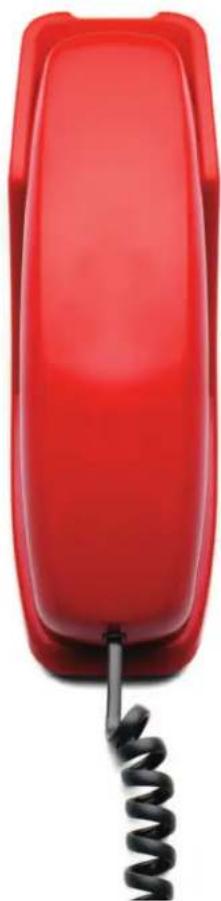
Du kan bruge dit trådløse modem til både at give adgang til internettet og telefonservice, og dele bredbåndsfor-bindelsen med andre internetenheder i dit hjem eller kontor. Deling af en forbindelse mellem mange enheder kaldes netværk.
TILSLUTNING OG INSTALLATION AF INTERNETENHEDER
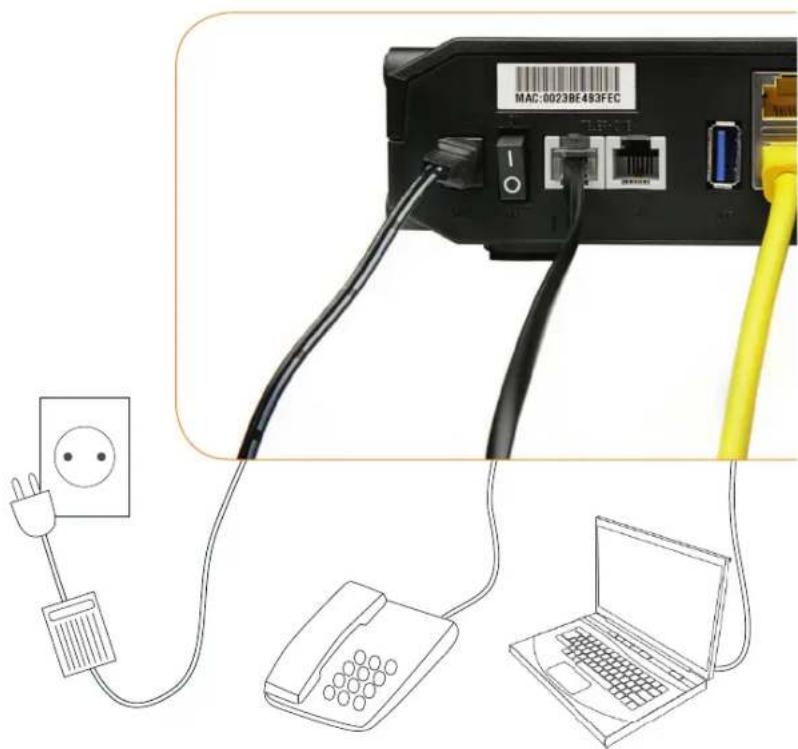
Følgende diagram illustrerer de netværksmuligheder, der er til rådighed for dig.
text_image
MAC:0023BE483FECTilslut strømforsyningen Tilslut telefonkabelet Tilslut netværkskabel
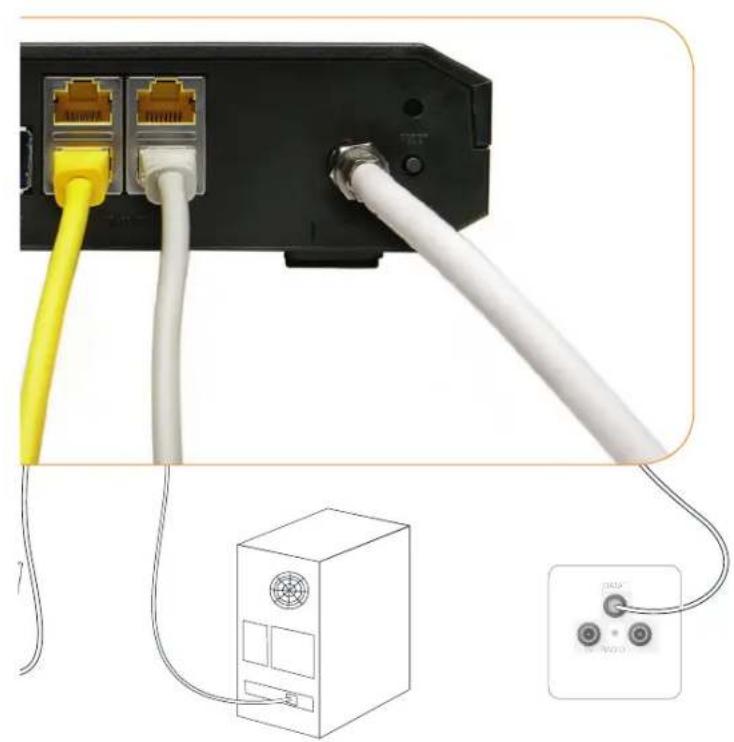
Tilslut evt. ekstra netværkskabel Tilslut coaxkabel
FORBIND MODEMMET TIL
KABEL-TV-STIKKET
- Skru (med urets retning) en ende af coax-kablet i dit kabel-tv-stik.
- Skru (med urets retning) den anden ende af coax-kablet i indgangen mærket CABLE på dit modem.
FORBIND DIT MODEM TIL DIN PC
- Sæt en ende af netværkskablet i netværks-indgangen i din pc, ofte markeret med symbolet
- Sæt den anden ende af kablet i indgangen mærket ETHERNET bag på modemmet.
TILSLUT MODEMMET
- Sæt strømforsyningens stik i stikkontakten
- Tilslut strømforsyningens kablet til indgangen mærket POWER på bagsiden af dit modem.
- Vent, indtil dioden mærket POWER på modemmets forside lyser grønt.
AVANCEREDE INDSTILLINGER
Ændring af modemindstillinger
Indtast 192.168.25.1 i din browser for at gå ind i modem-indstillingerne. Her kan du se SSID og kode til Wi-Fi.
Login er kundenummer (brugernavn) og kodeord, som du finder på dit kundekort.
Ved login i modemmet kan der foretages ændringer i indstillinger såsom: SSID, Wi-Fi kode, portfiltrering, port-forwarding osv.
DMZ indstilling til online spil
DMZ er en indstilling, der gør at den indbyggede firewall i modemmets router omgås og derved tillades al ud/indgående trafik (dataoverførsel). Det betyder at du skal være ekstra opmærksom på sikkerheden på din pc.
Hvis du ikke ønsker at lave port-forwarding i modemmet, men gerne vil spille online med en pc eller opsætte en server kan denne ip-adresse 192.168.25.25 til opsætning af fast ip på din pc eller server. IP-adressen er reserveret til DMZ, hvor der er åbent for al ind og udgående trafik.
Information til opsætning af DMZ IP
IP-adresse: 192.168.25.25
Undernetmaske: 255.255.255.0
Standard gateway: 192.168.25.1
Fortrukken DNS-server: 85.218.129.11
Alternativ DNS-server: 85.218.128.141
HJÆLP & SUPPORT
5 gode råd ved fejl
Oplever du manglende internet/telefonforbindelse?
- Tjek, at der er strøm til modemmet.
- Tjek, at det er konstant lys i dioden "ONLINE" på forsiden af modemmet.
- Tjek, at din netværksforbindelse er aktiv.
- Tjek, at din trådløse forbindelse er aktiveret.
- Genstart modemmet ved at slukke for strømmen til modemmet i 30 sekunder.
Kan du efter gentagne forsøg stadig ikke komme online, kan du kontakte vores tekniske support på: 70 13 19 19. Åben alle dage 8.00 – 21.00
Sikkerhed
Canal Digital anbefaler, at du altid har en opdateret sikkerhedsprogrampakke installeret på din pc, bestående af et antivirus- og firewall-program.
OPSÆTNING AF OUTLOOK EXPRESS 5.X / 6.X
- Start Outlook Express - Hvis Windows prøver at ringe op skal du klikke på [Annuller]
- I menuen [Funktioner] vælg [Konti]
- Vælg fanebladet [Post]
- Klik på knappen [Tilføj] og vælg [Post]
- Indtast dit eget navn i feltet [Vist navn] og klik på knappen [Næste]
- Indtast i dette felt din oprettede [Emailadresse]
- Klik på knappen [Næste]
- Sæt feltet (Serveren til indgående post er en) til [POP3]
- Tast [pop3.cdnet.dk] i feltet (Serverer til indgående post (POP3, IMAP eller http)
- Tast [smtp.cdnet.dk] i feltet (Serverer til udgående post (SMTP)
- Klik på knappen [Næste]
- Tast din e-mail-adresse i feltet [Kontonavn]
- Tast det password du oprettede sammen med din e-mailadresse i feltet [Adgangskode]
-
Marker [*Husk adgangskode]
-
Klik på knappen [Næste]
- Klik på knappen [Udfør]
- Du er nu tilbage i vinduet [Internetkonti]
- Vælg din oprettede konto
- Klik på knappen [Egenskaber]
- Vælg fanebladet [Servere]
- Sæt flueben i nederste boks [* Min server kræver godkendelse]
- Vælg fanebladet [Avanceret]
- Sæt flueben i den første boks under "Udgående Post (SMTP):" * (Denne server kræver en sikker (SSL)
- Ret nu tallet 25 til 465
- Klik [Anvend & OK]
- Klik [Luk]
Du er nu færdig med opsætning af dit mailprogram.
OPSÆTNING AF MS OFFICE OUTLOOK XP / 2003
- Start Outlook. Hvis Windows prøver at ringe op skal du klikke på [Annuller]
- Vælg [Funktioner] i menuen [Email-Konti]
- Vælg [Tilføj en ny email-konto]
- Vælg [POP3] Opret forbindelse til en POP3 e-mail-server for at hente mail. Hvis du allerede har en email-konto, så vælg [Få vist eller rediger eksisterende e-mail-konti] og rediger de eksisterende data.
- [Brugernavn] indtast dit navn og e-mail-adresse i disse 2 felter.
- [Serveroplysninger] i feltet: (Server til indgående post (POP3) indtast [pop3.cdnet.dk] (Server til udgående post (SMTP) indtast [smtp.cdnet.dk]
- [Logonoplysninger] i feltet: (Brugernavn) indtast din e-mail-adresse. (Adgangskode) indtast den kode du oprettede sammen med din e-mail-adresse.
-
Sæt flueben i [Husk adgangskode] og klik på [Flere indstillinger...]
-
Vælg fanebladet [Udgående server]
- Sæt flueben i boxen *Min udgående server (SMTP) kræver godkendelse.
- Vælg fanebladet [Avanceret]
- Sæt flueben i boxen under: Server til udgående post (SMTP). *Denne server kræver en krypteret forbindelse (SSL)
- Ret nu tallet 25 til 465
- Klik [OK]
- Klik på [Test konto indstillinger...]
- Hvis du bliver spurgt om brugernavn og adgangskode igen, indtster du disse og sætter en flueben i boxen *Husk adgangskode
- Klik på knappen [Luk] efter du har testet og fået grønne flueben ved alle test
- Klik på knappen [Næste]
- Klik på knappen [Udfør]
Du er nu færdig med opsætning af dit mailprogram.
OPSÆTNING AF MS OUTLOOK 2007
- Start Outlook. Hvis Windows prøver at ringe op skal du klikke på [Annuller]
- Vælg [Kontoindstillinger] i menuen [Funktioner] Dialogboksen Kontoindstillinger vises.
- Vælg [Ny] i vinduet Kontoindstillinger. Dialogboksen Tilføj ny e-mail-konto vises. TIP: Hvis du allerede har en e-mail-konto, så vælg den konto, der skal redigeres. Klik [Rediger] og rediger de eksisterende data.
- I dialogboksen Tilføj ny e-mail-konto i vinduet Automatisk kontoopsætning, markér Konfigurer serverindstillinger eller yderligere servertyper manuelt nederst i vinduet. Klik herefter [Næste].
- I vinduet Vælg E-mail tjeneste. Markér punktet [Internet-e-mail]. Klik herefter [Næste].
- I vinduet Internet-e-mail-indstillinger: Udfyld følgende felter: [Dit navn] Skriv det navn, som skal vises, når du sender mails. [E-mail-adresse] Skriv din mailadresse. [Kontotype] Vælg POP3. Server til indgående post > Indtast [pop3.cdnet.dk]. Server til udgående post (SMTP) > Indtast [smtp.cdnet.dk]. Brugernavn > Indtast hele den e-mail-adresse, du er ved at oprette.
Adgangs-kode > Skriv dit e-mail password. Husk adgangskode > Sæt hak i feltet Husk adgangskode. Klik herefter på knappen [Flere Indstillinger]
- Vælg fanebladet [Server til udgående post], og sæt hak i Serveren til udgående post (SMTP) kræver godkendelse.
- Vælg fanebladet [Avanceret]. Vælg [SSL] i pulldown- menuen til højre for teksten > Brug følgende type krypteret forbindelse. I feltet serveren til udgående post (SMTP) ændres 25 til 465.
- Klik [OK].
- Klik på [Test konto indstillinger...].
- Hvis du bliver spurgt om brugernavn og adgangskode igen, indtaster du disse og sætter hak i boxen [*Husk adgangskode].
- Afslut opsætningen. Tryk herefter [Næste], [Udfør] og [Luk].
Du er nu færdig med opsætning af dit mailprogram.
OPSÆTNING AF WINDOWS MAIL I VISTA
- Start Windows Mail. Hvis Windows prøver at ringe op skal du klikke på [Annuller]
- I menuen [Funktioner] vælg [konti]
- Vælg [Tilføj] for at tilføje en ny post-konto. Alternativt kan en eksisterende post-konto vælges, og der kan klikkes "Egenskaber" for at redigere denne.
- Vælg [E-mail-konto] og klik [Næste]
- Indtast dit eget navn i feltet [Vist navn] og klik [Næste]
- Indtast i dette felt din oprettede e-mail-adresse i feltet [Emailadresse]
- Klik på knappen [Næste]
- Sæt feltet (Indgående post-servertype) til [POP3] (er sat som standard).
- Tast [pop3.cdnet.dk] i feltet (Servere til indgående post (POP3, IMAP)).
- Tast [smtp.cdnet.dk] i feltet (Servere til udgående post (SMTP)).
- Marker [Den udgående server kræver godkendelse].
- Klik på knappen [Næste].
-
Tast din e-mail-adresse i feltet [E-mail-brugernavn].
-
Tast det password (du oprettede sammen med din email) i feltet [Adgangskode].
- Marker [* Husk adgangskode].
- Klik på knappen [Næste].
- Klik på knappen [Udfør].
- Du er nu tilbage i vinduet [Internetkonti].
- Dobbeltklik på nyoprettede [Postkonto] el. klik [Egenskaber]
- Vælg fanebladet [Servere].
- Kontrollér, at der er markeret i nederste boks (* Min server kræver godkendelse)
- Vælg fanebladet [Avanceret].
- Markér den første boks under "Udgående Post (SMTP)": *(Denne server kræver en sikker forbindelse (SSL)
- Ret nu tallet 25 til 465
- Klik [Anvend & OK]
- Klik [Luk]
Du er nu færdig med opsætning af dit mailprogram.