HG2301 (Waoo) - Router Tilgin - Gratis brugsanvisning og manual
Find enhedens vejledning gratis HG2301 (Waoo) Tilgin i PDF-format.


Brugerspørgsmål om HG2301 (Waoo) Tilgin
0 spørgsmål om dette apparat. Besvar dem du kender, eller stil dit eget.
Stil et nyt spørgsmål om dette apparat
Download vejledningen til din Router i PDF-format gratis! Find din vejledning HG2301 (Waoo) - Tilgin og tag din elektroniske enhed tilbage i hånden. På denne side er alle dokumenter nødvendige for brugen af din enhed offentliggjort. HG2301 (Waoo) af mærket Tilgin.
BRUGSANVISNING HG2301 (Waoo) Tilgin
Du har valgt at tilslutte en router til din fiberboks. Det er en rigtig god idé! Routeren giver dig nemlig mulighed for at have mere end en computer på nettet ad gangen. Samtidig beskytter den mod virus, da den har indbygget Firewall. Inden du kan få glæde af fibernettet, skal du derfor først tilslutte routeren til din fiberboks.
Du er altid velkommen til at kontakte vores fælles tekniske support på telefon 79 333 344 eller på trefor.dk/kontakt. Vælg teknisk support og herefter privatkunde.
Din lokale kundeservice
Mandag-torsdag: 8.00 - 17.00
Fredag: 8.00 - 15.00
Du skal bruge følgende ved installering
Hvis der mangler udstyr skal du kontakte din lokale kundeservice.
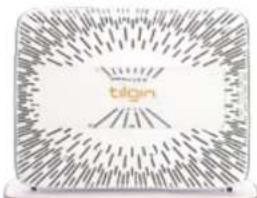
Grøn = Routeren er klar til brug.
Rød (blinker langsomt/hurtigt) = Routeren starter op.
Rød (blinker langsomt mere end 10 minutter) = Fejl i opstart af router. Tjek om udstyret er sat rigtigt til. Derefter reset router.
Dloder på forsiden
www:
Grøn = Der er internetforbindelse.
Grøn= Telefoni er aktivt.
Grøn (blinker langsomt) = Der er besked på telefonsvareren.
^1 Trädlost netværk: Grøn = Trädløst net er aktiveret.
A, B, C, D Netværksporte:
Grøn = 10/100 Mbit netværksenhed aktiv.
Orange = 1000 Mbit netværksenhed aktiv.
4
(2) USB: Bruges ikke.
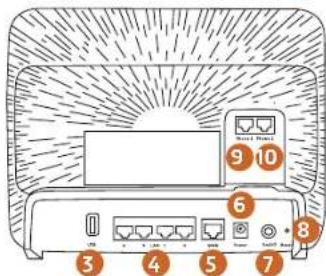
(3) USB: Bruges ikke.
(4) LAN Porte A, B, C, D: I disse 4 porte tilsluttes netværksudstyr, fx computer og TV bokse.
(5) WAN: I denne port tilsluttes netværkskabel fra fiberboksen.
(6) Power Input: Strømforsyningen sættes i dette stik.
(7) On / Off: Her kan du tænde og slukke for routeren.
(8) Reset: Reset-knappen benyttes til at gendanne routerens fabriks-indstillinger. Skal holdes inde i 15-20 sekunder.
(9) Phone 1: I denne port tilsluttes din nuværende analoge telefon. Der skal bruges et RJ-11 telefonkabel.
(10) honian bruges til ekstra telefonnummer. I denne port tilsluttes din analoge telefon. Der skal bruges et RJ-11 telefonkabel.
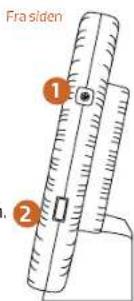
Bag
Har du allerede tilsluttet din router til din computer, kan du springe dette afsnit over.
Du har nu 2 muligheder:
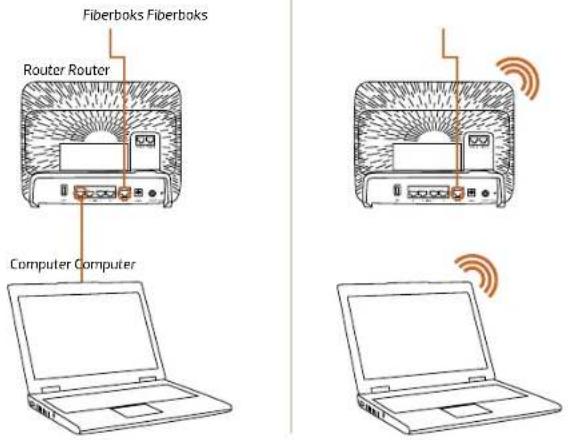
1. Forbindelse med kabel
Forbind et netværkskabel fra fiberboksen til routerens internetport (WAN). Forbind derefter et andet netværkskabel fra en af de gule nummererede porte bag på routeren til en Ethernet-port på fx din computer.
Forbind et netværkskabel fra fiberboksen til routerens internetport (WAN). ∅nsker du at gå trådløst på nettet via din router – læs mere side 8.
Kontakt vores tekniske support, hvis du efter gentagne forsøg ikke får routerens dioder til at lyse korrekt.
Med kabel Trådløs

Der ydes udelukkende support af udstyr leveret af TRE-FOR Bredbånd eller NRGi.
Opret en trådløs adgang til din router
Din sikkerhed
Som standard er det trådløse netværk på din router aktiveret. Du finder netværksnavn og kode i bunden af routeren. Du kan også tilgå routeren hvis du vil se dine dine trådløse netværksindstillinger.
Det er meget vigtigt, at dit trådløse netværk er sikkert, så andre ikke kan bruge det uden din viden og tilladelse. Læs mere på side 10 om, hvordan du får adgang til det trådløse netværk. På side 12 kan du læse, hvordan du får adgang til routerens administrationsside.
Det siger loven
Vi er lövmæssigt forpligtet til at logge al trafik på internettet i forbindelse mod terror bekæmpelse. Det er derfor vigtigt, at du ikke deler din trådløse forbindelse med andre, da det er ejeren af routeren, der er ansvarlig for trafikken på routeren. Ved en eventuel henvendelse fra myndighederne, kan vi kun oplyse ejer af routeren, som skal identificere brugere på netværket.

Der ydes udelukkende support af udstyr leveret af TRE-FOR Bredbånd eller NRGi.
Tilslut udstyr til det trådlose netværk
For at få adgang til dit trådløse netværk fra en bærbar computer, eller andet udstyr, skal du sætte computeren til at søge efter tilgængelige netværk. Dit nye trådløse netværk vil komme frem som et tilgængeligt netværk med en sikkerheds aktivering.
- Vælg dit netværk og dobbeltklik på det.
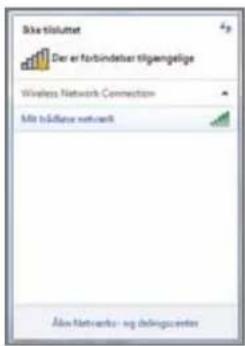
- Du vil blive bedt om at taste en sikkerhedsnøgle (WPA) – den finder du under bunden på routeren, hvor der står "WPA key". Dette skal kun gøres første gang, du til slutter en computer eller andet til det trådløse netværk.
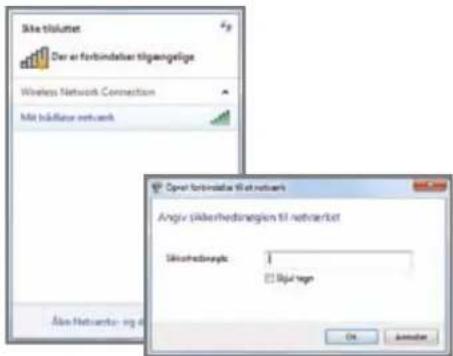
- Du er nu klar til at benytte dit trådløse netværk.

Vær opmærksom på at disse skærmbilleder er taget fra Windows 7 og ser anderledes ud, hvis du fx har Windows Vista eller Windows XP
Trådlose netværksindstillinger
- Start din internetbrowser, fx Internet Explorer.
- I søgelinjen/adresselinjen skal du skrive adressen på routeren, som er http://192.168.1.1
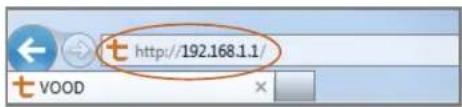
Dette kræver, at du har forbindelse til fiberboksen via netværks - kabel. Når du har opsat det trådløse netværk, vil du kunne tilgå routeren trådløst på adressen ovenfor.
- I browservinduet vil du nu se et login-billede.
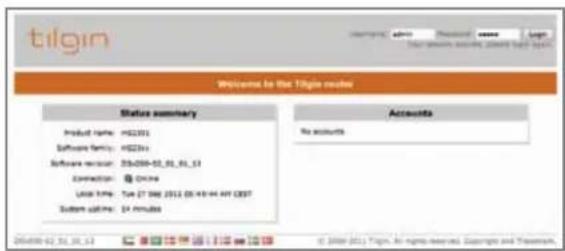
Det er kun muligt at have ét trådlost netværk oprettet på routeren ad gangen. Hvis du ønsker at oprette en andet netværk, skal du slette det oprindelige først.

For at kunne tilslutte din nuværende telefon til routeren skal telefonen have et RJ11 stik. I dag er langt de fleste telefoner udstyret med et RJ11 stik, men hvis det ikke er tilfældet, kan du købe en omformer. For at anvende telefoni skal din router være leveret gennem Waoo! Hvis dit telefoni ikke virker efter korrekt tilslutning, skal du kontakte vores tekniske support.
Virker telefonen ikke?
Vær opmærksom på følgende, hvis din telefon ikke fungerer efter at være korrekt tilsluttet:
- Det er ikke alle routere, der har forhåndsinstalleret telefoni. Hvis det er tilfældet, vil din telefon ikke fungere korrekt.
- For at sikre at dit telefoni bliver indstillet korrekt, skal du kontakte vores tekniske support, der opsætter og tildeler routeren det korrekte telefonnummer.
- Opsætningen kan dog først udføres, når routeren er tilsluttet korrekt til din telefon og fiberboks. Begge dele skal være tændt.
Minivejledning
Her har du en vejledning i miniformat, som du kan have liggende ved siden af din telefon. Så kan du nemt og hurtigt finde den tjeneste, du har behov for.
Skjul Nummer
Sådan aktiverer du Skjul nummer for næste opkald

Spærring for anonyme opkald (standard tjeneste)
Sådan aktiverer du Sådan deaktiverer du
Spærring for anonyme Spærring for anonyme opkald opkald


Viderestilling (alle kald)
Sådan aktiverer du Sådan deaktiverer du Sådan tjekker du Viderestilling alle kald Viderestilling alle kald status for Videre-stilling alle kald



Viderestilling (ved ubesvaret)
Sådan aktiverer du Sådan deaktiverer du Sådan tjekker du Viderestilling ved Viderestilling ved status for Videre-
ubesvaret
ubesvaret
Sådan aktiverer du Sådan deaktiverer du Sådan tjekker du Viderestilling ved Viderestilling ved status for Videre-optaget optaget stilling ved optaget



Forstyr ikke
Sådan aktiverer du Forstyr ikke
Sådan deaktiverer du Forstyr ikke


Banke på
Sådan aktiverer du Banke på
Sådan deaktiverer du Banke på


Ofte stillede spørgsmål
Hvorfor skal min trådløse forbindelse sikres?
Det anbefales at sikre den trådløse forbindelse, så andre ikke bruger forbindelsen uden ejers tilladelse. Ejeren af forbindelsen har det lovpligtige ansvar. Det betyder, at ejer hæfter for alle downloads foretaget på forbindelsen, selv om det ikke nødvendigvis er ejeren selv, der har foretaget downloads.
Jeg opnär ikke den hastighed, som jeg har bestilt?
En trådløs router kan være begrænset af fysiske omgivelser, fx kan betonvægge begrænse signalet. Vi kan desværre ikke garantere en bestemt hastighed på et trådløst netværk.
Hvad mener I med Hastighedsgaranti?
Waoo! garanterer at du får den hastighed, du betaler for. Gå ind på testdinhastighed.dk og mål din hastighed. Når du tester din hastighed, skal du være opmærksom på forudsætningerne for korrekt måling:
- Foretag målingen med kabel direkte på din fiberboks.
- Slå dit trådløse netværk fra.
-
Luk alle kørende programmer.
-
Brug godkendte kabler (kategori 5 eller 6).
- Slå din indbyggede firewall og dit antivirusprogram fra (husk at slå den til igen efter testen).
Brug en nyere computer.
Jeg kan ikke huske mit password?
På routeren er der en knap, der hedder "Reset". Tryk denne ind med en kuglepen eller lignende, og routeren bliver nulstillet. Du kan nu logge ind med brugernavn "admin" og password "admin" – og du er nu klar til at ændre opsætningen i din router.
Hvilke kabler skal jeg benytte?
Det anbefales, at der benyttes kategori 6 netværkskabler (CAT6) for at opnå det bedste signal.