HD PVR 5720-SX - Modtager Canal Digital - Gratis brugsanvisning og manual
Find enhedens vejledning gratis HD PVR 5720-SX Canal Digital i PDF-format.


Brugerspørgsmål om HD PVR 5720-SX Canal Digital
0 spørgsmål om dette apparat. Besvar dem du kender, eller stil dit eget.
Stil et nyt spørgsmål om dette apparat
Download vejledningen til din Modtager i PDF-format gratis! Find din vejledning HD PVR 5720-SX - Canal Digital og tag din elektroniske enhed tilbage i hånden. På denne side er alle dokumenter nødvendige for brugen af din enhed offentliggjort. HD PVR 5720-SX af mærket Canal Digital.
BRUGSANVISNING HD PVR 5720-SX Canal Digital
1 - Tilslutninger 5
2 - Installation 6
3 - Brug af tv-boxen 6
- Produktbeskrivelse 7
Sikkerhedsinstruktioner 8
Produktbeskrivelse 9
Fjernbetjening 10 - Tilslutninger 11
Satellitforbindelser 12
Tv-tilslutninger 13
Lydtilslutninger 14
Tilslutning til GO-tjenesten 14 -
Førstegangsinstallaion 15
-
Almindelig brug 19
Favoritlister 22
Forældrekontrol 23
Låsning af tv-box 24
Skift PIN-kode 24
Tv-guide 25
Hjælp på skærmen 26 - My TV - Optagelser 27
My TV 28
Tidsforskydning 29
Optag programmer 30 -
GO-tjenesten 33
Tilslutning til GO-tjenesten 34
Start GO 34
Beskrivelse af film 35
Filmleje 36
Se filmen senere 36 -
Indstillinger 37
Menuen Indstillinger 38
Brugerindstillinger 39
Skærmindstillinger 39
Optagelsesindstillinger 40
Sprogindstillinger 41
Modtagerindstillinger 42
Billedindstillinger 42
Lyd 42
Installation 43
Kanalsøgning 43
Opdatering af tv-box 43
Nulstilling til fabriksindstillinger 44
Netværkskonfiguration 44 - Tekniske oplysninger 45
Fejlfinding 46
Ikonoversigt 49
Ordliste 51
Kom godt i gang via 3 trin

Kontroller, at alle elementer er med i pakken.
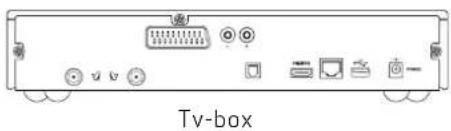
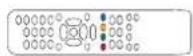
Fjernbetjening
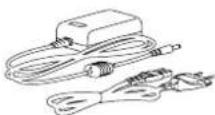
Strømforsyning

Batterier
HDMI-kabel
HDTV-boxen kan vise programmer, der er optaget i HD (High Definition), i langt bedre billed- og lydkvalitet end nogensinde tidligere. Takket være den indbyggede harddisk kan du optage dine favoritudsendelser eller bruge tidsforskydningsfunktionen.
Optagelser
Programmerne optages på den interne 500 GB harddisk, som kan rumme ca. 80/240 (HD/SD) timers tv-programmer. Tv-guiden eller kanalbanneret gør det nemt at planlægge optagelserne.
Tidsforskydning
Når du ser et live-program, gemmes det automatisk på harddisken. Derfor kan du sætte programmet på pause, mens du tager en kop kaffe, og bagefter genoptage det uden at gå glip af ét eneste sekund.
HDTV
HDTV (High Definition Television) er en digital udsendelsesstandard, som giver billede og lyd i højere kvalitet sammenlignet med den tidligere teknologi. For at kunne få glæde af HD-programmerne kræves et tv, som kan vise HD-billeder i fuld kvalitet. Disse TV-apparater er mærket "HD Ready" eller "Full HD". Se vejledningen til tv-apparatet, hvis du er i tvivl om, hvorvidt dit tv er forberedt til HD.

Tilslutninger
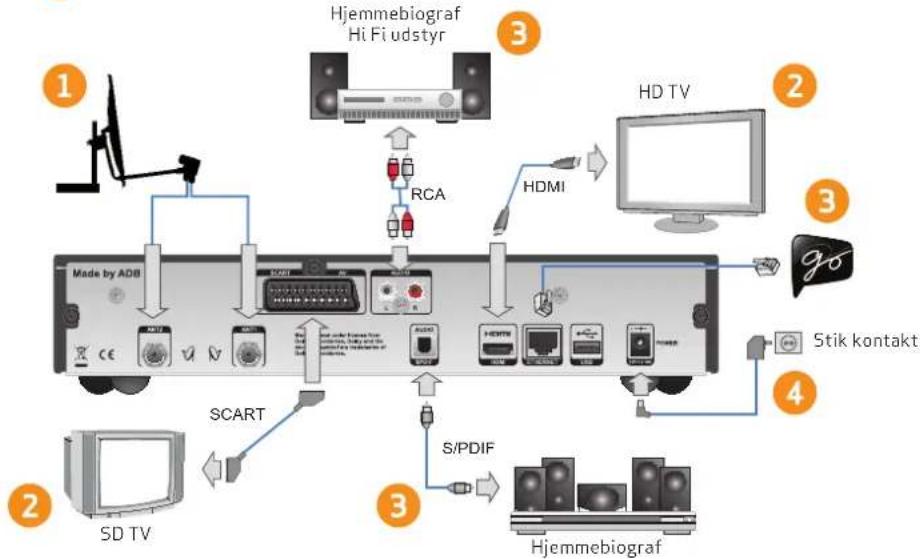
Tilslut alle kabler, inden tv-boxen sluttes til strømforsyningen. På samme måde skal tv-boxen kobles fra strømforsyningen, før kablerne tages ud af tv-boxen eller tilsluttes igen.
-
Tilslut antennekablerne.
-
Afhængigt af TV-apparatets type skal tv-boxen tilsluttes via HDMI (for High Definition-tv) eller via SCART (for Standard Definition-tv).
-
Desuden kan der tilsluttesunderholdningstjenesten GO og lydenheder, f.eks. hjemmebiograf eller hi-fi-udstyr.
- Det sidste trin er tilslutningen af tv-boxen til stikkontakten.
Du kan nu tænde tv-boxen og tv-apparatet. Kontroller, at du har valgt den korrekte signalkilde på tv'et. Se bruger-vejledningen til tv'et, hvis du er i tvivl om, hvordan det skal gøres.

Installation
- Vent, indtil velkomstskærmbilledet vises på tv'et.
- Velkomstskærmbilledet vises efter flere sekunder (op til et minut). Hvis det ikke vises, og tv-boxen er tilsluttet via HDMI-kablet, betyder det, at tv'et ikke understøtter digital beskyttelse af ophavsret (HDCP), og at der skal bruges et SCART-kabel i stedet.
3.VælgHurtig installation. - Kanalsøgningen starter automatisk, og når den er færdig, vises det samlede antal fundne kanaler.
Nem hjælp på skærmen

Sådan skifter du kanal
Du kan skifte kanal på flere måder:
- Tryk på taltasterne på fjernbetjeningen.
- Tryk på ch+ / ch-.
- Tryk på op/ned, når kanalbanneret vises, for at se, hvad der er på den valgte kanal, og tryk derefter på ok for at stille ind på denne kanal.
- Trykpå ok for at åbne kanallisten. Vælg kanal (med op/ned), og tryk på ok for at aktivere den.
Kanalbanner
- Kanalbanneret vises, när der trykkes på
- Tryk to gange på ior at få vist udvidede oplysninger om det valgte program.
- Kanalbanneret viser information om kanalens navn og nummer, nuværende og næste program samt informationsikoner.
Optagelser
Tryk på tasten på fjernbetjeningen for at starte optagelsen af den kanal, tv-boxen står på. Der er flere oplysninger under "My TV - Optagelser" på side 27.
Produktbeskrivelse

Sikkerhedsinstruktioner
Denne digitale tv-box er fremstillet, så den opfylder internationale sikkerhedsstandarder. Sikkerhedsforskrifterne skal imidlertid følges for at sikre sikker og pålidelig drift af enheden.
Vær opmærksom på følgende retningslinjer for at undgå risikoen for elektrisk stød.
Denne tv-box har en ekstern strømforsyning, der fungerer i intervallet 100 til 240 V vekselstrøm, 50/60 Hz. Sørg for at sætte netledningen i en standardvekselstrømskontakt og ikke i en strømkilde med jævnstrøm. Husk, at kontakt med vekselstrømforsyningen kan indebære risiko for dødsfald.
Sørg for, at alle kabler, herunder netledningen, er sat korrekt i tv-boxen, inden vekselstrømforsyningen tilsluttes. På samme måde skal tv-boxen kobles fra strømforsyningen, før kablerne tages ud af tv-boxen eller tilsluttes igen.
Forsøg aldrig selv at reparere eller modificere tv-boxen. Forsøg på at åbne kabinettet kan medføre alvorligt elektrisk stød.
Pas meget på, hvis tv-boxen af en eller anden grund bliver våd. Tag straks stikket ud af stikkontakten.

Fjernes tv-boxens dæksel, kan det give anledning til alvorligt elektrisk stød med risiko for dødsfald.
∅VRIG SIKKERHED
- Hvis der falder en genstand ned i kabinettet, tag da stikket ud af stikkontakten, og lad en faguddannet servicetekniker kontrollere tv-boxen.
- Sørg for tilstrækkelig luftcirkulation omkring tv-boxen for at undgå, at der akkumuleres varme inden i den. Anbring ikke tv-boxen ved siden af en radiator eller anden varmekilde, og sørg for, at ventilationshullerne ikke er blokeret.
UNDLAD
- Udsæt ikke tv-boxen for ekstreme temperaturer, direkte sollys eller høj luftfugtighed.
- Anbring ikke genstande oven på tv-boxen, da det kan begrænse luftcirkulationen.
- Anbring ikke tv-boxen på polstrede møbler, tæpper eller andre letantændelige materialer.
Produktbeskrivelse
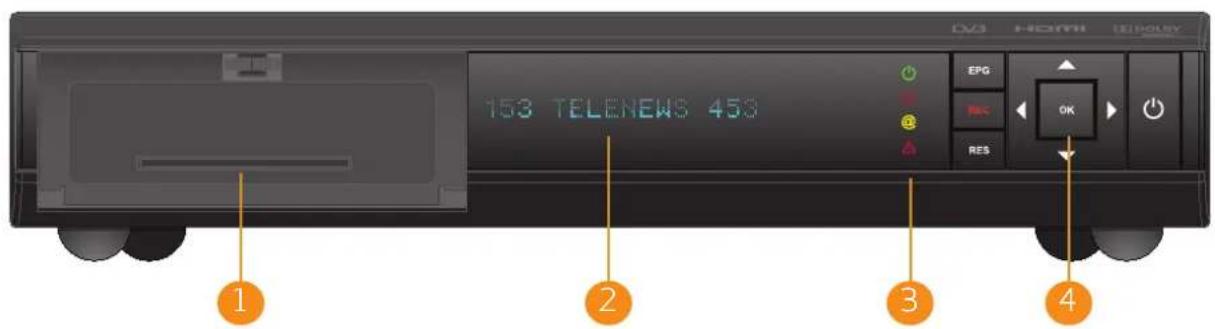
- Rille til programkort (under låget)
Programkortet er placeret under låget. Skub forsigtigt kortet ind i rillen. Kortets chip skal vende indad og nedad.
- Display
I driftstilstand vises det aktuelle kanalnummer på displayet. I standby vises det aktuelle klokkeslæt.
- Ikoner
Ikoner viser oplysninger om tv-boxens aktuelle status. Der er flere oplysninger om ikoner på side 47.
- Knapper
EPG - aktiverer/deaktiverer den elektroniske tv-guide REC - starter straks optagelse.
RES - ændrer den aktuelle opløsning.
PILE - naviger gennem menusystemet.
OK - bekræfter valg.
AFBRYDER - skifter mellem tændt, standby og driftstilstandene.
Fjernbetjening
Tænder/slukker tv-boxen.
Stiller ind på en valgt kanal. Indtast tal i forskellige menuer, f.eks PIN-kode. Standard-PIN-koden er 1234.

Vender tilbage til forrige skæmbillede eller stiller ind på den forrige kanal.

Viser kanalbanner og udvidede oplysninger om et valgt program. Åbner desuden pop-ups med "Hjælp", hvis de findes.

Ændrer volumenniveauet.

Venstre pil vender tilbage til det forrige skærmbillede i indstillingsvinduer.

Bekræfter valgene eller viser en oversigt over kommandoer.

Skifter kanal.

Afspiller/holder pause.

Spoler hurtigt frem.

Vender tilbage til den forrige viste kanal. Derefter lukkes alle vinduer.

Starter straks optagelse.

Stopper optagelsen.

Giver adgang til tv-guiden.

Viser listen over alle optagelser.

Viser GO-tjenesten.

Viser tekst-tv, hvis det er tilgængeligt.

Gør det muligt at ændre de aktuelle programkomponenter (lyd, undertekster, skærmtilpasning).

Slukker lyden.
Tilslutninger

Tilslut alle kabler, inden tv-boxen sluttes til strømforsyningen.
Kontroller, at alle enheder, der skal sluttes til tv-boxen, er koblet fra strømkilden, inden de sluttes til tv-boxen.
Satellitforbindelser
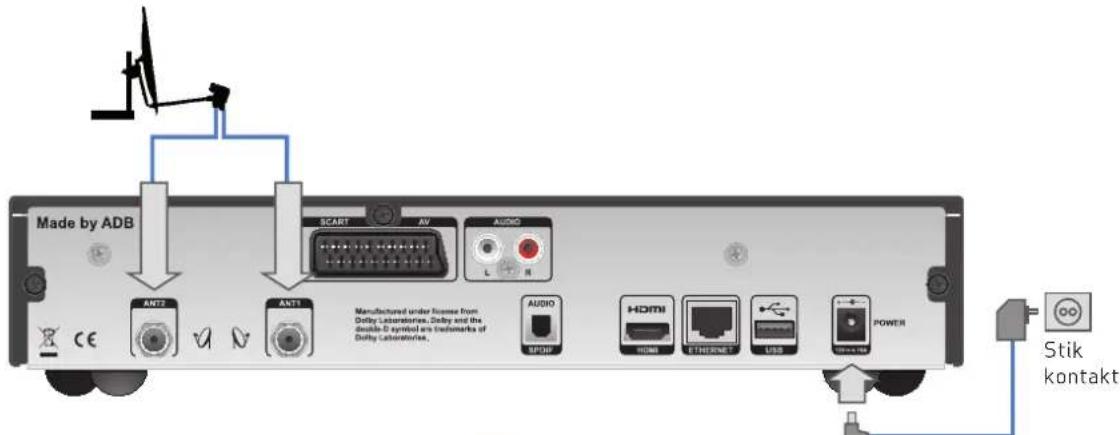
- Sæt antennekablet i ANT1-indgangen bagpå tv-boxen.
- Sæt det andet antennekabel i ANT2-indgangen, og kontroller, at begge kabler sidder fast.
Vent med at tilslutte strømforsyningen, indtil tv og lyd er tilsluttet.

Tilslut alle kabler, inden tv-boxen sluttes til strømforsyningen. På samme måde skal tv-boxen kobles fra strømforsyningen, før kablerne tages ud af tv-boxen eller tilsluttes igen.
Tv-tilslutninger
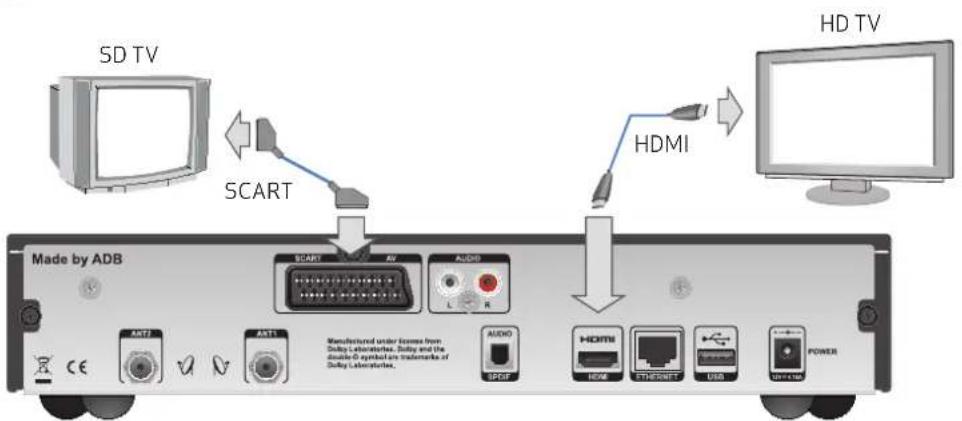
Der er to måder at slutte tv-boxen til tv-apparatet på. Afhængigt af tv-apparatets type kan tilslutningen foretages via HDMI-kabel (til HD-tv) eller SCART-kabel (til SD-tv).
Tilslutning via HDMI-kabel anbefales. Den giver den bedste billed- og lydkvalitet. Tv-boxen finder automatisk den bedste opløsning til dit tv.
Slut tv-boxen til tv'et via SCART-kablet, hvis du ikke har et HD-tv med HDMI-stik.

Kontroller at tv-boxens opløsning er indstillet til 576i, hvis tv-boxen er tilsluttet via SCART-kablet. Ved en anden skærmopløsning vises grafikken ikke. Bliv ved med at trykke på RES, indtil tv-boxen skifter til 576i, og der vises grafik.
Tilslutning til lyd
Slut tv-boxen til et hi-fi-system via et standardlydkabel. Sæt den ene ende af det højre (R/røde) og venstre (L/hvide) kabel i tv-boxen og den anden ende i hi-fi-systemet.
Hvis du ønsker surround sound, skal du slutte dit hjemme-biografsystem til tv-boxen via S/PDIF-kablet.

Tryk på MENU indstillinger, Modtagerindstillinger og Lyd. Vælg "Dolby Digital Plus" for at få surround sound.
Slut tv-boxen til internettet ved brug af et Ethernet-kabel. Hvis du mangler et kabel eller vil have en trådløs løsning, kan du købe dette hos din lokale tv/computerforhandler.
Du skal have en internetforbindelse på minimum 3 Mbps for at kunne se film. Hvis du browser eller downloader fra internettet samtidig, reduceres tjenestens hastighed. Hastigheden kan også variere alt efter den almindelige trafik på netværket.
Hvis du vil ændre dit bredbåndsabonnement, skal du kontakte din internetudbyder.
Førstegangsinstallation
Når tv-boxen er tilsluttet korrekt, skal der udføres en førstegangsinstallation.
Dette kapitel beskriver, hvordan det gøres.
Tænd tv-boxen og tv'et.
Vælg den rette signalindgang på tv'et (f.eks. HDMI1).
Se brugervejledningen til tv'et, hvis du er i tvivl.
Når det er gjort korrekt, vises velkomstskæmbilledet.

Førstegangsinstallation
Velkomstskærmbillede
Sæt stikket i stikkontakten, når tv-boxen sluttes til tv'et. Ordet TESTING vises på tv-boxens display efterfulgt af velkomstskærmbilledet et øjeblik senere. Hvis velkomstskærmbilledet ikke vises, skal du ændre videoopløsningen. Det gøres på følgende måde:
- Tryk på RES to gange efter hinanden.
- Den nye værdi for opløsning, der er valgt, begynder at blinke på frontpanelet. Vent et øjeblik på, at opløsningen skifter. Værdien holder op med at blinke, när skiftet er sket.
- Tryk på knappen RES to gange for at skifte til en anden opløsning, hvis billedet stadig ikke vises, eller kvaliteten ikke er tilfredsstillende.
- Gentag processen, indtil billedet vises, eller videoopløsningen er tilfredsstillende.
Hvis velkomstskærmbilledet ikke vises, og tv-boxen er tilsluttet via HDMI-kablet, betyder det, at tv'et ikke understøtter digital beskyttelse af ophavsret (HDCP), og at der skal bruges et SCART-kabel i stedet.
Hurtig installation
Tv-boxen gennemfører de fleste trin automatisk med standardværdier.
Avanceret installation
Indstillinger for land og sprog
På dette skæmbillede indstilles land, menusprog, primært lydspor, sekundært lydspor og undertekster.
Skærmformat
Vælg det relevante skærmformat på dette skærmbillede, hvis tv-boxen er sluttet til tv'et via et SCART-kabel.
Skærmtilpasning
På dette skæmbillede kan du vælge det rette skærmformat til tv'et. Du finder den bedste indstilling ved at prøve forskellige muligheder og læse vejledningen på skærmen.
Antenneindstilling
Du kan vælge en af to måder at indstille antennen på. Vælg indstillingen To antenner eller En antenne afhængigt af antennens type. Første indstilling anbefales, fordi den giver fuld PVR-funktion.
Antenneindstilling
I det næste trin får du adgang til de mere avancerede indstillinger for hver antenne. I de fleste tilfælde vil standard-konfigurationen fungere, så du kan trykke på knappen Fortsæt for at gå til næste trin.
Hvis du imidlertid har en anden antenneinstallation, der anvender en ikke-standard LNB- eller Single Cable-installation, skal du foretage konfigurationen ved at vælge de rette indstillinger manuelt.
Single Cable-installation: Vælg Single Cable LNB og båndet, hvor LNB fungerer.
Starttransponder
Det sidste, der skal gøres inden kanalsøgningen, er at konfigurere starttransponderen. Du skal kende de nøjagtige parametre for at kunne gøre det korrekt. Hold øje med styrke- og kvalitetsmålerne, når du kontrollerer, om der er signal.
Kanalsøgning
Det sidste, der skal gøres, før du kan se fjernsyn, er at søge efter kanaler. Tv-boxen søger automatisk efter alle kanaler baseret på parametrene, der blev angivet i det forrige trin. Når søgningen er færdig, vises det, hvor mange kanaler der blev fundet.
Der vises en fejlmeddelelse, hvis det ikke lykkedes at gen- nemføre kanalsøgningen.
Almindelig brug

Sådan skifter du kanal
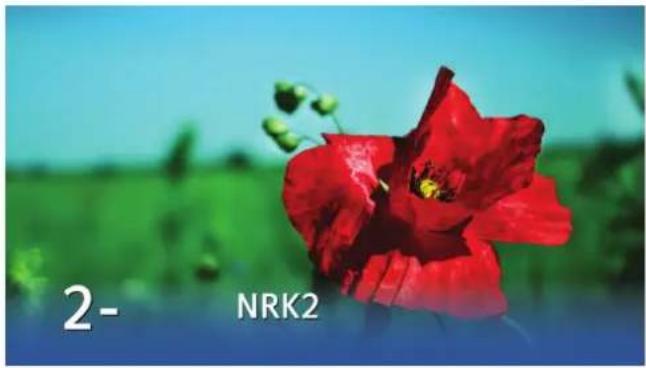
Du kan skifte kanal på flere måder:
- Tryk på taltasterne på fjernbetjeningen.
- Tryk på ch+ / ch-.
- Tryk på venstre, når kanalbanneret vises, for at fremhæve programmet, brug op/ned til at se, hvad der vises på den valgte kanal, og tryk derefter på ok for at stille ind på denne kanal.
- Trykpå ok for at aktivere kanallisten. Vælg kanal, og tryk på ok.
- I den elektroniske tv-guide: (tryk på 12tælg en kanal med pile- eller taltasterne. Tryk to gange på for at få den valgte kanal vist.
Kanalbanner
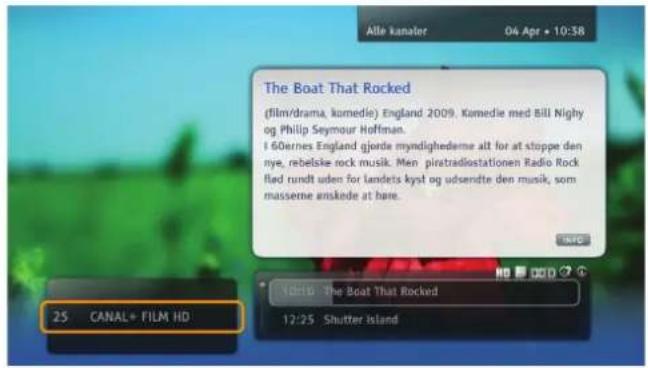
Kanalbanneret vises nederst på skærmen, hver gang du skifter kanal eller trykker på i let viser kanalens navn og numme r, nuværende og næste program samt visse ikoner. Du finder en forklaring af ikonerne under "Oversigt over ikoner" på side 49–50.
Tryk to gange på iør at få vist udvidede oplysninger om det valgte program.
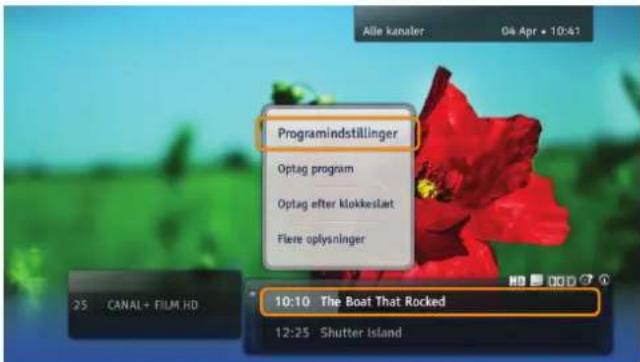
Kommandoliste
Tryk på ok, när et bestemt program, en kanal eller optagelse er fremhævet, for at få kommandolisten vist. Her kan du vælge forskellige handlinger med relation til det, du har fremhævet. Handlingerne afhænger stedet, hvorfra kommandovinduet blev åbnet (kanalbanner, optagelser eller tv-guide). Du kan vælge kommandoer som f.eks. "Optag program", "Optag efter klokkeslæt", "Rediger", "Afspil".
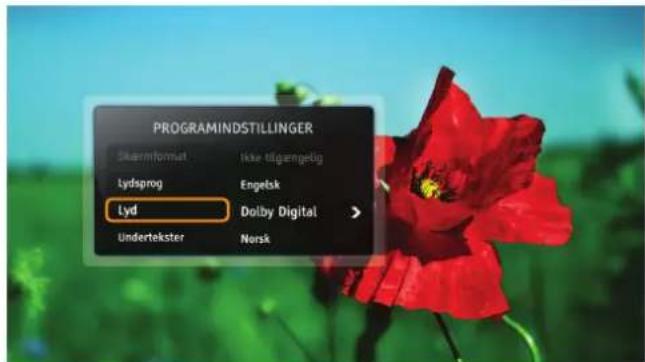
Programindstillinger
Mens et program vises, kan du ændre standardindstillingen for lyd, sprog for undertekster, tv'ets højde/bredde-forhold, eller sprog for tekst-tv.
- Tryk på for at få vinduet "Programindstillinger" vist.
- Brug op/ned til at vælge et element, der skal ændres.
- Skift værdi med tasterne venstre/højre.
- Tryk på ok for at acceptere ændringerne.
- Trykpå for at vende tilbage til visning uden at gemme ændringerne.
Favoritlister
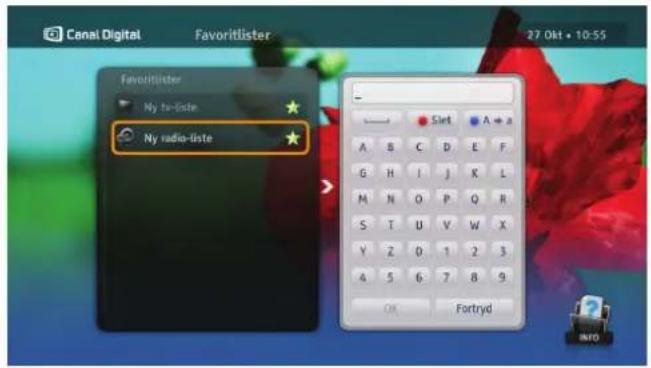
Du kan oprette favoritlister med kanaler efter eget valg. Opret f.eks. en liste med sport og en til børnene.
- Tryk på MENU, vælg Indstillinger og Favoritlister, og tryk på OK.
- Vælg Ny tv-liste eller Ny radio-liste, og tryk på ok.
- Indtast navnet på den nye liste med piletasterne og OK -tasten, og vælg OK. Du kan også bruge alfabetet på fjernbetjeningen som ved SMS-skrivning.
- Vælg nu kanalerne. Det gøres ved at fremhæve den valgte kanal med pile- eller taltasterne og trykke på ok for at føje den til listen. Du kan gennemse kanallisten efter sider ved at bruge tasterne +/-
- Når du er færdig, skal du trykke på

Ændring af kanallister
Tv-boxen har to kanallister fra fabrikken: Alle kanaler og Radiostationer. Hvis du vil begrænse kanallisten, kan du vælge en favoritliste på følgende måde:
- Trykpå ok for at få vist kanallisten.
- Vælg den ønskede liste med venstre/højre.
- Vælg de ønskede kanaler ved at bruge op/ned- eller taltasterne.
- Trykpå ok.

Du skifter mellem tv-kanaler og radiokanaler på samme måde.
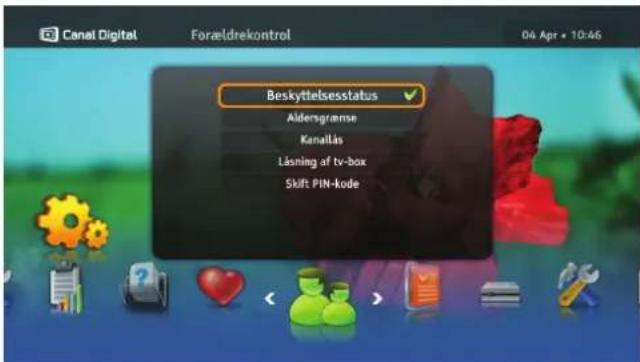
Aldersgrænse

Du skal aktivere låsene ved at indstille Beskyttelsesstatus til Aktiv.
Aldersgrænsen forhindrer, at børn ser programmer, som de ikke er gamle nok til at se.
Sådan indstilles aldersgrænsen:
- Tryk på MENU for at åbne Indstillinger, og vælg Forældrekontrol. Hvis Beskyttelsesstatus er Aktiv, skal du indtaste PIN-koden.
- Vælg Aldersgrænse.
- Vælg den ønskede aldersgrænse, og tryk på ok.
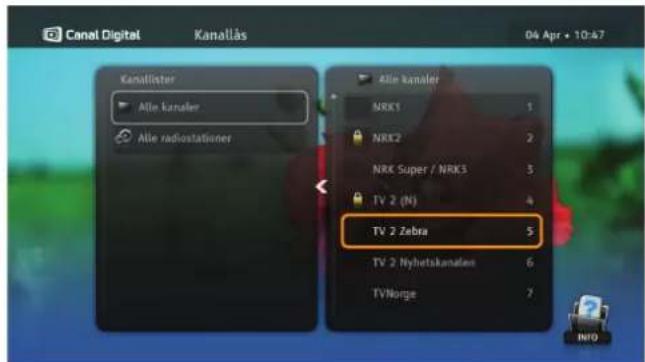
Kanallås

Du skal aktivere låsene ved at indstille Beskyttelsesstatus til Aktiv.
- Tryk på MENU for at få adgang til Indstillinger, og vælg Forældrekontrol. Hvis Beskyttelsesstatus er Aktiv, skal du indtaste PIN-koden.
- Vælg Kanallås.
- Vælg Alle kanaler.
- Vælg et program, der skal låses, med op/ned, og tryk på ok.
- Tryk på tv for at bekræfte og forlade menuen.
- Programmer/kanaler låses op efter indtastning af den rette PIN-kode. Standard-PIN-koden er: 1234.
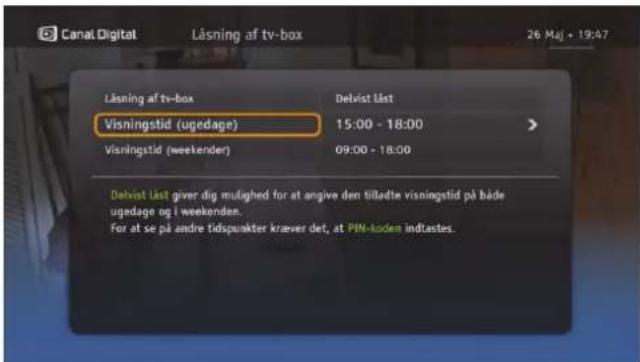

Du skal aktivere låsene ved at indstille Beskyttelsesstatus til Aktiv.
Tryk på MENU få adgang til Indstillinger, og vælg Forældrekontrol. Hvis Beskyttelsesstatus er Aktiv, skal du indtaste PIN-koden.
Brug funktionen Låsning af tv-box til at begrænse adgangen til tv-boxen. Vælg enten Helt låst eller Delvist låst for at indstille, hvor længe der kan ses tv.
Kun brugere, der kender PIN-koden, kan låse tv-boxen op.
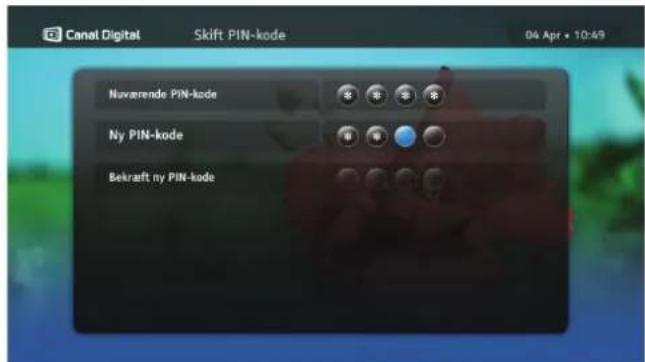
Skift PIN-kodeLåsning af tv-box
Du skal aktivere menuen ved at indstille Beskyttelsesstatus til Aktiv.
- Trykpå fMENU adgang til Indstillinger, og vælg Forældrekontrol. Hvis Beskyttelsesstatus er Aktiv, skal du indtaste PIN-koden.
- VælgSkift PIN-kode.
- Indtast den nuværende PIN-kode.
- Indtast den nye PIN-kode to gange for at bekræfte den.

Standard-PIN-koden er: 1234.
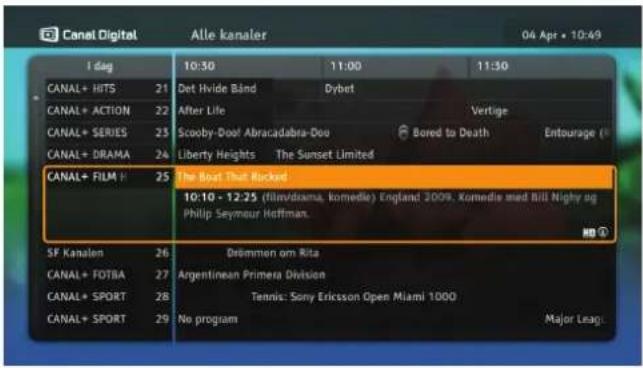
Tv-guide
Tv-guiden viser programoplysninger for alle kanalerne.
Den elektroniske tv-guide er en elektronisk version af de sædvanlige programoversigter. Den indeholder oplysninger om de enkelte kanaler, som tv-stationen sender.
Tryk på fjernbetjeningen for at åbne tv-guiden.
Nedenfor vises en oversigt, der beskriver tv-guidens funktioner og de taster på fjernbetjeningen, der bruges til at udføre bestemte handlinger.
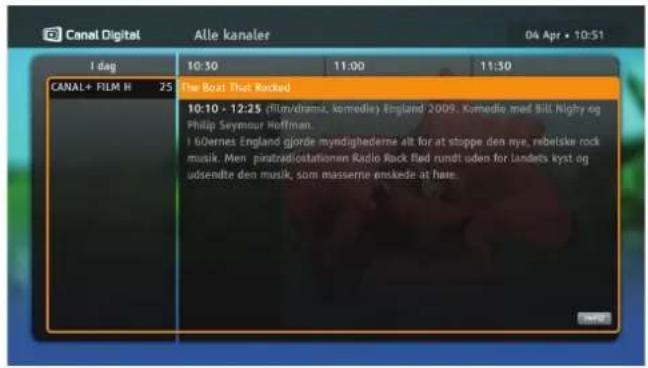
Tast Funktion

Pile Gennemgå kanaler og programmer.
Rød Gå til forrige dag.
Grøn Gå til næste dag.


Info Læs mere om det valgte program.
OK Åbner valgmenuen og bekræfter valg.
Tv-guide
Hjælp på skærmen
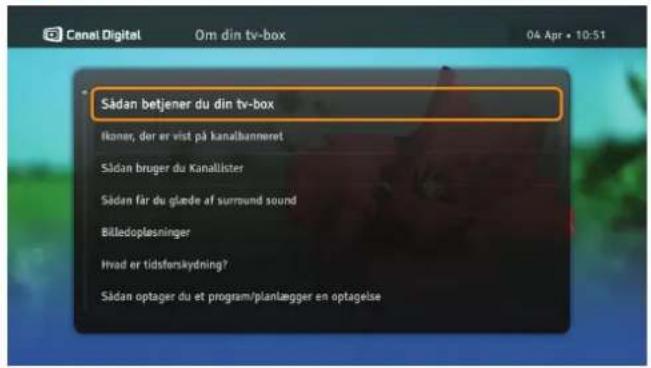
Der er flere oplysninger om tv-boxens funktioner i menuen Om din tv-box.
- Tryk på VENU abne Indstillinger, og vælg Hjælp. Tryk på ok.
- Vælg Om tv-boxen, og tryk på ok.
- Vælg det ønskede element, og tryk på ok.
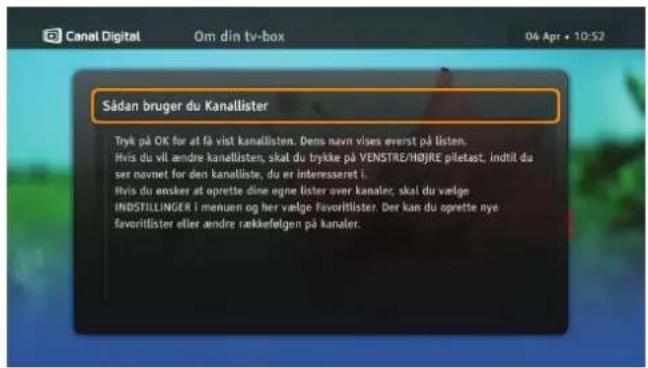
- Hvis hjælpeteksten består af flere sider, kan du bruge tasterne + og - til at navigere gennem teksten.

Når i ons på skærmen, kan du desuden trykke på for at få flere oplysninger.
i
My TV – Optagelser

Du kan optage fra ca. 80 til 240 timer.
Bemærk! Hvis der skal optages et program, mens et andet vises, eller hvis tv-guiden skal fungere, skal begge antennekabler være tilsluttet.
Det er muligt at:
- Se et program tidsforskudt, mens et andet program optages
- Optage to programmer, mens der vises et tredje program eller optages
Du har følgende optagemuligheder:
- ∅jeblikkelig optagelse
- Optage programmer via tv-guiden (EPG)
- Optage serier – afsnittene vil blive optaget, när de sendes
- Optage programmer manuelt
- Fjernoptagelse – programoptagelse fra internet og mobil
My TV
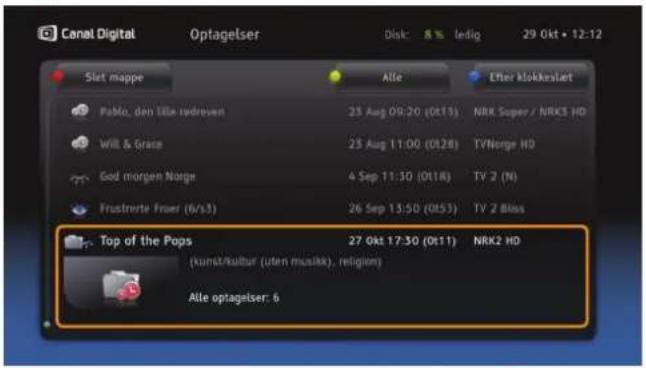
Programmer optages på den interne harddisk. Den har en kapacitet på 500 GB, så du kan gemme mange* timers tv-programmer.
Tryk på (hay tv] for at åbne listen over optagelser. Alle dine optagelser er markeret med et øje, og alle planlagte optagelser er markeret med et rødt ur. Serieoptagelser lægges automatisk i mapper.
Du kan sortere listen på forskellige måder med [blå]: Efter klokkeslæt, Efter navn, Efter kanal og Efter genre. Med [gul] kan du desuden se alle optagelser, alt du har optaget eller kun de optagelser, du ikke har set, det du ikke har set, eller kun mappene. Slet optagelser med [rød].
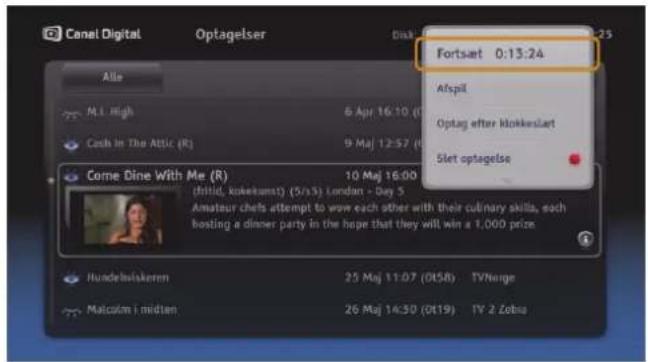
Tryk på OK for at få flere optagelsesindstillinger. Her kan du bl.a. afspille, annullere, slette, programmere og låse optagelser.
Der vises en række ikoner på listen med optagelser. De og deres betydning forklares i kapitlet Ikonoversigt på side 49–50.

Tip: Når du ser en optagelse, kan du springe frem og tilbage i optagelsen med venstre og højre piltast. Du kan ændre længden af springet under Optagelsesindstillinger.
Tidsforskydning
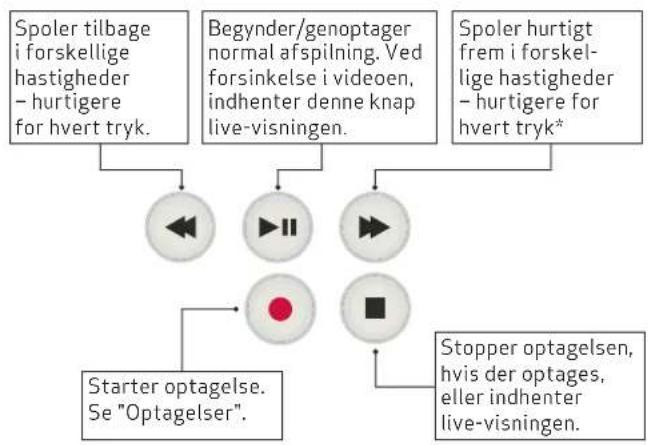
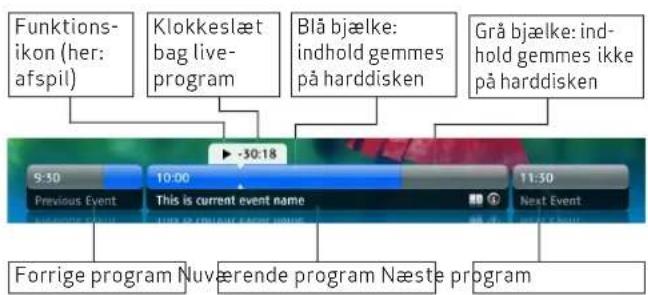
Når du ser et program live, optages det automatisk på hard-disken. Derfor kan du sætte programmet på pause, mens du tager en kop kaffe, og bagefter genoptage det uden at gå glip af ét eneste sekund. Det er ligesom at se en dvd-film, så du kan også spole tilbage og afspille programmet igen.
Du kan springe frem og tilbage i programmet med venstre og højre piltast. Du kan ændre længden af springet ved at trykke på Menu og vælge Indstillinger\Brugerindstillinger\Optagelsesindstillinger.

Du kan kun spole fremad, indtil du indhenter programmet, der vises live.

Bemærk! Programmet, der gemmes, mens du ser det, slettes, när du skifter til en anden kanal.
Under tidsforskydningen vises banneret i højre side.

Tidsforskydningen fungerer også med radiokanaler, så du kan pause eller spole tilbage, hvis du vil høre noget igen.
flowchart
graph TD
    A["Spoler tilbage i forskellige hastigheder – hurtigere for hvert tryk."] --> B["Starter optagelse. Se "Optagelser""]
    C["Begynder/genoptager normal afspilning. Ved forsinkelse i videoen, indhenter denne knap live-visningen."] --> D["Stopper optagelsen, hvis der optages, eller indhenter live-visningen."]
    E["Spoler hurtigt frem i forskellige hastigheder – hurtigere for hvert tryk*"] --> F["Starter optagelse. Se "Optagelser""]
    G["Starter optagelse."] --> H["Starter optagelse. Se "Optagelser""]
Optag programmer
∅jeblikkelig optagelse
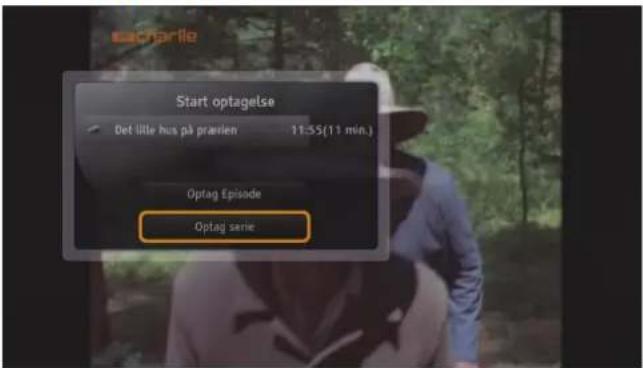
Tryk på ●, mens programmet vises, for at starte en øjeblikkelig optagelse. Alt fra det øjeblik, du stillede ind på kanalen, som programmet tilhører, optages. Tryk på ■ [stop] for at stoppe optagelsen, og tryk derefter på ok for at bekræfte.
Hvis programmet er en del af en serie, kan du vælge om du vil optage hele serien eller kun et enkelt afsnit.
Når optagelsen er startet, kan du skifte kanal uden at det påvirker optagelsen.
Optag program eller serier
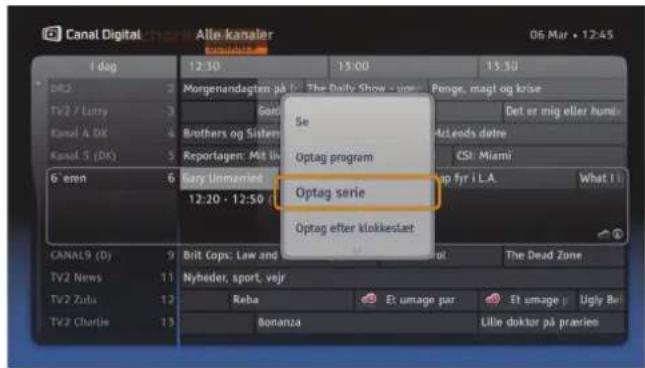
Med denne type optagelse kan du optage et program i henhold til dets start- og sluttid, som tv-stationen har oplyst. Optagelsen kan ske fra kanalbanneret eller tv-guiden.
Serier er angivet med ecanalbanneret og tv-guiden. Indstilling af serieoptagelse sker vha. kommandoen Optag serie. Denne kommando vises kun, hvis et program sendes med oplysninger om, at det tilhører en serie. Når der indstilles serieoptagelser, vil fremtidige episoder af programmet blive optaget, forudsat at der er plads til dem på harddisken, og der ikke er andre planlagte optagelser, som skaber konflikt.
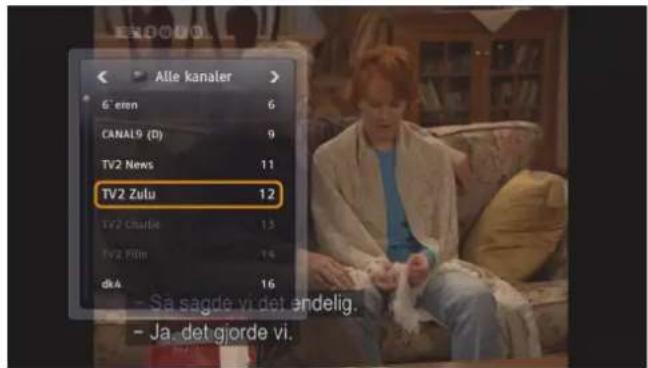
Hvis du vil se noget andet end de to igangværende optagelser, kan du:
- Se et tredje program.*
Når du optager to programmer samtidigt, vil kanalvalget for det tredje program være begrænset*.
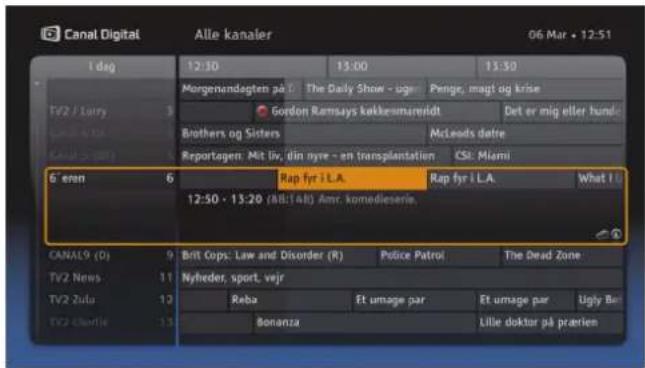
De tilgængelige kanaler vil være fremhævet i kanallisten og tv-guiden.
- Se et tidligere optaget program. Tryk på [my tv] for at åbne listen over optagelser.
Optag efter klokkeslæt
Med denne kommando kan du optage programmer vha. optageindstillinger (f.eks. start- og sluttid), som du har defineret. Denne optagelsestype vælges fra kommandolisten. Tryk på OK, og vælg Optag efter klokkeslæt via kanalbanneret, My TV eller tv-guiden.

Hvis du optager en serie, skal du bruge tv-guiden og vælge serieoptagelser derfra. Så optages alle afsnit, selv om sendetiden ændres. Hvis du vælger at optage en serie efter klokkeslæt, kan du ikke benytte denne mulighed.
Fjernoptagelse
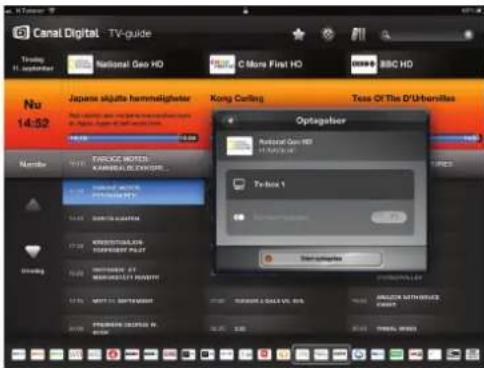
Med Fjernoptagelse kan du programmere optagelser fra internettet og mobilen.
Denne funktion skal aktiveres på "Min side" på canaldigital.dk.
Her finder du en vejledning og login-oplysninger til fjern-optagelse.
Underholdningstjenesten GO
Med underholdningstjenesten GO kan du leje film og købe adgang til programmer.
Du skal have internetadgang for at kunne benytte GO.
Læs mere om GO på www.canaldigital.dk

GO-tjenesten er under stadig udvikling, og dette kapitel kan derfor afvige fra den aktuelle tjeneste.
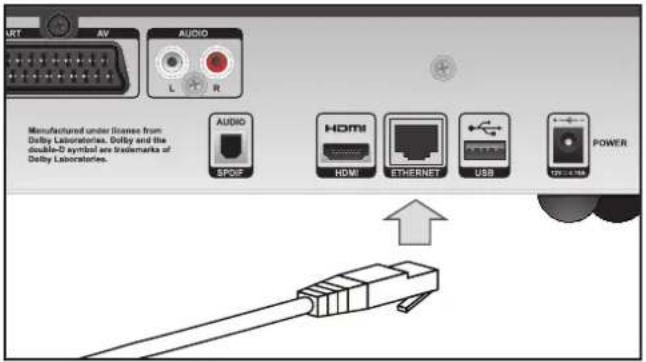
Slut tv-boxen til internettet ved brug af et Ethernet-kabel. Hvis du mangler et kabel eller vil have en trådløs løsning, kan du købe dette hos din lokale tv/computerforhandler.
Du skal have en internetforbindelse på minimum 3 Mbps for at kunne se film. (For HD-indhold: 5-10 Mbps.) Hvis du browser eller downloader fra internettet samtidig, reduce-res tjenestens hastighed. Hastigheden kan også variere alt efter den almindelige trafik på netværket.
Hvis du vil ændre dit bredbåndsabonnement, skal du kontakte din internetudbyder.
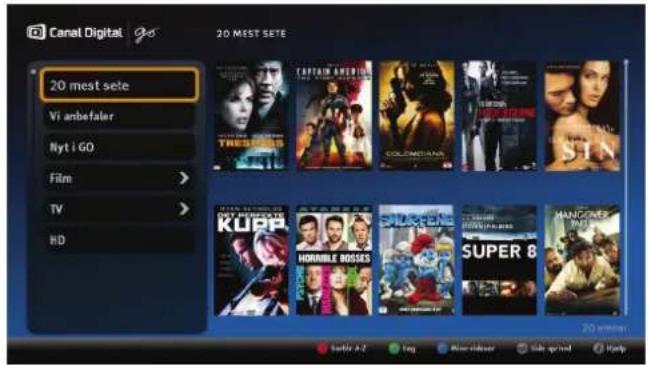
Start GO
- Trykpå [on demand].
I GO har du adgang til tusindvis af film og programmer. Du kan afgrænse udvalget ved at vælge en af kategorierne i venstre kolonne.
Adgang til kanalerne og programmerne i tv-kategorien afhænger af dit abonnement. Hvis Travel Channel f.eks. er omfattet af dit abonnement, har du adgang til Travel Channel i GO.
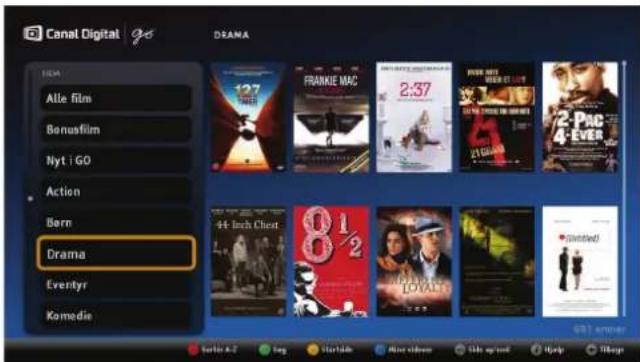
I GO har du følgende tastfunktioner:
[rød] Sorter fra A-Z eller efter nyeste film.
[grøn] Søg på dele af filmtitler, navn osv.
[blå]Mine film giver en oversigt over alle de filmtitler, du har lejet, og den resterende lejeperiode. Du finder en komplet oversigt på din side på go.canaldigital.dk.
i [info]Hjælp giver yderligere oplysninger om GO-tjenesten.
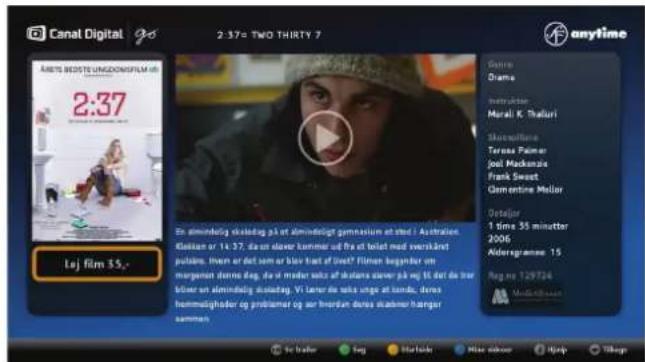
Beskrivelse af film
Her kan du se mere om filmen samt pris og aldersgrænse. Til nogle film findes der også en filmtrailer, som du kan se her.
- Tryk på OK for forsiden af dit valg for at se beskrivelsen af filmen.
- Tryk på OK for at leje filmen.
- Indtast din PIN-kode, og tryk på OK.
- Filmen starter.
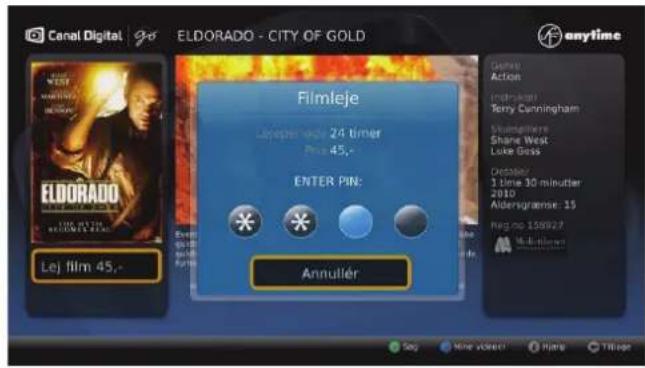
Du kan leje en film i vinduet med beskrivelsen af filmen.
- Marker den film, du vil leje, og tryk på OK for at åbne beskrivelsen af filmen.
- Tryk på OK.
- Indtast din PIN-kode, og tryk på OK.

Bemærk! PIN-koden bekræfter dit køb, og du bliver faktureret beløbet. Da PIN-koden er den samme for tv-boxen, aldersgrænsen og filmleje, anbefaler vi, at forældre ikke videregiver PIN-koden til børn, men derimod hjælper dem, når de lejer film.
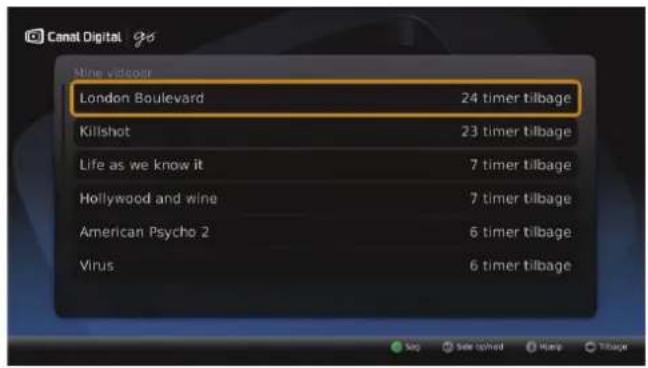
Se filmen senere
Når du har lejet en film, finder du den i Mine film. Her kan du også se den resterende lejeperiode.
Marker en film, og tryk på OK én gang for at åbne bes kr i-velsen af filmen. Tryk på OK to gange for at se filmen.
Filmen starter igen fra begyndelsen.

Du kan standse, starte og pause filmen, så ofte du vil i løbet af lejeperioden.

Bemærk! Når du standser filmen, starter den fra begyndelsen, næste gang den afspilles.
Du finder en komplet oversigt på "Min konto" på go.canaldigital.dk.
Indstillinger
Menuen Indstillinger Brugerindstillinger Modtagerindstillinger Installation

Menuen Indstillinger
Tryk på WENU rnbetjeningen, og vælg Indstillinger for at få adgang til menuen Indstillinger med en række tv-box-indstillinger. Brug piletasterne til at vælge en bestemt indstilling, og tryk på op for at bekræfte valget.
Menuen Indstillinger er opdelt i følgende undermenuer:
Favoritlister - her kan du oprette dine favoritlister, få adgang til dem og håndtere dem. På side 23 finder du oplysninger om, hvordan det fungerer.
Forældrekontrol - indeholder oplysninger, som kan begrænse adgangen til visse programmer og tv-box-indstillinger. På side 22 finder du oplysninger om, hvordan det fungerer.
Brugerindstillinger - Indeholder indstillinger med relation til den måde tv-boxen viser oplysninger på skærmen på samt optagelsesindstillinger.
Modtagerindstillinger - Her får du adgang til tv-indstillinger, lyd og modtagerindstillinger. Du kan også navngive tv-boxen* og aktivere betjening fra vores fjernbetjenings-app**.
Installation - indeholder en række indstillinger til kanalsøgning, opdatering af tv-box og netværkskonfiguration.
Tekniske oplysninger - indeholder detaljerede oplysninger om tv-boxens status.
Hjælp - giver adgang til information om tv-boxens grundlæggende funktioner.
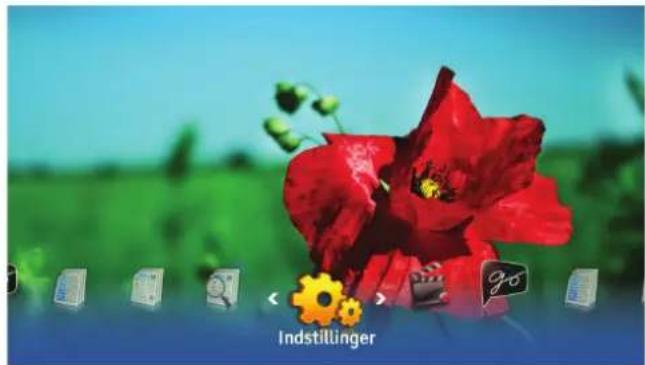
Adgangen til undermenuen Forældrekontrol og Installation er beskyttet af en PIN-kode. Standard-PIN-koden er: 1234.
* Til Follow Me.
Skærmindstillinger
Visningstid for banner
Kanalbannere vises automatisk i 4 sekunder, hver gang du skifter kanal. Her kan du ændre tidsrummet, hvor banneret bliver vist på skærmen. Der findes desuden en indstilling, som forhindrer, at banneret vises ved kanalskift.
Når statiske billeder som f.eks. "Information"-pop-ups vises på en skærm i længere tid, får nogle tv-skærme skyggebilleder. Din tv-box hjælper med at forhindre denne effekt med den såkaldte "pauseskærm". Når "pauseskærmen" er aktiveret, bliver det meste af din skærm mørkegrå efter den tid, der er angivet i indstillingen "Pauseskærm". Tryk på en vilkårlig tast på fjernbetjeningen for at vende tilbage til skærmens oprindelige tilstand.
Optagelsesindstillinger
Start/Afslut optagelse
Med indstillingen Start/Afslut optagelse kan du forlænge optagelser, der er startet med kommandoen Optag program eller ved at trykke på på et program, der er valgt i tv-guiden.
Bemærk, at i tilfælde af optagelseskonflikter vil bufferne for Start/Afslut optagelse blive afkortet eller afvist, hvis det kan løse konflikten med andre optagelser.
Advarsel om diskplads
Denne indstilling bestemmer, om "Advarsel om diskplads" skal vises, när den ledige diskplads kommer under 10 %. Denne advarsel vises, när tv-boxens tilstand ændres til aktiv.
Du kan ændre længden på tidsforskydningsbufferen. Bemærk, at jo længere tidsforskydningsbufferen er, desto mindre diskplads er der tilgængelig for dine almindelige optagelser.
Spring fremad/Spring tilbage
Tryk på højre/venstre pil under afspilning eller tidsforskydning for at springe et bestemt antal sekunder/minutter frem eller tilbage i optagelsen.
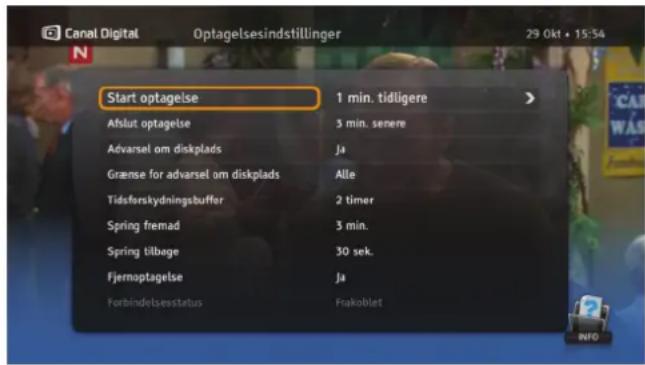
Fjernoptagelse
Med Fjernoptagelse kan du programmere optagelser fra internettet og mobilen.
Denne funktion skal aktiveres på "Min side" på canaldigital.dk.
Her finder du en vejledning og login-oplysninger til fjern-optagelse.
Sprogindstillinger
Land
Brug denne indstilling til at vælge land. Indstillingen påvirker sprogindstillingerne.
Menusprog
Brug denne indstilling til at ændre sproget, som menuerne på skærmen vises på.
Primær og sekundær lyd
Nogle programmer vil muligvis blive transmitteret med alternative lydspor. Brug denne indstilling til at vælge dit foretrukne lydspor.
Sproget, der er angivet som sekundært lydspor, vil blive anvendt, hvis det primære lydspor ikke transmitteres.
Undertekster
Vælg her, om du vil have undertekster vist. Hvis du slet ikke vil have undertekster, skal du vælge "Vis ikke".
Hørehæmmet
Undertekster for hørehæmmede er beregnet til personer, der har svært ved at høre. De kan indeholde yderligere oplysninger om lyde, f.eks. "banker på døren".
Hvis der er valgt "Ja", kan der vælges undertekster for hørehæmmede i menuen "Programindstillinger".
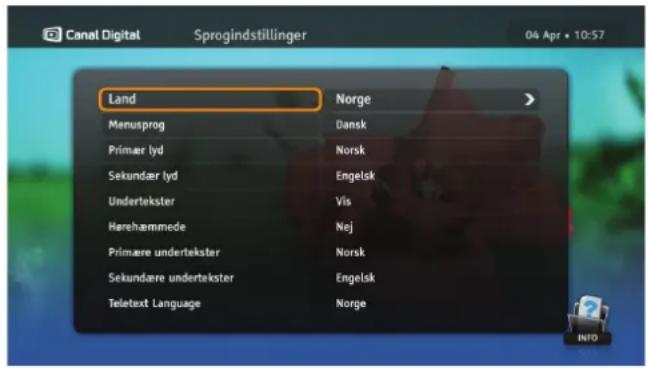
Nogle programmer sendes muligvis med undertekster på mere end ét sprog. Brug denne indstilling til at vælge dit foretrukne sprog til undertekster.
Sproget, der er angivet som sekundært sprog for undertekster, vil blive anvendt, hvis det primære sprog ikke transmitteres.
Sprog for tekst-tv
Brug denne indstilling til at angive sproget til tekst-tv.
Bemærk, at du til enhver tid, mens du ser et program, kan trykke på tasten for at ændre lydsprog eller undertekster på skæmbilledet "Programindstillinger".
Modtagerindstillinger
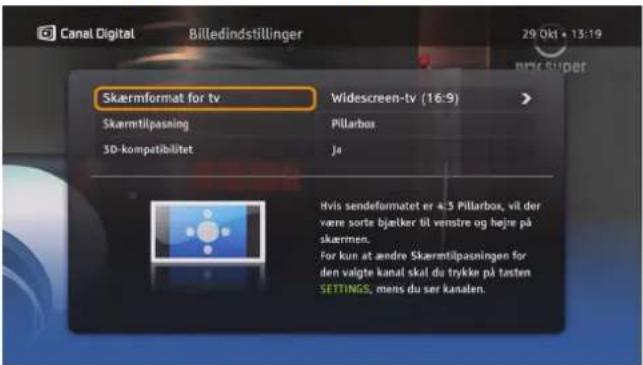
Billedindstillinger
Hvis tv-boxen er tilsluttet via HDMI-kablet, indstilles skærmformatet automatisk til Widescreen-tv (16:9). Med indstillingen Skærmtilpasning kan du angive, hvordan tv-boxen skal transformere billedet. Læs vejledningen på skærmen for at se, hvordan billedet ændres.
3D-kompatibilitet. Auto er standard værdi. Hvis dit tv sender forkert information ud, skal du ændre dette til Nej manuelt. 3D er programafhængigt og du kan skifte mellem 2D og 3D med [blå] knap eller i Programindstillinger . Hvis 3D er sat til Nej, vises billederne i 2D.

Tryk på RES på frontpanelet for at ændre opløsningen.
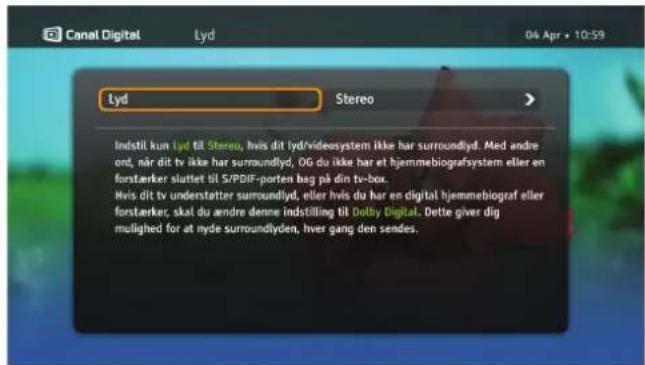
Lyd
På dette skærmbillede kan du vælge typen af lydsignal, som tv-boxen sender. Indstil kun lydformatet til Stereo, hvis dit lyd-/videosystem ikke har surround sound. Med andre ord, når dit tv ikke udsendersurround sound, og du ikke har et hjemmebiografsystem eller en forstærker sluttet til S/PDIF-porten bagpå tv-boxen
Hvis dit tv understøtter surround sound, eller hvis du har en digital hjemmebiograf eller forstærker, skal du ændre denne indstilling til Dolby Digital Plus. Så kan du nyde surround sound, hver gang den transmitteres.
Hvis du får høj lyd på enkelte kanaler, er Dolby Digital lyden aktiv. Du skal da benytte fjernbetjeningen til dit tv for at justerer lyden.
Installation
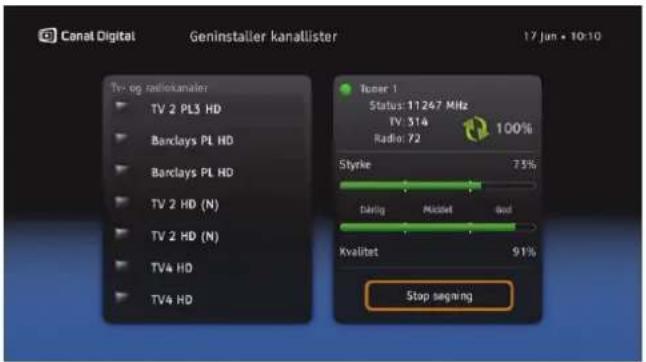
Kanalsøgning
På skærmbilledet Kanalsøgning har du følgende muligheder:
Geninstaller kanallister - hvis du vil oprette kanallister fra bunden. Bemærk, at dette vil annullere alle indstillinger, du tidligere har foretaget for kanaler, f.eks. kanallåse.
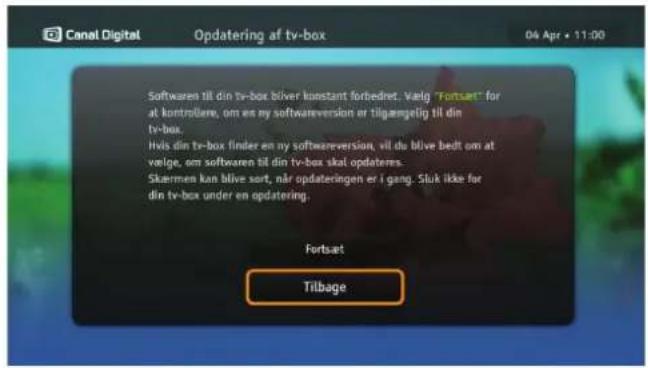
Opdatering af tv-box
Tv-boxens software opdateres muligvis en gang imellem, f.eks. for at introducere nye funktioner. Det sker normalt automatisk. Du kan også vælge at starte opdateringen selv ved at vælge indstillingen Opdatering af tv-box.
![Nulstilling til fabriksindstillinger Nej Slet alle optagelser Nej Hvis du vil gendanne fabriksindstillingerne eller slette alle optagelserne, skal du valge JA ved at trykke på [button-right]. Valg derefter Fortset og tryk på .for at bekræfte. Fortset](/content/2026/05/865939/images/19498913f08ae8bd7a5d01110bd9d852e9c20a761933a16a5a0df1e87ccda21b.jpg)
Nulstilling til fabriksindstillinger
På skærmbilledet Nulstilling til fabriksindstillinger kan du nulstille alle tv-boxens indstillinger og slette all optagelser. Det kan i visse tilfælde være nyttigt at bruge denne indstilling for at få tv-boxen til at fungere korrekt.
Nulstilling til fabriksindstillinger - vælg Ja, hvis fabriksindstillingerne skal gendannes.
Slet alle optagelser - vælg Ja for at slette alle optagelser. Bemærk, at dine film fra GO-service forbliver intakte.
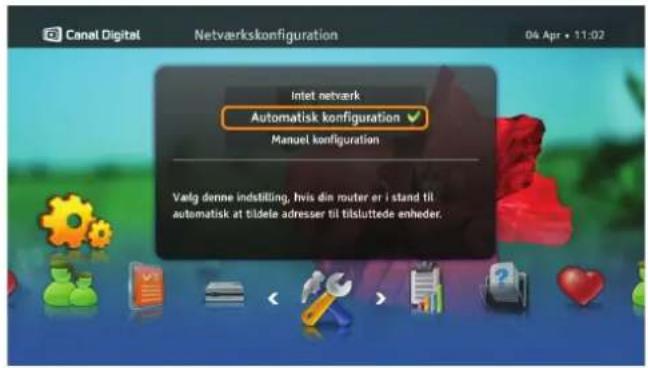
Netværkskonfiguration
Du kan konfigurere internetforbindelse på skærmbilledet Netværkskonfiguration. Konfigurationen kan foretages på to måder:
Automatisk konfiguration - vælg denne indstilling, hvis dit netværksmiljø automatisk kan tildele adresser til tilsluttede enheder.
Manuel konfiguration - med denne metode kan du angive netværksadresser manuelt. Det kræver imidlertid lidt teknisk kunnen.
Tekniske oplysninger

Fejlfinding
Vedligeholdelse
Det kan være en god ide at rengøre tv-boxen en gang imellem. Kobl først tv-boxen fra strømforsyningen, og brug derefter en blød, tør klud. Ved meget snavsede overflader dyppes den bløde klud i en mild sæbevandsopløsning og vrides kraftigt. Tør derefter efter med en blød, tør klud. Brug aldrig sprit, fortynder eller kemisk behandlede klude til rengøring af tv-boxen. Disse kemikalier kan beskadige dens finish.
Inden der rekvireres service
Se tabellen med mulige løsninger, hvis der opstår et problem. Enkle kontroller eller mindre justeringer kan løse problemet og få systemet til at fungere igen, da de fleste fejl er ret ubetydelige. De problemer, der oftest forekommer, har relation til kabelforbindelser. Kontroller først, at tv-boxen er tilsluttet korrekt. Det gøres ved at tage alle kabler ud og sætte dem i igen.
Kontakt kundeservice, hvis ingen af løsningsforslagene i tabellen eller på www.canaldigital.dk løser problemet.
Generelle problemer
Standby-indikatoren på tv-boxens frontpanel lyser ikke.
- Kontroller, at der er strøm i stikkontakten. Lysdioden på tv-boxens strømstik skal lyse grønt.
- Kontroller, om strøm-, HDMI-, SCART- eller antennekablet er tilsluttet korrekt, og at tv-boxen er tændt. Prøv at tage kablerne ud og sætte dem i igen for at sikre, at de sidder rigtigt.
Standby-indikatoren på tv-boxens frontpanel lyser rødt.
- Tv-boxen er standby, så tryk på knappen på fjernbetjeningen for at aktivere den igen.
Tv-boxen kan ikke styres med fjernbetjeningen.
- Kontroller, at tv-boxen er funktionsklar.
- Sørg for at fjernbetjeningen peger på tv-boxens frontpanel.
- Kontroller batterierne i fjernbetjeningen.
- Sørg for, at tv-boxen ikke står i direkte sollys.
- Hvis disse forslag ikke løser problemet, kan det skyldes en forbigående transmissionsfejl, eller at nogle af tv-boxens softwareindstillinger er gået tabt. Prøv at slukke tv-boxen på stikkontakten, og tænd igen efter et par sekunder.
- Volumenknappen virker ikke på enkelte kanaler. Hvis du får høj lyd på enkelte kanaler, er Dolby Digital lyden aktiv. Du skal da benytte fjernbetjeningen til dit tv for at justerer lyden. Se også afsnittet Lyd på side 42.
Du kan ikke finde kanaler.
- Kontroller, at parabolantennen er installeret korrekt og peger mod satellitten THOR (1 grad vest).
- Kontroller, at begge antennekabler er tilsluttet.
- Se www.canaldigital.dk, hvis disse forslag ikke løser problemet.
Billedet på tv-skærmen skifter farve.
- Tv-boxen har mistet nogle af sine softwareindstillinger. Sluk tv-boxen, og tænd igen efter et par sekunder. Se www.canaldigital.dk, hvis problemet ikke er løst.
Der vises blokke på billedet på skærmen.
- Signalet er for svagt, f.eks. på grund af dårligt vejr (for meget sne). Kontroller, at antennen har frit udsyn og ikke er tildækket.
- Det kan forekomme efter en strømafbrydelse, eller efter at tv-boxen har været koblet fra strømkilden.
Der vises ingenting eller "sne" på tv-skærmen.
- Kontroller, at tv'et er indstillet til at modtage signal fra den relevante indgang.
- Tv-boxen er muligvis standby (hvis dioden på frontpanelet lyser rødt). Tryk på knappen på fjernbetjeningen for at aktivere den igen.
- Det kan også skyldes, at nogle af forbindelserne er gået løs. Kontroller, at alle forbindelser er foretaget korrekt. Sluk derefter tv-boxen, og tænd igen efter et par sekunder.
- Skærmtilpasningen i menuen Indstillinger svarer ikke til tv'et. Prøv en anden indstilling.
Der er ingen lyd.
- Kontroller, om tv-boxens lyd er dæmpet. Tryk på knappen til at øge lydstyrken på fjernbetjeningen, hvis det er tilfældet.
- Kontroller, om tv-boxens eller tv'ets lyd er kraftig nok. Tryk på volumenknappen på fjernbetjeningen eller tv-apparatet.
- Kontroller, at tv-boxen er sluttet korrekt til tv'et eller lydsystemet. Nogle af forbindelserne kan være gået løs.
- Kontroller at HDMI-kablet og S/PDIF-kablet er sluttet korrekt til tv-boxen og tv'et.
Du kan ikke få surround sound
- Kontroller, at det program, du ser, sendes i Dolby Digitaltilstand. Det fremgår af ikonet
- Kontroller, at S/PDIF-lydkablet sidder fast i tv-boxen og hjemmebiografens centrale enhed.
- Kontroller HDMI-kablet, hvis tv'et understøtter surround sound via HDMI.
- Kontroller, at der er valgt Dolby Digital som lydindstilling for Lyd.
Ikonoversigt
Kanalbanner

Der er flere lydspor tilgængelige til programmet/optagelsen.

Der er flere undertekster tilgængelige til programmet/optagelsen.

Programmet/kanalen/optagelsen vises i HD.

Der er yderligere oplysninger tilgængelige til programmet/optagelsen.

Kanalen/optagelsen er låst.

MHP-programmet er tilgængeligt på denne kanal.

Tekst-tv er tilgængeligt til denne kanal.

Programmet er låst, fordi aldersgrænsen er overskredet.

Surround sound er tilgængeligt til programmet/optagelsen.

Tryk på OK for at stille ind på den valgte kanal.

Programmet optages.

Der optages et andet program i øjeblikket.

Der er planlagte optagelse i fremtiden.

Planlagt optagelse af gentagne optagelser eller serieoptagelser.

Når der vises et udråbstegn ud for ikoner for optagelse/planlagt optagelse, betyder det, at optagelsen/den planlagte optagelse ikke bliver færdig, fordi der ikke er plads nok på disken.

Et spørsmålstegn ved siden af et optagelsesikon indikerer en mulig konflikt mellem optagelser.
Optagelsesliste

Gennemført optagelse, set.

Gennemførte optagelser, ikke set.

Optagelse i gang.

Der er planlagt optagelse af en bestemt begivenhed.

Planlagt optagelse med gentagelse defineret.

Optagelsen mislykkedes. Denne optagelse har en længde på 0 minutter.

Radiooptagelse

Optagelsen er låst.

Når der vises et udråbstegn ud for ikoner for optagelse/planlagt optagelse, betyder det, at optagelsen/den planlagte optagelse ikke bliver færdig, fordi der ikke er plads nok på disken.

Et spørsmålstegn ved siden af et optagelsesikon indikerer en mulig konflikt mellem optagelser.

Mappen indholder mindst en optagelseskonflikt.

Ikke nok diskplads til alle planlagte optagelser.

Optagelse igang.

Mindst en episode er ikke set.

Mindst en episode set.

Planlagte optagelser i mappen.
Frontpanel

Hvis ikonet er grønt, betyder det, at tv-boxen er aktiv. Når det er grønt, betyder det, at tv-boxen er standby.

Optagelse i gang.

Der er oprettet netværksforbindelse.

Der er opstået en fejl.
Ordliste
720p/1080i: Se HDTV.
Båndbredde: (Båndbredde) – Den frekvens et signal skal bruge. En analog enhed, der måles i Hertz, kiloHertz eller megaHertz. Såvel analoge som digitale signaler, der transmitters gennem en vilkårlig type forbindelse, beslaglægger en bestemt båndbredde.
Digital-tv: Digitale kanaler fylder mindre end analoge kanaler, hvorfor det er muligt at sende flere kanaler over den båndbreddø som en analog kanal kræver.
Dolby Digital: Et digitalt lydsystem med flere kanaler til biografer, hjemmebiografudstyr og musikinstallationer.
DTT: (Digital Terrestrial Television) – Digitalt terrestrisk tv, der består af jordbaserede tv-transmittere, der udsender tv-signaler, som kan modtages via en almindelig tv-antenne, der er sluttet til en tv-box.
DVI: (Digital Visual Interface) – Et kabel til transmission af videosignaler.
Frekvens: Angiver antallet af cyklusser pr. sekund og måles i Hz (Hertz). Et almindeligt tv opdaterer billedet 50 gange pr. sekund (50 Hz). Et 100 Hz tv opdaterer billedet 100 gange pr. sekund, hvilket giver et billede med mindre flimmer, som er mere behageligt at se på.
HD ready: Tv'et kan vise tv i høj opløsning, HDTV.
HD-kompatibel: Tv'et har en indgang, der kan anvendes til et HDTV-signal; men pga. lav opløsning eller manglende digital indgang, kan det ikke mærkes som "HD ready", dvs. at tv'et kun kan vise HDTV i begrænset opløsning.
HDCP: (High-bandwidth Digital Content Protection) digital kopibeskyttelse, der krypterer HD-signalerne.
HDMI: (High Definition Multimedia Interface) – En grænseflade til digital transmission af lyd og video.
HDTV: (High Definition Television) – Tv-teknologi i høj billedkvalitet med et flimmerfrit og mere detaljeret billede. Desuden er LetterBox (16:9) en vigtig komponent i denne teknologi. Med HDTV er det muligt at bruge større skærme, og der opnås et klart billede med flere detaljer.
720p: (1280x720 pixel, progressive). Bedst egnet til billeder med megen bevægelse, f.eks. sportsprogrammer.
1080i: (1920x1080 pixel, interlaced). Giver en detaljeret opløsning og bedre billeder med mindre flimmer.
med stor pålidelighed, hvad angår optagelser og gengivelse.
Hjemmebiograf: (Surround sound-system) – Består normalt af fem (eller flere) små højttalere og en subwoofer.
Interlaced scan: Sammenflettet. – Billedlinjerne flettes sammen, hvilket får det til at se ud som om, billedekvaliteten er dobbelt så høj.
Jordbaseret: Se DTT.Hi-fi: (High Fidelity – Sikrer god kvalitet Kabel-tv: Tv-signaler, der transmitteres via et kabel i jorden.
Koaksialkabel: Transmissionskabel med høj kapacitet, der bruges i kabel-tv-netværk.
MPEG2: (Moving Picture Expert Group) – Beskriver den mest almindelige standard for videokomprimering. Den reducerer mængden af digitale "ord" pr. billede fra 830.000 til 5.000.
På grund af kompressionen bliver vi i stand til at modtage 3-4 digitale tv-kanaler på samme frekvens som én analog kanal.
MPEG4: Forbedret version af MPEG 2 med mere effektiv komprimering. Anvendes på HD-kanaler.
Pan & Scan: Til 4:3-tv. Tv-billeder i widescreen vises i fuld højde, og siderne beskæres.
Parabolantenne: Til modtagelse af signaler, der transmitteres via satellitter. Transmissionen er digital og kræver en tv-box.
Programkort: Indeholder entydige nøgleoplysninger, som bruges til at kryptere tjenester, hvortil programkortet er godkendt.
Progressiv scan: Alle billedets linjer vises samtidigt, i mod-sætning til interlaced. Giver et mere stabilt og roligt billede.
PVR: (Personal Video Recorder) – Digital tv-box med hard disk-optager.
RGB: Til transmission af analoge billeder. Giver et bedre billede end Composit og S-Video.
S/PDIF: (Sony/Philips Digital Interconnect Format)
- En standard for transmission af digitale lydsignaler.
Satellit-tv: Se Parabolantenne.
Scart: Et scart-kabel er en multiforbindelse til lyd og video, som kan overføre signaler som f.eks. RGB, composit video, S-Video og lyd. Ikke kompatibel med HD-opløsning.
Stereo: Den mest almindeligt forekommende lydtype er stereo. Stereo adskiller lydkanalerne, hvilket giver en mere realistisk og naturlig lyd.
Surround: Se Hjemmebiograf
S-VHS: Se S-video.
S-video: Til transmission af analoge billeder. Kaldes også Y/C eller S-VHS. Ikke kompatibel med HD-opløsning. Kvaliteten er dårligere end RGB, men bedre end Composit.
UHF: (Ultra High Frequency) – Frekvensbåndet 300-3000 Mhz. VHF: (Very High Frequency) – meget høj frekvens på 30-300 Mhz.
Videoformat 16:9 (Widescreen): Videoformat på et Widescreentv. Formaterne svarer til dem, der anvendes i filmindustrien.
Videoformat 4:3: Videoformat på et traditionelt tv.
YPbPr/YCbCr/YB-Y R-Y/YUV: Komponentvideo – Analog overførsel af HD-signaler. Bedre end RGB. Den er normalt også kompatibel med HD-opløsning.
VIGTIGE OPLYSNINGER TIL SLUTBRUGEREN VEDR∅RENDE GENBRUG AF PRODUKTET MED RELATION TIL EU-DIREKTIVER OG EUROPARÅDET VEDR∅RENDE BORTSKAFFELSE AF AFFALD AF ELEKTRISK OG ELEKTRONISK UDSTYR (WEEE), BATTERIER, EMBALLAGE OG EMBALLAGEAFFALD (PPW).
Dette produkt er omfattet af alle gældende EU-direktiver, i særdeleshed WEEE-direktivet, hvilket fremgår af symbolet med en skraldespand med et kryds over, der vises på bagsiden. I Europa er det lovpligtigt at aflevere det kasserede produkt til et sted, hvor der indsamles affald af elektrisk og elektronisk udstyr, som er godkendt af myndighederne i det pågældende land. Normalt vil det være muligt at returnere udstyret til en forhandler, hvis du samtidigt køber tilsvarende nyt udstyr.
Direktiverne ovenfor angiver, at der udstedes bøder for ulovlig bortskaffelse af WEEE (affald af elektrisk og elektronisk udstyr). Hvis dit land ikke er omfattet af WEEE-direktivet, bedes ud bortskaffe dette produkt, når det ikke længere skal bruges, i henhold til reglerne på stedet, og ikke sammen med det almindelige husholdningsaffald. Hvis produktet indeholder batterier, må de ikke bortskaffes som usorteret affald, når de er brugt op. Brugte batterier indeholder skadelige stoffer, f.eks. kviksølv (Hg), kadmium (Cd) og bly (Pb), og skal afleveres særskilt med henblik på korrekt behandling og genbrug.
OVERENSSTEMMELSESERKLÆRING
ADDB S.A. erklærer hermed, at HD PVR 5720-SX overholder de essentielle krav og andre relevante bestemmelser i Direktiv 1999/5/EF. Overholdelse af andre gældende EU-direktiver og -bestemmelser er sikret gennem CE-mærket, der er anbragt på produktet. En trykt udgave af den fulde, originale erklæring (ikke oversat) kan udleveres.
CE
Fremstillet på licens fra Dolby Laboratories. Dolby og symbolet med det dobbelte D er registrerede varemærker tilhørende Dolby Laboratories.
HDMI-logoet og High-Definition Multimedia Interface er varemærker eller registrerede varemærker tilhørende HDMI Licensing LLC.
Canal Digital og ADB forbeholder sig retten til uden varsel at ændre i menudesign og software for denne tv-box.
Canal Digital Danmark A/S
Stationsparken 25
2600 Glostrup
Tlf.70131919
canaldigital.dk

canaldigital
Vores Facebook side:
Canal Digital er førende digital tv-distributør i de nordiske lande, og leverer tv-signaler til ca. 3 millioner husstande. Canal Digital ejes af Telenor, og har aftaler med de største tv-kanaler i såvel de nordiske lande som Europa. Canal Digital distribuerer over 130 tv-kanaler.