
TB-258 - Tastatur Deltaco - Gratis brugsanvisning og manual
Find enhedens vejledning gratis TB-258 Deltaco i PDF-format.


Brugerspørgsmål om TB-258 Deltaco
0 spørgsmål om dette apparat. Besvar dem du kender, eller stil dit eget.
Stil et nyt spørgsmål om dette apparat
Download vejledningen til din Tastatur i PDF-format gratis! Find din vejledning TB-258 - Deltaco og tag din elektroniske enhed tilbage i hånden. På denne side er alle dokumenter nødvendige for brugen af din enhed offentliggjort. TB-258 af mærket Deltaco.
BRUGSANVISNING TB-258 Deltaco
TB-258
Device switching keyboard
EN User guide
SE Användarhandledning
FI Käyttöohje

other
| X | Y | |---|---| | 0.1 | 0.9 | | 0.2 | 0.85 | | 0.3 | 0.8 | | 0.4 | 0.75 | | 0.5 | 0.7 | | 0.6 | 0.65 | | 0.7 | 0.6 | | 0.8 | 0.55 | | 0.9 | 0.5 | | 1.0 | 0.45 | | 1.1 | 0.4 | | 1.2 | 0.35 | | 1.3 | 0.3 | | 1.4 | 0.25 | | 1.5 | 0.2 | | 1.6 | 0.15 | | 1.7 | 0.1 | | 1.8 | 0.05 | | 1.9 | 0.0 | | 2.0 | -0.05 | | 2.1 | -0.1 | | 2.2 | -0.15 | | 2.3 | -0.2 | | 2.4 | -0.25 | | 2.5 | -0.3 | | 2.6 | -0.35 | | 2.7 | -0.4 | | 2.8 | -0.45 | | 2.9 | -0.5 | | 3.0 | -0.55 | | 3.1 | -0.6 | | 3.2 | -0.65 | | 3.3 | -0.7 | | 3.4 | -0.75 | | 3.5 | -0.8 | | 3.6 | -0.85 | | 3.7 | -0.9 | | 3.8 | -0.95 | | 3.9 | -1.0 | | 4.0 | -1.05 | | 4.1 | -1.1 | | 4.2 | -1.15 | | 4.3 | -1.2 | | 4.4 | -1.25 | | 4.5 | -1.3 | | 4.6 | -1.35 | | 4.7 | -1.4 | | 4.8 | -1.45 | | 4.9 | -1.5 | | 5.0 | -1.55 | | 5.1 | -1.6 | | 5.2 | -1.65 | | 5.3 | -1.7 | | 5.4 | -1.75 | | 5.5 | -1.8 | | 5.6 | -1.85 | | 5.7 | -1.9 | | 5.8 | -1.95 | | 5.9 | -2.0 | | 6.0 | -2.05 | | 6.1 | -2.1 | | 6.2 | -2.15 | | 6.3 | -2.2 | | 6.4 | -2.25 | | 6.5 | -2.3 | | 6.6 | -2.35 | | 6.7 | -2.4 | | 6.8 | -2.45 | | 6.9 | -2.5 | | 7.0 | -2.55 | | 7.1 | -2.6 | | 7.2 | -2.65 | | 7.3 | -2.7 | | 7.4 | -2.75 | | 7.5 | -2.8 | | 7.6 | -2.85 | | 7.7 | -2.9 | | 7.8 | -2.95 | | 7.9 | -3.0 | | 8.0 | -3.05 | | 8.1 | -3.1 | | 8.2 | -3.15 | | 8.3 | -3.2 | | 8.4 | -3.25 | | 8.5 | -3.3 | | 8.6 | -3.35 | | 8.7 | -3.4 | | 8.8 | -3.45 | | 8.9 | -3.5 | | 9.0 | -3.55 | | 9.1 | -3.6 | | 9.2 | -3.65 | | 9.3 | -3.7 | | 9.4 | -3.75 | | 9.5 | -3.8 | | 9.6 | -3.85 | | 9.7 | -3.9 | | 9.8 | -3.95 | | 9.9 | -4.0 | | 10.0 | -4.05 |EN- User guide EN- User guide

This wireless keyboard product is designed to switch between eight different devices supporting Bluetooth HID.
Installation
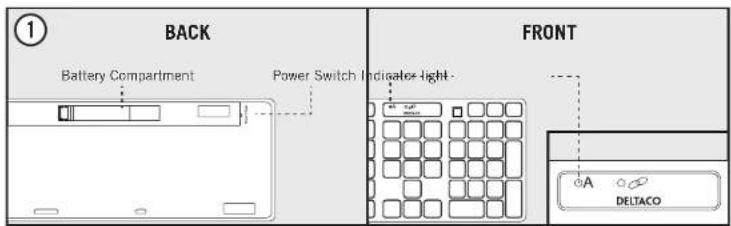
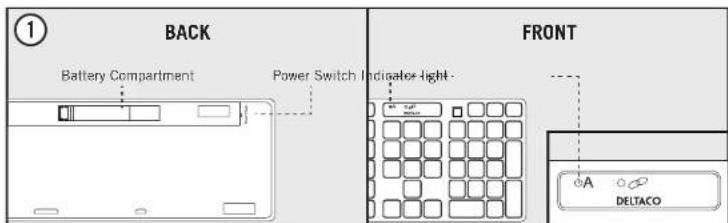
① Insert two AA batteries into the slot under the keyboard. Be sure that you insert the batteries using the correct orientation. Then slide the lever on the left hand side to "On". A green indication light on the keyboard's face will light up for a couple of seconds. If the indicator light blinks slowly, then your batteries are low on power.
The keyboard will turn itself off shortly after unused and will start up automatically when you press a key. If you want to completely turn off the keyboard, switch the lever on the reverse side to "Off".
Pairing your product to another device
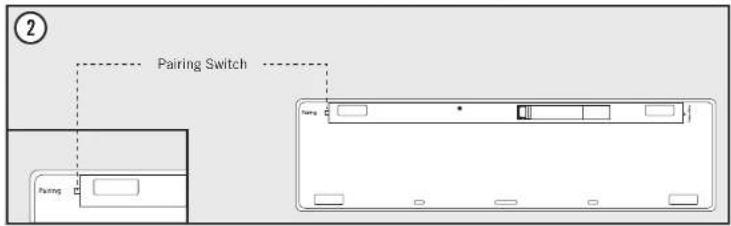
② Press the "Connect" button on the bottom of the keyboard. A green indicator light on the keyboard's face should blink and the product is now discoverable to other devices
2. Search for Bluetooth devices on your computer, smartphone or other device with which you want to connect your keyboard.
3. When the keyboard is found choose to connect and pair the two devices together.
Some devices require a security code to allow pairing. The code will appear on your device screen and use the keyboard to type in the code.
5. When your keyboard is paired the indicator light on its face will light up blue and it is ready to use.
Switching between devices
Your keyboard has eight memory places that allow you to connect different devices and switch seamlessly between them.
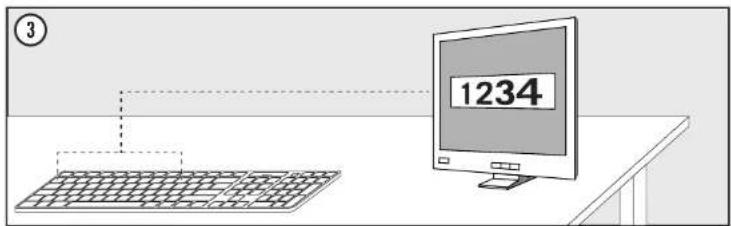
④ In order to switch between devices, press the "Host Select" key in the top-right corner followed by any one of the numbers "1" through "8". Each number 1-8 represents a device that you are currently connected to and are capable of switching between. Your keyboard will need a few seconds to refresh when switching to the next host. The LCD display in the top-right corner will show you the current host number. When a connection to another host is established the indicator light will turn blue. If you try to switch to a device that is turned off or out of range your keyboard will return its connection to the most recently used device.
Keyboard characters (Charset)
Your keyboard is formatted for use on a Mac. Due to this formatting you may see differences between what keys are represented on the keyboard layout and what appears on your device. In order to have the correct functions on the keys "F1" through "F12" using the Windows operating system, you will have to hold down the "fn" key at the same time. To activate NumLock, press the "Clear" key.
Support
If you experience any problem installing or using this product, don't hesitate to contact us. We appreciate it if you have the information regarding your computer environment at hand; Operating system version and the item number of your Deltaco product.
Contact us by email: help@deitaco.eu.
More product and support information can be found at www.deltaco.eu.



SE- Användarhandledning SE- Användarhandledning

Du har köpt ett trådlöst langentbord med möjlighet att växla mellan älla olika enheter med stöd för Bluetooth HID-profil.
Installation
① Sätt in två AA-batterier i batterifacket på undersidan av tangentbordet. Kontrollera att du sätter i batterierna åt rätt håll. Sätt sedan strömbryteren på tangentbordets vänstra side sett uppfårån till ON. En grün indikatorlampa på tangentbordets ovansida kommer nu att lyse ett par sekunder. Om indikatorlampan istället blinkar långsamt betyder det att dina betterier börjar bli urladdade.
Tangentbordet går ner i strömsparläge efter en stunds inaktivitet men startar upp automatiskt när du trycker på någon av tangenterna. Vill du stänga av tangentbordet hell sätter du strömbrytaren på tangentbordets vänstra sida till OFF.
Ihopkoppling
Tryck på CONNECT-knappen som sitter på tangentbordets högra sida. En grön indikatorlampa på tangentbordets ovensida börjar nu blinka och tangentbordet blir synligt för andra.
2. Sök efter Bluetooth-enheter på den apparat (dator, smartphone eller liknande) som du vill koppla tangentbordet till.
3. Når tangentbordet hittats väljer du att koppla ihop enheterna.
⑤ Vissa apparater kråver en säkerhetskod för att tillåta ihopkoppling. Koden visas då på skårmen för att du ska skriva den på tangentbordet och avsluta med enter.
5. När tangentbordet är ihopkopplat kommer indikatorlampan på tangentbordets ovensida lysa blätt och tangentbordet är klert att användas.
Lägga till och växla enheter
Tangentbordet har åtta minnesplatser för att lagra olika enheters identitet och snabbt kunna växla mellan dem.
④ För att växla trycker du på tangenten "host select" efterföllt av någon av tangenterna "1" till "8" där varje siffra representerar minnesplatsen för den enhet du vill växla till. Varje gång du växlar tar det några sekunder för tangentbordet och enheten att kopala ihop sig. LCDn på avsandan visar vilken plats du valt och när växlingen är klar lyser indikatorlampan på tangentbordets avansida blått. Om den enhet du vill växla till är avstängd eller utom rückhålt återgår tangentbordet till senast valda enhet.
För att lägga till eller ändra en enhet växlar du till den minnesplats du vill använda och följer sedan avsnittet för ihopkoppling.
Tangentbordets teckenuppsättning
Tangentbordet är anpassat för Mac, det kan därför finnas skillnader mellan tangentbordets teckenuppsättning och den enhet du kopplat det till. För att få rätt funktion på "F1" – "F12"-tangenterna i Windows måste du hålla ner "fn"-tangenten samticigt och för att aktivera Numllock trycker du på "Clear"-tangenten.
Användarstöd
Om du har problem med att installera eller använda din produkt skall du inte teeka att ta kontakt med oss! Vi uppskattar om du har så mycket information om din datormiljö som möjligt tillgånglig; Version av operativsystem och vilken produkt från Deltaco det gäller.
I Sverige när du oss på 0200-877771 vardagar 09:00-17:00, eller via e-post till help@deltaco.se.
Mer information om produkt och användarstöd finns på www.deltaco.eu.



FI- Käyttöohje FI- Käyttöohje

Olet ostanut langattoman näppäimistön, joka mahdollistaa vaihtelua kahdeksan eri yksikön välillä, joissa on Bluetooth HID-profilil.
Asennus
① Laita kaksi AA-paristoa paristoluukkuun näppäimistön alapuolelle. Tarkista, että laitat paristot pikein pain. Laita sitten virran katkaisija päälle (ON-asentoon) näppäimistön vasemmasta reunasta yhääitä pain katsuttuna. Vihree merkkivalo näppäimistön päällä loistaa nyt parisen sekuntia. Jos merkkivalo vilikkuu hitaasti tarkoittaa tämä, että paristosi alkavat olla lopussa.
Näppäimistö menee energian säästötilaan oltuaan hetken käyttämättönä, mutta käynnistyy automaattisesti, kun painat jotakin näppärtä. Jos lahdot laittaa näppäimistön kokonaan pois päältä laitat virrankatkaisija OFF-asenteon.
Yhdistāminen
② Paina CONNECT-näppäintä, joka on näppäimistön oikeassa reunassa.
Vihreä merkkivalo näppäimistön päällä alkaa nyt vilkkua ja näppäimistö tulee näkyviin muille.
2. Etsi Bluetooth-yksikköjä laitteelta (tietokone, älypuhelin tai vastaava), jonka tahdot yhdistää näppäimistöön.
3. Kun näppäimistö on löytynyt valitset laitteiden yhdistämisen.
③Jotkut laitteet vaativat turvakoodin salliaakseen yhdistämisen. Koodi näky näytöllä ja se kirjoitetaan näppämistöllä ja painetaan Enter-näppäintä.
5. Kun näppäimistö on yndistetty loistaa sen merkkivalo sinisenå ja näppäimistö on käyttövalmis.
Lisää ja vaihtele laitteita
Näppäimistössä on kahdeksan muistipaikkaa eri laitteiden identiteeltien tallentamiseen ja nopeaan vaihteluun niiden välillä.
4) Vailtaaxsesi laitetta painat näppäintä "host select" sekä jotain näppäministä "1-8", joista jokainen numero edustaa kutakin laitetta, jonka välää lihdot vaihdella. Joka kerta kun vihdat laitetta kestää näppäministällä muutama sekunti saada yhteys laitteeseen. LCD näppäministän päälipuellaia osoittaa minkä pakan elat valinnut ja kun vihaltö on valnin loistaa merikkevalo sinisenä. Jos laite, johon tahod valtaa on kiinnai tai kantaman uloftumattomissa, näppäministä palaas yhteyteen viimeksi valitan laitatten kanssa.
Lisätäksesi laitteen tai vaihdellaksesi laitteiden väillä vaihdat sille mulistipaikalle, jota lahdot käyttää ja seuraat sitten jaksoa yhdistäminen.
Näppäimistön merkki-layout
Näppämistö on sopeutettu Macille ja näppämistön merkkien toiminnoissa saattaa olla erna laitteeseen, johon olet sen yhdistänyt. Saadaksesi oikean toiminnon "F1" – "F12"-näppämin Windowsissa täytyy sinun pitää "fn"-näppäintä pohjassa samanaikaisesti ja aktivoidaksesi Numlockin painat "Clear"-näppäintä.
Asjakastuki
Jos koel pulmia tämän tuotteen asennuksessa tai käytössä voit nuoletta ottaa meihin yhteyden! On hyvä jos mahdollisimman paljon tietokoneympäristösi tiedoista ovat käsillä; käyttöjärjestelmän versio ja mistä Deltacon tuotteesta on kysymys.
Suomessa saat meihin yhteyden puhelinnumeresta 020-712 03 95 arkisin klo 09:00-17:00 tai sähköpostitse osoitteella help@deltaco.fi.
Lisätietoja tuotteesta ja asiakastuesta saat osoitteesta www.deltaco.eu.



EN: help@deltaco.eu
SE: help@deltaco.se 0200-877771
FI: help@deltaco.fi 020-7120395

other
| Row | Column1 | Column2 | Column3 | Column4 | Column5 | Column6 | Column7 | Column8 | |-----|---------|---------|---------|---------|---------|---------|---------|---------| | 1 | 0 | 0 | 0 | 0 | 0 | 0 | 0 | 0 | | 2 | 1 | 0 | 0 | 0 | 0 | 0 | 0 | 0 | | 3 | 2 | 1 | 0 | 0 | 0 | 0 | 0 | 0 | | 4 | 3 | 2 | 1 | 0 | 0 | 0 | 0 | 0 | | 5 | 4 | 3 | 2 | 1 | 0 | 0 | 0 | 0 | | 6 | 5 | 4 | 3 | 2 | 1 | 0 | 0 | 0 | | 7 | 6 | 5 | 4 | 3 | 2 | 1 | 0 | 0 | | 8 | 7 | 6 | 5 | 4 | 3 | 2 | 1 | 0 | | 9 | 8 | 7 | 6 | 5 | 4 | 3 | 2 | 1 | | 10 | 9 | 8 | 7 | 6 | 5 | 4 | 3 | 2 | | 11 | 10 | 9 | 8 | 7 | 6 | 5 | 4 | 3 | | 12 | 11 | 10 | 9 | 8 | 7 | 6 | 5 | 4 | | 13 | 12 | 11 | 10 | 9 | 8 | 7 | 6 | 5 | | 14 | 13 | 12 | 11 | 10 | 9 | 8 | 7 | 6 | | 15 | 14 | 13 | 12 | 11 | 10 | 9 | 8 | 7 | | 16 | 15 | 14 | 13 | 12 | 11 | 10 | 9 | 8 | | 17 | 16 | 15 | 14 | 13 | 12 | 11 | 10 | 9 | | 18 | 17 | 16 | 15 | 14 | 13 | 12 | 11 | 10 | | 19 | 18 | 17 | 16 | 15 | 14 | 13 | 12 | 11 | | 20+ (repeated)


- TB-258
- Device switching keyboard
- EN- User guide EN- User guide
- Installation
- Pairing your product to another device
- Switching between devices
- Keyboard characters (Charset)
- Support
- SE- Användarhandledning SE- Användarhandledning
- Ihopkoppling
- Lägga till och växla enheter
- Tangentbordets teckenuppsättning
- Användarstöd
- FI- Käyttöohje FI- Käyttöohje
- Asennus
- Yhdistāminen
- Lisää ja vaihtele laitteita
- Näppäimistön merkki-layout
- Asjakastuki
Mærke : Deltaco
Model : TB-258
Kategori : Tastatur