
Vaio VPCYA1C5E - Bærbar computer SONY - Gratis brugsanvisning og manual
Find enhedens vejledning gratis Vaio VPCYA1C5E SONY i PDF-format.


Brugerspørgsmål om Vaio VPCYA1C5E SONY
0 spørgsmål om dette apparat. Besvar dem du kender, eller stil dit eget.
Stil et nyt spørgsmål om dette apparat
Download vejledningen til din Bærbar computer i PDF-format gratis! Find din vejledning Vaio VPCYA1C5E - SONY og tag din elektroniske enhed tilbage i hånden. På denne side er alle dokumenter nødvendige for brugen af din enhed offentliggjort. Vaio VPCYA1C5E af mærket SONY.
BRUGSANVISNING Vaio VPCYA1C5E SONY
Ergonomisk vejledning 8
Introduktion 10
Placering af betjeningstaster og porte.... 11
Om indikatorlamperne.... 13
Sikker nedlukning af computeren.... 22
Brug af strømbesparelsestilstande.... 23
Sørg for, at computeren fungerer optimalt 26
Brug af VAIO-computeren 29
Brug af tastaturet.... 30
Brug af pegefeltet.... 32
Brug af specialtasten.... 33
Brug af det indbyggede kamera.... 34
Brug af en "Memory Stick" 35
Brug af andre moduler/hukommelseskort 41
Brug af internettet.... 45
Brug af netværket (LAN) 46
Brug af det trådløse LAN-netværk 47
Brug af Bluetooth-funktionen.... 52
Brug af eksterne enheder....57
Tilslutning af et optisk diskdrev....58
Tilslutning af eksterne højttalere eller hovedtelefoner....60
Tilslutning af en ekstern skærm....61
Valg af skærmtilstande ....66
Tilslutning af en ekstern mikrofon....67
Tilslutning af en USB-enhed....68
Tilpasning af VAIO-computeren 70
Indstilling af adgangskoden 71
Brug af Intel(R) VT....78
Brug af VAIO Control Center 79
Opgradering af VAIO-computeren....80
Tilføjelse og fjernelse af hukommelse ....81
Sikkerhedsforanstaltninger 87
Sikkerhedsoplysninger 88
Händtering af computeren.... 91
Händtering af LCD-skærmen 93
Brug af strømkilden 94
Händtering af det indbyggede kamera 95
Händtering af diske 96
Brug af batteriet.... 97
Händtering af en "Memory Stick" 98
Håndtering af den indbyggede lagerenhed 99
Fejlfinding 100
Computerens drift.... 102
Systemopdatering/sikkerhed.... 108
Genopretning 109
Batteri.... 111
Indbygget kamera 113
Netværk (LAN/trådløst LAN) 115
Bluetooth-teknologi 118
Eksterne enheder 137
Varemærker 138
Juridisk meddelelse....140
Inden computeren tages i brug
Tillykke med dit køb af denne Sony VAIO®-computer og velkommen til den skæmbaserede Brugervejledning. Sony har kombineret banebrydende teknologier inden for lyd, video, databehandling og kommunikation og designet en avanceret computer, der giver dig en bred vifte af spændende muligheder.
! Din computer kan se lidt anderledes ud end computeren på de illustrationer, der bruges i denne vejledning.

Sådan finder du specifikationerne
Der er muligvis nogle funktioner, indstillinger og medfølgende elementer, som ikke er tilgængelige på din computer. Du kan se din computers konfiguration på VAIO-webstedet med support på http://support.vaio.sony.eu/.
□ Guiden Hurtig start – En oversigt over komponentforbindelser, konfigurationsoplysninger osv.
□ Guide til genopretning, sikkerhedskopiering og fejlfinding
Inden du aktiverer de trådløse funktioner, f.eks. det trådløse LAN-netværk og Bluetooth-teknologien, skal du læse Bestemmelser, garanti og support omhyggeligt.
2. Vejledning på skærmen
☐ VAIO-brugervejledning – Generelle oplysninger om din VAIO-computer, herunder oplysninger om support og fejlfinding.
Du kan få adgang til VAIO-brugervejledning ved at klikke på Start 📋, Alle programmer og VAIO Manual.
☐ Windows Hjælp og support – En omfattende supportressource med praktiske råd, selvstudier og demonstrationer, der gør det nemmere for dig at bruge din computer.
Hvis du vil have adgang til Windows Hjælp og support, skal du klikke på Start og Hjælp og support eller trykke på Microsoft Windows-tasten og holde den nede og derefter trykke på tasten F1.
Hvis du oplever problemer med din VAIO-computer, skal du starte VAIO Care, hvor du kan få hjælp til at løse de fleste problemer.
Yderligere oplysninger finder du i Brug af VAIO Care (side 28).
Hvis du har brug for yderligere hjælp, kan du gå ind på VAIO-webstedet med support på http://support.vaio.sony.eu/.
Når du kontakter VAIO Support, bliver du bedt om at oplyse computerens serienummer.
Serienummeret er et tal på 15 cifre, der findes nederst i vinduet VAIO Care, på computerens underside eller bagpanel eller inden i batterirummet.
Du kan også finde oplysninger om VAIO-computeren her:
☐VAIO-forummet på http://club-vaio.com, hvor du kan kommunikere med andre VAIO-brugere
☐VAIO-webstedet på http://www.vaio.eu/, hvor du kan finde produktoplysninger
□ Sony style-onlinebutikken på http://www.sonystyle-europe.com
Ergonomisk vejledning
Du kommer til at bruge computeren som en bærbar enhed i en række forskellige situationer og miljøer. Når det er muligt, skal du forsøge at følge de følgende ergonomiske råd, der gælder for både stationære og bærbare pc-løsninger:
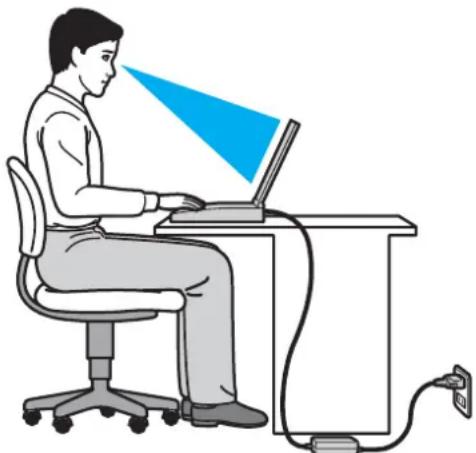
☐ Placering af computeren – placer computeren direkte foran dig. Hold underarmene i en vandret vinkel og håndleddene i en neutral og behagelig position, mens du bruger tastaturet eller pegeenheden. Lad overarmene hænge ned langs siderne på en naturlig måde. Hold hyppige pauser, når du bruger computeren. Hvis du bruger computeren i længere tid uden afbrydelser, kan du overanstrenge øjnene, musklerne eller senerne.
☐ Møbler og siddestilling – sid på en stol med god rygstøtte. Juster stolens højde, så dine fødder hviler fladt på gulvet. Det kan være behageligt med en fodskammel. Sid i en afslappet og rank stilling, og undgå at bøje forover eller læne dig langt tilbage.
☐ Synsvinkel i forhold til skærmen – brug skærmens vippefunktion til at finde den bedste position. Dine øjne og muskler belastes mindre, hvis skærmen justeres til den korrekte position. Juster også skærmens lysstyrke.
Lysforhold – vælg en placering, hvor lyset fra vinduer eller lamper ikke reflekteres på skærmen. Brug indirekte lyskilder for at undgå lyse punkter på skærmen. En ordentlig belysning gør det mere behageligt at arbejde ved computeren og øger dermed din effektivitet.
Placering af en ekstern skærm – hvis du bruger en ekstern skærm, skal denne skærm anbringes i en afstand, hvor den er behagelig at se på. Sørg for, at skærmbilledet er i øjenhøjde eller en anelse lavere, når du sidder foran skærmen.
Introduktion
I dette afsnit beskrives det, hvordan du kommer i gang med at bruge din VAIO-computer.
! Du må ikke tilslutte nogen anden hardware end den hardware, der oprindeligt fulgte med computeren, inden du starter computeren for første gang. Når computeren er klar, skal du tilslutte én enhed (f.eks. en printer, en ekstern harddisk, en scanner osv.) ad gangen. Følg producentens vejledning.
□Placering af betjeningstaster og porte (side 11)
☐Om indikatorlamperne (side 13)
☐Tilslutning af strømmen (side 14)
□Brug af batteriet (side 15)
☐Sikker nedlukning af computeren (side 22)
□Brug af strømbesparelsestilstande (side 23)
☐ Sørg for, at computeren fungerer optimalt (side 26)
Placering af betjeningstaster og porte
Tag dig tid til at finde computerens betjeningstaster og porte på listerne nedenfor.
! Din computer ser muligvis lidt anderledes ud end computeren på illustrationerne i denne vejledning, fordi computeren har nogle andre specifikationer.
Markerede betjeningstaster og porte
| Markering af betjeningstast/port Navn på betjeningstast/port | |
| MOTION EYE | Indbygget MOTION EYE-kamera (side 34) |
| WIRELESS | WIRELESS-knap (side 47), (side 52) |
| Slot til "Memory Stick Duo" (side 35)Computeren understøtter kun "Memory Stick" i Duo-størrelse. | |
| SD | Slot til SD-hukommelseskort (side 41) |
| Tænd/sluk-tasten | |
| ASSIST ASSIST-tast (side 33) | |
| USB-port (side 68)Kompatibel med USB 2.0-standarden. | |
| Netværksport (LAN) (side 46) | |
| Skærmport (side 61) | |
| HDMI HDMI-udgangsport (side 64) | |
| Mikrofonstik (side 67) | |
| Hovedtelefonstik (side 60) | |
Placering af kontroltaster og porte uden markeringer
| Navn på betjeningstast/port Placering | |
| Indbygget mikrofon (mono) | Placeret til venstre for det indbyggede MOTION EYE-kamera. |
| Medieadgangsindikator (side 13) | Placeret til højre for "Memory Stick Duo"-slotten. |
Sikkerhedsslot  | Placeret mellem USB-porten og netværksporten (LAN). |
DC-indgangsport  | Placeret til venstre for skærmporten. |
| Dæksel til rum med hukommelsesmodul (side 81) | Placeret på undersiden af computeren. |
Om indikatorlamperne
Computeren er udstyret med følgende indikatorlamper:
| Indikator Funktioner | |
| Strøm ⏻ | Lyser grønt, når computeren er i normal tilstand, blinker langsomt og lyser orange, når computeren er i slumretilstand, og slukkes, når computeren er slukket eller i dvaletilstand. |
| Opladning ➔☐ | Lyser, når batteriet oplades. Se Opladning af batteriet (side 18) for at få flere oplysninger. |
| Indbygget MOTION EYE-kamera | Lyser, når det indbyggede kamera er i brug. |
| Medieadgang | Lyser, når hukommelseskortet, f.eks et "Memory Stick" eller et SD-hukommelseskort, er i brug. Computeren må ikke sættes i slumretilstand eller slukkes, når denne indikator er tændt. Når indikatoren er slukket, er hukommelseskortet ikke i brug. |
| Diskdrev ☐ | Lyser, når den indbyggede lagerenhed er i brug. Computeren må ikke sættes i slumretilstand eller slukkes, når denne indikator er tændt. |
| Num lock ⏱ | Tryk på tasten Num Lk for at aktivere det numeriske tastatur. Tryk en gang til for at deaktivere det numeriske tastatur. Det numeriske tastatur er ikke aktiveret, når indikatoren er slukket. |
| Caps lock ⚠ | Tryk på tasten Caps Lock for at skrive store bogstaver. Der skiftes til små bogstaver, hvis du trykker på tasten Shift, mens indikatoren er tændt. Tryk på tasten en gang til for at slukke indikatoren. Når Caps lock-indikatoren er slukket, skiftes der til normal indtastning. |
| Scroll lock ⚡ | Tryk på tasterne Fn+Scr Lk for at ændre, hvordan du ruller på skærmen. Når Scroll lock-indikatoren er slukket, skiftes der til normal rulning. Tasten Scr Lk har forskellige funktionsmåder, alt efter hvilket program du bruger, og tasten fungerer ikke i alle programmer. |
| WIRELESS | Lyser, når en eller flere trådløse indstillinger er aktiveret. |
Tilslutning af strømmen
Du kan bruge en vekselstrømsadapter eller et genopladeligt batteri til at levere strøm til computeren.
Brug af vekselstrømsadapteren
Når computeren er sluttet direkte til elnettet, og batteriet samtidig er indsat, bruger computeren elnettet som strømkilde.

Brug kun den vekselstrømsadapter, der følger med computeren.
Sådan bruger du vekselstrømsadapteren
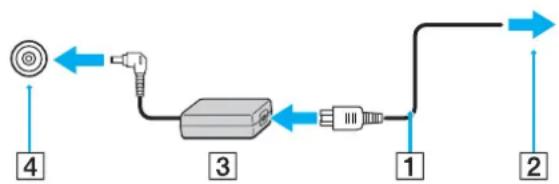
1 Sæt den ene ende af strømledningen (1) ind i vekselstrømsadapteren (3).
2 Sæt den anden ende af strømledningen i stikkontakten (2).
3 Sæt ledningen fra vekselstrømsadapteren (3) ind i DC-indgangsporten (4) på computeren.
flowchart
graph LR
    A["Sensor"] --> B["Router"]
    B --> C["Port 3"]
    C --> D["Port 1"]
    D --> E["Port 2"]
    style A fill:#fff,stroke:#000
    style E fill:#fff,stroke:#000
    linkStyle 0 stroke:#000,stroke-width:2px
    linkStyle 1 stroke:#000,stroke-width:2px
    linkStyle 2 stroke:#000,stroke-width:2px
    linkStyle 3 stroke:#000,stroke-width:2px
    linkStyle 4 stroke:#000,stroke-width:2px
! DC-indgangsstikkets form kan variere, alt efter hvilken vekselstrømsadapter der benyttes.

Hvis du vil koble computeren fuldstændigt fra strømforsyningen, skal du trække stikket fra vekselstrømsadapteren ud af stikkontakten.
Sørg for, at der er nem adgang til stikkontakten.
Hvis du ikke skal bruge computeren i en længere periode, bør den sættes i dvaletilstand. Se Brug af dvaletilstand (side 25).
Brug af batteriet
Det batteri, der følger med til computeren, er ikke fuldt opladet på leveringstidspunktet.
Indsætning/fjernelse af batteriet
Sådan indsætter du batteriet
1 Sluk computeren, og slå LCD-skærmen ned.
2 Skub knappen LOCK til batterilåsen til den oplåste position.
3 Skub batteriet skråt ind i batterirummet, indtil tapperne (1) på siderne af batterirummet sidder i indhakkene (2) på hver side af batteriet.
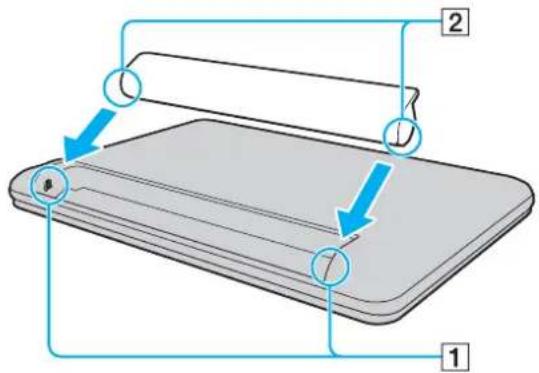
4 Skub batteriet ned i rummet, indtil der lyder et klik.
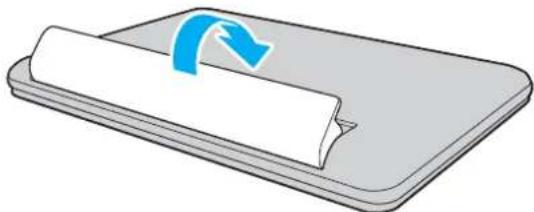
Sådan fjerner du batteriet
! Du mister alle data, der ikke er gemt, hvis du fjerner batteriet, mens computeren er tændt og ikke er tilsluttet vekselstrømsadapteren.
1 Sluk computeren, og slå LCD-skærmen ned.
2 Skub knappen LOCK til batterilåsen til den oplåste position.
3 Skub batterilåsen RELEASE til side, og hold den i denne position, mens du sætter fingerspidsen ind under tappen på batteriet og drejer batteriet i pilens retning. Skub derefter batteriet væk fra computeren.
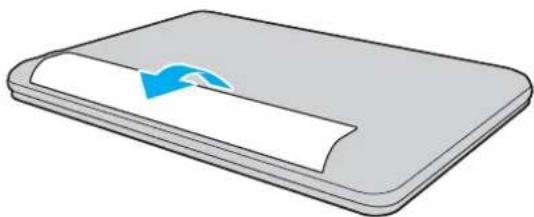
! Af sikkerhedshensyn anbefales det på det kraftigste, at du bruger ægte genopladelige Sony-batterier og -vekselstrømsadaptere, som opfylder kvalitetsstandarderne og leveres af Sony til din VAIO-computer. Nogle VAIO-computere kan muligvis kun fungere med et ægte Sony-batteri.
Opladning af batteriet
Det batteri, der følger med til computeren, er ikke fuldt opladet på leveringstidspunktet.
Sådan oplader du batteriet
1 Indsæt batteriet.
2 Slut computeren til en strømkilde ved hjælp af vekselstrømsadapteren.
Opladningsindikatoren er tændt, mens batteriet oplades. Når batteriet næsten er opladet til det maksimale niveau, du har valgt, slukkes opladningsindikatoren.
| Opladningsindikatorens statusvisning | Betydning |
| Lyser orange Batteriet oplades. | |
| Blinker sammen med den grønne strømindikator | Batteriet er ved at løbe tør for strøm. (Normal tilstand) |
| Blinker sammen med den orange strømindikator | Batteriet er ved at løbe tør for strøm. (Slumretilstand) |
| Blinker hurtigt med orange lys | Der er opstået en batterifejl, fordi batteriet er defekt eller ikke sidder ordentligt fast. |
! Oplad batteriet som beskrevet i denne vejledning fra første opladning.

Lad batteriet sidde i computeren, mens den er sluttet til elnettet. Batteriet oplades, mens du bruger computeren.
Når batteriet er løbet tør for strøm, og både opladnings- og strømindikatoren blinker, skal du enten tilslutte vekselstrømsadapteren for at genoplade batteriet eller slukke computeren og indsætte et fuldt opladet batteri.
Computeren er udstyret med et lithium-ion-batteri, der til enhver tid kan oplades. Det påvirker ikke batteriets levetid, hvis det genoplades, selvom det kun er delvist afladet.
I forbindelse med brugen af visse programmer og eksterne enheder skifter computeren muligvis ikke til dvaletilstand, selvom batteriet er næsten tomt. Derfor er det vigtigt, at du sikkerhedskopierer regelmæssigt og manuelt aktiverer en strømstyringstilstand, f.eks. slumre eller dvale, for at undgå datatab, når du bruger batteristrøm.
Hvis batteriet tømmes, mens computeren er i slumretilstand, mister du alle data, der ikke er gemt. Det er ikke muligt at vende tilbage til det arbejde, der ikke er gemt. Hvis du vil undgå tab af data, skal du gemme dine data ofte.
Kontrol af batteriets opladningskapacitet
Batteriets opladningskapacitet reduceres gradvist, når batteriet oplades og bruges. Du får det største udbytte af batteriet, hvis du kontrollerer batteriets opladningskapacitet og ændrer batteriindstillingerne.
Sådan kontrollerer du batteriets opladningskapacitet
1 Klik på Start, Alle programmer og VAIO Control Center.
Du kan også vælge at aktivere batteriplejefunktionen for at forlænge batteriets levetid.
Forlængelse af batteriets levetid
Når computeren kører på batteristrøm, kan du forlænge batteriets levetid på følgende måder.
☐ Juster lysstyrken på computerens LCD-skærm.
Brug strømbesparelsestilstanden. Se Brug af strømbesparelsestilstande (side 23) for at få flere oplysninger.
☐ Angiv tapet som baggrund på skrivebordet under Long Battery Life Wallpaper Setting via VAIO Control Center.

Du kan finde oplysninger om, hvordan du forlænger batteriets levetid, i hjælpefilen, efter du har udført trinene i Kontrol af batteriets opladningskapacitet (side 20).
Sikker nedlukning af computeren
Hvis du vil undgå at miste data, der ikke er gemt, skal du lukke computeren korrekt, som beskrevet nedenfor.
Sådan lukker du computeren
1 Sluk eventuelle eksterne enheder, der er sluttet til computeren.
2 Gem dine data, og luk alle åbne programmer.
3 Klik på Start og på knappen Luk computeren.
Efter kort tid slukkes computeren automatisk. Kontroller, at strømindikatoren slukkes.
Brug af strømbesparelsestilstande
Du kan benytte strømstyringsindstillingerne til at spare på batteriet. Ud over den normale drifttilstand har computeren to specifikke strømbesparelsestilstande, som du kan vælge efter behov: Slumretilstand og dvaletilstand.
Hvis du ikke skal bruge computeren i længere tid, mens den er koblet fra elnettet, skal du sætte computeren i dvaletilstand eller slukke den.
Hvis batteriet tommes, mens computeren er i slumretilstand, mister du alle data, der ikke er gemt. Det er ikke muligt at vende tilbage til det arbejde, der ikke er gemt. Hvis du vil undgå tab af data, skal du gemme dine data ofte.
| Tilstand Beskrivelse | |
| Normal tilstand | Dette er den normale tilstand for computeren, når den er i brug. Den grønne strømindikator lyser, når denne tilstand er aktiveret på computeren. |
| Slumretilstand | I slumretilstand slukkes LCD-skærmen, og de indbyggede lagerenheder og processoren indstilles til et lavt strømforbrug. Den orange strømindikator blinker langsomt, når denne tilstand er aktiveret på computeren. Computeren vender hurtigere tilbage til normal tilstand fra slumretilstand end fra dvaletilstand. Der bruges dog mere strøm i slumretilstand end i dvaletilstand. |
| Dvaletilstand | Når computeren er i dvaletilstand, gemmes systemets aktuelle tilstand på de indbyggede lagerenheder, og computeren slukkes. Selvom batteriet bliver tømt, mister du ikke nogen data. Strømindikatoren er slukket, når denne tilstand er aktiveret på computeren. |
Brug af slumretilstand
Sådan aktiverer du slumretilstand
Klik på Start, på pilen ud for knappen Luk computeren og derefter på Slumre.
Sådan vender du tilbage til normal tilstand
□Tryk på en tast.
☐Tryk på tænd/sluk-tasten på computeren.
Hvis du trykker på tænd/sluk-tasten og holder den nede i mere end fire sekunder, slukkes computeren automatisk. Du mister alle data, der ikke er gemt.
Brug af dvaletilstand
Sådan aktiverer du dvaletilstand
Tryk på tasterne Fn+F12.
Du kan også klikke på Start, på pilen ud for knappen Luk computeren og derefter på Dvale.
! Flyt ikke computeren, før strømindikatoren er slukket.
Sådan vender du tilbage til normal tilstand
Tryk på tænd/sluk-tasten.
Hvis du trykker på tænd/sluk-tasten og holder den nede i mere end fire sekunder, slukkes computeren automatisk.
Sørg for, at computeren fungerer optimalt
Opdatering af computeren
Du skal opdatere din VAIO-computer ved hjælp af følgende programmer for at forbedre computerens effektivitet, sikkerhed og funktionalitet.
Når der er nye opdateringer på internettet, får du automatisk besked om det via VAIO Update, der henter og installerer opdateringerne på computeren.
□Windows Update
Klik på Start, Alle programmer og Windows Update, og følg derefter vejledningen på skærmen.
□VAIO Update 5
Klik på Start, Alle programmer og VAIO Update 5, og følg derefter vejledningen på skærmen.
! Computeren skal have forbindelse til internettet, for at du kan hente opdateringer.
Hold antivirussoftware opdateret
Du kan holde de programmer, der beskytter computeren på internettet, opdaterede ved at hente og installere opdateringer fra producentens websted.
! Computeren skal have forbindelse til internettet, for at du kan hente opdateringer.
□Når du bruger McAfee:
1 Klik på Start, Alle programmer, McAfee og McAfee SecurityCenter.
2 Klik på opdateringsfanen, og vælg, at der skal søges efter opdateringer.
3 Følg vejledningen på skærmen for at fuldføre opdateringerne.
□ Når du bruger Norton Internet Security:
1 Klik på Start, Alle programmer, Norton Internet Security og LiveUpdate eller Norton Internet Security.
2 Følg vejledningen på skærmen for at fuldføre opdateringerne.

Yderligere oplysninger findes i Hjælp-filen til softwaren.

Den faktiske fremgangsmåde kan afvige fra de trin, der er angivet ovenfor, alt efter hvilke opdateringer der er installeret på computeren. I så fald skal du følge vejledningen på skærmen.
Brug af VAIO Care
Med VAIO Care kan du regelmæssigt kontrollere computerens ydeevne og optimere computeren, så den hele tiden fungerer optimalt. Start VAIO Care, hver gang der er problemer med computeren. VAIO Care giver dig oplysninger om, hvordan du kan løse problemet.
Sådan starter du VAIO Care
Tryk på ASSIST-tasten, mens computeren er tændt.
☐ På modeller uden ASSIST-tasten
Klik på Start, Alle programmer, VAIO Care og VAIO Care.
1
Tryk ikke på ASSIST-tasten, mens computeren er i dvaletilstand.
[Non-Text]
Yderligere oplysninger finder du i Hjælp-filen til VAIO Care.
På modeller med ASSIST-tasten startes VAIO Care Rescue, hvis du trykker på ASSIST-tasten, mens computeren er slukket. VAIO Care Rescue kan bruges til at genoprette computeren i nødstilfælde, f.eks. hvis Windows ikke kan starte.
Brug af VAIO-computeren
I dette afsnit beskrives det, hvordan du kan bruge din VAIO-computer, så du får det største udbytte af den.
□Brug af tastaturet (side 30)
□Brug af pegefeltet (side 32)
□Brug af specialtasten (side 33)
□Brug af det indbyggede kamera (side 34)
☐Brug af en "Memory Stick" (side 35)
□Brug af andre moduler/hukommelseskort (side 41)
□Brug af internettet (side 45)
□Brug af netværket (LAN) (side 46)
□Brug af det trådløse LAN-netværk (side 47)
□Brug af Bluetooth-funktionen (side 52)
Brug af tastaturet
Tastaturet har ekstra taster, der bruges til at udføre modelspecifikke opgaver.
Kombinationer og funktioner med Fn-tasten

Nogle tastaturfunktioner kan først bruges, när operativsystemet er indlæst.
| Kombination/funktion Funktion | |
| Fn + ☐ (F2): lydløs | Slår de indbyggede højttalere eller hovedtelefoner til og fra. |
| Fn + △ (F3/F4): regulering af lydstyrken | Ændrer lydstyrken.Hvis du vil øge lydstyrken, skal du holde tasterne Fn+F4 nede eller trykke på tasterne Fn+F4 og derefter på tasten ↑ eller ➔. Hvis du vil reducere lydstyrken, skal du holde tasterne Fn+F3 nede eller trykke på tasterne Fn+F3 og derefter på tasten ↓ eller ←. |
| Fn + ⚙ (F5/F6): regulering af lysstyrke | Ændrer lysstyrken på computerens LCD-skærm.Hvis du vil øge lysstyrken, skal du holde tasterne Fn+F6 nede eller trykke på tasterne Fn+F6 og derefter på tasten ↑ eller ➔. Hvis du vil reducere lysstyrken, skal du holde tasterne Fn+F5 nede eller trykke på tasterne Fn+F5 og derefter på tasten ↓ eller ←. |
| Fn + [CD]/[→] (F7): skærmudgang | Skifter mellem computerens skærm og en ekstern skærm. Tryk på tasten Enter for at vælge skærmvisning. !Hvis du fjerner et skærmkabel fra computeren, mens der anvendes en ekstern skærm til visning, bliver computerskærmen sort. I så fald skal du trykke to gange på tasten F7, mens du holder tasten Fn nede. Tryk derefter på tasten Enter for at skifte til computerskærmen.Brugen af flere skærme understøttes muligvis ikke. Det afhænger af den tilsluttede eksterne skærm. |
| Fn + 2(F12): dvale | I dvaletilstand har computeren det laveste strømforbrug. Når du udfører denne kommando, bliver systemets tilstand og de tilsluttede eksterne enheders tilstand gemt på den indbyggede lagerenhed, og systemet slukkes. Hvis du vil vende tilbage til den tidligere systemtilstand, skal du trykke på tænd/sluk-tasten.Oplysninger om strømstyring finder du i Brug af strømbesparelsestilstande (side 23). |
Brug af pegefeltet
Du kan pege på, markere, trække og rulle elementer på skæmbilledet ved hjælp af pegefeltet.
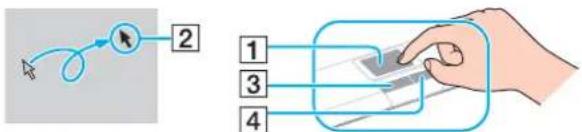
| Handling Beskrivelse | |
| Pege | Flyt fingeren henover pegefeltet (1) for at placere markøren (2) på et element eller objekt. |
| Klikke Tryk én gang på venstre tast (3). | |
| Dobbeltklikke Tryk på venstre tast to gange lige efter hinanden. | |
| Højreklikke | Tryk én gang på højre tast (4). I mange programmer åbner denne handling en kontekstafhængig genvejsmenu. |
| Trække Bevæg fingeren henover pegefeltet, mens du trykker på venstre tast. | |
| Rulle | Lad fingeren glide langs pegefeltets højre kant for at rulle i lodret retning. Træk fingeren langs pegefeltets nederste kant for at rulle i vandret retning (rullefunktionen er kun tilgængelig i programmer, der understøtter rutning via pegefeltet). |

Du kan aktivere/deaktivere pegefeltet, når der er sluttet en mus til computeren. Du kan ændre indstillinger for pegefeltet i VAIO Control Center.
Sørg for at tilslutte en mus, inden pegefeltet deaktiveres. Hvis du deaktiverer pegefeltet, inden du tilslutter en mus, kan du kun udføre markørhandlinger via tastaturet.
Brug af specialtasten
Computeren er udstyret med specialtasten, der kan bruges til at aktivere bestemte funktioner på computeren.
| Specialtast Funktioner | |
| ASSIST-tast ASSIST | Starter VAIO Care, mens computeren er tændt.Når computeren er slukket, starter ASSIST-tasten VAIO Care Rescue. ! Tryk ikke på ASSIST-tasten, mens computeren er i dvaletilstand. |
Brug af det indbyggede kamera
Computeren har et indbygget MOTION EYE-kamera.
Med kommunikationssoftware som f.eks. Skype kan du foretage videoopkald via internettet.

Når du tænder computeren, aktiveres det indbyggede kamera.
Det er muligt at foretage videoopkald, hvis du har den nødvendige software.

Når du starter eller afslutter softwaren til onlinemeddelelser eller videoredigering, bliver det indbyggede kamera ikke hhv. aktiveret eller deaktiveret.
Sæt ikke computeren i slumre- eller dvaletilstand, mens du bruger det indbyggede kamera.
Brug af en "Memory Stick"
En "Memory Stick" er et kompakt, bærbart og alsidigt optagemedie med integrerede kredsløb, der er designet specifikt til udveksling og deling af digitale data fra kompatible produkter, f.eks. digitalkameraer, mobiltelefoner og andre lignende enheder. Da det er muligt at flytte mediet, kan det bruges til ekstern datalagring.
Indsættelse og fjernelse af en "Memory Stick"
Sådan indsætter du en "Memory Stick"
1 Find "Memory Stick Duo"-slotten.
2 Hold din "Memory Stick", så pilen peger mod kortslotten.
3 Skub forsigtigt din "Memory Stick" ind i slotten, indtil der lyder et klik.
Lagermediet må ikke tvinges på plads.

Hvis din "Memory Stick" ikke glider nemt ind, skal du forsigtigt fjerne den og kontrollere, om den vender rigtigt.
Din "Memory Stick" registreres automatisk af systemet, og indholdet på den vises. Hvis der ikke åbnes en dialogboks eller et vindue på skrivebordet, skal du klikke på Start, Computer og dobbeltklikke på "Memory Stick"-ikonet.
"Memory Stick"-ikonet vises i vinduet Computer, efter du har indsat din "Memory Stick" i slotten.
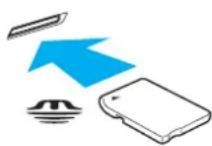
Inden du bruger en "Memory Stick Micro" ("M2"), skal du indsætte den i en "M2" Duo-adapter. Hvis du indsætter mediet direkte i computerens "Memory Stick Duo"-slot uden adapteren, er der risiko for, at mediet sidder fast i slotten.
Sådan fjerner du en "Memory Stick"
! Fjern ikke din "Memory Stick", mens medieadgangsindikatoren lyser. Hvis du gør det, kan du miste data. Det kan tage længere tid at indlæse store mængder data, så kontroller, at indikatoren er slukket, inden du fjerner din "Memory Stick".
1 Find "Memory Stick Duo"-slotten.
2 Kontroller, at indikatoren for medieadgang er slukket.
3 Skub din "Memory Stick" ind i computeren, og slip den. Din "Memory Stick" skubbes ud.
4 Træk din "Memory Stick" ud af slotten.
Vær forsigtig, når du fjerner en "Memory Stick", så den ikke pludselig skubbes ud, mens du ikke er parat.
Formatering af en "Memory Stick"
Sådan formaterer du en "Memory Stick"
En "Memory Stick" er som standard formateret og klar til brug.
Hvis du vil formatere mediet igen ved hjælp af din computer, skal du benytte følgende fremgangsmåde.
! Sørg for, at formateringen udføres med en enhed, der understøtter formatering af "Memory Stick"-medier.
Når en "Memory Stick" formateres, slettes alle de data, der er gemt på mediet. Inden formateringen skal du derfor sikre dig, at din "Memory Stick" ikke indeholder vigtige data.
Du må ikke fjerne din "Memory Stick" fra slotten, mens den formateres. Hvis du gør det, kan der opstå funktionsfejl.
1 Find "Memory Stick Duo"-slotten.
2 Skub forsigtigt din "Memory Stick" ind i slotten, indtil der lyder et klik.
4 Højreklik på "Memory Stick"-ikonet, og vælg Formater.
5 Klik på Gendan enhedens standardindstillinger.
! Størrelsen af allokeringsenheden og filsystemet kan ændres.
Vælg ikke NTFS på rullelisten Filsystem, da denne indstilling kan medføre funktionsfejl.
Formateringsprocessen udføres hurtigere, hvis du vælger Ekspresformatering under Formateringsindstillinger.
6 Klik på Start.
7 Følg vejledningen på skærmen.
! Formateringen af en "Memory Stick" kan tage et stykke tid. Det afhænger af medietypen, hvor lang tid det tager.
Om brug af en "Memory Stick"
☐ Computeren er blevet testet med og understøtter "Memory Stick"-medier fra Sony med en kapacitet på op til 32 GB, som er tilgængelige pr. maj 2010. Det er imidlertid ikke alle "Memory Stick", der med garanti er kompatible.
Sørg for, at pilen på din "Memory Stick" peger i den rigtige retning, når den indsættes. Hvis det er vanskeligt at indsætte din "Memory Stick", må du ikke forsøge at tvinge den på plads, da du risikerer at beskadige computeren eller mediet.
□ Vær forsigtig, når du indsætter eller fjerner en "Memory Stick". Du må ikke tvinge den ind eller ud af slotten.
☐ Det garanteres ikke, at computeren understøtter en "Memory Stick" med flere konverteringsadaptere.
☐ Computerens "Memory Stick"-slot understøtter ikke "Memory Stick"-funktionen til copyrightbeskyttelse.
☐ Ifølge loven om ophavsret må de lyd- og/eller billeddata, du har optaget, ikke anvendes til andet end personligt brug uden forudgående samtykke fra de respektive copyrightindehavere. "Memory Stick"-medier med copyrightbeskyttede data må således kun bruges i henhold til loven om ophavsret.
Der må ikke indsættes mere end én "Memory Stick" i slotten. Hvis mediet indsættes forkert, kan både computeren og mediet blive beskadiget.
Brug af andre moduler/hukommelseskort
Brug af SD-hukommelseskortet
Computeren har en slot til et SD-hukommelseskort. Du kan bruge denne slot til at overføre data mellem digitale kameraer, videokameraer, musikafspillere og andre av-enheder.
Inden du bruger et SD-hukommelseskort
Følgende hukommelseskort kan indsættes i computerens slot til SD-hukommelseskort:
□SD-hukommelseskort
□SDHC-hukommelseskort
I afsnittet Få mere at vide om din VAIO-computer (side 5) kan du se adressen til det supportwebsted, hvor du kan finde de seneste oplysninger om kompatible hukommelseskort.
Sådan indsætter du et SD-hukommelseskort
1 Find computerens slot til SD-hukommelseskort.
2 Hold SD-hukommelseskortet, så pilen peger mod kortslotten.
3 Skub forsigtigt SD-hukommelseskortet ind, indtil der lyder et klik. Kortet må ikke tvinges på plads.
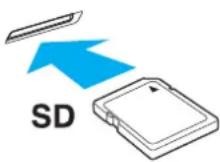
Ikonet for SD-hukommelseskortet vises i vinduet Computer, efter du har indsat kortet i slotten.
Sådan fjerner du et SD-hukommelseskort
1 Find computerens slot til SD-hukommelseskort.
2 Kontroller, at indikatoren for medieadgang er slukket.
3 Skub SD-hukommelseskortet ind i computeren, og slip det. SD-hukommelseskortet skubbes ud.
4 Træk SD-hukommelseskortet ud af slotten.
Om brug af hukommelseskort
Generelle bemærkninger om brugen af hukommelseskortet
Sørg for at bruge hukommelseskort, der er kompatible med de standarder, der understøttes af computeren.
Sørg for, at pilen på hukommelseskortet peger i den rigtige retning, när det indsættes. Hvis det er vanskeligt at indsætte hukommelseskortet, må du ikke forsøge at tvinge det på plads, da du risikerer at beskadige computeren eller mediet.
Vær forsigtig, når du indsætter eller fjerner hukommelseskortet. Du må ikke tvinge det ind eller ud af slotten.
Fjern ikke hukommelseskortet, mens medieadgangsindikatoren lyser. Hvis du gør det, kan du miste data.
☐ Forsøg ikke at indsætte et hukommelseskort eller en hukommelseskortadapter af en anden type i slotten til hukommelseskort. Hvis hukommelseskortet eller hukommelseskortadapteren ikke er kompatibel med slotten, kan kortet sidde fast og beskadige computeren.
Om brug af SD-hukommelseskortet
☐ Computeren er blevet testet med og understøtter de mest udbredte hukommelseskort, der er tilgængelige pr. maj 2010. Det kan dog ikke garanteres, at alle hukommelseskort er kompatible.
☐ Computeren er blevet testet med SD-hukommelseskort (op til 2 GB) og SDHC-hukommelseskort (op til 32 GB), og computeren er kompatibel med disse kort.
☐ Computerens slot til SD-hukommelseskort understøtter ikke SD- og SDHC-hukommelseskortets funktioner til copyrightbeskyttelse og højhastighedsoverførsel af data.
Brug af internettet
Inden du kan bruge internettet, skal du tilmelde dig hos en internetudbyder og konfigurere de enheder, der er nødvendige, for at computeren kan oprette forbindelse til internettet.
Hvis du vil have detaljerede oplysninger om de enheder, der skal bruges til at få adgang til internettet, og om, hvordan computeren kobles på internettet, skal du kontakte din internetudbyder.

Hvis du vil koble computeren på internettet ved hjælp af den trådløse LAN-funktion, skal du konfigurere det trådløse LAN-netværk. Se Brug af det trådløse LAN-netværk (side 47) for at få flere oplysninger.

Når computeren kobles på internettet, skal du sørge for, at computeren er tilstrækkeligt beskyttet mod onlinetrusler.
Afhængigt af den aftale, du har med din internetudbyder, skal du muligvis slutte en ekstern modemenhed, f.eks. et USB-telefonmodem, et DSL-modem eller et kabelmodem, til computeren for at oprette forbindelse til internettet. Du kan få detaljerede oplysninger om, hvordan du opretter forbindelse og konfigurerer dit modem, i den brugervejledning, der fulgte med modemet.
Brug af netværket (LAN)
Du kan slutte computeren til 1000BASE-T/100BASE-TX/10BASE-T-netværk ved hjælp af et LAN-kabel. Slut den ene ende af LAN-kablet (medfølger ikke) til netværksporten (LAN) på computeren og den anden ende til netværket. Kontakt din netværksadministrator, hvis du vil have flere oplysninger om de indstillinger og enheder, der skal bruges til en LAN-forbindelse.
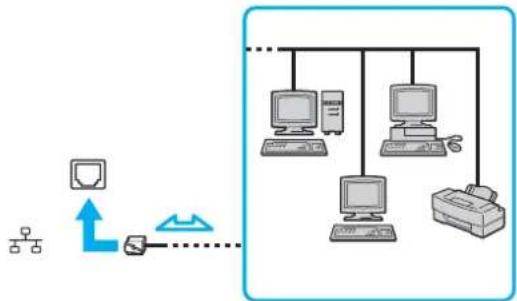
Du kan slutte computeren til ethvert netværk uden at ændre standardindstillingerne.

Der må ikke sluttes et telefonkabel til netværksporten (LAN) på computeren.
Hvis en af de nedenfor nævnte telefonlinjer sluttes til netværksporten (LAN), kan høj strøm ved porten medføre skader, overophedning eller brand.
- Telefonlinjer til privat brug (intercom-samtaleanlæg) eller arbejdsbrug (virksomhedstelefon med flere linjer)
- Offentlige telefonlinjer med abonnement
- PBC (privat bicentral)
Brug af det trådløse LAN-netværk
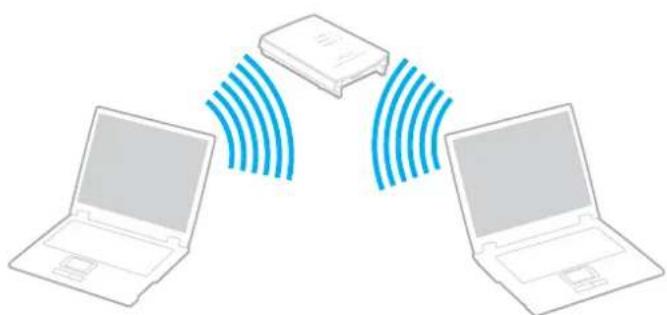
Det trådløse LAN-netværk (WLAN) gør det muligt at oprette forbindelse fra computeren til et netværk via en trådløs forbindelse.
WLAN-netværket benytter følgende IEEE 802.11a/b/g/n-standard, som angiver den anvendte type teknologi. Du kan se din computers konfiguration i specifikationerne.
| WLAN-standard Frekvensbånd Bemærkninger | ||
| IEEE 802.11a 5 GHz - | ||
| IEEE 802.11b/g | 2,4 GHz | IEEE 802.11g-standarden giver en hurtigere kommunikationshastighed end IEEE 802.11b-standarden. |
| IEEE 802.11n 5 GHz/2,4 | GHz På modeller, der understøtter IEEE 802.11b/g/n-standarden, er det kun muligt at bruge bändet på 2,4 GHz. | |
Om brugen af den trådløse LAN-funktion
Generelle bemærkninger om brugen af den trådløse LAN-funktion
☐ I nogle lande eller regioner kan de lokale myndigheder have fastlagt begrænsninger for brugen af WLAN-produkter (f.eks. et begrænset antal kanaler).
☐ IEEE 802.11a-standarden og IEEE 802.11n-standarden kan ikke benyttes på ad-hoc-netværk.
Det 2,4-GHz bänd, som trådløse LAN-enheder benytter, bruges af en række forskellige enheder. Selvom de trådløse LAN-enheder anvender teknologier til at minimere radiointerferensen fra andre enheder, der benytter samme bänd, kan der forekomme radiointerferens, som reducerer kommunikationshastigheden og begrænser kommunikationsrækkevidden eller afbryder kommunikationen.
Kommunikationshastigheden og -rækkevidden kan variere. Den afhænger af følgende forhold:
□Afstanden mellem kommunikationsenhederne
□Eventuelle forhindringer mellem enhederne
□Enhedens konfiguration
□Forholdene for radiosignaler
Det omgivende miljø, herunder eventuelle vægge og vægmaterialer
□Den anvendte software
Kommunikationsforbindelserne kan bliver afbrudt pga. dårlige betingelser for radiosignaler.
☐ Den faktiske kommunikationshastighed er muligvis lavere end den hastighed, der angives på computeren.
Hvis der anvendes WLAN-produkter, der understøtter andre standarder, men som benytter det samme bånd på det samme trådløse netværk, kan kommunikationshastigheden blive reduceret pga. radiointerferens. Derfor er WLAN-produkter designet, så de sænker kommunikationshastigheden for at sikre kommunikationen med andre WLAN-produkter, der understøtter andre standarder, men bruger samme frekvensbånd. Når kommunikationshastigheden ikke er så hurtig som forventet, kan den muligvis øges ved at skifte trådløs kanal på adgangspunktet.
Om datakryptering
WLAN-standarden omfatter følgende krypteringsmetoder: WEP (Wired Equivalent Privacy), som er en sikkerhedsprotokol, WPA2 (Wi-Fi Protected Access 2) og WPA (Wi-Fi Protected Access). Både WPA2 og WPA-specifikationerne, der er foreslået i fællesskab af IEEE og Wi-Fi-alliancen, er standarder, som er baseret på interoperative sikkerhedsforbedringer, der øger niveauet for databeskyttelse og adgangskontrol på eksisterende Wi-Fi-netværk. WPA er designet til at være fremadkompatibel med IEEE 802.11i-specifikationen. Den benytter den forbedrede datakrypteringsprotokol TKIP (Temporal Key Integrity Protocol) og en brugergodkendelsesfunktion, som anvender protokollerne 802.1X og EAP (Extensible Authentication Protocol). Datakryptering beskytter den sårbare trådløse forbindelse mellem klienter og adgangspunkter. Derudover benyttes andre typiske LAN-sikkerhedsmekanismer for at beskytte fortrolige oplysninger, f.eks. adgangskodebeskyttelse, end-to-end-kryptering, virtuelle private netværk og brugergodkendelse. WPA2, anden generation af WPA, giver en mere effektiv databeskyttelse og adgangskontrol og er desuden designet til at beskytte alle versioner af 802.11-enheder, herunder standarderne 802.11b, 802.11a, 802.11g og 802.11n, både med flere bånd og flere tilstande. Desuden giver WPA2, der er baseret på den anerkendte IEEE 802.11i-standard, et sikkerhedsniveau, der svarer til sikkerhedsniveauet for regeringsrelevante systemer, ved at implementere den FIPS 140-2-kompatible AES-krypteringsalgoritme fra NIST (National Institute of Standards and Technology) og 802.1X-baseret godkendelse. WPA2 er bagudkompatibel med WPA.
Aktivering af trådløs LAN-kommunikation
Du skal først oprette en trådløs LAN-kommunikationsforbindelse mellem computeren og et adgangspunkt (medfølger ikke). Se Windows Hjælp og support for at få flere oplysninger.
Yderligere oplysninger om, hvordan du vælger den kanal, der skal bruges af adgangspunktet, finder du i den brugervejledning, som fulgte med adgangspunktet.
Sådan aktiverer du trådløs LAN-kommunikation
Slå knappen WIRELESS til. Kontroller, at indikatoren WIRELESS tændes.
I forbindelse med WPA-PSK- eller WPA2-PSK-godkendelse skal der angives et adgangsudtryk. Der skelnes mellem store og små bogstaver i adgangsudtrykket, og det skal være en tekststreng med mellem 8 og 63 tegn eller en hexadecimalstreng på op til 64 tegn.
Afbrydelse af trådløs LAN-kommunikation
Sådan afbryder du trådløs LAN-kommunikation
Slå knappen WIRELESS fra. Kontroller, at indikatoren WIRELESS slukkes.
Hvis den trådløse LAN-funktion deaktiveres, mens du har adgang til eksterne dokumenter, filer eller ressourcer, risikerer du at miste data.
Brug af Bluetooth-funktionen
Du kan oprette en trådløs kommunikationsforbindelse mellem din computer og andre Bluetooth®-enheder, f.eks. en anden computer eller en mobiltelefon. Du kan overføre data mellem disse enheder uden brug af kabler inden for en afstand på 10 meter, hvis enhederne er placeret i et område uden forhindringer.
Bluetooth-sikkerhed
Den trådløse Bluetooth-teknologi har en godkendelsesfunktion, der giver dig mulighed for at angive, hvem du vil kommunikere med. Med denne godkendelsesfunktion kan du forhindre, at anonyme Bluetooth-enheder får adgang til din computer.
Første gang to Bluetooth-enheder kommunikerer, skal der angives en fælles adgangsnøgle (en adgangskode, der kræves til godkendelsen) for begge de enheder, der skal registreres. Når en enhed er registreret, er det ikke nødvendigt at angive adgangsnøglen igen.

Adgangsnøglen kan ændres fra gang til gang, men den skal være identisk på de kommunikerende enheder.
I forbindelse med visse enheder, f.eks. en mus, er det ikke muligt at angive en adgangsnøgle.
Kommunikation med en anden Bluetooth-enhed
Du kan slutte computeren til en Bluetooth-enhed, f.eks. en anden computer, en mobiltelefon, en PDA, et headset, en mus eller et digitalkamera, uden at skulle bruge kabler.
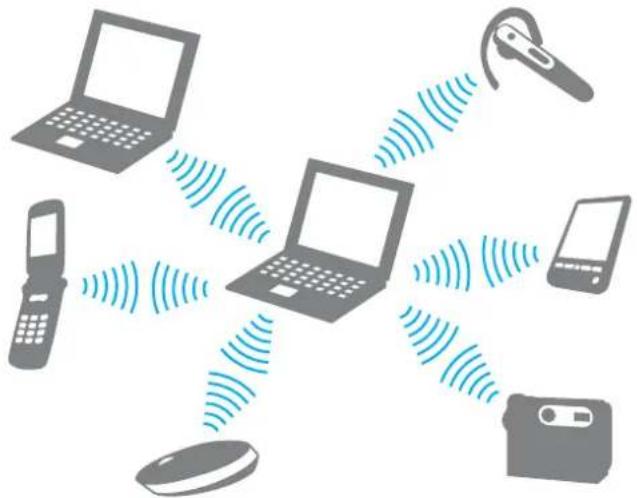
Sådan opretter du forbindelse til en anden Bluetooth-enhed
Hvis computeren skal kommunikere med en anden Bluetooth-enhed, skal du først konfigurere Bluetooth-funktionerne. Du kan finde oplysninger om konfigurationen og brugen af Bluetooth-funktionen i Windows Hjælp og support. Når Bluetooth-funktionen er konfigureret, skal du slå knappen WIRELESS til. Kontroller, at indikatoren WIRELESS tændes.
Brug af VAIO-computeren >
Brug af Bluetooth-funktionen
54
Afbrydelse af Bluetooth-kommunikation
Sådan afbryder du Bluetooth-kommunikation
Slå knappen WIRELESS fra. Kontroller, at indikatoren WIRELESS slukkes.
Om brugen af Bluetooth-funktionen
□Dataoverførselshastigheden varierer og afhænger af følgende forhold:
☐Forhindringer, f.eks. vægge, der er placeret mellem enhederne
□Afstanden mellem enhederne
☐De materialer, der er brugt til væggene
☐ Interferens fra radiofrekvenser og andre miljømæssige forhold
□Enhedens konfiguration
□Den anvendte software
□Det anvendte operativsystem
□Samtidig brug af trådløse LAN-funktioner og Bluetooth-funktioner på computeren
□Størrelsen af de filer, der overføres
Store filer kan blive beskadiget under kontinuerlig overførsel pga. nogle begrænsninger ved Bluetooth-standarden og elektromagnetisk interferens i miljøet.
☐ Alle Bluetooth-enheder skal være godkendte for at sikre, at de overholder de gældende standardspecifikationer. Selvom standarderne overholdes, kan de enkelte enheders ydeevne, specifikationer og driftsmæssige procedurer variere. Der kan derfor forekomme situationer, hvor udvekslingen af data ikke er mulig.
Hvis du afspiller videoer på computeren, og lydsignalet kommer fra en tilsluttet Bluetooth-enhed, er det ikke sikkert, at lyd og video er synkroniseret korrekt. Dette forekommer ofte i forbindelse med Bluetooth-teknologien. Det er ikke et tegn på en funktionsfejl.
Det 2,4-GHz bänd, som Bluetooth-enheder og trådløse LAN-enheder benytter, bruges af en række forskellige enheder. Selvom Bluetooth-enheder anvender teknologier til at minimere radiointerferensen fra andre enheder, der benytter samme bänd, kan der forekomme radiointerferens, som reducerer kommunikationshastigheden og kommunikationsrækkevidden eller afbryder kommunikationen.
Bluetooth-funktionen fungerer muligvis ikke sammen med andre enheder. Det afhænger af producenten og den softwareversion, som producenten anvender.
Hvis der sluttes flere Bluetooth-enheder til computeren, kan kanalen blive overbelastet, så enhedernes ydeevne reduceres. Dette er en normal egenskab ved Bluetooth-teknologien. Det er ikke et tegn på en funktionsfejl.
Brug af eksterne enheder
Du kan slutte eksterne enheder til din VAIO-computers porte og dermed udvide computerens funktionsmuligheder.
□Tilslutning af et optisk diskdrev (side 58)
☐ Tilslutning af eksterne højttalere eller hovedtelefoner (side 60)
□Tilslutning af en ekstern skærm (side 61)
□Valg af skærmtilstande (side 66)
□Tilslutning af en ekstern mikrofon (side 67)
☐Tilslutning af en USB-enhed (side 68)
Tilslutning af et optisk diskdrev
Du skal slutte et optisk diskdrev (medfølger ikke) til computeren for at kunne bruge optiske diskmedier.
Tilslutning af et optisk diskdrev
Sørg for at slutte et eksternt optisk diskdrev til computeren, inden du starter et forudinstalleret diskstyringsprogram.
Sørg for at slutte det eksterne optiske diskdrev til elnettet, inden du bruger drevet. Computeren understøtter kun optiske diskdrev, der får strøm direkte fra elnettet.
Sådan tilslutter du et optisk diskdrev
1 Slut dit optiske diskdrev til en stikkontakt (1).
2 Vælg den ønskede USB-port (2) . Ψ
3 Sæt den ene ende af et USB-kabel (3) i USB-porten, og sæt den anden ende i det optiske diskdrev.
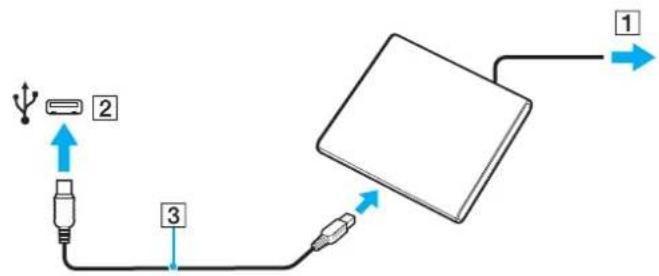
Du kan finde flere oplysninger om, hvordan du slutter USB-kablet til drevet, i brugervejledningen til det eksterne optiske diskdrev. Hvis du frakobler drevet, mens computeren er i strømbesparelsestilstand (slumre eller dvale), kan der opstå funktionsfejl på computeren.
Tilslutning af eksterne højttalere eller hovedtelefoner
Du kan slutte eksterne lydoutputenheder (medfølger ikke), f.eks. højttalere eller hovedtelefoner, til computeren.
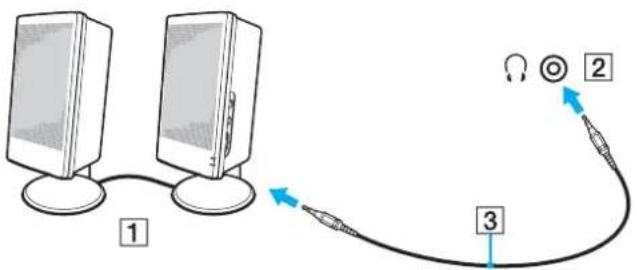
Sådan tilslutter du eksterne højttalere

Kontroller, at højttalerne er designet til computerbrug.

Škru ned for højttalernes lydstyrke, inden du tænder dem.
Slut eksterne højttalere (1) til hovedtelefonstikket (2) Ⓡ med et højttalerkabel (3) (medfølger ikke).
Tilslutning af en ekstern skærm

Nogle af de funktioner og indstillinger, der beskrives i dette afsnit, er muligvis ikke tilgængelige på din computer.
Tilslutning af en computerskærm eller en projektor
Du kan slutte en ekstern skærm, f.eks. en computerskærm eller en projektor, til computeren.
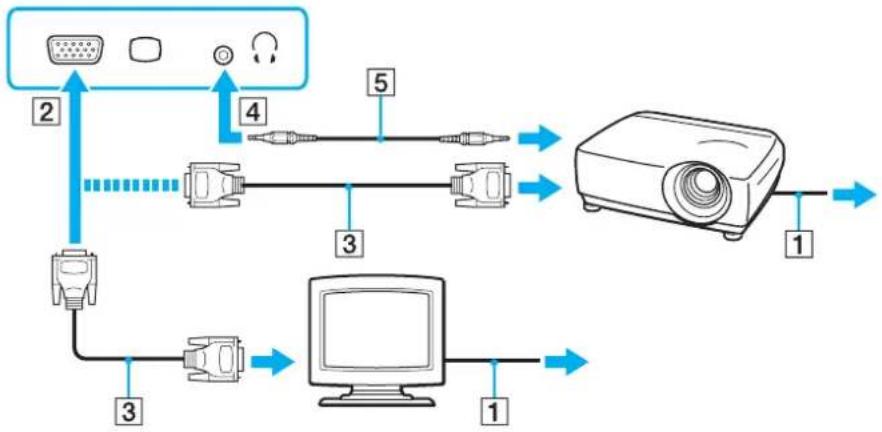
Sådan tilslutter du en computerskærm eller en projektor
1 Slut strømledningen (1) fra den eksterne skærm eller projektoren til et strømstik.
2 Slut den eksterne skærm eller projektoren til skærmporten (2) på computeren ved hjælp af et skærmkabel (3).
flowchart
graph TD
    A["Device 2"] -->|2| B["Port 4"]
    B --> C["Port 3"]
    C --> D["Port 5"]
    D --> E["Port 1"]
    E --> F["Port 1"]
    G["Computer"] -->|3| H["Port 3"]
    H --> I["Port 1"]
    I --> J["Port 1"]
    K["Port 4"] --> L["Port 3"]
    M["Port 5"] --> N["Port 3"]

Slut om nødvendigt hovedtelefonstikket på projektoren til hovedtelefonstikket (4) ⚡ på computeren ved hjælp af et højttalerkabel (5).

Computeren er kompatibel med HDCP-standarden og kan kryptere transmissionskanalen til digitale videosignaler for at beskytte copyright. Det betyder, at du kan afspille og få vist en bred vifte af copyrightbeskyttet kvalitetsindhold. Hvis du vil have vist copyrightbeskyttet indhold, skal du slutte en HDCP-kompatibel skærm til computeren. Hvis den skærm, der er tilsluttet computeren, ikke er kompatibel, kan du ikke afspille eller se copyrightbeskyttet materiale.

Hvis den eksterne computerskærm har en HDMI-indgangsport, skal du sætte den ene ende af et HDMI-kabel i HDMI-udgangsporten på computeren og den anden ende i HDMI-indgangsporten på computerskærmen.
Hvis du vil tilslutte en TFT/DVI-skærm, skal du bruge en HDMI til DVI-D-adapter og slutte skærmen til HDMI-udgangsporten på computeren.
HDMI-kablet kan overføre både video- og lydsignaler.
Tilslutning af et tv med en HDMI-indgangsport
Du kan slutte et tv med en HDMI-indgangsport til computeren.
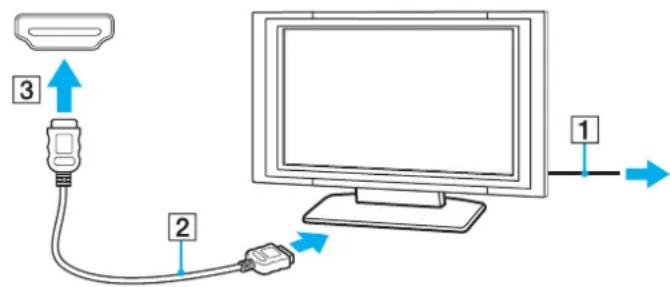
Sådan slutter du et tv til computeren
For at kunne høre lyd fra den enhed, der er sluttet til HDMI-udgangsporten, skal du vælge en anden enhed til lydoutput. Yderligere oplysninger finder du i Hvordan skifter jeg lydoutputenhed? (side 134).
1 Sæt strømkablet fra tv-apparatet (1) ind i stikkontakten.
2 Sæt den ene ende af et HDMI-kabel (2) ind i HDMI-udgangsporten (3) på computeren, og slut den anden ende til tv-apparatet.
3 Indstil tv'ets indgangskanal til eksternt input.
4 Indstil tv'ets konfigurationssystem.
Hvis der anvendes en anden enhedsdriver end den, der leveres af Sony, forsvinder billedet og lyden. Brug altid Sonys enhedsdriver til opdateringer.

Du kan få oplysninger om tv-apparatets installation og brug i den brugervejledning, der følger med tv'et.
HDMI-kablet kan overføre både video- og lydsignaler.
Sådan tilsluttes en digital outputenhed til lyd i høj kvalitet mellem computeren og et tv-apparat
Du kan tilslutte en hjemmebiografforstærker eller andre enheder, der afkoder surround sound, mellem computeren og tv-apparatet via en HDMI-forbindelse og opnå lyd i høj kvalitet.

Før du slutter enheden til computeren, skal du kontrollere, at tv-apparatet og hjemmebiografforstærkeren eller surround sound-dekoderen er forbundet via HDMI.
For at kunne høre lyd fra den enhed, der er sluttet til HDMI-udgangsporten, skal du vælge en anden enhed til lydoutput. Yderligere oplysninger finder du i Hvordan skifter jeg lydoutputenhed? (side 134).
1 Tænd tv-apparatet, og indstil dets indgang til HDMI-indgangen.
2 Tænd hjemmebiografforstærkeren eller surround sound-dekoderen, og indstil dens indgang til HDMI-indgangen.
3 Sæt den ene ende af et HDMI-kabel ind i HDMI-indgangsporten på hjemmebiografforstærkeren eller surround sound-dekoderen og den anden ende i HDMI-udgangsporten på computeren.

Du kan justere skærmopløsningen på det tilsluttede tv-apparat med computeren. Se Hvorfor kan skærmen ikke vise en video? (side 125) for at få flere oplysninger.
Med en HDMI-forbindelse kan lydstyrken kun justeres fra den tilsluttede lydenhed. Computeren har ingen kontrol over lydstyrken fra nogen af de tilsluttede enheder.
Valg af skærmtilstande
Når der er tilsluttet en ekstern skærm, kan du vælge at bruge enten computerskærmen eller den tilsluttede skærm som den primære skærm.

Du kan muligvis ikke få vist det samme indhold på computerskærmen og den eksterne skærm eller projektoren på samme tid. Det afhænger af den anvendte skærm- eller projektortype, om det kan lade sig gøre.
Tænd den eksterne skærm, inden du tænder computeren.
Sådan vælger du skærmtilstand med tasterne Fn+F7
Du kan vælge en skærmtilstand med tasterne Fn+F7. Se Kombinationer og funktioner med Fn-tasten (side 30) for at få flere oplysninger.
Sådan vælger du en skærmtilstand under skærmindstillingerne
1 Højreklik på skrivebordet, og vælg Skærmopløsning.
2 Klik på rullelisten ud for Flere skærme, vælg den ønskede indstilling, og klik derefter på OK.
Tilslutning af en ekstern mikrofon
Du kan slutte en ekstern mikrofon (medfølger ikke) til computeren.
Sådan tilslutter du en ekstern mikrofon
Tilslutning af en USB-enhed
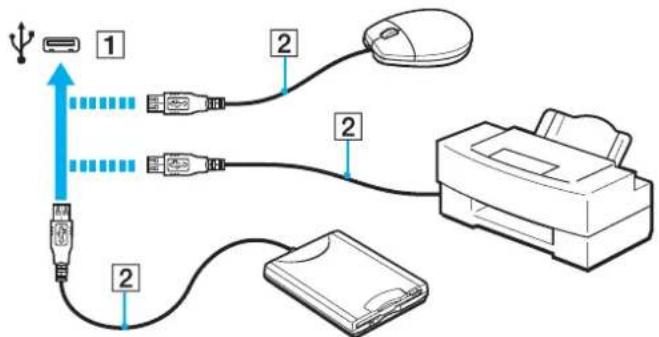
Du kan slutte en USB-enhed (Universal Serial Bus), f.eks. en mus, et diskettedrev, en højttaler eller en printer, til computeren.
Sådan tilslutter du en USB-enhed
1 Vælg den ønskede USB-port (1).
2 Slut kablet fra USB-enheden (2) til USB-porten.
Om tilslutning af en USB-enhed
☐ Du skal muligvis installere den driversoftware, der leveres med USB-enheden, inden du kan bruge enheden. Yderligere oplysninger finder du i den brugervejledning, der fulgte med USB-enheden.
☐ Sørg for at bruge en USB-printer, der er kompatibel med din Windows-version, til at udskrive dokumenter.
☐ Oplysninger om, hvordan du fjerner en USB-enhed, finder du i den brugervejledning, der fulgte med enheden.
☐ Overhold følgende retningslinjer for at undgå, at computeren og/eller USB-enhederne bliver beskadiget:
Hvis du flytter computeren, mens der er tilsluttet USB-enheder, skal du sørge for, at USB-portene ikke udsættes for stød eller tryk.
☐Du må ikke lægge computeren i en taske, mens der er tilsluttet USB-enheder.
Tilpasning af VAIO-computeren
I dette afsnit får du et overblik over, hvordan du ændrer de vigtigste indstillinger på din VAIO-computer. Du lærer bl.a., hvordan du bruger og tilpasser softwaren og værktøjerne fra Sony.
□Indstilling af adgangskoden (side 71)
□Brug af Intel(R) VT (side 78)
□Brug af VAIO Control Center (side 79)
Indstilling af adgangskoden
Hvis computeren forsynes med en adgangskode, skal brugeren angive denne adgangskode, når computeren tændes eller vender tilbage til normal tilstand fra slumre- eller dvaletilstand. På denne måde kan du beskytte computeren mod uautoriseret adgang.
Sørg for, at du ikke glemmer adgangskoden. Skriv adgangskoden ned, og opbevar den et sikkert sted.
| Adgangskodetype Beskrivelse | |
| Startadgangskode Du kan | bruge BIOS-funktionerne til at angive to typer adgangskoder:- Maskinadgangskode: Giver brugere med administratorrettigheder tilladelse til at ændre BIOS-indstillingerne og starte computeren.- Brugeradgangskode: Giver standardbrugerne tilladelse til at ændre nogle af BIOS-indstillingerne og starte computeren. Du kan først angive en brugeradgangskode, når du har angivet maskinadgangskoden.Dul bliver bedt om at angive startadgangskoden efter visningen af VAIO-logoet for at starte computeren.Hvis du glemmer maskinadgangskoden, skal adgangskoden nulstilles, hvilket koster et gebyr. Kontakt et autoriseret Sony-service-/supportcenter for at få nulstillet adgangskoden. Se i Få mere at vide om din VAIO-computer (side 5) for at finde det nærmeste servicecenter eller den nærmeste forhandler.Du kan nulstille brugeradgangskoden under BIOS-indstillingerne ved at angive maskinadgangskoden. |
| Windows-adgangskode | Giver brugere mulighed for at logge på din computer og beskytter hver brugerkonto med en selvstændig adgangskode.•Du vil blive bedt om at angive Windows-adgangskoden, efter du har valgt din brugerkonto. |
Indstilling af startadgangskoden
Sådan tilføjer du en startadgangskode (maskinadgangskode)
1 Tænd computeren.
Skæmbilledet til BIOS-konfiguration vises. Hvis skæmbilledet ikke vises, skal du genstarte computeren og trykke på tasten F2 flere gange, når VAIO-logoet vises.
3 Tryk på tasten ← eller → for at vælge Security, så fanen Security vises. Vælg Set Machine Password, og tryk derefter på tasten Enter.
4 På det skærmbillede, hvor adgangskoden skal angives, skal du skrive adgangskoden to gange og derefter trykke på tasten Enter.
Adgangskoden kan indeholde op til 32 alfanumeriske tegn (inkl. mellemrum).
7 Tryk på tasten ← eller → for at vælge Exit. Vælg Exit Setup, og tryk derefter på tasten Enter.
Tryk på tasten Enter, när du bliver bedt om at bekræfte indstillingen.
Sådan tilføjer du en startadgangskode (brugeradgangskode)
! Du skal angive maskinadgangskoden, inden du angiver brugeradgangskoden.
1 Tænd computeren.
Det skærmbillede, hvor adgangskoden skal angives, vises. Hvis skærmbilledet ikke vises, skal du genstarte computeren og trykke på tasten F2 flere gange, når VAIO-logoet vises.
3 Angiv maskinadgangskoden, og tryk på tasten Enter.
4 Tryk på tasten ← eller → for at vælge Security, så fanen Security vises. Vælg Set User Password, og tryk derefter på tasten Enter.
5 På det skærmbillede, hvor adgangskoden skal angives, skal du skrive adgangskoden to gange og derefter trykke på tasten Enter.
Adgangskoden kan indeholde op til 32 alfanumeriske tegn (inkl. mellemrum).
6 Tryk på tasten ← eller → for at vælge Exit. Vælg Exit Setup, og tryk derefter på tasten Enter. Tryk på tasten Enter, när du bliver bedt om at bekræfte indstillingen.
Sådan ændrer eller fjerner du startadgangskoden (maskinadgangskode)
1 Tænd computeren.
Det skærmbillede, hvor adgangskoden skal angives, vises. Hvis skærmbilledet ikke vises, skal du genstarte computeren og trykke på tasten F2 flere gange, når VAIO-logoet vises.
3 Angiv maskinadgangskoden, og tryk på tasten Enter.
4 Tryk på tasten ← eller → for at vælge Security, så fanen Security vises. Vælg Set Machine Password, og tryk derefter på tasten Enter.
5 På det skærmbillede, hvor adgangskoden skal angives, skal du skrive den nuværende adgangskode én gang og en ny adgangskode to gange. Tryk derefter på tasten Enter.
Hvis du vil fjerne adgangskoden, skal du lade felterne Enter New Password og Confirm New Password være tomme og trykke på tasten Enter.
6 Tryk på tasten ← eller → for at vælge Exit. Vælg Exit Setup, og tryk derefter på tasten Enter.
Tryk på tasten Enter, när du bliver bedt om at bekræfte indstillingen.
Sådan ændrer eller fjerner du startadgangskoden (brugeradgangskode)
1 Tænd computeren.
Det skærmbillede, hvor adgangskoden skal angives, vises. Hvis skærmbilledet ikke vises, skal du genstarte computeren og trykke på tasten F2 flere gange, når VAIO-logoet vises.
3 Angiv brugeradgangskoden, og tryk på tasten Enter.
4 Tryk på tasten ← eller → for at vælge Security, så fanen Security vises. Vælg Set User Password, og tryk derefter på tasten Enter.
5 På det skærmbillede, hvor adgangskoden skal angives, skal du skrive den nuværende adgangskode én gang og en ny adgangskode to gange. Tryk derefter på tasten Enter.
Hvis du vil fjerne adgangskoden, skal du lade felterne Enter New Password og Confirm New Password være tomme og trykke på tasten Enter.
6 Tryk på tasten ← eller → for at vælge Exit. Vælg Exit Setup, og tryk derefter på tasten Enter.
Tryk på tasten Enter, när du bliver bedt om at bekræfte indstillingen.
Indstilling af Windows-adgangskoden
Sådan tilføjer du adgangskoden i Windows
1 Klik på Start og Kontrolpanel.
2 Klik på Brugerkonti og Familiesikkerhed eller Brugerkonti.
3 Klik på Brugerkonti.
4 Klik på Opret en adgangskode til din konto under Foretag ændringer i din brugerkonto.
5 Skriv adgangskoden til din konto i felterne Ny adgangskode og Bekræft ny adgangskode.
6 Klik på Opret en adgangskode.

Yderligere oplysninger om Windows-adgangskoden finder du i Windows Hjælp og support.
Sådan ændrer du adgangskoden i Windows
1 Klik på Start og Kontrolpanel.
2 Klik på Brugerkonti og Familiesikkerhed eller Brugerkonti.
3 Klik på Brugerkonti.
4 Klik på Skift din adgangskode.
5 Skriv den nuværende adgangskode i feltet Nuværende adgangskode.
6 Skriv den nye adgangskode i felterne Ny adgangskode og Bekræft ny adgangskode.
7 Klik på Skift adgangskode.
Sådan fjerner du adgangskoden i Windows
1 Klik på Start og Kontrolpanel.
2 Klik på Brugerkonti og Familiesikkerhed eller Brugerkonti.
3 Klik på Brugerkonti.
4 Klik på Fjern adgangskoden.
5 Skriv den nuværende adgangskode, som du vil fjerne, i feltet Nuværende adgangskode.
6 Klik på Fjern adgangskode.
Brug af Intel(R) VT
Intel(R) Virtualization Technology (VT) giver dig mulighed for at anvende software til hardwarevirtualisering for at forbedre computerens ydeevne.
! Det afhænger af den installerede CPU, om Intel VT-teknologien kan benyttes på din computer.
Hvis du vil have oplysninger om virtualisering og brugen af software til hardwarevirtualisering, skal du kontakte softwareproducenten.
Sådan aktiverer du Intel VT
1 Tænd computeren.
Skærmbilledet til BIOS-konfiguration vises. Hvis skærmbilledet ikke vises, skal du genstarte computeren og trykke på tasten F2 flere gange, når VAIO-logoet vises.
3 Tryk på tasten ← eller → for at vælge Advanced.
4 Tryk på tasten ↑ eller ↓ for at vælge Intel(R) Virtualization Technology eller Intel(R) VT, tryk på tasten Enter, vælg Enabled, og tryk på tasten Enter.
! Hvis fanen Advanced ikke vises i vinduet til BIOS-konfiguration, eller hvis du ikke kan vælge Intel(R) Virtualization Technology, kan Intel VT ikke benyttes på computeren.
5 Tryk på tasten ← eller → for at vælge Exit. Vælg Exit Setup, og tryk derefter på tasten Enter.
Tryk på tasten Enter, när du bliver bedt om at bekræfte indstillingen.
Brug af VAIO Control Center
Værktøjet VAIO Control Center giver dig mulighed for at få adgang til systemoplysninger og angive indstillinger for systemets funktionsmåde.
Sådan bruger du VAIO Control Center
1 Klik på Start, Alle programmer og VAIO Control Center.
2 Vælg det ønskede kontrolelement, og rediger indstillingerne.
3 Klik på OK, når du er færdig.
Indstillingerne for det valgte element ændres.
Yderligere oplysninger om de enkelte indstillinger finder du i Hjælp-filen til VAIO Control Center.
Nogle af kontrolelementerne er skjult, hvis du åbner VAIO Control Center som standardbruger.
Opgradering af VAIO-computeren
Der er anvendt komponenter og tilslutningsteknologier med en meget høj præcision til din VAIO-computer og de kompatible hukommelsesmoduler. Det anbefales, at du følger nedenstående råd for at undgå, at garantien bortfalder i garantiperioden:
☐Du bør kontakte forhandleren, hvis der skal installeres et nyt hukommelsesmodul.
☐ Du bør ikke foretage installationen selv, hvis du ikke er fortrolig med, hvordan man opgraderer hukommelsen i en computer.
☐Du bør ikke røre ved stikkene eller åbne dækslet til rummet med hukommelsesmodulet.
Hvis du har brug for hjælp, skal du kontakte et autoriseret Sony-service-/supportcenter. Se i Få mere at vide om din VAIO-computer (side 5) for at finde det nærmeste servicecenter eller den nærmeste forhandler.

Den modultype og mængden af den hukommelse, der er installeret på computeren, kan variere, afhængigt af hvilken model du har købt. Du kan se din computers konfiguration i specifikationerne.
Tilføjelse og fjernelse af hukommelse
Hvis du vil udvide computerens funktionsmuligheder, kan du øge mængden af hukommelse ved at installere flere hukommelsesmoduler (købes separat). Inden du opgraderer computerens hukommelse, skal du læse vejledningen på de følgende sider.
Om tilføjelse/fjernelse af hukommelsesmoduler
Anbring computeren på en flad overflade, inden du indsætter eller fjerner hukommelsesmoduler.
Vær forsigtig, når du udskifter hukommelsen. Hvis hukommelsesmodulerne ikke installeres korrekt, kan systemet blive beskadiget. Skader af denne type kan betyde, at producentens garanti bortfalder.
Brug kun hukommelsesmoduler, der er kompatible med computeren. Hvis et hukommelsesmodul ikke registreres af computeren, eller hvis Windows-operativsystemet bliver ustabilt, skal du kontakte forhandleren eller producenten af hukommelsesmodulet.
- Elektrostatisk afladning kan beskadige elektroniske komponenter. Inden du rører et hukommelsesmodul, skal du være opmærksom på følgende:
☐ De fremgangsmåder, der beskrives i dette dokument, tager udgangspunkt i en situation, hvor brugeren kender den generelle pc-terminologi og de sikkerhedsprocedurer og myndighedskrav, der er relevante i forbindelse med brug og ændring af elektronisk udstyr.
☐ Sluk computeren, afbryd tilslutningen til strømforsyningerne (batteri og vekselstrømsadapter), og afbryd eventuelle forbindelser til telekommunikationsudstyr, netværk eller modemer, inden du fjerner nogen dæksler eller paneler på computeren. Hvis du ikke overholder disse forholdsregler, kan personer eller udstyr blive beskadiget.
☐ Elektrostatisk afladning kan beskadige hukommelsesmoduler og andre komponenter. Installer kun hukommelsesmodulet på en arbejdsplads, der begrænser elektrostatisk spænding. Hvis du ikke har adgang til en sådan arbejdsplads, skal du undgå at udføre installationen i områder med gulvtæpper, og du må ikke håndtere materialer, der genererer eller indeholder statisk elektricitet (f.eks. cellofan). Sørg for, at du har forbindelse til jord, ved hele tiden at have kontakt med en umalet metaldel af chassiset, mens du udfører arbejdet.
Åbn ikke pakken med hukommelsesmodulet, før du er klar til at indsætte modulet. Emballagen beskytter modulet mod elektrostatisk afladning.
Brug den særlige pose, der følger med hukommelsesmodulet, eller pak modulet ind i aluminiumfolie for at beskytte det mod elektrostatisk afladning.
Hvis der kommer væsker, urenheder eller genstande ind i slottene til hukommelsesmoduler eller i andre af computerens interne komponenter, bliver computeren beskadiget, og eventuelle udgifter til reparation er ikke dækket af garantien.
□Anbring ikke hukommelsesmodulet et sted, hvor det udsættes for:
□Varmekilder, f.eks. radiatorer eller ventilationskanaler
□Direkte sollys
□Støv i større mængder
□Mekaniske rystelser eller stød
□Stærke magneter eller højttalere, der ikke er magnetisk afskærmet
☐Temperaturer på mere end 35° C eller mindre end 5° C
☐Høj luftfugtighed
Vær forsigtig, når du håndterer hukommelsesmodulet. For at undgå skader på hænder og fingre bør du ikke røre ved kanterne på de komponenter og printkort, der findes inden i computeren.
Sådan udskifter eller tilføjer du et hukommelsesmodul
1 Luk computeren, og afbryd forbindelsen til alle eksterne enheder.
2 Afbryd computerens tilslutning til elnettet, og fjern batteriet.
3 Vent ca. 1 time, indtil computeren er kølet af.
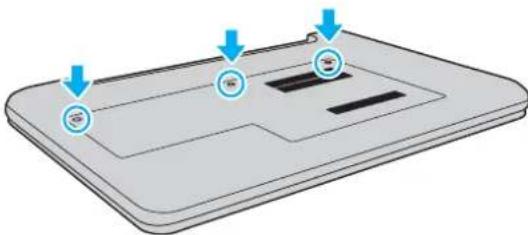
4 Skru skruerne i bunden af computeren løs (angivet med pilene nedenfor), og fjern dækslet til rummet med hukommelsesmodulet.
5 Rør ved en metalgenstand for at aflade statisk elektricitet.
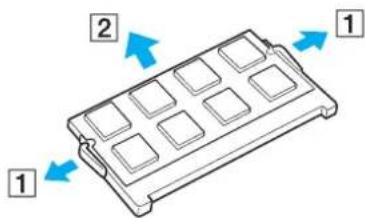
6 Fjern det installerede hukommelsesmodul på følgende måde:
□Træk holdemekanismerne i pilenes retning (1).
Hukommelsesmodulet frigøres.
☐ Sørg for, at hukommelsesmodulet vipper op, og træk det derefter ud i pilens retning (2).
7 Tag det nye hukommelsesmodul ud af pakken.
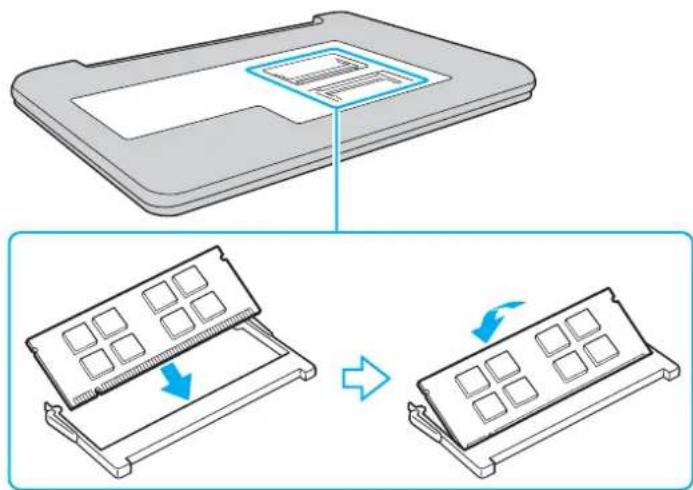
8 Skub hukommelsesmodulet ind i slotten, indtil der lyder et klik.
! Rør ikke ved andre komponenter end hukommelsesmodulet på bundkortet.
Den kant på hukommelsesmodulet, hvor stikket sidder, skal indsættes i slotten, mens du placerer indhakket på modulet i forhold til den lille tap på den åbne slot. Hukommelsesmodulet må ikke tvinges ind i slotten i en forkert retning. Dette kan beskadige slotten og modulet.
9 Sæt dækslet til rummet til hukommelsesmoduler på plads.
10 Stram skruerne i bunden af computeren.
11 Indsæt batteriet igen, og tænd computeren.
Visning af hukommelseskapaciteten
Sådan får du vist mængden af hukommelse i computeren
1 Tænd computeren.
2 Klik på Start, Alle programmer og VAIO Control Center.
3 Klik på System Information og System Information.
Du kan se den mængde systemhukommelse, der er installeret i computeren, i ruden til højre. Hvis den ekstra hukommelse, du har installeret, ikke vises i ruden, skal du gentage installationsproceduren og genstarte computeren.
Sikkerhedsforanstaltninger
I dette afsnit beskrives de sikkerhedsmæssige retningslinjer og foranstaltninger, som du bør følge for at beskytte din VAIO-computer mod skader.

Nogle af de funktioner og indstillinger, der beskrives i dette afsnit, er muligvis ikke tilgængelige på din computer.
□Sikkerhedsoplysninger (side 88)
□Pleje og vedligeholdelse (side 90)
☐Håndtering af computeren (side 91)
☐ Håndtering af LCD-skærmen (side 93)
□Brug af strømkilden (side 94)
☐Håndtering af det indbyggede kamera (side 95)
☐Håndtering af diske (side 96)
□Brug af batteriet (side 97)
☐ Händtering af en "Memory Stick" (side 98)
☐Håndtering af den indbyggede lagerenhed (side 99)
Sikkerhedsoplysninger
Computer
□Brug computeren på en fast og stabil overflade.
Sørg for, at der er tilstrækkelig luftcirkulation, så der ikke sker en overophedning inde i computeren. Anbring ikke computeren på ustabile overflader, f.eks. tæpper, duge, sofaer eller senge, eller i nærheden af gardiner eller forhæng, der kan blokere ventilationshullerne.
Det anbefales, at du ikke har computeren placeret på skødet, mens du bruger den. Temperaturen på enhedens underside kan stige under normal brug, og det kan efter et stykke tid føles ubehageligt eller give forbrændinger.
□Brug kun de angivne eksterne enheder og grænsefladekabler.
☐ Små dele, f.eks. "Memory Stick" og "Memory Stick"-adaptere, skal placeres uden for børns rækkevidde. Børn kan komme til at sluge disse genstande.
Strømkilde
Vekselstrømsadapteren må ikke placeres, så den er i kontakt med huden. Fjern vekselstrømsadapteren fra din krop, hvis den bliver for varm, og det føles ubehageligt.
☐Placer ikke tunge genstande på strømledningen, da dette kan medføre brand.
Hvis du vil fjerne strømledningen, skal du holde på stikproppen og trække den ud af stikkontakten. Træk aldrig i selve ledningen.
Hvis du ikke skal bruge computeren i en længere periode, skal du trække strømledningen ud af stikkontakten.
Fjern vekselstrømsadapteren fra stikkontakten, när adapteren ikke bruges.
□Sørg for, at der er nem adgang til stikkontakten.
Batteri
☐ Batteriet må ikke opbevares i temperaturer, der er højere end 60° C. Det kan blive varmere f.eks. i en bil, der er parkeret i solen, eller i direkte sollys.
☐ Af sikkerhedshensyn anbefales det på det kraftigste, at du bruger ægte genopladelige Sony-batterier og -vekselstrømsadaptere, som opfylder kvalitetsstandarderne og leveres af Sony til din VAIO-computer. Nogle VAIO-computere kan muligvis kun fungere med et ægte Sony-batteri.
□Sørg for, at batteriet ikke kommer i nærheden af varmekilder.
☐Du må ikke forsøge at åbne eller skille batteriet ad.
□ Pas på, at batteriet ikke udsættes for mekaniske stød, f.eks. hvis det tabes på en hård overflade.
Hvis du ikke skal bruge computeren i længere tid, skal du fjerne batteriet fra computeren, så batteriet ikke bliver beskadiget.
Hvis du ikke har brugt batteriet i en længere periode, er den resterende driftstid muligvis blevet forkortet. Dette er normalt og ikke et tegn på en funktionsfejl. Batteriet aflades gradvist med tiden, selvom det ikke er i brug. Slut vekselstrømsadapteren til computeren, og genoplad batteriet, inden du bruger computeren igen.
Hovedtelefoner
Sikkerhed på vejene – Brug ikke hovedtelefonerne, mens du kører, cykler eller styrer et motoriseret køretøj. Brugen af hovedtelefoner i trafikken kan forårsage trafikuheld og er desuden forbudt i nogle områder. Det er også risikabelt at lytte til høj musik, mens du går, især når du skal krydse et fodgængerfelt.
☐ Undgå høreskader – Brug ikke hovedtelefonerne til at høre musik ved høj lydstyrke. Høreeksperter anbefaler, at øret ikke udsættes for kontinuerlig høj lyd i en længere periode. Hvis du oplever en ringen for ørerne, skal du sænke lydstyrken eller tage hovedtelefonerne af.
Rengør kabinettet med en blød klud, der er tør eller let fugtet med et mildt rengøringsmiddel. Du må ikke bruge skuresvamp, skurepulver eller opløsningsmidler, f.eks. alkohol eller rensebenzin, da disse kan beskadige computerens overflade.
Inden du rengør computeren, skal du frakoble vekselstrømsadapteren og fjerne batteriet.
LCD-skærm
Brug en blød, tør klud til at aftørre LCD-skærmens overflade. Hvis du gnider på overfladen, kan det beskadige skærmen.
Indbygget kamera
Rengør beskyttelsesdækslet til objektivet på det indbyggede kamera med en blæsebørste eller en blød børste. Hvis dækslet er meget snavset, kan du tørre det af med en blød, tør klud. Der må ikke gnides på dækslet, da det er trykfølsomt.
Diske
Det er vigtigt, at disken behandles korrekt, hvis den skal forblive fejlfri. Brug ikke opløsningsmidler (f.eks. rensebenzin, fortyndervæske, rengøringsmidler fra detailhandlen og antistatisk spray), da disse midler kan beskadige disken.
☐ I forbindelse med normal rengøring skal du holde disken på kanterne og bruge en blød klud til at aftørre diskens overflade fra midten og udad.
Hvis disken er meget beskidt, skal du fugte en blød klud med vand, vride kluden godt og bruge den til at aftørre diskens overflade fra midten og udad. Tør eventuel overskydende fugt væk med en tør, blød klud.
Håndtering af computeren
Hvis du taber en tung genstand eller væske på computeren, skal du lukke computeren, trække stikket ud og fjerne batteriet. Du kan eventuelt få computeren undersøgt af en kvalificeret servicetekniker, inden du bruger den igen.
□Pas på, at du ikke taber computeren, og placer aldrig nogen genstande oven på den.
□Anbring ikke computeren et sted, hvor den udsættes for:
□Varmekilder, f.eks. radiatorer eller ventilationskanaler
Direkte sollys
□Støv i større mængder
□Fugt eller regn
□Mekaniske rystelser eller stød
□Stærke magneter eller højttalere, der ikke er magnetisk afskærmet
☐Temperaturer på mere end 35° C eller mindre end 5° C
□Høj luftfugtighed
☐ Placer ikke elektronisk udstyr i nærheden af computeren. Udstyrets elektromagnetiske felt kan forårsage funktionsfejl på computeren.
☐ Computeren bruger højfrekvensradiosignaler og kan forstyrre radio- og tv-modtagelse. Hvis dette sker, skal du anbringe computeren i passende afstand fra radioen eller tv'et.
☐Forbindelseskablerne må ikke skæres over eller blive beskadiget.
Hvis computeren flyttes direkte fra et koldt til et varmt sted, kan der opstå kondens inde i computeren. I så fald skal du vente mindst én time, inden du tænder computeren. Hvis der opstår nogen problemer, skal du trække stikket ud af stikkontakten og kontakte et autoriseret Sony-service-/supportcenter. Se i Få mere at vide om din VAIO-computer (side 5) for at finde det nærmeste servicecenter eller den nærmeste forhandler.
Husk at sikkerhedskopiere regelmæssigt, så du ikke mister data, hvis computeren bliver beskadiget.
Pas på, at du ikke kommer til at trykke hårdt på LCD-skærmen eller dens kanter, når du åbner LCD-skærmen eller løfter computeren. LCD-skærmen kan være følsom over for tryk og ekstra belastning. Hvis du trykker for hårdt på skærmen, kan skærmen blive beskadiget eller få funktionsfejl. Når du skal åbne computeren, skal du holde med den ene hånd på den nederste del og løfte LCD-skærmen med den anden hånd. Sørg for at holde computeren med begge hænder, når du bærer den, mens LCD-skærmen er slået op.
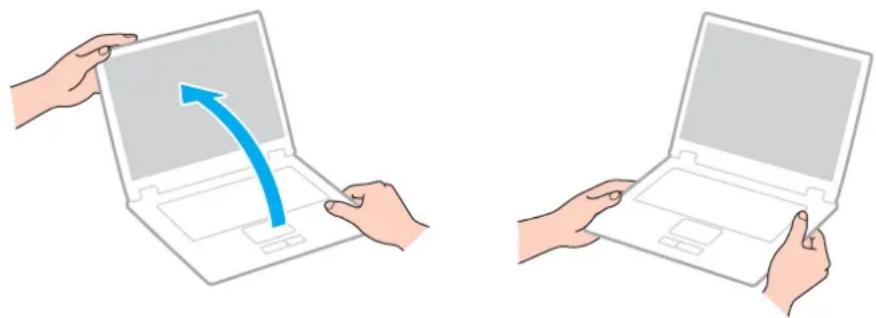
□Brug en taske, der er specielt designet til at transportere computeren.
Håndtering af LCD-skærmen
☐ LCD-skærmen må ikke vende direkte mod sollyset, da den i så fald kan blive beskadiget. Sørg for at blokere for direkte sollys, hvis du anvender computeren i nærheden af et vindue.
□ Pas på, at du ikke kommer til at ridse eller trykke hårdt på LCD-skærmen. Dette kan beskadige skærmen.
Hvis du bruger computeren under lave temperaturer kan der komme et skyggebillede på LCD-skærmen. Dette er ikke tegn på en funktionsfejl. Når computeren igen anvendes under normale temperaturforhold, gendannes det normale skærmbillede.
☐ Der kan opstå et skyggebillede på LCD-skærmen, hvis det samme billede vises i længere tid på skærmen. Dette skyggebillede forsvinder efter et stykke tid. Du kan bruge en pauseskærm for at undgå skyggebilleder.
☐ LCD-skærmen bliver varm under drift. Dette er normalt og ikke et tegn på en funktionsfejl.
☐ LCD-skærmen er fremstillet ved hjælp af højpræcisionsteknologi. Der kan imidlertid forekomme små sorte punkter og/eller lyse punkter (rød, blå eller grøn) på LCD-skærmen. Dette er et normalt resultat af fremstillingsprocessen og ikke et tegn på en funktionsfejl.
Du må ikke ændre indstillingerne for skærmretningen i vinduet Indstillinger for Tablet PC, selvom det er muligt at vælge nye indstillinger. Computeren kan blive ustabil, hvis skærmretningen ændres. Sony påtager sig intet ansvar for eventuelle funktionsfejl, der opstår som følge af, at disse indstillinger ændres.
Pas på, at du ikke trykker hårdt oven på computeren, när låget er lukket, da det kan ridse eller tilsmudse LCD-skærmen.
Brug af strømkilden
Der må ikke være sluttet andet strømforbrugende udstyr, f.eks. en fotokopimaskine eller en makulator, til den samme stikkontakt som computeren.
Du kan købe en stikdåse med overspændingsbeskyttelse. Den kan beskytte din computer mod pludselige strømstød, der kan opstå f.eks. i forbindelse med tordenvejr og beskadige computeren.
Brug den medfølgende vekselstrømsadapter eller originale Sony-produkter. Brug ikke andre vekselstrømsadaptere, da de kan forårsage funktionsfejl.
Håndtering af det indbyggede kamera
Rør ikke det dæksel, der beskytter objektivet på det indbyggede kamera, da der kan komme ridser på dækslet, som vil blive vist på billederne.
Objektivet på det indbyggede kamera må ikke udsættes for direkte sollys. Det gælder, uanset om computeren er tændt eller slukket, fordi der kan opstå funktionsfejl i kameraet som følge af sollyset.
Håndtering af diske
☐ Fingeraftryk og støv på diskens overflade kan forårsage læsefejl. Løft altid disken ved at holde på kanten og i hullet i midten, som vist nedenfor:

☐ Der må ikke sættes en klæbeetiket på disken. En sådan etiket kan påvirke brugen af disken og medføre permanente fejl.
Brug af batteriet
☐ Batteriets driftstid forkortes i kolde omgivelser. Dette skyldes, at batteriets ydeevne reduceres under lave temperaturer.
☐ Oplad batterier i temperaturer, der er mellem 10° C og 30° C. Hvis temperaturen er lavere, bliver opladningstiden længere.
☐ Batteriet skal altid oplades på den måde, der er beskrevet i denne brugervejledning, eller som Sony har angivet skriftligt.
☐ Der udvikles varme inde i batteriet, når det bruges eller oplades. Dette er normalt og bør ikke give anledning til bekymring.
□ Du behøver ikke at aflade batteriet, inden det genoplades.
☐ Hvis batteriet hurtigt tømmes for strøm, efter det er blevet fuldt opladet, er det muligvis tid til at udskifte batteriet.
Händtering af en "Memory Stick"
☐Brug kun den klæbeetiket, der følger med din "Memory Stick".
Pas på, at du ikke kommer til at tabe eller bøje din "Memory Stick", og sørg for, at den ikke udsættes for stød eller tryk.
□En "Memory Stick" må ikke skilles ad eller ændres.
☐ Din "Memory Stick" må ikke opbevares et sted, hvor den udsættes for:
□Statisk elektricitet
□Elektrisk støj
□Meget høje temperaturer, f.eks. i en bil, der er parkeret i solen
□Direkte sollys
□Høj luftfugtighed
□AEtsende stoffer
☐Husk at sikkerhedskopiere dine vigtige data.
Når du benytter en "Memory Stick Duo", må du ikke bruge en spids pen til at skrive på etiketten på mediet. De interne komponenter kan blive beskadiget, hvis mediet udsættes for et for kraftigt tryk.
Håndtering af den indbyggede lagerenhed
Den indbyggede lagerenhed (en harddisk eller en solid state-disk) har en høj lagringstæthed og kan skrive og læse data på meget kort tid. Den kan imidlertid blive beskadiget, hvis den anvendes forkert. Hvis den indbyggede lagerenhed bliver beskadiget, kan dataene ikke gendannes. For at undgå at miste data skal du derfor være forsigtig, når du håndterer computeren.
Sådan undgår du, at den indbyggede lagerenhed beskadiges
□Udsæt ikke computeren for pludselige bevægelser.
□Hold computeren væk fra magneter.
☐ Anbring ikke computeren et sted, hvor den udsættes for mekaniske rystelser, eller på et ustabilt underlag.
☐ Computeren må ikke slukkes eller genstartes, mens den læser eller skriver data på lagerenheden.
Brug ikke computeren på steder, hvor den udsættes for store temperaturudsving.
□Fjern ikke lagerenheden fra computeren.
Fejlfinding
I dette afsnit beskrives det, hvordan du løser almindelige problemer, der kan opstå, når du bruger din VAIO-computer. Mange problemer har enkle løsninger. Hvis disse forslag ikke løser problemerne, skal du bruge VAIO Care. Du kan se, hvordan du starter dette program, i Brug af VAIO Care (side 28).
Hvis problemet fortsætter, og du har brug for hjælp, kan du gå ind på de supportwebsteder, der er angivet i Få mere at vide om din VAIO-computer (side 5).

Nogle af de funktioner og indstillinger, der beskrives i dette afsnit, er muligvis ikke tilgængelige på din computer.
□Computerens drift (side 102)
□Systemopdatering/sikkerhed (side 108)
□Genopretning (side 109)
□Batteri (side 111)
□Indbygget kamera (side 113)
□Netværk (LAN/trådløst LAN) (side 115)
□Bluetooth-teknologi (side 118)
□Optiske diske (side 122)
□Skærm (side 123)
□Udskrivning (side 127)
□Mikrofon (side 128)
Højttalere (side 129)
□Pegefelt (side 131)
Fejlfinding >
101
□Tastatur (side 132)
□Disketter (side 133)
□Lyd/video (side 134)
□"Memory Stick" (side 136)
☐Eksterne enheder (side 137)
Computerens drift
Hvad skal jeg gøre, hvis computeren ikke starter?
Sørg for, at computeren er tændt og sluttet korrekt til strømforsyningen. Strømindikatoren skal lyse.
☐Kontroller, at batteriet er indsat korrekt og opladet.
☐Afbryd forbindelsen til alle eventuelle USB-enheder, og genstart computeren.
Fjern eventuelle ekstra hukommelsesmoduler, som du har installeret, efter du købte computeren, og genstart computeren.
Hvis computeren er tilsluttet en stikdåse med overspændingsbeskyttelse eller en UPS-enhed, skal du kontrollere, at stikdåsen eller UPS-enheden er sluttet til strømforsyningen og tændt.
Hvis du bruger en ekstern skæm, skal du kontrollere, at den er sluttet til strømforsyningen og tændt. Kontroller, at de knapper, der styrer lydstyrken og kontrasten, er indstillet korrekt. Yderligere oplysninger finder du i den brugervejledning, der fulgte med softwaren.
Træk strømledningen ud af vekselstrømsadapteren, og fjern batteriet. Vent tre-fem minutter. Indsæt batteriet igen, tilslut vekselstrømsadapteren, og tryk på tænd/sluk-tasten for at tænde computeren.
☐ Kondensdannelse kan medføre funktionsfejl i computeren. Hvis det sker, skal du undlade at bruge computeren i mindst én time.
☐ Kontroller, at du bruger den medfølgende vekselstrømsadapter fra Sony. Af sikkerhedsmæssige årsager bør du kun bruge det originale genopladeligt Sony-batteri og den vekselstrømsadapter, der leveres af Sony til VAIO-computeren.
Hvad skal jeg gøre, hvis strømindikatoren lyser grønt, men computerskærmen alligevel er sort?
☐ Tryk på tasterne Alt+F4 flere gange for at lukke programvinduet. Der er muligvis opstået en programfejl.
Hvis det ikke løser problemet at trykke på Alt+F4, skal du klikke på Start og på pilen ud for knappen Luk computeren. Klik derefter på Genstart for at genstarte computeren.
Hvis computeren ikke genstartes, skal du trykke samtidigt på tasterne Ctrl+Alt+Delete og klikke på pilen ud for knappen
Luk computeren 📄. Klik derefter på Genstart. Hvis vinduet Windows Sikkerhed vises, skal du klikke på Genstart.
Hvis denne fremgangsmåde ikke virker, skal du trykke på tænd/sluk-tasten og holde den nede i mere end fire sekunder for at lukke computeren. Afbryd forbindelsen til vekselstrømsadapteren, og lad computeren være i ca. fem minutter. Tilslut derefter vekselstrømsadapteren, og tænd computeren igen.
Hvis du slukker computeren ved hjælp af tastkombinationen Ctrl+Alt+Delete eller tænd/sluk-tasten, kan du miste data, der ikke er gemt.
Hvad skal jeg gøre, hvis computeren eller softwaren ikke reagerer?
☐ Hvis computeren ikke reagerer, mens der kører et program, skal du trykke samtidigt på tasterne Alt+F4 for at lukke programvinduet.
Hvis det ikke løser problemet at trykke på Alt+F4, skal du klikke på Start og på knappen Luk computeren for at lukke computeren.
Hvis computeren ikke slukkes, skal du trykke samtidigt på tasterne Ctrl+Alt+Delete og klikke på knappen Luk computeren. Hvis vinduet Windows Sikkerhed vises, skal du klikke på Luk computeren.
Hvis denne fremgangsmåde ikke løser problemet, skal du trykke på tænd/sluk-tasten og holde den nede, indtil computeren slukkes.
Hvis du slukker computeren ved hjælp af tastkombinationen Ctrl+Alt+Delete eller tænd/sluk-tasten, kan du miste data, der ikke er gemt.
Træk strømledningen ud af vekselstrømsadapteren, og fjern batteriet. Vent tre-fem minutter. Indsæt batteriet igen, tilslut vekselstrømsadapteren, og tryk på tænd/sluk-tasten for at tænde computeren.
□Prøv at installere softwaren igen.
□Kontakt softwareudgiveren eller udbyderen af teknisk support.
Hvorfor skifter computeren ikke til slumre- eller dvaletilstand?
Din computer kan blive ustabil, hvis driftstilstanden ændres, inden computeren helt har skiftet til slumre- eller dvaletilstand.
Sådan genopretter du computerens normale drift
1 Luk alle åbne programmer.
2 Klik på Start og på pilen ud for knappen Luk computeren. Klik derefter på Genstart.
3 Hvis computeren ikke genstartes, skal du trykke samtidigt på tasterne Ctrl+Alt+Delete og klikke på pilen ud for knappen Luk computeren. Klik derefter på Genstart.
Hvis vinduet Windows Sikkerhed vises, skal du klikke på Genstart.
4 Hvis denne fremgangsmåde ikke løser problemet, skal du trykke på tænd/sluk-tasten og holde den nede, indtil computeren slukkes.
Hvis du slukker computeren ved hjælp af tastkombinationen Ctrl+Alt+Delete eller tænd/sluk-tasten, kan du miste data, der ikke er gemt.
Hvad skal jeg gøre, hvis opladningsindikatoren blinker hurtigt, og computeren ikke starter?
☐ Dette problem kan skyldes, at batteriet ikke er indsat korrekt. For at løse problemet skal du først slukke computeren og fjerne batteriet. Indsæt derefter batteriet i computeren igen. Yderligere oplysninger finder du i Indsætning/fjernelse af batteriet (side 15).
Hvis problemet fortsætter, er batteriet ikke kompatibelt. Tag batteriet ud, og kontakt et autoriseret Sony-service-/supportcenter. Se i Få mere at vide om din VAIO-computer (side 5) for at finde det nærmeste servicecenter eller den nærmeste forhandler.
Hvorfor vises der en lavere CPU-hastighed end den maksimale i vinduet Egenskaber for system?
Dette er normalt. Computeren benytter en strømbesparende teknologi, der kontrollerer CPU-hastigheden. Derfor er det muligvis den aktuelle CPU-hastighed, der vises under Systemegenskaber, i stedet for den maksimale.
Hvad skal jeg gøre, hvis min computer ikke accepterer min adgangskode og viser meddelelsen Enter Onetime Password?
Hvis du angiver en forkert startadgangskode tre gange i træk, vises meddelelsen Enter Onetime Password, og Windows kan ikke starte. Tryk på tænd/sluk-tasten, og hold den nede i mere end fire sekunder for at kontrollere, at strømindikatoren slukkes. Vent i 10-15 sekunder. Genstart derefter computeren, og skriv den korrekte adgangskode. Der skelnes mellem store og små bogstaver i adgangskoden, så kontroller, om der er valgt store eller små bogstaver, inden du skriver adgangskoden.
Hvad skal jeg gøre, hvis mit spilprogram ikke fungerer eller hele tiden går ned?
□ Undersøg, om du kan hente opdateringer eller programrettelser til softwaren på spillets websted.
☐Kontroller, om du har installeret den seneste skærmdriversoftware.
På nogle VAIO-modeller deles grafikhukommelsen med systemet. I så fald kan systemets afvikling af grafik blive forringet.
Hvorfor slukkes skærmen ikke, når tidspunktet for automatisk slukning er overskredet?
Nogle programmer eller pauseskærme deaktiverer midlertidigt den funktion i operativsystemet, der slukker computerskærmen eller sætter computeren i slumretilstand efter en periode uden aktivitet. For at løse dette problem skal du afslutte de aktive programmer eller vælge en anden pauseskærm.
Hvordan kan jeg ændre boot-rækkefølgen?
Du kan bruge en af BIOS-funktionerne til at ændre boot-rækkefølgen, dvs. den rækkefølge, som enhederne startes i. Benyt følgende fremgangsmåde:
1 Tænd computeren.
2 Tryk på tasten F2, när VAIO-logoet vises.
Skærmbilledet til BIOS-konfiguration vises. Hvis skærmbilledet ikke vises, skal du genstarte computeren og trykke på tasten F2 flere gange, når VAIO-logoet vises.
3 Tryk på tasten ← eller → for at vælge Boot.
4 Tryk på tasten ↑ eller ↓ for at vælge det drev, som boot-rækkefølgen skal ændres for.
5 Tryk på tasten F5 eller F6 for at ændre boot-rækkefølgen.
6 Tryk på tasten ← eller → for at vælge Exit. Vælg Exit Setup, og tryk derefter på tasten Enter. Tryk på tasten Enter, når du bliver bedt om at bekræfte indstillingen.
Hvad skal jeg gøre, hvis jeg ikke kan starte computeren fra den tilsluttede eksterne enhed?
Hvis du vil starte computeren fra en ekstern enhed, f.eks. et USB-diskettedrev eller et optisk USB-diskdrev, skal du ændre boot-rækkefølgen. Du kan ændre boot-rækkefølgen ved at tænde computeren og trykke på tasten F11, når VAIO-logoet vises.
Sørg for at slutte den eksterne enhed til elnettet, inden du bruger den.
Systemopdatering/sikkerhed
Hvordan kan jeg finde vigtige opdateringer til computeren?
Du kan finde og installere de nyeste opdateringer til computeren ved hjælp af følgende programmer: Windows Update og VAIO Update. Se Opdatering af computeren (side 26) for at få flere oplysninger.
Hvordan planlægger jeg installationen af Windows-opdateringer på computeren?
Operativsystemet Microsoft Windows er forudinstalleret på din computer. Den bedste måde, du kan beskytte computeren mod sikkerhedstrusler på, f.eks. mod virus, er ved regelmæssigt at hente og installere de nyeste opdateringer til Windows.
Du kan hente vigtige Windows-opdateringer på følgende måde:
! Computeren skal have forbindelse til internettet, for at du kan hente opdateringer.
1 Klik på Start og Kontrolpanel.
2 Klik på System og sikkerhed.
3 Klik på Løsningscenter.
4 Følg vejledningen på skærmen for at konfigurere automatiske eller planlagte opdateringer.
Genopretning
Hvordan kan jeg oprette genoprettelsesmedier?
Du kan oprette genoprettelsesmedier via VAIO Care. Medierne bruges til at gendanne computersystemets standardindstillinger. Du kan oprette genoprettelsesmedierne ved at starte VAIO Care (side 28) og derefter klikke på Recovery & restore, Recovery og Create Recovery Media.
Hvis computeren ikke har et indbygget optisk diskdrev, skal du tilslutte et eksternt optisk diskdrev (medfølger ikke).
Se Guide til genopretning, sikkerhedskopiering og fejlfinding for at få flere oplysninger.
Hvordan kan jeg gendanne computersystemets standardindstillinger?
Du kan genoprette computersystemet på to måder: Fra genoprettelsesmedier og fra genoprettelsesområdet. Se Guide til genopretning, sikkerhedskopiering og fejlfinding for at få flere oplysninger.
Hvordan kan jeg geninstallere den oprindelige software og de oprindelige drivere?
Du kan gendanne den software og de drivere, der var forudinstalleret på systemet, ved hjælp af VAIO Care. Hvis du vil gendanne dem, skal du starte VAIO Care (side 28) og derefter klikke på Recovery & restore, Recovery og Reinstall Applications and Drivers.
Yderligere oplysninger finder du i Hjælp-filen til VAIO Care.
Hvordan kontrollerer jeg størrelsen af genoprettelsesområdet?
Computerens indbyggede lagerenhed indeholder et genoprettelsesområde, hvor de data, der skal bruges til systemgenoprettelse, er lagret. Benyt følgende fremgangsmåde for at kontrollere størrelsen af genoprettelsesområdet:
1 Klik på Start, højreklik på Computer, og vælg Administrer.
2 Klik på Diskhändtering under Lager i den venstre rude.
Genoprettelsesområdet størrelse og den samlede størrelse af drev C vises i rækken Disk 0 i den midterste rude.
Batteri
Hvordan kan jeg se status for batteriets opladning?
Du kan kontrollere opladningsindikatoren, der viser batteriets opladningsstatus. Se Opladning af batteriet (side 18) for at få flere oplysninger.
Hvornår bruger computeren vekselstrøm fra elnettet?
Hvornår skal jeg genoplade batteriet?
Genoplad batteriet, när:
☐ Batteriet er ved at løbe tør for strøm, og både opladnings- og strømindikatoren blinker.
□Du ikke har brugt batteriet i en længere periode.
Hvornår skal jeg udskifte batteriet?
Der vises en meddelelse om, at du skal udskifte batteriet, när batteriet er ved at være brugt op. Du kan se batteriets opladningskapacitet ved hjælp af funktionen Battery i VAIO Control Center.
Er det tegn på en fejl, när det indsatte batteri bliver varmt?
Nej, det er normalt, at batteriet bliver varmt, när det forsyner computeren med strøm.
Kan computeren skifte til dvaletilstand, mens den kører på batteristrøm?
Computeren kan godt skifte til dvaletilstand, mens den kører på batteristrøm, men nogle programmer og eksterne enheder blokerer for, at systemet kan skifte til dvaletilstand. Hvis du bruger et program, der ikke tillader, at systemet skifter til dvaletilstand, skal du gemme dine data ofte, så du ikke risikerer at miste data. Oplysninger om, hvordan du aktiverer dvaletilstand manuelt, finder du i Brug af dvaletilstand (side 25).
Hvorfor kan jeg ikke udføre en fuld opladning af batteriet?
Batteriplejefunktionen er aktiveret i VAIO Control Center for at forlænge batteriets levetid. Kontroller indstillingerne i VAIO Control Center.
Hvad skal jeg gøre, hvis jeg får en meddelelse om, at batteriet ikke er kompatibelt eller ikke er indsat korrekt, og computeren derefter skifter til dvaletilstand?
☐ Dette problem kan skyldes, at batteriet ikke er indsat korrekt. For at løse problemet skal du først slukke computeren og fjerne batteriet. Indsæt derefter batteriet i computeren igen. Yderligere oplysninger finder du i Indsætning/fjernelse af batteriet (side 15).
Hvis problemet fortsætter, er batteriet ikke kompatibelt. Tag batteriet ud, og kontakt et autoriseret Sony-service-/supportcenter. Se i Få mere at vide om din VAIO-computer (side 5) for at finde det nærmeste servicecenter eller den nærmeste forhandler.
Indbygget kamera
Hvorfor vises der ingen billeder eller billeder i dårlig kvalitet i sögeren?
Det indbyggede kamera kan kun bruges i ét program ad gangen. Luk det aktive program, inden du åbner et andet.
Der kan forekomme lidt billedstøj i sögeren, f.eks. vandrette striber, hvis det viste objekt er i hurtig bevægelse. Dette er normalt og ikke et tegn på en funktionsfejl.
☐Hvis problemet fortsætter, skal du genstarte computeren.
Hvorfor er de optagede billeder af dårlig kvalitet?
☐ Billeder, der er optaget i belysning fra lysstofrør, kan indeholde refleksioner fra lyset.
En mørk del af det optagede billede kan vises som billedstøj.
Hvis beskyttelsesdækslet til objektivet er snavset, kan billedet ikke komme til at stå skarpt. Rengør dækslet. Se Indbygget kamera (side 90).
Hvorfor afbrydes videosignalet fra det indbyggede kamera i nogle få sekunder?
Videosignalet kan blive afbrudt i nogle få sekunder, hvis:
☐ der anvendes en genvejstastkombination med Fn-tasten.
□belastningen af CPU'en øges.
Dette er normalt og ikke et tegn på en funktionsfejl.
Hvad skal jeg gøre, hvis computeren bliver ustabil, når den skifter til en strømbesparelsestilstand, mens det indbyggede kamera bruges?
Hvis computeren automatisk skifter til slumre- eller dvaletilstand, skal du ændre den relevante indstilling for strømbesparelsestilstande. Se Brug af strømbesparelsestilstande (side 23), hvis du vil ændre indstillingen.
Netværk (LAN/trådløst LAN)
Hvad skal jeg gøre, hvis computeren ikke kan oprette forbindelse til et trådløst LAN-adgangspunkt?
☐ Afstanden og eventuelle forhindringer mellem enhederne har betydning for, hvordan forbindelsen fungerer. Du er muligvis nødt til at flytte computeren væk fra forhindringer eller tættere på det adgangspunkt, du anvender.
☐ Kontroller, at knappen WIRELESS er slået til, og at indikatoren WIRELESS lyser på computeren.
☐Sørg for, at adgangspunktet er tilsluttet strømforsyningen.
Benyt følgende fremgangsmåde for at kontrollere indstillingerne:
1 Klik på Start og Kontrolpanel.
2 Klik på Vis netværksstatus og -opgaver under Netværk og internet.
3 Klik på Opret forbindelse til et netværk for at bekræfte, at adgangspunktet er valgt.
□Kontroller, at krypteringsnøglen er korrekt.
☐ Kontroller, at indstillingen Maksimal ydeevne er valgt for Indstillinger for trådløst netværkskort i vinduet Strømstyring. Hvis du vælger en anden indstilling, kan der opstå kommunikationsfejl. Benyt følgende fremgangsmåde for at ændre indstillingerne:
1 Højreklik på strømstatusikonet på proceslinjen, og vælg Strømstyring.
2 Klik på Skift indstillinger for plan.
3 Klik på Skift avancerede strømstyringsindstillinger.
4 Vælg fanen Avancerede indstillinger.
5 Dobbeltklik på Indstillinger for trådløst netværkskort og Strømbesparelsestilstand.
6 Vælg Maksimal ydeevne på rullelisten ud for både På batteri og Tilsluttet strøm.
Hvad skal jeg gøre, hvis jeg ikke kan få adgang til internettet?
☐ Kontroller indstillingerne for adgangspunktet. Yderligere oplysninger finder du i den brugervejledning, der fulgte med adgangspunktet.
☐Kontroller, at computeren og adgangspunktet er forbundet.
☐Flyt computeren væk fra forhindringer eller tættere på det adgangspunkt, du anvender.
☐Sørg for, at computeren er konfigureret korrekt til internetadgang.
☐ Kontroller, at indstillingen Maksimal ydeevne er valgt for Indstillinger for trådløst netværkskort i vinduet Strømstyring. Hvis du vælger en anden indstilling, kan der opstå kommunikationsfejl. Udfør de trin, der er angivet i Hvad skal jeg gøre, hvis computeren ikke kan oprette forbindelse til et trådløst LAN-adgangspunkt? (side 115), for at ændre indstillingerne.
Hvorfor er dataoverførselshastigheden så langsom?
Den hastighed, som data overføres med på trådløse LAN-netværk, påvirkes af afstanden og eventuelle forhindringer mellem enhederne og adgangspunkterne. Andre faktorer kan være enhedskonfigurationerne, forholdene for radiosignaler og softwarekompatibilitet. Du er muligvis nødt til at flytte computeren væk fra forhindringer eller tættere på det anvendte adgangspunkt for at opnå den maksimale dataoverførselshastighed.
Hvis du bruger et trådløst LAN-adgangspunkt, kan enheden blive midlertidigt overbelastet, afhængigt af hvor mange andre enheder der kommunikerer via adgangspunktet.
Hvis adgangspunktet forstyrres af andre adgangspunkter, skal du ændre adgangspunktkanalen. Yderligere oplysninger finder du i den brugervejledning, der fulgte med adgangspunktet.
☐ Kontroller, at indstillingen Maksimal ydeevne er valgt for Indstillinger for trådløst netværkskort i vinduet Strømstyring. Hvis du vælger en anden indstilling, kan der opstå kommunikationsfejl. Udfør de trin, der er angivet i Hvad skal jeg gøre, hvis computeren ikke kan oprette forbindelse til et trådløst LAN-adgangspunkt? (side 115), for at ændre indstillingerne.
Hvordan undgår jeg afbrydelser af dataoverførslen?
Når computeren har forbindelse til et adgangspunkt, kan dataoverførslen blive afbrudt, hvis der overføres store filer, eller hvis computeren er placeret tæt på mikrobølger eller trådløse telefoner.
☐Flyt computeren tættere på adgangspunktet.
☐Kontroller, at forbindelsen til adgangspunktet er intakt.
☐ Skift adgangspunktkanal. Yderligere oplysninger finder du i den brugervejledning, der fulgte med adgangspunktet.
☐ Kontroller, at indstillingen Maksimal ydeevne er valgt for Indstillinger for trådløst netværkskort i vinduet Strømstyring. Hvis du vælger en anden indstilling, kan der opstå kommunikationsfejl. Udfør de trin, der er angivet i Hvad skal jeg gøre, hvis computeren ikke kan oprette forbindelse til et trådløst LAN-adgangspunkt? (side 115), for at ændre indstillingerne.
Hvad er kanaler?
☐ I forbindelse med trådløs LAN-kommunikation benyttes delte frekvensbånd, også kaldet kanaler. Trådløse LAN-netværk fra tredjepartsleverandører kan være forudindstillet til andre kanaler end Sonys enheder.
Hvis du bruger et trådløst LAN-adgangspunkt, kan du finde oplysninger om forbindelsesindstillingerne i den brugervejledning, der fulgte med adgangspunktet.
Hvorfor afbrydes netværksforbindelsen, når jeg ændrer krypteringsnøglen?
To computere, der kan bruges til trådløse LAN-netværk, kan miste en Peer-to-Peer-netværksforbindelse, hvis krypteringsnøglen ændres. Du kan enten gendanne krypteringsnøglens oprindelige profil eller indlæse nøglen igen på begge computere, så de to nøgler er identiske.
Bluetooth-teknologi
Hvad skal jeg gøre, hvis en anden Bluetooth-enhed ikke kan finde computeren?
☐Kontroller, at Bluetooth-funktionen er aktiveret på begge enheder.
☐ Kontroller, at knappen WIRELESS er slået til, og at indikatoren WIRELESS lyser på computeren.
Du kan ikke bruge Bluetooth-funktionen, hvis computeren er i en strømbesparelsestilstand. Aktiver normal tilstand, og slå derefter knappen WIRELESS til.
☐ Der er muligvis for langt mellem din computer og den anden enhed. Trådløs Bluetooth-teknologi fungerer bedst, när de enheder, der skal forbindes, ikke er mere end 10 meter fra hinanden.
Hvad skal jeg gøre, hvis jeg ikke kan finde den Bluetooth-enhed, som jeg vil kommunikere med?
☐ Kontroller, at Bluetooth-funktionen er aktiveret på den enhed, du vil kommunikere med. Yderligere oplysninger finder du i brugervejledningen til den anden enhed.
Hvis den enhed, du vil kommunikere med, allerede kommunikerer med en anden Bluetooth-enhed, er det ikke sikkert, at din computer kan finde eller kommunikere med enheden.
Benyt følgende fremgangsmåde for at give tilladelse til, at andre Bluetooth-enheder kommunikerer med din computer:
2 Højreklik på ikonet for Bluetooth-enheden, og klik på Bluetooth-indstillinger.
3 Klik på fanen Indstillinger, og marker afkrydsningsfeltet Tillad Bluetooth-enheder at finde denne computer.
Hvad skal jeg gøre, hvis andre Bluetooth-enheder ikke kan oprette forbindelse til computeren?
Se, om du kan bruge forslagene i Hvad skal jeg gøre, hvis jeg ikke kan finde den Bluetooth-enhed, som jeg vil kommunikere med? (side 118).
□Kontroller, at de andre enheder er godkendt.
Det er muligt, at den afstand, som dataene kan overføres over, er mindre end 10 meter. Forhindringer mellem enhederne, radiobølgernes kvalitet og den anvendte software har betydning for, hvor langt der kan være mellem enhederne. Flyt computeren og Bluetooth-enhederne tættere på hinanden.
Hvorfor er min Bluetooth-forbindelse så langsom?
☐ Dataoverførselshastigheden kan variere, og den påvirkes af forhindringer og/eller afstanden mellem de to enheder, radiobølgekvaliteten og den software og det operativsystem, der anvendes. Flyt computeren og Bluetooth-enhederne tættere på hinanden.
Det 2,4-GHz bänd, som Bluetooth-enheder og trådløse LAN-enheder benytter, bruges af en række forskellige enheder. Selvom Bluetooth-enheder anvender teknologier til at minimere radiointerferensen fra andre enheder, der benytter samme bänd, kan der forekomme radiointerferens, som reducerer kommunikationshastigheden og kommunikationsrækkevidden eller afbryder kommunikationen.
Hvis den version af Bluetooth-standarden, som anvendes på den Bluetooth-enhed, du vil kommunikere med, ikke er identisk med versionen på din computer, bliver kommunikationshastigheden langsommere.
Hvorfor kan jeg ikke bruge de tjenester, der understøttes af den tilsluttede Bluetooth-enhed?
Det er kun muligt at oprette forbindelse til tjenester, der også understøttes af computeren med Bluetooth-funktionen.
Se Windows Hjælp og support for at få flere oplysninger.
Kan jeg bruge en enhed med Bluetooth-teknologi ombord på et fly?
Når din computer anvender Bluetooth-teknologi, udsender den en radiofrekvens på 2,4 GHz. På steder med følsomt udstyr, f.eks. på hospitaler og i fly, kan der gælde begrænsninger for brugen af Bluetooth-enheder pga. risikoen for radiointerferens. Kontakt medarbejderne på stedet for at få oplyst, om det er tilladt at bruge computerens Bluetooth-funktion.
Hvorfor kan jeg ikke bruge Bluetooth-funktionen, når jeg logger på computeren som en bruger med en standardbrugerkonto?
En bruger med en standardbrugerkonto til computeren har muligvis ikke adgang til Bluetooth-funktionen. Log på computeren som en bruger med administratorrettigheder.
Hvorfor kan jeg ikke bruge Bluetooth-enhederne, når jeg skifter brugere?
Hvis du skifter brugere uden at logge af systemet, vil Bluetooth-enhederne ikke fungere korrekt. Sørg for at logge af, inden du skifter brugere. Du logger af systemet ved at klikke på Start, på pilen ud for knappen Luk computeren og derefter på Log af.
Hvorfor kan jeg ikke udveksle visitkortoplysninger med en mobiltelefon?
Funktionen til udveksling af visitkort understøttes ikke.
Hvad skal jeg gøre, hvis der ikke kommer lyd fra hovedtelefonerne eller lyd-/skærmkortet?
Kontroller, om hovedtelefonerne eller lyd-/skærmkortet understøtter indholdsbeskyttelse via SCMS-T. Hvis det ikke er tilfældet, skal du ændre SCMS-T-indstillingerne for at tilslutte enheden via A2DP (Advanced Audio Distribution Profile). Benyt følgende fremgangsmåde for at ændre SCMS-T-indstillingerne:

Nogle VAIO-modeller registrerer understøttelsen af indholdsbeskyttelse via SCMS-T på destinationsenheden, hvorefter SCMS-T-indstillingerne automatisk omkonfigureres. På disse modeller vises SCMS-T Settings i trin 3 ikke, fordi det ikke er nødvendigt at ændre indstillingerne manuelt.
1 Klik på Start og Enheder og printere.
2 Højreklik på ikonet for den enhed, som skal tilsluttes ved hjælp af A2DP, og vælg Control.
3 Klik på SCMS-T Settings.
4 Klik på Nej, när meddelelsen Connect to a device only if it supports SCMS-T content protection vises.
Hvad skal jeg gøre, hvis Bluetooth-ikonet ikke vises på proceslinjen?
Benyt følgende fremgangsmåde for at få vist Bluetooth-ikonet på proceslinjen:
1 Klik på Start og Enheder og printere.
2 Højreklik på ikonet for Bluetooth-enheden, og klik på Bluetooth-indstillinger.
3 Klik på fanen Indstillinger, og marker afkrydsningsfeltet Vis Bluetooth-ikonet i meddelelsesområdet.
Optiske diske
Hvad skal jeg gøre, hvis det eksterne optiske diskdrev ikke fungerer korrekt?
Sørg for, at det eksterne optiske diskdrev er sluttet til elnettet og til USB-porten på computeren. Hvis det ikke er tilsluttet, fungerer det eksterne optiske diskdrev muligvis ikke korrekt.
Skærm
Hvorfor gik min skærm i sort?
☐ Computerens skærm kan gå i sort, hvis strømforsyningen til computeren afbrydes, eller hvis computeren skifter til strømbesparelsestilstand (slumre eller dvale). Hvis computeren er i LCD-slumretilstand (video), skal du trykke på en tast for at skifte til normal tilstand. Se Brug af strømbesparelsestilstande (side 23) for at få flere oplysninger.
Sørg for, at computeren er tændt og sluttet korrekt til strømforsyningen. Strømindikatoren skal lyse.
Hvis computeren kører på batteristrøm, skal du kontrollere, at batteriet er korrekt indsat og opladet. Se Brug af batteriet (side 15) for at få flere oplysninger.
Hvis den eksterne skærm anvendes, skal du trykke på tasterne Fn+F7. Se Kombinationer og funktioner med Fn-tasten (side 30) for at få flere oplysninger.
Hvad skal jeg gøre, hvis billeder eller videoer ikke vises korrekt?
Sørg for at vælge Ægte farver (32 bit) som skærmfarver, inden du bruger video-/billedsoftware eller afspiller en dvd. Hvis du vælger en anden indstilling, er det ikke sikkert, at softwaren kan vise billederne korrekt. Benyt følgende fremgangsmåde for at ændre skærmfarverne:
1 Højreklik på skrivebordet, og vælg Skærmopløsning.
2 Klik på Avancerede indstillinger.
3 Klik på fanen Skærm.
4 Vælg Ægte farver (32 bit) under Farver.
☐ Undlad at ændre skærmopløsningen eller skærmfarverne, mens du bruger video-/billedsoftware eller afspiller dvd'er, da dette kan forstyrre afspilningen/visningen eller gøre systemet ustabilt.
Det anbefales desuden, at du deaktiverer pauseskærmen, inden du starter afspilningen af en dvd. Hvis pauseskærmen er slået til, kan den blive aktiveret under dvd-afspilningen og dermed forstyrre eller afbryde afspilningen. Nogle pauseskærme kan endda ændre opløsningen og farverne på skærmen.
Hvad skal jeg gøre, hvis der ikke vises noget billede på det tv eller den eksterne skærm, der er sluttet til HDMI-udgangsporten?
Kontroller, om du bruger en HDCP-kompatibel skærm. Copyrightbeskyttet indhold kan ikke vises på en skærm, der ikke er HDCP-kompatibel. Se Tilslutning af et tv med en HDMI-indgangsport (side 64) eller Tilslutning af en computerskærm eller en projektor (side 61) for at få flere oplysninger.
Hvorfor kan skærmen ikke vise en video?
Hvis der er tilsluttet en ekstern skærm, og skærmoutputtet overføres til den eksterne skærm, kan der ikke vises video på computerens skærm. Stop videoafspilningen, skift til computerens skærm, og start afspilningen igen. Se Valg af skærmtilstande (side 66), hvis du vil ændre skærmoutputtet. Du kan også trykke på tasterne Fn+F7 for at skifte skærm. Se Kombinationer og funktioner med Fn-tasten (side 30) for at få flere oplysninger.
Der er muligvis ikke nok hukommelse i computeren til at vise videoer i høj opløsning. I så fald skal du vælge en lavere opløsning på LCD-skærmen.
Benyt følgende fremgangsmåde for at ændre skærmopløsningen:
1 Højreklik på skrivebordet, og vælg Skærmopløsning.
2 Klik på rullelisten ud for Opløsning.
3 Flyt skyderen op for at øge eller ned for at reducere skærmopløsningen.

Du kan kontrollere, hvor meget hukommelse der er til visning af grafik og video. Højreklik på skrivebordet, vælg Skærmopløsning, og klik på Avancerede indstillinger og på fanen Kort. Der vises muligvis en anden værdi end computerens faktiske hukommelse.
Hvad skal jeg gøre, hvis skærmen er mørk?
Tryk samtidigt på tasterne Fn+F6 for at gøre computerskærmen lysere.
Hvad skal jeg gøre, hvis den eksterne skærm stadig ikke viser et billede?
Tryk på tasterne Fn+F7 for at skifte skærm. Se Kombinationer og funktioner med Fn-tasten (side 30) for at få flere oplysninger.
Hvordan kører jeg Windows Aero?
Benyt følgende fremgangsmåde for at køre Windows Aero:
1 Højreklik på skrivebordet, og vælg Personlige indstillinger.
2 Vælg det ønskede tema under Aero-temaer.
Oplysninger om Windows Aero-funktionerne, f.eks. Windows Flip 3D, finder du i Windows Hjælp og support.
Udskrivning
Hvad skal jeg gøre, hvis jeg ikke kan udskrive et dokument?
☐ Kontroller, at printeren er tændt, og at printkablet er sluttet korrekt til portene på printeren og computeren.
☐ Printeren skal være kompatibel med det Windows-operativsystem, der er installeret på computeren.
Du skal installere driversoftwaren til printeren, inden du bruger printeren. Yderligere oplysninger finder du i den brugervejledning, der følger med printeren.
Hvis printeren ikke fungerer, efter computeren har været i en strømbesparende tilstand (slumre eller dvale), skal du genstarte computeren.
Hvis funktionerne til tovejskommunikation understøttes af printeren, kan du muligvis aktivere udskrivningen ved at deaktivere disse funktioner på computeren. Benyt følgende fremgangsmåde:
1 Klik på Start og Enheder og printere.
2 Højreklik på printerikonet, og vælg Egenskaber.
3 Klik på fanen Porte.
4 Fjern markeringen i afkrydsningsfeltet Aktiver tovejsunderstøttelse.
5 Klik på OK.
Denne ændring deaktiverer printerens funktioner til tovejskommunikation, f.eks. dataoverførsel, statusovervågning og fjernskærm.
Mikrofon
Hvad skal jeg gøre, hvis min mikrofon ikke fungerer?
Hvis du bruger en ekstern mikrofon, skal du sikre dig, at mikrofonen er tændt, og at den er sluttet korrekt til mikrofonstikket på computeren.
☐ Din lydinputenhed er muligvis konfigureret forkert. Benyt følgende fremgangsmåde for at konfigurere lydinputenheden:
1 Luk alle åbne programmer.
2 Klik på Start og Kontrolpanel.
3 Klik på Hardware og lyd.
4 Klik på Administrer lydenheder under Lyd.
5 Vælg den ønskede enhed til lydinput under fanen Optagelse, og klik på Angiv standard.
Hvordan undgår jeg mikrofonfeedback?
Mikrofonfeedback opstår, när mikrofonen modtager lyden fra en lydoutputenhed, f.eks. en højttaler.
Sådan undgår du dette problem:
☐Placer mikrofonen på afstand af lydoutputenheder.
□Skru ned for højttalernes og mikrofonens lydstyrke.
Højttalere
Hvad skal jeg gøre, hvis der ikke kommer lyd fra de indbyggede højttalere?
Hvis du bruger et program, hvorfra du kan regulere lydstyrken, skal du sikre dig, at lydstyrken er indstillet korrekt i dette program. Yderligere oplysninger findes i Hjælp-filen til programmet.
☐ Lyden er muligvis slået fra ved hjælp af tasterne Fn+F2. Tryk på denne tastkombination igen.
Lydstyrken er muligvis sat til laveste niveau ved hjælp af tasterne Fn+F3. Bliv ved med at trykke på Fn+F4 for at øge lydstyrken til et niveau, hvor lyden kan høres.
☐ Kontroller lydstyrkeindstillingerne i Windows ved at klikke på lydstyrkeikonet på proceslinjen.
☐ Din lydoutputenhed er muligvis konfigureret forkert. Hvis du vil skifte lydoutputenhed, kan du få vejledning i Hvordan skifter jeg lydoutputenhed? (side 134).
Hvad skal jeg gøre, hvis mine eksterne højttalere ikke fungerer?
Se, om du kan bruge forslagene i Hvad skal jeg gøre, hvis der ikke kommer lyd fra de indbyggede højttalere? (side 129).
Hvis du bruger et program, hvorfra du kan regulere lydstyrken, skal du sikre dig, at lydstyrken er indstillet korrekt i dette program. Yderligere oplysninger findes i Hjælp-filen til programmet.
☐ Kontroller, at højttalerne er tilsluttet korrekt, og at lydstyrken er indstillet til et niveau, hvor lyden kan høres.
☐Kontroller, at højttalerne er designet til computerbrug.
Hvis højttalerne har en knap, der kan slå lyden fra, skal denne knap være slået fra.
Hvis højttalerne benytter en ekstern strømkilde, skal du kontrollere, at højttalerne er sluttet til elnettet. Yderligere oplysninger finder du i den brugervejledning, der fulgte med højttalerne.
☐ Kontroller lydstyrkeindstillingerne i Windows ved at klikke på lydstyrkeikonet på proceslinjen.
☐ Din lydoutputenhed er muligvis konfigureret forkert. Hvis du vil skifte lydoutputenhed, kan du få vejledning i Hvordan skifter jeg lydoutputenhed? (side 134).
Pegefelt
Hvad skal jeg gøre, hvis pegefeltet ikke fungerer?
☐ Du har muligvis deaktiveret pegefeltet uden at slutte en mus til computeren. Se Brug af pegefeltet (side 32).
☐Kontroller, at der ikke er sluttet en mus til computeren.
Hvis markøren ikke bevæger sig, mens der kører et program, skal du trykke samtidigt på tasterne Alt+F4 for at lukke programvinduet.
Hvis tasterne Alt+F4 ikke fungerer, skal du trykke én gang på Windows-tasten og derefter flere gange på tasten →. Vælg Genstart ved hjælp af tasten ↑ eller ↓, og tryk på Enter for at genstarte computeren.
Hvis computeren ikke genstartes, skal du trykke på tasterne Ctrl+Alt+Delete, vælge pilen ud for knappen Luk computeren ved hjælp af tasterne ↓ og → og trykke på tasten Enter. Vælg derefter Genstart med tasten ↑ eller ↓, og tryk på tasten Enter for at genstarte computeren.
Hvis denne fremgangsmåde ikke løser problemet, skal du trykke på tænd/sluk-tasten og holde den nede, indtil computeren slukkes.
! Hvis du slukker computeren ved hjælp af tastkombinationen Ctrl+Alt+Delete eller tænd/sluk-tasten, kan du miste data, der ikke er gemt.
Tastatur
Hvad skal jeg gøre, hvis tastaturet er konfigureret forkert?
Sprogindstillingen for computerens tastatur er angivet på emballagen. Hvis du vælger et tastatur med en anden sprogindstilling under opsætningen i Windows, bliver tasterne konfigureret forkert.
Benyt følgende fremgangsmåde for at ændre konfigurationen af tastaturet:
1 Klik på Start og Kontrolpanel.
2 Klik på Klokkeslæt, sprog og område og derefter på Skift tastatur eller anden inputmetode under Internationale/sproglige indstillinger.
3 Klik på Skift tastaturer under fanen Tastaturlayout og sprog.
4 Foretag de ønskede ændringer af indstillingerne.
Hvad skal jeg gøre, hvis jeg ikke kan skrive bestemte tegn med tastaturet?
Hvis du ikke kan skrive U, I, O, P, J, K, L, M osv., kan tasten Num Lk være aktiveret. Kontroller, om Num lock-indikatoren er slukket. Hvis Num lock-indikatoren er tændt, skal du trykke på tasten Num Lk for at slukke den, inden du skriver disse tegn.
Disketter
Hvorfor vises ikonet Sikker fjernelse af hardware og udskubning af medier ikke på proceslinjen, når diskettedrevet er tilsluttet?
Computeren kan ikke registrere diskettedrevet. Kontroller først, at USB-kablet er sluttet korrekt til USB-porten. Hvis du vil sikre forbindelsen, skal du vente et øjeblik, indtil computeren har registreret drevet. Hvis ikonet stadig ikke vises, skal du benytte følgende fremgangsmåde:
1 Luk alle programmer, der benytter diskettedrevet.
2 Vent, indtil indikatoren på diskettedrevet slukkes.
3 Tryk på udskubningsknappen for at fjerne disketten, og fjern USB-diskettedrevet fra computeren.
4 Tilslut diskettedrevet igen ved at sætte USB-stikket i USB-porten.
5 Genstart computeren ved at klikke på Start, på pilen ud for knappen Luk computeren og derefter på Genstart.
Hvad skal jeg gøre, hvis jeg ikke kan skrive data til en diskette?
□Sørg for, at disketten er indsat korrekt i drevet.
Hvis disketten sidder korrekt, og det stadig ikke er muligt at skrive data til den, er den muligvis fuld eller skrivebeskyttet. Du kan enten bruge en diskette, der ikke er skrivebeskyttet, eller deaktivere skrivebeskyttelsen.
Lyd/video
Hvordan kan jeg deaktivere startlyden i Windows?
Benyt følgende fremgangsmåde for at deaktivere startlyden i Windows:
1 Klik på Start og Kontrolpanel.
2 Klik på Hardware og lyd.
3 Klik på Administrer lydenheder under Lyd.
4 Fjern markeringen af afkrydsningsfeltet Afspil Windows-startlyd under fanen Lyde.
5 Klik på OK.
Hvordan skifter jeg lydoutputenhed?
Hvis der ikke kommer nogen lyd fra den enhed, der er sluttet til en port, f.eks. USB-porten, HDMI-udgangsporten, den optiske udgangsport eller hovedtelefonstikket, skal du vælge en anden enhed til lydoutput.
1 Luk alle åbne programmer.
2 Klik på Start og Kontrolpanel.
3 Klik på Hardware og lyd.
4 Klik på Administrer lydenheder under Lyd.
5 Vælg den ønskede enhed til lydoutput under fanen Afspilning, og klik på Angiv standard.
Hvad skal jeg gøre, hvis der ikke kommer lyd fra den lydoutputenhed, der er sluttet til HDMI-udgangsporten, den optiske udgangsport eller hovedtelefonstikket?
☐ Du skal vælge en anden lydoutputenhed, hvis du vil høre lyd fra den enhed, der er sluttet til en port, f.eks. HDMI-udgangsporten, den optiske udgangsport eller hovedtelefonstikket. Yderligere oplysninger finder du i Hvordan skifter jeg lydoutputenhed? (side 134).
Benyt følgende fremgangsmåde, hvis der stadig ikke kommer lyd fra lydoutputenheden:
1 Udfør trin 1 til 4 i Hvordan skifter jeg lydoutputenhed? (side 134).
2 Vælg HDMI- eller S/PDIF-ikonet under fanen Afspilning, og klik på Egenskaber.
3 Klik på fanen Avanceret.
4 Vælg den samplefrekvens og bitdybde (f.eks. 48.000 Hz, 16 bit), som enheden understøtter.
5 Klik på OK.
Hvorfor forekommer der lydafbrydelser og udeladte billeder, når jeg afspiller videoer i HD-format, f.eks. videoer, der er optaget med et digitalt AVCHD-videokamera?
Afspilning af videoer i HD-kvalitet stiller store krav til computerens hardwareressourcer, f.eks. CPU, skærmkort og systemhukommelsen. I forbindelse med videoafspilning kan nogle processer og/eller funktioner blive utilgængelige, og der kan forekomme lydafbrydelser, udeladte billeder og afspilningsfejl, afhængigt af computerens konfiguration.
"Memory Stick"
Hvad skal jeg gøre, hvis jeg ikke kan bruge en "Memory Stick", der er formateret på en VAIO-computer, på en anden enhed?
Når du formaterer en "Memory Stick", slettes alle data, herunder musikdata, der er gemt på den. Inden du formaterer din "Memory Stick" igen, skal du derfor sikkerhedskopiere vigtige data og kontrollere, at din "Memory Stick" ikke indeholder filer, som du vil beholde.
1 Kopier data fra din "Memory Stick" til den indbyggede lagerenhed for at gemme data eller billeder.
2 Formater din "Memory Stick" ved at udføre de trin, der er angivet i Formatering af en "Memory Stick" (side 38).
Kan jeg kopiere billeder fra et digitalt kamera ved hjælp af en "Memory Stick"?
Ja, og du kan få vist videoklip, som du har optaget med digitale kameraer, der er kompatible med "Memory Stick".
Hvorfor kan jeg ikke skrive data til min "Memory Stick"?
Nogle "Memory Stick"-versioner har en funktion, der forhindrer, at data bliver slettet eller overskrevet ved en fejltagelse. Denne funktion aktiveres ved at slå en knap til. Sørg for, at denne knap er slået fra.
Eksterne enheder
Hvad skal jeg gøre, hvis jeg ikke kan tilslutte en USB-enhed?
☐ Kontroller, om USB-enheden er tændt og tilsluttet strømforsyningen, hvis det er relevant. Hvis du f.eks. bruger et digitalkamera, skal du kontrollere, om batteriet er opladet. Hvis du bruger en printer, skal du kontrollere, om strømkablet er sluttet korrekt til stikkontakten.
☐ Prøv at bruge en anden USB-port på computeren. Driversoftwarek kan være installeret til den specifikke port, du brugte, første gang enheden blev tilsluttet.
☐ Yderligere oplysninger finder du i den brugervejledning, der fulgte med USB-enheden. Du skal muligvis installere softwaren, inden du tilslutter enheden.
☐ Prøv at tilslutte en enkel enhed med et lavt strømforbrug, f.eks. en mus, for at teste, om porten fungerer.
Hvis der anvendes en USB-hub, er det ikke sikkert, at enheden fungerer. Dette skyldes strømfordelingen. Det anbefales, at du slutter enheden direkte til computeren uden en hub.
Varemærker
SONY, SONY-logoet, VAIO og VAIO-logoet er registrerede varemærker tilhørende Sony Corporation.
"BRAVIA" er et varemærke tilhørende Sony Corporation.

og "Memory Stick", "Memory Stick Duo", "MagicGate", "OpenMG", "Memory Stick PRO", "Memory Stick PRO Duo", "Memory Stick PRO-HG Duo", "Memory Stick Micro", "M2" og "Memory Stick"-logoet er varemærker eller registrerede varemærker tilhørende Sony Corporation.
Walkman er et registreret varemærke tilhørende Sony Corporation.
Navnet i.LINK henviser til IEEE 1394. i.LINK og i.LINK-logoet "i" er varemærker tilhørende Sony Corporation.
Intel, Pentium, Intel SpeedStep og Atom er varemærker eller registrerede varemærker tilhørende Intel Corporation.
Microsoft, MS-DOS, Windows, Windows Vista, BitLocker, Aero og Windows-logoet er varemærker tilhørende Microsoft-gruppen.
Blu-ray Disc ^™ og Blu-ray Disc-logoet er varemærker tilhørende Blu-ray Disc Association.
Bluetooth-ordmærket og -logoer er registrerede varemærker og ejes af Bluetooth SIG, Inc., og disse mærker anvendes af Sony Corporation under licens. Andre varemærker og varenavne tilhører de respektive ejere.
Roxio Easy Media Creator er et varemærke tilhørende Sonic Solutions.
WinDVD for VAIO og WinDVD BD er varemærker tilhørende InterVideo, Inc.
ArcSoft og ArcSoft-logoet er registrerede varemærker tilhørende ArcSoft, Inc. ArcSoft WebCam Companion er et varemærke tilhørende ArcSoft, Inc.
AMD, AMD Arrow-logoet, ATI og kombinationer af disse, Radeon, AMD Phenom, AMD Turion, AMD Athlon, AMD Virtualization og AMD-V er varemærker tilhørende Advanced Micro Devices, Inc.
SD-logoet er et varemærke.
SDHC-logoet er et varemærke.
SDXC-logoet er et varemærke.
ExpressCard-ordmærket og -logoer ejes af PCMCIA, og disse mærker anvendes af Sony Corporation under licens. Andre varemærker og varenavne tilhører de respektive ejere.
HDMI, HDMI-logoet og High-Definition Multimedia Interface er varemærker eller registrerede varemærker tilhørende HDMI Licensing LLC.
CompactFlash ^® er et varemærke tilhørende SanDisk Corporation.
"PlaceEngine" er et registreret varemærke tilhørende Koozyt, Inc.
"PlaceEngine" blev udviklet af Sony Computer Science Laboratories, Inc. og er licenseret af Koozyt, Inc.
"AVCHD" er et varemærke tilhørende Panasonic Corporation og Sony Corporation.
Alle andre navne på systemer, produkter og tjenester er varemærker tilhørende deres respektive ejere. I denne vejledning er mærkerne ^TM og ikke angivet.
Funktionerne og oplysningerne kan ændres uden varsel.
Alle andre varemærker er varemærker tilhørende deres respektive ejere.
Det er ikke sikkert, at alle de programmer, der angives ovenfor, leveres med din model.
Juridisk meddelelse
© 2010 Sony Corporation. Alle rettigheder forbeholdes.
Denne vejledning og den software, der beskrives i den, må ikke, hverken helt eller delvist, produceres, oversættes eller reduceres til et maskinlæsbart format uden forudgående skriftlig tilladelse.
Sony Corporation giver ingen garanti angående denne vejledning, softwaren eller andre informationer, der er indeholdt heri, og frasiger sig hermed udtrykkeligt alle stiltiende garantier vedrørende vejledningens, softwares eller disse andre informationers salgsbarhed og egnethed til bestemte formål. Sony Corporation kan i intet tilfælde gøres ansvarlig for hændelige skader, følgeskader eller særlige skader, der opstår på grund af, i forbindelse med eller som følge af brugen af denne vejledning, softwaren eller andre informationer, der er indeholdt heri, uanset om ansvaret gøres gældende på grundlag af civil søgsmålsgrund, kontraktbrug eller på et andet grundlag.
I denne vejledning er mærkerne ^TM og ikke angivet.
Sony Corporation forbeholder sig ret til at foretage ændringer af denne vejledning eller de oplysninger, den indeholder, på et hvilket som helst tidspunkt og uden forudgående varsel. Den software, der beskrives i denne vejledning, er underlagt vilkårene i en selvstændig brugerlicensaftale.
Sony Corporation kan ikke drages til ansvar for og kompenserer ikke for tab af optagelser, der er foretaget på din computer, et eksternt optagemedie eller optageenheder, eller for andre relevante tab, herunder tab i forbindelse med optagelser, der ikke er blevet fuldført pga. computerrelaterede fejl, eller optagelsesindhold, der mistes eller bliver beskadiget som følge af computerfejl eller en reparation af din computer. Sony Corporation vil ikke under nogen omstændigheder gendanne, genoprette eller replikere indhold, der er optaget på din computer, et eksternt optagemedie eller optageenheder.
- Inden computeren tages i brug
- Sådan finder du specifikationerne
- Vejledning på skærmen
- Ergonomisk vejledning
- Introduktion
- Placering af betjeningstaster og porte
- Om indikatorlamperne
- Tilslutning af strømmen
- Brug af vekselstrømsadapteren
- Sådan bruger du vekselstrømsadapteren
- Brug af batteriet
- Indsætning/fjernelse af batteriet
- Sådan fjerner du batteriet
- Opladning af batteriet
- Sådan oplader du batteriet
- Kontrol af batteriets opladningskapacitet
- Forlængelse af batteriets levetid
- Sikker nedlukning af computeren
- Sådan lukker du computeren
- Brug af strømbesparelsestilstande
- Brug af slumretilstand
- Brug af dvaletilstand
- Sørg for, at computeren fungerer optimalt
- Opdatering af computeren
- □Windows Update
- □VAIO Update 5
- Hold antivirussoftware opdateret
- Brug af VAIO Care
- Sådan starter du VAIO Care
- Brug af VAIO-computeren
- Brug af tastaturet
- Kombinationer og funktioner med Fn-tasten
- Brug af pegefeltet
- Brug af specialtasten
- Brug af det indbyggede kamera
- Brug af en "Memory Stick"
- Indsættelse og fjernelse af en "Memory Stick"
- Sådan fjerner du en "Memory Stick"
- Formatering af en "Memory Stick"
- Om brug af en "Memory Stick"
- Brug af andre moduler/hukommelseskort
- Brug af SD-hukommelseskortet
- Sådan indsætter du et SD-hukommelseskort
- Sådan fjerner du et SD-hukommelseskort
- Om brug af hukommelseskort
- Brug af internettet
- Brug af netværket (LAN)
- Brug af det trådløse LAN-netværk
- Om brugen af den trådløse LAN-funktion
- Om datakryptering
- Aktivering af trådløs LAN-kommunikation
- Afbrydelse af trådløs LAN-kommunikation
- Brug af Bluetooth-funktionen
- Bluetooth-sikkerhed
- Kommunikation med en anden Bluetooth-enhed
- Sådan opretter du forbindelse til en anden Bluetooth-enhed
- Afbrydelse af Bluetooth-kommunikation
- Om brugen af Bluetooth-funktionen
- Brug af eksterne enheder
- Tilslutning af et optisk diskdrev
- Tilslutning af eksterne højttalere eller hovedtelefoner
- Tilslutning af en ekstern skærm
- Tilslutning af en computerskærm eller en projektor
- Sådan tilslutter du en computerskærm eller en projektor
- Tilslutning af et tv med en HDMI-indgangsport
- Valg af skærmtilstande
- Sådan vælger du skærmtilstand med tasterne Fn+F7
- Sådan vælger du en skærmtilstand under skærmindstillingerne
- Tilslutning af en ekstern mikrofon
- Tilslutning af en USB-enhed
- Om tilslutning af en USB-enhed
- Tilpasning af VAIO-computeren
- Indstilling af adgangskoden
- Indstilling af startadgangskoden
- Sådan tilføjer du en startadgangskode (brugeradgangskode)
- Sådan ændrer eller fjerner du startadgangskoden (maskinadgangskode)
- Sådan ændrer eller fjerner du startadgangskoden (brugeradgangskode)
- Indstilling af Windows-adgangskoden
- Sådan tilføjer du adgangskoden i Windows
- Sådan ændrer du adgangskoden i Windows
- Sådan fjerner du adgangskoden i Windows
- Brug af Intel(R) VT
- Sådan aktiverer du Intel VT
- Brug af VAIO Control Center
- Sådan bruger du VAIO Control Center
- Opgradering af VAIO-computeren
- Tilføjelse og fjernelse af hukommelse
- Om tilføjelse/fjernelse af hukommelsesmoduler
- Visning af hukommelseskapaciteten
- Sikkerhedsforanstaltninger
- Sikkerhedsoplysninger
- Computer
- Strømkilde
- Batteri
- Hovedtelefoner
- LCD-skærm
- Indbygget kamera
- Diske
- Håndtering af computeren
- Håndtering af LCD-skærmen
- Brug af strømkilden
- Håndtering af det indbyggede kamera
- Håndtering af diske
- Händtering af en "Memory Stick"
- Håndtering af den indbyggede lagerenhed
- Fejlfinding
- Computerens drift
- Hvad skal jeg gøre, hvis computeren ikke starter?
- Hvad skal jeg gøre, hvis strømindikatoren lyser grønt, men computerskærmen alligevel er sort?
- Hvad skal jeg gøre, hvis computeren eller softwaren ikke reagerer?
- Hvorfor skifter computeren ikke til slumre- eller dvaletilstand?
- Sådan genopretter du computerens normale drift
- Hvad skal jeg gøre, hvis opladningsindikatoren blinker hurtigt, og computeren ikke starter?
- Hvorfor vises der en lavere CPU-hastighed end den maksimale i vinduet Egenskaber for system?
- Hvad skal jeg gøre, hvis min computer ikke accepterer min adgangskode og viser meddelelsen Enter Onetime Password?
- Hvad skal jeg gøre, hvis mit spilprogram ikke fungerer eller hele tiden går ned?
- Hvorfor slukkes skærmen ikke, når tidspunktet for automatisk slukning er overskredet?
- Hvordan kan jeg ændre boot-rækkefølgen?
- Systemopdatering/sikkerhed
- Genopretning
- Hvordan kan jeg oprette genoprettelsesmedier?
- Hvordan kan jeg gendanne computersystemets standardindstillinger?
- Hvordan kan jeg geninstallere den oprindelige software og de oprindelige drivere?
- Hvordan kontrollerer jeg størrelsen af genoprettelsesområdet?
- Netværk (LAN/trådløst LAN)
- Hvad skal jeg gøre, hvis computeren ikke kan oprette forbindelse til et trådløst LAN-adgangspunkt?
- Hvad skal jeg gøre, hvis jeg ikke kan få adgang til internettet?
- Hvorfor er dataoverførselshastigheden så langsom?
- Hvordan undgår jeg afbrydelser af dataoverførslen?
- Hvad er kanaler?
- Hvorfor afbrydes netværksforbindelsen, når jeg ændrer krypteringsnøglen?
- Bluetooth-teknologi
- Hvad skal jeg gøre, hvis andre Bluetooth-enheder ikke kan oprette forbindelse til computeren?
- Hvorfor er min Bluetooth-forbindelse så langsom?
- Hvorfor kan jeg ikke bruge de tjenester, der understøttes af den tilsluttede Bluetooth-enhed?
- Hvad skal jeg gøre, hvis der ikke kommer lyd fra hovedtelefonerne eller lyd-/skærmkortet?
- Hvad skal jeg gøre, hvis Bluetooth-ikonet ikke vises på proceslinjen?
- Optiske diske
- Skærm
- Hvorfor gik min skærm i sort?
- Hvad skal jeg gøre, hvis billeder eller videoer ikke vises korrekt?
- Hvad skal jeg gøre, hvis der ikke vises noget billede på det tv eller den eksterne skærm, der er sluttet til HDMI-udgangsporten?
- Hvorfor kan skærmen ikke vise en video?
- Hvad skal jeg gøre, hvis skærmen er mørk?
- Hvad skal jeg gøre, hvis den eksterne skærm stadig ikke viser et billede?
- Hvordan kører jeg Windows Aero?
- Udskrivning
- Mikrofon
- Hvad skal jeg gøre, hvis min mikrofon ikke fungerer?
- Hvordan undgår jeg mikrofonfeedback?
- Højttalere
- Hvad skal jeg gøre, hvis mine eksterne højttalere ikke fungerer?
- Pegefelt
- Hvad skal jeg gøre, hvis pegefeltet ikke fungerer?
- Tastatur
- Disketter
- Lyd/video
- Hvordan kan jeg deaktivere startlyden i Windows?
- Hvordan skifter jeg lydoutputenhed?
- "Memory Stick"
- Eksterne enheder
- Varemærker
- Juridisk meddelelse
Mærke : SONY
Model : Vaio VPCYA1C5E
Kategori : Bærbar computer