
SPD8030 - NAS PHILIPS - Gratis brugsanvisning og manual
Find enhedens vejledning gratis SPD8030 PHILIPS i PDF-format.


Brugerspørgsmål om SPD8030 PHILIPS
0 spørgsmål om dette apparat. Besvar dem du kender, eller stil dit eget.
Stil et nyt spørgsmål om dette apparat
Download vejledningen til din NAS i PDF-format gratis! Find din vejledning SPD8030 - PHILIPS og tag din elektroniske enhed tilbage i hånden. På denne side er alle dokumenter nødvendige for brugen af din enhed offentliggjort. SPD8030 af mærket PHILIPS.
BRUGSANVISNING SPD8030 PHILIPS
Registrer dit produkt og få support på
www.philips.com/welcome
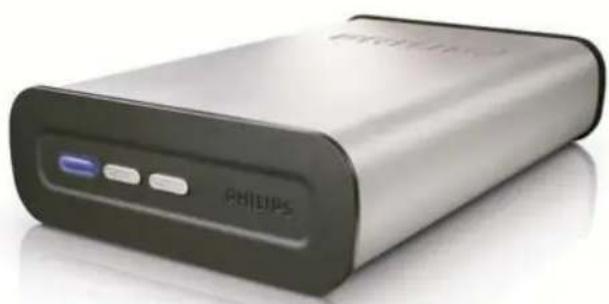
Hvad følger med....3
Ekstraudstyr (medfølger ikke) 3
Hvor er der oplysninger om garantien?......4
WEEE-mærke: "Information til forbrugeren" 4
Bortskaffelse af det gamle produkt....4
ADVARSEL....5
Oversigt 6
Tilslut 7
Sådan tilslutter du Philips NAS til netværksrouteren 7
Installation....8
Sådan installerer du Philips NAS på en Windows PC....8
Sådan får du adgang til administrationskonsollen (PC) 14
Sådan får du adgang til administrationskonsollen (Apple Mac) 14
Sådan konfigureres NAS....16
Nyd....21
Få glæde af Philips NAS....21
Udforsk NAS via internettet - Få glæde af din FTP-server....22
Stream multimedieindhold via netværket - Få glæde af UPnP-serveren....25
Få glæde af USB-vænten....27
Mere om NAS....29
Anvend NAS som ekstem lagerenhed....29
Få glæde af NAS (uden guide) 29
Vedligeholdelse....31
Firmwareopdatering....31
Fejlfinding....33
Onlinehjælp/Ofte stillede spørgsmål 33
Nulstil NAS....33
Din Philips NAS
For at få fuldt udbytte af den støtte, Philips tilbyder, skal du registrere dit produkt på www.philips.com/welcome
Hvad følger med
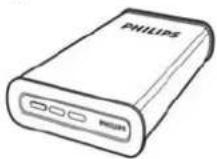
A. NAS
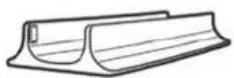
B. Lodret stander
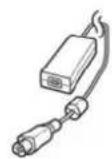
C. Strømforsyning
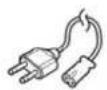
D. Strømkabel
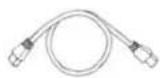
E. Netværkskabel
Ekstraudstyr (medfølger ikke)
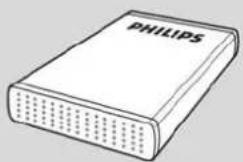
Philips USB-lagerenhed
Inden du starter
Maskinen indeholder ingen dele, der kan repareres af brugeren. Reparationer bør kun udføres af kvalifi ceret personale.
Installation
En egnet placering
- Placer apparatet på en fl ad, hård og stabil overfl ade. Placer ikke apparatet på et tæppe.
- Placer ikke apparatet oven på andet udstyr, der kan opvarne det (f.eks. modtager eller forstærker).
■ Anbring ikke noget under apparatet (f.eks. cd'er, blade). - Installer enheden nær stikkontakten, og hvor det er nemt at komme til strømkablet.
Plads til ventilation
Anbring apparatet et sted med tilstrækkelig ventilation for at forhindre intern overophedning. Der skal være mindst 10 cm fri plads bag ved og over apparatet og mindst 5 cm til venstre og højre for apparatet for at undgå overophedning.
Undgå høje temperaturer, fugt, vand og støv
- Apparatet må ikke udsættes for dryppende væsker eller sprøjt.
Anbring ikke nogen farekilder på apparatet (f.eks. væskefyldte genstande, stearinlys).
Hvor er der oplysninger om garantien?
Se på den eksterne harddisk og bladr til mappen 'PhilipsWarranty' (garantiinformation). Du skal bruge programmet Adobe Reader til at åbne disse filer. Hvis du ikke har Adobe Reader, kan du downloade programmet gratis på www.adobe.com.
Philips-garantien vil muligvis ikke være gyldig, hvis en skade er sket på grund af uheld, stød, misbrug eller forsømmelse.
"Fremstilling af uautoriserede kopier af kopibeskyttet materiale, herunder computerprogrammer, filer, udsendelser og lydoptagelser, kan være en overtrædelse af ophavsretten og udgøre en strafbar handling. Dette udstyr må ikke anvendes til sådanne formål."
WEEE-mærke: "Information til forbrugeren"
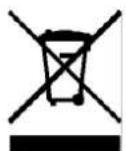
Bortskaffelse af det gamle produkt
Produktet er udviklet og fremstillet med anvendelse af materialer og komponenter af høj kvalitet, som kan genindvindes og genbruges. Indhent information om det lokale indsamlingssystem for elektriske og elektroniske produkter, herunder produkter, der er mærket med symbolet med den overstregede skraldespand. Følg de lokale bestemmelser og kassér ikke dine gamle produkter sammen med det almindelige husholdningsaffald.
ADVARSEL
Plastposer kan være farlige.
Opbevar denne pose utilgængeligt for spædbørn og små børn for at undgå risikoen for kvælning.
Selvom dette produkt er udviklet til at holde længe, anbefaler Philips, at du behandler elektronikprodukter ordentligt: Undgå, at produktet kommer i kontakt med vand eller udsættes for ekstreme kræfter.
Anbring produktet i omgivelser med god ventilation for at opnå den længst mulige levetid og optimal ydeevne.
Oversigt
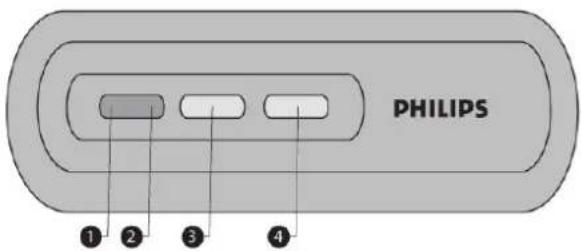
- Status-LED
Viser status
- Aktivitets-LED
Viser aktivitet
- Tændt/knap til lavt strømforbrug
Tænder for strømmen på NAS/lavt strømforbrug
- Nulstillingsknappen
Nulstiller NAS
LED-tilstand: LED 1 (Status) LED 2 (Aktivitet)
Tændt for drevet Tændt Slukket
NAS-aktivitet
Tændt
Blinker
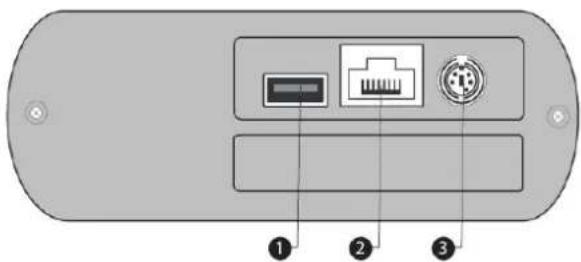
RJ-45-stik til Ethernet-netværkskabel (10/100/1000 Mb/s)
- DC i5 V/12 V
Sådan tilslutter du Philips NAS til netværksrouteren
Har du brug for hjælp?
I den dokumentation, der fulgte med routeren, kan du finde oplysninger om:
■ De enheder, du kan slutte til routeren.
■ Den type kabler, du kan slutte til routeren.
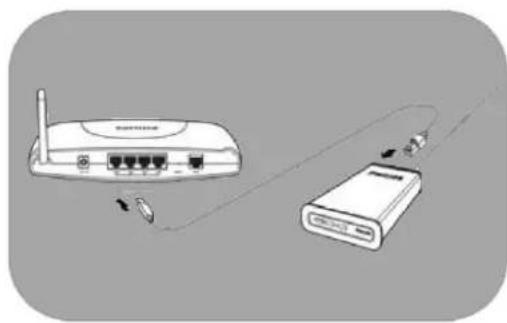
Tilslutning til netværk
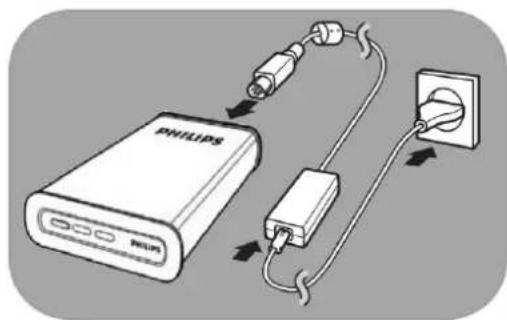
- Tilslut netværkskablet til NAS og routeren Anvend routerportene, der normalt er mærket 1 2 3 4.
- Tag strømforsyningen, og sæt stikket fra strømkablet i strømstikket på enheden.
- Sæt strømkablet i strømforsyningen og i stikkontakten.
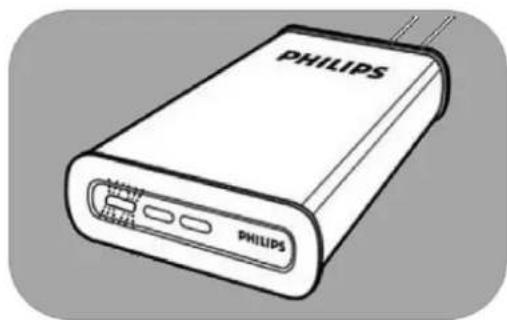
- NAS starter automatisk. Hvis den blå LED ikke tænder, skal du trykke på strømknappen for at tænde for NAS.
-
Status-LED: Tændt: der er tændt for drevet Blinker: vent, det varer et øjeblik, inden enheden er klar. Slukket: der er slukket for drevet
-
Aktivitets-LED
- Tændt/knap til lavt strømforbrug
- Nulstillingsknappen
Se også oversigt
- Vent, indtil status-LED stopper med at blinke. (Ca. 1 minut).
- Tag aldrig strøm- eller datakablet ud, mens NAS kører. Dette kan forårsage tab af data.
Brug altid strømknappen på forsiden af NAS til at slukke/tænde.
Har du brug for hjælp?
I den dokumentation, der fulgte med operativsystemet, kan du finde oplysninger om:
■ Hvordan man installerer programmer på PC'en
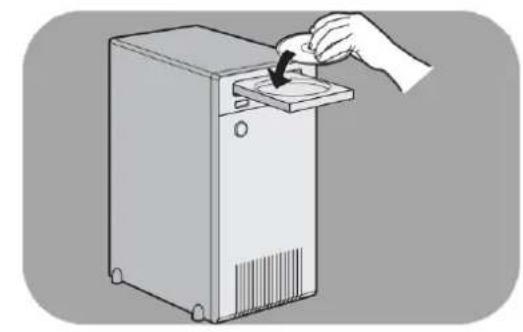
Hvis installationen ikke starter automatisk, skal du køre "philips.html" på installations-CD'en.
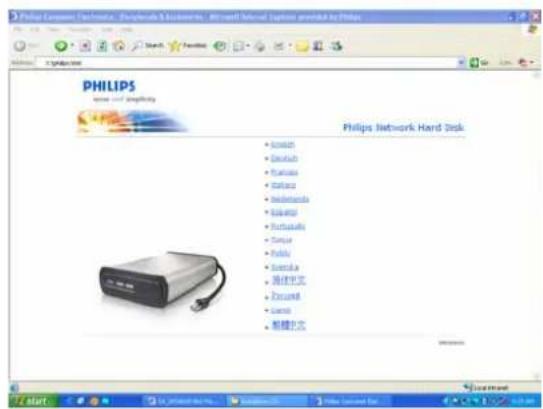
- Vælg sprog
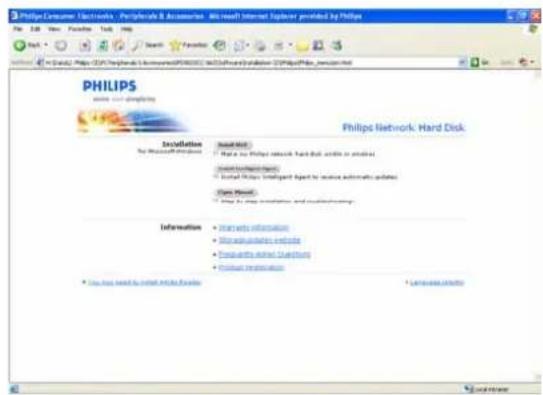
Det er muligt, at der vises nogle sikkerhedsadvarsler. Vælg Yes/Run/Allow to continue (Ja/Kør/Tillad for at fortsætte).
- Vælg "Next" (Næste) for at fortsætte
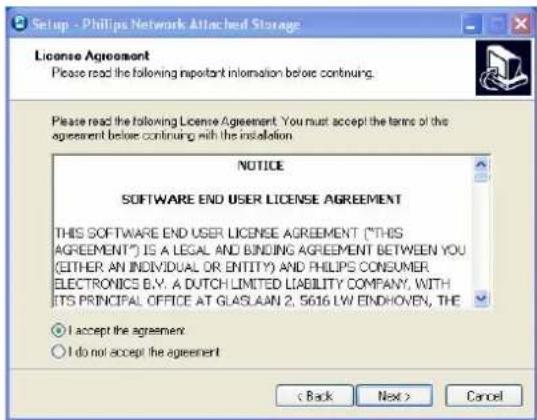
-
Accepter slutbrugerlicensaftalen for software
-
Vælg "Next" (Næste) for at fortsætte
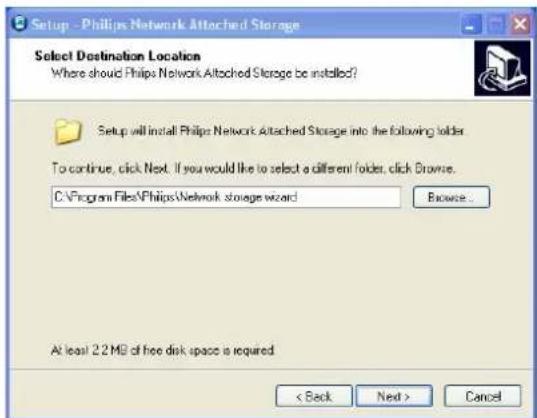
-
Vælg hvor softwaren skal installeres
-
Vælg "Next" (Næste) for at fortsætte
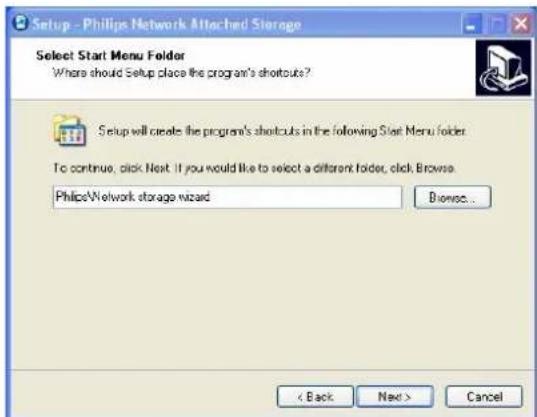
-
Vælg mappe for Startmenu
-
Vælg "Next" (Næste) for at fortsætte
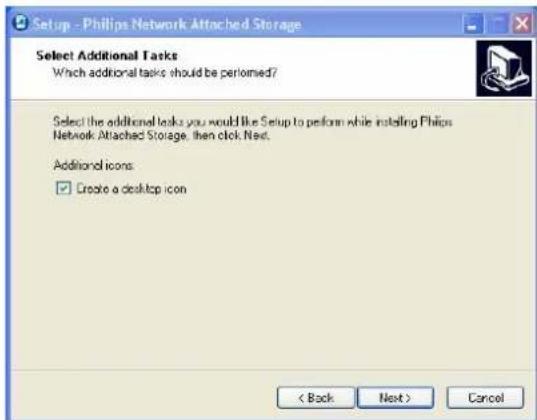
- Vælg "Create a desktop icon" (Opret ikon på skrivebordet)
- Vælg "Next" (Næste) for at fortsætte
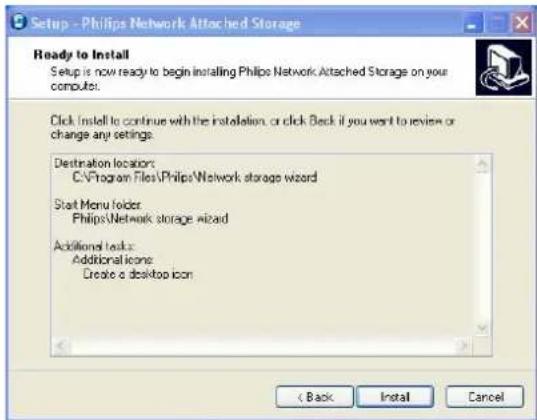
- Vælg "Install" (Installer) for at fortsætte
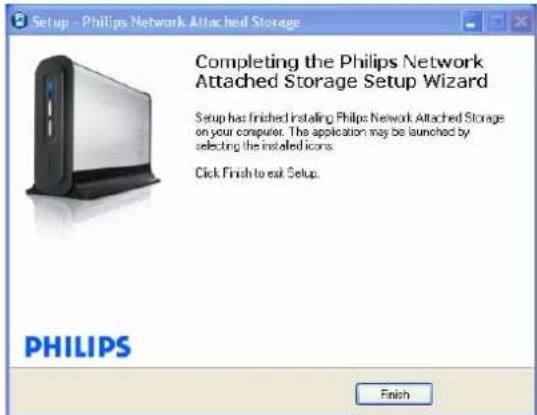
- Klik på "Finish" (Afslut) for at afslutte installationen af guiden og starte guiden til netværkslager
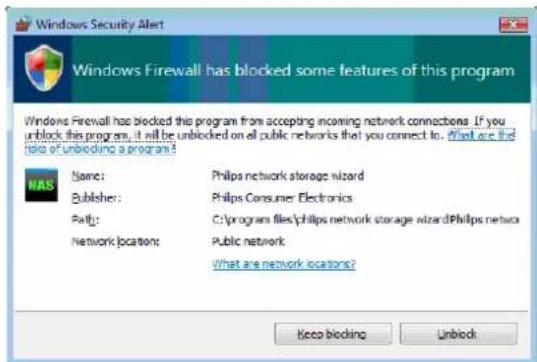
Windows Vista kommer med en adversel til. Klik på "Continue" (Fortsæt) for at starte guiden til netværkslager
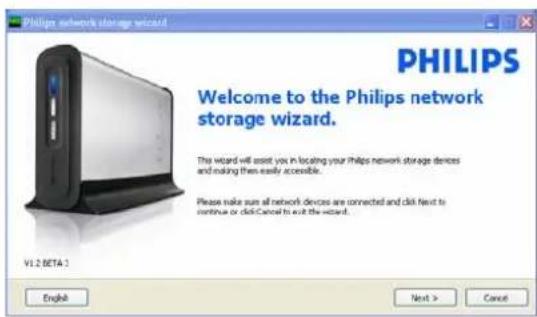
Guiden til netværkslager
-
Programmet "Philips network storage wizard" starter automatisk
I Windows Vista skal man dobbeltklikke på linket
Sørg for at NAS er tilsluttet og er helt færdig med opstartsproceduren (status-LED lyser konstant)
Skift sprog, hvis det er nødvendigt -
Klik på "Next" (Næste) for at fortsætte
-
NAS registreres automatisk
Hvis NAS ikke registreres automatisk, skal du kontrollere forbindelsen, og sørge for at der er tændt for NAS, og trykke på nulstillingsknappen
- Knyt et drevbogstav til NAS (drevtilknytning)
Systemet tilknytter som standard det sidste ledige drevbogstav
-
Klik på "Next" (Næste) for at fortsætte
-
Vælg første og andet valg for at oprette en ikon på skrivebordet til at administrere og udforske NAS
-
Klik på "Close" (Luk) for at afslutte installationen
Installer guiden og følg ovenstående trin på alle PC'er på netværket, der skal have adgang til NAS
- Tag aldrig strøm- eller datakablet ud, mens NAS kører. Dette kan forårsage tab af data.
■ Brug altid strømknappen foran på NAS
Har du brug for hjælp?
I den dokumentation, der fulgte med din Apple Mac, kan du finde oplysninger om:
- Sådan installeres eksterne enheder på Apple Mac
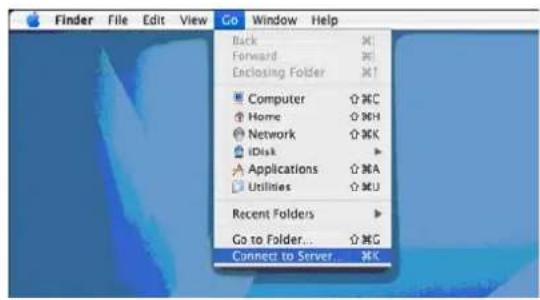
- Klik på "Go" (Gå til) øverst på skæmen.
- Vælg "Connect to Server" (Tilslut til server).
-
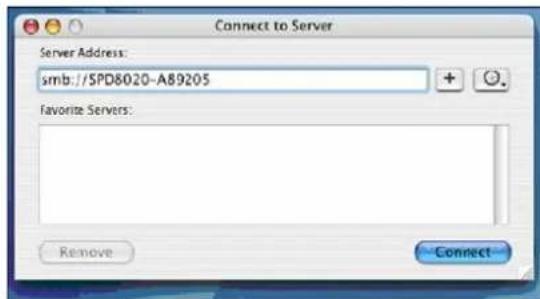
Kontroller mærkaten bag på NAS og se "NETBIOS"
-
Indtast "smb://" og "NETBIOS"-navnet i serveradressefeltet. (eksempel: smb://SPD8020-A89205)
-
Klik på "Connect" (Tilslut) for at oprette forbindelse
- NAS registreres automatisk
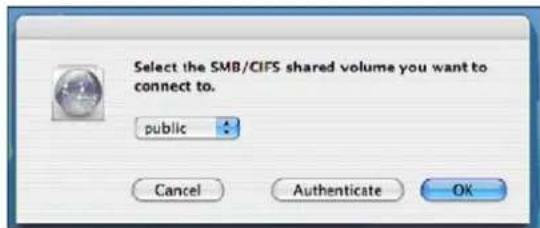
- Vælg "Public" (Offentlig) i rullemenuen
- Klik på "OK" for at fortsætte
Installer NAS på alle computere på netværket, der skal have adgang til NAS.
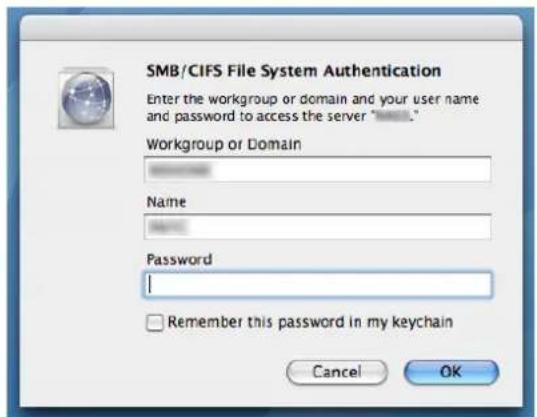
- Det er muligt, at du skal indtaste adgangskoden til netværket.
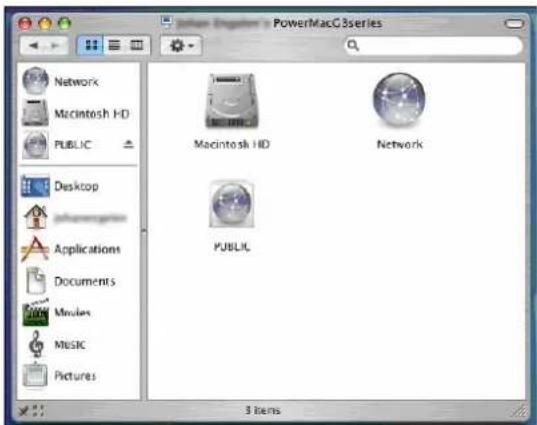
- Nu kan du få adgang til harddisken, der vises som "Public" (Offentlig) på netværket.
Konfigurer
Det anbefales at konfigurere NAS, første gang den benyttes.
Sådan får du adgang til administrationskonsollen (PC)
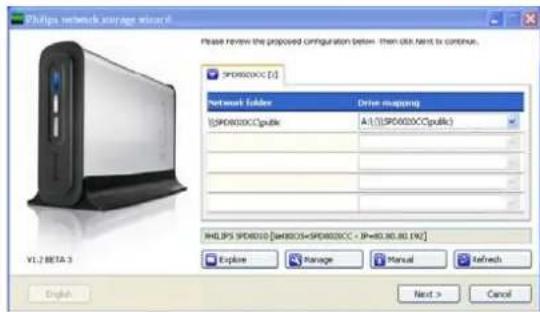
- Brug knappen "Manage" (Administrer) i guiden til netværkslager til at åbne NAS-administrationskonsollen
Eller brug genvejen "Manage" (Administrer) på skrivebordet
Hvis der ikke blev oprettet nogen genvej under installationen, skal du køre installationsguiden som anført i kapitlet:"Sådan installeres NAS", og sørge for at du vælger første og andet valg for at oprette en ikon på skrivebordet til at administrere og udforske NAS, når den er blevet tilknyttet.
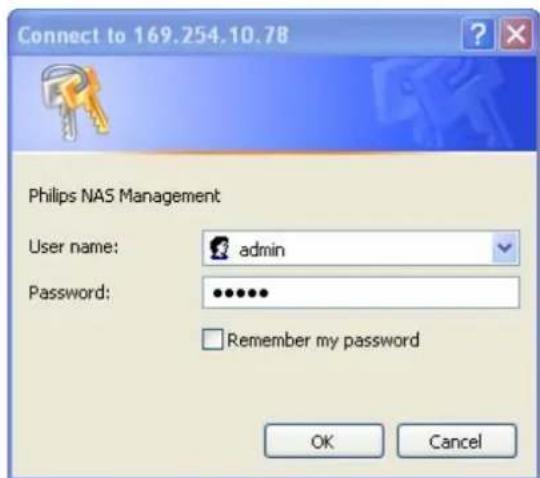
- Der vises en popup, hvor du skal udfylde brugemavn og adgangskode til administrationskonsollen
Fabriksindstillet brugernavn: admin Fabriksindstillet adgangskode: admin
Hvis du mister din adgangskode, kan du se i "Nulstil NAS".
Sådan får du adgang til administrationskonsollen (Apple Mac)
- Dette kan kun lade sig gøre, hvis du har gennemført "Sådan installeres Philips NAS på en Apple Mac"
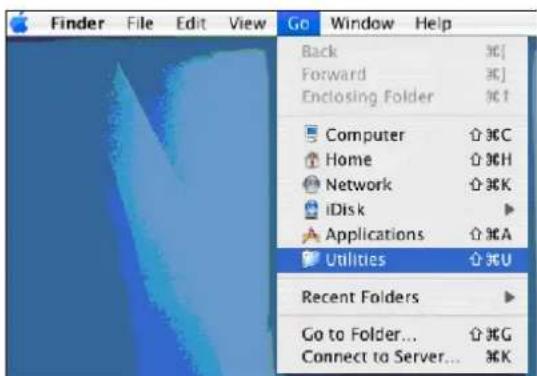
- Klik på "Go" (Gå til), og vælg "Utilities" (Hjælpeprogrammer).
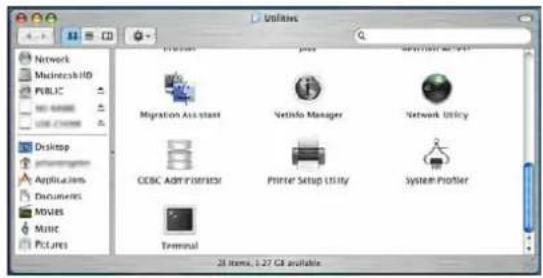
-
Klik på "Terminal".
-
Indtast:
-
arp -a
-
Kontroller mærkaten bag på harddisken på netværket, og se "MAC"
-
Find linjen, hvor MAC-adressen passer med den i trin 5
(":" tilføjes, foranstillede nuller udelades).
-
Husk IP-adressen, der blev nævnt før MAC-adressen
-
Start internetbrowseren, og indtast IP-adressen fra trin 7
-
Indtast adgangskoden til netgrænsefladen på harddisken på netværket
Fabriksindstillet navn: admin
Fabriksindstillet adgangskode: admin
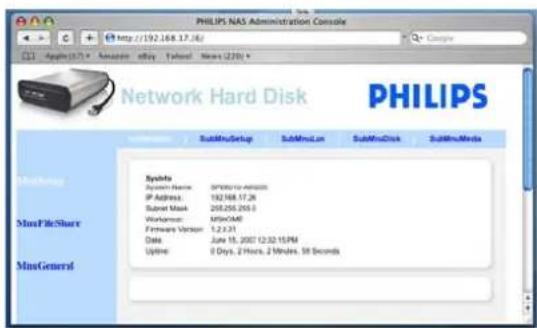
- NAS'ens administrationskonsol åbner, så du kan konfigurere harddisken på netværket
Sådan konfigureres NAS
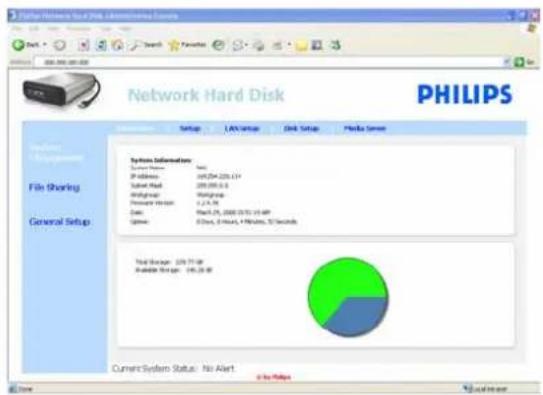
System management – Information (Systemadministration - oplysninger) Her kan du finde generelle oplysninger om NAS, når du er logget på, som f.eks.:
System Information: (Systemoplysninger) System Name (Systemnavn) IP Address (IP-adresse) Subnet Mask (Undernetmaske) Workgroup (Arbejdsgruppe) Firmware Version (Firmwareversion) Date (Dato) Uptime (Oppetid) Total Storage (Lagerplads i alt) Available Storage (Ledig lagerplads)
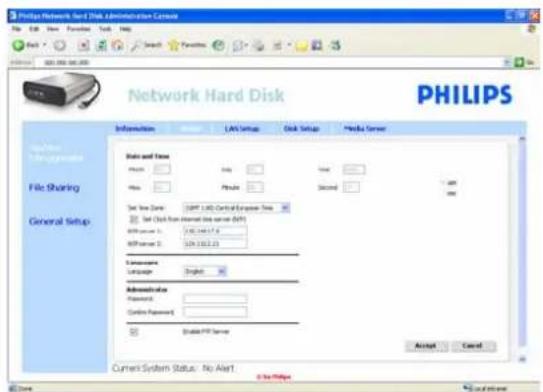
Sådan indtastes dato og klokkeslæt manuelt:
-
Deaktiver "Set Clock from internet time server (NTP)" (Stil uret efter internetbaseret tidsserver (NTP))
-
Indtast korrekt dato og klokkeslæt
- Vælg "Accept" for at bekræfte
Sådan anvendes en internetbaseret tidsserver: 1. Aktiver "Set Clock from internet time server (NTP)" (Stil uret efter internetbaseret tidsserver (NTP)) 2. Indtast en af nedenstående adresser på tidsservere i NTP-serverfeltet (svarende til dit område) 3. Vælg "Accept" for at bekræfte
Sørg for, at du har forbindelse til internettet, når du benytter den internetbaserede tidsserver
| Område | NTP-server |
| Nordamerika | 123.163.4.102 |
| 192.5.41.41 | |
| 192.5.41.209 | |
| 207.200.81.113 | |
| 208.184.49.9 | |
| Europa: | 129.132.2.21 |
| 130.149.17.8 | |
| Australien: | 128.250.36.3 |
| Asien-Stillehavsområdet | 137.189.8.174 |
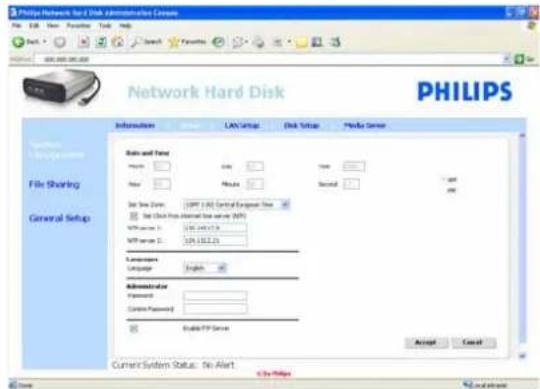
Sådan ændrer du standardsproget:
- Vælg sprog i rullemenuen
- Vælg "Accept" for at bekræfte ændringen.
Administrator
Sådan ændrer du administratorens standardadgangskode:
- Indtast en ny adgangskode i feltet
- Indtast samme adgangskode i feltet til at bekræfte adgangskoden
- Vælg "Accept" for at bekræfte.
Hvis du mister din adgangskode, kan du se i "Nulstil NAS".
Enable FTP Server (Aktiver FTP-server)
Se "Få glæde af din FTP-server" for at få flere oplysninger.
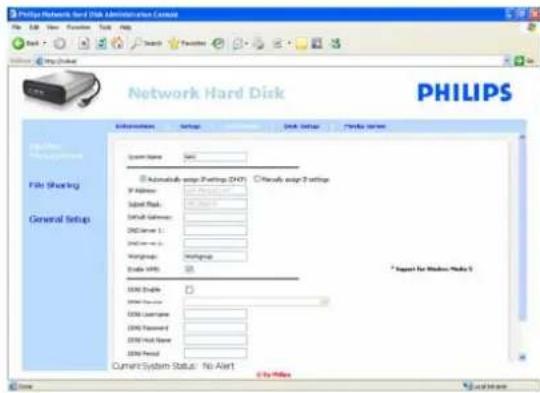
System management – LAN Setup (Systemadministration - Opsætning af LAN)
Sådan ændrer du standardnætværksindstillingerne for NAS:
System Name (Systemnavn)
- Indtast et nyt systemnavn (værtsnavn) i feltet System name (Systemnavn)
Hvis man ændrer NAS'ens systemnavn, skal man gennemføre Philips guiden til netværkslager og registrere NAS og tilknytte den.
Assign IP settings (Tildel IP-indstillinger)
- Vælg "Automatically assign IP settings (DHCP)" (Tildel automatisk IP-indstillinger (DHCP)) eller "Manually assign IP settings" (Tildel IP-indstillinger manuelt)
- Når man vælger "Manually" (Manuelt), kan man konfigurere felterne:
IP Address (IP-adresse)
Subnet Mask (Undernetmaske)
Workgroup (Arbejdsgruppe)
- Indtast en ny arbejdsgruppe i feltet
Enable WM5 (Aktiver WM5)
- Vælg enable eller disable for at aktivere/deaktivere Windows Mobile 5-funktionen
Dette muliggør tilslutninger til PDA'er (der har en aktiv Windows Mobile 5 og er tilsluttet til dit hjemmenetværk via WiFi). Det anbefales derfor, at det som standard er aktiveret.
DDNS
- Vælg enable eller disable for at aktivere/deaktivere DDNS-funktionen
- Når de er aktiverede, skal felterne konfigureres
DDNS Service (DDNS-tjeneste)
DDNS Username (DDNS-brugemavn)
DDNS Password (DDNS-adgangskode)
DDNS Host name (DDNS-værtsnavn)
DDNS Period (DDNS-periode)
Du kan læse mere under "Få glæde af din FTP-server"
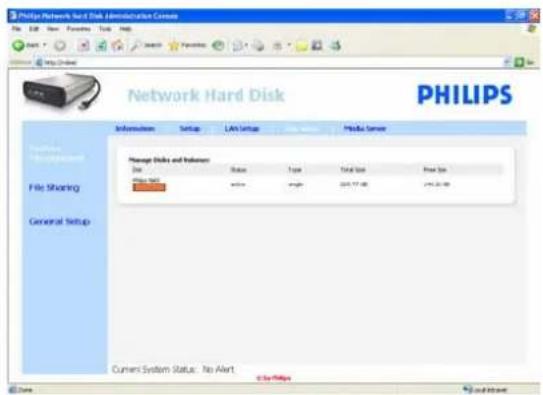
(Systemadministration - Diskopsætning)
Her finder du oplysninger om disken, som f.eks.:
Du kan læse mere under "Få glæde af din UPnP-server"
-
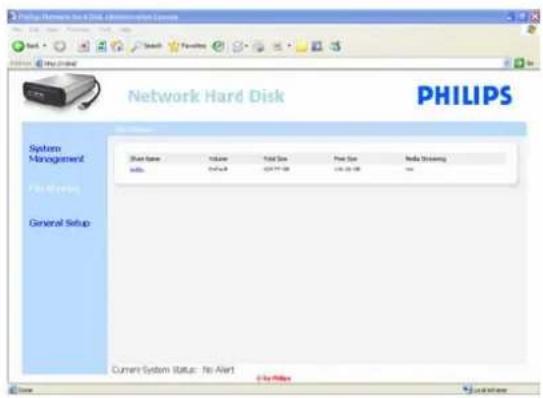
Klik på "Public" (Offentlig)
-
Vælg en kommentar
Der kan kun bruges bogstaver og tal Standardværdien er: Defaultshare
-
Vælg, om den delte folder skal beskyttes med adgangskode
-
Indtast en adgangskode i feltet for at beskytte den delte folder
Hvis du glemmer din adgangskode, kan du indtase en ny her
Denne mulighed ændrer ikke adgangskoden, der giver adgang til administrationskonsollen
- Vælg "Accept" for at bekræfte
Du kan læse mere under "Få glæde af din FTP-server"
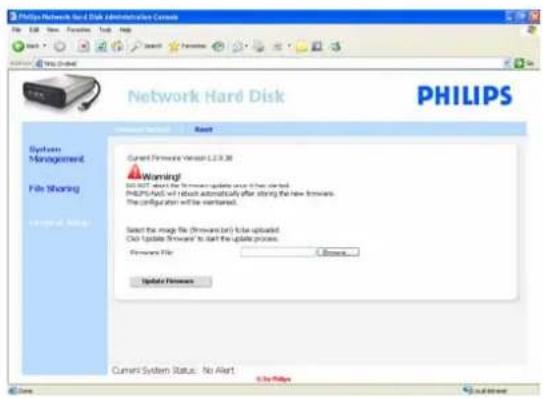
Se hvordan du opdaterer firmwaren under "Firmwareopdatering"
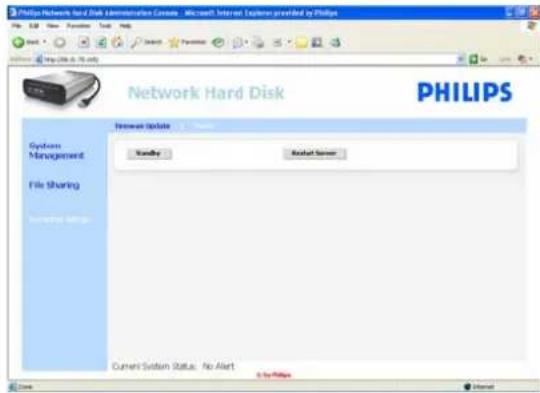
- Vælg "Standby" for at sætte NAS på lavt strømforbrug
Da denne funktion kun delvist nulstiller NAS, anbefales det ikke at anvende den
"Nulstil NAS" indeholder flere oplysninger om nulstilling af serveren
Nyd
Få glæde af Philips NAS
Har du brug for hjælp?
I den dokumentation, der fulgte med operativsystemet, kan du finde oplysninger om:
■ Hvordan man installerer programmer på PC'en
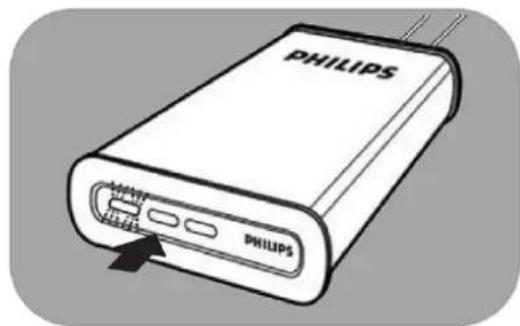
-
Sørg for at NAS er sluttet til routeren
-
Sørg for, at NAS er helt færdig med opstartsproceduren (status-LED lyser konstant)
-
Hvis der ikke er tændt for NAS, skal du trykke på strømknappen for at tænde.
Det tager ca. 1 minut at starte.
Udforsk indholdet af NAS
- Tryk på knappen "Explore" (Søg) i Philips guide til netværkslager for at udforske indholdet af NAS
Eller brug genvejen "Explore" (Søg) på skrivebordet
Hvis der ikke blev oprettet nogen genvej under installationen, skal du køre installationsguiden som anført i kapitlet"Sådan installeres NAS", og sørge for at du vælger første og andet valg for at oprette en ikon på skrivebordet til at administrere og udforske NAS, når den er blevet tilknyttet.
Kapitlet "Fildeling" indeholder oplysninger om angivelse/nulstilling af adgangskode
- Udforsk indholdet af NAS
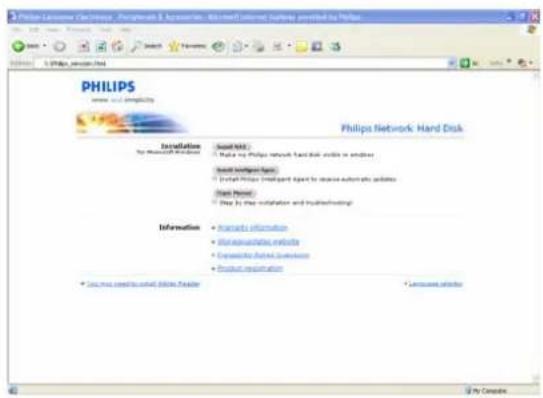
Udforsk indholdet af NAS installations-CD
- Sæt NAS installations-CD'en i
- Programmet "Philips network storage wizard" starter automatisk
Hvis NAS-installationen ikke starter automatisk, skal du køre"philips.html" på installations-CD'en.
- Når du har valgt sprog, vises en menu med: NAS-installationssoftware, Philips Intelligent Agent-software, denne manual, garantioplysninger og oplysninger, om online-hjælp
- Foretag et valg
Udforsk NAS via internettet - Få glæde af din FTP-server
Hvad er FTP?
NAS kan benytte FTP. FTP (File Transfer Protocol - filoverførselsprotokol) bruges til at overføre data fra en computer til en anden via internettet, eller over et netværk. I dette kapitel finder du flere oplysninger om konfiguration af NAS til FTP
Har du brug for hjælp?
I den dokumentation, der fulgte med routeren, kan du finde oplysninger om:
■ Sådan aktiverer du ekstern brugeradgang
- Sådan konfigurerer du automatisk omdirigering af din offentlige IP-adresse til en intern IP-adresse
■ Sådan aktiverer du viderestilling af en port
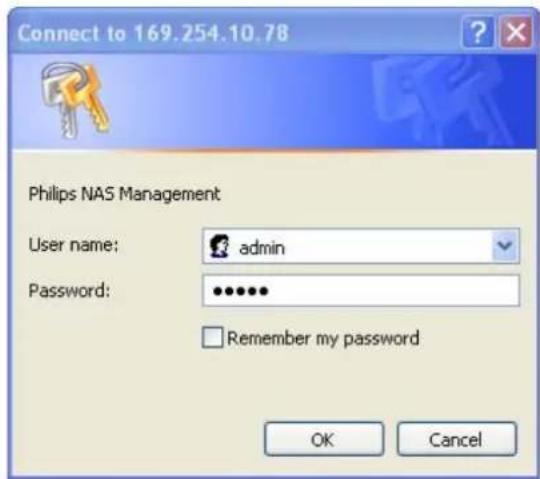
Konfigurationen af NAS bør ikke udføres eksternt
- Sørg for, at NAS og router er tilsluttede og tændte
- Brug knappen "Manage" (Administrer) i guiden til netværkslager til at åbne NAS-administrationskonsollen
Eller brug genvejen "Manage" (Administrer) på skrivebordet
Hvis der ikke blev oprettet nogen genvej under installationen, skal du køre installationsguiden som anført i kapitlet"Sådan installeres NAS", og sørge for at du vælger første og andet valg for at oprette en ikon på skrivebordet til at administrere og udforske NAS, når den er blevet tilknyttet.
- Indtast administratorens brugernavn (fabrinksindstilling: admin)
- Indtast administratorens adgangskode (fabrinksindstilling: admin)
Hvis du mister din adgangskode, kan du se i
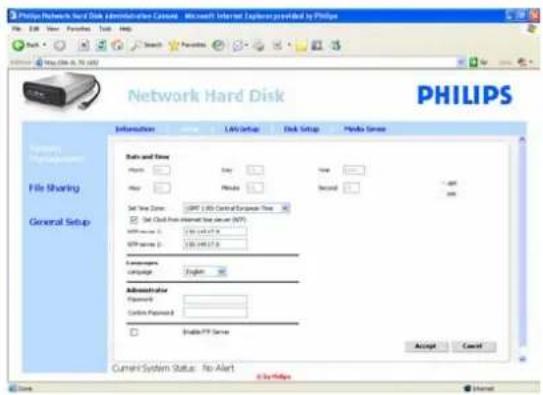
- Vælg "System Management" (Systemadministration)
- Vælg "Setup" (Opsætning)
- Vælg "Enable FTP Server" (Aktiver FTP-server)
-
Vælg "Accept" (Accepter)
-
Vælg "File sharing" (Fildeling)
- Klik på "Public" (Offentlig)
- Klik på "Accept" (Accepter)
- Indtast en adgangskode i feltet for at beskytte den delte folder
Hvis du glemmer din adgangskode, kan du indtase en ny her
Denne mulighed ændrer ikke adgangskoden, der giver adgang til administrationskonsollen
- Klik på "Accept" (Accepter)
- Gå til "System Management" (Systemadministration)
- Gå til "LAN setup" (Opsætning af LAN)
- Vælg "Manually assign IP settings" (Tildel IP-indstillinger manuelt)
Du skal bruge denne IP-adresse til at konfigurere routeren senere
Hvis du skifter til "Manually assign IP settings" (Tildel IP-indstillinger manuelt), undgår du problemer på netværket
For at udforske NAS via internettet skal du kende dens offentlige IP-adresse. Denne adresse er dynamisk og kan skifte fra gang til gang. Ved at abonnere på en DDNS-tjeneste hos en tredjepart, kan du få et alias eller statisk værtsnavn for den dynamiske IP-adresse, så NAS bliver lettere tilgængelig via internettet
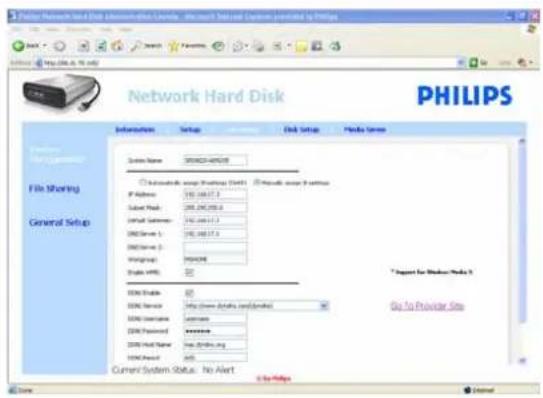
- Aktiver "DDNS Enable" (DDNS-aktivering)
- Vælg en DDNS-tjenesteudbyder i rullelisten
- Klik på "Go To Provider Site" (Gå til udbyderens hjemmeside)
- Registrer dig på udbyderens hjemmeside for at få en DDNS-tjeneste (f.eks. den gratis tjeneste DynDNS)
DDNS-brugernavn, Adgangskode og Værtsnavn oplyses under registreringen - I guiden skal du udfylde oplysninger om DDNS-tjeneste med ovennævnte oplysninger:
DDNS Username (DDNS-brugemavn) DDNS Password (DDNS-adgangskode) DDNS Host name (DDNS-værtsnavn) - Udfyld DDNS Period (DDNS-periode)
Den anbefalede værdi for opdateringsperioden er mindst 600 (=600 sekunder) for at afholde en gratis DDNS-konto fra at udløbe pga. inaktivitet (f.eks. efter 30 dage) - Hvis DDNS-tjenesten fungerer korrekt, vil DDNS-statusfeltet vise en bekræftelse (dato, klokkeslæt og IP-adresse)
Hvad er portviderestilling?
Viderestilling af port er en funktion, der kan aktiveres på routeren. Den viderestiller eksterne brugere fra en offentlig IP-adresse/værtsnavn til NAS'en
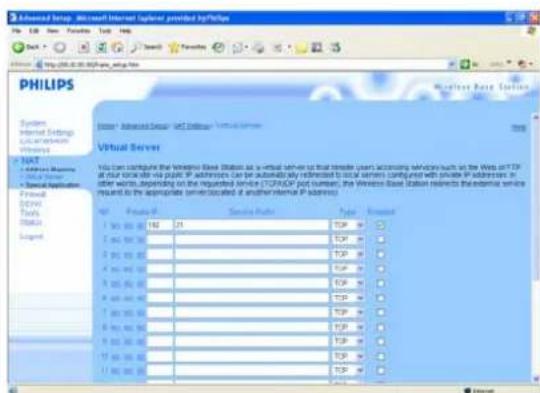
- Konfigurer routeren til at åbne TCP port 21, og forbind porten til NAS'ens IP-adresse
Normalt gøres dette i NAT-tabellen/den virtuelle server på routeren. Se oplysningerne i brugervejledningen til routeren
NAS'ens IP-adresse findes under administrationskonsol på fanebladet "System Management - LAN setup" (Systemadministration - Opsætning af LAN))
FTP'ens standardport er TCP 21, du kan benytte andre porte, men så skal du konfigurere router- og FTP-indstillingerne
Få glæde af din FTP-server
- Åbn en webbrowser
- Indtast "FTP://" i adressefeltet fulgt af DDNS-værtsnavn
F.eks.: "FTP://nas.dyndns.org"
DDNS-værtsnavnet modtages ved registrering hos en DDNS-tjeneste som beskrevet ovenfor - Udfyld brugernavn til fildeling (fabriksindstilling: public)
- Udfyld adgangskode til fildeling (fabriksindstilling: public)
- Fravælg "Log on anonymously" (Log på anonymt)
- Vælg "Save Password" (Gem adgangskode)
- Vælg "OK"
Når du deler FTP-oplysninger som: IP-adresse, DDNS-værtsnavn, logon og/eller adgangskode med tredjeparter, vil disse kunne læse, ændre og slette data på NAS'en
Stream multimedieindhold via netværket - Få glæde af UPnP-serveren
Hvad er UPnP?
NAS kan benytte UPnP. Det vi sige, at den kan streame video, musik og billeder til en UPnP-kompatibel medieafspiller på netværket. Når medieserveren aktiveres på NAS, registreres den automatisk af UPnP-kompatible medieafspillere.
Har du brug for hjælp?
I den dokumentation, der fulgte med den UPnP-kompatible enhed, kan du finde oplysninger om:
■ Hvordan UPnP-kompatible enheder aktiveres til at få adgang til NAS
- Brug knappen "Manage" (Administrer) i guiden til netværkslager til at åbne NAS-administrationskonsollen
Eller brug genvejen "Manage" (Administrer) på skrivebordet
Hvis der ikke blev oprettet nogen genvej under installationen, skal du køre installationsguiden som anført i kapitlet"Sådan installeres NAS", og sørge for at du vælger første og andet valg for at oprette en ikon på skrivebordet til at administrere og udforske NAS, når den er blevet tilknyttet.
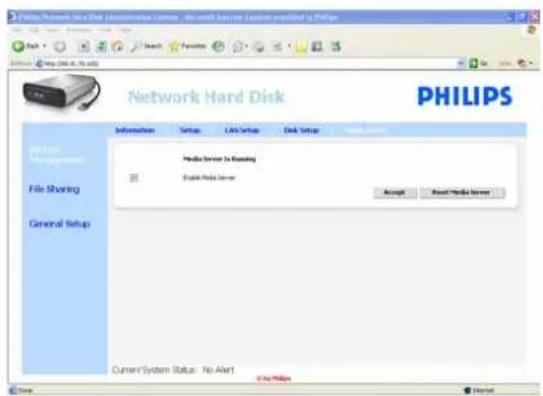
Det er muligt, at de UPnP-kompatible medieafspillere skal konfigureres for at få adgang til NAS
Har du brug for hjælp?
I den dokumentation, der fulgte med routeren/UPnP-aktiverede enhed, kan du finde oplysninger om:
■ Konfigurering af UPnP-aktiverede enheder
■ Adgang til en UPnP-server med en UPnP-aktiveret enhed
Stream multimedieindhold via netværket
Få glæde af UPnP-serveren
- Sørg for at NAS er tilsluttet, tændt og konfigureret korrekt til UPnP
- Sørg for at routeren er tilsluttet, tændt og korrekt konfigureret
- Sørg for at den UPnP-aktiverede enhed er tilsluttet, tændt og korrekt konfigureret
- Få glæde af mediefiler via den UPnP-aktiverede enhed
| Understøttede formater | |
| Video | AVI |
| MPG | |
| VOB | |
| WMV | |
| Lyd MP3 | |
| OGG | |
| WAV | |
| WMA | |
| Billede | GIF |
| JPG | |
| PNG | |
| TIFF | |
Ikke alle filer i ovenstående formater kan afspilles, hvis de skal bruge nye codecs, der ikke understøttes
| Eksempler på Philips UPnP-aktiverede enheder | ||
| 23IF9946/12 | Streamium | TV |
| 42PF9830/69 Jaguar HeTV | ||
| SL400i | Trådløs | multimedieadapter |
| SLA5520 | Trådløs | musikadapter |
| SLM5500 | Trådløs | multimedieadapter |
| WAC3500 Trådløst musikcenter | ||
| WAK3300 | Trådløs | musikstation |
Få glæde af USB-værten
Det er kun USB-lagerenheder, der kan sluttes til NAS'ens USB-port
- Afhængigt af filsystemet (FAT32, NTFS) på USB-enheden, der er tilsluttet NAS'ens USB-port, kan man læse eller skrive på den
FAT32: Læse- og skriveadgang
NTFS: Kun læseadgang
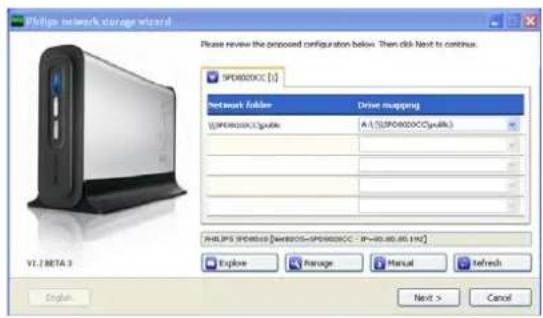
- Slut en USB-harddisk til NAS'ens USB 2.0-værtsport
Printere, webcams eller andre USB-enheder understøttes ikke
-
Vent 1 minut, så NAS registrer den tilsluttede USB-harddisk.
-
Start Philips guiden til netværkslager.
Eller vælg:
"Start"
"(All) Programs" ((Alle) programmer)
"Philips"
"network storage wizard" (guiden til netværkslager)
-
Bekræft drevbogstav (eller vælg et andet). Det sidste ledige bogstav foreslås.
-
Vælg "Next" (Næste).
-
Nyd
Anvend NAS som ekstern lagerenhed
Har du brug for hjælp?
I den dokumentation, der fulgte med din PC/Apple Mac, kan du finde oplysninger om:
- Hvilke enheder, der kan tilsluttes til din PC/Apple Mac.
- type kabler, der kan tilsluttes til din PC/Apple Mac.
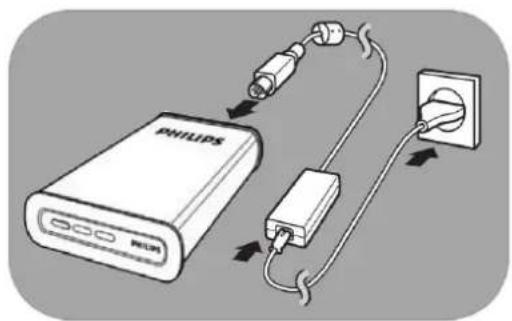
- Slut den medfølgende adapter til NAS og stikkontakten
- Tilslut netværkskablet til NAS og PC/Apple Mac
- Kapitlet "Installation" indeholder oplysninger om installation af NAS på PC/Apple Mac
- Anvend NAS som ekstern lagerenhed
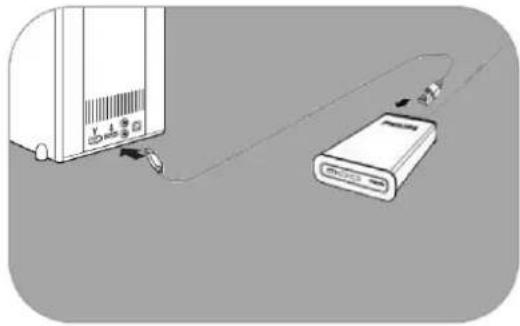
Få glæde af NAS (uden guide)
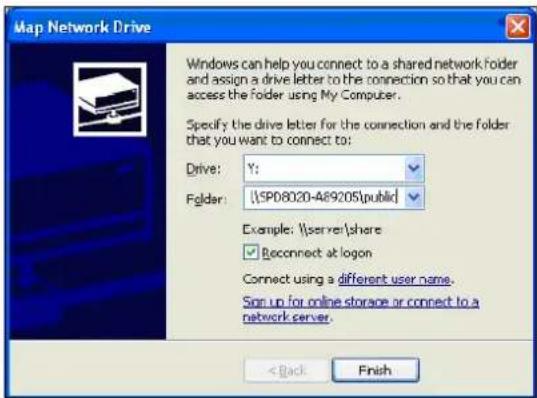
- Gå til Windows Explorer
- Vælg "Tools" (Værktøjer)
- Vælg "Map network drive" (Tilknyt netværksdrev)
- Kontroller mærkaten bag på NAS og se "NETBIOS"
"NETBIOS"-navnet er entydigt for hver netværkenhed.

- Sluk aldrig for NAS, mens firmwaren opdateres. Dette kan beskadige din enhed. Hvis processen af en eller anden grund mislykkes (f.eks. strømsvigt under firmwareopdateringen), kan du muligvis ikke betjene din enhed.
- Anvend altid Philips firmware.
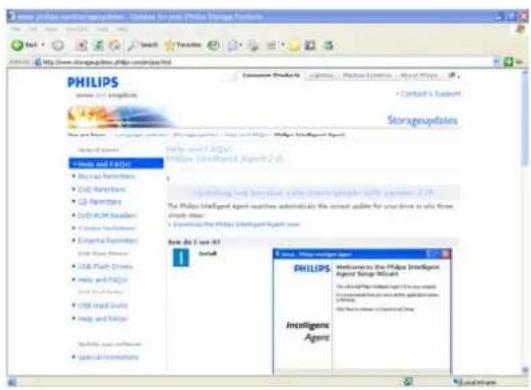
Mulighed 1 – Automatisk download af firmware Philips Intelligent Agent finder automatisk den rigtige opdatering til drevet via et par enkle trin
- Besøg webstedet Philips Intelligent Agent www.storageupdates.philips.com/en/pia.html
- Læs vejledningen på siden, om hvordan du installerer og kører Philips Intelligent Agent
- Fortsæt med Firmwareopdatering nedenfor
Philips Intelligent Agent findes også på installations-CD'en
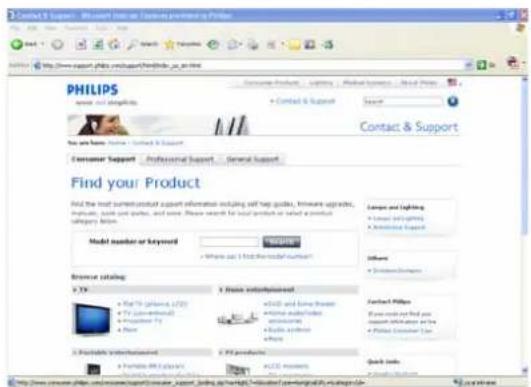
- Gå ind på Philips' support-websted på www.philips.com/storageupdates
- Gå til NAS-afsnittet
- Download den nyeste firmware (zipfil) til PC'en
- Fortsæt med Firmwareopdatering nedenfor
Firmwareopdatering
- Pak firmwarens image-fil ud fra zip-filen
- Tilslut NAS til netværket
- Tænd for NAS
- Brug knappen "Manage" (Administrer) i guiden til netværkslager til at åbne NAS-administrationskonsollen
Eller brug genvejen "Manage" (Administrer) på skrivebordet
Hvis der ikke blev oprettet nogen genvej under installationen, skal du køre installationsguiden som anført i kapitlet"Sådan installeres NAS", og sørge for at du vælger første og andet valg for at oprette en ikon på skrivebordet til at administrere og udforske NAS, når den er blevet
tilknyttet.
-
Indtast User name (Brugernavn) (fabriksindstilling: admin)
-
Indtast Password (Adgangskode) (fabriksindstilling: admin)
Hvis du mister din adgangskode, kan du se i "Nulstil NAS".
-
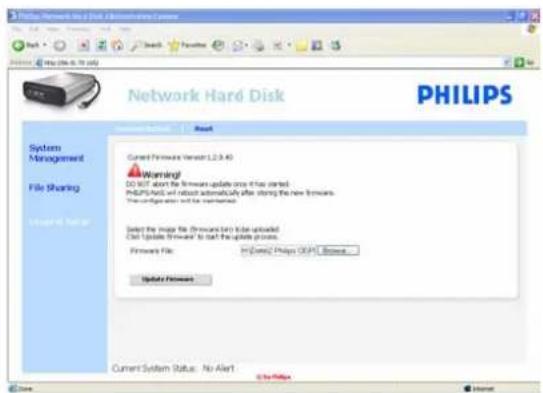
Vælg "General Setup" (Generel opsætning)
-
Vælg "browse" for at søge efter image-filen, der skal uploads. (firmware.bin)
-
Vælg Update firmware (Opdater firmware)
-
NAS uploader den seneste firmware, og uploadprocessen kan følges processlinjen nederst på siden:
-
Når NAS har hentet image-filen, står der: "File Uploaded", "Rebooting" (Filen er hentet, Genstarter)
-
Firmwareopdateringen afsluttes ved at lukke Windows Explorer, og vente til NAS genstartes.
Det tager ca. 1 minut at starte. Det tager ca. 10 sekunder at slukke
Onlinehjælp/Ofte stillede spørgsmål
Gå til www.philips.com/support eller www.philips.com/storageupdates for at få:
■ Interaktiv hjælp
- Ofte stillede spørgsmål
■ Firmwareopdateringer
Nulstil NAS
ADVARSEL
- Tag aldrig strøm- eller datakablet ud, mens NAS kører. Dette kan forårsage tab af data.
■ Brug altid strømknappen foran på NAS
■ Hvis NAS opfører sig mærkeligt, kan det hjælpe at nulstille
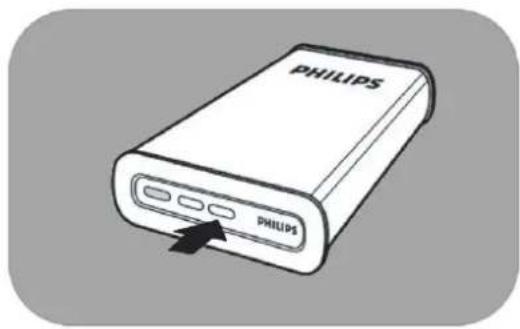
- Tryk på nulstillingsknappen, og hold den nede i 5 sekunder
Dette vil nulstille NAS, men dine indstillinger bibeholdes
Valg 2 – Fuld nulstilling (til fabriksindstillingen)
- Sluk for NAS
- Tag strømkablet ud
- Tryk på nulstillingsknappen, og hold den nede
- Sæt strømkablet i, og hold nulstillingsknappen nede i 5 sekunder
NAS starter igen med fabriksindstillingerne
Det tager ca. 1 minut at starte
Det tager ca. 10 sekunder at slukke