
IdeaPad S415 Touch - Bærbar computer LENOVO - Gratis brugsanvisning og manual
Find enhedens vejledning gratis IdeaPad S415 Touch LENOVO i PDF-format.


Brugerspørgsmål om IdeaPad S415 Touch LENOVO
0 spørgsmål om dette apparat. Besvar dem du kender, eller stil dit eget.
Stil et nyt spørgsmål om dette apparat
Download vejledningen til din Bærbar computer i PDF-format gratis! Find din vejledning IdeaPad S415 Touch - LENOVO og tag din elektroniske enhed tilbage i hånden. På denne side er alle dokumenter nødvendige for brugen af din enhed offentliggjort. IdeaPad S415 Touch af mærket LENOVO.
BRUGSANVISNING IdeaPad S415 Touch LENOVO
- Før du bruger produktet, skal du første læse Lenovos Vejledning om sikkerhed og generelle oplysninger.
- Nogle anvisninger i denne guide kan gå ud fra, at du bruger Windows® 8. Hvis du bruger et andet Windows-operativsystem, kan nogle funktioner afvige lidt. Hvis du bruger andre operativsystemer, gælder nogle funktioner muligvis ikke for dig.
- Funktionerne, som beskrives i denne guide, er almindelige ved de fleste modeller. Nogle funktioner er muligvis ikke tilgængelige på din computer og/eller din computer kan have funktioner, som ikke beskrives i denne brugervejledning.
- Tegningerne i denne vejledning er for Lenovo IdeaPad S310, medmindre andet er angivet.
- Tegningerne i denne vejledning kan variere fra det faktiske produkt. Se det aktuelle produkt.
Lovpligtige oplysninger
- Gå til adressen http://support.lenovo.com, og klik på User guides and manuals for at læse oplysningerne.
Indholdsfortegnelse
Kapitel 1. Grundlæggende betjening af computeren ....1
Set ovenfra....1
Kapitel 2. Grundlæggende oplysninger....7
Første gang enheden tages i brug....7
Brug af pegefeltet 10
Hurtigtaster....11
Brug af eksterne enheder ....13
Specialknapper 16
Indikatorer for systemstatus....17
Kapitel 3. Kom i gang med Windows 8 ....19
Konfigurering af operativsystemet for første gang....19
Operativsystemets interfaces....19
Symbolerne 20
Sådan sættes computeren i slumretilstand, og sådan lukkes den ned......22
Hjælp og support 24
Kapitel 4. Tilslut til internettet....25
Ethernet-tilslutning....25
Ofte stillede spørgsmål....30
Fejlfinding 33
Varemærker ....38
Kapitel 1. Grundlæggende betjening af computeren
Set ovenfra
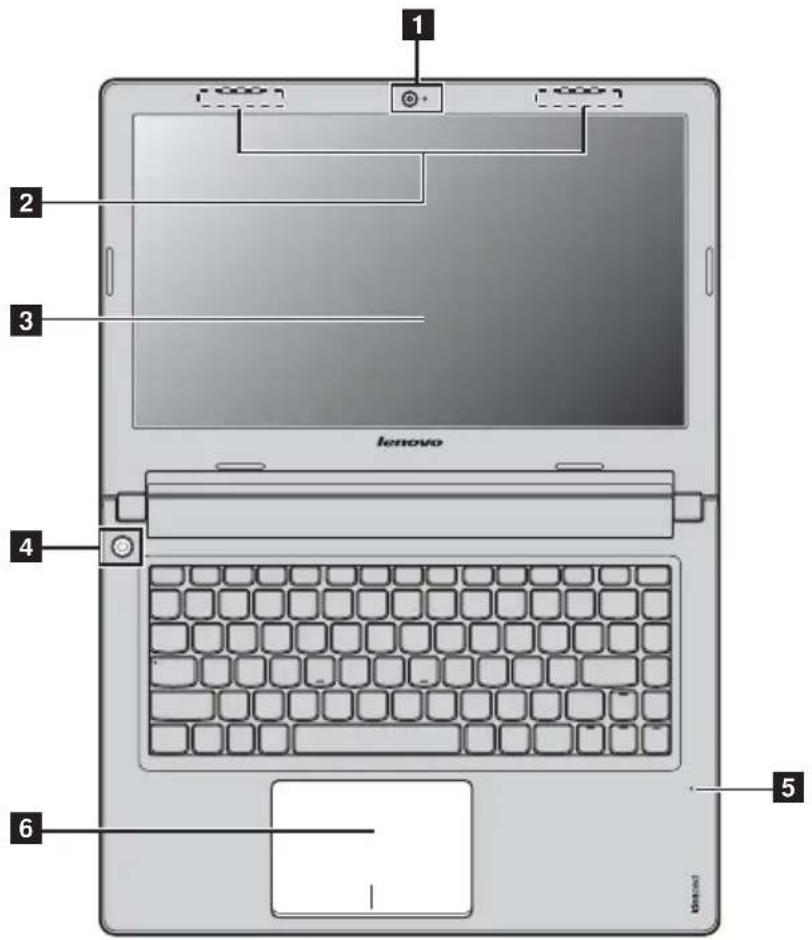
Bemærk:
- Du må IKKE bøje skærmen ud over 130 grader. Når du lukker skærmen, skal du kontrollere, at der IKKE ligger kuglepenne eller andre genstande mellem skærmen og tastaturet. Dette kan nemlig beskadige skærmen.
Kapitel 1. Grundlæggende betjening af computeren
| 1 | Indbyggetkamera | Brug kameraet til videokommunikation. |
| 2 | Antenner tiltrådløst modul | De indbyggede antenner sikrer optimal modtagelse af dettrådløse signal. |
| 3 | Computerskærm | LCD-skærmen er udstyret med LED-baggrundslys oggengiver indholdet med utrolig brillians. |
| 4 | Afbryder | Tryk på denne knap for at tænde computeren. |
| 5 | Indbyggetmikrofon | Den indbyggede mikrofon (med støjreduktion) kanbruges på videokonferencer, til tale eller simplelydoptagelser. |
| 6 | Pegefelt | Pegefeltet fungerer som en almindelig mus. |
Bemærk: Yderligere oplysninger findes i afsnittet "Brug af pegefeltet" på side 10.
Set fra venstre
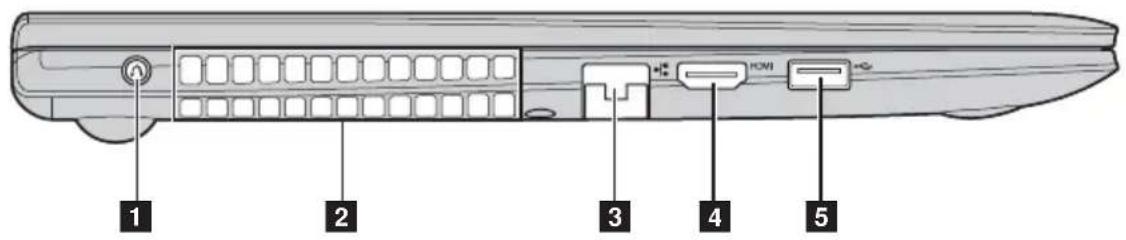
1 Knappen Novo Når computeren er slukket, skal du trykke på denne knap for at starte Lenovo OneKey Recovery-systemet eller hjælpeprogrammet til BIOS-opsætning eller gå til menuen Genstart.
Bemærk: Yderligere oplysninger findes i afsnittet "Kapitel 5. Lenovo OneKey Recovery-system" på side 28.
2 Blæserspjæld Gør det muligt at bortlede varm luft fra enheden.
Bemærk: Sørg for, at ingen af blæserspjældene er blokerede, da der ellers kan opstå overophedning af computeren.
3 RJ-45-port Denne port gør det muligt at tilslutte computeren til et Ethernet-netværk.
Bemærk: Yderligere oplysninger findes i afsnittet "Ethernet-tilslutning" på side 25.
4 HDMI-port Gør det muligt at tilslutte enheder med HDMI-indgang, f.eks. et tv eller en skærm.
5 USB 3.0-port Gør det muligt at tilslutte USB-enheder.
Bemærk: Yderligere oplysninger findes i afsnittet "Tilslutning af USB-enheder" på side 14.
Kapitel 1. Grundlæggende betjening af computeren
Set fra højre
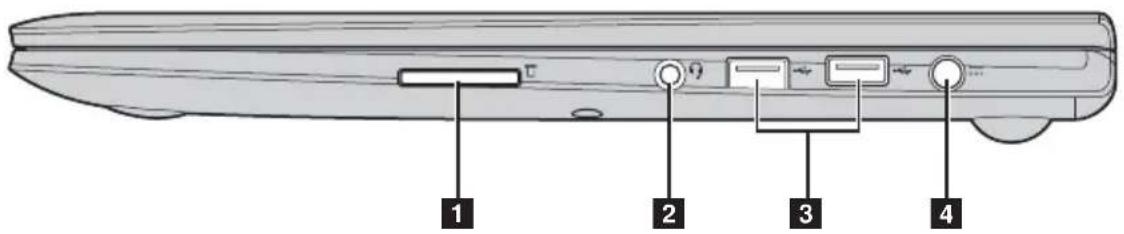
1 Slot til gør det muligt at isætte hukommelseskort (medfølger hukommelseskort ikke).
Bemærk: Yderligere oplysninger findes i afsnittet "Brug af hukommelseskort (medfølger ikke)" på side 13.
2 Kombilydstik Gør det muligt at tilslutte hovedtelefoner eller headsets. Kombilydstikket understøtter ikke almindelige mikrofoner.
3 USB 2.0-port Gør det muligt at tilslutte USB-enheder.
Bemærk: Yderligere oplysninger findes i afsnittet "Tilslutning af USB-enheder" på side 14.
4 Netadapterstik Gør det muligt at tilslutte en netadapter.
Bemærk: Yderligere oplysninger findes i afsnittet "Brug af netadapter og batteri" på side 8.
Kapitel 1. Grundlæggende betjening af computeren
Set forfra

Yderligere oplysninger findes i afsnittet "Indikatorer for systemstatus" på side 17.
Kapitel 1. Grundlæggende betjening af computeren
Set nedefra
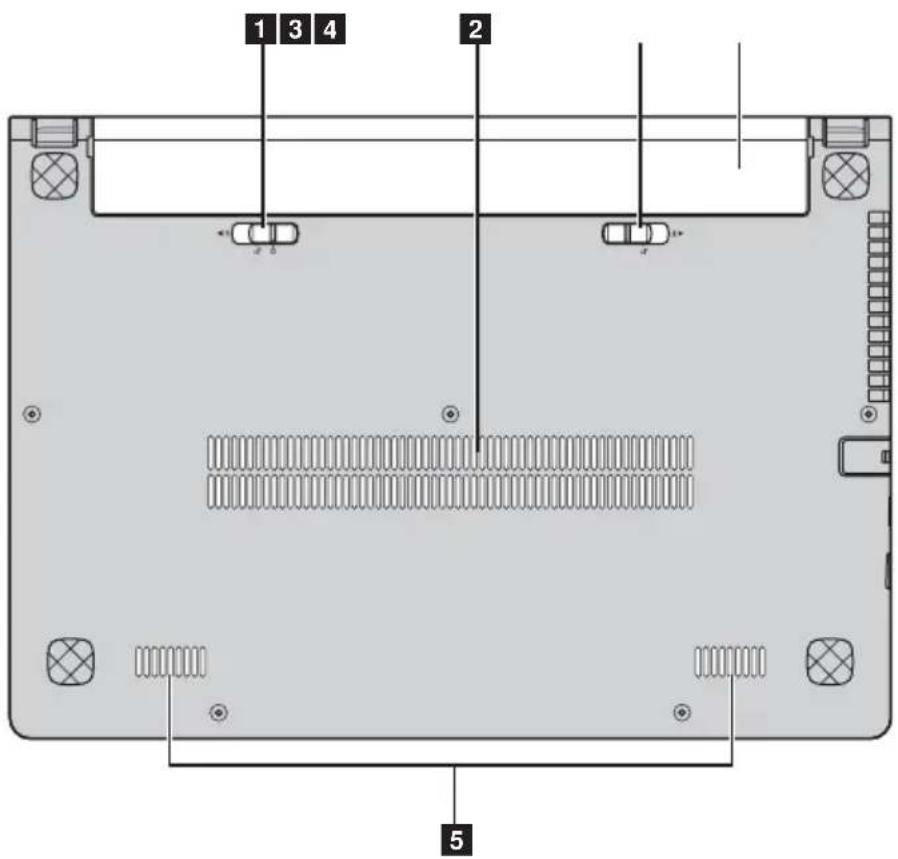
1 Batterilås – manuel Den manuelle batterilås bruges til at holde batteriet på plads.
2 Lameller Gør det muligt at luftafkøle computeren.
3 Batterilås – Den fjederbelastede batterilås holder batteriet på plads.
4 Batteri Yderligere oplysninger findes i afsnittet "Brug af netadapter og batteri" på side 8.
5 Højttalere Stereohøjttalerne giver en fyldig og effektfuld lyd.
Kapitel 2. Grundlæggende oplysninger
Første gang enheden tages i brug
■ Læs vejledningerne
Læs de medfølgende vejledninger, før computeren tages i brug.
- Tilslut til strøm
Det medfølgende batteri er ikke ladet helt op.
Sæt batteriet i, og slut computeren til en stikkontakt for at lade batteriet op, så du kan bruge computeren. Batteriet lades automatisk op, når computeren er tilsluttet en stikkontakt.
Isæt batteriet
Yderligere oplysninger om isættelse af batteriet findes på den medfølgende Opsætningsplakat.
Tilslut computeren til en stikkontakt
① Sæt netledningen i netadapteren.
② Slut netadapteren ordentligt til computerens netadapterstik.
③ Sæt netledningen i en stikkontakt.
■ Tænd computeren
Tryk på afbryderen for at tænde computeren.
Brug af netadapter og batteri
■ Kontrol af batteristatus
Du kan kontrollere batteriniveauet i procent ved at se på batteriikonet i meddelelsesområdet.
Bemærk: Det kan være vanskeligt at svare på, hvor længe computeren kan bruges på én batteriopladning, da forskellige computerebrugere har forskellige vaner og behov. Brugstiden afhænger af to væsentlige faktorer:
- Hvor meget strøm, der var på batteriet, da arbejdet blev påbegyndt.
- Hvordan du bruger computeren: F.eks. hvor ofte bruger du harddisken, og hvordan er indstillingen for computerskærmens lysstyrke?
■ Opladning af batteriet
Hvis du synes, at batteriniveauet er for lavt, skal du lade batteriet op eller skifte det ud med et helt opladet batteri.
Batteriet skal lades op i følgende situationer:
• Når du køber et nyt batteri
- Hvis indikatoren for batteriniveau blinker
- Hvis batteriet ikke er blevet brugt i længere tid
Bemærk:
- Vi anbefaler, at du lader batteriet sidde i computeren, når den bruges, så der ikke kommer små partikler ind i computeren.
- Computeren begynder ikke opladningen med det samme, när batteriniveauet reduceres fra fuldt opladet, da en sådan handling ville reducere batteriets levetid.
- Batteriet skal lades op ved en temperatur mellem 10 °C til 30 °C.
- En hel opladning eller afladning er ikke nødvendig.
■ Fjernelse af batteriet
Batteriet skal fjernes fra computeren, hvis den ikke skal bruges i længere tid, eller hvis du sender den til Lenovo for at få udført eftersyn. Kontroller, at der er slukket for computeren, før du fjerner batteriet.
Händtering af batteriet
Hvis det genopladelige batteri ikke udskiftes med et batteri af korrekt type, øges risikoen for eksplosion. Batteriet indeholder en lille mængde skadelige stoffer. Vær opmærksom på følgende punkter for at undgå personskade og skadelig miljøpåvirkning:
- Batteriet må kun udskiftes med et af Lenovo anbefalet batteri.
- Batteriet må ikke udsættes for åben ild.
- Batteriet må ikke udsættes for vand eller regn.
- Batteriet må ikke adskilles.
- Batteriet må ikke kortsluttes.
- Batteriet skal holdes uden for børns rækkevidde.
- Batteriet må ikke bortskaffes som almindeligt husholdningsaffald. Overhold lokale regler og love om bortskaffelse af batteriet samt virksomhedens sikkerhedsstandarder, når batteriet bortskaffes.
Brug af pegefeltet
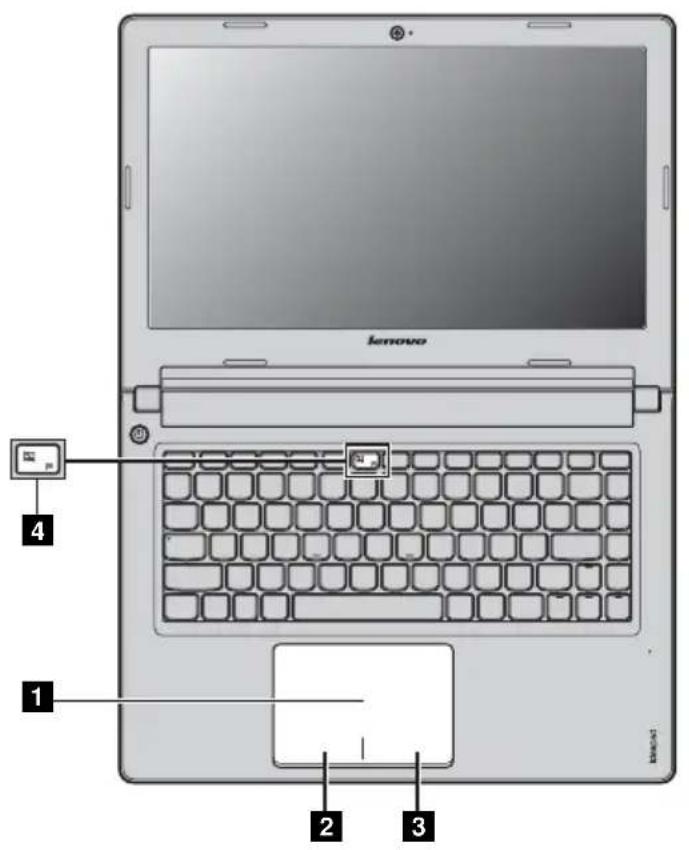
1 Pegefelt
Du kan flytte markøren på skærmen ved at bevæge fingerspidsen hen over pegefeltet i den ønskede retning.
2 Område til venstreklik
Funktionen svarer til den venstre museknap på en almindelig mus, som kan implementeres ved at klikke på dette område.
3 Område til højreklik
Funktionen svarer til den højre museknap på en almindelig mus, som kan implementeres ved at klikke på dette område.
Bemærk: Du kan aktivere/deaktivere pegefeltet ved at trykke på 4.
Hurtigtaster
Genvejstasterne findes på den første række på tastaturet.
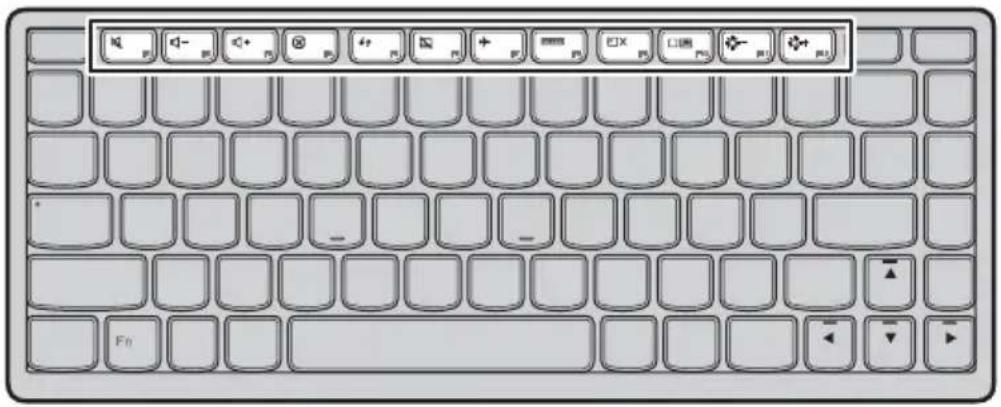
Tryk på den relevante hurtigtast for at ændre systemindstillingerne med det samme. Nedenfor beskrives hurtigtasternes funktioner.
: Slår lyden fra/til.
: Reducerer lydstyrken.
: ∅ger lydstyrken.
Lukker et aktivt vindue eller program.
: Opdaterer skrivebordet eller websider.
Tænder/slukker for LCD- skærmens baggrundsbelysning.
: Åbner interfacet til ændring af skærmenheder.
: Reducerer skærmens lysstyrke.
F12: ∅ger skærmens lysstyrke.
Kapitel 2. Grundlæggende oplysninger
■ Konfiguration af hurtigtasterne
Hurtigtasternes funktioner er som standard aktiverede og kan bruges ved at trykke på den relevante hurtigtast. Hvis du ønsker det, kan hurtigtasterne deaktiveres under BIOS-opsætningen. Sådan deaktiveres hurtigtasterne:
① Luk computeren.
② Tryk på Novo-knappen og vælg derefter BIOS Setup (BIOS-opsætning).
③ Gå til BIOS-opsætningen, åbn menuen Configuration (konfiguration), og skift indstillingen Hotkey Mode (genvejstaster) fra Enabled (aktiveret) til Disabled (deaktiveret).
④ Åbn menuen Exit (Afslut), og vælg Exit Saving Changes (afslut og gem ændringer).
Bemærk: Når du har deaktiveret hurtigtasterne, skal du trykke på Fn-tasten og den relevante hurtigtast for at få adgang til den ønskede funktion for hurtigtasten.
Brug af eksterne enheder
Computeren er udstyret med mange indbyggede funktioner og tilslutningsmuligheder.
Brug af hukommelseskort (medfølger ikke)
- Der må KUN indsættes et kort ad gangen i slotten.
- Denne kortlæser understøtter ikke SDIO-enheder (f.eks. SDIO Bluetooth osv.).
Isættelse af hukommelseskort
Skub hukommelseskortet ind i hukommelseskortslotten, indtil det klikker på plads.
Fjernelse af hukommelseskort
① Tryk ind på hukommelseskortet, indtil der høres et klik.
② Træk forsigtigt hukommelseskortet ud af hukommelseskortslotten.
Bemærk: Før du fjerner hukommelseskortet, skal det afbrydes via Windows Sikker fjernelse af hardware og udtagelse af medier, ellers kan dataene beskadiges.
Kapitel 2. Grundlæggende oplysninger
- Tilslutning af USB-enheder
Du kan slutte en USB-enhed til computeren ved at sætte enhedens USB-stik (Type A) i computerens USB-port.
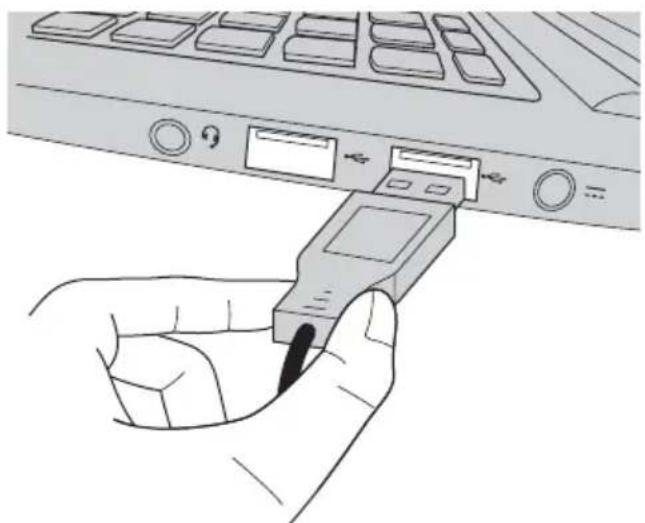
Første gang du slutter en USB-enhed til en bestemt USB-port på computeren, installerer Windows automatisk driveren til den pågældende enhed. Når driveren er installeret, kan du afbryde og tilslutte enheden uden yderligere handlinger.
Bemærk: Windows registrerer typisk en ny enhed, når enheden tilsluttes, og installerer derefter driveren automatisk. Nogle enheder kræver dog, at driveren installeres, før enheden tilsluttes. Læs producentens dokumentation, der fulgte med enheden, før enheden tilsluttes.
Før du tilslutter en USB-lagringsenhed, skal du kontrollere, at enheden er færdig med at overføre data til computeren. Klik på ikonet Sikker fjernelse af hardware og udtagelse af medier i meddelelsesområdet i Windows for at afbryde enheden, før den fjernes.
Bemærk: Hvis USB-enheden er udstyret med en netledning, skal enheden sluttes til strøm, før den tilsluttes. I modsat fald bliver enheden muligvis ikke genkendt.
- Tilslutning af Bluetooth-enheder (kun bestemte modeller)
Hvis computeren har et indbygget Bluetooth-adapterkort, understøtter den trådløs tilslutning og dataoverførsel til andre Bluetooth-aktiverede enheder, f.eks. bærbare computere, PDA'er og mobiltelefoner. Dataene kan overføres mellem enhederne uden brug af kabler og inden for en ublokeret rækkevidde af op til 10 meter.
Bemærk: Den egentlige maksimale rækkevidde kan variere på grund af interferens og overførselsbarrierer. Anbring enheden så tæt på din computer som muligt for at få den bedst mulige tilslutningshastighed.
Aktivering af Bluetooth-kommunikation på computeren
Du kan aktivere Bluetooth-funktioner ved at gøre ét af følgende:
- Tryk på for at deaktivere flytilstand.
- Åbn symbolerne og vælg Indstillinger → for at åbne siden til netværkskonfigurering. Sæt derefter omskifteren for flytilstand til fra.
Bemærk:
- Når du ikke skal bruge Bluetooth-funktionen, skal den deaktiveres for at spare på batteriet.
- Du skal parre den Bluetooth-aktiverede enhed med din computer, før du kan overføre data mellem dem. Læs dokumentationen, som følger med den Bluetooth-aktiverede enhed for oplysninger om, hvordan enheden parres med din computer.
Kapitel 2. Grundlæggende oplysninger
Specialknapper
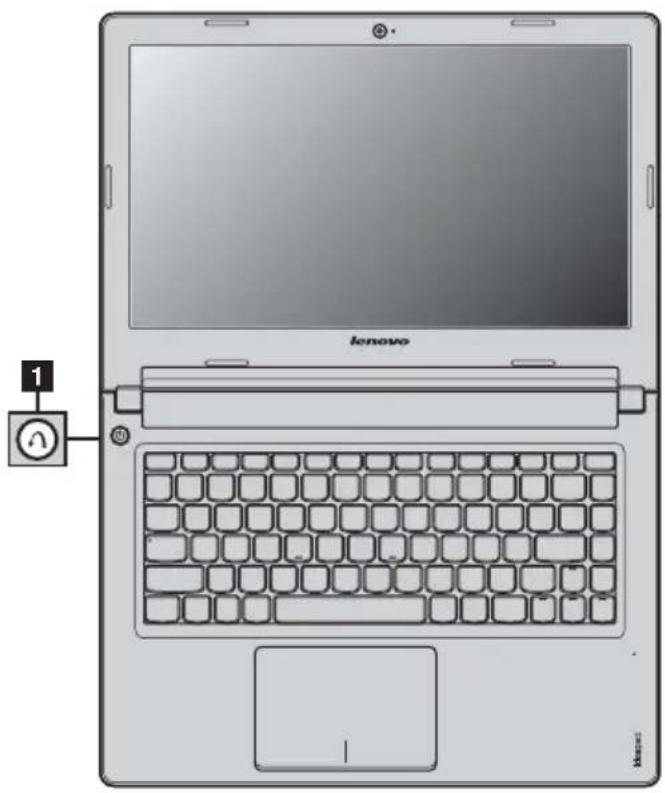
Knappen Novo 1
- Når computeren er slukket, skal du trykke på denne knap for at starte Lenovo OneKey Recovery-systemet eller hjælpeprogrammet til BIOSopsætning eller gå til menuen Genstart.
Bemærk: Yderligere oplysninger findes i afsnittet "Kapitel 5. Lenovo OneKey Recovery-system" på side 28.
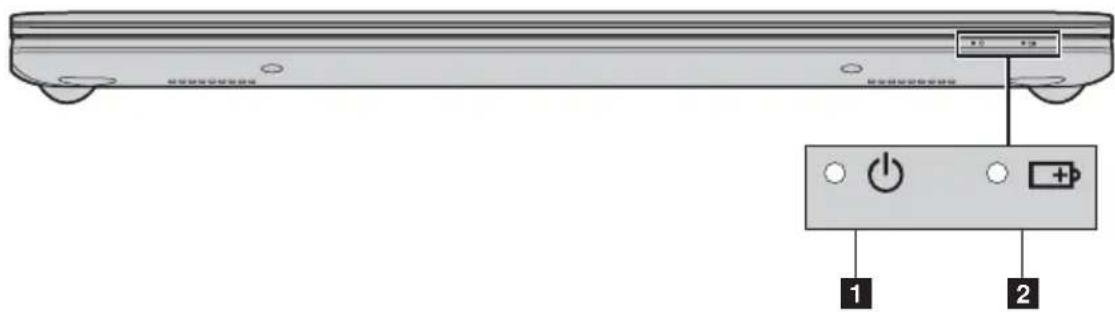
- Indikatorer for systemstatus
Disse indikatorer angiver computerens status.
Kapitel 2. Grundlæggende oplysninger
| Nr. | Symbol Indikator Status | for indikator | Beskrivelse | |
| 1 | Strøm Lyser | (hvidt) | Computeren er tændt. | |
| Blinker Computeren er i slumretilstand. | ||||
| Lyser ikke Computeren er slukket. | ||||
| 2 | Batteri Lyser | (hvidt) | Der er over 20% strøm tilbage på batteriet. | |
| Lyser gult Der er mellem 5% og 20% strøm tilbage på batteriet. | ||||
| Blinker gult (hurtigt) | Der er mindre end 5% strøm tilbage på batteriet. | |||
| Blinker gult (langsomt) | Batteriet lades op. Når der er 20% strøm på batteriet, blinker indikatoren hvidt. | |||
| Blinker hvidt (langsomt) | Der er mellem 20% og 80% strøm på batteriet, og opladningen fortsættes. Når der er 80% strøm på batteriet, stopper indikatoren med at blinke, og opladningen fortsættes, indtil batteriet er ladet helt op. | |||
| Lyser ikke Batteriet er fjernet. | ||||
Kapitel 3. Kom i gang med Windows 8
Konfigurering af operativsystemet for første gang
Operativsystemet skal muligvis konfigureres, første gang det bruges. Konfigureringen kan omfatte følgende:
- Accept af slutbrugerlicensaftalen
- Konfigurering af internetforbindelse
• Registrering af operativsystemet - Oprettelse af en brugerkonto
Operativsystemets interfaces
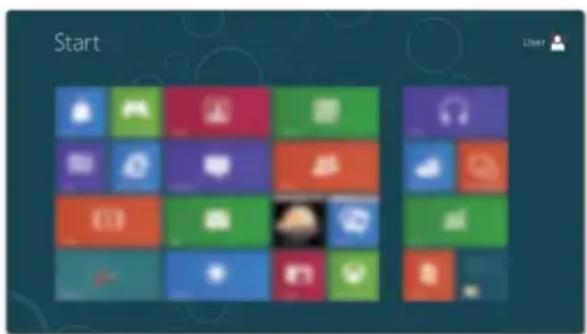
Windows 8 har to vigtige interfaces: Startskærmen og Windows skrivebord. Du kan skifte fra Startskærmen til Skrivebordet i Windows ved at gøre ét af følgende:
- Vælg Windows-Skrivebordsflisen på Startskærmen.
- Tryk på Windows-knappen.
• Tryk på Windows-tasten + D.
Du kan skifte fra Skrivebord til Startskærm ved at gøre ét af følgende:
• Vælg Sta fra symboler.
- Flyt markøren til det nederste venstre hjørne og vælg derefter miniaturen Startskærm, når den vises.
Startskærm Skrivebord
De fem symboler giver nye og hurtigere måder til udførelse af mange grundlæggende opgaver, og de er altid til rådighed, uanset hvilken app du aktuelt befinder dig i.
Du kan få vist symbolerne ved at gøre ét af følgende:
- Flyt markøren til det øverste højre eller nederste højre hjørne, indtil symbollinjen vises.
- Brug en finger til at stryge ind fra højre kant af skærmen, indtil symbollinjen vises.
- Tryk på Windows-tasten + C.
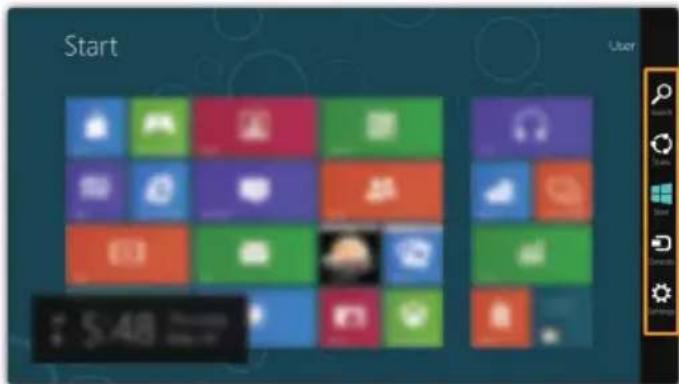

Søg efter-symbol
Med Søg-symbolet har du en effektiv ny måde til at finde det, du søger efter, herunder apps, indstillinger og filer.
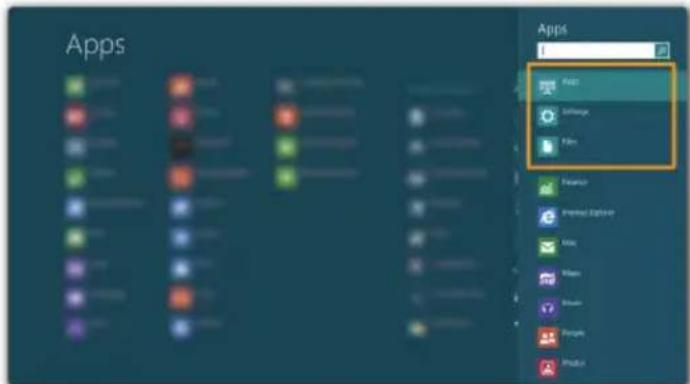
Med Del-symbolet kan du sende links, fotos og meget mere til dine venner og sociale netværk uden at forlade den app, du er i.

Start-symbol
Med Start-symbolet kan du hurtigt gå til Startskærmen.

Enheder-symbol
Med Enheder-symbolet har du mulighed for at tilslutte eller sende filer til enhver ekstern enhed, herunder digitalkameraer, tv og printere.

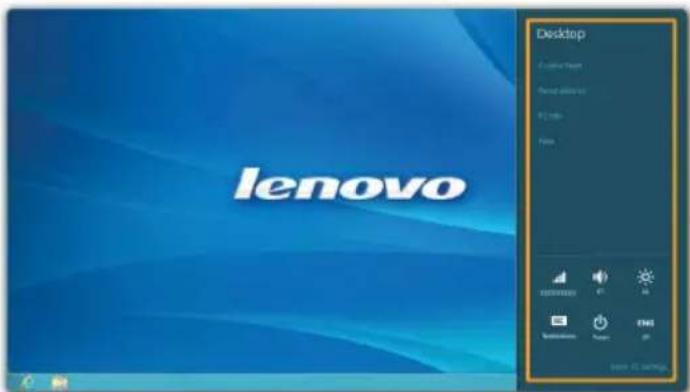
Indstillinger-symbol
Indstillinger-symbolet giver dig mulighed for at udføre grundlæggende opgaver, såsom at indstille lydstyrken eller lukke computeren ned. Desuden kan du komme til Kontrolpanel ved at bruge Indstillinger-symbolet, når du er på Skrivebordet.
Sådan sættes computeren i slumretilstand, og sådan lukkes den ned
Når du er færdig med at bruge computeren, kan du sætte den i slumretilstand eller lukke den ned.
Sådan sættes computeren i slumretilstand
Hvis du kun skal være væk fra computeren i kort tid, kan du sætte den i slumretilstand.
Når computeren er i slumretilstand, kan du hurtigt vække den, genoptage dit arbejde og springe over opstarten.
Du kan sætte computeren i slumretilstand ved at gøre ét af følgende:
- Luk skærmen.
- Tryk på afbryderen.
- Åbn symbolerne og vælg derefter Indstillinger → Strøm → Slumre.
Bemærk: Vent med at flytte computeren, indtil indikatoren for strøm blinker (betyder, at computeren er i slumretilstand). Hvis du flytter computeren, mens harddisken arbejder, kan det beskadige harddisken, så du mister data.
Du kan aktivere computeren ved at gøre ét af følgende:
- Tryk på afbryderen.
- Tryk på en vilkårlig tast på tastaturet.
- Tryk på Windows-knappen.
Sådan lukkes computeren ned
Hvis computeren ikke skal bruges i længere tid, skal du lukke den ned. Computeren lukkes ned på følgende måde:
① Åbn symbolerne og vælg Indstillinger
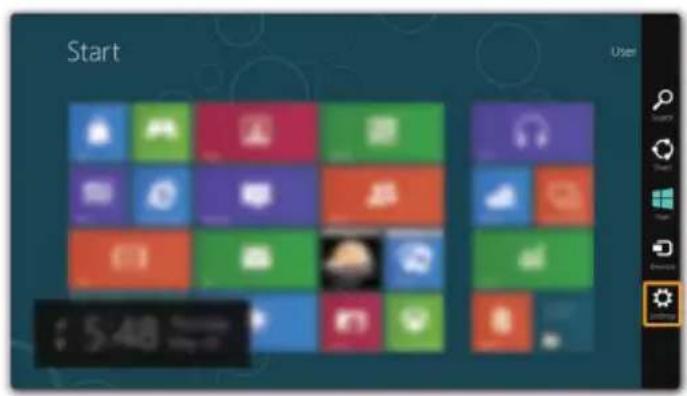
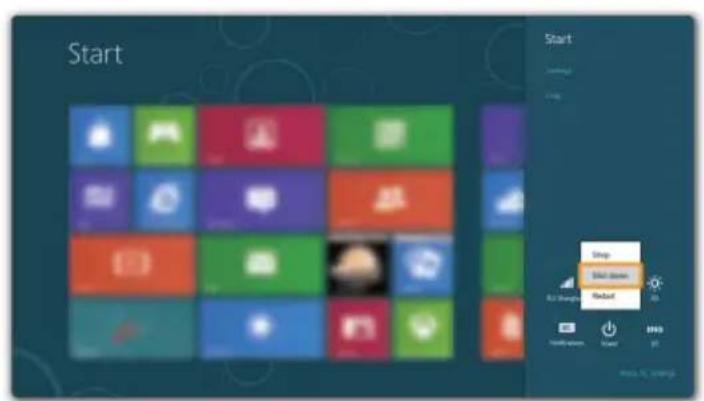
② Vælg Strøm ⏻ → Luk computeren.
Hvis du har problemer i forbindelse med operativsystemet henvises til filen Windows Hjælp og support. Du kan åbne filen Windows Hjælp og support ved at gøre ét af følgende:
- Vælg Indstillinger-symbolet og vælg derefter Hjælp.
- Tryk på Windows-tasten + F1.
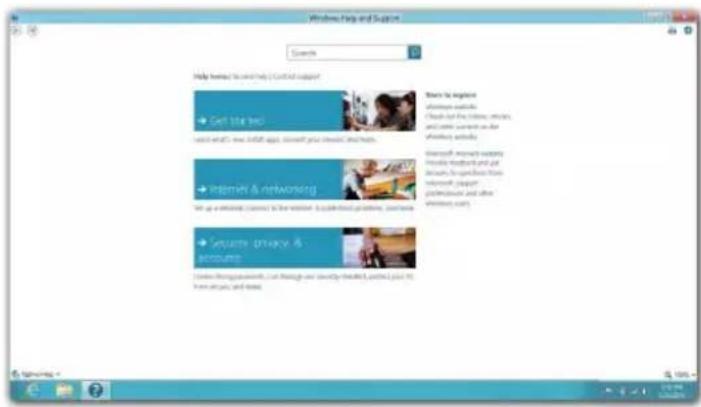
Du kan læse filen Windows Hjælp og support på din computer. Du kan også få online-hjælp og -support ved at klikke på et af de to links, der er anført under Mere at udforske.
Kapitel 4. Tilslut til internettet
Internettet er et globalt netværk, der skaber forbindelse mellem computere over hele verden og giver dem mulighed for at bruge tjenester som e-mail, informationssøgning, e-handel, websurfing og underholdning.
Du kan slutte computeren til internettet på følgende måde:
Ethernet-tilslutning: Tilslutningen udføres med fysiske kabler.
Trådløst netværk: Tilslutningen udføres uden kabler.
Ethernet-tilslutning
Ethernet-tilslutninger er en pålidelig og sikker måde at oprette forbindelse til internettet på.
| Kabel Kabelbaserede interne- ertnettjenester bruger et kabelmodem til at oprette forbindelse til en tv-kabelforbindelse i hjemmet. | |
| DSL | DSL er en familie af relaterede teknologier, der giver netværksadgang i høj hastighed til privatbrugere og mindre virksomheder via en almindelig telefonforbindelse. |
Hardwaretilslutning
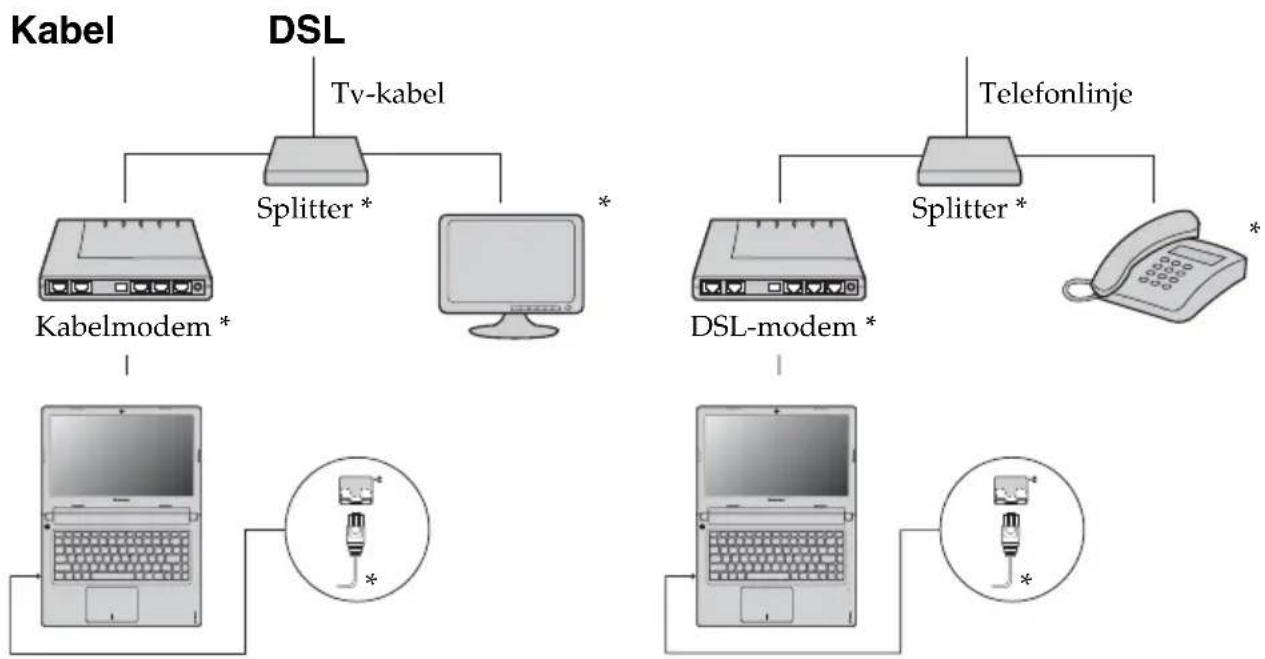
flowchart
graph TD
    A["Kabel"] --> B["Splitter *"]
    C["DSL"] --> B
    D["Kabelmodem *"] --> B
    E["Computer"] --> B
    F["DSL-modem *"] --> G["Splitter *"]
    H["Telefonlinje"] --> G
    I["Laptop"] --> J["Switch 1"]
    K["Computer"] --> L["Switch 2"]
    M["Switch 3"] --> N["Switch 4"]
* Medfølger ikke.
Kapitel 4. Tilslut til internettet
Bemærk: Eksemplerne ovenfor er kun vejledende. Den faktiske tilslutningsmetode kan variere.
Gør følgende for at tilslutte et netværkskabel:
① Tag fat i stikket på netværkskablet, og tryk let ned på RJ-45-låget 1
Yderligere oplysninger om konfigurering af computeren fås hos din internetserviceudbyder (ISP).
Trådløs tilslutning
Trådløse tilslutninger giver en fleksibel adgang til internettet, så du kan være online alle de steder, hvor der er trådløs signaldækning.
Den trådløse tilslutning til internettet kan opdeles efter signalskala og bygges op omkring følgende standarder.
| Wi-Fi Wi-Fi-netværk dækker et mindre fysisk område, f.eks.dit hus, et kontor eller en mindre gruppe bygninger.Tilslutningen kræver et adgangspunkt. |
| WiMAX WiMAX-netværk opretter forbindelse mellem fleretrådløse LAN-systemer, dækker store områder og giverhøjhastighedsbredbånd uden kabler. |
Bemærk: Computeren understøtter muligvis ikke alle trådløse tilslutningsmetoder.
- Tilslutning til trådløst netværk
Aktivering af trådløs tilslutning
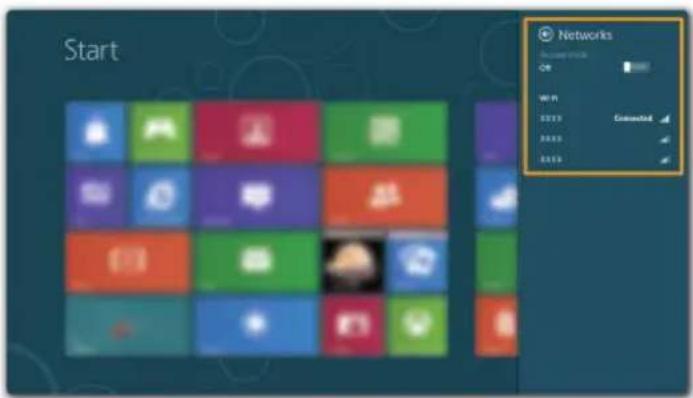
Du kan aktivere de trådløse funktioner ved at gøre ét af følgende:
- Tryk på for at deaktivere flytilstand.
- Åbn symbolerne og vælg Indstillinger → for at åbne siden til
netværkskonfigurering. Sæt derefter omskifteren for flytilstand til fra.
Tilslutning til et trådløst netværk
Når trådløs er blevet aktiveret, vil computeren automatisk scanne efter tilgængelige trådløse netværk og vise dem i listen over trådløse LAN-netværk. For at tilslutte et trådløst netværk skal du klikke på netværksnavnet i listen og derefter klikke på Tilslut.
Bemærk: Nogle netværk kræver en netværkssikkerhedsnøgle eller et adgangsudtryk for at tillade tilslutning. For at tilslutte et af disse netværk skal du bede netværksadministratoren eller din internetudbyder (ISP) om sikkerhedsnøglen eller adgangsudtrykket.
Lenovo OneKey Recovery system er software, der er designet til at sikkerhedskopiere og gendanne computeren. Du kan bruge systemet til at gendanne systempartitionen til dens oprindelige status i tilfælde af en systemfejl. Du kan også oprette brugersikkerhedskopier til nem gendannelse efter behov.
Bemærk: Funktionerne i OneKey Recovery-systemet kan bruges, fordi din harddisk som standard indeholder et skjult drev, der bruges til at gemme et spejlbillede af systemet og programfilerne til OneKey Recovery-systemet. Denne standardpartition er af sikkerhedshensyn skjult, og dette forklarer også, hvorfor den ledige diskplads er mindre end den angivne kapacitet.
■ Sikkerhedskopiering af systempartitionen
Du kan sikkerhedskopiere systempartitionen til en imagefil. Sådan sikkerhedskopierer du systempartitionen:
① Tryk på Novo-knappen for at åbne Lenovo OneKey Recovery-systemet.
② Klik på Systemsikkerhedskopiering.
③ Vælg en placering for sikkerhedskopien og klik på Næste for at starte sikkerhedskopieringen.
Bemærk:
- Du kan vælge en placering for sikkerhedskopien på den lokale harddisk eller på en ekstern lagerenhed.
- Sikkerhedskopieringen kan tage et godt stykke tid.
- Sikkerhedskopiering kan kun udføres, när Windows kan startes normalt.
Gendannelse
Du kan vælge at gendanne systempartitionen til dens oprindelige status eller til et tidligere oprettet sikkerhedskopieringspunkt. Sådan gendanner du systempartitionen:
① Tryk på Novo-knappen for at åbne Lenovo OneKey Recovery-systemet.
② Klik på Systemgendannelse. Computeren vil genstarte til genoprettelsesmiljøet.
③ Følg vejledningerne på skærmen for at gendanne systempartitionen til dens oprindelige status eller til et tidligere oprettet sikkerhedskopieringspunkt.
Bemærk:
- Hvis din computer leveres med et forinstalleret GNU/Linux-operativsystem, er Onekey Recovery-system ikke tilgængeligt.
- Genoprettelsen kan ikke fortrydes. Sørg for at sikkerhedskopiere alle data, du ønsker at gemme på systempartitionen, før du starter genoprettelsesprocessen.
- Genoprettelsesprocessen kan tage et godt stykke tid. Så sørg for at tilslutte netadapteren til computeren under genoprettelsesprocessen.
- Ovenstående vejledning bør følges, när Windows kan startes normalt.
Hvis Windows ikke kan startes, skal du følge nedenstående trin for at åbne Lenovo OneKey Recovery-systemet:
① Luk computeren.
② Tryk på Novo-knappen. Fra Novo-knapmenuen skal du vælge Lenovo OneKey Recovery-systemet og derefter trykke på Enter.
- Ofte stillede spørgsmål
Dette afsnit indeholder hyppigt stillede spørgsmål sorteret efter kategori.
Sådan findes yderligere oplysninger
Hvilke sikkerhedsforanstaltninger skal jeg træffe, når jeg bruger min computer?
Lenovo Vejledning om sikkerhed og generelle oplysninger der fulgte med computeren, indeholder sikkerhedsforanstaltninger for brug af computeren. Læs og følg alle disse forholdsregler, når du bruger computeren.
Hvor kan jeg finde detaljerede specifikationer for min computer?
Du kan finde hardwarespecifikationer for din computer fra de trykte brochurer, der fulgte med computeren.
Hvor kan jeg finde garantioplysningerne?
Yderligere oplysninger om gældende garanti for computeren, herunder garantiperioden og servicegarantitypen, findes i den brochure om Lenovos begrænsede ansvar, der fulgte med computeren.
Hvor findes installationsdiskene til den forudinstallerede Lenovo-software (skrivebordssoftware)?
Computeren leveres ikke med installationsdiske til den forudinstallerede Lenovo-software. Hvis du har brug for at geninstallere forudinstalleret software, kan du finde installationsprogrammet på harddiskens D-partition. Hvis du ikke kan finde installationsprogrammet der, kan du downloade den fra Lenovos kundesupportwebsted.
Hvor kan jeg finde drivere til de forskellige hardwareenheder i computeren?
Hvis din computer er forudinstalleret med et Windows-operativsystem, har Lenovo lagt de hardwareenhedsdrivere, du har brug for, på harddiskens D-partition. Du kan også downloade de nyeste enhedsdrivere fra Lenovos kundesupportwebsted.
■ Lenovo OneKey Recovery-system
Hvor er genoprettelsesdiskene?
Din computer blev ikke leveret med genoprettelsesdiske. Brug Lenovo OneKey Recovery-systemet, hvis du har brug for at gendanne systemet til dets fabriksstatus.
Hvad skal jeg gøre, hvis sikkerhedskopieringen mislykkes?
Hvis du kan starte sikkerhedskopiering, men den mislykkes under sikkerhedskopieringsprocessen, kan du prøve følgende trin:
① Luk alle åbne programmer, og genstart sikkerhedskopieringen.
② Kontroller om destinationsmediet er beskadiget. Vælg en anden sti og prøv igen.
Hvornår har jeg behov for at gendanne systemet til fabrikstilstanden?
Brug denne funktion, hvis operativsystemet ikke starter. Hvis der er kritiske data i din nuværende partition, skal du sikkerhedskopiere den, før du starter gendannelse.
BIOS-opsætning
Hvad er BIOS-opsætning?
Hjælpeprogrammet BIOS-opsætning er ROM-baseret software. Den kommunikerer grundlæggende oplysninger om computeren og giver muligheder for at indstille startenheder, sikkerhed, hardwaretilstand og andre præferencer.
Hvordan kan jeg starte BIOS-opsætning?
Sådan startes hjælpeprogrammet BIOS-opsætning:
① Luk computeren.
② Tryk på Novo-knappen og vælg derefter BIOS Setup (BIOS-opsætning).
Hvordan kan jeg ændre starttilstanden?
Der er to starttilstande: UEFI og Legacy. For at ændre starttilstand, skal du starte BIOS-opsætning og sætte starttilstanden til UEFI- eller Legacy-support i startmenuen.
Hvornår har jeg brug for ændre starttilstanden?
Som standard anvender computeren UEFI-tilstand. Hvis du har brug for at installere et ældre Windows-operativsystem (operativsystem før Windows 8) på din computer, skal du ændre starttilstanden til Legacy-support. Ældre Windows-operativsystemer kan ikke installeres, hvis du ikke ændrer starttilstanden.
Få hjælp
Hvordan kommer jeg i kontakt med kundesupport?
Se "Kapitel 3. Hjælp og service" i Lenovo Vejledning om sikkerhed og generelle oplysninger.
Fejlfinding
Skærmproblemer
Når jeg tænder for computeren, vises der ikke noget på skærmen.
- Hvis skærmen er tom, skal du kontrollere følgende:
- At netadapteren er tilsluttet computeren, og at netledningen er sat i en stikkontakt, der virker.
- At der er tændt for computeren. (Tryk en gang til på afbryderen for at bekræfte.)
- Hvis disse emner er indstillet korrekt, og der stadig ikke vises noget på skærmen, skal computeren sendes til eftersyn.
Når jeg tænder computeren, bliver der kun vist en hvid markør på en tom skærm.
- Gendan de sikkerhedskopierede filer i Windowsmiljøet eller hele indholdet af harddisken til de oprindelige fabriksindstillinger ved hjælp af OneKey Recovery-system. Hvis du stadig kun får vist markøren på skærmen, skal du sende computeren til eftersyn.
Min skærm bliver tom, mens computeren er tændt.
- Din pauseskærm eller strømstyringen kan være aktiveret. Gør et af følgende for at afslutte pauseskærmen eller forlade slumretilstand:
- Rør ved pegefeltet.
- Tryk på en vilkårlig tast på tastaturet.
- Try k p å F9() for at bekræfte, om baggrundslyset for LCD-skærmen er slukket.
Problemer med adgangskoden til BIOS-adgangskode
Jeg har glemt min adgangskode.
- Hvis du glemmer din brugeradgangskode, skal du bede systemadministratoren om at nulstille din brugeradgangskode.
- Hvis du har glemt adgangskoden til din harddisk, kan et Lenovo-autoriseret serviceværksted ikke nulstille din adgangskode eller oprette dataene fra harddisken. Du skal aflevere din computer til Lenovos autoriserede serviceværksted eller en repræsentant for at få udskiftet harddisken. Du skal kunne fremvise et købsbevis, og du skal betale for dele og service.
- Hvis du har glemt din Administrator-adgangskode, kan et Lenovo-autoriseret serviceværksted ikke nulstille adgangskoden. Du skal aflevere din computer til Lenovos autoriserede serviceværksted eller en repræsentant for at få udskiftet systemkortet. Du skal kunne fremvise et købsbevis, og du skal betale for dele og service.
Problemer med slumretilstand
Der vises en meddelelse om kritisk lavt batteriniveau, og computeren lukker ned med det samme.
- Batterikapaciteten er ved at være lav. Slut netadapteren til computeren.
Computeren skifter omgående til slumretilstand efter POST-testen (Power-on self-test).
- Kontroller, at: - Batteriet er opladet. - Driftstemperaturen er inden for det acceptable område. Se "Kapitel 2. Oplysninger om brug og vedligeholdelse" i Lenovo Vejledning om sikkerhed og generelle oplysninger.
Bemærk: Hvis batteriet er opladet, og temperaturen er inden for området, skal du sende computeren til service.
Computeren aktiveres ikke fra slumretilstand, og computeren virker ikke.
- Hvis computeren er i slumretilstand, skal du slutte netadapteren til computeren, og derefter trykke på afbryderen.
- Hvis systemet stadig ikke aktiveres fra slumretilstand, svarer systemet ikke, og du kan ikke slukke computeren. Nulstil computeren. Data, der ikke er gemt, kan være gået tabt. For at nulstille computeren skal du trykke på afbryderen og holde den nede i mindst 4 sekunder.
Problemer med skærmen
Skærmen er tom. • Gør følgende:
- Hvis du bruger netadapteren eller batteriet, og statusindikatoren for batteriniveauet lyser, skal du trykke på F12 (▶for at gøre skærmen lysere.
- Hvis indikatoren for strøm blinker, skal du trykke på afbryderen for at fortsætte fra slumretilstand.
- Hvis problemet fortsætter, skal du følge løsningsforslaget i næste problem "Skærmbilledet kan ikke læses eller er forvrænget."
- Try k p å F9() for at bekræfte, om LCD-skærmener slukket.
Skærmbilledet kan ikke læses eller er forvrænget.
- Kontroller, at:
- Skærmens enhedsdriver er installeret korrekt.
- Skærmopløsning og farvekvalitet er indstillet korrekt.
- Den rigtige skærmtype er valgt.
Forkerte tegn vises på skærmen.
- Er operativsystemet eller programmer korrekt installeret? Hvis de er korrekt installeret og konfigureret, skal du sende computeren til service.
Der høres ingen lyd gennem højttalerne, selv om lydstyrken øges.
- Kontroller, at:
- Lyden er slået til.
- Det kombinerede lydstik er ikke i brug.
- Højttaleren er valgt som afspilningsenhed.
Batteriproblemer
Computeren lukker ned, før statusindikatoren for batteriniveauet viser, at batteriet er tomt. – eller – Computeren er stadig tændt, selvom statusindikatoren for batteriniveauet viser, at batteriet er tomt.
- Aflad og genoplad batteriet.
Computeren virker ikke med et fuldt opladet batteri.
- Beskyttelsen mod overspænding kan være aktiveret. Lad computeren være slukket i ét minut for at nulstille beskyttelsen, og tænd computeren igen.
Problemer med harddiskdrevet
Harddiskdrevet virker ikke.
- Gå til menuen Boot (Start) i BIOS setup og kontroller, at harddiskdrevet vises korrekt i UEFI.
Andre problemer
| Computeren svarer ikke. | Tryk på afbryderen og hold den nede i mindst 4 sekunder for at lukke computeren. Hvis computeren stadig ikke reagerer, skal du fjerne netadapteren.Computeren låses muligvis, når den skifter til slumretilstand under en kommunikationshandling. Deaktiver slumretimeren, når du arbejder på netværket. |
| Computeren starter ikke fra den ønskede enhed. | Gå til menuen Boot (Start) i installationsprogrammet for BIOS. Kontroller, at UEFI i BIOS-opsætning er indstillet, så computeren starter fra den ønskede enhed.Kontroller også, at enheden, som computeren starter fra, er aktiveret. Gå til menuen Boot (Start) i BIOS setup og kontroller, at enheden vises på listen UEFI.Mens der er slukket for computeren skal du trykke på Novo-knappen for at vælge den enhed, du vil have computeren skal starte fra. |
| Den tilsluttede eksterne enhed virker ikke. | Du må ikke tilslutte eller fjerne kabler til eksterne enheder (undtagen USB), mens computeren er tændt, da dette kan beskadige computeren.Hvis du bruger en enhed med højt strømforbrug, f.eks. et USB-tilsluttet optisk diskdrev, skal du bruge netadapteren til den eksterne enhed. Ellers kan enheden ikke genkendes, eller systemet lukker ned. |
Varemærker
Følgende termer er varemærker eller registrerede varemærker tilhørende Lenovo i Danmark og/eller andre lande.
Lenovo
IdeaPad
OneKey
VeriFace
Microsoft og Windows er varemærker tilhørende Microsoft Corporation i USA og/eller andre lande.
Andre virksomheder, produkter eller servicemærker kan være varemærker eller servicemærker tilhørende deres respektive ejere.
lenovo
©Lenovo China 2013