
Neo 550 - Gps FALK - Gratis brugsanvisning og manual
Find enhedens vejledning gratis Neo 550 FALK i PDF-format.


Brugerspørgsmål om Neo 550 FALK
0 spørgsmål om dette apparat. Besvar dem du kender, eller stil dit eget.
Stil et nyt spørgsmål om dette apparat
Download vejledningen til din Gps i PDF-format gratis! Find din vejledning Neo 550 - FALK og tag din elektroniske enhed tilbage i hånden. På denne side er alle dokumenter nødvendige for brugen af din enhed offentliggjort. Neo 550 af mærket FALK.
BRUGSANVISNING Neo 550 FALK

Important information
Please note the safety instructions on using the device provided in the detailed user manual!
You can find the detailed user manual on the internet at www.falk-navigation.de under „Service > Manuals“.
The „Falk Navi-Manager“ PC-software for managing your data and updating your device is available for you to download free of charge at www.falk-navigation.de under „Service > Navi-Manager“ (Requires PC with WinXP ^TM / Vista ^TM / 7 and Internet access).
Caution: If your device stops responding and cannot be operated, hold down the On/Off switch for 5 seconds. The device will switch itself off. Press the On/Off switch again to restart the device.
Service & support
If you have any problems with your device, you can make use of our telephone support.
Germany:
For expert advice, help with getting started or configuration:
0900 132 55 00 (0.89 EUR/min. from a German landline, mobile phone prices may differ.)
For questions about the guarantee and warranty:
01805 32 55 46 (0.14 EUR/min. from a German landline, mobile phone prices may differ [max. 0.42 EUR/min])
Switzerland: 0848 20 12 12 (0.11 SEB/min)
Austria: 0820 20 12 12 (0.15 EUR/min)
Device description
-
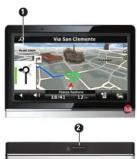
Screen: Displays the Falk Navigator software. By tapping on it you can select menu commands or enter information. Caution: Do not touch the display with angled or sharp objects to prevent damage.
-
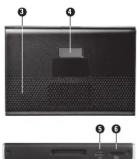
On/Off switch:
Switches the device on. If you activate the On/Off switch during use, the device switches to stand-by. The current navigation is retained. If you press it again, the device is ready for use again straight away.
Pressing it for 5 seconds will switch the device off completely.
-
Loudspeaker: Issues spoken instructions and warnings.
-
Magnet: Magnet for fixing the device in the holding bracket.
-
Micro USB port: Port for the USB cable for connecting to a PC
-
Micro USB port: Port for the USB cable or for connecting the car charger cable
Note: TMC messages are also received via the car charger cable. 6. Micro SD slot: Slot for receiving a micro SD card with a max. memory capacity of 32 GB.


First use
Press the On/Off button (2) in order to start the device. When starting the device the first time, you will be prompted to carry out the basic settings.
Destination entry
In the main menu, press „Destination entry > Address“.
When you press on the country flag at the top of the display, you can choose the country of destination.
Firstly, you can type in the place name or alternatively press 123 and type in the post code.
Press „Next“ in order to type in the street name and house number. When you do not want to type in a certain street name, but rather want to head for a place or a city, you can press „City centre“. Also, you can press on „Street centre“ when prompted to type in the house number.
After typing in street name and house number, press „Calculate“ in order to start the route calculation.
Note: In order to type in mutated vowels or additional characters (e.g. „Ä“), long press the respective basic letter (e.g. „A“). After typing in the letter, all letters which become unneeded will disappear. When you
press a list with possible place or street names will be displayed.
With the 📄 button you can view the destination on the map.

Kurzanleitung
Quick Start Guide


Assembly

Optional:
With some devices (refer to packaging), the power may also be supplied to the device via the back of the holding bracket.
Mounting
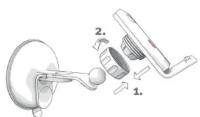
To secure the holding bracket, place the suction cup on the disc and press the lever on the holding bracket towards the disc.
To release the holding bracket, pull the lever back towards you and pull on the small rubber tab.
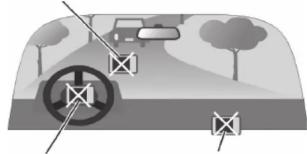
Do not install the device
where it may restrict the driver's field of vision.
Do not place the device
onto the dashboard unattached.

natural_image
Illustration of a landscape with a car, trees, and a wheel (no text or symbols)Do not mount the device on airbag covers.
Do not mount the device where airbags may deploy.
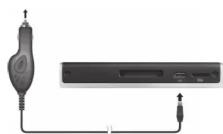
To supply your device with power as you are travelling along, insert the small connector of the car charger cable which is also supplied with the product into the micro USB port (5) of the device and the large connector into your car's cigarette lighter.
Navigation view
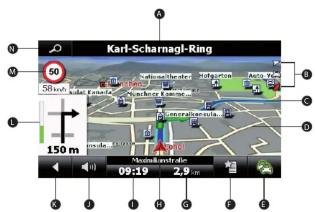
A – Info line: Name (or number) of the next street
B – Status symbols: Profile, compass, GPS reception, battery, speed camera detector (optional)
C - Route to be travelled (thick blue line)
D - Map
E - TMC status:
grey = no reception;
green = no hold-ups;
yellow = warning of traffic on the calculated route;
red = traffic hold-up or hazard on the calculated route
F – Rapid access menu: rapid access to certain functions G – Info box: By tapping on it you can select which figures should be displayed here
H – Current position
I – Info box: By tapping on it you can select which figures should be displayed here
J - Volume
K - Menu button: switches to the menu
L - Manoeuvre arrow: shows the next manoeuvre
M – Speed warner: if activated, the current maximum speed limit
is displayed. If it is exceeded, your current speed appears below it. N – Zoom button: Activates the zoom function. You can use the +/- buttons to zoom in and out of the map extract which is shown. If you tap on the bird, the bird's-eye perspective of the entire route is displayed.


Gerätebeschreibung
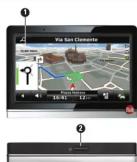

- Bildschirm: Zeigt die Software Falk Navigator an. Durch Antippen wählen Sie Menübefehle aus oder nehmen Eingaben vor. Achtung: Berühren Sie das Display nicht mit kantigen oder spitzen Gegenständen, um Beschädigungen zu vermeiden.
- Ein-/Ausschalter:
Schaltet das Gerät ein. Wenn Sie den Ein-/Ausschalter während des Gebrauchs betätigen, geht das Gerät in Stand-By. Die aktuelle Navigation bleibt erhalten. Durch erneutes Drücken ist das Gerät sofort wieder einsatzbereit. Wenn Sie den Ein-/Ausschalter 5 Sekunden lang gedrückt halten, schaltet sich das Gerät ganz aus. - Lautsprecher: Gibt Sprachanweisungen und Warnungen wieder.
- Magnet: Magnet zur Fixierung des Gerates in der Halteschale.
- Micro-USB Anschluss: Anschluss für das USB-Kabel zur Verbindung mit einem PC oder zum Anschluss des Autoladekabels. Hinweis: Über das Autoladekabel werden auch TMC Meldungen empfangen.
- Micro SD Steckplatz: Schacht zur Aufnahme einer Micro-SD-Karte
Montage
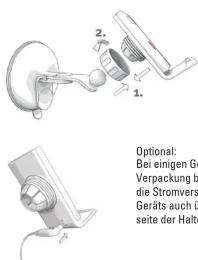
Befestigung
Um die Halterung zu befestigen, setzen Sie den Saugfuß an die Scheibe und drücken Sie den Hebel an der Halterung zur Scheibe hin.
Um die Halterung zu lösen, ziehen Sie den Hebel wieder zu sich zurück und ziehen an der kleinen Gummilasche.


Nicht dort befestigen, wo das Sichtfeld des Fahrers eingeschränkt ist.
Nicht unbefestigt auf dem Armaturenbrett ablegen.
natural_image
Diagram showing a vehicle on a road with a steering wheel and directional arrows, no text or symbols present.Nicht auf Abdeckungen der Airbags verwenden.
Nicht dort befestigen, wo sich Airbags öffnen können.
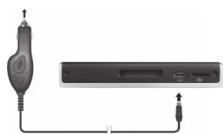
Um Ihr Gerät während der Fahrt mit Strom zu versorgen, stecken Sie den kleinen Stecker des mitgelieferten Autoladekabels in den Micro-USB Anschluss (5) des Geräts und den großen Stecker in den Zigarettenanzünder Ihres Autos.
Erste Inbetriebnahme
Drücken Sie den Ein-/Ausschalter (2), um das Gerät zu starten. Beim ersten Start werden Sie aufgefordert grundlegende Einstellungen vorzunehmen.
Zieleingabe
Tippen Sie im Hauptmenü auf „Zieleingabe > Adresse“.
Wenn Sie im oberen Bereich des Bildschirms auf die Länderflagge tippen, können Sie das Zielland auswählen. Nun können Sie als Erstes den gewünschten Ortsnamen eingeben oder alternativ durch Tippen auf 123 eine Postleitzahl.
Tippen Sie auf „Weiter“ um die Straße und Hausnummer einzugeben. Wenn Sie keine Straße eingeben möchten, sondern einfach den Ort oder die Stadt ansteuern wollen, können Sie auf „Ortsmitte“ tippen. Ebenso können Sie bei der Hausnummerneingabe auf „Straßenmitte“ tippen.
Nachdem Sie eine Straße und Hausnummer eingegeben haben, tippen Sie auf „Berechnen“, um die Routenberechnung zu starten.
Hinweis: Um Umlaute oder Sonderzeichen (z. B. „Ä“) einzugeben, drücken Sie lange auf den entsprechenden Grundbuchstaben (z. B. „A“). Nachdem Sie einen Buchstaben eingegeben haben, werden alle Buchstaben ausgeblendet, die nicht mehr möglich sind.
Wenn Sie auf tippen, wird eine Liste mit möglichen Orts- oder Straßennamen zu Ihrer Eingabe angezeigt.
Mit dem Button können Sie das Ziel in der Karte anschauen.
Navigationsansicht

A – Infozeile: Name (oder Nummer) der nächsten Straße
B – Statussymbole: Profil, Kompass, GPS-Empfang, Batterie,
Blitzerwarner (optional)
C – Zu fahrende Route (dicke blaue Linie)
D - Karte
E - TMC-Status:
grau = kein Empfang;
grün = störungsfreie Fahrt;
gelb = Verkehrswarnung auf der berechneten Route;
rot = Verkehrsbehinderung oder Gefahr auf der berechneten Route
F – Schnellzugriff-Menü: schneller Zugriff auf bestimmte Funktionen
G – Infofeld: Durch Antippen können Sie auswählen, welche Werte
dort angezeigt werden sollen
H – aktuelle Position
I – Infofeld: Durch Antippen können Sie auswählen, welche Werte dort angezeigt werden sollen
J – Lautstärke
K – Menübutton: wechselt ins Menü
L – Manöverpfeil: zeigt das nächste Manöver an
M – Tempowarner: wenn aktiviert, wird die aktuell erlaubte Höchstgeschwindigkeit angezeigt. Wird sie überschritten erscheint Ihre aktuelle Geschwindigkeit darunter.
N – Zoom-Button: Aktiviert die Zoom-Funktion. Mit den +/- Schaltflächen können Sie den Kartenausschnitt verkleinern oder vergrößern. Tippen Sie auf den Vogel, wird die Vogelperspektive der gesamten Route angezeigt.
Wichtige Hinweise
Bitte beachten Sie die Sicherheitshinweise zum Gebrauch des Geräts im ausführlichen Benutzerhandbuch!
Das ausfühliche Benutzerhandbuch finden Sie im Internet auf
www.falk-navigation.de unter „Service > Handbücher“.
Die PC-Software „Falk Navi-Manager“ zum Verwalten Ihrer Daten und zum Aktualisieren Ihres Geräts finden Sie zum kostenlosen Download auf www.falk-navigation.de unter „Service > Navi-Manager“ (Voraussetzung: PC mit WinXP(TM) / Vista(TM) / 7 und Internet).
Achtung: Wenn Ihr Gerät einmal nicht mehr reagieren sollte und sich nicht bedienen lässt, drücken Sie den Ein-/Ausschalter 5 Sekunden lang. Das Gerät schaltet sich ab. Drücken Sie den Ein-/Ausschalter erneut, um das Gerät wieder zu starten.
Service & Support
Wenn Sie Probleme mit Ihrem Gerät haben, können Sie unseren
Telefon-Support in Anspruch nehmen.
Deutschland:
Für eine qualifizierte Beratung, Inbetriebnahme-Unterstützung oder Konfiguration:
0900 132 55 00 (0,89 EUR/Min. aus dem deutschen Festnetz, Mobilfunkpreise können abweichen.)
Für Fragen zur Garantie und Gewährleistung:
01805 32 55 46 (0,14 EUR/Min. aus dem deutschen Festnetz, Mobilfunkpreise können abweichen [max. 0,42 EUR/Min.])
Schweiz: 0848 20 12 12 (0,11 SFR/Min.)
Österreich: 0820 20 12 12 (0,15 EUR/Min.)
Zubehör
| Zubehör im Überblick. | |||
| FLEX500 | NEO550 | PUR550 | |
| Neopren-Tasche | ● | ● | |
| Etil | ● | ● | |
| Leder-tasche mit Zugban d | ● | ● | |
| Autoladekabel mit TMC Antienne (12V/24V) | ● | ● | |
| Netz-ladeteil (100-240V) | ● | ● | |
| Zubehörbox: Netzladeteil + Tasche | ● | ● | |
| NAVTEQ Traffic Upgrade | ●(3 Monate kostenlos) | -(inklusive) | |
| Guided Tours | ●(10 Touren kostenlos) | ●(10 Touren kostenlos) | |
| Zusatzkarte Nordamerika 2012-2 | ● | ● | |
Abbildungen ähnlich, Änderungen vorbehalten.
Mehr Informationen zu den Falk Zubehörartikeln unter http://shop.gofalk.com

Mærke : FALK
Model : Neo 550
Kategori : Gps