
SWV6350 - Câbles pour ordinateurs et périphériques PHILIPS - Gratis brugsanvisning og manual
Find enhedens vejledning gratis SWV6350 PHILIPS i PDF-format.


Brugerspørgsmål om SWV6350 PHILIPS
0 spørgsmål om dette apparat. Besvar dem du kender, eller stil dit eget.
Stil et nyt spørgsmål om dette apparat
Download vejledningen til din Câbles pour ordinateurs et périphériques i PDF-format gratis! Find din vejledning SWV6350 - PHILIPS og tag din elektroniske enhed tilbage i hånden. På denne side er alle dokumenter nødvendige for brugen af din enhed offentliggjort. SWV6350 af mærket PHILIPS.
BRUGSANVISNING SWV6350 PHILIPS
Rengøring af diske 86
Installation 86
Tilslutninger
Tilslutning af TV 87-88
Brug af Scart jackstik 87
Brug af Composite Video jackstik (CVBS) ... 87
Brug af Component Video jackstik (YPbPr) 88
Anvendelse af en løs RF modulator ..... 88
Tilslutning af netledningen 89
Ekstra muligheder : Tilslutning til et stereoanlæg 90
Stereo har Dolby Pro Logic eller Right / Left Audio In jackstik 90
Ekstra muligheder : Tilslutning til ekstraudstyr . 90
Modtageren har en PCM-, Digital- eller MPEG2-dekoder 90
Oversigt over funktioner
Trin 1: Isætning af batterier i fjernbetjeningen .. 93
Sådan bruges fjernbetjeningen til at regulere på systemet 93
Trin 2: Indstilling af TV'et 93-95
Konfiguration af funktion til progressiv scanning (kun til TV-apparater der kan foretage en progressiv scanning) 94 Valg af det farvesystem der passer til TV'et 95
Trin 3: Indstilling af ønsket sprog .... 96 Opsætning af OSD Sprog .... 96
Opsætning af sprog, på menuerne for lyd, undertekster og disk 96
Disc-betjening
Discs der kan afspilles 97
Regionskoder 97
Afspilning af discs 98
Generelle afspilningskontroller 98
Valg af forskellige gentagelses-/
blandingsfunktioner 99
Gentagelse af et afsnit 99
Betjening af videoafspilning (DVD/VCD/SVCD) 100
Sådan bruges discmenuen 100
Sådan zoomes billedet ind 100
Genoptaget afspilning fra det sted, hvor der
sidst blev stoppet.... 100
Slowmotion 100
Fremad /Tilbagesøgning 100
OSD (On-Screen Display) (DVD/VCD/SVCD)
101-102
Brug af OSD-menuen 101
Valg af titel/kapitel/spor 101
Tidssøgning 101
Lyd/undertekster 102
Vinkel 102
Forhåndsvisning 102
Særlige DVD-funktioner 103
Afspilning af en titel 103
Ændring af sproget på lydsiden 103
Undertekster 103
Særlige VCD- & SVCD-funktioner 103
Playback Control (PBC) 103
Afspilning af en DivX ^® -disk 104
Afspilning af MP3/WMA/JPEG/Kodak Picture
CD 105-106
Almindelig betjening 105
Afspil valg.... 105
Sådan zoomes billedet ind 105
Afspilning med flere vinkler 105
Forhåndsvisning-funktionen (JPEG) ..... 106
Afspilning af MP3/WMA-musik og JPEG-
billede samtidigt 106
Indhold
DVD menubetjening
Menuen Generel Opsætning...... 107-108
de ikke kan/kan afspilles 107
Nedtoning af afspillerens displaypanel ... 107
Opsætning af OSD Sprog 108
Sleep 108
DivX® VOD-registreringskode....108
Menuen Opsætning af lyd 109-111
Analog udgang 109
Opsætning af digital lyd 109
Lyd-modus.... 110
Natmodus – Tænde/slukke 111
Menuen Opsætning af video 111-114
TV Type 111
TV Skærm.... 112
Progressiv scanning – Tænde/slukke ..... 112
Billedindstilling 113
Skift til YUV/RGB 114
Indstillingsside 114-117
Opsætning af sprog, på menuerne for lyd,
Begrænset afspilning ved indstilling af
forældrekontrolniveauet 115
Afspilningskontrol (PBC).... 116
MP3/JPEG Navigator 116
Ændring af Adgangskode 116
Indstilling af DivX®-undertekster ...... 117
Standardopsætning 117
Fejlsøgning 118–119
Specifikationer 120
Gloser 121
Generel information
Medleveret tilbehør
Brug en blød klud til at rengøre disken, og tør disken fra center til kant i en lige linje.
ADVARSEL!
Brug ikke opløsningsmidler som benzen, fortynder, andre tilgængelige rensemidler eller antistatisk spray beregnet til analoge diske.
Da den optiske enhed (laser) i dvd-system fungerer ved en højere hastighed end almindelige dvd- eller cd-afspillere, kan rense-cd'er beregnet til dvd- eller cd-afspillere skade den optiske enhed (laser). Undlad derfor at bruge en rense-cd.
Installation
En egnet placering
- Placer apparatet på en flad, hård og stabil overflade. Placer ikke apparatet på et tæppe.
- Placer ikke apparatet oven på andet udstyr, der kan opvarme det (f.eks. modtager eller forstærker).
- Anbring ikke noget under apparatet (f.eks. cd'er, blade).
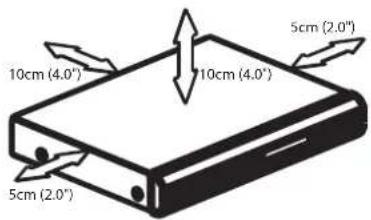
Plads til ventilation
- Anbring apparatet et sted med tilstrækkelig ventilation for at forhindre intern overophedning. Der skal være mindst 10 cm fri plads bag ved og over apparatet og mindst 5 cm til venstre og højre for apparatet for at undgå overophedning.
Undgå høje temperaturer, fugt, vand og støv
- Apparatet må ikke udsættes for dryppende væsker eller sprøjt.
- Anbring ikke nogen farekilder på apparatet (f.eks. væskefyldte genstande, stearinlys).
Tilslutning af TV
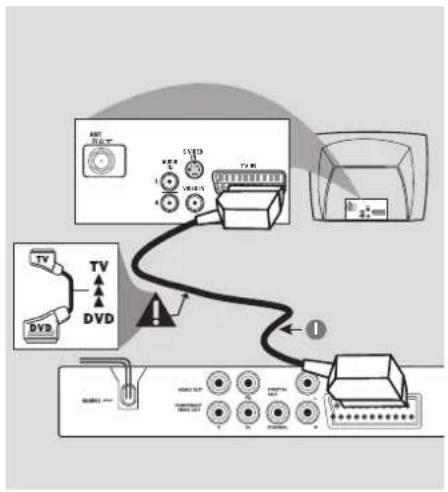
- Det er kun nødvendigt at lave én af følgende mulige videotilslutninger afhængig af TV'ets muligheder.
- Tilslut DVD-afspilleren direkte til TV'et.
- SCART-tilslutning gør det muligt at bruge DVD-afspillerens forskellige audio- og videofinesser.
Brug af Scart jackstik
- Tilslut SCART-kabel (sort) til DVD-afspillerens scart-jackstik (TV OUT) og til scart-jackstikket på TV'et (TV IN) (kablet er ikke medleveret).
Nyttige tip:
Forbind med et composite videokabel DVD-systemets CVBS jackstik med TV'ets videoindgangs-jackstik (kan være mærket A/V In, Video In, Composite eller Baseband) (kablet er ikke medleveret).
For at få gengivet lyden fra DVD-afspilleren i Deres TV bruges audiokablerne (hvidt/rødt) til at forbinde DVD-afspillerens AUDIO OUT (L/R) jackstik med de tilsvarende AUDIO IN jackstik på TVét (kablet er ikke medleveret).
Tilslutninger
VIGTIGT!
- Billedkvaliteten, der kan opnås med progressiv scanning, kan kun vælges, når der benyttes Y Pb Pr, og der kræves et fjernsyn, som kan foretage en progressiv scanning.
Brug af Component Video jackstik (Y Pb Pr)
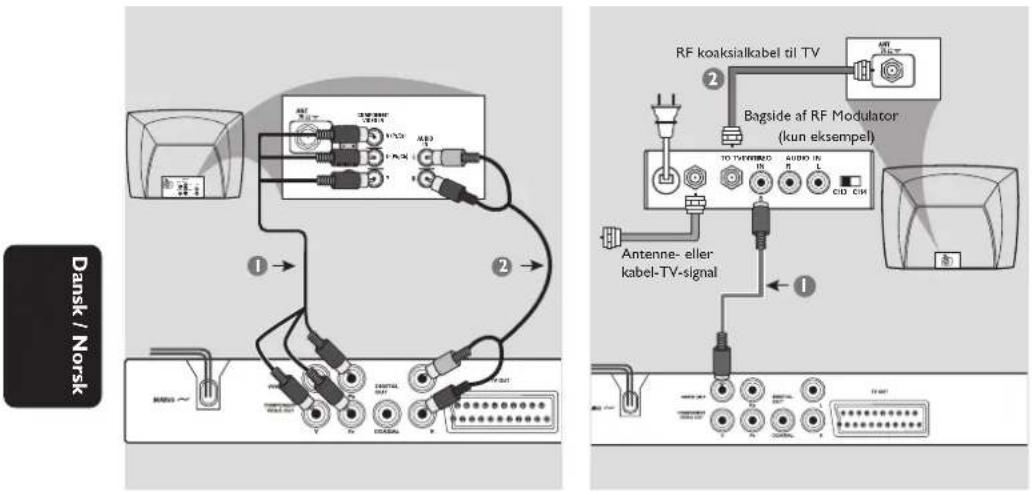
Tilslut component videokablerne (rødt/blåt/grønt) til DVD-afspillerens YPbPr jackstik og til de tilsvarende component videoindgangsjackstik på TV'et (mærket YPbPr eller YUV (kableme er ikke medleveret).
2 For at få gengivet lyden fra DVD-afspilleren i Deres TV bruges audiokablerne (hvidt/rødt) til at forbinde DVD-afspillerens AUDIO OUT (L/R) jackstik med de tilsvarende AUDIO IN jackstik på TVét (kablet er ikke medleveret).
3 Fortsæt til side 94, hvor der findes yderligere oplysninger om konfiguration af progressiv scanning.
VIGTIGT!
- Hvis fjernsynet kun har et enkelt indgangsstik til antenne (eller det er mærket som 75 Ohm eller RF In), skal du bruge en RF-modulator for at kunne se DVD-afspilningen på fjernsynet. Spørg en elektronikforhandler eller kontakt Philips for at få oplysninger om tilgængelighed og anvendelse af RF modulator.
Anvendelse af en løs RF modulator
① Med composite video-kablet (gult) tilsluttes DVD-afspillerens CVBS-stik til videoindgangsstikket på RF-modulatoren.
2 Tilslut RF-modulatoren til fjernsynets RF-stik med RF koaksialkablet (medfølger ikke).
Tilslutninger
Tilslutning af netledningen
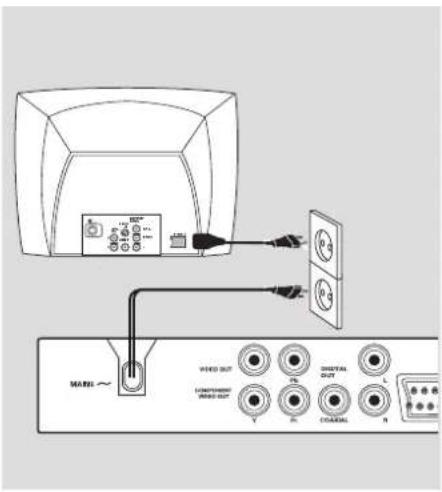
Når alle andre tilslutninger er udført sættes netledningens netstik i en stikkontakt (som tændes).
Foretag ikke tilslutninger eller ændring af tilslutninger när der er strøm på systemet.
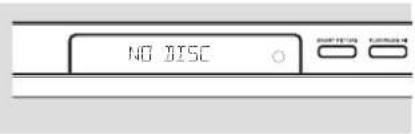
Når der ikke er isat en disk, skal du trykke på STANDBY ON på DVD-afspillerens frontpanel.
Displayet viser muligvis "NO DISC".
Tilslutninger
Ekstra muligheder : Tilslutning til et stereoanlæg
Ekstra muligheder : Tilslutning til ekstraudstyr
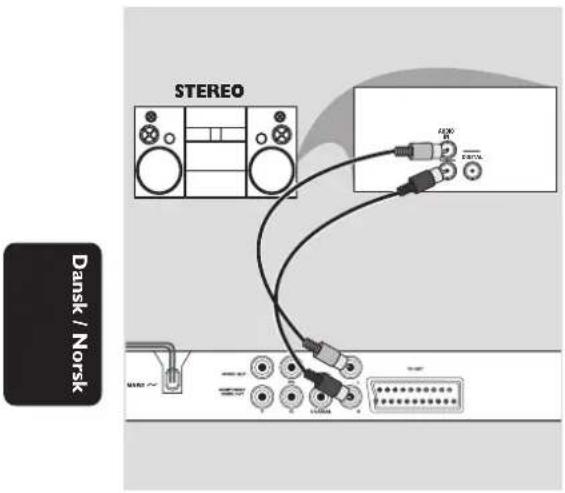
Stereo har Dolby Pro Logic eller Right / Left Audio In jackstik
Vælg en af videotislutningerne (CVBS VIDEO IN, COMPONENT VIDEO IN, SCART) afhængig af de muligheder, der findes i TV'et.
2 Brug audiokabler (hvidt/rødt) for at forbinde DVD-afspillerens AUDIO OUT (L/R) jackstik med de tilsvarende AUDIO IN jackstik på stereosystemet (kablet er ikke medleveret).
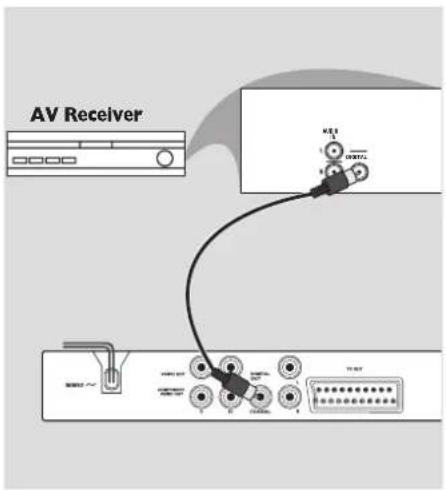
Modtageren har en PCM-, Digital- eller MPEG2-dekoder
Vælg en af videotislutningerne (CVBS VIDEO IN, COMPONENT VIDEO IN, SCART) afhængig af de muligheder, der findes i TV'et.
2 Forbind DVD-afspillerens COAXIAL jackstik med den tilsvarende digitale jackstiks-indgang på modtageren (kablet er ikke medleveret).
3 Sæt DVD-afspillerens Digital Output (digital udgang) til PCM-ONLY eller ALL afhængig af modtagerens muligheder (se Digital Output på side 109).
Nyttige tip:
– Hvis audioformatet på det digitale output ikke stemmer overens med receiverens funktionalitet, frembringer receiveren en høj, forvrænget lyd eller ingen lyd overhovedet.
Oversigt over funktioner
For- og bagpaneler
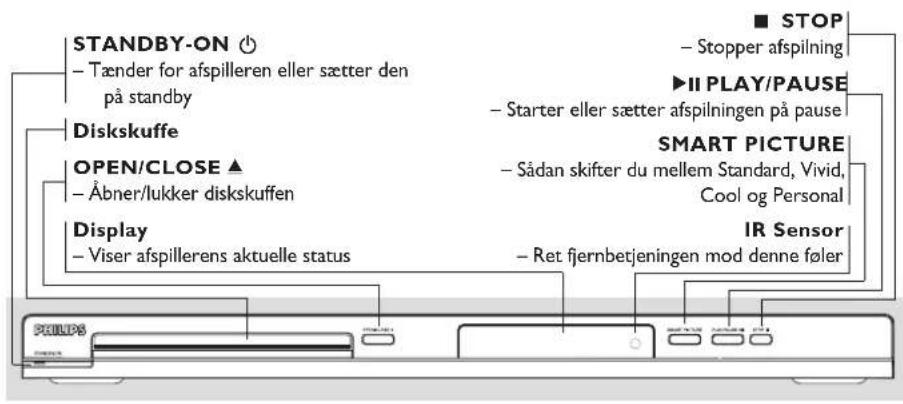
Dansk / Nordisk
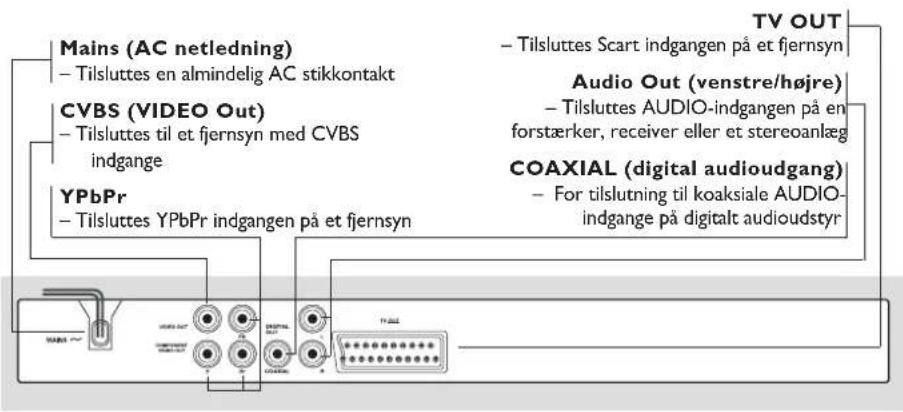
Advarsel: Berør ikke de inderste ben på bagpanelets stik. Elektrostatisk udladning kan medføre vedvarende beskadigelse af DVD-afspilleren.
Oversigt over funktioner
Fjernbetjening
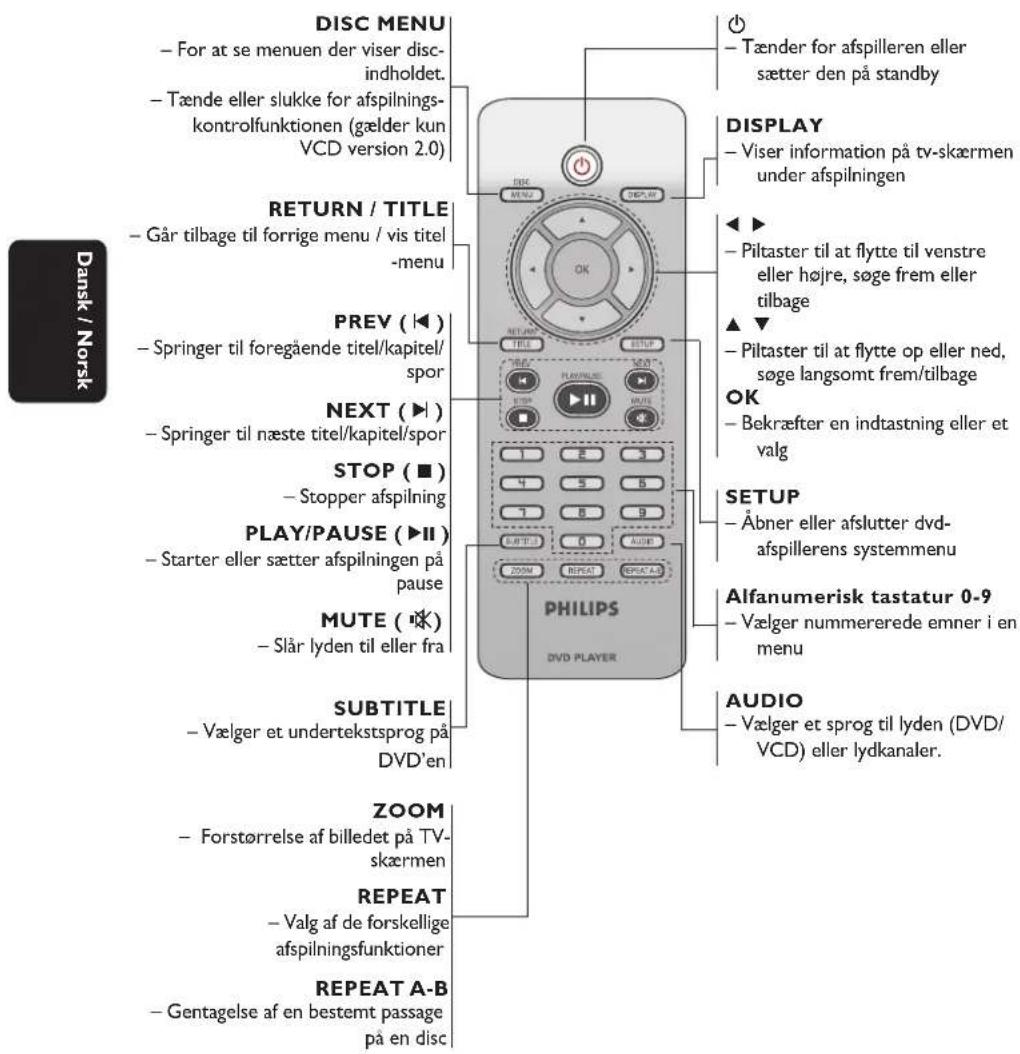
Nyttige tip:
Tryk på "STOP" i cirka 2 sekunder for ÅBNE eller LUKKE diskskuffen.
Trin 1: Isætning af batterier i fjernbetjeningen
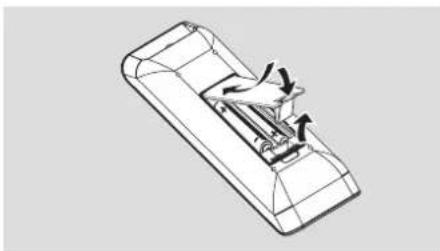
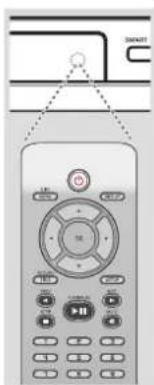
1 Ret fjernbetjeningen direkte mod fjernbetjeningsføleren (iR) på frontpanelet.
2 Sørg for at der ikke er genstande mellem fjernbetjeningen og DVD-afspilleren när den skal betjenes.
Trin 2: Indstilling af TV'et
VIGTIGT!
Vær sikker på at alle nødvendige tilslutninger er udført (se afsnittet "Tilslutning af TV på siderne 87-88).
Tænd for TV'et og stil det ind på den rigtige videokanal. DVD-baggrundsskæmbilledet vises på TV-skærmen.
② Denne kanal ligger normalt mellem den laveste og den højeste kanal og kaldes for FRONT, A/V IN, eller VIDEO. Angående flere detaljer se i TV'ets brugervejledning.
→Eller: Vælg kanal 1 på TV'et og tryk derefter gentagne gange på "kanal ned" knappen indtil videokanalen ses.
→Eller: Fjernbetjeningen har en tast eller en omskifterknap, som vælger mellem forskellige videostillinger.
3 Hvis du anvender eksternt udstyr (f.eks. audio-system eller receiver), så tænd det og vælg den indgangskilde, der passer til DVD-afspillerens udgang. Se flere oplysninger i brugervejledningen til udstyret.
ADVARSEL!
- Tag batterierne ud så snart de er brugt op, eller hvis fjernbetjeningen ikke skal bruges i længere tid.
- Bland ikke nye og brugte batterier sammen og brug ikke batterier af forskellig type.
- Batterier indeholder kemiske substanser, så bortkast brugte batterier på forsvarlig måde.
Opstart
Konfiguration af funktion til progressiv scanning (kun til TV-apparater der kan foretage en progressiv scanning)
Displayet progressiv scanning viser dobbelt så mange billeder pr. sekund som interlaced scanning (almindeligt TV-system). Progressiv scanning giver – pga. det næsten dobbelte antal linjer – højere billedopløsning og -kvalitet.
VIGTIGT!
Før du aktiverer progressiv scanning, skal du:
1) Kontrollere, at TV'et kan modtage progressive signaler. Der skal anvendes et TV, der er beregnet til progressiv scanning.
2) Slutte DVD-systemet til TV'et vha. Y Pb Pr (se side 88.)
Tænd for TV'et.
2 Deaktiver progressiv scanning på TV'et, eller aktiver interlaced-tilstand (se brugervejledningen til TV-apparatet).
3 Tryk på POWER ⏻ på fjernbetjeningen, for at tænde for DVD-afspilleren.
4 Vælg den korrekte videoindgangskanal på TV'et (se side 93).
→DVD-baggrundsskæmbilledet vises på TV-skærmen.
5 Tryk på SETUP.
6 Tryk på ▶ og vælg {VIDEO SETUP PAGE} [OPS. VIDEO].
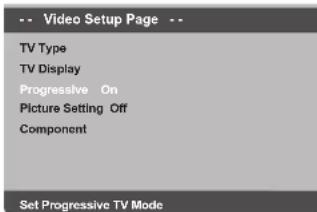
→Vejledningsmenuen vises på TV-skærmen.
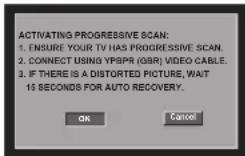
Indtil du aktiverer progressiv scanning på TV'et, vil billedet på skærmen være forvrænget.
10 Aktiver progressiv scanning på TV'et (se brugervejledningen til TV-apparatet). →Nedenstående menu vises på TV-skærmen.
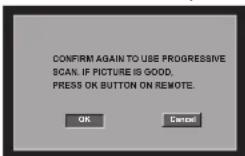
11 Tryk på ◀ for at markere menuen OK, og tryk på OK for at bekræfte. →Konfigurationen er færdig, og du kan gå i gang med at nyde billeder i høj kvalitet.
Sådan deaktiveres progressiv scanning manuelt
- Vent i 15 sekunder på automatisk genoprettelse.
ELLER
Tryk på OPEN/CLOSE ▲ på DVD-afspilleren for at åbne diskskuffen.
② Tryk på 1 på det numeriske tastatur i nogle få sekunder på fjernbetjeningen. → DVD-baggrundsskærmbilledet vises på TV-skærmen.
Nyttigt tip:
- Visse TV'er og High-Definition-TV'er med progressiv scanning er ikke fuldt kompatible med dette DVD-system. Det medfører et unaturligt billede ved afspilning af en DVD VIDEO-disk i progressiv scanningstilstand. I det tilfælde skal du deaktivere progressiv scanning på både DVD-systemet og TV'et.
TIP: De understregede indstillinger er fabriksindstillingerne. Tryk på ◀ for at vende tilbage til forrige menupunkt. Tryk på SETUP for at forlade menuen.
94
Opstart
Valg af det farvesystem der passer til TV'et
Dette DVD-system er både NTSC- og PAL-kompatibelt. For at kunne afspille en DVD skal både disc'ens, TV'ets og DVD-systemets farvesystemer passe sammen.
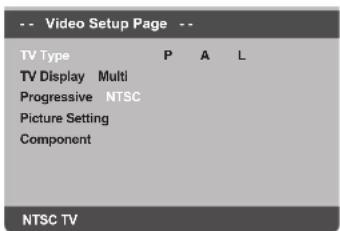
Tryk på SETUP.
2 Tryk på ► for at vælge {VIDEO SETUP PAGE} (OPS. VIDEO).
3 Tryk på ▲▼ for at fremhæve {TV TYPE} (TV Type) og tryk på ▶.
4 Tryk på ▲▼ for at fremhæve en af indstillingerne herunder:
PAL – Vælg dette hvis det tilsluttede TV har indbygget PAL-system. Dermed ændres en NTSC disc's videosystem og udgangssignalet til PAL.
NTSC – Vælg dette hvis det tilsluttede TV har indbygget NTSC-system. Dermed ændres en PAL-disc's videosystem og udgangssignalet til NTSC.
Multi – Vælg dette hvis det tilsluttede TV er både NTSC- og PAL-kompatibelt (multisystem). TV-systemet vil dermed blive tilpasset disc'ens videosystem.
5 Vælg et emne og tryk på OK.
→Følg de instruktioner, der vises på TV'et for at bekræfte valget (hvis der er truffet noget).
Nyttigt tip:
- Før ændring af den aktuelle standardindstilling af fjernsynet skal du sikre, at fjernsynet understøtter det 'valgte fjernsynsstandard'system.
– Hvis der ikke er et korrekt billede på fjernsynet, skal du vente i 15 sekunder på automatisk gendannelse af indstillingerne.
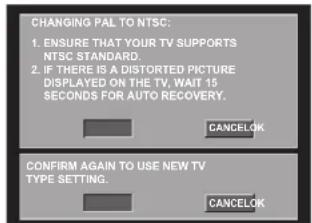
Sådan nulstilles TV-farvesystemet manuelt til standard:
●Vent i 15 sekunder på automatisk genoprettelse.
ELLER
Tryk på OPEN/CLOSE ▲ på DVD-afspilleren for at åbne diskskuffen.
② Tryk på 3 på det numeriske tastatur i nogle få sekunder på fjernbetjeningen.
→ DVD-baggrundsskæmbilledet vises på TV-skærmen.
TIP: De understregede indstillinger er fabriksindstillingerne.
Tryk på ◀ for at vende tilbage til forrige menupunkt. Tryk på SETUP for at forlade menuen.
Opstart
Trin 3: Indstilling af ønsket sprog
Sprogindstillingerne afhænger af land og område. Det er ikke sikkert, at de passer til illustrationerne i denne manual.
Opsætning af OSD Sprog
OSD-sproget (on-screen display) for systemmenuen vil forblive, som du indstiller det, uanset de forskellige disksprog.
-- General Setup Page --
Disc Lock
Display Dim
Programme
OSD Language ENGLISH
Sleep FRANÇAIS
DIVX(R) Vod Code DEUTSCH
NEDERLANDS
Tryk på SETUP.
2 Tryk på ▶ for at vælge {GENERAL SETUP PAGE} (GENEREL OPSÆTNING).
3 Tryk på ▲▼ for at fremhæve {OSD LANGUAGE} (OSD Sprog) og tryk på ▶.
4 Tryk på ▲▼ for vælg et sprog og tryk på OK.
Opsætning af sprog, på menuerne for lyd, undertekster og disk
Du kan vælge dit eget foretrukne sprog eller lydspor fra lyd, undertekster og menuer. Hvis det valgte sprog ikke findes på disken, bruges i stedet diskens standardsprog.
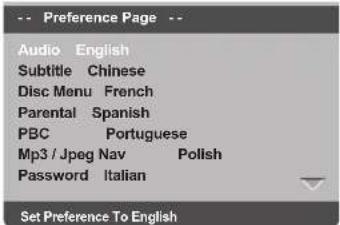
Tryk to gange på STOP, og tryk derefter på SETUP.
2 Tryk på ▶ for at vælge {PREFERENCE PAGE} (PRÆFERENCER).
3 Tryk på ▲ ▼ for at fremhæve en af indstillingerne herunder ad gangen, og tryk derefter på ▶.
- "Audio" [Audio-sprog (lydsprog i discs)]
- "Subtitle" [Undertekst (sprog på undertekster i discs)]
- "Disc Menu" [Menu (menusprog i discs)]
4 Tryk på ▲▼ for vælg et sprog og tryk på OK.
Hvis det ønskede sprog ikke er på listen, skal du selektere {OTHERS} (∅vrige), Brug det numeriske tastatur (0-9) på fjernbetjeningen til at indtaste den 4-cifrede sprogkode 'XXXX' (se side 7 "OSD Sprog"), og tryk på OK for at bekræfte.
5 Gentag trin 3\~4 for at udføre andre indstillinger.
TIP: De understregede indstillinger er fabriksindstillingerne.
Tryk på ◀ for at vende tilbage til forrige menupunkt. Tryk på SETUP for at forlade menuen.
96
VIGTIGT!
- Hvis "forbudt" ikonet (ø) ses på TV-skærmen, när der trykkes på en knap, betyder det, at funktionen ikke er tilgængelig i den igangværende disc eller på det øjeblikkelige tidspunkt.
- Afhængig af indholdet på DVD'en eller VIDEO CD'en kan visse funktioner være anderledes eller begrænsede.
- Tryk ikke på disc-skuffen og læg ikke andre ting end discs i skuffen, ellers kan afspilleren blive ødelagt.
Discs der kan afspilles
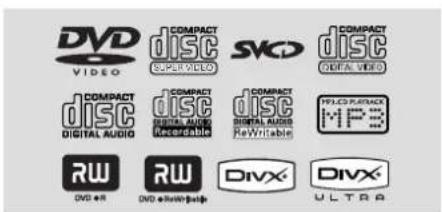
DVD-afspilleren kan afspille følgende:
Disc
- Digital Video Disc (DVD'ere)
- Video CD (VCD'ere)
- Super Video CD (SVCD'ere)
- Afsluttede digitale videodiske
+Recordable[Rewritable] (DVD+R[W]) - Compact Disc (CD'ere)
- MP3 disk, Billedfiler (Kodak, JPEG) optaget på CD-R(W) disc:
- JPEG/ISO 9660 format
- Maksimum 30 karakterers display.
- Understøttede sampling-frekvenser:
32 kHz, 44.1 kHz, 48 kHz (MPEG-1)
16 kHz, 22.05 kHz, 24 kHz (MPEG-2) - Understøttede bitstrømme:
32-256 kbps (MPEG-1), 8-160 kbps
(MPEG-2) variable bitstrømme - WMA disk optaget på CD-R(W) disc:
- Understøttede bitstrømme: 32-192 kbps
- DivX ^® disk på CD-R[W] og DVD+R[W]:
- DivX ^® 3.11, 4.x, 5.x og 6.x
- Q-pel nøjagtig bevægelseskompensation.
GCM-afspilning (Global Motion Compensation) - DivX ^ Ultra på CD-R[W]/DVD±R[W]:
Regionskoder
Denne dvd-afspiller understøtter Region Management System. Kontroller områdekoden på cd-hylsteret. Hvis koden ikke stemmer overens med afspillerens områdenummer (se nedenstående tabel), kan afspilleren måske ikke afspille cd'en.
Nyttige tips:
- Det er måske ikke muligt at afspille CD-R/RW eller DVD-R/RW i alle tilfælde på grund af disktypen eller optagelsens tilstand.
– Hvis der er problemer med at få afspillet en vis disc, tages den ud, og derefter prøves der med en anden disc. Utilstrækkeligt formaterede discs kan ikke afspilles i dette DVD-afspiller.
| Område | Cd’er, der kan afspilles (eksempel) |
| USA og Canada | |
| Områderne Storbritannien og Europa | |
| Asien-Stillehavsområdet, Taiwan, Korea | |
| Australien, New Zealand, Latinamerika | |
| Rusland og indiske regioner | |
| Kina, Calcosøerne, øerne Walls og Fortuna |
TIP: De betjeningsfunktioner, der beskrives her, er måske ikke mulige for visse diske.
Læs altid de instruktioner, der følger med diskene.
Disc-betjening
Afspilning af discs
Sæt DVD-afspillerens og TV'ets (og en eventuelt tilsluttet stereo- eller audiomodtagers) netstik i stikkontakter (som tændes).
2 Tænd for TV'et og stil det ind på den rigtige videokanal (see side 93 "Indstilling af TV'et").
3 Tryk på STANDBY ON på frontpanelet.
→DVD-baggrundsskærmbilledet vises på TV-skærmen.
4 Tryk på OPEN/CLOSE ▲ foran på DVD-afspilleren.
- Du kan også holde nede på STOP ■ -knappen på fjernbetjeningen for at åbne og lukke diskskuffen.
5 Læg en disk i skuffen med etiketten opad, og tryk derefter på OPEN/CLOSE ▲.
→Hvis det er en dobbeltsidet disc, skal den side, der skal afspilles, vende opad.
6 Afspilning starter automatisk. Hvis ikke, skal du trykke på PLAY/PAUSE ▶II.
→Hvis der ses en discmenu på TV-skærmen se afsnittet "Sådan bruges discmenuen". (Se side 100).
→Hvis disc'en er låst via forældrekontrol, skal det sekscifrede password indtastes. (Se side 115).
- Yderligere afspilningsfunktioner er beskrevet på side 98–103.
Generelle afspilningskontroller
Medmindre andet er nævnt, henfører alle de nævnte betjeninger til brug af fjernbetjeningen. Visse betjeninger kan dog også foretages ved at bruge DVD-menusystemet.
Midlertidigt stop af afspilning
Tryk på PLAY/PAUSE ▶II under afspilningen for at sætte på pause og vise et stillbillede. →Lyden bliver slået fra.
2 Man kommer igen tilbage til normal afspilning ved at trykke på PLAY/PAUSE ▶II.
Valg af et andet spor/afsnit
- Tryk på PREV ◀ / NEXT ▶ under afspilningen for at sætte på pause og vise et stillbillede.
- STOP-tilstand skal du trykke på DISPLAY for at vise tekstlinje med titel/kapitel/spor (f.eks. 00/08) på disken.
Brug det alfanumeriske tastatur (0-9) til at indtaste et gyldigt nummer for titel/kapitel/spor, og tryk derefter på OK. → Afspilningen springer til det valgte titel/kapitel/spor.
Arrêt de la lecture
Tryk på STOP ■.
Nyttige tips:
- Pauseskærmen starter automatisk, hvis afspilningen stoppes/pauses i 5 minutter. - Afspilleren skifter automatisk til Power standby-tilstand, hvis du ikke trykker på nogen knap i 15 minutter, efter disken er stoppet med at spille.
TIP: De betjeningsfunktioner, der beskrives her, er måske ikke mulige for visse diske. Læs altid de instruktioner, der følger med diskene.
Disc-betjening
Valg af forskellige gentagelses-/blandingsfunktioner
Indstillingerne til gentagelse af afspilning afhænger af disktypen.
Når du afspiller en disk, skal du trykke på REPEAT kontinuerligt for at vælge en gentagetilstand.
Til DVD
– Chapter (det kapitel der afspilles)
– Title (den titel der afspilles)
- All (hele disken)
– Shuffle (tilfældig rækkefolge)
- Off (annuller)
Til Video-CD, Audio-CD
- Track (det spor der afspilles)
- All (hele disken)
– Shuffle (tilfældig rækkefølge) - Off (annuller)
Til MP3
– Repeat One (den fil der afspilles)
- Repeat Folder (alle filer i den valgte mappe)
– Folder (spiller alle filer i mappen én gang)
– Shuffle (alle filer i den aktuelle mappe i tilfældig rækkefolge)
– Single (den aktuelle fil én gang)
Til JPEG, DivX®
I STOP-tilstand,
- Repeat One (den fil der afspilles)
- Repeat Folder (alle filer i den valgte mappe)
– Folder (spiller alle filer i mappen én gang)
– Shuffle (alle filer i den aktuelle mappe i tilfældig rækkefolge)
– Single (den aktuelle fil én gang)
I PLAY-tilstand,
- Repeat One (den fil der afspilles)
- Repeat All (spiller alle filer fra én disk)
- Repeat Off (annuller)
– Shuffle (alle filer i den aktuelle mappe i tilfældig rækkefolge)
– Single (den aktuelle fil én gang)
2 Hvis du vil annullere den gentagne afspilning, skal du trykke på STOP ■.
Nyttige tips: - Ved brug af VCD'ere er gentaget afspilning ikke mulig, hvis der er tændt for PBC-funktionen.
Gentagelse af et afsnit
1 Under afspilningen trykkes der på REPEAT A-B på fjernbetjeningen när man kommer til det sted, hvor den gentagede afspilning ønskes startet.
2 Tryk igen på REPEAT A-B ved det valgte slutsted. →Start- og stoptidspunkt kan kun indstilles i samme spor eller titel. →Sekvensen vil nu blive gentaget igen og igen.
3 Tryk på REPEAT A-B for at afslutte rækkefølgen.
TIP: De betjeningsfunktioner, der beskrives her, er måske ikke mulige for visse diske. Læs altid de instruktioner, der følger med diskene.
Disc-betjening
Betjening af videoafspilning (DVD/VCD/SVCD)
Sådan bruges discmenuen
Afhængig af den anvendte disc ses der måske en menu på TV-skærmen, så snart disc'en er lagt i.
Sådan vælges en afspilningsfinesse eller et emne
Brug ◀▶ ▲▼ eller ciffertasterne (0-9) på fjernbetjeningen og tryk derefter på OK for at starte afspilning.
Sådan kaldes en menu frem eller fjernes
●Tryk på DISC MENU på fjernbetjeningen.
Sådan zoomes billedet ind
Denne funktion gør det muligt at gøre billedet på skærmen større og panorere igennem det forstørrede billede.
När du afspiller en disk, skal du trykke på ZOOM gentagne gange for at vælge en anden zoomfaktor.
→ Brug tasterne ◀▶ ▲▼ for at se andre dele af det zoomede billede.
→Afspilningen fortsætter.
Genoptaget afspilning fra det sted, hvor der sidst blev stoppet
Afspilningen af de sidste 5 diske kan genoptages, også selvom disken har været taget ud.
Isæt en af de sidste 5 diske.
→Meddelelsen "LORDING" vises.
2 Under indlæsning skal du trykke på PLAY/PAUSE ▶II; og disken afspilles tilbage fra det sidste punkt.
Sådan annulleres genoptaget afspilning
- Tryk i stop-stilling igen på STOP ■.
Nyttige tip:
- Denne funktion kan ikke udføres på en CD/MP3-disk.
Slowmotion
Tryk på ▲▼ under afspilning for at vælge den ønskede hastighed: 1/2, 1/4, 1/8 eller 1/16 (frem {DVD/SVCD/VCD} eller tilbage {DVD}). →Lyden bliver slået fra.
2 Tryk på PLAY/PAUSE ▶II for at vende tilbage til normal afspilning.
Fremad /Tilbagesøgning
Tryk på ◀▶ under afspilning for at vælge den ønskede hastighed: 2X, 4X, 8X, 16X eller 32X (tilbage eller frem).
→Lyden slås fra (DVD/VCD) eller afbrydes midlertidigt (CD).
2 Tryk på PLAY/PAUSE ▶II for at vende tilbage til normal afspilning.
TIP: De betjeningsfunktioner, der beskrives her, er måske ikke mulige for visse diske.
Læs altid de instruktioner, der følger med diskene.
OSD (On-Screen Display) (DVD/VCD/SVCD)
Brug af OSD-menuen
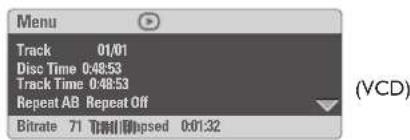
OSD-menuen viser diskafspilningsoplysninger (f.eks. titel eller kapitelnummer, medgået afspilningstid, sprog på lyd/undertekster), så en række handlinger kan udføres, uden at afbryde diskafspilning.
Mens du afspiller en disk, skal du trykke p DISPLAY.
→Der vises en liste over tilgængelige diskoplysninger på TV-skærmen.
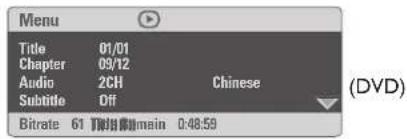
Valg af titel/kapitel/spor
Tryk på ▲▼ for at fremhæve {Title} (titel) / {Chapter} (kapitel) eller {Track} (spor), tryk derefter på ► for at få adgang.
2 Brug det numeriske tastatur (0-9) til at indtaste et gyldigt tal (f.eks. 04/05).
3 Tryk på OK for at bekræfte.
→Afspilningen springer til det valgte titel/kapitel/spor.
Tidssøgning
Tryk på ▲▼ for at fremhæve {Time Disp.} (Vis tid), tryk derefter på ► for at få adgang. →Følgende typer display vises på TV'et, afhængigt af disken i afspilleren.
På DVD-diske:
TT Elapsed - brugt tid af den aktuelle titel; TT Remain - tilbageværende tid af den aktuelle titel;
CH Elapsed - brugt tid af det aktuelle kapitel; CH Remain - tilbageværende tid af det aktuelle kapitel;
På VCD/SVCD-diske:
Total Elapsed - brugt tid af den aktuelle disk; Total Remain - tilbageværende tid af den aktuelle disk;
Single Elapsed - brugt tid af det aktuelle spor; Single Remain - tilbageværende tid af det aktuelle spor;
2 Tryk på ▲▼ for at fremhæve {TT Time} / {CH Time} / {Disc Time} eller {Track Time}, tryk derefter på ► for at få adgang.
3 Brug det numeriske tastatur (0-9) til at indtaste et gyldigt tidspunkt (f.eks. 0:34:27).
4 Tryk på OK for at bekræfte.
→ Afspilningen springer til det valgte tidspunkt.
TIP: De betjeningsfunktioner, der beskrives her, er måske ikke mulige for visse diske. Læs altid de instruktioner, der følger med diskene.
Disc-betjening
Lyd/undertekster
Tryk på ▲▼ for at fremhæve {Audio} eller {Subtitle} (undertekster), tryk derefter på ► for at få adgang.
→ Audio- eller undertekstmenuen vises på TV'et.
2 Tryk på ▲▼ for at vælge et sprog, tryk derefter på OK for at bekræfte.
→ Det aktuelle sprog for lyd eller undertekster ændres til det valgte sprog.
Vinkel
Tryk på ▲ ▼ for at fremhæve {Angle} (vinkel), tryk derefter på ▶ for at få adgang.
2 Brug det numeriske tastatur (0-9) til at indtaste et gyldigt nummer.
3 Tryk på OK for at bekræfte. → Afspilningen skifter til den valgte vinkel.
Forhåndsvisning
Med funktionen Preview kan du reducere billedet til 6 spor, så disse kan vises samtidigt på en fuld skærm.
Tryk på ▲ ▼ for at fremhæve {Preview} (Forhåndsvisning), tryk derefter på ▶ for at få adgang.
→Menuen Preview vises på fjernsynsskærmen.
2 Tryk på ▲▼ for at vælge den ønskede PREVIEW-type, og tryk på OK. →Der vises et billede fra hvert segment på skærmen.
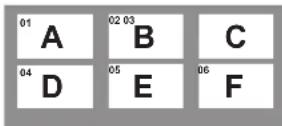
(eksempel på 6 oversigtsbilleder)
3 Tryk på piletasterne ▲▼◄► for at vælge et spor og indtast det valgte nummer på det numeriske tastatur (0-9) og tryk på OK. → Afspilningen af det valgte spor starter automatisk.
TIP: De betjeningsfunktioner, der beskrives her, er måske ikke mulige for visse diske. Læs altid de instruktioner, der følger med diskene.
Særlige DVD-funktioner
Afspilning af en titel
Tryk på DISC MENU.
→Disktitelmenuen kommer frem på TV-skærmen.
2 Med tasterne ◀▶ ▲▼ eller det numeriske tastatur (0-9) vælges en afspilningsindstilling.
3 Tryk på OK-tasten for at bekræfte.
Ændring af sproget på lydsiden
●Tryk gentagne gange på AUDIO for at vælge andre sprog på lydsiden.
Skift af lydkanal For VCD
●Tryk på AUDIO for at vælge de blandt de tilgængelige audio-kanaler, der leveres af disken (MONO V., MONO H. eller MIX MONO eller STEREO).
Undertekster
●Tryk gentagne gange på SUBTITLE for at vælge andre sprog på undertekster.
Særlige VCD- & SVCD-funktioner
Playback Control (PBC)
Tryk i stoppet tilstand på DISC MENU for at skifte mellem 'PBC TIL' og 'PBC FRA'. Derefter starter afspilningen automatisk. →Hvis der vælges "PBC ON": Discmenuen (hvis den findes) ses på TV-skærmen. →Brug PREV ◀/NEXT ▶ til at vælge den ønskede afspilningskontrol (lyser op) eller brug ciffertasterne (0-9) for at vælge en af afspilningsmulighederne.
Hvis der under afspilning trykkes på RETURN/TITLE, kommer man tilbage til menuskærmen (hvis der er tændt for PBC ("PBC ON")).
Gør følgende for at springe indeksmenuen over og straks starte afspilningen fra begyndelsen:
●Tryk i stoptilstand på DISC MENU på fjernbetjeningen for at afbryde funktionen.
TIP: De betjeningsfunktioner, der beskrives her, er måske ikke mulige for visse diske. Læs altid de instruktioner, der følger med diskene.
Disc-betjening
Afspilning af en DivX®-disk
Denne DVD-afspiller understøtter afspilning af DivX®-film, som du overfører fra din pc til en CD-R/RW eller DVD±R/RW (yderligere oplysninger finder du på side 108).
Isæt en DivX ^® -disk.
→Afspilning starter automatisk. Hvis ikke, skal du trykke på PLAY/PAUSE ▶II.
2 Hvis du trykker på SUBTITLE på fjernbetjeningen, forsvinder eller vises underteksterne på skærmen.
Hvis der findes flersprogede undertekster på DivX®-disken, kan du trykke på SUBTITLE for at ændre sproget på underteksterne under afspilning.
Nyttige tips:
- Undertekstfiler af filtyperne (.srt, .smi, .sub, .ssa, .ass) understøttes, men vises ikke i filnavigeringsmenuen.
Avancerede funktioner i DivX® Ultra
- XSUB™-undertekster giver mulighed for at lave film med flere forskellige undertekster.
De interaktive videomenuer gør det utroligt nemt og hurtigt at navigere mellem forskellige scener eller bonusmateriale, og vælge funktioner for lydsporet eller undertekster.
Alternative lydspor kan benyttes til at fremstille flere sprogversioner eller adskilte lydspor til bestemte højttalerkonfigurationer
- Kapitelinddeling betyder, at man fleksibelt kan springe til den scene man vil se, uanset hvor man befinder sig i videoen.
TIP: De betjeningsfunktioner, der beskrives her, er måske ikke mulige for visse diske. Læs altid de instruktioner, der følger med diskene.
Afspilning af MP3/WMA/JPEG/Kodak Picture CD
VIGTIGT!
Der skal være tændt for TV'et, og TV'et skal være indstillet på den rigtige videokanal (se afsnittet "Indstilling af TV'et" på side 93).
Almindelig betjening
① llæg en disc.
→Indlæsningen af disc'en i systemet kan tage mere end 30 sekunder på grund af det store indhold og filkonfigurationen på disc'en.
→Menuen Disk vises på fjernsynsskærmen.
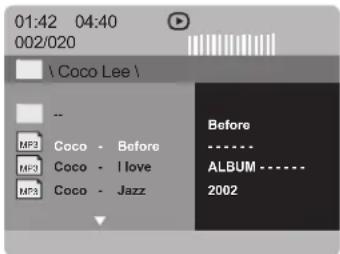
2 Vælg mappen med ▲▼ og tryk på OK for at åbne mappen.
3 Fremhæv et valg ved at trykke på ▲▼ for at fremhæve et valg.
4 Tryk på PREV ◀ / NEXT ▶ for at gå til forrige eller næste side.
5 Tryk på OK for at bekræfte.
Afspil valg
Under afspilning kan man gøre følgende:
- Tryk på PREV |◄ / NEXT ► for at vælge foregående/næste spor/fil i den aktuelle mappe.
- Tryk på ◀ ▶▲ ▼ på fjernbetjeningen for at rotere/spejlvende billedfilerne.
- Tryk på PLAY/PAUSE ▶II gentagne gange for at sætte afspilningen på pause eller genoptage den.
TIP: De betjeningsfunktioner, der beskrives her, er måske ikke mulige for visse diske. Læs altid de instruktioner, der følger med diskene.
Sådan zoomes billedet ind
Når du afspiller en disk, skal du trykke på ZOOM gentagne gange for at vælge en anden zoomfaktor.
2 Betragt det zoomede billede ved hjælp af ◀▶ ▲▼.
Afspilning med flere vinkler
Under afspilningen kan du trykke på ▲▼◀▶ for at rotere billedet på TV-skærmen.
▲: vend billedet lodret 180
▼: vend billedet vandret 180
◀: drej billedet mod uret 90
▶: drej billedet med uret 90
Nyttige tips:
- Det er ikke sikkert, det er muligt at afspille visse MP3/WMA/JPEG/DivX ^ diske pga. diskens konfiguration eller egenskaber eller optagelsesbetingelserne.
- Det er normalt, at der høres tilfældige "spring", när der lyttes på MP3/WMA discs.
– Hvis der er tale om multi-afsnit discs med forskellige formater, er kun det første format tilgængeligt.
Disc-betjening
Forhåndsvisning-funktionen (JPEG)
Denne funktion viser indholdet af den aktuelle mappe eller hele disken.
Tryk på DISPLAY- tasten under afspilningen →Miniatureikoner af 12 billeder vises på TV-skærmen.
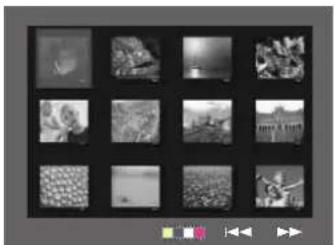
2 Tryk på PREV ◀ / NEXT ▶ tasten for at vise de andre billeder på den næste eller den foregående side.
3 Tryk på tasterne ◀ ▶ ▲ ▼ tasterne for at fremhæve ét af billederne og tryk på OK for at.
4 Tryk på DISC MENU for at gå til Picture CD menuen.
Afspilning af MP3/WMA-musik og JPEG-billede samtidigt
Ilæg en MP3/WMA-disk, der indeholder musik og billede.
→Diskmenuen vises på TV-skærmen.
② Vælg et MP3/WMA-spor.
3 Under afspilningen af MP3/WMA-musik, kan du vælge en billedmappe på TV-skærmen og trykke på PLAY/PAUSE ▶II.
→Billedfilerne afspilles en efter en, indtil du når den sidste fil i mappen.
4 Den samtidige afspilning afsluttes ved at trykke STOP ■.
Nyttige tip:
- Der kan være forstyrrelser i visse filer i Kodak eller JPEG discs på grund af disc'ens konfiguration og karakteristik.
TIP: De betjeningsfunktioner, der beskrives her, er måske ikke mulige for visse diske. Læs altid de instruktioner, der følger med diskene.
DVD menubetjening
Denne DVD-opsætning foregår via TV'et, så det er muligt at tilpasse DVD-afspilleren til ens egne specielle krav.
Menuen Generel Opsætning
Tryk i disc-stilling på SETUP.
2 Tryk på ◀▶ for at vælge {GENERAL SETUP PAGE} (GENEREL OPSÆTNING).
3 Tryk på OK for at bekræfte.
-- General Setup Page --
| Disc Lock |
| Display Dlm |
| Programme |
| OSD Language |
| Sleep |
| DIVX(R) Vod Code |
Sådan låses DVD'er og sådan låses de op så de ikke kan/kan afspilles
Ikke alle DVD'ere er mærket eller indkodet af discfabrikanten. Man kan da forhindre eller akceptere, at sådanne DVD'ere kan afspilles ved at "låse" DVD'en eller "låse den op", uanset dens mærkning. DVD-systemet kan gemme indstillingen for op til 40 discs.
I 'GENEREL OPSÆTNING' skal du trykke på ▲ ▼ for at fremhæve {DISC LOCK} (CDLås), og derefter trykke på ▶.
LOCK (Lås)
Vælg dette for at forhindre afspilning af den aktuelle disk. Efterfølgende adgang til en låst disk kræver en sekscifret adgangskode. Standardadgangskoden er '136900' (se side 116 "Ændring af adgangskoden").
UNLOCK (Lås Op)
Vælg dette for at låse disken op og tillade fremtidig afspilning.
2 Tryk på ▲ ▼ for at vælge en indstilling, og tryk på OK for at bekræfte.
Nedtoning af afspillerens displaypanel
Du kan vælge forskellige niveauer af lysstyrke for displayskærmen.
100% – Vælg dette for at få fuld lysstyrke.
70% – Vælg dette for at få medium lysstyrke.
40% – Vælg dette for at få nedtoning af displayet.
2 Tryk på ▲ ▼ for at vælge en indstilling, og tryk på OK for at bekræfte.
Man kan afspille indholdet på en disc i den rækkefølge det ønskes ved at indprogrammere rækkefølgen af det, der skal afspilles. Der kan indlæses og lagres op til 20 spor.
I 'GENEREL OPS/ETNING' skal du trykke på ▲
▼ for at fremhæve {PROGRAM}, og derefter trykke på ▶ for at vælge {INPUT MENU}.
② Tryk på OK for at bekræfte.
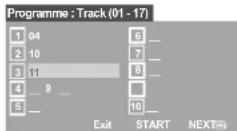
Indlæs dit foretrukne spor/afsnit
3 Indlæs gyldigt spor/afsnitnummer ved at trykke på ciffertasterne (0-9).
4 Brug tasterne ◀▶ ▲ ▼ tasterne for at flytte cursoren til den næste valgte position.
→Hvis spor/afsnit-nummeret er større end ti, så tryk på NEXT ▶l for at åbne den næste side og fortsæt med at programmere, eller
→Brug tasterne ◀▶ ▲ ▼ for at fremhæve {NEXT} (Næst)- knappen og tryk derefter OK.
5 Gentag trin ③\~④ for at indsætte et andet spor/kapitelnummer.
TIP: De understregede indstillinger er fabriksindstillingerne.
Tryk på ◀ for at vende tilbage til forrige menupunkt. Tryk på SETUP for at forlade menuen.
DVD menubetjening
Fjerne et spor/afsnit
6 Brug tasterne ◀▶ ▲▼ for at flytte cursoren til det spor/afsnit, som du ønsker at fjerne.
Gå ud af afspilningen af programmet
8 Efter gennemført programmering trykkes på ◀▶ ▲▼ for at flytte markøren til {START} og tryk på OK.
Stoppe afspilningen af programmet
Opsætning af OSD Sprog
Denne menu indeholder forskellige sprogindstillinger til visning af sprog på skærmen. Yderligere oplysninger finder du på side 96.
Sleep
Med Sleep-funktionen kan du angive, at dvd-afspilleren skal slukke automatisk efter et bestemt antal minutter.
Sluk for dvd-afspilleren efter 15 minutter.
30 Mins
Sluk for dvd-afspilleren efter 30 minutter.
45 Mins
Sluk for dvd-afspilleren efter 45 minutter.
60 Mins
Sluk for dvd-afspilleren efter 60 minutter.
OFF
2 Tryk på ▲ ▼ for at vælge en indstilling, og tryk på OK for at bekræfte.
DivX®VOD-registreringskode
DivX® VOD-registreringskoden (Video On Demand) giver dig mulighed for at leje og købe videoer via DivX®VOD-servicen over internettet.
Yderligere oplysninger finder du på http://vod.divx.com
2 Tryk på OK for at afslutte.
3 Brug registreringskoden til at købe eller leje videoer fra DivX®VOD-tjenesten http://vod.divx.com. Følg vejledningen, og download videoen på en CD-R/RW til afspilning på dette DVD-system.
Nyttige tips:
- Alle videoer, der er downloadet fra DivX ® VOD, kan kun afspilles på dette DVD-system.
- Funktionen til søgning efter tid er ikke tilgængelig under afspilning af DivX®-film.
TIP: De understregede indstillinger er fabriksindstillingerne.
Tryk på ◀ for at vende tilbage til forrige menupunkt. Tryk på SETUP for at forlade menuen.
DVD menubetjening
Menuen Opsætning af lyd
Tryk i disc-stilling på SETUP.
2 Tryk på ◀▶ for at vælge siden {AUDIO SETUP PAGE} (OPS. AF LYD).
3 Tryk på OK for at bekræfte.
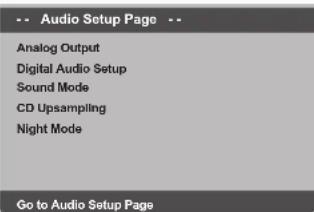
Analog udgang
Ved hjælp af disse valgmuligheder kan du indstille din DVD-afspillers analoge stereo udgang.
I 'OPS.AF LYD' skal du trykke på ▲▼ for at fremhæve {ANALOG OUTPUT} (Analog udgang), og derefter trykke på ▶.
STEREO
Vælg dette for at indstille lydudgangen til stereo, så der kun høres lyd i de to fronthøjttalere og subwooferne.
LT/RT (V/H)
Vælg denne indstilling, hvis din DVD-afspiller er tilsluttet til en Dolby Pro Logic-dekoder.
V SURR (virtuelle surroundlyd)
Sætter DVD-afspilleren i stand for at anvende virtuelle surroundlyd-effekter.
2 Tryk på ▲▼ for at vælge en indstilling, og tryk på OK for at bekræfte.
Opsætning af digital lyd
Følgende muligheder kan vælges i Opsætning af digital lyd: 'Digital Output' (Digital udgang) og 'LPCM Output' (LPCM udgang).
I 'OPS.AF LYD' skal du trykke på ▲▼ for at fremhæve {DIGITAL AUDIO SETUP} (Opsætning af digital lyd), og derefter trykke på ▶.
2 Tryk på piletasterne ▲▼ for at fremhæve en valgmulighed.
4 Tryk på ▲▼ for at vælge en indstilling, og tryk på OK for at bekræfte.
Digital udgang
Indstil den digitale udgang så den passer til tilsluttet ekstra audioudstyr.
→Off: Deaktiver digitalt output.
→All (Til alle formater): Hvis DIGITAL
AUDIO OUT er forbundet til en multikanals dekoder/modtager.
→PCM Only (Kun PCM): Kun hvis
modtageren ikke kan dekode multikanals audio.
Nyttige tip:
– Hvis funktionen DIGITAL OUTPUT er indstillet på ALL, er alle audio-opsætninger undtagen MUTE ugyldige.
LPCM udgang
Hvis du tilslutter DVD- afspilleren til en PCM-kompatibel receiver via de digitale terminaler, såsom koaksiale osv., skal du muligvis vælge LPCM OUTPUT.
Diske optages med en bestemt sampling-hastighed. Jo større samplinghastigheden er, desto bedre er lydkvaliteten.
→48K : Afspilning af en disk, der er optaget med en samplinghastighed på 48 kHz.
→96K : Afspil en disk, der er indspillet med en samplingfrekvens på 96kHz, hvilket kun kan opnås i tilstanden stereo-Classic[flat].
TIP: De understregede indstillinger er fabriksindstillingerne.
Tryk på ◀ for at vende tilbage til forrige menupunkt. Tryk på SETUP for at forlade menuen.
DVD menubetjening
Lyd-modus
Du kan angive følgende indstillinger under Ops. af lydmodus: "3D", Filmfunktion, "Musikfunktion".
I'OPS.AF LYD' skal du trykke på ▲▼ for at fremhæve {SOUND MODE} (Lyd-modus), og derefter trykke på ▶.
2 Tryk på piletasterne ▲▼ for at fremhæve en valgmulighed.
3 Gå til dens undermenu ved at trykke på tasten ▶.
4 Tryk på ▲▼ for at vælge en indstilling, og tryk på OK for at bekræfte.
3D
Denne funktion giver en virtuel surroundlydoplevelse med brug af kun to højttalere. →Off (fra), Living Room (stue), Hall, Arena og Church (kirke)
Filmfunktion
Vælg en lydmodus, som passer til den type musik, du afspiller. Disse forudindstillede lydmodi tilpasser frekvensbåndet på videoen for at forbedre lyden på din yndlingsfilmmusik. →Fra, Sci-Fic, Action, Drama og Koncert
Musikfunktion
Vælg en lydmodus, som passer til den type musik, du afspiller. Disse forudindstillede lydmodi tilpasser frekvensbåndet på lydenheden for at forbedre lyden på din yndlingsmusik. →Fra. Digital, Rock, Klassisk og Jazz
CD-upsampling
Denne funktion gør det muligt at konvertere din musik-CD til en højere samplefrekvens ved brug af avanceret digital signalbehandling, der giver bedre lydkvalitet.
Vælg dette for at konvertere samplefrekvensen for CD'er til at være to gange højere end originalen.
176.4 kHz (X4)
Vælg dette for at konvertere samplefrekvensen for CD'er til at være fire gange højere end originalen.
2 Tryk på ▲ ▼ for at vælge en indstilling, og tryk på OK for at bekræfte.
Nyttige tip:
- CD-upsampling gælder kun for stereo-output.
TIP: De understregede indstillinger er fabriksindstillingerne.
Tryk på ◀ for at vende tilbage til forrige menupunkt. Tryk på SETUP for at forlade menuen.
DVD menubetjening
Natmodus – Tænde/slukke
Når nattilstand er aktiveret, dæmpes kraftig lydudsendelse, så du kan høre det. Det er nyttigt, när du vil se din foretrukne actionfilm om natten uden at forstyrre andre.
I'OPS.AF LYD' skal du trykke på ▲▼ for at fremhæve {NIGHT MODE} (Natmodus), og derefter trykke på ▶.
ON (Til)
Vælg dette for at niveauregulere lyden, så høje toner bliver blødere og lydstyrken i dybe toner øges til et hørbart niveau. Denne finesse er kun tilgængelig i film med Dolby Digital funktion.
OFF (Fra)
Vælg dette for at få den fulde dynamik i surroundlyden.
2 Tryk på ▲ ▼ for at vælge en indstilling, og tryk på OK for at bekræfte.
Menuen Opsætning af video
Tryk i disc-stilling på SETUP.
2 Tryk på ◀▶ for at vælge siden {VIDEO SETUP PAGE} (OPS. VIDEO).
3 Tryk på OK for at bekræfte.
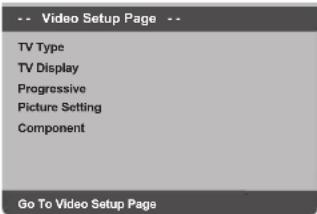
TV Type
Denne menu indeholder indstillinger til valg af det farvesystem, der passer til det tilsluttede TV. Yderligere oplysninger finder du på side 95.
TIP: De understregede indstillinger er fabriksindstillingerne.
Tryk på ◀ for at vende tilbage til forrige menupunkt. Tryk på SETUP for at forlade menuen.
DVD menubetjening
TV Skærm
Indstil skærmformatet fra DVD-afspilleren så det passer til det tilsluttede TV. Indstil skærmformatet fra DVD-afspilleren så det passer til det tilsluttede TV. Det format, der vælges, skal være tilgængeligt på disc'en. Hvis det ikke er tilfældet, vil indstilling af TV-formatet ikke ændre billedet ved afspilning.
I'OPS.VIDEO' skal du trykke på ▲▼ for at fremhæve {TV DISPLAY} (TV Skærm), og derefter trykke på ▶.
2 Tryk på ▲▼ for at fremhæve en af indstillingerne herunder:
4:3 Pan Scan
Vælg dette hvis De har et normalt TV og ønsker at begge sider af billedet trimmes eller formateres skærmen.
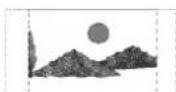
4:3 Letter Box
Vælg dette hvis De har et normalt TV. Der ses et bredt billede med sorte bänd foroven og forneden på skærmen.
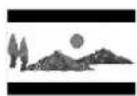
16:9
Vælg dette hvis De har et wide-screen TV.
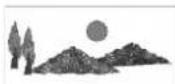
3 Vælg et emne og tryk på OK.
Progressiv scanning – Tænde/slukke
I progressiv scan-tilstand vises billeder i høj kvalitet og med mindre flimmer. Det fungerer kun, hvis du har sluttet DVD-afspillerens Y Pb Pr-udgangsstik til et TV, der understøtter progressive videoindgangssignaler. Ellers vises et forvrænget billede på tv-skærmen. Se side 94, hvis du vil have en grunding vejledning i konfiguration af progressiv scanning.
Hvis du vil deaktivere den progressive scanningsfunktion.
ON (Til)
Hvis du vil aktivere den progressive scanningsfunktion.
2 Tryk på ▲▼ for at vælge en indstilling, og tryk på OK for at bekræfte.
→Følg de instruktioner, der vises på TV'et for at bekræfte valget (hvis der er foretaget et). →Hvis billedet er forvrænget, skal du vente 15 sekunder på automatisk gendannelse.
TIP: De understregede indstillinger er fabriksindstillingerne.
Tryk på ◀ for at vende tilbage til forrige menupunkt. Tryk på SETUP for at forlade menuen.
DVD menubetjening
Billedindstilling
Dette DVD-system har tre foruddefinerede sæt med billedfarveindstillinger og en personlig indstilling, som du selv kan definere.
- Du kan også trykke på SMART PICTURE på DVD-afspillerens frontpanel for at få direkte adgang til farveindstillingerne.
I'OPS.VIDEO' skal du trykke på ▲▼ for at fremhæve (PICTURE SETTING) (Billedindstilling), og derefter trykke på ▶.
STANDARD
Vælg dette for at få en standardbilledindstilling.
VIVID (levende)
Vælg dette for at gøre TV-billedet lysere.
COOL (kølig)
Vælg dette for at gøre TV-billedet blødere.
PERSONAL (Personlig)
Vælg dette for at gøre dine billedfarver personlige ved at justere lysstyrke, kontrast, nuance og farve (mætning).
2 Tryk på ▲ ▼ for at vælge en indstilling, og tryk på OK for at bekræfte.
③ Hvis du vælger {PERSONAL} (Personlig), skal du fortsætte til trin ④\~⑦.
→Menuen 'PERSONLIG BILLEDOPS.' vises.
Personal Picture Setup
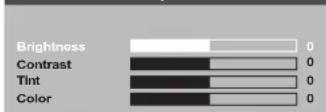
4 Tryk på ▲ ▼ for at fremhæve en af indstillingerne herunder:
BRIGHTNESS (lysere)
Hvis tallet forøges, bliver billedet lysere og omvendt, hvis tallet formindskes. Vælg nul (0) for at få en gennemsnitlig indstilling.
CONTRAST (kontrast)
Hvis tallet forøges, bliver billedet skarpere og omvendt, hvis tallet formindskes. Vælg nul (0) for at få balance i kontrasten.
TINT (Farv)
Forøgelse af værdien vil gøre billedet mørkere og omvendt. Vælg nul (0) for at vælge gennemsnitsindstillingen.
COLOR (Mætning)
Hvis tallet forøges, forhøjes farvemætningen i billedet og omvendt hvis tallet formindskes. Vælg nul (0) hvis farverne skal være i balance.
5 Tryk på ◀▶ for at regulere på disse parametre, så de passer bedst til Deres egne foretrukne farveindstillinger.
6 Gentag trin 4\~5 for at justere andre farvefunktioner.
⑦ Tryk på OK for at bekræfte.
TIP: De understregede indstillinger er fabriksindstillingerne.
Tryk på ◀ for at vende tilbage til forrige menupunkt. Tryk på SETUP for at forlade menuen.
DVD menubetjening
Skift til YUV/RGB
Med denne indstilling kan du skifte output på videosignalet mellem RGB (på Scart) og Y Pb Pr (YUV).
Vælg dette til Scart-tilslutning.
2 Tryk på ▲▼ for at vælge en indstilling, og tryk på OK for at bekræfte.
Advarsel:
Når afspilleren er indstillet til Y PrCr PbCb (YUV), kan nogle fjernsynsapparater ikke synkronisere rigtigt med afspilleren på SCART-stikket.
Indstillingsside
Tryk to gange på ■ for at stoppe afspilningen (hvis der er nogen), og tryk derefter på SETUP.
2 Tryk på ◀► for at vælge siden {PREFERENCE PAGE} (PRÆFERENCER).
3 Tryk på OK for at bekræfte.
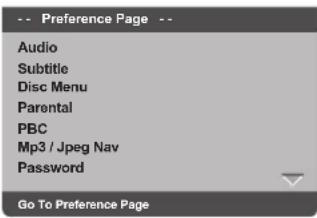
Opsætning af sprog, på menuerne for lyd, undertekster og disk
Disse menuer indeholder forskellige sprogindstillinger til lyd, undertekster og diskmenu, der kan optages på DVD'en. Yderligere oplysninger finder du på side 96.
TIP: De understregede indstillinger er fabriksindstillingerne.
Tryk på ◀ for at vende tilbage til forrige menupunkt. Tryk på SETUP for at forlade menuen.
DVD menubetjening
Begrænset afspilning ved indstilling af forældrekontrolniveauet
Nogle DVD'ere kan have indkodet forældrekontrol i hele disc'en eller i visse scener i disc'en. Denne finesse gør det muligt at indstille afspilningen til et vist begrænset kontrolniveau mellem 1 og 8, som er landeafhængigt. Man kan "forbyde" afspilningen af discs, som er uegnet for børn, eller tillade afspilning af discs som indeholder alternative scener.
I 'PRAREFERENCER' skal du trykke på ▲▼ for at fremhæve {PARENTAL} (Børnesik), og derefter trykke på ▶.
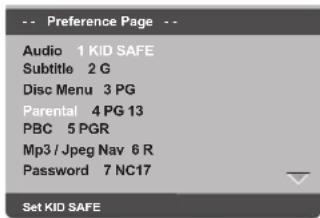
2 Tryk på ▲▼ til at fremhæve et vurderingsniveau for den indsatte disk tryk på OK. →Ved at vælge {8 ADULT} (8 Voksn), så alle discs kan afspilles.
3 Indtast Deres 6-cifrede kode med ciffertasterne (0-9)(se side 116 "Ændring af adgangskoden"). →DVD'er, der vurderes over det valgte niveau, kan ikke afspilles, medmindre du indtaster den sekscifrede adgangskode og vælger en højere vurdering. Nyttige tips: – VCD, SVCD, CD har ingen angivelse af niveau, og derfor har børnesikringen ingen virkning på den slags diske eller på de fleste illegale DVD diske. – Visse DVD'ere har ikke et indkodet begrænsningsniveau, selvom filmniveauet er angive på disc-kassetten. Ved afspilning af sådanne discs virker funktionen for begrænsningsniveau ikke.
Forklaring på begrænsningsniveauer
1Kid Safe (børnemateriale)
– Børnemateriale; anbefalet til børn og seere i alle aldre.
2 G
- Generelt publikum; anbefalet til seere i alle aldre.
3 PG
– Voksenopsyn tilrådes.
4 PG13
– Materiale som er uegnet for børn under 13 år.
5 PGR-6 R
– Børn under 17 år må kun kunne se indholdet under opsyn af en forælder eller anden voksen person.
7 NC-17
– Må ikke kunne ses af børn under 17 år.
8 Adult (8Voksn)
– Materiale som kun skal kunne ses af voksne på grund af indbyggede sexscener, vold eller uartigt sprog.
TIP: De understregede indstillinger er fabriksindstillingerne. Tryk på ◀ for at vende tilbage til forrige menupunkt. Tryk på SETUP for at forlade menuen.
DVD menubetjening
Afspilningskontrol (PBC)
Denne funktion kan kun indstilles til PBC TND eller PBC SLK, när VCD'er (kun i version 2.0) med PBC- funktionen. Yderligere oplysninger finder du på side 103.
MP3/JPEG Navigator
MP3/JPEG Navigator kan kun indstilles, hvis disken er optaget med menuen. Det gør det muligt at vælge forskellige skæmmenuer til nem navigation.
I 'PRÆFERENCER' skal du trykke på ▲ ▼ for at fremhæve {MP3/JPEG NAV}, og derefter trykke på ▶.
WITHOUT MENU (Ingen Menu)
Vælg dette for at få vist alle filer, der er indeholdt på MP3/Picture CD'en.
WITH MENU (Med Menu)
Vælg dette for kun at få vist mappemenuen på MP3/Picture CD'en.
2 Tryk på ▲▼ for at vælge en indstilling, og tryk på OK for at bekræfte.
Ændring af Adgangskode
Den samme adgangskode bruges til både børnesikring og disklås. Indstast din sekscifrede adgangskode, när det diskret angives på skærmen. Standardadgangskoden er 136900.
I 'PRÆFERENCER' skal du trykke på ▲▼ for at fremhæve {PASSWORD} (Adgangskode), og derefter trykke på ▶ for at vælge {CHANGE} (/Endring).
3 Indtast med ciffertasterne (0-9) den gamle 6-cifrede kode.
→Når du gør dette første gang, skal du indtaste '136900'.
→Hvis du glemmer din gamle sekscifrede adgangskode, skal du indtaste '136900'.
4 Indtast den nye 6-cifrede kode.
5 Indtast den nye 6-cifrede kode en gang til for at bekræfte den.
→Den nye 6-cifrede kode træder i kraft.
6 Tryk på OK for at bekræfte.
TIP: De understregede indstillinger er fabriksindstillingerne.
Tryk på ◀ for at vende tilbage til forrige menupunkt. Tryk på SETUP for at forlade menuen.
DVD menubetjening
Indstilling af skrifttype på DivX®-undertekster
Du kan indstille den skrifttype, som understøtter underteksterne på den optagede DivX®-film.
Albansk, kroatisk, tjekkisk, hollandsk, engelsk, tysk, ungarsk, irsk, polsk, rumænsk, slovakisk, slovensk og sorbisk.
2 Tryk på ▲ ▼ for at vælge en indstilling, og tryk på OK for at bekræfte.
Standardopsætning
Hvis der opstår problemer under indstillingen af DVD-afspilleren, bruges DEFAULT-funktionen til at nulstille alle funktioner til standardindstillingerne fra fabrikken, og alle dine personlige indstillinger bliver slettet.
I 'PRÆFERENCER' skal du trykke på ▲ ▼ for at fremhæve {DEFAULT} (Normal), og derefter trykke på ▶ for at vælge {RESET}.
2 Tryk på OK for at bekræfte. →Vil alle emner i opstartsmenuen blive nulstillet til opstartsindstillingerne.
TIP: De understregede indstillinger er fabriksindstillingerne.
Tryk på ◀ for at vende tilbage til forrige menupunkt. Tryk på SETUP for at forlade menuen.
Fejlsøgning
ADVARSEL
Prøv ikke under nogen omstændigheder på selv at reparere systemet, da garantien dermed bortfalder. Luk ikke op for systemet da der derved er fare for elektrisk stød.
Hvis der opstår en fejl, skal nedenstående punkter først kontrolleres, før systemet afleveres til reparation. Hvis fejlen fortsat ikke kan rettes bedes De henvende Dem til Deres forhandler eller til Philips for nærmere råd.
Problem Løsning
| Ingen strøm. | – Kontroller at netstikket er sat i stikkontakten og at der er tændt for stikkontakten,– Tryk på STANDBY ON på forsiden af DVD-systemet så der tændes for strømmen. |
| Intet billede. – Se i TV'ets brugervejledning angående korrektvideoindgangskanal. Skift kanaler indtil DVD-skærmen ses.Kontroller, at fjernsynet er tændt.– Hvis funktionen til progressiv scanning er aktiveret, men det tilslutte de TV ikke understøtter signaler af typen progressiv scanning, eller hvis kablerne ikke er tilsluttet korrekt, skal du læse den detaljerede vejledning i konfiguration af progressiv scanning på side 94 eller deaktivere funktionen til progressiv scanning, som vist nedenfor:1) Deaktiver progressiv scanning på TV'et, eller aktiver interlaced-tilstand.2) Tryk på OPEN/CLOSE [ÅBN/LUK] for at åbne diskskuffen.3) Tryk på 1 på det numeriske tastatur i nogle få sekunder på fjembetjeningen. | |
| Forvrænget billede | – Nogle gange kan der forkomme mindre billedforstyrrelser afhængig af den disc, der bliver afspillet. Dette er ikke en fejl. |
| Fuldstændig forvrænget billede eller sort/hvidt billede med DVD ellerVideo CD | – Tilslut DVD-afspilleren direkte til TV'et.– Vær sikker på at disc'en er kompatibel med DVD-afspilleren.– Kontroller, at DVD-afspillerens TV Standard er indstillet, så den svarer til diskens og fjernsynets. |
| Ingen lyd eller forvrænget lyd – Juster lydstyrken. | – Kontroller, at højttaleme er korrekt forbundet. |
| Ingen lyd ved de digitale udgange – Kontroller de digitale tilslutninger. | – Kontroller, at din receiver kan alkode MPEG-2 og hvis ikke, så kontroller, at den digitale udgang er sat til PCM. |
| Ingen lyd og billede | – Kontroller, at det valgte audiosprogs audioformat svarer til receiverens anvendelsesmuligheder. |
| – Kontroller, at SCART-kablet er forbundet med den korrekte enhed (Se Tilslutning til et TV) |
www.philips.com/support Hvis du ønsker servicesupport, kan du besøge os på
Fejlsøgning
| Problem | Løsning |
| Disken kan ikke afspilles. – DVD+R/DVD+RW/CD-R skal færdiggøres. | |
| – Sørg for, at diskens etiket vender opad. | |
| – Kontroller, om disken er defekt, ved at prøve med en anden disk. | |
| – Forkert regionskode. | |
| Billedet fryser et øjeblik under afspilning | – Kontrollér disken for fingeraftryk/ridser og rengør den med en blød klud ved at tørre disken fra midten til kanten. |
| Opstartsskærmen vises ikke, når disken er fjernet den igen. | – Nulstil afspilleren ved at slukke den og tænde for |
| Afspilleren reagerer ikke på fjernbetjeningen afspillerens forside. | – Ret fjembetjeningen direkte mod sensoren på |
| – Kom tættere på afspilleren. | |
| – Udskift batterierne i fjembetjeningen. | |
| – Sæt batterierne tilbage igen med deres poler (+/- tegn) som angivet. | |
| Knapperne virker ikke – Nulstil afspilleren helt ved at tage netledningen ud af stikkontakten. | |
| Afspilleren reagerer ikke på visse betjeningskommandoer under afspilningen. | – Betjeningskommandoerne er eventuelt ikke mulige med disken. Se vejledningen til disken. |
| DVD Video- afspilleren kan ikk – Brug en almindeligt tilgængelig rense-CD/DVD til æse CDer/DVDer | at rense linsen med, før du sender DVD Video- afspilleren til reparation. |
| Menupunkterne kan ikke vælges | – Tryk to gange på STOP, før du vælger System Menu. |
| – Afhængigt af de tilgængelige diske kan visse menupunkter ikke vælges. | |
| Kan ikke afspille DivX® filformat | – Check, at DivX® filen er indkodet i 'Home Theater' funktion med DivX® 5.x indkoderen. |
| Kan ikke vælge Progressiv scanning - til/fra | – Kontroller, at udgangen til videosignalet er skiftet til "YUV". |
| Ingen lyd under afspilning af DivX®-film | – Audio-codec er muligvis ikke understøttet af dvd- afspilleren. |
| En eller DivX®-film gentages ikke | – Kontroller at en films filstørrelse ikke overstiger størrelsen på CD'en, når den skal brændes. |
www.philips.com/support Hvis du ønsker servicesupport, kan du besøge os på
Specifikationer
| Scartudgang | Eurokonnektor |
| YPbPr udgang | 3x Cinch (grøn, blå, rød) |
| Videoudgang | Cinch (gul) |
| Audioudgang (L+R) | Cinch (hvid/rød) |
| Digitaludgang | 1 koaksialIEC60958 til CDDA / LPCMIEC61937 til MPEG 1/2, DolbyDigital |
KABINET
| Mål (b x d x h) 435 x 37 x 235 mm | |
| Vægt | Ca. 2.0 kg |
STR∅MFORBRUG
| Netspænding | 230 V; 50 Hz |
| Energiforbrug | < 10 W |
| Strømforbrug i standby mode | < 0.8 W |
Specifikationer kan ændres uden forudgående varsel
Afsnit: Afsnit i et billed- eller musikstykke på en DVD, som er mindre end titler. En titel er sammensat af flere afsnit. Hvert afsnit er tildelt et afsnitsnummer som gør det muligt at vælge det afsnit, der ønskes.
Afspilningskontrol (PBC): Refererer til de signaler der er optaget i Video-CD'er eller SVCD'er for kontrol af gengivelsen. Ved at bruge menuskærmene, som er optaget på en Video-CD eller SVCD og som understøtter PBC kan man få fornøjelse af den interaktive software såvel som software med søgefunktion.
Analog: Lyd som ikke er konverteret til "numre". Analog lyd varierer, mens digital lyd har specifikke numeriske værdier, som gengives i to kanaler, venstre og højre.
AUDIO OUT jackstik: Jackstik på bagsiden af DVD-systemet, som sender audiolyd videre til et andet system (TV, Stereo etc.).
Bitstrøm: Det antal data der bruges til gengivelse af en given længde musik målt i kilobits pr. sekund eller kbps. Eller den hastighed med hvilken der optages. Generelt, jo højere bitstrøm eller jo højere hastighed desto bedre lydkvalitet. Højere bitstrøm bruger imidlertid mere plads i en disc.
Component Video Out jackstik: Jackstik på bagsiden af DVD-systemet, som sender højkvalitets video til et TV, der er udstyret med Component Video In jackstik (R/G/B, Y/Pb/Pr, etc.).
Digital: Lyd som er konverteret til numeriske værdier. Digital lyd kan fås, når der bruges DIGITAL AUDIO OUT COAXIAL jackstik eller OPTICAL jackstik. Disse jackstik gengiver lyden i multikanaler (mange kanaler) i stedet for kun to kanaler som ved analog lyd. Discmenu: En skærmvisning som gør det muligt at vælge billeder, lyd, undertekster, multivinkler etc., som er optaget i en DVD.
DivX ^® 3.11/4.x/5.x: DivX ^® -kode er en patenteret MPEG-4-baseret videokomprimeringsteknologi, der er udviklet af DivX ^® Networks, Inc., der kan reducere digital video til størrelser, der er små nok til at blive transporteret over Internet, samtidig med at der stadig bevares en høj visuel kvalitet.
Dolby Digital: Et surround-lydsystem der er udviklet af Dolby Laboratories og som indeholder seks digitale lydkanaler (forreste venstre og højre, venstre og højre surround, midterste og subwoofer).
DTS: Digital Theatre Systems. Dette er også et surround-lydsystem, men det er anderledes end Dolby Digital. De to systemer er udviklet af forskellige firmaer.
Forældrekontrol: En funktion i DVD'ere som gør det muligt at få aldersbestemt begrænset afspilning af indholdet i DVD'en i overensstemmelse med begrænsningsniveauet i hvert land. Begrænsningen varierer fra disc til disc. Når funktionen er aktiveret, forbydes afspilningen hvis softwares niveau er højere end det af brugeren indstillede niveau.
Højde/breddeforhold: Forholdet mellem den lodrette og vandrette størrelse på de billeder der ses på TV-skærmen. Et almindeligt TV har billedforholdet 4:3, et wide-screen TV har forholdet 16:9.
JPEG: Et meget almindeligt digitalt still-billedformat. Et komprimeret datasystem for et still-billede foreslået af Joint Photografic Expert Group, som kun har en lidt formindsket billedkvalitet på trods af den store komprimering.
MP3: Et fil-format med komprimeret lyddatasystem. "MP3" er en forkortelse for Motion Picture Experts Group 1 (eller MPEG-1) Audio Layer 3. Ved at bruge MP3-format kan en CD-R eller en CD-RW indeholde 10 gange så mange data som en almindelig CD.
Multikanal: DVD'en er indspillet til at have de enkelte lydspor samlet til ét lydfelt. Multikanal refererer til strukturen i lydspor som har tre eller flere lydkanaler.
PCM (Pulse Code Modulation): Et system til konvertering af analoge lydsignaler til digitale signaler for senere behandling uden at der er anvendt komprimering ved konverteringen.
Progressiv Scan: Dette system viser alle vandrette linjer i et billede på en gang som en signal-frame. Det kan omdanne interlaced video fra DVD til progressivt format, som kan sluttes til et progressivt display. Dette giver en utrolig forøgelse af den lodrette oplösning.
Regionskode: Et system der kun tillader, at discs kan afspilles i bestemte forudvalgte regioner. Dette DVD-system kan kun afspille discs, som har samme regionskode som systemet. Systemets regionskode findes på typeskiltet. Nogle discs kan afspilles i mere end én region (eller i ALL (alle regioner)).
Surround: Et system der frembringer realistiske tredimensionelle lydfelter ved brug af mange højttalere omkring lytteren.
Titel: Det længste afsnit af billede eller musik i en DVD, musik-CD, video software etc. eller et helt album i audio software. Hver titel er tildelt et titelnummer som gør det muligt at vælge den titel, der ønskes afspillet.
VIDEO OUT jackstik: Jackstik på bagsiden af DVD-systemet, som sender videosignaler til TV'et.


- Tilslutninger
- Oversigt over funktioner
- Disc-betjening
- Indhold
- DVD menubetjening
- Generel information
- Medleveret tilbehør
- ADVARSEL!
- Installation
- En egnet placering
- Plads til ventilation
- Undgå høje temperaturer, fugt, vand og støv
- Brug af Scart jackstik
- Nyttige tip:
- VIGTIGT!
- Brug af Component Video jackstik (Y Pb Pr)
- Anvendelse af en løs RF modulator
- Stereo har Dolby Pro Logic eller Right / Left Audio In jackstik
- Modtageren har en PCM-, Digital- eller MPEG2-dekoder
- Trin 2: Indstilling af TV'et
- Opstart
- Konfiguration af funktion til progressiv scanning (kun til TV-apparater der kan foretage en progressiv scanning)
- Valg af det farvesystem der passer til TV'et
- Nyttigt tip:
- Sådan nulstilles TV-farvesystemet manuelt til standard:
- Trin 3: Indstilling af ønsket sprog
- Opsætning af OSD Sprog
- -- General Setup Page --
- Opsætning af sprog, på menuerne for lyd, undertekster og disk
- Discs der kan afspilles
- DVD-afspilleren kan afspille følgende:
- Disc
- Regionskoder
- Nyttige tips:
- Afspilning af discs
- Generelle afspilningskontroller
- Midlertidigt stop af afspilning
- Valg af et andet spor/afsnit
- Arrêt de la lecture
- Valg af forskellige gentagelses-/blandingsfunktioner
- Til DVD
- Til Video-CD, Audio-CD
- Til MP3
- Til JPEG, DivX®
- Gentagelse af et afsnit
- Betjening af videoafspilning (DVD/VCD/SVCD)
- Sådan bruges discmenuen
- Sådan vælges en afspilningsfinesse eller et emne
- Sådan kaldes en menu frem eller fjernes
- Sådan zoomes billedet ind
- Genoptaget afspilning fra det sted, hvor der sidst blev stoppet
- Sådan annulleres genoptaget afspilning
- Slowmotion
- Fremad /Tilbagesøgning
- OSD (On-Screen Display) (DVD/VCD/SVCD)
- Brug af OSD-menuen
- Valg af titel/kapitel/spor
- Tidssøgning
- På DVD-diske:
- På VCD/SVCD-diske:
- Lyd/undertekster
- Vinkel
- Forhåndsvisning
- Særlige DVD-funktioner
- Afspilning af en titel
- Ændring af sproget på lydsiden
- Skift af lydkanal For VCD
- Undertekster
- Særlige VCD- & SVCD-funktioner
- Playback Control (PBC)
- Afspilning af en DivX®-disk
- Avancerede funktioner i DivX® Ultra
- Afspilning af MP3/WMA/JPEG/Kodak Picture CD
- Almindelig betjening
- ① llæg en disc.
- Afspil valg
- Afspilning med flere vinkler
- Forhåndsvisning-funktionen (JPEG)
- Afspilning af MP3/WMA-musik og JPEG-billede samtidigt
- Menuen Generel Opsætning
- Sådan låses DVD'er og sådan låses de op så de ikke kan/kan afspilles
- LOCK (Lås)
- UNLOCK (Lås Op)
- Nedtoning af afspillerens displaypanel
- Indlæs dit foretrukne spor/afsnit
- Fjerne et spor/afsnit
- Gå ud af afspilningen af programmet
- Stoppe afspilningen af programmet
- Sleep
- Mins
- Mins
- Mins
- OFF
- DivX®VOD-registreringskode
- Menuen Opsætning af lyd
- Analog udgang
- STEREO
- LT/RT (V/H)
- V SURR (virtuelle surroundlyd)
- Opsætning af digital lyd
- Digital udgang
- LPCM udgang
- Lyd-modus
- 3D
- Filmfunktion
- Musikfunktion
- CD-upsampling
- kHz (X4)
- Natmodus – Tænde/slukke
- ON (Til)
- OFF (Fra)
- Menuen Opsætning af video
- TV Type
- TV Skærm
- 4:3 Pan Scan
- 4:3 Letter Box
- 16:9
- Progressiv scanning – Tænde/slukke
- Billedindstilling
- STANDARD
- Skift til YUV/RGB
- Advarsel:
- Indstillingsside
- Begrænset afspilning ved indstilling af forældrekontrolniveauet
- Forklaring på begrænsningsniveauer
- 1Kid Safe (børnemateriale)
- G
- PG
- PG13
- PGR-6 R
- NC-17
- Adult (8Voksn)
- Afspilningskontrol (PBC)
- MP3/JPEG Navigator
- Ændring af Adgangskode
- Indstilling af skrifttype på DivX®-undertekster
- Standardopsætning
- Fejlsøgning
- ADVARSEL
- Specifikationer
Mærke : PHILIPS
Model : SWV6350
Kategori : Câbles pour ordinateurs et périphériques