
FS-6530MFP/KL3/FAX - Printer KYOCERA - Gratis brugsanvisning og manual
Find enhedens vejledning gratis FS-6530MFP/KL3/FAX KYOCERA i PDF-format.


Brugerspørgsmål om FS-6530MFP/KL3/FAX KYOCERA
0 spørgsmål om dette apparat. Besvar dem du kender, eller stil dit eget.
Stil et nyt spørgsmål om dette apparat
Download vejledningen til din Printer i PDF-format gratis! Find din vejledning FS-6530MFP/KL3/FAX - KYOCERA og tag din elektroniske enhed tilbage i hånden. På denne side er alle dokumenter nødvendige for brugen af din enhed offentliggjort. FS-6530MFP/KL3/FAX af mærket KYOCERA.
BRUGSANVISNING FS-6530MFP/KL3/FAX KYOCERA
Tak, fordi du valgte at købe en FS-6525MFP/FS-6530MFP.
Denne betjeningsvejledning er beregnet til at hjælpe dig med at betjene maskinen korrekt, udføre rutinemæssig vedligeholdelse og løse enkle problemer, hvis der bliver behov for det, så maskinen bevares i god stand.
Læs denne betjeningsvejledning, inden du tager maskinen i brug.
Vi anbefaler, at du anvender vores tilbehør og forsyninger. Vi er ikke ansvarlige for skader, der skyldes brug af tilbehør og forsyninger af andet mærke i maskinen.
Etiketten, der vises i figuren, sikrer, at tilbehøret og forsyningerne er originale.
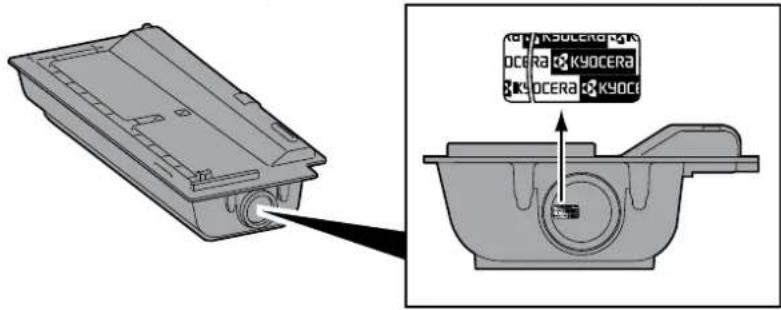
Medfølgende vejledninger
Følgende vejledninger leveres sammen med denne maskine. Disse kan bruges efter behov.
Indholdet i denne manual kan ændres uden varsel for forbedring af maskinens ydeevne.
| Quick Installation Guide | Beskriver fremgangsmåder for installation af maskinen, rutinemæssig vedligeholdelse og fejlfinding. |
| Safety Guide | Angiver sikkerhedsoplysninger og advarsler for installation og brug af maskinen. Læs altid denne vejledning, inden du tager maskinen i brug. |
| Safety Guide(FS-6525MFP/FS-6530MFP) | Beskriver maskinens installationsområde, advarsler og andre oplysninger. Læs altid denne vejledning, inden du tager maskinen i brug. |
| Betjeningsvejledning (denne vejledning) | Beskriver ilægning af papir, almindelige kopierings-, udskrivnings- og scanningsfunktioner samt problemløsning. |
| FAX Operation Guide | Beskriver installationen og brugen af Network FAX driver for at bruge faxfunktionen og netværksfaxmaskinens funktion. |
| Card Authentication Kit (B) Operation Guide | Beskriver godkendelsen af maskinen ved hjælp af id-kortet. |
| Command Center RX User Guide | Beskriver adgangen til maskinen fra en pc ved hjælp af en web-browser til kontrol og ændring af indstillingerne. |
| Printer Driver User Guide | Beskriver installationen af printerdriveren og brugen af printerens funktion. |
| KYOCERA Net Direct Print Operation Guide | Beskriver brugen af funktionen til udskrift af PDF-filer uden start af Adobe Acrobat eller Reader. |
| KYOCERA Net Viewer User Guide | Beskriver overvågningen af netværkets printer med KYOCERA Net Viewer. |
| File Management Utility User Guide | Beskriver fordelingen af scannede dokumenter i netværket. |
| PRESCRIBE Commands Technical Reference | Beskriver printersproget (PRESCRIBE kommandoer). |
| PRESCRIBE Commands Command Reference | Beskriver PRESCRIBE kommandofunktionen og kontrollen af hver type emulering. |
Indholdsfortegnelse
1 Indledning 1-1
Generel bemærkning 1-2
Sikkerhedskonventioner i denne vejledning 1-2
Miljø 1-3
Forholdsregler for brug 1-3
Juridisk begrænsning af kopiering/scanning 1-5
Juridiske og sikkerhedsmæssige oplysninger 1-6
Juridiske oplysninger 1-6
Funktioner til automatisk 2-sidet kopiering 1-9
Ressourcebesparelser - papir 1-9
Om denne betjeningsvejledning 1-11
Konventioner i denne vejledning 1-11
2 Klargøring inden brug 2-1
Maskinens dele 2-2
Maskine 2-2
Betjeningspanel 2-6
Berøringspanel 2-7
Tilslutning og klargøring af kabler 2-8
Klargøring af nødvendige kabler 2-9
Tilslutning af kabler 2-10
Tilslutning af LAN-kabel 2-10
Tilslutning af strømkabel 2-11
Tænding/slukning 2-12
Tænding 2-12
Slukning 2-12
Installation af software 2-14
Software på dvd (Windows) 2-14
Lavstrømstilstand og Automatisk lavstrømstilstand 2-16
Guide til opsætning af maskine 2-18
Afsendelse af e-mail 2-20
3 Fælles brug 3-1
llægning af papir 3-2
Inden ilægning af papir 3-2
llægning af papir i kassetterne 3-3
llægning af papir i multifunktionsbakken 3-6
llægning af originaler 3-8
Placering af originaler på glasplade 3-8
llægning af originaler i dokumentføder 3-9
Kontrol af maskinens serienummer 3-11
Kontrol af tæller 3-12
Log på/log af 3-13
Log på 3-13
Log af 3-14
Favoritter 3-15
Registrering af favoritter 3-15
Redigering og sletning af favoritter 3-19
Brug af favoritter 3-21
Application 3-22
Genveje 3-23
Registrering af genveje 3-23
Redigering og sletning af genveje 3-25
Brug af genveje 3-26
Guide til hurtig opsætning 3-27
Skærmbillede med hjælp 3-29
Afbrydelse af job 3-30
Brug af forskellige funktioner 3-31
Fælles funktioner 3-32
Originaler i blandede størrelser 3-36
2-sidet/bog - original 3-38
Originalbillede 3-54
Skarphed 3-55
Justering af baggrundstæthed 3-56
Forhindring af gennemslag 3-57
Zoom 3-58
Filformat 3-59
Farvevalg 3-61
Meddelelse om jobafslutning 3-62
Indtastning af filnavn 3-64
Tilsidesæt prioritet 3-65
4 Kopiering 4-1
Grundlæggende brug 4-2
Kopifunktioner 4-4
Duplex 4-4
Udskiftning af tonerbeholder 5-2
Udskiftning af beholder til brugt toner 5-4
Isætning af hæfteklammer 5-5
Rengøring 5-6
Originaldæksel/Glasplade 5-6
Dokumentføder 5-6
Udredning af papirstop 5-26
I det højre dæksel 1 5-27
Kassette 1 5-28
I det højre dæksel 3 5-28
Kassette 2 eller 3 5-29
Efterbehandler (tilbehør) 5-29
Fastklemte hæfteklammer i efterbehandler (tilbehør) 5-30
Overføringsbro 5-30
Dokumentføder 5-31
6 Tillæg 6-1
Tilbehør 6-2
Oversigt over tilbehør 6-2
Ekstra funktion 6-3
Papir 6-5
Grundlæggende papirspecifikationer 6-6
Valg af korrekt papir 6-6
Specialpapir 6-9
Specifikationer 6-13
Generelle funktioner 6-13
Kopifunktioner 6-14
Printerfunktioner 6-15
Scanner 6-15
Dokumentføder 6-16
Papirføder (enkelt kassette) (tilbehør) 6-16
Papirføder (dobbelt kassette) (tilbehør) 6-16
Efterbehandler (tilbehør) 6-17
Miljøspecifikationer 6-17
Indeks....Indeks-1
Menuoversigt
Copy

| Kopier (side 4-2) | |
| Papirvalg (side 3-43) | |
| Zoom | |
| Tæthed (side 3-52) | |
| Duplex (side 4-4) | |
| Kombiner | |
| Sorter/Forskyd (side 3-45) | |
| Funktioner Originalstørrelse (side 3-33) | |
| Originalretning (side 3-35) | |
| Originaler i blandede størrelser (side 3-36) | |
| Papirudgang (side 3-44) | |
| Hæftning (side 3-50) | |
| Originalbillede (side 3-54) | |
| EcoPrint | |
| Skarphed (side 3-55) | |
| Justering af baggrundstæthed (side 3-56) | |
| Forhindring af gennemslag (side 3-57) | |
| Margen (side 3-47) | |
| Fortløbende scanning (side 3-41) | |
| Automatisk billedrotation | |
| Besked om jobafslutning (side 3-62) | |
| Indtastning af filnavn (side 3-64) | |
| Tilsidesæt prioritet (side 3-65 | |
| Tilf/red. Genvej (side 3-23) | |
| Et-tryks tast | |
| Adressebog | |
| Udv. Adressebog (se Command Center RX User Guide.) | |
| Mappe | |
| FAX (se Fax Operation Guide) | |
| WSD Scan | |
| Funktioner Filformat (side 3-59) | |
| Originalstørrelse (side 3-33) | |
| Originalretning (side 3-35) | |
| Originaler i blandede størrelser (side 3-36) | |
| 2-sidet/bog - original (side 3-38) | |
| Afsendelsesstørrelse | |
| Filadskillelse | |
| Scanningsopløsning (side 3-53) | |
| Tæthed (side 3-52) | |
| Farvevalg (side 3-61) | |
| Originalbillede (side 3-54) | |
| Skarphed (side 3-55) | |
| Justering af baggrundstæthed (side 3-56) | |
| Forhindring af gennemslag (side 3-57) | |
| Opløsning af faxafsendelse (se Fax Operation Guide) | |
| Zoom (side 3-58) | |
| Fortløbende scanning (side 3-41) | |
| Indtastning af filnavn (side 3-64) | |
| E-mail-emne/tekst | |
| Besked om jobafslutning (side 3-62) | |
| FTP-krypteret afsendelse | |
| Forsinket faxtransmission (se Fax Operation Guide) | |
| Direkte faxtransmission (se Fax Operation Guide) | |
| Faxpollingmodtagelse (se Fax Operation Guide) | |
| Tilf/red. Genvej (side 3-23) | |
Document Box


| Jobboks | ||||
| Flytbar hukommelse | Menu Gem fil | Filformat (side 3-59) | ||
Status/
Job Cancel


| Udskriftsjobst. |
| Afs.-jobstatus |
| Gem jobstatus |
| Planlagt job |
| Udskriv joblog |
| Send joblog |
| Gem joblog |
| Scanner |
| Printer |
| Fax |
| Flytbar hukommelse |
| Tonerstatus |
| Papirstatus |
| Hæftning |
| Guide til hurtig opsætning (side 3-27) | Faxopsætning (side 3-27) | ||
| Opsætning af energisparetilstand (side 3-27) | |||
| Netværksopsætning (side 3-27) | |||
| Sprog | |||
| Rapport Udskriv rapport Statuside | |||
| Fontliste | |||
| Netværksstatus | |||
| Service status | |||
| Rapport over regnskab | |||
| Liste over underadresseboks (se Fax Operation Guide) | |||
| FAX-liste (ind.) (se Fax Operation Guide) | |||
| FAX-liste (Nr.) (se Fax Operation Guide) | |||
| Udgående faxrapport (se Fax Operation Guide) | |||
| Fax ind-rapport (se Fax Operation Guide) | |||
| Administratorrapport (se Fax Operation Guide) | |||
| Resultatrapport Afsende | sesrapport | ||
| Rapport om faxmodtagelse (se Fax Operation Guide) | |||
| Indst. Besked job færdig | |||
| Send jobjournal-historik S | Send jobjournal-historik | ||
| Auto Sender | |||
| Destination | |||
| Jobjournal-emne | |||
| Tæller Udskrevne sider (side 3-12) | |||
| Scannede sider (side 3-12) | |||
| Brugeregenskab | Brugernavn | ||
| Brugernavn til logon | |||
| Adgangskode til logon | |||
| Adgangsniveau | |||
| Kontonavn | |||
| E-mail-adresse | |||
| Simpelt logon | |||
| Mit panel | |||
| Gruppenavn | |||
| Gruppe-ID | |||
| Kassette/multifunktionsbakkeindstillinger | Kassette 1 (til 3) Papirstørrelse | ||
| Multifunktionsbakke | Medietype | ||
| Papirstørrelse | |||
| Medietype | |||
| Generelle indstillinger Std. skærm | |||
| Funktionsstandard Filformat | ||||
| PDF/A | ||||
| Udfaldsbakke Kopi/dokumentboks | ||||
| Fejlhandtering Fejl i duplex | ||||
| Kopiering | Automatisk papirvalg | |||
| Auto % prioritet | ||||
| Reserver næste prioritet | ||||
| Automatisk billedrotation | ||||
| Send Dest. Kontroller før | afsendelse | |||
| Indt.kontrol for ny dest. | ||||
| Send og videresend Videresendelse | ||||
| TIFF-kompr. af farve | ||||
| Std. skærm | ||||
| Dokumentboks Underadresseboks (se Fax Operation Guide) | ||||
| FAX (se Fax Operation Guide) | ||||
| Favoritter/applikation Std | skærm | |||
| Applikation | ||||
| Internet Proxy | ||||
| Adressebog/et tryk Adressebog | ||||
| Et-tryks tast | ||||
| Adressebogstandarder Sortér | ||||
| Udskriv liste (se Fax Operation Guide) | ||||
| Brugerlogon/jobregnskab | Indstillinger af brugerlogon | Brugerlogon | ||
| Lokal brugerlist | ||||
| Indstillinger for nem login | Simpelt logon | |||
| Opsætning af nem login | ||||
| Godkendelse af lokal bruger | ||||
| Gruppegod-kendelsessæt | Gruppegodkendelse | |||
| Gruppeliste | ||||
| Hent Netv.-brugeregenskab | ||||
| Jobregnskab | Jobregnskab | |||
| Udskriv rapport over regnskab | ||||
| Samlet jobregnskab Udskrevne sider | ||||
| Scannede sider | ||||
| Faxafsendelse-sider | ||||
| Faxafsendelse-tid | ||||
| Nulstil tæller | ||||
| Hvert jobregnskab | ||||
| Regnskabsliste | ||||
| Standardindstilling | Anvend grænse | |||
| Kopier/udskriv. optælling | ||||
| Standardgrænse for tæller | ||||
| Optælling efter papirstørrelse | ||||
| Job med ukendt ID | ||||
| Printer | Emulering | |||
| EcoPrint | ||||
| Overskriv A4/Letter | ||||
| Duplex | ||||
| Kopier | ||||
| Retning | ||||
| Bred A4 | ||||
| Form Feed Timeout | ||||
| LF handling | ||||
| CR handling | ||||
| Jobnavn | ||||
| Brugernavn | ||||
| Papirindføring | ||||
| Opløsning | ||||
| KIR | ||||
| system | Netværk | Værtsnavn | ||
| TCP/IP | TCP/IP | |||
| IPv4 indstillinger | ||||
| IPv6 indstillinger | ||||
| Protokoloplysninger | ||||
| WSD Scan | ||||
| WSD Print | ||||
| Forbedret WSD | ||||
| Forbedret WSD (SSL) | ||||
| IPSec | ||||
| Sikker protokol SSL | ||||
| IPP sikkerhed | ||||
| HTTP sikkerhed | ||||
| LDAP sikkerhed (Ext. Adressebog). | ||||
| LDAP sikkerhed (brugeregenskaber) | ||||
| SMTP sikkerhed | ||||
| POP3 sikkerhed (Bruger 1) | ||||
| POP3 sikkerhed (Bruger 2) | ||||
| POP3 sikkerhed (Bruger 3) | ||||
| LAN interface | ||||
| Indst. af interfaceblok. USB-vært | ||||
| Sikkerhedsniveau | ||||
| Genstart | ||||
| Opsætning af RAM-disk | ||||
| Ekstra hukommelse | ||||
| Ekstra funktion | ||||
| Dato/Timer Dato/Tid | ||||
| Datoformat | ||||
| Tidszone | ||||
| Auto.nulstil. | ||||
| Nulst.timer for panel | ||||
| Lavstrømstimer | ||||
| Automatisk dvale | ||||
| Dvaleniveau | ||||
| Sleep Timer | ||||
| Automatisk fejlsletning | ||||
| Fejlsletning timer | ||||
| Timer for nulst. afbryd. | ||||
| Ikke i brug (se Fax Operation Guide) | ||||
| Justering/vedligeholdelse | Justering af tæthed Kopiering | |||
| Justering af baggrundstæthed | Kopi (Auto) | |||
| Send/boks (Auto) | ||||
| Tonerbesparelsses-niveau (EcoPrint) | Kopiering | |||
| Printer | ||||
| Udskriftstæthed | ||||
| Autom. farveudbedring | ||||
| Udbedrer sort linje | ||||
| Display lysstyrke | ||||
| Justering af tonekurve | ||||
| Tromlerensning 1 | ||||
| Tromlerensning 2 | ||||
| Autom. tromlerensning | ||||
| DP justering | ||||
1 Indledning
Dette kapitel indeholder følgende emner:
Generel bemærkning 1-2
Sikkerhedskonventioner i denne vejledning 1-2
Miljø 1-3
Forholdsregler for brug 1-3
Juridiske og sikkerhedsmæssige oplysninger 1-6
Juridiske oplysninger 1-6
Funktioner til automatisk 2-sidet kopiering 1-9
Ressourcebesparelser - papir 1-9
Om denne betjeningsvejledning 1-11
Konventioner i denne vejledning 1-11
Sikkerhedskonventioner i denne vejledning
Symboler i vejledningen og på maskinens dele er sikkerhedsadvarsler, der har til formål at beskytte brugeren, andre personer og omgivende objekter og sikre korrekt og sikker brug af maskinen. Symbolerne og deres betydning vises nedenfor.

ADVARSEL: Angiver, at manglende eller forkert overholdelse af de pågældende punkter kan forårsage alvorlig personskade eller endog dødsfald.

FORSIGTIG: Angiver, at manglende eller forkert overholdelse af de pågældende punkter kan medføre personskade eller mekanisk skade.
Symboler
Symbolet △ angiver, at det pågældende afsnit indeholder sikkerhedsadvarsler. Punkter, som brugeren skal være særlig opmærksom på, er angivet i symbolet.

... [Generel adversel]

... [Advarsel om høj temperatur]
Symbolet ⊗ angiver, at det pågældende afsnit indeholder oplysninger om forbudte handlinger. Nærmere oplysninger om den forbudte handling er angivet i symbolet.

Symbolet ● angiver, at det pågældende afsnit indeholder oplysninger om handlinger, der skal udføres. Nærmere oplysninger om den obligatoriske handling er angivet inden i symbolet.

... [Obligatorisk handling påkrævet]

Hvis sikkerhedsadvarslerne i denne betjeningsvejledning er ulæselige, eller selve vejledningen mangler, skal du kontakte din servicetekniker for at bestille en ny (gebyr kræves).

BEMÆRK
I sjældne tilfælde er det ikke muligt at kopiere en original, der stort set ligner en pengeseddel, idet denne maskine udstyret med en funktion til forebyggelse af forfalskninger.
Miljø
Uegnede miljøforhold kan påvirke billedkvaliteten. Det anbefales at bruge maskinen ved en omgivelsestemperatur på omkring 16-27 °C og luftfugtighed på omkring 36-65 %. Undgå endvidere følgende ved placering af maskinen.
- Undgå steder i nærheden af vinduer og direkte sollys.
- Undgå steder med vibrationer.
- Undgå steder med voldsomme temperatursvingninger.
- Placér ikke maskinen et sted, hvor den er udsat for en direkte varm eller kold luftstrøm.
- Undgå steder med dårlig ventilation.
Hvis gulvet er sart over for maskinens hjul, när den flyttes efter installation, kan gulvmaterialet blive beskadiget.
Under kopiering frigives en vis mængde ozon, men denne mængde er ikke sundhedsfarlig. Lugten kan dog være ubehagelig, hvis maskinen bruges i lang tid i et lokale med dårlig ventilation, eller hvis der fremstilles ekstraordinært mange kopier. Det bedste miljø for fotokopiering er et lokale med god ventilation.
Forholdsregler for brug
Advarsler i forbindelse med håndtering af forbrugsstoffer

FORSIGTIG
Forsøg ikke på at brænde dele, der inderholder toner. Farlige gnister kan forårsage forbrændinger.
Opbevar dele, der indeholder toner, utilgængeligt for børn.
Undgå at indånde eller indtage toner eller få den i øjne eller på huden, hvis der spildes toner fra dele, der indeholder den.
- Hvis du kommer til at indånde toner, skal du gå til et sted med frisk luft og gurgle grundigt med rigelige mængder vand. Kontakt en læge, hvis du begynder at hoste.
- Hvis du kommer til at indtage toner, skal du rense munden med vand og drikke 1-2 glas vand for at fortynde maveindholdet. Kontakt en læge, hvis der er behov for det.
- Hvis du får toner i øjnene, skal du skylle dem grundigt med vand. Kontakt en læge, hvis der fortsat er smerter.
- Hvis du får toner på huden, skal du vaske den af med sæbe og vand.
Forsøg ikke på at åbne eller ødelægge dele, der indeholder toner.
Andre forholdsregler
Returnér den udtømte tonerbeholder og beholderen til brugt toner til forhandleren eller serviceteknikeren. Den returnerede tonerbeholder og beholderen til brugt toner vil blive genbrugt eller bortskaffet i overensstemmelse med gældende lovbestemmelser.
Placér maskinen på et sted, hvor den ikke udsættes for direkte sollys.
Opbevar maskinen i et lokale, hvor temperaturen forbliver under 40 °C, og hvor markante ændringer af temperatur og luftfugtighed kan undgås.
Hvis maskinen ikke skal bruges i længere tid, skal du tage papiret ud af kassetten og MF-bakken (multifunktionsbakken), lægge det tilbage i originalemballagen og forsegle det igen.
Lasersikkerhed (Europa)
Laserstråling kan være farlig. Laserstrålingen inde i maskinen er derfor hermetisk forseglet vha. beskyttelseskabinettet og det ydre dæksel. Der kan ikke slippe stråling ud fra maskinen, når den benyttes normalt af en bruger.
Maskinen er klassificeret som et klasse 1-laserprodukt under IEC/EN 60825-1:2007.
Forsigtig: Udførelse af andre fremgangsmåder end de, der beskrives i denne vejledning, kan medføre farlig stråling.
Disse mærkater er placeret på laserscanneren inde i maskinen og er ikke tilgængelige for brugeren.
DANGER
Mærkaten, der vises nedenfor, findes på højre side af maskinen.
Juridisk begrænsning af kopiering/scanning
Det kan være forbudt at kopiere/scanne ophavsretligt beskyttet materiale uden tilladelse fra indehaveren af ophavsretten.
Kopiering/scanning af følgende elementer er forbudt og vil blive retsforfulgt. Forbuddet er ikke begrænset til disse elementer. Udfør ikke bevidst kopiering/scanning af elementer, som ikke må kopieres/scannes.
- Check
- Pengesedler
• Værdipapirer
- Frimærker
- Pas
- Certifikater
Nationale love og national lovgivning kan forbyde eller begrænse kopiering/scanning af andre elementer end de, der er nævnt ovenfor.
Juridiske og sikkerhedsmæssige oplysninger
Juridiske oplysninger
Denne vejledning eller dele heraf må ikke kopieres eller på anden måde gengives uden forudgående skriftligt samtykke fra KYOCERA Document Soloutions Inc.
Vedrørende varemærker
- PRESCRIBE og ECOSYS er varemærker, der tilhører Kyocera Corporation.
- KPDL er et varemærke, der tilhører Kyocera Corporation.
- Microsoft, Windows, Windows XP, Windows Server 2003, Windows Vista, Windows Server 2008, Windows 7 og Internet Explorer er registrerede varemærker eller varemærker, der tilhører Microsoft Corporation i USA og/eller andre lande.
- PCL er et varemærke, der tilhører Hewlett-Packard Company.
- Adobe Acrobat, Adobe Reader og PostScript er varemærker, der tilhører Adobe Systems, Incorporated.
- Ethernet er et registreret varemærke, der tilhører Xerox Corporation.
- IBM og IBM PC/AT er varemærker, der tilhører International Business Machines Corporation.
- Power PC er et varemærke, der tilhører IBM i USA og/eller andre lande.
- Bonjour, Macintosh, og Mac OS er varemærker tilhørende Apple Inc., registereret i USA og andre lande.
- Alle sprogfonte, der er installeret på denne maskine, bruges i henhold til licensaftale med Monotype Imaging Inc.
- Helvetica, Palatino og Times er registrerede varemærker, der tilhører Linotype GmbH.
- ITC Avant Garde Gothic, ITC Bookman, ITC ZapfChancery og ITC ZapfDingbats er registrerede varemærker, der tilhører International Typeface Corporation.
- Denne maskine indeholder software med moduler, der er udviklet af Independent JPEG Group.
- ThinPrint er et varemærke, der tilhører ThinPrint GmbH i Tyskland og andre lande.
- Denne maskine indeholder NF-modulet, der er udviklet af ACCESS CO., Ltd.
- Dette produkt indeholder NetFront Browser fra ACCESS CO., LTD.
- ACCESS, ACCESS logoet og NetFront er varemærker eller registrerede varemærker, der tilhører ACCESS CO., LTD. i USA, Japan og andre lande.
- Java er et registreret varemærke tilhørende Oracle og/eller dets datterselskaber.

Alle andre firmanavne og produktnavne er registrerede varemærker eller varemærkebetegnelser. Betegnelserne ^TM og ^® bruges ikke i denne betjeningsvejledning.
GPL/LGPL
Dette produkt indeholder (http://www.gnu.org/licenses/gpl.html) og/eller LGPL (http://www.gnu.org/licenses/lgpl.html) software som en del af produktets firmware. Du kan få kildekoden, og du har tilladelse til at kopiere, distribuere og ændre produktet i overensstemmelse med betingelserne fra GPL/LGPL. For at få yderligere oplysninger herunder om kildekodens tilgængelighed, se http://www.kyoceradocumentsolutions.com/gpl/
Open SSL License
Maskinen er udstyret med en Lavstrømstilstand, hvor energiforbruget reduceres, når der er gået en vis tid, efter maskinen sidst blev anvendt. Maskinen er også udstyret med Dvale tilstanden, hvor printer- og faxfunktionerne er i venteposition, mens energiforbruget reduceres til et minimum, når maskinen ikke har været i brug i et vist stykke tid.
Dvale
Dvaletilstanden aktiveres automatisk, när maskinen har været ubenyttet i 1 minut. Det tidsrum, der skal gå uden aktivitet, för dvaletilstanden aktiveres, kan forlænges. For yderligere oplysninger, se Dvale og automatisk dvale på side 2-17.
Lavstrømstilstand
Lavstrømstilstanden aktiveres automatisk, når maskinen har været ubenyttet i 1 minut. Det tidsrum, der skal gå uden aktivitet, før lavstrømstilstanden aktiveres, kan forlænges. For yderligere oplysninger, se Lavstrømstilstand og Automatisk lavstrømstilstand på side 2-16.
Som standard tilsidesætter dvaletilstanden lavstrømstilstanden.
Funktioner til automatisk 2-sidet kopiering
Maskinen har 2-sidet kopiering som standardfunktion. Ved f.eks. at kopiere to 1-sidede originaler på et enkelt ark papir kan papirforbruget reduceres. For yderligere oplysninger, se Duplex på side 4-4.
Udskrivning i duplextilstand reducerer papirforbruget og bidrager til bevarelse af skovressourcer. Duplextilstanden reducerer også mængden af det papir, der skal købes, og derved omkostninger. Det anbefales at indstille duplexudskrivning som standard i de maskiner, der kan udskrive i duplex.
Ressourcebesparelser - papir
For bevarelse og bæredygtig brug af skovressourcer anbefales det at bruge både genbrugspapir og nyt papir, der er certificeret i henhold til miljømæssige initiativer eller er forsynet med anerkendte miljømærker, der overholder EN 12281:2002 ^*1 eller en tilsvarende kvalitetsstandard.
Denne maskine understøtter også udskrivning på 64 g/m ^2 papir. Anvendelse af denne papirtype, der indeholder færre råvarer, kan føre til yderligere bevarelse af skovressourcer.
*1: EN12281:2002 "Skrive-, kopi- og kontorpapir - Krav til kopipapir til kopimaskiner"
Du kan få oplysninger om anbefalede papirtyper af din forhandler eller servicetekniker.
Med henblik på reduktion af strømforbrug er maskinen er udstyret med en strømstyringsfunktion, der automatisk aktiverer strømsparetilstand, när maskinen ikke benyttes i et vist tidsrum.
Selv om det tager maskinen lidt tid til at vende tilbage til KLAR-tilstand, når den er sat til energisparetilstand, er det muligt at opnå betydelig reduktion af energiforbrug. Det anbefales at bruge maskinen med aktiveringstid for strømsparetilstand indstillet som standard.
Vi har som deltagervirksomhed i det internationale Energy Star-program fastslået, at denne maskine overholder de standarder, der er fastlagt i programmet.
ENERGY STAR ^® er et frivilligt energieffektivitetsprogram med det formål at udvikle og fremme brugen af produkter med høj energieffektivitet med henblik på at forhindre den globale opvarmning. Kunder, der køber ENERGY STAR ^® kvalificerede produkter, bidrager til reduktion af udledning af drivhusgaser og energirelaterede omkostninger.
Om denne betjeningsvejledning
Denne betjeningsvejledning indeholder følgende kapitler:
| Kapitel Indhold | ||
| 1 | Indledning | Indeholder oplysninger vedrørende forholdsregler for brug, varemærker og denne vejledning. |
| 2 | Klargøring inden brug | Indeholder oplysninger om dele, tilslutning af kabler, opsætning og konfiguration af maskinen. |
| 3 | Fælles brug | Forklarer den overordnede maskinfunktion (herunder ilægning af papir og originaler), samt hvordan du logger på og af. |
| 4 | Kopiering Beskriver kopieringsfunktioner. | |
| 5 | Problemløsning | Forklarer, hvordan du skal handle ved fejlmeddelelser (såsom når maskinen løber tør for toner) og andre problemer (såsom papirstop). |
| 6 | Tillæg | Indeholder en oversigt over det ekstratilbehør, der fås til maskinen.Indeholder oplysninger om medietyper og papirformater. Viser maskinens specifikationer. |
Konventioner i denne vejledning
Følgende konventioner bruges afhængigt af beskrivelsen.
| Konventioner Beskrivelse Eksempel | ||
| Fed | Angiver en tast på betjeningspanelet eller en computerskærm. | Tryk på tasten Start. |
| [Almindelig] Angiver taster på berøringspanelet. Tryk på [OK]. | ||
| Kursiv | Angiver en meddelelse, der vises på berøringspanelet. | Meddelelsen Klar til at kopiere vises. |
| Bruges til at fremhæve et nøgleord, en sætning eller henvisninger til yderligere oplysninger. | For yderligere oplysninger, se Dvale og automatisk dvale på side 2-17. | |
| BEMÆRK | Angiver supplerende oplysninger eller funktioner som reference. |   |
| VIGTIGT | Angiver elementer, som du skal eller ikke må udføre, hvis du vil undgå problemer. | [5H03]  |
| Forsigtig | Angiver hvad, der skal overholdes for at undgå personskade eller maskinfejl, og hvordan disse situationer håndteres. |  [7XSW] [7XSW] |
Ikonerne viser jobtyperne med mulighed for indstilling af de enkelte funktioner.
| Ikon Beskrivelse Ikon Beskrivelse | |||
 | Denne funktion kan indstilles i forbindelse med kopiering af et dokument.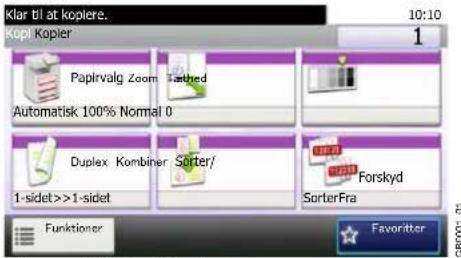 Skærmbillede Kopi Skærmbillede Kopi |  | Denne funktion kan indstilles i forbindelse med udskrift fra USB-hukommelsen.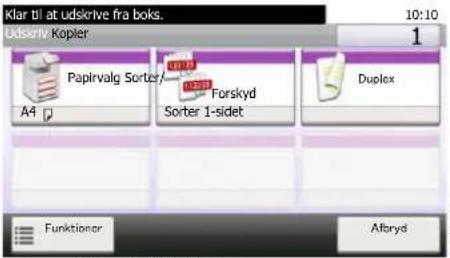 Skærmbillede Udskriv Skærmbillede Udskriv |
 | Denne funktion kan indstilles i forbindelse med afsendelse af et dokument.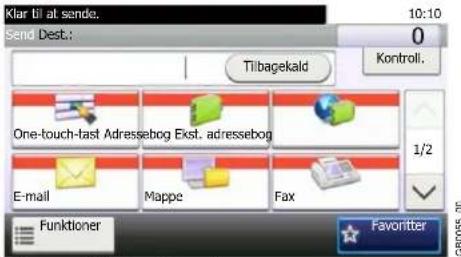 Skærmbillede Send Skærmbillede Send |  | Denne funktion kan indstilles i forbindelse med lagring af en fil i USB-hukommelsen.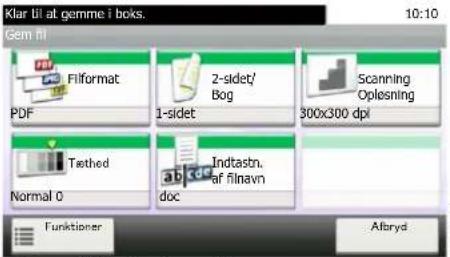 Skærmbillede Gem fil Skærmbillede Gem fil |
I denne vejledning er fremgangsmåderne, som kræver brug af tasterne på berøringspanelet, fremhævet med rødt.
Eksempelvis Vælg [Zoom].
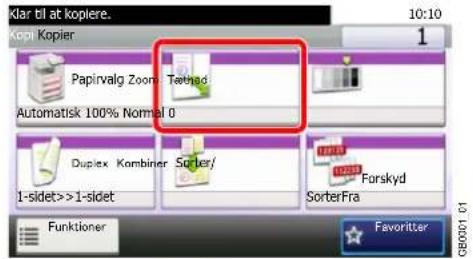
Fremgangsmåder, der omfatter brug af betjeningspanelet og/eller berøringspanelet er nummereret på følgende måde:
Eksempelvis Vælg [Funktioner] og derefter [EcoPrint].
![Klar til at kopiere. 10:10 Kop! Kopier 1 Papirvalg Zoom Tarkhed Automatisk 100% Normal 0 Duplex Kombiner Sorter/ 1-sidet-> 1-sidet SorterFra Forskyd Funktioner Favoritter GSJ001.01 Klar til at kopiere. 10:10 Funktioner Originalbillede Tekst+foto EcoPrint Fra Skarphed 0 Justering af baggrundstaethed Fra Luk Tilf/red. Genvej Brug [✓] eller [^] for at rulle op og ned. GSJ002.01](/content/2026/05/858647/images/2f40b8cfad71851e1fc7d464e39de19e394ba4841296230906262079a3f5e617.jpg)
I dette afsnit beskrives, hvordan der i denne vejledning refereres til originalstørrelse eller papirformat.
Hvis et format kan placeres både lodret og vandret, f.eks. A4, B5 og Letter, angives vandret placering ved, at bogstavet R føjes til papirformatets betegnelse.
| Placeringsretning Angiven størrelse | eller angivet format* | |
| Stående | 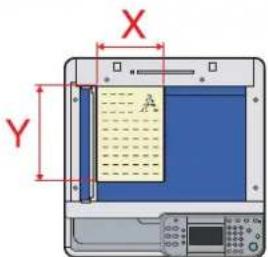 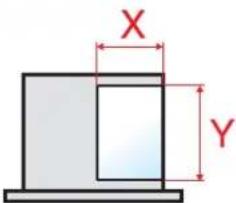 Original PapirDimension Y på originalerne/papiret er længere end X. Original PapirDimension Y på originalerne/papiret er længere end X. | A4, B5, A5, Letter, Statement |
| Liggende | 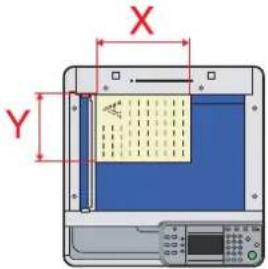 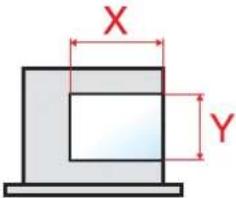 Original PapirDimension Y på originalerne/papiret er kortere end X. Original PapirDimension Y på originalerne/papiret er kortere end X. | A4-R, B5-R, A5-R, Letter-R, Statement-R |
* Den originalstørrelse og det papirformat, der kan anvendes, afhænger af den valgte funktion og kassette. Der findes flere oplysninger på den side, der beskriver funktionen eller kassetten.
Ikoner på berøringspanelet
2 Klargøring inden brug
Dette kapitel indeholder følgende emner:
Maskinens dele 2-2
Maskine 2-2
Betjeningspanel 2-6
Berøringspanel 2-7
Tilslutning og klargøring af kabler 2-8
Klargøring af nødvendige kabler 2-9
Tilslutning af kabler 2-10
Tilslutning af LAN-kabel 2-10
Tilslutning af strømkabel 2-11
Tænding/slukning 2-12
Tænding 2-12
Slukning 2-12
Lavstrømstilstand og Automatisk lavstrømstilstand 2-16
Guide til opsætning af maskine 2-18
Afsendelse af e-mail 2-20
Maskinens dele
Maskine
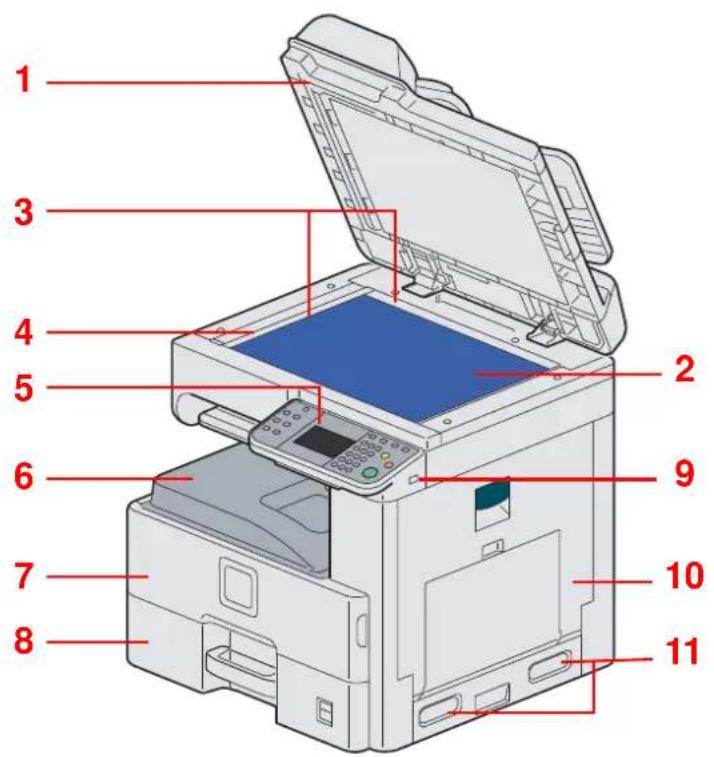
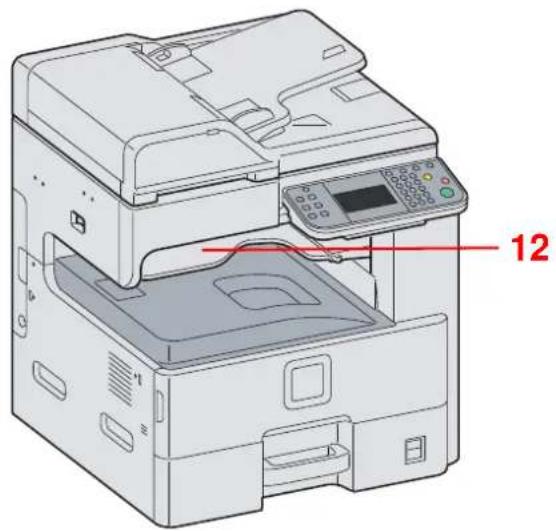
1 Dokumentføder
2 Glasplade
3 Indikatorplader for originalstørrelse
4 Glaspanel
5 Betjeningspanel
6 Indre bakke
7 Frontlåge
8 Kassette 1
9 Stik til USB-hukommelse (A1)
10 Højre dæksel 1
11 Håndtag
12 Jobadskillerbakke
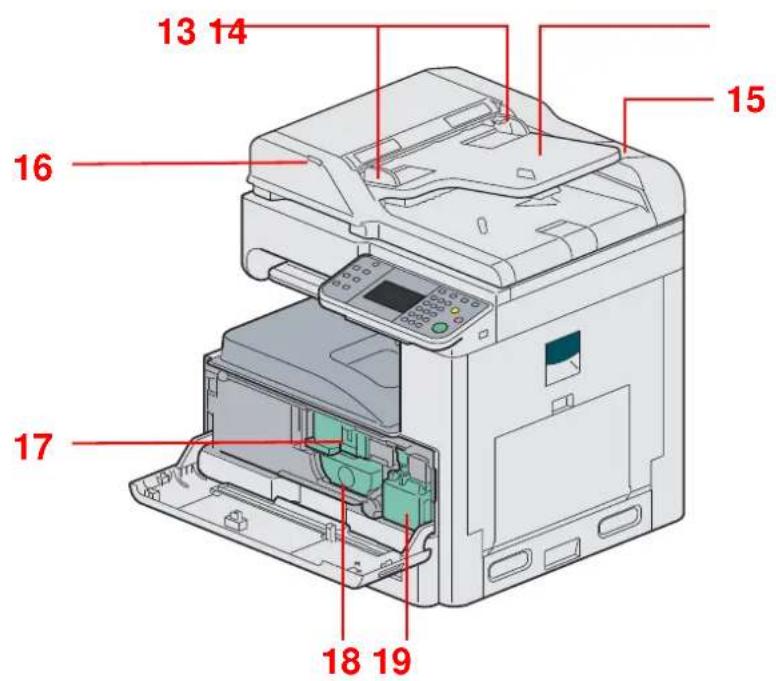
13 Originalbreddestyr
14 Originalplade
15 Rum til renseklud
16 Indikator for ilagte originaler
17 Stopklods til tonerbeholder
18 Tonerbeholder
19 Beholder til brugt toner
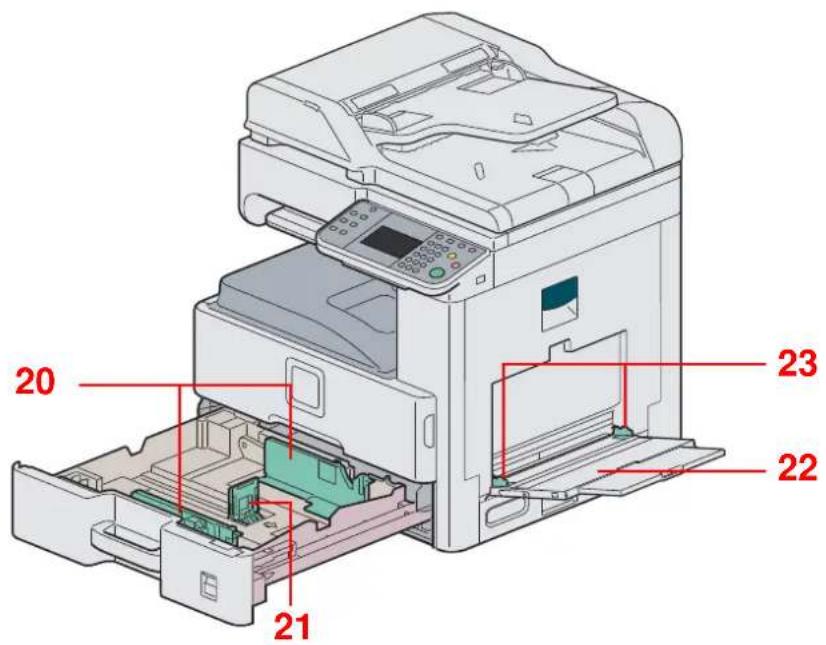
20 Styr for papirbredde
21 Justeringsstyr for papirlængde
22 Multifunktionsbakke
23 Styr for papirbredde
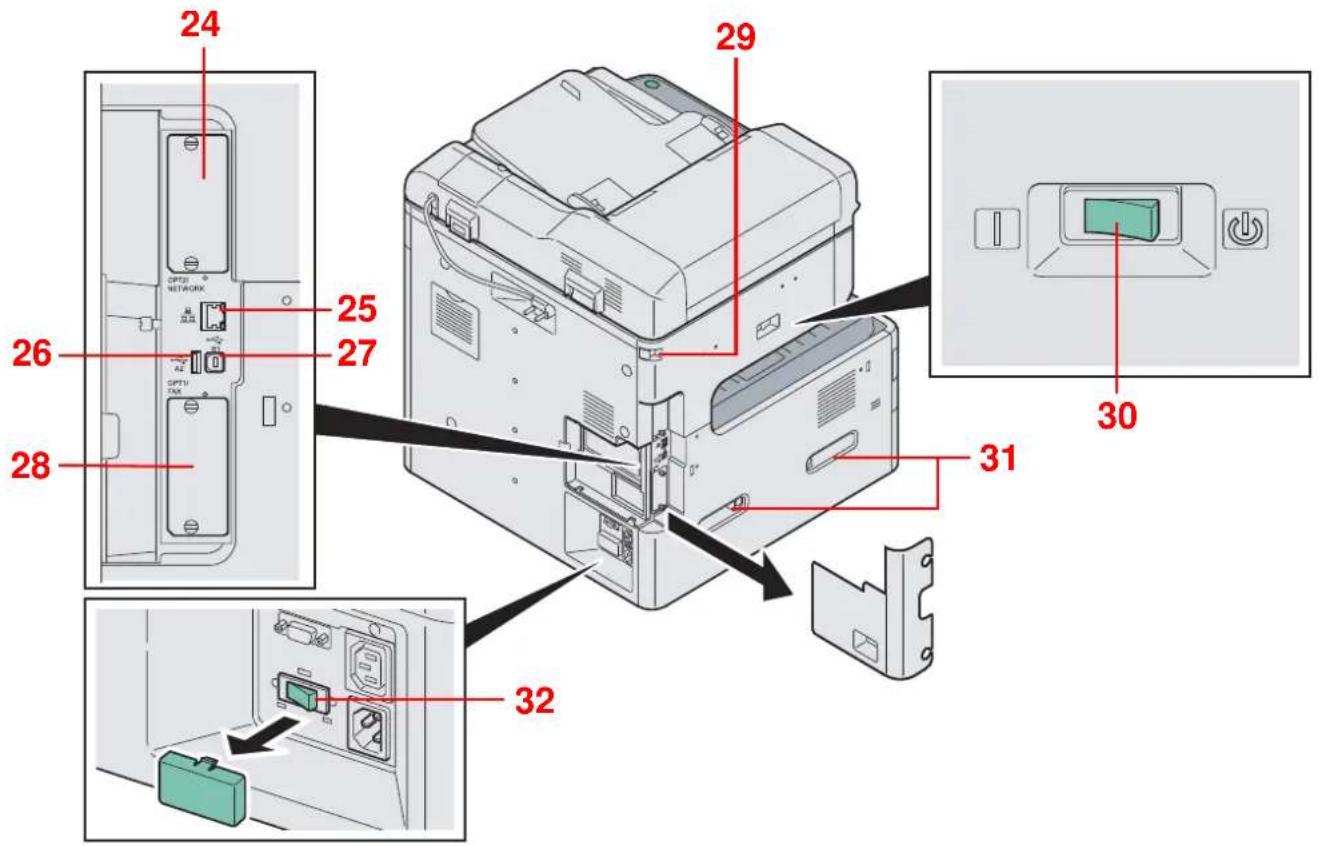
24 Interfacestik til tilbehør 2
25 Netværksinterfacestik
26 Stik til USB-interface (A2)
27 USB-port (B1)
28 Interfacestik til tilbehør 1
29 Scannerlås
30 Hovedafbryder
31 Håndtag
32 Kontakt for opvarmning af kassette
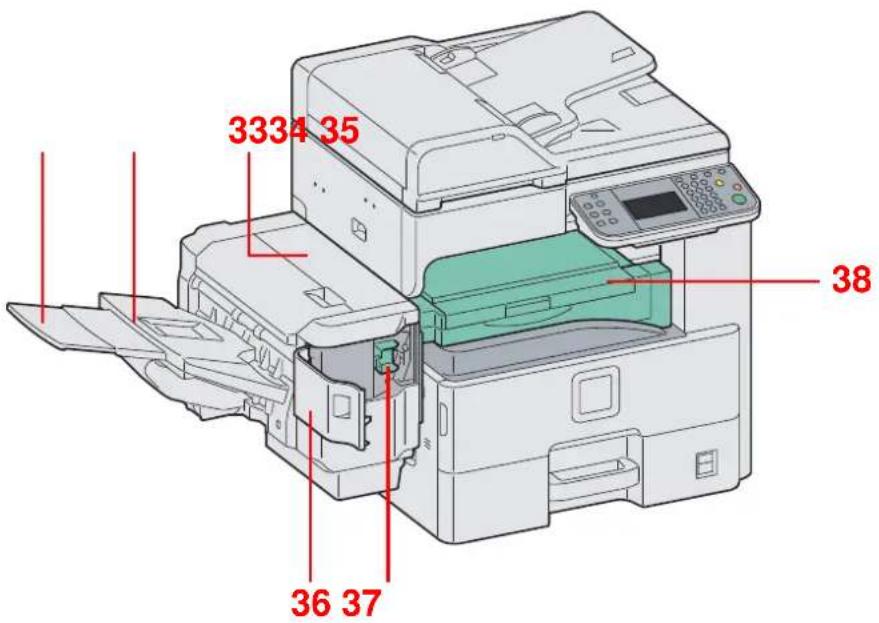
33 Topdaeksel
34 Forlænger til bakke
35 Bakke til efterbehandler
36 Hæftemaskinens dæksel
37 Hæfteklammeholder
38 Overføringsbroens dæksel
Betjeningspanel
| System Menu / Counter | Viser skæmbilledet System menu/Tæller. | ||
Status/Job Cancel | Viser skæmbilledet Status/Afbryd job. | Copy | Viser skæmbilledet til kopiering. |
Favorites / Application | Viser skæmbilledet Favoritter/applikation. | Send | Viser skæmbilledet til afsendelse. |
Document Box | Viser skæmbilledet Dokumentboks. | FAX | Viser skæmbilledet FAX. |
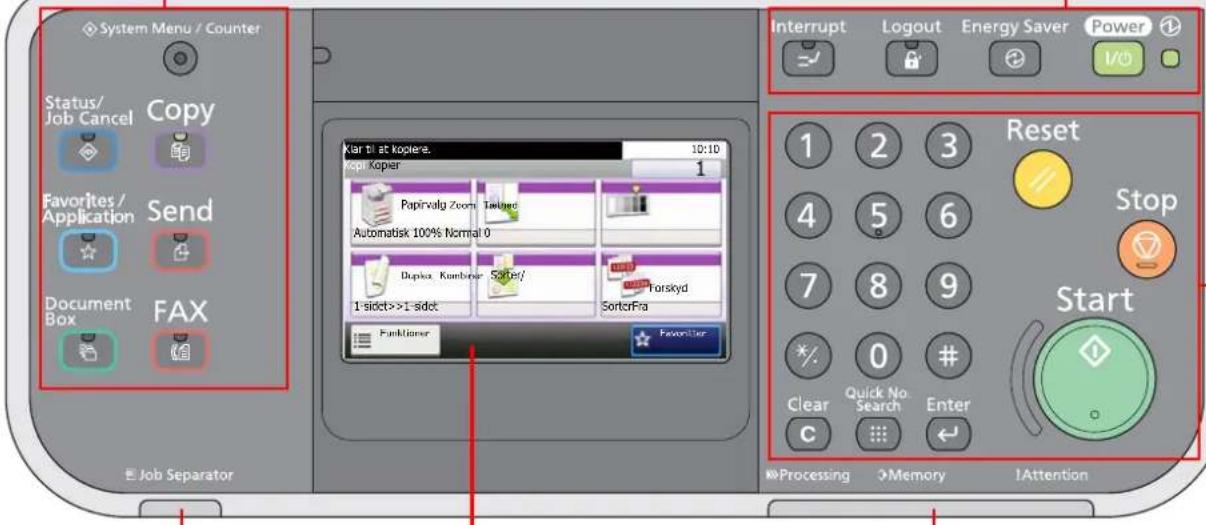
Tændes, när der er papir i jobadskillerbakken.
Berøringspanel Viser taster til konfigurering af maskinens indstillinger.
Processing: Blinker i forbindelse med udskrift eller afsendelse.
Memory: Blinker, mens maskinen læser fra fax- eller USB-hukommelsen (multifunktionselement).
Attention: Tændes eller blinker, hvis der sker en fejl og et job standses.
| 1 2 34 5 67 8 9% 0 # | Taltaster.Indtaster tal ogsymboler. | Clear | Fjerner indtastede tal og tegn. GenetablererReset | standardindstillingerne. |
Quick No.Search | Angiver registreret information såsom adressenumre og brugerens id på baggrund af nummer. | Stop | ||
Enter | Afslutter indtastningen med taltaster og afslutter skæmbilledet i forbindelse med indstilling af funktioner. Funktionen er tilknyttet [OK] på skæmbilledet. | Start |
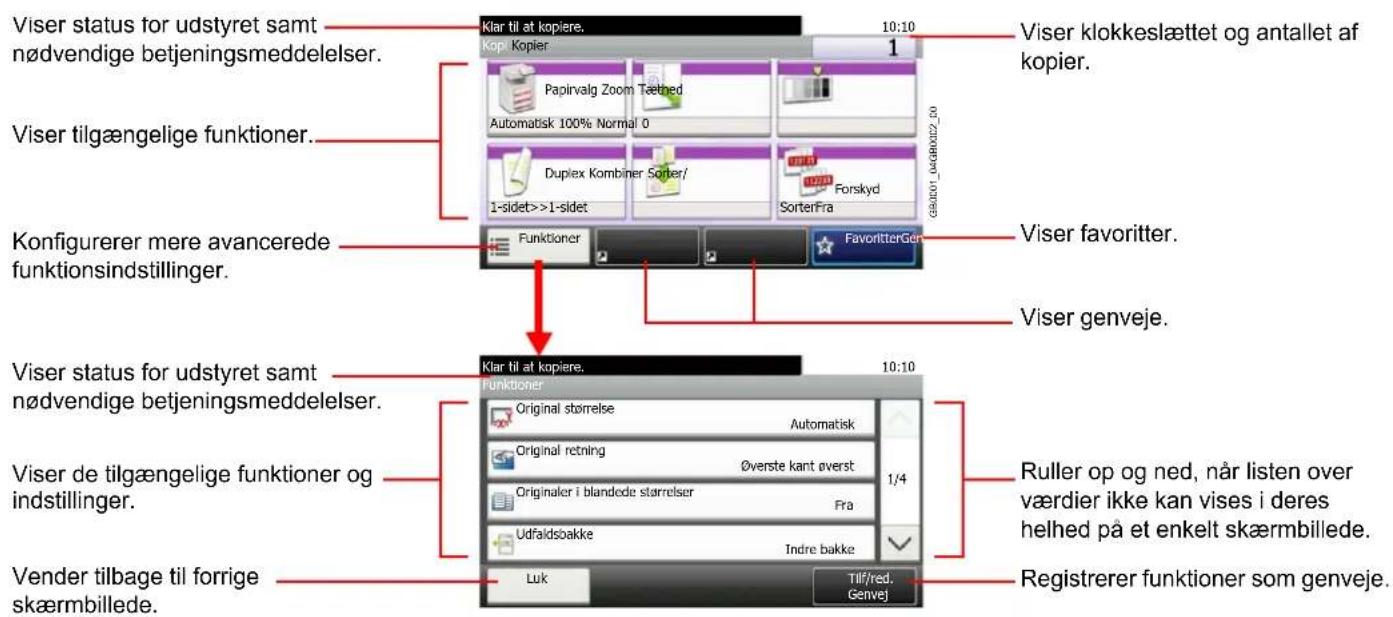
Berøringspanel
Tilslutning og klargøring af kabler
Undersøg, hvordan maskinen tilsluttes pc'en eller netværket. Sørg for at have alle de nødvendige kabler klar.
Undersøg hvordan maskinen tilsluttes pc'en eller netværket, ved at kigge på figuren nedenfor.
Tilslutning af en scanner til pc-netværket med et netværkskabel (1000BASE-T, 100BASE-TX eller 10BASE-T).
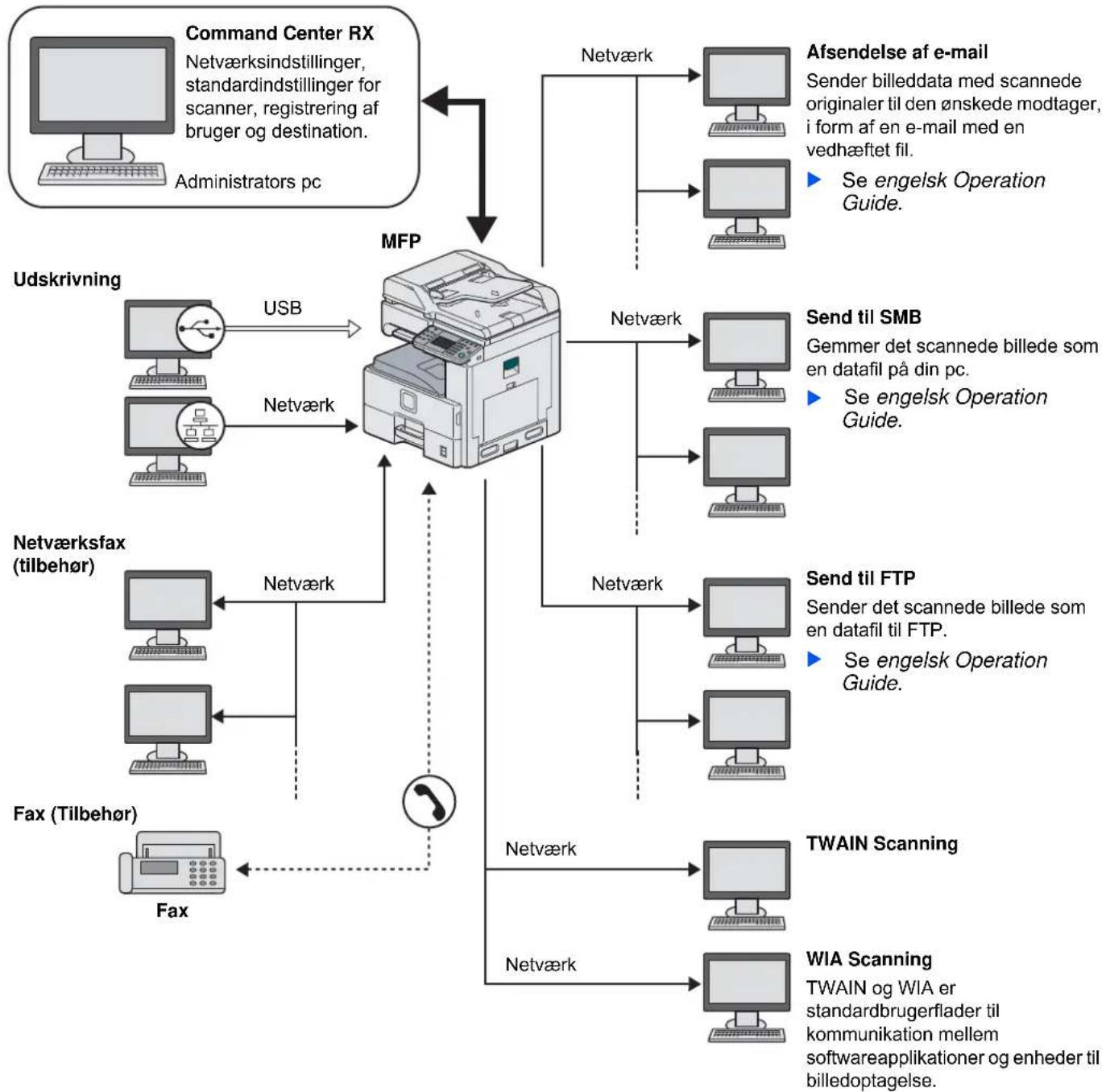
flowchart
graph TD
    A["Command Center RX\nNetværksindstillinger, standardindstillinger for scanner, registrering af bruger og destination.\nAdministrators pc"] --> B["MFP"]
    B --> C["Netværk"]
    C --> D["Afsendelse af e-mail\nSender billeddata med scannede originaler til den ønskede modtager, i form af en e-mail med en vedhæftet fil.\n► Se engelsk Operation Guide."]
    B --> E["Send til SMB\nGemmer det scannede billede som en datafil på din pc.\n► Se engelsk Operation Guide."]
    B --> F["Send til FTP\nSender det scannede billede som en datafil til FTP.\n► Se engelsk Operation Guide."]
    B --> G["TWAIN Scanning"]
    B --> H["WIA Scanning\nTWAIN og WIA er standardbrugerflader til kommunikation mellem softwareapplikationer og enheder til billedoptagelse."]
    B --> I["Netværk"]
    I --> J["USB"]
    B --> K["Netværk"]
    K --> L["Netværksfax (tilbehør)"]
    B --> M["Netværksfax"]
    M --> N["Fax (Tilbehør)"]
    B --> O["Netværk"]
    O --> P["Fax"]
Klargøring af nødvendige kabler
Klargør de nødvendige kabler til det interface, du ønsker at bruge.
| Tilslutningsmiljø Funktion | Nødvendigt kabel | |
| Slut et LAN-kabel til maskinen. | Printer/Scanner/Scanner (TWAIN/WIA) | LAN (10BASE-T, 100BASE-TX eller 1000BASE-T, beskyttet) |
| Tilslut et USB-kabel til maskinen. Printer | USB 2.0-kompatibelt kabel (Hi-speed USB-kompliant, maks. 5,0 meter, beskyttet) | |
Tilslutning af kabler
Tilslutning af LAN-kabel
Maskinen kan tilsluttes med et netværkskabel og benyttes som netværksprinter eller netværksscanner.
1 Sluk maskinen.
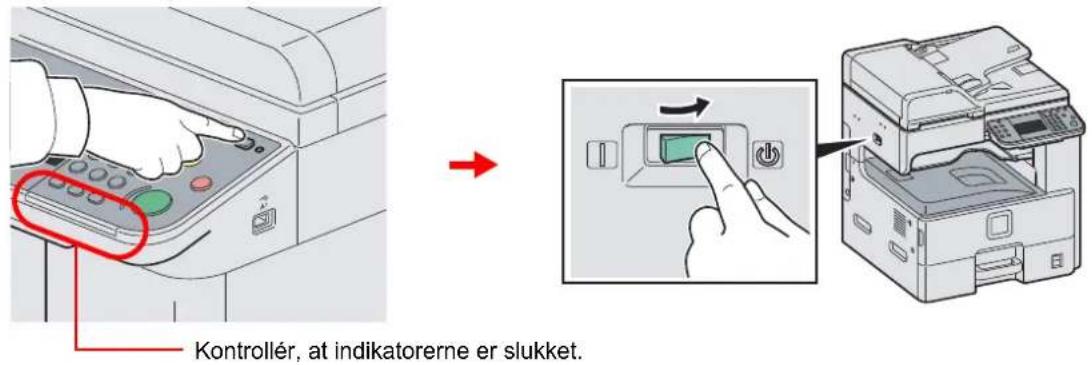
2 Tilslut maskinen.
1 Slut LAN-kablet til netværksinterfacet på venstre side af maskinen.
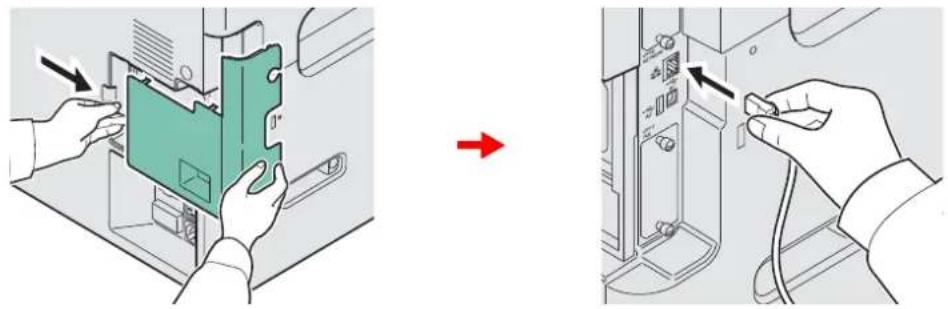
2 Forbind kablets anden ende til hub'en.
3 Opsæt maskinen.
Konfigurér netværksindstillingerne.

Dette er beskrevet under Guide til opsætning af maskine på side 2-18.
Tilslutning af strømkabel
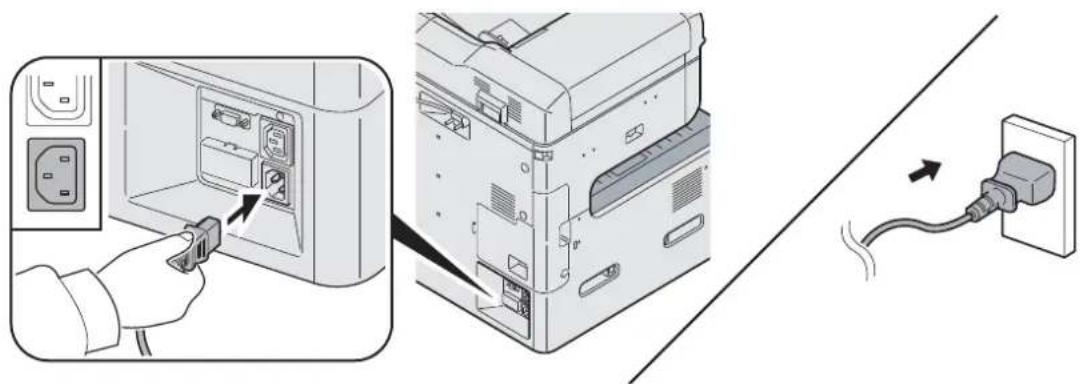
Tilslut den ene ende af det medfølgende strømkabel til maskinen og den anden ende til en stikkontakt.

VIGTIGT
Brug kun det strømkabel, som leveres sammen med maskinen.
Tænding/slukning
Tænding
Når strømindikatoren er tændt... (genoprettelse fra dvaletilstand)
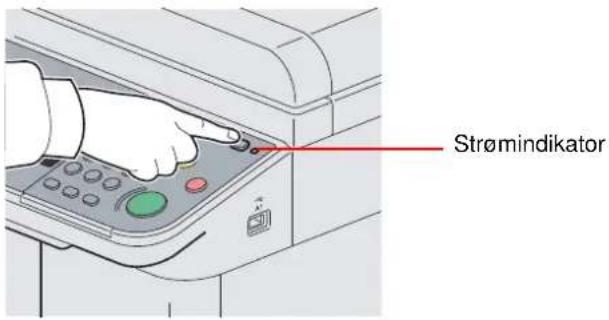
Tryk på tasten Power.
Når hovedafbryderens indikator er slukket ...
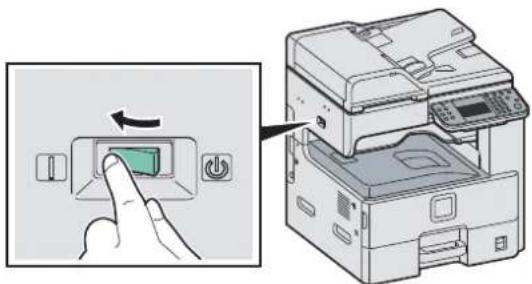
Tænd på hovedafbryderen.

VIGTIGT
Når du slukker på hovedafbryderen, må den ikke tændes igen med det samme. Vent mindst 5 sekunder, og tænd derefter på hovedafbryderen.
Slukning
Slukning uden brug af hovedafbryder (dvaletilstand)
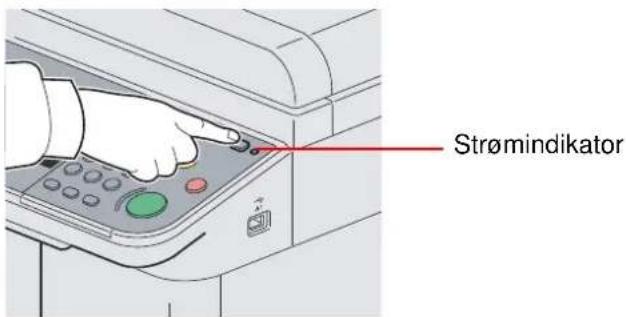
Tryk på tasten Power. Lyset i tasten Power slukkes, og strømindikatoren lyser op.
Slukning af maskine på hovedafbryder
Bemærk, at maskinen ikke er i stand til at modtage udskrivningsdata fra computere eller faxmaskiner, när hovedafbryderen er slukket.
1
Tryk på tasten Power.
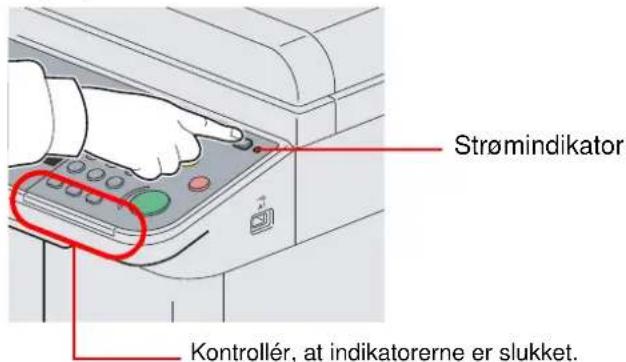
Sluk for maskinen på hovedafbryderen.
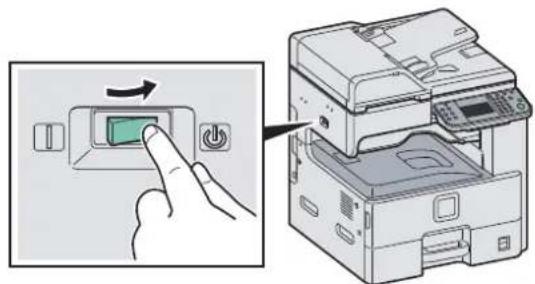
Hvis maskinen ikke skal bruges i længere tid

FORSIGTIG
Sluk maskinen på hovedafbryderen, hvis maskinen ikke skal benyttes i en bestemt periode (eksempelvis om natten). Fjern af sikkerhedsmæssige årsager stikket fra stikkontakten, hvis maskinen ikke skal benyttes i en længere periode (eksempelvis i løbet af en ferie). Bemærk, at faxtransmission og -modtagelse afbrydes, när strømmen kobles fra maskinen, hvis faxtilbehøret er installeret.

VIGTIGT
Installér den korrekte software fra den medfølgende dvd (Product Library) på din pc, hvis du ønsker at bruge maskinens printerfunktion, foretage en TWAIN-/WIA-transmission eller afsendelse af netværksfax fra din pc.
Software på dvd (Windows)
Der kan vælges Express Mode eller Custom Mode som installationsmetode. Den software, der kan installeres, og metoden for vælg af printerporten varierer, afhængig af, hvilken installationsmetode er blevet valgt.
| Software Funktion Beskrivelse | Installationsmetode | |||
| Express Mode | Custom Mode | |||
| KX driver | Denne driver tillader udskrivning af filer fra en computer. Fliersdernes beskrivelsessprog (PCL, XL, KPDL, osv.) er understøttet af en enkel driver. Printerdriveren giver mulighed for fuld benyttelse af maskinens funktioner. Brug driveren til at udskrive PDF-filer. | ● | ●* | |
| KX (XPS) printer driver | Denne driver understøtter XPS (XML Paper Specifikation) format udviklet af Microsoft Corporation. | — | ○ | |
| Mini printerdriver (PCL/KPDL) | Det er en Microsoft MiniDriver, der understøtter PCL og KPDL. Der er nogle begrænsninger på maskinens funktioner og valgmuligheder, der kan bruges med denne driver. | — | ○ | |
| TWAIN Driver Scan | Denne driver | muliggør scanning på maskinen, der bruger en TWAIN-kompatibel softwareapplikation. Maskinen indeholder to typer af TWAIN-drivere: den ene til scanning af et dokument placeret i maskinen, og den anden til læsning af dokumentdata gemt i en brugerboks. | ● | ● |
| WIA-driver WIA (Windows Imaging) | ing Acquisition) er en funktion i Windows, der muliggør indbyrdes kommunikation mellem en billeddannede enhed som f.eks. scanner og billedbehandlingsprogram. Et billede kan hentes ved hjælp af en WIA-kompatibel softwareapplikation, som er nyttig når en TWAIN-kompatibel softwareapplikation ikke er installeret på computeren. | — | ○ | |
| Network FAX driver | Fax Muliggør | afsendelse af et dokument oprettet i en softwareapplikation på en computer som en fax. | — | ○ |
| File Management Utility | Hjælpe-program | Gør det muligt at sende og gemme et scannet dokument i en angivet netværksmappe. | — | ○ |
| KYOCERA Net Direct Print | Muliggør udskrivning af en PDF-fil uden at skulle åbne Adobne Acrobat/reader. | — | ○ | |
| KYOCERA Net Viewer | Et hjælpeprogram, der muliggør overvågning af maskinen på netværket. | — | ○ | |
| Font | — | Skærmskrifttyperne, der muliggør brug af maskinens indbyggede skrifttyper i en softwareapplikation. | ● | ● |
- Standard installation.
- Muliggør valg af komponenter, der skal installeres.
* Standardinstilling

BEMÆRK
Installation i Windows skal udføres af en bruger, der er logget på med administratorrettigheder.
Plug and Play fungerer ikke, när maskinen er i dvale. Deaktivér lavt strømniveau-tilstanden eller dvaletilstanden, inden du fortsætter. Se Lavstrømstilstand og Automatisk lavstrømstilstand på side 2-16 og Dvale og automatisk dvale på side 2-17.
Det er nødvendigt at benytte faxtilbehøret for at anvende faxfunktionen.
WIA-driveren kan ikke installeres i Windows XP.
Energisparefunktion
Lavstrømstilstand og Automatisk lavstrømstilstand
Energy Saver

Power

①

Lavstrømstilstand
Hvis der modtages udskrivningsdata i lavstrømstilstanden, tænder maskinen automatisk og begynder udskrivningen. Hvis der modtages faxdata i lavstrømstilstanden, når faxen (tilbehør) anvendes, tænder maskinen automatisk og begynder udskrivningen.
Gør et af følgende for genoptagelse. Maskinen vil være klar til brug i løbet af 10 sekunder.
- Tryk på en hvilken som helst tast på betjeningspanelet.
- Åbn dokumentføderen.
- Anbring originalerne i dokumentføderen.
Bemærk, at særlige forhold i omgivelserne (eksempelvis ventilation) kan forlænge maskinens reaktionstid.
Automatisk lavstrømstilstand
Hvis automatisk lavstrømstilstand er valgt, skifter maskinen til lavstrømstilstand, når den har stået ubenyttet i et vist tidsrum. Standardindstilling for dvaletilstand er 1 minut.

For yderligere oplysninger om konfigurering af indstillinger, se engelsk Operation Guide.

BEMÆRK
Når et forindstillet tidsrum for lavstrømstimeren og dvaletimeren er identisk, tilsidesætter dvaletilstanden lavstrømstilstanden.
Hvis der modtages udskrivningsdata, mens maskinen er i dvaletilstand, tændes berøringspanelet, og udskrivningen starter.
Når der benyttes en fax (tilbehør), vil modtagne data blive udskrevet, mens betjeningspanelet er slukket.
Tryk på tasten Power, for at afslutte dvaletilstanden. Maskinen er klar i løbet af 20 sekunder.
Bemærk, at særlige forhold i omgivelserne (eksempelvis ventilation) kan forlænge maskinens reaktionstid.
Automatisk dvale
Hvis automatisk dvaletilstand er valgt, skifter maskinen til dvaletilstand, når den har stået ubenyttet i et vist tidsrum. Standardindstilling for dvaletilstand er 1 minut.

For yderligere oplysninger om konfigurering af indstillinger, se engelsk Operation Guide.

BEMAERK
Når et forindstillet tidsrum for lavstrømstimeren og dvaletimeren er identisk, tilsidesætter dvaletilstanden lavstrømstilstanden.
Energibesparelse
Denne funktion reducerer energiforbruget mere end den normale dvaletilstand og gør det muligt at indstille dvalefunktionen særskilt for hver funktion. Det er ikke muligt at udskrive fra en pc, der er tilsluttet ved hjælp af et USB-kabel, mens maskinen er i dvaletilstand.
Tryk på tasten Power for at benytte maskinen. Det tager længere tid for maskinen at tænde og vende tilbage til normal funktion fra energisparefunktion end fra dvaletilstand.

BEMAERK
Det er ikke muligt at vælge energisparefunktionen, hvis Gigabit Ethernet kortet er installeret.

For yderligere oplysninger om indstillinger af strømsparetilstande, se engelsk Operation Guide.
Guide til opsætning af maskine
Guiden til opsætning af maskine starter, når maskinen tændes for første gang efter installationen.
![Systemmenu/Taeller. 10:10 Opsætning af maskine 1. Date/klokkeslet 2. Netværk Velkommen! Denne guide hjælper dig med at indstille din maskine. Tryk på [Næste >] for at fortsætte.](/content/2026/05/858647/images/e01df96475b107f175e363701a7a83836a95db047020cf7a6f47bfa7847f8c52.jpg)
Følg anvisningerne på skærmen for at konfigurere følgende indstillinger:
| Indstilling af dato/tid Tidszone | |
| Sommertid | |
| Dato | |
| Tid | |
| Netværksindstillinger Hent | P-adresse |
| IP-adresse | |
| Subnet Mask | |
| Standardgateway |

For oplysninger om indstillinger, se hjælp vist på betjeningspanelet. For at foretage ændringer efter denne oprindelige konfiguration, se engelsk Operation Guide.
Command Center RX er et værktøj, der anvendes til opgaver som verifikation af maskinens driftsstatus og ændring af indstillinger for sikkerhed, netværksudskrivning, e-mail overførsel og avanceret etablering af netværk.
Dette afsnit beskriver adgang til Command Center RX og konfiguration af indstillinger for e-mail. For oplysninger om Command Center RX, se Command Center RX User Guide.

BEMÆRK
Oplysninger om faxindstillingerne er udeladt i denne udgave. Der kan læses mere om faxen i Fax System (U) Operation Guide.
Det er nødvendigt at benytte faxtilbehøret for at anvende faxfunktionen.
For at ændre indstillinger i Command Center RX, skal du logge ind som en administrator.
Standard fabriksindstillinger er som vist nedenfor.
Brugernavn til logon: Admin
Adgangskode til logon: Admin
* Der skelnes mellem store og små bogstaver.
Hjemmesiden viser grundlæggende oplysninger om maskinen og Command Center RX samt deres aktuelle status.
2 Konfigurér funktionen.
Vælg en kategori fra navigationslinjen i venstre side af skæmbilledet. Værdierne for hver kategori skal angives separat.
Hvis der blev sat begrænsninger på Command Center RX, indtast en adgangskode for at kunne åbne andre sider end startsiden.
Afsendelse af e-mail
Når du har angivet SMTP-indstillingerne, kan du sende billeder, som blev indlæst på denne maskine, som vedhæftede billedfiler via e-mail.
For at kunne benytte denne funktion skal maskinen være tilsluttet en mail-server med SMTP-protokollen. Inden du sender billeder som vedhæftede filer fra denne maskine, skal du kontrollere følgende:
- Det netværksmiljø, som anvendes til at tilslutte denne maskine til mail-serveren: En konstant forbindelse via LAN anbefales.
- SMTP-indstillinger: Brug Command Center RX for at registrere IP-adressen eller værtsnavn på SMTP-serveren.
- Det er ikke muligt at sende meget store e-mails, hvis der er blevet angivet begrænsninger på e-mail-størrelsen.
Fremgangmåden ved konfiguration af SMTP-indstillingerne forklares nedenfor.
1 Vis skærmen.
Klik på Settings -> Advanced -> SMTP -> General.
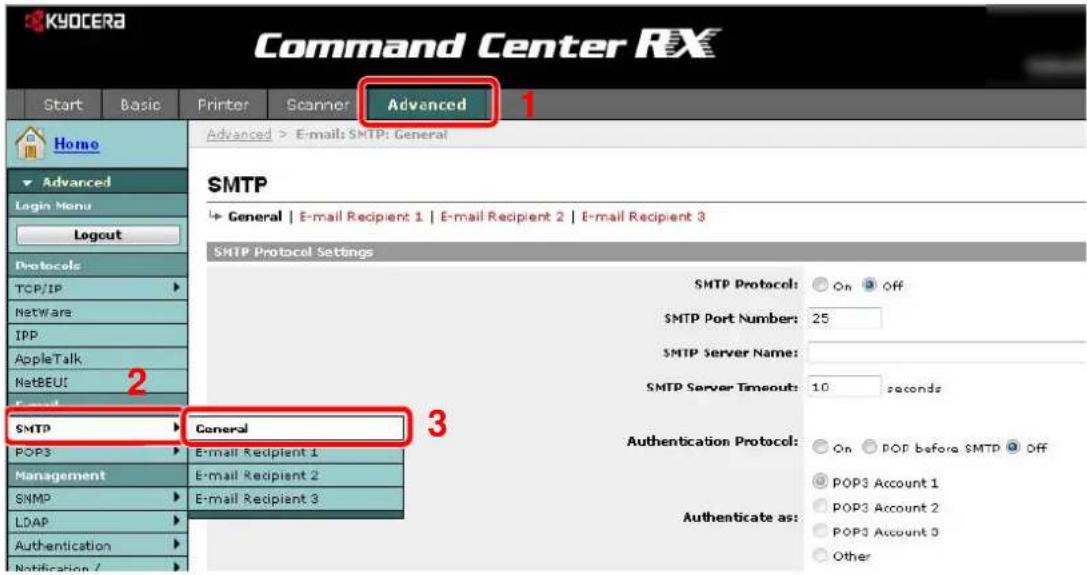
2 Konfigurér funktionen.
Angiv de korrekte indstillinger i hvert felt.
| Element Beskrivelse | |
| SMTP Protocol Aktiverer eller deaktiverer SMTP-protokollen. Denne protokol skal være aktiveret, før du kan sende e-mails. | |
| SMTP Port Number Angiv $MTP-portnummer, eller benyt SMTP-standardporten 25. | |
| SMTP Server Name Angiv SMTP-servernavnet eller dens IP-adresse. Den maksimale længde på SMTP-servernavnet og IP-adressen er 64 tegn. Hvis der indtastes et navn, skal DNS-serveradressen også konfigureres. DNS-serveradressen kan indtastes under fanen TCP/IP generelt. | |
| SMTP Server Timeout Indstil det tidsrum i sekunder, der skal gå inden timeout. | |
| Authentication Protocol | Aktiverer eller deaktiverer SMTP-godkendelsesprotokollen eller indstiller POP som prioriteret protokol over SMTP. SMTP-godkendelse understøtter Microsoft Exchange 2000. |
| Authenticate as Godkendelsen kan indstilles fra tre POP3-konti, eller der kan vælges en anden konto. | |
| Login User Name | Når Other er valgt under Authenticate, vil det her angivne Brugernavn til logon blive anvendt til SMTP-godkendelse. Den maksimale længde på brugernavnet til logon er 64 tegn. |
| Login Password Når Other er valgt under Authenticate, vil den adgangskode, som angives her, blive anvendt ved godkendelsen. Den maksimale længde på adgangskoden til logon er 64 tegn. | |
| SMTP Security Aktiverer eller deaktiverer SMTP sikkerhed. Når protokollen er aktiveret, skal enten SSL/TLS eller STARTTLS vælges. For at aktivere SMTP sikkerhed, skal SMTP-prten muligvis ændres i henhold til serverindstillinger. Typisk er 465 for SSL/TLS og 25 eller 587 for STARTTLS de velkendte SMTP porte. | |
| POP before SMTP Timeout | Indstil det tidsrum i sekunder, der skal gå inden timeout, når der er valgt POP inden SMTP som godkendelsesprotokol. |
| Test Udfør test for at bekræfte, at indstillingerne på denne side er korrekte.Når knappen Test trykkes, vil maskinen forsøge at skabe en forbindelse til SMTP serveren. | |
| E-mail Size Limit Angiv den maksimale størrelse i kilobytes på e-mail, der kan sendes. Der er ikke indstillet en maks. størrelse, når værdien er 0. | |
| Sender Address Angiv e-mail-adressen på den person, som har ansvar for maskinen, såsom maskinadministrator, således at et svar eller besked om fejl under afsendelsen sendes til denne person i stedet for til maskinen.Afsenderadressen skal angives korrekt med henblik på SMTP-godkendelse. Den maksimale længde på afsenderadressen er 128 tegn. | |
| Signature Indtast signaturen. Signaturen er en friformstekst, som vises i bunden af e-mail-teksten. Den bruges ofte til yderligere identifikation af maskinen. Den maksimale længde på signaturen er 512 tegn. | |
| Domain Restriction Angiv de domænenavne, som kan tillades eller afvises. Den maksimale længde på domænenavnet er 32 tegn. Du kan også angive e-mail-adresser. | |
3 Klik på [Submit].
3 Fælles brug
Dette kapitel indeholder følgende emner:
llægning af papir 3-2
Inden ilægning af papir 3-2
llægning af papir i kassetterne 3-3
llægning af papir i multifunktionsbakken 3-6
llægning af originaler 3-8
Placering af originaler på glasplade 3-8
llægning af originaler i dokumentføder 3-9
Kontrol af maskinens serienummer 3-11
Kontrol af tæller 3-12
Log på/log af 3-13
Favoritter 3-15
Registrering af favoritter 3-15
Redigering og sletning af favoritter 3-19
Brug af favoritter 3-21
Applikation 3-22
Genveje 3-23
Registrering af genveje 3-23
Redigering og sletning af genveje 3-25
Brug af genveje 3-26
Guide til hurtig opsætning 3-27
Skæmbillede med hjælp 3-29
Afbrydelse af job 3-30
Brug af forskellige funktioner 3-31
Originaler i blandede størrelser 3-36
2-sidet/bog - original 3-38
Originalbillede 3-54
Skarphed 3-55
Justering af baggrundstæthed 3-56
Forhindring af gennemslag 3-57
Zoom 3-58
Filformat 3-59
Farvevalg 3-61
Meddelelse om jobafslutning 3-62
Indtastning af filnavn 3-64
Tilsidesæt prioritet 3-65
Ilægning af papir
Papiret kan som standard lægges i kassetten og i multifunktionsbakken. En papirføder fås også som tilbehør (se engelsk Operation Guide).
Inden ilægning af papir
Når du åbner en ny pakke papir, skal du bladre gennem arkene for at adskille dem, før de lægges i som beskrevet i fremgangsmåden nedenfor.
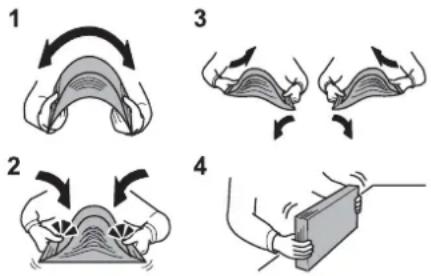
1 Bøj hele papirstakken, så den midterste del buer opad.
2 Tag fat om papiret i begge ender, og skub dem mod hinanden, så papirarkene løfter sig overalt.
3 Hæv og sænk højre og venstre hånd skiftevist, så der dannes et luftrum mellem arkene.
4 Udlign til sidste papirets kanter på en jævn flade, f.eks. et bord.
Ret papiret ud inden ilægningen, hvis det er foldet eller krøllet. Krøllet eller foldet papir kan medføre papirstop.
VIGTIGT
Hvis du kopierer på brugt papir (papir, der allerede er brugt til kopiering), må du ikke bruge papir, der er sammenholdt med hæfteklammer eller clips. Det kan beskadige maskinen eller give en dårlig billedkvalitet.
BEMÆRK
Hvis udskrifterne er krøllede eller ikke er pænt hæftet sammen, kan du vende papiret i kassetten, så den anden side vender op.
Se engelsk Operations Guide, hvis der anvendes specialpapir, såsom brevhoved, hullet papir eller papir med tryk, såsom logo eller firmanavn.
Udsæt ikke åbne papirpakker for høje temperaturer og høj luftfugtighed. Fugt kan medføre problemer. Pak resterende papir ind i originalemballagen efter ilægning af papir i multifunktionsbakken eller kassetterne.
Hvis maskinen ikke skal bruges i længere tid, skal du beskytte papiret mod fugt, ved at tage det ud af kassetterne og pakke det ind i originalemballagen.
Ilægning af papir i kassetterne
Standardkassetten kan rumme almindeligt papir, genbrugspapir eller farvet papir. Standardkassetten kan rumme op til 500 ark almindeligt papir (80 g/m²).
Følgende papirformater understøttes: Ledger, Letter-R, Letter, Legal, Statement-R, Oficio II, A3, B4, A4, A4-R, A5-R, B5, B5-R, Folio, 216×340 mm, 8K, 16K-R og 16K.

BEMAERK
Brug ikke papir til inkjet printere eller papir med bestrøget overflade. Disse papirtyper kan medføre papirstop eller andre fejl.
Angiv altid medietypen, når der anvendes medietyper, der er forskellige fra almindeligt papir (såsom genbrugspapir eller farvet papir). (Se engelsk Operation Guide) Kassetterne kan rumme papir med papirvægt på op til 163 g/m². Indstil medietypen til Tykt, hvis du bruger papir med en papirvægt på 106 og 163 g/m².
Ilæg ikke tykt papir, som er tungere end 163 g/m², i kassetterne. Brug multifunktionsbakken til papir, som er tungere end 163 g/m².
Hvis maskinen ikke skal bruges i længere tid, skal du beskytte papiret mod fugt, ved at tage det ud af kassetterne og pakke det ind i originalemballagen.
Justér kassettens størrelse, så den passer til papiret som ilægges. Papirformaterne er angivet på kassetten.

BEMAERK
Placér justeringsstyret for papirlængde fladt ned i forbindelse med brug af 11×17" (Ledger) papir.
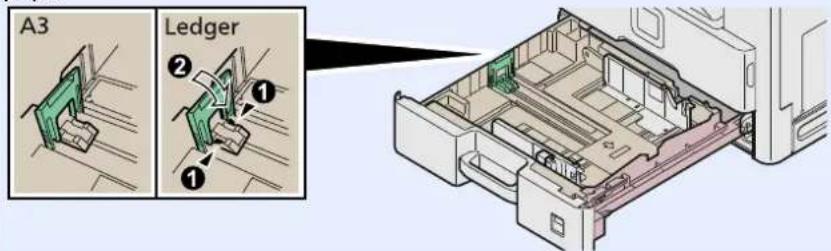
Læg papiret i med den side, der skal skrives på, vendt opad.
Kontrollér inden ilægning af papir, at det ikke er krøllet eller foldet. Krøllet eller foldet papir kan forårsage papirstop.
Kontrollér, at det ilagte papir ikke overstiger niveau-indikatoren (se figuren).
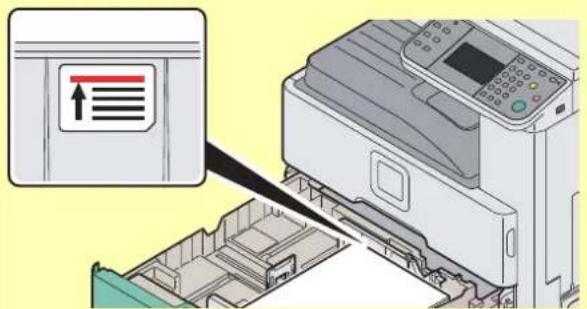
Ved ilægning af papir skal du sørge for, at siden, som lå tættest på indpakningens forseglede side, vender opad.
Justeringsstyret til papirlængde og -bredde skal justeres efter papirformatet. Hvis papiret lægges i uden at disse styr justeres, kan det medføre forskydning af arkene og dermed papirstop.
Sørg for, at justeringsstyret for papirlængde og -bredde hviler sikkert mod papiret. Justér styrene, hvis der er et mellemrum.
Ilægning af papir i multifunktionsbakken
Multifunktionsbakken kan rumme op til 100 ark almindeligt papir A4 eller mindre (80 g/m²) eller op til 25 ark almindeligt papir (80 g/m²) større end A4.
Multifunktionsbakken har plads til papirformater fra A3 til A6 og Hagaki og fra Ledger til Statement-R, 8K, 16K-R og 16K. Sørg for at bruge multifunktionsbakken, når du udskriver på specialpapir.

VIGTIGT
Angiv altid medietypen, när der anvendes medietyper, der er forskellige fra almindeligt papir (såsom genbrugspapir eller farvet papir). (Se engelsk Operation Guide.) Indstil medietypen til Tykt, hvis du bruger papir med en papirvægt på min. 106 g/m².
Multifunktionsbakken har følgende kapacitet.
- Almindeligt papir A4 eller mindre (80 g/m²), genbrugspapir eller farvet papir: 100 ark
- Almindeligt papir B4 eller større (80 g/m²), genbrugspapir eller farvet papir: 25 ark
- Hagaki: 20 ark
• Kuvert DL, Kuvert C5, Kuvert #10 (Comm. #10), Monarch, Youkei 4, Youkei 2: 5 ark
- Tungt papir (106-256 g/m²): 10 ark (der kan kun ilægges A4/Letter eller mindre ark i forbindelse med brug af tungt papir med en vægt på 164 g/m² eller tungere)

BEMÆRK
Når du ilægger et brugerdefineret papirformat, skal du angive papirformatet jf engelsk Operation Guide.
Når du bruger specielt papir, såsom tykt papir, skal du vælge medietype jf. engelsk Operation Guide.
1 Justér multifunktionsbakkens størrelse.
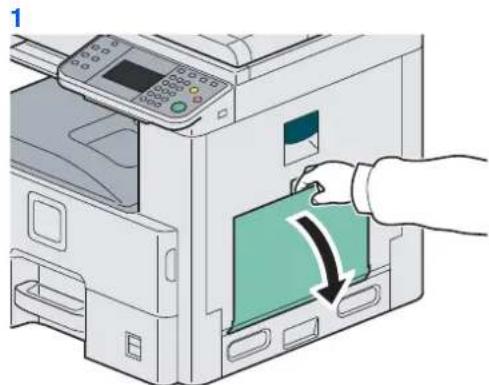
Udvid støttebakken i multifunktionsbakken ved ilægning af papirformater fra A3 til B4 og Ledger til Legal.
2
Læg papir i.
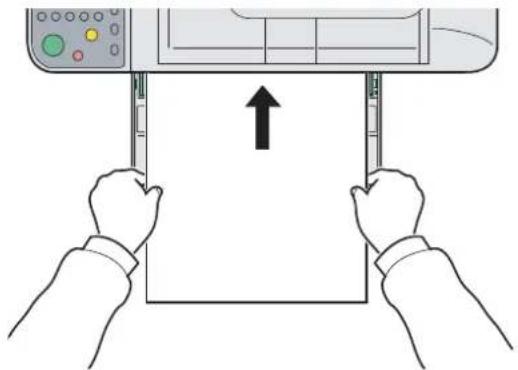
Før papiret ind i bakken langs med styrene, indtil det ikke kan komme længere.

VIGTIGT
Læg papiret i med den side, der skal skrives på, vendt nedad.
Krøllet papir skal rettes ud inden brug.
Ret den øverste kant, hvis den er krøllet.
Kontrollér inden ilægning af papir i multifunktionsbakken, at der ikke er papir tilbage fra et tidligere job i bakken. Hvis der er nogle få ark papir tilbage i multifunktionsbakken, og du ønsker at ilægge flere papirer, skal du først fjerne det resterende papir fra bakken, og blande det med det nye papir, inden papiret ilægges i bakken.
llægning af kuverter eller karton i multifunktionsbakken
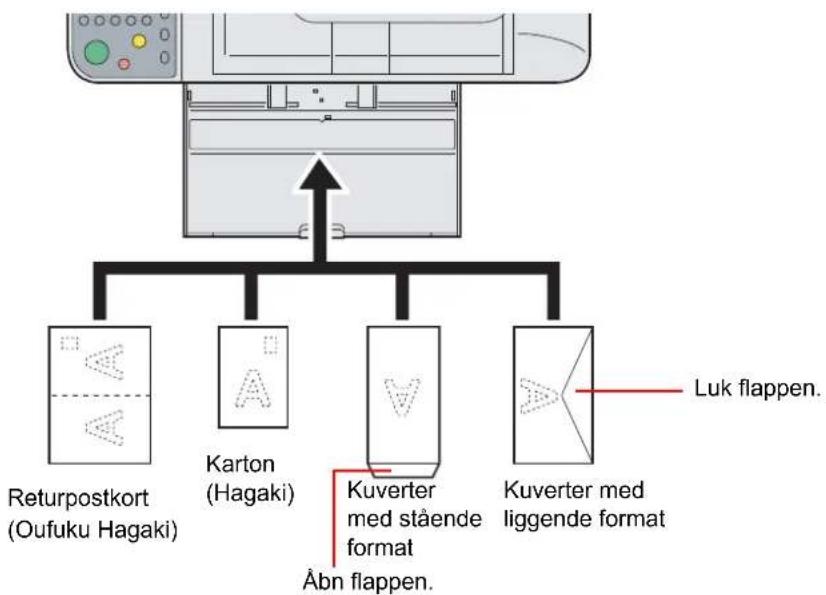
flowchart
graph TD
    A["Device"] --> B["Returpostkort (Oufuku Hagaki)"]
    A --> C["Karton (Hagaki)"]
    A --> D["Kuverter med stående format"]
    A --> E["Kuverter med liggende format"]
    A --> F["Luk flappen."]
    style A fill:#f9f,stroke:#333
    note right of A: An arrow pointing upward from top to bottom.
Læg kuverten i med den side, der skal skrives på, vendt nedad.

VIGTIGT
Benyt ufoldede returpostkort (Oufuku Hagaki).
Hvordan kuverten skal ilægges (retningen og siden, der vender opad) afhænger af kuverttypen. Sørg for at ilægge den korrekt, da der ellers vil blive trykt i den forkerte retning eller på den forkerte side.
llægning af originaler
Placering af originaler på glasplade
Du kan anbringe en bog eller et blad på glaspladen foruden almindelige originalark.

BEMÆRK
Inden du åbner dokumentføderen, skal du kontrollere, at der ikke ligger originaler på originalpladen eller på originaludskubningspladen. Originaler i originalpladen eller originaludskubningspladen kan falde af, när du åbner dokumentføderen.
Der kan forekomme skygger langs kanten og midt på kopier, der er fremstillet fra åbne originaler.
Sørg for, at den flugter med indikatorpladerne for originalstørrelsen, hvor det bageste venstre hjørne tjener som referencepunkt.
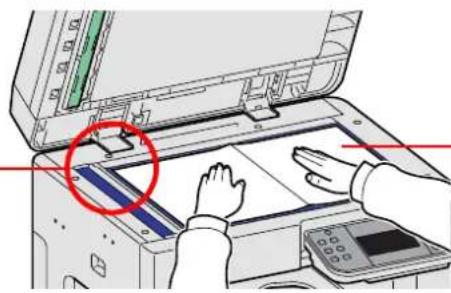
Læg den side, der skal scannes, nedad.
Åbn dokumentføderen og anbring originalen.

FORSIGTIG
Lad ikke dokumentføderen stå åben, da det kan medføre personskade.

VIGTIGT
Brug ikke magt, når du lukker dokumentføderen. Et hårdt tryk kan få glaspladen til at knække.
Dokumentføderen skal være åben i forbindelse med anbringelse af bøger eller tidsskrifter i maskinen.
Ilægning af originaler i dokumentføder
Dokumentføderen scanner automatisk hvert ark i en bunke med flere originaler. Begge sider af en 2-sidet original scannes.
Originaler, der understøttes af dokumentføderen
| Vægt 45-160 g/m2 (duplex: | 50-120 g/m2) |
| Størrelse Maks. A3 til min. | A5-RMaks. Ledger til min. Statement-R |
| Kapacitet Almindeligt papir | (80 g/m2), farvet papir, genbrugspapir, højkvalitetspapir:50 ark (originaler i blandede størrelser: 30 ark)Tykt papir (157 g/m2): 25 arkTykt papir (120 g/m2): 33 arkTegnepapir: 1 ark |
Originaler, der ikke understøttes af dokumentføderen
- Bløde originaler såsom vinylark
- Transparente originaler, såsom OHP-film
- Karbonpapir
• Originaler med meget glatte overflader - Originaler med klæbestrimmel eller lim
• Våde originaler - Originaler med rettelak, der endnu ikke er tør
- Originaler med en uregelmæssig facon (ikke-rektangulær)
• Originaler med udklippede dele - Krøllet papir
- Originaler med folder (folderne skal rettes ud inden ilægning. I modsat fald kan originalerne sætte sig fast).
- Originaler, der er samlet med hæfteklammer eller clips (fjern clips eller hæfteklammer, og glat papiret helt ud inden ilægning. I modsat fald kan originalerne sætte sig fast).
Sådan ilægges originaler

VIGTIGT
- Du må ikke berøre dokumentføderens øverste dæksel ved f.eks. at tilpasse originalerne til dækslet. Det kan medføre en fejl i dokumentføderen.
- Kontrollér inden ilægning af originalerne, at der ikke ligger originaler i originaludskubningspladen. Hvis originaler efterlades i originaludskubningspladen, kan nye originaler sætte sig fast.
1 Justér størrelsen på originalpladen.
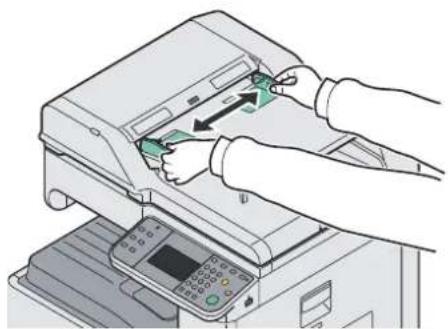
Placér originalerne med scanningssiden opad og forkanten helt ind i dokumentføderen. Hvis originalen er tosidet, skal den ilægges med forsiden opad.
VIGTIGT
Sørg for, at de ilagte originaler ikke overstiger niveauindikatoren. Originalerne kan sidde fast, hvis det maksimale niveau overstiges (se figuren).
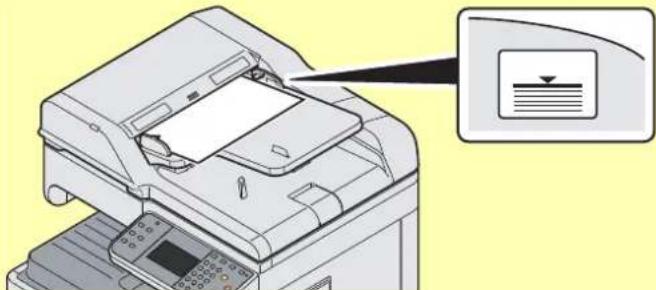
Kontrollér, at originalbreddestyrene passer nøjagtigt til originalernes bredde. Justér originalbreddestyrene, hvis der er et mellemrum. Mellemrummet kan få originalerne til at sætte sig fast.
Originaler med huller eller perforerede linjer skal anbringes, således at hullerne eller perforeringen scannes sidst (ikke først).
Indikator for ilagte originaler
Indikatoren for ilagt original tændes alt efter hvordan originalerne er anbragt.
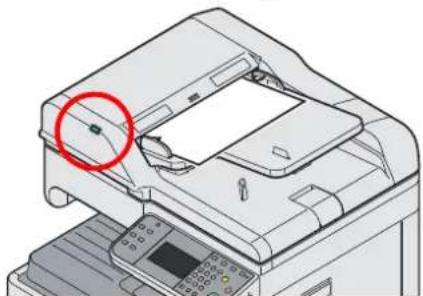
Kontrol af maskinens serienummer
Maskinens serienummer er trykt på det sted, der er vist i figuren.
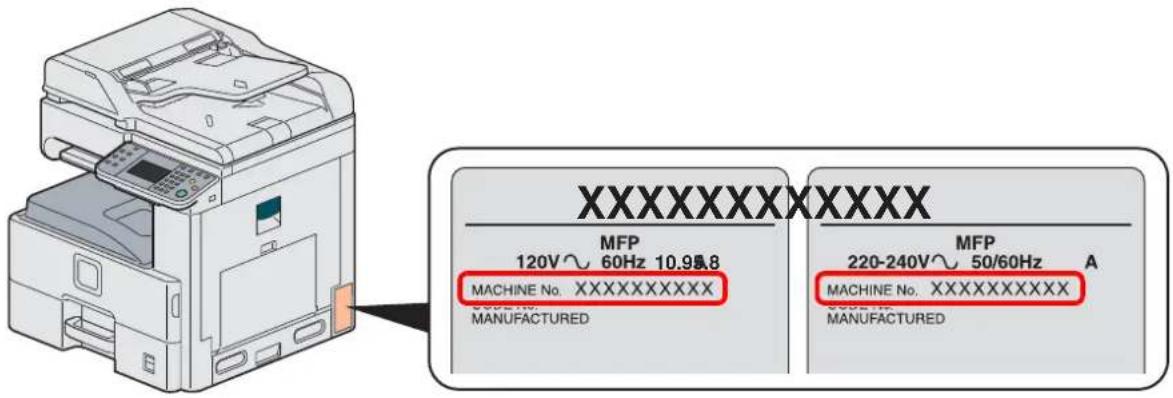
Du skal oplyse maskinens serienummer i forbindelse med henvendelse til serviceteknikeren. Find nummeret frem inden henvendelse til serviceteknikeren.
Kontrol af tæller
Kontrollér antallet af udskrevne og scannede sider.
1 Vis skærmen.
![System Menu / Counter 1 Systemmenu/Tæller. 10:10 Systemmenu Guide til hurtig opsætning Sprog 1/5 Rapport 2 Tæller Brug [] Yeller [] for at rulle op og ned.](/content/2026/05/858647/images/e4cb4e2ca70dd12f55ae51ee356415c3c7f2998fb55cf666fedbf71d5b916305.jpg)
2 Kontrollér tælleren.
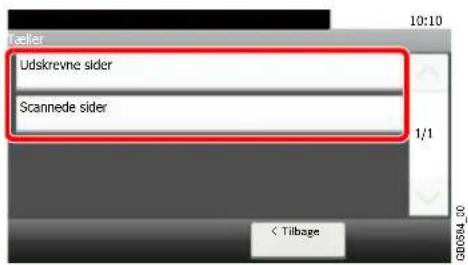
Vælg det job, som skal kontrolleres.
[Udskrevne sider]
![Tæller - Udskrevne sider Kopi (total) 111 Printer(Total) 222 Kopi/Print.(Total) 333 Fax 111 Brug [] -eller [] før at rulle op og ned. End G00885_00](/content/2026/05/858647/images/94d841d8eaa20b36d9c2fd947a420cad014568b3a139a0333e736fb856818701.jpg)
Bladre på skærmen for at kontrollere antallet af sider. Tryk på [Optæl efter papirformat] og derefter på [Monokrom] for at kontrollere antallet af sider efter papirformat.
[Scannede sider]
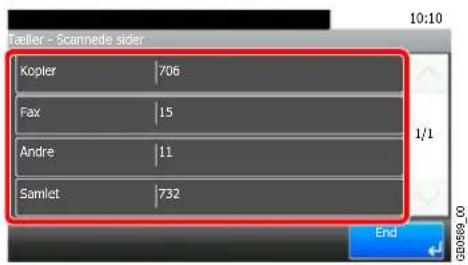
Log på/log af
Hvis du indstiller en funktion, der kræver administratorrettigheder, eller hvis administration af logon bruger er aktiveret, skal du indtaste dit logon brugernavn og adgangskode.

BEMAERK
Fabriksindstillet logon brugernavn og adgangskode er vist nedenfor.
Du har ikke mulighed for at logge på, hvis du glemmer dit brugernavn eller adgangskode til logon. I dette tilfælde er det nødvendigt at logge på med administratorrettigheder og ændre brugernavn og adgangskode til logon.
Log på
Normalt logon
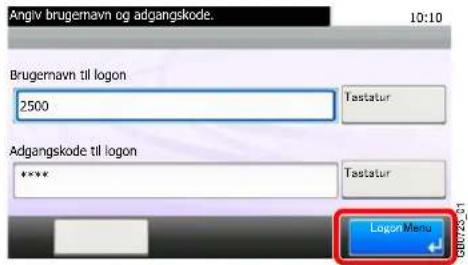
1 Indtast brugernavnet til logon.
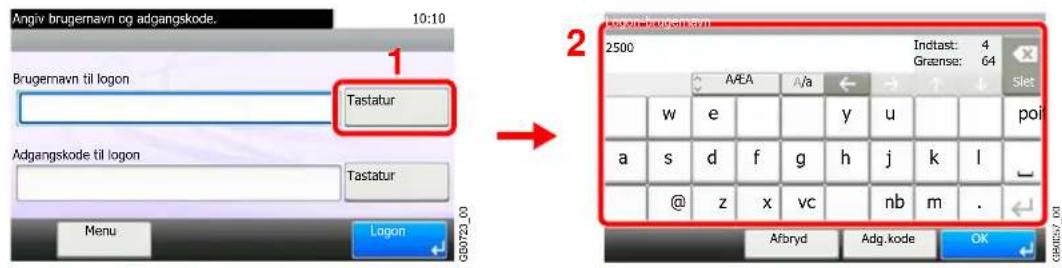
Tryk på [Tastatur] for at indtaste brugernavnet til logon, hvis dette skæmbillede vises under betjeningen. Navnet kan også indtastes ved hjælp af taltastaturet.
2 Indtast adgangskoden til logon.
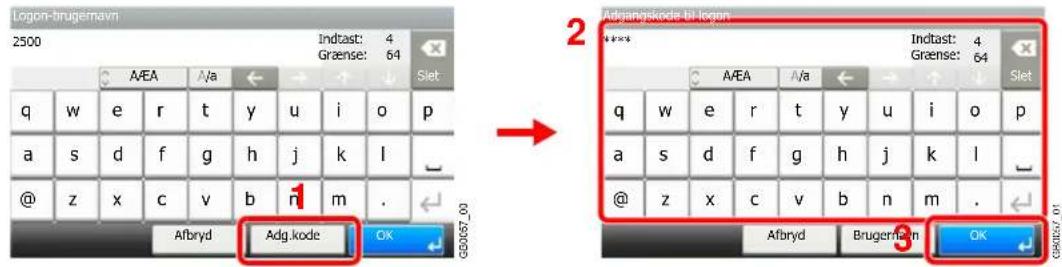
Tryk på [Adg.kode] for at indtaste adgangskoden til logon.
3 Log på.
BEMÆRK
Hvis Netværksgodkendelse vælges som metode til brugergodkendelse, er det muligt at vælge enten Lokal eller Netværk som godkendelsesdestination.
Simpelt logon
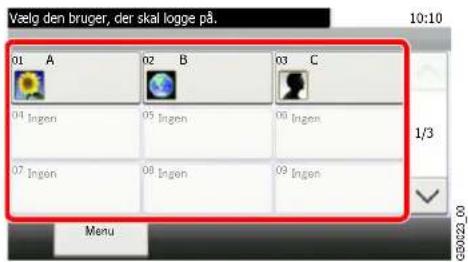
Vælg en bruger og log på, hvis dette skærmbillede vises under betjeningen.
BEMÆRK
Der vises et indtastningsskærmbillede, hvis en adgangskode er påkrævet.

Se engelsk Operation Guide.
Log af
For at logge af denne maskine, skal du trykke på tasten Logout, for at vende tilbage til skæmbilledet til indtastning af brugernavnet og adgangskoden til logon.
Logout

Brugerne logges automatisk af i følgende tilfælde:
- Når Automatisk nulstilling er aktiveret.
- Når Automatisk lavstrømstilstand er aktiveret.
Funktioner, der ofte anvendes, kan registreres som favoritter, så de nemt kan indlæses.
Følgende funktioner er allerede registreret på maskinen. Du kan slette disse funktioner og registrere nye funktioner. Funktionerne, som er blevet oprettet af den eksterne software såsom File Management Utility vises også her.
Ved registrering af en favorit er det muligt at vælge mellem to forskellige former for indlæsning:
- Guide tilstand (interaktivt valg fra): De registrerede indstillinger indlæses i rækkefølge og konfigureres i forbindelse med kontrol eller ændring af hver indstilling.
- Program tilstand: Indstillingerne indlæses med det samme, när der trykkes på den tast, som indstillingen er tilknyttet.
Overførsel er beskrevet gennem et eksempel nedenfor.

BEMÆRK
Der kan registreres op til 20 indstillinger som favoritter.
1 Konfigurér funktionen.
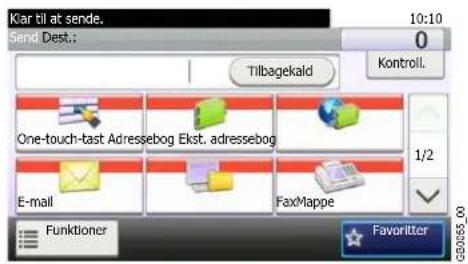
Hvis Program tilstand er valgt, vælg kopiering, sending, fax (tilbehør) og destinationer, der skal registreres.
Gå til trin 2, hvis der er valgt Guide tilstand.
2 Vis skærmen.
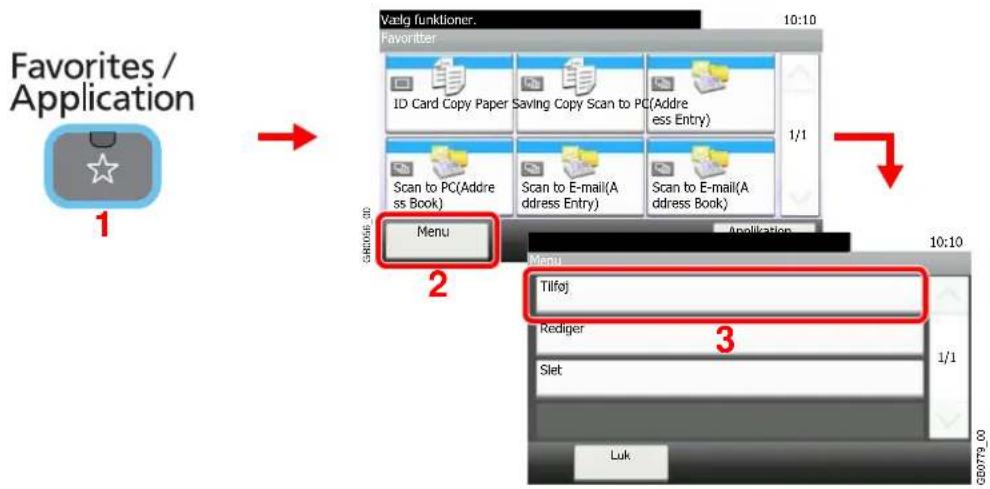
flowchart
graph TD
    A["Favorites / Application"] --> B["Menu"]
    B --> C["Tifloj"]
    C --> D["Rediger"]
    D --> E["Slet"]
    E --> F["Luk"]

BEMÆRK
Tryk på [Favoritter] i applikationsskærmen for at vende tilbage til skærmen Favoritter.

3
Vælg jobtypen.
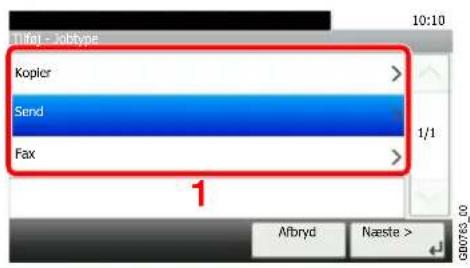

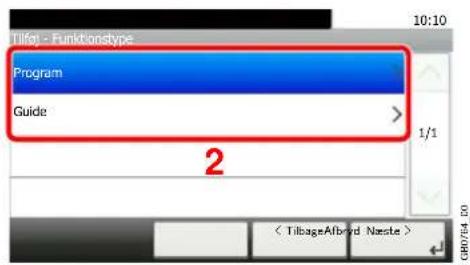
Ved valg af Guide tilstanden
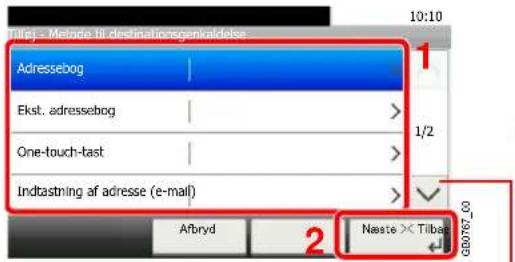

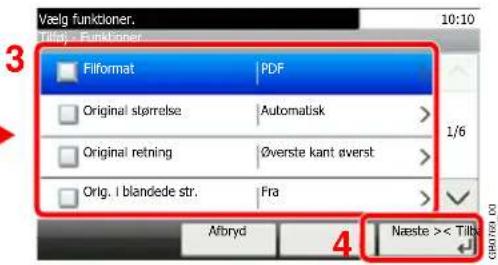
Vælg funktionen. De kontrollerede emner vises som en del af guiden.

BEMÆRK
Når jobtypen er Kopi, vises skærmbilledet Destination ikke.
4
Indtast et navn.
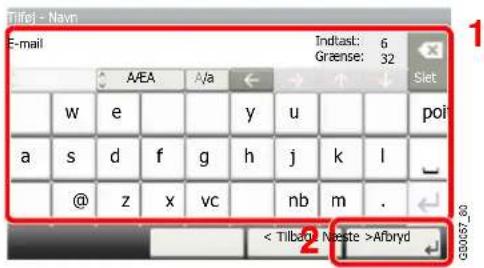
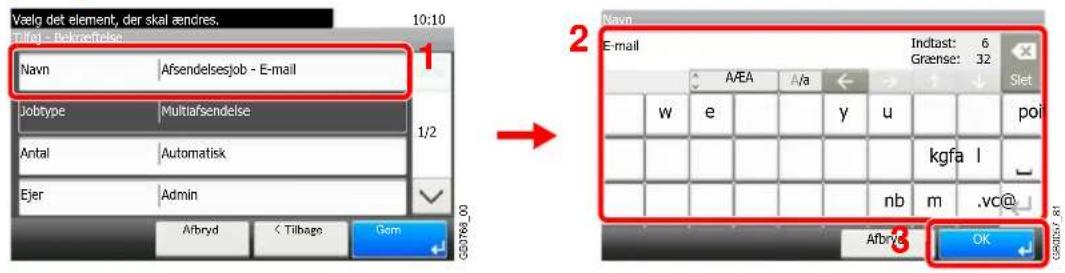
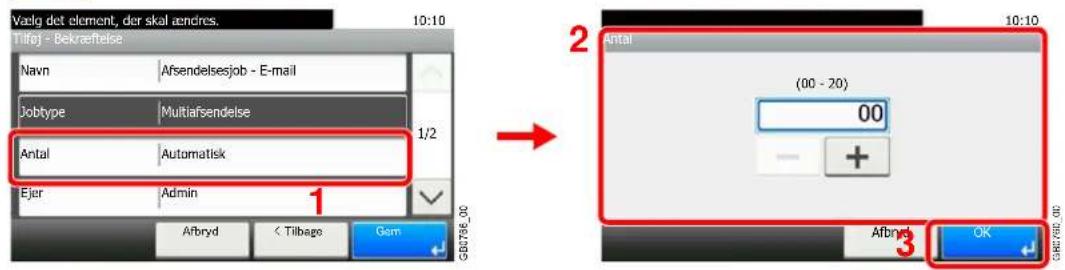
Kontrollér indstillingerne, og ændr eller tilføj eventuelt oplysninger.
[Navn]
[Antal]
[Tilladelse]
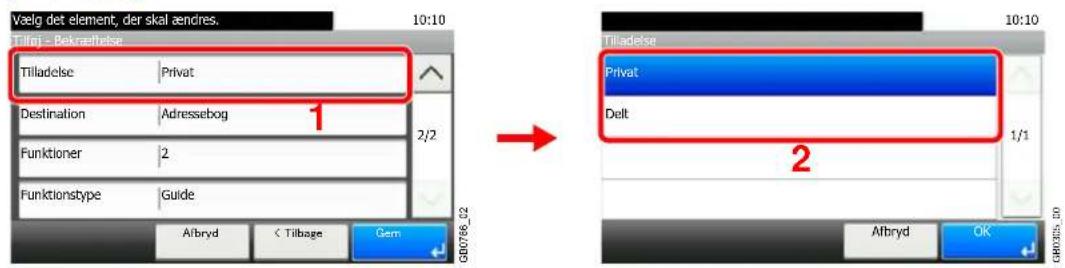
Konfigurerer indstillingerne vedrørende tilladelse til favoritter for at fastlægge, hvordan de skal deles med andre brugere.
[Destination]
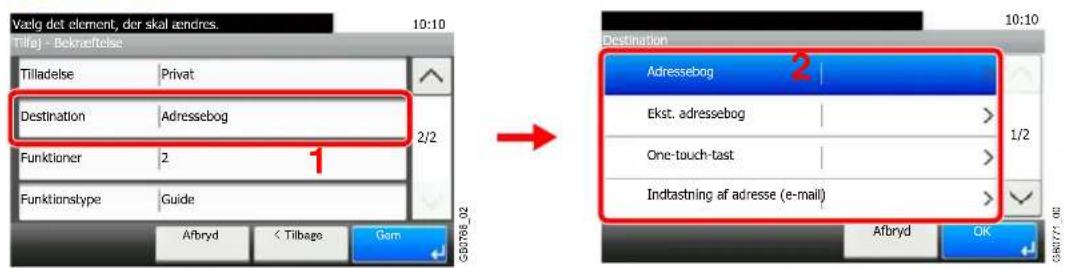
Vælger destinationen, när jobtypen er [Send] eller [FAX].
[Funktioner]
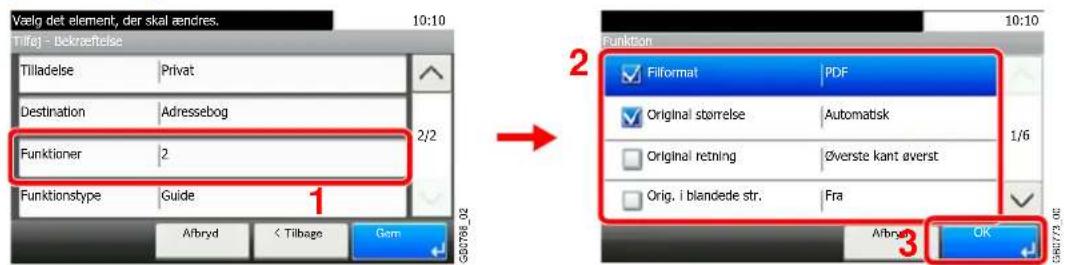
Kontrollér funktionen, og foretag om nødvendigt ændringer, hvis du har valgt guidetilstand.
[Funktionstype]
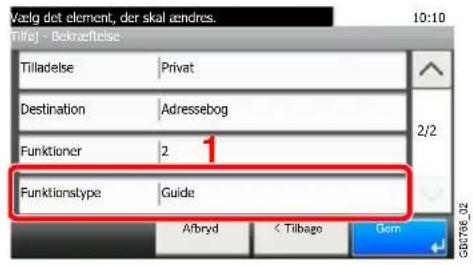

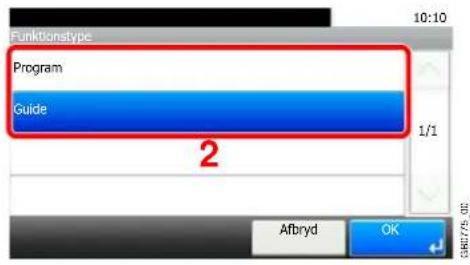
6 Registrér favoritten.
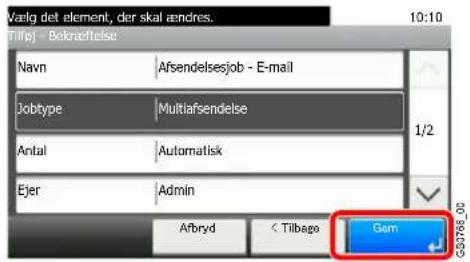
2 Redigér eller slet en favorit.
Redigering af en favorit
1 Vælg den favorit, som skal redigeres.   2  2 Redigér favoritten. [Navn]   2  [Antal]  [Tilladelse]  Sletning  Vælg den favorit, som skal slettes.Brug af favoritter
Indlæsning af indstillinger fra en favorit. 1 Vis skærmen. Favorites / Application  2 Vælg en favorit. Ved brug af Guide tilstanden
1 De registrerede skæmbilleder vises i rækkefølge. Udfør de ønskede indstillinger.  2 Bekræft indstillingerne, og start jobbet.  Brug [∨] eller [∧] for at rulle op og ned.BEMÆRK
Tryk på [Applikation
Maskinens funktionalitet kan udviddes ved at installere applikationer. Der kan bruges applikationer, som hjælper med at udføre daglige arbejdsopgaver mere effektivt, som f.eks. scanning og autentifikation. For yderligere oplysninger kontakt venligst din salgsrepræsentant eller forhandler.  Se engelsk Operation Guide vedrørende applikationerne.1 Vis skærmen.
Favorites / Application  1  2 Vælg applikationen.
Genveje
Funktionsskæmbilleder, der ofte anvendes, kan registreres som genveje, så de nemt kan indlæses.Registrering af genveje
Du kan registrere op til 2 genveje for kopieringsfunktioner, afsendelsesfunktioner og funktioner for dokumentboksen. Du kan vælge mellem følgende typer genveje:| Privat genvej | Private genveje kan kun benyttes af brugeren, som er logget på. De kan kun indstilles i forbindelse med brug af administrationen af brugerlogon. |
| Delt genvej | De delte genveje kan benyttes af alle maskinens brugere. Ved brug af administrationen af brugerlogon kan de delte genveje kun indstilles af brugere, der er logget på som administratorer. |
1
Vis skærmen.
   Tryk på [Funktioner] på skærmbilledet Kopi, Send eller Dokumentboks og derefter på [Tilf/red. Genvej].2
Vælg [Tilføj].
3
Vælg tasten.
 Vælg den tast, som genvejen skal tilknyttes. BEMAERK
Hvis du vælger et eksisterende genvejsnummer, kan den aktuelt registrerede genvej erstattes med en anden genvej.4 Vælg funktionen.
 Vælg funktionsskærmbilledet, der skal vises med genvejen.5 Indtast genvejsnavnet.
 Du kan indtaste op til 24 tegn.6 Registrér genvejen.
 Bekræft indstillingerne, og tryk på [Gem].Redigering og sletning af genveje
Ændr genvejens nummer/navn, eller slet genvejen. 1 Vis skærmen.   Tryk på [Funktioner] på skærmbilledet Kopi, Send eller Dokumentboks og derefter på [Tilf/red. Genvej].2 Redigér eller slet en genvej.
Redigering af en genvej
1 Vælg genvejstypen og nummeret, som skal redigeres.   2 Redigér genvejen. [Antal]   [Navn]   3 Registrér genvejen.  Sletning  Vælg den genvej, som skal slettes.Brug af genveje
Den registrerede genvej vises på det første skæmbillede Kopi, Send, FAX\*, Udskriv fra USB-hukommelsen eller Gem i USB-hommelse eller Pollingboks\*. Når der trykkes på [Genvej], skiftes til skæmbilledet for den registrerede funktion. \* Kræver fax kit (tilbehør). Guide til hurtig opsætning
Udfør følgende grundlæggende indstillinger som angivet af guiden:| Opsætning af energisparetilstand | Konfigurerer dvaletilstanden og energisparetilstanden. | |
| 1. Dvale Dvale - Automatisk | dvale, Dvale - Dvaletimer,Dvale - Dvaleniveau | |
| 2. Lavstrømstilstand Lavstrømstilst. - Lavstrømstimer | ||
| Opsætning af netværk Konfigurér netværksindstillinger. | ||
| Faxopsætning* | Konfigurerer de grundlæggende faxindstillinger. | |
| 1. Opk./modt.tilst. | Opk./modt.tilst.- Opkaldsmetode, Opk./modt.tilst.- Modtagelsesmetode,Opkald/RX-tilstand - Auto (DRD) | |
| 2. Lokale faxoplys. | Lokale faxoplys. - Lokalt faxnavn, Oplys. lokal fax - Lokalt faxnummer,Oplys. lokal fax - Lokalt fax-id, Oplys. lokal fax - Udskrivningsposition | |
| 3. Lydstyrke | Lydstyrke - Bekræftelse, Højttalerlydstyrke, Monitorlydstyrke | |
| 4. Ring Ring - Bekræftelse, | Telefonsvarer, Skift ml. fax/tlf. | |
| 5. Output Output - Udfaldsbakke, Output - Reduceret modtaget str. | ||
| 6. Genopkald Genopkald - Antal nye forsøg | ||
BEMÆRK
Når der vises brugerautentifikation-skæmbilledet, indtast dit logon brugernavn og adgangskode. Fabriksindstillet logon brugernavn og adgangskode er vist nedenfor.| Modelnavn | Brugernavn til logon | Adgangskode til logon |
| FS-6525MFP 2500 | 2500 | |
| FS-6530MFP 3000 | 3000 |
1 Vis skærmen.
◆ System Menu / Counter   2 Vælg en funktion.
3 Konfigurér funktionen.
 Start guiden. Følg anvisningerne på skærmen for at konfigurere indstillingerne. BEMÆRK
I tilfælde af vanskeligheder i forbindelse med konfiguration af indstillingerne kan du se nærmere oplysninger på Skærmbillede med hjælp på side 3-29.| End Lukker guiden. Indstillingerne, som er blevet konfigureret indtil nu, anvendes. |
| Forrige Vender tilbage til forrige element. |
| Spring over >> Går videre til det næste element uden indstilling af det aktuelle element. |
| Næste > Går videre til næste skærmbillede. |
| < Tilbage Vender tilbage til forrige skærmbillede. |
| Fuldfør Registrér indstillingerne og forlad guiden. |
Skærmbillede med hjælp
I tilfælde af vanskeligheder i forbindelse med betjening af maskinen kan du kontrollere betjeningen ved hjælp af berøringspanelet. Når [?] (hjælp) vises på berøringspanelet, kan du trykke på den for at få vist hjælp skærmbilledet. Aflæsning af skærmbilledet
Afbrydelse af job
Afbryd det igangværende udskrivnings- og afsendelsesjob.1 Tryk på tasten Stop.
Stop
2 Afbryd et job.
Mens et job scannes  Afbryder... vises, og det aktuelle job afbrydes. Mens et job udskrives eller på standby  Vælg det job, som skal slettes, og tryk på [Slet]. BEMÆRK
Det igangværende udskrivningsjob afbrydes midlertidigt. Fortsætter uden midlertidig afbrydelse af job, som er i gang med afsendelse. Du kan også annullere job, der udskrives/venter efter kontrol af jobstatus. Se engelsk Operation Guide.Annullering af udskrivning fra en computer
Gør følgende for at annullere et udskriftsjob, der udføres ved hjælp af printerdriveren, inden printeren begynder udskriften: 1 Dobbeltklik på printer-ikonet ( ) i Windows-opgavebjælken, nederst til højre på skrivebordet, for at vise en dialogboks for printeren. 2 Klik på filen, som ikke skal udskrives, og vælg Annuller fra Dokument-menuen.Brug af forskellige funktioner
I dette afsnit beskrives de fælles funktioner, som kan konfigureres til kopiering og afsendelse, samt dokumentboksen.1 Vis skærmen.
Copy  Send  natural_image
Illustration of a hand inserting a device into a printer's front panel, showing control buttons and an arrow (no text or symbols)BEMÆRK
Hvis skærmen ikke vises, tryk tasten Document Box og derefter [Flytbar hukommelse]. Tryk på tasten Energy Saver eller Power, og vent, indtil maskinen er varmet op, hvis berøringspanelet er slukket.2 Vælg funktionerne.
 Vælg funktionerne, som skal anvendes. Tryk på [Funktioner] for at vise alle funktionerne.  Se Fælles funktioner på side 3-32.Fælles funktioner
Funktioner vedrørende originaler| Hvad ønsker du at gøre? Referenceside | |
| Angive originalstørrelsen. | Originalstørrelse ▶ side 3-33 |
| Angive originalretningen for at scanne i den rigtige retning. | Originalretning ▶ side 3-35 |
| Scanne originaler i blandede størrelser. | Originaler i blandede størrelser ▶ side 3-36 |
| Scanne 2-sidede originaler automatisk. | 2-sidet/bog - original ▶ side 3-38 |
| Scanne en større mængde originaler og kopiere dem som ét job. | Fortsat scanning ▶ side 3-41 |
| Hvad ønsker du at gøre? Referenceside | |
| Angive papirformatet og typen. | Papirvalg ▶ side 3-43 |
| Vælge en anden udfaldsbakke. | Udfaldsbakke ▶ side 3-44 |
| Sortere udskriftsdokumenterne i siderækkefølge.Forskyde udskriftsdokumenterne parvist. | Sorter/Forskyd ▶ side 3-45 |
| Tilføje margen (mellemrum). | Margen ▶ side 3-47 |
| Hæfte udskriftsdokumenterne. | Hæftning ▶ side 3-50 |
| Justere densiteten. | Tæthed ▶ side 3-52 |
| Indstille opløsningen for scanning af originalerne. | Scanningsopløsning ▶ side 3-53 |
| Vælg type af originalbillede for bedste resultat. | Originalbillede ▶ side 3-54 |
| Fremhæve silhuetten af tekster eller linjer.Sløre billedets silhuet. | Skarphed ▶ side 3-55 |
| Formørke eller lysne baggrunden (eksempelvis området uden tekst eller billeder) på originalerne. | Justering af baggrundstæthed ▶ side 3-56 |
| Undgå gennemslag i forbindelse med 2-sidede originaler. | Forhindring af gennemslag ▶ side 3-57 |
| Forstørre eller formindske originalerne på baggrund af afsendelses- eller lagringsstørrelsen. | Zoom ▶ side 3-58 |
| Vælge filformatet til billeder, som sendes eller gemmes. | Filformat ▶ side 3-59 |
| Vælge farveindstillingen til billeder, som sendes eller gemmes. | Farvevalg ▶ side 3-61 |
| Sende besked via e-mail, när et job er udført. | Meddelelse om jobafslutning ▶ side 3-62 |
| Føje et filnavn til jobbet for nemt at kontrollere dets status. | Indtastning af filnavn ▶ side 3-64 |
| Afbryde og tilsidesætte det aktuelle job for at give et nyt job højeste prioritet. | Tilsidesæt prioritet ▶ side 3-65 |
Originalstørrelse
 Angiv størrelsen for originalen, som skal scannes.| Auto Registrerer automatisk | originalstørrelsen. |
| Metrisk | Vælg mellem A3, A4-R, A4, A5-R, A5, A6-R, B4, B5-R, B5, B6-R, B6, Folio eller 216×340 mm. |
| Tomme | Vælg mellem Ledger, Letter-R, Letter, Legal, Statement-R, Statement, 11×15" eller Oficio II. |
| Andre Vælg mellem 8K, 16 | K-R, 16K, Hagaki, Oufukuhagaki eller Brugerdef.* |
| Indtastning af størrelse Indtast størrelsen. | |
| Amerikanske modeller - Vandret: 2 -17" (trinvis forøgelse på 0,01"), Lodret: 2-11,69" (trinvis forøgelse på 0,01")Europæiske modeller - Vandret: 50-432 mm (trinvis forøgelse på 1 mm), Lodret: 50-297 mm (i trin på 1 mm) | |
BEMÆRK
Angiv altid originalstørrelsen, når der anvendes originaler i brugerdefinerede størrelser.1 Vis skærmen.
1 Se Brug af forskellige funktioner på side 3-31, for at vise skæmbilledet. 2 Tryk på [Funktioner] og derefter på [Original størrelse].   Brug [∨] eller [∧] for at rulle op og ned.2 Vælg originalstørrelsen.
[Auto.]  [Metrisk], [Tomme] eller [Andre]  Vælg originalstørrelsen. [Indtastning af størrelse]  Tryk på tekstfeltet, der viser tallene, og brug [-]/[+] eller taltastaturet til indtastning af en værdi.Originalretning
 Angiv retningen for originalens øverste kant for at scanne i den rigtige retning. Originalretningen skal indstilles for at kunne bruge følgende funktioner. - Duplex - Margen • Kombiner - Hæftning (tilbehør) Ved anbringelse af originalerne på glaspladen 1 Vis skærmen.
1 Se Brug af forskellige funktioner på side 3-31, for at vise skæmbilledet. 2 Tryk på [Funktioner] og derefter på [Original retning].    Brug [] eller [] før at rulle op og ned.2 Vælg funktionen.
 Vælg originalretningen.Originaler i blandede størrelser
Scanner alle ark i dokumentføderen, selvom de har forskellig størrelse. Understøttede kombinationer af originaler
• B 4 o g B 5   • Ledger og Letter (A3 og A4)   • Ledger og Letter-R (Folio og A4-R)   BEMÆRK
Ved blanding af originalstørrelserne i følgende kombinationer: Folio og A4-R, sørg for at indstille Find automatisk original til [Til] for [Folio]. For yderligere oplysninger, se engelsk Operation Guide. Det er muligt at anbringe op til 30 ark i dokumentføderen til originaler i blandede størrelser.1 Vis skærmen.
1 Se Brug af forskellige funktioner på side 3-31, for at vise skærmbilledet. 2 Tryk på [Funktioner] og derefter på [Originaler i blandede størrelser].    Brug [] eller [] før at rulle op og ned. 2 Vælg funktionen. 2-sidet/bog - original
 Vælg type og retning for indbindingen baseret på originalen.1-sidet Indstilles ved brug af 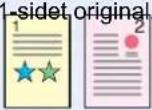 | |||
2-sidet* | Indstilles ved brug af en 2-sidet original, som skal indbindes på venstre eller højre side. | ||
Bog Indstil i forbindelse med brug af en bogoriginal såsom et tidsskrift eller en | bog, som er indbundet på venstre side. | ||
| Andre indstillinger | 2-sidet/bog - original | 1-sidet Indstilles ved brug af 1-sidet original. | |
2-sidet (indbinding venstre/højre)* | Indstilles ved brug af en 2-sidet original, som skal indbindes på venstre eller højre side. | ||
2-sidet (indbinding øverst)* | Indstil i forbindelse med brug af en 2-sidet original, som skal indbindes øverst. | ||
Bog (indbinding til venstre) | Indstil i forbindelse med brug af en bogoriginal såsom et tidsskrift eller en bog, som er indbundet på venstre side. | ||
Bog (indbinding til højre)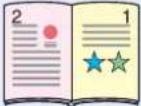 | Indstil i forbindelse med brug af en bogoriginal såsom et tidsskrift eller en bog, som er indbundet på højre side. | ||
| Originalretning** | Angiv retningen for originalens øverste kant for at scanne i den rigtige retning. | ||
1 Vis skærmen.
1 Se Brug af forskellige funktioner på side 3-31, for at vise skæmbilledet. 2 Send    Brug [] eller [] før at rulle op og ned. Scan til USB 2 Vælg originaltypen.
[2-sidet] eller [Bog]  [Andre] 1  2 Vælg originaltypen.   2  Brug [ ] eller [ ] før at rulle op og ned. 3 Vælg originalretningen.   2 Fortsat scanning
 Scan en større mængde originaler ad flere omgange, og kopier dem som ét job. Originalerne bliver scannet kontinuerligt, indtil du trykker på [Scanning slut]. 1 Vis skærmen.
1 Se Brug af forskellige funktioner på side 3-31, for at vise skæmbilledet. 2 Tryk på [Funktioner] og derefter på [Fortsat scanning].    Brug [ ] eller [ ] før at rulle op og ned.2 Vælg funktionen.
3 Scan originalerne.
 Anbring originalen, og tryk på tasten Start for at starte scanningen. llæg den næste original efter scanning af originalen, og tryk på tasten Start. Brug samme procedure til scanning af de øvrige originaler. 4 Afslut scanning.  Start kopiering, afsendelse eller lagring.Papirvalg
 Vælg kassetten eller multifunktionsbakken, som indeholder den ønskede papirstørrelse. BEMÆRK
Angiv først formatet og typen for papiret i kassetten (se engelsk Operation Guide).1 Vis skærmen.
1 Se Brug af forskellige funktioner på side 3-31, for at vise skærmbilledet. 2 Tryk på [Papirvalg]. 2 Vælg papirkilden.
 Hvis [Auto.] er valgt, vælges papiret, som passer til originalen, automatisk. [2] (Kassette 2) og [3] (Kassette 3) vises, når dokumentføderen (tilbehør) er installeret. [M] angiver multifunktionsbakken. Angiv papirstørrelsen og medietypen ved valg af multifunktionsbakken. De tilgængelige papirstørrelser og medietyper er vist i nedenstående skema.| Papirstørrelse | Metrisk: Vælg mellem A3, A4-R, A4, A5-R, A6-R, B4, B5-R, B5, B6-R, Folio eller 216×340 mm.Tomme: Vælg mellem Ledger, Letter-R, Letter, Legal, Statement-R, Executive eller Oficio II.Andre: Vælg mellem 8K, 16K-R, 16K, ISO B5, Kuvert #10, Kuvert #9, Kuvert #6, Kuvert Monarch, Kuvert DL, Kuvert C5, Kuvert C4, Hagaki, Oufukuhagaki, Youkei 4, Youkei 2 eller Brugerdef.Indtastning af størrelse: Angiv en størrelse, som ikke er vist i standardstørrelserne.Amerikanske modeller - X: 5,83 -17" (trinvis forøgelse på 0,01"), Y: 3,86-11,69" (trinvis forøgelse på 0,01")Metriske modeller - X: 148-432 mm (trinvis forøgelse på 1mm), Y: 98-297 mm (i trin på 1 mm) |
| Medietype | Almindeligt (op til 105 g/m2), Transparent, Groft, Pergament (op til 59 g/m2), Etiketter, Genbr.papir, Fortrykt, Kval.papir, Karton, Farve, Hullet, Brevhoved, Kuvert, Tykt (fra og med 106 g/m2), Høj kvalitet, Brugerdef. 1-8 |
Udfaldsbakke
 Angiv efterbehandleren eller jobadskillerbakken som udfaldsbakke.| Indre bakke* | Lægger siderne med teksten nedad i maskinens bakke. |
| Efterbehandlerbakke* | Lægger siderne med teksten nedad i efterbehandlerens bakke (tilbehør). |
| Jobadskillerbakke Lægger | siderne med teksten nedad i jobadskillerbakken. |
BEMÆRK
Se oplysninger om ændring af standard destination i engelsk Operation Guide.1 Vis skærmen.
1 Se Brug af forskellige funktioner på side 3-31, for at vise skæmbilledet. 2 Tryk på [Funktioner] og derefter på [Udfaldsbakke].    Brug [] eller [] før at rulle op og ned.2 Vælg udskriftsdestinationen.
Sorter/Forskyd
Forskyd udskriften side- eller sætvist.  Sortering  Scan flere originaler og fremstiller kopisæt sorteret efter sidenummer.Forskyd
Uden efterbehandler (tilbehør) flowchart
graph TD
    A["1: 2 stars"] --> B["2: 3 stars"]
    B --> C["3: 1 star rating"]
    C --> D["4: 2 stars rating"]
    D --> E["5: 1 star rating"]
    E --> F["6: 2 stars rating"]
    F --> G["7: 1 star rating"]
    G --> H["8: 2 stars rating"]
    H --> I["9: 1 star rating"]
BEMAERK
llæg samme papirformat i en anden papirkæde med en anden placering, hvis forskydningen skal ske uden en efterbehandler. Følgende papirstørrelser understøttes ved Forskyd kopiering: A4, B5, Letter og 16K. Med efterbehandler (tilbehør) flowchart
graph TD
    A["1: 1, 2, 3"] --> B["2: 1, 2, 3"]
    B --> C["3: 1, 2, 3"]
    C --> D["4: 1, 2, 3"]
1 Vis skærmen.
1 Se Brug af forskellige funktioner på side 3-31, for at vise skæmbilledet. 2 Tryk på [Sorter/Forskyd]. 2 Vælg funktionen.
Margen
 Tilføje margen (mellemrum). Yderligere kan du indstille margenens bredde og margenen for bagsiden. Margenbredde
| Mål Margenbredde |
| Amerikanske modeller -0,75 til +0,75" (trinvis forøgelse på 0,01") |
| Europæiske modeller -18 mm til +18 mm (trinvis forøgelse på 1 mm) |
Margen på bagsiden
I forbindelse med duplexkopiering kan du også angive margenen på bagsiden.Auto
Når [Auto.] er valgt, placeres automatisk en passende margen på bagsiden afhængigt af margenen for forsiden og retningen for indbindingen.Manuel
Gør det muligt at angive indstillingerne for forside og bagside særskilt. BEMÆRK
Du kan indstille standard margenbredde. For yderligere oplysninger, se engelsk Operation Guide.1 Vis skærmen.
1 Se Brug af forskellige funktioner på side 3-31, for at vise skæmbilledet. 2 Tryk på [Funktioner] og derefter på [Margen].   Brug [] eller [] før at rulle op og ned.2 Indtast margenens bredde.
1  2    Tryk på tekstfeltet, og benyt [-]/[+] til indtastning af en værdi.3 Angiv marginen på bagsiden.
1  BEMÆRK
[Original retning] er ikke vist i forbindelse med udskrivning af et dokument fra USB-hukommelsen. [Auto.]  [Manuel]   Tryk på tekstfeltet, og benyt [-]/[+] til indtastning af en værdi. 4 Vælg originalretningen.   BEMÆRK
[Original retning] er ikke vist i forbindelse med udskrivning af et dokument fra USB-hukommelsen.Hæftning
 Hæft dokumenter. Det er også muligt at angive hæfteklammens position. BEMÆRK
Hæftning kræver brug af efterbehandleren. Der findes følgende hæftningsmuligheder og hæftningsretninger.| Originalretning: ∅verste kant (bageste kant) | Originalretning: ∅verste kant til venstre (∅verste venstre hjørne) | |||
 |  |  |  | |
| Papirkassetens ilægningsretning | 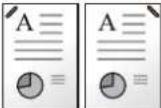 |  | 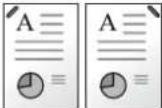 |  |
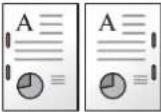 |  | 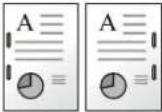 |  | |
| Papirkassetens ilægningsretning | 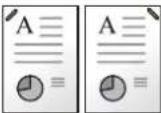 |  | 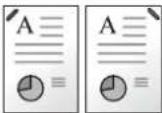 |  |
 | 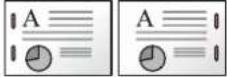 |  |  | |
1 Vis skærmen.
1 Se Brug af forskellige funktioner på side 3-31, for at vise skæmbilledet. 2 Tryk på [Funktioner] og derefter på [Hæftning].   Brug [] eller [] for at rulle op og ned. 2Vælg hæfteklammens position.
[1 hæfteklamme] eller [2 hæfteklammer]  [Andre] 1  2 Vælg hæfteklammens position.    Brug [] eller [] før at rulle op og ned. 3 Vælg originalretningen.    BEMÆRK
[Original retning] er ikke vist i forbindelse med udskrivning af et dokument fra USB-hukommelsen.Tæthed
Justér tætheden til 7 niveauer.  flowchart
graph LR
    A["Star Rating Down"] --> B["Star Rating Up"]
    B --> C["Star Rating Up 3 Stars"]
    C --> D["Star Rating Up 2 Stars"]
1 Vis skærmen.
1 Se Brug af forskellige funktioner på side 3-31, for at vise skæmbilledet. 2 Kopiering  Scan til USB  Send   Brug [∨] eller [∧] for at rulle op og ned.2 Justér tætheden.
 Tryk på [-3] til [+3] (Lysere - Mørkere) for at justere tætheden.Scanningsopløsning
 Vælg scanningens detaljeringsgrad. Der kan vælges disse opløsninger [200×100 dpi Normal], [200×200 dpi Fin], [200×400 dpi Super], [300×300 dpi], [400×400 dpi Ultra], eller [600×600 dpi]. natural_image
Three identical black-and-white geometric shapes with stepped and stepped forms, no text or symbols present.BEMÆRK
Jo højere tal, jo bedre billedopløsning. En bedre opløsning giver imidlertid også større filer og længere afsendelsestider.1 Vis skærmen.
1 Se Brug af forskellige funktioner på side 3-31, for at vise skærmbilledet. 2 Send    Brug [ ] eller [ ] for at rulle op og ned. Scan til USB 2 Vælg opløsningen.
Originalbillede
 Vælg type af originalbillede for bedste resultat.| Tekst+foto Bedst til originaler, der indeholder både tekst og foto. | |
 | |
| Foto Bedst til fotografter. | |
 | |
| Tekst Til skarp gengivelse af blyantstekst og tynde streger. | |
 | |
| Grafik/kort* | Bedst til grafik og kort. |
 | |
| Printerudskrift* Bedst til dokumenter, som oprindeligt er udskrevet på denne maskine. | |
| Tekst (for OCR)** | Til dokumenter, som skal læses af OCR. |
1 Vis skærmen.
1 Se Brug af forskellige funktioner på side 3-31, for at vise skæmbilledet. 2 Tryk på [Funktioner] og derefter på [Originalbillede].    Brug [∨] eller [∧] for at rulle op og ned.2 Vælg billedkvaliteten.
Kopiering
Send/Scan til USB
Skarphed
 Justér billedets skarphed. I forbindelse med kopiering af originaler med blyantstekst med grove eller brudte linjer er det muligt at tage tydelige kopier ved at justere skarpheden mod [Skarp]. I forbindelse med kopiering af rasterbilleder (såsom fotografier i tidsskrifter med Moire-effekt\*) er det muligt at opbløde kanterne og svække Moire-effekten ved at justere skarpheden mod [Sløre]. \* Mønstre som skabes ved en uensartet fordeling af halvtonepunkter.1 Vis skærmen.
1 Se Brug af forskellige funktioner på side 3-31, for at vise skærmbilledet. 2 Tryk på [Funktioner] og derefter på [Skarphed].    Brug [ ] eller [ ] før at rulle op og ned.2 Justér skarpheden.
 Tryk på [-3] til [+3] (Sløre - Skarp) for at justere skarpheden.Justering af baggrundstæthed
 Fjern sort baggrund fra originaler som f.eks. aviser. Denne funktion benyttes med fuldfarve og autofarve. Justering af baggrundstæthed er deaktiveret, hvis autofarve registrerer sort/hvide originaler.| Fra Benyt ikke denne funktion. | |
| Auto. Justerer tætheden automatisk baseret på originalen. | |
| Manuel Justér tætheden manuelt. |
1 Vis skærmen.
1 Se Brug af forskellige funktioner på side 3-31, for at vise skærmbilledet. 2 Tryk på [Funktioner] og derefter på [Justering af baggrundstæthed].    Brug [ ] eller [ ] før at rulle op og ned.2 Justerer baggrundstætheden.
[Auto.]  [Manuel]    Tryk på [1] til [5] (Lysere - Mørkere) for at justere baggrundstætheden.Forhindring af gennemslag
 Skjul baggrundsfarver og gennemslag af billedet, når der scannes en tynd original. 1 Vis skærmen.
1 Se Brug af forskellige funktioner på side 3-31, for at vise skærmbilledet. 2 Tryk på [Funktioner] og derefter på [Forhindring af gennemslag].    Brug [ ] eller [ ] før at rulle op og ned.2 Vælg funktionen.
Zoom
 Reducér eller forstør originalen til den ønskede afsendelsesstørrelse.| 100 % Bevarer originalstørrelsen. |
| Auto. Justerer billedet for at matche afsendelses- eller lagringsstørrelsen. |
BEMÆRK
Vælg Afsendelse / Lagringsstørrelse, när du formindsker eller forstørrer originalen.  Se engelsk Operation Guide.1 Vis skærmen.
1 Se Brug af forskellige funktioner på side 3-31, for at vise skærmbilledet. 2 Tryk på [Funktioner] og derefter på [Zoom].   Brug [] eller [] for at rulle op og ned.2 Vælg funktionen.
Filformat
 Angiv billedformatet. Du kan endvidere justere billedkvaliteten. flowchart
graph LR
    A["Blank Rectangle"] --> B["PDF"]
    B --> C["TIFF"]
    B --> D["JPEG"]
    B --> E["XPS"]
| PDF Gemmer eller sender en PDF-fil. Du | kan angive et format, som overholder PDF/A. | |
| TIFF Gemmer eller sender en TIFF-fil. | ||
| JPEG Gemmer eller sender en JPEG-fil. | Hver side gemmes individuelt. | |
| XPS Gemmer eller sender en XPS-fil. | ||
| Andre Filformat Vælg mellem PDF, TIFF, | JPEG og XPS. | |
| Billedkvalitet | ||
| PDF/A* | ||
1 Vis skærmen.
1 Se Brug af forskellige funktioner på side 3-31, for at vise skæmbilledet. 2 Send    Brug [] eller [] før at rulle op og ned. Scan til USB  2Vælg filformatet.
[PDF], [TIFF], [JPEG] eller [XPS]  [Andre] 1  2 Vælg filformatet.  3 Indstil billedkvaliteten.  4 Indstil PDF/A.   2     Farvevalg
 Vælg indstillingen af farvetilstanden.| Auto.(Farve/Grå) | Registrerer automatisk, om dokumentet er i farver eller sort/hvid, og scanner farvedokumenter i fuldfarve, og sort/hvide dokumenter i gråskalering. |
| Auto.(Farve/Mono) | Registrerer automatisk, om dokumentet er i farver eller sort/hvid, og scanner farvedokumenter i fuldfarve, og sort/hvide dokumenter i monokrom. |
| Fuldfarve Scanner dokumenter i fuldfarve. | |
| Gråskalering Scanner dokumenter i gråskalering for en blødere og finere finish. | |
| Monokrom | Scanner dokumenter i monokrom. Filstørrelsen er mindre end fuldfarve eller gråskalering. |
1 Vis skærmen.
1 Se Brug af forskellige funktioner på side 3-31, for at vise skærmbilledet. 2 Tryk på [Funktioner] og derefter på [Farvevalg].    Brug [] eller [] før at rulle op og ned.2 Vælg farvetilstanden.
Meddelelse om jobafslutning
 Send besked via e-mail, när et job er udført. Brugeren kan meddeles om afslutning af et kopieringsjob i forbindelse med arbejde ved et fjernpanel. Herved undgås spild af tid ved at vente ved siden af maskinen, indtil kopieringen er afsluttet. BEMÆRK
Pc'en skal forudgående konfigureres til brug af e-mailen. E-mailen kan sendes til en enkelt destination.1 Vis skærmen.
1 Se Brug af forskellige funktioner på side 3-31, for at vise skærmbilledet. 2 Tryk på [Funktioner] og derefter på [Besked om jobafslutning].    Brug [] eller [] for at rulle op og ned.2 Vælg funktionen.
   Gør det muligt at tilføje, redigere og slette en destination.3 Vælg destinationen.
Vælg en e-mail-adresse fra adressebogen.   For yderligere oplysninger om ekstern adressebog se Command Center RX User Guide.Indtast e-mail-adressen direkte.
  Du kan indtaste op til 128 tegn.Brug e-mail-adressen for brugeren, som er logget ind.
 Denne indstilling vises i forbindelse med brug af administration af brugerlogon. Godkend destinationerne.
Tryk på [OK].Indtastning af filnavn
 Tilføj et filnavn. Det er også muligt at indstille yderligere oplysninger såsom jobnummer, dato og klokkeslæt. Du kan kontrollere en jobhistorie eller jobstatus ved at benytte jobnavnet, dato og klokkeslæt eller jobnummeret, som er angivet her.1 Vis skærmen.
1 Se Brug af forskellige funktioner på side 3-31, for at vise skærmbilledet. 2 Kopi/Send    Brug [] eller [] før at rulle op og ned. Scan til USB 2 Indtast navnet.
 Du kan indtaste op til 32 tegn.3 Tilføj andre oplysninger.
 Brug [] eller [] før at rulle op og ned.Tilsidesæt prioritet
 Afbryd det aktuelle job for at give et nyt job højeste prioritet. Det afbrudte job genoptages efter afslutning af det andet job. BEMÆRK
Denne funktion er ikke tilgængelig, hvis det aktuelle job var en tilsidesættelse af andet job. Tilsidesættelse af prioritet er eventuelt ikke tilgængelig afhængigt af status for det aktuelle udskrivningsjob og brugen af hukommelsen.1 Vis skærmen.
1 Se Brug af forskellige funktioner på side 3-31, for at vise skæmbilledet. 2 Tryk på [Funktioner] og derefter på [Tilsidesæt prioritet].    Brug [ ] eller [ ] for at rulle op og ned.2 Vælg funktionen.
4 K o p i e r
Dette kapitel indeholder følgende emner: Grundlæggende brug 4-2 Kopifunktioner 4-4 Duplex 4-4Grundlæggende brug
1 Tryk på tasten Copy.
Copy  BEMÆRK
Tryk på tasten Energy Saver eller Power, og vent, indtil maskinen er varmet op, hvis berøringspanelet er slukket.2 Anbring originalerne.
natural_image
Illustration of hands operating a printer with a screen and control panel (no text or symbols visible)natural_image
Illustration of a hand inserting a card into a printer (no text or symbols visible)3 Vælg funktionerne.
 Vælg kopifunktionerne, som skal anvendes. Tryk på [Funktioner] for at vise alle funktionerne.  Se Kopifunktioner på side 4-4.4 Indtast antallet af kopier.
 BEMÆRK
Tryk på tasten Clear for at ændre antallet af kopier.5 Start kopiering.
 Tryk på tasten Start for at starte kopieringen.Kopifunktioner
Duplex
Udskriv 1-sidet eller åben bog originaler til 2-sidet udskrivning, eller 2-sidet eller åben bog originaler til 1-sidet. Vælg indbindingsretningen på originalen og den ønskede afsluttende indbindingsretning.| 1-sidet>>1-sidet Udskriver 1-sidet til 1-sidet. | ||
1-sidet>>2-sidet Udskriver 1-sidet til 2-sidet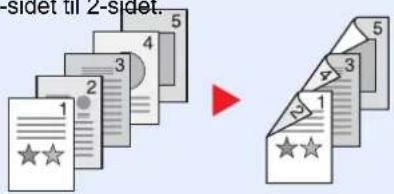 | ||
2-sidet>>1-sidet Udskriver 2-sidet til 1-sidet | ||
2-sidet>>2-sidet Udskriver 2-sidet til 2-sidet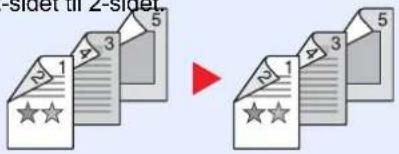 | ||
| Andre Duplex 1-sidet>>1-sidet Udskriver 1-sidet til 1-sidet. | ||
| 1-sidet>>2-sidet Udskriver 1-sidet til 2-sidet. | ||
| 2-sidet>>1-sidet Udskriver 2-sidet til 1-sidet. | ||
| 2-sidet>>2-sidet Udskriver 2-sidet til 2-sidet. | ||
Bog>>1-sidet Udskriver åben bog originaler til 1-sidet.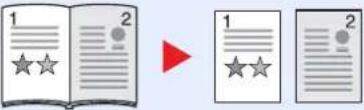 | ||
Bog>>2-sidet Udskriver åben bog originaler til 2-sidet.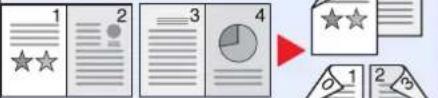 [IMAGE] [IMAGE] | ||
Indbindingsretning, original Vælg indbindingsside for originalen, hvis du vælger en 2-sidet original.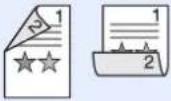 | ||
Indbinding ved efterbeh. Vælg indbindingsside for de færdige kopier, hvis du vælger en 2-sidet kopi. Vælg duplexindstillingen, hvis du vælger en 2-sidet kopi af en bog. Vælg duplexindstillingen, hvis du vælger en 2-sidet kopi af en bog. | ||
| Original Orientation* Angiv retningen for originalens øverste kant for at scanne i den rigtige retning. | ||
BEMÆRK
Følgende papirformater understøttes ved 2-sidet til 2-sidet udskrivning: Ledger, Letter-R, Letter, Legal, Executive, Statement-R, Oficio II, A3, A4-R, A4, A5-R, B4, B5-R, B5, Folio og 216×340 mm. Følgende originalstørrelser og papirformater understøttes ved bog til 2-sidet. Original: Ledger, Letter-R, A3, A4-R, A5-R, B4, B5-R og 8K. Papir: Letter, A4 og B5. Følgende originalstørrelser og papirformater understøttes ved 2-sidet til 1-sidet og bog til 1-sidet. Original: Ledger, Letter-R, A3, A4-R, A5-R, B4, B5-R og 8K. Papir: Letter, A4, B5 og 16K. Papirformatet kan ændres og kopien kan reduceres og forstørres, så den passer til formatet.1 Vis skærmbilledet.
1 Se Grundlæggende brug på side 4-2, for at vise skæmbilledet. 2 2 Vælg funktionen.
[1-sidet>>1-sidet], [1-sidet>>2-sidet], [2-sidet>>1-sidet] eller [2-sidet>>2-sidet]  [Andre] 1  2 Vælg den ønskede duplexfunktion.    Brug [ ]eller [ ] før at rulle op og ned. Fortsæt til trin 3, hvis du vælger 2-sidet ark eller bog. Fortsæt til trin 4, hvis du vælger duplex. Fortsæt til trin 5, hvis du vælger [Bog >> 2-sidet]. 3 Vælg indbindingssiden for originalerne.  4 Vælg indbindingssiden for de færdige kopier.  5 Vælg indbindingssiden for de færdige kopier.  6 Vælg originalretningen.  Hvis originalen er anbragt på pladen skal du erstatte den og trykke på tasten Start. Når alle originaler er blevet scannet, tryk på [Scanning slut] for at starte kopieringen.5 Problemløsning
Dette kapitel indeholder følgende emner:
Udskiftning af tonerbeholder 5-2 Udskiftning af beholder til brugt toner 5-4 Isætning af hæfteklammer 5-5 Rengøring 5-6 Originaldæksel/Glasplade 5-6 Dokumentføder 5-6 Funktionsproblemer 5-8 Fejlmeddelelser og problemløsning 5-13 Udredning af papirstop 5-26 Indikatorer for papirstop 5-26 Multifunktionsbakke 5-27 I det højre dæksel 1 5-27 Kassette 1 5-28 I det højre dæksel 3 5-28 Kassette 2 eller 3 5-29 Efterbehandler (tilbehør) 5-29 Fastklemte hæfteklammer i efterbehandler (tilbehør) 5-30 Overføringsbro 5-30 Dokumentføder 5-31Udskiftning af tonerbeholder
Udskift tonerbeholderen, när berøringspanelet viser meddelelsen Toneren er tom. FORSIGTIG
Forsøg ikke på at brænde tonerbeholderen eller beholderen til brugt toner. Farlige gnister kan forårsage forbrændinger. BEMAERK
Brug altid en original tonerbeholder. Brug af ikke original tonerbeholder kan medføre billeddefekter og produktfejl. Returnér den udtømte tonerbeholder og beholderen til brugt toner til forhandleren eller serviceteknikeren. Den returnerede tonerbeholder og beholderen til brugt toner vil blive genbrugt eller bortskaffet i overensstemmelse med gældende lovbestemmelser.1 Fjern den brugte tonerbeholder.
1 natural_image
Illustration of hands inserting a green folder into a printer case (no text or symbols visible)natural_image
Illustration of a hand inserting a green device into a computer case, with a 90-degree angle label (no text or symbols on the device itself)natural_image
Illustration of a hand inserting a green plastic device into a machine (no text or symbols visible)natural_image
Illustration of a green mechanical component with a black arrow indicating direction (no text or symbols)2 Klargør den nye tonerbeholder.
1 natural_image
Diagram showing a green plastic housing with a black arrow pointing to a folded paper or plastic component (no text or symbols present)natural_image
Illustration of two hands exchanging a green electronic device with arrows indicating motion (no text or symbols)3 Installér den nye tonerbeholder.
1 natural_image
Hand inserting a green plastic device into a computer motherboard (no text or symbols visible)natural_image
Illustration of hands operating a printer with a green cover and directional arrow indicating rotation (no text or symbols)Udskiftning af beholder til brugt toner
Udskift beholderen til brugt toner, når berøringspanelet viser meddelelsen Udskift beholder til brugt toner.1 Fjern beholderen til brugt toner.
1 natural_image
Illustration of hands inserting a green folder into a printer (no text or symbols visible)2 Installer den nye beholder til brugt toner.
1   natural_image
Illustration of a printer's internal structure with a green tool, showing mechanical components and a magnified view of the device (no text or symbols present)natural_image
Illustration of hands operating a printer with a green cover, showing mechanical components and a scroll arrow (no text or symbols)Isætning af hæfteklammer
Hvis der vises en meddelelse om, at der ikke er flere hæfteklammer, skal hæfteklammeholderen fyldes med hæfteklammer. BEMAERK
Kontakt serviceteknikeren eller salgsstedet, hvis hæftemaskinen løber tør for hæfteklammer.1 Fjern hæfteklammeholderen.
natural_image
Two views of a printer's internal structure showing the left and right assembly (no text or symbols visible)2 Fjern den tomme hæfteklammepatron.
natural_image
Diagram showing a device component being processed into two views, with arrows indicating motion direction (no text or symbols present)BEMÆRK
Hæfteklammepatronen kan kun fjernes, när alle hæfteklammer er brugt.3 Indsæt den nye hæfteklammepatron.
natural_image
Diagram showing two views of a car body panel with arrows indicating transformation (no text or symbols)4 Montér hæfteklammeholderen på ny.
natural_image
Diagram of a printer with an open lid and green plastic clip inserted, showing internal components (no text or symbols)Rengøring
Maskinen bør rengøres regelmæssigt for at sikre den bedste udskrivningskvalitet. Forsigtig
Af sikkerhedsmæssige årsager skal du altid trække strømkablet ud af stikkontakten, inden maskinen rengøres.Originaldæksel/Glasplade
Tør originaldækslet, indersiden af dokumentføderen og glaspladen med en blød klud, der er fugtet med sprit eller et mildt rengøringsmiddel. natural_image
Illustration of a hand pressing down on a green screen into a transparent frame (no text or symbols)natural_image
Illustration of a printer with a hand cleaning the cover (no text or symbols visible)BEMÆRK
Brug ikke organiske opløsningsmidler eller andre kraftige kemikalier.Dokumentføder
Hvis der er sorte striber eller smuds på de kopier, der blev fremstillet ved brug af dokumentføderen, skal du rense glaspanelet med den medfølgende renseklud. BEMÆRK
Tør glaspanelet af med den tørre klud (tilbehør). Brug ikke vand, sæbe eller opløsningsmidler i forbindelse med rengøring. 1 Tør glaspanelet af. natural_image
Illustration of a hand inserting a card into a printer case, with no visible text or symbolsnatural_image
Illustration of a hand inserting a printer into a machine (no text or symbols visible)natural_image
Illustration of a hand inserting a green component into an open printer (no text or symbols visible)Funktionsproblemer
Tabellen indeholder generelle retningslinjer for løsning af problemer. Hvis der opstår problemer med maskinen, skal du undersøge de kontrolpunkter og følge de fremgangsmåder, der er beskrevet på de følgende sider. Kontakt en servicetekniker, hvis du ikke kan løse problemet.| Problem | Kontrolpunkter | Løsningsforslag | Reference-side | |
| En applikation starter ikke. Er den automatiske nulstillingstid for kort? | Indstil den automatiske nulstillingstid til 30 sekunder eller mere. | — | ||
| Skærmen reagerer ikke, når hovedafbryderen slås til. | Er maskinen sluttet til en stikkontakt? | Sæt strømkablet i stikkontakten. | 2-11 | |
| Maskinen laver ikke udskrifter, når der trykkes på tasten Start. | Vises der en meddelelse på skærmen? | Udfør handlingen, der beskrives i den viste meddelelse. | 5-13 | |
| Er maskinen i dvaletilstand? | Tryk på tasten Power for at afbryde mskinens dvaletilstand. | 2-17 | ||
| Blanke ark skubbes ud. Er originalerne anbragt korrekt? Originaler skal anbringes med tekstsiden nedad og flugte med indikatorerne for originalstørrelse på glaspladen. | 3-8 | |||
| Originaler i dokumentføderen skal anbringes med tekstsiden opad. | 3-10 | |||
| — Kontrollér indstillingerne for | — | |||
| Udskrifterne er alt for lyse. Er papiret fugtigt? Udskift papiret med nyt papir. 3-2 | ||||
| Tænd kontakten for opvarmning af kassette i tilfælde af hyppige problemer. | 2-4 | |||
| Har du ændret tætheden? | Vælg et passende tæthedsniveau. | |||
| Er toneren jævnt fordelt i tonerbeholderen? | Ryst tonerbeholderen flere gange fra side til side. | |||
| Vises der en meddelelse om, at der skal tilføres toner? | Udskift tonerbeholderen. | |||
| Er EcoPrint aktiveret? | Deaktivér EcoPrint. | |||
| — Kør [Tromlerengøring 1]. | — | |||
| — Kontrollér, at papirtypen er indstillet til den type papir, der benyttes. | — | |||
Udskrifterne er alt for mørke, selv om baggrunden på den scannede original er hvid.  | Har du ændret tætheden? | Vælg et passende tæthedsniveau. | 3-52 — | |
| Baggrunds Tætheden er for kraftig. | — Kør [Justering af baggrundstæthed]. | 3-56 | — | |
| Problem | Kontrolpunkter | Løsningsforslag | Reference-side |
Der er moirémønstre på kopierne (grupper af punkter, der danner et ujævnt mønster). | Er originalen et trykt fotografi? Indstil det | originale billede til [Foto]. 3-54 | |
Teksterne udskrives ikke klart. | Har du valgt den korrekte billedkvalitet for originalen? | Vælg en passende billedkvalitet. 3-54 | |
Der kommer sorte eller farvede prikker på den hvide baggrund, når hvid original scannes. | Er originalholderen eller glaspladen beskidt? | Rengør originalholderen eller glaspladen. | 5-6 |
Udskrifterne er slørede. Bruges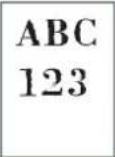 | maskinen i fugtige omgivelser eller luftfugtigheden eller temperaturen ændres pludseligt? | Placér maskinen et sted med passende luftfugtighed. | 1-3 |
| Tænd kontakten for opvarmning af kassette i tilfælde af hyppige problemer. | 2-4 | ||
| — Kør [Tromlerengøring 1]. — | |||
Billederne er skæve. Er originaler | erne anbragt korrekt? Originaler skal flugte med indikatorpladerne for originalstørrelse på glaspladen. | 3-8 | |
| Ved anbringelse af originaler i dokumentføderen skal originalbreddestyrene justeres, inden originalerne anbringes. | 3-9 | ||
| Er papiret placeret korrekt? Kontrollér placeringen af justeringsstyrene for papirbredde. | 3-2 | ||
| — Udfør justeringen af midterlinje. | Kontakt serviceteknikeren for yderligere oplysninger om fremgangsmåden. | — | |
| Der forekommer ofte papirstop. | Er papiret placeret korrekt? Placér papiret korrekt. 3-2 | ||
| — Vend papiret 180 grader. 1-13 | 3-33-8 | ||
| Understøtter maskinen papirtypen? Er papiret i god stand? | Fjern papiret, vend det om, og læg det i igen. | 3-2 | |
| Er papiret krøllet, foldet eller bøjet? Udskift papiret med nyt papir. 3-2 | |||
| Er der løse papirstumper eller fastsiddende papir i maskinen? | Fjern eventuelt fastsiddende papir. 5-26 | ||
2 eller flere ark er overlapninger, når de kommer ud. (multiindføring)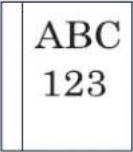 | — Placér papiret korrekt. 3-2 | ||
Udskrifterne er krøllede. — Vend papiret 180 grader. 3-2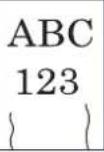 | Er papiret fugtigt? Udskift papiret med nyt papir. 3-2 | ||
| Tænd kontakten for opvarmning af kassette i tilfælde af hyppige problemer. | 2-4 | ||
Udskrifterne er krøllede. — Vend papiret 180 grader. 3-2 | Er papiret fugtigt? Udskift papiret med nyt papir. 3-2 | ||
| Tænd kontakten for opvarmning af kassette i tilfælde af hyppige problemer. | 2-4 | ||
| Der kan ikke udskrives. | Er maskinen sluttet til en stikkontakt? | Sæt strømkablet i stikkontakten. | 2-11 |
| Er maskinen tændt? Tænd på hovedafbryderen. | 2-12 | ||
| Er printerkablet og netværkskablet tilsluttet? | Tilslut det rigtige printerkabel og netværkskabel sikkert. | 2-10 | |
| Blev maskinen tændt, inden printerkablet blev tilsluttet? | Tænd for maskinen, når printerkablet er sat i. | 2-10 | |
| Er udskrivningsjobbet blevet sat på pause? | Genoptag udskrivningen. | — | |
| Der kan ikke udskrives fra USB-hukommelsen.USB-hukommelsen genkendes ikke. | Er USB-værten blokeret? | Vælg [Fjern blokering] i USB-værtens indstillinger. | — |
| — Kontrollér, at USB-hukommelsen er sluttet korrekt til maskinen. | — | ||
| Billedets størrelse reduceres lodret eller vandret ved visning af et billede, der er blevet sendt fra maskinen til pc'en. | Har du valgt 200×100 dpi Normal eller 200×400 dpi Super som scanningsopløsning? | Vælg en anden scanningsopløsning end 200×100 dpi Normal eller 200×400 dpi Super ved afsendelse af et billede. | 3-53 |
Udskrifterne har lodrette linjer.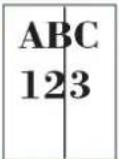 | Er glaspanelet snavset? Rengør glaspanelet. 5-6 | ||
Snavs langs papirets øverste kant eller bagsiden.  | Undersøg maskinens indre. Åbn det højre dæksel. Hvis maskinens indre er beskidt med toner, rengør med en blød, tør, fnugfri klud. | — | |
En del af billedet er utydeligt eller viser hvide linjer. | Er fremkalderen og tromlen placeret korrekt? | Isæt fremkalderen og tromlen korrekt. — | |
| — Åbn og luk derefter det højre dæksel. | — | ||
| — Kør [Tromlerengøring 1]. — | |||
| — Tænd kontakten for opvarmning af | kassette i tilfælde af hyppige problemer. | 2-4 | |
Hvide prikker på billedet. — Kør [Tromlerengøring 2]. — | |||
Udskriften på arkets bagsideses på forsiden. | — Indstil Forhindring af gennemslag til | [Til]. | 3-57 |
En del af billedet er utydeligt eller sløret. | — Kør [Tromlerengøring 1]. — | ||
| Farverne svarer ikke til forventningerne. | — Kør [Justering af tonekurve]. — | ||
| Udfør justering af tonekurve. vises. | Over en længere periode kan følgerne af omgivelsernes temperatur og fugtighed medføre mindre ændringer i farvetonerne. | Kør [Justering af tonekurve]. — | |
| Kan ikke sende via SMB. Er netværkskablet sat i? Tilslut det rigtige netværkskabel korrekt. | 2-10 | ||
| — | |||
| — | |||
| — | |||
| — | |||
| — | |||
| — | |||
| — | |||
| — | |||
| — | |||
| — | |||
| — | |||
| — | |||
| — | |||
| — | |||
| — | |||
Fejlmeddelelser og problemløsning
Udfør den relevante fremgangsmåde, hvis en af følgende meddelelser vises på berøringspanelets eller computerens skærm. A| Meddelelse | Kontrolpunkter | Løsningsforslag | Reference-side |
| Advarsel: Snart ikke mere hukommelse. | — Jobbet kan ikke startes. Forsøg | igen senere. | — |
| Afsendelsesfejl.* | — Der er opstået en fejl under | transmissionen. Jobbet annulleres. Tryk på [End].Se Problemløsning ved afsendelsesfejl for fejlkoder og løsningsforslag. | 5-22 |
| Aktiveringsfejl. — Sluk og tænd på | hovedafbryderen. | Kontakt administratoren, hvis fejlen varer ved. | 2-12 |
| Angiv kassette. Er justeringsstyret | for papirbredde og justeringsstyret for papirlængde indsat korrekt? | Indsæt justeringsstyret for papirbredde og justeringsstyret for papirlængde korrekt således, at der ikke er mellemrum mellem styrene og papiret. | 3-3 |
| Meddelelse | Kontrolpunkter | Løsningsforslag | Reference-side |
| Begrænsning for jobregnskab overskredet.* | Blev det acceptable antal udskrifter, som begrænses af jobregnskabet, overskredet? | Det acceptable antal udskrifter, som begrænses af jobregnskabet, blev overskredet. Der kan ikke udskrives flere. Jobbet blev afbrudt. Tryk på [End]. | — |
| Boksens grænse er overskredet.* | Vises [End] på betjeningspanelet? | Dokumentboksen er fuld, og der er ikke plads til yderligere lagring. Jobbet blev afbrudt. Tryk på [End]. Forsøg at udføre jobbet igen efter udskrivning eller sletning af data fra dokumentboksen. | — |
| Meddelelse | Kontrolpunkter | Løsningsforslag | Reference-side |
| Data om jobtilbageholdelse kunne ikke gemmes. | — Jobbet annulleres. Tryk på [End].Utilstrækkelig plads i jobboksen. Forsøg at udføre jobbet igen efter udskrivning eller sletning af data fra jobboksen. | — | |
| Den flytbare hukommelse er fuld.* | — Jobbet annulleres. Tryk på [End].Utilstrækkelig plads i den flytbare hukommelse. Slet filer, du ikke har brug for. | — | |
| Denne hukommelse er ikke formateret. | Er den flytbare hukommelse blevet formateret på denne maskine? | Udfør [Formater] på denne maskine. — | |
| Der er ikke flere hæfteklammer.* | Er en af efterbehandlerne løbet tør for hæfteklammer? | Hvis maskinen løber tør for hæfteklammer, vil den stoppe. Stedet, hvor der manglede hæfteklammer, vil blive angivet på berøringspanelet.Lad maskinen være tændt, og følg anvisningen til udskiftning af hæfteklammeetuiet. Tryk på [Fortsæt] for at udskrive uden hæftning.Tryk på [Afbryd], for at afbryde jobbet. | 5-5 |
| Der er opstået en fejl i maskinen. | — Der er opstået en intern fejl. Skriv | fejlkoden på berøringspanelet ned, og kontakt serviceteknikeren. | — |
| Der er opstået en fejl ved kassette #. | — Fjern den angivne kassette. Tryk på [Næste >] for at følge instruktionerne. | — | |
| Der er papir tilbage. — Fjern papiret fra efterbehandleren. — | |||
| Der er snart ikke mere toner. — Tonerbeholderen skal snart udskiftes. | Tonerbeholderen skal snart udskiftes. | Fremskaf en ny tonerbeholder. | — |
| Der kan ikke hæftes på den angivne position. | Har du valgt en position, hvor hæftningen ikke kan finde sted? | Tryk på [Papirvalg] for at vælge det tilgængelige papir.Tryk på [Fortsæt] for at udskrive uden hæftning. | — |
| Der kan ikke oprettes forbindelse til godkendelsesserveren.* | — Indstil maskinens klokkeslæt, så det svarer til serverens klokkeslæt. | — | |
| — Kontrollér domænenavnet. — | |||
| — Kontrollér værtsnavnet. — | |||
| — Kontrollér tilslutningsstatussen med serveren. | — | ||
| Der kunne ikke angives et jobregnskab.* | — Kunne ikke angive Jobregnskab, da jobbet blev behandlet eksternt. Jobbet annulleres. Tryk på [End]. | — | |
| Det tilladte antal hæftekl. er overskredet.* | Blev antallet af acceptable hæfteklammer overskredet?Dette er beskrevet under Efterbehandler (tilbehør) på side 6-17. | Tryk på [Fortsæt] for at udskrive uden hæftning.Tryk på [Afbryd], for at afbryde jobbet. | — |
| Dette job kan ikke udføres.* — Jobbet blev afbrudt, fordi det begrænses | Jobbet blev afbrudt, fordi det begrænses | af brugergodkendelse eller jobregnskab.Tryk på [End]. | — |
| Dækslet er åbent. Er et dæksel åbent? Luk det dæksel, som angives på berøringspanelet. | — | ||
| Meddelelse | Kontrolpunkter | Løsningsforslag | Reference-side |
| Efterbehandleren er ikke sluttet korrekt til maskinen. | — Sluk på hovedafbryderen, og kontrollér fastgørelsen af overføringsbroen og strømkablet. | — | |
| Efterbehandlerens bakke er fuld af papir. | Blev den acceptable lagerkapacitet overskredet for efterbehandleren? | Fjern papiret fra efterbehandlerens bakke. | — |
| Efterse overskudstonerbeholder. Er beholderen til brugt toner fuld? | Udskift beholderen til brugt toner. 5-4 | ||
| — Beholderen til brugt toner er ikke installeret korrekt. Indstil denne korrekt. | 5-4 | ||
| Meddelelse | Kontrolpunkter | Løsningsforslag | Reference-side |
| Fejl i den flytbare hukommelse.* Er | skrivning til flytbar hukommelse forhindret? | Der er opstået en fejl i den flytbare hukommelse. Jobbet blev afbrudt. Tryk på [End].De mulige fejlkoder og beskrivelser heraf er som følger.01: Tilslut en flytbar hukommelse, der kan skrives til. | — |
| — Der er opstået en fejl i den flytbare | hukommelse. Jobbet blev afbrudt. Tryk på [End].De mulige fejlkoder og beskrivelser heraf er som følger.01: Mængden af data, der kan gemmes på samme tid, er overskredet. Genstart systemet, eller sluk og tænd maskinen. Hvis fejlen fortsat opstår, er den flytbare hukommelse ikke kompatibel med maskinen. Brug kun flytbar hukommelse, som er blevet formateret på denne maskine. Hvis den flytbare hukommelse ikke kan formateres, er den beskadiget. Tilslut en kompatibel flytbar hukommelse. | — | |
| Fejl i efterbehandler. — Kontakt en | servicetekniker. | Tryk på tasten System Menu/Counter,[Justering/vedligeholdelse],[Serviceindst.] og derefter på [Reset Disable Function Mode]. Tryk på[Execute] for at udføre Reset Disable Function Mode. | — |
| Fejl i kassette #. — Kontakt en | servicetekniker. | Tryk på tasten System Menu/Counter,[Justering/vedligeholdelse],[Serviceindst.] og derefter på [Aktivér udskiftet enhed]. Tryk på [Execute] for at udføre aktivering af udskiftet enhed. | — |
| Fjern originalerne i dokumentføderen. | Ligger der stadig originaler i dokumentføderen? | Fjern originalerne fra dokumentføderen. — | |
| Forkert konto-id.* — Konto-id'et i forbindelse med ekstern | behandling af jobbet var forkert. Jobbet annulleres. Tryk på [End]. | — | |
| Forkert logonbrugernavn eller adgangskode.* | — Brugernavnet eller adgangskoden til logon i forbindelse med ekstern behandling af jobbet var forkert. Jobbet annulleres. Tryk på [End]. | — | |
| Fremkalder enheden er ikke installeret. | — Udskift fremkalderenheden (g) til vores angivne fremkalderenhed. Se brochuren, der medfølger fremkalderenheden, for at få flere oplysninger. | — | |
| Fuserenheden er ikke installeret. | — Udskift fuserenheden (h) til vores angivne fuserenhed. Se brochuren, der medfølger fuserenheden, for at få flere oplysninger. | — | |
| Meddelelse | Kontrolpunkter | Løsningsforslag | Reference-side |
| Glaspanelet skal rengøres. — Rengør glaspanelet ved hjælp af | rensekluden, der leveres sammen med dokumentføderen. | 5-6 |
| Meddelelse | Kontrolpunkter | Løsningsforslag | Reference-side |
| Hukommelsen er fuld.* | — Processen kan ikke udføres pga. | utilstrækkelig hukommelse. Tryk på [End], hvis kun [End] er tilgængelig. Jobbet afbrydes.Maskinen kan gengive de samme originaler ved at arrangere følgende indstillinger:- Reducér [Billedkvalitet] i [Filformat]. Endvidere kan maskinen gengive de samme originaler ved at arrangere følgende indstillinger:- Vælg [Normal] ved Ekstra hukommelse i System menu.BEMÆRK: Kontakt din administrator, før du ændrer indstillinger for ekstra hukommelse. | 3-53— |
| — Jobbet kunne ikke fuldføres, da | hukommelsen er fyldt. Tryk på [Fortsæt] for at udskrive de scannede sider. Udskrivningsjobbet kan ikke gennemføres. Tryk på [Afbryd], for at afbryde jobbet.Maskinen kan gengive de samme originaler ved at arrangere følgende indstillinger:- Vælg [Til] ved RAM-disk Indst. i System menu, og reducér RAM-diskens størrelse.- Vælg [Printerprioritet] ved Ekstra hukommelse i System menu.BEMÆRK: Kontakt din administrator, før du ændrer indstillinger for RAM-disk eller for ekstra hukommelse. | —— | |
| Hæftningsfejl. — Hvis der opstår hæftningsfejl, vises | hæftningsfejlens placering på berøringspanelet, og maskinen stopper. Lad maskinen være tændt, og følg anvisningen til fjernelse af den hæfteklamme, som sidder i klemme. | 5-30 | |
| Meddelelse | Kontrolpunkter | Løsningsforslag | Reference-side |
| llæg følgende papir i kassette #. M | angler der papir i den angivne kassette? | Læg papir i.Tryk på [Papirvalg], for at vælge en anden papirkilde.Tryk på [Fortsæt], for at udskrive på papiret i den papirkilde, som aktuelt er valgt. | 3-3 |
| Meddelelse | Kontrolpunkter | Løsningsforslag | Reference-side |
| Jobadskillerens bakke er fuld af papir. | Blev den maksimale kapacitet for jobadskillerens bakke overskredet? | Følg instruktionerne angivet på maskinen, og fjern papiret fra jobadskillerens bakke. | — |
| Meddelelse | Kontrolpunkter | Løsningsforslag | Reference-side |
| Kan ikke duplexudskrive på følgende papir.* | Har du valgt et papirformat/en medietype, der ikke kan duplexudskrives? | Tryk på [Papirvalg] for at vælge det tilgængelige papir.Tryk på [Fortsæt] for at udskrive uden brug af duplex. | 4-4 |
| Kan ikke forskyde følgende papir.* | Har du valgt et papirformat/en medietype, der ikke kan forskydes? | Tryk på [Papirvalg] for at vælge det tilgængelige papir.Tryk på [Fortsæt] for at udskrive uden forskydning. | 3-45 |
| Kan ikke hæfte følgende papir.* | Har du valgt et papirformat/en papirtype, der ikke kan hæftes sammen? | Tryk på [Papirvalg] for at vælge det tilgængelige papir.Tryk på [Fortsæt] for at udskrive uden hæftning. | — |
| Kan ikke printe det angivne antal kopier.* | – Kun én kopi er tilgængelig. Tryk på [Fortsæt] for at fortsætte udskrivningen.Tryk på [Afbryd], for at afbryde jobbet.Maskinen kan gengive de samme originaler ved at arrangere følgende indstillinger:- Fjern markeringen ved [RAM-disk] i fanebladet [Device Settings] for printerens egenskaber.[8764] | — | |
| Vil du udskrive data gemt på USB-hukommelsen? | Kun én kopi er tilgængelig. Tryk på [Fortsæt] for at fortsætte udskrivningen.Tryk på [Afbryd], for at afbryde jobbet.Maskinen kan gengive de samme originaler ved at arrangere følgende indstillinger:-Reducér antal kopier, der skal udskrives på samme tid.Endvidere kan maskinen gengive de samme originaler ved at arrangere følgende indstillinger:- Vælg [Kopiprioritet] af Ekstra hukommelse i System menu.[1Y2ZT] | — | |
| Kontroller dokumentføderen. Er dokumentføderen åben? Luk dokumentføderen. — | |||
| Kontrollér tonerbeholderen. — Åbn | maskinens frontdækslet og træk | derefter tonerbeholderen ud. Ryst tonerbeholderen omhyggeligt, og sæt den tilbage på plads. | — |
| KPDL-fejl.* — Der er opstået en postscript-fejl. | Jobbet annulleres. Tryk på [End]. | — | |
| Kunne ikke sende filinformation. Er | maskinen og den pc, hvortil det scannede billede skal sendes, tilsluttet netværket? | Kontrollér netværket og SMB-indstillingerne.- Netværkskablet er tilsluttet.- Hubben fungerer ikke korrekt.- Serveren fungerer ikke korrekt.- Værtsnavn og IP-adresse- Portnummer | 2-8 |
| Er kontooplysningerne (brugerens id, adgangskode) brugt til adgang til den delte mappe, hvortil det scannede billede skal sendes, korrekte? | Kontrollér følgende indstillinger for den pc, hvortil det scannede billede skal sendes.- Værtsnavn- Sti- Brugernavn til logon[BEMÆRK: Angiv domænenavnet, hvis afsenderen er domænebruger.[Logon bruder id]@[Domænenavn]Eksempelvis: sa720XXXX@km- Adgangskode til logon- Modtagerens tilladelse til deling af mapper | — | |
| Meddelelse | Kontrolpunkter | Løsningsforslag | Reference-side |
| Læg følgende papir i multifunktionsbakken. | Blev der lagt papir med det valgte format i multifunktionsbakken? | Læg papir i.Tryk på [Papirvalg], for at vælge en anden papirkilde.Tryk på [Fortsæt], for at udskrive på papiret i den papirkilde, som aktuelt er valgt. | 3-6 |
| Matcher den papirstørrelse, der er indstillet for papirkilde, størrelsen af det ilagte papir? | Tryk på [Fortsæt] for at fortsætte udskrivningen.Tryk på [Afbryd], for at afbryde jobbet. | — |
| Meddelelse | Kontrolpunkter | Løsningsforslag | Reference-side |
| Maksimalt antal skannede sider. B | lev antallet af acceptable scanninger overskredet? | Det er kun muligt at lave én kopi af de scannede sider.Tryk på [Fortsæt] for at udskrive, sende eller gemme de scannede sider.Tryk på [Afbryd] for ikke at udskrive, sende eller gemme. | — |
| Maskinens bakke er fuld af papir. — | Fjern papiret fra den indre bakke. | Udskrivningen genoptages. | — |
| Meddelelse | Kontrolpunkter | Løsningsforslag | Reference-side |
| Papirstop. — Hvis der opstår papirstop, vises | papirstoppets placering på berøringspanelet, og maskinen stopper.Lad maskinen være tændt, og følg anvisningen til fjernelse af det papir, som sidder i klemme. | 5-26 | |
| Printer fyldt. — Advarsel. Lav printerhukommelse. | Jobbet blev sat i pause. Tryk på [Fortsæt] for at genoptage jobbet. | — | |
| Producenten kan ikke gøres ansvarlig for skader, der skyldes brug af en uoriginal toner. | Er den installerede tonerbeholder fra Kyocera? | Vi er ikke ansvarlige for skader, der skyldes brug af tilbehør og forsyninger af andet mærke i maskinen. Tryk på [Næste], hvis du vil fortsætte. | — |
| Meddelelse | Kontrolpunkter | Løsningsforslag | Reference-side |
| RAM-diskfejl.* | — Der er opstået en fejl på RAM-disken. | Jobbet annulleres. Tryk på [End].De mulige fejlkoder og beskrivelser heraf er som følger.01: Mængden af data, der kan gemmes på samme tid, er overskredet. Genstart systemet, eller sluk og tænd maskinen.Opdel filen i mindre filer, hvis fejlen fortsat opstår.04: Utilstrækkelig plads på RAM-disken.∅g RAM-diskens størrelse ved at ændre indstillinger for RAM-disk i systemmenuen.BEMÆRK: Omfanget af RAM-diskens størrelse kan øges ved at vælge [Printerprioritet] i Ekstra hukomm. | — |
| Meddelelse | Kontrolpunkter | Løsningsforslag | Reference-side |
| Scannerhukommelsen er fuld.* | — Scanningen kan ikke udføres pga. | utilstrækkelig scannerhukommelse. Det er kun muligt at lave en kopi af de scannede sider. Tryk på [Fortsæt] for at udskrive, sende eller gemme de scannede sider. Tryk på [Afbryd] for at afbryde udskrivningsjobbet.Maskinen kan gengive de samme originaler ved at arrangere følgende indstillinger:-Reducér antallet af kopier, der skal scannes på samme tid.Endvidere kan maskinen gengive de samme originaler ved at arrangere følgende indstillinger:- Vælg [Kopiprioritet] af Ekstra hukommelse i System menu.BEMÆRK: Kontakt din administrator, før du ændrer indstillinger for ekstra hukommelse. | — |
| Systemfejl. — Der er opstået en systemfejl. Følg | anvisningerne på berøringspanelet. | — | |
| Meddelelse | Kontrolpunkter | Løsningsforslag | Reference-side |
| Telefonrøret er ikke lagt på. — Læg røret på. — | |||
| Tonerbeholderen er ikke installeret. | — Installér tonerbeholderen. 5-2 | ||
| Toneren er tom. — Udskift tonerbeholderen. 5-2 | |||
| Tromleenheden er ikke installeret. | — Udskift tromleenheden (f) til vores angivne tromleenhed. Se brochuren, der medfølger tromleenheden, for at få flere oplysninger. | — |
| Meddelelse | Kontrolpunkter | Løsningsforslag | Reference-side |
| Udskift alle originaler. Tryk på [Fortsæt]. | — Tag originalerne ud af | dokumentføderen, og genanbring dem igen i den rigtige rækkefølge. Tryk på [Fortsæt] for at genoptage udskrivningen.Tryk på [Afbryd], for at afbryde jobbet. | — |
| Udskift MK. — Delene i vedligeholdelsessættet skal | udskiftes for hver 300.000 sider.Udskiftningen skal foretages af en professionel tekniker. Kontakt en servicetekniker. | — | |
| Udskriftssystemet forbundet med den nuværende port understøttes ikke af udskriftsdriveren. Benyt en udskriftsdriver til denne port, som matcher udskriftssystemet. | Bruges printerdriveren for dette produkt? | Kontrollér maskinens produktnavn, og geninstallér printerdriveren. | 2-14 |
| Ugyldig konfiguration. Er originalerne anbragt korrekt? Originaler skal anbringes med tekstsiden nedad og flugte med indikatorerne for originalstørrelse på glaspladen.Originaler i dokumentføderen (tilbehør) skal anbringes med tekstsiden opad. | 3-8 | ||
| Ukendt toner er installeret. Er den installerede tonerbeholder fra Kyocera? | Vi er ikke ansvarlige for skader, der skyldes brug af tilbehør og forsyninger af andet mærke i maskinen. | 5-2 | |
| Ukendt toner er installeret. PC Svarer den installerede tonerbeholders regionale specifikation til maskinens? | Installér den angivne tonerbeholder. 5-2 | ||
| Kode | Fejl | Løsningsforslag | Reference-side |
| 1101 | Kunne ikke sende e-mailen. | Kontrollér værtsnavnet for SMTP-serveren på Command Center RX. | 2-20 |
| Kunne ikke sende via FTP. | Kontrollér FTP'ens værtsnavn. | — | |
| Kunne ikke sende via SMB. | Kontrollér SMB'ens værtsnavn. | — |
| Kode Fejl Løsningsforslag Reference- | side | |||
| 1102 Kunne ikke sende via SMB. Kontrollér SMB-indstillingerne.Brugernavn og adgangskode til logonBEMÆRK: Angiv domænenavnet, hvis afsenderen er domænebruger.V æ r t s n a v nSti | — | |||
| 1103 Kunne ikke sende via SMB. Kontrollér SMB-indstillingerne.Brugernavn og adgangskode til logonBEMÆRK: Angiv domænenavnet, hvis afsenderen er domænebruger.StiModtagerens tilladelse til deling af mapper | — | |||
| 1104 Kunne ikke sende e-mailen. Kontrollér e-mail-adressen.BEMÆRK: Hvis adressen afvises af domænet, kan du ikke sende e-mailen. | — | |||
| 1105 | Kunne ikke sende via SMB. | Vælg [Til] i SMB indstillinger i Command Center RX. | 2-20 | |
| Kunne ikke sende e-mailen. Vælg [Til] i SMTP indstillinger i Command Center RX. | ||||
| Kunne ikke sende via FTP. | Vælg [Til] i FTP indstillinger i Command Center RX. | |||
| 1106 | Kunne ikke sende e-mailen. | Kontrollér fra-adressen på SMTP-serveren i Command Center RX. | 2-20 | |
| 1131 | Kunne ikke sende via FTP. | Vælg [Til] i indstillinger for sikker protokol i Command Center RX. | 2-20 | |
| 1132 Kunne ikke sende via FTP. Kontrollér følgende for FTP-serveren.Er FTPS tilgængelig?Er krypteringen tilgængelig? | 2-20 | |||
| 2101 Kunne ikke sende via SMB. Kontrollér netværket og SMB-indstillingerne. | 2-20 | |||
| • Netværkskablet er tilsluttet. | ||||
| • Hubben fungerer ikke korrekt. | ||||
| • Serveren fungerer ikke korrekt. | ||||
| • Værtsnavn og IP-adresse | ||||
| • Portnummer | ||||
| Kunne ikke sende via FTP. Kontrollér netværket og FTP-indstillingerne. | ||||
| • Netværkskablet er tilsluttet. | ||||
| • Hubben fungerer ikke korrekt. | ||||
| • Serveren fungerer ikke korrekt. | ||||
| • Værtsnavn og IP-adresse | ||||
| • Portnummer | ||||
| Kunne ikke sende e-mailen. Kontrollér netværket og Command Center RX. | ||||
| • Netværkskablet er tilsluttet. | ||||
| • Hubben fungerer ikke korrekt. | ||||
| • POP3-servernavn for POP3-brugeren | ||||
| • SMTP-servernavn | ||||
| 21022103 | Kunne ikke sende via FTP. Kontrollér følgende for FTP-serveren. | — | ||
| Kunne ikke sende e-mailen. Kontrollér netværket. | ||||
| 2201220222032231 | Kunne ikke sende e-mailen. | Kontrollér netværket. | — | |
| Kunne ikke sende via FTP. | • Netværkskablet er tilsluttet. | |||
| Kunne ikke sende via SMB. | • Hubben fungerer ikke korrekt. | |||
| Kunne ikke sende via FTP. | • Serveren fungerer ikke korrekt. | |||
| 2204 | Kunne ikke sende e-mailen. | Kontrollér mailstørrelsens grænse i SMTP indstillinger på Command Center RX. | 2-20 | |
| 3101 | Kunne ikke sende e-mailen. | Kontrollér godkendelsesmetoderne for både afsenderen og modtageren. | — | |
| Kunne ikke sende via FTP. Kontrollér netværket. | ||||
| 3201 | Kunne ikke sende e-mailen. | Kontrollér modtagerens metode til SMTP-brugergodkendelse. | — | |
| Kode Fejl Løsningsforslag Reference- | side | ||
| 0007420147015101510251035104710171027103720f | — Sluk og tænd på hovedafbryderen. Skriv den viste fejlkode ned,og kontakt serviceteknikeren, hvis denne fejl gentager sig. | 2-12 | |
| 9181 — Den scannede original overstiger det | acceptable antal sider på 999.Send de overskydende sider separat. | — | |
Udredning af papirstop
Hvis der opstår papirstop, viser berøringspanelet meddelelsen Papirstop, og maskinen stopper. Fjern det fastsiddende papir ved at følge fremgangsmåderne nedenfor. Aflæsning af skærmbilledet Indikatorer for papirstop
Nedenfor vises en detaljeret oversigt over papirstoppets placeringer. Se det angivne sidetal for at fjerne papiret. | Nr. | Meddelelse om papirstop Referenceside | |
| 1 | Fjern papiret, som er klemt fast i multifunktionsbakken. | 5-27 |
| 2 | Fjern papiret, som er klemt fast bag højre dæksel 1. | 5-27 |
| 3 | Fjern papiret, som er klemt fast i kassette 1. | 5-28 |
| 4 | Fjern papiret, som er klemt fast bag højre dæksel 3. | 5-28 |
| 5 | Fjern papiret, som er klemt fast i kassette 2. | 5-29 |
| 6 | Fjem papiret, som er klemt fast i kassette 3. | |
| 7 | Fjern papiret, som er fastklemt i efterbehandleren. | 5-29 |
| 8 | Fjern hæfteklammen, som er fastklemt i finisheren. | 5-30 |
| 9 | Fjern papiret, som er fastklemt i overføringsbroen. | 5-30 |
| 10 | Fjern papiret, som er fastklemt i dokumentføderen. | 5-31 |
Forholdsregler ved papirstop
- Papiret, der sad i klemme, må ikke genbruges. - Hvis papiret går i stykker under udredning af papirstoppet, skal du sørge for at fjerne alle papirstykker i maskinen. Papirstykker, der efterlades i maskinen, kan forårsage nye papirstop. - Fjern papir, der sidder fast i efterbehandleren (tilbehør). Siden, hvor papirstoppet opstod, vil blive udskrevet igen. Forsigtig
Maskinens fikseringsenhed er meget varm. Vær ekstra forsigtig, hvis du arbejder i dette område, da der er risiko for forbrænding.Multifunktionsbakke
Følg fremgangsmåden nedenfor for at udrede papirstop i multifunktionsbakken. natural_image
Illustration of a hand inserting a card into a printer (no text or symbols visible)I det højre dæksel 1
Følg fremgangsmåden nedenfor for at udrede papirstop i det højre dæksel 1. 1 natural_image
Illustration of a printer with a hand inserting a green card into the screen (no text or symbols visible)Forsigtig
Maskinens fikseringsenhed er meget varm. Vær ekstra forsigtig, hvis du arbejder i dette område, da der er risiko for forbrænding. 3  natural_image
Illustration of a printer with a hand inserting a card into the output (no text or symbols visible)Kassette 1
Følg fremgangsmåden nedenfor for at udrede papirstop i kassette 1. natural_image
Illustration of a printer being inserted into a green case, showing mechanical components and a hand inserting a cable (no text or symbols present)I det højre dæksel 3
Følg fremgangsmåden nedenfor for at udrede papirstop i det højre dæksel 3. 1 natural_image
Illustration of a hand pressing down on a green-labeled device into a rack (no text or symbols)natural_image
Illustration of a hand inserting a paper into a rack-mounted device (no text or symbols visible)natural_image
Illustration of a hand inserting a green component into a device chassis (no text or symbols visible)natural_image
Illustration of a hand inserting a file into a rack-mounted device (no text or symbols visible)Kassette 2 eller 3
Følg fremgangsmåden nedenfor for at udrede papirstop i kassette 2 eller 3. natural_image
Illustration of a printer's internal structure with a hand inserting a component into the machine (no text or symbols visible)Efterbehandler (tilbehør)
Følg fremgangsmåden nedenfor for at udrede papirstop i efterbehandleren (tilbehør). 1 natural_image
Illustration of a hand inserting a printer into an open file (no text or symbols visible)natural_image
Illustration of a printer being inserted into a stack top, showing the process with no text or symbols.Fastklemte hæfteklammer i efterbehandler (tilbehør)
Følg fremgangsmåden nedenfor for at fjerne fastklemte hæfteklammer i efterbehandleren (tilbehør). 1 natural_image
Diagram showing two views of an open printer with a green internal component, before and after assembly (no text or symbols present)natural_image
Diagram showing a device's internal structure before and after assembly, with no visible text or symbols.natural_image
Diagram of an open printer with internal components and a green plastic component inserted (no text or symbols visible)Overføringsbro
Følg fremgangsmåden nedenfor for at udrede papirstop i overføringsbroen. natural_image
Illustration of hands operating a printer with a green internal component, no text or symbols presentDokumentføder
Følg fremgangsmåden nedenfor for at udrede papirstop i dokumentføderen. 1  2 natural_image
Illustration of a printer being inserted into a mesh machine, showing the process with a magnified view (no text or symbols present)natural_image
Illustration of a printer's internal structure being inserted into a digital scanner, with arrows indicating motion (no text or symbols present)6 Tillæg
Dette kapitel indeholder følgende emner:
Tilbehør 6-2 Oversigt over tilbehør 6-2 Ekstra funktion 6-3 Papir 6-5 Grundlæggende papirspecifikationer 6-6 Valg af korrekt papir 6-6 Specialpapir 6-9 Specifikationer 6-13 Generelle funktioner 6-13 Kopifunktioner 6-14 Printerfunktioner 6-15 Scanner 6-15 Dokumentføder 6-16 Papirføder (enkelt kassette) (tilbehør) 6-16 Papirføder (dobbelt kassette) (tilbehør) 6-16 Efterbehandler (tilbehør) 6-17 Miljøspecifikationer 6-17Tilbehør
Oversigt over tilbehør
Følgende tilbehør kan installeres på maskinen. flowchart
graph TD
    A["Card Authentication Kit (B)"] --> B["DF-470 Dokumentefterbehandler"]
    B --> C["IB-50 Gigabit Ethernet-kort"]
    C --> D["FAX System (U) FAX Kit"]
    D --> E["PF-471 Papirføder (dobbelt kassette)"]
    E --> F["PF-470 Papirføder (enkelt kassette)"]
Ekstra funktion
Du kan benytte de ekstra applikationer, der er installeret på maskinen.Oversigt over applikationer
Nedenstående applikationer er installeret på maskinen. Du kan benytte disse applikationer i en begrænset prøveperiode.UG-33 (ThinPrint) (kun Europa)
Denne applikation gør det muligt at udskrive data direkte uden en printerdriver. BEMÆRK
Begrænsninger som f.eks. antallet af gange, som applikationen kan benyttes i løbet af prøveperioden, varierer afhængigt af applikationen.Brug af applikation
Brug nedenstående fremgangsmåde for at bruge en applikation. BEMÆRK
Hvis administration af brugerlogon er deaktiveret, vises skæmbilledet til brugergodkendelse. Indtast et brugernavn og adgangskode til logon, og tryk på [Logon]. Dette kræver, at du logger på som bruger med administratorrettigheder. Fabriksindstillet brugernavn og adgangskode til logon er vist nedenfor. 1 Vis skærmbilledet.
 2 Brug en applikation.
1 Vælg den ønskede applikation, og tryk på [Aktivér].  Viser oplysninger om de enkelte applikationer. 2 Vælg [Officielt], og indtast licenskoden med taltasterne.  Visse applikationer kræver ikke brug af en licenskode. Vælg [Prøve] for at benytte applikationen som en demo. VIGTIGT
Demo-versionen af applikationen vil ikke længere være tilgængelig, hvis datoen/klokkeslættet ændres, mens applikationen anvendes.Papir
Dette afsnit forklarer hvilket papir, der kan anvendes i papirkilden.  For medietypen og papirkilden, der kan anvendes, se engelsk Operation Guide. Kassetter| Understøttede papirformater Antal ark | |
| Ledger, Letter-R, Letter, Legal, Statement-R, Oficioll, A3, A4-R, A4, A5-R, B4, B5-R, B5, Folio, 216×340 mm, 8K, 16K-R og 16K | 500 (80 g/m2) |
| Understøttede papirformater Antal ark | |
| Letter-R, Letter, Statement-R, Executive, A4-R, A4, A5-R, A6-R, B5-R, B5, B6-R, Folio, 16K-R og 16K (A4/Letter eller smallere papir) | 100 ( 80 g/m^2 ) |
| Ledger, Legal, Oficio II, A3, B4, 216 × 340 mm , 8K (papir større end A4/Letter) | 25 ( 80 g/m^2 ) |
| Postkort ( 100 × 148 mm ) 20 | |
| Kuvert DL, Kuvert C5, Kuvert C4, Kuvert #10 (Comm. #10), Kuvert #9 (Comm. #9), Kuvert #6 (Comm. #6 3/4), Monarch, ISO B5, Youkei 2, Youkei 4 | 5 |
Grundlæggende papirspecifikationer
Maskinen er fremstillet til udskrivning på almindeligt kopipapir, som benyttes i traditionelle "tørre" kopimaskiner og printere (såsom laserprintere). Den understøtter også en lang række andre papirtyper, der opfylder specifikationerne, som fremgår af dette tillæg. Vær omhyggelig i forbindelse med valg af papir. Papir, som er uegnet til maskinen, kan medføre papirstop eller blive krøllet.Papirtyper
Benyt almindeligt kopipapir beregnet til traditionelle kopimaskiner eller laserprintere. Udskrivningskvaliteten har sammenhæng med papirkvaliteten. Lav papirkvalitet kan medføre et ringe udskrivningsresultat.Grundlæggende papirspecifikationer
Nedenstående skema viser papirspecifikationerne vedrørende papirtyperne, som understøttes af denne maskine. Se de efterfølgende afsnit for yderligere detaljer.| Kriterium Specifikationer | |
| Vægt Kassetter: 45-163 g/m2 | |
| Multifunktionsbakke: 45-256 g/m2 | |
| Tykkelse 0,086-0,230 mm | |
| Dimensionsnøjagtighed ± 0,7 mm | |
| Hjørners vinkelrethed 90°±0,2° | |
| Fugtindhold 4-6 % | |
| Kornretning På langs (retning for papirindføring) | |
| Papirmasseindhold Min. 80 % | |
BEMÆRK
Enkelte typer genbrugspapir opfylder ikke de nedenstående grundlæggende papirspecifikationer for brug i denne maskine med hensyn til fugtindhold eller papirmasseindhold. Vi anbefaler derfor at der blot indkøbes en begrænset mængde genbrugspapir til test inden brug. Vælg det genbrugspapir, som giver det bedste udskrivningsresultatet og indeholder den laveste mængde papirstøv. Vi kan ikke gøres ansvarlig for problemer, som skyldes bug af papirtyper, der ikke opfylder specifikationerne.Valg af korrekt papir
I dette afsnit forklares retningslinjerne for valg af papir.Tilstand
Undgå brug af papir med bøjede hjørner eller krøllet, snavset eller iturevet papir. Brug ikke papir med en ru overflade, papir med fnugger eller særligt sart papir. Hvis disse former for papir benyttes, medfører det ikke blot kopier af dårlig kvalitet men også papirstop og en afkortning af maskinens driftslevetid. Vælg papir med en glat og ensartet overflade. Undgå brug af bestrøget eller overfladebehandlet papir, idet tromlen eller fikseringsenheden herved kan blive beskadiget.Råvare
Anvend ikke papir, der er bestrøget eller overfladebehandlet, og som indeholder plast eller karbon. Papiret kan udvikle sundhedsskadelig røg, når det opvarmes under udskrivningen, og det kan beskadige tromlen. Kontrollér, at standardpapiret indeholder min. 80 % papirmasse (dvs. maks. 20 % af det samlede papirindhold består af bomuld eller andre fibre).Understøttede papirformater
Maskinen understøtter følgende papirformater. Målingerne i skemaet tager udgangspunkt i en dimensionsnøjagtighed på ± 0,7 mm med hensyn til længde og bredde. Hjørnerne skal være 90° ± 0,2°.| Multifunktionsbakke Kassette eller multifunktionsbakke | |
| A6-R (105 × 148 mm) A3 (297 × 420 mm) | |
| B6-R (128 × 182 mm) B4 (257 × 364 mm) | |
| Hagaki (100 × 148 mm) A4 (297 × 210 mm) | |
| Oufuku Hagaki (148 × 200 mm) A4-R (210 × 297 mm) | |
| Executive (7 1/4 × 10 1/2") B5 (257 × 182 mm) | |
| Kuvert DL (110 × 220 mm) B5-R (182 × 257 mm) | |
| Kuvert C5 (162 × 229 mm) A5-R (148 × 210 mm) | |
| Kuvert C4 (229 × 324 mm) Folio (210 × 330 mm) | |
| ISO B5 (176 × 250 mm) Ledger | |
| Kuvert #10 (Comm. #10) (4 1/8 × 9 1/2") Legal | |
| Kuvert #9 (Comm. #9) (3 7/8 × 8 7/8") Letter | |
| Kuvert #6 (Comm. #6 3/4) (3 5/8 × 6 1/2") Letter-R | |
| Kuvert Monarch (3 7/8 × 7 1/2") Statement-R | |
| Youkei 2 (114 × 162 mm) | Oficio II |
| Youkei 4 (105 × 235 mm) | 216 × 340 mm |
| Indtastning af størrelse (98 × 148 til 297 × 432 mm) | 8K (273 × 394 mm) |
| 16K (273 × 197 mm) | |
| 16K-R (197 × 273 mm) | |
Glathed
Papiroverfladen skal være glat men må ikke være bestrøget. Hvis papiret er for glat, er der risiko for tilføring af flere ark ad gangen, hvilket resulterer i papirstop.Basisvægt
I lande, som benytter det metriske målesystem, udtrykkes arkets basisvægt som vægten i gram pr. kvadratmeter. I USA udtrykkes basisvægten som vægten i pounds af en ream (500 ark) af papir skåret til standardformat (eller handelsformat) for en specifik papirklasse. Hvis papiret er for tungt eller for let, er der risiko for, at det tilføres forkert eller skaber papirstop, hvilket medfører kraftig slitage på maskinen. Hvis papirvægten er forskellig (eksempelvis tykkelse), er der risiko for tilføring af flere ark ad gangen. Endvidere er der risiko for sløring eller andre udskrivningsproblemer, hvis toneren ikke klæber ordentligt fast.Tykkelse
Brug ikke papir, som er for tykt eller for tyndt. Hyppige papirstop eller tilføring af flere ark ad gangen kan være tegn på, at papiret er for tyndt. Papirstop kan også være tegn på, at papiret er for tykt. Den korrekte tykkelse er 0,086-0,230 mm.Fugtindhold
Papirets fugtindhold er forholdet mellem fugtindhold og tørhed udtrykt som en procentangivelse. Fugten har betydning for tilføringen af papiret, papirets ændrede elektrostatiske egenskaber samt tonerens klæbeevne. Papirets fugtindhold afhænger af den relative luftfugtighed i rummet. Når den relative fugtighed er høj, og papiret absorberer fugt, udvides papirets kanter og fremstår bølget. Når den relative luftfugtighed er lav, og papiret afgiver fugt, strammes kanterne til. Udskrivningskontrasten kan påvirkes. Bølgede eller stramme kanter kan få papiret til at glide, når det tilføres. Forsøg at fastholde fugtindholdet mellem 4-6 %. Vær opmærksom på følgende for at fastholde det korrekte fugtindhold: - Opbevar papiret koldt og på et sted med god ventilation. - Opbevar papiret fladt og uåbnet i pakken. Luk den åbne pakke omhyggeligt, hvis papiret ikke skal anvendes med det samme. - Opbevar papiret i dets originale pakke og kasse. Anbring en palle under kassen for at løfte den fra gulvet. Opbevar papiret i god afstand fra gulve af træ eller beton. Dette gælder specielt i meget fugtige perioder. - Etablér det korrekte fugtindhold min. 48 timer inden brug af papir, som har været opbevaret. - Opbevar ikke papiret på steder, hvor det udsættes for varme, direkte sollys eller fugt.Andre papirspecifikationer
Porøsitet: Papirfibrenes tæthed. Stivhed: Papiret skal være stift nok, ellers er der risiko for, at det bøjer i maskinen og medfører papirstop. Krølning: Det meste papir har en naturlig tendens til at krølle efter åbning af pakken. Når papiret passerer gennem fikseringsenheden, krøller det lidt opad. Ilæg papiret, så den krøllede overflade vender mod papirbakkens bund for at opnå flade udskrifter. Statisk elektricitet: Papiret bliver elektrostatisk ladet i forbindelse med udskrivning for at toneren kan klæbe sig fast. Vælg papir, som hurtigt kan aflades for at undgå, at kopierne hænger fast indbyrdes. Hvidhed: Papirets hvidhed påvirker udskrivningskontrasten. Brug hvidt papir for at opnå skarpere og lysere kopier. Kvalitet: Ujævn arkstørrelse, hjørner, der ikke er firkantede, ujævne kanter, sammensiddende (uskårne) ark og pressede kanter og hjørner kan medføre maskinproblemer. Hvis du selv skærer arkene, skal du være særligt omhyggelig for at undgå disse problemer. Emballage: Vælg papir, som er emballeret korrekt og stablet i kasser. Det er ideelt, at emballagen er overfladebehandlet for at hindre indtrængning af fugt. Specialbehandlet papir: Vi fraråder udskrivning på følgende papirtyper, selv om de opfylder de grundlæggende specifikationer. Indkøb derfor blot en begrænset mængde af disse papirtyper til test. • Højglanspapir • Vandmærkepapir • Papir med ru overflade - Perforeret papirSpecialpapir
I dette afsnit beskrives udskrivningen på specialpapir samt udskrivningsmediet. Det er muligt at benytte følgende papir- og medietyper: \- Transparenter \- Fortrykt papir \- Kvalitetspapir \- Genbrugspapir \- Tyndt papir (45 g/m² - 59 g/m² eller mindre) \- Brevhoved \- Farvet papir \- Hullet papir \- Kuverter \- Karton (Hagaki) • Tykt papir (106 g/m² - 256 g/m² eller mindre) • E t i k e t t e r \- Papir i høj kvalitet Kontrollér ved brug af disse papir- og medietyper, at de er designet specielt til kopimaskiner eller enkelt side printere (såsom laserprintere). Benyt multifunktionsbakken til transparenter, tykt papir, kuverter, karton og etiketter.Valg af specialpapir
Selv om det er muligt at benytte specialpapir, der opfylder følgende krav, sammen med maskinen, varierer udskrivningskvaliteten markant som følge af forskelle i specialpapirets struktur og kvalitet. Specialpapir er derfor oftere årsag til udskrivningsproblemer end almindeligt papir. Test derfor, om udskrivningskvaliteten er tilfredsstillende inden indkøb af store mængder specialpapir. De generelle retningslinjer for udskrivning på specialpapir er angivet nedenfor. Bemærk, at producenten ikke kan gøres ansvarlig for skader på brugeren eller på maskinen, som skyldes specialpapirets fugtindhold eller specifikationer. Vælg en kassette eller en multifunktionsbakke til specialpapir.Transparenter
Transparenterne skal kunne tåle varmen i forbindelse med udskrivningen. Transparenterne skal opfylde følgende betingelser.| Varmeresistens Skal kunne tåle min. 190 °C | |
| Tykkelse 0,100-0,110 mm | |
| Materiale Polyester | |
| Dimensionsnøjagtighed ± 0,7 mm | |
| Hjørners vinkelrethed 90°±0,2° | |
Etiket
Etiketterne skal indføres fra multifunktionsbakken. Vær meget omhyggelig i forbindelse med udvælgelse af etiketter således, at limen ikke kommer i direkte kontakt med nogen dele af maskinen. Sørg endvidere for, at det er vanskeligt at fjerne etiketterne fra bærearket. Klæbende papir, der disser fast til tromlen eller rullerne samt afrevne etiketter i maskinen kan medføre fejl. Du bærer selv ansvaret for udskrivningskvaliteten og for mulige problemer i forbindelse med udskrivning på etiketter.  Etiketterne består af tre lag som vist i figuren. Det klæbende lag indeholder materialer, som nemt påvirkes af maskinens kraft. Bærearket bærer det øverste ark, indtil etiketten skal benyttes. Denne sammensætning af etiketter kan skabe flere problemer. Etiketternes overflade skal være dækket fuldstændigt af det øverste ark. Sprækker mellem etiketterne kan medføre afrivning af etiketter, hvilket skaber alvorlige fejl. Noget etiketpapir fremstilles med en ekstra margen på det øverste ark. Ved brug af denne papirtype må denne ekstra margen først fjernes fra bærearket efter udskrivningen.  Brug etiketpapir, der opfylder følgende specifikationer.| Vægt af det øverste ark 44-74 g/m2 | |
| Basisvægt (samlet papirvægt) 104-151 g/m2 | |
| Tykkelse af det øverste ark 0,086-0,107 mm | |
| Samlet papirtykkelse 0,115-0,160 mm | |
| Fugtindhold 4-6 % (i alt) |
Hagaki
 Bladr gennem arkene, og læg kanterne jævnt i forhold til hinanden, inden Hagaki papir lægges i multifunktionsbakken. Ret Hagaki papiret ud inden ilægningen, hvis det er krøllet. Udskrivning på krøllet Hagaki papir kan medføre papirstop. Benyt ufoldet Oufuku Hagaki papir (fås på posthuse). Visse Hagaki papirtyper har fortsat ru kanter på bagsiden (disse skyldes papirskæreren). Fjern sådanne ru kanter ved at anbringe Hagaki papiret på en flad overflade, og gnub kanterne forsigtigt et par gange med en lineal.Kuverter
Brug multifunktionsbakken til kuverter. Pga. kuverternes sammensætning er det i visse tilfælde ikke muligt at sikre ensartet udskrivningskvalitet på hele overfladen. Specielt tynde kuverter kan blive krøllet, når de passerer gennem maskinen. Test derfor, om udskrivningskvaliteten er tilfredsstillende inden indkøb af store mængder kuverter. Langvarig opbevaring af kuverterne kan gøre dem krøllede. Sørg derfor for at holde pakken helt lukket, indtil de skal benyttes. Vær opmærksom på følgende: - Brug ikke kuverter med lim på udvendige sider. Brug heller ikke kuverter, hvor limen først bliver udsat efter fjernelse af en papirstrimmel. Der er risiko for alvorlige skader, hvis papirstrimlen, som dækker limen, river sig løs i maskinen. - Brug ikke kuverter med særlig udformning. Brug eksempelvis ikke kuverter med en strop til oprulning af et stykke snor for at lukke flappen eller rudekuverter med eller uden film. - Ilæg færre kuverter ad gangen i tilfælde af papirstop.Tykt papir
Bladr gennem arkene, og læg kanterne jævnt i forhold til hinanden, inden det tykke papir lægges i multifunktionsbakken. Visse typer tykt papir har fortsat ru kanter på bagsiden (disse skyldes papirskæreren). Fjern sådanne ru kanter ved at anbringe papiret på en flad overflade, og gnub kanterne forsigtigt et par gange med en lineal præcis på samme måde som med hensyn til Hagaki papir. Der er risiko for papirstop ved udskrivning på papir med ru kanter. BEMÆRK
Hvis papiret selv efter glatning ikke tilføres korrekt, skal papiret ilægges multifunktionsbakken med den førende kant hævet et par mm.Farvet papir
Farvet papir skal være i overensstemmelse med specifikationerne på side 6-6. Derudover skal de farvestoffer, de er anvendt i papiret, kunne tåle varmen i forbindelse med udskrivningen (op til 200 °C).Fortrykt papir
Fortrykt papir skal være i overensstemmelse med specifikationerne på side 6-6. Farveblækket skal kunne tåle varmen i forbindelse med udskrivningen. Det skal også kunne tåle silikoneolie. Brug ikke overfladebehandlet papir såsom højglanspapir til kalendere.Genbrugspapir
Genbrugspapir skal være i overensstemmelse med specifikationerne på side 6-6. Papirets hvidhed skal også vurderes særskilt. BEMÆRK
Test derfor, om udskrivningskvaliteten er tilfredsstillende inden indkøb af store mængder genbrugspapir.Specifikationer
 VIGTIGT Specifikationerne kan ændres uden forudgående varsel. Generelle funktioner| Element Beskrivelse | ||
| FS-6525MFP FS-6530MFP | ||
| Type Desktop | ||
| Udskrivningsmetode | Elektrofotografi ved hjælp af halvlederlaser, enkelt tromlesystem | |
| Billedskrivningssystem Halvlederlaser og elektrofotografi | ||
| Papirvægt Kassette | 45-163 g/m2 | |
| Multifunktions-bakke | 45-256 g/m2 (maks. Letter/A4), 52-163 g/m2 (min. Letter/A4) | |
| Medietype | Kassette | Almindeligt, groft, pergament, genbrugspapir, fortrykt, kvalitetspapir, farve, hullet, brevhoved, tykt, høj kvalitet og brugerdefineret 1 til 8 (Duplex: Samme som Simplex) |
| Multifunktions-bakke | Almindeligt papir, transparent (OHP-film), groft papir, pergament, etiketter, genbrugspapir, fortrykt papir, kvalitetspapir, karton, farvet papir, hullet papir, brevhoved, tykt papir, kuvert, høj kvalitetspapir og brugerdefineret papir 1-8 | |
| Papirstørrelse | Kassette | Ledger, Letter-R, Letter, Legal, Statement-R, Oficioll, A3, A4-R, A4, A5-R, B4, B5-R, B5, Folio, 216×340 mm, 8K, 16K-R og 16K |
| Multifunktions-bakke | Maks.: Ledger/A3 Min.: Statement-R/A6-R | |
| Papirkapacitet Kassette 500 ark (80 g/m2) | ||
| Multifunktions-bakke | ||
| Udfaldsbakkens kapacitet | Indre bakke 250 ark | (80 g/m2) |
| Jobadskillerbakke | 50 ark (80 g/m2) | |
| Hoved-hukommelse | Standard 1 GB | |
| Maks. 2 GB | ||
| Interface Standard Stik til USB-interface: 1 (USB Hi-Speed)Stik til USB-hukommelse: 2 (USB Hi-Speed)Netværksinterface: 1 (10 BASE-T/100 BASE-TX/1000 BASE-T) | ||
| Mål (B × D × H) 590×590×694 mm 590×590×694 mm | ||
| Vægt (med tonerbeholder) Ca. 52,2 kg Ca. 52,2 kg | ||
| Nødvendig plads (B × D) 878×590 mm (ved brug af multifunktionsbakke) | ||
| Strømkilde 230 V specifikationsmodel: 220-240 V (50/60 Hz, 5,8 A) | ||
| Tilbehør Papirføder (enkelt kassette), papirføder (dobbelt kassette), efterbehandler, fax, ekstrahukommelse, Gigabit Ethernet kort, Card Authentication Kit, USB-tastatur | ||
| Element Beskrivelse | ||
| FS-6525MFP FS-6530MFP | ||
| Maks. kopieringshastighed Letter/A4: 25 ark/minLetter-R/A4-R: 18 ark/minLedger/A3: 12 ark/minLegal/B4: 12 ark/minB5: 25 ark/minB5-R: 16 ark/minA5-R: 12 ark/min | Letter/A4: 30 ark/minLetter-R/A4-R: 22 ark/minLedger/A3: 15 ark/minLegal/B4: 15 ark/minB5: 30 ark/minB5-R: 20 ark/minA5-R: 15 ark/min | |
| Første udskrift ud (A4, indføring fra kassette) | 7,8 sekunder | |
| Zoomværdi Manuel indstilling: 25-400 %, | 1 % trinvis forøgelseAutomatisk indstilling: Forvalgt zoom | |
| Uafbrudt kopiering 1-999 ark | ||
| Opløsning 600×600 dpi | ||
| Understøttet originaltype | Ark, bog og tredimensionelle originaler (maks. originalstørrelse: Ledger/A3) | |
| Originalfødningssystem | Fast | |
| Element Beskrivelse | |
| Udskrivningshastighed Samme som kopieringshastighed. | |
| Første udskrift ud (A4, indføring fra kassette) | Maks. 8,5 sekunder |
| Opløsning 600×600 dpi | |
| Operativsystem | Windows XP, Windows Server 2003, Windows Vista, Windows 7, Windows Server 2008, Apple Macintosh OS X |
| Sidernes beskrivelsessprog PRESCRIBE | |
| Emulering PCL6 (PCL5e, PCL-XL), KPDL3 (PostScript 3 kompatibel) | |
| Element Beskrivelse | ||
| Systemkrav CPU: 600 MHz eller højere | RAM: 128 MB eller mere | |
| Opløsning 600 dpi, 400 dpi, 300 dpi, 200 dpi, 200×100 dpi, 200×400 dpi (opløsning i faxtilstand inkluderet) | ||
| Filformat TIFF (JPEG6.0, tn2), JPEG, XPS, PDF (1.4, /A) | ||
| Scanningshastighed* | (Liggende A4, 300 dpi, billedkvalitet: Tekst/foto original)1-sidet S/H 40 billeder/min., Farve 20 billeder/min. | |
| Netværksprotokol TCP/IP | ||
| Transmissionssystem Pc-transmission SMB: Scan til SMB | ||
| FTP: Scan til FTP, FTP over SSL | ||
| E-mail- transmission | SMTP: Scan til e-mail | |
| TWAIN scan** | ||
| WIA scan*** | ||
| Element Beskrivelse | |
| Originalfødning Automatisk fødning | |
| Understøttede originaltyper Originalark | |
| Papirstørrelse Maks.: Ledger/A3, Min.: Statement-R/A5-R | |
| Papirvægt 45-160 g/m2 (duplex: 50-120 g/m2) | |
| Papirkapacitet Maks. 50 ark (50-80 g/m2) | Blandede originalstørrelser (autovalg): Maks. 30 ark (50-80 g/m2) |
| Mål (B × D × H) 590×489×123 mm | |
| Vægt Ca. 7 kg eller mindre |
| Element Beskrivelse | |
| Papirfødningsmetode Friktionsføder (antal ark: 500, 80 g/m2, 1 kassette) | |
| Papirstørrelse Ledger, Letter-R, Letter, Legal, Statement-R, OficioII, A3, A4-R, A4, A5-R,B4, B5-R, B5, Folio, 216×340 mm, 8K, 16K-R og 16K | |
| Papirtyper Papirvægt: 45-163 g/m2 | Medietyper: Almindeligt, groft, pergament, genbrugspapir, fortrykt,kvalitetspapir, farve, hullet, brevhoved, tykt, høj kvalitet ogbrugerdefineret 1 til 8 (Duplex: Samme som Simplex) |
| Mål (B × D × H) 590 × 589 × 352 mm | |
| Vægt Ca. 21 kg | |
| Element Beskrivelse | |
| Papirfødningsmetode Friktionsføder (antal ark: 500, 80 g/m2, 2 kassetter) | |
| Papirstørrelse Ledger, Letter-R, Letter, Legal, Statement-R, Oficio II, A3, A4-R, A4, A5-R, B4, B5-R, B5, Folio, 216×340 mm, 8K, 16K-R og 16K | |
| Papirtyper Papirvægt: 45-163 g/m2 | Medietyper: Almindeligt, groft, pergament, genbrugspapir, fortrykt, kvalitetspapir, farve, hullet, brevhoved, tykt, høj kvalitet og brugerdefineret 1 til 8 (Duplex: Samme som Simplex) |
| Mål (B × D × H) 590 × 589 × 352 mm | |
| Vægt Ca. 21 kg | |
| Element Beskrivelse | |
| Antal bakker 1 bakke | |
| Papirformat (uden hæftning) Ledger, Legal, Oficio II, A3, | B4, Folio, 216×340 mm og 8K: 250 arkLetter, Letter-R, Executive-R, Statement-R, A4, A4-R, B5, B5-R, A5-R og 16K: 500 ark |
| Papirvægt 45-256 g/m2(hæftning: Maks. 90 g/m2) | |
| Maks. antal ark til hæftning Ledger, Legal, Oficio II, A3, | B4, 216×340 mm og 8K: 25 arkLetter, Letter-R, A4, A4-R, B5, B5-R, 16K: 50 ark(Papirvægt maks. 90 g/m2) |
| Mål (B × D × H) 416 × 521 × 275,5 mm | |
| Vægt Ca. 12 kg |
| Element Beskrivelse | |
| Tid for genoprettelse fra lavstrømstilstand Maks. 10 sekunder | |
| Tid før lavstrømstilstand 1 minut | |
| Tid for genoprettelse fra dvaletilstand maks. 20 sekunder | |
| Tid før dvaletilstand 1 minut | |
| Duplex Standard | |
BEMÆRK
Din forhandler eller en servicetekniker kan give dig yderligere oplysninger om de anbefalede papirtyper.EN ISO 7779
Der höchste Schalldruckpegel beträgt 70 dB (A) oder weniger gemäß EN ISO 7779.EK1-ITB 2000
Das Gerät ist nicht für die Benutzung im unmittelbaren Gesichtsfeld am Bildschirmarbeitsplatz vorgesehen. Um störende Reflexionen am Bildschirmarbeitsplatz zu vermeiden, darf dieses Produkt nicht im unmittelbaren Gesichtsfeld platziert werden.Indeks
Numerisk
2-sidet/bog - original 3-38A
Afsendelse af e-mail 2-20 Applikationer 6-3 Automatisk dvale 2-17B
Beholder til brugt toner 2-3 Udskiftning 5-4 Berøringspanel 2-7 Betjeningspanel 2-2, 2-6C
Command Center RX 2-19D
Dato/Timer 2-18 Dokumentføder 2-2 Duplex 4-4 Dvale 2-17E
Ekstra funktion 6-3 Energisparefunktion 1-9F
Farvevalg 3-61 Favoritter 3-15 Brug 3-21 Redigering og sletning 3-19 Registrering 3-15 Filformat 3-59 Forhindring af gennemslag 3-57 Forholdsregler for brug 1-3 Fortsat scanning 3-41 Første udskrift ud 6-14, 6-15 Frontlåge 2-2 Funktionsproblemer 5-8G
Genbrugspapir 6-12 Genveje Brug 3-26 Redigering og sletning 3-25 Registrering 3-23 Glaspanel 2-2 Glasplade 2-2 GPL/LGPL 1-6 Gråskalering 3-61 Guide til hurtig opsætning 3-27 Guide til opsætning af maskine 2-18H
Håndtag 2-2, 2-4 Hæftning 3-50 Hjælp skærmbillede 3-29 Hovedafbryder 2-4 Højre dæksel 2-2|
Indikator for ilagte originaler 2-3 Indikatorplader for originalstørrelse 2-2 Indre bakke 2-2 Indtastning af filnavn 3-64 Interface til tilbehør 2-4 Isætning af hæfteklammer 5-5J
Job Annullering 3-30 Jobadskillerbakke 2-2 Juridisk begrænsning af kopiering 1-5 Juridisk begrænsning af scanning 1-5 Juridiske oplysninger 1-6 Justering af baggrundstæthed 3-56 Justeringsstyr for papirlængde 2-3K
Kassette 2-2 llægning af papir 3-3 Klargøring af kabler 2-9 Kontrol af tæller 3-12 Konventioner i denne vejledning 1-11 Kopiering 4-1L
Lavstrømstilstand 2-16 Log af 3-14 Log på 3-13M
Margen 3-47 Maskinens dele 2-2 Meddelelse om jobafslutning 3-62 Miljø 1-3 Monotype Imaging License Agreement 1-8 Multifunktionsbakke 2-3 llægning af papir 3-6N
Netværk Klargøring 2-8 Opsætning 2-18 Netværksinterface 2-4, 2-9 Netværkskabel Tilslutning 2-100
Open SSL License 1-7 Opløsning 6-14, 6-15 Original Orientation 3-35 Original SSLeay License 1-7 Originalbillede 3-54 Originalbreddestyr 2-3 Originaldæksel 2-2 Originaler llægning af originaler 3-8 Originalstørrelse 3-33 Originaler i blandede størrelser 3-36 Originalplade 2-3 Originalstørrelse 3-33P
Papir llægning af kuverter 3-7 llægning i kassetterne 3-3 llægning i multifunktionsbakken 3-6 Inden ilægning 3-2 Korrekt papir 6-6 Specialpapir 6-9 Specifikationer 6-6 Papirvalg 3-43R
Rengøring Documentføder 5-6 Glasplade 5-6 Originaldæksel 5-6 Renseklud 2-3S
Scanningsopløsning 3-53 Sikkerhedskonventioner i denne vejledning 1-2 Skarphed 3-55 Slukning 2-12 Sorter/Forskyd 3-45 Specifikationer Dokumentføder 6-16 Efterbehandler 6-17 Kopifunktioner 6-14 Maskine 6-13 Miljøspecifikationer 6-17 Papirføder (dobbelt kassette) 6-16 Papirføder (enkelt kassette) 6-16 Printerfunktioner 6-15 Scanner funktioner 6-15 Stik til USB-hukommelse 2-2 Strømkabel Tilslutning 2-11 Styr for papirbredde 2-3 Symboler 1-2T
Tænding 2-12 Taethed 3-52 Tilbehør Oversigt 6-2 Tilsidesæt prioritet 3-65 Tilslutning 2-8 LAN-kabel 2-10 Strømkabel 2-11 Tonerbeholder 2-3 Udskiftning 5-2U
Udfaldsbakke 3-44 Udskrivningshastighed 6-14, 6-15 USB-interface 2-4, 2-9V
Vedrørende varemærker 1-6Z
Zoom Send/Gem 3-58PASSIONATE PEOPLE. FROM ALL OVER THE WORLD.
KYOCERA Document Solutions Europe B.V.
Bloemlaan 4, 2132 NP Hoofddorp, The Netherlands Phone: +31-20-654-0000 Fax: +31-20-653-1256KYOCERA Document Solutions Nederland B.V.
Beechavenue 25, 1119 RA Schiphol-Rijk, The Netherlands Phone: +31-20-5877200 Fax: +31-20-5877260 KYOCERA Document Solutions (U.K.) Limited
8 Beacontree Plaza, Gillette Way Reading, Berkshire RG2 OBS, United Kingdom Phone: +44-118-931-1500 Fax: +4 4 -118 -931-1108 KYOCERA Document Solutions Italia S.p.A.
Via Verdi, 89/91 20063 Cernusco s/N.(MI), Italy Phone: +39-02-921791 Fax: +39-02-92179-600 KYOCERA Document Solutions Belgium N.V.
Sint-Martinusweg 199-201 1930 Zaventem, Belgium Phone: +32-2-7209270 Fax: +32-2-7208748 KYOCERA Document Solutions France S.A.S.
Espace Technologique de St Aubin Route de l'Orme 91195 Gif-sur-Yvette CEDEX, France Phone: +33-1-69852600 Fax: +33-1-69853409 KYOCERA Document Solutions Espana, S.A.
Edificio Kyocera, Avda. de Manacor No.2, 28290 Las Matas (Madrid), Spain Phone: +34-91-6318392 Fax: +34-91-6318219 KYOCERA Document Solutions Finland Oy
Atomitie 5C, 00370 Helsinki, Finland Phone: +358-9-47805200 Fax: +358-9-47805390 KYOCERA Document Solutions
Europe B.V., Amsterdam (NL) Zürich Branch
Hohlstrasse 614, 8048 Zürich, Switzerland Phone: +41-44-9084949 Fax: +41-44-9084950 KYOCERA Document Solutions
Deutschland GmbH
Otto-Hahn-Strasse 12, 40670 Meerbusch, Germany Phone: +49-2159-9180 Fax: +49-2159-918100 KYOCERA Document Solutions Austria GmbH
Eduard-Kittenberger-Gasse 95, 1230 Vienna, Austria Phone: +43-1-863380 Fax: +43-1-86338-400 KYOCERA Document Solutions Nordic AB
Esbogatan 16B 164 75 Kista, Sweden Phone: +46-8-546-550-00 Fax: +46-8-546-550-10 KYOCERA Document Solutions Norge NUF
Postboks 150 Oppsal, 0619 Oslo, Norway Phone: +47-22-62-73-00 Fax: +47-22-62-72-00 KYOCERA Document Solutions Danmark A/S
Ejby Industrivej 60, DK-2600 Glostrup, Denmark Phone: +45-70223880 Fax: +45-45765850 KYOCERA Document Solutions Portugal Lda.
Rua do Centro Cultural, 41 (Alvalade) 1700-106 Lisboa, Portugal Phone: +351-21-843-6780 Fax: +351-21-849-3312 KYOCERA Document Solutions
South Africa (Pty) Ltd.
49 Kyalami Boulevard, Kyalami Business Park 1685 Midrand, South Africa Phone: +27-11-540-2600 Fax: +27-11-466-3050 KYOCERA Document Solutions Russia LLC
Botanichesky pereulok 5, Moscow, 129090, Russia Phone: +7(495)741-0004 Fax: +7(495)741-0018 KYOCERA Document Solutions Middle East
Dubai Internet City, Bldg. 17, Office 157 P.O. Box 500817, Dubai, United Arab Emirates Phone: +971-04-433-0412 KYOCERA Document Solutions Inc.
2-28, 1-chome, Tamatsukuri, Chuo-ku Osaka 540-8585, Japan Phone: +81-6-6764-3555 http://www.kyoceradocumentsolutions.com
- Medfølgende vejledninger
- Indholdsfortegnelse
- Indledning 1-1
- Klargøring inden brug 2-1
- Fælles brug 3-1
- Tillæg 6-1
- Menuoversigt
- Indledning
- Sikkerhedskonventioner i denne vejledning
- Symboler
- BEMÆRK
- Miljø
- Forholdsregler for brug
- Advarsler i forbindelse med håndtering af forbrugsstoffer
- FORSIGTIG
- Andre forholdsregler
- Lasersikkerhed (Europa)
- DANGER
- Juridisk begrænsning af kopiering/scanning
- Juridiske og sikkerhedsmæssige oplysninger
- Juridiske oplysninger
- Vedrørende varemærker
- GPL/LGPL
- Open SSL License
- Dvale
- Lavstrømstilstand
- Funktioner til automatisk 2-sidet kopiering
- Ressourcebesparelser - papir
- Om denne betjeningsvejledning
- Konventioner i denne vejledning
- Ikoner på berøringspanelet
- Klargøring inden brug
- Maskinens dele
- Maskine
- Berøringspanel
- Tilslutning og klargøring af kabler
- Klargøring af nødvendige kabler
- Tilslutning af kabler
- Tilslutning af LAN-kabel
- Tilslut maskinen.
- Opsæt maskinen.
- Tilslutning af strømkabel
- VIGTIGT
- Tænding/slukning
- Tænding
- Slukning
- Slukning af maskine på hovedafbryder
- 1
- Hvis maskinen ikke skal bruges i længere tid
- Software på dvd (Windows)
- Energisparefunktion
- Lavstrømstilstand og Automatisk lavstrømstilstand
- Automatisk lavstrømstilstand
- Automatisk dvale
- BEMAERK
- Energibesparelse
- Guide til opsætning af maskine
- Konfigurér funktionen.
- Afsendelse af e-mail
- Vis skærmen.
- Klik på [Submit].
- Fælles brug
- Ilægning af papir
- Inden ilægning af papir
- Ilægning af papir i kassetterne
- Ilægning af papir i multifunktionsbakken
- Justér multifunktionsbakkens størrelse.
- llægning af originaler
- Placering af originaler på glasplade
- Ilægning af originaler i dokumentføder
- Originaler, der ikke understøttes af dokumentføderen
- Sådan ilægges originaler
- Justér størrelsen på originalpladen.
- Indikator for ilagte originaler
- Kontrol af maskinens serienummer
- Kontrol af tæller
- Kontrollér tælleren.
- [Udskrevne sider]
- [Scannede sider]
- Log på/log af
- Log på
- Normalt logon
- Indtast brugernavnet til logon.
- Indtast adgangskoden til logon.
- Log på.
- Simpelt logon
- Log af
- Logout
- Konfigurér funktionen.
- Vis skærmen.
- 3
- 4
- Redigering og sletning af favoritter
- Redigér eller slet en favorit.
- Redigering af en favorit
- Brug af favoritter
- Ved brug af Guide tilstanden
- Ved brug af Program tilstanden Vælg en favorit til indlæsning af de registrerede indstillinger. Tryk på tasten Start, for at starte jobbet.  text_image Start Applikation
- Vælg applikationen.
- Genveje
- Registrering af genveje
- Vis skærmen.
- 2
- Vælg [Tilføj].
- Vælg tasten.
- Vælg funktionen.
- Indtast genvejsnavnet.
- Registrér genvejen.
- Redigering og sletning af genveje
- Redigér eller slet en genvej.
- Redigering af en genvej
- Brug af genveje
- Guide til hurtig opsætning
- Vælg en funktion.
- Konfigurér funktionen.
- Skærmbillede med hjælp
- Aflæsning af skærmbilledet
- Afbrydelse af job
- Tryk på tasten Stop.
- Stop
- Afbryd et job.
- Annullering af udskrivning fra en computer
- Brug af forskellige funktioner
- Vælg funktionerne.
- Fælles funktioner
- Originalstørrelse
- Vælg originalstørrelsen.
- Originalretning
- Vælg funktionen.
- Originaler i blandede størrelser
- Understøttede kombinationer af originaler
- 2-sidet/bog - original
- Vælg originaltypen.
- Fortsat scanning
- Scan originalerne.
- Papirvalg
- Vælg papirkilden.
- Udfaldsbakke
- Vælg udskriftsdestinationen.
- Sorter/Forskyd
- Forskyd
- Margen
- Margenbredde
- Margen på bagsiden
- Auto
- Manuel
- Indtast margenens bredde.
- Angiv marginen på bagsiden.
- Hæftning
- Vælg hæfteklammens position.
- Tæthed
- Justér tætheden.
- Scanningsopløsning
- Vælg opløsningen.
- Originalbillede
- Vælg billedkvaliteten.
- Kopiering
- Send/Scan til USB
- Skarphed
- Justér skarpheden.
- Justering af baggrundstæthed
- Justerer baggrundstætheden.
- Forhindring af gennemslag
- Zoom
- Filformat
- Vælg filformatet.
- Farvevalg
- Vælg farvetilstanden.
- Meddelelse om jobafslutning
- Vælg destinationen.
- Vælg e-mail-adressen fra en ekstern adressebog.
- Indtast e-mail-adressen direkte.
- Brug e-mail-adressen for brugeren, som er logget ind.
- Godkend destinationerne.
- Indtastning af filnavn
- Indtast navnet.
- Tilføj andre oplysninger.
- Tilsidesæt prioritet
- K o p i e r
- Grundlæggende brug
- Tryk på tasten Copy.
- Anbring originalerne.
- Vælg funktionerne.
- Indtast antallet af kopier.
- Start kopiering.
- Kopifunktioner
- Duplex
- Vis skærmbilledet.
- Problemløsning
- Dette kapitel indeholder følgende emner:
- Udskiftning af tonerbeholder
- Fjern den brugte tonerbeholder.
- Klargør den nye tonerbeholder.
- Installér den nye tonerbeholder.
- Udskiftning af beholder til brugt toner
- Fjern beholderen til brugt toner.
- Installer den nye beholder til brugt toner.
- Isætning af hæfteklammer
- Fjern hæfteklammeholderen.
- Fjern den tomme hæfteklammepatron.
- Indsæt den nye hæfteklammepatron.
- Montér hæfteklammeholderen på ny.
- Rengøring
- Originaldæksel/Glasplade
- Dokumentføder
- Funktionsproblemer
- Fejlmeddelelser og problemløsning
- Udredning af papirstop
- Indikatorer for papirstop
- Forholdsregler ved papirstop
- Multifunktionsbakke
- I det højre dæksel 1
- Kassette 1
- I det højre dæksel 3
- Kassette 2 eller 3
- Efterbehandler (tilbehør)
- Fastklemte hæfteklammer i efterbehandler (tilbehør)
- Overføringsbro
- Tillæg
- Tilbehør
- Oversigt over tilbehør
- Ekstra funktion
- Oversigt over applikationer
- UG-33 (ThinPrint) (kun Europa)
- Brug af applikation
- Brug en applikation.
- Papir
- Grundlæggende papirspecifikationer
- Papirtyper
- Valg af korrekt papir
- Tilstand
- Råvare
- Understøttede papirformater
- Glathed
- Basisvægt
- Tykkelse
- Fugtindhold
- Andre papirspecifikationer
- Specialpapir
- Valg af specialpapir
- Transparenter
- Etiket
- Hagaki
- Kuverter
- Tykt papir
- Farvet papir
- Fortrykt papir
- Genbrugspapir
- Specifikationer
- EN ISO 7779
- EK1-ITB 2000
- Indeks
- Numerisk
- A
- B
- C
- D
- E
- F
- G
- H
- |
- J
- K
- L
- M
- N
- 0
- P
- R
- S
- T
- U
- V
- Z
- PASSIONATE PEOPLE. FROM ALL OVER THE WORLD.
- KYOCERA Document Solutions Europe B.V.
- KYOCERA Document Solutions Nederland B.V.
- KYOCERA Document Solutions (U.K.) Limited
- KYOCERA Document Solutions Italia S.p.A.
- KYOCERA Document Solutions Belgium N.V.
- KYOCERA Document Solutions France S.A.S.
- KYOCERA Document Solutions Espana, S.A.
- KYOCERA Document Solutions Finland Oy
- KYOCERA Document Solutions
- Europe B.V., Amsterdam (NL) Zürich Branch
- Deutschland GmbH
- KYOCERA Document Solutions Austria GmbH
- KYOCERA Document Solutions Nordic AB
- KYOCERA Document Solutions Norge NUF
- KYOCERA Document Solutions Danmark A/S
- KYOCERA Document Solutions Portugal Lda.
- South Africa (Pty) Ltd.
- KYOCERA Document Solutions Russia LLC
- KYOCERA Document Solutions Middle East
- KYOCERA Document Solutions Inc.
Mærke : KYOCERA
Model : FS-6530MFP/KL3/FAX
Kategori : Printer