
FS-C2526MFP/KL3 - Printer KYOCERA - Gratis brugsanvisning og manual
Find enhedens vejledning gratis FS-C2526MFP/KL3 KYOCERA i PDF-format.


Brugerspørgsmål om FS-C2526MFP/KL3 KYOCERA
0 spørgsmål om dette apparat. Besvar dem du kender, eller stil dit eget.
Stil et nyt spørgsmål om dette apparat
Download vejledningen til din Printer i PDF-format gratis! Find din vejledning FS-C2526MFP/KL3 - KYOCERA og tag din elektroniske enhed tilbage i hånden. På denne side er alle dokumenter nødvendige for brugen af din enhed offentliggjort. FS-C2526MFP/KL3 af mærket KYOCERA.
BRUGSANVISNING FS-C2526MFP/KL3 KYOCERA
Tak fordi du valgte at købe en FS-C2526MFP/FS-C2626MFP.
Denne betjeningsvejledning er beregnet til at hjælpe dig med at betjene maskinen korrekt, udføre rutinemæssig vedligeholdelse og løse enkle problemer, hvis der bliver behov for det, så maskinen bevares i god stand.
Læs denne betjeningsvejledning, inden du tager maskinen i brug.
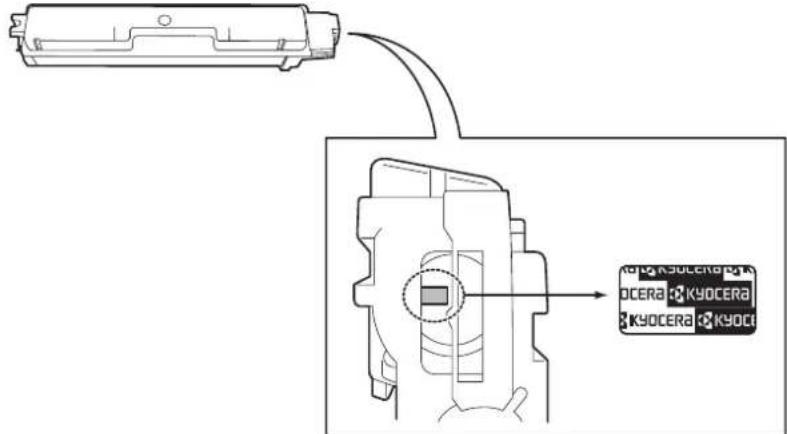
Vi anbefaler, at du anvender vores tilbehør og forsyninger. Vi er ikke ansvarlige for skader, der skyldes brug af tilbehør og forsyninger af andet mærke i maskinen.
Etiketten, der vises i figuren, sikrer, at tilbehøret og forsyningerne er originale.
Medfølgende vejledninger
Følgende vejledninger leveres sammen med denne maskine. Disse kan bruges efter behov.
| Quick Installation Guide | Beskriver fremgangsmåder for installation af maskinen, rutinemæssig vedligeholdelse og fejlfinding. |
| Safety Guide | Angiver sikkerhedsoplysninger og advarsler for installation og brug af maskinen. Læs altid denne vejledning, inden du tager maskinen i brug. |
| Safety Guide (FS-C2526MFP/ FS-C2626MFP) | Beskriver maskinens installationsområde, advarsler og andre oplysninger. Læs altid denne vejledning, inden du tager maskinen i brug. |
| Betjeningsvejledning (denne vejledning) | Beskriver ilægning af papir, almindelige kopierings-, udskrivnings- og scanningsfunktioner samt problemløsning. |
| Betjeningsvejledning vedrørende Fax | Beskriver faxfunktionen. |
| Card Authentication Kit (B) Operation Guide | Beskriver godkendelsen af maskinen ved hjælp af id-kortet. |
| KYOCERA COMMAND CENTER Operation Guide | Beskriver adgangen til maskinen fra en pc ved hjælp af en web-browser til kontrol og ændring af indstillingerne. |
| Printer Driver Operation Guide | Beskriver installationen af printerdriveren og brugen af printerens funktion. |
| Network FAX Driver Operation Guide | Beskriver installationen og brugen af Network FAX driver for at bruge netværksfaxmaskinens funktion. |
| KM-NET for Direct Printing Operation Guide | Beskriver brugen af funktionen til udskrift af PDF-filer uden start af Adobe Acrobat eller Reader. |
| KMnet Viewer User Guide | Beskriver overvågningen af netværkets printer med KMnet Viewer. |
| PRESCRIBE Commands Technical Reference | Beskriver printersproget (PRESCRIBE kommandoer). |
| PRESCRIBE Commands Command Reference | Beskriver PRESCRIBE kommandofunktionen og kontrollen af hver type emulering. |
Indholdsfortegnelse
1 Indledning 1-1
Generel bemærkning 1-2
Sikkerhedskonventioner i denne vejledning 1-2
Miljø 1-3
Forholdsregler for brug 1-3
Juridisk begrænsning af kopiering/scanning 1-5
Juridiske og sikkerhedsmæssige oplysninger 1-6
Juridiske oplysninger 1-6
Funktioner til automatisk 2-sidet kopiering 1-9
Papirgenbrug 1-9
Om denne betjeningsvejledning 1-10
Konventioner i denne vejledning 1-10
2 Klargøring inden brug 2-1
Maskinens dele 2-2
Maskine 2-2
Betjeningspanel 2-6
Berøringspanel 2-7
Tilslutning og klargøring af kabler 2-8
Klargøring af nødvendige kabler 2-9
Tilslutning af kabler 2-10
Tilslutning af LAN-kabel 2-10
Tilslutning af USB-kabel 2-11
Tilslutning af strømkabel 2-11
Tænding/slukning 2-13
Tænding 2-13
Slukning 2-13
Installation af software 2-15
Installering af printerdriver 2-15
Opsætning af TWAIN-driver 2-19
Opsætning af WIA-driver 2-20
Guide til opsætning af maskine 2-22
COMMAND CENTER (indstillinger til e-mail) 2-23
Afsendelse af e-mail 2-24
3 Fælles brug 3-1
llægning af papir 3-2
Inden ilægning af papir 3-2
llægning af papir i kassetterne 3-3
llægning af papir i multifunktionsbakken 3-6
llægning af originaler 3-10
Placering af originaler på glasplade 3-10
llægning af originaler i dokumentføder 3-11
Kontrol af maskinens serienummer 3-13
Kontrol af tæller 3-14
Log på/log af 3-15
Log på 3-15
Log af 3-16
Favoritter 3-17
Registrering af favoritter 3-17
Redigering og sletning af favoritter 3-21
Brug af favoritter 3-23
Guide til hurtig opsætning 3-25
Skæmbillede med hjælp 3-27
Afbrydelse af job 3-28
Brug af forskellige funktioner 3-29
Fælles funktioner 3-30
Duplex 3-31
Papirvalg 3-33
Sortering 3-34
Tæthed 3-35
Originalbillede 3-37
Zoom 3-38
Filformat 3-39
4 Kopiering 4-1
Grundlæggende brug 4-2
Kopifunktioner 4-4
Zoom 4-5
Duplex 4-7
5 Udskrivning 5-1
Udskrivning fra applikationer 5-2
6 Afsendelse 6-1
Grundlæggende brug 6-2
Forberedelse til afsendelse af et dokument til en pc 6-5
Kontrol af hvad der skal indtastes for [Værtsnavn] 6-5
Kontrol af hvad der skal indtastes for [Brugernavn til logon] 6-6
Oprettelse af en delt mappe 6-7
Kontrol af [Sti] 6-10
Konfigurering af Windows Firewall (til Windows 7) 6-11
Angivelse af destinationen 6-15
Valg vha. adressebog 6-15
Valg med one-touch-tasten 6-17
Indtastning af en ny e-mail-adresse 6-18
Angivelse af en ny pc-mappe 6-19
Kontrol og redigering af destinationer 6-22
Afsendelse til forskellige typer destinationer (Multiafsendelse) 6-23
Scanning ved brug af TWAIN 6-24
Udskiftning af tonerbeholder 7-2
Udskiftning af beholder til brugt toner 7-4
Rengøring 7-6
Glasplade 7-6
Dokumentføder 7-6
Papirføderenhed 7-7
Udredning af papirstop 7-22
Papirstoppets placering 7-22
Oversigt over tilbehør 8-2
Ekstra funktion 8-2
Metode til indtastning af tegn 8-4
Skæmbillede til indtastning 8-4
Papir 8-5
Grundlæggende papirspecifikationer 8-6
Valg af korrekt papir 8-6
Specialpapir 8-9
Specifikationer 8-13
Maskine 8-13
Printer 8-14
Scanner 8-15
Dokumentføder 8-15
Miljøspecifikationer 8-16
Indeks....Indeks-1
1 Indledning
Dette kapitel indeholder følgende emner:
Generel bemærkning 1-2
Sikkerhedskonventioner i denne vejledning 1-2
Miljø 1-3
Forholdsregler for brug 1-3
Juridiske og sikkerhedsmæssige oplysninger 1-6
Juridiske oplysninger 1-6
Funktioner til automatisk 2-sidet kopiering 1-9
Papirgenbrug 1-9
Om denne betjeningsvejledning 1-10
Konventioner i denne vejledning 1-10
Sikkerhedskonventioner i denne vejledning
Symboler i vejledningen og på maskinens dele er sikkerhedsadvarsler, der har til formål at beskytte brugeren, andre personer og omgivende objekter og sikre korrekt og sikker brug af maskinen. Symbolerne og deres betydning vises nedenfor.

ADVARSEL: Angiver, at manglende eller forkert overholdelse af de pågældende punkter kan forårsage alvorlig personskade eller endog dødsfald.

FORSIGTIG: Angiver, at manglende eller forkert overholdelse af de pågældende punkter kan medføre personskade eller mekanisk skade.
Symboler
Symbolet △ angiver, at det pågældende afsnit indeholder sikkerhedsadvarsler. Punkter, som brugeren skal være særlig opmærksom på, er angivet i symbolet.

... [Generel adversel]

... [Advarsel om høj temperatur]
Symbolet ☉ angiver, at det pågældende afsnit indeholder oplysninger om forbudte handlinger. Nærmere oplysninger om den forbudte handling er angivet i symbolet.

Symbolet ● angiver, at det pågældende afsnit indeholder oplysninger om handlinger, der skal udføres. Nærmere oplysninger om den obligatoriske handling er angivet inden i symbolet.

... [Obligatorisk handling påkrævet]

Hvis sikkerhedsadvarslerne i denne betjeningsvejledning er ulæselige, eller selve vejledningen mangler, skal du kontakte din servicetekniker for at bestille en ny (gebyr kræves).

BEMAERK
I sjældne tilfælde er det ikke muligt at kopiere en original, der stort set ligner en pengeseddel, idet denne maskine udstyret med en funktion til forebyggelse af forfalskninger.
Miljø
Uegnede miljøforhold kan påvirke billedkvaliteten. Det anbefales at benytte maskinen ved en temperatur på maks. 16-27 °C, og en fugtighed på ca. 36-65 %. Undgå endvidere følgende ved placering af maskinen.
- Undgå steder i nærheden af vinduer og direkte sollys.
- Undgå steder med vibrationer.
- Undgå steder med voldsomme temperatursvingninger.
- Placér ikke maskinen et sted, hvor den er udsat for en direkte varm eller kold luftstrøm.
- Undgå steder med dårlig ventilation.
Hvis gulvet er sart over for maskinens hjul, när den flyttes efter installation, kan gulvmaterialet blive beskadiget.
Under kopiering frigives en vis mængde ozon, men denne mængde er ikke sundhedsfarlig. Lugten kan dog være ubehagelig, hvis maskinen bruges i lang tid i et lokale med dårlig ventilation, eller hvis der fremstilles ekstraordinært mange kopier. Det bedste miljø for fotokopiering er et lokale med god ventilation.
Forholdsregler for brug
Advarsler i forbindelse med håndtering af forbrugsstoffer

FORSIGTIG
Forsøg ikke på at brænde tonerbeholderen eller beholderen til brugt toner. Farlige gnister kan forårsage forbrændinger.
Opbevar tonerbeholderen og beholderen til brugt toner uden for børns rækkevidde.
Undgå at indånde eller indtage toner eller få den i øjnene eller på huden, hvis der spildes toner fra tonerbeholderen eller beholderen til brugt toner.
- Hvis du kommer til at indånde toner, skal du gå til et sted med frisk luft og gurgle grundigt med rigelige mængder vand. Kontakt en læge, hvis du begynder at hoste.
- Hvis du kommer til at indtage toner, skal du rense munden med vand og drikke 1-2 glas vand for at fortynde maveindholdet. Kontakt en læge, hvis der er behov for det.
- Hvis du får toner i øjnene, skal du skylle dem grundigt med vand. Kontakt en læge, hvis der fortsat er smerter.
- Hvis du får toner på huden, skal du vaske den af med sæbe og vand.
Forsøg ikke på at åbne eller ødelægge tonerbeholderen eller beholderen til brugt toner.
Andre forholdsregler
Returnér den udtømte tonerbeholder og beholderen til brugt toner til forhandleren eller serviceteknikeren. Den returnerede tonerbeholder og beholderen til brugt toner vil blive genbrugt eller bortskaffet i overensstemmelse med gældende lovbestemmelser.
Placér maskinen på et sted, hvor den ikke udsættes for direkte sollys.
Opbevar maskinen i et lokale, hvor temperaturen forbliver under 40 °C, og hvor markante ændringer af temperatur og luftfugtighed kan undgås.
Hvis maskinen ikke skal bruges i længere tid, skal du tage papiret ud af kassetten og MF-bakken (multifunktionsbakken), lægge det tilbage i originalemballagen og forsegle det igen.
Lasersikkerhed (Europa)
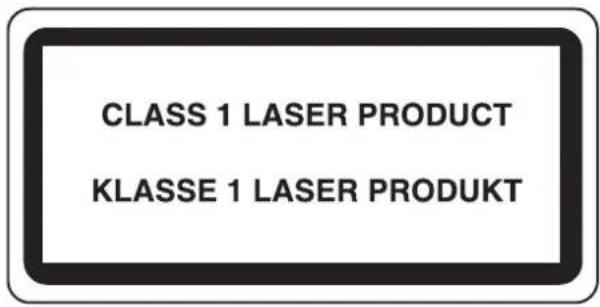
Laserstråling kan være farlig. Laserstrålingen inde i maskinen er derfor hermetisk forseglet vha. beskyttelseskabinettet og det ydre dæksel. Der kan ikke slippe stråling ud fra maskinen, når den benyttes normalt af en bruger.
Maskinen er klassificeret som et klasse 1-laserprodukt under DS/EN 60825-1:2007.
Forsigtig: Udførelse af andre fremgangsmåder end de, der beskrives i denne vejledning, kan medføre farlig stråling.
Disse mærkater er placeret på laserscanneren inde i maskinen og er ikke tilgængelige for brugeren.
| DANGER • CLASS 3B INVISIBLE LASER RADIATION WHEN OPEN. AVOID DIRECT EXPOSURE TO BEAM.ATTENTION • CLASE 3B RAYONNEMENT LASER INVISIBLE EN CAS D'OUVERTURE. EXPOSITION DANGEREUSE AU FAISCEAU.VORSICHT • KLASSE 3B UNSICHTBARE LASERSTRAHLUNG, WENN ABDECKUNG GEÖFFNET. NICHT DEM STRAHL AUSSETZEN. | ATTENZIONE • CLASSE 3B RADIAZIONE LASER INVISIBLE IN CASO DI APERTURA. EVITARE L'ESPOSIZIONE AL FASCIO.PRECAUCION • CLASSE 3B RADIAZIONE LASER INVISIBLE CUANDO SE ABRE. EVITAR EXPONERSE AL RAYO.VAROI • AVATTAESSA OLET ALTTIINA LUOKAN 3B NÄKYMÄTTÖMÄLLE LASERSÄTEILYLLE. ALÄ KATSO SÄTEESEEN. | 警告·该产品为3B类不可见激光产品,打开盖子后会有激光辐射,请避免光束照射。警告·该產品為3B類不可見激光產品,打開盖子後會有激光辐射,請題是光束照射。위험·CLASS 3B 불가시 레이저량선을 직접 보지마십시오。警告·ここを聞くとクラス3B不可視レーザー光ができます。ピームを直接見たり、触れないでください。 |
Mærkaten, der vises nedenfor, findes bagest på maskinen.
Juridisk begrænsning af kopiering/scanning
Det kan være forbudt at kopiere/scanne ophavsretligt beskyttet materiale uden tilladelse fra indehaveren af ophavsretten.
Kopiering/scanning af følgende elementer er forbudt og vil blive retsforfulgt. Forbuddet er ikke begrænset til disse elementer. Udfør ikke bevidst kopiering/scanning af elementer, som ikke må kopieres/scannes.
- Check
- Pengesedler
• Værdipapirer
- Frimærker
- Pas
- Certifikater
Nationale love og national lovgivning kan forbyde eller begrænse kopiering/scanning af andre elementer end de, der er nævnt ovenfor.
Juridiske og sikkerhedsmæssige oplysninger
Juridiske oplysninger
Denne vejledning eller dele heraf må ikke kopieres eller på anden måde gengives uden forudgående skriftligt samtykke fra Kyocera Mita Corporation.
Vedrørende varemærker
- PRESCRIBE og ECOSYS er varemærker, der tilhører Kyocera Corporation.
- KPDL er et varemærke, der tilhører Kyocera Corporation.
- Microsoft, MS-DOS og Windows er registrerede varemærker, der tilhører Microsoft Corporation i USA og/eller andre lande.
- PCL er et varemærke, der tilhører Hewlett-Packard Company.
- Adobe Acrobat, Adobe Reader og PostScript er varemærker, der tilhører Adobe Systems, Incorporated.
- Ethernet er et registreret varemærke, der tilhører Xerox Corporation.
- Novell og NetWare er registrerede varemærker, der tilhører Novell, Inc.
- IBM og IBM PC/AT er varemærker, der tilhører International Business Machines Corporation.
- Power PC er et varemærke, der tilhører IBM i USA og/eller andre lande.
• AppleTalk, Bonjour, Macintosh, and Mac OS are trademarks of Apple Inc., registered in the U.S. and other countries. - Alle europæiske sprogfonte, der er installeret på denne maskine, bruges i henhold til licensaftale med Monotype Imaging Inc.
- Helvetica, Palatino og Times er registrerede varemærker, der tilhører Linotype GmbH.
- ITC Avant Garde Gothic, ITC Bookman, ITC ZapfChancery og ITC ZapfDingbats er registrerede varemærker, der tilhører International Typeface Corporation.
- UFST™ MicroType®-fonte fra Monotype Imaging Inc. er installeret på denne maskine.
- Denne maskine indeholder NF-modulet, der er udviklet af ACCESS CO., Ltd.
- Denne maskine indeholder software med moduler, der er udviklet af Independent JPEG Group.
- ThinPrint er et varemærke, der tilhører ThinPrint GmbH i Tyskland og andre lande.
Alle andre firmanavne og produktnavne er registrerede varemærker eller varemærkebetegnelser. Betegnelserne ^TM og ^® bruges ikke i denne betjeningsvejledning.
GPL/LGPL
Dette produkt indeholder (http://www.gnu.org/licenses/gpl.html) og/eller LGPL (http://www.gnu.org/licenses/lgpl.html) software som en del af produktets firmware. Du kan få kildekoden, og du har tilladelse til at kopiere, distribuere og ændre produktet i overensstemmelse med betingelserne fra GPL/LGPL. For at få yderligere oplysninger herunder om kildekodens tilgængelighed, se http://www.kyoceramita.com/gpl/.
Open SSL License
Maskinen leveres med energisparefunktion til automatisk overgang til Dvale, for at minimere strømforbruget, efter udløbet af et bestemt tidsrum siden maskinen blev benyttet sidst.
Dvale
Dvaletilstanden aktiveres automatisk, når maskinen har været ubenyttet i 1 minut. Det tidsrum, der skal gå uden aktivitet, før dvaletilstanden aktiveres, kan forlænges. Se Dvale og automatisk dvale på side 2-21, for yderligere oplysninger.
Funktioner til automatisk 2-sidet kopiering
Maskinen har 2-sidet kopiering som standardfunktion. Ved f.eks. at kopiere to 1-sidede originaler på et enkelt ark papir kan papirforbruget reduceres. Se Duplex på side 4-7, for yderligere oplysninger.
Papirgenbrug
Maskinen understøtter genbrugspapir, der mindsker miljøbelastningen. Du kan få oplysninger om anbefalede papirtyper af din forhandler eller servicetekniker.
Vi har som deltagervirksomhed i det internationale Energy Star-program fastslået, at denne maskine opfylder ENERGY STAR kravene.
Om denne betjeningsvejledning
Denne betjeningsvejledning indeholder følgende kapitler:
| Kapitel Indhold | ||
| 1 | Indledning | Indeholder oplysninger vedrørende forholdsregler for brug, varemærker og denne vejledning. |
| 2 | Klargøring inden brug | Indeholder oplysninger om dele, tilslutning af kabler, opsætning og konfiguration af maskinen. |
| 3 | Fælles brug | Forklarer den overordnede maskinfunktion (herunder ilægning af papir og originaler), samt hvordan du logger på og af. |
| 4 | Kopiering Beskriver kopieringsfunktioner. | |
| 5 | Udskrivning | Giver oplysninger om de funktioner, der er til rådighed, når maskinen benyttes som en printer. |
| 6 | Afsendelse | Beskriver de kopieringsfunktioner, du kan benytte, når du sender originaler. |
| 7 | Problemløsning | Forklarer, hvordan du skal handle ved fejlmeddelelser (såsom når maskinen løber tør for toner) og andre problemer (såsom papirstop). |
| 8 | Tillæg | Vejledning i indtastning af tegn og liste over maskinspecifikationer.Indeholder en oversigt over det ekstratilbehør, der fås til maskinen.Indeholder oplysninger om medietyper og papirformater. Indeholder også en liste, der forklarer ord og udtryk. |
Konventioner i denne vejledning
Følgende konventioner bruges afhængigt af beskrivelsen.
| Konventioner Beskrivelse Eksempel | ||
| Fed | Angiver en tast på betjeningspanelet eller en computerskærm. | Tryk på tasten Start. |
| [Almindelig] | Angiver taster på berøringspanelet. | Tryk på [OK]. |
| Kursiv | Angiver en meddelelse, der vises på berøringspanelet. | Meddelelsen Klar til at kopiere vises. |
| Bruges til at fremhæve et nøgleord, en sætning eller henvisninger til yderligere oplysninger. | Se Dvale og automatisk dvale på side 2-21, for yderligere oplysninger. | |
| BEMÆRK | Angiver supplerende oplysninger eller funktioner som reference. | [KY3H]  |
| VIGTIGT | Angiver elementer, som du skal eller ikke må udføre, hvis du vil undgå problemer. |   |
| FORSIGTIG | Angiver hvad, der skal overholdes for at undgå personskade eller maskinfejl, og hvordan disse situationer håndteres. |  [602X] [602X] |
Ikonerne viser jobtyperne med mulighed for indstilling af de enkelte funktioner.
| Ikon Beskrivelse Ikon Beskrivelse | |||
 | Denne funktion kan indstilles i forbindelse med kopiering af et dokument. |  | Denne funktion kan indstilles i forbindelse med udskrift fra USB-hukommelsen. |
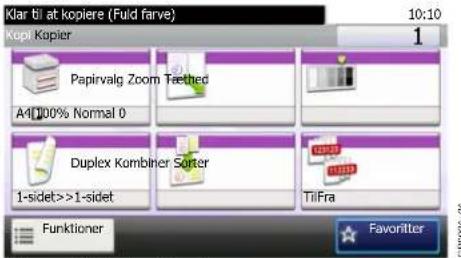 | 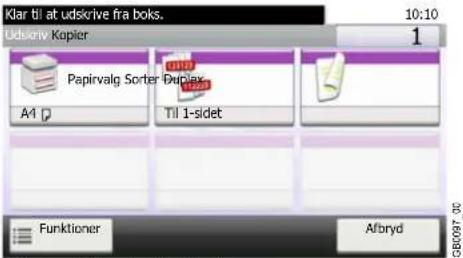 | ||
| Skæmbillede Kopi | Skæmbillede Udskriv | ||
 | Denne funktion kan indstilles i forbindelse med afsendelse af et dokument. |  | Denne funktion kan indstilles i forbindelse med lagring af en fil i USB-hukommelsen. |
 |  | ||
| Skæmbillede Send | Skæmbillede Gem fil | ||
I denne vejledning er fremgangsmåderne, som kræver brug af tasterne på berøringspanelet, fremhævet med rødt.
Eksempelvis Vælg [Zoom].
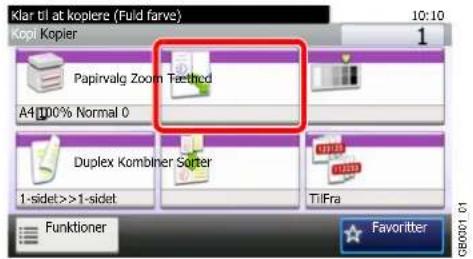
Fremgangsmåder, der omfatter brug af betjeningspanelet og/eller berøringspanelet er nummereret på følgende måde:
Eksempelvis Vælg [Funktioner] og derefter [EcoPrint].
![Klar til at kopiere (Fuld farve) 10:10 Kopil Kopier 1 Papirvalg Zoom Teethed A4 100% Normal 0 Duplex Kombiner Sorter 1-sildet->1-sildet TilFra Funktioner Favorite 2 Klar til at kopiere (Fuld farve) 10:10 Funktioner EcoPrint Fra Juster nuance 0 Farvebalance Fra Skarphed 0 Luk Tilf/red. Genvej Brug [✓] eller [^] til at rulle op eller ned.](/content/2026/05/858508/images/3e26fc4a45e2d3a7e895de5ebeeab60c96ebb5235b33afdec0b4c56718782dfc.jpg)
I dette afsnit beskrives, hvordan der i denne vejledning refereres til originalstørrelse eller papirformat.
Ikoner på berøringspanelet
2 Klargøring inden brug
Dette kapitel indeholder følgende emner:
Maskinens dele 2-2
Maskine 2-2
Betjeningspanel 2-6
Berøringspanel 2-7
Tilslutning og klargøring af kabler 2-8
Klargøring af nødvendige kabler 2-9
Tilslutning af kabler 2-10
Tilslutning af LAN-kabel 2-10
Tilslutning af USB-kabel 2-11
Tilslutning af strømkabel 2-11
Tænding/slukning 2-13
Tænding 2-13
Slukning 2-13
Installation af software 2-15
Installering af printerdriver 2-15
Opsætning af TWAIN-driver 2-19
Opsætning af WIA-driver 2-20
Guide til opsætning af maskine 2-22
COMMAND CENTER (indstillinger til e-mail) 2-23
Afsendelse af e-mail 2-24
Maskinens dele
Maskine
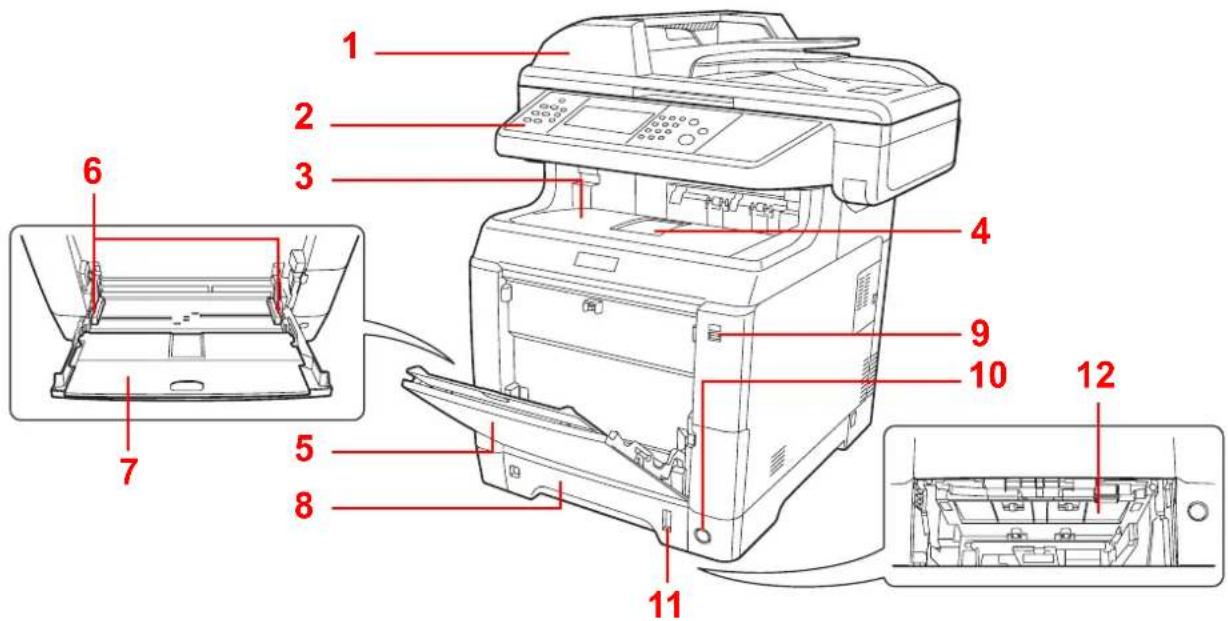
1 Dokumentføder
2 Betjeningspanel
3 Indre bakke
4 Papirstopper
5 Multifunktionsbakke (MP-bakke)
6 Styr for papirbredde
7 Støttebakkeafsnit på multifunktionsbakke
8 Kassette 1
9 Stik til USB-hukommelse
10 Hovedafbryder
11 Papirmåler
12 Papirføders nederste dæksel
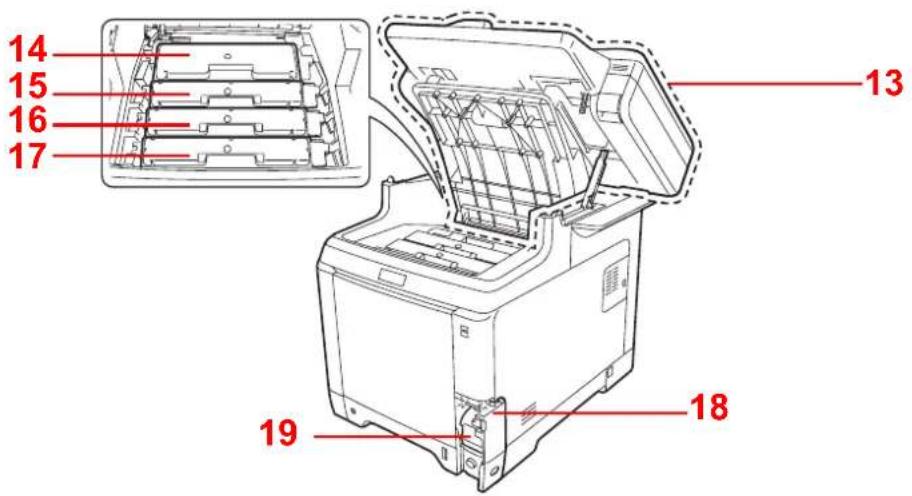
13 Topdaeksel
14 Black tonerbeholder (K)
15 Magenta tonerbeholder (M)
16 Cyan tonerbeholder C)
17 Yellow tonerbeholder (Y)
18 Dæksel til brugt toner
19 Beholder til brugt toner
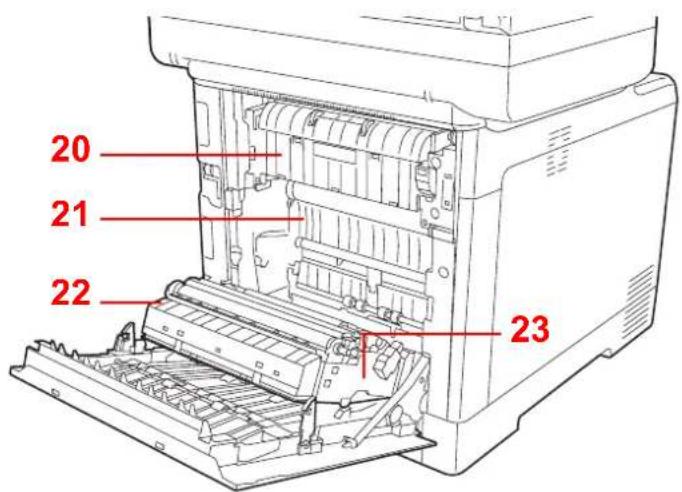
20 Fuserdæksel
21 Papirføderenhed
22 Papirrampe
23 Duplexenhed
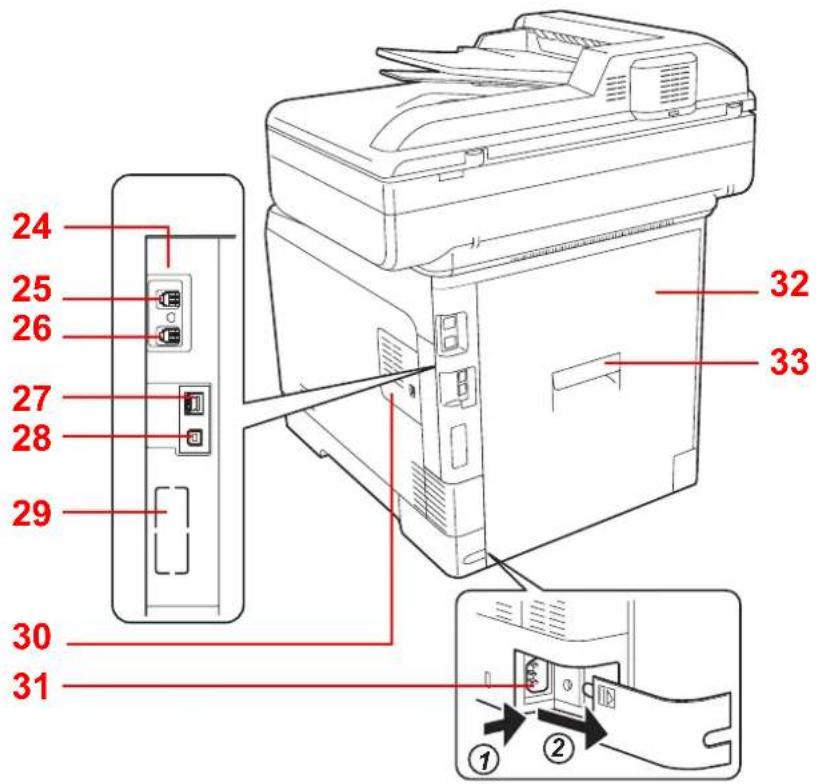
27 Netværksinterfacestik/Indikatorer
33 Løftegreb på bagdæksel
* Kun på maskiner, der har faxfunktionen installeret.
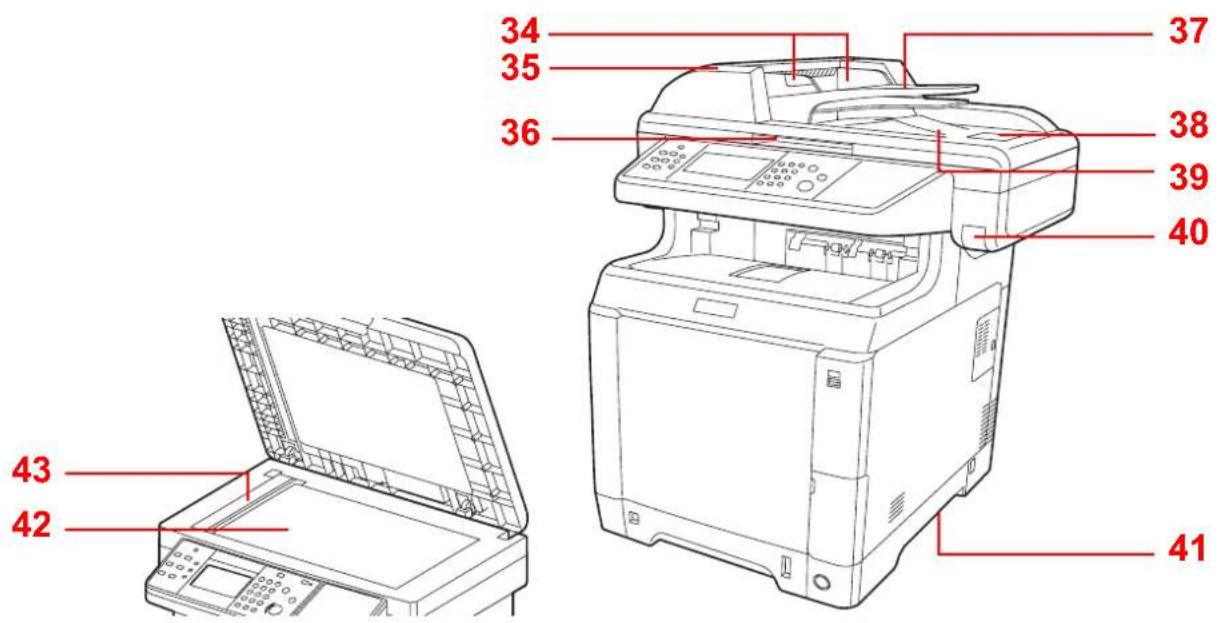
34 Originalbreddestyr
35 Dæksel til dokumentføderen
36 Håndtag til at åbne/lukke dokumentføderen*
37 Originalplade
38 Originalstopper
39 Udskubningsplade for original
40 Åbningsgreb på topdæksel*
41 Håndgreb
42 Glasplade
43 Glaspanel
* Topdækslet og dokumentføderen ikke åbnes samtidigt, for at undgå, at maskinen vælter.
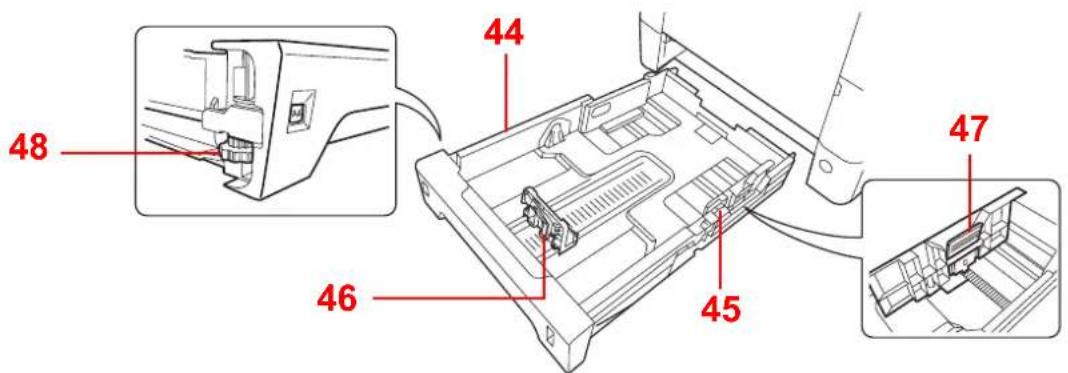
44 Kassette 1
45 Papirbreddestyr
46 Justeringsstyr for papirlængde
47 Justeringsstyr for papirbredde
48 Papirformatvælger
Betjeningspanel
| System Menu / Counter | Viser skæmbilledet Systemmenu/Tæller. | Logout | Afslutter (logger ud af) skæmbilledet Administration. | ||
| Status/ Job Cancel | Viser skæmbilledet Status/Afbryd job. | Copy | Viser skæmbilledet Kopi. | Power I/O | Indstiller maskinen til Dvaletilstand. Afbryder Dvale, hvis Dvaletilstanden er aktiveret. |
| Favorites/ Application | Viser skæmbilledet Favoritter. Programskæmbilledet vises, når en applikation er i brug. | Send | Viser skæmbilledet Send. | 12 | Tændes, når der er sluttet strøm til maskinen. |
| Document Box | Viser skæmbilledet Dokumentboks. | FAX | Viser skæmbilledet FAX. | ||
| Auto Color Full Color Black & White | Vælg farvetilstanden. Auto Color: Registrerer automatisk om et dokument er i farver eller monokrom, og scanner derefter dokumentet. Full Color: Scanner alle dokumenter i fuld farve. Black & White: Scanner alle dokumenter i monokrom. | ||||
| Berøringspanel. Viser knapperne til konfiguration af maskinens indstillinger. Processing: Blinker i forbindelse med udskrift eller afsendelse. Memory: Blinker, mens maskinen læser fra fax- eller USB-hukommelsen (multifunktionselement). Attention: Tændes eller blinker, hvis der sker en fejl og et job standses. | |||||
| Taltaster. Indtaster tal og symboler. | Clear C | Fjerner indtastede tal og tegn. Genetablerer. | Reset 1 Standardindstillingerne. | ||
| Quick No. Search | Angiver registreret information såsom adressenumre og brugerens id på baggrund af nummer. | Stop 1 Afbryder eller pauser det igangværende udskrivningsjob. | |||
| Enter | Afslutter indtastningen med taltaster og afslutter skæmbilledet i forbindelse med indstilling af funktioner. Funktionen er tilknyttet [OK] på skæmbilledet. | Start 1 Starter kopiering og scanning samt behandlingen i forbindelse med indstilling. | |||
Berøringspanel
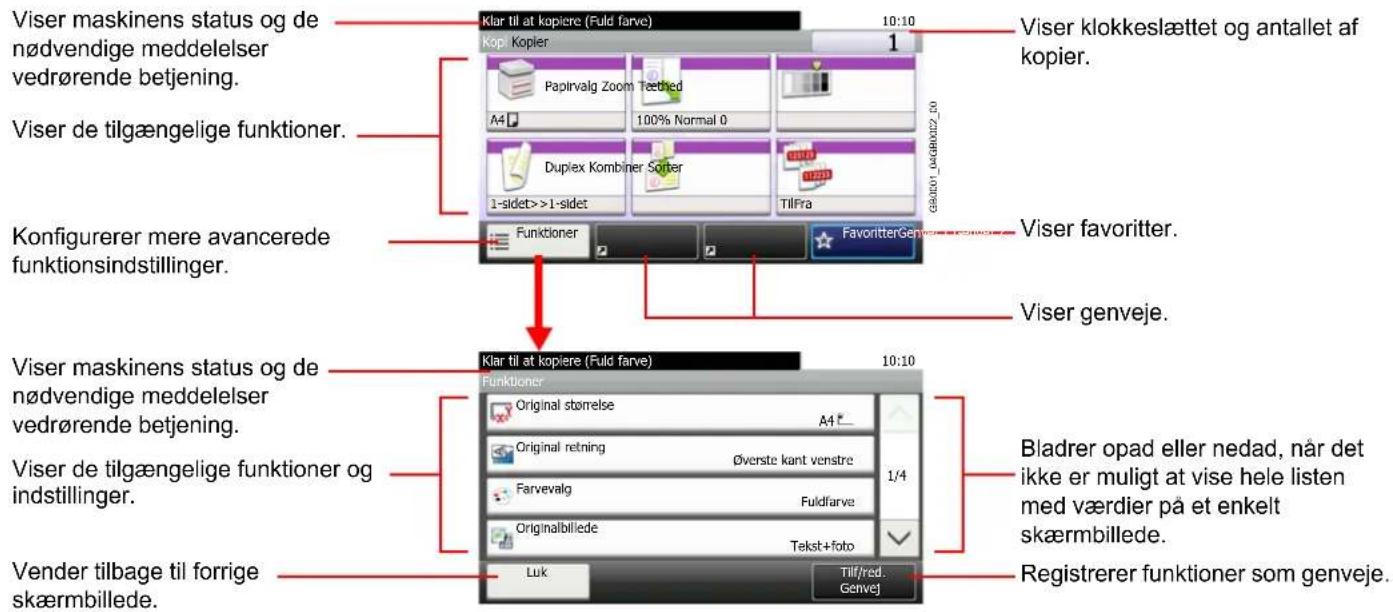
Tilslutning og klargøring af kabler
Undersøg, hvordan maskinen tilsluttes pc'en eller netværket. Sørg for at have alle de nødvendige kabler klar.
Undersøg hvordan maskinen tilsluttes pc'en eller netværket, ved at kigge på figuren nedenfor.
Tilslutning af en scanner til pc-netværket med et netværkskabel (1000BASE-T, 100BASE-TX eller 10BASE-T).
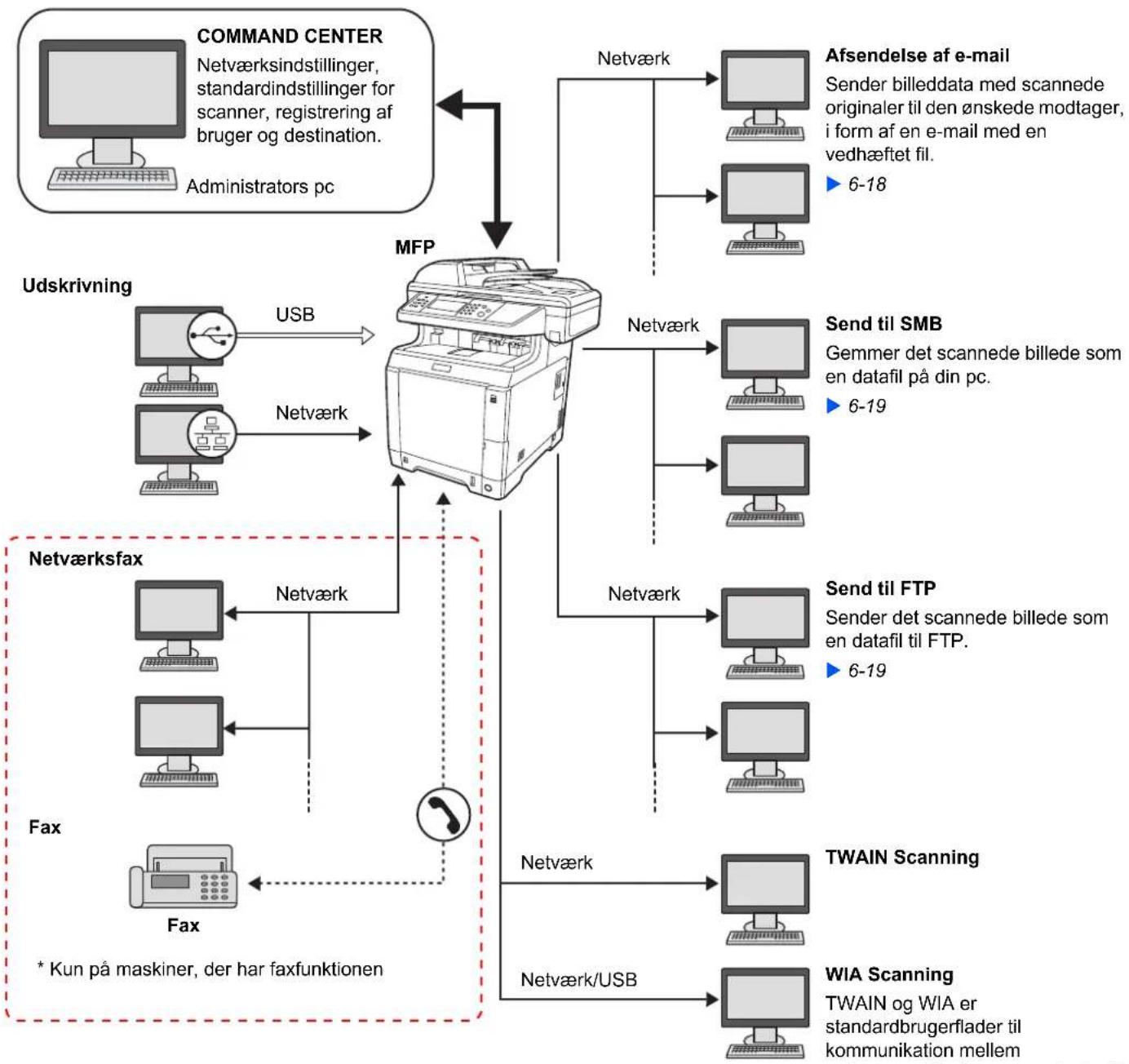
flowchart
graph TD
    A["COMMAND CENTER\nNetværksindstillinger, standardindstillinger for scanner, registrering af bruger og destination.\nAdministrators pc"] --> B["MFP"]
    B --> C["Netværk"]
    C --> D["Afsendelse af e-mail\nSender billeddata med scannede originaler til den ønskede modtager,\ni form af en e-mail med en vedhæftet fil.\n► 6-18"]
    B --> E["Send til SMB\nGemmer det scannede billede som en datafil på din pc.\n► 6-19"]
    B --> F["Send til FTP\nSender det scannede billede som en datafil til FTP.\n► 6-19"]
    B --> G["TWAIN Scanning"]
    B --> H["WIA Scanning\nTWAIN og WIA er standardbrugerflader til kommunikation mellem\n► 6-18"]
    B --> I["Netværk/USB"]
    J["Udskrivning"] --> K["USB"]
    L["Netværksfax"] --> M["Netværk"]
    N["Fax"] --> O["Fax"]
    P["* Kun på maskiner, der har faxfunktionen"] --> Q["Netværk"]
    Q --> R["Netværk"]
    R --> S["Netværk/USB"]
Klargøring af nødvendige kabler
Klargør de nødvendige kabler til det interface, du ønsker at bruge.
| Tilslutningsmiljø Funktion Nødvendigt kabel | ||
| Slut et LAN-kabel til maskinen. • Printer• Scanner (send e-mail/send til SMB/send til FTP)• Scanner (TWAIN/WIA) | LAN (10BASE-T, 100BASE-TX eller 1000BASE-T, beskyttet) | |
| Tilslut et USB-kabel til maskinen. • Printer• Scanner (WIA) | USB 2.0-kompatibelt kabel (højhastighedskabel af USB-standard, maks. 5,0 m, skærmet) | |
Tilslutning af kabler
Tilslutning af LAN-kabel
Maskinen kan tilsluttes med et netværkskabel og benyttes som netværksprinter eller netværksscanner.
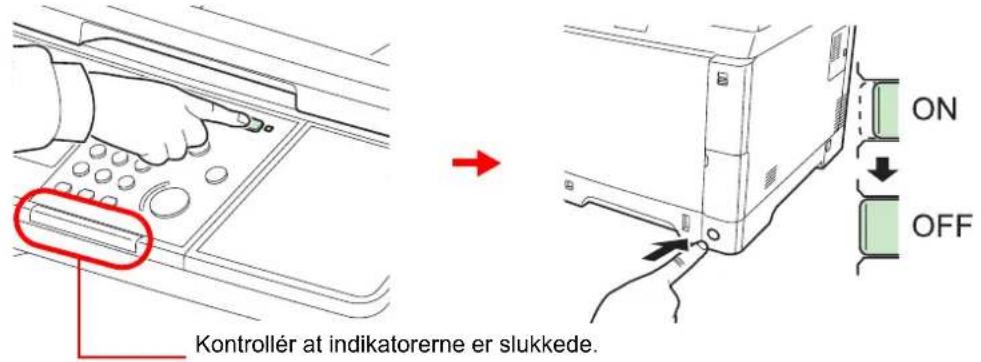
1 Sluk maskinen.
2 Tilslut maskinen.
1 Tilslut LAN-kablet til netværksinfacet, der er placeret på højre side af maskinen.
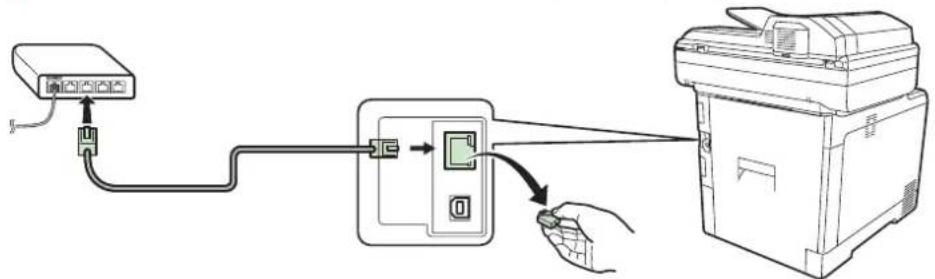
flowchart
graph TD
    A["Device 1"] --> B["Control Panel"]
    B --> C["Printer"]
    C --> D["Hand Gesture"]
2 Forbind kablets anden ende til hub'en.
3 Opsæt maskinen.
Konfigurér netværksindstillingerne.

Se Guide til opsætning af maskine på side 2-22, for yderligere oplysninger.
Tilslutning af USB-kabel
Maskinen kan forbindes med et USB-kabel og benyttes som printer eller scanner i et miljø, hvor der ikke findes netværk.
1 Sluk maskinen.
2 Tilslut maskinen.
1 Til USB-kablet til det rigtige interface, der er placeret på højre side af maskinen.
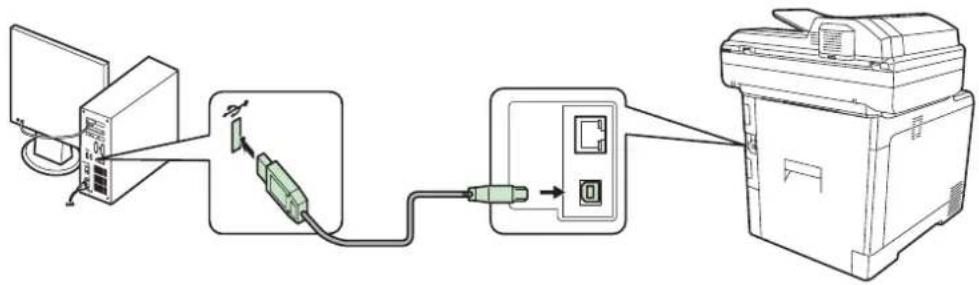
flowchart
graph LR
    A["Server"] -->|USB cable| B["Switch"]
    B --> C["Printer"]
    C --> D["Printer"]
2 Tilslut kablets anden ende til pc'en.
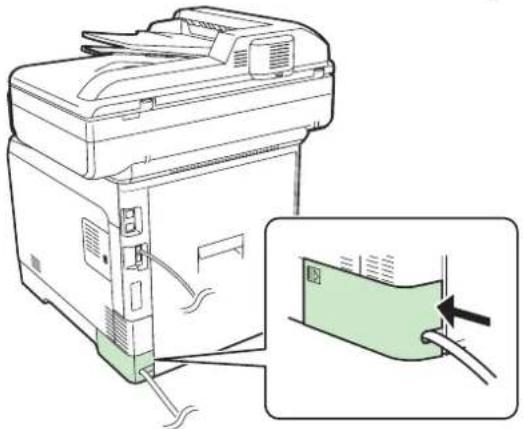
Tilslutning af strømkabel
2 Tilslut den ene ende af det medfølgende strømkabel til maskinen og den anden ende til en stikkontakt.
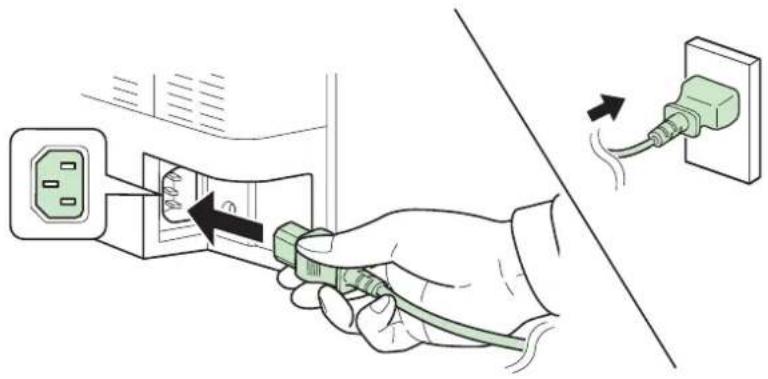
Brug kun det strømkabel, som leveres sammen med maskinen.
3 Sæt dækslet over stikket til strømledningen på igen.
Når strømindikatoren er tændt... (genoprettelse fra dvaletilstand)
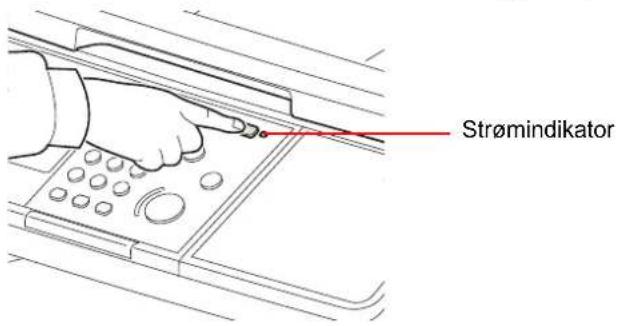
Tænd på hovedafbryderen.

VIGTIGT
Når du slukker på hovedafbryderen, må den ikke tændes igen med det samme. Vent mindst 5 sekunder, og tænd derefter på hovedafbryderen.
Slukning
Slukning uden brug af hovedafbryder (dvaletilstand)
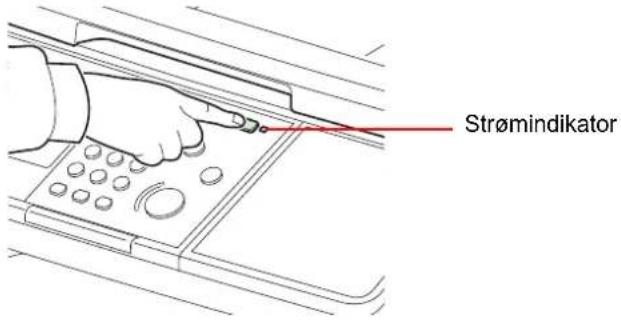
Tryk på tasten Power. Lyset i tasten Power slukkes, og strømindikatoren lyser op.
Slukning af maskine på hovedafbryder
Bemærk, at maskinen ikke er i stand til at modtage udskrivningsdata fra computere eller faxmaskiner, när hovedafbryderen er slukket.
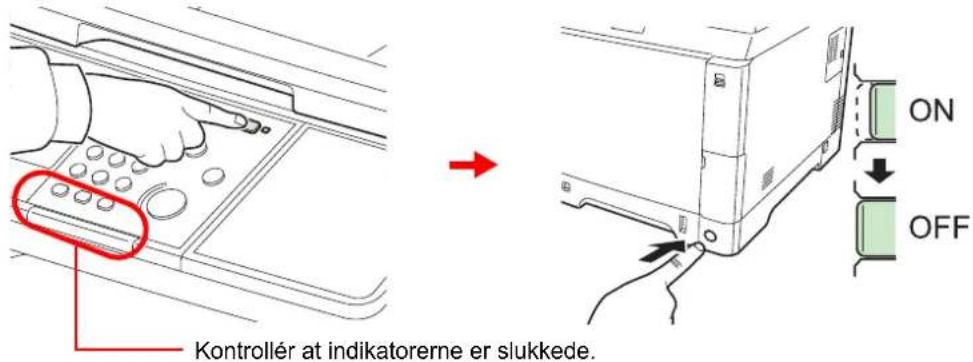
1 Tryk på tasten Power.
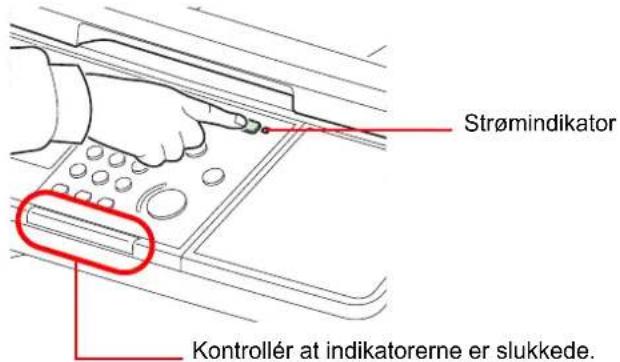
2 Sluk for maskinen på hovedafbryderen.
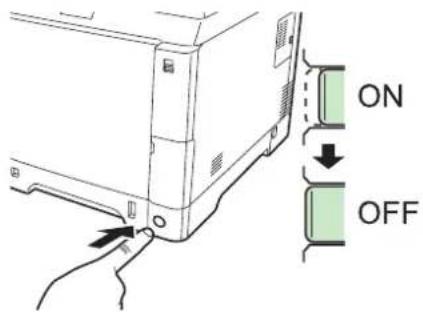

BEMÆRK
Maskinen er i gang, när indikatoren Processing eller indikatoren Memory er tændt. Slukning på hovedafbryderen, mens maskinen er i gang, kan beskadige den.
Hvis maskinen ikke skal bruges i længere tid

FORSIGTIG
Sluk maskinen på hovedafbryderen, hvis maskinen ikke skal benyttes i en bestemt periode (eksempelvis om natten). Fjern af sikkerhedsmæssige årsager stikket fra stikkontakten, hvis maskinen ikke skal benyttes i en længere periode (eksempelvis i løbet af en ferie). Bemærk at faxtransmission og -modtagelse afbrydes, når strømmen kobles fra maskinen, hvis der benyttes maskiner, som har faxtilbehøret installeret.

VIGTIGT
Installér den korrekte software fra den medfølgende dvd (Product Library) på din pc, hvis du ønsker at bruge maskinens printerfunktion, foretage en TWAIN-/WIA-transmission eller afsendelse af netværksfax fra din pc.

BEMAERK
Installation i Windows skal udføres af en bruger, der er logget på med administratorrettigheder.
Plug and Play fungerer ikke, når maskinen er i dvale. Bring maskinen ud af dvale, inden du fortsætter. Se Dvale og automatisk dvale på side 2-21.
Faxfunktionen kan kun benyttes på maskiner, som er udstyret med faxmulighed.
WIA-driveren kan ikke installeres i Windows XP.
Installing af printerdriver
Kontrollér at maskinens ledning er sat i stikkontakten og den er tilsluttet til pc'en, inden printerdriveren installeres fra dvd'en.
Installering af printerdriver i Windows
Følg de næste trin for at installere printerdriveren, hvis du tilslutter denne maskine til en pc med Windows. Eksemplet viser dig hvordan du tilslutter din maskine til en pc med Windows 7.

BEMAERK
Hvis dialogboksen Der er fundet ny hardeware kommer frem, skal du vælge Annuller.
Klik Kør Setup.exe, hvis skæmbilledet til automatisk kørsel bliver vist.
Klik Tillad, hvis vinduet til administration af brugerkonti kommer frem.
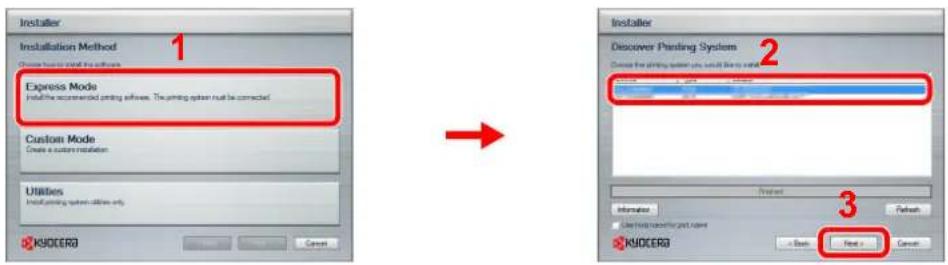
Du kan benytte enten Express Mode eller Custom Mode til at installere softwaren. Express Mode finder automatisk de tilsluttede maskiner og installerer den nødvendige software. Brug Custom Mode, hvis du ønsker at angive interporten og vælge den software, der skal installeres. Hvis du ønsker flere oplysninger, kan du se Custom Installation i Printer Driver Operation Guide på dvd'en.
1 Indsæt dvd'en.
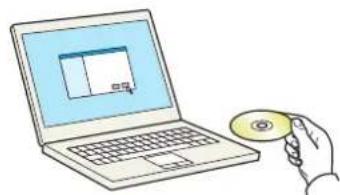
Klik på View License Agreement og læs licensaftalen.
3 Installering ved brug af Express Mode.
1 Vælg det printsystem, der skal installeres.
2 Giv printsystemet et navn, hvis printsystemet er tilsluttes via et netværk.
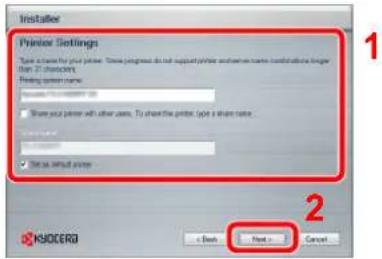
Maskinen kan ikke findes, med mindre den er tændt. Hvis computeren ikke kan finde maskinen, skal du kontrollere, at den er tilsluttet til computeren via et netværk eller USB-kabel, og at den er tændt, klik derefter på Genindlæs.
Klik på Installér denne driversoftware alligevel, hvis sikkerhedsvinduet i Windows kommer frem.
4 Afslut installationen.
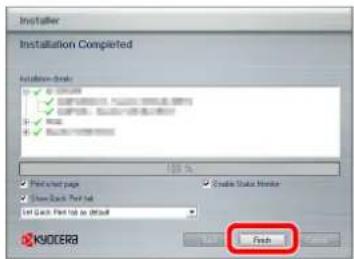
Dette fuldfører installationen af printerdriveren. Følg om nødvendigt anvisningerne på skærmen, for at genstarte systemet.
Du kan installere WIA-driveren ved brug af Custom Mode, hvis maskinen og computeren er forbundet via et netværk.
TWAIN-driveren kan installeres, hvis maskinen og computeren er forbundet via et netværk.
Hvis du installerer TWAIN-driveren eller WIA-driveren, skal du fortsætte med at konfigurere TWAIN-driveren (2-19) eller WIA-driveren (2-20).
Installering af printerdriver i Macintosh
Maskinens printerfunktioner kan benyttes af en Macintosh-computer.

BEMAERK
Indstil maskinens emulering til "KPDL" eller "KPDL(Auto)", ved udskrivning fra en Macintosh-computer. Se engelsk Operation Guide, for yderligere oplysninger om konfigurationen.
Ved tilslutning med Bonjour, skal du aktivere Bonjour i maskinens netværksindstillinger. For yderligere oplysninger, se engelsk Operation Guide.
Indtast det navn og den adgangskode, der benyttes til at logge på operativsystemet, hvis skærmbilledet til godkendelse kommer frem.
AppleTalk-ikonet vises ikke på Mac OS X 10.6.
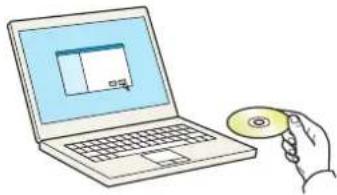
1 Indsæt dvd'en.
2 Vis skærmbilledet.
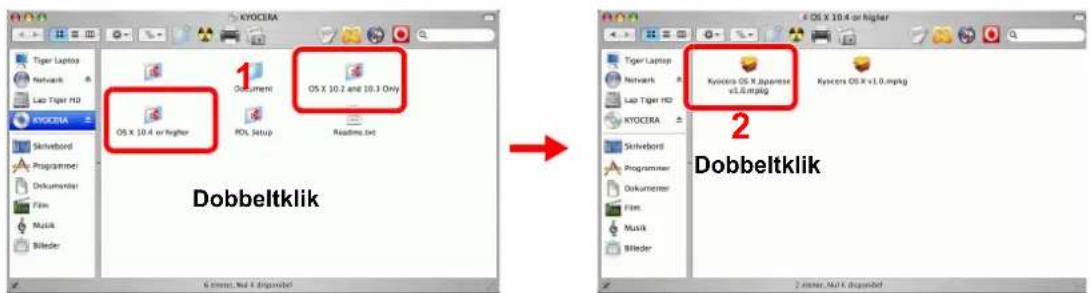
Dobbeltklik på enten OS X 10.2 and 10.3 Only, OS X 10.4 Only eller OS X 10.5 or higher afhængigt af versionen af operativsystemet på din Mac.
3 Installing af printerdriver.
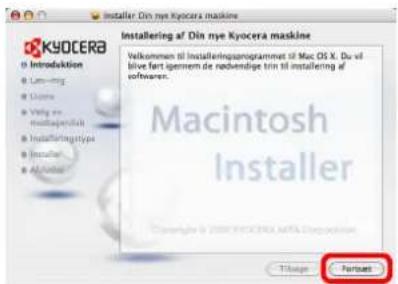
Installér printeren, som angivet i anvisningerne i installationssoftwaren.
Dette fuldfører installationen af printerdriveren.
Angiv derefter printerindstillingerne. Indstillingerne nedenfor er nødvendige, hvis der benyttes en IP- eller AppleTalk-forbindelse. Hvis der benyttes en USB-tilslutning, findes og tilsluttes maskinen automatisk.
4 Konfigurér printeren.
1 Vis vinduet.
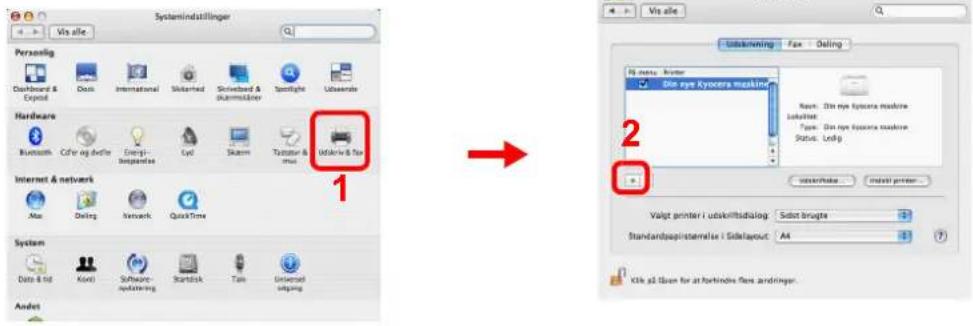
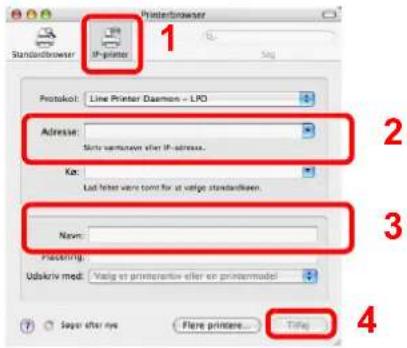
2 Klik på IP-ikonet for en IP-tilslutning, eller AppleTalk-ikonet for en AppleTalk-tilslutning, og indtast derefter IP-adressen og printerens navn.
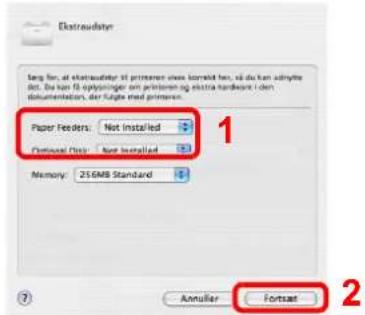
3 Vælg mellem de muligheder, der er til rådighed for maskinen, og klik på Fortsæt.
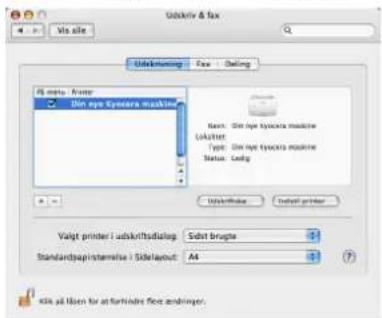
4 Den valgte maskine tilføjes.
Opsætning af TWAIN-driver
Registrér denne maskine i TWAIN-driveren.
1 Vis skæmbilledet.
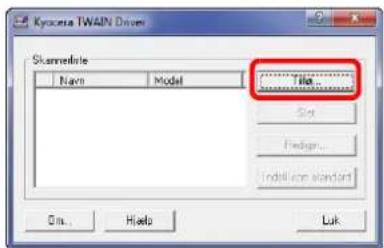
1 Vælg Start-knappen i Windows-menuen, Alle programmer, Kyocera, og derefter Opsætning af TWAIN-driver.
2 Klik på Tilføj.
2 Konfigurér TWAIN-driver.
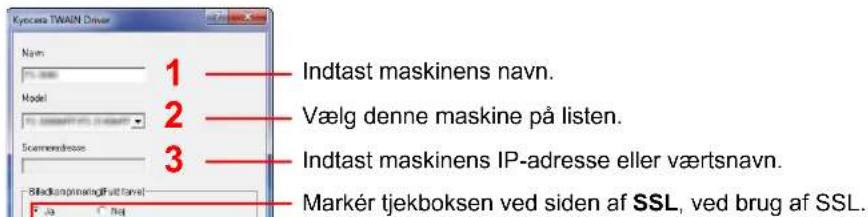
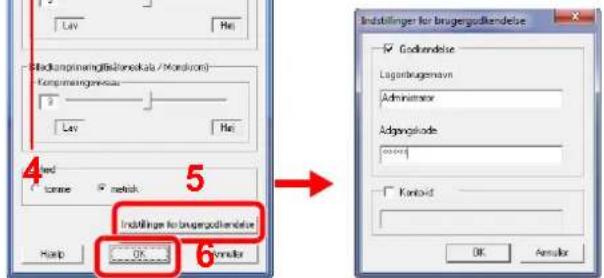
Når administrationen af bruger-logon er aktiveret, vælger du tjekboksen ved siden af Godkendelse, og indtaster brugernavnet til logon (op til 64 tegn) og adgangskoden (op til 64 tegn).
Når jobregnskab er aktiveret, vælger du tjekboksen ved siden af Konto-id og indtaster konto-id med op til otte tal.
BEMÆRK
Kontakt administratoren, hvis maskinens IP-adresse ikke er kendt.
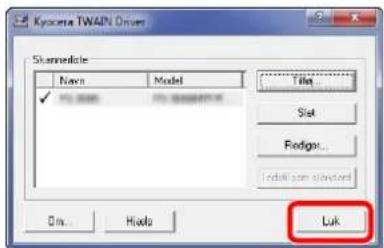
3 Afslut registrering.
BEMÆRK
Klik på Slet, for at slette den tilføjede maskine. Klik på Rediger, for at ændre navne.
Opsætning af WIA-driver
Registrér denne maskine i WIA-driveren. Anvisningerne er baserede på interface-elementer, som de forekommer i Windows 7.

BEMAERK
Det er ikke nødvendigt at registrere det følgende, när den benyttede maskine har en IP-adresse eller et værtsnavn, som du har angivet under installeringen af WIA-driveren.
1 Vis skæmbilledet.
1 Klik på Start-knappen i Windows, og indtast Scanner i Program- og filsøgning. Klik på Se scannere og kameraer i søgelisten.
2 Vælg denne maskines navn i WIA-drivere, og tryk på Egenskaber.
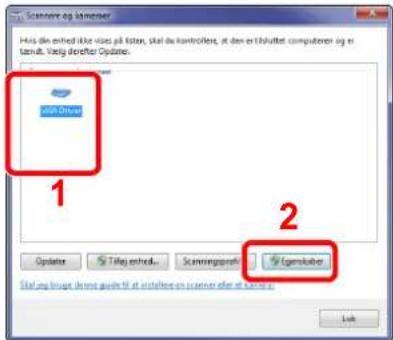
Indtast maskinens navn.
Markér tjekboksen ved - siden af SSL, ved brug af SSL.
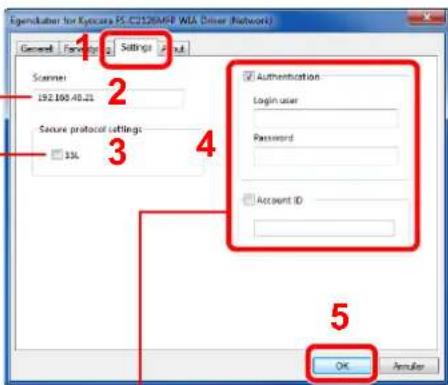
Når administrationen af bruger-logon er aktiveret, vælger du tjekboksen ved siden af Godkendelse, og indtaster brugernavnet til logon (op til 64 tegn) og adgangskoden (op til 64 tegn).
Når jobregnskab er aktiveret, vælger du tjekboksen ved siden af Konto-id, og indtaster konto-id med op til otte tal.

BEMÆRK
Indtast scannerens adresse, når maskinen og computeren er forbundet via et netværk.
Energisparefunktion
Hvis der modtages udskrivningsdata, mens maskinen er i dvaletilstand, tændes berøringspanelet, og udskrivningen starter.
Hvis du benytter maskiner, som er udstyrede med faxfunktion, udskrives modtagne data, mens betjeningspanelet forbliver slukket.
Tryk på tasten Power, for at afslutte dvaletilstanden. Maskinen vil være klar til brug i løbet af 20 sekunder.
Bemærk, at særlige forhold i omgivelserne (eksempelvis ventilation) kan forlænge maskinens reaktionstid.
Automatisk dvale
Hvis automatisk dvaletilstand er valgt, skifter maskinen til dvaletilstand, når den har stået ubenyttet i et vist tidsrum. Dette tidsrum er som standard 1 minut.

For yderligere oplysninger om konfigurering af indstillinger, se engelsk Operation Guide.
Guide til opsætning af maskine
Guiden til opsætning af maskine starter, når maskinen tændes for første gang efter installationen.
![Systemmenu/Tæller. 10:10 Opsætning af maskine 1. Delo/klokkeslet 2. Netværk Velkommen! Denne guide hjælper dig med at indstille din maskine. Tryk på [Næste >] for at fortsætte. < Tilbage Næste >](/content/2026/05/858508/images/2f9196a465283ebe5d41bd17d54fabdf36e20c6381f40e9a17c3a2a65c105cfd.jpg)
Følg anvisningerne på skærmen for at konfigurere følgende indstillinger:
| Indstilling af dato/tid Tidszone | |
| Sommertid | |
| Dato | |
| Tid | |
| Netværksindstillinger Hent | P-adresse |
| IP-adresse | |
| Subnet Mask | |
| Standardgateway |

For nærmere detaljer om indstillingerne, kan du se hjælpeoplysningerne på berøringspanelet. Se engelsk Operation Guide, for at foretage ændringer efter denne indledende konfiguration.
COMMAND CENTER er et værktøj, som bruges ved opgaver, såsom at godkende maskinens betjeningsstatus og skifte indstillingerne for sikkerhed, udskrive via netværk, e-mail-transmission og avancerede netværksindstillinger.

BEMÆRK
Oplysninger om faxindstillingerne er udeladt i denne udgave. Se Betjeningsvejledning vedrørende Fax for yderligere oplysninger om brug af faxen.
Faxfunktionerne er kun til rådighed på maskiner, som har faxfunktionen installeret.
1 Vis skæmbilledet.
1 Start din web-browser.
2 Indtast maskinens IP-adresse i feltet Adresse eller Lokalitet.
F.eks.: http://192.168.48.21/

Websiden viser grundlæggende oplysninger om maskinen og COMMAND CENTER, samt deres aktuelle status.
2 Konfigurér funktionen.
Vælg en kategori fra navigationslinjen i venstre side af skærmbilledet. Værdierne for hver kategori skal angives separat.
Indtast en adgangskode for at få adgang til andre sider end startsiden, hvis adgangsbegrænsning er slået til for COMMAND CENTER. Adgangskoden er som standard "admin00". Adgangskoden kan ændres.
Se KYOCERA COMMAND CENTER Operation Guide, for yderligere oplysninger.
Afsendelse af e-mail
Når du har angivet SMTP-indstillingerne, kan du sende billeder, som blev indlæst på denne maskine, som vedhæftede billedfiler via e-mail.
For at kunne benytte denne funktion skal maskinen være tilsluttet en mail-server med SMTP-protokollen. Inden du sender billeder som vedhæftede filer fra denne maskine, skal du kontrollere følgende:
- Det netværksmiljø, som anvendes til at tilslutte denne maskine til mail-serveren: En konstant forbindelse via LAN anbefales.
- SMTP-indstillinger: Brug COMMAND CENTER til at registrere IP-adresse og værtsnavn på SMTP-serveren.
- Det er ikke muligt at sende meget store e-mails, hvis der er blevet angivet begrænsninger på e-mail-størrelsen.
1 Vis skæmbilledet.
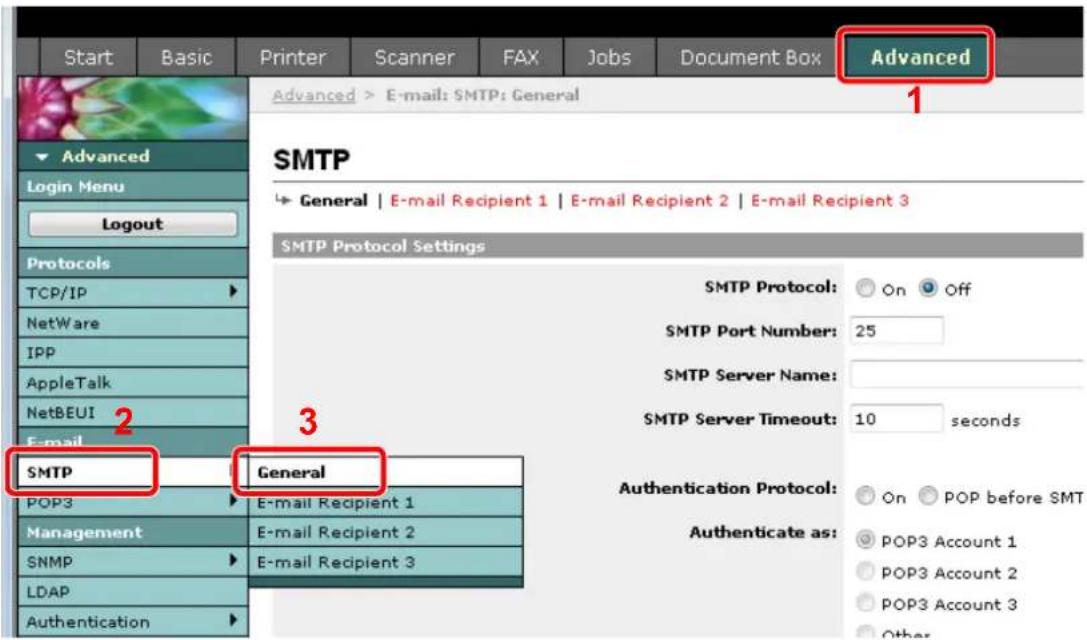
2 Konfigurér funktionen.
Angiv de korrekte indstillinger i hvert felt.
| Element Beskrivelse | |
| SMTP Protocol Aktiverer eller deaktiverer SMTP-protokollen. Denne protokol skal være aktiveret, før du kan sende e-mails. | |
| SMTP Port Number Angiv SMTP-portnummer, eller benyt SMTP-standardporten 25. | |
| SMTP Server Name Angiv SMTP-servernavnet eller dens IP-adresse. Den maksimale længde på SMTP-servernavnet og IP-adressen er 64 tegn. Hvis der indtastes et navn, skal DNS-serveradressen også konfigureres. DNS-serveradressen kan indtastes under fanen TCP/IP generelt. | |
| SMTP Server Timeout Indstil det tidsrum i sekunder, der skal gå inden timeout. | |
| Authentication Protocol | Aktiverer eller deaktiverer SMTP-godkendelsesprotokollen eller indstiller POP som prioriteret protokol over SMTP. SMTP-godkendelse understøtter Microsoft Exchange 2000. |
| Authenticate as Godkendelsen kan indstilles fra tre POP3-konti, eller der kan vælges en anden konto. | |
| Login User Name | Når Other er valgt under Authenticate, vil det her angivne Brugernavn til logon blive anvendt til SMTP-godkendelse. Den maksimale længde på brugernavnet til logon er 64 tegn. |
| Login Password Når Other er valgt under Authenticate, vil den adgangskode, som angives her, blive anvendt ved godkendelsen. Den maksimale længde på adgangskoden til logon er 64 tegn. | |
| POP before SMTP Timeout | Indstil det tidsrum i sekunder, der skal gå inden timeout, når der er valgt POP inden SMTP som godkendelsesprotokol. |
| Test Herved afprøves om SMTP-forbindelsen kan oprettes. | |
| E-mail Size Limit Angiv den maksimale størrelse i kilobytes på e-mail, der kan sendes. Der er ikke indstillet en maks. størrelse, når værdien er 0. | |
| Sender Address Angiv e-mail-adressen på den person, som har ansvar for maskinen, såsom maskinadministrator, således at et svar eller besked om fejl under afsendelsen sendes til denne person i stedet for til maskinen.Afsenderadressen skal angives korrekt med henblik på SMTP-godkendelse. Den maksimale længde på afsenderadressen er 128 tegn. | |
| Signature Indtast signaturen. Signaturen er en friformstekst, som vises i bunden af e-mail-teksten. Den bruges ofte til yderligere identifikation af maskinen. Den maksimale længde på signaturen er 512 tegn. | |
| Domain Restriction Angiv de domænenavne, som kan tillades eller afvises. Den maksimale længde på domænenavnet er 32 tegn. Du kan også angive e-mail-adresser. | |
3 Klik på [Submit].
3 Fælles brug
Dette kapitel indeholder følgende emner:
llægning af papir 3-2
Inden ilægning af papir 3-2
llægning af papir i kassetterne 3-3
llægning af papir i multifunktionsbakken 3-6
llægning af originaler 3-10
Placering af originaler på glasplade 3-10
llægning af originaler i dokumentføder 3-11
Kontrol af maskinens serienummer 3-13
Kontrol af tæller 3-14
Log på/log af 3-15
Favoritter 3-17
Registrering af favoritter 3-17
Redigering og sletning af favoritter 3-21
Brug af favoritter 3-23
Guide til hurtig opsætning 3-25
Skærmbillede med hjælp 3-27
Afbrydelse af job 3-28
Brug af forskellige funktioner 3-29
Duplex 3-31
Papirvalg 3-33
Sortering 3-34
Tæthed 3-35
Originalbillede 3-37
Zoom 3-38
Filformat 3-39
llægning af papir
Papiret kan som standard lægges i kassetten og i multifunktionsbakken. En papirføder fås også som tilbehør (se Tilbehør på side 8-2).
Inden ilægning af papir
Når du åbner en ny pakke papir, skal du bladre gennem arkene for at adskille dem, før de lægges i som beskrevet i fremgangsmåden nedenfor.
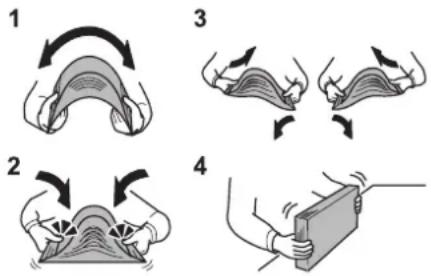
1 Bøj hele papirstakken, så den midterste del buer opad.
2 Tag fat om papiret i begge ender, og skub dem mod hinanden, så papirarkene løfter sig overalt.
3 Hæv og sænk højre og venstre hånd skiftevist, så der dannes et luftrum mellem arkene.
4 Udlign til sidste papirets kanter på en jævn flade, f.eks. et bord.
Ret papiret ud inden ilægningen, hvis det er foldet eller krøllet. Krøllet eller foldet papir kan medføre papirstop.
VIGTIGT
Hvis du kopierer på brugt papir (papir, der allerede er brugt til kopiering), må du ikke bruge papir, der er sammenholdt med hæfteklammer eller clips. Det kan beskadige maskinen eller give en dårlig billedkvalitet.
BEMÆRK
Hvis udskrifterne er krøllede, kan du vende papiret i kassetten, så den anden side vender op.
Se Papir på side 8-5, hvis der anvendes specialpapir, såsom brevhoved, hullet papir eller papir med tryk i form af f.eks. logo eller firmanavn.
Udsæt ikke åbne papirpakker for høje temperaturer og høj luftfugtighed. Fugt kan medføre problemer. Pak resterende papir ind i originalemballagen efter ilægning af papir i multifunktionsbakken eller kassetterne.
Hvis maskinen ikke skal bruges i længere tid, skal du beskytte papiret mod fugt ved at tage det ud af kassetterne og pakke det ind i originalemballagen.
llægning af papir i kassetterne
Standardkassetten kan rumme almindeligt papir, genbrugspapir eller farvet papir. Standardkassetten kan rumme op til 250 ark almindeligt papir (80 g/m²).
Følgende papirformater understøttes: A4, A5, A6, B5, Legal, Letter, andet (Folio, Oficio II, Executive, Statement, 16K og kuvert C5)

BEMAERK
Brug ikke papir til inkjet printere eller papir med bestrøget overflade. Disse papirtyper kan medføre papirstop eller andre fejl.
Brug farvet specialpapir, for at opnå skarpere og mere klare farvekopier.
Angiv altid medietypen, när der anvendes medietyper, der er forskellige fra almindeligt papir (såsom genbrugspapir eller farvet papir). (Se engelsk Operation Guide). Kassetterne kan rumme papir med en vægt på op til 163 g/m².
Hvis maskinen ikke skal bruges i længere tid, skal du beskytte papiret mod fugt ved at tage det ud af kassetterne og pakke det ind i originalemballagen.
Kontrollér at den er understøttet og ikke falder ud, när du trækker kassetten ud af maskinen.
2
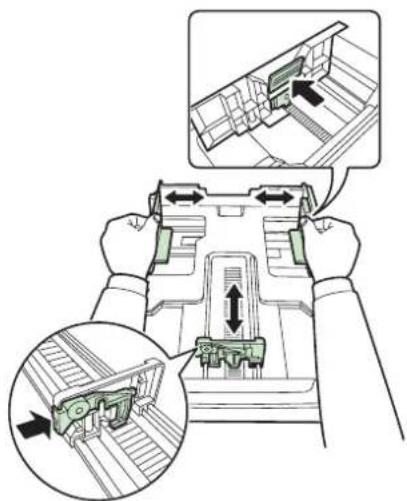
Justér kassettens størrelse, så den passer til papiret som ilægges. Papirformaterne er angivet på kassetten.
2 Drej papirformatvælgeren, så den passer til papirets størrelse.
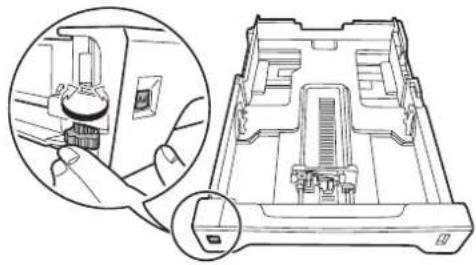
Indstil papirformatvælgeren til "Other", for at benytte et papirformat, der ikke findes på formatvælgeren. Papirformatet skal også indstilles på betjeningspanelet. Der er flere oplysninger i Guide til hurtig opsætning på side 3-25.
3 llæg papir.
1
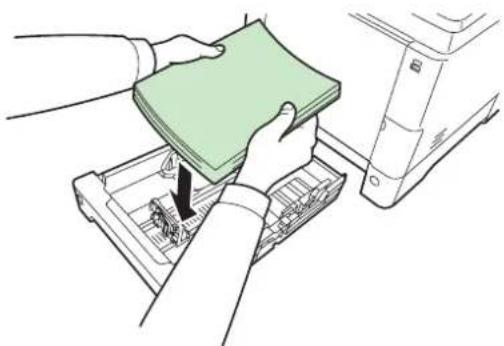
Læg papiret i med den side, der skal skrives på, vendt opad.
Kontrollér inden ilægning af papir, at det ikke er krøllet eller foldet. Krøllet eller foldet papir kan forårsage papirstop.
Kontrollér at det ilagte papir ikke overstiger niveau-indikatoren (se figuren).
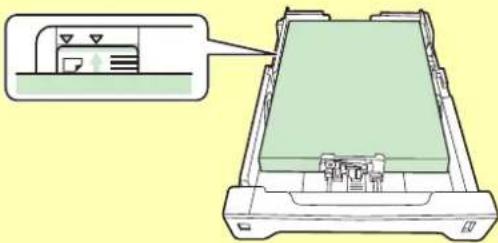
Ved ilægning af papir skal du sørge for, at siden, som lå tættest på indpakningens forseglede side, vender opad.
Justeringsstyret til papirlængde og -bredde skal justeres efter papirformatet. Hvis papiret lægges i uden at disse styr justeres, kan det medføre forskydning af arkene og dermed papirstop.
Sørg for, at justeringsstyret for papirlængde og -bredde hviler sikkert mod papiret. Justér styrene, hvis der er et mellemrum.
2
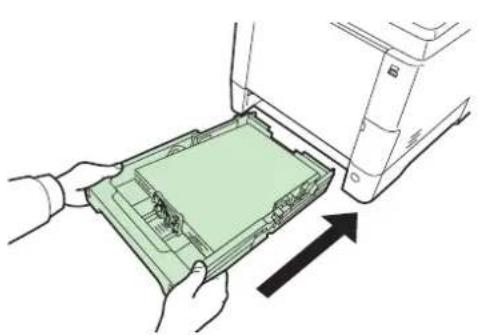
Der er en papirmåler, til højre på kassettens forside, som angiver den resterende papirmængde. Når der ikke er mere papir, vil pilen gå ned til bundniveauet (tom).

VIGTIGT
Kontrollér at der ikke sidder papir i maskinen, når du trækker kassetten ud af maskinen. Sørg for at papiret lægges rigtigt i kassetten.

BEMÆRK
Åbn som vist nedenfor, for at bruge papirstopperen. (eksempel: Legal)
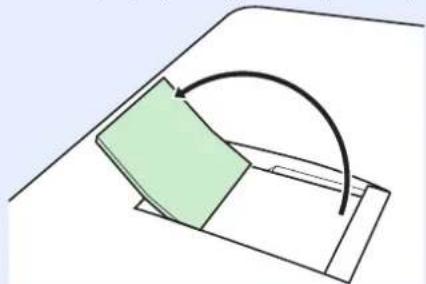
Hvis maskinen ikke skal bruges i længere tid, skal du beskytte papiret mod fugt, ved at tage det ud af kassetterne og pakke det ind i originalemballagen.
Ilægning af papir i multifunktionsbakken
Multifunktionsbakken kan rumme op til 50 ark Legal eller mindre, almindeligt papir (80 g/m²).
Multifunktionsbakken har plads til papirformater fra A3 til A6 og Hagaki, og fra Ledger til Statement, samt 16K. Sørg for at bruge multifunktionsbakken, når du udskriver på specialpapir.

VIGTIGT
Angiv altid medietypen, når der anvendes medietyper, der er forskellige fra almindeligt papir (såsom genbrugspapir eller farvet papir). (Se Guide til hurtig opsætning på side 3-25.) Indstil medietypen til Tykt, hvis du bruger papir med en papirvægt på min. 106 g/m².
Multifunktionsbakken har følgende kapacitet.
- Almindeligt papir A4 eller mindre (80 g/m²), genbrugspapir eller farvet papir: 50 ark
- Hagaki: 15 ark
• OHP-film (transparent): 1 ark
- Kuvert DL, kuvert C5, kuvert #10 (Commercial #10), kuvert #9 (Commercial #9), kuvert #6 (Commercial #6 3/4), Monarch, Youkei 4 og Youkei 2: 5 ark
• Tungt papir (128 - 220 g/m²): 30 ark
1 Justér multifunktionsbakkens størrelse.
1
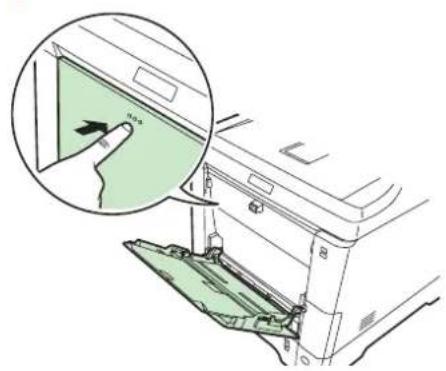
Træk underbakken ud, när der benyttes papirformatet Legal.
2 llæg papir.
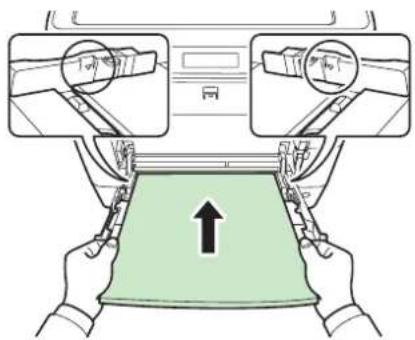
Før papiret ind i bakken langs med styrene, indtil det ikke kan komme længere.
VIGTIGT
Sørg for, at siden, som lå tættest på indpakningens forseglede side, vender opad.
Krøllet papir skal rettes ud inden brug.
Ret den øverste kant, hvis den er krøllet.
Kontrollér inden ilægning af papir i multifunktionsbakken, at der ikke er papir tilbage fra et tidligere job i bakken. Hvis der er nogle få ark papir tilbage i multifunktionsbakken, og du ønsker at ilægge flere papirer, skal du først fjerne det resterende papir fra bakken, og blande det med det nye papir, inden papiret ilægges i bakken.
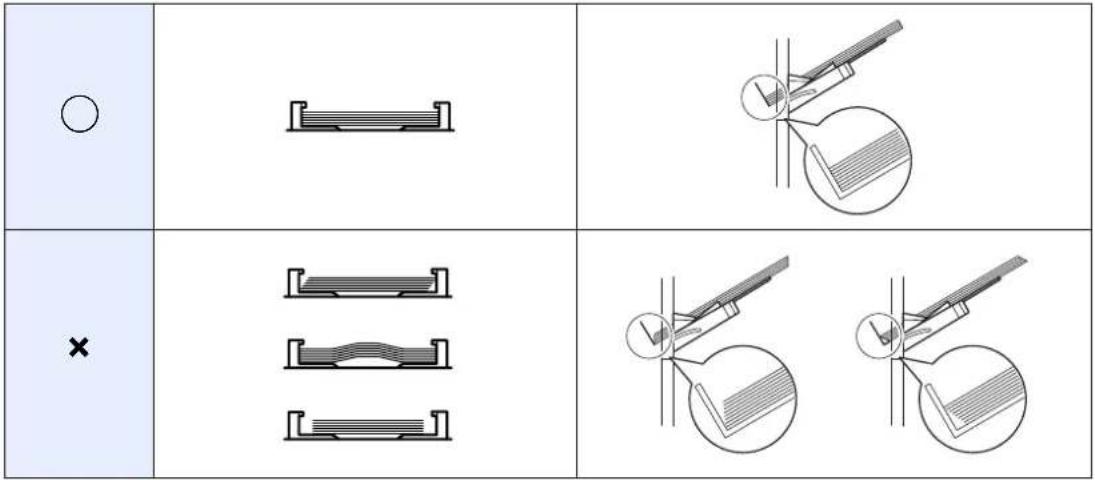 |
3 Angivelse af papirformat og medietype for multifunktionsbakken.

Se Guide til hurtig opsætning på side 3-25.
llægning af kuverter
Der kan lægges 5 kuverter i multifunktionsbakken. Følgende kuvertformater accepteres.
| Accepterede kuverter Størrelse | |
| Hagaki 148 × 100 (mm) | |
| Oufuku Hagaki 148 × 200 (mm) | |
| Youkei 2 162 × 114 (mm) | |
| Youkei 4 235 × 105 (mm) | |
| Monarch 3-7/8" × 7-1/2" | |
| Kuvert #10 (Commercial #10) 4-1/8" × 9-1/2" | |
| Kuvert DL 110 × 220 (mm) | |
| Kuvert C5 162 × 229 (mm) | |
| Executive 7-1/4" × 10-1/2" | |
| Kuvert #9 (Commercial #9) 3-7/8" × 8-7/8" | |
| Kuvert #6 (Commercial #6 3/4) 3-5/8" × 6-1/2" | |
| ISO B5 176 × 250 (mm) |
llægning af kuverter eller karton i multifunktionsbakken
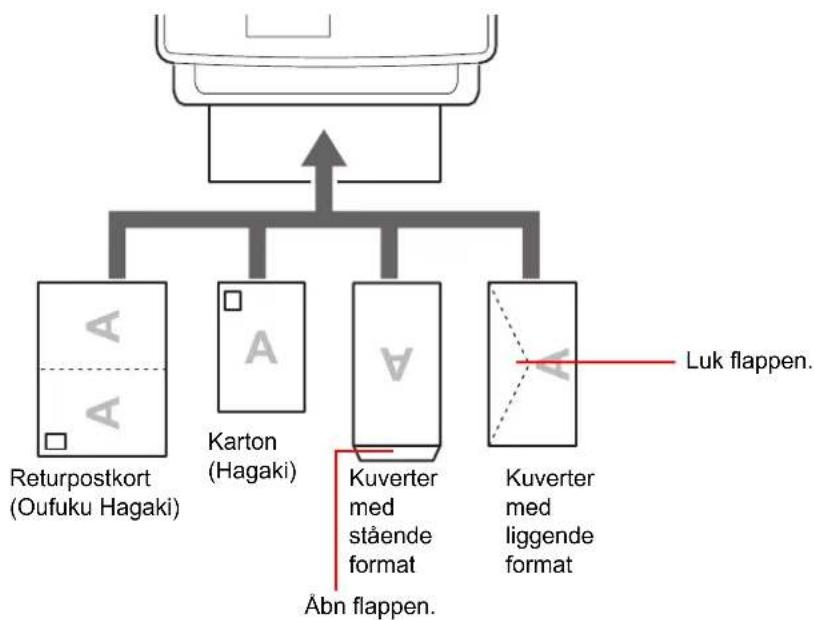
flowchart
graph TD
    A["Ship"] --> B["Returpostkort (Oufuku Hagaki)"]
    A --> C["Karton (Hagaki)"]
    A --> D["Kuverter med stående format"]
    A --> E["Kuverter med liggende format"]
    B --> F["Abn flappen."]
    C --> G["Abn flappen."]
    D --> H["Abn flappen."]
    E --> I["Abn flappen."]
    J["Luk flappen."] --> K["Arrow pointing upward"]
Læg kuverten i med den side, der skal skrives på, vendt opad.

VIGTIGT
Hvordan kuverten skal ilægges (retningen og siden, der vender opad) afhænger af kuverttypen. Sørg for at ilægge den korrekt, da der ellers vil blive trykt i den forkerte retning eller på den forkerte side.
Hvis kartonen er deformeret, skal du trykke på det deformede område, inden den lægges i multifunktionsbakken.
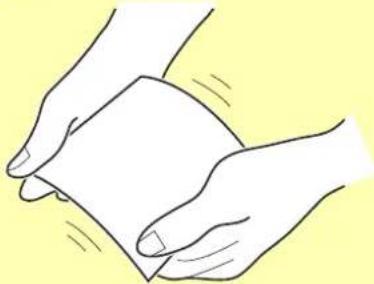
Når du lægger kuverter multifunktionsbakken, vælg da kuverttypen ved at se i engelsk Operation Guide.
llægning af originaler
Placering af originaler på glasplade
Du kan anbringe en bog eller et blad på glaspladen foruden almindelige originalark.

BEMAERK
Inden du åbner dokumentføderen, skal du kontrollere, at der ikke ligger originaler på originalpladen eller på originaludskubningspladen. Originaler i originalpladen eller originaludskubningspladen kan falde af, när du åbner dokumentføderen.
Der kan forekomme skygger langs kanten og midt på kopier, der er fremstillet fra åbne originaler.
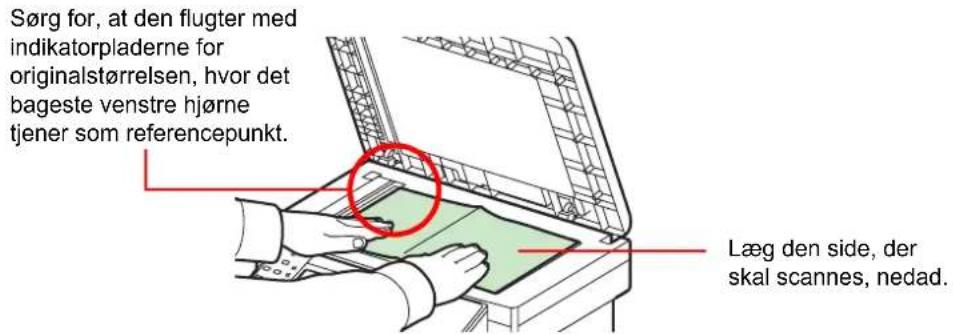
Åbn dokumentføderen og anbring originalen.

FORSIGTIG
Lad ikke dokumentføderen stå åben, da det kan medføre personskade.

VIGTIGT
Brug ikke magt, när du lukker dokumentføderen. Et hårdt tryk kan få glaspladen til at knække.
Dokumentføderen skal være åben i forbindelse med anbringelse af bøger eller tidsskrifter i maskinen.
Ilægning af originaler i dokumentføder
Dokumentføderen scanner automatisk hvert ark i en bunke med flere originaler. Begge sider af en 2-sidet original scannes.
Originaler, der understøttes af dokumentføderen
| Vægt 50 til 120 g/m2 (duplex: 50 til 110 g/m2) | |
| Størrelse Maks. A4 til min. | A5Maks.Legal til min. Statement |
| Kapacitet Almindeligt papir | (80 g/m2), farvet papir, genbrugspapir, højkvalitetspapir: 50 arkAlmindeligt papir (105 g/m2): 37 arkTykt papir (120 g/m2): 33 arkTegnepapir: 1 ark |
Originaler, der ikke understøttes af dokumentføderen
- Bløde originaler såsom vinylark
- Transparente originaler, såsom OHP-film
- Karbonpapir
• Originaler med meget glatte overflader - Originaler med klæbestrimmel eller lim
• Våde originaler - Originaler med rettelak, der endnu ikke er tør
- Originaler med en uregelmæssig facon (ikke-rektangulær)
• Originaler med udklippede dele - Krøllet papir
- Originaler med folder (folderne skal rettes ud inden ilægning. I modsat fald kan originalerne sætte sig fast).
- Originaler, der er samlet med hæfteklammer eller clips (fjern clips eller hæfteklammer, og glat papiret helt ud inden ilægning. I modsat fald kan originalerne sætte sig fast).
Sådan ilægges originaler

VIGTIGT
Kontrollér inden ilægning af originalerne, at der ikke ligger originaler i originaludskubningspladen. Hvis originaler efterlades i originaludskubningspladen, kan nye originaler sætte sig fast.
1 Justér størrelsen på originalpladen.
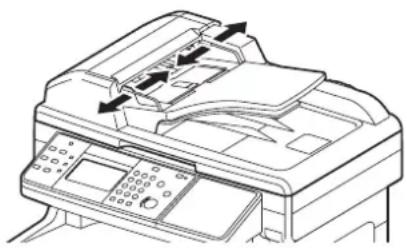
Læg den side, der skal scannes (eller den første af 2-sidede originaler), så den vender opad. Lad den førende kant glide ind i dokumentføderen, indtil den ikke kan komme længere.
BEMÆRK
Sørg for, at de ilagte originaler ikke overstiger niveauindikatoren. Originalerne kan sætte sig fast, hvis det maksimale niveau overstiges (se figuren).
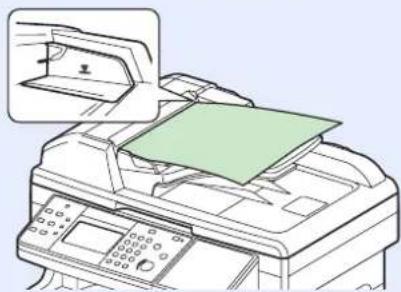
Kontrollér, at originalbreddestyrene passer nøjagtigt til originalernes bredde. Justér originalbreddestyrene, hvis der er et mellemrum. Mellemrummet kan få originalerne til at sætte sig fast.
Originaler med huller eller perforerede linjer skal anbringes, således at hullerne eller perforeringen scannes sidst (ikke først).
Kontrol af maskinens serienummer
Maskinens serienummer er trykt på det sted, der er vist i figuren.
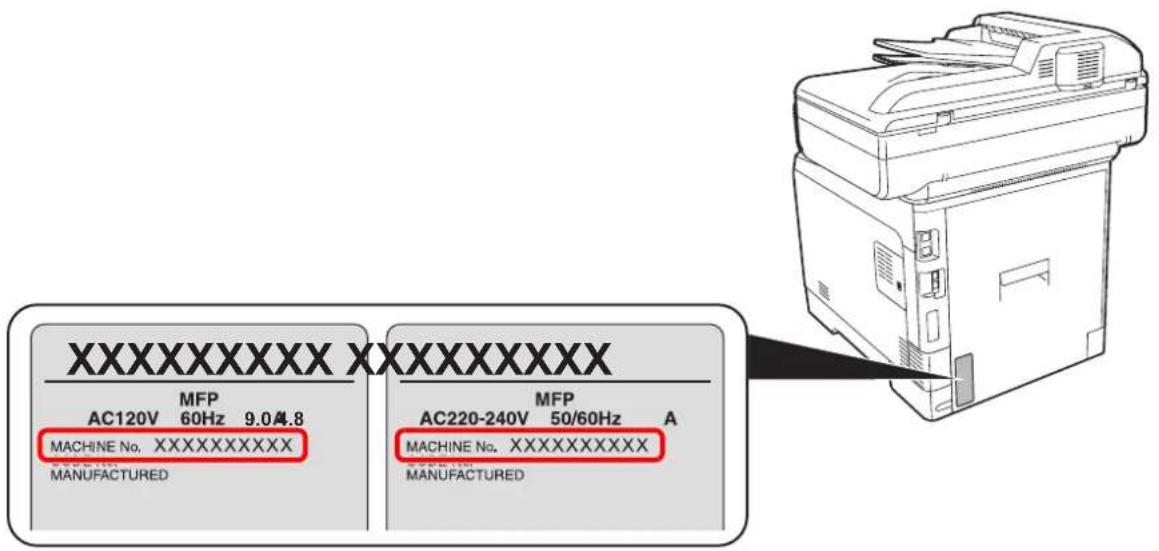
Du skal oplyse maskinens serienummer i forbindelse med henvendelse til serviceteknikeren. Find nummeret frem inden henvendelse til serviceteknikeren.
Kontrol af tæller
Kontrollér antallet af udskrevne og scannede sider.
1 Vis skæmbilledet.
![System Menu / Counter 1 Systemmenu/Taeller. 10:10 Systemmenu Guide til hurtig opsætning Sprog 1/5 Rapport 2 Taeller Brug []eller [] tirk at rulle op eller ned.](/content/2026/05/858508/images/bfa4ef5c7acc4c8702690c05524d0cc266239164796297126a6c86a07b956ae2.jpg)
2 Kontrollér tælleren.
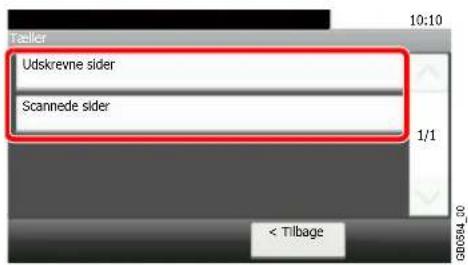
Vælg det job, som skal kontrolleres.
[Udskrevne sider]
![Fæller - Udskrevne sider Kopi (mono) | 0 Kopi (fuldfarve) | 2 Kopi (total) | 2 Printer (mono) | 0 Brug [] -eller [] that rulle op eller ned. End GB0888_00](/content/2026/05/858508/images/ff2e76a4179b18e4066225ef0cbaf0adce5064c9f7d2dfe9aec67068b007b449.jpg)
Bladre på skærmen for at kontrollere antallet af sider. Tryk på [Optæl efter papirformat] og derefter på [Monokrom] for at kontrollere antallet af sider efter papirformat.
[Scannede sider]
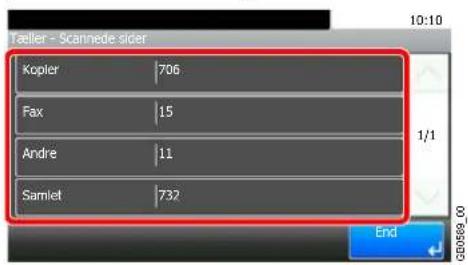
Log på/log af
Hvis administration af brugerlogon er aktiveret, skal brugernavnet og adgangskoden til logon indtastes, før maskinen kan bruges.

Se engelsk Operation Guide vedrørende standardbrugernavn og adgangskode til logon.

BEMAERK
Du har ikke mulighed for at logge på, hvis du glemmer dit brugernavn eller adgangskode til logon. I dette tilfælde er det nødvendigt at logge på med administratorrettigheder og ændre brugernavn og adgangskode til logon.
Log på
Normalt logon
1 Indtast brugernavnet til logon.
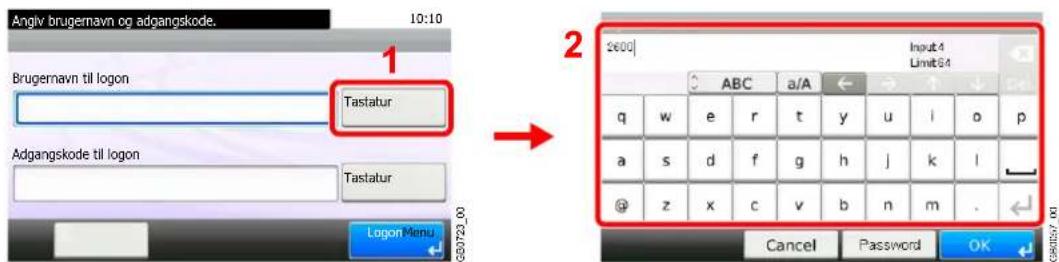
Tryk på [Tastatur] for at indtaste brugernavnet til logon, hvis dette skærmbillede vises under betjeningen. Navnet kan også indtastes ved hjælp af taltastaturet.

Se Metode til indtastning af tegn på side 8-4, for yderligere oplysninger om indtastning af tegn.
2 Indtast adgangskoden til logon.
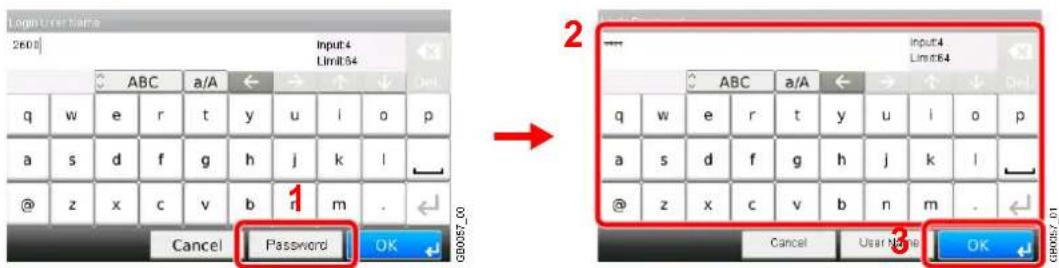
Tryk på [Password] for at indtaste adgangskoden til logon.
3 Log på.
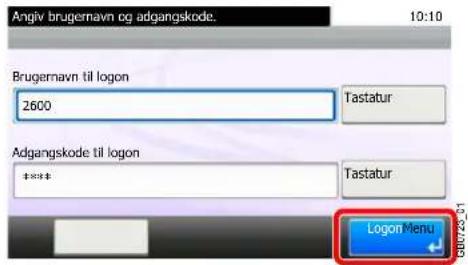

BEMÆRK
Hvis Netværksgodkendelse vælges som metode til brugergodkendelse, er det muligt at vælge enten Lokal eller Netværk som godkendelsesdestination.
Simpelt logon
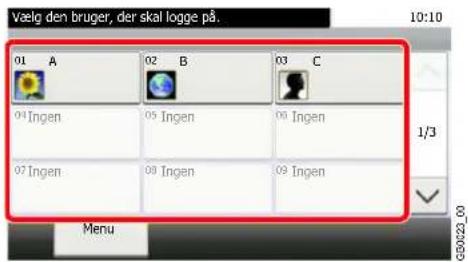
Vælg en bruger og log på, hvis dette skærmbillede vises under betjeningen.

BEMAERK
Der vises et indtastningsskærmbillede, hvis en adgangskode er påkrævet.

Se engelsk Operation Guide.
Log af
For at logge af denne maskine, skal du trykke på tasten Logout, for at vende tilbage til skæmbilledet til indtastning af brugernavnet og adgangskoden til logon.
Logout

Brugerne logges automatisk af i følgende tilfælde:
Funktioner, der ofte anvendes, kan registreres som favoritter, så de nemt kan indlæses.
Følgende funktioner er allerede registreret på maskinen. Du kan slette disse funktioner og registrere nye funktioner.
• Kopiering med id-kort
• Papirbesparende kopiering
- Scan til pc (Indtastning af adresse)
- Scan til pc (Adressebog)
- Scan til e-mail (Indtastning af adresse)
- Scan til e-mail (Adressebog)
Registrering af favoritter
Ved registrering af en favorit er det muligt at vælge mellem to forskellige former for indlæsning:
- Guide tilstand: De registrerede indstillinger indlæses i rækkefølge og konfigureres i forbindelse med kontrol eller ændring af hver indstilling.
- Program tilstand: Indstillingerne indlæses med det samme, når der trykkes på den tast, som indstillingen er tilknyttet.

BEMÆRK
Der kan registreres op til 20 indstillinger som favoritter.
1 Konfigurér funktionen.
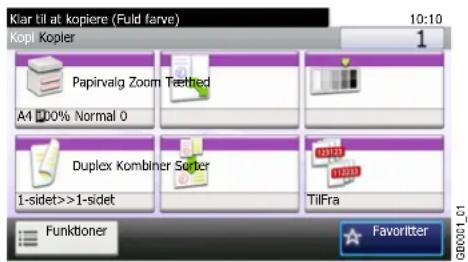
Konfigurér kopieringsfunktionen, sendefunktionen, faxfunktionen*, destinationen eller en anden indstilling, som skal registreres, i forbindelse med registrering af favoritter i programtilstanden.
* Kun på maskiner, der har faxfunktionen installeret.
2 Vis skæmbilledet.
Tryk på [Applikation], for at få vist applikationsskæmbilledet. Du kan installere applikationer, som giver dig mulighed for at udføre dit daglige arbejde mere effektivt. Se engelsk Operation Guide vedrørende applikationerne.
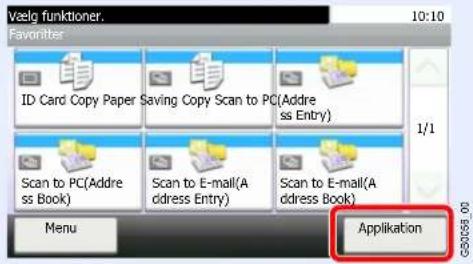
Ved valg af Guide tilstanden
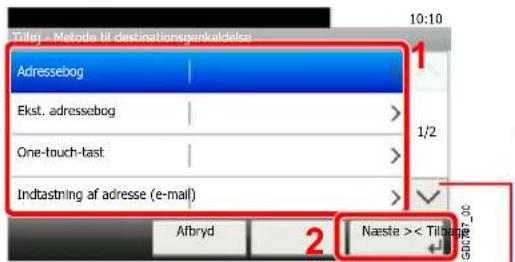

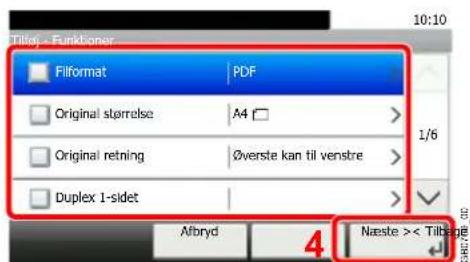
Vælg funktionen. De kontrollerede emner vises som en del af guiden.

BEMAERK
Når jobtypen er Kopi, vises skærmbilledet Destination ikke.
4 Indtast et navn.
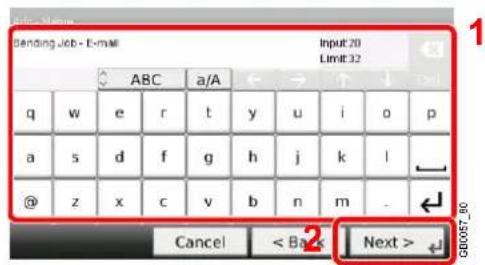

Se Metode til indtastning af tegn på side 8-4, for yderligere oplysninger om indtastning af tegn.
Kontrollér indstillingerne, og ændr eller tilføj eventuelt oplysninger.
[Navn]
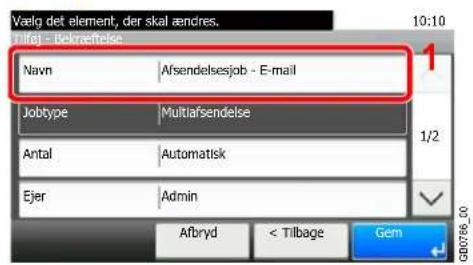

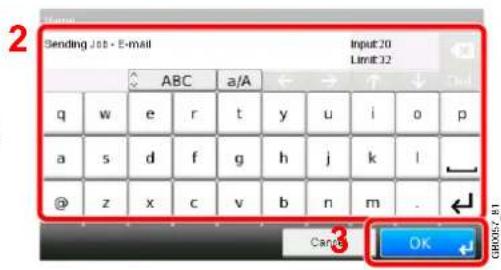
[Antal]
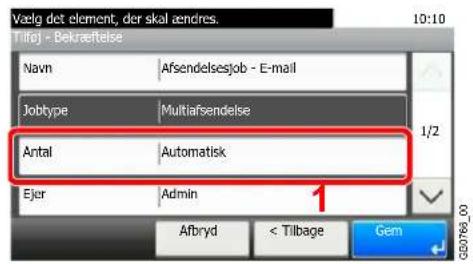
Redigering og sletning af favoritter
I dette afsnit beskrives, hvordan navnet og tilladelsen til de registrerede favoritter redigeres, og hvordan favoritterne slettes.1 Vis skæmbilledet.
Favorites/Application 2 Redigér eller slet en favorit.
Redigering af en favorit
1 Vælg den favorit, som skal redigeres.   2  2 Redigér favoritten. [Navn]   2  [Antal]  [Tilladelse]  Sletning  Vælg den favorit, som skal slettes.Brug af favoritter
Indlæsning af indstillinger fra en favorit.1 Vis skæmbilledet.
Favorites/Application
2 Vælg en favorit.
 Ved brug af Guide tilstanden 1 De registrerede skæmbilleder vises i rækkefølge. Udfør de ønskede indstillinger.  2 Bekræft indstillingerne, og start jobbet.  BEMAERK
Tryk på [Guide til hurtig opsætning
Udfør følgende grundlæggende indstillinger som angivet af guiden:| Papiropsætning | Indstiller papirformatet og medietypen for kassetterne og multifunktionsbakken. | |
| 1. Kassette 1 Kassette 1 - Papirformat*, Kassette 1 - Medietype | ||
| 2. Kassette 2** | Kassette 2 - Papirformat*, Kassette 2 - Medietype | |
| 3. Kassette 3** | Kassette 3 - Papirformat*, Kassette 3 - Medietype | |
| 4. Multifunktionsbakke | Multifunktionsbakke - Papirformat, Multifunktionsbakke - Medietype | |
| Opsætning af energisparetilstand | Konfigurerer dvaletilstand. | |
| 1. Dvale Dvaletilstand - Dvaletimer | ||
| Faxopsætning*** | Konfigurerer de grundlæggende faxindstillinger. | |
| 1. Opk./modt.tilst. Opkald/RX-tilstand - OpkaldstilstandOpkald/RX-tilstand - ModtagelsestilstandOpkald/RX-tilstand - Auto (DRD)**** | ||
| 2. Oplys. lokal fax Lokale faxoplys. - Lokalt faxnavnLokale faxoplys. - Lokalt faxnummerLokale faxoplys. - Lokalt fax-idOplys. lokal fax - Udskrivningsposition | ||
| 3. Lydstyrke Lydstyrke for monitor | ||
| 4. Ring Normal, telefonsvarer, skift mellem fax/tel.***** | ||
| 5. Genopkald | Genopkald - Antal nye forsøg | |
1 Vis skæmbilledet.
◆ System Menu / Counter   2 Vælg en funktion.
3 Konfigurér funktionen.
 Start guiden. Følg anvisningerne på skærmen for at konfigurere indstillingerne.  BEMAERK
I tilfælde af vanskeligheder i forbindelse med konfiguration af indstillingerne kan du se nærmere oplysninger på Skærmbillede med hjælp på side 3-27.| [Afslut] Lukker guiden. Indstillingerne, som er blevet konfigureret indtil nu, anvendes. | |
| [<< Forrige] Vender tilbage | til forrige element. |
| [Spring over >>] | Går videre til det næste element uden indstilling af det aktuelle element. |
| [Næste >] Går videre til næste skærmbillede. | |
| [< Tilbage] Vender tilbage | til forrige skærmbillede. |
| [Afslut] Registrér indstillingerne og forlad guiden. | |
Skærmbillede med hjælp
I tilfælde af vanskeligheder i forbindelse med betjening af maskinen kan du kontrollere betjeningen ved hjælp af berøringspanelet. Når [?] (hjælp) vises på berøringspanelet, kan du trykke på den for at få vist hjælp skærmbilledet. Aflæsning af skærmbilledet
Afbrydelse af job
Afbryd det igangværende udskrivnings- og afsendelsesjob.1 Tryk på tasten Stop.
Stop
2 Afbryd et job.
Mens et job scannes  Afbryder... vises, og det aktuelle job afbrydes. Mens et job udskrives eller på standby  Vælg det job, som skal slettes, og tryk på [Slet]. BEMAERK
Det igangværende udskrivningsjob afbrydes midlertidigt. Fortsætter uden midlertidig afbrydelse af job, som er i gang med afsendelse. Du kan også annullere job, der udskrives/venter efter kontrol af jobstatus. Se engelsk Operation Guide.Annullering af udskrivning fra en computer
Gør følgende for at annullere et udskriftsjob, der udføres ved hjælp af printerdriveren, inden printeren begynder udskriften: 1 Dobbeltklik på printer-ikonet ( ) i Windows-opgavebjælken, nederst til højre på skrivebordet, for at vise en dialogboks for printeren. 2 Klik på filen, som ikke skal udskrives, og vælg Annuller fra Dokument-menuen.Brug af forskellige funktioner
I dette afsnit beskrives de fælles funktioner, som kan konfigureres til kopiering og afsendelse, samt dokumentboksen.1Vis skærmbilledet.
Copy  Send  natural_image
Line drawing of a computer monitor with an arrow pointing to the front panel (no text or symbols present)BEMAERK
Tryk på tasten Power, og vent, indtil maskinen er varmet op, hvis berøringspanelet er slukket.2Vælg funktionerne.
 Vælg funktionerne, som skal anvendes. Tryk på [Funktioner] for at vise alle funktionerne.  Se Fælles funktioner på side 3-30.Fælles funktioner
Funktioner vedrørende originaler| Hvad ønsker du at gøre? Referenceside | |
| Angive originalstørrelsen. Originalformat, se engelsk Operation | Guide |
| Angive originalretningen for at scanne i den rigtige retning. | Originalretning, se engelsk Operation Guide |
| Scanne 2-sidede originaler automatisk. | Duplex ▶ side 3-31 |
| Scanne en større mængde originaler og kopiere dem som ét job. | Fortløbende scanning, se engelsk Operation Guide |
| Hvad ønsker du at gøre? Referenceside | |
| Angive papirformatet og typen. | Papirvalg ▶ side 3-33 |
| Sortere udskriftsdokumenterne i siderækkefølge. | Sortering ▶ side 3-34 |
| Justere densiteten. | Tæthed ▶ side 3-35 |
| Indstille opløsningen for scanning af originalerne. | Scanningsopløsning ▶ side 3-36 |
| Vælge originalbilledets type for at opnå de bedste resultater. | Originalbillede ▶ side 3-37 |
| Fremhæve silhuetten af tekster eller linjer.Sløre billedets silhuet. | Skarphed, se engelsk Operation Guide |
| Formørke eller lysne baggrunden (eksempelvis området uden tekst eller billeder) på originalerne. | Justering af baggrundens tæthed, se engelsk Operation Guide |
| Forstørre eller formindske originalerne på baggrund af afsendelses- eller lagringsstørrelsen. | Zoom ▶ side 3-38 |
| Vælge filformatet til billeder, som sendes eller gemmes. | Filformat ▶ side 3-39 |
| Ændring af farvetilstanden. Farvevalg, se engelsk Operation | Guide |
| Sende besked via e-mail, når et job er udført. Besked om jobafslutning, se engelsk | Operation Guide |
| Føje et filnavn til jobbet for nemt at kontrollere dets status. | Indtastning af filnavn, se engelsk Operation Guide |
| Afbryde og tilsidesætte det aktuelle job for at give et nyt job højeste prioritet. | Tilsidesætning af prioritet, se engelsk Operation Guide |
Duplex
 Vælg type og retning for indbindingen baseret på originalen.1-sidet Indstil i forbindelse med brug af 1-sidet original.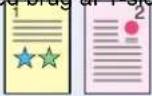 | |||
2-sidet Indstil i forbindelse med brug af en 2-sidet original, | som skal indbindes på venstre eller højre side. | ||
| Andre indstillinger | Duplex 1-sidet | Indstilles ved brug af 1-sidet original. | |
2-sidet (indbinding venstre/højre) | Indstilles ved brug af en 2-sidet original, som skal indbindes på venstre eller højre side. | ||
2-sidet (indbinding øverst) | Indstil i forbindelse med brug af en 2-sidet original, som skal indbindes øverst. | ||
| Originalretning* | Angiv retningen for originalens øverste kant for at scanne i den rigtige retning. | ||
1 Vis skæmbilledet.
1 Se Brug af forskellige funktioner på side 3-29 for at vise skæmbilledet. 2 Send    Brug [ ] eller [ ] til at rulle op eller ned. Scan til USB 2 Vælg originaltypen.
[2-sidet]  [Andre] 1  2 Vælg originaltypen.   2  3 Vælg originalretningen.   2 Papirvalg
 Vælg kassetten eller multifunktionsbakken, som indeholder den ønskede papirstørrelse. BEMAERK
Angiv først formatet og typen for papiret i kassetten (se Guide til hurtig opsætning på side 3-25).1 Vis skæmbilledet.
1 Se Brug af forskellige funktioner på side 3-29, for at vise skæmbilledet. 2 Tryk på [Papirvalg]. 2 Vælg papirkilden.
 Hvis [Auto.] er valgt, vælges papiret, som passer til originalen, automatisk. [2] (Kassette 2) og [3] (Kassette 3) vises, når dokumentføderen (tilbehør) er installeret. [M] angiver multifunktionsbakken.Sortering
Sortere udskrifterne efter side.  Sortering flowchart
graph LR
    A["1"] --> B["2"]
    B --> C["3"]
    D["2"] --> E["1"]
    F["3"] --> G["2"]
    H["1"] --> I["2"]
    J["3"] --> K["1"]
    L["2"] --> M["2"]
    N["1"] --> O["2"]
    P["3"] --> Q["1"]
    R["2"] --> S["2"]
    T["1"] --> U["2"]
    V["3"] --> W["1"]
1 Vis skæmbilledet.
1 Se Brug af forskellige funktioner på side 3-29, for at vise skærmbilledet. 2 Tryk på [Sorter]. 2 Vælg funktionen.
Tæthed
Justér tætheden til 7 niveauer.  flowchart
graph LR
    A["Star Rating"] --> B["Red Arrow"]
    B --> C["Star Rating"]
    C --> D["Green Star"]
    D --> E["Star Rating"]
1 Vis skæmbilledet.
1 Se Brug af forskellige funktioner på side 3-29, for at vise skæmbilledet. 2 Kopi  Scan til USB  Send   Brug [∨] eller [∧] til at rulle op eller ned.2 Justér tætheden.
 Tryk på [-3] til [+3] (Lysere - Mørkere) for at justere tætheden.Scanningsopløsning
 Vælg scanningens detaljeringsgrad. Der kan vælges disse opløsninger [200 × 100dpi], [200 × 200dpi fin], [200 × 400dpi super], [300 × 300dpi], [400 × 400dpi ultra], eller [600 × 600dpi]. natural_image
Three black pixelated geometric shapes on white background, no text or symbols presentBEMAERK
Jo højere tal, jo bedre billedopløsning. En bedre opløsning giver imidlertid også større filer og længere afsendelsestider.1 Vis skærmbilledet.
1 Se Brug af forskellige funktioner på side 3-29, for at vise skærmbilledet. 2 Send    Brug [ ] eller [ ] tî hat rulle op eller ned. Scan til USB 2 Vælg opløsningen.
Originalbillede
 Vælge originalbilledets type for at opnå de bedste resultater.| Tekst+foto Bedst til originaler, der indeholder både tekst og foto. | |
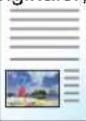 | |
| Foto Bedst til fotografter. | |
 | |
| TekstTil skarp gengivelse af blyantstekst og tynde streger. | |
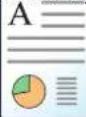 | |
| Grafik/kort* | Bedst til grafik og kort. |
 | |
| Printerudskrift* Bedst til dokumenter, som oprindeligt er udskrevet på denne maskine. | |
| Tekst (for OCR)** | Til dokumenter, som skal læses af OCR. |
1 Vis skæmbilledet.
1 Se Brug af forskellige funktioner på side 3-29, for at vise skæmbilledet. 2 Tryk på [Funktioner] og derefter på [Originalbillede].    Brug [∨] eller [∧] til at rulle op eller ned.2 Vælg billedkvaliteten.
Kopiering  Send/Scan til USB Zoom
 Reducér eller forstør originalen til den ønskede afsendelsesstørrelse.| 100% Bevarer originalstørrelsen. |
| Auto. Justerer billedet for at matche afsendelses- eller lagringsstørrelsen. |
1 Vis skæmbilledet.
1 Se Brug af forskellige funktioner på side 3-29, for at vise skæmbilledet. 2   Brug [ ] eller [ ] til at rulle op eller ned. Tryk på [Funktioner] og derefter på [Zoom].2 Vælg funktionen.
Filformat
 Angiv billedformatet. Du kan endvidere justere billedkvaliteten. flowchart
graph LR
    A["Blank Image"] --> B["PDF"]
    B --> C["TIFF"]
    B --> D["JPEG"]
    B --> E["XPS"]
| PDF Gemmer eller sender en PDF-fil. Du | kan angive et format, som overholder PDF/A. | |
| TIFF Gemmer eller sender en TIFF-fil. | ||
| JPEG Gemmer eller sender en JPEG-fil. | Hver side gemmes individuelt. | |
| XPS Gemmer eller sender en XPS-fil. | ||
| Andre Filformat Vælg mellem PDF, TIFF, | JPEG og XPS. | |
| Billedkvalitet | ||
| PDF/A* | ||
1 Vis skæmbilledet.
1 Se Brug af forskellige funktioner på side 3-29, for at vise skæmbilledet. 2 Send    Brug [ ] eller [ ] til at rulle op eller ned. Scan til USB 2 Vælg filformatet.
[PDF], [TIFF], [JPEG] eller [XPS]  [Andre] 1  2 Vælg filformatet.   2  3 Indstil billedkvaliteten.    4 Indstil PDF/A.   4 K o p i e r
Dette kapitel indeholder følgende emner:
Grundlæggende brug 4-2 Kopifunktioner 4-4 Zoom 4-5 Duplex 4-7Grundlæggende brug
1Tryk på tasten Copy.
Copy  BEMAERK
Tryk på tasten Power, og vent, indtil maskinen er varmet op, hvis berøringspanelet er slukket.2Anbring originalerne.
natural_image
Illustration of hands operating a green screen inside a device (no text or symbols visible)natural_image
Illustration of a hand inserting a green card into a printer (no text or symbols visible)3Vælg farvetilstand.
Auto Color  Full Color  Black & White | Auto Color Registrerer automatisk om et dokument er i farver eller monokrom, og scanner derefter dokumentet. |
| Full Color Scanner alle dokumenter i fuld farve. |
| Black & White Scanner alle dokumenter i monokrom. |
4Vælg funktionerne.
 Vælg kopifunktionerne, som skal anvendes. Tryk på [Funktioner] for at vise alle funktionerne.  Se Kopifunktioner på side 4-4.5Indtast antallet af kopier.
 BEMÆRK Tryk på tasten Clear for at ændre antallet af kopier.6Start kopiering.
 Tryk på tasten Start for at starte kopieringen.Kopifunktioner
Kopieringsskæmbilledet viser de almindeligt benyttede funktioner. Ved at trykke på [Funktioner], vil der blive vist en liste med andre funktioner, der kan vælges. Brug [Yeller [ ] til at vælge funktionen.| Hvad ønsker du at gøre? Referenceside | |
| Angive papirformatet og typen. | Papirvalg ▶ side 3-33 |
| Reducere eller forstørre originalen. | Zoom ▶ side 4-5 |
| Justere tætheden. | Tæthed ▶ side 3-35 |
| Kopiere på begge sider af papiret. | Duplex ▶ side 4-7 |
| Kombinere 2 eller 4 originaler på 1 ark. Kombinering, se engelsk Operation | Guide |
| Sortere udskriftsdokumenterne i siderækkefølge. | Sortering ▶ side 3-34 |
| Angive originalformatet Originalformat, se engelsk Operation | Guide |
| Angive originalretningen, for at scanne i den rigtige retning. | Originalretning, se engelsk Operation Guide |
| Ændring af farvetilstanden. Farvevalg, se engelsk Operation | Guide |
| Vælge originalbilledets type, for at opnå de bedste resultater. | Originalbillede ▶ side 3-37 |
| Spare toner under udskrivning. EcoPrint, se engelsk Operation | Guide |
| Lave en kopi efter ændring af farvernes udseende på originalen. | Justering af farvenuance, se engelsk Operation Guide |
| Justere farver, for eksempel ved at fremhæve cyan- eller magenta nuancer. | Farvebalance, se engelsk Operation Guide |
| Fremhæve omridset af tekster eller linjer.Sløre billedets omrids. | Skarphed, se engelsk Operation Guide |
| Gøre originalernes baggrund lysere eller mørkere (dvs. området uden tekst eller billeder). | Justering af baggrundens tæthed, se engelsk Operation Guide |
| Lave en kopi med mere levende farver. | Mætning, se engelsk Operation Guide |
| Scanne et større antal originaler og kopiere dem som ét job. | Fortløbende scanning, se engelsk Operation Guide |
| Sende besked via e-mail, når et job er udført. | Besked om jobafslutning, se engelsk Operation Guide |
| Føje et filnavn til jobbet, for nemt at kontrollere dets status. | Indtastning af filnavn, se engelsk Operation Guide |
| Afbryde og tilsidesætte det aktuelle job, for at give et nyt job højeste prioritet. | Tilsidesætning af prioritet, se engelsk Operation Guide |
Zoom
Justere zoomværdien, for at reducere eller forstørre originalbilledet. Auto pie
| Category | Value (%) | |---|---| | A4 | 141 | | A6 | 70 |Standardzoom
Justerer billedet, så det passer til de aktuelle formater.| Model | Zoomværdi (original-kopi) | Model | Zoomværdi (original-kopi) |
| Amerikanske modeller | 400 % (maks.)200%129 % (STMT >> Letter)100%78 % (Legal >> Letter)64 % (Letter >> STMT)50%25 % (min.) | Europæiske modeller | 400 % (maks.)200%141 % (A5 >> A4)100%90 % (Folio >> A4)70 % (A4 >> A5)50%25 % (min.) |
| Model | Zoomværdi (original-kopi) | Model | Zoomværdi (original-kopi) |
| Amerikanske modeller | 141 % (A5 >> A4)115 % (B5 >> A4)90 % (Folio >> A4)86 % (A4 >> B5)70 % (A4 >> A5) | Europæiske modeller | 129 % (STMT >> Letter)115 % (B5 >> A4)86 % (A4 >> B5)78 % (Legal >> Letter)64 % (Letter >> STMT) |
1 Vis skæmbilledet.
1 Se Grundlæggende brug på side 4-2, for at vise skærmbilledet. 2 2 Vælg funktionen.
[Auto]  [Standard zoom], [Andre]   Vælg zoomværdien. [Zoom-indtastning]   Indtast forstørrelsen.Duplex
Kopiere 2-sidet dokument.| 1-sidet>>1-sidet Udskriver 1-sidet til 1-sidet. | |||
1-sidet>>2-sidet Udskriver 1-sidet til 2-sidet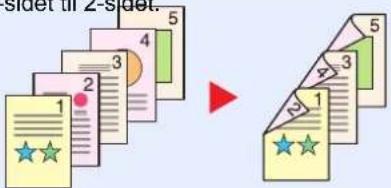 | |||
2-sidet>>1-sidet Udskriver 2-sidet til 1-sidet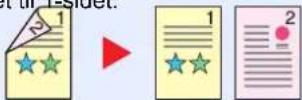 | |||
2-sidet>>2-sidet Udskriver 2-sidet til 2-sidet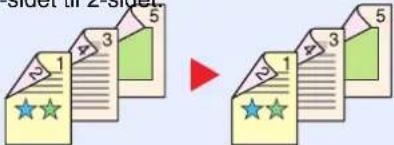 | |||
| Andre Duplex 1-sidet>>1-sidet Udskriver 1-sidet til 1-sidet. | |||
| 1-sidet>>2-sidet Udskriver 1-sidet til 2-sidet. | |||
| 2-sidet>>1-sidet Udskriver 2-sidet til 1-sidet. | |||
| 2-sidet>>2-sidet Udskriver 2-sidet til 2-sidet. | |||
| Indbindingsretning, original Vælg indbindingsside for originalen, hvis du vælger en 2-sidet original. | |||
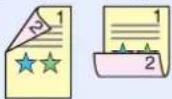 | |||
| Indbinding ved efterbeh. Vælg indbindingsside for de færdige kopier, hvis du vælger en 2-sidet kopi. | |||
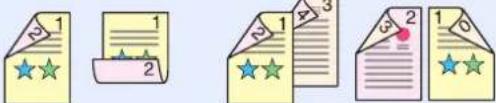 | |||
| Originalretning* | |||
BEMAERK
Følgende papirformater understøttes ved 2-sidet til 2-sidet udskrivning: Letter, Legal, Executive, Statement, Oficio II, A4, A5, B5 og Folio1 Vis skæmbilledet.
1 Se Grundlæggende brug på side 4-2, for at vise skæmbilledet. 2 2 Vælg funktionen.
[1-sidet>>1-sidet], [1-sidet>>2-sidet], [2-sidet>>1-sidet] eller [2-sidet>>2-sidet]  [Andre] 1  2 Vælg den ønskede duplexfunktion.   2  Fortsæt til trin 3, hvis du vælger 2-sidet ark. Fortsæt til trin 4, hvis du vælger duplex. 3 Vælg indbindingssiden for originalerne.    4 Vælg indbindingssiden for de færdige kopier. 5 Udskrivning
Dette kapitel indeholder følgende emner: Udskrivning fra applikationer 5-2Udskrivning fra applikationer
Dette afsnit giver grundlæggende anvisninger om udskrivning af dokumenter. Anvisningerne er baserede på interface-elementer, som de forekommer i Windows 7. Du kan udskrive dokumenter, der er oprettet på din computer, så snart du har installeret printerdriveren fra den medfølgende dvd (Product Library).  Se Installation af software på side 2-15. Se Printer Driver Operation Guide på dvd'en for yderligere oplysninger om hvordan du konfigurerer avancerede driverindstillinger og udskriver dokumenter.1 Vis vinduet.
 Tryk på Filer, og vælg Udskriv i applikationen.2 Konfigurér printeren.
 1 Vælg printeren. 2 Tryk på tasten Egenskaber.  3 Vælg tasten Grundlæggende. 4 Klik på tasten Sidestørreleser, for at vælge papirformatet til dokumentets data. 5 Klik på Udskriftsstørrelese og vælg det papirformat, der skal benyttes ved udskrivning. 6 Tryk på knappen OK, for at vende tilbage til dialogboksen Udskriv.3 Start udskrivning.
 Klik OK-knappen. BEMAERK
Klik på fanerne på skæmbilledet med udskriftsindstillinger, og konfigurér udskriftsindstillingerne efter behov. Se Printer Driver Operation Guide, for yderligere oplysninger.Skærmbillede med printerdriverens udskriftsindstillinger
Printerdriverens udskriftsindstillinger giver dig mulighed for at konfigurere en række indstillinger vedrørende udskrivning. Se Printer Driver Operation Guide på dvd'en, for yderligere oplysninger. Nr. Beskrivelse
1 Lynudskrift
Har ikoner, der kan benyttes til nem konfigurering af hyppigt benyttede funktioner. Hver gang du klikker på et ikon, skifter det til et billede, der viser de endelige udskrifter og benytter indstillingerne. Basic
Denne fane samler grundlæggende funktioner, der benyttes ofte. Du kan bruge den til at konfigurere papirformatet, destinationen, duplex-udskrift og farvetilstand.Layout
Denne fane giver dig mulighed for at konfigurere indstillinger til forskellige opsætninger, inklusive udskrivning af små bøger, kombinationstilstand, udskrivning af plakater, samt skalering.Billedgengivelse
Denne fane giver dig mulighed for at konfigurere indstillinger vedrørende de endelige udskrifters kvalitet og farvetilstand.Udgivelse
Denne tast giver dig mulighed for at oprette forsider, samt indsætte og tilføje transparente film til udskriftsjobs.Job
Denne tast giver dig mulighed for at gemme udskriftsdata fra computeren på maskinen. Regelmæssigt benyttede dokumenter og andre data kan gemmes på maskinen, og derved gøre efterfølgende udskrivning nemmere. Eftersom dokumenterne kan udskrives direkte fra maskinen, er denne funktion også bekvem, når du vil udskrive et dokument, som du ikke ønsker at andre skal se.Avanceret
Denne tast giver dig mulighed for at konfigurere indstillinger vedrørende tilføjelse af tekstsider eller vandmærker til udskriftsdata. Den indeholder også en simpel farvejusteringsfunktion.2 Profiler
Printerdriverens indstillinger kan også gemmes som en profil. Gemte profiler kan kaldes frem när som helst, så det er en bekvem foranstaltning at gemme hyppigt benyttede indstillinger3 Nulstil
Klik for at sætte indstillingerne tilbage til deres oprindelige værdier.Hjælp til printerdriver
Printerdriveren indeholder Hjælp. Vis skærmbilledet med printerdriverens udskriftsindstillinger, og vis Hjælp vha. af en af de nedenfor forklarede metoder, for at lære mere om printerindstillinger.  - Klik på ?-knappen i det øverste højre hjørne af skærmen, og klik derefter på det emne, som du ønsker at få mere at vide om. - Klik på det element, du vil vide mere om, og tryk på tasten [F1] på tastaturet.6 Afsendelse
Dette kapitel indeholder følgende emner: Grundlæggende brug 6-2 Forberedelse til afsendelse af et dokument til en pc 6-5 Kontrol af hvad der skal indtastes for [Værtsnavn] 6-5 Kontrol af hvad der skal indtastes for [Brugernavn til logon] 6-6 Oprettelse af en delt mappe 6-7 Kontrol af [Sti] 6-10 Konfigurering af Windows Firewall (til Windows 7) 6-11 Angivelse af destinationen 6-15 Valg vha. adressebog 6-15 Valg med one-touch-tasten 6-17 Indtastning af en ny e-mail-adresse 6-18 Angivelse af en ny pc-mappe 6-19 Kontrol og redigering af destinationer 6-22 Afsendelse til forskellige typer destinationer (Multiafsendelse) 6-23 Scanning ved brug af TWAIN 6-24Grundlæggende brug
Maskinen kan sende det scannede billede som en vedhæftet fil i en e-mail eller til en pc på netværket. For at kunne gøre dette skal adressen på afsenderen og destinationen (modtager) registreres på netværket. Et netværksmiljø, som giver maskinen adgang til en mailserver, er nødvendigt for at kunne afsende en e-mail. Det anbefales at anvende et Local Area Network (LAN) for at forbedre overførselshastighed og sikkerhed. Kontrollér følgende, for at kunne benytte sendefunktionen: - Foretag indstillingerne, heriblandt e-mail-indstillingerne på maskinen. - Brug COMMAND CENTER (den interne HTML-website) til at registrere IP-adressen, værtsnavnet på SMTP-serveren og modtageren. - Registrér destinationen i adressebogen eller på one-touch-tasterne. - Opret en delt mappe på destinationscomputeren, når der er valgt en mappe (SMB/FTP) som destination. Kontakt din netværksadministrator angående indstillingerne for deling af destinationsmappen.Grundlæggende afsendelse
Afsendelse som e-mail
Sender et scannet originalbillede som e-mail-vedhæftning. (side 6-18) flowchart
graph TD
    A["Printer"] -->|Data Input| B["Email"]
    B --> C["Computer Interface"]
    C -->|Data Output| D["Processed Data"]
    style A fill:#f9f,stroke:#333
    style B fill:#ccf,stroke:#333
    style C fill:#cfc,stroke:#333
    style D fill:#ffc,stroke:#333
Send til mappe (SMB)
Gemmer et scannet originalbillede i en delt mappe på en hvilken som helst pc. (side 6-19)Send til mappe (FTP)
Gemmer et scannet originalbillede i en mappe på en FTP-server. (side 6-19) flowchart
graph TD
    A["Print"] --> B["Printer"]
    B --> C["Computer Icon"]
    style A fill:#f9f,stroke:#333
    style B fill:#ccf,stroke:#333
    style C fill:#cfc,stroke:#333
Scanning af billeddata med TWAIN / WIA:
Scan dokumentet ved hjælp af et TWAIN eller WIA kompatibelt applikationsprogram. (side 6-24) BEMAERK
De forskellige afsendelsesmuligheder kan kombineres. Se Afsendelse til forskellige typer destinationer (Multiafsendelse) på side 6-23. Denne funktion kan kun benyttes på maskiner, der er udstyret med faxmulighed. Se FAX Operation Guide, for yderligere oplysninger om denne funktion.1Tryk på Send-tasten.
Send  BEMAERK
Tryk på tasten Power, og vent, indtil maskinen er varmet op, hvis berøringspanelet er slukket.2Anbring originalerne.
natural_image
Illustration of hands operating a printer or scanner device with a green cover (no text or symbols visible)natural_image
Illustration of a hand printing a green card into a printer (no text or symbols visible)3Vælg farvetilstand.
Auto Color  Full Color  Black & White | Auto Color Registrerer automatisk om et dokument er i farver eller monokrom, og scanner derefter dokumentet. |
| Full Color Scanner alle dokumenter i fuld farve. |
| Black & White Scanner alle dokumenter i monokrom. |
4Angivelse af destinationen
 Vælg den destination, som billedet skal sendes til.  Se Angivelse af destinationen på side 6-15, for yderligere oplysninger.5Vælg funktionerne.
 Tryk på [Funktioner] for at de afsendelsesfunktioner, der skal benyttes.  For yderligere oplysninger, se engelsk Operation Guide.6Start afsendelse
 Tryk på Start-tasten for at starte afsendelse.Forberedelse til afsendelse af et dokument til en pc
Kontrollér de oplysninger, der skal indstilles på maskinen, og opret en mappe til modtagelse af dokumentet på computeren. Der anvendes skærmbilleder fra Windows 7 i følgende forklaring. Detaljerne på skærmbillederne varierer i de øvrige Windows versioner. BEMÆRK
Log på Windows med administratorrettigheder.Kontrol af hvad der skal indtastes for [Værtsnavn]
Klik på navnet for destinationscomputeren.1 Vis vinduet.
Vælg Computer i Start-menuen, og derefter Egenskaber. I Windows XP, højreklik på Computer og vælg Egenskaber. Dialogboksen Egenskaber kommer frem. Klik på fanen Computernavn i vinduet, der vises.2 Kontrollér computernavnet.
Kontrollér computernavnet i det vindue, der vises. Hvis der er en arbejdsgruppe  Alle tegn, der vises i "Computerens fulde navn" skal indtastes i [Værtsnavn]. (Eksempel: PC001) Hvis der er et domæne  Tegnene til venstre for den første prik (.) i "Computerens fulde navn" skal indtastes i [Værtsnavn]. (eksempel: pc001) Efter at have kontrolleret computerens navn, klikker du på Lük-knappen, for at lukke skæmbilledet med Egenskaber. I Windows XP, klikker du på knappen Annuller, efter at have kontrolleret computerens navn, for at lukke skæmbilledet Egenskaber.Kontrol af hvad der skal indtastes for [Brugernavn til logon]
Kontrollér domænenavnet og brugernavnet for at logge på Windows.1 Vis vinduet.
Vælg Alle programmer i Start-menuen (eller Programmer), Tilbehør og derefter Kommandoprompt. Vinduet Kommandoprompt kommer til syne.2 Kontrollér domænenavnet og brugernavnet.
Indtast "net config workstation" i kommandoprompten, og tryk derefter på [Enter].  Eksempel fra skæmbillede: Brugernavn "james.smith" og domænenavn "ABCDNET"Oprettelse af en delt mappe
Opret en delt mappe for at modtage dokumentet på destinationscomputeren. BEMAERK
Konfigurér nedenstående indstillinger, hvis der findes en arbejdsgruppe under Egenskaber for system, for at begrænse adgangen til mappen til en specifik bruger eller gruppe. 1 Vælg Kontrolpanel i Start-menuen, Udseende og Personlige indstillinger, og derefter Mappeindstillinger.  I Windows XP, klik på Computer og vælg Mappeindstillinger under Funktioner. 2  Fjern tjekmærket fra Brug guiden Deling (anbefalet) i Avancerede indstillinger. I Windows XP, klik på fanen Vis og fjern tjekmærket fra Brug simpel fildeling (anbefalet) i Avancerede indstillinger.1 Opret en mappe.
1 Opret en mappe på det lokale drev (C). Opret f.eks. en mappe med navnet "scannerdata" på det lokale drev (C). 2 Højreklik på mappen med scannerdata og klik på Del og Avanceret deling. Klik på knappen Avanceret deling. I Windows XP, højreklik på mappen med scannerdata og vælg Deling og sikkerhed... (eller Deling).2 Konfigurerer tilladelsesindstillinger.
1  I Windows XP, vælg Del denne folder og klik på knappen Tilladelser. 2  3  Indtast brugernavnet i denne tekstboks. Klik på knappen [Placering] og vælg den ønskede placering. Du vælger søgemålet ved at klikke på en placering, for at vælge den. Dit nuværende domæne vil som standard blive indstillet til at være søgemålet, når du hører under et domæne. 4  Vælg den indtastede bruger, vælg tilladelserne Ændre og Læse. I Windows XP, gå til trin 6. BEMAERK
"ALLE" giver alle på netværket tilladelse til deling. Det anbefales, at du vælger Alle og fjerner tjekmærket ud for tilladelsen til at Læse, for at styrke sikkerheden. 5 Klik på OK-knappen på skærmbilledet Avanceret deling, for at lukke skærmbilledet. 6  I Windows XP, klik på fanen Sikkerhed og klik derefter på Tilføj-knappen. 7 Fortsæt på samme måde, som i trin 3, for at tilføje en bruger til Gruppe eller brugernavne. 8  Vælg den tilføjede bruger, og vælg tilladelserne Ændre og Læse og Udføre.Kontrol af [Sti]
Kontrollér delingsnavnet for den delte mappe, der skal være destination for dokumentet.1 Vis vinduet.
1 Indtast "pc001" i "Program og filsøgning" i Start-menuen.  I Windows XP, klik på Søg i Start-menuen, vælg Alle filer og mapper, og søg efter den destinationscomputer, som filen vil blive sendt til. Under Søgning, klikker du på Computere eller personer og derefter En computer i netværket. I tekstboksen "Computernavn:" indtaster du navnet på den computer, som du har tjekket af (pc001), og klikker derefter på Søg. 2 Klik på "\pc001\scannerdata", som kommer til syne i sögeresultater. I Windows XP, dobbeltklik på den computer ("pc001"), der vises i sögeresultaterne.2 Kontrollér den mappe, der vises.
 Kontrollér adressebjælken. Den tredje og følgende tekststreng (▶) skal indtastes for stien. Dobbeltklik i Windows XP på mappen scannerdata, og klik på adressebjælken. Tekststrengen til højre for den tredje backslash ( ) skal indtastes i Sti. (Eksempel: scannerdata)BEMÆRK
Det er også muligt at angive en undermappe i den delte mappe som destination for de sendte data. I dette tilfælde skal "del navn\navn på mappe i den delte mappe" indtastes for stien. I eksemplet ovenfor er "scannerdata\projektA" stien.Konfigurering af Windows Firewall (til Windows 7)
Tilladelse til deling af filer og printere og indstilling af den port, der skal anvendes til SMB transmission. BEMAERK
Log på Windows med administratorrettigheder.1 Kontrollér fil- og printerdeling.
1 I Start-menu skal du vælge Kontrolpanel, System og Sikkerhed, og Tillad et program gennem Windows Firewall.  BEMAERK
Klik på Fortsæt-knappen, hvis dialogboksen Brugerkontokontrol kommer frem. 2  Vælg tjekboksen Fil- og printerdeling.2 Tilføj en port.
1 Vælg Kontrolpanel, System og Sikkerhed i Start-menuen, og Kontrollere firewalls status.  2  3  4  5  6  Vælg Specifikke lokale porte, og indtast "139". 7  8  Kontrollér at alle tjekbokse er markerede. 9  Indtast "Scan til SMB" i "Navn", og klik på Afslut.I Windows XP eller Windows Vista
1 Vælg Kontrolpanel, System og sikkerhed (eller Sikkerhedscenter) i Satrt-menuen, og derefter Kontrollér firewalls status) (eller Windows Firewall). Hvis dialogboksen Brugerkontokontrol kommer frem, skal du klikke på Fortsætknappen. 2 Klik på fanen Undtagelser og derefter på knappen Tilføj port.... 3 Angiv indstillinger for Tilføj en port. Indtast et vilkårligt navn i "Navn" (eksempel: Scan to SMB). Det er navnet for den nye port. Indtast "139" under "Portnummer". Vælg TCP for "Protokol". 4 Klik på OK-knappen for at lukke dialogboksen Tilføj en port.Angivelse af destinationen
Vælg den destination, som billedet skal sendes til. Vælg destinationen vha. en af følgende metoder. • Valg vha. adressebog (side 6-15) • Valg med one-touch-tasten (side 6-17) - Indtastning af en ny e-mail-adresse (side 6-18) • Angivelse af en ny pc-mappe (side 6-19) BEMAERK
Du kan angive faxdestinationen, hvis du benytter en maskine, der er udstyret med faxfunktion. Indtast modtagerens nummer vha. det numeriske tastatur.Valg vha. adressebog
Valg af en destination, som blev registreret i adressebogen. BEMAERK
Se engelsk Operation Guide, for yderligere oplysninger om hvordan du registrerer destinationer i adressebogen. Se KYOCERA COMMAND CENTER Operation Guide for yderligere oplysninger om den eksterne adressebog.1 Vis skærmbilledet.
1 Se Grundlæggende brug på side 6-2, for at vise skæmbilledet. 2 2 Vælg destinationen.
 Brug [] eller [] tihat rulle op eller ned. Markér tjekboksen for at vælge den ønskede destination fra listen. De valgte destinationer angives med en markering i tjekboksen. Søgning efter destination  Viser oplysninger om den enkelte destination. Du kan angive en destination med adressenummer, ved at trykke på tasten Quick No. Search. Du kan også trykke på [Menu], for at udføre en mere detaljeret søgning.  Indsnævring: Avanceret søgning efter registreret destinationstype (e-mail, mappe (SMB/FTP) fax eller gruppe). Søgning (Navn) og Søgning (Nr.): Søgninger efter destinationsnavn eller adressenummer. Sortér (Navn) og Sortér (Nr.): Sorterer efter destinationsnavn eller adressenummer. BEMÆRK
Der kan vælges flere destinationer. Et valg annulleres ved at klikke på den tilhørende tjekboks og fjerne markeringen.3 Accept af destinationer.
  Destinationerne kan ændres senere. Se Kontrol og redigering af destinationer på side 6-22.Valg med one-touch-tasten
Valg af destination med one-touch-tasterne. BEMAERK
Se engelsk Operation Guide, for yderligere oplysninger om tilføjelse af one-touch-taster.1 Vis skæmbilledet.
1 Se Grundlæggende brug på side 6-2, for at vise skæmbilledet. 2 2 Vælg destinationen.
 Tryk på one-touch-tasterne, hvor destinationen er registreret. Der kan vælges flere one-touch-taster. Du kan angive en one-touch-tast med one-touch-nummer, ved at trykke på tasten Quick No. Search.3 Accept af destinationen.
  Destinationerne kan ændres senere. Se Kontrol og redigering af destinationer på side 6-22.Indtastning af en ny e-mail-adresse
Indtast den ønskede e-mail-adresse. BEMAERK
Gå først ind i COMMAND CENTER og angiv de indstillinger, som er nødvendige for afsendelse af e-mail. Se COMMAND CENTER (indstillinger til e-mail) på side 2-23, for yderligere oplysninger.1 Vis skæmbilledet.
1 Se Grundlæggende brug på side 6-2, for at vise skærmbilledet. 2 2 Indtast destinationens e-mail-adresse.
 Du kan indtaste op til 128 tegn.  Se Metode til indtastning af tegn på side 8-4, for yderligere oplysninger om indtastning af tegn. Tryk på [Næste destination] og indtast den næste destination. Der kan indtastes op til 100 e-mail-adresser. Du kan registrere den indtastede e-mail-adresse i adressebogen, ved at trykke på [Menu] og derefter [Tilføje til adressebog]. Du kan også ændre oplysningerne for en tidligere registreret destination.3 Accept af destinationer.
  Destinationerne kan ændres senere. Se Kontrol og redigering af destinationer på side 6-22.Angivelse af en ny pc-mappe
Angiv den delte mappe på enten en computer eller en FTP-server som destination. BEMAERK
Se Oprettelse af en delt mappe på side 6-7, for oplysninger om hvordan man deler en mappe. Kontrollér at SMB protokol eller FTP er aktiveret i COMMAND CENTER. Se KYOCERA COMMAND CENTER Operation Guide, for yderligere oplysninger.1 Vis skæmbilledet.
1 Se Grundlæggende brug på side 6-2, for at vise skærmbilledet. 2 2 Vælg typen af mappe.
3 Indtast oplysninger om destinationen.
 Indtast de næste oplysninger. Tryk på [Næste], for at gå videre til næste emne, när du har indtastet et emne. For at sende til mappen (SMB)| Element Data som skal indtastes. Maks. antal tegn | ||
| Værtsnavn Værtsnavn eller | IP-adresse for den pc, som skal modtage dataene. | Op til 64 tegn |
| Sti Sti til modtagermappen | som vist nedenfor.For eksempel \Bruger\ScanData. | Op til 128 tegn |
| Element Data som skal indtastes. Maks. antal tegn | ||
| Login brugernavn Det brugernavn, der kræves, for at kunne få adgang til pc'en.Domænenavn/BrugernavnFor eksempel abcdnet\james.smithBrugernavn@domænenavnFor eksempel james.smith@abcdnet | Op til 64 tegn | |
| Login adg.kode Den adgangskode, der kræves, for at kunne få adgang til pc'en. | Op til 64 tegn | |
| Element Data som skal indtastes. Maks. antal tegn | ||
| Værtsnavn Værtsnavn eller | IP-adresse for FTP-serveren Op til 64 tegn | |
| Sti Sti til modtagermappen. | For eksempel \Bruger\ScanData.Ellers vil dataene blive gemt i rodbiblioteket. | Op til 128 tegn |
| Brugernavn til logon Brugernavn til logon på FTP-serveren Op til 64 tegn | ||
| Adgangskode til logon Adgangskode til logon på FTP-serveren Op til 64 tegn | ||
4 Bekræft oplysningerne.
Kontrollér oplysningerne. Ændr oplysningerne efter behov, ved at trykke på det pågældende emne.  Tryk på [Port] og indtast portens nummer, når du angiver en computer eller nummeret på en serverport som destination. Du kan indtaste et nummer fra 1 til 65.535, med maksimalt 5 tal. Bekræft forbindelsens status.  Forbundet. vises, når forbindelsen til destinationen er blevet oprettet. Gennemgå de indtastede data, hvis meddelelsen Kan ikke opnå forbindelse. vises. Tryk på [Næste destination] og indtast den næste destination. Du kan angive en kombination på op til 5 FTP- og SMB-destinationsmapper. Du kan registrere de indtastede oplysninger i adressebogen, ved at trykke på [Menu] og derefter [Tilføje til adressebog].5 Accept af destinationer.
  Destinationerne kan ændres senere. Se Kontrol og redigering af destinationer på side 6-22.Kontrol og redigering af destinationer
Kontrollér og redigér en valgt destination.1 Vis skæmbilledet.
1 Se Angivelse af destinationen på side 6-15 og angiv destinationen. 2 2 Kontrollér og redigér destination.
 Viser oplysninger om destinationerne. Ny e-mail-adresser og pc-mapper kan redigeres, hvis de er blevet angivet.Afsendelse til forskellige typer destinationer (Multiafsendelse)
Du kan angive destinationer, som kombinerer e-mail-adresser, mapper (SMB eller FTP) og faxnumre. Dette kaldes Multiafsendelse. Dette er nyttigt i forbindelse med afsendelse til forskellige destinationstyper (e-mail-adresser, foldere osv.) i en enkelt arbejdsgang. flowchart
graph TD
    A["Printer"] -->|Signal| B["Printer"]
    B --> C["Computer"]
    C --> D["Email"]
BEMAERK
De billeder, der sendes til alle destinationer, vil være i monokrom, hvis destinationerne inkluderer en fax.Scanning ved brug af TWAIN
I dette afsnit beskrives, hvordan du scanner en original ved hjælp af TWAIN. Fremgangsmåden for scanning ved hjælp af TWAIN driveren er forklaret som et eksempel. WIA driveren anvendes på samme måde.1 Vis vinduet.
1 Start det TWAIN-kompatible program. 2 Vælg maskinen via programmet og åbn dialogboksen TWAIN. BEMAERK
Se Betjeningsvejledningen eller Hjælp for det enkelte program for at se, hvordan maskinen vælges.2 Konfigurér funktionen.
Vælg indstillingerne for scanning i den TWAIN-dialogboks, der åbnes.  Følgende indstillinger vises i dialogboksen TWAIN.| Element Detalje | ||
| Original Configurations | Original Size Vælg so | annningsstørrelsen for originalen. |
| Original Orientation | Angiv indbindingstypen. | |
| Send Configurations | Duplex Setting Angiv, om originalen er 1- eller 2-sidet. | |
| Image Quality Settings | Color Settings Vælg farvetilstanden. | |
| Resolution Vælg opløsningen. | ||
| Image Quality Vælg den billedkvalitet, der passer til originalens type. | ||
| Image Adjustment | Density Vælg tætheden. | |
| Configuration Denne anvendes til at kontrollere aktuelle indstillinger og gemme ofte anvendte indstillinger. Når du klikker på knappenConfiguration, åbnes et skæmbillede med knapper tilDetails, Add current configuration og Delete selected configuration. | ||
| Details Aktuelle indstillinger kan kontrolleres. | ||
| Add current configuration | Gem aktuelle indstillinger med et navn og en kommentar. | |
| Delete selected configuration | Sletter gemte indstillinger. | |
3 Anbring originalerne.
natural_image
Illustration of hands inserting a green card into an open printer (no text or symbols visible)natural_image
Illustration of a hand inserting a green card into a printer (no text or symbols visible)4 Scan originalerne.
Tryk på Scan-knappen. Dokumentdataene scannes.7 Problemløsning
Dette kapitel indeholder følgende emner: Udskiftning af tonerbeholder 7-2 Udskiftning af beholder til brugt toner 7-4 Rengøring 7-6 Glasplade 7-6 Dokumentføder 7-6 Papirføderenhed 7-7 Funktionsproblemer 7-8 Fejlmeddelelser og problemløsning 7-13 Udredning af papirstop 7-22 Papirstoppets placering 7-22 Multifunktionsbakke 7-23 Kassette 7-23 Papirføder 7-24 Inden i maskinen 7-24 Dokumentføder 7-26Udskiftning af tonerbeholder
Udskift tonerbeholderen, når berøringspanelet viser meddelelsen Toneren er tom. FORSIGTIG
Forsøg ikke på at brænde tonerbeholderen eller beholderen til brugt toner. Farlige gnister kan forårsage forbrændinger. Fremgangsmåden for installation af tonerbeholder er den samme for hver farve. Fremgangsmåderne, der vises her, vedrører den tonerbeholder med cyan.1 Fjern den brugte tonerbeholder.
 VIGTIGT
Topdækslet og dokumentføderen ikke åbnes samtidigt, for at undgå, at maskinen vælter. Åbn topdækslet til den viste position. Hvis bakken ikke åbnes til denne position, vil det ikke være muligt at installere tonerbeholderen. 2 natural_image
Diagram showing a car interior with a green component being removed, and a close-up of the device's internal structure (no text or symbols)2 Klargør den nye tonerbeholder.
3 Installér den nye tonerbeholder.
1  2 natural_image
Illustration of hands operating a printer with arrows indicating process (no text or symbols)VIGTIGT
På på, at du ikke klemmer fingrene, när du lukker topdækslet.Udskiftning af beholder til brugt toner
Udskift beholderen til brugt toner, når berøringspanelet viser meddelelsen Udskift beholder til brugt toner.1 Fjern beholderen til brugt toner.
1 natural_image
Illustration of a printer being inserted into a green paper clip, showing the process with no text or symbols.VIGTIGT
Fjern den beholderen til brugt toner så forsigtigt som muligt, så du ikke drysser toner inden i maskinen. Lad ikke åbningen på beholderen til brugt toner nedad.2 Installér den nye beholder til brugt toner.
1 natural_image
Diagram showing a mechanical component being rotated into a box, with no visible text or symbols.Rengøring
Maskinen bør rengøres regelmæssigt for at sikre den bedste udskrivningskvalitet. FORSIGTIG
Af sikkerhedsmæssige årsager skal du altid trække strømkablet ud af stikkontakten, inden maskinen rengøres.Glasplade
Tør indersiden af dokumentføderen og glaspladen af med en blød klud, der er fugtet med sprit eller et mildt rengøringsmiddel. natural_image
Line drawing of a printer with an open lid and a hand holding a cloth (no text or symbols)BEMÆRK
Brug ikke organiske opløsningsmidler eller andre kraftige kemikalier.Dokumentføder
Hvis der er sorte striber eller smuds på de kopier, der blev fremstillet ved brug af dokumentføderen, skal du rense glaspanelet med den medfølgende renseklud. BEMAERK
Tør glaspanelet af med den tørre klud (tilbehør). Brug ikke vand, sæbe eller opløsningsmidler i forbindelse med rengøring.1 Tør glaspanelet af.
natural_image
Line drawing of a hand operating a printer with a control panel (no text or symbols visible)2 Aftør det hvide papirstyr.
natural_image
Line drawing of a printer with a hand inserting a component into the cover (no text or symbols)Papirføderenhed
Papirføderenheden skal rengøres hver gang tonerbeholderen og beholderen til brugt toner udskiftes. For at bevare den optimale udskriftskvalitet, anbefales det også rengøre indersiden af maskinen én gang om måneden, samt når tonerbeholderen udskiftes. Den skal også rengøres, hvis der forekommer striber eller linjer på de udskrevne eksemplarer, eller hvis udskrifterne er blege eller slørede. FORSIGTIG
Nogle dele inden i maskinen er meget varme. Udvis forsigtighed, da der er fare for forbrændingsskader.1 Åbn bagdækslet.
natural_image
Illustration of a hand pressing down on a green-lit computer monitor with a black arrow indicating the press direction (no text or symbols present)2 Rengør papirføderenheden.
 Tør papirstøvet af registreringsrullen og papirrampen ved at bruge kluden. VIGTIGT
Vær omhyggelig med ikke at berøre den sorte overførselsrulle og den sorte overførselsrem under rengøringen, da dette kan forringe udskriftskvaliteten.Funktionsproblemer
Tabellen indeholder generelle retningslinjer for løsning af problemer. Hvis der opstår problemer med maskinen, skal du undersøge de kontrolpunkter og følge de fremgangsmåder, der er beskrevet på de følgende sider. Kontakt en servicetekniker, hvis du ikke kan løse problemet.| Problem | Kontrolpunkter | Løsningsforslag | Reference-side | |
| En applikation starter ikke. Er den automatiske nulstillingstid for kort? | Indstil den automatiske nulstillingstid til 30 sekunder eller mere. | — | ||
| Betjeningspanelet reagerer ikke, når hovedafbryderen slås til. | Er maskinen sluttet til en stikkontakt? | Sæt strømkablet i stikkontakten. | 2-11 | |
| Maskinen kopierer ikke, når der trykkes på Start-tasten. | Vises der en meddelelse på berøringspanelets skærm? | Udfør handlingen, der beskrives i den viste meddelelse. | 7-13 | |
| Er maskinen i dvaletilstand? | Tryk på tasten Power, for at afbryde maskinens dvaletilstand. Maskinen vil være klar til kopiering i løbet 20 sekunder. | 2-21 | ||
| Der kan ikke udskrives. | Er maskinen sluttet til en stikkontakt? | Sæt strømkablet i stikkontakten. | 2-11 | |
| Er maskinen tændt? Tænd på hovedafbryderen. 2-13 | ||||
| Er printerkablet og netværkskablet tilsluttet? | Tilslut det rigtige printerkabel og netværkskabel sikkert. | 2-10 | ||
| Blev maskinen tændt, inden printerkablet blev tilsluttet? | Tænd for maskinen, når printerkablet er sat i. | 2-10 | ||
| Er udskrivningsjobbet blevet sat på pause? | Genoptag udskrivningen. — | |||
| Blanke ark skubbes ud. Er originalerne anbragt korrekt? Originaler skal anbringes med tekstsiden nedad og flugte med indikatorerne for originalstørrelse på glaspladen. | 3-10 | |||
| Originaler i dokumentføderen skal anbringes med tekstsiden opad. | 3-12 | |||
| — | Kontrollér, at softwareprogrammet benyttes korrekt. | |||
| Der forekommer ofte papirstop. | Er papiret placeret korrekt? | Placér papiret korrekt. | 3-2 | |
| Understøtter maskinen papirtypen? Er papiret i god stand? | Fjern papiret, vend det om, og læg det i igen. | 3-2 | ||
| Er papiret krøllet, foldet eller bøjet? | Udskift papiret med nyt papir. | 3-2 | ||
| Er der løse papirstumper eller fastsiddende papir i maskinen? | Fjern eventuelt fastsiddende papir. | 7-22 | ||
| Udskrifterne er krøllede eller bøjede. | Er papiret fugtigt? | Udskift papiret med nyt papir. | 3-2 | |
| Dokumenterne udskrives med fejl. | Er programmet på pc'en indstillet korrekt? | Kontrollér, at indstillingerne for printerdriver og applikationssoftware er korrekte. | — | |
| Der kan ikke udskrives fra USB-hukommelsen. USB-hukommelsen genkendes ikke. | Er USB-værten blokeret? | Vælg [Fjern blokering] i USB-værtens indstillinger. | — | |
| — | Kontrollér, at USB-hukommelsen er sluttet korrekt til maskinen. | — | ||
| Problem | Kontrolpunkter | Løsningsforslag | Reference-side | |
Udskrifterne er for lyse. Er papiret fugtigt? Udskift papiret med nyt papir.  | Har du ændret tætheden? Vælg et passende tæthedsniveau. 3-35 | |||
| Er toneren jævnt fordelt i tonerbeholderen? | Ryst tonerbeholderen flere gange fra side til side. | 7-2 | ||
| Vises der en meddelelse om, at der skal tilføres toner? | Udskift tonerbeholderen. 7-2 | |||
| Er EcoPrint aktiveret? Deaktivér EcoPrint. — | ||||
| — Kontrollér, at medietypen er indstillet til den type papir, der benyttes. | — | |||
| Udskrifterne er for mørke. | Har du ændret tætheden? | Vælg et passende tæthedsniveau. | 3-35 | |
| Kør [Kalibrering]. — | ||||
| Baggrunds Tætheden er for kraftig. | — | Udfør [Justering af baggrundstæthed]. — | ||
| Snavs på udskriftssiden af papiret. | Er glaspladen eller dokumentføderen snavset? | Rengør glaspladen eller dokumentføderen. | 7-6 | |
Snavs langs papirets øverste kant eller bagsiden.  | Er papirføderenheden snavset? Rengør | papirføderenheden. 7-7 | ||
Udskrifterne er slørede. | Benyttes maskinen i meget fugtige omgivelser? | Placér maskinen et sted med passende luftfugtighed. | 1-3 | |
En del af billedet er utydeligt eller viser hvide linjer. | — Åbn og luk derefter bagdækslet. | — | ||
| — Kør [Tromlerensning]. — | ||||
| Der er moirémønstre på kopierne (grupper af punkter, der danner et ujævnt mønster). | Er originalen et trykt fotografi? | Indstil billedkvaliteten til [Foto]. | 3-37 | |
| Udskrifterne er utydelige. | Har du valgt den korrekte billedkvalitet for originalen? | Vælg en passende billedkvalitet. | 3-37 | |
Udskrifterne har sorte linjer. | Er glaspanelet snavset? | Rengør glaspanelet. | 7-6 | |
| Billederne er skæve. Er originalerne anbragt korrekt? Originaler skal flugte med indikatorpladerne for originalstørrelse på glaspladen. | 3-10 | |||
| Ved anbringelse af originaler i dokumentføderen skal originalbreddestyrene justeres, inden originalerne anbringes. | 3-11 | |||
| Er papiret placeret korrekt? Kontrollér placeringen af justeringsstyrene for papirbredde. | 3-2 | |||
| Billedets størrelse reduceres lodret eller vandret ved visning af et billede, der er blevet sendt fra maskinen til pc'en. | Har du valgt 200 × 100dpi Normal eller 200 × 400dpi Super, som scanningsoplosning? | Vælg en anden scanningsoplosning end 200 × 100dpi Normal eller 200 × 400dpi Super, når du sender et billede. | 3-36 | |
| Udskriften er forskudt. — Kør [Tromlerensning]. — | ||||
 | — Forøg justeringsværdien for [MC] | indstillingen. Forøg justeringsværdien et niveau ad gangen fra den aktuelle værdi. Forøg med yderligere et niveau, hvis der ikke opleves forbedringer, efter værdien er blevet forøget med et niveau. Indstil den oprindelige værdi igen, hvis der stadig ikke opleves forbedringer. | — | |
En del af billedet er utydeligt eller sløret. | — Reducér justeringsværdien for [MC] | indstillingen. Reducér justeringsværdien et niveau ad gangen fra den aktuelle værdi. Reducér med yderligere et niveau, hvis der ikke opleves forbedringer, efter værdien er blevet reduceret med et niveau. Indstil den oprindelige værdi igen, hvis der stadig ikke opleves forbedringer. | — | |
Der er uregelmæssige, vandrette linjer på billedet. | — Reducér justeringsværdien for [MC] | indstillingen. Reducér justeringsværdien et niveau ad gangen fra den aktuelle værdi. Reducér med yderligere et niveau, hvis der ikke opleves forbedringer, efter værdien er blevet reduceret med et niveau. Indstil den oprindelige værdi igen, hvis der stadig ikke oopleves forbedringer. | — | |
Højden er 1.500 m eller højere, og der er uregelmæssige vandrette, hvide linjer på billedet. | — Indstil Justering af højde til [Højde 1]. | Ændr til [Højde 2], hvis der stadig ikke opleves forbedringer. | — | |
Højden er 1.500 m eller højere, og der er prikker på billedet. | — Indstil Justering af højde til [Højde 1]. | Ændr til [Højde 2], hvis der stadig ikke opleves forbedringer. | — | |
Forskudt farveudskrift. — Kør  | [Kalibrering]. — | |||
| — Kør [Farveregistrering]. — | ||||
| Farverne svarer ikke til forventningerne. | Har du valgt den korrekte billedkvalitet for originalen? | Vælg en passende billedkvalitet. 3-37 | ||
| Har du lagt papir til farvet kopiering i papirbakken? | Læg papir til farvekopiering i papirbakken. | 3-2 | ||
| — Kør [Kalibrering]. — | ||||
| — I forbindelse med kopiering | Justér farvebalancen. | — | ||
| I forbindelse med udskrivning fra en computerJustér farven ved hjælp af printerdriveren. | Printer Driver Operation Guide | |||
| Kan ikke sende via SMB. Er netværkskablet sat i? Tilslut det rigtige netværkskabel korrekt. | 2-10 | |||
| — | ||||
| — | ||||
| 6-7 | ||||
Fejlmeddelelser og problemløsning
Udfør den relevante fremgangsmåde, hvis en af følgende meddelelser vises på berøringspanelets skærm. A| Fejlmeddelelse | Kontrolpunkter | Løsningsforslag | Reference-side |
| Advarsel: Snart ikke mere hukommelse. | — Jobbet kan ikke startes. Forsøg | igen senere. | — |
| Afsendelsesfejl.* — Der er opstået | en fejl under | transmissionen. Se Problemløsning ved afsendelsesfejl vedrørende fejlkoden og løsningsforslag. | 7-19 |
| Aktiveringsfejl. — Kunne ikke aktivere applikationen. | Kontakt administratoren. | — | |
| — Udvidelse af Godkendelse er slået fra.Sluk og tænd på hovedafbryderen.Kontakt administratoren, hvis fejlen varer ved. | — | ||
| Fejlmeddelelse | Kontrolpunkter | Løsningsforslag | Reference-side |
| Begrænsning for jobregnskab overskredet.* | Blev det acceptable antal udskrifter, som begrænses af jobregnskabet, overskredet? | Det acceptable antal udskrifter, som begrænses af jobregnskabet, blev overskredet. Der kan ikke udskrives flere. Jobbet blev afbrudt. Tryk på [End]. | — |
| Boksens grænse er overskredet.* | — Dokumentboksen er fuld, og der er ikke plads til yderligere lagring. Jobbet blev afbrudt. Tryk på [End]. Forsøg at udføre jobbet igen efter udskrivning eller sletning af data fra dokumentboksen. | — |
| Fejlmeddelelse | Kontrolpunkter | Løsningsforslag | Reference-side |
| Data om jobtilbageholdelse kunne ikke gemmes. | — Jobbet blev afbrudt. Tryk på [End]. — | ||
| Den flytbare hukommelse er fuld.* | — Jobbet blev afbrudt. Tryk på [Afslut].Utilstrækkelig fri plads i den flytbare hukommelse. Slet unødvendige filer. | — | |
| Denne hukommelse er ikke formateret. | Er den flytbare hukommelse blevet formateret på denne maskine? | Udfør [Formater] på denne maskine. — | |
| Der er opstået en fejl ved kassette #. | — Fjern den angivne kassette. Tryk på [Næste >] for at følge instruktionerne. | — |
| Fejlmeddelelse | Kontrolpunkter | Løsningsforslag | Reference-side |
| Der er opstået en fejl i maskinen. — | Der er opstået en intern fejl. Skriv | fejlkoden på berøringspanelet ned, og kontakt serviceteknikeren. | — |
| Der kunne ikke angives et jobregnskab.* | — Kunne ikke angive Jobregnskab, da jobbet blev behandlet eksternt. Jobbet blev afbrudt. Tryk på [End]. | — | |
| Der er snart ikke mere toner. [C][M][Y][K] | — Tonerbeholderen skal snart uds | skiftes.Fremskaf en ny tonerbeholder. | — |
| Dette job kan ikke udføres.* — | Jobbet blev afbrudt, fordi det begrænses | af brugergodkendelse eller jobregnskab.Tryk på [End]. | — |
| Dækslet er åbent. Er et dæksel åbent? Luk det dæksel, som angives på berøringspanelet. | — | ||
| Fejlmeddelelse | Kontrolpunkter | Løsningsforslag | Reference-side |
| Efterse overskudstonerbeholder. Er beholderen til brugt toner fuld? | Udskift beholderen til brugt toner. 7-4 | ||
| — Beholderen til brugt toner er ikke installeret korrekt. Indstil denne korrekt. | 7-4 | ||
| Fejlmeddelelse | Kontrolpunkter | Løsningsforslag | Reference-side |
| Fejl i den flytbare hukommelse. * Er skrivning til flytbar hukommelse forhindret? | Der er opstået en fejl i den flytbare hukommelse. Jobbet er stoppet. Tryk på [Afslut].De mulige fejlkoder er:01: Tilslut en flytbar hukommelse, der kan skrives til. | — | |
| — Der er opstået en fejl i den flytbare hukommelse. Jobbet er stoppet. Tryk på [Afslut].De mulige fejlkoder er:01: Den mængde data, der kan gemmes på én gang, er overskredet. Genstart systemet, eller sluk og tænd maskinen. Den flytbare hukommelse er ikke kompatibel med maskinen, hvis fejlen stadig opstår. Brug kun en flytbar hukommelse, som er blevet formateret på denne maskine. Den flytbare hukommelse er beskadiget, hvis den ikke kan formateres. Tilslut en kompatibel flytbar hukommelse. | — | ||
| Fejlmeddelelse | Kontrolpunkter | Løsningsforslag | Reference-side |
| Fjern originalerne i dokumentføderen. | Ligger der stadig originaler i dokumentføderen? | Fjern originalerne fra dokumentføderen. — | |
| Forkert konto-id.* — Konto-id var forkert, da jobbet blev | behandlet eksternt. Jobbet blev afbrudt. Tryk på [End]. | — | |
| Forkert logonbrugernavn eller adgangskode.* | — Brugernavnet og adgangskodeordet til logon var forkert, da jobbet blev behandlet eksternt. Jobbet blev afbrudt. Tryk på [Afslut]. | — | |
| Fejlmeddelelse | Kontrolpunkter | Løsningsforslag | Reference-side |
| Hukommelsen er fuld.* | — Jobbet kunne ikke fuldføres, da | hukommelsen er fyldt.Tryk på [Fortsæt] for at udskrive de scannede sider. Udskrivningsjobbet kan ikke gennemføres.Tryk på [Afbryd], for at afbryde jobbet. | — |
| — Processen kan ikke udføres pga. | utilstrækkelig hukommelse. Tryk på [End], hvis kun [End] er tilgængelig. Jobbet afbrydes. | — | |
| Høj temperatur. Regulér rumtemp. | — Justér temperaturen og fugtigheden i lokalet. | 1-3 |
| Fejlmeddelelse | Kontrolpunkter | Løsningsforslag | Reference-side |
| llæg følgende papir i kassette #. S | Svarer det valgte papirformat til det papirformat, som er lagt i den angivne papirkilde? | Tryk på [Fortsæt], for at fortsætte udskrivningen.Tryk på [Afbryd] for at afbryde jobbet. | — |
| Mangler der papir i den angivne kassette? | llæg papir.Tryk på [Papirvalg] for at vælge en anden papirkilde.Tryk på [Fortsæt] for at udskrive på papiret i den papirkilde, som aktuelt er valgt. | 3-3 |
| Fejlmeddelelse | Kontrolpunkter | Løsningsforslag | Reference-side |
| Kan ikke oprette forbindelse til godkendelsesserver.* | — Indstil maskinens klokkeslæt, så det svarer til serverens klokkeslæt. | — | |
| — Kontrollér domænenavnet. — | |||
| — Kontrollér værtsnavnet. — | |||
| — Kontrollér tilslutningsstatussen med serveren. | — | ||
| Kan ikke duplexudskrive på følgende papir.* | Har du valgt et papirformat/type, der ikke kan udskrives som duplex? | Tryk på [Papirvalg] for at vælge det tilgængelige papir.Tryk på [Fortsæt] for at udskrive uden brug af duplex. | 4-7 |
| Kan ikke printe det angivne antal kopier.* | – Det er kun muligt at lave en kopi. | da der er for mange igangværende job samtidigt.Tryk på [Fortsæt] for at fortsætte udskrivningen. Tryk på [Afbryd] for at afbryde jobbet. | — |
| Kassette er ikke installeret. — Kan | ikke fremføre papir. Indstil den | kassette, som angives på berøringspanelet. | — |
| Kontrollér tonerbeholderen. — Tonerbeholderen er ikke installeret | korrekt. Indstil den korrekt. | 7-2 | |
| KPDL-fejl.* — Der er opstået en postscript-fejl. | Jobbet blev afbrudt. Tryk på [Afslut]. | — | |
| Fejlmeddelelse | Kontrolpunkter | Løsningsforslag | Reference-side |
| Lav temperatur. Regulér rumtemp. | — Justér temperaturen og fugtigheden ilokalet. | 1-3 | |
| Læg følgende papir i multifunktionsbakken. | Svarer det valgte papirformat til det papirformat, som er lagt i den angivne papirkilde? | Tryk på [Fortsæt], for at fortsætte udskrivningen.Tryk på [Afbryd], for at afbryde jobbet. | — |
| Blev der lagt papir med det valgte format i multifunktionsbakken? | Læg papir i.Tryk på [Papirvalg], for at vælge en anden papirkilde.Tryk på [Fortsæt], for at udskrive på papiret i den papirkilde, som aktuelt er valgt. | 3-6 | |
| Fejlmeddelelse | Kontrolpunkter | Løsningsforslag | Reference-side |
| Maskinens bakke er fuld af papir. | — Fjern papir fra den indre bakke, og tryk på [Fortsæt]. | — | |
| Maksimalt antal skannede sider. | Blev antallet af acceptable scanninger overskredet? | Det er kun muligt at lave en kopi af de scannede sider.Tryk på [Fortsæt] for at udskrive, sende eller gemme de scannede sider.Tryk på [Afbryd] for ikke at udskrive, sende eller gemme. | — |
| Fejlmeddelelse | Kontrolpunkter | Løsningsforslag | Reference-side |
| Papirstop. — Hvis der opstår papirstop, vises | papirstoppets placering på berøringspanelet, og maskinen stopper.Lad maskinen være tændt, og følg anvisningen til fjernelse af det papir,som sidder i klemme. | 7-22 | |
| Printer fyldt. — Advarsel. Lav printerhukommelse. | Jobbet blev sat i pause. Genstarter jobbet. Tryk på [Fortsæt]. | — | |
| Fejlmeddelelse | Kontrolpunkter | Løsningsforslag | Reference-side |
| RAM-diskfejl.* | — Der er opstået en fejl på RAM-disken. | Jobbet blev afbrudt. Tryk på [Afslut].De mulige fejlkoder og beskrivelser heraf er som følger.01: Den mængde data, der kan gemmes på én gang, er overskredet. Genstart systemet, eller sluk og tænd maskinen.Opdel filen i mindre filer, hvis fejlen varer ved.04: Utilstrækkelig plads på RAM-disken.Forøg RAM-diskens størrelse ved at ændre [RAM-disk indstilling] i systemmenuen.BEMÆRK: Området for RAM-diskens størrelse kan forøges ved at vælge [Printerprioritet] i ekstra hukommelse. | — |
| Fejlmeddelelse | Kontrolpunkter | Løsningsforslag | Reference-side |
| Scannerhukommelsen er fuld.* | — Scanningen kan ikke udføres pga. | utilstrækkelig scannerhukommelse. Det er kun muligt at lave en kopi af de scannede sider. Tryk på [Fortsæt] for at udskrive, sende eller gemme de scannede sider. Tryk på [Afbryd] for at afbryde udskrivningsjobbet. | — |
| Strømkablet er taget ud af stikkontakten. | — Kobl strømledningen fra maskinen og forbind den til multifunktionsføderen. | — | |
| Systemfejl. — Der er opstået en systemfejl. Følg | anvisningerne på berøringspanelet. | — |
| Fejlmeddelelse | Kontrolpunkter | Løsningsforslag | Reference-side |
| Telefonrøret er ikke lagt på. — Læg røret på. — | |||
| Toneren er tom. [C][M][Y][K] — Uøskift tonerbeholderen. 7-2 |
| Fejlmeddelelse | Kontrolpunkter | Løsningsforslag | Reference-side |
| Udskift MK. — Delene i vedligeholdelsessættet skal | udskiftes for hver 200.000 sider.Udskiftningen skal foretages af enprofessionel tekniker. Kontakt enservicetekniker. | — | |
| Udskift alle originaler. Tryk på [Fortsæt]. | — Tag originalerne ud af | dokumentføderen, og genanbring demigen i den rigtige rækkefølge. Tryk på [Fortsæt] for at genoptageudskrivningen.Tryk på [Afbryd], for at afbryde jobbet. | — |
| Ukendt toner installeret. Er den installerede toner af vores eget mærke? | Vi er ikke ansvarlige for skader, der skyldes brug af tilbehør og forsyninger af andet mærke i maskinen. | — | |
| Ukendt toner installeret. Pc [C][M][Y][K] | Svarer den installerede toners regionsangivelse til maskinens? | Installér den angivne tonerbeholder. | — |
| Kode Fejl Løsningsforslag Reference- | side | ||
| 1101 | Kunne ikke sende e-mailen. | Kontrollér SMTP-serverens værtsnavn på COMMAND CENTER. | 2-24 |
| Kunne ikke sende via FTP. | Kontrollér FTP'ens værtsnavn. | 6-20 | |
| Kunne ikke sende via SMB. | Kontrollér SMB'ens værtsnavn. | 6-19 | |
| 1102 Kunne ikke sende via SMB. Kontrollér SMB-indstillingerne.Brugernavn og adgangskode til logonBEMÆRK: Angiv domænenavnet, hvis afsenderen er domænebruger.V æ r t s n a v nSt i | 6-20 | ||
| 2101 Kunne ikke sende via SMB.Kunne ikke sende via FTP. | Kontrollér netværket og SMB-indstillingerne.Kontrollér netværket og FTP-indstillingerne.Netværkskablet er tilsluttet.Hubben fungerer ikke korrekt.Serveren fungerer ikke korrekt.Vaertsnavn og IP-adressePortnummer | 2-24 | |
| Kunne ikke sende e-mailen. Kontrollér netværket og COMMAND CENTER.Netværkskablet er tilsluttet.Hubben fungerer ikke korrekt.POP3-servernavn for POP3-brugerenSMTP-servernavn | |||
| 21022103 | Kunne ikke sende via FTP. Kontrollér følgende for FTP-serveren.Er FTP tilgængelig?Serveren fungerer ikke korrekt. | — | |
| Kunne ikke sende e-mailen. Kontrollér netværket.Netværkskablet er tilsluttet.Hubben fungerer ikke korrekt.Serveren fungerer ikke korrekt. | |||
| 2201 Kunne ikke sende e-mailen.Kunne ikke sende via FTP.Kunne ikke sende via SMB. | Kontrollér netværket.Netværkskablet er tilsluttet.Hubben fungerer ikke korrekt.Serveren fungerer ikke korrekt. | — | |
| 2202 Kunne ikke sende e-mailen.Kunne ikke sende via FTP. | |||
| 2203 Kunne ikke sende via FTP.Kunne ikke sende via SMB. | |||
| 2204 | Kunne ikke sende e-mailen. | Kontrollér grænsen for e-mail-størrelse for SMTP-indstillingerne på COMMAND CENTER. | 2-24 |
| 2231 Kunne ikke sende via FTP. Kontrollér netværket.Netværkskablet er tilsluttet.Hubben fungerer ikke korrekt.Serveren fungerer ikke korrekt. | — | ||
| 3101 | Kunne ikke sende e-mailen. | Kontrollér godkendelsesmetoderne for både afsenderen og modtageren. | — |
| Kunne ikke sende via FTP. Kontrollér netværket.Netværkskablet er tilsluttet.Hubben fungerer ikke korrekt.Serveren fungerer ikke korrekt. | |||
| 3201 | Kunne ikke sende e-mailen. | Kontrollér modtagerens metode til SMTP-brugergodkendelse. | — |
| 0007 | — Sluk og tænd på hovedafbryderen. Skriv den viste fejlkode ned,og kontakt serviceteknikeren, hvis denne fejl gentager sig. | 2-13 | |
| 4201 | |||
| 4701 | |||
| 5101 | |||
| 5102 | |||
| 5103 | |||
| 5104 | |||
| 7101 | |||
| 7102 | |||
| 7103 | |||
| 720f | |||
Udredning af papirstop
Hvis der opstår papirstop, vises Papirstop, og maskinen stopper. Fjern det fastsiddende papir ved at følge fremgangsmåderne nedenfor. Aflæsning af skærmbilledet | [< Tilbage] Vender tilbage til forrige trin. | |
| [Næste >] Går videre til næste trin. | |
| [Hold] | Sætter det nuværende trin på hold, og skifter til skæmbilledet Status. Jobbenes status kan kontrolleres. (Se engelsk Operation Guide.) |
Papirstoppets placering
Nedenfor vises en detaljeret oversigt over papirstoppets placeringer. Se det angivne sidetal for at fjerne papiret. | Papirstoppets placering | Beskrivelse Reference- | side |
| 1 Fjern papiret, som | er klemt fast i multifunktionsbakken. | 7-23 |
| 2 | Fjern det papir, som sidder fast i kassetten. | 7-23 |
| 3 Fjern det papir, som | sidder fast i papirføderen. 7-24 | |
| 4 Fjern det papir, som | sidder fast i maskinen. 7-24 | |
| 5 Fjern papiret, som | er fastklemt i dokumentføderen. | 7-26 |
Forholdsregler ved papirstop
- Papiret, der sad i klemme, må ikke genbruges. - Hvis papiret går i stykker under udredning af papirstoppet, skal du sørge for at fjerne alle papirstykker i maskinen. - Papirstykker, der efterlades i maskinen, kan forårsage nye papirstop. FORSIGTIG
Maskinens fikseringsenhed er meget varm. Vær ekstra forsigtig, hvis du arbejder i dette område, da der er risiko for forbrænding.Multifunktionsbakke
Følg fremgangsmåden nedenfor for at udrede papirstop i multifunktionsbakken. 1 natural_image
Illustration of a hand pressing down on a green card into a printer holder (no text or symbols)natural_image
Illustration of hands installing or adjusting a green electronic device casing with an arrow indicating motion (no text or symbols present)natural_image
Technical diagram showing a mechanical assembly with an arrow pointing to a component, no visible text or symbols.natural_image
Diagram of a hand pressing down on a green plastic sheet inside a machine casing (no text or symbols)Kassette
Følg fremgangsmåden nedenfor, for at udrede papirstop i kassetten. natural_image
Illustration of hands installing or removing a green electronic device into a container (no text or symbols visible)natural_image
Illustration of a hand pressing down on a green object with a black arrow, next to a vertical pipe or container (no text or symbols)BEMAERK
Forsøg ikke at bruge magt, hvis papiret ikke kan fjernes. Gå til papirstoppet Inden i maskinen på side 7-24.Papirføder
Følg fremgangsmåden nedenfor, for at udrede papirstop i den ekstra papirføder. natural_image
Illustration of a hand inserting a green component into a container with arrows indicating direction (no text or symbols)BEMÆRK
Forsøg ikke at bruge magt, hvis papiret ikke kan fjernes. Gå til papirstoppet Inden i maskinen på side 7-24.Inden i maskinen
Følg fremgangsmåden nedenfor, for at udrede papirstop inden i maskinen. 1 natural_image
Illustration of a hand pressing down on a green computer monitor with a scroll arrow (no text or symbols)FORSIGTIG
Nogle dele inden i maskinen er meget varme. Udvis forsigtighed, da der er fare for forbrændingsskader. 2 natural_image
Line drawing of an HP printer with control panel and green cover (no text or symbols)Dokumentføder
Følg fremgangsmåden nedenfor for at udrede papirstop i dokumentføderen. 1 natural_image
Illustration of a hand printing a green paper onto a printer (no text or symbols visible)natural_image
Illustration of a hand inserting a green leaf into a printer (no text or symbols visible)natural_image
Illustration of a hand inserting a green card into a printer (no text or symbols visible)natural_image
Illustration of hands installing or adjusting a green cover on a device (no text or symbols visible)natural_image
Illustration of a hand pressing a green arrow on a computer screen (no text or symbols)8 Tillæg
Dette kapitel indeholder følgende emner:
Tilbehør 8-2 Oversigt over tilbehør 8-2 Ekstra funktion 8-2 Metode til indtastning af tegn 8-4 Papir 8-5 Grundlæggende papirspecifikationer 8-6 Valg af korrekt papir 8-6 Specialpapir 8-9 Specifikationer 8-13 Maskine 8-13 Printer 8-14 Scanner 8-15 Dokumentføder 8-15 Miljøspecifikationer 8-16Tilbehør
Oversigt over tilbehør
Følgende tilbehør kan installeres på maskinen. Ekstra funktion
Du kan benytte de ekstra applikationer, der er installeret på maskinen.Oversigt over applikationer
Nedenstående applikationer er installeret på maskinen. Du kan benytte disse applikationer i en begrænset prøveperiode.UG-33 (ThinPrint) (kun Europa)
Denne applikation gør det muligt at udskrive data direkte uden en printerdriver. BEMÆRK
Begrænsninger som f.eks. antallet af gange, som applikationen kan benyttes i løbet af prøveperioden, varierer afhængigt af applikationen.Brug af applikation
Brug nedenstående fremgangsmåde for at bruge en applikation. BEMAERK
Hvis administration af brugerlogon er deaktiveret, vises skæmbilledet til brugergodkendelse. Indtast et brugernavn og adgangskode til logon, og tryk på [Logon]. Dette kræver, at du logger på som bruger med administratorrettigheder. Se engelsk Operation Guide vedrørende standardbrugernavn og adgangskode til logon.1 Vis skæmbilledet.
2 Brug en applikation.
1 Vælg den ønskede applikation, og tryk på [Aktivér].  Viser oplysninger om de enkelte applikationer. 2 Vælg [Officielt], og indtast licenskoden med taltasterne.  Visse applikationer kræver ikke brug af en licenskode. Vælg [Prøve] for at benytte applikationen som en demo. VIGTIGT
Applikationen vil ikke længere være tilgængelig, hvis datoen/klokkeslættet ændres, mens applikationen anvendes.Metode til indtastning af tegn
Brug skærmtastaturet på berøringspanelet til at skrive et navn, som beskrevet i fremgangsmåden nedenfor. BEMAERK
Der findes følgende tastaturudformninger, på samme måde som et pc-tastatur: QWERTY, QWERTZ og AZERTY. Tryk på tasten System Menu/Counter, [Fællesindstillinger], og derefter [Tastaturlayout], for at vælge det ønskede layout. QWERTY-layoutet er vist her som eksempel. Du kan benytte et andet layout ved at følge samme fremgangsmåde. Skærmbillede til indtastning  89  Nr. Skærm/tast Beskrivelse| 1 Skærm Viser de indtastede tegn. | ||
| 2 Tastatur Tryk på tegnet for at indtaste. | ||
| 3 [ABC] / [Symbol] Vælg de tegn som skal indtastes. Vælg [Symbol], for at indtaste symboler eller tal. | ||
| 4 [A/a] / [a/A] Tryk for at skifte mellem store og små bogstaver. | ||
| 5 Markørtast Tryk for at flytte markøren på skærmen. | ||
| 6 [Input] / [Limit] display Viser det maksimale antal tegn og tal, som kan indtastes. | ||
| 7 Slettetast Tryk for at slette tegnet til venstre for markøren. | ||
| 8 Mellemrumstast Tryk for at indsætte et mellemrum. | ||
| 9 Enter-tast Tryk for at indtaste et linjeskift. | ||
| 10 | [Cancel] | Tryk for at annullere de indtastede tegn og vende tilbage til skærmbilledet inden indtastningen blev foretaget. |
| 11 | [< Back] | Tryk for at vende tilbage til det forrige skærmbillede. |
| 12 | [OK] / [Next>] | Tryk for at gemme de indtastede tegn og gå videre til det næste skærmbillede. |
| 13 | [▲]/[▼] | For at indtaste tal eller symboler, som ikke er vist på tastaturet, skal du trykke på markørtasten og rulle på skærmen, for at få vist andre tal eller symboler, der kan indtastes. |
Papir
Dette afsnit forklarer hvilke papirformater og -typer, der kan anvendes i papirkilden. Kassetter| Understøttede typer Understøttede papirformater Antal ark | ||
| Almindeligt (60 g/m2 til 163 g/m2)Genbrugspapir (60 g/m2 til 163 g/m2) | A4, B5, A5, Folio, Legal, Letter, Oficio II, Statement, Executive,A6, B6, kuvert C5, 16K, brugerdefineret | 250 (80 g/m2) |
| Understøttede typer Understøttede papirformater Antal ark | ||
| Almindeligt papir (60 g/m2 til 163 g/m2)Genbrugspapir (60 g/m2 til 163 g/m2)Farvet papir (60 g/m2 til 163 g/m2) | A4, B5, A5, Folio, Legal, Letter, Statement, Oficio II, Executive, ISO B5, kuvert C5, 16K, brugerdefineret | 500 (80 g/m2) |
| Understøttede typer Understøttede papirformater Antal ark | ||
| Almindeligt papir (60 g/m2 to 220 g/m2)Genbrugspapir (60 g/m2 to 220 g/m2)Farvet papir (60 g/m2 to 220 g/m2) | Letter, Legal, Statement, Executive, Oficio II, A4, A5, B5, Folio, 16K | 500 (80 g/m2) |
| Kuverter ISO B5, kuvert #6, kuvert C5, Youkei 2, kuvert #10, kuvert DL,kuvert #9, kuvert Monarch, Youkei 4 | llægningshøjde: 40 mm | |
| Understøttede typer Understøttede papirformater Antal ark | ||
| Alm. papir, fortrykt papir, etiketter,kvalitetspapir, genbrugspapir, groft papir,pergament, brevhoved, farvet papir,hullet papir, bestrøget, højkvalitetspapir,brugerdefineret 1 til 8 | Letter, Legal, Statement, Executive, Oficio II, A4, A5, A6, B5, B6,Folio, 16kAndre størrelser:Stående-2,76 til 8,50" eller 70 til 216 mmLiggende-5,83 til 14,02" eller 148 til 356 mm | 50 (80 g/m2) |
| Tykt papir A4, JIS B5, A5, Folio, Legal, Letter | Officio II, Statement,Executive, A6, B6, ISO B5, 16KAndre størrelser:Stående-2,76 til 8,50" eller 70 til 216 mmLiggende-5,83 til 14,02" eller 148 til 356 mm | 1 |
| PostkortOufuku Hagaki (returpostkort) | Postkort(100 × 148 mm)Returpostkort (148 × 200 mm) | 15 |
| Kuverter ISO B5, kuvert #10, kuvert #9, kuvert #6,Kuvert Monarch, kuvert DL, kuvert C5, Youkei 4,Youkei 2Andre størrelser:Stående-2,76 til 8,50" eller 70 til 216 mmLiggende-5,83 til 14,02" eller 148 til 356 mm | 5 | |
| Transparent (OHP-film) Letter/A4 1 | ||
Grundlæggende papirspecifikationer
Maskinen er fremstillet til udskrivning på almindeligt kopipapir, som benyttes i traditionelle "tørre" kopimaskiner og printere (såsom laserprintere). Den understøtter også en lang række andre papirtyper, der opfylder specifikationerne, som fremgår af dette tillæg. Vær omhyggelig i forbindelse med valg af papir. Papir, som er uegnet til maskinen, kan medføre papirstop eller blive krøllet.Papirtyper
Benyt almindeligt kopipapir beregnet til traditionelle kopimaskiner eller laserprintere. Udskrivningskvaliteten har sammenhæng med papirkvaliteten. Lav papirkvalitet kan medføre et ringe udskrivningsresultat.Grundlæggende papirspecifikationer
Nedenstående skema viser papirspecifikationerne vedrørende papirtyperne, som understøttes af denne maskine. Se de efterfølgende afsnit for yderligere detaljer.| Kriterium Specifikationer | |
| Vægt Kassetter: 60 til 163 g/m2 | |
| Multifunktionsbakke: 60 til 220 g/m2 | |
| Tykkelse 0,086 til 0,230 mm | |
| Dimensionsnøjagtighed ±0.7 mm | |
| Hjørners firkantethed 90°±0.2° | |
| Fugtindhold 4-6 % | |
| Kornretning På langs (retning for papirindføring) | |
| Papirmasseindhold Min. 80 % | |
BEMÆRK
Enkelte typer genbrugspapir opfylder ikke de nedenstående grundlæggende papirspecifikationer for brug i denne maskine med hensyn til fugtindhold eller papirmasseindhold. Vi anbefaler derfor at der blot indkøbes en begrænset mængde genbrugspapir til test inden brug. Vælg det genbrugspapir, som giver det bedste udskrivningsresultatet og indeholder den laveste mængde papirstøv. Vi kan ikke gøres ansvarlig for problemer, som skyldes bug af papirtyper, der ikke opfylder specifikationerne.Valg af korrekt papir
I dette afsnit forklares retningslinjerne for valg af papir.Tilstand
Undgå brug af papir med bøjede hjørner eller krøllet, snavset eller iturevet papir. Brug ikke papir med en ru overflade, papir med fnugger eller særligt sart papir. Hvis disse former for papir benyttes, medfører det ikke blot kopier af dårlig kvalitet men også papirstop og en afkortning af maskinens driftslevetid. Vælg papir med en glat og ensartet overflade. Undgå brug af bestrøget eller overfladebehandlet papir, idet tromlen eller fikseringsenheden herved kan blive beskadiget.Råvare
Anvend ikke papir, der er bestrøget eller overfladebehandlet, og som indeholder plast eller karbon. Papiret kan udvikle sundhedsskadelig røg, når det opvarmes under udskrivningen, og det kan beskadige tromlen. Kontrollér, at standardpapiret indeholder min. 80 % papirmasse (dvs. maks. 20 % af det samlede papirindhold består af bomuld eller andre fibre).Understøttede papirformater
Maskinen understøtter følgende papirformater. Målingerne i skemaet tager udgangspunkt i en dimensionsnøjagtighed på ± 0,7 mm med hensyn til længde og bredde. Hjørnerne skal være 90° ± 0.2°.| Multifunktionsbakke Kassette eller multifunktionsbakke | |
| B6 (186 × 128 mm) | A4 (297 × 210 mm) |
| Kuvert #10 (Commercial #10) (4-1/8 × 9-1/2")* | A5 (210 × 148 mm) |
| Kuvert #9 (Commercial #9) (3-7/8 × 8-7/8")* | A6 (148 × 105 mm)** |
| Kuvert #6 (Commercial #6 3/4) (3-5/8 × 6-1/2")* | B5 (257 × 182 mm) |
| Kuvert Monarch (3-7/8 × 7-1/2")* | Folio (210 × 330 mm) |
| Kuvert DL (110 × 220 mm)* Letter | |
| Hagaki (100 × 148mm) Legal | |
| Oufuku Hagaki (148 × 200 mm)* Statement | |
| Youkei 4 (105 × 235 mm)* | Executive (7-1/4 × 10-1/2") |
| Youkei 2 (114 × 162 mm)* Oficio II | |
| 16K (273 × 197 mm) | |
| ISO B5 (176 × 250 mm) | |
| Kuvert C5 (162 × 229 mm) | |
| Formatindtastning (70 × 148 til 216 × 352 mm) | |
Glathed
Papiroverfladen skal være glat men må ikke være bestrøget. Hvis papiret er for glat, er der risiko for tilføring af flere ark ad gangen, hvilket resulterer i papirstop.Basisvægt
I lande, som benytter det metriske målesystem, udtrykkes arkets basisvægt som vægten i gram pr. kvadratmeter. I USA udtrykkes basisvægten som vægten i pounds af en ream (500 ark) af papir skåret til standardformat (eller handelsformat) for en specifik papirklasse. Hvis papiret er for tungt eller for let, er der risiko for, at det tilføres forkert eller skaber papirstop, hvilket medfører kraftig slitage på maskinen. Hvis papirvægten er forskellig (eksempelvis tykkelse), er der risiko for tilføring af flere ark ad gangen. Endvidere er der risiko for sløring eller andre udskrivningsproblemer, hvis toneren ikke klæber ordentligt fast.Tykkelse
Brug ikke papir, som er for tykt eller for tyndt. Hyppige papirstop eller tilføring af flere ark ad gangen kan være tegn på, at papiret er for tyndt. Papirstop kan også være tegn på, at papiret er for tykt. Den korrekte tykkelse er mellem 0,086 og 0,110 mm.Fugtindhold
Papirets fugtindhold er forholdet mellem fugtindhold og tørhed udtrykt som en procentangivelse. Fugten har betydning for tilføringen af papiret, papirets ændrede elektrostatiske egenskaber samt tonerens klæbeevne. Papirets fugtindhold afhænger af den relative luftfugtighed i rummet. Når den relative fugtighed er høj, og papiret absorberer fugt, udvides papirets kanter og fremstår bølget. Når den relative luftfugtighed er lav, og papiret afgiver fugt, strammes kanterne til. Udskrivningskontrasten kan påvirkes. Bølgede eller stramme kanter kan få papiret til at glide, når det tilføres. Forsøg at fastholde fugtindholdet mellem 4-6 %. Vær opmærksom på følgende for at fastholde det korrekte fugtindhold: - Opbevar papiret koldt og på et sted med god ventilation. - Opbevar papiret fladt og uåbnet i pakken. Luk den åbne pakke omhyggeligt, hvis papiret ikke skal anvendes med det samme. - Opbevar papiret i dets originale pakke og kasse. Anbring en palle under kassen for at løfte den fra gulvet. Opbevar papiret i god afstand fra gulve af træ eller beton. Dette gælder specielt i meget fugtige perioder. - Etablér det korrekte fugtindhold min. 48 timer inden brug af papir, som har været opbevaret. - Opbevar ikke papiret på steder, hvor det udsættes for varme, direkte sollys eller fugt.Andre papirspecifikationer
Porøsitet: Papirfibrenes tæthed. Stivhed: Papiret skal være stift nok, ellers er der risiko for, at det bøjer i maskinen og medfører papirstop. Krølning: Det meste papir har en naturlig tendens til at krølle efter åbning af pakken. Når papiret passerer gennem fikseringsenheden, krøller det lidt opad. Ilæg papiret, så den krøllede overflade vender mod papirbakkens bund for at opnå flade udskrifter. Statisk elektricitet: Papiret bliver elektrostatisk ladet i forbindelse med udskrivning for at toneren kan klæbe sig fast. Vælg papir, som hurtigt kan aflades for at undgå, at kopierne hænger fast indbyrdes. Hvidhed: Papirets hvidhed påvirker udskrivningskontrasten. Brug hvidt papir for at opnå skarpere og lysere kopier. Kvalitet: Ujævn arkstørrelse, hjørner, der ikke er firkantede, ujævne kanter, sammensiddende (uskårne) ark og pressede kanter og hjørner kan medføre maskinproblemer. Hvis du selv skærer arkene, skal du være særligt omhyggelig for at undgå disse problemer. Emballage: Vælg papir, som er emballeret korrekt og stablet i kasser. Det er ideelt, at emballagen er overfladebehandlet for at hindre indtrængning af fugt. Specialbehandlet papir: Vi fraråder udskrivning på følgende papirtyper, selv om de opfylder de grundlæggende specifikationer. Indkøb derfor blot en begrænset mængde af disse papirtyper til test. • Højglanspapir • Vandmærkepapir - Papir med ru overflade - Perforeret papirSpecialpapir
I dette afsnit beskrives udskrivningen på specialpapir samt udskrivningsmediet. Det er muligt at benytte følgende papir- og medietyper: - Transparenter - Fortrykt papir • Kvalitetspapir - Genbrugspapir - Tyndt papir (fra 60 g/m ^2 til 64 g/m ^2 eller mindre) \- Brevhoved \- Farvet papir \- Hullet papir \- Kuverter \- Karton (Hagaki) \- Tykt papir (fra 106 g/m² til 220 g/m² eller mindre) • E t i k e t t e r \- Bestrøget papir \- Papir i høj kvalitet Kontrollér ved brug af disse papir- og medietyper, at de er designet specielt til kopimaskiner eller enkelt side printere (såsom laserprintere). Benyt multifunktionsbakken til transparenter, tykt papir, kuverter, karton og etiketter.Valg af specialpapir
Selv om det er muligt at benytte specialpapir, der opfylder følgende krav, sammen med maskinen, varierer udskrivningskvaliteten markant som følge af forskelle i specialpapirets struktur og kvalitet. Specialpapir er derfor oftere årsag til udskrivningsproblemer end almindeligt papir. Test derfor, om udskrivningskvaliteten er tilfredsstillende inden indkøb af store mængder specialpapir. De generelle retningslinjer for udskrivning på specialpapir er angivet nedenfor. Bemærk, at producenten ikke kan gøres ansvarlig for skader på brugeren eller på maskinen, som skyldes specialpapirets fugtindhold eller specifikationer. Vælg en kassette eller en multifunktionsbakke til specialpapir.Transparenter
Transparenterne skal kunne tåle varmen i forbindelse med udskrivningen. Transparenterne skal opfylde følgende betingelser.| Varmeresistens Skal kunne tåle min. 190 °C | |
| Tykkelse 0,100 til 0,110 mm | |
| Materiale Polyester | |
| Dimensionsnøjagtighed ±0.7 mm | |
| Hjørners vinkelrethed 90° ±0.2° | |
Etiket
Sørg for at indføre etiketter fra multifunktionsbakken eller papirføderen (multifunktion). Vær meget omhyggelig i forbindelse med udvælgelse af etiketter således, at limen ikke kommer i direkte kontakt med nogen dele af maskinen. Sørg endvidere for, at det er vanskeligt at fjerne etiketterne fra bærearket. Klæbende papir, der disser fast til tromlen eller rullerne samt afrevne etiketter i maskinen kan medføre fejl. Du bærer selv ansvaret for udskrivningskvaliteten og for mulige problemer i forbindelse med udskrivning på etiketter.  Etiketterne består af tre lag som vist i figuren. Det klæbende lag indeholder materialer, som nemt påvirkes af maskinens kraft. Bærearket bærer det øverste ark, indtil etiketten skal benyttes. Denne sammensætning af etiketter kan skabe flere problemer. Etiketternes overflade skal være dækket fuldstændigt af det øverste ark. Sprækker mellem etiketterne kan medføre afrivning af etiketter, hvilket skaber alvorlige fejl. Noget etiketpapir fremstilles med en ekstra margen på det øverste ark. Ved brug af denne papirtype må denne ekstra margen først fjernes fra bærearket efter udskrivningen.  Brug etiketpapir, der opfylder følgende specifikationer.| Vægt af det øverste ark 44-74 g/m2 | |
| Basisvægt (samlet papirvægt) 104-151 g/m2 | |
| Tykkelse af det øverste ark 0,086-0,107 mm | |
| Samlet papirtykkelse 0,115-0,160 mm | |
| Fugtindhold 4-6 % (i alt) |
Hagaki
 Bladr gennem arkene, og læg kanterne jævnt i forhold til hinanden, inden Hagaki papir lægges i multifunktionsbakken. Ret Hagaki papiret ud inden ilægningen, hvis det er krøllet. Udskrivning på krøllet Hagaki papir kan medføre papirstop. Benyt ufoldet Oufuku Hagaki papir (fås på posthuse). Visse Hagaki papirtyper har fortsat ru kanter på bagsiden (disse skyldes papirskæreren). Fjern sådanne ru kanter ved at anbringe Hagaki papiret på en flad overflade, og gnub kanterne forsigtigt et par gange med en lineal.Kuverter
Kuverter skal altid indføres fra multifunktionsbakken eller papirføderen (multifunktion), med tryksiden opad. Hvis du ofte bruger kuverter, anbefaler vi, at du benytter papirføderen (multifunktion). Pga. kuverternes sammensætning er det i visse tilfælde ikke muligt at sikre ensartet udskrivningskvalitet på hele overfladen. Specielt tynde kuverter kan blive krøllet, når de passerer gennem maskinen. Test derfor, om udskrivningskvaliteten er tilfredsstillende inden indkøb af store mængder kuverter. Langvarig opbevaring af kuverterne kan gøre dem krøllede. Sørg derfor for at holde pakken helt lukket, indtil de skal benyttes. Vær opmærksom på følgende: \- Brug ikke kuverter med lim på udvendige sider. Brug heller ikke kuverter, hvor limen først bliver udsat efter fjernelse af en papirstrimmel. Der er risiko for alvorlige skader, hvis papirstrimlen, som dækker limen, river sig løs i maskinen \- Brug ikke kuverter med særlig udformning. Brug eksempelvis ikke kuverter med en strop til oprulning af et stykke snor for at lukke flappen eller rudekuverter med eller uden film. \- Ilæg færre kuverter ad gangen i tilfælde af papirstop.Tykt papir
Bladr gennem arkene, og læg kanterne jævnt i forhold til hinanden, inden det tykke papir lægges i multifunktionsbakken. Visse typer tykt papir har fortsat ru kanter på bagsiden (disse skyldes papirskæreren). Fjern sådanne ru kanter ved at anbringe papiret på en flad overflade, og gnub kanterne forsigtigt et par gange med en lineal præcis på samme måde som med hensyn til Hagaki papir. Der er risiko for papirstop ved udskrivning på papir med ru kanter. BEMAERK
Hvis papiret selv efter glatning ikke tilføres korrekt, skal papiret ilægges multifunktionsbakken med den førende kant hævet et par mm.Farvet papir
Farvet papir skal være i overensstemmelse med specifikationerne på side 8-6. Derudover skal de farvestoffer, de er anvendt i papiret, kunne tåle varmen i forbindelse med udskrivningen (op til 200 °C).Fortrykt papir
Fortrykt papir skal være i overensstemmelse med specifikationerne på side 8-6. Farveblækket skal kunne tåle varmen i forbindelse med udskrivningen. Det skal også kunne tåle silikoneolie. Brug ikke overfladebehandlet papir såsom højglanspapir til kalendere.Genbrugspapir
Genbrugspapir skal være i overensstemmelse med specifikationerne på side 8-6. Papirets hvidhed skal også vurderes særskilt. BEMÆRK
Test derfor, om udskrivningskvaliteten er tilfredsstillende inden indkøb af store mængder genbrugspapir.Bestrøget papir
Bestrøget papir fremstilles ved at overfladebehandle standardpapirets overflade således, at der opnås en højere udskriftskvalitet end på almindeligt papir. Bestrøget papir anvendes til særlig høj udskriftskvalitet. Overfladen på papir i høj/normal kvalitet behandles med specialmidler, som forbedrer blækkets klæbeevne ved at gøre papiroverfladen glattere. Midlerne benyttes til at behandle den ene eller begge sider af papiret. Den behandlede side er en smule blank. VIGTIGT
I forbindelse med udskrivning på bestrøget papir i meget fugtige omgivelser, er det nødvendigt at sikre, at papiret holdes tørt, idet fugten kan få arkene til at klæbe sammen, når de lægges i maskinen. Indsæt de bestrøgne ark enkeltvist, hvis udskrivningen finder sted i meget fugtige omgivelser.Papirtype-indikatorer:
Hvis du skal lægge et ikke-standard papir i papirføderen (multifunktion), folder du den medfølgende papirtypeindikator i tredjedele, således at det korrekte papirtypesymbol vender udad og opad, hvorefter du sætter den ind i kassettens displayfolder. flowchart
graph TD
    A["Device Setup"] --> B{Rotation}
    B --> C["Device Display"]
    C --> D["Device Press"]
    D --> E["Device Print"]
    E --> F["Device Display & Print"]
    F --> G["Device Press & Print"]
    G --> H["Device Print & Print & Display & Print"]
    H --> I["Device Press & Print & Print & Display & Print"]
    I --> J["Device Print & Print & Display & Print & Display & Print"]
    J --> K["Device Press & Print & Print & Display & Print & Print"]
    K --> L["Device Print & Print & Print & Display & Print & Print"]
    L --> M["Device Press & Print & Print & Display & Print & Print & Print"]
    M --> N["Device Print & Print & Print & Display & Print & Print & Print"]
    N --> O["Device Press & Print & Print & Display & Print & Print & Print & Print"]
    O --> P["Device Print & Print & Print & Display & Print & Print & Print & Print"]
    P --> Q["Device Press & Print & Print & Display & Print & Print & Print & Print & Print"]
    Q --> R["Device Print & Print & Print & Display & Print & Print & Print & Print & Print"]
    R --> S["Device Press & Print & Print & Display & Print & Print & Print & Print & Print & Print"]
    S --> T["Device Print & Print & Print & Display & Print & Print & Print & Print & Print & Print"]
Specifikationer
 VIGTIGT Specifikationerne kan ændres uden forudgående varsel. Maskine| Element Beskrivelse | ||
| FS-C2526MFP FS-C2626MFP | ||
| Type Desktop | ||
| Udskrivningsmetode Elektrofotografi ved hjælp af semikonduktorlaser | ||
| Understøttede originaltyper | Ark, bog og tredimensionelle originaler (maks. originalstørrelse: Folio/Legal) | |
| Originalfødningssystem Fast | ||
| Papirvægt | Kassette | 60 til 163 g/m2(Duplex: 60 til 163 g/m2 |
| Multifunktions-bakke | 60 til 220 g/m2, 230 μm (karton) | |
| Papirtype | Kassette | Alm. papir, groft papir, genbrugspapir, fortrykt, kvalitetspapir, farvet papir, hullet papir, brevhoved, tykt papir, højkvalitetspapir og brugerdefineret 1 til 8 (Duplex: Samme som Simplex) |
| Multifunktions-bakke | Almindeligt papir, transparent (OHP-film), groft papir, pergament, etiketter, genbrugspapir, fortrykt papir, kvalitetspapir, karton, farvet papir, hullet papir, brevhoved, tykt papir, kuvert, bestrøget, højkvalitetspapir og brugerdefineret papir 1-8 | |
| Papirformat | Kassette | Maks.: 8-1/2 × 14"/Legal (Duplex: 8-1/2 × 14"/Legal)Min.: 5-1/2 × 8-1/2"/A6 (Duplex: 7-1/4 × 10-1/2"/A5) |
| Multifunktions-bakke | Maks.: 8-1/2 × 14"/LegalMin.: 3-5/8 × 6-1/2"/A6 | |
| Zoomværdi Manuel indstilling: 25-400 %, 1 % trinvis forøgelseFaste forstørrelser:400%, 200%, 141%, 129%, 115%, 90%, 86%, 78%, 70%, 64%, 50%, 25% | ||
| Udskrivningshastighed A4: 26 ark/min. | Letter 28 ark/min.A5/B5/A6 (indtil 15. billede): 28 ark/min.A5/B5/A6 (fra 16. billede): 14 ark/min.Legal 23 ark/min. | |
| Første udskrift ud(A4, fødning fra kassette) | Monokrom Ved brug af dokumentføderen: Maks. 11 sekunderNår dokumentføderen ikke benyttes: Maks. 10 sekunder | |
| Farvet papir | Ved brug af dokumentføderen: Maks. 13 sekunderNår dokumentføderen ikke benyttes: Maks. 12 sekunder | |
| Opvarmningstid(22 °C, 60 %) | Tænding | Maks. 29 sekunder |
| Dvale | Maks. 20 sekunder | |
| Papirkapacitet | Kassette | 250 ark (80 g/m2) |
| Multifunktions-bakke | 50 ark (80 g/m2, almindeligt papir) | |
| Element | Beskrivelse | ||
| FS-C2526MFP | FS-C2626MFP | ||
| Udfaldsbakkens kapacitet 150 ark (80 g/m2) | |||
| Uafbrudt kopiering 1 til 999 ark (kan indstilles til trin på ét ark) | |||
| Billedskrivningssystem Semikonduktorlaser | |||
| Hovedhukommelse | Standard 1024 MB | ||
| Maks. 2.048 MB | |||
| Interface Standard Stik til USB-interface: | 1 (USB Hi-Speed)USB-vært: 2Netværksinterface: 1 (10 BASE-T/100 BASE-TX/1000 BASE-T) | ||
| Opløsning 600 × 600 dpi | |||
| Driftsmiljø Temperatur 10-32,5 °C | |||
| Dimension (B × D × H) | 514 × 550 × 603 mm | ||
| Vægt (med tonerbeholder) | 38,6 kg | 38,7 kg | |
| Nødvendig plads (B × D) | 514 × 750 mm (med multifunktionsbakke udtrukket) | ||
| Strømkrav Model med angivelse på 230 V: | 220 - 240 V vekselstrøm, 50/60 Hz, mere end 4,8 A | ||
| Tilbehør | Papirføder (op til 2 enheder), udvidelseshukommelse, sæt til kortgodkendelse,Gigabit Ethernet-kort | ||
| Element | Beskrivelse | |
| Udskrivningshasti ghed (60 til 105 g/ m2) | Simplex | A4: 26 ark/min. A5/B5/A6 (indtil 15. billede): 28 ark/min.Letter 28 ark/min. A5/B5/A6 (fra 16. billede): 14 ark/min.Legal 23 ark/min. |
| Duplex | A4: 13 ark/min. Letter 13 ark/min.Legal 12 ark/min | |
| Første udskrift ud (A4, indføring fra kassette) | Monokrom: Maks. 9,0 sekunderFarve: Maks. 10,5 sekunder | |
| Opløsning 600 dpi | ||
| Operativsystem | Windows XP, Windows Server 2003, Windows Vista, Windows 7, Windows Server 2008Windows Server 2008, Apple Macintosh OS X | |
| Interface Standard Stik til USB-interface: | 1 (USB Hi-Speed)Netværksinterface: 1 (10BASE-T/100 BASE-TX/1000 BASE-T) | |
| Sidernes beskrivelsessprog | PRESCRIBE | |
| Element Beskrivelse | ||
| Systemkrav CPU: 1 GHz | RAM: 256 MB | |
| Opløsning | 600 dpi, 400 dpi, 300 dpi, 200 dpi, 200 × 400 dpi, 200 × 100 dpi (opløsning i faxtilstand inkluderet) | |
| Filformat PDF (PDF1.4, PDF/A), TIFF (TIFF V6, TTN2), JPEG, XPS | ||
| Scanningshastighed 1-sidet: Monokrom 35 billeder/min.Farve 25 billeder/min.2-sidet: Monokrom 18 billeder/min.Farve 13 billeder/min(Liggende A4, 300 dpi, billedkvalitet: Tekst/foto original) | ||
| Interface Ethernet (10 BASE-T/100 BASE-TX/1000 BASE-T)USB 2.0 (Hi-Speed USB) | ||
| Netværksprotokol TCP/IP | ||
| Transmissionssystem Pc-transmission SMB: Scan til SMB | ||
| E-mail- transmission | SMTP: Scan til e-mail | |
| TWAIN-scanning* | ||
| WIA-scanning** | ||
| Element Beskrivelse | |
| Originalfødning Automatisk fødning | |
| Understøttede originaltyper Originalark | |
| Papirformat | Maks.: Legal/A4Min.: Statement/A5 |
| Papirvægt | 50 til 120 g/m2 (Duplex: 50 til 110 g/m2) |
| Papirkapacitet | 50 ark (50 til 80 g/m2) maks. |
| Dimensioner (B × D × H) | 490 × 338 × 104 mm |
| Vægt | Maks. 3 kg |
| Element Beskrivelse | |
| Tid før dvaletilstand (standardindstilling) 1 minut | |
| Tid for genoprettelse fra dvaletilstand Maks. 20 sekunder | |
| Duplex Standard | |
| Papirforsyning Der kan anvendes 100 % genbrugspapir. |
BEMAERK
Din forhandler eller en servicetekniker kan give dig yderligere oplysninger om de anbefalede papirtyper.EN ISO 7779
Der höchste Schalldruckpegel beträgt 70 dB (A) oder weniger gemäß EN ISO 7779.EK1-ITB 2000
Das Gerät ist nicht für die Benutzung im unmittelbaren Gesichtsfeld am Bildschirmarbeitsplatz vorgesehen. Um störende Reflexionen am Bildschirmarbeitsplatz zu vermeiden, darf dieses Produkt nicht im unmittelbaren Gesichtsfeld platziert werden.Indeks
A
Afsendelse 6-1 Afsendelse som e-mail 6-2 Forberedelse til afsendelse af et dokument til en pc 6-5 Send til mappe (SMB/FTP) 6-2 Afsendelse af e-mail 2-24 Afsendelse som e-mail 6-2 Automatisk 2-sidet kopiering 1-9 Automatisk dvale 2-21B
Bagdæksel 2-4 Beholder til brugt toner 2-3 Udskiftning 7-4 Berøringspanel 2-7 Bestrøget papir 8-12 Betjeningspanel 2-2, 2-6C
COMMAND CENTER 2-23D
Dato/Timer 2-22 Destination 6-15 Angivelse af en ny pc-mappe 6-19 Indtastning af en ny e-mail-adresse 6-18 Kontrol og redigering 6-22 Multiafsendelse 6-23 Valg med one-touch-tasten 6-17 Valg vha. adressebog 6-15 Dokumentføder 2-2 Duplex 3-31, 4-7 Duplexenhed 2-3 Dvale 2-21 Dæksel til brugt toner 2-3 Dæksel til dokumentføderen 2-5E
Ekstra funktion 8-2 Energisparefunktion 1-9 Energy Star-program 1-9 Etiket 8-10F
Farvet papir 8-11 Favoritter 3-17 Brug 3-23 Redigering og sletning 3-21 Registrering 3-17 Fejlmeddelelser 7-13 Filformat 3-39 Forholdsregler for brug 1-3 Fortrykt papir 8-11 Første udskrift ud 8-14 Funktionsproblemer 7-8 Fuserdæksel 2-3G
Genbrugspapir 1-9, 8-12 Glaspanel 2-5 Glasplade 2-5 GPL/LGPL 1-6 Guide til hurtig opsætning 3-25 Guide til opsætning af maskine 2-22H
Hagaki 8-11 Hjælp skærmbillede 3-27 Håndgreb 2-5 Håndtag til at åbne/lukke dokumentføderen 2-5 Hovedafbryder 2-2 Højre dæksel 2-4|
Indre bakke 2-2 Interfacestik til tilbehør 1 2-4 Interfacestik til tilbehør 2 2-4J
Job Afbryde 3-28 Juridisk begrænsning af kopiering 1-5 Juridisk begrænsning af scanning 1-5 Juridiske oplysninger 1-6 Justeringsstyr for papirlængde 2-5K
Kassette llægning af papir 3-3 Papirformat og medietype 3-25 Kassette 1 2-2 Klargøring af kabler 2-9 Kontrol af tæller 3-14 Konventioner i denne vejledning 1-10 Kopiering 4-1 Kuverter 8-11L
LINJE-stik 2-4 Log af 3-16 Log på 3-15 Løftegreb på bagdæksel 2-4M
Maskinens dele 2-2 Metode til indtastning af tegn 8-4 Miljø 1-3 Monotype Imaging License Agreement 1-8 Multiafsendelse 6-23 Multifunktionsbakke 2-2 llægning af papir 3-6 Papirformat og medietype 3-25N
Netværk Forberedelse 2-8 Opsætning 2-22 Netværksindikatorer 2-4 Netværksinterface 2-9 Netværksinterfacestik 2-4 Netværkskabel Tilslutning 2-100
Open SSL License 1-6 Opløsning 8-14 Original SSLeay License 1-7 Originalbillede 3-37 Originalbreddestyr 2-5 Originaler llægning af originaler 3-10 Originalplade 2-5 Originalstopper 2-5P
Papir 8-5 Format og medie 3-25 llægning af kuverter 3-8 llægning af papir i kassetterne 3-3 llægning af papir i multifunktionsbakken 3-6 Inden ilægning 3-2 Korrekt papir 8-6 Specialpapir 8-9 Specifikationer 8-6 Papirbreddestyr 2-5 Papirformatvælger 2-5, 3-4 Papirføder 8-2 Papirføderenhed 2-3 Papirføders nederste dæksel 2-2 Papirmåler 2-2, 3-5 Papirrampe 2-3 Papirstop 7-22 Dokumentføder 7-26 Inden i maskinen 7-24 Kassette 7-23 Multifunktionsbakke 7-23 Papirføder 7-24 Papirstoppets placering 7-22 Papirstopper 2-2, 3-5 Papirtype-indikatorer 8-12 Papirvalg 3-33 Printerdriver Installering 2-15R
Rengøring Dokumentføder 7-6 Glasplade 7-6 Papirføderenhed 7-7S
Scanningsopløsning 3-36 Serienummer 3-13 Sikkerhedskonventioner i denne vejledning 1-2 Simpelt logon 3-16 Slukning 2-13 Sortering 3-34 Specifikationer Dokumentføder 8-15 Maskine 8-13 Miljøspecifikationer 8-16 Printer 8-14 Scanner 8-15 Stik til strømkabel 2-4 Stik til USB-hukommelse 2-2 Stik til USB-interface 2-4 Strømkabel Tilslutning 2-11 Symboler 1-2T
TELEFON-stik 2-4 Tilbehør Oversigt 8-2 Papirføder 8-2 Tilslutning 2-8 LAN-kabel 2-10 Strømkabel 2-11 USB-kabel 2-11 Tonerbeholder 2-3 Udskiftning 7-2 Topdæksel 2-3 Transparenter 8-9 TWAIN Opsætning af TWAIN-driver 2-19 Tykt papir 8-11 Tænding 2-13 Tæthed 3-35U
Udskrivning 5-1 Udskrivningshastighed 8-13, 8-14 Udskubningsplade for original 2-5 USB-interface 2-9 USB-kabel Tilslutning 2-11V
Vedrørende varemærker 1-6W
WIA Opsætning af WIA-driver 2-20Z
Zoom Kopiering 4-5 Send/Gem 3-38A
Åbningsgreb på topdæksel 2-5PASSIONATE PEOPLE. FROM ALL OVER THE WORLD.
 KYOCERA MITA EUROPE B.V.
EUROPEAN HEADQUARTERS Bloemlaan 4 2132 NP Hoofddorp The Netherlands Phone: +31 20 654 0000 Fax: +31 20 653 1256 www.kyoceramita-europe.com  KYOCERA MITA Europe B.V., Amsterdam (NL) Zweigniederlassung Zürich Hohlstrasse 614 CH-8048 Zürich Phone: +41 1 908 49 49 Fax: +41 1 908 49 50 www.kyoceramita.chKYOCERA MITA SALES COMPANIES IN EMEA
 KYOCERA MITA INTERNATIONAL SALES (Europe, Middle East & North Africa) Bloemlaan 4 2132 NP Hoofddorp The Netherlands Phone: +31 20 654 0000 Fax: +31 20 653 1256 www.kyoceramita-europe.com  AUSTRIA KYOCERA MITA AUSTRIA GmbH Eduard Kittenberger Gasse 95 A-1230 Wien Phone: +43 1 86 338 0 Fax: +43 1 86 338 400 www.kyoceramita.at  BELGIUM S.A. KYOCERA MITA Belgium N.V. Sint-Martinusweg 199-201 BE-1930 Zaventem Phone: +32 2 720 9270 Fax: +32 2 720 8748 www.kyoceramita.be  DENMARK KYOCERA MITA Denmark A/S Ejby Industrivej 60 DK-2600 Glostrup Phone: +45 70 22 3880 Fax: +45 45 76 3850 www.kyoceramita.dk  FINLAND KYOCERA MITA Finland OY Kirvesmiehenkatu 4 FI-00880 Helsinki Phone: +358 9 4780 5200 Fax: +358 9 4780 5390 www.kyoceramita.fi  FRANCE KYOCERA MITA France S.A. Espace Technologique de St Aubin Route de l'Orme FR-91195 Gif-sur-Yvette CEDEX Phone: +33 1 6985 2600 Fax: +33 1 6985 3409 www.kyoceramita.fr  GERMANY KYOCERA MITA Deutschland GmbH Otto-Hahn-Str. 12 D-40670 Meerbusch / Germany Phone: +49 2159 918 0 Fax: +49 2159 918 100 www.kyoceramita.de  ITALY KYOCERA MITA Italia S.P.A. Via Verdi, 89/91 I-20063 Cernusco sul Naviglio (MI) Phone: +39 02 921 791 Fax: +39 02 921 796 00 www.kyoceramita.it  THE NETHERLANDS KYOCERA MITA Nederland B.V. Beechavenue 25 1119 RA Schiphol-Rijk Phone: +31 20 587 7200 Fax: +31 20 587 7260 www.kyoceramita.nl  NORWAY KYOCERA MITA Norge Olaf Helsetsvei 6 NO-0694 Oslo Phone: +47 22 627 300 Fax: +47 22 627 200 www.kyoceramitanorge.no  PORTUGAL KYOCERA MITA Portugal LDA. Rua do Centro Cultural 41 PT-1700-106 Lisboa Phone: +351 21 843 6780 Fax: +351 21 849 3312 www.kyoceramita.pt  SOUTH AFRICA KYOCERA MITA South Africa (Pty) Ltd. 527 Kyalami Boulevard, Kyalami Business Park · ZA-1685 Midrand Phone: +27 11 540 2600 Fax: +27 11 466 3050 www.kyoceramita.co.za  SPAIN KYOCERA MITA España S.A. Avda. Manacor No. 2 ES-28290 Las Matas (Madrid) Phone: +34 91 631 83 92 Fax: +34 91 631 82 19 www.kyoceramita.es  SWEDEN KYOCERA MITA Svenska AB Esbogatan 16B SE-164 75 Kista Phone: +46 8 546 550 00 Fax: +46 8 546 550 10 www.kyoceramita.se  UNITED KINGDOM KYOCERA MITA UK Ltd. 8 Beacontree Plaza, Gillette Way, Reading, Berkshire RG2 OBS Phone: +44 1189 311 500 Fax: +44 1189 311 108 www.kyoceramita.co.ukKYOCERA MITA WORLDWIDE
 JAPAN KYOCERA MITA Corporation (Head Office) 2-28, 1-Chome, Tamatsukuri, Chuo-ku, Osaka 540-8585, Japan Phone: +81 6 6764 3555 Fax: +81 6 6764 3980 www.kyoceramita.com  USA KYOCERA MITA America, INC. (Head office) 225 Sand Road, P.O. Box 40008 Fairfield, New Jersey 07004-0008, USA Phone: +1 973 808 8444 Fax: +1 973 882 6000 www.kyoceramita.com/usKYOCERA CORPORATION
 JAPAN KYOCERA CORPORATION (Corporate Headquarters) 6 Takeda Tobadono-cho, Fushimi-ku Kyoto 612-8501, Japan Phone: +81 75 604 3500 Fax: +81 75 604 3501 www.kyocera.co.jp  KYOCERA
- Medfølgende vejledninger
- Indholdsfortegnelse
- Indledning 1-1
- Klargøring inden brug 2-1
- Fælles brug 3-1
- Kopiering 4-1
- Udskrivning 5-1
- Afsendelse 6-1
- Indledning
- Sikkerhedskonventioner i denne vejledning
- Symboler
- BEMAERK
- Miljø
- Forholdsregler for brug
- Advarsler i forbindelse med håndtering af forbrugsstoffer
- FORSIGTIG
- Andre forholdsregler
- Lasersikkerhed (Europa)
- Juridisk begrænsning af kopiering/scanning
- Juridiske og sikkerhedsmæssige oplysninger
- Juridiske oplysninger
- Vedrørende varemærker
- GPL/LGPL
- Open SSL License
- Dvale
- Funktioner til automatisk 2-sidet kopiering
- Papirgenbrug
- Om denne betjeningsvejledning
- Konventioner i denne vejledning
- Ikoner på berøringspanelet
- Klargøring inden brug
- Maskinens dele
- Maskine
- Betjeningspanel
- Berøringspanel
- Tilslutning og klargøring af kabler
- Klargøring af nødvendige kabler
- Tilslutning af kabler
- Tilslutning af LAN-kabel
- Tilslut maskinen.
- Opsæt maskinen.
- Tilslutning af USB-kabel
- Tilslutning af strømkabel
- VIGTIGT
- Slukning
- Slukning af maskine på hovedafbryder
- Tryk på tasten Power.
- Sluk for maskinen på hovedafbryderen.
- BEMÆRK
- Hvis maskinen ikke skal bruges i længere tid
- Installing af printerdriver
- Installering af printerdriver i Windows
- Indsæt dvd'en.
- Installering ved brug af Express Mode.
- Afslut installationen.
- Installering af printerdriver i Macintosh
- Vis skærmbilledet.
- Installing af printerdriver.
- Konfigurér printeren.
- Opsætning af TWAIN-driver
- Vis skæmbilledet.
- Konfigurér TWAIN-driver.
- Afslut registrering.
- Opsætning af WIA-driver
- Energisparefunktion
- Automatisk dvale
- Guide til opsætning af maskine
- Konfigurér funktionen.
- Afsendelse af e-mail
- Klik på [Submit].
- Fælles brug
- llægning af papir
- Inden ilægning af papir
- llægning af papir i kassetterne
- Drej papirformatvælgeren, så den passer til papirets størrelse.
- llæg papir.
- Ilægning af papir i multifunktionsbakken
- Justér multifunktionsbakkens størrelse.
- llæg papir.
- Angivelse af papirformat og medietype for multifunktionsbakken.
- llægning af kuverter
- llægning af originaler
- Placering af originaler på glasplade
- Ilægning af originaler i dokumentføder
- Originaler, der ikke understøttes af dokumentføderen
- Sådan ilægges originaler
- Justér størrelsen på originalpladen.
- Kontrol af maskinens serienummer
- Kontrol af tæller
- Kontrollér tælleren.
- [Udskrevne sider]
- [Scannede sider]
- Log på/log af
- Log på
- Normalt logon
- Indtast brugernavnet til logon.
- Indtast adgangskoden til logon.
- Log på.
- Simpelt logon
- Log af
- Logout
- Registrering af favoritter
- Konfigurér funktionen.
- Vis skæmbilledet.
- Ved valg af Guide tilstanden
- Indtast et navn.
- Registrér favoritten.
- Redigering og sletning af favoritter
- Redigér eller slet en favorit.
- Redigering af en favorit
- Brug af favoritter
- Favorites/Application
- Vælg en favorit.
- Ved brug af Program tilstanden Vælg en favorit til indlæsning af de registrerede indstillinger. Tryk på tasten Start, for at starte jobbet.  text_image Start Guide til hurtig opsætning
- Vælg en funktion.
- Konfigurér funktionen.
- Skærmbillede med hjælp
- Aflæsning af skærmbilledet
- Afbrydelse af job
- Tryk på tasten Stop.
- Stop
- Afbryd et job.
- Annullering af udskrivning fra en computer
- Brug af forskellige funktioner
- 1Vis skærmbilledet.
- 2Vælg funktionerne.
- Fælles funktioner
- Duplex
- Vælg originaltypen.
- Papirvalg
- Vælg papirkilden.
- Sortering
- Vælg funktionen.
- Tæthed
- Justér tætheden.
- Scanningsopløsning
- Vis skærmbilledet.
- Vælg opløsningen.
- Originalbillede
- Vælg billedkvaliteten.
- Zoom
- Filformat
- Vælg filformatet.
- K o p i e r
- Dette kapitel indeholder følgende emner:
- Grundlæggende brug
- 1Tryk på tasten Copy.
- 2Anbring originalerne.
- 3Vælg farvetilstand.
- 4Vælg funktionerne.
- 5Indtast antallet af kopier.
- 6Start kopiering.
- Kopifunktioner
- Standardzoom
- Udskrivning
- Udskrivning fra applikationer
- Vis vinduet.
- Konfigurér printeren.
- Start udskrivning.
- Skærmbillede med printerdriverens udskriftsindstillinger
- Nr. Beskrivelse
- Lynudskrift
- Basic
- Layout
- Billedgengivelse
- Udgivelse
- Job
- Avanceret
- Profiler
- Nulstil
- Hjælp til printerdriver
- Afsendelse
- Grundlæggende afsendelse
- Afsendelse som e-mail
- Send til mappe (SMB)
- Send til mappe (FTP)
- Scanning af billeddata med TWAIN / WIA:
- 1Tryk på Send-tasten.
- 4Angivelse af destinationen
- 5Vælg funktionerne.
- 6Start afsendelse
- Forberedelse til afsendelse af et dokument til en pc
- Kontrol af hvad der skal indtastes for [Værtsnavn]
- Kontrollér computernavnet.
- Kontrol af hvad der skal indtastes for [Brugernavn til logon]
- Kontrollér domænenavnet og brugernavnet.
- Oprettelse af en delt mappe
- Opret en mappe.
- Konfigurerer tilladelsesindstillinger.
- Kontrol af [Sti]
- Kontrollér den mappe, der vises.
- Konfigurering af Windows Firewall (til Windows 7)
- Kontrollér fil- og printerdeling.
- Tilføj en port.
- I Windows XP eller Windows Vista
- Angivelse af destinationen
- Valg vha. adressebog
- Vælg destinationen.
- Accept af destinationer.
- Valg med one-touch-tasten
- Accept af destinationen.
- Indtastning af en ny e-mail-adresse
- Indtast destinationens e-mail-adresse.
- Angivelse af en ny pc-mappe
- Vælg typen af mappe.
- Indtast oplysninger om destinationen.
- Bekræft oplysningerne.
- Accept af destinationer.
- Kontrol og redigering af destinationer
- Kontrollér og redigér destination.
- Afsendelse til forskellige typer destinationer (Multiafsendelse)
- Scanning ved brug af TWAIN
- Anbring originalerne.
- Scan originalerne.
- Problemløsning
- Udskiftning af tonerbeholder
- Fjern den brugte tonerbeholder.
- Klargør den nye tonerbeholder.
- Installér den nye tonerbeholder.
- Udskiftning af beholder til brugt toner
- Fjern beholderen til brugt toner.
- Installér den nye beholder til brugt toner.
- Rengøring
- Glasplade
- Dokumentføder
- Tør glaspanelet af.
- Aftør det hvide papirstyr.
- Papirføderenhed
- Åbn bagdækslet.
- Rengør papirføderenheden.
- Funktionsproblemer
- Fejlmeddelelser og problemløsning
- Udredning af papirstop
- Papirstoppets placering
- Forholdsregler ved papirstop
- Multifunktionsbakke
- Kassette
- Papirføder
- Inden i maskinen
- Tillæg
- Tilbehør
- Oversigt over tilbehør
- Ekstra funktion
- Oversigt over applikationer
- UG-33 (ThinPrint) (kun Europa)
- Brug af applikation
- Brug en applikation.
- Metode til indtastning af tegn
- Papir
- Grundlæggende papirspecifikationer
- Papirtyper
- Valg af korrekt papir
- Tilstand
- Råvare
- Understøttede papirformater
- Glathed
- Basisvægt
- Tykkelse
- Fugtindhold
- Andre papirspecifikationer
- Specialpapir
- Valg af specialpapir
- Transparenter
- Etiket
- Hagaki
- Kuverter
- Tykt papir
- Farvet papir
- Fortrykt papir
- Genbrugspapir
- Bestrøget papir
- Papirtype-indikatorer:
- Specifikationer
- EN ISO 7779
- EK1-ITB 2000
- Indeks
- A
- B
- C
- D
- E
- F
- G
- H
- |
- J
- K
- L
- M
- N
- 0
- P
- R
- S
- T
- U
- V
- W
- Z
- PASSIONATE PEOPLE. FROM ALL OVER THE WORLD.
- KYOCERA MITA EUROPE B.V.
- KYOCERA MITA SALES COMPANIES IN EMEA
- KYOCERA MITA WORLDWIDE
- KYOCERA CORPORATION
Mærke : KYOCERA
Model : FS-C2526MFP/KL3
Kategori : Printer