
V-AVD99 - Bilradio VARTA - Gratis brugsanvisning og manual
Find enhedens vejledning gratis V-AVD99 VARTA i PDF-format.


Brugerspørgsmål om V-AVD99 VARTA
0 spørgsmål om dette apparat. Besvar dem du kender, eller stil dit eget.
Stil et nyt spørgsmål om dette apparat
Download vejledningen til din Bilradio i PDF-format gratis! Find din vejledning V-AVD99 - VARTA og tag din elektroniske enhed tilbage i hånden. På denne side er alle dokumenter nødvendige for brugen af din enhed offentliggjort. V-AVD99 af mærket VARTA.
BRUGSANVISNING V-AVD99 VARTA
VARTA
V-AVD99
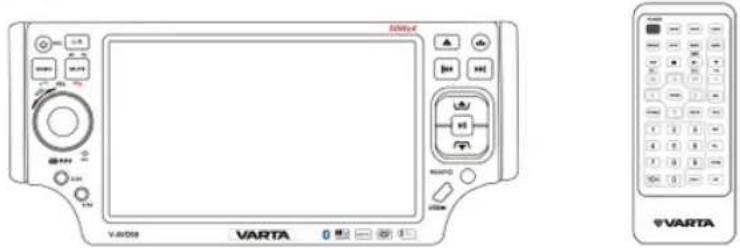
MULTIMEDIA DVD/CD/MP3 RECEIVER WITH BUILT-IN 5" TFT DISPLAY AND TV TUNER
Instruction manual
МУЛЬТИМЕДИЙНЫЙ DVD/CD/MP3-РЕСИВЕР СО ВСТРОЕННЫМ 5" TFT ДИСПЛЕЕМ И ТВ-тюнером.
Руководство по эксплуатации
Dear customer!
Thank you for purchasing our product. For safety, it is strongly recommended to read this manual carefully before connecting, operating and/or adjusting the product and keep the manual for reference in the future.
Table of contents
Table of contents 2
Important safeguards ....3
Accessories....4
Installation/Connection....5
Panel controls....11
General operation ....14
Radio operation....18
USB/SD/MMC cards/Disc operations....21
MP3 overview 29
AUX touch screen operations 31
Audio/video settings 32
System setup menu....33
TV Operation....36
Bluetooth mode 38
Rear view camera....39
Handling discs....40
Cleaning 40
Troubleshooting guide 41
Specification....42
- Using the device at temperature below -10°C may cause the breakage of the device. Before using please heat up the passenger compartment to the recommended temperature!
- Disconnect the vehicle's negative battery terminal while mounting and connecting the unit.
- When replacing the fuse, be sure to use one with an identical amperage rating. Using a fuse with a higher amperage rating may cause serious damage to the unit.
- Do not attempt to disassemble the unit. Laser beams from the optical pickup are dangerous to the eyes.
- Do not use the unit in places where it can be exposed to water, moisture and dust.
- Make sure that pins or other foreign objects do not get inside the unit; they may cause malfunctions, or create safety hazards such as electrical shock or laser beam exposure.
- If you have parked the car for a long time in hot or cold weather, wait until the temperature in the car becomes normal before operating the unit.
- Do not open covers and do not repair yourself. Consult the dealer or an experienced technician for help.
- Make sure you disconnect the power supply and aerial if you will not be using the system for a long period or during a thunderstorm.
- Make sure you disconnect the power supply if the system appears to be working incorrectly, is making an unusual sound, has a strange smell, has smoke emitting from it or liquids have got inside it. Have a qualified technician check the system.
- The unit is designed for negative terminal of the battery, which is connected to the vehicle metal. Please confirm it before installation.
- Do not allow the speaker wires to be shorted together when the unit is switched on. Otherwise it may overload or burn out the power amplifier.
V-AVD99
Accessories

Remote control
ISO connector
USB cable
Mounting parts:
- Keys 2 pcs.
• Rubber protector 1 pc.
• Rear mounting bolt 1pc.
Instruction manual
Consumer information
Warranty card
Black front panel case
Receiver
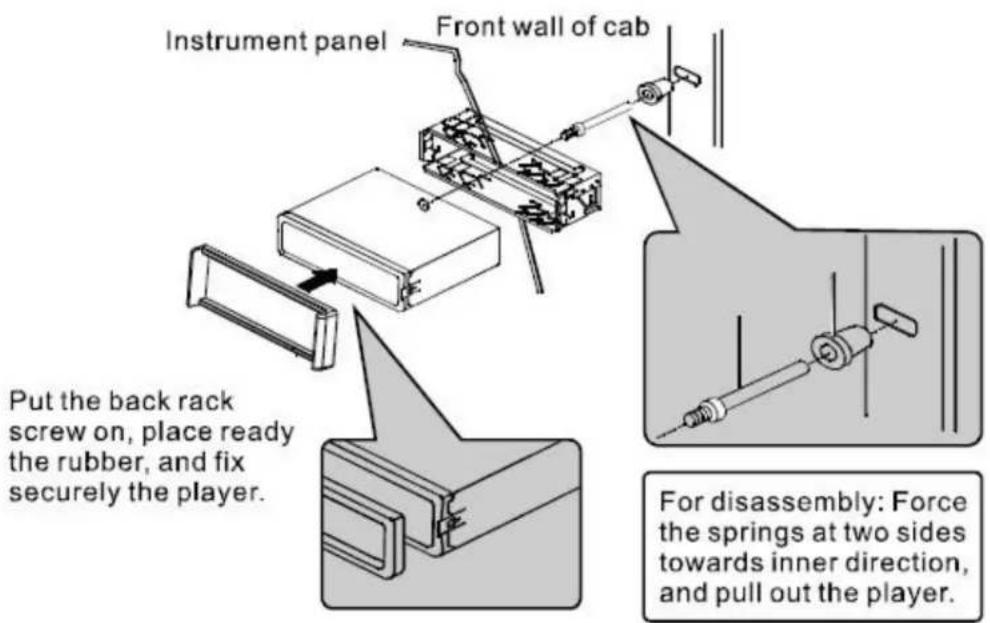
Installation method
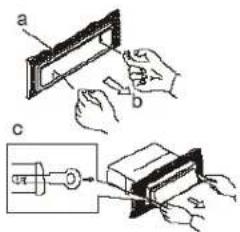
Disassembly of the control panel
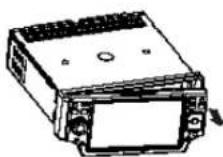
Before disassembly of the control panel, power disconnection is required. Then press EJECT button. The panel will fall down to horizontal position. Push the panel leftwards. Meanwhile put the panel towards yourself to the right.
Attaching of the front panel
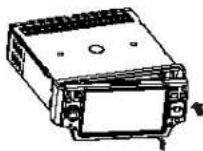
Firstly insert the left part of the front panel into the left part of the main unit, have the concave part of the panel hold the protruding point of the main unit. Insert the right side of the front panel into the main unit and fix it secure the time, it is required to hold the protruding point on the main unit with the concave part on the right side of the panel.
Precautions
Do not touch the contacts on the front panel or on the unit body, since this may result in poor electrical contact. If dirt or dust gets on the contacts, wipe them with a clean, dry cloth.
Remove the unit
- Remove the panel and the trim plate.
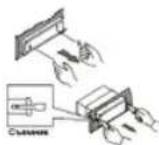
- Insert both T-Keys into hole on the front of the set until they lock.
- Pull out the unit.
V-AVD99
VARTA
Electrical connection
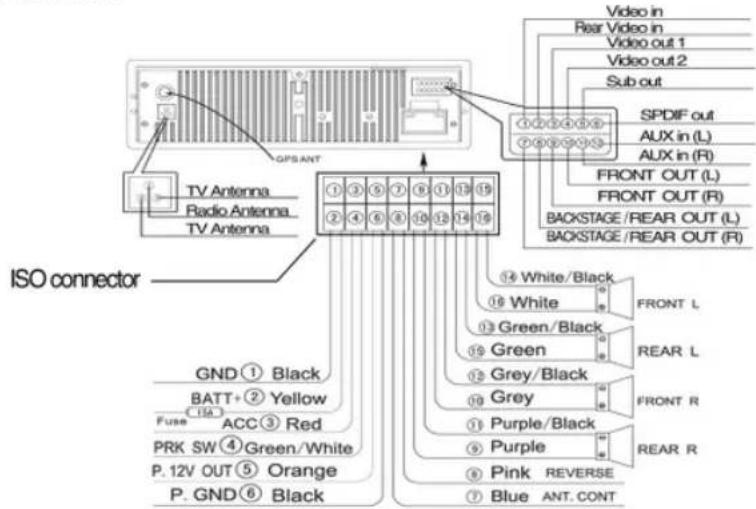
Notes:
- The user can connect the 4 RCA to the external amplifier; please connect "backstage (rear) out" to the "rear input" of the external amplifier. When you use the Dual zone play function for Radio/DVD/SD/MMC/USB, the Front out should be connected with the front speaker (L/R) for the
V-AVD99
VARTA
Radio function, and the Backstage out should be connected with the rear monitor for the DVD audio output.
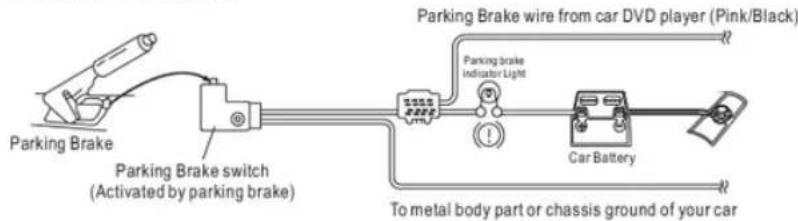
- Note: The parking wire is connected with brake signal; for safety, the programs can be seen on the monitor after braking the car.
Using the ISO Connector

-
If your car is equipped with the ISO connector, then connect the ISO connectors as illustrated.
-
For connections without the ISO connectors, check the wiring in the vehicle carefully before connecting, incorrect connection may cause serious damage to this unit.
Output connection chart
Note: Before connecting the front/rear monitors with the unit, the total electric current of the rear monitor cannot be bigger than 2A, and the cathode must be connected with the "P. GND" derivation cable of the unit, otherwise the image of the monitor will be disturbed by the volume of the unit.

flowchart
graph TD
    subgraph Monitor_Rear video out_2
        A1["REAR VIDEO OUT 2"] --> B1["BACKSTAGE OUT/R"]
        A2["REAR VIDEO OUT 2"] --> B2["BACKSTAGE OUT/R"]
        A3["REAR VIDEO OUT 2"] --> B3["BACKSTAGE OUT/R"]
        A4["REAR VIDEO OUT 2"] --> B4["BACKSTAGE OUT/R"]
        A5["REAR VIDEO OUT 2"] --> B5["BACKSTAGE OUT/R"]
        A6["REAR VIDEO OUT 2"] --> B6["BACKSTAGE OUT/R"]
        A7["REAR VIDEO OUT 2"] --> B7["BACKSTAGE OUT/R"]
        A8["REAR VIDEO OUT 2"] --> B8["BACKSTAGE OUT/R"]
        A9["REAR VIDEO OUT 2"] --> B9["BACKSTAGE OUT/R"]
        A10["REAR VIDEO OUT 2"] --> B10["BACKSTAGE OUT/R"]
        A11["REAR VIDEO OUT 2"] --> B11["BACKSTAGE OUT/R"]
        A12["REAR VIDEO OUT 2"] --> B12["BACKSTAGE OUT/R"]
        A13["REAR VIDEO OUT 2"] --> B13["BACKSTAGE OUT/R"]
        A14["REAR VIDEO OUT 2"] --> B14["BACKSTAGE OUT/R"]
        A15["REAR VIDEO OUT 2"] --> B15["BACKSTAGE OUT/R"]
        A16["REAR VIDEO OUT 2"] --> B16["BACKSTAGE OUT/R"]
        A17["REAR VIDEO OUT 2"] --> B17["BACKSTAGE OUT/R"]
        A18["REAR VIDEO OUT 2"] --> B18["BACKSTAGE OUT/R"]
        A19["REAR VIDEO OUT 2"] --> B19["BACKSTAGE OUT/R"]
        A20["REAR VIDEO OUT 2"] --> B20["BACKSTAGE OUT/R"]
        A21["REAR VIDEO OUT 2"] --> B21["BACKSTAGE OUT/R"]
        A22["REAR VIDEO OUT 2"] --> B22["BACKSTAGE OUT/R"]
        A23["REAR VIDEO OUT 2"] --> B23["BACKSTAGE OUT/R"]
        A24["REAR VIDEO OUT 2"] --> B24["BACKSTAGE OUT/R"]
        A25["REAR VIDEO OUT 2"] --> B25["BACKSTAGE OUT/R"]
        A26["REAR VIDEO OUT 2"] --> B26["BACKSTAGE OUT/R"]
        A27["REAR VIDEO OUT 2"] --> B27["BACKSTAGE OUT/R"]
        A28["REAR VIDEO OUT 2"] --> B28["BACKSTAGE OUT/R"]
        A29["REAR VIDEO OUT 2"] --> B29["BACKSTAGE OUT/R"]
        A30["REAR VIDEO OUT 2"] --> B30["BACKSTAGE OUT/R"]
        A31["REAR VIDEO OUT 2"] --> B31["BACKSTAGE OUT/R"]
        A32["REAR VIDEO OUT 2"] --> B32["BACKSTAGE OUT/R"]
        A33["REAR VIDEO OUT 2"] --> B33["BACKSTAGE OUT/R"]
        A34["REAR VIDEO OUT 2"] --> B34["BACKSTAGE OUT/R"]
        A35["REAR VIDEO OUT 2"] --> B35["BACKSTAGE OUT/R"]
        A36["REAR VIDEO OUT 2"] --> B36["BACKSTAGE OUT/R"]
        A37["REAR VIDEO OUT 2"] --> B37["BACKSTAGE OUT/R"]
        A38["REAR VIDEO OUT 2"] --> B38["BACKSTAGE OUT/R"]
        A39["REAR VIDEO OUT 2"] --> B39["BACKSTAGE OUT/R"]
        A40["REAR VIDEO OUT 2"] --> B40["BACKSTAGE OUT/R"]
        A41["REAR VIDEO OUT 2"] --> B41["BACKSTAGE OUT/R"]
        A42["REAR VIDEO OUT 2"] --> B42["BACKSTAGE OUT/R"]
        A43["REAR VIDEO OUT 2"] --> B43["BACKSTAGE OUT/R"]
        A44["REAR VIDEO OUT 2"] --> B44["BACKSTAGE OUT/R"]
        A45["REAR VIDEO OUT 2"] --> B45["BACKSTAGE OUT/R"]
        A46["REAR VIDEO OUT 2"] --> B46["BACKSTAGE OUT/R"]
        A47["REAR VIDEO OUT 2"] --> B47["BACKSTAGE OUT/R"]
        A48["REAR VIDEO OUT 2"] --> B48["BACKSTAGE OUT/R"]
        A49["REAR VIDEO OUT 2"] --> B49["BACKSTAGE OUT/R"]
        A50["REAR VIDEO OUT 2"] --> B50["BACKSTAGE OUT/R"]
        A51["REAR VIDEO OUT 2"] --> B51["BACKSTAGE OUT/R"]
        A52["REAR VIDEO OUT 2"] --> B52["BACKSTAGE OUT/R"]
        A53["REAR VIDEO OUT 2"] --> B53["BACKSTAGE OUT/R"]
        A54["REAR VIDEO OUT 2"] --> B54["BACKSTAGE OUT/R"]
        A55["REAR VIDEO OUT 2"] --> B55["BACKSTAGE OUT/R"]
        A56["REAR VIDEO OUT 2"] --> B56["BACKSTAGE OUT/R"]
        A57["REAR VIDEO OUT 2"] --> B57["BACKSTAGE OUT/R"]
        A58["REAR VIDEO OUT 2"] --> B58["BACKSTAGE OUT/R"]
        A59["REAR VIDEO OUT 2"] --> B59["BACKSTAGE OUT/R"]
        A60["AUX-IN/R"] --> B60["VIDEO IN"]
        A61["AUX-IN/L"] --> B61["VIDEO IN"]
    end

    subgraph Sub-Panel
        C1["C: ACC Red, P. GND Black"] --> D1
    end

    sub-Panel_C1["C: ①②③④⑤⑥⑦⑧⑨⑪⑫"] --> E1
    sub-Panel_C1["C: ①②③④⑤⑥⑦⑧⑨⑩⑪⑫"]

    sub-Panel_D1["C: FRONT R, FRONT L"] --> E1
    sub-Panel_D1["C: FRONT R, FRONT L"] --> E2
    sub-Panel_D1["C: FRONT R, FRONT L"] --> E3
    sub-Panel_D1["C: FRONT R, FRONT L"] --> E4
    sub-Panel_D1["C: FRONT R, FRONT L"] --> E5
    sub-Panel_D1["C: FRONT R, FRONT L"] --> E6
    sub-Panel_D1["C: FRONT R, FRONT L"] --> E7
    sub-Panel_D1["C: FRONT R, FRONT L"] --> E8
    sub-Panel_D1["C: FRONT R, FRONT L"] --> E9
    sub-Panel_D1["C: FRONT R, FRONT L"] --> E10
    sub-Panel_D1["C: FRONT R, FRONT L"] --> E11
    sub-Panel_D1["C: FRONT R, FRONT L"] --> E12
    sub-Panel_D1["C: FRONT R, FRONT L"] --> E13
    sub-Panel_D1["C: FRONT R, FRONT L"] --> E14
    sub-Panel_D1["C: FRONT R, FRONT L"] --> E15
    sub-Panel_D1["C: FRONT R, FRONT L"] --> E16
    sub-Panel_D1["C: FRONT R, FRONT L"] --> E17
    sub-Panel_D1["C: FRONT R, FRONT L"] --> E18
    sub-Panel_D1["C: FRONT R, FRONT L"] --> E19
    sub-Panel_D1["C: FRONT R, FRONT L"] --> E20
    sub-Panel_D1["C: FRONT R, FRONT L"] --> E21
    sub-Panel_D1["C: FRONT R, FRONT L"] --> E22
    sub-Panel_D1["C: FRONT R, FRONT L"] --> E23
    sub-Panel_D1["C: FRONT R, FRONT L"] --> E24
    sub-Panel_D1["C: FRONT R, FRONT L"] --> E25
    sub-Panel_D1["C: FRONT R, FRONT L"] --> E26
    sub-Panel_D1["C: FRONT R, FRONT L"] --> E27
    sub-Panel_D1["C: FRONT R, FRONT L"] --> E28
    sub-Panel_D1["C: FRONT R, FRONT L"] --> E29
    sub-Panel_D1["C: FRONT R, FRONT L"] --> E30
    sub-Panel_D1["C: FRONT R, FRONT L"] --> E31
    sub-Panel_D1["C: FRONT R, FRONT L"] --> E32
    sub-Panel_D1["C: FRONT R, FRONT L"] --> E33
    sub-Panel_D1["C: FRONT R, FRONT L"] --> E34
    sub-Panel_D1["C: FRONT R, FRONT L"] --> E35
    sub-Panel_D1["C: FRONT R, FRONT L"] --> E36
    sub-Panel_D1["C: FRONT R, FRONT L"] --> E37
    sub-Panel_D1["C: FRONT R, FRONT L"] --> E38
    sub-Panel_D1["C: FRONT R, FRONT L"] --> E39
    sub-Panel_D1["C: FRONT R, FRONT L"] --> E40
    sub-Panel_D1["C: FRONT R, FRONT L"] --> E41
    sub-Panel_D1["C: FRONT R, FRONT L"] --> E42
    sub-Panel_D1["C: FRONT R, FRONT L"] --> E43
    sub-Panel_D1["C: FRONT R, FRONT L"] --> E44
    sub-Panel_D1["C: FRONT R, FRONT L"] --> E45
    sub-Panel_D1["C: FRONT R, FRONT L"] --> E46
    sub-Panel_D1["C: FRONT R, FRONT L"] --> E47
    sub-Panel_D1["C: FRONT R, FRONT L"] --> E48
    sub-Panel_D1["C: FRONT R, FRONT L"] --> E49
    sub-Panel_D1["C: FRONT R, FRONT L"] --> E50
    sub-Panel_D1["C: FRONT R, FRONT L"] --> E51
    sub-Panel_D1["C: FRONT R, FRONT L"] --> E52
    sub-Panel_D1["C: FRONT R, FRONT L"] --> E53
    sub-Panel_D1["C: FRONT R, FRONT L"] --> E54
    sub-Panel_D1["C: FRONT R, FRONT L"] --> E55
    sub-Panel_D1["C: FRONT R, FRONT L"] --> E56
    sub-Panel_D1["C: FRONT R, FRONT L"] --> E57
    sub-Panel_D1["C: FRONT R, FRONT L"] --> E58
    sub-Panel_D1["C: FRONT R, FRONT L"] --> E59
    sub-Panel_D1["C: FRONT R, FRONT L"] --> E60
    sub-Panel_D1["C: FRONT R, FRONT L"] --> E61
    sub-Panel_D1["C: FRONT R, FRONT L"] --> E62
    sub-Panel_D1["C: FRONT R, FRONT L"] --> E63
    sub-Panel_D1["C: FRONT R, FRONT L"] --> E64
    sub-Panel_D1["C: FRONT R, FRONT L"] --> E65
    sub-Panel_D1["C: FRONT R, FRONT L"] --> E66
    sub-Panel_D1["C: FRONT R, FRONT L"] --> E67
    sub-Panel_D1["C: FRONT R, FRONT L"] --> E68
    sub-Panel_D1["C: FRONT R, FRONT L"] --> E69
    sub-Panel_D1["C: FRONT R, FRONT L"] --> E70
    sub-Panel_D1["C: FRONT R, FRONT L"] --> E71
    sub-Panel_D1["C: FRONT R, FRONT L"] --> E72
    sub-Panel_D1["C: Front IN"]
    end

    note right of F:
      [FRONT OUT/L]
      end

    note left of F:
      [L AUDIO]
      end

    note right of F:
      [R AUDIO]
      end

    note right of F:
      [AUDIO]
      end

    note left of F:
      [L AUDIO]
      end

    note right of F:
      [R AUDIO]
      end

    note right of F:
      [AUDIO]
      end

    note right of F:
      [R AUDIO]
      end

    note left of F:
      [L AUDIO]
      end

    note right of F:
      [R AUDIO]
      end

    note right of F:
      [AUDIO]
      end

    note right of F:
      [R AUDIO]
      end

    note right of F:
      [AUDIO]
      end

    note right of F:
      [R AUDIO]
      end

    note right of F:
      [AUDIO]
      end

    note right of F:
      [R AUDIO]
      end

    note right of F:
      [AUDIO]
      end

    note right of F:
      [R AUDIO]
      end

end
Rear camera and amplifier output connections

For your driving safety, please link your brake detecting wire with low power level, and keep it controlled by manual brake switch. Wire should be high power level and the unit cannot play DVD or VCD disc. And this caution displays on the screen: "Warning. Please stop watch video player".
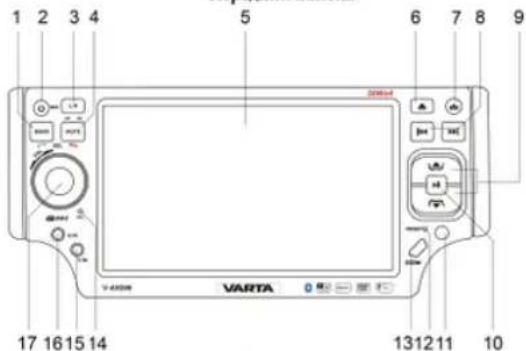
Panel controls

- BAND button
- POWER/SRC button
- L/R/TA/AF button
- MUTE button
- TOUCH SCREEN
- EJECT button
- OPEN buttons
- NEXT/PREVIOUS buttons
- UP/DOWN buttons
- PLAY/PAUSE button
- RC sensor
- RESET button
- USB jack
- Microphone Inner Panel
- V in
- A in
- VOLUME knob/SEL button
- CD slot
- GPS card slot (option)
- SD/MMC card slot
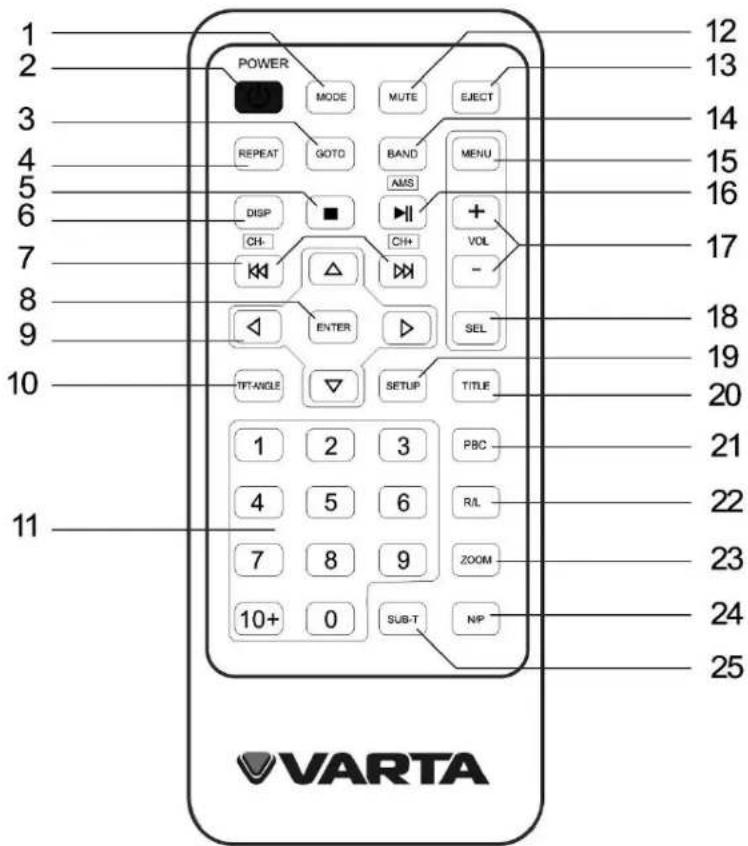
Remote control
- MODE button
- POWER button
- GOTO button
- REPEAT button
- STOP button
- DISP button
- PREVIOUS/CH-/NEXT/CH+ button
- ENTER button
- Cursor buttons (LEFT/RIGHT/UP/DOWN)
- TFT-ANGLE button
- Digit buttons
- MUTE button
- EJECT button
- BAND button
- MENU button
- PLAY/PAUSE/AMS button
- VOL+/VOL- button
- SEL button
- SETUP button
- TITLE button
- PBC button
- R/L button
- ZOOM button
- N/P button 25. SUB-T button
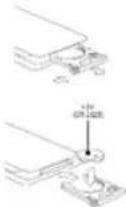
Changing the battery
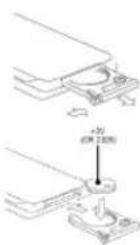
-
Press the catch and at the same time pull out the battery tray.
-
Insert the 1 x lithium battery, type CR 2025 3V battery with the stamped (+) mark facing upward. Insert the battery tray into the remote control.
Warning:
- Store the battery where children cannot reach. If a child accidentally swallows the battery, consult a doctor immediately.
- Do not recharge, short, disassemble or heat the battery or dispose it in a fire.
- Do not expose or bring into contact the battery with other metallic materials. Doing this may cause the battery to give off heat, crack or start a fire.
- When throwing away or saving the battery, wrap it in tape and insulate; otherwise, the battery may give off heat, crack or start a fire.
General operation
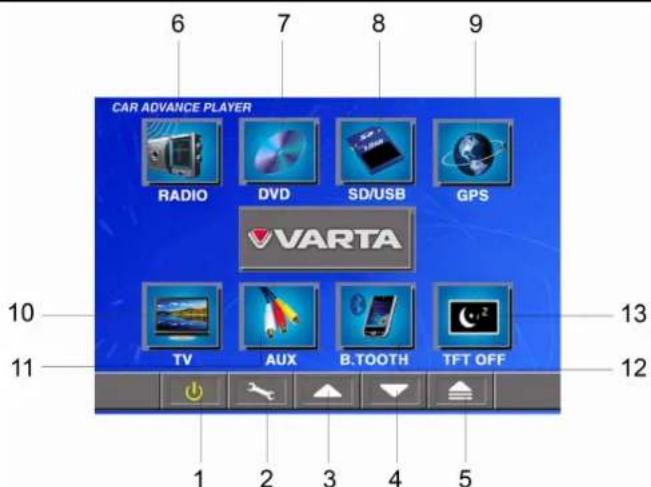
In any mode (except for VIDEO) touch the screen once, and then press EXIT on the top left-hand corner to enter the source menu.
- POWER button, press to turn off the unit;
-
SETTING button, press to enter setting mode;
-
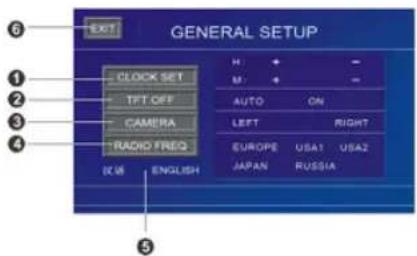
You can set: clock (press +/- icons near H (hour) and M (minute))
- TFT on/off/auto (automatic screen off) mode
- Camera view (left (normal) or right (mirror)), if the rear view camera is connected,
- Radio frequency (Europe, USA1, USA2, Japan, Russia). Choose “Russia” to enable enhanced frequency range
- Choose the language (option)
- Press EXIT to exit General setup menu
Note: The operations in this menu are available via touch screen. Press the item you want to adjust on the left column and adjust it in the right column.

- TFT UP button, press to change the angle of the panel upwards;
- TFT DOWN button, press to change the angle of the panel downwards;
- EJECT button, press to eject the disc;
- RADIO button, press to choose radio mode;
- DVD button, press to choose DVD mode;
- SD/USB button, press to choose SD or USB mode;
- GPS button ^* ;
- TV button, press to choose TV mode;
- AUX button, press to choose AUX mode;
- B.TOOTH button (option);
- TFT ON/OFF button, press to turn on or off TFT screen.
Reset the unit
Operating the unit for the first time or after replacing the car battery, you must press RESET button with a pointed object to restore the unit to the original factory settings.
Note: Resetting the unit will erase the time setting and some memorized functions.
Power on/off
Press POWER button on the panel or on the RC to turn the unit on. Press and hold POWER button on the front panel or press POWER button on the RC to turn the unit off.
Note: After the unit is off, the volume level will be memorized, and when you turn the unit on it will resume the stored status, which you set (if the volume is lower than 20).
Volume control
Press VOL+/- buttons on the RC or rotate VOL knob on the unit to adjust the volume level.
Mute function
Press MUTE button on the panel or on the RC or MUTE button on the touchable screen to disable the sound. "MUTE" will appear on the display. Press these buttons again or press VOL+/- buttons on the RC or rotate VOL knob to resume the volume.
Blank screen
Press and hold MUTE button on the unit to disable the picture and have the blank screen. To resume the picture, press MUTE button on the unit again.
Audio adjustment
Press SEL button to select a parameter: VOL (volume) => BAS (bass) => TRE (treble) => BAL (balance) => FAD (fader). Press VOL+/- buttons on the RC or rotate VOL knob to adjust each parameter.
Notes:
• If you turn on EQ function, Bass and Treble cannot be adjusted.
- If you don't perform any operations within 5 seconds after selecting a parameter, the unit will automatically return to the current mode.
Mode control
Press SRC button on the panel or MODE button on the RC to select different source modes: RADIO => DVD (if a disc is inserted into the unit) => SD (if a memory card is inserted) => AUX IN => TV.
Screen angle adjustment
Press UP/DOWN buttons on the unit or TFT-ANGLE button on the RC to adjust the angle of the screen downwards or upwards.
This unit is equipped with a touch screen. To perform various operations you can use buttons on the RC, on the front panel as well as screen touchable buttons.
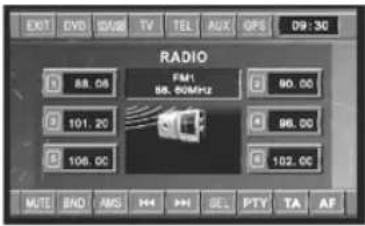
Band selection
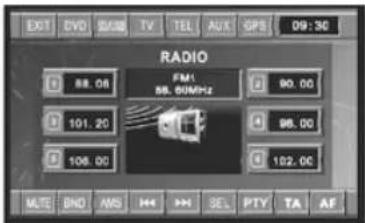
Press BAND button repeatedly to select FM1, FM2, FM3, AM1, AM2. Display will show the wave band, frequency and preset station number if already stored. To select a band you can also press BND button on the touchable screen.
Note: Please don't switch the hand quickly, otherwise, you will see there is a mixing FM and AM frequency.
Manual/Automatic tuning
- Manual tuning: Press CH+/- buttons on the RC or correspondent buttons on the screen to select a station upward or downward step by step.
- Automatic tuning: Press and hold for 3 seconds CH+/- buttons on the RC or correspondent buttons on the screen, the automatic search will start. It will play when finds the station.
V-AVD99
VARTA
Store function
You can store up to a total of 30 radio stations in the memory (18 FM, 12 AM).
• To store a station
- Select a band (if needed)
- Select a station with CH+/- buttons on the RC.
- Press and hold for 3 seconds a number button (1-6) on the RC or press the corresponding station button on the touchable screen, under which you want to store the station.
• To recall a station:
- Select a band (if needed)
- Press a number button (1-6) briefly to recall the stored station or press the corresponding station button on the touchable screen.
Preset scan function
Press PLAY/PAUSE/AMS button on the RC or AMS button on the touchable screen to scan for several seconds each preset station in the memory of the current band. To stop preset scan, press this button again.
Auto memory store function
Press and hold PLAY/PAUSE/AMS button on the RC or AMS button on the touchable screen to enter auto store mode. The radio will automatically store the strongest available stations to the preset memories. To stop auto store, press AMS button.
RDS function
RDS (Radio Data System) service availability varies with areas. Please understand if RDS service is not available in you area, the following service is not available, either.
V-AVD99
VARTA
PTY (Program Type) function
Press PTY button on the touchable screen to turn the PTY function on. Press these buttons to select a program type. 2 seconds later the unit will automatically search a broadcasting station of such program type.
Notes:
- When PTY is selected, the radio starts to search corresponding PTY information and stops of the corresponding PTY information is detected.
• If corresponding PTY information is not found, normal radio reception is resumed.
AF (Alternative Frequencies) function
Press AF button on the touchable screen to switch on/off the AF function. The function is active by default. The tuner will return to Alternative Frequencies whenever the reception signals getting worse.
TA (Traffic Announcement) function
Press TA button on the touchable screen to select the TA mode on/off. Traffic announcement interrupts CD play or radio listening when being broadcasted.
Note: Press TA/AF button on the panel to turn on TA function. Press and hold it to turn on AF function.
USB/SD/MMC cards/Disc operations
USB/SD/MMC notes
USB functions (flash memory type) MP3 music play.
- SD/MMC card support, 2in1 (SD/MMC) support.
- USB flash memory.
- FAT 12/ FAT 16/ FAT 32 is possible
- FAT 12/16 (dir: 200 support, file: 500 support),
- FAT 32 (dir: 200 support, file: 500 support).
- Filename: 32 byte/ Dir name: 32 byte.
- Tag (id3tag ver2.0)
- Title/Artist/Album: 32 byte support.
- Multi card reader not support.
- USB 2.0 support.
Notes:
USB format supports 2.0.
Capacity: 8 Mb \~ 2 Gb.
SD cards brands: Cannon, Fuji film, Palm, Motorola, Microsoft, IBM, HP, Compaq, Sharp, Samsung, etc.
Capacity: 8 Mb \~ 2 Gb.
MMC cards brands: Ericsson, Nokia, Motorola, HP, Palm, Sanyo, Microsystems, etc.
Capacity: 16 Mb \~ 2 Gb.
Disc glossary
PBC (Play Back Control)
PBC is a menu recorded on the disc with SVCD or VCD2.0 format. For the discs contained PBC, it can playback interactive software with the menu displayed on TV. And if the disc contains still images, it can playback high definition of still image.
Title
The title is the important part of DVD disc. The memory volume of the disc is rather big, that makes possible to record several films on one disc. For example, if a disc contains three films, they may be divided into Title 1, Title 2 and Title 3. You can easy use the functions of looking-for.
Chapter
A title can be divided into several blocks, so that every block can be operated as a unit, the unit is called chapter. The chapter contains a unit at least.
Track
It is the biggest component of VCD. Generally, every song of karaoke disc is a track.
Loading a disc
Press EJECT button on the panel to flip it down. Insert the disc with the printed side facing upward into the slot. Close the panel. The disc will be loaded and played automatically. If the unit is in another mode, press MODE button on the RC or SRC button on the unit to select DISC mode.
Press EJECT button on the panel to eject the disc.
Inserting a SD/MMC card/USB device
Insert the MMC/SD card into the corresponding slot on the top of the panel and insert USB device into the USB jack on the panel. The unit will automatically switch to the needed mode.
If a USB driver is connected to the unit, the unit cannot switch to SD/MMC reading mode automatically when you insert a SD/MMC card, except after taking out the USB. If the unit is reading the files i card, the unit cannot switch to USB reading mode automatically when you connect a USB driver, except after taking out the SD/MMC card.
Note: Some USB driver models cannot be supported by this unit.
Playing/pausing
When the disc/card/USB has been loaded, the playback of the first track starts automatically. To ensure good system performance, wait until the unit finishes reading the disc information before proceeding. Or press the PLAY/PAUSE/AMS button on the RC or PLAY/PAUSE button on the panel to start playback. Press it again to pause the playback. Press again to resume the playback.
Stop playback
During playback, press STOP button on the RC. Playback will be stopped.
For DVD discs: If PLAY/PAUSE/AMS button on the RC is pressed or PLAY/PAUSE button on the panel, playback will start from the position at which it was stopped. If the disc is removed, the cancelled. Press STOP button on the RC again to finally stop the playback.
V-AVD99
VARTA
Playing the previous/next track
During playback press CH + / - buttons on the RC (or corresponding buttons on the screen) or PREVIOUS/NEXT buttons on the panel to select the next or previous track to play.
Fast forward and backward playback
Press and hold for 2 seconds CH+/- buttons on the RC or PREVIOUS/NEXT buttons on the panel to select the speed of fast playing in forward or backward direction: X2 => X4 => X8 => X16. Press PLAY/PAUSE/AMS button on the RC to return to normal playback.
Repeat playback
Press REPEAT button on the RC to select a repeat playback mode:
• For VCD/CD: display appears Repeat Single => Repeat All=>.
• For DVD: display appears Repeat Chapter => Repeat Title =>.
- For MP3 disc: display appears Repeat Single => Repeat Folder=>.
Menu navigation (for DVD only)
- Press TITLE button on the RC to activate the disc title list on the screen.
- Press the cursor buttons to select the desired title. Then press ENTER button or PLAY/PAUSE/AMS button to open the root menu of the selected title.
- Press the cursor buttons to select desired track, then press ENTER or PLAY/PAUSE/AMS button to play the selected track.
PBC (Playback Control) function (for VCD only)
If you insert a VCD with PBC, playback starts from the beginning of the 1st track automatically.
-
Press PBC button on the RC to activate PBC menu on screen during playback.
-
If the menu consists of a list of titles, you can select a desired one using the number buttons on the play.
Info
In DVD mode, press DISP button on the RC to show the disc information.
Subtitles
Press SUB-T button to choose subtitle language (if available).
Audio channel
In DVD mode press R/L button on the RC or on the panel to change the audio language. In VCD and CD mode press this button to choose Left => Right => Mix => Stereo.
Changing size (for DVD/VCD)
During playback press ZOOM button on the RC continuously to change the size of the picture on the screen: Zoom 1 => Zoom 2 => Zoom 3 => ZOOM OFF. Using cursor buttons you can move the enlarged picture.
TV type select (for DVD/VCD)
Press N/P button on the RC to select the TV type: NTSC => PAL => AUTO.
GOTO function
During playback press GOTO button, the goto menu will appear on the display. Use UP/DOWN cursor buttons to move to the needed menu item; use number buttons to input the needed number of chapter/title and the needed time. The unit will go to playback the disc according to the input data.
V-AVD99
VARTA
Root menu
During DVD or VCD playback press MENU button to enter the root menu.
Rear-Play mode
In USB/SD/MP4/CD/VCD/DVD mode press and hold SEL button on the panel to activate rear-play mode. The below menu will appear.

- Current time display
- Current radio frequency. Touch FMI position to switchover waveband, and same panel band.
- Pre-stored station number. Touch station number 1-6 to listen to the desired station.
- Function display area for Volume, Mute and other functions.
Press:
- MUT button to turn mute on/off.
• AMS to preview 6 radio stations. Long press to search radio station. - |◀/▶| button to search the stations manually. Press and hold this button to search the stations automatically.
• TA, AF for RDS station search; if no RDS function available, they are LOUD and BAND function.
• REAR DVD to directly turn back to the current play mode.
Touch screen menu
MP4/VCD/DVD operations
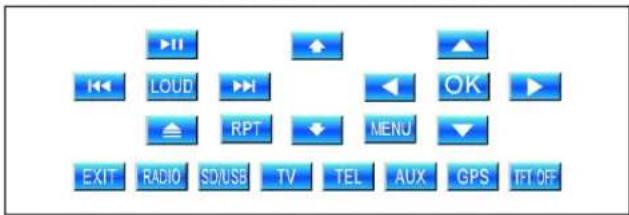
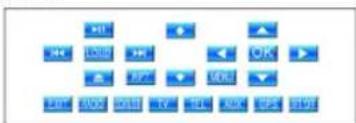
This touch screen menu will appear after touching the screen. Press the needed button to choose setting, mode or navigate in playing mode. (TEL and GPS are optional).
SD/USB/CD/MP3/JPG operations
Press STOP button during playing video or photo to enter the menu.

This touch screen menu will appear after touching the screen. Press the needed button to choose:
V-AVD99
VARTA
repeat mode (RPT button), loud mode (LOUD button), equalizer setting (EQ button) modes (RADIO, DVD, TV, TEL (option), AUX, GPS (option), SD/USB) or navigate in playing mode (PLAY/PAUSE, NEXT, PREVIOUS buttons), to adjust the monitor angle (Arrow buttons), TFT on or off.
Note:
• You can launch the file directly touching it on the screen.
- If the storage has folders, step on it using cursor buttons and enter the folder by pressing ENTER button on the RC or just press the folder
Notes on MP3:
• MP3 is short for MPEG Audio Layer 3 and refers to an audio compression technology standard.
• This product allows playback of MP3 files on CD-ROM, CD-R or CD-RW discs.
- The unit can read MP3 files written in the format compliant with ISO 9660. However it does not support the MP3 data written by the method of packet write.
- The unit can not read an MP3 file that has a file extension other than ".mp3".
- If you play a non-MP3 file that has the ".mp3" extension, you may hear some noise.
- In this manual, we refer to what are called "MP3 file" and "folder" in PC terminology as "track" and "album", respectively.
- Maximum number of directory level is 8, including the root directory. Maximum number of files and folders per disc is 448.
• The unit may not play tracks in the order of Track numbers.
• The unit plays only the audio tracks if a disc contains both audio tracks and MP3 files.
- When playing a disc of 8 kbps or "VBR", the elapsed playing time in the display window will not be correct and also the intro play may not function properly. "VBR": Variable Bit Rate.
Notes on creating your own CD-R or CD-RW containing MP3 files:
- To enjoy high quality sound, we recommend converting to MP3 files with a sampling frequency of 44.1 kHz and a fixed bit rate of 128 kbps.
• Do not store more than 448 MP3 files per disc. - For ISO 9660 - compliant format, the maximum allowable depth of nested folders is 8, including the root directory (folder).
- When CD-R disc is used, playback is possible only for discs, which have been finalized.
V-AVD99
VARTA
- Make sure that when MP3 CD-R or CD-RW is burned that it is formatted as a data disc and NOT as an audio disc.
- You should not write non-MP3 files or unneeded folders along with MP3 files on the disc otherwise it takes a long time until the unit starts to play MP3 files.
- With some CD-R or CD-RW media, data may not be properly written depending on its manufacturing quality. In this case, data may not be reproduced correctly. High quality CD-R or CD-RW disc is recommended.
- Up to 16 characters are displayed for the name of an Album or a Track. ID3TAG version 1.x is required.
• Note that the unit may not play Tracks in the order that you wrote them to the disc.
In AUX mode touch the screen once, the below menu will appear.
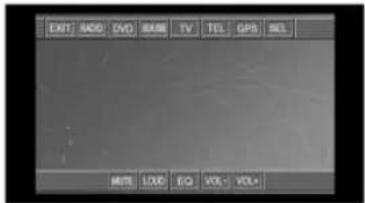
- Mute operation: press to turn off/on the sound.
- Loud operation: press to turn LOUD off/on.
- EQ: Press to select equalizer mode: POP->ROCK->CLASS->EQ OFF.
• Volume level: press to select volume level form 0 to 39. - Exit: press to enter the main menu.
• RADIO, DVD, SD/USB, TV, TEL (option), GPS (option): press to choose the corresponding mode. - SEL: press to enter audio adjustment mode. See the picture below.
Note: The unit cannot use two Aux sources at the same time.
Audio/video settings
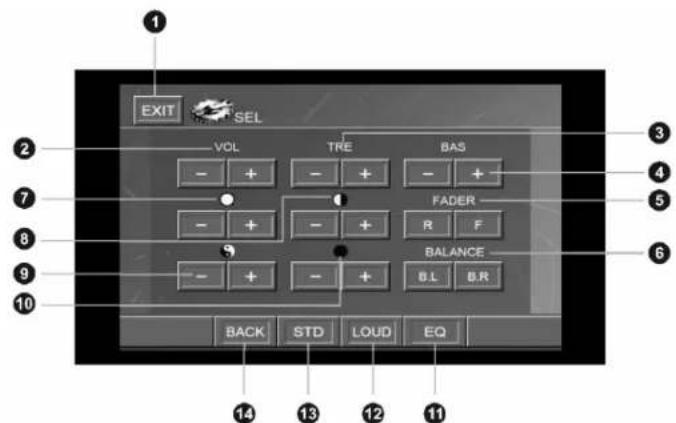
- Exit: press exit to enter the main menu.
- Volume Adjustment. Press "-" + " button under volume.
- Treble Adjustment. Press "-" + " button to set up treble.
- Bass Adjustment. Press "-"+" +" button to set up bass.
- Front and rear output adjustment. Click R (Rear), F (Front) button to adjust fader.
- Left Right Balance Adjustment. Click BL, BR button under the output to adjust the rear balance.
- Brightness Adjustment. Press "-" + " button to adjust brightness of the screen.
- Contrast Adjustment. Press "-" + " button to adjust contrast of the screen.
- Chrominance Adjustment. Press "-"+" +" button to adjust chrominance of the screen.
- Sharpness Adjustment. Press "-" + " button to adjust sharpness of the screen.
- EQ. Press to select equalizer mode: POP->ROCK->CLASS->EQ OFF.
- Loud operation. Press to turn LOUD off/on.
- Standard Adjustment. Press to resume the image modes to the standard display mode.
- BACK. Press to return to the previous mode.
System setup menu
Press the SETUP on the RC to enter the setup menu. Press it again to leave setup menu.
• Use UP/DOWN buttons to select the category.
- Press RIGHT button to enter submenu.
• Use UP/DOWN buttons to select the setting you need to change.
- Press ENTER button to confirm changes.
- Press LEFT button until you reach the main menu window.
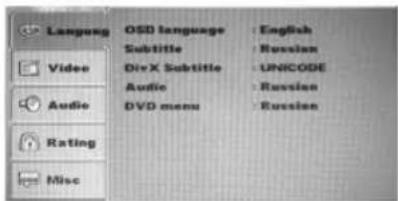
Language
Choose OSD menu language, subtitle language, DivX subtitle language, audio language, DVD menu language.
Note: Some DVDs may not include the pre-selected language. In this case, the unit will automatically display menus in the disc's initial language setting.
Video
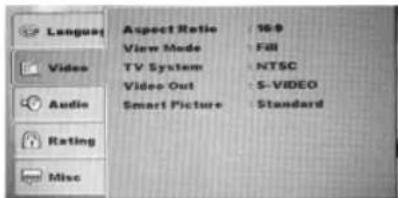
Aspect Ratio
Selecting the TV Aspect setting allows the user to select the aspect ratio of the TV (DVD and VCD only). The following options are available:
• 4:3 = Aspect ratio of TV is 4:3.
• 16:9 = Aspect ratio of TV is 16:9.
Notes:
V-AVD99
VARTA
- Most widescreen DVDs will not allow pan and scan conversion. If 4:3 PS is selected on these DVDs, letterboxing will be used instead.
- If 16:9 is selected and a 4:3 TV is connected, 16:9 content will appear distorted during playback (objects look thin).
View mode
Choose fill, original, auto fit or pan scan view mode.
TV system
Multi: the TV system is auto switched according to the disc system.
NTSC: this system is used in USA, Taiwan, Japan etc.
PAL: this system is used in China, Europe, Hong Kong etc.
Video out
S-video is default setting and cannot be changed.
Smart picture
Chose Standard, Vivid, Cool, Personal mode of color of background.
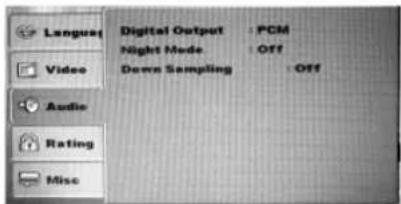
Audio
Digital output
Choose Digital output: off, PCM or ALL,
Night mode
Choose night mode on or off.
Down Sampling
Choose down sampling on or off.
Rating
Parental Control
The Rating allows the user to have parental control feature of the player. Press ENTER button the window will pop up where you need to enter a password (the factory default password is 8888).
Set password
User can set new password in the Set password setting. Press ENTER to pop up the "Enter Password" windo enter the old password. Press ENTER button twice, then the "Enter New Password" window will pop up, enter the new password, press ENTER button to confirm.
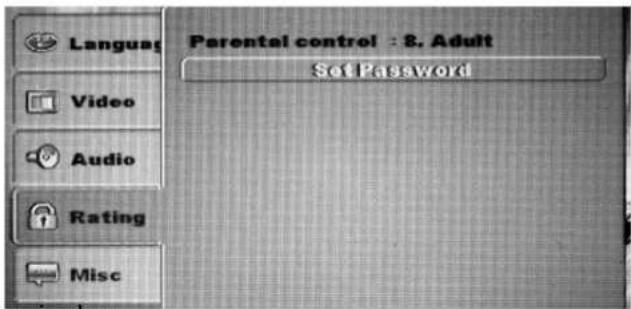
window,
Misc
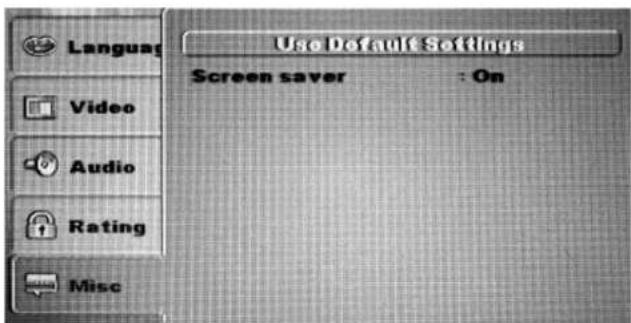
Use default settings
Select “use default settings” and confirm to restore factory settings.
Screen saver
Choose screen saver on or off.
Sound mode selection
Press BAND button to select the needed sound mode: PAL I/PAL DK/PAL BG/SECAM BG/SECAM DK/NTSC MN.
Scanning /Automatically memorizing channels
Press AMS button. SCAN ALL will displayed on the screen. It will search and memorize all channels. (Maximum 95 stations can be programmed).
Note: Also you can press and hold NEXT or PREVIOUS buttons to search the station.
Select the needed program by number button or press NEXT or PREVIOUS button to choose the channel.
• Pre-set frequency selection
V-AVD99
VARTA
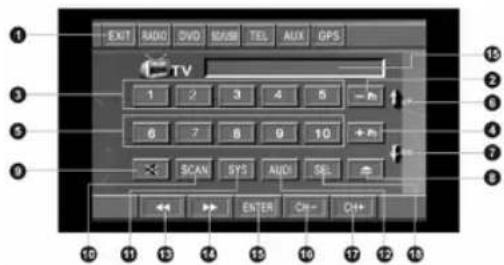
There are 99 pre-set channels. Press any button of 3 or 5, then 15 (ENTER), the player will play the corresponding broadcasting station. Press 4 button, next 10 preset frequencies will be displayed in 3 and 5 lines; press 2 button - previous 10 preset frequencies will be displayed.
- TFT Box Up/Down-arrow Operation
Press UP button (6) to change the angle of the panel upwards.
Press DN button (7) to change the angle of the panel downwards.
- Mute Operations
Press 9 button to turn off/on the sound.
- Scan Operations
Press 10 button to scan the channels, the player automatically adjusts and searches the channels and save the searched broadcasting stations automatically and then plays the first broadcasting station.
• Television system switchover/Sound system switchover
Press 11 (SYS) button to choose the TV system.
Press 12 (AUDI) button to choose the sound system.
• Manual Channel Search
Press 13 button the player will search for programs upward, when it finds the first broadcasting station, it will stop and start to play this broadcasting station. Press 14 button the player will search for programs downward, when it finds the first broadcasting station, it will stop and start to play this broadcasting station.
Note: Upon the first use, please set up the television system and sound system.
- Channel Selection
Press 17 button, the player will select broadcasting stations upward. Press 16 button, the player will select broadcasting stations downward.
- Eject disc
Press 8 (EJECT) button to eject the disc.
- SEL
Press 18 (SEL) button to enter audio and video adjustment mode.

Connecting
Firstly turn on the Bluetooth function of the mobile phone, and then search the audio equipment. When "CAR KIT" is displayed on the mobile phone, it is to input the coupling password of "0000" for connection. When 4 displays "OK LINK", it means that the mobile phone connects ready with the audio equipment.
- Press 3 (SEL) button to enter settings mode.
- Bluetooth Switchover 2. Press this button for communication switchover between mobile phone and the unit.
-
Dial/Redial
-
Dial. Directly press numeric buttons to display the number you dialed. Press 5 button to finish dialing and call. To redial the number, press 5 button.
-
Deletion function
If you have inputted an incorrect telephone number, just press 6 (C) button to delete the wrong number.
- Hang-up
V-AVD99
VARTA
After end of communications, press 7 button to hang up and exit from the Bluetooth interface.
- When there is an incoming call, it will be shown on display (4), press 5 button to listen or 7 to hang up.
- Press 1 button to exit from the Bluetooth interface and return to the main interface.
Note: BAND and MUTE button on the panel can be used as 5 and 7 correspondingly.
Note: When you paired the bluetooth of unit with your bluetooth mobile phone, you can use the A2DP function to listen the music, after finish of translate the music, the unit is keeping connection with the bluetooth mobile phone except you disconnect the pairing, then you can still dial or receive calls with the unit.
Note: During TA signal coming, you cannot use the Bluetooth function.
Rear view camera
This unit is equipped with back view camera output. The camera is used to observe the situation behind the vehicle when you are backing the car.
Please connect your back view camera with the back car video input. And connect the detecting wire for back a car with the rear gear light. Rear view camera picture will be enabled when you are backing the car.
V-AVD99
VARTA
Handling discs
- Dirty, scratched or warped discs may cause skip ping or noise.
- Handle the disc only by the edges. To keep clean do not touch its surface.
• Discs should be stored in their cases after use to avoid scratches. - Do not expose discs to direct sunlight, high humidity, high temperature or dust.
- Prolonged exposure to extreme temperature can wrap the disc (such as leaving the discs in your car during summertime).
- Do not stick or write anything on either side of disc. Sharp writing instruments, or the inks used in some felt-tip pens, may damage its surface.
- Do not touch the unlabeled side. Do not attach any seal, label or data protection sheet to either side of a disc.
Cleaning

Cleaning the cabinet
Wipe with a soft cloth. If the cabinet is very dampen (not dropping wet) the cloth with a weak solution of soapy water, and then wipe clean.
Cleaning discs
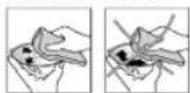
Fingerprints should be carefully wiped from the surface of disc with a soft cloth. Unlike conventional records, compact discs have no grooves to collect dust and macroscopic dirt, so gently wiping them with a soft cloth
should remove must panicles. Wipe in a straight motion from the center to the edge. Never use thinner benzine, record cleaner or anti static spray on a compact disc. Such chemicals can damage its plastic surface.
Troubleshooting guide
| Symptom Cause Solution | ||
| No power | The car ignition is not on.The fuse is blown. | If the power supply is properly connected to the car accessory switch the ignition key to “ACC”.Replace the fuse. |
| Disc cannot be loaded. | Presence of disc inside the player. | Remove the disc in the player then put a new upward. |
| Disc cannot be read. Inserting the disc in upside down.Compact disc is extremely dirty or defective.Temperature inside the car is too high. | Insert the compact disc with the label facing upward.Clean the disc or try to play a new one.Cool off until the ambient temperature returns to normal. | |
| No sound Volume is in minimum.Wiring is not properly connected. | Adjust volume to a desired level.Check wiring connection. | |
| The operation keys do not work. | The built-in microcomputer is not operating properly due to noise.Front panel is not properly fix into its place. | Press RESET button.Reinstall the front panel. |
| Sound skips. The installation angle is more than 30 degrees.The disc is extremely dirty or defective. | Adjust the installation angle to less than 30 degrees.Clean the compact disc/try to play a new one. | |
| The radio does not work, the radio station automatic selection does not work. | The antenna cable is not connected the signals are too weak. | Insert the antenna cable firmly select a station manually. |
V-AVD99
VARTA
Specification
| General | |
| Power supply: | 12 V DC |
| Maximum power output: | 50 W x 4 channels |
| Compatible formats: | DVD/SVCD/VCD/DVCD/HDCD/MP3/WMA/CDDA/DVD Audio/Super Audio CD/Picture-CD/JPEG |
| Supported disc types: | DVD/DVD±R/DVD±RW/CD/CD-R/CD-RW/USB/SD/MMC card |
| Dimensions (D x W x H) | 195 x 188 x 81 mm |
| Installation (D x W x H) | 169 x 182 x 53 mm |
| ESP function: | 40 sec. for Audio CD, 120 sec. for MP3 |
| TFT display | |
| Screen size: | 5" TFT |
| Resolution: | 480 x 272 |
| Aspect ratio: | 16:9 |
| Contrast ratio: | 300:1 |
| Brightness: | 400 cd/m² |
| View angle: | V: 120°, H: 120° |
| FM Stereo Radio | |
| Frequency range: | 65.0 – 74.0/87.5 – 108.0 MHz |
| Preset memory stations: | 18 |
| AM section | |
| Frequency range: | 522 kHz - 1620 kHz |
| Preset memory stations: | 12 |
| Audio specification | |
| S/N ratio: | 65 dB |
| Separation | 60 dB (1 kHz) |
| Bluetooth | |
V-AVD99
VARTA
| Bluetooth version 2.0 | |
| Supported profiles | AVRCP, A2DP |
| Line out | |
| Output: 4 channel RCA line-out (2V) | |
Specifications are subject to change without notice. Dimensions are approximate.
V-AVD99
VARTA
Уважаемый покупатель!
Благодарим Вас за покупку нашего изделия. Для обеспечения безопасности рекомендуется тщательно изучить настоящее руководство перед подключением, эксплуатацией и/или регулировкой изделия, и сохраняйте руководство для использования в будущем.
Содержание
Содержание....44
Меры предосторожности....45
Комплект поставки 46
Установка/Подключение 47
Органы управления 53
Основные операции 56
Операции с радио 61
Операции с USB-драйверами/картами памяти SD/MMC/дисками....64
Обзор MP3 73
Операции с сенсорным дисплеем в режиме AUX....75
Аудно/видео настройки....76
Меню настройки системы....78
Операции с ТВ тюнером ....81
Режим Bluetooth 84
Камера заднего вида 85
Обращение с дисками....86
Чистка и уход....86
Руководство по устранению неисправностей....87
Технические характеристики 88
V-AVD99
VARTA
Меры предосторожности
- Использование данного устройства при температуре ниже -10° С может привести к поломке. Перед использованием предварительно прогрейте салон автомобиля до рекомендованной температуры.
- При установке и подключении устройства отключите отрицательную клемму аккумулятора автомобиля.
- При замене предохранителя, убедитесь, что вы устанавливаете предохранитель с тем же номиналом. Используя предохранитель с повышенным значением тока можно причинить значительные повреждения изделию.
- Не пытайтесь разбирать устройство. Лазерные лучи, исходящие из блока оптической головки считывания информации с компакт-диска, опасны для глаз.
- Не используйте устройство в местах, где оно может подвергнуться воздействию воды, влаги и пыли.
- Убедитесь, что посторонние предметы не попали внутрь изделия. Они могут вызвать сбои в работе или стать причиной опасности, такой, как поражение электрическим током или лазерным лучом.
- Если вы ставите автомобиль на стоянку на длительное время в жаркое или холодное время года, подождите, пока температура в автомобиле не станет нормальной, перед тем как включать изделие.
- Не открывайте крышки и не проводите ремонт самостоятельно. Обратитесь к дилеру или квалифицированному персоналу.
- Убедитесь, что устройство отключено от питания во время грозы или если Вы намерены не использовать его в течение долгого времени.
- Убедитесь, что питание устройства отключено, если обнаружена неправильная работа системы, система издает необычные звуки, запах, выделяет дым или внутрь ее попала жидкость. Проведите квалифицированный технический осмотр системы.
- Изделие разработано так, чтобы отрицательный вывод аккумулятора был подключен к корпусу транспортного средства. Пожалуйста, убедитесь в этом перед установкой.
- Не позволяйте проводам динамиков касаться друг друга или металлических поверхностей автомобиля при включении изделия. В противном случае усилитель мощности может выйти из строя.
- Не снимайте панель, не выключив питание устройства.
V-AVD99
Комплект поставки

Пульт дистанционного управления
ISO коннектор
Удлинительный USB кабель
Детали для установки:
• Ключ 2 шт.
• Резиновый упор 1 шт.
• Крепежный болт 1 шт.
Руководство по эксплуатации
Информация для потребителя
Гарантийный талон
Предохранительный футляр для передней панели
Ресивер
V-AVD99
Установка/Подключение

Способ установки

V-AVD99
VARTA
Снятие передней панели
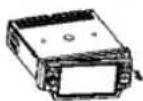
Перед снятием передней панели необходимо отключить питание устройства. Нажмите кнопку ЕЕСТ. Панель отличается в горизонтальное положение. Надавите на панель влево. Затем вытяните на себя правую сторону панели.
Установка передней панели
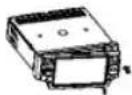
В первую очередь вставьте левую сторону передней панели в устройство таким образом, чтобы выступающая деталь в левой части устройства была совмещена с углублением в левой части панели. Затем вставьте правую сторону панели в устройство и закрепите. Выступающая деталь в правой части устройства должна быть совмещена с углублением в правой части панели.
Меры предосторожности
Не прикасайтесь к контактам передней панели или корпуса устройства, это может повредить качеству электрического контакта. В случае попадания пыли или грязи на контакты, протрите их чистой сухой тканью.
Снятие магнитолы
• Снимите декоративную рамку.
- Вставьте ключи-съемники, входящие в комплект магнитолы, в пазы на обеих сторонах устройства, как показано на рисунке до фиксации. Убедитесь, что ключи установлены правильно и защелка сработала.
- Для того чтобы извлечь магнитолу из приборной панели автомобиля, потяните устройство на себя.
V-AVD99
VARTA
Схема электрических соединений
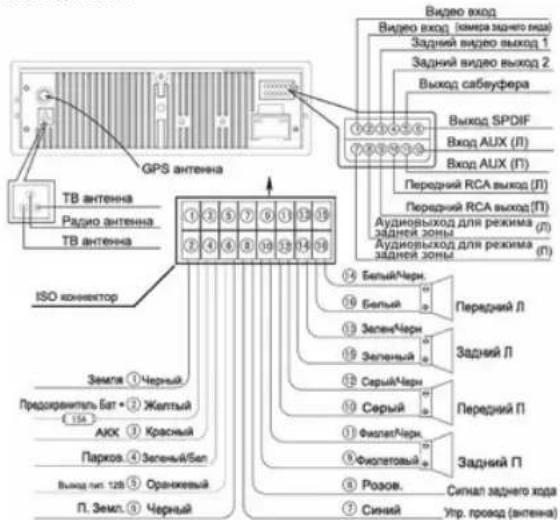
Примечание:
- Вы можете подсоединить 4 RCA разъема к внешнему усилителю: подсоедините "задний RCA выход/Зади.зон." к заднему входу внешнего усилителя. При использовании двузонного режима воспроизведения радио/DVD/SD/MMC/USB, передний выход следует подсоединять к переднему
V-AVD99
VARTA
динамику (лев/прав) для режима радио, а задний выход следует подсоединять к монитору задней зоны для аудио выхода DVD.
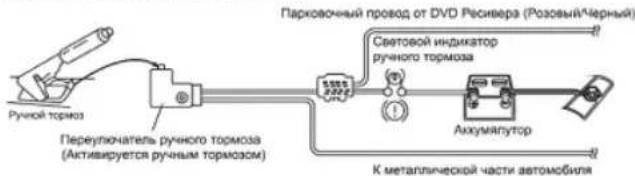
Парковочный провод
Примечание: подключение парковочного провода используется для исключения просмотра видео во время движения и подключается к контактам парковочного (ручного) тормоза, что обеспечивает включение видео изображения во время стоянки.
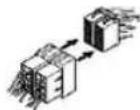
Использование разъема ISO
- Если в Вашем автомобиле есть разъем ISO, произведенте подключение, как показано на рисунке.
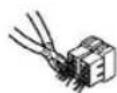
- Для подключений без разъемов ISO внимательно проверьте все провода перед подключением, неправильное подключение может привести к повреждению устройства и проводки автомобиля.
V-AVD99
Схема разъемов
Примечание: При подсоединении переднего и тылового мониторов к устройству сила тока тылового монитора не должна превышать 2А, катод должен быть подключен к проводу устройства «П. Земл.»; в противном случае изображение на мониторе будет некорректным.
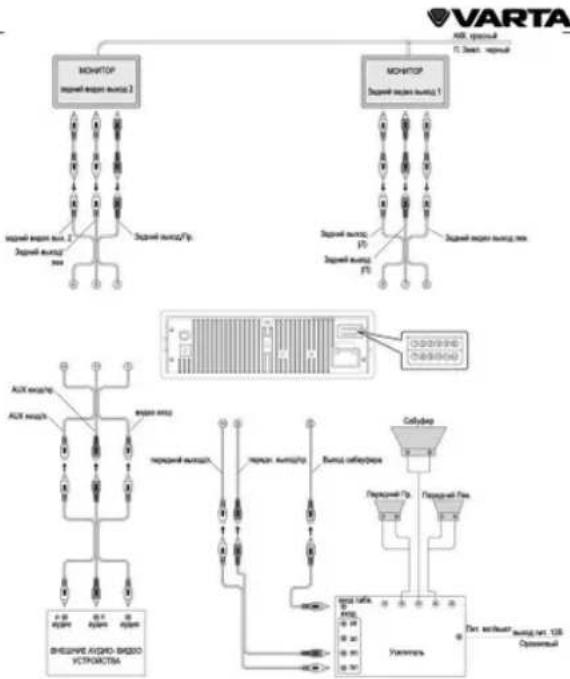
flowchart
graph TD
    subgraph MONTOP
        A["MONTOP"]
        B["MONTOP"]
    end

    subgraph AUX
        C["AUX channel"]
        D["AUX channel"]
        E["AVOC channel"]
    end

    subgraph MONTOP
        F["MONTOP"]
        G["MONTOP"]
    end

    subgraph AUX
        H["AVOC channel"]
        I["AVOC channel"]
        J["AVOC channel"]
        K["AVOC channel"]
    end

    subgraph MONTOP
        L["MONTOP"]
        M["MONTOP"]
    end

    subgraph AUX
        N["AVOC channel"]
        O["AVOC channel"]
        P["AVOC channel"]
        Q["AVOC channel"]
    end

    subgraph MONTOP
        R["MONTOP"]
        S["MONTOP"]
    end

    subgraph AUX
        T["AVOC channel"]
        U["AVOC channel"]
        V["AVOC channel"]
        W["AVOC channel"]
        X["AVOC channel"]
    end

    subgraph MONTOP
        Y["MONTOP"]
        Z["MONTOP"]
    end

    subgraph AUX
        AA["AVOC channel"]
        AB["AVOC channel"]
        AC["AVOC channel"]
        AD["AVOC channel"]
        AE["AVOC channel"]
    end

    subgraph MONTOP
        AF["MONTOP"]
        AG["MONTOP"]
    end

    subgraph AUX
        AH["AVOC channel"]
        AI["AVOC channel"]
        AJ["AVOC channel"]
        AK["AVOC channel"]
        AL["AVOC channel"]
    end

    subgraph MONTOP
        AM["MONTOP"]
        AN["MONTOP"]
    end

    subgraph AUX
        AO["AVOC channel"]
        AP["AVOC channel"]
        AQ["AVOC channel"]
        AR["AVOC channel"]
        AS["AVOC channel"]
    end

    subgraph MONTOP
        AT["MONTOP"]
        AU["MONTOP"]
    end

    subgraph AUX
        AV["AVOC channel"]
        AW["AVOC channel"]
        AX["AVOC channel"]
        AY["AVOC channel"]
        AZ["AVOC channel"]
    end

    subgraph MONTOP
        BA["MONTOP"]
        BB["MONTOP"]
    end

    subgraph AUX
        BC["AUX channel"]
        BD["AUX channel"]
        BE["AUX channel"]
        BF["AUX channel"]
        BG["AUX channel"]
    end

    subgraph MONTOP
        BH["MONTOP"]
        BI["MONTOP"]
    end

    subgraph AUX
        BJ["AUX channel"]
        BK["AUX channel"]
        BL["AUX channel"]
        BM["AUX channel"]
        BN["AUX channel"]
    end

    subgraph MONTOP
        BO["MONTOP"]
        BP["AUX channel"]
        BQ["AUX channel"]
        BR["AUX channel"]
        BS["AUX channel"]
    end

    subgraph AUX
        BT["AUX channel"]
        BU["AUX channel"]
        BV["AUX channel"]
        BW["AUX channel"]
        BX["AUX channel"]
    end

    subgraph MONTOP
        BY["MONTOP"]
        BZ["MONTOP"]
    end

    subgraph AUX
        CA["AUX channel"]
        CB["AUX channel"]
        CC["AUX channel"]
        DE["AUX channel"]
    end

    subgraph MONTOP
        FD["MONTOP"]
        DG["MONTOP"]
    end

    subgraph AUX
        DH["AVOC channel"]
        DI["AVOC channel"]
        DJ["AVOC channel"]
        DK["AVOC channel"]
    end

    subgraph MONTOP
        DL["MONTOP"]
        DV["MONTOP"]
    end

    subgraph AUX
        DW["AUX channel"]
        DX["AUX channel"]
        DXB["AUX channel"]
        DXC["AUX channel"]
    end

    subgraph MONTOP
        DXA["AUX channel"]
        DXB["AUX channel"]
        DXC["AUX channel"]
    end

    subgraph AUX
        DXB["AUX channel"]
        DXC["AUX channel"]
    end

    subgraph MONTOP
        DXF["AUX channel"]
        DXG["AUX channel"]
        DXH["AUX channel"]
    end

    subgraph AUX
        DXF --> DB["AUX channel"]
        DB --> DB2["AUX channel"]
    end

    subgraph MONTOP
        DB --> DB3["AUX channel"]
        DB --> DB4["AUX channel"]
    end

    subgraph AUX
        DB --> DB5["AUX channel"]
        DB --> DB6["AUX channel"]
    end

    subgraph MONTOP
        DB6 --> DB7["AUX channel"]
        DB7 --> DB8["AUX channel"]
    end

    subgraph AUX
        DB7 --> DB9["AUX channel"]
        DB8 --> DB10["AUX channel"]
    end

    subgraph MONTOP
        DB9 --> DB10
        DB10 --> DB11["AUX channel, 138 Opocnnut"]

    style MONTOP fill:#f9f,stroke:#333,stroke-width:2px
V-AVD99
VARTA
Подсоединение камеры заднего вида и усилителя

flowchart
graph TD
    A["Камера"] -->|DC 12V| B["П. Земп. Черный"]
    A --> C["Задний левый"]
    A --> D["Передний левый"]
    A --> E["Сабауфер"]
    A --> F["Центр"]
    A --> G["Передний правый"]
    A --> H["Задний правый"]
    A --> I["ВХОД"]
    A --> J["УСИЛИТЕЛЬ"]
    J --> K["SPDIF выход"]
    J --> L["Oранкевый"]
    J --> M["выход пит. 12B"]
    J --> N["ВХОД"]
    J --> O["Задний правый"]
    J --> P["Задний левый"]
    J --> Q["Передний левый"]
    J --> R["Передний правый"]
Если парковочный провод подсоединен к рычагу стояночного тормоза, изображение на дисплее будет переключаться между стандартным режимом и предупредительной надписью к этой функции («Внимание. Выключите видео плесер»).
Органы управления
Передняя панель
- Кнопка BAND
- Кнопка POWER/SRC
- Кнопка L/R/TA/AF
- Кнопка MUTE
- Сенсорный экран
- Кнопка ЕJECT
- Кнопка OPEN
- Кнопки NEXT/PREVIOUS
- Кнопки UP/DOWN
- Кнопка PLAY/PAUSE
- Сенсор ПДУ
- Кнопка RESET
- Ратьем USB
- Микрофон
- Видео вход
- Аудио вход
- Регулятор VOLUME /Кнопка SEL
- CD слот
- Слот для карт GPS (ошция)
- Слот для карт SD/MMC
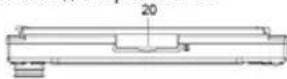
Inner Panel

Вид сверху
V-AVD99
VARTA
Пульт дистанционного управления (ПДУ)
- Кнопка MODE
- Кнопка POWER
- Кнопка СОТО
- Кнопка REPEAT
- Кнопка STOP
- Кнопка DISP
- Кнопка PREVIOUS/CH-/NEXT/CH+
- Кнопка ENTER
- Кнопки курсора
- Кнопка TFT-ANGLE
11.Цифровые кнопки - Кнопка MUTE
- Кнопка ЕJECT
- Кнопка BAND
- Кнопка MENU
- Кнопка PLAY/PAUSE/AMS
- Кнопки VOL+/VOL-
- Кнопка SEL
- Кнопка SETUP
- Кнопка TITLE
- Кнопка РВС
- Кнопка R/L
- Кнопка ZOOM
(ВЛЕВО/ВПРАВО/ВВЕРХ/ВНИЗ)
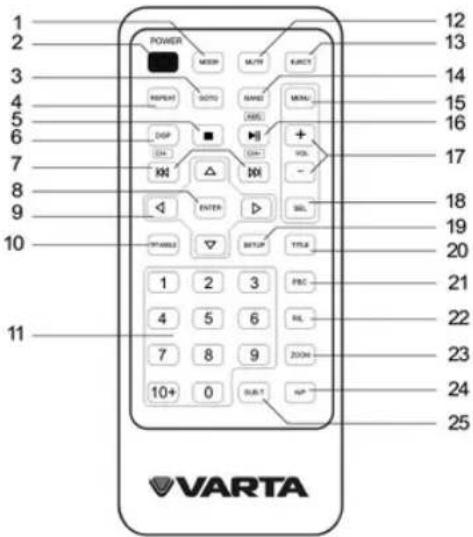
- Кнопка N/P
- Кнопка SUB-T
Замена батарей в пульте управления:
-
Откройте отсек для батарей в направлении, указанном стрелкой.
-
Замените старую батарею на новую (CR 2025 3V), соблюдая полярность. Закройте отсек для батарей.
Примечания:
• Не позволяйте детям играть с батареями.
- Неправильное использование батарей может стать причиной перегрева или возгорания, что в свою очередь ведет к пожару.
- Утечка батарей может сделать причиной повреждения пульта управления.
- Не закорачивайте полюса батарен. Не бросайте батарен в огонь.
V-AVD99

Основные операции

В любом режиме (кроме VIDEO) прикоснитесь к сенсорному дисплею, затем нажмите кнопку EXIT в верхнем левом углу, чтобы войти в меню источников.
- Кнопка POWER; нажмите для выключения устройства;
- Кнопка SETTING, нажмите для вхождения в режим настройки. Вы можете настронть:
V-AVD99
VARTA
-
Часы (нажимайте сенсорные кнопки +/- рядом с символами H (часы) и M (минуты));
-
Дисплей ВКЛ(ON)/ABTO(AUTO) (автоматическое отключение экрана). По умолчанию установлен режим ON (дисплей включен). В режиме АВТО, экран будет гаснуть через несколько секунд, и при касании сенсорного экрана будет возвращаться в активное состояние;
- Вид камеры (левый (нормальный) или правый (зеркальный)), если подключена камера заднего вида;
- Радио частоту (Европа, США1, США2, Япония, Россия). Выберите "Россия" (RUSSIA), чтобы активировать УКВ диапазон;
- Выбор языка (опция);
- Нажмите EXIT, чтобы выйти из меню режима настроек;
Примечание: Операции данного меню выполняются с помощью сенсорного экрана. В левом столбинке находится список настроек, параметры которых можно устанавливать в правом столбинке.
V-AVD99
VARTA
- Кнопка TFT UP, нажмите для изменения угла наклона панели вверх;
- Кнопка TFT DOWN, нажмите для изменения угла наклона панели вниз;
- Кнопка ЕЕСТ, нажмите для извлечения диска;
- Кнопка RADIO, нажмите для выбора режима радио;
- Кнопка DVD, нажмите для выбора режима DVD;
- Кнопка SD/USB, нажмите для выбора режима SD или USB;
- Кнопка GPS (опция)*;
- Кнопка TV, нажмите для выбора режима ТВ;
- Кнопка AUX, нажмите для выбора режима AUX;
- Кнопка В.ТООГН (опция);
- Кнопка TFT ON/OFF, нажмите для включения/отключения дисплея.
Сброс настроек
При первоначальной установке устройства, после подключения или замены аккумулятора, а также если на дисплее появляются символы ошибок, нажмите кнопку RESET при помощи заостренного предмета, чтобы вернуть исходные заводские настройки устройства.
Примечание: При сбросе настроек установка времени и некоторые другие функции, сохраненные в памяти устройства, будут удалены.
Включение/Выключение питания
Нажмите кнопку POWER на ПДУ или на панели устройства, чтобы включить устройство. Для выключения нажмите и удерживайте кнопку POWER на ПДУ или нажмите кнопку POWER на панели устройства.
* Модель может комплектоваться GPS модулем (опционно). Подключение любых наружных блоков GPS невозможно.
V-AVD99
VARTA
Внимание: Когда Вы выключаете устройство или зажигание автомобиля, уровень громкости и все настройки будут сохранены в памяти устройства (если уровень громкости не превышает 20).
Регулирование громкости
Нажимайте кнопки VOL+/- на ПДУ или вращайте регулятор VOL на устройстве, чтобы отрегулировать уровень промкости.
Выключение звука
Нажмите кнопку MUTE на панели, на ПДУ или на сенсорном экране, чтобы отключить звук. На дисплее отобразится надпись «MUTE». Нажмите эту кнопку повторно или нажимайте кнопки VOL+/- на ПДУ или вращайте регулятор VOL на панели, чтобы включить звук.
Пустой экран
Нажмите и удерживайте кнопку MUTE на устройстве, чтобы отключить изображение. Чтобы восстановить изображение, нажмите кнопу повторно.
Регулировка настроек аудио
Нажмите кнопку SEL, чтобы выбрать параметр: VOL (громкость) => BAS (низкие частоты) => TRE (высокие частоты) => BAL (баланс между правым и левым каналами) => FAD (баланс между задним и передним каналам). Нажимайте кнопки VOL+/- на ПДУ или вращайте регулятор VOL на панели, чтобы отрегулировать каждый параметр.
Примечания:
- При включении эквалайзера нижкие и высокие частоты регулировке не подлежат.
- Если в течение 5 секунд после выбора параметра Вы не выполняете никаких операций, устройство автоматически вернется в предыдущий режим.
V-AVD99
VARTA
Выбор источника
Нажмите кнопку SRC на панели или кнопку MODE на ПДУ, чтобы выбрать различные источники сигнала: RADIO (радио) => DVD (если в устройство загружен диск) => SD (если в устройство загружена карта памяти) => AUX IN => TV.
Настройка угла дисплея
Нажимайте кнопки UP/DOWN на устройстве или кнопку TFT-ANGLE на ПДУ, чтобы отрегулировать угол наклона дисплея.
Данное устройство имеет сенсорный экран. Для выполнения некоторых операций Вы можете использовать как кнопки на панели и ПДУ, так и сенсорные кнопки.
Выбор диапазона
Нажимайте кнопку BAND, чтобы выбрать диапазон: FM1, FM2, FM3, AM1, AM2. На дисплее отобразится диапазон, частота и номер станции, если данная станция сохранена в памяти устройства. Также для выбора диапазона Вы можете нажать сенсорную кнопку BND на дисплее.
Примечание: Не меняйте диапазон слишком быстро, иначе могут возникнут проблемы с ресневером из- за смешивания FM и AM частот.
Ручной/автоматический поиск радиостанций
- Ручной поиск: Нажимайте кнопки СН+/- на ПДУ или соответствующие сенсорные кнопки, чтобы вручную увеличить или уменьшить частоту.
- Автоматический поиск: Нажимайте и удерживайте 3 секунды кнопки СН+/- на ПДУ или соответствующие сенсорные кнопки, начнется автоматический поиск. При обнаружении станции начнется ее воспроизведение.
V-AVD99
VARTA
Сохранение радио станций
Вы можете хранить в памяти устройства и воспроизводить до 30 радиостанций (18 FM, 12 AM).
• Чтобы сохранить станцию:
- Выберите диапазон (если нужно).
- Выберите станцию с помощью кнопок СН+/- на ПДУ.
- Нажмите и удерживайте 3 секунды кнопку с цифрой (1-6) или соответствующую сенсорную кнопку, под которой Вы хотите сохранить эту станцию.
• Чтобы вызвать станцию:
- Выберите диапазон (если нужно).
- Нажмите кнопку с цифрой, соответствующей нужной сохраненной станции, или нажмите соответствующую сенсорную кнопку.
Сканирование сохраненных станций
Нажмите кнопку PLAY/PAUSE/AMS на ПДУ или сенсорную кнопку AMS, чтобы прослушать каждую сохраненную в текущем диапазоне станцию в течение нескольких секунд. Чтобы остановить сканирование, повторно нажмите эту кнопку.
Автоматическое сохранение
Нажмите и удерживайте кнопку PLAY/PAUSE/AMS на ПДУ или сенсорную кнопку AMS. Станции с самым уверенным приемом сигнала будут автоматически сохранены в памяти. Чтобы остановить автоматическое сохранение, повторно нажмите эту кнопку.
Функция RDS
Сервис RDS (Система радио данных) доступен не во всех регионах. Имейте в виду, что если услуга RDS не доступна в Вашем регионе, то данная функция не будет работать.
V-AVD99
VARTA
Функция выбора передаваемого типа программы PTY
Нажмите сенсорную кнопку PTY, чтобы включить режим PTY. Нажимайте эти кнопки, чтобы выбрать тип программы. Через 2 секунды устройство автоматически начнет поиск станции, вещающей программу выбранного типа.
Внимание
- При выборе режима PTY начнется поиск радиостанций в соответствии с заданным типом программы.
- Если не найдена ни одна радностанция, соответствующая заданному типу программы, устройство возиращается к обычноому режиму воспроизведения.
Функция AF (альтернативные частоты)
Нажмите сенсорную кнопку AF, чтобы включить или выключить функцию AF. По умолчанию данная функция включена. Радио постоянно проверяет силу сигнала альтернативных частот, на которых может транслироваться RDS программа. Если сигнал слабый или исчезает, тюнер будет автоматически искать другую частоту с этой программой.
Функция ТА (программы оповещающие о дорожном движении)
Нажмите сенсорную кнопку ТА, чтобы включить/выключить режим ТА. Оповещения о ситуации на дороге прерывают воспроизведение CD и вещание радиостанций.
Примечание: Нажмите кнопку TA/AF на передней панели, чтобы включить функцию TA. Нажмите и удерживайте ее, чтобы включить функцию AF.
V-AVD99
VARTA
Операции с USB-драйверами/картами памяти SD/MMC/дисками
Примечания по USB/SD/MMC носителям
Воспроизведение MP3 файлов с USB карт (флеш-память).
-
Поддержка карт памяти SD/MMC, 2 в 1 (SD/MMC).
-
Поддержка USB флеш-карты.
-
Поддержка FAT 12/FAT 16/FAT 32
- FAT 12/16 (поддержка 200 папок, 500 файлов),
- FAT 32 (поддержка 200 папок, 500 файлов).
-
Имя файла: 32 байта/ имя папки: 32 байта.
-
Тэг (id3tag версии 2.0)
- Имя/Исполнитель/Альбом: поддержка 32 байтов.
-
Многофункциональный карт-ридер не поддерживается.
-
Поддержка формата USB 2.0.
Примечание:
USB: Поддержка формата USB 2.0.
Емкость: 8 М6 \~ 2 Г6.
SD: Поддержка брендов SD карт памяти: Cannon, Fuji film, Palm, Motorola, Microsoft, IBM, HP, Compaq, Sharp, Samsung, и т. д. Емкость: 8 Мб \~ 2 Гб.
MMC: Поддержка брендов MMC карт памяти: Ericsson, Nokia, Motorola, HP, Palm, Sanyo, Microsystems, и т.д. Емкость: 16 Мб \~ 2 Гб.
Используемая терминология
PBC (управление воспроизведением)
Управление воспроизведением – это меню, записанное на видео компакт-дисках в форматах SVCD или VCD2.0. Использование меню, предоставляемых видео компакт-дисками с РВС, позволяет Вам пользоваться простыми интерактивными программами с функциями поиска. Вы также можете просматривать неподвижные изображения с высоким разрешением.
Раздел
Раздел – это важная часть записи на DVD-дисках. Объем диска очень велик, что позволяет записывать несколько фильмов на одном диске. Например, если один диск содержит три разных фильма, они подразделяются как Раздел 1. Раздел 2 и Раздел 3. Это позволяет Вам пользоваться удобными функциями поиска.
Глава
Любой раздел может состоять из отдельных блоков, каждый из которых можно просматривать отдельно. Такой блок называется главой. В каждой главе должно содержаться не меньше одного трека.
Трек
Трек – это основная часть видеодиска. Фактически каждая песня, записанная на диске с караоке песнями, является треком.
V-AVD99
VARTA
Загрузка дисков
Нажмите кнопку ЕJECT на панели, чтобы открыть панель. Установите диск в слот напечатанной стороной вверх. Закройте панель. Устройство автоматически загрузит диск и начнет его воспроизведение. Если устройство находится в другом режиме, нажмите кнопку MODE на ПДУ или кнопку SRC на панели, чтобы выбрать режим DISC. Для извлечения диска из устройства нажмите кнопку EJECT.
Установка устройств SD/MMC/USB
Установите SD/MMC карту или USB устройство в соответствующий слот. Устройство автоматически перейдет в соответствующий режим.
Если к данному устройству подключен USB носитель, устройство не переключится автоматически в режим SD/MMC при загрузке карты памяти. Для переключения в этот режим следует извлечь USB носитель из устройства. Также, если к данному устройству подключена карта памяти, устройство не переключится автоматически в режим USB при загрузке USB носителя. Для переключения в этот режим следует извлечь карту памяти из устройства.
Примечание: Перед загрузкой USB носителя извлеките из устройства карту памяти, и наоборот. Некоторые модели USB-носителей могут не поддерживаться данным устройством или работать некорректно.
Воспроизведение/Пауза
Когда диск, карта памяти или USB носнитель будут загружены в устройство, начнется автоматическое воспроизведение первого трека на носителе. Чтобы обеспечить высокое качество воспроизведения, дождитесь, пока плеер закончит читать диск, а затем начинайте воспроизведение. Или нажмите кнопку PLAY/PAUSE/AMS на ПДУ или PLAY/PAUSE на передней панели, чтобы запустить воспроизведение немедленно. Во время воспроизведения нажмите эти кнопки, чтобы установить воспроизведение на паузу. Нажмите эти кнопки еще раз, чтобы возобновить воспроизведение.
Остановка воспроизведения
Во время воспроизведения нажмите кнопку STOP на ПДУ. Воспроизведение будет остановлено. Для DVD дисков: Если Вы нажмете кнопку PLAY/PAUSE/AMS на ПДУ или кнопку PLAY/PAUSE на передней панели, воспроизведение начнется с того места, где было остановлено. Если во время остановки воспроизведения диск был извлечен из устройства, функция возобновления проигрывания будет отменена. Нажмите кнопку STOP на ПДУ еще раз, воспроизведение будет полностью остановлено.
Переход к предыдущему или следующему треку
Во время воспроизведения нажмите кнопки CH+/- на ПДУ или PREVIOUS/NEXT на передней панели или соответствующие кнопки на сенсорном экране, чтобы перейти к следующему или предыдущему треку.
Ускоренное воспроизведение вперед или назад
Во время воспроизведения нажмите и удерживайте кнопки CH+/- на ПДУ или PREVIOUS/NEXT на передней панели в течение 2 секунд для ускоренного воспроизведения вперед или назад с различной скоростью: X2 => X4 => X8 => X16. Нажмите кнопку PLAY/PAUSE/AMS на ПДУ, чтобы вернуться к обычноному режиму воспроизведения.
Повторное воспроизведение
Во время воспроизведения нажимайте кнопку REPEAT на ПДУ, чтобы начать повторное воспроизведение:
• Для VCD/CD дискок: Повтор трек => Повтор все.
• Для DVD дисков: Повтор главы => Повтор раздела.
• Для файловых дисков: Повтор трека => Повтор папки.
Навигационное меню (только для DVD)
V-AVD99
VARTA
- Нажмите кнопку TITLE на ПДУ, чтобы вывести список разделов диска на экран.
- Нажимайте кнопки курсора, чтобы выбрать нужный раздел. Затем нажмите кнопку ENTER или кнопку PLAY/PAUSE/AMS, чтобы открыть главное меню выбранного раздела.
- Нажимайте кнопки курсора, чтобы выбрать нужный трек, затем нажмите кнопку ENTER или PLAY/PAUSE/AMS, чтобы начать его воспроизведение.
PBC (Управление воспроизведением) (только для VCD дисков)
Если вы используете VCD с функцией PBC, автоматически начинается воспроизведение с начала первого трека.
- Нажмите кнопку РВС на ПДУ, чтобы во время воспроизведения активизировать интерактивное меню на экране.
- Если меню состоит из списка разделов, Вы можете непосредственно выбирать последовательность их воспроизведения при помощи цифровых кнопок ПДУ.
Информация
В режиме DVD нажмите кнопку DISP на ПДУ, чтобы отобразить информацию о диске.
Выбор языка субтитров
Нажмите кнопку SUB-T для выбора поддерживаемого диском языка субтитров или отключения отображения субтитров (в зависимости от типа диска).
Выбор языка звукового сопровождения
Во время воспроизведения DVD диска нажмите кнопку R/L на ПДУ или на передней панели, чтобы выбрать язык аудио сопровождения (только для дисков, поддерживающих несколько языков аудио сопровождения). При воспроизведении дисков VCD или CD нажмите эту кнопку для выбора режима каналов Левый => Правый => Смешанный => Стерео.
V-AVD99
VARTA
Изменение масштаба изображения (для DVD/VCD)
Нажмите кнопку ZOOM на ПДУ. Масштаб изображения при каждом нажатии будет меняться в следующем порядке: Zoom 1 => Zoom 2 => Zoom 3 => Выкл. При помощи кнопок курсора Вы можете перемещать увеличенное изображение.
Выбор ТВ режима (для DVD/VCD)
Нажмите кнопку N/P на ПДУ, чтобы выбрать ТВ режим: NTSC => PAL => AUTO.
Функция GOTO (переход)
Во время воспроизведения нажмите кнопку GOTO, на дисплее появится меню перехода. С помощью кнопок курсора ВВЕРХ/ВНИЗ перейдите к нужному пункту меню; с помощью цифровых кнопок введите номер нужного раздела/главы и нужное время диска. Устройство перейдет к воспроизведению диска в соответствии с введенными данными.
Корневое меню
При воспроизведении DVD или VCD диска нажмите кнопку MENU для входа в корневое меню.
Воспроизведение в задней зоне
При воспроизведении USB/SD/MP4/CD/VCD/DVD дисков нажмите и удерживайте кнопку SEL на панели, чтобы активировать режим воспроизведения в задней зоне. На дисплее отобразится меню:

V-AVD99
VARTA
- Индикация текущего времени
- Текущая частота радно. Нажмите на символ FM1 для переключения диапазона.
- Номер сохраненной станции. Нажмите на номер станции (1-6), чтобы вызвать соответствующую станцию.
- Место для отображения громкости, отключения звука и других функций.
Нажмите:
- кнопку MUT, чтобы включить/отключить звук.
- кнопку AMS для сканирования 6 сохраненных станций. Нажмите и удерживайте для поиска станций.
- кнопку ◄◀/▶I для поиска станций вручную. Нажмите и удерживайте для автоматического поиска станций.
- кнопки TA, AF для поиска станции с функцией RDS; если такая станция недоступна, данный кнопки активируют функции LOUD (усиление низких частот) и BAND(диапазон).
- кнопку REAR DVD, чтобы вернуться к текущему режиму воспроизведения.
Меню сенсорного дисплея
Операции с MP4/VCD/DVD дисками
Данное меню появляется после нажатия на сенсорный дисплей. Нажимайте соответствующие кнопки для выбора настройки, режима или осуществления навигации по режимам воспроизведения. (TEL и GPS являются опциями).
Операции с SD/USB/CD/MP3/JPG
Нажмите кнопку STOP при воспроизведенни видео или фото файлов, чтобы войти в меню.

Нажимайте соответствующие кнопки для выбора: режима повтора (кнопка RPT), режима усиления низких частот (кнопка LOUD), настройки эквалайзера (кнопка EQ) режимов источника сигнала (RADIO, DVD, TV, TEL., AUX, GPS (опция), SD/USB) или навигации по режимам воспроизведения
V-AVD99
VARTA
(кнопки PLAY/PAUSE, NEXT, PREVIOUS), для настройки угла наклона монитора (кнопки со стрелками), вкл/выкл дисплея.
Примечание: Вы можете запустить файл непосредственно, нажав на него на сенсорном дисплее. Если носитель содержит папки, выделите папку с помощью кнопок курсора, затем войдите в папку с помощью кнопки ENTER на ПДУ или путем нажатия на папку на сенсорном дисплее.
Замечания по МР3:
- MP3 это краткое обозначение аудно слоя MPEG3 и относится к стандарту технологии сжатия звука.
- Данное изделие позволяет воспроизводить файлы MP3 на дисках CD-ROM, CD-R или CD-RW.
- Изделие может считывать файлы MP3, записанные в формате, соответствующем ISO 9660. Однако оно не поддерживает данные MP3, записанные методом пакетной записи.
- Изделие не может считывать файлы MP3, которые имеют расширение файла, отличающееся от ".mp3".
- Если вы воспроизводите не MP3 файл, который имеет расширение “.mp3”, вы можете слышать некоторые шумы.
- В данном руководстве мы рассматриваем файлы, называемые "файлами МРЗ" и "папкой", а в технологии РС "дорожкой" и "альбомом" соответственно.
- Максимальное количество уровней директории равно 8, включая корневую директорию. Максимальное количество файлов и папок на диске 448.
- Изделие может не воспроизводить дорожки в последовательном порядке.
- Изделие воспроизводит только аудио треки, если диск содержит как аудио треки, так и файлы МР3.
- При воспроизведении диска 8 килобит или VBR, истекшее время воспроизведения в окне дисплея будет неправильным, а также ознакомительное воспроизведение может не действовать надлежащим образом. VBR: Переменная скорость передачи битов.
Примечание по созданию собственных CD-R или CD-RW, содержащих файлы MP3:
- Для получения высокого качества звука мы рекомендуем преобразовывать файлы МР3 с эталонной частотой 44,1 кГц и фиксированным битрейтом 128 Кбит/сек.
• Не сохраняйте более 256 файлов МРЗ на диске.
V-AVD99
VARTA
- Для формата, совместимого с ISO 9660, максимально допустимая глубина вложенных папок равняется 8, включая корневую директорию (папку).
- При использовании диска CD-R воспроизведение возможно только для дисков, которые были закончены.
- Убедитесь, что при записи MP3 CD-R или CD-RW были отформатированы как диски данных, а HE как аудио диски.
- Вы не должны записывать не-MРЗ файлы или ненужные папки вместе с файлами МРЗ на диск, в противном случае потребуется много времени, пока изделие начнет воспроизводить файлы МРЗ.
- На некоторых CD-R или CD-RW данные могут не быть записаны надлежащим образом в зависимости от качества их производства. В этом случае данные могут быть воспроизведены не надлежащим образом. Рекомендуются диски CD-R или CD-RW высокого качества.
- Имя альбома или композиции может содержать до 16 символов. Необходима версня 1.x ID3TAG.
- Помните, что изделие может не воспроизводить треки в том порядке, в котором они записаны на диске.
Операции с сенсорным дисплеем в режиме AUX
В режиме AUX нажмите на сенсорный дисплей, появится следующее меню:

- MUTE: нажмите для включения/отключения звука.
- LOUD: нажмите для усиления низких частот и отключения данной функции.
• EQ: Нажмите, чтобы выбрать режим эквалайзера: Поп->Рок->Классика->ВЫКЛ.
• VOL+/VOL-: нажнмайте, чтобы отрегулировать уровень громкости. - Exit: нажмите, чтобы выйти из меню.
- RADIO, DVD, SD/USB, TV, TEL (опция), GPS (опция): нажмите, чтобы выбрать соответствующий режим.
- SEL: нажмите, чтобы войти в режим настроек аудио и видео (см. иллюстрация ниже).
Примечание: Два AUX источника не могут работать одновременно.
Аудио/видео настройки
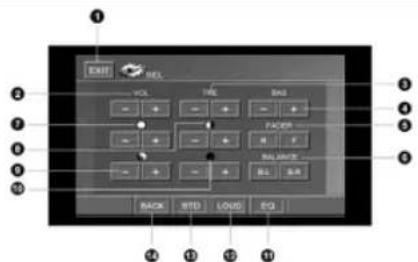
- Выход: нажмите EXIT, чтобы войти в главное меню.
- Регулирование громкости. Нажимайте кнопки «-» и «++» под надписью VOL.
- Регулирование высоких частот. Нажимайте кнопки «-» и «++» под надписью TRE.
- Регулирование низких частот. Нажимайте кнопки «-» и «+» под надписью BAS.
- Регулирование баланса переднего и заднего каналов, Нажимайте кнопки R (задний) и F (передний) под надписью FADER.
- Регулирование баланса левого и правого каналов. Нажимайте кнопки BL (левый) и BR (правый) под надписью BALANCE.
- Регулирование яркости. Нажимайте соответствующие кнопки «» и «+».
- Регулирование контрастности. Нажимайте соответствующие кнопки «» и «+».
- Регулирование насыщенности. Нажимайте соответствующие кнопки «-» и «+»
- Регулирование резкости. Нажимайте соответствующие кнопки «-» и «++»
- Эквалайзер. Нажмите EQ, чтобы выбрать режим эквалайзера: Поп->Рок->Классика->ВЫКЛ.
- Усиление низких частот. Нажмите LOUD для включения/отключения данной функции.
V-AVD99
VARTA
-
Настройка стандарта. Нажмите STD, чтобы установить стандартные настройки режима изображения.
-
ВАСК. Нажмите для возврата к предыдущему режиму.
Меню настройки системы
Нажмите кнопку SETUP на ПДУ, чтобы войти в меню настройки системы. Нажмите эти кнопки для выхода из меню.
• С помощью кнопок ВВЕРХ/ВНИЗ выберите категорию.
• Нажмите кнопку ВПРАВО, чтобы войти в подменю.
• С помощью кнопок ВВЕРХ/ВНИЗ выберите настройку, которую Вы хотите изменить.
• Нажмите кнопку ENTER для подтверждения.
• Нажимайте кнопку ВЛЕВО для выхода из меню.
Язык
Выберите язык экранного меню, язык субтитров, и язык субтитров DivX, язык аудио и язык меню DVD.
Примечание: Для некоторых DVD дисков выбор языка недоступен. В этом случае устройство будет отображать меню на языке, предоставленном на диске.

Видео
Формат экрана
Вы можете выбрать формат экрана для правильного отображения видеонзображения (только для DVD и VCD дисков). Доступны следующие форматы:
• 4:3 = Формат ТВ экрана 4:3.
• 16:9 = Формат ТВ экрана 16:9.

V-AVD99
VARTA
Примечания:
- Для большинства широкоформатных DVD дисков панорамирование и сканирование невозможно. При выборе 4:3PS будет происходить добавление черных полос.
- Если при подключении телевизора 4:3 в настройках будет выбрана опция 16:9, изображение на экране будет сжатым.
Режим просмотра
Вы можете выбрать режимы просмотра «Заполнить», «Исходный», «Авто установка» и «PanScan».
Телесистема
MULTI: система ТВ переключается автоматически в зависимости от системы, в которой записан диск.
NTSC: данная система ТВ используется в США, Тайване, Японии и др.
PAL: данная система ТВ используется в Китае, Европе, Гонконге и др.
Видеовыход
Режим S-video является режимом по умолчанию, и не может быть изменен.
Смарт-картинка
Вы можете выбрать режим цвета фона Стандартный, Четкий, Приглушенный и Личный.
Аудио
Цифровой выход
Выберите цифровой выход: Выкл, PCM или Все.
Ночной режим
Включение/отключение ночного режима.
Понижение частоты
Включение/отключение функции понижения частоты.
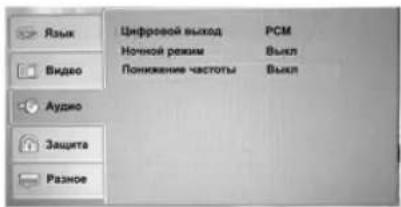
V-AVD99
VARTA
Рейтии
Ограничения
Данная функция позволяет устанавливать ограничение на просмотр дисков. При нажатии кнопки ENTER будет вызвано окно, в котором необходимо ввести пароль (заводской пароль по умолчанию – 8888).
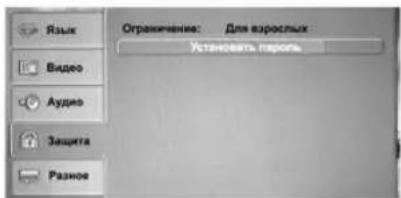
Установить пароль
Вы можете установить собственный пароль. Нажмите кнопку ENTER для вызова окна «Установить пароль», введите старый пароль. Нажмите дважды кнопку ENTER, затем при появлении окна «Новый пароль», введите собственный пароль и нажмите кнопку ENTER для подтверждения.
Разное
Настройки по умолчанию
Выберите этот пункт для восстановления заводских настроек устройства.
Экранная заставка
Вы можете включить или отключить заставку экрана.

Выбор режима звука
Нажимайте кнопку BAND, чтобы выбрать нужный звуковой режим: PAL I/PAL DK/PAL BG/SECAM BG/SECAM DK/NTSC MN.
Сканирование/Автоматическое сохранение каналов
Нажмите кнопку AMS, устройство автоматически выполнит поиск всех каналов. На дисплее отобразится надпись SCAN ALL («сканировать все»). Все каналы будут найдены и сохранены в памяти устройства. (Максимум 95 каналов).
Примечание: Также Вы можете нажимать и удерживать кнопки NEXT и PREVIOUS на дисплее для поиска канала. Нажимайте кнопки NEXT и PREVIOUS на дисплее для поиска одного канала.
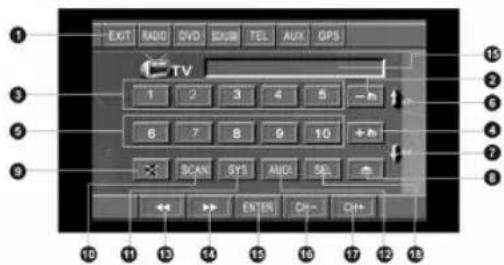
- Выбор сохраненной частоты
V-AVD99
VARTA
Доступно 99 сохраненных каналов. Нажмите нужную сенсорную кнопку (3) или (5), затем нажмите сенсорную кнопку ENTER (15), устройство начнет воспроизведение соответствующего канала. Нажмите сенсорную кнопку (4), под сенсорными кнопками в рядах (3) и (5) отобразятся следующие 10 сохраненных каналов. Нажмите сенсорную кнопку (2), под сенсорными кнопками в рядах (3) и (5) отобразятся предыдущие 10 сохраненных каналов.
- Изменение угла наклона передней панели
Нажмите сенсорную кнопку UP (6), чтобы изменить угол наклона панели вверх.
Нажмите сенсорную кнопку DN (7), чтобы изменить угол наклона панели вниз.
- Отключение звука
Нажмите сенсорную кнопку (9), чтобы отключить/включить звук.
• Сканирование
Нажмите сенсорную кнопку (10) для сканирования каналов; устройство автоматически выполнит поиск и подстройку каналов, сохранит найденные каналы в памяти, после чего начнется воспроизведение первого найденного канала.
• Система изображения/звука
Нажмите сенсорную кнопку SYS (11), чтобы выбрать систему ТВ.
Нажмите сенсорную кнопку AUDI (12), чтобы выбрать систему звука.
• Ручной поиск каналов
Нажмите сенсорную кнопку (13) для поиска каналов вверх по диапазону. Нажмите сенсорную кнопку (14) для поиска каналов вниз по диапазону. При обнаружении канала поиск будет остановлен и начнется вещание найденного канала.
Примечание: При первом использовании требуется настроить систему ТВ и систему звука.
- Выбор канала
Нажмите сенсорную кнопку (17) для выбора нужного канала вверх по диапазону. Нажмите сенсорную кнопку (16) для выбора нужного канала вниз по диапазону. Выберите нужный канал с помощью цифровых кнопок.
V-AVD99
VARTA
Примечание: Функция выбора канала доступна только после сканирования диапазона с занесением (AMS).
- Извлечение диска
Нажмите сенсорную кнопку ЕJECT (8) для извлечения диска.
- SEL
Нажмите сенсорную кнопку SEL (18), чтобы войти в режим настройки аудио и видео.

Подключение
Включите функцию Bluetooth на мобильном телефоне, затем выполните поиск устройства. При отображении на дисплее телефона надписи «CAR KIT» введите пароль соединения «0000». Отображение в поле (4) надписи «OK LINK» означает, что подключение устройства к телефону выполнено успешно.
- Нажмите сенсорную кнопку SEL (3), чтобы войти в режим настройки.
-
Сенсорная кнопка Bluetooth Switchover (2). Нажимайте кнопку, если Вам нужно перевести звонок с устройства на мобильный телефон или наоборот.
• Набор номера/Повторный набор номера -
Набор. Нажимайте цифровые кнопки для набора номера и его отображения на дисплее. Нажмите сенсорную кнопку (5) для завершения введения номера и начала вызова. Для повторного набора номера нажмите сенсорную кнопку (5).
-
Удаление
V-AVD99
VARTA
Если Вы ввели неверный телефонный номер, нажмите сенсорную кнопку С (6) для его удаления.
- Завершение вызова
После завершения разговора нажмите сенсорную кнопку (7) для разъединения с абонентом и выхода из интерфейса Bluetooth.
- При поступлении входящего вызова номер звонящего будет отображен на дисплее в поле (4); для ответа на вызов нажмите сенсорную кнопку (5), для разъединения нажмите сенсорную кнопку (7).
- Нажмите сенсорную кнопку (1) для выхода из интерфейса Bluetooth и возврата к главному интерфейсу.
Примечания:
- Кнопки BAND и MUTE на передней панели используются как 5 и 7 соответственно.
- Когда телефон и ресивер соединены с помощью Bluetooth, вы можете пользоваться функцией A2DP. В частности - прослушивание музыки с мобильного телефона через ресивер (обратитесь к инструкции на мобильный телефон, чтобы узнать подробнее об этой функции), после того как вы закончили прослушивать музыку, связь с телефоном не прерывается (если вы ее не разорвали сами), т.е. вы все еще можете звонить и получать звонки с помощью Bluetooth.
- Во время поступления ТА сигнала, функция Bluetooth может не работать.
Камера заднего вида
Данное устройство оснащено выходом для камеры заднего вида. Камера используется для наблюдения за происходящим позади автомобиля во время движения задним ходом.
Подсоедините камеру заднего вида к выходу для камеры заднего вида. И подсоедините провод сигнала заднего хода к фонарю задней передачи. Изображение камеры заднего вида будет активировано при движении автомобиля задним ходом.
V-AVD99
VARTA
Обращение с дисками
- Гряные, поцарапанные или погнутые диски могут вызвать искажение звука или шумы
- Держите диск только за края (как показано на рисунке). Чтобы обеспечить чистоту, не прикасайтесь к его поверхности.
• Диски должны храниться в их чехлах после использования, чтобы не поцарапать их поверхность. - Не подвергайте диски действию прямого солнечного света, повышенной влажности, повышенным температурам или действию пыли.
- Продолжительное влияние предельных температур может изогнуть диск (например, пребывание дисков в автомобиле в летнее время).
- Не царапайте и не пишите что-либо на любой стороне диска. Острые пишущие инструменты или чернила, используемые в них, могут повредить поверхность диска.
• Не оставляйте никаких следов на рабочей стороне диска. - Не прикрепляйте этикетки или стикеры к любой стороне диска.
Чистка и уход
Чистка корпуса
Протирайте мягкой тканью. Если корпус очень загрязнен (не мочите его), используйте мягкую ткань.

Чистка дисков
Отпечатки пальцев должны быть тщательно стерты с поверхности диска мягкой тканью. В отличие от обычных пластинок, компакт-диски не имеют канавок для сбора пыли и микроскопических частиц грязи, поэтому их можно легко отчистить мягкой тканью. Вытирайте прямолннейным движением от центра к краю. Никогда не используйте растворитель, бензин, очиститель пластинок или антистатический аэрозоль для чистки дисков. Такие химические вещества могут повредить его пластиковой поверхности.
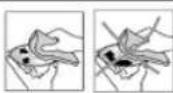
V-AVD99
VARTA
Руководство по устранению неисправностей
| Неисправность | Причина | Решение |
| Нет питания | Зажигание машины не включено.Сгореп предохранитель. | Если источник питания подключен надлежащим образом к выключателю машины, установите ключ зажигания в положение "АСС".Замените предохранитель. |
| Невотможно загрузить диск | В плеер установлен диск. | Удалите диск из плеера, затем установите новый. |
| Невотможно считать диск | Диск установлен верхней стороной вниз.Диск загрязнен или имеет дефект.Температура внутри машины очень высокая. | Установите компакт диск стороной с этикеткой вверх.Очистите диск или установите новый.Подождите, пока температура не станет нормальной. |
| Нет звука | Звук установлен на минимум.Кабель не подключен надлежащим образом. | Отрегулируйте звук до необходимого уровня.Проверьте подключение кабеля. |
| Не действуют кнопки | Встроенный микрокомпьютер не работает надлежащим образом из-за шумов.Передняя панель не установлена на свое место. | Нажмите кнопку RESET.Повторно установите передново панель. |
| Звук пропадает | Угол установки устройства более 30 градусов.Диск загрязнен или имеет дефект. | Отрегулируйте угол установки, установив его менее 30 градусов.Очистите диск или установите новый. |
| Радио не работает.Не работает автоматический выбор радностанции | Ангенный кабель не подключен.Сигналы спиншком слабы. | Вставьте антенный кабель надежно.Выберите станцию вручную. |
V-AVD99
VARTA
Технические характеристики
| Общие | |
| Источник питания: | 12 В |
| Максимальная выходная мощность: | 50 Вт x 4 канала |
| Форматы воспроизведения: | DVD/SVCD/VCD/DVCD/HDCD/MP3/WMA/CDDA/DVDAudio/Super Audio CD/Picture-CD/JPEG |
| Поддерживаемые диски: | DVD/DVD ± R/DVD ± RW/CD/CD-R/CD-RW/USB/SD/MMC карты |
| Размеры (Д x Ш x В):Без металлической рамки (Д x Ш x В): | 195 x 188 x 81 мм169 x 182 x 53 мм |
| Электронная система стабилизации: | 40 с для Аудно CD, 120 с для MP3 |
| ЖК дисплей | |
| Размер дисплея: | 5-дюймовый TFT-дисплей |
| Разрешение: | 480x272 |
| Формат: | 16:9 |
| Контрастность: | 300:1 |
| Яркость: | 400 кг/м ^2 |
| Угод обзора | Верт.: 120°, Гориз.: 120° |
| Стерео FM радно | |
| Частотный диапазон: | 65.0 – 74.0/87.5 – 108.0 МГц |
| Память цифрового тюнера | 18 |
| АМ радно | |
| Частотный диапазон: | 522 кГц - 1620 кГц |
| Память цифрового тюнера | 12 |
| Аудно | |
| Уровень сигнал-шум: | 65 дБ |
| Разделение: | 60 дБ (1 КГц) |
| Bluetooth | |
V-AVD99
VARTA
| Версия Bluetooth | 2.0 |
| Поддерживаемые профили | AVRCP, A2DP |
| Линейный выход | |
| Выход: | 2 линейных RCA-выхода (2B) |
Технические характеристики могут быть изменены заводом-изготовителем без предварительного уведомления. Указанные масса и геометрические размеры имеют приблизительные значения.

АИ49


- VARTA
- MULTIMEDIA DVD/CD/MP3 RECEIVER WITH BUILT-IN 5" TFT DISPLAY AND TV TUNER
- МУЛЬТИМЕДИЙНЫЙ DVD/CD/MP3-РЕСИВЕР СО ВСТРОЕННЫМ 5" TFT ДИСПЛЕЕМ И ТВ-тюнером.
- Dear customer!
- Table of contents
- V-AVD99
- Accessories
- Installation method
- Disassembly of the control panel
- Attaching of the front panel
- Precautions
- Remove the unit
- Electrical connection
- Notes:
- Using the ISO Connector
- Output connection chart
- Rear camera and amplifier output connections
- Panel controls
- Remote control
- Changing the battery
- Warning:
- General operation
- Reset the unit
- Power on/off
- Volume control
- Mute function
- Blank screen
- Audio adjustment
- Mode control
- Screen angle adjustment
- Band selection
- Manual/Automatic tuning
- Store function
- Preset scan function
- Auto memory store function
- RDS function
- USB/SD/MMC cards/Disc operations
- USB/SD/MMC notes
- Disc glossary
- PBC (Play Back Control)
- Title
- Chapter
- Track
- Loading a disc
- Inserting a SD/MMC card/USB device
- Playing/pausing
- Stop playback
- Playing the previous/next track
- Fast forward and backward playback
- Repeat playback
- Menu navigation (for DVD only)
- PBC (Playback Control) function (for VCD only)
- Info
- Subtitles
- Audio channel
- Changing size (for DVD/VCD)
- TV type select (for DVD/VCD)
- GOTO function
- Root menu
- Rear-Play mode
- Press:
- MP4/VCD/DVD operations
- SD/USB/CD/MP3/JPG operations
- Note:
- Notes on MP3:
- Notes on creating your own CD-R or CD-RW containing MP3 files:
- Audio/video settings
- System setup menu
- Language
- Video
- Aspect Ratio
- Audio
- Rating
- Misc
- Sound mode selection
- Scanning /Automatically memorizing channels
- Connecting
- Rear view camera
- Handling discs
- Cleaning
- Cleaning the cabinet
- Cleaning discs
- Уважаемый покупатель!
- Содержание
- Меры предосторожности
- Комплект поставки
- Снятие передней панели
- Установка передней панели
- Снятие магнитолы
- Схема электрических соединений
- Примечание:
- Парковочный провод
- Использование разъема ISO
- Схема разъемов
- Органы управления
- Пульт дистанционного управления (ПДУ)
- (ВЛЕВО/ВПРАВО/ВВЕРХ/ВНИЗ)
- Замена батарей в пульте управления:
- Примечания:
- Основные операции
- Сброс настроек
- Включение/Выключение питания
- Регулирование громкости
- Выключение звука
- Пустой экран
- Регулировка настроек аудио
- Выбор источника
- Настройка угла дисплея
- Выбор диапазона
- Ручной/автоматический поиск радиостанций
- Сохранение радио станций
- Сканирование сохраненных станций
- Автоматическое сохранение
- Функция RDS
- Внимание
- Операции с USB-драйверами/картами памяти SD/MMC/дисками
- Примечания по USB/SD/MMC носителям
- PBC (управление воспроизведением)
- Раздел
- Глава
- Трек
- Загрузка дисков
- Установка устройств SD/MMC/USB
- Воспроизведение/Пауза
- Остановка воспроизведения
- Переход к предыдущему или следующему треку
- Ускоренное воспроизведение вперед или назад
- Повторное воспроизведение
- PBC (Управление воспроизведением) (только для VCD дисков)
- Информация
- Выбор языка субтитров
- Выбор языка звукового сопровождения
- Изменение масштаба изображения (для DVD/VCD)
- Выбор ТВ режима (для DVD/VCD)
- Функция GOTO (переход)
- Корневое меню
- Воспроизведение в задней зоне
- Замечания по МР3:
- Примечание по созданию собственных CD-R или CD-RW, содержащих файлы MP3:
- Операции с сенсорным дисплеем в режиме AUX
- Аудио/видео настройки
- Меню настройки системы
- Язык
- Видео
- Аудио
- Рейтии
- Ограничения
- Установить пароль
- Разное
- Выбор режима звука
- Сканирование/Автоматическое сохранение каналов
- Подключение
- Камера заднего вида
- Обращение с дисками
- Чистка и уход
- Чистка корпуса
- Чистка дисков
Mærke : VARTA
Model : V-AVD99
Kategori : Bilradio