
WAC704G - Aircondition Wood's - Gratis brugsanvisning og manual
Find enhedens vejledning gratis WAC704G Wood's i PDF-format.
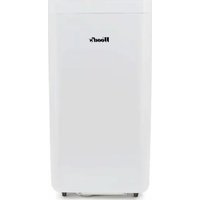


| Produkttype | Mobilt klimaanlæg |
| Mærke | Wood's |
| Model | WAC704G |
| Strømforsyning | Netspænding 230 V ~ 50 Hz |
| Hovedfunktioner | Køling, affugtning, ventilation, nattilstand, timer, WiFi-styring via Woods Connect-app |
| Styring | Smartphone-app (iOS/Android) og fjernbetjening |
| Tilslutning | Wi-Fi 2,4 GHz |
| Vedligeholdelse | Regelmæssig rengøring af luftfilter (hver 14. dag) |
| Sikkerhed | Automatisk slukning ved overophedning, frostbeskyttelse |
| Reservedele | Filtre, fjernbetjening (fås på forespørgsel) |
| Reparationsevne | Reparationsvejledning tilgængelig til download på notice-facile.com |
| Garanti | 2 år |
Ofte stillede spørgsmål - WAC704G Wood's
Brugerspørgsmål om WAC704G Wood's
0 spørgsmål om dette apparat. Besvar dem du kender, eller stil dit eget.
Stil et nyt spørgsmål om dette apparat
Download vejledningen til din Aircondition i PDF-format gratis! Find din vejledning WAC704G - Wood's og tag din elektroniske enhed tilbage i hånden. På denne side er alle dokumenter nødvendige for brugen af din enhed offentliggjort. WAC704G af mærket Wood's.
BRUGSANVISNING WAC704G Wood's
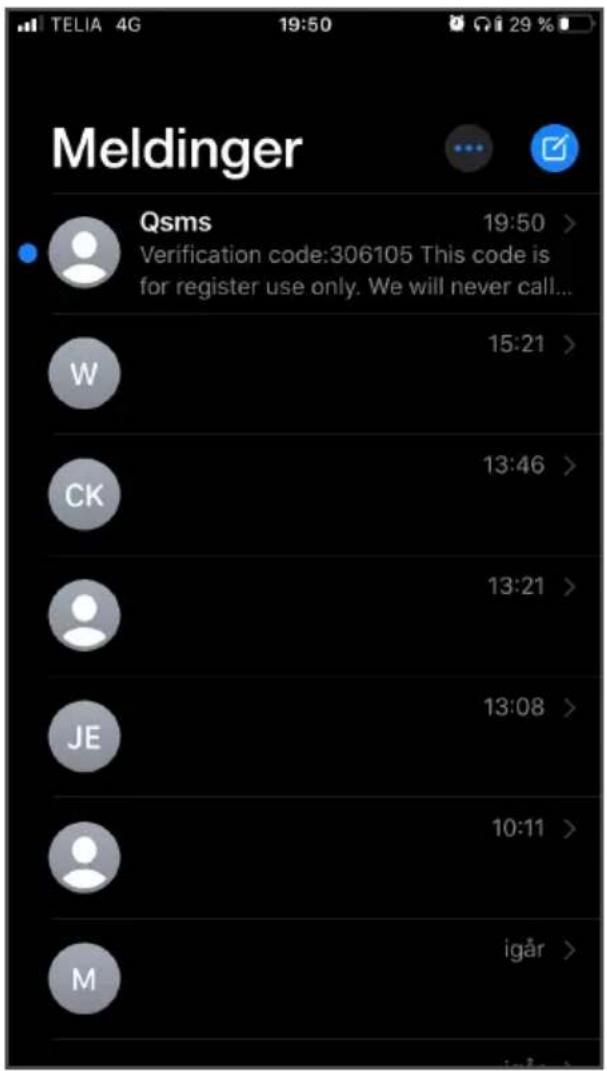
Hvis koden ikke vises automatisk, finder du den i dine beskeder.
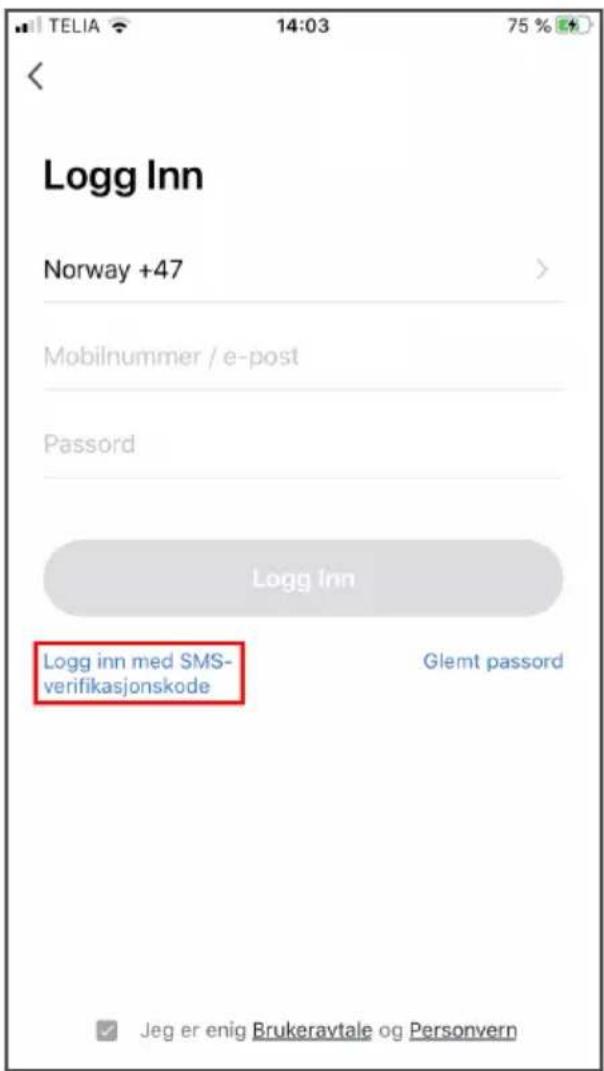
- Tryk på det rødmarkerede "Log på med SMS-bekræftelseskode".

Hvis koden ikke vises automatisk, finder du den i dine beskeder.
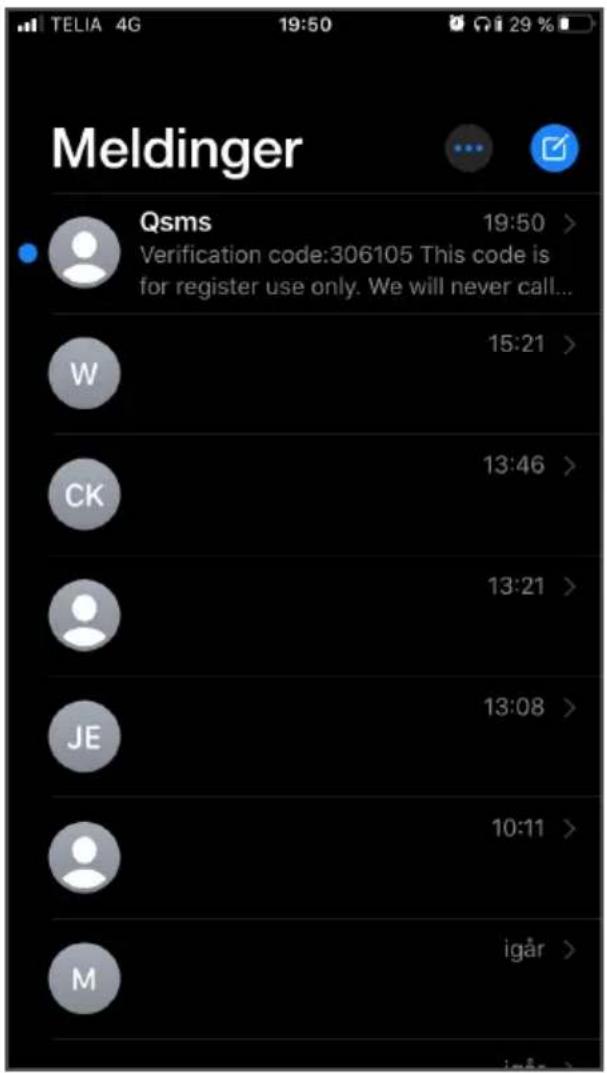
Hvis koden ikke vises automatisk, finder du den i dine beskeder.
Under hjem-menyen:
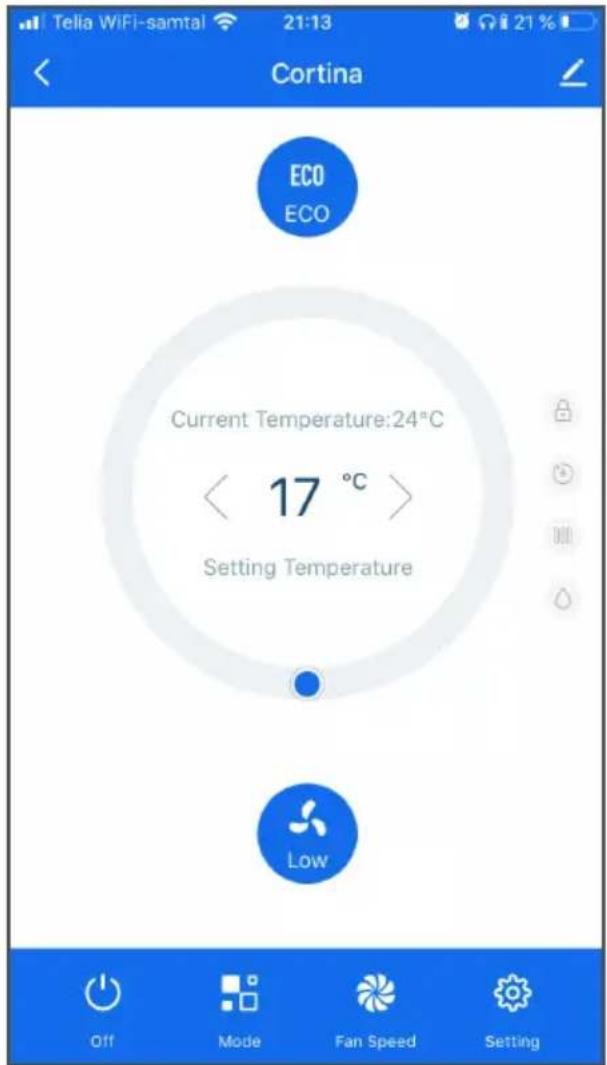
- Nu kommer du til en grænseflade, hvor du kan vælge blæserhastigheder, arbejdstilstand og temperatur med mere.
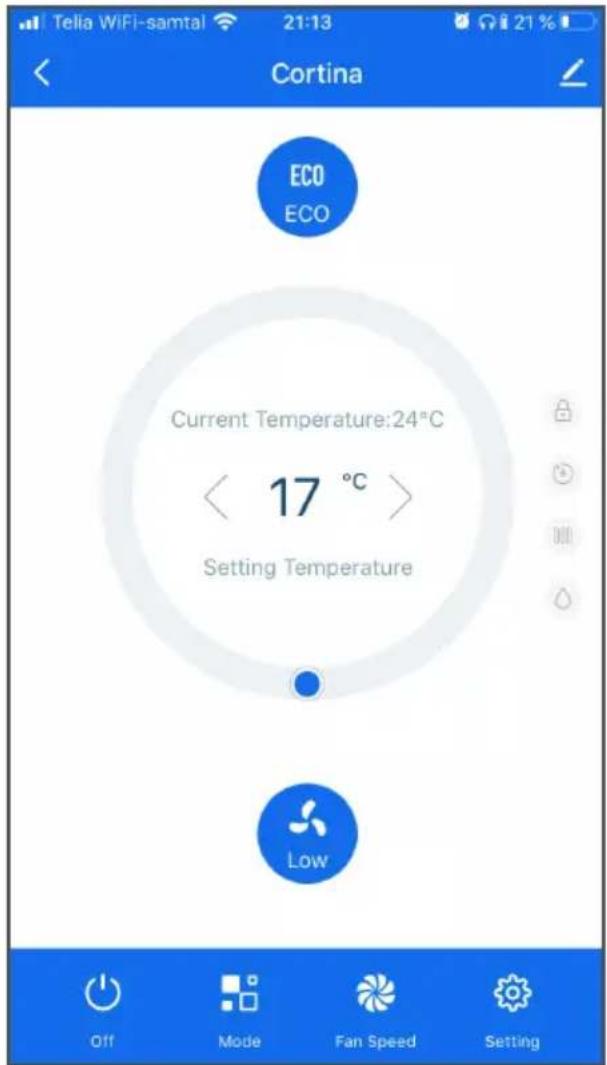
Tip!
Du kan naturligvis styre din enhed, når du ikke er i nærheden af dit lokale Wi-Fi-netværk. Du kan for eksempel starte klimaanlægget, før du tager hjem fra arbejde om eftermiddagen. Så kommer du hjem til et afkølet miljø.
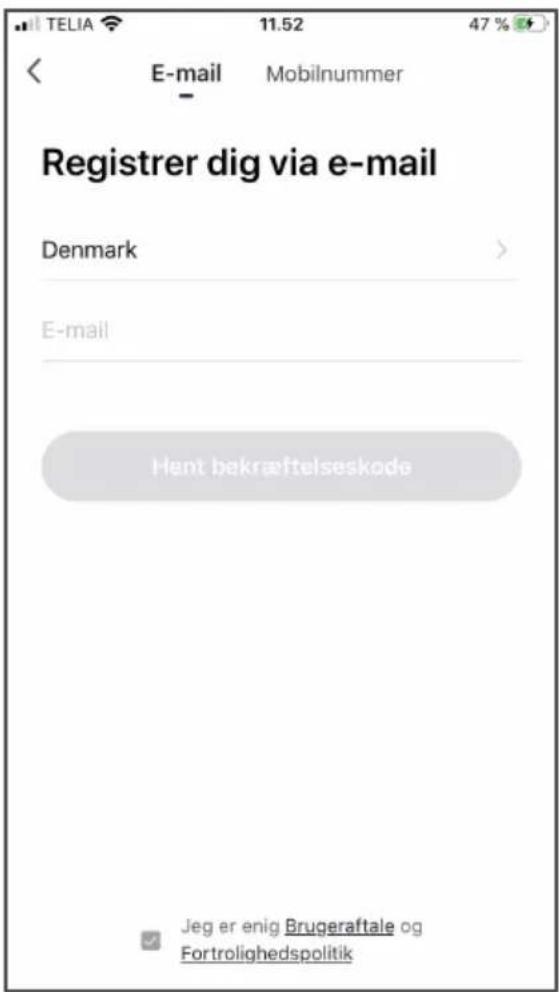
- Indtast din e-mailadresse.
- Læs vores brugeraftale og politik om beskyttelse af personoplysninger.
- Hvis du godkender aftalen, skal du markere afkrydsningsfeltet nederst.
- Tryk på "Get verification code" (Få bekræftelseskode).
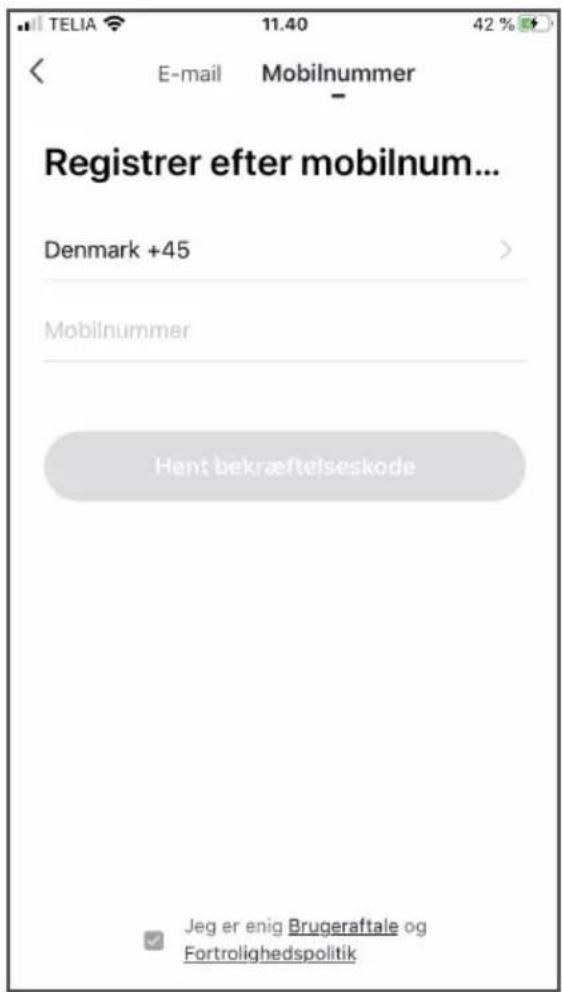
Vælg at registrere dig via mobilnummer.
- Indtast dit mobilnummer.
- Læs vores brugeraftale og politik om beskyttelse af personoplysninger.
- Hvis du godkender aftalen, skal du markere afkrydsningsfeltet nederst.
- Tryk på "Get verification code" (Få bekræftelseskode).
Tryk på bekræftelseskoden, som kan ses i dine meddelelser.
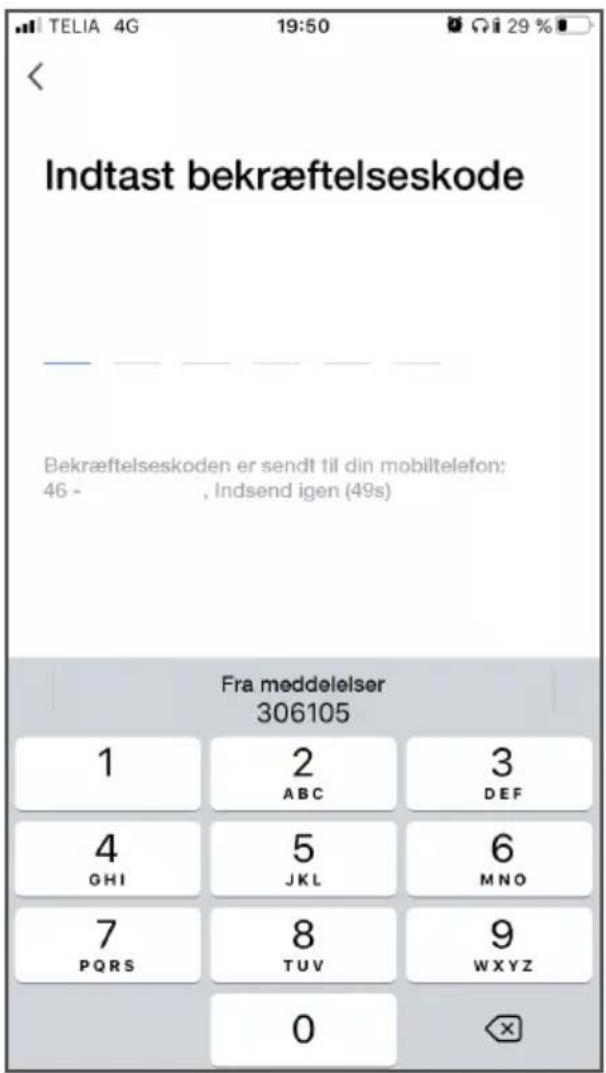

Hvis koden ikke vises automatisk, kan den findes i dine meddelelser.
- Tryk på den rødmærkede "Login with SMS verification code" (Log på med SMS-bekræftelseskode).
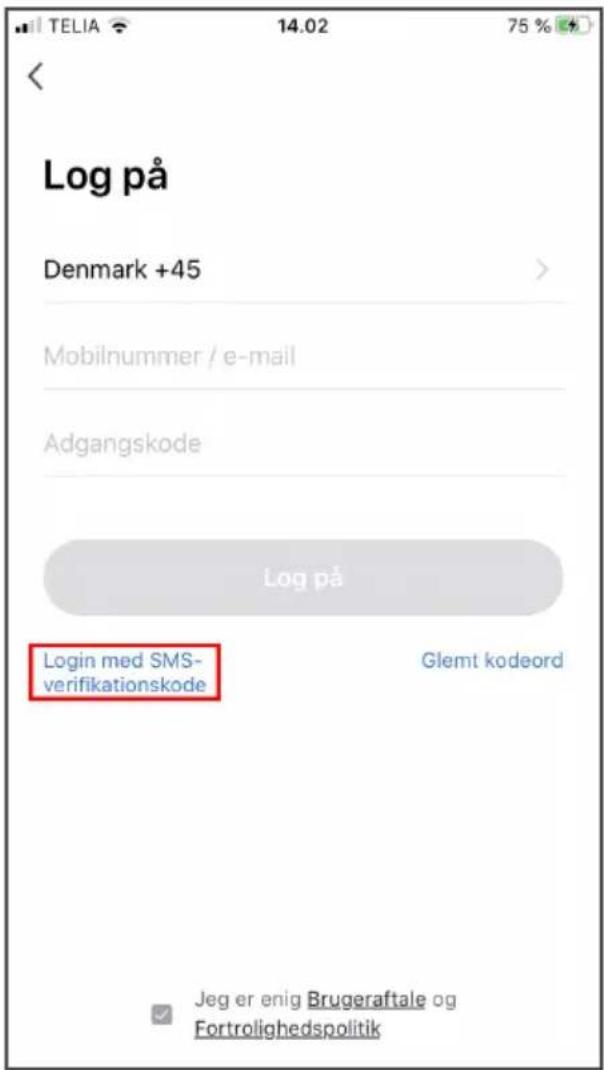
- Indtast dit mobilnummer.
- Læs vores brugeraftale og politik om beskyttelse af personoplysninger.
- Hvis du godkender aftalen, skal du markere afkrydsningsfeltet nederst.
- Tryk på "Get verification code" (Få bekræftelseskode).
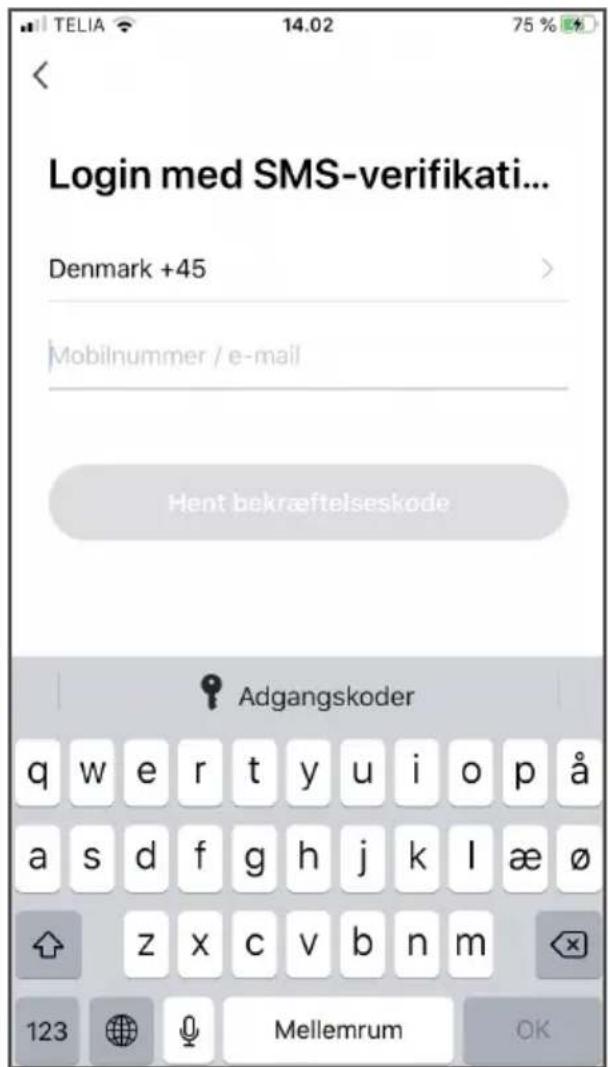
Tryk på bekræftelseskoden, som kan ses i dine meddelelser.
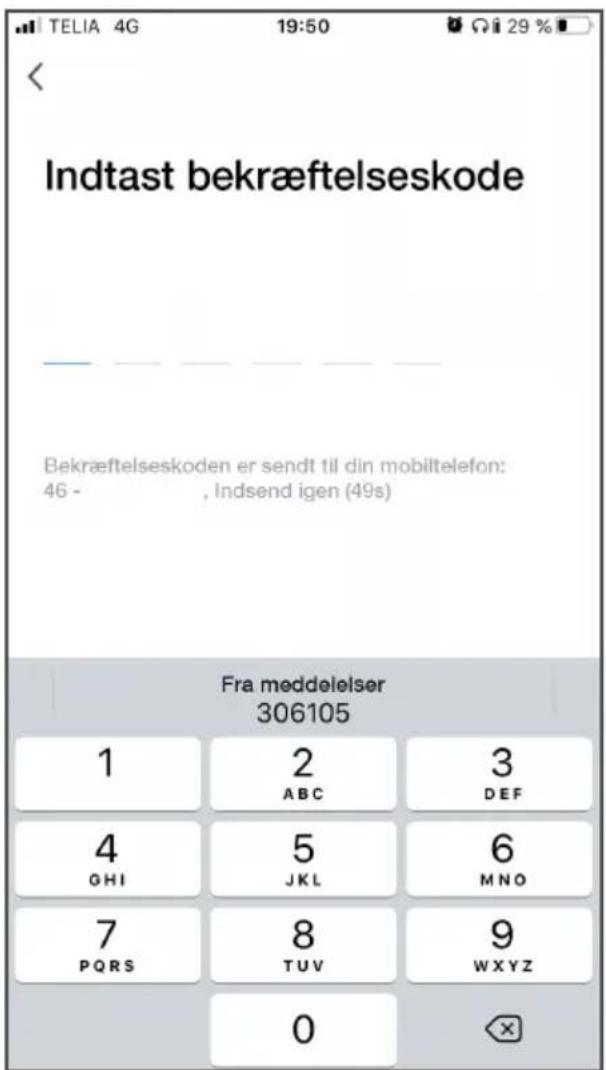
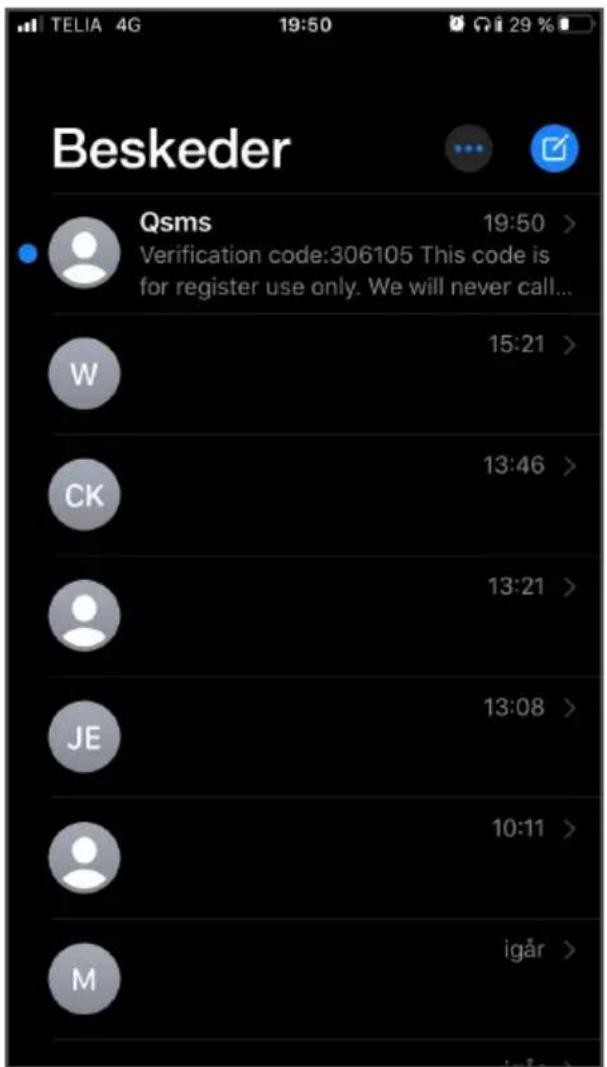
Hvis koden ikke vises automatisk, kan den findes i dine meddelelser.
Få din adgangskode tilbage
- Tryk på det rødmærkede "Glemt Kodeord".
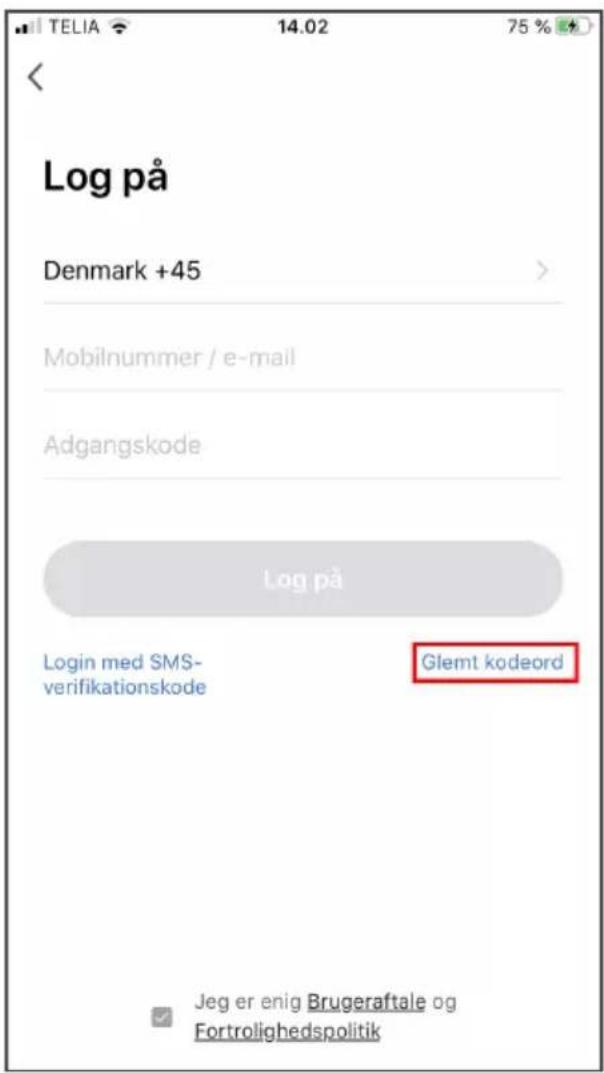
- Indtast dit mobilnummer / e-mail.
- Læs vores brugeraftale og politik om beskyttelse af personoplysninger.
- Hvis du godkender aftalen, skal du markere afkrydsningsfeltet nederst.
- Tryk på "Hent bekræftelseskode".
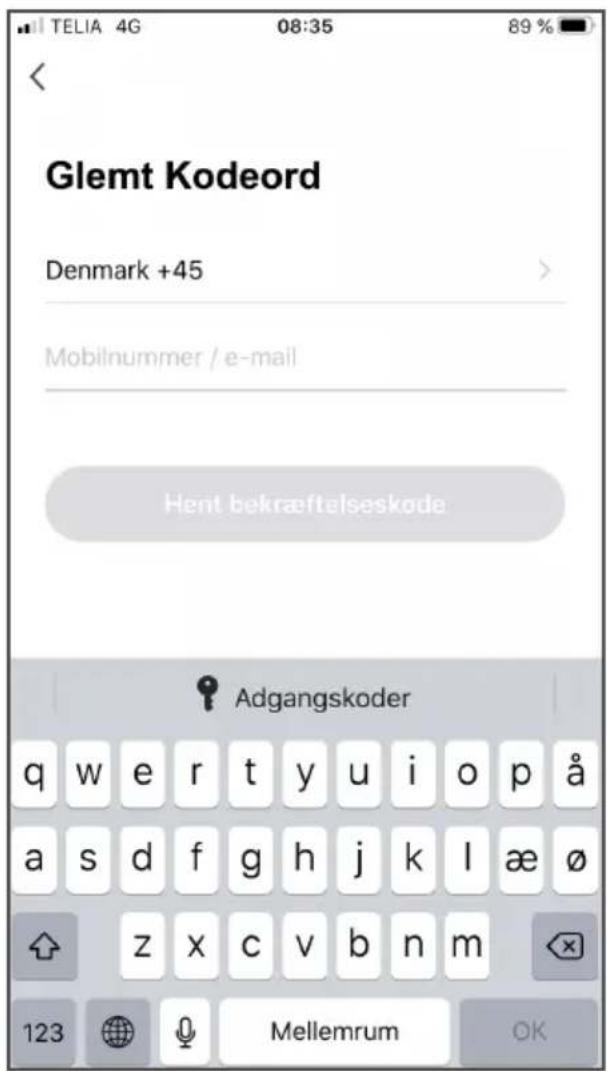
Tryk på bekræftelseskoden, som kan ses i dine meddelelser.
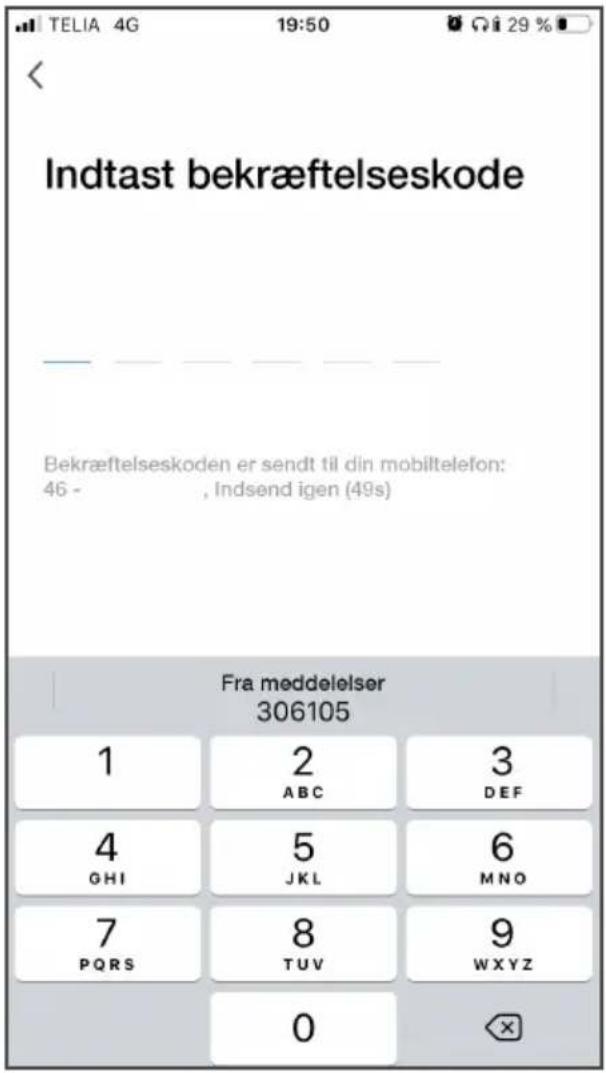
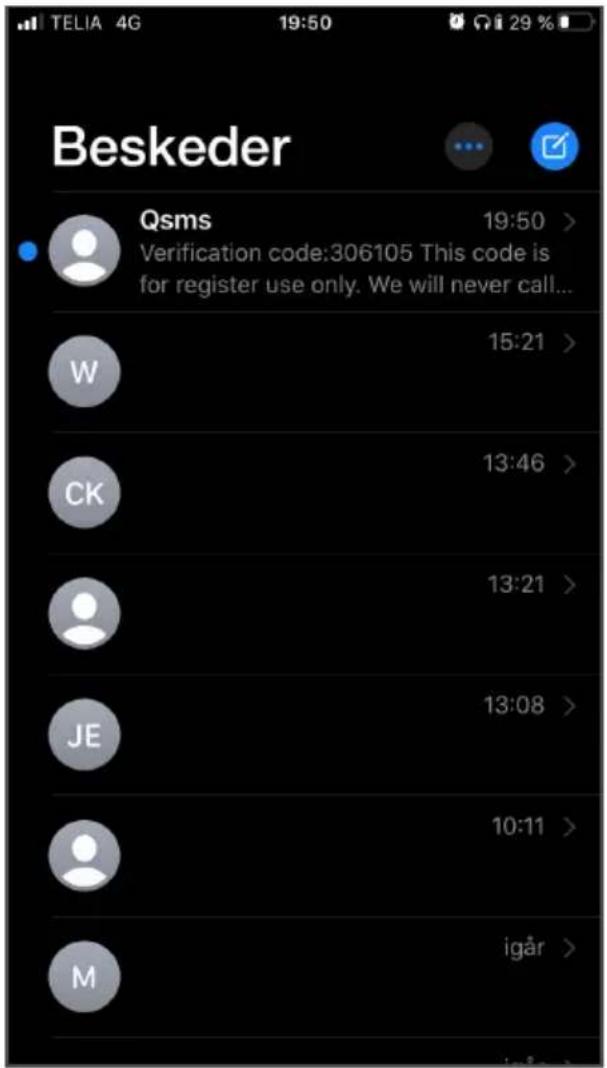
Hvis koden ikke vises automatisk, kan den findes i dine meddelelser.
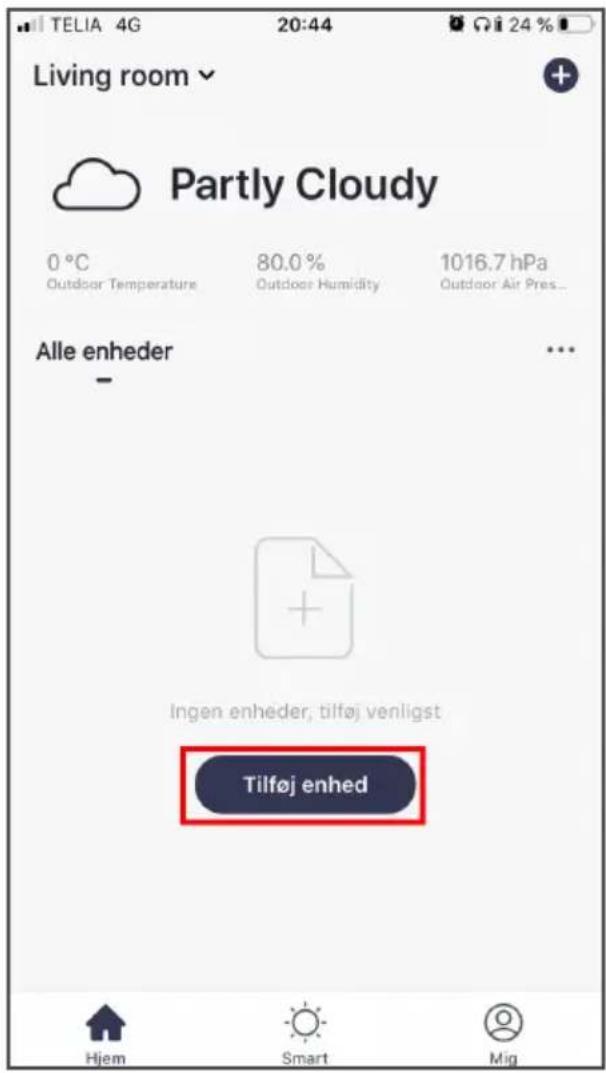
- Tryk på det rødmærkede "Tilføj enhed".
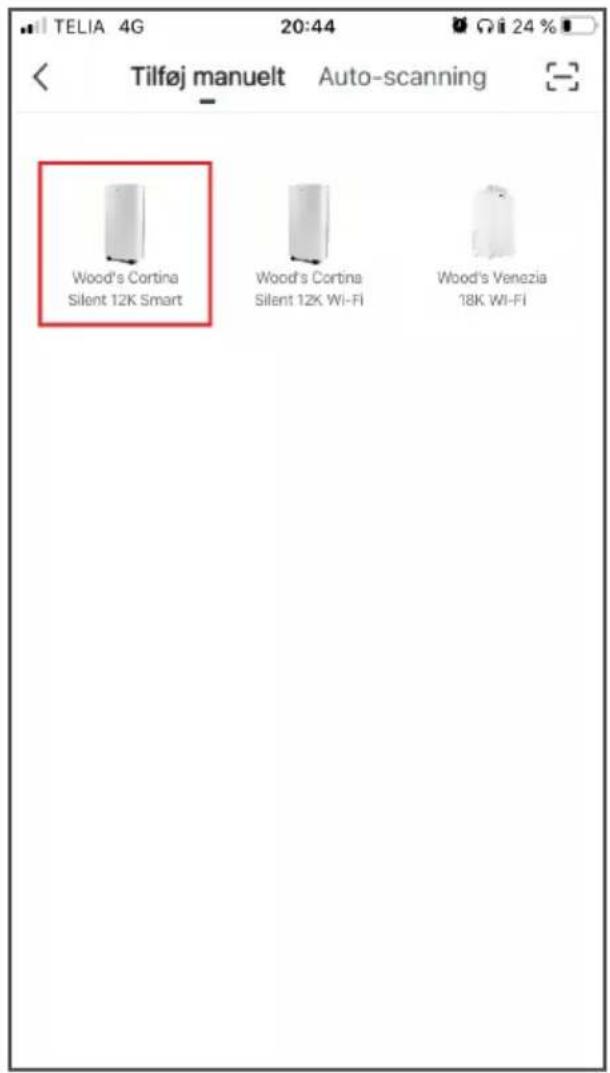
Vælg produkt.
- Tryk på det produkt, du vil tilføje og styre via WiFi.
Eksempelvis: Wood's Cortina Silent 12K Smart Home
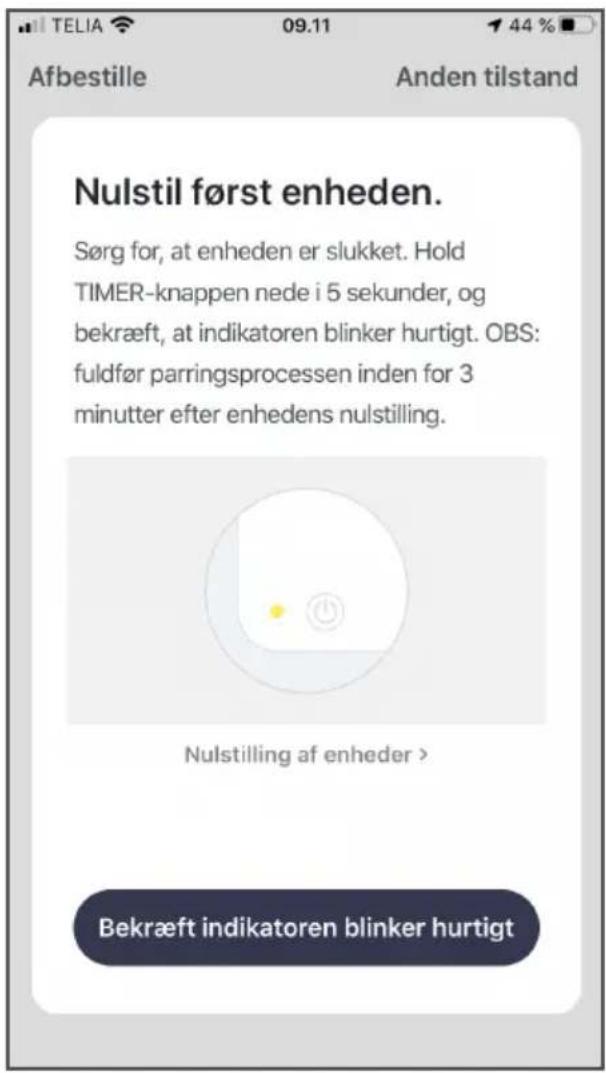
Nulstil enheden. Log på dit lokale WiFi.
- Nulstil enheden ved i dette tilfælde at holde + knappen nede i 5 sekunder.
BEMÆRK!
Der kan være forskel på, hvordan de forskellige modeller nulstilles. Følg altid instruktionerne på skærmen i appen Woods Connect for at få den rette vejledning.
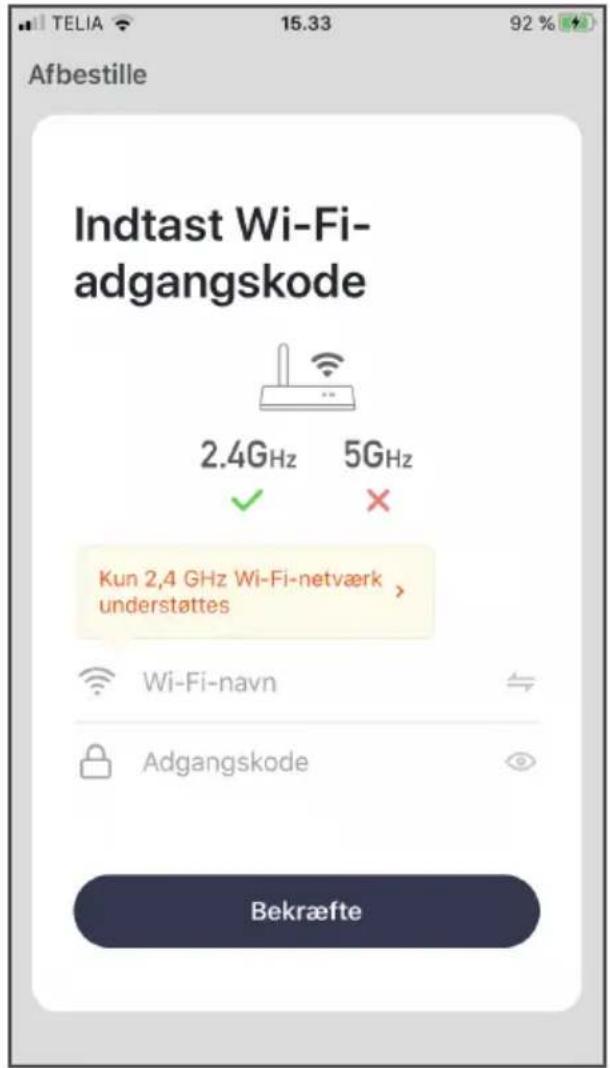
- Indtast dit lokale WiFi-navn. Dette er det samme, som i visse tilfælde kaldes SSID.
- Indtast adgangskoden til dit lokale WiFi. Dette kaldes i nogle tilfælde en WiFi Key.
1. Lad appen arbejde.
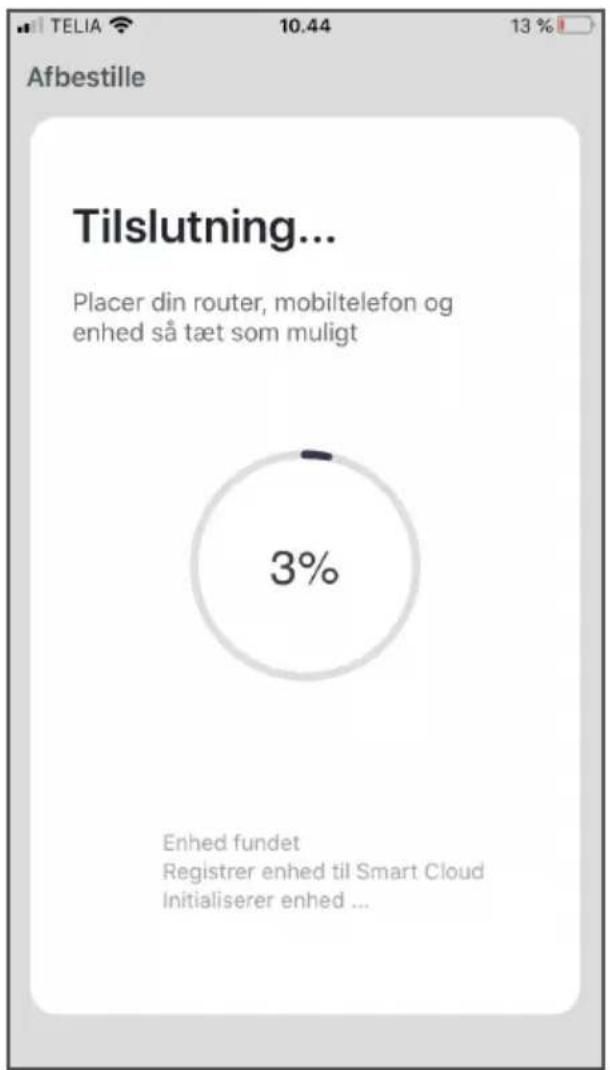
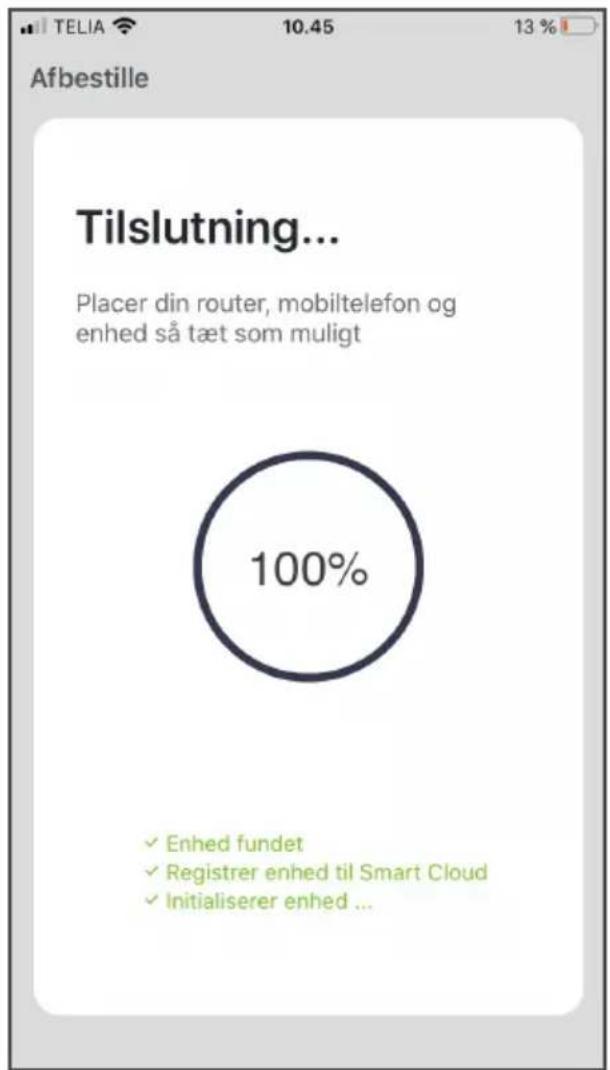
2. Efter et stykke tid er din enhed til-sluttet appen og dit WiFi.
Enheden er nu tilgængelig i Woods Connect-appen under "Home" (Hjem).
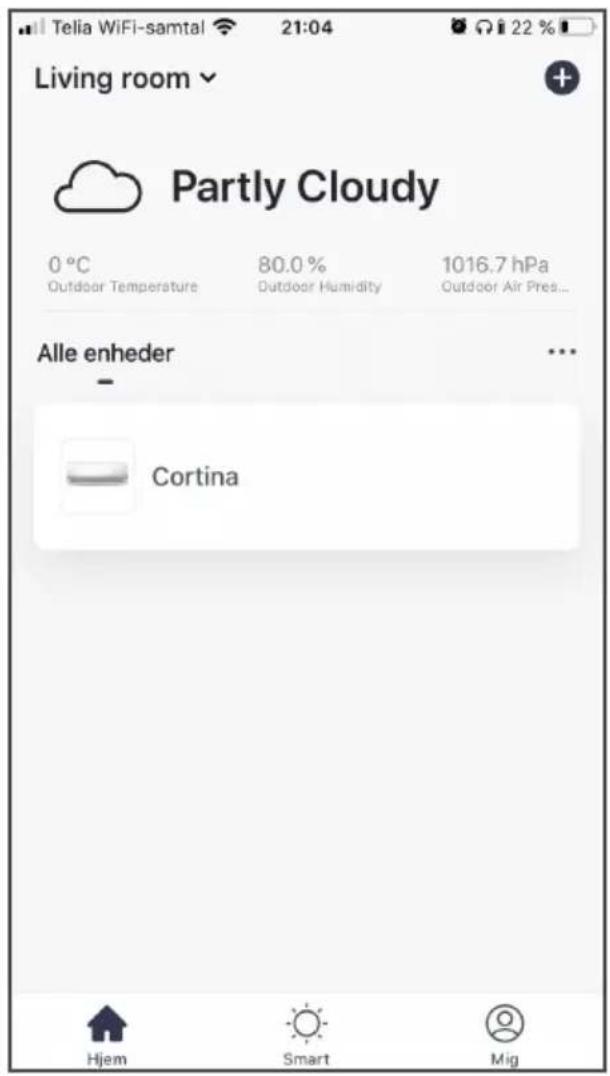
Tryk på knappen
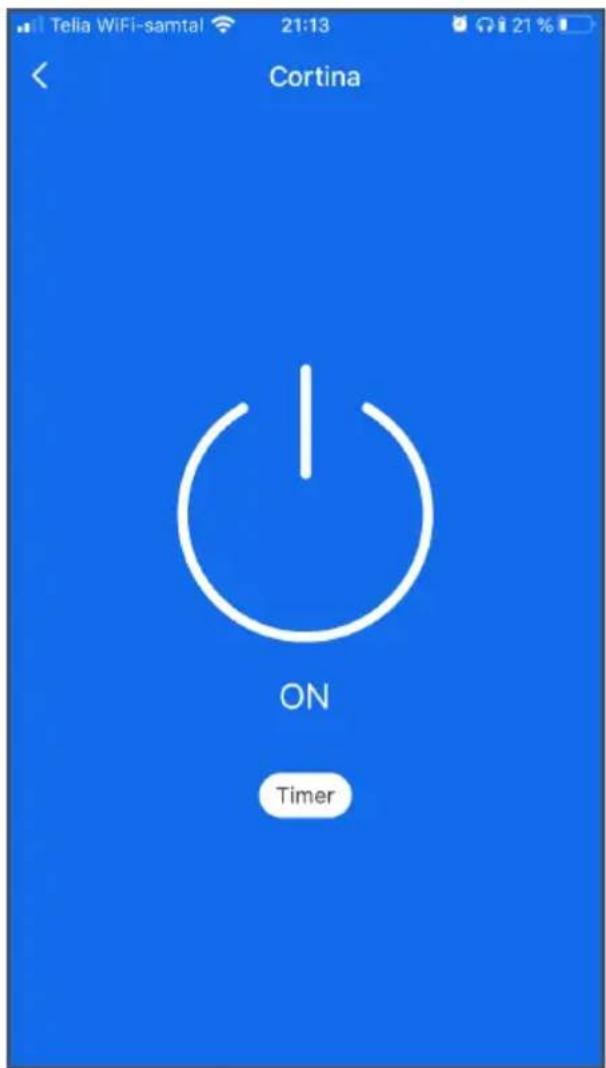
- Start enheden ved at trykke på knappen ON.
Indstillinger
- Du kommer nu ind i et skærmbillede, hvor du kan vælge blæsertilstand, arbejdstilstand, temperatur m.m.
Tips!
Du kan selvfølgelig styre din enhed, når du ikke er i nærheden af dit lokale WiFi. Du kan eksempelvis starte din AC, allerede inden du tager hjem fra arbejde om eftermiddagen. Så kommer du hjem til et køligt indeklima.
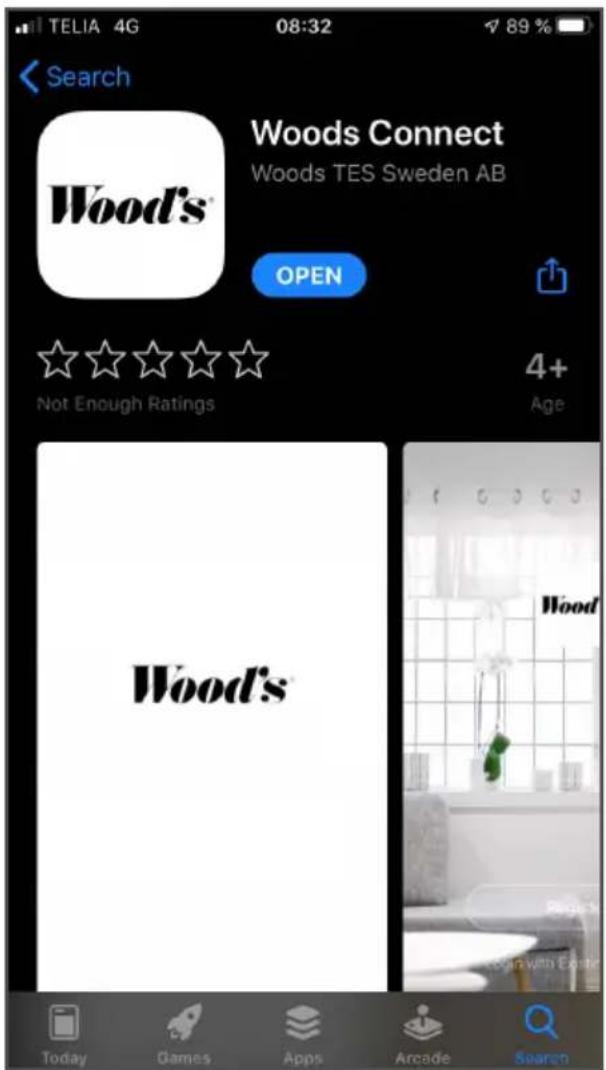
- Søg efter "Woods Connect" i App Store eller Google Play.
- Tryk på Hent.
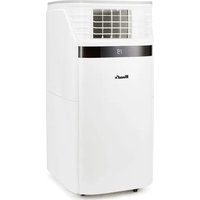
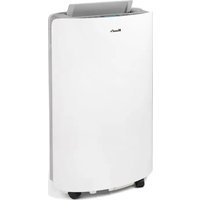
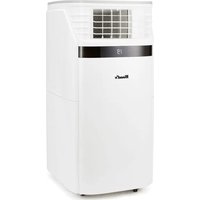
Mærke : Wood's
Model : WAC704G
Kategori : Aircondition