Stereo Hub HT - Medieafspiller System Audio - Gratis brugsanvisning og manual
Find enhedens vejledning gratis Stereo Hub HT System Audio i PDF-format.


Brugerspørgsmål om Stereo Hub HT System Audio
0 spørgsmål om dette apparat. Besvar dem du kender, eller stil dit eget.
Stil et nyt spørgsmål om dette apparat
Download vejledningen til din Medieafspiller i PDF-format gratis! Find din vejledning Stereo Hub HT - System Audio og tag din elektroniske enhed tilbage i hånden. På denne side er alle dokumenter nødvendige for brugen af din enhed offentliggjort. Stereo Hub HT af mærket System Audio.
BRUGSANVISNING Stereo Hub HT System Audio
3. Sådan opsættes Stereo Hub HT 10
3.1 Opsætning Stereo Hub HT 10
3.2 Parring af fjernbetjening 10
3.3 Parring af WiSA-højttalere 11
3.7 Tilslutning til netværk via Ethernet 13
4. Sådan bruger du Stereo Hub HT 14
4.1 Brug af fjernbetjeningen 14
4.2 Kanalopsætning med fjernbetjeningen 16
5.1 Udfald i én højttaler 22
6. Sikkerhed & advarsler 23
6.1 Vivtige sikkerhedsinstruktioner 23
6.2 Advarsel 24
6.3 Juridisk information 24
1. Introduktion

Tak, fordi du har valgt Stereo Hub HT.
Funktioner
Stream lyd fra et bredt udvalg af tjenester.
Afspilning i High Resolution
Afspil digitalt indhold i høj kvalitet fra både streamingtjenester og digitale indgange.
2-vejs smart remote
Udgang til kablet subwoofer
Automatisk valg af input
Enheden registrerer automatisk lydkilder, tænder og skifter input derefter.
2. Oversigt over Stereo Hub HT
3. Sådan opsættes Stereo Hub HT
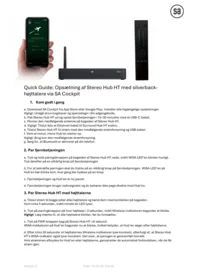
3.1 Opsætning

- Skru den medfølgende antenne på bagsiden af Stereo Hub HT.

3.2 Parring af fjernbetjening
Par fjernbetjeningen, før du går videre. Sørg for, at hubben er tændt, før du går i gang.

- Aktiver fjernbetjeningen
- Sørg for, at fjernbetjeningen er opladet (tryk på pil op for at se om en LED lyser).

- Tryk og hold parringsknappen
- Hold parringsknappen på bagpladen need I 3 sekunder (WiSA LED blinker hurtigt.

-
Tryk på en vilkårlig knap
-
Parringen er udført.
- Kontroller forbindelsen ved at trykke på en vilkårlig knap og observer, at WiSA LED på bagpladen blinker
3.3 Parring af WiSA højttalere
Stereo Hub HT kan let forbindes trådløst til WiSA HT certificerede højttalere.

- Gør først højttalerne klar
- Sørg for, at alle højttalere er placeret korrekt og er tændt. Vigtigt! Alle højttalere skal være i parrings-mode

- For at parre højttalerne med hubben, tryk én gang på parringsknappen og bemærk at WiSA indikatoren blinker langsomt.

- Højttalere forbundet
- Når parringen er fuldført, lyser WiSA indikatoren konstant hvidt.
Forbind først højttalerne til Stereo Hub HT med WiSA og fortsæt her.
- Stereo Hub HT i Wi-Fi opsætningsmode
Når der ikke er konfigureret et netværk, genstart Stereo Hub HT og vent på, at front-LED blinker hvidt (Wi-Fi opsætningsmode.
- Gå ind i SA Cockpit
Åbn appen og følg instruktionerne for opsætning til Wi-Fi med Runway.
- Afvent at Wi-Fi LED lyser konstant hvidt
Når Wi-Fi netværket er forbundet lyser LED'en på forsiden konstant. Wi-Fi opsætningen er fuldført.
3.6 Tilslutning til Wi-Fi via AirPlay (kun iOS)
1. Stereo Hub HT skal være i WiFi-opsætningsmpde
Genstart Stereo Hub HT, så front LED'en blinker hvidt (Wi-Fi-opsætningsmode). Hubben er klar til opsætning.
2. Opsætning med AirPlay
Gå til ‘Settings > Wi-Fi’ på din iOS-enhed og scroll til bunden af skærmen. Der er en ny enhed klar til opsætning i Airplay.
3. Vent på konstant hvidt lys fra LED
Når Wi-Fi netværket er forbundet vil front-LED'en lyse konstant hvidt. Opsætningen er klar.
Bemærk: Hvis du vil forbinde til et andet Wi-Fi netværk, enten:
- Lav Factory Reset og sæt hubben op igen.
- Sluk for netværket og genstart Stereo Hub HT. Det gør det muligt at etablere en ny Wi-Fi forbindelse.
- Klik ‘Network Reset’ i settings in SA Cockpit.
3.7 Tilslutning til netværk via Ethernet
Tilslut et ethernetkabel mellem din router/switch og ethernetporten på Stereo Hub HT.
Stereo Hub HT er øjeblikkeligt forbundet til internet.
Hub'en prioriterer ethernetforbindelsen, hvis Wi-Fi og ethernet er tilsluttet.
4. Sådan bruger du Stereo Hub HT
4.1 Brug af fjernbetjeningen

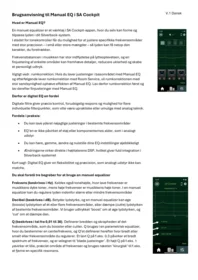
Power Stereo Hub HT ON/OFF
Tænd og sluk Stereo Hub HT ved at bruge POWER-knappen.
Juster volumen
Juster volume på fjernbetjeningen ved at bruge op og ned ‘Navigations-knapperne’.

SKIP/Play/Pause
Streamet lyd kan genoptages, sættes på pause og indhold kan springes over med disse trek napper. Funktionen gælder for Bluetooth og streaming.
OPT1
OPT2 ◦
OPT3
PC/MAC
USB DISC
COAX
BT ※ ◦
Valg af input
Stereo Hub HT detekterer automatisk input.
Det betyder, at den tænder automatisk, når den detekterer et input signal og begynder at spille. Hvis der er signal på mere end ét input, vælger den input med den højeste prioritet. Prioritetsrækkefølgen er:
- Streaming
- Bluetooth
- HDMI
- USB Disc
• PC/MAC, Coax, Optical, Line
Input kan ændres manuelt med fjernbetjeningens venstre/højre navigation-knapper.


Lyd kan afbrydes med ‘Mute’ knappen. Tryk én gang for at afbryde og tryk igen, for at gendanne.
Lås volumen for et specifikt input
Et input kan have et låst volumen-niveau. For at indstille dette:
• Vælg det input og den volume, du vil låse.
- Tryk og hold ‘Mute’ i 5 sekunder indtil input-indikatoren blinker én gang.
NB: For at låse op, vælg det input du vil låse op og tryk 'Mute' i 5 sekunder.

- For at slukke Bluetooth, hold 'PREV' knappen i 3 sekunder. Bemærk at input LED blinker.
- For at tænde Bluetooth, hold 'NEXT' knappen i 3 sekunder. Bemærk, at input LED blinker.

Batteri status
LED'erne viser fjernbetjeningens batteri status, när OK knappen bliver holdt nede i 3 sekunder.

Ophæv parring remote
For at ophæve parring og genstarte fjernbetjeningen hold både navigationspilen 'venstre' og 'ned' i 5 sekunder. Alle LED lyser op.

Factory reset
Tryk en papirklips gennem hullet UNDER fjernbetjeningen ved siden af laderstikket.
4.2 Kanalopsætning med fjernbetjeningen
Før du går i gang, vær sikker på, at fjernbetjeningen og højttalerne er tændt og parret med Stereo Hub HT.

1. Start opsætning mode
Tryk ‘Pair’ knappen bagpå Stereo Hub HT hurtigt tre gange.

2. Tildel kanal til højttaler
Når hubben er i opsætningsmode, vil en af højttalerne lave støj. Brug fjernbetjeningens knapper til at tildele den rigtige kanal til højttaleren:
- PREV – Venstre kanal
• PAUSE - Subwoofer kanalen - NEXT – Højre kanal

3. Check kanalopsætning
Når en kanal er sat op, vil volumenindikatoren vise hvilken kanal højttaleren er sat op til på denne måde:
• 1 LED – Venstre kanal
• 3 LED'er - Subwoofer kanalen
• 9 LED'er – Højre kanal

4. Opsæt næste højttaler
Når en kanal er korrekt opsat, gå videre til næste højttaler med den runde input-vælger. Input LED'en indikerer hvilken højttaler er valgt. Volumen LED'erne viser hvilken kanal der opsættes nu.

5. Afslut kanalopsætning
Når alle højttalere er korrekt sat op, kan du forlade kanalopsætning ved at trykke på Power-knappen på fjernbetjeningen.
4.2 Lydafspilning
HDMI
- Forbind HDMI-inputtet på Stereo Hub HT til dit TV's HDMI (ARC/eARC) input, med et HDMI 1.4 eller nyere kabel. Indstil lydudgangen i TV'et til HDMI (ARC/eARC).
- Indstil TV'ets output audio format til PCM audio.
- Hvis Stereo Hub HT ikke genkendes i TV'ets output audio enhed, skift TV'ets input til HDMI (ARC/eARC) for at skabe forbindelsen og gå derefter tilbage din ønskede kilde.
HDMI

- Enhver analog kilde med line out kan forbindes til Stereo Hub HT gennem LINE indgangen på bagsiden af Stereo Hub HT.
- Skift indgang til 'LINE' med fjernbetjeningen for at afspille indholdet.
NB: LINE understøtter kun op til 2,5V rms.

- Enhver 2-kanals optisk SPDIF-kilde kan forbindes til Stereo Hub HT gennem de tre inputs bagpå enheden.
- De optiske indgange understøtter audio op til 24 bit/192 kHz.

PC/MAC
- En computer kan forbindes til Stereo Hub HT med et USB-B kabel.
- Skift audio input til 'PC/MAC' Med fjernbetjeningen.



- En USB Disc kan forbindes til Stereo Hub HT på bagsiden af hubben.
- Skift audio input til 'USB Disc' med fjernbetj., følg afspilningen i SA Cockpit.
COAX
- Et kabel forbundet til en subwoofer kan forbindes til RCA udgangen på Stereo Hub HT. Output signalet vil fungere som hvis hubben var forbundet til en WiSA subwoofer.
- Subwoofer udgangen indeholder en kompensation for den manglende trådløse transport latency fra en WiSA forbindelse.
Bluetooth
- Stereo Hub HT er i udgangspunktet klar til at benytte Bluetooth og er synlig for enheder.
- Søg og vælg Stereo Hub HT i Bluetooth indstillingerne på din enhed. Navnet vil være: 'Stereo Hub HT_XXXXXX'.
- Når forbindelsen er etableret vil input skifte automatisk til 'BT' og enheden er klar til at spille.
- Hvis en ny enhed skal forbindes, afbryd den nuværende enhed, før du begynder at forbinde en anden.

Works with
Apple AirPlay

works with
Google Cast

TIPAL
connect
Apple AirPlay
- Sørg for, at både afspiller og Stereo Hub HT er tilsluttet samme netværk.
- Find ‘AirPlay’ ikonet på den enhed, du vil spille fra. Klik på det og vælg Stereo Hub HT fra listen.
- Input vil automatisk skifte til 'STREAM'. Du ser dette på input-indikatoren på fjernbetjeningen.
- Hvis du vælger et andet input, vil Airplay blive afbrudt, og have brug for at blive forbundet igen.
Google Cast
- Sørg for, at både afspiller og Stereo Hub HT er tilsluttet samme netværk.
- Find ‘Google Cast’ ikonet på den enhed, du vil spille fra. Klik på det og vælg Stereo Hub HT fra listen.
- Input vil automatisk skifte til 'STREAM'. Du ser dette på input-indikatoren på fjernbetjeningen.
- Hvis du vælger et andet input, vil Google Cast blive afbrudt, og have brug for at blive forbundet igen.
Tidal Connect
- Sørg for, at både afspiller og Stereo Hub HT er tilsluttet samme netværk.
- Åbn Tidal og den sang eller album, du ønsker at høre og vælg din hub i Tidal som afspilningsenhed
- Input vil automatisk skifte til "STREAM". Du ser dette på input-indikatoren på fjernbetjeningen.
- Hvis du vælger et andet input, vil Tidal blive afbrudt, og have brug for at blive forbundet igen.

Spotify®
Stereo Hub HT går automatisk i standby efter 20 minutter uden audio signal. Varigheden kan justeres i SA Cockpit appen. Stereo Hub HT tænder automatisk igen, når den modtager et audio signal.
4.4 Genstart (power cycling)
Det kan være en god idé, at genstarte enheden efter en softwareopdatering:
- Sluk enheden og fjern strømkablet.
- Vent 30 sekunder og sæt strømkablet tilbage.
4.5 Factory reset
Af forskellige grunde kan det være nødvendigt at lave et factory reset og gå tilbage til fabriksindstillingerne. Dette kan gøres i SA Cockpit eller ved at klikke en papirklips gennem hullet i bunden af Stereo Hub HT.
5. Problemløsning
Kontakt System Audio's support eller din forhandler, hvis du oplever problemer, der ikke er beskrevet nedenfor.
5.1 Udfald i én højttaler
Hvis kun én højttaler har udfald i lyden (i modsætning til alle højttalere i dit system, og på samme tid), indikerer det at der muligvis er støj, der forstyrrer WiSA forbindelsen. Følg disse retningslinjer for at finde en løsning:
- Check om placeringen af din Stereo Hub HT er optimal
- Sørg for, at der er mindst 3 meter mellem din router (eller andet trådløst udstyr) og Stereo Hub HT.
- Undlad at placer hubben, så der er en væg mellem Stereo Hub HT og højttalerne.
- Undlad at placer din router placeret mellem Stereo Hub HT og højttalerne.
- Check Wi-Fi indstillinger
- Undgå at bruge MESH netværk.
• Vi anbefaler dig at bruge 2.4 GHz Wi-Fi netværk.
- Undgå Wi-Fi med for stor bändbredde, og gå efter 20 MHz eller 40 MHz, hvis muligt.
6. Sikkerhed & advarsler
6.1 Vigtige sikkerhedsinstruktioner
- Læs og gem disse instruktioner.
- Følg alle advarsler og instruktioner.
- Brug ikke apparatet nær vand.
- Rengør kun med tør klud.
- Bloker ikke ventilationsåbninger.
- Installer i henhold til disse instruktioner.
- Brug ikke i nærheden af varmekilder, som radiatorer, brændeovne, komfurer eller andet udstyr, som udvikler varme.
- Undlad at tilsidesætte den sikkerhedsmæssige function af den polariserede eller jordforbundne stikprop. En polariseret stikprop har to ben og et jordben. Det brede ben eller det tredje ben er der for din sikkerhed. Hvis den medfølgende stikprop ikke passer i din stikkontakt, skal du kontakte en elektriker og få udskiftet den forældede stikkontakt.
- Beskyt nedledningen mod at blive trådt på eller klemt, især ved stik, stikdåser og det sted, hvor ledningen går ud fra apparatet.
- Brug kun tilbehør, der er anbefalet af producenten.
- Tag stikket ud af apparatet under tordenvejr eller når det ikke bruges i længere tid.
- Overlad al service til kvalificeret servicepersonale. Service er påkrævet, hvis apparatet er blevet beskadiget på nogen måde, f.eks. hvis strømforsyningen eller stikket er beskadiget, der er spildt væske eller faldet genstande ind i apparatet, apparatet har været udsat for regn eller fugt, ikke fungerer normalt, eller er blevet tabt.
6.2 Advarsel
For at reducere risikoen for brand eller elektrisk stød, udsæt ikke apparatet for regn eller fugt.
Apparatet må ikke udsættes for væske, dråber eller oversprøjtning og ingen genstande med væske, som f.eks. vaser må placeres på apparatet.

Dette symbol advarer om vigtige drifts- og vedligeholdelsesinstruktioner i den medfølgende dokumentation.
Google Cast built-in er et registreret varemærke af Google LLC.
Spotify software er underlagt tredjeparts-licenser, der findes her: https://www.spotify.com/connect/third-party-licenses
Bluetooth er et registreret varemærke, der er ejet af Bluetooth SIG, Inc. Og ethvert brug af mærker som Platin skal foregå licens. Andre varemærker og handelsnavne tilhører de respektive ejere.
Virksomhedsinformation:
Platin Gate ApS
Anelystparken 31C
8381 Tilst
Denmark
Producent information:
HANSONG(NANJING) TECHNOLOGY LTD
8th Kangping Road
Til dokumentation og anden information, besøg:



- SÅDAN OPSÆTTES STEREO HUB HT
- SÅDAN BRUGER DU STEREO HUB HT
- SIKKERHED & ADVARSLER
- INTRODUKTION
- FUNKTIONER
- OVERSIGT OVER STEREO HUB HT
- OPSÆTNING
- PARRING AF FJERNBETJENING
- PARRING AF WISA HØJTTALERE
- TILSLUTNING TIL WI-FI VIA AIRPLAY (KUN IOS)
- STEREO HUB HT SKAL VÆRE I WIFI-OPSÆTNINGSMPDE
- OPSÆTNING MED AIRPLAY
- VENT PÅ KONSTANT HVIDT LYS FRA LED
- TILSLUTNING TIL NETVÆRK VIA ETHERNET
- BRUG AF FJERNBETJENINGEN
- POWER STEREO HUB HT ON/OFF
- JUSTER VOLUMEN
- SKIP/PLAY/PAUSE
- VALG AF INPUT
- LÅS VOLUMEN FOR ET SPECIFIKT INPUT
- BATTERI STATUS
- OPHÆV PARRING REMOTE
- FACTORY RESET
- KANALOPSÆTNING MED FJERNBETJENINGEN
- START OPSÆTNING MODE
- TILDEL KANAL TIL HØJTTALER
- CHECK KANALOPSÆTNING
- OPSÆT NÆSTE HØJTTALER
- AFSLUT KANALOPSÆTNING
- LYDAFSPILNING
- HDMI
- PC/MAC
- COAX
- BLUETOOTH
- APPLE AIRPLAY
- GOOGLE CAST
- TIDAL CONNECT
- SPOTIFY®
- GENSTART (POWER CYCLING)
- PROBLEMLØSNING
- UDFALD I ÉN HØJTTALER
- VIGTIGE SIKKERHEDSINSTRUKTIONER
- ADVARSEL
Mærke : System Audio
Model : Stereo Hub HT
Kategori : Medieafspiller