MuVo Micro N200 - Mp3-afspiller CREATIVE - Gratis brugsanvisning og manual
Find enhedens vejledning gratis MuVo Micro N200 CREATIVE i PDF-format.


Brugerspørgsmål om MuVo Micro N200 CREATIVE
0 spørgsmål om dette apparat. Besvar dem du kender, eller stil dit eget.
Stil et nyt spørgsmål om dette apparat
Download vejledningen til din Mp3-afspiller i PDF-format gratis! Find din vejledning MuVo Micro N200 - CREATIVE og tag din elektroniske enhed tilbage i hånden. På denne side er alle dokumenter nødvendige for brugen af din enhed offentliggjort. MuVo Micro N200 af mærket CREATIVE.
BRUGSANVISNING MuVo Micro N200 CREATIVE
IKKE koble spilleren til datamaskinen før du har installert programvaren.
I. Slå på datamaskinen.
2. Hvis du har Windows XP eller Windows 2000, må du logge deg på som administrator i Windows før du kan installere programvaren. Du finner mer informasjon i den elektroniske hjelpen til operativsystemet.
3. Sett inn installerings- og program-CDen i CD-ROM/DVD-ROM-stasjonen. CD-platen skal starte automatisk. Hvis ikke, følger du denne fremgangsmåten:
i. Start Windows Utforsker.
ii. Klikk på ikonet Min datamaskin i den venstre ruten.
iii. Høyreklikk på ikonet til CD-ROM/DVD-ROM-stasjonen, og klikk deretter på Autokjør.
Første gang du slår spilleren på, vil menyen være på engelsk.
- Koble spilleren til datamaskinens USB-port med den medfølgende USB-kabelen. Ikke trykk på knappene på spilleren mens du kobler den til datamaskinen.

text_image
Datamaskinens USB-port kan være plassert på fronten, på baksiden eller på sidene.Hvorfor hopper spilleren over enkelte spor?
Kan jeg spille DRM-beskyttede WMA-filer på spilleren?
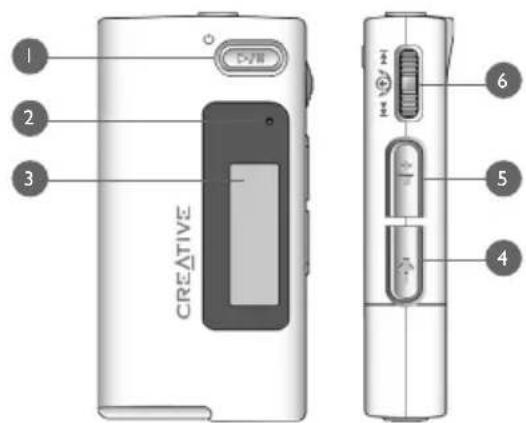
En oversigt over afspilleren
text_image
CREATIVE 1 2 3 6 5 4| 1. Knappen Afspil/Pause | Tryk og hold for at tænde/slukke afspilleren.Tryk én gang for at afspille numre, og tryk igen for at sætte afspilningen på pause. |
| 2. Mikrofon | En indbygget mikrofon, der giver dig mulighed for at lave digitale stemmeoptagelser. |
| 3. LCD-display | Viser menupunkter. |
| 4. Knappen Lydstyrke ned | Tryk på den for at skrue ned for volumen. |
| 5. Knappen Lydstyrke op | Tryk på den for at skrue op for volumen. |
| 6. Scroller | Drej på Scroller for at rulle gennem menupunkterne, og tryk på Scroller for at vælge dem. Denne handling kaldes også "Scroll Select".Drej på Scroller for at flytte mellem sporene under afspilning, eller drej og hold Scroller nede for at flytte inden for et spor. |




| 7. Stik til hovedtelefoner | Tilslut hovedtelefonerne til dette stik. |
| 8. Indgangsstik | Tilslut eksterne stereokilder, f.eks. kassetteafspillere, cd-afspillere og minidiskafspillere, til dette stik. Bemærk, at dette ikke er et digitalt (optisk) indgangsstik.Dette stik findes kun på MuVo N200-afspillere. |
| 9. USB-port | Tilslut computeren til denne port ved hjælp af det medfølgende USB-kabel. |
Brug af Scroller
Du kan anvende Scroller til at vælge menupunkter. Termen "Scroll Select" bruges, når du skal bruge Scroller til at rulle til et menupunkt og vælge det ved at trykke på Scroller.

flowchart
graph LR
    A["Start"] --> B["Play Mode"]
    B --> C["End"]
I. Drej Scroller for at rulle gennem menupunkter på LCD-displayet, indtil det ønskede menupunkt, f.eks. Afspilningstilstand, der fremhævet.
2. Tryk på Scroller for at vælge dette menupunkt.
127



Du skal IKKE slutte afspilleren til computeren, inden du konfigurerer softwaren.
I. Tænd computeren.
2. Hvis du bruger Windows XP eller Windows 2000, skal du logge på som administrator i Windows, før du kan installere softwaren. Yderligere oplysninger finder du i onlinehjælpen til operativsystemet.
3. Læg installations- og program-cd'en i cd-rom-/dvd-rom-drevet. Cd-rommen skal starte automatisk. Hvis den ikke gør det, skal du følge trinnene nedenfor:
i. Start Windows Stifinder.
ii. Klik på ikonet Denne computer i ruden til venstre.
iii. Højreklik på ikonet for cd-rom/dvd-drevet, og klik derefter på Automatisk afspilning.
- Følg vejledningen på skærmen.
- Genstart computeren, hvis du bliver bedt om det.

Brugere af Windows 98 SE udgave skal installere en enhedsdriver, før de bruger afspilleren. Denne driver installeres automatisk, når du konfigurerer software under Windows 98 SE udgave.




128



2 Isætning af batteri
Brug ét AAA alkaline-batteri sammen med afspilleren.

Første gang du tænder afspilleren, vises menuen på engelsk.
Sådan skifter du sprog
I. Tryk på Scroller. Hovedmenuen vises.
2. Vælg menupunktet Settings ved hjælp af Scroll Select .
3. Vælg menupunktet Language ved hjælp af Scroll Select
4. Vælg det ønskede sprog ved hjælp af Scroll Select.
129



3 Overførsel af musik
I. Åbn gummidækslet på afspillerens USB-port.
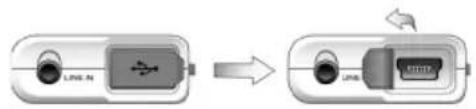
- Slut afspilleren til computerens USB-port med det medfølgende USB-kabel. Du må ikke trykke på afspillerens knapper, mens den sluttes til computeren.

text_image
Computerens USB-port findes måske på forsiden, bagsiden eller ét af sidepanelerne.- Start Windows Stifinder på computeren. Bemærk, at afspilleren genkendes som en flytbar disk i Windows Stifinder.
- Overfør lydfiler (MP3- eller WMA-filer) til afspilleren via træk-og-slip. Du kan også overføre datafiler ved hjælp af Windows Stifinder. Yderligere oplysninger om brug af Windows Stifinder finder du i onlinehjælp.
130




- Oplysninger om mere avancerede opgaver i forbindelse med håndtering af sange finder du i Creative MuVo Media Explorer eller Creative MediaSource Player/Organizer. Creative MediaSource Player/Organizer er dit digitale musikcenter til afspilning, oprettelse, organisering og overførsel af digital musik. Hvis du vil starte Creative MediaSource Player/Organizer, skal du dobbeltklikke på genvejsikonet Creative MediaSource Player/Organizer på skrivebordet.
Yderligere oplysninger om brug af Creative MediaSource Player/Organizer finder du i onlinehjælp.

WMA-filer med DRM (Digital Rights Management) kan ikke kopieres til afspilleren ved hjælp af Windows Stifinder. Du kan kun gøre dette ved hjælp af programmer, der understøtter denne teknologi, f.eks. Creative MuVo Media Explorer, Creative MediaSource Player/Organizer eller Windows Media Player.



131


4 Frakobling af afspilleren
Inden du kobler afspilleren fra computeren, skal du bruge Windows-ikonet Skub ud eller ikonet Sikker fjernelse af hardware på proceslinjen til at frakoble afspilleren på sikker vis. Hvis ikke, fungerer afspilleren muligvis ikke normalt. Følg nedenstående trin til at frakoble afspilleren på sikker vis.
Sådan standser du afspilleren under Windows XP, Windows 2000 eller Windows Me:
Klik på ikonet Sikker fjernelse af hardware på proceslinjen, klik på Fjern nu USB-lagerenhed, og frakobl afspilleren, när du bliver bedt om det.

text_image
Safely remove USB Mass Storage Device - Drive(E) 12:05 PMSådan standser du afspilleren under Windows 98 SE udgave: I Windows Stifinder skal du højreklikke på ikonet Flytbar disk, klikke på indstillingen Skub ud, og frakoble afspilleren, när du bliver bedt om det.

Kontroller, at dette statusdiagram vises på LCD-displayet i mindst fem sekunder, inden du frakobler afspilleren.

132





5 Afspilning af musik
I. Tryk på og hold knappen Afspil/Pause nede 📋, indtil afspilleren tændes. Logoet CREATIVE vises på LCD-displayet efterfulgt at logoet MuVo. Musik, der er gemt på afspilleren, afspilles automatisk. Bemærk, at afspilleren leveres med forudindlæst musik, så du kan komme i gang.
2. Tryk på knapperne Lydstyrke op og Lydstyrke ned for at justere volumen.
3. Når du er færdig med at bruge afspilleren, skal du trykke på og holde knappen Afspil/Pause nede 📋, indtil meddelelsen Sluk vises.

- Husk at indstille lydstyrken til et moderat niveau. Hvis du lytter til for høj musik, kan hørelsen tage skade.
- Af sikkerhedshensyn må du ikke bruge hovedtelefonerne, mens du kører i bil, på cykel eller udfører anden aktivitet, der kræver din fulde opmærksomhed.

133



Almindelige funktioner
Afspilning af musik
I. Tryk på Scroller. Hovedmenuen vises.
2. Vælg menupunktet Musik ved hjælp af Scroll Select .
3. Rul hen til det lydspor, du vil afspille, og tryk på knappen Afspil/Pause
FM-radio findes kun på MuVo N200-afspillere.
Du kan scanne efter alle tilgængelige radiostationer og gemme op til 32 forvalg.
I. Tilslut hovedtelefonerne til hovedtelefonstikket.
2. Tryk på Scroller. Hovedmenuen vises.
3. Vælg ikonet FM-radio ved hjælp af Scroll Select .
4. Tryk på Scroller, og vælg menupunktet Autoscan ved hjælp af Scroll Select AFSpilleren scanner og gemmer alle de radiostationer, der kan modtages. I slutningen af autoscanningen, gemmes alle stationerne som forvalg, og der stilles ind på det første forvalg.
5. Drej på Scroller for at vælge den ønskede forvalgte station.

Hvis du bruger afspilleren i Japan, skal du ændre indstillingen af FM-område.
I. Tryk på Scroller. Hovedmenuen vises.
2. Vælg menupunktet Indstillinger ved hjælp af Scroll Select.
3. Vælg menupunktet FM-område ved hjælp af Scroll Select ⚠, og skift til indstillingen Japan 📄
134


Direct MP3-kodning findes kun på MuVo N200-afspillere.
Du kan kode direkte eller "rippe" musik til afspilleren i stedet for at rippe musik på computeren først, og derefter overføre den til afspilleren.
- Tilslut indgangsstikket på afspilleren til linjeudgangen på en ekstern stereokilde, f.eks. en cd- eller minidiskafspiller, ved hjælp af det medfølgende stereokabel.
- Tryk på Scroller. Hovedmenuen vises.
- Vælg menupunktet MP3-kodning ved hjælp af Scroll Select
- Tryk på knappen Afspil/Pause for at starte kodningen. En kodningsstatusindikator vises i LCD-displayet, og kodningen begynder.
- Du kan begynde at spille den sang, du vil kode, på den eksterne stereokilde.
- Tryk på knappen Afspil/Pause for at afslutte kodningen. Det første kode de spor navngives EN001, det andet kode de spor navngives EN002, det tredje navngives EN003 osv.
Låsning af afspilleren
Låsning af afspilleren deaktiverer alle knapperne på afspilleren undtagen Scroller. Lås afspilleren, när du vil forhindre, at der trykkes på knapperne ved et uheld.
I. Tryk på Scroller. Hovedmenuen vises.
2. Vælg menupunktet Lås ved hjælp af Scroll Select . vises i øverste højre hjørne i LCD-displayet.
- Hvis du vil låse afspilleren op, skal du trykke på en tilfældig knap og vælge menupunktet Lås op ved hjælp af Scroll Selectu
Der findes yderligere oplysninger i brugervejledningen på installations-cd'en.
Gå til d:\manual



Ofte stillede spørgsmål
Kan jeg bruge afspilleren som en bærbar datalagringsenhed?
Ja, det kan du. Du kan overføre datafiler ved hjælp af Creative MuVo Media Explorer eller Windows Stifinder.
Hvorfor springer afspilleren over bestemte spor?
Afspilleren kan kun spille gyldige medieformater (MP3- og WMA-filer). Alle andre medieformater springs over.
Hvorfor er nogle filer/spor beskadiget, når de overføres til afspilleren?
Overførslen kan være blevet afbrudt. Før du kobler afspilleren fra computeren, skal du standse afspilleren. Yderligere oplysninger om standsning af afspilleren finder du i "Frakobling af afspilleren" på side 132.
Kan jeg afspille DRM-beskyttede WMA-filer på afspilleren?
Ja. Du kan bruge Creative MuVo Media Explorer eller Creative MediaSource Player/Organizer til at overføre DRM-beskyttede WMA-filer til afspilleren.
Hvor får jeg fat på officielle oplysninger om alle MuVo-produkter?
Besøg www.creative.com for at hente opdateringer og andet med relation til alle MuVo-produkter, Creatives MP3-afspillere og tilbehør.


136



Yderligere oplysninger
Du kan få oplysninger om tekniske spørgsmål og fejlfinding i Creatives Knowledge Base, som er tilgængelig 24 timer i døgnet. Gå til www.creative.com, og vælg dit område.
Registrér dit produkt!
• Service og produktsupport fra Creative.
- De seneste oplysninger vedrørende salgsfremstød og begivenheder
Du kan finde oplysninger om kundeservice, garanti og andet på installations-cd'en.
| Kundesupportservice d:\support\support.chm | |
| Garanti | d:\warranty|\warranty.chmOpbevar købsbeviset i hele garantiperioden. |
| Brugervejledning d:\manual\manual.chm | |
(erstat d:\ med drevbogstavet for dit cd-rom-/dvd-drev),
Copyright © 2004 Creative Technology Ltd. Alle rettigheder forbeholdes. Creative-logoet, MuVo og Creative MediaSource er varemærker eller registrerede varemærker, som tilhører Creative Technology Ltd. i USA og/eller andre lande. Microsoft, Windows og Windows-logoet er registrerede varemærker tilhørende Microsoft Corporation. Alle andre produkter er varemærker eller registrerede varemærker tilhørende deres respektive ejere og anerkendes hermed som sådan. Alle specifikationer kan ændres uden forudgående varsel. Det faktiske indhold kan variere en anelse fra det viste.
137




Sikkerhedsoplysninger
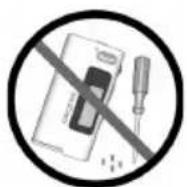

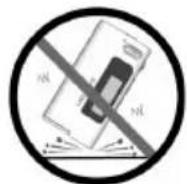
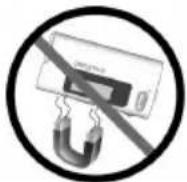
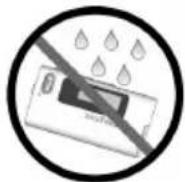


Som ved enhver lagringsenhed baseret på et digitalt medie skal data jævnligt sikkerhedskopieres. Vi anbefaler, at du træffer forholdsreglerne vedrørende brug, som er angivet i dette hæfte, og også jævnligt sikkerhedskopierer dine data på afspilleren. Creative kan under ingen omstændigheder holdes ansvarlig for nogen indirekte, direkte eller særskilt dokumenteret personskader eller følgeskader forårsaget af Creatives forsømmelighed, eller driftstab, brugstab, indtægtstab eller tab af data, der kan relateres til denne enhed, selvom Creative er blevet underrettet om muligheden for sådanne tab og skader. Creatives erstatningsansvar over for dig eller en hvilken som helst anden person kan aldrig overstige det beløb, enheden har kostet, uanset kravets form. Nogle lande/stater tillader ikke begrænsning eller fralæggelse af erstatningsansvar for følgeskader eller direkte skader, så ovennævnte begrænsning eller ansvarsfralæggelse gælder muligvis ikke for dig.

138