RX85 RGB - Tastatur Genesis - Gratis brugsanvisning og manual
Find enhedens vejledning gratis RX85 RGB Genesis i PDF-format.


Brugerspørgsmål om RX85 RGB Genesis
0 spørgsmål om dette apparat. Besvar dem du kender, eller stil dit eget.
Stil et nyt spørgsmål om dette apparat
Download vejledningen til din Tastatur i PDF-format gratis! Find din vejledning RX85 RGB - Genesis og tag din elektroniske enhed tilbage i hånden. På denne side er alle dokumenter nødvendige for brugen af din enhed offentliggjort. RX85 RGB af mærket Genesis.
BRUGSANVISNING RX85 RGB Genesis
RX85 RGB
QUICK INSTALLATION GUIDE MECHANICAL KEYBOARD
FEATURES
• High quality, durable key switches
• N-Key Rollover
• RGB backlight with PRISMO effect
• Gaming software with profile/macro editor
- "Double injection" key caps guarantee lifetime resistance against rubbing off letters
SPECYFIKACJA
- Keyboard size
449 x 210 x 36 mm
- Keys mechanism
Mechanical
- Connector
USB 2.0
• Number of key
104
• Number of Multimedia keys
12
INSTALLATION
Connect your device to the USB port of your computer, it is necessary to wait about 15 seconds for the first connection until the drivers are fully installed. The keyboard includes software which allows you to set up advanced features, if you want to use these features, you need to download and install the software from our website www.genesis-zone.com. Open the installation folder and then double-click the setup.exe file. Follow the installation instructions. After a successful installation, the software icon appears on the main bottom panel. Double-clicking the icon opens the settings interface.
EN
PL
DE
ES
CZ
SK
RO
HU
BG
RU
CHANGE OF BACKLIGHT COLORS
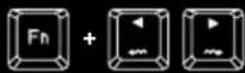
To change the backlight color, press the keys [FN + arrow Left/Right]
Note: This function is available only in "Static" mode
BACKLIGHT BRIGHTNESS
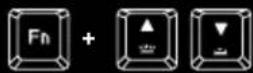
To change the backlight brightness level press keys [FN + arrow Up/Down]
BACKLIGHT MODES
Press the button to change between 9 backlight modes. You can also use follow combination of keys for activation of required mode:
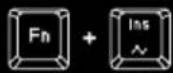
Press the [FN + INS] keys to activate "Spectrum" mode. Press the [FN + INS] keys again and the backlight will stop changing on selected color.
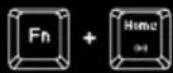
Press the [FN + Home] keys to change between modes: Explosion (Auto), Explosion (Manual), Spread, Static.
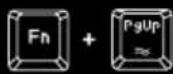
Press the [FN + PgUp] keys to activate "Wave" mode. Press the [FN + PgUp] keys again and the backlight will stop changing on selected color.
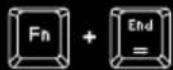
Press the [FN + End] keys to activate "Custom" mode. Custom mode allows you to set the individual illumination of each key. Press the keys [FN + End] again to start recording, LED indicator should start flashing, then press the keys which you want to illuminate. For each key, you can choose one of seven predefined colors to set by pressing the selected button again until the desired color appears.
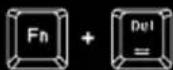
Press the [FN + Del] keys to activate "Prismo effect" mode. Press the [FN + Del] keys again and the backlight will stop changing on selected color.
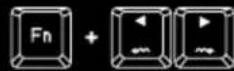
To change the backlight moving direction press [FN + arrow left/right]
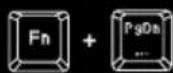
Press the [FN + PgDn] keys to activate "Reaction" mode. Press the [FN + PgDn] keys again to change color of backlight.
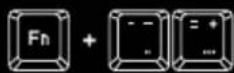
To adjust the backlight speed press the keys [FN + -/=]
KEYS PROGRAMMING
Software allows to assign several different functions to each key such as: single key, macro, multimedia or function key. To do so, you need to tick OFF the box "Light" and click on the key which you want to program. Select required function and press "OK" to confirm selection. Then press "Apply" to save setting.
MACRO RECORDING
For macro recording please go to software and press "Macro" tab, then select previous saved macro name or create new one by pressing on symbol +. To start recording press "Record" and then enter the key combination which you want to assign. To stop the recording press "Stop record" and then press "OK". On the end press "Apply" to save macro setting.
PACKAGE CONTENT
• RX85 RGB mechanical keyboard
- Quick installation guide
REQUIREMENTS
• PC or PC compatible device with a USB port
• Windows® XP/Vista/7/8/10
WARRANTY
• 2 years limited manufacturer warranty
SAFETY INFORMATION
- Use as directed.
• Non-authorized repairs or taking the device to pieces make the warranty void and may cause the product damage.
- Avoid to hit or friction with a hard object, otherwise it will lead to grind surface or other hardware damage.
- Do not use the product in low and high temperatures, in strong magnetic fields and in the damp or dusty atmosphere.
- Do not drop, knock, or shake the device. Rough handling can break it.
- Slots and openings in the case are provided for ventilation and should not be obscure. Blocking the vents can cause overheating of the device.
GENERAL
• The safe product, conforming to the EU requirements.
• The product is made in accordance with RoHS European standard.
- The WEEE symbol (the crossed-out wheeled bin) using indicates that this product in not home waste. Appropriate waste management aids in avoiding consequences which are harmful for people and environment and result from dangerous materials used in the device, as well as improper storage and processing. Segregated household waste collection aids recycle materials and components of which the device was made. In order to get detailed information about recycling this product please contact your retailer or a local authority.
GŁÓWNE CECHY
- Najwyższej jakości, trwałe przełączniki klawiszy
• N-Key Rollover - Podświetlenie RGB z efektem PRISMO
- Zaawansowane oprogramowanie z edytorem profili/makr
- Klawisze „Double injection“ gwarantują dożywotnią odporność przeciw ścieraniu się liter
SPECYFIKACJA
• Wymiary klawiatury
- Mechanizm klawiszy
• Złącze
• Liczba klawiszy
• Liczba klawiszy multimedialnych
449 x 210 x 36 mm
Mechaniczny
USB 2.0
104
12
EN
PL
DE
ES
CZ
SK
RO
HU
BG
RU
INSTALACJA
Podłącz urządzenie do portu USB, w przypadku pierwszego podłączenia należy zaczekać około 15 sekund aż do całkowitego zainstalowania sterowników. Klawiatura posiada oprogramowanie umożliwiające ustawienie funkcji zaawansowanych, które należy pobrać z naszej strony internetowej www.genesis-zone.com. Otwórz folder instalacyjny i następnie kliknij dwukrotnie na ikonę setup.exe. Postępuj zgodnie ze wskazówkami, aby zainstalaować oprogramowanie. Gdy instalacja zostanie zakończona pomysłnie, na pasku zadań wyświetli się ikona oprogramowania. Kliknij dwukrotnie na ikonę by wyświetlić interfejs z ustawieniami.
ZMIANA KOLORU PODŚWIETLENIA

Aby zmienić kolor podświetlenia naciśnij klawisze [FN + strzałka w lewo/prawo].
Uwaga: Ta funkcja jest dostępna tylko w trybie "Static"
JASNOŚĆ PODŚWIETLENIA
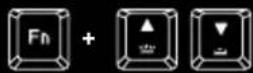
Aby zmienić jasność podświetlenia należy nacisnąć klawisze [FN + strzałka w góre / w dół].
TRYBY PODŚWIETLENIA
Naciśnij przycisk aby przełączyć pomiędzy 9 trybami podświetlenia. Możesz również użyć poniższej kombinacji klawiszy, aby aktywować wymagany tryb:
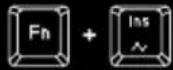
Naciśnij klawisze [FN + INS], aby uaktywnić tryb "Spectrum". Naciśnij ponownie klawisze [FN + INS] i podświetlenie zatrzyma się na wybranym kolorze.
Naciśnij klawisze [FN + Home], aby przełączyć pomiędzy trybami: „Explosion (Auto), Explosion (Manual), Spread, Static”.
Naciśnij klawisze [FN + End], aby uaktywnić tryb "Custom". Tryb użytkownika pozwala ustawić indywidualne podświetlenie każdego klawisza. Naciśnij ponownie klawisze [FN + End], aby rozpocząć nagrywanie, wskaźnik LED powinien zacząć migać, następnie naciśnij klawisze, które chcesz podświetlić. Dla każdego klawisza można wybrać jeden z siedmiu predefiniowanych kolorów, który można ustawić nasciskając ponownie wybrany przycisk, aż pojawi się pożadany kolor. Aby zakończyć i zapisać nagranie, naciśnij klawisze [FN + End].
Naciśnij klawisze [FN + PgUp], aby uaktywnić tryb "Wave". Naciśnij ponownie klawisze [FN + PgUp] i podświetlenie zatrzyma się na wybranym kolorze.
Naciśnij klawisze [FN + Del], aby uaktywnić tryb "Prismo effect". Naciśnij ponownie klawisze [FN + Del] i podświetlenie zatrzyma się na wybranym kolorze.
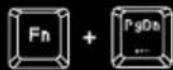
Naciśnij klawisze [FN + PgDn], aby uaktywnić tryb "Reaction". Naciśnij ponownie klawisze [FN + PgDn], aby zmienić kolor podświetlenia.
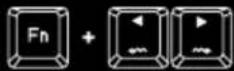
Aby zmienić kierunek ruchu podświetlenia, naciśnij klawisze [FN + strzałka w lewo/w prawo]
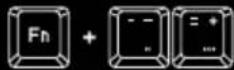
Aby ustawić prędkość podświetlenia, naciśnij klawisze [FN + - / =]
PROGRAMOWANIE KLAWISZY
Oprogramowanie umożliwia przypisanie kilku różnych funkcji do każdego klawisza takich jak: „funkcja pojedynczego klawisza, macro, funkcje multimedialne, polecenia funkcyjne. W tym celu należy odznaczyć pole "Light" i kliknąć na klawisz, który ma zostać zaprogramowany. Wybierz żądaną funkcję i naciśnij "OK", aby potwierdzić wybór. Następnie naciśnij "Apply", aby zapisać ustawienia.
NAGRYWANIE MAKR
Aby zapisać makro, przejdź do oprogramowania i naciśnij zakładkę "Makro" a następnie wybierz wcześniej zapisaną nazwę makra lub utwórz nowe, naciskając na symbol +. Aby rozpocząć nagrywanie, naciśnij „Record" a następnie wprowadź kombinację klawiszy, którą chcesz przypisać. Aby zatrzymać nagrywanie naciśnij "Stop record" a następnie naciśnij "OK". Na koniec naciśnij "Apply", aby zapisać wprowadzone ustawienia.
ZAWARTOŚĆ
• Klawiatura mechaniczna RX85 RGB
- Skrócona instrukcja
WYMAGANIA
• PC lub urządzenie kompatybilne z portem USB
• Windows® XP/Vista/7/8/10
GWARANCJA
• 2 lata gwarancji producenta
BEZPIECZEŃSTWO
- Używać zgodnie z przeznaczeniem.
- Nieautoryzowane próby rozkręcania urządzenia powodują utratę gwarancji oraz mogą spowodować uszkodzenie produktu.
- Upuszczenie, bądź uderzenie urządzenia może spowodować uszkodzenie urządzenia, podrapanie obudowy, bądź inną usterkę produktu.
- Nie używaj produktu w gorącym, zimnym, zakurzonym bądź zawilgoconym otoczeniu.
- Niewłaściwe użytkowanie urządzenia może je znisczyć.
- Szczeliny i otwory w obudowie są otworami wentylacyjnymi i nie należy ich zasłaniać. Zablokowanie otworów wentylacyjnych może spowodować przegrizanie urządzenia.
OGÓLNE
- Produkt bezpieczny, zgodny z wymaganiami UE.
- Produkt wyprodukowany zgodnie z europejską normą RoHS.
- Użycie symbolu WEEE (przekreślony kosz) oznacza, że niniejszy produkt nie może być traktowany jako odpad domowy. Prawidłowa utylizacja zużytego sprzętu pozwala uniknąć zagrożeń dla zdrowia ludzi i środowiska naturalnego, wynikających z możliwej obecności w sprzęcie niebezpiecznych substancji, mieszanin oraz części składowych, a także niewłaściwego składowania i przetwarzania takiego sprzętu. Zbiórka selektywna pozwala także na odzyskiwanie materiałów i komponentów, z których wyprodukowane było urządzenie. W celu uzyskania szczegółowych informacji dotyczących recyklingu niniejszego produktu należy skontaktować się z punktem sprzedaży detalicznej, w którym dokonano zakupu, lub organem władzy lokalnej.
HAUPTMERKMALE
- tastenumschalter höchster Qualität
• N-Key Rollover
• RGB Hintergrundbeleuchtung mit PRISMO-Effekt
• Fortgeschrittene Software mit Profil und Makro editor - "Double injection" Schlüsselkappen garantieren Lebensdauer Widerstand gegen Abreiben von Briefen
SPEZIFIKATION
• Tastaturgröße
449 x 210 x 36 mm
• Schlüsselmechanismus
Mechanical
• Anschluss
USB 2.0
• Anzahl der Tasten
104
• Anzahl der Multimedia-Tasten
12
INSTALLATION
Schließen Sie das Gerät an den USB-Port an. Beim ersten Anschluss warten Sie ca. 15 Sekunden ab, bis sich die Treiber vollständig installiert haben. Die Tastatur verfügt über eine Software, die die Einstellung der fortgeschrittenen Funktionen ermöglicht. Diese können von unserer Web-Seite: www.genesis-zone.com heruntergeladen werden. Öffnen Sie den Installationsordner und dann doppelklicken Sie die Ikone setup.exe. Folgen Sie den Anweisungen, um die Software zu installieren. Wenn die Installation der Software erfolgreich abgeschlossen ist, erscheint auf der Taskleiste ein Symbol der Software. Doppelklicken Sie nun diese Ikone, damit die Schnittstelle mit den Einstellungen angezeigt wird.
EN
PL
DE
ES
CZ
SK
RO
HU
BG
RU
WECHSEL DER FARBE HINTERGRUNDBELEUCHTUNG

+


Um die Farbe der
Hintergrundbeleuchtung zu wechseln, drücken Sie die Tasten [FN + Pfeiltaste Links/Rechts]. Achtung: Diese Funktion ist nur im Status "Static" verfügbar.
HELLIGKEIT DER HINTERGRUNDBELEUCHTUNG

+


Um die Helligkeit der Hintergrundbeleuchtung zu ändern, drücken Sie Fn- + Pfeiltaste oben/unten.
MODI DER HINTERGRUNDBELEUCHTUNG
Drücken Sie die Taste 📄, um zwischen den 9 Modi der Hintergrundbeleuchtung umzuschalten. Sie können auch die unten angegebene Tastenkombination verwenden, um den gewünschten Modus zu aktivieren:

+

Drücken Sie die Tasten [FN + INS], um den Modus "Spectrum" zu aktivieren. Drücken Sie die Tasten [FN + INS] noch einmal, und die Hintergrundbeleuchtung bleibt auf der gewünschten Farbe stehen.

+

Drücken Sie die Tasten [FN + End], um den Modus "Custom" zu aktivieren. Der Benutzermodus macht es möglich, individuelle Hintergrundbeleuchtung jeder Taste einzustellen. Drücken Sie die Tasten [FN + End] noch einmal, um mit der Aufzeichnung zu beginnen, die LED Anzeige sollte anfangen zu blinken, dann drücken Sie die Tasten, die Sie beleuchtet haben wollen. Für jede Taste kann eine von sieben vorbestimmten Farben gewählt werden, die durch wiederholtes Drücken der gewählten Taste eingestellt werden kann, bis die gewünschte Farbe erscheint. Um die Aufzeichnung zu beenden und zu speichern, drücken Sie die Tasten [FN + End].

+

Drücken Sie die Tasten [FN + PgDn], um den Modus "Reaction" zu aktivieren. Drücken Sie die Tasten [FN + PgDn] noch einmal, um die Farbe der Hintergrundbeleuchtung zu ändern.

m = 311

Drücken Sie die Tasten [FN + Home], um zwischen den Modi: „Explosion (Auto), Explosion (Manual), Spread, Static“ umzuschalten.

m = 311

Drücken Sie die Tasten [FN + PgUp], um den Modus "Wave" zu aktivieren. Drücken Sie die Tasten [FN + PgUp] noch einmal, und die Hintergrundbeleuchtung bleibt auf der gewünschten Farbe stehen.

m = 311

Drücken Sie die Tasten [FN + Del], um den Modus "Prismo effect" zu aktivieren. Drücken Sie die Tasten [FN + Del] noch einmal, und die Hintergrundbeleuchtung bleibt auf der gewünschten Farbe stehen.

m = 311

Um die Richtung der Bewegung der Beleuchtung zu ändern, drücken Sie die Tasten [FN + Pfeil nach links /nach rechts]

m = 311

Um die Geschwindigkeit der Hintergrundbeleuchtung einzustellen, drücken Sie die Tasten [FN + - / =]
PROGRAMMIERUNG DER TASTEN
Die Software ermöglicht es, jeder Taste mehrere verschiedene Funktionen zuzuordnen, wie: „Funktion einer Einzeltaste, Makro, multimediale Funktionen, Funktionsanweisungen. Zu diesem Zweck ist das Feld "Light" wegzuklicken und die Taste anzuklicken, die programmiert werden soll. Wählen Sie die gewünschte Funktion Und drücken Sie "OK", um die Wahl zu bestätigen. Dann drücken Sie "Apply", um die Einstellungen zu speichern.
AUFZEICHNUNG VON MAKROS
Um ein Makro zu speichern, gehen Sie zur Software über und drücken Sie das Bookmark "Makro", anschließend wählen Sie die vorher gespeicherte Makro-Bezeichnung oder bilden Sie eine neue Bezeichnung, indem Sie das Symbol + drücken. Um mit der Aufzeichnung zu beginnen, drücken Sie „Record“, und tippen Sie anschließend die Tastenkombination ein, die Sie zuordnen möchten. Um die Aufzeichnung aufzuhalten, drücken Sie "Stop record", dann drücken Sie "OK". Zum Schluss drücken Sie "Apply", um die eingeführten Einstellungen zu speichern.
PAKET-INHALT
• RX85 RGB mechanische-Tastatur
• Schnellinstallationsanleitung
ANFORDERUNGEN
• PC oder PC-kompatibles Gerät mit einem USB-Anschluss
• Windows® XP/Vista/7/8/10
GARANTIE
• 2 Jahre begrenzte Hersteller
SICHERHEITSINFORMATION
- Bestimmungsgemäß verwenden.
- Unbefugte Versuche, das Gerät zu lösen, führen zum Erlöschen der Garantie und können zu Schäden am Produkt führen.
- Fallenlassen oder Schlagen des Geräts kann zu Schäden am Gerät, Kratzern am Gehäuse oder anderen Produktausfällen führen.
- Verwenden Sie das Gerät nicht in heißen, kalten, staubigen oder feuchten Umgebungen.
- Unsachgemäßer Gebrauch des Geräts kann das Gerät beschädigen.
- Schlitze und Öffnungen im Gehäuse sind Lüftungsöffnungen und dürfen nicht behindert werden. Das Blockieren der Lüftungsöffnungen kann zu einer Überhitzung des Gerätes führen.
CE
EAC

RoHS

ALLGEMEINE
- Diese Produkt ist auf Übereinstimmung mit den Anforderungen einer EU-Richtlinie.
- Diese Produkt wird in Übereinstimmung mit der RoHS Direktive hergestellt.
- Das Symbol der durchgestrichenen Mülltonne bedeutet, dass dieses Produkt nicht mit dem unsortierten Hausmüll entsorgt werden darf. Die ordnungsgemäße Behandlung von Elektro und Elektronik-Altgaräten trägt dazu bei, dass die für Mensch und Umwelt gefährliche Substanzen, sowie durch nicht ordnungsgemäße Lagerung und Weiterverarbeitung der Altgeräte entstehen, vermieden werden. Selektive Sammlung beiträgt dazu, das die Materialien und Komponenten, aus denen das Gerät hergestellt wurde, recycelt werden können. . Die separate Sammlung und Verwertung alter Elektrogeräte verhindert, dass darin enthaltene Stoe die Gesundheit des Menschen und die Umwelt gefährden.
CARACTERÍSTICAS PRINCIPALES
- Conmutadores mecánicos durables de la más alta calidad
• N-Key Rollover - Iluminación RGB con efecto PRISMO
- Software avanzado con editor de perfiles/macros
- Las teclas "Double injection" garantizan la resistencia al desgaste de las let+A1:A6ras durante toda la vida útil del dispositivo
ESPECIFICACIÓN
- Dimensiones del teclado
- Mecanismo clave
- Conector
- Número de teclas
- Número de teclas multimedia
449 x 210 x 36 mm
Mecánico
USB 2.0
104
12
EN
PL
DE
ES
CZ
SK
RO
HU
BG
RU
INSTALACIÓN
Conecte el dispositivo a un puerto USB; cuando se conecte por primera vez, espere unos 15 segundos hasta que los controladores estén completamente instalados. El teclado cuenta con un software que permite configurar las funciones avanzadas, que debe descargarse de nuestro sitio Internet: www.genesis-zone.com. Abra la carpeta de instalación y haga doble clic en el icono setup.exe. Siga las instrucciones para instalar el software. Una vez la instalación finalizada con éxito, aparecerá el icono del software en la barra de tareas. Haga doble clic en el icono para mostrar la interfaz de configuración.
CAMBIO DE COLOR DE LA LUZ DE FONDO
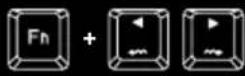
Para cambiar el color de la luz de fondo, pulsa las teclas [FN + flecha izquierda/derecha].
Ojo: Esta función está disponible únicamente en el modo «Static».
LUMINOSIDAD
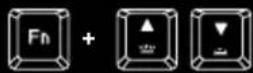
Para cambiar la luminosidad, pulsa las teclas [FN + flecha arriba/abajo].
MODOS DE LUZ DE FONDO
Pulsa el botón para alternar entre los 9 modos de luz de fondo disponibles. También puedes utilizar esta combinación de teclas para activar el modo requerido:
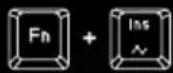
Pulsa las teclas [FN + INS] para activar el modo «Spectrum». Vuelve a pulsar las teclas [FN + INS] para que la luz de fondo se detenga en el color elegido.
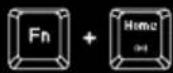
Pulsa las teclas [FN + Home] para alternar entre los modos: «Explosion (Auto)», «Explosion (Manual), Spread, Static.»
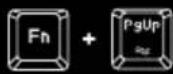
Pulsa las teclas [FN + PgUp] para activar el modo «Wave». Vuelve a pulsar las teclas [FN + PgUp] para que la luz de fondo se detenga en el color elegido.
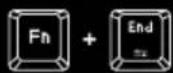
Pulsa las teclas [FN + End] para activar el modo «Custom». El modo de usuario permite configurar la luz de fondo individual de cada tecla. Vuelve a pulsar las teclas [FN + End] para comenzar el registro; el diodo LED debería empezar a parpadear. Luego pulsa las teclas que deseas tener iluminados. Para cada tecla se puede elegir uno de los siete colores predefinidos que se pueden configurar volviendo a pulsar la tecla seleccionada hasta ver el color deseado.
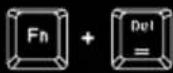
Pulsa las teclas [FN + Del] para activar el modo «Prismo e ect». Vuelve a pulsar las teclas [FN + Del] para que la luz de fondo se detenga en el color elegido.

Para cambiar la dirección de movimiento de la luz de fondo, pulsa las teclas [FN + flecha izquierda/derecha].
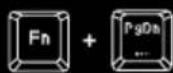
Pulsa las teclas [FN + PgDn] para activar el modo «Reaction». Vuelve a pulsar las teclas [FN + PgDn] para cambiar el color de la luz de fondo.
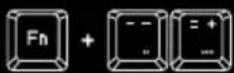
Para configurar la velocidad de la luz de fondo, pulsa las teclas [FN + - / =]
PROGRAMACIÓN DE TECLAS
El software permite asignar unas cuantas funciones a cada tecla, a saber: función de tecla única, macro, funciones multimedia, comandos de funciones. Para ello, hay que desmarcar el campo "Light" y pulsar la tecla a programar. Elige la función requerida y pulsa "OK" para confirmar la selección. Luego pulsa "Apply" para guardar la configuración.
REGISTRO DE MACROS
Para registrar una macro, accede al software y selecciona la pestaña "Macro", luego elige el nombre de la macro guardada o crea una nueva pulsando el simbolo +. Para comenzar el registro, pulsa "Record" y luego introduce la combinación de teclas a asignar. Para detener el proceso de registro, pulsa «Stop record» y luego "OK". Para terminar, pulsa "Apply" para guardar la configuración.
CONTENIDO
- Teclado mecánico RX85 RGB
- Guía de consulta rápida
REQUISITOS
• PC u otro dispositivo compatible con un puerto USB
• Windows® XP/Vista/7/8/10
GARANTÍA
- 2 años de garantía del fabricante
SEGURIDAD
- Utilizar de acuerdo con el uso previsto.
- Cualquier intento no autorizado de desmontar el dispositivo puede dañar el producto y anular la garantía.
- Los golpes y caídas pueden causar daños en el dispositivo, arañazos en la carcasa u otros fallos del producto.
- No utilice el producto en un entorno demasiado caliente, frío, polvoriento o húmedo.
- El uso inadecuado puede resultar en daños al dispositivo.
- Las ranuras y aberturas de la carcasa son aberturas de ventilación y no deben taparse. El bloqueo de las aberturas de ventilación puede causar el sobrecalentamiento del dispositivo.
GENERALIDADES
- Producto seguro, conforme a los requisitos de la UE.
- Producto fabricado de acuerdo con la norma europea RoHS.
- El símbolo WEEE (cubo de basura tachado) indica que el presente producto no se puede tratar como basura doméstica. La eliminación adecuada de los residuos de aparatos evita los riesgos para la salud humana y el medio ambiente derivados de la posible presencia de sustancias, mezclas y componentes peligrosos en los aparatos, así como del almacenamiento y procesamiento inadecuados de dichos aparatos. La recogida selectiva permite recuperar los materiales y componentes utilizados para fabricar el dispositivo. Para más detalles sobre el reciclaje del presente dispositivo, póngase en contacto con el distribuidor o con las autoridades locales competentes.
VLASTNOSTI
- Nejvyšší kvality, odolné spínače kláves
• N-Key Rollover
• RGB podsvícení s efektem PRISMO
• Herní software s editorem maker/profilů - Kloboučky „Double injection“ zaručují doživotní odolnost proti stíraní písmen
SPECIFIKACE
- Rozměry klávesnice
• Klíčový mechanismus
• Komunikace - Počet kláves
- Počet multimedialních kláves
449 x 210 x 36 mm
Mechanical
USB 2.0
104
12
EN
PL
DE
ES
CZ
SK
RO
HU
BG
RU
INSTALACE
Připojte zařízení k USB portu vašeho počítače, při prvním připojení je nutné počkat asi 15 sekund, dokud se úplně nainstaluji ovladače. Klávesnice obsahuje software, který umožňuje nastavení pokročilých funkcí, chcete-li tyto funkce využit je nutné stáhnout a nainstalovat software z naší webové stránky www.genesis-zone.com. Otevřete instalační složku a potom klikňete dvakrát na soubor setup.exe. Postupujte podle pokynů instalace. Po úspěšném zakončení instalace se na hlavním panelu zobrazí ikona softwaru. Dvojitým kliknutím na ikonu se otevře interfejs nastavení.
ZMĚNA BARVY PODSVÍCENÍ

Pro změnu barvy podsvícení stiskněte klávesy [FN + šipka vlevo/vpravo].
Poznámka: Tato funkce je k dispozici pouze v režimu „Static“
JAS PODSVÍCENÍ
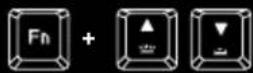
Úroveň jasu podsvícení klávesnice změníte pomocí kláves [FN + šipka nahoru/dolů].
REŽIMY PODSVÍCENÍ
Stiskněte tlačitko pro přepínaní mezi 9 režimy podsvícení. K aktivací požadovaného režimu můžete také použít jednu z následujících kombinací kláves:
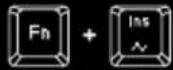
Stiskněte klávesy [FN + INS] pro aktivaci režimu "Spektrum". Stiskněte znovu klávesy [FN + INS] a podsvícení se zastaví ve zvolené barvě.
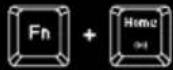
Stiskněte klávesy [FN + Home] pro přepnutí mezi režimy: "Explosion (Auto), Explosion (Manual), Spread, Static".
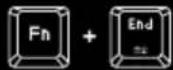
Stiskněte klávesy [FN + End] pro aktivaci režimu "Custom". Uživatelský režim vám umožnuje nastavit individuální podsvicení každého tlačítka. Opětovným stisknutím kláves [FN + End] spustíte nahrávání, kontrolka LED začne blikat a pak stiskněte tlačítka, která chcete podsvitit. Pro každé tlačítko můžete zvolit jednu ze sedmi předdefinovaných barev, kterou lze nastavit opětovným mačkáním zvoleného tlačítka dokud se nezobrazí požadovaná barva. Pro ukončení a uložení nahrávání stiskněte [FN + End].
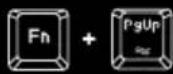
Stiskněte klávesy [FN + PgUp] pro aktivaci režimu "Wave". Stiskněte znovu klávesy [FN + PgUp] a podsvícení se zastaví ve zvolené barvě.
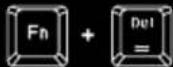
Stiskněte klávesy [FN + Del] pro aktivaci režimu "Prismo efekt". Stiskněte znovu klávesy [FN + Del] a podsvícení se zastaví ve zvolené barvě.
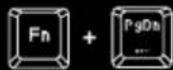
Stiskněte klávesy [FN + PgDn] pro aktivaci režimu "Reaction". Opětovným stisknutím kláves [FN + PgDn] změníte barvu podsvícení.
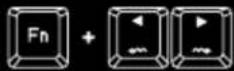
Chcete-li změnit směr pohybu podsvícení, stiskněte klávesy [FN + šipka vlevo/vpravo]
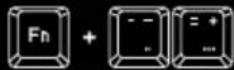
Chcete-li nastavit rychlost pohybu podsvícení, stiskněte klávesy [FN + -/=]
PROGRAMOVÁNÍ KLÁVES
Software umožňuje přířadit různé funkce ke každému klávesu, jako jsou například: "funkce jednoho klávesu, makro, multimédiální funkce, nebo funkční příkazy. Chcete-li tak učinit, musíte odškrtnout poličko "Light" a myší vybrat kláves, který chcete naprogramovat. Vyberte požadovanou funkci a volbu potvrdte tlačítkem "OK". Poté stiskněte tlačítko "Apply" pro uložení nastavení.
NAHRÁVÁNÍ MAKER
Chcete-li nahrát makro, otevřete software a klikněte na kartu "Macro", poté vyberte název makra, který jste dříve uložili, nebo vytvořte nový název kliknutím na symbol +. Chcete-li zahájit nahrávání, klikněte na tlačitko "Record" a poté zadejte kombinaci kláves, kterou chcete příradit. Pro zastavení nahrávání stiskněte tlačitko "Stop record" a poté klikněte na tlačitko "OK". Nakonec klikněte na "Apply" pro uložení nastavení.
OBSAH BALENÍ
• Mechanická klávesnice RX85 RGB
- Stručný návod k obsluze
POŽADAVKY
- Počítač, nebo jiné zařízení s portem USB
• Windows® XP/Vista/7/8/10
ZÁRUČNÍ DOBA
• 2 roky limitovaná záruka producenta
BEZPEČNOST
- Používejte podle návodu.
- Neautorizované pokusy otevření zařízení vedou ke ztrátě záruky, nebo poškození výrobku.
- Pád, nebo úder muže způsobit poškození a poškrábání zařízení, nebo jinou závadu výrobku.
- Nepoužívejte zařízení v horkém, studeném, prašném, nebo vlhkém prostředí.
- Nesprávné používání tohoto zařízení je muže zničit.
- Spáry a otvory v pouzdru slouží k chlazení a neměli by být zakryté. Zablokování větracích otvorů muže způsobit přehřátí zařízení.
OBECNÉ
- Bezpečný výrobek splňující požadavky EU.
- Zařízení je vyrobené v souladu s evropskou normou RoHS.
- Použití symbolu WEEE (škrtnutý koš) znamená, že s těmto výrobkem nelze nakládat jak s domácím odpadem. Správnou likvidaci výrobku pomáháte predcházet škodlivým následkům, které mohou mít nebezpečný vliv na lidi a životní prostředí, z možné prítomnosti nebezpečných látek, směsí, nebo komponentů, jakož i nesprávné skladování a zpracování takového výrobku. Tříděný sběr odpadu pomáhá recyklovat materiály a součásti, ze kterých bylo zařízení výrobeno. Podrobné informace o recyklací tohoto výrobku Vám poskytne prodejce, nebo místní orgány státní správy.
VLASTNOSTI
• Najvyššej kvality, odolné spínače kláves
• N-Key Rollover
• RGB podsvietenie s efektom PRISMO
- Klobúčiky "Double injection" zaručujú doživotnú odolnost proti stieraniu písmen
SPECIFIKACE
- Rozmery klávesnice
• Klúčový mechanizmus
• Komunikácia - Počet kláves
- Počet multimediálnych kláves
449 x 210 x 36 mm
Mechaniczny
USB 2.0
104
12
EN
PL
DE
ES
CZ
SK
RO
HU
BG
RU
INŠTALÁCIA
Pripojte zariadenie k USB portu vášho počítača, pri prvom pripojení je nutné počkať asi 15 sekúnd, kým sa úplne nainštalujú ovládače. Klávesnica obsahuje softvěr, ktorý umožňuje nastavenie pokročilých funkcii, ak chcete tieto funkcie využiť je potrebné stiahnuť a nainštalovať softvěr z našej webové stránky www.genesis-zone.com. Otvorte inštalacný priečinok a potom kliknite dvakrát na súbor setup.exe. Postupujte podľa pokynov inštalácie. Po úspešnom zakončení inštalácie sa na hlavnom paneli zobrazi ikona softvéru. Dvojitým kliknutím na ikonu sa otvorí interfejs nastavenia.
ZMENA FARBY PODSVIETENIA

Pre zmenu farby podsvietenia stlačte klávesy [FN + šípka vľavo/vpravo].
Poznámka: Táto funkcia je k dispozícii iba v režime "Static"
JAS PODSVIETENIA
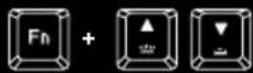
Úroveň jasu podsvietenia klávesnice zmeníte pomocou klávesov [FN + šípka hore / dole].
REŽIMY PODSVIETENIA
Stlačte tlačidlo pre prepínanie medzi 9 režimami podsvietenia. K aktivácií požadovaného režimu môžete taktiež použit jednu z nižšie uvedených kombinácií kláves:
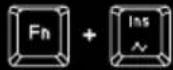
Stlačte klávesy [FN + INS] pre aktiváciu režimu "Spectrum". Stlačte opat' klávesy [FN + INS] a podsvietenie sa zastaví na vybranej farbe.
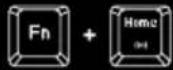
Stlačte klávesy [FN + Home] pre prepnutie medzi režimami: „Explosion (Auto), Explosion (Manual), Spread, Static“.
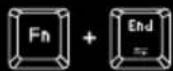
Stlačte klávesy [FN + End] pre aktiváciu režimu "Custom". Užívatelský režim umožňuje nastavit individuálne podsvietenie každého klávesu.
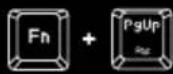
Stlačte klávesy [FN + PgUp] pre aktiváciu režimu "Wave". Stlačte opat' klávesy [FN + PgUp] a podsvietenie sa zastaví na vybranej farbe.
Opátovným stlačením kláves [FN + End] spustíte nahrávanie, LED indikátor by mal začať blikať a potom stlačte klávesy, ktoré chcete podsvietiť. Pre każdý kláves si môžete zvoliť jednu zo siedmich preddefinovaných farieb, ktorú nastavíte opátovným stlačaním vybraného klávesu, až kým sa nezobrazí požadovaná farba.
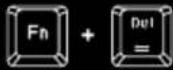
Stlačte klávesy [FN + Del] pre aktiváciu režimu "Prismo efekt". Stlačte opat'klávesy [FN + Del] a podsvietenie sa zastaví na vybranej farbe.
Pre ukončenie a uloženie nahrávania, stlačte klávesy [FN + End].

Pre zmenu smeru pohybu podsvietenia, stlačte klávesy [FN + šípka dolava/doprava].
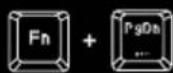
Stlačte klávesy [FN + PgDn] pre aktiváciu režimu "Reaction". Opätovne stlačte klávesy [FN + PgDn] pre zmenu farby podsvietenia.
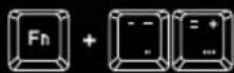
Ak chcete nastavit rýchlost pohybu podsvietenia, stlačte klávesy [FN + - / =].
PROGRAMOVANIE KLÁVES
Softvér umožňuje priradenie rôznych funkcií ku každému klávesu, ako sú napriklad: „Funkcia jedného klávesu, makro, multimedialně funkcie, alebo funkčné prikazy. Ak to chcete urobiť, musíte odškrtnut poličko “Light” a kliknut na tlačidlo, ktoré chcete naprogramovať. Vyberte požadovanú funkciu a stlačte tlačidlo “OK” pre potvrdenie výberu. Potom stlačte “Apply” pre uloženie nastavenia.
NAHRÁVANIE MAKIER
Ak chcete nahrať makro, otvorte softvér a kliknite na kartu "Macro", potom vyberte pred tým uložený názov makra, alebo vytvorte nový názov kliknutím na symbol +. Ak chcete spustiť nahrávanie, kliknite na tlačidlo "Record", a potom zadajte kombináciu klávesov, ktorú chcete priradit. Pre zastavenie nahránia, stlačte tlačidlo "Stop record", a potom kliknite na tlačidlo "OK". Na konci kliknite na "Apply" pre uloženie nastavenia.
OBSAH BALENIA
• Mechanická klávesnica RX85 RGB
- Stručný návod na obsluhu
POŽIADAVKY
- Počítač, alebo iné zariadenie s portom USB
• Windows® XP/Vista/7/8/10
ZÁRUČNÁ DOBA
• 2 roky limitovaná záruka producenta
BEZPEČNOST
- Používajte podľa návodu.
- Neautorizované pokusy otvorenia zariadenia vedú ku strate záruky, alebo poškodeniu výrobku.
- Pád, alebo úder môže spôsobit poškodenie a poškrabanie zariadenia, alebo inú závadu výrobku.
- Nepoužívajte zariadenie v horúcom, studenom, prašnom, alebo vlhkom prostredí.
- Nesprávne používanie tohto zariadenia je môže zničit.
- Škáry a otvory v puzdre slúžia na chladenie a nemali by byt zakryté. Zablokovanie vetracích otvorov môže spôsobit' prehriatie zariadenia.
VŠEOBECNÉ
- Bezpečný výrobok splňujúci požiadavky EÚ.
- Zariadenie je vyrobené v súlade s európskou normou RoHS.
- Použitie symbolu WEEE (škrtnutý kôš) znamená, že s týmto výrobkom nemožno nakladat ako s domácim odpadom. Správnou likvidáciou výrobku pomáhate predchádzať škodlivým následkom, ktoré možu mať nebezpečný vplyv na ľudí a životné prostredie, z možnej prítomnosti nebezpečných látok, zmesí, alebo komponentov, ako aj nesprávne skladovanie a spracovanie takéhoto výrobku. Triedený zber odpadu pomáha recyklovať materiály a komponenty, z których boli tieto zariadenia vyrobené. Podrobné informácie o recyklácii tohto výrobku Vám poskytne predajca, alebo miestne orgány štátnej správy.
INFORMATI
- Contacte de calitate inalta, foarte fiabile
• N-Key Rollover
• RGB lumina de fundal cu efect PRISMO - Software cu editor de profile pentru jocuri
- Taste cu mulaj special "double injection" ce previne stergerea caracterelor in timp si asigura durabilitate maxima in timp
SPECIFICATII TEHNICE
• Dimensiuni tastatura
449 x 210 x 36 mm
• Mecanismul cheie
Mechanical
• Interfata
USB 2.0
- Numar taste
104
- Numar taste multimedia
12
INSTALARE
Conectați dispozitivul la portul USB, în cazul primei conectări trebuie să așteptați aprox. 15 secunde până în momentul instalării complete a driver-elor. Tastatura posedă software care face posibilă setarea funcțieilor avansate, care trebuie descărcate de pe site-ul nostru www.genesis-zone.com. Deschideți fișierul de instalare și apoi faceți clic de două ori pe pictograma setup.exe. Pentru a instala software-ul rocedați în conformitate cu indiccațiile. Atunci când instalația va fi finalizată cu succes, pe bara de sarcini va apare pictograma softwer-ului. Faceți clic de două ori pe pictogramă pentru a afișa interfața cu setări.
EN
PL
DE
ES
CZ
SK
RO
HU
BG
RU
SCHIMBAREA CULORII DE ILUMINARE

Pentru a schimba culoarea de iluminare apăsați pe tastele [Fn + sageata stanga/dreapta].
Atenție: Această funcție este accesibilă numai la modul „Static”.
LUMINOZITATEA ILUMINĂRII
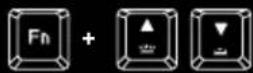
Pentru a schimba luminozitatea de iluminării apăsați pe tastele [Fn + Sageata Sus/Jos].
MODURI DE ILIMINARE
Apasă tasta & ,pentru comutare între 9 moduri de iluminare. De asemenea, poți utiliza următoarea combinație de taste pentru a activa modul dorit:

Apasă tastele [FN + INS], pentru a activa modul "Spectrum". Apasă din nou tastele [FN + INS] și iluminarea se oprește la culoarea aleasă.
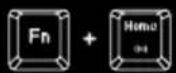
Apasă tastele [FN + Home], pentru a comuta între modurile: „Explosion (Auto), Explosion (Manual), Spread, Static”.
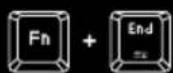
Apasă tastele [FN + End], pentru a activa modul "Custom". Modul utilizatorului permite setarea individuală a iluminării fiecărei taste. Apasă din nou tastele [FN + End] pentru a începe înregistrarea, LED-ul trebuie să începă să clipească, apoi apasă tastele pe care dorești să le iluminezi. Pentru fiecare tastă se poate alege una dintre cele șapte culori prestabilite, care poate fi setată apăsând din nou butonul ales până când apare culoarea dorită. Pentru a termina și salva înregistrarea, apasă tastele [FN + End].
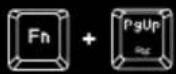
Apasă tastele [FN + PgUp], pentru a activa modul "Wave". Apasă din nou tastele [FN + PgUp] și iluminarea se oprește la culoarea aleasă.
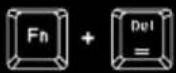
Apasă tastele [FN + Del], pentru a activa modul "Prismo effect". Apasă din nou tastele [FN + Del] și iluminarea se oprește la culoarea aleasă.
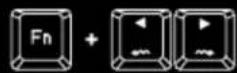
Pentru a schimba direcția mișcării ilumininării, apasă [FN + săgeată în stânga / dreapta]
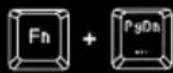
Apasă tastele [FN + PgDn] pentru a activa modul "Reaction". Apasă din nou pe [FN + PgDn] pentru a schimba culoarea iluminării.
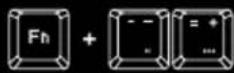
Pentru a stabili viteza de iluminare, apasă tastele [FN + - / =]
PROGRAMAREA TASTELOR
Software-ul permite atribuirea mai multor funcții diferite fiecărei taste, cum ar fi "funcția cu o singură tastă, macro, funcția multimedia, comanda funcției. Pentru a face acest lucru, marchează câmpul "Light" și fă un clic pe tastă care urmează să fie programată. Selectează funcția dorită și apasăi "OK" pentru a confirma selecția. Apoi apasă "Applyi" pentru a salva setările.
ÎNREGISTRARE MACRO-URILOR
Pentru a salva macro-ul, accesează software-ul și apasă pe fila "Macro", apoi selectează denumirea macro-ului salvată anterior sau crează unul nou apăsând simbolul +. Pentru a începe înregistrarea, apasă "Record" și apoi introdu combinația de taste pe care dorești să o asociezi. Pentru a opri înregistrarea, apasăi "Stop record" și apoi apasăi "OK". La sfârșit apasă "Apply" pentru a salva setările efectuate.
CONTINUT PACHET
• Tastatura mecanica RX85 RGB
• Ghid de instalare rapida
CERINTE DE SISTEM
• PC sau echipament compatibil PC cu un port USB liber
• Windows® XP/Vista/7/8/10
GARANTIE
• 2 ani cu raspundere limitata
SIGURANTA IN UTILIZARE
• Folositi conform indicatiilor.
- Reparatiile neautorizate sau dezasamblarea dispozitivului duc la anularea garantiei si pot provoca deteriorarea produsului.
- Evitati lovirea sau frecarea de un obiect dur, acestea pot duce la deteriorarea suprafetei dispozitivului sau la provocarea unor defecte hardware.
- Nu folositi produsul la temperaturi scazute si ridicate, in campuri magnetice puternice si in atmosfera umeda sau prafuita.
- Nu scapati si nu agitati dispozitivul. Manevrarea neatenta sau brutala poate sparge produsul.
- Fantele si deschiderile sunt prevazute pentru ventilatie si nu ar trebui sa fie obstructionate. Blocarea orificiilor de aerisire poate provoca supraincalzirea dispozitivului.
GENERALE
- Produsul este unul sigur, conform cu cerintele UE.
- Acest produs este fabricat in concordanta cu standardul european RoHS.
- Utilizarea simbolului WEEE (pubela taiata cu un X) indica faptul ca acest produs nu este deseu menajer. Cand reciclati deseurile in mod corespunzator protejati mediul inconjurator. Colectarea separata a echipamentului folosit ajuta la eliminarea efectelor daunatoare pentru sanatatea umana, cauzate de depozitarea si prelucrarea necorespunzatoare a acestor echipamente. Colectarea separata ajuta de asemenea, la recuperarea materialelor si componentelor scoase din uz pentru productia dispozitivului in cauza. Pentru informatii detaliate privind reciclarea acestui produs va rugam sa contactati vanzatorul sau autoritatile locale.
CARACTERÍSTICAS PRINCIPALES
• Magas minőségű, tartós gombkapcsolók
• N-Key Rollover
• PRISMO hatású RGB megvilágítás
• Feljett szoftver profil/makro szerkesztövel
- A „Double injection“ billentyük biztosítják a betük lekopás elleni örökös védelmét
BILLENTYÜZET MÉRETEI
• Billentyüzet méretei
449 x 210 x 36 mm
• Kulcsmechanizmus
Mechanikus
• Csatlakozók
USB 2.0
• Gombok szama
104
- Multimédiás gombok szama
12
TELEPÍTÉS
Csatlakoztasd az egeret az USB porthoz, első csatlakoztatás esetén várni kell kb. 15 másodpercet, amíg a vezérlők telepítése befejeződik. A billentyűzet rendelkezik olyan szoftverrel, ami lehetővé teszi haladó funkciók beállítását, ez a www.genesis-zone.com oldalunkról tölthető le. Nyisd meg a telepítő mappát, és kattints duplán a setup.exe ikonra! Az iránymutatásokat követve telepítsd a szoftvert! A telepités sikeres befejezését követően a feladatlistában megjelenik a szoftver ikonja. Az interfész és a beállítások megjelenítéséhez kattints duplán az ikonra!
EN
PL
DE
ES
CZ
SK
RO
HU
BG
RU
A VILÁGÍTÁS SZÍNÉNEK A MEGVÁLTOZTATÁSA

A világítás színének a
megváltoztatásához nyomja meg
a [FN + nyil balra/jobbra] billentyüket.
Figyelem: Ez a funkció csak ""Static""
módban érhető el.
VILÁGÍTÁS FÉNYESSÉGE

A világítás fényességének
megváltoztatásához nyomja meg
a [FN + nyil fel/le] billentyüket.
VILÁGÍTÁSI MÓD
A 9 világítási mód közötti átkapcsoláshoz nyomja meg a aktiválja a kívánt módot:

nyomógombot. Az alábbi billentyű-kombinációt is használhatja, hogy
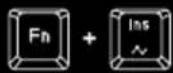
A "Spectrum" mód aktiválásához nyomja meg a [FN + INS] billentyüket. Nyomja meg ismét a [FN + INS] billentyüket, és a világítás megáll a kívánt színen.
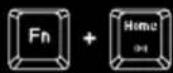
Nyomja meg a [FN + Home] billentyüket az alábbi módok közötti átkapcsoláshoz: „Explosion (Auto), Explosion (Manual), Spread, Static”.
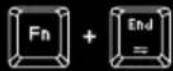
A "Custom" mód aktiválásához nyomja meg a [FN + End] billentyüket. A felhasználó mód lehetővé teszi minden billentyű világításának egyedi beállítását. A felvétel megkezdéséhez nyomja meg ismét a [FN + End] billentyüket, ekkor a LED indikátornak villognia kell; ezután nyomja meg azokat a billentyüket, amelyeket meg kíván világítani. Minden billentyúhöz kíválasztató a hét előre definiált szín egyike, amelyet úgy lehet beállítani, hogy ismét megnyomjuk a kíválasztott gombot, amíg fel nem tűnik a kívánt szín."
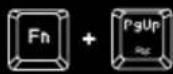
A "Wave" mód aktiválásához nyomja meg a [FN + PgUp] billentyüket. Nyomja meg ismét a [FN + PgUp] billentyüket, és a világítás megáll a kívánt színen.
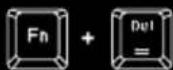
A "Prismo e ect" mód aktiválásához nyomja meg a [FN + Del] billentyüket. Nyomja meg ismét a [FN + Del] billentyüket, és a világítás megáll a kívánt színen."
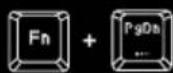
A "Reaction" mód aktiválásához nyomja meg a [FN + PgDn] billentyüket. Nyomja meg ismét a [FN + PgDn] billentyüket a világítás színének a megváltoztatásához.
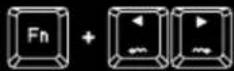
A világítás mozgási irányának a megváltoztatásához nyomja meg a [FN + nyil balra/jobbra] billentyűket.
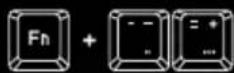
A világítás sebességének a megváltoztatásához nyomja meg a [FN + - / =] billentyűket".
BILLENTYÜK PROGRAMOZÁSA
A szoftver lehetővé teszi több különböző funkció hozzárendelését minden billentyűhöz, mint pl. „egyedüli billentyű funkció, macro, multimédiás funkció, funkció-utasítások. Ennek érdekében jelölje ki a "Light" mezőt, és klikkeljen a programozni kívánt billentyűre. Válassza ki a kívánt funkciókat, és nyomjon "OK"-t megerősítésül. Ezután nyomja meg "Apply"-t a beállítások mentéséhez.
MAKRÓK FELVÉTELE
Makró elmentéséhez lépjen át a szoftverbe, és nyomja meg a "Makro" fület, majd válassza ki a makró korábban beírt nevét, vagy hozzon létre újat a + szimbólum megnyomásával. A felvétel megkezdéséhez nyomja meg „Record"-t, majd írja be azt a billentyű-kombinációt, amelyet hozzá kíván rendelni. A felvétel leállításához nyomja meg a "Stop record"-t, majd nyomjon OK"-t. Végül nyomja meg "Apply"-t a beírt beállítások elmentéséhez.
TARTALOM
• RX85 RGB mechanikus billentyüzet
• Rövid útmutató
KÖVETELMÉNYEK
• PC vagy kompatibilis eszköz mini jack portal
• Windows® XP/Vista/7/8/10
GARANCIA
• 2 év gyártói garancia
BIZTONSÁG
• Rendeltetésszerűen kell használni.
- Az eszköz engedély nélküli szétszedési kisérlete a garancia elvesztéséhez vezet, és a kárt tehet a termékben.
- Az eszköz leesése vagy ütödése kárt tehet az eszközben, megkarcolhatja a burkolatot, vagy a termék meghibásodását eredményezheti.
- A terméket nem szabad a terméket forró, hideg, poros vagy nedves környezetben használni.
• A nem megfelelő használat árthat a készüléknek.
- A burkolaton lévő rések és nyilások szellőzönyilások, szabadon kell öket tartani. A szellőzönyilások elzárása a készülék túlmelegedését okozhatja.
ÁLTALÁNOS
- A termék biztonságos, megfelel az európai uniós követelményeknek.
• A termék megfelel az RoHS szabványnak. - A WEEE jelölés (áthúzott kuka) használata azt jelöli, hogy az adott termék nem kezelhető háztartási hulladékként. Az elavult eszköz megfelelő ártmatlanítása által elkerülhető az emberi egészségnek és a környezetnek a veszélyeztetése, amit a készülékben előforduló veszélyes anyagok, keverékek vagy alkatrészek okozhatnak, továbbá kiküszóböli a készülék nem megfelelő tárolását és kezelését. A szelektív gyűjtés lehetővé teszi azoknak az anyagoknak és alkatrészeknek a visszanyerését, amelyekből a készülék készült. A termék újrahasznosításával kapcsolatos részletes tájékoztatásért keresd fel a kiskereskedelmi értékesítési pontot, ahol a terméket vetted, vagy a helyi hatóságot!
ХАРАКТЕРИСТИКИ
• Висококачествени и здрави механични суичове
• N-Key Rollover
• RGB подсветка с PRISMO ефект
• Гейминг софтуер с профил / макроредактор
- Клавишите „Double injection“ гарантират доживотна устойчивост срещу износване на буквите
СПЕЦИФИКАЦИЯ
- Размери на клавиатурата
• ключов механизмъм
• Конектор
• Брой клавиши
• Брой мултимедийни клавиши
449 x 210 x 36 mm
механичен
USB 2.0
104
12
EN
PL
DE
ES
CZ
SK
RO
HU
BG
RU
ИНСТАЛАЦИЯ
Свържете устройството си към USB порта на вашия компютър, необходимо е да изчакате около 15 секунди при първо включване, докато драйверите бъдат напълно инсталирани. Клавиатурата включва софтуер, който ви позволява да настроите разширенни функции. Ако искате да използвате тези функции, трябва да изтеглите и инсталирате софтуера от нашия уебсайт www.genesis-zone.com. Отворете инсталационната папка и след това щракнете двукратно върху файла setup.exe. Следвайте инструкциите за инсталиране. След успешна инсталация, иконата на софтуера се появява на основния долен панел. Шракването два пъти върху иконата отваря интерфейса за настройки.
ПРОМЯНА НА ЦВЕТА НА ПОДСВЕТКАТА

За да промените цвета на подсветката, натиснете клавиша [FN + стрелка ляво / дясно].
Забележка: Тази функция е достъпна само в режим "Static".
ЯРКОСТ НА ПОДСВЕТКАТА
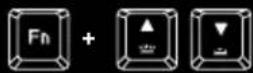
За да промените яркостта на подсветката, натиснете клавиша [FN + стрелка нагоре / надолу].
РЕЖИМ НА ПОДСВЕТКАТА
Натиснете бутона 🚙️ , за да превключите между 9 режима на подсветката. Можете също да използвате следната клавишна комбинация, за да активирате желания режим:
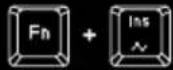
Натиснете клавишите [FN + INS], за да активирате режима ""Spectrum". Натиснете отново клавишите [FN + INS] и подсветката ще спре на избрания цвят.
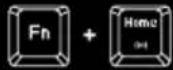
Натиснете клавишите [FN + Home], за да превключите между режимите: „Explosion (Auto), Explosion (Manual), Spread, Static.
Натиснете клавишите [FN + End], за да активирате режима ""Custom". Потребительскийт режим Ви позволява да задавате индивидуална подсветка за всеки клавиш. Отново натиснете клавишите [FN + End], за да започнете да записвате, индикаторът LED трябва да започне да мига, след което натиснете клавишите, за които искате да промените подсветката. За всеки клавиш можете да изберете един от седемте предварително определени цвята, които можете да зададете, като отново натискате бутона докато се появява желаният цвят.
Натиснете клавишите [FN + PgUp], за да активирате режима ""Wave"". Натиснете отново клавишите [FN + PgUp] и подсветката ще спре на избрания цвят.
Натиснете клавишите [FN + Del], за да активирате режима ""Prismo e ect"". Натиснете отново клавишите [FN + Del] и подсветката ще спре на избрания цвят.
Натиснете клавишите [FN + PgDn], за да активирате режима "Reaction". Натиснете отново клавишите [FN + PgDn], за да промените цвета на подсветката.
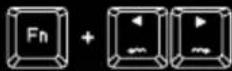
За да промените посоката на движение на подсветката, натиснете клавишите [FN + стрелка наляво/надясно].
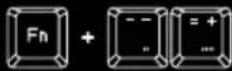
За да настроите скоростта на подсветката, натиснете клавишите [FN + - / =].
PROGRAMACIÓN DE TECLAS
El software permite asignar unas cuantas funciones a cada tecla, a saber: función de tecla única, macro, funciones multimedia, comandos de funciones. Para ello, hay que desmarcar el campo "Light" y pulsar la tecla a programar. Elige la función requerida y pulsa "OK" para confirmar la selección. Luego pulsa "Apply" para guardar la configuración.
REGISTRO DE MACROS
Para registrar una macro, accede al software y selecciona la pestaña "Macro", luego elige el nombre de la macro guardada o crea una nueva pulsando el símbolo +. Para comenzar el registro, pulsa "Record" y luego introduce la combinación de teclas a asignar. Para detener el proceso de registro, pulsa «Stop record» y luego "OK". Para terminar, pulsa "Apply" para guardar la configuración.
CONTENIDO
- Teclado mecánico RX85 RGB
• Guía de consulta rápida
REQUISITOS
• PC u otro dispositivo compatible con un puerto USB
• Windows® XP/Vista/7/8/10
GARANTÍA
- 2 años de garantía del fabricante
SEGURIDAD
- Utilizar de acuerdo con el uso previsto.
- Cualquier intento no autorizado de desmontar el dispositivo puede dañar el producto y anular la garantía.
- Los golpes y caídas pueden causar daños en el dispositivo, arañazos en la carcasa u otros fallos del producto.
- No utilice el producto en un entorno demasiado caliente, frío, polvoriento o húmedo.
- El uso inadecuado puede resultar en daños al dispositivo.
- Las ranuras y aberturas de la carcasa son aberturas de ventilación y no deben taparse. El bloqueo de las aberturas de ventilación puede causar el sobrecalentamiento del dispositivo.
GENERALIDADES
- Producto seguro, conforme a los requisitos de la UE.
- Producto fabricado de acuerdo con la norma europea RoHS.
- El símbolo WEEE (cubo de basura tachado) indica que el presente producto no se puede tratar como basura doméstica. La eliminación adecuada de los residuos de aparatos evita los riesgos para la salud humana y el medio ambiente derivados de la posible presencia de sustancias, mezclas y componentes peligrosos en los aparatos, así como del almacenamiento y procesamiento inadecuados de dichos aparatos. La recogida selectiva permite recuperar los materiales y componentes utilizados para fabricar el dispositivo. Para más detalles sobre el reciclaje del presente dispositivo, póngase en contacto con el distribuidor o con las autoridades locales competentes.
CARACTERÍSTICAS PRINCIPALES
• прочные переключатели высокого качества
• N-Key Rollover
• RGB подсветка с эффектом PRISMO
- Технология „Double injection“ гарантирует превосходную износостойкость против стирания букв с клавишей
ТЕХНИЧЕСКИЕ ХАРАКТЕРИСТИКИ
- Размеры Клавиатуры
- Ключевой механизм
• Тип подключения
• Число клавиш
• Число мультимедиа клавиш
449 x 210 x 36 mm
механический
USB 2.0
104
12
EN
PL
DE
ES
CZ
SK
RO
HU
BG
RU
УСТАНОВКА
Подключите устройство к порту USB, в случае первичной настройки следует подождать около 15 секунд до полной установки драйверов. Клавиатура имеет программное обеспечение позволяющее настроить дополнительные функции. ПО можно сказать с нашей интернет страницы www.genesis-zone.com Откройте установочную папку и дважды нажмите на иконку setup.exe. Следуйте указаниям, чтобы установить софт. Когда установка завершится успешно, на панели задач появится иконка программы. Нажмите на иконку дважды, чтобы отобразить интерфейс с настройками.
ИЗМЕНЕНИЕ ЦВЕТА ПОДСВЕТКИ

Чтобы изменить цвет подсветки нажмите клавиши [FN + стрелка влево/вправо].
Внимание: Эта функция доступна только в статическом режиме.
ЯРКОСТЬ ПОДСВЕТКИ
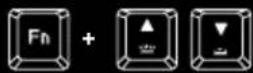
Чтобы изменить яркость подсветки, нажмите клавиши FN + стрелка вверх/вниз].
РЕЖИМЫ ПОДСВЕТКИ
Нажмите клавишу 📁 , чтобы выбрать один из 9 режимов подсветки. Вы можете также использовать следующие комбинации клавишей, чтобы активировать требуемый режим:
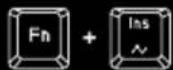
Нажмите клавиши [FN + INS], чтобы активировать режим "Spectrum". Нажмите ещё раз клавиши [FN + INS], чтобы подсветка остановилась на выбранном цвете.
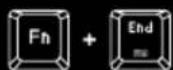
Нажмите клавиши [FN + End], чтобы активировать режим "Custom". Пользовательский режим позволяет индивидуально настроить подсветку каждой клавиши. Нажмите ещё раз клавиши [FN + End], чтобы начать запись, индикатор LED должен начать мигать, далее нажмите клавиши, которые должны быть подсветлены. Для каждой клавиши модно выбрать один из семи цветов, которые можно настроить нажимая снова на данную клавишу, так, чтобы появился ожидаемый цвет. Чтобы закончить запись и сохранить настройки, нажмите клавиши [FN + End].
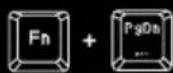
Нажмите клавиши [FN + PgDn], чтобы активировать режим "Reaction". Нажмите ещё раз клавиши [FN + PgDn], чтобы изменить цвет подсветки.
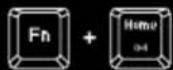
Нажмите клавиши FN + Home], чтобы выбрать одну из дополнительных опций режима: „Explosion (Auto), Explosion (Manual), Spread, Static”.
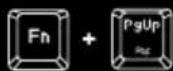
Нажмите клавиши [FN + PgUp], чтобы активировать режим "Wave". Нажмите ещё раз клавиши [FN + PgUp] чтобы подсветка остановилась на выбранном цвете.
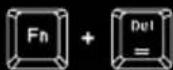
Нажмите клавиши [FN + Del], чтобы активировать режим "Prismo effect". Нажмите ещё раз клавиши [FN + Del] чтобы подсветка остановилась на выбранном цвете.
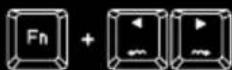
Чтобы изменить направление движения подсветки, нажмите клавиши [FN + стрелка влево/вправо]
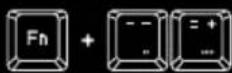
Чтобы настроить скорость подсветки, нажмите клавиши [FN + - / =]
ПРОГРАММИРУЕМЫЕ КЛАВИШИ
Программное обеспечение позволяет назначить несколько разных функций для каждой из клавишей, например : функция одиночной клавиши, макросов, мультимедийные функции, функциональные указания. Для этого следует отключить поле "Light" и нажать на клавишу, которая должна быть запрограммированна. Выберите желаемую функцию и нажмите «ОК», чтобы подтвердить выбор. После этого нажмите "Apply", чтобы сохранить настройки.
ЗАПИСЬ МАКРОСОВ
Чтобы записать макросы, запустите программное обеспечение и нажмите на вкладку "Makro", после чего выберите предыдущие названия макроса или создайте новое, нажимая на символ +. Чтобы начать запись, нажмите „Record“, после чего введите комбинацию клавишей, которая должна быть настроена. Чтобы остановить запись, нажмите "Stop record", после чего нажмите "OK". Финально, нажмите "Apply", чтобы сохранить изменения.
КОМПЛЕКТАЦИЯ
- Клавиатура RX85 RGB
• Краткое руководство
СИСТЕМНЫЕ ТРЕБОВАНИЯ
• ПК или устройство с портом USB
• Windows® XP/Vista/7/8/10
ГАРАНТИЯ
• 2 года гарантии от Производителя
БЕЗОПАСНОСТЬ
- Используйте устройство только по назначению.
- Неавторизированные попытки разборки устройства могут привести к аннулированию гарантии, а так же повреждению продукта.
- Падение или удар может привести к поломке, царапинам, или же иным повреждениям продукта.
- Неосторожное обращение с устройством может привести к его поломке.
- Не используйте продукт в горячей, холодной, запылённой или влажной среде.
• Разъёмы и отверстия в корпусе устройства предназначены для вентиляции и не должны быть закрыты. Блокировка вентиляционных отверстий может привести к перегреву устройства.
ОБЩАЯ ИНФОРМАЦИЯ
- Продукт безопасен, соответствует требованиям ЕС и ТС.
- Продукт изготовлен согласно европейской норме RoHs.
- Использование символа WEEE (перечёркнутый мусорный бак) обозначает то, что продукт не может рассматриваться в качестве бытовых отходов.
- Для получения более подробной информации относительно переработки продукта, обратитесь в розничный пункт продажи, в котором вы купили данный продукт или же с локальным органом власти.

natural_image
Abstract spiral pattern inside a triangular shape (no text or symbols)WWW.GENESIS-ZONE.COM
PRODUCT & SUPPORT
INFORMATION
PLEASE SCAN QRCODE