
CLP-775 - Printer SAMSUNG - Gratis brugsanvisning og manual
Find enhedens vejledning gratis CLP-775 SAMSUNG i PDF-format.


Brugerspørgsmål om CLP-775 SAMSUNG
0 spørgsmål om dette apparat. Besvar dem du kender, eller stil dit eget.
Stil et nyt spørgsmål om dette apparat
Download vejledningen til din Printer i PDF-format gratis! Find din vejledning CLP-775 - SAMSUNG og tag din elektroniske enhed tilbage i hånden. På denne side er alle dokumenter nødvendige for brugen af din enhed offentliggjort. CLP-775 af mærket SAMSUNG.
BRUGSANVISNING CLP-775 SAMSUNG
Farvelaserprinter Brugerhåndbog
imagine the possibilities
Tak, fordi du har købt et Samsung-produkt.

Copyright
© 2011 Samsung Electronics Co., Ltd. Alle rettigheder forbeholdes.
Denne brugerhändbog er udelukkende ment som orientering. Alle oplysninger indeholdt heri kan til enhver tid ændres uden forudgående varsel.
Samsung Electronics er ikke ansvarlig for skader, direkte eller indirekte, der opstår som følge af brugen af denne brugerhåndbog.
- Samsung og Samsung-logoet er varemærker tilhørende Samsung Electronics Co., Ltd.
- PCL og PCL 6 er varemærker tilhørende Hewlett-Packard Company.
- Microsoft, Windows, Windows Vista, Windows 7 og Windows 2008 Server R2 er enten registrerede varemærker eller varemærker tilhørende Microsoft Corporation.
• PostScript 3 er et varemærke tilhørende Adobe System, Inc. - UFST ^ og MicroType ^TM er registrerede varemærker tilhørende Monotype Imaging Inc.
- TrueType, LaserWriter og Macintosh er varemærker tilhørende Apple Computer, Inc.
- Alle andre mærke- eller produktnavne er varemærker tilhørende de respektive virksomheder eller organisationer.
- Se filen "LICENSE.txt" på den medfølgende cd-rom for at få oplysninger om open source-licens.
REV 1.03
COPYRIGHT
2
INDHOLD
3
7 Sikkerhedsoplysninger
11 Bemærkninger om regler
18 Om denne brugerhåndbog
20 Funktioner i dit nye produkt
INTRODUKTION
22
22 Oversigt over maskinen
22 Set forfra
23 Set bagfra
24 Oversigt over kontrolpanelet
25 Om kontrolpanelet
25 Status-LED
25 Knapper
25 Tænde for maskinen
SÅDAN KOMMER DU I GANG
26
26 Opstilling af hardware
30 Præsentation af nyttige netværksprogrammer
30 SyncThru™ Web Service
30 SyncThru™ Web Admin Service
30 SetIF
30 Brug i et kabelbaseret netværk
30 Udskrivning af netværkskonfigurationsrapport
31 Opsætning af IP-adresse
32 Netværksparameterindstilling
32 Gendannelse af standardindstillingerne fra fabrikken
32 Installation af driver på en maskine, der er tilsluttet det kabelførte
netværk
36 Konfiguration af trådløst netværk
36 Sådan kommer du i gang
36 Valg af installationstype
36 Brug af WLAN
37 Konfiguration med Windows
39 Konfiguration med Macintosh
41 Brug af et netværkskabel
42 Aktivering og deaktivering af WiFi-netværket
42 Fejlfinding
43 IPv6-konfiguration
43 Aktivering af IPv6
GRUNDLÆGGENDE KONFIGURATION
45
43 Brug af IPv6
43 Indstilling af IPv6-adresser
44 Tilslutning af SyncThru™ Web Service
45 Højdejustering
45 Indstilling af dato og klokkeslæt
45 Ændring af tidsformatet
45 Ændring af displaysproget
45 Indstilling af jobtimeout
46 Brug af energibesparelsesfunktionen
46 Konfiguration af standardbakke og -papir
46 Via kontrolpanelet
46 På computeren
46 Ændring af skrifttypeindstillingen
MEDIER OG BAKKE
47
47 Valg af udskriftsmedier
47 Retningslinjer til valg af udskriftsmedier
47 Mediestørrelser, der understøttes i duplextilstand
47 Ændring af bakkestørrelse
48 llægning af papir i bakken
48 Bakke1/ekstra bakker
49 Universalbakke
50 Udskrivning på specialmedier
50 Envelope
50 Transparency
51 Labels
51 Karton/materialer i brugerdefinerede størrelser
51 Brevpapir/fortrykt papir
52 Brugt papir
52 Foto
52 Glittet
52 Indstilling af papirformat og type
52 Brug af programmet udskriftsstøtte
UDSKRIVNING AF
53
53 Grundlæggende udskrivning
53 Udskrivning
53 Annullering af et udskriftsjob
53 Abne udskriftsindstillinger
54 Brug af Hjælp
54 Ændring af standardindstillingerne for udskrivning
54 Indstilling af maskinen til standardmaskine
54 Brug af avancerede udskrivningsfunktioner
54 Udskrivning til en fil (PRN)
55 Beskrivelse af de specielle udskrivningsfunktioner
58 Brug af Direkte udskrivning Hjælpeprogram (kun Windows)
58 Hvad er Direkte udskrivning Hjælpeprogram?
58 Udskrivning
58 Brug af genvejsmenuen
58 Macintosh-udskrivning
58 Udskrivning af et dokument
58 Ændring af printerindstillinger
58 Udskrivning af flere sider på ét ark
58 Udskrivning på begge sider af papiret
58 Brug af Hjælp
59 Linux-udskrivning
MASKINSTATUS OG AVANCEREDE FUNKTIONER
61
59 Udskrivning fra programmer
59 Udskrivning af filer
59 Konfiguration af printeregenskaber
59 Unix-udskrivning
59 Fortsættelse af udskriftsjobbet
59 Ændring af maskinindstillingerne
61 Adgang til menuen
61 Information
61 Layout
62 Papir
62 Grafik
62 Systemkonfiguration
63 Emulering
63 Farve
64 Netværk
64 Jobhändtering
71 Udskrivning af en maskinrapport
71 Overvåge forbrugsstoffer
71 Rengøring af et fikseringsbælte
71 Brug af Adv. lavt ton. niveau
71 Rengøring af maskinen
71 Rengøre maskinen udvendigt
71 Indvendig rengøring
73 Opbevaring af tonerpatronen
73 Händteringsvejledning
73 Brug af ikke-Samsung-tonerpatroner og genopfyldte patroner
73 Forventet patronlevetid
73 Tip til flytning og opbevaring af maskinen
FEJLFINDING
74
74 Fordele toner
75 Tip til at undgå papirstop
76 Udbedring af papirstop
76 | bakke 1
Indhold
FORBRUGSSTOFFER OG TILBEH∅R
90
76 I ekstra bakker
77 I universalbakken
77 I fikseringsenheden
78 l udføringsområdet
78 I duplexenhedsområdet
79 Displaymeddelelsernes betydning
79 Kontrol af displaymeddelelser
82 Løsning af andre problemer
82 Problemer med papirindføring
83 Udskrivningsproblemer
84 Problemer med udskriftskvaliteten
87 Almindelige PostScript-problemer
88 Almindelige Windows-problemer
88 Almindelige Linux-problemer
89 Almindelige Macintosh-problemer
90 Sådan køber du
90 Tilgængelige forbrugsstoffer
90 Tilgængeligt tilbehør
91 Tilgængelige vedligeholdelsesdele
91 Udskifte tonerpatronen
93 Udskiftning af papiroverførselsbæltet
94 Nødvendige forholdsregler ved installation af tilbehør
94 Aktivering af det tilføjede tilbehør i printeregenskaber
94 Opgradering af et hukommelsesmodul
94 Installation af et hukommelsesmodul
95 Installation af et kort til trådløst netværk
95 Installation af et kort til trådløst netværk
95 Installation af en harddisk
95 Installation af en harddisk
96 Udskrivning med harddisken (ekstraudstyr)
SPECIFIKATIONER
98
98 Generelle specifikationer
99 Specifikationer af udskriftsmedier
CONTACT SAMSUNG WORLDWIDE
100
ORDLISTE
103
INDEKS
109
Sikkerhedsoplysninger
Disse advarsler og forholdsregler er medtaget for at forhindre skader på dig og andre, samt for at undgå potentiel beskadigelse af maskinen. Du skal læse og forstå alle disse instruktioner, inden du bruger maskinen.
Brug almindelig sund fornuft, når du bruger elektriske apparater og denne maskine. Følg alle advarsler og instruktioner på maskinen samt i dokumentationen til maskinen. Når du har læst dette afsnit, skal du opbevare det et sikkert sted til fremtidig reference.
Vigtigt! sikkerhedssymboler
I dette afsnit forklares betydningen af alle ikoner og tegn, der benyttes i brugervejledningen. Sikkerhedssymbolerne er anført i rækkefølge efter risikograden.
Forklaring af ikoner og tegn anvendt i brugervejledningen:
 | Advarsel | Farer eller usikre rutiner, som kan medføre risiko for alvorlig personskade eller dødsfald. |
 | Forsigtig | Farer eller usikre rutiner, som kan medføre mindre person- eller tingsskade. |
| (tavert) | Forsøg ikke. | |
| (tavert) | Adskil ikke. | |
| (tavert) | Berør ikke. | |
| (tavert) | Træk stikket ud af stikkontakten. | |
| (tavert) | Kontroller, at maskinen er jordet for at forebygge elektrisk stød. | |
| (tavert) | Kontakt servicecentret for at få hjælp. | |
| (tavert) | Følg udtrykkeligt retningslinjerne. | |
Driftsmiljø

Advarsel

Brug ikke, hvis netledningen er beskadiget, eller hvis stikkontakten ikke er jordforbundet.
▶ Det kan medføre elektrisk stød eller brand.

Bøj ikke og anbring ikke tunge genstande på netledningen.
Hvis der trædes på eller anbringes en tung genstand på netledningen, kan det medføre elektrisk stød eller brand.

Placer ikke noget oven på maskinen (vand, små metalgenstande eller tunge genstande, lysestager, tændte cigaretter osv.).
▶ Det kan medføre elektrisk stød eller brand.

Fjern ikke stikket ved at trække i ledningen, og rør ikke stikket med våde hænder.
▶ Det kan medføre elektrisk stød eller brand.

- Hvis maskinen overophedes, udsender den røg, mærkelige lyde eller en ubehagelig lugt. Sluk straks for strømmen, og tag stikket ud af stikkontakten.
- Brugeren skal kunne få adgang til stikkontakten i tilfælde af nødsituationer, der kan kræve, at brugeren tager stikket ud af stikkontakten.
Det kan medføre elektrisk stød eller brand.

Forsigtig

Tag stikket ud af stikkontakten i tordenvejr eller i perioder, hvor maskinen ikke bruges.
Det kan medføre elektrisk stød eller brand.

Vær forsigtig. Området, hvor udskrifterne sendes ud, er varmt.
▶ Det kan medføre forbrændinger.

Afbryd alle forbindelser til maskinen, og tilkald en kvalificeret servicetekniker, hvis maskinen har været tabt eller kabinettet ser ud til at være beskadiget.
▶ Det kan medføre elektrisk stød eller brand.

Afbryd alle forbindelser til maskinen, og tilkald en kvalificeret servicetekniker, hvis maskinens ydeevne pludselig ændres mærkbart.
▶ Det kan medføre elektrisk stød eller brand.

Forsøg ikke at tvinge stikket ind, hvis det ikke nemt går ind i stikkontakten.
▶ Tilkald en elektriker, som kan ændre stikkontakten, da der ellers er risiko for elektrisk stød.

Lad ikke kæledyr tygge på vekselstrøms-, telefon- eller pc-ledningerne.
▶ Dette kan resultere i, at dit kæledyr bliver udsat for elektrisk stød eller brand, og/eller at det bliver såret.

Afbryd alle forbindelser til maskinen, og tilkald en kvalificeret servicetekniker, hvis maskinen ikke fungerer korrekt efter at disse instruktioner er fulgt.
▶ Det kan medføre elektrisk stød eller brand.
Betjeningsmåde

Forsigtig

Træk ikke papiret ud under udskrivning.
▶ Det kan beskadige maskinen.

Pas på ikke at få hænderne ind mellem maskinen og papirbakken.
▶ Du kan komme til skade.

Bloker ikke for og skub ikke genstande ind i ventilationsåbningerne.
Det kan øge temperaturen i komponenterne og forårsage beskadigelse eller brand.

Området, hvor papiret udsendes, kan blive meget varmt, när der udskrives store mængder. Lad ikke børn røre området.
▶ Det kan medføre forbrændinger.

Brug ikke en pincet eller skarpe metalgenstande, när du fjerner fastklemt papir.
▶ Det kan beskadige maskinen.

Stak ikke for mange ark papir i udskriftsbakken.
▶ Det kan beskadige maskinen.
Vær forsigtig, när du udskifter eller fjerner fastklemt papir. ► Nyt papir har skarpe kanter og kan medføre smertefulde snitsår.
Strømmen til maskinen afbrydes ved at tage netledningen ud. ▶ Tag netledningen ud af stikkontakten for at slukke for strømforsyningen.
Anbring ikke maskinen et støvet eller fugtigt sted eller et sted med vandudslip.
Det kan medføre elektrisk stød eller brand.

Forsigtig

Sluk maskinen og fjern alle kabler, inden den flyttes. Løft derefter maskinen:
•Hvis maskinen vejer under 20 kg, kan den løftes af en enkelt person.
•Hvis maskinen vejer 20-40 kg, skal den løftes af to personer.
•Hvis maskinen vejer mere end 40 kg, skal den løftes af fire eller flere personer.
① Anbring ikke maskinen på en ustabil overflade.
Maskinen skal tilsluttes en strømkilde med en strømstyrke som angivet på mærkaten.
- Kontakt elselskabet, hvis du er i tvivl om strømstyrken.
Brug kun en telefonledning af typen 26 AWG ^a eller kraftigere telefonledninger, hvis det er nødvendigt.
▶ Ellers kan det beskadige maskinen.
∅ Tildæk ikke maskinen, og anbring den ikke et lufttæt sted, f.eks. et skab.
▶ Hvis maskinen ikke ventileres tilstrækkeligt, kan der opstå brand.
Sørg for, at stikket sættes i en jordet stikkontakt.
▶ Ellers kan det medføre elektrisk stød eller brand.
∅ Stikkontakter og forlængerledninger må ikke overbelastes.
Brug den netledning, der fulgte med maskinen, af hensyn til sikker drift. Hvis du bruger en ledning på over 2 meter til en maskine på 140 V, skal den være 16 AWG eller kraftigere.
▶ Ellers kan den beskadige maskinen og medføre elektrisk stød eller brand.
Tag dette produkt ud af stikkontakten inden indvendig rengøring af maskinen. Rengør ikke maskinen med benzen, fortynder eller alkohol. Sprøjt ikke vand direkte ind i maskinen.
Det kan medføre elektrisk stød eller brand.

Benyt ikke maskinen, mens du arbejder inde i maskinen for at skifte forbrugsstoffer eller rengøre den indvendigt.
▶ Du kan komme til skade.

Fjern ikke dæksler eller skærme, der er fastgjort med skruer. •Fjern ikke dæksler eller skærme, der er fastgjort med skruer.
•Fikseringsenheder må kun repareres af en certificeret servicetekniker. Reparationer udført af ikke-certificerede teknikere kan medføre brand eller elektrisk stød.
▶ Maskinen må kun repareres af en Samsung-servicetekniker.
Hold rengøringsmidler uden for børns rækkevidde.
▶ Børn kan komme til skade.

Adskil, reparer eller ombyg ikke selv maskinen.
▶ Det kan beskadige maskinen. Tilkald en certificeret tekniker, hvis maskinen skal repareres.

Følg brugervejledningen til maskinen, när den skal rengøres og bruges.
▶ Ellers kan du beskadige maskinen.
Forbrugsstoffer

Forsigtig

Skil ikke tonerpatronen ad.
▶ Tonerstøv kan være farligt, hvis det indåndes eller indtages.

Brænd ikke forbrugsstoffer, f.eks. tonerpatroner eller fikseringsenheder.
▶ Dette kan medføre eksplosion eller en ukontrollerbar brand.

Pas på ikke at få tonerstøv på kroppen eller tøjet, när du skifter tonerpatron eller fjerner fastklemt papir.
▶ Tonerstøv kan være farligt, hvis det indåndes eller indtages.

Hold forbrugsstoffer som f.eks. tonerpatroner uden for børns rækkevidde ved opbevaring.
▶ Tonerstøv kan være farligt, hvis det indåndes eller indtages.

Benyttelse af genanvendte forbrugsstoffer, f.eks. toner, kan beskadige maskinen.
▶ I tilfælde af skade, som skyldes brug af genanvendte forbrugsstoffer, opkræves et servicegebyr.

Hvis du får toner på tøjet, skal du ikke bruge varmt vand til at vaske det.
▶ Varmt vand opløser toneren i tøjet. Brug koldt vand.
Bemærkninger om regler
Denne maskine er konstrueret til vores sunde miljø og certificeret med flere lovmæssige erklæringer.
Erklæring om lasersikkerhed
Printeren er certificeret i USA til at overholde kravene i DHHS 21 CFR, kapitel 1 afsnit J for laserprodukter i klasse I (1), og er andetsteds certificeret som et laserprodukt i klasse 1, der overholder kravene i IEC 60825-1: 2007.
Klasse 1-laserprodukter anses ikke for at være farlige. Lasersystemet og printeren er konstrueret, så der aldrig er risiko for strålingsfare ud over klasse 1-niveau under normal drift, vedligeholdelse udført af brugere eller under de foreskrevne servicebetingelser.
• Bølgelængde: 800 nm
• Bøl gedivergens
- P a r a l l e r : 12 grader
- Vinkelret: 35 grader
• Ma ksimal effekt eller energioutput: 15 mW
Advarsel
Undlad at betjene eller servicere printeren, når beskyttelsesdækslet er fjernet fra laser-/scannerenheden. Den reflekterede stråle kan, selvom den er usynlig, beskadige dine øjne.
Sikkerhed i forbindelse med ozon

Dette produkts ozonudsendelsesomfang er under 0,1 ppm. Eftersom ozon er tungere end luft, skal produktet placeres et sted med god ventilation.
Strømsparer

Denne printer benytter avanceret teknologi til reduktion af energiforbruget, når den ikke benyttes til udskrivning. Når printeren ikke modtager data i et længere tidsrum, reducerer den automatisk strømforbruget. ENERGY STAR og ENERGY STAR-mærket er registrerede mærker i USA. Du kan finde flere oplysninger om ENERGY STAR-programmet på http://www.energystar.gov.
Genbrug

Genbrug eller bortskaf emballagen fra dette produkt på en miljømæssigt forsvarlig måde.
Kun Kina
回收和再循环
Korrekt affaldsbortskaffelse af dette produkt (elektrisk & elektronisk udstyr)

(Gældende i EU og andre europæiske lande med separate indsamlingssystemer)
Mærket på dette produkt, på tilbehør eller i den medfølgende dokumentation betyder, at produktet og elektronisk tilbehør hertil (f.eks. oplader, hovedsæt, USB-ledning) ikke må bortskaffes sammen med almindeligt husholdningsaffald efter endt levetid. For at undgå skadelige miljø- eller sundhedspåvirkninger på grund af ukontrolleret affaldsbortskaffelse skal ovennævnte bortskaffes særskilt fra andet affald og indleveres behørigt til fremme for bæredygtig materialegenvinding. Forbrugere bedes kontakte forhandleren, hvor de har købt produktet, eller kommunen for oplysning om, hvor og hvordan de kan indlevere ovennævnte med henblik på miljøforsvarlig genvinding. Virksomheder bedes kontakte leverandøren og læse betingelserne og vilkårene i købekontrakten. Dette produkt og elektronisk tilbehør hertil bør ikke bortskaffes sammen med andet erhvervsaffald.
Kun USA
Bortskaf uønsket elektronik gennem en godkendt genvindingsvirksomhed. Find den den nærmeste genbrugsplads på vores websted:www.samsung.com/recyclingdirect Du kan også ringe til (877) 278 - 0799

(Gælder i EU og andre europæiske lande med særlige retursystemer for batterier).
Mærket på dette batteri, dokumentationen eller emballagen betyder, at batterierne i dette produkt efter endt levetid ikke må bortskaffes sammen med andet husholdningsaffald. Hvor det er mærket, angiver de kemiske symboler Hg, Cd eller Pb, at batteriet indeholder kviksølv, cadmium eller bly over referenceniveauerne i direktiv 2006/66/EF. Hvis batterier ikke bortskaffes korrekt, kan disse stoffer skade den menneskelige sundhed eller miljøet. For at beskytte naturens ressourcer og fremme genbrug skal batterier holdes adskilt fra andre typer affald og genanvendes via dit lokale, gratis batteriretursystem.
Radiofrekvensemissioner
FCC-oplysninger til brugeren
Denne enhed overholder del 15 i FCC-reglerne. Driften er underlagt følgende to betingelser:
- Denn e enhed må ikke forårsage skadelig interferens, og
- Denn e enhed skal acceptere al modtaget interferens, herunder interferens som kan medføre uønsket drift.
Dette udstyr er testet og fundet i overensstemmelse med grænseværdierne for en digital enhed i klasse A i overensstemmelse med del 15 af FCC-reglerne. Disse grænseværdier er beregnet til at give en rimelig beskyttelse mod skadelig interferens ved installation i private hjem. Dette apparat genererer, bruger og kan udstråle radiofrekvensenergi og kan forårsage skadelig interferens på anden radiokommunikation, hvis det ikke installeres og bruges i overensstemmelse med instruktionerne. Der er imidlertid ingen garanti for, at der ikke kan opstå interferens i forbindelse med en given installation. Hvis apparatet forårsager skadelig interferens i radio- eller TV-modtagelsen, hvilket kan fastslås ved at slukke og tænde apparatet, anbefales det, at brugeren forsøger at fjerne interferensen ved hjælp af en eller flere af disse forholdsregler:
- Drej eller flyt modtagelsesantennen.
- ∅g afstande n mellem apparat og modtager.
- Til slut apparatet i en stikkontakt på et andet kredsløb end det, modtageren er tilsluttet.
- Ko ntakt forhandleren eller en erfaren radio/tv-tekniker for at få hjælp.

Ændringer eller justeringer, der ikke er udtrykkeligt godkendt af den producent, der er ansvarlig for, at apparatet overholder gældende lovgivning, kan ophæve brugerens ret til at benytte udstyret.
Canadiske regler for radiointerferens
Dette digitale udstyr overstiger ikke grænseværdierne i klasse A for udsendelse af radiostøj fra digitalt udstyr, som angivet i standarden "Digital Apparatus", ICES-003 udgivet af Industry and Science Canada, for udstyr, der forårsager interferens.
Brugen af enheder, der udsender højfrekvent energi er underlagt følgende to betingelser:(1) denne enhed må ikke forårsage interferens, og (2) denne enhed skal acceptere al modtaget interferens, herunder interferens som kan medføre uønsket drift. (kun USA, Frankrig, Taiwan)
Kun Taiwan
低功率電波輻射性電機管理辦法
Udskiftning af det monterede stik (kun for Storbritannien)
Vigtigt!
Lysnetledningen til denne maskine er udstyret med et standardstik på 13 ampere (BS 1363) og en sikring på 13 ampere. Når du udskifter eller undersøger sikringen, skal du sætte den korrekte 13-amperes sikring tilbage på plads. Derefter skal du sætte sikringsdækslet på igen. Hvis du har mistet sikringsdækslet, skal du ikke bruge stikket, før du har et andet sikringsdæksel.
13-amperes stikket er det mest almindelige i Storbritannien, og det bør være egnet. Nogle bygninger (hovedsageligt ældre bygninger) har imidlertid ikke de almindelige 13-amperes stikkontakter. Du skal købe en egnet stikadapter. Fjern ikke det formstøbte stik.

Hvis du klipper det formstøbte stik af, skal det bortskaffes med det samme. Du kan ikke slutte ledninger til stikket igen, og du kan få elektrisk stød, hvis du sætter det i en stikkontakt.
Vigtig adversel:

Du skal jordforbinde denne maskine.
Ledningerne i lysnetledningen har følgende farvekode:
• G røn og gul: Jord
- Blå : Neutral
- Brun: Strømførende
Hvis ledningerne i lysnetledningen ikke svarer til de farver, der er mærket på stikket, skal du gøre følgende:
Du skal forbinde den grønne og gule ledning med det ben, der er mærket med bogstavet "E" eller med sikkerhedssymbolet "jord", eller som er grøn og gul eller grøn.
Du skal forbinde den blå ledning med det ben, der er mærket med bogstavet "N", eller som er sort.
Du skal forbinde den brune ledning med det ben, der er mærket med bogstavet "L", eller som er rødt.
Du skal have en 13-amperes sikring i stikket, adapteren eller stikdåsen.
Overensstemmelseserklæring (europæiske lande)
- januar 1995: Rådsdirektiv 2006/95/EF, tilnærmelse af lovgivningen i medlemslandene med hensyn til svagstrømsudstyr (Lavspændingsdirektivet).
- januar 1996: Rådsdirektiv 2004/108/EF om tilnærmelse af lovgivningen i medlemslandene med hensyn til elektromagnetisk kompatibilitet (EMC-direktivet).
- marts 1999: Rådsdirektiv 1999/5/EF om radioudstyr og telekommunikationsterminaludstyr og den gensidige anerkendelse af deres forenelighed (Radio-og teleterminaldirektivet). En komplet deklaration med definitioner for relevante direktiver og benyttede standarder kan ses hos din repræsentant for Samsung Electronics Co., Ltd.
Oplysninger om europæisk radiogodkendelse (for produkter udstyret med EU-godkendte radioenheder)
Svagstrømsenheder af typen radio-LAN (trådløse radiofrekvenskommunikationsenheder (RF-enheder)), der arbejder i 2,4 GHz/5 GHz-båndet, kan være til stede (integreret) i printersystemet, der er beregnet til hjemme- eller kontorbrug. Dette afsnit er kun gældende, hvis disse enheder er til stede. Se på etiketten for at kontrollere for tilstedeværelsen af trådløse enheder.

Trådløse enheder, der kan være i systemet, må kun bruges i EU eller associerede områder, hvis der findes et CE-mærke med et registreringsnummer fra et bemyndiget organ og advarselssymbolet på systemmærkaten.
Udgangseffekten for den eller de trådløse enheder, der kan være integreret i printeren, ligger et godt stykke under de RF-eksponeringsgrænser, der er fastsat af Europakommissionen gennem R&TTE-direktivet.
Europæiske lande kvalificeret under godkendelsen:
EU-lande
Europæiske lande med anvendelsesrestriktioner:
EU
I Frankrig er frekvensområdet begrænset til 2454-2483,5 MHz for enheder med en transmissionseffekt på over 10 mW, f.eks. trådløse enheder.
EEA/EFTA-lande
Ingen begrænsninger på dette tidspunkt
Trådløs styring
Svagstrømsenheder af typen radio-LAN (trådløse radiofrekvenskommunikationsenheder (RF-enheder)), der arbejder i 2,4 GHz/5 GHz-båndet, kan være til stede (integreret) i printersystemet. Følgende afsnit er en generel oversigt af hensyn under drift af trådløst udstyr.
Yderligere begrænsninger, advarsler og overvejelser i bestemte lande er angivet i afsnittet for disse lande (eller grupper af lande). De trådløse enheder i systemet er kun kvalificeret til anvendelse i de lande, der er angivet med radiogodkendelsesmærker på systemmærkaten. Hvis det land, den trådløse enhed skal benyttes i, ikke findes på listen, skal du kontakte den lokale radiogodkendelsesmyndighed. Trådløse enheder er strengt reguleret og er måske ikke tilladte.
Udgangseffekten for den eller de trådløse enheder, der kan være integreret i printeren, ligger et godt stykke under de
RF-eksponeringsgrænser, der er kendt på nuværende tidspunkt. Da de trådløse enheder (der kan være integreret i printeren) udsender mindre energi end tillad af radiofrekvenssikkerhedsstandarder og anbefalinger, er det producentens overbevisning, at disse enheder er sikre at benytte. Uanset effektniveauerne bør der være minimal kontakt med mennesker under normal drift.
Som en generel retningslinje anføres, at der typisk kræves en adskillelse på 20 cm mellem den trådløse enhed og kroppen, ved brug af en trådløs enhed tæt på kroppen (dette inkluderer ikke ekstremiteter). Enheden bør anvendes i en afstand på mindst 20 cm fra kroppen, när de trådløse enheder er tændt og sender.
Visse omstændigheder kræver begrænsninger af brugen af trådløse enheder. Eksempler på almindelige begrænsninger findes på listen herunder:

Trådløs radiofrekvenskommunikation kan forstyrre udstyr i flyvemaskiner. Gældende luftfartsregler kræver, at trådløse enheder slukkes ombord på fly. IEEE 802.11 (trådløst Ethernet) og Bluetooth-kommunikationsenheder er eksempler på enheder, der anvender trådløs kommunikation.

I miljøer, hvor risikoen for interferens på andre enheder eller tjenester er skadelig eller anses for skadelig, kan muligheden for at anvende trådløse enheder være begrænset eller forbudt. Lufthavne, hospitaler og omgivelser med ilt eller brændbare gasser er eksempler på områder, hvor anvendelse af trådløse enheder kan være begrænset eller forbudt. Når du færdes i miljøer, hvor du er usikker på, om du må bruge trådløse enheder, skal du spørge den relevante myndighed til råds, før du tænder eller benytter trådløse enheder.

I de fleste lande gælder forskellige begrænsninger for anvendelsen af trådløse enheder. Da dit system er udstyret med en trådløs enhed, bør du kontrollere godkendelserne, før du rejser til andre lande med den trådløse enhed.

Hvis dit system blev leveret med en intern, integreret trådløs enhed, må du ikke bruge enheden, medmindre alle dæksler og afskærmninger er på plads og systemet fuldt samlet.

Trådløse enheder må ikke åbnes og vedligeholdes af brugeren. Foretag ikke ændringer af dem på nogen måde. Ændringer af trådløse enheder vil gøre brugerens ret til at bruge dem ugyldig. Kontakt producenten angående service.

Benyt kun drivere, der er godkendt i det land, hvor de benyttes. Se fabrikantens systemgendannelseskit, eller kontakt fabrikantens tekniske support for at få yderligere oplysninger.
Kun Israel
51-24146
Om denne brugerhåndbog
Denne brugerhåndbog indeholder oplysninger om maskinens grundlæggende funktioner samt en detaljeret beskrivelse af de enkelte trin i forbindelse med anvendelsen af maskinen. Nyttig for såvel nybegyndere som erfarne kan brugerne benytte den som vejledning i installation og brug af maskinen.

- Læs sikkerhedsoplysningerne inden brug af maskinen.
- Se ka pitlet om fejlfinding, hvis du har problemer med at bruge maskinen. (Se "Fejlfinding" på side 74).
- Termer, der ben yttes i denne brugerhåndbog, er forklaret i ordlisten. (Se "Ordliste" på side 103).
- Bru g stikordsregistret til at finde oplysninger.
• II lustrationerne i denne brugerhåndbog kan være forskellige fra din maskine, afhængigt af maskinens tilbehør eller model. - Pro cedurerne i denne brugerhåndbog er hovedsageligt baseret på Windows 7.
Konvention
Nogle udtryk i vejledningen fungerer som synonymer, som nærmere beskrevet nedenfor:
• Dokumen t betyder det samme som original.
- Papir er synonymt med medie eller udskriftsmedie.
- Me d maskine menes printer eller MFP (printer og scanner).
Følgende tabel indeholder de konventioner, der anvendes i denne vejledning:
| Konvention Beskrivelse Eksempel | ||
| Fed Til tekst på skærmen eller knapnavne på maskinen. Start | ||
| Bemærk Angiver yderligere oplysninger om eller detaljerede specifikationer for maskinens funktioner og egenskaber. | [IMAGE] Datoformatet kan variere fra land til land. | |
| Forsigtig Giver brugere oplysninger om beskyttelsen af maskinen mod mulige mekaniske skader eller fejlfunktion. | [IMAGE] Rør ikke ved tonerpatronens grønne underside. | |
| Fodnote | Angiver yderligere detaljerede oplysninger om bestemte ord eller udtryk. | a. sider pr. minut |
| ("Krydsreference") | Henviser brugeren til en side med yderligere, detaljerede oplysninger. | (Se "Flere oplysninger" på side 19). |
Flere oplysninger
Du kan finde oplysninger om opsætning og brug af maskinen i følgende ressourcer, enten som udskrift eller på skærmen.
| Materialets navn Beskrivelse | |
Lyninstallationsvejled ning | Denne vejledning indeholder oplysninger om opsætning af maskinen og forudsætter, at du klargør maskinen ved at følge instruktionerne i vejledningen. |
Onlinebrugerhåndbog | Denne vejledning indeholder trinvise beskrivelser af, hvordan du bruger alle maskinens funktioner, og hvordan maskinen skal vedligeholdes, samt fejlfinding og installation af tilbehør. |
| Websted til netværk | Du kan indstille netværksmiljøet fra din computer vha. programmer til administration af netværk, f.eks. SetIP, SyncThruTM Web Admin Service, Samsung AnyWeb Print osv. SyncThruTM Web Admin Service er praktisk for netværksadministratorer, der administrerer mange maskiner samtidigt. Samsung AnyWeb Print hjælper personlige brugere med nemt at tage en kopi af webstedskærmbilledet i Windows Internet Explorer. Du kan hente SyncThruTM Web Admin Service eller Samsung AnyWeb Print på http://solution.samsungprinter.com. SetIP-programmet findes på software-cd'en. |
| Hjælp til maskinens driver | Denne Hjælp indeholder oplysninger om printerdriver og vejledning i angivelse af udskriftsindstillinger. (Se "Brug af Hjælp" på side 58). |
| Samsungs websted | Hvis du har adgang til internettet, kan du få hjælp, support, maskindrivere, vejledninger og andre oplysninger på Samsungs websted: www.samsungprinter.com. |
Funktioner i dit nye produkt
Din nye maskine er udstyret med et antal specielle funktioner, der forbedrer kvaliteten af de dokumenter, du udskriver.
Specielle funktioner
Udskrive i enestående kvalitet og med høj hastighed

- Du kan udskrive med en opløsning på op til 9.600 x 600 dpi effektivt output.
- Maskin en kan udskrive på papir i A4-format med en hastighed på op til 33 sider pr. minut og på papir i Letter-format med en hastighed på op til 35 sider pr. minut.
- Hvis de r er valgt duplexudskrivning, udskrives der på A4-papir med en hastighed på op til 15 ipm og på papir i Letter-format med en hastighed på op til 16 ipm.
Händtere mange forskellige typer udskriftsmateriale

- Universalbakken understøtter brevhoved, konvolutter, etiketter, medier i brugerdefinerede størrelser, postkort og kraftigt papir. Universalbakken kan rumme op til 100 ark almindeligt papir.
- Bakke 1 til 500 ark og de ekstra bakker til 500 ark understøtter almindeligt papir i forskellige størrelser. Du kan installere op til 2 bakker mere.
Udarbejde professionelle dokumenter (se "Brug af avancerede udskrivningsfunktioner" på side 54.)

- Udskriv vandmærker. Du kan tilpasse dine dokumenter med ord som f.eks. "Fortroligt".
- Udskriv plakater. Teksten og billederne på hver side i dokumentet forstørres og udskrives på tværs af arkene, som derefter kan limes sammen til en plakat.
- Du kan udskrive fortrykte formularer og brevpapir på almindeligt papir.
Spar tid og penge (se "Brug af avancerede udskrivningsfunktioner" på side 54.)

- Du kan udskrive flere sider på et enkelt ark og dermed spare papir.
- Maskinen sparer automatisk strøm ved at reducere strømforbruget betydeligt, när den ikke er i brug.
- Du kan spare papir ved at udskrive på begge sider af papiret (dobbeltsidet udskrivning).
Udvide maskinens kapacitet
- Denne maskine har et ekstra hukommelsesstik til tilføjelse af mere hukommelse. (Se "Tilgængelige forbrugsstoffer" på side 90.)

Udskrive i forskellige miljøer
- Du kan udskrive med Windows-operativsystemer samt Linux-, Macintosh- og UNIX-systemer.
- Maskin en er udstyret med en USB-grænseflade og en netværksgrænseflade.
Maskinen er udviklet til at understøtte alle dine dokumentbehov - fra udskrivning til mere avancerede netværksløsninger til din virksomhed.
Funktioner pr. model omfatter:
| funktioner CLP-775 Series | |
| USB 2.0 • | |
| Harddisk ○ | |
| Netværksgrænseflade med trådløst 802.11 b/g/n LANa | ○ |
| Kabelbaseret 10/100/1000 Base TX lokalnetværk • | |
| Duplexudskrivning (2-sidet) • | |
| IEEE1284-parallelstikb | ○ |
| Hukommelsesmodul ○ |
a. Afhængigt af hvilket land du bor i, er der ikke sikkert, at du kan få kort til trådløse netværk. Kontakt din lokale Samsung-repræsentant eller forhandler, hvor du har købet printeren
b.Hvis du bruger parallelporten, kan du ikke bruge USB-kablet.
( •: Medfølger ○: Ekstraudstyr)
Introduktion
Maskinen indeholder følgende hovedkomponenter:
Kapitlet omfatter:
- Oversigt over maskinen
-
Oversigt over kontrolpanelet
-
Om kontrolpanelet
• Tænde for maskinen
Oversigt over maskinen
Set forfra

| 1 | Udbakke | 8 | Håndtag til frontdæksel |
| 2 | Udskriftsstøtte | 9 | Frontdæksel |
| 3 | Indikator for papirniveau | 10 | Kontrolpanel |
| 4 | Valgfri bakke ^a | 11 | Papirbreddestyr på en universalbakke |
| 5 | Bakke 1 | 12 | Tonerpatron |
| 6 | Universalbakke | 13 | Papiroverførselsbælte |
| 7 | Håndtag til universalbakke |
a. Dette er en valgfri funktion.
Set bagfra

| 1 | Dæksel til kontrolkort | 6 | Netværksport |
| 2 | Strømindgang | 7 | USB-port |
| 3 | Tænd/sluk-kontakt | 8 | Interface til eksterne enheder (EDI)a |
| 4 | Håndtag | 9 | IEEE 802.11 b/g/n Trådløst LANb |
| 5 | IEEE1284 Parallel Connectorb |
a.Interface til eksterne enheder til Samsung og tredjepartsløsninger. b.Dette er en valgfri funktion.
b.Dette er en valgfri funktion.

| 1 | Display | Maskinens aktuelle status og eventuelle meddelelser vises i displayet, når maskinen er i brug. |
| 2 | Tonerfarver | Viser status for hver tonerpatron. (Se "Om kontrolpanelet" på side 25). |
| 3 | Menu) | Aktiverer menutilstanden og skifter mellem de tilgængelige menuer. (Se "Adgang til menuen" på side 61). |
| 4 | (Tilbage) | Vender tilbage til menuens øverste niveau. |
| 5 | Pil | Bruges til at skifte mellem de tilgængelige indstillinger i den valgte menu og til at øge eller sænke værdier. |
| 6 | OK | Bekræfter valget på skærmen. |
| 7 | (Stop) | Afbryder en igangværende handling. Pop-op-vinduet åbnes på skærmen og viser det aktuelle job, som brugeren kan stoppe eller genoptage. |
| 8 | (Strøm) | Du kan også tænde og slukke for strømmen med denne knap. (Se "Knapper" på side 25). |
| 9 | (Statusindikator) | Viser maskinens status. (Se "Om kontrolpanelet" på side 25). |
Om kontrolpanelet
Status-LED
Farven på statuslampen angiver maskinens aktuelle status.
| Status Beskrivelse | |
| Fra • Maskinen er offline. | |
| • Maskin en er i strømbesparelsestilstand. Der skiftes automatisk til online, når der modtages data, eller når der trykkes på en vilkårlig tast. | |
| Grøn Blinker • Nå | r indikatoren blinker langsomt, modtager maskinen data fra computeren.• Nå r indikatoren blinker hurtigt, udskriver maskinen data. |
| Til Maskinen er online og kan bruges. | |
| Rød Blinker • De | r er opstået en mindre fejl, og maskinen venter på, at fejlen bliver afhjulpet. Læs meddelelsen i displayet. Når fejlen er afhjulpet, fortsætter maskinen.• De r er en lille smule toner tilbage i patronen. Patronen er tæt på slutningen af ^a forventede levetid. Klargør en ny patron til udskiftning. Du kan midletidigt forøge udskriftskvaliteten ved at omfordele toneren. (Se "Fordele toner" på side 74). |
| Til • En tonerp | atron er næsten nået til slutningen af sin forventede levetid ^a . Det anbefales at udskifte tonerpatronen. (Se "Udskifte tonerpatronen" på side 91).• De r er opstået papirstop. (Se "Udbedring af papirstop" på side 76).• Dæksle t er åbent. Luk dækslet.• De r er ikke noget papir i bakken. Læg papir i bakken.• Maskin en er stoppet pga. en alvorlig fejl. Læs meddelelsen i displayet. (Se "Displaymeddelelsernes betydning" på side 79). |
a. Den anslåede patronlevetid er den forventede eller anslåede levetid for tonerpatronen, som angiver den gennemsnittlige kapacitet for udskrifter og er designet i henhold til ISO/IEC 19798. Antallet af sider kan påvirkes af driftsmiljøet, udskrivningsintervallet, medietypen og mediestørrelsen. Der kan være en vis mængde toner tilbage i patronen, selv om den røde indikator lyser og printeren holder op med at udskrive.

Kontroller meddelelsen på displayet. Følg vejledningen i meddelelsen, eller se fejlfindingsafsnittet. (Se "Displaymeddelelsernes betydning" på side 79). Tilkald service, hvis problemet fortsætter.
Knapper

(Menu-knap)
Hvis du vil kende maskinens status og indstille maskinen til at bruge en avanceret funktion, skal du trykke på 📄 (menu-knap). (Se "Adgang til menuen" på side 61).

(Stop-knap)
Når du trykker på (stop-knap), kan du gøre følgende:
| Funktion Beskrivelse | |
| Annuller udskriftsjob | Tryk på (stop-knap) under udskrivningen. |

(Strøm-knap)
När du vil slukke for strømmen, skal du trykke på denne knap, indtil Power Down vises. Denne knap kan også bruges til at tænde for maskinen.
| Status Beskrivelse |
| Fra • Maskinen er i Klar-tilstand.• Maskinen er slukket. |
| Til Maskinen er i strømsparetilstand. |
Tænde for maskinen
-
Sæt netledningen i.
-
T ænd på afbryderkontakten.

Hvis du vil slukke for strømmen, skal du trykke på denne knap, indtil Power Down vises.
Sådan kommer du i gang
Dette kapitel indeholder trinvise instruktioner til opsætning af den USB-tilsluttede maskine og softwaren.
Kapitlet omfatter:
- Opstilling af hardware
• Medfølgende software
Opstilling af hardware
Dette afsnit viser trinene til opstilling af hardwaren som beskrevet i lyninstallationsvejledningen. Sørg for at læse lyninstallationsvejledningen først og følge trinene nedenfor:
- Vælg en stabil placering.
Vælg et plant, stabilt sted med tilstrækkelig plads til luftcirkulation. Sørg for, at der er tilstrækkelig plads til at åbne dæksler og bakker.
Stedet skal være godt udluftet og ikke udsat for direkte sollys, andre varmekilder, kulde eller fugt. Anbring ikke maskinen tæt på kanten af et bord eller et skrivebord.
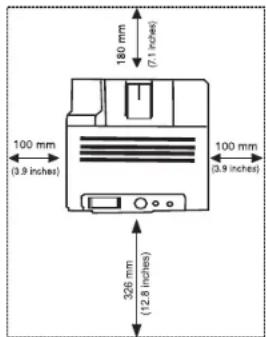
Udskrivning kan udføres ved højder under 1.000 m. Se
højdeindstillingen for at optimere udskrivningen. (Se "Højdejustering" på side 45).
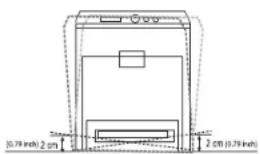
Anbring maskinen på en flad, stabil overflade med en hældning på maks. to mm. Dette er nødvendigt for at sikre udskriftskvaliteten.
- Pak maskinen ud, og undersøg alle de medfølgende komponenter.
- Fje rn tapen, mens du holder fast i maskinen.
- In staller tonerpatronen.
- Il æg papir. (Se "llægning af papir i bakken" på side 48).
- Kontrolle r, at alle kabler er sluttet til maskinen.
- Tæn d for maskinen.

Udstyret kan ikke anvendes ved strømsvigt.
- Systemkrav
• Installere driveren lokalt
Når du har konfigureret maskinen og sluttet den til din computer, skal du installere printerens software. Hvis du er Windows- eller Macintosh OS-bruger, skal du installere softwaren fra den medfølgende cd, og hvis du er Linux OS- eller UNIX OS-bruger, skal du hente softwaren fra Samsungs websted (www.samsung.com/printer) og installere.

Maskinens software opdateres af og til, f.eks. pga. nyt operativsystem. Den nyeste version kan om nødvendigt hentes fra Samsungs websted. (www.samsung.com/printer)
| OS Indhold | |
| Windows | Printerdriver: Benyt denne driver for at få optimalt udbytte af maskinen.PostScript -printerdriver: Brug PostScript-driveren, når du skal udskrive dokumenter med komplekse skrifttyper og grafik i PS-sproget. (PostScript-printerbeskrivelsesfil er inkluderet).Samsung Easy Printer Manager: Samsung Easy Printer Manager kombinerer enhedsindstillinger, udskrivningsmiljøer, indstillinger/handlinger og opstart. Med alle disse funktioner samlet på ét sted kan du nemt og bekvemt få det optimale ud af din Samsung-maskine.Status for Samsung-printer: Med dette program kan du overvåge maskinens status og få vist advarsler, hvis der opstår fejl under udskrivningen.Di rekte udskrivning Hjælpeprogram: Du kan bruge dette program til at udskrive PDF-filer direkte.SetIP: Brug dette program til at angive maskinens TCP/IP-adresser. |
| Mac OS • PostScript | -printerdriver: Brug denne driver til at bruge maskinen fra en Macintosh-computer og udskrive dokumenter. (PostScript-printerbeskrivelsesfil er inkluderet).Smart Panel: Med dette program kan du overvåge maskinens status og få vist advarsler, hvis der opstår fejl under udskrivningen.Set IP: Brug dette program til at angive maskinens TCP/IP-adresser. |
| OS | Indhold |
| Linux | Uni fied Linux Driver: Benyt denne driver for at få optimalt udbytte af maskinen.P PD-fil (PostScript Printer Description): Brug denne fil til at bruge maskinen fra en Linux-computer og udskrive dokumenter.Sm art Panel: Med dette program kan du overvåge maskinens status og få vist advarsler, hvis der opstår fejl under udskrivningen.Se tIP: Brug dette program til at angive maskinens TCP/IP-adresser. |
| UNIX | UNIX-printer driver: Brug denne driver til at udskrive dokumenter fra et UNIX-system. |
Systemkrav
Microsoft® Windows®
| Operativsystem | Krav (anbefales) | ||
| Processor RAM | Ledig plads på harddisk | ||
| Windows® 2000 Intel® Pentium® II 400 MHz (Pentium III 933 MHz) | 64 MB(128 MB) | 600 MB | |
| Windows® XP Intel® Pentium® III 933 MHz (Pentium IV 1 GHz) | 128 MB(256 MB) | 1,5 GB | |
| Windows Server® 2003 Intel® Pentium® III 933 MHz (Pentium IV 1 GHz) | 128 MB(512 MB) | 1,25 GB til 2 GB | |
| Windows Server® 2008 Intel® Pentium® IV 1 GHz (Pentium IV 2 GHz) | 512 MB (2 GB) | 10 GB | |
| Windows Vista® Intel® Pentium® IV 3 GHz | 512 MB 15 GB | ||
| Windows® 7 Intel® Pentium® IV 1 GHz 32-bit eller 64-bit processor eller kraftigere | 1 GB (2 GB) 16 GB | ||
| • Under støttelse af DirectX® 9-grafik med 128 MB hukommelse (for at aktivere Aero-temaet) • DVD-R/W-drev | |||
| Windows Server® 2008 R2 Intel® Pentium® IV 1 GHz- (x86) eller 1,4 GHz- (x64) processorer (2 GHz eller hurtigere) | 512 MB (2 GB) | 10 GB | |

- Til alle Windows-operativsystemer kræves som minimum Internet Explorer 6.0 eller nyere.
- Bru gere med administratorrettigheder kan installere softwaren.
- Wi ndows Terminal Services er kompatibel med maskinen.
- Til Windows 2000 kræves Services Pack 4 eller nyere.
Mac OS
| Operativsystem | Krav (anbefalet) | ||
| Processor RAM | Ledig plads på harddisk | ||
| Mac OS X 10.3-10.4 | Intel®-processorerPowerPC G4/G5 | 128 MB til en PowerPC-baser et Mac (512 MB)512 MB for an Intel-baseret Mac (1 GB) | 1 GB |
| Mac OS X 10.5 | Intel®-processorer867 MHz eller hurtigere Power PC G4/G5 | 512 MB (1 GB) 1 GB | |
| Mac OS X 10.6 | Intel®-processorer | 1 GB (2 GB) 1 GB | |
Linux
| Elementer Kray | |
| Operativsystem | RedHat® Enterprise Linux WS 4, 5 (32/64 bit) Fedora 5, 6, 7, 8, 9, 10, 11, 12, 13 (32/64-bit) SuSE Linux, 10.1 (32-bit) OpenSuSE® 10.2, 10.3, 11.0, 11.1, 11.2 (32/64-bit) Mandriva 2007, 2008, 2009, 2009.1, 2010 (32/64-bit) Ubuntu 6.06, 6.10, 7.04, 7.10, 8.04, 8.10, 9.04, 9.10, 10.04 (32/64-bit) SuSE Linux Enterprise Desktop 10, 11 (32/64-bit) Debian 4.0, 5.0 (32/64-bit) |
| Processor Pentium | IV 2.4 GHz (Intel CoreTM2) |
| RAM 512 MB | |
| Ledig plads på harddisk | 1 GB (2 GB) |
Unix
| Elementer Krav | |
| Operativsystem Sun | Sun Solaris 9, 10 (x86, SPARC)HP-UX 11.0, 11i v1, 11i v2, 11i v3 (PA-RISC, Itanium)IBM AIX 5.1, 5.2, 5.3, 5.4 |
| Ledig plads på harddisk | Op til 100 MB |
Installere driveren lokalt
En lokalt tilsluttet maskine er en maskine, der er sluttet direkte til computeren ved hjælp af kablet. Spring trinnene i det følgende over, og fortsæt med installationen af maskinens driver, hvis maskinen er sluttet til et netværk. (Se "Installation af driver på en maskine, der er tilsluttet det kabelførte netværk" på side 32).

- Hvis du bruger Macintosh-, Linux- eller Unix-operativsystemer, finder du information i brugerhändbogen Avanceret.
- Vælger du Avanceret installation > Brugerdefineret installation, kan du bestemme, hvilke programmer du vil installere.
- Bru g ikke et USB-kabel, der er længere end 3 meter.
Windows
- Sørg for, at maskinen er tilsluttet computeren, og at den er tændt.

Hvis "Guiden Ny hardware fundet" vises under installationsproceduren, skal du klikke på Annuller og lukke vinduet.
- Sæt de n medfølgende cd i cd-rom-drevet.
Software-cd'en bør starte automatisk, og et installationsvindue åbnes. - Ma rker afkrydsningsfeltet Installer nu.
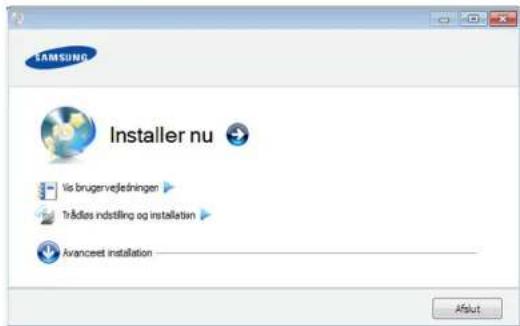
-
Læs Licensaftale, og vælg Jeg accepterer licensaftalens vilkår Klik derefter på Næste
-
Fø lg de anvisninger, der vises i installationsvinduet.
Hvis printerdriveren ikke fungerer korrekt, skal du gøre følgende for at afinstallere og geninstallere driveren.
a) Sørg for, at ma skinen er tilsluttet computeren, og at den er tændt.
b) I menu en Start skal du vælge Programmer eller Alle
Programmer > Samsung Printers > navnet på din printerdriver
Afinstaller.
c) Vælg den nødvendige indstilling, og følg anvisningerne i vinduet.
d) Når du har afinstall eret printerdriveren, skal du geninstallere den (se "Installere driveren lokalt" på side 28, "Installation af driver på en maskine, der er tilsluttet det kabelførte netværk" på side 32).
Mac OS
- Sørg for, at maskinen er tilsluttet computeren, og at den er tændt.
- Sæt de n medfølgende cd i cd-rom-drevet.
- Dobb eltklik på cd-rom-ikonet, som vises på Macintosh-computerens skrivebord.
-
Dobb eltklik på mappen MAC_Installer.
-
Dobbeltklik på ikonet Installer OS X.
- An giv adgangskoden, og klik på OK.
- Vi nduet Samsung Installer ábnes. Klik på Continue.
- Læ s licensaftalen, og klik på Continue.
-
Klik på Agr ee for at acceptere licensaftalen.
-
Vælg Easy Install, og klik på Install. Easy Install anbefales til de fleste brugere. Alle komponenter, der er nødvendige for, at maskinen kan fungere, installeres.
Hvis du vælger Custom Install, kan du vælge at installere individuelle komponenter.
- Klik på Continue, när der vises en meddelelse med adversel om, at alle programmer på computeren lukkes.
- Vælg Typical installation for a local printer, og klik derefter på OK.

Hvis du vælger Typical installation for a network printer under installationen af maskinens driver, køres programmet SetIP automatisk. Hvis maskinen allerede har konfigureret netværksoplysninger, skal du lukke programmet SetIP. Gå videre til næste trin.
- Klik på Quit, när installationen er fuldført.
- Abn mappen Applications > Utilities > Print Setup Utility.
- I Mac OS X 10.5-10.6 skal du åbne mappen Applications > System Preferences og klikke på Print & Fax.
- Klik på Add på Printer List.
- I Mac OS X 10.5\~10.6 skal du klikke på ikonet "+" hvorefter der abnes et vindue.
-
I MAC OS X 10.3 skal du vælge fanen USB.
-
I MAC OS X 10.4 skal du klikke på Default Browser og finde USB-forbindelsen.
-
I Mac OS X 10.5\~10.6 skal du klikke på Default og finde USB-forbindelsen.
-
I MAC OS X 10.3 skal du vælge Samsung i Printer Model og maskinens navn i Model Name, hvis automatisk valg ikke fungerer korrekt.
-
I MAC OS X 10.4 skal du vælge Samsung i Print Using og maskinens navn i Model, hvis automatisk valg ikke fungerer korrekt.
- I Mac OS X 10.5-10.6 skal du vælge Select a driver to use... og maskinens navn i Print Using, hvis automatisk valg ikke fungerer korrekt.
Maskinen vises på Printer List og er angivet som standardmaskinen.
- Klik på Add.
Hvis printerdriveren ikke virker korrekt, skal du fjerne driveren og installere den igen.
a) Sø rg for, at maskinen er tilsluttet computeren, og at den er tændt.
b) Sæt den medfølgende cd i cd-rom-drevet.
c) D obbeltklik på cd-rom-ikonet, som vises på Macintosh-computerens skrivebord.
d) D obbeltklik på mappen MAC_Installer.
e) D obbeltklik på ikonet Installer OS X.
f) An giv adgangskoden, og klik på OK.
g) Vi nduet Samsung Installer åbnes. Klik på Continue.
h) Vælg Unin stall, og klik på Uninstall.
i) Klik på Continue, nå r der vises en meddelelse med adversel om, at alle programmer på computeren lukkes.
j) Klik på Qu it, när afinstallationen er gennemført.
Linux
Du skal hente Linux-softwarepakken fra Samsungs websted for at installere printersoftwaren.
Brug fremgangsmåden nedenfor til at installere softwaren.
Installation af Linux Unified Driver
-
Sørg for, at maskinen er tilsluttet computeren, og at den er tændt.
-
Når vind uet Administrator Login åbnes, skal du skrive root i feltet Login og skrive systemadgangskoden.

Du skal logge på som superbruger (root) for at installere maskinens programmer. Hvis du ikke er superbruger, kan du kontakte systemadministratoren.
- Fra Samsungs websted skal du downloade pakken Unified Linux Driver til din computer.
- Højreklik på pakken Unified Linux Driver, og pak den ud.
- Dob beltklik på cdroot > autorun.
- Klik på Next, när velkomstskærmen vises.

Installationsprogrammet har tilføjet skrivebordsikonet Unified Driver Configurator og gruppen Unified Driver til systemmenuen. Hvis du får problemer, kan du se i den skærmhjælp, der er tilgængelig via systemmenuen, eller som kan kaldes på anden måde fra driverpakkens Windows-programmer, f.eks. Unified Driver Configurator eller Image Manager.
- Sørg for, at maskinen er tilsluttet computeren, og at den er tændt.
- Når vind uet Administrator Login åbnes, skal du skrive root i feltet Login og skrive systemadgangskoden.

Du skal logge på som superbruger (root) for at installere maskinens programmer. Hvis du ikke er superbruger, kan du kontakte systemadministratoren.
- Fra Samsungs websted skal du hente Smart Panel-pakken til din computer.
- Hø jreklik på pakken Smart Panel, og pak den ud.
- Dob beltklik på cdroot > Linux > smartpanel > install.sh.
Installation af Printerindstillingsværktøj
- Sørg for, at maskinen er tilsluttet computeren, og at den er tændt.
- Når vind uet Administrator Login åbnes, skal du skrive root i feltet Login og skrive systemadgangskoden.

Du skal logge på som superbruger (root) for at installere maskinens programmer. Hvis du ikke er superbruger, kan du kontakte systemadministratoren.
- Fra Samsung s websted skal du hente Printerindstillingsværktøj til din computer.
- Høj reklik på Printer Settings Utility -pakken, og pak den ud.
- Dobb eltklik på cdroot > Linux > psu > install.sh.
Hvis printerdriveren ikke virker korrekt, skal du fjerne driveren og installere den igen.
a) Sørg for, at ma skinen er tilsluttet computeren, og at den er tændt.
b) Når vi nduet Administrator Login vises, skal du skrive "root" i feltet Login og skrive systemadgangskoden.
Det er nødvendigt at logge på som superbruger (root) for at afinstallere printerdriveren. Hvis du ikke er superbruger, kan du kontakte systemadministratoren.
c) Klik på ikon et nederst på skrivebordet. Når skæmbilledet Terminal vises, skal du skrive:
[root@localhost root]#cd /opt/Samsung/mfp/uninstall/
[root@localhost uninstall]#./uninstall.sh
d) Klik på Unin stall.
e) Klik på Nex t.
f) Klik på Fi nish.
Netværkskonfiguration
Dette kapitel indeholder trinvise instruktioner til opsætning af den netværkstilsluttede maskine og softwaren.
Kapitlet omfatter:
- Netværksmiljø
- Præsentation af nyttige netværksprogrammer
- Brug i et kabelbaseret netværk

- Hvis du anvender kabelbaseret netværksmiljø, se "Brug i et kabelbaseret netværk" på side 30.
- Hvis du anvender trådløst netværksmiljø, se "Konfiguration af trådløst netværk" på side 36.
Netværksmiljø
Du skal konfigurere maskinens netværksprotokoller, før den kan bruges som netværksmaskine. Du kan konfigurere de grundlæggende netværksindstillinger ved hjælp af maskinens kontrolpanel.
Følgende tabel viser de netværksmiljøer, som maskinen understøtter:
| Emne Krav | |
| Netværksinterface • Ethernet 10/100/1000 Base-TX• 8 02.11 b/g/n Trådløst LAN (ekstraudstyr) | |
| Netværksoperativsystem • W indows 2000/XP/2003/2008/Vista/7/2008 Server R2• Forskellige Linux-operativsystemer• Mac OS X 10.3-10.6• UN IX | |
| Netværksprotokoller • TCP/ | Pv4• DH CP, BOOTP• DNS, WINS, Bonjour, SLP, UPnP• Stand ard TCP/IP-udskrivning (RAW), LPR, IPP• SNMPv 1 /2/3, HTTP(S), Telnet, SMTP, IPSec• TCP/IPv6 (DHCP, DNS, RAW, LPR, SNMPv 1/2/3, HTTP(S), IPSec (Se "IPv6-konfiguration" på side 43.) |
| Trådløs sikkerhed | • Godkendelse: Open System, Shared Key, WPA Personal, WPA2 Personal (PSK), WPA Enterprise, WPA2 Enterprise• Krypterin g: WEP64, WEP128, TKIP, AES |
Præsentation af nyttige netværksprogrammer
Der er flere programmer til nem konfiguration af netværksindstillinger i netværksmiljøet. Især for netværksadministratoren er det muligt at håndtere flere maskiner på netværket.
- Konfiguration af trådløst netværk
- IPv6-konfiguration

Indstil først IP-adressen, før du anvender programmerne nedenfor.
SyncThru™ Web Service
Webserver integreret i netværksmaskinen med følgende muligheder:
- Ko nfigurere de netværksparametre, som maskinen skal bruge til at oprette forbindelse til forskellige netværksmiljøer.
- Tilpasse maskinindstillinger. (Se "Brug af SyncThru™ Web Service" på side 65.)
SyncThru™ Web Admin Service
Webbaseret maskinstyringsløsning til netværksadministratorer. SyncThru™ Web Admin Service er et effektivt værktøj til administration af netværksenheder, som gør det muligt for dig at overvåge og udføre fejlfinding på netværksmaskiner fra et hvilket som helst sted, hvor der er adgang til virksomhedens netværk. Download dette program fra http://solution.samsungprinter.com.
SetIP
Med dette hjælpeprogram kan du vælge en netværksgrænseflade og manuelt konfigurere IP-adresserne, der skal bruges sammen med TCP/IP-protokollen. (Se "Opsætning af IP-adresse" på side 31.)

Brug i et kabelbaseret netværk
Du skal indstille netværksprotokollerne på printeren for at bruge den i dit netværk. Dette kapitel viser dig, hvordan du nemt gør dette.
Du kan bruge netværk, når du har sat netværkskablet i den tilsvarende port på din maskine.

Udskrivning af netværkskonfigurationsrapport
Du kan udskrive en netværkskonfigurationsrapport fra maskinens kontrolpanel, der vil vise dig den aktuelle maskines netværksindstillinger. Dette vil hjælpe dig med opsætningen af netværket og med at foretage fejlfinding.
- Tryk på på kontrolpanelet.
-
T ryk på pil op/ned for at fremhæve Netværk, og tryk derefter på OK.
-
Tryk på pil op/ned for at fremhæve Netværkskonfiguration, og tryk derefter på OK.
Ved hjælp af netværkskonfigurationsrapporten kan du finde din maskines MAC-adresse og IP-adresse.
For eksempel:
Opsætning af IP-adresse
Først skal du konfigurere en IP-adresse for netværksudskrivning og -administration. Som regel tildeles en ny IP-adresse automatisk af en DHCP-server (Dynamic Host Configuration Protocol) på netværket.
IP-opsætning vha. kontrolpanel
-
Slut maskinen til netværket med et netværkskabel.
-
Tæ nd for maskinen.
-
Tryk på på kontrolpanelet.
-
Tryk på pil op /ned for at fremhæve Netværk, og tryk derefter på OK.
-
Tryk p å pil op/ned for at fremhæve TCP/IP (IPv4), og tryk derefter på OK.
-
Tryk på pil op/ned for at fremhæve Set IP-adresse, og tryk derefter på OK.
-
Tryk på pi I op/ned for at fremhæve Manuel, og tryk derefter på OK.
-
Det første tilgængelige menupunkt, IP-adresse, vises.
-
Indtast et tal mellem 0 og 255.
-
Brug p il op/ned til at indtaste cifre, og brug venstre/højre pil til at flytte mellem cifre. Tryk på OK, når du er færdig med at indtaste IP-adressen.
-
Angiv andre parametre, f.eks. Undernetmaske eller Gateway, og tryk på OK.
-
Tryk på efter indtastning af alle parametre for at vende tilbage Klar-tilstand.
Gå nu til "Installation af driver på en maskine, der er tilsluttet det kabelførte netværk" på side 32.
Konfiguration af IPv4 med programmet SetIP (Windows)
Før du bruger programmet SetIP, skal du slå computerens firewall fra under Kontrolpanel > Sikkerhedscenter > Windows Firewall.
-
Insta Iler dette program fra den medfølgende cd-rom ved at dobbeltklikke på Application > SetIP > Setup.exe.
-
Fø lg de anvisninger, der vises i installationsvinduet.
-
Tilslut m askinen til netværket med et netværkskabel.
-
Tæ nd maskinen.
-
Vi me nuen Start i Windows skal du vælge Alle Programmer > Samsung Printers > SetIP > SetIP.
-
Klik på iko net (get tredje fra venstre) i SetIP-vinduet for at åbne TCP/IP-konfigurationsvinduet.
-
Indtast maskinens nye oplysninger i konfigurationsvinduet på følgende måde: I virksomhedens intranet kan det være nødvendigt at få disse oplysninger tildelt af en netværkschef, før du fortsætter.


Find maskinens MAC-adresse i Netværkskonfigurationsrapporten (se "Udskrivning af netværkskonfigurationsrapport" på side 30), og angiv den uden kolon. For eksempel bliver 00:15:99:29:51:A8 til 0015992951A8.
- Klik på Apply, og klik derefter på OK. Maskinen udskriver automatisk netværkskonfigurationsrapporten. Kontroller, at alle indstillingerne er korrekte.
Konfiguration af IPv4 med programmet SetIP (Macintosh)
Før du bruger programmet SetIP, skal du slå computerens firewall fra under System Preferences > Security > Firewall.

De følgende anvisninger kan variere, afhængigt af din model.
-
Slut maskinen til netværket med et netværkskabel.
-
Sæt in stallations-cd-rom'en i, åbn diskvinduet, og vælg derefter MAC_Installer > MAC_Printer > SetIP > SetIPapplet.html.
-
Dobb eltklik på filen, så Safari åbnes automatisk. Vælg derefter Trust. Browseren åbner siden SetIPapplet.html, der viser printerens navn og IP-adresseoplysninger.
-
Klik på ikonet (not tredje fra venstre) i SetIP-vinduet for at abne TCP/IP-konfigurationsvinduet.
-
Angiv maskinens nye oplysninger i konfigurationsvinduet. På en virksomheds intranet skal en netværksadministrator muligvis tildele dig disse oplysninger, før du fortsætter.

Find maskinens MAC-adresse i Netværkskonfigurationsrapporten (se "Udskrivning af netværkskonfigurationsrapport" på side 30), og angiv den uden kolon. F.eks. bliver 00:15:99:29:51:A8 til 0015992951A8.
-
Vælg Apply, dereft er OK og OK igen.
-
Afslut Safari.
Konfiguration af IPv4 med programmet SetIP (Linux)
Før du bruger programmet SetIP, skal du slå computerens firewall fra under System Preferences eller Administrator.

De følgende anvisninger kan variere, afhængigt af din model eller dine operativsystemer.
- Äbn /opt/Samsung/mfp/share/utils/.
- Dob beltklik på filen SetIPApplet.html.
- Klik for at åbne TCP/IP-konfigurationsvinduet.
- Angi v maskinens nye oplysninger i konfigurationsvinduet. På en virksomheds intranet skal en netværksadministrator muligvis tildele dig disse oplysninger, før du fortsætter.

Find maskinens MAC-adresse i
Netværkskonfigurationsrapporten (se "Udskrivning af netværkskonfigurationsrapport" på side 30), og angiv den uden kolon. F.eks. bliver 00:15:99:29:51:A8 til 0015992951A8.
- Maskine n udskriver automatisk
Netværkskonfigurationsrapporten.
Netværksparameterindstilling
Du kan også konfigurere forskellige netværksindstillinger via netværksadministrationsprogrammer, som f.eks. SyncThru™ Web Admin Service og SyncThru™ Web Service.
Gendannelse af standardindstillingerne fra fabrikken
Du kan få brug for at nulstille maskinen til standardindstillingerne fra fabrikken, når den maskine, som du anvender, sluttes til et nyt netværksmiljø.
Gendannelse af standardindstillingerne fra fabrikken ved hjælp af kontrolpanelet
- Tryk på på kontrolpanelet.
- Tryk på pil op /ned for at fremhæve Netværk, og tryk derefter på OK.
- Tryk på pi I op/ned for at fremhæve Ryd indst., og tryk derefter på OK.
- Sluk maskinen, og genstart den for at anvende indstillingerne.
Gendannelse af standardindstillingerne med SyncThru™ Web Service
- Start en webbrowser som f.eks. Internet Explorer, Safari eller Firefox, og indtast din maskines nye IP-adresse. For eksempel:

http://192.168.1.133/
- Klik på Kør for at få adgang til SyncThru™ Web Service.
- Klik på Lo gin øverst til højre på SyncThru™ Web Service-webstedet. En logonside åbnes.
- Skriv ID og Password, og klik derefter på Login. Hvis det er første gang, du logger på SyncThru™ Web Service, skal du skrive nedenstående standard-id og -adgangskode.
• ID: admin
- Password: sec00000
- När vind uet SyncThru™ Web Service åbnes, skal du klikke på Settings > Network Settings > Restore Default.
- Klik på Clear for netværk.
- Sluk maskinen, og genstart den for at anvende indstillingerne.
Installation af driver på en maskine, der er tilsluttet det kabelførte netværk
Du skal installere printerdriversoftwaren til udskrivning. Softwaren omfatter drivere, programmer og andre brugervenlige programmer.
Sørg for, at netværkskonfigurationen for maskinen er fuldført. Alle programmer skal være lukket på computeren, før du starter installationen.
Windows
- Sørg for, at maskinen er tilsluttet netværket, og at den er tændt. Desuden skal maskinens IP-adresse være angivet.

Hvis "Guiden Ny hardware fundet" vises under installationsproceduren, skal du klikke på Annuller og lukke vinduet.
-
Sæt de n medfølgende software-cd i cd-rom-drevet. Software-cd'en bør starte automatisk, og et installationsvindue åbnes.
-
Marker afkrydsningsfeltet Installer nu.

Når du klikker på Avanceret installation, kan du bruge indstillingen Brugerdefineret installation. Hvis du vælger Brugerdefineret installation, kan du vælge maskinens forbindelse og de individuelle programmer, som du vil installere. Følg anvisningerne i vinduet.
- Læs Licen saftale, og vælg I accept the terms of the License Agreement. Klik derefter på Næste. Programmet søger efter maskinen.

Hvis maskinen ikke bliver fundet på netværket eller lokalt, vises en fejlmeddelelse.
- Ko ntroller, om du vil installere programmet, uden printeren er tilsluttet.
- Marker den ne indstilling for at installere dette program uden en tilsluttet maskine. I dette tilfælde vil vinduet Udskriv en testside ikke blive vist, og installationen er nu gennemført.
• Søg igen
När du klikker på denne knap, vises vinduet med firewallmeddelelsen.
- Slå firewall'en fra, og klik på Søg igen. Under Windows-operativsystemet skal du klikke på Start > Kontrolpanel > Windows Firewall og deaktivere denne indstilling.
- De aktiver firewallen i tredjepartsprogrammet ud over operativsystemet. Se vejledningen til de enkelte programmer.
- Direkte input
Direkte input giver dig mulighed for at søge efter en bestemt maskine på netværket.
- Søg ud fra IP-adresse: Angiv IP-adressen eller værtsnavnet. Klik derefter på Næste. Du kan kontrollere maskinens IP-adresse ved at udskrive en netværkskonfigurationsrapport (se "Udskrivning af netværkskonfigurationsrapport" på side 30).
- Søg ud fra netværkssti: Hvis du finde vil en delt maskine (UNC-stien), skal du angive navnet på den delte printer manuelt eller finde en delt printer ved at klikke på knappen Gennemse. Klik derefter på Næste.
• Hjælp
Hvis din maskine ikke er tilsluttet computeren eller netværket, giver denne Hjælp-knap detaljerede oplysninger om, hvordan du tilslutter maskinen.
• SNMP-gruppenavn
Hvis systemadministratoren angiver det nye SNMP-gruppenavn på maskinen, kan du finde maskinen i netværket. Kontakt systemadministratoren angående nyt SNMP-gruppenavn.
- De maskiner, du har søgt efter, vises på skærmen. Vælg den, du vil bruge, og klik på OK.

Hvis driveren kun søgte efter én maskine, vises bekræftelsesvinduet.
- Følg de anvisninger, der vises i installationsvinduet.
Tilstanden for installation uden brugerindgriben
Tilstanden for installation uden brugerindgriben er en installationsmetode, der ikke kræver brugerindgriben. Når du starter installationen, installeres maskindriveren og softwaren automatisk på din computer. Du kan starte installationen uden brugerindgriben ved at skrive /s eller /S i kommandovinduet.
Kommandolinjeparametre
I følgende tabeller vises kommandoer, der kan bruges i kommandovinduet.

Nedenstående kommandolinje er effektiv og anvendes, när kommandoen bruges sammen med /s eller /S. Men /h, /H eller /? er exceptionelle kommandoer, der kan anvendes alene.
| Kommandolinje | Definition Beskrivelse | |
| /s eller /S Starter | installation uden brugerindgriben. | Installerer maskindrivere uden at bede om Ul'er eller brugerindgriben. |
| /p""eller /P"" | Angiver printerport.Netværksporten oprettes vha.Standard TCP/IP Port-monitor.Angående lokalport skal denne port eksistere på systemet, før den angives ved kommando. | Printerportnavn kan angives som IP-adresse, værtsnavn, USB lokal portnavn eller IEEE1284-portnavn.Eksempel:/p"xxx.xxx.xxx.xxx", hvor "xxx.xxx.xxx.xxx" betyder IP-adresse for netværksprinter. /p"USB001",/P"LPT1:", /p"værtsnavn"Ved installation af driver uden brugerindgriben på koreansk skal du skrive Setup.exe /s /L"0x0012" or Setup.exe /s /L"18". |
| Kommandolinje | Definition Beskrivelse | |
| /a""eller /A"" | Angiver destinationsstien for installation. Destinationsstien bør være en komplet kvalificeret sti. | Da maskinens drivere bør være installeret på det OS specifikke sted, gælder denne kommando kun for programsoftware. |
| / i"" eller /l"" | Angiver brugertilpasset installationsscriptfil for brugertilpasset aktivitet. Scriptfilnavnet bør være et komplet kvalificeret filnavn. | Brugertilpasset scriptfil kan tildeles brugertilpasset installation uden brugerindgriben. Denne scriptfil kan oprettes eller ændres med det medfølgende installationstilpasningsvær ktøj eller teksteditoren. Denne brugertilpassese scriptfil har fortrinsret frem for standard installationssoftware n i opsætningspakken, men ikke fortrinsret frem for kommandolinjepara metre. |
| / n"" eller /N"" | Angiver printernavn. Printerforekomster skal oprettes som specificeret printernavn. | Med denne parameter kan du tilføje printerforekomster, som du har lyst til. |
| /nd eller /ND Kommandoer, der ikke angiver den installerede driver som en standardmaskindriver. | Det angiver, at den installerede maskindriver ikke er standardmaskindriveren på dit system, hvis der er installeret en eller flere printerdivere. Hvis der ikke er installeret maskindriver på dit system, anvendes denne indstilling ikke, da Windows-operativsysteme t vil angive den installerede printerdriver som en standardmaskindriver. | |
| /x eller /X Anverder eksisterende maskindriverfil til at oprette printerforekomster, hvis den allerede er installeret. | Denne kommando angiver en måde at installere en printerforekomst på, der anvender installerede printerdriverfiler, uden at installere en ekstra driver. | |
| /up"" eller /UP"" | Fjerner kun angivne printerforekomster og ikke driverfilerne. | Denne kommando angiver en måde til kun at fjerne en specificeret printerforekomst fra dit system, uden at det får indflydelse på andre printerdrivere. Den fjerner ikke printerdriverfiler fra dit system. |
| /d eller /D Afinstallerer alle enhedsdrivere og programmer fra dit system. | Denne kommando fjerner alle installerede enhedsdrivere og programsoftware fra dit system. | |
| /v""eller /V"" | Deler installeret maskine og tilføjer andre tilgængelige platformsdrivere til Peg og Udskriv. | Den installerer alle understøttede Windows OS platformes maskindrivere på systemet og deler den med specificerettil peg og udskriv. |
| /o eller /O Åbner | mappen Print ere og faxenheder efter installation. | Denne kommando åbner mappen Printere og faxenheder efter den automatiske installation. |
| /f""eller /F"" | Angiver logfilnavn. Standardlogfilen oprettes i systemets midlertidige mappe, hvis den ikke er specificeret. | Den opretter en logfil til en specificeret mappe. |
| /h, /H eller /? Viser brugen af kommandolinjer. | ||
Sprogkode
| Kode Sprog | |
| 0X0009 Engelsk | |
| 0X0012 Koreansk | |
| 0X0804 Forenklet kinesisk | |
| 0X0404 Traditionel kinesisk | |
| 0x040c Fransk | |
| 0X0007 Tysk | |
| 0X0010 Italiensk | |
| 0X000a Spansk | |
| 0X0013 Hollandsk | |
| 0X001D Svensk | |
| 0X0006 Dansk | |
| 0X000b Finsk | |
| 0X0014 Norsk |
| Kode Sprog | |
| 0X0019 Russisk | |
| 0X0005 Tjekkisk | |
| 0X000e Ungarsk | |
| 0X0008 Græsk | |
| 0X0816 Standard portugisisk | |
| 0X0416 Brasiliansk portugisisk | |
| 0X0015 Polsk | |
| 0X001F Tyrkisk | |
| 0X0001 Arabisk | |
| 0X000D Hebraisk | |
| 0x0424 Slovensk | |
| 0X0418 Rumænsk | |
| 0X0402 Bulgarsk | |
| 0X041A Kroatisk | |
| 0X081A Serbisk | |
| 0X0422 Ukrainsk | |
| 0X041B Slovakisk | |
| 0X0421 Indonesisk | |
| 0x041E Thai | |
| 0X0429 | Farsi |
Mac OS
- Kontroller, at maskinen er tilsluttet netværket, og at den er tændt. Desuden skal maskinens IP-adresse være angivet.
- Sæt de n medfølgende software-cd i cd-rom-drevet.
- Dobb eltklik på cd-rom-ikonet, som vises på Macintosh-computerens skrivebord.
- Dobbeltklik på mappen MAC_Installer.
- Dobb eltklik på ikonet Installer.
- Sk riv netværksnøglen, og klik på OK.
- Vindu et Samsung Installer åbnes. Klik på Continue.
- Vælg Easy Install, og klik på Install. Easy Install anbefales til de fleste brugere. Alle komponenter, der er nødvendige for, at maskinen kan fungere, installeres.
Hvis du vælger Custom Install, kan du vælge at installere enkelte komponenter.
-
Klik på Continue, när der vises en meddelelse med advarsel om, at alle programmer på computeren lukkes.
-
Vælg Typical installation for a network print, og klik på OK.

Når certifikatvinduet vises, skal du klikke på Trust. Se "Opsætning af IP-adresse" på side 31 for at bruge SetIP-programmet.
- Klik på Quit, när installationen er fuldført.
- Åbn mappen Applications > Utilities > Print Setup Utility.
- I Mac OS X 10.5 \~ 10.6 skal du åbne mappen Applications > System Preferences og klikke på Print & Fax.
- Klik på Add på Printer List.
- I Mac OS X 10.5 \~ 10.6 skal du klikke på ikonet "+" hvorefter der vises et vindue.
- I Mac OS X 10.3 skal du vælge fanen IP Printing.
• I Mac OS X 10.4 skal du klikke på IP Printer.
• I Mac OS X 10.5\~ 10.6 skal du klikke på IP.
- Vælg Socket/HP Jet Direct i Printer Type.
Du kan forbedre udskrivningshastigheden, när du udskriver et dokument på mange sider, ved at vælge indstillingen Socket for Printer Type.
-
Indtast maskinens IP-adresse i feltet Printer Address.
-
Indtast kønavnet i feltet Queue Name. Hvis du ikke kan bestemme kønavnet for maskinens server, kan du først forsøge at bruge standardkøen.
-
I MAC OS X 10.3 skal du vælge Samsung i Printer Model og maskinens navn i Model Name, hvis Auto Select ikke fungerer korrekt.
- I MAC OS X 10.4 skal du vælge Samsung i Print Using og maskinens navn i Model, hvis Auto Select ikke fungerer korrekt.
- Hvis Auto Select ikke fungerer korrekt, skal du i Mac OS X 10.5 \~ 10.6 vælge Select a driver to use... og maskinens navn i Print Using.
Maskinens IP-adresse vises på Printer List og angives som standardmaskinen.
- Klik på Add.

Hvis printerdriveren ikke fungerer korrekt, skal du fjerne installationen af driveren og geninstallere den. Følg trinnene nedenfor for at fjerne driveren til Macintosh
a) Sørg for, at maskinen er tilsluttet computeren, og at den er tændt.
b) Sæt den medfølgende cd i cd-rom-drevet.
c) Dobbeltklik på cd-rom-ikonet, som vises på Macintosh-computerens skrivebord.
f) Skriv netværksnøglen, og klik på OK.
g) Vinduet Samsung Installer åbnes. Klik på Continue.
h) Vælg Uninstall, og klik på Uninstall.
i) Klik på Continue, när der vises en meddelelse med advarsel om, at alle programmer på computeren lukkes.
j) Klik på Quit, när afinstallationen er gennemført.
Linux
Installer Linux Driver
-
Kontroller, at maskinen er tilsluttet netværket, og at den er tændt. Desuden skal maskinens IP-adresse være angivet.
-
Fra Samsungs websted skal du downloade pakken Unified Linux Driver til din computer.
-
Højreklik på pakken Unified Linux Driver, og pak den ud.
-
Dobbeltklik på cdroot > autorun.
-
Vinduet Samsung Installer åbnes. Klik på Continue.
-
Vinduet med guiden Add printer åbnes. Klik på Next.
-
Vælg Network printer, og klik på knappen Search.
-
Printerens IP-adresse og modelnavn vises på listen.
-
Vælg maskinen, og klik på Next.
-
Indtast printerbeskrivelse, og vælg Next.
-
Klik på Finish, när printeren er tilføjet.
- Klik på Finish, när installationen er fuldført.
Tilføj netværksprinter
- Dobbeltklik på Unified Driver Configurator.
- Klik på Add Printer...
- Vinduet Add printer wizard åbnes. Klik på Next.
- Vælg Network printer, og klik på knappen Search.
- Printerens IP-adresse og modelnavn vises på listen.
- Vælg maskinen, og klik på Next.
- Indtast printerbeskrivelsen og Next.
- Klik på Finish, när printeren er tilføjet.
UNIX
Du skal først installere UNIX-printerdriverpakken, og derefter konfigurere printeren, for at bruge UBIX-printerdriveren. Du kan downloade UNIX Printer Driver-pakken fra Samsungs websted.
Installation af UNIX-printerdriverpakken
Installationsproceduren er almindelig for alle varianter af nævnte UNIX-operativsystem.
- Fra Samsungs websted skal du hente og udpakke UNIX Printer Driver-pakken på din computer.
- Opnà rodprivilegier. su -
- Kopier relevant driverarkiv til mål-UNIX-computeren.
Se administratorhåndbogen til UNIX OS angående oplysninger.
- Pak UNIX-printerdriverpakken ud.
For eksempel skal du på IBM AIX bruge følgende kommando (uden "):
cd /tmp
gzip -d < "package name" | tar xf -
install er installationsscriptfilen, der bruges til at installere og fjerne installationen af UNIX-printerdriverpakken.
Brug "chmod 755 install"-kommandoen til at give tilladelsen til installationsscriptet.
- Udfør ". /install -c"-kommandoen for at verificere installationsresultaterne.
- Kør 'installprinter' fra kommandolinjen. Dette åbner vinduet Add Printer Wizard. Konfigurer printeren i dette vindue, se proceduren ved siden af.

På nogle UNIX-operativsystemer, f.eks. Solaris 10, er en netop tilføjet printer muligvis ikke aktiveret og/eller accepterer ikke opgaver. I det tilfælde skal du køre følgende to kommandoer på rodterminalen:
accept
enable
Afinstallation af printerdriverpakken

Programmet til fjernelse af printerinstallationen bør bruges til at slette den printer, der er installeret i systemet.
a) Kør "un installprinter"-kommandoen fra terminalen.
Det åbner Uninstall Printer Wizard
De installerede printere vises på rullelisten
b) Vælg de n printer, der skal slettes.
c) Klik på Delete for at slette printeren fra systemet.
d) Udfør ". /in stall -d"-kommandoen for at fjerne installationen af hele pakken.
e) Hvis du vil verificere resultatet af afinstallationen, skal du udføre "/install -c"-kommandoen.
Hvis du vil geninstallere, skal du bruge kommandoen ". /install" for at geninstallere binære filer.
Konfiguration af printeren
Kør 'installprinter' fra kommandolinjen for at tilføje printeren til dit UNIX-system. Dette åbner vinduet med guiden Add printer. Konfigurer printeren i dette vindue i henhold til følgende trin:
- Skriv navnet på printeren.
- Vælg den relevante printermodel på modellisten.
- Indtast e n beskrivelse, der svarer til printertypen i feltet Type. Dette er valgfrit.
- Angiv en printerbeskrivelse i feltet Description. Dette er valgfrit.
- Angi v printerplaceringen i feltet Location.
- Skriv IP-adressen eller DNS-navnet på printeren i tekstfeltet Device for netværkstilsluttede printere. På IBM AIX med jetdirect Queue type er kun DNS-navnet muligt, numerisk IP-adresse er ikke tilladt.
- Queue type viser tilslutningen som lpd eller jetdirect i det tilsvarende listefelt. Der er adgang til en yderligere usb-type på Sun Solaris OS.
- Vælg Copies for at angive antallet af kopier.
- Kontroll er indstillingen Collate for at modtage kopier, der allerede er sorteret.
- Kontroller indstillingen Reverse Order for at modtage kopier i omvendt rækkefølge.
- Kontroller indstillingen Make Default for at angive denne printer som standard.
- Klik på OK for at tilføje printeren.
Konfiguration af trådløst netværk

Sørg for, at maskinen understøtter et trådløst netværk. Trådløst netværk er muligvis ikke tilgængeligt afhængigt af modellen.
Sådan kommer du i gang
Kend din netværkstype
Normalt kan du kun have én forbindelse mellem computeren og maskinen ad gangen.
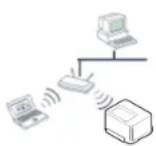
Infrastruktur-tilstand
Dette er et miljø, der normalt bruges til netværk i hjemmet og på små kontorer/hjemmekontorer (SOHO). Denne tilstand bruger et adgangspunkt til at kommunikere med den trådløse maskine.

Ad hoc-tilstand
Denne tilstand bruger ikke et adgangspunkt. Den trådløse computer og den trådløse maskine kommunikerer direkte.
Det trådløse netværks navn og netværksnøgle
Trådløse netværk kræver en højere grad af sikkerhed. Når et adgangspunkt konfigureres, oprettes der derfor et netværksnavn (SSID), den anvendte sikkerhedstype og en netværksnøgle for netværket. Find disse oplysninger, inden du fortsætter med installationen af maskinen.
Valg af installationstype
Du kan installere et trådløst netværk fra maskinens kontrolpanel eller fra computeren.
Fra kontrolpanelet
Du kan konfigurere parametre for trådløse netværk med kontrolpanelet.
• Se "Brug af WLAN" på side 36.
Fra computeren
Via computeren anbefales det at bruge et USB-kabel sammen med det program, der findes på den medfølgende software-cd.
Se "Konfiguration med Windows" på side 37.
- Me d et USB-kabel: Du kan nemt oprette et trådløst netværk ved hjælp af programmet på den medfølgende program-cd. Kun Windows- og Macintosh-operativsystemer understøttes (se "Konfiguration med Windows" på side 37 eller "Konfiguration med Macintosh" på side 39).

Du kan også installere et trådløst netværk i Samsung Easy Printer Manager (Enhedsindstillinger) eller Printer Settings Utility med et USB-kabel, efter at du har installeret driveren (Windows- og Macintosh-operativsystemer understøttes).
- Med et netværkskabel: Du kan oprette et trådløst netværk ved hjælp af programmet SyncThru™ Web Service (se "Brug af et netværkskabel" på side 41).
Brug af WLAN

Nogle modeller understøtter ikke denne funktion.
Inden du starter, skal du kende dit trådløse netværks netværksnavn (SSID) og netværksnøglen, hvis netværket er krypteret. Disse oplysninger blev indstillet, da adgangspunktet (eller den trådløse router) blev installeret. Hvis du ikke kender det trådløse miljø, kan du spørge den person, der har konfigureret dit netværk.

Når du har oprettet den trådløse netværksforbindelse, skal du installere en maskindriver til udskrivning fra et program (se "Installation af driver på en maskine, der er tilsluttet det kabelførte netværk" på side 32).
- T ryk på knappen på kontrolpanelet.
- Tryk på Ne tværk > Trådløs > WLAN-indstillinger.
- Tryk på OK for at vælge den ønskede konfigurationsmetode.
- Gu ide: (anbefales): I denne tilstand er konfigurationen automatisk. Maskinen viser en liste over tilgængelige netværk at vælge mellem. Når der er valgt et netværk, beder printeren om den tilsvarende sikkerhedsnøgle.
- Brugerdef.: I denne tilstand kan brugere angive deres eget SSID eller redigere SSID. Vælg sikkerheden manuelt, og anvend indstillingerne.
Konfiguration med Windows

Genvej til programmet Trådløs indstilling uden cd: Hvis du har installeret printerdriveren en gang, kan du få adgang til programmet Trådløs indstilling uden cd. I menuen Start skal du vælge Programmer eller Alle Programmer > Samsung Printers > navnet på din printerdriver > Program til indstilling af trådløst netværk.
Adgangspunkt via USB-kabel
Elementer, du skal have klar
- Adgangspunkt.
• Netværkstilsluttet comput er - Program-cd, der fu lgte med maskinen
- Maskinen m ed et trådløst netværkskort installeret
- USB-kabel.
Oprettelse af infrastrukturnetværket
- Kontroller, at USB-kablet er tilsluttet maskinen.
- Tæ nd computeren, adgangspunktet og maskinen.
- Sæt d en medfølgende cd i cd-rom-drevet.
- Vælg indstillingen Trådløs indstilling og installation.

- Installer nu: Hvis du allerede har oprettet det trådløse netværk, skal du klikke på denne knap for at installere maskinens driver, så du kan bruge den trådløse netværksmaskine. Hvis du ikke har indstillet det trådløse netværk, skal du klikke på Trådløs indstilling og installation for at indstille det trådløse netværk, inden du klikker på denne knap.
-
Trå dløs indstilling og installation: Konfigurer maskinens indstillinger for trådløst netværk med et USB-kabel, og installer derefter maskinens driver. Dette er kun til brugere, der ikke tidligere har konfigureret den trådløse forbindelse.
-
Læs Li censaftale, og vælg Jeg accepterer licensaftalens vilkår Klik derefter på Næste.
-
So ftwaren søger efter det trädløse netværk.

Hvis søgningen mislykkedes, skal du kontrollere, om USB-kablet er tilsluttet korrekt mellem computeren og maskinen samt følge vejledningen i vinduet.
- Efter søg ningen viser vinduet de trädløse netværksenheder. Vælg navnet (SSID) for det adgangspunkt, som du bruger, og klik på Næste.

Hvis du ikke kan finde det ønskede netværksnavn, eller hvis du vil konfigurere det trådløse netværk manuelt, skal du klikke på Avanceret indstilling.
- In dtast det trådløse netværks navn: Indtast SSID'et for det ønskede adgangspunkt (der skelnes mellem store og små bogstaver i SSID'et).
- Driftstilstand: Marker afkrydsningsfeltet Infrastruktur.
- Go dkendelse: Vælg en godkendelsestype.
Åbent system: Der bruges ikke godkendelse, og der bruges muligvis kryptering, afhængigt af behovet for datasikkerhed.
Delt nøgle: Der bruges godkendelse. En enhed, der har en korrekt WEP-nøgle, kan få adgang til netværket.
WPA Personlig eller WPA2 Personlig: Vælg denne indstilling for at godkende printerserveren baseret på WPA Pre-Shared Key. Der bruges her en delt hemmelig nøgle (omtales normalt som Pre Shared Key passphrase), der konfigureres manuelt på adgangspunktet og hvert af dets klienter.
- Kry ptering: Vælg kryptering: (Ingen, WEP64, WEP128, TKIP, AES, TKIP AES.)
- Ne tværksnøgle: Angiv netværkets krypteringsnøgle.
- Bekræft netværksnøgle: Bekræft netværkets krypteringsnøgle.
- WEP-nø gleindeks: Hvis du bruger WEP-krypteringen, skal du vælge det passende WEP-nøgleindeks.

Vinduet med trådløs netværkssikkerhed vises, hvis adgangspunktet har sikkerhedsindstillinger.
Vinduet med trådløs netværkssikkerhed vises. Vinduet kan være anderledes afhængig af sikkerhedstilstanden: WEP eller WPA.
• WEP
Vælg Åbent system eller Delt nøgle for godkendelsen, og indtast WEP-sikkerhedsnøglen. Klik på Næste. WEP (Wired Equivalent Privacy) er en sikkerhedsprotokol, der forhindrer uautoriseret adgang til dit trådløse netværk. WEP krypterer datadelen af hver pakke, der udveksles på et trådløst netværk, ved hjælp af en 64-bit- eller 128-bit-WEP-krypteringsnøgle.
• WPA
Angiv den delte WPA-nøgle, og klik på Næste. WPA autoriserer og identificerer brugere på baggrund af en hemmelig nøgle, der automatisk skiftes med jævne mellemrum. WPA anvender også TKIP (Temporal Key Integrity Protocol) og AES (Advanced Encryption Standard) til datakryptering.
- Vinduet viser de trådløse netværksindstillinger og kontrollerer, om de er rigtige. Klik på Næste.
- DHCP-metoden
Hvis IP-adressetildelingsmetoden er DHCP, skal du kontrollere, om DHCP vises i vinduet. Hvis vinduet viser Statisk, skal du klikke på Rediger TCP/IP for at ændre tildelingsmetoden til DHCP.
- Metoden Statisk
Hvis IP-adressetildelingsmetoden er Statisk, skal du kontrollere, om Statisk vises i vinduet. Hvis vinduet viser DHCP, skal du klikke på Rediger TCP/IP for at indtaste IP-adressen og andre værdier for maskinens netværkskonfiguration. Før du angiver maskinens IP-adresse, skal du kende oplysningerne om
computerens netværkskonfiguration. Hvis computeren er indstillet til DHCP, skal du kontakte netværksadministratoren for at få oplyst den statiske IP-adresse.
Eksempel:
Hvis computerens netværksoplysninger er som vist herunder:
- IP-adre sse: 169.254.133.42
- U ndernetmaske: 255.255.0.0
Maskinens netværksoplysninger bør være som følger:
- IP-adre sse: 169.254.133.43
- U ndernetmaske: 255.255.0.0 (brug computerens undernetmaske.)
- Gateway y: 169.254.133.1
-
Når konfigu rationen til det trådløse netværk er fuldført, skal du fjerne USB-kablet mellem computeren og maskinen. Klik på Næste.
-
Vinduet Indstilling af trådløst netværk gennemført vises.
Vælg Ja, hvis du accepterer de aktuelle indstillinger og vil fortsætte med installationsproceduren.
Vælg Nej, hvis du vil gå tilbage til startskæmbilledet.
Klik derefter på Næste.
-
Klik på Next, när vinduet Confirm Printer Connection vises.
-
Vælg de komponenter, der skal installeres. Klik på Næste.
-
Når du har valgt komponenterne, kan du også ændre maskinnavnet, konfigurere maskinen til deling på netværket, angive maskinen som standardmaskine og skifte portnavn for hver maskine. Klik på Næste.
-
När installationen er afsluttet, vises der et vindue, hvor du bliver bedt om at udskrive en testside. Klik på Udskriv en testside, hvis du vil udskrive en testside.
Ellers skal du blot klikke på Næste og gå til trin 16.
- Klik på Ja, hvis testsiden udskrives korrekt.
Ellers skal du klikke på Nej for at udskrive den igen.
-
Klik på Orlineregistrering, hvis du vil registrere dig som bruger af maskinen, så du kan modtage oplysninger fra Samsung.
-
Klik på Udfør.
Ad hoc via USB-kabel
Hvis du ikke har et adgangspunkt (AP), kan du alligevel oprette trådløs forbindelse mellem maskinen og computeren ved at oprette et ad hoc trådløst netværk ved at følge de enkle trin nedenfor.
Elementer, du skal have klar
• Netværkstilsluttet computer
- Program-cd, der fu lgte med maskinen
- Maskinen m ed et trådløst netværkskort installeret
- USB-kabel.
Oprettelse af ad hoc-netværket i Windows
- Kontroller, at USB-kablet er tilsluttet maskinen.
- Tæ nd computeren og maskinen med trådløst netværk.
-
Sæt d en medfølgende cd i cd-rom-drevet.
-
Vælg ind stillingen Trådløs indstilling og installation.

- Installer nu: Hvis du allerede har oprettet det trådløse netværk, skal du klikke på denne knap for at installere maskinens driver, så du kan bruge den trådløse netværksmaskine. Hvis du ikke har indstillet det trådløse netværk, skal du klikke på Trådløs indstilling og installation for at indstille det trådløse netværk, inden du klikker på denne knap.
-
T rådløs indstilling og installation: Konfigurer maskinens indstillinger for trådløst netværk med et USB-kabel, og installer derefter maskinens driver. Dette er kun til brugere, der ikke tidligere har konfigureret den trådløse forbindelse.
-
Læs Licen saftale, og vælg Jeg accepterer licensaftalens vilkår Klik derefter på Næste.
-
Softwaren søger efter det trådløse netværk.

Hvis søgningen på netværket mislykkedes, skal du kontrollere, om USB-kablet er tilsluttet korrekt mellem computeren og maskinen samt følge instruktionen i vinduet.
- Når søgn ingen på de trådløse netværk er gennemført, vises der en liste med de trådløse netværk.
Hvis du vil bruge Samsungs ad hoc-standardindstilling, skal du vælge det sidste trådløse netværk på listen, hvis Netværksnavn (SSID) er portthru og Signal er Printerens eget netværk.
Klik derefter på Næste.
Hvis du vil bruge andre ad hoc-indstillinger, skal du vælge et andet trådløst netværk på listen.

Hvis du vil ændre ad hoc-indstillingerne, skal du klikke på knappen Avanceret indstilling.
- In dtast det trådløse netværks navn: Indtast det ønskede SSID (der skelnes mellem store og små bogstaver i SSID'et).
• Driftstilstand: Select ad hoc. - Kanal: Vælg kanalen. (Auto-indstilling eller 2.412 til 2.467 MHz.)
- Go dkendelse: Vælg en godkendelsestype.
Abent system: Der bruges ikke godkendelse, og der bruges muligvis kryptering, afhængigt af behovet for datasikkerhed.
Delt nøgle: Der bruges godkendelse. En enhed, der har en korrekt WEP-nøgle, kan få adgang til netværket.
• Kry ptering: Vælg kryptering (Ingen, WEP64, WEP128).
- Ne tværksnøgle: Angiv netværkets krypteringsnøgle.
- Bekræft netværksnøgle: Bekræft netværkets krypteringsnøgle.
- WEP-nøgleindeks: Hvis du bruger WEP-krypteringen, skal du vælge det passende WEP-nøgleindeks.
Vinduet med trådløs netværkssikkerhed vises, hvis Ad-Hoc-netværket har en sikkerhedsindstilling.
Vinduet med trådløs netværkssikkerhed vises. Vælg Åbent system eller Delt nøgle for godkendelsen, og klik på Næste.
- WEP (Wired Equivalent Privacy) er en sikkerhedsprotokol, der forhindrer uautoriseret adgang til dit trådløse netværk. WEP krypterer datadelen af hver pakke, der udveksles på det trådløse netværk, med en 64-bit eller 128-bit WEP-krypteringsnøgle.
- Vinduet med indstillinger for trådløs netværkssikkerhed vises. Kontroller indstillingerne, og klik på Næste.

Før du angiver maskinens IP-adresse, skal du kende oplysningerne om computerens netværkskonfiguration. Hvis computerens netværkskonfiguration er angivet til DHCP, skal indstillingen for det trådløse netværk også være DHCP. Hvis computerens netværkskonfiguration er angivet til Statisk, skal indstillingen for det trådløse netværk også være Statisk. Hvis computeren er sat til DHCP, og du vil bruge netværksindstillingen Statisk, skal du kontakte netværksadministratoren for at få oplyst den statiske IP-adresse.
• DHCP-metoden
Hvis IP-adressetildelingsmetoden er DHCP, skal du kontrollere, om DHCP vises i vinduet Bekræftelse af indstilling for trådløst netværk. Hvis vinduet viser Statisk, skal du klikke på Rediger TCP/IP for at ændre tildelingsmetoden til Modtag IP-adressen automatisk (DHCP).
- Metoden Statisk
Hvis IP-adressetildelingsmetoden er Statisk, skal du kontrollere, om Statisk vises i vinduet Bekræftelse af indstilling for trådløst netværk. Hvis vinduet viser DHCP, skal du klikke på Rediger TCP/IP for at indtaste IP-adressen og andre værdier for maskinens netværkskonfiguration.
Eksempel:
Hvis computerens netværksoplysninger er som følger:
- IP-adresse: 169.254.133.42
- Undernetmaske: 255.255.0.0
Maskinens netværksoplysninger burde være som vist herunder:
- IP-adresse: 169.254.133.43
- Undernetmaske: 255.255.0.0 (brug computerens undernetmaske.)
- Gateway: 169.254.133.1
- Når indstillingerne for det trådløse netværk er udført, skal du fjerne USB-kablet mellem computeren og maskinen. Klik på Næste.

Hvis vinduet AEndring af pc'ens netværksindstillinger vises, skal du følge den viste fremgangsmåde.
Klik på Næste, hvis du er færdig med at konfigurere computerens indstillinger for trådløst netværk.
Hvis du indstiller computerens trädløse netværk som DHCP, tager det flere minutter, før den modtager IP-adressen.
- Vinduet Indstilling af trådløst netværk gennemført vises.
Vælg Ja, hvis du accepterer de aktuelle indstillinger og vil fortsætte med installationsproceduren.
Vælg Nej, hvis du vil gå tilbage til startskærmbilledet. Klik derefter på Næste.
-
Klik på Næste, när vinduet Bekræft printerforbindelse vises.
-
Vælg de komponenter, der skal installeres. Klik på Næste.
-
Når du har valgt komponenterne, kan du også ændre maskinnavnet, konfigurere maskinen til deling på netværket, angive maskinen som standardmaskine og skifte portnavn for hver maskine. Klik på Næste.
-
Når installationen er afsluttet, vises der et vindue, hvor du bliver spurgt, om at udskrive en testside. Klik på Udskriv en testside, hvis du vil udskrive en testside. Ellers skal du blot klikke på Næste og gå til trin 16.
-
Klik på Ja, hvis testsiden udskrives korrekt. Ellers skal du klikke på Nej for at udskrive den igen.
-
Klik på Onlineregistrering, hvis du vil registrere dig som bruger af maskinen, så du kan modtage oplysninger fra Samsung.
-
Klik på Udfør.
Konfiguration med Macintosh
Elementer, du skal have klar
- Adgangspunkt.
- Netværkstilsluttet computer.
- Program-cd, der fulgte med maskinen
- Maskinen med et trådløst netværkskort installeret.
- USB-kabel.
Adgangspunkt via USB-kabel
- Kontroller, at USB-kablet er tilsluttet maskinen.
- Tænd computeren, adgangspunktet og maskinen.
- Sæt den medfølgende cd i cd-rom-drevet.
- Dobbeltklik på cd-rom-ikonet, som vises på Macintosh-computerens skrivebord.
- Dobbeltklik på mappen MAC_Installer.
- Dobbeltklik på ikonet Installer OS X.
- Angiv adgangskoden, og klik på OK.
- Klik på Continue.
- Læs licensaftalen, og klik på Continue.
- Klik på Agree for at acceptere licensaftalen.
- Klik på Continue.
- Vælg Easy Install, og klik på Install. Easy Install anbefales til de fleste brugere. Alle komponenter, der er nødvendige for, at maskinen kan fungere, installeres. Hvis du vælger Custom Install, kan du vælge at installere enkelte komponenter.
- Vælg indstillingen Wireless Setting and Installation.
- Softwaren søger efter det trådløse netværk.
Hvis søgningen mislykkedes, skal du kontrollere, om USB-kablet er tilsluttet korrekt mellem computeren og maskinen samt følge vejledningen i vinduet.
- Efter søgningen viser vinduet de trådløse netværksenheder. Vælg navnet (SSID) for det adgangspunkt, som du bruger, og klik på Next.
Hvis du indstiller den trådløse konfiguration manuelt, skal du klikke på Advanced Setting.
- Enter the wireless Network Name: Indtast SSID'et for det ønskede adgangspunkt (der skelnes mellem store og små bogstaver i SSID'et).
• Operation Mode: Marker afkrydsningsfeltet Infrastructure.
- Authentication: Vælg en godkendelsestype.
Open System: Der bruges ikke godkendelse, og der bruges muligvis kryptering, afhængigt af behovet for datasikkerhed.
Shared Key: Der bruges godkendelse. En enhed, der har en korrekt WEP-nøgle, kan få adgang til netværket.
WPA Personal eller WPA2 Personal: Vælg denne indstilling for at godkende printerserveren baseret på WPA Pre-Shared Key. Der bruges her en delt hemmelig nøgle (omtales normalt som Pre Shared Key passphrase), der konfigureres manuelt på adgangspunktet og hvert af dets klienter.
- Encryption: Vælg krypteringen. (Ingen, WEP64, WEP128, TKIP, AES, TKIP AES)
• Network Key: Angiv netværkets krypteringsnøgle. - Confirm Network Key: Bekræft netværkets krypteringsnøgle.
- WEP Key Index: Hvis du bruger WEP-krypteringen, skal du vælge det passende WEP Key Index.
Vinduet med trådløs netværkssikkerhed vises, hvis adgangspunktet har en sikkerhedsindstilling.
Vinduet med trådløs netværkssikkerhed vises. Vinduet kan være anderledes afhængig af sikkerhedstilstanden: WEP eller WPA.
• WEP
Vælg Open System eller Shared Key for godkendelsen, og indtast WEP-sikkerhedsnøglen. Klik på Next.
WEP (Wired Equivalent Privacy) er en sikkerhedsprotokol, der forhindrer uautoriseret adgang til dit trådløse netværk. WEP krypterer datadelen af hver pakke, der udveksles på det trådløse netværk, med en 64-bit eller 128-bit WEP-krypteringsnøgle.
• WPA
Angiv den delte WPA-nøgle, og klik på Next.
WPA autoriserer og identificerer brugere på baggrund af en hemmelig nøgle, der ændres automatisk med jævne mellemrum. WPA anvender også TKIP (Temporal Key Integrity Protocol) og AES (Advanced Encryption Standard) til datakryptering.
- Vinduet viser de trådløse netværksindstillinger og kontrollerer, om de er rigtige. Klik på Next.
- DHCP-metoden
Hvis IP-adressetildelingsmetoden er DHCP, skal du kontrollere, om DHCP vises i vinduet. Hvis vinduet viser Statisk, skal du klikke på Change TCP/IP for at ændre tildelingsmetoden til DHCP.
- Metoden Statisk
Hvis IP-adressetildelingsmetoden er Statisk, skal du kontrollere, om Statisk vises i vinduet. Hvis vinduet viser DHCP, skal du klikke på Change TCP/IP for at indtaste IP-adressen og andre værdier for maskinens netværkskonfiguration. Før du angiver maskinens IP-adresse, skal du kende oplysningerne om computerens netværkskonfiguration. Hvis computeren er indstillet til DHCP, skal du kontakte netværksadministratoren for at få oplyst den statiske IP-adresse.
Eksempel:
Hvis computerens netværksoplysninger er som følger:
- IP-adresse: 169.254.133.42
- Undernetmaske: 255.255.0.0
Maskinens netværksoplysninger bør være som følger: - IP-adresse: 169.254.133.43
- Undernetmaske: 255.255.0.0 (brug computerens undernetmaske.)
-
Gateway: 169.254.133.1
-
Det trådløse netværk opretter forbindelse i henhold til netværkskonfigurationen.
- Når indstillingerne for det trådløse netværk er udført, skal du fjerne USB-kablet mellem computeren og maskinen.
- Fuldfør installationen ved at følge vejledningen på skærmen. Klik på Quit eller Restart, när installationen er fuldført.
Ad hoc via USB-kabel
Hvis du ikke har et adgangspunkt (AP), kan du alligevel oprette trådløs forbindelse mellem maskinen og computeren ved at opsætte et trådløst Ad-Hoc-netværk ved at følge disse enkle trin.
Elementer, du skal have klar
- Netværkstilsluttet computer.
- Den software-cd, der fulgte med maskinen.
- Maskinen med et trådløst netværkskort installeret.
- USB-kabel.
Oprettelse af Ad-Hoc-netværket i Macintosh
-
Kontroller, at USB-kablet er tilsluttet maskinen.
-
Tænd computeren og maskinen.
- Sæt den medfølgende cd i cd-rom-drevet.
- Dobbeltklik på cd-rom-ikonet, som vises på Macintosh-computerens skrivebord.
- Dobbeltklik på mappen MAC_Installer.
- Dobbeltklik på ikonet Installer OS X.
- Angiv adgangskoden, og klik på OK.
- Klik på Continue.
- Læs licensaftalen, og klik på Continue.
- Klik på Agree for at acceptere licensaftalen.
- Vælg Easy Install, og klik på Install. Easy Install anbefales til de fleste brugere. Alle komponenter, der er nødvendige for, at maskinen kan fungere, installeres.
Hvis du vælger Custom Install, kan du vælge at installere enkelte komponenter.
- Klik på Wireless Setting and Installation
- Softwaren søger efter de trädløse netværksenheder.

Hvis søgningen mislykkedes, skal du kontrollere, om USB-kablet er tilsluttet korrekt mellem computeren og maskinen samt følge vejledningen i vinduet.
- Når søgningen på de trådløse netværk er gennemført, vises der en liste med de trådløse netværk.
Hvis du vil bruge Samsungs ad hoc-standardindstilling, skal du vælge det sidste trådløse netværk på listen, hvis Network Name(SSID) er portthru og hvor Signal er Printer Self Network.
Hvis du vil bruge andre ad hoc-indstillinger, skal du vælge et andet trådløst netværk på listen.
Hvis du vil ændre ad hoc-indstillingerne, skal du klikke på knappen Advanced Setting.
- Enter the wireless Network Name: Indtast det ønskede SSID (der skelnes mellem store og små bogstaver i SSID'et).
• Operation Mode: Select ad hoc. - Channel: Vælg kanalen (Auto Setting eller 2412 MHz til 2467 MHz).
- Authentication: Vælg en godkendelsestype.
Open System: Der bruges ikke godkendelse, og der bruges muligvis kryptering, afhængigt af behovet for datasikkerhed.
Shared Key: Der bruges godkendelse. En enhed, der har en korrekt WEP-nøgle, kan få adgang til netværket.
• Encryption: Vælg kryptering (Ingen, WEP64, WEP128).
• Network Key: Angiv netværkets krypteringsnøgle. - Confirm Network Key: Bekræft netværkets krypteringsnøgle.
- WEP Key Index: Hvis du bruger WEP-krypteringen, skal du vælge det passende WEP Key Index.
Vinduet med trådløs netværkssikkerhed vises, hvis Ad-Hoc-netværket har en sikkerhedsindstilling.
Vinduet med trådløs netværkssikkerhed vises. Vælg Open System eller Shared Key for godkendelsen, og klik på Next.
- WEP (Wired Equivalent Privacy) er en sikkerhedsprotokol, der forhindrer uautoriseret adgang til dit trådløse netværk. WEP krypterer datadelen af hver pakke, der udveksles på det trådløse netværk, med en 64-bit eller 128-bit WEP-krypteringsnøgle.
- Vinduet med indstillinger for trådløs netværkssikkerhed vises. Kontroller indstillingerne, og klik på Next.
Før du angiver maskinens IP-adresse, skal du kende oplysningerne om computerens netværkskonfiguration. Hvis computerens netværkskonfiguration er angivet til DHCP, skal indstillingen for det trådløse netværk også være DHCP. Hvis computerens netværkskonfiguration er angivet til Statisk, skal indstillingen for det trådløse netværk også være Statisk.
Hvis computeren er sat til DHCP, og du vil bruge indstillingen Statisk for det trådløse netværk, skal du kontakte netværksadministratoren for at få oplyst den statiske IP-adresse.
- DHCP-metoden
Hvis IP-adressetildelingsmetoden er DHCP, skal du kontrollere, om DHCP vises i vinduet Wireless Network Setting Confirm. Hvis vinduet viser Statisk, skal du klikke på Change TCP/IP for at ændre tildelingsmetoden til Receive IP address automatically (DHCP).
- Metoden Statisk
Hvis IP-adressetildelingsmetoden er Statisk, skal du kontrollere, om Statisk vises i vinduet Bekræftelse af indstilling for trådløst netværk. Hvis vinduet viser DHCP, skal du klikke på Rediger TCP/IP for at indtaste IP-adressen og andre værdier for maskinens netværkskonfiguration.
Eksempel:
Hvis computerens netværksoplysninger er som følger:
- IP-adresse: 169.254.133.42
- Undernetmaske: 255.255.0.0
Maskinens netværksoplysninger burde være som vist herunder:
- IP-adresse: 169.254.133.43
- Undernetmaske: 255.255.0.0 (brug computerens undernetmaske.)
-
Gateway: 169.254.133.1
-
Det trådløse netværk opretter forbindelse i henhold til netværkskonfigurationen.
- Når konfigurationen til det trådløse netværk er fuldført, skal du fjerne USB-kablet mellem computeren og maskinen.
- Fuldfør installationen ved at følge vejledningen på skærmen. Klik på Quit eller Restart, när installationen er fuldført.
Brug af et netværkskabel
Maskinen er netværkskompatibel. For at gøre maskinen i stand til at samarbejde med dit netværk skal du udføre forskellige konfigurationsprocedurer.
- Når du har oprettet den trådløse netværksforbindelse, skal du installere en maskindriver for at kunne udskrive fra et program (se "Installation af driver på en maskine, der er tilsluttet det kabelførte netværk" på side 32).
- Kontakt netværksadministratoren eller den person, der har oprettet det trådløse netværk, for at få oplysninger om netværkskonfigurationen.
Elementer, du skal have klar
- Adgangspunkt.
- Netværkstilsluttet computer.
- Program-cd, der fulgte med maskinen
- Maskinen med et trådløst netværkskort installeret.
- Netværkskabel.
Udskrivning af netværkskonfigurationsrapport
Du kan identificere maskinens netværksindstillinger ved at udskrive en netværkskonfigurationsrapport.
Se "Udskrivning af netværkskonfigurationsrapport" på side 30.
IP-indstilling ved brug af SetIP-programmet (Windows)
Dette program bruges til manuel opsætning af din maskines netværks-IP-adresse vha. MAC-adressen til kommunikation med maskinen. MAC-adressen er netværksgrænsefladens hardwareserienummer og findes i Netværkskonfigurationsrapporten.
Se "Opsætning af IP-adresse" på side 31.
Konfiguration af maskinens trådløse netværk
Før du starter, skal du kende netværksnavnet (SSID) til det trådløse netværk og netværksnøglen, hvis den er krypteret. Disse oplysninger blev indstillet, da adgangspunktet (eller den trådløse router) blev installeret. Hvis du ikke kender det trådløse miljø, kan du spørge den person, der har konfigureret dit netværk.
Du kan bruge SyncThru™ Web Service til at konfigurere de trådløse parametre.
Brug af SyncThru™ Web Service
Før du starter konfigurationen af parametre til trådløs forbindelse, skal du kontrollere status for kabeltilslutning.
-
Kontroller, om netværkskablet er tilsluttet maskinen. Ellers skal du tilslutte maskinen ved hjælp af et standardnetværkskabel.
-
Start en webbrowser, f.eks. Internet Explorer, Safari eller Firefox, og angiv maskinens nye IP-adresse.
For eksempel:

http://192.168.1.133/
-
Klik på Login øverst til højre på SyncThru™ Web Service-webstedet.
-
Skriv ID og Password, og klik derefter på Login.
• ID: admin
- Password: sec00000
-
Når Syn cThru™ Web Service-vinduet åbnes, skal du klikke på Network Settings.
-
Klik på Wi reless > Wizard.

Wizard hjælper dig med opsætningen af den trådløse netværkskonfiguration. Du kan dog, hvis du ønsker det, sætte det trådløse netværk op direkte ved at vælge Custom.
- Vælg Ne twork Name(SSID) på listen.
- SSID: SSID (Service Set Identifier) er et navn, der identificerer et trådløst netværk. Adgangspunkter og trådløse enheder, der forsøger at oprette forbindelse til et bestemt trådløst netværk, skal bruge det samme SSID. Der skelnes mellem store og små bogstaver i SSID'et.
- Operation Mode: Operation Mode henviser til de trådløse forbindelsers type (se "Det trådløse netværks navn og netværksnøgle" på side 36).
- Ad -hoc: Gør trädløse enheder i stand til at kommunikere direkte med hinanden i et peer-to-peer-miljø.
- Infrastructure: Gør trådløse enheder i stand til at kommunikere med hinanden via et adgangspunkt.

Hvis netværkets Operation Mode er Infrastructure, skal du vælge adgangspunktet til SSID. Hvis Operation Mode er Ad-hoc, skal du vælge maskinens SSID. Bemærk, at "portthru" er maskinens standard-SSID.
- Klik på Ne xt.
Hvis vinduet med sikkerhedsindstillinger for trådløse netværk vises, skal du angive den registrerede adgangskode (netværksnøgle) og klikke på Next.
- Bekræftelsesvinduet v ises. Kontroller den trådløse konfiguration. Hvis konfigurationen er korrekt, skal du klikke på Apply.

Tag netværkskablet ud (standard eller netværk). Din maskine bør nu starte den trådløse kommunikation med netværket. Hvis tilstanden er Ad-hoc, kan du benytte et trådløst LAN og kabelbaseret LAN samtidig.
Aktivering og deaktivering af WiFi-netværket
-
Kontroller, at netværkskablet er tilsluttet maskinen. Ellers skal du tilslutte maskinen ved hjælp af et standardnetværkskabel.
-
Sta rt en webbrowser, f.eks. Internet Explorer, Safari eller Firefox, og angiv maskinens nye IP-adresse.
For eksempel:

http://192.168.1.133/
-
Klik på Login øverst til højre på SyncThru™ Web Service-webstedet.
-
Skriv ID og Password, og klik derefter på Login.
• ID : admin
- Password d: sec00000
-
N år vinduet SyncThru™ Web Service åbnes, skal du klikke på Network Settings.
-
Klik på Wireless > Custom.
Du kan også aktivere og deaktivere WiFi-netværket.
Fejlfinding
Problemmer under konfiguration eller driverinstallation
Der blev ikke fundet printere
- Maskinen er muligvis ikke tændt. Tænd computeren og maskinen.
- USB-ka blet er ikke tilsluttet mellem computeren og maskinen. Slut maskinen til computeren ved hjælp af USB-kablet.
- Maskinen understøtter ikke trådløst netværk. Se maskinens brugervejledning på den cd-rom med printersoftware, der fulgte med maskinen, og konfigurer maskinen til trådløst netværk.
Tilslutningsfejl - SSID ikke fundet
- Maskinen kan ikke søge efter det netværksnavn (SSID), som du har valgt eller indtastet. Kontroller netværksnavnet (SSID) på adgangspunktet, og prøv at oprette forbindelse igen.
- Dit adgangspunkt er ikke tændt. Tænd adgangspunktet.
Tilslutningsfejl-Ugyldig sikkerhed
- Sikkerheden er konfigureret forkert. Kontroller den konfigurerede sikkerhed på dit adgangspunkt og maskinen.
Tilslutningsfejl-Generel tilslutningsfejl
- Computeren modtager ikke et signal fra din maskine. Kontroller USB-kablet og maskinens strømforsyning.
Tilslutningsfejl-Tilsluttet kabelført netværk
- Din maskine er tilsluttet med et netværkskabel. Fjern netværkskablet fra maskinen.
Fejl ved tilslutning af pc
- Den konfigurerede netværksadresse kan ikke oprette forbindelse mellem computeren og maskinen.
- Fo r DHCP-netværksmiljø Printeren modtager IP-adressen automatisk (DHCP), hvis computeren er konfigureret til DHCP.
- For statisk netværksmiljø Maskinen bruger den statiske adresse, hvis computeren er konfigureret til en statisk adresse.
Eksempel:
Hvis computerens netværksoplysninger er som vist herunder:
- IP-adresse: 169 .254.133.42
- Un dernetmaske: 255.255.0.0
Maskinens netværksoplysninger burde være som vist herunder:
- IP-adresse: 169 .254.133.43
- Un dernetmaske: 255.255.0.0 (brug computerens undernetmaske.)
-Gateway:169.25 4.133.1
Andre problemer
Hvis der opstår problemer, mens du bruger maskinen på et netværk, skal du kontrollere følgende:
Oplysninger om adgangspunktet (eller den trådløse router) finder du i produktets brugervejledning.
- Computeren, adgangspunktet (eller den trådløse router) eller maskinen er muligvis ikke tændt.
- Kontroller den trådløse modtagelse omkring maskinen. Hvis routeren er langt fra maskinen, eller hvis der er en forhindring, kan der være vanskeligheder med modtagelsen af signalet.
- Sluk og tænd adgangspunktet (eller den trådløse router), maskinen og computeren. Nogle gange kan netværkskommunikationen genetableres ved at slukke og tænde strømmen.
- Kontroll er, om firewallsoftwaren (V3 eller Norton) blokerer kommunikationen. Hvis computeren og maskinen er tilsluttet på det samme netværk, og det ikke kan findes ved at søge efter det, blokerer firewallsoftwaren muligvis kommunikationen. Læs i brugervejledningen til softwaren, slå den fra, og prøv at søge efter maskinen igen.
- Kontroll er, om maskinens IP-adresse er allokeret korrekt. Du kan kontrollere IP-adressen ved at udskrive en netværkskonfigurationsrapport.
- Kontroll er, om adgangspunktet (eller den trädløse router) har konfigureret sikkerhed (adgangskode). Hvis der findes en adgangskode, skal du kontakte adgangspunktets (eller den trädløse routers) administrator.
- Tj ek maskinens IP-adresse. Geninstaller maskinens driver, og tilpas indstillingerne for at slutte til maskinen på netværket. På grund af DHCP's egenskaber kan den allokerede IP-adresse blive ændret, hvis maskinen ikke bruges i lang tid, eller hvis adgangspunktet er blevet nulstillet.
- Kontroll er det trådløse miljø. Du kan muligvis ikke oprette forbindelse til netværket i infrastrukturmiljøet, hvor du skal angive en brugers oplysninger, inden du opretter forbindelse til adgangspunktet (eller den trådløse router).
- Den ne maskine understøtter kun IEEE 802.11b/g/n og Wi-Fi. Andre trädløse kommunikationstyper (f.eks. Bluetooth) understøttes ikke.
- Hvis du brug er ad-hoc-tilstanden til operativsystemer som f.eks. Windows Vista, skal du muligvis angive den trådløse forbindelses indstillinger, hver gang du bruger den trådløse maskine.
- Du kan ikke bru ge infrastrukturtilstand og Ad-hoc-tilstand samtidig for den trådløse Samsung-netværksmaskine.
- Maskine n er inden for det trådløse netværks rækkevidde.
- Maskine n er placeret på afstand af forhindringer, der kan blokere det trädløse signal.
Fjern eventuelle store metalgenstande mellem adgangspunktet (eller den trådløse router) og maskinen. Sørg for, at maskinen og det trådløse adgangspunkt (eller den trådløse router) ikke er adskilt af stolper, vægge eller støttesøjler, der indeholder metal eller beton. - Maskine n er placeret på afstand af andre elektroniske enheder, der kan påvirke det trådløse signal.
Mange enheder kan interferere med det trådløse signal, blandt andet mikrobølgeovne og visse Bluetooth-enheder.
IPv6-konfiguration
IPv6 understøttes kun korrekt i Windows Vista eller nyere.
Aktivering af IPv6
- Slut maskinen til netværket med et netværkskabel.
- T ænd for maskinen.
- Tryk på på kontrolpanelet.
- T ryk på pil op/ned for at fremhæve Netværk, og tryk derefter på OK.
- T ryk på pil op/ned for at fremhæve TCP/IP (IPv6), og tryk derefter på OK.
- Tryk på pil op/ned for at fremhæve IPv6 Aktiver, og tryk derefter på OK.
- T ryk på pil op/ned for at fremhæve Til, og tryk derefter på OK.
- Sl uk for maskinen og tænd den igen.
- Udskriv en Ne tværkskonfigurationsrapport fra maskinens kontrolpanel, hvor der foretages en kontrol af IPv6-adresserne.

-
Tryk på på kontrolpanelet.
-
Tryk på pil op/ned for at fremhæve Netværk, og tryk derefter på OK.
-
Tryk på pil op/ned for at fremhæve Netværkskonfiguration, og tryk derefter på OK.
Brug af IPv6
I IPv6-netværksmiljøet skal du benytte den følgende procedure for at bruge IPv6-adressen.
- T ilslut maskinen til netværket med et netværkskabel.
- T ænd maskinen.
-
Udskriv en Ne tværkskonfigurationsrapport der kontrollerer IPv6-adresser.
-
Vælg St art > Kontrolpanel > Printere og faxenheder.
-
Klik på Ti Iføj en printer i den venstre rude i vinduerne Printere og faxenheder.
-
Klik på Tilfø j en netværks-, trådløs eller Bluetooth-printer i vinduet Tilføj printer.
-
Vinduet Guiden Tilføj printer vises. Følg vejledningen i vinduet.
Aktiver IPv6, hvis maskinen ikke fungerer i netværksmiljøet.
Indstilling af IPv6-adresser
Maskinen understøtter de følgende IPv6-adresser til netværksudskrivning og -administration.
- Lin k-local Address: Selvkonfigureret lokal IPv6-adresse (adressen starter med FE80).
- Stateless Address: IPv6-adresse, der automatisk er konfigureret af en netværksrouter.
- Stat eful Address: IPv6-adresse, der er konfigureret af en DHCPv6-server.
- Ma nual Address: IPv6-adresse, der er konfigureret manuelt af en bruger.
Konfiguration af DHCPv6-adresse (Stateful)
Hvis der er en DHCPv6-server på netværket, kan du angive en af følgende indstillinger som standard for dynamisk værtskonfiguration.
- Tryk på 📋 på kontrolpanelet.
-
Tryk p å pil op/ned for at fremhæve Netværk, og tryk derefter på OK.
-
Tryk på pil op/ned for at fremhæve TCP/IP (IPv6), og tryk derefter på OK.
-
Tryk på pil op/ned for at fremhæve DHCPv6-konfiguration, og tryk derefter på OK.
-
Tryk på pil op/ned for at få adgang til den påkrævede værdi.
- Routere: Brug kun DHCPv6, när en router kræver det.
- DHCPv6-adresser: Brug altid DHCPv6, uanset hvad routeren kræver.
- DHCPv6 Fra: Brug aldrig DHCPv6, uanset hvad routeren kræver.
- Tryk på OK.
Manuel adressekonfiguration
- Start en webbrowser, f.eks. Internet Explorer, der understøtter IPv6-adressering som en URL-adresse (Se "Tilslutning af SyncThru™ Web Service" på side 44).

For IPv4 skal du indtaste maskinens IPv4-adresse (http://xxx.xxx.xxx.xxx) i adressefeltet og trykke på Enter eller klikke på Kør.
-
Klik på Login øverst til højre på SyncThru™ Web Service-webstedet. En logonside åbnes.
-
Skriv ID og Password, og klik derefter på Login. Hvis det er første gang, du logger på SyncThru™ Web Service, skal du skrive nedenstående standard-id og -adgangskode.
• ID: admin
- Password: sec00000
-
Når vinduet SyncThru™ Web Service äbnes, skal du klikke på Settings > Network Settings.
-
Klik på TCP/IPv6.
-
Aktiver Manual Address i afsnittet TCP/IPv6.

IPv6 Protocol bør aktiveres.
-
Vælg Address / Prefix, og klik på knappen Add. Derefter indsættes routerens præfiks automatisk i adressefeltet. Indtast resten af adressen. (f.eks.: 3FFE:10:88:194::AAAA. "A" er de hexadecimale værdier 0 til 9, A til F.)
-
Klik på knappen Apply
Tilslutning af SyncThru™ Web Service
-
Start en webbrowser, f.eks. Internet Explorer, der understøtter IPv6-adressering som en URL-adresse.
-
Klik på Kør for at få adgang til SyncThru™ Web Service.
-
Klik på Login øverst til højre på SyncThru™ Web Service-webstedet. En logonside åbnes.
-
Skriv ID og Password, og klik derefter på Login. Hvis det er første gang, du logger på SyncThru™ Web Service, skal du skrive nedenstående standard-id og -adgangskode.
• ID: admin
- Password: sec00000
-
Vælg en af IPv6-adresserne (Link-local Address, Stateless Address, Stateful Address eller Manual Address) i netværkskonfigurationsrapport.
-
Indtast IPv6-adresserne. (f.eks.: http://[FE80::215:99FF:FE66:7701])

Adressen skal være anbragt i "[ ]"-parenteser.
Grundlæggende konfiguration
Når installationen af maskinen er fuldført, kan det være en god ide at angive de indstillinger, der skal bruges som standard. Se næste afsnit, hvis du vil angive eller ændre værdier. Dette kapitel indeholder trinvise instruktioner til opsætning af maskinen.
Kapitlet omfatter:
• Højdejustering
- Indstilling af dato og klokkeslæt
- Ændring af tidsformatet
• AEndring af displaysproget
Højdejustering
Udskriftskvaliteten påvirkes af atmosfærisk tryk, som bestemmes af maskinens højde over havoverfladen. I det følgende beskrives, hvordan du konfigurerer maskinen, så du opnår den bedste udskriftskvalitet. Før du konfigurerer højdeindstillingen, skal du finde den højde, du bruger maskinen i.
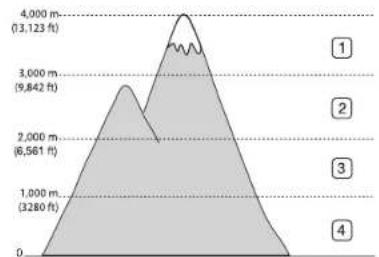
area
| Level | Height (ft) | |---|---| | 1 | 4,000 | | 2 | 3,000 | | 3 | 2,000 | | 4 | 1,000 || 1 Høj 3 |
| 2 Høj 2 |
| 3 Høj 1 |
| 4 Normal |
- Windows-brugere skal læse "Enhedsindstillinger" på side 67.
- Ma cintosh-, Linux- eller Unix OS-brugere skal læse"Brug af Smart Panel (kun Macintosh og Linux)" på side 68.

- Hvis maskinen er tilsluttet netværket, kan du indstille højden via SyncThru™ Web Service.
- Du kan også indstille højden under Systemkonfiguration på maskinens display.
Indstilling af dato og klokkeslæt
Når du indstiller dato og klokkeslæt, bruges de ved udskudt udskrivning. De udskrives på rapporter. Men hvis de ikke er korrekte, skal de ændres til de korrekte tidspunkter.

Hvis strømforsyningen til maskinen afbrydes, er du nødt til at indstille dato og klokkeslæt igen, når strømforsyningen er genoprettet.
- Tryk på på kontrolpanelet.
- Tryk på pil op/ned for at fremhæve Systemkonfiguration, og tryk derefter på OK.
- Tryk på pil op/ned for at fremhæve Dato og klokkeslæt, og tryk derefter på OK.
-
Tryk på pil op/ned for at vælge datoen og klokkeslættet.
-
Indstilling af jobtimeout
- Brug af energibesparelsesfunktionen
-
Konfiguration af standardbakke og -papir
• AEndring af skrifttypeindstillingen -
Tryk på OK for at gemme den valgte indstilling.
-
Tryk på for at vende tilbage til Klar-tilstand.

Dette menupunkt er tilgængeligt, när den ekstra harddisk er installeret.
Ændring af tidsformatet
Du kan indstille maskinen til at vise tiden i enten 12-timers eller 24-timers format.
- Tryk på på kontrolpanelet.
- T ryk på pil op/ned for at fremhæve Systemkonfiguration, og tryk derefter på OK.
- Tryk på pil op/ned for at fremhæve Tidstilstand, og tryk derefter på OK.
- T ryk på venstre/højre pil for at vælge det andet format, og tryk på OK.
- Tryk på 📋 for at vende tilbage til Klar-tilstand.

Dette menupunkt er tilgængeligt, når den ekstra harddisk er installeret.
Ændring af displaysproget
Hvis du vil ændre det sprog, der vises i displayet, skal du følge trinene nedenfor.
- Tryk på på kontrolpanelet.
- T ryk på pil op/ned for at fremhæve Systemkonfiguration, og tryk derefter på OK.
- T ryk på pil op/ned for at fremhæve Sprog, og tryk derefter på OK.
- Tryk på pil op/ned for at få vist det ønskede sprog
- Tryk på OK for at gemme den valgte indstilling.
- Tryk på 📋 for at vende tilbage til Klar-tilstand.
Indstilling af jobtimeout
Når der ikke er nogen indtastning i et bestemt tidsrum, afslutter maskinen den aktuelle menu og benytter standardindstillingerne. Du kan angive det tidsrum, som maskinen skal vente i.
- Tryk på på kontrolpanelet.
- Tryk på pil op/ned for at fremhæve Systemkonfiguration, og tryk derefter på OK.
- Tryk på pil op/ned for at fremhæve Jobtimeout, og tryk derefter på OK.
- Tryk på pil op/ned for at vælge det ønskede tidspunkt.
- Tryk på OK for at ge mme den valgte indstilling.
- Tryk på for at vende tilbage til Klar-tilstand.
Brug af energibesparelsesfunktionen
Brug denne funktion for at spare strøm, när maskinen ikke bruges i en periode.
- Tryk på på kontrolpanelet.
- Tryk på pil op/ned for at fremhæve Systemkonfiguration, og tryk derefter på OK.
- Tryk på pil op/ned for at fremhæve Strømbesp., og tryk derefter på OK.
- Tryk på pil op/ned for at vælge det ønskede tidspunkt.
- Tryk på OK for at ge mme den valgte indstilling.
- Tryk på ⑦ for at vende tilbage til Klar-tilstand.
Ved kontinuerlig udskrivning (over 200 sider) udvides den strømbesparende tilsstand til ca. 30 minutter for at justere billedet.
Konfiguration af standardbakke og -papir
Du kan vælge den bakke og det papir, som du vil bruge til udskriftsjob. (Se "Papir" på side 62).
Via kontrolpanelet
- Tryk på på kontrolpanelet.
- Tryk på pil op/ned for at fremhæve Papir, og tryk derefter på OK.
- Tryk på pil op/ned for at vælge den ønskede papirbakke, og tryk derefter på OK.
- Tryk på pil op/ned for at fremhæve Papirstørrelse, og tryk derefter på OK.
- Tryk på pil op/ned for at vælge det ønskede papirformat.
- Tryk på OK for at ge mme den valgte indstilling.
- Tryk på pil op/ned for at fremhæve Papirtype, og tryk derefter på OK.
- Tryk på pil op/ned for at vælge den ønskede papirtype.
- Tryk på OK for at ge mme den valgte indstilling.
- Tryk på
- Tryk på pilop/ned for at fremhæve Papirkilde, og tryk derefter på OK.
- Tryk på pilop/ned for at vælge den ønskede papirbakke.
- Tryk på OK for at gemme den valgte indstilling.
- Tryk på Ⓥ for at vende tilbage til Klar-tilstand.
På computeren
Windows
- Klik på menuen Start i Windows.
- I Wi ndows 2000 skal du vælge Indstillinger > Printere.
• I Windows XP/2003 skal du vælge Printere og faxenheder. - I Windows Vista/2008 skal du vælge Kontrolpanel > Hardware og lyd > Printers.
- I Windows 7 skal du vælge Kontrolpanel > Hardware og lyd > Enheder og printere.
-
I W indows Server 2008 R2 skal du vælge Kontrolpanel > Hardware > Enheder og printere.
-
Høj reklik på maskinen.
-
I Wi ndows XP/2003/2008/Vista skal du trykke på Udskriftsindstillinger.
I Windows 7 og Windows Server 2008 R2 skal du vælge Udskriftsindstillinger i genvejsmenuen.
Hvis punktet Udskriftsindstillinger indeholder mærket ▶, kan du vælge andre tilsluttede printerdrivere med den valgte printer.
-
Klik på fa nen Papir.
-
Vælg bakke og indstillinger, f.eks. papirformat og -type.
-
Tryk på OK.
Mac OS
Macintosh understøtter ikke denne funktion. Macintosh-brugere skal ændre standardindstillingen manuelt, hver gang de vil udskrive med andre indstillinger.
- Åbn et Macintosh-program, og vælg den fil, du vil udskrive.
- Äbn menue n File, og klik på Print.
- Gå til rude n Paper Feed.
- Angiv de n bakke, du vil udskrive fra.
- Gå til rude n Paper.
- In dstil papirtypen, så den svarer til papiret i den bakke, du vil udskrive fra.
- Klik på Print for at udskrive.
Ændring af skrifttypeindstillingen
Maskinen leveres med skrifttypen forudindstillet til din region eller dit land. Hvis du vil ændre skrifttypen eller indstille skrifttypen i en særlig tilstand (f.eks. i DOS-miljøet), kan du ændre skrifttypeindstillingen i afsnittet Enhedsindstillinger eller Emulation.
- W indows-brugere skal læse "Enhedsindstillinger" på side 67.
- Maci ntosh-, Linux- eller Unix OS-brugere skal læse"Brug af Smart Panel (kun Macintosh og Linux)" på side 68.
Følgende oplysninger viser listen med de korrekte skrifttyper for de forskellige sprog.
• Ru ssisk: CP866, ISO 8859/5 Latin Cyrillic
• H ebraisk: Hebrew 15Q, Hebrew-8, Hebrew-7 (kun Israel)
• Græs k: ISO 8859/7 Latin Greek, PC-8 Latin/Greek
• A rabisk og farsi: HP Arabic-8, Windows Arabic, Code Page 864, Farsi, ISO 8859/6 Latin Arabic
• OCR: OCR-A, OCR-B
Medier og bakke
I dette kapitel beskrives det, hvordan du lægger udskriftsmedier i maskinen.
Kapitlet omfatter:
• Valg af udskriftsmedier
• Ændring af bakkestørrelse
- Ilægning af papir i bakken
Valg af udskriftsmedier
Du kan udskrive på en række forskellige medier, f.eks. almindeligt papir, konvolutter, etiketter og transparenter. Vælg altid udskriftsmedier, der overholder de retningslinjer, der er for maskinen.
Retningslinjer til valg af udskriftsmedier
Udskriftsmedier, der ikke overholder de retningslinjer, der er beskrevet i denne brugerhåndbog, kan forårsage følgende problemer:
• Därlig udskriftskvalitet.
- Fle re papirstop.
• Tid lig nedslidning af maskinen.
Egenskaber som vægt, sammensætning, fiber- og fugtighedsindhold er vigtige faktorer, der påvirker maskinens ydelse og udskriftskvalitet. Vær opmærksom på følgende, når du vælger udskriftsmateriale:
- Type n, størrelsen og vægten på udskriftsmedier til din maskine er beskrevet i specifikationerne for udskriftsmedier. (Se "Specifikationer af udskriftsmedier" på side 99).
- ∅nsket resultat: Vælg udskriftsmedier, der passer til projektet.
- Hvidh ed: Nogle udskriftsmedier er mere hvide end andre og giver et mere skarpt og levende billede.
- Overflad eglathed: Jo mere glat et udskriftsmedie er, jo mere skarpt forekommer det udskrevne billede på papiret.

- Der kan være tilfælde, hvor udskriftsmediet overholder alle retningslinjer i dette afsnit og alligevel ikke giver tilfredsstillende resultater. Dette kan skyldes forkert håndtering, forkerte temperaturer og fugtighedsniveauer eller andre faktorer, som ikke kan kontrolleres.
- In den du køber større mængder af et bestemt udskriftsmedie, skal du sikre dig, at det opfylder såvel de krav, der er angivet i denne brugerhåndbog, som dine udskriftskrav.
- Anvendelse af udskriftsmedier, der ikke overholder disse specifikationer, kan medføre problemer, der nødvendiggør reparation. Reparationer af denne type er ikke omfattet af garantien eller serviceaftaler.
- Der kan opstå bran d ved brug af brændbare udskriftsmedier.
- Bru g udvalgte udskriftsmedier (se "Specifikationer af udskriftsmedier" på side 99).

Brug af antændelige medier eller fremmedlegemer, som efterlades i printeren, kan føre til overophedning af enheden og kan i sjældne tilfælde forårsage brand.
Mængden af papir, der lægges i bakken, kan variere afhængigt af den anvendte medietype. (Se "Specifikationer af udskriftsmedier" på side 99).
- Udskrivning på specialmedier
- Indstilling af papirformat og type
- Brug af programmet udskriftsstøtte
a.Kun 60 til 120 g/m².
b. Hvis papirets gramvægt er 120 g/m ^2 kontraktpapir, skal du lægge ét stykke papir i universalbakken ad gangen.
c. Hvis papirets gramvægt er 60 g/m² kontraktpapir, skal du vælge typen Tyndt.
Bakken er forudindstillet til Letter- eller A4-format, afhængigt af dit land. Hvis du vil ændre formatet, skal du justere papirstyrene.
- Træk bakkens bagkant helt ud, så den udvider bakkens længde.

- Klem på papirlængdestyret, og skub det til den korrekte placering for det papirformat, du vil lægge i printeren. Placeringen er markeret i bunden af bakken.

- Bøj papirstakken frem og tilbage for at adskille siderne, inden papirerne lægges i bakken.

Hvis du vil undgå, at papir med perforerede linjer hænger sammen, skal du lufte arkene, før du indfører dem i maskinen.
- Klem på pap irbreddestyrene, og skub dem til placeringen for det ønskede papirformat, når der er lagt papir i bakken. Placeringen er markeret i bunden af bakken.
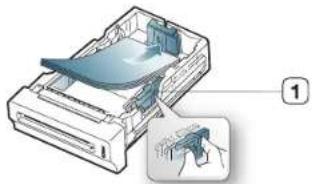
- Skub ikke papirbreddestyret for langt ind, så mediet bøjes. - Hvis du ikke justerer breddestyret, kan det forårsage papirstop.


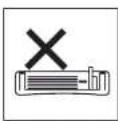
llægning af papir i bakken
Bakke1/ekstra bakker
Læg det udskriftsmedie, du oftest bruger, i bakke 1. Bakke 1 kan maksimalt indeholde 500 ark almindeligt papir.
Du kan købe en ekstra bakke og sætte den i maskinen under standardbakken. Den kan indeholde 500 ark almindeligt papir. (Se "Tilgængelige forbrugsstoffer" på side 90).
Brug af fotopapir eller overfladebehandlet papir kan skabe problemer, der kræver reparation. Reparationer af denne type er ikke omfattet af garantien eller serviceaftaler.
-
Træk bakken ud. Juster bakkens størrelse til det medie, du lægger i. (Se "Ændring af bakkestørrelse" på side 47).
-
Bøj pa pirstakken frem og tilbage for at adskille siderne, inden papirerne lægges i bakken.

Hvis du vil undgå, at papir med perforerede linjer hænger sammen, skal du lufte arkene, før du indfører dem i maskinen.
- Læg papiret med den side, der skal udskrives på, opad.

1 Mærke for papirgrænse
2 Indikator for papirniveau
Papirmængdeindikatoren viser, hvor meget papir der er i bakken.
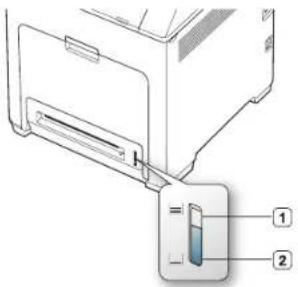
- Når du udskriver et dokument, skal papirtype og -format indstilles til bakken.
Oplysninger om indstilling af papirtype og -format på kontrolpanelet. (Se "Indstilling af papirformat og type" på side 52).
- Hvis du får problemer med papirindføring, skal du kontrollere, om papiret opfylder mediespecifikationen. Prøv derefter at placere ét ark ad gangen i universalbakken. (Se "Specifikationer af udskriftsmedier" på side 99).
- De ind stillinger, der foretages fra maskindriveren, tilsidesætter indstillingerne på kontrolpanelet.
a) Åbn et program, og aktiver udskrivningsmenuen, hvis du vil udskrive fra et program.
b) Abn Udskriftsindstillinger. (Se "Åbne udskriftsindstillinger" på side 53.)
c) Tryk på fanen Papir under Udskriftsindstillinger, og vælg en passende papirtype. Hvis du f.eks. vil udskrive en etiket, skal du indstille papirtypen til Etiketter.
d) Vælg bakke under papirkilde, og tryk derefter på OK.
e) Start udskrivni ngen fra programmet.
Universalbakke
Universalbakken kan indeholde specielle størrelser og typer af udskriftsmateriale, f.eks. postkort, notekort og konvolutter. Det er nyttigt ved udskrivning af en enkelt side på brevpapir eller farvet papir.

Udskriftsmedier skal lægges midt i universalbakken med forsiden nedad, så den øverste kant føres ind i universalbakken først.
Tip til brug af universalbakken
- Læg kun udskriftsmedier af samme type, format og vægt i universalbakken ad gangen.
- Læg ikke mere papir i universalbakken under udskrivning, hvis den stadig indeholder papir. Det kan medføre papirstop. Det gælder også andre typer udskriftsmedier.
- Brug altid kun de angivne udskriftsmedier, så du undgår papirstop og problemer med udskriftskvaliteten. (Se "Specifikationer af udskriftsmedier" på side 99).
- Sørg for at glatte evt. krøller på postkort, konvolutter og etiketter ud, før du lægger dem i universalbakken.
- Hold i håndtaget på universalbakken, og træk nedad for at åbne den.

- Bøj papirstakken frem og tilbage for at adskille siderne, inden papirerne lægges i bakken.
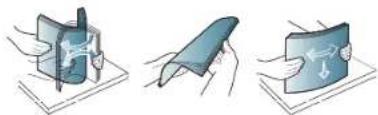
Hvis du vil undgå, at papir med perforerede linjer hænger sammen, skal du lufte arkene, før du indfører dem i maskinen.
- Læg papiret i.

- Klem styrene til indstilling af papirbredden i universalbakken ind mod papiret. Pres dem ikke for langt ind, så papiret bøjer, hvilket kan medføre papirstop, eller at papiret føres skævt ind.

- Følg vejledningen i ilægning ved udskrivning på specialmedier. (Se "Udskrivning på specialmedier" på side 50).
- Åbn ba kke 1, og tag det overlappende papir ud, og forsøg at udskrive igen, hvis papiret overlapper, når der bruges universalbakke.
-
Fø r papiret manuelt ind, indtil det fremføres automatisk, hvis papiret ikke indføres korrekt under udskrivning.
-
Når du udskrive r et dokument, skal papirtype og -format indstilles til universalbakken.
Oplysninger om indstilling af papirtype og -format på kontrolpanelet. (Se "Indstilling af papirformat og type" på side 52).

De indstillinger, der foretages fra maskindriveren, tilsidesætter indstillingerne på kontrolpanelet.
a) Abn et program, og aktiver udskrivningsmenuen, hvis du vil udskrive fra et program.
b) Åbn Udskriftsindstillinger. (Se "Åbne udskriftsindstillinger" på side 53.)
c) Tryk på fanen Papir under Udskriftsindstillinger, og vælg en passende papirtype.
Hvis du f.eks. vil udskrive en etiket, skal du indstille papirtypen til Etiketter.
d) Vælg U niversalbakke under papirkilde, og tryk på OK.
e) Start ud skrivningen fra programmet.
f) Lu k universalbakken, når udskrivningen er færdig.
Tabellen nedenfor viser de tilgængelige specialmedier til hver bakke.

Vi anbefaler, at du indfører ét ark ad gangen, när du bruger specialmedier. Kontroller det maksimale antal ark for hver bakke. (Se "Specifikationer af udskriftsmedier" på side 99).
| Typer Bakke 1 | Valgfrie bakker | Universalbakke | |
| Almindeligt • | • • | ||
| Tykt papir • | • • | ||
| Tykkere • • | • | ||
| Ekstra tykt • | • • | ||
| Tyndt papir • | • • | ||
| Bomuld • • | • | ||
| Farve • • • | |||
| Fortrykt • • | • | ||
| Genbrugt • • | • | ||
| Konvolut | • | ||
| Transparenter | • | ||
| Etiketter | • | ||
| Karton | • | ||
| Bond-papir | • | ||
| Arkivpapir | • | ||
Vellykket udskrivning på konvolutter er afhængig af konvolutternes kvalitet. Når du vil udskrive på en konvolut, skal du anbringe siden med flappen opad og frimærkeområdets bund øverst til højre.

- Vær opmærksom på følgende faktorer ved valg af konvolutter:
- Vægt: Konvolutpapiret bør ikke veje mere end 90 g/m², da der ellers kan opstå papirstop.
- Udformning: Inden udskrivningen skal konvolutterne ligge fladt med mindre end 6 mm rulning, og de må ikke indeholde luft.
- Tilstand: Konvolutter bør ikke være rynkede, hakkede eller beskadigede.
- Temperatur: Brug konvolutter, der kan klare den varme og det tryk, der opstår i maskinen.
- Brug kun kvalitetskonvolutter med skarpe og helt pressede kanter.
• Brug ikke konvolutter med frimærker.
- Brug ikke konvolutter med lukkeanordninger, ruder, belægninger, selvklæbende lukning eller andre syntetiske materialer.
- Brug ikke beskadigede konvolutter eller konvolutter af dårlig kvalitet.
- Kontroller, at sammenføjningerne i begge konvoluttens ender når helt ud til konvoluttens hjørner.


1 Acceptabelt
2 Uacceptabelt
- Konvolutter med en klæbestrimmel, der skal pilles af, eller med mere end én flap, der foldes hen over forseglingen, skal benytte klæbemidler, som kan holde til maskinens fikseringstemperatur i 0,1 sekund. Kontroller maskinens specifikationer vedrørende fikseringstemperaturen. (Se "Generelle specifikationer" på side 98.) Ekstra flapper og strimler kan betyde, at konvolutten krøller, bukker eller sætter sig fast, og i værste fald kan det beskadige fikseringsenheden.
- Du opnår den bedste udskriftskvalitet, hvis margenerne ikke placeres tættere end 15 mm på konvoluttens kanter.
- Undgå at udskrive i det område, hvor konvoluttens sammenføjninger mødes.
Transparency
Brug kun transparenter, der er beregnet til laserprintere, så maskinen ikke beskadiges.

I tilfælde af farveudskrivning med transparenter bliver billedkvaliteten lavere end ved sort/hvid-udskrivning, når udskrifterne bruges på en overheadprojektor.

- Transparenter kan kun bruges i maskinen, hvis de kan tåle maskinens fikseringstemperatur.
- Anbring transparenterne på en plan overflade, når du har taget dem ud af maskinen.
- Lad ikke ubenyttede transparenter ligge i papirbakken i længere tid. De kan samle støv og snavs, hvilket kan medføre plettet udskrivning.
-
Tag forsigtigt på transparenter, så du undgår udtværing fra fingeraftryk.
-
Undgå at udsætte trykte transparenter for sollys i længere tid, da dette kan medføre falmet tryk.
- Kontroller, at transparenterne ikke er krøllede eller har iturevne kanter.
- Bru g ikke transparenter, der ikke sidder fast på mellemlaget.
- For at undg å, at transparenter klæber sammen, bør du ikke lade udskrevne ark lægge sig oven på hinanden efter udskrivningen.
- Anbefal ede medier: Transparenter til farvelaserprintere fra Xerox, f.eks. 3R 91331(A4) og 3R 2780(Letter), anbefales.
Transparenter af basistypen (f.eks. Xerox 3R3117) giver en bedre billedkvalitet og en bedre kvalitet i papirhåndteringen end transparenter med papirbagside (f.eks. Xerox 3R3028) eller typer med aftagelig stribe (3R3108).

- Transparenter med statisk elektricitet kan medføre problemer med billedkvaliteten.
- Afh ængigt af valget af transparenter og opbevaringsbetingelserne kan der opstå papirstop eller ridser i billedet.
Labels
Brug kun etiketter, der er beregnet til lasermaskiner, så maskinen ikke beskadiges.

- Vær opmærksom på følgende faktorer ved valg af etiketter:
- Klæbe midler: Klæbemidlet skal være stabilt ved maskinens fikseringstemperatur. Se specifikationen til maskinen for at finde fikseringstemperaturen. (Se "Generelle specifikationer" på side 98.)
- Pla cering på arket: Brug kun etiketark, hvor arket ikke er synligt mellem de enkelte etiketter. Etiketter kan løsne sig fra ark, hvis der er afstand mellem dem, og medføre alvorlige papirstop.
- Krøl: Inden udskrivningen skal etiketarket lig ge fladt uden mere end 13 mm krøl i nogen retning.
- T ilstand: Brug ikke etiketter med rynker, bobler eller andre tegn på manglende klæbeevne.
- Kontroller, at der ikke er synligt klæbemateriale mellem etiketterne. Synlige områder på arket kan medføre, at etiketterne løsnes under udskrivning, og forårsage papirstop. Synligt klæbemateriale kan også beskadige maskindele.
- Kør aldri g et etiketark gennem maskinen mere end én gang. Den selvklæbende bagside er kun beregnet til at skulle igennem maskinen én gang.
- Bru g ikke etiketter, der har løsnet sig fra arket, er krøllede, har bobler eller på anden måde er beskadiget.
Karton/materialer i brugerdefinerede størrelser

- Udskriv ikke på udskriftsmedier, der er mindre end 76 mm brede eller 127 mm lange.
- Ind stil margenerne i programmet, så de er mindst 6,4 mm fra materialets kanter.
Brevpapir/fortrykt papir
| Enkeltsidet Dobbeltsidet | ||
| Bakke1/ekstrabakker | Udskriftsiden opad Udskriftsiden nedad |  |
| Universalbakke | Udskriftsiden nedad Udskriftsiden opad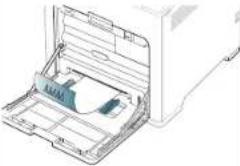 | 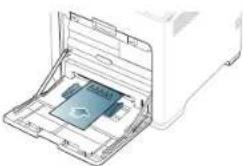 |
- Brevpapir/fortrykt papir skal være trykt med varmebestandigt blæk, der ikke smelter, fordamper eller afgiver giftige gasser, når det udsættes for maskinens fikseringstemperatur i 0,1 sekund. Se specifikationen til maskinen for at finde fikseringstemperaturen. (Se "Generelle specifikationer" på side 98.)
- BI ækket på brevpapir/fortrykt papir skal være ikke-brændbart og må ikke have nogen form for negativ virkning på maskinens ruller.
- F ormularer og brevpapir skal opbevares i forseglet og fugtsikker emballage for at forebygge forandringer under opbevaring.
- Før du lægger brevpapir/fortrykt papir i bakken, skal du kontrollere, at blækket på papiret er tørt. Under fikseringsprocessen kan fugtigt blæk løsnes fra fortrykt papir og forringe udskriftskvaliteten.
Brugt papir
Når der ilægges brugt papir, skal udskriftssiden vende opad, og en ukrøllet kant skal vende fremad. Hvis du oplever problemer med papirindføringen, kan du prøve at vende papiret om. Bemærk, at udskriftskvaliteten ikke kan garanteres.

- Brugt papir skal være trykt med varmebestandigt blæk, der ikke smelter, fordamper eller afgiver giftige gasser, når det udsættes for maskinens fikseringstemperatur i 0,1 sekund. Se specifikationen til maskinen for at finde fikseringstemperaturen. (Se "Generelle specifikationer" på side 98.)
- Blækket på brugt papir skal være ikke-brændbart og må ikke have nogen form for negativ indvirkning på maskinens ruller.
- Før du lægger brugt papir i bakken, skal du kontrollere, at blækket på papiret er tørt. Under fikseringsprocessen kan fugtigt blæk løsnes fra brugt papir og forringe udskriftskvaliteten.
Foto
- Der må ikke bruges inkjet-fotopapir til denne maskine. Det kan beskadige maskinen.
Glittet
Læg ét ark papir i universalbakken ad gangen med den glittede side nedad.
- Anbefalede medier: Kun glittet papir (Letter) til denne maskine efter HP Brochure Paper (Produkt: Q6611A).
- Anbefalede medier: Glittet papir (A4) til denne maskine efter HP Superior Paper 160 glossy (Produkt: Q6616A).
Indstilling af papirformat og type
Når du har lagt papir i papirbakken, skal du angive papirformat og -type på kontrolpanelet. Ved udskrivning via computeren skal du vælge papirformatet og -typen i programmet og vælge fanen Papir i Udskriftsindstillinger. (Se "Abne udskriftsindstillinger" på side 53.)
De indstillinger, der foretages fra maskindriveren, tilsidesætter indstillingerne på kontrolpanelet.
- Tryk på 📋 på kontrolpanelet.
- Tryk på pil op/ned for at fremhæve Papir, og tryk derefter på OK.
- Tryk på pil op/ned for at vælge den ønskede papirbakke, og tryk derefter på OK.
- Tryk på pil op/ned for at fremhæve Papirstørrelse, og tryk derefter på OK.
- Tryk på pil op/ned for at vælge det ønskede papirformat.
- Tryk på OK for at ge mme den valgte indstilling.
- Tryk på pil op/ned for at fremhæve Papirtype, og tryk derefter på OK.
-
Tryk på pil op/ned for at vælge den ønskede papirtype.
-
Tryk på OK for at gemme den valgte indstilling.
- Tryk på
- Tryk på pil op/ned for at fremhæve Papirkilde, og tryk derefter på OK.
- Tryk på pil op/ned for at vælge den ønskede papirbakke.
- Tryk på OK forat gemme den valgte indstilling.
- Tryk på Ⓤ for at vende tilbage til Klar-tilstand.
Hvis du vil bruge papir i specialstørrelser, f.eks. fakturapapir, skal du vælge Brugerdefineret under fanen Papir i Udskriftsindstillinger. (Se "Åbne udskriftsindstillinger" på side 53.)
Brug af programmet udskriftsstøtte
Udbakkens overflade kan blive meget varm, hvis du udskriver et stort antal sider på én gang. Undlad at berøre overfladen, og lad ikke børn komme i nærheden af den.
De udskrevne sider stables på udskriftsstøtten, og udskriftsstøtten medvirker til at justere de udskrevne sider. Træk udskriftsstøtten ud.

Dette kapitel beskriver almindelige udskrivningsopgaver.
Kapitlet omfatter:
- Grundlæggende udskrivning
- Endring af standardindstillingerne for udskrivning
- Indstilling af maskinen til standardmaskine
- Brug af avancerede udskrivningsfunktioner

Procedurerne i dette kapitel er hovedsageligt baseret på Windows 7.
Grundlæggende udskrivning
Udskrivning
Vinduet Udskriftsindstillinger i det følgende er til Notesblok i Windows 7.
- Abn det dokumen t, du vil udskrive.
- Vælg Ud skriv i menuen Filer.
- Vælg din maskine på listen Vælg printer.

- De grundlæggende udskriftsindstillinger, herunder antal kopier og udskriftsområde, vælges i vinduet Udskriv.

Hvis du vil udnytte de avancerede udskriftsfunktioner, skal du klikke på Egenskaber eller Indstillinger i vinduet Udskriv(se "Åbne udskriftsindstillinger" på side 53).
- Sta rt udskriftsjobbet ved at klikke på OK eller Udskriv i vinduet Udskriv.
Annullering af et udskriftsjob
Hvis udskriftsjobbet venter i udskrivningskøen eller printerspooleren, kan du annullere jobbet som følger:
- Du kan få adgang til dette vindue ved blot at dobbeltklikke på
maskinikonet ( ) på proceslinjen i Windows.
- Du kan også annullere det aktuelle job ved at trykke på på kontrolpanelet.
- Brug af Direkte udskrivning Hjælpeprogram (kun Windows)
• Macintosh-udskrivning - Linux-udskrivning
- Unix-udskrivning
Åbne udskriftsindstillinger

-
Vinduet Udskriftsindstillinger, der vises i denne brugerhåndbog, kan være anderledes på den maskine, som du anvender. Men sammensætningen af vinduet Udskriftsindstillinger er ens.
• H vis du vælger en indstilling under Udskriftsindstillinger, vises der muligvis et advarselsmærke, ✗ eller Et udråbstegn betyder ( ), at du godt kan vælge denne indstilling, men at dette ikke anbefales, mens et ( ) betyder, at du ikke kan vælge denne indstilling på grund af maskinens indstillinger eller miljø. -
Åbn det dokument, du vil udskrive.
- Vælg Uds kriv i menuen Filer.
- Væ lg din maskine på listen Vælg printer.
- Klik på Egen skaber eller Indstillinger.


Du kan kontrollere maskinens aktuelle status ved hjælp af knappen Status for printer.
Brug af en foretrukken indstilling
Indstillingen Forudindstil., som vises på hver af egenskabsfanerne undtagen fanen Samsung, giver dig mulighed for at gemme de aktuelle egenskabsindstillinger til fremtidig brug.
For at gemme et punkt under Forudindstil. skal du følge nedenstående trin:
- Rediger indstillingerne på hver fane efter behov.
- Indtast et navn for indstillingen i feltet Forudindstil..
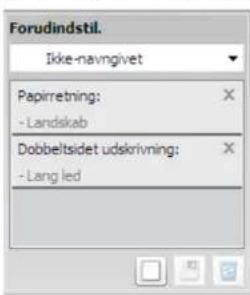
- Klik på (Tilføj). Når du gemmer Forudindstil., gemmes alle aktuelle driverindstillinger.
Vælg flere indstillinger, og klik på (Opdater). Indstillingerne føjes til de forudindstillinger, du har foretaget. Hvis du vil bruge en gemt indstilling, skal du vælge den på rullelisten Forudindstil.. Maskinen er nu indstillet til at udskrive i overensstemmelse med de valgte indstillinger. Hvis du vil slette de indstillinger, du har gemt, skal du markere dem på rullelisten Forudindstil. og klikke på (Slet).
Du kan også gendanne printerdriverens standardindstillinger ved at vælge Standardforudindstilling på rullelisten Forudindstil..
Brug af Hjælp
Klik på den indstilling, du vil vide mere om, i vinduet Udskriftsindstillinger, og tryk på F1 på dit tastatur.
Ændring af standardindstillingerne for udskrivning
• I W indows Server 2000 skal du vælge Indstillinger > Printere.
• I W indows XP/Server 2003 skal du vælge Printere og faxenheder.
- I W indows Server 2008/Vista skal du vælge Kontrolpanel > Hardware og lyd > Printere.
- I W indows 7 skal du vælge Kontrolpanel > Enheder og printere.
- I Win dows Server 2008 R2 skal du vælge Kontrolpanel > Hardware > Enheder og printere.
- Højreklik på maskinen.
- I Windows XP/Server 2003/Server 2008/Vista skal du vælge Udskriftsindstillinger.
I Windows 7 eller Windows Server 2008 R2 skal du vælge Udskriftsindstillinger i genvejsmenuerne.
Hvis der ud for Udskriftsindstillinger er en ▶, kan du vælge andre printerdrivere, der er forbundet med den valgte printer.
- Rediger indstillingerne under de enkelte faner.
- Klik på OK.
Hvis du vil ændre indstillingerne for hvert udskriftsjob, skal du ændre dem i Udskriftsindstillinger.
Indstilling af maskinen til standardmaskine
-
Klik på menuen Start i Windows.
-
I Wi ndows Server 2000 skal du vælge Indstillinger > Printere.
- Windows XP/Server 2003 skal du vælge Printere og faxenheder.
- Windows Server 2008/Vista skal du vælge Kontrolpanel > Hardware og lyd > Printere.
- I Windows 7 skal du vælge Kontrolpanel > Enheder og printere.
-
I W indows Server 2008 R2 skal du vælge Kontrolpanel > Hardware > Enheder og printere.
-
Væl g din maskine.
-
Højrek lik på maskinen, og vælg Benyt som standardprinter.
I Windows 7 eller Windows Server 2008 R2 kan du vælge andre printerdrivere, der er forbundet med den valgte printer, hvis der er en ▶ ud for Benyt som standardprinter.
Brug af avancerede udskrivningsfunktioner
XPS-printerdriver: bruges til udskrivning af XPS-filformatet.
- XPS-printerdriveren kan kun installeres på Windows Vista-operativsystemet eller nyere.
- D u kan installere XPS-printerdriveren, når du indsætter software-cd'en i dit cd-rom-drev. Når installationsvinduet vises, skal du vælge Avanceret installation > Brugerdefineret installation. Du kan vælge XPS-printerdriveren i vinduet Vælg software og hjælpeprogrammer, der skal installeres.
- Install er valgfri hukommelse, när et XPS-job ikke udskrives, fordi printeren ikke har mere hukommelse.
Du kan få brug for at gemme udskriftsdataene som en fil.
- Marker feltet Skriv til fil i vinduet Udskriv.
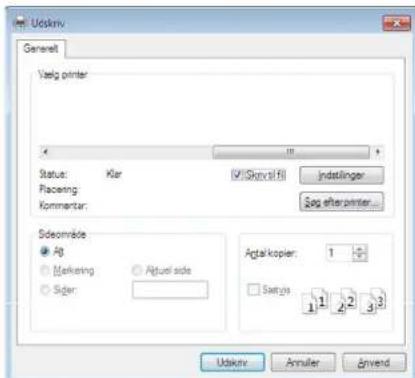
Hvis du kun skriver filnavnet, gemmes filen automatisk i Dokumenter, Documents and Settings eller Brugere. Afhængigt af dit operativsystem og programmet, du bruger, ser den gemte mappe muligvis anderledes ud.
Beskrivelse af de specielle udskrivningsfunktioner
Du kan bruge avancerede udskrivningsfunktioner, når du bruger maskinen. Hvis du vil udnytte udskrivningsfunktionerne i printerdriveren, skal du klikke på Egenskaber eller Indstillinger i programmets vindue Udskriv for at ændre udskriftsindstillingerne. Det maskinnavn, der vises i vinduet med printeregenskaber, kan være anderledes, afhængigt af hvilken maskine du bruger.

Nogle menuer vises muligvis ikke i displayet, afhængigt af indstillinger og modeller. De menuer, der ikke er vist, er ikke relevante for maskinen.
| Emne Beskrivelse | |
Flere sider pr. ark Vælger  | det antal sider, som du vil udskrive på ét enkelt ark papir. Hvis du vil udskrive mere end én side pr. ark, reduceres sidernes størrelse, og de arrangeres i den rækkefølge, du angiver. Du kan udskrive op til 16 sider på samme papir. |
Posterudskrivning 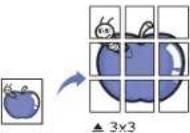 | Udskriver et enkeltsidet dokument på 4 (Poster 2x2), 9 (Poster 3x3) eller 16 (Poster 4x4) ark papir med det formål at sætte siderne sammen, så de udgør ét dokument af plakatstørrelse.Vælg værdien forPosteroverlapning. Angiv Posteroverlapningi millimeter eller tommer ved at klikke på alternativknappen øverst til højre under fanenGrundlæggende, så det bliver nemmere at sætte arkene sammen bagefter.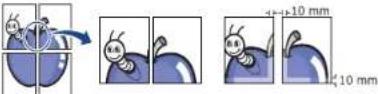 |
Brochureudskrivning  | Udskriver dokumentet på begge sider af papiret og arrangere siderne, så papiret efter udskrivningen kan foldes på midten og danne en brochure.Du skal udskrive på medier i formatet Letter, Legal, A4, US Folio eller Oficio, hvis du vil oprette en brochure.IndstillingenBrochureudskrivninger ikke tilgængelig for alle papirformater. Vælg den tilgængelige indstilling for papirStørrelsepå fanenPapirfor at se tilgængelige papirstørrelser.Hvis du vælger et papirformat, der ikke er tilgængeligt, annulleres denne indstilling automatisk. Vælg kun tilgængeligt papir (papir uden mærket  |
| Emne Beskrivelse | |
| Dobbeltsidet udskrivning | Udskriv på begge sider af et ark papir (duplex). Før du udskriver, skal du angive udskriftsretningen. · Du kan bruge denne funktion sammen med papirstørrelserne Letter, Legal, A4, US Folio eller Oficio · Hvis maskinen ikke har en duplexenhed, skal du fuldføre udskriftsjobbet manuelt. Maskinen udskriver først hver anden side af dokumentet. En meddelelse vises derefter på computeren. · Fu nktionen Spring tomme sider over fungerer ikke, når du vælger duplexfunktionen. |
| Dobbeltsidet udskrivning (Indstilling) | Printerstandard: Hvis du vælger denne indstilling, afhænger denne funktion af de indstillinger, du har valgt på maskinens kontrolpanel. Denne indstilling er kun tilgængelig, når du bruger PCL/ XPS-printerdriveren. · I ngen: Deaktiverer denne funktion. · La ng led: Denne indstilling er det layout, som normalt anvendes ved indbinding af bøger. · Kort led: Denne indstilling er det layout, som normalt anvendes i kalendere. · Omvendt dobbeltsidet udskrivning: Vælg denne indstilling for at vende udskrivningsrækkefølgen ved duplexudskrivning. |
Papirindstillinger /Endrer  | størrelsen af et dokument, så det bliver større eller mindre på den udskrevne side, ved at angive med hvilken procent dokumentet skal forstørres eller formindskes. |
Vandmærke  | Indstillingen Vandmærke giver dig mulighed for at udskrive tekst hen over et eksisterende dokument. Du kan f.eks. benytte den, hvis du vil have teksten "DRAFT" eller "CONFIDENTIAL" skrevet med store grå bogstaver diagonalt hen over den første side eller på alle siderne i et dokument. |
| Vandmærke(Oprettelse af et vandmærke) | 1 Hvis du vil ændre indstillingerne for udskrivning fra programmet, skal du åbne Udskriftsindstillinger. |
| 2 Klik på fanen Avanceret, og vælg Rediger på rullelisten Vandmærke.Vinduet Rediger vandmærker e vises. | |
| 3 Skriv vandmærketeksten i tekstfeltet Meddelelse i vandmærke. Du kan indtaste op til 256 tegn. Teksten vises i eksempelvinduet. | |
| Vandmærke(Redigering af et vandmærke) | 1 Hvis du vil ændre indstillingerne for udskrivning fra programmet, skal du åbne Udskriftsindstillinger. |
| 2 Klik på fanen Avanceret, og vælg Rediger på rullelisten Vandmærke.Vinduet Rediger vandmærker e vises. | |
| 3 Vælg det vandmærke, du vil redigere, på listen Aktuelle vandmærker. Nu kan du ændre vandmærkets tekst og øvrige indstillinger. | |
| 4 Klik på Opdater for at gemme ændringerne. | |
| 5 Klik på OK eller Udskriv, indtil du afslutter vinduet Udskriv. | |
| Vandmærke(Sletning af et vandmærke) | 1 Hvis du vil ændre indstillingerne for udskrivning fra programmet, skal du åbne Udskriftsindstillinger. |
| 2 Klik på fanen Avanceret, og vælg Rediger på rullelisten Vandmærke.Vinduet Rediger vandmærker e vises. | |
| 3 Marker det vandmærke, du vil slette, på listen Aktuelle vandmærker, og klik på Slet. | |
| 4 Klik på OK eller Udskriv, indtil du afslutter vinduet Udskriv. | |
| Emne Beskrivelse | |
| OverlayDenne indstilling | er kun tilgængelig, når du bruger PCL-printerdriveren.Et overlay er tekst og/eller grafik, der er gemt på computerens harddisk i et særligt filformat, og som kan udskrives på alle dokumenter. Overlays benyttes ofte i stedet for brevpapir. I stedet for at bruge fortrykt brevpapir kan du oprette et overlay, der indeholder præcis de samme oplysninger som dit brevpapir. Hvis du vil udskrive et brev med dit selskabs brevhoved, behøver du ikke at lægge fortrykt papir i maskinen: Udskriv blot brevhovedet som overlay på dokumentet.Hvis du vil benytte et sideoverlay, skal du oprette et nyt sideoverlay med dit logo eller billede.Overlayet skal have den samme størrelse som det dokument, du vil udskrive det på. Opret ikke et overlay med et vandmærke.Over layets opløsningsgrad skal være den samme som opløsningsgraden for det dokument, du vil udskrive overlayet på. |
| Overlay(Oprettelse af et nyt sideoverlay) | 1 Hvis du vil gemme dokumentet som et overlay, skal du åbne Udskriftsindstillinger. |
| 2 Klik på fanen Avanceret, og vælg Rediger på rullelisten Tekst. Vinduet Rediger overlay åbnes. | |
| 3 Klik på Opret i vinduet Rediger overlay. | |
| 4 I vinduet Gem som skal du indtaste et navn på op til otte tegn i feltet Filnavn. Vælg destinationsstien, hvis der er behov for det (standard er C:\Formover). | |
| 5 Klik på Gem. Navnet vises i Overlayliste. | |
| 6 Klik på OK eller Udskriv, indtil du afslutter vinduet Udskriv. | |
| Filen udskrives ikke. Den gemmes i stedet på computerens harddisk. | |
| Overlay(Brug af et sideoverlay) | 1 Klik på fanen Avanceret. |
| 2 Markér det ønskede overlay på rullelisten Tekst. | |
| 3 Hvis den ønskede overlayfil ikke vises på rullelisten Tekst, skal du vælge Rediger... og klikke på Indlæs. Marker den overlayfil, du vil benytte. | |
| Hvis du har gemt den overlayfil, du vil bruge, i en ekstern kilde, kan du også indlæse filen fra vinduet Abn.Klik på Abn, når du har markeret filen. Filen vises i feltet Overlayliste og er tilgængelig for udskrivning. Vælg overlayet i feltet Overlayliste.4 Markér om nødvendigt afkrydsningsfeltet Bekræft sideoverlay ved udskrivning. Hvis dette afkrydsningsfelt er markeret, vises der en meddelelsesboks, hver gang du sender et dokument til udskrivning, der beder dig bekræfte, at du vil udskrive et overlay sammen med dokumentet. | |
| Hvis afkrydsningsfeltet ikke er markeret, og der er markeret et overlay, udskrives overlayet automatisk sammen med dokumentet.5 Klik på OK eller Udskriv, indtil du afslutter vinduet Udskriv. | |
| Overlay(Sletning af et sideoverlay) | 1 I vinduet Printing Preferences skal du klikke på fanen Avanceret. |
| 2 Vælg Rediger på rullelisten Tekst. | |
| 3 Markér det overlay, du vil slette, i feltet Overlayliste. | |
| 4 Klik på Slet. | |
| 5 Klik på Ja, når du bliver bedt om at bekræfte sletningen. | |
| 6 Klik på OK eller Udskriv, indtil du afslutter vinduet Udskriv. Du kan slette sideoverlays, som du ikke længere bruger. | |
| Emne Beskrivelse | |
| Udskrivningstilstand | |
Brug af Direkte udskrivning Hjælpeprogram (kun Windows)
Hvad er Direkte udskrivning Hjælpeprogram?
Direkte udskrivning Hjælpeprogram er et program, der sender PDF-filer direkte til din maskine, uden at behøve at åbne filen.
Vælg Avanceret installation > Brugerdefineret installation, og marker dette program, når du installerer printerdriveren, hvis du vil installere dette program.

- På nogle modeller skal der installeres en harddisk (HDD) eller indsættes en hukommelse, for at hjælpeprogrammer kan køre korrekt. Eller skal de installeres.
- Du kan ikke udskrive PDF-filer, der er beskyttet. Deaktiver udskrivningsbeskyttelsesfunktionen, og prøv at udskrive igen.
- Du kan ikke udskrive PDF-filer, der er beskyttet af en adgangskode. Deaktiver adgangskodefunktionen, og prøv at udskrive igen.
- Hvorvidt en PDF-fil kan udskrives med Direkte udskrivning Hjælpeprogram-programmet afhænger af, hvordan PDF-filen blev oprettet.
- Pro grammet Direkte udskrivning Hjælpeprogram understøtter PDF version 1.7 og ældre versioner. I forbindelse med nyere versioner skal du åbne filen for at udskrive den.
Udskrivning
Der er flere måder, hvorpå du kan udskrive ved brug af Direkte udskrivning Hjælpeprogram.
- Fra menuen Start skal du vælge Programmer eller Alle Programmer > Samsung Printers > Direkte udskrivning Hjælpeprogram > Direkte udskrivning Hjælpeprogram.
Vinduet Direkte udskrivning Hjælpeprogram vises. - Vælg din maskine på rullelisten Vælg printer, og klik på Gennemse.
- Marker den fil, du ønsker at udskrive, og klik på Åbn. Filen føjes til afsnittet Vælg filer.
- Til pas maskinens indstillinger efter dine behov.
- Klik på Ud skriv. Den valgte PDF-fil sendes til maskinen.
Brug af genvejsmenuen
- Højreklik på den PDF-fil, du vil udskrive, og vælg Direkte udskrivning. Vinduet Direkte udskrivning Hjælpeprogram vises med PDF-filen tilføjet.
- Vælg de n maskine, du vil benytte.
- Til pas maskinindstillingerne.
- Klik på Ud skriv. Den valgte PDF-fil sendes til maskinen.
Macintosh-udskrivning
Udskrivning af et dokument
Når du udskriver fra en Macintosh, skal du kontrollere indstillingerne for printerdriver i alle de programmer, du bruger. Følg trinene nedenfor for at udskrive fra Macintosh:
- Åbn det dokumen t, du vil udskrive.
- Abn menue n File, og klik på Page Setup (Document Setup i nogle programmer).
- Vælg papirstørrelse og -retning, skalering og andre indstillinger, og kontroller, at maskinen er valgt. Tryk på OK.
-
Åbn menue n File, og klik på Print.
-
Væ lg antal kopier, og angiv hvilke sider du vil udskrive.
- Klik på Print.
Ændring af printerindstillinger
Du kan bruge avancerede udskrivningsfunktioner, når du bruger maskinen. Abn et program, og vælg Print i menuen File. Det maskinnavn, der vises i vinduet med printeregenskaber, kan være anderledes, afhængigt af hvilken maskine du bruger. Bortset fra navnet ligner printeregenskabsvinduet følgende.
Udskrivning af flere sider på ét ark
Du kan udskrive mere end én side på et enkelt ark papir. Denne funktion giver dig mulighed for at udskrive kladder på en omkostningseffektiv måde.
- Ab n et program, og vælg Print i menuen File.
- Vælg La yout på rullelisten under Orientation. Vælg det antal sider, du vil udskrive på ét ark papir, på rullelisten Pages per Sheet.
- Væ lg de øvrige indstillinger, du vil benytte.
- Klik på Print.
Maskinen udskriver derefter det valgte antal sider, som du vil udskrive, på ét ark papir.
Udskrivning på begge sider af papiret
Før du påbegynder en duplexudskrivning, skal du bestemme, i hvilken side det endelige dokument skal bindes sammen. Indbindingsindstillingerne er:
- Lo ng-Edge Binding: Denne indstilling giver det konventionelle layout, der anvendes i bogbinding.
-
Sh ort-Edge Binding: Denne indstilling er den type, der oftest bruges til kalendere.
-
Vælg Print i menuen File i dit Macintosh-program.
-
Vælg La yout på rullelisten under Orientation.
- Væ lg en indbindingsretning under indstillingen Two-Sided.
- Væ lg de øvrige indstillinger, du vil benytte.
- Klik på Print. Printere n udskriver nu på begge sider af papiret.
Hvis du udskriver mere end 2 kopier, bliver den første og anden kopi muligvis udskrevet på det samme ark papir. Undgå at udskrive på begge sider af papiret, når du udskriver mere end 1 kopi.
Brug af Hjælp
Klik på spørgsmålstegnet nederst til venstre i vinduet, og klik på det emne, som du vil have oplysninger om. Der vises et pop op-vindue med oplysninger om den pågældende indstillings funktion, som findes i driveren.

Udskrivning fra programmer
Der er en lang række Linux-programmer, som du kan udskrive fra med CUPS (Common UNIX Printing System). Du kan udskrive på maskinen fra ethvert af disse programmer.
- Åbn et program, og vælg Print i menuen File.
- Vælg Print direkte ved brug af lpr.
- Vælg maskinens modelnavn på printerlisten, og klik på Properties i vinduet LPR GUI.
- Rediger egenskaberne for udskriftsjobbet med de følgende fire faner øverst i vinduet.
- General: Ændrer dokumenternes papirstørrelse, papirtype og -retning. Den aktiverer duplexfunktionen, tilføjer start- og slutbannere, ændrer antallet af sider pr. ark.
- Text: Angiver sidemargener og tekstindstillinger, f.eks. linjeafstand eller kolonner.
- Graphics: Angiver billedindstillinger, der bruges ved udskrivning af billedfiler, f.eks. farveindstillinger, billedstørrelse eller billedposition.
- Advanced: Angiver udskriftsopløsning, papirkilde og destination.
- Klik på Apply for at anvende ændringerne og lukke vinduet Properties.
- Klik på OK i vinduet LPR GUI for at starte udskrivningen.
- Vinduet Printing vises, så du kan overvåge status for udskriftsjobbet. Hvis du vil afbryde det aktuelle job, skal du klikke på Cancel.
Udskrivning af filer
Du kan udskrive mange forskellige typer filer på maskinen ved hjælp af CUPS-standarden – direkte fra kommandolinjen. Dette kan du gøre med CUPS lpr-hjælpeprogrammet, men driverpakken erstatter lpr-standardværktøjet med et meget mere brugervenligt LPR GUI-program. Sådan udskriver du en dokumentfil:
- Skriv lpr
fra Linux shell-kommandolinjen, og tryk på Enter. Vinduet LPR GUI e vises. Når du kun skriver lpr og trykker på Enter, åbnes vinduet Select file(s) to printSelect file(s) to print først. Vælg blot den eller de filer, du ønsker at udskrive, og klik på Open. - I vinduet LPR GUI skal du markere din printer på listen og ændre egenskaber for udskriftsjob.
- Klik på OK for at starte udskrivningen.
Konfiguration af printeregenskaber
Med vinduet Printer Properties i Printers configuration kan du ændre de forskellige printeregenskaber for din maskine.
- Åbn Unified Driver Configurator. Skift om nødvendigt til Printers configuration.
- Markér din maskine på listen over tilgængelige printere, og klik på Properties.
- Vinduet Printer Properties vises. Følgende fem faner vises øverst i vinduet:
- General: Giver dig mulighed for at ændre printerplacering og navn. Det navn, der angives på denne fane, vises på printerlisten i Printers configuration.
- Connection: Giver dig mulighed for at få vist eller vælge en anden port. Hvis du ændrer maskinens port fra USB til parallel eller omvendt, skal du omkonfigurere printerporten under denne fane.
- Driver: Giver dig mulighed for at få vist eller vælge en anden maskindriver. Hvis du klikker på Options, kan du angive
standardindstillinger for enheden.
Fortsættelse af udskriftsjobbet
Når printeren er installeret, skal du vælge at udskrive et billede, tekst-, PS- eller HPGL-filer.
-
Udfør kommandoen "printui
-
Vælg en printer, der allerede er tilføjet.
- Vælg udskriftsindstillingerne i vinduet, f.eks. Page Selection.
- Vælg, hvor mange kopier du har brug for, i Number of Copies.
Tryk på Properties for at få fordel af de printerfunktioner, der findes i printerdriveren (se "Ændring af printerindstillinger" på side 58).
- Tryk på OK for at starte udskriftsjobbet.
Ændring af maskinindstillingerne
UNIX-printerdriveren Print Job Manager, hvor brugeren kan vælge forskellige indstillinger i printerens Properties.
- Paper Size: Indstil papirstørrelsen til A4, Letter eller andre papirstørrelser i overensstemmelse med dine krav.
- Paper Type: Vælg papirtypen. Tilgængelige indstillinger i listefeltet Printer Default, Plain og Thick.
- Paper Source: Vælg hvilken bakke der skal udskrives fra. Som standard er det Auto Selection.
- Orientation: Vælg den retning som oplysningerne udskrives i på en side.
- Duplex: Udskriv på begge sider af papiret for at spare papir.
- Multiple pages: Udskriv flere sider på én side af papiret.
- Page Border: Vælg en af kanterne (f.eks. Single-line hairline eller Double-line hairline)
Fanen Image
Under denne fane kan du ændre dokumentets lysstyrke, opløsning eller billedretning.
Fanen Text
Indstil tegnmargenen, linjeafstanden eller kolonnerne til den aktuelle udskrift.
Fanen HPGL/2
• Use only black pen: Til udskrivning af grafik i sort.
• Fit plot to page: Tilpas al grafik til en enkelt side.
- Pen Width: Skift værdi for at øge tykkelsen af pennelinjer. Som standard er det 1.000.
Fanen Margins
- Use Margins: Indstil margenerne til dokumentet. Som standard er margenerne ikke aktiveret. Brugeren kan ændre margenindstillingerne ved at ændre værdierne i de respektive felter. Disse værdier, der indstilles som standard, afhænger af den valgte sidestørrelse.
- Unit: Skift enhederne til punkter, tommer eller centimeter.
Vælg forskellige indstillinger i JCL- og General-rammer for at brugertilpasse forskellige indstillinger. Disse indstillinger er specifikke for printeren og afhænger af PPD-filen.
Maskinstatus og avancerede funktioner
I dette kapitel beskrives det, hvordan du får vist maskinens aktuelle status, og metoden til avanceret opsætning af maskinen. Læs dette kapitel grundigt, så du kan bruge maskinens forskellige funktioner.
Kapitlet omfatter:
- Adgang til menuen
• Information - Layout
• Papir - Grafik
Adgang til menuen
- Tryk på på kontrolpanelet.
- Tryk på pil op/ned for at fremhæve den ønskede indstilling, og tryk derefter på OK.
- Hvis indstillingen har undermenuer, skal du gentage trin 2.
- Tryk på pil op/ned for at få adgang til den påkrævede værdi.
- Tryk på OK for at ge mme den valgte indstilling.
- Tryk på ⚠, hvis du vil flytte til menuerne på øverste niveau.
- Tryk på 📋 for at vende tilbage til Klar-tilstand.
Information
| Indstilling Beskrivelse | |
| Menuoversigt Du kan udskrive menukortet, der viser maskinens layout og aktuelle indstillinger. | |
| Konfiguration Du kan udskrive en rapport om maskinens overordnede konfiguration. | |
| Forbrugsstofinfo Du kan udskrive siden med oplysninger om forbrugsstoffer. | |
| Demoside Du kan udskrive demosiden, uanset om maskinen udskriver korrekt eller ej. | |
| PCL-skrifttype Du kan udskrive PCL-skrifttypel isten. | |
| PS-skrifttype Du kan udskrive PS-skrifttypelisten. | |
| Lagrede job ^a | Du kan udskrive job, der i øjeblikket er gemt på harddisken. |
| Gennemførte job ^a | Du kan udskrive listen over afsluttede udskriftsjob. |
| Brugstæller ^a | Brugssiden indeholder det samlede antal sider, der er udskrevet af en person eller gruppe. |
| Konto Du kan udskrive en rapport om antallet af udskrifter. | |
a. Dette menupunkt er tilgængeligt, når den ekstra harddisk er installeret.
- Systemkonfiguration
- Emulering
- Farve
• Netværk
• Jobhändtering
Layout
| Punkt Beskrivelse | |
| Retning Med denne menu kan du vælge den retning, som oplysninger udskrives på siden i. | |
| Fælles margen | Indstil margenen for udskriftsmaterialer. De margener, du indstiller her, anvendes ved udskrivning fra alle bakker.Simplex: Indstil margenen for udskriftsmaterialer til ensidet udskrivning.Duplex: Indstil margenerne for dobbeltsidet udskrivning.In dbinding:Når du udskriver på begge sider af papiret, vil side A's margen tættest på indbindingen svare til side B's margen tættest på indbindingen. Ligeledes vil sidernes margener længst fra indbindingen være ens. |
| Indstil margenen for udskriftsmaterialer. De margener, du indstiller her, anvendes ved udskrivning fra bakke1 og ekstra bakker.Simplex: Indstil margenen for udskriftsmaterialer til ensidet udskrivning.Duplex: Indstil margenerne for dobbeltsidet udskrivning. | |
| Universalbakke | Indstil margenen for udskriftsmaterialer. De margener, du indstiller her, anvendes ved udskrivning fra universalbakken.Simplex: Indstil margenen for udskriftsmaterialer til ensidet udskrivning.Duplex: Indstil margenerne for dobbeltsidet udskrivning. |
| Emuleringsmargen | Når du opretter en emuleringsudskriftsside uden margenoplysninger, bruger maskinen de margenværdier, der er indstillet her.To pmargen: Indstil topmargenen fra 0,0 til 250 mm.Venstre margen: Indstil den venstre margen fra 0,0 til 164 mm. |
| Punkt Beskrivelse |
| Duplex Hvis du vil udskrive på begge sider af papiret, skal du angive indbindingssiden.Fra: Slå denne indstilling fra.La ng led: Denne indstilling er det traditionelle layout, der bruges til bogbinding.Kort led: Denne indstilling er det traditionelle layout, der bruges til kalendere. |
Papir
| Indstilling Beskrivelse | |
| Kopier Du kan vælge det maksimale antal kopier. | |
| Universalbakke [Bakke] | Papirstørrelse: Du kan vælge standardpapirstørrelsen.Papirtype: Du kan vælge standardpapirtype for udskriftsmediet. |
| Papirkilde Du kan vælge, hvilken bakke udskriftsjobbet skal behandles fra. Hvis du vælgerAuto, leverer maskinen først papir fra universalbakken, derefter fra bakke 1, og til sidst fra bakke 2. Hvis en bakke er tom, vil maskinen derfor søge efter papir fra den næste tilgængelige bakke. | |
| Autobakkekontakt Dette er en indstilling, der b ruges til at indstille maskinen til enten at fortsætte udskrivning eller stoppe udskrivning, når en bakke bliver tom. Hvis bakke 1 og bakke 2 f.eks. indeholder papir af samme størrelse, udskriver maskinen automatisk fra bakke 2, når bakke 1 løber tør for papir.Denne indstilling vises ikke, hvis du har valgtAutofor Papirkilde. | |
| Bakke Bekræft Gør det muligt at vælge ba kke og papir til et udskriftsjob.Bakke Bekræft bruges til at aktivere det vindue, hvor du bliver spurgt, om du vil angive papirformat og -type for den netop åbnede bakke.H vis denne indstilling er sat tilTil, og der er fyldt papir i letter-format i bakke 1 og bakke 2, udskriver maskinen automatisk fra bakke 2, når bakke 1 er tom. | |
Grafik
| Indstilling Beskrivelse | |
| Opløsning Du kan vælge standardopløsningen. Hvis opløsningen er høj, bliver udskrifter mere tydelige, men udskrivningen kan tage længere tid.6 00dpi-Normal:Hvis dine udskriftsjob overvejende består af tekst, kan du opnå det bedste resultat ved at vælge denne indstilling.1 200dpi-Bedst:Vælg denne indstilling, hvis jobbet indeholder bitmapbilleder som f.eks. scannede fotografier eller grafik, der opnår en bedre kvalitet med udvidet linjeopdeling. | |
| Kantforbedring Den giver brugeren mulighed for at forbedre skarpheden for tekst og grafik, så læsbarheden forbedres. | |
| Opfangning Den reducerer det hvide mellemrum, der opstår som følge af forkert justerede farvekanaler, når der udskrives i farver. Desuden overtrykkes sort tekst på andre farver. | |
| Ryd tekst Vælg denne indstilling for at udskrive tekster, der er mørkere end et almindeligt dokument. | |
| Screening Denne indstilling påvirker farveudskriftens opløsning og skarphed.Normal:I denne tilstand genereres udskrifter med en jævn tone på hele siden.Fo rbedret:I denne tilstand genereres udskrifter med skarptegnet tekst og udjævnede grafik-/fotoobjekter på siden.De taljeret:I denne tilstand genereres udskrifter med skarpe detaljer på hele siden. |
Systemkonfiguration
| Indstilling Beskrivelse | |
| Dato og klokkeslæt ^a | Du kan indstille dato og klokkeslæt. (Se "Indstilling af dato og klokkeslæt" på side 45). |
| Tidstilstand ^a | Du kan indstille maskinen til at vise tiden i enten 12-timers eller 24-timers format. (Se "/Ændring af tidsformatet" på side 45). |
| Formatmenu ^a | Fra: Udskriver i normaltilstand.En kelt format: Udskriver alle sider ved hjælp af den første formular.Do bbelt format: Udskriver forsiden ved hjælp af den første formular og udskriver bagsiden hjælp af den anden formular. |
| Vælg format ^a | Formular-overlay er billeder, der er gemt på printerens harddisk (HDD) i et særligt filformat, og som kan udskrives i lag på alle dokumenter. (Se "Formularfil" på side 96).• Vælg format vises ikke, når Formatmenu indstilles til Fra.• 2 . Format vises, når Formatmenu indstilles til Dobbelt format. |
| Sprog Giver dig mulighed for at skifte det sprog, der vises på displayet. (Se "Ændring af displaysproget" på side 45). | |
| Strømbesp. Reducer energiforbruget ved at indstille strømsparefunktionerne. (Se "Brug af energibesparelsesfunktionen" på side 46). | |
| Opv.hændelse | Du kan indstille den tilstand, der skal til for at vække maskinen fra dvaletilstand. Indstiller maskinen til at tændes.• K naptryk: Når du trykker på strøm-knappen, vækkes maskinen fra dvaletilstand.• Printer : Når du åbner eller lukker papirbakken, vækkes maskinen fra dvaletilstand. |
| Auto fortsæt Dette punkt bestemmer, om maskinen skal fortsætte med at udskrive, hvis den finder papir, som ikke svarer til papirindstillingen.• Fra : Hvis papiret ikke stemmer overens, forbliver meddelelsen på displayet, og maskinen vil være offline, indtil du lægger det rigtige papir i.• Til : Hvis der opstår en uoverensstemmelse mellem papirindstillingerne og papiret i bakken, vises en fejlmeddelelse. Maskinen vil være offline i 30 sekunder, hvorefter meddelelsen slettes automatisk, og udskrivningen fortsætter. | |
| Højdetilpasning Udskriftskvaliteten påvirkes af atmosfærisk tryk. Det atmosfæriske tryk bestemmes af maskinens højde over havet. Denne funktion giver dig mulighed for at justere højden i højegne. Jo større højde, desto højere justering, hvor Høj 3 er højest. (Se "Højdejustering" på side 45). | |
| Auto CR Med denne indstilling kan du indsætte den nødvendige vognretur efter hvert linjeskift, hvilket er nyttigt for Unix-brugere eller DOS-brugere. | |
| Jobtimeout | Du kan definere, hvor lang tid et enkelt udskriftsjob er aktivt, før det skal udskrives. Maskinen håndterer indgående data som et enkelt job, hvis de ankommer inden for det angivne tidsrum. Hvis der opstår en fejl under behandling af data fra computeren, og datastrømmen stopper, venter maskinen i det angivne tidsrum og annullerer derefter udskrivningen, hvis datastrømmen ikke fortsætter. |
| Indstilling Beskrivelse | |
| Vedligeholdelse | Med denne menu kan du vedligeholde forbrugsstoffer i maskinen og kontrollere, hvor meget der er tilbage. Du kan rense fikseringsenhedens komponenter. |
| Ryd indst. | Med dette menupunkt kan du gendanne printerens standardindstillinger. |
| Spoolinga | Vælg Til for at spoole dokumenter på harddisken til netværksudskrivningen. |
a. Dette menupunkt er tilgængeligt, når den ekstra harddisk er installeret.
Emulering
| Indstilling Beskrvelse | |
| Emuleringstype Maskinsproget angiver, hvordan computeren kommunikerer med maskinen.Hvis du vælgerAuto, kan maskinen skifte maskinsproget automatisk. | |
| Konfiguration Du kan konfigurere de detaljerede indstillinger for den emuleringstype, du har valgt. |
Farve
| Indstilling Beskrvelse | |
| Brugerdefineret farve | På denne menu kan du indstille kontrasten farve for farve.Standard:Optimerer farver automatisk.Ma nuel justering:Giver dig mulighed for manuelt at justere farvekontrasten for hver patron.Det anbefales at benytte indstillingenStandardfor at opnå den bedste farvekvalitet. |
| Auto farvereg. Du kan | indstille placeringen af farvetekster eller grafikelementer, så placeringen af de udskrevne farver tilpasses til skærmen.Hvis du har flyttet maskinen, anbefales det kraftigt at bruge menuen manuelt. |
| Densitetskalibrering Du kan | kan manuelt kalibrere maskinens tonerdensitet for at opnå den bedst mulige farveudskriftskvalitet. |
| Densitetskontrol | Maskinen kalibrerer automatisk tonerdensiteten for at opnå den bedst mulige farveudskriftskvalitet.Hvis du vælgerFra,kalibreres maskinen til at have den fabriksindstillede standardtonerdensitet. |
Netværk
| Indstilling Beskrivelse | |
| Ethernet-hastighed | Konfigurer netværkets overførselshastighed. |
| TCP/IP (IPv4) Vælg den korrekte protokol, og konfigurer parametre for at bruge netværksmiljøet. | Der skal angives mange parametre. Hvis du derfor ikke er sikker, bør du ikke ændre dem eller kontakte netværksadministratoren. |
| TCP/IP (IPv6) Vælg denne indstilling for bruge netværksmiljøet ved hjælp af IPv6. (Se "IPv6-konfiguration" på side 43). | |
| Trådløsa | Konfigurer de trådløse netværksmiljøer. (Se "Konfiguration af trådløst netværk" på side 36). |
| Ryd indst. Nulstiller netværksindstillingerne til standardværdierne. | |
| Netværkskonfiguration | Du kan udskrive netværkskonfigurationsrapporten. |
| Netværk Aktiver Du kan slå Ethernet til eller fra. | |
| Http Aktiver Du kan angive, hvorvidt du vil benytte SyncThruTM Web Service. Hvis du vælger indstillingen "fra", kan brugerne ikke få adgang til SyncThruTM Web Service. | |
a. Denne menu vises kun, när der er blevet installeret et trådløst netværkskort.
Jobhändtering
Dette menupunkt er tilgængeligt, när den ekstra harddisk er installeret. (Se "Udskrivning med harddisken (ekstraudstyr)" på side 96).
Administrationsværktøjer
I dette kapitel beskrives administrationsværktøjer, der medfølger, for at du kan udnytte maskinen fuldt ud.
Kapitlet omfatter:
• Samsung AnyWeb Print
- Brug af SyncThru™ Web Service
• Brug af Samsung Easy Printer Manager (kun Windows)
Samsung AnyWeb Print
Dette værktøj kan tage en kopi af, vise eksempler på samt fjerne og udskrive Windows Internet Explorer-sider meget nemmere, end hvis du bruger det almindelige program. Klik på Start > Alle Programmer > Samsung Printers > Samsung AnyWeb Print > Download the latest version for at få et link til webstedet, hvorfra værktøjet kan hentes.
Brug af SyncThru™ Web Service

- Til SyncThru™ Web Service kræves som minimum Internet Explorer 6.0 eller nyere.
- Beskrivelsen af SyncThru™ Web Service i denne brugerhåndbog kan være forskellige fra din maskine, afhængigt af maskinens tilbehør eller model.
- Kun netværksmodel
Adgang til SyncThru™ Web Service
- Start en webbrowser, f.eks. Internet Explorer, i Windows. Indtast printerens IP-adresse (http://xxx.xxx.xxx.xxx) i adressefeltet, og tryk på Enter, eller klik på Kør.
- Ma skinens integrerede websted abnes.
Sådan logger du på SyncThru™ Web Service
Inden du konfigurerer indstillinger i SyncThru™ Web Service, skal du logge på som administrator. Du kan stadig bruge SyncThru™ Web Service uden at logge på, men du har ikke adgang til fanen Settings og fanen Security.
- Klik på Login øverst til højre på SyncThru™ Web Service-webstedet.
- Skriv ID og Password, og klik derefter på Login.
• ID: admin
- Password: sec00000
Oversigt over SyncThru™ Web Service


Nogle faner vises muligvis ikke, afhængigt af din model.
Fanen Information
Under denne fane får du generelle oplysninger om maskinen. Du kan f.eks. kontrollere resterende toner. Du kan også udskrive rapporter, f.eks. en fejlrapport.
- Active Alerts : Viser de advarsler, der er opstået i maskinen, og hvor alvorlige de er.
• Brug af Status for Samsung-printer (kun Windows)
- Brug af Smart Panel (kun Macintosh og Linux)
- Brug af Unified Linux Driver Configurator
- Supplies: Viser hvor mange sider der er blevet udskrevet og den mængde toner, der er tilbage i tonerpatronen.
- Usag e Counters: Viser forbrugstallet efter udskriftstype: enkeltsidet og dobbeltsidet.
- Current Settings: Viser oplysninger om maskinen og netværket.
- Prin t information: Udskriver rapporter, som f.eks. systemrelaterede rapporter og skrifttyperapporter.
Fanen Settings
Under denne fane kan du indstille konfigurationer leveret af maskinen og netværket. Du skal logge ind som administrator for at få vist denne fane.
- F anen Machine Settings: Konfigurerer maskinens indstillinger.
- F anen Network Settings: Viser indstillinger for netværksmiljøet. Indstiller f.eks. TCP/IP og netværksprotokoller.
Fanen Security
Under denne fane kan du indstille oplysninger om system- og netværkssikkerhed. Du skal logge ind som administrator for at få vist denne fane.
- System Security: Indstiller systemadministratoroplysninger og aktiverer eller deaktiverer maskinfunktioner.
- Network Security: Angiver indstillinger for HTTP'er, IPSec, IPv4/IPv6-filtrering og 802.1 x.
Fanen Maintenance
Under denne fane kan du vedligeholde maskinen ved at opgradere firmware og angive kontaktoplysninger for afsendelse af e-mails. Du kan også oprette forbindelse til Samsungs websted eller hente drivere ved at vælge menuen Link.
- Firmware Upgrade: Opdater maskinens firmware.
- Con tact Information: Viser kontaktoplysningerne.
- Li nk: Viser links til nyttige websteder, hvor du kan hente eller kontrollere oplysninger.
Konfiguration af e-mail-underretninger
Du kan modtage e-mail om maskinens status ved at vælge denne indstilling. Ved at angive oplysninger, som f.eks. IP-adresse, værtsnavn, e-mail-adresse og SMTP-server, sender maskinen automatisk status (mangel på tonerpatron eller maskinfejl) til en bestemt persons e-mail. Denne indstilling bruges muligvis oftere af en maskinadministrator.
- Start en webbrowser, f.eks. Internet Explorer, i Windows. Skriv maskinens IP-adresse (http://xxx.xxx.xxx.xxx) i adressefeltet, og tryk på Enter, eller klik på Gå.
- Maski nens integrerede websted åbnes.
- U nder fanen Settings skal du vælge Machine Settings > E-mail Notification.

Hvis du ikke har konfigureret det udgående servermiljø, skal du gå til Settings > Network Settings > Outgoing Mail Server(SMTP) for at konfigurere netværksmiljøet, inden du indstiller e-mail-beskeder.
- Marker afkrydsningsfeltet Enable for at bruge E-mail Notification.
- Klik på knap pen Add for at tilføje bruger til e-mail-beskeder. Indstil modtagernavnet og e-mail-adresse(r) med beskedpunkter, du vil modtage en meddelelse om.
- Klik på Apply.
Hvis firewall'en aktiveres, sendes e-mailen muligvis ikke korrekt. I det tilfælde skal du kontakte en netværksadministrator.
Angivelse af systemadministratoroplysninger
Denne indstilling er nødvendig for at bruge indstillingen for e-mail-beskeder.
- Start en webbrowser, f.eks. Internet Explorer, i Windows. Skriv maskinens IP-adresse (http://xxx.xxx.xxx.xxx) i adressefeltet, og tryk på Enter, eller klik på Gå.
- Ma skinens integrerede websted åbnes.
- Unde r fanen Security skal du vælge System Security > System Administrator.
- Skri v navnet på administratoren samt telefonnummer, placering og e-mail-adresse.
- Klik på Apply.
Brug af Samsung Easy Printer Manager (kun Windows)
Nem håndtering af Samsung-printer er et Windows-baseret program, der samler alle Samsung-maskinindstillinger ét sted. Nem håndtering af Samsung-printer kombinerer enhedsindstillinger, udskrivningsmiljøer, indstillinger/handlinger og opstart. Med alle disse funktioner samlet på ét sted kan du nemt og bekvemt få det optimale ud af din Samsung-maskine. Nem håndtering af Samsung-printer giver brugeren valget mellem to forskellige brugergrænseflader: den grundlæggende og den avancerede brugergrænseflade. Du kan nemt skifte mellem de to grænseflader: blot et enkelt tryk på en knap.
Til Samsung Easy Printer Manager kræves som minimum Internet Explorer 6.0 eller nyere.
Beskrivelse af Samsung Easy Printer Manager
Sådan åbnes programmet:
Vælg Start > Programmer eller Alle Programmer > Samsung Printers > Nem håndtering af Samsung-printer > Nem håndtering af Samsung-printer.
Grænsefladen Nem håndtering af Samsung-printer består af flere grundlæggende afsnit, som er beskrevet i følgende tabel:
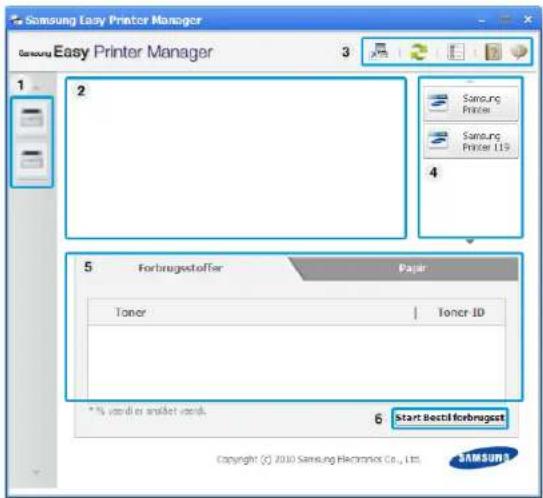
| 1 | Printerliste Printerlisten viser de installerede printerikoner på din computer. |
| 2 | Printeroplysninger Her får du generelle oplysninger om maskinen. Du kan se oplysninger, som f.eks. maskinens modelnavn, IP-adresse (eller portnavn) og maskinens status.Knappen Brugervejledning: Ved tryk på denne knap åbnes Fejlfindingsguide, når der opstår en fejl. Du kan åbne det relevante afsnit direkte i brugerhåndbogen. |
| 3 | Programoplysninger Indeholder links til at skifte til de avancerede indstillinger, præferencer, hjælp og Om.Knappen bruges til at skifte til brugergrænsefladen med avancerede indstillinger. |
| 4 | Hurtige links Viser Hurtige links til maskinspecifikke funktioner. Dette afsnit indeholder desuden links til programmer i avancerede indstillinger. |
| 5 | Indholdsområde Viser oplysninger om den valgte maskine, det aktuelle tonerniveau og papir. Oplysningerne varierer afhængigt af den valgte maskine. Nogle maskiner understøtter ikke denne funktion. |
| 6 | Start Bestil forbrugsstoffer | Klik på knappen Rækkefølge fra vinduet til bestilling af forbrugsstoffer. Du kan bestille nye tonerpatroner online. |

Klik på knappen Hjælp (☐) øverst til højre i vinduet, og klik derefter på den indstilling, du vil have flere oplysninger om.
Oversigt over brugergrænsefladen Avancerede indstillinger
Den avancerede brugergrænseflade er beregnet til den person, som administrerer netværket og maskinerne.
Enhedsindstillinger
Du kan konfigurere diverse maskinindstillinger såsom maskinkonfiguration, papir, layout, emulering, netværk og udskrivningsoplysninger.
Advarselsindstilling
Denne menu indeholder indstillinger for advarsler om fejl.
- Prin teradvarsel: Indeholder indstillinger for, hvornår der modtages advarsler.
- E-mail-a Iarm: Indeholder indstillinger for modtagelse af adversler via e-mail.
- Ad varselshistorik: Indeholder en historik over enheds- og tonerrelaterede advarsler.
Jobregnskab
Giver mulighed for at sage i kvoteoplysninger for den angivne jobregnskabsbruger. Disse kvoteoplysninger kan oprettes og anvendes på enheder ved hjælpe af jobregnskabsoftware, såsom SyncThru™ - eller CounThru™-administrationssoftware.
Brug af Status for Samsung-printer (kun Windows)
Status for Samsung-printer er et program, der overvåger og giver dig besked om maskinens status.

- Vinduet Status for Samsung-printer og dets indhold, som det vises i brugerhåndbogen til softwaren, kan være anderledes end på den printer eller i det operativsystem, du bruger.
- Kontrollér, hvilk e operativsystemer der er kompatible med maskinen.
Oversigt over Status for Samsung-printer
Hvis der opstår en fejl, kan du undersøge den fra Status for Samsung-printer. Status for Samsung-printer installeres automatisk, når du installerer maskinens software.
Status for Samsung-printer kan også startes manuelt. Gå til Udskriftsindstillinger, klik på fanen Grundlæggende > knappen Printerstatus.
Disse ikoner vises på proceslinjen i Windows:
| Ikon Betydning Beskrivelse | |
| Normal Maskinen er i klartilstand, og der er ingen fejl eller advarsler. | |
| Advarsel Maskinen er i en tilstand, hvor der snart kan opstå en fejl. Det kan f.eks. være statussen Lavt tonerniveau, som kan føre til statussen Toneren er tom. | |
| Fejl Der er opstået mindst én fejl i maskinen. | |

| Tonerniveau Du kan få vist, hvor meget toner der er tilbage i hver tonerpatron. Maskinen og antallet af tonerpatroner kan være anderledes end i vinduet vist herover, alt efter hvilken maskine du bruger. Nogle maskiner understøtter ikke denne funktion. | ||
| 1 | ||
| 2 | Advarselsindstilling | Vælg de indstillinger, du vil bruge, fra vinduet Indstillinger. |
| 3 | Bestil forbrugsstoffer | Du kan bestille nye tonerpatroner online. |
| 4 | Fejlfinding Du kan åbre | fejlfindingsafsnittet direkte i brugerhåndbogen. |
| 5 | Luk Luk vinduet. | |
Brug af Smart Panel (kun Macintosh og Linux)
Smart Panel er et program, der overvåger og informerer dig om maskinens status, og som giver dig mulighed for at tilpasse indstillingerne på maskinen. Smart Panel installeres automatisk på Macintosh, när du installerer maskinens software. Du kan hente Smart Panel til Linux på Samsungs websted.

- Vinduet Smart Panel og dets indhold, som vises i denne brugerhåndbog, kan være lidt anderledes end på din maskine eller dit operativsystem.
- Kontrollér, hvilk e operativsystemer der er kompatible med maskinen.
Oversigt over Smart Panel
Hvis der opstår en fejl, kan du undersøge fejlen fra Smart Panel. Smart Panel kan også startes manuelt.
| 1 | Tonerniveau Du kan få vist, hvor meget toner der er tilbage i hver tonerpatron. Maskinen og antallet af tonerpatroner kan være anderledes end i vinduet vist herover, alt efter hvilken maskine du bruger. Nogle maskiner understøtter ikke denne funktion. | |
| 2 | Buy Now | Du kan bestille nye tonerpatroner online. |
| 3 | User's Guide Du kan få vist onlinebrugerhåndbogen.∅ Ved tryk på denne knap åbnes Troubleshooting Guide, når der opstår en fejl. Du kan åbne fejlfindingsafsnittet direkte i brugerhåndbogen. | |
| 4 | Printer Setting Du kan konfigurere forskellige maskinindstillinger i vinduet Printerindstillingsværktøj. Nogle maskiner understøtter ikke denne funktion.∅ Hvis du slutter maskinen til et netværk, vises vinduet SyncThruTM Web Service i stedet for Printerindstillingsværktøj. | |
Ændring af indstillingerne for Smart Panel
Højreklik i Linux eller Mac OS X på ikonet Smart Panel, og vælg Options. Vælg de ønskede indstillinger i vinduet Options.
Brug af Unified Linux Driver Configurator
Unified Driver Configurator er et værktøj, der primært er beregnet til konfiguration af maskinenheder. Du skal installere Unified Linux Driver for at kunne bruge Unified Driver Configurator (se "Linux" på side 27).
Når driveren er blevet installeret på Linux-systemet, oprettes der automatisk et ikon for Unified Driver Configurator på skrivebordet.
Åbning af Unified Driver Configurator
- Dobbeltklik på Unified Driver Configurator på skrivebordet. Du kan også klikke på startmenuikonet og vælge Samsung Unified Driver > Unified Driver Configurator.
- Klik på hver knap til venstre for at skifte til det tilsvarende konfigurationsvindue.
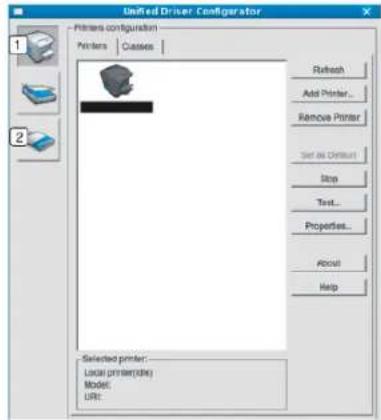
Klik på Help for at bruge skærmhjælpen.
- N år du har ændret konfigurationerne, skal du klikke på Exit for at lukke Unified Driver Configurator.
Printers configuration
Printers configuration indeholder to de faner: Printers og Classes.
Fanen Printers
Du kan få vist det aktuelle systems printerkonfiguration ved at klikke på knappen med ikonet for maskinen i venstre side af vinduet Unified Driver Configurator.

- Refre sh: Opdaterer listen over tilgængelige maskiner.
- Add Printer : Giver dig mulighed for at tilføje nye maskiner.
- Rem ove Printer: Fjerner den markerede maskine.
- Set as Default: Indstiller den valgte maskine som standardmaskine.
- Stop/Start: Stopper/starter maskinen.
- Te st: Giver dig mulighed for at udskrive en testside, hvis du vil kontrollere, at maskinen fungerer korrekt.
- Properties: Giver dig mulighed for at få vist og ændre printeregenskaber.
Fanen Classes
Fanen Classes viser en liste over tilgængelige printerklasser.

1 Viser alle maskinklasserne.
2 Viser status for klassen og antallet af maskiner i klassen.
- Refresh: Opdaterer listen over klasser.
- Add Cla ss: Giver dig mulighed for at tilføje en ny maskinklasse.
- Remo ve Class: Fjerner den markerede maskinklasse.
Ports configuration
I dette vindue kan du få vist listen over tilgængelige porte, kontrollere status for hver port og frigive en port, der er stoppet i optaget-tilstand, når dens ejer af en eller anden grund har afsluttet jobbet.
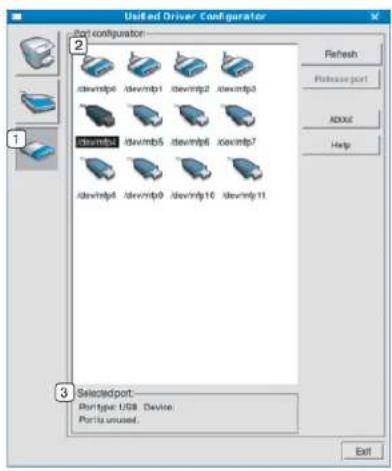
1 Skifter til Ports configuration.
2 Viser alle tilgængelige porte.
3 Viser porttypen, enhed tilsluttet porten og status.
- Refresh: Opdaterer listen over tilgængelige porte.
- Releas e port: Frigiver den markerede port.
Vedligeholdelse
Dette kapitel indeholder oplysninger om, hvordan du vedligeholder maskinen og tonerpatronen.
Kapitlet omfatter:
- Udskrivning af en maskinrapport
- Overvåge forbrugsstoffer
• Rengøring af et fikseringsbælte
• Brug af Adv. lavt ton. niveau
Udskrivning af en maskinrapport
Du kan udskrive maskinens oplysninger.
- Tryk på på kontrolpanelet.
- Tryk på pil op/ned for at fremhæve Information, og tryk derefter på OK.
- Tryk på pil op/ned for at fremhæve Konfiguration, og tryk derefter på OK.
- Displ ayet viser Udskriv?. Tryk på OK for at udskrive konfigurationsrapporten.
- Tryk på på kontrolpanelet.
- Tryk på pil op/ned for at fremhæve Systemkonfiguration, og tryk derefter på OK.
- Tryk på pil op/ned for at fremhæve Vedligeholdelse, og tryk derefter på OK.
- Tryk på pil op/ned for at fremhæve Forbrugsstofinfo, og tryk derefter på OK.
- Displ ayet viser indstillinger, när du trykker på pil op/ned.
Rengøring af et fikseringsbælte
Hvis udskrifterne er udviskede, blege eller smudsede, kan du løse problemet ved at udskrive et renseark fra printeren.
Du kan udskrive:
- Tryk på på kontrolpanelet.
- Tryk på pil op/ned for at fremhæve Systemkonfiguration, og tryk derefter på OK.
- Tryk på pil op/ned for at fremhæve Vedligeholdelse, og tryk derefter på OK.
- Tryk på pil op/ned for at fremhæve Rens fikseringsenh., og tryk derefter på OK.
Maskinen henter automatisk et ark papir i bakken og udskriver rensearket med støv- og tonerpartikler.
• Rengøring af maskinen
• Opbevaring af tonerpatronen
- Tip til flytning og opbevaring af maskinen
Brug af Adv. lavt ton. niveau
Hvis toneren i patronen er brugt op, vises der en meddelelse til brugeren om, at tonerpatronen skal skiftes. Du kan angive, hvorvidt denne meddelelse skal vises eller ej.
- Tryk på på kontrolpanelet.
- T ryk på pil op/ned for at fremhæve Systemkonfiguration, og tryk derefter på OK.
- T ryk på pil op/ned for at fremhæve Vedligeholdelse, og tryk derefter på OK.
- T ryk på pil op/ned for at fremhæve Adv. lavt ton. niveau, og tryk derefter på OK.
Rengøring af maskinen
Hvis der opstår problemer med udskriftskvaliteten, eller hvis du bruger maskinen i et støvet miljø, skal du rengøre maskinen regelmæssigt for at opretholde de bedste udskrivningsforhold og kunne bruge maskinen længere.
- Rengøring af maskinens kabinet med rengøringsmidler, der indeholder store mængder alkohol, opløsningsmidler eller andre stærke kemikalier, kan medføre misfarvning eller anden skade på kabinettet.
- H vis maskinen eller dens omgivelser er tilsmudset med toner, anbefaler vi, at du rengør med en klud fugtet med vand. Hvis du bruger en støvsuger, bliver toneren hvirvlet op i luften og kan være skadelig for dig.
Rengøre maskinen udvendigt
Rengør maskinens kabinet med en blød og fnugfri klud. Fugt eventuelt kluden med lidt vand, men vær forsigtig, så der ikke drypper vand på eller ned i maskinen.
Indvendig rengøring
Under udskrivningen kan der samle sig papir-, toner- og støvpartikler inde i maskinen. Denne ophobning kan give problemer med udskriftskvaliteten, f.eks. tonerpletter eller udtværet skrift. Det er muligt at forebygge og afhjælpe disse problemer ved at rengøre maskinen indvendigt.
-
Sluk for maskinen, og træk netledningen ud. Vent, til maskinen er kølet ned.
-
Åbn frontdækslet helt ved hjælp af håndtaget.

- Rør ikke ved den grønne overflade, OPC-tromlen eller forsiden af tonerpatronen med hænderne eller andre materialer. Brug håndtaget på hver patron, så du undgår at berøre dette område.
- Und gå at ridse overfladen på papiroverførselsbæltet.
- Hvis du lader frontdækslet stå åbent i mere end et par minutter, kan OPC-tromlen blive udsat for lys. Dette vil beskadige OPC-tromlen. Skader som følge af lyspåvirkning undgås, hvis tonerpatronens OPC-tromle overdækkes med rent papir, mens indvendig rengøring foretages.
- Tryk på det grøn ne frigørelseshåndtag for at frigøre papiroverførselsbæltet. Hold i håndtaget til papiroverførselsbæltet, og løft bæltet ud af maskinen.

- Tag fat i håndtagene på tonerpatronen, og træk patronen helt ud af printeren.

Hvis du åbner frontdækslet, skal du passe på ikke at røre kontrolpanelets underside (den nederste del af fikseringsenheden). Fikseringsenhedens temperatur kan være høj og kan beskadige huden.

Når du åbner frontdækslet og arbejder inde i maskinen, anbefales det kraftigt, at du først fjerner papiroverførselsbæltet. Det arbejde, du udfører, kan forurene papiroverførselsbæltet.
- Fjern støv og spildt toner fra området omkring tonerpatroner med en tør og fnugfri klud.

Hvis du får toner på tøjet, skal du børste tøjet af med en tør klud og vaske det i koldt vand. Varmt vand opløser toneren i tøjet.
- Find det lange stykke glas (LSU) i den øverste del af hulrummet til tonerpatronen, og aftør forsigtigt glasset, så du kan se, om den hvide bomulsklud bliver sort af snavs.
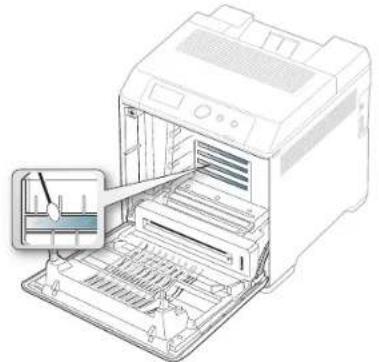
-
Skub tonerpatronen ind i maskinen igen.
-
Hold fast i håndtaget på papiroverførselsbæltet, og lad det flugte med hullerne indvendigt på frontdækslet.

- Sænk papiroverførselsbæltet, til det ligger parallelt med frontdækslet og sidder korrekt.
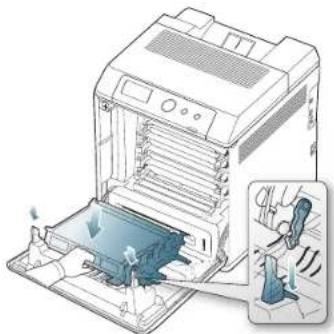
Maskinen fungerer ikke, hvis frontdækslet ikke er helt lukket.
- Sætnetledningen i, og tænd for maskinen.
Opbevaring af tonerpatronen
Tonerpatroner indeholder komponenter, der er følsomme over for lys, temperatur og fugtighed. Samsung foreslår, at brugerne følger anbefalingerne for at sikre en optimal ydeevne, den højeste kvalitet og den længste levetid for den nye Samsung-tonerpatron.
Opbevar tonerpatronen i det samme miljø, som den printer den skal bruges i. Det skal være ved styret temperatur og fugtighed på et kontor.
Tonerpatronen skal blive i den originale, uåbnede emballage indtil installationen. Hvis den originale emballage ikke er tilgængelig, skal den øverste åbning på tonerpatronen tildækkes med papir, og tonerpatronen skal opbevares i et mørkt skab.
Hvis tonerpatronens emballage åbnes, før den skal bruges, vil lagringsholdbarheden og brugstiden nedsættes væsentligt. Opbevar ikke tonerpatronen på gulvet. Hvis tonerpatronen fjernes fra printeren, skal den altid opbevares på følgende måde:
- I beskyttelsesposen fra den originale emballage.
- Opb evar den, så den ligger fladt (den må ikke stå på en af enderne) med den samme side vendende opad, som hvis den var installeret i maskinen.
- Opb evar ikke forbrugsvarer under følgende betingelser:
- I temperaturer over 40 °C.
- Rela tiv fugtighed på mindre end 20 % eller større end 80 %.
- I et m iljø med ekstreme ændringer i fugtighed eller temperatur.
- I direkte sollys eller rumbelysning.
- På stø vede steder.
- I en bil i længere tid.
- I et mi ljø med korroderende gasser.
- I et mi ljø med saltholdig luft.
Händteringsvejledning
- Berør ikke overfladen af den fotofølsomme tromle i tonerpatronen.
- U dsæt ikke tonerpatronen for unødvendige rystelser eller stød.
- Drej aldrig tromlen manuelt, specielt ikke baglæns. Det kan medføre intern beskadigelse og spild af toner.
Brug af ikke-Samsung-tonerpatroner og genopfyldte patroner
Samsung Electronics anbefaler ikke eller godkender ikke brugen af ikke-Samsung-tonerpatroner i printeren, herunder tredjeparts patroner og genopfyldte eller genfremstillede tonerpatroner.

Samsungs printergaranti dækker ikke skade på maskinen, der er forårsaget af brugen af en ikke-Samsung-tonerpatron eller af en genopfyldt eller genfremstillet tonerpatron.
Forventet patronlevetid
Patronens forventede levetid afhænger af, hvor meget toner udskriftsjobbene kræver. Det faktiske antal udskrifter kan variere afhængigt af udskriftstætheden på de sider, du udskriver, driftsmiljøet, udskriftsintervallet, medietypen og/eller mediestørrelsen. Hvis du f.eks. udskriver meget grafik, vil tonerforbruget være højt, og du vil måske få brug for at udskifte patronen oftere.
Tip til flytning og opbevaring af maskinen
- Undlad at vippe eller vende maskinen hovedet, når den flyttes. Ellers er der risiko for, at maskinens indvendige dele bliver tilsmudset med toner, hvilket kan medføre skader på maskinen eller give en dårlig udskriftskvalitet.
- L ad to personer løfte maskinen, när den flyttes.
Fejlfinding
Dette kapitel indeholder nyttige oplysninger om, hvad du kan gøre, hvis der opstår en fejl. Hvis din maskine har et display, skal du kontrollere meddelelsen på displayet først for at løse fejlen. Hvis du ikke kan finde en løsning i brugerhåndbogen, eller hvis problemet fortsætter, skal du tilkalde service.
Kapitlet omfatter:
- Fordele toner
- Tip til at undgå papirstop
- Udbedring af papirstop
• Displaymeddelelsernes betydning
• Løsning af andre problemer
Fordele toner
Når toneren er ved at være opbrugt, kan der forekomme svage eller lyse områder. Farvebilleder udskrives muligvis med forkerte farver på grund af forkert blanding af tonerfarver, når tonerniveauet for den farvede tonerpatron er ved at være lavt. Du kan forbedre udskriftskvaliteten midlertidigt ved at fordele den resterende toner.
- Der vises mu ligvis en meddelelse i displayet om, at tonerniveauet er meget lavt.
- Abn fro ntdækslet helt ved hjælp af håndtaget.

- Undlad at berøre den grønne overflade, OPC-tromlen eller forsiden af tonerpatronen med hænderne eller med andre materialer. Brug håndtaget på hver patron, så du undgår at berøre dette område.
- Und gå at ridse overfladen på papiroverførselsbæltet.
- Hvis du lader frontdækslet stå åbent i mere end et par minutter, kan OPC-tromlen blive udsat for lys. Dette vil beskadige OPC-tromlen. Luk frontdækslet, hvis det skulle være nødvendigt at afbryde installationen.
- T ryk på det grønne frigørelseshåndtag for at frigøre papiroverførselsbæltet. Hold i håndtaget til papiroverførselsbæltet, og løft bæltet ud af maskinen.

- Tag fat i håndtagene på tonerpatronen, og træk patronen ud.
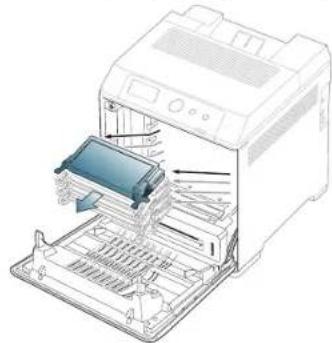
Hvis du åbner frontdækslet, skal du passe på ikke at røre kontrolpanelets underside (den nederste del af fikseringsenheden). Fikseringsenhedens temperatur kan være høj og kan beskadige huden.

Når du åbner frontdækslet og arbejder inde i maskinen, anbefales det kraftigt, at du først fjerner papiroverførselsbæltet. Det arbejde, du udfører, kan forurene papiroverførselsbæltet.
- Hold i begge patronens håndtag, og vip den grundigt fra side til side for at fordele toneren.

Hvis du får toner på tøjet, kan du tørre den af med en tør klud og vaske tøjet i koldt vand. Varmt vand opløser toneren i tøjet.
-
Skub tonerpatronen ind i maskinen igen.
-
Hold fast i håndtaget på papiroverførselsbæltet, og lad det flugte med hullerne indvendigt på frontdækslet.

- Sænk papiroverførselsbæltet, til det ligger parallelt med frontdækslet og sidder korrekt.
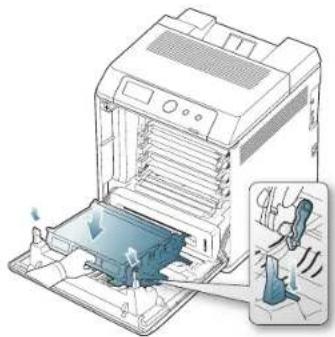
Maskinen fungerer ikke, hvis frontdækslet ikke er helt lukket.
De fleste former for papirstop kan undgås, hvis du vælger den rigtige papirtype. Se de næste retningslinjer i tilfælde af papirstop.
- Ko ntroller, at de justerbare styr er korrekt placeret. (Se "llægning af papir i bakken" på side 48.) Overfyld ikke papirbakken. Kontroller, at papirniveauet er under mærket for papirkapacitet på den indvendige side af bakken.
- F jern ikke papir fra bakken, mens maskinen skriver ud.
- Bø j, luft og ret papiret ud, inden det lægges i bakken.
- Bru g ikke foldet, fugtigt eller meget krøllet papir.
- BI and ikke forskellige papirtyper i en bakke.
- Bru g kun anbefalede udskriftsmedier. (Se "Indstilling af papirformat og type" på side 52.)
- Ko ntroller, at udskriftsmediet har den anbefalede side opad i bakken eller nedad i universalbakken.
- Hvis der ofte opstår papirstop, når du udskriver på papir i A5/ B5-størrelse: Placer papiret i bakken med den lange kant vendt mod bakkens front.

Hvis du ilægger papiret på denne måde, understøttes udskrivning på begge sider af papiret (duplex) ikke.
Angiv i vinduet Udskriftsindstillinger, at sideretningen skal roteres 180 grader. (Se "Åbne udskriftsindstillinger" på side 53).
Udbedring af papirstop
Når der opstår et papirstop, vises en advarselsmeddelelse på displayet.

Træk fastklemt papir langsomt og forsigtigt ud, så det ikke rives i stykker. Afhjælp papirstoppet ved at følge instruktionerne i de efterfølgende afsnit.
I bakke 1
Hvis papiret sidder fast i papirfremföringsområdet, skal du følge nedenstående fremgangsmåde for at fjerne det fastklemte papir.
- Abn frontdækslet helt ved hjælp af håndtaget.

- Fjern forsigtigt papiret ved at trække det i den viste retning.

Maskinen fungerer ikke, hvis frontdækslet ikke er helt lukket.
- T ræk bakke 1 ud.
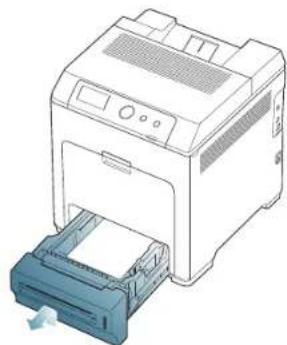
- Fjern det blokerede papir ved forsigtigt at trække det lige ud som vist herunder.

- Skub bakke 1 ind i maskinen igen, indtil den klikker på plads. Udskrivningen genoptages automatisk.
I ekstra bakker

I denne del forklares den metode, der skal bruges til at fjerne det fastklemte papir i den valgfrie bakke 2. Se den næste metode vedrørende andre valgfrie bakker, da metoden er den samme som for den valgfri bakke 3.
- Træk den ekstra bakke 2 ud.
- F jern forsigtigt det fastsiddende papir fra maskinen.

Hvis papiret ikke bevæger sig, när du trækker i det, eller du ikke kan se papiret i dette område, skal du stoppe og fortsætte til næste trin.
-
Åbn frontdækslet.
-
Træk det fa stsiddende papir i den viste retning. Træk papiret stille og roligt ud for at undgå, at det rives over.

- Luk frontdækslet, og sæt bakkerne ind i maskinen igen. Udskrivningen genoptages automatisk.

Maskinen fungerer ikke, hvis frontdækslet ikke er helt lukket.
I universalbakken

Når du skriver ud fra universalbakken, og maskinen opdager, at der ikke er noget papir, eller at papiret er lagt forkert i, skal du følge denne fremgangsmåde for at fjerne det fastklemte papir.
- Træk papiret ud af maskinen, hvis det ikke indføres korrekt.

Hvis du ikke kan se det fastklemte ark, eller du fornemmer modstand, når du trækker i papiret, skal du stoppe og fortsætte med trin 3.
- Åbn og lu k frontdækslet for at genoptage udskrivningen.

Maskinen fungerer ikke, hvis frontdækslet ikke er helt lukket.
-
Åbn fro ntdækslet helt ved hjælp af håndtaget.
-
F jem det fastklemte papir ved at trække det i den viste retning. Træk papiret stille og roligt ud for at undgå, at det rives over.

- Undlad at berøre den grønne overflade, OPC-tromlen eller forsiden af tonerpatronen med hænderne eller med andre materialer. Brug håndtaget på hver patron, så du undgår at berøre dette område.
- Hvis du I ader frontdækslet stå åbent i mere end et par minutter, kan OPC-tromlen blive udsat for lys. Dette vil beskadige OPC-tromlen. Luk frontdækslet, hvis det skulle være nødvendigt at afbryde installationen.
- L uk frontdækslet for at genoptage udskrivningen.

Maskinen fungerer ikke, hvis frontdækslet ikke er helt lukket.
I fikseringsenheden

Fikseringsområdet er meget varmt. Vær forsigtig, när du fjerner papir fra maskinen.
- Åbn det øverste dæksel.

- Åbn det indvendige dæksel ved at bruge håndtaget på det.

Undlad at berøre fikseringsenheden bag det indvendige dæksel. Den er varm og kan give forbrændinger! Fikseringsenhedens driftstemperatur er 180 °C. Vær forsigtig, när du fjerner papir fra maskinen.
- Træk papirstophåndtaget op for at løsne fikseringsdelen, og tag forsigtigt det fastklemte papir ud af maskinen.
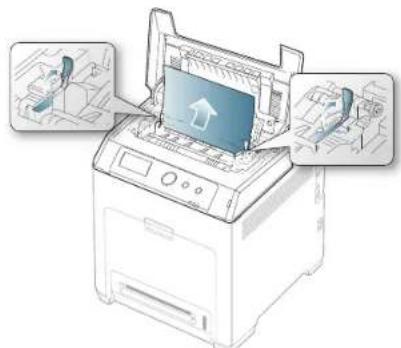
-
Tryk ned på papirstophåndtaget for at fastgøre fikseringsdelen.
-
Luk det indve ndige dæksel.
-
Når du har fjernet det fastklemte papir, skal du kontrollere, om der findes fastklemt papir i andre dele af maskinen.
-
Luk det øverste dæksel. Sørg for, at dækslet er helt lukket.

Hvis det øverste dæksel ikke er helt lukket, fungerer maskinen ikke.
I udføringsområdet
-
Åbn og luk frontdækslet. Det fastklemte papir føres automatisk ud af maskinen.
-
Træk forsigtigt papiret ud af udbakken.
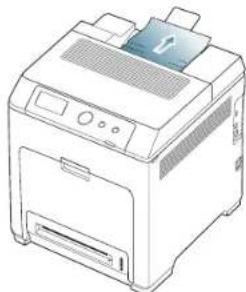
Hvis du ikke kan se det fastklemte ark, eller du fornemmer modstand, när du trækker i papiret, skal du stoppe og se "I fikseringsenheden" på side 77.
- Åb n og luk frontdækslet for at genoptage udskrivningen.

Maskinen fungerer ikke, hvis frontdækslet ikke er helt lukket.
I duplexenhedsområdet
- Abn frontdækslet helt ved hjælp af håndtaget.

Undgå at ridse overfladen på papiroverførselsbæltet.
- T ryk på det grønne frigørelseshåndtag for at frigøre papiroverførselsbæltet. Hold i håndtaget til papiroverførselsbæltet, og løft bæltet ud af maskinen.

- Fjern det fastklemte papir ved at trække det i den viste retning. Træk papiret stille og roligt ud for at undgå, at det rives over.

- Hold fast i håndtaget på papiroverførselsbæltet, og lad det flugte med hullerne indvendigt på frontdækslet.

- Sænk papiroverførselsbæltet, til det ligger parallelt med frontdækslet og sidder korrekt.
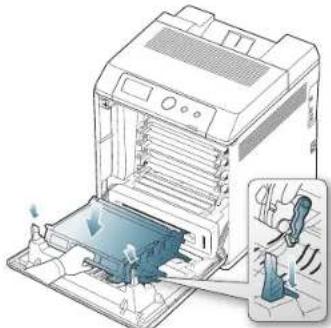
- Luk frontdækslet for at genoptage udskrivningen.

Maskinen fungerer ikke, hvis frontdækslet ikke er helt lukket.
Displaymeddelelsernes betydning
I displayet på kontrolpanelet vises en række meddelelser, der angiver maskinens status eller fejl. Nogle fejlmeddelelser vises med grafik for at hjælpe dig med at fejlfinde problemet.
Kontrol af displaymeddelelser
- Når der opstår fejl, vises Check status på displayet, og du skal trykke på OK.
- Ko ntroller displaymeddelelsen for at finde ud af, hvilken slags fejl der er opstået. Hvis der vises flere meddelelser, skal du trykke på pil op/ned for at fremhæve den meddelelse, som du vil løse problemet for.
- Tryk på OK på kontrolpanelet. Du kan finde en oversigt over de enkelte meddelelser og deres betydning samt evt. løse problemet.

- Hvis Check status fortsat vises, skal du gentage ovennævnte trin.
- H vis meddelelsen ikke vises i tabellen, skal du slukke og tænde for strømmen og prøve at udskrive jobbet igen. Tilkald service, hvis problemet fortsætter.
- N år du tilkalder service, skal du oplyse, hvilken meddelelse der vises i displayet.
- Afhængigt af de valgte indstillinger og modeller vises nogle meddelelser muligvis ikke i displayet.
- [aa a] angiver fejlkoden. Denne fejlkode kan lette behandlingen af problemet, när du kontakter servicecentret.
• [ccc] angiver delen af hver tonerpatron.
• [xxx] angiver medietypen.
• [yyy] angiver bakken.
• [zzz] angiver papirform atet.
| Meddelelse Betydning | Forslag til mulige løsninger | |
| [ccc] Tonerpatronfejl Fejl: [aaa] Abn/luk låge | Tonerpatronen er forkert installeret. | Abn og luk frontdækslet. Tilkald service, hvis problemet fortsætter. |
| Forbered ny [ccc]-toner Forbered ny [ccc] tonerpatron | Der er en lille smule toner tilbage i patronen. Patronen er tæt på slutningen af sin forventede levetid. | Klargør en ny patron til udskiftning. Du kan midletidigt forøge udskriftskvaliteten ved at omfordele toneren. (Se "Fordele toner" på side 74). |
| Udskift ny [ccc]-toner Udskift med ny [ccc] tonerpatron | En tonerpatron er næsten nået til slutningen af sin forventede levetid. | Du kan vælge mellem Stop eller Fortsæt som vist på kontrolpanelet. Hvis du vælger Stop, stopper printeren udskrivningen, og du kan ikke udskrive mere, før du har udskiftet patronen. Hvis du vælger Fortsæt, fortsætter printeren med at udskrive, men udskriftskvaliteten kan ikke garanteres. Udskift tonerpatronen for at opnå den bedste udskriftskvalitet, når denne meddelelse vises. Hvis du bruger en patron ud over dette stadie, kan det resultere i problemer med udskriftskvaliteten. (Se "Udskifte tonerpatronen" på side 91).⚠ Samsung anbefaler ikke, at du bruger ikke-originale Samsung-tonerpatroner såsom genopfyldte eller genfremstillede patroner. Samsung kan ikke garantere for kvaliteten af ikke-originale Samsung-tonerpatroner. Service eller reparation som følge af brug af ikke-originale Samsung-tonerpatroner dækkes ikke af maskinens garanti. |
| Meddelelse Betydning | Forslag til mulige løsninger | |
| Udskift ny[ccc]-tonerSlut på levetid.Udskift med ny[ccc] tonerpatron | En tonerpatron er nået til slutningen af sin forventede levetid.Printeren stopper udskrivningen.Den anslåede patronlevetid er den forventede eller anslåede levetid for tonerpatronen, som angiver den gennemsnitlige kapacitet for udskrifter og er designet i henhold til ISO/IEC 19798.Antallet af sider kan påvirkes af driftsmiljøet, udskrivningsinte rvallet, medietypen og mediestørrelsen.Der kan være en vis mængde toner tilbage i patronen, selvom meddelelsenInstaller ny[ccc]-tonervises, og printeren holder op med at skrive ud. | Udskift tonerpatronen.(Se "Udskifte tonerpatronen" på side 91). |
| [ccc] Toner ikke kompatibel[ccc] tonerpatron ikke kompatibel.Kontroller vejledningen. | Den tonerpatron, du har installeret er ikke beregnet til denne maskine. | Installer en ægte Samsung-tonerpatron, der er designet til maskinen. |
| [ccc] Toner ikke installeret[ccc] tonerpatron ikke installeret.Installer toner | Tonerpatronen er ikke installeret, eller CRUM (Consumer Replaceable Unit Monitor – Overvågning af enhed, der kan udskiftes af forbrugeren) i patronen er ikke tilsluttet korrekt. | Geninstaller tonerpatronen to eller tre gange. Hvis problemet ikke bliver løst, bliver tonerpatronen ikke fundet. Tilkald service. |
| Låg åbenKontroller overførselsbæltet. | Frontdækslet eller topdækslet er ikke korrekt fastgjort. | Luk dækslet, indtil det klikker på plads. |
| BlæserfejlFejl: [aaa]Sluk og tænd | Der er opstået et problem i maskinen. | Sluk for maskinen og tænd den igen. Tilkald service, hvis problemet fortsætter. |
| Fikseringsenhedsf ejlFejl: [aaa]Sluk og tænd | Der er opstået et problem i maskinen. | Sluk for maskinen og tænd den igen. Tilkald service, hvis problemet fortsætter. |
| Klargør fiks.enhedKlargør ny fikseringsenhed | Fikseringsenhedens levetid er ved at være udløbet. | Tilkald service. |
| Udskift fiks.enhedUdskift med ny gul fikseringsenhed | Fikseringsenhedens levetid er udløbet. | Tilkald service. |
| Fiks.enh. ej inst.Fiks.enh. ikke installeret.Installer den | Fikseringsenheden er ikke installeret. | Tilkald service. |
| Stop i bund af duplex | Papiret har sat sig fast under duplexudskrivning. | Afhjælp papirstoppet. (Se "I duplexenhedsområdet" på side 78). |
| Stop i top af duplex | ||
| Papirstop i maskinen | Papiret er fastklemt i patronområdet. | Afhjælp papirstoppet. (Se "I fikseringsenheden" på side 77). |
| Stop i udføringsomr. | Papiret er fastklemt i udgangsområdet. | Afhjælp papirstoppet. (Se "I udføringsområdet" på side 78). |
| Fejl: [aaa]LSU-enhedsfejl: [aaa]Sluk og tænd | Der er opstået et problem i maskinen. | Sluk for maskinen og tænd den igen. Tilkald service, hvis problemet fortsætter. |
| Forkert rumtemp.Forkert rumtemperatur.Skift rumtemperatur | Maskinen står i et rum med forkert rumtemperatur. | Flyt maskinen til et rum med korrekt rumtemperatur. (Se "Generelle specifikationer" på side 98.) |
| Fejl: [aaa]Aktuatormotorfejl: [aaa]Ring til service | Der er opstået et problem i maskinen. | Sluk for maskinen og tænd den igen. Tilkald service, hvis problemet fortsætter. |
| Outputbakke fuldOutputbakke uldFjern udskrevet papir | Dokumentudbakken er fuld. | Når papiret er fjernet fra dokumentudbakken, genoptager printeren udskrivningen. |
| Papir tomt i univ. Ikke mere papir i universalbakken.Læg papir i | Der er ikke noget papir i universalbakken. | Læg papir i universalbakken. (Se "Universalbakke" på side 49). |
| Meddelelse Betydning | Forslag til mulige løsninger | |
| Ikke mere papir i bk [yyy]Ikke mere papir i bakke [yyy].Læg papir i | Der er ikke noget papir i bakken. | Læg papir i bakken. (Se "Bakke1/ekstra bakker" på side 48). |
| Papirst. i univ.bakke | Der er papirstop i universalbakkens område. | Afhjælp papirstoppet. (Se "I universalbakken" på side 77). |
| Papirstop i bakke 1 | Papiret har sat sig fast i bakke 1 området. | Afhjælp papirstoppet. (Se "I bakke 1" på side 76). |
| Papirstop i bakke 2 | Papiret har sat sig fast i bakke 2 området. | Afhjælp papirstoppet. (Se "I ekstra bakker" på side 76). |
| Papirstop i bakke 3 | Papiret har sat sig fast i bakke 3 området. | Afhjælp papirstoppet. (Se "I ekstra bakker" på side 76). |
| Papirfejl FFIndlæs [zzz] [xxx]Fortsæt Annuller | Der er ikke noget tilsvarende papir i den tilsvarende universalbakke. | Læg tilsvarende papir i den tilsvarende universalbakke. (Se "Universalbakke" på side 49). |
| Papirfejl Bakke [yyy]Indlæs [zzz] [xxx]Fortsæt Annuller | Der er ikke noget tilsvarende papir i den tilsvarende bakke. | Læg tilsvarende papir i den tilsvarende bakke. (Se "Bakke1/ekstra bakker" på side 48). |
| Udskift stoprulleUdskift med ny Bakke [yyy]-stoprulle | Levetiden for retardrullens bakke er udløbet. | Tilkald service. |
| Udskift støvrensningUdskift med nyt støvrensningssæt | Levetiden for støvfilterkit er udløbet. | Tilkald service. |
| Udskift [ccc]-tonerenUdskift med ny [ccc] toner | Tonerpatronen er ved at være tom. | Udskift tonerpatronen med en ægte Samsung-tonerpatron. (Se "Udskifte tonerpatronen" på side 91). |
| Selvdiagnosticeringstilstand... | Programmet i printeren undersøger opståede problemer. | Vent nogle få minutter. |
| Sensorfejl [aaa]Sluk og tænd | Der er opstået et problem i sensorsignalet. | Sluk for maskinen og tænd den igen. Tilkald service, hvis problemet fortsætter. |
| Systemfejl Fejl: [aaa]Sluk og tænd | Der er opstået et problem i maskinen. | Sluk for maskinen og tænd den igen. Tilkald service, hvis problemet fortsætter. |
| Klargør overf.bæltetKlargør ny papiroverførselsb ælteenhed | Overførselsbæltets levetid er ved at være udløbet. | Bestil et nyt overførselsbælte. |
| Udskift overf.bælteSlut på levetid.Udskift med ny papiroverf.bælteenhed | Overførselsbæltets levetid er udløbet. | Udskift papiroverførselsbæltet med et nyt.Monter et originalt Samsung-overførselsbælte. (Se "Udskiftning af papiroverførselsbæltet" på side 93). |
| Bk [yyy] kassette udeBakke [yyy]-kassette trukket ud.Sæt den rigtigt i | Bakken er ikke korrekt lukket. | For at lukke bakken skal du sænke bagkanten, justere den med åbningen og skubbe den ind i printeren. |
| Bk [yyy] har et problem Kommunikationsproblem med bakke [yyy] | Maskinen kan ikke kommunikere med de valgfri bakker. | Geninstaller de valgfri bakker. Tilkald service, hvis problemet fortsætter. |
| Bakke [yyy] Ikke inst.Bakke [yyy] ikke installeret | De valgfri bakker er ikke installeret. | Geninstaller de valgfri bakker. Tilkald service, hvis problemet fortsætter. |
| Overf.bælte ej komp.Papiroverf.bælteenhed ikke kompatibel.Kontroller vejledningen. | Maskinens overførselsbælte er ikke til denne maskine. | Installer en original Samsung del, der er designet til maskinen.(Se "Udskiftning af papiroverførselsbæltet" på side 93). |
| Fejl: [aaa] PTB-enhedsfejl:[aaa] Installer papiroverførselsb ælteenhed. | Overførselsbæltet er ikke monteret. | Monter et originalt Samsung-overførselsbælte. (Se "Udskiftning af papiroverførselsbæltet" på side 93). |
Løsning af andre problemer
Nedenstående tabel indeholder en oversigt over nogle af de situationer, der kan opstå, og de anbefalede løsninger. Følg de anbefalede retningslinjer, indtil problemet er afhjulpet. Tilkald service, hvis problemet fortsætter.
Problemer med papirindføring
| Tilstand Forslag til mulige løsninger | |
| Papirstop under udskrivning. | Afhjælp papirstoppet. (Se "Udbedring af papirstop" på side 76). |
| Papirarkene hænger sammen. | • Kontroller bakkens maksimale papirkapacitet. (Se "Specifikationer af udskriftsmedier" på side 99). • Kontroll er, at du benytter en korrekt papirtype. (Se "Specifikationer af udskriftsmedier" på side 99). • Fj ern papiret fra bakken, og bøj og luft papiret. • Fugtige omgivelser kan medføre, at papirarkene hænger sammen. |
| Der kan ikke indføres flere sider i maskinen på én gang. | Der er muligvis forskellige typer papir i bakken. llæg kun papir af samme type, størrelse og vægt. |
| Papiret indføres ikke i maskinen. | • Fjern eventuelle forhindringer fra maskinen. • Papi ret er ikke lagt korrekt i maskinen. Fjern papiret fra bakken, og ilæg det korrekt. • Papi rbakken er overfyldt. Fjern det overskydende papir fra bakken. • Papi ret er for tykt. Brug kun papir, der overholder de angivne specifikationer for denne maskine. (Se "Specifikationer af udskriftsmedier" på side 99). |
| Der opstår hele tiden papirstop. | • Papirbakken er overfyldt. Fjern det overskydende papir fra bakken. Hvis du udskriver på specialmaterialer, skal du bruge universalbakken. • Der brug es en forkert type papir. Brug kun papir, der overholder de angivne specifikationer for denne maskine. (Se "Specifikationer af udskriftsmedier" på side 99). • Der kan være papirrester inde i maskinen. Åbn frontdækslet, og fjern resterne. |
| Transparenter klistrer sammen under udførslen. | Brug kun transparenter, der er specifikt udarbejdet til laserprintere. Fjern hver enkelt transparent, efterhånden som de kommer ud af maskinen. |
| Konvolutter vrides eller indføres forkert i maskinen. | Sørg for, at papirstyrene støder helt op til begge sider af konvolutterne. |
Udskrivningsproblemer
| Tilstand Mulig årsag | Forslag til mulige løsninger | |
| Maskinen udskriver ikke. | Maskinen får ingen strøm. | Kontroller strømforsyningen.Kontroller afbryderen og stikkontakten. |
| Maskinen er ikke valgt som standardmaskine. | Vælg din maskine som standardmaskine i Windows. | |
| Undersøg maskinen for følgende:• Frontdækslet er ikke lukket. Luk frontdækslet.• Der er papirstop. Afhjælp papirstoppet. (Se "Udbedring af papirstop" på side 76).• Der mangler papir i printeren. Ilæg papir. (Se "Ilægning af papir i bakken" på side 48).• Tonerpatronen er ikke installeret. Installer tonerpatronen.• Fjern beskyttelsesarket på papiroverførselsbæltet. Se Lyninstallationsvejledning.• Fjern forseglingstapen fra tonerpatronen. Se Lyninstallationsvejledning.Hvis der opstår en systemfejl, skal du kontakte en servicerepræsentant. | ||
| Kablet mellem computeren og maskinen er ikke tilsluttet korrekt. | Tag maskinens kabel ud, og sæt det i igen. | |
| Kablet mellem computeren og maskinen er beskadiget. | Slut eventuelt kablet til en anden computer, der fungerer korrekt, og udskriv et job. Du kan også forsøge med et andet maskinkabel. | |
| Portindstillingen er forkert. | Kontroller printerindstillingerne i Windows for at sikre, at udskriftsjobbet sendes til den korrekte port. Hvis computeren har mere end én port, skal du kontrollere, at maskinen er sluttet til den korrekte port. | |
| Maskinen kan være forkert konfigureret. | Kontroller Udskriftsindstillinger for at sikre, at udskriftsindstillingerne er korrekte. (Se "Åbne udskriftsindstillinger" på side 53.) | |
| Printerdriveren er muligvis forkert installeret. | Reparer maskinens software. (Se "Installere driveren lokalt" på side 28). | |
| Der er opstået en funktionsfejl i maskinen. | Se displayet på kontrolpanelet, om der er opstået en systemfejl.Kontakt en servicetekniker. | |
| Tilstand Mulig | årsag | Forslag til mulige løsninger |
| (Fortsat) Maskinen udskriver ikke. | Dokumentet er så stort, at der ikke er tilstrækkelig plads på computerens harddisk til at åbne udskriftsjobbet. | Skaf mere plads på harddisken, og udskriv dokumentet igen. |
| Maskinen vælger papir fra den forkerte papirkilde. | Den papirindstilling, der blev valgt under Udskriftsindstillinger, kan være forkert. | I mange programmer findes papirkildevalget under fanen Papir i Udskriftsindstillinger.Vælg den korrekte papirkilde. Se printerdriverens hjælpeskærm. (Se "Åbne udskriftsindstillinger" på side 53.) |
| Et udskriftsjob behandles meget langsomt. | Jobbet kan være meget komplekst. | Gør siden mindre kompleks, eller juster indstillingerne for udskriftskvaliteten. |
| Halvdelen af siden er blank. | Indstillingen for papirretningen kan være forkert. | Skift papirretning i programmet. Se printerdriverens hjælpeskærm. |
| Papirstørrelsen og indstillingerne for papirstørrelse stemmer ikke overens. | Kontroller, at papirstørrelsen, der er angivet i printerdriveren, svarer til papiret i bakken, eller sørg for, at indstillingen for papirstørrelse i printerdriveren stemmer overens med indstillingen for papirstørrelse i det program, du bruger. | |
| Tilstand Mulig årsag | Forslag til mulige løsninger | |
| Maskinen udskriver, men teksten er forkert, forvansket eller ufuldstændig. | Maskinens kabel sidder løst eller er defekt. | Tag maskinens kabel ud, og slut det til igen. Prøv at udskrive et job, du tidligere har udskrevet uden problemer. Hvis du har mulighed for det, kan du slutte kablet og maskinen til en anden computer og udskrive et job. Endelig kan du prøve med et nyt maskinkabel. |
| Der er valgt en forkert printerdriver. | Kontroller programmets menu for printervalg for at sikre, at din maskine er valgt. | |
| Der er funktionsfejl i programmet. | Prøv at udskrive et job fra et andet program. | |
| Der er funktionsfejl i operativsystemet. | Afslut Windows, og genstart computeren. Sluk for maskinen, og tænd den igen. | |
| Hvis du er i et DOS-miljø, kan skrifttypen være indstillet forkert for maskinen. | Skift indstilling for sprog. (Se "Ændring af skrifttypeindstillingen" på side 46.) | |
| Der udskrives sider, men de er tomme. | Tonerpatronen er defekt eller tom. | Fordel eventuelt toneren i patronen. Udskift eventuelt tonerpatronen. |
| Filen kan indeholde blanke sider. | Kontroller, at filen ikke indeholder blanke sider. | |
| Nogle dele, f.eks. controlleren eller kortet, kan være defekte. | Kontakt en servicetekniker. | |
| Maskinen udskriver ikke PDF-filen korrekt. Visse dele af grafik, tekst eller illustrationer mangler. | Inkompatibilitet mellem PDF-filen og Acrobat-produkterne. | Udskrivning af PDF-filen som billede kan muliggøre udskrivning af filen. Vælg Udskriv som billede fra Acrobat-udskrivningsmuligheder. Det tager længere tid at udskrive, når du udskriver en PDF-fil som et billede. |
| Tilstand Mulig | årsag | Forslag til mulige løsninger |
| Udskriftskvalitete n for fotografier er ikke god. Billederne er ikke klare. | Opløsningen for fotografiet er meget lav. | Reducer fotografiets størrelse. Hvis du forstører fotografiet i programmet, reduceres opløsningen. |
| Før udskrivning udskiller maskinen dampe i nærheden af udbakken. | Brug af fugtigt papir kan forårsage dampe under udskrivning. | Dette er ikke noget problem. Fortsæt med udskrivningen. |
| Maskinen udskriver ikke på papir i specialstørrelser, f.eks. fakturapapir. | Papirstørrelsen og indstillingerne for papirstørrelse stemmer ikke overens. | Gå til printeregneskaber, og klik på fanen Papir. Ret papirstørrelsen i den brugertilpassesede indstilling. (Se "Åbne udskriftsindstillinger" på side 53.) |
Problemer med udskriftskvaliteten
Hvis den indvendige del af maskinen er snavset, eller hvis papiret er indført forkert, kan det forringe udskriftskvaliteten. Se i tabellen nedenfor, hvordan du kan løse problemet.
| Tilstand Forslag til mulige løsninger | |
| Lys eller falmet udskriftAaBbCcAaBbCcAaBbCcAaBbCcAaBbCc | Hvis en lodret hvid stribe eller et falmet område vises på siden, er toneren ved at være opbrugt. Du kan muligvis forlænge tonerpatronens levetid midlertidigt. (Se "Fordele toner" på side 74.) Hvis dette ikke forbedrer udskriftskvaliteten, skal du sætte en ny tonerpatron i maskinen.Pap iret overholder muligvis ikke de angivne specifikationer. Det kan f.eks. være for fugtigt eller for groft. (Se "Specifikationer af udskriftsmedier" på side 99.)Hvis hele siden er lys, er opløsningsindstillingen indstillet for lavt, eller indstillingen Tonerbesparelse er aktiveret. Juster udskriftsopløsningen, og deaktiver Tonerbesparelse. Se hjælpeskærmen til printerdriveren.En kombin ation af falmede og udtværede udskrifter kan betyde, at tonerpatronen trænger til rengøring. (Se "Indvendig rengøring" på side 71.)LSU-e nhedens overflade inde i maskinen er muligvis snavset. (Se "Indvendig rengøring" på side 71.) |
| Udskriften på denøverste halvdel afpapiret er lysereend på resten afpapiret[IMAGE] | Toneren dækker muligvis ikke korrekt på dennetype papir.Ski ft printerindstilling, og forsøg igen.Gå til Udskriftsindstillinger, klik på fanenPapir, og indstil papirtypen til Genbrugt. |
| Tonerpletter[IMAGE] | Papiret overholder muligvis ikkespecifikationerne. Det kan f.eks. være forfugtigt eller for groft. (Se "Specifikationer afudskriftsmedier" på side 99.)Overførselsrul len kan være snavset. Rengørmaskinen indvendigt. Kontakt enservicetekniker.Pa pirgangen trænger muligvis til rengøring.Kontakt en servicetekniker. |
| Udfald[IMAGE] | Hvis der opstår falmede, ofte runde, områdertilfældigt rundt om på siden:Et enke lt ark papir kan være defekt. Prøv atudskrive jobbet igen.Papire t har muligvis et ujævnt fugtindhold,eller der kan være fugtige områder påoverfladen. Prøv et andet papirmærke. (Se"Specifikationer af udskriftsmedier" påside 99.)Hele papirstakken er af dårlig kvalitet.Fremstillingsprocessen kan gøre nogleområder uimodtagelige for toner. Prøv anden papirtype eller et andet papirmærke.Ski ft printerindstilling, og forsøg igen. Gå tilUdskriftsindstillinger, klik på fanen Papir, ogangiv typen til Tykt papir. (Se "Åbneudskriftsindstillinger" på side 53.)Hvis disse trin ikke løser problemet, skal dukontakte en servicetekniker. |
| Hvide pletter[IMAGE] | Hvis der er hvide pletter på siden:Papire t er for groft, og en hel del snavs fra etpapir falder ned i maskinen, såoverførselsrullen kan være snavset. Rengørmaskinen indvendigt. (Se "Indvendigrengøring" på side 71).Papirg angen trænger muligvis til rengøring.(Se "Indvendig rengøring" på side 71.) |
| Tilstand Forslag til mulige løsninger | |
| Lodrette linjer Hvis der forekommer sorte, lodrette striber på siden:AaBbCcAaBbCcAaBbCcAaBbCcAaBbCc | Hvis der forekommer sorte, lodrette striber på siden:T onerpatronens overflade (tromledelen) inde i maskinen er sandsynligvis ridset. Udskift tonerpatronen. (Se "Udskifte tonerpatronen" på side 91).Hvis der er lodrette hvide striber på siden:L SU-enhedens overflade inde i maskinen er muligvis snavset. (Se "Indvendig rengøring" på side 71.) |
| Farvet eller sort baggrundAaBbCcAaBbCcAaBbCcAaBbCcAaBbCc | Hvis baggrundsskyggen bliver uacceptabel:Skift til en lett ere type papir. (Se "Specifikationer af udskriftsmedier" på side 99.)Ko ntroller de omgivende forhold: Meget tørre forhold (lav fugtighed) eller en høj fugtighed (højere end 80 % relativ fugtighed) kan øge mængden af baggrundsskygge.U dskift den gamle tonerpatron med en ny. (Se "Udskifte tonerpatronen" på side 91). |
| Tonerudtværing Hvis toneren tværes ud på siden:AaBbCcAaBbCcAaBbCcAaBbCcAaBbCc | Hvis der forekommer mærker på den trykte side af papiret med regelmæssige intervaller:T onerpatronen er muligvis beskadiget. Hvis du stadig har det samme problem, skal du udskifte tonerpatronen. (Se "Udskifte tonerpatronen" på side 91).D er er muligvis kommet toner på dele af maskinen. Hvis defekterne forekommer på papirets bagside, løses problemetsandsynligvis af sig selv efter nogle få yderligere sider.Fikseringsenheden kan være beskadiget. Kontakt en servicetekniker. |
| Lodrette gentagne defekterAaBbCcAaBbCcAaBbCcAaBbCcAaBbCc | Hvis der forekommer mærker på den trykte side af papiret med regelmæssige intervaller:T onerpatronen er muligvis beskadiget. Hvis du stadig har det samme problem, skal du udskifte tonerpatronen. (Se "Udskifte tonerpatrenen" på side 91).D er er muligvis kommet toner på dele af maskinen. Hvis defekterne forekommer på papirets bagside, løses problemetsandsynligvis af sig selv efter nogle få yderligere sider.Fikseringsenheden kan være beskadiget. Kontakt en servicetekniker. |
Spredte baggrundspletter | Spredt baggrundsmisfarvning er resultatet af småmængder toner, der spredes tilfældigt påudskriften.Papire t kan være for fugtigt. Gentagudskrivningen på papir fra et andet parti. Åbnikke pakker med papir, før det er nødvendigt,så papiret ikke absorberer for megetfugtighed.Hvis der fo rekommer spredtbaggrundsmisfarvning på en konvolut, kan duændre udskriftslayoutet, så du ikke udskriver iområder af konvolutten, hvor der eroverliggende sammenføjninger på bagsiden.Udskrivning hen over sammenføjninger kangive problemer.Hvis den spred te baggrundsmisfarvningdækker hele overfladen på en side, må duændre udskriftsopløsningen i programmeteller i Udskriftsindstillinger. (Se "Åbneudskriftsindstillinger" på side 53.) |
Der ertonerpartikleromkring tegn medFed og billeder | Toneren dækker muligvis ikke korrekt på dennetype papir.Ski ft printerindstilling, og forsøg igen.Gå til Udskriftsindstillinger, klik på fanenPapir, og indstil papirtypen til Genbrugt. |
| Misdannede tegnAaBbCcAaBbCcAaBbCcAaBbCcAaBbCcAaBbCcAaBbCc | Hvis tegnene er misdannede og giver hulebilleder, kan papirtypen være for glat. Prøvnoget andet papir. (Se "Specifikationer afudskriftsmedier" på side 99.)Hvi s tegnene er misdannede og forekommerbølgede, er der muligvis brug for et eftersyn afscannerenheden. Kontakt en servicetekniker. |
| Skrå skriftA a B b cA a B b cA a B b cA a B b cA a B b C | Kontroller, at papiret ligger korrekt.Ko ntroller papirtypen og papirkvaliteten. (Se"Specifikationer af udskriftsmedier" på side 99.)Kontroller, at styrene ikke er for tæt på eller forløse mod papirstakken. |
| Tilstand Forslag til mulige løsninger | |
| Krøller eller bølger[IMAGE] | Kontroller, at papiret ligger korrekt.Kon troller papirtypen og papirkvaliteten. Både høj temperatur og fugt kan få papiret til at krølle. (Se "Specifikationer af udskriftsmedier" på side 99.)Vend stakken i bakken. Prøv også at vende papiret 180^ i bakken. |
Folder eller bukninger | Kontroller, at papiret ligger korrekt.Kon troller papirtypen og papirkvaliteten. (Se "Specifikationer af udskriftsmedier" på side 99.)Vend stakken i bakken. Prøv også at vende papiret 180^ i bakken. |
Bagsiden af udskrifterne er snavset | Kontroller, at tonerpatronen ikke lækker. Rengør printeren indvendigt. (Se "Indvendig rengøring" på side 71.)Rengør fikseringsbæltet. (Se "Rengøring af et fikseringsbælte" på side 71.)Tonerpatronen er næsten tom. |
Helt farvede eller helt sorte sider | Tonerpatronen er muligvis ikke installeret korrekt. Tag patronen ud, og sæt den i igen.Tonerpatronen kan være defekt. Udskift tonerpatronen. (Se "Udskifte tonerpatronen" på side 91).Maskinen skal m uligvis repareres. Kontakt en servicetekniker. |
Løs toner | Rengør printeren indvendigt. (Se "Indvendig rengøring" på side 71.)Kon troller papirtypen og papirkvaliteten. (Se "Specifikationer af udskriftsmedier" på side 99.)Fjern tonerpatronen, og installer derefter en ny. (Se "Udskifte tonerpatronen" på side 91).Hvis problemet fortsætter, skal maskinen muligvis repareres. Kontakt en servicetekniker. |
Tegnhuller | Blanke områder i tegnene er utrykte områder inde i dele af tegn, der burde være helt sorte:Hvis du bruge r transparenter, kan du forsøge med en anden type transparent. På grund af transparentens sammensætning, er det normalt med nogle blanke områder i tegnene.Må ske udskriver du på den forkerte side af arket. Tag papiret ud, og vend det om.Papiret overholder muligvis ikke papirspecifikationerne. (Se "Specifikationer af udskriftsmedier" på side 99.) |
| Vandrette striberA a B b CA a B b CA a B b CA a B b CA a B b C | Hvis der forekommer vandrette parallelle striber eller udtværinger:Ton erpatronen kan være installeret forkert. Tag patronen ud, og sæt den i igen.Ton erpatronen kan være defekt. Udskift tonerpatronen. (Se "Udskifte tonerpatronen" på side 91).Hvis problemet fortsætter, skal maskinen muligvis repareres. Kontakt en servicetekniker. |
| Krøl Hvis det udskrevne papir er krøllet, eller papiret ikke indføres i maskinen:AaBbCcAaBbCcAaBbCcAaBbCc | Papir er krøllet, eller papiret ikke indføres i maskinen:Vend stakken i bakken . Prøv også at vende papiret 180° i bakken.Skift printerindstilling, og forsøg igen. Gå til Udskriftsindstillinger, klik på fanen Papir, og angiv typen til Tyndt papir. (Se "Åbne udskriftsindstillinger" på side 53.) |
| Et ukendt billede vises gentagne gange på et par ark, eller der forekommer løs toner, lys udskrift eller forurening. | Maskinen bruges sandsynligvis i en højde på 1.000 m eller derover. Denne højde kan påvirke udskriftskvaliteten med f.eks. løs toner eller lys billedgengivelse. Angiv den korrekte højdeindstilling på maskinen. (Se "Højdejustering" på side 45.) |
Almindelige PostScript-problemer
De følgende situationer er PS-sprogspecifikke og kan forekomme, når der anvendes flere forskellige printersprog.
| Problem Mulig årsag Lösning | ||
| PostScript-filen kan ikke udskrives. | PostScript-driveren er muligvis ikke installeret korrekt. | • Installer PostScript-driveren. (Se "Installere driveren lokalt" på side 28.) • Udskriv en konfigurationsside, og kontroller, at PS-versionen er tilgængelig til udskrivning. • Kontakt en servicerepræsentant, hvis problemet fortsætter. |
| "Grænsekontrolfejl"-rapporten udskrives. | Udskriftsjobbet er for komplekst. | Du er muligvis nødt til at reducere sidens kompleksitet eller installere mere hukommelse. (Se "Installation af et hukommelsesmodul" på side 94.) |
| Der udskrives en PostScript-fejlside. | Udskriftsjobbet er muligvis ikke PostScript. | Kontroller, at udskriftsjobbet er et PostScript-job. Kontroller, om programmet forventede, at der blev sendt en installationsfil eller en PostScript-headerfil til maskinen. |
| Den valgfrie bakke er ikke valgt i driveren. | Printerdriveren er ikke konfigureret til at genkende den valgfrie bakke. | Åbn PostScript-driveregenska berne, vælg fanen Enhedsindstillinger, og indstil bakkeindstillingen for afsnittet Installerbare komponenter til Installeret. |
| Når du udskriver et dokument i Macintosh med Acrobat Reader 6.0 eller nyere, udskrives farverne ikke korrekt. | Printerdriverens indstilling for opløsning stemmer muligvis ikke overens med indstillingen i Acrobat Reader. | Sørg for, at opløsningsindstillingen i printerdriveren stemmer overens med indstillingen i Acrobat Reader. |
Almindelige Windows-problemer
| Tilstand Forslag til mulige løsninger | |
| Meddelelsen "Filener i brug" vises under installationen. | Afslut alle programmer. Fjern alle programmer fra printerens startgruppe, og genstart Windows. Geninstaller printerdriveren. |
| Meddelelserne "Generel beskyttelsesfejl", "Undtagelse OE", "Spool 32" eller "Ugyldig handling" vises. | Luk alle andre programmer, og genstart Windows. |
| Meddelelserne "Kan ikke udskrive", "Der er opstået en printertimeout-fejl" vises. | Disse meddelelser kan blive vist under udskrivningen. Vent, indtil maskinen er færdig med at udskrive. Hvis denne meddelelse vises i standby-tilstanden, eller når udskrivningen er færdig, skal du kontrollere forbindelsen, og/eller om der er opstået en fejl. |

Du kan finde oplysninger om fejlmeddelelser i Windows i den brugerhändbog til Microsoft Windows, der fulgte med din pc.
Almindelige Linux-problemer
| tilstand Forslag til mulige løsninger | |
| Maskinen udskriver ikke. | Kontroller, om printerdriveren er installeret på systemet. Åbn Unified Driver Configurator, og skift til fanen Printers i vinduet Printers configuration for at få vist listen med tilgængelige maskiner. Kontroller, at maskinen vises på listen. Hvis ikke, skal du åbne Add new printer wizard for at konfigurere enheden.Kontroll er, om maskinen er startet. Åbn Printers configuration, og marker maskinen på listen over printere. Læs beskrivelsen i ruden Selected printer. Hvis status indeholder strengen Stopped, skal du trykke på knappen Start. Derefter skulle maskinen fungere normalt. Statusen "stopped" kan blive aktiveret, når der opstår visse problemer med udskrivningen.Undersøg, om programmet har en specialindstilling for udskrivning, f.eks. "-oraw". Hvis "-oraw" er angivet i kommandolinjeparameteren, skal du slette det for at kunne udskrive korrekt. Hvis der bruges Gimp Front-end, skal du vælge "print" -> "Setup printer" og redigere kommandolinjeparameteren på kommandolinjen. |
| Visse farver udskrives helt sorte. | Dette er en kendt fejl i Ghostscript (indtil GNU Ghostscript version 7.05), hvor grundfarverummet i dokumentet er et indekseret farverum, der konverteres via CIE-farverum. Da Postscript benytter CIE-farverum som farvematchningssystem, bør du opdatere Ghostscript på dit system til mindst GNU Ghostscript version 7.06 eller nyere. Du kan finde de nyeste versioner af Ghostscript på www.ghostscript.com. |
| Nogle farvebilleder udskrives i uventede farver. | Dette er en kendt fejl i Ghostscript (indtil GNU Ghostscript version 7.xx), hvor grundfarverummet i dokumentet er et indekseret RGB-farverum, der konverteres via CIE-farverum. Da Postscript benytter CIE-farverum som farvematchningssystem, bør du opdatere Ghostscript på dit system til mindst GNU Ghostscript version 8.xx eller nyere. Du kan finde de nyeste versioner af Ghostscript på www.ghostscript.com. |
| Maskinen udskriver ikke hele sider, og udskrifterne udskrives på halve sider. | Det er et kendt problem, der opstår, når der bruges en farvemaskine til version 8.51 eller ældre af Ghostscript, 64-bit Linux OS, og som er rapporteret til bugs.ghostscript.com som Ghostscript Bug 688252. Problemet er løst i AFPL Ghostscript v. 8.52 og nyere. Hent den nyeste version af AFPL Ghostscript fra http://sourceforge.net/projects/ghostscript/, og installer den, så problemet bliver løst. |
| Når jeg udskriver et dokument, får jeg fejlen: "Cannot open port device file". | Undgå at ændre parametre for udskriftsjobbet (f.eks. via LPR-brugergrænsefladen) under et igangværende udskriftsjob. Kendte versioner af CUPS-server (Common Unix Printing System) afbryder udskriftsjobbet, hver gang udskriftsindstillingerne ændres, og forsøger derefter at starte jobbet igen fra starten. Da Unified Linux Driver låser porten under udskrivning, vil porten forblive låst, når driveren afbrydes uventet, så den ikke er tilgængelig til senere udskriftsjob. Hvis denne situation opstår, kan du prøve at åbne porten ved at vælge Release port i vinduet Port configuration. |
| Når du udskriver et dokument via netværket i SuSE 9.2, udskriver printeren ikke. | Den CUPS-version (Common Unix Printing System), der distribueres med SuSE Linux 9.2 (cups-1.1.21), har et problem med ipp-udskrivning (Internet Printing Protocol). Brug socketudskrivning i stedet for ipp, eller installer en nyere version af CUPS (Common Unix Printing System) (cups-1.1.22 eller nyere). |

Du kan finde oplysninger om fejlmeddelelser i Linux i den brugerhändbog til Linux, der fulgte med din pc.
Almindelige Macintosh-problemer
| tilstand Forslag | til mulige løsninger |
| Maskinen udskriver ikke PDF-filer korrekt. Visse dele af grafik, tekst eller illustrationer mangler. | Udskrivning af PDF-filen som billede kan muliggøre udskrivning af filen. Vælg Udskriv som billede fraAcrobat-udskrivningsmuligheder.[IMAGE] Det tager længere tid at udskrive, når du udskriver en PDF-fil som et billede. |
| Dokumentet er blevet udskrevet, men udskriftsjobbet er ikke forsvundet fra printerspooleren i Mac OS X 10.3.2. | Opdater Mac OS til MAC OS X 10.3.3 eller nyere. |
| Nogle bogstaver vises ikke normalt ved udskrivning af en forside. | Mac OS kan ikke oprette skrifttypen under udskrivning af forsiden. Det engelske alfabet og tal vises normalt på forsiden. |
| Når du udskriver et dokument i Macintosh med Acrobat Reader 6.0 eller nyere, udskrives farverne ikke korrekt. | Sørg for, at opløsningsindstillingen i maskinens driver stemmer overens med indstillingen i Acrobat Reader. |

Du kan finde oplysninger om fejlmeddelelser på Macintosh i den brugerhåndbog til Macintosh, der fulgte med din pc.
Dette kapitel indeholder oplysninger om køb af forbrugsstoffer, tilbehør vedligeholdelsesdele til maskinen.
Kapitlet omfatter:
- Sådan køber du
- Tilgængelige forbrugsstoffer
- Tilgængeligt tilbehør
- Tilgængelige vedligeholdelsesdele
• Udskifte tonerpatronen - Udskiftning af papiroverførselsbæltet

Tilgængeligt tilbehør kan variere fra land til land. Kontakt salgsrepræsentanten for at indhente listen over tilgængeligt tilbehør.
Sådan køber du
Hvis du vil bestille Samsung-godkendte forbrugsstoffer, tilbehør og vedligeholdelsesdele, skal du kontakte din lokale Samsung-forhandler, hvor du købte maskinen. Du kan også besøge www.samsung.com/supplies, vælge dit land/område og få oplysninger om tilkald af service.
Tilgængelige forbrugsstoffer
Når forbrugsstoffer når endt levetid, kan du bestille følgende typer forbrugsstoffer til maskinen:
| Type Gennemsnitsydelse Varens navn | ||
| Standardydelsea tonerpatron | Gennemsnitlig kontinuerlig patronydelse: 7.000 standardsider. | CLT-C609S (cyan)CLT-M609S (magenta)CLT-Y609S (gul)CLT-K609S (sort)Region Ab.CLT-C6092S (cyan)CLT-M6092S (magenta)CLT-Y6092S (gul)CLT-K6092S (sort) |
| Papiroverførsel sbælte | Cirka 50.000 sider CLT-T508 | |
a. Erklæret ydelsesværdi i henhold til ISO/IEC 19798.
b. Region A: Albanien, ∅strig, Belgien, Bosnien, Bulgarien, Kroatien, Cypern, Tjekkiet, Danmark, Finland, Frankrig, Tyskland, Grækenland, Ungarn, Italien, Makedonien, Holland, Norge, Polen, Portugal, Rumænien, Serbien, Slovakiet, Slovenien, Spanien, Sverige, Schweiz, Storbritannien.
Sådan udskiftes en tonerpatron. (Se "Udskifte tonerpatronen" på side 91).

Afhængig af indstillingerne og anvendt jobtilstand kan der være forskel på tonerpatronens levetid.

Du skal købe forbrugsstoffer, herunder tonerpatroner, i det land, hvor du købte maskinen. Ellers vil forbrugsstoffer være inkompatible med maskinen, eftersom systemkonfigurationen af disse varierer fra land til land.
- Nødvendige forholdsregler ved installation af tilbehør
- Aktivering af det tilføjede tilb ehør i printeregenskaber
• Opgradering af et hukommelsesmodul - Installation af et kort til trådløst netværk
• Installation af en harddisk
Tilgængeligt tilbehør
Du kan købe og installere tilbehør, så maskinens ydelse og kapacitet forbedres.
| Tilbehør Funktion Varens navn | ||
| Hukommelsesmodul U | dvider maskinens hukommelseskapacitet. | ML-MEM170: 512 MB |
| Valgfri bakke 2/3 Hvis c | u ofte har problemer med papirtilførslen, kan du montere op til to ekstra bakker til 500 ark. Du kan udskrive dokumenter i forskellige størrelser og på forskellige udskriftsmaterialer i hver bakke. | CLP-S775A |
| Harddisk Gør det muligt | at forbedre printerens funktioner og udskrive på forskellige måder. | ML-HDK425 |
| IEEE 802.11b/g/n Trådløst LAN ^a | Giver mulighed for at forbinde printeren med et trådløst netværk. | ML-NWA65L |
| Tilbehør Funktion Varens navn | |
| IEEE1284-parallelstik Gør det muligt at bruge forskellige interfaces.∅Ved installation af printerdriveren med et IEEE1284-parallels tik findes maskinen muligvis ikke, og efter installation af printeren vil kun basale funktioner være tilgængelige.Hvis du vil kontrollere maskinens status eller angive indstillinger, skal maskinen sluttes til en computer med et USB-kabel eller via et netværk.Hvis du brug er et IEEE 1284-parallelstik, kan du ikke bruge USB-kablet. | ML-PAR100 |
a.Afhængigt af hvilket land du bor i, er der ikke sikkert, at du kan få kort til trådløse netværk. Kontakt din lokale Samsung-repræsentant eller forhandler, hvor du har købet printeren.
Tilgængelige vedligeholdelsesdele
Hvis du vil undgå problemer med udskriftskvaliteten og papirindføring på grund af slidte komponenter og vil sørge for, at din maskine altid er i god stand, skal følgende dele udskiftes efter udskrivning af det angivne sidetal, eller når det enkelte elements levetid er udløbet.
| Dele | Gennemsnitsydelsea |
| Fikseringsenhed Cirka 100.000 sider | |
| Opsamlingsrulle (förste kassetteføder) | B4 Cirka 100.000 sider |
| Opsamlingsrulle (universalbakke) | Cirka 100.000 sider |
| Opsamlingsrulle (anden kassetteføder) | Cirka 200.000 sider |
| Fremad (anden kassetteføder) | Cirka 200.000 sider |
| Retard (förste kassetteføder) | B4 Cirka 100.000 sider |
| Friktion (universalbakke) | Cirka 100.000 sider |
| Dele | Gennemsnitsydelsea |
| Retard (anden kassetteføder) | Cirka 100.000 sider |
| Støvfilterkit Cirka 100 | 000 sider |
a. Denne afhænger af det anvendte operativsystem, computerens ydeevne, program, tilslutningsmetode, medietype, mediestørrelse og jobkompleksitet.
Kontakt det sted, hvor du købte maskinen, for at købe vedligeholdelsesdele. Udskiftning af vedligeholdelsesdele må kun udføres af en autoriseret serviceudbyder, en forhandler eller det sted, hvor du har købt maskinen. Garantien dækker ikke erstatning af vedligeholdelsesdele efter deres levetid.
Udskifte tonerpatronen
Maskinen benytter fire farver og har en tonerpatron for hver farve: gul (Y), magenta (M), cyan (C) og sort (K).
- Statuslampen og den tonerrelaterede meddelelse på displayet angiver, hvornår hver enkelt tonerpatron skal udskiftes.
Så er det nødvendigt at udskifte tonerpatronen. Kontroller, hvilken type tonerpatron der bruges til maskinen. (Se "Tilgængelige forbrugsstoffer" på side 90).
- Åb n frontdækslet helt ved hjælp af håndtaget.

- Rør ikke ved den grønne overflade, OPC-tromlen eller forsiden af tonerpatronen med hænderne eller andre materialer. Brug håndtaget på hver patron, så du undgår at berøre dette område.
- Undg å at ridse overfladen på papiroverførselsbæltet.
-
Hvis du I ader frontdækslet stå åbent i mere end et par minutter, kan OPC-tromlen blive udsat for lys. Dette vil beskadige OPC-tromlen. Luk frontdækslet, hvis det skulle være nødvendigt at afbryde installationen.
-
Tryk på det grønne frigørelseshändtag for at frigøre papiroverførselsbæltet. Hold i håndtaget til papiroverførselsbæltet, og løft bæltet ud af maskinen.
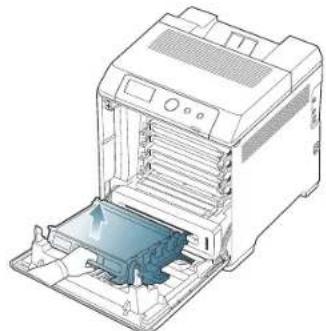
- Tag fat i håndtagene på den tomme tonerpatron, og træk patronen ud af maskinen.
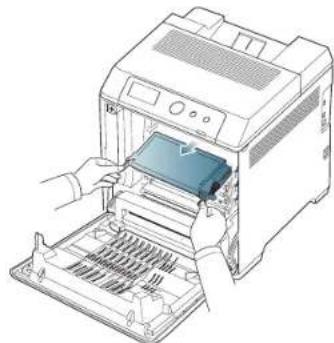
Hvis du åbner frontdækslet, skal du passe på ikke at røre kontrolpanelets underside (den nederste del af fikseringsenheden). Fikseringsenhedens temperatur kan være høj og kan beskadige huden.

Når du åbner frontdækslet og arbejder inde i maskinen, anbefales det kraftigt, at du først fjerner papiroverførselsbæltet. Det arbejde, du udfører, kan forurene papiroverførselsbæltet.
- Tag den nye tonerpatron ud af indpakningsposen.

- Benyt ikke skarpe instrumenter som knive eller sakse til at åbne tonerpatronens emballage. Du kan beskadige tonerpatronens overflade.
- Udsæt ikke ton erpatronen for lyspåvirkning i mere end nogle få minutter, da dette kan beskadige indholdet. Tildæk den eventuelt med et stykke papir for at beskytte den.
- R yst forsigtigt patronen 5 til 6 gange for at fordele toneren jævnt inde i patronen. Det sikrer det maksimale antal kopier pr. patron.

- Placer tonerpatronen på en flad overflade som vist, og fjern det papir, der dækker tonerpatronen, ved at fjerne tapen.


Hvis du får toner på tøjet, kan du tørre den af med en tør klud og vaske tøjet i koldt vand. Varmt vand opløser toneren i tøjet.

Berør ikke den grønne overflade, der er patronens OPC-tromle. Benyt patronens håndtag, så du undgår at berøre dette område.
-
Sørg for, at tonerpatronens farve svarer til farvepladsen, og tag fat i håndtagene på tonerpatronen. Indsæt patronen, indtil den låses fast med et klik.
-
H old fast i håndtaget på papiroverførselsbæltet, og lad det flugte med hullerne indvendigt på frontdækslet.

- Sænk papiroverførselsbæltet, til det ligger parallelt med frontdækslet og sidder korrekt.
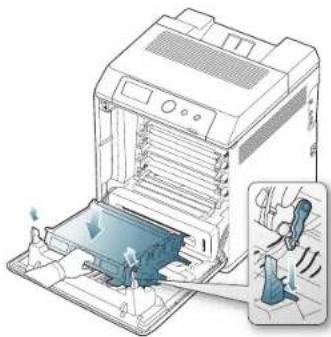
Maskinen fungerer ikke, hvis frontdækslet ikke er helt lukket.
Udskiftning af papiroverførselsbæltet
Når papiroverførselsbæltets levetid er udløbet, skal du udskifte det.
- Me ddelelsen om overførselsbæltet vises på displayet for at fortælle, at det skal udskiftes.

Papiroverførselsbæltets levetid kan blive påvirket af driftsmiljøet, udskrivningsintervallet, medietypen og mediestørrelsen.
- Åbn frontdækslet helt ved hjælp af håndtaget.

- Rør ikke ved den grønne overflade, OPC-tromlen eller forsiden af tonerpatronen med hænderne eller andre materialer. Brug håndtaget på hver patron, så du undgår at berøre dette område.
- Und gå at ridse overfladen på papiroverførselsbæltet.
- Hvis du lader frontdækslet stå åbent i mere end et par minutter, kan OPC-tromlen blive udsat for lys. Dette vil beskadige OPC-tromlen. Luk frontdækslet, hvis det skulle blive nødvendigt at afbryde installationen.
- Tryk på det grønne frigørelseshåndtag for at frigøre papiroverførselsbæltet. Hold i håndtaget til papiroverførselsbæltet, og løft bæltet ud af maskinen.

-
Tag et nyt papiroverførselsbælte ud af posen.
-
F jem papiret, der dækker papiroverførselsbæltet.

- Benyt ikke skarpe instrumenter som knive eller sakse til at åbne tonerpatronens emballage. Du risikerer at beskadige overfladen på papiroverførselsbæltet.
- H old fast i håndtaget på det nye papiroverførselsbælte, og juster det med hullerne på indersiden af frontdækslet.

- Sænk papiroverførselsbæltet, til det ligger parallelt med frontdækslet og sidder korrekt.
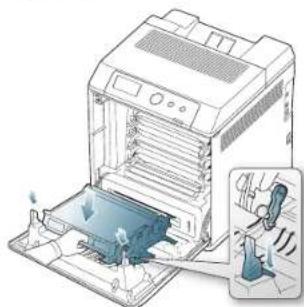
- Luk frontdækslet for at genoptage udskrivningen.

Maskinen fungerer ikke, hvis frontdækslet ikke er helt lukket.
Nødvendige forholdsregler ved installation af tilbehør
- Tag netledningen ud.
Fjern aldrig kontrolkortdækslet, när strømmen er tilsluttet.
Tag altid netledningen ud, inden du installerer eller fjerner NOGET ekstraudstyr og tilbehør, uanset om det skal installeres uden på eller inden i maskinen. Så undgår du at få stød.
• Afla d statisk elektricitet.
Kontrolkortet og internt tilbehør (netværkskort eller hukommelsesmodul) er følsomme over for statisk elektricitet. Inden du installerer eller fjerner internt tilbehør, skal du derfor sørge for, at du ikke selv giver stød. Du kan aflade statisk elektricitet ved at røre ved metal, f.eks. metalbagpladen på en enhed, der er sat i en stikkontakt med jordforbindelse. Hvis du går rundt, før du afslutter installationen, skal du gentage denne procedure for at aflade eventuel statisk elektricitet igen.
- Aktive ring af tilføjet tilbehør i PS-driveregenskaberne.
Efter installation af tilbehør som f.eks. en ekstra bakke skal brugere af PS-driveren indstille bakken til brug. Gå til PS-printeregenskaberne, og aktiver det tilføjede tilbehør.

Batteriet inde i maskinen er en servicekomponent, når der installeres tilbehør. Forsøg ikke at udskifte det selv.
Der er risiko for eksplosion, hvis batteriet udskiftes med en forkert type. Kasser brugte batterier i henhold til instruktionerne.
Aktivering af det tilføjede tilbehør i printeregenskaber
Når du har installeret tilbehør, skal du vælge det i printeregenskaberne i printerdriveren, før du kan bruge det.
- Installer driveren. (Se "Installere driveren lokalt" på side 28 eller "Installation af driver på en maskine, der er tilsluttet det kabelførte netværk" på side 32.)
-
I Wi ndows 2000 skal du vælge Indstillinger > Printere.
-
Windows XP/2003 skal du vælge Printere og faxenheder.
- Windows Vista/2008 skal du vælge Kontrolpanel > Hardware og lyd > Printers.
- I W indows 7 skal du vælge Kontrolpanel > Hardware og lyd > Enheder og printere.
-
I Windows Server 2008 R2 skal du vælge Kontrolpanel > Hardware > Enheder og printere.
-
I Wi ndows 2000, XP, 2003, 2008 og Vista skal du dobbeltklikke på din maskine.
I Windows 7 og Windows Server 2008 R2 skal du højreklikke på dit printerikon > genvejsmenuer > Se, hvad der udskrives.
- Vælg maskinens driver, og højreklik for at åbne Egenskaber.
- Vælg En hedsindstillinger i egenskaberne for printerdriveren.
- Angiv de nødvendige indstillinger i egenskaberne for printerdriveren.
- Klik på OK.
Opgradering af et hukommelsesmodul
Maskinen har et ekstra stik til et DIMM-hukommelsesmodul (Dual In-line Memory Module). Du kan bruge dette modulstik til at installere ekstra hukommelse. (Se "Tilgængeligt tilbehør" på side 90).
Installation af et hukommelsesmodul
- Sluk for maskinen, og træk alle kabler ud.
- Åb n kontrolkortdækslet. Løsn skruen, og løft dækslet en smule opad, og træk dækslet mod højre.

- Tag det nye hukommelseskort ud af plastikemballagen.
- Ta g fat om hukommelseskortet i kanterne, og ret det ind imod hukommelsesstikket med en vinkel på ca. 30 grader. Kontroller, at hakkerne på modulet passer til stikkets riller.
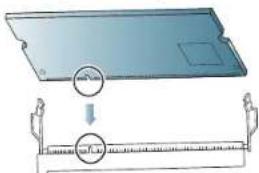
De indhak og riller, der er vist ovenfor, svarer muligvis ikke nøjagtigt til dem på modulet og på maskinen.

- Skub forsigtigt hukommelseskortet ind i stikket, indtil du hører et "klik".
Brug ikke vold, när du håndterer hukommelsesmodulet, da det i så fald kan tage skade. Hvis hukommelsesmodulet ikke lader til at passe til stikket, skal du forsigtigt gentage forrige procedure. - Sæ t dækslet til kontrolkort på igen, og fastgør dækslet med skruen.

- Sæt netledningen og maskinens kabel i igen. Tænd for maskinen.
Installation af et kort til trådløst netværk
Maskinen er udstyret med et netværkskort, så du kan bruge printeren på et netværk. Du kan også købe et trådløst netværkskort, så printeren kan bruges i trådløse netværksmiljøer.
Der findes oplysninger om bestilling af trådløst netværkskort (ekstraudstyr). (Se "Tilgængeligt tilbehør" på side 90).
Installation af et kort til trådløst netværk
- Sluk for maskinen, og træk alle kabler ud.
- Åbn ko ntrolkortdækslet. Løsn skruen, og løft dækslet en smule opad, og træk dækslet mod højre.
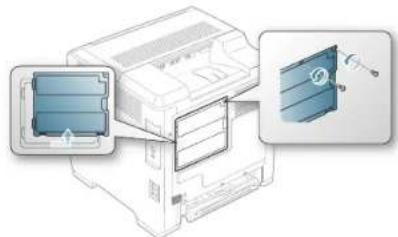
- Fjern dummy-panelet fra maskinen ved hjælp af et stærkt spidst værktøj, f.eks. en skruetrækker.

- Tag det nye kort til det trådløse netværk ud af plastposen.
- Anbrin g netværkskortet i føringen, og sørg for, at der er forbindelse mellem konnektoren på kortet og konnektoren på kontrolpanelet. Tryk kortet på plads i konnektoren, indtil det sidder godt og sikkert fast.
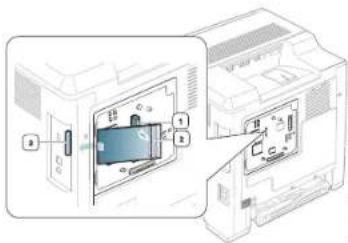
1 Kortstik til trådløst netværk
2 Kort til trådløst
netværk
3 Føring til trådløst
netværkskort
- Sæt dækslet til kontrolkort på igen, og fastgør dækslet med skruen.
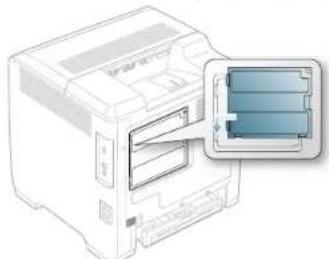
- Sæt netledningen og maskinens kabel i igen. Tænd for maskinen.
- An giv det trådløse netværksmiljø. (Se "Konfiguration af trådløst netværk" på side 36).
Installation af en harddisk
Installation af harddisken gør det muligt at sende data fra din computer til udskriftskøen på printerens harddisk. Dette nedsætter computerens arbejdsbyrde. Du kan også benytte forskellige funktioner som f.eks. at gemme et job på harddisken, køre stavekontrol på et job og udskrive private dokumenter.
Der findes oplysninger om bestilling af ekstra harddisk. (Se "Tilgængeligt tilbehør" på side 90).
Installation af en harddisk
- Sluk for maskinen, og træk alle kabler ud.
- Åb n kontrolkortdækslet. Løsn skruen, og løft dækslet en smule opad, og træk dækslet mod højre.

- Tag en ny harddisk ud af plastposen.
- H old forbindelsesstikket på harddisken, så det flugter med stikket på kontrolkortet. Skub harddisken ind, indtil den klikker på plads.

- Stram de skruer, som blev leveret sammen med den nye harddisk.

-
Sæt netledningen og maskinens kabel i igen. Tænd for maskinen.
-
Du skal aktivere den ekstra harddisk i driveregenskaberne.
(Se "Aktivering af det tilføjede tilbehør i printeregenskaber" på side 94).
Udskrivning med harddisken (ekstraudstyr)

Når du har installeret den valgfrie harddisk, kan du benytte avancerede udskrivningsfunktioner som f.eks. at gemme eller spoole et udskriftsjob, læse korrektur på et job og udskrive et privat job i vinduet for printeregenskaber.
Når du har gemt filer på harddisken, kan du let udskrive de gemte filer igen eller slette dem ved hjælp af printerens kontrolpanel.
Lagring af et job
Du kan gemme job på den installerede harddisk.
- Åbn de t dokument, du vil udskrive.
- Vælg Ud skriv i menuen Filer. Vinduet Udskriv vises.
- Vælg din maskine på Vælg printer.
- Klik på Eg enskaber eller Indstillinger.
- Klik på fane n Avanceret, og klik derefter på Jobindstillinger.
- Vælg den ønskede udskrivningstilstand i rullemenuen. (Se "Brug af Hjælp" på side 58).
- Indtast brugernavn og filnavn.
- Klik på OK, in dtil vinduet Udskriv vises.
- Klik på OK e ller Udskriv for at starte udskrivningen.
Udskrivning eller sletning af et lagret job
Du kan udskrive job, der i øjeblikket er gemt på harddisken.
- Tryk på på kontrolpanelet.
- Tryk på pi I op/ned for at fremhæve Jobhändtering, og tryk derefter på OK.
- Tryk på pi I op/ned for at fremhæve Gemt job, og tryk derefter på OK.
- Tryk på pi I op/ned for at fremhæve det ønskede brugernavn og filnavn, og tryk derefter på OK.
Hvis den valgte fil er et fortroligt udskriftsjob, skal du indtaste den angivne firecifrede adgangskode.
Brug pil op/ned til at indtaste cifre, og brug venstre/højre pil til at flytte mellem cifre. Tryk på OK, når du er færdig med at indtaste adgangskoden.
Hvis du indtaster en forkert adgangskode, vises Ugyldig adgangskode. Indtast den korrekte adgangskode igen.
-
Tryk på pil op/ned for at fremhæve den ønskede indstilling, og tryk derefter på OK.
-
Ud skriv: Du kan udskrive et lagret job.
• Slet: Du kan slette et lagret job. -
Når Ja vises, skal du trykke på OK.
Styring af køen over aktive job
Alle udskriftsjob, der venter på at blive udskrevet, optræder i køen for aktive job, i den rækkefølge som du har sendt dem til printeren. Du kan slette et job fra køen, før det udskrives, eller rykke et job op, så det udskrives tidligere.
- Tryk på på kontrolpanelet.
- Tryk på pil op/ned for at fremhæve Jobhåndtering, og tryk derefter på OK.
- Tryk på pil op/ned for at fremhæve Aktivt job, og tryk derefter på OK.
- Tryk på pil op/ned for at fremhæve det ønskede brugernavn og filnavn, og tryk derefter på OK.
Hvis den valgte fil er et fortroligt udskriftsjob, skal du indtaste den angivne firecifrede adgangskode.
Brug pil op/ned til at indtaste cifre, og brug venstre/højre pil til at flytte mellem cifre. Tryk på OK, når du er færdig med at indtaste adgangskoden.
Hvis du indtaster en forkert adgangskode, vises Ugyldig adgangskode. Indtast den korrekte adgangskode igen.
-
Tryk på pil op/ned for at fremhæve den ønskede indstilling, og tryk derefter på OK.
-
Annuller: Du kan slette en fil fra køen.
- Ryk op: Du kan vælge et job, der venter i køen over aktive job, og ændre dets udskrivningsrækkefølge, så det udskrives tidligere.
- Fr igør: Du kan udskrive et job, som er planlagt til at blive udskrevet på et bestemt tidspunkt, med det samme. Det aktuelle udskriftsjob bliver stoppet, og det valgte job bliver udskrevet. Denne funktion er tilgængelig, hvis jobbet er planlagt til at blive udskrevet senere.
Indstillingen Frigør vises kun, hvis du vælger et Udskriftsplanlægning-udskriftsjob.
Formular-overlay er billeder, der er gemt på printerens harddisk (HDD) i et særligt filformat, og som kan udskrives i lag på alle dokumenter.
Opretter nye formatfiler
- Opret eller åbn et dokument med den tekst og/eller billede, der skal bruges i den nye formularfil.
- Hvis du vil gemme doku mentet som en formularfil, skal du åbne Udskriftsindstillinger. (Se "Åbne udskriftsindstillinger" på side 53.)
- Klik på fa nen Avanceret, og vælg Avanceret.
- I vind uet Avancerede outputindstillinger skal du afkrydse Gem som formular til overlay.
- Klik på Søg.
- Ski v et filnavn på op til otte tegn i feltet Filnavn. Vælg destinationsstien, og klik på Gem.
- Klik på OK el ler Udskriv, indtil du afslutter vinduet Udskriv.
- Klik på Ja for at ge mme, när der vises en bekræftelsesmeddelelse. Filen udskrives ikke. Den gemmes i stedet på computerens harddisk.
Hvis du klikker på Nej, udskriver maskinen din formular uden at gemme.
- Klik på Ja for at gemme, när der vises en bekræftelsesmeddelelse.

Formularfilstørrelsen skal være den samme som det dokument, du udskriver med formularfilen.
Filpolitik
Du kan vælge at generere filnavnet, inden du fortsætter jobbet gennem harddisken. Hvis hukommelsen på harddisken allerede har det samme navn, kan du omdøbe eller overskrive den, når du indtaster et nyt filnavn.
- Tryk på på kontrolpanelet.
- Tryk på pi I op/ned for at fremhæve Jobhåndtering, og tryk derefter på OK.
- Tryk på pil op/ned for at fremhæve Filpolitik, og tryk derefter på OK.
-
Tryk på pi I op/ned for at fremhæve den ønskede indstilling, og tryk derefter på OK.
-
O mdøb : Hvis hukommelsen på harddisken allerede har det samme navn, når du indtaster et nyt filnavn, gemmes filen med et andet navn, som programmeres automatisk.
-
Over skriv: Du kan indstille maskinen til at slette tidligere joboplysninger på harddisken, efterhånden som du lagrer nye joboplysninger.
-
Tryk på OK.
Sletter resterende billeddata
ImageOverwrite er en sikkerhedsfunktion for kunder, der er bekymrede over uautoriseret adgang og kopiering af fortrolige eller private dokumenter.
- Tryk på på kontrolpanelet.
- Tryk på pi I op/ned for at fremhæve Jobhåndtering, og tryk derefter på OK.
- Tryk på pi I op/ned for at fremhæve Billedoverskrivning, og tryk derefter på OK.
-
Tryk på pi I op/ned for at fremhæve den ønskede indstilling, og tryk derefter på OK.
-
Automatisk: Alle resterende billeddata fra maskinen slettes med det samme, när et job er blevet behandlet.
-
Manuel : Denne funktion gør det muligt for en systemadministrator at slette alle ægte billeddata på harddisken efter behov, när funktionen er aktiveret. Alle eksisterende jobs slettes uanset deres status, og det vil ikke være muligt at sende flere jobs, mens overskrivningen foregår.
-
Tryk på venstre/hø jre pil for at flytte til Til eller Fra for Automatisk.
Tryk på venstre/højre pil for at flytte til Aktiver eller Deaktiver for Manuel.

Hvis du har aktiveret Manuel, bekræfter maskinen, når overskrivningen begynder. Tryk på venstre/højre pile for at vælge Ja eller Nej. Hvis du vælger Ja, Manuel, begynder overskrivningen, så snart du vælger Ja. Hvis du vælger Nej, er denne funktion aktiveret.
- Tryk på OK.
Specifikationer
Dette kapitel indeholder oplysninger om maskinens specifikationer, herunder de forskellige funktioner.
Kapitlet omfatter:
- Generelle specifikationer
- Specifikationer af udskriftsmedier
Generelle specifikationer

Specifikationsværdierne, der er anført nedenfor, kan ændres uden varsel. Du kan finde de eventuelle ændringer af oplysningerne på www.samsung.com/ printer.
| Elementer Beskrivelse | ||
| Mål Bredde x længde x højde 446 x | 481 x 464 mm | uden valgfri bakke |
| Vægt Maskine med forbrugsstoffer | 30,4 kg | |
| Støjniveaua | Klartilstand 35 dB(A) | |
| Udskrivningstilstand 54 dB(A) | ||
| Temperatur Drift 10 til 32,5 °C | ||
| Opbevaring (emballeret) -20 til 40 °C | ||
| Luftfugtighed Drift 20 til 80% RL | ||
| Opbevaring (emballeret) 0 til 95% RL | ||
| Nominel effektb | 110 volt-modeller Vekselstrøm 110 – 127 V | |
| 220 volt-modeller Vekselstrøm 220 – 240 V | ||
| Strømforbrug | Gennemsnitlig driftstilstand | Mindre end 750 W/t |
| Klartilstand Mindre end 60 W/t | ||
| Strømsparetilstand | Mindre end 8 W/t | |
| Slukket tilstand | Mindre end 1 W/t | |
| Trådløsc | Modul | ML-NWA65L |
a. Lydtryksniveau, ISO 7779. Testet konfiguration: basisinstallation af maskinen, A4 papir, enkeltsidet udskrivning.
b. Se klassificeringsetiketten på maskinen for at få oplysninger om den korrekte spænding (V), frekvens (Hertz) og strømtype (A).
c. Ekstra enhed
Specifikationer af udskriftsmedier
| Type Størrelse Mål | udskriftsmediets vægta/Kapacitetb | |||
| bakke1/ekstra bakker | universalbakke | |||
| Almindeligt papir Letter 216 x 279 mm | 66 til 90 g/m2 kontraktpapir• 500 ark 80 g/m2 kontraktpapir | 66 til 90 g/m2 kontraktpapir• 100 ark 80 g/m2 kontraktpapir | ||
| Legal 216 x 356 mm | ||||
| US Folio 216 x 330 mm | ||||
| A4 210 x 297 mm | ||||
| Oficio 216 x 343 mm | ||||
| JIS B5 182 x 257 mm | 66 til 90 g/m2 kontraktpapir• 250 ark 80 g/m2 kontraktpapir | 66 til 90 g/m2 kontraktpapir• 50 ark 80 g/m2 kontraktpapir | ||
| ISO B5 176 x 250 mm | ||||
| Executive 184 x 267 mm | ||||
| A5 148 x 210 mm | ||||
| Statement | 140 x 216 mm | Ikke tilgængelig i bakke 1/ekstra bakker. | ||
| A6 105 x 148 mm | ||||
| Konvolut | Monarch-konvolut | 98 x 191 mm | Ikke tilgængelig i bakke 1/ekstra bakker. | 75 til 90 g/m2 kontraktpapir• 10 ark |
| Konvolut No. 10 | 105 x 241 mm | |||
| DL-konvolut | 110 x 220 mm | |||
| Konvolut C5 | 162 x 229 mm | |||
| Konvolut C6 | 114 x 162 mm | |||
| Konvolut No. 9 | 98 x 225 mm | |||
| Konvolut 6 3/4 | 92 x 165 mm | |||
| Tyndt papir | Se afsnittet om almindeligt papir | Se afsnittet om almindeligt papir | 60 til 65 g/m2 kontraktpapir• 500 ark | 60 til 65 g/m2 kontraktpapir• 100 ark |
| Tykt papir | Se afsnittet om almindeligt papir | Se afsnittet om almindeligt papir | 91 til 105 g/m2 kontraktpapir• 350 ark | 91 til 105 g/m2 kontraktpapir• 40 ark |
| Tykkere papir | Se afsnittet om almindeligt papir | Se afsnittet om almindeligt papir | 106 til 120 g/m2 kontraktpapir• 350 ark | 106 til 120 g/m2 kontraktpapir• 40 ark |
| Ekstra tykt | Se afsnittet om almindeligt papir | Se afsnittet om almindeligt papir | 121 til 163 g/m2• 100 ark | 121 til 163 g/m2• 10 ark |
| Transparenter | Se afsnittet om almindeligt papir | Se afsnittet om almindeligt papir | Ikke tilgængelig i bakke 1/ekstra bakker. | 138 til 146 g/m2 kontraktpapir• 10 ark |
| Etiketterc | Se afsnittet om almindeligt papir | Se afsnittet om almindeligt papir | 120 til 150 g/m2 kontraktpapir• 10 ark | |
| Karton | A6 | 105 x 148 mm | 171 til 220 g/m2• 1 ark | |
| Minimumstørrelse (brugerdefineret) | 76 x 127 mm | 60 til 163 g/m2 kontraktpapir | ||
| Maksimumstørrelse (brugerdefineret) | 216 x 356 mm | |||
a.Hvis papirets gramvægt er over 163 g/m ^2 kontraktpapir, skal du lægge ét stykke papir i universalbakken ad gangen.
b. Den maksimale kapacitet kan variere, afhængigt af mediets vægt, tykkelse og de omgivende forhold.
c. Overfladeglathed: 100 til 250 (Sheffield).
Contact SAMSUNG worldwide
Nedenstående ordliste hjælper dig med at få kendskab til produktet ved at give dig en forståelse af den terminologi, der bruges i forbindelse med udskrivning, og som anvendes i denne brugerhåndbog.
802.11
802.11 er et sæt standarder til kommunikation via trådløse lokalnetværk (WLAN), og det er udviklet af IEEE LAN/MAN Standards Committee (IEEE 802).
802.11b/g/n
AP (Access Point) eller WAP (Wireless Access Point) er en enhed, som forbinder udstyr til trådløs kommunikation på et trådløst lokalnetværk (WLAN) og fungerer som en central sender/modtager af WLAN-radiosignaler.
ADF
En automatisk dokumentføder (ADF) er en scanningsenhed, der automatisk indfører en papiroriginal, så maskinen kan scanne noget af papiret med det samme.
AppleTalk
AppleTalk er en samling varemærkebeskyttede protokoller, der er udviklet af Apple, Inc til computernetværk. Den var medtaget i den oprindelige Macintosh (1984), og Apple er nu gået bort fra den til fordel for TCP/IP-netværk.
Bitdybde
En betegnelse i forbindelse med computergrafik, som beskriver antallet af bits, der bruges til at repræsentere farven på en enkelt pixel i et bitmapbillede. En større farvedybde giver et større spektrum af klare farver. Når antallet af bits forøges, bliver antallet af mulige farver upraktisk stort til et farveskema. 1-bit-farve kaldes normalt monokrom eller sort-hvid.
BMP
Et bitmapgrafikformat, der bruges internt af Microsoft Windows-grafikundersystemet (GDI), og som normalt bruges som et filformat til enkle grafikfiler på denne platform.
BOOTP
Bootstrap Protocol. En netværksprotokol, som en netværksklient benytter til automatisk at hente en IP-adresse. Dette foregår normalt i bootstrap-processen på en computer eller det operativsystem, der kører
på den. BOOTP-serverne tildeler IP-adressen til hver klient fra en pulje med adresser. BOOTP gør det muligt for arbejdsstationscomputere uden harddisk at hente en IP-adresse, inden der indlæses et avanceret operativsystem.
CCD
CCD (Charge Coupled Device) er en hardwareenhed, der gør det muligt at foretage en scanning. CCD-låsemekanismen bruges også til at fastholde CCD-modulet for at forhindre beskadigelse, när maskinen flyttes.
Sortering
Sortering er en proces, hvor et kopijob med flere kopier udskrives i sæt. Når sortering er valgt, udskriver enheden et helt sæt, før der udskrives yderligere kopier.
Kontrolpanel
Et kontrolpanel er et fladt og som regel lodret område, hvor der er placeret knapper eller indikatorer. Det findes normalt foran på maskinen.
Dækning
Dette er et udskrivningsbegreb, der bruges i forbindelse med målingen af tonerforbrug ved udskrivning. F.eks. betyder 5 % dækning, at der på et stykke A4-papir er ca. 5 % billeder eller tekst. Hvis papiret eller originalen indeholder komplicerede billeder eller en stor mængde tekst, er dækningen derfor højere, og tonerforbruget stiger tilsvarende.
CSV
Kommaseparerede værdier (CSV). En type filformat. CSV bruges til at udveksle data mellem inkompatible programmer. Filformatet, som det bruges i Microsoft Excel, er blevet en slags de facto-standard i hele branchen, selv på andre platforme end Microsoft.
DADF
En automatisk duplexdokumentføder er en scanningsenhed, der automatisk indfører og vender en papiroriginal, så maskinen kan scanne begge sider af papiret.
Standard
Den værdi eller indstilling, der er gældende, når en printer pakkes ud, nulstilles eller initialiseres.
DHCP
En DHCP (Dynamic Host Configuration Protocol) er en klient/server-netværksprotokol. En DHCP-server sender specifikke konfigurationsparametre til den anmodende DHCP-klientvært – generelt oplysninger, som klientværten skal bruge for at kommunikere med andre computere på et IP-netværk. DHCP indeholder også en mekanisme til allokering af IP-adresser til klientværter.
DIMM
DIMM (Dual Inline Memory Module) er et lille trykt kredsløb, der indeholder hukommelse. DIMM gemmer alle data i maskinen, f.eks. udskriftsdata og modtagne faxdata.
DLNA
DLNA (Digital Living Network Alliance) er en standard, der gør det muligt for enheder i et hjemmenetværk at dele oplysninger med hinanden på tværs af netværket.
DMPr
En digital medieprinter (DMPr) er en enhed, der muliggør udskrivning på et DLNA-hjemmenetværk. DMPr udskriver en side ved at kombinere billeder med en XHTML-skabelon (Extensible HyperText Markup Language).
DNS
DNS (Domain Name Server) er et system, der gemmer oplysninger i forbindelse med domænenavne i en distribueret database på et netværk, f.eks. internettet.
Matrixprinter
En matrixprinter er en type computerprinter med et printhoved, der kører frem og tilbage på siden og skriver med anslag ved at slå et tekstilfarvebånd mod papiret, meget lig en skrivemaskine.
DPI
DPI (Dots Per Inch) er et mål for opløsning, der bruges i forbindelse med scanning og udskrivning. Generelt resulterer et højere DPI-tal i en højere opløsning, flere synlige detaljer i billedet og større filer.
DRPD
DRPD (Distinctive Ring Pattern Detection). "Distinctive Ring" er en tjeneste, der giver brugeren mulighed for at bruge en enkelt telefonlinje til at besvare opkald til flere forskellige telefonnumre.
Duplex
En mekanisme, der automatisk vender et ark papir, så maskinen kan skrive på (eller scanne) begge sider af papiret. En printer med duplexenhed kan udskrive på begge sider af papiret samtidigt.
Driftscyklus
Driftscyklus er det antal sider pr. måned, der ikke påvirker printerens ydeevne. Generelt har printeren en levetidsbegrænsning, f.eks. antal sider pr. år. Levetiden betyder den gennemsnitlige udskriftskapacitet, normalt inden for garantiperioden. Hvis driftscyklussen f.eks. er 48.000 sider pr. måned, idet der regnes med 20 arbejdsdage, har printeren en grænse på 2.400 sider om dagen.
ECM
ECM (Error Correction Mode) er en valgfri transmissionstilstand, der er indbygget i Class 1-faxmaskiner eller faxmodemmer. Når tilstanden er slået til, sker der automatisk registrering og korrektion af de fejl i faxtransmissionsprocessen, der nogle gange opstår på grund af støj på telefonlinjen.
Emulering
Emulering er en teknik, hvor én maskine opnår de samme resultater som en anden.
En emulator duplikerer funktionerne i et system til et andet system, så det andet system fungerer som det første system. Emulering fokuserer på nøjagtig reproduktion af den eksterne funktion i modsætning til simulering, hvor en abstrakt model af systemet simuleres, ofte under hensyn til systemets interne tilstand.
Ethernet
Ethernet er en rammebaseret computernetværksteknologi til LAN-netværk (Local Area Network). Der fastlægges ledningsføring og signaler på det fysiske lag samt rammeformater og protokoller på MAC-laget (Media Access Control Layer) og dataforbindelseslaget (Data Link Layer) i OSI-modellen. Ethernet er for det meste standardiseret som IEEE 802.3. Det er blevet den mest udbredte LAN-teknologi siden 1990'erne og frem til i dag.
EtherTalk
En samling af protokoller, der er udviklet af Apple Computer til computernetværk. Den var medtaget i den oprindelige Macintosh (1984), og Apple er nu gået bort fra den til fordel for TCP/IP-netværk.
FDI
FDI (Foreign Device Interface) er et kort, der er installeret inde i maskinen, og som gør det muligt at anvende enheder fra en tredjepart, f.eks. en møntbetjent enhed eller en kortlæser. Med disse enheder kan maskinen bruges til udskrivning mod betaling.
FTP
FTP (File Transfer Protocol) er en almindeligt brugt protokol til udveksling af filer over alle netværk, der understøtter TCP/IP-protokollen (f.eks. internettet eller et intranet).
Fikseringsenhed
Den del af en laserprinter, der fikserer toneren på udskriftsmediet. Den består af en varmerulle og en trykrulle. Når toneren er overført til papiret, bruger fikseringsenheden varme og tryk til at sikre, at toneren bliver på papiret permanent. Det er årsagen til, at papiret er varmt, når det kommer ud af en laserprinter.
Gateway
En forbindelse mellem computernetværk eller mellem et computernetværk og en telefonlinje. Metoden er særdeles populær, eftersom det er en computer eller et netværk, der giver adgang til andre computere eller netværk.
Gråtoner
Forskellige grå nuancer, der repræsenterer lyse og mørke dele af et billede, når farvebilleder konverteres til gråtoner. Farverne repræsenteres af de forskellige grå nuancer.
Halvtone
En billedtype, der simulerer gråtoner ved, at antallet af punkter varieres. Områder med megen farve består af et stort antal punkter, mens lysere områder består af et mindre antal punkter.
HDD
Harddisken er en permanent lagerenhed, hvor digitalt kodede data lagres på hurtigt roterende plader med magnetiske overflader.
IEEE
IEEE (Institute of Electrical and Electronics Engineers) er en international, almennyttig faglig organisation, hvis formål er at udbrede teknologi, der er relateret til elektricitet.
IEEE 1284
Standarden for 1284-parallelporten er udviklet af IEEE (Institute of Electrical and Electronics Engineers). Betegnelsen "1284-B" refererer til en specifik stiktype i enden af det parallelkabel, der sluttes til perifere enheder (f.eks. en printer).
Intranet
Et privat netværk, der benytter internetprotokoller, netværksforbindelser og eventuelt det offentlige telekommunikationssystem til sikkert at dele en del af en organisations oplysninger eller drift med medarbejderne. Begrebet henviser undertiden kun til den mest synlige tjeneste, som er det interne websted.
IP-adresse
En IP-adresse (Internet Protocol) er et entydigt tal, som enheder benytter til at identificere og kommunikere med hinanden på et netværk ved hjælp af IP-standarden.
IPM
IPM (Images Per Minute) er en metode til måling af en printers hastighed. En IPM-hastighed viser, hvor mange enkeltsidede ark en printer kan producere i løbet af et minut.
IPP
IPP (Internet Printing Protocol) definerer en standardprotokol for udskrivning samt styring af udskriftsjob, mediestørrelser, opløsning osv. IPP kan bruges lokalt eller over internettet til hundredvis af printere og understøtter også adgangskontrol, godkendelse og kryptering, hvilket gør det til en meget mere anvendelig og sikker udskrivningsløsning end ældre løsninger.
IPX/SPX
IPX/SPX står for Internet Packet Exchange/Sequenced Packet Exchange. Det er en netværksprotokol, der bruger af Novell NetWare-operativsystemerne. IPX og SPX er begge forbindelsestjenester, der ligner TCP/IP, hvor IPX-protokollen ligner IP, og SPX ligner TCP. IPX/SPX er primært udviklet til lokale netværk (LAN), og det er en meget effektiv protokol til dette formål (typisk har den en bedre ydeevne end TCP/IP på et LAN).
ISO
ISO (International Organization for Standardization) er en international organisation til fastlæggelse af standarder, og den er sammensat af repræsentanter fra de nationale standardiseringsorganisationer. Den udarbejder globale branche- og handelsstandarder.
ITU-T
ITU (International Telecommunication Union) er en international organisation, der blev etableret for at standardisere og regulere den internationale radio- og telekommunikation. Dens hovedopgaver omfatter standardisering, allokering af radiospektrum og organisering af forbindelsesaftaler mellem forskellige lande for at muliggøre internationale telefonopkald. Det sidste T i ITU-T henviser til telekommunikation.
ITU-T's testark nr. 1
Et standardiseret testark, der er udgivet af ITU-T til faxtransmissioner af dokumenter.
JBIG
JBIG (Joint Bi-level Image Experts Group) er en standard for billedkomprimering, hvor nøjagtigheden og kvaliteten ikke forringes. Den er beregnet til komprimering af binære billeder, specielt til faxer, men den kan også bruges til andre billeder.
JPEG
JPEG (Joint Photographic Experts Group) er den hyppigst brugte standardmetode til komprimering af fotografier med kvalitetsforringelse. Det er det format, der bruges til lagring og transmission af fotografier på internettet.
LDAP
LDAP (Lightweight Directory Access Protocol) er en netværksprotokol til forespørgsel på og redigering af katalogtjenester, der kører via TCP/IP.
LED
En lysdiode (LED) er en halvlederenhed, der viser en maskines status.
MAC-adresse
MAC-adressen (Media Access Control) er et entydigt id, der er knyttet til en netværksadapter. MAC-adressen er et entydigt 48-bit-id, der normalt skrives som 12 hexadecimale tegn grupperet i par (f.eks. 00-00-0c-34-11-4e). Denne adresse er normalt hårdkodet på et netværkskort af fabrikanten, og den bruges som en hjælp til routere, der prøver at lokalisere lokale maskiner i store netværk.
MFP
MFP (Multi Function Peripheral) er en kontormaskine, der omfatter flere funktioner i én fysisk enhed, f.eks. en printer, en kopimaskine, en fax, en scanner osv.
MH
MH (Modified Huffman) er en komprimeringsmetode til nedsættelse af den mængde data, der skal transmitteres mellem faxmaskiner for at overføre det billede, der anbefales i ITU-T T.4. MH er et kodebogsbaseret RLE-skema (run-length encoding), der er optimeret til effektiv komprimering af blanke områder. Da de fleste faxer mest består af blanke områder, minimerer dette transmissionstiden for de fleste faxer.
MMR
MMR (Modified Modified READ) er en komprimeringsmetode, der er anbefalet i ITU-T T.6.
Modem
En enhed, der modulerer et bæresignal til at kode digitale oplysninger og demodulerer bæresignalet for at afkode de transmitterede oplysninger.
MR
MR (Modified READ) er en komprimeringsmetode, der er anbefalet i ITU-T T.4. Ved MR kodes den første scannede linje ved hjælp af MH. Den næste linje sammenlignes med den første, forskellene bestemmes, og derefter kodes og sendes forskellene.
NetWare
Et netværksoperativsystem, der er udviklet af Novell, Inc. Der blev oprindeligt brugt kooperativ multitasking til at køre forskellige tjenester på en pc, og netværksprotokollerne var baseret på den typiske Xerox XNS-stak. I dag understøtter NetWare TCP/IP og IPX/SPX.
OPC
OPC (Organic Photo Conductor) er en mekanisme, der fremstiller et virtuelt billede til udskrivning ved hjælp af en laserstråle fra en laserprinter. Den er normalt grøn eller rustrød og cylinderformet.
En billederhed, der indeholder en tromle, slider langsomt på tromlens overflade, når den bruges i printeren, og den skal udskiftes efter behov, når den er slidt som følge af kontakt med patronen, fremkalderbørsten, rensemekanismen og papiret.
Originaler
Det første eksemplar af noget, f.eks. et dokument, et fotografi eller en tekst, der kopieres, reproduceres eller oversættes for at producere flere eksemplarer, men som ikke selv er kopieret fra eller afledt af noget andet.
OSI
OSI (Open Systems Interconnection) er en kommunikationsmodel, der er udviklet af ISO (International Organization for Standardization). OSI er en standardiseret, modulær tilgang til netværksdesign, hvor det nødvendige sæt af komplekse funktioner opdeles i håndterbare, selvstændige funktionelle lag. Lagene er fra top til bund: program, præsentation, session, transport, netværk, dataforbindelse og fysisk lag.
PABX
En PABX (privat automatisk omstilling) er et automatisk telefonomstillingsanlæg i en privat virksomhed.
PCL
PCL (Printer Command Language) er et PDL (Page Description Language – sidebeskrivelsessprog), der er udviklet af HP som en printerprotokol og er blevet en branchestandard. PCL blev oprindeligt udviklet til de tidlige inkjetprintere og er siden udgivet i forskellige udgaver til termiske printere, matrixprintere og laserprintere.
PDF (Portable Document Format) er et varemærkebeskyttet filformat, der er udviklet af Adobe Systems, til repræsentation af todimensionelle dokumenter i et format, som er uafhængigt af enheder og opløsning.
PostScript
PS (PostScript) er et sidebeskrivelses- og programmeringssprog, der primært benyttes inden for elektronik og DTP., og som køres i et tolkningsprogram for at generere et billede.
Printerdriver
Et program, der bruges til at sende kommandoer og overføre data fra computeren til printeren.
Udskriftsmedie
Et medie, der kan bruges i en printer, en scanner, en fax eller en kopimaskine, f.eks. papir, kuverter, etiketter og transparenter.
PPM
PPM (sider pr. minut) er en målemetode til bestemmelse af, hvor hurtigt en printer arbejder, dvs. hvor mange sider den kan producere pr. minut.
PRN-fil
En grænseflade til en enhedsdriver, der tillader softwaren at kommunikere med enhedsriveren ved hjælp af standardsystemkald til input/output, hvilket forenkler mange opgaver.
Protokol
En konvention eller standard, der kontrollerer eller muliggør forbindelse, kommunikation og dataoverførsel mellem to computere.
PS
Se PostScript.
PSTN
PSTN (det offentlige analoge kabelforbundne telefonnet) er det netværk, der består af verdens offentlige analoge telefonnetværk og normalt ledes gennem en omstilling i virksomheder.
RADIUS
RADIUS (Remote Authentication Dial In User Service) er en protokol til godkendelse og registrering af eksterne brugere. RADIUS muliggør central styring af godkendelsesdata, f.eks. brugernavne og adgangskoder, ved hjælp af et AAA-koncept (godkendelse, autorisation og registrering) til styring af adgang til netværket.
Opløsning
Et billedes skarphed målt i punkter pr. tommer (DPI). Jo højere DPI-tal, jo højere opløsning.
SMB
SMB (Server Message Block) er en netværksprotokol, der især anvendes til at dele filer, printere, serielle porte og forskellige former for kommunikation mellem noder i et netværk. Den indeholder også en mekanisme til godkendelse af kommunikation mellem processer.
SMTP
SMTP (Simple Mail Transfer Protocol) er standarden for transmission af e-mail over internettet. SMTP er en relativt enkel tekstbaseret protokol, hvor der angives en eller flere modtagere af en meddelelse, og derefter overføres meddelelsesteksten. Det er en klient/server-protokol, hvor klienten overfører en e-mail-meddelelse til serveren.
SSID
SSID (Service Set Identifier) et et navn på et trådløst lokalnetværk (WLAN). Alle trådløse enheder på et WLAN anvender det samme SSID for at kommunikere med hinanden. Der skelnes mellem store og små bogstaver i SSID'er, og maksimumlængden er 32 tegn.
Undernetmaske
Undernetmasken bruges i forbindelse med netværksadressen til at bestemme, hvilken del af adressen der er netværksadressen, og hvilken del der er værtsadressen.
TCP/IP
TCP (Transmission Control Protocol) og IP (Internet Protocol) er det sæt kommunikationsprotokoller, der implementerer den protokolstak, som internettet og de fleste kommercielle netværk kører på.
TCR
TCR (Transmission Confirmation Report) indeholder oplysninger om hver transmission, f.eks. jobstatus, transmissionsresultat og antal sendte sider. Rapporten kan indstilles til at blive udskrevet efter hvert job eller kun efter mislykkede transmissioner.
TIFF
TIFF (Tagged Image File Format) er et bitmapbilledformat med variabel oplosning. TIFF beskriver billeddata, der typisk kommer fra scannere. I TIFF-billeder bruges der mærker, dvs. nøgleord, som definerer egenskaberne for det billede, der er inkluderet i filen. Dette fleksible og platformsuafhængige format kan bruges til billeder, der er oprettet i forskellige billedbehandlingsprogrammer.
Tonerpatron
En slags flaske eller beholder med toner, der anvendes i en maskine, f.eks. en printer. Toner er et pulver, der bruges i laserprintere og fotokopieringsmaskiner, og som danner teksten og billederne på det udskrevne papir. Toneren fikseres med en kombination af varme og tryk fra fikseringsenheden, så den klæber til papirets fibre.
TWAIN
En branchestandard for scannere og software. Hvis der bruges en TWAIN-kompatibel scanner og et TWAIN-kompatibelt program, kan en scanning startes fra programmet. TWAIN er et API, der kan bruges til at hente billeder under operativsystemerne Microsoft Windows og Apple Macintosh.
UNC-sti
UNC (Uniform Naming Convention) er en standardiseret metode til at oprette adgang til netværksshares i Windows NT og andre Microsoft-produkter. Formatet for en UNC-sti er: \
URL
URL (Uniform Resource Locator) er den globale adresse på dokumenter og ressourcer på internettet. Den første del af adressen angiver, hvilken protokol der skal bruges, og den anden del angiver den IP-adresse eller det domænenavn, hvor ressourcen er placeret.
USB
USB (Universal Serial Bus) er en standard for tilslutning af perifere enheder til computere, og den er udviklet af USB Implementers Forum, Inc. I modsætning til parallelporte er USB udviklet til, at der på samme tid kan tilsluttes flere perifere enheder til en enkelt USB-port på computeren.
Vandmærke
Et vandmærke er et genkendeligt billede eller mønster i papiret, der virker lysere, når det holdes op imod lyset. Vandmærker blev første gang introduceret i Bologna i Italien i 1282. De er blevet brugt af papirfabrikanter til at identificere deres produkter, og de bruges også i frimærker, pengesedler og andre officielle dokumenter for at forhindre forfalskninger.
WEP
WEP (Wired Equivalent Privacy) er en sikkerhedsprotokol, der er defineret i IEEE 802.11. Den giver det samme sikkerhedsniveau som et kabelforbundet LAN. Sikkerheden i WEP er baseret på kryptering af trådløst overførte data, så de er beskyttet under transmissionen.
WIA
WIA (Windows Imaging Architecture) er en billedbehandlingsarkitektur, der oprindeligt blev introduceret i Windows Me og Windows XP. Hvis der bruges en WIA-kompatibel scanner, kan en scanning startes fra disse operativsystemer.
WPA
WPA (Wi-Fi Protected Access) er en klasse af systemer til sikring af trädløse (Wi-Fi) computernetværk. Det blev oprettet for at forbedre sikkerheden i WEP.
WPA-PSK
WPA-PSK (WPA Pre-Shared Key) er en særlig udgave af WPA til mindre virksomheder og hjemmebrugere. En delt nøgle, eller adgangskode, konfigureres på det trådløse adgangspunkt (WAP) og på alle trådløse bærbare eller stationære enheder. WPA-PSK genererer en entydig nøgle til hver session mellem en trådløs klient og det tilhørende trådløse adgangspunkt, hvilket øger sikkerheden.
WPS
WPS (Wi-Fi Protected Setup) er en standard til oprettelse af et trådløst hjemmenetværk. Hvis det trådløse adgangspunkt understøtter WPS, er det nemt at konfigurere den trådløse netværksforbindelse uden at bruge en computer.
XPS
XPS (XML Paper Specification) er en specifikation af et PDL (sidebeskrivelsessprog) og et nyt dokumentformat, som er nyttigt til transportable og elektroniske dokumenter. Det er udviklet af Microsoft. Det er en XML-baseret specifikation, som er baseret på en ny udskriftssti og et vektorbaseret dokumentformat, der er uafhængigt af enheden.
A
adgang til menuen 61
ændring af tidsformatet 45
B
bakke
ændre bakkestørrelse 47
indstille papirformat og type 46, 52
justere bredde og længde 47
lægge papir i universalbakken 49
bemærkninger om regler 11
brug af hjælp 54, 58
D
dato og klokkeslæt indstille 45
direkte udskrivning hjælpeprogram 58
driverinstallation
USBkabel 28
F
fejlfinding 74
fejlmeddelelse 79
flytte en maskine 73
forbrugsstoffer
bestille 90
forventet levetid for tonerpatroner 73
overvåge forbrugsstoffer 71
tilgængelige forbrugsstoffer 90
udskifte papiroverførselsbæltet 93
udskifte tonerpatron 91
foretrukne indstillinger til udskrivning 53
funktioner 20
energibesparelsesfunktion 46
maskinfunktioner 61
indstille udskriftsopløsning
Linux 59
information
maskine 61
software 26
installation af tilbehør
aktivering af tilføjet tilbehør under
printeregenskaberne 94
harddisk 95
nødvendige forholdsregler 94
trådløst netværk 95
ændre displaysproget 45
Linux
brug af SetIP 31
driverinstallation til netværkstilsluttede 35
printeregenskaber 59
systemkrav 27
udskrivning 59
driverinstallation til netværkstilsluttede 34
bruge et kabelbaseret netværk 30
driverinstallation
Linux 35
Mac OS 34
UNIX 35
Windows 32
installationsmiljø 30
IPv6konfiguration 43
netværksprogrammer 30
SetIP program 31
SetIPprogram 31, 41
Nop udskrivning
Macintosh 58
0
om kontrolpanelet
menuknap 25
statusindikator 25
stopknap 25
ordliste 103
oversigt over maskinen
oversigt over kontrolpanel 24
set bagfra 23
set forfra 22
P
papir specialmedier 50
papirindstilling 46, 52
papirspecifikationer 99
papirstop
papirindføringsproblemer 82
problemer med udskriftskvaliteten 84
R
rapporter
maskinoplysninger 61, 63
rengøre
indvendigt 71
udvendigt 71
rengøre en maskine 71
rengøre et fikseringsbælte 71
S
bruge strømbesparelsestilstand 46
SyncThru Web Service
generelle oplysninger 65
T
tænde for maskinen 25
tilbehør
bestille 90
harddisk 90
hukommelsesmodul 90
tilgængeligt tilbehør 90
valgfri bakke 90
tonerpatron
fordele toner 74
håndteringsvejledning 73
ikkeSamsung og genopfyldt 73
lagring 73
trådløst
adhoctilstand 36
computer 36
Infrastrukturtilstand 36
installere 36
kontrolpanel 36
USBkabel 37
trådløst netværk
installere et kort til trådløst netværk 95
netværkskabel 41
U
udskifte tonerpatron 91
udskriftsmedier
kartonpapir i brugerdefineret størrelse 51
konvolut 50
retningslinjer 47
specialmedier 50
transparenter 50
udskriftsstøtte 52
udskrive et dokument
Linux 59
Macintosh 58
UNIX 59
udskrive overlay
oprette 56
slette 57
udskrive 57
Udskrivning 53
udskrivning
ændre standardudskriftsindstillingerne 54
bruge direkte udskrivning hjælpeprogram
58
flere sider på ét ark papir
Macintosh 58
Linux 59
Macintosh 58
udskrive et dokument
Windows 53
udskrive på begge sider af papiret
Macintosh 58
udskrive til en fil 54
UNIX 59
unified linuxdriverkonfigurator 68
universalbakke
ilægge 49
tip til brug 49
UNIX
driverinstallation til netværkstilsluttede 35
driverinstallation til netværkstilsluttede 32


- Farvelaserprinter Brugerhåndbog
- imagine the possibilities
- Copyright
- INDHOLD
- INTRODUKTION
- SÅDAN KOMMER DU I GANG
- GRUNDLÆGGENDE KONFIGURATION
- MEDIER OG BAKKE
- UDSKRIVNING AF
- MASKINSTATUS OG AVANCEREDE FUNKTIONER
- FEJLFINDING
- FORBRUGSSTOFFER OG TILBEH∅R
- SPECIFIKATIONER
- CONTACT SAMSUNG WORLDWIDE
- ORDLISTE
- INDEKS
- Sikkerhedsoplysninger
- Vigtigt! sikkerhedssymboler
- Driftsmiljø
- Advarsel
- Forsigtig
- Betjeningsmåde
- Forbrugsstoffer
- Bemærkninger om regler
- Erklæring om lasersikkerhed
- Sikkerhed i forbindelse med ozon
- Strømsparer
- Genbrug
- Kun Kina
- 回收和再循环
- Korrekt affaldsbortskaffelse af dette produkt (elektrisk & elektronisk udstyr)
- (Gældende i EU og andre europæiske lande med separate indsamlingssystemer)
- Kun USA
- (Gælder i EU og andre europæiske lande med særlige retursystemer for batterier).
- Radiofrekvensemissioner
- FCC-oplysninger til brugeren
- Canadiske regler for radiointerferens
- Kun Taiwan
- 低功率電波輻射性電機管理辦法
- Udskiftning af det monterede stik (kun for Storbritannien)
- Vigtigt!
- Vigtig adversel:
- Overensstemmelseserklæring (europæiske lande)
- Oplysninger om europæisk radiogodkendelse (for produkter udstyret med EU-godkendte radioenheder)
- Europæiske lande kvalificeret under godkendelsen:
- Europæiske lande med anvendelsesrestriktioner:
- Trådløs styring
- Kun Israel
- Om denne brugerhåndbog
- Konvention
- Flere oplysninger
- Funktioner i dit nye produkt
- Specielle funktioner
- Udskrive i enestående kvalitet og med høj hastighed
- Händtere mange forskellige typer udskriftsmateriale
- Udarbejde professionelle dokumenter (se "Brug af avancerede udskrivningsfunktioner" på side 54.)
- Spar tid og penge (se "Brug af avancerede udskrivningsfunktioner" på side 54.)
- Udvide maskinens kapacitet
- Udskrive i forskellige miljøer
- Kapitlet omfatter:
- Oversigt over maskinen
- Set forfra
- Set bagfra
- Om kontrolpanelet
- Status-LED
- Knapper
- Tænde for maskinen
- Opstilling af hardware
- Systemkrav
- Installere driveren lokalt
- Windows
- Mac OS
- Linux
- Installation af Linux Unified Driver
- Installation af Printerindstillingsværktøj
- Netværkskonfiguration
- Netværksmiljø
- Præsentation af nyttige netværksprogrammer
- SyncThru™ Web Service
- SyncThru™ Web Admin Service
- SetIP
- Brug i et kabelbaseret netværk
- Udskrivning af netværkskonfigurationsrapport
- Opsætning af IP-adresse
- IP-opsætning vha. kontrolpanel
- Konfiguration af IPv4 med programmet SetIP (Windows)
- Konfiguration af IPv4 med programmet SetIP (Macintosh)
- Konfiguration af IPv4 med programmet SetIP (Linux)
- Netværksparameterindstilling
- Gendannelse af standardindstillingerne fra fabrikken
- Gendannelse af standardindstillingerne fra fabrikken ved hjælp af kontrolpanelet
- Gendannelse af standardindstillingerne med SyncThru™ Web Service
- Installation af driver på en maskine, der er tilsluttet det kabelførte netværk
- • Søg igen
- - Direkte input
- • Hjælp
- • SNMP-gruppenavn
- Tilstanden for installation uden brugerindgriben
- Kommandolinjeparametre
- Installer Linux Driver
- Tilføj netværksprinter
- UNIX
- Installation af UNIX-printerdriverpakken
- Afinstallation af printerdriverpakken
- Konfiguration af printeren
- Konfiguration af trådløst netværk
- Kend din netværkstype
- Infrastruktur-tilstand
- Ad hoc-tilstand
- Det trådløse netværks navn og netværksnøgle
- Valg af installationstype
- Fra kontrolpanelet
- Fra computeren
- Brug af WLAN
- Konfiguration med Windows
- Adgangspunkt via USB-kabel
- Elementer, du skal have klar
- Oprettelse af infrastrukturnetværket
- • WEP
- • WPA
- Ad hoc via USB-kabel
- Oprettelse af ad hoc-netværket i Windows
- • DHCP-metoden
- - Metoden Statisk
- Eksempel:
- Konfiguration med Macintosh
- - DHCP-metoden
- Oprettelse af Ad-Hoc-netværket i Macintosh
- Brug af et netværkskabel
- IP-indstilling ved brug af SetIP-programmet (Windows)
- Konfiguration af maskinens trådløse netværk
- Brug af SyncThru™ Web Service
- Aktivering og deaktivering af WiFi-netværket
- Problemmer under konfiguration eller driverinstallation
- Der blev ikke fundet printere
- Tilslutningsfejl - SSID ikke fundet
- Tilslutningsfejl-Ugyldig sikkerhed
- Tilslutningsfejl-Generel tilslutningsfejl
- Tilslutningsfejl-Tilsluttet kabelført netværk
- Fejl ved tilslutning af pc
- Andre problemer
- IPv6-konfiguration
- Aktivering af IPv6
- Brug af IPv6
- Indstilling af IPv6-adresser
- Konfiguration af DHCPv6-adresse (Stateful)
- Manuel adressekonfiguration
- Tilslutning af SyncThru™ Web Service
- Højdejustering
- Indstilling af dato og klokkeslæt
- Ændring af tidsformatet
- Ændring af displaysproget
- Indstilling af jobtimeout
- Brug af energibesparelsesfunktionen
- Konfiguration af standardbakke og -papir
- Via kontrolpanelet
- På computeren
- Ændring af skrifttypeindstillingen
- Valg af udskriftsmedier
- Retningslinjer til valg af udskriftsmedier
- llægning af papir i bakken
- Bakke1/ekstra bakker
- Universalbakke
- Tip til brug af universalbakken
- Acceptabelt
- Uacceptabelt
- Transparency
- Labels
- Karton/materialer i brugerdefinerede størrelser
- Brevpapir/fortrykt papir
- Brugt papir
- Foto
- Glittet
- Indstilling af papirformat og type
- Brug af programmet udskriftsstøtte
- Grundlæggende udskrivning
- Udskrivning
- Annullering af et udskriftsjob
- Åbne udskriftsindstillinger
- Brug af en foretrukken indstilling
- Brug af Hjælp
- Ændring af standardindstillingerne for udskrivning
- Indstilling af maskinen til standardmaskine
- Brug af avancerede udskrivningsfunktioner
- Beskrivelse af de specielle udskrivningsfunktioner
- Brug af Direkte udskrivning Hjælpeprogram (kun Windows)
- Hvad er Direkte udskrivning Hjælpeprogram?
- Brug af genvejsmenuen
- Macintosh-udskrivning
- Udskrivning af et dokument
- Ændring af printerindstillinger
- Udskrivning af flere sider på ét ark
- Udskrivning på begge sider af papiret
- Udskrivning fra programmer
- Udskrivning af filer
- Konfiguration af printeregenskaber
- Fortsættelse af udskriftsjobbet
- Ændring af maskinindstillingerne
- Fanen Image
- Fanen Text
- Fanen HPGL/2
- Fanen Margins
- Adgang til menuen
- Jobhändtering
- Administrationsværktøjer
- Samsung AnyWeb Print
- Adgang til SyncThru™ Web Service
- Sådan logger du på SyncThru™ Web Service
- Oversigt over SyncThru™ Web Service
- Fanen Information
- Fanen Settings
- Fanen Security
- Fanen Maintenance
- Konfiguration af e-mail-underretninger
- Angivelse af systemadministratoroplysninger
- Brug af Samsung Easy Printer Manager (kun Windows)
- Beskrivelse af Samsung Easy Printer Manager
- Oversigt over brugergrænsefladen Avancerede indstillinger
- Enhedsindstillinger
- Advarselsindstilling
- Jobregnskab
- Brug af Status for Samsung-printer (kun Windows)
- Oversigt over Status for Samsung-printer
- Brug af Smart Panel (kun Macintosh og Linux)
- Oversigt over Smart Panel
- Ændring af indstillingerne for Smart Panel
- Brug af Unified Linux Driver Configurator
- Åbning af Unified Driver Configurator
- Printers configuration
- Fanen Printers
- Fanen Classes
- Ports configuration
- Vedligeholdelse
- Udskrivning af en maskinrapport
- Rengøring af et fikseringsbælte
- Brug af Adv. lavt ton. niveau
- Rengøring af maskinen
- Rengøre maskinen udvendigt
- Indvendig rengøring
- Opbevaring af tonerpatronen
- Händteringsvejledning
- Brug af ikke-Samsung-tonerpatroner og genopfyldte patroner
- Forventet patronlevetid
- Tip til flytning og opbevaring af maskinen
- Fordele toner
- Udbedring af papirstop
- I bakke 1
- I ekstra bakker
- I universalbakken
- I fikseringsenheden
- I udføringsområdet
- I duplexenhedsområdet
- Displaymeddelelsernes betydning
- Kontrol af displaymeddelelser
- Løsning af andre problemer
- Problemer med udskriftskvaliteten
- Almindelige PostScript-problemer
- Sådan køber du
- Tilgængelige forbrugsstoffer
- Tilgængeligt tilbehør
- Tilgængelige vedligeholdelsesdele
- Udskifte tonerpatronen
- Udskiftning af papiroverførselsbæltet
- Nødvendige forholdsregler ved installation af tilbehør
- Aktivering af det tilføjede tilbehør i printeregenskaber
- Opgradering af et hukommelsesmodul
- Installation af et hukommelsesmodul
- Installation af et kort til trådløst netværk
- Installation af en harddisk
- Udskrivning med harddisken (ekstraudstyr)
- Lagring af et job
- Udskrivning eller sletning af et lagret job
- Styring af køen over aktive job
- Opretter nye formatfiler
- Filpolitik
- Sletter resterende billeddata
- Generelle specifikationer
- 802.11
- 802.11b/g/n
- ADF
- AppleTalk
- Bitdybde
- BMP
- BOOTP
- CCD
- Sortering
- Kontrolpanel
- Dækning
- CSV
- DADF
- Standard
- DHCP
- DIMM
- DLNA
- DMPr
- DNS
- Matrixprinter
- DPI
- DRPD
- Duplex
- Driftscyklus
- ECM
- Emulering
- Ethernet
- EtherTalk
- FDI
- FTP
- Fikseringsenhed
- Gateway
- Gråtoner
- Halvtone
- HDD
- IEEE
- IEEE 1284
- Intranet
- IP-adresse
- IPM
- IPP
- IPX/SPX
- ISO
- ITU-T
- ITU-T's testark nr. 1
- JBIG
- JPEG
- LDAP
- LED
- MAC-adresse
- MFP
- MH
- MMR
- Modem
- MR
- NetWare
- OPC
- Originaler
- OSI
- PABX
- PCL
- PostScript
- Printerdriver
- Udskriftsmedie
- PPM
- PRN-fil
- Protokol
- PS
- PSTN
- RADIUS
- Opløsning
- SMB
- SMTP
- SSID
- Undernetmaske
- TCP/IP
- TCR
- TIFF
- Tonerpatron
- TWAIN
- UNC-sti
- URL
- USB
- Vandmærke
- WEP
- WIA
- WPA
- WPA-PSK
- WPS
- XPS
- A
- B
- D
- F
- 0
- P
- R
- S
- T
- U
Mærke : SAMSUNG
Model : CLP-775
Kategori : Printer