
V8916 - DVD/VHS-kombination LG - Gratis brugsanvisning og manual
Find enhedens vejledning gratis V8916 LG i PDF-format.


Brugerspørgsmål om V8916 LG
0 spørgsmål om dette apparat. Besvar dem du kender, eller stil dit eget.
Stil et nyt spørgsmål om dette apparat
Download vejledningen til din DVD/VHS-kombination i PDF-format gratis! Find din vejledning V8916 - LG og tag din elektroniske enhed tilbage i hånden. På denne side er alle dokumenter nødvendige for brugen af din enhed offentliggjort. V8916 af mærket LG.
BRUGSANVISNING V8916 LG
Betjeningsvejledning
MODEL : V8916


Dansk
Læs omhyggeligt denne vejledning igennem fra ende til anden før tilslutning, betjening eller indstilling af apparatet.
Sikkerhedsforanstaltninger / Vigtige bemærkninger om betjening af dette apparat

ADVARSEL
FOR AT NEDSFITTE RISIKOEN

ADVARSEL: FOR AT NEDSÆTTE RISIKOEN FOR ELEKTRISK ST∅D B∅R LÅGET (ELLER BAGSIDEN) IKKE FJERNES. INDEHOLDER INGEN DELE, SOM KAN UDSKIFTES AF BRUGEREN. REPARATIONER B∅R UDF∅RES AF KVALIFICEREDE SERVICETEKNIKERE.

Dette blinkende lys med en pil i en ligesidet trekant er en adversel til brugeren om, at der forefindes uisolerot farlig spænding inden for produktets område, som kan være af tilstrækkelig styrke til at udgøre en risiko for elektrisk stød for personer.

Udråbstegnet i en ligesidet trekant skal henlede brugerens opmærksomhed på, at der findes vigtige betjenings- og vedligeholdelsesinstruktioner i det skriftlige materiale, som følger med produktet.
ADVARSEL: FOR AT NEDSÆTTE RISIKOEN FOR BRAND ELLER ELEKTRISK ST∅D B∅R PRODUKTET IKKE UDSÆTTES FOR REGN ELLER FUGT.
Læs venligst denne brugervejledning omhyggeligt for at sikre korrekt betjening af produktet, og gem den til fremtidig reference; kontakt en autoriseret servicetekniker, i fald produktet kræver reparation/vedligehold – se serviceprocedure.
Brug af knapper, indstillinger eller udførelse af procedurer ud over de heri beskrevne kan resultere i udsættelse for sundhedsfarlig stråling.
For at undgå direkte udsættelse for laserstråle, forsøg ikke at åbne kabinettet. Synlig laserstråle i åben tilstand. SE IKKE IND I STRÅLEN.
ADVARSEL: Apparatet bør ikke udsættes for vanddråber eller -sprojt, og objekter fyldt med vand så som vaser bør ikke placeres på apparatet.

Dette produkt er fremstillet i overensstemmelse med radiointerferens kravene i EU DIREKTIVER 89/336/EU, 93/68/EU og 73/23/EU.

Angående copyright:
Det er forbudt ifølge löven at kopiere, transmittere, fremvise, transmittere via kabel, vise offentligt eller udleje copyrightmateriale uden tilladelse.
Dette produkt anvender kopibeskyttelsesfunktionen udviklet af Macrovision. Kopibeskyttelsessignaler er indspillet på nogle DVDer. Ved optagelse og afspilning af billederne på disse discs på en videobåndoptager vil der optræde billedstøj. Dette produkt omfatter copyright beskyttelsesteknologi, som er beskyttet af visse amerikanske patenters patentkrav på metoder og andre intellektuelle ophavsrettigheder ejet af Macrovision Corporation og andre rettighedsindehavere. Anvendelse af denne copyright beskyttelsesteknologi skal være autoriseret af Macrovision Corporation og er kun beregnet på hjemmebrug og andre sammenhænge med begrænset antal seere, med mindre anden brug er autoriseret af Macrovision Corporation.
Reverse engineering eller demontering er forbudt.

SERIENUMMER: Serienummeret kan findes på bagsiden af dette apparat. Dette nummer er enestående for dette apparat og kan ikke bruges af andre. Noter de nedenstående informationer her og gem denne brugervejledning som varigt købsbevis.
Modelnummer.
Serienummer.
FORBRUGERNE B∅R BEMÆRKE, AT DET IKKE ER ALLE HDTV-APPARATER, DER ER FULDT KOMPATIBLE MED DETTE PRODUKT, HVILKET KAN MEDF∅RE, AT DER VISES SKYGGER PÅ BILLEDET. I TILFÆLDE AF PROBLEMER VED 625- PROGRESSIVE SCAN-BILLEDER ANBEFALES DET, AT BRUGEREN FLYTTER FORBINDELSEN TIL 'STANDARD DEFINITION' UDGANGEN. HVIS DU HAR NOGEN SP∅RGSMÅL VEDR∅RENDE FJERNSYNETS KOMPATIBILITET MED DENNE MODEL 625p DVD-AFSPILLER, BEDER VI DIG KONTAKTE VORES KUNDESERVICECENTER.
Om maskinen:
- Kan afspille både DVD, VCD, musik-CD og VHS-bånd.
- Giver dig mulighed for at se DVD, mens du optager en tv-udsendelse på videobåndoptageren.
- Fjernbetjening til både DVD og video.
- Overspilning af DVD til VHS (medmindre DVD'en er kopisikret med Macrovision).
• Hi-Fi stereovideo.
Vigtige bemærkninger om betjening af dette apparat
Ved visse funktioner bruges de samme knapper til at betjene både DVD- og videodelen på apparatet.
Følgende knapper kan bruges til begge dele.

POWER
Tryk på knappen POWER på fjernbetjeningen eller apparatets frontpanelet.

DVD
Tryk på knappen DVD på fjernbetjeningen, när du vil bruge DVD-afspilleren.
DVD-indikatoren på frontpanelets display lyser, så du kan se, at DVD-afspilleren er aktiv.

VCR
Tryk på knappen VCR på fjernbetjeningen, när du vil bruge videobåndoptageren.
VCR-indikatoren på frontpanelets display lyser, så du kan se, at videobåndoptageren er aktiv.

DVD/VCR
Tryk på knappen DVD/VCR på frontpanelet for at skifte mellem DVD og video.
Indhold
Introduktion
Sikkerhedsforanstaltninger....2
Vigtige bemærkninger om betjening af dette apparat....2
Indhold....3
Inden betjening 4-5
Anvendelige Discs 4
Sikkerhedsforanstaltninger 5
Bemærkninger til Discs 5
Angående Symbolerne....5
Tilslutning til Optisk Udstyr 10
Før brug - videobåndoptager ..... 11-15
Indstilling af videokanal på fjernsynet ..... 11
Oprindelig forindstilling ..... 11
Indstilling af ur Manuelt 12
Valg af farvesystem....12
Hvordan bruges hovedmenuen 13
Indstilling af TV stationer Automatisk ..... 13
Indstilling af TV stationer Manuelt....14
Ændring af rækkefølgen på TV-stationerne. . . . . 15
Sletning af TV-stationer 15
Før brug - DVD-afspiller 16-19
Generel forklaring 16
Display På Skærmen 16
Indledende indstillinger 17-19
- Generel Beskrivelse af de Indledende
Indstillinger 17
• Sprog 17
• Billede 17
- Forældrekontrol....19
Bruk
Brug videobåndoptageren 20-22
Afspilning af videobånd 20
• CM (Commercial Message) Skip ..... 20
Timer optagelse Programmering via skæmmenuer .. 22
Afspilning af DVD og video-CD 23
- Skift til en anden TITEL....23
• Gå til et andet KAPITEL/SPOR ..... 23
- Slow Motion....23
- Still-billede og afspilning billede for billede ..... 24
• Søg (Search) 24
• Tilfældig. 24
• Gentag (Repeat) 24
• Gentag A-B 24
• Tidssøgning (Time search)....24
• 3D Surround ..... 24
- Zoom. 25
- Markørsøgning (Marker Search)....25
Specielle DVD funktioner 25
- Undersøg indholdet af DVD DVDer ..... 25
• Titelmenu 25
- Discmenu 25
• Kameravinkel....25
• AEndring af Lydsproget. 25
- Indstilling af lydkanal 25
- Undertekster 25
Betjening med musik-CD'er og MP3/WMA discs . 26
Afspilning af musik-CD'er og MP3/WMA disc . . . 26
• Bemærkninger vedr. MP3/WMA optagelser . 26
- Pause 27
- Skift til et andet Nummer 27
•Ændring af Lydkanalen 27
Betjening med JPEG discs 28
Afspilning af en JPEG disc 28
• Bemærkninger om JPEG optagelser ..... 28
Programmeret afspilning 29
Programmeret afspilning af musik-CD'er og
MP3/WMA discs 29
Programmeret afspilning af video-CD'er.....29
• Gentag programmerede numre ..... 29
- Sletning af et nummer fra Programlisten ... 29
- Sletning af hele Programlisten....29
Flere funktioner - videobändoptageren ..... 30-31
OSD skærminformation 30
Bändtæller Memory stop funktion....30
Børnesikring 30
Video Doctor (Selv-diagnostisering) 30
Hi-Fi stereo Lyd system 31
Bredformat TV 16:9 kompabilitet .....31
Indstilling af dekoderen 31
Flere funktioner - DVD-afspilleren .....32
Lagring af Seneste Indstilling 32
Screen Saver....32
Video Mode-indstilling 32
Særlige optagefunktioner 33
Optagelse fra en anden videobåndoptager ..... 33
Referanse
Betjening af tv-apparatet med fjernbetjening....34
Fejlfinding 35
Liste Over Sprogkoder 36
Liste Over Landekoder 37
Specifikation 38
Angående instruktionssymbolerne
Angiver farer, som kan forårsage skade på selve apparatet eller anden materiel skade.
Angiver specielle betjeningsfunktioner for dette apparat.
Angiver tips og gode råd, som kan gøre opgaven lettere.
Inden betjening
Anvendelige Discs
 | DVD(8 cm / 12 cm disc) |
 | Video CD (VCD)(8 cm / 12 cm disc) |
 | Audio CD(8 cm / 12 cm disc) |
Herudover kan afspilleren afspille DVD±R, DVD±RW, Kodak Picture CD'er og SVCD, CD-R eller CD-RW discs som indeholder musikfiler, MP3, WMA eller JPEG filer.

Bemærkninger
- Afhængig af optageudstyrets egenskaber eller af CD-R/RW (eller DVD±R/±RW) disc'ens tilstand vil nogle CD-R/RW (eller DVD±R/±RW) ikke kunne afspilles på denne afspiller.
- Sæt ikke mærker eller labels på nogen af discens sider (billedsiden eller den indspillede side).
- Benyt ikke CDer med uregelmæssige former(f.eks. hjerteformede eller ottekantede). Dette kan resultere i maskinfejl.

Bemærkninger om DVD og video-CD
Visse afspilningsfunktioner på DVD'er og video-CD'er kan være låst af software-producenten. Apparatet afspiller DVD'er og video-CD'er via menuerne på discsene, som sammensættes af software-producenten, og derfor kan visse afspilningsfunktioner være blokeret, ligesom der kan være adgang til yderligere funktioner. Se endvidere vejledningen til de pågældende DVD'er og video-CD'er. Visse DVD'er, som er fremstillet til kommercielt brug, kan ikke afspilles på apparatet.
Regional kode for DVD-afspilleren og DVDer
Denne DVD-afspiller er designet og produceret tilafspilning af DVD software med koden region "2". Regionskoden på etiketterne på nogle
DVDer angiver, hvilken type afspiller kan afspille disse discs. Dette apparat kan kun afspille DVDer mærket "2" eller "ALL". Hvis man forsøger at afspille enhver anden disc, vil beskeden "Check Regional Code" ("Tjek regional kode") vises på TV-skærmen.
Nogle DVDer har intet mærke med regionskode, selv om afspilning af dem er forbudt på grund af områdegrænser.

Disc-relaterede termer
Titel (kun DVD)
Det primære filmindhold eller indhold af medfølgende eller ekstra indslag eller musikalbum. Hver titel har et titelreferencenummer, så det er muligt for dig at lokalisere det uden problemer.
Kapitel (kun DVD)
Afsnit af en film eller musikalsk værk, som er mindre end titler.
En titel består af et eller flere kapitler. Hvert kapitel har et kapitelnummer, så det er muligt for dig at lokalisere det kapitel, du ønsker. Det afhænger af den enkelte disc, om der findes kapitler.
Spor (kun video-CD'er og musik-CD'er)
Dele af et billede eller et musiknummer på en video-CD eller en musik-CD. Hvert spor tildeles et nummer, som giver mulighed for at vælge det ønskede spor.
Scene
På en video-CD med PBC-funktioner (Playback control) er film og billeder inddelt i afsnit, som betegnes "scener". Hver scene vises på menuen med et scenenummer, så du kan vælge den scene, du vil have. En scene består af ét eller flere spor.
Video-CD-typer
Der er to typer video-CD'er:
Video-CD'er med PBC (Version 2.0)
PBC-funktioner (Playback control) giver dig mulighed for at bruge systemet via menuer, søgefunktioner og andre typiske computerlignende funktioner. Desuden kan du se stillbilleder i høj opløsning, hvis discen indeholder sådanne.
Video-CD'er uden PBC (Version 1.1)
Betjenes på samme måde som musik-CD'er - disse discr giver mulighed for at afspille både videobilleder og lyd, men de har ikke PBC.
Inden betjening (fortsat)
Sikkerhedsforanstaltninger
Håndtering af apparatet
Ved transport af apparatet
Den originale transportemballage er nyttig. For maximal beskyttelse bør apparatet genemballeres, som det oprindeligt var emballeret af producenten.
Placering af apparatet
Billede og lyd fra et TV, en Video eller radio i nærheden kan blive fordrejet under afspilning. Placer i dette tilfælde apparatet væk fra TVet, videoafspilleren eller radioen, eller sluk for apparatet, efter at discen er fjernet.
Renholdelse af overfladen
Anvend ikke flygtige væsker så som insektspray nær ved apparatet. Efterlad ikke gummi fra plastikprodukter i kontakt med apparatet i længere tid. Disse vil efterlade mærker på overfladen.
Rengøring af apparatet
Rengøring af kabinettet
Benyt en blød, tør klud. Hvis overfladerne er meget beskidte, anvendes en blød klud fugtet let med et mildt rengøringsmiddel. Benyt ikke stærke opløsningsmidler så som sprit, benzin eller fortynder, da disse kan skade apparatets overflade.
For at opnå et tydeligt billede
DVD-afspilleren er en high-tech, præcisionsmekanisme. Hvis den optiske pick-up linse og dele af disc-drevet er beskidte eller slidte, vil billedkvaliteten være dårlig. Regelmæssigt eftersyn og vedligehold anbefales efter hver 1000 timers brug. (Dette afhænger af de omgivelser, apparatet anvendes i.) Kontakt venligst nærmeste forhandler for nærmere detaljer.
Bemærkninger til Discs
Håndtering af discs
Rør ikke ved discens indspillede side.
Hold ved discens kanter, så der ikke kommer fingeraftryk på overfladen.
Sæt ikke papir eller tape fast på discen.


Opbevaring af discs
Udsæt ikke discen for direkte sollys eller varmekilder og efterlad den ikke i en parkeret bil udsat for direkte sollys, da der kan forekomme en betydelig stigning af temperaturen i bilen.
Rengøring af discs
Fingeraftryk og støv på discen kan forårsage forringet billedkvalitet og fordrejelse af lyden. Rengør discen med en ren klud inden afspilning. Tør discen af fra midten og udefter.

Benyt ikke stærke opløsningsmidler så som sprit, benzin, fortynder eller de rengøringsmidler og antistatiske sprays, der sælges til brug på ældre vinylplader.
Angående Symbolerne
Angående Ⓧ symbol-displayet
“ ∅ ” kan fremkomme på fjernsynsskærmen under anvendelse. Dette ikon betyder at den funktion, som er beskrevet i denne brugervejledning, ikke er til rådighed på den specifikke DVD.
Angående disc-symbolerne for instruktioner
Et afsnit, hvis titel har et af de følgende symboler er kun anvendligt for den type disc som er repræsenteret af symbolet.

DVD
Video-CD'er med PBC-funktion (playback control).

Video-CD'er uden PBC-funktion (playback control).

Audio CDs.

MP3 disc.

WMA disc.

JPEG disc.

Fjernbetjening
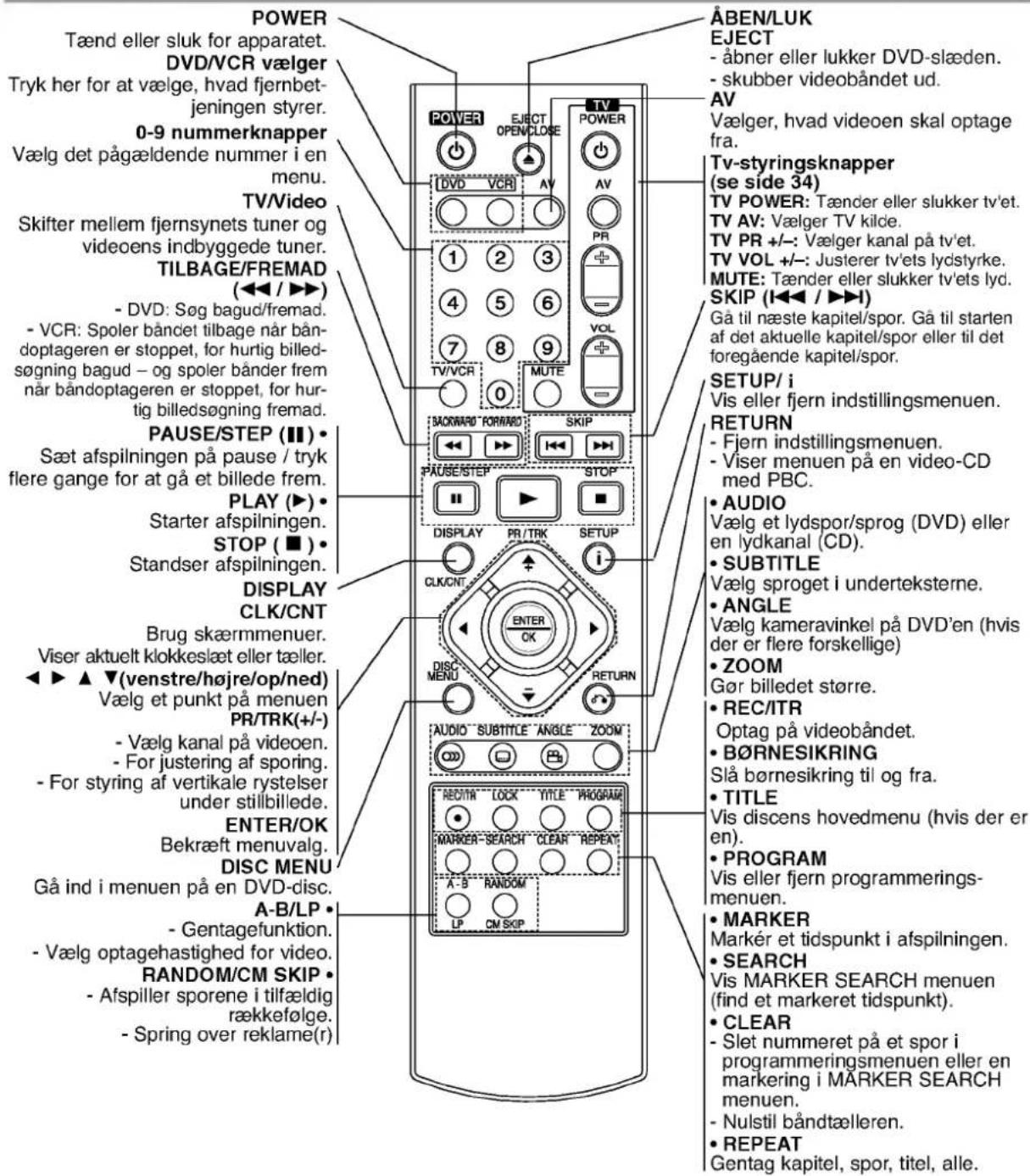
Fjernbetjeningens funktionsområde
Ret fjernbetjeningen mod føleren (remote sensor) og tryk på knapperne.
- Afstand: Ca.7 m fra føleren
- Vinke: Ca. 30° i hver retning fra føleren
Isættelse af batterier i fjernbetjeningen

Afmonter batterilåget på bagsiden af fjernbetjeningen og sæt to R03 (str.
Bland ikke gamle og nye batterier. Bland aldrig forskellige type batterier (standard, alkaliske, osv.).

Bagpanel
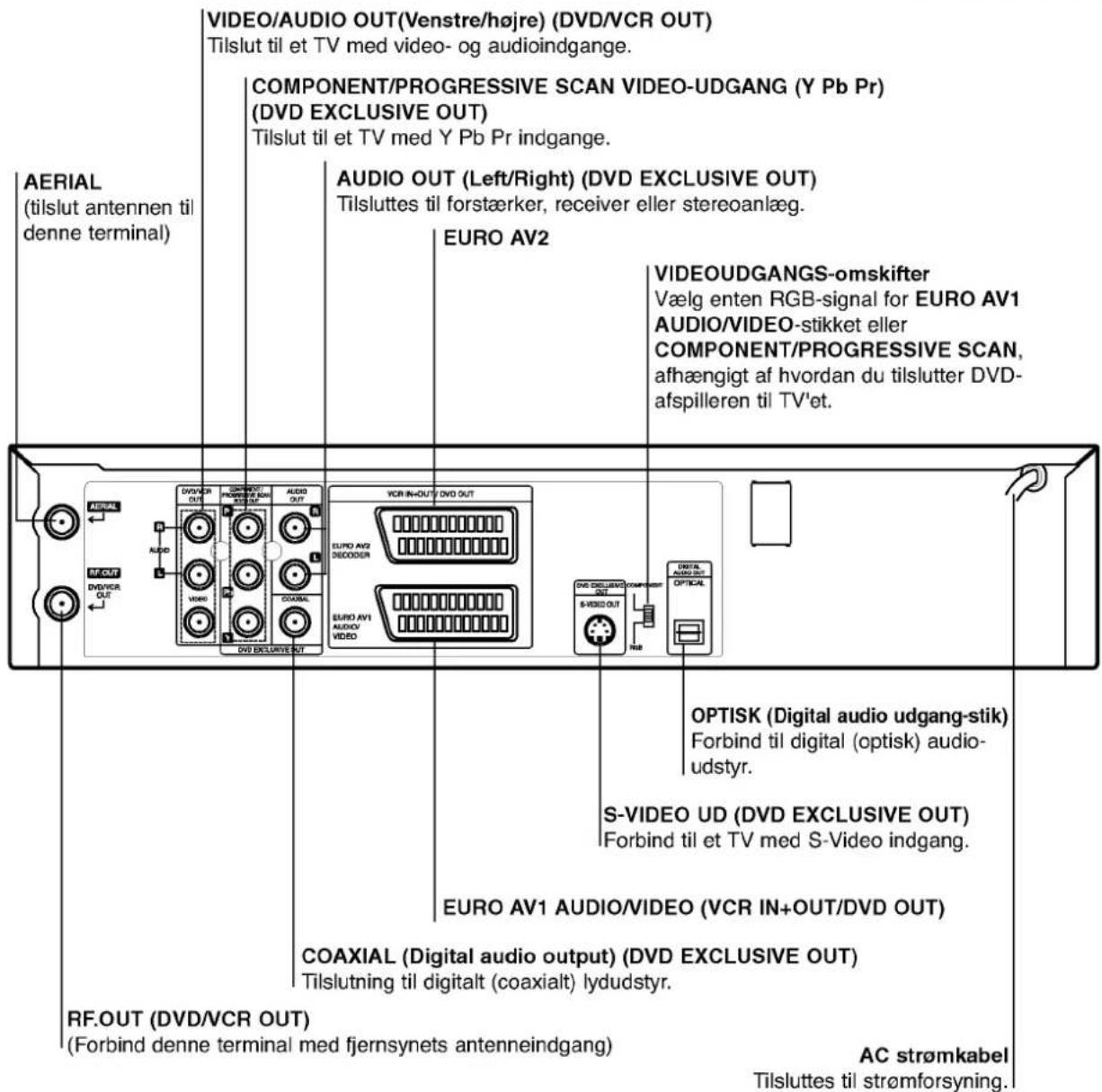

Rør ikke ved de indre stikben i stikkene på bagpanelet Elektrostatisk udladning kan forårsage varig skade på apparatet.

Tilslutninger

Tips
Tips
- Afhængigt af dit TV og andet udstyr, som du ønsker at tilslutte, er der forskellige måder hvorpå afspilleren kan tilsluttes. Benyt kun en af de tilslutninger beskrevet nedenför.
- Om nødvendigt, se venligst brugervejledningerne for dit TV, videoafspiller, stereoanlæg eller andre apparater for at lave de bedste tilslutninger.
- For at opnå bedre lyd tilsluttes afspillerens AUDIO OUT stik til audio in stikkene på din forstærker, receiver, dit stereoanlæg eller andet audio/video udstyr. Se "Tilslutning til optisk udstyr" på side 10.

Advarsel
- Tjek at DVD-afspilleren er tilsluttet dit TV direkte. Indstil dit TV på den korrekte video input kanal.
- Slut ikke DVD-afspillerens AUDIO OUT stik til phono in stikket (båndoptager) på dit lydanlæg.
- Tilslut apparatet på en af følgende måder, alt efter hvilket udstyr du allerede har.
- Når der anvendes COMPONENT VIDEO OUT-stik, skal VIDEO OUTPUT-omskifteren stilles på COMPONENT. Når der anvendes RGB-signal for EURO AV1 AUDIO/VIDEO-stikket, stilles VIDEOUDGANGS-omskifteren på RGB.
Grundtilslutning (AV)
1 Forbind udgangen EURO AV1 AUDIO/VIDEO på apparatets bagpanel til scart-indgangen på fjern-synet med et scart-kabel.
2 Nogle fjernsynssendere sender kodede fjernsynssignaler, som du kun kan se med en købt eller lejet dekoder. Du kan forbinde sådan en dekoder (descrambler) til EURO AV2 DECODER på bagpanelet.
eller
1 Tilslut VIDEO (DVD/VCR OUT) bøsningerne på DVD afspilleren til de tilsvarende indgangsbøsninger på fjernsynet vha. videokablet.
2 Forbind enhedens venstre og højre AUDIO (DVD/VCR OUT)-stik med TV'ets audio venstre/højre ind-stik med audio-kabler.
Grundtilslutning (RF)
1 Forbind COMPONENT/PROGRESSIVE SCAN VIDEO UD-stik på enheden til de tilsvarende indstik på TV'et ved hjælp af et Y Pb Pr-kabel.
2 Forbind enhedens venstre og højre AUDIO UD-stik med TV'ets audio venstre/højre ind-stik med audio-kabler.
• S-Video tilslutning
1 Forbind S-VIDEO UD-stik på denne enhed med S-Video indgang-stik på TV'et med S-Video-kablet
2 Forbind enhedens venstre og højre AUDIO UD-stik med TV'ets audio venstre/højre ind-stik med audio-kabler.
Progressive Scan (Color Stream®Pro) tilslutning
- Hvis TV'et er et HDTV eller 'digitalt forberedt' TV, kan du udnytte DVD-afspillerens progressive scanningseffekt for at opnå den højest mulige video-opløsning.
- Hvis TV'et ikke accepterer formatet Progressive Scan, vil billedet virke forvrænget, hvis du forsøger dig med Progressive Scan på DVD-afspilleren.
1 Tilslut COMPONENT/ PROGRESSIVE SCAN VIDEO OUT stikkene på DVD-afspilleren til de tilsvarende stik på TV'et via Y Pb Pr-kablet.
2 Tilslut venstre og højre AUDIO OUT-stik fra DVD-afspilleren til audio venstre/højre indgangsstik på TV'et via audio-kablerne.

Bemærkninger
- Indstil Progressive til 'On' i indstillingsmenuen for progressivt signal, se side 17.
- Når indstillingen for Progressive Scan-udgangen vælges, vil et billede kun kunne ses på et TV eller en monitor, der er kompatibel med Progressive Scan. Hvis du ved en fejltagelse indstiller Progressive Scan på On, skal enheden nulstilles.
1) Fjern en eventuel disc fra enheden og luk disc-skuffen. Kontrollér, at 'DISC' vises på displayet.
2) Tryk på STOP og hold den nede i fem sekunder, før den slippes igen. Videoudgangen vil blive gå tilbage til standardindstillingen, og billedet vil igen kunne ses på et konventionelt analogt TV eller tilsvarende monitor. - Progressive scan fungerer ikke med analoge videotilslutninger (gult VIDEO OUT-stik) eller S-VIDEO-tilslutning.
Denne enheds bagside (COMPONENT VIDEO tilslutning)

flowchart
graph TD
    A["Satellit"] --> B["AC/AT"]
    A --> C["VIDEO INPUT"]
    A --> D["VIDEO INPUT & PROGRESS INPUT SCAN"]
    A --> E["AUDIO INPUT"]
    A --> F["SCART INPUT"]
    A --> G["AVG"]
    A --> H["AVG"]
    A --> I["AVG"]
    A --> J["AVG"]
    A --> K["AVG"]
    A --> L["AVG"]
    A --> M["AVG"]
    A --> N["AVG"]
    A --> O["AVG"]
    A --> P["AVG"]
    A --> Q["AVG"]
    A --> R["AVG"]
    A --> S["AVG"]
    A --> T["AVG"]
    A --> U["AVG"]
    A --> V["AVG"]
    A --> W["AVG"]
    A --> X["AVG"]
    A --> Y["AVG"]
    A --> Z["AVG"]
    A --> AA["AVG"]
    A --> AB["AVG"]
    A --> AC["AVG"]
    A --> AD["AVG"]
    A --> AE["AVG"]
    A --> AF["AVG"]
    A --> AG["AVG"]
    A --> AH["AVG"]
    A --> AI["AVG"]
    A --> AJ["AVG"]
    A --> AK["AVG"]
    A --> AL["AVG"]
    A --> AM["AVG"]
    A --> AN["AVG"]
    A --> AO["AVG"]
    A --> AP["AVG"]
    A --> AQ["AVG"]
    A --> AR["AVG"]
    A --> AS["AVG"]
    A --> AT["AVG"]
    A --> AU["AVG"]
    A --> AV["AVG"]
Bagsiden på dette apparat (grundlæggende tilslutning)

Bemærk
Hvis TV'et har en S-videoindgang, tilsluttes DVD-afspilleren med et S-videokabel: Når der bruges S-videokabel, må man ikke anvende det gule videokabel.

natural_image
Solid gray vertical gradient background with no text, symbols, or discernible objectsForbindelser (Fortsat)
Tilslutning til Optisk Udstyr
Tilslutning til en forstærker udstyret med tokanals analog stereo eller Dolby Pro Logic II/Pro Logic
Tilslut Left og Right AUDIO OUT stikkene på DVD-afspilleren til audio left og right in stikkene på din forstærker, receiver eller dit stereoanlæg ved hjælp af de lydkabler.
Tilslutning til en forstærker udstyret med tokanals digital stereo (PCM) eller til en Audio/Video receiver udstyret med en multikanal-decoder (Dolby Digital™, MPEG 2 eller DTS)
1 Tilslut en af DVD-afspillerens DIGITAL AUDIO OUT stik (OPTICAL eller COAXIAL) til det tilsvarende in stik på din forstærker. Benyt et ekstra digitalt (optical eller coaxial) lydkabel.
2 Det er nødvendigt at aktivere afspillerens digitale output. (Se "Digital Audio Output" på side 18).
Digital flerkanalslyd
En digital flerkanalsforbindelse giver den bedste lydkvalitet. For at benytte denne behøver du en flerkanals-Audio/Video receiver som kan bruges med et eller flere af de lydformater som findes på din DVD-afspiller (MPEG 2, Dolby Digital og DTS). Tjek vejledningen til din receiver og symbolerne på forsiden af receiveren.
Advarsel:
På grund af DTS Licensaftalen vil det digitale output være i DTS digital ud når DTS audio stream er valgt.
Bagsiden på denne enhed

flowchart
graph TD
    A["Digital multi-kanal-tilslutning (Kun DVD ud-tilslutning)"] --> B["COXIAL DIGITAL INPUT"]
    A --> C["AUDIO INPUT"]
    A --> D["OPTICAL DIGITAL INPUT"]
    B --> E["2-kanals analog stereo eller Dolby Pro Logic II/Pro Logic tilslutning."]
    C --> E
    D --> E
    E --> F["Eksklausiv DVD-udgang (DVD/VCR OUT)"]
    F --> G["DVD/AD/DVD OUT"]
    G --> H["VOIR IN-OUT / DVD OUT"]
    H --> I["VOIR OUT"]
    I --> J["3 VDD OUT"]
    J --> K["OPTICAL"]
    K --> L["200% AD/DVD OUT"]
Forstærker (Receiver)

Bemærk
- Hvis det digitale outputs lydformat ikke passer til din receivers kapacitet, vil receiveren frembringe kraftig, for-drejet lyd eller ingen lyd overhovedet.
- Tryk på AUDIO for at se den aktuelle DVD's lydformat på menuen på skærmen.
Før brug - videobåndoptager
Indstilling af videokanal på fjernsynet
N Bemærk
- Videobåndoptagerens udgangskanal er fabriksindstillet til UHF kanal 36. Hvis denne kanal i forvejen benyttes i dit antenneanlæg, eller hvis der er billedforstyrelser, kan udgangskanalen ændres på videobåndoptageren. Punkt 5-8 viser hvordan udgangskanalen kan ændres.
- TV apparatet modtager signalerne fra videobåndoptageren som fra en anden TV-station. Derfor skal der indstilles en videokanal og vælges et programnummer på fjernsynet, som efterfølgende skal vælges, når du vil se video. Hvis apparatet også er tilsluttet med et SCART kabel, er denne indstilling ikke umiddelbar nødvendig. Så skal der i stedet for vælges AV på fjernsynet for at se video.
1 Kontroller at apparatet er korrekt tilsluttet som beskrevet tidligere i denne manual. Tryk på POWER knappen på videobåndoptageren. Tænd for fjernsynet.
2 Læg et indspillet videobånd i apparatet og tryk på PLÄY knappen på fjernbetjeningen. Vælg det programnummer på fjernsynet, som du vil benytte til videokanal. Bemærk: Har du på dette tidspunkt ikke et indspillet videobånd, skal du blot tænde videobåndoptageren; fortsæt med punkt 3-4 og indstil videokanalen på fjernsynet indtil du ser et blåt skærmbillede.
3 Indstil kanalen så billedet står skarpt og lyden lyder klar. Hvis der benyttes SCART kabel, behøver du ikke at indstille videokanalen. Vælg da AV på fjernsynet hver gang du vil se video.
Gem indstillingen på fjernsynet. Se eventuelt i fjernsynets betjeningsvejledning for at se, hvordan dette skal gøres.
5 Punkt 5-8 skal kun udføres, hvis du ikke kan få et klart billede som beskrevet i punkt 1-4. Vælg det programnummer på fjernsynet, som skal bruges til videokanal og indstil det til et ledigt kanal-nummer. Gem indstillingen på fjernsynet. Sørg for at videobåndoptageren står på standby ved at trykke på POWER-knappen på fjernbetjeningen (kun uret ses på displayet).
6 Tryk på PROG.-knappen ▲ eller ▼ på videobåndoptagerens frontpanel i mere end 4 sekunder. RF36 ses på videodisplayet. Følgende billede vises på tv-skærmen.

7 Tryk stepvis på PROG ▲ eller ▼ knappen for at vælge det samme kanalnummer, som det, du valgte på fjernsynet.
Du kan vælge enhver kanal mellem 22 og 68. Det kan også sættes på "OFF", hvis der er nogen form for interferens, når TV er tilsluttet VCR med et SCART-kabel.
8 Kontroller, at der vises et blåt skærmbillede.
Tryk på ⏻/1 på videobåndoptagerens front, når du er færdig.
Finindstil eventuelt videokanalen på fjernsynet og gem efterfølgende indstillingen i fjernsynet.
N Bemærk
Kontroller at apparatet er installeret korrekt, og at videokanalen er korrekt indstillet på fjernsynet. Hvis ikke vil det ikke være muligt at se video på fjernsynet.
Oprindelig forindstilling
Til følgende trin går vi ud fra, at du lige har tilsluttet din videobåndoptager for allerførste gang. I det tilfælde er videobåndoptageren tændt efter hovedledningstilslutning. Du bør ikke røre nogen knapper endnu. På det tilsluttede fjernsyn vil du nu se.
Bemærk - Hvis denne menu ikke kommer frem, er din video-optager allerede programmeret.
1 Vælg land svarende til dit område med ◀ og ►. "A": ∅strig, "B": Belgien, "CH": Schweiz, "D": Tyskland, "DK": Danmark, "E": Spanien, "F": Frankrig, "I": Italien, "N": Norge, "NL": Holland, "P": Portugal, "S": Sverige, "SF": Finland, OTHERS.
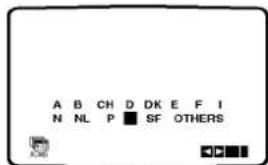
2 Tryk på OK for at starte den automatiske lagring af kanalerne fra TV-stationerne i dit område.


Før brug - videobåndoptager
Indstilling af ur Manuelt
Uret stilles normalt helt automatisk med det indbyggede ACSS system samtidig med den automatiske kanalindstilling. Ved dårlige antenneforhold kan apparatet måske ikke detektere signalerne, hvorfor det kan blive nødvendigt at indstille uret manuelt.
Tryk på ◀ eller ▶ knappen for at vælge TIME DATE. Tryk OK.
Den automatiske indstilling AUTO ADJUST kan slås fra. Vælg OFF med på ▲ eller ▼ knappen for at indstille uret manuelt.
Tryk OK.
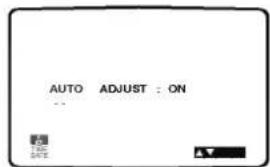
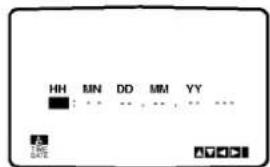
2 Brug de NUMERISKE knapper på fjernbetjeningen til at ændre angivelsen af HOURS (timer), MINUTES (minutter), DAY (dato), MONTH (måned) og YEAR (år).
Bemærk at apparatet benytter 24 timers visning. Ugedagen vises automatisk, när dato, måned og år er indtastet.

3 Ved fejlindtastninger flyttes markøren med ◀ eller ▶ knappen til den position, der skal rettes. Korriger herefter tallene.
4 Tryk på i.
Valg af farvesystem
1 Tryk på i.
2 Hovedmenuen dukker frem på skærmen.
3 Tryk på ◀ eller ▶ knappen for at vælge SYSTEM. Tryk OK.
4 Tryk på ▲ eller ▼ knappen for at vælge det aktuelle farvesystem.

5 Tryk på venstre ◀ eller ► højrepilen for at vælge audiofrekvens.
Tryk på pil op ▲ eller ▼ pil ned for at vælge den anvendte audiofrekvens.

6 Tryk på i for at fjerne menuerne fra tv-skærmen.
Før brug - videobåndoptager
Hvordan bruges hovedmenuen
Videobändoptageren kan nemt programmeres ved hjælp af menuer på skærmen.
Menuerne kontrolleres med fjernbetjeningen.
1 Tænd videobåndoptageren med et tryk på POWER knappen.
2 Tryk på i knappen. Hovedmenuen vises på skærmen.

- TIME DATE - Indstilling af dato og klokkeslæt (se side 12).
- SYSTEM - Indstilling af farvesystem (se side 12).
- Dr. - Til brug ved afhjælpning af et problem på videobåndoptageren (se side 30).
- F.OSD ON/OFF - Til- og frakobling af OSD visning af funktion på skærmen (se side 30).
- 16:9/4:3 - Til valg af størrelsesforhold på TV skærmen (se side 31).
- DEKODER - For at bruge en betalings-tv dekoder (eller satellit) sammen med din video (se side 31).
- OPR - Til forbedring af billedkvalitet ved afspilning (se side 20).
- NIC - Til aktivering eller deaktivering af NICAM lyd (se side 31).
Tip
Du kan ændre menusproget på DVD'ens opsætningsmenu. (Se menusprog på side 17.)
3 Tryk på ◀ eller ▶ knappen for at vælge den ønskede menu. Tryk på OK knappen og på ▲ eller ▼ knappen for at vælge.
Indstilling af TV stationer Automatisk
Med ACMS funktionen kan TV stationerne i dit lokalområde indstilles og lagres automatisk i apparatets hukommelse. Samtidig kan apparatet på basis af TV stationens Tekst-TV signaler automatisk indstille uret, samt identificere TV stationernes navne og gemme disse. Sker dette ikke, kan det skyldes, at antennesignalet er svagt, og at apparatet derfor ikke kan genkende station-snavnet. I så fald kan dette kodes ind manuelt som beskrevet i afsnittet MANUEL TUNING på side 14.
1 Tænd for fjernsynet og videobåndoptageren med et tryk på POWER knappen.
2 Tryk i. Hovedmenuen vises på skærmen. Tryk på ◀ eller ► knappen for at vælge ACMS. Tryk OK.

3 Tryk ◀ eller ► for at vælge landekode. (A: Australien, B: Belgien, CH: Schweiz, D: Tyskland, DK: Danmark, E: Spanien, F: Frankrig, I: Italien, N: Norge, NL: Nederlandene, P: Portugal, S: Sverige, SF: Finland, andre) Tryk OK for at starte den automatiske lagring af TV-stationer. Mens dette forgår, indstilles apparatets ur automatisk.

4 En tabel, der viser alle de lagrede TV-stationer, dukker frem, när processen er færdig. Tryk i for at fjerne menuen fra skærmen.

Før brug - videobåndoptager
Indstilling af TV stationer Manuelt
I lokalområder kan visse TV-stationers antennesignaler være så svage, at den automatiske indstilling ikke kan finde dem og gemme dem automatisk. Her må stationen indstilles og gemmes manuelt.
1 Tryk i.
Hovedmenuen dukker frem på skærmen.
Tryk på ◀ eller ▶ knappen for at vælge PR SET. Tryk OK.


2 Tryk i.
Tabellen med TV-stationer ses nu.
Tryk på ▲ eller ▼ for at vælge det programnummer, der ønskes tunet (for eksempel, PR 09).

3 Tryk OK.
Tryk på AV for at vælge C for standard stationer eller S for kabel-TV stationer:
C02 - C69, S01 - S41.
Indtast kanalnummeret for den station, der ønskes tunet med de nummererede knapper eller brug ▲ eller ▼ til at finde den ønskede station.

Om nødvendigt kan stationen finindstilles.
Tryk ▶ for at vælge MFT.
Tryk på ▲ eller ▼ knappen til billedet står skarpt.

5 Vælg STATION med et tryk på ► for at kunne navngive stationen.
Tryk på OK.
En liste over stationsnavne vises på skærmen.
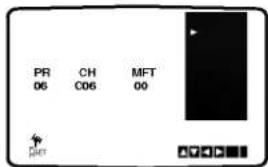
6 Tryk på ▲ eller ▼ for at vælge et navn fra listen. Tryk OK for at vælge det.

natural_image
Gradient gray background with no text, symbols, or identifiable objects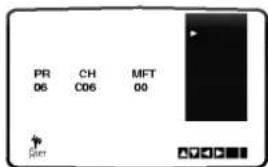
7 Stationsnavnet kan indtastes manuelt i stedet for at vælge et af standard navnene.
Tryk på ▶.
Vælg navnets tal og bogstaver med ▲ eller ▼ knapperne.
Flyt til det ønskede tal/bogstavs position med ◀ eller ▶.
Tryk på OK.

Tryk i for at bekræfte indstillingen.
Tryk igen på i.
Stationen er nu lagret i apparatets hukommelse.
∅nsker du at lagre flere stationer, gentages punkt 1 – 8.
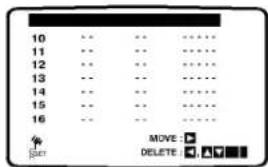
Før brug - videobåndoptager
Ændring af rækkefølgen på
TV-stationerne
Efter lagringen af TV-stationer, er det måske ønskeligt at ændre i rækkefølgen på stationerne. Instruktionerne i nedenstående punkter viser hvordan du meget enkelt kan flytte en station fra en programplads til en anden.
1 Tryk i. Hovedmenuen dukker frem på skærmen. Tryk på ◀ eller ► knappen for at vælge PR SET. Tryk OK.

2 Tryk i. Vælg med ▲ eller ▼ knappen det programnummer, der ønskes flyttet (for eksempel PR 03). Tryk ▶.
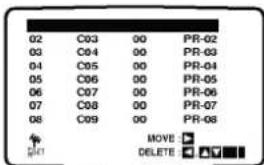

3 Tryk på ▲ eller ▼ knappen for at vælge den plads, hvor stationen skal flyttes til (for eksempel PR 05).

4 Tryk OK. Den valgte station flyttes til det nye programnummer. Flyt om på andre stationer efter ønske ved at gentage punkt 1 – 4. Tryk i for at fjerne menuen fra skærmen.

Sletning af TV-stationer
AMåske ønskes nogle af de lagrede TV-stationer slettet. Dette gøres ganske let ved at følge nedenstående instruktioner.
1 Tryk i. Hovedmenuen dukker frem på skærmen. Tryk på ◀ eller ► knappen for at vælge PR SET. Tryk OK.

2 Tryk i. Vælg med ▲ eller ▼ knappen det programnummer, der ønskes slettet.

3 Tryk ◀. I løbet af et øjeblik slettes stationen fra tabellen. De efterfølgende programpladser rykker automatisk en plads op.

Hvordan vælges en af de lagrede TV-stationer? Lagrede stationer kan findes på to måder:
Brug PROG. ▲ og ▼ knapperne til at bladre frem til den ønskede station. For hvert tryk bladres en plads fremad henholdsvis tilbage. Du kan også taste programnummeret direkte med de numeriske knapper på fjernbetjeningen.

natural_image
Solid dark gray vertical rectangle with no visible text, symbols, or features.Før brug - DVD-afspiller
Generel forklaring
Denne vejledning giver basale instruktioner i at betjene DVD-afspilleren. Nogle DVDer kræver speciel betjening eller tillader kun begrænsede betjeningsfunktioner under afspilning. Når dette er tilfældet, vil symbolet ∅ komme frem på TV-skærmen og angive, at DVD-afspilleren ikke tillader den pågældende funktion, eller at den ikke findes på discen.
Display På Skærmen
Den aktuelle afspilningsstatus kan blive vist på TV-skærmen. Nogle funktioner kan ændres på menuen.
Betjening af skærmdisplay
1 Tryk på DISPLAY under afspilning.
2 Tast ▲ eller ▼ for at vælge en funktion. Den valgte funktion vil være fremhævet.
3 Tast ◀ eller ► for at ændre indstillingen af en funktion.
Nummertasterne kan også bruges til at vælge numre (f.eks. titelnummer). For nogle funktioner trykkes ENTER for at udføre indstillingen.
Midlertidige feedback symboler
Repeat title (Gentag titel)
CHAPTER Repeat Chapter (Gentag kapitel)
TRACK Gentag spor (kun ved video-CD'er uden PBC)
Gentag alle spor (kun ved video-CD'er uden PBC)
Repeat A-B (Gentag A-B)
Repeat Off (Gentagelse afbrudt)
Fortsæt afspilning fra dette punkt.
⊗ Funktion ikke tilladt eller ikke mulig.
N Bemærk
- Nogle discs tilbyder ikke alle af de nedenstående funktioner på skærmdisplayet.
- Hvis man ikke trykker på nogle knapper inden for 10 seconds, forsvinder skærmdisplayet.

| Funktioner | Funktioner (Tast ▲▼ for at vælge den ønskede funktion) | Valg af funktioner | |
| Titelnummer |  | Viser det aktuelle titelnummer og totale antal titler, og skifter til det ønskede titelnummer. | ◀ / ▶, eller Nummer, ENTER |
| Kapitelnummer | Viser det aktuelle kapitelnummer og totale antal kapitler og skifter til det ønskede kapitelnummer. | ◀ / ▶, eller Nummer, ENTER | |
| Tidssøgning | Viser hvor lang tid, der er spillet og og søger direkte på tidspunkter i spilletiden. | Nummer, ENTER | |
| Lydsprog og Digital Audio Output mode | Viser det aktuelle lydsprog, indkodningsmetode, kanalnummer og ændrer indstillingen. | ◀ / ▶, eller AUDIO | |
| Undertekstsprog | Viser det aktuelle sprog for undertekster og totale antal af sprog og ændrer indstillingen. | ◀ / ▶, eller SUBTITLE | |
| Vinkel | Viser det aktuelle kameravinkelnummer og ændrer kameravinkelnummer. | ◀ / ▶, eller ANGLE | |
| Lyd | Viser den aktuelle lydindstilling og ændrer indstillingen. | ◀ / ▶ | |

| Funktioner | Funktioner (Tast ▲▼ for at vælge den ønskede funktion) | Valg af funktioner | |
| Spornummer |  | Viser det aktuelle spornummer, totalt antal spor og PBC On modus, og går til det ønskede spornummer. | ◀ / ▶, eller Nummer, ENTER |
| Tid | Viser den forløbne afspilningstid (Kun display) | - | |
| Audiokanal | Viser audio-kanalen og skifter audiol-kanal . | ◀ / ▶, eller AUDIO | |
| Lyd | Viser det aktuelle lydmodus og ændrer indstillingen. | ◀ / ▶ | |

Før brug (Fortsat) - DVD-afspiller
Indledende indstillinger
Du kan indstille dine egne personlige foretrukne funktioner på afspilleren.
Generel Beskrivelse af de Indledende indstillinger
1 Tryk på SETUP. Opstartsmenzen kommer frem.
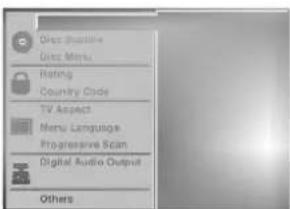
2 Tryk ▲▼ for at vælge den ønskede funktion. Den aktuelle indstilling for den valgte funktion såvel som alternative indstillinger vil blive vist på skærmen.
3 Når den ønskede funktion er valgt, tryk ▶, og derefter ▲/▼ for at vælge den ønskede indstilling.
4 Tryk på ENTER for at bekræfte dit valg. Nogle funktioner kræver yderligere indtastning.
5 Tryk på SETUP, RETURN eller PLAY for at forlade opstartsmenuen.
Sprog
DVD sprog

Vælg et sprog til DVDens menu, lydspor og undertekst. Original : DVDens originale sprog vælges.
Andre : For at vælge et andet sprog benyttes nummerknapperne til at indtaste det passende firecifrede tal i henhold til sprogkodelisten på side 36. Tryk på CLEAR, Hvis du indtaster en forkert sprogkode.

Vælg et sprog til opstartsmenuen. Dette er den menu du ser, när du trykker på SETUP.

4:3 Letterbox (Postkasse): Vælges ved tilslutning til et standard 4:3 TV. Viser en teaterscene med scenekant foroven og forneden på billedet.
4:3 Panscan: Vælg denne indstilling ved tilslutning af et konventionelt TV apparat. Videomateriale, der er Panscan formateret afspilles i dette format (billedet beskæres i begge sider).
16:9 Wide (bred): Vælges ved tilslutning til et 16:9 TV med bred billedskærm.
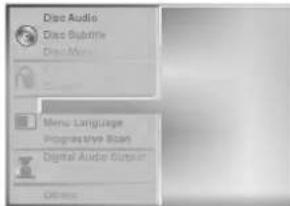
Progressive Scan Video leverer billeder af højeste kvalitet med mindre flimmer.
Hvis du bruger COMPONENT/ PROGRESSIVE SCAN VIDEO OUT stik, men tilslutter DVD-afspilleren til et standard (analogt) TV-apparat, indstilles Progressive Scan på Off.
Hvis du bruger Component Video-stik ved tilslutning til et TV eller en monitor, som er kompatibel med et Progressive Scan-signal, indstilles Progressive Scan på On.

N Bemærk
Progressive Scan vil ikke blive vist i indstillingsmenuen, när den bageste kontakt er indstillet på RGB.
⚠ Forsigtig
Når indstillingen for Progressive Scan-udgangen vælges, vil et billede kun kunne ses på et TV eller en monitor, der er kompatibel med Progressive Scan. Hvis du ved en fejltagelse indstiller Progressive Scan på On, skal enheden nulstilles.
1) Fjern en eventuel disc fra enheden og luk disc-skuffen. Kontrollér, at 'DISC' vises på displayet.
2) Tryk på STOP og hold den nede i fem sekunder, før den slippes igen. Videoudgangen vil blive gå tilbage til standardindstillingen, og billedet vil igen kunne ses på et konventionelt analogt TV eller tilsvarende monitor.

natural_image
Solid gray gradient background with no text, symbols, or discernible objects
Før brug (Fortsat) - DVD-afspiller
Lyd
Digital Audio Output
Hver DVD har et vist antal forskellige audio output muligheder. Indstil afspillerens Digital Audio Output i overensstemmelse med den type lydanlæg du benytter. DOLBY DIGITAL/PCM: Vælg "DOLBY DIGITAL/PCM" hvis du har tilsluttet DVD-afspillerens DIGITAL OUT stik til en Dolby Digital dekoder (eller en forstærker eller andet udstyr med en Dolby Digital dekoder).
Stream/PCM: Vælg "Stream/PCM" hvis du har tilsluttet DVD-afspillerens DIGITAL OUT stik til en forstærker eller andet udstyr med en DTS dekoder, Dolby Digital dekoder eller MPEG dekoder.
PCM: Vælges ved tilslutning til en tokanals digital stereoforstærker. DVD-afspilleren producerer lyden i PCM 2ch format, når du afspiller en DVD video disc indspillet på Dolby Digital, MPEG1 eller MPEG2 indspilningssystem.
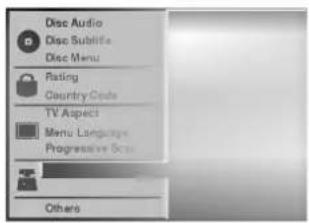
For at ændre indstillingen af frekvensen, vælg først det ønskede Digital Audio Output som beskrevet ovenfor. Hvis din receiver eller forstærker ikke har kapacitet til at modtage 96KHz signaler, vælges 48KHz. Når dette valg er foretaget, vil dette apparat automatisk konvertere 96KHz signaler til 48KHz, så dit system kan afkode dem.
Hvis din receiver eller forstærker har kapacitet til at modtage 96KHz signaer, vælges 96KHz. Når dette valg er foretaget, vil dette apparat videresende hver type signaler uden yderligere konvertering.
Andre
DRC, Vocal, PBC og Autoafspilning indstillingerne kan ændres.
- Tast ▲▼ for at vælge den ønskede funktion og tryk ENTER. Indstillingen af den valgte funktion skifter mellem On og Off.
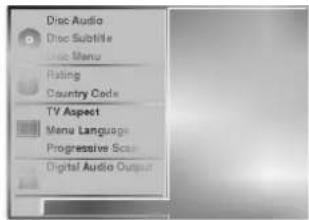
Kontrol af dynamikområdet (DRC)
Med DVD-formatet kan du lytte til et programs lydspor i den mest akkurate og realistiske gengivelse muligt takket være digital lydteknologi. Det er dog muligt, at du ønsker at komprimere dynamikområdet iafspillerens audio output (forskellen mellem de kraftigste og de svageste lyde). Du vil da kunne lytte til en film på lavere lydstyrke, uden at lydkvaliteten forringes. Indstil DRC på On for at opnå denne effekt.
Vocal (karaokefunktion)
Indstil kun Vocal på On når en flerkanals-karaoke DVD afspilles. Karaokekanalerne på discen vil blive mixet til normal stereolyd.
PBC
Indstil Playback Control (PBC) til On eller Off.
On: Video-CD'er med PBC afspilles i henhold til PBC-angivelserne.
Off: Video-CD'er med PBC afspilles på samme måde som musik-CD'er.
Autoafspilning
DVD afspilleren kan indstilles til at starte afspilning så snart en DVD disc ilægges. Hvis Autoafspilning er indstillet til TIL, vil DVD afspilleren finde den titel hvis afspilningstid er længst og afspille denne titel.
TIL: Autoafspilningsfunktionen er aktiveret
FRA: Autoafspilningsfunktionen er deaktiveret

Bemærk
Autoafspilningsfunktionen virker muligvis ikke ved visse DVD'er.
Før brug (Fortsat) - DVD-afspiller
Forældrekontrol
Vurdering

Film på DVD kan indeholde scener, som ikke er egnede for børn. Derfor kan DVDer indeholde information om forældrekontrol i forhold til hele DVDen eller til bestemte scener på den. Disse scener er vurderet på en skala fra 1 til 8. På nogle DVDer er det muligt at vælge mere passende scener. Vurderingen afhænger af de pågældende lande. Funktionen til forældrekontrol gør det muligt for dig at forhindre DVDer i at blive afspillet af dine børn eller at afspille visse DVDer med alternative scener.
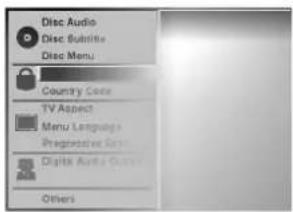
1 Vælg "vurdering" (Rating) ved at bruge ▲▼ tasterne på opstartsmenuen.
2 Når "vurdering" er valgt, tast ▶.
3 Hvis du endu ikke har indtastet et password; Indtast et firecifret password ved hjælp af nummertasterne for at skabe et personligt firecifret sikkerhedspassword, og tryk derefter ENTER. Indtst det firecifrede password igen og tryk ENTER for at bekræfte.
Hvis du allerede har indtastet et password; Indtast et firecifret password ved hjælp af nummer- tasterne for at bekræfte det firecifrede sikker- hedspassword, og tryk derefter ENTER.
Hvis du begår en fejl, inden du taster ENTER, tast da CLEAR og indtast det firecifrede sikkerhedspassword igen.
4 Vælg en vurdering fra 1 til 8 ved hjælp af ▲▼ tasterne. Et (1) har færrest afspilningsrestriktioner. Otte (8) har flest afspilningsrestriktioner.
Åben (Unlock: Hvis du vælger Åben, er forældrekontrollen ikke aktiv. DVDen vil blive afspillet i hel tilstand.
Vurdering (Rating) 1 til 8: Nogle DVDer indeholder scener, som ikke er egnede for børn. Hvis du indstiller afspilleren til en bestemt vurdering,,vil alle scener med den samme vurdering eller lavere blive afspillet. Scener med højere vurdering vil ikke blive afspillet, med mindre en alternativ scene findes på DVDen. Den alternative scene skal have samme vurdering eller lavere. Hvis der ikke findes et passende alternativ, vil afspilningen blive afbrudt. Det firecifrede password skal indtaste,s eller indstillingen af vurderingsniveauet skal ændres for at afspille discen.
5 Tast ENTER for at bekræfte dit valg af vurdering, tast derefter SETUP for at forlade menuen.
Landekode

Indtast koden for et land/område, hvis standarter blev benyttet til vurdering af DVDen i henhold til listen (Se "Liste over landekoder", side 37.).
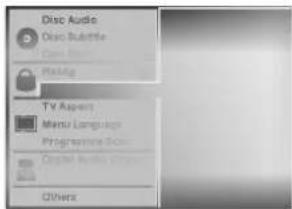
1 Vælg landekode ved hjælp af ▲▼ tasterne på opstartsmenuen.
2 Når landekoden er valgt trykkes ▶.
3 Følg trin 3 af "vurdering" på venstre side.
4 Vælg det første bogstav ved hjælp af ▲▼ tasterne.
5 Flyt med markøren ved hjælp af ◀▶ tasterne og vælg det andet bogstav ved hjælp af ▲▼ tasterne.
6 Tryk ENTER for at bekræfte dit valg af landekode og tryk derefter SETUP for at forlade menuen.
N Bemærk
Bekræftelse af af det firecifrede password er nødvendig, när koden ændres (se "Ændring af firecifret kode" nedenfor).
Ændring af firecifret kode
1 Følg trin 1-2 som på venstre side (Vurdering).
2 Indtast den gamle kode og tryk derefter ENTER.
3 Vælg Ændring (Change) ved hjælp af ▲▼ tasterne og tryk derefter ENTER.
4 Indtast den nye firecifrede kode, og tryk derefter ENTER.
5 Indtast nøjagtig den samme kode en gang mere og bekræft ved at trykke ENTER.
6 Tryk SETUP for at forlade menuen.
Hvis du glemmer din firecifrede kode
Hvis du glemmer dit password, følg da den nedenstående procedure for at slette det aktuelle password.
1 Tast SETUP for at vise opstartsmenuen.
2 Benyt nummertasterne til at indtaste det sekscifrede
nummer "210499."
Det firecifrede password er slettet.
3 Indtast en ny kode som beskrevet til venstre (Vurdering).

natural_image
Solid gray vertical bar with no text, symbols, or markings
Brug videobåndoptageren
Afspilning af videobånd
En videokassette kan kun lægges i og tages ud af maskinen, när apparatet er tilsluttet en 200-240V stikkontakt.
Apparatet kan også afspille NTSC videokassetter på et almindeligt PAL TV.
Sådan får man et bedre billede
Når der indsættes et bånd og afspilningen begynder, aktiveres den automatiske tracking-funktion, som søger automatisk efter det bedste billede. Hvis kvaliteten af optagelsen er dårlig, så tryk gentagne gange på TRK + eller - på fjernbetjeningen for at justere tracking manuelt indtil forstyrrelserne er væk. Tryk på knappen 0 på fjernbetjeningen for at skifte tilbage til automatisk tracking.
1 Kontroller at videobåndoptageren er korrekt tilsluttet som beskrevet tidligere i vejledningen.
Tænd for fjernsynet.
Tryk på POWER for at tænde for videobåndop-tageren.
Læg en videokassette i apparatet så vinduet vender opad og pilen peger ind imod apparatet.
2 Tryk på PLAY knappen for at starte afspilningen af båndet.
Hvis sikkerhedstappen er fjernet fra kassettens ryg, så båndet ikke kan slettes, starter afspilningen automatisk, när båndet er kort på plads i apparatet.
AUTOMATISK TRACKING
Apparatet justerer automatisk tracking (sporing) til bedst mulig billedkvalitet.
3 Tryk på PAUSE/STEP hvis du ønsker et still-billede (pause).
Tryk stepvis på PAUSE/STEP knappen for føre båndet frem billede for billede.
Hvis du holder FORWARD trykket nede, afspilles billedet med ca. 1/19 af den normale hastighed.
Et still-billede kan blive stående i op til 5 minutter. Herefter går apparatet automatisk i STOP stilling for at undgå ødelæggelse af båndet eller båndmekanismen. Er der striber eller uro i still-billedet, kan billed-kvaliteten forbedres med stepvise tryk på enten TRK + eller - knappen.
4 Tryk på PLAY for at fortsætte med normal afspilning. Billedsøgning:
Under afspilning kan der trykkes på FORWARD eller BACKWARD knappen for hurtigt at opsøge et bestemt sted på båndet (7 gange normal hastighed). Der er billed på skærmen men ingen lyd, mens der søges.
Logisk søgning:
Under almindelig spoling af båndet (uden billed på skærmen) kan der trykkes på FORWARD eller BACKWARD knappen for se hvor langt båndet er spolet frem eller tilbage. Så længe knappen holdes trykket, gengives billederne med 7 gange normal hastighed.
5 Slow motion afspilning, Shuttle :
Følgende afspilningshastigheder kan vælges:
-7xPlay, -3xPlay, -Play, still, 1/19slow, play, 2xPlay, 7xPlay.
Slow motion kan annulleres ved at vælge den ønskede funktion f.eks. afspilning, søgning, still billede eller stop.
Ved slow-og stillbilled-gengivelse kan der forekomme støjstriber alt efter båndets tilstand.
Er der støjstriber i billedet, kan disse fjernes med cursor TRK + eller - knapperne.
Tryk EJECT for at få skubbet kassetten ud af apparatet.
Hvis bändet när til enden, stopper apparatet automatisk afspilningen, spoler bändet tilbage, skubber det ud.
Med denne feature kan du under afspilning få apparatet til at springe over indspillede reklamer i nogle sekunder eller minutter, for derefter automatisk at fortsætte afspilningen.
Under afspilningen trykkes stepvis på CM SKIP knappen for at springe over f.eks. en reklame.
Gentagne tryk på CM SKIP giver:
Denne funktion forbedrer billedkvaliteten under afspilning ved automatisk at justere afspilleren ind efter kvaliteten på båndet.
1 Tryk på i
2 Tryk på ◀ eller ► for at vælge OPR.
3 Tryk OK.

4 Vælg grad af forbedring med ▲ eller ▼ knappen: OFF, SOFT eller SHARP.
Bemærk: OPR funktionen må kun vælges under afspilning!
5 Tryk i for at fjerne menuen.

Brug videobåndoptageren
Optagelse på videobåndoptageren kan aktiveres på flere enkle måder:
ITR (Instant Timer Recording) er en måde, hvormed du kan starte optagelsen omgående og lade apparatet stoppe automatisk efter en periode eller när bändet løber ud.
Apparatets indbyggede LP funktion (Long Play) giver mulighed for at optage med halv hastighed, så optagetiden herved fordobles. For eksempel vil der på en almindelig E180 kassette (E-180 står for 180 minutter ved normal hastighed) kunne optages i 360 minutter = 6 timer ved at bruge LP funktionen. Bemærk dog, at med den lavere hastighed bliver billedkvaliteten en anelse ringere end ved normal hastighed.
1 Kontroller, at videobåndoptageren er korrekt tilsluttet som tidligere beskrevet i denne vejledning. Tryk på POWER knappen for at tænde videobåndoptageren
2 Læg en videkassette (som ikke er optagebeskyttet) i videobåndoptageren.
Kassetten lægges i apparatet så vinduet vender opad og pilen peger ind imod apparatet.
3 Vælg det programnummer, der skal optages fra, med PR + eller - knappen.
Programnummeret kan også indtastes direkte med de numeriske knapper på fjernbetjeningen.
4 Skal der optages direkte gennem SCART terminal eller AUDIO terminalerne, vælges dette med AV knappen.
Tryk stepvis på AV knappen, indtil den ønskede terminal vises.
AV 1 Lyd og billede optages igennem den nederste SCART terminal bag på apparatet.
AV 2 Lyd og billede optages igennem den øverste SCART terminal bag på apparatet.
AV 3 Lyd og billede optages igennem VIDEO IN og AUDIO IN (L + R) på apparatets front.
5 Tryk på LP knappen for at skifte mellem LP (Long Play) og SP (normal hastighed). SP giver den optimale billed-og lydkvalitet og mod-sat give LP dobbelt så lang spilletid på båndet.
6 Tryk på REC/ITR knappen én gang for at starte optagelsen. På skærmen vises meddelelsen RECORD kortvarigt. Ved to eller flere tryk på REC/ITR knappen aktiveres den automatiske stop funktion. For hvert tryk ud over det første, lægges der 30 minutter til optagetiden. Eksempel: Tre tryk i alt betyder, at optagelsen stopper automatisk efter 60 minutter. Funktionen kan højest registrere en optagetid på 9 timer.
7 Tryk på PAUSE/STEP knappen for at sætte apparatet i pause stilling, når der f.eks. er passager i programmet, som ikke ønskes optaget. Tryk på PAUSE/STEP knappen igen for at fortsætte optagelsen. Hvis du trykker på PAUSE/STEP under ITR, vil enheden gå i optage-pause, og ITR afbrydes. Apparatet kan stå i pause stilling i op til 5 minutter. Imens vises meddelelsen RECP. Efter 5 minutter går apparatet automatisk i stilling STOP for at undgå ødelæggelse af bånd og mekanisme.
Tryk på STOP for at stoppe optagelsen. Tryk på EJECT for at få kassetten ud.
N Bemærk
- Optagebeskyttelse Hvis det ønskes, at indholdet på et bånd ikke ved en fejl slettes, kan dette let sikres ved blot at knække beskyttelsestappen på kassettens ryg af med f.eks. en lille skruetrækker.
- Skulle man senere alligevel få brug for at optage på et optagebeskyttet bånd, dækkes hullet i kassettens ryg blot med et stykke tape.
- Husk du ved at starte båndoptagelsen kan optage et program, mens du ser et andet. Du skal trykke TV/VCR for at få TV indikatoren frem i displayet og derefter vælge en anden kanal på dit TV.
Brug videobåndoptageren
Timer optagelse Programmering via skæmmenuer
Der kan programmeres op til 7 optagelser en måned frem i tiden. Kontroller først, at apparatets ur og dato er korrekt indstillet. Kontroller ligeledes, at de TV-stationer, der skal optages fra, alle er lagret i apparatet.
1 Læg en videokassette, som der må og kan optages på, i apparatet.
Kassetten skal vende med vinduet opad, og pilen pegende ind mod apparatet.
2 Tryk på i.
Tryk på ◀ eller ► for at vælge REC.
Tryk på OK.
3 Tryk på OK for at skifte til timer programmering. Hvis ingen programmeringslinier er ledige, flyttes markøren med ▲ eller ▼ Knappen til en linie, som kan slettes.
Slet linien med ◀ knappen.
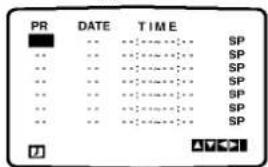
4 Indtast det aktuelle programnummer med de NUMERISKE knapper. En-cifrede programnumre og datoer skal indtastes med "0" foran, f.eks. tastes program 3 som "03". Der kan også "bladres" frem til nummeret med ▲ eller ▼ knappen. Tryk herefter på ▶ for at vælge. Hvis der skal optages fra AUDIO IN/Video IN eller fra en SCART terminal, trykkes stepvis på AV knappen for at vælge den aktuelle kilde (AV1, AV2 eller AV3).
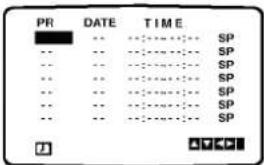
5 Indtast datoen for udsendelsen med de numeriske knapper. Hvis der tastes OK før datoen, kan der vælges en af følgende automatiske optagefunktioner. Vælg funktion med ◀ eller ► knappen og tryk derefter OK for at bekræfte. DLY Optager hver dag undtagen lørdag og søndag på samme tidspunkt. SU\~SA Optager på samme tidspunkt og ugedag hver uge.

6 Indtast med de numeriske knapper starttidspunkt og stoptidspunkt for udsendelsen. Læg mærke til at apparatet opererer med et 24 timers ur. Start- og stoptidspunkterne kan også vælges med ▲ eller ▼ knappen.

7 Tryk på ▲ eller ▼ knappen for at vælge PDC til (ON) eller fra (OFF). Hvis den aktuelle TV-station ikke udsender PDC signaler, vælges PDC OFF (* symbolet forsvinder fra programmeringslinien). Tryk på (▶) for at vælge optagelseshastighed. Tryk på (▲) eller (▼) for at vælge den ønskede bånd-hastighed (SP, IP eller LP). IP-modus finder ud af, hvor meget bånd, der er tilbage og skifter hastighed fra SP til LP, såfremt det er påkrævet for at fuldføre programmets optagelse. IP-modus er ikke valgt, når PDC står på ON.
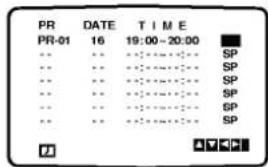
8 Kontroller at programmeringslinien er korrekt indtastet. 1 Tryk to gange på i. Hvis PLEASE CHECK vises, betyder det, at der er fejl i indtastningen. Korriger indtastningen. Vigtigt: Tryk på POWER for at sætte apparatet i standby (ellers vil optagelsen ikke kunne starte automatisk). På displayet vises 0 indtil optagelsen begynder. For at se en DVD under timer optagelse standby tilstand skal du trykke på POWER og DVD for at skifte til DVD tilstand. 1 Tryk på STOP for at stoppe optagelsen.
N Bemærk
- Hvis du på et senere tidspunkt ønsker at slette eller rette en værdi i en af programmeringslinierne, kan dette let gøres, uden at hele programmeringen skal gøres om. Kald oversigten over timerprogrammeringer frem på skærmen og vælg med ▲ eller ▼ knappen den linie, som skal slettes eller ændres. Tryk ◀ for at slette hele linien .... Eller Tryk OK for åbne for ændring i linien.. Tryk på ◀ eller ▶ knappen for at vælge den position, som skal ændres (dato, start- og stoptider, PDC og LP). Tryk på ▲ eller ▼ knappen for at ændre værdien.
- Hvis timer-programmeringer overlapping hinanden... Kontroller, at start- og stoptiderne i programmeringerne ikke overlapping hinanden. Hvis de gør det, vil det tidligste program altid have første prioritet.
Eksempel:
Programmering 1 er sat til at starte kl. 16:00 og slutte kl. 17:00. Programmering 2 er sat til at starte kl. 16:30 og stoppe kl. 17:30. (I dette tilfælde vil programmering 1 fortsætte optagelsen i hele perioden, men kun de sidste 60 minutter af programmering 2 vil blive optaget.)
Programme Delivery Control (PDC)
Visse TV-stationer sender PDC koder (Programme Delivery Control) til at styre start og stop af en programmeret optagelse. Herved sikres, at hele udsendelsen optages, selvom den måske er forsinket eller har afbrydelser undervejs. ∅nskes PDC styring, vælges PDC ON.Når udendelsen starter, sendes en startkode, som starter optagelsen. Hvis udsendelsen bliver afbrudt af f.eks. en nyhedsudsendelse, stopper optagelsen imens og genoptages automatisk, når udsendelsen fortsætter.Ikke alle TV-stationer sender PDC-koder. Hvis den aktuelle station ikke sender PDC koder, vælges PDC OFF.Ved Showview programmering bør PDC vælges fra, hvis der på tekst-TV er annonceret et ændret starttidspunkt (farvet starttidspunkt til venstre for normal starttidspunkt). ∅nskes timeren styret af PDC, bør starttidspunktet manuelt programmeres til det ændrede starttidspunkt.
Afspilning af DVD og video-CD

Start afspilning


- Tænd for TVet og vælg det video input som er tilsluttet til DVD-afspilleren.
- Hvis du vil lytte til lyden fra discs eller fra lydanlægget, tænd for lydanlægget og vælg det input, som er tilsluttet til DVD-afspilleren.

Tryk på OPEN/CLOSE for at åbne disc-skuffen.

Læg den valgte disc i skuffen med mærkatsiden opad.
Når der indsættes en dobbeltsidet DVD, skal du sørge for at den side, du ønsker at afspille, vender nedad.

Tryk på OPEN/CLOSE for at lukke skuffen. LÆSER (READING) vises på TV skærmen, og afspilning starter automatisk. Tryk på START, hvis afspilningen ikke starter.
I nogle tilfælde kan disc-menuen vises istedet.

Hvis der vises en skærmmenu
Skæmmenuen vises som regel først, når der er lagt en DVD eller video-CD i, som har en menu.

Benyt ◀ ▶ ▲ ▼ knapperne til at vælge den titel/det kapitel, du ønsker at se, tryk derefter ENTER for at starte afspilning.
Tryk TITEL eller DISC MENU for at vende tilbage til menudisplayet.

- Brug menuknapperne til at vælge det spor, du vil se. Tryk RETURN for at komme tilbage til menuen.
- Menuens indstillinger og betjening kan være forskellige fra disc til disc. Følg vejledningen på den pågældende menu.
Du kan også slå PBC fra i menuen setup. Se side 18.

Bemærk
- Hvis forældrekontrollen er aktiveret, og DVDen ikke er inden for vurderingsniveauet (ikke autoriseret), skal den firecifrede kode indtastes og/eller DVDen skal autoriseres (se "Forældrekontrol", på side 19).
- DVDer kan have en regionskode.
- Din afspiller vil ikke afspille DVDer, som har en anden regionskode end din afspiller. Regionskoden for denne afspiller er 2 (to).
- For at se en DVD under timer optagelse standby tilstand skal du trykke på POWER og DVD for at skifte til DVD tilstand.
Hvis ikke andet nævnes, er alle de beskrevne funktioner baseret på brug af fjernbetjeningen. Nogle funktioner kan betjenes ved hjælp af opstartsmenuen.
Skift til en anden TITEL


Når en DVD har mere end en titel, kan du skifte til en anden titel ved at gøre følgende:
- Tryk på DISPLAY og indtast derefter nummeret på den ønskede titel ved hjælp af nummertasterne (0-9).
Gå til et andet KAPITEL/SPOR


Når en titel på en disc har mere end ét kapitel eller en disc har mere end ét spor, kan du gå til et andet kapitel/spor sådan:
- Tryk kortvarigt på I◀◀ eller ▶▶I under afspilningen for at vælge det næste kapitel/spor eller gå tilbage til begyndelsen af det aktuelle kapitel/spor.
- Tryk to gange på ◀◀◀ for at gå tilbage til det foregående kapitel/spor.
- For at gå direkte til et nyt kapitel under afspilning af en DVD tryk på DISPLAY. Tryk herefter på ▲▼ for at vælge kapitel/nummer symbolet. Indtast herefter nummeret på det ønskede kapitel/nummer ved hjælp af nummertasterne (0-9).

Bemærk
Tocifrede numre indtastes ved at trykke på de pågældende nummertaster (0-9) hurtigt efter hinanden.
Slow Motion


1 Tast ◀◀ eller ▶▶ under still-afspilning.
Afspilleren vil spille i SLOW motion.
2 Benyt ◀◀ eller ▶▶ T til at vælge den ønskede hastighed:◀1/16, ◀1/8, ◀1/4 eller ◀1/2 (baglæns), eller ▶1/16, ▶1/8, ▶1/4 eller ▶1/2 (fremad).
3 Tryk PLAY or at forlade slow motion.

Bemærk
Baglæns afspilning i slowmotion kan ikke lade sig gøre med video-CD'er.

Still-billede og afspilning billede for billede
1 Tryk på PAUSE/STEP under afspilning.
Afspilleren vil nu være på PAUSE funktion.
2 Du kan afspille filmen billede for billede ved gentagne gange at trykke på PAUSE/STEP på fjernbetjeningen.
Søg (Search)
1 Tryk på ◀◀ eller ▶▶ under afspilning.
Afspilleren vil nu være på søgefunktion.
2 Tryk på ◀◀ eller ▶▶ gentagne gange for at vælge den ønskede hastighed: ◀◀X2, ◀◀X4, ◀◀X16, ◀◀X100 (baglæns) eller ▶▶X2, ▶▶X4, ▶▶X16, ▶▶X100 (fremad).
Ved en video-CD skifter søgehastigheden således:
◀◀X2, ◀◀X4, ◀◀X8 (baglæns) eller ▶▶X2, ▶▶X4,
▶▶X8 (forlæns).
3 Tryk PLAY for at forlade søgefunktionen.
Tilfældig
1 Tryk på RANDOM under afspilning, eller när afspilningen er stoppet.
Afspilleren begynder automatisk tilfældig afspilning og RANDOM vises på TV-skærmen.
2 For at vende tilbage til normal afspilning trykkes på RANDOM indtil "NORMAL" vises på tv-skærmen.
Tips
Ved at trykke på ▶▶ under Tilfældig afspilning, vælger afspilleren en ny titel (nummer) og genoptager Tilfældig afspilning.
N Bemærk
- Denne funktion virker kun med Karaoke-DVD'er og video-CD'er uden PBC.
- Ved video-CD'er med PBC, skal PBC-funktionen indstilles til FRA ved hjælp af setup menuen, for at kunne anvende funktionen for Tilfældig afspilning. Se side 18.
Gentag (Repeat)

1 Tryk REPEAT for at gentage det aktuelle kapitel. "Gentag kapitel" symbolet vises på TV-skærmen.
2 Tryk REPEAT endnu en gang for at gentage den aktuelle titel. "Gentag titel" symbolet vises på TV-skærmen.
3 Tryk REPEAT en tredje gang for at forlade gentagefunktionen. "Gentag Off" symbolet vises på TV skærmen.

Video-CD'er – Gentag spor/Alle/Ingen gentagelse
1 Hvis du vil have afspillet det aktuelle spor flere gange efter hinanden, trykker du på REPEAT.
Ikonet for 'gentag spor' vises på fjemsynsskærmen.
2 Hvis du vil have afspillet den aktuelle disc flere gange efter hinanden, trykker du på REPEAT en gang til. Ikonet for 'gentag alle' vises på fjernsynsskærmen.
3 Hvis du vil slå gentagelse fra, trykker du på REPEAT en tredje gang.
Ikonet for 'ingen gentagelse' vises på fjemsynsskærmen.
N Bemærk
På en video-CD med PBC skal PBC slås fra (Off) i menu-en setup, inden man kan bruge gentagelsesfunktionen. Se side 18.
Gentag A-B

For at gentage en sekvens i en titel:
1 Tast A-B ved det valgte startpunkt. A* vises kortvarigt på TV skærmen.
2 Tast A-B igen ved det valgte slutpunkt. A B vises kortvarigt på TV skærmen, og den gentagne sekvens begynder(a-b Repeat vises på afspillerens display).
3 Tryk A-B for at stoppe afspilning af sekvensen.
Tidssøgning (Time search)
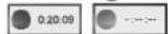
Tidssøgningsfunktionen gør det muligt for dig at starte afspilning på ethvert valgt tidspunkt på DVDen.
1 Tryk på DISPLAY under afspilning. Skærmdisplayet vises på skærmen.
Tidssøgningsboksen viser spilletiden på den aktuelle DVD.
2 Inden for 10 sekunder tastes ▲▼ for at vælge tidssøgningssymbolet (Time Search) på skærmdisplayet. "-:-:-;-" vises i tidssøgningsboksen.
3 Indtast inden for 10 sekunderdet ønskede starttid-spunkt ved hjælp af nummertasterne. Indtast timer, minutter og sekunder fra venstre mod højre i boksen. Hvis du indtaster de forkerte tal, trykkes CLEAR for at slette de numre, du har indtastet. Indtast derefter de korrekte numre.
4 Tryk ENTER inden for 10 sekunder for at bekræfte starttidspunktet.
Afspilning starter fra det valgte starttidspunkt på DVDen. Hvis du indtaster et ugyldigt tidspunkt, vil afspilningen fortsætte fra det aktuelle tidspunkt.
3D Surround

Dette apparat kan producere en 3D Surround effekt, som simulerer flerkanals-lydafspilning fra to normale stereohøjttalere i stedet for de fem eller flere højttalere, som normalt kræves for at lytte til flerkanalslyd fra et hjemmebiograf-system.
1 Tryk på DISPLAY for at vælge "3D SUR" under afspilning.
2 Tryk på ▲▼ for at vælge "NORM." eller "3D SUR".
3 Tryk på ◀ for at vælge "NORM." eller "3D SUR".
Zoom-funktionen gør det muligt for dig at forstørre videobilledet og bevæge dig rundt i det forstørrede billede.
1 Tryk på ZOOM under afspilning eller still-afspilning for at aktivere Zoom-funktionen.
Hvis du trykker på ZOOM gentage gange, vil forstørrelsesniveauet øges op til seks gange.
2 Benyt ◀/▲/▼ tasterne til at bevæge dig igennem det forstørrede billede.
3 Tryk på CLEAR for at genstarte normal afspilning eller vende tilbage til still-billedet.

Bemærk
- På nogle DVDer virker zoomfunktionen ikke.
- Zoomfunktionen virker nogle gange ikke ved scener set fra flere vinkler.
Markørsøgning (Marker Search)


Du kan starte afspilning fra et markeret punkt. Op til ni markerede punkter kan lagres i hukommelsen. Gør følgende for at lagre en markering:
1 Under afspilning af DVDen trykkes på MARKER, när afspilningen när til det punkt, som du ønsker at lagre. Markør (Marker) symbolet vil vises på TV skærmen kortvarigt.
2 Gentag trin 1 for at lagre op til ni markerede punkter på en DVD.
For at Vende tilbage til en Markeret Scene
1 Tryk på SEARCH under afspilning af DVD.
MARK∅RS∅GNING (MARKER SEARCH) menuen vil vises på skærmen.
2 Tast ◀▶ inden for 10 sekunder for at vælge et markørnummer, som du ønsker at vende tilbage til.
3 Tryk på ENTER.
Afspilning vil starte fra den markerede scene.
4 Tryk på SEARCH for at fjerne MARK∅RS∅GNING menuen.
1 Tryk på SEARCH Under afspilning af DVDen. MARK∅RS∅GNING menuen vil vises på skærmen.
2 Tast ◀ for at vælge det markørnummer, du ønsker at slette.
3 Tryk på CLEAR.
Markørnummeret vil blive slettet fra listen.
4 Gentag trin 2 og 3 for at slette yderligere markørnumre.
5 Tryk på SEARCH for at fjerne MARK∅RS∅GNING menuen.
Specielle DVD funktioner

Undersøg indholdet af DVD DVDer: Menuer
DVDer kan indeholde menuer, som gør det muligt for dig at benytte specielle funktioner. For at benytte discmenuen, tryk på DISC MENU. Tryk derefter på den passende nummertast for at vælge en funktion eller benyt ◀/▲/▼ tasterne til at fremhæve dit valg og tryk derefter på ENTER.
Titelmenu

1 Tryk på TITLE.
Hvis den aktuelle titel har en menu, vil menuen komme frem på skærmen. Hvis ikke, kan disc-menuen komme frem.
2 Menuen kan indeholde kameravinkler, lydprog og muligheder for undertekster så vel som kapitler i titelen.
3 Tryk på TITLE igen for at fjerne titelmenuen.
Discmenu

Hvis DVDen indeholder sekvenser optaget fra forskellige kameravinkler, blinker vinkelsymbolet (Angle) på displayet. Så kan du ændre kameravinklen, hvis du ønsker det.
- Tryk på ANGLE gentagne gange under afspilning for at vælge den ønskede vinkel.
Antallet af mulige vinkler vises på displayet.
Ændring af Lydsproget


Tryk på AUDIO gentagne gange under afspilning for at lytte til et forskelligt lydsprog eller lydspor.
Indstilling af lydkanal


Tryk på AUDIO gentagne gange under afspilning for at skifte mellem forskellige lydkanaler (STER., LEFT eller RIGHT).
Undertekster


Tryk på SUBTITLE gentagne gange under afspilning for at se undertekster på forskellige sprog.

Bemærk
Hvis den vises, er funktionen ikke til rådighed på DVDen.

natural_image
Solid gray gradient background with no text, symbols, or discernible objectsBetjening med musik-CD'er og MP3/WMA discs
Afspilning af en musik-CD og MP3/WMA
disc


DVD afspilleren kan afspille MP3/WMA formaterede optagelser på CD-ROM, CD-R eller CD-RW discs. Læs bemærkningerne om MP3/WMA optagelser til højre på denne side, før afspilning af MP3/WMA optagelser.
1 Læg en disc i skuffen og luk denne. Musik-CD; Musik-CD menuen viser sig på TV-skærmen. Gå til trin 4. MP3/WMA disc; MP3/WMA – JPEG valg-menuen viser sig på TV-skærmen. Gå til trin 2.

2 Tryk på ▲/▼ for at vælge MP3/WMA og tryk derefter på ENTER. MP3/WMA menuen viser sig på TV-skærmen. Tryk på RETURN for at gå til MP3/WMA – JPEG valg-menu.

3 Tryk på ▲▼ for at vælge en folder og tryk derefter på ENTER. En liste over filer i folderen fremkommer.
4 Tryk på ▲/▼ for at vælge et nummer og tryk så på PLAY eller ENTER. Afspilningen starter. Under afspilning vises spilletiden for det aktuelle nummer vises i displayet og i menuen. Afspilningen afsluttes når slutningen af disc'en nås. Tryk på TITLE for at gå til næste side. Tryk på DISC MENU for at gå til forrige side.

Musik-CD menu

MP3/WMA menu
Tip
Hvis man ønsker at bevæge sig fra en filliste tilbage til folderlisten benytter man ▲▼ til at markere ■- hvorefter der trykkes på ENTER for at gå tilbage til den forrige menuskærm.
5 For at afbryde afspilningen på et vilkårligt tidspunkt, tryk STOP.
Bemærkninger vedr. MP3/WMA optagelser
Om MP3
- En MP3 fil består af lyddata, der er komprimeret ved hjælp af MPEG1 audio layer 3 filkodningsformatet. Vi kalder filer, der har filbetegnelsen ".mp3" for "MP3 filer".
- Afspilleren kan ikke læser en mp3 fil, som har en anden filbetegnelse end ".mp3".
Om WMA (Windows Media Audio)
- En WMA fil er komprimeret ved hjælp af Microsoft audio compression teknologi.
- WMA (Windows Media Audio) byder på en audiokompression, der er to gange større end mp3 formatet.
Denne afspiller kan kun afspille MP3/WMA discs, der overholder følgende begrænsninger:
- Samplingfrekvens / kun 44,1 kHz (MP3), 22,05-44,1 kHz (WMA)
- Bit rate / mellem 32 - 320 kbps (MP3), 32 - 128 kbps (WMA)
- CD-R formatet skal være i overensstemmelse med "ISO 9660"
- Hvis MP3/WMA filerne optages ved hjælp af et program, der ikke er i stand til at oprette et FILSYSTEM – for eksempel "Direct-CD" o.s.v., kan disse MP3/WMA filer ikke afspilles. Det anbefales at anvende "Easy-CD Creator", som opretter et ISO9660 filsystem.
- På en enkeltsessions disc skal der findes en MP3/WMA fil i det første nnummer. Hvis der ikke findes en MP3/WMA fil i det første ummer, kan afspilleren ikke afspille MP3/WMA filerne. Hvis MP3/WMA filerne ønskes afspillet skal alle dataene på disc'en formateres eller der skal anvendes en ny disc.
- Filerne bør navngives ved hjælp af 8 bogstaver eller færre og skal indeholde filbetegnelsen ".MP3" eller "WMA" – for eksempel: "*******.MP3" eller "*******.WMA".
- Brug ikke specialkarakterer såsom "/ : * ? " < >" o.s.v.
- Det totale antal filer på disc'en skal være mindre end 650.
Denne DVD afspiller stiller krav om at disc'ene/optagelserne lever op til visse tekniske standarder for at kunne opnå en optimal afspilningskvalitet. Færdigindspillede DVD'er lever automatisk op til disse standarder. Der findes mange forskellige formater for brændbare discs (inklusive CD-R med MP3 eller WMA filer), som kræver at visse forud fastsatte betingelser (se ovenfor) er opfyldt, for at sikre kompatibel afspilning.
Det bør endvidere bemærkes, at det kræver tilladelse at downloade MP3/WMA filer og musik fra Internet. Vor virksomhed har ingen som helst rettigheder til at give en sådan tilladelse. Tilladelse bør altid søges indhentet fra copyright indehaveren.
Betjening med musik-CD'er og MP3/WMA discs (fortsat)
Pause

1 Tryk på PAUSE/STEP under afspilning.
2 Tryk på PLAY eller PAUSE/STEP igen for at vende tilbage til afspilning igen.
- Tryk på ◀◀◀ eller ▶▶▶ kortvarigt under afspilning for at gå til det næste nummer eller vende tilbage til begyndelsen af det aktuelle nummer.
- Tryk på ◀◀◀ to gange kortvarigt for at gå tilbage til det foregående nummer.
- Ved afspilning af CD kan du gå direkte til et nummer ved at indtaste dets nummer ved hjælp af nummertasterne (0-9) under afspilning.
1 For at gentage afspilning af det aktuelle nummer, tryk på REPEAT.
Repeat symbolet og "TRACK" viser sig på menuskærmen.
2 For at gentage afspilning af alle numre på den aktuelle disc, tryk på REPEAT en gang til. Repeat symbolet og "ALL" viser sig på menuskærmen.
3 For at vende tilbage til normal afspilning, tryk REPEAT en tredje gang.
Repeat symbolet og "OFF" viser sig på menuskærmen.
Søg

1 Tryk på ◀◀ eller ▶▶ under afspilning. Afspilleren vil nu stå på søgefunktion.
2 Tryk på ◀◀ eller ▶▶ gentagne gange for at vælge den ønskede hastighed: ◀◀X2, ◀◀X4, ◀◀X8 (baglæns) eller ▶▶X2, ▶▶X4, ▶▶X8 (fremad). Søgehastighed og retning vises på menuskærmen.
3 Tryk på PLAY for at forlade søgefunktionen.
Tilfældig

1 Tryk på RANDOM under afspilning eller når afspilningen er standset.
Apparatet starter automatisk Tilfældig afspilning og "RAND" vises på menuskærmen.
2 For at vende tilbage til normal afspilning trykkes på RANDOM gentagne gange, indtil "RAND" forsvinder fra menuskærmen.
Gentag A-B

For at gentage en sekvens
1 Under afspilning, tryk på A-B ved det valgte startpunkt. Repeat symbolet og "A*" vises på menuskærmen
2 Tryk på A-B igen ved dit valgte slutpunkt. "Gentag" (Repeat) symbolet og "A B" vises på skæmmenuen, og afspilning af sekvensen begynder automatisk.
3 Tryk på A-B igen for at forlade sekvensen og vende tilbage til normal afspilning. "Gentag" (Repeat) symbolet og "OFF" vises på skæmmenuen.
3D Surround

Dette apparat kan producere en 3D Surround effekt, som simulerer flerkanals- lydafspilning fra to normale stereohøjttalere i stedet for de fem eller flere højttalere, som normalt kræves for at lytte til flerkanalslyd fra et hjemmebiograf-system.
1 Tryk på DISPLAY eller AUDIO for at vælge "3D SUR" under afspilning.
2 Tryk på ◀► for at vælge "NORM." eller "3D SUR".
3 Tryk ▲▼ gentagne gange, indtil den ønskede lyd er valgt.
Ændring af Lydkanalen

Tryk gentagne gange på AUDIO under afspilning for at høre de forskellige lydkanaler (STER., LEFT eller RIGHT).
Betjening med JPEG discs
Afspilning af en JPEG disc
Denne DVD afspiller kan afspille discs med JPEG filer samt Kodak Picture CD. Læs bemærkningerne om JPEG optagelser til højre før afspilning af JPEG optagelser.
1 Læg en disc i skuffen og luk denne. MP3/WMA – JPEG valg-menuen viser sig på TV-skærmen.

2 Tryk på ▲▼ for at vælge JPEG og tryk så på ENTER. JPEG menuen viser sig på TV-skærmen.

3 Tryk på ▲▼ for at vælge en folder og tryk derefter på ENTER. En liste over filer i folderen fremkommer. Tryk på RETURN for at gå tilbage til MP3/WMA – JPEG valg-menuen.
Tip
Hvis man ønsker at bevæge sig fra en filliste tilbage til folderlisten benytter man ▲▼ til at markere “■-”, hvorefter der trykkes på ENTER for at gå tilbage til den forrige menuskærm.
4 Hvis man ønsker at se en speciel fil, tryk på ▲▼ for at markere filen og tryk så på ENTER eller PLAY.
Afspilleren går herefter i gang med at vise filen. Under visning af en fil, tryk på RETURN for at gå til den foregående menu (JPEG menu). Tryk på TITLE for at gå til næste side. Tryk på DISC MENU for at gå til forrige side.
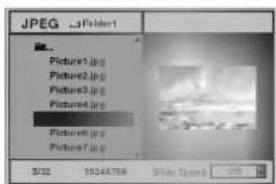

Det er muligt at vælge mellem tre hastigheder for visning af slideshow: Hurtig, Normal, Langsom samt FRA. Tryk på ◀▶ for at markere den ønskede hastighed, tryk herefter på ▲/▼ for at vælge den ønskede indstilling og tryk på ENTER.
5 For at afbryde visningen på et vilkårligt tidspunkt, tryk STOP. JPEG menuen fremkommer.
Gå til en ny fil
Tryk på ◀◀◀ eller ▶▶▶ I én gang under visning af et billede for at gå til den næste fil eller den foregående fil.
Stillbillede
1 Tryk på PAUSE/STEP under visningen af et slideshow. Afspilleren vil indstille sig på PAUSE.
2 For at genoptage slideshowet, tryk på PLAY eller tryk igen på PAUSE/STEP.
Tryk på ▲▼ mens billedet vises for at vende billedet horisontalt eller vertikalt.
For at rotere billedet
Bemærkninger om JPEG optagelser
- Afhængig af JPEG filernes størrelse og antal, kan DVD afspilleren være længe om at læse disc'ens indhold. Hvis on-screen displayet ikke viser sig efter flere minutter, betyder det, at visse af filerne er for store – reducer JPEG filernes opløsning til under 2 megapixels og brænd en ny disc.
- Det totale antal filer og foldere skal være mindre end 650.
- Visse discs kan være inkompatible på grund af et anderledes indspilningsformat eller disc'ens egenskaber.
- Ved anvendelse af software som f.eks. "Easy-CD Creator" til overførsel af jpeg filerne til CD-R, skal man sikre sig, at alle de valgte filer har filbetegnelsen ".jpg" når de kopieres til CD'en.
- Hvis filerne har betegnelser som ".jpe" eller ".jpeg" skal de omdøbes til ".jpg".
- Filnavne som ikke har betegnelsen ".jpg" kan ikke afspilles af denne DVD afspiller. Heller ikke selv om filernes vises som JPEG billedfiler i Windows Explorer.
Programmeret afspilning
Programmeret afspilning af musik-CD'er og MP3/WMA discs
Programmeringsfunktionen gør det muligt at lagre favoritnumre fra enhver disc i afspillerens hukommelse.
Der er plads til 30 numre.
1 Tryk på PROGRAM under afspilning eller i stop-tilstand for at få adgang til programmeringsfunktionen. Et E mærke vil vise sig til højre for ordet "Program" i højre side af menuskærmen.
N Bemærk
Tryk på PROGRAM for at gå ud af programmeringsfunktionen; E mærket forsvinder.
2 Vælg et nummer og tryk så på ENTER for at placere det valgte nummer i programlisten.
3 Gentag trin to for at placere yderligere numre i programlisten.

Musik-CD menu

MP3/WMA menu
4 Tryk på ▶.
Det sidst programmerede nummer markeres i programlisten.
5 Tryk på ▲▼ for at vælge det nummer, som ønskes afspillet.
Tryk på TITLE for at gå til næste side. Tryk på DISC MENU for at gå til forrige side.
6 Tryk på PLAY for at starte.
Afspilningen går i gang i den rækkefølge numrene er programmeret og "PROG" vises på menuskærmen. Afspilningen stopper när alle numrene i programlisten er blevet afspillet en gang.
7 For at fortsætte normal afspilning fra programmeret afspilning: Tryk PROGRAM for at afslutte Rediger Program-modus og mærket vil forsvinde. Vælg derefter et spor fra CD'en (eller MP3/WMA) listen, og tryk VÆLG/INDTAST.
Indikatoren "PROG." forsvinder fra menuskærmen.
Programmeret afspilning af video-CD'er
N Bemærk
På en video-CD med PBC skal PBC funktionen indstilles til FRA i setup menuen for at programmeringsfunktionen kan anvendes. Se side 18.
1 Læg en video-CD i skuffen og luk denne.
2 Tryk på PROGRAM mens afspilningen er stoppet.
VCD programmeringsmenuen fremkommer.
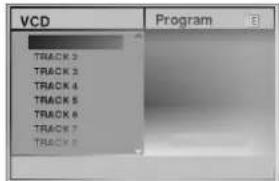
N Bemærk
Tryk på RETURN eller PROGRAM for at forlade programmeringsmenuen.
3 Følg trin 2-6 som beskrevet under "Programmeret afspilning af musik-CD" er og MP3/WMA discs" til venstre.
4 Tryk på PROGRAM for at genoptage normal afspilning efter programmeret afspilning.
"NORMAL" vises på tv-skærmen.
Gentag programmerede numre
- For at gentage afspilning af det aktuelle nummer, tryk på REPEAT.
Repeat symbolet og "TRACK" viser sig på menuskærmen. - For at gentage afspilning af alle numrene i programlisten, tryk på REPEAT en gang til. Repeat symbolet og "ALL" viser sig på menuskærmen.
- For at vende tilbage til normal afspilning, tryk REPEAT en tredje gang. Repeat symbolet og "OFF" viser sig på menuskærmen.
Sletning af et nummer fra Programlisten
1 Tryk på PROGRAM under afspilning (gælder kun musik-CD og MP3/WMA discs) eller i stop-tilstand for at få adgang til programmeringsfunktionen.
E mærket vil vise sig.
2 Tryk på ► for at gå til Programlisten.
3 Brug ▲▼ til at vælge det nummer, som ønskes slettet fra Programlisten.
4 Tryk på CLEAR.
Nummeret vil blive slettet fra Programlisten.
Sletning af hele Programlisten
1 Følg trin 1-2 beskrevet ovenfor under "Sletning af et nummer fra Programlisten".
2 Brug ▲▼ til at vælge "Clear all" og tryk så på ENTER. Hele programmet for den pågældende disc vil blive slettet. Programmerne slettes også, når disc'en tages ud af afspilleren.

natural_image
Solid gray vertical bar with no text, symbols, or markings
Flere funktioner - videobåndoptageren
OSD skærminformation
Det er let at vise klokken, bändtæller, den resterende båndmængde, dato, måned, år, ugedag, programnummer, og båndfunktion på skærmen. OSD informationerne kommer ikke med i optagelsen, selv om de er på skærmen, mens der optages.
1 Tryk på CLK/CNT.
Tryk flere gange på CLK/CNT for at gennemgå displaymulighederne. Båndtælleren og den mængde bånd, der er tilbage, vil kunne ses, hvis et bånd er lagt i.
2 Efter 3 sekunder vil de fleste display på skærmen forsvinde, så der kun er uret eller bändtælleren og den resterende båndmængde tilbage på skærmen. Tryk på CLK/CNT igen for at fjerne OSD informationerne fra skærmen.
Båndtæller Memory stop funktion
Den digitale bändtæller kan blive vist på TV-skærmen i stedet for tiden ved at trykke på CLK/CNT på fjernbetjeningen. Den digitale bändtæller viser de relative placeringer af bändets optagelser.
1 Tryk stepvis på CLK/CNT indtil tælleren vises på skærmen
Tryk på CLEAR for at nul-stille tælleren til 0:00:00..
Tryk på PLAY eller start optagelsen.
Båndtælleren vil vise den aktuelle spilletid i timer, minutter og sekunder.
2 Tryk på STOP när optagelsen eller afspilningen er færdig.
Tryk på BACKWARD.
Båndet spoles tilbage og stopper automatisk når tælleren når 0:00:00 igen.
Børnesikring
Betjeningsknapperne på apparatets front kan blokeres, så apparatet kun kan betjenes med fjernbetjeningen.
1 Tryk på LOCK.
Nu virker ingen af knapperne på videoens frontpanel.
Hvis der bliver trykket på en knap på frontpanelet, blinker SAFE i displayet et par sekunder.
Tryk på LOCK igen for at slå børnesikringen fra.
Denne funktion giver meddelelse på skærmen og på displayet om fejltilstande i videobåndoptageren.
1 Tryk på i.
Tryk på ◀ eller ► knappen for at vælge Dr.
Tryk på OK.

2 Tryk på ▲ eller ▼ knappen for at checke et problem. HEAD STATUS (videohoved tilstand)
- PLEASE CLEAN:
Rens videohovederne.
TAPE STATUS (Bånd tilstand)
- NOT RECORDABLE:
Optagebeskyttet. Læg en kassette i, som ikke er optagebeskyttet.
NO. OF TIMER PROGRAMME
2
Viser nummeret på timeroptagelse.
NEXT TIMER PROGRAMME
● TV2 26 10:00\~11:00 SP
Viser aktuel status for timer optagelse.
3 Tryk på i.
Flere funktioner - videobåndoptageren
Hi-Fi stereo Lyd system
Dette apparat kan indspille og afspille Hi-Fi stereo lyd og har desuden indbygget en digital NICAM stereo dekoder. Dette giver en række forskellige muligheder for ind- og afspilning af lyd.
Videobånd, der er indspillet på denne maskine, vil både have et normalt mono lydspor og to VHS Hi-Fi stereo spor. Dette giver mulighed for at lave lydoptagelser i stereo Hi-Fi eller som to-sproget (bilingual) fra enten en TV-station, et stereoanlæg, en video-disc eller andet Hi-Fi udstyr.
1 Videobåndoptagerens digitale NICAM dekoder giver mulighed for at opleve udsendelser med NICAM stereo lyd, såvel som almindelig stereo, bilingual (tosproget)og mono lyd. Den aktuelle lydform indikeres på skærmen i nogle sekunder:
STEREO NICAM
Lyden optages automatisk på HI-Fi sporene og på mono sporet på båndet.
BIL NICAM
Begge lydkanaler vil blive optaget på Hi-Fi sporene. Det primære spor (venstre kanal) vil blive optaget på mono sporet.
MONO
Lyden optages på HI-Fi sporene og på mono sporet på båndet uden nogen kanaladskillelse.
2 Tryk flere gange på AUDIO, indtil den ønskede lydindstilling vises
3 Vælg enten STEREO, LEFT (venstre kanal), RIGHT (højre kanal) eller MONO.
Ved BIL NICAM (tosproget) afspilning vil primær-sproget gengives i venstre kanal samtidig med at sekundær sproget gengives i højre kanal når lydind-stillingen er sat til STEREO. Bemærk, at hvis der justeres på tracking kontrollen, kan stereo lyden skifte til mono lyd.
Bredformat TV 16:9 kompabilitet
Apparatet kan optage og gengive i 16:9 format (bredformat). For at optage bredformat programmer med succes, skal TV-stationen sende i det rigtige bredformat.
1 Tænd for videobåndoptageren. Tryk på i.
Vælg 16:9/4:3 med ◀ eller ► knappen.
Tryk på OK.

2 Tryk stepvis på ▲ eller ▼ knappen for at vælge: AUTO, 4:3 eller 16:9.
AUTO:
Afspiller og optager automatisk bredformat udsendelser som bredformat og 4:3 udsendelser som 4:3.
4:3
Kun til ind- og afspilning i 4:3 format.
16:9:
3 Tryk på i for at fjerne menuen fra skærmen. For at opleve bredformat afspilninger, skal apparatet være tilsluttet fjernsynet med et SCART kabel.
Indstilling af dekoderen
Vi har allerede beskrevet på side 9, hvordan en dekoder for betalings-TV station som CANAL+ eller PREMIERE skal tilsluttes. For at optage en kodet station skal du ikke kontrollere noget. Du vælger blot station og venter kortvarigt, indtil dekoderen starter.
1 Tryk på i. Hovedmenuen vil komme frem på TV skærmen. Tryk på ◀ eller ► for at vælge DECODER. Tryk på OK.
2 Tryk på ▲ eller ▼ for at vælge. ON: Når dekoderne er tilsluttet til AV2 stikket. OFF: Når en anden VCR er tilsluttet til AV2 stikket.
3 Tryk på i for at komme tilbage til et fjernsynsbillede.

natural_image
Solid gray vertical rectangle with no visible text, symbols, or features.Flere funktioner - DVD-afspilleren
Lagring af Seneste Indstilling

Denne afspiller husker den seneste indstilling for den seneste DVD du har set. Indstillinger forbliver i hukommelsen, selv om du fjerner discen fra afspilleren eller slukker for afspilleren. Hvis du lægger en disc i, hvis indstillinger er lagret i hukommelsen, vil den seneste slutindstilling.
N Bemærk
- Indstillinger lagres i hukommelsen til benyttelse på ethvert tidspunkt.
- Denne afspiller lagrer ikke indstillingerne på en disc, hvis du slukker for afspilleren, inden afspilningen begynder.
Screen Saver
Screen saver billedet kommer frem, när du efterlader DVD-afspilleren på stop i ca. fem minutter.
Video Mode-indstilling

- Ved visse discs kan det afspillede billede flimre, eller pixlerne kører hen ad lige linjer. Det betyder, at lodret interpolation eller 'de-interlace' ikke passer helt til disc'en. I så fald kan billedkvaliteten forbedres ved at ændre video-mode.
- For at ændre video mode trykker man på DISPLAY og holder den nede i cirka 3 sekunder, mens disc'en afspilles. Det nye video mode-tal, der vælges, vises på TV-skærmen. Kontroller, om videokvaliteten er forbedret. Er dette ikke tilfældet, gentages ovenstående procedure, indtil billedkvaliteten forbedres.
- Video-moderækkefølge: MODE1 → MODE2 → MODE3 → MODE1
- Hvis du slukker for strømforsyningen, vil video-mode vende tilbage til den oprindelige standardindstilling (Auto).
Detaljeret beskrivelse af hver enkelt Video Mode
MODE1 : Kildematerialet fra DVD-videoen (filmmateriale eller videomateriale) afgøres ud fra disc-informationen.
MODE2 : Velegnet til afspilning af filmbaseret indhold eller videobaseret materiale optaget med Progressive Scan-metode.
MODE3 : Egnet til afspilning af videobaseet indhold med relativt lidt bevægelse.
N Bemærk
Video mode-indstillingen fungerer kun, när Progressive Scan-mode er indstillet på "On" i indstillingsmenuen.
Særlige optagefunktioner
Du kan kopiere indholdet af en DVD over på et VHSbånd ved at trykke på knappen COPY.
N Bemærk
- Sørg for at sætte "PROGRESSIVE SCAN" på "Off" i opsætningsmenuen.
- Hvis den DVD, du vil kopiere, er kopisikret, kan du måske ikke kopiere den.
1 Læg en disc i
Læg den disc, du vil kopiere, i DVD-afspilleren og luk slæden.
Sæt et VHS-bånd i
Sæt et VHS-bånd, der kan indspilles på, i videobåndoptageren.
Kopiér DVD'en til VHS-båndet
- DVD'en afspilles og videoen optager.
- Hvis DVD'ens menu kommer frem, kan du være nødt til selv at trykke på play-knappen for at fortsætte kopieringen.
Stands kopieringen
Når afspilningen af dvd'en er færdig, skal man trykke på STOP-knappen for at afslutte kopieringen.
- Kopieringen skal standses manuelt, når DVD'en er færdig, ellers spoler apparatet tilbage og begynder at indspille forfra.
Optagelse fra en anden videobåndoptager
Med denne videobåndoptager kan du optage fra en ekstern kilde, f.eks. ved at overspille fra en anden video eller camcorder.
N Bemærk
I nedenstående beskrivelse er det dette apparat, som anvendes til optagelse og som betegnes video B. Det andet apparat anvendes til afspilning og betegnes video A.
1 Forbind video A til et af scart-stikkene bag på dit apparat eller AV-indgangene på frontpanelet.
2 Sæt båndet, du vil overspille fra, i video A, og båndet, du vil overspille til, i video B.
3 Tryk på AV, indtil soklen, du ønsker at optage fra, vises. (VCR B)
AV 1 Lyd og billede optages igennem den nederste SCART terminal bag på apparatet.
AV 2 Lyd og billede optages igennem den øverste SCART terminal bag på apparatet.
AV 3 Lyd og billede optages igennem VIDEO IN og AUDIO IN (L + R) på apparatets front.
4 Start overspilningen ved at trykke på REC/ITR på video B og PLAY på video A.
5 Når du vil afslutte overspilningen, trykker du på STOP på begge videobåndoptagere.

natural_image
Solid gray vertical bar with no text, symbols, or markingsBetjening af tv-apparatet med fjernbetjening
Med fjernbetjeningen kan du regulere LG tv-apparatets lydstyrke, aktivere tænd/sluk-knappen og betjene det tilsluttede eksterne udstyr.
Du kan betjene dit tv ved hjælp af nedenstående knapper.
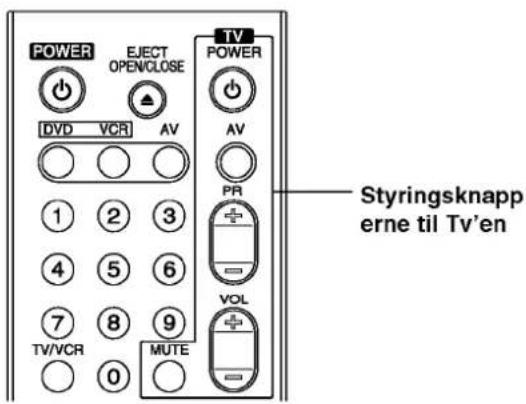
| Ved at trykke på | Kan du |
| TV POWER | Tænde og slukke for tv'et. |
| TV AV | Skifte mellem tv-apparatet og andet eksternt udstyr. |
| TV PR +/- | Skanne gennem de kanaler, der er lagret i hukommelsen |
| TV VOL +/- | Regulere tv'ets lydstyrke. |
| MUTE | Tænder eller slukker tv'ets lyd. |
Betjening af andre tv-apparater med fjernbetjeningen
Du kan også regulere lydstyrken på andre tv-apparater end LG og aktivere deres tænd/sluk-knap. Det samme gælder for eksternt udstyr. Hvis dit tv-apparat figurer på nedenstående liste, skal du indtaste producentkoden.
- Mens du holder TV POWER-knappen nede, skal du trykke på de numeriske knapper for at vælge dit tv-apparats producentkode (se skemaet nedenfor).
- Slip TV POWER-knappen.
Kodenumre for tv-apparater, der kan betjenes
Hvis listen indeholder mere end ét kodenummer, så prøv at indtaste dem et ad gangen, indtil du finder det, der passer til dit tv-apparat.
| Producent | Kodenummer |
| LG / GoldStar | 1 (Standard), 2 |
| Zenith | 1, 3, 4 |
| Samsung | 6, 7 |
| Sony | 8, 9 |
| Hitachi | 4 |
N Bemærk
- Alt afhængig af hvilket tv-apparat du har, er det muligt at nogle af eller alle knapperne på apparatet ikke fungerer, selv efter at du har indtastet den rigtige producentkode.
- Hvis du indtaster et nyt kodenummer, slettes det tidligere indtastede kodenummer.
- Når du skifter batterier i fjernbetjeningen, kan det indtastede kodenummer blive erstattet af standardindstillinger. Indtast det rigtige kodenummer igen.
Fejlfinding
Se i den følgende guide efter mulige årsager til et problem, inden du kontakter en reparatør.
| Symptom | Årsag | Afhjælpning |
| DVD eller video virker ikke ordentligt. | Det er ikke den rigtige funktion, som er valgt (DVD eller video). | Se side 2. |
| Ingen strøm. | Strømkablet er ikke tilsluttet. | Sæt stikket (rigtigt) i kontakten. |
| Strømmen er tændt, men DVD-afspilleren virker ikke. | Der er ingen disc i afspilleren. | Læg en disc i. (Tjek at DVD eller, audio CD indikatoren på displayet lyser). |
| Intet billede. | TVet er ikke indstillet til at modtage DVD output. | Vælg den korrekte video input funktion på TVet, så billedet fra DVD-afspilleren kommer frem på skærmen. |
| Videokablet er ikke tilsluttet ordentligt. | Slut videokablet (korrekt) til stikket på afspilleren. | |
| Progressive Scan er indstillet på 'On' i indstillingsmenuen, men er tilsluttet til et standard (analogt) TV. | Indstil Progressive Scan på 'Off' (se side 17) | |
| Ingen lyd. | Udstyret forbundet med lydkablet er ikke indstillet til at modtage DVD signaloutput. | Vælg den korrekte input funktion på receiveren, så du kan lytte til lyden fra DVD-afspilleren. |
| Lydkablerne er ikke tilsluttet ordentligt. | Slut lydkablet (korrekt) til stikkene på afspilleren. | |
| Der er slukket for strømmen på udstyret forbundet med lydkablet. | Tænd for udstyret forbundet med lydkablet. | |
| Det digitale audio output er indstillet forkert. | Indstil det digitale audio output rigtigt, og tænd for DVD-afspilleren igen vd at trykke på POWER. | |
| Billedet er dårligt. | Discen er beskidt.TV-kanalerne er ikke indstillet rigtigt. | Rens discen.Kontrollér kanalindstillingen, indstil kanalerne igen. |
| DVD-afspilleren starter ikke afspilning | En uanvendelig disc er sat i. | Sæt en anvendelig disc i (Tjek disc type, farvesystem og regional kode). |
| Discen vender på hovedet. | Placer discen med den korrekte side nedad. | |
| Discen er ikke placeret inden for kanten. | Placer discen korrekt i skuffen indenfor kanten. | |
| Discen er beskidt. | Rens discen. | |
| Vurderingsniveauet (forældrekontrol) er aktivt. | Fjern vurderingsfunktionen(forældrekon-trollen) eller ændr vurderingsniveauet. | |
| Fjernbetjeningen virker ikke ordentligt | Der er en genstand mellem fjernbetjeningen og apparatet, som blokerer for signalet. | Fjern forhindringen. |
| Batterierne i fjernbetjeningen er slidte. | Udskift batterierne med nye. | |
| ideokassetten kan ikke føres ind | Ligger der et andet bånd i apparatet? | Tag båndet ud. |
| Ingen Hi-Fi lyd | Lyden er ikke indstillet korrekt. | Vælg "STEREO" ved at trykke flere gange på "AUDIO" på fjernbetjeningen. |
| NICAM lyden optages ikke | NICAM er ikke indstillet korrekt. | Check at NICAM er sat til AUTO på den station, der optages fra. |
Rensning af videhoveder
Hver gang et bånd sættes i eller udskubbes fra videobåndoptageren, bliver videohovedet automatisk rengjort. Dette skulle normalt betyde at yderligere rengøring af hovedet ikke er nødvendig. Imidlertid kan smuds der ophobes på videohovedet gennem lang tid, medføre at billedet ved afspilning bliver sløret eller forstyrret. Videobånd af høj kvalitet vil normalt ikke afsætte smuds på videohovedet, men gamle eller defekte bånd kan.

Liste Over Sprogkoder
Indtast det korrekte kodenummer ved indledende indstilling af "Disc Lyd", "Disc Undertekst" og/eller "Disc Menu" (Se side 17).
| Kode | Sprog | Kode | Sprog | Kode | Sprog | Kode | Sprog |
| 6565 | Afar | 7079 | Færøsk | 7678 | Lingala | 8375 | Slovakisk |
| 6566 | Abkhazisk | 7082 | Fransk | 7679 | Laotisk | 8376 | Slovensk |
| 6570 | Afrikaans | 7089 | Frisisk | 7684 | Litauisk | 8377 | Samoa |
| 6577 | Amharisk | 7165 | Irsk | 7686 | Lettisk | 8378 | Shona |
| 6582 | Arabisk | 7168 | Skotsk-gælisk | 7771 | Malagasisk | 8379 | Somalisk |
| 6583 | Assamesisk | 7176 | Gallisisk | 7773 | Maori | 8381 | Albansk |
| 6588 | Aymara | 7178 | Guarani | 7775 | Makedonsk | 8382 | Serbisk |
| 6590 | Azerbaijansk | 7185 | Gujarati | 7776 | Malayalam | 8385 | Sudansk |
| 6665 | Bashkir | 7265 | Hausa | 7778 | Mongolsk | 8386 | Svensk |
| 6669 | Hviderussisk | 7273 | Hindi | 7779 | Moldavisk | 8387 | Swahili |
| 6671 | Bulgarsk | 7282 | Kroatisk | 7782 | Marathi | 8465 | Tamilsk |
| 6672 | Bihari | 7285 | Ungarsk | 7783 | Malajsisk | 8469 | Telugu |
| 6678 | Bengalsk; Bangladeshishk | 7289 | Armensk | 7784 | Maltesesisk | 8471 | Tajikisk |
| 6679 | Tibetansk | 7365 | Interlingua | 7789 | Burmesisk | 8472 | Thai |
| 6682 | Bretonsk | 7378 | Indonesisk | 7865 | Nauru | 8473 | Tigrinya |
| 6765 | Katalansk | 7383 | Islandsk | 7869 | Nepalesisk | 8475 | Turkmensk |
| 6779 | Korsikansk | 7384 | Italiensk | 7876 | Hollandsk | 8476 | Tagalog |
| 6783 | Tjekkisk | 7387 | Hebræisk | 7879 | Norsk | 8479 | Tonga |
| 6789 | Walisisk | 7465 | Japansk | 7982 | Oriya | 8482 | Tyrkisk |
| 6865 | Dansk | 7473 | Jiddish | 8065 | Panjabi | 8484 | Tatar |
| 6869 | Tysk | 7487 | Javanesisk | 8076 | Polsk | 8487 | Twi |
| 6890 | Bhutansk | 7565 | Georgisk | 8083 | Pashto, Pushto | 8575 | Ukrainsk |
| 6976 | Græsk | 7575 | Kazakhisk | 8084 | Portugisisk | 8582 | Urdu |
| 6978 | Engelsk | 7576 | Grønlandsk | 8185 | Quechua | 8590 | Uzbekisk |
| 6979 | Esperanto | 7577 | Cambodiansk | 8277 | Rætoromansk | 8673 | Vietnamesisk |
| 6983 | Spansk | 7578 | Kannada | 8279 | Rumænsk | 8679 | Volapük |
| 6984 | Estisk | 7579 | Koreansk | 8285 | Russisk | 8779 | Wolof |
| 6985 | Baskisk | 7583 | Kashmirisk | 8365 | Sanskrit | 8872 | Xhosa |
| 7065 | Persisk | 7585 | Kurdisk | 8368 | Sindhi | 8979 | Yoruba |
| 7073 | Finsk | 7589 | Kirghizisk | 8372 | Serbokroatisk | 9072 | Kinesisk |
| 7074 | Fiji | 7665 | Latin | 8373 | Singhalesisk | 9085 | Zulu |
Liste Over Landekoder
Indtast den korrekte kode ved indledende indstilling af "Landekode" (se side 19).
Landekoder
| AD | Andorra |
| AE | Forenede Arabiske Emirater |
| AF | Afghanistan |
| AG | Antigua og Barbuda |
| AI | Anguilla |
| AL | Albanien |
| AM | Armenien |
| AN | Hollandske Antillers |
| AO | Angola |
| AQ | Antarctica |
| AR | Argentina |
| AS | Amerikansk Samoa |
| AT | ∅strig |
| AU | Australien |
| AW | Aruba |
| AZ | Azerbaidjan |
| BA | Bosnien-Herzegovina |
| BB | Barbados |
| BD | Bangladesh |
| BE | Belgien |
| BF | Burkina Faso |
| BG | Bulgarien |
| BH | Bahrain |
| BI | Burundi |
| BJ | Benin |
| BM | Bermuda |
| BN | Brunei Darussalam |
| BO | Bolivia |
| BR | Brasilien |
| BS | Bahamas |
| BT | Bhutan |
| BV | Bouvet Island |
| BW | Botswana |
| BY | Hviderusland |
| BZ | Belize |
| CA | Canada |
| CC | Cocos (Keeling) Islands |
| CF | Den Centralafrikanske Republik |
| CG | Congo |
| CH | Schweitz |
| CI | Elfenbenskysten |
| CK | Cook Islands |
| CL | Chile |
| CM | Cameroon |
| CN | Kina |
| CO | Colombia |
| CR | Costa Rica |
| CS | Det tidligere Tjekkolovakiet |
| CU | Cuba |
| CV | Cap Verde |
| CX | Juleøen |
| CY | Cypern |
| CZ | Tjekkiet |
| DE | Tyskland |
| DJ | Djibouti |
| DK | Danmark |
| DM | Dominica |
| DO | Den Dominikanske Republik |
| DZ | Algeriet |
| EC | Ecuador |
| EE | Estland |
| EG | Egypten |
| EH | Vestsahara |
Landekoder
| ER | Eritrea |
| ES | Spanien |
| ET | Etiopien |
| FI | Finland |
| FJ | Fiji |
| FK | Falklandsøerne |
| FM | Mikronesien |
| FO | Færøerne |
| FR | Frankrig |
| FX | Frankrig (Europæisk Territorie) |
| GA | Gabon |
| GB | Storbritannien |
| GD | Grenada |
| GE | Georgien |
| GF | Fransk Guyana |
| GH | Ghana |
| GI | Gibraltar |
| GL | Grønland |
| GM | Gambia |
| GN | Guinea |
| GP | Guadeloupe (Fransk) |
| GQ | ÆkvatorialtGuinea |
| GR | Grækenland |
| GS | S. Georgien og & S. Sandwich Islands. |
| GT | Guatemala |
| GU | Guam (USA) |
| GW | Guinea Bissau |
| GY | Guyana |
| HK | Hong Kong |
| HM | Heard og McDonald Islands |
| HN | Honduras |
| HR | Kroatien |
| HT | Haiti |
| HU | Ungarn |
| ID | Indonesien |
| IE | Irland |
| IL | Israel |
| IN | Indien |
| IO | Britisk-indisk Oceanien |
| IQ | Irak |
| IR | Iran |
| IS | Island |
| IT | Italien |
| JM | Jamaica |
| JO | Jordan |
| JP | Japan |
| KE | Kenya |
| KG | Kirgizien/Kyrgyzstan |
| KH | Cambodia |
| KI | Kiribati |
| KM | Comoros |
| KN | Saint Kitts & Nevis Anguilla |
| KP | Nordkorea |
| KR | Sydkorea |
| KW | Kuwait |
| KY | Cayman Islands |
| KZ | Kazakhstan |
| LA | Laos |
| LB | Libanon |
Landekoder
| LC | Sankt Lucia |
| LI | Liechtenstein |
| LK | Sri Lanka |
| LR | Liberia |
| LS | Lesotho |
| LT | Litauen |
| LU | Luxembourg |
| LV | Letland |
| LY | Libyen |
| MA | Marokko |
| MC | Moldavien |
| MG | Madagascar |
| MH | Marshall Islands |
| MK | Makedonien |
| ML | Mali |
| MM | Myanmar |
| MN | Mongoliet |
| MO | Macau |
| MP | Northern Mariana Islands |
| MQ | Martinique (French) |
| MR | Mauritanien |
| MS | Montserrat |
| MT | Malta |
| MU | Mauritius |
| MV | Maldiverme |
| MW | Malawi |
| MX | Mexico |
| MY | Malaysia |
| MZ | Mozambique |
| NA | Namibia |
| NC | Ny Caledonien (Fransk) |
| NE | Niger |
| NF | Norfolk Island |
| NG | Nigeria |
| NI | Nicaragua |
| NL | Holland |
| NO | Norge |
| NP | Nepal |
| NR | Nauru |
| NU | Niue |
| NZ | New Zealand |
| OM | Oman |
| PA | Panama |
| PE | Peru |
| PF | Polynesien (Fransk) |
| PG | Papua Ny Guinea |
| PH | Philippineme |
| PK | Pakistan |
| PL | Polen |
| PM | Saint Pierre og Miquelon |
| PN | Pitcairn Island |
| PR | Puerto Rico |
| PT | Portugal |
| PW | Palau |
| PY | Paraguay |
| QA | Qatar |
| RE | Reunion (Fransk) |
| RO | Rumænien |
| RU | Rusland |
| RW | Rwanda |
| SA | Saudiarabien |
Landekoder
| SB | Salomonøerne |
| SC | Seychelleerne |
| SD | Sudan |
| SE | Sverige |
| SG | Singapore |
| SH | Sankt Helena |
| SI | Slovenien |
| SJ | Svalbard og Jan Mayen |
| SK | Slovakiet |
| SL | Sierra Leone |
| SM | San Marino |
| SN | Senegal |
| SO | Somalia |
| SR | Surinam |
| ST | Saint Tome og Principe |
| SU | Den tidligere Sovjetunion |
| SV | El Salvador |
| SY | Syrien |
| SZ | Swaziland |
| TC | Turks og Caicos Islands |
| TD | Chad |
| TF | De franske sydlige territorier |
| TG | Togo |
| TH | Thailand |
| TJ | Tadjikistan |
| TK | Tokelau |
| TM | Turkmenistan |
| TN | Tunesien |
| TO | Tonga |
| TP | ∅sttimor |
| TR | Tyrkiet |
| TT | Trinidad og Tobago |
| TV | Tuvalu |
| TW | Taiwan |
| TZ | Tanzania |
| UA | Ukraine |
| UG | Uganda |
| UK | Det forenede kongerige |
| UM | USA Mindre Yderlige ∅er |
| US | USA |
| UY | Uruguay |
| UZ | Uzbekistan |
| VA | Vatikanstaten |
| VC | Saint Vincent & Grenadines |
| VE | Venezuela |
| VG | Jomfruøerne (Britisk) |
| VI | Jomfruøerne (USA) |
| VN | Vietnam |
| VU | Vanuatu |
| WF | Wallis og Futuna Islands |
| WS | Samoa |
| YE | Yemen |
| YT | Mayotte |
| YU | Jugoslavien |
| ZA | Sydafrika |
| ZM | Zambia |
| ZR | Zaire |
| ZW | Zimbabwe |
Specifikation
Generelt
| Spændingskrav | AC 110-240V, 50/60 Hz |
| Strømforbrug | 19W |
| Størrelse (ca.) | 430 X 78.5 X 270 mm (b/h/d) |
| Vægt (ca.) | 4.2 kg |
| Anvendelsesstemperatur | 5°C til 35°C (41°F til 95°F) |
| Anvendelsessfugtighed | 5 % til 90 % |
| Timer | 24 timers display type |
| RF modulator | UHF 22-68 (justerbar) |
System
| Laser | Semiconductor laser, bølgelængde 650 nm |
| Videohovedsystem | Dobbelt azimut, 4 hoveder, helical skanning |
| Signalsystem | PAL |
| Frekvensrespons | DVD (PCM 96 kHz): 8 Hz til 44 kHzDVD (PCM 48 kHz): 8 Hz til 22 kHzCD: 8 Hz to 20 kHz |
| Signal-støj forhold | Mere end 100dB (kun ANALOG OUT forbindelser) |
| Harmonisk forvrængning | Mindre end 0.008% |
| Dynamikområde | Mere end 100 dB (DVD)Mere end 95 dB (CD) |
Indgangsniveau (VCR)
| Audio | -6.0dBm, mere end 10 kohms (SCART) |
| -6.0dBm, mere end 47 kohms (RCA) | |
| Video | 1.0 Vp-p, 75 ohms, ubalanceret (SCART/RCA) |
UDGANGE (DVD)
| VIDEO UD | 1 Vp-p 75 ohm, synk. negativ |
| S-VIDEO UD | (Y) 1,0 Vp-p 75 ohm, negativ synk., Mini Din 4-ben x 1(C) 0,3 Vp-p 75 ohm |
| COMPONENT VIDEO UD | (Y) 1,0 V (p-p), 75 Ω, negativ synk., RCA-stik x 1 |
| (Progressive Scan) | (Pb)/(Pr) 0,7 V (p-p), 75 Ω, RCA-stik x 2 |
| RGB UD | 0.7Vp-p, 75 ohms |
| Audio udgang (koaksial audio) | 0,5 V (p-p), 75 Ω, RCA-stik x 1 |
| Audio udgang (optisk audio) | 3 V (p-p), 75 Ω, Optisk forbindelse x 1 |
| Audio udgang (analog audio) | 2,0 Vrms (1 KHz, 0 dB), 600 Ω, RCA-stik (V, H)x2/SCART (TIL TV) |
Udgangseffekt (VCR)
| Audio | -6.0dBm, under 1 kohms (SCART) |
| Video | 1.0Vp-p, 75 ohms, ubalanceret (SCART) |
| RGB UD | 0.7Vp-p, 75 ohms |
- Design og specifikationer kan ændres uden varsel.


- Betjeningsvejledning
- Dansk
- Sikkerhedsforanstaltninger / Vigtige bemærkninger om betjening af dette apparat
- ADVARSEL
- Angående copyright:
- Om maskinen:
- Vigtige bemærkninger om betjening af dette apparat
- POWER
- DVD
- VCR
- DVD/VCR
- Indhold
- Introduktion
- Bruk
- Referanse
- Angående instruktionssymbolerne
- Inden betjening
- Bemærkninger
- Bemærkninger om DVD og video-CD
- Regional kode for DVD-afspilleren og DVDer
- Disc-relaterede termer
- Titel (kun DVD)
- Kapitel (kun DVD)
- Spor (kun video-CD'er og musik-CD'er)
- Scene
- Video-CD-typer
- Video-CD'er med PBC (Version 2.0)
- Video-CD'er uden PBC (Version 1.1)
- Inden betjening (fortsat)
- Sikkerhedsforanstaltninger
- Håndtering af apparatet
- Ved transport af apparatet
- Placering af apparatet
- Renholdelse af overfladen
- Rengøring af apparatet
- Rengøring af kabinettet
- For at opnå et tydeligt billede
- Bemærkninger til Discs
- Håndtering af discs
- Opbevaring af discs
- Rengøring af discs
- Angående Symbolerne
- Angående Ⓧ symbol-displayet
- Angående disc-symbolerne for instruktioner
- Fjernbetjening
- Fjernbetjeningens funktionsområde
- Isættelse af batterier i fjernbetjeningen
- Tilslutninger
- Tips
- Grundtilslutning (AV)
- Grundtilslutning (RF)
- Progressive Scan (Color Stream®Pro) tilslutning
- Bemærk
- Forbindelser (Fortsat)
- Tilslutning til Optisk Udstyr
- Digital flerkanalslyd
- Advarsel:
- Før brug - videobåndoptager
- Indstilling af videokanal på fjernsynet
- N Bemærk
- Oprindelig forindstilling
- Indstilling af ur Manuelt
- Valg af farvesystem
- Hvordan bruges hovedmenuen
- Indstilling af TV stationer Automatisk
- Indstilling af TV stationer Manuelt
- Ændring af rækkefølgen på
- TV-stationerne
- Sletning af TV-stationer
- Før brug - DVD-afspiller
- Generel forklaring
- Display På Skærmen
- Betjening af skærmdisplay
- Midlertidige feedback symboler
- Før brug (Fortsat) - DVD-afspiller
- Indledende indstillinger
- Generel Beskrivelse af de Indledende indstillinger
- Sprog
- DVD sprog
- ⚠ Forsigtig
- Lyd
- Digital Audio Output
- Andre
- Kontrol af dynamikområdet (DRC)
- Vocal (karaokefunktion)
- PBC
- Autoafspilning
- Forældrekontrol
- Vurdering
- Landekode
- Ændring af firecifret kode
- Hvis du glemmer din firecifrede kode
- Brug videobåndoptageren
- Afspilning af videobånd
- Sådan får man et bedre billede
- AUTOMATISK TRACKING
- Logisk søgning:
- Timer optagelse Programmering via skæmmenuer
- Eksempel:
- Programme Delivery Control (PDC)
- Afspilning af DVD og video-CD
- Start afspilning
- Tryk på OPEN/CLOSE for at åbne disc-skuffen.
- Læg den valgte disc i skuffen med mærkatsiden opad.
- Hvis der vises en skærmmenu
- Skift til en anden TITEL
- Gå til et andet KAPITEL/SPOR
- Slow Motion
- Still-billede og afspilning billede for billede
- Søg (Search)
- Tilfældig
- Gentag (Repeat)
- Video-CD'er – Gentag spor/Alle/Ingen gentagelse
- Gentag A-B
- Tidssøgning (Time search)
- 3D Surround
- Markørsøgning (Marker Search)
- For at Vende tilbage til en Markeret Scene
- Specielle DVD funktioner
- Undersøg indholdet af DVD DVDer: Menuer
- Titelmenu
- Discmenu
- Ændring af Lydsproget
- Indstilling af lydkanal
- Undertekster
- Betjening med musik-CD'er og MP3/WMA discs
- Afspilning af en musik-CD og MP3/WMA
- disc
- Tip
- Bemærkninger vedr. MP3/WMA optagelser
- Om MP3
- Om WMA (Windows Media Audio)
- Denne afspiller kan kun afspille MP3/WMA discs, der overholder følgende begrænsninger:
- Betjening med musik-CD'er og MP3/WMA discs (fortsat)
- Pause
- Søg
- Ændring af Lydkanalen
- Betjening med JPEG discs
- Afspilning af en JPEG disc
- Gå til en ny fil
- Stillbillede
- For at rotere billedet
- Bemærkninger om JPEG optagelser
- Programmeret afspilning
- Programmeret afspilning af musik-CD'er og MP3/WMA discs
- Programmeret afspilning af video-CD'er
- Gentag programmerede numre
- Sletning af et nummer fra Programlisten
- Sletning af hele Programlisten
- Flere funktioner - videobåndoptageren
- OSD skærminformation
- Båndtæller Memory stop funktion
- Børnesikring
- Hi-Fi stereo Lyd system
- STEREO NICAM
- BIL NICAM
- MONO
- Bredformat TV 16:9 kompabilitet
- AUTO:
- 4:3
- 16:9:
- Indstilling af dekoderen
- Flere funktioner - DVD-afspilleren
- Lagring af Seneste Indstilling
- Screen Saver
- Video Mode-indstilling
- Detaljeret beskrivelse af hver enkelt Video Mode
- Særlige optagefunktioner
- Læg en disc i
- Sæt et VHS-bånd i
- Kopiér DVD'en til VHS-båndet
- Stands kopieringen
- Optagelse fra en anden videobåndoptager
- Betjening af tv-apparatet med fjernbetjening
- Betjening af andre tv-apparater med fjernbetjeningen
- Kodenumre for tv-apparater, der kan betjenes
- Fejlfinding
- Rensning af videhoveder
- Liste Over Sprogkoder
- Liste Over Landekoder
- Specifikation
Mærke : LG
Model : V8916
Kategori : DVD/VHS-kombination