V9910 - Dvd-afspiller LG - Gratis brugsanvisning og manual
Find enhedens vejledning gratis V9910 LG i PDF-format.


Brugerspørgsmål om V9910 LG
0 spørgsmål om dette apparat. Besvar dem du kender, eller stil dit eget.
Stil et nyt spørgsmål om dette apparat
Download vejledningen til din Dvd-afspiller i PDF-format gratis! Find din vejledning V9910 - LG og tag din elektroniske enhed tilbage i hånden. På denne side er alle dokumenter nødvendige for brugen af din enhed offentliggjort. V9910 af mærket LG.
BRUGSANVISNING V9910 LG
Betjeningsvejledning
MODEL : V9910











Dansk
Læs omhyggeligt denne vejledning igennem fra ende til anden før tilslutning, betjening eller indstilling af apparatet.

ADVARSEL
FOR AT NEDSFITTE RISIKOEN

ADVARSEL: FOR AT NEDSÆTTE RISIKOEN FOR ELEKTRISK ST∅D B∅R LÅGET (ELLER BAGSIDEN) IKKE FJERNES. INDEHOLDER INGEN DELE, SOM KAN UDSKIFTES AF BRUGEREN. REPARATIONER B∅R UDF∅RES AF KVALIFICEREDE SERVICETEKNIKERE.

Dette blinkende lys med en pil i en ligesidet trekant er en adversel til brugeren om, at der forefindes uisoleref farlig spænding inden for produktets område, som kan være af tilstrækkelig styrke til at udgøre en risiko for elektrisk stød for personer.

Udråbstegnet i en ligesidet trekant skal henlede brugerens opmærksomhed på, at der findes vigtige betjenings- og vedligeholdelsesinstruktioner i det skriftlige materiale, som følger med produktet.
ADVARSEL: FOR AT NEDSÆTTE RISIKOEN FOR BRAND ELLER ELEKTRISK STOD B∅R PRODUKTET IKKE UDSÆTTES FOR REGN ELLER FUGT.
ADVARSEL: :Man skal ikke installere dette udstyr på et begrænset område så som i en bogreol eller lignende møbel.
Læs venligst denne brugervejledning omhyggeligt for at sikre korrekt betjening af produktet, og gem den til fremtidig reference; kontakt en autoriseret servicetekniker, i fald produktet kræver reparation/vedligehold – se serviceprocedure.
Brug af knapper, indstillinger eller udførelse af procedurer ud over de heri beskrevne kan resultere i udsættelse for sundhedsfarlig stråling.
For at undgå direkte udsættelse for laserstråle, forsog ikke at åbne kabinettet. Synlig laserstråle i åben tilstand. SE IKKE IND I STRÅLEN.
FORSIGTIG: SYNLIG OG USYNLIG LASERSTRÅLING I ÅBEN TILSTAND OG NÅR BLOKERINGSANORDNINGEN ER BRUDT.
ADVARSEL: Apparatet bør ikke udsættes for vanddråber eller -sprøjt, og objekter fyldt med vand så som vaser bør ikke placeres på apparatet.

Dette produkt er fremstillet i overensstemmelse med radiointerferens kravene i EU DIREKTIVER 89/336/EU, 93/68/EU og 73/23/EU.
Angående copyright:
Det er forbudt ifølge loven at kopiere, transmittere, fremvise, transmittere via kabel, vise offentligt eller udleje copyrightmateriale uden tilladelse. Dette produkt anvender kopibeskyttelsesfunktionen udviklet af Macrovision. Kopibeskyttelsessignaler er indspillet på nogle DVDer. Ved optagelse og afspilning af billederne på disse discs på en videobåndoptager vil der optræde billedstoj.
Dette produkt omfatter copyright beskyttelsesteknologi, som er beskyttet af visse amerikanske patenters patentkrav på metoder og andre intellektuelle ophavsrettigheder ejet af Macrovision Corporation og andre rettighedsindehavere. Anvendelse af denne copyright beskyttelsesteknologi skal være autoriseret af Macrovision Corporation og er kun beregnet på hjemmebrug og andre sammenhænge med begrænset antal seere, med mindre anden brug er autoriseret af Macrovision Corporation.
Reverse engineering eller demontering er forbudt.
FORBRUGERNE B∅R BEMÆRKE, AT DET IKKE ER ALLE HDTV-APPARATER, DER ER FULDT KOMPATIBLE MED DETTE PRODUKT, HVILKET KAN MEDF∅RE, AT DER VISES SKYGGER PÅ BILLEDET. I TILFÆLDE AF PROBLEMER VED 625- PROGRESSIVE SCAN-BILLEDER ANBEFALES DET, AT BRUGEREN FLYTTER FORBINDELSEN TIL 'STANDARD DEFINITION' UDGANGEN. HVIS DU HAR NOGEN SP∅RGSMÅL VEDR∅RENDE FJERNSYNETS KOMPATIBILITET MED DENNE MODEL 625p DVD-AFSPILLER, BEDER VI DIG KONTAKTE VORES KUNDESERVICECENTER.
SERIENUMMER: Serienummeret kan findes på bagsiden af dette apparat. Dette nummer er enestående for dette apparat og kan ikke bruges af andre. Noter de nedenstående informationer her og gem denne brugervejledning som varigt købsbevis.
Modelnummer.
Serienummer.

Sådan smider du dit gamle apparat ud
- Når der er et tegn med et kryds over en skraldespand, betyder det, at produktet er omfattet af EU-direktiv 2002/96/EC.
- Alle elektriske og elektroniske produkter skal smides ud et andet sted end gennem den kommunale affaldsordning ved hjælp af specielle indsamlingsfaciliteter, der er organis- eret af staten eller de lokale myndigheder.
- Korrekt bortskaffelse af dit gamle apparat er med til at forhindre mulige skadevirkninger på miljøet og menneskelig sundhed.
- Mere detaljerede oplysninger om bortskaffelse af dit gamle apparat kan fås ved at kontakte dit lokale kommunekontor, renovationsselskab eller den butik, hvor du købte produktet.
VÄER FORSIGTIG med strømledningen
De fleste apparater anbefaler placering over en dedikeret strømkreds;
Det vil sige et enkelt udtag, der kun giver strom til det apparat, og som ikke har ekstra udtag eller grenledninger. Kontroller siden med specifikationer i brugermanualen for at være sikker.
Undlad at overbelaste stikkontakten. Overbelastede stikkontakter, løse eller ødelagte stikkontakter, forlængerledninger, flossede strømkabler, ødelagt eller revnet kabelisolering udgor en risiko. Enhver af disse forhold vil kunne forårsage elektrisk stod eller brand. Undersog med jævne mellemrum ledningen på dit apparat, og hvis udseendet indikerer brud eller ødelæggelse, skal du tage den ud af stikket, stoppe brugen af apparatet og få ledning erstattet af en præcis ombytningsdel af en autoriseret servicemand.
Beskyt stromledningen fra fysisk eller mekanisk misbrug, såsom at blive snoet, krøllet, knebet, lukket fast i en dør eller trådt på. Vær især opmærksom på stikpropper, stikkontakter samt det sted, hvor ledningen udgår fra apparatet.
Indhold
Indledning 4
Symboler, der bruges i denne vejledning .....4
Om de viste symboler ⊗ ....4
Bemærkninger vedr. DVD-disks .....4
Händtering af Disks
Opbevaring af Disks 4
Rengøring af Disks 4
Anvendelige disks til afspilning .....5
Regionskode 5
Disk-relaterede udtryk .....6
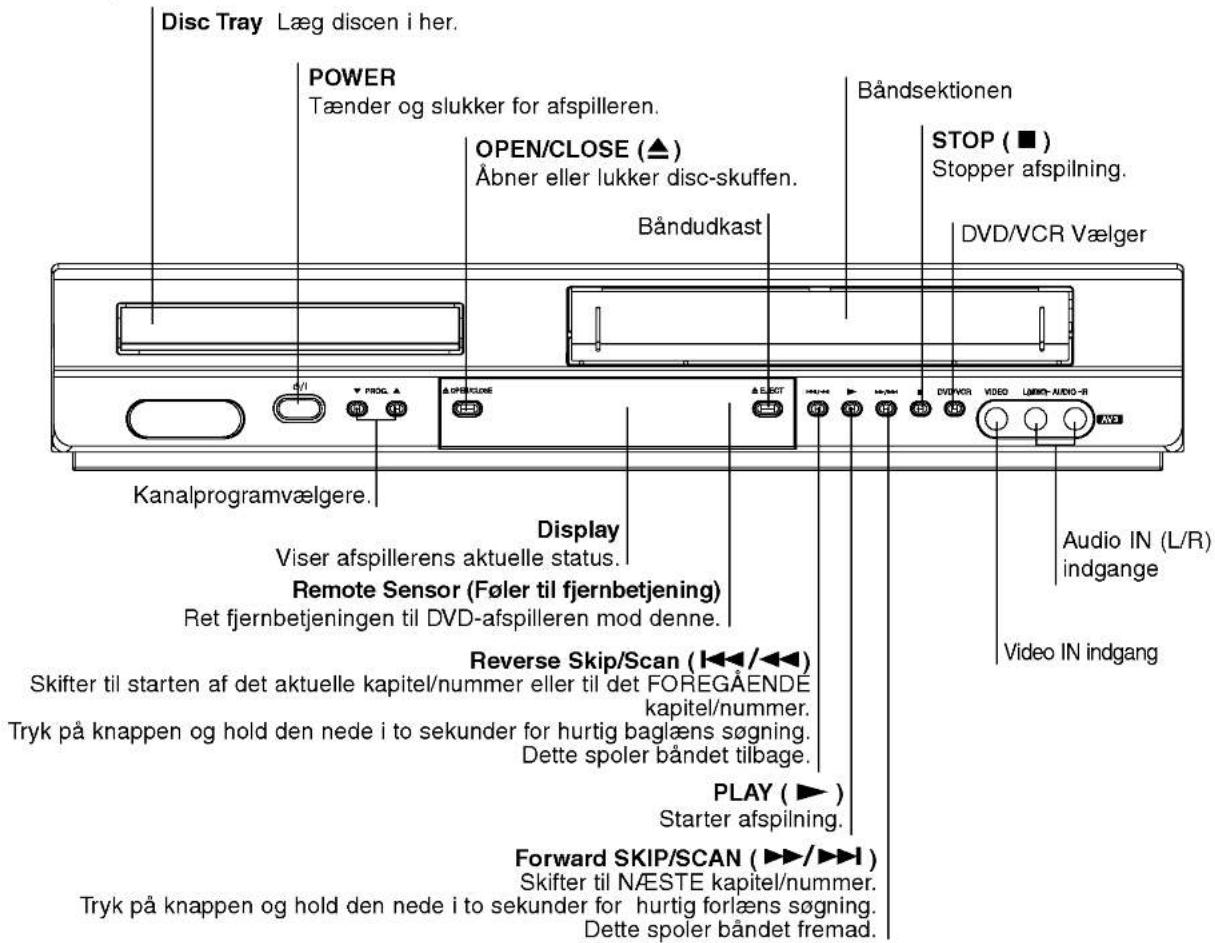
Frontpanel 7
Display 7
Fjernbetjening ....8
Bagpanel 9
Installation og opsætning .....10
Før brug - videobåndoptager .....12-16
Indstilling af videokanal på fjernsynet . . . .12
Sådan anvender du din VCR for
Indstilling af ur Manuelt .....13
Valg af farvesystem 13
Hvordan bruges hovedmenuen .....14
Indstilling af TV stationer Automatisk ....14
Indstilling af TV stationer Manuelt .....15
Ændring af rækkefølgen på TV-stationerne 16
Sletning af TV-stationer .....16
Før betjening - DVD-del .....17-21
Visning på skærmen 17
Oprindelige indstillinger .....18-21
Generelle funktioner .....18
LANGUAGE (SPROG) 18
- Menu Language (Menuen sprog) .....18
- Disc Audio / Subtitle / Menu .....18
DISPLAY 19
• TV Aspect (TV skærmformat) .....19
- Display Mode (Skærmmodus) .....19
- Progressive Scan - progressivt scan .....19
- Password (Adgangskode (Sikkerhedskode)) 22
- Landekode 22
Betjening .....23
Afspilning af videobånd .....23-25
skæmmenuer .....25-26
Afspilning af en DVD eller video-cd .....27-29
Generelle funktioner .....27
Fortsæt til et nyt KAPITEL/SPOR .....27
Søg 27
For at skifte lydkanal .....27
Still-billede og billede-for-billede-afspilning . . .28
Slowmotion 28
Vilkårlig 28
Gentag A-B 28
Gentag 28
3D Surround .28
Tidssøgning .28
Zoom 29
For at markere en søgning .....29
Specielle DVD-funktioner .....29
Titelmenu .29
Diskmenu 29
Kameravinkel 29
For at ændre sprog .....29
Undertekster....29
Afspil en lyd-cd eller en MP3/WMA-disk .....30
Gå til et nyt spor ....31
Gentag spor/alle/Off ....31
Søg 31
Vilkärlig 31
Gentag A-B 31
3D Surround . . . . . . . . . . . . . . . . . . . . . . . . . . . . . . . . . . . . . . . . . . . . . 31
Programmeret afspilning .....32
Gentagelse af programmerede spor .....32
Sletning af hele programlisten .....32
For at se en JPEG-disk ....33
Diasshow 33
Still-billede .33
GÅ TIL EN ANDEN FIL .33
Zoom 33
Dreje billedet .33
Lyt til MP3-/WMA-musik, og se billeder .....33
Afspille en disk i DVD VR format .....34
Afspilning af en DivX-filmdisk .....35
OSD skærminformation 36
Bändtæller Memory stop funktion .....36
Børnesikring .36
Ydeligere funktioner ....38
Lagring af Seneste Indstilling .....38
Screen Saver 38
Video Mode-indstilling .....38
Betjening af andre tv-apparater med
fjernbetjeningen 38
Optagelse fra en anden videobåndoptager . . .39
Reference 40
Sprogkoder ....40
Landekoder 40
Fejlfinding 41
Specifikation 42
Indledning
For at sikre korrekt brug af dette produkt bedes du gennemlæse denne brugervejledning omhyggeligt og beholde den til fremtidig reference.
Denne vejledning giver information om betjening og vedligeholdelse af DVD-afspilleren. Kontakt en autoriseret serviceforhandler, hvis produktet behøver service.
Symboler, der bruges i denne vejledning

Lynsymbolet gør opmærksom på, at der er en farlig elektrisk spænding inde i apparatet, der kan udgøre en risiko for elektrisk stød.

Udråbstegnssymbolet gør opmærksom på vigtige anvisninger for betjening og vedligeholdelse/service.

Viser risiko for at apparatet eller andet materiel med sandsynlighed vil skades.
Bemærk: Viser særlige bemærkninger og betjeningsfunktioner.
Tip: Viser gode råd og tips for at gøre udførelsen nemmere.
Et afsnit, hvis titel har et af de følgende symboler, er kun anvendeligt til disks, som er mærket med dette symbol.
DVD
DVD og afsluttet DVD ±R/RW
VCD
Video-cd'er
CD
Lyd-cd'er
MP3
MP3-disks
WMA
WMA-disks
JPEG
JPEG-disks
DivX
DivX-disks
Om de viste symboler ⊗
“ ∅ ” kan forekomme på din tv-skærm under betjeningen, og viser at den beskrevne funktion i brugervejledningen ikke er tilgængelig for den specifikke DVD-disk.
Bemærkninger vedr. DVD-disks
Händtering af Disks
Rør ikke ved diskens afspilningsside. Hold disken ved kanten, så der ikke kommer fingeraftryk på overfladen. Sæt aldrig papir eller tape fast på disken.


Opbevaring af Disks
Efter afspilning opbevares disken i omslaget. Udsæt ikke disken for direkte sollys eller andre varmelegemer, og lad den aldrig ligge i en parkeret bil, hvor den er udsat for direkte sollys.
Rengøring af Disks
Fingeraftryk og støv på disken kan være skyld i ringe billedkvalitet og forvrænget lyd. Efter afspilning renses disken med en ren klud. Tør disken af fra midten og ud.
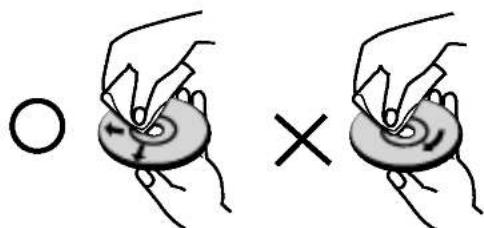
Brug ikke stærke opløsningsmidler såsom alkohol, benzin, fortynder, rensemidler eller antistatisk spray, som er beregnet til rensning af grammofonplader.
Sådan vælger du visningskilden
Du skal vælge én af dine udgangskilder (DVD eller VCR) for at få vist noget på TV-skærmen.
- Hvis du ønsker at se DVD-dækkets udgangskilde: Tryk på DVD indtil DVD indikatoren lyser i displayet, og udgangskilden til DVD-dækket kan ses på TV-skærmen.
- Hvis du ønsker at se VCR-dækkets udgangskilde: Tryk på VCR indtil VCR indikatoren lyser i displayet, og udgangskilden til VCR-dækket kan ses på TV-skærmen.
Bemærkninger:
- Hvis du isætter en diskette, samtidig med at DVD+VCR er i VCR-mode, så vil DVD+VCR automatisk skifte til DVD-mode.
- Hvis du isætter et kassettebånd uden den sletningsbeskyttende tap, samtidig med at DVD+VCR er i DVD-mode, så vil DVD+VCR automatisk skifte til VCR-mode.
Anvendelige disks til afspilning
 | DVD(8 cm / 12 cm disk) | |
 | Video CD (VCD)(8 cm / 12 cm disk) | |
 | Audio CD(8 cm / 12 cm disk) |
Yderligere kan dette apparat afspille HUKOM-MELSESKORT, DivX-filer, DVD -R, DVD +R, DVD -RW, DVD +RW, SVCD og CD-R / CD-RW, der indeholder lydtitler som MP3, WMA og/eller JPEG-filer

Det forudsætter en egenskab, der muliggør afspilning af en DVD-RW disk, som blev brændt i videooptagelsesformat.
Bemærkninger:
- Alt afhængig af apparatets eller selve CD-R/RW(eller DVD -R, DVD +R, DVD -RW, DVD +RW) diskens tilstand kan visse CD-R/RW (eller DVD -R, DVD +R, DVD -RW, DVD +RW) ikke afspilles.
- Sæt ikke mærker eller mærkater på hverken overfladen eller undersiden af disken.
- Brug ikke disks med uregelmæssige former (som f.eks. hjerteformede eller ottekantede) da dette kan skade apparatet.
Bemærkninger om DVD'er og video-cd'er
Visse afspilningsfunktioner for DVD'er og video-cd'er kan være programmeret af softwareproducenten. Dette apparat afspiller DVD'er og video-cd'ere efter det indhold, som producenten har designet, og derfor vil visse afspilningseffekter ikke være mulige eller andre funktioner vil være tilføjet.
Dolby og dobbelt-D-symbolet er varemærker fra "Dolby" Laboratories. Fortrolige ikke-udgivne værker.
DTS og DTS Surround Out er varemærker fra Digital Theater Systems, Inc.
Regionskode
Denne DVD-afspiller er designet og produceret til afspilning af DVD-software med regionskode "2". Dette apparat kan kun afspille DVD-disks med mærket "2" eller "ALL".

Bemærkninger vedr. regionskoder
- De fleste DVD-disks har på omslaget en tydelig jordklode med et eller flere numre indeni. Dette nummer skal matche DVD-afspillerens regionskode, ellers kan disken ikke afspilles.
- Hvis man prøver at afspille en DVD med en anden regionskode end afspillerens, vil meddelelsen "Check Regional Code" (kontroller regionskode) blive vist på skærmen.
Disk-relaterede udtryk
DVD ±R / DVD ±RW
DVD-R og DVD+R er to forskellige typer DVD-drev og -disks, som bruges til optagelse. Dette format gør det muligt at optage information på DVD-disken en enkelt gang. DVD +RW og DVD -RW er to standardtyper, der kan overskrive data, dvs. at DVD-indholdet kan slettes og genindspilles. Enkeltsidede disks kan rumme 4,38 GB, og dobbeltsidede disks kan rumme det dobbelte. Der findes ingen enkeltsidet dual-layer disk til optagelse.
VCD (Video CD)
En VCD indeholder op til 74 minutter (650 MB disk) eller 80 minutter (700 MB disk) MPEG-1 spillefilm med høj stereokvalitet.
MPEG
MPEG er en international standard for video- og lydkomprimering. MPEG-1 bruges til at indkode video til VCD og giver mulighed for multikanal surround sound-indkodning såsom PCM, Dolby Digital, DTS og MPEG lyd.
MP3
MP3 er et populært komprimeringsformat, som bruges til digitale lydfiler, der ligger meget tæt på kvaliteten af en cd.
WMA
WMA er en Windows medielydfil. Et lydformat til indkodning/afkodning udviklet af Microsoft Corp.
JPEG
Joint Pictures Expert Group. JPEG er et komprimeret filformat, der gør det muligt at gemme billeder uden farvebegrænsning.
DivX
DivX er navnet på et nyt, revolutionerende video-codec, som er baseret på den nye MPEG-4-komprimeringsstandard for video.
Du kan afspille DivX-film med denne DVD-afspiller.
Afspilningsstyring er kun tilgængelig for video-cd (VCD) med diskformat version 2.0. PBC giver mulighed for at få adgang til systemet via menuer, søgefunktioner eller andre typiske computerlignende betjeninger. Yderligere kan still-billeder med høj opløsning afspilles, hvis de er på disken. Video-cd'er, som ikke er udstyret med PBC (version 1.1), betjenes på samme måde som lyd-cd'er.
Titel (kun DVD-video-disks)
En titel er generelt en opdelt sektion af en DVD-disk. For eksempel kunne hovedindholdet være titel 1, et dokumentarprogram, som beskriver, hvordan filmen er lavet, kunne være titel 2, og et interview med skue-spillerne kunne være titel 3. Hver titel er tildelt et referencenummer, så den er nem at finde.
Kapitel (kun DVD-video-disks)
Et kapitel er en del af en titel, såsom en scene i en film eller et enkelt interview ud af en række. Hvert kapitel er tildelt et kapitelnummer, så det ønskede kapitel nemt kan findes. Afhængig af disken vil kapitler måske ikke blive optaget.
Scene (VCD)
På en cd med PBC- (afspilningsstyrings) funktioner er billeder i bevægelse og still-billeder delt op i sektioner, som kaldes "scener". Hver scene bliver vist i menuen og er tildelt et scenenummer, som gør det muligt at finde den ønskede scene. En scene er sammensat af et eller flere spor.
Spor
Et spor er et opdelt element af audiovisuel information, såsom et billede eller et lydspor til et specifikt sprog (DVD), eller et stykke musik fra en video eller en lyd-cd. Hvert spor er tildelt et spornummer, som gør det muligt at finde det ønskede spor. DVD-disks tillader ét video-spor (med adskillige vinkler) og flere lydspor.
Frontpanel
Display
![Børnesikringen er aktiveret Angiver at Progressiv Skanning er slået til. Angiver at Progressiv Skanning er slået til. Der er lagt en disk i dvd-modulet. (Lyser når der er en disk i dvd-modulet, og blinker når der ikke er nogen disk indsat). Dvd-modulet er valgt. DVD +VCR optager tidsbestemt, eller en optagetid er programmeret. Der er lagt et bånd i båndoptagermodulet. Båndoptagermodulet er valgt. En båndoptagelse er i gang. DVD til VCR kopiering er i gang Angiver tv-mode (se noter på side 24). DVD [P] [O] [O] VCR REC TV 18:00:00 18:00:00 Angiver samlet spilletid/forløbet tid/aktuelt tidspunkt.](/content/2026/05/1011615/images/acbb13cb2afe410eafb42d46d9a7ac908b0276e3f67e28888d688dd28a50038a.jpg)
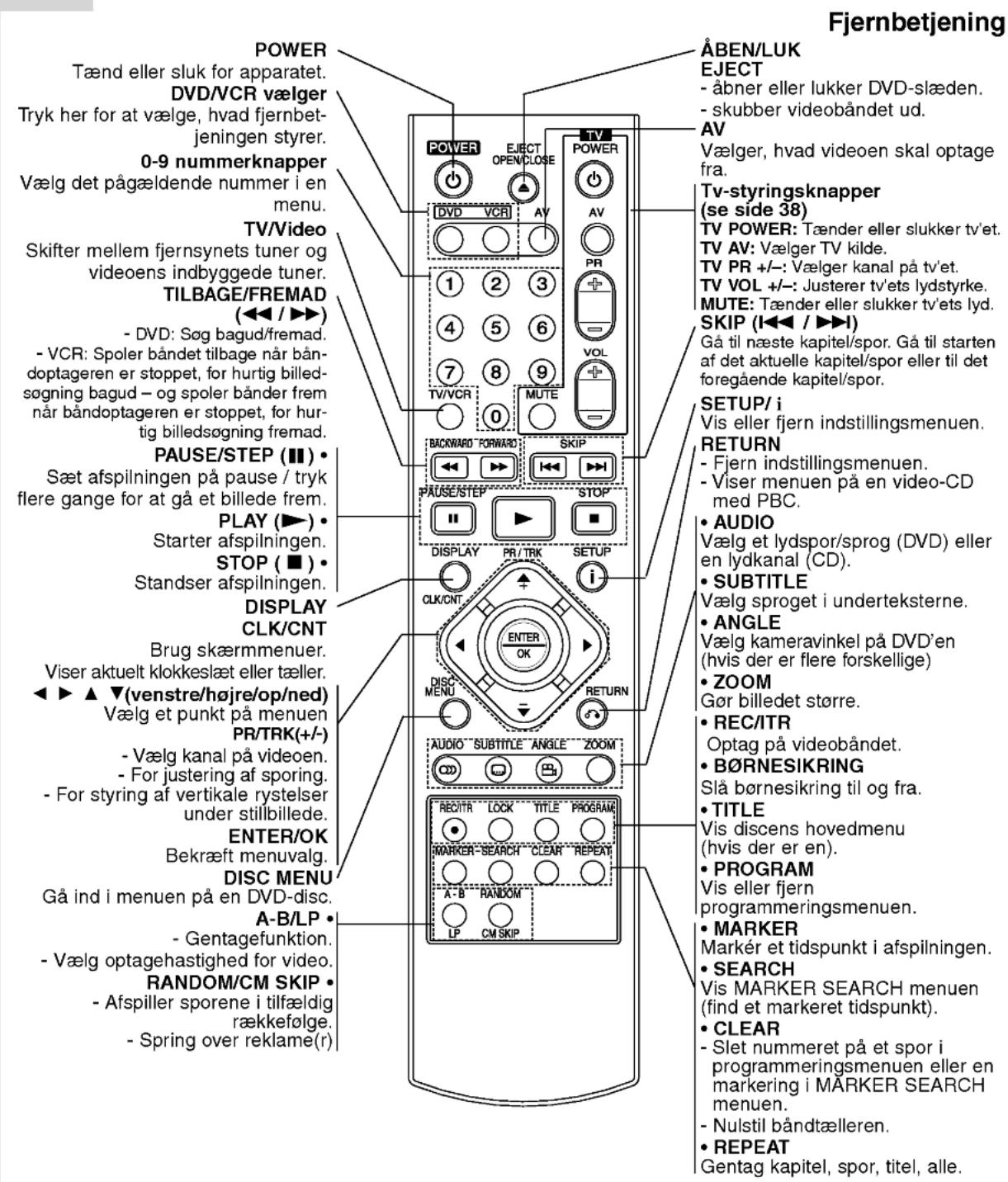
Fjernbetjeningens funktionsområde
Ret fjernbetjeningen mod føleren (remote sensor) og tryk på knapperne.
Advarsel
Bland ikke gamle og nye batterier. Bland aldrig forskellige type batterier (standard, alkaliske, osv.).
Isættelse af batterier i fjernbetjeningen
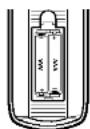
Afmonter batterilåget på bagsiden af fjernbetjeningen og sæt to R03 (str. AAA) batterier i med + og - lagt korrekt på linje.
Bagpanel
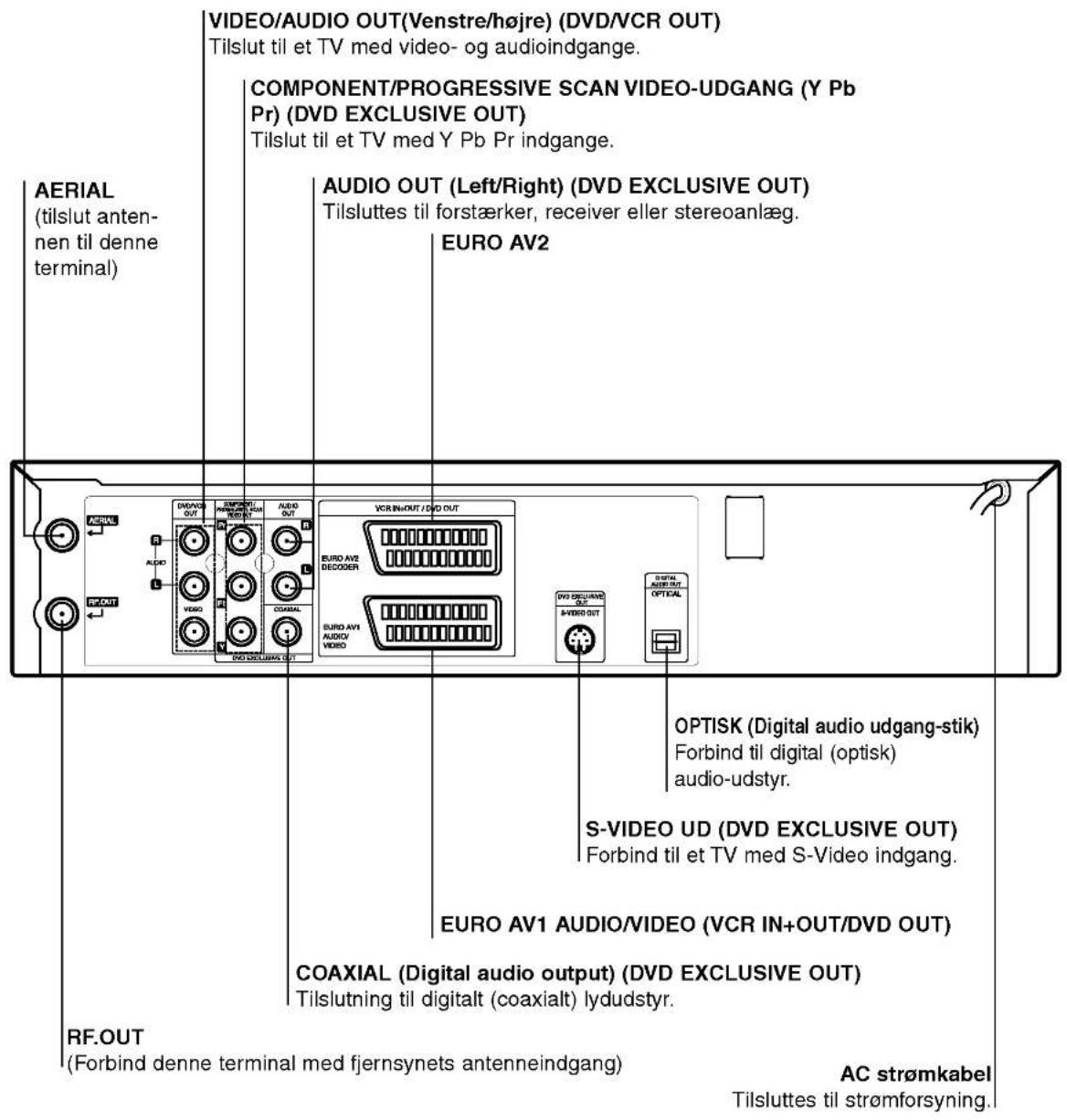

Rør ikke ved de indre stikben i stikkene på bagpanelet Elektrostatisk udladning kan forårsage varig skade på apparatet.
Installation og opsætning
Tips
- Afhængigt af dit TV og andet udstyr, som du ønsker at tilslutte, er der forskellige måder hvorpå afspilleren kan tilsluttes. Benyt kun en af de tilslutninger beskrevet nedenfor.
- Om nødvendigt, se venligst brugervejledningerne for dit TV, videoafspiller, stereoanlæg eller andre apparater for at lave de bedste tilslutninger.
- For at opnå bedre lyd tilsluttes afspillerens AUDIO OUT stik til audio in stikkene på din forstærker, receiver, dit stereoanlæg eller andet audio/video udstyr. Se "Tilslutning til optisk udstyr" på side 11.
Advarsel
- Tjek at DVD-afspilleren er tilsluttet dit TV direkte. Indstil dit TV på den korrekte video input kanal.
- Slut ikke DVD-afspillerens AUDIO OUT stik til phono in stikket (båndoptager) på dit lydanlæg.
- Tilslut apparatet på en af følgende måder, alt efter hvilket udstyr du allerede har.
Grundtilslutning (AV)
- Forbind udgangen EURO AV1 AUDIO/VIDEO på apparatets bagpanel til scart-indgangen på fjern-synet med et scart-kabel.
- Nogle fjernsynssendere sender kodede fjernsynssignaler, som du kun kan se med en købt eller lejet dekoder. Du kan forbinde sådan en dekoder (descrambler) til apparater.
Grundtilslutning (RF)
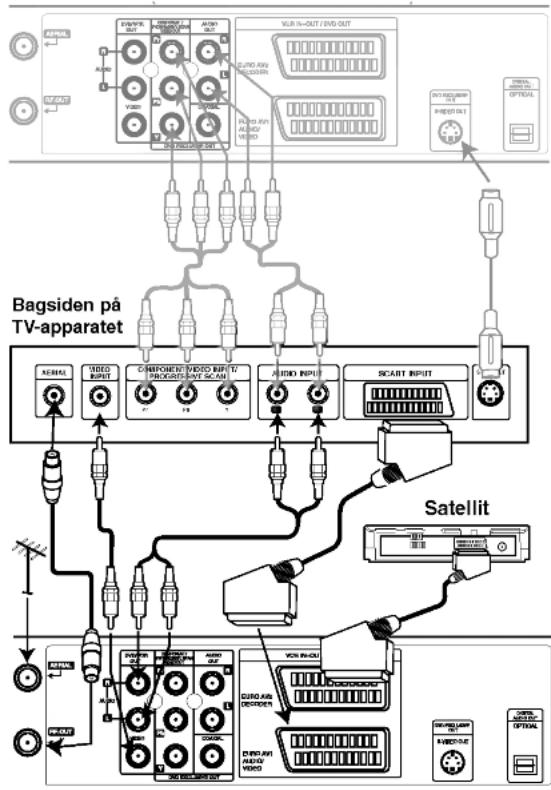
- Forbind COMPONENT/PROGRESSIVE SCAN VIDEO UD-stik på enheden til de tilsvarende indstik på TV'et ved hjælp af et Y Pb Pr-kabel.
- Forbind enhedens venstre og højre AUDIO UD-stik med TV'ets audio venstre/højre ind-stik med audio-kabler.
• S-Video tilslutning
- Forbind S-VIDEO UD-stik på denne enhed med S-Video indgang-stik på TV'et med S-Video-kablet
- Forbind enhedens venstre og højre AUDIO UD-stik med TV'ets audio venstre/højre ind-stik med audio-kabler.
Progressive Scan tilslutning
- Hvis TV'et er et HDTV eller 'digitalt forberedt' TV, kan du udnytte DVD-afspillerens progressive scanningseffekt for at opnå den højest mulige video-opløsning.
-
Hvis TV'et ikke accepterer formatet Progressive Scan, vil billedet virke forvrænget, hvis du forsøger dig med Progressive Scan på DVD-afspilleren.
-
Tilslut COMPONENT/ PROGRESSIVE SCAN VIDEO OUT stikkene på DVD-afspilleren til de tilsvarende stik på TV'et via Y Pb Pr-kablet.
-
Tilslut venstre og højre AUDIO OUT-stik fra DVD-afspilleren til audio venstre/højre indgangsstik på TV'et via audio-kablerne.
Bemærkninger
- Indstil Progressive til 'On' i indstillingsmenuen for progressivt signal, se side 19.
- Progressive scan fungerer ikke med analoge videotilslutninger (gult VIDEO OUT-stik) eller S-VIDEO-tilslutning.
Denne enheds bagside (COMPONENT VIDEO tilslutning)
flowchart
graph TD
    A["Satellit"] --> B["Video Input"]
    A --> C["Audio Input"]
    A --> D["SCART Input"]
    B --> E["Video/Video/Video/Video/Video Scan"]
    C --> F["Audio/Video/Video/Video Scan"]
    D --> G["SCART/Video/Video/Video Scan"]
    E --> H["Bagsiden på TV-apparatet"]
    F --> H
    G --> H
    H --> I["Audio/Video/Video/Video Scan"]
    H --> J["Audio Input"]
    H --> K["SCART Input"]
    I --> L["Video Input"]
    I --> M["Audio Input"]
    I --> N["SCART Input"]
    J --> O["Audio Input"]
    J --> P["SCART Input"]
    K --> Q["Audio Input"]
    K --> R["SCART Input"]
Bagsiden på dette apparat (grundlæggende tilslutning)
Bemærk
Hvis TV'et har en S-videoindgang, tilsluttes DVD-afspilleren med et S-videookabel: Når der bruges S-videookabel, må man ikke anvende det gule videokabel.
Tilslutning til Optisk Udstyr
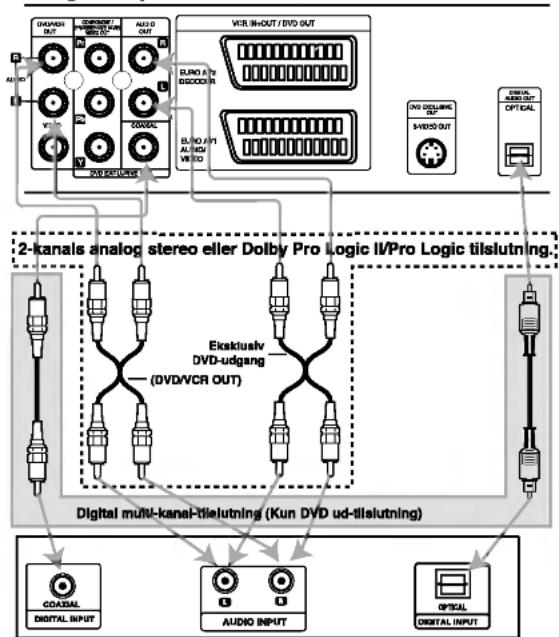
Tilslutning til en forstærker udstyret med tokanals analog stereo eller Dolby Pro Logic II/Pro Logic
Tilslut Left og Right AUDIO OUT stikkene på DVD-afspilleren til audio left og right in stikkene på din forstærker, receiver eller dit stereoanlæg ved hjælp af de lydkabler.
Tilslutning til en forstærker udstyret med tokanals digital stereo (PCM) eller til en Audio/Video receiver udstyret med en multikanal-decoder (Dolby Digital™, MPEG 2 eller DTS)
- Tilslut en af DVD-afspillerens DIGITAL AUDIO OUT stik (OPTICAL eller COAXIAL) til det tilsvarende in stik på din forstærker. Benyt et ekstra digitalt (optical eller coaxial) lydkabel.
- Det er nødvendigt at aktivere afspillerens digitale output. (Se "Digital Audio Output" på side 20).
Digital flerkanalslyd
En digital flerkanalsforbindelse giver den bedste lydkvalitet. For at benytte denne behøver du en flerkanals-Audio/Video receiver som kan bruges med et eller flere af de lydformater som findes på din DVD-afspiller (MPEG 2, Dolby Digital og DTS). Tjek vejledningen til din receiver og symbolerne på forsiden af receiveren.
Advarsel:
På grund af DTS Licensaftalen vil det digitale output være i DTS digital ud når DTS audio stream er valgt.
Bagsiden på denne enhed
flowchart
graph TD
    A["2-kanals analog stereo eller Dolby Pro Logic II/Pro Logic tislutning"] --> B["Digital multi-kanal-tileutning (Kun DVD ud-tilslutning)"]
    B --> C["COADIAL DIGITAL INPUT"]
    B --> D["AUDIO INPUT"]
    B --> E["OPTICAL DIGITAL INPUT"]
    A --> F["DAM/AN OUT"]
    A --> G["NASO OUT"]
    A --> H["VBR 3H-OUT/DVD OUT"]
    A --> I["ELMO/A/2 DISCODR"]
    A --> J["ELMO/A/1 AL/NOV V/DO"]
    A --> K["VOI V/DO OUT"]
    A --> L["EXCEL AUDIO/OPTICAL"]
Forstærker (Receiver)
Bemærk
- Hvis det digitale outputs lydformat ikke passer til din receivers kapacitet, vil receiveren frembringe kraftig, fordrejet lyd eller ingen lyd overhovedet.
- Tryk på AUDIO for at se den aktuelle DVD's lydformat på menuen på skærmen.
Før brug - videobåndoptager
Indstilling af videokanal på fjernsynet
Bemærk
- Videobåndoptagerens udgangskanal er fabriksindstillet til UHF kanal 36. Hvis denne kanal i forvejen benyttes i dit antenneanlæg, eller hvis der er billedforstyrelser, kan udgangskanalen ændres på videobåndoptageren. Punkt 5-8 viser hvordan udgangskanalen kan ændres.
-
TV apparatet modtager signalerne fra videobåndoptageren som fra en anden TV-station. Derfor skal der indstilles en videokanal og vælges et programnummer på fjernsynet, som efterfølgende skal vælges, når du vil se video. Hvis apparatet også er tilsluttet med et SCART kabel, er denne indstilling ikke umiddelbar nødvendig. Så skal der i stedet for vælges AV på fjernsynet for at se video.
-
Kontroller at apparatet er korrekt tilsluttet som beskrevet tidligere i denne manual.
Tryk på POWER knappen på videobändop-tageren.
Tænd for fjernsynet. -
Læg et indspillet videobånd i apparatet og tryk på knappen på fjernbetjeningen.
Vælg det programnummer på fjernsynet, som du vil benytte til videokanal.
Bemærk: Har du på dette tidspunkt ikke et indspillet videobånd, skal du blot tænde videobändoptageren; fortsæt med punkt 3-4 og indstil videokanalen på fjernsynet indtil du ser et blåt skærmbillede. -
Indstil kanalen så billedet står skarpt og lyden lyder klar.
Hvis der benyttes SCART kabel, behøver du ikke at indstille videokanalen. Vælg da AV på fjern-synet hver gang du vil se video. -
Gem indstillingen på fjernsynet. Se eventuelt i fjernsynets betjeningsvejledning for at se, hvordan dette skal gøres.
-
Punkt 5-8 skal kun udføres, hvis du ikke kan få et klart billede som beskrevet i punkt 1-4.
Vælg det programnummer på fjernsynet, som skal bruges til videokanal og indstil det til et ledigt kanalnummer. Gem indstillingen på fjernsynet. Sørg for at videobåndoptageren står på standby ved at trykke på POWER-knappen på fjernbetjeningen (kun uret ses på displayet).
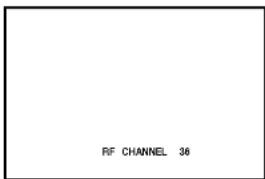
RF36 ses på videodisplayet.
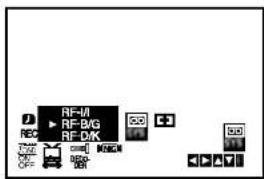
Følgende billede vises på tv-skærmen.
-
Tryk stepvis på PROG ▲ eller ▼ knappen for at vælge det samme kanalnummer, som det, du valgte på fjernsynet. Du kan vælge enhver kanal mellem 22 og 68.
-
Kontroller, at der vises et blåt skæmbillede. Tryk på ⏻/I på videobåndoptagerens front, när du er færdig. Finindstil eventuelt videokanalen på fjernsynet og gem efterfølgende indstillingen i fjernsynet.
Bemærk
Kontroller at apparatet er installeret korrekt, og at videokanalen er korrekt indstillet på fjernsynet. Hvis ikke vil det ikke være muligt at se video på fjernsynet.
Følgende billede vil blive vist på TV-skærmen, när du netop har tilsluttet din videooptager for allerförste gang.
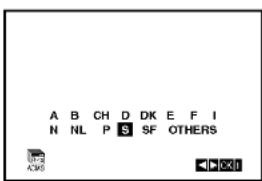
For at du kan tune ind på TV-stationer, bedes du følge trin 3-4 som vist "ACMS" (se s.14).
Indstilling af ur Manuelt
Uret stilles normalt helt automatisk med det indbyggede ACSS system samtidig med den automatiske kanalindstilling. Ved dårlige antenneforhold kan apparatet måske ikke detektere signalerne, hvorfor det kan blive nødvendigt at indstille uret manuelt.
- Tryk på i.
Tryk på ◀ eller ► knappen for at vælge SET.
Tryk OK.
ACSS-mode kan indstilles til "OFF" (slukket) ved at trykke på OK, hvis du ønsker at indstille klokkeslættet manuelt.
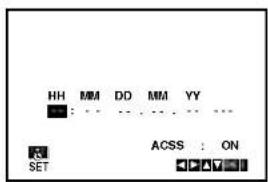
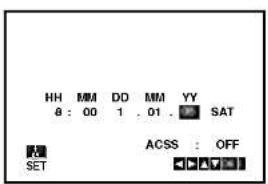
Bemærk at apparatet benytter 24 timers visning. Ugedagen vises automatisk, när dato, måned og år er indtastet.
-
Ved fejlindtastninger flyttes markøren med ◀ eller ► knappen til den position, der skal rettes. Korriger herefter tallene.
-
Tryk på i.
Valg af farvesystem
-
Tryk på i.
-
Hovedmenuen dukker frem på skaermen.
-
Tryk på ◀ eller ► knappen for at vælge SYS. Tryk OK.
-
Tryk på ▲ eller ▼ knappen for at vælge det aktuelle farvesystem.
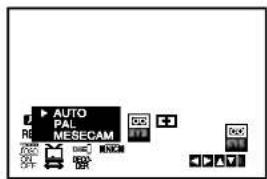
- Tryk på venstre ◀ eller ► højrepilen for at vælge audiofrekvens.
Tryk på pil op ▲ eller ▼ pil ned for at vælge den anvendte audiofrekvens.
Hvordan bruges hovedmenuen
Videobåndoptageren kan nemt programmeres ved hjælp af menuer på skærmen.
Menuerne kontrolleres med fjernbetjeningen.
-
Tænd videobåndoptageren med et tryk på POWER knappen.
-
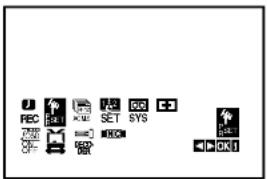
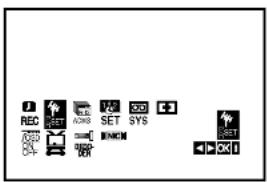
Tryk på i knappen. Hovedmenuen vises på skærmen.
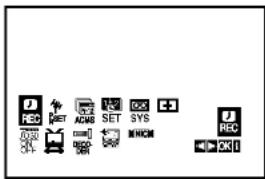
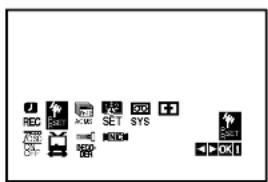
- REC - Indstilling af timeroptagelse (se side 25).
- PR SET - Manuel tunerindstilling (se side 15).
- ACMS - Automatic Channel Memory System (Automatisk kanalindstilling (se side 14).
- SET - Indstilling af dato og klokkeslæt (se side 13).
- SYS - Indstilling af farvesystem (se side 13).
- (Dr.) - Til brug ved afhjælpning af et problem på videobåndoptageren (se side 36).
- F.OSD ON/OFF - Til- og frakobling af OSD visning af funktion på skærmen (se side 36).
- (16:9/4:3) - Til valg af størrelsesforhold på TV skærmen (se side 37).
- DECODER - For at bruge en betalings-tv dekoder (eller satellit) sammen med din video (se side 37).
- (OPR) - Til forbedring af billedkvalitet ved afspilning (se side 23).
- NIC - Til aktivering eller deaktivering af NICAM lyd (se side 37).
Tip:
Du kan ændre menusproget på DVD'ens opsætningsmenu. (Se menusprog på side 18.)
- Tryk på ◀ eller ▶ knappen for at vælge den ønskede menu.
Tryk på OK knappen og på ▲ eller ▼ knappen for at vælge. - Tryk på i knappen for at returnere til TV billedet.
Indstilling af TV stationer Automatisk
Med ACMS funktionen kan TV stationerne i dit lokalområde indstilles og lagres automatisk i apparatets hukommelse. Samtidig kan apparatet på basis af TV stationens Tekst-TV signaler automatisk indstille uret, samt identificere TV stationernes navne og gemme disse. Sker dette ikke, kan det skyldes, at antennesignalet er svagt, og at apparatet derfor ikke kan genkende stationsnavnet. I så fald kan dette kodes ind manuelt som beskrevet i afsnittet MANUEL TUNING på side 15.
- Tænd for fjernsynet og videobåndoptageren med et tryk på POWER knappen.
- Tryk i. Hovedmenuen vises på skærmen. Tryk på ◀ eller ► knappen for at vælge ACMS. Tryk OK.

- Tryk ◀ eller ▶ for at vælge landekode. (A: Australien, B: Belgien, CH: Schweiz, D: Tyskland, DK: Danmark, E: Spanien, F: Frankrig, I: Italien, N: Norge, NL: Nederlandene, P: Portugal, S: Sverige, SF: Finland, andre)
- Tryk på OK for at starte den automatiske lagring af TV-stationernes kanaler i dit område.
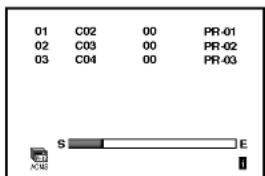
- En tabel, der viser alle de lagrede TV-stationer, dukker frem, när processen er færdig. Tryk i for at fjerne menuen fra skærmen.
Indstilling af TV stationer Manuelt
I lokalområder kan visse TV-stationers antennesignaler være så svage, at den automatiske indstilling ikke kan finde dem og gemme dem automatisk. Her må stationen indstilles og gemmes manuelt.
- Tryk i.
Hovedmenuen dukker frem på skærmen.
Tryk på ◀ eller ► knappen for at vælge PR SET.
Tryk OK.
- Tryk på ▲ eller ▼ for at vælge det programnummer, der ønskes tunet (for eksempel, PR 04).
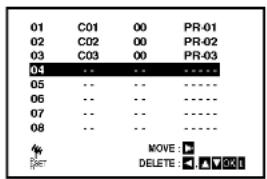
- Tryk OK.
Tryk på AV for at vælge C for standard stationer eller S for kabel-TV stationer:
C02 - C69, S01 - S41.
Indtast kanalnummeret for den station, der ønskes tunet med de nummererede knapper eller brug ▲ eller ▼ til at finde den ønskede station.
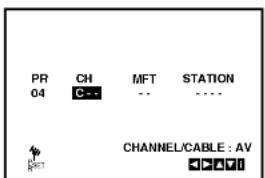
- Om nødvendigt kan stationen finindstilles.
Tryk ▶ for at vælge MFT.
Du kan kontrollere fintuningen af stationen ved brug af ▲ eller ▼.
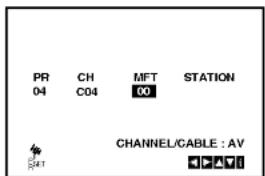
- Vælg STATION med et tryk på ► for at kunne navngive stationen.
Tryk på OK.
- Vælg navnets tal og bogstaver med ▲ eller ▼ knapperne.
Flyt til det ønskede tal/bogstavs position med ◀ eller ▶.
Tryk på OK.
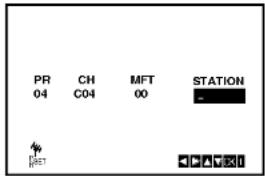
- Tryk på i, bekræft placeringen af stationen.
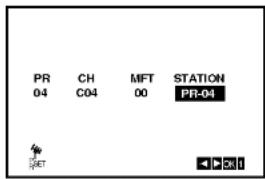
Hvis du ønsker at tune andre stationer manuelt, så skal du gentage trin 3-8.
- Tryk igen på i
Din nye TV-station er nu blevet tunet ind på din DVD+VCR.
Ændring af rækkefølgen på
TV-stationerne
Efter lagringen af TV-stationer, er det måske ønskeligt at ændre i rækkefølgen på stationerne. Instruktionerne i nedenstående punkter viser hvordan du meget enkelt kan flytte en station fra en programplads til en anden.
- Tryk i.
Hovedmenuen dukker frem på skærmen.
Tryk på ◀ eller ► knappen for at vælge PR SET.
Tryk OK.
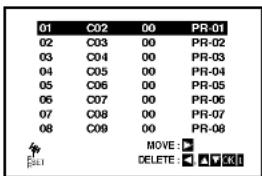
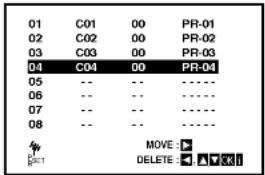
Vælg med ▲ eller ▼ knappen det programnummer, der ønskes flyttet (for eksempel PR 03).
Tryk ▶.
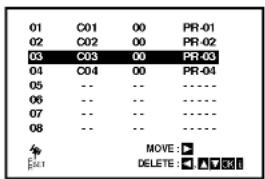
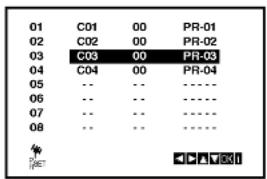
- Tryk på ▲ eller ▼ knappen for at vælge den plads, hvor stationen skal flyttes til (for eksempel PR 05).
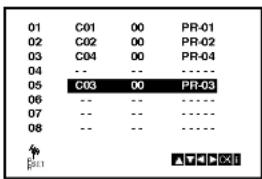
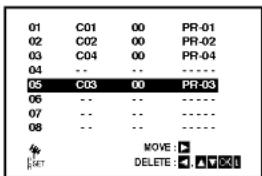
- Tryk OK.
Flyt om på andre stationer efter ønske ved at gentage punkt 1 – 4.
Sletning af TV-stationer
AMåske ønskes nogle af de lagrede TV-stationer slettet.
Dette gøres ganske let ved at følge nedenstående instruktioner.
- Tryk i.
Hovedmenuen dukker frem på skærmen.
Tryk på ◀ eller ► knappen for at vælge PR SET.
Tryk OK.
-
Tryk i.
-
Vælg med ▲ eller ▼ knappen det programnummer, der ønskes slettet (for eksempel PR 01).
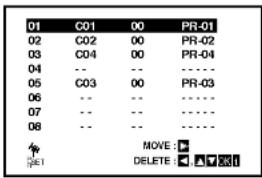
- Tryk på ◀.
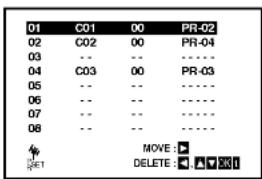
Efter et kort øjeblik vil den valgte station blive slettet.
Hvis du ønsker at slette andre TV-stationer, så skal du gentage trin 3-4.
Før betjening - DVD-del (Fortsat)
Visning på skærmen
Den generelle afspilningsstatus kan vises på tv-skærmen. Visse valgmuligheder kan ændres ved brug af menuen. For at se visning på skærmen:
- Tryk på DISPLAY (vis) under afspilningen.
- Tryk på ▲ / ▼. for at vælge et punkt. Det valgte punkt bliver markeret.
- Tryk på ◀ / ▶. for at ændre indstillingen. Man kan eventuelt også bruge talknappen (f.eks. til at indtaste titelnummeret). Ved visse funktioner trykkes på ENTER for at udføre indstillingen.
Bemærkninger:
- Visse disks vil ikke have alle de egenskaber, der er vist herunder.
- Hvis der ikke bliver trykket på en knap indenfor 10 sekunder, vil visningen på skærmen forsvinde.
Ikoner til midlertidigt feedback
Gentag en titel
Gentag en sekvens
Indtast mærke
Menuen Marker Search

Genoptag afspilning fra dette punkt
∅ Denne mulighed er ikke tilladt eller er ikke til rådighed
Eksempel: Visning på skærmen under afspilning af en DVD
| Emner | Valgmetode | |
| Titelnummer | 1/3 | ◀/▶, Numre ENTER |
| Kapitelnummer | 1/12 | ◀/▶, Numre ENTER |
| Tidssøgning | 0:20:09 | Numre, ENTER |
| Lydspor med sprog og Digital Audio Output indstilling | 1 ENG DOD 3/2.1CH | ◀/▶ eller AUDIO |
| Sprog for undertekster | 1 ENG | ◀/▶ eller SUBTITLE |
| Vinkel | 1/3 | ◀/▶ eller ANGLE |
| Lyd | 3D SUR | ◀/▶ |
Eksempel: Visning på skærmen under afspilning af en VCD
| Emner | Valgmetode | |
| Spornummer(eller PBC modus) | 1/3 | ◀/▶, Numre ENTER |
| Tidspunkt | 0:20:09 | ◀/▶ eller AUDIO |
| Audiokanal | STEREO | ◀/▶ eller AUDIO |
| Lydstyrke | 3D SUR | ◀/▶ |
Eksempel: Visning på skærmen under afspilning af en DivX-filmdisk
| Emner | Valgmetode | |
| Spornummer | 1/3> | ◀/▶, Numre ENTER |
| Tidspunkt | 0:20:09 | Numre, ENTER |
| Lydspor med sprog og Digital Audio Output indstilling | 1MP32/0 CH | ◀/▶ eller AUDIO |
| Sprog for undertekster | 1 ENG ▶ | ◀/▶ eller SUBTITLE |
| Lyd | 3D SUR ▶ | ◀/▶ |
Oprindelige indstillinger
Ved at bruge indstillingsmenuen, kan man lave forskellige justeringer af f.eks. billede og lyd. Man kan også vælge, hvilket sprog undertekster og indstillingsmenuen skal have. For mere information om alle mulighederne i indstillingsmenuen, se side 18 til 22.
Tryk på SETUP for at få vist menuen. Endnu et tryk på SETUP fører tilbage til den oprindelige skærm.
Gå til det næste niveau:
Tryk på ▶ på fjernbetjeningen.
Gå til forrige niveau:
Tryk på ◀ på fjernbetjeningen.
- Tryk på SETUP. Indstillingsmenuen vil komme frem.
- Brug ▲ / ▼, til at vælge den ønskede funktion, tryk herefter på ▶. for at fortsætte til andet niveau. Skærmen vil vise den nuværende indstilling for det valgte punkt samt alternativ(e) indstilling(er).
- Brug ▲ / ▼, til at vælge den næste ønskede funktion, tryk herefter på ▶. for at fortsætte til tredje niveau.
- Brug ▲ / ▼, til at vælge den ønskede opsætning, tryk herefter på ENTER for at bekræfte valget. Visse valgmuligheder kræver yderligere indtastninger.
- Tryk på SETUP eller ▶ for at forlade indstillings- menuen.
LANGUAGE (SPROG)
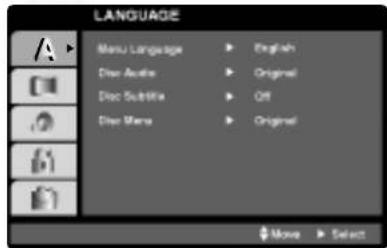
Vælg et sprog til indstillingsmenuen og til visning på skærmen.
Disc Audio / Subtitle / Menu DVD
Vælg det foretrukne sprog for lydsporet, (disk-audio) undertekster og diskmenuen
Original : Refererer til det originale sprog, som disken blev optaget på.
Other (Andet): Tryk på talknapperne for at vælge et andet sprog og herefter på ENTER for at indtaste det 4-cifrede digitale nummer, som svarer til sprogkodelisten i referencekapitlet. Hvis der indtastes en forkert sprogkode, trykkes på CLEAR.
DISPLAY
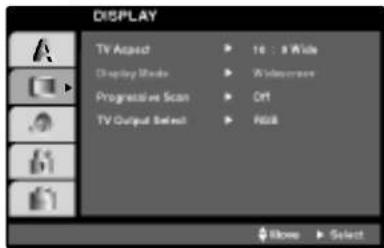
TV Aspect (TV skærmformat) DVD
4:3: Vælges när et almindeligt 4:3-tv er tilsluttet.
16:9 Wide: Vælges när et Widescreen 16:9-tv er tilsluttet.
Display Mode (Skærmmodus) DVD
Skærmindstillingen virker kun, når skærmformatet for tv'et er sat til "4:3".
Letterbox: Viser et bredt billede med sorte striber foroven og forneden på skærmen.
Panscan: Viser automatisk det brede billede på hele skærmen og skærer sorte striber og forvrængninger væk.
Progressive Scan - progressivt scan
Progressive Scan Video giver den højeste billed-kvalitet med mindst flimmer. Hvis du bruger Komponent Video bøsningerne for tilslutning til et TV eller en monitor, der er kompatible med et progressivt scan signal, skal Progressive Scan stilles på On.
For at TÄENDE progressivt scan: Tilslut DVD'ens komponentudgang til indgangen på din monitor/TV, sæt dit tv eller monitor på Component Input.
-
Vælg "On" vha. ▲ / ▼ knapperne.
-
Tryk på ENTER for at bekræfte dit valg. Bekræftelsesmenuen vil fremkomme.
Bemærkninger:
Hvis dit TV ikke accepterer Progressivt scan formatet, vil billedet fremstå forvrænget, hvis du prøver Progressivt scan på DVD-afspilleren.
- Når bekræftelsesesesmenuen vises på din skærm, fremhæves Cancel som standard. Brug ◀ / ► knapperne for at fremhæve Enter.
- Et tryk på ENTER vil indstille afspilleren på Progressivt scan tilstanden.
Forsigtig:
Når indstillingen for Progressive Scan-udgangen vælges, vil et billede kun kunne ses på et TV eller en monitor, der er kompatibel med Progressive Scan. Hvis du ved en fejltagelse indstiller Progressive Scan på On, skal enheden nulstilles.
1) Fjern en eventuel disc fra enheden og luk disc-skuffen. Kontrollér, at 'DISC' vises på displayet.
2) Tryk på STOP og hold den nede i fem sekunder, før den slippes igen. Videoudgangen vil blive gå tilbage til standardindstillingen, og billedet vil igen kunne ses på et konventionelt analogt TV eller tilsvarende monitor.
TV Output Select
Indstil TV Output Select på afspilleren i henhold til fjernsynets tilslutningstype.
YPbPr: Når fjernsynet er tilsluttet via stikkene COMPONENT/PROGRESSIVE SCAN VIDEO OUT på DVD-afspilleren.
Hver DVD-disk har mange forskellige muligheder for lydudgang. Indstil afspillerens AUDIO (lyd) valgmuligheder, så de svarer til det lydanlæg, der anvendes.
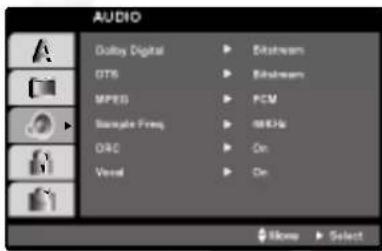
Bitstream: Vælg "Bitsteam" hvis DVD-afspillerens DIGITAL OUT (digitale udgang) er tilsluttet en forstærker eller andet udstyr med en Dolby Digital, DTS- eller MPEG-dekoder.
PCM (for Dolby Digital / MPEG): Vælges, hvis afspilleren er tilsluttet en 2-kanals stereolydforstærker. DVD'er indkodet i Dolby Digital, DTS eller MPEG vil automatisk blive overført til 2-kanals PCM-lyd.
Sample Freq. (Frekvensgang) DVD
Hvis modtageren eller forstærkeren IKKE kan håndtere signaler på 96 kHz, vælges 48 kHz. Når dette er valgt, vil enheden automatisk konvertere alle 96 kHz-signaler til 48 kHz, så systemet kan afkode dem.
Hvis modtageren eller forstærkeren kan håndtere signaler på 96 kHz, vælges 96 kHz. Når dette er valgt, vil enheden overføre alle typer signaler uden videre redigering.
Kontroller forstærkerens brugsvejledning for at bekræfte dens kapacitet.
Dynamikområde-kontrol (DRC) DVD DivX
Med DVD-formatet kan man lytte til et programs lydspor, præsenteret på den mest nøjagtige og realistiske måde takket være den digitale lydteknologi. Men man kan vælge at komprimere lydudgangens dynamiske interval (forskellen mellem det højeste og det laveste lydniveau). Dette gør det muligt at se en film ved lavere lydstyrke, uden at det påvirker lydens klarhed. Indstil DRC til ON for at få denne effekt.
Vocal (Vokal) DVD
Indstilles kun til ON, när en multikanal-karaoke-DVD bliver afspillet. Karaokekanalerne på disken bliver overført til en normal stereolyd.
OTHERS (ANDET)
PBC, Auto Play og DivX(R) VOD indstillingerne kan ændres.
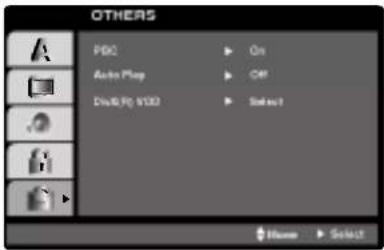
PBC VCD
Indstil afspilningskontrollen (PBC) til On eller Off.
On: Video-cd'er med PBC bliver afspillet efter PBC- afspilningskontrollen.
Off: Video-cd'er med PBC bliver afspillet som lyd-cd'er.
Du kan indstille DVD-afspilleren således, at den automatisk starter afspilningen, når DVD'en bliver sat i. Hvis indstillingen for automatisk afspilning er tændt (On), vil denne DVD-afspiller søge efter den titel, der har den længste afspilningstid, og herefter automatisk afspille titlen.
On: Den automatiske afspilning er aktiveret.
Off: Den automatiske afspilning er ikke aktiveret.
Bemærk:
Funktionen for automatisk afspilning fungerer muligvis ikke på visse DVD-disks.
DivX(R) VOD DivX
Du kan kun få vist DivX DRM (Digital Rights Management) registreringskoden for din egen enhed.
Registreringskoden bruges til VOD (Video-On-Demand – Video på anfordring) serviceagenten. Du kan købe eller leje en kryptert film.
Bemærk:
Hvis du lejer DivX VOD filen, så har den flere valgmuligheder med hensyn til hvor mange gange den kan ses, som vist herunder.
- Viser antal gangedu kan se filen.
- Udlejningen er udløbet.
- Viser fejl på grund af manglende tilladelse.
Visse film indeholder scener, der kan være uegnede for børn. Mange af disse disks indeholder information om forældrekontrol, der gælder hele disken eller bestemte scener på disken. Film og scener er bedømt på en skala fra 1-8, alt afhængig af det enkelte land. Nogle disks tilbyder alternativt mere egnede scener. Forældrekontrollen giver mulighed for at blokere adgang til scener, der ligger under den skala der indsættes, og hermed kan man forhindre, at børn får adgang til at se materiale, der anses for upassende.
- Vælg "Rating" på menuen LOCK (forældrekontrol) og tryk herefter på ▶.
- For at få adgang til funktionerne Rating, Password og Country Code, skal den 4-cifredesikkerhedskode indtastes. Hvis du endnu ikke har indtastet en sikkerhedskode, vil du blive opfordret til at gøre det.
Indtast en 4-cifret kode og tryk på ENTER. Indtast nummeret igen og tryk på ENTER for at bekræfte indtastningen. Tryk på CLEAR, hvis du laver en fejl, inden du trykker på ENTER.
- Vælg en bedømmelse fra 1 til 8 ved brug af ▲ / ▼ knapperne.
Rating (Bedømmelse) fra 1-8: Bedømmelse et (1) er den mest begrænsende og bedømmelse otte (8) er den mindst begrænsende.
Unlock (Lås op)
Hvis du vælger "Unlock", vil forældrekontrollen ikke længere være aktiveret, og disken vil blive afspillet uden begrænsninger.
Bemærk:
Hvis en bedømmelse indstilles for afspilleren, vil alle disk-scener med samme bedømmelse eller lavere blive afspillet. Scener med en højere bedømmelse bliver ikke afspillet, medmindre der findes en alternativ disk-scene. Den alternative scene skal have en lignende eller lavere bedømmelse. Hvis der ikke findes en passende alternativ scene, vil afspilningen blive stoppet. For at kunne afspille disken skal den 4-cifrede kode indtastes eller bedømmelsen ændres.
- Tryk på ENTER for at bekræfte den valgte bedømmelse og tryk herefter på SETUP for at forlade menuen.
Password (Adgangskode (Sikkerhedskode))
Adgangskoden kan indtastes eller ændres.
- Vælg "Password" (adgangskode) på menuen
LOCK (forældrekontrol) og tryk herefter på ►.
- Følg punkt nummer 2, som vist, indtil Rating (venstre). "Change" (ændre) eller "New" (ny) er markeret.
- Indtast en ny 4-cifret kode og tryk herefter på ENTER. Gentag indtastningen for at bekræfte koden.
- Tryk på SETUP for at forlade menuen.
Hvis du glemmer din sikkerhedskode
Hvis du glemmer din sikkerhedskode, kan du slette den ved at gøre følgende:
- Tryk på SETUP for at vise indstillingsmenuen.
- Indtast det 6-cifrede nummer "210499" for at slette sikkerhedskoden.
- Indtast en ny kode som beskrevet ovenfor.
Area Code (Landekode) DVD
Indtast den landekode/områdekode, hvis standard blev brugt til at vurdere DVD-disken, som vist på listen i referencekapitlet.
- Vælg "Area Code (Landekode)" på menuen LOCK (lås menuen) og tryk herefter på ▶.
- Følg punkt nummer 2, som vist, til Rating (venstre).
- Vælg det første tegn ved hjælp af knapperne ▲ / ▼.
- Tryk på ENTER og vælg det andet tegn ved hjælp af knapperne ▲ / ▼.
- Tryk på ENTER for at bekræfte valget af landekode.
Betjening
Afspilning af videobånd
Apparatet kan også afspille NTSC videokassetter på et almindeligt PAL TV.
Sådan får man et bedre billede
Når der indsættes et bånd og afspilningen begynder, aktiveres den automatiske tracking-funktion, som søger automatisk efter det bedste billede. Hvis kvaliteten af optagelsen er dårlig, så tryk gentagne gange på TRK + eller - på fjernbetjeningen for at justere tracking manuelt indtil forstyrrelserne er væk. Tryk på knappen 0 på fjernbetjeningen for at skifte tilbage til automatisk tracking.
- Kontroller at videobåndoptageren er korrekt tilsluttet som beskrevet tidligere i vejledningen.
Tænd for fjernsynet. Tryk på POWER for at tænde for videobåndoptageren.
Læg en videokassette i apparatet så vinduet vender opad og pilen peger ind imod apparatet.
- Tryk på knappen for at starte afspilningen af båndet. Hvis sikkerhedstappen er fjernet fra kassettens ryg, så båndet ikke kan slettes, starter afspilningen automatisk, när båndet er kort på plads i apparatet.
AUTOMATISK TRACKING
Apparatet justerer automatisk tracking (sporing) til bedst mulig billedkvalitet.
- Tryk på PAUSE/STEP hvis du ønsker et still-billede (pause).
Tryk stepvis på PAUSE/STEP knappen for føre bändet frem billede for billede.
Hvis du holder FORWARD trykket nede, afspilles billedet med ca. 1/19 af den normale hastighed.
Et still-billede kan blive stående i op til 5 minutter. Herefter går apparatet automatisk i STOP stilling for at undgå ødelæggelse af bändet eller bändmekanismen.
Er der striber eller uro i still-billedet, kan billed-kvaliteten forbedres med stepvise tryk på enten + eller - knappen.
- Tryk på ▶ for at fortsætte med normal afspilning.
Afspilning med dobbelt hastighed
Tryk på knappen "(X2)" under normal afspilning. Båndet vil afspilles med dobbelt hastighed og uden lyd. Tryk på knappen "(X2)" for at gå tilbage til afspilning med normal hastighed.
Billedsøgning:
Under afspilning kan der trykkes på FORWARD eller BACKWARD knappen for hurtigt at opsøge et bestemt sted på båndet (7 gange normal hastighed). Der er billed på skærmen men ingen lyd, mens der søges.
Logisk søgning:
Under almindelig spoling af båndet (uden billed på skærmen) kan der trykkes på FORWARD eller BACKWARD knappen for se hvor langt båndet er spolet frem eller tilbage. Så længe knappen
holdes trykket, gengives billederne med 7 gange normal hastighed.
- Slow motion afspilning, Shuttle :
Følgende afspilningshastigheder kan vælges:
-7xPlay, -3xPlay, -Play, still, 1/19slow, play, 2xPlay, 7xPlay.
Slow motion kan annulleres ved at vælge den ønskede funktion f.eks. afspilning, søgning, still billede eller stop.
Ved slow-og stillbilled-gengivelse kan der forekomme støjstriber alt efter bändets tilstand. Er der støjstriber i billedet, kan disse fjernes med cursor + eller - knapperne.
Tryk EJECT for at få skubbet kassetten ud af apparatet.
Hvis bändet när til enden, stopper apparatet automatisk afspilningen, spoler bändet tilbage, skubber det ud.
Med denne feature kan du under afspilning få apparatet til at springe over indspillede reklamer i nogle sekunder eller minutter, for derefter automatisk at fortsætte afspilningen.
Under afspilningen trykkes stepvis på CM SKIP knappen for at springe over f.eks. en reklame.
Gentagne tryk på CM SKIP giver:
1 tryk 30 sekunder
2 tryk 60 sekunder
3 tryk 90 sekunder
4 tryk 120 sekunder
5 tryk 150 sekunder
6 tryk 180 sekunder
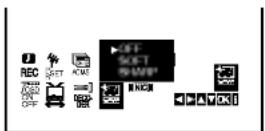
Denne funktion forbedrer billedkvaliteten under afspilning ved automatisk at justere afspilleren ind efter kvaliteten på bändet. Du bedes bemærke, at ikonet OPR (☐) kun fremkommer under afspilning af denne mode, när du afspiller et bänd.
-
Tryk på i
-
Tryk på ◀ eller ► for at vælge OPR (☐).
-
Tryk OK.
-
Vælg grad af forbedring med ▲ eller ▼ knappen: OFF, SOFT eller SHARP.
Bemærk: OPR funktionen må kun vælges under afspilning!
- Tryk i for at fjerne menuen.
Optagelse på videobåndoptageren kan aktiveres på flere enkle måder:
ITR (Instant Timer Recording) er en måde, hvormed du kan starte optagelsen omgående og lade apparatet stoppe automatisk efter en peri-ode eller när bändet løber ud.
Apparatets indbyggede LP funktion (Long Play) giver mulighed for at optage med halv hastighed, så optagetiden herved fordobles. For eksempel vil der på en almindelig E180 kassette (E-180 står for 180 minutter ved normal hastighed) kunne optages i 360 minutter = 6 timer ved at bruge LP funktionen. Bemærk dog, at med den lavere hastighed bliver billedkvaliteten en anelse ringere end ved normal hastighed.
- Kontroller, at videobåndoptageren er korrekt tilsluttet som tidligere beskrevet i denne vejledning.
Tryk på POWER knappen for at tænde videobåndoptageren
- Læg en videkassette (som ikke er optagebeskyttet) i videobåndoptageren.
Kassetten lægges i apparatet så vinduet vender opad og pilen peger ind imod apparatet.
- Vælg det programnummer, der skal optages fra, med PR + eller - knappen.
Programnummeret kan også indtastes direkte med de numeriske knapper på fjernbetjeningen.
- Skal der optages direkte gennem SCART terminal eller AUDIO terminalerne, vælges dette med AV knappen.
Tryk stepvis på AV knappen, indtil den ønskede terminal vises.
AV 1 Lyd og billede optages igennem den nederste SCART terminal bag på apparatet.
AV 2 Lyd og billede optages igennem den øverste SCART terminal bag på apparatet.
AV 3 Lyd og billede optages igennem VIDEO IN og AUDIO IN (L + R) på apparatets front.
- Tryk på LP knappen for at skifte mellem LP (Long Play) og SP (normal hastighed).
- Tryk på REC/ITR knappen én gang for at starte optagelsen.
På skærmen vises meddelelsen RECORD kortvarigt.
Ved to eller flere tryk på REC/ITR knappen aktiveres den automatiske stop funktion. For hvert tryk ud over det første, lægges der 30 minutter til optagetiden.
Eksempel: Tre tryk i alt betyder, at optagelsen stopper automatisk efter 60 minutter.
Funktionen kan højest registrere en optagetid på 9 timer.
- Tryk på PAUSE/STEP knappen for at sætte apparatet i pause stilling, når der f.eks. er passager i programmet, som ikke ønskes optaget.
Tryk på PAUSE/STEP knappen igen for at fort-sætte optagelsen.
Hvis du trykker på PAUSE/STEP under ITR, vil enheden gå i optage-pause, og ITR afbrydes.
Apparatet kan stå i pause stilling i op til 5 minutter. Imens vises meddelelsen RECP. Efter 5 minutter går apparatet automatisk i stilling STOP for at undgå ødelæggelse af bänd og mekanisme.
- Tryk på STOP for at stoppe optagelsen.
Tryk på EJECT for at få kassetten ud.
Bemærk
- Optagebeskyttelse Hvis det ønskes, at indholdet på et bänd ikke ved en fejl slettes, kan dette let sikres ved blot at knække beskyttelsestappen på kasset-tens ryg af med f.eks. en lille skruetrækker.
- Skulle man senere alligevel få brug for at optage på et optagebeskyttet bånd, dækkes hullet i kassettens ryg blot med et stykke tape.
- Husk du ved at starte bändoptagelsen kan optage et program, mens du ser et andet. Du skal trykke TV/VCR for at få TV indikatoren frem i displayet og derefter vælge en anden kanal på dit TV.
Timer optagelse Programmering via skæmmenuer
Der kan programmeres op til 7 optagelser en måned frem i tiden. Kontroller først, at apparatets ur og dato er korrekt indstillet. Kontroller ligeledes, at de TV-stationer, der skal optages fra, alle er lagret i apparatet.
- Læg en videokassette, som der må og kan optages på, i apparatet.
Kassetten skal vende med vinduet opad, og pilen pegende ind mod apparatet.
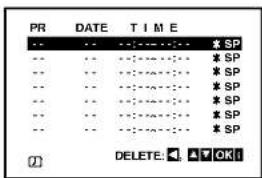
- Tryk på i.
Tryk på ◀ eller ► for at vælge REC ( 📄 ). Tryk på OK.
-
Tryk på OK for at begynde indstillingen af den tidsindstillede optagelse.
-
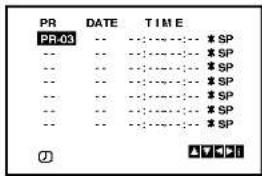
Brug PR/TRK (▲/▼) for at indtaste den station, som du ønsker at optage fra, og tryk så på ▶.
Bemærk:
Hvis alle tidsindstillede optagelser er fulde, så skal du trykke på ▲ eller ▼ for at vælge den optagelse, som du ønsker at fjerne og erstatte med en anden. Tryk på ◀ for at slette optagelsen.
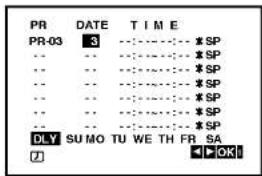
- Brug PR/TRK (▲/▼) for at indtaste datoen for programmet. Hvis du trykker på OK, førend du har indtastet datoen, så kan du vælge én af de følgende automatiske optagefunktioner. Tryk på 1 eller 2 for at vælge og tryk herefter på OK for at bekræfte.
DLY Til optagelse hver dag (undtagen lørdag og søndag) på samme tidspunkt.
SU\~SA Til optagelse på samme tidspunkt hver uge.
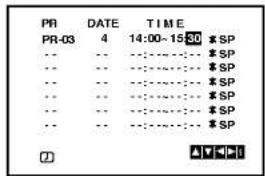
- Brug knapperne ▲/▼/◄► for at indtaste start- og sluttidspunktet for det program, som du ønsker at optage.
Du bedes bemærke, at din DVD+VCR bruger et 24-timers ur, dvs. kl. 1 om eftermiddagen vil blive vist som kl. 13:00.
- Tryk på ▶ og tryk på ▲ eller ▼ for at tænde eller slukke for VPS/PDC.
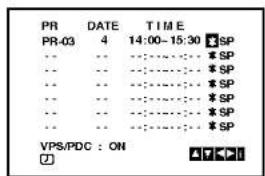
- Tryk på (▶) for at vælge optagelseshastighed. Tryk på (▲) eller (▼) for at vælge den ønskede båndhastighed (SP, IP eller LP).
IP-modus finder ud af, hvor meget bänd, der er tilbage og skifter hastighed fra SP til LP, såfremt det er påkrævet for at fuldføre programmets optagelse.
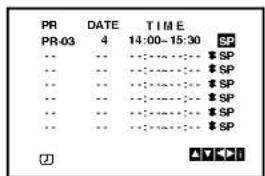
Tidsoptagelse ved brug af på-skærmen visning (fortsat)
- Tryk på i for at indstille endnu en tidsindstillet optagelse og følg trin 3-8. Kontrollér, at oplysningerne om den tidsindstillede optagelse er korrekte. Tryk på i for at gå tilbage til skærmen. Hvis beskeden "PLEASE CHECK" (venligst kontrollér) vises, så har du indtastet forkert, og du skal indtaste dataene igen.
- Tryk på POWER for at skifte din DVD+VCR over i tidsindstillet standby-mode.
Symbolet for tidsindstilling ( ) vil blive vist i displayet, samtidig med at din DVD+VCR venter på at påbegynde optagelsen.
- Tryk på POWER for at stoppe den tidsindstillede optagelse.
Bemærkninger:
- DVD+VCR slukkes automatisk, når den tidsindstillede optagelse er færdig.
- Under tidsindstillet optagelse standby-mode kan du ikke betjene DVD og VCR mode. For at bruge DVD+VCR skal du trykke på POWER. Efter at du har brugt DVD eller VCR skal du igen trykke på POWER for at sætte VCR i tidsindstillet optagelse standby-mode.
- Hvis du på et senere tidspunkt ønsker at slette eller rette en værdi i en af programmeringslinierne, kan dette let gøres, uden at hele programmeringen skal gøres om. Kald oversigten over timerprogrammeringer frem på skærmen og vælg med ▲ eller ▼ knappen den linie, som skal slettes eller ændres.
Tryk ◀ for at slette hele linien .... Eller Tryk OK for åbne for ændring i linien.. Tryk på ◀ eller ► knappen for at vælge den position, som skal ændres (dato, start- og stoptider, PDC og LP). Tryk på ▲ eller ▼ knappen for at ændre værdien.
(I dette tilfælde vil programmering 1 fortsætte optagelsen i hele perioden, men kun de sidste 60 minutter af programmering 2 vil blive optaget.)
- Hvis du vil afspille en DVD, mens en timer-optagelse er i gang, skal du trykke på DVD for at vælge DVD-tilstand.
• Programme Delivery Control (PDC)
Visse TV-stationer sender PDC koder (Programme Delivery Control) til at styre start og stop af en programmeret optagelse. Herved sikres, at hele udsendelsen optages, selvom den måske er forsinket eller har afbrydelser undervejs. ∅nskes PDC styring, vælges PDC ON. Når udendelsen starter, sendes en startkode, som starter optagelsen. Hvis udsendelsen bliver afbrudt af f.eks. en nyhedsudsendelse, stopper optagelsen imens og genoptages automatisk, når udsendelsen fortsætter. Ikke alle TV-stationer sender PDC-koder. Hvis den aktuelle station ikke sender PDC koder, vælges PDC OFF. Ved Showview programmering bør PDC vælges fra, hvis der på tekst-TV er annonceret et ændret starttidspunkt (farvet starttidspunkt til venstre for normal starttidspunkt). ∅nskes timeren styret af PDC, bør starttidspunktet manuelt programmeres til det ændrede starttidspunkt.
Afspilning af en DVD eller video-cd
- Tænd for tv'et og vælg den video-indgang, der er tilsluttet DVD-afspilleren.
- Tænd for lydanlægget (hvis relevant) og vælg den indgang, der er sluttet til DVD-afspilleren.
- Tryk på OPEN/CLOSE for at åbne disk-bakken og for at indsætte den valgte disk i bakken med afspilningssiden nedad.
- Tryk på OPEN/CLOSE for at lukke bakken. Afspilningen vil da starte automatisk. Hvis afspilningen ikke starter trykkes på ▶.
I visse tilfælde kan disk-menuen komme til syne i stedet.
DVD
Brug knapperne ◀▶ ▲▼ for at vælge den titel/det kapitel, du ønsker at se. Tryk herefter på ENTER for at starte afspilningen.
Tryk TITLE eller DISC MENU for at vende tilbage til menudisplayet.
VCD
Brug talknapperne for at vælge det spor, du ønsker at se, og tryk på RETURN for at vende tilbage til menuskærmen. Menu-indstillinger og betjeningsprocedurer kan variere. Følg instruktionerne på hver enkel skæmmenu. Du kan også indstille PBC til Off (Se "PBC" på side 21).
Bemærkninger:
- Hvis forældrekontrol er indstillet, og disken ikke opfylder den fastsatte bedømmelse, skal kodeordet indtastes. (Se "Lock" (Forældrekontrol) på side 22).
- DVD-disks kan have en regionskode. Denne afspiller kan ikke afspille disks, der ikke har samme regionskode som afspilleren. Denne afspiller har regionskode 2 (to).
Hvis ikke andet er nævnt, foretages alle beskrevne handlinger med fjernbetjeningen. Visse funktioner kan også være til stede i indstillingsmenuen.
Når en disk har mere end én titel, kan man gå til en ny titel. Tryk på DISPLAY, mens afspilningen er stoppet, og tryk det relevante nummer (0-9) eller brug ◀ / ►. for at gå til en ny titel. Alle titler kan afspilles ved at indtaste titlens nummer, mens afspilningen er stoppet.
Fortsæt til et nyt KAPITEL/SPOR DVD VCD
DivX
Når en disks titel har mere end ét kapitel, eller en disk har mere end ét spor, kan man gå til et nyt kapitel/spor ved at gøre følgende:
- Tryk på ◀◀◀ eller ▶▶▶ under afspilningen for at vælge det næste kapitel/spor, eller for at gå tilbage til starten af det nuværende kapitel/spor.
- Tryk hurtigt på ◀◀◀ to gange for at gå tilbage til det forrige kapitel/spor.
- For at gå direkte til et hvilket som helst kapitel under DVD-afspilningen trykkes på DISPLAY og på ▲ / ▼. for at vælge kapitel/spor-ikonet. Indtast herefter et kapitel-/spornummer eller brug ◀/ ▶.
Søg DVD VCD DivX
- Tryk på ◀◀ eller ▶▶ under afspilning.
- Tryk på ◀◀ eller ▶▶ gentagne gange for at vælge den ønskede hastighed. DVD, DivX-diske; X2, X4, X16 eller X100 Video-cd; X2, X4 eller X8
- Tryk på ▶ for at forlade tilstanden SEARCH.
For at skifte lydkanal VCD
Tryk gentagne gange på AUDIO under afspilningen for at høre de forskellige kanaler (stereo, venstre(LEFT) eller højre(RIGHT)).
Still-billede og billede-for-billede-afspilning DVD
VCD DivX
- Tryk på PAUSE/STEP på fjernbetjeningen under afspilningen. Bevæg billedet frem ét ad gangen ved at trykke på PAUSE/STEP gentagne gange.
- Tryk på ▶ for at forlade tilstanden for still-billede.
Slowmotion DVD VCD DivX
- Tryk på PAUSE/STEP (III) under afspilning. DVD afspilleren vil nu gå i PAUSE.
- Brug ◀◀ eller ▶▶ for at vælge den ønskede hastighed:: ◀◀ 1/16, ◀◀ 1/8, ◀◀ 1/4 eller ◀◀ 1/2 (tilbage) eller ▶▶1/16, ▶▶ 1/8, ▶▶ 1/4 tai ▶▶ 1/2 (frem). Hastigheden for langsom afspilning ændres med en DivX-disk og en Video CD: ▶▶ 1/16, ▶▶ 1/8, ▶▶ 1/4 eller ▶▶ 1/2 (frem).
- Tryk på ▶ for at komme ud af Slowmotion.
Bemærk:
Baglæns afspilning i slowmotion er ikke muligt i forbindelse med Video CD'er og DivX-diske.
- Tryk på RANDOM under afspilning. Enheden starter automatisk afspilningen, og RANDOM fremkommer på tv-skærmen.
- Tryk på RANDOM igen for Nmal.
Tip:
Ved at trykke på ▶▶ under tilfældig afspilning vil apparatet vælge en ny titel (spor) og fortsætte den tilfældige afspilning.
Bemærkninger:
På en video-cd med PBC skal PBC indstilles til Off i indstillings-menuen for at Vilkårlig-funktionen kan bruges (Se "PBC" på side 21).
Gentag A-B DVD VCD DivX
Bruges til at gentage en sekvens.
- Tryk på A-B ved det valgte startpunkt. "A * " vises kortvarigt på tv-skærmen.
- Tryk igen på A-B ved det valgte slutpunkt. "A B" vises kortvarigt på tv-skærmen, og gentagelsen af den ønskede sekvens begynder.
- Tryk igen på A-B for at annullere.
Gentag DVD VCD DivX
Du kan afspille en titel/kapitel/spor/alle på en disk. Tryk på REPEAT under afspilningen for at vælge den ønskede indstilling for gentage-funktionen.
DVD-video-disks - Gentag kapitel/titel/Off
- Kapitel: gentager det nuværende kapitel.
- Titel: gentager den nuværende titel.
- Off : afspiller ikke gentagne gange.
Video CD'er, DivX-disks - Gentagelse af spor/alle/fra
- Spor: gentager nuværende spor.
- All: gentager alle spor på en disk.
- Off: afspiller ikke gentagne gange.
Bemærkninger:
- På en video-cd med PBC skal PBC indstilles til Off i indstillings-menuen for at gentagefunktionen kan bruges (Se "PBC" på side 21).
- Hvis der trykkes en enkelt gang på ▶▶ under afspilningen af gentag kapitel (spor), stopper gentagelsen af afspilningen.
3D Surround DVD VCD DivX
For at frembringe en 3D surround effekt, der simulerer flerkanallyd fra to stereohøjttalere (i stedet for de 5+ højttalere, der normalt kræves til flerkanal-lyd fra et hjemmeteater-system).
- Tryk på DISPLAY under afspilning.
- Brug ▲ eller ▼ til at vælge lydmuligheden. Lydmuligheden vil blive fremhævet.
- Brug ◀ eller ▶. til at vælge "3D SUR ".Vælg "Normal" for at slukke 3D Surround effekten.
Tidssøgning DVD VCD DivX
For at starte afspilning på et vilkårligt tidspunkt på disken:
- Tryk på DISPLAY under afspilning. Tidssøgningsfeltet viser den forløbne afspilningstid.
- Tryk på ▲ / ▼ for at vælge ikonet for tidsur, og “-:-:-:--” fremkommer.
- Indtast den ønskede starttid i timer, minutter og sekunder fra venstre til højre. Hvis du indtaster forkerte tal, skal du trykke på CLEAR for at fjerne de indtastede tal. Indtast så de korrekte tal.
- Tryk på ENTER for at bekræfte. Afspilningen starter fra det valgte tidspunkt.
Zoom DVD VCD DivX
Brug zoomknappen til at forstørre videobilledet.
-
Tryk på ZOOM under afspilning eller ved et fastbillede for at aktivere zoomfunktionen. Til højre, nederst i billedet vil en firkantet ramme kortvarigt dukke op.
-
Hvert tryk på ZOOM-knappen ændrer tv-skærmen i følgende rækkefølge: 100% størrelse í 400% størrelse í 1600% størrelse í skærmtilpasningstilstand í 100% størrelse.
Skærmtilpasningstilstand: Du kan ændre den måde, hvorpå billedet vises på skærmen, när du afspiller en DVD-film. Tryk på ▲▼. for at vælge mellem Normal, Enhanced (forbedret) og Maximum (maksimal).
-
Brug knapperne ◀▶▲▼ til at bevæge dig gennem det forstørrede billede.
-
For at fortsætte normal afspilning, tryk på ZOOM gentagne gange eller tryk på CLEAR knappen.
Bemærk:
- Zoom virker muligvis ikke på visse DVD-disks.
- Skærmtilpasningstilstanden er tilgængelig for afspilning af DVD-disks, VR-disks og filmfiler.
For at markere en søgning DVD VCD DivX
For at indtaste en marking
Du kan starte afspilningen fra op til ni punkter, som bliver husket. For at indtaste en markering skal du trykke på MARKÉR ved det ønskede punkt på disken. Markér-ikonet vil kortvarigt dukke op på skærmen. Gentag for at indtaste op til ni markeringer.
For at genkalde eller slette en markeret scene
-
Tryk på SEARCH under afspilningen af disken. Menuen "Marker Search" vil blive vist på skærmen.
-
Tryk på ◀ / ▶.indenfor 10 sekunder for at vælge et markeret nummer, som du ønsker at fremkalde på ny eller slette.
-
Tryk på ENTER og afspilningen vil starte fra den markerede scene. Eller tryk på CLEAR for at slette det markerede nummer fra listen.
-
Du kan afspille enhver markering ved at indtaste nummeret i menuen "Markér en søgning".
Specielle DVD-funktioner
For at se indholdet af DVD-disken: Menuer
DVD-disks kan tilbyde menuer, der giver adgang til specielle funktioner. Tryk på DISC MENU for at bruge disk-menu. Indtast det tilsvarende nummer eller brug knapperne ◀▶▲▼ for at markere valget. Tryk herefter på ENTER.
Titelmenu DVD
-
Tryk på TITLE. Hvis den nuværende titel har en menu, vil menuen blive vistpå skærmen. Ellers vil diskmenuen måske blive vist.
-
Menuen tilbyder funktioner såsom kameravinkel, valg af sprog og undertekster samt kapitler til titlen.
-
Tryk på TITLE for at forlade menuen.
Diskmenu DVD
Tryk på DISC MENU og diskmenuen vil blive vist. Tryk igen på DISC MENU for at forlade menuen.
Kameravinkel DVD
Hvis disken har scener, der er optaget med forskellige kameravinkler, kan du skifte til en anden kameravinkel under afspilningen. Tryk på ANGLE gentagne gange under afspilningen for at vælge den ønskede vinkel. Bemærk, at nummeret på den nuværende vinkel fremkommer på skærmen.
For at ændre sprog DVD DivX
Tryk gentagne gange på AUDIO under afspilningen for at høre de forskellige sprog eller lydspor. Med de DVD-RW disks, der er optaget i VR modus, som både har en normal og en tosproget lydkanal, kan du skifte mellem normal (L), tosproget (R), eller en blanding af begge (normal + tosproget) ved at trykke på AUDIO.
Undertekster DVD DivX
Tryk gentagne gange på SUBTITLE under afspilningen for at se de forskellige undertekster.
Bemærk:
- DivX-filens undertitelfil vises kun i formatet smi, srt og sub.
- Hvis der ingen oplysninger er, eller der er en kode, som ikke kan læses i DivX-filen, vises "1" osv.
Afspil en lyd-cd eller en MP3/WMA-disk
Lyd-cd
Når der indsættes en lyd-cd, vil en menu fremkomme på skærmen. Tryk på v / V for at vælge et nummer og tryk herefter på ▶ eller ENTER og afspilningen vil starte.
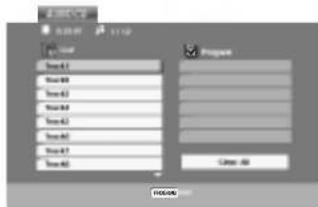
- Tryk på ▲ / ▼, for at vælge en mappe og tryk på ENTER for at se indholdet af denne mappe.
- Tryk på ▲ / ▼ for at vælge en titel og tryk herefter på ▶ eller ENTER. Afspilningen vil starte.
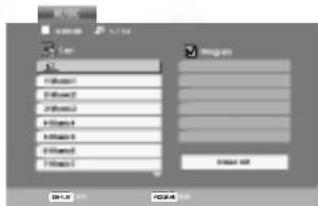
- Når du afspiller en fil, der indeholder oplysninger så som sportitler, så kan du få vist oplysningerne ved at trykke på DISPLAY (vis). [ Song, Artist, Album, Comment, Genre ] (sang, kunstner, bemærkning, genre) • Hvis der ikke er nogen oplysninger, så vises "No ID3 TAG" på menuskærmen.
- For at gå direkte til et hvilket som helst spor, så skal du indtaste spornummeret (0-9).
Tip:
- Hvis du befinder dig i MUSIC fil-listen og ønsker at vende tilbage til mappelisten, så brug knapperne ▲ / ▼for at markere og tryk 📁 på ENTER.
- Tryk på DISC MENU for at gå til næste side.
- På en blandet cd med både MP3-/WMA-filer og JPEG-filer, kan man skifte mellem MP3/WMA- og JPEG-menuen. Tryk på TITLE og ordet "MUSIC" eller "PHOTO" vil blive markeret i toppen af menuen.
- Ved afspilning af en fil, der indeholder oplysninger, f.eks. titler på musiknumre, kan oplysningerne vises ved at trykke på DISPLAY.
MP3/WMA-disk-kompatibilitet med denne afspiller er begrænset på følgende måde:
- Samplingsfrekvens: inden for 8-48 kHz (MP3), under 32-48kHz (WMA)
- Bitrate: inden for 8 - 320 kbps (MP3), 32 - 192 kbps (WMA)
- Denne afspiller kan ikke læse en MP3/WMA-fil, der har et andet filtypenavn end "MP3/WMA".
• Cd-r ydre format bør være ISO 9660 - Hvis der optages MP3/WMA-filer ved brug af software, der ikke kan lave et filsystem (f.eks. Direct-cd), er det ikke muligt at afspille MP3/WMA-filer. Vi anbefaler brug af Easy-CD Creator, som opretter et ISO 9660 fil-system.
- Fil-navne bør have maksimum 8 bogstaver og skal omfatte et.mp3 eller.wma_filtypenavn.
- De bør ikke indeholde specielle tegn som / ? * : " < > I etc.
- Det totale antal filer på disken bør være mindre end 650.
Denne DVD-afspiller kræver, at disks og optagelser opfylder visse tekniske standarder for at der kan opnås en optimal afspilning. Fabriksproducerede DVD'er bliver automatisk indstillet til disse standarder. Der findes mange slags diskformater til optagelse (inkl. cd-r med MP3- eller WMA-filer), og disse skal opfylde visse krav (se ovenfor) for at sikre en kompatibel afspilning.
Brugere bør bemærke, at der kræves tilladelse for at kunne downloade MP3/WMA-filer og musik fra internettet. Vores firma har ikke rettigheder til at give denne tilladelse. Tilladelsen bør altid søges hos den ophavsretshavende.
Gå til et nyt spor CD MP3 WMA
- Tryk kort på ◀◀◀ eller ▶▶▶ under afspilningen for at gå til næste spor, eller for at gå tilbage til starten af nuværende spor.
- Tryk hurtigt på ◀◀◀ to gange for at gå tilbage til det forrige spor.
- Hvis det er en lyd-CD, skal du for at komme direkte til et spor trykke sporets nummer ved hjælp af ciffertasterne (0-9).
Gentag spor/alle/Off CD MP3 WMA
Du kan afspille en spor/alle på en disk.
- Tryk på REPEAT under afspilningen af en disk. Ikonet Repeat vil træde frem.
-
Tryk på REPEAT for at vælge den ønskede indstilling for gentage funktionen.
-
Track: gentager nuværende spor.
- All : gentager alle numre på en disk.
- Off : afspiller ikke gentagne gange.
Bemærk:
Hvis du trykker en enkelt gang på ▶▶I, under afspilningen af gentag nummer, så stopper gentagelsen af afspilningen.
Søg CD MP3 WMA
- Tryk på ◀◀ eller ▶▶ under afspilning.
- Tryk på ◀◀ eller ▶▶ gentagne gange for at vælge den ønskede hastighed: X2, X4, X8 baglæns eller fremad.
- Tryk på ▶ for tilstanden SEARCH indstillingen.
1 Tryk på RANDOM under afspilning. Vilkårlig afspilning starter straks, og RANDOM fremkommer på menuskærmen.
2 For at komme tilbage til normal afspilning trykkes gentagne gange på RANDOM, indtil RANDOM forsvinder fra menuskærmen.
Tip:
Ved at trykke på ▶▶ under tilfældig afspilning, vil apparatet vælge et nyt nummer og fortsætte den tilfældige afspilning.
Gentag A-B CD
- For at gentage en sekvens under afspilningen trykkes på A-B ved det ønskede startpunkt. Repeat-ikonet og "A" fremkommer på menuskærmen.
2 Tryk igen på A-B ved det valgte slutpunkt. Repeat-ikonet og "A-B" fremkommer på menuskærmen, og sekvensen begynder at spille gentagne gange.
3 For at afslutte sekvensen og vende tilbage til normal afspilning trykkes igen på A-B. Repeatikonet menuskærmen.
3D Surround CD
Denne enhed kan fremkalde en 3D surround-effekt, som simulerer en multikanal-lyd fra to traditionelle stereo-højtalere (i stedet for de fem eller flere høj-talere, der normalt kræves for en multikanal-lyd fra et hjemmeteater-system).
- Tryk på AUDIO og 3D SOUND under afspilning. "3D SUR." vises på menuskærmbilledet.
- Tryk flere gange på AUDIO og 3D SOUND, indtil "3D SUR." forsvinder fra menuskærmbilledet for at vende tilbage til normal afspilning.
Programmeret afspilning
Med programfunktionen kan du gemme dine yndlingsnumre fra en vilkårlig disk i afspillerens hukommelse. Et program kan indeholde 30 musiknumre.
- Indsæt en disk.
Audio CD'er eller MP3-/WMA-disks:
Menuen AUDIO CD eller MUSIC vises.
- Tryk på PROGRAM.
Mærket ☐ vises til højre for ordet "Program" i højre side af menuskærmbilledet.
Bemærk:
Tryk igen på PROGRAM, hvorefter mærket ● forsvinder, for at gå ud af modusen Program Edit.
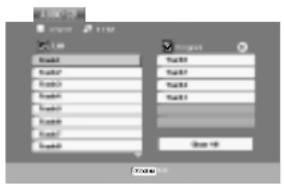
Tryk på PROGRAM igen for at gå ud af menuen.
Bemærk:
På en Video-cd med PBC-funktion, skal du indstille PBC til Off (fra) i opsætningsmenuen for at bruge den programmerede afspilning (se "PBC" på side 21).
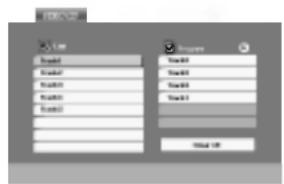
Menuen Video CD
- Vælg et spor på "listen", og tryk derefter på ENTER for at placere det valgte spor på listen "Program". Gentag proceduren for at placere flere spor på listen.
- Tryk på ▶. Vælg det spor, du vil afspille, på listen "Program".
- Tryk på ▶ eller ENTER for at starte afspilningen. Afspilningen sker i den rækkefølge, som du har programmeret sporene. Afspilningen stopper, når alle spor på listen "Program" er afspillet én gang.
- Vælg et spor på AUDIO CD'en (eller MUSIC-disken) og tryk derefter på ▶ for at vende tilbage til normal afspilning.
Gentagelse af programmerede spor
- Tryk på REPEAT under afspilning af en disk. Gentagelsesikonet vises.
-
Tryk på REPEAT for at vælge, hvad der skal gentages.
-
Track: Gentager det aktuelle spor
- All: Gentager alle spor på den programmerede liste.
- Off (intet display): Ingen gentagelser.
Bemærk:
Hvis du trykker på ▶▶▶, én gang under afspilningstilstanden Repeat Track, så annulleres gentagelsen.
- Video CD : Tryk på PROGRAM i stopmodus for at komme ind i Programredigering.
- Tryk på ► for at gå til Programlisten.
- Brug tasterne ▲▼ for at vælge det spor, som du vil slette fra programlisten.
- Tryk på CLEAR. Gentag proceduren for at slette flere spor fra listen.
Sletning af hele programlisten
- Følg trin 1-2 beskrevet ovenfor under "Sletning af et nummer fra Programlisten".
- Brug tasterne ▲ / ▼ for at vælge "Clear All", og tryk derefter på ENTER. Programmerne slettes også, når disc'en tages ud af afspilleren.
Bemærk:
Programmerne slettes også, när disken tages ud.
For at se en JPEG-disk
På denne DVD-afspiller kan du se disks med JPEG- filer.
- Indsæt en disk og luk bakken. PHOTO-menuen vises på tv-skærmen.
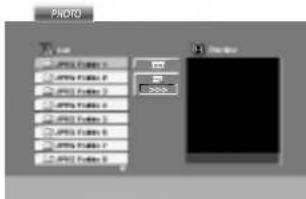
- Tryk på ▲ / ▼ for at vælge en mappe og tryk på ENTER. En liste over filer i mappen vises. Hvis du befinder dig i fillisten og ønsker at vende tilbage til mappelisten, så brug knapperne ▲ / ▼ på fjernbetjeningen for at markere 📁L og tryk på ENTER.
- Hvis du ønsker at se en bestemt fil, så tryk på ▲ / ▼, for at markere en fil og tryk på ENTER eller ▶. Afspilleren går herefter i gang med at vise filen. Mens du ser en fil, kan du trykke på STOP for at gå til den foregående menu (PHOTO-menu).
Diasshow JPEG
- Der er tre valgmuligheder for diashastighed : >>> (Fast), >> (Normal) ja > (Slow).
- På en disk med MP3/WMA og JPEG kan du skifte MP3/WMA og JPEG. Tryk på TITLE, og MUSIC eller PHOTO ordet øverst i menuen fremhæves.
- Tryk på RETURN, filinformation gemmes.
Still-billede JPEG
- Tryk på PAUSE/STEP undervejs i diasshowet. Nu vil afspilleren gå i pausetilstand.
- For at vende tilbage til diasshowet trykkes på eller på PAUSE/STEP igen.
Tryk en gang på ◀◀◀ eller ▶▶◀ eller markøren ◀ eller ▶ mens du ser et billede, for at komme til næste eller forrige fil.
Zoom JPEG
Brug zoom til at forstørre fotobilledet. (se side 29)
Dreje billedet JPEG
Tryk på ▲ / ▼ under visning af et billede for at dreje billedet i eller mod urets retning.
Lyt til MP3-/WMA-musik, og se billeder
Du kan få vist filer, mens du lytter til MP3-/WMA-musikfiler optaget på den samme disk.
- Isæt disken med de to filtyper i afspilleren.
- Tryk på TITLE for at få vist PHOTO-menuen.
- Tryk på ▲ / ▼ for at vælge en foto-fil.
- Vælg ► ikonet ved hjælp af 📄, og tryk på ENTER.
Afspilningen starter og fortsætter, indtil der trykkes på STOP.
Tip:
Hvis du kun vil lytte til nogle af musiknumrene, mens du ser billederne, kan du programmere de ønskede musiknumre under menuen "MUSIC" og derefter fortsætte som beskrevet ovenfor.
JPEG-disk-kompatibilitet med denne afspiller er begrænset på følgende måde:
- Afhængig af størrelse og antal JPEGfiler kan det tage lang tid for DVD- afspilleren at læse diskens indhold. Hvis du ikke ser et billede på skærmen efter flere minutter, kan nogle af filerne være for store - reducér opløsningen på JPEG-filerne til mindre end 2M pixel som 2760 x 2048 pixel og brænd en anden disk.
- Det totale antal af filer og mapper på disken bør være mindre end 650.
- Nogle disks vil være uanvendelige på afspilleren på grund af forskellige indspilningsformater eller diskens tilstand.
- Sørg for, at alle valgte filer har ".jpg"-filtypenavne, när de kopieres ind i cd-layout'et.
- Hvis filerne har ".jpe" eller ".jpeg"-filtypenavne, omdøbes de til ".jpg"-filer.
- Denne DVD-afspiller er ikke i stand til at læse filnavne, der ikke indeholder ".jpg"-filtypenavnet. Heller ikke selv om filerne vises som JPEG-billedfiler i Windows Explorer.
Afspille en disk i DVD VR format
Denne enhed vil spille DVD-R/RW disks, der er optaget vha. DVD-Video format, der er blevet afsluttet vha. en DVD-optager.
- Denne enhed vil afspille DVD-RW disks, der er optaget vha. video-optagelsesformat (VR).
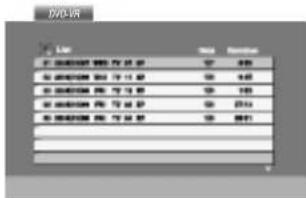
- Sæt en disk i og luk bakken. DVD-VR menuen fremkommer på tv-skærmen.
-
Tryk på ▲ / ▼ for at vælge et spor og tryk så på ▶ eller ENTER, og afspilningen starter.
-
Tryk på TITLE for at gå til liste-menuen.
Bemærkninger:
- Uafsluttede DVD-R/RW disks kan ikke afspilles i denne afspiller.
- Nogle DVD-VR disks er lavet med CPRM data af DVD RECORDER. Afspilleren understøtter ikke den slags disks og viser "CHECK DISC".
Hvad er 'CPRM'?
CPRM er et kopibeskyttelsessystem (med kopisystem), der kun tillader optagelse af 'copy once' fjern-synsprogrammer. CPRM står for Content Protection for Recordable Media. Denne afspiller er CPRM kompatibel, hvilket betyder, at du kan optage kopier-en gang tv-programmer, men du kan ikke derefter lave en kopi af disse optagelser. CPRM optagelser kan kun laves på DVD-RW diske, der er formateret i VR modus, og CPRM optagelser kan kun afspilles på afspillere, der er specifikt kompatible med CPRM
Gennemlæs informationen i dette kapitel, førend du kontakter en tekniker.
Håndtering af enheden
Når enheden sendes
Du bedes gemme den originale forsendelseskasse og indpakningsmaterialet. Hvis du har brug for at sende enheden, så pak den ind, som den oprindeligt var indpakket fra fabrikken, for at opnå den bedste beskyttelse.
For at holde de udvendige overflader rene
- Brug ikke flygtige væsker som f.eks. insektspray nær DVD-enheden.
- Efterlad ikke gummi- eller plasticprodukter i kontakt med enheden i længere tid, da de efterlader mærker på overfladen.
Rengøring af enheden
Brug en blød, tør klud til at rengøre afspilleren med. Hvis overfladen er meget snavset, kan du bruge en blød klud, der er fugtet med et mildt opvaskemiddel.
Brug ikke stærke midler som f.eks. alkohol, benzin eller fortynder, da disse kan beskadige enhedens overflade.
Vedligeholdelse af enheden
DVD-afspilleren er et højteknologisk præcisionsapparat. Hvis den optiske pickup-linse og disk-motorens dele er snavsede eller slidte, kan det forringe billed-kvaliteten.
Afhængig af omgivelserne hvor enheden anvendes, anbefales kontrol og vedligeholdelse efter hver 1.000 timers brug.
Kontakt den nærmeste forhandler for at få yderligere information.
Afspilning af en DivX-filmdisk
Du kan afspille DivX-diske med denne DVD- afspiller.
- Læg en disk i bakken, og luk den. Menuen MOVIE vises på tv-skærmen.
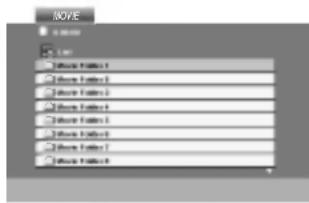
- Tryk på ▲ / ▼ for at vælge en mappe, og tryk derefter på ENTER. Der vises en liste over fil-erne i mappen. Hvis en filliste vises på skær-men, og du vil tilbage til listen over mapper, skal du bruge knapperne ▲ / ▼ på fjernbetjeningen for at fremhæve 📄. og trykke på ENTER.
- Hvis du ønsker at få vist en bestemt fil, skal du trykke på ▲ / ▼ for at markere en fil og derefter trykke på ENTER eller ▶.
- Tryk på STOP for at afslutte.
Tip:
- Tryk på DISC MENU for at gå til næste side.
- På en CD med MP3/WMA, JPEG og MOVIE-fil kan du skifte mellem menuen MUSIC, PHOTO og MOVIE. Tryk på TITLE, og ordet MUSIC, PHOTO og MOVIE øverst i menuen markeres.
- Diskens undertekst vil måske ikke blive vist ordentligt, hvis DivX titlen downloades fra Internettet.
Denne afspillers kompatibilitet med DivX-disks har følgende begrænsninger:
- Den tilgængelige opløsning på DivX-filen skal være mindre end 720x576 (B x H) pixel.
- DivX-filens undertitelfilnavn må højst være på 56 tegn.
- Hvis der er koder i DivX-filen, som ikke kan vises, vises disse som " _ " i displayet.
- Hvis antallet af skærmbilleder er på mere end 30 billeder pr. sekund, fungerer enheden muligvis ikke normalt.
- Hvis video- og lydstrukturen i den indspillede fil ikke er flettet (interleave), afspilles hverken video eller lyd.
- Hvis filen er indspillet med GMC, understøtter enheden kun 1-punkt af indspilningsniveauet. * GMC?
GMC er en forkortelse for Global Motion Compensation. Det er et kodningsværktøj, der er angivet i MPEG4- standarden. Nogle MPEG4-kodere, f.eks. DivX eller Xvid har denne indstilling. Der er forskellige niveauer af GMC-kodning, som normalt kaldes 1-punkt, 2-punkt eller 3-punkt GMC.
DivX-filer kan afspilles i følgende formater:
● ".avi ", ".mpg ", ".mpeg "
Følgende codecs kan afspilles:
● "DIVX3.xx ", "DIVX4.xx ", "DIVX5.xx ", "XVID ", "MP43 ", "3IVX".
Følgende audio-formater kan afspilles:
OSD skærminformation
Det er let at vise klokken, bändtæller, den resterende bändmængde, dato, måned, år, ugedag, programnummer, og bändfunktion på skærmen. OSD informationerne kommer ikke med i optagelsen, selv om de er på skærmen, mens der optages.
- Tryk på CLK/CNT.
Tryk flere gange på CLK/CNT for at gennemgå displaymulighederne. Bändtælleren og den mængde bänd, der er tilbage, vil kunne ses, hvis et bänd er lagt i.
- Efter 3 sekunder vil de fleste display på skærmen forsvinde, så der kun er uret eller bändtælleren og den resterende båndmængde tilbage på skærmen. Tryk på CLK/CNT igen for at fjerne OSD informationerne fra skærmen.
Båndtæller Memory stop funktion
Den digitale bändtæller kan blive vist på TV-skærmen i stedet for tiden ved at trykke på CLK/CNT på fjernbetjeningen. Den digitale bändtæller viser de relative placeringer af bändets optagelser.
- Tryk stepvis på CLK/CNT indtil tælleren vises på skærmen Tryk på CLEAR for at nul-stille tælleren til 0:00:00.
Tryk på ▶ eller start optagelsen.
Bändtælleren vil vise den aktuelle spilletid i timer, minutter og sekunder.
- Tryk på STOP när optagelsen eller afspilningen er færdig.
Tryk på BACKWARD.
Båndet spoles tilbage og stopper automatisk när tælleren när 0:00:00 igen.
Børnesikring
Betjeningsknapperne på apparatets front kan blokeres, så apparatet kun kan betjenes med fjernbetjeningen.
- Tryk på LOCK.
Nu virker ingen af knapperne på videoens frontpanel.
Hvis der bliver trykket på en knap på frontpanelet, blinker SAFE i displayet et par sekunder.
- Tryk på LOCK igen for at slå børnesikringen fra.
Denne funktion giver meddelelse på skærmen og på displayet om fejltilstande i videobåndoptageren.
- Tryk på i.
Tryk på ◀ eller ► knappen for at vælge ☐. Tryk på OK.
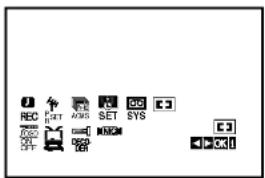
Tilslut omhyggeligt antennen til jack-stikket.
HEAD STATUS (videohoved tilstand)
- PLEASE CLEAN:
Rens videohovederne.
TAPE STATUS (Bånd tilstand)
● NOT RECORDABLE:
Optagebeskyttet. Læg en kassette i, som ikke er optagebeskyttet.
NO. OF TIMER PROGRAMME
• 2
Viser nummeret på timeroptagelse.
NEXT TIMER PROGRAMME
● TV2 26 10:00\~11:00 SP
Viser aktuel status for timer optagelse.
- Funktionen Lock (lås) er ikke tilgængelig i DVD-mode.
Hi-Fi stereo Lyd system
Dette apparat kan indspille og afspille Hi-Fi stereo lyd og har desuden indbygget en digital NICAM stereo dekoder. Dette giver en række forskellige muligheder for ind- og afspilning af lyd.
Videobånd, der er indspillet på denne maskine, vil både have et normalt mono lydspor og to VHS Hi-Fi stereo spor. Dette giver mulighed for at lave lydop- tagelser i stereo Hi-Fi eller som to-sproget (bilingual) fra enten en TV-station, et stereoanlæg, en video-disc eller andet Hi-Fi udstyr.
- Videobåndoptagerens digitale NICAM dekoder giver mulighed for at opleve udsendelser med NICAM stereo lyd, såvel som almindelig stereo, bilingual (tosproget)og mono lyd. Den aktuelle lydform indikeres på skærmen i nogle sekunder:
STEREO NICAM
Lyden optages automatisk på HI-Fi sporene og på mono sporet på båndet.
BIL NICAM
Begge lydkanaler vil blive optaget på Hi-Fi sporene. Det primære spor (venstre kanal) vil blive optaget på mono sporet.
MONO
Lyden optages på HI-Fi sporene og på mono sporet på båndet uden nogen kanaladskillelse.
- Tryk flere gange på AUDIO, indtil den ønskede lydindstilling vises
- Vælg enten STEREO, LEFT (venstre kanal), RIGHT (højre kanal) eller MONO.
Ved BIL NICAM (tosproget) afspilning vil primær-sproget gengives i venstre kanal samtidig med at sekundær sproget gengives i højre kanal når lydindstillingen er sat til STEREO. Bemærk, at hvis der justeres på tracking kontrollen, kan stereo lyden skifte til mono lyd.
Bredformat TV 16:9 kompabilitet
Apparatet kan optage og gengive i 16:9 format (bredformat). For at optage bredformat programmer med succes, skal TV-stationen sende i det rigtige bredformat.
- Tænd for videobåndoptageren.
Tryk på i.
Vælg med ◀ eller ► knappen.
Tryk på OK.
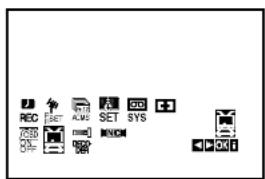
- Tryk stepvis på ▲ eller ▼ knappen for at vælge:
AUTO, 4:3 eller 16:9.
AUTO:
Afspiller og optager automatisk bredformat udsendelser som bredformat og 4:3 udsendelser som 4:3.
4:3
Kun til ind- og afspilning i 4:3 format.
16:9:
- Tryk på i for at fjerne menuen fra skærmen.
For at opleve bredformat afspilninger, skal apparatet være tilsluttet fjernsynet med et SCART kabel.
Indstilling af dekoderen
Vi har allerede beskrevet på side 10, hvordan en dekoder for betalings-TV station som CANAL+ eller PREMIERE skal tilsluttes. For at optage en kodet station skal du ikke kontrollere noget. Du vælger blot station og venter kortvarigt, indtil dekoderen starter.
-
Tryk på i. Hovedmenuen vil komme frem på TV skærmen.
Tryk på ◀ eller ► for at vælge DECODER.
Tryk på OK. -
Tryk på ▲ eller ▼ for at vælge.
- Tryk på i for at komme tilbage til et fjernsynsbillede.
Ydeligere funktioner
Lagring af Seneste Indstilling
DVD CD VCD
Denne afspiller husker den seneste indstilling for den seneste DVD du har set. Indstillinger forbliver i hukommelsen, selv om du fjerner discen fra afspilleren eller slukker for afspilleren. Hvis du lægger en disc i, hvis indstillinger er lagret i hukommelsen, vil den seneste slutindstilling.
Bemærk
Indstillinger lagres i hukommelsen til benyttelse på ethvert tidspunkt.
Screen Saver
Screen saver billedet kommer frem, när du efterlader DVD-afspilleren på stop i ca. fem minutter.
Video Mode-indstilling
- Ved visse discs kan det afspillede billede flimre, eller pixlerne kører hen ad lige linjer. Det betyder, at lodret interpolation eller 'de-interlace' ikke passer helt til disc'en. I så fald kan billedkvaliteten forbedres ved at ændre video-mode.
- For at ændre video mode trykker man på DISPLAY og holder den nede i cirka 3 sekunder, mens disc'en afspilles. Det nye video mode-tal, der vælges, vises på TV-skærmen. Kontroller, om videokvaliteten er forbedret. Er dette ikke tilfældet, gentages ovenstående procedure, indtil billedkvaliteten forbedres.
- Video-moderækkefølge: MODE1 → MODE2 → MODE3 → MODE1
- Hvis du slukker for strømforsyningen, vil video-mode vende tilbage til den oprindelige standardindstilling (MODE1).
Detaljeret beskrivelse af hver enkelt Video Mode
MODE1 : Kildematerialet fra DVD-videoen (filmmateriale eller videomateriale) afgøres ud fra disc-informationen.
MODE2 : Velegnet til afspilning af filmbaseret indhold eller videobaseret materiale optaget med Progressive Scanmetode.
MODE3 : Egnet til afspilning af videobaseet indhold med relativt lidt bevægelse.
Bemærk
Video mode-indstillingen fungerer kun, när Progressive Scan-mode er indstillet på "On" i indstillingsmenuen.
Betjening af andre tv-apparater med fjernbetjeningen
Du kan også regulere lydstyrken på andre tv-apparater end LG og aktivere deres tænd/sluk-knap. Det samme gælder for eksternt udstyr. Hvis dit tv-apparat figurer på nedenstående liste, skal du indtaste producentkoden.
- Mens du holder TV POWER-knappen nede, skal du trykke på de numeriske knapper for at vælge dit tv-apparats producentkode (se skemaet nedenfor).
- Slip TV POWER-knappen.
Kodenumre for tv-apparater, der kan betjenes
Hvis listen indeholder mere end ét kodenummer, så prøv at indtaste dem et ad gangen, indtil du finder det, der passer til dit tv-apparat.
| Producent | Kodenummer |
| LG / GoldStar | 1 (Standard), 2 |
| Zenith | 1, 3, 4 |
| Samsung | 6, 7 |
| Sony | 8, 9 |
| Hitachi | 4 |
Bemærk
- Alt afhængig af hvilket tv-apparat du har, er det muligt at nogle af eller alle knapperne på apparatet ikke fungerer, selv efter at du har indtastet den rigtige producentkode.
- Hvis du indtaster et nyt kodenummer, slettes det tidligere indtastede kodenummer.
- Når du skifter batterier i fjernbetjeningen, kan det indtastede kodenummer blive erstattet af standardindstillinger. Indtast det rigtige kodenummer igen.
Du kan kopiere indholdet af en DVD over på et VHSbånd ved at trykke på knappen REC/ITR.
Bemærk
- Sørg for at sætte "PROGRESSIVE SCAN" på "Off" i opsætningsmenuen.
- Hvis den DVD, du vil kopiere, er kopisikret, kan du måske ikke kopiere den.
1. Læg en disc i
Læg den disc, du vil kopiere, i DVD-afspilleren og luk slæden.
2. Sæt et VHS-bånd i
Sæt et VHS-bånd, der kan indspilles på, i videobåndoptageren.
3. Kopiér DVD'en til VHS-båndet
Tryk på REC/ITR knap.
• DVD'en afspilles og videoen optager.
- Hvis DVD'ens menu kommer frem, kan du være nødt til selv at trykke på play-knappen for at fortsætte kopieringen.
Bemærk
Hvis du trykker på knappen REC/ITR, skal du være sikker på, at DVD/VCR Combi-modtageren er i DVD-modus.
4. Stands kopieringen
Når afspilningen af dvd'en er færdig, skal man trykke på STOP-knappen for at afslutte kopieringen.
- Kopieringen skal standses manuelt, när DVD'en er færdig, ellers spoler apparatet tilbage og begynder at indspille forfra.
Optagelse fra en anden videobåndoptager
Med denne videobåndoptager kan du optage fra en ekstern kilde, f.eks. ved at overspille fra en anden video eller camcorder.
Bemærk
I nedenstående beskrivelse er det dette apparat, som anvendes til optagelse og som betegnes video B. Det andet apparat anvendes til afspilning og betegnes video A.
- Forbind video A til et af scart-stikkene bag på dit apparat eller AV-indgangene på frontpanelet.
- Sæt båndet, du vil overspille fra, i video A, og båndet, du vil overspille til, i video B.
- Tryk på AV, indtil soklen, du ønsker at optage fra, vises. (VCR B)
AV 1 Lyd og billede optages igennem den nederste SCART terminal bag på apparatet.
AV 2 Lyd og billede optages igennem den øverste SCART terminal bag på apparatet.
AV 3 Lyd og billede optages igennem VIDEO IN og AUDIO IN (L + R) på apparatets front.
-
Start overspilningen ved at trykke på REC/ITR på video B og PLAY på video A.
-
Når du vil afslutte overspilningen, trykker du på STOP på begge videobändoptagere.
Reference
Sprogkoder
Brug denne liste som hjælp for at indkode det sprog, du ønsker at anvende i de følgende, indledende indstillinger: Disc Audio, Disc Subtitle, Disc Menu.
| Sprog | Kode | Sprog | Kode | Sprog | Kode | Sprog | Kode |
| Abkhazian | 6566 | Fiji | 7074 | Lingala | 7678 | Singhalesisk | 8373 |
| Fjernt | 6565 | Finsk | 7073 | Litauisk | 7684 | Slovakisk | 8375 |
| Afrikaans | 6570 | Fransk | 7082 | Makedonsk | 7775 | Slovensk | 8376 |
| Albansk | 8381 | Frisisk | 7089 | Malagarisk | 7771 | Somalisk | 8379 |
| Amharic | 6577 | Galisisk | 7176 | Malajisk | 7783 | Spansk | 6983 |
| Arabisk | 6582 | Georgisk | 7565 | Malayalam | 7776 | Sudanesisk | 8385 |
| Armensk | 7289 | Tysk | 6869 | Maltesisk | 7784 | Swahili | 8387 |
| Assamesisk | 6583 | Græsk | 6976 | Maori | 7773 | Svensk | 8386 |
| Aymara | 6588 | Grønlansk | 7576 | Marathi | 7782 | Tagalog | 8476 |
| Aserbajansk | 6590 | Guaransk | 7178 | Moldovisk | 7779 | Tajik | 8471 |
| Bashkir | 6665 | Gujarati | 7185 | Mongolsk | 7778 | Tamilsk | 8465 |
| Baskisk | 6985 | Hausa | 7265 | Nauru | 7865 | Tatar | 8484 |
| Bengalsk ; Bangla | 6678 | Hebraisk | 7387 | Nepalesisk | 7869 | Telugu | 8469 |
| Bhutansk | 6890 | Hindi | 7273 | Norsk | 7879 | Thailandsk | 8472 |
| Bihari | 6672 | Ungarsk | 7285 | Oriya | 7982 | Tibetansk | 6679 |
| Bretonsk | 6682 | Islandsk | 7383 | Panjabi | 8065 | Tigrinya | 8473 |
| Bulgarsk | 6671 | Indonesisk | 7378 | Pashto, pushto | 8083 | Tonga | 8479 |
| Burmesisk | 7789 | Interlingua | 7365 | Persisk | 7065 | Tyrkisk | 8482 |
| Byelorussian | 6669 | Irsk | 7165 | Polsk | 8076 | Turkmensk | 8475 |
| Cambodiansk | 7577 | Italiensk | 7384 | Portugisisk | 8084 | Twi | 8487 |
| Catalansk | 6765 | Japansk | 7465 | Quechua | 8185 | Ukrainsk | 8575 |
| Kinesisk | 9072 | Javanesisk | 7487 | Rhaeto-Romansk | 8277 | Urdu | 8582 |
| Korsikansk | 6779 | Kannada | 7578 | Rumænsk | 8279 | Uzbekisk | 8590 |
| Kroatisk | 7282 | Kashmirisk | 7583 | Russisk | 8285 | Vietnamesisk | 8673 |
| Tjekkisk | 6783 | Kazakh | 7575 | Samoisk | 8377 | Volapük | 8679 |
| Dansk | 6865 | Kirghisisk | 7589 | Sanskrit | 8365 | Valisisk | 6789 |
| Hollandsk | 7876 | Koreansk | 7579 | Skotsk Gælisk | 7168 | Wolof | 8779 |
| Engelsk | 6978 | Kurdisk | 7585 | Serbisk | 8382 | Xhosa | 8872 |
| Esperanto | 6979 | Laotisk | 7679 | Serbokroatisk | 8372 | Yiddish | 7473 |
| Estisk | 6984 | Latin | 7665 | Shona | 8378 | Yoruba | 8979 |
| Færøsk | 7079 | Lettisk | 7686 | Sindhi | 8368 | Zulusprog | 9085 |
Landekoder
Brug denne liste ved indtastning af land.
| Land | Kode | Land | Kode | Land | Kode | Land | Kode |
| Afghanistan | AF | Etiopien | ET | Luxembourg | LU | Russiske Føderation | RU |
| Argentina | AR | Fiji | FJ | Malaysia | MY | Saudi-Arabien | SA |
| Australien | AU | Finland | FI | Maldiverne | MV | Senegal | SN |
| Ostrig | AT | Frankrig | FR | Mexico | MX | Singapore | SG |
| Belgien | BE | Tyskland | DE | Monaco | MC | Slovakiske Republik | SK |
| Bhutan | BT | Storbritannien | GB | Mongoliet | MN | Slovenien | SI |
| Bolivia | BO | Grækenland | GR | Marokko | MA | Sydafrika | ZA |
| Brasilien | BR | Gronland | GL | Nepal | NP | Sydkorea | KR |
| Cambodia | KH | Heard- og McDonald | Nederlandene | NL | Spanien | ES | |
| Canada | CA | - øerne | HM | Hollandske Antiller | AN | Sri Lanka | LK |
| Chile | CL | Hong Kong | HK | New Zealand | NZ | Sverige | SE |
| Kina | CN | Ungarn | HU | Nigeria | NG | Schweiz | CH |
| Colombia | CO | Indien | IN | Norge | NO | Taiwan | TW |
| Congo | CG | Indonesien | ID | Oman | OM | Thailand | TH |
| Costa Rica | CR | Israel | IL | Pakistan | PK | Tyrkiet | TR |
| Kroatien | HR | Italien | IT | Panama | PA | Uganda | UG |
| Tjekkiske Republik | CZ | Jamaica | JM | Paraguay | PY | Ukraine | UA |
| Danmark | DK | Japan | JP | Filippinerne | PH | USA | US |
| Ecuador | EC | Kenya | KE | Polen | PL | Uruguay | UY |
| Ægypten | EG | Kuwait | KW | Portugal | PT | Uzbekistan | UZ |
| Salvador | SV | Libyen | LY | Rumænien | RO | Vietnam | VN |
| Zimbabwe | ZW |
Fejlfinding
Se i den følgende guide efter mulige årsager til et problem, inden du kontakter en reparatør.
| Symptom | Årsag | Afhjælpning |
| DVD eller video virker ikke ordentligt. | Det er ikke den rigtige funktion, som er valgt (DVD eller video). | Se side 2. |
| Ingen strøm. | Strømkablet er ikke tilsluttet. | Sæt stikket (rigtigt) i kontakten. |
| Strømmen er tændt, men DVD-afspilleren virker ikke. | Der er ingen disc i afspilleren. | Læg en disc i. (Tjek at DVD eller, audio CD indikatoren på displayet lyser). |
| Intet billede. | TVet er ikke indstillet til at modtage DVD output. | Vælg den korrekte video input funktion på TVet, så billedet fra DVD-afspilleren kommer frem på skærmen. |
| Videokablet er ikke tilsluttet ordentligt. | Slut videokablet (korrekt) til stikket på afspilleren. | |
| Progressive Scan er indstillet på 'On' i indstillingsmenuen, men er tilsluttet til et standard (analogt) TV. | Indstil Progressive Scan på 'Off' (se side 19) | |
| Ingen lyd. | Udstyret forbundet med lydkablet er ikke indstillet til at modtage DVD signaloutput. | Vælg den korrekte input funktion på receiveren, så du kan lytte til lyden fra DVD-afspilleren. |
| Lydkablerne er ikke tilsluttet ordentligt. | Slut lydkablet (korrekt) til stikkene på afspilleren. | |
| Der er slukket for strømmen på udstyret forbundet med lydkablet. | Tænd for udstyret forbundet med lydkablet. | |
| Det digitale audio output er indstillet forkert. | Indstil det digitale audio output rigtigt, og tænd for DVD-afspilleren igen vd at trykke på POWER. | |
| Billedet er dårligt. | Discen er beskidt.TV-kanalerne er ikke indstillet rigtigt. | Rens discen.Kontrollér kanalindstillingen, indstil kanalerne igen. |
| DVD-afspilleren starter ikke afspilning | En uanvendelig disc er sat i. | Sæt en anvendelig disc i (Tjek disc type, farvesystem og regional kode). |
| Discen vender på hovedet. | Placer discen med den korrekte side nedad. | |
| Discen er ikke placeret inden for kanten. | Placer discen korrekt i skuffen indenfor kanten. | |
| Discen er beskidt. | Rens discen. | |
| Vurderingsniveauet (forældrekontrol) er aktivt. | Fjern vurderingsfunktionen(forældrekon-trollen) eller ændr vurderingsniveauet. | |
| Fjernbetjeningen virker ikke ordentligt | Der er en genstand mellem fjernbetjeningen og apparatet, som blokerer for signalet. | Fjern forhindringen. |
| Batterierne i fjernbetjeningen er slidte. | Udskift batterierne med nye. | |
| ideokassetten kan ikke føres ind | Ligger der et andet bånd i apparatet? | Tag båndet ud. |
| Ingen Hi-Fi lyd | Lyden er ikke indstillet korrekt. | Vælg "STEREO" ved at trykke flere gange på "AUDIO" på fjernbetjeningen. |
| NICAM lyden optages ikke | NICAM er ikke indstillet korrekt. | Check at NICAM er sat til AUTO på den station, der optages fra. |
Specifikation
Generelt
| Spændingskrav | AC 110-240V, 50/60 Hz |
| Strømforbrug | 17W |
| Størrelse (ca.) | 430 X 78.5 X 265 mm (b/h/d) |
| Vægt (ca.) | 4.2 kg |
| Anvendelsesstemperatur | 5°C til 35°C (41°F til 95°F) |
| Anvendelsessfugtighed | 5 % til 90 % |
| Timer | 24 timers display type |
| RF modulator | UHF 22-68 (justerbar) |
System
| Laser | Semiconductor laser, bølgelængde 650 nm |
| Videohovedsystem | Dobbelt azimut, 6 hoveder, helical skanning |
| Signalsystem | PAL |
| Frekvensrespons | DVD (PCM 96 kHz): 8 Hz til 44 kHzDVD (PCM 48 kHz): 8 Hz til 22 kHzCD: 8 Hz to 20 kHz |
| Signal-støj forhold | Mere end 100dB (kun ANALOG OUT forbindelser) |
| Harmonisk forvrængning | Mindre end 0.008% |
| Dynamikområde | Mere end 100 dB (DVD)Mere end 95 dB (CD) |
Indgangsniveau (VCR)
| Audio | -6.0dBm, mere end 10 kohms (SCART) |
| -6.0dBm, mere end 47 kohms (RCA) | |
| Video | 1.0 Vp-p, 75 ohms, ubalanceret (SCART/RCA) |
UDGANGE (DVD)
| VIDEO UD | 1 Vp-p 75 ohm, synk. negativ |
| S-VIDEO UD | (Y) 1,0 Vp-p 75 ohm, negativ synk., Mini Din 4-ben x 1(C) 0,3 Vp-p 75 ohm |
| COMPONENT VIDEO UD | (Y) 1,0 V (p-p), 75 Ω, negativ synk., RCA-stik x 1 |
| (Progressive Scan) | (Pb)/(Pr) 0,7 V (p-p), 75 Ω, RCA-stik x 2 |
| RGB UD | 0.7Vp-p, 75 ohms |
| Audio udgang (koaksial audio) | 0,5 V (p-p), 75 Ω, RCA-stik x 1 |
| Audio udgang (optisk audio) | 3 V (p-p), 75 Ω, Optisk forbindelse x 1 |
| Audio udgang (analog audio) | 2,0 Vrms (1 KHz, 0 dB), 600 Ω, RCA-stik (V, H)x2/SCART (TIL TV) |
Udgangseffekt (VCR)
| Audio | -6.0dBm, under 1 kohms (SCART) |
| Video | 1.0Vp-p, 75 ohms, ubalanceret (SCART) |
| RGB UD | 0.7Vp-p, 75 ohms |
- Design og specifikationer kan ændres uden varsel.