RH4920V - DVD-optager LG - Gratis brugsanvisning og manual
Find enhedens vejledning gratis RH4920V LG i PDF-format.


Brugerspørgsmål om RH4920V LG
0 spørgsmål om dette apparat. Besvar dem du kender, eller stil dit eget.
Stil et nyt spørgsmål om dette apparat
Download vejledningen til din DVD-optager i PDF-format gratis! Find din vejledning RH4920V - LG og tag din elektroniske enhed tilbage i hånden. På denne side er alle dokumenter nødvendige for brugen af din enhed offentliggjort. RH4920V af mærket LG.
BRUGSANVISNING RH4920V LG
Læs venligst denne vejledning fuldstændig og omhyggeligt inden Du tilslutter, betjener eller indstiller dette produkt.
Sikkerhedsforanstaltninger

ADVARSEL
RISKO FOR AT FÅ STR∅M-ST∅D MÅ IKKE ÅBNES

ADVARSEL: TIL AT REDUCERE RISIKOEN FOR STR∅MST∅D MÅ AFDÆKNINGEN (ELLER BAGSIDEN) IKKE. INDENI ER DER INGEN SERVICEDELE TIL BETJENEREN TIL SERVICE BEDES DU HENVENDE DIG TIL FAGPERSONALE.

Lyssymbolet der viser en lyn med pil indenfor en ligesidet trekant skal gøre betjeneren opmærksom på at der er en uisoleret, farligt elektrisk spænding indelukket i produktet som kan være i en så høj størrelsesorden at der for personer er et risiko for et strømstod.

Udråbstegnet i en ligesidet trekant skal gøre betjeneren opmærksom på at der er vigtige betjenings og vedligeholdelsesvejledninger i håndbogen der kommer med dette produkt.
ADVARSEL: FOR AT REDUCERE BRANDFAREN OG ELEKTRISKE STRÖMSTÖD MÅ DETTE PRODUKT IKKE KOMME I KONTAKT MED REGN ELLER FUGTIGHED.
ADVARSEL: Dette udstyr må ikke installeres på en snæver plads som f. eks. bogskab eller lignende.
ADVARSEL:
Denne optager indeholder et lasersystem.
For at garantere en korrekt betjening af dette produkt skal håndbogen læses omhyggeligt og opbevares for det tilfælde at der er brug for service til et senere tidspunkt. Kontakt et autoriseret servicested (se fremgangsmåden til/for service).
At bruge styringen, indstillinger eller at gennemføre procedurer på anden måde end den som er forklaret i denne håndbog kan forårsage en farlig udsættelse af stråling.
For at forhindre en direkte udsættelse til laserstråling må Du ikke åbne afdækningen. Hvis afdækningen er åben er der en synlig laserstråling. STIR IKKE IND I LASERSTRÅLEN
ADVARSEL: Apparaten må ikke udsættes for vand (dråbende eller sprøjtende) og genstande som er fyldt med væske så som vaser, må ikke stilles på apparaten.

Dette produkt blev fremstillet til at imødekomme radioforstyrrelser efter EEC DIRECTIVE 89/336/EEC, 93/68/EEC og 73/23/EEC.

ANMAERKNINGER TIL COPYH∅JRES:
Det er forbudt ifølge loven at kopiere, udsende, vise, udsende ved hjælp af kabel, afspille i offentligheden eller udleje materiale der er beskyttet ved copyhøjre uden en særlig tilladelse.
Dette produkt byder på en kopieringsbeskyttelsesfunktion udviklet af Macrovision. Kopieringsbeskyttelsessignaler er brændt på nogle disk. Hvis Du optager eller afspiller film fra disse disk vil en VIDEOBÄNDOPTAGER, billedtone komme frem.
Dette produkt inkorporerer en copyhøjre beskyttelsesteknologi som bliver beskyttet af metodefordringer af specielle U.S. patenter og andre interlektuelle ejendomsrettigheder der bliver ejet af Macrovision Corporation og andre ejere. Brug af denne copyhøjre beskyttelsesteknologi skal autoriseres fra Macrovision Corporation, og må kun bruges med formålet til hjemmebrug eller anden indskrænket brug ellers skal den autoriseres af Macrovision Corporation. Forandring på teknikken eller demontering er forbudt.
SERIENUMMER: Serienummeret er på bagsiden af apparatet. Dette nummer er enestående til denne enhed og ikke tilgængelig til andre. Du burde indsætte de antilstandde informationer her og opbevare denne vejledning som en permanent optagelse af købet.
Modelnr.
Serienr.
Indholdsfortegnelse
INDLEDNING
Sikkerhedsforanstaltninger....2
DVD- & HDD-optager, oversigt ..... 5-9
Optagelsesdygtige disk....5
Afspillingsdygtige disk....5
Diskbeslægtede emner....5
Video CD typer 5
Om DVD-R og DVD-RW disk 6
- Hvad er "optagelesestilstand"?......6
- Er bearbejdelse af en DVD som bearbejdelsen af et videobånd? ..... 6
Om det interne harddiskdrev....7
• Vedrørende skrivebeskyttelse....7
• Isætning/udtagning af hukommelseskort .. 7
Bemærkninger til JPEG-optagelser....8
Bemærkninger til MP3-filer 8
Sikkerhedsforanstaltninger 9
- Omgang med enheden....9
• Rensningen af enheden 9
• Fjernbetjeningens funktionsomfang .....9
- Indsætte batterier i fjernbetjeningen ..... 9
Anmærkninger til disk 9
- Behandling af disk 9
- Lagring af disken 9
- Rense disken....9
Om symbolerne 9
- Om fremvisning af symbolet....9
- Om vejledningens diskymboler....9
Frontpanellen/Betjeningstavle....10
Vindue til fremvisning af funktioner ..... 11
Overblik over fjernbetjeningen ..... 12
Bagsidepanelle 13
FORBEREDELSE
Forbindelser 14-18
Tilslutning af antennen 14
Tilslutning til en kabelbox eller satelitmodtager .. 16
Tilslutning af en ydre dekoderbox .... 16
Tilslutning til en forstærker 17
Forbindelse af audio/videotilbe hør med
optageren....18
Tilslutning af en digital camcorder....18
Inden bejeningen starter....19-33
Indgangsindstillinger....19
Almindelige betjeninger....19
Generelt 19-23
• Auto Program....19
• Programbearbejdelse ..... 20-21
• Automatisk tidsindstilling. 22
• Manuelt indstilling af tiden 22
• TV formatforhold 22
• PBC (afspilningskontrol)....23
- Initialisering 23
Sprog 24
• Display-sprog 24
• Disksprog. 24
Lyd/tone 25
• Dolby Digital. 25
• DTS 25
- MPEG 25
• Stikprøvekontrol af frekvensen ..... 25
• Vocal 25
• DRC (dynamisk rækkevidestyring) ..... 25
Lås (børnesikring) 26-27
- Indsæt adgangskode 26
• Klassificering 26
• Landskode 27
Optagelse 27-28
- Optagemode 27
- Optagelsens formatforhold ..... 27
• Auto-kapitel 28
• DV Rec Audio (digitalvideo toneoptagelse) 28
• Diskbeskyttelse 29
Menuen Home 30
Generel forklaring på skærmin formationerne 31-33
• Fremvisning af informationer mens man ser tv. 31
- Fremkalde diskinformationer på skærmen 31-33
AFSPILNING
• Gå frem til en anden titel 34
• Gå frem til et andet kapitel/spor ..... 34
• Søgning 34
- Stilbillede og afspilning billede-for-billede...34
- Slowmotion 35
- Afspilning i vilkårlig rækkefølge (random) . 35
• Gentagelse 35
• Gentagelse af sekvens....35
• Tidssøgning 35
- Zoom 36
- Markeringssøgning....36
• Gennemsyn af indholdet på Video DVD'er: Menuer 36
• Titelmenu 36
- Diskmenu....36
• Kameravinkel 36
• Skift af lydspor 36
• Skift af lydkanal 37
• 3D Surround ..... 37
• Undertekster 37
- Instant skip. 37
- Lokalisering af bestemte steder på disken 37
• Lagring af seneste indstillinger ..... 37
- PIP (Billede-i-Billede) 37
- Slet MP3-fil(er) eller mappe(r) fra HDD eller hukommelseskort 38
• Flyt MP3-filer 39
• Kopiering af MP3-filer til andre medier ... 39
• Navngiv en MP3-fil 39
- Pause 40
• Gå frem til et andet spor.... 40
• Gentagelse 40
- Afspilning i vilkårlig rækkefølge....40
• 3D Surround 40
• Skift af lydkanal 40
• Søgning 40
• Gentagelse af sekvens.... 40
Programmeret afspilning med Audio CD og MP3. 41
• Lyt til musik og se diasshow samtidig ... 43
• Navngiv en JPEG-fil 43
- Flytte JPEG-filer 44
• Kopiering af JPEG-filer....44
OPTAGELSE
Oversigt over indspilning 45-46
Om DVD- optagelse 45
- Disktyper og optagelesesformater, tilstand og indstillinger 45
Om HDD-optagelse 45
• Anmærkninger til optagelsen 45
- Optagelse af tv/tonekanaler 45
• Begrænsninger for videooptagelse ..... 46
• Hvader 'CPRM'? 46
• Copyhøjre 46
Yderligere oplysninger om optagelse. . . . . . . 46
• Rensningsoptagelse....46
- Afspilning af dine optagelser på andre dvd-afspillere (afslutning af en disk) ..... 46
Timeshift (pause, direkte tv/afspilning)
indstilling og betjening 47
Almindelig optagelse 48
Almindelig optagelse fra tv 48
OTR-optagelse (svarer til Instant Timer Recording) 48
Timer-optagelse 49-50
Kontrol af oplysninger til timer-optagelse . . . . 50
- Sletning af timer-optagelse 50
- Standsning af timer-optagelse, mens den er i gang 50
Fejlfinding ved timer-optagelse 50
Optagelse fra eksternt udstyr....51-52
Optagelse fra et digitalt videokamera ..... 51
Hvader DV? 52
• DV-relaterede beskeder 52
- Fejlfinding 52
BEARBEJDELSE
Menuerne Title List og Chapter List, oversigt 53-54
Tilføjelse af kapitelmarkering ..... 55
Ændring af titel bogmærker. 55
Udarbejdelse af ny Playlist . . . . . . . . . . . . . . . 56
Tilføjelse af en endnu en titel/ yderligere
Sletning af Original- eller Playlist-titel/- kapitel . 57
Sletning af en del 57
Navngivelse af en titel. 58
Sort 58
Samle to titler i én. 59
Dele en titel i to 59
• Begrænsninger for kopiering....61
• Copyright....61
• High-speed-kopiering 61
One Touch Copy (HDD til DVD) 61
One Touch Copy (DVD til HDD) 61
Overspilning fra HDD til DVD 62
Overspilning fra DVD til HDD 62
Video-mode: Redigering af Original ..... 63
Anvendelse af Title List (Titellisten) 63
Sletning af en titel....63
Hvis disken allerede er afsluttet 63
TILLÆG
Liste over sprogkoder 64
Liste over landekoder 65
Betjening af tv-apparatet med fjernbetjening . 66
Fejlfinding 67-68
Tekniske specifikationer 69
Om vejledningens symboler
Viser farer der kan forårsage skader på enheden selv eller også på andre materialer.
Viser specielle funktionsegenskaber.
Viser tips og henvisninger for at lette opgaverne.
DVD- & HDD-optager, oversigt
Optagelsesdygtige disk

12cm/8cm, ensidet, enkeltlager disk maks. optegnelsestid omtrent (LQ tilstand): 240 minutter (4.7GB), 80 minutter (1.46GB)

12cm/8cm, ensidet, enkeltlager disk maks. optegnelsestid omtrent (LQ tilstand): 240 minutter (4.7GB), 80 minutter (1.46GB)

Anmærkninger
- Denne optager kan ikke optage CD-R eller CD-RW disk.
- DVD-R/RW og cd-R/RW disk som blev optaget ved hjælp af en pc eller en DVD eller CD optager kan ikke afspilles når en disk er beskadiget eller snavset eller hvis der er kondensationssnavs på optagerens linse.
- Hvis Du optager en disk ved hjælp af en pc, også hvis den blev brændt med et kompatibelt format, kan det i nogle tilfælde ske at den ikke spiller på grund af anvendelsessoftwaren der blev brugt til at optage disken. (Se efter ved softwarefremstilleren for nærmere informationer.)
Afspillingsdygtige disk

DVD (8 cm/12 cm disk)

Video CD (VCD) (8 cm/12 cm disk)

Audio CD (8 cm/12 cm disk)
Yderligere kan denne enhed afspille DVD-R/DVD-RW disk; DVD+R/DVD+RW disk; CD-R/CD-RW disk som indeholder audiotitler, MP3 -filer eller JPEG-filer; SVCD; og kodak billed- CDs.

Anmærkninger
- Afhængig af optagerudstyrets forudsætninger eller cd-R/RW (eller DVD±R/±RW) disken selv, kan nogle disk cd-R/RW (eller DVD±R/±RW) ikke afspilles med denne enhed.
- Hæft aldrig et mærke eller segl på nogen side af en disk (den mærkede eller den brændte side).
- Brug aldrig cds der har en irregulær form (f.eks. hjerteformet eller ottekantet). Det kan forårsage fejlfunktioner.
Regionskode for optageren og dvd'er
Denne optager er designet og fremstillet til afspilning af dvd-software med regionskode
- Regionskoden på nogle dvd'ers label angiver, hvilken type optager der kan afspille disse diske. Denne enhed kan kun afspille dvd'er der mærket 2 eller ALL. Hvis du forsøger at afspille andre diske, vises meldingen "Forkert regionskode. Kan ikke afspille" på tv-skærmen. Nogle dvd'er har måske ingen label med regionskode selv om de er kodet til ikke at kunne afspilles i alle regioner.


Anmærkninger om DVDs og Video cds
Nogle afspilningfunktioner til DVDs og Video cds kan forsætlig være sat fast af softwarefremstillere. Da denne enhed afspiller DVDs og Video cds efter diskindholdet som den blev fremstillet af softwarefremstilleren er det muligt at nogle afspilningsegenskaber af denne enhed ikke står til rådighed eller andre funktioner kan også tilføjes.
Se også efter i vejledningen som kommer med ved køb af DVDs og Video cds. Nogle DVDs som blev fremstillet af forretningsmæssige grunde kan måske ikke afspilles på denne enhed.
Diskbeslægtede emner
Titel (kun DVD)
Enhver titel er forsynet med et referencenummer som gør det nemt at finde det frem.
Kapitel (kun DVD)
Afsnit af en film eller et musikstykke der er mindre end titlerne. En titel består af en eller flere kapitler.
Ethvert kapitel er forsynet med et kapitelnummer for at gøre det nemt at finde frem til det kapitel Du ønsker. Det kan være at kapitler ikke er kendetegnet, det er afhængig af disken.
Afsnit af en film eller et musikstykke på en video CD eller en audio/musik CD. Ethvert spor er forsynet med et spornummer som gører det nemt at finde frem til det spor Du ønsker.
Scene
På en video CD med PBC-funktion (Playback control/afspilningskontrol) er enkeltbilleder og levende billeder delt i to afsnit som kaldes "scener". Enhver scene der står til rådighed bliver fremvist i scenemenuenen og er forsynet med et scenenummer, som gører det nemt at finde frem til den scene Du ønsker. En scene kan bestå af en eller flere spor.
Video CD typer
Der er to typer video CDs:
Video CDs der er udstyret med PBC (version 2.0)
PBC funktionen (playback control/afspilningskontrol) giver Dig mulighed til at påvirke systemet ved hjælp af menuener, søgefunktioner eller også andre typiske computerlignende funktioner. Udover det kan enestående billeder med høj opløsning afspilles hvis de er inkluderet på disken.
Video CDs der ikke er udstyret med PBC (version 1.1)
Betjenes på samme måde som audio/musik CDs, disse disk tillader afspilning af videofilm såvel som tonee men de er ikke udstyret med PBC (afspilningskontrol).
DVD- & HDD-optager, oversigt (fortsat)
Om DVD-R og DVD-RW disk
Hvad er forskellen mellem DVD-R og DVD-RW disk? Den væsentlige forskel mellem DVD-R og DVD-RW er at DVD-R er et medium der kan optages en gang imens DVD-RW er et medium der kan optages og slettes om igen. Du kan optage og slette en DVD-RW disk omtrent op til 1000 gange.
Kan jeg afspille mine brænddygtige disk med en normal DVD afspiller?
Generelt kan DVD-R disk og DVD-RW disk som blev brændt i videotilstandn afspilles med en normal DVD afspiller men de skal først være "afsluttet". Denne procedure fikserer diskens indold for at gøre den læseligt til andre DVD afspillere som DVD-videodisk. DVD-RW disk der blev brændt i VR-tilstandn (videooptagelse) kan afspilles på nogle afspillere.

Det forudsætter en egenskab der muliggører afspilning af en DVD-RW disk som blev brændt i videooptagelsesformat.
Hvad er "optagelesestilstand"?
Der er står to optagelesestilstand til rådighed ved denne optager: VR-tilstandn og video-tilstandn. Hvis Du optager til en DVD-R disk er det altid i videotilstand. DVD-RW disk kan formateres til Optagelse i VR-tilstand og videotilstandn.
Optagelse i VR- tilstand
- 3 forskellige tidsindstillinger til billedkvaliteten/optagelsen står til rådighed (HQ, SQ, LQ)
- Kan ikke afspilles på normale DVD-afspillere
- Optagelsen kan bearbejdes omfangrigt
Optagelse i videotilstand
- 3 forskellige tidsindstillinger til billedkvaliteten/optagelsen står til rådighed (HQ, SQ, LQ)
- Kan afspilles på normale DVD- afspillere (efter fikseringen)
- Begrænsede egenskaber til bearbejdelse
Mange funktioner af denne optager er afhængige af optagelesestilstand. En eller flere af symbolerne
( Video, VR ) kommer frem ved hver funktion der forklares i denne håndbog, så at Du på første blik kan se om det er relevant for den disk der ligger i skuffen. Du kan finde flere informationer om diskformater og optagelesestilstande på side 45.
Anmærkning
DVD- Video format (videotilstand) er et nyt format til optagelse på DVD-R/RW disk som blev godkendt af DVD- forummet i 2000. Det kan derfor være at Du vil have problemer med at afspille optagelesesdygtige DVD disk i nogle afspillere. Symptomerne inkluderer videoartifakter, tone og/eller videofrafald og afspilningen standser pludseligt. Vores firma kan ikke tage ansvar for problemer der opstår ved afspilningen af disk, som blev optaget med denne optager, på andre afspillere.
Er bearbejdelse af en DVD som bearbejdelsen af et videobånd?
Nej. Hvis Du bearbejder et videobånd bruger Du en båndoptager til at afspille originalbåndet og en anden til at optage bearbejdelsen. Ved DVD bearbejder Du ved at lave en "spilleliste" af hvad Du ønsker at spille og hvornår Du ønsker at spille det. Ved afspilning vil optageren afspille disken tilsvarende til spillelisten.
Igennem denne håndbog vil Du ofte se ordene original og spilleliste for at henvise til det "virkelige" indhold og til den bearbejdede udgave.
- Original: indholdet henviser til hvad der virkeligt er på disken.
- Playlist (Spilleliste): indholdet henviser til den bearbejdede udgave af disken - hvordan originalindholdet skal afspilles.
Nulstil optageren
Hvis du observerer nogen af følgende symptomer...
- Apparatet er sat i stikket, men strømmen hverken tænder eller slukker.
- Displayet på frontpanelet virker ikke.
• DVD optageren virker ikke normalt.
...du kan nulstille optageren'en som følger: - Tryk på og hold POWER knappen inde i mindst 5 sekunder. Dette vil tvinge enheden til at slukkes. Tryk på POWER knappen igen for at tænde for apparatet.
- Tag strømstikket ud, vent mindst 5 sekunder, og sæt det så i igen.
| Disktype | Diskformat | Optagelsestilstand | Funktioner |
| DVD-Video | Videoformat | n/a | Kun afspilning |
| DVD-RW | Videooptagelse (standard) | VR-tilstand | Afspilning, optagelse,bearbejdelse af original/spilleliste |
| Videoformat | Videotilstand | Afspilning, begrænset optagelse, begrænset bearbejdelse | |
| DVD-R | Videoformat | Videotilstand | Afspilning, begrænset optagelse, begrænset bearbejdelse |
DVD- & HDD-optager, oversigt (fortsat)
Om det interne harddiskdrev
TDet interne harddiskdrev (HDD) er et følsomt stykke udstyr. Anvend optageren i overensstemmelse med de følgende retningslinjer for at undgå HDD-svigt.
Vi anbefaler at du laver backup af vigtige optagelser på DVD-R/RW-diske for at undgå tab af data hvis uheldet er ude
- Flyt ikke optageren mens den er tændt.
- Placer og anvend optageren på en stabil, vandret flade.
- Blæseren og ventilationsåbningerne på bagsiden må ikke blokeres.
- Optageren må ikke anvendes på meget varme eller fugtige steder eller hvor der kan forekomme pludselige temperaturændringer. Pludselige temperaturændringer kan forårsage kondensering inde i optageren. Dette kan være årsag til HDD-svigt.
- Mens optageren er tændt, må du ikke trække kablet ud af stikdåsen i væggen eller slukke afbryderen her
-
Optageren må ikke flyttes umiddelbart efter at den er slukket. Hvis det er nødvendigt at flytte optageren, skal det foregå som følger:
-
Vent mindst to minutter efter at meldingen POWER OFF vises i displayet.
- Træk kablet ud af stikdåsen.
-
Flyt optageren.
-
Hvis strømmen svigter mens optageren er tændt, er der risiko for, at nogle data på HDD'et går tabt.
- Harddiskdrevet er meget sart. Hvis det anvendes forkert eller i et upassende miljø, er det muligt, at det svigter efter nogle få års anvendelse. Tegn på problemer er f.eks. uventet fastfrysning af afspilningen og forstyrrelser (mosaik) i billedet. Dog kommer der i nogle tilfælde ingen advarsler før et HDD-svigt.
Hvis harddiskdrevet svigter, er det ikke muligt at afspille det optagede materiale. I så fald skal hele HDD-enheden udskiftes.
- Anvend denne enhed til at formatere et hukommelseskort når det anvendes første gang. Bemærk at hukommelseskortet måske ikke længere kan anvendes på andet udstyr når det er formateret i denne enhed.
- Anvend kun de hukommelseskort der anbefales ovenfor.
Vedrørende skrivebeskyttelse
Hvis kortet har en kontakt til skrivebeskyttelse og den er aktiveret, kan du ikke skrive på, slette eller formatere kortet.
Isætning/udtagning af hukommelseskort
Vi anbefaler at isætte eller fjerne hukommelseskortet efter at enheden er slukket.
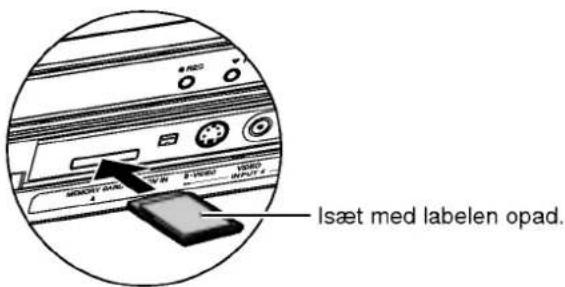
Isæt kortet
Før kortet lige ind indtil det er på plads.
Udtag kortet
Tryk midt på kortet.

Bemærk
- Hukommelseskortet skal opbevares utilgængeligt for børn. Hvis du sluger det, skal du straks søge lægehjælp.
- Et hukommelseskort kan måske ikke anvendes i denne optager.
DVD- & HDD-optager, oversigt (fortsat)
Bemærkninger til JPEG-optagelser
- Afhængigt af JPEG-filernes antal og størrelse kan det tage flere minutter for dvd-optageren at læse indholdet. Hvis der ikke er noget skæmbillede efter flere minutter, er nogle af filerne for store — reducer JPEG-filernes opløsning til under 4 megapixel.
- Det samlede antal filer og mapper på et medie er frit, men det samlede antal filer og undermapper i en mappe bør være under 1999.
- Nogle medier kan være inkompatible på grund af forskellige optagelsesformater eller mediets tilstand.
- Når du anvender software som "Easy CD Creator" til at brænde JPEG-filer på en cd, skal du sikre dig at alle de valgte filer har filtypenavnet ".jpg", før du kopierer dem til cd-layoutet.
- Hvis filerne har filtypenavnene ".jpe" eller ".jpeg", skal de omdøbes til ".jpg".
- Filer med andre filtypenavne end ".jpg" kan ikke læses af denne dvd-afspiller selv om de vises som JPEG-billedfiler i Windows Explorer®.
Bemærkninger til MP3-filer
Om MP3-filer
- En MP3-fil er en lydfil, der er komprimeret ved hjælp af filkodningssystemet MPEG1 audio layer-3. Filer, der har filtypenavnet ".mp3", kaldes MP3-filer.
- Optageren kan kun læse MP3-filer med filtypenavnet ".mp3".
MP3-filers kompatibilitet med optageren er omfattet af følgende begrænsninger:
-
Det fysiske CD-R-format bør være "ISO 9660" eller "JOLIET".
-
Hvis du brænder MP3-filerne ved hjælp af et software-program, der ikke kan lave et filsystem, f.eks. "Direct-CD" m.fl., er det ikke muligt at afspille filerne. Vi anbefaler, at du bruger "Easy-CD Creator", som laver et ISO9660- eller JOLIET-filsystem.
-
Det samlede antal filer og mapper på mediet er frit, men det samlede antal filer og undermapper i en mappe bør være under 1999.
Denne DVD-optager kræver, at diskene/optagelserne lever op til bestemte tekniske standarder, for at der kan opnås en optimal afspilningskvalitet. DVD'er, der er indspillet på forhånd, bliver automatisk indstillet til disse standarder. Der findes mange forskellige skrivbare diskformater (inklusiv CD-R-diske, der indeholder MP3-filer), som kræver visse forhåndsbestemte betingelser (se ovenfor) for at sikre kompatibilitet.
Vær også opmærksom på, at der kræves tilladelse til at downloade MP3-filer og musik fra internettet. Vores firma kan ikke give sådanne tilladelser, da disse altid skal gives af copyright-indehaveren.
DVD- & HDD-optager, oversigt (fortsat)
Sikkerhedsforanstaltninger
Omgang med enheden
Hvis enheden skal transporteres
Den originale transportæske og forpakningsmaterialet kommer belejliget. Til maksimal beskyttelse burde enheden forpakkes igen som den oprindeligt blev pakket fra fabrikken.
Opstilling af enheden
Billedet og toneen på nærstående tv, VIDEOBÅNDOPTAGER eller radio kan ved afspilningen blive forvridet. I dette tilfælde skal enheden stilles væk fra tv, VIDEOBÅNDOPTAGER eller radio eller enheden skal slåes fra efter at disken blec fjernet.
Renholdelse af overfladen
Flygtige væsker som f. eks. insektdræbende middeler må ikke bruges i nærheden af enheden. Gummi- eller plastprodukter må ikke være i kontakt med enheden for en længere tidsperiode. De vil efterlade mærker på overfladen.
Rensningen af enheden
Rensningen af kabinettet
Brug en blød og tør klud. Hvis overfladerne er stærk snavset rens dem med en blød, let fugtig klud med et mild rensningsmiddel. Brug aldrig stærke løsninger som f. eks. alkohol, benzin, eller fortyndingsmiddel, da disse middeler beskadiger enhedens overflade.
For at opnå et klart billede
Optageren er et højteknologisk præcisionsapparat. Hvis den optiske pickup linse og diskens drivedele er snavset eller slidt, vil billedetkvaliteten være dårlig. Regelmæssig kontrol og vedligeholdelse anbefales efter hver 1000 timers brug. (Det er afhængig af betjening-somfeltet.) Kontakt venligst den nærmeste forhandler for nærmere oplysninger.
Fjernbetjeningens funktionsomfang
Udpeg fjernbetjeningen ved fjernudløseren og tryk på knapperne.
Indsætte batterier i fjernbetjeningen
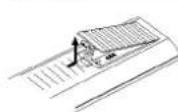
Batteriafdækningen skal tages fra fjernbetjeningen og to R03 batterier (størrelse AAA) skal sættes ind og indrettes korrekt efter + og - .
Advarsel
Bland aldrig gamle og nye batterier sammen. Bland aldrig forskellige batterityper sammen (standard, alkaline, m.m.).
Anmærkninger til disk
Behandling af disk
Berør aldrig afspilningssiden på en disk. Hold disken på enderne sådan at fingeraftrykkene ikke kommer på overfladen. Klæb ingen papir eller tape på disken.
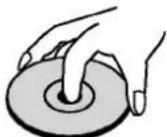

Lagring af disken
Efter afspilning burde diskene lagres i deres æske. Disken må ikke uddsættes for direkte sollys eller varme. Lad disken ikke ligge i en parkeret bil som er udsat for direkte sollys da der kan opstå en betydelig varmeforhøjelse inden i bilen.
Rense disken
Fingeraftryk eller støv på disken kan forårsage en dårlig billedkvalitet og en toneforvridning. Inden Du afspiller disken skal den renses med en ren klud. Visk disken fra midten udad.
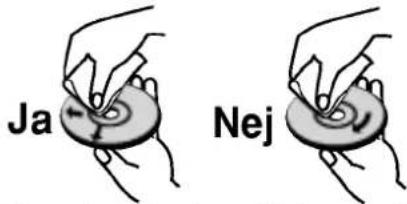
Brug aldrig stærke opløsningsmiddeler som alkohol, benzin, fortyndingsmiddeler, forretningsmæssige ren-sningsmiddler eller antistatisk spray der bliver brugt til ældre vinylplader.
Om symbolerne
Om fremvisning af ∅ symbolet
“ ∅ ” kan komme frem på skærmen i løbet af betjeningen. Dette ikon betyder at funktionen som bliver forklaret i denne håndbog ikke står til rådighed på denne specielle disk.
Om vejledningens diskymboler
Hvis en titel på et afsnit har en af de følgende symboler, betyder det at afsnittet kun er anvendeligt til de disk der har dette symbol.
HDD Harddiskdrev
MC Hukommelseskort
Video DVD-R/RW med video-optagelsestilstand
VR DVD-RW med VR-optagelsestilstand
DVD DVD-Videodisk
VCD Video CDs
CD Audio CDs
MP3 MP3 disk
JPEG JPEG disk
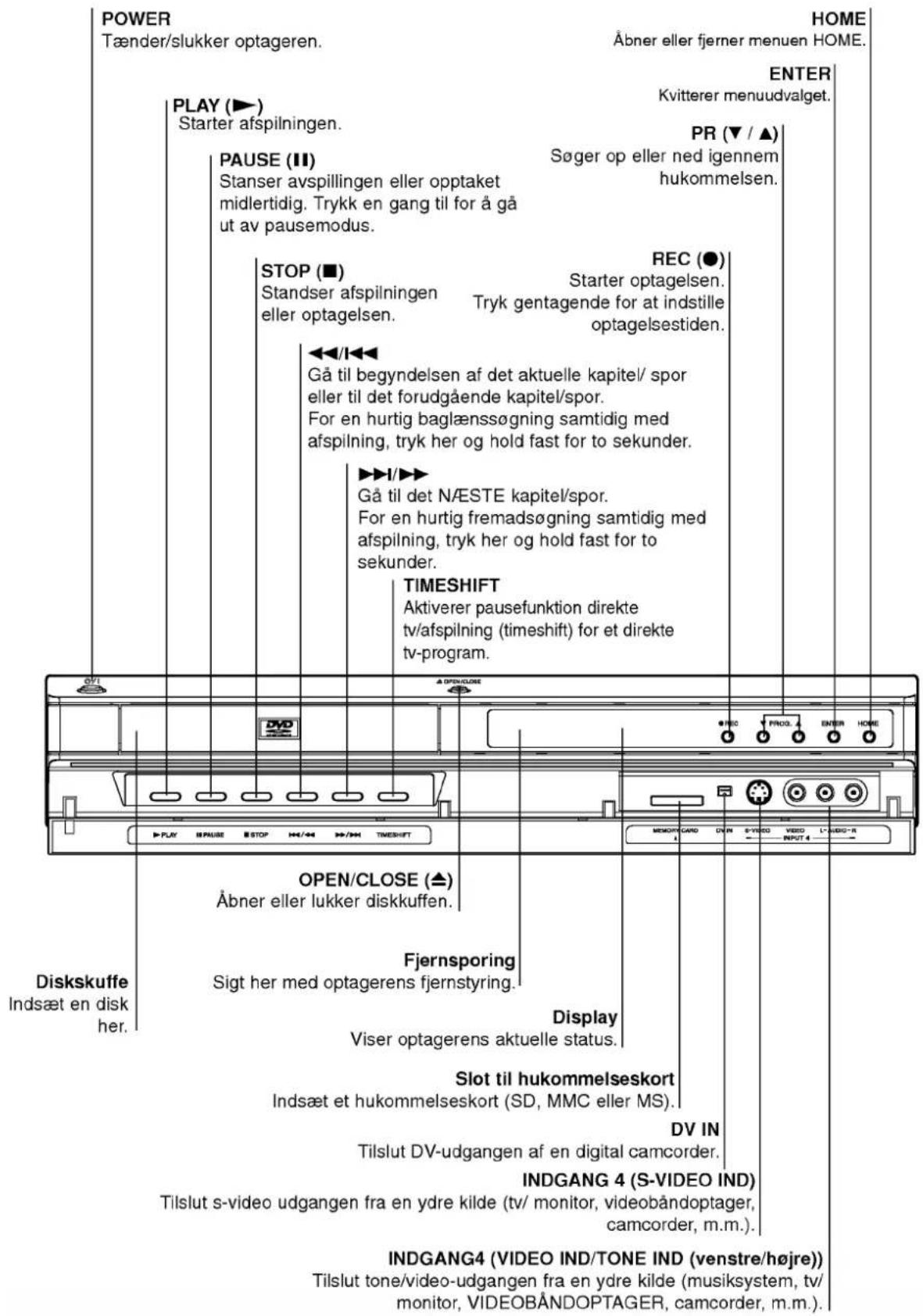
Frontpanellen/Betjeningstavle
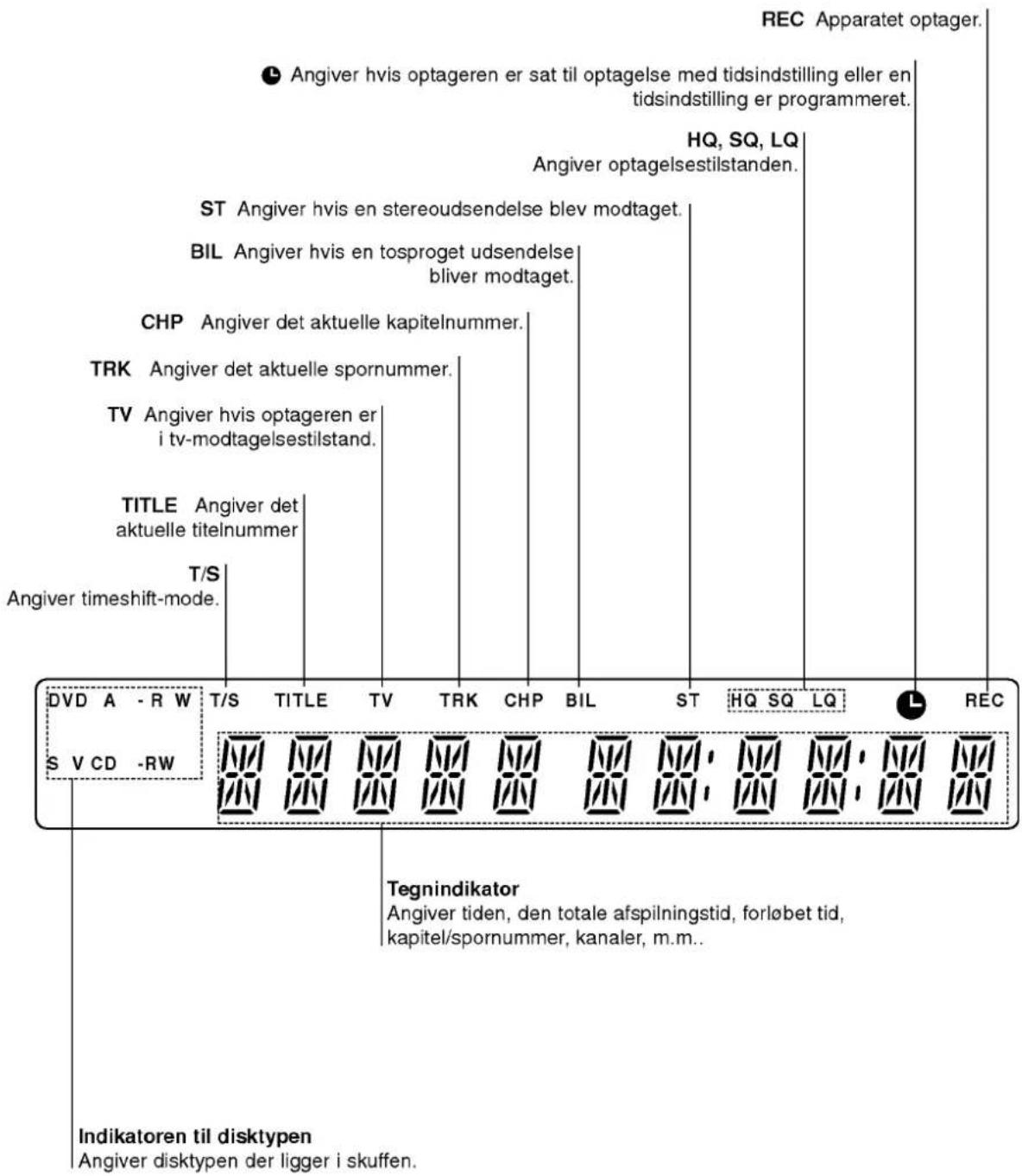
Vindue til fremvisning af funktioner
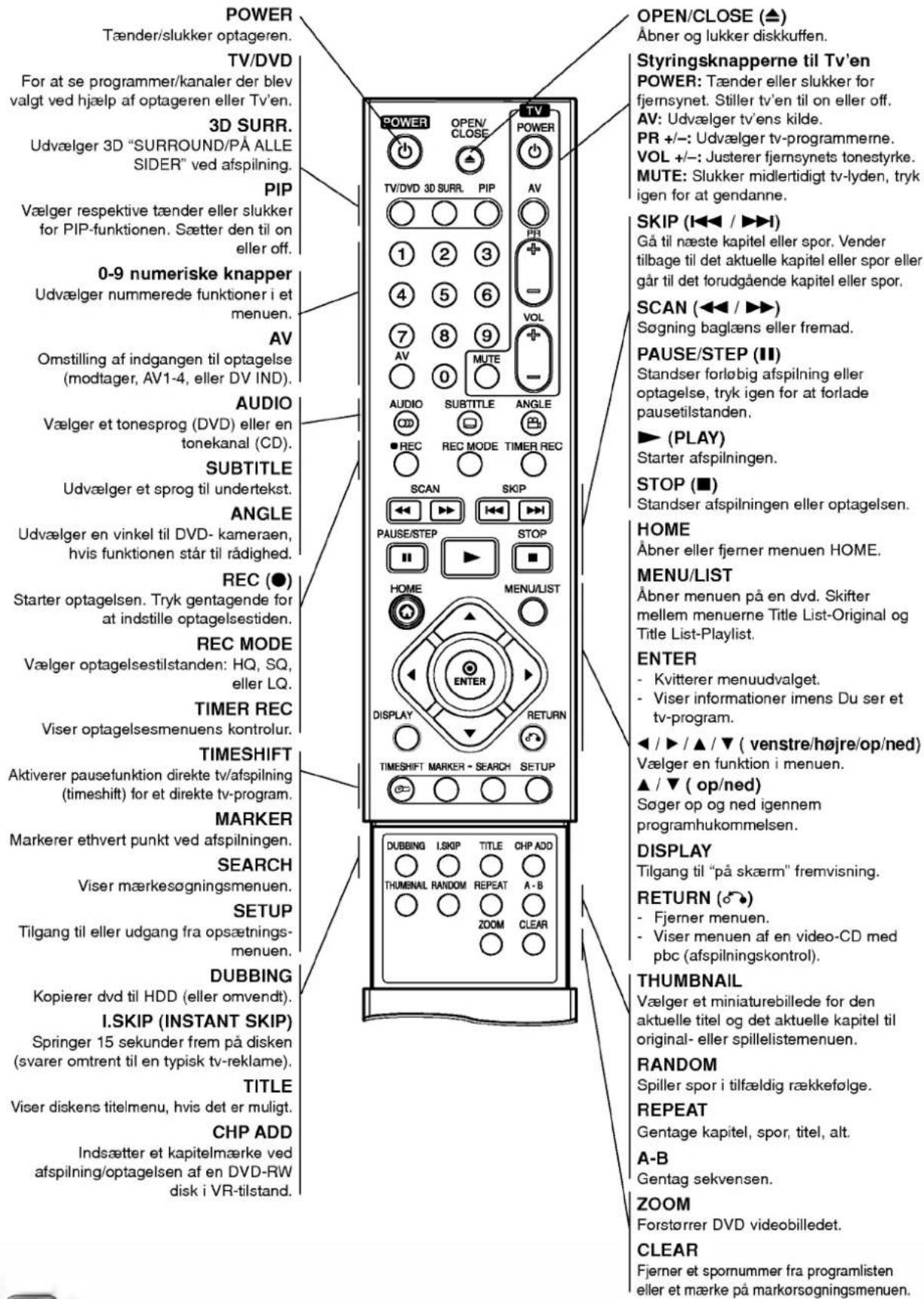
Overblik over fjernbetjeningen
Bagsidepanellen
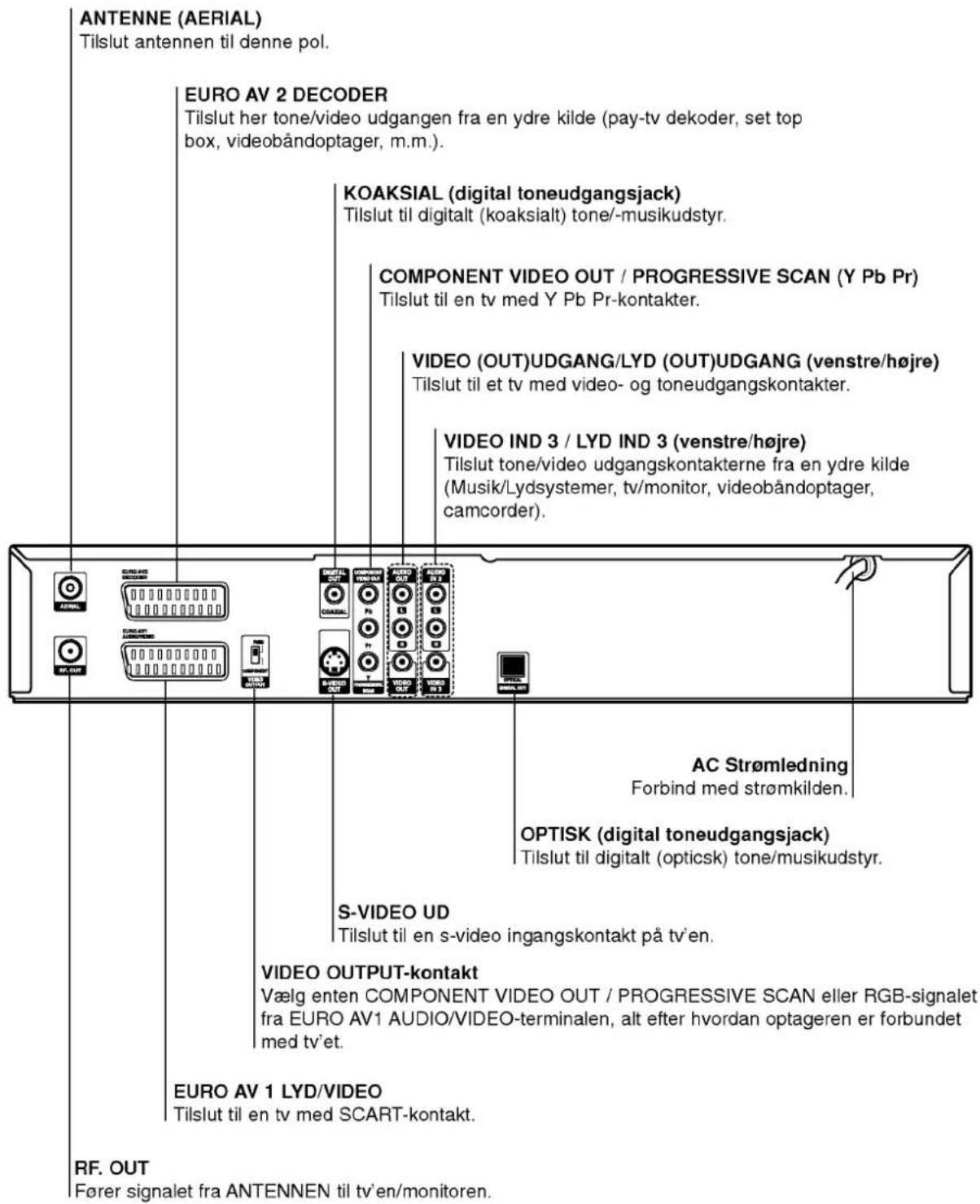
Forbindelser
Tilslutning af antennen
Træk kablet fra antennen ud af tv'et, og sæt det i antennestikket på bagsiden af optageren. Sæt den ene ende af antennekablet i tv-stikket på optageren og den anden ende i antenneindgangsstikket på tv'et.
RF-koaksialforbindelse
Forbindelser (fortsættelse)

Tip
- Afhængigt af det tv og andet udstyr som du vil forbinde, er der forskellige måder at tilslutte optageren på. Brug kun én af de forbindelser der beskrives nedenfor.
- Se i manualerne til tv'et, videobåndoptageren, stereoanlægget og andet udstyr hvordan du danner den bedste forbindelse.

Forsigtig:
- Tjek at optageren er forbundet direkte med tv'et. Indstil tv'et til den korrekte videoindgangskanal.
- Forbind ikke optagerens AUDIO OUT-stik med grammofonindgangen i audiosystemet.
- Forbind ikke optageren via en videobåndoptager. Dvd-billedet kan blive forvrænget af kopieringsbeskyttelsen.
tv'ens bagside
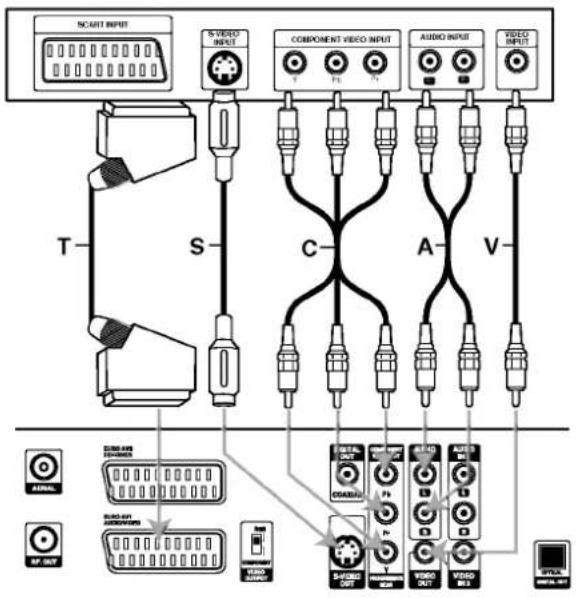
Optagerens bagside
- Opret en af de følgende forbindelser, alt efter det eksisterende udstyrs muligheder.
- Når du anvender COMPONENT VIDEO OUT / PROGRESSIVE SCAN-stikkene, skal VIDEO OUTPUT-kontakten stå på COMPONENT. Når du anvender SCART-stikket, skal VIDEO OUTPUT -kontakten stå på RGB.
SCART-forbindelse
Forbind EURO AV1 AUDIO/IDEO-SCART-stikkene på optageren med de tilsvarende stik på tv'et via det leverede SCART-kabel (T).
Videoforbindelse
Forbind VIDEO OUT-stikket på optageren med videoindgangsstikket på tv'et via videokablet (V).
S-video-forbindelse
Forbind S-VIDEO OUT-stikket på optageren med S-video-indgangsstikket på tv'et via videokablet (S).
Component Video-forbindelse
Forbind COMPONENT VIDEO OUT / PROGRESSIVE SCAN-stikkene på optageren med de tilsvarende indgangsstik på tv'et via et Y-Pb-Pr-kabel (C).
Progressive Scan (ColorStream®Pro)-forbindelse
Hvis tv'et er et højopløsnings-tv eller af typen "digital ready", kan du benytte optagerens Progressive Scan-udgang for at opnå den højest mulige videoopløsning. Hvis tv'et ikke accepterer Progressive Scan-formatet, vil billedet blive forvrænget hvis du forsøger at bruge Progressive Scan på optageren.
Forbind COMPONENT VIDEO OUT / PROGRESSIVE SCAN-stikkene på optageren med de tilsvarende indgangsstik på tv'et via et Y-Pb-Pr-kablet (C).

Bemærk
- Indstil Progressive til "On" i setup-menuen for progressivt signal, se side 23.
- Indstil Progressive til "Off" ved at fjerne en eventuel disk fra enheden og lukke diskskuffen. Tjek at meldingen "No disc" vises i skæmbilledet. Hold så STOP-knappen trykket ind i fem sekunder før du slipper den.
- Progressive Scan virker ikke med den analoge videoforbindelser (det gule VIDEO OUT-stik) eller S-VIDEO-forbindelsen.
Audioforbindelse (venstre/højre)
Forbind det venstre og højre AUDIO OUT-stik på optageren med venstre og højre indgangsstik på tv'et via audiokablerne (A). Forbind ikke optagerens AUDIO OUT-stik med grammofonindgangen i audiosystemet.
Forbindelser (fortsættelse)
Tilslutning til en kabelbox eller satelitmodtager
Hvis Du har en kabel- eller satelitmodtager med en indbygget dekoder skal Du tilslutte den til denne optager og Dit tv som det bliver vist på denne side. Hvis Du bruger en separat dekoderbox til Din kabel/satelit tv, sæt den op ved at følge anledningen til højre. Hvis Du føler opsætningen på denne side kan Du:
- Optage ethvert program ved at udvælge det på kabelboxen/satellitmodtageren.
1 Tilslut et rf-kabel som vist.
Det muliggør at se og optage tv-programmer.
2 Brug et SCART-kabel for at tilslutte EURO AV1 AUDIO/VIDEO kontakten til en SCART- AV-kontakt på Dit fjernsyn.
Det giver mulighed at se disk.
3 Brug et SCART-kabel for at tilslutte EURO AV2
DECODER kontakten til en SCART AV- kontakt på
Din satellit/kabelbox.
Det giver mulighed for at se koderede
tv-programmer.
Tip
Denne optager har en "sløjfe-igennem"-funktion. Denne egenskab giver mulighed for at optage et tv-program fra den indbyggede tv-modtager mens Du samtidig ser et satellit- eller kabelprogram (se side 48).
Advarsel:
Tilslut denne optager ikke "igennem" Din VIDEOBÅNDOPTAGER, satellitmodtager eller kabel- box. Tilslut altid hver enkelt koponent direkte til Din tv- eller av-modtager.
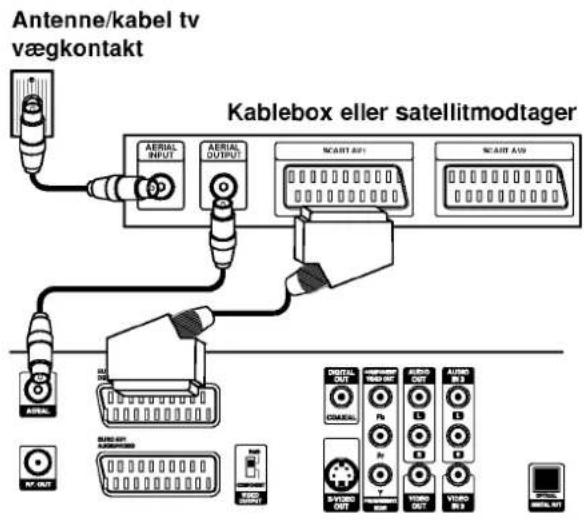
Optagerens bagside
Tilslutning af en ydre dekoderbox
Hvis Du har en ydre, dedikeret dekoderbox til Dit satellit- eller kabeltvsystem brug opsætningen som bliver beskrivet på denne side.
1 Tilslut kablet fra antenne/kabel -tv-udgangen til indgangen på Din kabel/satellittuner.
2 Brug et SCART-kabel for at tilslutte dekoderen til Din kabel/satellittuner.
Se efter i håndbogen til Din dekoderbox for detaljerede informationer.
3 Brug et SCART-kabel for at tilslutte EURO AV2 DECODER kontakten til en SCART AV kontakt på Din satellit/kabelbox.
4 Brug et SCART-kabel for at tilslutte EURO AV1 AUDIO/VIDEO kontakten til en SCART AV kontakt på Din tv.
Advarsel:
- Tilslut ikke Din dekoderbox direkte til denne optager.
- Informationer fra dekoderen (for eksempel emner vedrørende pay-tv service) kan kun ses hvis denne optager er slukket (i standby).
- For at optagelsen med tidsindstilling kan fungere rigtigt på denne optager, skal satellit/kabelboxen også være tændt ved optagelsen.
- Det er ikke muligt at se et tv-program og optage et andet med denne form af opsætning.
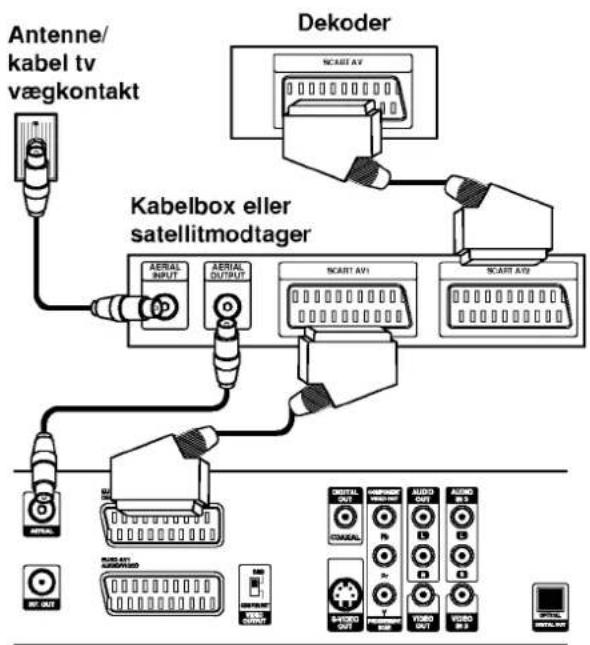
flowchart
graph TD
    A["Antenne/kabel tv vægkontakt"] --> B["AERIAL INPUT"]
    A --> C["AERIAL OUTPUT"]
    B --> D["Kabelbox eller satellitmodtager"]
    C --> D
    D --> E["DEKODER"]
    E --> F["SCART AV1"]
    E --> G["SCART AV2"]
    F --> H["OUTPUT"]
    G --> I["OUTPUT"]
    H --> J["PRODUIT"]
    I --> K["PRODUIT"]
    J --> L["PRODUIT OUT"]
    K --> M["PRODUIT OUT"]
    L --> N["PRODUIT OUT"]
    M --> O["PRODUIT OUT"]
    N --> P["PRODUIT OUT"]
Optagerens bagside
Forbindelser (fortsættelse)
Tilslutning til en forstærker
Tilslutning til en forstærker med tokanal analog stereo eller Dolby Pro Logic II/ Pro Logic
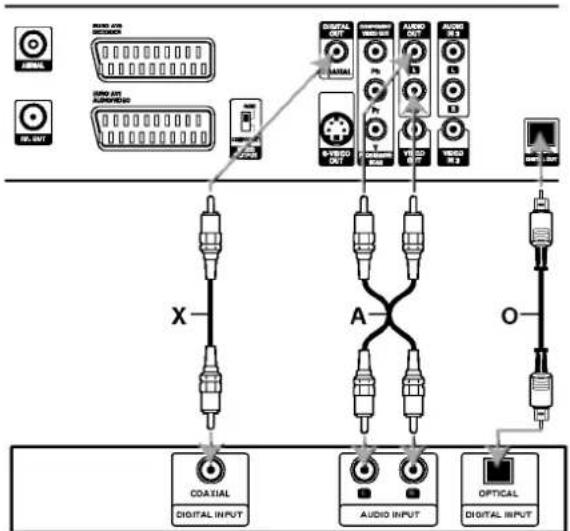
Forbind det venstre og højre AUDIO OUT-stik på optageren med venstre og højre indgangsstik på forstærkeren, modtageren eller stereoanlægget via audiokablerne (A).
Tilslutning til en forstærker der er udstyret med tokanal digital stereo (PCM) eller til en tone/video modtager der er udstyret med en multi-kanal dekoder (Dolby Digital™, MPEG 2, eller DTS)
1 Forbind et af optagerens DIGITAL AUDIO OUT-stik (OPTICAL O eller COAXIAL X) med det tilsvarende stik i forstærkeren. Brug et optionelt (optisk O eller koaksialt X) audiokabel.
2 Du vil have brug for at aktivere optagerens digitale udgang. (Se "tone" på side 25).
Digital multi-kanal tone
En digital flerkanalsforbindelse giver den bedste lydkvalitet. Til det skal du bruge en flerkanals-audio/video-modtager som understøtter et eller flere af de audioformater som din optager understøtter (MPEG 2, Dolby Digital og DTS). Tjek manualen for modtageren og logoerne på modtagerens forside.
Advarsel:
På grund af DTS licensaftalen vil den digitale udgang være i DTS digitaludgang hvis DTS-tonestrømmen udvælges.
Anmærkninger
- Hvis toneformatet på den digitale udgang ikke passer til ydeevnen af modtageren, vil modtageren producere en stærk, forvridet tone eller slet ingen tonee.
- Sekskanaler digitaltone fra alle sider (Surround Sound) via en digitalforbindelse kan kun opnåes hvis modtageren er udstyret med en digital multi-kanal dekoder.
- Tryk AUDIO for at se toneformatet af den aktuelle DVD på skærmen.
- Denne optager yder ikke en intern (2-kanal) dekoding af et DTS tonespor. For at nyde DTS multi-kanal fra alle sider skal denne optager tilsluttes til en DTS-kompatibel modtager via en af optagerens digitale toneudgangskontakter.
Optagerens bagside
flowchart
graph TD
    A["COASTIAL DIGITAL INPUT"] --> X
    B["AUDIO INPUT"] --> X
    C["OPTICAL DIGITAL INPUT"] --> O
    X --> D["Switch"]
    D --> E["Switch"]
    E --> F["Switch"]
    F --> G["Switch"]
    G --> H["Switch"]
    H --> I["Switch"]
    I --> J["Switch"]
    J --> K["Switch"]
    K --> L["Switch"]
    L --> M["Switch"]
    M --> N["Switch"]
    N --> O
    O --> P["Switch"]
    P --> Q["Switch"]
    Q --> R["Switch"]
    R --> S["Switch"]
    S --> T["Switch"]
    T --> U["Switch"]
    U --> V["Switch"]
    V --> W["Switch"]
    W --> X
    X --> Y["Switch"]
    Y --> Z["Switch"]
    Z --> AA["Switch"]
    AA --> AB["Switch"]
    AB --> AC["Switch"]
    AC --> AD["Switch"]
    AD --> AE["Switch"]
    AE --> AF["Switch"]
    AF --> AG["Switch"]
    AG --> AH["Switch"]
    AH --> AI["Switch"]
    AI --> AJ["Switch"]
    AJ --> AK["Switch"]
Forstærker (modtager)
Forbindelser (fortsættelse)
Forbindelse af audio/videotilbe hør med optageren
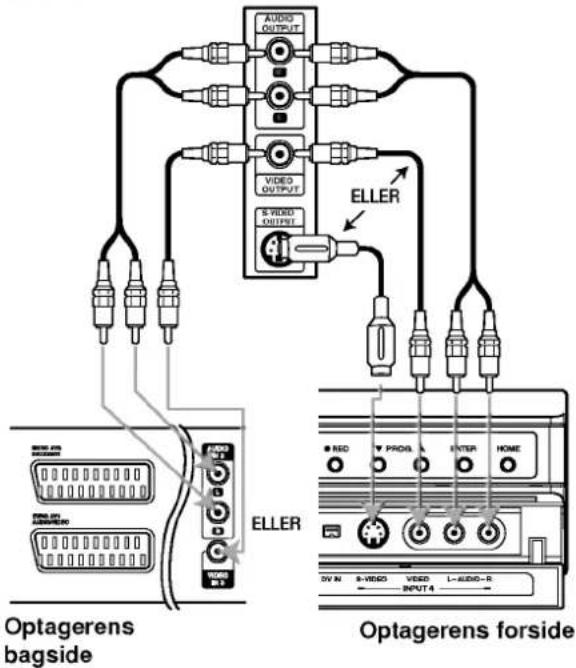
Forbind indgangene (AV3, AV4) på optageren med audio/videoudgangene på tilbehøret via audio/videokabler.

Anmærkning
Hvis du benytter S-VIDEO IN bøsningen på frontpanelet, er VIDEO IN bøsningen på frontpanelet ikke tilgængelig.
Kontaktpanel fra tilbehørskomponenten (VIDEOBÄNDOPTAGER, Camcorder, m.m.)
Tilslutning af en digital camcorder
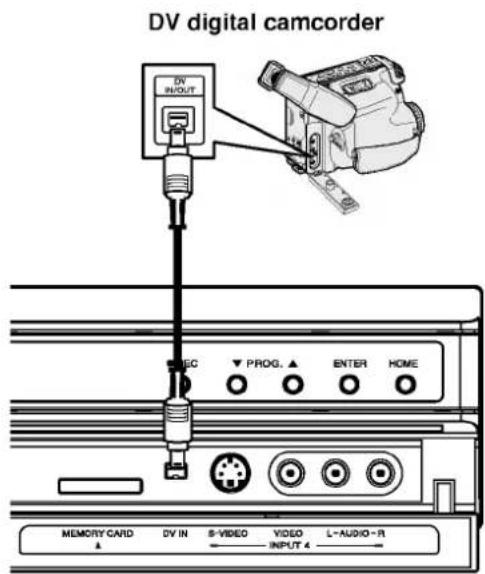
Via DV IN-stikket i frontpanelet kan du forbinde et DV-digitalt videokamera og digitalt overføre DV-bånd eller DVD-R/RW-diske til DVD-R/RW eller harddiskdrevet.
Brug et DV-kabel (ikke leveret) til at forbinde DV-ind/udgangen på DV-videokameraet med DV IN-stikket i frontpanelet på denne optager.

Anmærkning
Denne kontakt er kun for tilslutningen til DV-udstyr. Det er ikke kompatibel med digitale satellittuner eller D-VHS videodæk.
Optagerens forside
Inden bejeningen starter
Indgangsindstillinger
I dette menusystem findes der mange måder at tilpasse de leverede indstillinger efter ønske. De fleste menuer består af tre niveauer til opsætning af funktionerne men nogle kræver en større dybde til magfoldigheden af indstillinger. Hvis Du trykker SETUP vil kun det første og andet niveau af menusystemet komme frem på tvskærmen. Tredje plan kan vises ved at trykke ▶. For at styre menuplanen vil Du se “▶” på højre side af menuetiketten. Det vil hjælpe Dig at gå frem til det næste niveau.
Tryk SETUP for at bringe menuen frem. Et tryk igen vil bringe Dig tilbage til den oprindelige skærm.
Gå til det næste niveau:
Tryk ▶ på fjernbetjeningen.
Gå tilbage til det forudgående niveau:
Tryk ◀ på fjernbetjeningen.
Almindelige betjeninger
1 Tryk SETUP.
Setup menuen kommer frem.
2 Brug ▲ / ▼ for at vælge den ønskede funktion.
3 Hvis den ønskede funktion blev valgt, tryk ► for at komme frem til næste niveau.
4 Brug ▲ / ▼ til udvalg af den anden ønskede funktion.
5 Tryk ▶ for at komme frem til det tredje niveau.
6 Brug ▲ / ▼ for at vælge den ønskede indstilling, tryk derefter ENTER til at kvittere Dit udvalg.
Nogle punkter kræver yderligere trin.
7 Tryk SETUP til at forlade opsætningsmenuen.
Generelt
Auto Program
Denne optager har en frekvenssyntetiseret tuner som kan modtage op til 88 tv-kanaler.
Forberedelse:
Forbind optageren med den ønskede type antenne som vist under Tilslutning af antennen på side 14.
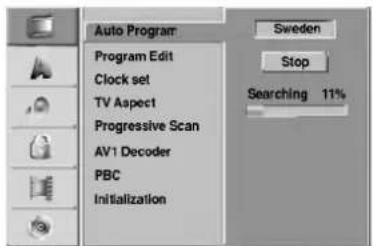
1 Tryk SETUP.
Opsætningsmenuen kommer frem.
2 Brug ▲ / ▼ for at vælge de almindelige funktioner.
3 Hvis de almindelige funktioner blev valgt, tryk ► for at komme frem til det næste niveau.
4 Brug ▲ / ▼ for at udvælge Auto Program funktionen.
5 Tryk ► for at komme frem til tredje niveauen. "Landefunktionen" er fremhævet.
6 Brug ▲ / ▼ til at vælge et land, tryk derefter ▶. "Start" ikonet er fremhævet.
7 Tryk ENTER for at starte med programsøgningen.
Afstemningsapparatet vil automatisk kredse igennem alle programmer der står til rådighed i denne omegn og sætte dem ind i afstemningsapparatets hukommelse.
Inden betjeningen starter (fortsættelse)
Programbearbejdelse
Du kan selv bearbejde et program (tilføje, slette, benævne, flytte, m.m.).
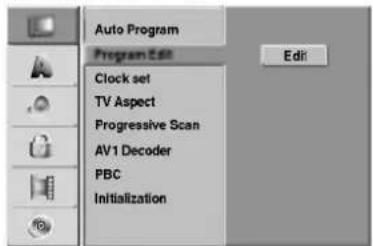
Opsætningsmenuen kommer frem.
2 Brug ▲ / ▼ for at udvælge de almindelige funktioner.
3 Hvis de almindelige funktioner blev valgt, tryk ► for at komme frem til næste niveau.
4 Brug ▲ / ▼ for at vælge Program Edit -funktionen, tryk så ▶ for at komme frem til tredje niveau.
"Edit" ikonet er fremhævet.
5 Tryk ENTER.
Programlistemenuen kommer frem.
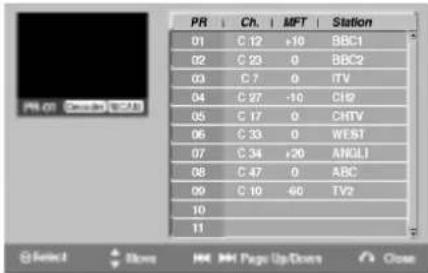
6 Brug ▲ / ▼ for at udvælge et pr-nummer, tryk så ENTER.
Programlistefunktionen kommer frem på venstre side af menuvinduet.
7 Brug ▲ / ▼ for at udvælge en funktion, tryk så ENTER for at kvittere.
Program Edit: Bearbejder det udvalgte program.
Station Rename: Bearbejder stationens navn.
Move: Flytter programmets plads på programlisten.
Du kan selv gennemføre en søgning for at vælge og oplagre tv-programmer.
-
Brug ▲ / ▼ for at vælge et program i programlistemenuen, tryk så ENTER. Menupunkterne vises til venstre for menuen.
-
Brug ▲ / ▼ for at vælge indstillingen 'programbearbejdelse' fra funktionerne, tryk så ENTER. Programbearbejdelsesmenuen kommer frem.
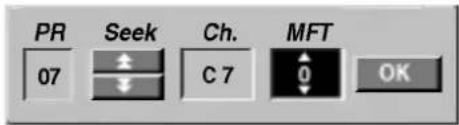
- Se beskrivelsen nedenunder om hvordan man kan bruge programbearbejdelsesmenuen.
◀ / ▶ (venstre/højre): Flytter markøren til den forudgående eller til den næste spalte.
▲ / ▼ (op/ned): Ændrer indstillingen på den aktuelle markørposition.
Seek: Søger automatisk en station. Brug
◀ / ▶ til at vælge Seek (Søg), og tryk så på ▲ / ▼. Søgningen stopper når optageren har tunet ind på en station.
Ch.: /Endrer kanalnummeret til redigering. Brug ◀/▶ for at vælge "Ch."-funktionen, tryk så ▲/▼.
MFT: ∅Endrer frekvensen til fintafstemningen. Brug ◀ / ▶ for at vælge "MFT"-funktionen, tryk så ▲ / ▼.
- Vælg "OK" tryk så ENTER for at godkende indstillingen og for at vende tilbage til programlistemenuen.
Inden betjeningen starter (fortsættelse)
Du kan frit navngive stationerne. Navnene kan være op til 5 tegn lange.
-
Brug ▲ / ▼ til at vælge et program i menuen Program List, og tryk så på ENTER. Menupunkterne vises til venstre for menuen.
-
Brug ▲ / ▼ til at vælge optionen 'Station Rename' (omdøb station), og tryk så på ENTER. Tastaturmenuen vises.
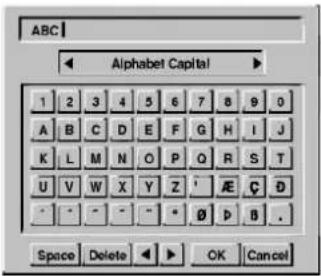
-
Indtast et navn for stationen. Brug ◀ / ▶ / ▲ / ▼ ttil at vælge et tegn, og tryk så på ENTER for at bekræfte valget.
-
Alphabet Capital: Skifter tastaturet om til store bogstaver.
- Alphabet Small: Skifter tastaturet om til små bogstaver.
• Symbol: Skifter tastaturet om til symboler.
• OK: Vælg denne knap for at afslutte. - Cancel: Sletter alle indtastede tegn.
• Space: Indsætter et mellemrum ved markøren. - Delete: Sletter tegnet til venstre for markøren.
• ◀ / ▶: Flytter markøren til venstre eller højre.

Indtastning af et navn med fjernstyringen
▶ (PLAY): Indsætter et mellemrum ved markøren.
II (PAUSE/STEP): Sletter tegnet til højre for markøren.
■ (STOP), CLEAR: Sletter tegnet til venstre for markøren.
I◄◄ / ►►I: Flytter markøren til venstre eller højre.
Numeriske (0-9): Indsætter tegnet på den tilsvarende plads i den valgte kolonne.
MENU/LIST, DISPLAY: Skifter tastaturindstilling (store/små bogstaver, symboler)
Sorter tv-kanaler manuelt
Du kan sortere programmernes position i menuen Program List.
-
Brug ▲ / ▼ til at vælge et program i menuen Program List, og tryk så på ENTER. Menupunkterne vises til venstre for menuen.
-
Brug ▲ / ▼ til at vælge optionen 'Move', og tryk så på ENTER.
-
Brug ▲ / ▼ til at vælge den ønskede position, og tryk så på ENTER.
Slet et program
Du kan slette et program i menuen Program List.
-
Brug ▲ / ▼ til at vælge et program i menuen Program List, og tryk så på ENTER. Menupunkterne vises til venstre for menuen.
-
Brug ▲ / ▼ til at vælge optionen 'Delete', og tryk så på ENTER. Programmet slettes.
Slå dekoderen til/fra
- Brug ▲ / ▼ til at vælge det program som du vil kæde sammen med dekoderfunktionen, i menuen Program List, og tryk på ENTER. Menupunkterne vises til venstre for menuen.
- Brug ▲ / ▼ til at vælge optionen 'Decoder On/ Off', og tryk så på ENTER. Hvis du vælger On, vises 'Decoder' i skæmmenuen.
Slå NICAM til/fra
Denne optager kan modtage hi-fi-lydtransmission i NICAM-stereo. Hvis lyden forvrænges på grund af dårlig modtagelse, kan du slå funktionen fra.
-
Brug ▲ / ▼ til at vælge et program i menuen Program List, og tryk så på ENTER. Menupunkterne vises til venstre for menuen.
-
Brug ▲ / ▼ til at vælge optionen 'Nicam Auto / Off', og tryk så på ENTER. Hvis du vælger Auto, vises 'NICAM' i skæmmenuen.
Inden betjeningen starter (fortsættelse)
Automatisk tidsindstilling
Hvis den automatiske søgning for programmer/kanaler er afsluttet blev også den aktuelle tid og dato indstillet automatisk. Hvis tidspunktet i optagerens display ikke er korrekt, skal uret indstilles manuelt.
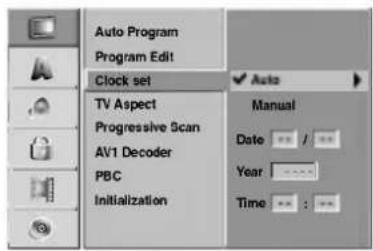
1 Tryk SETUP.
Opsætningsmenuen kommer frem.
2 Brug ▲ / ▼ for at vælge det almindelige menu.
3 Hvis det almindelige blev valgt, tryk ► for at komme frem til næste niveau.
4 Brug ▲ / ▼ for at vælge Clock set-funktionen.
5 Tryk ▶ for at komme frem til tredje niveau.
6 Brug ▲ / ▼ for at vælge den Auto-funktionen, tryk så ENTER.
7 Tryk SETUP til at forlade opsætningsmenuen.
N Bemærk
Det kan ske at tv-stationen ikke sender oplysninger om dato og/eller klokkeslæt eller sender en forkert tid, og at optageren så indstiller den forkerte tid. I så fald anbefaler vi at du indstiller uret manuelt.
Manuelt indstilling af tiden
1 Følg trin 1-5 som vist ovenover (Automatisk tidsindstilling).
2 Brug ▲ / ▼ for at vælge manuelindstillingen, tryk så ENTER.
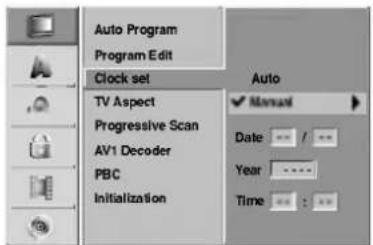
Indgiv den nødvendige tids- og datoinformation.
◀ / ▶ (venstre/højre): Bevæger markøren til den forudgående eller den næste spalte.
▲ / ▼ (op/ned): Ændrer indstillingen på den øjeblikkelige markørposition.
4 Tryk ENTER for at godkende Din indstilling, tryk så SETUP for at forlade opsætningsmenuen.
N Bemærk
Efter at have indstillet uret manuelt, vil uret, men ikke datoen, blive opdateret automatisk.
TV formatforhold
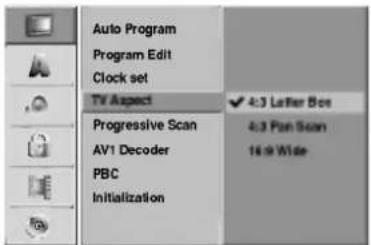
Du kan vælge:
- 4:3 Letter Box: Vælges når et standard-tv (4:3) er tilsluttet. Viser scenebilleder med tildækkede striber over og under billedet.
- 4:3 Pan Scan: Vælges når et konventionelt tv er tilsluttet. Videomateriale som er formateret i Pan & Scan-format, afspilles i dette format (begge sider af billedet skæres af).
- 16:9 Wide: Vælges när et bredskærms-tv (16:9) er tilsluttet.
Inden betjeningen starter (fortsættelse)
Progressive Scan
Progressive Scan-video giver den højeste billedkvalitet med mindst flimmer.
Hvis du bruger COMPONENT VIDEO OUT / PROGRESSIVE SCAN-stikkene, men tilslutter afspilleren til et standard-tv (analogt tv), skal Progressive Scan indstilles til OFF. Hvis du bruger Component Video-stikkene til tilslutning af et tv eller en skærm som er kompatibel med et Progressive Scan-signal, skal Progressive Scan indstilles til ON.
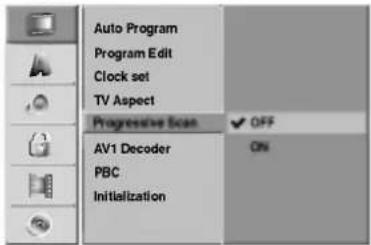
Når indstillingen for Progressive Scan-udgangen er ind- tastet, kan et billede kun ses på et tv eller en skærm som er kompatibel(t) med Progressive Scan. Hvis Progressive Scan er sat til On ved en fejl, skal enheden nulstilles.
1) Fjern en eventuel disk fra enheden, og luk diskskuffen. Tjek at meldingen "NO DISC" vises i skærm-billedet.
2) Hold STOP-knappen trykket ind i fem sekunder før du slipper den. Videoudgangens standardindstilling gendannes, og du vil igen kunne se et billede på et konventionelt analogt tv eller en ditto skærm.
AV1 decoder
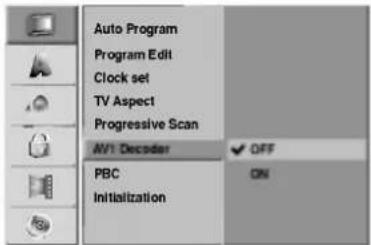
Hvordan en dekoder til pay-tv stationer skal tilsluttes blev allerede forklaret på side 16. For at se eller optage et koderet program fra en EURO AV1 AUDIO/VIDEO forbinder er det ikke nødvendigt at regulere noget som helst. Du skal kun vælge AV1-kilden ved at trykke "AV"-knappen og vente en kort tid indtil dekoderingen starter. Vælg 'ON' hvis Din optager er forbundet med en dekoder, hvis ikke lad den stå på 'OFF'.
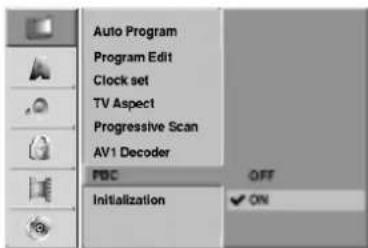
PBC (afspilningskontrol)
PBC-indstillingen kan forandres. Sæt afspilningskontrollen (PBC) til "ON" eller "OFF".
- ON: Video-CDs med PBC bliver afspillet svarende til PBC.
- OFF: -Video-CDs med PBC bliver afspillet på samme måde som Audio CDs.
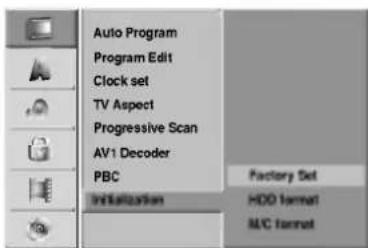
Du kan nulstille optageren eller initialisere HDD'et og hukommelseskortet.
- Brug ▲ / ▼ til at vælge den ønskede option, og tryk så på ENTER. Bekræftelsesmeldingen vises.
-
Brug ◀ / ▶ til at vælge "OK" eller "Cancel", og tryk så på ENTER.
-
Factory Set: Hvis det bliver nødvendigt, kan du nulstille optageren til alle dens fabriksindstillinger. Nogle optioner kan ikke nulstilles (klassifikation, password og landekode).
- HDD format: Initialiserer HDD'et (harddiskdrevet). Alt hvad der er optaget på HDD'et, bliver slettet.
- M/C format: Initialiserer hukommelseskortet. Alt hvad der er optaget på hukommelseskortet, bliver slettet.
Inden betjeningen starter (fortsættelse)
Sprog
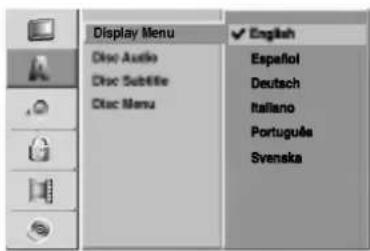
Display-sprog
Vælg et sprog til opsætningsmenuen og fremvisning på skærmen.
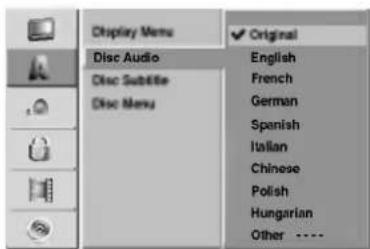
Disksprog
Vælg et sprog til diskens menu, tone/tone og undertekst.
- Original: Diskens originalsprog blev valgt.
- Other: For at vælge et andet sprog udvælg "Other" funktionen og tryk så ENTER. Brug de numeriske knapper og ENTER knappen for at indtaste det tilsvarende 4-cifrede nummer ifølge sprogkodelisten på side 64. Hvis Du har lavet en fejl inden Du godkendte med ENTER, tryk ◀ gentagende for at slette cifrene en ad gangen og rette om på dem.
Inden betjeningen starter (fortsættelse)
Lyd/tone
Enhver DVD- disk har et antal af toneudgangsmuligheder. Indstil optagerens toneudgang tilsvarende til den type af tonesystem Du bruger.
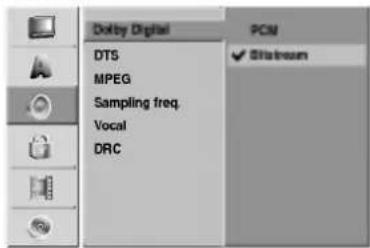
Dolby Digital
PCM: Vælges når der er tilsluttet en 2-kanals digital stereoforstærker. Optagerens digitale audioudgange afgiver lyden i PCM 2ch-format når du afspiller en dvd-videodisk der er optaget med MPEG2-optagesystemet.
Bitstream: Vælg "Bitstream" hvis du har forbundet optagerens DIGITAL OUT-stik med en MPEG-dekoder (eller en forstærker eller et andet apparat med en MPEG-dekoder).
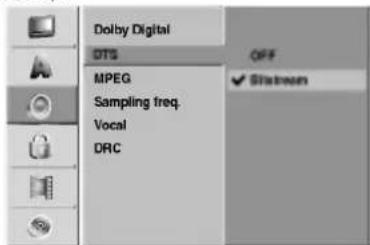
DTS
OFF: Hvis Du vælger "OFF", vil DTS-signalet ikke komme ud igennem den DIGITALE OUT-kontakt. Bitstream: Vælg "Bitstream" hvis Du har tilsluttet DVDoptagerens DIGITALE OUT-kontakt til en DTS-dekoder (eller en forstærker eller andet udstyr med en DTS-dekoder).
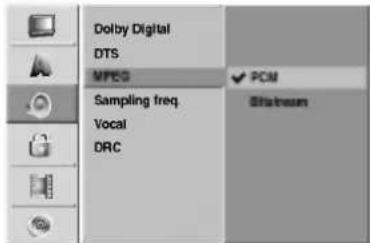
MPEG
PCM: Vælges når der er tilsluttet en 2-kanals digital stereoforstærker. Optagerens digitale audioudgange afgiver lyden i PCM 2ch-format når du afspiller en dvd-videodisk der er optaget med MPEG2-optagesystemet.
Bitstream: Vælg "Bitstream" hvis du har forbundet optagerens DIGITAL OUT-stik med en MPEG-dekoder (eller en forstærker eller et andet apparat med en MPEG-dekoder).
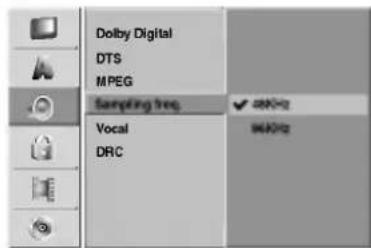
Stikprøvekontrol af frekvensen
Hvis modtageren eller forstærkeren IKKE er i stand til at styre 96 kHz signaler, vælg 48 kHz. Hvis dette udvalg blev truffet, vil denne enhed automatisk omsætte ethvert 96 kHz signal til 48 kHz, sådan at systemet kan dekodere dem.
Hvis modtageren eller forstærkeren er i stand til at styre 96 kHz signaler, vælg 96 kHz. Hvis dette udvalg blev truffet, vil enheden lede enhver signaltype igennem uden yderligere behandling.
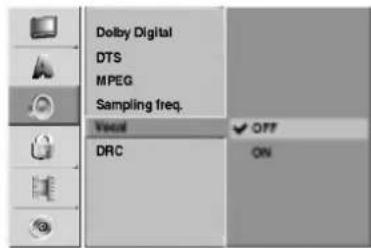
Vocal
Indstil "Vocal" kun til "ON" hvis en multi-kanal karaoke DVD bliver afspillet. Karaokeprogrammerne på disken vil blande ind til normal stereo.
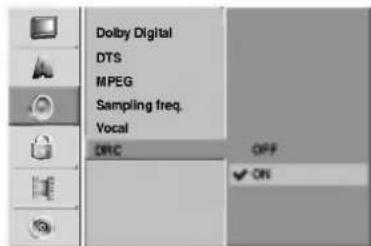
DRC (dynamisk rækkevidestyring)
Til tak for den digitale tone/tone-teknologi kan Du med dvdformatet lytte til et programs tonespor i den bedst mulige præstation med den mest realistiske og korrekte gengivelse. Alligevel kan det være at Du ønsker at komprimere den dynamiske rækkevide af toneudgangen (forskellen mellem den højeste tone/tone og den roligste). Så kan Du lytte til en film med en lavere tonestyrke uden at tabe tonens/toneens klarhed. Indstil DRC til "ON" for at få denne effekt.
Inden betjeningen starter (fortsættelse)
Lås (børnesikring)
Indsæt adgangskode
Ændre på den 4-cifrede kode
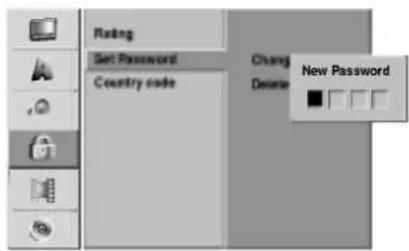
Opsætningsmenuen kommer frem.
2 Brug ▲ / ▼ for at vælge låsfunktionen.
3 Hvis låsfunktionen blev valgt, tryk ► for at komme frem til næste niveau.
4 Brug ▲ / ▼ for at vælge indstillingen "Set Password".
6 Hvis Du endnu ikke har indtastet angangskoden; Indtast en 4-cifret adgangskode ved hjælp af de numeriske knapper for at fastlægge en personligt 4-cifret sikkerhedskode, tryk så ENTER. Indtast den 4-cifrede adgangskode igen og tryk ENTER for at bekræfte koden. Hvis Du allerede har indtastet en adgangskode; Indtast en 4-cifret adgangskode ved hjælp af de numeriske knapper for at godkende den personlige 4-cifrede sikkerhedskode og tryk så ENTER.
Tip
Hvis Du har indtastet en fejl inden Du har trykt ENTER, tryk ◀ gentagende for at slette adgangskodens cifre en efter en og ret om på fejlen.
7 Hvis "Change" blev valgt, tryk ENTER. Hvis Du vælger "Delete" tryk derefter ENTER. Asgangskoden blev slettet.
Indtast en 4-cifret adgangskode ved hjælp af de numeriske knapper for at fastlægge en egen 4-cifret sikkerhedskode til adgangen, tryk så ENTER.
9 Indtast den 4-cifrede adgangskode igen og tryk så ENTER for at bekræfte koden.
Tip
Hvis Du har indtastet en fejl inden Du har trykt ENTER, tryk ◀ gentagende for at slette adgangskodens cifre en efter en og ret om på fejlen.
Hvis Du har glemt Din 4-cifrede kode
Hvis Du har glemt Din adgangskode kan Du slette den aktuelle adgangskode. Gå frem som følgende:
- Tryk SETUP for at opkalde opsætningsmenuen.
- Brug de numeriske knapper til at indtaste det 6-cifrede nummer "210499".
- Vælg "OK" og tryk så ENTER. Den 4-cifrede adgangskode er slettet. Indtast en ny kode som det bliver vist til venstre.
Klassificering
Nogle film på DVD kan indholde scener/billeder som ikke er velegnet til børn. Det kan derfor være at disk indeholder "forældrekontrolinformationer" som henviser til hele disken eller til specielle scener/billeder. Disse scener/billeder bliver klassificeret i niveauer fra 1 til 8 og nogle disk tilbyder alternativt dertil et udvalg af mere egnede scener/billeder. Klassificeringen er afhængigt af landet.
Forældrekontrolegenskaben giver mulighed for at forhindre at børnene afspiller disk eller mulighed for at kunne afspille specielle disk med alternative scener/billeder.
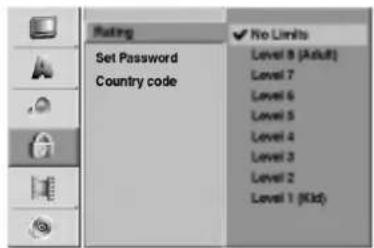
1 Følg trin 1-3 som vist ovenover til venstre (Indsæt adgangskode).
2 Brug ▲ / ▼ for at vælge klassificeringsfunktionen.
3 Tryk ▶ for at komme frem til næste niveau.
4 Følg trin 6 som vist ovenover til venstre (Indsæt adgangskode).
5 Vælg en klassificering fra 1 til 8 ved hjælp af ▲ / ▼ knapperne. Et (1) har de ringeste restriktioner. Otte (8) har de fleste restriktioner.
No Limit: Hvis Du vælger "No Limit" er forældrekontrollen ikke aktivt. Disken bliver fuldstændigt afspillet.
Niveau 1 til 8: Nogle disk indeholder scener/billeder der ikke er velegnet til børn. Hvis Du fastlægger en klassificering til optageren, vil alle diskcener/billeder med denne klassificering eller en lavere klassificering afspilles. Scener/billeder der blev klassificeret højere vil ikke afspilles med mindre der står alternative scener/billeder til rådighed på disken.
Alternativen skal have den samme eller en lavere klassificering. Hvis ingen velegnet alternativ kan findes, vil afspilningen standse. Du skal indtaste den 4-cifrede adgangskode eller ændre klassificieringsniveauet for at afspille disken.
6 Tryk ENTER for at godkende Dit klassificering-sudvalg, tryk så SETUP til at forlade menuen.
Inden betjeningen starter (fortsættelse)
Landskode
Indtast koden af det land hvis standard blev brugt til at klassificere DVD- videodisken, se venligst efter i listen (se "liste over landskoder", side 65.).
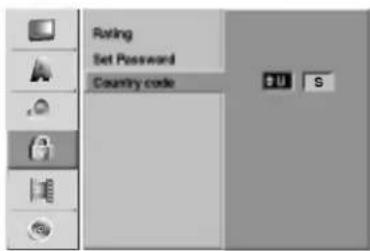
Opsætningsmenuen kommer frem.
2 Brug ▲ / ▼ for at vælge "låsfunktionen".
3 Hvis låsfunktionen blev valgt, tryk ► for at komme frem til næste niveau.
4 Brug ▲ / ▼ for at vælge "Country code".
6 Hvis Du endnu ikke har indtastet adgangskoden; Indtast en 4-cifret adgangskode ved hjælp af de numeriske knapper til at fastlægge en personlig 4-cifret sikkerhedskode, tryk så ENTER. Genindtast den 4-cifrede adgangskode og tryk derefter ENTER for at bekræfte koden.
Hvis Du allerede har indtastet en adgangskode; Indtast en 4-cifret adgangskode ved hjælp af de numeriske knapper for at godkende den personlige 4-cifrede sikkerhedskode og tryk så ENTER.
Tip
Hvis Du har indtastet en fejl inden Du har trykt ENTER, tryk ◀ gentagende for at slette adgangskodens cifre en efter en og ret om på fejlen
7 Vælg det første bogstav ved hjælp af ▲ / ▼ knapperne.
8 Flyt markøren med ► knapperne og vælg det andet bogstav ved hjælp af ▲ / ▼ knapperne.
9 Tryk ENTER for at godkende Dit udvalg af landskoden, tryk så SETUP til at forlade menuen.
Optagelse
Optagemode
Du kan indstille billedkvaliteten til optagelsen; HQ (høj kvalitet), SQ (standard kvalitet), LQ (lav kvalitet).
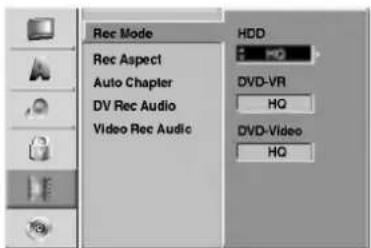
1 Tryk SETUP.
Opsætningsmenuen kommer frem.
2 Brug ▲ / ▼ for at vælge optagelsesfunktionen.
3 Hvis optagelsesfunktionen blev valgt, tryk ► for at komme frem til næste niveau.
4 Brug ▲ / ▼ for at udvælge "Rec Mode Set".
5 Tryk ► for at komme frem til tredje niveau. HDD-tilstandsfunktionen er fremhævet.
6 Brug ▲ / ▼ for at vælge den ønskede optagelsesmodus til HDD-tilstanden (HQ, SQ, eller LQ).
7 Tryk ▶ for at komme frem til indstillingen af VR-tilstanden, brug så ▲ / ▼ for at udvælge den ønskede optagelsesmodus til VR-tilstanden (HQ, SQ, eller LQ).
Tryk ▶ for at komme frem til indstillingen af
videotilstanden, brug så ▲ / ▼ for at udvælge
den ønskede optagelsesmodus til
videotilstanden (HQ, SQ, eller LQ).
9 Tryk ENTER for at godkende Dit udvalg, tryk derefter SETUP til at forlade menuen.
Optagelsens formatforhold
Ved optagelse af en dvd kan du indstille optagelses-billedformatet svarende til det materiale du optager (16:9 eller 4:3).
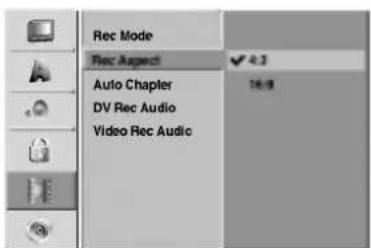
Inden betjeningen starter (fortsættelse)
Auto-kapitel
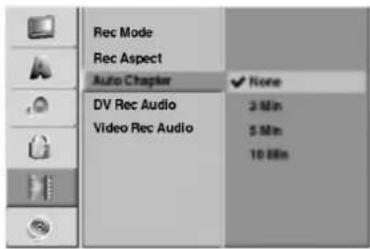
Når du optager i videomode, indsættes der kapitelmarkeringer med faste intervaller. Du kan ændre dette interval til 3 minutter, 5 minutter eller 10 minutter. Hvis Du vælger "None" burde Du fuldstændigt afryde den automatiske kapitelmarkering med indstillingen "ingen adskillelse".
DV Rec Audio (digitalvideo toneoptagelse)
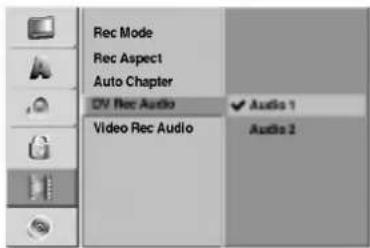
Du er nød til at indstille det hvis Du har en camcorder med 32kHz/12-bit tone/tone som er tilsluttet til frontpanellens DV IN-kontakt.
Nogle digitale camcorder har to stereospor til tonen. En bliver optaget hvis Du filmer; den anden er til overdubbing efter filmoptagelsen. "Audio 1" indstillingen bruger tonen som blev optaget ved filmoptagelsen. "Audio 2" indstillingen bruger tonen som blev overdubbed.
Video Rec Audio
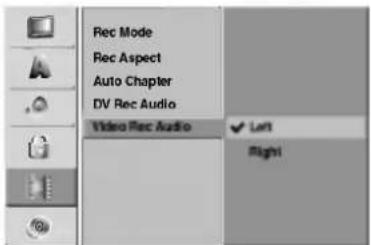
Når du optager en dvd i videomode og udsendelsen er tosproget, optager optageren venstre audiokanal (hovedsprog) eller højre audiokanal (andetsprog). Derved undgår du at høre begge sprog samtidig under afspilning af disken.
Disk
Diskformat
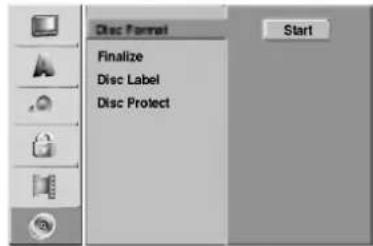
Hvis Du optager med en DVD-R-disk vil optagelsestilstanden altid være i videotilstand. Hvis Du bruger en DVD-RW-disk vil den almindelige indstilling være VR-tilstand.Du kan skifte det til video- tilstand fra opsætningsmenuen.
Opsætningsmenuen kommer frem.
2 Brug ▲ / ▼ for at vælge funktionen "Disk".
3 Hvis "diskfunktionen" blev valgt, tryk ► for at nå frem til næste niveau.
4 Brug ▲ / ▼ for at vælge indstillingen "Disc Format".
5 Tryk ► for at nå frem til tredje niveau. Start-ikonet er fremhævet.
Tryk ENTER.
Diskformatmenuen kommer frem.
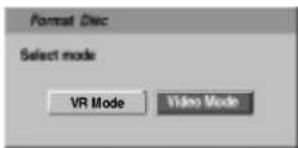
7 Brug ◀ / ▶ for at udvælge den ønskede diskformattilstand (VR-tilstand eller videotilstand), tryk så ENTER.
Bekræftelsesmeldingen vises.
Det tager nogle få minutter at initialisere disken.
Advarsel
Hvis Du vil ændre diskformatet, vil alt der blev optaget på denne disk blive slettet.
9 Tryk på SETUP for at forlade menuen.
Inden betjeningen starter (fortsættelse)
Afslutning
Afslutning 'fikserer' optagelsen på plads, sådan at disken kan afspilles på en normal DVD- afspillereller en computer som er udstyret med en passende DVD- rom-drev.
Afslutning af en disk i videotilstand fremkalder en menuskærm til at styre disken. Du får aldgang til skærmen ved at trykke MENU/LIST eller TITLE.
Advarsel
- Hvis Du engang har afsluttet en diskoptagelse, kan Du ikke længere bearbejde disken eller fortsætte med optagelsen.
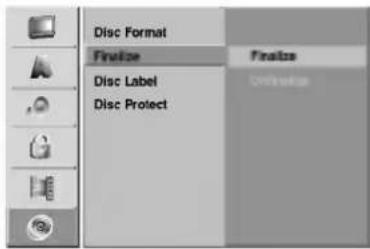
1 Fælg trin 1-3 som vist på side 28 (Diskformat).
2 Brug ▲ / ▼ for at vælge "afslutningsfunktionen".
3 Tryk ► for at gå frem til tredje niveau. Finalize bliver fremhævet.
4 Tryk ENTER.
Afslutningsmenuen kommer frem.
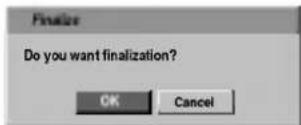
Vælg OK og tryk så ENTER.
Optageren starter med at afslutte disken.
Anmærkning
Hvor længe afslutningen varer er afhængig af disktypen, af hvor meget der blev optaget på disken og antallet af titler på disken. En optaget disk kan bruge 3-4 minutter til afslutningen.
Tip
Hvis du isætter en DVD-RW-disk som er blevet afsluttet, kan du 'uafslutte' den ved at vælge Unfinalization fra menuen Finalize. Når du har gjort det, kan du redigere og optage igen på disken.
Disketiketter
Brug denne funktion for at indtaste et navn eller en betegnelse til disken. Navnet/betegnelsen kommer frem hvis Du indsætter disken og hvis Du fremkalder diskinformationerne på skærmen.
- Diskens navn/betegnelse kan have op til 32 bogstaver/tegn. - For diske der er formateret på en anden type optager, vises kun et begrænset tegnsæt.
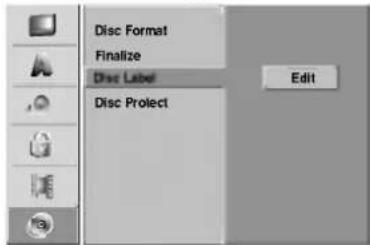
1 Følg trin 1-3 som vist på side 28 (Diskformat).
2 Brug ▲ / ▼ for at vælge Disc Label-funktionen.
3 Tryk ► for at gå frem til tredje niveau. Bearbejdelsesikonet er fremhævet.
4 Tryk ENTER.
Tastaturmenuen kommer frem.
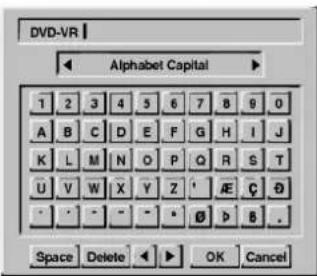
5 Indtast et navn til disken. Brug ▲ / ▼ / ◀ / ▶ for at vælge et bogstav, tryk så ENTER for at godkende Dit udvalg. Gå frem som ved trin 3 som vist på side 21 (omdøbning af stationer).
6 Vælg "OK" og tryk så ENTER for at fiksere navnet og for at vende tilbage til opsætningsmenuen.
7 Tryk SETUP for at forlade menu.
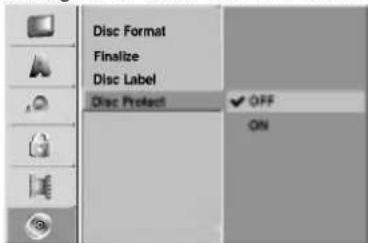
Diskbeskyttelse
Hvis Du optager i VR-tilstand kan denne funktion sættes til "ON" for at forhindre en tilfældig optagelse, bearbejdelse eller sletning af den disk der ligger i skuffen. Vælg "OFF", vvis Du har brug for at "åbne" disken til bearbejdelse.
Inden betjeningen starter (fortsættelse)
Menuen Home
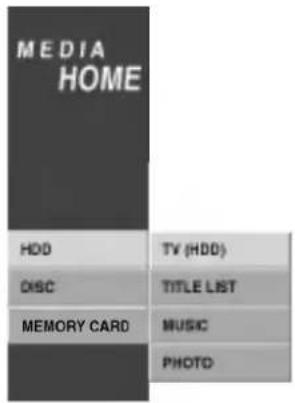
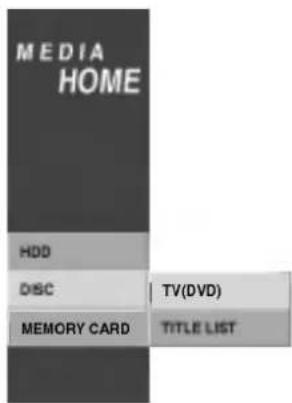
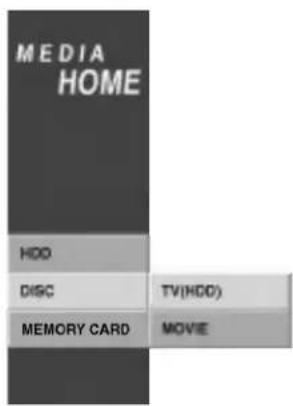
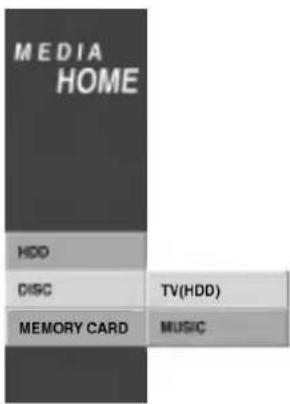
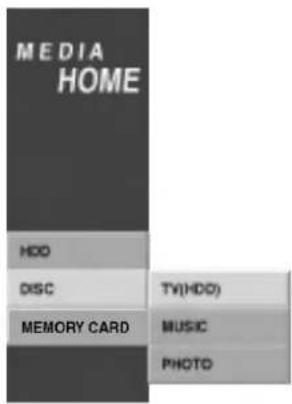
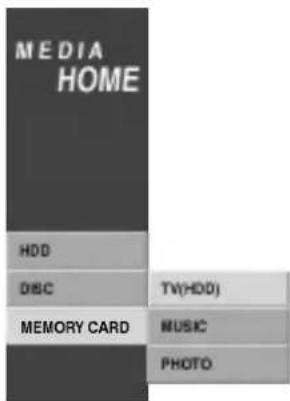
Fra menuen Home har du adgang til alle medier (HDD, DISC, MEMORY CARD) for afspilning og optagelse på optageren.
1 Tryk på HOME for at få vist menuskærmen Home.
2 Brug ▲/▼/◄/► og ENTER til at vælge det ønskede menupunkt.
3 Tryk på HOME for at forlade menuen HOME.
- TV (HDD): Vender tilbage til direkte tv-visning for optagelse på harddiskdrevet.
- TV (DVD): Vender tilbage til direkte tv-visning for optagelse på dvd.
• TITLE LIST: Viser menuen Title List.
• MUSIC: Viser menuen Music (eller Audio CD).
• PHOTO: Viser menuen Photo.
• MOVIE: Afspiller filmen på dvd'en eller video-cd'en.
HDD
VR
Video
DVD
VCD
CD
MIP3
JPEG
M/C
Inden betjeningen starter (fortsættelse)
Generel forklaring på skærmin formationerne
Denne manual indeholder grundlæggende instruktioner i betjening af optageren. Nogle dvd'er kræver en specifik betjening eller tillader kun begrænset betjening under afspilning. I så fald vises symbolet ∅ på tv-skærmen, hvilket betyder at handlingen ikke tillades af optageren eller ikke er tilgængelig på disken.
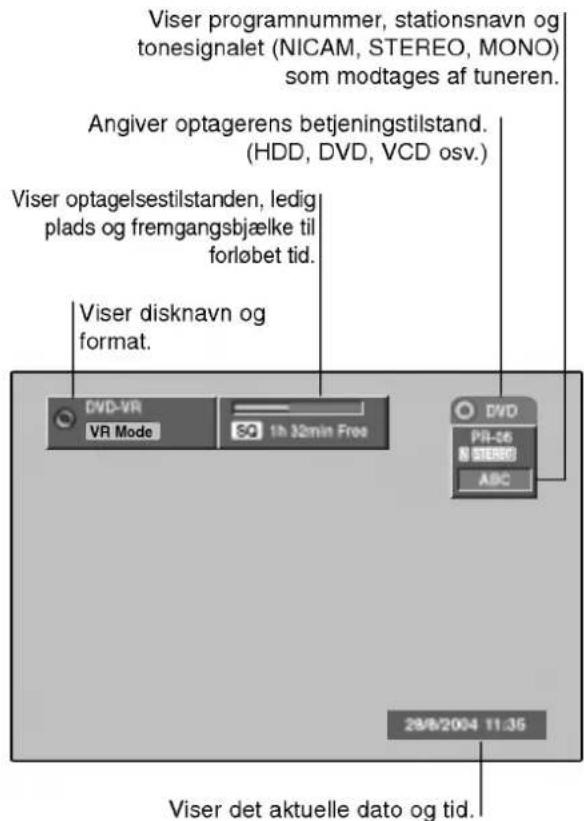
Fremvisning af informationer mens man ser tv
Mens Du ser tv kan Du trykke ENTER eller DISPLAY for at fremvise eller fjerne de informationer der bliver vist på skærmen.
F. eks., hvis en DVD-RW i VR-tilstand er lagt ind i skuffen.
Fremkalde diskinformationer på skærmen
Du kan fremkalde mange informationer på skærmen om den disk der ligger i skuffen.
1 Tryk DISPLAY gentagende for at vise/ændre informationerne der fremvises på skærmen.
2 For at fjerne fremvisningen på skærmen, tryk DISPLAY gentagende indtil den forsvinder.
Se beskrivelserne på de næste sider for at få flere forklaringer om hvordan det fungerer medens man afspiller en disk.
Midlertidige ikoner til feedback-felt
Ved genoptagelse af afspilning fra dette
∅ punkt er påvirkninger forbudt eller står ikke til rådighed.
Anmærkning
- Det kan være at nogle disk ikke tilbyder alle de egenskaber der vises på eksempelskærmen der bliver beskrevet på de næste sider.
- Hvis der for 5 sekunder ikke trykkes en knap, vil informationerne på skærmen forsvinde.
Inden betjeningen starter (fortsættelse)
Fremkalde diskinformationer på skærmen (fortsættelse)

| Menufunktionerne | Funktion (Brug ▲ / ▼ for at vælge den ønskede funktion) | Udvalgsmetode | |
| Titelnummer | Viser det aktuelle titelnummer og det totale antal af titler og springer til det ønskede nummer. | ◀/▶, eller nummere, ENTER | |
| Tid | Viser den forløbede afspilningstid (kun på displayvinduet). | ◀/▶, nummere, ENTER | |
| Lyd/tone kanal | Viser tonekanalen og ændrer tonekanalen. | ◀/▶ | |

| Menufunktionerne | Funktion (Brug ▲ / ▼ for at vælge den ønskede funktion) | Udvalgsmetode | |
| Titelnummer | Viser det aktuelle titelnummer og det totale antal af titler og springer til det ønskede nummer. | ◀/▶, eller nummere, ENTER | |
| Kapitelnummer | Viser det aktuelle kapitel og det totale antal af kapitler og springer til det ønskede kapitelnummer. | ◀/▶, eller nummere, ENTER | |
| Tidsøgning | Viser den forløbede spilletid og søger direkte punkten ved hjælp af den forløbede tid. | ◀/▶, eller nummere, ENTER | |
| Lydsprog og digital tilstand af toneudgangen | Viser det aktuelle tonesporsprog, indkodemetoden og programnummer og ændrer indstillingen. | ◀/▶ | |
| Undertekstsprog | Viser det aktuelle undertekstsprog og ændrer indstillingen. | ◀/▶ | |
| Vinkel | Viser den aktuelle vinkel og det totale antal af vinkler og ændrer antallet af vinkler. | ◀/▶ | |
| Klang | Viser den aktuelle tone/tonetilstand og ændrer indstillingen | ◀/▶ | |

| Menufunktionerne | Funktion (Brug ▲ / ▼ for at vælge den ønskede funktion) | Udvalgsmetode | |
| Spornummer | Viser det aktuelle spornummer og det totale antal af spor eller afspilningskontrol-lens (PBC) on-tilstand og springer til det ønskede spornummer | ◀/▶, eller nummere, ENTER | |
| Tid | Viser den forløbede afspilningstid (kun på displayvinduet). | - | |
| Lyd/tone kanal | Viser tonekanalen og ændrer tonekanalen. | ◀/▶ | |
| Klang | Viser den aktuelle klangtilstand og ændrer indstillingen. | ◀/▶ | |
Inden betjeningen starter (fortsættelse)
Fremkalde diskinformationer på skærmen (fortsættelse)
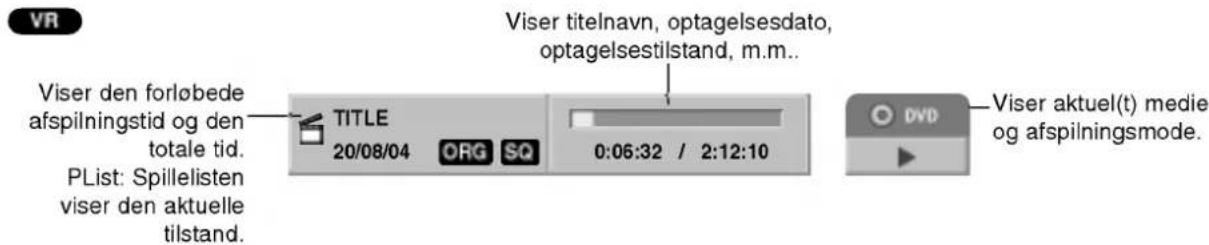
| Menufunktionerne | Funktion (Brug ▲ / ▼ for at vælge den ønskede funktion) | Udvalgsmetode | |
| Titelnummer | Viser det aktuelle titelnummer og det totale antal af titler og springer til det ønskede titelnummer. | ◀ / ▶, eller nummere, ENTER | |
| Kapitelnummer | Viser det aktuelle kapitelnummer og det totale antal af kapitler og springer til det ønskede kapitelnummer. | ◀ / ▶, eller nummere, ENTER | |
| Tidsøgning | Viser den forløbede afspilningstid og søger punkten direkte ved hjælp af den forløbede tid. | ◀ / ▶, nummere ENTER | |
| Digital tone/tone Udgangstilstand | Viser den aktuelle toneindkodermetode og kanalnummeret og ændrer indstillingen. | ◀ / ▶ | |
| Undertekstsprog | Viser det aktuelle undertekstsprog og ændrer indstillingen. | ◀ / ▶ | |
| Klang | Viser den aktuelle klangtilstand og ændrer indstillingen. | ◀ / ▶ | |

| Menufunktionerne | Funktion (Brug ▲ / ▼ for at vælge den ønskede funktion) | Udvalgsmetode | |
| Titelnummer |  | Viser det aktuelle titelnummer og det totale antal af titler og springer til det ønskede nummer. | ◀ / ▶, eller nummere, ENTER |
| Kapitelnummer |  | Viser det aktuelle kapitel og det totale antal af kapitler og springer til det ønskede kapitelnummer. | ◀ / ▶, eller nummere, ENTER |
| Tidsøgning |  | Viser den forløbede spilletid og søger direkte punkten ved hjælp af den forløbede tid. | ◀ / ▶, nummere, ENTER |
| Lydsprog og digital tilstand af toneudgangen |  | Viser det aktuelle tonesporsprog, indkodemetoden og programnummer og ændrer indstillingen. | ◀ / ▶ |
| Undertekstsprog |  | Viser det aktuelle undertekstsprog og ændrer indstillingen. | ◀ / ▶ |
| Vinkel |  | Viser den aktuelle vinkel og det totale antal af vinkler og ændrer antallet af vinkler. | ◀ / ▶ |
| Klang |  | Viser den aktuelle tone/tonetilstand og ændrer indstillingen | ◀ / ▶ |
Afspilning af HDD,DVD eller Video CD

- Tænd for tv'et og vælg den video-indgang, hvor DVD-optageren er tilsluttet.
- Audio-system: Tænd for audio-systemet og vælg den indgang, hvor DVD-optageren er tilsluttet.

Vælg et medie (HDD eller DVD) til afspilning via menuen HOME. (Se side 30).

Læg disken i skuffen med datasiden nedad.

Tryk på OPEN/CLOSE (▲) for at lukke skuffen.
READING (indlæser) vises i displayet, og afspilningen starter automatisk. Hvis afspilningen ikke starter, tryk på ▶ (PLAY).
I nogle tilfælde vises diskens menu i stedet.

Tip
Hvis der vises en skærmmenu
Skæmmenuen vises kun, när der indsættes en DVD eller en Video CD, der indeholder en menu.
DVD
Brug ◀ / ▶ / ▲ / ▼-knapperne til at vælge den titel eller det kapitel, du ønsker at se, og tryk derefter på ENTER for at starte afspilningen.
Tryk på TITLE eller MENU/LIST for at vende tilbage til skæmmenuen.
VCD
- Brug de numeriske knapper til at vælge det spor, du ønsker at se. Tryk på RETURN (♂) for at vende tilbage til skærm- menuen.
- Menuindstillingerne og den specifikke fremgangsmåde til brug af menuen kan være forskellige fra disk til disk. Følg instruktionerne i den enkelte skærmmenu.Du kan også indstille Playback Control (PBC) til OFF i Setup-menu (opsætningsmenuen). Se side 23.

Bemærk
– Hvis børnesikringsfunktionen (Parental Control) er slået til, og disken ikke ligger inden for det tilladte klassifikationsniveau (Rating settings), skal den firecifrede kode indtastes, og/eller disken skal godkendes (se "Klassifikation (rating)", på side 26).
- DVD'er kan have en regionskode.
Din DVD-optager kan ikke afspille DVD'er, der har en anden regionskode end optageren selv. Denne DVD-optager har regionskoden 2.
Medmindre andet er angivet, betjenes alle funktioner ved hjælp af fjernbetjeningen. Nogle funktioner kan også være tilgængelige i Setup-menuen.
Gå frem til en anden titel
HDD
DVD
Video
VR
Når en disk har mere end én titel, kan du skifte til en anden titel på følgende måde:
- Tryk på DISPLAY to gange, og brug så ▲ / ▼ til at vælge titelikonet. Tryk dernæst på knappen med det ønskede nummer (0-9) eller på ◀ / ▶ for at vælge et titelnummer.
Gå frem til et andet kapitel/spor
DVD
Video
VR
VCD


Når en titel på disken har mere end ét kapitel/spor, kan du skifte til et andet kapitel/spor på følgende måde:
- Tryk kortvarigt på SKIP (I◄◄ eller ►►I) under afspilning for at vælge det næste kapitel/spor eller for at vende tilbage til starten af det aktuelle kapitel/spor.
- Tryk to gange kortvarigt på SKIP (I◄◄) for at vende tilbage til det forudgående kapitel/spor.
- For at gå direkte til et givet kapitel/spor under afspilning trykkes på DISPLAY. Brug derefter ▲ / ▼ til at vælge Chapter-ikonet (kapitelikonet) (eller i forbindelse med en Video CD, at vælge Track-ikonet (sporikonet)). Indtast dernæst et kapitel-/spornummer ved hjælp af de numeriske knapper (0-9), eller tryk på ▲ / ▶.
Søgning
HDD
DVD
Video
VR
VCD
1 Tryk på SCAN (◀◀ eller ▶▶) under afspilning. Afspilleren skifter nu til søge-mode.
2 Tryk på SCAN (◀◀ eller ▶▶) for at vælge den ønskede hastighed: ◀ (baglæns afspilning), ◀◀X2, ◀◀X4, ◀◀X8, ◀◀X16, ◀◀X100 (tilbage) eller ▶▶X2, ▶▶X4, ▶▶X8, ▶▶X16, ▶▶X100 (frem). I forbindelse med en Video CD, ændrer søge-hastigheden sig: ◀◀X2, ◀◀X4, ◀◀X8 (tilbage) eller ▶▶X2, ▶▶X4, ▶▶X8 (frem).
3 Tryk på ▶ (PLAY) for at gå ud af søge-mode.
Stilbillede og afspilning billede-for-billede
HDD
DVD
Video
VR
VCD
1 Tryk på PAUSE/STEP (II) under afspilning. Optageren skifter nu til PAUSE-mode.
2 Du kan gå til næste delbillede ved at trykke på PAUSE/STEP (Ⅲ) flere gange.
3 Tryk på ▶ (PLAY) for at gå ud af PAUSE-mode.

Tip
Ved afspilning af en DVD-plade kan du gå til næste eller forrige delbillede ved at trykke på ◀ / ► gentagne gange, när afspilleren er i PAUSE-tilstand. Ved afspilning af en Video-CD kan du kun gå til næste, ikke til forrige, delbillede.
3 Brug SCAN (◀◀ eller ▶▶) til at vælge den ønskede hastighed: ◀ 1/16, ◀ 1/8, ◀ 1/4, eller ◀ 1/2 (baglæns), eller ▶ 1/16, ▶ 1/8, ▶ 1/4, eller ▶ 1/2 (fremad). I forbindelse med en Video CD, er hastigheden i SLOW-mode anderledes: ▶ 1/16, ▶ 1/8, ▶ 1/4 eller ▶ 1/2 (fremad).
4 Tryk på ▶ (PLAY) for at afbryde slowmotion.
N Bemærk
Baglæns afspilning i slowmotion er ikke muligt i forbindelse med Video CD'er.
Afspilning i vilkårlig rækkefølge (random) Karaoke DVD VCD
1 Tryk på RANDOM under afspilning. Optageren starter automatisk afspilning i vilkårlig rækkefølge, og "RANDOM" vises på tv-skærmen. 2 Tryk på RANDOM, indtil "NORMAL" vises på tv-skærmen for at vende tilbage til normal afspilning.
Tip
Ved at trykke på SKIP ▶▶ under afspilning i vilkårlig rækkefølge, vælges en anden titel/et andet spor, og afspilning i vilkårlig rækkefølge genoptages.
N Bemærk
- Denne funktion virker kun i forbindelse med karaoke-DVD'er og Video CD'er uden Playback Control (PBC).
- For at kunne bruge Random-funktionen i forbindelse med en video-cd med PBC skal du indstille PBC til OFF i Setup-menu. Se side 23.
Gentagelse HDD DVD Video VR
VCD CHAPTER
HDD - Gentag titel/Off
Tryk på REPEAT for at vælge den ønskede gentagemode.
• TITLE: gentager den aktuelle titel.
• OFF: ingen gentagelser.
DVD'er - gentagelse af kapitel/titel/alle/ingen
Tryk på REPEAT for at vælge, hvad der skal gentages. - CHAPTER: gentager det aktuelle kapitel.
• TITLE: gentager den aktuelle titel.
- ALL: gentager alle titler på disken.
(Gælder kun DVD-RW-diske i VR-mode)
• OFF: ingen gentagelser.
Video CD'er - gentagelse af spor/alle/ingen
Tryk på REPEAT for at vælge, hvad der skal gentages.
- TRACK: gentager det aktuelle spor.
• ALL: gentager alle spor på disken.
• OFF: ingen gentagelser.
N Bemærk
For at kunne bruge Repeat-funktionen i forbindelse med en Video CD med Playback Control (PBC), skal du indstille PBC til OFF i Setup-menuen. Se side 23.
Gentagelse af sekvens

For at gentage en sekvens i en titel:
1 Tryk på A-B ved det ønskede startpunkt. Repeat-ikonet og 'A-' vises nu på tv-skærmen.
2 Tryk igen på A-B ved det ønskede slutpunkt.
Repeat-ikonet og 'A-B' vises nu på tv-skærmen, og gentagelse af sekvensen begynder.
3 For at stoppe sekvensen, tryk A-B gentagne gange, eller vælg OFF.
Tidssøgning HDD DVD Video VR
Tidssøgningsfunktionen gør det muligt at starte afspilning på et angivet tidspunkt på disken.
1 Tryk to gange på DISPLAY under afspilning. Et skærmbillede vises på tv-skærmen.
Tidssøgningsbjælken viser, hvor meget der er afspillet af den aktuelle disk.
2 Du har nu 5 sekunder til at vælge skærmbilledets
Time Search-ikon ved hjælp af ▲ / ▼.
"0:00:00" vises i tidssøgningsbjælken.
3 Du har nu 5 sekunder til at indtaste den ønskede starttid ved hjælp af de numeriske knapper. Indtast timer, minutter og sekunder fra venstre mod højre. Du kan ikke indtaste et ugyldigt tidspunkt. Hvis du taster forkert, tryk på ◀ / ► for at flytte markøren (_) hen til det forkerte tal. Indtast derefter det korrekte tal.
4 Du har nu 5 sekunder til at bekræfte starttiden ved hjælp af ENTER. Afspilningen starter nu fra det valgte sted på disken.
Zoom-funktionen gør det muligt at forstørre det viste billede og at flytte rundt i det forstørrede billede.
1 Tryk på ZOOM under almindelig afspilning eller under stilbillede-afspilning for at aktivere zoom-funktionen. Hvert tryk på ZOOM-knappen ændrer tv-skærmen i den rækkefolge, som vises nedenfor:
3 For at vende tilbage til normal afspilning trykkes på CLEAR, eller tryk på ZOOM gentagne gange, indtil billedet igen vises normalt.
N Bemærk
I forbindelse med nogle DVD'er virker zoom-funktionen muligvis ikke.
Markeringssøgning for disk
DVD Video VR VCD
Indsæt en marking
Du kan starte afspilningen fra indtil yderligere punkter i hukommelsen. Tryk på MARKER det ønskede sted på disken for at indsætte en markering. Markeringsikonet vises kortvarigt på tv-skærmen. Indsæt yderligere markeringer på samme måde.
Genfind eller slet en markeret scene
- Tryk på SEARCH under afspilning. Menuen Marker Search vises på skærmen.
- Brug ◀ / ▶ / ▲ / ▼ til at vælge en markeret scene som du vil se igen eller slette.
- Tryk på ENTER for at starte afspilning fra den markerede scene. Eller tryk på CLEAR for at slette den markerede scene fra menuen Marker Search.
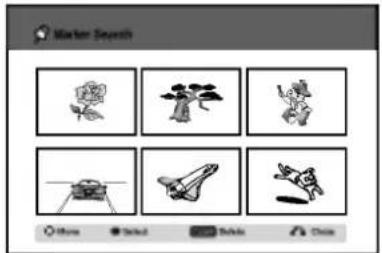
Markeringssøgning for disk for HDD
HDD
Under afspilning fra harddisken kan man kun lave én markering. Tryk på MARKER på det ønskede sted under afspilningen.
Gennemsyn af indholdet på Video DVD'er: Menuer
DVD'er kan indeholde menuer, som giver dig adgang til specielle funktioner. Tryk MENU/LIST for at åbne DVD-menuen. Tryk derefter på den relevante numeriske knap for at vælge et punkt i menuen. Eller brug ◀ / ▶ / ▲ / ▼ -knapperne til at markere det ønskede punkt, og tryk derefter på ENTER.
Titelmenu DVD
1 Tryk på TITLE.
Hvis den aktuelle titel har en menu, kommer den frem på tv-skærmen. Hvis ikke kommer diskmenuen evt. ikke frem.
2 Menuen kan indeholde kameravinkler, titlens kapitler og mulighed for synkronisering og undertekster.
Diskmenu DVD
1 Tryk på MENU/LIST. Diskmenuen vises.
2 Tryk på MENU/LIST igen for at fjerne DVD-menuen.
Kameravinkel DVD
Hvis DVD'en indeholder scener, der er optaget med forskellige kameravinkler, kan du skifte til en anden kameravinkel under afspilning.
- Tryk på ANGLE under afspilning, og tryk derefter gentagne gange på ◀ / ► for at vælge den ønskede vinkel. Nummeret på den aktuelle vinkel vises på tv-skærmen.
Tip
Kameravinkelindikatoren blinker på tv-skærmen ved scener, der er blevet optaget i forskellige vinkler, for at indikere, at der er mulighed for at skifte vinkel.
Skift af lydspor DVD 1. ENG D 5.1CH
Tryk på AUDIO under afspilning, og tryk derefter gentagne gange på ◀ / ► for at høre et andet sprog eller et andet lydspor, hvis dette er muligt.
N Bemærk
Nogle disks indeholder både Dolby Digital og DTS lydspor. Når DTS er valgt, er der ingen analog audio-udgang. For at du kan høre DTS lydsporet, skal optageren tilsluttes en DTS-dekoder via en af de digitale udgange. Se side 17 for detaljer angående tilslutning.
Ved en video-cd og HDD skal du under afspilningen trykke på AUDIO og så en eller flere gange på ◀ / ► for at høre en anden lydkanal (stereo, venstre eller højre). Ved DVD-RW-diske som er optaget i VR-mode, og HDD som har to sprog i hver sin kanal, kan du skifte mellem Main (L) (hovedsprog), Sub (R) (andetsprog), Main+sub (L+R) og mono ved at trykke på AUDIO.
3D Surround
DVD Video VR VCD 3D MUR
Denne optager kan frembringe 3D Surround-effekt, der efterligner flerkanalslyd fra to almindelige stereohøjtalere. Normalt kræves der fem eller flere højtalere for at kunne høre flerkanalslyd i en hjemmebiograf.
1 Tryk på 3D SURR. under afspilning, og tryk derefter gentagne gange på ◀/► for at vælge "3D SUR.".
2 Vælg "NORMAL" for at afbryde 3D Surround-effekten.
Undertekster

Tryk på SUBTITLE under afspilning, og tryk derefter gentagne gange på ◀ / ► for at se sprogene på de forskellige undertekster.
Instant skip

Hver gang du trykker på I.SKIP, springes der 15 sekunder fremad.
N Bemærk
Hvis ∅ vises, er Instant skip ikke mulig på den pågældende disk.
Lokalisering af bestemte steder på disken VCD
Ved hjælp af denne funktion kan du gå direkte til et bestemt sted på en Video CD. Brug kun denne funktion, når du afspiller en Video CD. Optageren springer frem til det specificerede sted.
1 Tryk på SEARCH under afspilning. Statusbjælken vises på tv-skærmen.

2 Brug ◀ / ▶ til at finde det punkt, hvor du ønsker at starte afspilningen.
3 Tryk på ENTER for at bekræfte det valgte punkt. Afspilningen starter nu fra det valgte punkt.
N Bemærk
Denne funktion virker kun, när der ikke er markeringer gemt i hukommelsen.
Lagring af seneste indstillinger
DVD Video VR
Denne optager lagrer brugerindstillingerne for den seneste disk, du har set. Indstillingerne bliver i hukommelsen, selv efter at du har fjernet disken fra optageren eller har slukket den. Når du sætter en disk i, hvis indstillinger er blevet lagret, finder optageren automatisk det sted, hvor du stoppede sidst.
N Bemærk
- Indstillingerne lagres i hukommelsen, og kan genfindes på et hvilket som helst tidspunkt.
- Denne optager lagrer ikke en disks indstillinger, hvis du slukker for optageren, inden du er begyndt at afspille disken.
PIP (Billede-i-Billede)
HDD DVD Video VR VCD
Denne funktion gør det muligt at se de gemte kanaler i et sekundært billede på skærmen under afspilning.
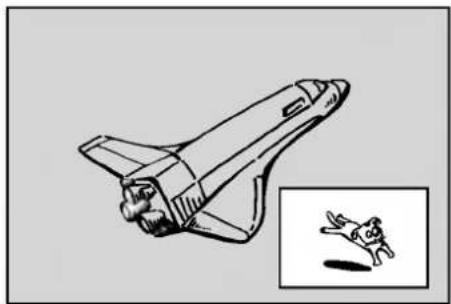
Valg af indgang for sekundært billede
Tryk på AV for at vælge indgangen for det sekundære billede. Hver gang der trykkes på knappen, vises en indgangsmulighed i samme rækkefølge som nedenfor:
$$ \text { T u n e r } \rightarrow \mathrm{AV1} \rightarrow \mathrm{AV2} \rightarrow \mathrm{AV3} \rightarrow \mathrm{AV4} $$
Brug ▲ / ▼ til at skifte program, när indgangen for det sekundære billede er indstillet til tuner. Det valgte programnummer vises på tv-skærmen. Du kan se det valgte program ved at trykke på STOP (■).
Tryk på ◀ / ► gentagne gange, indtil den ønskede placering er opnået. Det sekundære billede flytter sig med eller mod uret.
Tryk på ZOOM gentagne gange for at forstørre det sekundære billede. Billedet kan forstørres op til tre gange.
Afspilning af en audio-cd eller
MP3-fil
CD
MP3
HDD
Optageren kan afspille audio-cd'er og MP3-filer på HDD, hukommelseskort, cd-rom, CD-R- og CD-RWdiske. Før du afspiller MP3-filer, bør du læse "Bemærkninger til MP3-filer" på side 8.
1 Tryk på HOME.
Menuen HOME vises.
2 Vælg et medie som indeholder MP3- eller audiotitlen, og tryk på ENTER.
3 Vælg optionen 'MUSIC', og tryk på ENTER. En af menuerne Audio CD og Music vises på tvskærmen.
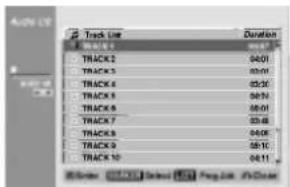
Menuen Audio CD
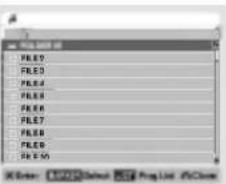
Menuen Music
4 Brug ▲/▼ til at vælge et spor, og tryk på ▶ (PLAY). Afspilningen starter.
Under afspilning vises den tid der er forløbet af det aktuelle spor, i displayet på frontpanelet og i menuen. Afspilningen stopper när disken er slut.
T ip
- Tryk på DISPLAY for at se information om MP3-filens ID3-tag. Hvis der ikke er nogen information om ID3-tagget, vises teksten "not check" i displayet. Hvis du vælger en mappe, vises antallet af undermapper og antallet af MP3-filer i mappen. Tryk på DISPLAY igen for at fjerne informationsskærmen.
- Hvis du vil gå et niveau op, brug ▲ / ▼ for at markere 📄.. , og tryk på ENTER.
- Hvis du vil vælge et andet medie, kan du også få vist HOME-menuen ved at trykke på RETURN (◦).
5 Du kan altid stoppe afspilningen ved at trykke på STOP.
T ip
Du kan oprette en ny mappe. Vælg optionen 'New Folder' fra menuen Music-HDD eller Music-Memory Card, og tryk så på ENTER. Mappen "NONAME##" oprettes.
Menuen Audio CD CD
Play
Prog. Add
Play: Starter afspilning af den valgte titel.
Prog. Add: Tilføjer sporet/sporene til 'Program List' (side 41).
Menuen Music MP3
Play
Copy
Prog. Add
Play: Starter afspilning af den valgte titel.
Copy: Kopierer sporet/sporene til et andet medie (side 39).
Prog. Add: Tilføjer sporet/sporene til 'Program List' (side 41).
Play: Starter afspilning af den valgte titel.
Edit: Vælger redigeringsmuligheder.
- Rename: Redigerer filnavnet (side 39).
- Move: Flytter filen/filerne til anden/andet mappe eller medie (side 39).
- Copy: Kopierer filen/filerne til anden/andet mappe eller medie (side 39).
Prog. Add: Tilføjer sporet/sporene til 'Program List' (side 41).
Slet MP3-fil(er) eller mappe(r) fra HDD eller hukommelseskort HDD M/C
- Vælg en MP3-fil som du vil slette, i menuen Music.
T'ip
Brug knappen MARKER til at vælge flere spor.
- Tryk på ENTER.
Menupunkterne vises til venstre for menuen.
- Vælg optionen 'Delete', og tryk på ENTER.
Du kan flytte MP3-filer til en anden mappe eller et andet medie. Efter flytningen slettes filerne fra den nuværende placering.
1 Brug ▲ / ▼ til at vælge en MP3-fil eller mappe i menuen Music.
Valg af flere spor (mapper)
- Tryk på MARKER.
En markering vises på sporet. Tryk på MARKER igen for at annullere det/den markerede spor/folder. Brug knappen MARKER igen for at annullere det/den markerede spor/folder.
3 Brug ▲ / ▼ til at vælge optionen "Move", og tryk så på ENTER.
Menuen Move vises.
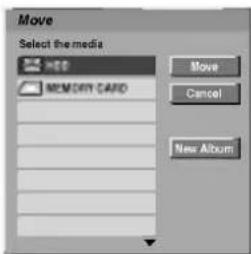
4 Brug ▲ / ▼ til at vælge et medie, og tryk så på ▶. Optionen Move markeres.
T ip
Du kan vælge et album (en mappe) der skal flyttes.
-
Vælg et medie, og tryk på ENTER. Albumlisten (mappelisten) vises.
-
Vælg en mappe. Du kan oprette et nyt album (mappe). Vælg 'New Album' i menuen Move, og tryk på ENTER. Mappen "NONAME###" oprettes.
5 Når 'Move' markeres, skal du trykke på ENTER for at starte flytningen.
Kopiering af MP3-filer til andre medier
1 Følg trin 1 og 2 som vist herover (Flyt MP3-filer).
2 Brug ▲ / ▼ til at markere optionen 'Copy', og tryk så på ENTER.
Menuen Copy vises.
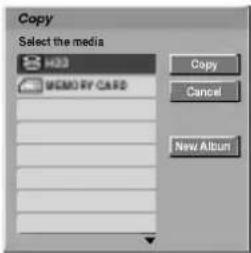
3 Brug ▲ / ▼ til at vælge et medie, og tryk så på ▶. Optionen Copy markeres.
T ip
Du kan kopiere et album (mappe).
-
Vælg et medie, og tryk på ENTER. Albumlisten (mappelisten) vises.
-
Vælg en mappe. Du kan oprette et nyt album (mappe). Vælg 'New Album' i menuen Copy, og tryk på ENTER. Mappen "NONAME###" oprettes.
4 Når 'Copy' markeres, skal du trykke på ENTER for at starte kopieringen.
Navngiv en MP3-fil HDD M/C
Du kan frit navngive MP3-filer. Navnene kan være op til 32 tegn lange.
1 Vælg den fil du vil navngive, i menuen Music, og tryk så på ENTER.
Menupunkterne vises til venstre for menuen.
2 Brug ▲/▼ til at vælge optionen 'Rename', og tryk så på ENTER.
Tastaturmenuen vises.
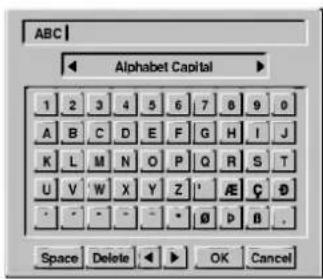
3 Indtast et navn for filen. Brug ◀/▶/▲/▼ til at vælge et tegn, og tryk så på ENTER for at bekræfte valget. Gentag trin 3 som vist på side 21 (Station Rename).
4 Vælg OK, og tryk på ENTER for at gemme navnet og vende tilbage til den foregående skærmmenu.
Gå frem til et andet spor CD MP3
- Tryk kortvarigt på SKIP ◀◀◀ eller ▶▶▶ under afspilning for at gå til det næste spor eller tilbage til begyndelsen af det aktuelle spor.
- Tryk to gange kortvarigt på SKIP ◀◀◀ for at vende tilbage til det forudgående spor.
- I forbindelse med en Audio CD kan du gå direkte til et spor ved at indtaste spornummeret under afspilning ved hjælp af de numeriske knapper (0-9).
Gentagelse CD MP3
Audio-cd'er – gentag spor/alt/ikke
Tryk på REPEAT for at vælge den ønskede gentagemode.
- TRACK: gentager det aktuelle spor.
- ALL: gentager alle spor på disken.
• OFF: ingen gentagelser.
MP3 – gentag spor/mappe/ikke
Tryk på REPEAT for at vælge den ønskede gentagemode.
- TRACK: gentager det aktuelle spor.
- FOLDER: gentager alle spor i den aktuelle mappe.
• OFF: ingen gentagelser.
Afspilning i vilkårlig rækkefølge
CD MP3
1 Tryk på RANDOM under afspilning, eller mens afspilningen er stoppet.
Optageren starter automatisk afspilning i vilkårlig rækkefølge og "RANDOM" vises i skæmmenuen.
2 For at vende tilbage til normal afspilning trykkes RANDOM gentagne gange, indtil "RANDOM" forsvinder fra skærmmenuen.
Tip
Når der trykkes SKIP ▶▶ under afspilning i vilkårlig rækkefølge, vælges et andet spor, og afspilning i vilkårlig rækkefølge genoptages.
3D Surround CD MP3
Denne optager kan frembringe 3D Surround-effekt, der efterligner flerkanalslyd fra to almindelige stereohøjtalere. Normalt kræves der fem eller flere højtalere for at kunne høre flerkanalslyd i en hjemmebiograf.
1 Tryk på 3D SURR. under afspilning for at vælge "3D SUR.".
2 For at afbryde 3D Surround-effekten trykkes 3D SURR., indtil "3D SUR." forsvinder fra skæmmenuen.
Skift af lydkanal CD MP3
Tryk på AUDIO en eller flere gange for at høre en anden lydkanal (stereo, venstre eller højre).
Søgning CD
1 Tryk på SCAN (◀◀ eller ▶▶) under afspilning. Afspilleren skifter nu til SEARCH-mode (søge-mode).
2 Tryk på SCAN (◀◀ eller ▶▶) for at vælge den ønskede hastighed : ◀◀X2, ◀◀X4, ◀◀X8 (baglæns) eller ▶▶X2, ▶▶X4, ▶▶X8 (fremad). Søgehastigheden og søgeretningen vises på skærmmenuen.
Gentagelse af sekvens CD
For at gentage en sekvens i et spor:
1 Tryk på A-B ved det ønskede startpunkt. Repeat-ikonet og 'A-' vises i skæmmenuen.
2 Tryk igen på A-B ved det ønskede slutpunkt.
epeat-ikonet og 'A-B' vises i skæmmenuen, og gentagelse af sekvensen begynder.
3 For at afslutte sekvensen og vende tilbage til almindelig afspilning trykkes igen på A-B.
Repeat-ikonet forsvinder nu fra skæmmenuen.
Programmeret afspilning med Audio CD og MP3
Med programmeret afspilning kan du lave dine egne afspilningslister for Audio CD eller MP3. Programmerne kan indeholde op til 99 audio-cd-spor eller 256 MP3-spor.
1 Brug ▲ / ▼ til at vælge et spor (eller folder) fra menuen Audio CD eller Music.
Valg af flere spor (mapper)
- Tryk på MARKER.
En markering vises på sporet. Tryk på MARKER igen for at annullere det/den markerede spor/folder. Brug knappen MARKER igen for at annullere det/den markerede spor/folder.
3 Brug ▲ / ▼ til at vælge menupunktet "Prog. Add", og tryk på ENTER.
4 Gentag trin 1-3 for at markere yderligere spor.
N Bemærk
Hvis du vælger en mappe til programmeret afspilning, tilføjes alle spor i mappen til programlisten.
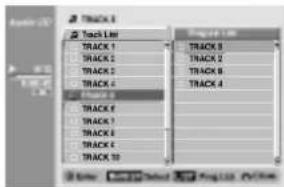
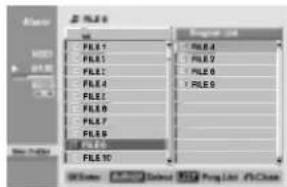
Det sidst valgte programmerede spor markeres på programlisten.
6 Brug ▲ / ▼ til at vælge det spor du vil afspille først.
Afspilningen stopper efter afspilningen af det sidst programmerede spor på programlisten.
For at forlade Program Playback og vende tilbage til normal afspilning skal du vælge et spor på listen og trykke på ▶ (PLAY).
T ip
Du kan åbne eller lukke skæmbilledet Program List ved at trykke på MENU/LIST.
Menupunkter i Program List
- For at få vist menuen skal du vælge et spor i menuen Program List og trykke på ENTER.
Menupunkterne vises til venstre for menuen. - Brug ▲ / ▼ til at vælge en option, og tryk så på ENTER for at bekræfte valget.
Play: Afspilningen starter i den rækkefølge som du har programmeret sporene i., fra det valgte spor.
Move: Ændrer den programmerede rækkefølge ved at flytte sporet/sporene.
Save: Gemmer programlisten (kun HDD).
Gentag programmerede spor
Tryk på REPEAT for at vælge den ønskede gentagemode.
- TRACK : Gentager det aktuelle spor.
- ALL : Gentager alle spor på Program List.
- OFF : Annullerer gentagemode (ingen visning).
- Vælg det spor du ønsker at slette fra menuen Program List.

Brug knappen MARKER til at vælge flere spor.
- Tryk på ENTER.
Menupunkterne vises til venstre for menuen.
- Vælg optionen 'Delete', og tryk på ENTER.
Ændre sporenes rækkefølge i Program List
1 Vælg det spor i menuen Program List som du vil flytte, og tryk på ENTER. Menupunkterne vises til venstre for menuen.
2 Vælg optionen 'Move', og tryk på ENTER. En gul bjælke vises i programlisten.
3 Brug ▲ / ▼ til at flytte den gule bjælke til den ønskede placering, og tryk på ENTER. Det valgte spor flyttes.

Brug MARKER til at flytte flere spor.
Denne optager gemmer den brugerprogramliste som du har programmeret.
1 Gem et spor på programlisten, og tryk på ENTER. Menupunkterne vises til venstre for menuen.
2 Vælg optionen 'Save', og tryk på ENTER. Programlisten gemmes i harddiskdrevets programmappe.
1 Gem et spor på programlisten, og tryk på ENTER. Menupunkterne vises til venstre for menuen. 2 Vælg optionen 'Save', og tryk på ENTER. Programlisten gemmes i harddiskdrevets programmappe.
JPEG disk funktion
Se en JPEG-fil
Optageren kan afspille JPEG-filer fra CD-R, CD-RW, HDD og hukommelseskort. Læs "Bemærkninger til JPEG-optagelser" på side 8 før du afspiller JPEGoptagelser.
1 Tryk på HOME.
Menuen HOME vises.
2 Vælg et medie som indeholder JPEG-fil, og tryk på ENTER.
3 Vælg optionen 'PHOTO', og tryk på ENTER. Menuen Photo vises på tv-skærmen.
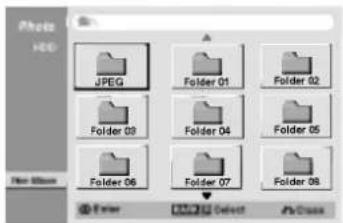
4 Brug ◀/▶/▲/▼ til at vælge en mappe, og tryk på ENTER.
Menupunkterne vises til venstre for menuen.
5 Vælg optionen 'Open', og tryk på ENTER. Der vises en liste over filerne i den valgte mappe.
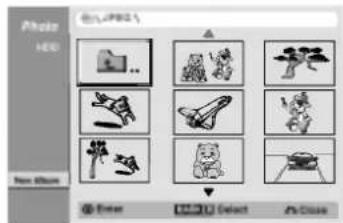
6 Brug ◀ / ▶ / ▲ / ▼ til at vælge en fil, og tryk på ENTER.
Menupunkterne vises til venstre for menuen.
T ip
- Hvis du vil gå et niveau op, brug ▲ / ▼ for at markere 📋 -, og tryk på ENTER.
- Hvis du vil vælge et andet medie, kan du også få vist HOME-menuen ved at trykke på RETURN (♂).
7 Brug ▲ / ▼ til at vælge "Full Screen", og tryk på ENTER.
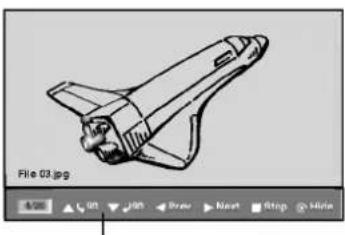
Tryk på ENTER for at få denne menu frem eller væk.
Full Screen: Viser den valgte fil i fuld skærmstørrelse.
Edit: Vælger redigeringsmuligheder.
- Rename: Redigerer filnavnet (side 43) (kun HDD og hukommelseskort). - Move: Flytter filen/filerne til en anden mappe (album) eller medie (side 44) (kun HDD og hukommelseskort).
• Copy: Kopierer filen/filerne til en anden mappe eller medie (side 44).
Spring i billeder
Mens du ser et billede, kan du trykke på SKIP (◄◄ eller ►►) én gang for gå til den næste eller foregående fil.
Roter billede
Brug ▲ / ▼ mens du ser et billede, for at dreje billedet med eller modsat uret.
Slet JPEG-fil(er) eller mappe(r) fra HDD eller hukommelseskort HDD M/C
- Vælg en JPEG-fil som du vil slette, i menuen Photo.

Brug knappen MARKER til at vælge flere spor.
- Tryk på ENTER.
Menupunkterne vises til venstre for menuen.
- Selected: Viser kun billederne i de valgte filer. Brug knappen MARKER til at vælge flere filer.
- All: Viser billederne i alle filer.
Speed: Indstiller diashastigheden til langsom, normal eller hurtig.
- Vælg knappen "Start", og tryk på ENTER for at starte diasshowet.
- Tryk på STOP for at stoppe diasshowet og vende tilbage til menuen Photo.
Pause i diasshowet
1 Tryk på PAUSE/STEP (III) for at standse diasshowet kortvarigt.
2 Tryk på ▶ (PLAY) igen när du vil fortsætte diasshowet.
Lyt til musik og se diasshow samtidig
Du kan se fotofiler samtidig med at du lytter til MP3-filer der er optaget på HDD.
- Følg trin 1-3 som vist ovenfor (Vis diasshow).
- Vælg optionen "MP3 Simultaneous Play" i menuen Slide Show, og tryk på ENTER. Menuen herunder vises.
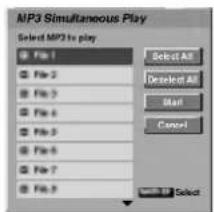
Du kan navngive JPEG-filer på HDD'et eller hukommelseskortet uafhængigt. Navnene kan være op til 32 tegn lange.
1 Vælg den fil du vil navngive, i menuen Photo, og tryk på ENTER.
Menupunkterne vises til venstre for menuen.
2 Brug ▲/▼ til at vælge optionen 'Rename', og tryk på ENTER.
Tastaturmenuen vises.
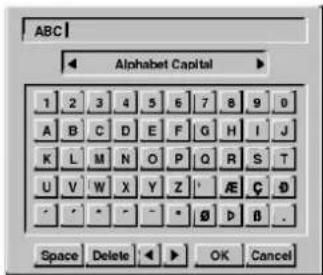
3 Indtast et navn for filen. Brug ◀/▶/▲/▼ til at vælge et tegn, og tryk så på ENTER for at bekræfte valget. Gentag trin 3 som vist på side 21 (Station Rename).
4 Vælg OK, og tryk på ENTER for at gemme navnet og vende tilbage til den foregående skærmmenu.
Du kan flytte fotofiler til en anden mappe eller et andet medie. Efter flytningen slettes filerne fra den nuværende placering.
1 Tryk på HOME.
Menuen HOME vises.
2 Vælg et medie som indeholder JPEG-fil, og tryk på ENTER.
3 Vælg optionen 'PHOTO', og tryk på ENTER. Menuen Photo vises på tv-skærmen.
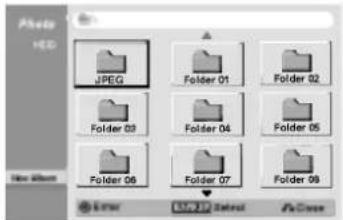
4 Brug ▲ / ▼ til at vælge en JPEG-fil eller et album i menuen, og tryk på MARKER.
En markering vises på JPEG-filen eller albummet.
N Bemærk
- Brug knappen MARKER igen for at annullere det/den markerede spor/folder.
- Hold ▼ trykket ind for gå hurtigt til det/den næste spor eller mappe.
- Hold ▲ trykket ind for gå hurtigt til det/den foregående spor eller mappe.
5 Gentag trin 4 for at markere yderligere filer eller mapper.
6 Tryk på ENTER. Menupunkterne vises i venstre side af menuen.
7 Vælg optionen 'Move'. Menuen Move vises.
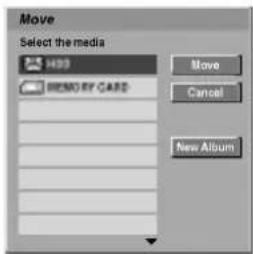
Brug ▲ / ▼ til at vælge et medie, og tryk på ▶. Optionen Move markeres.
T ip
Du kan vælge et album (en mappe) der skal flyttes.
-
Vælg et medie, og tryk så på ENTER. Albumlisten vises.
-
Vælg en mappe. Du kan oprette et nyt album. Vælg 'New Album' i menuen Move, og tryk på ENTER. Mappen "NONAME###" oprettes.
Kopiering af JPEG-filer
Du kan kopiere fotofiler til en anden mappe eller et andet medie.
1 Følg trin 1-6 som vist herover (Flytte JPEG-filer).
2 Vælg optionen 'Copy'.
Menuen Copy vises.
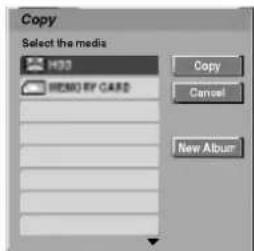
3 Brug ▲ / ▼ til at vælge et medie, og tryk på ▶. Optionen Copy markeres.
T ip
Du kan kopiere et album (mappe).
- Vælg et medie, og tryk så på ENTER. Albumlisten vises.
- Vælg en mappe. Du kan oprette et nyt album. Vælg funktionen "New Album" på menuen Move, og tryk på ENTER. Folderen "NONAME##" er nu oprettet.
4 Når 'Copy' markeres, skal du trykke på ENTER for at starte kopieringen.
Oversigt over indspilning
Om DVD- optagelse

Anmærkninger
- Denen optager kan ikke optage på CD-R eller CD-RW disk.
- Vores firma tager ingen ansvar for optagelesesfejl der skyldes strømafbrydelser, mangelfulde disk eller beskadigelse af optageren.
- Fingeraftryk og små skraber kan påvirke afspilningen og/eller optagelesesydelsen. Drag venligst rimeligt omsorg for diskene.
Disktyper og optagelesesformater, tilstand og indstillinger
Denne optager kan afspille tre forskellige typer DVD disk: forudoptagede DVD- videodisk, DVD-RW og DVD-R disk. Diskformatet for DVD-R disk er altid "videoformat"—det samme som forudboptagede DVD- videodisk. Det vil sige at hvis Du har fikseret disken, kan Du afspille DVD-R på en normal DVD- afspiller. Som standardindstilling er DVD-RW diskformatet sat til videooptagelesesformat men hvis det er nødvendigt, kan Du forandre denne indstilling til videoformat. (Geninitialisering af disken vil slette diskens indhold.) Optagelesestilstanden er knyttet tæt til diskformatet. Hvis diskformatet er videooptagelesesformat er optagelesesformatet VR- tilstand; hvis diskformatet er videotilstand er optagelesesformatet videotilstand (undtagen for DVD- video, som ikke er optagelesesdygtig og dermed ikke har en optagelesestilstand). Indenfor optagelsestilstanden (som er fikseret til hele disken) er optagelsesindstillingerne. Indstillingerne kan forandres som nødvendigt til enhver optagelse og bestemme billedkvaliteten og hvor meget diskplads optagelsen kræver.
Om HDD-optagelse
At optage på det interne harddiskdrev (HDD) svarer i princippet til at optage på en DVD-RW-disk i VR-mode. Du har det fulde udvalg af optioner for optagelseskvalitet, inkl. manuel mode, og du kan selvfølgelig optage, slette og optage igen så mange gange du har lyst. Harddiskens kapacitet betyder at du kan gemme mange timers video på den, selv med optagemoden indstillet til høj kvalitet. Som en hjælp til at organisere indholdet er harddisken inddelt i ti grupper. Du kan navngive og bruge disse grupper som du vil. Du kan f.eks. have en gruppe til film, en anden til tv-shows og en tredje til optagelser med videokamera.

Bemærk
Det maksimale antal titler der kan optages på hard-diskdrevet, er 255.
Anmærkninger til optagelsen
- De optagelsestider der fremvises er ikke nøjagtige, da optageren bruger en variabel bitrate til videokompression. Det vil sige at den nøjagtige optagelsestid er afhængig af det materiale der optages.
- Hvis en tv-udsendelse optages og modtagelsen er dårlig eller billedet indeholder forstyrrelser, kan optagelsestiden være kortere.
- Hvis Du optager enkeltbilleder eller kun tone kan optagelsestiden være længere.
- De fremviste tider for optagelses- og forblivende tid giver talt tilsammen ikke altid nøjagtigt længden af disken.
- Den optagelsestid som står til rådighed kan aftage hvis Du bearbejder disken meget.
- Hvis Du bruger en DVD-RW disk vær sikker på at Du skifter optagelsesformatet (videotilstand eller VR tilstand) inden du optager noget som helst på disken. Se på side 28 (Initialisering af en disk) hvordan det gøres.
- Hvis Du bruger en DVD-R disk kan Du optage indtil disken en fuld eller indtil Du har afsluttet disken. Inden Du starter en optagelsesomgang kontroller diskens forblivende optagelsestid.
- Hvis Du bruger en DVD-RW disk i videotilstand, vil den tilrådighedstäende optagelsestiden kun tiltage hvis Du sletter den sidste titel på disken.
- Funktionen "slette titlen" i original (titel) menuenen skjuler kun titlen, den sletter titlen ikke virkeligt fra disken og forhøjer den tilrådighedstående tid (med undtagelse fra den sidst optagede titel på en DVD-RW disk i videotilstand).
Optagelse af tv/tonekanaler
Denne optager kan optage enten NICAM eller normal tone. Hvis NICAM-indstillingen (side 21) er sat til auto og hvis udsendelsen er NICAM, kan Du optage NICAM-tone. Hvis udsendelsen ikke er NICAM, bliver altid den normale tone optaget.
Der er 4 forudindstillede moder for optagekvalitet:
- HQ – Højeste kvalitetsindstilling – giver ca. 1 times optagetid på en dvd.
- SQ – Standardkvalitet – tilstrækkelig for de fleste applikationer, giver ca. 2 timers optagetid på en dvd.
- LQ – Lidt lavere videokvalitet, men fordobler optagetiden på en dvd til omkring 4 timer.
Oversigt over indspilning (fortsat)
Begrænsninger for videooptagelse
- Med denne optager kan Du ikke optage video der er kopibeskyttet. Kopibeskyttede video inkluderer DVD-videodisk og nogle satellitudsendeler. Hvis kopibeskyttet materiale opdages i løbet af en optagelse, vil optagelsen gøre en pause eller standse automatisk og en fejlinformation vil komme frem på skærmen.
- Video der er 'kun engangskopi' kan kun optages med DVD-RW disk i VR-tilstand med CPRM (se neden for).
- NTSC formatsignaler fra den analoge- eller DV-indgangene kan ikke optages korrekt med denne optager.
- Videosignaler i SECAM format (fra den indbyggede tv-tuner eller fra analogindgangen) bliver optaget i PAL format.
- VR-mode-dvd'er i NTSC-format fås ikke til denne optager.
Hvad er 'CPRM'?
CPRM er et kopibeskyttelsessystem (med forvrængningssystem ved hjælp af kryptofortsats) som kun tillader optagelsen af 'kopi engang' udsendelsesprogrammer. CPRM står for indholdsbeskyttelse af optagelsesdygtige medier (Content Protection for Recordable Media). Denne optager er kompatibel med CPRM, d.v.s at Du kan optage "kopi engang" udsendelsesprogrammer men Du kan ikke lave en kopi af disse optagelser. CPRM-optagelser kan kun gennemføres med DVD-RW disk som er formateret i .-tilstand og CPRM-optagelser kan kun afspilles på afspillere der specielt er kompatibel med CPRM.
Copyhøjre
- Optagelsesudstyr burde kun bruges til lovlige kopier og det tilrådes at kontollere omhyggeligt hvad lovlige kopier er i det land Du tager kopier. Kopiering af materiale der er beskyttet med copyright så som filme eller musik er ulovlig med mindre det tillades igennem en retlig undtagelse eller ejeren har givet sin indvilligelse.
- Dette produkt inkorporerer en copyright beskyttelsesteknologi som bliver beskyttet af metodefordringer af specielle U.S. patenter og andre interlektuelle ejendomsrettigheder der bliver ejet af Macrovision Corporationog andre ejere. Brug af denne copyright beskyttelsesteknologi skal autoriseres fra Macrovision Corporation, og må kun bruges med formålet til hjemmebrug eller anden indskrænket brug ellers skal den autoriseres af Macrovision Corporation. Forandring på teknikken eller demontering er forbudt.
- BRUGEREN B∅R VÆRE OPMÆRKSOM PÅ AT IKKE ALLE HOJOPL∅SNINGS-TV'ER ER FULDT KOMPATIBLE MED DETTE PRODUKT, HVILKET KAN FORÅRSAGE FEJL I DET VISTE BILLEDE. VED BILLEDPROBLEMER MED 625 PROGRESSIVE SCAN ANBEFALES DET AT BRUGEREN SKIFTER FORBINDELSEN TIL 'STANDARD DEFINITION'-UDGANGEN. EVENTUELLE SP∅RGSMÅL VEDR∅RENDE DIT TV'S KOMPATIBILITET MED DENNE DVD OG HDD -OPTAGER MODEL 625p BEDES RETTET TIL VORT KUNDESERVICECENTER.
Yderligere oplysninger om optagelse
Rensningsoptagelse VR Video
Du kan simpelthen rense (slette) alt indhold på disken og så begynde at optage fra den første sektion på disken. Diskformatet ændres ikke.
1 Isæt en skrivbar disk.
2 Hold knappen REC (●) trykket ind i mere end 3 sekunder.
Denne boks vises på tv-skærmen.
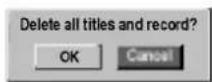
3 Brug ◀ / ▶ til at vælge "OK", og tryk på ENTER. Optagelsen starter. (REC-indikatoren lyser i displayet).
Afspilning af dine optagelser på andre dvd-afspillere (afslutning af en disk)
De fleste almindelige dvd-afspillere kan afspille afsluttede diske i video-mode. Nogle få afspillere kan også spille DVD-RW-diske som er optaget i VR-mode, uanset om de er afsluttede eller ej. Se i manualen for den anden afspiller hvilke typer diske den kan afspille
Afslutning 'fikserer' optagelserne så disken kan spilles på en almindelig dvd-afspiller eller en computer udstyret med et egnet DVD-ROM-drev.
Ved afslutning af en disk i video-mode vises en skærmmenu til navigation på disken. Gå ind i menuen ved at trykke på MENU/LIST eller TITLE.
Se "Afslutning" på side 29 mht. afslutning af en disk.
Timeshift (pause, direkte tv/afspilning) indstilling og betjening
Introduktion
Gå ikke glip af en scene fra en direkte tv-udsendelse. Hvis telefonen ringer mens du ser dit yndlingsprogram, skal du bare trykke på "TIMESHIFT" og "PAUSE" før du svarer telefonen. Timeshift-funktionen bliver aktiveret, og udsendelsen bliver optaget til senere visning. Når du har snakket færdig i telefonen, skal du trykke på "PLAY" eller "SCAN" for at se programmet. Tryk på "STOP" for at vende tilbage til den direkte udsendelse.
Timeshift (pause, direkte tv/afspilning) betjening HDD
Du kan gemme et program midlertidigt i HDD'ets cachehukommelse.
Tryk på TIMESHIFT mens du ser et tv-program. Statusbjælken vises på skærmen som vist herunder. Statusbjælken skifter til Timeshift-ikonet efter 5 sekunder.
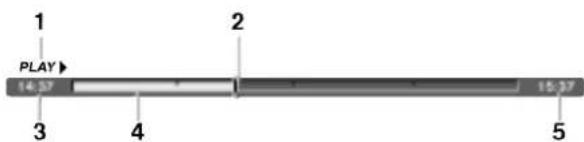
- Angiver afspilningsmode.
- Angiver den aktuelle Timeshift-position.
- Angiver starttiden for Timeshift.
- Angiver den forløbne tid for Timeshift.
- Angiver det tidspunkt der er en time efter starttiden for Timeshift.
Tips
- Du kan bruge trickafspilningsfunktioner (Slow, Scan osv.) under Timeshift. Se Afspilning, Betjening på side 34-37.
- Du kan redigere det cachede udklip under Timeshift for at beholde programmet på HDD'et. Se udklipsoptagelse i højre spalte.
N Bemærk
Hvis tidsforskydningen har været aktiveret i mere end 6 timer, slettes den ældste sektion af tidsforskydningen fra cachen gradvist.
Udklipsoptagelse HDD
Du kan redigere under Timeshift for at gemme programmet på HDD (harddiskdrevet).
1 Under Timeshift skal du bruge Pause Step, Search og Slowmotion til at finde starttidspunktet.

2 Tryk på REC (●) på starttidspunktet for det afsnit du vil optage.
Redigeringens status vises med rød farve på statusbjælken.
3 Brug Pause Step, Search og Slowmotion til at finde sluttidspunktet.
4 Tryk på REC (●) ved slutpunktet af det afsnit, som du vil optage. Normal afspilning fortsætter.
5 Gentag trin 1 og 4 for at lave flere udklipsoptagelser af et program.
6 Tryk på STOP for at stoppe Timeshift. Bekræftelsesmeldingen vises.
7 Brug ◀ / ▶ til at vælge 'OK', og tryk så på ENTER. Eller tryk på STOP igen. Den aktuelle udsendelse vises på skærmen.
N Bemærk
- De valgte afsnit optages på HDD'et.
- Tryk på STOP-knappen hvis du vil stoppe udklipsoptagelsen. Hvis du trykker på POWER for at stoppe udklipsoptagelsen, bliver programmet måske ikke optaget på HDD'et.
- Udklipsoptagelser kan ikke laves for afsnit som varer mindre end 5 sekunder.
- Tryk på ENTER under Timeshift. Menuen vises.
- Tryk på ◀ og afspilningen starter helt fra begyndelsen af Timeshift.
Afslutning af Timeshift
- Tryk på STOP for at afslutte Timeshift-funktionen. Bekræftelsesmeldingen vises.
- Brug ◀ / ▶ at vælge 'OK', og tryk så på ENTER. Den aktuelle udsendelse vises på skærmen.
Almindelig optagelse
Almindelig optagelse fra tv
Følg nedenstående instruktioner for at optage et tv-program. Optagelsen starter straks og fortsætter indtil disken er fuld, eller du standser optagelsen.
N Bemærk
Du skal isætte en skrivbar disk for optagelse på dvd.
1 Tryk på HOME.
Menuen HOME vises.
2 Vælg et medie (HDD eller DISC) til optagelse af tv-programmet, og tryk så på ENTER.
3 Vælg 'TV (HDD)' eller 'TV (DVD)', og tryk så på ENTER.
Sørg også for, at tv-indgangen er indstillet til denne optager. Hvis du sætter en helt tom disk I, tager det et øjeblik for optageren at initialisere disken.
4 Indstil på den ønskede optage-mode ved at trykke gentagne gange på REC MODE. (HQ, SQ, LQ)
HQ; Høj kvalitet, SQ; Standardkvalitet, LQ; Lav kvalitet
5 Brug ▲ / ▼-knapperne til at vælge den tv-kanal, der skal optages fra.
Ændring af tv-lydkanal
Du kan vælge lydkanal (sprog) ved at trykke på AUDIO, mens du ser tv-programmet. Den aktuelle lydkanal kommer frem på skærmen.
Stereo- eller mono-gengivelse: Stereo → Left → Right → Mono.
Tosproget gengivelse: Main+Sub → Main → Sub → Mono
- Når du optager på DVD i Video mode, og hvis gengivelsen er tosproget, skal du vælge lydkanal fra Video Rec Audio på undermenuen til menuen Setup (se side 28).
- Hvis kvaliteten af lyden er dårlig i Stereo, kan du ofte forbedre den ved at skifte til Mono (Venstre eller Højre).
- Denne optager kan optage enten NICAM eller normal lyd. Hvis NICAM-indstillingen (side 21) står på Auto, og udsendelsen er i NICAM, vil lyden automatisk skifte over på NICAM, således at der optages i NICAM. Hvis udsendelsen ikke er NICAM, optages altid normal lyd.
Hvis der forekommer forvrængning af lyden i NICAM pga. dårlige modtageforhold, kan du fravælge programmets NICAM-indstilling.
Tryk på REC (optag) (●) en gang.
Optagelsen starter. (REC-indikatoren lyser i dis-playet.)
- Optagelsen fortsætter indtil du trykker på STOP (■), eller indtil disken eller HDD'et er fuldt.
- Se OTR-optagelse til højre angående tidsbegrænset optagelse.
7 Tryk på STOP (■) for at standse optagelsen.
Pause i optagelsen
1 Tryk på PAUSE/STEP (III) for at standse optagelsen kortvarigt
2 Når du ønsker at genoptage optagelsen, trykkes på PAUSE/STEP (II).
Optagelse af et tv-program, mens du ser et andet
1 Tryk på TV/DVD for at vælge tv-mode under optagelsen. Tv-indikatoren vises.
2 På tv'et vælges den kanal, du vil se.
OTR-optagelse (svarer til Instant
Timer Recording)
OTR-optagelse (One-Touch Recording) giver dig mulighed for let at optage i et forudbestemt tidsrum uden brug af program-timeren.
1 Følg trin 1-4 som vist til venstre (Almindelig optagelse fra tv).
2 Tryk på REC (●) gentagne gange for at vælge optagelsens varighed.
Optagelsen starter efter det første tryk på knappen. Hvert efterfølgende tryk øger optagelsens varighed inden for den tid der er til rådighed (maks. 240 minutter). Optagelsens varighed vises på tv-skærmen. Når optagelsen er slut, standser optageren optagelsen og slukker.
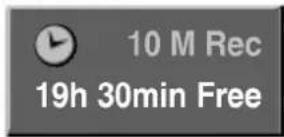
menu til OTR-optagelse
Kontrol af optagelsens varighed
Tryk på REC (●) en gang for at kontrollere optagelsens varighed. Den viste indstilling vil automatisk vises på tvskærmen et øjeblik.
Endvidere vises den tilbageværende tid på displayet.
Forlængelse af optagelsens varighed
Optagelsens varighed kan til enhver tid forlænges ved at trykke på REC (●).
Hvert efterfølgende tryk øger optagelsens varighed inden for den tid der er til rådighed (maks. 240 minutter).
Advarsel
Hvis stikket er trukket ud af optageren (eller der er strømafbrydelse) under optagelsen, mistes optagelsen.
Timer-optagelse
Denne optager kan programmeres til at optage indtil 7 programmer inden for en periode på 1 måned. Ved uovervåget optagelse, skal timeren kende den kanal, der skal optages fra, optagelsens starttidspunkt og varighed.
1 Tryk på TIMER REC. Timer Record-menuen vises.
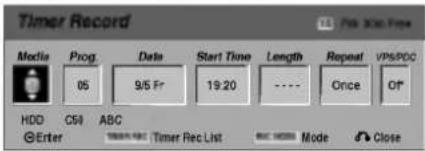
- Media – Vælg et medie til optagelsen (HDD eller DVD).
- Prog. – Vælg et programnummer fra hukommelsen, eller det eksterne udstyr, der skal optages fra.
- Date (dato)—Vælg en dato, der ligger højst en måned frem i tiden.
- Start Time (starttid) – Indsæt optagelsens start-tidspunkt.
- Length (længde) – Indsæt optagelsens varighed.
- Repeat – Vælg den ønskede gentagelse (Once (en gang) Daily (daglig - mandag-fredag) eller Weekly (ugentlig).
- VPS/PDC – VPS/PDC-systemet justerer automatisk optagelsens varighed, således at optagelsen fortsætter, til udsendelsen er slut, selvom det ikke overholder programtiderne. VPS/PDC-systemet fungerer kun, hvis du indkoder den korrekte, annoncerede tid og dato for det program, du ønsker at optage. Bemærk, at VPS/PDC ikke nødvendigvis virker på alle stationer.
N Bemærk
- Stationer, der anvender VPS/PDC viser typisk VPS/PDC-informationer i tv-programmet på tekst-tv. Se venligst tekst-tv, när en timer-optagelse programmeres.
- Denne optåger er et par minutter om at begynde at optage. Det betyder at når du bruger VPS/PDC, kan der være tilfælde hvor begyndelsen af programmet ikke optages.
2 Indkod de oplysninger, der er nødvendige for din(e) timer-optagelse(r).
- ◀ / ▶ (venstre/højre) – flyt markøren til venstre/højre
- ▲ / ▼ (op/ned) – ændring af indstillingen ved aktuel markørposition
- Tryk RETURN (♂) for at gå ud af Timer Record-menuen (menuen til timer-optagelse).
- Tryk på ENTER efter at have udfyldt alle programoplysninger.
- Tryk på TIMER REC for at vise Timer Record List (liste over timer-optagelser).
3 Indstil på den ønskede optage-mode ved at trykke gentagne gange på REC MODE. (HQ, SQ, LQ).
4 Tryk på ENTER, og programmet gemmes i optagerens hukommelse. Programmeringen kan kontrolleres i Timer Record List. Hvis kontrolfeltet viser "Rec. OK" i Timer Record-listen, er timer-optagelsen programmeret korrekt.
5 Tryk på RETURN (💡) for at gå ud af programlisten.
6 Tjek at du har isat en skrivbar disk for dvd-optagelse, og tryk på POWER for at sætte enheden på standby.
N Bemærk
- Timer-indikatoren lyser i displayet, når optageren er på standby og timeren aktiveret.
- Når du optager på DVD i Video mode, og hvis gengivelsen er tosproget, skal du vælge lydkanal fra Video Rec Audio på undermenuen til menuen Setup (se side 28).
- Du skal trykke på POWER for at standsetimer-optagelsen.
- Hvis du indstiller en timeroptagelse til at optage på en dvd og der ikke er isat en skrivbar dvd på optagelsestidspunktet, optager Recovery Recording-funktionen automatisk programmet på HDD'et for dig.
Timer-optagelse (fortsat)
Kontrol af oplysninger til timer-optagelse
Programmeringen kan altid kontrolleres, när DVD-optageren er tændt. Tryk på TIMER REC to gange.
- Brug ▲ / ▼ til at vælge timer-optagelse.
- Tryk på ENTER for at ændre det valgte program. Timer Record-menuen vises.
- Tryk på CLEAR for at slette det valgte program fra Timer Record List.
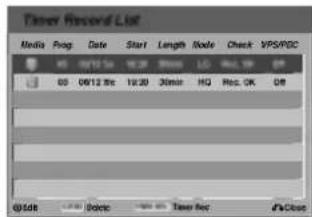
Sletning af timer-optagelse
Du kan slette en timer-indstilling på ethvert tidspunkt, før optagelsen faktisk starter.
- Brug ▲ / ▼ til at vælge det program, du ønsker at slette på Timer Recorder List. Tryk på CLEAR, hvis du ønsker at slette programmet.
Standsning af timer-optagelse, mens den er i gang
Du kan også slette programmet, efter at en timer-optagelse er startet.
- Tryk på POWER.
Fejlfinding ved timer-optagelse
Optageren vil ikke optage, selvom timeren er indstillet, när:
- Der ikke er isat en disk og der ikke er ledig plads på HDD'et.
- Der er isat en ikke-skrivbar disk og der ikke er ledig plads på HDD'et.
- Disc Protect er indstillet til On i Setup-menu og der ikke er ledig plads på HDD'et. (se side 29).
- Der er tændt for strømmen.
- Der allerede er optaget 99 titler på disken og der allerede er optaget 255 titler på HDD'et.
Du kan ikke gå ind i et timer-program, när:
- En optagelse allerede er i gang.
- Det tidspunkt, du forsøger at indstille på, allerede er passeret.
- Der allerede er indkodet 7 programmer i timeren.
Hvis to eller flere timer-programmer overlapping hinanden:
- Programmet med den tidligste starttid har første prioritet.
- Når programmet med den tidligste starttid slutter, starter det andet program.
- Hvis to programmer er indkodet til at starte på nøjagtig samme tidspunkt, har det program, der først blev indkodet, første prioritet.
Hvis disken er beskadiget, kan optagelsen eventuelt ikke gennemføres. Hvis det er tilfældet, er optagelsen måske ikke OK, selvom der står "Rec. OK" i kontrolfeltet.
Optagelse fra eksternt udstyr
Du kan optage fra eksternt udstyr, såsom videokamera eller videobåndoptager, som er forbundet til et af optagerens eksterne indgange.
1 Tjek at det apparat du vil optage fra, er korrekt forbundet med optageren. Se side 18.
2 Vælg et medie (HDD eller DVD) til optagelse via menuen HOME (se side 30).
3 Tryk på AV gentagne gange for at vælge den eksterne indgang, der skal optages fra.
- Tuner: Indbygget tuner
4 Indstil på den ønskede optage-mode ved at trykke gentagne gange på REC MODE. (HQ, SQ, LQ)
HQ; Høj kvalitet, SQ; Standardkvalitet, LQ; Lav kvalitet
- Optagelsen fortsætter, indtil du trykker på STOP (■), eller disken er fuld.
- Se OTR-optagelse på side 48 angående tidsbegrænset optagelse.
6 Tryk på STOP (■) for at standse optagelsen.
N Bemærk
Hvis din kilde er kopibeskyttet vha. CopyGuard, kan du ikke optage derfra med denne optager. Se "Copyright" på side 46 for yderligere oplysninger.
Optagelse fra et digitalt videokamera
Du kan optage fra et digitalt videokamera, der er forbundet til DV IN jack-stikket på frontpanelet af optageren. Du kan betjene både videokameraet og optageren vha. optagerens fjernbetjening.
Sørg før optagelsen for, at audio-indgangen til DV IN jack-stikket er korrekt (se side 28).
Tips
- Kildens signal skal være DVC-SD-format.
- Nogle videokameraer kan ikke betjenes med fjernbetjeningen til denne optager.
- Hvis du tilslutter endnu en optager via et DV-kabel, kan denne ikke betienes herfra.
- Du kan ikke fjernbetjene denne enhed fra udstyr, der er sluttet til DV IN jack-stikket.
- Du kan ikke optage oplysninger om dato og tid fra et DV-bånd.
1 Sørg for, at dit digitale videokamera er sluttet til DV IN jack-stikket på frontpanelet. Se side 18.
2 Vælg et medie (HDD eller DVD) til optagelse via menuen HOME (se side 30).
3 Kontroller at DV audio-indgang er, som ønsket. Du kan vælge mellem Audio 1 (original lyd) og Audio 2 (eftersynkroniseret lyd).
- DV-indgang indstilles fra DV Rec Audio i undermenuen til Setup-menuen. Se DV Rec Audio på side 28 for yderligere informationer.
4 Tryk på AV gentagne gange for at vælge DV-indgang.
DV vises i displayet og på tv-skærmen.
5 Find det sted på videokamerabåndet, hvor du ønsker at starte optagelsen.
Det bedste resultat opnås ved at sætte afspilningen i pause-mode på det sted, du ønsker at optage fra.
- Afhængig af dit videokamera kan du bruge optagerens fjembetjening til videokameraet og således bruge STOP-, PLAY- og PAUSE-funktionerne.
6 Tryk på REC (●) en gang for at starte optagelsen.
- Optagelsen standser automatisk, hvis optageren ikke modtager et signal.
- Du kan holde pause i eller standse optagelsen ved at trykke på PAUSE/STEP (■) eller STOP (■). Du kan ikke styre videokameraet med denne fjernbetjening under optagelsen.
- I video-mode vises optagelsens sidste billede eventuelt på skærmen i et stykke tid, efter at optagelsen standser.
- For at timer-optagelse skal fungere på denne optager, skal det digitale videokamera også være tændt og i drift.
Optagelse fra eksternt udstyr (fortsat)
Hvad er DV?
Ved brug af DV, også kaldet i.LINK, kan du tilslutte et DV-videokamera til denne optager vha. et enkelt DV-kabel til ind- og udgang af lyd-, video-, data- og styresignaler.
i.LINK-interfacet betegnes også IEEE 1394-1995. "i.LINK" og "i.LINK"-logoet er varemærker.
- Denne optager er kun kompatibel med videokameraer i DV-format (DVCSD). Digitale satellitmodtagere og digitale VHS videooptagere er ikke kompatible.
- Du kan ikke tilslutte mere end et DV-videokamera til denne optager ad gangen.
- Du kan ikke betjene denne optager fra eksternt udstyr som er tilsluttet via DV IN-stikket (inklusive to optagere).
- Det er ikke altid muligt at betjene det tilsluttede videokamera via DV IN jack-stikket.
- Digitale videokameraer kan som regel optage lyd i stereo med 16-bit/48kHz eller to stereospor med 12-bit/32kHz. Denne optager kan kun optage et stereolydspor. Indstil DV Rec Audio på Audio 1 eller Audio 2 efter behov (se side 28).
- Audio-indgang til DV IN jack-stikket bør være 32 eller 48kHz (ikke 44.1kHz).
- Der kan forekomme billedforstyrrelser i optagelsen, hvis det eksterne udstyr sættes i pause-mode under afspilningen eller afspiller en sektion uden optagelser på båndet, hvis der er strømudfald til det eksterne udstyr, eller DV-kablet frakobles.
- Selvom DV Rec Audio står på Audio 2, og der ikke er noget Audio 2-signal, vil DV Rec Audio automatisk skifte over på Audio 1.
DV-relaterede beskeder
Følgende beskeder kan blive vist på skærmen, når du bruger DV IN jack-stikket.
Videokameraet er ikke korrekt tilsluttet, eller videokameraet er slukket.
Too many devices connected] (For mange enheder tilsluttet)
DV jack-stikket på denne optager understøtter kun tilslutning af et videokamera.
Der er ikke isat bänd i det tilsluttede udstyr.
Denne optager understøtter ikke videokameraet.
Updating Information (Informationer opdateres)
Videokameraet opdaterer informationer til DV.
Camera mode (Kamera-mode)
Videokameraet er indstillet på kamera-mode.
Fejlfinding
Hvis du ikke kan få billede og/eller lyd gennem DV IN jack-stikket, kontrolleres følgende punkter:
- Sørg for, at DV-kablet er korrekt tilsluttet.
- Prøv at slukke og tænde for det tilsluttede udstyr.
- Prøv at skifte audio-indgang.
N Bemærk
Afhængig af det tilsluttede videokamera, er det eventuelt ikke muligt at betjene det vha. fjernbetjeningen til denne optager.
Menuerne Title List og Chapter List, oversigt
Ved hjælp af menuen Title List kan du redigere videoindholdet på uafsluttede dvd'er i VR-mode og på det interne harddiskdrev (HDD). De redigeringsmuligheder der er til rådighed i menuen Title List, afhænger dels af om du redigerer video på en dvd i VR-mode eller på HDD'et, dels af om du redigerer originalt indhold eller en playlist.
Ved uafsluttede dvd'er i videomode er der et begrænset antal redigeringskommandoer, inkl. navngivning og sletning af titler. Når en disk i videomode er afsluttet, er yderligere redigering ikke mulig. Du kan stadig bruge menuen Title List til at vælge titler til afspilning.
Der er to måder at redigere DVD-RW-diske i VR-mode på: Du kan redigere det originale indhold på disken direkte, eller du kan oprette og redigere en playlist. Playlist'en ændrer faktisk ikke noget af indholdet på disken, den styrer bare hvordan indholdet bliver afspillet.
Redigering af materiale der er optaget på HDD'et, svarer til at redigere det originale indhold på en DVD-RW i VR-mode, med samme kommandoer for sletning og navngivning af titler samt detaljeret styring af indholdet i kapitler i titler på dvd'en.

Bemærk
Hvis du viser menuen Title List for HDD'et under optagelsen, kan nogle af titlerne bliver vist med en markering.
Disse titler er indspillet med en anden Line Input-indstilling end optagerens aktuelle indstilling. Under optagelsen kan disse titler ikke afspilles.
1 Vælg et medie (HDD eller DVD) til redigering via menuen HOME (se side 30).
2 Tryk på MENU/LIST for at få vist menuen Title List. Afspilningen bør være stoppet når du gør dette.
- Du kan også åbne den ved at gå til menuen HOME, vælge TITLE LIST og trykke på ENTER.
- Når du vælger titler, skal du bruge knapperne ▲ / ▼ for at vise den foregående/næste side hvis der er mere end 6 titler.
- Hvis du redigerer en disk i VR-mode, skal du trykke på MENU/LIST for at skifte mellem menu-en Playlist og Original.
I venstre side af skærmen vises menupunkterne i menuen Title List. Det meste af skærmen viser thumbnails af titlerne (eller kapitlerne) på disken eller HDD'et. Du kan ændre disse thumbnails ved hjælp af knappen THUMBNAIL – se Ændring af titel bogmærker på side 55.
Tryk på DISPLAY for at vise oplysningerne om den valgte titel i menuen Title List
Når du har valgt en titel eller et kapitel fra Titel List på menuen Chapter List, trykker du ENTER. Menufunktionerne kommer frem i venstre side af menuen. Brug ▲/▼ til at vælge en function, og tryk på ENTER for at bekræfte valget. (Se detaljerne til menufunktionerne på side 54).

Menuerne Title List og Chapter List, oversigt (fortsat)
Play: Starter afspilning af den val-gte titel.
Delete: Sletter titlen (side 57).
Rename: Redigerer titelnavnet (side 58).
Edit: Vælger redigeringsmuligheder.
- Combine: Samler to titler i én (side 59)
- Divide: Divides a title into two (page 59).
- Delete Parts: Sletter en del af titlen (side 57).
Sort: Sorterer programmerne i menuen Title List efter dato, titel eller kategori.(side 58)
- Date: Sorterer programmerne efter optagelsesdato.
• Title: Sorterer programmerne efter titel.
- Category: Sorterer programmerne efter kategori.
Dubbing: Kopierer titlen til et andet medie (side 62).
Titler i diskens originale indhold består af et eller flere kapitler. Når du indsætter titlen på en disk i playlist'en, vises også alle kapitlerne i denne titel. Med andre ord opfører kapitler i playlist'en sig nøjagtig ligesom kapitlerne på en dvd. Dele er afsnit af Original- eller Playlist-titler. Du kan tilføje eller slette dele fra menuerne Original og Playlist. Ved tilføjelse af et kapitel eller en titel til playlist'en oprettes der en ny titel som består af et afsnit (dvs. et kapitel) af en Original-titel. Hvis du sletter en del, fjernes en del af en titel fra Original- eller Playlist-menuen.
Advarsel
- Ved redigering vha. funktionerne Delete (slette), Add (tilføje) og Move (flytte), bliver start- og slutbilledet måske ikke helt i overensstemmelse med det indstillede start- og slutpunkt.
- Under afspilning fra Playlist'en kan der forekomme en kort pause mellem de redigerede steder. Dette er ikke en fejl.
Tilføjelse af kapitelmarkeringer VR
Chapter
Du kan anbringe en kapitelmarkering hvor som helst i en Playlist- eller Original-titel under optagelse eller afspilning.
Når et kapitel er markeret, kan du både bruge Chapter Search-funktionen (kapitelsøgning) og slette, sammenlægge og flytte kapitler i Original- (kapitel) eller Playlistmenuen (kapitel).
Du kan indsætte op til 999 kapitelmarkeringer i både Original- og Playlist.
N Bemærk
I videomode indsættes kapitelmarkeringer automatisk med regelmæssige intervaller. Du kan ændre dette interval i den indledende opsætningsmenu (Initial Setup) (se Automatisk kapitelmarkering (Auto Chapter) på side 28).
1 Afspil titlen (Original eller Playlist).
2 Tryk på CHP ADD ved det punkt, hvor du ønsker at starte et nyt kapitel.
Et kapitelmarkeringsikon vises på tv-skærmen.
- Du kan også indsætte kapitelmarkeringer under optagelsen.
Ændring af titel bogmærker
VR HDD Thumbnail
Hver titel og hvert kapitel der vises i Original- eller Playlist-menuen vises med et bogmærke i form af et billede taget fra starten af henholdsvis titlen eller kapitlet.
Hvis du ønsker det, kan du vælge et andet stilbillede fra en titel.
1 Afspil titlen (Original eller Playlist).
2 Tryk på THUMBNAIL for at gøre det aktuelle billede på skærmen til det, der vises i Original-eller Playlist-menuen.
Det stilbillede, du vælger, vises både på Original- og Playlist-menuen.
Tip
Du kan også ændre billedet til bogmærket ved titlen på Original- (kapitel) eller Playlist-menuen (kapitel). Vælg et kapitel på Original- (kapitel) eller Playlist-menuen (kapitel), og tryk så på THUMBNAIL. Billedet ved den titel, der indeholder kapitlet, ændres.
HDD, VR-mode: Redigering af Original og Playlist (fortsat)
Udarbejdelse af ny Playlist VR
Brug denne funktion til at tilføje en Original-titel eller et Original-kapitel til Playlist'en. Når du gør dette, lægges hele titlen på Playlist'en (du kan senere slette titler eller kapitler, du ikke behøver — se "Sletning af Original-eller Playlist-titel/kapitel" på side 57).
Titlen vises på Playlist'en i sin helhed med kapitelmarkeringer som på Original. Hvis du imidlertid senere tilføjer flere kapitelmarkeringer til Original'en, kopieres disse ikke automatisk til Playlist-titlen.
Du kan tilføje op til 999 kapitler på en disk. Hvis du kun ønsker at tilføje et kapitel fra en titel, se "Tilføjelse af en titel/et kapitel til Playlist" på denne side.
1 Vælg en titel eller et kapitel på en af menuerne Title List-Original eller Chapter List-Original som skal indsættes i playlist'en, og tryk på ENTER. Menupunkterne vises til venstre for menuen.
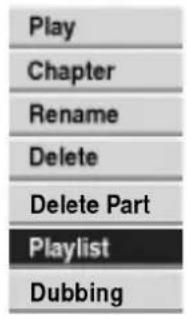
2 Brug ▲ / ▼ til at vælge menupunktet 'Playlist', og tryk så på ENTER.
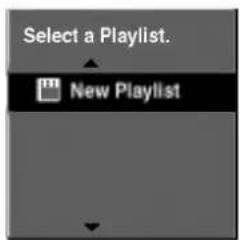
3 Vælg 'New Playlist' (ny playlist), og tryk på ENTER. Den nye titel vises på den opdaterede Playlist. Alle titlens kapitler føjes til Playlist'en.
Tilføjelse af en endnu en titel/ yderligere kapitler til Playlist'en VR
Du kan tilføje en Original-titel eller -kapitel til en Playlist-titel, selv om den/det allerede er registreret.
1 Vælg en titel eller et kapitel på en af menuerne Title List-Original eller Chapter List-Original som skal indsættes i playlist'en, og tryk på ENTER. Menupunkterne vises i venstre side af skærmen.
2 Brug ▲ / ▼ for at vælge menupunktet "Playlist", og tryk på ENTER.
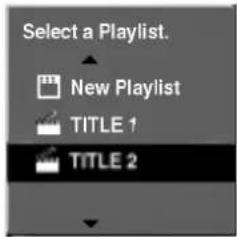
3 Vælg en Title List-Playlist som allerede er registreret, for at indsætte en titel eller et kapitel, og tryk på ENTER. Titlen eller kapitlet vises på den opdaterede Playlist-menu.
4 Gentag trin 1-3 for at tilføje endnu en titel eller et kapitel til Playlist'en.
5 Tryk på RETURN (💡) for at gå ud eller på MENU/LIST for at gå tilbage til Original-menuen (titel).
HDD, VR-mode: Redigering af Original og Playlist (fortsat)
Sletning af Original- eller Playlist-titel/-
kapitel HDD VR
Når du sletter en titel eller et kapitel på Playlist-menuen, fjerner du den/det kun fra Playlist'en. Titlen/kapitlet forbliver på Original-menuen.
Hvis du vælger at slette en titel eller et kapitel på Original (titel/kapitel)-menuen, slettes titlen eller kapitlet rent faktisk på disken, og den resterende optagetid forøges. Titler/kapitler, der slettes på Original fjernes også fra Playlist'en.
N Bemærk
Det er ikke altid muligt at slette kapitler, der er under 5 sekunder.
1 Brug ◀ / ▶ / ▲ / ▼ til at vælge et kapitel eller en titel i menuen Title List eller Chapter List som du vil slette, og tryk på ENTER.
Menupunkterne vises i venstre side af skærmen.
2 Vælg menufunktionen "Delete".
Du kan f.eks. vælge menupunktet "Delete" i menu-en Title List-HDD.
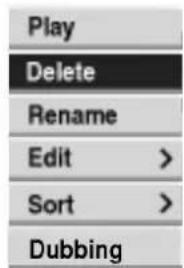
3 Tryk på ENTER for at bekræfte. Meddelelse om bekræftelse af sletningen vises.
4 Brug ◀ / ▶ for at vælge 'OK' og tryk på ENTER. Det/den valgte kapitel/titel slettes. Når du har trykket på ENTER, vises den nye, opdaterede menu.
5 Gentag trin 1 - 4 for at fortsætte med at slette på menuen.
6 Tryk gentagne gange på RETURN (♂) for at komme ud af menuen.
Sletning af en del HDD VR
Du kan slette en del, som du ønsker fjernet fra titlen.
1 Brug ◀/▶/▲/▼ til at vælge en titel i menuen Title List som du vil slette, og tryk på ENTER. Valgmulighederne vises i venstre side af menuen.
3 Tryk på ENTER. Title Edit-menu (Delete Part) vises på tv-skærmen. 'Start Point'-ikonet lyser op.
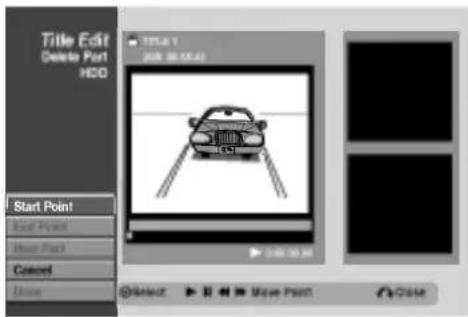
4 Afspilning går i gang - brug pause/stepknappen, søgning og slowmotion for at finde startpunktet.
5 Tryk på ENTER i startpunktet af det afsnit, du ønsker at slette. 'End Point'-ikonet lyser op. Delen vises på statusbjælken.
6 Brug pause/step-knappen, søgning og slowmotion for at finde slutpunktet.
7 Tryk på ENTER i slutpunktet af det afsnit, du ønsker at slette. Du kan annullere det valgte punkt: Brug ▲ / ▼ for at vælge 'Cancel'-ikonet (Annuller) og tryk på ENTER.
T ip Ved HDD-optagelser kan du slette flere dele. Vælg 'Next Part' i menuen, tryk på ENTER, og gentag trin 4-7.
Når du er færdig med dine ændringer, skal du vælge punktet "Done" og trykke på ENTER. Den valgte del slettes fra titlen, og menuen Title List kommer frem. Når du optager i VR mode, kommer meddelelse om at bekræfte sletningen frem. Brug ◀ / ► for at vælge "OK", og tryk på ENTER.
N Bemærk
Det er måske ikke muligt at slette dele som er mindre end 3 sekunder lange.
HDD, VR-mode: Original- og Playlist-redigering (fortsat)
Navngivelse af en titel HDD VR
Du kan frit navngive Original- og Playlist-titler. Navnene må indeholde op til 32 karakterer.
1 Vælg den titel i menuen Title List som du vil navngive, og tryk på ENTER. Menupunkterne vises til venstre for menuen.
2 Brug ▲ / ▼ for at vælge 'Rename'-muligheden (titelnavn) og tryk på ENTER. Tastatur-menuen vises.
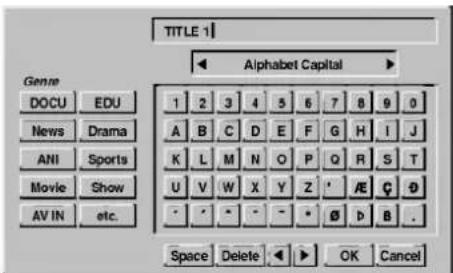
3 Indtast et navn til titlen. Brug ◀ / ▶ / ▲ / ▼ for at vælge en karakter og tryk på ENTER for at bekræfte valget. Se trin 3 som vist på side 21 (Omdøbning af stationer).
T ip Du kan kun tilføje genren for HDD-titelnavne.
4 Vælg OK, tryk på ENTER for at fastholde navnet og vend tilbage til den foregående skæmmenu.
5 Tryk gentagne gange på RETURN (♂) for at komme ud af menuen.
N Bemærk
- Navne kan indeholde op til 32 karakterer.
- For diske, der er formateret på en anden DVD-optager, er udvalget af karakterer begrænset.
Sort HDD
Denne funktion gør det muligt at vise lister som er sorteret efter dato, titel eller kategori, i menuen Title List-HDD. Så kan du nemt finde den titel du vil se.
1 Vælg en hvilken som helst titel i menuen Title List-HDD, og tryk på ENTER. Menupunkterne vises til venstre for menuen.
2 Brug ▲/▼ til at vælge optionen 'Sort', og tryk på ENTER. Sorteringsmulighederne vises.
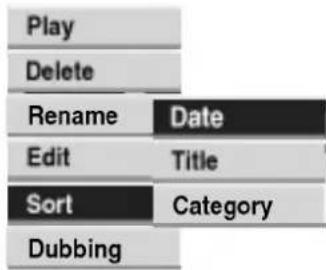
3 Brug ▲/▼ til at vælge Date, Title eller Category, og tryk på ENTER. Når du har trykket på ENTER, vises den sorterede menu.
HDD, VR-mode: Original- og Playlist-redigering (fortsat)
Samle to titler i én HDD
Du kan bruge denne funktion til at samle to nabotitler i menuen Original-HDD til én.
N Bemærk
Denne funktion er ikke tilgængelig hvis der kun er én titel på HDD'et.
1 Vælg den første af de to titler, som du vil kombinere, på menuen Title List-HDD, og tryk på ENTER.
Menufunktionerne kommer frem i venstre side af skærmen.
2 Vælg menupunktet 'Combine'.
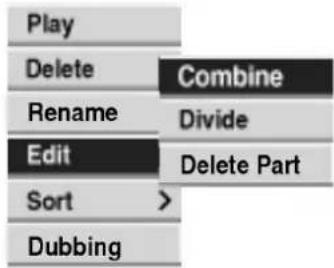
3 Vælg den anden af de to titler, som du vil kombinere, og tryk på ENTER.
Du bliver bedt om at bekræfte.
4 Brug ◀ / ▶ til at vælge 'OK', og tryk på ENTER. Når du har trykket på ENTER, vises den opdaterede menu.
Dele en titel i to HDD
Med denne kommando kan du dele en titel i to nye titler.
1 Vælg en titel i menuen Title List-HDD som du vil dele, og tryk på ENTER. Menupunkterne vises i venstre side af skærmen.
2 Vælg 'Divide' fra menupunkterne under Title List-HDD. Menuen Title Edit-Divide vises, og afspilningen starter. I venstre side af skærmen er menupunktet 'Divide' markeret.
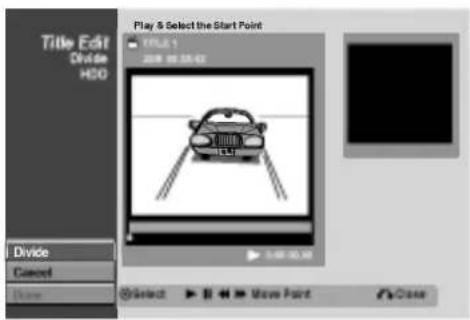
3 Brug Pause, Step, Search og Slowmotion til at finde starttidspunktet hvor du vil dele titlen.
4 Når "Divide" bliver markeret, så tryk ENTER ud for stedet, hvor titlen skal deles. Du kan slette delingspunktet og forlade Titelredigerings/opdelings-menu (Title Edit-Divide menu) ved at bruge ▲ / ▼ til at vælge "Cancel". Tryk derefter på ENTER. Delingspunktet slettes.
Brug denne funktion til at sammenlægge to
Playlist- eller Original-kapitler, der ligger i forlængelse af hinanden.

Bemærk
Denne funktion findes ikke, hvis titlen kun indeholder ét kapitel.
1 Først skal du vælge det andet af de to kapitler, som du ønsker at lægge sammen, og så trykke på ENTER på Original- (kapitel) eller Playlistmenuen (kapitel).
Menupunkterne vises i venstre side af skærmen.
2 Brug ▲ / ▼ for at vælge 'Combine' (sammenlægge).
Sammenlægningsindikatoren vises mellem de to kapitler, du ønsker at sammenlægge.
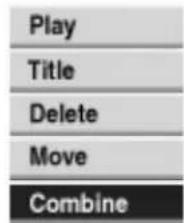
Tryk på ENTER for at bekræfte.
Meddelelse om bekræftelse af sletningen vises.
4 Brug ◀ / ► for at vælge 'OK' og tryk på ENTER. Det/den valgte kapitel/titel slettes.
Når du har trykket på ENTER, vises den nye, opdaterede menu.
Flyt et playlist-kapitel VR
Med denne funktion kan du ændre afspilningsrækkefølgen for playlist-kapitler i menuen Title List-Playlist.

Bemærk
Denne funktion er ikke tilgængelig hvis der kun er ét kapitel.
1 Vælg et kapitel i menuen Chapter List-Playlist.
Tryk på ENTER.
2 Menupunkterne i Chapter List-Playlist vises i venstre side af menuen.
3 Brug ▲ / ▼ til at vælge optionen 'Move', og tryk så på ENTER.
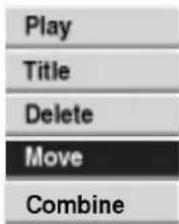
4 Brug ◀/▶/▲/▼ til at vælge det sted som du vil flytte kapitlet til, og tryk på ENTER.
Meddelelse om bekræftelse af sletningen vises.
5 Brug ◀ / ► for at vælge 'OK' og tryk på ENTER. Det/den valgte kapitel/titel slettes.
Når du har trykket på ENTER, vises den nye, opdaterede menu.
Kopiering
Introduktion
Med denne optagers kopieringsfunktioner kan du:
- Lave backup af vigtige optagelser som er gemt på HDD'et, på en dvd
- Lave en dvd-kopi af en optagelse på HDD'et til afspilning på en anden dvd-afspiller
• Overføre en video fra en dvd til HDD'et for redigering
• Overføre den redigerede video fra HDD'et til dvd
Den nemmeste måde at kopiere på er at bruge One Touch Copy-funktionen. Med den kan du meget nemt kopiere den titel der aktuelt afspilles, fra HDD'et til en dvd eller omvendt.
Begrænsninger for kopiering
Noget videomateriale er copy-once-beskyttet. Det betyder at det kan optages på et HDD, men ikke kopieres frit igen derefter. Hvis du vil overføre copy-once-beskyttet materiale fra HDD'et til dvd, er du nødt til at bruge en DVD-RW-disk i VR-mode som er kompatibel med CPRM version 1.1 (se yderligere om CPRM på side 46), og de følgende begrænsninger gælder:
Efter kopiering af en copy-once-beskyttet titel til dvd slettes den automatisk fra HDD'et. Det er derfor ikke muligt at kopiere en låst titel som er copy-once-beskyttet.
Du kan identificere copy-once-beskyttet materiale under afspilningen ved at vise diskoplysninger på skærmen.
- Et medie i NTSC-format kan ikke kopieres.
Copyright
Optagelsesudstyr bør kun anvendes til legal kopiering, og det anbefales at du omhyggeligt tjekker hvad der er legal kopiering i det land hvor du laver en kopi.
Kopiering af copyrightbeskyttet materiale som film eller musik er ulovligt medmindre der er givet tilladelse ved en juridisk gyldig undtagelse eller copyrighthaverens samtykke.
Kopiering mellem dvd og HDD er en fuldstændig digital proces, og der er derfor ingen forringelse af lyd- eller billedkvalitet. Det betyder at du kan overføre frem og tilbage uden at skulle bekymre dig om at kvaliteten bliver ringere for hver kopierings "generation". Det betyder også at kopieringen kan foregå med den højeste mulige hastighed.
Når du kopierer fra HDD til dvd, afhænger kopieringshastigheden af optagemoden og af den type dvd du bruger.
One Touch Copy (HDD til DVD)
One Touch Copy-funktionen kopierer den titel der aktuelt afspilles, fra HDD'et til en dvd. Hele titlen kopieres uanset hvor i titlen du påbegynder kopieringen. Optageren kopierer ved den højeste mulige hastighed. For at One Touch Copy-funktionen skal virke, skal du tjekke at der er isat en skrivbar DVD-R/RW-disk.
Under HDD-afspilning skal du trykke på DUBBING for at kopiere den aktuelle titel til dvd.
I skærmbilledet vises det at titlen bliver kopieret. Afspilningen fortsætter under kopieringen.
- Du kan ikke kopiere en titel med One Touch Copy-funktionen hvis nogen del af titlen er copy-once-beskyttet.
One Touch Copy (DVD til HDD)
One Touch Copy fra dvd til HDD kopierer en enkelt titel til HDD'et i realtid. Når du begynder at kopiere, springer afspilningen tilbage til starten af titlen, hvorefter den kører hele titlen igennem og automatisk stopper ved slutningen. Kopien bliver lavet i den optagemode (HQ, SQ, LQ) der aktuelt er indstillet.
Under dvd-afspilning skal du trykke på DUBBING for at kopiere den aktuelle titel til HDD'et.
Afspilningen starter igen fra begyndelsen af den aktuelle titel. I skærmbilledet vises det at titlen bliver kopieret.
N Bemærk
- Den maksimale titellængde for kopiering er 6 timer.
- Kopieringen stopper hvis optageren registrerer en meget ridset eller kopibeskyttet del.
- Hvis en del af den titel der kopieres, er kopibeskyttet, starter kopieringen, men den kopibeskyttede del bliver ikke kopieret.
T ip
Tryk på STOP (■) for at stoppe på et andet tidspunkt.
Kopiering (fortsat)
Overspilning fra HDD til DVD
1 Vælg en titel i menuen Title List-HDD som du vil spille over, og tryk på ENTER.
Menupunkterne vises i venstre side af skærmen
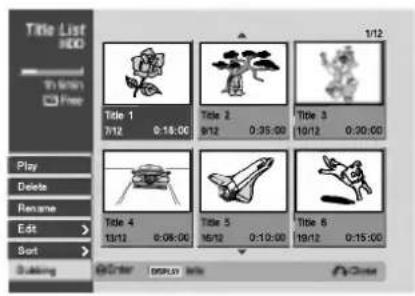
2 Brug ▲ / ▼ til at vælge menupunktet 'Dubbing'. Menuen Dubbing vises.
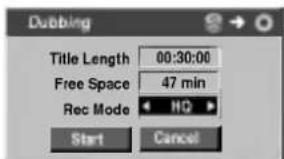
3 Brug ◀ / ▶ til at vælge Rec.Mode (HQ, SQ, LQ, Fast), og tryk på ▼.
Start-ikonet markeres.
Fast: Kun tilgængelig når du kopierer originalt indhold til en disk i VR-mode. (Yderligere oplysninger om high-speed-kopiering findes på side 61).
4 Tryk på ENTER när ikonet 'Start' markeres. Overspilningen starter.
5 Tryk på STOP (■)for at standse overspilningen på et andet tidspunkt.
Overspilning fra DVD til HDD
1 Vælg en titel i menuen Title List-Original som du vil spille over, og tryk på ENTER.
Menupunkterne vises i venstre side af skærmen.
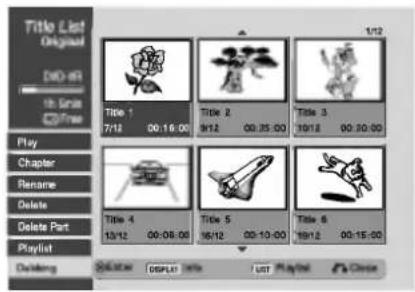
2 Brug ▲ / ▼ til at vælge menupunktet 'Dubbing'. Menuen Dubbing vises.
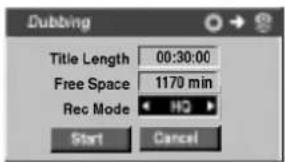
3 Brug ◀ / ▶ til at vælge Rec.Mode (HQ, SQ, LQ, Fast), og tryk på ▼.
Start-ikonet markeres.
Fast: Kun tilgængelig når du kopierer originalt indhold til en disk i VR-mode. (Yderligere oplysninger om high-speed-kopiering findes på side 61).
4 Tryk på ENTER när ikonet 'Start' markeres. Overspilningen starter.
5 Tryk på STOP (■) for at standse overspilningen på et andet tidspunkt.
N Bemærk
Afhængigt af optagelsesudstyrets eller diskens tilstand er overspilningen måske ikke mulig.
Video-mode: Redigering af Original
Anvendelse af Title List (Titellisten)
Video
I Title List-visningen kan du afspille, navngive og slette titler.
Så snart en disk i video-mode er afsluttet, forandrer Title List-billedet sig, og det eneste du kan gøre er at vælge de titler, der skal afspilles.
Brug ▲ / ▼ for at vælge en titel og tryk på ENTER.
Title List-mulighederne vises i venstre side af Title List.

Brug ▲ / ▼ for at vælge en mulighed og tryk på ENTER for at bekræfte.
Play: Starter afspilning af den valgte titel.
Rename Redigerer titelnavnet (side 58).
Dubbing: Kopierer titlen til et andet medie (side 62).

Tryk gentagne gange på RETURN (♂) for at komme ud af Title List.
Sletning af en titel
Video
Du kan slette titler optaget på disken, så længe den ikke er afsluttet.

Advarsel
- Hvis du sletter en titel på en DVD-R disk, forsvinder titlen fra Title List, men optagetiden forøges ikke.
- Når du sletter en titel på en DVD-RW disk, vil den optagetid, der er tilbage, kun forøges, hvis det er den sidste titel på disken.

Brug ◀ / ▶ / ▲ / ▼ for at vælge en titel, du ønsker at slette og tryk på ENTER.
Tiile List-mulighederne vises i venstre side af Title List-menuen.

Brug ▲ / ▼ for at vælge 'Delete' og tryk på ENTER for at bekræfte.
Efter at du har trykket på ENTER, vises den nye, opdaterede Title List.
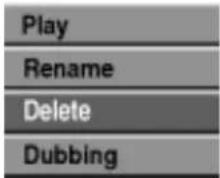
Hvis disken allerede er afsluttet
Skulle et skærmbillede som vist nedenfor fremkomme.
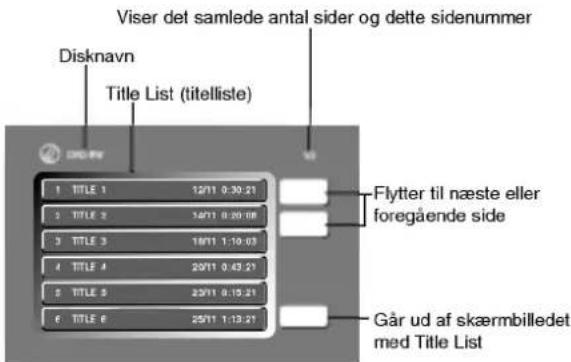
- Du kan også gå ud af Title List ved at bruge TITLE eller MENU/LIST.
Liste over sprogkoder
Indtast det korrekte kodenummer til de indledende indstillinger "Disc Audio", "Disc Subtitle" og/eller "Disc Menu" (se side 24).
| Kode | Sprog | Kode | Sprog | Kode | Sprog | Kode | Sprog |
| 6565 | Afar | 7079 | Færøsk | 7678 | Lingala | 8375 | Slovakisk |
| 6566 | Abkhazisk | 7082 | Fransk | 7679 | Laotisk | 8376 | Slovensk |
| 6570 | Afrikaans | 7089 | Frisisk | 7684 | Litauisk | 8377 | Samoa |
| 6577 | Amharisk | 7165 | Irsk | 7686 | Lettisk | 8378 | Shona |
| 6582 | Arabisk | 7168 | Skotsk-gælisk | 7771 | Malagasisk | 8379 | Somalisk |
| 6583 | Assamesisk | 7176 | Gallisisk | 7773 | Maori | 8381 | Albansk |
| 6589 | Aymara | 7178 | Guarani | 7775 | Makedonsk | 8382 | Serbisk |
| 6590 | Azerbaijansk | 7185 | Gujarati | 7776 | Malayalam | 8385 | Sudansk |
| 6665 | Bashkir | 7265 | Hausa | 7778 | Mongolsk | 8386 | Svensk |
| 6669 | Hviderussisk | 7273 | Hindi | 7779 | Moldavisk | 8387 | Swahili |
| 6671 | Bulgarsk | 7282 | Kroatisk | 7782 | Marathi | 8465 | Tamilsk |
| 6672 | Bihari | 7285 | Ungarsk | 7783 | Malajsisk | 8469 | Telugu |
| 6678 | Bengalsk; Bangladeshishk | 7289 | Armensk | 7784 | Maltesesisk | 8471 | Tajikisk |
| 6679 | Tibetansk | 7365 | Interlingua | 7789 | Burmesisk | 8472 | Thai |
| 6682 | Bretonsk | 7378 | Indonesisk | 7865 | Nauru | 8473 | Tigrinya |
| 6765 | Katalansk | 7383 | Islandsk | 7869 | Nepalesisk | 8475 | Turkmensk |
| 6779 | Korsikansk | 7384 | Italiensk | 7876 | Hollandsk | 8476 | Tagalog |
| 6783 | Tjekkisk | 7387 | Hebræisk | 7879 | Norsk | 8479 | Tonga |
| 6789 | Walisisk | 7465 | Japansk | 7982 | Oriya | 8482 | Tyrkisk |
| 6865 | Dansk | 7473 | Jiddish | 8065 | Panjabi | 8484 | Tatar |
| 6869 | Tysk | 7487 | Javanesisk | 8076 | Polsk | 8487 | Twi |
| 6890 | Bhutansk | 7565 | Georgisk | 8083 | Pashto, Pushto | 8575 | Ukrainsk |
| 6976 | Græsk | 7575 | Kazakhisk | 8084 | Portugisisk | 8582 | Urdu |
| 6978 | Engelsk | 7576 | Grønlandsk | 8185 | Quechua | 8590 | Uzbekisk |
| 6979 | Esperanto | 7577 | Cambodiansk | 8277 | Rætoromansk | 8673 | Vietnamesisk |
| 6983 | Spansk | 7578 | Kannada | 8279 | Rumænsk | 8679 | Volapük |
| 6984 | Estisk | 7579 | Koreansk | 8285 | Russisk | 8779 | Wolof |
| 6985 | Baskisk | 7583 | Kashmirisk | 8365 | Sanskrit | 8872 | Xhosa |
| 7065 | Persisk | 7585 | Kurdisk | 8368 | Sindhi | 8979 | Yoruba |
| 7073 | Finsk | 7589 | Kirghizisk | 8372 | Serbokroatisk | 9072 | Kinesisk |
| 7074 | Fiji | 7665 | Latin | 8373 | Singhalesisk | 9085 | Zulu |
Liste over landekoder
Indtast det korrekte kodenummer til den indledende indstilling "Country Code" (se side 27).
| Kode Land | Kode Land | Kode Land | Kode Land | ||||
| AD | Andorra | ER | Eritrea | LI | Liechtenstein | SE | Sverige |
| AE | Forenede Arabiske Emirater | ES | Spanien | LK | Sri Lanka | SG | Singapore |
| AF | Afghanistan | ET | Etiopien | LR | Liberia | SH | Sankt Helena |
| AG | Antigua og Barbuda | FI | Finland | LS | Lesotho | SI | Slovenien |
| AI | Anguilla | FJ | Fiji | LT | Litauen | SJ | Svalbard og Jan Mayen |
| AL | Albanien | FK | Falklandsøerne | LU | Luxembourg | SK | Slovakiet |
| AM | Armenien | FM | Mikronesien | LV | Letland | SL | Sierra Leone |
| AN | Hollandske Antillers | FO | Færøerne | LY | Libyen | SM | San Marino |
| AO | Angola | FR | Frankrig | MA | Marokko | SN | Senegal |
| AQ | Antarctica | FX | Frankrig (Europæisk Territorie) | MC | Moldavien | SO | Somalia |
| AR | Argentina | MG | Madagascar | SR | Surinam | ||
| AS | Amerikansk Samoa | GA | Gabon | MH | Marshall Islands | ST | Saint Tome og Principe |
| AT | ∅strig | GB | Storbritannien | MK | Makedonien | SU | Den tidligere Sovjetunion |
| AU | Australien | GD | Grenada | ML | Mali | SV | El Salvador |
| AW | Aruba | GE | Georgion | MM | Myanmar | SY | Syrien |
| AZ | Azerbaidjan | GF | Fransk Guyana | MN | Mongoliet | SZ | Swaziland |
| BA | Bosnien-Herzegovina | GH | Ghana | MO | Macau | TC | Turks og Caicos Islands |
| BB | Barbados | GI | Gibraltar | MP | Northern Mariana Islands | TD | Chad |
| BD | Bangladesh | GL | Gronland | MQ | Martinique (French) | TF | De franske sydlige territorier |
| BE | Belgien | GM | Gambia | MR | Mauritanien | ||
| BF | Burkina Faso | GN | Guinea | MS | Montserrat | TG | Togo |
| BG | Bulgarien | GP | Guadeloupe (Fransk) | MT | Malta | TH | Thailand |
| BH | Bahrain | GQ | ÆkvatorialtGuinea | MU | Mauritius | TJ | Tadjikistan |
| BI | Burundi | GR | Grækenland | MV | Maldiverme | TK | Tokelau |
| BJ | Benin | GS | S. Georgien og & S. Sandwich Islands. | MW | Malawi | TM | Turkmenistan |
| BM | Bermuda | MX | Mexico | TN | Tunesien | ||
| BN | Brunei Darussalam | GT | Guatemala | MY | Malaysia | TO | Tonga |
| BO | Bolivia | GU | Guam (USA) | MZ | Mozambique | TP | ∅sttimor |
| BR | Brasilien | GW | Guinea Bissau | NA | Namibia | TR | Tyrkiet |
| BS | Bahamas | GY | Guyana | NC | Ny Caledonien (Fransk) | TT | Trinidad og Tobago |
| BT | Bhutan | HK | Hong Kong | NE | Niger | TV | Tuvalu |
| BV | Bouvet Island | HM | Heard og McDonald Islands | NF | Norfolk Island | TW | Taiwan |
| BW | Botswana | NG | Nigeria | TZ | Tanzania | ||
| BY | Hviderusland | HN | Honduras | NI | Nicaragua | UA | Ukraine |
| BZ | Belize | HR | Kroatien | NL | Holland | UG | Uganda |
| CA | Canada | HT | Haiti | NO | Norge | UK | Det forenede kongerige |
| CC | Cocos (Keeling) Islands | HU | Ungarn | NP | Nepal | UM | USA Mindre Yderlige ∅er |
| CF | Den Centralafrikanske Republik | ID | Indonesien | NR | Nauru | US | USA |
| CG | Congo | IE | Irland | NU | Niue | UY | Uruguay |
| CH | Schweitz | IL | Israel | NZ | New Zealand | UZ | Uzbekistan |
| CI | Elfenbenskysten | IN | Indien | OM | Oman | VA | Vatikanstaten |
| CK | Cook Islands | IO | Britisk-indisk Oceanien | PA | Panama | VC | Saint Vincent & Grenadines |
| CL | Chile | IQ | Irak | PE | Peru | ||
| CM | Cameroon | IR | Iran | PF | Polynesien (Fransk) | VE | Venezuela |
| CN | Kina | IS | Island | PG | Papua Ny Guinea | VG | Jomfruoerne (Britisk) |
| CO | Colombia | IT | Italien | PH | Philippinerne | VI | Jomfruoerne (USA) |
| CR | Costa Rica | JM | Jamaica | PK | Pakistan | VN | Vietnam |
| CS | Det tidligere Tjekkolovakiet | JO | Jordan | PL | Polen | VU | Vanuatu |
| CU | Cuba | JP | Japan | PM | Saint Pierre og Miquelon | WF | Wallis og Futuna Islands |
| CV | Cap Verde | KE | Kenya | PN | Pitcairn Island | WS | Samoa |
| CX | Juleøen | KG | Kirgizien/Kyrgyzstan | PR | Puerto Rico | YE | Yemen |
| CY | Cyperm | KH | Cambodia | PT | Portugal | YT | Mayotte |
| CZ | Tjekkiet | KI | Kiribati | PW | Palau | YU | Jugoslavien |
| DE | Tyskland | KM | Comoros | PY | Paraguay | ZA | Sydafrika |
| DJ | Djibouti | KN | Saint Kitts & Nevis Anguilla | QA | Qatar | ZM | Zambia |
| DK | Danmark | KP | Nordkorea | RE | Reunion (Fransk) | ZR | Zaire |
| DM | Dominica | KR | Sydkorea | RO | Rumænien | ZW | Zimbabwe |
| DO | Den Dominikanske Republik | KW | Kuwait | RU | Rusland | ||
| DZ | Algeriet | KY | Cayman Islands | RW | Rwanda | ||
| EC | Ecuador | KZ | Kazakhstan | SA | Saudiarabien | ||
| EE | Estland | LA | Laos | SB | Salomonøerne | ||
| EG | Egypten | LB | Libanon | SC | Seychelleerne | ||
| EH | Vestsahara | LC | Sankt Lucia | SD | Sudan | ||
Betjening af tv-apparatet med fjernbetjening
Med fjernbetjeningen kan du regulere LG tv-apparatets lydstyrke, aktivere tænd/sluk-knappen og betjene det tilsluttede eksterne udstyr.
Du kan betjene dit tv ved hjælp af nedenstående knapper.
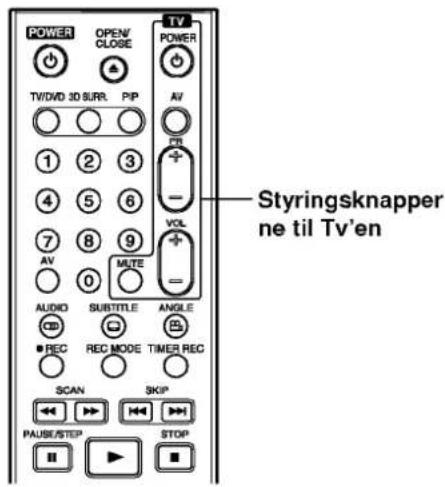
| Ved at trykke på | Kan du |
| POWER | Tænde og slukke for tv'et. |
| AV | Skifte mellem tv-apparatet og andet eksternt udstyr. |
| PR +/- | Skanne gennem de kanaler, der er lagret i hukommelsen |
| VOL +/- | Regulere tv'ets lydstyrke. |
| MUTE | Slukker midlertidigt tv-lyden, tryk igen for at gendanne. |
Betjening af andre tv-apparater med fjernbetjeningen
Du kan også regulere lydstyrken på andre tv-apparater end LG og aktivere deres tænd/sluk-knap. Det samme gælder for eksternt udstyr. Hvis dit tv-apparat figurer på nedenstående liste, skal du indtaste producentkoden.
- Mens du holder TV POWER-knappen nede, skal du trykke på de numeriske knapper for at vælge dit tv-apparats producentkode (se skemaet nedenfor).
- Slip TV POWER-knappen.
Kodenumre for tv-apparater, der kan betjenes
Hvis listen indeholder mere end ét kodenummer, så prøv at indtaste dem et ad gangen, indtil du finder det, der passer til dit tv-apparat.
| Producent | Kodenummer |
| LG / GoldStar | 1 (Standard), 2 |
| Zenith | 1, 3, 4 |
| Samsung | 6, 7 |
| Sony | 8, 9 |
| Hitachi | 4 |

Bemærk
- Alt afhængig af hvilket tv-apparat du har, er det muligt at nogle af eller alle knapperne på apparatet ikke fungerer, selv efter at du har indtastet den rigtige producentkode.
- Hvis du indtaster et nyt kodenummer, slettes det tidligere indtastede kodenummer.
- När du skifter batterier i fjernbetjeningen, kan det indtastede kodenummer blive erstattet af standardindstillinger. Indtast det rigtige kodenummer igen.
Fejlfinding
Hvis der opstår problemer, anbefales det at gennemgå nedenstående liste, inden serviceværksted kontaktes.
| Symptom | Årsag | Løsning |
| Ingen strøm. | Netledningen er ikke tilsluttet. | Sæt netledningen rigtigt i stikkontakten. |
| Intet billede. | TV-/DVD-mode for optageren er indstillet til tv. | Tryk gentagne gange på TV/DVD på fjernbetjeningen for at vælge DVD-mode.Tv-indikatoren forsvinder fra displayet. |
| Det udstyr der er tilsluttet via audiok-ablet, er ikke indstillet til at modtage sig-nalet fra optagerens udgang. | Videokameraets billede via A/V-indgan-gen eller DV IN til optageren vises ikke på tv-skærmen. | |
| Videokablet er ikke korrekt tilsluttet. | Tilslut videokablet korrekt. | |
| Det tilsluttede tv-apparat er slukket. | Tænd for tv-apparatet. | |
| Ingen lyd. | Vælg den korrekte indgangsmode på audiomodtageren, således at du kan høre lyden fra optageren. | INPUT SELECT på optageren er ikke indstillet korrekt. |
| Audio-kablerne er ikke korrekt tilsluttet. | Tilslut audio-kablet korrekt. | |
| Strømmen til udstyret, der er tilsluttet med audio-kablet, er afbrudt. | Tænd for udstyret, der er tilsluttet ved hjælp af audio-kablet. | |
| Audio-tilslutningskablet er beskadiget. | Sæt en ny i. | |
| Afspilningsbilledet er dårligt. | Disken er snavset. | Rens disken. |
| Tv'et er ikke indstillet til at modtage signalet fra optagerens udgang. | Der er ikke sat en disk i. | Sæt en disk i. (T'jek om diskindikatoren på displayet er tændt). |
| En disk, der ikke kan afspilles, er sat i. | Sæt en disk i, der kan afspilles. (Tjek disk- typen, farvesystemet og regionkoden). | |
| Disken er vendt forkert. | Sæt disken i med den indspillede side nedad. | |
| Disken er ikke sat i inden for afmærkningen. | Læg disken korrekt i diskskuffen inden for afmærkningen. | |
| Disken er snavset. | Rens disken. | |
| Klassifikationsniveauet er aktivt. | Annuller klassifikationsfunktionen eller lav klassifikationsniveauet om. | |
| Billedet fra det eksterne udstyr er forvrænget. | Video-signalet fra det eksterne udstyr er beskyttet mod kopiering. | Du kan ikke tilslutte via denne optager.Tilslut udstyret direkte til tv-apparatet. |
| Nogle kanaler springs over, når du bruger ▲/▼. | Kanalerne er ikke lagret i optageren. | Genopret kanaler. Se“Programredigering” på side 20-21. |
| Billed- eller lydgen-givelseskanalen er svag eller mangler helt. | Antenne eller kabler er løse. | Fastgør tilslutninger eller udskift kabel. |
| Videokamera-billede vises. | Videokameraet er ikke tændt. | Tænd for videokameraet og brug det korrekt. |
| Vælg den relevante videoindgangsmode på tv'et, således at billedet fra optageren vises på tv-skærmen. | Optageren begynder ikke at afspille. | Brug AV for at vælge indgang (AV1, AV2, DV, etc.). |
| Symptom | Årsag | Løsning |
| Det er ikke muligt at afspille en disk optaget på denne optager på en anden afspiller. | • Disken blev optaget i Video-mode. | • Afslut disken (side 29). |
| • Nogle afspillere vil end ikke afspille en afsluttet disk, der er optaget i video-mode. | • Ingen løsning. | |
| • Disken var optaget i VR-mode, | • Den anden afspiller skal være RW-kompatibel, for at den kan afspilles. | |
| • Diske, hvorpå der er optaget materiale, der kun tillader kopiering én gang, kan ikke afspilles på andre afspillere. | • Ingen løsning. | |
| Det er ikke muligt at optage, eller optagelse giver ikke et godt resultat. | • Den resterende frie plads på disken er ikke tilstrækkelig. | • Brug en anden disk. |
| • Kilden, som du forsøger at optage fra, er beskyttet mod kopiering. | • Du kan ikke optage kilden. | |
| • Når du indstiller optagekanalen, er kanalen tunet ind på tv-apparatets egen tuner. | • Vælg kanal på optagerens indbyggede tv-tuner. | |
| • Når du optager på en disk i video-mode, kan du ikke optage programmer, der kun tillader kopiering én gang. | • Brug en disk, der er formateret i VR-mode, til materiale hvor kopiering kun er mulig én gang. | |
| Timer-optagelse er ikke muligt. | • Uret i optageren er ikke indstillet korrekt. | • Indstil uret korrekt. Se “Automatisk urindstilling” eller “Manuel urindstilling” på side 22. |
| • Timer er ikke programmeret korrekt. | • Omprogrammer timer. Se “Timer-optagelse” på side 49. | |
| • Indikatorlys for timer-optagelse tænder ikke, efter at timeren er programmeret. | • Omprogrammer timer. | |
| Stereo Audio Record (optagelse i stereo)-funktion og/eller Playback-funktion findes ikke. | • Tv-apparatet fungerer ikke sammen med stereo. | • Ingen løsning. |
| • Det transmitterede program er ikke i stereo. | • Ingen løsning. | |
| • Optagerens A/V Out-stik er ikke forbundet med tv'ets A/V In-stik. | • Opret A/V-forbindelserne. Stereo er kun tilgængelig via optagerens A/V-udgang. | |
| • Optagerens audio/videoudgang er ikke valgt for visning på tv'et. | • Vælg AUX eller A/V-kilde som tv-indgang. | |
| • Optagerens tv-audiokanal er indstillet til mono. | • Indstil tv'ets lydkanal-mode til stereo. Se “Ændring af tv-lydkanal” på side 48. | |
| Fjernbetjeningen fungerer ikke korrekt. | • Fjernstyringen er ikke rettet mod optagerens fjernstyringssensor. | • Ret fjernstyringen mod optagerens fjernstyringssensor. |
| • Fjernstyringen er for langt fra optageren. | • Brug fjernbetjeningen inden for en afstand af 7 m. | |
| • Der er en hindring i synsfeltet mellem fjernstyringen og optageren. | • Fjern forhindringen. | |
| • Batterierne i fjernbetjeningen er “flade”. | • Skift batterierne. |
Fugtkondensation
| Fugtkondensation kan forekomme: | På steder hvor fugtkondensation kan forekomme: |
| Når optageren flyttes fra et koldt sted til et varmt sted.I ekstremt fugtige omgivelser. | Lad optageren være tilsluttet strømforsyningen og POWER tændt. Dette bidrager til at forebygge kondensering.Hvis der er opstået kondensering, skal du lade optageren tørre i nogle timer før du bruger. |
Tekniske specifikationer
Generelt
| Krav til strømforsyning | AC 110-240V, 50/60 Hz |
| Strømforbrug | 40W |
| Mäl (ca.) | 430 x 69 x 377 mm (B x H x D) uden fod |
| Vægt (ca.) | 6.4 kg |
| Driftstemperatur | 5°C til 35°C |
| Luftfugtighed | 5 % til 90 % |
| Tv-system | PAL B/G farvesystem |
| Optageformat | PAL |
Optagelse
| Optage-format | DVD-videooptagelse, DVD-video |
| Optagelsesmedier | HDD (80 GB), DVD-RW (til optagelse flere gange), DVD-R (til optagelse én gang) |
| Optagetid | ca. 1 time (HQ-mode), 2 timer (SQ-mode), 4 timer (LQ-mode) |
| HDD: Ca. 20 timer i HQ-mode, 40 timer i SQ-mode, 80 timer i LQ-mode | |
| Video-optageformat | |
| Sampling-frekvens | 27MHz |
| Kompressionsformat | MPEG 2 |
| Audio optageformat | |
| Sampling-frekvens | 48kHz |
| Kompressionsformat | Dolby Digital |
Playback-funktion
| Frekvensrespons | DVD (PCM 48 kHz): 8 Hz til 22 kHz, CD: 8 Hz til 20 kHz |
| DVD (PCM 96 kHz): 8 Hz til 44 kHz | |
| Signal-støj forhold | Mere end 100 dB (AUDIO OUT forbindelse) |
| Harmonisk forvrængning | Mindre end 0,008% (AUDIO OUT forbindelse) |
| Dynamikområde | Mere end 95 dB (AUDIO OUT forbindelse) |
Indgange
| AERIAL IN | Antenne indgang, 75 ohm |
| VIDEO IN | 1,0 Vp-p 75 ohm, synk. negativ, RCA jack-stik x 2 / SCART x 2 |
| AUDIO IN | 0 dBm mere end 47 kohm, RCA jack-stik (L, R) x 2 / SCART x 2 |
| DV IN | 4 ben (i.LINK/IEEE 1394 standard) |
Udgange
| VIDEO OUT | 1 Vp-p 75 Ω, synk negativ, RCA jack-stik x 1 / SCART |
| S-VIDEO OUT | (Y) 1,0 V (p-p), 75 Ω, negativ synk, Mini DIN 4-ben x 1(C) 0,3 V (p-p) 75 Ω |
| COMPONENT VIDEO OUT / PROGRESSIVE SCAN | (Y) 1,0 V (p-p), 75 Ω, negativ synk, RCA jack-stik x 1(Pb)/(Pr) 0,7 V (p-p), 75 Ω, RCA jack-stik x 2 |
| Audio-udgang (digital audio) | 0,5 V (p-p), 75 Ω, RCA jack-stik x 1 |
| Audio-udgang (optisk udgang) | 3 V (p-p), 75 Ω, optisk forbindelse x 1 |
| Audio-udgang (analog audio) | 2,0 Vrms (1 KHz, 0 dB), 600 Ω, RCA jack-stik (L, R) x 1 / SCART |
Tilbehør:
| Scart-kabel | 1 | Videokabel | 1 |
| Audio-kabel (L, R) | 1 | RF Koaksial-kabel | 1 |
| Fjernbetjening | 1 | Batterier | 2 |
- Konstruktion og tekniske specifikationer kan ændres uden forudgående varsel.
- Produceret på licens fra Dolby Laboratories. "Dolby", "Pro Logic" og det dobbelte D er varemærker tilhørende Dolby Laboratories.
- DTS og DTS Digital Out er registrerede varemærker tilhørende Digital Theater Systems, Inc.