Neo PRO RGB Wireless - Tastatur KRUX - Gratis brugsanvisning og manual
Find enhedens vejledning gratis Neo PRO RGB Wireless KRUX i PDF-format.


Brugerspørgsmål om Neo PRO RGB Wireless KRUX
0 spørgsmål om dette apparat. Besvar dem du kender, eller stil dit eget.
Stil et nyt spørgsmål om dette apparat
Download vejledningen til din Tastatur i PDF-format gratis! Find din vejledning Neo PRO RGB Wireless - KRUX og tag din elektroniske enhed tilbage i hånden. På denne side er alle dokumenter nødvendige for brugen af din enhed offentliggjort. Neo PRO RGB Wireless af mærket KRUX.
BRUGSANVISNING Neo PRO RGB Wireless KRUX
NEO PRO RGB WIRELESS
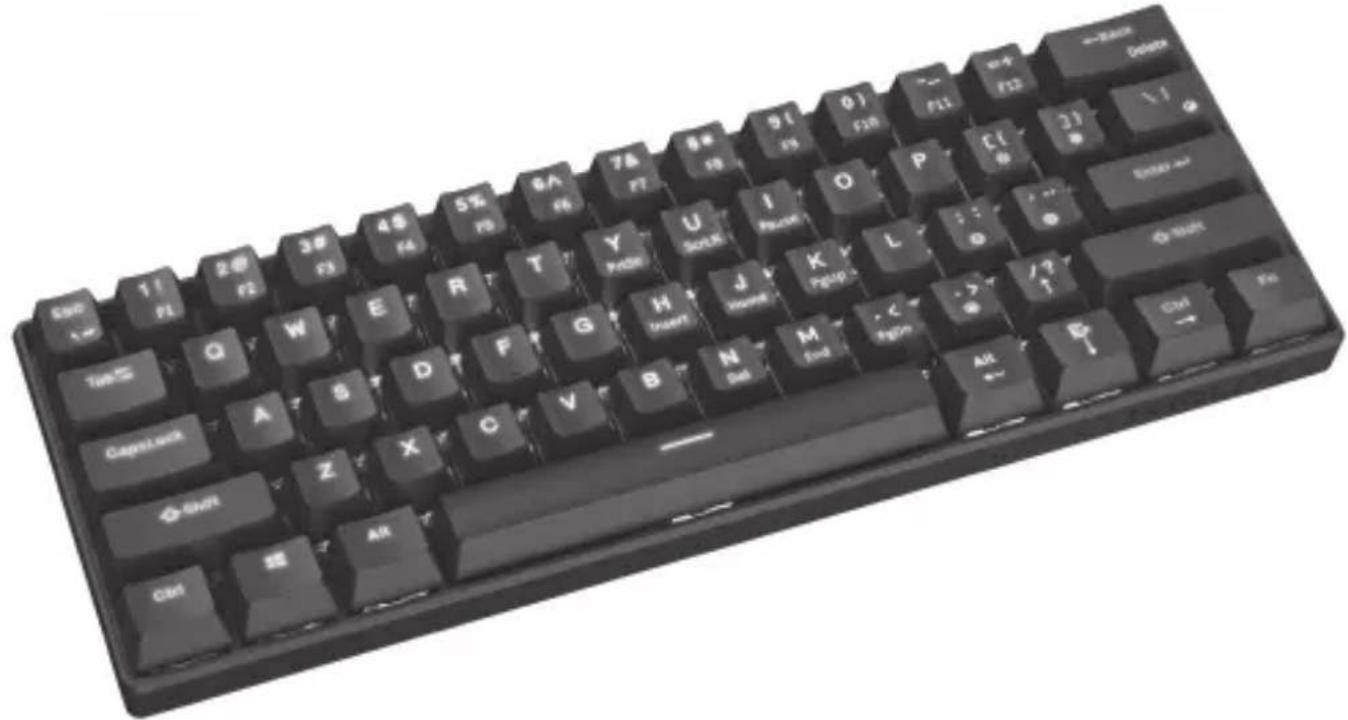
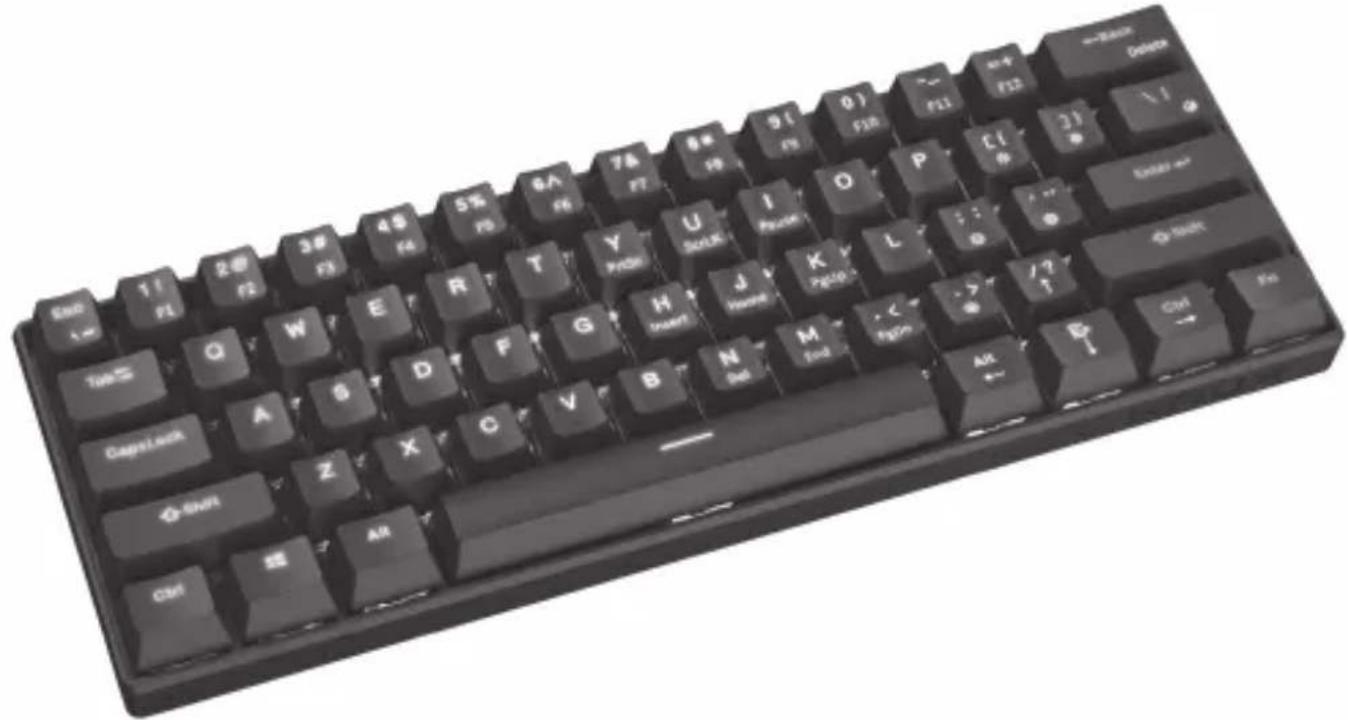
![Esc 1! F1 2@ F2 3# F3 4$ F4 5% F5 6A F6 7& F7 8* F8 9( F9 0) F10 -- F11 ==+ F12 ←Back Delete Tab= Q W E R T Y PrtSc U ScrLK I Pause O P [( ⊕ )] ⊕ \ ⊕ CapsLock A S D F G H Insert J Home K PgUp L ::: ⊕ -, - ⊕ Enter← Shift Z X C V B N Del M End ⊗ /? ↑ Shift Ctrl All — Alt ← E- ↓ Ctrl → Fn](/content/2026/05/1011485/images/38df2f44e6296d5be8817febab18e995bc7aafee7e9b97a2b5a02d6ac71ebe12.jpg)
| PRODUCT NAME | KRUX NEO PRO RGB WIRELESS |
| TYPE | WIRELESS GAMING KEYBOARD |
| KEYS | 61 |
| SWITCH TYPE | GATERON |
| LED BACKLIGHT | RGB |
| CABLE | USB-CTM, 1.5 M |
| NET WEIGHT | 580 G |
| PRODUCT SIZE | 291×101×39.5 MM |
| OTHER FEATURES | - GAME MODE, WIN LOCK |
| - N-KEY ROLLOVER | |
| - CUSTOM BACKLIGHT MODE | |
| - SOFTWARE | |
| WARRANTY | 24 MONTHS |
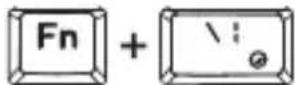
SWITCHING BACKLIGHT MODE
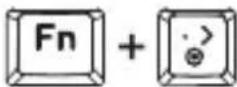
SWITCH COLOUR
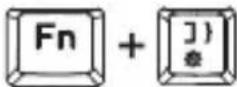
BACKLIGHT BRIGHTNESS +
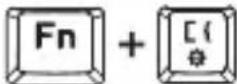
BACKLIGHT BRIGHTNESS -
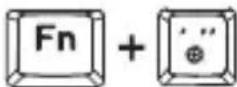
BACKLIGHT SPPED +
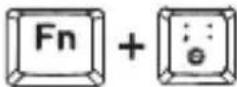
BACKLIGHT SPPED -
MULTIFUNCTIONAL KEYS:
| KEYS | KEY SECOND FUNCTION(FN + KEY) | KEYS | KEY SECOND FUNCTION(FN + KEY) | KEYS | KEY SECOND FUNCTION(FN + KEY) |
| ESC | `~ | 8 | F8 | I | Pause |
| 1 | F1 | 9 | F9 | H | Insert |
| 2 | F2 | 0 | F10 | J | Home |
| 3 | F3 | -_ | F11 | K | PgUp |
| 4 | F4 | =+ | F12 | N | Del |
| 5 | F5 | -Back | Del | M | End |
| 6 | F6 | Y | PrtSc | ,< | PgDn |
| 7 | F7 | U | ScrLK |
E.g.:
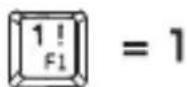
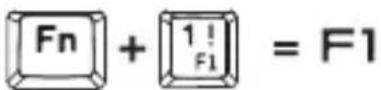
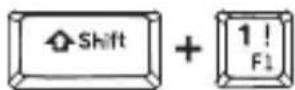
= !
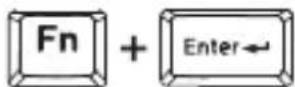
TURN OFF/ON ARROW KEYS FUNCTION
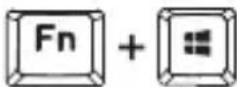
WIN KEY LOCK
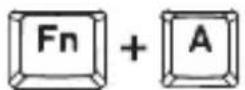
SWITCH TO WINDOWS MODE
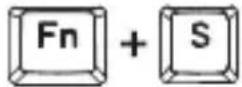
SWITCH TO MAC MODE
MAC MULTIMEDIA FUNCTION*:

☀️

[Non-Text]

80

000

←

H

▶

◀


[NO TEXT]
*ONLY FOR MAC MODE
Press FN+Ctrl [left], to switch between modes:
- All multifunctional buttons in second function mode;
![F1 F2 F3 F4 F5 F6 F7 F8 F9 F10 F11 F12 Delete Tab Q W E R T Y U I O P [ ( ] ) CapsLock A S D F G H Insert J Home K PgUp L : : : Enter← Shift Z X C V B N Del M End PpDn : > /? Shift Ctrl Alt Alt Ctrl Fn](/content/2026/05/1011485/images/6698e578c164f178d6598f83dc11d86cbfd8a3a84f1cb6e6355c25d13b1a50f4.jpg)
- All multifunctional buttons except Y/U/I/H/J/K/N/M/< in second function mode.
![F1 F2 F3 F4 F5 F6 F7 F8 F9 F10 F11 F12 Delete Tab Q W E R T Y U I O P [f ] \ ! CapsLock A S D F G H J K L : : Enter← Shift Z X C V B N M < / ? Shift Ctrl Alt Alt Ctrl Fn](/content/2026/05/1011485/images/90f16aff95da3323859d101a952ae5d078df7703881ecfd347907f38b12ba17d.jpg)
- All buttons back to first function mode.
![Esc 11 2@ 3# 4$ 5% 6A 7& 8* 9( 0) -=+ ←Back Tab Q W E R T Y U I O P [{ ]} \ ! CapsLock A S D F G H J K L : : ' ' Enter← Shift Z X C V B N M < -> /? ◆SHIFT Ctrl Alt Alt Ctrl Fn](/content/2026/05/1011485/images/631c6299bda2e73159d13c6915514631b0161de66280a41fc6400b76b31fcf6a.jpg)
Keyboard is in wireless mode when bottom switch is ON.
WIRELESS CONNECTING
- Turn bottom switch ON.
- Press and hold for 3s FN+Q/W/E. When in paring mode - key Q/W/E will start to blink.
- Open the computer/mobile BT function and complete connection.
Keyboard can be paired with 3 devices at once. You can easily switch between them by clicking:
FN+Q - first device FN+W - second device FN+E - third device
CHARGING
To charge keyboard please connect it to the PC by USB cable.
Backlight of space bar will inform you about: 3 blinks - charging mode; 5 blinks - battery is fully charged.
SOFTWARE:

To download the newest version of dedicated software please visit www.krux.tech.
X KRUX
Use and warranty limitations:
- The product should be used according to it's intended purpose. Incorrect use can damage the product and endanger the life of the user;
- Excessive humidity, dust and other contaminations can result in product damage which is not covered by the warranty;
- Avoid exposure to rapid changes ambient temperature. Should they occur, wait approx. 30 minutes before using the product until temperature is leveled;
- You can find the warranty terms and conditions at https://krux.tech/.
NEO PRO RGB WIRELESS
NEO PRO RGB WIRELESS
![Esc 1! F1 2@ F2 3# F3 4$ F4 5% F5 6A F6 7& F7 8* F8 9( F9 0) F10 -- F11 =+ F12 ←Back Delete Tab= Q W E R T Y PrtSc U ScrLK I Pause O P [( ⊕ )] ⊕ \ ⊕ CapsLock A S D F G H Insert J Home K PgUp L ::: ⊕ -, - ⊕ Enter← Shift= Z X C V B N Del M End ⊗ /? ↑ Shift= Ctrl All — Alt ← E- ↓ Ctrl → Fn.](/content/2026/05/1011485/images/3eeed217ea6113c1bc8cfe714ea5d90c4e819e04aefee4d1cb70569ff2571d64.jpg)
| NAZWA PRODUKTU | KRUX NEO PRO RGB WIRELESS |
| TYP PRODUKTU | BEZPRZEWODOWA KLAWIATURA MECHANICZNA |
| ILOŚĆ KLAWISZY | 61 |
| TYP PRZEŁĄCZNIKÓW | GATERON |
| RODZAJ PODŚWIETLENIA | RGB |
| PRZEWÓD | USB-CTM, 1,5 M |
| WAGA NETTO | 580 G |
| WYMIARY PRODUKTU | 291×101×39,5 MM |
| POZOSTAŁE | - TRYB GRY, BLOKADA PRZYCISKU WINDOWS |
| - N-KEY ROLLOVER - ODCZYT DOWOLNEJ ILOŚCI | |
| WCIŚNIĘTYCH PRZYCISKÓW | |
| - TRYB PODŚWIETLENIA PROGRAMOWALNY | |
| PRZEZ UŻYTKOWNIKA | |
| - SOFTWARE | |
| GWARANCJA | 24 MIESIĄCE |
USTAWIENIA PODŚWIETLENIA:
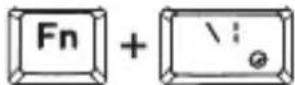
PRZEŁĄCZANIE TRYBU PODŚWIETLENIA
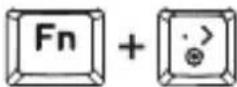
ZMIANA KOLORU PODŚWIETLENIA
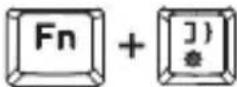
ZMIANA JASNOŚCI PODŚWIETLENIA +
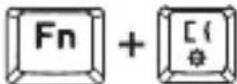
ZMIANA JASNOŚCI PODŚWIETLENIA -
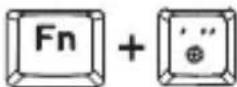
ZMIANA SZYBKOŚCI PODŚWIETLANIA +
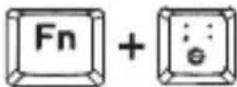
ZMIANA SZYBKOŚCI PODŚWIETLANIA -
PRZYCISKI WIELOFUNKCYJNE:
| PRZYCISK | PRZYCISKDRUGA FUNKCJA(FN + PRZYCISK) | PRZYCISK | PRZYCISKDRUGA FUNKCJA(FN + PRZYCISK) | PRZYCISK | PRZYCISKDRUGA FUNKCJA(FN + PRZYCISK) |
| ESC | `~ | 8 | F8 | I | Pause |
| 1 | F1 | 9 | F9 | H | Insert |
| 2 | F2 | 0 | F10 | J | Home |
| 3 | F3 | -_ | F11 | K | PgUp |
| 4 | F4 | =+ | F12 | N | Del |
| 5 | F5 | -Back | Del | M | End |
| 6 | F6 | Y | PrtSc | ,< | PgDn |
| 7 | F7 | U | ScrLK |
Np.:
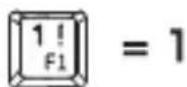
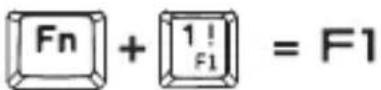
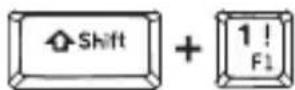

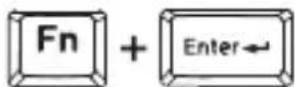
WYŁĄCZENIE/WŁĄCZENIE FUNKCJI STRZAŁEK
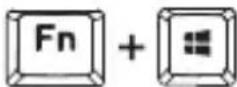
BLOKADA FUNKCJI WINDOWS
PRZEŁĄCZANIE TRYBÓW WINOS I MacOS:
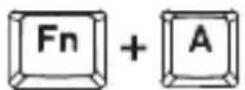
PRZEŁĄCZENIE W TRYB FUNKCJI WINDOWS
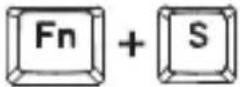
PRZEŁĄCZENIE W TRYB FUNKCJI MAC
PRZYCISKI WIELOFUNKCYJNE MAC\*:

☀️

[Non-Text]

mg

000

←

H

▶

◀


[NO TEXT]
*TYLKO DLA TRYBU MAC
Naciśnij wielokrotnie FN+Ctrl [lewy], aby przełączać się pomiędzy poniższymi trybami:
- Wszystkie przyciski wielofunkcyjne w trybie drugiej funkcji;
![F1 F2 F3 F4 F5 F6 F7 F8 F9 F10 F11 F12 Delete Tab Q W E R T Y U I O P [ ( ] ) \ ! CapsLock A S D F G H Insert J Home K PgUp L : : : Enter← Shift Z X C V B N Del M End PpDn : > /? Shift Ctrl Alt Alt Ctrl Fn](/content/2026/05/1011485/images/b416876c32f856e81d432019e986eea7f070fc81e4c4223a72f68055454bd025.jpg)
- Wszystkie przyciski wielofunkcyjne oprócz Y/U/V/H/J/K/N/M/,< w trybie drugiej funkcji.
![F1 F2 F3 F4 F5 F6 F7 F8 F9 F10 F11 F12 Delete Tab Q W E R T Y U I O P [ ( ] ) \ ! Capslock A S D F G H J K L : : Enter← Shift Z X C V B N M < -> /? Shift Ctrl Alt Alt Ctrl Fn](/content/2026/05/1011485/images/89666cd5fada9a2b3a96fdd02a1d3f8783054cf7ff6a4f5d33de6d0c85d0ace7.jpg)
- Powrót do ustawień początkowych.
![Esc 11 2@ 3# 4$ 5% 6A 7& 8* 9( 0) -=+ ←Back Tab Q W E R T Y U I O P [( ]) CapLock A S D F G H J K L : : " Enter← Shift Z X C V B N M < /? Shift Ctrl Alt Alt Ctrl Fn](/content/2026/05/1011485/images/7ae08ef7b4d400ea1161096b630b7cb489a7d3be52b5299a965f69aa58bed3ae.jpg)
Aby przełączyć klawiaturę w tryb bezprzewodowy, ustaw przełącznik na spodzie klawiatury w pozycję ON.
Aby przełączyć klawiaturę w tryb przewodowy, ustaw przełącznik na spodzie klawiatury w pozycję OFF oraz podłącz klawiaturę za pomocą kabla USB do komputera.
BEZPZEWOODOWE PAROWANIE KLAWIATURY Z NOWM URZĄDZENIEM
-
Przełącz klawiaturę w tryb bezprzewodowy za pomocą przełącznika na spodzie.
-
Naciśnij i przytrzymaj przez 3s FN+Q/W/E. Przycisk Q/W/E zacznie migać informując, że klawiatura przeszła w tryb parowania z nowym urządzeniem.
-
Wejdź w funkcje BT na urządzeniu, z którym chcesz sparować klawiaturę i zatwierdź jej połączenie.
Klawiaturę można sparować jednocześnie z trzema różnymi urządzeniami oraz swobodnie przełącać się pomiędzy nimi:
FN+Q - pierwsze urządzenie
FN+W - drugie urządzenie
FN+E - trzecie urządzenie
ŁADOWANIE
Aby naładować klawiaturę podłączją do komputera za pomocą kabla.
Po podłączeniu klawiatura zasygnalizuje przejście w tryb ładowania lub pełne naładowanie poprzez mignięcie podświetleniem przycisku spacja: 3 mignięcia - ładowanie;
5 mignięć - bateria naładowana do pełna.
OPROGRAMOWANIE:

Aby pobrać najnowszą wersję dedykowanego oprogramowania, odwiedź www.krux.tech.
X KRUX
Użytkowanie i wyłączenia gwarancyjne:
- Produkt powinien być używany zgodnie z jego przeznaczeniem, niewłaściwe jego użytkowanie może spowodować uszkodzenie produktu oraz zagrożenie dla zdrowia użytkownika;
- Nadmierna wilgoć, kurz oraz inne zanieczyszczenia mogą spowodować uszkodzenia produktu, które nie są objęte gwarancją;
- Gwarancja nie obejmuje uszkodzeń mechanicznych produktu;
- Należy unikać ekspozycji na radykalne zmiany temperatury otoczenia, w przypadku ich wystąpienia przed użyciem produktu należy zaczekać ok. 30 minut na wyrównanie temperatur;
- Szczegółowe warunki gwarancji są dostępne na stronie https://krux.tech/.