DCP-L3517CDW - Printer BROTHER - Gratis brugsanvisning og manual
Find enhedens vejledning gratis DCP-L3517CDW BROTHER i PDF-format.


Brugerspørgsmål om DCP-L3517CDW BROTHER
0 spørgsmål om dette apparat. Besvar dem du kender, eller stil dit eget.
Stil et nyt spørgsmål om dette apparat
Download vejledningen til din Printer i PDF-format gratis! Find din vejledning DCP-L3517CDW - BROTHER og tag din elektroniske enhed tilbage i hånden. På denne side er alle dokumenter nødvendige for brugen af din enhed offentliggjort. DCP-L3517CDW af mærket BROTHER.
BRUGSANVISNING DCP-L3517CDW BROTHER
Online brugsanvisning
DCP-L3510CDW
DCP-L3517CDW
DCP-L3550CDW
MFC-L3710CW
MFC-L3730CDN
MFC-L3750CDW
MFC-L3770CDW
Indholdsfortegnelse
Inden du tager din Brother-maskine i brug .... 1
Definitioner af bemærkninger....2
Varemærker 3
Vigtig bemærkning 4
Introduktion til din Brother-maskine 5
Før du bruger maskinen....6
Oversigt over kontrolpanel 7
Oversigt over touchscreendisplayet.... 11
Navigation på touchscreendisplayet 15
Oversigt over skærmen Indstillinger....17
Indstil hovedstartskærmen 18
Adgang til Brother Utilities (Windows)....19
Afinstallation af Brother-software og -drivere (Windows) 21
Papirhändtering....22
llæg papir 23
llæg papir, og udskriv via papirbakken 24
llæg papir, og udskriv via multifunktionsbakken (MP-bakke) 28
llæg og udskriv på papir fra åbningen til manuel fremføring 38
Papirindstillinger....45
Vælg den bakke, der skal bruges til udskrivning 47
Ændring af indstillingen Kontroller papir....48
Anbefalede udskrivningsmedier 49
llæg dokumenter 50
Læg dokumenter i den automatiske dokumentfremfører (ADF).... 51
Læg dokumenter på scannerglaspladen....53
Områder, der ikke kan scannes og udskrives 54
Brug af specialpapir 55
Udskrivning 56
Udskrivning af et dokument (Windows)....58
Udskriftsindstillinger (Windows) 60
Sikker udskrift (Windows)....64
Ændring af standard udskriftsindstillinger (Windows) 66
Udskriv et dokument vha. BR-Script3-printerdriver (PostScript® 3™-sprogemulation) (Windows) .... 67
Udskrivning af et dokument (Mac)....70
Udskriftsindstillinger (Mac) 71
Sikker udskrivning (Mac)....77
Udskriv et dokument ved hjælp af BR-Script3-printdriveren (PostScript® 3™-sprogemulation) (Mac)....79
Annullering af et udskriftsjob 82
Testudskrift 83
Gem scannede data på et USB-flashdrev....92
Scanning til en redigerbar tekstfil (OCR)....94
Scanning til et netværk (Windows) 105
Scan til SharePoint....111
Web Services for scanning på dit netværk (Windows 7, Windows 8 og Windows 10).... 116
Ændring af indstillinger for knappen Scan fra ControlCenter4 (Windows) 120
Skift scanningsknapindstillinger fra Brother iPrint&Scan (Mac) 124
Konfiguration af certifikat for Signeret PDF 125
Scan ved hjælp af Windows Fax og scanning.... 167
Scan ved hjælp af Brother iPrint&Scan (Mac)....172
Scan vha. TWAIN-kompatible programmer (Mac)....173
Konfiguration af scanningsindstillinger ved hjælp af Web Based Management.... 178
Indstil scanningsfilnavnet ved hjælp af Web Based Management 179
Indstil Scan Job e-mailrapporten vha. Web Based Management 180
Kopiering 181
Forstør eller formindsk kopierede billeder....185
Lav N i 1-kopier ved at bruge sidelayoutfunktionen....186
Sortér kopier....188
Kopiering af et id-kort....189
Kopier på begge sider af papiret (2-sidet kopi) 191
Kopiindstillinger 194
Fax 197
Send en faxmeddelelse....198
Send en faxmeddelelse....199
Send en 2-sidet faxmeddelelse fra ADF'en....201
Manuel afsendelse af en fax 202
Send en fax ved afslutningen af en samtale 203
Afsendelse af den samme fax til flere modtagere (rundsendelse) 204
Afsendelse af en fax med det samme 206
Send en fax på et bestemt tidspunkt (forsinket fax) 207
Tilføj en forside til din fax....208
Annullér en igangværende fax 210
Kontroller og annuller en ventende faxmeddelelse 211
Modtagelse af en faxmeddelelse 213
Indstillinger i Modtagetilstand 214
Telefonbetjening og faxnumre 237
Taletelefoni 238
Lagring af faxnumre 240
Telefontjenester og eksterne enheder....249
Markant ringetone 250
Indstille telefonlinjetypen 253
Ekstern TAD (telefonsvarer) 255
Eksterne telefoner og ekstratelefoner 258
Multi-linjetislutninger (PBX) 264
Faxrapporter....265
Udskriv en transmissionsbekræftelsesrapport 266
Udskriv en faxjournal....267
PC-FAX 268
Udskriv data direkte fra et USB-flashdrev 294
Kompatible USB-flashdrev 295
Udskriv data direkte fra et USB flashdrev eller et digitalkamera, der understøtter masselager.... 296
Opret en PRN-fil til direkte udskrivning (Windows) 298
Netværk 299
Konfigurer netværksdetaljer vha. betjeningspanelet 300
Understøttede, grundlæggende netværksfunktioner....301
Netværksadministrationssoftware og hjælpeprogrammer....302
Få flere oplysninger om netværksadministrationssoftware og hjælpeprogrammer.... 303
Flere metoder til konfiguration af din Brother-maskine til et trådløst netværk....305
Før konfiguration af din Brother-maskine til et trådløst netværk 306
Konfigurer maskinen til et trådløst netværk....307
Konfigurer maskinen til et trådløst netværk med éttryks-metoden i Wi-Fi Protected Setup ^™ (WPS)....308
Konfigurer maskinen til et trådløst netværk med PIN-metoden i Wi-Fi Protected Setup™ (WPS) ... 310
Konfigurer maskinen til et trådløst netværk med brug af konfigurationsguiden på maskinens kontrolpanel....314
Konfigurer maskinen til et trådløst netværk, när SSID'et ikke rundsendes 317
Konfiguration af maskinen til et trådløst virksomhedsnetværk 320
Brug Wi-Fi Direct ^® 325
Avancerede netværksfunktioner 339
Udskriv netværkskonfigurationsrapporten 340
Udskriv WLAN-rapporten 341
Synkronisering af tid med SNTP-serveren med Web Based Management 344
Tekniske oplysninger til avancerede brugere 347
Nulstilling af netværksindstillingerne til fabriksstandard 348
Sikkerhed 349
Lås maskinindstillingerne 350
Oversigt over indstillingslås 351
Netværkssikkerhedsfunktioner 355
Før brug af netværkssikkerhedsfunktioner 356
Sikker administration af din netværksmaskine med SSL/TLS 363
Sikker afsendelse af e-mail 394
Brug af IEEE 802.1x-godkendelse for et kabelbaseret eller trådløst netværk.... 398
Gem udskriftslog på netværk 403
Mobile/Web Connect....410
Opsætning af Brother Web Connect 419
Scanning og overførsel af dokumenter ved brug af Brother Web Connect.... 428
Hentning og udskrivning af dokumenter vha. Brother Web Connect 429
Faxvideresendelse til cloud eller e-mail 432
Google Cloud Print....435
Oversigt over Google Cloud Print....436
Før brug af Google Cloud Print 437
Udskrivning fra Google Chrome ^TM eller Chrome OS ^TM 441
Udskriv fra Google Drive™ til mobil 442
Udskrivning fra Gmail™ webmailtjeneste til mobil 443
AirPrint 444
Oversigt over AirPrint 445
Før brug af AirPrint (macOS) 446
Afsendelse af en faxmeddelelse med AirPrint (macOS) 451
Mobiludskrivning for Windows....452
Mopria ^® Print Service....453
Brother iPrint&Scan til mobilenheder 454
Near-Field Communication (NFC) 455
ControlCenter 456
ControlCenter4 (Windows) 457
Ændring af betjeningstilstand for ControlCenter4 (Windows) 458
Scanning med ControlCenter4 Starttilstand (Windows) 460
Scanning med ControlCenter4 Avanceret tilstand (Windows).... 461
Opsætning af Brother-maskinen med ControlCenter4 (Windows) 462
Oprettelse af en brugerdefineret fane med ControlCenter4 Avanceret tilstand (Windows) ...... 464
Overfør dine faxer eller faxjournalrapport....480
Fejlmeddelelser ved brug af funktionen Brother Web Connect....484
Dokumentstop 486
Dokumentet sidder fast øverst i ADF-enheden 487
Dokument er fastklemt under dokumentläget....488
Fjernelse af små stykker fastkørt papir i ADF'en....489
Papirstop 490
Papirstop i MP-bakken 491
Papir sidder fast i åbningen til manuel fremføring 492
Papirstop i papirbakken....493
Fastkørt papir i output-papirbakken....495
Papiret sidder fast i den bageste del af maskinen....496
Papir sidder fast inde i maskinen 498
Papirstop under papirbakken 500
Udskrivningsproblemer 502
Forbedr Udskriftskvaliteten 505
Problemer med telefon og fax 511
Indstil klartonedetektering 514
Netværksproblemer....516
Fejlmeddelelser 517
Brug reparationsværktøjet til netværksforbindelse (Windows).... 520
Hvor finder jeg Brother-maskinens netværksindstillinger? 521
Jeg kan ikke fuldføre konfigurationen af det trådløse netværk....522
Min Brother-maskine kan ikke udskrive, scanne eller modtage PC-FAX via netværket.... 524
Jeg vil kontrollere, at mine netværksenheder fungerer korrekt 526
Problemer i forbindelse med Google Cloud Print....527
Problemer med AirPrint....528
Andre problemer 529
Se maskinoplysningerne 531
Nulstil Brother-maskinen 532
Nulstil overblik over funktioner 534
Rutinevedligeholdelse 536
Udskift forbrugsstoffer 537
Udskift tonerpatronen 539
Udskift tromlen 543
Udskift bælteenheden 548
Udskift affaldstonerbeholderen....552
Rengøring af maskinen 557
Rens scanneren 559
Rens LED-hovederne....560
Rengør touchskærmen....561
Rens koronatrådene 562
Rengør tromlen 565
Rens papiroptagningsrullerne 574
Kalibrer farve output....575
Ret farve udskriftsjusteringen (farve registreringen) 577
Kontrollér en dels resterende levetid....578
Udskiftning af dele, der kræver regelmæssig vedligeholdelse 581
Maskinindstillinger....582
Ændring af maskinindstillinger fra betjeningspanelet....583
I tilfælde af strømsvigt (hukommelse) 584
Generelle indstillinger....585
Gemme dine foretrukne indstillinger som en genvej 601
Udskriv rapporter 604
Tabeller med indstillinger og funktioner 607
Ændring af maskinindstillinger fra computeren 644
Ændring af maskinindstillinger ved hjælp af Web Based Management 645
Ændring af maskinindstillingerne ved hjælp af fjernkonfiguration 649
Appendiks....660
Specifikationer....661
Sådan indtastes tekst på din Brother-maskine....672
Forbrugsstoffer....674
Vigtige oplysninger om tonerpatronernes levetid 676
Oplysninger vedrørende genbrugspapir....677
Brother-numre 678
Hjem > Inden du tager din Brother-maskine i brug
Inden du tager din Brother-maskine i brug
- Definitioner af bemærkninger
• Varemærker
• Vigtig bemærkning
Hjem > Inden du tager din Brother-maskine i brug > Definitioner af bemærkninger
Definitioner af bemærkninger
Vi benytter følgende symboler og konventioner i hele denne Vejledning til brugere.
| ⚠ ADVARSEL | ADVARSEL angiver en potentiel farlig situation, som kan medføre livsfare eller alvorlig personskade, hvis den ikke undgås. |
| ⚠ FORSIGTIG | FORSIGTIG indikerer en eventuel farlig situation, der kan medføre mindre eller moderate skader, hvis den ikke undgås. |
| VIGTIGT | VIGTIGT indikerer en potentiel farlig situation, der kan medføre skade på materiel eller tab af produktfunktionalitet, hvis den ikke undgås. |
| BEMÆRK | BEMÆRK angiver driftsmiljøet, betingelserne for installation eller særlige betingelser for brug. |
| Tip-ikoner angiver nyttige hint og supplerende oplysninger. | |
| Ikoner for elektrisk fare giver dig besked om, hvordan du undgår elektrisk stød. | |
| Ikoner for brandfare giver dig besked om risikoen for brand. | |
| Ikonerne for varm overflade advarer dig om ikke at røre ved varme maskindele. | |
| Forbudsikoner angiver handlinger, der ikke må udføres. | |
| Fed Fed skrift angiver knapper på maskinens betjeningspanel eller computerskærmen. | |
| Kursiv Kursiv skrift fremhæver et vigtigt punkt eller henviser til et relateret emne. | |
| Courier New | Skrifttypen Courier New identificerer meddelelser, der vises på maskinens display. |

Relaterede informationer
- Inden du tager din Brother-maskine i brug
Varemærker
Microsoft, Windows, Windows Server, SharePoint, Internet Explorer, PowerPoint, Excel og OneNote er enten registrerede varemærker eller varemærker tilhørende Microsoft Corporation i USA og/eller andre lande.
Nuance og PaperPort er varemærker eller registrerede varemærker tilhørende Nuance Communications, Inc. eller dets datterselskaber i USA og/eller andre lande.
PostScript og PostScript 3 er enten registrerede varemærker eller varemærker tilhørende Adobe Systems Incorporated i USA og/eller andre lande.
Wi-Fi, Wi-Fi Alliance og Wi-Fi Direct er registrerede varemærker tilhørende Wi-Fi Alliance®.
WPA, WPA2, Wi-Fi CERTIFIED, Wi-Fi Protected Setup og Wi-Fi Protected Setup-logoet er varemærker tilhørende Wi-Fi Alliance®.
Android, Gmail, Google Cloud Print, Google Drive, Google Chrome, Chrome OS og Google Play er varemærker tilhørende Google LLC. Brug af disse varemærker er underlagt tilladelser fra Google.
Mopria® og Mopria®-logoet er registrerede varemærker og servicemærker, som tilhører Mopria Alliance, Inc. i USA og andre lande. Uberettiget brug er strengt forbudt.
Mozilla og Firefox er registrerede varemærker tilhørende Mozilla Foundation.
Intel er et varemærke tilhørende Intel Corporation i USA og/eller andre lande.
Evernote er et varemærke tilhørende Evernote Corporation og er anvendt under licens.
Bluetooth®-ordmærket er et registreret varemærke, som ejes af Bluetooth SIG, Inc., og enhver brug, som Brother Industries, Ltd. gør af sådanne mærker, finder sted under licens.
WordPerfect er et registreret varemærke tilhørende Corel Corporation og/eller virksomhedens datterselskaber i Canada, USA og/eller andre lande.
PictBridge er et varemærke.
De enkelte selskaber, hvis softwaretitler er nævnt i denne brugsanvisning, har en softwarelicensaftale specifikt for deres navnebeskyttede programmer.
Alle virksomheders handelsmærker og produktnavne, der forekommer på Brother-produkter, relaterede dokumenter og andet materiale, er alle varemærker eller registrerede varemærker tilhørende disse virksomheder.

Relaterede informationer
- Inden du tager din Brother-maskine i brug
Hjem > Inden du tager din Brother-maskine i brug > Vigtig bemærkning
Vigtig bemærkning
- Brug ikke dette produkt i andre lande end købslandet, da det kan være i strid med det pågældende lands regler for trådløs telekommunikation samt strømregler.
- Ikke alle modeller er tilgængelige i alle lande.
- Windows 10 i dette dokument repræsenterer Windows 10 Home, Windows 10 Pro, Windows 10 Education og Windows 10 Enterprise.
- Windows Server 2008 i dette dokument repræsenterer Windows Server 2008 og Windows Server 2008 R2.
- I denne brugsanvisning bruges displaysmeddelelserne for DCP-L3510CDW/DCP-L3517CDW/MFC-L3770CDW, medmindre andet er angivet.
- I denne brugsanvisning bruges illustrationerne for MFC-L3770CDW, medmindre andet er angivet.
- Skærmbillederne i denne brugsanvisning tjener udelukkende til illustration og kan afvige fra de faktiske skærmbilleder.
- Medmindre andet er angivet, er skærmbillederne i denne manual fra Windows 7 og macOS v10.12.x. Skærmbilleder på din computer kan variere afhængigt af dit operativsystem.
- Indholdet i denne vejledning og specifikationerne for dette produkt kan ændres uden varsel.
- Denne dokumentation gælder for både MFC- og DCP-modeller.
- Nogle funktioner er muligvis ikke tilgængelige i bestemte lande, afhængigt af gældende eksportbegrænsninger.

Relaterede informationer
- Inden du tager din Brother-maskine i brug
▲ Hjem > Introduktion til din Brother-maskine
Introduktion til din Brother-maskine
• Før du bruger maskinen
- Oversigt over kontrolpanel
- Oversigt over touchscreendisplayet
- Navigation på touchscreendisplayet
- Oversigt over skærmen Indstillinger
- Indstil hovedstartskærmen
- Adgang til Brother Utilities (Windows)
Hjem > Introduktion til din Brother-maskine > Før du bruger maskinen
Før du bruger maskinen
Kontrollér følgende før udskrivning:
- Kontroller, at du har installeret Brother-softwaren og -driverne.
- Brugere af USB- eller netværkskabel: Kontrollér, at interfacekablet er isat korrekt.
Samtidig udskrivning, scanning og faxafsendelse
Maskinen kan udskrive fra din computer, mens den sender eller modtager en faxmeddelelse i hukommelsen, eller mens den scanner et dokument til computeren. Faxafsendelse stoppes ikke under udskrivning fra din computer. Når maskinen kopierer eller modtager en faxmeddelelse på papir, stopper den udskrivningen midlertidigt og genoptager udskrivningen, når kopieringen eller faxmodtagelsen er udført.

DCP-modeller understøtter ikke fax-funktionen.
Firewall (Windows)
Hvis din computer er beskyttet af en firewall, og du ikke kan udskrive og scanne via netværket eller bruge PC-FAX, skal du konfigurere firewall-indstillingerne. Hvis du anvender Windows Firewall, og du installerede driverne ved hjælp af trinnene i installationsprogrammet, er de nødvendige firewall-indstillinger allerede foretaget. Hvis du bruger et andet personligt firewall-program, skal du læse den brugervejledning, der fulgte med den pågældende software eller kontakte softwareproducenten.

Relaterede informationer
- Introduktion til din Brother-maskine
Hjem > Introduktion til din Brother-maskine > Oversigt over kontrolpanel
Oversigt over kontrolpanel
Betjeningspanelet varierer, afhængigt af modellen.
• Tænd maskinen ved at trykke på

inde. Displayet viser [Lukker ned] og forbliver tændt i et par
2. Funktionsknapper
Copy/Scan Options (Kopi-/scanningsindstillinger)
Tryk på denne knap for at få adgang til midlertidige indstillinger for scanning eller kopiering.
Tryk på knappen WiFi, og start det trådløse installationsprogram på din computer. Følg vejledningen på skærmen for at konfigurere en trådløs forbindelse mellem maskinen og dit netværk.
Tryk for at skifte maskinen til scannefunktion.
Tryk for at kopiere begge sider af et id-kort til en enkelt side.
3. Display (LCD)
Viser meddelelser for at hjælpe dig med at opsætte og bruge maskinen.
Hvis maskinen er i Klar-tilstand eller Kopifunktion, viser displayet:
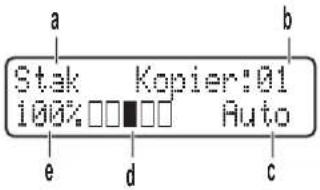
a. Kopitype
b. Antal kopier
c. Kvalitet
d. Kontrast
e. Kopiforhold
4. Menuknapper
Menu
Tryk for at få adgang til menuen til programmering af maskinens indstillinger.
Clear (Ryd)
- Tryk for at slette indtastede data.
- Tryk for at annullere den aktuelle indstilling.
OK
Tryk for at gemme maskinens indstillinger.
▲ eller ▼
Tryk for at rulle op eller ned i menuer og indstillinger.
5. Stop/Exit (Stop/Afslut)
- Tryk for at stoppe en handling.
• Tryk for at afslutte en menu.
6. Start knapper
• Mono Start (Sort-hvid start)
- Tryk for at starte kopiering i sort-hvid.
- Tryk for at starte scanning af dokumenter (i farve, grå eller sort-hvid, afhængigt af scanningsindstillingen).
- Tryk for at starte kopiering i fuld farve.
- Tryk for at starte scanning af dokumenter (i farve, grå eller sort-hvid, afhængigt af scanningsindstillingen).
Tryk på denne knap for at gå tilbage til den forrige menu.

(Hjem)
Tryk på denne knap for at vende tilbage til hovedstartskærmen.

(Annuller)
Tryk for at annullere en handling.
3. Opkaldsplade (nummerknapper)
Tryk på nummerknapperne for at kalde op til telefon- eller faxnumre og for at indtaste antallet af kopier.
4. Lampe i tænd/sluk-knap
Lampen lyser afhængigt af maskinens tænd/sluk-status.
5. Tænd/sluk
• Tænd maskinen ved at trykke på

- Sluk maskinen ved trykke på ogholde den nede. [Lukker ned] vises på displayet i et par sekunder, før den slukkes. Hvis du har tilsluttet en ekstern telefon eller TAD, er den altid tilgængelig.

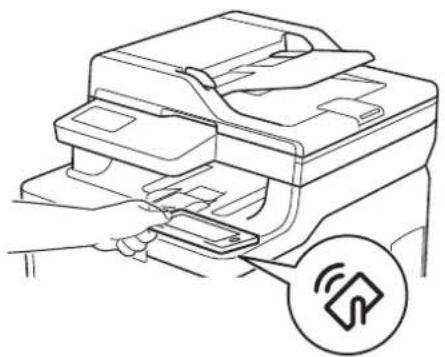
Hvis din Android ^™ -enhed understøtter NFC-funktionen, kan du udskrive fra din enhed eller scanne dokumenter til din enhed ved berøre NFC-symbolet på betjeningspanelet med enheden.
Hjem > Introduktion til din Brother-maskine > Oversigt over touchscreendisplayet
Oversigt over touchscreendisplayet
Relaterede modeller: DCP-L3550CDW/MFC-L3710CW/MFC-L3730CDN/MFC-L3750CDW/MFC-L3770CDW
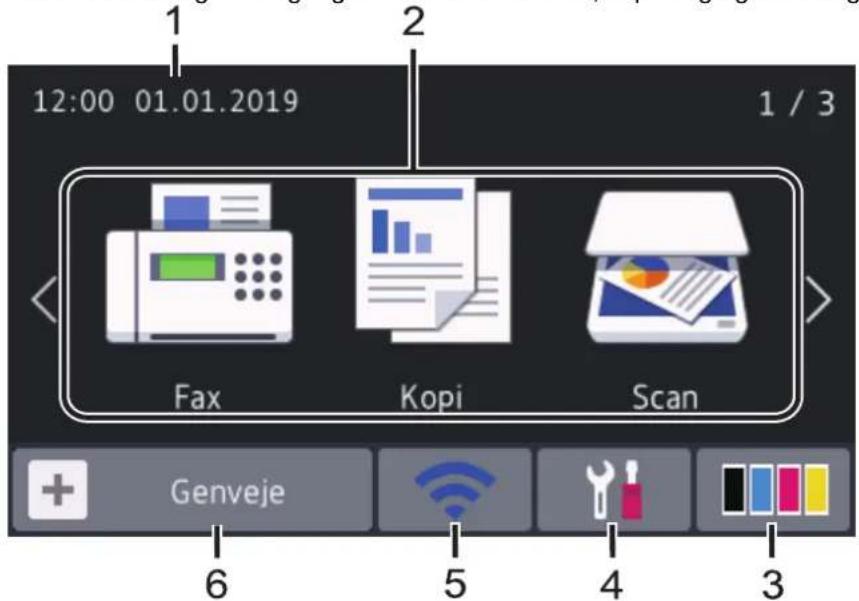
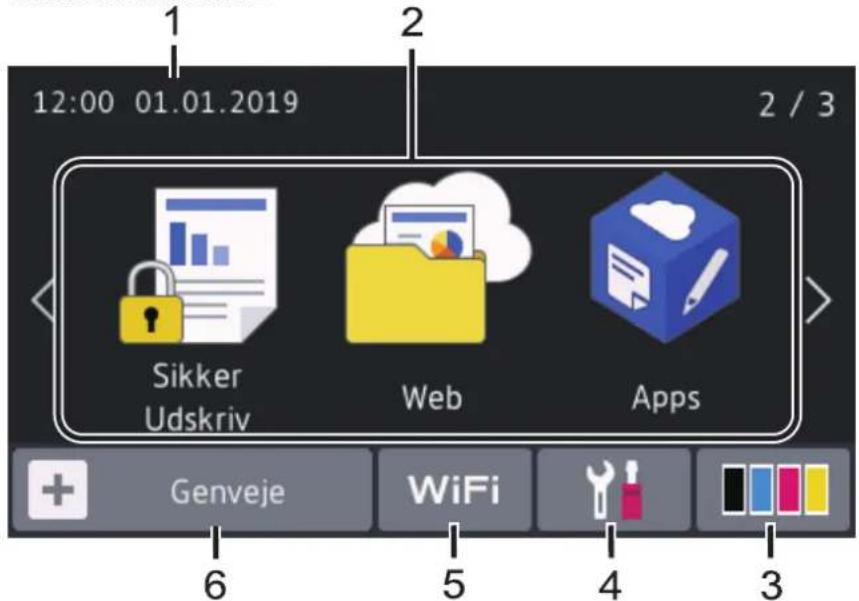
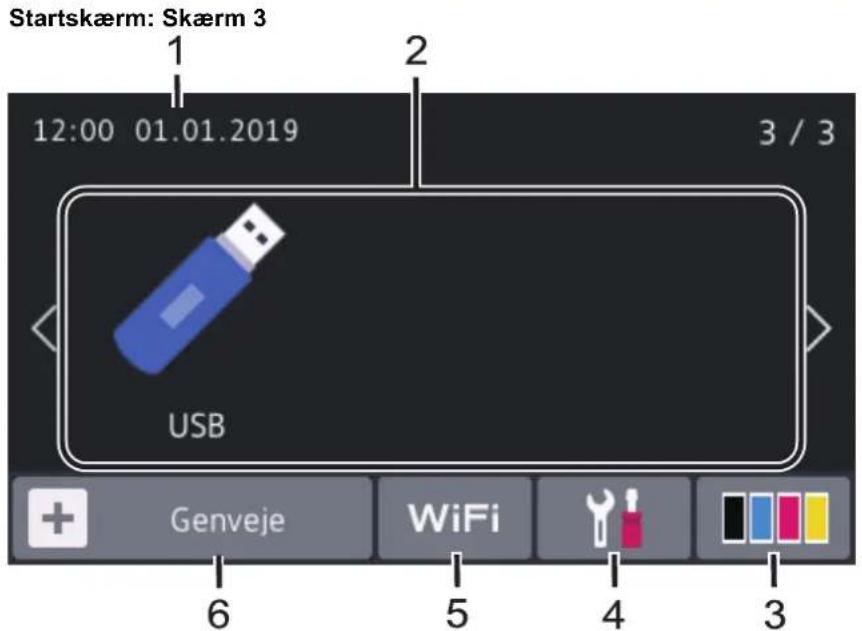
Du kan vælge mellem to typer skærme til indstilling af hovedstartskærmen: Startskærme og genvejsskærme. Når der vises en startskærm, skal du svirpe til venstre eller højre eller trykke på ◀ eller ► for at åbne de andre startskærme.
Hovedstartskærmen viser maskinens status, när maskinen ikke er i brug. När den vises, er maskinen parat til næste kommando.
De tilgængelige funktioner varierer, afhængigt af modellen.
Startskærm: Skærm 1
Startskærmene giver adgang til funktioner som fax, kopiering og scanning.
Startskærm: Skærm 2
Genvejsskærme
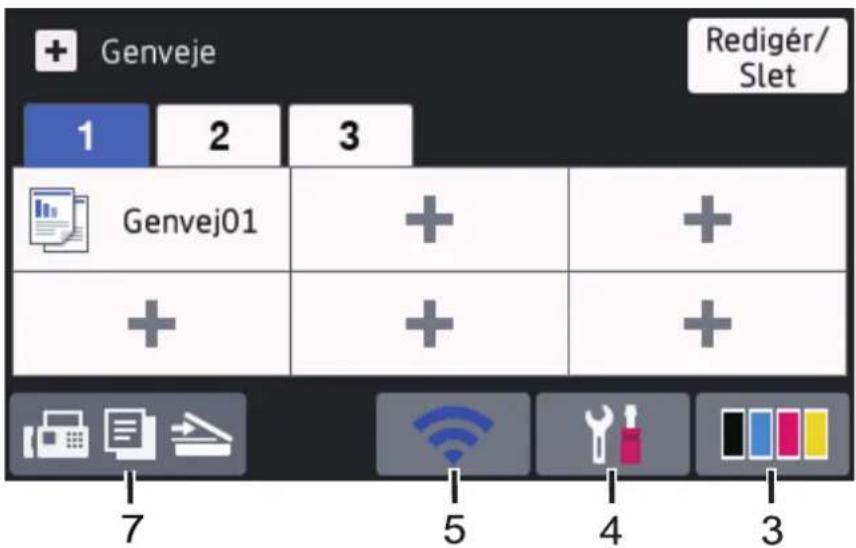
Opret genveje til ofte brugte funktioner, f.eks. afsendelse af en fax, kopiering, scanning og brug af Web Connect.

Der er tre tilgængelige genvejsfaner med seks genveje på hver genvejsfane. Der er i alt 18 tilgængelige genveje.
1. Dato og klokkeslæt
Viser dato og klokkeslæt, der er indstillet på maskinen.
2. Tilstande
• [Fax]
Tryk for at få adgang til faxtilstanden.
• [Kopi]
[Kopi]
Tryk for at få adgang til kopitilstanden.
- [Scan]
[Scan]
Tryk for at få adgang til scanningstilstanden.
• [Sikker Udskriv]
[Sikker Udskriv]
Tryk for at få adgang til indstillingen [Sikker udskrivning].

Tryk på denne knap for at slutte Brother-maskinen til en internettjeneste.
Tryk for at få adgang til USB-menuen, og vælg [Scan til USB] eller [Direkte udskrivning].
3.

Viser tonerens resterende levetid. Tryk for at få adgang til menuen [Toner].
4.

Tryk for at få adgang til menuen [Indstillinger].
Hvis du har aktiveret indstillingsläsen, vises låseikonet på displayet. Du skal låse maskinen op for at ændre indstillinger.
- Modeller til kabelbaseret netværk:

(Status for kabelbaseret LAN)
Tryk for at konfigurere indstillingerne for kabelbaseret LAN.
Ikonet viser den aktuelle status for det kabelbaserede netværk.

Netværkskablet er forbundet

Ingen kabelforbindelse
- Modeller til trådløst netværk:

Tryk på denne knap for at konfigurere indstillingerne for trådløs forbindelse.
Hvis du bruger en trådløs forbindelse, vises styrken for det trådløse signal med en indikator med fire niveauer.

0


Max

Trådløst LAN deaktiveret
6. [Genveje]
Tryk for at få adgang til skærmen [Genveje].
7.
Tryk på denne knap for at få adgang til startskærmene.
Ny fax (MFC-modeller)

Hvis [Fax Prævisning] er indstillet til [Til], vises antallet af nye faxmeddelelser, som du har modtaget i hukommelsen, øverst på skærmen.
Advarselsikon
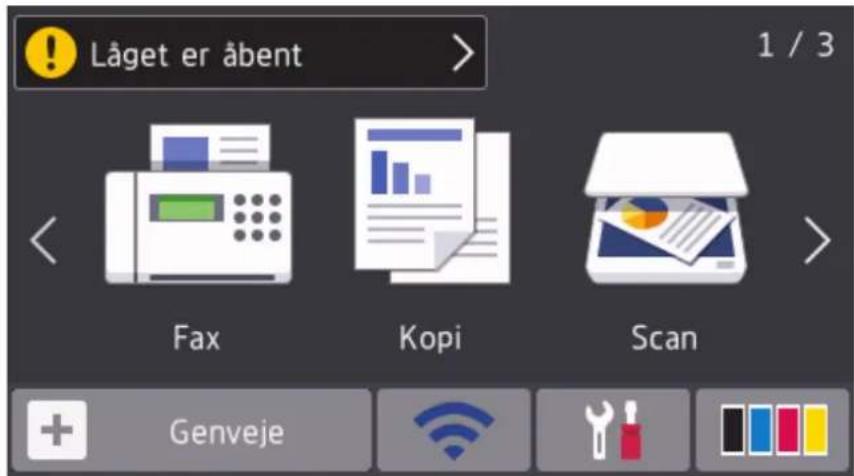
Advarselsikonet Vises, hvis der foreligger en fejl eller en vedligeholdelsesmeddelelse. Tryk på meddelelsesområdet for at se den, og tryk derefter på for at gå tilbage til hovedstartskærmen.
BEMÆRK
Dette produkt bruger skrifttypen ARPHIC TECHNOLOGY CO.,LTD.

Relaterede informationer
- Introduktion til din Brother-maskine
Hjem > Introduktion til din Brother-maskine > Navigation på touchscreendisplayet
Navigation på touchscreendisplayet
Relaterede modeller: DCP-L3550CDW/MFC-L3710CW/MFC-L3730CDN/MFC-L3750CDW/MFC-L3770CDW
Tryk med fingeren på LCD'en for at betjene den. For at få vist og få adgang til alle indstillinger, skal du svirpe til venstre, højre, op, ned eller trykke på ◀▶ eller ▲▼ på displayet for at bladre gennem dem.
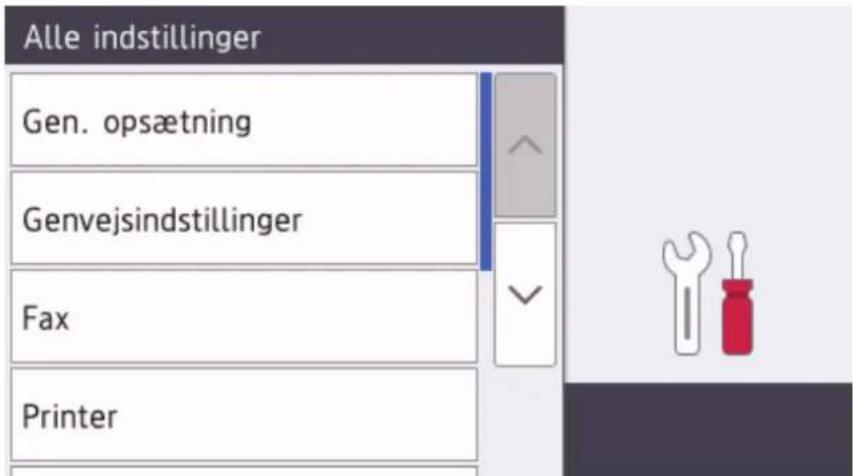
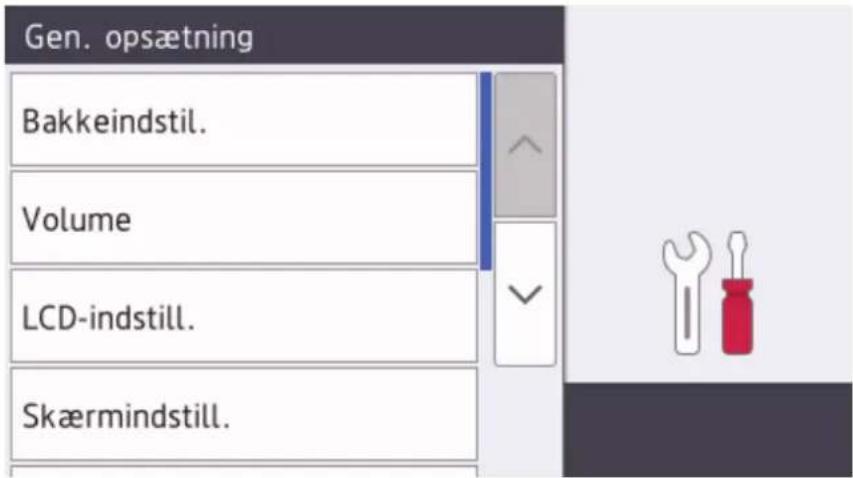
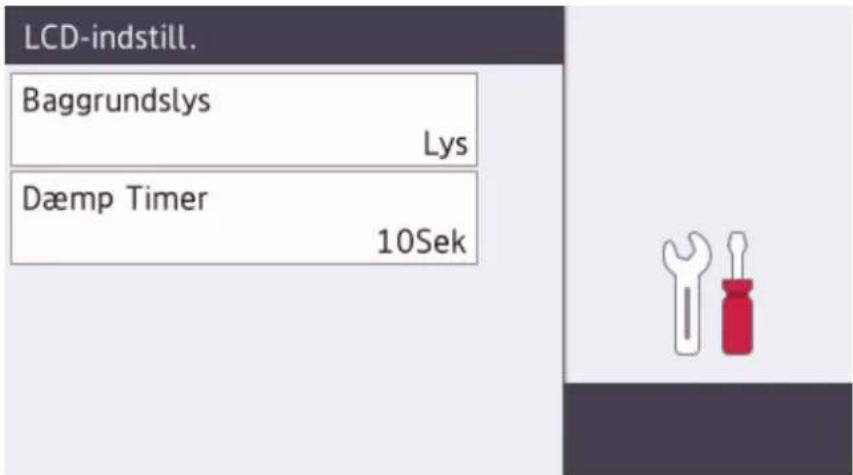
De følgende trin viser, hvordan du ændrer en indstilling i maskinen. I dette eksempel er LCD Backlight indstillingen ændret fra [Lys] til [Med].
VIGTIGT
Rør IKKE ved displayet umiddelbart efter, at du har tilsluttet strømkablet eller tændt for maskinen. Det kan forårsage en fejl.
- Tryk på [Indstillinger].
- Tryk på [Alle indstilling].
- Svirp op eller ned, eller tryk på ▲ eller ▼ for at få vist indstillingen [Gen. opsætning], og tryk derefter på [Gen. opsætning].
- Svirp op eller ned, eller tryk på ▲ eller ▼ for at få vist indstillingen [LCD-indstill.], og tryk derefter på [LCD-indstill.].
- Tryk på [Baggrundslys].
- Tryk på [Med].
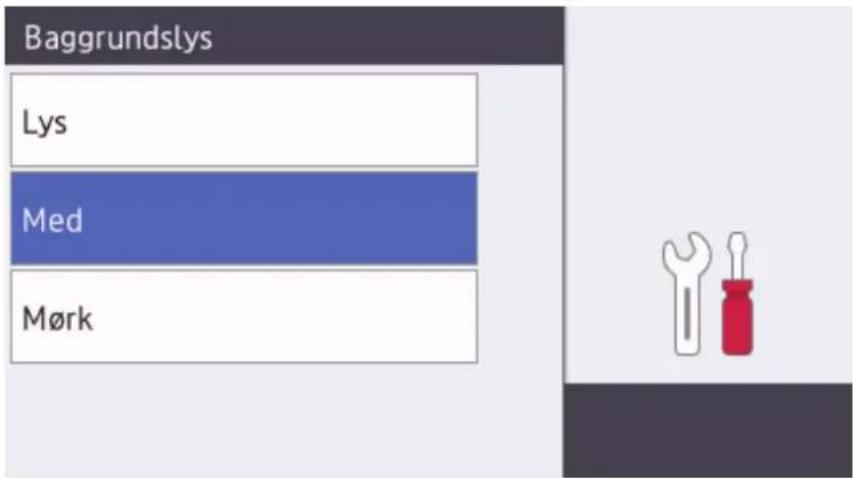
- Tryk på


Relaterede informationer
- Introduktion til din Brother-maskine
Hjem > Introduktion til din Brother-maskine > Oversigt over skærmen Indstillinger
Oversigt over skærmen Indstillinger
Relaterede modeller: DCP-L3550CDW/MFC-L3710CW/MFC-L3730CDN/MFC-L3750CDW/MFC-L3770CDW
Tryk på for at vise den aktuelle maskinstatus på displayet.
Brug menuen Indstillinger til at få adgang til alle Brother-maskinens indstillinger.
De tilgængelige funktioner varierer, afhængigt af modellen.
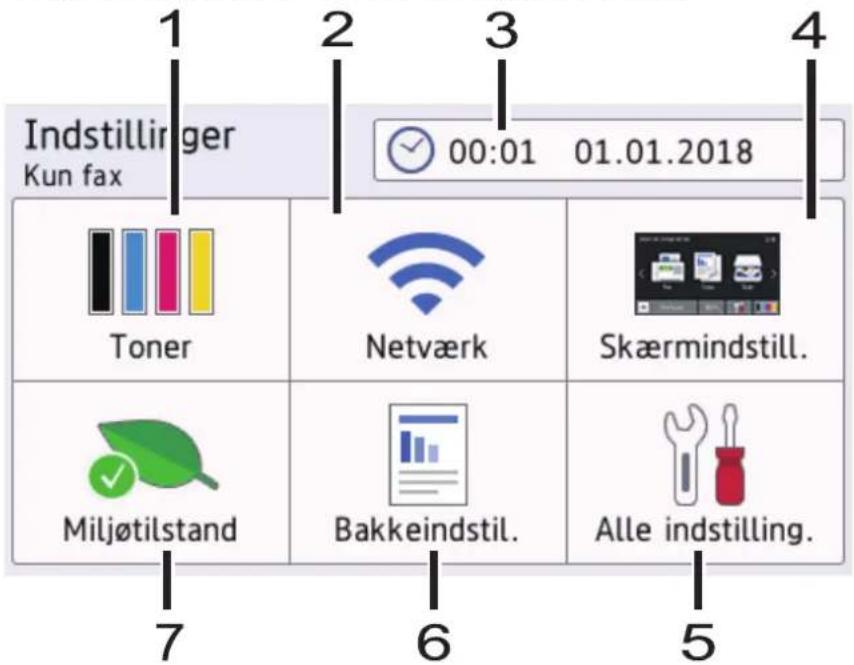
1. Toner
- Viser tonerens resterende levetid.
- Tryk for at få adgang til menuen [Toner].
2. Netværk
- Tryk på denne knap for at konfigurere en netværksforbindelse.
- En indikator på skærmen med fire niveauer viser den aktuelle trådløse signalstyrke, hvis du bruger en trådløs forbindelse.
3. Dato og klokkeslæt
Viser dato og klokkeslæt, der er indstillet på maskinen.
Tryk for at få adgang til menuen [Dato & tid].
4. Skærmindstillinger
Tryk for at få adgang til menuen [Skærmindstill.].
5. Alle indstillinger
Tryk for at få adgang til en menu over alle maskinindstillinger.
6. Bakkeindstilling
Tryk for at få adgang til menuen [Bakkeindstil.].
7. ∅ko-tilstand
Hjem > Introduktion til din Brother-maskine > Indstil hovedstartskærmen
Indstil hovedstartskærmen
Relaterede modeller: DCP-L3550CDW/MFC-L3710CW/MFC-L3730CDN/MFC-L3750CDW/MFC-L3770CDW
Du kan ændre displayet, så det viser en specifik startskærm eller genvejsskæmbillede.
Når maskinen er inaktiv, eller du trykker på , vender touchskærmen tilbage til den skærm, du indstillede.
-
Tryk på [Indstillinger] > [Skærmindstill.] > [Hovedstartskærm].
-
Svirp op eller ned, eller tryk på ▲ eller ▼ for at få vist skærmindstillingerne, og tryk derefter på den ønskede indstilling.
-
Tryk på .
Maskinen skifter til den skærm, du har valgt.

Relaterede informationer
- Introduktion til din Brother-maskine
Hjem > Introduktion til din Brother-maskine > Adgang til Brother Utilities (Windows)
Adgang til Brother Utilities (Windows)
Brother Utilities er en programkvikstart, der gør det nemt at få adgang til alle Brother-programmer, der er installeret på din computer.
- Gør et af følgende:
- (Windows 7)
Klik på (start) > Alle programmer > Brother > Brother Utilities.
- (Windows 8)
Tryk eller klik (Brother Utilities) enten på skærmen Start eller på skrivebordet.
• (Windows 8.1)
Flyt din mus til nederste venstre hjørne af skærmen Start, og klik på (hvis du bruger en berøringsbaseret enhed, skal du svirpe op fra bunden af skærmen Start for at få vist skærmen Apps).
- Vælg den funktion, du vil bruge.

Relaterede informationer
- Introduktion til din Brother-maskine
- Afinstallation af Brother-software og -drivere (Windows)
Hjem > Introduktion til din Brother-maskine > Adgang til Brother Utilities (Windows) > Afinstallation af Brother-software og -drivere (Windows)
Afinstallation af Brother-software og -drivere (Windows)
1. Gør et af følgende:
- (Windows 7)
Klik på (start) > Alle programmer > Brother > Brother Utilities.
- (Windows 8)
Tryk eller klik (Brother Utilities) enten på skærmen Start eller på skrivebordet.
- (Windows 8.1)
Flyt din mus til nederste venstre hjørne af skærmen Start, og klik på (hvis du bruger en berøringsbaseret enhed, skal du svirpe op fra bunden af skærmen Start for at få vist skærmen Apps).
- Klik på rullelisten, og vælg derefter din models navn (hvis det ikke allerede er markeret). Klik på Værktøjer i venstre navigationsbjælke, og vælg Fjern installation.
Følg vejledningen i dialogboksen for at afinstallere softwaren og driverne.

Relaterede informationer
- Adgang til Brother Utilities (Windows)
Hjem > Papirhändtering
Papirhändtering
- llæg papir
- Papirindstillinger
• Anbefalede udskrivningsmedier - Ilæg dokumenter
- Områder, der ikke kan scannes og udskrives
- Brug af specialpapir
Hjem > Papirhändtering > Ilæg papir
llæg papir
- Ilæg papir, og udskriv via papirbakken
- Ilæg papir, og udskriv via multifunktionsbakken (MP-bakke)
- Ilæg og udskriv på papir fra åbningen til manuel fremføring
Hjem > Papirhändtering > Ilæg papir > Ilæg papir, og udskriv via papirbakken
Ilæg papir, og udskriv via papirbakken
• Læg papir i papirbakken
- Udskrivningsproblemer
- Fejl- og vedligeholdelsespåmindelser
Hjem > Papirhändtering > Ilæg papir > Ilæg papir, og udskriv via papirbakken > Læg papir i papirbakken
Læg papir i papirbakken
- Hvis Størrelseskontrol er aktiveret, og du trækker papirbakken ud af maskinen, vises en meddelelse på displayet, hvor du bliver spurgt, om du vil skifte papirstørrelse og papirtype. Skift indstillingerne for papirstørrelse og papirtype, om nødvendigt, ved at følge vejledningen på displayet.
-
Hvis du lægger en anden størrelse og type papir i bakken, skal du ændre indstillingerne for papirstørrelse og papirtype i maskinen eller på din computer.
-
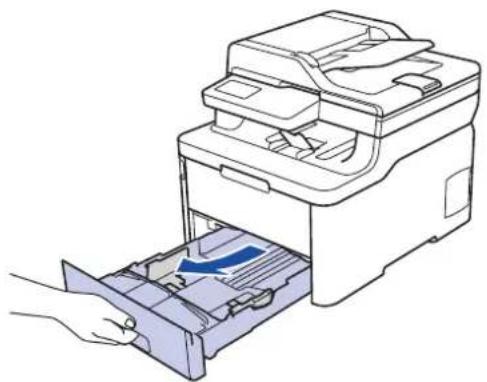
Træk papirbakken helt ud af maskinen.
Tryk på de grønne udløserhåndtag for justere papirstyret.
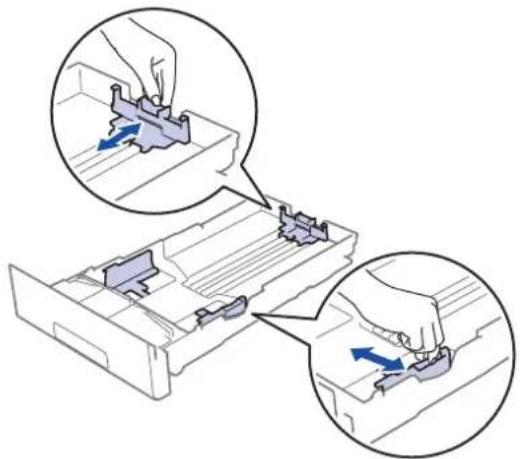
-
Bladr grundigt stakken af papir igennem.
-
Læg papir i papirbakken med udskriftsiden nedad.

Hvis du bruger fortrykt papir, skal du lægge papiret i den rigtige retning. ➤ Relaterede informationer: Skift maskinindstillinger for at udskrive på fortrykt papir i papirbakken
- Sørg for, at papiret er under maksimum papirmærket (▼▼▼).
Overfyldning af papirbakken vil forårsage papirstop.
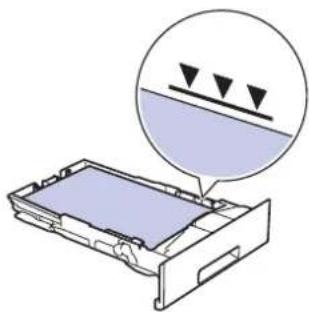
- llæg papir, og udskriv via papirbakken
- Skift maskinindstillinger for at udskrive på fortrykt papir i papirbakken
Hjem > Papirhändtering > Ilæg papir > Ilæg papir, og udskriv via papirbakken > Læg papir i papirbakken > Skift maskinindstillinger for at udskrive på fortrykt papir i papirbakken
Skift maskinindstillinger for at udskrive på fortrykt papir i papirbakken
Relaterede modeller: DCP-L3510CDW/DCP-L3517CDW/DCP-L3550CDW/MFC-L3730CDN/MFC-L3750CDW/MFC-L3770CDW
Hvis du bruger fortrykt papir til 2-sidet udskrivning, skal du ændre maskinens indstillinger.

Du må IKKE lægge forskellige størrelser og typer af papir i papirbakken samtidigt. Det kan medføre papirstop eller fejl ved fremføring.
Retning
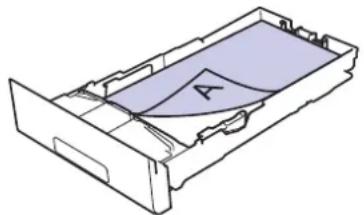 | For 1-sidet udskrivning:• nedad• øverste kant mod papirbakkens front |
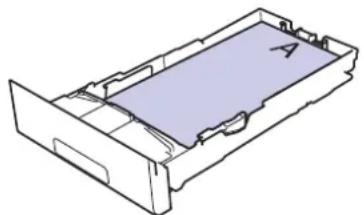 | For automatisk 2-sidet udskrivning (indbinding langs lang kant):• opad• nederste kant mod papirbakkens front |
- Tryk på Menu.
- Tryk på ▲ eller ▼ for at vælge følgende:
a. Vælg [Printer]. Tryk på OK.
b. Vælg [Dobbeltsidet]. Tryk på OK.
c. Vælg [Enkelt billede]. Tryk på OK.
d. Vælg [Dobbelt. fødn.]. Tryk på OK.
• Læg papir i papirbakken
Hjem > Papirhändtering > Ilæg papir > Ilæg papir, og udskriv via multifunktionsbakken (MP-bakke)
Ilæg papir, og udskriv via multifunktionsbakken (MP-bakke)
Du kan lægge tyndt papir, kraftigt papir, genbrugspapir, kontraktpapir, glittet papir, labels, op til 30 ark almindeligt papir eller op til tre konvolutter i MP-bakken.
- Læg papir i multifunktionsbakken (MP-bakke)
- Indføring og udskrivning af etiketter ved hjælp af MP-bakken
- Indføring af og udskrivning på konvolutter ved hjælp af MP-bakken
- Udskrivningsproblemer
- Fejl- og vedligeholdelsespåmindelser
Hjem > Papirhändtering > Ilæg papir > Ilæg papir, og udskriv via multifunktionsbakken (MP-bakke) > Læg papir i multifunktionsbakken (MP-bakke)
Læg papir i multifunktionsbakken (MP-bakke)
Relaterede modeller: MFC-L3770CDW
Hvis du lægger en anden størrelse og type papir i bakken, skal du ændre indstillingerne for papirstørrelse og papirtype i maskinen eller på din computer.
- Almindeligt papir
• Tyndt papir
• Tykt papir - Genbrugspapir
- Skrivemaskinepapir
-
Glittet papir
-
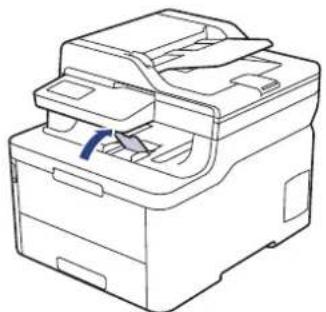
Løft støtteklappen op for at undgå, at papir glider ud af outputbakken til forsiden nedad.
- Åbn MP-bakken, og sænk den forsigtigt.
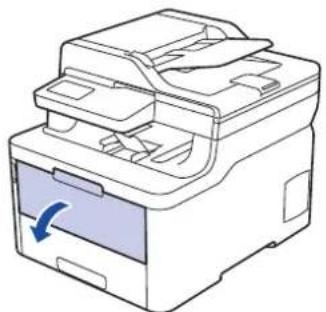
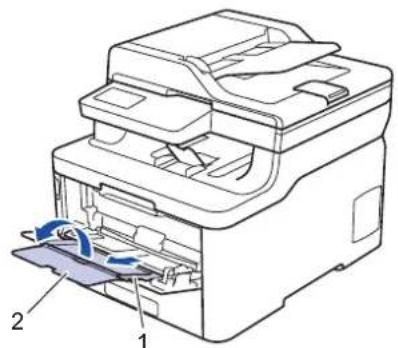
- Træk MP-bakkens støtte (1) ud, og fold klappen ud (2).
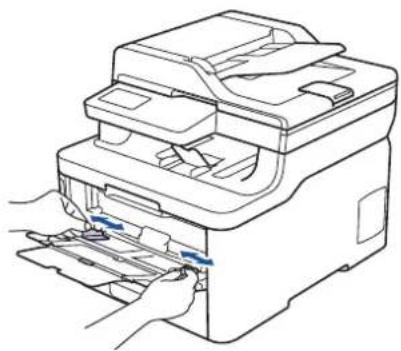
- Juster MP-bakkens papirstyr, så de passer til bredden for det papir, du bruger.
- Læg papir i papirbakken, så udskriftsoverfladen vender opad i MP-bakken.
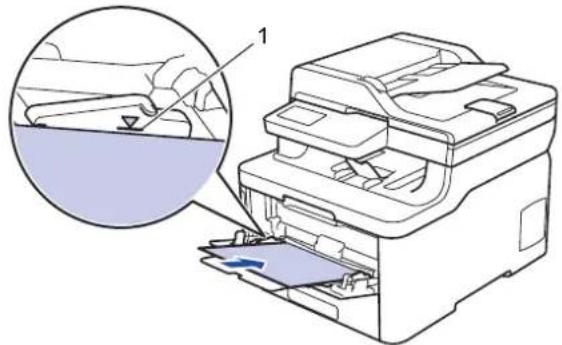
- Sørg for at papiret er under maksimum papirmærket (1).
- Hvis du anvender glittet papir, skal du kun lægge ét ark ad gangen i MP-bakken for at undgå papirstop.
- Hvis du bruger fortrykt papir, skal du lægge papiret i den rigtige retning. >> Relaterede informationer. Skift maskinindstillinger for at udskrive på fortrykt papir i MP-bakken
- Brug begge hænder til at løfte scannerlåget som vist på illustrationen for at fjerne en udskrift i et lille format fra outputbakken.
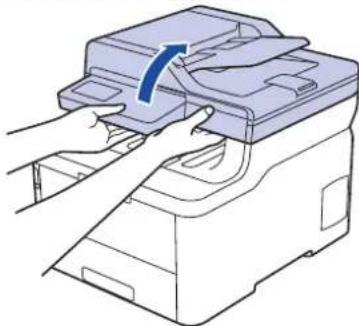
- Du kan stadig bruge maskinen, när scannerlåget er oppe. Tryk ned med begge hænder for at lukke scannerlåget.
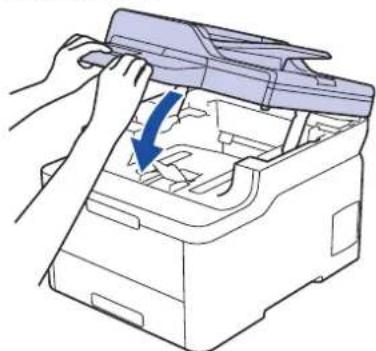
- Ilæg papir, og udskriv via multifunktionsbakken (MP-bakke)
- Skift maskinindstillinger for at udskrive på fortrykt papir i MP-bakken
Hjem > Papirhändtering > Ilæg papir > Ilæg papir, og udskriv via multifunktionsbakken (MP-bakke) > Læg papir i multifunktionsbakken (MP-bakke) > Skift maskinindstillinger for at udskrive på fortrykt papir i MP-bakken
Skift maskinindstillinger for at udskrive på fortrykt papir i MP-bakken
Relaterede modeller: MFC-L3770CDW
Hvis du bruger fortrykt papir til 2-sidet udskrivning, skal du ændre maskinens indstillinger.

Du må IKKE lægge forskellige størrelser og typer af papir i papirbakken samtidigt. Det kan medføre papirstop eller fejl ved fremføring.
Retning
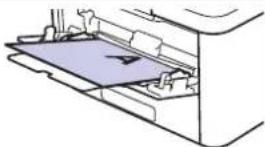 | For 1-sidet udskrivning:• opad• øverste kant først |
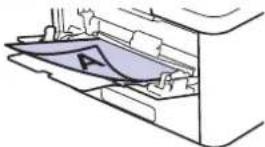 | For automatisk 2-sidet udskrivning (indbinding langs lang kant):• nedad• nederste kant først |
Hjem > Papirhändtering > Ilæg papir > Ilæg papir, og udskriv via multifunktionsbakken (MP-bakke) > Indføring og udskrivning af etiketter ved hjælp af MP-bakken
Indføring og udskrivning af etiketter ved hjælp af MP-bakken
Relaterede modeller: MFC-L3770CDW
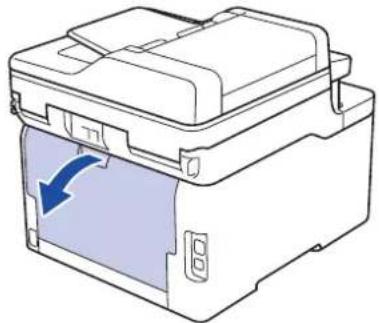
Når baglåget (outputbakke til forside opad) trækkes ned, har maskinen en lige papirsti fra MP-bakken frem til bagsiden af maskinen. Brug denne metode til papirfremføring og output, når du udskriver på etiketter.
Hvis du lægger en anden størrelse og type papir i bakken, skal du ændre indstillingerne for papirstørrelse og papirtype i maskinen eller på din computer.
- Åbn maskinens baglåg (outputbakke til forsiden opad).
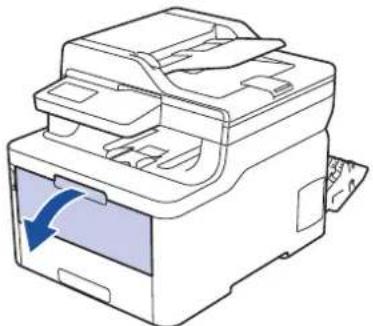
- Åbn MP-bakken på maskinens front, og sænk den forsigtigt.
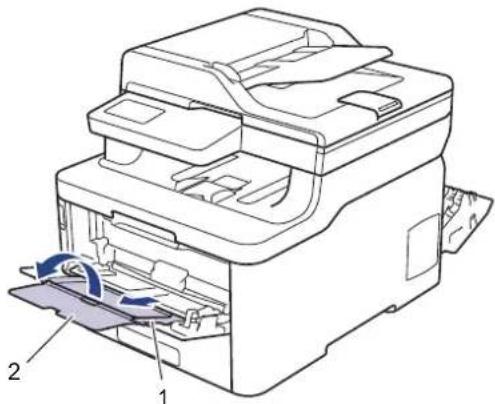
- Træk MP-bakken støtte (1) ud, og fold klappen ud (2).
-
Juster MP-bakkens papirstyr, så de passer til bredden for det papir, du bruger.
-
Læg papir i papirbakken, så udskriftsoverfladen vender opad i MP-bakken.
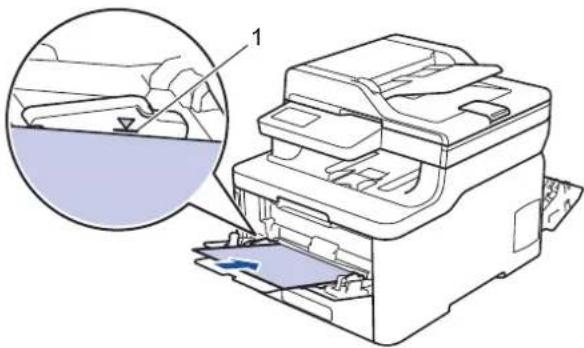
Sørg for at papiret er under maksimum papirmærket (1).
- Rediger dine udskriftsindstillinger på skærmen Udskriv, inden du sender udskriftsjobbet fra din computer.
- Send udskriftsjobbet til maskinen.
- Luk bagklappen (outputbakken til forsiden opad), så det låses fast i lukket position.

Relaterede informationer
- Ilæg papir, og udskriv via multifunktionsbakken (MP-bakke)
Hjem > Papirhändtering > Ilæg papir > Ilæg papir, og udskriv via multifunktionsbakken (MP-bakke) > Indføring af og udskrivning på konvolutter ved hjælp af MP-bakken
Indføring af og udskrivning på konvolutter ved hjælp af MP-bakken
Relaterede modeller: MFC-L3770CDW
Du kan lægge op til tre konvolutter i MP-bakken.
Før indføring skal du trykke på konvolutternes hjørner og sider for at gøre dem så flade som muligt.

Hvis du lægger en anden størrelse og type papir i bakken, skal du ændre indstillingerne for papirstørrelse og papirtype i maskinen eller på din computer.
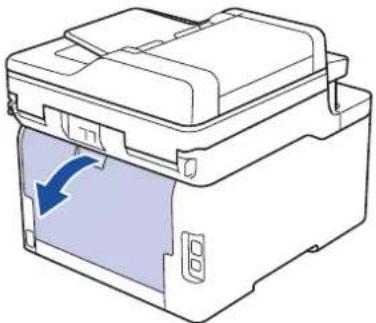
- Åbn maskinens baglåg (outputbakke til forsiden opad).
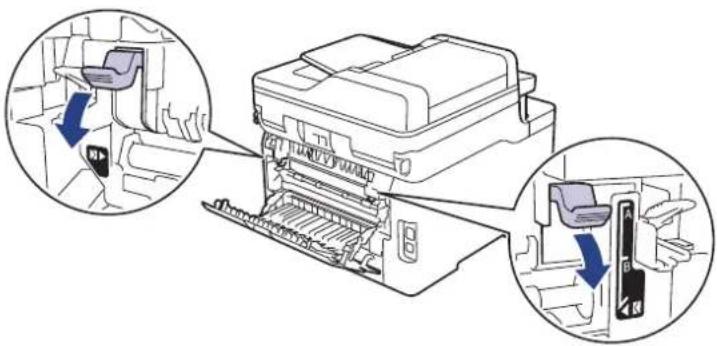
- Træk de to grå håndtag ned, et på venstre side og et på højre side, som vist på illustrationen.
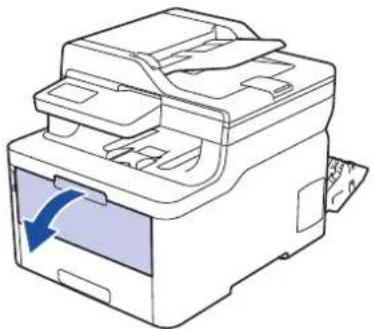
- Åbn MP-bakken på maskinens front, og sænk den forsigtigt.
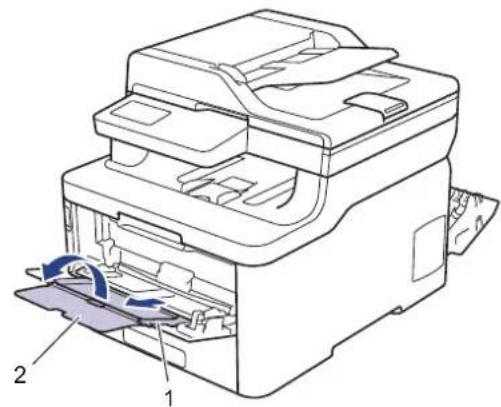
- Træk MP-bakken støtte (1) ud, og fold klappen ud (2).
- Læg papir i papirbakken, så udskriftsoverfladen vender opad i MP-bakken.
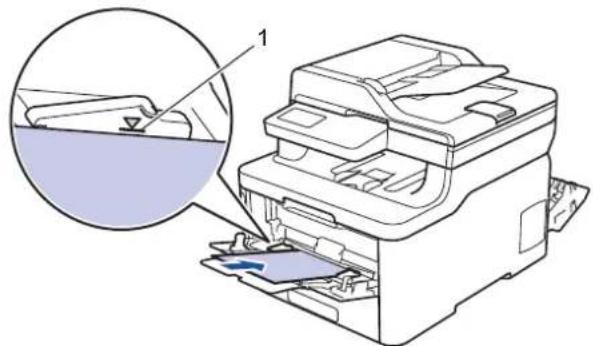
Læg op til tre konvolutter i MP-bakken med udskriftssiden opad. Sørg for, at konvolutterne er under maksimum papirmærket (1). Hvis du lægger mere end tre konvolutter i, kan det medføre papirstop.
- Skift dine udskriftsindstillinger i dialogboksen Udskriv, før du sender udskriftsjobbet fra din computer.
Indstillinger Indstillinger for konvolutter
-
Send dit udskriftsjob til maskinen.
-
Når du er færdig med at udskrive, skal du føre de to grå håndtag, du justerede i det tidligere trin, tilbage til deres oprindelige placeringer.
-
Luk bagklappen (outputbakken til forsiden opad), så det låses fast i lukket position.

Relaterede informationer
- Ilæg papir, og udskriv via multifunktionsbakken (MP-bakke)
Hjem > Papirhändtering > Ilæg papir > Ilæg og udskriv på papir fra åbningen til manuel fremføring
Ilæg og udskriv på papir fra åbningen til manuel fremføring
- Ilæg og udskriv på papir fra åbningen til manuel fremføring
- Ilægning og udskrivning på labels i åbningen til manuel fremføring
- Ilæg og udskriv på konvolutter fra åbningen til manuel fremføring
Hjem > Papirhändtering > Ilæg papir > Ilæg og udskriv på papir fra åbningen til manuel fremføring > Ilæg og udskriv på papir fra åbningen til manuel fremføring
llæg og udskriv på papir fra åbningen til manuel fremføring
Relaterede modeller: DCP-L3510CDW/DCP-L3517CDW/DCP-L3550CDW/MFC-L3710CW/MFC-L3730CDN/MFC-L3750CDW
Når du lægger en anden papirstørrelse i bakken, skal du samtidigt ændre indstillingen for papirstørrelse i maskinen eller computeren.
- Almindeligt papir
• Tyndt papir
• Tykt papir - Genbrugspapir
- Skrivemaskinepapir
-
Glittet papir
-
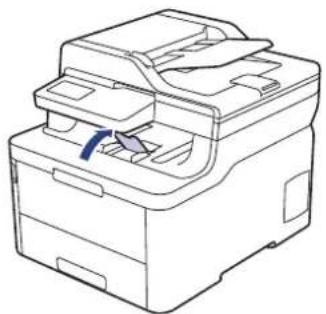
Løft støtteklappen op for at undgå, at papir glider ud af outputbakken til forsiden nedad.
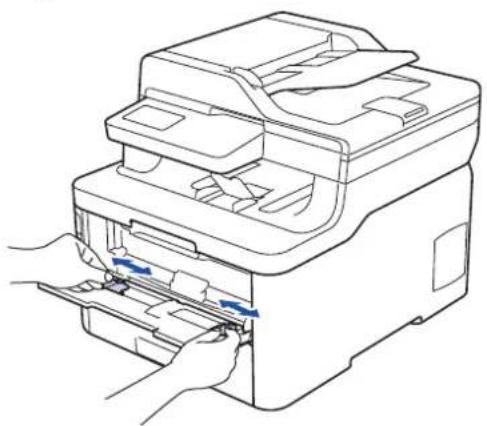
- Brug begge hænder til at skubbe papirstyret ved åbningen til manuel fremføring til bredden af det papir, du vil bruge.
- Læg et stykke papir i åbningen til manuel fremføring med begge hænder, indtil den forreste kant rører rullen til papirfremføring. Giv slip, når du mærker, at maskinen trækker det ind.
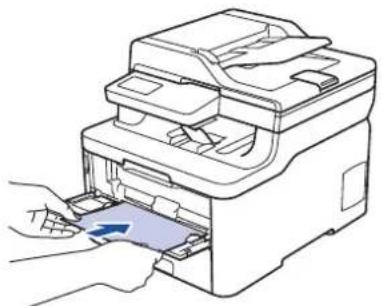
• Læg papiret i åbningen til manuel fremføring med udskriftsoverfladen opad.
- Sørg for, at papiret er lige og i den korrekte position i åbningen til manuel fremføring. Hvis ikke, vil papiret ikke blive fremført korrekt, hvilket vil resultere i en skæv udskrift eller papirstop.
- Brug begge hænder til at løfte scannerlåget op for at fjerne en lille udskrift fra outputbakken.
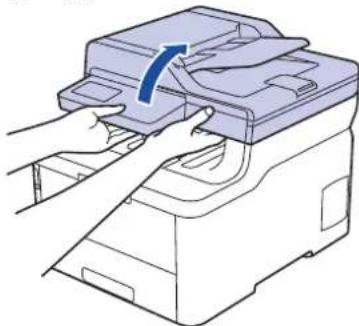
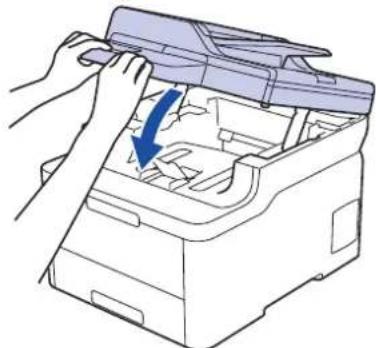
- Du kan stadig bruge maskinen, när scannerlåget er oppe. Tryk ned med begge hænder for at lukke scannerlåget.
- Send udskriftsjobbet til maskinen.

Rediger dine udskriftsindstillinger på skærmen Udskriv, inden du sender udskriftsjobbet fra din computer.
- Når den udskrevne side kommer ud fra maskinen, skal du lægge det næste ark papir i åbningen til manuel fremføring. Gentag for hver side du vil printe.

Relaterede informationer
- Ilæg og udskriv på papir fra åbningen til manuel fremføring
Hjem > Papirhändtering > Ilæg papir > Ilæg og udskriv på papir fra åbningen til manuel fremføring > Ilægning og udskrivning på labels i åbningen til manuel fremføring
llægning og udskrivning på labels i åbningen til manuel fremføring
Relaterede modeller: DCP-L3510CDW/DCP-L3517CDW/DCP-L3550CDW/MFC-L3710CW/MFC-L3730CDN/MFC-L3750CDW
Når du lægger en anden papirstørrelse i bakken, skal du samtidigt ændre indstillingen for papirstørrelse i maskinen eller computeren.
Maskinen tænder automatisk for manuel fremføring, når du lægger papir i åbningen til manuel fremføring.
- Åbn åbningen til manuel fremføring på maskinens forside.
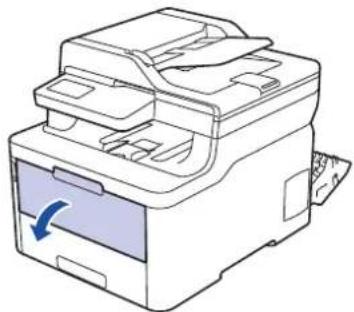
- Brug begge hænder til at skubbe papirstyret ved åbningen til manuel fremføring til bredden af det papir, du bruger.
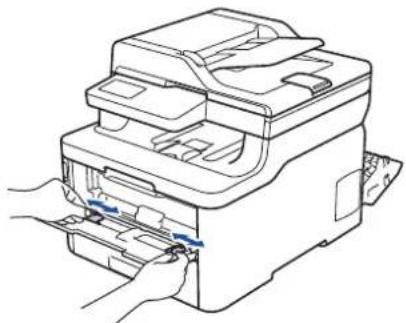
- Læg et stykke papir i åbningen til manuel fremføring med begge hænder, indtil den forreste kant rører rullen til papirfremføring. Giv slip, når du mærker, at maskinen trækker det ind.
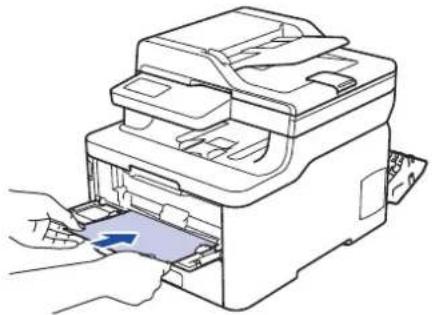
- Læg papiret i åbningen til manuel fremføring med udskriftsoverfladen opad.
- Træk papiret helt ud, hvis du skal lægge papiret i åbningen til manuel fremføring igen.
- Du må ikke i nogen situationer ilægge mere end et ark papir i åbningen til manuel fremføring, da det kan forårsage stop.
-
Sørg for, at papiret er lige og i den korrekte position i åbningen til manuel fremføring. Hvis ikke vil papiret ikke blive fremført korrekt og resultere i en skæv udskrift eller papirstop.
-
Send udskriftsjobbet til maskinen.

Rediger dine udskriftsindstillinger på skærmen Udskriv, inden du sender udskriftsjobbet fra din computer.
- Når den udskrevne side kommer ud fra maskinens bagside, skal du lægge det næste ark papair i åbningen til manuel fremføring. Gentag for hver side du vil printe.
- Luk bagklappen (outputbakken til forsiden opad), så det låses fast i lukket position.

Relaterede informationer
- Ilæg og udskriv på papir fra åbningen til manuel fremføring
Hjem > Papirhändtering > Ilæg papir > Ilæg og udskriv på papir fra åbningen til manuel fremføring > Ilæg og udskriv på konvolutter fra åbningen til manuel fremføring
llæg og udskriv på konvolutter fra åbningen til manuel fremføring
Relaterede modeller: DCP-L3510CDW/DCP-L3517CDW/DCP-L3550CDW/MFC-L3710CW/MFC-L3730CDN/MFC-L3750CDW
Når du lægger en anden papirstørrelse i bakken, skal du samtidigt ændre indstillingen for papirstørrelse i maskinen eller computeren.
Maskinen tænder automatisk for manuel fremføring, når du lægger papir i åbningen til manuel fremføring.
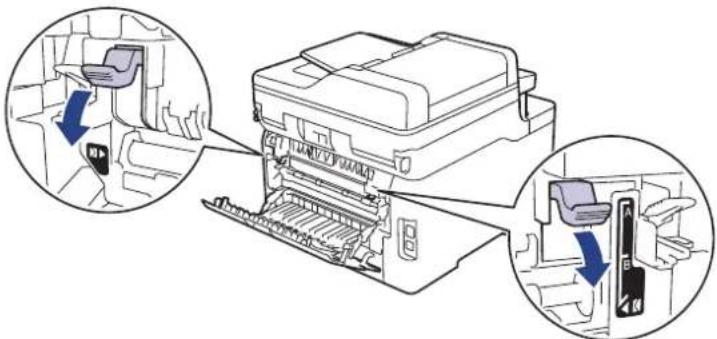
- Træk de to grå arme ned, én i venstre side og én i højre side, som vist i illustrationen.
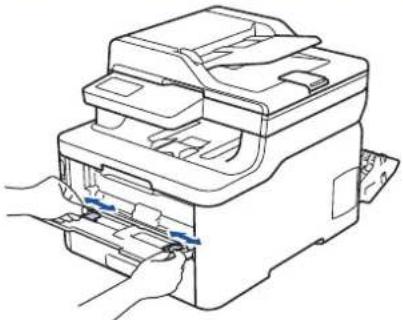
- Brug begge hænder til at skubbe papirstyret ved åbningen til manuel fremføring til bredden af det papir, du bruger.
- Brug begge hænder til at lægge en konvolut i åbningen til manuel fremføring, indtil den forreste kant rører ved rullen til papirfremføring. Når du mærker at maskinen trækker det ind, så giv slip.
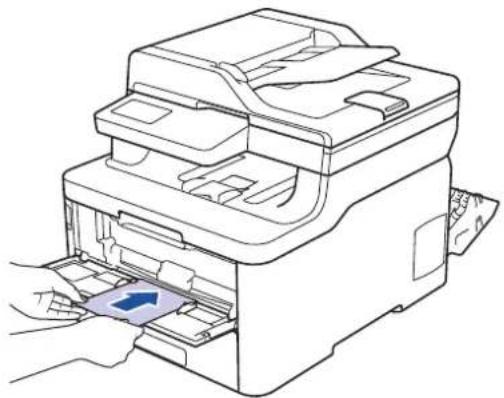
- Læg konvolutten i åbningen til manuel fremføring med udskriftsoverfladen opad.
- Træk konvolutten helt ud, når du lægger konvolutten i åbningen til manuel fremføring igen.
- Du må ikke lægge mere end en konvolut i åbningen til manuel fremføring ad gangen, da det kan forårsage papirstop.
-
Sørg for, at konvolutten er lige og i den korrekte position i åbningen til manuel fremføring. Hvis ikke vil konvolutten ikke blive fremført korrekt, hvilket kan resultere i en skæv udskrift eller papirstop.
-
Send dit udskriftsjob til maskinen.

Skift dine udskriftsindstillinger i dialogboksen Udskriv, før du sender udskriftsjobbet fra din computer.
Indstillinger Indstillinger for konvolutter
- Når den udskrevne konvolut kommer ud af maskinen, skal du lægge den næste konvolut i. Gentag for hver konvolut, du vil udskrive.
- Når du er færdig med at udskrive, skal du føre de to grå håndtag, du justerede i det tidligere trin, tilbage til deres oprindelige placeringer.
- Luk bagklappen (outputbakken til forsiden opad), så det låses fast i lukket position.

Relaterede informationer
- Ilæg og udskriv på papir fra åbningen til manuel fremføring
Hjem > Papirhändtering > Papirindstillinger
Papirindstillinger
- Ændring af papirstørrelse og papirtype
• Vælg den bakke, der skal bruges til udskrivning - Ændring af indstillingen Kontroller papir
Hjem > Papirhändtering > Papirindstillinger > Ændring af papirstørrelse og papirtype
Når du ændrer størrelsen og typen på det papir, du lægger i bakken, skal du samtidig skifte indstilling for papirstørrelse og papirtype på displayet.
- Tryk på [Indstillinger] > [Alle indstilling.] > [Gen. opsætning] > [Bakkeindstil.] > [Papirtype].
- Tryk på den ønskede indstilling.
- Svirp op eller ned, eller tryk på ▲ eller ▼ for at få vist papirtypeindstillingerne, og tryk derefter på den ønskede indstilling.
- Tryk på
- Tryk på [Papirstr.].
- Tryk på den ønskede indstilling.
- Svirp op eller ned, eller tryk på ▲ eller ▼ for at få vist papirstørrelsesindstillingerne, og tryk derefter på den ønskede indstilling.
- Tryk på

Relaterede informationer
- Papirindstillinger
Hjem > Papirhändtering > Papirindstillinger > Vælg den bakke, der skal bruges til udskrivning
Vælg den bakke, der skal bruges til udskrivning
Relaterede modeller: MFC-L3770CDW
Skift den standardbakke, som maskinen skal bruge til at udskrive kopier, modtagne faxer og udskriftsjob fra computeren.

DCP-modeller understøtter ikke fax-funktionen.
-
Tryk på [Indstillinger] > [Alle indstilling.] > [Gen. opsætning] > [Bakkeindstil.].
-
Svirp op eller ned, eller tryk på ▲ eller ▼ for at få vist indstillingerne [Bakkeanv.: Kopiér], [Bakkeanv.: Fax] eller [Bakkeanv.: Udskriv], og tryk derefter på den ønskede indstilling.
-
Svirp op eller ned, eller tryk på ▲ eller ▼ for at få vist den ønskede indstilling, og tryk derefter på den. Hvis du for eksempel vælger indstillingen [MP>B1], trækker maskinen papir fra MP-bakken, indtil den er tom, og derefter fra bakke 1.
-
Tryk på


- Når du laver en kopi ved hjælp af ADF og giver prioritet til flere bakker, søger maskinen bakken med det mest egnede papir og tager papir fra denne bakke.
- Når du laver en kopi med brug af scannerglaspladen, kopieres dit dokument fra den højest prioriterede bakke, selv hvis der er mere egnet papir i en anden papirbakke.
• (MFC-modeller) Brug følgende papirstørrelser til udskrivning af faxer: Letter, A4, Legal, Folio, Mexico Legal eller India Legal. Hvis der ikke er en passende størrelse i nogen af bakkerne, gemmer maskinen modtagne faxer, og [Forkert stør.] vises på touchskærmen.
• (MFC-modeller) Hvis der ikke er mere papir i bakken, og der er modtagne faxer i maskinens hukommelse, vises [Intet papir] på touchskærmen. Læg papir i den tomme bakke.

Relaterede informationer
- Papirindstillinger
Hjem > Papirhändtering > Papirindstillinger > Ændring af indstillingen Kontroller papir
Ændring af indstillingen Kontroller papir
Når du tænder maskinens indstilling for Kontrollér størrelse, viser maskinen en meddelelse, når du fjerner en papirbakke eller lægger papir i med MP-bakken, hvor du bliver spurgt, om du har ændret papirstørrelsen og papirtypen.
Standardindstillingen er Til.
- Tryk på [Indstillinger] > [Alle indstilling.] > [Gen. opsætning] > [Bakkeindstil.] > [Kontroller størr.].
- Tryk på [Til] eller [Fra].
- Tryk på


Relaterede informationer
- Papirindstillinger
Anbefalede udskrivningsmedier
Vi anbefaler at benytte papiret anført i tabellen for at opnå den bedst mulige udskriftskvalitet.
| Papirtype Emne | |
| Almindeligt papir | Xerox Premier TCF 80 g/m2 |
| Xerox Business 80 g/m2 | |
| Genbrugspapir | Steinbeis Evolution White 80 g/m2 |
| Etiketter Avery-laseretiket L7163 | |
| Kuverter Antalis River-serie (DL) | |
| Blankt papir | Xerox Colotech+ Gloss Coated 120 g/m2 |

Relaterede informationer
- Papirhändtering
Hjem > Papirhändtering > Ilæg dokumenter
llæg dokumenter
Du kan sende en fax, tage kopier og scanne fra den automatiske dokumentfremfører (ADF) og scannerglaspladen.
- Læg dokumenter i den automatiske dokumentfremfører (ADF)
- Læg dokumenter på scannerglaspladen
Hjem > Papirhändtering > Ilæg dokumenter > Læg dokumenter i den automatiske dokumentfremfører (ADF)
Læg dokumenter i den automatiske dokumentfremfører (ADF)
Relaterede modeller: DCP-L3550CDW/MFC-L3710CW/MFC-L3730CDN/MFC-L3750CDW/MFC-L3770CDW
Brug ADF'en, när du kopierer eller scanner flersidede dokumenter i standardstørrelse.
- ADF'en kan rumme op til 50 sider og indføre hvert ark enkeltvist.
- Bruger standard (80 g/m ^2 ) papir.
- Sørg for at dokumenter med slettelak eller skrevet i blæk er helt tørre.
VIGTIGT
- EFTERLAD IKKE tykke dokumenter på scannerglaspladen. Hvis du gør dette kan ADF stoppe.
- Brug IKKE papir der er buet, krøllet, foldet, revet, klipset, har papirklips, er limet eller tapet.
- Brug IKKE pap, avispapir eller stof.
- For at undgå at skade din maskine när ADF er brug, så træk IKKE i dokumentet mens det fremføres.
| Højde: | 147,3 mm til 355,6 mm |
| Bredde: 105 mm til 215,9 mm | |
| Vægt: | 60 til 105 g/m ^2 |
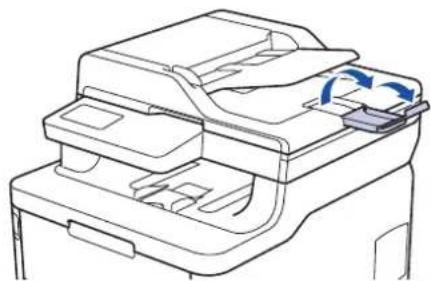
- Fold ADF-outputstøtteflappen ud.
- Bladr siderne grundigt igennem.
- Stabl siderne i dit dokument, og læg dem med forsiden opad og den øverste kant først i ADF'en som vist i illustrationen.
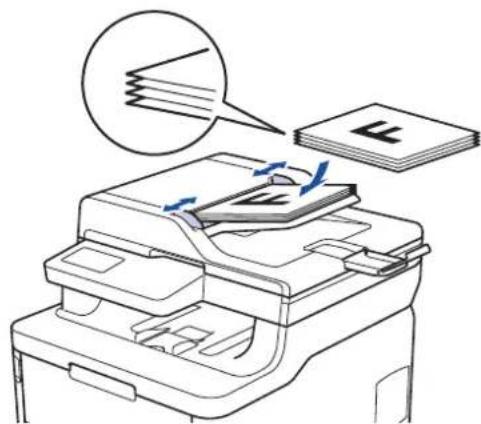
- Juster papirstyret så de passer til bredden af dit dokument.

Relaterede informationer
- llæg dokumenter
Hjem > Papirhändtering > Ilæg dokumenter > Læg dokumenter på scannerglaspladen
Læg dokumenter på scannerglaspladen
Brug scannerglaspladen til at faxe, kopiere eller scanne en side ad gangen.
| Højde: | Op til 300 mm |
| Bredde: Op til 215,9 mm | |
| Vægt: 2 kg |

For at bruge scannerglaspladen skal ADF være tom.
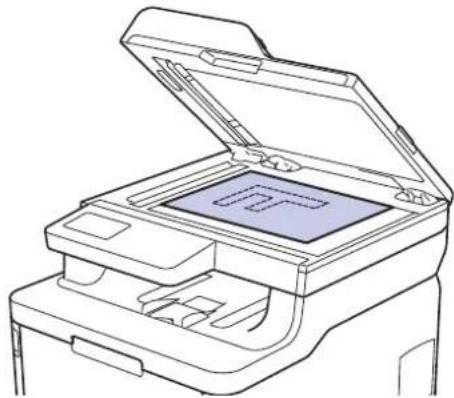
- Løft dokumentläget.
- Placér dokumentet med forsiden nedad på scannerglaspladen.
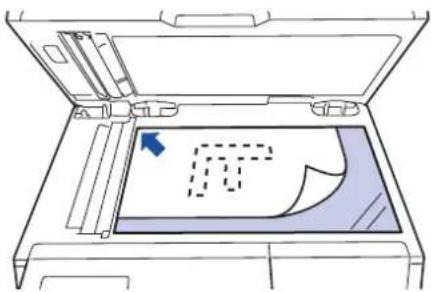
- Placer hjørnet af siden i det øverste venstre hjørne på scannerglaspladen.
- Luk dokumentläget. Hvis dokumentet er en bog eller meget tykt, så tryk forsigtigt på dokumentläget.

Relaterede informationer
- Ilæg dokumenter
Hjem > Papirhändtering > Områder, der ikke kan scannes og udskrives
Områder, der ikke kan scannes og udskrives
Tallene i tabellen viser det maksimale antal områder, der ikke kan scannes og udskrives fra kanterne af de mest almindeligt brugte papirstørrelser. Disse mål kan variere afhængigt af papirstørrelsen eller indstillingerne for det program, du bruger.
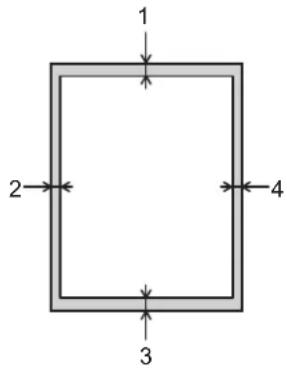

Undgå at forsøge at scanne, kopiere eller udskrive i disse områder. Output vil ikke afspejle visningen i disse områder.
| Brug Dokumentstørrelse Top (1) | Bund (3) | Venstre (2)Højre (4) | |
| Fax (afsendelse) Letter, Legal | 3 mm 4 mm | ||
| A4 3 mm (ADF) | 1 mm(Scannerglasplade)3 mm | ||
| Kopiering ^1 | Letter, Legal 4 mm 4 mm | ||
| A4 4 mm 3 mm | |||
| Scan (Scanning) Letter 3 mm | 3 mm | ||
| A4 3 mm 3 mm | |||
| Legal 3 mm 3 mm | |||
| Udskriv Letter, Legal 4,2 mm | 4,2 mm | ||
| A4 4,2 mm 4,2 mm | |||
1 en 1 i 1-kopi og 100 % dokumentstørrelseskopi

Relaterede informationer
- Papirhändtering
Hjem > Papirhändtering > Brug af specialpapir
Brug af specialpapir
Afprøv altid papiret, inden du køber det, for at sikre det ønskede resultat.
- Brug IKKE inkjetpapir, da det kan forårsage papirstop eller beskadige din maskine.
- Hvis du bruger kontraktpapir, papir med en ru overflade eller papir, der er krøllet, kan papiret udvise en forringet kvalitet.
Opbevar papir i originalemballagen, og hold denne lukket. Opbevar papiret fladt og væk fra fugt, direkte sollys og varme.
VIGTIGT
- der har kraftig struktur
- der er meget glat eller blankt
- der er krøllet eller skævt
- der er beskadiget, krøllet eller foldet
• med faner og hæfteklammer - der er i flere dele eller uden karbon
- der er designet til inkjet-udskrivning
- der er krideret eller har en kemisk finish
- der overskrider den anbefalede vægtspecifikation i denne vejledning
- med brevhoveder, der bruger farver ved lav temperatur eller termografik
Hvis du bruger nogle af de ovenfor anførte typer, kan de beskadige din maskine. Denne beskadigelse er ikke dækket af nogen Brother-garantier eller -serviceaftaler.

Relaterede informationer
- Papirhåndtering
Hjem > Udskrivning
Udskrivning
- Udskrivning fra din computer (Windows)
- Udskrivning fra din computer (Mac)
- Annullering af et udskriftsjob
- Testudskrift
Hjem > Udskrivning > Udskrivning fra din computer (Windows)
- Udskrivning af et dokument (Windows)
• Udskriftsindstillinger (Windows) - Sikker udskrift (Windows)
- Ændring af standard udskriftsindstillinger (Windows)
- Udskriv et dokument vha. BR-Script3-printerdriver (PostScript® 3™-sprogemulation) (Windows)
• Overvåg maskinens status fra din computer (Windows)
Hjem > Udskrivning > Udskrivning fra din computer (Windows) > Udskrivning af et dokument (Windows)
Udskrivning af et dokument (Windows)
- Vælg udskriftskommandoen i programmet.
- Vælg Brother XXX-XXXX (hvor XXXX er navnet på din model), og klik derefter på udskrivningsegenskaberne eller præferenceknappen.
Printerdrivervinduet vises.
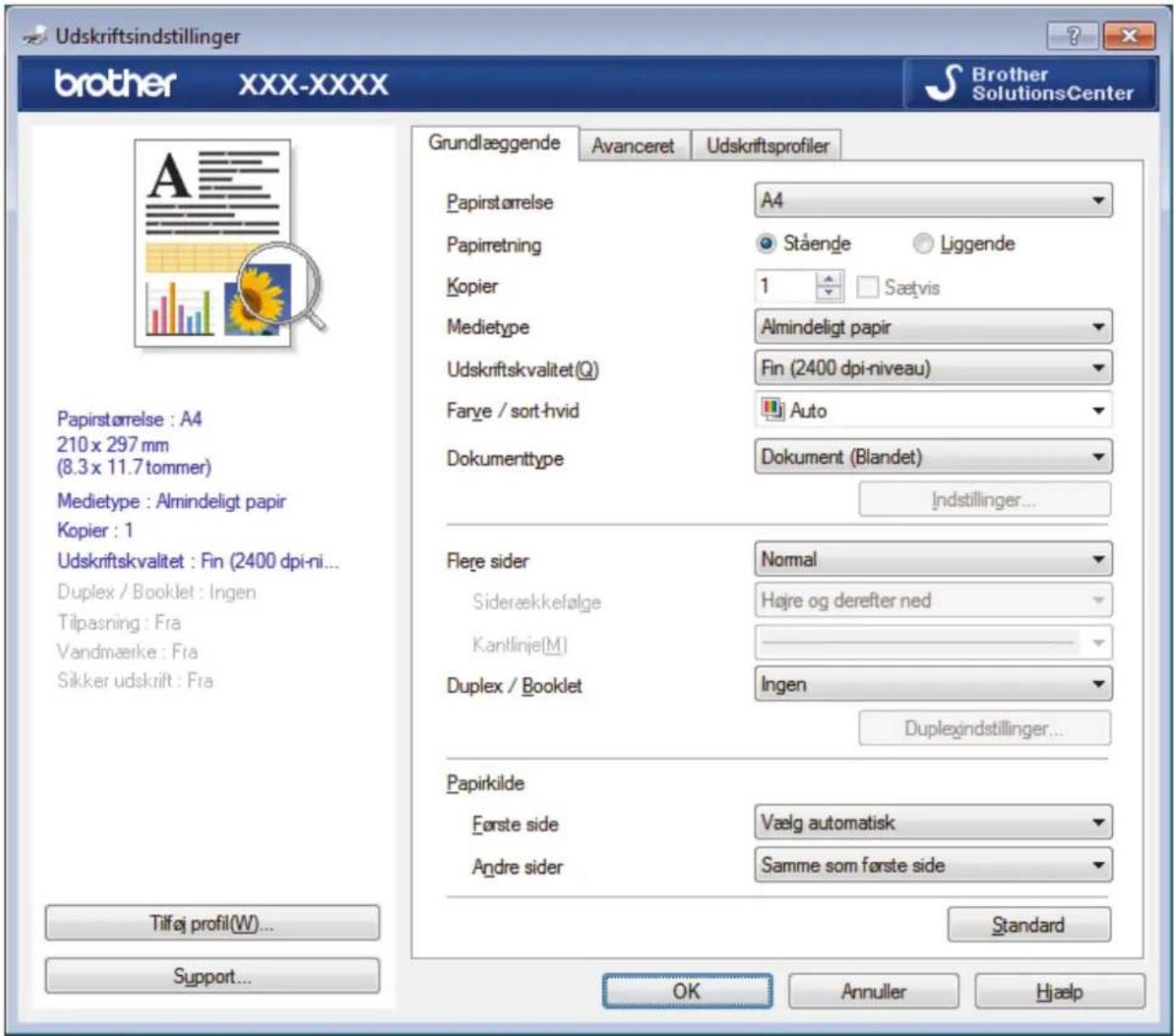
- Kontroller, at du har lagt den korrekte papirstørrelse i papirbakken.
- Klik på rullelisten Papirstørrelse, og markér derefter den ønskede papirstørrelse.
- Gå til feltet Papirretning, vælg indstillingen Stående eller Liggende for at konfigurere udskriftsretningen.

Hvis dit program indeholder lignende indstillinger, anbefaler vi, at du indstiller retningen med programmet.
- Indtast det ønskede antal kopier (1 til 999) i feltet Kopier.
- Klik på rullelisten Medietype, og vælg den type papir, du bruger.
- For at udskrive flere sider på et enkelt ark papir eller udskrive en side af dit dokument på flere ark skal du klikke på Flere sider-rullelisten og vælge dine indstillinger.
- Rediger andre printerindstillinger efter behov.
- Klik på OK.
- Afslut udskriftshandlingen.

Relaterede informationer
- Udskrivning fra din computer (Windows)
• Udskriftsindstillinger (Windows)
Relaterede emner:
Hjem > Udskrivning > Udskrivning fra din computer (Windows) > Udskriftsindstillinger (Windows)
Udskriftsindstillinger (Windows)
Grundlæggende Fane
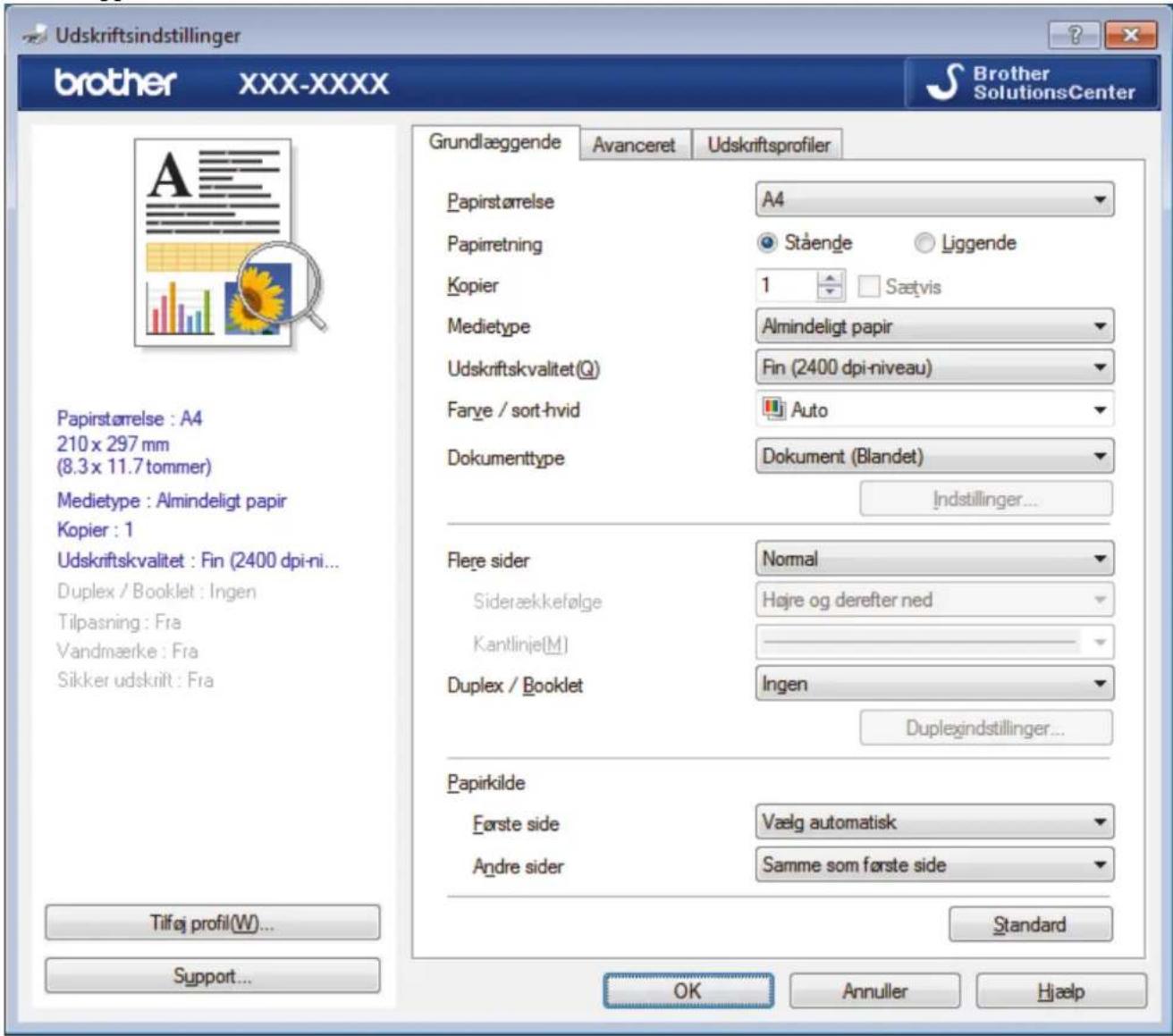
1. Papirstørrelse
Vælg den papirstørrelse, du vil bruge. Du kan enten vælge en standardpapirstørrelse eller oprette en brugerdefineret papirstørrelse.
2. Papirretning
Vælg retning (stående eller liggende) for udskriften.
Hvis dit program indeholder lignende indstillinger, anbefaler vi, at du indstiller retningen med programmet.
3. Kopier
Skriv det antal kopier (1-999), du vil udskrive, i dette felt.
Sætvis
Vælg denne indstilling for at udskrive sæt bestående af flersidede dokumenter i den oprindelige siderækkefølge. Når denne indstilling er valgt, udskrives en hel kopi af dit dokument, hvorefter det udskrives igen, afhængigt af hvor mange kopier du har valgt. Hvis denne indstilling ikke er valgt, udskrives hver side afhængigt af antallet af kopier, der blev valgt, før den næste side af dokumentet udskrives.
4. Medietype
Vælg den medietype, du vil bruge. For at opnå de bedste udskriftsresultater justerer maskinen automatisk udskriftsindstillingerne i henhold til den valgte medietype.
5. Udskriftskvalitet
Vælg den ønskede udskriftsopløsning. Da udskriftskvalitet og hastighed er forbundet, tager det længere tid at printe et dokument, jo højere kvaliteten er.
6. Farve / sort-hvid
Vælg de Farve/mono-indstillinger, der skal bruges.
BEMÆRK
- Maskinens farve sensor er meget følsom og vil muligvis opfatte falmet sort tekst eller en off-white baggrund som farve. Hvis du ved, at dit dokument er sort/hvidt, og du vil spare på farve toneren, skal du vælge tilstanden Sort-hvid.
- Hvis en patron med cyan, magenta eller gul toner løber tør under udskrivning af et farve dokument, kan udskriftsjobbet ikke gennemføres. Annuller udskriftsjobbet, og vælg at starte udskriftsjobbet igen i tilstanden Sort-hvid, så længe der er sort toner til rådighed.
7. Dokumenttype
Vælg den type dokument, du vil udskrive.
Indstillinger knap
Angive avancerede indstillinger såsom farvetilstand og andre indstillinger.
Farvetilstand
Vælg den ønskede farvetilstand
Importer...
Klik på Indstillinger for at justere printkonfigurationen for et bestemt billede. Når du er færdig med at justere billedparametrene såsom lysstyrke og kontrast, kan du importere disse indstillinger som en printkonfigurationsfil. Brug funktionen Eksporter til at oprette en printkonfigurationsfil ud fra de aktuelle indstillinger.
Eksporter
Klik på Indstillinger for at justere udskriftskonfigurationen for et bestemt billede. Når du er færdig med at justere billedparametrene såsom lysstyrke og kontrast, kan du eksportere disse indstillinger som en printkonfigurationsfil. Brug funktionen Importer... til at indlæse en tidligere eksporteret konfigurationsfil.
Forbedret gråtone
Vælg denne indstilling for at forbedre billedkvaliteten af skyggede områder.
Forbedret sort udskrivning
Vælg denne indstilling, hvis sort grafik ikke udskrives korrekt.
Forbedring af mønsterudskrivning
Vælg denne indstilling for at forbedre mønsterudskriften, hvis de udskrevne udfyldninger og mønstre afviger fra de udfyldninger og mønstre, du ser på computerskærmen.
8. Flere sider
Vælg denne indstilling for at udskrive flere sider på et enkelt ark papir eller udskrive én side af dokumentet på flere ark.
Siderækkefølge
Vælg siderækkefølgen ved udskrivning af flere sider på et enkelt ark papir.
Kantlinje
Vælg den type kant, der skal bruges ved udskrivning af flere sider på et enkelt ark papir.
9. Duplex / Booklet (Kun tilgængelig for visse modeller)
Vælg denne indstilling for at udskrive på begge sider af papiret eller udskrive et dokument i brochureformat med 2-sidet udskrivning.
Duplexindstillinger knap
Vælg papirkildeindstillingen i henhold til udskriftsforholdene eller formålet.
Første side
Vælg den papirkilde, der skal bruges til udskrivning af den første side.
Andre sider
Vælg den papirkilde, der skal bruges til udskrivning af den anden og efterfølgende sider.
Avanceret Fane
![Udskriftsindstillinger for Brother XXX-XXXX series brother XXX-XXXX Brother SolutionsCenter Grundlæggende Avanceret Udskriftsprofiler Papirstørelse : A4 210 x 297 mm (8.3 x 11.7 tommer) Medietype : Almindeligt papir Kopier : 1 Udskriftskvalitet : Fin (2400 dpi-ni... Duplex / Booklet : Ingen Tilpasning : Fra Vandmærke : Fra Sikker udskrift : Fra Papirstørelse : A4 210 x 297 mm (8.3 x 11.7 tommer) Medietype : Almindeligt papir Kopier : 1 Udskriftskvalitet : Fin (2400 dpi-ni... Duplex / Booklet : Ingen Tilpasning : Fra Vandmærke : Fra Sikker udskrift : Papirstørelse : A4 210 x 297 mm (8.3 x 11.7 tommer) Medietype : Almindeligt papir Kopier : 1 Udskriftskvalitet : Fin (2400 dpi-ni... Duplex / Booklet : Ingen Tilpasning : Fra Vandmærke : Fra Sikker udskrift : Tilføj profil(W)... Support... Grundlæggende Avanceret Udskriftsprofiler Tilpasning Fra Tilpas til papirstørelsen A4 Fri [ 25 - 400 % ] 100 Roteret udskrift Brug vandmærke Indstillinger... Udskrivning af sidehoved/sidefod Indstillinger... Tonerbesparelse Sikker udskrift Indstillinger... Administrator Indstillinger... Brugergodkendelse Indstillinger(C)... Andre udskriftsindstillinger... Standard OK Annuller Anvend Hjaelp](/content/2026/05/1011119/images/4650a82426c074b79beee67e6638b732b7ad557e68fc38d25bb04ccbb2dc64e1.jpg)
1. Tilpasning
Vælg disse indstillinger for at forstørre eller formindske størrelsen af siderne i dokumentet.
Vælg denne indstilling for at forstørre eller formindske dokumentsiderne, så de passer til den angivne papirstørrelse. Når du vælger denne indstilling, skal du vælge den ønskede papirstørrelse i rullelisten.
Fri
Vælg denne indstilling for at forstørre eller formindske dokumentsiderne manuelt. Når du vælger denne indstilling, skal du skrive en værdi i feltet.
2. Roteret udskrift
Vælg denne indstilling for at rotere det udskrevne billede 180 grader.
3. Brug vandmærke
Vælg denne indstilling for at udskrive et logo eller tekst på dokumentet som vandmærke. Vælg et af de forudindstillede vandmærker, tilføj et nyt vandmærke, eller brug en billedfil, du har oprettet.
4. Udskrivning af sidehoved/sidefod
Vælg denne indstilling for at udskive dato, klokkeslæt og pc-login-brugernavn på dokumentet.
5. Tonerbesparelse
Vælg denne funktion for at spare toner ved at bruge mindre toner til udskrivning af dokumenter; udskriften ser lysere ud, men kan stadig læses.
6. Sikker udskrift
Denne funktion sikrer, at fortrolige eller følsomme dokumenter ikke udskrives, før du indtaster en adgangskode på maskinens betjeningspanel.
7. Administrator
Denne funktion giver dig mulighed for at ændre administratoradgangskoden og begrænse forskellige udskrivningsfunktioner.
8. Brugergodkendelse
Denne funktion giver dig mulighed for at bekræfte begrænsningerne for hver bruger.
9. Andre udskriftsindstillinger knap
Dvale
Vælg dette for at indstille maskinen til at gå i dvaletilstand umiddelbart efter udskrift.
∅g udskriftskvaliteten
Vælg denne indstilling for at reducere krøllet papir og forbedre tonerfiksering.
Vælg denne indstilling for at få printerdriveren til automatisk at registrere tomme sider og udelukke dem fra udskrivning.
TrueType-indstilling
Indstilling
Vælg, hvordan skrifttyperne behandles for udskrivning.
Brug printerens TrueType-skrifttyper(Kun tilgængelig for visse modeller)
Vælg, om der skal bruges indbyggede skrifttyper til skrifttypebehandlingen.
∅ko-indstillinger
Vælg denne indstilling for at reducere udskrivningsstøjen.

Relaterede informationer
- Udskrivning af et dokument (Windows)
Hjem > Udskrivning > Udskrivning fra din computer (Windows) > Sikker udskrift (Windows)
Sikker udskrift (Windows)
Brug Sikker udskrift til at sikre fortrolige eller følsomme dokumenter ikke udskrives, før du har indtastet en adgangskode på printerens kontrolpanel.
- De sikre data slettes fra printeren, när du slukker for den.
- Vælg udskriftskommandoen i programmet.
- Vælg Brother XXX-XXXX (hvor XXXX er navnet på din model), og klik dernæst på printeregenskaberne eller præferenceknappen.
Printerdrivervinduet vises.
- Klik på fanen Avanceret.
- Klik på knappen Indstillinger i feltet Sikker udskrift.
- Markér afkrydsningsfeltet Sikker udskrift.
- Indtast den firecifrede adgangskode i feltet Adgangskode.

Du skal indstille en separat adgangskode for hvert dokument.
- Indtast Brugernavn og Jobnavn i tekstfeltet, hvis der er behov for det.
- Klik på OK for at lukke vinduet Indstillinger for sikker udskrift.
- Klik på OK.
- Afslut udskriftshandlingen.
- Tryk på Menu på maskinens kontrolpanel.
- Tryk på ▲ eller ▼ for at få vist indstillingen [Sikker udskrivning], og tryk derefter på OK.
- Tryk på ▲ eller ▼ for at få vist dit brugernavn, og tryk derefter på OK.
Displayet viser listen over sikrede job for dit navn.
- Tryk på ▲ eller ▼ for at få vist udskriftsjobbet, og tryk derefter på OK.
- Indtast dit firecifrede password og tryk derefter OK.
- Tryk på ▲ eller ▼ for at vælge indstillingen [Udskriv], og tryk derefter på OK.
- Tryk på ▲ eller ▼ for at indtaste det antal kopier, du ønsker.
- Tryk på OK.
Maskinen udskriver dataene.
Når du har udskrevet de sikrede data, bliver de slettet fra maskinens hukommelse.
- Vælg udskriftskommandoen i programmet.
- Vælg Brother XXX-XXXX (hvor XXXX er navnet på din model), og klik dernæst på printeregenskaberne eller præferenceknappen.
Printerdrivervinduet vises.
- Klik på fanen Avanceret.
- Klik på knappen Indstillinger i feltet Sikker udskrift.
- Markér afkrydsningsfeltet Sikker udskrift.
- Indtast den firecifrede adgangskode i feltet Adgangskode.

Du skal indstille en separat adgangskode for hvert dokument.
- Indtast Brugernavn og Jobnavn i tekstfeltet, hvis der er behov for det.
- Klik på OK for at lukke vinduet Indstillinger for sikker udskrift.
- Klik på OK.
- Afslut udskriftshandlingen.
- Svirp op eller ned, eller tryk på ◀ eller ▶ på maskinens kontrolpanel for at få vist indstillingen [Sikker Udskriv], og tryk derefter på [Sikker Udskriv].
- Svirp op eller ned, eller tryk på ▲ eller ▼ for at få vist brugernavne, og tryk derefter på brugernavnet. Displayet viser listen over sikrede job for dit navn.
- Svirp op eller ned, eller tryk på ▲ eller ▼ for at få vist udskrivningsjobbet, og tryk på det.
- Indtast din fire-cifrede adgangskode og tryk derefter på [OK].
- Indtast det ønskede antal kopier.
- Tryk på [Start].
Maskinen udskriver dataene.
Når du har udskrevet de sikrede data, bliver de slettet fra maskinens hukommelse.

Relaterede informationer
Hjem > Udskrivning > Udskrivning fra din computer (Windows) > Endring af standard udskriftsindstillinger (Windows)
Ændring af standard udskriftsindstillinger (Windows)
Når du har ændret udskriftsindstillingerne i et program, anvendes ændringerne kun på dokumenter, der udskrives med dette program. Hvis du vil ændre udskriftsindstillingerne i alle Windows-programmer, skal du konfigurere printerdriveregenskaberne.
- Gør et af følgende:
• For Windows Server 2008
Flyt din mus til skrivebordets nederste højre hjørne. Når menubjælken bliver vist, skal du klikke på Indstil og derefter klikke på Kontrolpanel. I gruppen Hardware og lyd skal du klikke på Vis enheder og printere.
• Windows 10 og Windows Server 2016
Klik på 📋 > Windows System > Kontrolpanel. I Hardware og lyd-gruppen skal du klikke på Vis enheder og printere.
• For Windows Server 2012
Flyt din mus til skrivebordets nederste højre hjørne. Når menubjælken bliver vist, skal du klikke på Indstillinger og derefter klikke på Kontrolpanel. I gruppen Hardware skal du klikke på Vis enheder og printere.
• For Windows Server 2012 R2
Klik på Kontrolpanel på Start-skærmen. I Hardware-gruppen skal du klikke på Vis enheder og printere.
-
Højreklik på Brother XXX-XXXX-ikonet (hvor XXXX er navnet på din model), og vælg derefter Printeregenskaber. Hvis indstillinger for printerdriveren vises, skal du vælge din printerdriver.
-
Klik på fanen Generelt, og klik derefter på knappen Udskriftsindstillinger eller Indstillinger.... Dialogboksen Printerdriver vises.

- For at konfigurere bakkeindstillinger skal du klikke på fanen Enhedsindstillinger (Kun tilgængelig for visse modeller).
-
For at konfigurere printerport skal du klikke på fanen Porte.
-
Vælg de udskriftsindstillinger du vil anvende som standard for alle Windows-programmer.
-
Klik på OK.
-
Luk dialogboksen med printeregenskaber.

Relaterede informationer
Hjem > Udskrivning > Udskrivning fra din computer (Windows) > Udskriv et dokument vha. BR-Script3-printerdriver (PostScript® 3™-sprogemulation) (Windows)
Udskriv et dokument vha. BR-Script3-printerdriver (PostScript® 3™ - sprogemulation) (Windows)
Med BR-Script3-printerdriver kan du udskrive PostScript®-data tydeligere.
For at installere PS-driveren (BR-Script3 printerdriver) skal du starte Brother installationsdisken, vælge Brugerdefineret i afsnittet Vælg maskine og derefter markere afkrydsningsfeltet PS-driver.
- Vælg udskriftskommandoen i programmet.
- Vælg Brother XXX-XXXX BR-Script3 (hvor XXXX er navnet på din model), og klik dernæst på udskrivningsegenskaberne eller præferenceknappen.
Printerdrivervinduet vises.
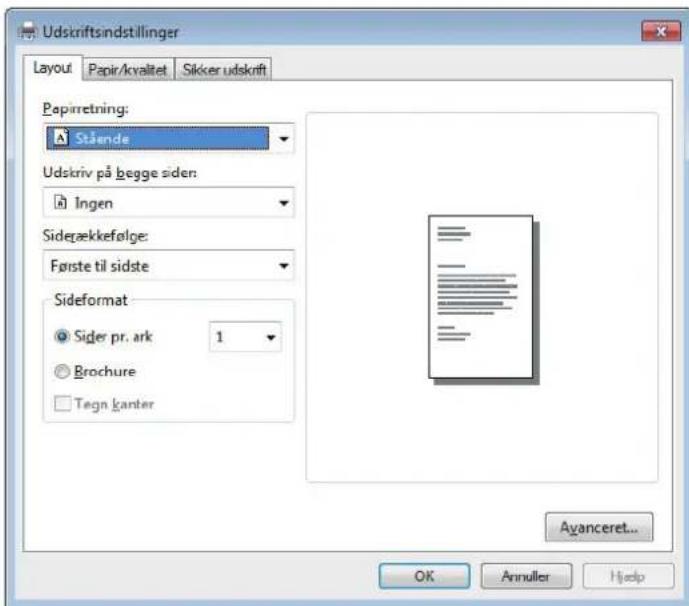
- Klik på fanen Layout, Papir/kvalitet, eller Sikker udskrift for at ændre grundlæggende udskrivningsindstillinger. (Kun tilgængelig for visse modeller)
Klik på Layout eller Papir/kvalitet-fanen, og klik på knappen Avanceret... for at ændre avancerede udskrivningsindstillinger.
- Klik på OK.
- Afslut udskriftshandlingen.

Relaterede informationer
Status Monitor er et konfigurerbart softwareværktøj til overvågning af status på en eller flere enheder, så du straks kan få besked, hvis der er fejl.
• Gør et af følgende:
- Dobbeltklik på

Klik på rullelisten, og vælg din models navn (hvis det ikke allerede markeret). Klik på Værktøjer i venstre navigationsbjælke, og vælg Status Monitor.
- (Windows 8)
Klik på (Brother Utilities), klik derefter på rullelisten, og vælg din models navn (hvis den ikke allerede markeret). Klik på Værktøjer i venstre navigationsbjælke, og vælg Status Monitor.
- (Windows 8.1)
Flyt din mus til nederste venstre hjørne af skærmen Start, og klik på (hvis du bruger en berøringsbaseret enhed, skal du svirpe op fra bunden af skærmen Start for at få vist skærmen Apps).
Når skærmen Apps vises, skal du trykke på eller klikke på (Brother Utilities), klikke på rullelisten og vælge dit modelnavn (hvis det ikke allerede er valgt). Klik på Værktøjer i venstre navigationsbjælke, og vælg Status Monitor.
- (Windows 10)
Klik på rullelisten, og vælg din models navn (hvis det ikke allerede markeret). Klik på Værktøjer i venstre navigationsbjælke, og vælg Status Monitor.
Fejlfinding
Klik på knappen Fejlfinding for at få adgang til fejlfindingswebsiden.
Har du brug for nye forbrugsstoffer?
Klik på Har du brug for nye forbrugsstoffer?-knappen for at få mere information om Brother's originale varesortiment.

Relaterede informationer
• Udskrivningsproblemer
- Kalibrer farve output
Hjem > Udskrivning > Udskrivning fra din computer (Mac)
- Udskrivning af et dokument (Mac)
• Udskriftsindstillinger (Mac) - Sikker udskrivning (Mac)
- Udskriv et dokument ved hjælp af BR-Script3-printdriveren (PostScript® 3™-sprogemulation) (Mac)
• Overvåg maskinens status fra din computer (Mac)
Hjem > Udskrivning > Udskrivning fra din computer (Mac) > Udskrivning af et dokument (Mac)
Udskrivning af et dokument (Mac)
- Kontroller, at du har lagt den korrekte papirstørrelse i papirbakken.
- Fra et program, som f.eks. Apple TextEdit skal du klikke på menuen Arkiv, og derefter vælge Udskriv.
- Vælg Brother XXX-XXXX (hvor XXXX er navnet på din model).
- Indtast det ønskede antal kopier i feltet Kopier.
- Klik på pop op-menuen Papirstr., og vælg derefter din papirstørrelse.
- Vælg den Retning (retning), der svarer til den måde, du ønsker, at dokumentet skal udskrives.
- Klik på programmets pop op-menu, og vælg Udskriftsindstillinger. Indstillingerne for Udskriftsindstillinger vises.
- Klik på pop-op menuen Medietype, og vælg den papirtype, du benytter.
- Du kan ændre andre printerindstillinger, hvis det kræves.
- Klik på Udskriv.

Relaterede informationer
- Udskrivning fra din computer (Mac)
• Udskriftsindstillinger (Mac)
Relaterede emner:
Hjem > Udskrivning > Udskrivning fra din computer (Mac) > Udskriftsindstillinger (Mac)
Udskriftsindstillinger (Mac)
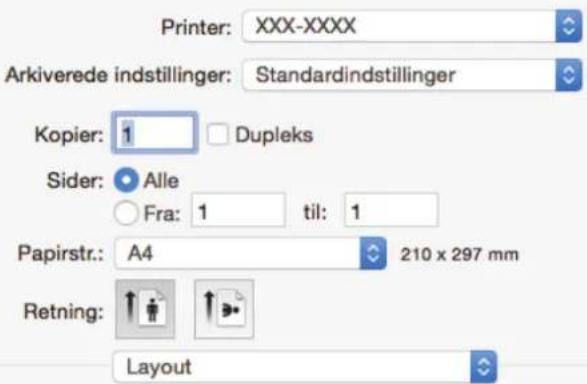
Sideopsætning
Indstillinger: Sideattributter

Format til: XXX-XXXX

Brother XXX-XXXX CUPS
Papirstr.: A4

210×297mm
Retning:


Skalering: 100 %

Annuller
OK
1. Papirstr.
Vælg den papirstørrelse, du vil bruge. Du kan enten vælge en standardpapirstørrelse eller oprette en brugerdefineret papirstørrelse.
2. Retning
Vælg retning (stående eller liggende) for udskriften.
Hvis dit program indeholder lignende indstillinger, anbefaler vi, at du indstiller retningen med programmet.
3. Skalering
Skriv en værdi i feltet for at forstørre eller formindske siderne i dokumentet, så de passer til den valgte papirstørrelse.
Layout


Skjul oplysninger
Annuller
Udskriv
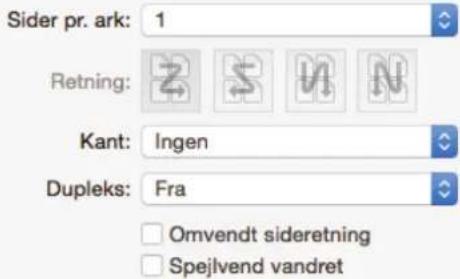
1. Sider pr. ark
Vælg det antal sider, der skal udskrives på et enkelt ark papir.
2. Retning
Vælg siderækkefølgen ved udskrivning af flere sider på et enkelt ark papir.
3. Kant
Vælg den type kant, der skal bruges ved udskrivning af flere sider på et enkelt ark papir.
4. Dupleks (Kun tilgængelig for visse modeller)
Vælg, om der skal udskrives på begge sider af papiret.
Vælg denne indstilling for at rotere det udskrevne billede 180 grader.
6. Spejlvend vandret
Vælg denne indstilling for at vende det udskrevne billede på siden vandret fra venstre til højre.
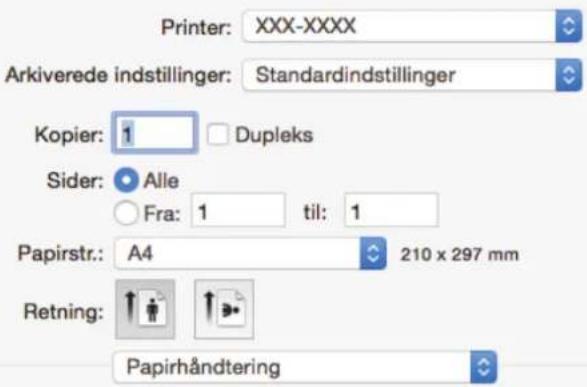
Papirhåndtering


Skjul oplysninger
Annuller
Udskriv
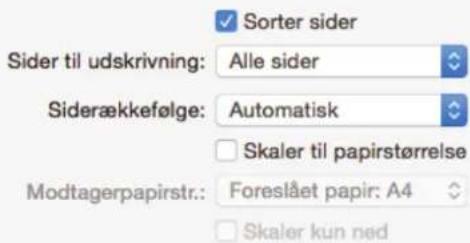
1. Sorter sider
Vælg denne indstilling for at udskrive sæt bestående af flersidede dokumenter i den oprindelige siderækkefølge. Når denne indstilling er valgt, udskrives en hel kopi af dit dokument, hvorefter det udskrives igen, afhængigt af hvor mange kopier du har valgt. Hvis denne indstilling ikke er valgt, udskrives hver side afhængigt af antallet af kopier, der blev valgt, før den næste side af dokumentet udskrives.
2. Sider til udskrivning
Vælg de sider, du vil udskrive (lige sider eller ulige sider).
3. Siderækkefølge
Vælg siderækkefølgen.
Vælg denne indstilling for at forstørre eller formindske siderne i dokumentet, så de passer til den valgte papirstørrelse.
Vælg den papirstørrelse, der skal udskrives på.
6. Skaler kun ned
Vælg denne indstilling, hvis du vil formindske siderne i dokumentet, når de er for store til den valgte papirstørrelse. Hvis denne indstilling er valgt, og dokumentet er formateret til en papirstørrelse, der er mindre end den papirstørrelse, du bruger, udskrives dokumentet i sin oprindelige størrelse.
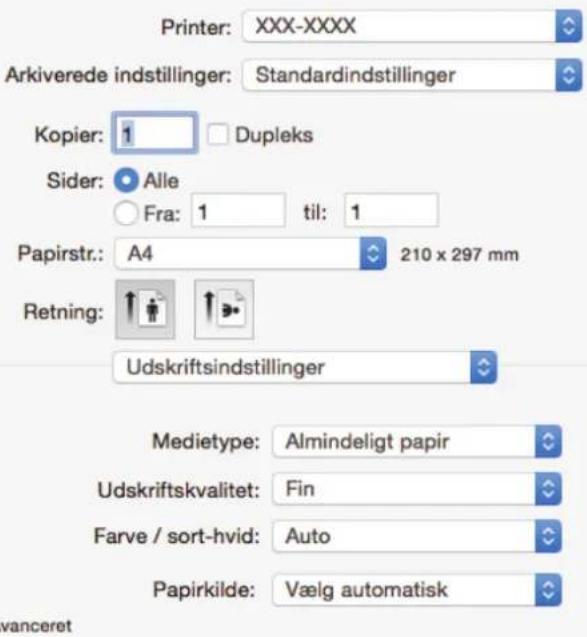
Udskriftsindstillinger


Skjul oplysninger
Udskriv
1. Medietype
Vælg den medietype, du vil bruge. For at opnå de bedste udskriftsresultater justerer maskinen automatisk udskriftsindstillingerne i henhold til den valgte medietype.
2. Udskriftskvalitet
Vælg den ønskede udskriftsopløsning. Da udskriftskvalitet og hastighed er forbundet, tager det længere tid at printe et dokument, jo højere kvaliteten er.
3. Farve / sort-hvid
Vælg de Farve/mono-indstillinger, der skal bruges.
BEMÆRK
- Maskinens farve sensor er meget følsom og vil muligvis opfatte falmet sort tekst eller en off-white baggrund som farve. Hvis du ved, at dit dokument er sort/hvidt, og du vil spare på farve toneren, skal du vælge tilstanden Sort-hvid.
- Hvis en patron med cyan, magenta eller gul toner løber tør under udskrivning af et farve dokument, kan udskriftsjobbet ikke gennemføres. Annuller udskriftsjobbet, og vælg at starte udskriftsjobbet igen i tilstanden Sort-hvid, så længe der er sort toner til rådighed.
4. Papirkilde
Vælg papirkildeindstillingen i henhold til udskriftsforholdene eller formålet.
5. Avanceret
Tonerbesparelse
Vælg denne funktion for at spare toner ved at bruge mindre toner til udskrivning af dokumenter; udskriften ser lysere ud, men kan stadig læses.
∅g udskriftskvaliteten
Vælg denne indstilling for at reducere krøllet papir og forbedre tonerfiksering.
Lydsvag funktion
Vælg denne indstilling for at reducere udskrivningsstøjen.
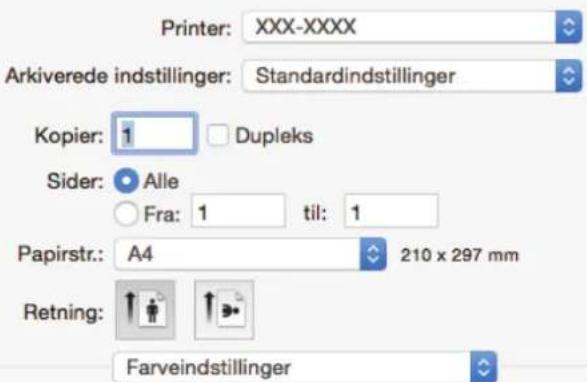
Andre udskriftsindstillinger
Vælg denne indstilling for at få printerdriveren til automatisk at registrere tomme sider og udelukke dem fra udskrivning.
Farveindstillinger
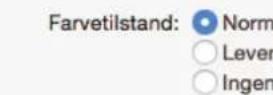

Avancerede farveindstillinger
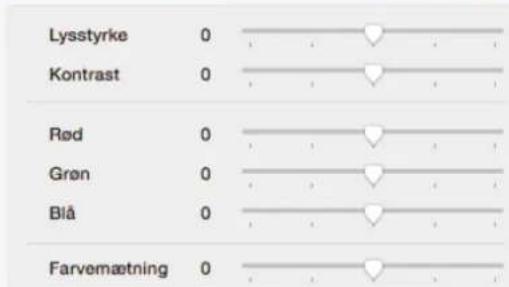
Vælg den ønskede farvetilstand
2. Avancerede farveindstillinger
Klik på åbningstrekanten for at vælge funktionen farvefremhævning. Denne funktion analyserer dit billede for at forbedre dets skarphed, hvidbalance og farvetæthed. Denne proces kan tage adskillige minutter afhængigt af billedets størrelse og computerens specifikationer.
Sikker udskrift
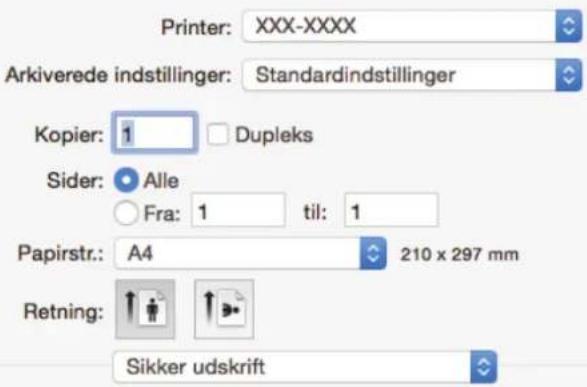
Sikker udskrift
Brugernavn :
Jobnavn :
Adgangskode :


Skjul oplysninger
Annuller
Udskriv
1. Sikker udskrift (Kun tilgængelig for visse modeller)
Denne funktion sikrer, at fortrolige eller følsomme dokumenter ikke udskrives, før du indtaster en adgangskode på maskinens betjeningspanel.

Relaterede informationer
• Udskrivning fra din computer (Mac)
• Udskrivning af et dokument (Mac)
Relaterede emner:
Hjem > Udskrivning > Udskrivning fra din computer (Mac) > Sikker udskrivning (Mac)
Sikker udskrivning (Mac)
Brug Sikker udskrift til at sikre fortrolige eller følsomme dokumenter ikke udskrives, før du har indtastet en adgangskode på printerens kontrolpanel.
- De sikre data slettes fra printeren, när du slukker for den.
- Fra et program, som f.eks. Apple TextEdit skal du klikke på menuen Arkiv, og derefter vælge Udskriv.
- Vælg Brother XXX-XXXX (hvor XXXX er navnet på din model).
- Klik på applikationspop-op menuen, og vælg derefter Sikker udskrift. Sikker udskrift-valgmulighederne bliver vist.
- Markér afkrydsningsfeltet Sikker udskrift.
- Indtast dit brugernavn, jobnavnet og en firecifret adgangskode.
- Klik på Udskriv.
- Tryk på Menu på maskinens kontrolpanel.
- Tryk på ▲ eller ▼ for at få vist indstillingen [Sikker udskrivning], og tryk derefter på OK.
- Tryk på ▲ eller ▼ for at få vist dit brugernavn, og tryk derefter på OK.
Displayet viser listen over sikrede job for dit navn.
- Tryk på ▲ eller ▼ for at få vist udskriftsjobbet, og tryk derefter på OK.
- Indtast dit firecifrede password og tryk derefter OK.
- Tryk på ▲ eller ▼ for at vælge indstillingen [Udskriv], og tryk derefter på OK.
- Tryk på ▲ eller ▼ for at indtaste det antal kopier, du ønsker.
- Tryk på OK.
Maskinen udskriver dataene.
Når du har udskrevet de sikrede data, bliver de slettet fra maskinens hukommelse.
- Fra et program, som f.eks. Apple TextEdit skal du klikke på menuen Arkiv, og derefter vælge Udskriv.
- Vælg Brother XXX-XXXX (hvor XXXX er navnet på din model).
- Klik på applikationspop-op menuen, og vælg derefter Sikker udskrift. Sikker udskrift-valgmulighederne bliver vist.
- Markér afkrydsningsfeltet Sikker udskrift.
- Indtast dit brugernavn, jobnavnet og en firecifret adgangskode.
- Klik på Udskriv.
- Svirp op eller ned, eller tryk på ◀ eller ▶ på maskinens kontrolpanel for at få vist indstillingen [Sikker Udskriv], og tryk derefter på [Sikker Udskriv].
- Svirp op eller ned, eller tryk på ▲ eller ▼ for at få vist brugernavne, og tryk derefter på brugernavnet. Displayet viser listen over sikrede job for dit navn.
- Svirp op eller ned, eller tryk på ▲ eller ▼ for at få vist udskrivningsjobbet, og tryk på det.
- Indtast din fire-cifrede adgangskode og tryk derefter på [OK].
- Indtast det ønskede antal kopier.
- Tryk på [Start].
Når du har udskrevet de sikrede data, bliver de slettet fra maskinens hukommelse.

Relaterede informationer
Hjem > Udskrivning > Udskrivning fra din computer (Mac) > Udskriv et dokument ved hjælp af BR-Script3-printdriveren (PostScript® 3™-sprogemulation) (Mac)
Udskriv et dokument ved hjælp af BR-Script3-printdriveren (PostScript® 3™ -sprogemulation) (Mac)
Med BR-Script3 printerdriver kan du udskrive PostScript®-data tydeligere.
- Gå til siden Downloads for din model på Brother Solutions Center på support.brother.com for at hente PS-driveren (BR-Script3 printerdriveren).
-
Kontrollér, at du har tilføjet printerdriveren BR-Script3 fra Printere & scannere i listen Systemindstillinger på din Mac.
-
Kontroller, at du har lagt den korrekte papirstørrelse i papirbakken.
- Fra et program, som f.eks. Apple TextEdit skal du klikke på menuen Arkiv, og derefter vælge Udskriv.
- Vælg din maskine.
- Indtast det ønskede antal kopier i feltet Kopier.
- Klik på pop op-menuen Papirstr., og vælg derefter din papirstørrelse.
- Vælg den Retning (retning), der svarer til den måde, du ønsker, at dokumentet skal udskrives.
- Klik på pop-op menuen for udskrivningsvalg, og klik derefter på Printerfunktioner.
Printerfunktioner-valgmulighederne bliver vist. - Klik på pop-op menuen Udskriftskvalitet, og vælg dernæst udskriftskvaliteten.
- Klik på pop-op menuen Medietype, og vælg den papirtype, du benytter.
- Vælg Auto, Farve eller Sort-hvid, som Farve/sort-hvid-udskrivningsindstilling.
- Du kan ændre andre printerindstillinger, hvis det kræves.
- Klik på Udskriv.

Relaterede informationer
Hjælpeprogrammet Status Monitor er et konfigurerbart softwareværktøj til overvågning af status for en enhed, der giver dig mulighed for omgående at få besked om fejlmeddelelser, f.eks. manglende papir eller papirstop, med forudindstillede opdateringsintervaller. Du kan også få adgang til Web Based Management.
- Klik på menuen Systemindstillinger, vælg Printere & scannere, og vælg derefter din maskine.
- Klik på knappen Indstillinger & forsyninger.
- Klik på fanen Hjælpefunktion, og klik på knappen Åbn Printerværktøj.
Klik på knappen Fejlfinding for at komme til webstedet for fejlfinding.
Har du brug for nye forbrugsstoffer?
Klik på knappen Har du brug for nye forbrugsstoffer? for at få flere oplysninger om originalt tilbehør fra Brother.
Opdatering af maskinens status
Du kan få vist seneste printerstatus, mens Status Monitor-vinduet er åbent ved at klikke på -ikonet. Du kan indstille det interval, ved hvilket softwaren opdaterer printerstatusinformationerne. Klik Brother Status Monitor på menubjælken, og vælg dernæst Indstillinger.
Web Based Management (kun netværksforbindelse)
Gå til Web Based Management System ved at klikke på printerens ikon i Status Monitor-skæmbilledet. Du kan bruge en almindelig webbrowser til at administrere din printer vha. HTTP (Hyper Text Transfer Protocol).

Relaterede informationer
• Udskrivning fra din computer (Mac)
• Udskrivningsproblemer
Relaterede emner:
- Kalibrer farve output
Hjem > Udskrivning > Annullering af et udskriftsjob
Annullering af et udskriftsjob
Hvis du vil annullere flere udskriftsjob skal du trykke på Stop/Exit (Stop/Afslut) og holde den nede i 4 sekunder.
Hvis du vil annullere flere udskriftsjob, skal du trykke på og holde den nede i ca. fire sekunder.

Relaterede informationer
- Udskrivning
Relaterede emner:
- Udskrivningsproblemer
Hjem > Udskrivning > Testudskrift
Testudskrift
Hvis der er problemer med udskriftskvaliteten, skal du følge nedenstående instruktioner for at foretage en testudskrivning:
- Tryk på [Indstillinger] > [Alle indstilling.] > [Printer] > [Udskriftsindst.] > [Test udskrift].
- Tryk på [Ja].
- Tryk på

Relaterede informationer
- Udskrivning
Relaterede emner:
• Forbedr Udskriftskvaliteten
Scan
- Scanning med knappen Scan på Brother-maskinen
- Scanning fra din computer (Windows)
- Scanning fra din computer (Mac)
- Konfiguration af scanningsindstillinger ved hjælp af Web Based Management
Scanning med knappen Scan på Brother-maskinen
- Scan fotos og grafik
- Gem scannede data i en mappe som en pdf-fil
- Gem scanned data på et USB-flashdrev
- Scanning til en redigerbar tekstfil (OCR)
- Scan til vedhæftet fil i e-mail
- Scanning til FTP
- Scanning til et netværk (Windows)
- Scan til SharePoint
- Web Services for scanning på dit netværk (Windows 7, Windows 8 og Windows 10)
- Ændring af indstillinger for knappen Scan fra ControlCenter4 (Windows)
- Skift scanningsknapindstillinger fra Brother iPrint&Scan (Mac)
- Konfiguration af certifikat for Signeret PDF
- Deaktiver scanning fra din computer
Hjem > Scan > Scanning med knappen Scan på Brother-maskinen > Scan fotos og grafik
Scan fotos og grafik
Send scannede fotos eller scannet grafik direkte til din computer.
Brug knappen Scan på maskinen til at foretage midlertidige ændringer af scanningsindstillingerne. Hvis du vil lave permanente ændringer, skal du bruge enten ControlCenter4 (Windows) eller Brother iPrint&Scan (Mac).
- Ilæg dokumentet.
- Tryk på (Scan).
- Tryk på ▲ eller ▼ for at vælge indstillingen [til PC], og tryk derefter på OK.
- Tryk på ▲ eller ▼ for at vælge indstillingen [Billede], og tryk derefter på OK.
- Hvis maskinen er tilsluttet via netværket, skal du trykke på ▲ eller ▼ for at vælge destinationscomputeren.
- Tryk på OK.

Hvis displayet beder dig om at indtaste en PIN-kode, skal du indtaste den firecifrede PIN-kode for destinationscomputeren på displayet og derefter trykke på OK.
-
Gør et af følgende:
-
Hvis du vil ændre scanningsindstillingerne for dette dokument, skal du trykke på Options (Indstillinger) eller Copy/Scan Options (Kopi-/scanningsindstillinger) og derefter gå til det næste trin.
- Tryk på Mono Start (Sort-hvid start) eller Colour Start (Farve start) for at bruge standardindstillingerne for scanning.
Maskinen begynder at scanne. Hvis du anvender maskinens scannerglas, så følg instruktionerne på LCD-displayet for at afslutte scanningsjobbet.

- Brothers ControlCenter-software skal være installeret på en computer, der er sluttet til maskinen, for at du kan ændre scanningsindstillingerne.
-
Maskinen vil bede dig om at foretage hver af følgende scanningsindstillinger. Tryk på ▲ eller ▼ for at vælge den ønskede indstilling, og tryk på OK for at fortsætte til den næste scanningsindstilling.
-
[Scanningstype]
• [Opløsning]
• [Filtype]
• [Dokumentstørrels]
• [Auto ret op] (tilgængelig for visse modeller)
• [Fjern baggr.far]
(kun tilgængelig for valgene [Farve] og [Grå]).
- Tryk på Mono Start (Sort-hvid start) eller Colour Start (Farve start).
Maskinen begynder at scanne. Hvis du bruger maskinens scannerglasplade, skal du vælge vejledningen på displayet for at udføre scanningsjobbet.
-
Ilæg dokumentet.
-
Tryk på [Scan] > [til PC] > [til billede].
-
Hvis maskinen er tilsluttet via netværket, skal du vælge navnet på den computer, du vil sende data til.

Hvis du på displayet bliver bedt om at indtaste en PIN-kode til computeren, skal du indtaste den firecifrede PIN-kode på displayet og trykke på [OK].
- Gør et af følgende:
- Scanningsindstillingerne ændres ved at trykke på [Valg] og derefter gå til næste trin.
Maskinen begynder at scanne. Hvis du bruger maskinens scannerglasplade, skal du vælge vejledningen på touchscreen'en for at udføre scanningsjobbet.

Hvis du vil ændre scanningsindstillingerne, skal der være tilsluttet en computer med Brothers ControlCenter-software til maskinen.
- For at scanne begge sider af dokumentet (MFC-L3770CDW):
- Tryk på [2-sidet scanning], og vælg dokumenttypen.
Indstilling Beskrivelse
- Vælg de scanningsindstillinger, som du vil ændre:
(kun tilgængelig for valgene [Farve] og [Grå])
• [Auto ret op]
• [Spring blank over]
• [Fjern baggrundsfarve]
(kun tilgængelig for valgene [Farve] og [Grå])

- Hvis din maskine viser knappen [OK], skal du trykke på [OK].
- Hvis du vil gemme indstillingerne som en genvej, skal du trykke på [Gem som genvej].
7. Tryk på [Start].
Maskinen begynder at scanne. Hvis du bruger maskinens scannerglasplade, skal du vælge vejledningen på touchscreen'en for at udføre scanningsjobbet.
![BROTHER DCP-L3517CDW - Tryk på [Start]. - 1](/content/2026/05/1011119/images/1a0f9073588c4efff7cb83350a5dff8c625a181d0ebd4929aead7b2890485a72.jpg)
Relaterede informationer
- Scanning med knappen Scan på Brother-maskinen
Relaterede emner:
- /Endring af indstillinger for knappen Scan fra ControlCenter4 (Windows)
- Skift scanningsknapindstillinger fra Brother iPrint&Scan (Mac)
Hjem > Scan > Scanning med knappen Scan på Brother-maskinen > Gem scannede data i en mappe som en pdf-fil
Gem scannede data i en mappe som en pdf-fil
Brug knappen Scan på maskinen til at foretage midlertidige ændringer af scanningsindstillingerne. Hvis du vil lave permanente ændringer, skal du bruge enten ControlCenter4 (Windows) eller Brother iPrint&Scan (Mac).
- Ilæg dokumentet.
- Tryk på (Scan).
- Tryk på ▲ eller ▼ for at vælge indstillingen [til PC], og tryk derefter på OK.
- Tryk på ▲ eller ▼ for at vælge indstillingen [Fil], og tryk derefter på OK.
- Hvis maskinen er tilsluttet via netværket, skal du trykke på ▲ eller ▼ for at vælge destinationscomputeren.
- Tryk på OK.

Hvis displayet beder dig om at indtaste en PIN-kode, skal du indtaste den firecifrede PIN-kode for destinationscomputeren på displayet og derefter trykke på OK.
-
Gør et af følgende:
-
Hvis du vil ændre scanningsindstillingerne for dette dokument, skal du trykke på Options (Indstillinger) eller Copy/Scan Options (Kopi-/scanningsindstillinger) og derefter gå til det næste trin.
- Tryk på Mono Start (Sort-hvid start) eller Colour Start (Farve start) for at bruge standardindstillingerne for scanning.
Maskinen begynder at scanne. Hvis du anvender maskinens scannerglas, så følg instruktionerne på LCD-displayet for at afslutte scanningsjobbet.

- Brothers ControlCenter-software skal være installeret på en computer, der er sluttet til maskinen, for at du kan ændre scanningsindstillingerne.
-
Maskinen vil bede dig om at foretage hver af følgende scanningsindstillinger. Tryk på ▲ eller ▼ for at vælge den ønskede indstilling, og tryk på OK for at fortsætte til den næste scanningsindstilling.
-
[Scanningstype]
• [Opløsning]
• [Filtype]
• [Dokumentstørrels]
• [Auto ret op] (tilgængelig for visse modeller)
• [Fjern baggr.far]
(kun tilgængelig for valgene [Farve] og [Grå]).
- Tryk på Mono Start (Sort-hvid start) eller Colour Start (Farve start).
Maskinen begynder at scanne. Hvis du bruger maskinens scannerglasplade, skal du vælge vejledningen på displayet for at udføre scanningsjobbet.
-
Ilæg dokumentet.
-
Tryk på [Scan] > [til PC] > [til fil].
-
Hvis maskinen er tilsluttet via netværket, skal du vælge navnet på den computer, du vil sende data til.

Hvis du på displayet bliver bedt om at indtaste en PIN-kode til computeren, skal du indtaste den firecifrede PIN-kode på displayet og trykke på [OK].
- Gør et af følgende:
- Scanningsindstillingerne ændres ved at trykke på [Valg] og derefter gå til næste trin.
Maskinen begynder at scanne. Hvis du bruger maskinens scannerglasplade, skal du vælge vejledningen på touchscreen'en for at udføre scanningsjobbet.

Hvis du vil ændre scanningsindstillingerne, skal der være tilsluttet en computer med Brothers ControlCenter-software til maskinen.
- For at scanne begge sider af dokumentet (MFC-L3770CDW):
- Tryk på [2-sidet scanning], og vælg dokumenttypen.
Indstilling Beskrivelse
- Vælg de scanningsindstillinger, som du vil ændre:
(kun tilgængelig for valgene [Farve] og [Grå])
• [Auto ret op]
• [Spring blank over]
• [Fjern baggrundsfarve]
(kun tilgængelig for valgene [Farve] og [Grå])

- Hvis din maskine viser knappen [OK], skal du trykke på [OK].
- Hvis du vil gemme indstillingerne som en genvej, skal du trykke på [Gem som genvej].
7. Tryk på [Start].
Maskinen begynder at scanne. Hvis du bruger maskinens scannerglasplade, skal du vælge vejledningen på touchscreen'en for at udføre scanningsjobbet.
![BROTHER DCP-L3517CDW - Tryk på [Start]. - 1](/content/2026/05/1011119/images/977d45e509e8a799692bc88218a8a4278129598094fff63625171efff5be5fff.jpg)
Relaterede informationer
- Scanning med knappen Scan på Brother-maskinen
Relaterede emner:
- /Endring af indstillinger for knappen Scan fra ControlCenter4 (Windows)
- Skift scanningsknapindstillinger fra Brother iPrint&Scan (Mac)
Hjem > Scan > Scanning med knappen Scan på Brother-maskinen > Gem scannede data på et USB-flashdrev
Gem scannede data på et USB-flashdrev
Relaterede modeller: MFC-L3750CDW/MFC-L3770CDW
Scan dokumenter direkte på et usb-flashdrev.
- Ilæg dokumentet.
-
Sæt et usb-stik i din printer.
Displayet skifter automatisk. -
Tryk på [Scan til USB].
-
Gør et af følgende:
- Hvis du vil ændre indstillingerne, skal du trykke på [Valg] og vælge den knap, du vil ændre. Følg maskinens vejledning.

- Hvis du vil angive dine egne standardindstillinger: Når du har ændret indstillingerne, skal du trykke på indstillingen [Indst. ny std.] og derefter på [Ja].
- For at gendanne fabriksindstillingerne: tryk på [Fabriksinst.] og derefter på [Ja].
- Tryk på [Start] for at begynde scanningen uden at ændre yderligere indstillinger.
- For at scanne begge sider af dokumentet (MFC-L3770CDW):
- Tryk på [2-sidet scanning], og vælg dokumenttypen.
Indstilling Beskrivelse
- Vælg de scanningsindstillinger, som du vil ændre:
(kun tilgængelig for valgene [Farve] og [Grå])
• [Filnavn]
• [Filnavnstil]
• [Filstørrelse]
• [Auto ret op]
• [Spring blank over]
• [Niveau for spring tom s. over]
• [Fjern baggrundsfarve]
(kun tilgængelig for valgene [Farve] og [Grå])

- Hvis din maskine viser knappen [OK], skal du trykke på [OK].
- Hvis du vil gemme indstillingerne som en genvej, skal du trykke på [Gem som genvej].
7. Tryk på [Start].
Maskinen begynder at scanne. Hvis du bruger maskinens scannerglasplade, skal du vælge vejledningen på touchscreen'en for at udføre scanningsjobbet.
VIGTIGT
Displayet viser en meddelelse, mens dataene læses. DU MÅ IKKE tage strømstikket ud af printeren eller fjerne usb-stikket fra printeren, mens denne læser dataene. Du kan miste dine data eller beskadige usb-stikket.

Relaterede informationer
- Scanning med knappen Scan på Brother-maskinen
Hjem > Scan > Scanning med knappen Scan på Brother-maskinen > Scanning til en redigerbar tekstfil (OCR)
Scanning til en redigerbar tekstfil (OCR)
Maskinen kan konvertere tegn i et scannet dokument til tekst vha. teknologien til optisk tegngenkendelse (OCR). Du kan redigere denne tekst i dit foretrukne tekstbehandlingsprogram.
- Funktionen Scan til OCR er tilgængelig for visse sprog.
- Brug knappen Scan på maskinen til at foretage midlertidige ændringer af scanningsindstillingerne. Hvis du vil lave permanente ændringer, skal du bruge enten ControlCenter4 (Windows) eller Brother iPrint&Scan (Mac).
- Ilæg dokumentet.
- Tryk på (Scan).
- Tryk på ▲ eller ▼ for at vælge indstillingen [til PC], og tryk derefter på OK.
- Tryk på ▲ eller ▼ for at vælge indstillingen [OCR], og tryk derefter på OK.
- Hvis maskinen er tilsluttet via netværket, skal du trykke på ▲ eller ▼ for at vælge destinationscomputeren.
- Tryk på OK.

Hvis displayet beder dig om at indtaste en PIN-kode, skal du indtaste den firecifrede PIN-kode for destinationscomputeren på displayet og derefter trykke på OK.
-
Gør et af følgende:
-
Hvis du vil ændre scanningsindstillingerne for dette dokument, skal du trykke på Options (Indstillinger) eller Copy/Scan Options (Kopi-/scanningsindstillinger) og derefter gå til det næste trin.
- Tryk på Mono Start (Sort-hvid start) eller Colour Start (Farve start) for at bruge standardindstillingerne for scanning.
Maskinen begynder at scanne. Hvis du anvender maskinens scannerglas, så følg instruktionerne på LCD-displayet for at afslutte scanningsjobbet.

- Brothers ControlCenter-software skal være installeret på en computer, der er sluttet til maskinen, for at du kan ændre scanningsindstillingerne.
-
Maskinen vil bede dig om at foretage hver af følgende scanningsindstillinger. Tryk på ▲ eller ▼ for at vælge den ønskede indstilling, og tryk på OK for at fortsætte til den næste scanningsindstilling.
-
[Scanningstype]
• [Opløsning]
• [Filtype]
• [Dokumentstørrels]
• [Auto ret op] (tilgængelig for visse modeller)
• [Fjern baggr.far]
(kun tilgængelig for valgene [Farve] og [Grå]).
- Tryk på Mono Start (Sort-hvid start) eller Colour Start (Farve start).
Denne maskine scanner dokumentet, konverterer den til redigerbar tekst og sender den derefter til dit standard tekstbehandlingsprogram.
- Ilæg dokumentet.
- Tryk på [Scan] > [til PC] > [til OCR].
- Hvis maskinen er tilsluttet via netværket, skal du vælge navnet på den computer, du vil sende data til.

Hvis du på displayet bliver bedt om at indtaste en PIN-kode til computeren, skal du indtaste den firecifrede PIN-kode på displayet og trykke på [OK].
-
Gør et af følgende:
-
Scanningsindstillingerne ændres ved at trykke på [Valg] og derefter gå til næste trin.
- Standard scanningsindstillingerne benyttes ved at trykke på [Start].
Maskinen begynder at scanne. Hvis du bruger maskinens scannerglasplade, skal du vælge vejledningen på touchscreen'en for at udføre scanningsjobbet.

Hvis du vil ændre scanningsindstillingerne, skal der være tilsluttet en computer med Brothers ControlCenter-software til maskinen.
- For at scanne begge sider af dokumentet (MFC-L3770CDW):
- Tryk på [2-sidet scanning], og vælg dokumenttypen.
Indstilling Beskrivelse
- Vælg de scanningsindstillinger, som du vil ændre:
(kun tilgængelig for valgene [Farve] og [Grå])
• [Auto ret op]
• [Spring blank over]
• [Fjern baggrundsfarve]
(kun tilgængelig for valgene [Farve] og [Grå])

- Hvis din maskine viser knappen [OK], skal du trykke på [OK].
- Hvis du vil gemme indstillingerne som en genvej, skal du trykke på [Gem som genvej].
7. Tryk på [Start].
Maskinen begynder at scanne. Hvis du bruger maskinens scannerglasplade, skal du vælge vejledningen på touchscreen'en for at udføre scanningsjobbet.
![BROTHER DCP-L3517CDW - Tryk på [Start]. - 1](/content/2026/05/1011119/images/f709d23cdfaf10f401a93d3b1ba41e3c2fc6e886823b6d93daa9de3188ccf501.jpg)
Relaterede informationer
- Scanning med knappen Scan på Brother-maskinen
Relaterede emner:
- AEndring af indstillinger for knappen Scan fra ControlCenter4 (Windows)
- Skift scanningsknapindstillinger fra Brother iPrint&Scan (Mac)
Hjem > Scan > Scanning med knappen Scan på Brother-maskinen > Scan til vedhæftet fil i e-mail
Send et scannet dokument vedhæftet en e-mail.
flowchart
graph TD
    A["Laptop"] --> B["Printer"]
    B --> C["Desktop"]
    C --> D["Document"]
    D --> E["PDF"]
    E --> F["Transfer to Paper"]
    style A fill:#f9f,stroke:#333
    style B fill:#ccf,stroke:#333
    style C fill:#cfc,stroke:#333
    style D fill:#fcc,stroke:#333
    style E fill:#cff,stroke:#333
    style F fill:#ffc,stroke:#333
- Brug knappen Scan på maskinen til at foretage midlertidige ændringer af scanningsindstillingerne. Hvis du vil lave permanente ændringer, skal du bruge enten ControlCenter4 (Windows) eller Brother iPrint&Scan (Mac).
- Funktionen Scan til e-mail understøtter ikke webmail-tjenester. Brug funktionen Scan til billede eller Scan til fil for at scanne et dokument eller billede, og vedhæft derefter den scannede fil til en e-mail.

Maskinen scanner til dit standard e-mailprogram.
- Ilæg dokumentet.
- Tryk på (Scan).
- Tryk på ▲ eller ▼ for at vælge indstillingen [til PC], og tryk derefter på OK.
- Tryk på ▲ eller ▼ for at vælge indstillingen [E-mail], og tryk derefter på OK.
- Hvis maskinen er tilsluttet via netværket, skal du trykke på ▲ eller ▼ for at vælge destinationscomputeren.
- Tryk på OK.

Hvis displayet beder dig om at indtaste en PIN-kode, skal du indtaste den firecifrede PIN-kode for destinationscomputeren på displayet og derefter trykke på OK.
-
Gør et af følgende:
-
Hvis du vil ændre scanningsindstillingerne for dette dokument, skal du trykke på Options (Indstillinger) eller Copy/Scan Options (Kopi-/scanningsindstillinger) og derefter gå til det næste trin.
- Tryk på Mono Start (Sort-hvid start) eller Colour Start (Farve start) for at bruge standardindstillingerne for scanning.
Maskinen begynder at scanne. Hvis du anvender maskinens scannerglas, så følg instruktionerne på LCD-displayet for at afslutte scanningsjobbet.

- Brothers ControlCenter-software skal være installeret på en computer, der er sluttet til maskinen, for at du kan ændre scanningsindstillingerne.
-
Maskinen vil bede dig om at foretage hver af følgende scanningsindstillinger. Tryk på ▲ eller ▼ for at vælge den ønskede indstilling, og tryk på OK for at fortsætte til den næste scanningsindstilling.
-
[Scanningstype]
• [Opløsning]
• [Filtype]
• [Dokumentstørrels]
• [Auto ret op] (tilgængelig for visse modeller)
• [Fjern baggr.far]
(kun tilgængelig for valgene [Farve] og [Grå]).
9. Tryk på Mono Start (Sort-hvid start) eller Colour Start (Farve start).
Maskinen scanner dokumentet og gemmer det som en vedhæftet fil. Derefter starter den dit e-mail-program og åbner en ny, tom e-mail med den scannede fil vedhæftet.
- Ilæg dokumentet.
- Tryk på [Scan] > [til PC] > [til e-mail].
- Hvis maskinen er tilsluttet via netværket, skal du vælge navnet på den computer, du vil sende data til.

Hvis du på displayet bliver bedt om at indtaste en PIN-kode til computeren, skal du indtaste den firecifrede PIN-kode på displayet og trykke på [OK].
4. Gør et af følgende:
- Scanningsindstillingerne ændres ved at trykke på [Valg] og derefter gå til næste trin.
- Standard scanningsindstillingerne benyttes ved at trykke på [Start].
Maskinen begynder at scanne. Hvis du bruger maskinens scannerglasplade, skal du vælge vejledningen på touchscreen'en for at udføre scanningsjobbet.

Hvis du vil ændre scanningsindstillingerne, skal der være tilsluttet en computer med Brothers ControlCenter-software til maskinen.
5. For at scanne begge sider af dokumentet (MFC-L3770CDW):
- Tryk på [2-sidet scanning], og vælg dokumenttypen.
Indstilling Beskrivelse
6. Vælg de scanningsindstillinger, som du vil ændre:
• [Opløsning]
• [Filtype]
- [Scanningstype]
• [Dokumentstørrels]
• [Inds.]
• [Lysstyrke]
• [Kontrast]
(kun tilgængelig for valgene [Farve] og [Grå])
• [Auto ret op]
• [Spring blank over]
• [Fjern baggrundsfarve]
(kun tilgængelig for valgene [Farve] og [Grå])

- Hvis din maskine viser knappen [OK], skal du trykke på [OK].
- Hvis du vil gemme indstillingerne som en genvej, skal du trykke på [Gem som genvej].
7. Tryk på [Start].
Maskinen begynder at scanne. Hvis du bruger maskinens scannerglasplade, skal du vælge vejledningen på touchscreen'en for at udføre scanningsjobbet.
![BROTHER DCP-L3517CDW - Tryk på [Start]. - 1](/content/2026/05/1011119/images/84007a2bf78b3593107ce538454476209c34935c994ac2a9e586d107bdde5c75.jpg)
Relaterede informationer
- Scanning med knappen Scan på Brother-maskinen
Relaterede emner:
- AEndring af indstillinger for knappen Scan fra ControlCenter4 (Windows)
- Skift scanningsknapindstillinger fra Brother iPrint&Scan (Mac)
Hjem > Scan > Scanning med knappen Scan på Brother-maskinen > Scanning til FTP
Scanning til FTP
Scan dokumenter direkte til en ftp-server, når du har behov for at dele den scannede information. Det kan være formålstjenligt at konfigurere forskellige profiler til at gemme din favoritscanninger til ftp-destinationer.
- Opsæt en scanning til ftp-profil
- Upload scannede data til en ftp-server
Hjem > Scan > Scanning med knappen Scan på Brother-maskinen > Scanning til FTP > Opsæt en scanning til ftp-profil
Opsæt en scanning til ftp-profil
Opsæt en scanning til ftp-profil for at scanne og uploade de indscannede data direkte til et ftp-sted.
Vi anbefaler Microsoft Internet Explorer 11/Microsoft Edge til Windows og Safari 10/11 til Mac. Sørg for, at JavaScript og cookies altid er aktiveret, uanset hvilken browser, du bruger.
Hvis maskinen spørger om en adgangskode, skal du skrive den og derefter klikke på

-
Klik på fanen Scan.
-
Klik på menuen Scan to FTP/Network/SharePoint (Scan til FTP/Netværk/SharePoint) i venstre navigationslinje.
-
Vælg indstillingen FTP, og klik derefter på Submit (Send).
- Klik på menuen Scan to FTP/Network/SharePoint Profile (Scan til FTP/Netværk/SharePoint-profil) i venstre navigationslinje.
- Vælg den profil, du vil oprette eller ændre.
- I feltet Profile Name (Profilnavn) skal du indtaste et navn for denne serverprofil (op til 15 alfanumeriske tegn). Navnet vises på maskinens display.
- I feltet Host Address (Værtsadresse) skal du indtaste værtsadressen (f.eks.: ftp.example.com; op til 64 tegn) eller IP-adressen (f.eks.: 192.23.56.189).
- AEndr indstillingn Port Number (Portnummer), der anvendes til at tilslutte FTP-serveren. Standardindstillingen for denne indstilling er port 21. I de fleste tilfælde behøves ingen ændring af denne indstilling.
- I feltet Username (Brugernavn) skal du indtaste et brugernavn (op til 32 tegn), der har rettigheder til skrive data til FTP-serveren.
-
I Password (Adgangskode)-feltet skal du indtaste adgangskoden (op til 32 tegn), der er knyttet til brugernavnet, du indtastede i Username (Brugernavn)-feltet. Indtast adgangskoden igen i feltet Retype password (Gentag adgangskode).
-
I feltet Store Directory (Gem bibliotek) skal du indtaste stien for den mappe på FTP-serveren, du vil sende dine scannede data til. Du skal ikke sætte en skråstreg i starten af stien (se eksempel).
Store Directory
brother/abc
- Klik på rullelisten File Name (Filnavn), og vælg et filnavnspræfiks fra de forudindstillede navne eller fra brugerdefinerede navne. Filnavnet, der bruges til det scannede dokument, bliver det filnavnpræfiks du valgte, efterfulgt af de sidste seks cifre i flatbed-/ADF-scannerens tæller og filtypenavnet (f.eks. "Estimat_098765.pdf").
- Klik på rullelisten Quality (Kvalitet), og vælg en kvalitetsindstilling. Hvis du vælger indstillingen User Select (Brugervalg), vil maskinen bede brugerne om at vælge en indstilling, hver gang de bruger scanningsprofilen.
- Klik på rullelisten File Type (Filtype), og vælg den filtype, du vil bruge til det scannede dokument. Hvis du vælger indstillingen User Select (Brugervalg), vil maskinen bede brugerne om at vælge en indstilling, hver gang de bruger scanningsprofilen.
- Klik på rullelisten Document Size (Dokumentstørrelse), og vælg dokumentstørrelsen på listen. Dette er nødvendigt for at sikre, at den scannede fil har den korrekte størrelse.
- Klik på rullelisten File Size (Filstørrelse), og vælg filstørrelsen på listen.
- Klik på Remove Background Color (Fjern baggrundsfarve) i dropdown-menuen og vælg derefter niveauet fra listen. Du kan anvende denne funktion til at fjerne baggrundsfarver på dokumenter for at føre den indscannede data mere læsbar.
- Slå indstillingen Passive Mode (Passiv tilstand) til eller fra afhængigt af din FTP-server og netværksfirewallens konfiguration. Standardindstillingen er slået til. I de fleste tilfælde behøver denne indstilling ikke at blive ændret.
- Klik på Submit (Send).

Anvend følgende karakter: ?, /, \, ", :, <, >, | og * kan forårsage fejl ved afsendelse.

Relaterede informationer
- Scanning til FTP
Hjem > Scan > Scanning med knappen Scan på Brother-maskinen > Scanning til FTP > Upload scanned data til en ftp-server
Upload scannede data til en ftp-server
- Ilæg dokumentet.
- Tryk på (Scan).
- Tryk på ▲ eller ▼ for at vælge indstillingen [til FTP], og tryk derefter på OK.
- Tryk på ▲ eller ▼ for at markere en af profilerne, og tryk på OK.
Hvis profilen ikke er fuldstændig (for eksempel hvis login-kontonavn og adgangskode mangler, eller hvis kvalitet eller filtype ikke er angivet), bliver du bedt om at indtaste de manglende oplysninger.
- Tryk på Mono Start (Sort-hvid start) eller Colour Start (Farve start).
Lcd'et viser meddelelsen [Forbinder]. Når forbindelse til FTP-serveren er opnået, begynder maskinen at scanne. Hvis du anvender maskinens scannerglas, så følg instruktionerne på LCD-displayet for at afslutte scanningsjobbet.
- Ilæg dokumentet.
- Tryk på [Scan] > [til FTP].
- De serverprofiler, du har konfigureret ved hjælp af Web Based Management, vises. Vælg den ønskede profil. Hvis profilen ikke er fuldstændig (for eksempel hvis login-kontonavn og adgangskode mangler, eller hvis kvalitet eller filtype ikke er angivet), bliver du bedt om at indtaste de manglende oplysninger.
- Tryk på [Start].
Maskinen begynder at scanne. Hvis du bruger maskinens scannerglasplade, skal du vælge vejledningen på touchscreen'en for at udføre scanningsjobbet.

Relaterede informationer
- Scanning til FTP
Hjem > Scan > Scanning med knappen Scan på Brother-maskinen > Scanning til et netværk (Windows)
Scanning til et netværk (Windows)
Scan dokumenter direkte til en CIFS-server på dit lokale netværk. Det kan være formålstjenligt at konfigurere forskellige profiler til at gemme din favorit-scanninger til netværksdestinationer.
- Opsæt en scanning til netværksprofil
- Upload scanned data til en cifs-server
Hjem > Scan > Scanning med knappen Scan på Brother-maskinen > Scanning til et netværk (Windows) > Opsæt en scanning til netværksprofil
Opsæt en scanning til netværksprofil
Opsæt en scanning-til-netværkprofil for at indscanne og uploade indscannede data direkte til en mappe på en cifs-server.
Vi anbefaler Microsoft Internet Explorer 11/Microsoft Edge til Windows og Safari 10/11 til Mac. Sørg for, at JavaScript og cookies altid er aktiveret, uanset hvilken browser, du bruger.
Hvis maskinen spørger om en adgangskode, skal du skrive den og derefter klikke på

- Klik på fanen Scan.
- Klik på menuen Scan to FTP/Network/SharePoint (Scan til FTP/Netværk/SharePoint) i venstre navigationslinje.
- Vælg Network (Netværk), og klik derefter på Submit (Send).
- Klik på menuen Scan to FTP/Network/SharePoint Profile (Scan til FTP/Netværk/SharePoint-profil) i venstre navigationslinje.
- Vælg den profil, du vil oprette eller ændre.
- I feltet Profile Name (Profilnavn) skal du indtaste et navn for denne serverprofil (op til 15 alfanumeriske tegn). Navnet vises på maskinens display.
- I feltet Network Folder Path (Netværksmappesti) skal du indtaste stien for den mappe på CIFS-serveren, du vil sende dine scannede data til.
- Klik på rullelisten File Name (Filnavn), og vælg et filnavnspræfiks fra de forudindstillede navne eller fra brugerdefinerede navne. Filnavnet, der bruges til det scannede dokument, bliver det filnavnpræfiks du valgte, efterfulgt af de sidste seks cifre i flatbed-/ADF-scannerens tæller og filtypenavnet (f.eks. "Estimat_098765.pdf").
- Klik på rullelisten Quality (Kvalitet), og vælg en kvalitetsindstilling. Hvis du vælger indstillingen User Select (Brugervalg), vil maskinen bede brugerne om at vælge en indstilling, hver gang de bruger scanningsprofilen.
-
Klik på rullelisten File Type (Filtype), og vælg den filtype, du vil bruge til det scannede dokument. Hvis du vælger indstillingen User Select (Brugervalg), vil maskinen bede brugerne om at vælge en indstilling, hver gang de bruger scanningsprofilen.
-
Klik på rullelisten Document Size (Dokumentstørrelse), og vælg dokumentstørrelsen på listen. Dette er nødvendigt for at sikre, at den scannede fil har den korrekte størrelse.
- Klik på rullelisten File Size (Filstørrelse), og vælg filstørrelsen på listen.
- Klik på Remove Background Color (Fjern baggrundsfarve) i dropdown-menuen og vælg derefter niveauet fra listen. Du kan anvende denne funktion til at fjerne baggrundsfarver på dokumenter for at føre den indscannede data mere læsbar.
- Du kan beskytte din profil med en PIN-beskyttelse ved i Use PIN for Authentication (Bruger-PIN-kode for godkendelse) at vælge On (Til).
- Hvis du har valgt On (Til) for feltet Use PIN for Authentication (Bruger-PIN-kode for godkendelse), skal du indtaste en firecifret PIN-kode i feltet PIN Code (PIN-kode).
- Du indstiller din godkendelsesmetode ved at vælge Auto, Kerberos eller NTLMv2 i menuen Auth. Method (Godkendelsesmetode).
- I feltet Username (Brugernavn) skal du indtaste et brugernavn (op til 96 tegn), der har rettigheder til at skrive data til den mappe, der er angivet i feltet Network Folder Path (Netværksmappesti). Hvis brugernavnet er en del af et domæne, skal du indtaste brugernavnet på en af følgende måder:
user@domain
domain\user (domæne\bruger) - I Password (Adgangskode)-feltet skal du indtaste adgangskoden (op til 32 tegn), der er knyttet til brugernavnet, du indtastede i Username (Brugernavn)-feltet. Indtast adgangskoden igen i feltet Retype password (Gentag adgangskode).
- Kerberos Server-adressen indstilles manuelt i feltet Kerberos Server Address (Kerberos-serveradresse) ved at indtaste Kerberos Server-adressen (f.eks. Kerberos.eksempel.com; op til 64 tegn.).
- Klik på Submit (Send).

Anvend følgende karakter: ?, /, \, ", :, <, >, | og * kan forårsage fejl ved afsendelse.
- Du skal konfigurere SNTP-protokollen (netværkstidsserver), eller du skal indstille dato, klokkeslæt og tidszone korrekt på kontrolpanelet for godkendelse. Tiden skal svare til den tid, der anvendes af Kerberos- og cifs-serveren.

Relaterede informationer
- Scanning til et netværk (Windows)
- Indstil dato og tid ved hjælp af Web Based Management
Hjem > Scan > Scanning med knappen Scan på Brother-maskinen > Scanning til et netværk (Windows) > Opsæt en scanning til netværksprofil > Indstil dato og tid ved hjælp af Web Based Management
Indstil dato og tid ved hjælp af Web Based Management
Kontroller, at dato og klokkeslæt og tidszonen er indstillet korrekt, når du anvender Web Based Management eller kontrolpanelet, så printerens tid passer til den tid, serveren, der giver godkendelsen.
Ignorer trin 1, hvis et vindue i Web Based Management allerede er åbent.
Hvis maskinen spørger om en adgangskode, skal du skrive den og derefter klikke på

- Klik på fanen Administrator.
- Klik på menuen Date&Time (Dato&klokkeslæt) i venstre navigationslinje.
Date&Time
Date

Clock Type

Time

Time Zone

Auto Daylight

- Indtast datoen i felterne Date (Dato).
- Vælg urtypen i feltet Clock Type (Klokkeslætformat).
- Indtast klokkeslættet i felterne Time (Klokkeslæt).
- Vælg tidsforskellen mellem din placering og UTC på rullelisten Time Zone (Tidszone), f.eks. er tidszonen for Eastern Time i USA og Canada UTC-05:00.
- I feltet Auto Daylight (Automatisk sommertid) skal du klikke på On (Til) for at indstille maskinen til automatisk at gå til sommertid. Den stiller selv tiden en time frem om foråret og en time tilbage om efteråret (kun tilgængeligt for visse lande).
- Klik på Submit (Send).

Relaterede informationer
- Opsæt en scanning til netværksprofil
Hjem > Scan > Scanning med knappen Scan på Brother-maskinen > Scanning til et netværk (Windows) > Upload scannede data til en cifs-server
Upload scannede data til en cifs-server
- Ilæg dokumentet.
- Tryk på (Scan).
- Tryk på ▲ eller ▼ for at vælge indstillingen [Til netværk], og tryk derefter på OK.
- Tryk på ▲ eller ▼ for at markere en af profilerne, og tryk på OK.
Hvis profilen ikke er fuldstændig (for eksempel hvis login-kontonavn og adgangskode mangler, eller hvis kvalitet eller filtype ikke er angivet), bliver du bedt om at indtaste de manglende oplysninger.
- Tryk på Mono Start (Sort-hvid start) eller Colour Start (Farve start).
Maskinen begynder at scanne. Hvis du bruger maskinens scannerglasplade, skal du vælge vejledningen på displayet for at udføre scanningsjobbet.
- Ilæg dokumentet.
- Tryk på [Scan] > [til netværk].
- De serverprofiler, du har konfigureret ved hjælp af Web Based Management, vises. Vælg den ønskede profil. Hvis profilen ikke er fuldstændig (for eksempel hvis login-kontonavn og adgangskode mangler, eller hvis kvalitet eller filtype ikke er angivet), bliver du bedt om at indtaste de manglende oplysninger.
- Tryk på [Start].
Maskinen begynder at scanne. Hvis du bruger maskinens scannerglasplade, skal du vælge vejledningen på touchscreen'en for at udføre scanningsjobbet.

Relaterede informationer
- Scanning til et netværk (Windows)
Hjem > Scan > Scanning med knappen Scan på Brother-maskinen > Scan til SharePoint
Scan til SharePoint
Scan dokumenter direkte til en SharePoint-server, når du har behov for at dele den scannede information. Det kan være formålstjenligt at konfigurere forskellige profiler til at gemme din favorit-scanninger til SharePoint-destinationer.
- Konfiguration af en Scan til SharePoint-profil
• Overfør scannede data til en SharePoint-server
Hjem > Scan > Scanning med knappen Scan på Brother-maskinen > Scan til SharePoint > Konfiguration af en Scan til SharePoint-profil
Konfiguration af en Scan til SharePoint-profil
Indstil en Scan til SharePoint-profil for at scanne og overføre de scannede data direkte til en SharePoint-placering.
Vi anbefaler Microsoft Internet Explorer 11/Microsoft Edge til Windows og Safari 10/11 til Mac. Sørg for, at JavaScript og cookies altid er aktiveret, uanset hvilken browser, du bruger.
Hvis maskinen spørger om en adgangskode, skal du skrive den og derefter klikke på

-
Klik på fanen Scan.
-
Klik på menuen Scan to FTP/Network/SharePoint (Scan til FTP/Netværk/SharePoint) i venstre navigationslinje.
-
Vælg indstillingen SharePoint, og klik på Submit (Send).
- Klik på menuen Scan to FTP/Network/SharePoint Profile (Scan til FTP/Netværk/SharePoint-profil) i venstre navigationslinje.
- Vælg den profil, du vil oprette eller ændre.
- I feltet Profile Name (Profilnavn) skal du indtaste et navn for denne serverprofil (op til 15 alfanumeriske tegn). Navnet vises på maskinens display.
- I feltet SharePoint Site Address (SharePoint-webstedsadresse) skal du kopiere og indsætte den fulde destinationsadresse, som vises i adresselinjen i din browser (for eksempel: http://SharePointSiteAddress/Shared%20Documents/Forms/AllItems.aspx) eller IP-adressen (for eksempel: http://192.168.0.1/Shared%20Documents/Forms/AllItems.aspx).
- Klik på rullelisten File Name (Filnavn), og vælg et filnavnspræfiks fra de forudindstillede navne eller fra brugerdefinerede navne. Filnavnet, der bruges til det scannede dokument, bliver det filnavnpræfiks du valgte, efterfulgt af de sidste seks cifre i flatbed-/ADF-scannerens tæller og filtypenavnet (f.eks. "Estimat_098765.pdf").
-
Klik på rullelisten Quality (Kvalitet), og vælg en kvalitetsindstilling. Hvis du vælger indstillingen User Select (Brugervalg), vil maskinen bede brugerne om at vælge en indstilling, hver gang de bruger scanningsprofilen.
-
Klik på rullelisten File Type (Filtype), og vælg den filtype, du vil bruge til det scannede dokument. Hvis du vælger indstillingen User Select (Brugervalg), vil maskinen bede brugerne om at vælge en indstilling, hver gang de bruger scanningsprofilen.
- Klik på rullelisten Document Size (Dokumentstørrelse), og vælg dokumentstørrelsen på listen. Dette er nødvendigt for at sikre, at den scannede fil har den korrekte størrelse.
- Klik på rullelisten File Size (Filstørrelse), og vælg filstørrelsen på listen.
- Klik på Remove Background Color (Fjern baggrundsfarve) i dropdown-menuen og vælg derefter niveauet fra listen. Du kan anvende denne funktion til at fjerne baggrundsfarver på dokumenter for at føre den indscannede data mere læsbar.
- Du kan beskytte din profil med en PIN-beskyttelse ved i Use PIN for Authentication (Bruger-PIN-kode for godkendelse) at vælge On (Til).
- Hvis du har valgt On (Til) for feltet Use PIN for Authentication (Bruger-PIN-kode for godkendelse), skal du indtaste en firecifret PIN-kode i feltet PIN Code (PIN-kode).
- Du indstiller din godkendelsesmetode ved at vælge Auto, NTLMv2, Kerberos eller Basic (Grundlæggende) i menuen Auth. Method (Godkendelsesmetode). Hvis du vælger Auto, registreres godkendelsesmetoden automatisk.
- I feltet Username (Brugernavn) skal du indtaste brugernavnet (op til 96 tegn), der har rettigheder til at skrive data til den mappe, der er angivet i feltet SharePoint Site Address (SharePoint-webstedsadresse). Hvis brugernavnet er en del af et domæne, skal du indtaste brugernavnet på en af følgende måder:
user@domain
domain\user (domæne\bruger) - I Password (Adgangskode)-feltet skal du indtaste adgangskoden (op til 32 tegn), der er knyttet til brugernavnet, du indtastede i Username (Brugernavn)-feltet. Indtast adgangskoden igen i feltet Retype password (Gentag adgangskode).
- Kerberos Server-adressen indstilles manuelt i feltet Kerberos Server Address (Kerberos-serveradresse) ved at indtaste Kerberos Server-adressen (f.eks. Kerberos.eksempel.com; op til 64 tegn.).
- Klik på Submit (Send).

Anvend følgende karakter: ?, /, \, ", :, <, >, | og * kan forårsage fejl ved afsendelse.

Relaterede informationer
- Scan til SharePoint
Hjem > Scan > Scanning med knappen Scan på Brother-maskinen > Scan til SharePoint > Overfør scannede data til en SharePoint-server
Overfør scannede data til en SharePoint-server
- Ilæg dokumentet.
-
Tryk på (Scan).
-
Tryk på ▲ eller ▼ for at vælge indstillingen [til SharePoint], og tryk derefter på OK.
- Tryk på ▲ eller ▼ for at markere en af profilerne, og tryk på OK.
Hvis profilen ikke er fuldstændig (for eksempel hvis login-kontonavn og adgangskode mangler, eller hvis kvalitet eller filtype ikke er angivet), bliver du bedt om at indtaste de manglende oplysninger.
- Tryk på Mono Start (Sort-hvid start) eller Colour Start (Farve start).
Maskinen begynder at scanne. Hvis du bruger maskinens scannerglasplade, skal du vælge vejledningen på displayet for at udføre scanningsjobbet.
- Ilæg dokumentet.
- Tryk på [Scan] > [til SharePoint].
- De serverprofiler, du har konfigureret ved hjælp af Web Based Management, vises. Vælg den ønskede profil. Hvis profilen ikke er fuldstændig (for eksempel hvis login-kontonavn og adgangskode mangler, eller hvis kvalitet eller filtype ikke er angivet), bliver du bedt om at indtaste de manglende oplysninger.
- Tryk på [Start].
Maskinen begynder at scanne. Hvis du bruger maskinens scannerglasplade, skal du vælge vejledningen på touchscreen'en for at udføre scanningsjobbet.

Relaterede informationer
- Scan til SharePoint
Hjem > Scan > Scanning med knappen Scan på Brother-maskinen > Web Services for scanning på dit netværk (Windows 7, Windows 8 og Windows 10)
Web Services for scanning på dit netværk (Windows 7, Windows 8 og Windows 10)
Protokollen Webtjenester gør brugere af Windows 7, Windows 8 og Windows 10 i stand til at scanne med en Brother-maskine på netværket. Du skal installere driveren via Webtjenester.
- Brug Webtjenester til at installere drivere til udskrivning (Windows 7, Windows 8 og Windows 10)
- Scan vha. Web Services fra Brother-printer (Windows 7, Windows 8 og Windows 10)
- Konfigurering af scannerindstillinger til web-tjenester
Hjem > Scan > Scanning med knappen Scan på Brother-maskinen > Web Services for scanning på dit netværk (Windows 7, Windows 8 og Windows 10) > Brug Webtjenester til at installere drivere til udskrivning (Windows 7, Windows 8 og Windows 10)
Brug Webtjenester til at installere drivere til udskrivning (Windows 7, Windows 8 og Windows 10)
Brug Webtjenester til at overvåge maskiner på netværket.
- Kontroller, at du har installeret Brother-softwaren og -driverne.
- Verificér, at værtcomputeren og Brother-maskinen er på samme undernetværk, samt at routerens er korrekt konfigureret til at sende data mellem de to enheder.
- Du skal konfigurere IP-adressen på din Brother-maskine, før du konfigurerer denne indstilling.
1. Gør et af følgende:
- Windows 7
Klik på (Start) > Kontrolpanel > Netværk og internet > Vis computere og enheder på netværket.
Højreklik på den maskine, der skal installeres.
- Windows 8
Flyt din mus til skrivebordets nederste højre hjørne. Klik på Indstil > Skift pc-indstillinger > Enheder > Tilføj en enhed, når menulinjen vises.
Bevæg din mus til det nederste højre hjørne på dit skrivebord. Når menubjælken vises, skal du klikke på Indstil > Skift pc-indstillinger > PC og devices > Enheder > Tilføj en enhed.
Klik på 📋 > Windows System > Kontrolpanel. | Hardware og lyd-gruppen skal du klikke på Tilføj en enhed.

2. Gør et af følgende:
- Windows 7
Klik på Installer i den viste menu.
- Windows 8/Windows 10
Vælg den maskine, du vil installere, og følg derefter vejledningen på skærmen.

- Web Services for scanning på dit netværk (Windows 7, Windows 8 og Windows 10)
Hjem > Scan > Scanning med knappen Scan på Brother-maskinen > Web Services for scanning på dit netværk (Windows 7, Windows 8 og Windows 10) > Scan vha. Web Services fra Brother-printer (Windows 7, Windows 8 og Windows 10)
Scan vha. Web Services fra Brother-printer (Windows 7, Windows 8 og Windows 10)
Hvis du har installeret driveren til scanning via webtjenester, kan du få adgang til scanningsmenuen Webtjenester på Brother-maskinens display.
Visse tegn i meddelelserne på displayet bliver muligvis erstattet af mellemrum, hvis sprogindstillingerne i dit OS er anderledes end på Brother-maskinen.
- Ilæg dokumentet.
- Tryk på (Scan).
- Tryk på ▲ eller ▼ for at vælge indstillingen [Webtjeneste], og tryk derefter på OK.
- skal du trykke på ▲ eller ▼ for at vælge den type scan, du ønsker at foretage, og tryk derefter OK.
- Tryk på ▲ eller ▼ for at markere den destinationscomputer, som du vil sende scanningen til, og tryk på OK.
- Tryk på Mono Start (Sort-hvid start) eller Colour Start (Farve start).
Maskinen begynder at scanne.
- Ilæg dokumentet.
- Tryk på [Scan] > [WS Scan].
- Vælg scanningstypen.
- Vælg den computer, du vil sende dataene til.
- Tryk på [Start].
Maskinen begynder at scanne.
Hvis du bliver bedt om at vælge et scanningsprogram, skal du vælge Windows Fax og scanning eller Windows Billedgalleri på listen.

Relaterede informationer
- Web Services for scanning på dit netværk (Windows 7, Windows 8 og Windows 10)
Hjem > Scan > Scanning med knappen Scan på Brother-maskinen > Web Services for scanning på dit netværk (Windows 7, Windows 8 og Windows 10) > Konfigurering af scannerindstillinger til web-tjenester
Konfigurering af scannerindstillinger til web-tjenester
- Gør et af følgende:
- Windows 7
Klik på (Start) > Enheder og printere.
- Windows 8
Flyt din mus til skrivebordets nederste højre hjørne. Når menubjælken bliver vist, skal du klikke på Indstil, og derefter klikke på Kontrolpanel. I gruppen Hardware og lyd skal du klikke på Vis enheder og printere.
- Windows 10
Klik på 📋 > Windows System > Kontrolpanel. | Hardware og lyd-gruppen skal du klikke på Vis enheder og printere.
-
Højreklik på maskinikonet og vælg derefter Scanningsprofiler.... Dialogboksen Scanningsprofiler vises.
-
Markér den scanningsprofil, du vil anvende.
-
Kontroller, at den scanner, der er markeret i listen Scanner, er en Brother-maskine, der understøtter Web Services for scanning, og klik derefter på knappen Benyt som standard.
-
Klik på Rediger....
Dialogboksen Rediger standardprofilen vises.
-
Markér indstillingerne Kilde, Papirstørrelse, Farveformat, Filtype, Opløsning (dpi) Lysstyrke og Kontrast.
-
Klik på knappen Gem profil.
Disse indstillinger anvendes, när du scanner vha. protokollen Webtjenester.
Hvis du bliver bedt om at vælge en app til scanning, skal du vælge Windows Fax og scanning på listen.

Relaterede informationer
- Web Services for scanning på dit netværk (Windows 7, Windows 8 og Windows 10)
Hjem > Scan > Scanning med knappen Scan på Brother-maskinen > /Endring af indstillinger for knappen Scan fra ControlCenter4 (Windows)
Ændring af indstillinger for knappen Scan fra ControlCenter4 (Windows)
- Klik på ikonet CC4 (ControlCenter4) på proceslinjen, og klik derefter på Åbn.
- Klik på fanen Enhedsindstillinger.
- Klik på knappen Enhedens scannings-indstillinger.
Dialogboksen Enhedens scannings-indstillinger vises.
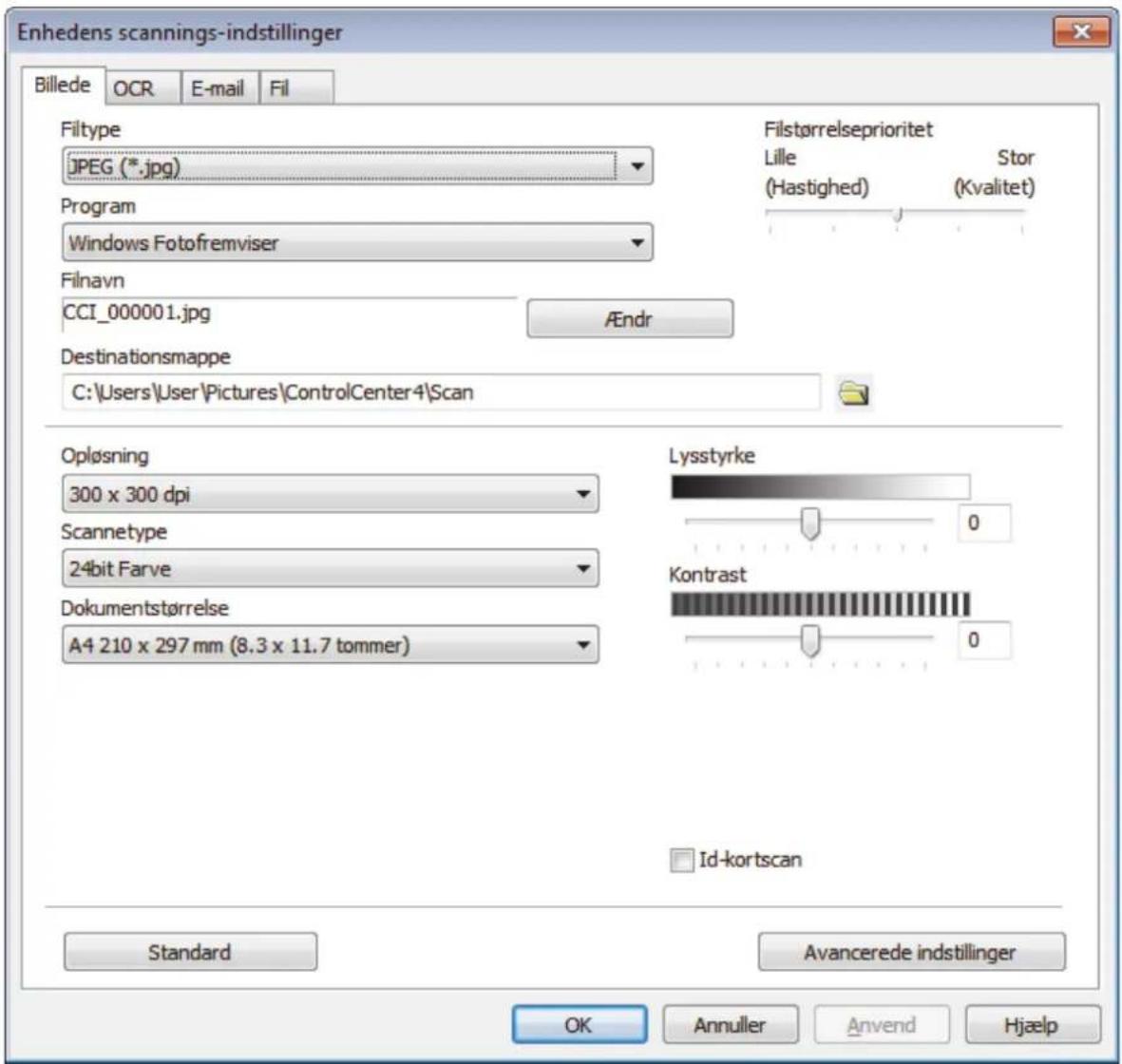
- Klik på fanen for den Scan til-handling, du vil ændre, (Billede, OCR, E-mail eller Fil).
- Indstillingerne kan ændres efter behov.
- Klik på OK.

Hver fane repræsenterer en af scanningsdestinationerne som angivet i nedenstående tabel.
Du kan ændre dine Scan til-indstillinger ved at klikke på den tilhørende fane og tilpasse den ønskede indstilling.
| Fanenavn Tilsvarende funktion | |
| Billede Scan til Billede | |
| OCR Scan til OCR | |
| E-mail Scan til e-mail | |
| Fil Scan til Fil |
| Indstillinger Tilgængelige funktioner | ||||
| Billede OCR | E-mail Fil | |||
| Filtype Ja Ja Ja Ja | ||||
| Program Ja Ja - - | ||||
| OCR-sprog | - | Ja - - | ||
| Filnavn | Ja Ja Ja Ja | |||
| Destinationsmappe eller Scanningsplacering | Ja | Ja | Ja | Ja |
| Vis vinduet Gem som | - | - | - | Ja |
| Vis mappe | - | - | - | Ja |
| Filstørrelseprioritet | Ja - | Ja Ja | ||
| Opløsning | Ja Ja Ja Ja | |||
| Scannetype | Ja Ja Ja Ja | |||
| Dokumentstørrelse | Ja Ja Ja Ja | |||
| Lysstyrke | Ja Ja Ja Ja | |||
| Kontrast Ja Ja Ja Ja | ||||
| Id-kortscan | Ja Ja Ja Ja | |||
| Avancerede indstillinger | Ja Ja Ja Ja | |||
| Standard | Ja Ja Ja Ja | |||
Filtype
Vælg den filtype, du vil bruge til de scannede data.
Program
Vælg destinationsprogrammet på rullelisten.
OCR-sprog
Indstil OCR-sproget, så det passer til teksten i det scannede dokument.
Filnavn
Klik på Ændr for at ændre filnavnets præfiks.
Destinationsmappe
Klik på mappeikonet for at gennemse og vælge en mappe til de scannede dokumenter.
Scanningsplacering
Vælg alternativknappen Mappe eller SharePoint for at angive, hvor du vil gemme de scannede dokumenter.
Vis vinduet Gem som
Vælg denne indstilling for at angive destinationen for det scannede billede, hver gang du scanner.
Vis mappe
Vælg denne indstilling for at få vist destinationsmappen automatisk efter scanningen.
Juster datakomprimeringsgraden for det scannede billede. Skift filstørrelse ved at flytte skyderen Filstørrelseprioritet til højre eller venstre.
Opløsning
Vælg en scanningsopløsning på rullelisten Opløsning. Højere opløsninger kræver mere hukommelse og overførselstid, men giver et finere scannet billede.
Scannetype
Vælg mellem en række scanningsfarvedybder.
• Auto
Bruges til alle typer dokumenter. Denne tilstand vælger automatisk en passende farvedybde til dokumentet.
- Sort/hvid
Bruges til tekst eller stregtegninger.
- Grå (fejlspredning)
Bruges til fotografier eller grafik. (Error Diffusion/Fejldiffusering er en metoden til at fremstille simulerede grå billeder ved hjælp af ægte grå punkter. Sorte punkter anbringes i et bestemt mønster for at opnå en grå fremtoning.)
• Ægte Grå
Bruges til fotografier eller grafik. Denne funktion er mere præcis, fordi den anvender op til 256 gråtoner.
- 24bit Farve
Giver et billede med den mest præcise farve gengivelse. I denne tilstand bruges op til 16,8 millioner farver til at scanne billedet, men den kræver mest hukommelse og har den længste overførselstid.
Dokumentstørrelse
Vælg den nøjagtige dokumentstørrelse på rullelisten Dokumentstørrelse.
- Hvis du vælger indstillingen 1 til 2 (A4), deles det scannede billede i to A5-dokumenter.
Lysstyrke
Indstil Lysstyrke-niveauet ved at trække skyderen til højre eller venstre for at gøre billedet lysere eller mørkere. Hvis det scannede billede er for lyst, skal du indstille et lavere niveau for lysstyrken og scanne dokumentet igen. Hvis billedet er for mørkt, skal du indstille et højere niveau for lysstyrken og scanne dokumentet igen. Du kan også indtaste en værdi i feltet for at indstille niveauet for Lysstyrke.
Kontrast
Du kan øge eller reducere niveauet for Kontrast ved at flytte skyderen til højre eller venstre. En forøgelse fremhæver de mørke og lyse områder i billedet, mens en reduktion viser flere detaljer i grå områder. Du kan også indtaste en værdi i feltet for at indstille niveauet for Kontrast.
Id-kortscan
Markér dette afkrydsningsfelt for at scanne begge sider af et ID-kort på én side.
Avancerede indstillinger
Konfigurer avancerede indstillinger ved at klikke på knappen Avancerede indstillinger i dialogboksen Scanningsindstillinger.
• Fjern gennemskin / mønster
Fjern baggrundsfarve
Fjern dokumenters basisfarve for at gøre de scannede data lettere at læse.
- Roter billede
Roter det scannede billede.
- Spring blank side over
Vis den samlede mængde gemte sider og tomme sider, der er sprunget over, på computerskærmen.
• Aotomatisk rettelse af skævhed
Indstil maskinen til automatisk at korrigere et skævt dokument.
Standard
Vælg denne mulighed for at gendanne fabriksindstillingerne.

Relaterede informationer
- Scanning med knappen Scan på Brother-maskinen
Relaterede emner:
- Scan fotos og grafik
- Gem scannede data i en mappe som en pdf-fil
- Scanning til en redigerbar tekstfil (OCR)
- Gå til menubjælken Finder, klik på Gå > Programmer, og dobbeltklik derefter på iPrint&Scan-ikonet. Brother iPrint&Scan-skæmbilledet vises.
- Hvis din Brother-maskine ikke er valgt, skal du klikke på knappen Vælg din maskine og derefter følge vejledningen på skærmen for at vælge din Brother-maskine.
- Klik på knappen Maskinens scanningsindstillinger, og følg derefter vejledningen på skærmen for at ændre indstillingerne for scanning.

Relaterede informationer
- Scanning med knappen Scan på Brother-maskinen
Relaterede emner:
- Scan ved hjælp af Brother iPrint&Scan (Mac)
- Scan fotos og grafik
- Gem scannede data i en mappe som en pdf-fil
- Scanning til en redigerbar tekstfil (OCR)
- Scan til vedhæftet fil i e-mail
Hjem > Scan > Scanning med knappen Scan på Brother-maskinen > Konfiguration af certifikat for Signeret PDF
Konfiguration af certifikat for Signeret PDF
Hvis du vælger Signed PDF for scanningsfunktioner, skal du konfigurere et certifikat til din maskine ved brug af Web Based Management.
Hvis du vil bruge Signeret PDF, skal du installere et certifikat på din maskine og computer.
Hvis maskinen spørger om en adgangskode, skal du skrive den og derefter klikke på

- Klik på fanen Administrator.
- Klik på menuen Signed PDF (Signeret PDF) i venstre navigationslinje.
Dialogboksen Signed PDF (Signeret PDF) vises.
Signed PDF
- Klik på rullelisten Select the Certificate (Vælg certifikat), og vælg derefter et certifikat.
- Klik på Submit (Send).

Relaterede informationer
- Scanning med knappen Scan på Brother-maskinen
Du kan deaktivere muligheden for at scanne fra din computer. Indstil funktionen til fjernelse af scanning ved hjælp af Web Based Management.
Hvis maskinen spørger om en adgangskode, skal du skrive den og derefter klikke på

- Klik på fanen Scan.
- Klik på menuen Scan from PC (Scan fra pc) i venstre navigationslinje.
- I feltet Pull Scan (Hent scanning) skal du klikke på Disabled (Deaktiveret).
- Klik på Submit (Send).

Relaterede informationer
- Scanning med knappen Scan på Brother-maskinen
Hjem > Scan > Scanning fra din computer (Windows)
Der findes flere måder, hvorpå du kan bruge din computer til at scanne fotos og dokumenter på din Brotherprinter. Scan med programmerne fra Brother, eller brug dit eget foretruknescanningsprogram.
- Scanning med ControlCenter4 Starttilstand (Windows)
- Scanning med ControlCenter4 Avanceret tilstand (Windows)
- Scanning med Nuance™ PaperPort™ 14SE eller andre Windows -programmer
- Scan ved hjælp af Windows Fax og scanning
Hjem > Scan > Scanning fra din computer (Windows) > Scanning med ControlCenter4 Starttilstand (Windows)
Scanning med ControlCenter4 Starttilstand (Windows)
Brug starttilstanden i ControlCenter4 for at få adgang til din maskines hovedfunktioner.
- Scanning med ControlCenter4 Starttilstand (Windows)
- Lagring af scannede data i en mappe som en PDF-fil med ControlCenter4 Starttilstand (Windows)
- Automatisk scanning af begge sider af et dokument med ControlCenter4 Starttilstand (Windows)
- Scanningsindstillinger for ControlCenter4 Home-tilstanden (Windows)
Hjem > Scan > Scanning fra din computer (Windows) > Scanning med ControlCenter4 Starttilstand (Windows) > Scanning med ControlCenter4 Starttilstand (Windows)
Scanning med ControlCenter4 Starttilstand (Windows)
Markér Starttilstand som tilstandsindstilling for ControlCenter4.
- Ilæg dokumentet.
-
Klik på ikonet CC4 (ControlCenter4) på proceslinjen, og klik derefter på Åbn.
-
Klik på fanen Scanning.
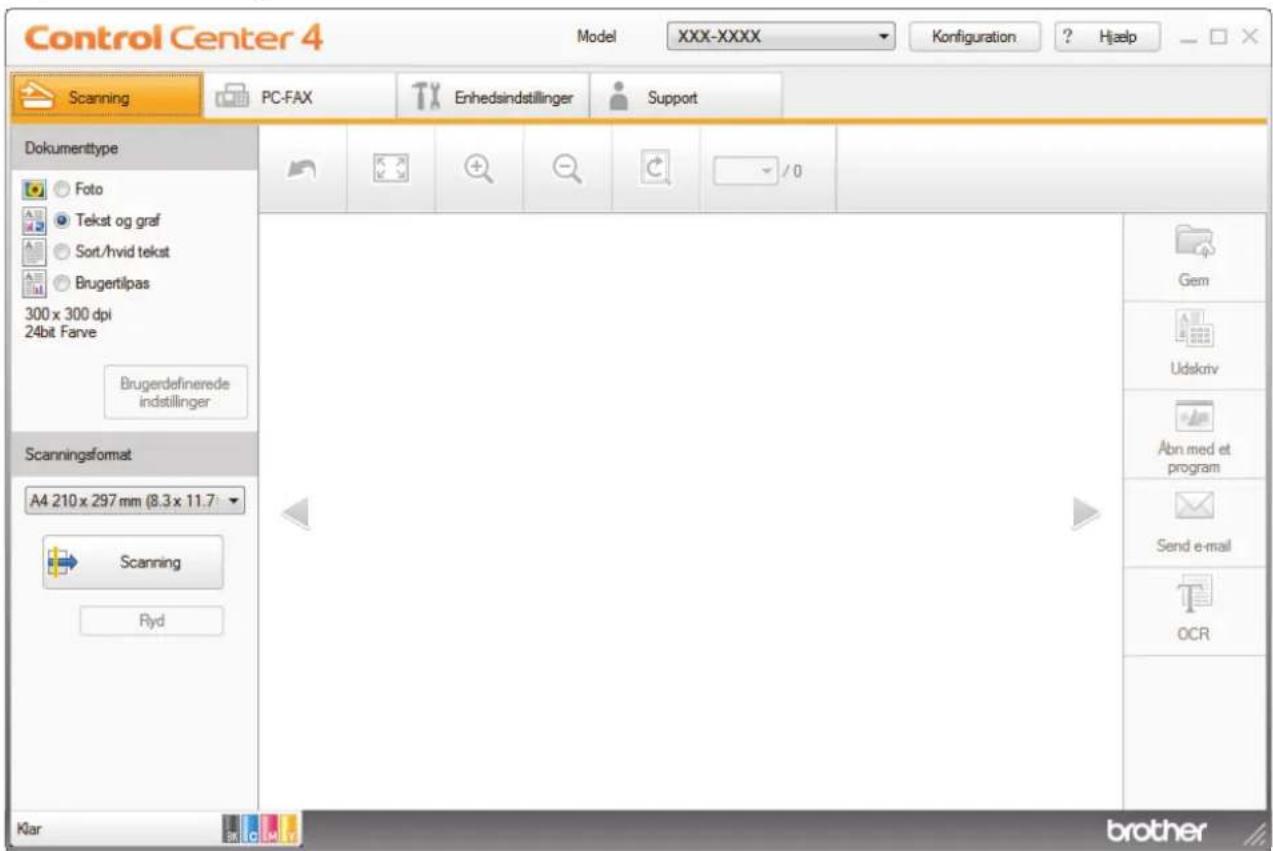
-
Vælg Dokumenttype.
-
Skift Scanningsformat på dokumentet efter behov.
-
Klik på → (Scanning).
Maskinen begynder at scanne, og det scannede billede vises i billedfremviseren.
-
Klik på højre eller venstre pileknap for at få forhåndsvist hver enkelt scannet side.
-
Beskær om nødvendigt det scannede billede.
-
Gør et af følgende:
- Klik på (Gem) for at gemme de scannede data.
- Klik på (Udskriv) for at udskrive de scannede data.
- Klik på (Abn med et program) for at åbne de scannede data i et andet program.
• Klik på (Send e-mail) for at vedhæfte de scannede data til en e-mail.
- Klik på (OCR) for at konvertere det scannede dokument til en redigerbar tekstfil. (kun tilgængelig for visse modeller)

Relaterede informationer
- Scanning med ControlCenter4 Starttilstand (Windows)
- Valg af dokumenttype med ControlCenter4 Starttilstand (Windows)
- Ændring af scanningsstørrelse vha. ControlCenter4 Starttilstand (Windows)
- Beskæring af et scannet billede med ControlCenter4 Starttilstand (Windows)
- Udskrivning af scannede data med ControlCenter4 Starttilstand (Windows)
- Scanning til et program vha. ControlCenter4 Starttilstand (Windows)
Hjem > Scan > Scanning fra din computer (Windows) > Scanning med ControlCenter4 Starttilstand (Windows) > Scanning med ControlCenter4 Starttilstand (Windows) > Valg af dokumenttype med ControlCenter4 Starttilstand (Windows)
Valg af dokumenttype med ControlCenter4 Starttilstand (Windows)
• Vælg en indstilling i Dokumenttype, der passer til den type original, du vil scanne.
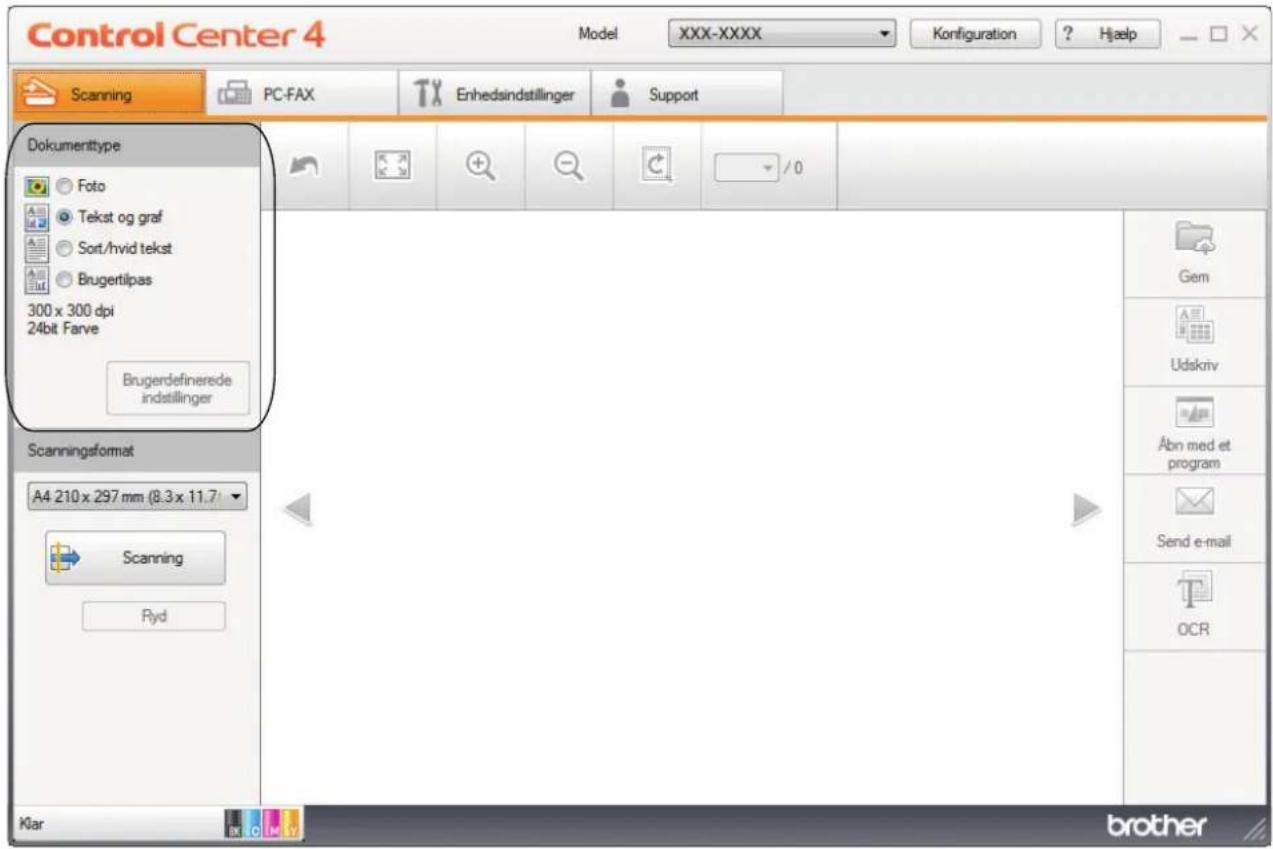
Indstilling Beskrivelse
Foto 600 x 600 dpi 24bit Farve
Tekst og graf 300 x 300 dpi 24bit Farve
Sort/hvid tekst 200 x 200 dpi Sort/hvid
Brugertilpas 300 x 300 dpi (24bit Farve som standard) Vælg de ønskede scanningsindstillinger fra knappen Brugerdefinerede indstillinger.

Relaterede informationer
- Scanning med ControlCenter4 Starttilstand (Windows)
- Individuelle scanningsindstillinger (Windows)
Hjem > Scan > Scanning fra din computer (Windows) > Scanning med ControlCenter4 Starttilstand (Windows) > Scanning med ControlCenter4 Starttilstand (Windows) > Valg af dokumenttype med ControlCenter4 Starttilstand (Windows) > Individuelle scanningsindstillinger (Windows)
Individuelle scanningsindstillinger (Windows)
Vælg Brugertilpas i Dokumenttype-listen for at ændre på avancerede scan-indstillinger.
• Vælg Brugertilpas, og klik derefter på knappen Brugerdefinerede indstillinger.
Dialogboksen Brugerdefinerede scanningsindstillinger vises.
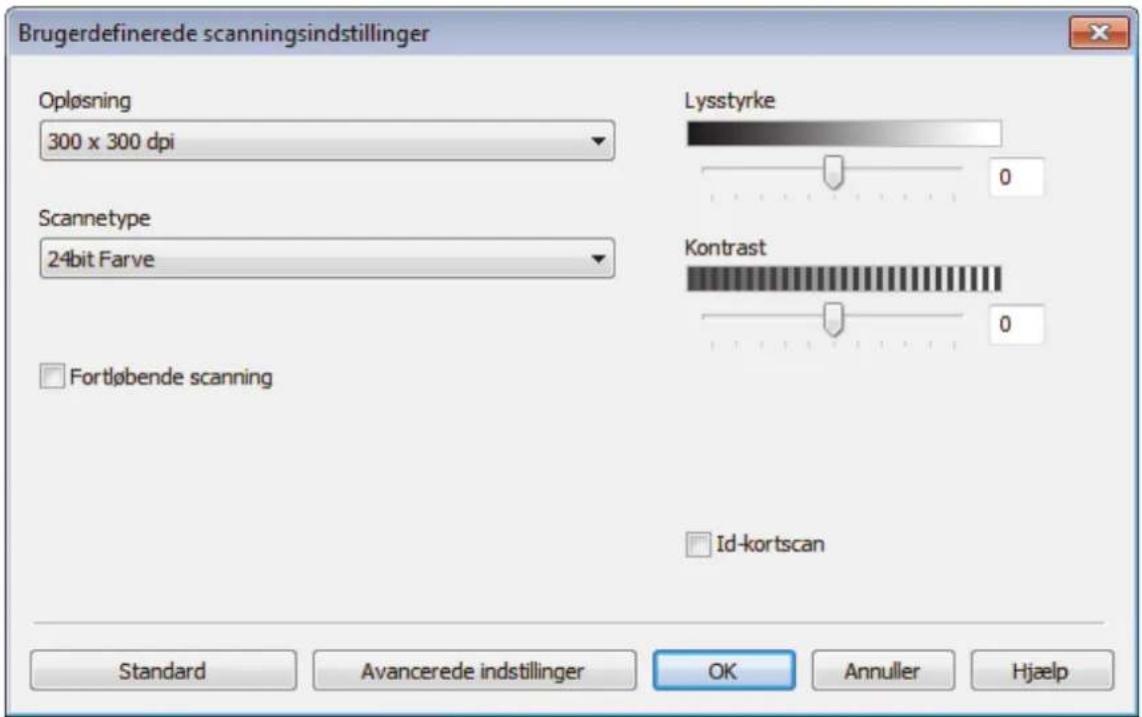
Du kan ændre følgende indstillinger:
Opløsning
Vælg en scanningsopløsning på rullelisten Opløsning. Højere opløsninger kræver mere hukommelse og overførselstid, men giver et finere scannet billede.
Scannetype
Vælg mellem en række scanningsfarvedybder.
- Auto
Bruges til alle typer dokumenter. Denne tilstand vælger automatisk en passende farvedybde til dokumentet.
- Sort/hvid
Bruges til tekst eller stregtegninger.
- Grå (fejlspredning)
Bruges til fotografier eller grafik. (Error Diffusion/Fejldiffusering er en metoden til at fremstille simulerede grå billeder ved hjælp af ægte grå punkter. Sorte punkter anbringes i et bestemt mønster for at opnå en grå fremtoning.)
- Ægte Grå
Bruges til fotografier eller grafik. Denne funktion er mere præcis, fordi den anvender op til 256 gråtoner.
- 24bit Farve
Giver et billede med den mest præcise farve gengivelse. I denne tilstand bruges op til 16,8 millioner farver til at scanne billedet, men den kræver mest hukommelse og har den længste overførselstid.
Lysstyrke
Indstil Lysstyrke-niveauet ved at trække skyderen til højre eller venstre for at gøre billedet lysere eller mørkere. Hvis det scannede billede er for lyst, skal du indstille et lavere niveau for lysstyrken og scanne dokumentet igen. Hvis billedet er for mørkt, skal du indstille et højere niveau for lysstyrken og scanne dokumentet igen. Du kan også indtaste en værdi i feltet for at indstille niveauet for Lysstyrke.
Kontrast
Du kan øge eller reducere niveauet for Kontrast ved at flytte skyderen til højre eller venstre. En forøgelse fremhæver de mørke og lyse områder i billedet, mens en reduktion viser flere detaljer i grå områder. Du kan også indtaste en værdi i feltet for at indstille niveauet for Kontrast.
Fortløbende scanning
Vælg denne indstilling for at scanne flere sider. Efter en side er scannet, kan du vælge enten at fortsætte med at scanne eller at afslutte.
Markér dette afkrydsningsfelt for at scanne begge sider af dokumentet. Ved anvendelse af funktionen automatisk 2-sidet scan, skal du vælge enten Langsidet indbinding- eller Kortsidet indbinding-muligheden, alt afhængigt af layoutet på din original, for at sikre dig, at den datafil, du opretter, vises korrekt.
Id-kortscan
Markér dette afkrydsningsfelt for at scanne begge sider af et ID-kort på én side.
Avancerede indstillinger
Konfigurer avancerede indstillinger ved at klikke på knappen Avancerede indstillinger i dialogboksen Scanningsindstillinger.
- Fjern gennemskin / mønster
• Fjern baggrundsfarve
Fjern dokumenters basisfarve for at gøre de scannede data lettere at læse.
- Roter billede
Roter det scannede billede.
- Spring blank side over
Vis den samlede mængde gemte sider og tomme sider, der er sprunget over, på computerskærmen.
- Aotomatisk rettelse af skævhed
Indstil maskinen til automatisk at korrigere et skævt dokument.

Relaterede informationer
- Valg af dokumenttype med ControlCenter4 Starttilstand (Windows)
Hjem > Scan > Scanning fra din computer (Windows) > Scanning med ControlCenter4 Starttilstand (Windows) > Scanning med ControlCenter4 Starttilstand (Windows) > Endring af scanningsstørrelse vha. ControlCenter4 Starttilstand (Windows)
Ændring af scanningsstørrelse vha. ControlCenter4 Starttilstand (Windows)
Du kan opnå højere scanningshastigheder ved at vælge den nøjagtige dokumentstørrelse i rullemenuen Scanningsformat.
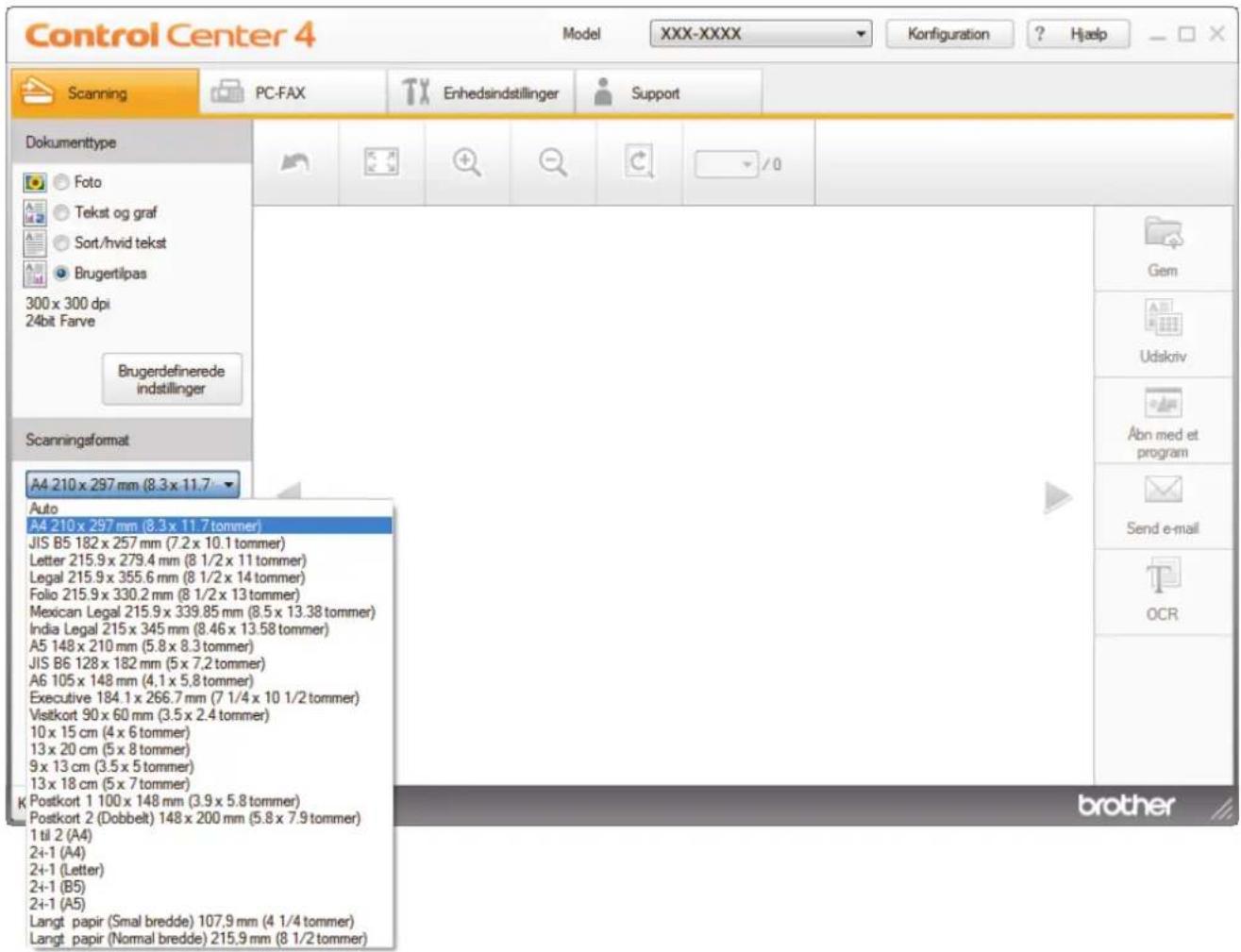

Relaterede informationer
- Scanning med ControlCenter4 Starttilstand (Windows)
Hjem > Scan > Scanning fra din computer (Windows) > Scanning med ControlCenter4 Starttilstand (Windows) > Scanning med ControlCenter4 Starttilstand (Windows) > Beskæring af et scannet billede med ControlCenter4 Starttilstand (Windows)
Beskæring af et scannet billede med ControlCenter4 Starttilstand (Windows)
Værktøjet til beskæring på værktøjslinjen Billedredigering giver dig mulighed for at bortskære uønskede dele af det scannede billede. Brug værktøjerne Zoom ind og Zoom ud til at hjælpe med at se billedet, der skal beskæres.
Værktøjslinjen Billedredigering
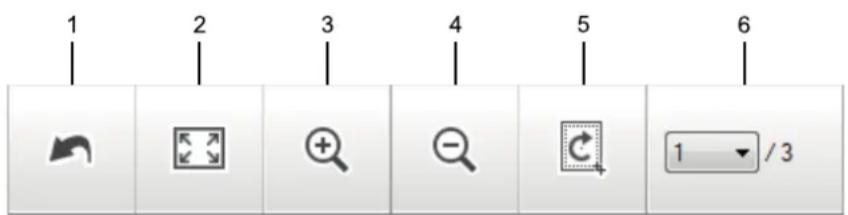
1. Genstart
Annullerer alle redigeringer udført på det valgte billede. Det redigerede billede vender tilbage til sin oprindelige tilstand.
Viser det scannede billede, så hele billedet passer til vinduet.
3. Zoom ind
Zoomer ind på det scannede billede.
4. Zoom ud
Zoomer ud på det scannede billede.
5. Beskær og rediger
Fjerner de yderste dele af billedet. Klik på knappen Beskær og rediger, og juster rammen, så den indeholder det område, du ønsker at beholde efter beskæringen.
6. Sidetæller
Angiver sidenummeret på den scannede side, der aktuelt vises i billedfremviseren. Vælg det ønskede sidenummer i rullelisten Sidenummer for at få vist en anden side.

Hvis du har scannet flere sider, kan du se næste eller foregående scannede side ved at klikke på venstre eller højre piletaste i forhåndsvisningsvinduet.
-
Scan et dokument.
-
Klik på (Beskær og rediger) for at redigere det scannede billede.
Vinduet Beskær og rediger - ControlCenter4 vises.
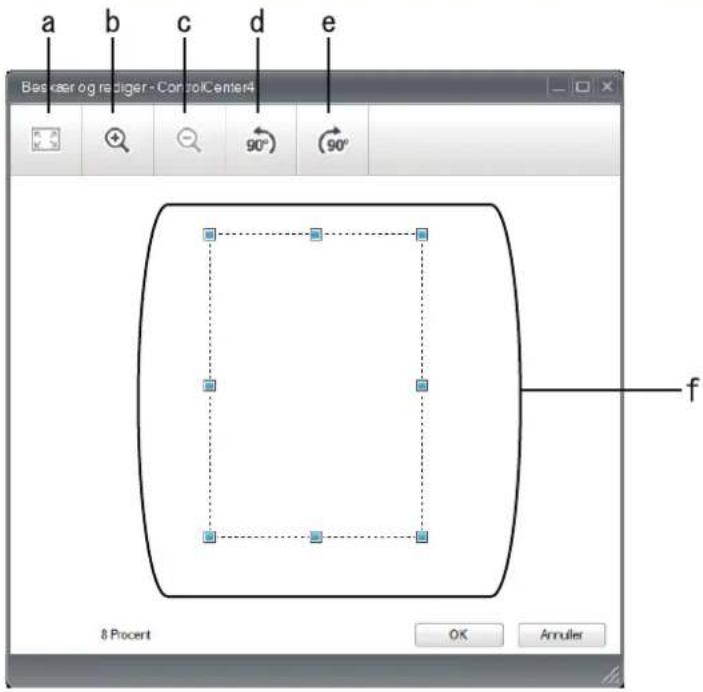
a. Udvider det scannede billede, så hele billedet fyldes ud i vinduet.
b. Zoomer ind på billedet.
c. Zoomer ud på billedet.
d. Roterer billedet 90 grader mod uret.
e. Roterer billedet 90 grader med uret.
f. Klik og træk rammen for at justere det område, der skal beskæres.
3. Klik på OK.
Det redigerede billede vises i billedfremviseren.

Relaterede informationer
- Scanning med ControlCenter4 Starttilstand (Windows)
Hjem > Scan > Scanning fra din computer (Windows) > Scanning med ControlCenter4 Starttilstand (Windows) > Scanning med ControlCenter4 Starttilstand (Windows) > Udskrivning af scannede data med ControlCenter4 Starttilstand (Windows)
Udskrivning af scannede data med ControlCenter4 Starttilstand (Windows)
Scan et dokument på din Brother-maskine og udskriv derefter kopier heraf ved hjælp af printdriverens funktioner, som er tilgængelige via ControlCenter4.
- Scan et dokument.
- Klik på Udskriv.
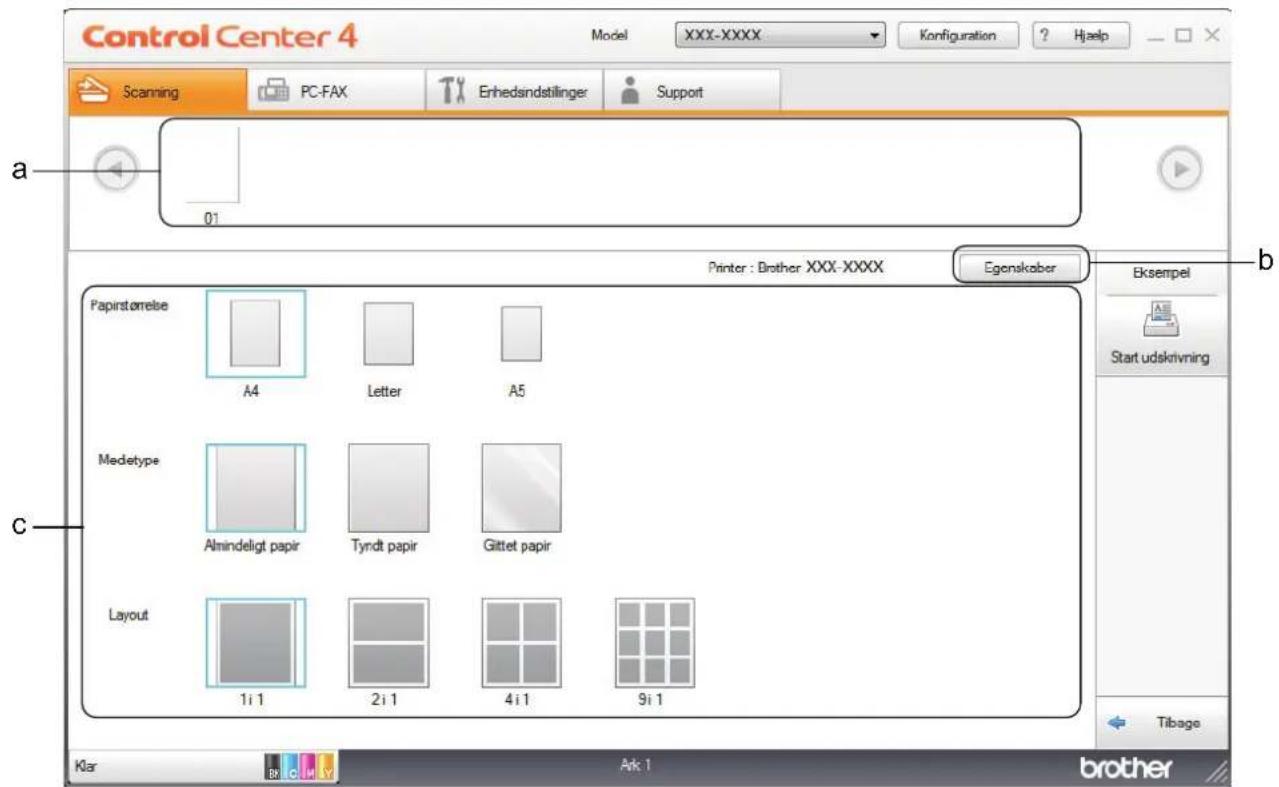
a. Viser, hvilke billeder der er valgt i øjeblikket.
b. Klik på Egenskaber-knappen for at ændre specifikke printerindstillinger.
c. Vælg indstillingerne Papirstørrelse, Medietype og Layout. De aktuelle indstillinger er omgivet af en blå firkant.
- Konfigurer printerindstillingerne, og klik derefter på knappen Start udskrivning.

Relaterede informationer
- Scanning med ControlCenter4 Starttilstand (Windows)
Hjem > Scan > Scanning fra din computer (Windows) > Scanning med ControlCenter4 Starttilstand (Windows) > Scanning med ControlCenter4 Starttilstand (Windows) > Scanning til et program vha. ControlCenter4 Starttilstand (Windows)
Scanning til et program vha. ControlCenter4 Starttilstand (Windows)
Med knappen Åbn med et program kan du scanne et billede direkte til et grafikprogram til redigering.
Markér Starttilstand som tilstandsindstilling for ControlCenter4.
- Ilæg dokumentet.
-
Klik på ikonet cc4 (ControlCenter4) på proceslinjen, og klik derefter på Åbn.
-
Klik på fanen Scanning.
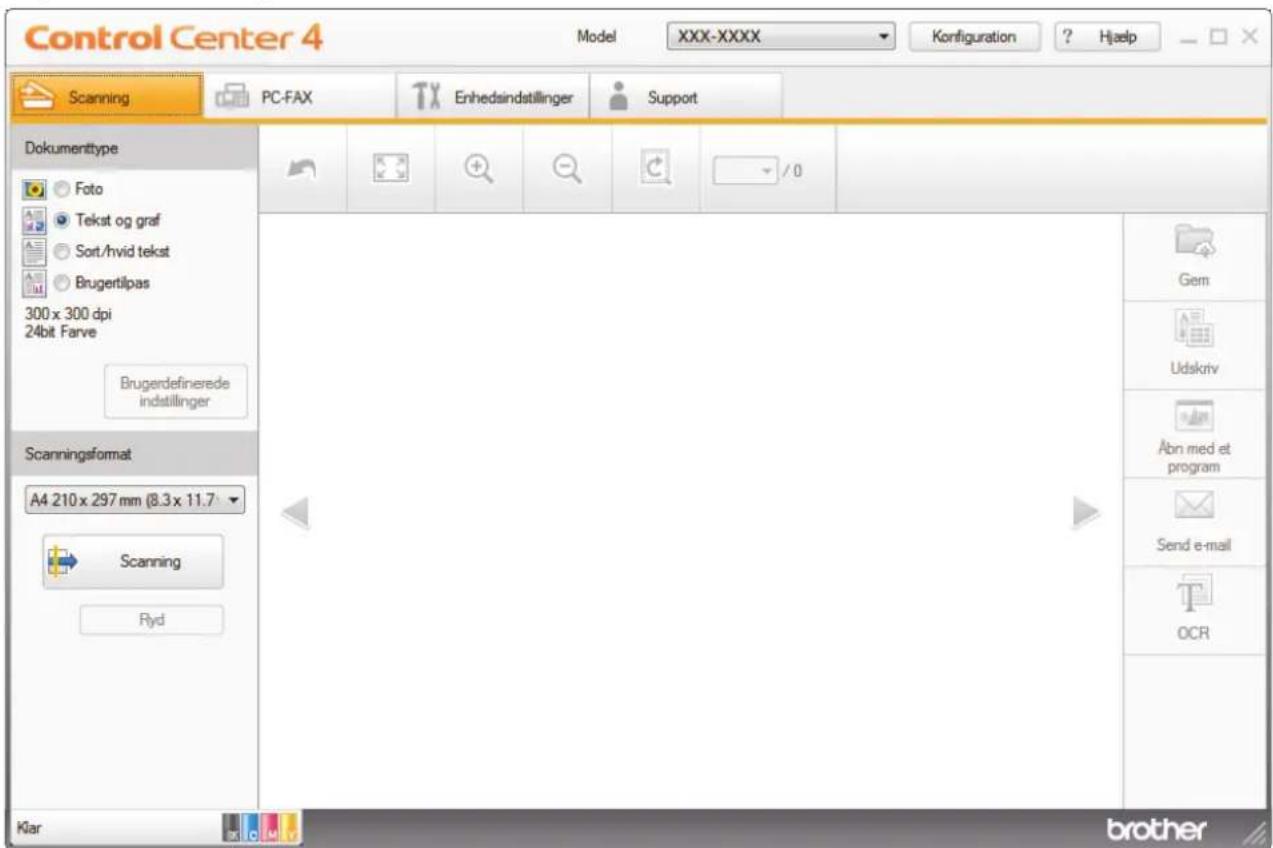
- Vælg Dokumenttype.
- Skift størrelse for dokumentet, hvis det er nødvendigt.
- Klik på (Scanning).
Maskinen begynder at scanne, og det scannede billede vises i billedfremviseren.
-
Klik på højre eller venstre pileknap for at få forhåndsvist hver enkelt scannet side.
-
Beskær om nødvendigt det scannede billede.
-
Klik på knappen Åbn med et program.
-
Vælg programmet på rullelisten, og klik på OK.
Billedet åbnes i det program, du har valgt.

Relaterede informationer
- Scanning med ControlCenter4 Starttilstand (Windows)
Hjem > Scan > Scanning fra din computer (Windows) > Scanning med ControlCenter4 Starttilstand (Windows) > Lagring af scannede data i en mappe som en PDF-fil med ControlCenter4 Starttilstand (Windows)
Lagring af scannede data i en mappe som en PDF-fil med ControlCenter4 Starttilstand (Windows)
Markér Starttilstand som tilstandsindstilling for ControlCenter4.
- Ilæg dokumentet.
-
Klik på ikonet CC4 (ControlCenter4) på proceslinjen, og klik derefter på Åbn.
-
Klik på fanen Scanning.
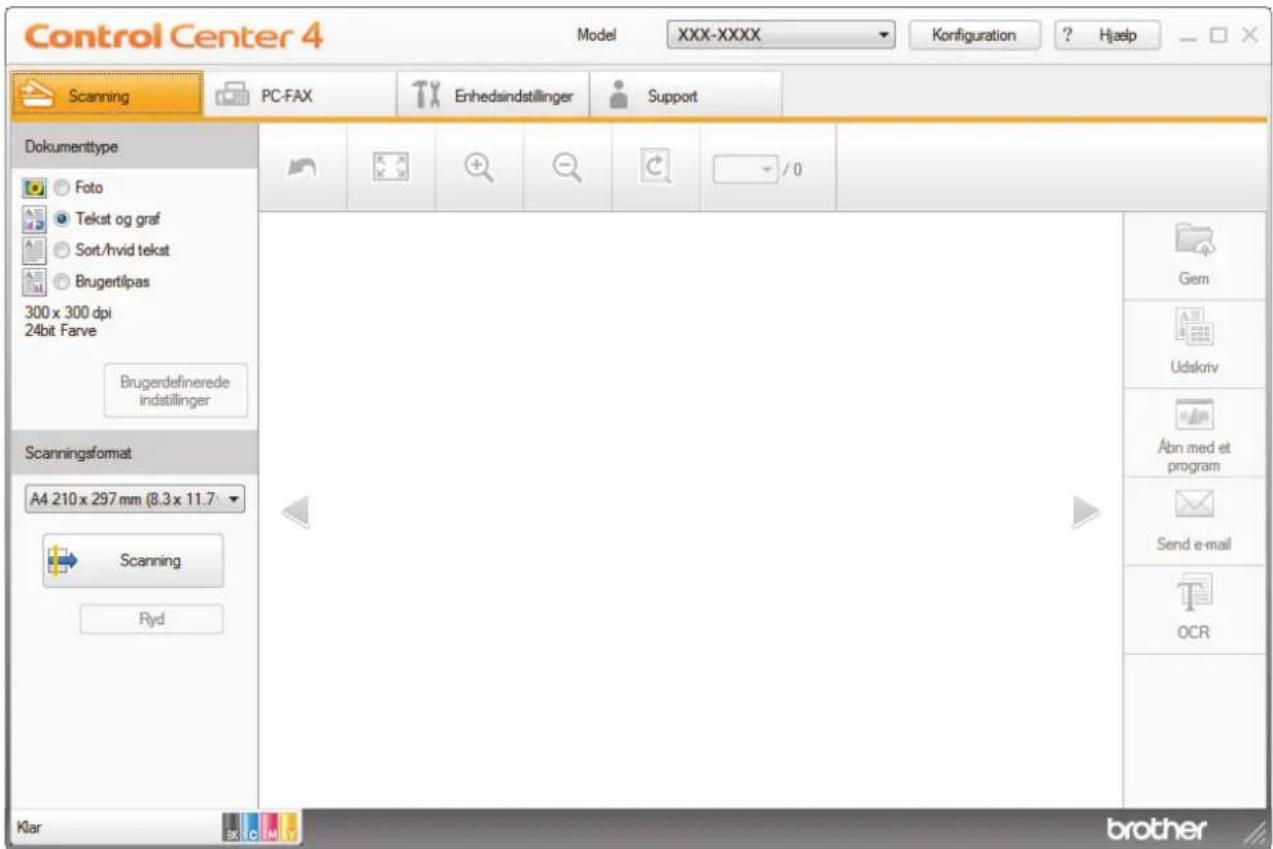
- Vælg Dokumenttype.
-
Skift størrelse for dokumentet, hvis det er nødvendigt.
-
Klik på (Scanning).
Maskinen begynder at scanne, og det scannede billede vises i billedfremviseren.
-
Klik på højre eller venstre pileknap for at få forhåndsvist hver enkelt scannet side.
-
Klik på Gem.
Dialogboksen Gem vises.
- Klik på rullelisten Filtype, og vælg en PDF-fil.
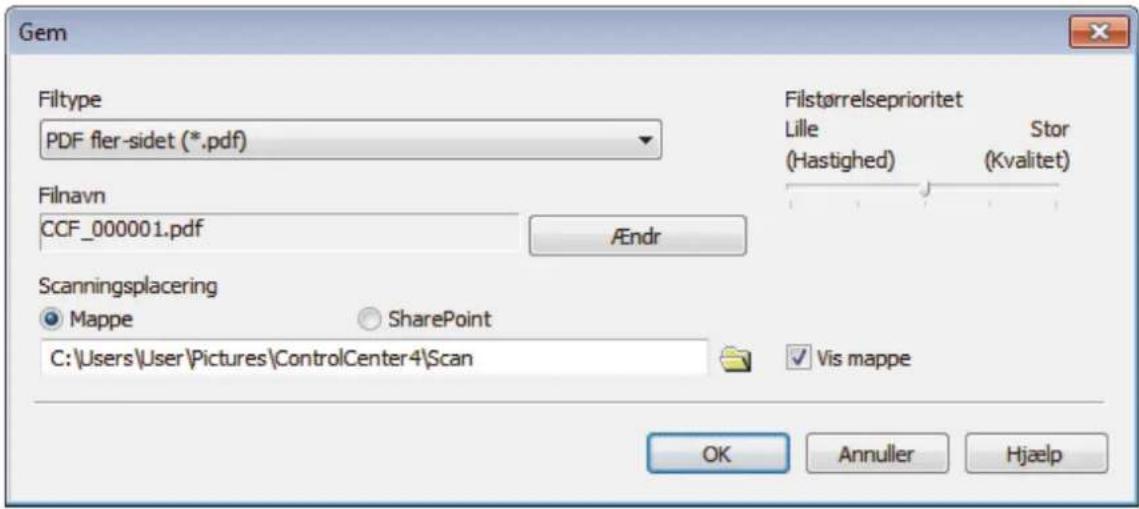

For at gemme et dokument som en adgangskodebeskyttet PDF, skal du vælge Sikker PDF enkelt-sidet (*.pdf) eller Sikker PDF fler-sidet (*.pdf) fra rullelisten Filtype, klikke på og derefter indtaste adgangskoden.
- For at ændre filnavnet skal du klikke på knappen Ændr efter behov.
- Klik på mappeikonet for at gennemse og vælge en mappe til de scannede dokumenter.
- Klik på OK.
Det scannede dokument gemmes i destinationsmappen som en PDF.

Relaterede informationer
- Scanning med ControlCenter4 Starttilstand (Windows)
Hjem > Scan > Scanning fra din computer (Windows) > Scanning med ControlCenter4 Starttilstand (Windows) > Automatisk scanning af begge sider af et dokument med ControlCenter4 Starttilstand (Windows)
Automatisk scanning af begge sider af et dokument med ControlCenter4 Starttilstand (Windows)
Relaterede modeller: MFC-L3770CDW
Markér Starttilstand som tilstandsindstilling for ControlCenter4.
- Læg dokumenter i ADF'en.

Hvis du vil scanne begge sider af et dokument automatisk, skal du lægge dokumentet i ADF'en og ikke på scannerglaspladen.
-
Klik på ikonet CC4 (ControlCenter4) på proceslinjen, og klik derefter på Åbn.
-
Klik på fanen Scanning.
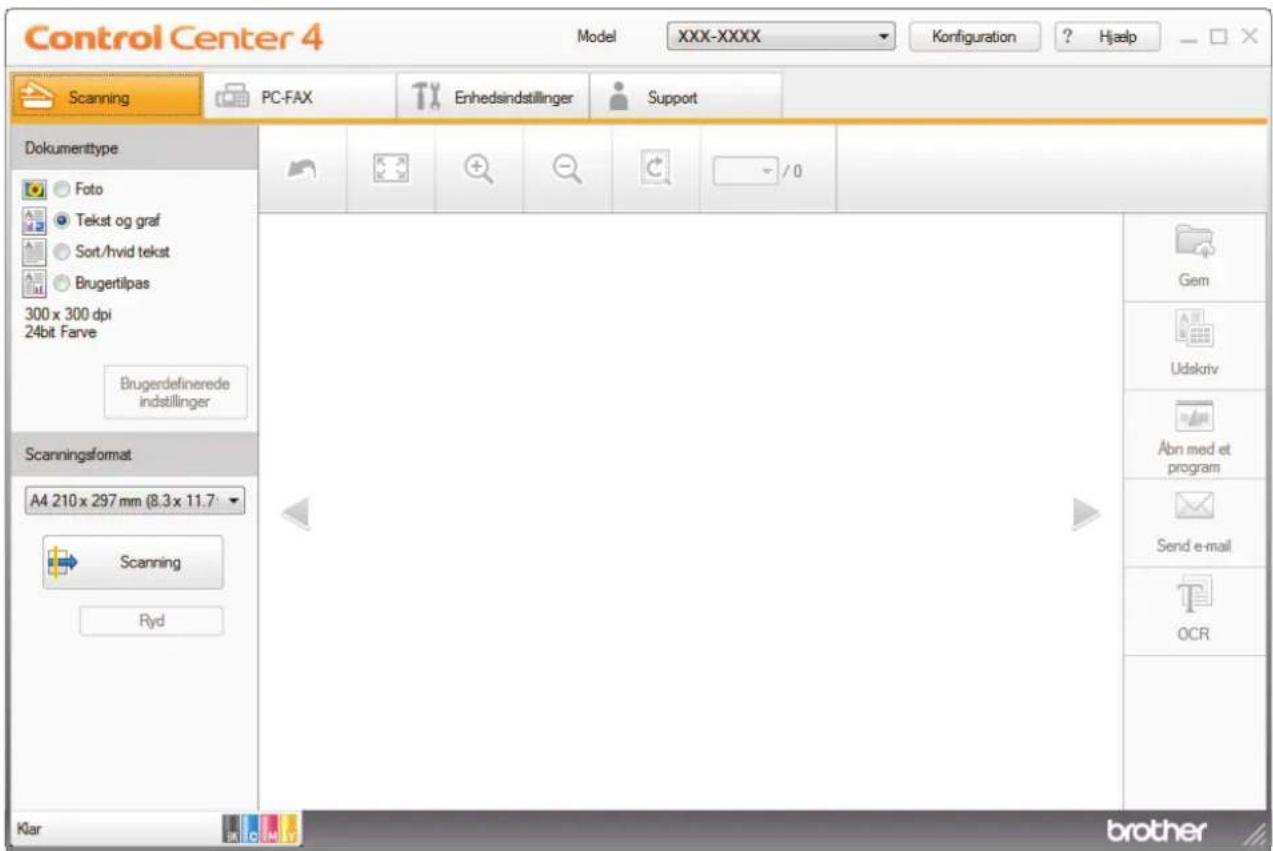
- Under Dokumenttype vælger du Brugertilpas og klikker derefter på knappen Brugerdefinerede indstillinger.
Dialogboksen Brugerdefinerede scanningsindstillinger vises.
-
Markér afkrydsningsfeltet 2-sidet scanning.
-
Vælg indstillingen Langsidet indbinding eller Kortsidet indbinding, afhængigt af det originale layout.
-
Du kan konfigurere andre Brugerdefinerede scanningsindstillinger efter behov.
-
Klik på OK.
-
Klik på → (Scanning).
Maskinen begynder at scanne, og det scannede billede vises i billedfremviseren.
-
Klik på højre eller venstre pileknap for at få forhåndsvist hver enkelt scannet side.
-
Gør et af følgende:
-
Klik på (Gem) for at gemme de scannede data.
- Klik på (Udskriv) for at udskrive de scannede data.
- Klik på (Åbn med et program) for at åbne de scannede data i et andet program.
- Klik på (Send e-mail) for at vedhæfte de scannede data til en e-mail.
- Klik på (OCR) for at konvertere det scannede dokument til en redigerbar tekstfil. (kun tilgængelig for visse modeller)

Relaterede informationer
- Scanning med ControlCenter4 Starttilstand (Windows)
Scanningsindstillinger for ControlCenter4 Home-tilstanden (Windows)
| Indstillinger Tilgængelige funktioner | ||||
| Åbn med et program | OCR S | Send e-mail Gem | ||
| Filtype - Ja Ja Ja | ||||
| Program Ja Ja -- | ||||
| OCR-sprog - Ja -- | ||||
| Filnavn --- Ja | ||||
| Scanningsplacering --- Ja | ||||
| Vis mappe --- Ja | ||||
| Filstørrelseprioritet - Ja Ja | ||||
Filtype
Vælg den filtype, du vil bruge til de scannede data.
- PDF enkelt-sidet (*.pdf) (anbefales til scanning og deling af dokumenter)
- PDF fler-sidet (*.pdf) (anbefales til scanning og deling af dokumenter)
- PDF/A enkelt-side (*.pdf) (anbefales til scanning og deling af dokumenter)
- PDF/A fler-sidet (*.pdf) (anbefales til scanning og deling af dokumenter)
- Højkomprimeret PDF enkelt-sidet (*.pdf)
- Højkomprimeret PDF fler-sidet (*.pdf)
• Sikker PDF enkelt-sidet (*.pdf)
• Sikker PDF fler-sidet (*.pdf)
• Søgbar PDF enkelt-sidet (*.pdf)
• Søgbar PDF fler-sidet (*.pdf)
- XML Paper Specification (*.xps) (XML Paper Specification er tilgængelig for Windows 7, Windows 8 og Windows 10 og når der anvendes programmer, der understøtter filer, som anvender XML Paper Specification)
- Microsoft Office Word (*.docx) (Kun tilgængelig for visse modeller)
- Microsoft Office PowerPoint (*.pptx) (Kun tilgængelig for visse modeller)
- Microsoft Office Excel (*.xlsx)(Kun tilgængelig for visse modeller)
For OCR
- HTML 3.2 (*.htm)
- HTML 4.0 (*.htm)
• Microsoft Excel 2003, XP (*.xls)
• RTF Word 2000 (*.rtf) - WordPad (*.rtf)
• WordPerfect 9, 10 (*.wpd) - Tekt (*.txt)
• Søgbar PDF enkelt-sidet (*.pdf)
• Søgbar PDF fler-sidet (*.pdf)
Program
Vælg destinationsprogrammet på rullelisten.
OCR-sprog
Indstil sproget for den optiske tegngenkendelse (OCR), så det matcher sproget for det scannede dokument.
Filnavn
Klik på Ændr for at ændre filnavnets præfiks.
Scanningsplacering
Vælg alternativknappen Mappe eller SharePoint for at angive, hvor du vil gemme de scannede dokumenter.
Vis mappe
Vælg denne indstilling for at få vist destinationsmappen automatisk efter scanningen.
Filstørrelseprioritet til højre eller venstre.
Brugerdefinerede indstillinger
Vælg Brugertilpas, klik på knappen Brugerdefinerede indstillinger, og skift indstillinger.
Scanningsformat
Vælg den nøjagtige størrelse på dit dokument i rullemenuen Scanningsformat.

Relaterede informationer
- Scanning med ControlCenter4 Starttilstand (Windows)
Hjem > Scan > Scanning fra din computer (Windows) > Scanning med ControlCenter4 Avanceret tilstand (Windows)
Scanning med ControlCenter4 Avanceret tilstand (Windows)
ControlCenter4 Advanced-tilstanden giver dig mere kontrol over detaljerne i din maskines funktioner og tillader dig at tilpasse enkeltknaps scan-handlinger.
- Scanning af fotos og grafik med ControlCenter4 Avanceret tilstand (Windows)
- Lagring af scannede data i en mappe som en PDF-fil med ControlCenter4 Avanceret tilstand (Windows)
- Automatisk scanning af begge sider af et dokument med ControlCenter4 Avanceret tilstand (Windows)
- Scan begge sider af et ID-kort vha. ControlCenter4 Advanced-tilstand (Windows)
- Scanning til en vedhæftet fil i en e-mail med ControlCenter4 Avanceret tilstand (Windows)
- Scanning til redigerbar tekstfil (OCR) med ControlCenter4 Avanceret tilstand (Windows)
- Scanningsindstillinger for ControlCenter4 Advanced-tilstand (Windows)
Hjem > Scan > Scanning fra din computer (Windows) > Scanning med ControlCenter4 Avanceret tilstand (Windows) > Scanning af fotos og grafik med ControlCenter4 Avanceret tilstand (Windows)
Scanning af fotos og grafik med ControlCenter4 Avanceret tilstand (Windows)
Send scannede fotos eller scannet grafik direkte til din computer.
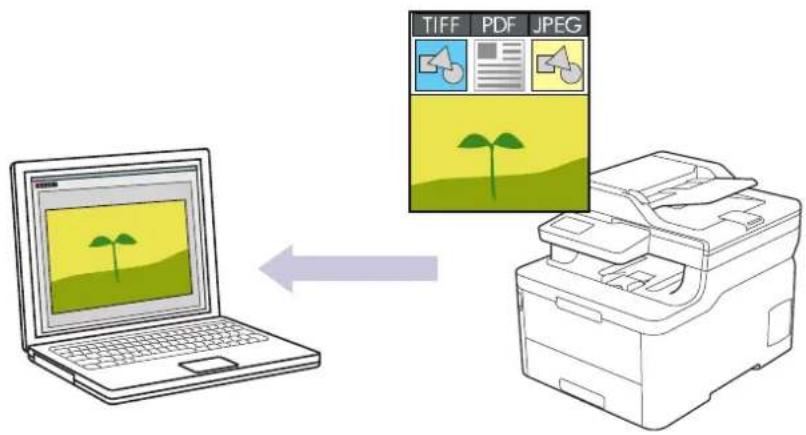
- Klik på knappen Billede. Dialogboksen Scanningsindstillinger vises.
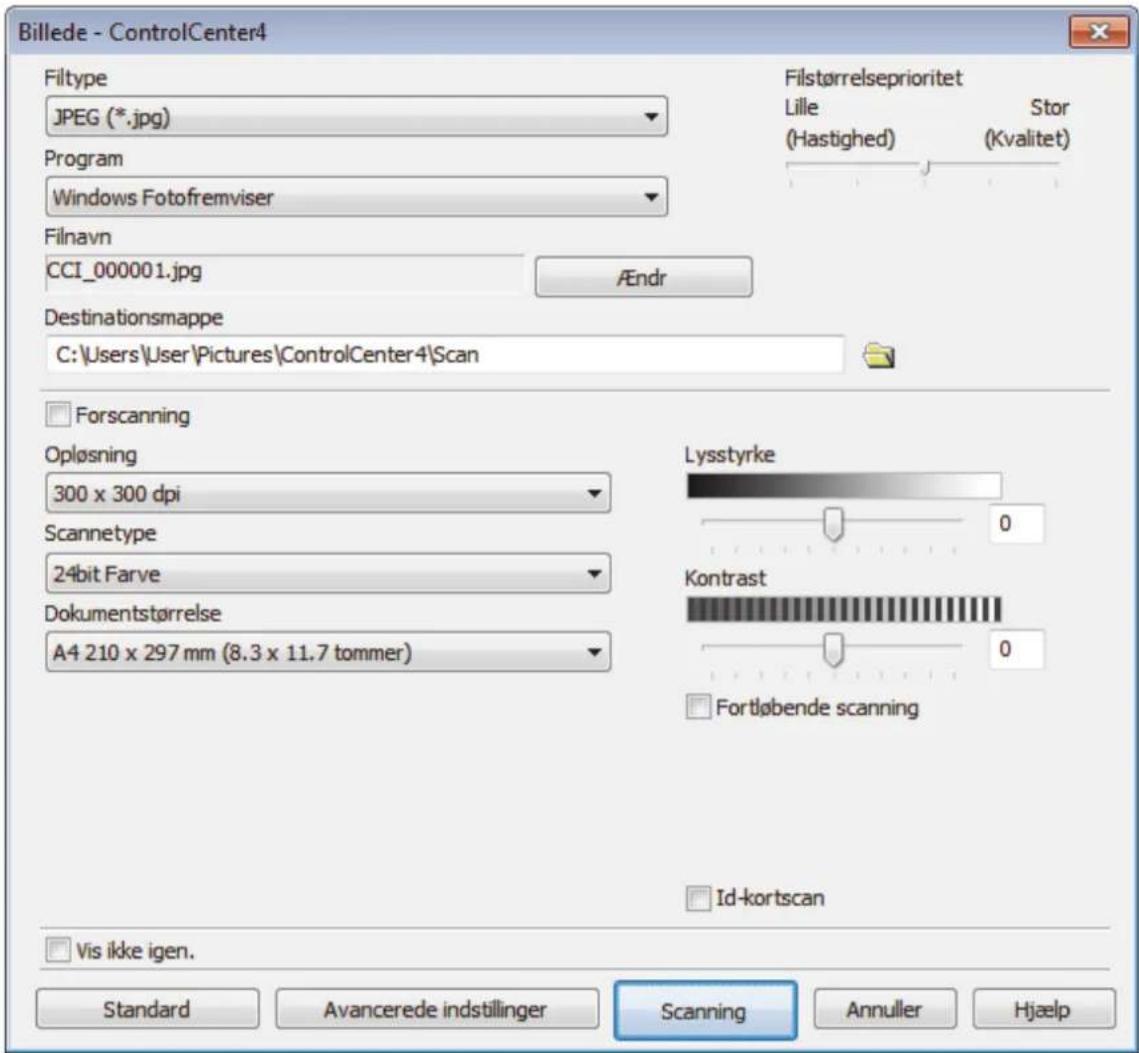
- Du kan ændre scanningsindstillinger, f.eks. filformat, filnavn, destinationsmappe, opløsning og farve, hvis du har brug for det.

- Filnavnet ændres ved at klikke på Ændr.
- Klik på mappeikonet for at ændre Destinationsmappe.
-
For at se en forhåndsvisning og konfigurere det scannede billede, skal du markere afkrydsningsfeltet Forscanning.
-
Klik på Scanning.
Maskinen begynder at scanne. Billedet åbnes i det program, du har valgt.

Relaterede informationer
- Scanning med ControlCenter4 Avanceret tilstand (Windows)
Hjem > Scan > Scanning fra din computer (Windows) > Scanning med ControlCenter4 Avanceret tilstand (Windows) > Lagring af scannede data i en mappe som en PDF-fil med ControlCenter4 Avanceret tilstand (Windows)
Lagring af scannede data i en mappe som en PDF-fil med ControlCenter4 Avanceret tilstand (Windows)
- Ilæg dokumentet.
-
Klik på ikonet CC4 (ControlCenter4) på proceslinjen, og klik derefter på Åbn.
-
Klik på fanen Scanning.
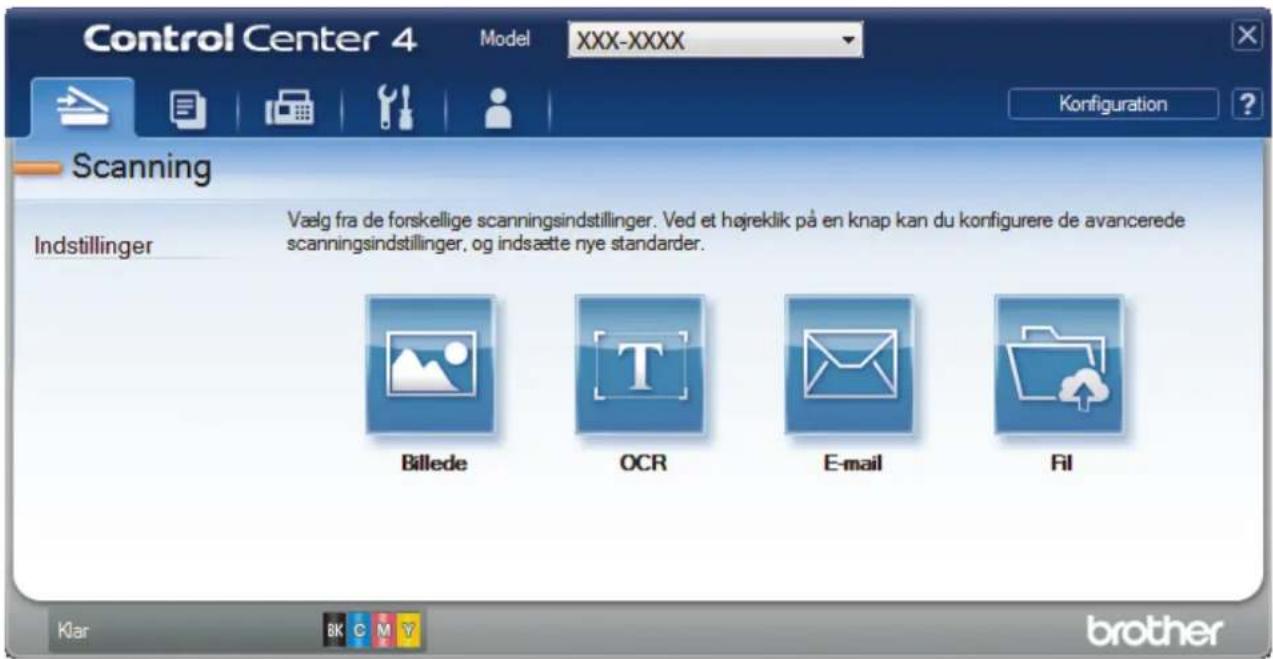
4. Klik på knappen Fil.
Dialogboksen for scanningsindstillinger vises.
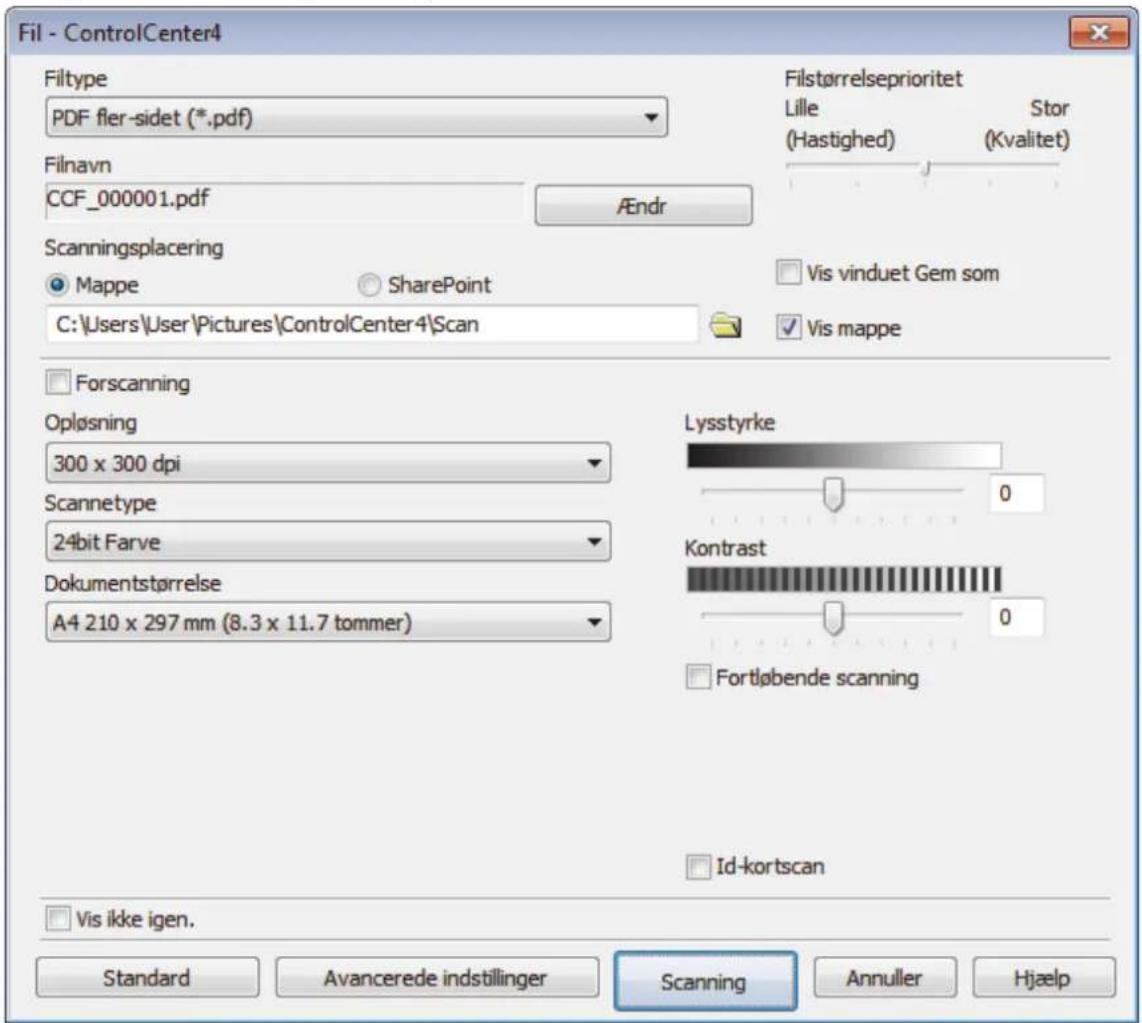
- Klik på rullelisten Filtype, og vælg en PDF-fil.

For at gemme et dokument som en adgangskodebeskyttet PDF, skal du vælge Sikker PDF enkelt-sidet (*.pdf) eller Sikker PDF fler-sidet (*.pdf) fra rullelisten Filtype, klikke på og derefter indtaste adgangskoden.
-
Klik på mappeikonet for at gennemse og vælge en mappe til de scannede dokumenter.
-
Du kan ændre scanningsindstillinger, f.eks. filformat, filnavn, opløsning og farve, hvis du har brug for det.

Få vist og konfigurer det scannede billede ved at markere afkrydsningsfeltet Forscanning.
- Klik på Scanning.
Maskinen begynder at scanne. Filen gemmes i den mappe, du har markeret.

Relaterede informationer
- Scanning med ControlCenter4 Avanceret tilstand (Windows)
Hjem > Scan > Scanning fra din computer (Windows) > Scanning med ControlCenter4 Avanceret tilstand (Windows) > Automatisk scanning af begge sider af et dokument med ControlCenter4 Avanceret tilstand (Windows)
Automatisk scanning af begge sider af et dokument med ControlCenter4 Avanceret tilstand (Windows)
Relaterede modeller: MFC-L3770CDW
Markér Avanceret tilstand som tilstandsindstilling for ControlCenter4.
- Læg dokumenter i ADF'en.

Hvis du vil scanne begge sider af et dokument automatisk, skal du lægge dokumentet i ADF'en og ikke på scannerglaspladen.
- Klik på ikonet CC4 (ControlCenter4) på proceslinjen, og klik derefter på Åbn.
- Klik på fanen Scanning.
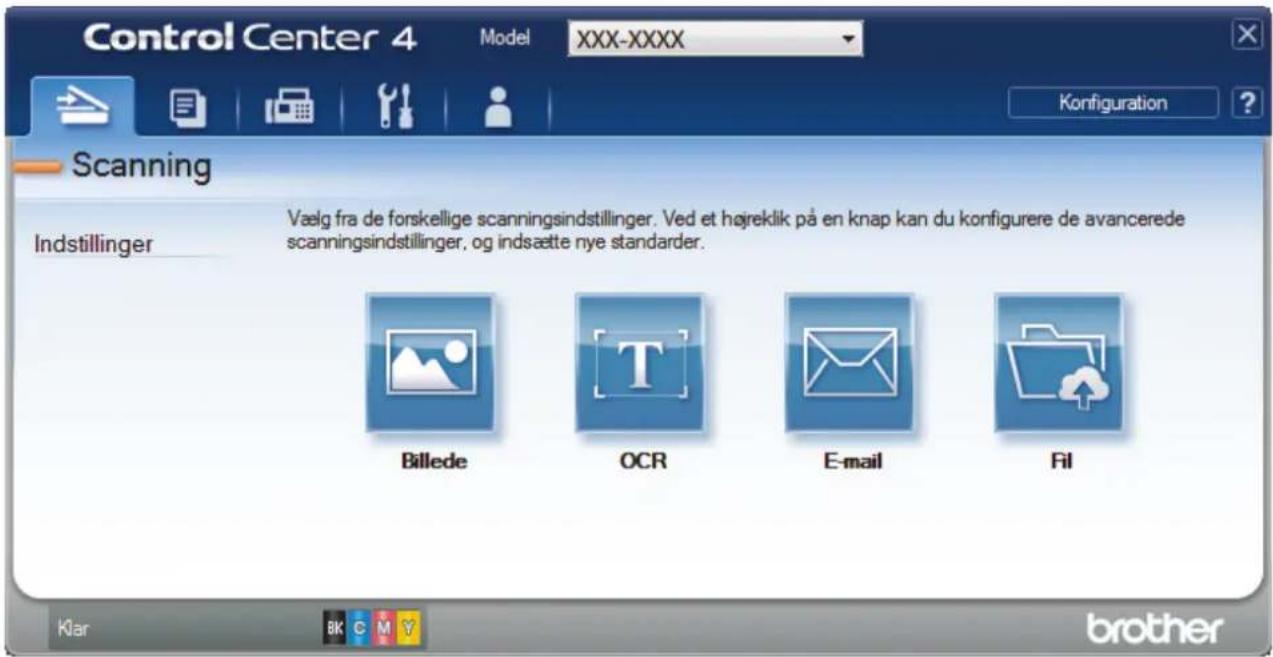
- Klik på knappen for den indstilling, du vil ændre (Billede, OCR, E-mail eller Fil).
Dialogboksen for scanningsindstillinger vises.
- Marker afkrydsningsfeltet 2-sidet scanning.
- Vælg indstillingen Langsidet indbinding eller Kortsidet indbinding, afhængigt af det originale layout.
- Du kan ændre scanningsindstillinger, f.eks. filformat, filnavn, destinationsmappe, opløsning og farve, hvis du har brug for det.

- Filnavnet ændres ved at klikke på Ændr.
-
Klik på mappeikonet for at ændre Destinationsmappe.
-
Klik på Scanning.
Maskinen begynder at scanne.
Du har nu ændret standardindstillingerne for den valgte Scan til-handling. Disse indstillinger vil blive brugt, næste gang der vælges en af scanningsindstillingerne (Billede, OCR, E-mail eller Fil) for denne handling.

Relaterede informationer
- Scanning med ControlCenter4 Avanceret tilstand (Windows)
Hjem > Scan > Scanning fra din computer (Windows) > Scanning med ControlCenter4 Avanceret tilstand (Windows) > Scan begge sider af et ID-kort vha. ControlCenter4 Advanced-tilstand (Windows)
Scan begge sider af et ID-kort vha. ControlCenter4 Advanced-tilstand (Windows)
Markér Avanceret tilstand som tilstandsindstilling for ControlCenter4.
- Anbring et ID-kort på scannerglaspladen.
- Klik på ikonet CC4 (ControlCenter4) på proceslinjen, og klik derefter på Åbn.
- Klik på fanen Scanning.
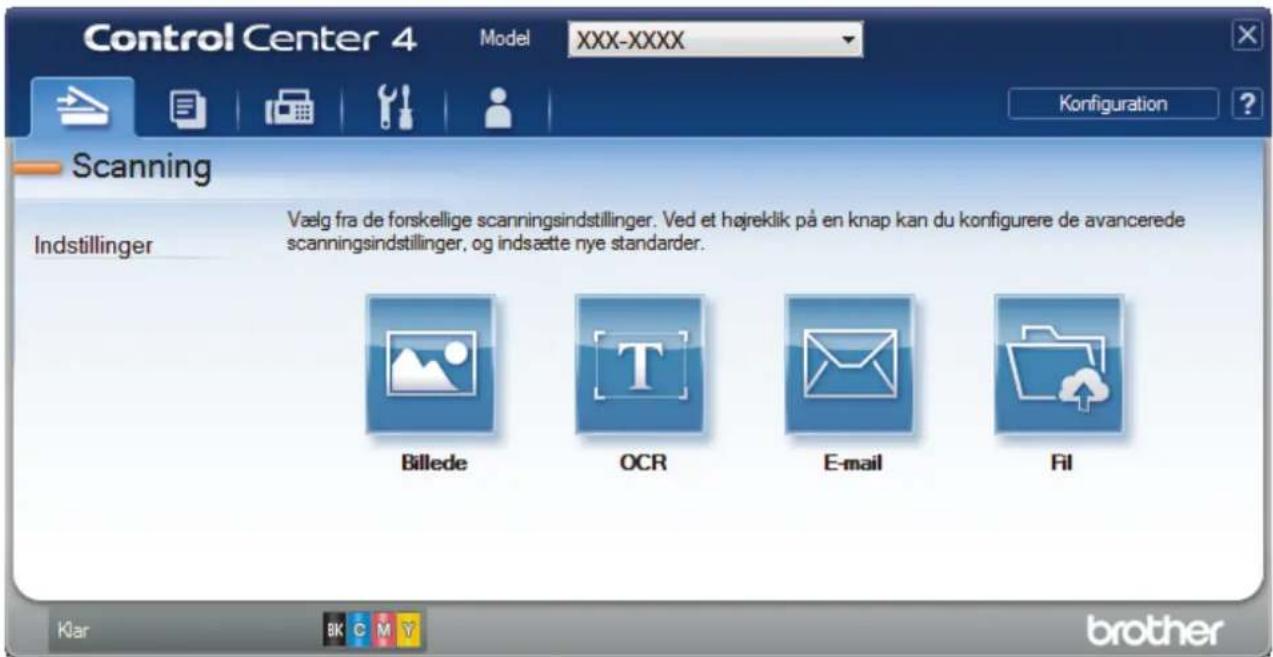
4. Klik på knappen Fil.
Dialogboksen for scanningsindstillinger vises.
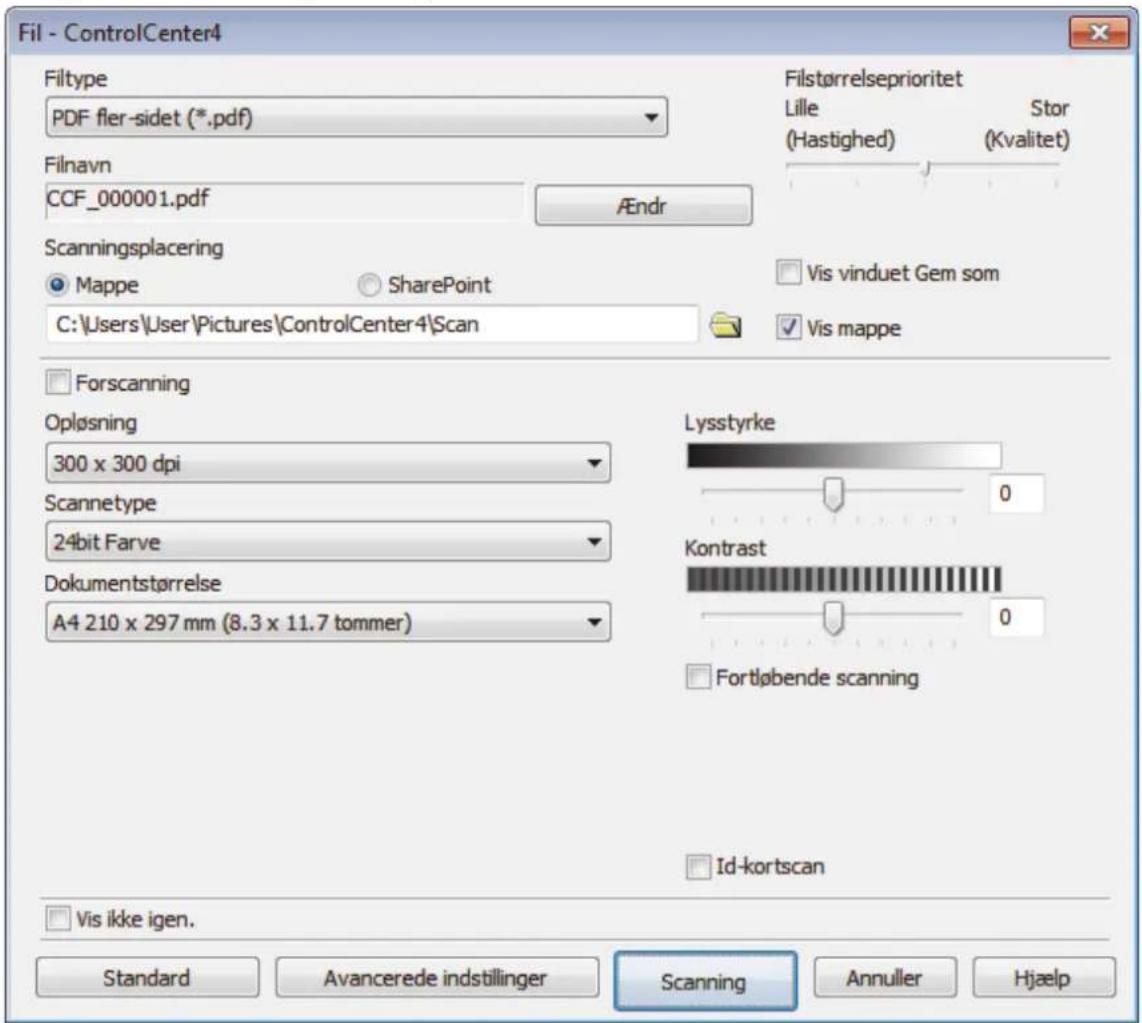
- Markér afkrydsningsfeltet Id-kortscan.
Vejledningsdialogboksen vises.
- Læs vejledningen på skærmen, og tryk derefter OK.
- Du kan ændre scanningsindstillinger, f.eks. filformat, filnavn, scanningssted, opløsning og farve, hvis du har brug for det.
- Klik på Scanning.
Maskinen begynder at scanne den ene side af identifikationskortet.
-
Efter maskinen har scannet ene side, vend da identifikationskortet og klik på Fortsæt for at scanne den anden side.
-
Klik på Udfør.

Relaterede informationer
- Scanning med ControlCenter4 Avanceret tilstand (Windows)
Hjem > Scan > Scanning fra din computer (Windows) > Scanning med ControlCenter4 Avanceret tilstand (Windows) > Scanning til en vedhæftet fil i en e-mail med ControlCenter4 Avanceret tilstand (Windows)
Scanning til en vedhæftet fil i en e-mail med ControlCenter4 Avanceret tilstand (Windows)
Send et scannet dokument vedhæftet en e-mail.
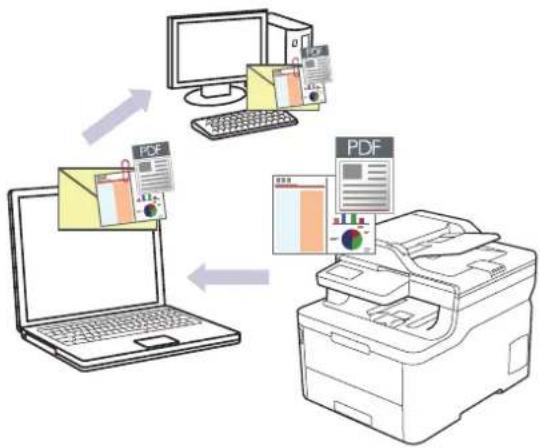
• Markér Avanceret tilstand som tilstandsindstilling for ControlCenter4.
- Funktionen Scan til e-mail understøtter ikke webmail-tjenester. Brug funktionen Scan til billede eller Scan til fil for at scanne et dokument eller billede, og vedhæft derefter den scannede fil til en e-mail.

Maskinen scanner til dit standard e-mailprogram.
- Ilæg dokumentet.
-
Klik på ikonet CC4 (ControlCenter4) på proceslinjen, og klik derefter på Åbn.
-
Klik på fanen Scanning.
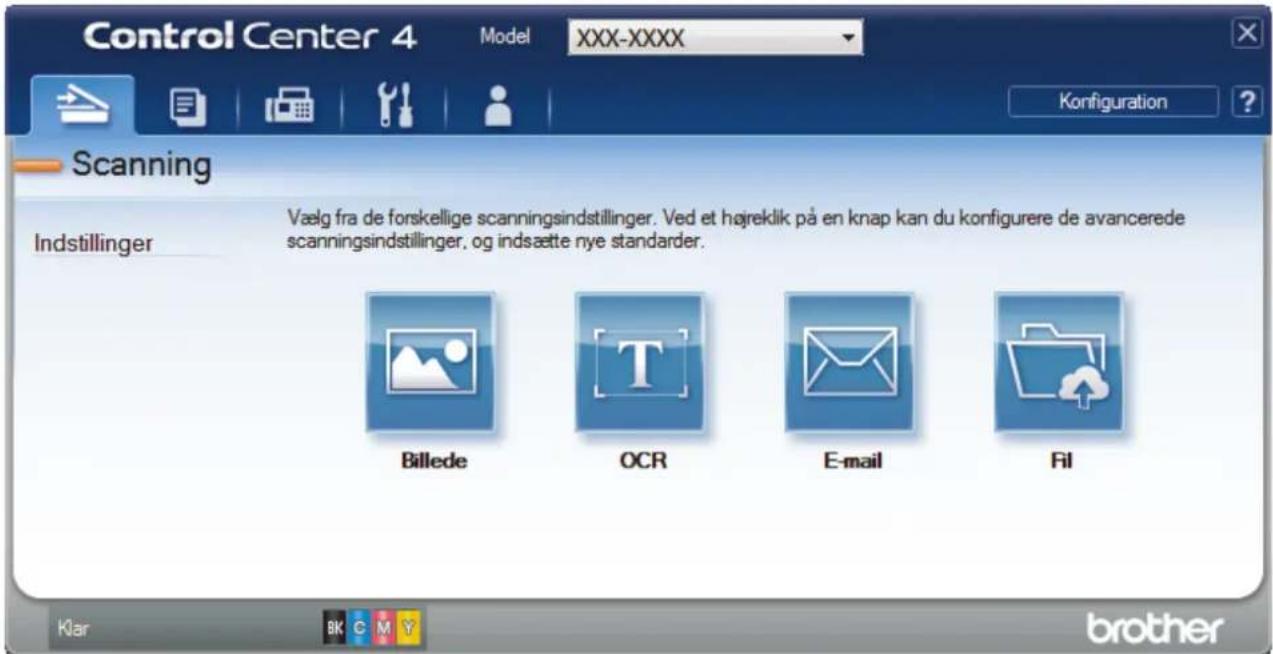
- Klik på knappen E-mail. Dialogboksen Scanningsindstillinger vises.
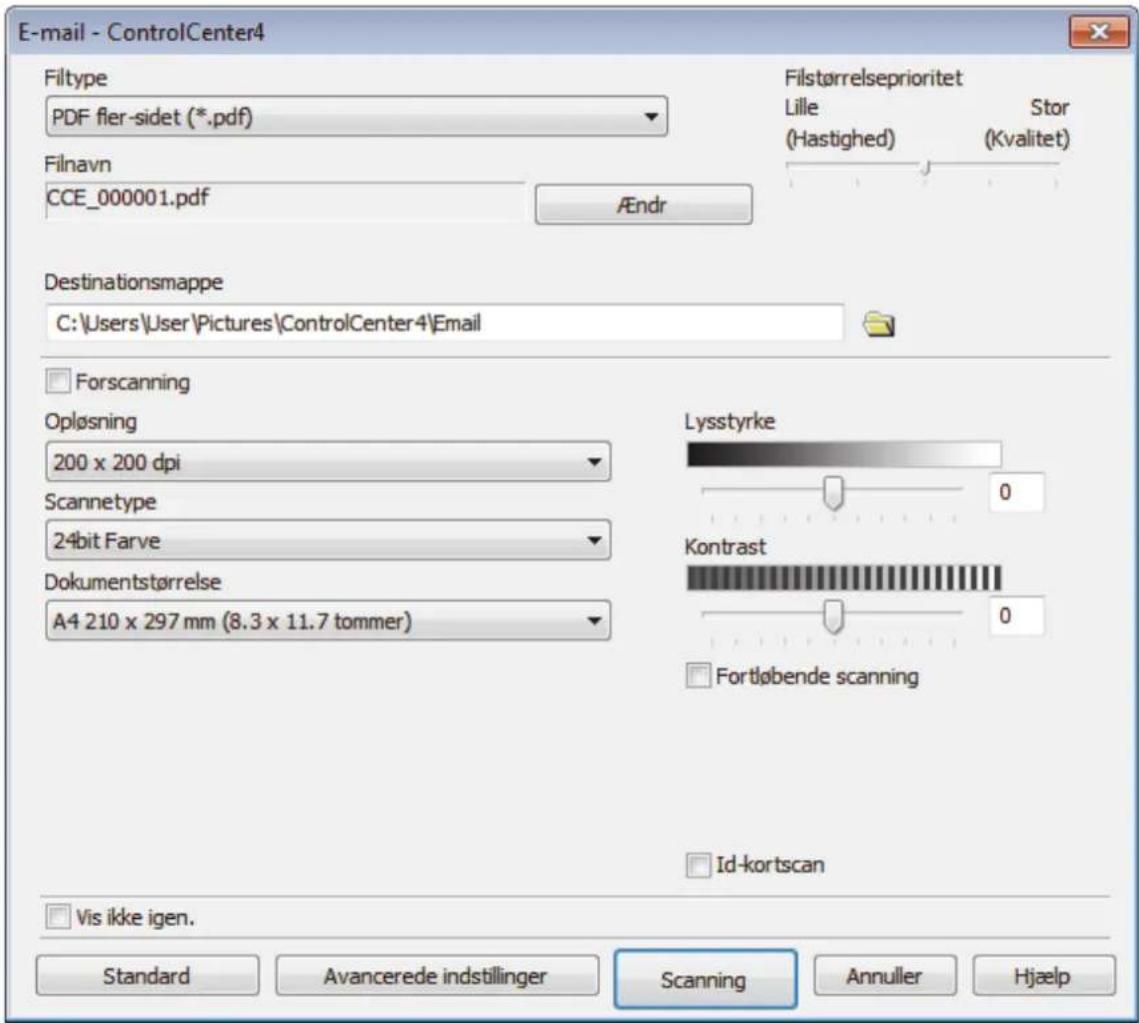
- Du kan ændre scanningsindstillinger, f.eks. filformat, filnavn, destinationsmappe, opløsning og farve, hvis du har brug for det.

- Filnavnet ændres ved at klikke på Ændr.
- Klik på mappeikonet for at ændre Destinationsmappe.
-
For at se en forhåndsvisning og konfigurere det scannede billede, skal du markere afkrydsningsfeltet Forscanning.
-
Klik på Scanning.
Maskinen begynder at scanne. Din standard e-mailapplikation åbner, og det scannede billede vedhæftes en ny, tom e-mail.

Relaterede informationer
- Scanning med ControlCenter4 Avanceret tilstand (Windows)
Hjem > Scan > Scanning fra din computer (Windows) > Scanning med ControlCenter4 Avanceret tilstand (Windows) > Scanning til redigerbar tekstfil (OCR) med ControlCenter4 Avanceret tilstand (Windows)
Scanning til redigerbar tekstfil (OCR) med ControlCenter4 Avanceret tilstand (Windows)
Maskinen kan konvertere tegn i et scannet dokument til tekst vha. teknologien til optisk tegngenkendelse (OCR). Du kan redigere denne tekst i dit foretrukne tekstbehandlingsprogram.
• Markér Avanceret tilstand som tilstandsindstilling for ControlCenter4.
- Ilæg dokumentet.
-
Klik på ikonet CC4 (ControlCenter4) på proceslinjen, og klik derefter på Åbn.
-
Klik på fanen Scanning.
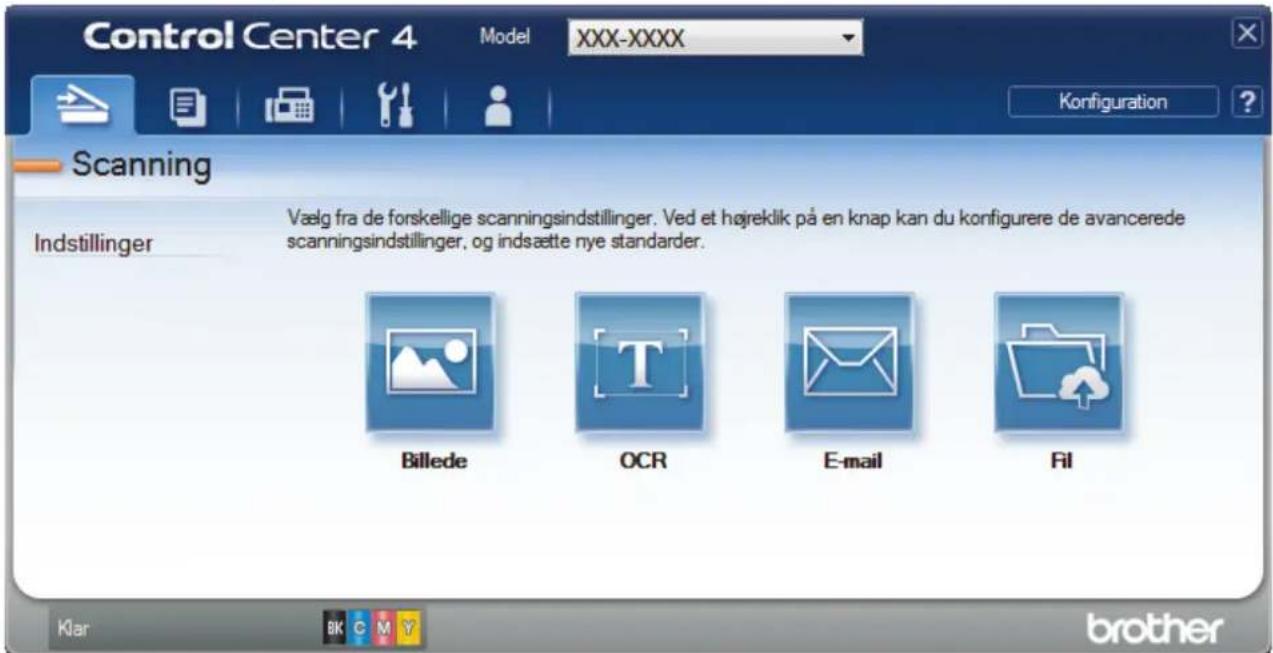
- Klik på knappen OCR.
Dialogboksen Scanningsindstillinger vises.
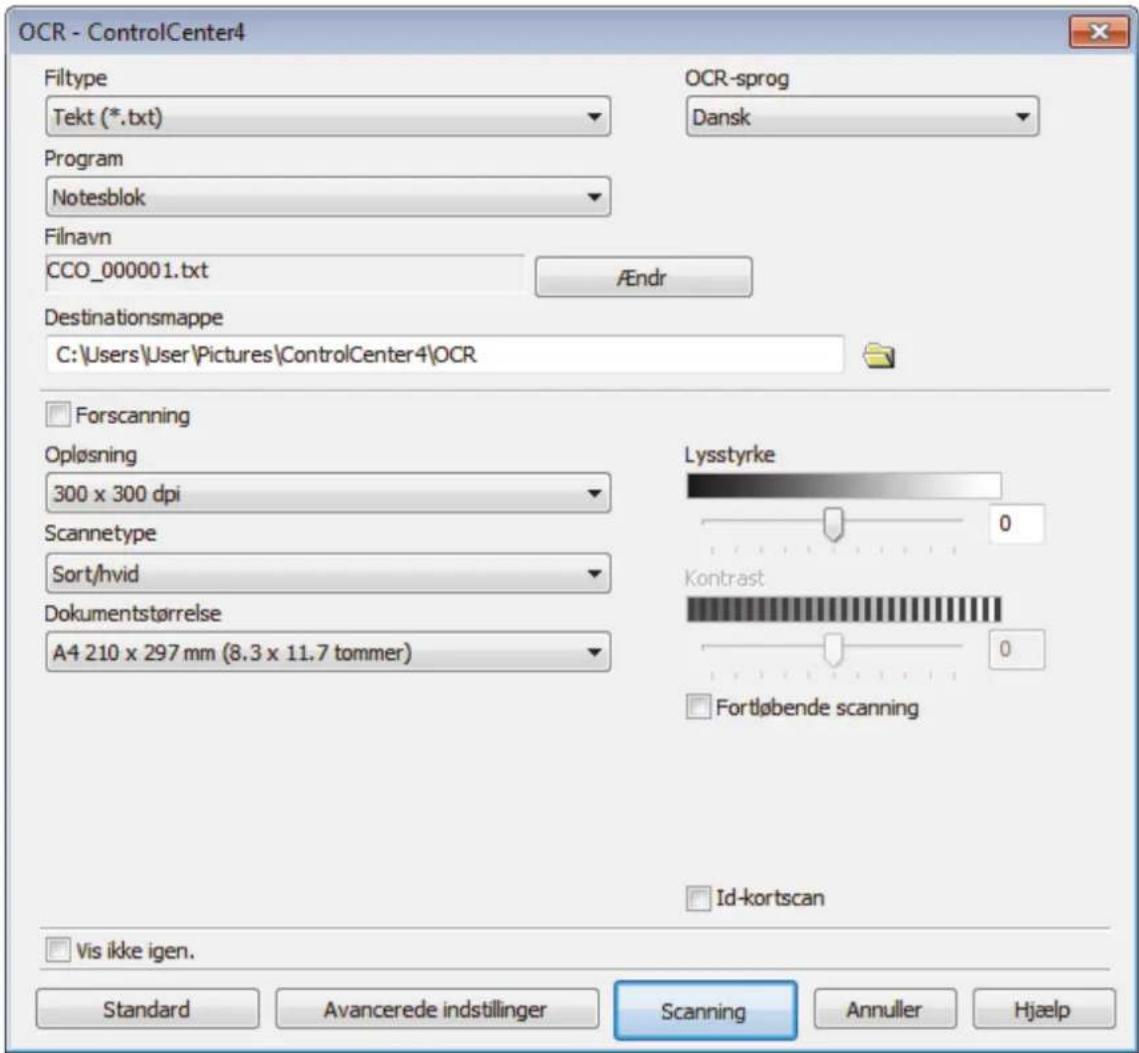
- Du kan ændre scanningsindstillinger, f.eks. filformat, filnavn, destinationsmappe, opløsning og farve, hvis du har brug for det.

- Filnavnet ændres ved at klikke på Ændr.
- Klik på mappeikonet for at ændre Destinationsmappe.
-
For at se en forhåndsvisning og konfigurere det scannede billede, skal du markere afkrydsningsfeltet Forscanning.
-
Klik på Scanning.
Maskinen scanner dokumentet, konverterer det til redigerbar tekst og sender det til dit standardtekstbehandlingsprogram.

Relaterede informationer
- Scanning med ControlCenter4 Avanceret tilstand (Windows)
Hjem > Scan > Scanning fra din computer (Windows) > Scanning med ControlCenter4 Avanceret tilstand (Windows) > Scanningsindstillinger for ControlCenter4 Advanced-tilstand (Windows)
Scanningsindstillinger for ControlCenter4 Advanced-tilstand (Windows)
| Indstillinger Tilgængelige funktioner | ||||
| Billede OCR E-mail Fil | ||||
| Filtype Ja Ja Ja Ja | ||||
| Program Ja Ja -- | ||||
| OCR-sprog - Ja -- | ||||
| Filnavn Ja Ja Ja Ja | ||||
| Scanningsplacering eller Destinationsmappe Ja Ja Ja Ja | ||||
| Vis mappe -- - Ja | ||||
| Vis vinduet Gem som | -- | - Ja | ||
| Filstørrelseprioritet | Ja - | Ja Ja | ||
| Forscanning | Ja Ja Ja Ja | |||
| Opløsning | Ja Ja Ja Ja | |||
| Scannetype | Ja Ja Ja Ja | |||
| Dokumentstørrelse | Ja Ja Ja Ja | |||
| Lysstyrke | Ja Ja Ja Ja | |||
| Kontrast Ja Ja Ja Ja | ||||
| Fortløbende scanning | Ja Ja Ja Ja | |||
| 2-sidet scanning | Ja Ja Ja Ja | |||
| Id-kortscan | Ja Ja Ja Ja | |||
| Avancerede indstillinger | Ja Ja Ja Ja | |||
| Standard | Ja Ja Ja Ja | |||
Filtype
Vælg den filtype, du vil bruge til de scannede data.
• Windows Bitmap (*.bmp)
- JPEG (*.jpg) (anbefales for de fleste brugere ved scanning af billeder)
• TIFF enkelt-sidet (*.tif)
• TIFF fler-sidet (*.tif)
- Portable Network Graphics (*.png)
- PDF enkelt-sidet (*.pdf) (anbefales til scanning og deling af dokumenter)
- PDF fler-sidet (*.pdf) (anbefales til scanning og deling af dokumenter)
- PDF/A enkelt-side (*.pdf) (anbefales til scanning og deling af dokumenter)
- PDF/A fler-sidet (*.pdf) (anbefales til scanning og deling af dokumenter)
• Højkomprimeret PDF enkelt-sidet (*.pdf)
• Højkomprimeret PDF fler-sidet (*.pdf)
• Sikker PDF enkelt-sidet (*.pdf)
• Sikker PDF fler-sidet (*.pdf)
• Søgbar PDF enkelt-sidet (*.pdf)
• Søgbar PDF fler-sidet (*.pdf)
- XML Paper Specification (*.xps) (XML Paper Specification er tilgængelig for Windows 7, Windows 8 og Windows 10 og når der anvendes programmer, der understøtter filer, som anvender XML Paper Specification)
For e-mail og fil
- Microsoft Office Word (*.docx) (Kun tilgængelig for visse modeller)
- Microsoft Office PowerPoint (*.pptx) (Kun tilgængelig for visse modeller)
- Microsoft Office Excel (*.xlsx)(Kun tilgængelig for visse modeller)
For OCR
- HTML 3.2 (*.htm)
- HTML 4.0 (*.htm)
• Microsoft Excel 2003, XP (*.xls) - RTF Word 2000 (*.rtf)
- WordPad (*.rtf)
- WordPerfect 9, 10 (*.wpd)
- Tekt (*.txt)
• Søgbar PDF enkelt-sidet (*.pdf)
• Søgbar PDF fler-sidet (*.pdf)
Program
Vælg destinationsprogrammet på rullelisten.
OCR-sprog
Indstil OCR-sproget, så det passer til teksten i det scannede dokument.
Filnavn
Klik på Ændr for at ændre filnavnets præfiks.
Scanningsplacering
Vælg alternativknappen Mappe eller SharePoint for at angive, hvor du vil gemme de scannede dokumenter.
Destinationsmappe
Klik på mappeikonet for at gennemse og vælge en mappe til de scannede dokumenter.
Vis mappe
Vælg denne indstilling for at få vist destinationsmappen automatisk efter scanningen.
Vis vinduet Gem som
Vælg denne indstilling for at angive destinationen for det scannede billede, hver gang du scanner.
Juster datakomprimeringsgraden for det scannede billede. Skift filstørrelse ved at flytte skyderen Filstørrelseprioritet til højre eller venstre.
Forscanning
Vælg Forscanning for at få vist dit billede og beskære det, før scanningen.
Opløsning
Vælg en scanningsopløsning på rullelisten Opløsning. Højere opløsninger kræver mere hukommelse og overførselstid, men giver et finere scannet billede.
Scannetype
Vælg mellem en række scanningsfarvedybder.
• Auto
Bruges til alle typer dokumenter. Denne tilstand vælger automatisk en passende farvedybde til dokumentet.
- Sort/hvid
Bruges til tekst eller stregtegninger.
- Grå (fejlspredning)
Bruges til fotografier eller grafik. (Error Diffusion/Fejldiffusering er en metoden til at fremstille simulerede grå billeder ved hjælp af ægte grå punkter. Sorte punkter anbringes i et bestemt mønster for at opnå en grå fremtoning.)
• Ægte Grå
Bruges til fotografier eller grafik. Denne funktion er mere præcis, fordi den anvender op til 256 gråtoner.
- 24bit Farve
Giver et billede med den mest præcise farve gengivelse. I denne tilstand bruges op til 16,8 millioner farver til at scanne billedet, men den kræver mest hukommelse og har den længste overførselstid.
Dokumentstørrelse
Vælg den nøjagtige dokumentstørrelse på rullelisten Dokumentstørrelse.
- Hvis du vælger indstillingen 1 til 2 (A4), deles det scannede billede i to A5-dokumenter.
Lysstyrke
Indstil Lysstyrke-niveauet ved at trække skyderen til højre eller venstre for at gøre billedet lysere eller mørkere. Hvis det scannede billede er for lyst, skal du indstille et lavere niveau for lysstyrken og scanne dokumentet igen. Hvis billedet er for mørkt, skal du indstille et højere niveau for lysstyrken og scanne dokumentet igen. Du kan også indtaste en værdi i feltet for at indstille niveauet for Lysstyrke.
Kontrast
Du kan øge eller reducere niveauet for Kontrast ved at flytte skyderen til højre eller venstre. En forøgelse fremhæver de mørke og lyse områder i billedet, mens en reduktion viser flere detaljer i grå områder. Du kan også indtaste en værdi i feltet for at indstille niveauet for Kontrast.
Fortløbende scanning
Vælg denne indstilling for at scanne flere sider. Efter en side er scannet, kan du vælge enten at fortsætte med at scanne eller at afslutte.
Markér dette afkrydsningsfelt for at scanne begge sider af dokumentet. Ved anvendelse af funktionen automatisk 2-sidet scan, skal du vælge enten Langsidet indbinding- eller Kortsidet indbinding-muligheden, alt afhængigt af layoutet på din original, for at sikre dig, at den datafil, du opretter, vises korrekt.
Id-kortscan
Markér dette afkrydsningsfelt for at scanne begge sider af et ID-kort på én side.
Avancerede indstillinger
Konfigurer avancerede indstillinger ved at klikke på knappen Avancerede indstillinger i dialogboksen Scanningsindstillinger.
• Fjern gennemskin / mønster
- Fjern baggrundsfarve
Fjern dokumenters basisfarve for at gøre de scannede data lettere at læse.
- Roter billede
Roter det scannede billede.
• Spring blank side over
Vis den samlede mængde gemte sider og tomme sider, der er sprunget over, på computerskærmen.
• Aotomatisk rettelse af skævhed
Indstil maskinen til automatisk at korrigere et skævt dokument.
Standard
Vælg denne mulighed for at gendanne fabriksindstillingerne.

Relaterede informationer
- Scanning med ControlCenter4 Avanceret tilstand (Windows)
Hjem > Scan > Scanning fra din computer (Windows) > Scanning med Nuance™ PaperPort™ 14SE eller andre Windows -programmer
Scanning med Nuance™ PaperPort™ 14SE eller andre Windows - programmer
Du kan bruge programmet Nuance ^TM PaperPort ^TM 14SE til scanning.
- Klik på (Brother Utilities), vælg Mere i venstre navigationslinje, og klik derefter på PaperPort for at downloade programmet Nuance™ PaperPort™ 14SE.
- Nuance ^TM PaperPort ^TM 14SE understøtter Windows 7, Windows 8, Windows 8.1 og Windows 10.
- Klik på programmets Hjælp-menu, og klik derefter på Godt i gang i Hjælp-båndet for at få detaljerede anvisninger vedrørende brug af hvert program.

Instruktionerne for scanning i disse trin er til PaperPort™ 14SE. Ved brug af andre Windows-programmer er trinnene næsten de samme. PaperPort™ 14SE understøtter både TWAIN- og WIA-drivere. TWAIN-driveren (anbefales) er brugt i disse trin.
- Ilæg dokumentet.
- Start PaperPort ^TM 14SE.
Gør et af følgende:
- Windows 7
På din computer skal du klikke på (start) > Alle programmer > Nuance PaperPort 14 > PaperPort.
-
Klik på Skrivebord-menuen og derefter på Scanningsindstillinger i Skrivebord-båndet.
Panelet Scan eller hent foto vises på listen i venstre side af skærmen. -
Klik på Vælg.
-
På listen med tilgængelige scannere skal du vælge TWAIN: TW-Brother MFC-XXXX eller TWAIN: TW-Brother MFC-XXXX LAN (hvor XXX-XXXX er modelnavnet på din maskine). Hvis du vil bruge WIA-driveren, skal du vælge den Brother-driver, der har "WIA" som præfiks.
-
Markér afkrydsningsfeltet Vis scannerdialogboks på panelet Scan eller hent foto.
-
Klik på Scan.
Dialogboksen Scannerkonfiguration vises.
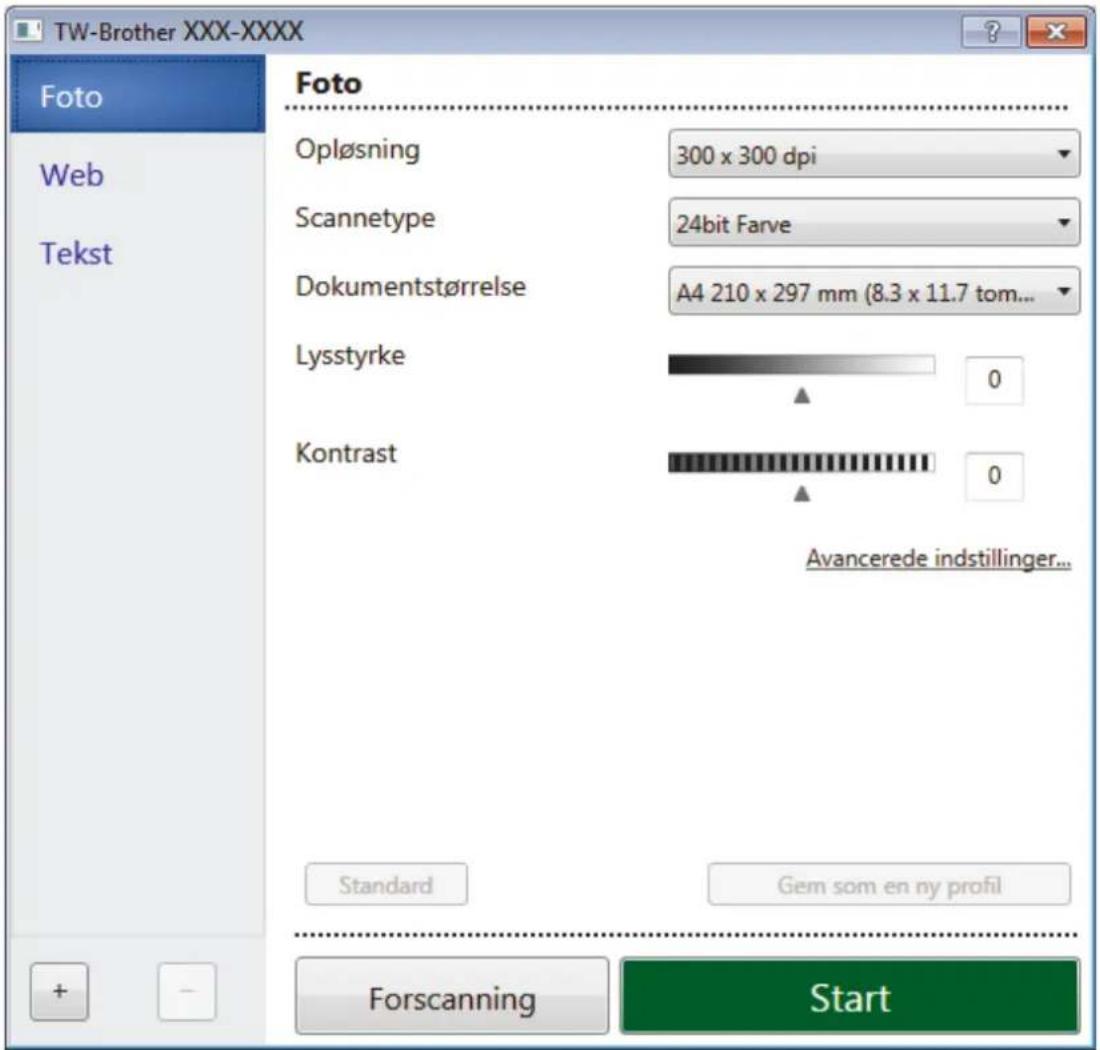
-
Juster om nødvendigt indstillingerne i dialogboksen Scannerkonfiguration.
-
Klik på rullelisten Dokumentstørrelse, og vælg dokumentstørrelsen.

For at scanne begge sider af dokumentet (MFC-L3770CDW):
Automatisk 2-sidet scanning er kun tilgængelig ved brug af ADF'en.
Du kan ikke bruge Forscan til at få en forhåndsvisning af billedet.
- Klik på Forscanning for at få vist et eksempel på dit billede og beskære uønskede dele inden scanning.
- Klik på Start.
Maskinen scanner.

Relaterede informationer
- Bemærk, at elementnavnene og de tilknyttede værdier varierer afhængigt af maskinen.
- Muligheden Kontrast er kun tilgængelig ved valg af Grå (fejlspredning), Ægte grå eller 24bit Farve fra Scannetype indstillingerne.
1. Scan
Vælg indstillingen Foto, Web eller Tekst afhængig af den dokumenttype, du ønsker at scanne.
| Scan (billedtype) | Opløsning Scannetype | ||
| Foto Bruges til scanning | af fotografier. 300 x 300 dpi 24bit | Farve | |
| Web Bruges til at vedhæfte det scannede billede til websider. | 100 x 100 dpi 24bit Farve | ||
| Tekst Bruges til scanning | af tekstdokumenter. | 200 x 200 dpi Sort/hvid | |
2. Opløsning
Vælg en scanningsopløsning på rullelisten Opløsning. Højere opløsninger kræver mere hukommelse og overførselstid, men giver et finere scannet billede.
3. Scannetype
Vælg mellem en række scanningsfarvedybder.
- Sort/hvid
Bruges til tekst eller stregtegninger.
- Grå (fejlspredning)
Bruges til fotografier eller grafik. (Error Diffusion/Fejldiffusering er en metoden til at fremstille simulerede grå billeder ved hjælp af ægte grå punkter. Sorte punkter anbringes i et bestemt mønster for at opnå en grå fremtoning.)
• Ægte grå
Bruges til fotografier eller grafik. Denne funktion er mere præcis, fordi den anvender op til 256 gråtoner.
• 24bit Farve
Giver et billede med den mest præcise farve gengivelse. I denne tilstand bruges op til 16,8 millioner farver til at scanne billedet, men den kræver mest hukommelse og har den længste overførselstid.
4. Dokumentstørrelse
Vælg den præcise størrelse på dokumentet fra en række af forudindstillede scan-størrelser.
Hvis du vælger Bruger, vises dialogboksen Bruger dokumentstørrelse, og du kan angive dokumentstørrelsen.
![Bruger dokumentstørrelse Bruger dokumentstørrelse navn Bredde [ 8.9 - 215.9 ] 210 Højde [ 8.9 - 355.6 ] 297 Enhed mm tommer Gem Slet OK Annuller](/content/2026/05/1011119/images/3792326956ba94e577df07cdc42df71653851fe3e9b0e0f02e324a4a28a18064.jpg)
5. Lysstyrke
Indstil Lysstyrke-niveauet ved at trække skyderen til højre eller venstre for at gøre billedet lysere eller mørkere. Hvis det scannede billede er for lyst, skal du indstille et lavere niveau for lysstyrken og scanne dokumentet igen. Hvis billedet er for mørkt, skal du indstille et højere niveau for lysstyrken og scanne dokumentet igen. Du kan også indtaste en værdi i feltet til indstilling af lysstyrkeniveauet.
6. Kontrast
Du kan øge eller reducere niveauet for Kontrast ved at flytte skyderen til højre eller venstre. En forøgelse fremhæver de mørke og lyse områder i billedet, mens en reduktion viser flere detaljer i grå områder. Du kan også indtaste en værdi i feltet til indstilling af kontrastniveauet.
7. 2-sidet scanning
Scan begge sider af dokumentet. Når du bruger den automatiske funktion til 2-sidet scanning, skal du vælge indstillingen Langsidet indbinding eller Kortsidet indbinding fra rullelisten 2-sidet scanning, så siderne vender den ønskede vej, når du vender siderne.
(MFC-L3770CDW)
8. Avancerede indstillinger...
Konfigurer avancerede indstillinger ved at klikke på knappen Avancerede indstillinger... i dialogboksen Scanningsindstillinger.
- Aotomatisk rettelse af skævhed
Indstil maskinen til automatisk at korrigere skæv dokumentplacering, när siderne scannes.
- Roter billede
Roter det scannede billede.
- Kantfyldning
Udfyld kanterne på fire sider af det scannede billede vha. den valgte farve og område.
- Spring blank side over
Forebyggelse af gennemtrængning.
• Fjern baggrundsfarve
Fjern dokumenters basisfarve for at gøre de scannede data lettere at læse.
- Farveudfald
Vælg en farve, der skal fjernes fra det scannede billede.
- Fremhævelse af kant
Denne indstilling forbedrer kvaliteten af dine scannede billeder. Indstillingen Reducer støj er kun tilgængelig efter valg af indstillingen 24bit Farve og en af scanningsopløsningerne 300 x 300 dpi, 400 x 400 dpi eller 600 x 600 dpi.
• S/H-billedkvalitet
- Justering af tegn
- Korrektion af slørede tegn
Korriger knækkede eller ufuldstændige tegn i originalen for at gøre dem lettere at læse.
• Fed skrift formatering
Fremhæv tegnene i originalen ved at lave dem i fed skrift.
Vælg denne indstilling for at scanne flere sider. Efter en side er scannet, kan du vælge enten at fortsætte med at scanne eller at afslutte.

Relaterede informationer
- Scanning med Nuance ^TM PaperPort ^TM 14SE eller andre Windows -programmer
Hjem > Scan > Scanning fra din computer (Windows) > Scan ved hjælp af Windows Fax og scanning
Scan ved hjælp af Windows Fax og scanning
Appen Windows Fax og scanning er en anden mulighed du kan bruge til at scanne.
- Windows Fax og scanning bruger WIA-scannerdriveren.
-
Hvis du ønsker at beskære en del af en side efter at have for-scannet et dokument, skal du scanne fra scannerglasruden (også kaldet flatbed).
-
Ilæg dokumentet.
- Klik på Filer > Ny > Scan.
-
Vælg den scanner, du vil bruge.
-
Scan ved hjælp af Windows Fax og scanning
-
Klik på OK.
Dialogboksen Ny scanning vises.
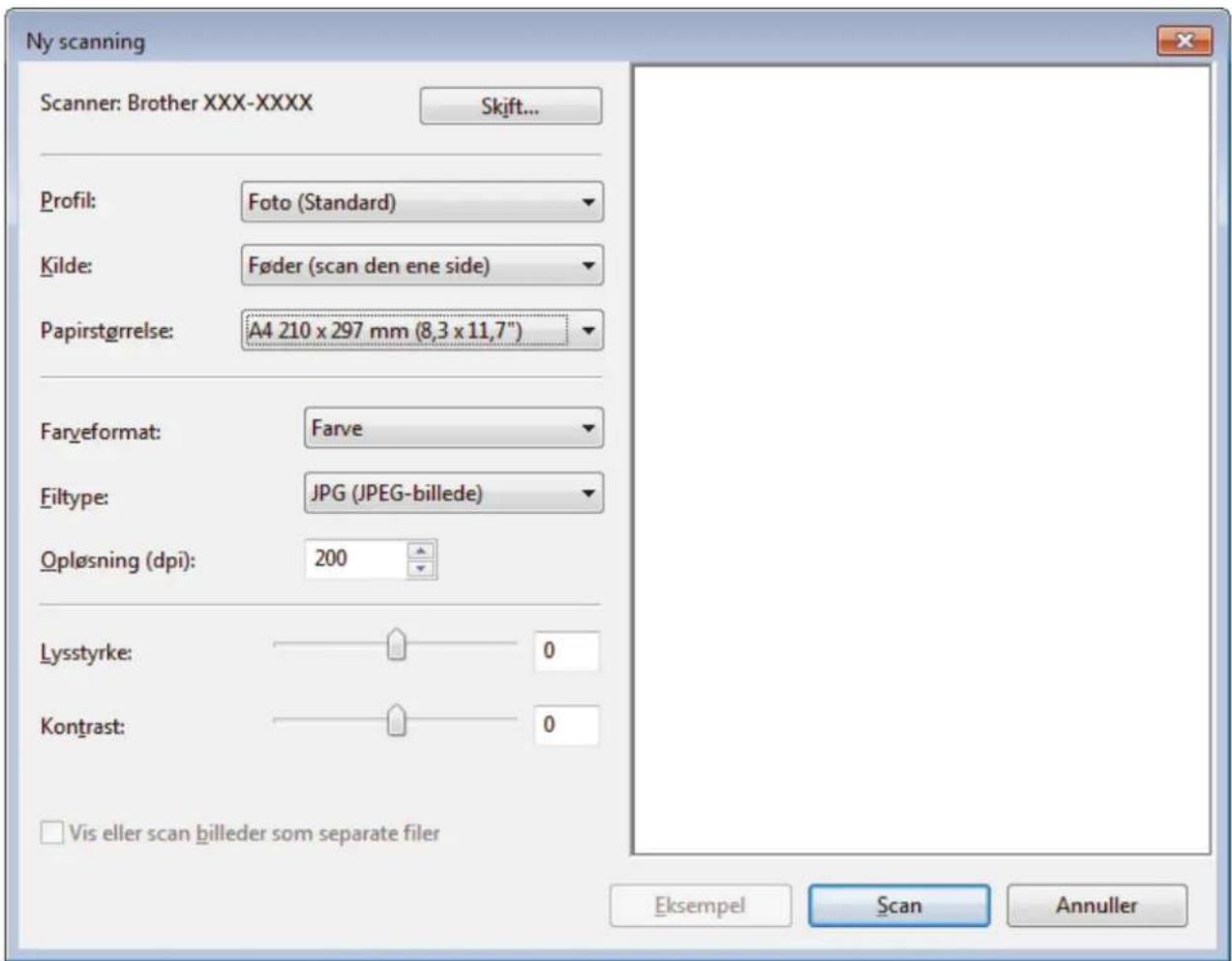
- Juster om nødvendigt indstillingerne i dialogboksen Scannerkonfiguration.
Scanneropløsningen kan indstilles til maksimalt 1200 dpi. Hvis du vil scanne med en højere opløsning, skal du bruge softwaren Scanner Utility fra Brother Utilities.
Hvis din maskine understøtter 2-sidet scanning, og du vil scanne begge sider af dit dokument, skal du vælge Føder (scan begge sider) som Kilde.
- Klik på Scan.
Maskinen begynder at scanne dokumentet.

Relaterede informationer
Hjem > Scan > Scanning fra din computer (Windows) > Scan ved hjælp af Windows Fax og scanning > WIA-driverindstillinger (Windows)
WIA-driverindstillinger (Windows)
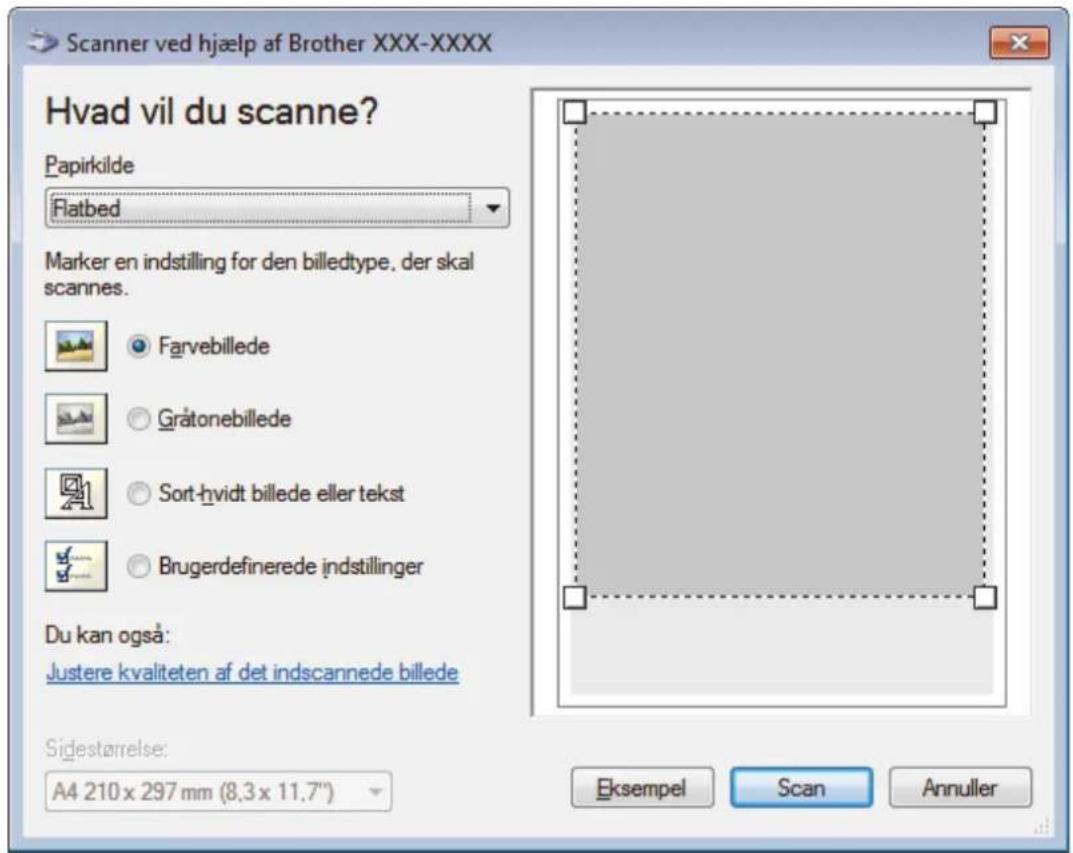
Papirkilde
Vælg indstillingen Dokumentføder eller Flatbed på rullelisten.
Billedtype
Vælg Farvebillede, Gråtonebillede, Sort-hvidt billede eller tekst eller Brugerdefinerede indstillinger for den type dokument, du vil scanne.
Hvis du vil ændre avancerede indstillinger, skal du klikke på linket Justere kvaliteten af det indscannede billede.
Sidestørrelse
Sidestørrelse-valgmuligheden er tilgængelig, när du har valgt Dokumentføder som Papirkilde.
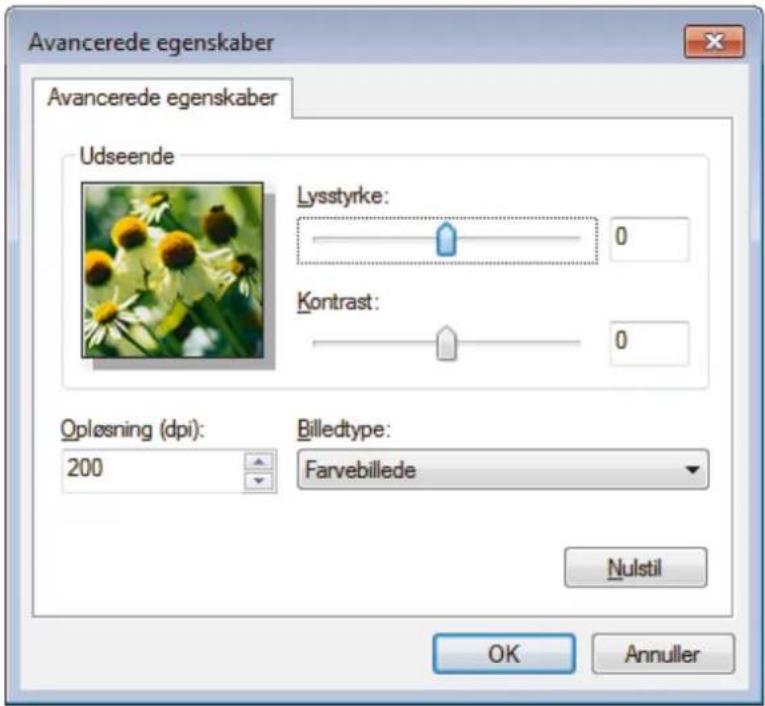
Lysstyrke
Indstil Lysstyrke-niveauet ved at trække skyderen til højre eller venstre for at gøre billedet lysere eller mørkere. Hvis det scannede billede er for lyst, skal du indstille et lavere niveau for lysstyrken og scanne dokumentet igen. Hvis billedet er for mørkt, skal du indstille et højere niveau for lysstyrken og scanne dokumentet igen.
Kontrast
Du kan øge eller reducere niveauet for Kontrast ved at flytte skyderen til højre eller venstre. En forøgelse fremhæver de mørke og lyse områder i billedet, mens en reduktion viser flere detaljer i grå områder. Du kan også indtaste en værdi i feltet til indstilling af kontrastniveauet.
Opløsning (dpi)
Vælg en scanningsopløsning fra listen Opløsning (dpi). Højere opløsninger kræver mere hukommelse og overførselstid, men giver et finere scannet billede.

Relaterede informationer
- Scan ved hjælp af Windows Fax og scanning
Der er adskillige måder, hvorpå du kan bruge din Mac til at scanne fotografier og dokumenter på din Brothermaskine. Anvend de programmer, som Brother har tilvejebragt eller dit eget yndlingsprogram til at scanne.
- Scan ved hjælp af Brother iPrint&Scan (Mac)
- Scan vha. TWAIN-kompatible programmer (Mac)
• TWAIN-driverindstillinger (Mac) - Scanning med AirPrint (macOS)
Hjem > Scan > Scanning fra din computer (Mac) > Scan ved hjælp af Brother iPrint&Scan (Mac)
Scan ved hjælp af Brother iPrint&Scan (Mac)
- Gå til menubjælken Finder, klik på Gå > Programmer, og dobbeltklik derefter på iPrint&Scan-ikonet. Brother iPrint&Scan-skæmbilledet vises.
- Hvis din Brother-maskine ikke er valgt, skal du klikke på knappen Vælg din maskine og derefter følge vejledningen på skærmen for at vælge din Brother-maskine.
- Klik på ikonet Scanning, og følg derefter vejledningen på skærmen for at scanne dine dokumenter.

Relaterede informationer
Du kan også scanne vha. TWAIN-kompatible programmer. Se manualen til dit program for at få flere oplysninger om scanningsproceduren.
Hvis du vil bruge Brother TWAIN-driveren, skal du gå til modellens Downloads-side i Brother Solutions Center på support.brother.com og downloade Scannerdriver (TWAIN).
- Start dit grafikprogram, og vælg derefter scanningshandlingen.
Dialogboksen Scanneropsætning vises.
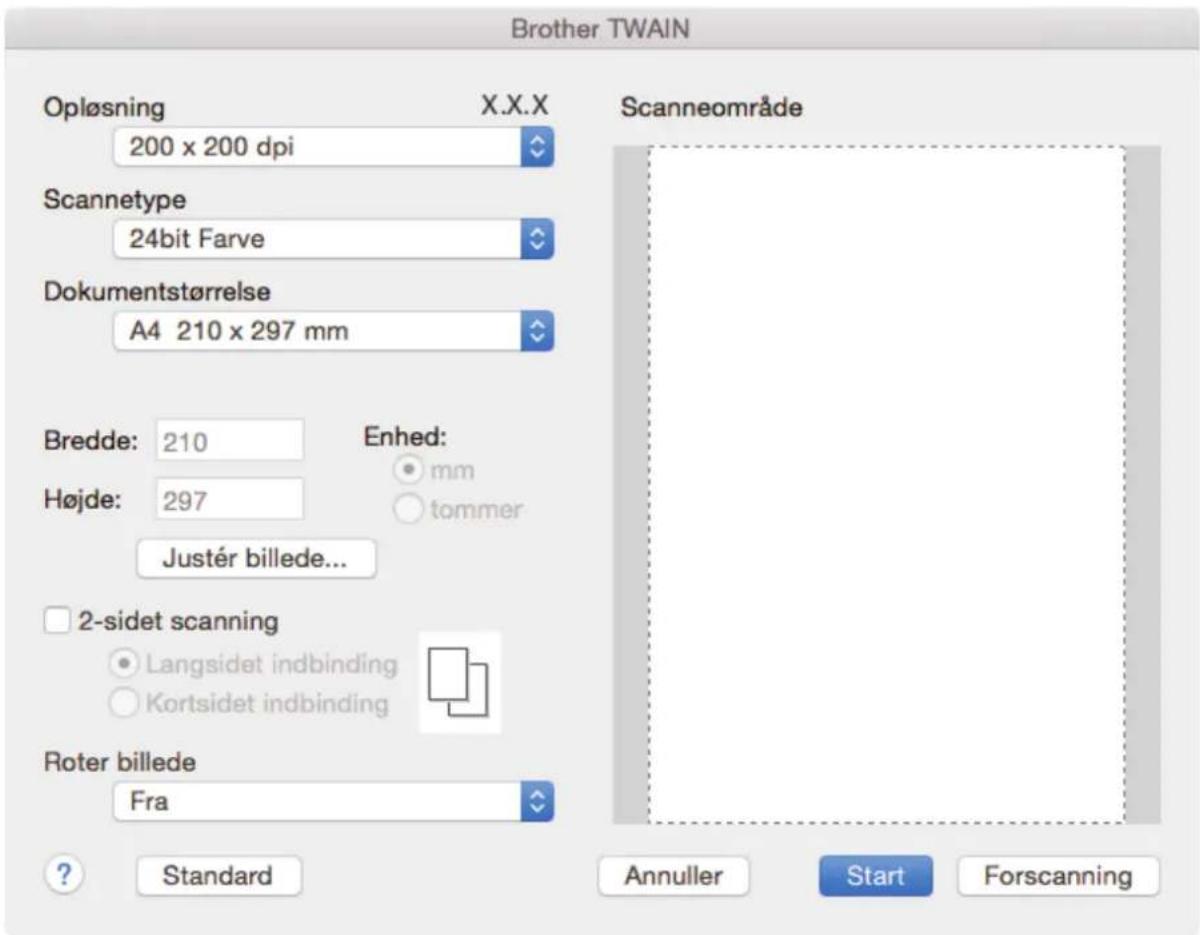
- Skift om nødvendigt scanningsindstillinger som f.eks. Opløsning, Scannetype eller Justér billede.
- Klik på pop-op menuen Dokumentstørrelse, og vælg dernæst din dokumentstørrelse.
- Klik på valgmuligheden Forscanning, hvis du ønsker at få vist dit billede og bortskære ikke-ønskede dele inden scanning.

- Når du har valgt dokumentstørrelse, skal du justere scanningsområdet ved at holde museknappen nedtrykket og trække musemarkøren over den del, du vil scanne.
- For at scanne begge sider af dokumentet (MFC-L3770CDW):
Automatisk 2-sidet scanning er kun tilgængelig ved brug af ADF'en.
Du kan ikke justere scanningsområdet.
Du kan ikke bruge Forscan til at få en forhåndsvisning af billedet.
- Klik på Start.
Maskinen scanner.

Relaterede informationer
- Elementnavne og tilknyttede værdier varierer afhængigt af maskinen.
- Indstillingen Kontrast er kun tilgængelig efter markering af Grå (fejlspredning), Ægte grå eller 24bit Farve fra indstillingen Scannetype.
1. Opløsning
Vælg en scanningsopløsning i Opløsning pop op-menuen. Højere opløsninger kræver mere hukommelse og overførselstid, men giver et finere scannet billede.
2. Scannetype
Vælg mellem en række scanningsfarvedybder.
- Sort/hvid
Bruges til tekst eller stregtegninger.
- Grå (fejlspredning)
Bruges til fotografier eller grafik. (Error Diffusion/Fejldiffusering er en metoden til at fremstille simulerede grå billeder ved hjælp af ægte grå punkter. Sorte punkter anbringes i et bestemt mønster for at opnå en grå fremtoning.)
• Ægte grå
Bruges til fotografier eller grafik. Denne funktion er mere præcis, fordi den anvender op til 256 gråtoner.
• 24bit Farve
Giver et billede med den mest præcise farve gengivelse. I denne tilstand bruges op til 16,8 millioner farver til at scanne billedet, men den kræver mest hukommelse og har den længste overførselstid.
3. Dokumentstørrelse
Vælg den præcise størrelse på dokumentet fra en række af forudindstillede scan-størrelser.
- Hvis du vælger Bruger, kan du angive dokumentstørrelsen.
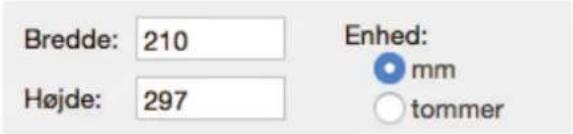
4. Justér billede
Lysstyrke
Indstil Lysstyrke-niveauet ved at trække slideren til højre eller venstre for at gøre billedet lysere eller mørkere. Hvis det scannede billede er for lyst, skal du indstille et lavere niveau for lysstyrken og scanne dokumentet igen. Hvis billedet er for mørkt, skal du indstille et højere niveau for lysstyrken og scanne dokumentet igen. Du kan også indtaste en værdi i feltet for at indstille lysstyrken.
Kontrast
Du kan øge eller reducere niveauet for Kontrast ved at flytte skyderen til højre eller venstre. En forøgelse fremhæver de mørke og lyse områder i billedet, mens en reduktion viser flere detaljer i grå områder. Du kan også indtaste en værdi i feltet for at indstille kontrasten.
Reducer støj
Forbedr og øg kvaliteten af dine scannede billeder med denne mulighed. Reducer støj-indstillingen gøres tilgængelig ved tilvalg af 24bit Farve-indstillingen og 300 x 300 dpi, 400 x 400 dpi- eller 600 x 600 dpi-scanningsopløsningerne.
5. 2-sidet scanning
Hvis du markerer dette afkrydsningsfelt, scanner maskinen begge sider af dokumentet. Når du anvender funktionen automatisk 2-sidet scan, skal du vælge enten Langsidet indbinding- eller Kortsidet indbindingmuligheden, alt afhængigt af layoutet på originalen, for at sikre, at den oprettede fil vises korrekt.
(Kun tilgængelig for visse modeller)
6. Roter billede
Roter det scannede billede.

Relaterede informationer
Hjem > Scan > Konfiguration af scanningsindstillinger ved hjælp af Web Based Management
Konfiguration af scanningsindstillinger ved hjælp af Web Based Management
- Indstil scanningsfilnavnet ved hjælp af Web Based Management
- Indstil Scan Job e-mailrapporten vha. Web Based Management
Hjem > Scan > Konfiguration af scanningsindstillinger ved hjælp af Web Based Management > Indstil scanningsfilnavnet ved hjælp af Web Based Management
Indstil scanningsfilnavnet ved hjælp af Web Based Management
Indstil et filnavn for scannede data ved hjælp af Web Based Management.
Hvis maskinen spørger om en adgangskode, skal du skrive den og derefter klikke på

- Klik på fanen Scan.
- Klik på menuen Scan File Name (Scan filnavn) i venstre navigationslinje.
- Vælg File Name Style (Filnavnstil) på rullelisten.
- Hvis du valgte at medtage datoen i feltet File Name Style (Filnavnstil), skal du vælge formatet Date (Dato) på rullelisten.
- I felterne Time (Klokkeslæt) skal du vælge On (Til) for at medtage tidsoplysningerne i filnavnet.
- I Counter (Tæller) skal du vælge Continuous (Fortløbende) eller Reset after each job (Nulstil efter hvert job).

Hvis du vælger Reset after each job (Nulstil efter hvert job), kan der forekomme filnavndubletter.
- Hvis du vil oprette et brugerdefineret filnavnpræfiks, skal du skrive et filnavn i de brugerdefinerede felter for hver scanningsfunktion.

Indgår der følgende tegn: ?, /, \, eller *, kan det forårsage en fejl i forsendelsen.
- Klik på Submit (Send).

Relaterede informationer
- Konfiguration af scanningsindstillinger ved hjælp af Web Based Management
Hjem > Scan > Konfiguration af scanningsindstillinger ved hjælp af Web Based Management > Indstil Scan Job e-mailrapporten vha. Web Based Management
Indstil Scan Job e-mailrapporten vha. Web Based Management
Når du scanner et dokument, sender maskinen automatisk en scan job e-mailrapport til den registrerede e-mailadresse.
Hvis maskinen spørger om en adgangskode, skal du skrive den og derefter klikke på

- Klik på fanen Scan.
- Klik på menuen Scan Job e-mail report (Scan job-e-mailrapport) i venstre navigationslinje.
- Indtast e-mailadressen i feltet Administrator Address (Administratoradresse).
- For de ønskede scanningsfunktioner skal du vælge On (Til) for at sende en scan job e-mailrapporten.
- Klik på Submit (Send).

Relaterede informationer
- Konfiguration af scanningsindstillinger ved hjælp af Web Based Management
Kopiering
- Kopier et dokument
- Forstør eller formindsk kopierede billeder
- Lav N i 1-kopier ved at bruge sidelayoutfunktionen
- Sortér kopier
- Kopiering af et id-kort
- Kopier på begge sider af papiret (2-sidet kopi)
- Kopiindstillinger
Hjem > Kopiering > Kopier et dokument
Kopier et dokument
- Kontroller, at du har lagt den korrekte papirstørrelse i papirbakken.
- Gør et af følgende:
- Anbring dokumentet i ADF'en med forsiden opad. (kun tilgængelig for visse modeller) (Hvis du kopierer flere sider, anbefaler vi, at du bruger ADF'en).
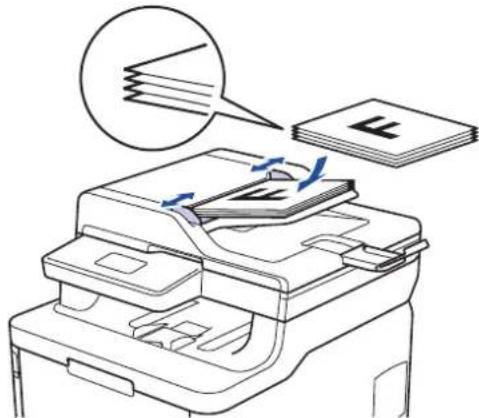
- Tryk på ▲ eller ▼ for at indtaste det antal kopier, du ønsker.
Displayet viser:
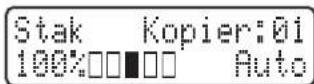
- Tryk på Mono Start (Sort-hvid start) eller Colour Start (Farve start).
- Kontroller, at du har lagt den korrekte papirstørrelse i papirbakken.
2. Gør et af følgende:
- Anbring dokumentet i ADF'en med forsiden opad.
(Hvis du kopierer flere sider, anbefaler vi, at du bruger ADF'en).
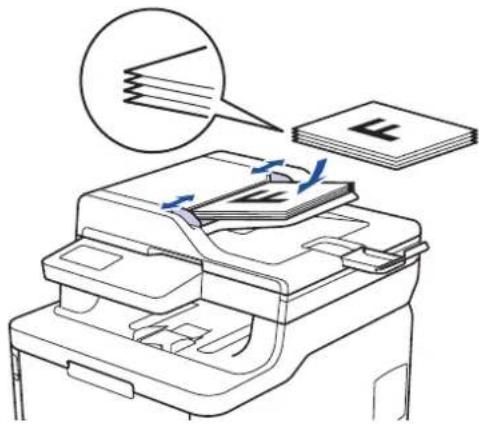
4. Du kan ændre kopiindstillingerne efter behov.
Indtast antallet af kopier på en af følgende måder:
Tryk på for kun at ændre kopiindstillingerne for den næste kopi.
- Når du er færdig, skal du trykke på [OK]. (Hvis knappen [OK] vises.)
- Når du er færdig med at vælge nye indstillinger, kan du gemme dem ved at trykke på knappen [Gem som genvej].
- Hurtig kopi
Tryk på > for at få adgang til de forudindstillede kopieringsindstillinger.
Tryk på følgende ikoner eller skærmområdet for kun at ændre disse indstillinger for den næste kopi. Det viste ikon varierer afhængig af model.
![- [Forstr/Fmindsk] - [Tethed] - [Bakkeanv.] - [2-sidet kopi] - [Kvalitet] - [Kontrast]](/content/2026/05/1011119/images/5844bb0cd0ecfee6c6c5c7f2b3ceb4a693bd6dbe62b92905ccce349e491c2b6c.jpg)
- Tryk på [Farvestart] eller [Monostart].

Hjem > Kopiering > Forstør eller formindsk kopierede billeder
Forstør eller formindsk kopierede billeder
Vælg et forstørrelses- eller formindskelsesforhold for at ændre størrelsen på de kopierede data.
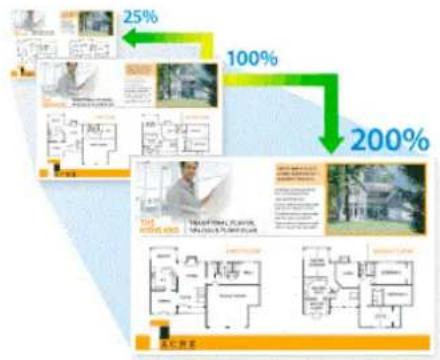
flowchart
graph TD
    A["Building Type 1"] -->|25%| B["Interior Layout"]
    C["Building Type 2"] -->|100%| B
    D["Building Type 3"] -->|200%| B
    B --> E["Architectural Layout"]
    style A fill:#f9f,stroke:#333
    style C fill:#f9f,stroke:#333
    style D fill:#f9f,stroke:#333
- Ilæg dokumentet.
- Tryk på ▲ eller ▼ for at indtaste det antal kopier, du ønsker.
- Tryk på Copy/Scan Options (Kopi-/scanningsindstillinger).
- Tryk på ▲ eller ▼ for at vælge [Forstr/Fmindsk], og tryk derefter på OK.
- Tryk på ▲ eller ▼ for at vælge den ønskede forstørrelses- eller reduktionsprocent, og tryk derefter på OK.
- Hvis du vælger [Bruger (25-400%)], skal du trykke på ▲ eller ▼ for at indtaste en forstørrelses- eller reduktionsprocent fra [25%] til [400%] og derefter trykke på OK.
- Tryk på Mono Start (Sort-hvid start) eller Colour Start (Farve start).
- Ilæg dokumentet.
- Tryk på [Kopi].
- Indtast antallet af kopier.
- Tryk på [Valg] > [Forstr/Fmindsk].
- Svirp op eller ned, eller tryk på ▲ eller ▼ for at få vist de tilgængelige valgmuligheder, og tryk derefter på den ønskede valgmulighed.
- Gør et af følgende:
- Hvis du vælger [Forstør] eller [Reducer], tryk på den ønskede forstørrelses- eller reduktionsprocent.
- Hvis du vælger [Bruger (25-400%), skal du trykke på (tilbage) for at slette den viste procent eller trykke på for at flytte markøren, og angiv derefter en forstørrelses- eller reduktionsprocent fra [25] til [400].
Tryk på [OK].
- Fortsæt til næste trin, hvis du har valgt [100%].
- Når du er færdig, skal du trykke på [OK]. (Hvis knappen [OK] vises.)
- Tryk på [Farvestart] eller [Monostart].

Relaterede informationer
- Kopiering
Hjem > Kopiering > Lav N i 1-kopier ved at bruge sidelayoutfunktionen
Lav N i 1-kopier ved at bruge sidelayoutfunktionen
N i 1-kopifunktionen sparer papir ved at kopiere to eller fire sider af dokumentet på én side af kopien.
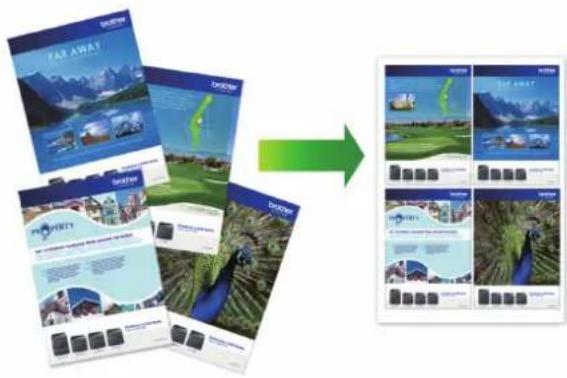
- Ilæg dokumentet.
- Tryk på ▲ eller ▼ for at indtaste det antal kopier, du ønsker.
- Tryk på Copy/Scan Options (Kopi-/scanningsindstillinger).
- Tryk på ▲ eller ▼ for at vælge [Sidelayout], og tryk derefter på OK.
- Tryk på ▲ eller ▼ for at vælge [Fra(1 i 1)], [2 i 1 (P)], [2 i 1 (L)], [4 i 1 (P)] eller [4 i 1 (L)], og tryk derefter på OK.
- Tryk på Mono Start (Sort-hvid start) eller Colour Start (Farve start).
Hvis du har placeret dokumentet i ADF'en, scanner maskinen siderne og begynder at udskrive.
Hvis du bruger scannerglaspladen, skal du gå til næste trin. - Når maskinen har scannet siden, skal du placere den næste side på scannerglasset og derefter trykke på for at vælge valgmuligheden [Ja].
- Når alle siderne er scannet, skal du trykke på ▼ for at vælge valgmuligheden [Nej].
- Ilæg dokumentet.
- Tryk på [Kopi].
- Indtast antallet af kopier.
- Tryk på [Valg] > [Sidelayout].
- Svirp op eller ned, eller tryk på ▲ eller ▼ for at få vist valgmulighederne, og tryk derefter på den ønskede valgmulighed.
Indstilling Beskrivelse
2 i 1 (stäende)
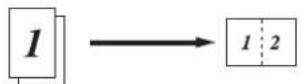
2 i 1 (Liggende)
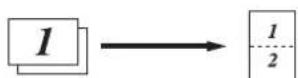
Indstilling Beskrivelse
4i1 (stäende)
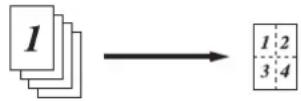
4i1 (liggende)
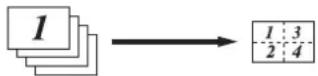
- Når du er færdig, skal du trykke på [OK]. (Hvis knappen [OK] vises.)
- Tryk på [Farvestart] eller [Monostart].
Hvis du har placeret dokumentet i ADF'en, scanner maskinen siderne og begynder at udskrive.
-
Hvis du bruger scannerglaspladen, gentages følgende trin for hver side af dokumentet:
-
Placér næste side på scannerglaspladen, og tryk derefter på [Fortsæt] for at scanne siden.
- Tryk på [Udført], när alle siderne er scannet.

Relaterede informationer
- Kopiering
Sortér kopier
Sortér flere kopier. Siderne stables i den rækkefølge, som de indføres, dvs.: 1, 2, 3 osv.
- Ilæg dokumentet.
- Tryk på ▲ eller ▼ for at indtaste det antal kopier, du ønsker.
- Tryk på Copy/Scan Options (Kopi-/scanningsindstillinger).
- Tryk på ▲ eller ▼ for at vælge [Stak/Sortér], og tryk derefter på OK.
- Tryk på ▲ eller ▼ for at vælge [Sortér], og tryk derefter på OK.
- Tryk på Mono Start (Sort-hvid start) eller Colour Start (Farve start).
Hvis du bruger scannerglaspladen, skal du gå til næste trin. - Når alle siderne er scannet, skal du trykke på ▼ for at vælge valgmuligheden [Nej].
Hvis du har placeret dokumentet i ADF'en, scanner maskinen siderne og begynder at udskrive.
- Når maskinen har scannet siden, skal du placere den næste side på scannerglasset og derefter trykke på for at vælge valgmuligheden [Ja].
- Ilæg dokumentet.
- Tryk på [Kopi].
- Indtast antallet af kopier.
- Tryk på [Valg] > [Stak/Sortér] > [Sortér].
- Når du er færdig, skal du trykke på [OK]. (Hvis knappen [OK] vises.)
-
Tryk på [Farvestart] eller [Monostart].
Hvis du har placeret dokumentet i ADF'en, scanner maskinen siderne og begynder at udskrive. -
Hvis du bruger scannerglaspladen, gentages følgende trin for hver side af dokumentet:
-
Placér næste side på scannerglaspladen, og tryk derefter på [Fortsæt] for at scanne siden.
- Tryk på [Udført], när alle siderne er scannet.

Relaterede informationer
- Kopiering
Hjem > Kopiering > Kopiering af et id-kort
Kopiering af et id-kort
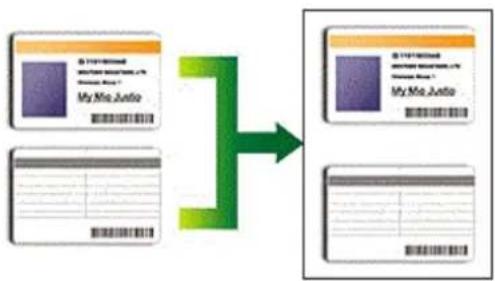
flowchart
graph TD
    A["My Me Junio Card"] --> B["Product Card"]
    C["My Me Junio Card"] --> D["Product Card"]
Du kan kopiere kun et ID-kort i henhold til gældende lovgivning. Mere detaljeret information >> Produktsikkerhedsguide
- Placér et identifikationskort med forsiden nedad nær øverste venstre hjørne af scannerglaspladen.
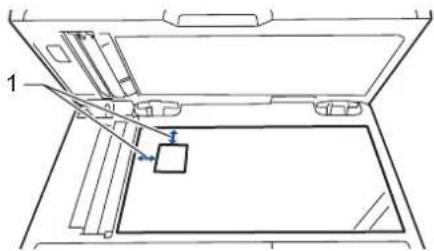
1 4,0 mm eller mere (øverst, venstre)
- Tryk på 2 in 1 (ID) Copy (2-i-1 (ID) kopiering).
- Tryk på ▲ eller ▼ for at indtaste det antal kopier, du ønsker.
- Tryk på Mono Start (Sort-hvid start) eller Colour Start (Farve start).
Maskinen scanner den ene side af identifikationskortet.
- Når maskinen har scannet den første side, så vend identifikationskortet om.
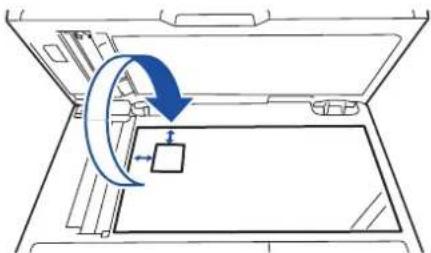
- Placér dit id-kort med forsiden nedad i nærheden af scannerglaspladens øverste venstre hjørne.
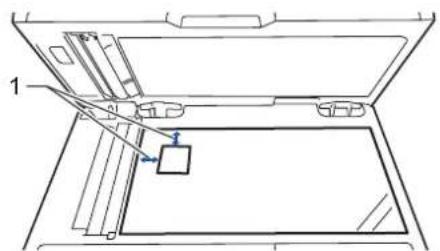
1: Afstand 4,0 mm eller mere (øverst, venstre)
- Tryk på [Kopi].
- Tryk på > på touchskærmen, og vælg derefter [2il (id)].
- Indtast antallet af kopier.
- Tryk på [Farvestart] eller [Monostart].
Maskinen scanner den ene side af id-kortet.
- Når maskinen har scannet den første side, så vend identifikationskortet om.

- Tryk på [Fortsæt] for at scanne den anden side.

Relaterede informationer
• Kopiering
Hjem > Kopiering > Kopier på begge sider af papiret (2-sidet kopi)
Kopier på begge sider af papiret (2-sidet kopi)
Relaterede modeller: DCP-L3510CDW/DCP-L3517CDW/DCP-L3550CDW/MFC-L3730CDN/MFC-L3750CDW/MFC-L3770CDW
Reducer papirforbruget ved at kopiere på begge sider af papiret.
- Du skal vælge et 2-sidet layout i de følgende indstillinger, før du kan begynde med 2-sidet kopiering.
- Layoutet for dit originale dokument bestemmer, hvilket 2-sidet kopilayout du bør vælge.
- For at bruge den automatiske 2-sidede kopifunktion skal du lægge dit dokument i ADF'en.
- Når vil tage manuelle 2-sidede kopier af et 2-sidet dokument, skal du bruge scannerglaspladen.
- Vælg papirformatet A4, när du bruger indstillingen til 2-sidet kopiering.
Stående
2-sidet til 2-sidet
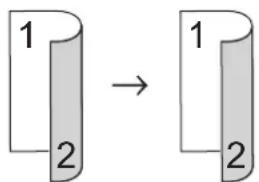
- Ilæg dokumentet.
- Tryk på ▲ eller ▼ for at indtaste det antal kopier, du ønsker.
- Tryk på Copy/Scan Options (Kopi-/scanningsindstillinger).
- Tryk på ▲ eller ▼ for at vælge [Dobbeltsidet], og tryk derefter på OK.
- Tryk på ▲ eller ▼ for at vise [Layout Lang] eller [Layout Kort], og tryk derefter på OK.
- Vælg at vende på den lange led eller den korte led, og tryk derefter på OK.
- Tryk på ▲ eller ▼ for at vise [2sidet→2sidet] eller [1-si. → 2-sidet], og tryk derefter på OK.

Hvis du vælger [2sidet→2sidet], kan du ikke bruge ADF. Brug scannerglasset.
- Tryk på Mono Start (Sort-hvid start) eller Colour Start (Farve start).
Hvis du har placeret dokumentet i ADF'en, scanner maskinen siderne og begynder at udskrive.
Hvis du bruger scannerglaspladen, skal du gå til næste trin.
-
Når maskinen har scannet siden, skal du placere den næste side på scannerglasset og derefter trykke på for at vælge valgmuligheden [Ja].
-
Når alle siderne er scannet, skal du trykke på ▼ for at vælge valgmuligheden [Nej].
DCP-L3550CDW/MFC-L3730CDN/MFC-L3750CDW/MFC-L3770CDW
- Ilæg dokumentet.
BEMÆRK
- For 2-sidede scannermodeller: Læg det 2-sidede dokument i ADF'en. Hvis du bruger scannerglasset til et 2-sidet dokument, skal du vælge indstillingen [1-sidet⇒2-sidet].
-
For 1-sidede scannermodeller: Læg det 2-sidede dokument på scannerglasset.
-
Tryk på [Kopi].
-
Indtast antallet af kopier.
-
Tryk på [Valg] > [2-sidet kopi].
-
Gør et af følgende:
-
Hvis du vil tage 2-sidede kopier af et 2-sidet dokument, skal du trykke på [2-sidet⇒2-sidet].
- For at tage 2-sidede kopier manuelt af et 1-sidet dokument skal du følge disse trin:
a. For at ændre layoutindstillingerne skal du trykke på [Layout] og derefter trykke på [Vend lang kant] eller [Vend kort kant].
b. Tryk på [1-sidet⇒2-sidet].

Hvis du vælger [2-sidet⇒2-sidet], kan du ikke bruge ADF. Brug scannerglasset.
-
Når du er færdig, skal du trykke på [OK]. (Hvis knappen [OK] vises.)
-
Tryk på [Farvestart] eller [Monostart].
Hvis du har placeret dokumentet i ADF'en, scanner maskinen siderne og begynder at udskrive.
- Hvis du bruger scannerglaspladen, gentages følgende trin for hver side af dokumentet:

- For et 2-sidet dokument skal du vende arket rundt langs den lange kant for at scanne den anden side.
- Placér næste side på scannerglaspladen, og tryk derefter på [Fortsæt] for at scanne siden.
- Tryk på [Udført], när alle siderne er scannet.

Relaterede informationer
- Kopiering
Kopiindstillinger
Hvis du vil ændre kopieringsindstillingerne, skal du trykke på knappen Options (Indstillinger) eller Copy/Scan Options (Kopi-/scanningsindstillinger).
| Menuvalg | Indstillinger |
| Forstr/Fmindsk | Vælg et forstørrelses- eller formindskelsesforhold for den næste kopi. • Hvis du vælger Bruger (25-400%), skal du bruge opkaldstastaturet eller trykke på ▲ eller ▼ for at indtaste en forstørrelses- eller formindskelsesprocent. |
| Tæthed | Forøg densiteten for at gøre teksten mørkere. Reducer densiteten for at gøre teksten lysere. |
| Dobbeltsidet (kun tilgængelig for visse modeller) | Vælg for at kopiere på begge sider af papiret. 1-sidet → 2-sidet 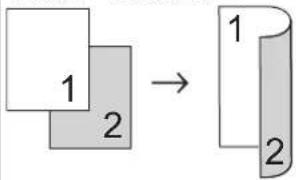 2-sidet → 2-sidet 2-sidet → 2-sidet 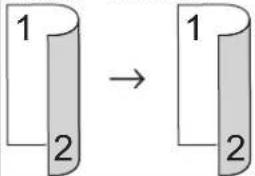 |
| Kvalitet | Vælg kopikvaliteten for dokumenttypen. |
| Kontrast | ∅g kontrasten for at gøre billedet tydeligere. Reducer kontrasten for at gøre billedet mere dæmpet. |
| Stak/Sortér | Vælg, om flere kopier skal stakkes eller sorteres. Stakning 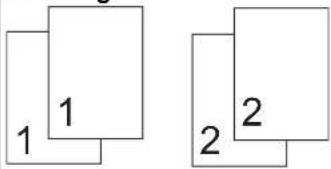 Sortering Sortering 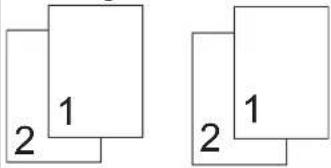 |
| Menuvalg Indstillinger | |
| Sidelayout | Lav Ni 1-kopier.4 i1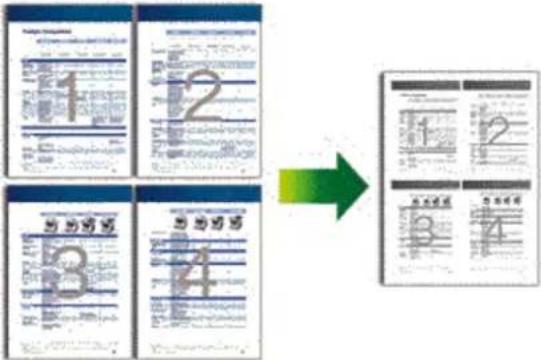 |
| Auto ret op | Indstil maskinen til automatisk at korrigere skæve kopier. |
| Farvejustering | Skift standardindstilling for farvemætning. |
| Fjern Bkg Clr | Vælg at fjerne dokumentets baggrundsfarve ved kopiering. |
Tryk på [Valg] for at ændre kopiindstillingerne.
| Menuvalg | Indstillinger | |
| Forstr/Fmindsk 100% | - | |
| Forstør | Vælg et forstørrelsesforhold for den næste kopi. | |
| Reducer | Vælg et formindskelsesforhold for den næste kopi. | |
| Bruger (25-400%) | Indsæt et forstørrelses- eller for-mindskelsesforhold. | |
| Tæthed | Forøg densiteten for at gøre teksten mørkere.Reducer densiteten for at gøre teksten lysere. | |
| Bakkeanv. | Vælg en papirbakke for næste kopi. | |
| 2-sidet kopi | Vælg for at kopiere på begge sider af papiret.1-sidet → 2-sidet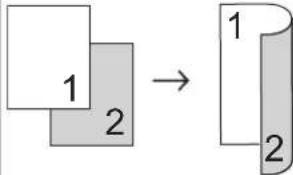 2-sidet → 2-sidet 2-sidet → 2-sidet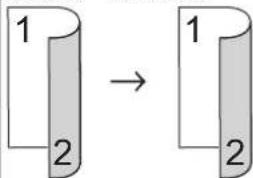 De tilgængelige indstillinger vil variere afhængigt af din model. De tilgængelige indstillinger vil variere afhængigt af din model. | |
| 2-sidet kopisidelayout(tilgængelig for visse indstillinger) | Vælg indbinding langs den lange kant eller korte kant. | |
| Kvalitet | Vælg kopikvaliteten for dokumenttypen. | |
| Menuvalg Indstillinger | ||
| Kontrast | ∅g kontrasten for at gøre billedet tydeligere.Reducer kontrasten for at gøre billedet mere dæmpet. | |
| Stak/Sortér | Vælg, om flere kopier skal stakkes eller sorteres.Stakning  Sortinga Sortinga  | |
| Sidelayout | Lav N i 1-kopier.4 i1 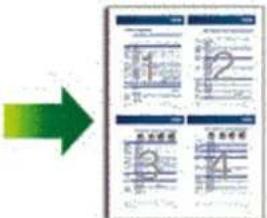 | |
| Auto ret op | Indstil maskinen til automatisk at korrigere skæve kopier. | |
| Farvejustering | Skift standardindstilling for farvemætning. | |
| Fjern baggrundsfarve | Vælg at fjerne dokumentets baggrundsfarve ved kopiering. | |

Relaterede informationer
- Kopiering
Fax
- Send en faxmeddelelse
- Modtagelse af en faxmeddelelse
- Telefonbetjening og faxnumre
- Telefontjenester og eksterne enheder
- Faxrapporter
• PC-FAX
Send en faxmeddelelse
- Send en faxmeddelelse
- Send en 2-sidet faxmeddelelse fra ADF'en
• Manuel afsendelse af en fax - Send en fax ved afslutningen af en samtale
- Afsendelse af den samme fax til flere modtagere (rundsendelse)
- Afsendelse af en fax med det samme
- Send en fax på et bestemt tidspunkt (forsinket fax)
- Tilføj en forside til din fax
- Annullér en igangværende fax
- Kontroller og annuller en ventende faxmeddelelse
- Faxindstillinger
Hjem > Fax > Send en faxmeddelelse > Send en faxmeddelelse
Send en faxmeddelelse
Relaterede modeller: MFC-L3710CW/MFC-L3730CDN/MFC-L3750CDW/MFC-L3770CDW
- Gør et af følgende:
- Anbring dokumentet i ADF'en med forsiden opad.
(Hvis du kopierer flere sider, anbefaler vi at bruge ADF'en).
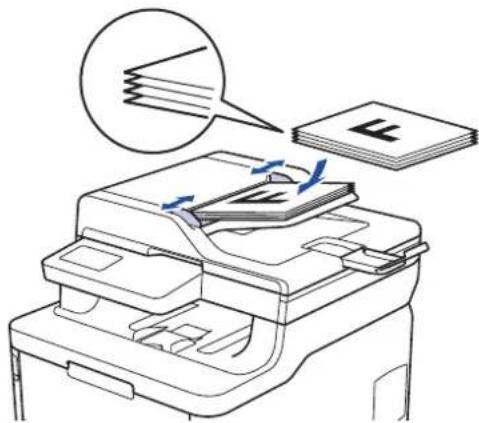
-
Tryk på [Fax].
-
Indtast et faxnummer.
• Med opkaldstastaturet
Tryk på tallene for at indtaste faxnummeret.
• Med adressebogen
Tryk på [Adresse- bog], og gør et af følgende:
- Svirp op eller ned, eller tryk på ▲ eller ▼ for at få vist det ønskede antal, og tryk derefter på det.
- Tryk på [Søg], og indtast derefter navnet, og tryk på [OK]. Tryk på det navn, du ønsker at ringe op.
Tryk på [Anvend], när du er færdig.
• Med opkaldshistorikken
Tryk på [Opkaldshist.], og tryk derefter på indstillingen [Udgående opk.].
Svirp op eller ned, eller tryk på ▲ eller ▼ for at få vist det ønskede faxantal, og tryk derefter på det.
Hvis du vil sende en fax, skal du trykke på [Anvend].
4. Tryk på [Fax start].
Maskinen scanner og sender dokumentet.
Hvis du har placeret dokumentet på scannerglaspladen, skal du følge anvisningerne i tabellen.
| Indstil-ling | Beskrivelse |
| Ja | Hvis du vil scanne den næste side, skal du trykke på indstillingen Ja og derefter placere den næste side på scannerglaspladen.Tryk på OK for at scanne siden. |
| Nej | Når du har scannet den sidste side, skal du trykke på indstillingen Nej.Maskinen sender dokumentet. |
Hjem > Fax > Send en faxmeddelelse > Send en 2-sidet faxmeddelelse fra ADF'en
Send en 2-sidet faxmeddelelse fra ADF'en
Relaterede modeller: MFC-L3770CDW
Du skal vælge et 2-sidet scanningsformat, før du sender en 2-sidet faxmeddelelse. Vælg enten Lang kant eller Kort kant afhængig af dokumentets layout.
- Ilæg dokumentet.
- Tryk på [Fax] > [Valg] > [2-sidet fax].
-
Gør et af følgende:
-
Hvis dokumentet er spejlvendt på den lange kant, skal du trykke på indstillingen [2-sidet scanning: Lang kant].
-
Hvis dokumentet er spejlvendt på den korte kant, skal du trykke på indstillingen [2-sidet scanning: Kort kant].
-
Tryk på [OK]. (Hvis knappen [OK] vises.)
- Indtast et faxnummer.
- Tryk på [Fax start].

Relaterede informationer
- Send en faxmeddelelse
Hjem > Fax > Send en faxmeddelelse > Manuel afsendelse af en fax
Manuel afsendelse af en fax
Relaterede modeller: MFC-L3710CW/MFC-L3730CDN/MFC-L3750CDW/MFC-L3770CDW
Når du laver en manuel faxtransmission, vil du høre tonerne fra opkaldet, ringningen og faxmodtagelsen, mens faxen sendes.
- Ilæg dokumentet.
- Tryk på [Fax].
- Læg telefonrøret tilbage på den eksterne telefon.
- Kald op til det faxnummer, du vil ringe til.
- Tryk på [Fax start], när du hører faxtonen.
- Hvis du bruger scannerglaspladen, skal du trykke på [Send].
- Løft telefonrøret fra den eksterne telefon, og lyt efter en klartone.

Relaterede informationer
- Send en faxmeddelelse
Hjem > Fax > Send en faxmeddelelse > Send en fax ved afslutningen af en samtale
Send en fax ved afslutningen af en samtale
Relaterede modeller: MFC-L3710CW/MFC-L3730CDN/MFC-L3750CDW/MFC-L3770CDW
Ved afslutningen af en samtale kan du sende en fax til den anden part, før I begge lægger på.
- Bed den anden part om at vente på faxtoner (bip) og derefter trykke på Start-knappen, før vedkommende lægger røret på.
- Ilæg dokumentet.
- Tryk på [Fax start].
- Hvis du bruger scannerglaspladen, skal du trykke på [Send].
- Læg telefonrøret tilbage på en ekstern telefon.

Relaterede informationer
- Send en faxmeddelelse
Hjem > Fax > Send en faxmeddelelse > Afsendelse af den samme fax til flere modtagere (rundsendelse)
Afsendelse af den samme fax til flere modtagere (rundsendelse)
Relaterede modeller: MFC-L3710CW/MFC-L3730CDN/MFC-L3750CDW/MFC-L3770CDW
Brug Broadcastingfunktionen til at sende den samme fax til flere faxnumre på samme tid.
- Samme rundsendelse kan omfatte grupper, adressebogsnumre og op til 50 manuelt opkaldte numre.
- Adressebogsnumre skal også gemmes i maskinens hukommelse, før de kan anvendes til en udsendelse.
- Gruppenumre skal også gemmes i maskinens hukommelse, før de kan anvendes til en rundsendelse. Gruppenumre omfatter mange gemte Adressebogsnumre for nemmere opkald.

Hvis du ikke har brugt nogen af adressebognumrene til grupper, kan du rundsende faxer ud til hele 250 forskellige numre.
- Ilæg dokumentet.
- Tryk på [Fax] > [Valg] > [Rundsending].
- Tryk på [Tilføj nummer].
Du kan tilføje numre til udsendelsen på følgende måder:
- Tryk på [Tilføj nummer], og indtast et nummer ved at bruge displayet.
Tryk på [OK].
- Tryk på [Tilføj fra adressebog]. Svirp op eller ned, eller tryk på ▲ eller ▼ for at få vist det nummer, som skal tilføjes til udsendelsen. Marker afkrydsningsfelterne for udsendelsen. Når du har valgt alle de numre, du ønsker, skal du trykke på [OK].
-
Tryk på [Søg i adressebog]. Indtast navnet, og tryk på [OK]. Tryk på navnet, og tryk derefter på det nummer, du vil tilføje.
-
Tryk på [OK], när du er færdig.
-
Tryk på [Fax start]. Når udsendelsen er færdig, vil maskinen udskrive en udsendelsesrapport, så du kan se resultatet.

- Maskinens ledige hukommelse varierer afhængigt af de jobtyper, der er i hukommelsen, og det antal numre, du rundsender til. Hvis du udsender til det maksimalt tilgængelige antal, vil du ikke kunne bruge dual access og forsinket fax.
- Hvis meddelelsen [Hukommelse fuld] vises, skal du trykke på ✗ eller [Afslut] for at stoppe jobbet. Hvis der er scannet mere end én side, skal du trykke på [Send nu] for at sende den del, som ligger i maskinens hukommelse.

Relaterede informationer
- Send en faxmeddelelse
- Annullér en igangværende rundsendelse
Hjem > Fax > Send en faxmeddelelse > Afsendelse af den samme fax til flere modtagere (rundsendelse) > Annullér en igangværende rundsendelse
Annullér en igangværende rundsendelse
Relaterede modeller: MFC-L3710CW/MFC-L3730CDN/MFC-L3750CDW/MFC-L3770CDW
Mens du rundsender, kan du annullere den fax, der er ved at blive sendt, eller hele rundsendelsesjobbet.
- Tryk på

- Tryk på

-
Gør et af følgende:
-
Tryk på [Hele rund- sendelsen] for at annullere hele rundsendelsen.
- For at annullere det aktuelle job skal du trykke på det navn eller nummer, der kaldes op, på displayet.
- For at afslutte uden at annullere skal du trykke på .


Relaterede informationer
- Afsendelse af den samme fax til flere modtagere (rundsendelse)
Hjem > Fax > Send en faxmeddelelse > Afsendelse af en fax med det samme
Afsendelse af en fax med det samme
Relaterede modeller: MFC-L3710CW/MFC-L3730CDN/MFC-L3750CDW/MFC-L3770CDW
Når der sendes en fax, scanner maskinen dokumentet til hukommelsen, før den sender faxen. Så snart telefonlinjen er ledig, begynder maskinen at kalde op og sende. Hvis du vil sende et vigtigt dokument uden at vente på, at maskinen henter det scannede dokument i hukommelsen, skal du slå [Realtid TX] til.
- Hvis hukommelsen er fuld, og du sender en fax fra ADF'en, sender maskinen dokumentet i realtid (selvom [Realtid TX] er indstillet til [Fra]). Hvis hukommelsen er fuld, kan der ikke sendes faxer fra scannerglaspladen, før du har ryddet noget af hukommelsen.
- I Transmission i realtid virker funktionen automatisk genopkald ikke, når scannerglasset bruges.
-
Hvis [Realtid TX] er indstillet til Til, er indstilling til scanning af 2-sidede dokumenter ikke tilgængelig.
-
Ilæg dokumentet.
-
Tryk på [Fax] > [Valg] > [Realtid TX].
- Tryk på [Til] eller [Fra].
- Tryk på [OK]. (Hvis knappen [OK] vises.)
- Indtast et faxnummer.
- Tryk på [Fax start].

Relaterede informationer
- Send en faxmeddelelse
Hjem > Fax > Send en faxmeddelelse > Send en fax på et bestemt tidspunkt (forsinket fax)
Send en fax på et bestemt tidspunkt (forsinket fax)
Relaterede modeller: MFC-L3710CW/MFC-L3730CDN/MFC-L3750CDW/MFC-L3770CDW
Du kan gemme op til 50 faxer i maskinens hukommelse til forsendelse inden for det næste døgn.
- Ilæg dokumentet.
- Tryk på [Fax] > [Valg] > [Forsinket fax] > [Forsinket fax].
- Tryk på [Til].
- Tryk på [Indstil tid].
- Indtast det tidspunkt, du ønsker, at faxmeddelelsen bliver sendt på (i 24 timers format), og tryk så på [OK]. (For eksempel, indtast 19:45 for 7:45 PM).
- Tryk på [OK].
- Indtast et faxnummer.
- Tryk på [Fax start].
- Tryk på

Relaterede informationer
- Send en faxmeddelelse
Hjem > Fax > Send en faxmeddelelse > Tilføj en forside til din fax
Tilføj en forside til din fax
Relaterede modeller: MFC-L3710CW/MFC-L3730CDN/MFC-L3750CDW/MFC-L3770CDW
Du kan tilføje en forside til den næste faxmeddelelse eller alle udgående faxmeddelelser.
- Denne funktion vil ikke virke, medmindre du har programmeret dit stations-id.
-
Din forside omfatter dit stations-id, en kommentar og det navn, der er gemt i adressebogen.
-
Ilæg dokumentet.
- Tryk på [Fax] > [Valg] > [Forsideopsætning] > [Forsideopsætning].
- Tryk på [Til].
- Tryk på [Forside notat].
- Stryg op eller ned, eller tryk på ▲ eller ▼ for at vælge den kommentar, du vil bruge, og tryk derefter på kommentaren.
Tryk på - Tryk på [OK]. (Hvis knappen [OK] vises.)
- Indtast et faxnummer.
- Tryk på [Fax start].

Forsiden vil blive tilføjet til den næste fax. Hvis du vil tilføje forsiden til alle udgående faxmeddelelser, skal indstillingerne indstilles som den nye standardindstilling.

Relaterede informationer
- Send en faxmeddelelse
- Oprettelse af en forsidemeddelelse
Hjem > Fax > Send en faxmeddelelse > Tilføj en forside til din fax > Oprettelse af en forsidemeddelelse
Oprettelse af en forsidemeddelelse
Relaterede modeller: MFC-L3710CW/MFC-L3730CDN/MFC-L3750CDW/MFC-L3770CDW
Du kan oprette en eller to tilpassede forsidemeddelelser som tilføjelse til udgående faxmeddelelser.
- Tryk på [Indstillinger] > [Alle indstilling.] > [Fax] > [Afsenderindst.] > [Forsidenotat].
- Tryk på [5] eller [6] for at gemme din tilpassede meddelelse.
- Indtast forsidemeddelelsen vha. displayet. Tryk på [OK].
Tryk på A 1 @ for at vælge numre, bogstaver og specialtegn.
- Tryk på


Relaterede informationer
- Tilføj en forside til din fax
Hjem > Fax > Send en faxmeddelelse > Annullér en igangværende fax
Annullér en igangværende fax
Relaterede modeller: MFC-L3710CW/MFC-L3730CDN/MFC-L3750CDW/MFC-L3770CDW
- Tryk på

- Tryk på en indstilling i tabellen for at annullere eller fortsætte det igangværende faxjob.
Indstilling Beskrivelse
| Ja | Maskinen afbryder afsendelsen af faxjobbet. |
| Nej | Maskinen afslutter processen uden at annullere faxjobbet. |

Relaterede informationer
- Send en faxmeddelelse
Hjem > Fax > Send en faxmeddelelse > Kontroller og annuller en ventende faxmeddelelse
Kontroller og annuller en ventende faxmeddelelse
Relaterede modeller: MFC-L3710CW/MFC-L3730CDN/MFC-L3750CDW/MFC-L3770CDW
Du kan annullere et faxjob, før det sendes, ved at annullere faxjobbet, mens det er lagret og venter i hukommelsen.
- Tryk på [Indstillinger] > [Alle indstilling.] > [Fax] > [Mgl.jobs].
- Svirp op eller ned, eller tryk på ▲ eller ▼ for at rulle gennem de ventende job, og tryk derefter på det job, du vil annullere.
- Tryk på [Annuller].
- Tryk på [Ja] for at bekræfte, eller tryk på [Nej] for at afslutte uden at annullere.
- Når du er færdig med at annullere jobs, skal du trykke på


Relaterede informationer
- Send en faxmeddelelse
Faxindstillinger
Relaterede modeller: MFC-L3710CW/MFC-L3730CDN/MFC-L3750CDW/MFC-L3770CDW
Tryk på [Valg]-knappen for at ændre indstillinger for faxafsendelse.
| Indstilling | Beskrivelse |
| Fax opløsning | Indstil opløsningen for udgående faxmeddelelser.Faxmeddelelsens kvalitet kan ofte forbedres ved at ændre faxopløsningen. |
| Kontrast | Juster kontrasten.Hvis dit dokument er meget lyst eller meget mørkt, kan en ændring af kontrasten forbedre faxens kvalitet. |
| 2-sidet fax(For modeller med automatisk 2-sidet scanning) | Indstil 2-sidet scanning format. |
| Glasscansstørrelse | Juster scanningsområdet for scannerglaspladen til dokumentets størrelse. |
| Rundsending | Send den samme faxmeddelelse til mere end ét faxnummer ad gan-gen. |
| Forsinket fax | Indstil det tidspunkt på dagen, hvor de forsinkede faxmeddelelser sendes. |
| Realtid TX | Send en faxmeddelelse med det samme uden at vente på, at ma-skinen henter scanningen i hukommelsen. |
| Forsideopsætning | Indstil maskinen til automatisk at sende en forprogrammeret forside. |
| Oversøisk fax | Indstil til Til, hvis du har problemer med at sende faxmeddelelser oversøisk. |
| Indst. ny std. | Gem dine indstillinger som standarden. |
| Fabriksinst. | Gendan alle indstillinger til fabriksindstillingerne. |

Du kan gemme de aktuelle indstillinger ved at trykke på [Gem som genvej].

Relaterede informationer
- Send en faxmeddelelse
Hjem > Fax > Modtagelse af en faxmeddelelse
Modtagelse af en faxmeddelelse
- Indstillinger i Modtagetilstand
• Hukommelsesmodtagefunktioner
• Fjernhentning af fax
Hjem > Fax > Modtagelse af en faxmeddelelse > Indstillinger i Modtagetilstand
Indstillinger i Modtagetilstand
- Oversigt over modetagefunktioner
• Vælg den rigtige modtagefunktion - Indstil antallet af ringninger, før maskinen skal svare (Forsinket opkald)
- Indstil F/T-ringetid (Hurtig dobbeltringning)
- Indstil Faxregistrering
- Reduktion af sidestørrelse på en for stor modtaget fax
- Indstilling af 2-sidet udskrivning for modtagede faxer
- Indstilling af faxmodtagelsesstemplet
- Modtagelse en fax ved afslutningen af en telefonsamtale
Hjem > Fax > Modtagelse af en faxmeddelelse > Indstillinger i Modtagetilstand > Oversigt over modetagefunktioner
Oversigt over modetagefunktioner
Relaterede modeller: MFC-L3710CW/MFC-L3730CDN/MFC-L3750CDW/MFC-L3770CDW
Nogle modtagefunktioner svarer automatisk (kun Fax-tilstand og Fax/Tlf-tilstand). Du vil måske ændre Forsinket opkald, før du bruger disse funktioner.
Kun fax-tilstand
Fax/tlf.-tilstand hjælper med at styre indgående opkald ved at registrere, om de er fax- eller taleopkald og håndtere dem på følgende måder:
- Faxer modtages automatisk.
- Taleopkald starter F/T-ringningen for at bede dig om at tage opkaldet. F/T-ringningen er en hurtig pseudo-/dobbeltringning, som din maskine foretager.
Manuel tilstand
([Manuel] i maskinens menu)
(For Danmark) Manuel tilstand deaktiverer al automatisk modtagelse af opkald, medmindre du bruger modtagefunktionen Markant ringetone.
For at modtage en fax i manuel tilstand skal du løfte røret på den eksterne telefon, som er tilsluttet maskinen.
Når du hører faxtoner (korte gentagne biplyde), skal du trykke på knapperne i tabellen for at modtage en fax. Brug funktionen Faxregistrering til at modtage faxmeddelelser, när du har løftet røret på samme linje som maskinen.
| Berørte modeller | Hvis du vil modtage faxen |
| Modeller med touchskærm |
Ekstern TAD tilstand
([Ekstratlf/Tad] i maskinens menu)
Tilstanden Ekstern TAD lader en ekstern telefonsvarer håndtere de indgående opkald.
Indgående opkald håndteres på følgende måder:
- Faxer modtages automatisk.
- Samtalepartnere kan optage en meddelelse på den eksterne TAD.

Relaterede informationer
- Indstillinger i Modtagetilstand
Hjem > Fax > Modtagelse af en faxmeddelelse > Indstillinger i Modtagetilstand > Vælg den rigtige modtagefunktion
Vælg den rigtige modtagefunktion
Relaterede modeller: MFC-L3710CW/MFC-L3730CDN/MFC-L3750CDW/MFC-L3770CDW
Valget af modtagefunktion er afhængigt af de eksterne enheder og telefontjenester, du har på linjen.
Som standard modtager din maskine automatisk alle faxmeddelelser, der sendes til den. Diagrammet herunder hjælper dig med at vælge den korrekte tilstand.
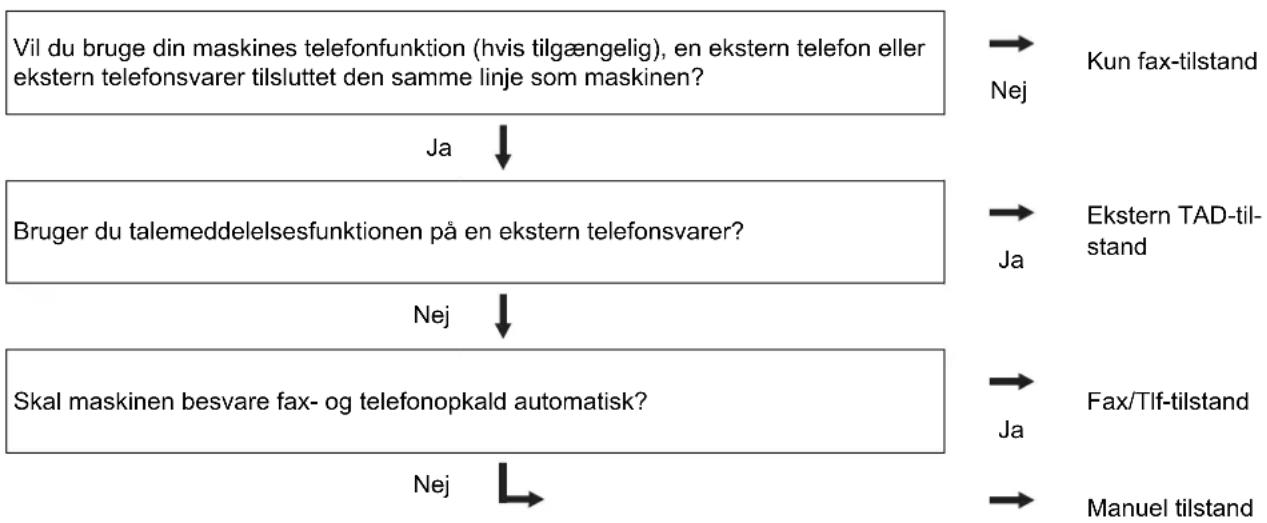
flowchart
graph TD
    A["Vil du bruge din maskines telefonfunktion (hvis tilgængelig), en ekstern telefon eller ekstern telefonsvarer tilsluttet den samme linje som maskinen?"] --> B["Ja"]
    B --> C["Bruger du talemeddelelsesfunktionen på en ekstern telefonsvarer?"]
    C --> D["Nej"]
    D --> E["Skal maskinen besvare fax- og telefonopkald automatisk?"]
    E --> F["Nej"]
    F --> G["Kun fax-tilstand"]
    C --> H["Ja"]
    H --> I["Ekstern TAD-tilstand"]
    E --> J["Ja"]
    J --> K["Fax/Tlf-tilstand"]
    E --> L["Ja"]
    L --> M["Manuel tilstand"]
- Tryk på [Indstillinger] > [Alle indstilling.] > [Fax] > [Modtageindst.] > [Svar mode].

- (For Danmark) Hvis du ikke kan ændre [Svar mode], skal du kontrollere, at funktionen Markant ringetone er indstillet til Fra.
-
Tryk på [Kun fax], [Fax/Tlf], [Ekstratlf/Tad] eller [Manuel].
-
Tryk på


Relaterede informationer
- Indstillinger i Modtagetilstand
• Problemer med telefon og fax
Relaterede emner:
Hjem > Fax > Modtagelse af en faxmeddelelse > Indstillinger i Modtagetilstand > Indstil antallet af ringninger, før maskinen skal svare (Forsinket opkald)
Indstil antallet af ringninger, før maskinen skal svare (Forsinket opkald)
Relaterede modeller: MFC-L3710CW/MFC-L3730CDN/MFC-L3750CDW/MFC-L3770CDW
Når en person ringer til din maskine, hører du den normale telefonringelyd. Antallet af ring angives i indstillingen Forsinket opkald.
- Indstillingen Forsinket opkald angiver det antal gange, som maskinen ringer, før den besvarer i Kun Fax- og Fax/Tlf-tilstand.
-
Hvis du har eksterne eller lokale telefoner på den samme linje som maskinen, skal du vælge det maksimale antal ringninger.
-
Tryk på [Indstillinger] > [Alle indstilling.] > [Fax] > [Modtageindst.] > [Fors. opk.].
-
Tryk på det ønskede antal ring.

Hvis du vælger [0], svarer maskinen med det samme, og linjen ringer ikke overhovedet (kun tilgængelig i nogle lande).
- Tryk på


Relaterede informationer
- Indstillinger i Modtagetilstand
• Problemer med telefon og fax
Relaterede emner:
Hjem > Fax > Modtagelse af en faxmeddelelse > Indstillinger i Modtagetilstand > Indstil F/T-ringetid (Hurtig dobbeltringning)
Indstil F/T-ringetid (Hurtig dobbeltringning)
Relaterede modeller: MFC-L3710CW/MFC-L3730CDN/MFC-L3750CDW/MFC-L3770CDW
Når du indstiller modtagefunktionen til Fax/Tlf., vil din maskine, hvis det er et faxopkald, automatisk modtage det. Men hvis det er et taleopkald, vil maskinen ringe med F/T-ringningen (hurtig dobbeltringning) lige så længe, du har angivet for F/T-ringetiden. Når du hører F/T-ringningen, betyder det, at der er et taleopkald på linjen.
- Funktionen F/T ringetid fungerer, når du indstiller Fax/Tlf. som modtagetilstand.
De ekstra og eksterne telefoner ringer ikke, fordi F/T-ringning udføres på maskinen. Du kan dog stadigvæk besvare opkaldet på en hvilken som helst telefon.
-
Tryk på [Indstillinger] > [Alle indstilling.] > [Fax] > [Modtageindst.] > [F/T ringetid].
-
Tryk, i hvor lang tid længe du ønsker, at maskinen skal gøre dig opmærksom på, at du har et taleopkald.
-
Tryk på

Selv om den, der kalder op, lægger på under pseudo-/dobbeltringningen, fortsætter maskinen med at ringe i det angivne tidsrum.

Relaterede informationer
- Indstillinger i Modtagetilstand
Hjem > Fax > Modtagelse af en faxmeddelelse > Indstillinger i Modtagetilstand > Indstil Faxregistrering
Indstil Faxregistrering
Relaterede modeller: MFC-L3710CW/MFC-L3730CDN/MFC-L3750CDW/MFC-L3770CDW
Hvis Faxregistrering er indstillet til Til: Maskinen kan modtage et faxopkald automatisk, selv hvis du besvarer opkaldet. Når du ser [Modtager] på displayet, eller når du hører piplyde i håndsættet, skal du simpelthen udskifte håndsættet. Maskinen gør resten.
Hvis faxregistrering er slået fra: Hvis du står ved maskinen og besvarer et faxopkald ved at løfte håndsættet, skal du trykke på knapperne i følgende tabel for at modtage faxen. Hvis du har besvaret på en telefon, skal du trykke *51.
| Berørte modeller | Hvis du vil modtage faxen |
| MFC-L3710CW/MFC-L3730CDN/MFC-L3750CDW/MFC-L3770CDW | > Fax start > Modtag |

- Hvis denne funktion er indstillet til [Til], men maskinen ikke forbinder et faxopkald, när du løfter et ekstra eller eksternt telefonhåndsæt, skal du trykke på fjernaktiveringskoden: *51.
-
Hvis du sender faxer fra en computer på den samme telefonlinje, og maskinen opfanger dem, skal du indstille Faxregistrering til [Fra].
-
Tryk på [Indstillinger] > [Alle indstilling.] > [Fax] > [Modtageindst.] > [Fax detekt].
- Tryk på [Til] eller [Fra].
- Tryk på

Relaterede informationer
- Indstillinger i Modtagetilstand
Hjem > Fax > Modtagelse af en faxmeddelelse > Indstillinger i Modtagetilstand > Reduktion af sidestørrelse på en for stor modtaget fax
Reduktion af sidestørrelse på en for stor modtaget fax
Relaterede modeller: MFC-L3710CW/MFC-L3730CDN/MFC-L3750CDW/MFC-L3770CDW
Hvis du aktiverer funktionen til automatisk reduktion, reducerer maskinen hver side i en indgående fax, så den passer til papiret. Maskinen beregner reduktionsfaktoren ud fra papirstørrelsen for din fax og indstillingen for papirstørrelsen.
- Tryk på [Indstillinger] > [Alle indstilling.] > [Fax] > [Modtageindst.] > [Auto reduktion].
- Tryk på [Til] eller [Fra].
- Tryk på

Relaterede informationer
- Indstillinger i Modtagetilstand
Hjem > Fax > Modtagelse af en faxmeddelelse > Indstillinger i Modtagetilstand > Indstilling af 2-sidet udskrivning for modtagede faxer
Indstilling af 2-sidet udskrivning for modtagede faxer
Relaterede modeller: MFC-L3730CDN/MFC-L3750CDW/MFC-L3770CDW
Maskinen udskriver modtagne faxer på begge sider af papiret, när [Dobbeltsidet] er sat til [Til].
- Brug papirstørrelse A4 (60 til 105 g/m ^2 ) til denne funktion.
-
Når 2-sidet udskrivning er aktiveret, reduceres indgående faxer automatisk til at passe til papiret i bakken.
-
Tryk på [Indstillinger] > [Alle indstilling.] > [Fax] > [Modtageindst.] > [Dobbeltsidet].
- Tryk på [Til] eller [Fra].
- Tryk på

Relaterede informationer
- Indstillinger i Modtagetilstand
Hjem > Fax > Modtagelse af en faxmeddelelse > Indstillinger i Modtagetilstand > Indstilling af faxmodtagelsesstemplet
Indstilling af faxmodtagelsesstemplet
Relaterede modeller: MFC-L3710CW/MFC-L3730CDN/MFC-L3750CDW/MFC-L3770CDW
Du kan indstille maskinen til at udskrive datoen og klokkeslættet øverst i midten af hver modtaget faxside.
- Sørg for, at du har indstillet den nuværende dato og klokkeslæt på maskinen.
- Tryk på [Indstillinger] > [Alle indstilling.] > [Fax] > [Modtageindst.] > [Fax modt. stempel].
- Tryk på [Til] eller [Fra].
- Tryk på

Relaterede informationer
- Indstillinger i Modtagetilstand
Hjem > Fax > Modtagelse af en faxmeddelelse > Indstillinger i Modtagetilstand > Modtagelse en fax ved afslutningen af en telefonsamtale
Modtagelse en fax ved afslutningen af en telefonsamtale
Relaterede modeller: MFC-L3710CW/MFC-L3730CDN/MFC-L3750CDW/MFC-L3770CDW
Hvis du taler i den telefon, der er tilsluttet din Brother-maskine, og den anden part også taler i en telefon, der er tilsluttet vedkommendes faxmaskine, kan den anden part, når samtalen er slut, sende en fax, før I begge lægger på.
Maskinens ADF skal være tom.
- Bed den anden part placere dokumentet i sin maskine og trykke på Start- eller Send-knappen.
- Når du hører CNG-tonerne (bip, der gentages langsomt), trykkes på [Fax start].

Hvis maskinen er i automatisk genopkald, skal du vente, til den er færdig og så forsøge igen.
- Tryk på [Modtag] for at modtage en faxmeddelelse.
- Udskift det eksterne telefonrør.

Relaterede informationer
- Indstillinger i Modtagetilstand
Hjem > Fax > Modtagelse af en faxmeddelelse > Hukommelsesmodtagefunktioner
Brug valgmulighederne for hukommelsesmodtagelse til at styre indgående faxmeddelelser, når du er væk fra maskinen. Du kan kun bruge én hukommelsesmodtagefunktion ad gangen.
Hukommelsesmodtagelse kan indstilles til:
• Videresendelse af fax
- Faxlagring
• PC Fax-modtagelse
• Videresendelse til Cloud
Maskinen videresender de modtagne faxmeddelelser til online tjenester.
- Off
- Videresendelse af indgående faxer til en anden maskine
- Lagring af indgående faxer i maskinens hukommelse
- Ændring af valgmuligheder for hukommelsesmodtagelse
- Slå hukommelsesmodtagelse fra
- Udskrivning af en fax lagret i maskinens hukommelse
- Brug PC-Fax-modtagelse til overførsel af indgående faxmeddelelser til computeren (kun Windows)
Hjem > Fax > Modtagelse af en faxmeddelelse > Hukommelsesmodtagefunktioner > Videresendelse af indgående faxer til en anden maskine
Videresendelse af indgående faxer til en anden maskine
Relaterede modeller: MFC-L3710CW/MFC-L3730CDN/MFC-L3750CDW/MFC-L3770CDW
Brug funktionen Faxvideresendelse til automatisk at videresende dine indgående faxmeddelelser til en anden maskine.
- Tryk på [Indstillinger] > [Alle indstilling.] > [Fax] > [Modtageindst.] > [Huk.modtagelse].
- Tryk på [Send fax].
-
Gør et af følgende:
-
Tryk på [Manuel] for at indtaste fax-videresendelsesnummeret (op til 20 cifre) ved at bruge displayet. Tryk på [OK].
- Tryk på [Adressebog].
Svirp op eller ned, eller tryk på ▲ eller ▼ for at rulle, indtil du finder det faxnummer eller den e-mailadresse, som du vil videresende faxerne til.
Tryk på det faxnummer eller den e-mail-adresse, du ønsker.

- Tryk på [Backup udsk.: Til] eller [Backup udsk.: Fra]. Hvis du vælger [Backup udsk.: Til], udskriver maskinen også en kopi af modtagede faxer på din maskine.
- Tryk på


Relaterede informationer
Hjem > Fax > Modtagelse af en faxmeddelelse > Hukommelsesmodtagefunktioner > Lagring af indgående faxer i maskinens hukommelse
Lagring af indgående faxer i maskinens hukommelse
Relaterede modeller: MFC-L3710CW/MFC-L3730CDN/MFC-L3750CDW/MFC-L3770CDW
Brug funktionen Faxlager til at lagre indgående faxmeddelelser i maskinens hukommelse. Hent lagrede faxer en din faxmaskine, når du er et andet sted, ved hjælp af fjernmodtagelseskommandoerne. Maskinen udskriver en backup-kopi af hver gemt fax.
-
Tryk på [Indstillinger] > [Alle indstilling.] > [Fax] > [Modtageindst.] > [Huk.modtagelse].
-
Svirp op eller ned, eller tryk på ▲ eller ▼ for at få vist indstillingen [Fax lager], og tryk derefter på [Fax lager].

Tryk på [Backup udsk.: Til] eller [Backup udsk.: Fra]. Hvis du vælger [Backup udsk.: Til], udskriver maskinen også en kopi af modtagede faxer på din maskine.
- Tryk på


Relaterede informationer
Hjem > Fax > Modtagelse af en faxmeddelelse > Hukommelsesmodtagefunktioner > AEndring af valgmuligheder for hukommelsesmodtagelse
Ændring af valgmuligheder for hukommelsesmodtagelse
Relaterede modeller: MFC-L3710CW/MFC-L3730CDN/MFC-L3750CDW/MFC-L3770CDW
Hvis der er modtagne faxmeddelelser i maskinens hukommelse, når du ændrer funktionerne for Fjernfax, stiller displayet dig et af følgende spørgsmål:
Hvis modtagne faxer er blevet udskrevet automatisk, viser displayet [Slet alle dokumenter?]
• Gør et af følgende:
- Hvis du trykker på [Ja], bliver faxer i hukommelsen slettet, inden indstillingen ændres.
- Hvis du trykker på [Nej], bliver faxer i hukommelsen ikke slettet, og indstillingen ændres ikke.
Hvis faxer, der ikke er blevet udskrevet, er i maskinens hukommelse, viser displayet [Udskriv alle faxmeddelelser?]
• Gør et af følgende:
- Hvis du trykker på [Ja], bliver faxer i hukommelsen udskrevet, inden indstillingen ændres.
- Hvis du trykker på [Nej], bliver faxer i hukommelsen ikke udskrevet, og indstillingen ændres ikke.
Hvis modtagne faxer efterlades i maskinens hukommelse, når du skifter til [PC fax modtag] fra en anden indstilling ([Send fax] eller [Fax lager]).
- Tryk på [
Displayet viser:
[Send fax til PC?]
- Hvis du trykker på [Ja], bliver faxmeddelelser i hukommelsen sendt til din computer, inden indstillingen ændres.
- Hvis du trykker på [Nej], bliver faxer i hukommelsen ikke slettet, og indstillingen ændres ikke.

Relaterede informationer
Hjem > Fax > Modtagelse af en faxmeddelelse > Hukommelsesmodtagefunktioner > Slå hukommelsesmodtagelse fra
Slå hukommelsesmodtagelse fra
Relaterede modeller: MFC-L3710CW/MFC-L3730CDN/MFC-L3750CDW/MFC-L3770CDW
Slå hukommelsesmodtagelse fra, hvis maskinen ikke skal gemme eller overføre indgående faxer.
-
Tryk på [Indstillinger] > [Alle indstilling.] > [Fax] > [Modtageindst.] > [Huk.modtagelse].
-
Tryk på [Fra].

Displayet viser indstillinger, hvis der stadig findes modtagne faxer i maskinens hukommelse.
- Tryk på


Relaterede informationer
Hjem > Fax > Modtagelse af en faxmeddelelse > Hukommelsesmodtagefunktioner > Udskrivning af en fax lagret i maskinens hukommelse
Udskrivning af en fax lagret i maskinens hukommelse
Relaterede modeller: MFC-L3710CW/MFC-L3730CDN/MFC-L3750CDW/MFC-L3770CDW
Hvis du vælger [Fax lager], kan du stadig udskrive en fax fra hukommelsen, når du er ved maskinen.
-
Tryk på [Indstillinger] > [Alle indstilling.] > [Fax] > [Print dokument].
-
Tryk på [Ja].

Relaterede informationer
Hjem > Fax > Modtagelse af en faxmeddelelse > Hukommelsesmodtagefunktioner > Brug PC-Faxmodtagelse til overførsel af indgående faxmeddelelser til computeren (kun Windows)
Brug PC-Fax-modtagelse til overførsel af indgående faxmeddelelser til computeren (kun Windows)
Relaterede modeller: MFC-L3710CW/MFC-L3730CDN/MFC-L3750CDW/MFC-L3770CDW
Slå funktionen PC-Fax-modtagelse til, gem automatisk indgående faxer i din maskines hukommelse, og send dem til din computer. Brug din computer til at se og gemme disse faxer.
Hvis du vil overføre de modtagne faxmeddelelser til din computer, skal du have PC-Fax-modtagelsessoftwaren kørende på computeren.
Selvom du har slukket din computer (om natten eller i weekenden, for eksempel), vil din maskine modtage og gemme dine faxmeddelelser i hukommelsen.
Når du starter din computer, og PC-FAX-modtagelse kører, overfører din maskine automatisk faxer til computeren.
Hvis du har valgt [Backup udsk.: Til], vil maskinen også udskrive faxmeddelelsen.
-
Tryk på [Indstillinger] > [Alle indstilling.] > [Fax] > [Modtageindst.] > [PC fax modtag].
-
Tryk på [Til].
-
Tryk på [OK], og følg vejledningen på displayet.

- PC-Fax-modtagelse er ikke tilgængelig for Mac-operativsystemerne.
- Hvis du får en fejlmeddelelse, og maskinen kan ikke udskrive faxmeddelelserne i hukommelsen, kan du bruge denne indstilling til at overføre dine faxmeddelelser til din computer.
-
Tryk på [
] eller navnet på den computer, du ønsker skal modtage faxer, hvis du er på et netværk, og tryk derefter på [OK]. -
Tryk på [Backup udsk.: Til] eller [Backup udsk.: Fra].
-
Tryk på


Relaterede informationer
Hjem > Fax > Modtagelse af en faxmeddelelse > Fjernhentning af fax
Fjernhentning af fax
- Indstilling af en fjernadgangskode
- Brug af din fjernadgangskode
• Fjernhentningskommandoer
• Fjernbetjent videresendelse af faxer - Ændring af faxvideresendelsesnummeret
Hjem > Fax > Modtagelse af en faxmeddelelse > Fjernhentning af fax > Indstilling af en fjernadgangskode
Indstilling af en fjernadgangskode
Relaterede modeller: MFC-L3710CW/MFC-L3730CDN/MFC-L3750CDW/MFC-L3770CDW
Opret en fjernadgangskode, der gør det muligt at få adgang til og styre din Brother-maskine, også når du er væk fra den.
Inden du kan bruge fjernadgangs- og hentningsfunktionerne, skal du oprette din egen kode. Den fabriksindstillede kode er den inaktive kode (---*).
-
Tryk på [Indstillinger] > [Alle indstilling.] > [Fax] > [Fjernkontrol].
-
Indtast en trecifret kode med tallene [0] til [9], [*] eller [#] på displayet (det forudindstillede '*' kan ikke ændres), og tryk derefter på [OK].

- Brug IKKE samme kode som den, du bruger som fjerndeaktiveringskode (*51) eller fjerndeaktiveringskode (#51).
- For at gøre din kode inaktiv, skal du trykke og holde nede for at gendanne den inaktive indstilling (---*), og så skal du trykke på [OK].
- Tryk på


Relaterede informationer
• Fjernhentning af fax
Hjem > Fax > Modtagelse af en faxmeddelelse > Fjernhentning af fax > Brug af din fjernadgangskode
Brug af din fjernadgangskode
Relaterede modeller: MFC-L3710CW/MFC-L3730CDN/MFC-L3750CDW/MFC-L3770CDW
- Kald op til dit faxnummer fra en telefon eller en anden faxmaskine med trykknaptonesystem.
- Når maskinen svarer, skal du straks indtaste din fjernadgangskode (tre cifre efterfulgt af *).
- Maskinen signalerer, om den har modtaget faxmeddelelser:
- Et langt bip – Faxmeddelelser
-
Intet bip – Ingen meddelelser
-
Når maskinen giver to korte bip, skal du indtaste en kommando.
-
Maskinen lægger på, hvis du ikke indtaster en kommando, inden der er gået 30 sekunder.
-
Maskinen bipper tre gange, hvis du indtaster en ugyldig kommando.
-
Tryk på 9 0 for at nulstille maskinen, när du er færdig.
-
Læg røret på.
- Denne funktion er muligvis ikke tilgængelig i alle lande eller understøttes muligvis ikke af det lokale telefonselskab.

Relaterede informationer
• Fjernhentning af fax
Fjernhentningskommandoer
Relaterede modeller: MFC-L3710CW/MFC-L3730CDN/MFC-L3750CDW/MFC-L3770CDW
Brug fjernkommandoerne i denne tabel til at få adgang til faxkommandoer og -muligheder, når du er væk fra din Brother-maskine. Når du ringer til maskinen og indtaster din fjernadgangskode (tre tal efterfulgt af *), vil systemet komme med to korte bip, og du skal indtaste en fjernkommando (kolonne 1) efterfulgt af en af mulighederne (kolonne 2) til den kommando.
| Fjernkom-mandoer | Indstillinger Funktionsoplysninger | ||
| 95 AEndr indstillingerne for Videresendelse af fax eller Faxopbevaring | |||
| 1 OFF Du kan vælge Off, når du henter eller slette alle di-ne meddelelser. | |||
| 2 Videresendelse af fax Et langt bip betyder, at ændringen er accepteret.Hvis du hører tre korte bip, kan du ikke foretage en ændring, fordi der er noget, som ikke er blevet ind-stillet (for eksempel er et nummer til videresendelse af fax ikke blevet registreret). Du kan registrere dit nummer til videresendelse af fax ved at indtaste 4.Når du registrerer nummeret, vil videresendelse af fax virke. | |||
| 4 Nummer til videresendelse af fax | |||
| 6 Faxopbevaring | |||
| 96 Hent en faxmeddelelse | |||
| 2 Hent alle faxmeddelelser Indtast faxnummeret på en fjernfaxmaskine for at modtage gemte faxmeddelelser. | |||
| 3 Slet faxmeddelelser fra hukommelsen Hvis du hører ét langt bip, er faxmeddelelser blevet slettet fra hukommelsen. | |||
| 97 Tjek modtage statusussen | |||
| 1 Fax Tjek, om din maskine har modtaget nogen faxmed-delelser. Hvis ja, vil du høre ét langt bip. Hvis ikke, vil du høre tre korte bip. | |||
| 98 AEndr modtagetilstanden | |||
| 1 Ekstern TAD Et langt bip betyder, at ændringen er blevet accep-teret. | |||
| 2 Fax/tlf. | |||
| 3 Kun fax | |||
| 90 Afslut Tryk på 90 for at stoppe fjernhentning. Vent på det lange bip, og læg så røret på. | |||

Relaterede informationer
• Fjernhentning af fax
Hjem > Fax > Modtagelse af en faxmeddelelse > Fjernhentning af fax > Fjernbetjent videresendelse af faxer
Kald op til din Brother-maskine fra en telefon eller faxmaskine med trykknaptelefon, og få dine indgående faxer sendt til en anden maskine.
Du skal aktivere faxopbevaring for at bruge denne funktion.
- Kald op til dit faxnummer.
- Når maskinen svarer, skal du indtaste din fjernadgangskode (tre cifre efterfulgt af *). Hvis du hører ét langt bip, har du meddelelser.
- Tryk på 9 6 2, när du hører to korte bip.
- Vent på det lange bip, og brug derefter opkaldstastaturet til at kalde op til nummeret på den eksterne faxmaskine, du ønsker skal modtage dine faxmeddelelser, efterfulgt af # # (op til 20 cifre).

Du kan ikke bruge * og # som opkaldsnumre. Imidlertid kan du trykke på #, hvis du ønsker at indsætte en pause.
- Læg på, när du hører maskinen bippe. Maskinen kalder op til den anden faxmaskine, som derefter udskriver dine faxmeddelelser.

Relaterede informationer
• Fjernhentning af fax
Hjem > Fax > Modtagelse af en faxmeddelelse > Fjernhentning af fax > Ændring af faxvideresendelsesnummeret
Ændring af faxvideresendelsesnummeret
Relaterede modeller: MFC-L3710CW/MFC-L3730CDN/MFC-L3750CDW/MFC-L3770CDW
Du kan ændre dit faxvideresendelsesnummer fra en anden trykknaptelefon eller faxmaskine.
- Kald op til dit faxnummer.
- Når maskinen svarer, skal du indtaste din fjernadgangskode (tre cifre efterfulgt af *). Hvis du hører ét langt bip, har du meddelelser.
- Tryk på 9 5 4, när du hører to korte bip.
- Vent på det lange bip, indtast det nye nummer (op til 20 cifre) på den eksterne faxmaskine, du vil videresende dine faxmeddelelser til, ved hjælp af opkaldstastaturet, og indtast derefter # #. Der lyder ét langt bip.

Du kan ikke bruge * og # som opkaldsnumre. Imidlertid kan du trykke på #, hvis du ønsker at indsætte en pause.
-
Når du hører to korte bip, skal du trykke på 9 0 for at standse fjernadgang, när du er færdig.
-
Læg på, när du hører maskinen bippe.

Relaterede informationer
• Fjernhentning af fax
▲ Hjem > Fax > Telefonbetjening og faxnumre
Telefonbetjening og faxnumre
- Taletelefoni
- Lagring af faxnumre
- Opret grupper til rundsendelse
• Kombinér adressebogens numre
Hjem > Fax > Telefonbetjening og faxnumre > Taletelefoni
Taletelefoni
- Besvar et taleopkald i Fax/Tlf. Modtagetilstand
Hjem > Fax > Telefonbetjening og faxnumre > Taletelefoni > Besvar et taleopkald i Fax/Tlf. Modtagetilstand
Besvar et taleopkald i Fax/Tlf. Modtagetilstand
Relaterede modeller: MFC-L3710CW/MFC-L3730CDN/MFC-L3750CDW/MFC-L3770CDW
Når maskinen er i Fax/tlf.-tilstand, bruger den F/T-ringning (hurtig dobbeltringning) til at bede dig om at tage et taleopkald.
Hvis du er ved maskinen, løft det eksterne telefonrør, og tryk derefter på knappen i følgende tabel for at besvare:
| Berørte modeller | For at modtage et taleopkald |
| MFC-L3710CW/MFC-L3730CDN/MFC-L3750CDW/MFC-L3770CDW | Besvar |
Hvis du er ved en telefon, skal du løfte håndsættet under F/T-ringningen og derefter trykke #51 mellem de hurtige dobbeltringninger. Hvis der ikke er nogen på linjen, eller hvis nogen ønsker at sende en faxmeddelelse til dig, skal du sende opkaldet tilbage til maskinen ved at trykke på *51.

Relaterede informationer
- Taletelefoni
Hjem > Fax > Telefonbetjening og faxnumre > Lagring af faxnumre
Lagring af faxnumre
Relaterede modeller: MFC-L3710CW/MFC-L3730CDN/MFC-L3750CDW/MFC-L3770CDW
• Gem numre i adressebog
- Ændring eller sletning af navne eller numre i adressebogen
Hjem > Fax > Telefonbetjening og faxnumre > Lagring af faxnumre > Gem numre i adressebog
Gem numre i adressebog
Relaterede modeller: MFC-L3710CW/MFC-L3730CDN/MFC-L3750CDW/MFC-L3770CDW
a. Tryk på [Rediger].
b. Tryk på [Tilføj ny adresse].
c. Tryk på [Navn].
d. Indtast navnet på displayet (op til 16 tegn), og tryk derefter på [OK].
e. Tryk på [Adresse].
f. Indtast fax- eller telefonnummeret på displayet (op til 20 tegn), og tryk derefter på [OK].
g. Tryk på [OK].
Gentag disse trin, hvis du vil gemme et andet nummer i adressebogen.
- Tryk på


Relaterede informationer
- Lagring af faxnumre
- Gem numre i adressebog fra udgående opkald
Hjem > Fax > Telefonbetjening og faxnumre > Lagring af faxnumre > Gem numre i adressebog > Gem numre i adressebog fra udgående opkald
Gem numre i adressebog fra udgående opkald
Relaterede modeller: MFC-L3710CW/MFC-L3730CDN/MFC-L3750CDW/MFC-L3770CDW
Du kan gemme udgående numre fra opkaldshistorikken i adressebogen.
-
Tryk på [Fax] > [Opkaldshist.] > [Udgående opk.].
-
Svirp op eller ned, eller tryk på ▲ eller ▼ for at få vist det ønskede antal, og tryk derefter på det.
-
Tryk på [Rediger] > [Tilføj til adressebog] > [Navn].

-
Skriv navnet på displayet (op til 16 tegn).
-
Tryk på [OK].
-
Tryk på [OK] for at bekræfte det fax- eller telefonnummer, du vil gemme.
-
Tryk på


Relaterede informationer
• Gem numre i adressebog
Hjem > Fax > Telefonbetjening og faxnumre > Lagring af faxnumre > Endring eller sletning af navne eller numre i adressebogen
Ændring eller sletning af navne eller numre i adressebogen
Relaterede modeller: MFC-L3710CW/MFC-L3730CDN/MFC-L3750CDW/MFC-L3770CDW
-
Tryk på [Fax] > [Adresse- bog] > [Rediger].
-
Gør et af følgende:
- Tryk på [Endre] for at redigere navne, fax- eller telefonnumre.
Svirp op eller ned, eller tryk på ▲ eller ▼ for at få vist det nummer, du vil ændre, og tryk derefter på det.
- Tryk på [Navn] for at ændre navnet. Indtast det nye navn (op til 16 tegn) ved at bruge displayet, og tryk derefter på [OK].
- Hvis du vil ændre fax- eller telefonnummeret, skal du trykke på [Adresse]. Indtast det nye fax- eller telefonnummer (op til 20 cifre) ved hjælp af displayet, og tryk derefter på [OK].
Tryk på [OK] for at afslutte.

For at ændre et tegn skal du trykke på ◀ eller ► for at fremhæve det forkerte tegn, og tryk derefter på

Indtast det nye tegn.
- Vælg de fax- eller telefonnumre, der skal slettes, ved at trykke på dem for at få vist en markering, og tryk derefter på [OK].
- Tryk på


Relaterede informationer
- Lagring af faxnumre
Hjem > Fax > Telefonbetjening og faxnumre > Opret grupper til rundsendelse
Med en gruppe, som er gemt i adressebogen, kan du sende samme faxmeddelelse til mange faxnumre.
Først skal du gemme hvert faxnummer i adressebogen. Derefter kan du medtage dem som numre i gruppen. Hver gruppe optager et helt adressebogsnummer.
| Berørte modeller | Maksimalt antal i gruppe Maks | malt antal numre i en stor gruppe |
| MFC-L3710CW/MFC-L3730CDN/MFC-L3750CDW/MFC-L3770CDW | 20 grupper 199 numre |
a. Tryk på [Rediger] > [Indst.Grupper] > [Navn].
b. Indtast gruppenavnet (op til 16 tegn) på displayet, og tryk derefter på [OK].
c. Tryk på [Tilføj/Slet].
d. Føj adressebogsnumre til gruppen ved at trykke på dem, så der vises et rødt afkrydsningsmærke, og tryk derefter på [OK].
e. Læs og bekræft den viste liste over valgte navne og numre, og tryk derefter på [OK] for at gemme gruppen.
Gentag disse trin for at gemme en anden gruppe til broadcasting (udsendelse).
- Tryk på


Relaterede informationer
- Telefonbetjening og faxnumre
- Skift navn på en rundsendergruppe
- Slet en rundsendergruppe
- Tilføj eller slet et medlem af en rundsendergruppe
Hjem > Fax > Telefonbetjening og faxnumre > Opret grupper til rundsendelse > Skift navn på en rundsendergruppe
Skift navn på en rundsendergruppe
Relaterede modeller: MFC-L3710CW/MFC-L3730CDN/MFC-L3750CDW/MFC-L3770CDW
Sådan ændres det gemte navn:
For at ændre et tegn skal du trykke på ◀ eller ► for at fremhæve det forkerte tegn, og tryk derefter på Indtast det nye tegn.

-
Tryk på [OK].
-
Tryk på


Relaterede informationer
Hjem > Fax > Telefonbetjening og faxnumre > Opret grupper til rundsendelse > Slet en rundsendergruppe
Slet en rundsendergruppe
Relaterede modeller: MFC-L3710CW/MFC-L3730CDN/MFC-L3750CDW/MFC-L3770CDW
Hjem > Fax > Telefonbetjening og faxnumre > Opret grupper til rundsendelse > Tilføj eller slet et medlem af en rundsendergruppe
Tilføj eller slet et medlem af en rundsendergruppe
Relaterede modeller: MFC-L3710CW/MFC-L3730CDN/MFC-L3750CDW/MFC-L3770CDW
- Tryk på [Fax] > [Adresse- bog] > [Rediger] > [Endre].
- Svirp op eller ned, eller tryk på ▲ eller ▼ for at få vist den gruppe, du ønsker, og tryk derefter på gruppenavnet.
- Svirp op eller ned, eller tryk på ▲ eller ▼ for at få vist indstillingen [Tilføj/Slet], og tryk derefter på [Tilføj/Slet].
-
Svirp op eller ned, eller tryk på ▲ eller ▼ for at få vist det nummer, du vil tilføje eller slette.
-
Gør følgende for hvert nummer, du ønsker at ændre:
-
For at tilføje et nummer til gruppen skal du trykke på afkrydsningsfeltet for nummeret for at tilføje en markering.
-
For at slette et nummer fra gruppen skal du trykke på nummerets afkrydsningsfeltet for at slette markeringen.
-
Tryk på [OK].
-
Tryk på [OK].
-
Tryk på


Relaterede informationer
Hjem > Fax > Telefonbetjening og faxnumre > Kombinér adressebogens numre
Kombinér adressebogens numre
Relaterede modeller: MFC-L3710CW/MFC-L3730CDN/MFC-L3750CDW/MFC-L3770CDW
Det kan være en fordel at kunne vælge mellem flere teleoperatører ved langdistanceopkald, når du sender en faxmeddelelse. Taksterne kan variere afhængigt af tid og destination. Hvis du vil have fordel af de lave takster, kan du gemme adgangskoderne til teleudbydere af langdistanceopkald og kreditkortnumre som adressebogsnumre.
Du kan gemme disse lange opkaldssekvenser ved at opdele dem og oprette dem som separate numre i adressebogen i enhver kombination. Du kan endda inkludere manuelt opkald ved at bruge opkaldstastaturet.
Du kan bruge begge til at ringe op til "01632-960555" ved følgende fremgangsmåde.
- Tryk på [Fax] > [Adresse- bog].
- Svirp op eller ned, eller tryk på ▲ eller ▼ for at få vist nummeret for Brother 1.
- Indtast nummeret.
- Tryk på [Anvend].
- Tryk på [Adresse- bog].
- Tryk på [OK].
- Svirp op eller ned, eller tryk på ▲ eller ▼ for at få vist nummeret for Brother 2.
- Indtast nummeret.
- Tryk på [Anvend].
- Tryk på [Fax start].
Maskinen foretager opkald til "01632-960555".
For midlertidigt at ændre et nummer kan du erstatte en del af nummeret ved at taste det på displayet. For f.eks. at ændre nummeret til "01632-960556" kan du indtaste (Brother 1: 01632) ved at bruge adressebogen, trykke på [Anvend] og derefter taste 960556 ved at bruge displayet.

Hvis du skal vente på en anden klartone eller signal på et tidspunkt under opringningen, kan du indføje en pause ved at trykke på [Pause].

Relaterede informationer
- Telefonbetjening og faxnumre
Hjem > Fax > Telefontjenester og eksterne enheder
Telefontjenester og eksterne enheder
- Markant ringetone
- Indstille telefonlinjetypen
• Ekstern TAD (telefonsvarer) - Eksterne telefoner og ekstratelefoner
• Multi-linjetislutninger (PBX)
Hjem > Fax > Telefontjenester og eksterne enheder > Markant ringetone
Markant ringetone
Relaterede modeller: MFC-L3710CW/MFC-L3730CDN/MFC-L3750CDW/MFC-L3770CDW

Denne funktion er tilgængelig i Danmark.
Denne funktion er en engangsprocedure, hvor du indstiller Nummerbestemt ringning samt Ringemønster 1 eller Ringemønster 2 på din maskine. Maskinen vil besvare det specielle nummerbestemte ringsignal og påbegynde faxmodtagelse.
Du skal kun slå Nummerbestemt Ringning til, hvis du abonnerer på Nummerbestemt Ringning hos et teleselskab (Nummerbestemt Ringning findes kun på det analoge telefonnet, det kan ikke benyttes i forbindelse med ISDN).
Når Nummerbestemt Ringning er slået [Til], vises [Fra] som modtagetilstand i displayet.

Relaterede informationer
- Telefontjenester og eksterne enheder
- Registrere det markante ringetonemønster
- Deaktivere markant ringetone
Hjem > Fax > Telefontjenester og eksterne enheder > Markant ringetone > Registrere det markante ringetonemønster
Denne funktion er tilgængelig i Danmark.
Denne funktion er en engangsprocedure, hvor du indstiller Nummerbestemt ringning samt Ringemønster 1 eller Ringemønster 2 på din maskine. Maskinen vil besvare det specielle nummerbestemte ringsignal og påbegynde faxmodtagelse.
Du skal kun slå Nummerbestemt Ringning til, hvis du abonnerer på Nummerbestemt Ringning hos et teleselskab (Nummerbestemt Ringning findes kun på det analoge telefonnet, det kan ikke benyttes i forbindelse med ISDN).
Når Markant ringetone er aktiveret, viser displayet [N/R] som modtagetilstanden.
-
Tryk på [Indstillinger] > [Alle indstilling.] > [Fax] > [Diverse] > [Nummerbestemt].
-
Gør et af følgende:
-
Hvis du ikke har registreret Markant ringetone, skal du trykke på [Nummerbestemt], og så trykke på [Til].
-
Hvis du allerede har registreret den markante ringetone og ønsker at ændre mønsteret, skal du gå til indstillingen for ringemønster.
-
Tryk på [Ringemønster].
- Tryk på det gemte ringemønster, du ønsker, og tryk derefter på [OK].
Markant ringetone er nu indstillet til [Til].

Du kan deaktivere Nummerbestemt ringning, hvis du ikke ønsker at modtage faxmeddelelser på Nummerbestemt ringning-nummeret. Maskinen forbliver i [Manuel], så du skal indstille Modtagetilstanden igen.

Relaterede informationer
- Markant ringetone
Hjem > Fax > Telefontjenester og eksterne enheder > Markant ringetone > Deaktivere markant ringetone
Deaktivere markant ringetone
Relaterede modeller: MFC-L3710CW/MFC-L3730CDN/MFC-L3750CDW/MFC-L3770CDW

Denne funktion er tilgængelig i Danmark.
- Tryk på [Indstillinger] > [Alle indstilling.] > [Fax] > [Diverse] > [Nummerbestemt] > [Nummerbestemt].
- Tryk på [Fra].
- Tryk på
[Indstillinger] > [Alle indstilling.] > [Fax] > [Diverse] > [Nummerbestemt][Nummerbestemt].
- Tryk på [Fra].
- Tryk på


Hvis du deaktiverer Markant ringetone, bliver maskinen i Manuel tilstand. Du skal indstille modtagelsestilstanden igen.

Relaterede informationer
- Markant ringetone
Hjem > Fax > Telefontjenester og eksterne enheder > Indstille telefonlinjetypen
Indstille telefonlinjetypen
Relaterede modeller: MFC-L3710CW/MFC-L3730CDN/MFC-L3750CDW/MFC-L3770CDW
Hvis du tilslutter maskinen til en linje, der har PBX eller ISDN, for at sende faxer, skal du vælge en telefonlinjetype, der svarer til linjens egenskaber.
- Tryk på [Indstillinger] > [Alle indstilling.] > [Grundindst.] > [Linie Indstil.].
- Tryk på [Normal], [PBX] eller [ISDN].
- Hvis du har valgt [PBX], skal du udføre følgende trin:
a. Tryk på [Til] eller [Altid].

- Hvis du vælger [Til], ringer maskinen kun til et præfiksnummer før faxnummeret, når du har trykket på [R].
- Hvis du vælger [Altid], ringer maskinen altid til et præfiksnummer før faxnummeret.
b. Tryk på [Tast præfiks].
c. Indtast præfiksnummeret på displayet, og tryk derefter på [OK].

Brug tallene 0 til 9, #, * og !. Du kan ikke bruge ! sammen med andre tal eller tegn.
- Tryk på


Relaterede informationer
- Telefontjenester og eksterne enheder
- PBX og TRANSFER
Hjem > Fax > Telefontjenester og eksterne enheder > Indstille telefonlinjetypen > PBX og TRANSFER
PBX og TRANSFER
Relaterede modeller: MFC-L3710CW/MFC-L3730CDN/MFC-L3750CDW/MFC-L3770CDW
Maskinens [Linie Indstil.] standardindstilling er [Normal], hvilket sætter maskinen i stand til at oprette forbindelse til en standard-PSTN-linje (Public Switched Telephone Network). Mange kontorer anvender imidlertid en telefoncentral eller PBX (Private Branch Exchange). Din maskine kan tilsluttes til de fleste typer PBX. Maskinens genopkaldsfunktion understøtter kun TBR (Timed Break Recall – tidsindstillet afbrydelse-genopkald). TBR fungerer med de fleste PBX-systemer og giver dig mulighed for at få adgang til en linje ud af huset eller overføre opkald til en anden linje. Hvis du vil bruge denne funktion, skal du trykke på knappen i tabellen.
| Berørte modeller | Hvis du vil bruge maskinens genopkaldel-sesfunktion |
| MFC-L3710CW/MFC-L3730CDN/MFC-L3750CDW/MFC-L3770CDW | R |

Programmér et tryk på knappen i tabellen som del af et nummer, der er gemt i adressebogen (enkelttastopkald og hurtigopkald på nogle modeller). Ved programmering af adressebognummeret (enkelttastopkaldsnummer og hurtigopkaldsnummer på nogle modeller) skal du trykke på knappen først (displayet viser "!") og derefter indtaste telefonnummeret. På denne måde behøver du ikke trykke på knappen hver gang, du ringer fra adressebogen (enkelttastopkald eller hurtigopkald). Telefonlinjetypen skal være indstillet til PBX på maskinen, der skal bruge denne programmering.

Relaterede informationer
- Indstille telefonlinjetypen
Hjem > Fax > Telefontjenester og eksterne enheder > Ekstern TAD (telefonsvarer)
Ekstern TAD (telefonsvarer)
Relaterede modeller: MFC-L3710CW/MFC-L3730CDN/MFC-L3750CDW/MFC-L3770CDW
Du kan slutte en ekstern telefonsvarer (TAD) til samme linje som maskinen. Når telefonsvareren besvarer et opkald, "lytter" maskinen efter CNG-toner (faxopkaldstoner), der sendes af en afsendende faxmaskine. Hvis den hører dem, overtager maskinen opkaldet og modtager faxmeddelelsen. Hvis den ikke hører dem, lader den din telefonsvarer tage imod en talemeddelelse, og displayet viser [Telefon].
Den eksterne telefonsvarer skal svare inden for fire ringninger (den anbefalede indstilling er to ringninger). Dette skyldes, at maskinen ikke kan høre CNG-tonerne, før den eksterne telefonsvarer har besvaret opkaldet. Den afsendende maskine sender kun CNG-toner otte til ti sekunder længere. Vi kan ikke anbefale brug af den takstbesparende funktion på den eksterne TAD, hvis det kræver mere end fire ringninger at aktivere den.
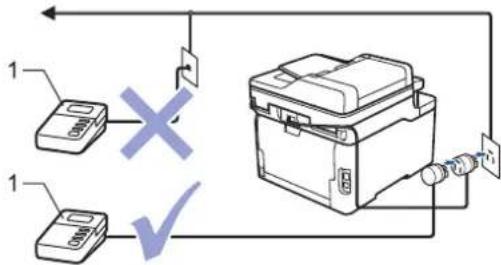
Tilslut IKKE en telefonsvarer et andet sted på den samme telefonlinje.

Hvis du har problemer med at modtage faxmeddelelser, skal du reducere indstillingen Forsinket opkald på den eksterne telefonsvarer.

Relaterede informationer
- Telefontjenester og eksterne enheder
• Tilslutning til en ekstern TAD
- Optag en udgående meddelelse (OGM) på den eksterne TAD
Hjem > Fax > Telefontjenester og eksterne enheder > Ekstern TAD (telefonsvarer) > Tilslutning til en ekstern TAD
Tilslutning til en ekstern TAD
Relaterede modeller: MFC-L3710CW/MFC-L3730CDN/MFC-L3750CDW/MFC-L3770CDW
- Indstil den eksterne TAD til det minimalt tilladte antal ringninger. Kontakt din telefonudbyder for at få flere oplysninger. (Maskinens indstilling for forsinket opkald anvendes ikke.)
- Optag en udgående meddelelse i din eksterne telefonsvarer.
- Indstil TAD'en til at besvare opkald.
- Indstil modtagefunktionen på maskinen til [Ekstratlf/Tad].

Relaterede informationer
• Ekstern TAD (telefonsvarer)
Hjem > Fax > Telefontjenester og eksterne enheder > Ekstern TAD (telefonsvarer) > Optag en udgående meddelelse (OGM) på den eksterne TAD
Optag en udgående meddelelse (OGM) på den eksterne TAD
Relaterede modeller: MFC-L3710CW/MFC-L3730CDN/MFC-L3750CDW/MFC-L3770CDW
- Optag fem sekunders stilhed i starten af din meddelelse. Dette giver din maskine tid til at lytte efter faxtoner.
- Begræns din tale til 20 sekunder.
- Slut din 20 sekunders meddelelse ved at oplyse din fjernaktiveringskode til personer, der sender manuelle faxmeddelelser. Eksempel: "Efter bippet skal du efterlade en meddelelse eller taste *51 og Start for at sende en fax."
BEMÆRK
Vi anbefaler, at du begynder din OGM med fem sekunders stilhed til at starte med, da maskinen ikke kan høre faxtoner over en højrøstet stemme. Du kan forsøge at udelade denne pause, men hvis din maskine har problemer med at modtage faxmeddelelser, så bør du genoptage OGM for at inkludere den.

Relaterede informationer
- Ekstern TAD (telefonsvarer)
Hjem > Fax > Telefontjenester og eksterne enheder > Eksterne telefoner og ekstratelefoner
Eksterne telefoner og ekstratelefoner
- Tilslutning af en ekstern eller ekstratelefon
- Betjening fra eksterne telefoner og lokaltelefoner
- Brug af et eksternt, trådløst håndsæt fra en anden producent end Brother
- Bruge fjernkoder
Hjem > Fax > Telefontjenester og eksterne enheder > Eksterne telefoner og ekstratelefoner > Tilslutning af en ekstern eller ekstratelefon
Tilslutning af en ekstern eller ekstratelefon
Relaterede modeller: MFC-L3710CW/MFC-L3730CDN/MFC-L3750CDW/MFC-L3770CDW
Du kan tilslutte en separat telefon til maskinen som vist i diagrammet herunder.
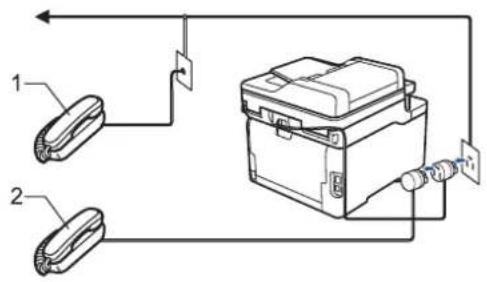
Brug en telefon, samme stik, med et kabel på højst tre meter.

Relaterede informationer
- Eksterne telefoner og ekstratelefoner
Hjem > Fax > Telefontjenester og eksterne enheder > Eksterne telefoner og ekstratelefoner > Betjening fra eksterne telefoner og lokaltelefoner
Hvis du besvarer et faxopkald på en ekstratelefon eller en ekstern telefon, kan du få maskinen til at modtage opkaldet ved hjælp af fjernaktiveringskoden. Når du trykker på fjernaktiveringskoden *51, vil maskinen begynde at modtage fax.
Hvis maskinen besvarer et taleopkald og pseudo-/dobbeltringer for at få dig til at overtage, kan du tage opkaldet på en telefon, andet stik, ved at trykke fjerndeaktiveringskoden #51.
Hvis du besvarer et opkald, og der ikke er nogen på linjen:
Bør du gå ud fra at du modtager en manuel fax.
Tryk på *51, og vent på hyletonen eller på, at displayet viser [Modtager], og læg derefter på.

Du kan også bruge funktionen "Faxregistrering" til at få din maskine til automatisk at modtage opkaldet.

Relaterede informationer
- Eksterne telefoner og ekstratelefoner
Hjem > Fax > Telefontjenester og eksterne enheder > Eksterne telefoner og ekstratelefoner > Brug af et eksternt, trådløst håndsæt fra en anden producent end Brother
Brug af et eksternt, trådløst håndsæt fra en anden producent end Brother
Relaterede modeller: MFC-L3710CW/MFC-L3730CDN/MFC-L3750CDW/MFC-L3770CDW
Hvis din trådløse Brother-telefon er tilsluttet telefonlinjeledningen, og du typiske tager det trådløse håndsæt med dig overalt, er det lettere at besvare opkald under forsinket opkald.
Hvis du lader maskinen svare først, skal du gå til maskinen, så du kan trykke på [Besvar] eller Tel/R for at viderestille opkaldet til det trådløse håndsæt.

Relaterede informationer
- Eksterne telefoner og ekstratelefoner
Hjem > Fax > Telefontjenester og eksterne enheder > Eksterne telefoner og ekstratelefoner > Bruge fjernkoder
Bruge fjernkoder
Relaterede modeller: MFC-L3710CW/MFC-L3730CDN/MFC-L3750CDW/MFC-L3770CDW
Fjernadgangskode
Hvis du besvarer et faxopkald på en ekstratelefon eller en telefon, samme stik, kan du bede din maskine om at modtage det ved at trykke fjernaktiveringskoden *51. Vent på hyletonerne, og læg telefonrøret på igen.
Hvis du besvarer et faxopkald ved den eksterne telefon, kan du få maskinen til at modtage faxen ved at trykke på knapperne i tabellen nedenfor:
| Berørte modeller | At få maskinen til at modtage faxen |
| MFC-L3710CW/MFC-L3730CDN/MFC-L3750CDW/MFC-L3770CDW | Fax start og derefter Modtag |
Fjerndeaktiveringskode
Hvis du modtager et taleopkald, og maskinen er i F/T-tilstand, afgiver den F/T-ringetonen (hurtig dobbeltringetone) efter den indledende forsinkelse af ringningen. Hvis du tager opkaldet på en lokal telefon, kan du slå F/T-ringetonen fra ved at trykke på #51 (sørg for at trykke på den mellem ringetonerne).
Hvis maskinen besvarer et taleopkald og foretager hurtige dobbeltringer for at få dig til at overtage, kan du tage opkaldet på en ekstern telefon ved at trykke på knappen i tabellen nedenfor:
| Berørte modeller | For at modtage et taleopkald |
| MFC-L3710CW/MFC-L3730CDN/MFC-L3750CDW/MFC-L3770CDW | Besvar |

Relaterede informationer
- Eksterne telefoner og ekstratelefoner
- Sådan ændrer du fjernkoder
Hjem > Fax > Telefontjenester og eksterne enheder > Eksterne telefoner og ekstratelefoner > Bruge fjernkoder > Sådan ændrer du fjernkoder
Sådan ændrer du fjernkoder
Relaterede modeller: MFC-L3710CW/MFC-L3730CDN/MFC-L3750CDW/MFC-L3770CDW
Den forudindstillede fjernaktiveringskode er *51. Den forudindstillede fjerndeaktiveringskode er #51. Hvis du altid mister forbindelsen, når du søger fjernadgang til din eksterne telefonsvarer, kan du forsøge at ændre de trecifrede fjernkoder med brug af tallene 0-9, *, #.
-
Tryk på [Indstillinger] > [Alle indstilling.] > [Fax] > [Modtageindst.] > [Fjernkoder].
-
Gør et af følgende:
-
Tryk på [Aktiver kode] for at ændre fjernaktiveringskoden. Indtast den nye kode, og tryk derefter på [OK].
- For at ændre fjerndeaktiveringskoden skal du trykke på [Deaktiver kode]. Indtast den nye kode, og tryk derefter på [OK].
- Hvis du ikke vil ændre koderne, skal du gå til det næste trin.
-
For at deaktivere (eller aktivere) fjernkoderne skal du trykke på [Fjernkoder] og derefter trykke på [Fra] (eller [Til]).
-
Tryk på


Relaterede informationer
- Bruge fjernkoder
Hjem > Fax > Telefontjenester og eksterne enheder > Multi-linjetislutninger (PBX)
Multi-linjetislutninger (PBX)
Relaterede modeller: MFC-L3710CW/MFC-L3730CDN/MFC-L3750CDW/MFC-L3770CDW
Vi foreslår, at du beder det selskab, der har installeret dit PBX, om at tilslutte din maskine. Hvis du har et multi-linjesystem, foreslår vi, at du beder installatøren om at tilslutte enheden til den sidste linje på systemet. Det forhindrer maskinen i at blive aktiveret, hver gang systemet modtager telefonopkald. Hvis alle indgående opkald besvares af en telefonomstilling, anbefales det, at du indstiller modtagetilstanden til [Manuel].
Vi kan ikke garantere, at din maskine vil fungere korrekt under alle omstændigheder, når den er tilsluttet en PBX. Problemer med at sende eller modtage faxmeddelelser skal først rapporteres til det selskab, der håndterer dit PBX.

Relaterede informationer
- Telefontjenester og eksterne enheder
Hjem > Fax > Faxrapporter
Faxrapporter
- Udskriv en transmissionsbekræftelsesrapport
- Udskriv en faxjournal
Hjem > Fax > Faxrapporter > Udskriv en transmissionsbekræftelsesrapport
Udskriv en transmissionsbekræftelsesrapport
Relaterede modeller: MFC-L3710CW/MFC-L3730CDN/MFC-L3750CDW/MFC-L3770CDW
Du kan bruge transmissionsbekræftelsesrapporten som bevis på, at du har sendt en fax. Denne rapport lister modtagerens navn eller faxnummer, tid og dato for transmissionen, transmissionens varighed, antal sendte sider samt hvorvidt, transmissionen lykkedes.
Der er flere tilgængelige indstillinger for transmissionsbekræftelsesrapporten:
| Til | Udskriver en rapport efter hver fax, du sender. |
| Til (+Billede) | Udskriver en rapport efter hver fax, du sender.En del af faxmeddelelsens første side vises på rapporten. |
| Kun fejl | Udskriver en rapport, hvis faxmeddelelsen ikke bliver sendt på grund af en transmissi-onsfejl. |
| Kun fejl (+Billede) | Udskriver en rapport, hvis faxmeddelelsen ikke bliver sendt på grund af en transmissi-onsfejl.En del af faxmeddelelsens første side vises på rapporten. |
| Fra | Din Brother-maskinen udskriver ingen rapporter efter afsendelse af faxer. |
- Tryk på [Indstillinger] > [Alle indstilling.] > [Fax] > [Rapportindst.] > [Bekræftelse].
- Tryk på den ønskede indstilling.
Hvis du vælger [Til (+Billede)] eller [Kun fejl (+Billede)], vil billedet ikke blive vist på transmissionsbekræftelsesrapporten, hvis realtidstransmission er indstillet til [Til].
- Tryk på

Hvis transmissionen lykkes, vises OK ved siden af RESULTAT på transmissionsbekræftelsesrapporten. Hvis transmissionen ikke lykkes, vises NG ved siden af RESULTAT.

Relaterede informationer
- Faxrapporter
Hjem > Fax > Faxrapporter > Udskriv en faxjournal
Udskriv en faxjournal
Relaterede modeller: MFC-L3710CW/MFC-L3730CDN/MFC-L3750CDW/MFC-L3770CDW
Du kan indstille maskinen til at udskrive en faxjournal med bestemte intervaller (for hver 50 faxmeddelelser, 6, 12 eller 24 timer eller 2 eller 7 dage).
-
Tryk på [Indstillinger] > [Alle indstilling.] > [Fax] > [Rapportindst.] > [Journal Interv] > [Journal Interv].
-
Svirp op eller ned, eller tryk på ▲ eller ▼ for at vælge et interval, og tryk derefter på det.
• Hver 6., 12., 24. time, 2. eller 7. dag
Maskinen udskriver rapporten på det valgte tidspunkt og sletter derefter alle logdata om modtagelse og transmission fra sin hukommelse. Hvis maskinens hukommelse bliver fyldt med 200 logdata, før det valgte tidsrum er forløbet, udskriver maskinen journalen tidligere, og derefter slettes alle job fra hukommelsen. Hvis du vil udskrive en ekstra rapport før tiden, kan du udskrive den uden at slette logdataene i hukommelsen.
• For hver 50 faxmeddelelser
Maskinen udskriver journalen, när den har gemt 50 logdata for modtagelse og transmission.
-
Hvis du har valgt hver 6., 12., 24. time, 2. eller 7. dag, tryk på [Klokkeslæt], og indtast tidspunktet for start af udskrivningen (i 24-timers format) ved hjælp displayet, og tryk derefter på [OK]. (For eksempel: indtast 19:45 for 7:45 PM.)
-
Hvis du har valgt [Hver 7. dag], skal du trykke på [Dag].
-
Svirp op eller ned, eller tryk på ▲ eller ▼ for at få vist indstillingen [Hver mandag], [Hver tirsdag], [Hver onsdag], [Hver torsdag], [Hver fredag], [Hver lørdag] eller [Hver søndag], og tryk derefter på første dag i 7-dages-nedtællingen.
-
Tryk på


Relaterede informationer
- Faxrapporter
Hjem > Fax > PC-FAX
PC-FAX
Relaterede modeller: MFC-L3710CW/MFC-L3730CDN/MFC-L3750CDW/MFC-L3770CDW
Inden du sender faxmeddelelser med PC-FAX, skal du gøre sendeindstillingerne personlige under hver fane i dialogboksen PC-FAX Opsætning.
- Gør et af følgende:
- Windows 7
Klik på (Start) > Alle programmer > Brother > Brother Utilities.
Klik på rullelisten, og vælg din models navn (hvis den ikke allerede er markeret). Klik på PC-FAX i venstre navigationsbjælke, og vælg Konfigurér afsendelse.
• Windows 8 og Windows 10
Start (Brother Utilities), klik derefter på rullelisten, og vælg din models navn (hvis det ikke allerede markeret). Klik på PC-FAX i venstre navigationsbjælke, og vælg Konfigurér afsendelse.
Dialogboksen PC-FAX Opsætning vises.
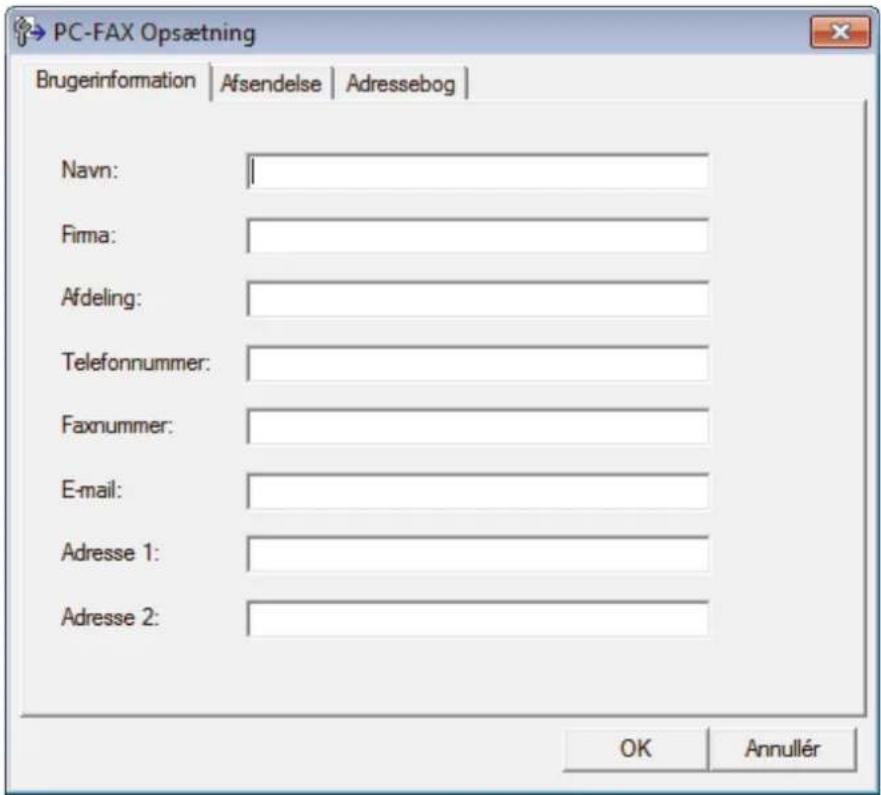
- Gør et af følgende:
- Klik på fanen Brugerinformation, og indtast dernæst dine brugerinformationer i felterne.

Hver Microsoft-konto kan have sit eget individualiserede Brugerinformation skæmbillede til individuelle faxhoveder og forsider.
- Klik på fanen Afsendelse, og indtast det nummer, der behøves for at få adgang til en udgående linje (hvis ønsket) i feltet Adgang til bylinie. Marker afkrydsningsfeltet Inkludér hoved for at medtage faxhovedinformationerne.
-
Klik på fanen Adressebog, og vælg den adressebog, du ønsker at benytte for PC-FAX i rullelisten Vælg adressebog.
-
Klik på OK.

Relaterede informationer
• PC-FAX-oversigt (Windows)
Hjem > Fax > PC-FAX > PC-FAX til Windows > PC-FAX-oversigt (Windows) > Konfiguration af PC-FAX-adressebogen (Windows)
Konfiguration af PC-FAX-adressebogen (Windows)
Relaterede modeller: MFC-L3710CW/MFC-L3730CDN/MFC-L3750CDW/MFC-L3770CDW
Tilføj, rediger og slet medlemmer og grupper for at personliggøre din Brotheradressebog.
- Føj et medlem til din PC-FAX-adressebog (Windows)
- Opret en gruppe i din PC-FAX-adressebog (Windows)
- Rediger oplysninger om et medlem eller en gruppe i din PC-FAX-adressebog (Windows)
- Slet et medlem eller en gruppe i din PC-FAX-adressebog (Windows)
- Eksport af din PC-FAX-adressebog (Windows)
- Import af oplysninger til din PC-FAX-adressebog (Windows)
Hjem > Fax > PC-FAX > PC-FAX til Windows > PC-FAX-oversigt (Windows) > Konfiguration af PC-FAX-adressebogen (Windows) > Føj et medlem til din PC-FAX-adressebog (Windows)
Føj et medlem til din PC-FAX-adressebog (Windows)
Relaterede modeller: MFC-L3710CW/MFC-L3730CDN/MFC-L3750CDW/MFC-L3770CDW
Føj nye personer og deres faxoplysninger til PC-Fax-adressebogen, hvis du vil sende en faxmeddelelse med Brothers PC-Fax-software.
- Gør et af følgende:
- Windows 7
Klik på (Start) > Alle programmer > Brother > Brother Utilities.
Klik på rullelisten, og vælg din models navn (hvis den ikke allerede er markeret). Klik på PC-FAX i venstre navigationsbjælke, og vælg Adressebog (Send).
• Windows 8 og Windows 10
Start (Brother Utilities), klik derefter på rullelisten, og vælg din models navn (hvis det ikke allerede markeret). Klik på PC-FAX i venstre navigationsbjælke, og vælg Adressebog (Send).
Dialogboksen adressebog vises.
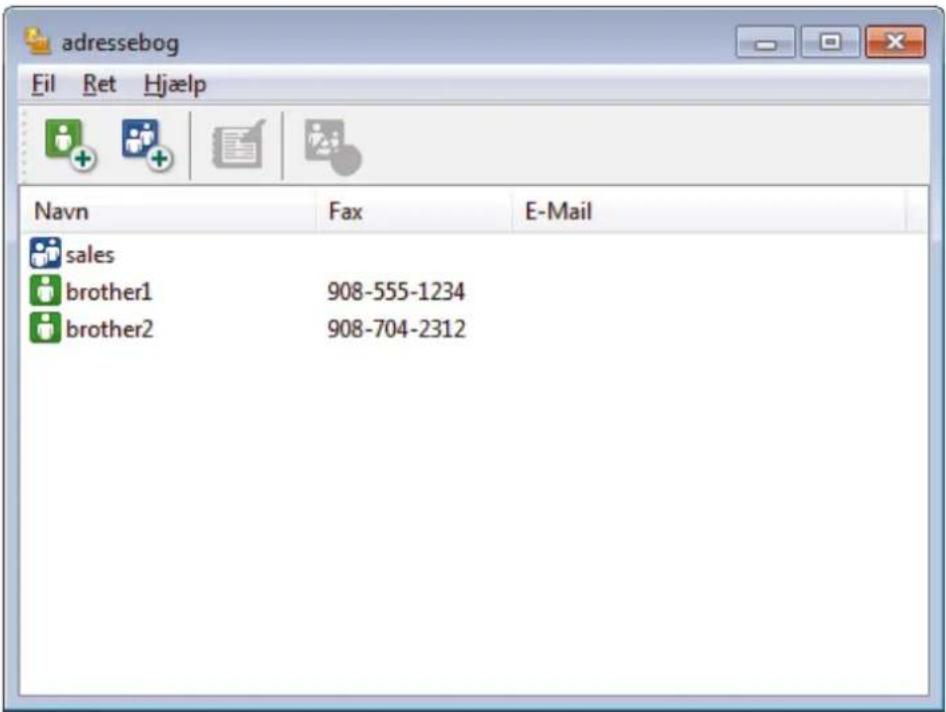
- Klik på

Dialogboksen adressebog medlemsopsætning vises.
-
Skriv medlemmets oplysninger i de tilhørende felter. Kun feltet Navn er obligatorisk.
-
Klik på OK.

Relaterede informationer
- Konfiguration af PC-FAX-adressebogen (Windows)
Hjem > Fax > PC-FAX > PC-FAX til Windows > PC-FAX-oversigt (Windows) > Konfiguration af PC-FAX-adressebogen (Windows) > Opret en gruppe i din PC-FAX-adressebog (Windows)
Opret en gruppe i din PC-FAX-adressebog (Windows)
Relaterede modeller: MFC-L3710CW/MFC-L3730CDN/MFC-L3750CDW/MFC-L3770CDW
Opret en gruppe, til at rundsende samme PC-FAX til flere modtagere samtidig.
- Gør et af følgende:
- Windows 7
Klik på (Start) > Alle programmer > Brother > Brother Utilities.
Klik på rullelisten, og vælg din models navn (hvis den ikke allerede er markeret). Klik på PC-FAX i venstre navigationsbjælke, og vælg Adressebog (Send).
• Windows 8 og Windows 10
Start (Brother Utilities), klik derefter på rullelisten, og vælg din models navn (hvis det ikke allerede markeret). Klik på PC-FAX i venstre navigationsbjælke, og vælg Adressebog (Send).
Dialogboksen adressebog vises.
- Klik på

Dialogboksen adressebog gruppeopsætning vises.
-
Indtast navnet på den nye gruppe i feltet Gruppenavn.
-
Vælg hvert navn, du ønsker at medtage i gruppe, i feltet Tilgængelige navne, og klik derefter på Tilføj >>. De medlemmer, der er føjet til gruppen, vises i feltet Gruppemedlemmer.
-
Klik på OK, när du er færdig.

En gruppe kan indeholde op til 50 medlemmer.

Relaterede informationer
- Konfiguration af PC-FAX-adressebogen (Windows)
Hjem > Fax > PC-FAX > PC-FAX til Windows > PC-FAX-oversigt (Windows) > Konfiguration af PC-FAX-adressebogen (Windows) > Rediger oplysninger om et medlem eller en gruppe i din PC-FAX-adressebog (Windows)
Rediger oplysninger om et medlem eller en gruppe i din PC-FAX-adressebog (Windows)
Relaterede modeller: MFC-L3710CW/MFC-L3730CDN/MFC-L3750CDW/MFC-L3770CDW
- Gør et af følgende:
- Windows 7
Klik på (Start) > Alle programmer > Brother > Brother Utilities.
Klik på rullelisten, og vælg din models navn (hvis den ikke allerede er markeret). Klik på PC-FAX i venstre navigationsbjælke, og vælg Adressebog (Send).
• Windows 8 og Windows 10
Start (Brother Utilities), klik derefter på rullelisten, og vælg din models navn (hvis det ikke allerede markeret). Klik på PC-FAX i venstre navigationsbjælke, og vælg Adressebog (Send).
Dialogboksen adressebog vises.
- Vælg det medlem eller den gruppe, du ønsker at redigere.
- Klik på (Egenskaber).
- Ændre medlems- eller gruppeinformationer.
- Klik på OK.

Relaterede informationer
- Konfiguration af PC-FAX-adressebogen (Windows)
Hjem > Fax > PC-FAX > PC-FAX til Windows > PC-FAX-oversigt (Windows) > Konfiguration af PC-FAX-adressebogen (Windows) > Slet et medlem eller en gruppe i din PC-FAX-adressebog (Windows)
Slet et medlem eller en gruppe i din PC-FAX-adressebog (Windows)
Relaterede modeller: MFC-L3710CW/MFC-L3730CDN/MFC-L3750CDW/MFC-L3770CDW
1. Gør et af følgende:
- Windows 7
Klik på (Start) > Alle programmer > Brother > Brother Utilities.
Klik på rullelisten, og vælg din models navn (hvis den ikke allerede er markeret). Klik på PC-FAX i venstre navigationsbjælke, og vælg Adressebog (Send).
• Windows 8 og Windows 10
Start (Brother Utilities), klik derefter på rullelisten, og vælg din models navn (hvis det ikke allerede markeret). Klik på PC-FAX i venstre navigationsbjælke, og vælg Adressebog (Send).
Dialogboksen adressebog vises.
- Vælg det medlem eller den gruppe, du ønsker at slette.
- Klik på (Slet).
- Klik på OK, när bekræftelsesdialogfeltet vises.

Relaterede informationer
- Konfiguration af PC-FAX-adressebogen (Windows)
Hjem > Fax > PC-FAX > PC-FAX til Windows > PC-FAX-oversigt (Windows) > Konfiguration af PC-FAX-adressebogen (Windows) > Eksport af din PC-FAX-adressebog (Windows)
Eksport af din PC-FAX-adressebog (Windows)
Relaterede modeller: MFC-L3710CW/MFC-L3730CDN/MFC-L3750CDW/MFC-L3770CDW
Du kan eksportere adressebogen som en ascii-tekstfil (*.csv), et vCard (et elektronisk visitkort) eller Opkaldsdata til fjerninstallation og gemme den/det på din computer.
- Du kan ikke eksportere gruppeindstillingerne, när du eksporterer adressebog-dataene.
- Gør et af følgende:
- Windows 7
Klik på (Start) > Alle programmer > Brother > Brother Utilities.
Klik på rullelisten, og vælg din models navn (hvis den ikke allerede er markeret). Klik på PC-FAX i venstre navigationsbjælke, og vælg Adressebog (Send).
• Windows 8 og Windows 10
Start (Brother Utilities), klik derefter på rullelisten, og vælg din models navn (hvis det ikke allerede markeret). Klik på PC-FAX i venstre navigationsbjælke, og vælg Adressebog (Send).
Dialogboksen adressebog vises.
-
Klik på menuen Fil, og vælg dernæst Export.
-
Vælg et af følgende:
- Tekst
Dialogboksen Valgte poster vises. Gå til trin 4.
• vCard
Du skal vælge det medlem, du ønsker at eksportere fra din adressebog, før du vælger denne mulighed.
- I Tilgængelige poster feltet, skal du vælge de data, du vil eksportere, og derefter klikke på Tilføj >>.

Vælg og tilføj de poster i den orden, du ønsker at få dem anført.
- Hvis du eksporterer til en ASCII-fil, under Separatortegn afsnittet, skal du vælge Tab eller Komma til at adskille datafelterne.
- Klik på OK.
- Gå hen til den mappe på din computer, hvor du ønsker at gemme dataene, indtast filnavnet, og klik derefter på Gem.

Relaterede informationer
- Konfiguration af PC-FAX-adressebogen (Windows)
Hjem > Fax > PC-FAX > PC-FAX til Windows > PC-FAX-oversigt (Windows) > Konfiguration af PC-FAX-adressebogen (Windows) > Import af oplysninger til din PC-FAX-adressebog (Windows)
Import af oplysninger til din PC-FAX-adressebog (Windows)
Relaterede modeller: MFC-L3710CW/MFC-L3730CDN/MFC-L3750CDW/MFC-L3770CDW
Du kan importere ascii-tekstfiler (*.csv), vCards (elektroniske visitkort) eller Opkaldsdata til fjerninstallation til din adressebog.
- Gør et af følgende:
- Windows 7
Klik på (Start) > Alle programmer > Brother > Brother Utilities.
Klik på rullelisten, og vælg din models navn (hvis den ikke allerede er markeret). Klik på PC-FAX i venstre navigationsbjælke, og vælg Adressebog (Send).
• Windows 8 og Windows 10
Start (Brother Utilities), klik derefter på rullelisten, og vælg din models navn (hvis det ikke allerede markeret). Klik på PC-FAX i venstre navigationsbjælke, og vælg Adressebog (Send).
Dialogboksen adressebog vises.
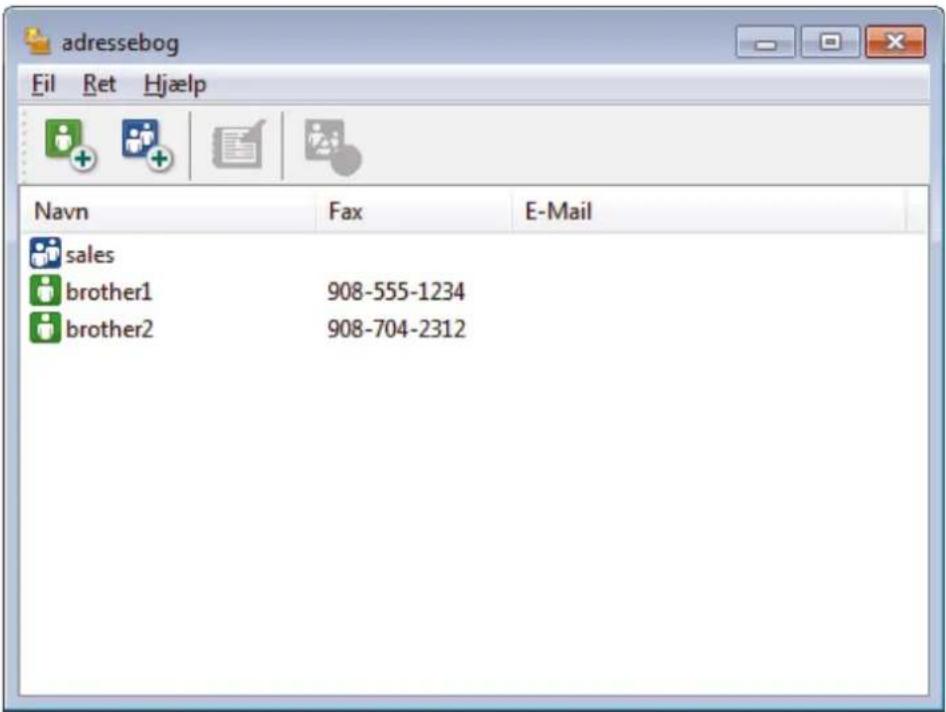
-
Klik på menuen Fil, og vælg dernæst Import.
-
Vælg et af følgende:
- Tekst
Dialogboksen Valgte poster vises. Gå til trin 4.
• vCard
Gå til trin 7.
- Opkaldsdata til fjerninstallation
Gå til trin 7.
- I Tilgængelige poster feltet, vælg de data du ønsker at importere og klik så Tilføj >>.

Du skal vælge og tilføje felter fra listen Tilgængelige poster i samme orden, som den i hvilken de er anført i importtekstfilen.
- Hvis du importerer en ASCII-fil under sektionen Separatortegn, skal du vælge indstillingen Tab eller Komma for at adskille datafelterne.
- Klik på OK.
- Browse til den mappe, hvor du ønsker at importere dataene, indtast filnavnet, og klik derefter på Åbn.

Relaterede informationer
- Konfiguration af PC-FAX-adressebogen (Windows)
Hjem > Fax > PC-FAX > PC-FAX til Windows > Send en fax vha. PC-FAX (Windows)
Send en fax vha. PC-FAX (Windows)
Relaterede modeller: MFC-L3710CW/MFC-L3730CDN/MFC-L3750CDW/MFC-L3770CDW
PC-FAX understøtter kun monokrome faxer. En monokrom fax sendes, selv om de oprindelige data er farve og den modtagende faxmaskine understøtter farver faxer.
- Opret en fil i et vilkårligt program på din computer.
- Vælg udskriftskommandoen i programmet.
- Vælg Brother PC-FAX som din printer, og gennemfør din udskrivning.
Dialogboksen Brother PC-FAX vises.
![Brother PC-FAX Adressebog Opkaldsbegrænsning Tilføj modtageradresse Tilføj forside brother1 [ 908-555-1234 ] brother2 [ 908-704-2312 ] 2/50 Slet alt Genopkald Pause 1 2 3 4 5 6 7 8 9 * 0 # Annuller Start](/content/2026/05/1011119/images/cbad7c382a4639c036b6f943b56fecd1ffd68233ce4b5199181c1f61d9861f95.jpg)
- Indtast et faxnummer ved hjælp af en af følgende metoder:
- Klik på tallene på opkaldstastaturet for at indtaste nummeret, og klik derefter på Tilføj modtageradresse.

Hvis du markerede afkrydsningsfeltet Opkaldsbegrænsning, vises en bekræftelsesdialogboks, som du skal indtaste faxnummeret i igen vha. tastaturet. Denne funktion hjælper til at forebygge afsendelse til den forkerte destination.
- Klik på knappen Adressebog, og vælg et medlem eller en gruppe fra adressebogen.

Hvis du laver en fejl, kan du klikke på Slet alt for at slette alle indtastninger.
-
Vælg afkrydsningsfeltet Tilføj forside for at inkludere en forside. Du kan også klikke på for at oprette eller redigere en forside.
-
Klik på Start for at sende faxen.

- Klik på Annuller for at annullere faxen.
- For at kalde op til et nummer igen skal du klikke på Genopkald for at vise de sidste fem faxnumre, vælge et nummer og derefter klikke på Start.

Relaterede informationer
Hjem > Fax > PC-FAX > PC-FAX til Windows > Faxmodtagelse på din computer (Windows)
Faxmodtagelse på din computer (Windows)
Relaterede modeller: MFC-L3710CW/MFC-L3730CDN/MFC-L3750CDW/MFC-L3770CDW
Anvend Brother's PC-FAX-software til at modtage fax på din computer, filtrer dem, og print kun de faxmeddelelser, du ønsker.
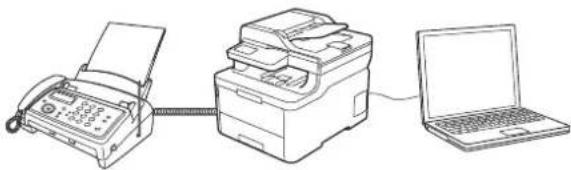
- Faxmodtagelse med PC-FAX-modtagelse (Windows)
Hjem > Fax > PC-FAX > PC-FAX til Windows > Faxmodtagelse på din computer (Windows) > Faxmodtagelse med PC-FAX-modtagelse (Windows)
Faxmodtagelse med PC-FAX-modtagelse (Windows)
Relaterede modeller: MFC-L3710CW/MFC-L3730CDN/MFC-L3750CDW/MFC-L3770CDW
PC-FAX-modtagelsessoftwaren fra Brother gør det muligt at få vist og gemme faxer på din computer. Den installeres automatisk, når du installerer Brother-softwaren og -driverne, og den fungerer på både lokale og netværkstilsluttede maskiner.
- PC-FAX-modtagelse understøtter kun sort-hvide faxmeddelelser.
Når du slukker computeren, fortsætter maskinen med at modtage og gemme faxmeddelelser i Brothermaskinens hukommelse. Antallet af modtagne og gemte faxer vises på maskinens display. Når du starter dette program, overfører softwaren alle modtagne faxmeddelelser til computeren på én gang. Du kan aktivere indstillingen Backup-udskrivning, hvis du vil have maskinen til at udskrive en kopi af faxmeddelelsen, før den sendes til computeren, eller før computeren slukkes. Du kan konfigurere indstillingerne for udskrivning af sikkerhedskopi fra Brother-maskinen.

Relaterede informationer
- Faxmodtagelse på din computer (Windows)
- Visning af modtagne PC-FAX-beskeder (Windows)
Hjem > Fax > PC-FAX > PC-FAX til Windows > Faxmodtagelse på din computer
(Windows) > Faxmodtagelse med PC-FAX-modtagelse (Windows) > Kør Brother's PC-FAX Receive på din computer (Windows)
Vi anbefaler at markere Start PC-FAX Receive ved start af computer-afkrydsningsfeltet, så softwaren automatisk kører og kan overføre alle faxmeddelelser, när computeren starter op.
1. Gør et af følgende:
- Windows 7
Klik på (Start) > Alle programmer > Brother > Brother Utilities.
Klik på rullelisten, og vælg din models navn (hvis den ikke allerede er markeret). Klik på PC-FAX i venstre navigationsbjælke, og vælg Modtag.
• Windows 8 og Windows 10
Start (Brother Utilities), klik derefter på rullelisten, og vælg din models navn (hvis det ikke allerede markeret). Klik på PC-FAX i venstre navigationsbjælke, og vælg Modtag.
2. Bekræft meddelelsen, og klik på Ja.
Vinduet PC-FAX Receive (PC-FAX modtagelse) vises. Ikonet (PC-FAX modtagelse) vises også på computerens proceslinje.

Relaterede informationer
- Faxmodtagelse med PC-FAX-modtagelse (Windows)
- Opsætning af din computer til PC-FAX-modtagelse (Windows)
- Tilføj Brother-maskinen i PC-FAX-modtagelse (Windows)
Hjem > Fax > PC-FAX > PC-FAX til Windows > Faxmodtagelse på din computer (Windows) > Faxmodtagelse med PC-FAX-modtagelse (Windows) > Kør Brother's PC-FAX Receive på din computer (Windows) > Opsætning af din computer til PC-FAX-modtagelse (Windows)
Opsætning af din computer til PC-FAX-modtagelse (Windows)
Relaterede modeller: MFC-L3710CW/MFC-L3730CDN/MFC-L3750CDW/MFC-L3770CDW
- Dobbeltklik på ikonet (PC-FAX modtagelse) på computerens proceslinje.
Vinduet PC-FAX Receive (PC-FAX modtagelse) vises.
Konfigurer automatisk start af PC-FAX-modtagelse, når du starter Windows.
Gem
Konfigurer stien til lagring af PC-FAX-filer, og vælg format for det modtagne dokument.
Overfør til
Konfigurer stien til SharePoint-serveren, og vælg indstillingen for automatisk eller manuel overførsel (kun tilgængeligt for administratorer).
Enhed
Vælg den Brother-maskine, der skal modtage PC-FAX.
Lås (kun tilgængeligt for administratorer)
Begræns brugere, der ikke har administratorrettigheder, fra at konfigurere ovenstående indstillinger.
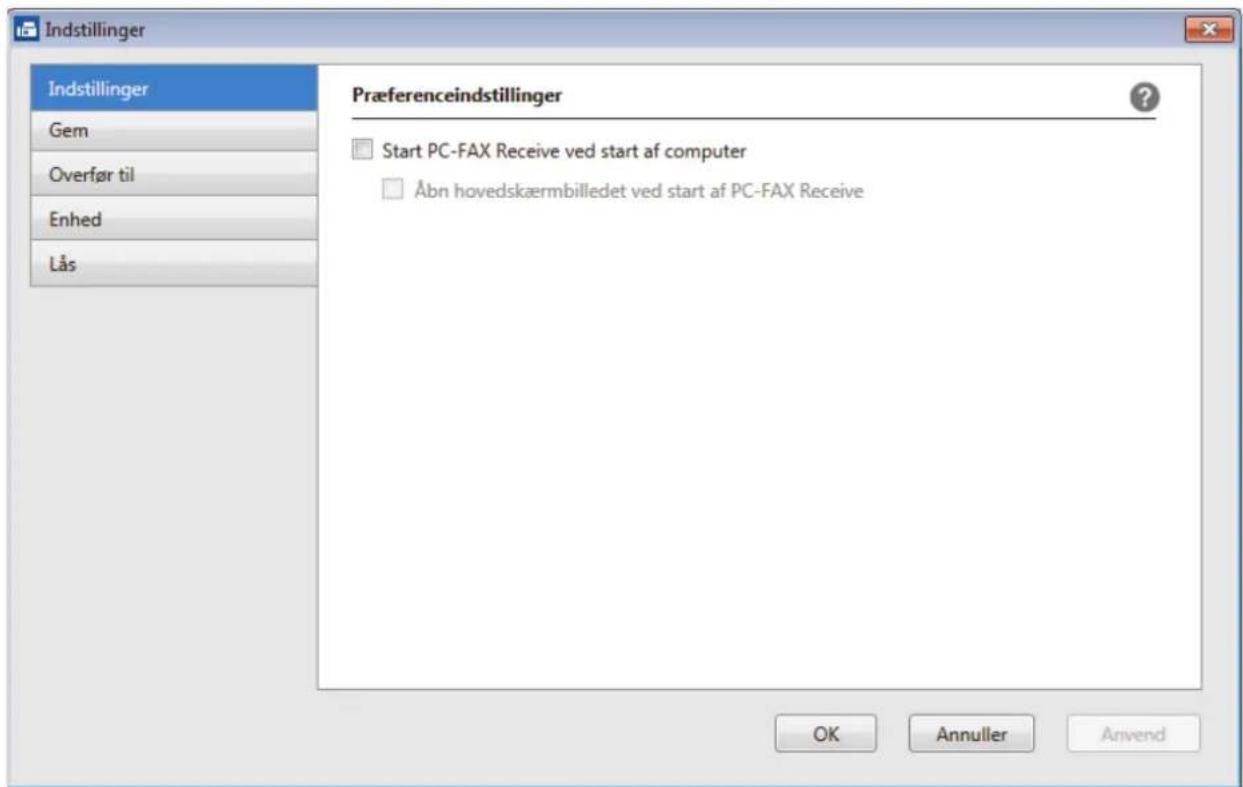
- Klik på OK.

Relaterede informationer
Hjem > Fax > PC-FAX > PC-FAX til Windows > Faxmodtagelse på din computer (Windows) > Faxmodtagelse med PC-FAX-modtagelse (Windows) > Kør Brother's PC-FAX Receive på din computer (Windows) > Tilføj Brother-maskinen i PC-FAX-modtagelse (Windows)
Tilføj Brother-maskinen i PC-FAX-modtagelse (Windows)
Relaterede modeller: MFC-L3710CW/MFC-L3730CDN/MFC-L3750CDW/MFC-L3770CDW
- Hvis du har installeret maskinen som beskrevet i instruktionerne for netværksbruger, er maskinen sandsynligvis allerede konfigureret til dit netværk.
- Dobbeltklik på ikonet (PC-FAX modtagelse) på computerens proceslinje.
Vinduet PC-FAX Receive (PC-FAX modtagelse) vises.
- Klik på Indstillinger.
- Klik på Enhed > Tilføj.
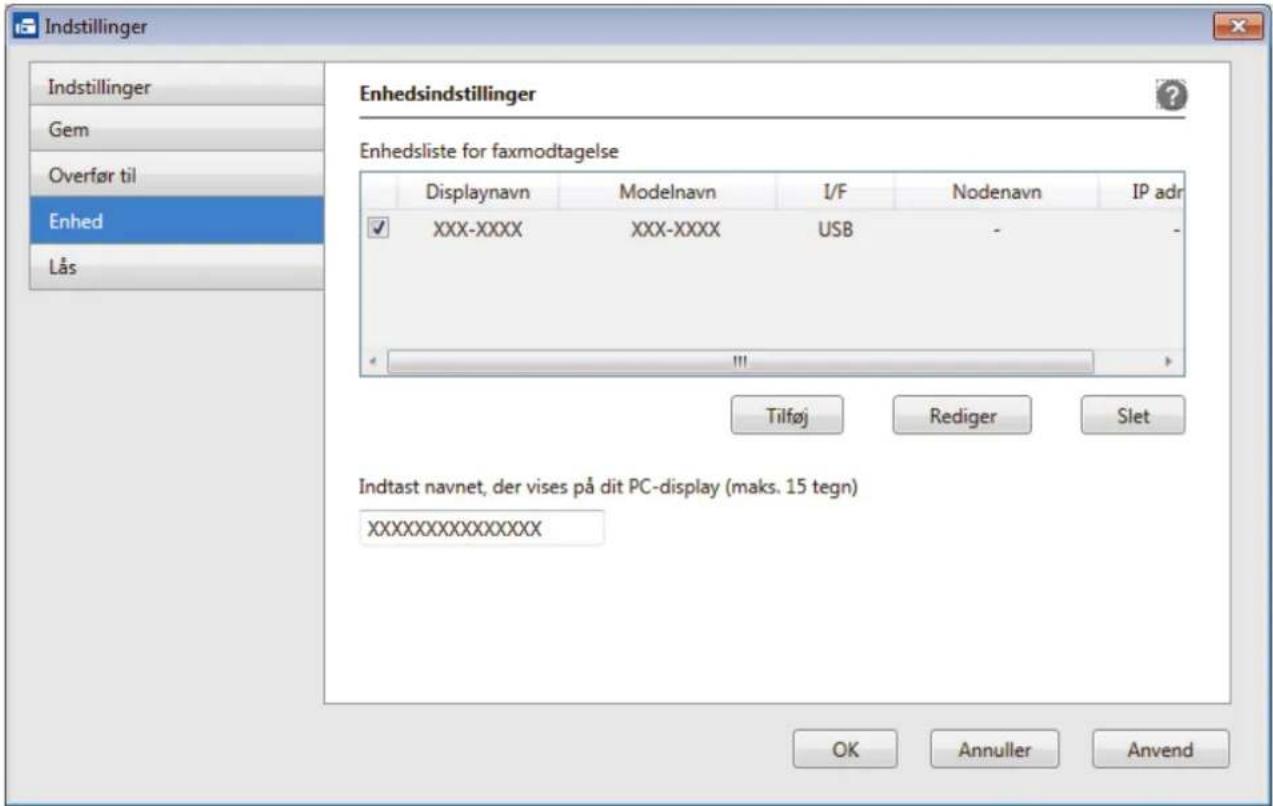
- Vælg den ønskede tilslutningsmetode.
Vælg din maskine fra de automatiske sögeresultater herunder.
Tilsluttede Brother-maskiner vises. Vælg en enhed på listen. Klik på OK.
Specificér din maskine ved IP-adressen
Indtast printerens IP-adresse i feltet IP adresse, og klik dernæst på OK.
- Hvis du vil ændre det computernavn, der vises på maskinens display, skal du indtaste et nyt navn i feltet Indtast navnet, der vises på dit PC-display (maks. 15 tegn).
- Klik på OK.

Relaterede informationer
Hjem > Fax > PC-FAX > PC-FAX til Windows > Faxmodtagelse på din computer (Windows) > Faxmodtagelse med PC-FAX-modtagelse (Windows) > Visning af modtagne PC-FAX-beskeder (Windows)
Visning af modtagne PC-FAX-beskeder (Windows)
Relaterede modeller: MFC-L3710CW/MFC-L3730CDN/MFC-L3750CDW/MFC-L3770CDW
Modtagestatus
| Ikon | Angivet status |
 | StandbytilstandIngen ulæste meddelelser |
 | Modtager meddelelser |
 | Modtagne meddelelserUlaeste meddelelser |
- Dobbeltklik på ikonet (PC-FAX modtagelse) på computerens proceslinje.
Vinduet PC-FAX Receive (PC-FAX modtagelse) vises.
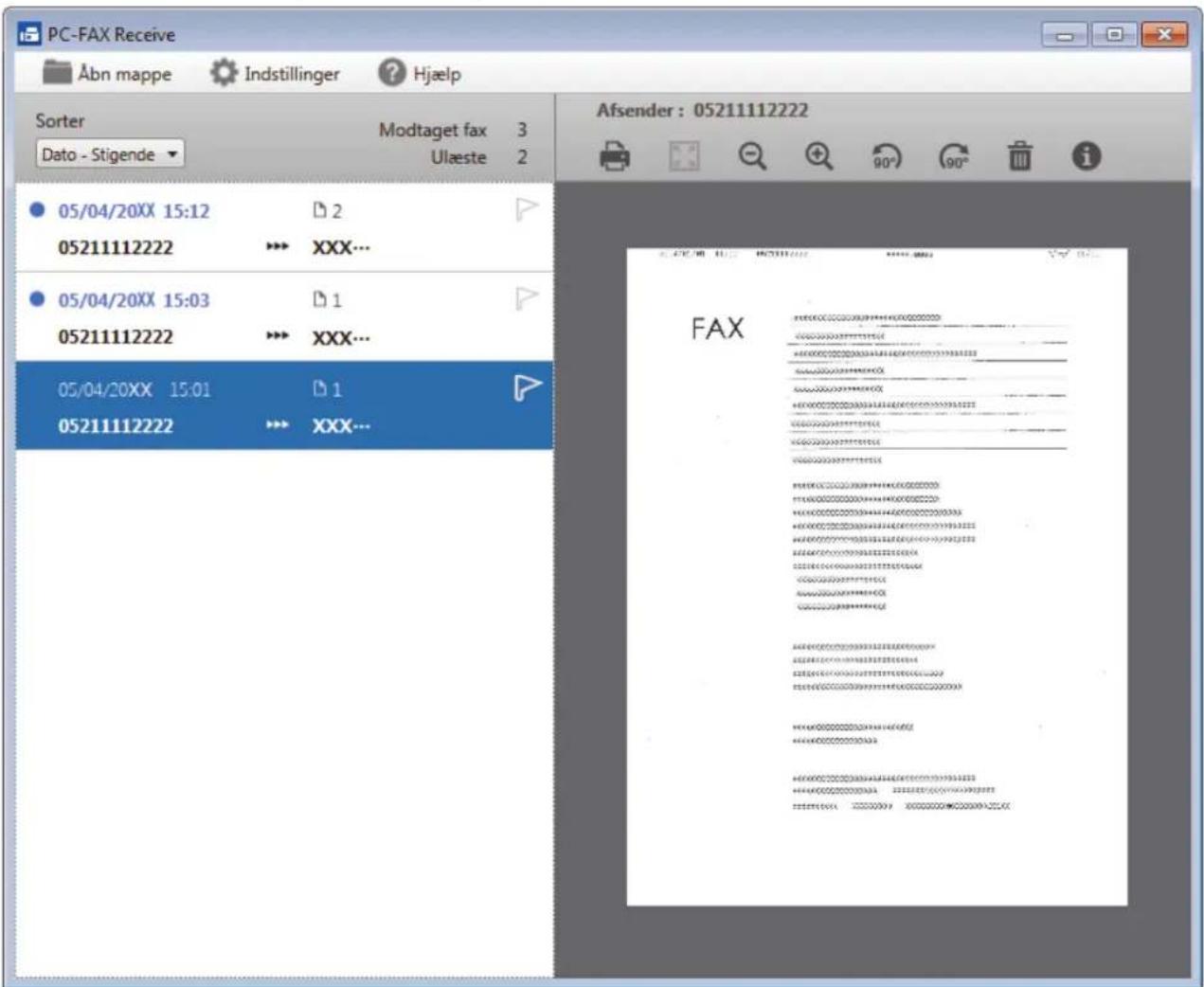
- Klik på en faxmeddelelse i listen for at se den.
- Klik på i øverste højre hjørne af vinduet for at lukke det, når du er færdig.

Selvom du lukker vinduet, er PC-FAX-modtagelse aktiv, og (PC-FAX modtagelse)-ikonet bliver stående i computerens proceslinje. Klik på ikonet på computerens proceslinje, og klik på Luk for at lukke PC-FAX-modtagelse.

Relaterede informationer
- Faxmodtagelse med PC-FAX-modtagelse (Windows)
Hjem > Fax > PC-FAX > PC-FAX til Mac
PC-FAX til Mac
Du kan bruge Brother PC-FAX-softwaren til at sende faxer direkte fra din Mac uden at udskrive dem. Denne funktion hjælper med at reducere papirforbruget og sparer tid.
PC-FAX understøtter kun faxer i sort-hvid. En fax i sort-hvid bliver sendt, selv om de originale data er i farve, og den modtagende fax understøtter faxer i farve.
- Opret et dokument i et Mac-program.
- Fra et program, som f.eks. Apple TextEdit skal du klikke på menuen Arkiv, og derefter vælge Udskriv.
- Klik på programmets pop op-menu, og vælg indstillingen Send Fax.
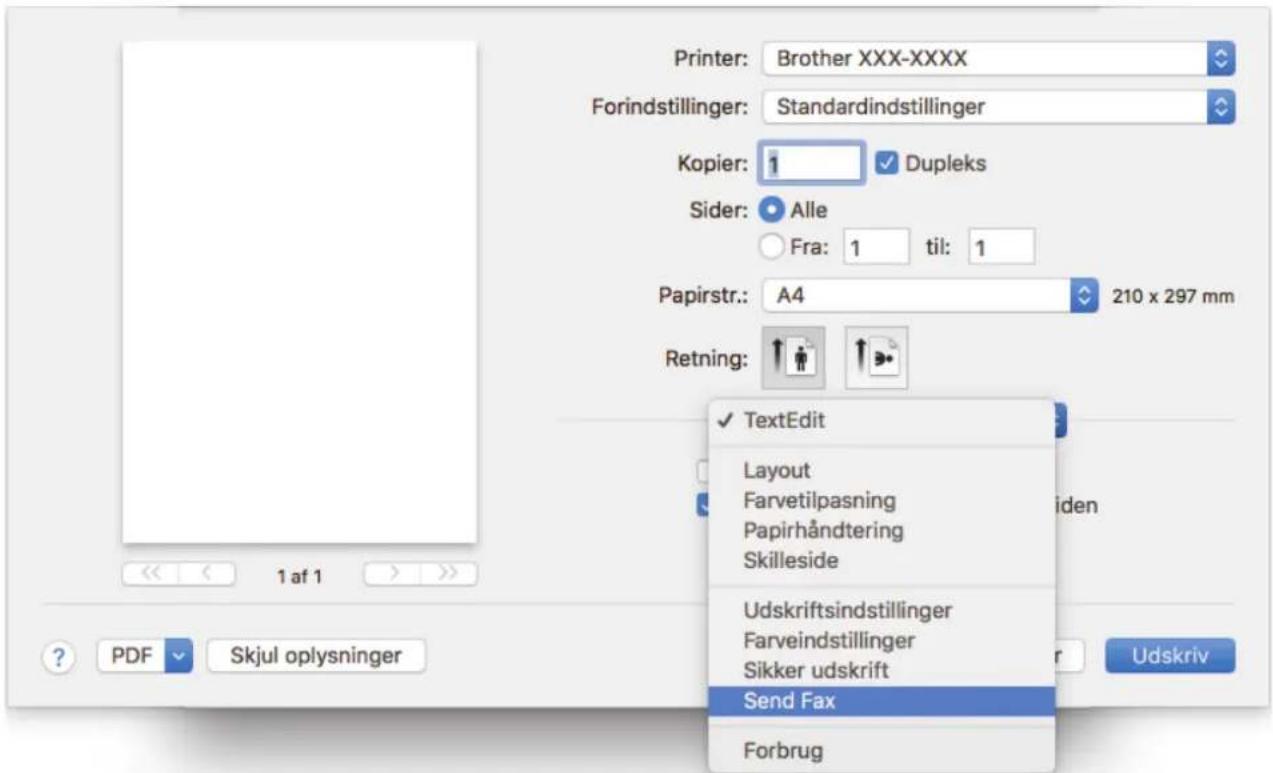
- Klik på pop op-menuen Output, og vælg derefter indstillingen Fax.
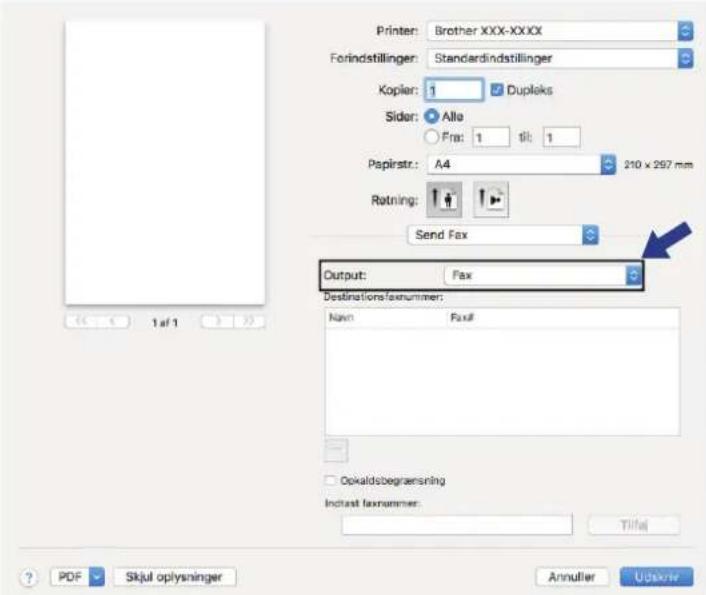
- Indtast et faxnummer i feltet Indtast faxnummer, og klik på Tilføj.
Faxnummeret vises i feltet Destinationsfaxnummer.

Hvis du vil sende en fax til mere end ét nummer, skal du klikke på knappen Tilføj efter at have indtastet det første faxnummer og derefter indtaste det næste faxnummer. Faxenes destinationsnumre vil blive vist i feltet Destinationsfaxnummer.
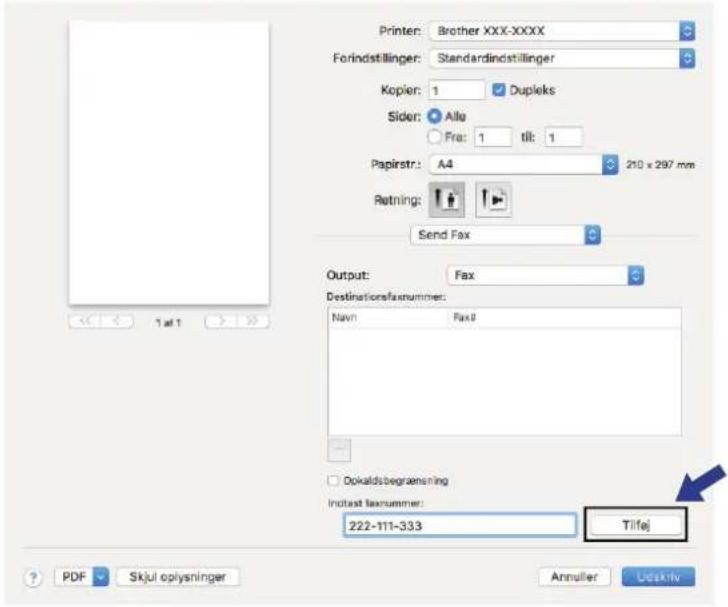
- Klik på Udskriv for at sende faxen.

Relaterede informationer
- PC-FAX til Mac
Hjem > Udskriv data direkte fra et USB-flashdrev
Udskriv data direkte fra et USB-flashdrev
Du kan udskrive fotos direkte fra digitalkameramedier eller et USB-flashdrev.
- Kompatible USB-flashdrev
- Udskriv data direkte fra et USB flashdrev eller et digitalkamera, der understøtter masselager
- Opret en PRN-fil til direkte udskrivning (Windows)
Kompatible USB-flashdrev
Relaterede modeller: MFC-L3750CDW/MFC-L3770CDW
VIGTIGT
Det direkte USB-stik understøtter kun USB flash-drev og digitalkameraer, der anvender USB-masselagerstandarden. Andre USB-enheder understøttes ikke.
| Kompatible USB-flashdrev | |
| USB-klasse USB-masselagerklasse | |
| USB-masselager-underklasse SCSI eller SFF-8070i | |
| Overførselsprotokol Kun bulkoverførsel | |
| Format1 | FAT12/FAT16/FAT32/exFAT |
| Sektorstørrelse Maks. 4096 byte | |
| Kryptering Krypterede enheder understøttes ikke. | |

Relaterede informationer
- Udskriv data direkte fra et USB-flashdrev
Hjem > Udskriv data direkte fra et USB-flashdrev > Udskriv data direkte fra et USB flashdrev eller et digitalkamera, der understøtter masselager
Udskriv data direkte fra et USB flashdrev eller et digitalkamera, der understøtter masselager
Relaterede modeller: MFC-L3750CDW/MFC-L3770CDW
- Kontroller, at digitalkameraet er tændt.
- Digitalkameraet skal skiftes fra PictBridge-tilstand til masselagertilstand.
VIGTIGT
For at undgå skade på maskinen må du IKKE tilslutte andre enheder end et digitalkamera eller et USB-flashdrev til det direkte USB-stik.
USB-portplacering (Set forfra)
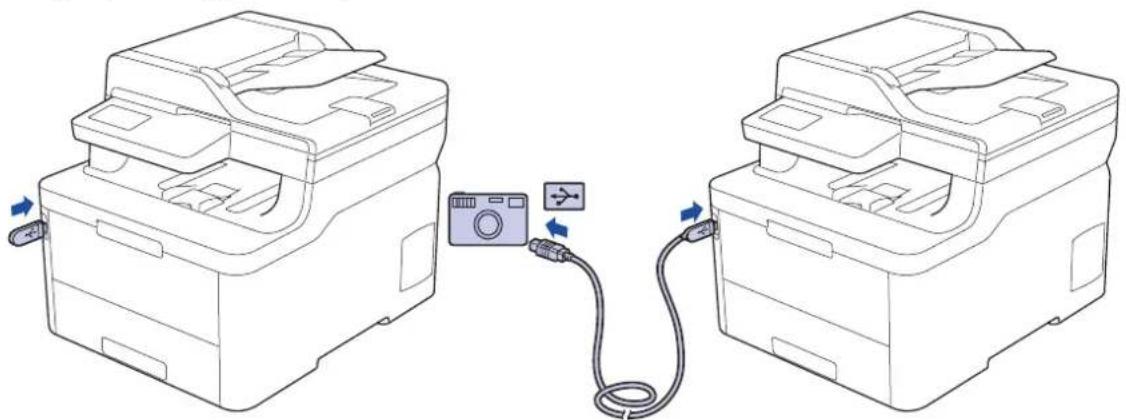
- Tilslut dit USB-flashdrev eller dit digitalkamera til det direkte USB-stik. Touchskærmen vil automatisk vise USB-menuen for at bekræfte, at USB-flashdrevet eller digitalkameraet er tilsluttet korrekt.

- Hvis der opstår en fejl, vises USB-menuen ikke på touchskærmen.
- Når maskinen er i dyb dvaletilstand, viser touchskærmen ikke information, selvom du tilslutter et USB-flashdrev via det direkte USB-stik. Tryk på touchskærmen for at vække maskinen.
-
Hvis maskinen er indstillet til Secure Function Lock (sikker funktionslås) aktiveret, har du muligvis ikke adgang til Direct Print.
-
Tryk på [Direkte udskrivning].
-
Svirp op eller ned, eller tryk på ▲ eller ▼ for at få vist den fil, du vil udskrive, og vælg derefter filen.

For at udskrive et indeks over filerne, skal du trykke på [Indeks-udskrift] på touchskærmen. Tryk på [Monostart] eller [Farvestart] for at udskrive dataene.
-
Gør et af følgende:
-
Tryk på [Udskr.indstil.] for at ændre indstillingerne. Gå til næste trin.
-
Hvis du vil bruge standardindstillingerne, skal du indtaste antallet af kopier og derefter trykke på [Monostart] eller [Farvestart].
-
Vælg de udskriftsindstillinger, som du vil ændre:
• [Papirtype]
• [Papirstr.]
• [Flere sider]
• [Orientering]
• [Dobbeltsidet]
• [Sætvis]
• [Bakkeanv.]
• [Print kvalitet]
• [PDF-indstilling]

Afhængigt af filtypen vises nogle af disse indstillinger muligvis ikke.
-
Tryk på [OK].
-
Indtast det ønskede antal kopier.
-
Tryk på [Monostart] eller [Farvestart] for at udskrive dataene.
-
Tryk på

VIGTIGT
Fjern IKKE USB-flashdrevet eller digitalkameraet fra det direkte USB-stik, før maskinen er færdig med udskrivningen.

Relaterede informationer
- Udskriv data direkte fra et USB-flashdrev
Hjem > Udskriv data direkte fra et USB-flashdrev > Opret en PRN-fil til direkte udskrivning (Windows)
Opret en PRN-fil til direkte udskrivning (Windows)
Relaterede modeller: MFC-L3750CDW/MFC-L3770CDW
Denne vejledning kan variere afhængigt af din udskrivningsapplikation og operativsystem.
- Vælg udskriftskommandoen i programmet.
- Vælg din model, og vælg derefter funktionen Udskrift til fil.
- Afslut udskriftshandlingen.
- Indtast den nødvendige information for at gemme filen.

Hvis der er sluttet et USB-flashdrev til din computer, kan du gemme filen direkte på USB flash-drevet.

Relaterede informationer
- Udskriv data direkte fra et USB-flashdrev
Netværk
- Konfigurer netværksdetaljer vha. betjeningspanelet
- Understøttede, grundlæggende netværksfunktioner
- Netværksadministrationssoftware og hjælpeprogrammer
- Flere metoder til konfiguration af din Brother-maskine til et trådløst netværk
• Avancerede netværksfunktioner - Tekniske oplysninger til avancerede brugere
Hjem > Netværk > Konfigurer netværksdetaljer vha. betjeningspanelet
Konfigurer netværksdetaljer vha. betjeningspanelet
Brug betjeningspanelets menuvalg til [Netværk] for at konfigurere maskinen til dit netværk.

- Få flere oplysninger om de netværksindstillinger, du kan konfigurer vha. betjeningspanelet >> Relaterede informationer: Indstillingstabeller
- Du kan også bruge administrationshjælpeprogrammer, såsom BRAdmin Light (Windows), BRAdmin Professional (Windows), Web Based Management og Fjernkonfiguration, til konfiguration og ændring af Brother-maskinens netværksindstillinger.
Fjernkonfiguration er ikke tilgængelig for DCP-modeller.
Relaterede informationer: Få flere oplysninger om netværksadministrationssoftware og hjælpeprogrammer
DCP-L3510CDW/DCP-L3517CDW
DCP-L3550CDW/MFC-L3710CW/MFC-L3730CDN/MFC-L3750CDW/MFC-L3770CDW
- Tryk på Menu.
- Tryk på ▲ eller ▼ for at vælge indstillingen [Netværk], og tryk derefter på OK.
- Tryk på ▲ eller ▼ for at vælge den ønskede netværksindstilling, og tryk derefter på OK. Gentag dette trin, indtil du kommer til den menu, du vil konfigurere, og følg derefter vejledningen i displayet.
- Tryk på [Indstillinger] > [Alle indstilling.] > [Netværk].
- Tryk på ▲ eller ▼ for at få vist den ønskede netværksindstilling, og tryk derefter på den. Gentag dette trin, indtil du kommer til den menu, du vil konfigurere, og følg derefter vejledningen på touchskærmens display.

Relaterede informationer
- Netværk
Relaterede emner:
- Indstillingstabeller (DCP-L3510CDW/DCP-L3517CDW)
- Indstillingstabeller (MFC-L3710CW/MFC-L3730CDN/MFC-L3750CDW/MFC-L3770CDW)
- Indstillingstabeller (DCP-L3550CDW)
- Få flere oplysninger om netværksadministrationssoftware og hjælpeprogrammer
- Understøttede, grundlæggende netværksfunktioner
Understøttede, grundlæggende netværksfunktioner
Printerserveren understøtter forskellige funktioner, afhængigt af operativsystemet. Brug denne tabel til at se, hvilke netværksfunktioner og forbindelser der understøttes af de enkelte operativsystemer.
| Styresystemer Windows 7 | Windows 8Windows 10 | Windows Server2008/2008 R2/2012/2012R2/2016 | macOS v10.11.6macOS v10.12.xmacOS v10.13.x |
| Udskrivning Ja Ja Ja | |||
| Scanning Ja Ja | |||
| PC-FAX afsendelse (Kun til-gængelig for visse modeller) | Ja Ja | ||
| PC-FAX-modtagelse (Kun til-gængelig for visse modeller) | Ja | ||
| BRAdmin Light ^1 | Ja Ja | ||
| BRAdmin Professional ^1 | Ja Ja | ||
| Web Based Management ^1 | Ja Ja Ja | ||
| Fjernkonfiguration ^1 (Kun til-gængelig for visse modeller) | Ja Ja | ||
| Status Monitor Ja Ja | |||
| Driverdistributionsguide Ja Ja |

Hjem > Netværk > Netværksadministrationssoftware og hjælpeprogrammer
Netværksadministrationssoftware og hjælpeprogrammer
Konfiguration og ændring af Brother-maskinens netværksindstillinger ved hjælp af et administrationsprogram.
- Få flere oplysninger om netværksadministrationssoftware og hjælpeprogrammer
- Ændring af maskinindstillinger fra computeren
- Ændring af maskinindstillinger ved hjælp af Web Based Management
Hjem > Netværk > Netværksadministrationssoftware og hjælpeprogrammer > Få flere oplysninger om netværksadministrationssoftware og hjælpeprogrammer
Få flere oplysninger om netværksadministrationssoftware og hjælpeprogrammer
Web Based Management er et hjælpeprogram, der anvender en standardwebbrowser til administration af din maskine vha. HTTP (Hyper Text Transfer Protocol) eller HTTPS (Hyper Text Transfer Protocol over Secure Socket Layer). Skriv maskinens IP-adresse i din webbrowser for at få adgang til og ændre printserverindstillingerne.
BRAdmin Light (Windows)
BRAadmin Light er et hjælpeprogram, der gør det muligt at foretage den indledende installation af netværksforbundne Brother-enheder. Dette hjælpeprogram kan søge efter Brother-produkter på netværket, vise status og konfigurere de grundlæggende netværksindstillinger, f.eks. IP-adresse.
- Hvis du bruger Windows Firewall eller en firewallfunktion i et antispyware- eller antivirusprogram, skal denne deaktiveres midlertidigt. Konfigurer softwareindstillingerne ved at følge vejledningen, når du er sikker på, at du kan udskrive.
BRAdmin Professional (Windows)
BRAdmin Professional er et hjælpeprogram til mere avanceret administration af netværkstilsluttede Brother-enheder. Dette hjælpeprogram kan søge efter Brother-produkter på dit netværk og vise enhedens status på et letlæseligt skæmbillede i Windows Stifinder-stil, der ændrer farve for at identificere statussen for hver enhed. Du kan konfigurere netværks- og enhedsindstillinger og opdatere enhedsfirmware fra en Windows-computer på dit LAN. BRAdmin Professional kan også registrere Brother-enheders aktivitet på dit netværk og eksportere de registrerede data. Brugere, der vil overvåge deres lokalt forbundne maskiner, skal installere softwaren Print Auditor Client på klientcomputeren. Dette hjælpeprogram gør det muligt at bruge BRAdmin Professional til at overvåge maskiner, der er sluttet til en klientcomputer via USB-grænsefladen.

- Gå til siden Downloads for din model på Brother Solutions Center på support.brother.com for at downloade den nyeste version af BRAdmin Professional.
- Nodenavn: Nodenavnet vises i det aktuelle BRAdmin Professional-vindue. Standardnodenavnet er "BRNxxxxxxxxxxxx" for et kabelbaseret netværk eller "BRWxxxxxxxxxxxxx" for et trådløst netværk (hvor "xxxxxxxxxxxx" er maskinens MAC-adresse/Ethernet-adresse).
- Hvis du bruger Windows Firewall eller en firewallfunktion i et antispyware- eller antivirusprogram, skal denne deaktiveres midlertidigt. Konfigurer softwareindstillingerne ved at følge vejledningen, när du er sikker på, at du kan udskrive.
Fjernkonfiguration (Windows og Mac) (Kun tilgængelig for visse modeller)
Fjernkonfiguration er et program til konfiguration af mange maskin- og netværksindstillinger fra enten et Windows eller et Mac-program. Når du starter dette program, bliver indstillingerne på din maskine automatisk overført til din computer og vises på skærmen. Hvis du ændrer indstillingerne, kan du overføre dem direkte til maskinen.

Windows
Dette hjælpeprogram kan bruges med enten en USB- eller en netværksforbindelse.
Mac
- Gå til siden Downloads for modellen i Brother Solutions Center på support.brother.com for at downloade fjernkonfigurationen.
- Denne funktion kan bruges med en USB-forbindelse.

Relaterede informationer
- Netværksadministrationssoftware og hjælpeprogrammer
Relaterede emner:
- Ændring af maskinindstillinger ved hjælp af Web Based Management
Hjem > Netværk > Flere metoder til konfiguration af din Brother-maskine til et trådløst netværk
Flere metoder til konfiguration af din Brother-maskine til et trådløst netværk
Vi anbefaler, at du bruger Brother-installationsdisken til at slutte din maskine til det trådløse netværk.
- Før konfiguration af din Brother-maskine til et trådløst netværk
- Konfigurer maskinen til et trådløst netværk
- Konfigurer maskinen til et trådløst netværk med éttryks-metoden i Wi-Fi Protected Setup™ (WPS)
- Konfigurer maskinen til et trådløst netværk med PIN-metoden i Wi-Fi Protected Setup™ (WPS)
- Konfigurer maskinen til et trådløst netværk med brug af konfigurationsguiden på maskinens kontrolpanel
- Konfigurer maskinen til et trådløst netværk, når SSID'et ikke rundsendes
- Konfiguration af maskinen til et trådløst virksomhedsnetværk
- Brug Wi-Fi Direct®
Hjem > Netværk > Flere metoder til konfiguration af din Brother-maskine til et trådløst netværk > Før konfiguration af din Brother-maskine til et trådløst netværk
Før konfiguration af din Brother-maskine til et trådløst netværk
Kontroller følgende, før du forsøger at konfigurere et trådløst netværk.
- Hvis du bruger et trådløst virksomhedsnetværk, skal du kende bruger-id'et og adgangskoden.
- Placer Brother-maskinen så tæt på det trådløse accesspoint/routeren som muligt med et minimum af forhindringer for at opnå optimal dokumentudskrivning hver dag. Hvis der er store genstande og vægge mellem to enheder eller interferens fra andet elektronisk udstyr, kan det påvirke dataoverførselshastigheden for dokumenter.
Det kan derfor betyde, at en trådløs forbindelse ikke er den optimale metode for alle typer dokumenter og programmer. Hvis du udskriver store filer som f.eks. flersidede dokumenter med både tekst og store illustrationer, kan du eventuelt overveje at vælge kabelbaseret Ethernet for at opnå hurtigere dataoverførsel (kun understøttede modeller) eller USB for at opnå den højeste hastighed.
- Selvom Brother-maskinen kan bruges i såvel kabelbaserede som trådløse netværk (kun supportede modeller), kan der kun anvendes én forbindelsesmetode ad gangen. Dog kan en trådløs netværksforbindelse og en Wi-Fi Direct-forbindelse eller en kabelbaseret netværksforbindelse (kun modeller der understøtter dette) og en Wi-Fi Direct-forbindelse bruges samtidig.

Hvis du ikke er bekendt med sikkerhedsoplysningerne (f.eks. netværksnavn (SSID) og netværksnøgle), skal du kontakte producenten af routeren, din systemadministrator eller din internetudbyder.

Relaterede informationer
- Flere metoder til konfiguration af din Brother-maskine til et trådløst netværk
Hjem > Netværk > Flere metoder til konfiguration af din Brother-maskine til et trådløst netværk > Konfigurer maskinen til et trådløst netværk
Konfigurer maskinen til et trådløst netværk
-
Tænd for computeren, og sæt disken med Brother-installationsprogrammet i computeren.
-
For Windows skal du følge disse instruktioner:
-
For Mac skal du klikke på Driver Download for at gå til Brother Solutions Center. Følg vejledningen på skærmen for at installere printerdrivere.
-
Startskæmbilledet vises automatisk.
Vælg dit sprog, og følg derefter vejledningen på skærmen.

Hvis Brother-skærmen ikke dukker op, bedes du gøre følgende:
• (Windows 7)
Gå til Computer. Dobbeltklik på cd-/dvd-ikonet, og dobbeltklik derefter på start.exe.
- Hvis skærmbilledet Kontrol af brugerkonti vises, skal du klikke på Ja.
-
Vælg Trådløs netværkstilslutning (Wi-Fi), og klik derefter på Næste.
-
Følg vejledningen på skærmen.
Du har nu gennemført opsætningen af det trådløse netværk. Hvis du vil installere den Komplet driver- og softwarepakke, som du skal bruge til din enhed, skal du sætte Brother-installationsdisken i din computer eller gå ind på din models Downloads-side i Brother Solutions Center på support.brother.com.

Relaterede informationer
- Flere metoder til konfiguration af din Brother-maskine til et trådløst netværk
Hjem > Netværk > Flere metoder til konfiguration af din Brother-maskine til et trådløst netværk > Konfigurer maskinen til et trådløst netværk med éttryks-metoden i Wi-Fi Protected Setup™ (WPS)
Konfigurer maskinen til et trådløst netværk med éttryks-metoden i Wi-Fi Protected Setup™ (WPS)
- Tryk på Menu.
- Tryk på ▲ eller ▼ for at vælge indstillingen [Netværk], og tryk derefter på OK.
- Tryk på ▲ eller ▼ for at vælge indstillingen [WLAN], og tryk derefter på OK.
-
Tryk på ▲ eller ▼ for at vælge indstillingen [WPS], og tryk derefter på OK.
-
Når [WLAN Aktiver ?] vises, skal det trådløse netværk aktiveres.
Dette starter guiden til trådløs opsætning.
- Når displayet viser [Tryk knap på rtr], skal du trykke på knappen WPS på det trådløse accesspoint eller routeren. Følg derefter vejledningen på maskinens display. Maskinen registrerer automatisk det trådløse accesspoint/routeren og forsøger at oprette forbindelse til dit trådløse netværk.
Hvis det lykkedes den trådløse enhed at oprette forbindelse, viser maskinens LCD [Tilsluttet].
Du har nu gennemført opsætningen af det trådløse netværk. Hvis du vil installere den Komplet driver- og softwarepakke, som du skal bruge til din enhed, skal du sætte Brother-installationsdisken i din computer eller gå ind på din models Downloads-side i Brother Solutions Center på support.brother.com.
- Tryk på [Indstillinger] > [Alle indstilling.] > [Netværk] > [WLAN] > [WPS].
-
Tryk på [Aktiver WLAN?], när [Ja] vises.
Dette starter guiden til trådløs opsætning. Du kan annullere ved at trykke på [Nej]. -
Når touchskærmen viser [Start WPS på dit trådløse adgangspunkt/router, og tryk på [OK] .], skal du trykke på knappen WPS på det trådløse accesspoint eller routeren. Tryk derefter på [OK] på maskinen. Maskinen registrerer automatisk det trådløse accesspoint/routeren og forsøger at oprette forbindelse til dit trådløse netværk.
Hvis det lykkedes den trådløse enhed at oprette forbindelse, viser maskinens LCD [Tilsluttet].
Du har nu gennemført opsætningen af det trådløse netværk. Hvis du vil installere den Komplet driver- og softwarepakke, som du skal bruge til din enhed, skal du sætte Brother-installationsdisken i din computer eller gå ind på din models Downloads-side i Brother Solutions Center på support.brother.com.

Relaterede informationer
- Flere metoder til konfiguration af din Brother-maskine til et trådløst netværk
- Fejlkoder i trådløs LAN-rapport
Relaterede emner:
Hjem > Netværk > Flere metoder til konfiguration af din Brother-maskine til et trådløst netværk > Konfigurer maskinen til et trådløst netværk med PIN-metoden i Wi-Fi Protected Setup™ (WPS)
Konfigurer maskinen til et trådløst netværk med PIN-metoden i Wi-Fi Protected Setup™ (WPS)
Hvis dit trådløse LAN-accesspoint/din trådløse LAN-router understøtter WPS, kan du bruge PIN-metoden (Personal Identification Number) til at konfigurere de trådløse netværksindstillinger.
PIN-metoden er en af de forbindelsesmetoder, der er udviklet af Wi-Fi Alliance®. Ved at sende en PIN-kode, som oprettes af en tilmelder (din maskine) til registratoren (en enhed, der administrerer det trådløse LAN), kan du konfigurere det trådløse netværk og sikkerhedsindstillingerne. Se vejledningen, der følger med det trådløse accesspoint/routeren for at få flere oplysninger om, hvordan du får adgang til WPS-tilstand.
Type A
Forbindelse, när det trädløse LANs accesspoint/routeren (1) dublerer som registrator:
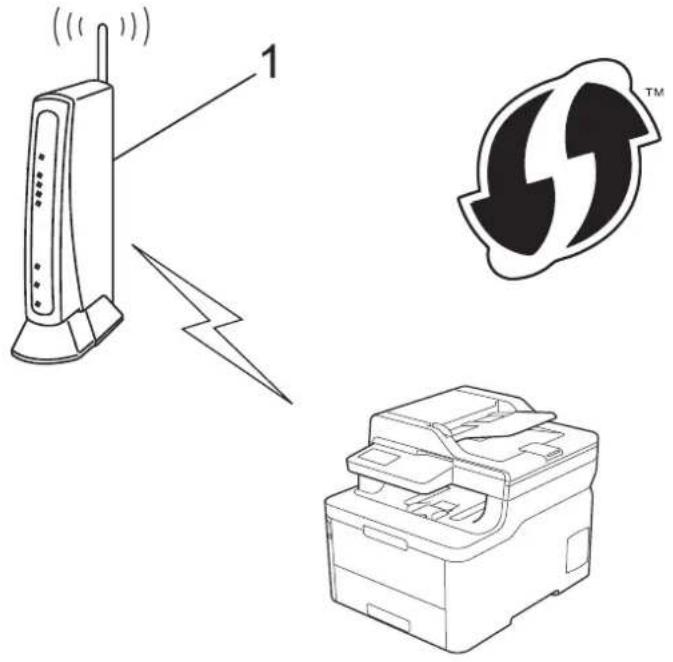
Forbindelse, når en anden enhed (2), f.eks. en computer, bruges som registrator:
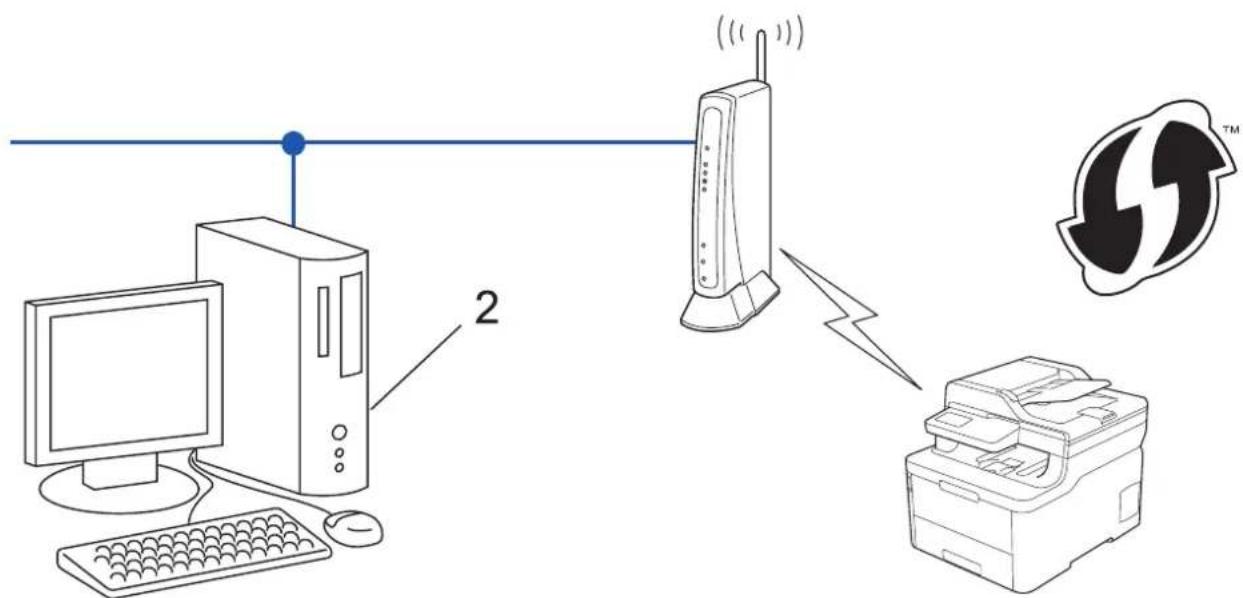
- Tryk på Menu.
- Tryk på ▲ eller ▼ for at vælge indstillingen [Netværk], og tryk derefter på OK.
- Tryk på ▲ eller ▼ for at vælge indstillingen [WLAN], og tryk derefter på OK.
- Tryk på ▲ eller ▼ for at vælge indstillingen [WPS m/PIN-kode], og tryk derefter på OK.
- Når [WLAN Aktiver ?] vises, skal det trådløse netværk aktiveres.
Dette starter guiden til trådløs opsætning.
-
Displayet viser en ottecifret PIN-kode, og maskinen begynder at søge efter et trådløst accesspoint/en router.
-
Skriv IP-adressen for den enhed, du bruger som registrator, i din browsers adresselinje vha. en computer, der er forbundet til netværket (f.eks. http://192.168.1.2).
-
Gå til siden WPS-indstillinger, og indtast PIN-koden. Følg derefter vejledningen på skærmen.

- Registratoren er normalt det trådløse accesspoint/routeren.
- Indstillingssiden varierer afhængigt af mærket af dit trådløse LAN-accesspoint/router. Se den vejledning, der følger med det trådløse accesspoint/routeren, for at få flere oplysninger.
Gennemfør følgende trin, hvis du bruger en computer med Windows 7, Windows 8 eller Windows 10 som registrator:
- Gør et af følgende:
- Windows 7
Klik på (Start) > Enheder og printere > Tilføj en enhed.
- Windows 8
Flyt din mus til skrivebordets nederste højre hjørne. Klik på Indstil > Kontrolpanel > Hardware og lyd > Enheder og printere > Tilføj en enhed, när menulinjen vises.
- Windows 10
Klik på 📋 > Windows System > Kontrolpanel. | Hardware og lyd-gruppen skal du klikke på Tilføj en enhed.

- Hvis du vil bruge en computer med Windows 7, Windows 8 eller Windows 10 som registrator, skal du registrere den på dit netværk på forhånd. Se den vejledning, der følger med det trådløse accesspoint/routeren, for at få flere oplysninger.
-
Hvis du bruger Windows 7, Windows 8 eller Windows 10 som registrator, kan du installere printerdriveren efter den trådløse konfiguration ved at følge vejledningen på skærmen. Hvis du vil installere den Komplet driver- og softwarepakke, som du skal bruge til din enhed, skal du sætte Brother-installationsdisken i din computer eller gå ind på din models Downloads-side i Brother Solutions Center på support.brother.com.
-
Vælg din maskine, og klik på Næste.
- Indtast den PIN-kode, der vises i maskinens display, og klik på Næste.
- (Windows 7) Vælg dit netværk, og klik derefter på Næste.
- Klik på Luk.
Hvis det lykkedes den trådløse enhed at oprette forbindelse, viser maskinens LCD [Tilsluttet].
Du har nu gennemført opsætningen af det trådløse netværk. Hvis du vil installere den Komplet driver- og softwarepakke, som du skal bruge til din enhed, skal du sætte Brother-installationsdisken i din computer eller gå ind på din models Downloads-side i Brother Solutions Center på support.brother.com.
- Tryk på [Indstillinger] > [Alle indstilling.] > [Netværk] > [WLAN] > [WPS m/PIN-kode].
- Tryk på [Aktiver WLAN?], när [Ja] vises.
Dette starter guiden til trådløs opsætning. Du kan annullere ved at trykke på [Nej].
-
Displayet viser en ottecifret PIN-kode, og maskinen begynder at søge efter et trådløst accesspoint/en router.
-
Skriv IP-adressen for den enhed, du bruger som registrator, i din browsers adresselinje vha. en computer, der er forbundet til netværket (f.eks. http://192.168.1.2).
-
Gå til siden WPS-indstillinger, og indtast PIN-koden. Følg derefter vejledningen på skærmen.

- Registratoren er normalt det trådløse accesspoint/routeren.
- Indstillingssiden varierer afhængigt af mærket af dit trådløse LAN-accesspoint/router. Se den vejledning, der følger med det trådløse accesspoint/routeren, for at få flere oplysninger.
Gennemfør følgende trin, hvis du bruger en computer med Windows 7, Windows 8 eller Windows 10 som registrator:
- Gør et af følgende:
- Windows 7
Klik på (Start) > Enheder og printere > Tilføj en enhed.
- Windows 8
Flyt din mus til skrivebordets nederste højre hjørne. Klik på Indstil > Kontrolpanel > Hardware og lyd > Enheder og printere > Tilføj en enhed, när menulinjen vises.
- Windows 10
Klik på 📋 > Windows System > Kontrolpanel. | Hardware og lyd-gruppen skal du klikke på Tilføj en enhed.

- Hvis du vil bruge en computer med Windows 7, Windows 8 eller Windows 10 som registrator, skal du registrere den på dit netværk på forhånd. Se den vejledning, der følger med det trådløse accesspoint/routeren, for at få flere oplysninger.
-
Hvis du bruger Windows 7, Windows 8 eller Windows 10 som registrator, kan du installere printerdriveren efter den trådløse konfiguration ved at følge vejledningen på skærmen. Hvis du vil installere den Komplet driver- og softwarepakke, som du skal bruge til din enhed, skal du sætte Brother-installationsdisken i din computer eller gå ind på din models Downloads-side i Brother Solutions Center på support.brother.com.
-
Vælg din maskine, og klik på Næste.
- Indtast den PIN-kode, der vises i maskinens display, og klik på Næste.
- (Windows 7) Vælg dit netværk, og klik derefter på Næste.
- Klik på Luk.
Hvis det lykkedes den trådløse enhed at oprette forbindelse, viser maskinens LCD [Tilsluttet].
Du har nu gennemført opsætningen af det trådløse netværk. Hvis du vil installere Komplet driver- og softwarepakke, som du skal bruge til din enhed, skal du sætte Brother-installationsdisken i din computer eller gå ind på din models Downloads-side i Brother Solutions Center på support.brother.com.

Relaterede informationer
- Flere metoder til konfiguration af din Brother-maskine til et trådløst netværk
- Fejlkoder i trådløs LAN-rapport
Relaterede emner:
Hjem > Netværk > Flere metoder til konfiguration af din Brother-maskine til et trådløst netværk > Konfigurer maskinen til et trådløst netværk med brug af konfigurationsguiden på maskinens kontrolpanel
Konfigurer maskinen til et trådløst netværk med brug af konfigurationsguiden på maskinens kontrolpanel
Før du konfigurerer din maskine, anbefaler vi, at du noterer indstillingerne for dit trådløse netværk. Du får brug for disse oplysninger, før du fortsætter med konfigurationen.
- Tjek og optag de aktuelle trådløse netværksindstillinger på computeren, du tilslutter.
Netværksnavn (SSID)
Netværksnøgle
Eksempel:
Netværksnavn (SSID)
HELLO
Netværksnøgle
12345

- Dit access point/router kan understøtte brugen af flere WEP-nøgler, men din Brother-maskine understøtter kun brugen af den første WEP-nøgle.
- Hvis du har brug for hjælp under konfigurationen og ønsker at kontakte Brother Support, skal du have dit SSID (netværksnavn) og din netværksnøgle klar. Vi kan ikke hjælpe dig med at finde denne information.
- Hvis du ikke er bekendt herom (SSID og netværksnøgle), kan du ikke fortsætte konfigurationen af den trådløse forbindelse.
Hvordan finder jeg denne information?
- Tjek dokumentation, der følger med din trådløse router.
- Den første SSID kan være enten fabrikantens navn eller navnet på modellen.
-
Hvis du ikke er bekendt med sikkerhedsoplysningerne, skal du kontakte fabrikanten af routeren, din systemadministrator eller din internetudbyder.
-
Tryk på Menu.
-
Tryk på ▲ eller ▼ for at vælge indstillingen [Netværk], og tryk derefter på OK.
-
Tryk på ▲ eller ▼ for at vælge indstillingen [WLAN], og tryk derefter på OK.
-
Tryk på ▲ eller ▼ for at vælge indstillingen [Opsæt. guide], og tryk derefter på OK.
-
Når [WLAN Aktiver ?] vises, skal det trådløse netværk aktiveres.
Dette starter guiden til trådløs opsætning.
- Maskinen søger efter dit netværk og viser en liste over tilgængelige SSID'er. Når der vises en liste over SSID'er, skal du trykke på ▲ eller ▼ for at vælge det ønskede SSID.
- Tryk på OK.
- Gør et af følgende:
- Hvis du bruger en metode til godkendelse og kryptering, der kræver en netværksnøgle, skal du indtaste den netværksnøgle, du skrev ned i første trin.
Indtast WEP-nøglen, og tryk derefter på OK for at anvende indstillingerne.
Vælg [Ja] for at anvende indstillingerne. Du kan annullere ved at vælge [Nej].
- Hvis din godkendelsesmetode er Open System og krypteringsmetoden er Ingen, skal du gå videre til næste trin.
-
Hvis dit WLAN accesspoint/router understøtter WPS, bliver [WPS tilgængelig] vist. Du kan tilslutte din maskine ved hjælp af automatisk trådløs tilstand ved at trykke på ▲. (Hvis du vælger [Nej], skal du indtaste den netværksnøgle, du skrev ned i første trin.) Når [Tryk WPS på rout] bliver vist, skal du trykke på WPS-knappen på dit WLAN-accesspoint/router og derefter trykke to gange på ▲.
-
Maskinen forsøger at oprette forbindelse til den trådløse enhed, du har valgt.
Hvis det lykkedes den trådløse enhed at oprette forbindelse, viser maskinens LCD [Tilsluttet].
Du har nu gennemført opsætningen af det trådløse netværk. Hvis du vil installere den Komplet driver- og softwarepakke, som du skal bruge til din enhed, skal du sætte Brother-installationsdisken i din computer eller gå ind på din models Downloads-side i Brother Solutions Center på support.brother.com.
Før du konfigurerer din maskine, anbefaler vi, at du noterer indstillingerne for dit trådløse netværk. Du får brug for disse oplysninger, før du fortsætter med konfigurationen.
- Tjek og optag de aktuelle trådløse netværksindstillinger på computeren, du tilslutter.
Netværksnavn (SSID)
Netværksnøgle
Eksempel:
Netværksnavn (SSID)
HELLO
Netværksnøgle
12345

- Dit access point/router kan understøtte brugen af flere WEP-nøgler, men din Brother-maskine understøtter kun brugen af den første WEP-nøgle.
- Hvis du har brug for hjælp under konfigurationen og ønsker at kontakte Brother Support, skal du have dit SSID (netværksnavn) og din netværksnøgle klar. Vi kan ikke hjælpe dig med at finde denne information.
- Hvis du ikke er bekendt herom (SSID og netværksnøgle), kan du ikke fortsætte opsætningen af den trådløse forbindelse.
Hvordan kan jeg finde disse oplysninger?
a. Se dokumentationen til dit trådløse access point/router.
b. Det oprindelige SSID kunne være producentens navn eller modelnavnet.
c. Hvis du ikke er bekendt med sikkerhedsinformationen, så kontakt venligst fabrikanten af routeren, din systemadministrator eller din internetudbyder.
-
Tryk på [Indstillinger] > [Alle indstilling.] > [Netværk] > [WLAN] > [Opsæt.guide].
-
Tryk på [Aktiver WLAN?], när [Ja] vises.
Dette starter guiden til trådløs opsætning. Du kan annullere ved at trykke på [Nej].
- Maskinen søger efter dit netværk og viser en liste over tilgængelige SSID'er.
Hvis der vises en liste over SSID'er, skal du svirpe op eller ned eller trykke på ▲ eller ▼ for at vise det SSID, du vil oprette forbindelse til, og tryk derefter på SSID'et.
-
Tryk på [OK].
-
Gør et af følgende:
-
Hvis du bruger en metode til godkendelse og kryptering, der kræver en netværksnøgle, skal du indtaste den netværksnøgle, du skrev ned i første trin.
Når du har indtastet alle tegnene, skal du trykke på [OK]. -
Hvis din godkendelsesmetode er Open System og krypteringsmetoden er Ingen, skal du gå videre til næste trin.
-
Maskinen forsøger at oprette forbindelse til den trådløse enhed, du har valgt.
Hvis det lykkedes den trådløse enhed at oprette forbindelse, viser maskinens LCD [Tilsluttet].
Du har nu gennemført opsætningen af det trådløse netværk. Hvis du vil installere Komplet driver- og softwarepakke, som du skal bruge til din enhed, skal du sætte Brother-installationsdisken i din computer eller gå ind på din models Downloads-side i Brother Solutions Center på support.brother.com.

Relaterede informationer
- Flere metoder til konfiguration af din Brother-maskine til et trådløst netværk
Relaterede emner:
- Sådan indtastes tekst på din Brother-maskine
- Fejlkoder i trådløs LAN-rapport
Hjem > Netværk > Flere metoder til konfiguration af din Brother-maskine til et trådløst netværk > Konfigurer maskinen til et trådløst netværk, när SSID'et ikke rundsendes
Konfigurer maskinen til et trådløst netværk, när SSID'et ikke rundsendes
Før du konfigurerer din maskine, anbefaler vi, at du noterer indstillingerne for dit trådløse netværk. Du får brug for disse oplysninger, før du fortsætter med konfigurationen.
- Kontroller og noter de nuværende indstillinger for det trådløse netværk.
| Netværksnavn (SSID) |
| Kommunikationsmetode Godkendelsesmetode Krypteringsmetode Netværksnøgle | |||
| Infrastruktur Åbent system INGEN - | |||
| WEP | |||
| Delt nøgle WEP | |||
| WPA/WPA2-PSK AES | |||
| TKIP | |||
Eksempel:
| Netværksnavn (SSID) |
| HELLO |
| Kommunikationsmetode Godkendelsesmetode Krypteringsmetode Netværksnøgle | ||
| Infrastruktur WPA2-PSK AES 12345678 | ||

Hvis routeren bruger WEP-kryptering, skal du indtaste den første WEP-nøgle. Brother-maskinen understøtter kun brugen af den første WEP-nøgle.
- Tryk på Menu.
- Tryk på ▲ eller ▼ for at vælge indstillingen [Netværk], og tryk derefter på OK.
- Tryk på ▲ eller ▼ for at vælge indstillingen [WLAN], og tryk derefter på OK.
- Tryk på ▲ eller ▼ for at vælge indstillingen [Opsæt. guide], og tryk derefter på OK.
- Når [WLAN Aktiver ?] vises, skal det trådløse netværk aktiveres.
Dette starter guiden til trådløs opsætning.
- Maskinen søger efter dit netværk og viser en liste over tilgængelige SSID'er. Tryk på ▲ eller ▼ for at vælge indstillingen [
], og tryk derefter på OK. - Indtast SSID-navnet, og tryk på OK.
- Vælg valgmuligheden [Infrastruktur], og tryk derefter på OK.
- Tryk på ▲ eller ▼ for at vælge den ønskede godkendelsesmetode, og tryk derefter på OK.
-
Gør et af følgende:
-
Hvis du har valgt indstillingen [Åbent system], skal du trykke på ▲ eller ▼ for at vælge krypteringstypen [Ingen] eller [WEP] og derefter trykke på OK.
Hvis du har valgt krypteringstypen [WEP], skal du indtaste en WEP-nøgle og derefter trykke på OK. - Hvis du har valgt indstillingen [Delt nøgle], skal du indtaste WEP-nøglen og trykke på OK.
- Hvis du har valgt indstillingen [WPA/WPA2-PSK], skal du trykke på ▲ eller ▼ for at vælge krypteringstypen [TKIP+AES] eller [AES] og derefter trykke på OK.
Indtast WPA™-nøglen, og tryk på OK.

Brother-maskinen understøtter kun brugen af den første WEP-nøgle.
-
Vælg [Ja] for at anvende indstillingerne. Du kan annullere ved at vælge [Nej].
-
Maskinen forsøger at oprette forbindelse til den trådløse enhed, du har valgt.
Hvis det lykkedes den trådløse enhed at oprette forbindelse, viser maskinens LCD [Tilsluttet].
Du har nu gennemført opsætningen af det trådløse netværk. Hvis du vil installere den Komplet driver- og softwarepakke, som du skal bruge til din enhed, skal du sætte Brother-installationsdisken i din computer eller gå ind på din models Downloads-side i Brother Solutions Center på support.brother.com.
Før du konfigurerer din maskine, anbefaler vi, at du noterer indstillingerne for dit trådløse netværk. Du får brug for disse oplysninger, før du fortsætter med konfigurationen.
- Kontroller og noter de nuværende indstillinger for det trådløse netværk.
| Netværksnavn (SSID) |
| Kommunikationsmetode Godkendelsesmetode Krypteringsmetode Netværksnøgle | |||
| Infrastruktur Åbent system INGEN - | |||
| WEP | |||
| Delt nøgle WEP | |||
| WPA/WPA2-PSK AES | |||
| TKIP | |||
Eksempel:
| Netværksnavn (SSID) |
| HELLO |
| Kommunikationsmetode Godkendelsesmetode Krypteringsmetode Netværksnøgle | ||
| Infrastruktur WPA2-PSK AES 12345678 | ||

Hvis routeren bruger WEP-kryptering, skal du indtaste den første WEP-nøgle. Brother-maskinen understøtter kun brugen af den første WEP-nøgle.
-
Tryk på [Indstillinger] > [Alle indstilling.] > [Netværk] > [WLAN] > [Opsæt.guide].
-
Tryk på [Aktiver WLAN?], när [Ja] vises.
Dette starter guiden til trådløs opsætning. Du kan annullere ved at trykke på [Nej].
-
Maskinen søger efter dit netværk og viser en liste over tilgængelige SSID'er. Svirp op eller ned, eller tryk på eller ▼ for at få vist [
]. Tryk på [ ], og tryk derefter på [OK]. -
Indtast SSID-navnet, og tryk på [OK].
-
Tryk på [Infrastruktur], när du bliver bedt om det.
- Vælg godkendelsesmetoden.
- Gør et af følgende:
- Hvis du har valgt indstillingen [Åbent system] option, skal du trykke på krypteringsmetoden [Ingen] eller [WEP].
Hvis du har valgt indstillingen [WEP] som krypteringstype, skal du vælge og indtaste WEP-nøglen og trykke på [OK].
- Hvis du har valgt indstillingen [Delt nøgle], skal du indtaste WEP-nøglen og trykke på [OK].
- Hvis du har valgt indstillingen [WPA/WPA2-PSK] option, skal du trykke på krypteringsmetoden [TKIP +AES] eller [AES].
Indtast WPA™-nøglen, og tryk på [OK].

- Brother-maskinen understøtter kun brugen af den første WEP-nøgle.
- Maskinen forsøger at oprette forbindelse til den trådløse enhed, du har valgt.
Hvis det lykkedes den trådløse enhed at oprette forbindelse, viser maskinens LCD [Tilsluttet].
Du har nu gennemført opsætningen af det trådløse netværk. Hvis du vil installere Komplet driver- og softwarepakke, som du skal bruge til din enhed, skal du sætte Brother-installationsdisken i din computer eller gå ind på din models Downloads-side i Brother Solutions Center på support.brother.com.

Relaterede informationer
- Flere metoder til konfiguration af din Brother-maskine til et trådløst netværk
Relaterede emner:
- Jeg kan ikke fuldføre konfigurationen af det trådløse netværk
- Sådan indtastes tekst på din Brother-maskine
- Fejlkoder i trådløs LAN-rapport
Hjem > Netværk > Flere metoder til konfiguration af din Brother-maskine til et trådløst netværk > Konfiguration af maskinen til et trådløst virksomhedsnetværk
Konfiguration af maskinen til et trådløst virksomhedsnetværk
Før du konfigurerer din maskine, anbefaler vi, at du noterer indstillingerne for dit trådløse netværk. Du får brug for disse oplysninger, før du fortsætter med konfigurationen.
- Kontroller og noter de nuværende indstillinger for det trådløse netværk.
| Netværksnavn (SSID) | ||||
| Kommunikations-metode | Godkendelsesme-tode | Krypteringsmetode | Bruger-id Adgangskode | |
| Infrastruktur LEAP CKIP | ||||
| EAP-FAST/NONE AES | ||||
| TKIP | ||||
| EAP-FAST/MS-CHAPv2 | AES | |||
| TKIP | ||||
| EAP-FAST/GTC AES | ||||
| TKIP | ||||
| PEAP/MS-CHAPv2 AES | ||||
| TKIP | ||||
| PEAP/GTC AES | ||||
| TKIP | ||||
| EAP-TTLS/CHAP AES | ||||
| TKIP | ||||
| EAP-TTLS/MS-CHAP | AES | |||
| TKIP | ||||
| EAP-TTLS/MS-CHAPv2 | AES | |||
| TKIP | ||||
| EAP-TTLS/PAP AES | ||||
| TKIP | ||||
| EAP-TLS AES - | ||||
| TKIP - | ||||
F.eks.:
| Netværksnavn (SSID) |
| HELLO |
| Kommunikations-metode | Godkendelsesmetode | KrypteringsmetodeBr | ruger-idAdgangskode | |
| Infrastruktur EAP-FAST | T/MS-CHAPv2 | AES Brother 12345678 |

- Hvis du konfigurerer maskinen vha. EAP-TLS-godkendelse, skal du installere klientcertifikatet udstedt af CA, før du kan starte konfigurationen. Kontakt din netværksadministrator vedrørende klientcertifikatet. Hvis du har installeret mere end ét certifikat, anbefaler vi, at du noterer navnet på det certifikat, du vil bruge.
-
Hvis du kontrollerer maskinen vha. fællesnavnet for servercertifikatet, anbefaler vi, at du noterer fællesnavnet, før du starter konfigurationen. Kontakt din netværksadministrator vedrørende fællesnavnet for servercertifikatet.
-
Tryk på Menu.
-
Tryk på ▲ eller ▼ for at vælge følgende:
a. Vælg [Netværk]. Tryk på OK.
b. Vælg [WLAN]. Tryk på OK.
c. Vælg [Opsæt.guide]. Tryk på OK.
- Når [WLAN Aktiver ?] vises, skal det trådløse netværk aktiveres.
Dette starter guiden til trådløs opsætning.
- Maskinen søger efter dit netværk og viser en liste over tilgængelige SSID'er. Tryk på ▲ eller ▼ for at vælge indstillingen [
], og tryk derefter på OK. - Indtast SSID-navnet, og tryk på OK.
- Vælg valgmuligheden [Infrastruktur], og tryk derefter på OK.
- Tryk på ▲ eller ▼ for at vælge den ønskede godkendelsesmetode, og tryk derefter på OK.
-
Gør et af følgende:
-
Hvis du har valgt indstillingen [LEAP], skal du indtaste et bruger-id og derefter trykke på OK. Indtast adgangskoden, og tryk derefter på OK.
- Hvis du har valgt indstillingen [EAP-FAST], [PEAP] eller [EAP-TTLS], skal du trykke på ▲ eller ▼ for at vælge den interne godkendelsesmetode [NONE], [CHAP], [MS-CHAP], [MS-CHAPv2], [GTC] eller [PAP] og derefter trykke på OK.

De tilgængelige, interne godkendelsesmetoder varierer afhængigt af godkendelsesmetoden.
Tryk på ▲ eller ▼ for at vælge krypteringstypen [TKIP+AES] eller [AES], og tryk derefter på OK.
Tryk på ▲ eller ▼ for at vælge verifikationsmetoden [Ingen Kontrol], [CA] eller [CA+Server-id], og tryk derefter på OK.
- Hvis du har valgt indstillingen [CA+Server-id], skal du indtaste et server-ID, bruger-ID og adgangskode (hvis krævet) og derefter trykke på OK for hver indstilling.
- Hvis du har valgt andre indstillinger, skal du indtaste et bruger-id og en adgangskode og derefter trykke på OK for hver indstilling.

Hvis du ikke har importeret et CA-certifikat til maskinen, vises beskeden [Ingen Kontrol] på maskinen.
- Hvis du har valgt indstillingen [EAP-TLS], skal du trykke på ▲ eller ▼ for at vælge krypteringstypen [TKIP+AES] eller [AES] og derefter trykke på OK.
Når der vises en liste over tilgængelige klientcertifikater på maskinen, skal du vælge det ønskede certifikat.
Tryk på ▲ eller ▼ for at vælge verifikationsmetoden [Ingen Kontrol], [CA] eller [CA+Server-id], og tryk derefter på OK.
- Hvis du har valgt indstillingen [CA+Server-id], skal du indtaste et server-id og bruger-id og derefter trykke på OK for hver indstilling.
- Hvis du har valgt en af de andre indstillinger, skal du indtaste bruger-ID'et og derefter trykke på OK.
- Vælg [Ja] for at anvende indstillingerne. Du kan annullere ved at vælge [Nej].
- Maskinen forsøger at oprette forbindelse til den trådløse enhed, du har valgt.
Hvis det lykkedes den trådløse enhed at oprette forbindelse, viser maskinens LCD [Tilsluttet].
Du har nu gennemført opsætningen af det trådløse netværk. Hvis du vil installere Komplet driver- og softwarepakke, som du skal bruge til din enhed, skal du sætte Brother-installationsdisken i din computer eller gå ind på din models Downloads-side i Brother Solutions Center på support.brother.com.
Før du konfigurerer din maskine, anbefaler vi, at du noterer indstillingerne for dit trådløse netværk. Du får brug for disse oplysninger, før du fortsætter med konfigurationen.
- Kontroller og noter de nuværende indstillinger for det trådløse netværk.
| Netværksnavn (SSID) | ||||
| Kommunikations-metode | Godkendelsesmetode | Krypteringsmetode | Bruger-id Adgangskode | |
| Infrastruktur LEAP CKIP | ||||
| EAP-FAST/NONE AES | ||||
| TKIP | ||||
| EAP-FAST/MS-CHAPv2 | AES | |||
| TKIP | ||||
| EAP-FAST/GTC AES | ||||
| TKIP | ||||
| PEAP/MS-CHAPv2 AES | ||||
| TKIP | ||||
| PEAP/GTC AES | ||||
| TKIP | ||||
| EAP-TTLS/CHAP AES | ||||
| TKIP | ||||
| EAP-TTLS/MS-CHAP | AES | |||
| TKIP | ||||
| EAP-TTLS/MS-CHAPv2 | AES | |||
| TKIP | ||||
| EAP-TTLS/PAP AES | ||||
| TKIP | ||||
| EAP-TLS AES - | ||||
| TKIP | ||||
F.eks.:
| Netværksnavn (SSID) |
| HELLO |
| Kommunikations-metode | Godkendelsesmetode | Krypteringsmetode | Bruger-id Adgangskode | |
| Infrastruktur EAP-FAST | T/MS-CHAPv2 | AES Brother 12345678 |

- Hvis du konfigurerer maskinen vha. EAP-TLS-godkendelse, skal du installere klientcertifikatet udstedt af CA, før du kan starte konfigurationen. Kontakt din netværksadministrator vedrørende klientcertifikatet. Hvis du har installeret mere end ét certifikat, anbefaler vi, at du noterer navnet på det certifikat, du vil bruge.
-
Hvis du kontrollerer maskinen vha. fællesnavnet for servercertifikatet, anbefaler vi, at du noterer fællesnavnet, før du starter konfigurationen. Kontakt din netværksadministrator vedrørende fællesnavnet for servercertifikatet.
-
Tryk på [Indstillinger] > [Alle indstilling.] > [Netværk] > [WLAN] > [Opsæt.guide].
- Tryk på [Aktiver WLAN?], när [Ja] vises.
Dette starter guiden til trådløs opsætning. Du kan annullere ved at trykke på [Nej]. - Maskinen søger efter dit netværk og viser en liste over tilgængelige SSID'er. Svirp op eller ned, eller tryk på eller for at få vist [
]. Tryk på [ ], og tryk derefter på [OK]. - Indtast SSID-navnet, og tryk på [OK].
- Tryk på [Infrastruktur], när du bliver bedt om det.
- Vælg godkendelsesmetoden.
-
Gør et af følgende:
-
Hvis du har valgt indstillingen [LEAP], skal du indtaste et bruger-id og derefter trykke på [OK]. Indtast adgangskoden, og tryk derefter på [OK].
- Hvis du har valgt indstillingen [EAP-FAST], [PEAP] eller [EAP-TTLS], skal du vælge den interne godkendelsesmetode [NONE], [CHAP], [MS-CHAP], [MS-CHAPv2] [GTC] eller [PAP].

De tilgængelige interne godkendelsesmetoder varierer, afhængigt af godkendelsesmetoden.
Vælg krypteringstypen [TKIP+AES] eller [AES].
Vælg verifikationsmetoden [Ingen Kontrol], [CA] eller [CA + Server ID].
- Hvis du har valgt indstillingen [CA + Server ID], skal du indtaste et server-ID, bruger-ID og adgangskode (hvis krævet) og derefter trykke på [OK] for hver indstilling.
- Hvis du har valgt andet, skal du indtaste et bruger-id og en adgangskode og derefter trykke på [OK] for hver indstilling.

Hvis du ikke har importeret et CA-certifikat til maskinen, vises [Ingen Kontrol] på maskinen.
- Hvis du har valgt indstillingen [EAP-TLS] option, skal du vælge krypteringsmetoden [TKIP+AES] eller [AES].
Der vises en liste på maskinen over tilgængelige klientcertifikater, og du skal derefter vælge et certifikat.
Vælg verifikationsmetoden [Ingen Kontrol], [CA] eller [CA + Server ID].
- Hvis du har valgt indstillingen [CA + Server ID], skal du indtaste et server-id og bruger-id og derefter trykke på [OK] for hver indstilling.
-
Hvis du har valgt en af de andre indstillinger, skal du indtaste bruger-ID'et og derefter trykke på [OK].
-
Maskinen forsøger at oprette forbindelse til den trådløse enhed, du har valgt.
Hvis det lykkedes den trådløse enhed at oprette forbindelse, viser maskinens LCD [Tilsluttet].
Du har nu gennemført opsætningen af det trådløse netværk. Hvis du vil installere Komplet driver- og softwarepakke, som du skal bruge til din enhed, skal du sætte Brother-installationsdisken i din computer eller gå ind på din models Downloads-side i Brother Solutions Center på support.brother.com.

Relaterede informationer
- Flere metoder til konfiguration af din Brother-maskine til et trådløst netværk
Relaterede emner:
- Fejlkoder i trådløs LAN-rapport
Hjem > Netværk > Flere metoder til konfiguration af din Brother-maskine til et trådløst netværk > Brug Wi-Fi Direct®
Brug Wi-Fi Direct®
- Udskrivning eller scanning fra mobilenhed med Wi-Fi Direct
- Konfiguration af dit Wi-Fi Direct-netværk
- Jeg kan ikke fuldføre konfigurationen af det trådløse netværk
Hjem > Netværk > Flere metoder til konfiguration af din Brother-maskine til et trådløst netværk > Brug Wi-Fi Direct® > Udskrivning eller scanning fra mobilenhed med Wi-Fi Direct
Udskrivning eller scanning fra mobilenhed med Wi-Fi Direct
Wi-Fi Direct er en af de konfigurationsmetoder for trådløst netværk, der er udviklet af Wi-Fi Alliance®. Med denne kan du konfigurere et sikkert, trådløst netværk mellem Brother-maskinen og en mobilenhed som f. eks. en Android™-enhed, Windows-enhed, iPhone, iPod touch eller iPad uden brug af et accesspoint. Wi-Fi Direct understøtter trådløs netværkskonfiguration med trykknap- eller PIN-metoden for Wi-Fi Protected Setup™ (WPS). Du kan også konfigurere et trådløst netværk manuelt ved at angive SSID og adgangskode. Brother-maskinens Wi-Fi Direct-funktion understøtter WPA2™-sikkerhed med AES-kryptering.
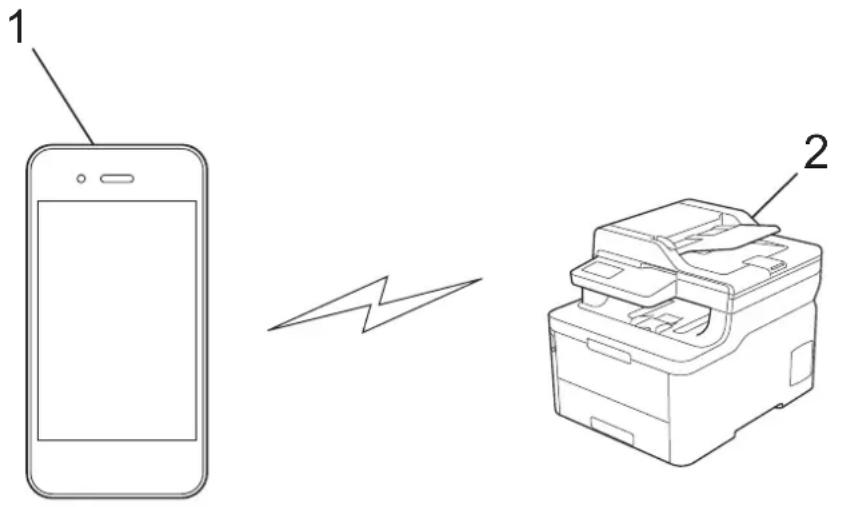
- Selvom Brother-maskinen kan bruges i såvel kabelbaserede som trådløse netværk, kan der kun anvendes én forbindelsesmetode ad gangen. Dog kan en trådløs netværksforbindelse og en Wi-Fi Direct-forbindelse eller en kabelbaseret netværksforbindelse (kun modeller der understøtter dette) og en Wi-Fi Direct-forbindelse bruges samtidig.
- En Wi-Fi Direct-understøttet enhed kan angives som gruppeejer (G/O). Under konfigurationen af et Wi-Fi Direct-netværk, fungerer G/O som accesspoint.

Relaterede informationer
- Brug Wi-Fi Direct ^
Hjem > Netværk > Flere metoder til konfiguration af din Brother-maskine til et trådløst netværk > Brug Wi-Fi Direct® > Konfiguration af dit Wi-Fi Direct-netværk
Konfiguration af dit Wi-Fi Direct-netværk
Konfiguration af Wi-Fi Direct-netværksindstillinger fra maskinens kontrolpanel.
- Oversigt over Wi-Fi Direct-netværkskonfiguration
- Konfiguration af Wi-Fi Direct-netværk med enkelttryk metode
- Konfigurer Wi-Fi Direct-netværket med éttryks-metoden i Wi-Fi Protected Setup™ (WPS)
- Konfiguration af Wi-Fi Direct-netværk med PIN-metode
- Konfiguration af Wi-Fi Direct-netværk med PIN-metoden for Wi-Fi Protected Setup ^™ (WPS)
- Manuel konfiguration af dit Wi-Fi Direct-netværk
Hjem > Netværk > Flere metoder til konfiguration af din Brother-maskine til et trådløst netværk > Brug Wi-Fi Direct® > Konfiguration af dit Wi-Fi Direct-netværk > Oversigt over Wi-Fi Direct-netværkskonfiguration
Oversigt over Wi-Fi Direct-netværkskonfiguration
Følgende vejledning indeholder fem metoder til konfiguration af Brother-maskinen i et trådløst netværk. Vælg den metode, du foretrækker for dit miljø:
Kontroller din mobilenhed i forbindelse med konfiguration.
| Indstilling Beskrivelse | |
| Ja Gå til trin 2 | |
| Nej Gå til trin 3 |
| Indstilling Beskrivelse | |
| Ja | ➢Relaterede informationer. Konfiguration af Wi-Fi Direct-netværk med en-kelttryk metode |
| Nej | ➢Relaterede informationer. Konfiguration af Wi-Fi Direct-netværk med PIN-metode |
- Understøtter din mobilenhed Wi-Fi Protected Setup ^TM (WPS)?
| Indstilling Beskrivelse | |
| Ja Gå til trin 4 | |
| Nej | ➢> Relaterede informationer. Manuel konfiguration af dit Wi-Fi Direct-netværk |
- Understøtter din mobilenhed enkelttrykkonfiguration for Wi-Fi Protected Setup ^TM (WPS)?
| Indstilling Beskrivelse | |
| Ja | ➢Relaterede informationer. Konfigurer Wi-Fi Direct-netværket med éttryks-metoden i Wi-Fi Protected SetupTM (WPS) |
| Nej | ➢Relaterede informationer. Konfiguration af Wi-Fi Direct-netværk med PIN-metoden for Wi-Fi Protected SetupTM (WPS) |
Hvis du vil bruge funktionen Brother iPrint&Scan i et Wi-Fi Direct-netværk, der er konfigureret med enkelttrykkonfiguration via Wi-Fi Direct, eller der er konfigureret med PIN-metoden via Wi-Fi Direct, skal den enhed, du bruger til konfiguration af Wi-Fi Direct køre Android ^™ 4.0 eller derover.

Relaterede informationer
- Konfiguration af dit Wi-Fi Direct-netværk
Relaterede emner:
- Konfiguration af Wi-Fi Direct-netværk med enkelttryk metode
- Konfigurer Wi-Fi Direct-netværket med éttryks-metoden i Wi-Fi Protected Setup ^TM (WPS)
- Konfiguration af Wi-Fi Direct-netværk med PIN-metode
- Konfiguration af Wi-Fi Direct-netværk med PIN-metoden for Wi-Fi Protected Setup ^TM (WPS)
- Manuel konfiguration af dit Wi-Fi Direct-netværk
Hjem > Netværk > Flere metoder til konfiguration af din Brother-maskine til et trådløst netværk > Brug Wi-Fi Direct® > Konfiguration af dit Wi-Fi Direct-netværk > Konfiguration af Wi-Fi Direct-netværk med enkelttryk metode
Konfiguration af Wi-Fi Direct-netværk med enkelttryk metode
Følg nedenstående trin for at konfigurere et Wi-Fi Direct-netværk, hvis din mobilenhed understøtter Wi-Fi Direct:
- Tryk på Menu.
- Tryk på ▲ eller ▼ for at vælge indstillingen [Netværk], og tryk derefter på OK.
- Tryk på ▲ eller ▼ for at vælge indstillingen [Wi-Fi Direct], og tryk derefter på OK.
- Tryk på ▲ eller ▼ for at vælge indstillingen [Tryk knap], og tryk derefter på OK.
- Når [Wi-Fi Direct til?] vises, skal Wi-Fi Direct aktiveres.
- Aktivér Wi-Fi Direct på din mobilenhed (du kan finde flere oplysninger i mobilenhedens betjeningsvejledning), när [Aktivér Wi-Fi Direct på anden enhed, og tryk på OK.] vises på maskinens display. Tryk på OK på maskinen.
Dette starter konfigurationen af Wi-Fi Direct.
-
Gør et af følgende:
-
Når din Brother-maskine er gruppeejer (G/O), skal du slutte din mobilenhed direkte til maskinen.
-
Når din Brother-maskine ikke er G/E, viser den tilgængelige enhedsnavne til konfiguration af et Wi-Fi Direct-netværk. Tryk på ▲ eller ▼ for at vælge den mobilenhed, du vil tilslutte til, og tryk på OK. Hvis du vil søge efter tilgængelige enheder igen, skal du vælge [
] og derefter trykke på OK. -
Hvis det lykkes mobilenheden at oprette forbindelse, viser maskinens display [Tilsluttet]. Konfigurationen af Wi-Fi Direct-netværket er dermed fuldført.
Følg nedenstående trin for at konfigurere et Wi-Fi Direct-netværk, hvis din mobilenhed understøtter Wi-Fi Direct:

Når maskinen modtager en Wi-Fi Direct-anmodning fra din mobilenhed, vises meddelelsen [Anmodning om Wi-Fi Direct-forbindelse modtaget. Tryk på [OK] for at tilslutte.] på displayet. Tryk på [OK] for at oprette forbindelse.
-
Tryk på [Indstillinger] > [Alle indstilling.] > [Netværk] > [Wi-Fi Direct] > [Tryk knap].
-
Aktivér Wi-Fi Direct på din mobilenhed (du kan finde flere oplysninger i mobilenhedens betjeningsvejledning), när [Aktiver Wi-Fi Direct på anden enhed. Tryk så på [OK].] vises på maskinens display. Tryk på [OK] på maskinen.
Dette starter konfigurationen af Wi-Fi Direct. Du kan annullere ved at trykke på

-
Gør et af følgende:
-
Når din Brother-maskine er gruppeejer (G/O), skal du slutte din mobilenhed direkte til maskinen.
-
Når Brother-maskinen ikke er G/O, viser den tilgængelige enhedsnavne, som kan bruges ved konfiguration af et Wi-Fi Direct-netværk. Vælg den mobilenhed, du vil oprette forbindelse til. Søge efter tilgængelige enheder igen ved at trykke på [Scan igen].
-
Hvis det lykkes mobilenheden at oprette forbindelse, viser maskinens display [Tilsluttet]. Konfigurationen af Wi-Fi Direct-netværket er dermed fuldført.

Relaterede informationer
- Konfiguration af dit Wi-Fi Direct-netværk
Relaterede emner:
- Oversigt over Wi-Fi Direct-netværkskonfiguration
Hjem > Netværk > Flere metoder til konfiguration af din Brother-maskine til et trådløst netværk > Brug Wi-Fi Direct® > Konfiguration af dit Wi-Fi Direct-netværk > Konfigurer Wi-Fi Direct-netværket med éttryks-metoden i Wi-Fi Protected Setup™ (WPS)
Konfigurer Wi-Fi Direct-netværket med éttryks-metoden i Wi-Fi Protected Setup ^TM (WPS)
- Tryk på Menu.
- Tryk på ▲ eller ▼ for at vælge indstillingen [Netværk], og tryk derefter på OK.
- Tryk på ▲ eller ▼ for at vælge indstillingen [Wi-Fi Direct], og tryk derefter på OK.
- Tryk på ▲ eller ▼ for at vælge indstillingen [Gruppejer], og tryk derefter på OK.
- Tryk på ▲ eller ▼ for at vælge indstillingen [Til], og tryk derefter på OK.
- Tryk på ▲ eller ▼ for at vælge indstillingen [Tryk knap], og tryk derefter på OK.
- Når [Wi-Fi Direct til?] vises, skal Wi-Fi Direct aktiveres.
- Aktivér mobilenhedens WPS-trykknapkonfigurationsmetode (du kan finde flere oplysninger i mobilenhedens betjeningsvejledning), når [Aktivér Wi-Fi Direct på anden enhed, og tryk på OK.] vises på maskinens display. Tryk på OK på maskinen.
Dette starter konfigurationen af Wi-Fi Direct. - Hvis det lykkes mobilenheden at oprette forbindelse, viser maskinens display [Tilsluttet]. Konfigurationen af Wi-Fi Direct-netværket er dermed fuldført.
Når maskinen modtager en Wi-Fi Direct-anmodning fra din mobilenhed, vises meddelelsen [Anmodning om Wi-Fi Direct-forbindelse modtaget. Tryk på [OK] for at tilslutte.] på displayet. Tryk på [OK] for at oprette forbindelse.
-
Tryk på [Indstillinger] > [Alle indstilling.] > [Netværk] > [Wi-Fi Direct] > [Gruppejer].
-
Tryk på [Til].
-
Svirp op eller ned, eller tryk på ▲ eller ▼ for at vælge indstillingen [Tryk knap]. Tryk på [Tryk knap].
-
Aktivér mobilenhedens WPS-trykknapkonfigurationsmetode (du kan finde flere oplysninger i mobilenhedens betjeningsvejledning), när [Aktiver Wi-Fi Direct på anden enhed. Tryk så på [OK].] vises på maskinens display. Tryk på [OK] på Brother-maskinen.
Dette starter konfigurationen af Wi-Fi Direct. Du kan annullere ved at trykke på

- Hvis det lykkes mobilenheden at oprette forbindelse, viser maskinens display [Tilsluttet]. Konfigurationen af Wi-Fi Direct-netværket er dermed fuldført.

Relaterede informationer
- Konfiguration af dit Wi-Fi Direct-netværk
Relaterede emner:
- Oversigt over Wi-Fi Direct-netværkskonfiguration
Hjem > Netværk > Flere metoder til konfiguration af din Brother-maskine til et trådløst netværk > Brug Wi-Fi Direct® > Konfiguration af dit Wi-Fi Direct-netværk > Konfiguration af Wi-Fi Direct-netværk med PIN-metode
Konfiguration af Wi-Fi Direct-netværk med PIN-metode
- Tryk på Menu.
- Tryk på ▲ eller ▼ for at vælge indstillingen [Netværk], og tryk derefter på OK.
- Tryk på ▲ eller ▼ for at vælge indstillingen [Wi-Fi Direct], og tryk derefter på OK.
- Tryk på ▲ eller ▼ for at vælge indstillingen [Pinkode], og tryk derefter på OK.
- Når [Wi-Fi Direct til?] vises, skal Wi-Fi Direct aktiveres.
- Aktivér Wi-Fi Direct på din mobilenhed (du kan finde flere oplysninger i mobilenhedens betjeningsvejledning), när [Aktivér Wi-Fi Direct på anden enhed, og tryk på OK.] vises på maskinens display. Tryk på OK på maskinen.
Dette starter konfigurationen af Wi-Fi Direct.
- Gør et af følgende:
- Når Brother-maskinen er angivet som gruppeejer (G/O), afventer den en forbindelsesanmodning fra din mobilenhed. Når [Indtast PIN-kode] vises, skal du indtaste den PIN-kode, der vises på mobilenheden, på din Brother-maskine. Tryk på OK for at fuldføre konfigurationen.
Hvis PIN-koden vises på Brother-maskinen, skal du indtaste PIN-koden på din mobilenhed.
- Når din Brother-maskine ikke er G/E, viser den tilgængelige enhedsnavne til konfiguration af et Wi-Fi Direct-netværk. Tryk på ▲ eller ▼ for at vælge den mobilenhed, du vil tilslutte til, og tryk på OK. Hvis du vil søge efter tilgængelige enheder igen, skal du vælge [
-
Gør et af følgende:
-
Følg anvisningerne på maskinen for at få vist PIN-koden på din Brother-maskine, indtast PIN-koden på mobilenheden, og gå derefter videre til næste trin.
- Følg anvisningerne på maskinen for at indtaste den PIN-kode, der vises på mobilenheden, på din Brother-maskine. Tryk på OK, og gå derefter videre til næste trin.
Hvis mobilenheden ikke viser en PIN-kode, skal du trykke på Stop/Exit (Stop/Afslut) på din Brothermaskine. Gå tilbage til første trin, og prøv igen.
- Hvis det lykkes mobilenheden at oprette forbindelse, viser maskinens display [Tilsluttet].
Konfigurationen af Wi-Fi Direct-netværket er dermed fuldført.
Hvis mobilenheden understøtter PIN-metoden for Wi-Fi Direct, skal du følge disse trin for at konfigurere et Wi-Fi Direct-netværk:

Når maskinen modtager en Wi-Fi Direct-anmodning fra din mobilenhed, vises meddelelsen [Anmodning om Wi-Fi Direct-forbindelse modtaget. Tryk på [OK] for at tilslutte.] på displayet. Tryk på [OK] for at oprette forbindelse.
-
Tryk på [Indstillinger] > [Alle indstilling.] > [Netværk] > [Wi-Fi Direct] > [Pinkode].
-
Aktivér Wi-Fi Direct på din mobilenhed (du kan finde flere oplysninger i mobilenhedens betjeningsvejledning), når [Aktiver Wi-Fi Direct på anden enhed. Tryk så på [OK].] vises på maskinens display. Tryk på [OK] på maskinen.
Dette starter konfigurationen af Wi-Fi Direct. Du kan annullere ved at trykke på

- Gør et af følgende:
- Når Brother-maskinen er angivet som gruppeejer (G/O), afventer den en forbindelsesanmodning fra din mobilenhed. Når [Pinkode] vises, skal du indtaste den PIN-kode, der vises på mobilenheden, på maskinen. Tryk på [OK] for at fuldføre konfigurationen.
Hvis PIN-koden vises på Brother-maskinen, skal du indtaste PIN-koden på din mobilenhed.
- Når Brother-maskinen ikke er G/O, viser den tilgængelige enhedsnavne, som kan bruges ved konfiguration af et Wi-Fi Direct-netværk. Vælg den mobilenhed, du vil oprette forbindelse til. Søge efter tilgængelige enheder igen ved at trykke på [Scan igen].
-
Gør et af følgende:
-
Tryk på [Vis PIN-kode] for at få vist PIN-koden på maskinen, og indtast derefter PIN-koden på din mobilenhed. Gå til næste trin.
- Tryk på [Indtast PIN-kode] for at indtaste PIN-kode, der vises på din mobilenhed, på maskinen, og tryk derefter på [OK]. Gå til næste trin.
Hvis der ikke vises en PIN-kode på din mobilenhed, skal du trykke på på din Brother-maskine. Gå tilbage til første trin, og prøv igen.
- Hvis det lykkes mobilenheden at oprette forbindelse, viser maskinens display [Tilsluttet].
Konfigurationen af Wi-Fi Direct-netværket er dermed fuldført.

Relaterede informationer
- Konfiguration af dit Wi-Fi Direct-netværk
Relaterede emner:
- Oversigt over Wi-Fi Direct-netværkskonfiguration
Hjem > Netværk > Flere metoder til konfiguration af din Brother-maskine til et trådløst netværk > Brug Wi-Fi Direct® > Konfiguration af dit Wi-Fi Direct-netværk > Konfiguration af Wi-Fi Direct-netværk med PIN-metoden for Wi-Fi Protected Setup™ (WPS)
Konfiguration af Wi-Fi Direct-netværk med PIN-metoden for Wi-Fi Protected Setup ^TM (WPS)
Hvis mobilenheden understøtter PIN-metoden for Wi-Fi Protected Setup™ (WPS), skal du følge disse trin for at konfigurere et Wi-Fi Direct-netværk:
- Tryk på Menu.
- Tryk på ▲ eller ▼ for at vælge indstillingen [Netværk], og tryk derefter på OK.
- Tryk på ▲ eller ▼ for at vælge indstillingen [Wi-Fi Direct], og tryk derefter på OK.
- Tryk på ▲ eller ▼ for at vælge indstillingen [Gruppejer], og tryk derefter på OK.
- Tryk på ▲ eller ▼ for at vælge indstillingen [Til], og tryk derefter på OK.
- Tryk på ▲ eller ▼ for at vælge indstillingen [Pinkode], og tryk derefter på OK.
- Når [Wi-Fi Direct til?] vises, skal Wi-Fi Direct aktiveres.
- Aktivér mobilenhedens WPS PIN-konfigurationsmetode (du kan finde flere oplysninger i mobilenhedens betjeningsvejledning), når [Aktivér Wi-Fi Direct på anden enhed, og tryk på OK.] vises på maskinens display. Tryk på OK på maskinen. Dette starter konfigurationen af Wi-Fi Direct.
-
Maskinen vil vente på en anmodning om forbindelse fra din mobilenhed. Når [Indtast PIN-kode] vises, skal du indtaste den PIN-kode, der vises på mobilenheden, på maskinen.
-
Tryk på OK.
-
Hvis det lykkes mobilenheden at oprette forbindelse, viser maskinens display [Tilsluttet]. Konfigurationen af Wi-Fi Direct-netværket er dermed fuldført.
Hvis mobilenheden understøtter PIN-metoden for Wi-Fi Protected Setup™ (WPS), skal du følge disse trin for at konfigurere et Wi-Fi Direct-netværk:

Når maskinen modtager en Wi-Fi Direct-anmodning fra din mobilenhed, vises meddelelsen [Anmodning om Wi-Fi Direct-forbindelse modtaget. Tryk på [OK] for at tilslutte.] på displayet. Tryk på [OK] for at oprette forbindelse.
- Tryk på [Indstillinger] > [Alle indstilling.] > [Netværk] > [Wi-Fi Direct] > [Gruppejer].
- Tryk på [Til].
- Svirp op eller ned, eller tryk på ▲ eller ▼ for at vælge indstillingen [Pinkode]. Tryk på [Pinkode].
- Når [Aktiver Wi-Fi Direct på anden enhed. Tryk så på [OK].] vises, skal du aktivere mobilenhedens WPS PIN-konfigurationsmetode (du kan finde flere oplysninger i mobilenhedens betjeningsvejledning) og derefter trykke på [OK] på Brother-maskinen.
Dette starter konfigurationen af Wi-Fi Direct. Du kan annullere ved at trykke på

- Maskinen afventer en forbindelsesanmodning fra mobilenheden. Når [Pinkode] vises, skal du indtaste den PIN-kode, der vises på mobilenheden, på maskinen. Tryk på [OK].
- Hvis det lykkes mobilenheden at oprette forbindelse, viser maskinens display [Tilsluttet]. Konfigurationen af Wi-Fi Direct-netværket er dermed fuldført.

Relaterede informationer
- Konfiguration af dit Wi-Fi Direct-netværk
Relaterede emner:
- Oversigt over Wi-Fi Direct-netværkskonfiguration
Hjem > Netværk > Flere metoder til konfiguration af din Brother-maskine til et trådløst netværk > Brug Wi-Fi Direct® > Konfiguration af dit Wi-Fi Direct-netværk > Manuel konfiguration af dit Wi-Fi Direct-netværk
Manuel konfiguration af dit Wi-Fi Direct-netværk
Hvis din mobilenhed ikke understøtter Wi-Fi Direct eller WPS, skal du konfigurere et Wi-Fi Direct-netværk manuelt.
- Tryk på Menu.
- Tryk på ▲ eller ▼ for at vælge indstillingen [Netværk], og tryk derefter på OK.
- Tryk på ▲ eller ▼ for at vælge indstillingen [Wi-Fi Direct], og tryk derefter på OK.
- Tryk på ▲ eller ▼ for at vælge indstillingen [Manuel], og tryk derefter på OK.
- Når [Wi-Fi Direct til?] vises, skal Wi-Fi Direct aktiveres.
- Maskinen viser SSID-navnet og adgangskoden. Gå til din mobilenheds trådløse netværksindstillinger, vælg SSID-navn, og indtast derefter adgangskoden.
- Hvis det lykkes mobilenheden at oprette forbindelse, viser maskinens display [Tilsluttet]. Konfigurationen af Wi-Fi Direct-netværket er dermed fuldført.
Hvis din mobilenhed ikke understøtter Wi-Fi Direct eller WPS, skal du konfigurere et Wi-Fi Direct-netværk manuelt.

Når maskinen modtager en Wi-Fi Direct-anmodning fra din mobilenhed, vises meddelelsen [Anmodning om Wi-Fi Direct-forbindelse modtaget. Tryk på [OK] for at tilslutte.] på displayet. Tryk på [OK] for at oprette forbindelse.
-
Tryk på [Indstillinger] > [Alle indstilling.] > [Netværk] > [Wi-Fi Direct] > [Manuel].
-
Maskinen viser SSID-navnet og adgangskoden. Gå til din mobilenheds trådløse netværksindstillinger, vælg SSID-navn, og indtast derefter adgangskoden.
-
Hvis det lykkes mobilenheden at oprette forbindelse, viser maskinens display [Tilsluttet]. Konfigurationen af Wi-Fi Direct-netværket er dermed fuldført.

Relaterede informationer
- Konfiguration af dit Wi-Fi Direct-netværk
- Oversigt over Wi-Fi Direct-netværkskonfiguration
Relaterede emner:
Hjem > Netværk > Avancerede netværksfunktioner
Avancerede netværksfunktioner
- Udskriv netværkskonfigurationsrapporten
• Udskriv WLAN-rapporten
- Synkronisering af tid med SNTP-serveren med Web Based Management
Hjem > Netværk > Avancerede netværksfunktioner > Udskriv netværkskonfigurationsrapporten
Udskriv netværkskonfigurationsrapporten
Netværkskonfigurationsrapporten viser netværkskonfigurationen, herunder netværksindstillinger for printerserveren.

- Nodenavn: Nodenavnet vises i den aktuelle netværkskonfigurationsrapport. Standardnodenavnet er "BRNxxxxxxxxxxxx" for et kabelbaseret netværk eller "BRWxxxxxxxxxxxxx" for et trådløst netværk (hvor "xxxxxxxxxxxxx" er maskinens MAC-adresse/Ethernet-adresse).
- Hvis [IP Address] i netværkskonfigurationsrapporten viser 0.0.0.0, skal du vente et minut og prøve at udskrive den igen.
- Du kan finde maskinens indstillinger såsom IP-adresse, undernetmaske, nodenavn og MAC-adresse i rapporten, f.eks.:
- IP-adresse: 192.168.0.5
- Undernetmaske: 255.255.255.0
- Nodenavn: BRN000ca0000499
- MAC-adresse: 00-0c-a0-00-04-99
- Tryk på Menu.
- Tryk på ▲ eller ▼ for at få vist [Print rapport], og tryk derefter på OK.
- Tryk på ▲ eller ▼ for at vælge indstillingen [Netværkskonfig], og tryk derefter på OK.
- Tryk på Mono Start (Sort-hvid start) eller Colour Start (Farve start).
- Tryk på [Indstillinger] > [Alle indstilling.] > [Print rapport] > [Netværkskonfiguration].
- Tryk på [Ja].
- Tryk på

Relaterede informationer
• Avancerede netværksfunktioner
- Hvor finder jeg Brother-maskinens netværksindstillinger?
- Brug reparationsværktøjet til netværksforbindelse (Windows)
- Jeg vil kontrollere, at mine netværksenheder fungerer korrekt
• Åbning af Web Based Management
Relaterede emner:
Hjem > Netværk > Avancerede netværksfunktioner > Udskriv WLAN-rapporten
Udskriv WLAN-rapporten
WLAN-rapporten afspejler maskinens trådløse status. Hvis det ikke lykkes at oprette trådløs forbindelse, skal du kontrollere fejlkoden på den udskrevne rapport.
Maskinen udskriver WLAN-rapporten.
- Tryk på [Indstillinger] > [Alle indstilling.] > [Print rapport] > [WLAN-rapport].
- Tryk på [Ja].
Maskinen udskriver WLAN-rapporten.
- Tryk på

Hvis WLAN-rapporten ikke udskrives, skal du undersøge maskinen for fejl. Hvis der ikke er synlige fejl, skal du vente et minut og derefter prøve at udskrive rapporten igen.

Relaterede informationer
• Avancerede netværksfunktioner
- Fejlkoder i trådløs LAN-rapport
Relaterede emner:
- Min Brother-maskine kan ikke udskrive, scanne eller modtage PC-FAX via netværket
- Jeg vil kontrollere, at mine netværksenheder fungerer korrekt
Hjem > Netværk > Avancerede netværksfunktioner > Udskriv WLAN-rapporten > Fejlkoder i trådløs LAN-rapport
Fejlkoder i trådløs LAN-rapport
Hvis den trådløse LAN-rapport viser, at forbindelsen mislykkedes, skal du kontrollere fejlkoden på den udskrevne rapport, og se den tilsvarende vejledning i skemaet:
| Fejlkode | Problem og anbefalede løsninger |
| TS-01 Den trådløse | indstilling er ikke aktiveret, skift den trådløse indstilling til TIL.Hvis der er sluttet et netværkskabel til maskinen, skal du tage det ud og ændre den trådløse indstilling på maskinen til TIL. |
| TS-02 Det trådløse | accesspoint/routeren kan ikke registreres.1. Kontroller følgende to punkter:Træk stikket til det trådløse accesspoint/routeren ud, vent i 10 sekunder, og sæt det i igen.Hvis WLAN-accesspointet/routeren bruger MAC-adressefiltrering, skal du kontrollere, at Brother-maskinens MAC-adresse er tilladt i filteret.2. Hvis du har indtastet SSID- og sikkerhedsoplysningerne (SSID/godkendelsesmetode/krypteringsmetode/netværksnøgle) manuelt, kan disse oplysninger være forkerte.Kontroller igen SSID- og sikkerhedsoplysningerne, og indtast om nødvendigt de korrekte oplysninger igen.Denne enhed understøtter ikke et 5 GHz SSID/ESSID, og du skal vælge et 2,4 GHz SSID/ ESSID. Kontroller, at accesspointet/routeren er indstillet til 2,4 GHz eller 2,4 GHz/5 GHz blandet tilstand. |
| TS-03 | Det trådløse netværk og sikkerhedsindstillingen, som du indtastede, kan være forkerte. Kontroller de trådløse netværksindstillinger igen.Hvis du kender disse oplysninger, bedes du spørge din netværksadministrator. |
| TS-04 Godkendelses | -/krypteringsmetoderne, som anvendes af det valgte trådløse accesspoint/routeren, understøttes ikke af maskinen.Skift godkendelses- og krypteringsmetode for det trådløse accesspoint/routeren. Maskinen understøtter følgende godkendelsesmetoder:WPA-PersonalTKIP eller AESWPA2-PersonalTKIP eller AESÅbenWEP eller Ingen (uden kryptering)Delt nøgleWEPHvis dit problem ikke er løst, kan de indtastede SSID- eller netværksindstillinger være forkerte. Kontroller de trådløse netværksindstillinger. |
| TS-05 | Sikkerhedsoplysningerne (SSID/netværksnøgle) er forkerte.Kontroller de trådløse sikkerhedsoplysninger (godkendelsesmetode/krypteringsmetode/netværksnøgle). |
| TS-06 Maskinen kan | ikke registrere et WLAN accesspoint/router med aktiveret WPS.Kontroller de trådløse sikkerhedsoplysninger (godkendelsesmetode/krypteringsmetode/netværksnøgle). |
| Fejlkode Problem og anbefalede løsninger | |
| TS-07 Maskinen kan | ikke registrere et WLAN accesspoint/router med aktiveret WPS.Hvis du vil oprette forbindelse med WPS, skal du betjene både maskinen og WLAN accesspoin-tet/routeren. Kontroller forbindelsesmetoden for WPS på WLAN accesspointet/routeren, og prøv at starte igen.Se den dokumentation, der følger med WLAN accesspointet/routeren, spørg producenten af WLAN accesspointet/routeren, eller spørg din netværksadministrator, hvis du ikke ved, hvordan du betjener WLAN accesspoint/routeren med WPS. |
| TS-08 | Der er fundet to eller flere WLAN accesspoints med aktiveret WPS.Kontroller, at der kun er ét WLAN trådløst accesspoint/én router inden for rækkevidde med aktiveret WPS, og prøv igen.Prøv at starte igen efter nogle minutter for at undgå indvirkninger fra andre accesspoints. |

Relaterede informationer
• Udskriv WLAN-rapporten
Relaterede emner:
- Min Brother-maskine kan ikke udskrive, scanne eller modtage PC-FAX via netværket
- Jeg vil kontrollere, at mine netværksenheder fungerer korrekt
- Konfigurer maskinen til et trådløst netværk med éttryks-metoden i Wi-Fi Protected Setup ^TM (WPS)
- Konfigurer maskinen til et trådløst netværk med PIN-metoden i Wi-Fi Protected Setup ^TM (WPS)
- Konfigurer maskinen til et trådløst netværk med brug af konfigurationsguiden på maskinens kontrolpanel
- Konfigurer maskinen til et trådløst netværk, når SSID'et ikke rundsendes
- Konfiguration af maskinen til et trådløst virksomhedsnetværk
Hjem > Netværk > Avancerede netværksfunktioner > Synkronisering af tid med SNTP-serveren med Web Based Management
Synkronisering af tid med SNTP-serveren med Web Based Management
SNTP (Simple Network Time Protocol) anvendes til at synkronisere den tid, som maskinen anvender til godkendelse, med SNTP-tidsserveren. (Dette er ikke den tid, der vises på maskinens display). Du kan automatisk eller manuelt synkronisere maskinens tid med den UTC (Coordinated Universal Time), SNTP-tidsserveren leverer.
- Konfiguration af Dato og klokkeslæt med Web Based Management
- Konfiguration af SNTP-protokollen med Web Based Management
Hjem > Netværk > Avancerede netværksfunktioner > Synkronisering af tid med SNTP-serveren med Web Based Management > Konfiguration af Dato og klokkeslæt med Web Based Management
Konfiguration af Dato og klokkeslæt med Web Based Management
Konfigurer dato og klokkeslæt for at synkronisere den tid, der anvendes af maskinen, med SNTP-tidsserveren.
I nogle lande findes denne funktion ikke.
- Start din webbrowser.
- Indtast "https://maskinens IP-adresse" i browserens adresselinje (hvor "maskinens IP-adresse" er IP-adressen for maskinen).
Eksempel:
https://192.168.1.2
- Hvis maskinen spørger om en adgangskode, skal du skrive den og derefter klikke på

-
Klik på fanen Administrator.
-
Klik på Date&Time (Dato&klokkeslæt) i venstre navigationslinje.
Date&Time
Date

Clock Type

Time

Time Zone

Auto Daylight

Vælg tidsforskellen mellem din placering og UTC fra rullelisten Time Zone (Tidszone). For eksempel er tidszonen Eastern Time i USA og Canada UTC-05:00.
- Kontroller indstillingerne for Time Zone (Tidszone).
- Markér afkrydsningsfeltet Synchronize with SNTP server (Synkroniser med SNTP-server).
- Klik på Submit (Send).

Relaterede informationer
• Synkronisering af tid med SNTP-serveren med Web Based Management
Hjem > Netværk > Avancerede netværksfunktioner > Synkronisering af tid med SNTP-serveren med Web Based Management > Konfiguration af SNTP-protokollen med Web Based Management
Konfiguration af SNTP-protokollen med Web Based Management
Konfigurer SNTP-protokollen til at synkronisere tiden, maskinen bruger til godkendelse, med tiden på en SNTP-tidsserver.
- Start din webbrowser.
- Indtast "https://maskinens IP-adresse" i browserens adresselinje (hvor "maskinens IP-adresse" er IP-adressen for maskinen).
Eksempel:
https://192.168.1.2

- Hvis maskinen spørger om en adgangskode, skal du skrive den og derefter klikke på
- Klik på fanen Network (Netværk).
- Klik på menuen Protocol (Protokol) i venstre navigationslinje.
- Markér afkrydsningsfeltet SNTP for at aktivere indstillingerne.
- Klik på Submit (Send).
- Genstart Brother-maskinen for at aktivere konfigurationen.
- Klik på Advanced Settings (Avancerede indstillinger) ved siden af SNTP-afkrydsningsfeltet.
- Vælg den profil, du vil konfigurere eller ændre.
| Indstilling | Beskrivelse |
| StatusViser, om SNTP-protokollen er aktiveret eller deaktiveret. | |
| Synchronization Status (Synkronisieringsstatus) | Kontroller den seneste synkroniseringsstatus. |
| SNTP Server Method (SNTP-servermetode) | Markér AUTO eller STATIC (STATISK).• AUTOHvis du har en DHCP-server på netværket, henter SNTP-serveren automatisk adressen fra denne server.• STATIC (STATISK)Skriv den adresse, du vil bruge. |
| Primary SNTP Server Address (Primær SNTP-serveradresse)Secondary SNTP Server Address (Sekundær SNTP-serveradresse) | Skriv serveradressen (op til 64 tegn).Den sekundære SNTP-serveradresse anvendes som en backup til den primære SNTP-serveradresse. Hvis den primære server ikke er tilgængelig, kontakter maskinen den sekundære SNTP-server. |
| Primary SNTP Server Port (Primær SNTP-serverport)Secondary SNTP Server Port (Sekundær SNTP-serverport) | Skriv portnummeret (1-65535).Den sekundære SNTP-serverport anvendes som en backup til den primære SNTP-serverport. Hvis den primære port ikke er tilgængelig, kontakter maskinen den sekundære SNTP-port. |
| Synchronization Interval (Synkronisieringsinterval) | Skriv antallet af timer mellem serversynkroniseringsforsøg (1-168 timer). |
- Klik på Submit (Send).

Relaterede informationer
- Synkronisering af tid med SNTP-serveren med Web Based Management
Hjem > Netværk > Tekniske oplysninger til avancerede brugere
Tekniske oplysninger til avancerede brugere
- Nulstilling af netværksindstillingerne til fabriksstandard
Hjem > Netværk > Tekniske oplysninger til avancerede brugere > Nulstilling af netværksindstillingerne til fabriksstandard
Nulstilling af netværksindstillingerne til fabriksstandard
Du kan bruge maskinens kontrolpanel til at nulstille printerserveren til dens standardfabriksindstillinger. Dette nulstiller alle oplysninger, f.eks. adgangskode og IP-adresse.

- Denne funktion gendanner alle kabelforbundne (kun understøttede modeller) og trådløse netværksindstillinger til fabriksindstillingerne.
- Du kan også nulstille printerserveren til fabriksindstillingerne ved hjælp af BRAdmin Light, BRAdmin Professional eller Web Based Management.
- Tryk på Menu.
- Tryk på ▲ eller ▼ for at få vist [Netværk], og tryk derefter på OK.
- Tryk på ▲ eller ▼ for at få vist [Netværksnulst.], og tryk derefter på OK.
- Følg anvisningerne på maskinen for at nulstille netværksindstillingerne.
Maskinen genstarter.
- Tryk på [Indstillinger] > [Alle indstilling.] > [Netværk] > [Netværksnulst.].
- [Maskinen vil genstarte efter nulstilling. Tryk på [OK] i 2 sekunder for at bekræfte.] vises. Tryk på [OK] i to sekunder for at bekræfte.
Maskinen genstarter.

Relaterede informationer
- Tekniske oplysninger til avancerede brugere
Sikkerhed
• Lås maskinindstillingerne
• Netværkssikkerhedsfunktioner
Hjem > Sikkerhed > Lås maskinindstillingerne
Lås maskinindstillingerne
Før du aktiverer maskinens adgangslås, skal du være omhyggelig med at skrive din adgangskode ned. Hvis du glemmer adgangskoden, skal du nulstille alle de adgangskoder, der er gemt i maskinen, ved at kontakte din administrator eller Brother Support.
- Oversigt over indstillingslås
Hjem > Sikkerhed > Lås maskinindstillingerne > Oversigt over indstillingslås
Oversigt over indstillingslås
Brug funktionen Indstillingslås til at blokere uautoriseret adgang til maskinens indstillinger.
Når Indstillingslås er indstillet til Til, kan du ikke få adgang til maskinens indstillinger uden at indtaste adgangskoden.
- Indstil adgangskode for indstillingslåsen
- Ændring af adgangskode for Setting Lock
- Aktivering af indstillingslås
Hjem > Sikkerhed > Lås maskinindstillingerne > Oversigt over indstillingslås > Indstil adgangskode for indstillingslåsen
Indstil adgangskode for indstillingslåsen
- Tryk på Menu.
- Tryk på ▲ eller ▼ for at få vist [Gen. opsætning], og tryk derefter på OK.
- Tryk på ▲ eller ▼ for at få vist [Indst. lås], og tryk derefter på OK.
- Indtast et firecifret nummer som adgangskode.
- Tryk på OK.
- Indtast adgangskoden igen, når LCD-skærmen viser [Bekræft:].
- Tryk på OK.
- Tryk på Stop/Exit (Stop/Afslut).
- Tryk på [Indstillinger] > [Alle indstilling.] > [Gen. opsætning] > [Indst. lås].
- Indtast et firecifret nummer som adgangskode.
- Tryk på [OK].
- Indtast adgangskoden igen, når LCD-skærmen viser [Bekræft].
- Tryk på [OK].
- Tryk på

Relaterede informationer
- Oversigt over indstillingslås
Hjem > Sikkerhed > Lås maskinindstillingerne > Oversigt over indstillingslås > AEndring af adgangskode for Setting Lock
Ændring af adgangskode for Setting Lock
- Tryk på Menu.
- Tryk på ▲ eller ▼ for at få vist [Gen. opsætning], og tryk derefter på OK.
- Tryk på ▲ eller ▼ for at få vist [Indst. lås], og tryk derefter på OK.
- Tryk på ▲ eller ▼ for at vælge indstillingen [Indst. password], og tryk derefter på OK.
- Indtast den nuværende firecifrede adgangskode.
- Tryk på OK.
- Indtast et nyt, firecifret kodeord.
- Tryk på OK.
- Indtast adgangskoden igen, når LCD-skærmen viser [Bekræft:].
- Tryk på OK.
- Tryk på Stop/Exit (Stop/Afslut).
- Tryk på [Indstillinger] > [Alle indstilling.] > [Gen. opsætning] > [Indst. lås] > [Indst. password].
- Indtast den nuværende firecifrede adgangskode.
- Tryk på [OK].
- Indtast et nyt, firecifret kodeord.
- Tryk på [OK].
- Indtast adgangskoden igen, når LCD-skærmen viser [Bekræft].
- Tryk på [OK].
- Tryk på


Relaterede informationer
- Oversigt over indstillingslås
Hjem > Sikkerhed > Lås maskinindstillingerne > Oversigt over indstillingslås > Aktivering af indstillingslås
Aktivering af indstillingslås
- Tryk på Menu.
- Tryk på ▲ eller ▼ for at få vist [Gen. opsætning], og tryk derefter på OK.
- Tryk på ▲ eller ▼ for at få vist [Indst. lås], og tryk derefter på OK.
- Tryk på OK, när LCD-skærmen viser [Til].
- Indtast den nuværende firecifrede adgangskode.
- Tryk på OK.
- Tryk på [Indstillinger] > [Alle indstilling.] > [Gen. opsætning] > [Indst. lås] > [Lås Fra⇒Til].
- Indtast den nuværende firecifrede adgangskode.
- Tryk på [OK].

Relaterede informationer
- Oversigt over indstillingslås
Hjem > Sikkerhed > Netværkssikkerhedsfunktioner
Netværkssikkerhedsfunktioner
- Før brug af netværkssikkerhedsfunktioner
- Secure Function Lock 3.0
- Sikker administration af din netværksmaskine med SSL/TLS
• Sikker afsendelse af e-mail - Brug af IEEE 802.1x-godkendelse for et kabelbaseret eller trådløst netværk
• Gem udskriftslog på netværk
Hjem > Sikkerhed > Netværkssikkerhedsfunktioner > Før brug af netværkssikkerhedsfunktioner
Før brug af netværkssikkerhedsfunktioner
Din Brother-maskine anvender nogle af de nyeste protokoller til netværkssikkerhed og kryptering, der fås på markedet i dag. Disse netværksfunktioner kan integreres i din overordnede plan for netværkssikkerhed og være med til at beskytte dine data samt forhindre uautoriseret adgang til maskinen.

Vi anbefaler at deaktivere protokollerne Telnet, FTP-server og TFTP. Adgang til maskinen via disse protokoller er ikke sikker.

Relaterede informationer
• Netværkssikkerhedsfunktioner
Brothers Secure Function Lock 3.0 øger sikkerheden ved at begrænse tilgængelige funktioner på Brothermaskinen.
• Før brug af Secure Function Lock 3.0
- Konfiguration af Secure Function Lock 3.0 med Web Based Management
- Scanning med Secure Function Lock 3.0
- Konfiguration af offentlig tilstand for Secure Function Lock 3.0
- Yderligere funktioner i Secure Function Lock 3.0
Hjem > Sikkerhed > Netværkssikkerhedsfunktioner > Secure Function Lock 3.0 > Før brug af Secure Function Lock 3.0
Før brug af Secure Function Lock 3.0
Brug Secure Function Lock (sikker funktionslås) til at konfigurere adgangskoder, indstille specifikke brugersidegrænser og give adgang til nogle af eller alle de angivne funktioner.
Du kan konfigurere og ændre følgende indstillinger for Secure Function Lock 3.0 med Web Based Management eller BRAdmin Professional (Windows):
- Print (Udskriv)
Udskrivning omfatter udskriftsjob sendt via AirPrint, Google Cloud Print ^™ og Brother iPrint&Scan.
Hvis du registrerer brugeres login-navne på forhånd, behøver de ikke at indtaste deres adgangskoder, när de bruger udskrivningsfunktionen.
• Color Print (Farveudskrivning)
• Copy (Kopi)
- Scan
Scanning omfatter scanningsjob sendt via Brother iPrint&Scan.
- Send (kun understøttede modeller)
- Receive (Modtag) (kun understøttede modeller)
- USB Direct Print
- Scan til USB (kun understøttede modeller)
- Web Connect (Webtilslutning) (kun understøttede modeller)
- Apps (kun understøttede modeller)
• Page Limits (Sidegrænser)
• Page Counters (Sidetællere)

Relaterede informationer
Hjem > Sikkerhed > Netværkssikkerhedsfunktioner > Secure Function Lock 3.0 > Konfiguration af Secure Function Lock 3.0 med Web Based Management
Konfiguration af Secure Function Lock 3.0 med Web Based Management
- Start din webbrowser.
- Indtast "https://maskinens IP-adresse" i browserens adresselinje (hvor "maskinens IP-adresse" er IP-adressen for maskinen).
Eksempel:
https://192.168.1.2

- Hvis maskinen spørger om en adgangskode, skal du skrive den og derefter klikke på
- Klik på fanen Administrator.
- Klik på menuen Restriction Management (Begrænsningsstyring) eller User Restriction Function (Brugerbegrænsningsfunktion) i venstre navigationslinje.
- Vælg Secure Function Lock (Sikker funktionslås).
- Klik på Submit (Send).
- Klik på menuen Restricted Functions (Begrænsede funktioner) i venstre navigationslinje.
- Skriv et gruppenavn eller et brugernavn i feltet User List / Restricted Functions (Brugerliste/begrænsede funktioner).
- Marker et afkrydsningsfelt for at tillade, eller fjern markeringen i et afkrydsningsfelt for at begrænse den anførte funktion i kolonnen Print (Udskriv) og andre kolonner.
- Markér afkrydsningsfeltet On (Til) i kolonnen Page Limits (Sidegrænser), og skriv det maksimale antal i feltet Max. Pages (Maks. sider) for at konfigurere det maksimale antal sider.
- Klik på Submit (Send).
- Klik på menuen User List (Brugerliste) i venstre navigationslinje.
- Indtast et brugernavn i feltet User List (Brugerliste).
- Indtast en firecifret adgangskode i feltet PIN Number (PIN-nummer).
- Vælg User List / Restricted Functions (Brugerliste/begrænsede funktioner) fra rullelisten for den enkelte bruger.
- Klik på Submit (Send).

Relaterede informationer
Hjem > Sikkerhed > Netværkssikkerhedsfunktioner > Secure Function Lock 3.0 > Scanning med Secure Function Lock 3.0
Scanning med Secure Function Lock 3.0
Indstilling af scanningsbegrænsning (for administratorer)
Secure Function Lock 3.0 gør det muligt for en administrator at begrænse, hvilke brugere der kan scanne. Når scanningsfunktionen er indstillet til Fra for adgang for offentlige brugere, kan kun brugere, for hvem afkrydsningsfeltet Scan er markeret, scanne.
Brug af scanning (for brugere med begrænsede rettigheder)
- Sådan scannes ved hjælp af maskinens kontrolpanel:
Brugere med begrænsede rettigheder skal indtaste deres PIN-kode på maskinens kontrolpanel for at få adgang til scanningsfunktionen.
- Sådan scannes fra en computer:
Brugere med begrænsede rettigheder skal også indtaste deres PIN-kode på maskinens kontrolpanel, før de kan scanne fra deres computere. Hvis PIN-koden ikke indtastes på maskinens kontrolpanel, vises en fejlmeddelelse på brugerens computer.

Relaterede informationer
Hjem > Sikkerhed > Netværkssikkerhedsfunktioner > Secure Function Lock 3.0 > Konfiguration af offentlig tilstand for Secure Function Lock 3.0
Konfiguration af offentlig tilstand for Secure Function Lock 3.0
Brug skærmen Secure Function Lock til at konfigurere offentlig tilstand, der begrænser de funktioner, som er tilgængelige for offentlige brugere. Offentlige brugere behøver ikke at indtaste en adgangskode for at bruge funktionerne, der vælges under denne indstilling.

Offentlig tilstand omfatter udskriftsjob, der er sendt via Google Cloud Print ^™ , Brother iPrint&Scan og CUPS-driver (Mac).
- Start din webbrowser.
- Indtast "https://maskinens IP-adresse" i browserens adresselinje (hvor "maskinens IP-adresse" er IP-adressen for maskinen).
Eksempel:
https://192.168.1.2 - Hvis maskinen spørger om en adgangskode, skal du skrive den og derefter klikke på
- Klik på fanen Administrator.
- Klik på menuen Restriction Management (Begrænsningsstyring) eller User Restriction Function (Brugerbegrænsningsfunktion) i venstre navigationslinje.
- Vælg Secure Function Lock (Sikker funktionslås).
- Klik på Submit (Send).
- Klik på menuen Restricted Functions (Begrænsede funktioner).
- Markér et afkrydsningsfelt for at tillade, eller fjern markeringen i et afkrydsningsfelt for at begrænse den anførte funktion i rækken Public Mode (Offentlig tilstand).
- Klik på Submit (Send).


Relaterede informationer
- Secure Function Lock 3.0
- Registrer maskinen med Google Cloud Print vha. Web Based Management
Relaterede emner:
Hjem > Sikkerhed > Netværkssikkerhedsfunktioner > Secure Function Lock 3.0 > Yderligere funktioner i Secure Function Lock 3.0
Yderligere funktioner i Secure Function Lock 3.0
Konfigurer følgende funktioner på skærmen Secure Function Lock (sikker funktionslås):
All Counter Reset (Nulstil alle tællere)
Klik på All Counter Reset (Nulstil alle tællere) i kolonnen Page Counters (Sidetællere) for at nulstille sidetælleren.
Export to CSV file (Eksportér til CSV-fil)
Klik på Export to CSV file (Eksportér til CSV-fil) for at eksportere den aktuelle sidetæller inklusive User List / Restricted Functions (Brugerliste/begrænsede funktioner)-information som en CSV-fil.
Last Counter Record (Sidste tællerregistrering)
Klik på Last Counter Record (Sidste tællerregistrering), hvis maskinen skal bevare sidetællingen, efter at tælleren er nulstillet.
Counter Auto Reset (Aut. tællernulstilling)
Klik på Counter Auto Reset (Aut. tællernulstilling) for at konfigurere det ønskede tidsinterval mellem sidetællernulstillinger. Vælg dagligt, ugentligt eller månedligt.

Relaterede informationer
Hjem > Sikkerhed > Netværkssikkerhedsfunktioner > Sikker administration af din netværksmaskine med SSL/TLS
Sikker administration af din netværksmaskine med SSL/TLS
- Introduktion til SSL/TLS
• Certifikater og Web Based Management - Sikker administration af netværksmaskinen med Web Based Management
- Administration af netværksmaskinens sikkerhed med BRAdmin Professional (Windows)
- Sikker udskrivning med SSL/TLS
Hjem > Sikkerhed > Netværkssikkerhedsfunktioner > Sikker administration af din netværksmaskine med SSL/TLS > Introduktion til SSL/TLS
Introduktion til SSL/TLS
SSL (Secure Socket Layer) eller TLS (Transport Layer Security) er en effektiv metode til at beskytte data, der sendes over LAN- eller WAN-netværk. Det krypterer data, der sendes over et netværk, som f.eks. et udskriftsjob, så dataene ikke kan læses af uautoriserede personer.
SSL/TLS kan konfigureres i både kabelbaserede og trådløse netværk og samarbejder med andre former for sikkerhed f.eks. WPA-nøgler og firewalls.

Relaterede informationer
- Sikker administration af din netværksmaskine med SSL/TLS
• Hurtigt overblik over SSL/TLS
• Fordele ved at bruge SSL/TLS
Hjem > Sikkerhed > Netværkssikkerhedsfunktioner > Sikker administration af din netværksmaskine med SSL/TLS > Introduktion til SSL/TLS > Hurtigt overblik over SSL/TLS
Hurtigt overblik over SSL/TLS
SSL/TLS blev oprindeligt lavet til at beskytte oplysninger på internettet, især data der blev sendt mellem webbrosere og servere. Hvis du f.eks. bruger Internet Explorer i forbindelse med din netbank, og hvis https://vises med en lille hængelås i webbrowseren, så bruger du SSL. SSL udviklede sig derefter til også at indgå i andre programmer, f.eks. Telnet-, printer- og FTP-software, og blev en universel løsning for onlinesikkerhed. Det bruges stadig i sit oprindelige design af mange onlineforhandlere og banker til at beskytte følsomme data, f.eks. kreditkortnumre, kundeoplysninger osv.
SSL/TLS bruger ekstremt høje krypteringsniveauer og nyder tillid fra pengeinstitutter over alt i verden.

Relaterede informationer
- Introduktion til SSL/TLS
Hjem > Sikkerhed > Netværkssikkerhedsfunktioner > Sikker administration af din netværksmaskine med SSL/TLS > Introduktion til SSL/TLS > Fordele ved at bruge SSL/TLS
Fordele ved at bruge SSL/TLS
Den primære fordel ved at bruge SSL/TLS på Brother-maskiner er sikkerheden ved udskrivning på et IP-netværk, da uautoriserede brugere ikke kan læse de data, der sendes til maskinen. SSL's primære salgsargument er, at det kan bruges til sikker udskrivning af fortrolige data. Eksempelvis kan en HR-afdeling i en stor virksomhed regelmæssigt have brug for at udskrive mange lønsedler. Uden kryptering kan dataene på de pågældende lønsedler læses af andre netværksbrugere. Men hvis der bruges SSL/TLS, får personer, der forsøger at opsnappe dataene, kun vist en side med forvirrende kode i stedet for den faktiske lønseddel.

Relaterede informationer
- Introduktion til SSL/TLS
Hjem > Sikkerhed > Netværkssikkerhedsfunktioner > Sikker administration af din netværksmaskine med SSL/TLS > Certifikater og Web Based Management
Certifikater og Web Based Management
Du skal konfigurere et certifikat for at administrere din Brother-maskine sikkert på netværket med SSL/TLS. Du skal bruge Web Based Management til at konfigurere et certifikat.
- Understøttede sikkerhedscertifikatfunktioner
- Oprettelse og installation af certifikat
- Administration af flere certifikater
Hjem > Sikkerhed > Netværkssikkerhedsfunktioner > Sikker administration af din netværksmaskine med SSL/TLS > Certifikater og Web Based Management > Understøttede sikkerhedscertifikatfunktioner
Understøttede sikkerhedscertifikatfunktioner
Brother-maskinen understøtter brugen af flere sikkerhedscertifikater, der giver mulighed for sikker administration, godkendelse og kommunikation med maskinen. Følgende sikkerhedscertifikatfunktioner kan anvendes sammen med maskinen:
- SSL/TLS-kommunikation
- SSL-kommunikation for SMTP
• IEEE 802.1x-godkendelse
- Præinstalleret certifikat Din maskine har et præinstalleret, selvsigneret certifikat. Med dette certifikat kan du bruge SSL/TLS-kommunikation uden at oprette eller installere et andet certifikat.

Det præinstallerede, selvsignerede certifikat beskytter din kommunikation op til et vist niveau. Vi anbefaler brug af et certifikat, der er udstedt af en pålidelig organisation, for at opnå bedre sikkerhed.
- Selvsigneret certifikat
Denne printserver udsteder sit eget certifikat. Med dette certifikat kan du nemt bruge SSL/TLS-kommunikation uden at oprette eller installere et andet certifikat fra et nøglecenter. - Certifikat fra et nøglecenter
Der er to måder, hvorpå du kan installere et certifikat fra et nøglecenter. Hvis du allerede har et certifikat fra et nøglecenter, eller hvis du vil bruge et certifikat fra et eksternt nøglecenter, der er tillid til: - Ved brug af en CSR (Certificate Signing Request) fra denne printserver.
- Import af et certifikat og en privat nøgle.
• Nøglecentercertifikat
For at bruge et certifikat fra et nøglecenter, der identificerer nøglecenteret og ejer sin private nøgle, skal du importere dette nøglecertifikat fra nøglecenteret før konfigurering af netværkets sikkerhedsfunktioner.

- Hvis du skal bruge SSL/TLS-kommunikation, anbefaler vi, at du kontakter systemadministratoren først.
- Når du nulstiller printserveren til standardfabriksindstilling, slettes det installerede certifikat og den private nøgle. Hvis du vil bevare samme certifikat og den private nøgle efter nulstilling af serveren, skal disse eksporteres før nulstilling og derefter installeres igen.

Relaterede informationer
• Certifikater og Web Based Management
Hjem > Sikkerhed > Netværkssikkerhedsfunktioner > Sikker administration af din netværksmaskine med SSL/TLS > Certifikater og Web Based Management > Oprettelse og installation af certifikat
Oprettelse og installation af certifikat
- Trinvis vejledning til oprettelse og installation af certifikat
- Oprettelse og installation af selvsigneret certifikat
- Oprettelse og installation af certifikat fra nøglecenter
- Import og eksport af et nøglecentercertifikat
Hjem > Sikkerhed > Netværkssikkerhedsfunktioner > Sikker administration af din netværksmaskine med SSL/TLS > Certifikater og Web Based Management > Oprettelse og installation af certifikat > Trinvis vejledning til oprettelse og installation af certifikat
Trinvis vejledning til oprettelse og installation af certifikat
Der er to indstillinger ved valg af et sikkerhedscertifikat: brug et selvsigneret certifikat eller brug et certifikat fra et nøglecenter (CA).
Dette er en kort oversigt over de nødvendige handlinger, baseret på den indstilling du vælger.
Indstilling 1
Selvsigneret certifikat
- Opret et selvsigneret certifikat med Web Based Management.
- Installer det selvsignerede certifikat på computeren.
Indstilling 2
Certifikat fra et nøglecenter
- Opret en anmodning om certifikatunderskrift (CSR) ved at bruge Web Based Management.
- Installer det certifikat, der er udstedt af nøglecenteret, på din Brother-maskine med Web Based Management.
- Installer certifikatet på computeren.

Relaterede informationer
- Oprettelse og installation af certifikat
Hjem > Sikkerhed > Netværkssikkerhedsfunktioner > Sikker administration af din netværksmaskine med SSL/TLS > Certifikater og Web Based Management > Oprettelse og installation af certifikat > Oprettelse og installation af selvsigneret certifikat
Oprettelse og installation af selvsigneret certifikat
- Oprettelse af selvsigneret certifikat
- Installation af det selvsignerede certifikat for Windows-brugere med administratorrettigheder
- Import og eksport af selvsigneret certifikat på din Brother-maskine
Hjem > Sikkerhed > Netværkssikkerhedsfunktioner > Sikker administration af din netværksmaskine med SSL/TLS > Certifikater og Web Based Management > Oprettelse og installation af certifikat > Oprettelse og installation af selvsigneret certifikat > Oprettelse af selvsigneret certifikat
Oprettelse af selvsigneret certifikat
- Start din webbrowser.
- Indtast "https://maskinens IP-adresse" i browserens adresselinje (hvor "maskinens IP-adresse" er IP-adressen for maskinen).
F.eks.:
https://192.168.1.2

- Hvis du anvender et domænenavn-system eller aktiverer et NetBIOS-navn, kan du indtaste et andet navn, såsom "DeltPrinter", i stedet for IP-adressen.
- F.eks.:
Hvis du aktiverer et NetBIOS-navn, kan du også bruge nodenavnet.
- F.eks.:
NetBIOS-navnet kan du finde på netværkskonfigurationsrapporten.
- Ved brug af en Mac skal du gå til Web Based Management ved at klikke på maskinens ikon på Status Monitor-skærmen.

- Hvis maskinen spørger om en adgangskode, skal du skrive den og derefter klikke på
- Klik på fanen Network (Netværk).
- Klik på fanen Security (Sikkerhed).
- Klik på menuen Certificate (Certifikat) i venstre navigationslinje.
- Klik på Create Self-Signed Certificate (Opret selvsigneret certifikat).
- Indtast et Common Name (Fælles navn) og en Valid Date (Gyldig dato).
- Længden af Common Name (Fælles navn) er mindre end 64 byte. Indtast en identifikator, f.eks. en IP-adresse, et nodenavn eller domænenavn, der skal bruges til at få adgang til maskinen via SSL/TLS-kommunikation. Nodenavnet vises som standard.
- Der vises en adversel, hvis du bruger en IPPS- eller HTTPS-protokol og indtaster et andet navn i URL'en end det Common Name (Fælles navn), der bruges til det selvsignerede certifikat.
- Vælg din indstilling af rullelisten Public Key Algorithm (Algoritme til offentlig nøgle). Standardindstillingen er, at funktionen er slået RSA(2048bit).
- Vælg din indstilling af rullelisten Digest Algorithm (Indlæs og afprøv algoritme). Standardindstillingen er, at funktionen er slået SHA256.
- Klik på Submit (Send).
- Klik på fanen Network (Netværk).
- Klik på menuen Protocol (Protokol) i venstre navigationslinje.
- Klik på HTTP Server Settings (HTTP-serverindstillinger).
- Vælg det certifikat, der skal konfigureres, på rullelisten Select the Certificate (Vælg certifikat).
- Klik på Submit (Send).
- Klik på Yes (Ja) for at genstarte printserveren.
Det selvsignerede certifikat oprettes og gemmes i maskinens hukommelse.
Hvis du vil bruge SSL/TLS-kommunikation, skal det selvsignerede certifikat være installeret på computeren.

Relaterede informationer
- Oprettelse og installation af selvsigneret certifikat
Hjem > Sikkerhed > Netværkssikkerhedsfunktioner > Sikker administration af din netværksmaskine med SSL/TLS > Certifikater og Web Based Management > Oprettelse og installation af certifikat > Oprettelse og installation af selvsigneret certifikat > Installation af det selvsignerede certifikat for Windows-brugere med administratorrettigheder
Installation af det selvsignerede certifikat for Windows-brugere med administratorrettigheder
Følgende trin gælder Microsoft Internet Explorer. Hvis du bruger en anden webbrowser, skal du bruge dokumentationen til din webbrowser for at få hjælp til installation af certifikater.
- Gør et af følgende:
• (Windows 7 og Windows Server 2008)
Klik på (Start) > Alle programmer.
- (Windows 8)
Højreklik på ikonet (Internet Explorer) på proceslinjen.
• (Windows 10 og Windows Server 2016)
Klik på > Windows Tilbehør.
• (Windows Server 2012 og Windows Server 2012 R2)
Klik på 📔 (Internet Explorer), og højreklik derefter på ikonet 📔 (Internet Explorer), der vises på proceslinjen.
- Højreklik på Internet Explorer, og klik derefter på Kør som administrator.

Hvis skærmbilledet Kontrol af brugerkonti vises, skal du klikke på Ja.
-
Indtast "http://maskinens IP-adresse" i din browsers adresselinje for at få adgang til din maskine (hvor "maskinens IP-adresse" er maskinens IP-adresse eller det nodenavn, som du har tildelt certifikatet).
-
Klik på Fortsæt til dette websted (anbefales ikke).
-
Klik på Certifikatfejl, og klik derefter på Vis certifikat.
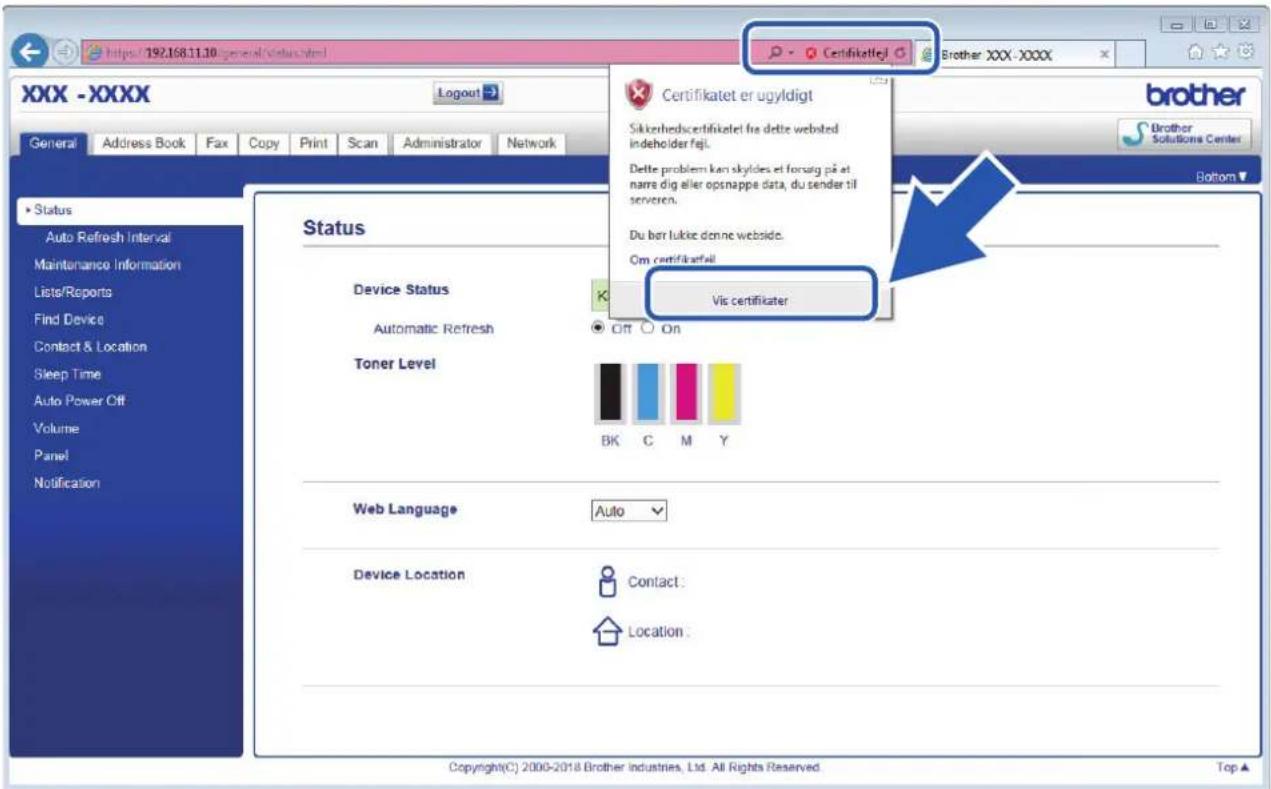
- Klik på Installer certifikat....
- Når Guiden Certifikatimport vises, skal du klikke på Næste.
- Vælg Placer alle certifikater i følgende certifikatlager, og klik derefter på Gennemse....
- Vælg Rodnøglecentre, der er tillid til, og klik derefter på OK.
- Klik på Næste.
- Klik på Udfør.
- Klik på Ja, hvis aftrykket er korrekt.
- Klik på OK.
Det selvsignerede certifikat er nu installeret på computeren, og SSL/TLS-kommunikation er tilgængelig.

Relaterede informationer
- Oprettelse og installation af selvsigneret certifikat
Hjem > Sikkerhed > Netværkssikkerhedsfunktioner > Sikker administration af din netværksmaskine med SSL/TLS > Certifikater og Web Based Management > Oprettelse og installation af certifikat > Oprettelse og installation af selvsigneret certifikat > Import og eksport af selvsigneret certifikat på din Brother-maskine
Import og eksport af selvsigneret certifikat på din Brother-maskine
- Import af selvsigneret certifikat
- Eksport af selvsigneret certifikat
Hjem > Sikkerhed > Netværkssikkerhedsfunktioner > Sikker administration af din netværksmaskine med SSL/TLS > Certifikater og Web Based Management > Oprettelse og installation af certifikat > Oprettelse og installation af selvsigneret certifikat > Import og eksport af selvsigneret certifikat på din Brother-maskine > Import af selvsigneret certifikat
Import af selvsigneret certifikat
- Start din webbrowser.
- Indtast "https://maskinens IP-adresse" i browserens adresselinje (hvor "maskinens IP-adresse" er IP-adressen for maskinen).
F.eks.:
https://192.168.1.2

- Hvis du anvender et domænenavn-system eller aktiverer et NetBIOS-navn, kan du indtaste et andet navn, såsom "DeltPrinter", i stedet for IP-adressen.
- F.eks.:
Hvis du aktiverer et NetBIOS-navn, kan du også bruge nodenavnet.
- F.eks.:
NetBIOS-navnet kan du finde på netværkskonfigurationsrapporten.
- Ved brug af en Mac skal du gå til Web Based Management ved at klikke på maskinens ikon på Status Monitor-skærmen.
- Hvis maskinen spørger om en adgangskode, skal du skrive den og derefter klikke på

- Klik på fanen Network (Netværk).
- Klik på fanen Security (Sikkerhed).
- Klik på menuen Certificate (Certifikat) i venstre navigationslinje.
- Klik på Import Certificate and Private Key (Importer certifikat og privat nøgle).
- Gennemse for den fil, du vil importere.
- Indtast adgangskoden, hvis filen er krypteret, og klik derefter på Submit (Send).
Det selvsignerede certifikat er importeret til din maskine.
Hvis du vil bruge SSL/TLS-kommunikation, skal det selvsignerede certifikat også være installeret på computeren. Kontakt din netværksadministrator.

Relaterede informationer
- Import og eksport af selvsigneret certifikat på din Brother-maskine
Hjem > Sikkerhed > Netværkssikkerhedsfunktioner > Sikker administration af din netværksmaskine med SSL/TLS > Certifikater og Web Based Management > Oprettelse og installation af certifikat > Oprettelse og installation af selvsigneret certifikat > Import og eksport af selvsigneret certifikat på din Brother-maskine > Eksport af selvsigneret certifikat
Eksport af selvsigneret certifikat
- Start din webbrowser.
- Indtast "https://maskinens IP-adresse" i browserens adresselinje (hvor "maskinens IP-adresse" er IP-adressen for maskinen).
F.eks.:
https://192.168.1.2

- Hvis du anvender et domænenavn-system eller aktiverer et NetBIOS-navn, kan du indtaste et andet navn, såsom "DeltPrinter", i stedet for IP-adressen.
- F.eks.:
Hvis du aktiverer et NetBIOS-navn, kan du også bruge nodenavnet.
- F.eks.:
NetBIOS-navnet kan du finde på netværkskonfigurationsrapporten.
- Ved brug af en Mac skal du gå til Web Based Management ved at klikke på maskinens ikon på Status Monitor-skærmen.
- Hvis maskinen spørger om en adgangskode, skal du skrive den og derefter klikke på

-
Klik på fanen Network (Netværk).
-
Klik på fanen Security (Sikkerhed).
-
Klik på menuen Certificate (Certifikat) i venstre navigationslinje.
-
Klik på Export (Eksport), der vises med Certificate List (Certifikatliste).
-
Hvis du vil kryptere filen, skal du indtaste en adgangskode i feltet Enter password (Indtast adgangskode). Hvis feltet Enter password (Indtast adgangskode) er tomt, bliver din outputfil ikke krypteret.
-
Indtast printerens adgangskoden igen i feltet Retype password (Gentag adgangskode), og klik dernæst på Submit (Send).
-
Klik på Gem.
-
Vælg den placering, hvor filen skal gemmes.
Det selvsignerede certifikat eksporteres til computeren.
- Import og eksport af selvsigneret certifikat på din Brother-maskine
Hjem > Sikkerhed > Netværkssikkerhedsfunktioner > Sikker administration af din netværksmaskine med SSL/TLS > Certifikater og Web Based Management > Oprettelse og installation af certifikat > Oprettelse og installation af certifikat fra nøglecenter
Oprettelse og installation af certifikat fra nøglecenter
Hvis du allerede har et certifikat fra et eksternt pålideligt nøglecenter, kan du gemme certifikatet og den private nøgle på maskinen og administrere dem via import og eksport. Hvis du ikke har et certifikat fra et eksternt pålideligt nøglecenter, skal du oprette en anmodning om certifikatunderskrift (CSR), sende den til et nøglecenter til godkendelse og installere det returnerede certifikat på din maskine.
- Oprettelse af Certificate Signing Request (CSR)
- Installer et certifikat på din Brother-maskine
- Import og eksport af certifikat og privat nøgle
Hjem > Sikkerhed > Netværkssikkerhedsfunktioner > Sikker administration af din netværksmaskine med SSL/TLS > Certifikater og Web Based Management > Oprettelse og installation af certifikat > Oprettelse og installation af certifikat fra nøglecenter > Oprettelse af Certificate Signing Request (CSR)
Oprettelse af Certificate Signing Request (CSR)
En Certificate Signing Request (CSR) er en anmodning, der sendes til et nøglecenter (CA) for at få godkendt de oplysninger, som findes i certifikatet.
Vi anbefaler, at du installerer et nøglecenter-rodcertifikat på din computer, før der oprettes en CSR.
- Start din webbrowser.
- Indtast "https://maskinens IP-adresse" i browserens adresselinje (hvor "maskinens IP-adresse" er IP-adressen for maskinen).
F.eks.:
https://192.168.1.2

- Hvis du anvender et domænenavn-system eller aktiverer et NetBIOS-navn, kan du indtaste et andet navn, såsom "DeltPrinter", i stedet for IP-adressen.
- F.eks.:
Hvis du aktiverer et NetBIOS-navn, kan du også bruge nodenavnet.
- F.eks.:
NetBIOS-navnet kan du finde på netværkskonfigurationsrapporten.
- Ved brug af en Mac skal du gå til Web Based Management ved at klikke på maskinens ikon på Status Monitor-skærmen.

- Hvis maskinen spørger om en adgangskode, skal du skrive den og derefter klikke på
- Klik på fanen Network (Netværk).
- Klik på fanen Security (Sikkerhed).
- Klik på menuen Certificate (Certifikat) i venstre navigationslinje.
- Klik på Create CSR (Opret CSR).
- Indtast et Common Name (Fælles navn) (obligatorisk), og tilføj andre oplysninger om din Organization (Organisation) (valgfrit).

- Virksomhedsoplysningerne er nødvendige, så nøglecenteret kan bekræfte din identitet og verificere den over for andre.
- Længden af Common Name (Fælles navn) skal være mindre end 64 byte. Indtast en identifikator, f.eks. en IP-adresse, et nodenavn eller domænenavn, der skal bruges til at få adgang til printeren via SSL/TLS-kommunikation. Nodenavnet vises som standard. Common Name (Fælles navn) er obligatorisk.
- Der vises en advarsel, hvis du indtaster et andet navn i URL'en end det fællesnavn, der blev brugt til certifikatet.
- Længden af Organization (Organisation), Organization Unit (Organisationsenhed), City/Locality (By/lokalitet) og State/Province (Stat/provins) skal være mindre end 64 byte.
- Det Country/Region (Land/område) skal være en ISO 3166 landekode på to tegn.
-
Hvis du konfigurerer en X.509v3-certifikatudvidelse, skal du markere afkrydsningsfeltet Configure extended partition (Konfigurer udvidet partition) og derefter vælge Auto (Register IPv4) (Auto (registrer IPv4)) eller Manual.
-
Vælg din indstilling af rullelisten Public Key Algorithm (Algoritme til offentlig nøgle). Standardindstillingen er RSA(2048bit).
-
Vælg din indstilling af rullelisten Digest Algorithm (Indlæs og afprøv algoritme). Standardindstillingen er SHA256.
- Klik på Submit (Send).
CSR'et vises på skærmen. Gem CSR'et som en fil, eller kopier og indsæt det i en online CSR-formular tilbudt af et nøglecenter.
- Klik på Save (Gem).

- Følg nøglecenterets politik vedrørende metoden til at afsende en CSR til nøglecenteret.
- Hvis du bruger en rod fra et virksomhedsnøglecenter for Windows Server 2008/2012/2012 R2/2016, anbefaler vi, at du bruger en webserver til certifikatskabelonen til sikker oprettelse af klientcertifikatet. Hvis du opretter et klientcertifikat til et IEEE 802.1x-miljø med EAP-TLS-godkendelse, anbefaler vi anvendelsen Bruger for certifikatskabelonen. For mere detaljerede oplysninger, gå til Ofte stillede spørgsmål og fejlfinding for modellen, på Brothers support-webside support.brother.com. Søg efter "SSL".

Relaterede informationer
- Oprettelse og installation af certifikat fra nøglecenter
Hjem > Sikkerhed > Netværkssikkerhedsfunktioner > Sikker administration af din netværksmaskine med SSL/TLS > Certifikater og Web Based Management > Oprettelse og installation af certifikat > Oprettelse og installation af certifikat fra nøglecenter > Installer et certifikat på din Brother-maskine
Installer et certifikat på din Brother-maskine
Når du modtager et certifikat fra et nøglecenter, skal du følge trinnene nedenfor for at installere det på printerserveren:
Kun et certifikat, der er udstedt med din maskines CSR, kan installeres på maskinen. Når du vil oprette et andet CSR, skal du kontrollere, at certifikatet er installeret, før der oprettes et andet CSR. Opret kun et andet CSR efter installation af certifikatet på maskinen. Hvis ikke, vil det CSR, du opretter før du installerer, være ugyldigt.
- Start din webbrowser.
- Indtast "https://maskinens IP-adresse" i browserens adresselinje (hvor "maskinens IP-adresse" er IP-adressen for maskinen).
F.eks.:
https://192.168.1.2

- Hvis du anvender et domænenavn-system eller aktiverer et NetBIOS-navn, kan du indtaste et andet navn, såsom "DeltPrinter", i stedet for IP-adressen.
- F.eks.:
Hvis du aktiverer et NetBIOS-navn, kan du også bruge nodenavnet.
- F.eks.:
NetBIOS-navnet kan du finde på netværkskonfigurationsrapporten.
- Ved brug af en Mac skal du gå til Web Based Management ved at klikke på maskinens ikon på Status Monitor-skærmen.
- Hvis maskinen spørger om en adgangskode, skal du skrive den og derefter klikke på

-
Klik på fanen Network (Netværk).
-
Klik på fanen Security (Sikkerhed).
-
Klik på menuen Certificate (Certifikat) i venstre navigationslinje.
-
Klik på Install Certificate (Installer certifikat).
-
Gennemse for at finde den fil, der indeholder certifikatet udstedt af nøglecenteret, og klik derefter på Submit (Send).
Certifikatet er blevet oprettet og gemt i maskinens hukommelse.
Hvis du vil bruge SSL/TLS-kommunikation, skal rodcertifikatet fra nøglecenteret også installeres på computeren. Kontakt din netværksadministrator.

Relaterede informationer
- Oprettelse og installation af certifikat fra nøglecenter
Hjem > Sikkerhed > Netværkssikkerhedsfunktioner > Sikker administration af din netværksmaskine med SSL/TLS > Certifikater og Web Based Management > Oprettelse og installation af certifikat > Oprettelse og installation af certifikat fra nøglecenter > Import og eksport af certifikat og privat nøgle
Import og eksport af certifikat og privat nøgle
Gem certifikatet og den private nøgle på maskinen, og administrer dem ved at importere og eksportere dem.
- Import af et certifikat og en privat nøgle
- Eksport af certifikat og privat nøgle
Hjem > Sikkerhed > Netværkssikkerhedsfunktioner > Sikker administration af din netværksmaskine med SSL/TLS > Certifikater og Web Based Management > Oprettelse og installation af certifikat > Oprettelse og installation af certifikat fra nøglecenter > Import og eksport af certifikat og privat nøgle > Import af et certifikat og en privat nøgle
Import af et certifikat og en privat nøgle
- Start din webbrowser.
- Indtast "https://maskinens IP-adresse" i browserens adresselinje (hvor "maskinens IP-adresse" er IP-adressen for maskinen).
F.eks.:
https://192.168.1.2

- Hvis du anvender et domænenavn-system eller aktiverer et NetBIOS-navn, kan du indtaste et andet navn, såsom "DeltPrinter", i stedet for IP-adressen.
- F.eks.:
Hvis du aktiverer et NetBIOS-navn, kan du også bruge nodenavnet.
- F.eks.:
NetBIOS-navnet kan du finde på netværkskonfigurationsrapporten.
- Ved brug af en Mac skal du gå til Web Based Management ved at klikke på maskinens ikon på Status Monitor-skærmen.
- Hvis maskinen spørger om en adgangskode, skal du skrive den og derefter klikke på

- Klik på fanen Network (Netværk).
- Klik på fanen Security (Sikkerhed).
- Klik på menuen Certificate (Certifikat) i venstre navigationslinje.
- Klik på Import Certificate and Private Key (Importer certifikat og privat nøgle).
- Gennemse for den fil, du vil importere.
- Indtast adgangskoden, hvis filen er krypteret, og klik derefter på Submit (Send).
Certifikatet og den private nøgle importeres til maskinen.
Hvis du vil bruge SSL/TLS-kommunikation, skal rodcertifikatet fra nøglecenteret også være installeret på computeren. Kontakt din netværksadministrator.

Relaterede informationer
- Import og eksport af certifikat og privat nøgle
Hjem > Sikkerhed > Netværkssikkerhedsfunktioner > Sikker administration af din netværksmaskine med SSL/TLS > Certifikater og Web Based Management > Oprettelse og installation af certifikat > Oprettelse og installation af certifikat fra nøglecenter > Import og eksport af certifikat og privat nøgle > Eksport af certifikat og privat nøgle
Eksport af certifikat og privat nøgle
- Start din webbrowser.
- Indtast "https://maskinens IP-adresse" i browserens adresselinje (hvor "maskinens IP-adresse" er IP-adressen for maskinen).
F.eks.:
https://192.168.1.2

- Hvis du anvender et domænenavn-system eller aktiverer et NetBIOS-navn, kan du indtaste et andet navn, såsom "DeltPrinter", i stedet for IP-adressen.
- F.eks.:
Hvis du aktiverer et NetBIOS-navn, kan du også bruge nodenavnet.
- F.eks.:
NetBIOS-navnet kan du finde på netværkskonfigurationsrapporten.
- Ved brug af en Mac skal du gå til Web Based Management ved at klikke på maskinens ikon på Status Monitor-skærmen.
- Hvis maskinen spørger om en adgangskode, skal du skrive den og derefter klikke på

- Klik på fanen Network (Netværk).
- Klik på fanen Security (Sikkerhed).
- Klik på menuen Certificate (Certifikat) i venstre navigationslinje.
- Klik på Export (Eksport), der vises med Certificate List (Certifikatliste).
- Indtast en adgangskode, hvis du vil kryptere filen.
Hvis der ikke indtastes en adgangskode, krypteres udskriften ikke.
-
Gentag adgangskoden for at bekræfte den, og klik derefter på Submit (Send).
-
Klik på Gem.
-
Vælg den placering, hvor filen skal gemmes.
Certifikatet og den private nøgle eksporteres til computeren.
- Import og eksport af certifikat og privat nøgle
Hjem > Sikkerhed > Netværkssikkerhedsfunktioner > Sikker administration af din netværksmaskine med SSL/TLS > Certifikater og Web Based Management > Oprettelse og installation af certifikat > Import og eksport af et nøglecentercertifikat
Import og eksport af et nøglecentercertifikat
Du kan importere, eksportere og gemme nøglecentercertifikater på Brother-maskinen.
- Import af et nøglecentercertifikat
- Eksport af et nøglecentercertifikat
Hjem > Sikkerhed > Netværkssikkerhedsfunktioner > Sikker administration af din netværksmaskine med SSL/TLS > Certifikater og Web Based Management > Oprettelse og installation af certifikat > Import og eksport af et nøglecentercertifikat > Import af et nøglecentercertifikat
Import af et nøglecentercertifikat
- Start din webbrowser.
- Indtast "https://maskinens IP-adresse" i browserens adresselinje (hvor "maskinens IP-adresse" er IP-adressen for maskinen).
F.eks.:
https://192.168.1.2

- Hvis du anvender et domænenavn-system eller aktiverer et NetBIOS-navn, kan du indtaste et andet navn, såsom "DeltPrinter", i stedet for IP-adressen.
- F.eks.:
Hvis du aktiverer et NetBIOS-navn, kan du også bruge nodenavnet.
- F.eks.:
NetBIOS-navnet kan du finde på netværkskonfigurationsrapporten.
- Ved brug af en Mac skal du gå til Web Based Management ved at klikke på maskinens ikon på Status Monitor-skærmen.
- Hvis maskinen spørger om en adgangskode, skal du skrive den og derefter klikke på

- Klik på fanen Network (Netværk).
- Klik på fanen Security (Sikkerhed).
- Klik på CA Certificate (Nøglecentercertifikat).
- Klik på Import CA Certificate (Import af nøglecentercertifikat).
- Gennemse for den fil, du vil importere.
- Klik på Submit (Send).

Relaterede informationer
- Import og eksport af et nøglecentercertifikat
Hjem > Sikkerhed > Netværkssikkerhedsfunktioner > Sikker administration af din netværksmaskine med SSL/TLS > Certifikater og Web Based Management > Oprettelse og installation af certifikat > Import og eksport af et nøglecentercertifikat > Eksport af et nøglecentercertifikat
Eksport af et nøglecentercertifikat
- Start din webbrowser.
- Indtast "https://maskinens IP-adresse" i browserens adresselinje (hvor "maskinens IP-adresse" er IP-adressen for maskinen).
F.eks.:
https://192.168.1.2

- Hvis du anvender et domænenavn-system eller aktiverer et NetBIOS-navn, kan du indtaste et andet navn, såsom "DeltPrinter", i stedet for IP-adressen.
- F.eks.:
Hvis du aktiverer et NetBIOS-navn, kan du også bruge nodenavnet.
- F.eks.:
NetBIOS-navnet kan du finde på netværkskonfigurationsrapporten.
- Ved brug af en Mac skal du gå til Web Based Management ved at klikke på maskinens ikon på Status Monitor-skærmen.

- Hvis maskinen spørger om en adgangskode, skal du skrive den og derefter klikke på
- Klik på fanen Network (Netværk).
- Klik på fanen Security (Sikkerhed).
- Klik på CA Certificate (Nøglecentercertifikat).
- Vælg det certifikat, du vil eksportere, og klik på Export (Eksport).
- Klik på Submit (Send).
- Klik på Gem.
- Angiv, hvor på din computer du vil gemme det eksporterede certifikat, og gem det.

Relaterede informationer
- Import og eksport af et nøglecentercertifikat
Hjem > Sikkerhed > Netværkssikkerhedsfunktioner > Sikker administration af din netværksmaskine med SSL/TLS > Certifikater og Web Based Management > Administration af flere certifikater
Administration af flere certifikater
Med funktionen til flere certifikater kan du bruge Web Based Management til at administrere hvert certifikat, der er installeret på maskinen. I Web Based Management skal du navigere til skærmbilledet Certificate (Certifikat) eller CA Certificate (Nøglecentercertifikat) for at se certifikatindholdet, slette eller eksportere dine certifikater.
| Maksimale antal certifikater, der er gemt på en Brother-maskine | |
| Selvsigneret certifikat eller certifikat, der er udstedt af et nøglecenter | 5 |
| Nøglecentercertifikat 5 |
Vi anbefaler, at du gemmer ét certifikat mindre end det tilladte antal, så en ledig plads reserveres i tilfælde af certifikatudløb. Når et certifikat udløber, skal du importere et nyt certifikat til den ledige plads og derefter slette det udløbne certifikat. På den måde undgår du konfigurationsfejl.

- Når du bruger HTTPS/IPPS, IEEE 802.1x eller signeret PDF, skal du vælge, hvilket certifikat du bruger.
- Når du bruger SSL til SMTP-kommunikation, behøver du ikke at vælge certifikatet. Det nødvendige certifikat vælges automatisk.

Relaterede informationer
• Certifikater og Web Based Management
Hjem > Sikkerhed > Netværkssikkerhedsfunktioner > Sikker administration af din netværksmaskine med SSL/TLS > Sikker administration af netværksmaskinen med Web Based Management
Sikker administration af netværksmaskinen med Web Based Management
Sikker administration af netværksmaskinen kræver brug af administrationshjælpeprogrammer med sikkerhedsprotokoller.
Vi anbefaler brug af HTTPS-protokollen til sikker administration. For at bruge denne protokol skal HTTPS være aktiveret på din maskine.

- HTTPS-protokollen er aktiveret som standard.
-
Du kan ændre HTTPS-protokolindstillingerne ved hjælp af Web Based Management-skærmen.
-
Start din webbrowser.
-
Indtast "https://Fællesnavn" i browserens adresselinje (hvor "Fællesnavn" er det fællesnavn, du har tildelt for certifikatet; det kan være din IP-adresse, dit nodenavn eller dit domænenavn).
-
Hvis maskinen spørger om en adgangskode, skal du skrive den og derefter klikke på

- Du kan nu få adgang til maskinen med HTTPS.

- Følg trinnene nedenfor, hvis du bruger SNMPv3-protokollen.
-
Du kan ændre SNMP-indstillingen med BRAdmin Professional.
-
Klik på fanen Network (Netværk).
- Klik på Protocol (Protokol).
- Kontroller, at indstillingen SNMP er aktiveret, og klik derefter på Advanced Settings (Avancerede indstillinger).
- Konfigurerer SNMP-indstillingerne.
Der er tre indstillinger for SNMP Mode of Operation (SNMP-betjeningstilstand).
- SNMP v1/v2c read-write access (SNMP v1/v2c læse-skrive-adgang)
I denne tilstand bruger printserveren version 1 og version 2c af SNMP-protokollen. Du kan bruge alle Brother-programmer i denne tilstand. Den er dog ikke sikker, da brugeren ikke godkendes, og dataene krypteres ikke.
- SNMPv3 read-write access and v1/v2c read-only access (SNMPv3 læse-skrive-adgang og v1/v2c skrivebeskyttet adgang)
I denne tilstand bruger printserveren læse-skrive-adgangen for version 3 og den skrivebeskyttede adgang for version 1 og version 2c af SNMP-protokollen.

Når du bruger tilstanden SNMPv3 read-write access and v1/v2c read-only access (SNMPv3 læse-skrive-adgang og v1/v2c skrivebeskyttet adgang), vil nogle af Brother-programmerne (f.eks. BRAadmin Light), der har adgang til printserveren, ikke fungere korrekt, da de godkender den skrivebeskyttede adgang for version 1 og version 2c. Hvis du vil bruge alle programmer, anbefaler vi at bruge tilstanden SNMP v1/v2c read-write access (SNMP v1/v2c læse-skrive-adgang).
- SNMPv3 read-write access (SNMPv3 læse-skrive-adgang)
I denne tilstand bruger printserveren version 3 af SNMP-protokollen. Sikker administration af printserveren sker med denne tilstand.

Bemærk følgende, när du bruger tilstanden SNMPv3 read-write access (SNMPv3 læse-skrive-adgang):
- Du kan kun bruge BRAdmin Professional eller Web Based Management til at administrere printserveren.
-
Med undtagelse af BRAdmin Professional begrænses alle programmer, der bruger SNMPv1/v2c. Hvis du vil tillade brugen af SNMPv1/v2c-programmer, skal du bruge tilstanden SNMPv3 read-write access and v1/v2c read-only access (SNMPv3 læse-skrive-adgang og v1/v2c skrivebeskyttet adgang) eller SNMP v1/v2c read-write access (SNMP v1/v2c læse-skrive-adgang).
-
Klik på Submit (Send).

Relaterede informationer
- Sikker administration af din netværksmaskine med SSL/TLS
Hjem > Sikkerhed > Netværkssikkerhedsfunktioner > Sikker administration af din netværksmaskine med SSL/TLS > Administration af netværksmaskinens sikkerhed med BRAdmin Professional (Windows)
Administration af netværksmaskinens sikkerhed med BRAdmin Professional (Windows)
For at bruge BRAdmin Professional skal du:
- Bruge den nyeste version af BRAdmin Professional. Gå til din models Downloads-side på Brother Solutions Center på support.brother.com.
- Brug Web Based Management med HTTPS-protokollen, hvis du bruger BRAdmin Professional og Web Based Management sammen.
- Brug en anden adgangskode i hver gruppe, hvis du administrerer en blandet gruppe af ældre og nyere printerservere med BRAdmin Professional. Dette vil sikre, at sikkerheden opretholdes på de nyere printerservere.

- "Ældre printerservere" refererer til NC-2000-serien, NC-2100p, NC-3100h, NC-3100s, NC-4100h, NC-5100h, NC-5200h, NC-6100h, NC-6200h, NC-6300h, NC-6400h, NC-8000, NC-100h, NC-110h, NC-120w, NC-130h, NC-140w, NC-8100h, NC-9100h, NC-7100w, NC-7200w og NC-2200w.

Relaterede informationer
- Sikker administration af din netværksmaskine med SSL/TLS
Hjem > Sikkerhed > Netværkssikkerhedsfunktioner > Sikker administration af din netværksmaskine med SSL/TLS > Sikker udskrivning med SSL/TLS
Sikker udskrivning med SSL/TLS
Sikker udskrivning af dokumenter med IPP-protokol, brug IPPS-protokollen.
- Start din webbrowser.
- Indtast "https://maskinens IP-adresse" i browserens adresselinje (hvor "maskinens IP-adresse" er IP-adressen for maskinen).
F.eks.:
https://192.168.1.2

- Hvis du anvender et domænenavn-system eller aktiverer et NetBIOS-navn, kan du indtaste et andet navn, såsom "DeltPrinter", i stedet for IP-adressen.
- F.eks.:
Hvis du aktiverer et NetBIOS-navn, kan du også bruge nodenavnet.
- F.eks.:
NetBIOS-navnet kan du finde på netværkskonfigurationsrapporten.
- Ved brug af en Mac skal du gå til Web Based Management ved at klikke på maskinens ikon på Status Monitor-skærmen.
- Hvis maskinen spørger om en adgangskode, skal du skrive den og derefter klikke på

-
Klik på fanen Network (Netværk).
-
Klik på Protocol (Protokol). Kontrollér, at afkrydsningsfeltet IPP er markeret.

Hvis afkrydsningsfeltet IPP ikke er markeret, skal du markere afkrydsningsfeltet IPP og derefter klikke på Submit (Send).
Genstart maskinen for at aktivere konfigurationen.
Når maskinen har genstartet, skal du vende tilbage til maskinens webside, klikke på fanen Network (Netværk) og derefter klikke på Protocol (Protokol).
-
Klik på HTTP Server Settings (HTTP-serverindstillinger).
-
Marker afkrydsningsfeltet HTTPS(Port 443) i IPP, og klik derefter på Submit (Send).
-
Genstart maskinen for at aktivere konfigurationen.
Kommunikation med IPPS kan ikke forhindre uautoriseret adgang til printserveren.

Relaterede informationer
- Sikker administration af din netværksmaskine med SSL/TLS
Hjem > Sikkerhed > Netværkssikkerhedsfunktioner > Sikker afsendelse af e-mail
Sikker afsendelse af e-mail
- Konfiguration af sikker e-mailafsendelse med Web Based Management
- Afsendelse af en e-mail med brugergodkendelse
- Sikker afsendelse af e-mail med SSL/TLS
Hjem > Sikkerhed > Netværkssikkerhedsfunktioner > Sikker afsendelse af e-mail > Konfiguration af sikker e-mailafsendelse med Web Based Management
Konfiguration af sikker e-mailafsendelse med Web Based Management
Vi anbefaler, at du bruger Web Based Management til at konfigurere sikker e-mailafsendelse med brugergodkendelse eller e-mailafsendelse ved hjælp af SSL/TLS.
- Start din webbrowser.
- Indtast "https://maskinens IP-adresse" i browserens adresselinje (hvor "maskinens IP-adresse" er IP-adressen for maskinen).
Eksempel:
https://192.168.1.2

- Hvis maskinen spørger om en adgangskode, skal du skrive den og derefter klikke på
- Klik på fanen Network (Netværk).
- Klik på menuen Protocol (Protokol) i venstre navigationslinje.
- I feltet SMTP skal du klikke på Advanced Setting (Avanceret indstilling) og sørge for, at status for SMTP er Enabled (Aktiveret).
- Konfigurer indstillingerne for SMTP.
- Kontroller, at e-mailindstillingerne er korrekte efter konfigurationen ved at sende en test-e-mail.
- Hvis du er i tvivl om SMTP-serverindstillingerne, skal du kontakte din netværksadministrator eller internetserviceudbyder.
- Klik på Submit (Send), när du er færdig.
Dialogboksen Test Send E-mail Configuration (Test konfigurationen Send e-mail) vises.
- Følg vejledningen i dialogboksen for at teste de aktuelle indstillinger.

Relaterede informationer
• Sikker afsendelse af e-mail
Hjem > Sikkerhed > Netværkssikkerhedsfunktioner > Sikker afsendelse af e-mail > Afsendelse af en e-mail med brugergodkendelse
Afsendelse af en e-mail med brugergodkendelse
Brother-maskinen understøtter metoderne SMTP-AUTH til afsendelse af e-mail via en e-mailserver, der kræver brugergodkendelse. Denne metode forhindrer uautoriserede brugere i at få adgang til e-mailserveren.
Du kan bruge metoden SMTP-AUTH til e-mailmeddelelse og e-mailrapporter (tilgængelig på visse modeller).

Vi anbefaler, at du bruger Web Based Management til konfiguration af SMTP-godkendelsen.
Indstillinger for e-mailserver
Du skal konfigurere din maskines SMTP-godkendelsesmetode for at matche den metode, der bruges af e-mailserveren. Du kan få flere oplysninger om e-mailserverens indstillinger ved at kontakte din netværksadministrator eller internetserviceudbyder (Internet Service Provider (ISP)).

Aktivering af SMTP-servergodkendelse: Gå til skærmen Web Based Management SMTP, vælg Server Authentication Method (Servergodkendelsesmetode) under SMTP-AUTH.

Relaterede informationer
• Sikker afsendelse af e-mail
Hjem > Sikkerhed > Netværkssikkerhedsfunktioner > Sikker afsendelse af e-mail > Sikker afsendelse af e-mail med SSL/TLS
Sikker afsendelse af e-mail med SSL/TLS
Brother-maskinen understøtter kommunikationsmetoderne SSL/TLS. Hvis du vil bruge en e-mailserver, der anvender SSL/TLS-kommunikation, skal du konfigurere følgende indstillinger.

Vi anbefaler, at du bruger Web Based Management til konfiguration af SSL/TLS.
Verifikation af servercertifikat
Hvis du vælger SSL/TLS eller SSL under TLS, markeres afkrydsningsfeltet Verify Server Certificate (Verificer servercertifikat) automatisk.

- Før du verifiererer servercertifikatet, skal du importere det nøglecentercertifikat, der er udstedt af det nøglecenter, der signerede servercertifikatet. Kontakt din netværksadministrator eller internetserviceudbyder for at få oplyst, om det er nødvendigt at importere et nøglecentercertifikat.
- Fjern markeringen i afkrydsningsfeltet Verify Server Certificate (Verificer servercertifikat), hvis det ikke er nødvendigt at verificere servercertifikatet.
Portnummer
Hvis du vælger SSL eller TLS, ændres værdien Port, så den stemmer overens med protokollen. Hvis du vil ændre portnummeret manuelt, skal du skrive portnummeret, efter at du har valgt indstillinger for SSL/TLS.
Du skal konfigurere maskinens kommunikationsmetode, så den stemmer overens med den metode, der bruges af din e-mailserver. Kontakt din netværksadministrator eller internetudbyder for at få flere oplysninger om dine indstillinger for e-mailserveren.
I de fleste tilfælde kræver tjenester til sikker webmail følgende indstillinger:
| SMTP | Port 25 | |
| Server Authentication Method (Servergodkendelses-metode) | SMTP-AUTH | |
| SSL/TLS TLS |

Relaterede informationer
• Sikker afsendelse af e-mail
Hjem > Sikkerhed > Netværkssikkerhedsfunktioner > Brug af IEEE 802.1x-godkendelse for et kabelbaseret eller trådløst netværk
Brug af IEEE 802.1x-godkendelse for et kabelbaseret eller trådløst netværk
• Hvad er IEEE 802.1x-godkendelse?
- Konfiguration af IEEE 802.1x-godkendelse for et kabelbaseret eller trådløst netværk med Web Based Management (webbrowser)
• IEEE 802.1x-godkendelsesmetoder
Hjem > Sikkerhed > Netværkssikkerhedsfunktioner > Brug af IEEE 802.1x-godkendelse for et kabelbaseret eller trådløst netværk > Hvad er IEEE 802.1x-godkendelse?
Hvad er IEEE 802.1x-godkendelse?
IEEE 802.1x er en IEEE-standard for kabelbaserede og trådløse netværk, der begrænser adgangen fra uautoriserede enheder. Din Brother-maskine (anmoderen) sender en godkendelsesanmodning til en RADIUS-server (godkendelsesserver) via dit accesspoint eller HUB. Når din anmodning er blevet bekræftet af RADIUS-serveren, kan maskinen få adgang til netværket.

Relaterede informationer
- Brug af IEEE 802.1x-godkendelse for et kabelbaseret eller trådløst netværk
Hjem > Sikkerhed > Netværkssikkerhedsfunktioner > Brug af IEEE 802.1x-godkendelse for et kabelbaseret eller trådløst netværk > Konfiguration af IEEE 802.1x-godkendelse for et kabelbaseret eller trådløst netværk med Web Based Management (webbrowser)
Konfiguration af IEEE 802.1x-godkendelse for et kabelbaseret eller trådløst netværk med Web Based Management (webbrowser)
- Hvis du konfigurerer maskinen vha. EAP-TLS-godkendelse, skal du installere klientcertifikatet udstedt af CA, før du kan starte konfigurationen. Kontakt din netværksadministrator vedrørende klientcertifikatet. Hvis du har installeret mere end ét certifikat, anbefaler vi, at du noterer navnet på det certifikat, du vil bruge.
- Før du verifiererer servercertifikatet, skal du importere det nøglecentercertifikat, der er udstedt af det nøglecenter, der signerede servercertifikatet. Kontakt din netværksadministrator eller internetudbyder for at få oplyst, hvorvidt det er nødvendigt at importere et nøglecentercertifikat.

Du kan også konfigurere IEEE 802.1x-godkendelse med:
- BRAdmin Professional (kabelbaseret og trådløst netværk)
- Guiden til trådløs opsætning fra kontrolpanelet (trådløst netværk)
-
Guiden til trådløs konfiguration på installationsdisken (trådløst netværk)
-
Start din webbrowser.
- Indtast "https://maskinens IP-adresse" i browserens adresselinje (hvor "maskinens IP-adresse" er IP-adressen for maskinen).
F.eks.:
https://192.168.1.2

- Hvis du anvender et domænenavn-system eller aktiverer et NetBIOS-navn, kan du indtaste et andet navn, såsom "DeltPrinter", i stedet for IP-adressen.
- F.eks.:
https://SharedPrinter
Hvis du aktiverer et NetBIOS-navn, kan du også bruge nodenavnet. - F.eks.:
https://brnxxxxxxxxxxxxx
NetBIOS-navnet kan du finde på netværkskonfigurationsrapporten.
- Ved brug af en Mac skal du gå til Web Based Management ved at klikke på maskinens ikon på Status Monitor-skærmen.
- Hvis maskinen spørger om en adgangskode, skal du skrive den og derefter klikke på

- Klik på fanen Network (Netværk).
- Gør et af følgende:
Indstilling Beskrivelse
| Kabelbaseret netværk | Klik på fanen Wired (Kabelbaseret), og vælg derefter Wired 802.1x Authentication (Kabelbaseret 802.1x-godkendelse) i venstre navigationslinje. |
| Trådløst netværk | Klik på fanen Wireless (Trådløs), og vælg derefter Wireless (Enterprise) (Trådløs (Enterprise)) i venstre navigationslinje. |
- Konfigurer IEEE 802.1x godkendelsesindstillingerne.

- Hvis du vil aktivere IEEE 802.1x-godkendelse for kabelbaserede netværk, skal du vælge Enabled (Aktiveret) for Wired 802.1x status (Kabelbaseret 802.1x-status) på siden Wired 802.1x Authentication (Kabelbaseret 802.1x-godkendelse).
- Hvis du bruger godkendelsen EAP-TLS, skal du vælge det klientcertifikat (vises med certifikatnavn), der er installeret til godkendelse, på rullelisten Client Certificate (Klientcertifikat).
- Hvis du vælger godkendelsen EAP-FAST, PEAP, EAP-TTLS eller EAP-TLS, kan du vælge en verificeringsmetode på rullelisten Server Certificate Verification (Servercertifikatbekræftelse). Verificer servercertifikatet med et nøglecentercertifikat, der er importeret til maskinen på forhånd og som er udstedt af det nøglecenter, der har signeret servercertifikatet.
Vælg en af følgende verificeringsmetoder på rullelisten Server Certificate Verification (Servercertifikatbekræftelse):
| Indstilling Beskrivelse | |
| No Verification (Ingen bekræftelse) | Du kan altid have tillid til et servercertifikat. Verifikationen udføres ikke. |
| CA Cert. (Certifikat fra nøglecenter) | Verifikationsmetoden, der bruges til at kontrollere nøglecenterets pålidelighed for servercertifikatet, ved hjælp af det nøglecentercertifikat, der er blevet udstedt af det nøglecenter, der har signeret servercertifikatet. |
| CA Cert. + ServerID (Certifikat fra nøglecenter + Server-id) | Godkendelsesmetode til at kontrollere fællesnavnet ^1 værdi for servercertifikatet, foruden CA-serverens pålidelighedscertifikat. |
- Klik på Submit (Send), när du er færdig med konfigurationen.
For kabelbaserede netværk: Efter konfigureringen skal du slutte maskinen til et IEEE 802.1x-understøttet netværk. Efter nogle få minutter skal du udskrive en netværkskonfigurationsrapport for at kontrollere
Indstilling Beskrivelse
Success Den kabelbaserede IEEE 802.1x-funktion aktiveres, og godkendelsen blev fuldført.
Failed Den kabelbaserede IEEE 802.1x-funktion aktiveres, men godkendelsen blev ikke fuldført.
Off Den kabelbaserede IEEE 802.1x-funktion er ikke tilgængelig.

Relaterede informationer
- Brug af IEEE 802.1x-godkendelse for et kabelbaseret eller trådløst netværk
Hjem > Sikkerhed > Netværkssikkerhedsfunktioner > Brug af IEEE 802.1x-godkendelse for et kabelbaseret eller trådløst netværk > IEEE 802.1x-godkendelsesmetoder
IEEE 802.1x-godkendelsesmetoder
LEAP (trådløst netværk)
Lightweight Extensible Authentication Protocol (LEAP) er en EAP-metode, der er udviklet af Cisco Systems, Inc., der udfører godkendelse via et bruger-id og en adgangskode.
EAP-FAST
Extensible Authentication Protocol-Flexible Authentication via Secured Tunneling (EAP-FAST) er udviklet af Cisco Systems, Inc. og udfører godkendelse via et bruger-id og en adgangskode og bruger symmetriske nøglealgoritmer til at opnå en tunnelforbundet godkendelsesproces.
EAP-MD5 (kabelbaseret netværk)
Extensible Authentication Protocol-Message Digest Algorithm 5 (EAP-MD5) udfører challenge-response-godkendelse via et bruger-id og en adgangskode.
PEAP
PEAP (Protected Extensible Authentication Protocol) er en version af EAP-metoden udviklet af Cisco Systems, Inc., Microsoft Corporation og RSA Security. PEAP opretter en krypteret SSL/TLS-tunnel (Secure Sockets Layer/Transport Layer Security) mellem en klient og en godkendelsesserver til afsendelse af et bruger-id og en adgangskode. PEAP sørger for indbyrdes godkendelse mellem serveren og klienten.
Extensible Authentication Protocol-Tunneled Transport Layer Security (EAP-TTLS) er udviklet af Funk Software og Certicom. EAP-TTLS skaber en lignende krypteret SSL-tunnel til PEAP, mellem en klient og en godkendelsesserver, til afsendelse af et bruger-id og en adgangskode. EAP-TTLS sørger for indbyrdes godkendelse mellem serveren og klienten.
Extensible Authentication Protocol-Transport Layer Security (EAP-TLS) kræver digital certifikatgodkendelse hos både en klient og en godkendelsesserver.

Relaterede informationer
- Brug af IEEE 802.1x-godkendelse for et kabelbaseret eller trådløst netværk
Hjem > Sikkerhed > Netværkssikkerhedsfunktioner > Gem udskriftslog på netværk
Gem udskriftslog på netværk
- Oversigt over Gem udskriftslog på netværk
- Konfiguration af indstillingerne Gem udskriftslog på netværk med Web Based Management
- Brug fejlregistreringsindstillingen i Gem udskriftslog til netværk
- Brug af Gem udskriftslog på netværk med Secure Function Lock 3.0
Hjem > Sikkerhed > Netværkssikkerhedsfunktioner > Gem udskriftslog på netværk > Oversigt over Gem udskriftslog på netværk
Oversigt over Gem udskriftslog på netværk
Funktionen Gem udskriftslog på netværk gør det muligt at gemme en udskriftslogfil fra din Brother-maskine på en netværksserver med protokollen Common Internet File System (CIFS). Du kan registrere id'et, typen af udskriftsjob, jobnavn, brugernavn, dato, klokkeslæt og antal udskrevne sider for hvert udskriftsjob CIFS er en protokol, der kører over TCP/IP og gør det muligt for computere på et netværk at dele filer over et intranet eller internettet.
Følgende udskriftsfunktioner registreres i udskriftsloggen:
- Udskriftsjob fra din computer
- USB Direct Print
• Kopi - Modtaget fax (kun understøttede modeller)
- Web Connect Print (kun understøttede modeller)

- Funktionen Gem udskriftslog på netværk understøtter Kerberos-godkendelse og NTLMv2-godkendelse. Du skal konfigurere SNTP-protokollen (netværkstidsserver), eller du skal indstille dato, klokkeslæt og tidszone korrekt på kontrolpanelet for godkendelse.
- Du kan indstille filtypen til TXT eller CSV, när der gemmes en fil på serveren.

Relaterede informationer
• Gem udskriftslog på netværk
Hjem > Sikkerhed > Netværkssikkerhedsfunktioner > Gem udskriftslog på netværk > Konfiguration af indstillingerne Gem udskriftslog på netværk med Web Based Management
Konfiguration af indstillingerne Gem udskriftslog på netværk med Web Based Management
- Start din webbrowser.
-
Indtast "https://maskinens IP-adresse" i browserens adresselinje (hvor "maskinens IP-adresse" er IP-adressen for maskinen).
Eksempel:
https://192.168.1.2 -
Hvis maskinen spørger om en adgangskode, skal du skrive den og derefter klikke på

- Klik på fanen Administrator.
- Klik på menuen Store Print Log to Network (Gem udskriftslog til netværk).
- I feltet Print Log (Udskriftslog) skal du klikke på On (Til).
- Konfigurer følgende indstillinger:
| Indstilling Beskrivelse | |
| Network Folder Path (Netværksmappesti) | Angiv den destinationsmappe på CIFS-serveren, hvor logfilen skal lagres (f.eks.\Computernavn\Delt mappe). |
| File Name (Filnavn) Indtast det ønskede filnavn for udskriftslogfilen (op til 32 tegn). | |
| File Type (Filtype) | Vælg TXT eller CSV som filtype for udskriftsloggen. |
| Auth. Method (Godk.metode) | Vælg den godkendelsesmetode, der skal bruges til at få adgang til CIFS-serveren: Auto, Kerberos eller NTLMv2. Kerberos er en godkendelsesprotokol, der gør det sikkert for enheder eller personer at bevisie deres identitet over for netværksserverne med et enkelt logon. NTLMv2 er den godkendelsesmetode, der bruges af Windows til at logge på servere.Auto: Hvis du vælger Auto, anvendes NTLMv2 som godkendelsesmetode.Kerberos: Vælg indstillingen Kerberos for kun at bruge Kerberos-godkendelse.NTLMv2: Vælg indstillingen NTLMv2 for kun at bruge NTLMv2-godkendelse. For både Kerberos- og NTLMv2-godkendelse skal du også konfigurere Date&Time (Dato&klokkeslæt)-indstillingerne eller SNTP-protokollen (netværkstidsserver) og DNS-server.Du kan også konfigurere indstillingerne Dato & tid fra maskinens kontrolpanel. For både Kerberos- og NTLMv2-godkendelse skal du også konfigurere Date&Time (Dato&klokkeslæt)-indstillingerne eller SNTP-protokollen (netværkstidsserver) og DNS-server.Du kan også konfigurere indstillingerne Dato & tid fra maskinens kontrolpanel. |
| Username (Brugernavn) | Indtast et brugernavn for godkendelsen (op til 96 tegn). Hvis brugernavnet er en del af et domæne, skal du indtaste brugernav-net på en af følgende måder: bruger@domæne eller domæne\bruger. Hvis brugernavnet er en del af et domæne, skal du indtaste brugernav-net på en af følgende måder: bruger@domæne eller domæne\bruger. |
| Password (Adgangskode) | Indtast adgangskoden for godkendelsen (op til 32 tegn). |
| Kerberos Server Address (Kerberos-serveradresse) (efter behov) | Indtast KDC-værtsadressen (for eksempel minpc.eksempel.com; op til 64 tegn) eller IP-adressen (for eksempel: 192.168.56.189). |
Indstilling Beskrivelse
Error Detection Setting (Fejlregistrerings-indstilling)
Vælg, hvilken handling der skal udføres, når en udskriftslog ikke kan lagres på serveren på grund af en netværksfejl.
- I feltet Connection Status (Forbindelsesstatus) skal du bekræfte den sidste logstatus.

Du kan også bekræfte fejlstatus på maskinens display.
- Klik på Submit (Send) for at få vist siden Test Print Log to Network (Testudskriftslog til netværk).
For at teste dine indstillinger, skal du klikke på Yes (Ja) og derefter gå videre til næste trin.
Klik på No (Nej) for at springe testen over. Indstillingerne sendes automatisk.
-
Maskinen tester indstillingerne.
-
Hvis indstillingerne accepteres, vises Test OK på skærmen.
Hvis Test Error (Testfejl) vises, skal du markere alle indstillinger og klikke på Submit (Send) for at få vist testsiden igen.

Relaterede informationer
• Gem udskriftslog på netværk
Hjem > Sikkerhed > Netværkssikkerhedsfunktioner > Gem udskriftslog på netværk > Brug fejlregistreringsindstillingen i Gem udskriftslog til netværk
Brug fejlregistreringsindstillingen i Gem udskriftslog til netværk
Brug fejlregisteringsindstillingerne til at afgøre, hvilken handling der skal udføres, når en udskriftslog ikke kan gemmes på serveren på grund af en netværksfejl.
- Start din webbrowser.
-
Indtast "https://maskinens IP-adresse" i browserens adresselinje (hvor "maskinens IP-adresse" er IP-adressen for maskinen).
Eksempel: https://192.168.1.2 -
Hvis maskinen spørger om en adgangskode, skal du skrive den og derefter klikke på

-
Klik på fanen Administrator.
-
Klik på menuen Store Print Log to Network (Gem udskriftslog til netværk) i venstre navigationslinje.
-
I afsnittet Error Detection Setting (Fejlregistreringsindstilling) skal du vælge muligheden Cancel Print (Annuller udskrivning) eller Ignore Log & Print (Ignorer log, og udskriv).
Indstilling Beskrivelse
Cancel Print Hvis du vælger indstillingen Cancel Print (Annuller udskrivning), annulleres udskriftsjobbene, når udskriftsloggen ikke kan gemmes på serveren. (Annuller udskrivning)

Selvom du vælger indstillingen Cancel Print (Annuller udskrivning), udskriver maskinen den indgående fax.
Ignore Log & Print (Ignorer log, og udskriv)
Hvis du vælger indstillingen Ignore Log & Print (Ignorer log, og udskriv), udskriver maskinen dokumentationen, selvom udskriftsloggen ikke kan gemmes på serveren.
Når funktionen til lagring af udskriftslog er gendannet, registreres udskriftsloggen som følger:
a. Hvis loggen ikke kan gemmes ved slutning af udskrivningen, registreres udskriftsloggen uden antallet af udskrevne sider.
b. Hvis udskriftsloggen ikke kan gemmes ved slutning af udskrivningen, registreres udskriftsloggen uden antallet af udskrevne sider. Når funktionen er gendannet, afspejles fejlen i loggen.
- Klik på Submit (Send) for at få vist siden Test Print Log to Network (Testudskriftslog til netværk).
For at teste dine indstillinger, skal du klikke på Yes (Ja) og derefter gå videre til næste trin.
Klik på No (Nej) for at springe testen over. Indstillingerne sendes automatisk.
-
Maskinen tester indstillingerne.
-
Hvis indstillingerne accepteres, vises Test OK på skærmen.
-
Maskinen tester indstillingerne.
- Hvis indstillingerne accepteres, vises Test OK på skærmen.
Hvis Test Error (Testfejl) vises, skal du markere alle indstillinger og klikke på Submit (Send) for at få vist testsiden igen.

Relaterede informationer
• Gem udskriftslog på netværk
Hjem > Sikkerhed > Netværkssikkerhedsfunktioner > Gem udskriftslog på netværk > Brug af Gem udskriftslog på netværk med Secure Function Lock 3.0
Brug af Gem udskriftslog på netværk med Secure Function Lock 3.0
Når Secure Function Lock 3.0 er aktiv, registreres navnene for de registrerede brugere af kopi, Fax-RX, Web Connect Print og USB Direct Print (hvis tilgængelig) i rapporten Gem udskriftslog på netværk.
• Gem udskriftslog på netværk
Mobile/Web Connect
- Brother Web Connect
- Google Cloud Print
- AirPrint
• Mobiludskrivning for Windows - Mopria® Print Service
• Brother iPrint&Scan til mobilenheder
• Near-Field Communication (NFC)
Brother Web Connect
Relaterede modeller: DCP-L3550CDW/MFC-L3710CW/MFC-L3730CDN/MFC-L3750CDW/MFC-L3770CDW
- Oversigt over Brother Web Connect
• Online tjenester, der anvendes sammen med Brother Web Connect - Betingelser for brug af Brother Web Connect
• Opsætning af Brother Web Connect - Scanning og overførsel af dokumenter ved brug af Brother Web Connect
- Hentning og udskrivning af dokumenter vha. Brother Web Connect
- Faxvideresendelse til cloud eller e-mail
Hjem > Mobile/Web Connect > Brother Web Connect > Oversigt over Brother Web Connect
Oversigt over Brother Web Connect
Relaterede modeller: DCP-L3550CDW/MFC-L3710CW/MFC-L3730CDN/MFC-L3750CDW/MFC-L3770CDW
Nogle websteder stiller tjenester til rådighed, der giver brugere mulighed for at overføre og vise billeder og filer på webstederne. Brother-maskinen kan scanne billeder og overføre dem til disse tjenester og også downloade og udskrive billeder, som i forvejen er blevet overført til tjenesterne.
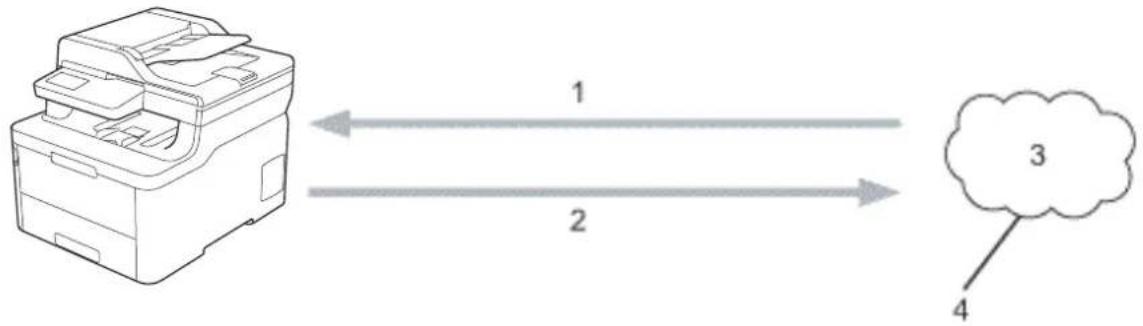
flowchart
graph LR
    A["Printer"] <-->|1| B["Cloud Device"]
    A <-->|2| B
    B <-->|3| C["Cloud Icon"]
- Udskrivning
- Scanning
- Fotos, billeder, dokumenter og andre filer
- Webtjeneste
For at bruge Brother Web Connect skal Brother-maskinen være tilsluttet et netværk, som har adgang til internettet, enten via en kabelbaseret eller trådløs forbindelse.
Ved netværksopsætning med en proxy-server skal maskinen også konfigureres til at bruge en proxy-server. Kontrollér med din netværksadministrator, hvis du ikke er sikker på din netværkskonfiguration.

En proxyserver er en computer, der fungerer som et mellemled mellem brugernes computere og internettet, hvor computerne ikke har direkte adgang til internettet.

Relaterede informationer
• Brother Web Connect
Hjem > Mobile/Web Connect > Brother Web Connect > Online tjenester, der anvendes sammen med Brother Web Connect
For at bruge Brother Web Connect skal du have en konto hos den ønskede onlinetjeneste. Hvis du ikke allerede har en konto, kan du gå ind på tjenestens websted fra en computer og oprette en konto.
Du behøver ikke oprette en konto for at bruge Brother Creative Center.
Google Drive™
En online lagrings- redigerings- og delingstjeneste til dokumenter og filsynkronisering.
Et websted, der tilbyder forskellige skabeloner, f.eks. lykønskningskort, brochurer og kalendere, som du kan udskrive på din Brother-maskine (kun tilgængelig i visse lande).
Hvis du vil have flere oplysninger om disse tjenester, kan du gå ind på webstedet for den respektive tjeneste.
Følgende tabel viser, hvilke filtyper du kan bruge med hver Brother Web Connect-funktion:
| Tilgængelige tje-nester | Google DriveTM Evernote® Dropbox OneDrive Box OneNote | Brother Creative Center |
| Hentning og ud-skrivning af billeder | JPEG PDF DOCX XLSX PPTX ^1 | (kun udskrivning) |
| Overfør scannede billeder | JPEG PDF2DOCX XLSXPPTXTIFF XPS | - |
| FaxForward til de online tjenester (kun tilgængelig for visse modeller) | JPEG PDF TIFF | - |
1 DOC/XLS/PPT-formater er også tilgængelige for download og udskrivning af billeder.
2 Til overførsel af scannede billeder omfatter PDF søgbar PDF, signeret PDF, sikker PDF og PDF/A.

Brother Web Connect understøtter kun filnavne på engelsk. Filer, der er navngivet på lokalsproget, downloades ikke.

Relaterede informationer
• Installation af Brother-software til brug af Brother Web Connect
- Konfiguration af proxyserverindstillingerne ved hjælp af din Brother-maskines kontrolpanel
- Konfiguration af proxyserverindstillingerne ved hjælp af Web Based Management
Hjem > Mobile/Web Connect > Brother Web Connect > Betingelser for brug af Brother Web Connect > Installation af Brother-software til brug af Brother Web Connect
Installation af Brother-software til brug af Brother Web Connect
Relaterede modeller: DCP-L3550CDW/MFC-L3710CW/MFC-L3730CDN/MFC-L3750CDW/MFC-L3770CDW
Installation af Brother Web Connect kræver en computer med internetadgang og Brother-maskinens software installeret.
Windows
For at installere Brother-softwaren, og tilslutte din maskine til et trådløst eller kablet netværk, se Hurtig installationsvejledning.
Mac
Hjem > Mobile/Web Connect > Brother Web Connect > Betingelser for brug af Brother Web Connect > Konfiguration af proxyserverindstillingerne ved hjælp af din Brother-maskines kontrolpanel
Konfiguration af proxyserverindstillingerne ved hjælp af din Brothermaskines kontrolpanel
Relaterede modeller: DCP-L3550CDW/MFC-L3710CW/MFC-L3730CDN/MFC-L3750CDW/MFC-L3770CDW
Hvis dit netværk anvender en proxyserver, skal følgende proxyserveroplysninger konfigureres på maskinen:
- Proxyserveradresse
- Portnummer
- Brugernavn
-
Adgangskode
-
Tryk på [Indstillinger] > [Alle indstilling.] > [Netværk] > [Indstillinger for webforbindelse] > [Proxyindst.] > [Proxyforbindelse] > [Til].
- Tryk på den indstilling, du vil angive, og indtast derefter proxyserveroplysningerne.
- Tryk på

Relaterede informationer
- Betingelser for brug af Brother Web Connect
Konfiguration af proxyserverindstillingerne ved hjælp af Web Based Management
Relaterede modeller: DCP-L3550CDW/MFC-L3710CW/MFC-L3730CDN/MFC-L3750CDW/MFC-L3770CDW
Hvis dit netværk anvender en proxyserver, skal følgende proxyserveroplysninger konfigureres ved hjælp af Web Based Management:
- Proxyserveradresse
- Portnummer
- Brugernavn
- Adgangskode

Vi anbefaler Microsoft Internet Explorer 11/Microsoft Edge til Windows og Safari 10/11 til Mac. Sørg for, at JavaScript og cookies altid er aktiveret, uanset hvilken browser, du bruger.
- Start din webbrowser.
- Indtast "https://maskinens IP-adresse" i browserens adresselinje (hvor "maskinens IP-adresse" er IP-adressen for maskinen).
Eksempel: https://192.168.1.2 - Hvis maskinen spørger om en adgangskode, skal du skrive den og derefter klikke på
- Klik på fanen Network (Netværk).
- Klik på menuen Protocol (Protokol) i venstre navigationslinje.
- Kontroller, at du har markeret afkrydsningsfeltet Proxy, og klik derefter på Submit (Send).
- I feltet Proxy skal du klikke på Advanced Settings (Avancerede indstillinger).
- Indtast proxy-serveroplysningerne.
- Klik på Submit (Send).


Relaterede informationer
- Betingelser for brug af Brother Web Connect
Opsætning af Brother Web Connect
Relaterede modeller: DCP-L3550CDW/MFC-L3710CW/MFC-L3730CDN/MFC-L3750CDW/MFC-L3770CDW
- Opsætningsoversigt for Brother Web Connect
- Opret en konto for hver onlinetjeneste, før du bruger Brother Web Connect
• Anmod om adgang til Brother Web Connect - Registrer en konto på Brother-maskinen til Brother Web Connect
- Opsætning af Brother Web Connect for Brother CreativeCenter
Opsætningsoversigt for Brother Web Connect
Relaterede modeller: DCP-L3550CDW/MFC-L3710CW/MFC-L3730CDN/MFC-L3750CDW/MFC-L3770CDW
Konfigurér indstillingerne for Brother Web Connect på følgende måde (du behøver ikke følge denne fremgangsmåde, hvis du bruger Brother CreativeCenter):
Trin 1: Opret en konto med den tjeneste, du vil bruge.
Gå ind på tjenestewebstedet fra en computer, og opret en konto. (Hvis du allerede har en konto, behøver du ikke oprette en ny konto).
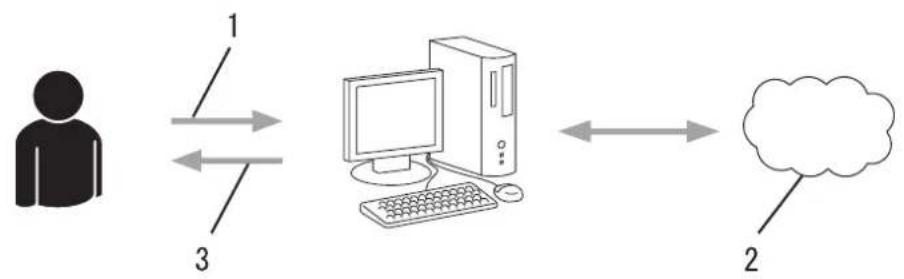
flowchart
graph LR
    A["User"] <--> B["Desktop Computer"]
    B <--> C["Cloud Server"]
    style A fill:#000,stroke:#fff,color:#fff
    style B fill:#fff,stroke:#000
    style C fill:#fff,stroke:#000
- Brugerregistrering
- Webtjeneste
- Opret en konto
Trin 2: Anmod om adgang til Brother Web Connect.
Start Brother Web Connect-adgang fra en computer, og få et midlertidigt id.
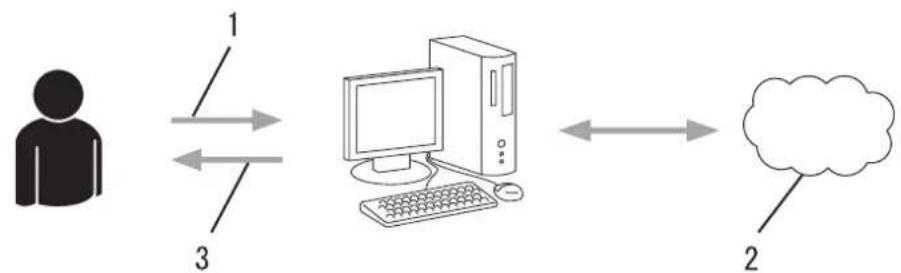
flowchart
graph LR
    A["User"] <--> B["Desktop Computer"]
    B <--> C["Cloud Server"]
    style A fill:#000,stroke:#fff,color:#fff
    style B fill:#f9f,stroke:#000
    style C fill:#ccf,stroke:#000
- Indtast kontooplysninger
- Side for Brother Web Connect-programmet
- Få et midlertidigt id
Trin 3: Registrer dine kontooplysninger på din maskine, så du kan få adgang til den tjeneste, du ønsker at bruge.
Indtast det midlertidige id for at aktivere tjenesten på maskinen. Angiv kontonavnet, sådan som det skal vises på maskinen, og indtast en PIN-kode, hvis du vil bruge en.
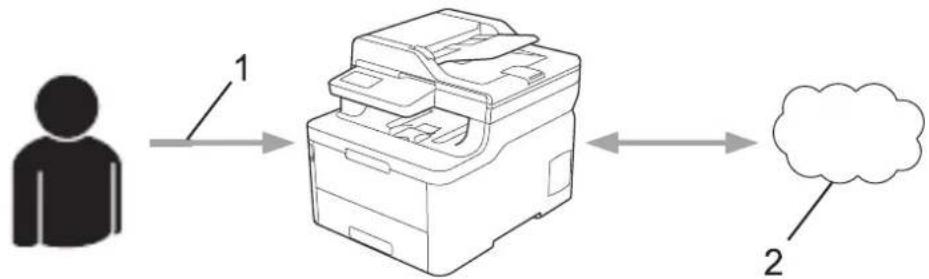
Din Brother-maskinen kan nu bruge tjenesten.

Relaterede informationer
- Opsætning af Brother Web Connect
Hjem > Mobile/Web Connect > Brother Web Connect > Opsætning af Brother Web Connect > Opret en konto for hver onlinetjeneste, før du bruger Brother Web Connect
Opret en konto for hver onlinetjeneste, før du bruger Brother Web Connect
Relaterede modeller: DCP-L3550CDW/MFC-L3710CW/MFC-L3730CDN/MFC-L3750CDW/MFC-L3770CDW
For at bruge Brother Web Connect til at få adgang til en online tjeneste skal du have en konto hos den pågældende online tjeneste. Hvis du ikke allerede har en konto, kan du gå ind på tjenestens websted fra en computer og oprette en konto. Når du har oprettet en konto, skal du logge på og bruge kontoen en enkelt gang med en computer, før du kan bruge Brother Web Connect-funktionen. Ellers kan du muligvis ikke få adgang til tjenesten vha. Brother Web Connect.
Hvis du allerede har en konto, behøver du ikke oprette en ny konto.
Når du er færdig med at oprette den onlinetjenesten, du vil bruge, skal du anmode om adgang til Brother Web Connect.

Du behøver ikke oprette en konto, hvis du bruger tjenesten som gæst. Du kan kun bruge bestemte tjenester som gæst. Hvis den tjeneste, du vil bruge, ikke tilbyder en gæstebrugerfunktion, er du nødt til at oprette en konto.

Relaterede informationer
• Opsætning af Brother Web Connect
Hjem > Mobile/Web Connect > Brother Web Connect > Opsætning af Brother Web Connect > Anmod om adgang til Brother Web Connect
Anmod om adgang til Brother Web Connect
Relaterede modeller: DCP-L3550CDW/MFC-L3710CW/MFC-L3730CDN/MFC-L3750CDW/MFC-L3770CDW
Hvis du vil bruge Brother Web Connect til at få adgang til onlinetjenester, skal du først anmode om adgang til Brother Web Connect via en computer, som har Brother-software installeret.
- Gå ind på webstedet for Brother Web Connect-programmet.
| Indstil-ling | Beskrivelse |
| Windows 7 | Klik på (Start) > Alle programmer > Brother > Brother Utilities, klik derefter på rulleli-sten, og vælg navnet på din model (hvis det ikke allerede er valgt). Klik på Mere i venstre navigationsbjælke, og vælg Brother Web Connect. |
| Windows 8 Windows 10 | Start (Brother Utilities), klik derefter på rullelisten, og vælg din models navn (hvis det ik-ke allerede markeret). Klik på Mere i venstre navigationsbjælke, og vælg Brother Web Con-nect. |
| Windows 8.1 | Flyt din mus til nederste venstre hjørne af skærmen Start, og klik på vis du bruger en berøringsbaseret enhed, skal du svirpe op fra bunden af skærmen Start for at få vist skærmen Apps). Klik på (Brother Utilities), klik derefter på rullelisten, og vælg din models navn (hvis den ikke allerede markeret). Klik på Mere i venstre navigationsbjælke, og vælg Brother Web Con-nect. |
| Mac | Klik på Gå på menulinjen Finder, Programmer > Brother > Hjælpeprogrammer > Brother Web Connect. |

Du kan også gå direkte til webstedet:
Skriv bwc.brother.com i adresselinjen i webbrowseren.
Brother Web Connect-siden åbnes.
- Vælg den tjeneste, du vil bruge.
Opret forbindelse med Brother Web Connect
Klik på en af de følgende tjenester, der skal bruges på din maskine, for at få et midlertidigt ID. Forretningsversioner af web-tjenesten understattes også, inklusive: OneDrive for business, Dropbox for business, Google apps for work, Evernote business, Box for business.
OneNote
OneDrive

Box
Det faktiske skærmbillede kan se anderledes ud end skærmbilledet, som er vist ovenfor.
- Følg vejledningen på skærmen, og anmod om adgang.
BEMÆRK: Det midlertidige ID udløber om 24 timer.
- Skriv dit midlertidige id ned, da du vil få brug for det for at registrere konti på maskinen. Det midlertidige id er gyldigt i 24 timer.
- Luk webbrowseren.
Nu, hvor du har dit adgangs-id til Brother Web Connect, skal du registrere id'et på din maskine og derefter bruge maskinen til at få adgang til den webtjeneste, du vil bruge.

Relaterede informationer
• Opsætning af Brother Web Connect
Relaterede emner:
- Registrer en konto på Brother-maskinen til Brother Web Connect
Hjem > Mobile/Web Connect > Brother Web Connect > Opsætning af Brother Web Connect > Registrer en konto på Brother-maskinen til Brother Web Connect
Registrer en konto på Brother-maskinen til Brother Web Connect
Relaterede modeller: DCP-L3550CDW/MFC-L3710CW/MFC-L3730CDN/MFC-L3750CDW/MFC-L3770CDW
Du skal indtaste oplysninger til din Brother Web Connect-konto og konfigurere maskinen, så den kan bruge Brother Web Connect til at oprette adgang til den ønskede tjeneste.
- Du skal anmode om adgang til Brother Web Connect for at registrere en konto på maskinen.
-
Inden du registrerer en konto, skal du kontrollere, at dato og klokkeslæt er indstillet korrekt på maskinen.
-
Svirp for at få vist indstillingen [Web].
-
Tryk på [Web].

- Hvis der vises oplysninger om internetforbindelsen på maskinens display, skal du læse oplysningerne og trykke på [OK]. Hvis du vil vise disse oplysninger igen, skal du trykke på [Ja].
-
Af og til vil der blive vist opdateringer eller meddelelser på displayet om Brother Web Connectfunktioner. Læs oplysningerne, og tryk derefter på [OK].
-
Hvis oplysningerne om licensaftalen vises, skal du foretage dit valg og følg vejledningen på skærmen.
-
Vælg den tjeneste, du vil tilmelde dig.
-
Tryk på tjenestens navn.
-
Hvis der vises oplysninger om Brother Web Connect, skal du trykke på [OK].
-
Tryk på [Registrer/Slet konto].
-
Tryk på [Registrer konto].
Maskinen beder dig om at indtaste det midlertidige id, du modtog, da du anmodede om adgang til Brother Web Connect.
-
Tryk på [OK].
-
Indtast det midlertidige id ved hjælp af displayet.
-
Tryk på [OK].

Der vises en fejlmeddelelse på displayet, hvis de oplysninger, du har indtastet, ikke stemmer overens med det midlertidige id, du modtog, da du anmodede om adgang, eller hvis det midlertidige id er udløbet. Indtast midlertidige id korrekt, eller anmod om adgang igen for at få et nyt, midlertidigt id.
Maskinen beder dig om at indtaste et navn til kontoen, som skal vises på displayet.
-
Tryk på [OK].
-
Indtast navnet ved hjælp af displayet.
-
Tryk på [OK].
-
Gør et af følgende:
-
Tryk på [Ja] for at indstille en PIN-kode for kontoen. (en PIN-kode blokerer for uautoriseret adgang til kontoen). Indtast et firecifret tal, og tryk derefter på [OK].
-
Tryk på [Nej], hvis du ikke vil indstille en PIN-kode.
-
Når de kontooplysninger, du indtastede, vises, skal du kontrollere, at de er korrekte.
-
Tryk på [Ja] for at registrere de oplysninger, som du indtastede.
-
Tryk på [OK].
-
Tryk på

- Opsætning af Brother Web Connect
Relaterede emner:
• Anmod om adgang til Brother Web Connect
Hjem > Mobile/Web Connect > Brother Web Connect > Opsætning af Brother Web Connect > Opsætning af Brother Web Connect for Brother CreativeCenter
Opsætning af Brother Web Connect for Brother CreativeCenter
Relaterede modeller: DCP-L3550CDW/MFC-L3710CW/MFC-L3730CDN/MFC-L3750CDW/MFC-L3770CDW
Brother Web Connect opsættes til automatisk at arbejde sammen med Brother CreativeCenter. Konfiguration er ikke nødvendig for at oprette kalendere, visitkort, plakater og lykønskningskort, der er tilgængelige på www.brother.com/creativecenter.

Brother CreativeCenter er ikke tilgængelig i alle lande.

Relaterede informationer
- Opsætning af Brother Web Connect
Hjem > Mobile/Web Connect > Brother Web Connect > Scanning og overførsel af dokumenter ved brug af Brother Web Connect
Scanning og overførsel af dokumenter ved brug af Brother Web Connect
Relaterede modeller: DCP-L3550CDW/MFC-L3710CW/MFC-L3730CDN/MFC-L3750CDW/MFC-L3770CDW
Overfør dine scannede billeder og dokumenter direkte til en webtjeneste uden brug af en computer.
- Ved scanning og overførsel af JPEG-filer er sort-hvid-scanning ikke tilgængelig.
- Ved scanning og overførsel af søgbare PDF- eller Microsoft Office-filer er sort-hvid- og gråtonescanning ikke tilgængelig.
- Ved scanning og overførsel af JPEG-filer scannes hver side som en separat fil.
-
Overførte dokumenter gemmes i et album, der hedder From_BrotherDevice.
Oplysninger om begrænsninger, f.eks. størrelsen på eller antallet af dokumenter, der kan overføres, findes på webstedet for den pågældende tjeneste.
Hvis din brug af Web Connect er begrænset af funktionen Secure Function Lock (tilgængelig for visse modeller), kan du ikke overføre de scannede data. -
Indlæs dit dokument.
- Svirp for at få vist indstillingen [Web].
- Tryk på [Web].

- Du kan også trykke på [Scan] > [til web].
- Hvis der vises oplysninger om internetforbindelsen på maskinens display, skal du læse oplysningerne og trykke på [OK]. Hvis du vil vise disse oplysninger igen, skal du trykke på [Ja].
-
Af og til vil der blive vist opdateringer eller meddelelser på displayet om Brother Web Connectfunktioner. Læs oplysningerne, og tryk derefter på [OK].
-
Vælg tjenesten, der er vært for den konto, du vil overføre.
-
Vælg navnet på din konto.
-
Følg vejledningen på skærmen for at afslutte denne handling.

Relaterede informationer
Hjem > Mobile/Web Connect > Brother Web Connect > Hentning og udskrivning af dokumenter vha. Brother Web Connect
Hentning og udskrivning af dokumenter vha. Brother Web Connect
Relaterede modeller: DCP-L3550CDW/MFC-L3710CW/MFC-L3730CDN/MFC-L3750CDW/MFC-L3770CDW
Dokumenter, der er blevet overført til din konto, kan downloades direkte til maskinen og udskrives. Dokumenter, som andre brugere har overført til deres egne konti til deling, kan også downloads til din maskine og udskrives, hvis blot du har visningstilladelse til dokumenterne. Visse tjenester tillader gæstebrugere at få vist offentligt tilgængelige dokumenter. Når du opretter adgang til en tjeneste eller en konto som gæstebruger, kan du få vist dokumenter, som ejeren har gjort offentligt tilgængelige (dvs. der er ingen visningsbegrænsninger).
For at hente andre brugeres dokumenter skal du have adgangstilladelse til at få vist de pågældende album eller dokumenter.
Hvis du er en begrænset bruger af Web Connect pga. funktionen Secure Function Lock (tilgængelig for visse modeller), kan du ikke hente dataene.
Begrænsningsfunktionen på siden Secure Function Lock gælder for udskriftsjob med Web Connect.

For Hongkong, Taiwan og Korea
Brother Web Connect understøtter kun filnavne på engelsk. Filer, der er navngivet på lokalsproget, downloades ikke.

Relaterede informationer
- Download og udskriv vha. webtjenester
- Hentning og udskrivning af Brother CreativeCenter-skabeloner
Hjem > Mobile/Web Connect > Brother Web Connect > Hentning og udskrivning af dokumenter vha.
Brother Web Connect > Download og udskriv vha. webtjenester
Download og udskriv vha. webtjenester
Relaterede modeller: DCP-L3550CDW/MFC-L3710CW/MFC-L3730CDN/MFC-L3750CDW/MFC-L3770CDW
Du kan finde oplysninger om skabeloner på Brother CreativeCenter >> Relaterede informationer
-
Svirp for at få vist indstillingen [Web].
-
Tryk på [Web].

- Hvis der vises oplysninger om internetforbindelsen på maskinens display, skal du læse oplysningerne og trykke på [OK]. Hvis du vil vise disse oplysninger igen, skal du trykke på [Ja].
-
Af og til vil der blive vist opdateringer eller meddelelser på displayet om Brother Web Connectfunktioner. Læs oplysningerne, og tryk derefter på [OK].
-
Vælg den tjeneste, der er vært for det dokument, du vil downloade og udskrive.
-
Vælg navnet på din konto. Hvis skærmen til indtastning af PIN-kode vises, skal du indtaste den firecifrede PIN-kode og trykke på [OK].

- Hvis du vil have adgang til tjenesten som en gæstebruger, skal du vælge [Brug tjeneste som gæst]. Når oplysningerne om adgang som gæstebruger vises, skal du trykke på [OK]. Indtast kontonavnet for den bruger hvis dokumenter, du vil hente, og tryk derefter på [OK].
-
Afhængigt af tjenesten skal du muligvis vælge kontonavnet fra en liste.
-
Tryk på [Hent til udskriv.].
-
Vælg det ønskede album. Visse tjenester kræver ikke, at dokumenter gemmes i album. Vælg [Vis usorterede fotos] eller [Vis usorterede filer] for at vælge dokumenter, der ikke er gemt i album. Andre brugeres dokumenter kan ikke hentes, hvis de ikke er gemt i et album.

Et album er en samling billeder. Det faktiske udtryk kan variere. afhængig af den tjeneste du bruger. Når du bruger Evernote ^® , skal du vælge notesbogen og derefter vælge noten.
-
Vælg miniaturen af det dokument, du vil udskrive. Kontrollér dokumentet på displayet, og tryk derefter på [OK]. Vælg yderligere dokumenter, der skal udskrives (du kan vælge op til 10 dokumenter).
-
Når du er færdig, skal du trykke på [OK].
-
Følg vejledningen på skærmen for at afslutte denne handling.

Relaterede informationer
- Hentning og udskrivning af dokumenter vha. Brother Web Connect
- Hentning og udskrivning af Brother CreativeCenter-skabeloner
Relaterede emner:
Hjem > Mobile/Web Connect > Brother Web Connect > Hentning og udskrivning af dokumenter vha.
Brother Web Connect > Hentning og udskrivning af Brother CreativeCenter-skabeloner
Hentning og udskrivning af Brother CreativeCenter-skabeloner
Relaterede modeller: DCP-L3550CDW/MFC-L3710CW/MFC-L3730CDN/MFC-L3750CDW/MFC-L3770CDW
Brother CreativeCenter er ikke tilgængelig i alle lande.
- Svirp for at få vist indstillingen [Apps].
- Tryk på [Apps].

- Hvis der vises oplysninger om internetforbindelsen på maskinens display, skal du læse oplysningerne og trykke på [OK]. Hvis du vil vise disse oplysninger igen, skal du trykke på [Ja].
-
Af og til vil der blive vist opdateringer eller meddelelser på displayet om Brother Web Connectfunktioner. Læs oplysningerne, og tryk derefter på [OK].
-
Tryk på [Udskriv "CreativeCenter"-skabeloner].
- Vælg den ønskede kategori.
- Vælge den kategori ønskede kategori igen.
- Vælg den ønskede fil. Indtast det antal kopier, der skal udskrives, og tryk derefter på [OK]. Gentag dette trin, indtil du har valgt alle de filer, du vil udskrive.
- Når du har valgt alle de filer, der skal udskrives, skal du trykke på [OK].

Hvis der vises oplysninger om anbefalede udskriftsindstillinger på maskinens display, skal du læse oplysningerne og trykke på [OK]. Hvis du vil vise disse oplysninger igen, skal du trykke på [Ja].
- Følg vejledningen på skærmen for at afslutte denne handling.

Relaterede informationer
- Hentning og udskrivning af dokumenter vha. Brother Web Connect
- Download og udskriv vha. webtjenester
Relaterede emner:
Hjem > Mobile/Web Connect > Brother Web Connect > Faxvideresendelse til cloud eller e-mail
Faxvideresendelse til cloud eller e-mail
Relaterede modeller: MFC-L3710CW/MFC-L3730CDN/MFC-L3750CDW/MFC-L3770CDW
- Brug funktionen Faxvideresendelse til cloud til automatisk at videresende indgående faxmeddelelser til dine konti hos tilgængelige onlinetjenester.
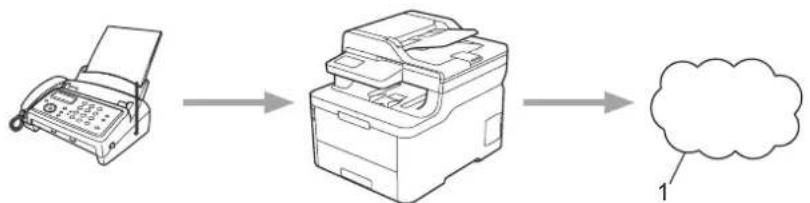
- Brug funktionen Faxvideresendelse til e-mail til automatisk at videresende indgående faxmeddelelser til en indbakke som vedhæftede filer til e-mail.
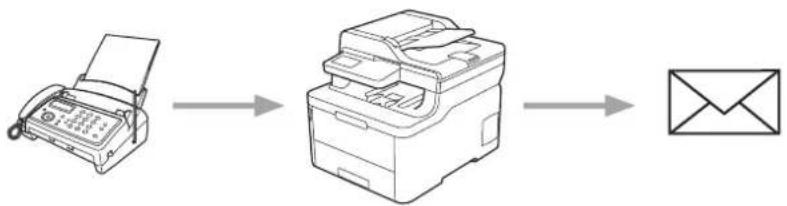
flowchart
graph LR
    A["Printer"] --> B["Printer"]
    B --> C["Envelope"]

Relaterede informationer
- Aktivering af faxvideresendelse til cloud eller e-mail
- Deaktivering af faxvideresendelse til cloud eller e-mail
Hjem > Mobile/Web Connect > Brother Web Connect > Faxvideresendelse til cloud eller e-mail > Aktivering af faxvideresendelse til cloud eller e-mail
Aktivering af faxvideresendelse til cloud eller e-mail
Relaterede modeller: MFC-L3710CW/MFC-L3730CDN/MFC-L3750CDW/MFC-L3770CDW
Aktiver funktionen Faxvideresendelse for automatisk at videresende indgående faxmeddelelser til enten en onlinetjeneste eller en indbakke som vedhæftede filer til e-mail.
- Hvis du er begrænset bruger af Web Connect pga. funktionen Secure Function Lock (sikker funktionslås) (tilgængelig for visse modeller), kan du ikke overføre de indgående faxmeddelelser.
- Denne funktion er kun tilgængelig for monokrome faxer.
- Hvis du aktiverer funktionen Faxvideresendelse til cloud, kan du ikke anvende følgende funktioner:
- [Send fax]
- [Fax lager]
-
[PC fax modtag]
-
Svirp for at få vist indstillingen [Apps].
-
Tryk på [Apps].

- Hvis der vises oplysninger om internetforbindelsen på maskinens display, skal du læse oplysningerne og trykke på [OK]. Hvis du vil vise disse oplysninger igen, skal du trykke på [Ja].
-
Af og til vil der blive vist opdateringer eller meddelelser på displayet om Brother Web Connectfunktioner. Læs oplysningerne, og tryk derefter på [OK].
-
Vælg [Faxvideresendelse til Cloud/E-mail].

Hvis der vises oplysninger om [Faxvideresendelse til Cloud/E-mail], skal du læse dem og trykke på [OK].
- Tryk på [Til].
- Tryk på [Videresend til Cloud] eller [Videresend til e-mail].
- Hvis du har valgt [Videresend til Cloud], skal du vælge den onlinetjeneste, du ønsker skal modtage faxmeddelelserne, og derefter angive navnet på din konto.
- Hvis du har valgt [Videresend til e-mail], skal du indtaste den e-mailadresse, hvor du vil modtage faxmeddelelserne som vedhæftede filer til e-mail.
- Følg vejledningen på skærmen for at afslutte denne handling.

Relaterede informationer
• Faxvideresendelse til cloud eller e-mail
Hjem > Mobile/Web Connect > Brother Web Connect > Faxvideresendelse til cloud eller e-mail > Deaktivering af faxvideresendelse til cloud eller e-mail
Deaktivering af faxvideresendelse til cloud eller e-mail
Relaterede modeller: MFC-L3710CW/MFC-L3730CDN/MFC-L3750CDW/MFC-L3770CDW
Deaktiver faxvideresendelse til cloud eller e-mail for at stoppe automatisk videresendelse af indgående faxmeddelelser til enten en onlinetjeneste eller en indbakke som vedhæftet fil til e-mail.
Du kan ikke deaktivere funktionen Faxvideresendelse til cloud, hvis der stadig er modtagne faxmeddelelser i maskinens hukommelse.
- Svirp for at få vist indstillingen [Apps].
- Tryk på [Apps].

- Hvis der vises oplysninger om internetforbindelsen på maskinens display, skal du læse oplysningerne og trykke på [OK]. Hvis du vil vise disse oplysninger igen, skal du trykke på [Ja].
-
Af og til vil der blive vist opdateringer eller meddelelser på displayet om Brother Web Connectfunktioner. Læs oplysningerne, og tryk derefter på [OK].
-
Vælg [Faxvideresendelse til Cloud/E-mail].

Hvis der vises oplysninger om [Faxvideresendelse til Cloud/E-mail], skal du læse dem og trykke på [OK].
- Tryk på [Fra].
- Tryk på [OK].

Relaterede informationer
• Faxvideresendelse til cloud eller e-mail
▲ Hjem > Mobile/Web Connect > Google Cloud Print
Google Cloud Print
- Oversigt over Google Cloud Print
• Før brug af Google Cloud Print - Udskrivning fra Google Chrome ^TM eller Chrome OS ^TM
• Udskriv fra Google Drive™ til mobil - Udskrivning fra Gmail™ webmailjeneste til mobil
Hjem > Mobile/Web Connect > Google Cloud Print > Oversigt over Google Cloud Print
Oversigt over Google Cloud Print
Google Cloud Print™ er en Google-tjeneste, som gør det muligt at udskrive til en printer, der er registreret til din Google-konto vha. en netværkskompatibel enhed (som f.eks. en mobiltelefon eller computer) uden at installere printerdriverne på enheden.
For at kunne udskrive fra Android ^™ -apps skal Google Cloud Print ^™ -appen være installeret fra Google Play ^™ Butik.
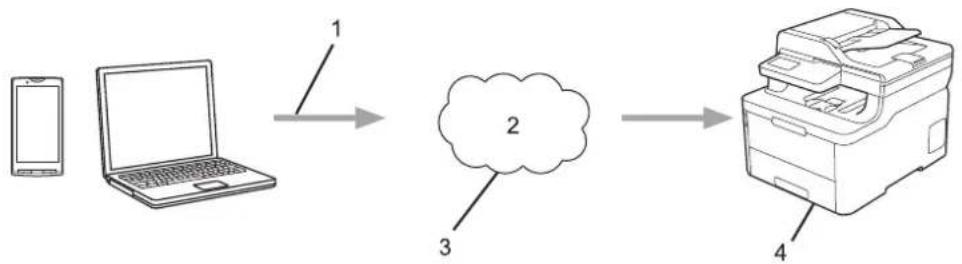
flowchart
graph LR
    A["Smartphone"] --> B["Laptop"]
    B --> C["Cloud Cloud"]
    C --> D["Printer"]
Før brug af Google Cloud Print
- Netværksindstillinger til brug af Google Cloud Print
- Registrer maskinen med Google Cloud Print vha. Google Chrome ^TM
- Registrer maskinen med Google Cloud Print vha. Web Based Management
Hjem > Mobile/Web Connect > Google Cloud Print > Før brug af Google Cloud Print > Netværksindstillinger til brug af Google Cloud Print
Netværksindstillinger til brug af Google Cloud Print
For at kunne bruge Google Cloud Print™ skal Brother-maskinen være forbundet til et netværk, der har adgang til internettet enten via en kabelbaseret eller trådløs forbindelse. Se Hurtig installationsvejledning eller relaterede emner i denne brugsanvisning for at tilslutte og konfigurere maskinen korrekt.

Relaterede informationer
• Før brug af Google Cloud Print
Relaterede emner:
- Problemer i forbindelse med Google Cloud Print
Hjem > Mobile/Web Connect > Google Cloud Print > Før brug af Google Cloud Print > Registrer maskinen med Google Cloud Print vha. Google Chrome™
Registrer maskinen med Google Cloud Print vha. Google Chrome ^TM
Kontroller, at du allerede har oprettet en Google-konto. Hvis du ikke har en konto, kan du gå ind på Googles websted (https://accounts.google.com/signup) fra en computer eller mobilenhed og oprette en konto. Kontroller, at Brother-maskinen ikke arbejder, før du starter registreringsprocessen.

Trinnene i dette afsnit er eksempler til Windows-brugere.
Skærmbillederne på din computer kan variere afhængigt af dit operativsystem og miljø.
-
Åbn Google Chrome ^TM på computeren.
-
Log på din Google-konto.
-
Klik på Google Chrome ^TM -menuikonet og derefter på Indstillinger > Vis avancerede indstillinger...
-
Klik på Google Cloud Print > Valgmuligheder.
-
Følg vejledningen på skærmen for at registrere maskinen.
-
Tryk på knappen [OK], när der vises en bekræftelsesmeddelelse på maskinen.

Hvis bekræftelsesmeddelelsen ikke vises på maskinens display, skal du gentage disse trin.
- Når Brother-maskinen er registreret, vises den i feltet Mine enheder.

Relaterede informationer
• Før brug af Google Cloud Print
Hjem > Mobile/Web Connect > Google Cloud Print > Før brug af Google Cloud Print > Registrer maskinen med Google Cloud Print vha. Web Based Management
Registrer maskinen med Google Cloud Print vha. Web Based Management
Kontroller, at du allerede har oprettet en Google-konto. Hvis du ikke har en konto, kan du gå ind på Googles websted (https://accounts.google.com/signup) fra en computer eller mobilenhed og oprette en konto.
Kontroller, at Brother-maskinen ikke arbejder, før du starter registreringsprocessen.
Før du begynder at registrere maskinen, skal du kontrollere, at dato og klokkeslæt er indstillet korrekt på maskinen.
- Kontroller, at Brother-maskinen er sluttet til det samme netværk som computeren eller mobilenheden.
- Start din webbrowser.
-
Indtast "https://maskinens IP-adresse" i browserens adresselinje (hvor "maskinens IP-adresse" er IP-adressen for maskinen).
Eksempel:
https://192.168.1.2 -
Hvis maskinen spørger om en adgangskode, skal du skrive den og derefter klikke på

-
Klik på fanen Network (Netværk).
-
Klik på menuen Protocol (Protokol) i venstre navigationslinje.
-
Kontroller, at Google Cloud Print er valgt, og klik derefter på Advanced Settings (Avancerede indstillinger).
-
Kontroller, at Status er indstillet til Enabled (Aktiveret). Klik på Register (Registrer).
-
Følg vejledningen på skærmen for at registrere maskinen.
-
Tryk på knappen OK, när der vises en bekræftelsesmeddelelse på maskinen.

Hvis bekræftelsesmeddelelsen ikke vises på din maskines display, skal du gentage disse trin.
- Klik på Google.
- Logon-skæmbilledet til Google Cloud Print™ vises. Log på med din Google-konto, og følg vejledningen på skærmen for at registrere maskinen.
- Når du er færdig med at registrere maskinen, skal du vende tilbage til skærmbilledet Web Based Management og kontrollere, at Registration Status (Registreringsstatus) er indstillet til Registered (Registreret).

Hvis maskinen understøtter Secure Function Lock (sikker funktionslås), er det muligt at udskrive via Google Cloud Print ^™ , selvom PC-udskrivning er begrænset for den enkelte bruger. For at begrænse udskrivning via Google Cloud Print ^™ skal du deaktivere Google Cloud Print ^™ vha. Web Based Management eller indstille funktionen Secure Function Lock (sikker funktionslås) til Offentlig tilstand og derefter begrænse udskrivning for offentlige brugere. ➤ Relaterede informationer

Relaterede informationer
• Før brug af Google Cloud Print
- Konfiguration af offentlig tilstand for Secure Function Lock 3.0
Relaterede emner:
Hjem > Mobile/Web Connect > Google Cloud Print > Udskrivning fra Google Chrome™ eller Chrome OS™
Udskrivning fra Google Chrome ^TM eller Chrome OS ^TM
- Kontroller, at din Brother-maskine er tændt.
- Åbn den webside, du vil udskrive.
- Klik på Google Chrome ^TM -menuikonet.
- Klik på Print (Udskriv).
- Vælg maskinen i printerlisten.
- Skift udskrivningsindstillinger efter behov.
- Klik på Print (Udskriv).

Relaterede informationer
- Google Cloud Print
Hjem > Mobile/Web Connect > Google Cloud Print > Udskriv fra Google Drive™ til mobil
Udskriv fra Google Drive™ til mobil
- Kontroller, at din Brother-maskine er tændt.
- Åbn det dokument, du vil udskrive.
- Tryk på menuikonet.
- Tryk på Print (Udskriv).
- Vælg maskinen i printerlisten.
- Skift udskrivningsindstillinger efter behov.
-
Tryk på eller Print (Udskriv).
-
Åbn Google Drive ™ fra din Android ™ - eller iOS-enheds webbrowser.

Relaterede informationer
- Google Cloud Print
Hjem > Mobile/Web Connect > Google Cloud Print > Udskrivning fra Gmail™ webmailtjeneste til mobil
Udskrivning fra Gmail™ webmailtjeneste til mobil
- Kontroller, at din Brother-maskine er tændt.
- Gå ind på Gmail ^TM webmailtjeneste fra din Android ^TM - eller iOS-enheds webbrowser.
- Åbn den e-mail, du vil udskrive.
- Tryk på menuikonet.

Hvis Print (Udskriv) vises ud for den vedhæftede fils navn, kan du også udskrive den vedhæftede fil. Tryk på Print (Udskriv), og følg derefter vejledningen på din mobilenhed.
- Tryk på Print (Udskriv).
- Vælg maskinen i printerlisten.
- Skift udskrivningsindstillinger efter behov.
- Tryk på eller Print (Udskriv).

Relaterede informationer
- Google Cloud Print
Hjem > Mobile/Web Connect > AirPrint
AirPrint
- Oversigt over AirPrint
• Før brug af AirPrint (macOS)
• Udskrivning med AirPrint - Scanning med AirPrint (macOS)
- Afsendelse af en faxmeddelelse med AirPrint (macOS)
Hjem > Mobile/Web Connect > AirPrint > Oversigt over AirPrint
Oversigt over AirPrint
AirPrint er en udskrivningsløsning for Apple-operativsystemer, der giver dig mulighed for at udskrive fotos, e-mail, websider og dokumenter fra din iPad, iPhone, iPod touch og Mac-computer, uden du behøver at installere en driver.
AirPrint giver dig også mulighed for a sende faxmeddelelser direkte fra din Mac-computer uden at udskrive dem, og du kan scanne dokumenter til din Mac-computer. (MFC-L3710CW/MFC-L3730CDN/MFC-L3750CDW/MFC-L3770CDW)
Se Apples websted for at få flere oplysninger.
Anvendelse af mærket Works with Apple betyder, at et tilbehør er designet til at fungere specifikt med den teknologi, der identificeres i mærket, og at udvikleren har certificeret, at tilbehøret lever op til Apple-standarderne for ydeevne.

Hjem > Mobile/Web Connect > AirPrint > Før brug af AirPrint (macOS)
Før brug af AirPrint (macOS)
Før du udskriver i macOS, skal du tilføje Brother-maskinen på Mac-computerens liste over printere.
- Vælg Systemindstillinger i Apple-menuen.
- Klik på Printere & scannere.
- Klik på ikonet + under vinduet Printere til venstre.
Hvis skærmen Tilføj vises. - Vælg Brother-maskinen, og vælg derefter AirPrint i pop op-menuen Brug.
- Klik på Tilføj.

Relaterede informationer
- AirPrint
Hjem > Mobile/Web Connect > AirPrint > Udskrivning med AirPrint
Proceduren for udskrivning kan variere afhængigt af programmet. I eksemplet nedenfor bruges Safari.
- Kontroller, at din Brother-maskine er tændt.
- Brug Safari til at åbne den side, du vil udskrive.
- Tryk på eller
- Tryk på Udskriv.
- Kontroller, at din Brother-maskine er valgt.
- Hvis der er valgt en anden maskine (eller ingen printer), skal du trykke på Printer.
En liste over tilgængelige maskiner vises. - Tryk på maskinens navn i listen.
- Vælg de ønskede indstillinger, f.eks. antal sider til udskrivning og 2-sidet udskrivning (hvis understøttet af maskinen).
- Tryk på Udskriv.

Relaterede informationer
Proceduren for udskrivning kan variere afhængigt af programmet. I eksemplet nedenfor bruges Safari. Før du udskriver, skal du kontrollere, at Brother-maskinen er på Mac-computerens liste over printere.
- Kontroller, at din Brother-maskine er tændt.
- Gå til din Mac computer, og brug Safari til at åbne den side, der skal udskrives.
- Klik på menuen Arkiv, og vælg dernæst Udskriv.
- Kontroller, at din Brother-maskine er valgt. Hvis der er valgt en anden maskine (eller ingen printer), skal du klikke på pop op-menuen Printer og derefter vælge Brother-maskinen.
- Vælg de ønskede indstillinger, f.eks. antal sider til udskrivning og 2-sidet udskrivning (hvis understøttet af maskinen).
- Klik på Udskriv.

Relaterede informationer
• Udskrivning med AirPrint
• Før brug af AirPrint (macOS)
Relaterede emner:
Scanning med AirPrint (macOS)
Før du scanner, skal du kontrollere, at Brother-maskinen er på Mac-computerens liste over scannere.
- Læg dokumentet i.
- Vælg Systemindstillinger i Apple-menuen.
- Klik på Printere & scannere.
- Vælg Brother-maskinen på listen over scannere.
- Klik på fanen Scan, og klik derefter på knappen Åbn scanner....
Skæmbilledet Scanner vises. - Hvis du anbringer dokumentet i ADF'en, skal du markere afkrydsningsfeltet Brug dokumentindfører og derefter vælge størrelsen på dit dokument fra pop op-menu med indstillinger for scanningsstørrelsen.
- Vælg destinationsmappen eller destinationsprogrammet i pop op-menu med indstillinger for destination.
- Klik på Vis info for at ændre scanningsindstillingerne efter behov.
Du kan beskære billedet manuelt ved at trække musemarkøren hen over den del, som du vil scanne fra scannerglasset. - Klik på Scan.

Relaterede informationer
- AirPrint
Relaterede emner:
• Før brug af AirPrint (macOS)
Hjem > Mobile/Web Connect > AirPrint > Afsendelse af en faxmeddelelse med AirPrint (macOS)
Afsendelse af en faxmeddelelse med AirPrint (macOS)
Relaterede modeller: MFC-L3710CW/MFC-L3730CDN/MFC-L3750CDW/MFC-L3770CDW
- Kontroller, at din Brother-maskine er tændt.
- Åbn den fil, du vil sende som en fax, på din Mac-computer.
- Klik på menuen Arkiv, og vælg dernæst Udskriv.
- Klik på pop op-menuen Printer, og vælg derefter Brother MFC-XXXX - Fax (hvor XXXX er navnet på din model).
- Indtast faxens modtagerinformation.
- Klik på Fax.

Relaterede informationer
- AirPrint
Relaterede emner:
• Før brug af AirPrint (macOS)
Hjem > Mobile/Web Connect > Mobiludskrivning for Windows
Mobiludskrivning for Windows
Mobiludskrivning for Windows er en funktion til trådløs udskrivning fra din Windows mobilenhed. Du kan oprette forbindelse til samme netværk, som Brother-maskinen er forbundet til, og udskrive uden at installere printerdriveren på enheden. Mange Windows-apps understøtter denne funktion.
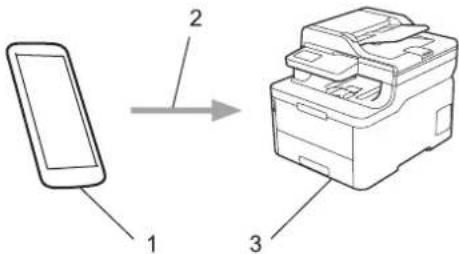
Mopria® Print Service er en udskrivningsfunktion på mobilenheder til Android™ (Android™ version 4.4 eller nyere), der er udviklet af Mopria® Alliance. Med denne tjeneste kan du oprette forbindelse til samme netværk som din maskine og udskrive uden yderligere konfiguration. Mange Android™-apps understøtter udskrivning.

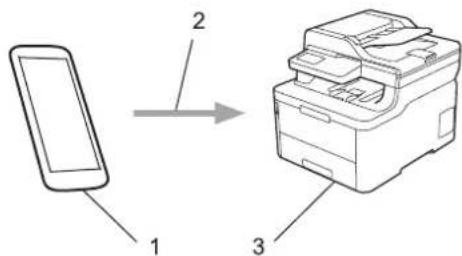
Du skal downloade Mopria® Print Service fra Google Play™ Butik og installere den på din Android™ -enhed. Husk, at du skal aktivere tjenesten, før du kan bruge den.

Relaterede informationer
- Mobile/Web Connect
Hjem > Mobile/Web Connect > Brother iPrint&Scan til mobilenheder
Brother iPrint&Scan til mobilenheder
Brug Brother iPrint&Scan til udskrivning og scanning fra forskellige mobilenheder.
- Til Android ^TM -enheder
Med Brother iPrint&Scan kan du bruge Brother-maskinens funktioner direkte fra din Android™-enhed uden at bruge en computer.
- Til alle iOS-enheder, herunder iPhone, iPad og iPod touch
Med Brother iPrint&Scan kan du bruge Brother-maskinens funktioner direkte fra din iOS-enhed.
Med Brother iPrint&Scan kan du bruge Brother-maskinens funktioner direkte fra din Windows-enhed uden at bruge en computer.
Near Field Communication (NFC) forenkler transaktioner, dataudveksling og trådløse forbindelser mellem to enheder, der er tæt på hinanden.
Hvis din Android ^™ -enhed har NFC aktiveret, kan du udskrive data (fotos, PDF-filer, tekstfiler, websider og e-mailmeddelelser) fra enheden eller scanne fotos og dokumenter til enheden ved at røre ved NFC-symbolet på maskinen med den.
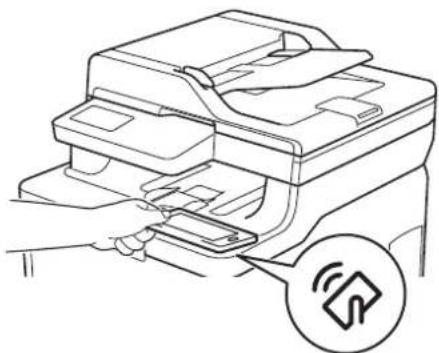
Brug Brothers ControlCenter-softwarehjælpeprogram til hurtigt at opnå adgang til dine ofte anvende programmer. Med ControlCenter får du direkte adgang til specifikke programmer.
• ControlCenter4 (Windows)
Hjem > ControlCenter > ControlCenter4 (Windows)
ControlCenter4 (Windows)
- Ændring af betjeningstilstand for ControlCenter4 (Windows)
- Scanning med ControlCenter4 Starttilstand (Windows)
- Scanning med ControlCenter4 Avanceret tilstand (Windows)
- Opsætning af Brother-maskinen med ControlCenter4 (Windows)
- Oprettelse af en brugerdefineret fane med ControlCenter4 Avanceret tilstand (Windows)
Hjem > ControlCenter > ControlCenter4 (Windows) > Endring af betjeningstilstand for ControlCenter4 (Windows)
Ændring af betjeningstilstand for ControlCenter4 (Windows)
ControlCenter4 har to driftstilstande: Starttilstand og Avanceret tilstand. Du kan til enhver tid ændre tilstand.
Starttilstand
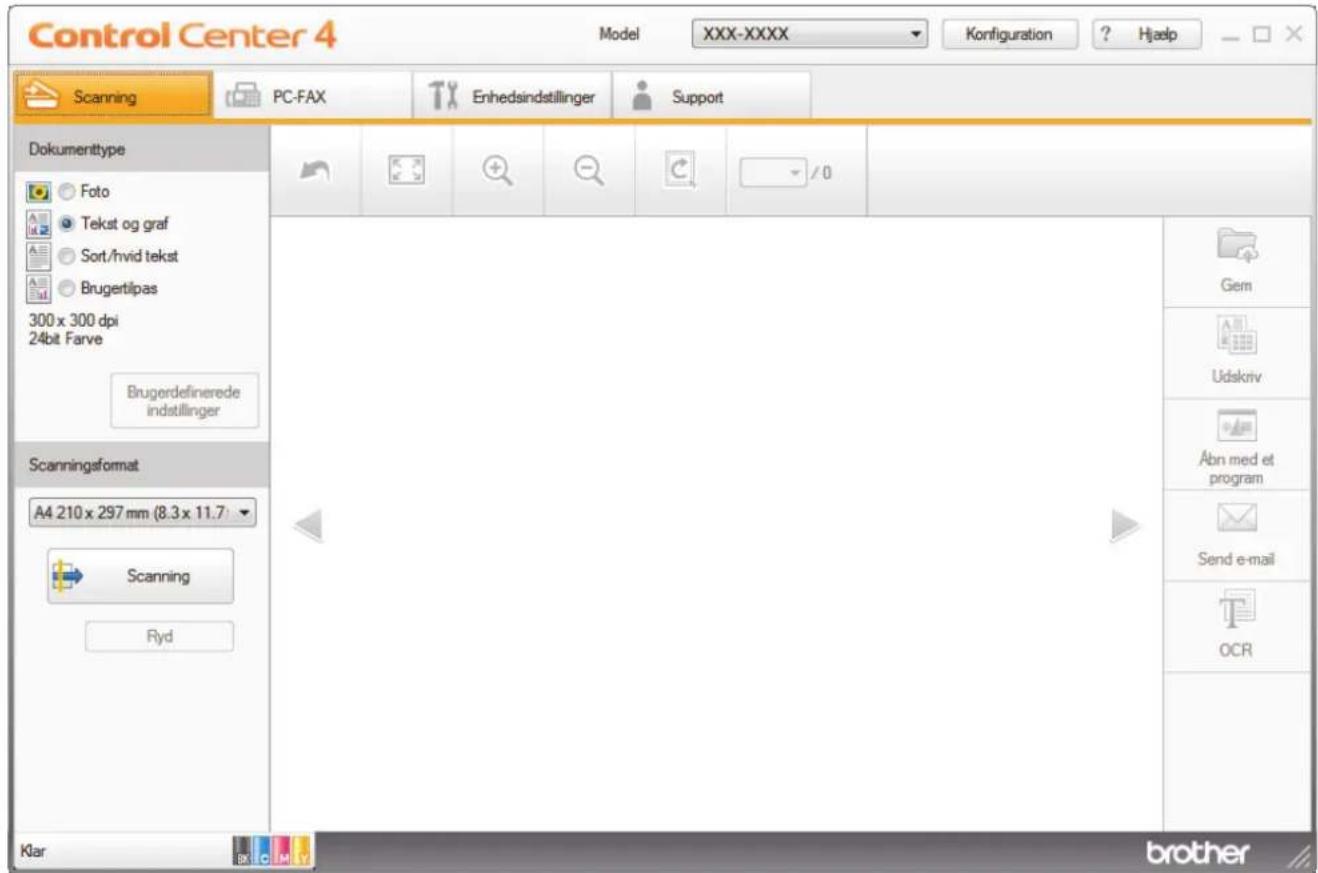
Avanceret tilstand
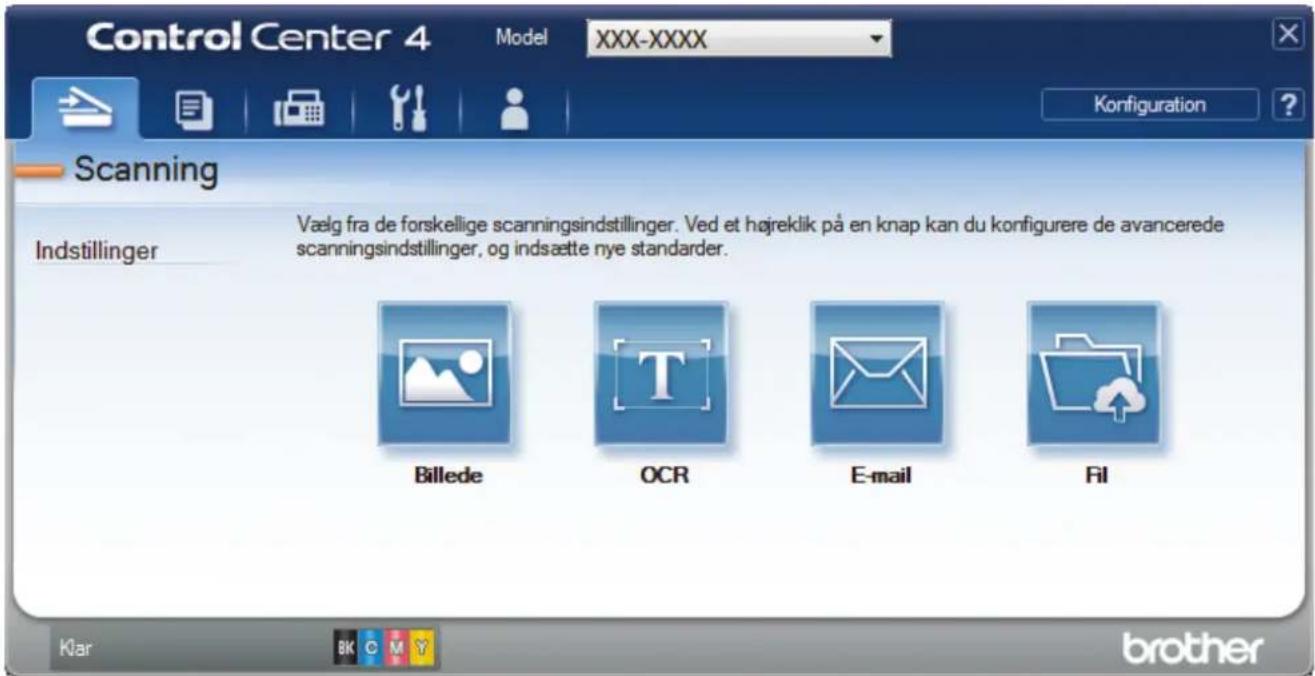
- Starttilstand
ControlCenter4 Home-tilstanden giver dig nem adgang til din maskines primærfunktioner.
• Avanceret tilstand
ControlCenter4 Advanced-tilstanden giver dig mere kontrol over detaljerne i din maskines funktioner og tillader dig at tilpasse enkeltknaps scan-handlinger.
Sådan ændres betjeningstilstand:
- Klik på ikonet CC4 (ControlCenter4) på proceslinjen, og vælg derefter Åbn.
- Klik på knappen Konfiguration og vælg derefter Vælg tilstand.
- Dialogboksen til valg af tilstand vises. Vælg indstillingen Starttilstand eller Avanceret tilstand.
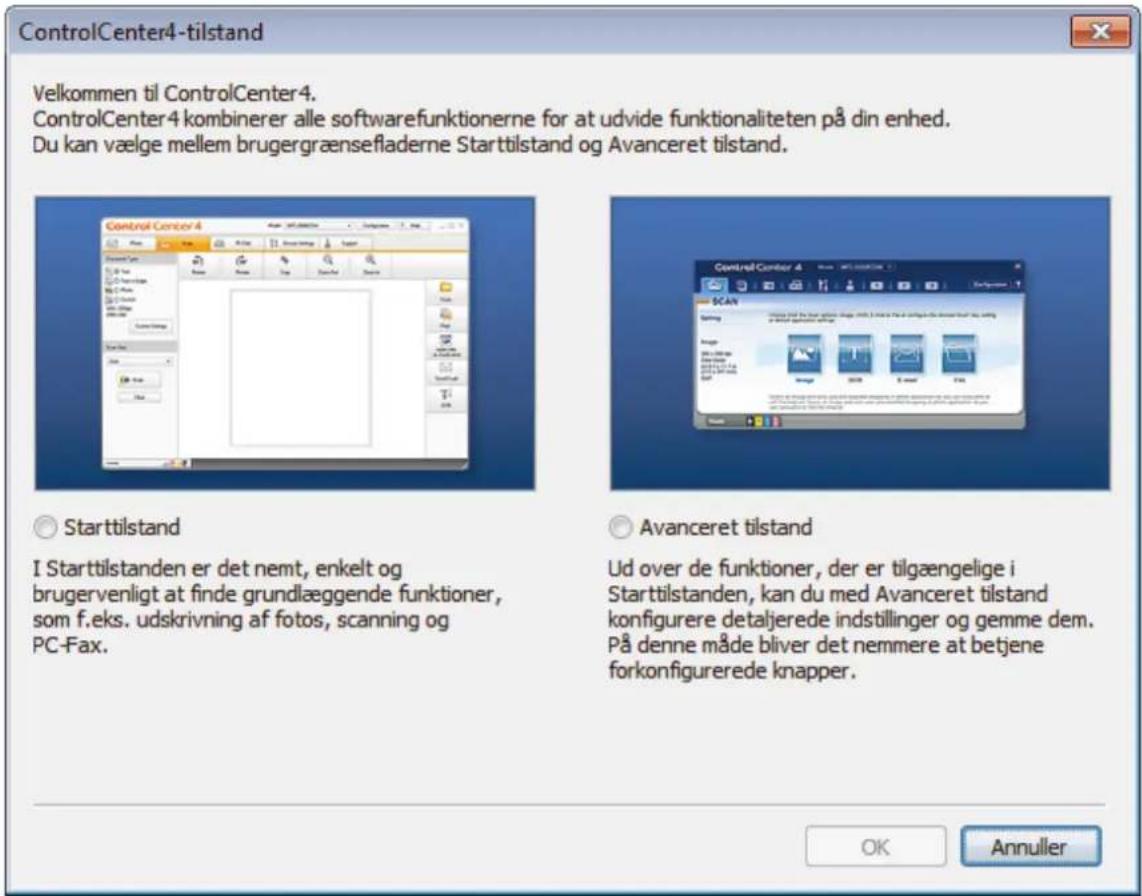
- Klik på OK.

Relaterede informationer
• ControlCenter4 (Windows)
Hjem > ControlCenter > ControlCenter4 (Windows) > Scanning med ControlCenter4 Starttilstand (Windows)
Scanning med ControlCenter4 Starttilstand (Windows)
Brug starttilstanden i ControlCenter4 for at få adgang til din maskines hovedfunktioner.
- Scanning med ControlCenter4 Starttilstand (Windows)
- Lagring af scannede data i en mappe som en PDF-fil med ControlCenter4 Starttilstand (Windows)
- Automatisk scanning af begge sider af et dokument med ControlCenter4 Starttilstand (Windows)
- Scanningsindstillinger for ControlCenter4 Home-tilstanden (Windows)
Hjem > ControlCenter > ControlCenter4 (Windows) > Scanning med ControlCenter4 Avanceret tilstand (Windows)
Scanning med ControlCenter4 Avanceret tilstand (Windows)
ControlCenter4 Advanced-tilstanden giver dig mere kontrol over detaljerne i din maskines funktioner og tillader dig at tilpasse enkeltknaps scan-handlinger.
- Scanning af fotos og grafik med ControlCenter4 Avanceret tilstand (Windows)
- Lagring af scannede data i en mappe som en PDF-fil med ControlCenter4 Avanceret tilstand (Windows)
- Automatisk scanning af begge sider af et dokument med ControlCenter4 Avanceret tilstand (Windows)
- Scan begge sider af et ID-kort vha. ControlCenter4 Advanced-tilstand (Windows)
- Scanning til en vedhæftet fil i en e-mail med ControlCenter4 Avanceret tilstand (Windows)
- Scanning til redigerbar tekstfil (OCR) med ControlCenter4 Avanceret tilstand (Windows)
- Scanningsindstillinger for ControlCenter4 Advanced-tilstand (Windows)
Hjem > ControlCenter > ControlCenter4 (Windows) > Opsætning af Brother-maskinen med ControlCenter4 (Windows)
Opsætning af Brother-maskinen med ControlCenter4 (Windows)
Relaterede modeller: MFC-L3710CW/MFC-L3730CDN/MFC-L3750CDW/MFC-L3770CDW

Hvis Secure Function Lock (sikker funktionslås) er indstillet til Til, kan du ikke benytte fjernkonfiguration.
- Klik på ikonet CC4 (ControlCenter4) på proceslinjen, og klik derefter på Åbn.
- Klik på fanen Enhedsindstillinger.
- Klik på knappen Fjernindstilling.
- Konfigurer indstillingerne efter behov.
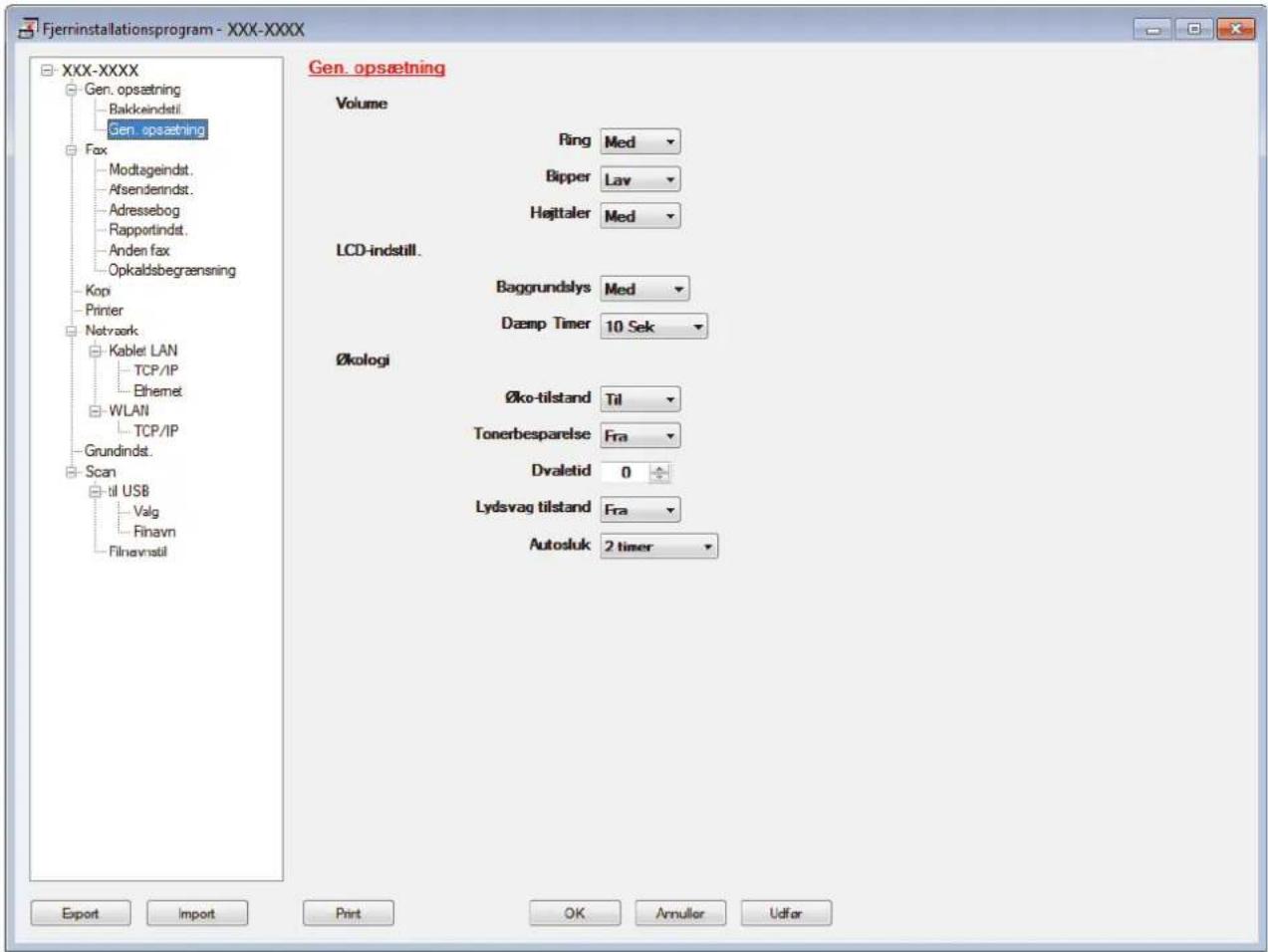
Export
Klik for at gemme de nuværende konfigurationsindstillinger som en fil.

Klik for at importere en fil og læse dens indstillinger.
Klik for at udskrive de udvalgte elementer på maskinen. Du kan ikke udskrive dataene, før de er uploadet til maskinen. Klik Udfør for at uploade de nye data til maskinen, og tryk derefter på Print.
OK
Klik for at starte upload af data til maskinen, og forlad derefter fjernkonfigurationsprogrammet. Hvis der dukker en fejlmeddelelse op, bekræft, at dine data er korrekte, og klik derefter på OK.
Annuller
Klik for at forlade fjernkonfigurationsprogrammet uden at uploade data til maskinen.
Udfør
Klik for at uploade data til maskinen uden at forlade fjernkonfigurationsprogrammet.
5. Klik på OK.
- Hvis din computer er beskyttet af en firewall og ude af stand til at bruge fjernkonfiguration, skal du muligvis konfigurere firewallindstillingerne til at tillade kommunikation via portnumrene 137 og 161.
- Hvis du anvender Windows Firewall, og du installerede Brother-softwaren og -driverne fra installationsdisken, er de nødvendige firewallindstillinger allerede foretaget.

Relaterede informationer
• ControlCenter4 (Windows)
• Fjernkonfiguration (Windows)
Hjem > ControlCenter > ControlCenter4 (Windows) > Oprettelse af en brugerdefineret fane med ControlCenter4 Avanceret tilstand (Windows)
Oprettelse af en brugerdefineret fane med ControlCenter4 Avanceret tilstand (Windows)
Du kan oprette op til tre tilpassede faner, som hver kan inkludere op til fem tilpassede knapper med dine foretrukne indstillinger.
Markér Avanceret tilstand som tilstandsindstilling for ControlCenter4.
- Klik på ikonet CC4 (ControlCenter4) på proceslinjen, og klik derefter på Åbn.
- Klik på knappen Konfiguration, og vælg derefter Opret brugerdefineret fane.
Der oprettes en brugerdefineret fane.
- Hvis du vil ændre navnet på en brugerdefineret fane, skal du højreklikke på fanen og vælge Omdøb brugerdefineret fane.
- Klik på knappen Konfiguration, vælg Opret brugerdefineret knap, og vælg derefter den knap, du vil oprette.
Dialogboksen med indstillinger vises.
- Indtast knappens navn, og tilpas indstillingerne, hvis det er nødvendigt. Klik på OK.
Indstillingsmulighederne varierer afhængigt af den valgte knap.
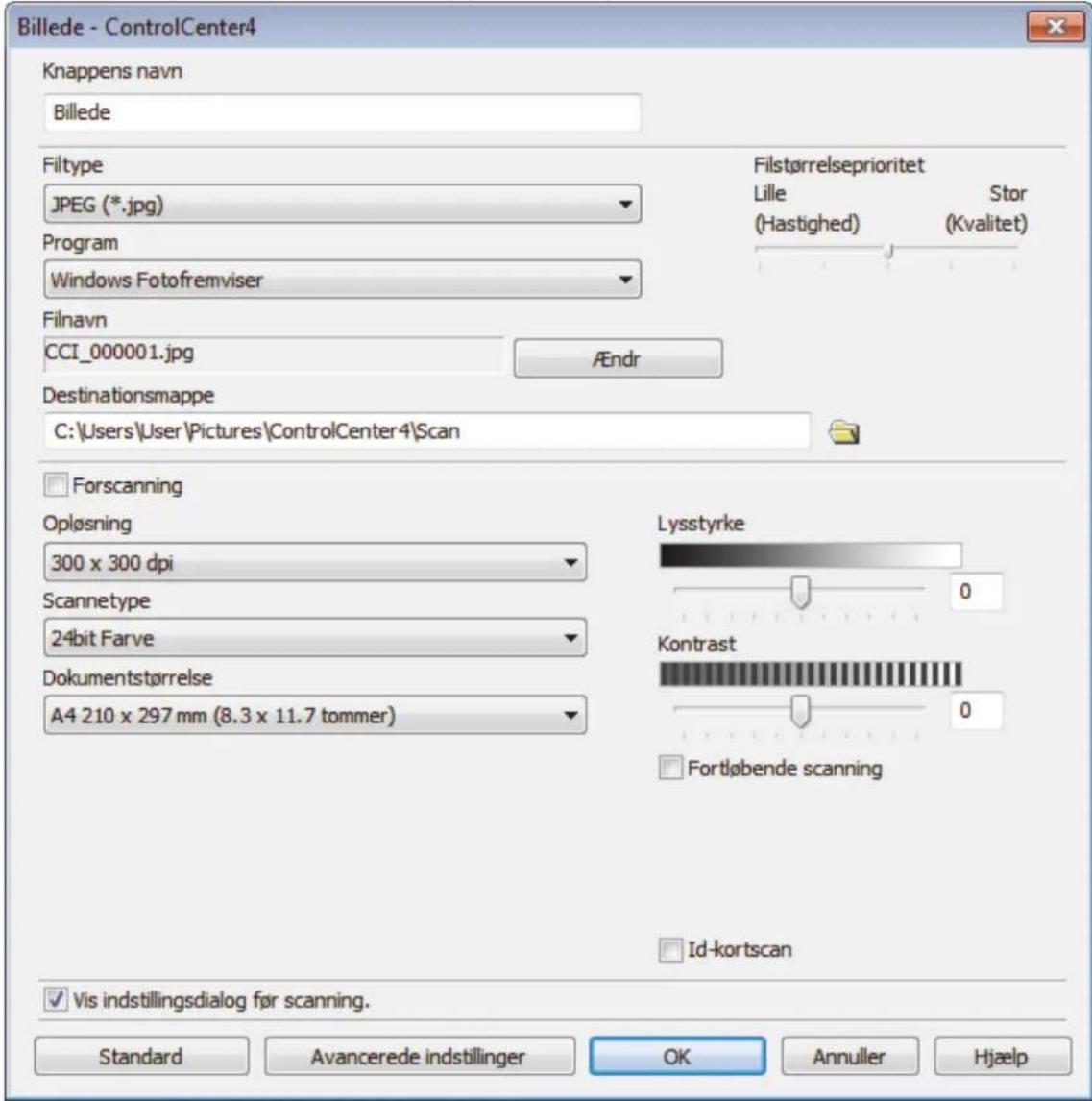

Du kan ændre eller fjerne den oprettede fane, knap eller indstillinger. Klik på knappen Konfiguration, og følg menuen.

Relaterede informationer
• ControlCenter4 (Windows)
Hjem > Brother iPrint&Scan til Windows og Mac
- Oversigt over Brother iPrint&Scan
- Scan ved hjælp af Brother iPrint&Scan (Mac)
Hjem > Brother iPrint&Scan til Windows og Mac > Oversigt over Brother iPrint&Scan
Oversigt over Brother iPrint&Scan
Det følgende skærmbillede viser et eksempel på Brother iPrint&Scan for Windows. Det faktiske skærmbillede kan variere afhængigt af versionen af appen.
- For Windows
Gå til siden Downloads for modellen i Brother Solutions Center på support.brother.com for at downloade den seneste app.
- For Mac
Brug denne sektion til at løse typiske problemer, du kan opleve, når du bruger din Brother-maskine. Du kan selv afhjælpe de fleste problemer.
VIGTIGT
For at få teknisk hjælp skal du kontakte Brother Support eller den lokale Brother-forhandler.
Brug af forbrugsstoffer fra andre leverandører end Brother kan forringe udskriftskvaliteten, hardwarens ydeevne og maskinens pålidelighed.

Hvis du har brug for yderligere hjælp, skal du gå til Brother Solutions Center på support.brother.com.
- At maskinens netledning er korrekt tilsluttet, og at maskinen er tændt. ➤ ➤ Hurtig installationsvejledning
- At alle de beskyttende materialer er fjernet. ➤▶ Hurtig installationsvejledning
- At papiret er lagt korrekt i papirbakken.
- At interfacekablerne er sikkert tilsluttet til maskinen og at computeren, eller den trådløse forbindelse, er sat op på både maskinen og din computer.
- Fejl- og vedligeholdelsespåmindelser
Hvis du ikke kunne løse problemet med kontrolpunkterne, så identificer problemet, og ▶▶ Relaterede informationer

Relaterede informationer
- Fejlmeddelelser ved brug af funktionen Brother Web Connect
- Dokumentstop
- Papirstop
- Udskrivningsproblemer
• Forbedr Udskriftskvaliteten
• Problemer med telefon og fax
- Netværksproblemer
- Problemer i forbindelse med Google Cloud Print
• Problemer med AirPrint
- Andre problemer
- Se maskinoplysningerne
• Nulstil Brother-maskinen
Hvis der vises fejl på displayet, og din Android™-enhed understøtter NFC-funktionen, skal du placere enheden, så den rører NFC-symbolet på din Brother-maskine for at få adgang til Brother Solutions Center og gennemse de hyppigt stillede spørgsmål om enheden. (bemærk, at meddelelser og data muligvis bliver takseret af din mobiltelefonudbyder)
Kontroller, at NFC-indstillingerne på både Brother-maskinen og din Android™-enhed er aktiveret.
Som med alle andre avancerede kontormaskiner kan der forekomme fejl, og forbrugsvarer skal udskiftes. Når dette sker, vil din maskinenidentificere fejlen eller den krævede rutinevedligeholdelse og vise den relevante meddelelse. De mest almindelige fejl- og vedligeholdelsespåmindelser vises i tabellen.
Følg vejledningen i kolonnen Handling for at rette en fejl og slette meddelelsen.
Du kan selv rette de fleste fejl og udføre rutinemæssig vedligeholdelse. Hvis du har brug for flere tip: Besøg support.brother.com, og klik på siden Ofte stillede spørgsmål og fejlfinding.
| Fejlmeddelelse | Årsag Handling | |
| Adgang nægtet | Den ønskede funktion er begrænset af Secure Function Lock 3.0. | Bed din administrator om at kontrolle- re dine indstillinger for Secure Functi- on Lock (sikker funktionslås). |
| Bælte nær opbrugt | Bælteenheden er ved at være slidt. Bestil en ny bælteenhed, før Ud- skift bælte vises på displayet. | |
| Dobbeltsidet | Maskinens bagklap er ikke helt lukket. | Luk maskinens baglåg, så det låses fast i lukket position. |
| Forkert stør. | Papiret i bakken har ikke den korrekte størrelse. | Læg den korrekte papirstørrelse i bakken, og indstil papirstørrelse for bakken. |
| Grænse overskr. | Du har nået den udskriftsgrænse, der er angivet i Secure Function Lock 3.0. | Bed din administrator om at kontrolle- re dine indstillinger for Secure Functi- on Lock (sikker funktionslås). |
| Hukommelse fuld | Maskinens hukommelse er fuld. Gør et af følgende, hvis en kopie- ring er i gang:Tryk på Mono Start (Sort-hvid start) eller Colour Start (Farve start) for at kopiere de scannede sider.Tryk på Stop/Exit (Stop/Afslut), og vent indtil de andre igangvæ- rende handlinger er fuldført, og prøv derefter igen.Gør et af følgende, hvis en scan- ning er i gang:Opdeling af dokumentet i flere de- le.Reducer opløsningen.Reducer filstørrelsen.Vælg PDF med høj kompression som filtype.Hvis udskrivning er i gang, skal du trykke på Stop/Exit (Stop/Afslut) og | |
| Fejlmeddelelse Årsag Handling | ||
| derefter reducere udskriftsopløsningen. | ||
| Ingen bakke 1 | Papirbakken er ikke isat eller er isat forkert. | Geninstaller den papirbakke, der an-gives på displayet. |
| Ingen bælteenhed | Bælteenheden er ikke sat i, eller er sat i forkert. | Installer bælteenheden igen. |
| Ingen spildtoner | Affaldstonerbeholderen er ikke sat i, eller er sat i forkert. | Geninstaller affaldstonerbeholderen. |
| Ingen toner | Tonerpatronen eller tonerpatronen og tromlen er ikke installeret korrekt. | Fjern tonerpatronen og tromleenhe-den. Fjern tonerpatronen fra tromlen, og sæt tonerpatronen tilbage i trom-len. Sæt tonerpatronen og tromleen-heden tilbage i maskinen. Hvis pro-blemet fortsætter, skal du udskifte to-nerpatronen. |
| Ingen tromle | Tromlen er ikke installeret korrekt. Sæt | tonerpatronen og tromleenheden for den farve, der er angivet på dis-playet, i igen. |
| Intet papir B1 | Der er ikke mere papir i maskinen, el-ler papiret er lagt forkert i papirbak-ken. | Læg mere papir i papirbakken. Kontroller, at papirstyrene er ind-stillet til den korrekte størrelse.Hvis der er papir i bakken, skal det fjernes og ilægges igen. Kontroller, at papirstyrene er indstillet til den korrekte størrelse.Du må ikke overfylde papirbakken. |
| Kalibrer | Kalibreringen mislykkedes. | Tryk på , og hold den nede for at slukke maskinen. Vent nogle få sekunder, og tænd derefter igen.Udfør farve kalibreringen igen ved hjælp af displayet.Installer en ny bælteenhed.Hvis problemet fortsætter, skal du kontakte Brother Support eller den lokale Brother-forhandler. |
| Kan ikke scanne ## | Der er opstået et mekanisk problem med maskinen. | Tryk på , og hold den nede for at slukke maskinen, og tænd den derefter igen.Hvis problemet fortsætter, skal du kontakte Brother Support. |
| Kondensering | Der kan have dannes sig kondens in-de i maskinen efter en ændring af rumtemperaturen. | Lad maskinen være tændt. Vent 30 minutter med det øverste låg i åben position. Sluk derefter maskinen, og luk dækslet. Tænd den igen. |
| Kort papirstørrelse | Papiret i bakken er for småt til, at ma-skinen kan sende det til outputbakken til forsiden nedad. | Åbn baglåget (outputbakke til forsiden opad), så udskriftssiden kan leveres til outputbakken til forsiden opad.Fjern de udskrevne sider, og tryk de-refter på Mono Start (Sort-hvid start) eller Colour Start (Farve start). |
| Køler ned | Temperaturen indvendigt i maskinen er for høj. Maskinen sætter det aktu-elle udskriftsjob på pause og skifter til afkølingstilstand. | Vent, til maskinen er færdig med at køle af. Sørg for, at alle ventilations-åbninger på maskinen er frie for for-hindringer.Når maskinen er kølet ned, fortsætter den udskrivningen. |
| Låget er åbent. | Det øverste låg er ikke helt lukket. Åbn | og luk derefter maskinens øver- ste låg. |
| Fikseringslåget er ikke helt lukket, el- ler der opstod papirstop bag i maski- nen, da du tændte for strømmen. | Luk fikseringslåget, der findes på in- dersiden af maskinens bagklap. Kontroller, at der ikke er opstået pa- pirstop inde i den bageste del af ma- skinen, og luk derefter fikseringslåget. | |
| ADF-låget er ikke helt lukket. Luk ADF-låget. | Hvis fejlmeddelelsen ikke forsvinder, skal du trykke på Stop/Exit (Stop/ Afslut). | |
| Man. fødning | Manuel blev valgt som papirkilde i printerdriveren, men der er intet papir i den manuelle fremføringsbakke. | Læg papir i åbningen til manuel frem- føring. |
| Medie pas. Ikke | Den angivne medietype i printerdrive- ren afviger fra den papirtype, der er angivet i maskinens menu. | Læg den korrekte papirtype i bakken, og vælg derefter den korrekte medie- type under indstillingen Papirtype på maskinen. |
| P.stop dobb.side | Papirstop under papirbakken eller fik- seringsenheden. | Fjern papirbakken, eller åbn baglågen for forsigtigt at fjerne det fastkørte pa- pir. |
| Papirstop bagside | Der er opstået papirstop bag i maski- nen. | Åbn fikseringslåget, og fjern forsigtigt det fastkørte papir. Luk fikseringslå- get. Hvis fejlmeddelelsen ikke forsvin- der, skal du trykke på Mono Start (Sort-hvid start) eller Colour Start (Farve start). |
| Papirstop Bakkel | Der er opstået papirstop i den angiv- ne papirbakke. | Træk papirbakken helt ud, og fjern forsigtigt det fastkørte papir. Skub pa- pirbakken helt på plads i maskinen. |
| Papirstop indvendig | Papirstop inde i maskinen. Åbn det øverste låg, fjern tonerpatro- nerne og tromlen, og fjern forsigtigt det fastkørte papir. Sæt tonerpatro- nerne og tromleenheden i maskinen igen. Luk det øverste låg. | |
| Papirstop manuel fremføring | Der er opstået papirstop i maskinens åbning til manuel fremføring. | Fjern forsigtigt det fastkørte papir i og omkring åbningen til manuel fremfø- ring. Læg papiret i åbningen til manu- el fremføring igen, og tryk derefter på Mono Start (Sort-hvid start) eller Colour Start (Farve start). |
| Patronfejl | Tonerpatronen er ikke installeret kor- rekt. | Fjern tonerpatronen og tromlen for den farve, der angives på displayet. Tag tonerpatronen ud, og sæt den til- bage i tromlen. Sæt tonerpatronen og tromlen i maskinen igen. Hvis problemet fortsætter, skal du kontakte Brother Support eller den lo- kale Brother-forhandler. |
| Printdata fuld | Maskinens hukommelse er fuld. Tryk på Stop/Exit (Stop/Afslut), og slet de tidligere gemte sikre udskrift- sdata. | |
| Registrering | Registreringen mislykkedes. | Tryk på, og hold den nede for at slukke maskinen. Vent nogle få sekunder, og tænd derefter igen. Udfør farve registreringen igen ved hjælp af displayet.Installer en ny bælteenhed.Hvis problemet fortsætter, skal du kontakte Brother Support eller den lokale Brother-forhandler. |
| Selvdiagnose | Temperaturen for fikseringsenheden stiger ikke til en angivet temperatur inden for den angivne tid. | Tryk på, og hold den nede for at slukke maskinen, vent et par sekunder, og tænd den derefter igen. Lad maskinen stå tændt, men inaktiv, i ca. 15 minutter. |
| Fikseringsenheden er for varm. | ||
| Skift toner | Du kan stadig udskrive, selvom følgende meddelelse vises på displayet. Tonerpatronen er ved at være op-brugt. | Bestil en ny tonerpatron, før displayet viser Udskift toner. |
| Spildt. nær fuld | Affaldstonerbeholderen er næsten fuld. | Bestil en ny affaldstonerbeholder, før Udskift spildtonerboks vises på displayet. |
| Str. fejl | Papirstørrelsen, der er valgt i printer-driveren, understøttes ikke af den angivne bakke. | Vælg en papirstørrelse, der under-støttes af den angivne bakke. |
| Str.fejl DX | Papirstørrelsen, som er anført i ind-stillingen for maskinens papirstørrel-se, er ikke tilgængelig for automatisk 2-sidet udskrivning. | Tryk på Stop/Exit (Stop/Afslut) (efter behov).Læg den korrekte papirstørrelse i bakken, og indstil papirstørrelse for bakken.Vælg en papirstørrelse, der under-støtter 2-sidet udskrivning.Papirstørrelsen A4 er tilgængelig for automatisk 2-sidet udskrivning. |
| Papiret i bakken har ikke den korrekte størrelse og er ikke tilgængelig for automatisk 2-sidet udskrivning. | ||
| Tjek dokument | Dokumentet blev ikke ilagt eller frem-ført korrekt, eller dokumentet, der blev scannet fra ADF'en, var for langt. | Fjern det fastkørte papir fra ADF-en-heden.Fjern snavs eller små stykker papir fra ADF-enhedens papirfremføringsbane.Tryk på Stop/Exit (Stop/Afslut). |
| Tonerfejl | En eller flere tonerpatroner er ikke in-stalleret eller er ikke installeret kor-rekt. | Træk tromlerne ud. Fjern alle tonerpa-troner, og sæt dem tilbage i tromleen-hederne. |
| Tromle ! | Koronatråden i tromleenheden skal renses. | Rengør koronatråden på tromleenhe-den.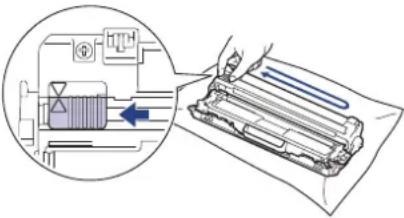 ➢► Relaterede informationer: Rengør koronatrådeneHvis problemet fortsætter, skal du ud-skifte tromleenheden med en ny. ➢► Relaterede informationer: Rengør koronatrådeneHvis problemet fortsætter, skal du ud-skifte tromleenheden med en ny. |
| Tromle snart slut | Tromleenheden er ved at være slidt. Bestil en ny tromleenhed, før beske-den Udskift tromle vises. | |
| Tromlestop | Tromleenheden skal snart udskiftes. Udskift tromleenheden. ➢ Relaterede informationer: Udskift tromlen. | |
| Udskift bælte | Bælteenheden skal snart udskiftes. Udskift bælteenheden med en ny. ➢ Relaterede informationer: Udskift bælteenheden | |
| Udskift spildtonerboks | Affaldstonerbeholderen skal snart ud-skiftes. | Udskift affaldstonerbeholderen med en ny. ➢ Relaterede informationer: Udskift affaldstonerbeholderen |
| Udskift toner | Tonerpatronen er ved at være op-brugt. Maskinen stopper alle udskrift-shandlinger. | Udskift tonerpatronen for den farve, der vises på dit display. ➢ Relaterede informationer: Udskift tonerpatronen |
| Udskift tromle | Tromleenheden skal snart udskiftes. Udskift tromleenheden for den farve, der vises på displayet. | |
| Hvis denne meddelelse vises, selvom tromlen er udskiftet med en ny, er tromletælleren ikke blevet nulstillet. | Nulstil tromleenhedens tæller. ➢ Relaterede informationer: Udskift tromlen | |
| Udskr. umulig ## Der er opstået et mekanisk problem med maskinen. | • Tryk på , oghold den nede for at slukke maskinen, vent et par minutter, og tænd den derefter igen. • Hvis problemet fortsætter, skal du kontakte Brother Support. | |
| Fejlmeddelelse | ÅrsagHandling | |
| Dobbeltsidet fra | Maskinens baglåg er ikke helt lukket. | Luk maskinens baglåg, så det låses fast i lukket position. |
| Adgang nægtet | Den ønskede funktion er be-grænset af Secure Function Lock 3.0. | Bed din administrator om at kontrollere dine ind-stillinger for Secure Function Lock (sikker funkti-onslås). |
| Kalibrering | Kalibreringen mislykkedes. | Tryk på , og hold den nede for at slukke maskinen. Vent nogle få sekunder, og tænd derefter igen. Udfør farve kalibreringen igen ved hjælp af displayet.Installer en ny bælteenhed.Hvis problemet fortsætter, skal du kontakte Brother Support eller den lokale Brother-for-handler. |
| PatronfejlFejlmeddelelseÅrsagHandling | Tonerpatronen er ikke installeret korrekt. | Fjern tonerpatronen og tromlen for den farve, der angives på displayet. Tag tonerpatronen ud, og sæt den tilbage i tromlen. Sæt tonerpatronen og tromlen i maskinen igen.Hvis problemet fortsætter, skal du kontakte Bro-ther Support eller den lokale Brother-forhandler. |
| Komm. fejl | Dårlig kvalitet på telefonlinjen har forårsaget en kommunikationsfejl. | Send faxmeddelelsen igen, eller slut maskinen til en anden telefonlinje. Hvis problemet fortsætter, skal du kontakte telefonselskabet og bede dem kontrollere din telefonforbindelse. |
| Kondensering | Der kan have dannes sig kondens inde i maskinen efter en ændring af rumtemperaturen. | Lad maskinen være tændt. Vent 30 minutter med det øverste låg i åben position. Sluk derefter maskinen, og luk dækslet. Tænd den igen. |
| Køler ned | Temperaturen indvendigt i maskinen er for høj. Maskinen sætter det aktuelle udskriftsjob på pause og skifter til afkølingstilstand. | Vent, til maskinen er færdig med at køle af. Sørg for, at alle ventilationsåbninger på maskinen er frie for forhindringer.Når maskinen er kølet ned, fortsætter den udskrivningen. |
| Låget er åbent | Det øverste låg er ikke helt lukket. | Åbn og luk derefter maskinens øverste låg. |
| Låget er åbent. | Fikseringslåget er ikke helt lukket, eller der opstod papirstop bag i maskinen, da du tændte for strømmen. | Luk fikseringslåget, der findes på indersiden af maskinens baglåg.Kontroller, at der ikke er opstået papirstop inde i den bageste del af maskinen, og luk derefter fikseringslåget. |
| Låget er åbent. | ADF-låget er ikke helt lukket. Luk | ADF-låget.Hvis fejlmeddelelsen ikke forsvinder, skal du trykke på [IMAGE] |
| Afbrudt | Den anden person eller dennes faxmaskine stoppede opkaldet. | Prøv at sende eller modtage igen.Hvis opkaldene stoppes flere gange, når du bruger et VoIP-system (IP-telefoni), skal du ændre kompatibiliteten til Basic (for VoIP). |
| Tjek dokument | Dokumentet er ikke sat rigtigt i eller fremføres ikke korrekt, eller dokumentet, der er scannet fra ADF'en, var for langt. | Fjern det fastkørte papir fra ADF-enheden.Fjern snavs eller små stykker papir fra ADF-enhedens papirfremføringsbane.Tryk på [IMAGE] |
| Nr.best. i brug(For Danmark) | Maskinen er indstillet til tilstanden Markant ringetone. Du kan ikke ændre modtagefunktionen fra Manuel til en anden tilstand. | Indstil Markant ringetone til Fra. |
| ForsyningerTromle snart slut | Tromleenheden er ved at være slidt. | Bestil en ny tromle, før Udskift tromle vises på displayet. |
| Tromle ! | Koronatrådene på tromleenheden skal renses. | Rens koronatråden på tromleenheden.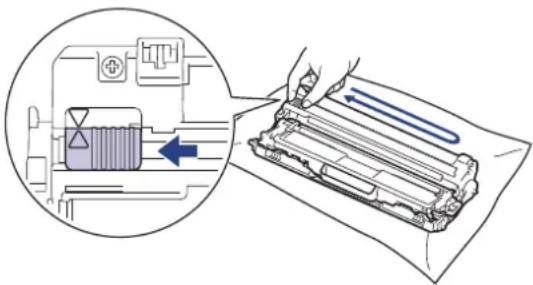 ➤► Relaterede informationer: Rengør koronatrådeneHvis problemet fortsætter, skal du udskifte tromleenheden med en ny. ➤► Relaterede informationer: Rengør koronatrådeneHvis problemet fortsætter, skal du udskifte tromleenheden med en ny. |
| Tromlestop | Tromleenheden skal snart udskiftes. | Udskift tromleenheden.➤► Relaterede informationer: Udskift tromlen. |
| Papirstop dobbeltsidet | Papirstop under papirbakken eller fikseringsenheden. | Fjern papirbakken, eller åbn baglågen for forsigtigt at fjerne det fastkørte papir. |
| Papirstop indvendig | Papirstop inde i maskinen. Åbn det øverste låg, fjern tonerpatronerne og tromlen, og fjern forsigtigt det fastkørte papir. Sæt tonerpatronerne og tromleenheden i maskinen igen. Luk det øverste låg. | |
| Papirstop manuel fremføring | Der er opstået papirstop i ma-skinens åbning til manuel fremføring. | Fjern forsigtigt det fastkørte papir i og omkring åbningen til manuel fremføring. Læg papiret i åbningen til manuel fremføring, og tryk derefter på Start. |
| Papirstop MP-bakke | Der er opstået papirstop i MP-bakken. | Fjern forsigtigt alt det fastkørte papir i og omkring MP-bakken. Tryk på Prøv igen. |
| Papirstop på bagside | Der er opstået papirstop bag i maskinen. | Åbn fikseringslåget, og fjern forsigtigt det fastkørte papir. Luk fikseringslåget. Hvis fejlmeddelelsen ikke forsvinder, skal du trykke på Prøv igen. |
| Papirstop Bakkel | Der er opstået papirstop i den angivne papirbakke. | Træk papirbakken ud, og fjern alt det fastkørte papir som vist på animeringen på displayet. |
| Grænse overskredet | Du har nået den udskriftsgræn-se, der er angivet i Secure Function Lock 3.0. | Bed din administrator om at kontrollere dine indstillinger for Secure Function Lock (sikker funktionslås). |
| Man. fødning | Manuel blev valgt som papirkilde i printerdriveren, men der er intet papir i den manuelle fremføringsbakke. | Læg papir i åbningen til manuel fremføring. |
| Forkert medietype | Den angivne medietype i printerdriveren afviger fra den papirtype, der er angivet i maskinens menu. | Læg den korrekte papirtype i bakken, og vælg derefter den korrekte medietype under indstillingen Papirtype på maskinen. |
| Ingen bælteenhed | Bælteenheden er ikke sat i, eller er sat i forkert. | Installer bælteenheden igen. |
| Ingen HUB-support | Der er sluttet en USB-hub-en-hed til USB Direct-interfacet. | Fjern USB-hub-enheden fra USB Direct-interfacet. |
| Ingen tromle | Tromlen er ikke installeret kor-rekt. | Sæt tonerpatronen og tromleenheden for den far-ve, der er angivet på displayet, i igen. |
| Intet papir | Der er ikke mere papir i maski-nen, eller papiret er lagt forkert i papirbakken. | • Læg mere papir i papirbakken. Kontroller, at papirstyrene er indstillet til den korrekte størrelse.• Hvis der er papir i bakken, skal det fjernes og ilægges igen. Kontroller, at papirstyrene er indstillet til den korrekte størrelse.• Du må ikke overfylde papirbakken. |
| Intet papir MP | Der er ikke mere papir i MP-bakken, eller papiret er lagt forkert i MP-bakken. | Gør et af følgende:• Læg mere papir i MP-bakken. Kontroller, at papirstyrene er indstillet til den korrekte størrelse.• Hvis der er papir i bakken, skal det fjernes og ilægges igen. Kontroller, at papirstyrene er indstillet til den korrekte størrelse. |
| Intet papir B1 | Der er ikke mere papir i papirbakken, eller papiret er lagt forkert i papirbakken. | Gør et af følgende:• Læg mere papir i den papirbakke, der er angivet på displayet. Kontroller, at papirstyrene er indstillet til den korrekte størrelse.• Hvis der er papir i bakken, skal det fjernes og ilægges igen. Kontroller, at papirstyrene er indstillet til den korrekte størrelse.• Du må ikke overfylde papirbakken. |
| Ingen toner | Tonerpatronen eller tonerpatronen og tromlen er ikke installeret korrekt. | Fjern tonerpatronen og tromleenheden. Fjern tonerpatronen fra tromlen, og sæt tonerpatronen tilbage i tromlen. Sæt tonerpatronen og tromleenheden tilbage i maskinen. Hvis problemet fortsætter, skal du udskifte tonerpatronen. |
| Ingen bakke 1 | Papirbakken er ikke isat eller er isat forkert. | Geninstaller den papirbakke, der angives på displayet. |
| Ingen spildtoner | Affaldstonerbeholderen er ikke sat i, eller er sat i forkert. | Geninstaller affaldstonerbeholderen. |
| Fax mangler huk. | Maskinens faxhukommelse er fuld. | Hvis du bruger funktionen Faxforhåndsvisning, skal du slette uønskede, modtagne faxdata. Udskriv de modtagne faxdata, hvis du bruger funktionen Modtag i hukommelse og ikke bruger funktionen Faxforhåndsvisning.➢► Relaterede informationer: Udskrivning af en fax lagret i maskinens hukommelse |
| Hukommelse fuld | Maskinens hukommelse er fuld. | Gør et af følgende, når afsendelse af en fax-meddelelse eller kopiering er i gang:• Tryk på Send nu for sende de sider, der er scannet indtil videre.• Tryk på Delvis udskrift for at kopiere de sider, der er scannet indtil videre.• Tryk på Afslut eller , og vent, indtil de andre igangværende handlinger er afsluttede, og prøv derefter igen.Gør et af følgende, hvis en scanning er i gang:• Opdeling af dokumentet i flere dele.• Reducer opløsningen.• Reducer filstørrelsen.• Vælg PDF med høj kompression som filtype.• Slet faxer i hukommelsen.Hvis udskrivning er i gang, skal du trykke på  og reducere udskriftsopløsningen. og reducere udskriftsopløsningen. |
| Printdata fuld | Maskinens hukommelse er fuld. | Tryk på , og slet de tidligere gemte sikre udskriftsdata. |
| Kan ikke udskrive ## Der er | opstået et mekanisk problem i maskinen. | • Tryk på , og hold den nede for at slukke maskinen, vent et par minutter, og tænd den derefter igen.• Hvis problemet fortsætter, skal du kontakte Brother Support. |
| Registrering | Registreringen mislykkedes. | Tryk på, og hold den nede for at slukke maskinen. Vent nogle få sekunder, og tænd derefter igen. Udfør farve registreringen igen ved hjælp af displayet.Installer en ny bælteenhed.Hvis problemet fortsætter, skal du kontakte Brother Support eller den lokale Brother-for-handler. |
| Forsyninger Udskift tromle | Tromleenheden skal snart udskiftes. | Udskift tromleenheden for den farve, der vises på displayet. |
| Hvis denne meddelelse vises, selvom tromlen er udskiftet med en ny, er tromletælleren ikke blevet nulstillet. | Nulstil tromleenhedens tæller.➢ Relaterede informationer: Udskift tromlen | |
| Udskift toner | Tonerpatronen er ved at være opbrugt. Maskinen stopper alle udskriftshandlinger.Så længe der er tilgængelig hukommelse, gemmes faxerne i hukommelsen. | Udskift tonerpatronen for den farve, der vises på dit display.➢ Relaterede informationer: Udskift tonerpatro-nen |
| Udsk. Spildtoner | Affaldstonerbeholderen skal snart udskiftes. | Udskift affaldstonerbeholderen med en ny.➢ Relaterede informationer: Udskift affaldsto-nerbeholderen |
| Kan ikke scanne | Dokumentet er for langt til 2-sidet scanning. | Tryk på Brug papir i A4-format ved 2-sidet scanning. Andet papir skal være inden for følgen-de format:Højde: 147,3 til 355,6 mmBredde: 105 mm til 215,9 mm |
| Kan ikke scanne ## Der er op stået et mekanisk problem i maskinen. | Tryk på, og hold den nede for at slukke maskinen, og tænd den derefter igen.Hvis problemet fortsætter, skal du kontakte Brother Support. | |
| Selvdiagnose | Temperaturen for fikseringsenheden stiger ikke til en angivet temperatur inden for den angiv-ne tid. | Tryk på og hold den nede for at slukke ma-skinen, vent et par sekunder, og tænd den deref-ter igen. Lad maskinen stå tændt, men inaktiv, i ca. 15 minutter. |
| Fikseringsenheden er for varm. | ||
| Kort papirstørrelse | Papiret i bakken er for småt til, at maskinen kan sende det til outputbakken til forsiden nedad. | Åbn baglåget (outputbakke til forsiden opad), så udskriftssiden kan leveres til outputbakken til for-siden opad. Fjern de udskrevne sider, og tryk de-refter på Prøv igen. |
| Str. fejl | Papirstørrelsen, der er valgt i printerdriveren, understøttes ikke af den angivne bakke. | Vælg en papirstørrelse, der understøttes af den angivne bakke. |
| Størrelsesfejl 2-sidet | Papirstørrelsen, som er anført i indstillingen for maskinens papirstørrelse, er ikke tilgængelig for automatisk 2-sidet udskrivning. | Tryk på (after behov).Læg den korrekte papirstørrelse i bakken, og ind-stil papirstørrelse for bakken.Vælg en papirstørrelse, der understøtter 2-sidet udskrivning.Papirstørrelsen A4 er tilgængelig for automatisk 2-sidet udskrivning. |
| Papiret i bakken har ikke den korrekte størrelse og er ikke til-gængelig for automatisk 2-sidet udskrivning. | ||
| Forkert stør. | Papiret i bakken har ikke den korrekte størrelse. | Læg den korrekte papirstørrelse i bakken, og indstil papirstørrelse for bakken. |
| ForsyningerBælte nær opbrugt | Bælteenheden er ved at være slidt. | Bestil en ny bælteenhed, før Udskift bælte vises på displayet. |
| ForsyningerUdskift bælte | Bælteenheden skal snart udskiftes. | Udskift bælteenheden med en ny.➢► Relaterede informationer: Udskift bælteenheden |
| ForsyningerSkift toner: X(X angiver den tonerpatron- eller tromleenheds farve, som er tæt på at være brugt op.BK=Sort, C=Cyan, M=Magenta, Y=Gul.) | Du kan stadig udskrive, selvom følgende meddelelse vises på displayet. Tonerpatronen er ved at være opbrugt. | Bestil en ny tonerpatron, før displayet viser Udskift toner. |
| ForsyningerSpildt. nær fuld | Affaldstonerbeholderen er næsten fuld. | Bestil en ny affaldstonerbeholder, før Udsk.Spildtoner vises på displayet. |
| Tonerfejl | En eller flere tonerpatroner er ikke installeret eller er ikke installeret korrekt. | Træk tromlerne ud. Fjern alle tonerpatroner, og sæt dem tilbage i tromleenhederne. |
| Init. af touchscreen mislykkedes | Der blev trykket på touchskærmen, før opstartsinitialiseringen var færdig. | Kontroller, at der ikke er noget, der rører ved touchskærmen. |
| Snavs kan have ophobet sig mellem den nederste del af touchscreen'en og rammen. | Indsæt et stykke kraftigt papir mellem den nederste del af touchskærmen og dens ramme, og kør det frem og tilbage for at skubbe eventuel snavs ud. | |
| Ubrugelig enhed | Der er sluttet en USB-enhed eller et USB-flashdrev, der ikke er krypteret, eller der ikke understøttes, til USB Direct-interfacet. | Tag enhedens stik ud af det direkte USB-stik. |
| Ubrugelig enhedFjern enheden. Sluk for strømmen, og tænd igen. | Der er sluttet en beskadiget USB-enhed eller en USB-enhed, der bruger meget strøm, til USB Direct-interfacet. | • Tag enhedens stik ud af det direkte USB-stik.• Tryk på ⏻, og hold den nede for at slukke maskinen, og tænd den derefter igen. |
| Forkert papirstørrelse MPForkert papirstørrelse B1 | Den angivne bakke er løbet tør for papir under en kopiering, og maskinen kan ikke fremføre samme papirtype fra den bakke, der har næste prioritet. | Læg mere papir i papirbakken. |

Relaterede informationer
- Fejlfinding
• Overfør dine faxer eller faxjournalrapport
Relaterede emner:
- Ilæg papir, og udskriv via papirbakken
- Ilæg papir, og udskriv via multifunktionsbakken (MP-bakke)
- Udskift forbrugsstoffer
- Udskift tonerpatronen
- Udskift tromlen
- Udskift bælteenheden
• Udskift affaldstonerbeholderen
• Rens koronatrådene
- Udskrivning af en fax lagret i maskinens hukommelse
- Kalibrer farve output
Hjem > Fejlfinding > Fejl- og vedligeholdelsespåmindelser > Overfør dine faxer eller faxjournalrapport
Overfør dine faxer eller faxjournalrapport
Relaterede modeller: MFC-L3710CW/MFC-L3730CDN/MFC-L3750CDW/MFC-L3770CDW
• [Kan ikke udskrive] ##
• [Kan ikke scanne] ##
Vi anbefaler at overføre dine faxer til en anden faxmaskine eller til computeren.
Du kan også overføre Faxjournal-rapporten for at se, om der er nogen faxer, der skal overføres.

Hvis der kommer en fejlmeddelelse frem på displayet, efter at du har overført faxerne, skal Brothermaskinen kobles fra strømforsyningen i flere minutter, hvorefter den kan tilsluttes igen.

Relaterede informationer
- Fejl- og vedligeholdelsespåmindelser
• Overførsel af faxer til en anden faxmaskine
• Overførsel af faxer til computeren
• Overførsel af Faxjournal-rapporten til en anden faxmaskine
Hjem > Fejlfinding > Fejl- og vedligeholdelsespåmindelser > Overfør dine faxer eller faxjournalrapport > Overførsel af faxer til en anden faxmaskine
Overførsel af faxer til en anden faxmaskine
Relaterede modeller: MFC-L3710CW/MFC-L3730CDN/MFC-L3750CDW/MFC-L3770CDW
Hvis ikke du har indstillet dit afsender-ID, kan du ikke indtaste faxoverførselstilstand.
-
Tryk på [Indstillinger] > [Alle indstilling.] > [Service] > [Dataoverførsel] > [Faxoverførsel].
-
Gør et af følgende:
-
Hvis displayet viser [Ingen data], er der ikke flere faxmeddelelser tilbage i maskinens hukommelse. Tryk på [Luk].
-
Indtast det faxnummer, som faxer skal videresendes til.
-
Tryk på [Fax start].

Relaterede informationer
• Overfør dine faxer eller faxjournalrapport
- Indstil dit afsender-id
Relaterede emner:
Hjem > Fejlfinding > Fejl- og vedligeholdelsespåmindelser > Overfør dine faxer eller faxjournalrapport > Overførsel af faxer til computeren
Overførsel af faxer til computeren
Relaterede modeller: MFC-L3710CW/MFC-L3730CDN/MFC-L3750CDW/MFC-L3770CDW
- Kontroller, at du har installeret softwaren og driverne på din computer, og aktiver derefter PC-FAX modtagelse på computeren.
Gør et af følgende:
- (Windows 7)
I menuen (start) skal du vælge Alle programmer > Brother > Brother Utilities.
Klik på rullelisten, og vælg din models navn (hvis den ikke allerede er markeret). Klik på PC-FAX i venstre navigationslinje, og vælg Modtag.
Klik på (Brother Utilities), klik derefter på rullelisten, og vælg din models navn (hvis den ikke allerede markeret). Klik på PC-FAX i venstre navigationslinje, og vælg Modtag.
- Sørg for, at du har indstillet [PC fax modtag] på maskinen.
Hvis faxerne er i maskinens hukommelse, når du konfigurerer PC-Fax-modtagelse, viser displayet [Send fax til PC?].
-
Gør et af følgende:
-
Tryk på [Ja] for at overføre alle faxer til computeren.
-
Tryk på [Nej] for at afslutte og forlade faxerne i hukommelsen.
-
Tryk på


Relaterede informationer
• Overfør dine faxer eller faxjournalrapport
Hjem > Fejlfinding > Fejl- og vedligeholdelsespåmindelser > Overfør dine faxer eller faxjournalrapport > Overførsel af Faxjournal-rapporten til en anden faxmaskine
Overførsel af Faxjournal-rapporten til en anden faxmaskine
Relaterede modeller: MFC-L3710CW/MFC-L3730CDN/MFC-L3750CDW/MFC-L3770CDW
Hvis du ikke at opsat dit afsender-ID kan du ikke åbne faxoverførselsfunktionen.
- Tryk på [Indstillinger] > [Alle indstilling.] > [Service] > [Dataoverførsel] > [Rapportoverførsel].
- Indtast det faxnummer, som faxjournalen skal videresendes til.
- Tryk på [Fax start].

Relaterede informationer
• Overfør dine faxer eller faxjournalrapport
- Indstil dit afsender-id
Relaterede emner:
Hjem > Fejlfinding > Fejlmeddelelser ved brug af funktionen Brother Web Connect
Fejlmeddelelser ved brug af funktionen Brother Web Connect
Din Brother-maskine viser en fejlmeddelelse, hvis der opstår en fejl. De mest almindelige fejlmeddelelser vises i tabellen.
De fleste fejl kan du rette selv. Hvis du stadig har brug for hjælp, når du har læst denne tabel, kan du finde de seneste tip til fejlfinding i Brother Solutions Center.
| Fejlmeddelelser | Årsag Handling | |
| Tilslutningsfejl 02Kunne ikke oprette forbin-delse til netværket. Kon-troller forbindelsen. | Maskinen har ikke forbindelse til etnetværk. | • Kontrollér netværksforbindelsen.• Hvis der blev trykket på knappen Web, kort tid efter at maskinenblev tændt, er der muligvis ikke etableret forbindelse til netværket endnu. Vent, og prøv igen. |
| Tilslutningsfejl 03Kunne ikke oprette forbin-delse til server. Kontrollernetværksindstillinger. | • Netværks- eller serverindstillinger-ne er ikke korrekte.• Der er et problem med netværketeller serveren. | • Kontrollér, at netværksindstillinger-ne er korrekte, eller vent, og prøvigen senere.• Hvis der blev trykket på knappen Web, kort tid efter at maskinenblev tændt, er der muligvis ikke etableret forbindelse til netværket endnu. Vent, og prøv igen. |
| Tilslutningsfejl 07Kunne ikke oprette forbin-delse til server. Forkert dato&tid. | Dato- og klokkeslætsindstillingerne erikke korrekte. | Indstil datoen og klokkeslættet kor-rekt. Bemærk, at indstillingerne fordato og klokkeslæt er nulstillet til fabriksindstillingerne, hvis strømkablettil maskinen tages ud. |
Godkendelsesfejl
| Fejlmeddelelser | Årsag Handling | |
| Godkendelsesfejl 01Forkert PIN-kode. Indtast korrekt PIN-kode. | Den PIN-kode, du har indtastet for at få adgang til kontoen, er ikke korrekt. PIN-koden er det firecifrede nummer, der blev indtastet, da kontoen blev registreret på maskinen. | Indtast den korrekte PIN-kode. |
| Godkendelsesfejl 02Forkert eller udløbet ID.Eller midlertidigt ID benyttes allerede. Indtast korrekt eller udsted midlertidigt ID igen. Midlertidigt ID er gyldigt i 24 timer efter udstedelse. | Det midlertidige id, der blev indtastet, er ikke korrekt. | Indtast det korrekte midlertidige id. |
| Det midlertidige id, der blev indtastet, er udløbet. Et midlertidigt id er gyldigt i 24 timer. | Anmod om adgang til Brother Web Connect igen, og få et nyt, midlertidigt id, og brug derefter det nye id til at registrere kontoen på maskinen. | |
| Godkendelsesfejl 03Displaynavnet er allerede registreret. Indtast et andet displaynavn. | Det navn, du har indtastet som displaynavn, er allerede registreret til en anden bruger af tjenesten. | Indtast et andet displaynavn. |
Serverfejl
| Fejlmeddelelser Årsag Handling | ||
| Serverfejl 01Godkendelse mislykkedes. Gør følgende: 1. Gå til http://bwc.brother.com for at få en ny midlertidigt id. 2. Tryk på OK, og indtast dit nye midlertidige id i den næste skærm. | Maskinens godkendelsesoplysninger (skal bruges til at få adgang til tjene-sten) er udløbet eller ugyldige. | Anmod om adgang til Brother Web Connect igen for at få et nyt, midlerti-digt id, og brug derefter det nye id til at registrere kontoen på maskinen. |
| Serverfejl 03Overførsel mislykkedes. Fi-len understøttes ikke, eller data er beskadiget. Kontrol-ler data i filen. | Der kan være et af følgende proble-mer med den fil, du prøver at overføre:- Filen overskrider tjenestens græn-se for antal pixel, filstørrelse osv.- Filtypen understøttes ikke.- Filen er beskadiget. | Filen kan ikke bruges:- Kontrollér tjenestens begrænsninger for størrelse eller format.- Gem filen som en anden type.- Få en ny version af filen, som ikke er ødelagt, hvis det er muligt. |
| Serverfejl 13Tjenesten er ikke tilgænge-lig i øjeblikket. Prøv igen senere. | Der er et problem med tjenesten, og den kan ikke bruges i øjeblikket. | Vent, og prøv igen. Hvis du får med-delelsen igen, skal du få adgang til tjenesten fra en computer for at kon-trollere, om den er utilgængelig. |
Genvejsfejl
| Fejlmeddelelser | Årsag Handling | |
| Genvejsfejl 02Konto ugyldig. Opret en kon-to og genvej igen efter sletning af denne genvej. | Genvejen kan ikke bruges, fordi kon-toen blev slettet, efter at genvejen blev registreret. | Slet genvejen, og registrer derefter kontoen og genvejen igen. |

Relaterede informationer
- Fejlfinding
Dokumentstop
Relaterede modeller: DCP-L3550CDW/MFC-L3710CW/MFC-L3730CDN/MFC-L3750CDW/MFC-L3770CDW
- Dokumentet sidder fast øverst i ADF-enheden
- Dokument er fastklemt under dokumentlåget
- Fjernelse af små stykker fastkørt papir i ADF'en
Hjem > Fejlfinding > Dokumentstop > Dokumentet sidder fast øverst i ADF-enheden
Dokumentet sidder fast øverst i ADF-enheden
Relaterede modeller: DCP-L3550CDW/MFC-L3710CW/MFC-L3730CDN/MFC-L3750CDW/MFC-L3770CDW
- Tag alt det papir ud af ADF'en, der ikke sidder fast.
-
Åbn ADF-låget.
-
Træk det fastklemte dokument ud til venstre. Hvis dokumentet går i stykker, skal du sørge for at fjerne snavs eller små stykker for at undgå papirstop i fremtiden.
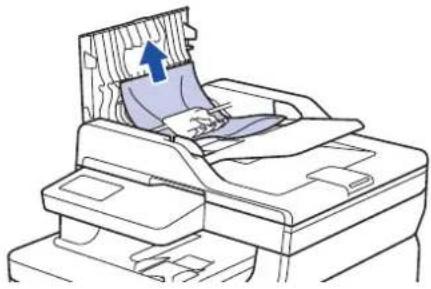
- Luk ADF-låget.
- Gør et af følgende:
Hjem > Fejlfinding > Dokumentstop > Dokument er fastklemt under dokumentläget
Dokument er fastklemt under dokumentlåget
Relaterede modeller: DCP-L3550CDW/MFC-L3710CW/MFC-L3730CDN/MFC-L3750CDW/MFC-L3770CDW
- Tag alt det papir ud af ADF'en, der ikke sidder fast.
-
Løft dokumentlåget.
-
Træk det fastklemte dokument ud til højre. Hvis dokumentet går i stykker, skal du sørge for at fjerne snavs eller små stykker for at undgå papirstop i fremtiden.
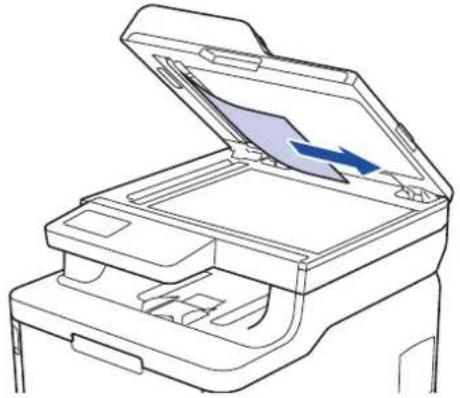
- Luk dokumentläget.
- Gør et af følgende:
Hjem > Fejlfinding > Dokumentstop > Fjernelse af små stykker fastkørt papir i ADF'en
Fjernelse af små stykker fastkørt papir i ADF'en
Relaterede modeller: DCP-L3550CDW/MFC-L3710CW/MFC-L3730CDN/MFC-L3750CDW/MFC-L3770CDW
- Løft dokumentlåget.
- Før et stift stykke papir, såsom karton, ind i ADF'en for at skubbe alle små stykker papir igennem.
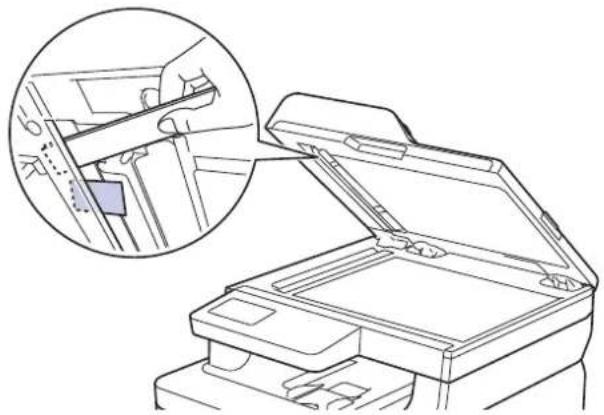
-
Luk dokumentläget.
-
Gør et af følgende:
Fjern altid resterende papir fra papirbakken, og ret stakken ud, når du tilføjer nyt papir. Dette hjælper med at forebygge, at flere ark papir fremføres i maskinen på samme tid, og forebygger papirstop.
• Papirstop i MP-bakken
- Papir sidder fast i åbningen til manuel fremføring
• Papirstop i papirbakken
- Fastkørt papir i output-papirbakken
- Papiret sidder fast i den bageste del af maskinen
- Papir sidder fast inde i maskinen
• Papirstop under papirbakken
Hjem > Fejlfinding > Papirstop > Papirstop i MP-bakken
Papirstop i MP-bakken
Relaterede modeller: MFC-L3770CDW
- Luft papirstakken, og læg det tilbage i MP-bakken.
- Læg papir i MP-bakken igen, og sørg for, at papiret er under papirstyrenes maksimumhøjde (1) på begge sider af bakken.
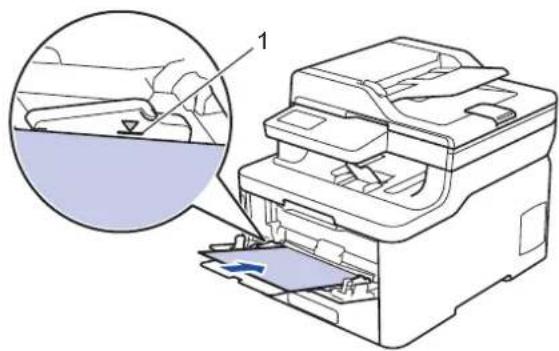
- Følg instruktionerne på maskinens display.

Relaterede informationer
- Papirstop
Hjem > Fejlfinding > Papirstop > Papir sidder fast i åbningen til manuel fremføring
Papir sidder fast i åbningen til manuel fremføring
Relaterede modeller: DCP-L3510CDW/DCP-L3517CDW/DCP-L3550CDW/MFC-L3710CW/MFC-L3730CDN/MFC-L3750CDW
- Fjern forsigtigt fastkørt papir i eller omkring åbningen til manuel fremføring.
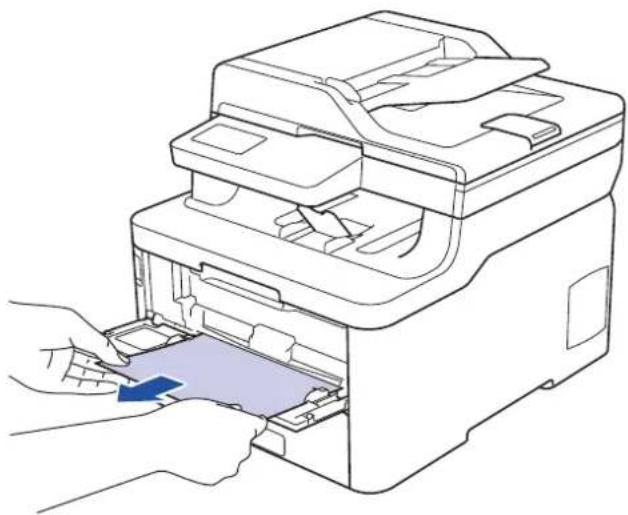
- Læg papiret i åbningen til manuel fremføring igen.
- Gør et af følgende:
Tryk på Mono Start (Sort-hvid start) eller Colour Start (Farve start) for at genoptage udskrivning.
Tryk på [Prøv igen] for at genoptage udskrivning.

Relaterede informationer
- Papirstop
Hjem > Fejlfinding > Papirstop > Papirstop i papirbakken
Papirstop i papirbakken
- Træk papirbakken helt ud af maskinen.

- Træk det fastklemte papir langsomt ud.
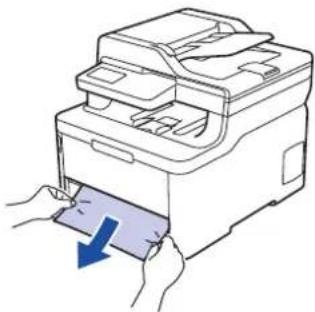
Det gør det nemmere at fjerne det fastklemte papir, hvis du trækker det nedad med begge hænder.
- Luft papirbunken for at forhindre yderligere papirstop, og skyd papirstyrene ind, så de passer til papirstørrelsen.
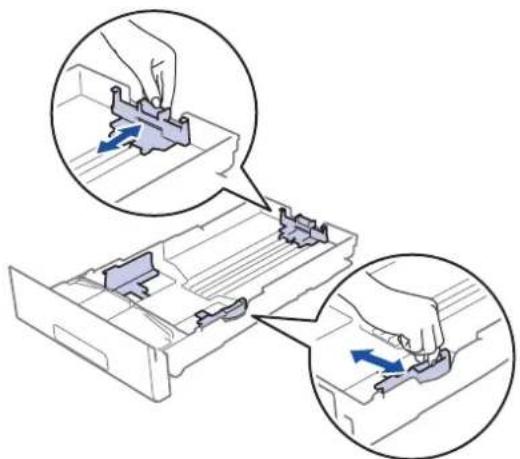
- Sørg for, at papiret er under maksimumpapirmærket (▼▼▼).
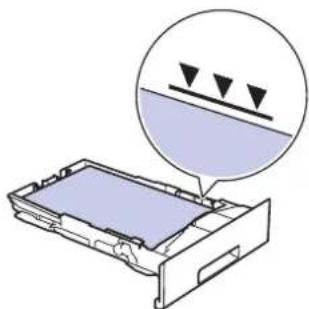
- Skub papirbakken godt tilbage i maskinen..

Relaterede informationer
- Papirstop
Hjem > Fejlfinding > Papirstop > Fastkørt papir i output-papirbakken
Fastkørt papir i output-papirbakken
- Brug begge hænder til at åbne scanneren.
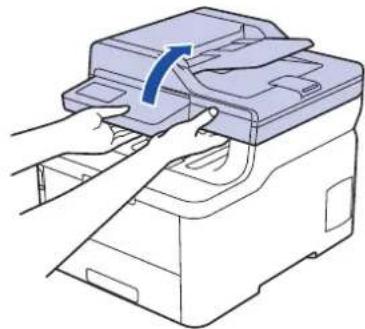
- Tryk scanneren ned med begge hænder for at lukke den.
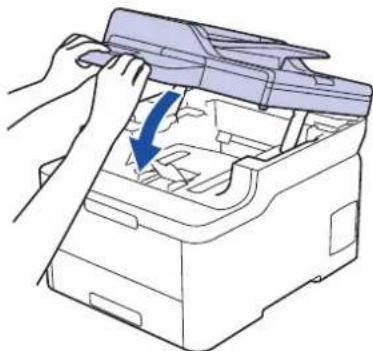
Hjem > Fejlfinding > Papirstop > Papiret sidder fast i den bageste del af maskinen
Papiret sidder fast i den bageste del af maskinen
-
Lad maskinen være tændt i 10 minutter uden at bruge den, så den interne ventilator kan køle de meget varme dele inde i maskinen af.
-
Åbn bagklappen.
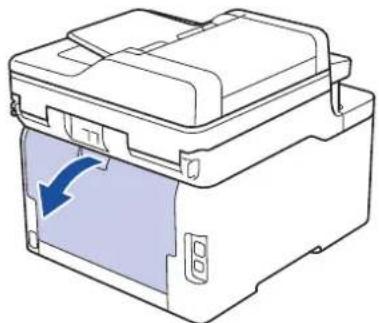
- Træk de grønne tapper i både venstre og højre side mod dig selv for at frigøre fikseringslåget.
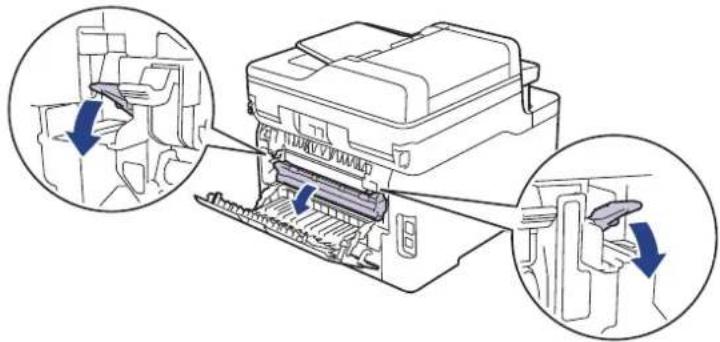
De indvendige dele i maskinen er meget varme. Vent, indtil maskinen er kølet af, før du rører ved dem.
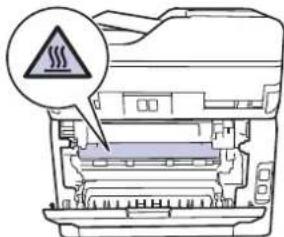
Hvis de grå konvoluthåndtag i baglåget er trukket ned til konvolutpositionen, skal du løfte disse håndtag til den oprindelige position, inden du trækker de grønne tapper ned.
- Brug begge hænder til forsigtigt at trække det fastklemte papir ud af fikseringsenheden.
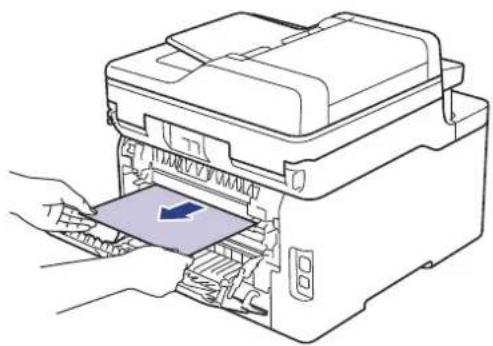
Hvis du udskriver på konvolutter, skal du trække de grå konvoluthändtag til konvolutpositionen igen, inden du lukker baglåget.
- Luk bagdækslet, indtil det låser i lukket position.

Relaterede informationer
- Papirstop
Hjem > Fejlfinding > Papirstop > Papir sidder fast inde i maskinen
Papir sidder fast inde i maskinen
-
Lad maskinen være tændt i 10 minutter uden at bruge den, så den interne ventilator kan køle de meget varme dele inde i maskinen af.
-
Åbn det øverste låg, indtil det låser i åben position.
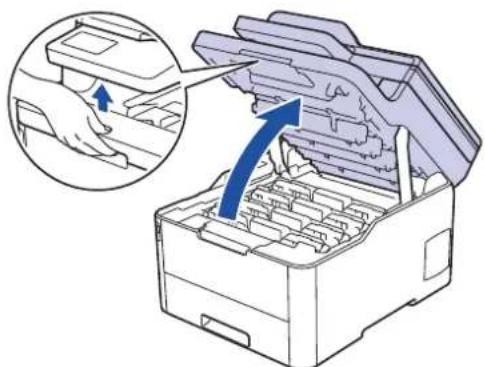
De indvendige dele i maskinen er meget varme. Vent, indtil maskinen er kølet af, før du rører ved dem.
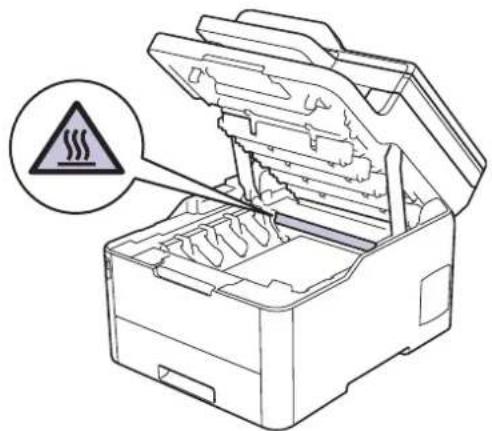
Vi anbefaler, at tonerpatron- og tromleenheden anbringes på en ren, flad overflade med papir, som kan kasseres, nedenunder i tilfælde af, at du skulle komme til at spilde eller sprede toneren.
VIGTIGT
For at undgå at beskadige maskinen må du IKKE R∅RE ved elektroderne vist i illustrationen.
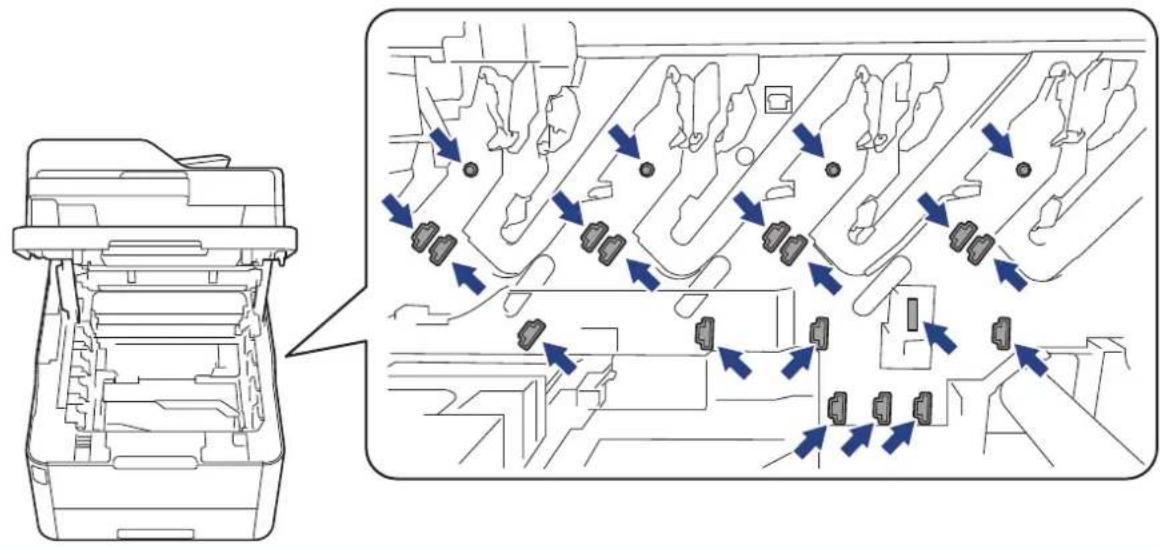
- Fjern forsigtigt og langsomt det fastkørte papir.
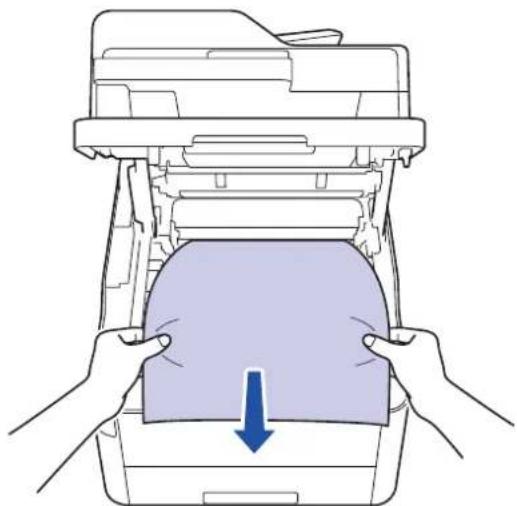
- Sæt hver tonerpatron og tromleenhed ind i maskinen igen. Kontrollér, at tonerpatronens farve stemmer overens med samme farvelabel på maskinen for alle fire tonerpatroner og tromleenheden.
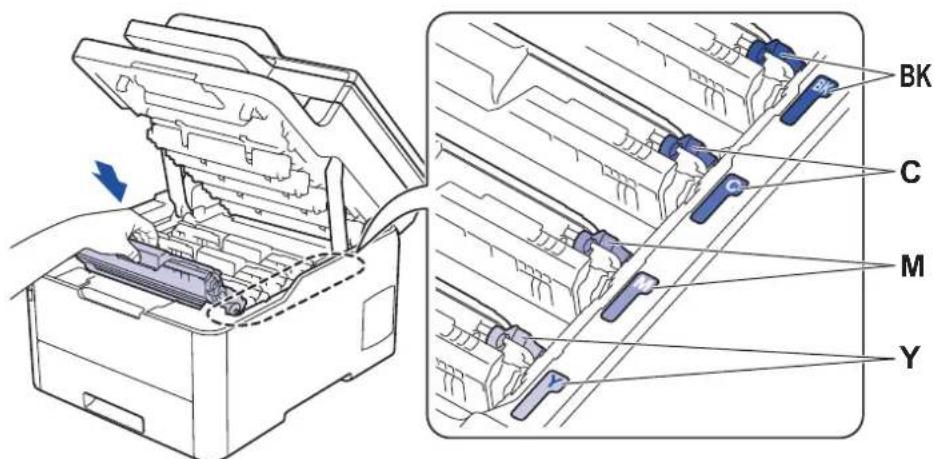
-
Lad maskinen være tændt i 10 minutter uden at bruge den, så den interne ventilator kan køle de meget varme dele inde i maskinen af.
-
Træk papirbakken helt ud af maskinen.
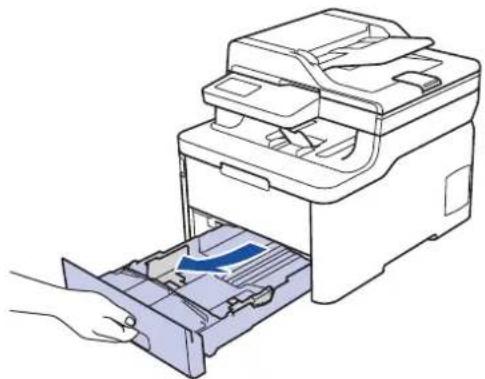
- Sørg for at det fastklemte papir ikke forbliver indeni maskinen.
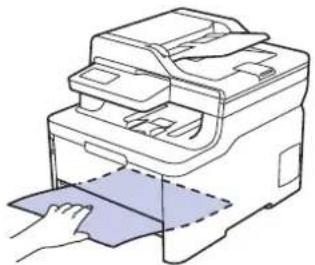
- Hvis der ikke sidder papir fast inde i maskinen, skal du fjerne papiret fra papirbakken, vende den om og tjekke under papirbakken.
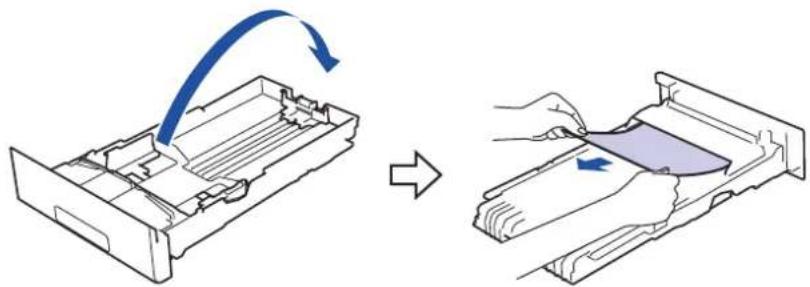
- Hvis papiret ikke sidder fast i papirbakken, skal du åbne bagklappen.
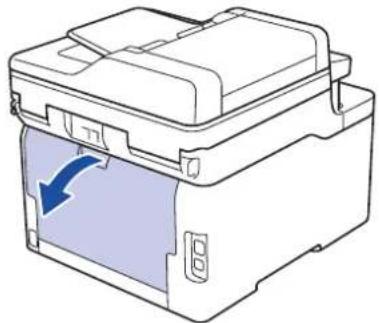
De indvendige dele i maskinen er meget varme. Vent, indtil maskinen er kølet af, før du rører ved dem.
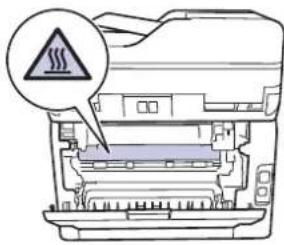
- Brug begge hænder til at trække det fastklemte papir ud af maskinens bagerste del.
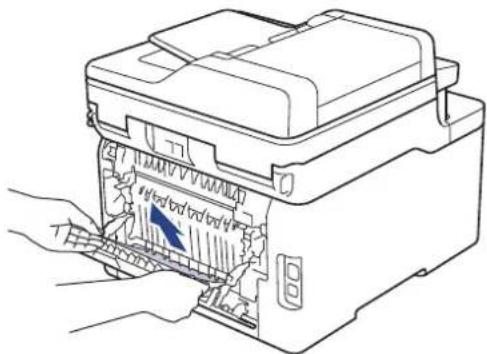
- Tryk ind på bagklappen, indtil den låses på plads.
- Sæt papirbakken tilbage i maskinen med fasthed.

Relaterede informationer
- Papirstop
Udskrivningsproblemer
Hvis du stadig har behov for hjælp efter at have læst denne tabel, skal du gå ind på Brother Solutions Center på adressen support.brother.com.
| Problemer Forslag | ||
| Ingen udskrift Kontroller, at maskinen ikke er i slukket tilstand. | Hvis maskinen er i slukket tilstand, skal du trykke på[på kontrolpanelet og derefter sende printdataene igen. | |
| Kontroller, at den korrekte printerdriver er installeret og valgt. | ||
| Kontroller, om Status Monitor og maskinens kontrolpanel viser en fejlstatus. | ||
| Kontroller, at maskinen er online:• Windows 7 og Windows Server 2008 R2Klik på(Start) >Enheder og printere . Højreklik påBrother XXX-XXXX, og klik påSe, hvad der udskrives. Klik påPrinteri menulinjen. Kontroller, atBrug printer offlineikke er valgt.• Windows Server 2008Klik på(Start) >Kontrolpanel >Hardware og lyd> Printere. Højreklik påBrother XXX-XXXX. Kontroller, atBrug printeren onlineikke vises på listen. Hvis den er på listen, skal du klikke på denne mulighed for at sætte driveren online.• Windows 8 og Windows Server 2012Flyt din mus til skrivebordets nederste højre hjørne. Klik påIndstillinger>Kontrolpanel, når menulinjen vises. I gruppenHardware og lydskal du klikke på Enheder og printere. Højreklik påBrother XXX-XXXX. Klik påSe,hvad der udskrives. Hvis indstillinger for printerdriveren vises, skal du vælge din printerdriver. KlikPrinteri menulinjen, og sørg for, atBrug printer offlineikke er valgt.• Windows 10 og Windows Server 2016Klik på>Windows System>Kontrolpanel. I gruppenHardware og lydskal du klikke påVis enheder og printere. Højreklik påBrother XXX-XXXX. Klik påSe,hvad der udskrives. Hvis indstillinger for printerdriveren vises, skal du vælge din printerdriver. KlikPrinteri menulinjen, og sørg for, atPrinteren er offlineikke er valgt.• Windows Server 2012 R2Klik påKontrolpanelpå skærmen Start. I gruppenHardwareskal du klikke påVis enheder og printere. Højreklik påBrother XXX-XXXX. Klik påSe,hvad der udskrives. Hvis indstillinger for printerdriveren vises, skal du vælge din printerdriver. Klik påPrinteri menulinjen, og sørg for, atBrug printer offlineikke er valgt. | ||
| • MacKlik på menuenSystemindstillinger, og vælg dernæstPrintere&scannere. Når maskinen er offline, | ||
| kan du slette den ved hjælp af knappen og derefter tilføje den ved hjælp af knappen. | ||
| Maskinen udskriver ikke eller har standset udskrivningen. | Annuller udskriftsjobbet, og slet det fra maskinens hukommelse. Udskriften kan være ufuldstændig. Send udskriftsdataene igen.➢> Relaterede informationer.Annullering af et udskriftsjob | |
| Sidehoved og -fod fremgår, når dokumentet vises på skærmen, men ikke, når det udskrives. | Øverst og nederst på siden er der et område, som ikke kan udskrives. Indstil top- og bundmargenen i dokumentet, så der tages højde for dette. | |
| Maskinen udskriver uventet eller udskriver uforståeligt indhold. | Annuller udskriftsjobbet, og slet det fra maskinens hukommelse. Udskriften kan være ufuldstændig. Send udskriftsdataene igen.➢> Relaterede informationer.Annullering af et udskriftsjob | |
| Kontroller indstillingerne i applikationen for at sikre, at de er indstillet til at samarbejde med maskinen. | ||
| Kontroller, at Brother-printerdriveren er valgt i program-mets udskriftsvindue. | ||
| Maskinen udskriver de første par sider korrekt. Derefter mangler der tekst på nogle sider. | Kontroller indstillingerne i applikationen for at sikre, at de er indstillet til at samarbejde med maskinen. | |
| Din maskine modtager ikke alle de data, der sendes fra computeren. Kontroller, at du har tilsluttet interfacekablet korrekt. | ||
| Maskinen udskriver ikke på begge sider af papiret, selvom indstillingen i printerdriveren er 2-sidet, og maskinen understøtter automatisk 2-sidet udskrivning. | Kontroller den indstilling af papirstørrelse, der er valgt i printerdriveren. Du skal vælge papir i størrelse A4. Under-støttet papirvægt er 60 til 163 g/m2. | |
| Udskrivningshastigheden er for lav. Prøv at ændre printerdriverindstillingen. Højeste opløsning kræver længere databehandlings-, overførsels- og udskrivningstid. | ||
| Hvis du har aktiveret støjsvag tilstand, skal du deaktivere støjsvag tilstand i printerdriveren eller i maskinens men-uindstilling. | ||
| Maskinen fremfører ikke papiret. Sørg for, at papiret er lige, hvis der allerede er papir i papirbakken. Ret papiret ud, hvis det er krøllet. Sommetider er det nyttigt at fjerne papiret, vende stakken om og lægge den tilbage i papirbakken. | ||
| Reducer mængden af papir i papirbakken, og prøv igen. | ||
| (For modeller med MP-bakke)Kontroller, at MP-bakke ikke er valgt for Papirkilde i printerdriveren.(For modeller med manuel fremføringsåbning)Kontroller, at Manuel ikke er valgt for Papirkilde i printerdriveren. | ||
| Rens papiroptagningsrullerne. | ||
| Maskinen vil ikke fremføre papir fra MP-bakken.(For modeller med MP-bakke) | Luft papiret godt, og læg det tilbage i MP-bakken, så det ligger fast. | |
| Kontroller, at MP-bakke er valgt som Papirkilde i printer-driveren. | ||
| Maskinen vil ikke fremføre papir fra åbningen til manuel fremføring.(For modeller med manuel fremføringsåbning) | Brug begge hænder til at skubbe et ark papir ind i åbningen til manuel fremføring, indtil topkanten af papiret pres-ser mod rullen til papirfremføring. Fortsæt med at trykke på papiret mod rullerne, indtil maskinen tager fat i papiret og trækker det længere ind. | |
| Læg ikke mere end ét ark papir i åbningen til manuel fremføring. | ||
| Kontroller, atManueler valgt somPapirkildei printerdriveren. | ||
| Maskinen fremfører ikke konvolutter. (For modeller med manuel fremføringsåbning)Læg en konvolut ad gangen i åbningen til manuel fremføring. Applikationen skal være indstillet til udskrivning af den konvolutstørrelse, du benytter. Dette gøres som regel i menuen Sideopsætning eller Dokumentopsætning i applikationen.(For modeller med MP-bakke)Læg konvolutter i MP-bakken. Applikationen skal være indstillet til udskrivning af den konvolutstørrelse, du benytter. Dette gøres som regel i menuen Sideopsætning eller Dokumentopsætning i applikationen. | ||

Relaterede informationer
- Fejlfinding
• Overvåg maskinens status fra din computer (Windows) - Overvåg maskinens status fra din computer (Mac)
- Annullering af et udskriftsjob
- Ilæg papir, og udskriv via papirbakken
• Rens papiroptagningsrullerne - Ilæg papir, og udskriv via multifunktionsbakken (MP-bakke)
Relaterede emner:
Forbedr Udskriftskvaliteten
Hvis du har problemer med udskriftskvaliteten, skal du udskrive en testside først. Hvis udskriften ser fin ud, er maskinen sandsynligvis ikke problemet. Kontrollér forbindelserne til interfacekablet, og prøv at udskrive et andet dokument. Hvis der er problemer med kvaliteten af udskriften eller testsiden fra maskinen, skal du se eksemplerne på dårlig udskriftskvalitet og følge anbefalingerne i tabellen.
VIGTIGT
Anvendelse af ikke-originale forbrugsstoffer kan påvirke udskriftskvaliteten, hardwarens ydeevne og maskinens pålidelighed.
- For at opnå den bedste printekvalitet tilråder vi, at man benytter de anbefalede printematerialer. Du skal sikre dig, at du bruger papir i oversstemmelse med vores specifikationer.
- Kontrollér, at tonerpatron- og tromleenheden er sat rigtigt i.
| Eksempler på dårlig printerkvalitet | Anbefaling | |
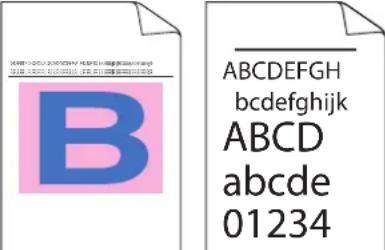 Udskrevne sider er komprimerede, der forekommer van-drette striber, eller tegn i øverste, nederste, venstre eller højre margen er afskårede Udskrevne sider er komprimerede, der forekommer van-drette striber, eller tegn i øverste, nederste, venstre eller højre margen er afskårede | Indstil udskriftsmargener på din anmodning og udskriv jobbet igen. | |
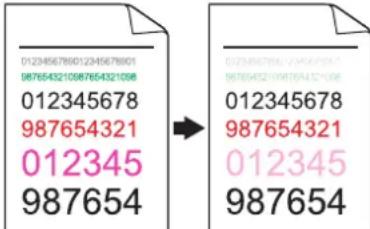 Farvet og tynd skrift i det originale dokument er lyse eller utydelige i kopien Farvet og tynd skrift i det originale dokument er lyse eller utydelige i kopien | • Vælg Tekst eller Receipt i kopikvalitets indstilligen.• Juster kopi tætheden og kontrast. | |
 Farver er lette eller blege på hele papiret Farver er lette eller blege på hele papiret | • Brug maskinens display til at foretage kalibreringen.➢> Relaterede informationer: Kalibrer farve output• Juster kopitætheden og kontrasten, hvis du kopierer.• Sørg for, at tonersparetilstanden er slået fra på dis-playet eller i printerdriveren.➢> Relaterede informationer: Reducer tonerforbruget• Sørg for, at medietypeindstillingen i printerdriveren passer til den type papir, du bruger.• Ryst alle fire tonerpatroner let.• Tør alle fire LED-hoveders vinduer af med en tør fnug-fri blød klud.➢> Relaterede informationer: Rens LED-hovederne | |
| Eksempler på dårlig printerkvalitet Anbefaling | ||
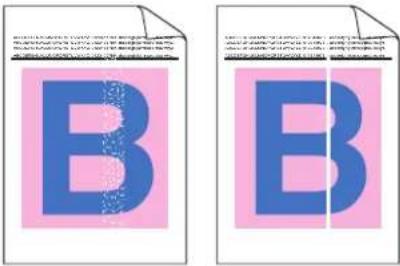 | • Tør alle fire LED-hoveders vinduer af med en tør, blød og fnugfri klud.• Tør scannerglasstykket med en tør fnugfri blød klud.• Kontrollér, at der ikke er fremmedlegemer, såsom afrevne stykker papir, post-its eller støv inde i maskinen eller omkring tonerpatronen og tromleenheden. | |
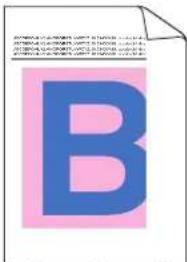 | ||
| Der er lodrette hvide striber eller bånd på siden | ||
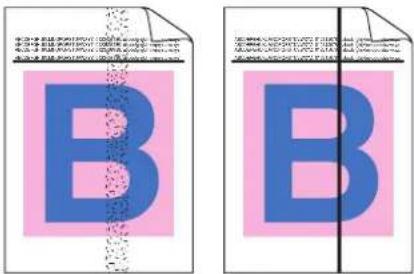 lodrette farvede striber eller bånd på siden lodrette farvede striber eller bånd på siden | • Tør scannerglasstykket med en tør fnugfri blød klud.• Rens alle fire koronatråde (en for hver farve) inde i tromlen ved at flytte den grønne tap.Kontrollér, at den grønne tap på koronatråden er i den oprindelige position (1).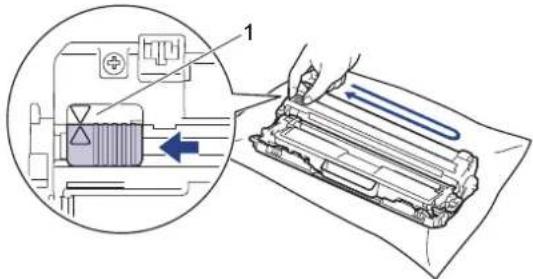 Udskift tonerpatronen der passer til farven på mærket eller båndet.Du kan finde oplysninger om, hvordan du identificerer tonerpatronens farve, ved at gå til Brother Solutions Center pàsupport.brother.comog få vist sidenOfte stillede spørgsmål og fejlfindingfor din Brother-model.➢► Relaterede informationer: Udskift tonerpatronen• Installer en ny tromleenhed.➢► Relaterede informationer: Udskift tromlen Udskift tonerpatronen der passer til farven på mærket eller båndet.Du kan finde oplysninger om, hvordan du identificerer tonerpatronens farve, ved at gå til Brother Solutions Center pàsupport.brother.comog få vist sidenOfte stillede spørgsmål og fejlfindingfor din Brother-model.➢► Relaterede informationer: Udskift tonerpatronen• Installer en ny tromleenhed.➢► Relaterede informationer: Udskift tromlen | |
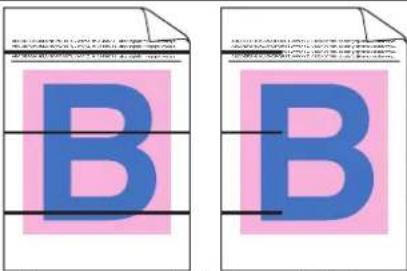 Der forekommer vandrette farvede linjer på siden Der forekommer vandrette farvede linjer på siden | • Find farven der er skyld i problemet og erstat tonerpatronen der passer til farven på linien.Du kan finde oplysninger om, hvordan du identificerer tonerpatronens farve, ved at gå til Brother Solutions Center pàsupport.brother.comog få vist sidenOfte stillede spørgsmål og fejlfinding.➢► Relaterede informationer: Udskift tonerpatronen• Installer en ny tromleenhed.➢► Relaterede informationer: Udskift tromlen | |
 Hvide pletter Hvide pletter | Sørg for, at medietypeindstillingen i printerdriveren passer til den type papir, du bruger.Tjek maskinens miljø. Forhold, såsom højt fugtindhold og høje temperaturer, kan medføre dette problem med udskriftskvaliteten.Hvis problemet ikke er løst, efter at du har udskrevet nogle få sider, kan tromlen indeholde fremmedlegemer såsom lim fra mærkater, der sidder fast på tromlens overflade. Rengør tromleenheden.➢Relaterede informationer: Rengør tromlen• Installer en ny tromleenhed.➢Relaterede informationer: Udskift tromlen | |
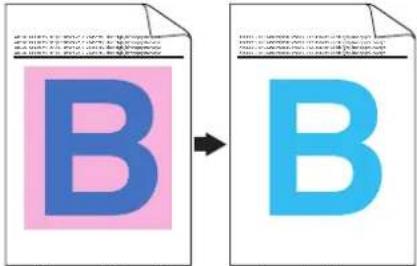 Tom side eller manglende farver Tom side eller manglende farver | Identificer den farve, der er årsag til problemet, og installer en ny tonerpatron.Du kan finde oplysninger om, hvordan du identificerer tonerpatronens farve, ved at gå til Brother Solutions Center påsupport.brother.comog få vist sidenOfte stillede spørgsmål og fejlfinding.➢Relaterede informationer: Udskift tonerpatronen• Installer en ny tromleenhed.➢Relaterede informationer: Udskift tromlen | |
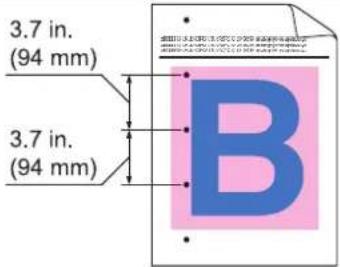 Farvede pletter ved 94 mm Farvede pletter ved 94 mm | Hvis problemet ikke er løst, efter at du har udskrevet nogle få sider, kan tromlen indeholde fremmedlegemer såsom lim fra mærkater, der sidder fast på tromlens overflade. Rengør tromleenheden.➢Relaterede informationer: Rengør tromlen• Installer en ny tromleenhed.➢Relaterede informationer: Udskift tromlen | |
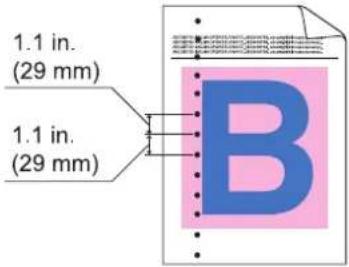 Farvede pletter ved 29 mm Farvede pletter ved 29 mm | Identificer den farve, der er årsag til problemet, og installer en ny tonerpatron.Du kan finde oplysninger om, hvordan du identificerer tonerpatronens farve, ved at gå til Brother Solutions Center påsupport.brother.comog få vist sidenOfte stillede spørgsmål og fejlfinding.➢Relaterede informationer: Udskift tonerpatronen | |
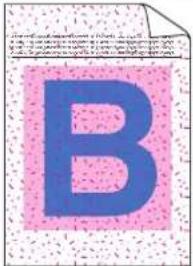 Tonerspredning eller tonerpletter Tonerspredning eller tonerpletter | Tjek maskinens miljø. Forhold såsom høj fugtighed og høje temperaturer kan forårsage dette problem med udskriftskvaliteten.Find farven der er skyld i problemet og isæt en ny toner patron.Du kan finde oplysninger om, hvordan du identificerer tonerpatronens farve, ved at gå til Brother Solutions Center påsupport.brother.comog få vist sidenOfte stillede spørgsmål og fejlfinding.➢Relaterede informationer: Udskift tonerpatronen• Installer en ny tromleenhed.➢Relaterede informationer: Udskift tromlen | |
| Farven på dine udskrifter lever ikke op til dine forventninger | Du kan forbedre farve tætheden ved at kalibrere farverne ved hjælp af displayet.Hvis du vil justere udskriftspositionen for farver, så kanterne bliver skarpere, kan du foretage farve registreringen ved hjælp af displayet.Juster kopitætheden og kontrasten, hvis du kopierer.Sørg for, at tonersparetilstanden er slået fra på dis-playet eller i printerdriveren.Hvis udskriftskvaliteten for den sorte del ikke er, som du forventede, kan du markere afkrydsningsfeltetFor-bedret sort udskrivningi printerdriveren.Fjernmarkeringen fra afkrydsningsfeltetForbedret gråtonei printerdriveren.Find farven der er skyld i problemet og isæt en ny to-ner patron.Du kan finde oplysninger om, hvordan du identificerer tonerpatronens farve, ved at gå til Brother Solutions Center pàsupport.brother.comog få vist sidenOfte stillede spørgsmål og fejlfinding.➢Relaterede informationer: Udskift tonerpatronen• Installer en ny tromleenhed.➢Relaterede informationer: Udskift tromlen | |
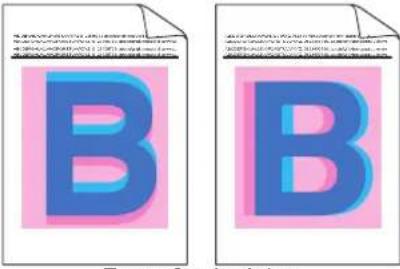 Farve torskydning Farve torskydning | Vær sikker på at maskinen står på en solid lige over-flade.Udfør farve registreringen ved hjælp af displayet.Installer en ny tromleenhed.➢Relaterede informationer: Udskift tromlen• Installer en ny bælteenhed.➢Relaterede informationer: Udskift bælteenheden | |
 Ujævn farve tæthed på siden Ujævn farve tæthed på siden | Foretag en kalibrering ved hjælp af displayet.Juster kopitætheden og kontrasten, hvis du kopierer.Fjernmarkeringen fra afkrydsningsfeltetForbedret gråtonei printerdriveren.Identificer den farve, der er årsag til problemet, og sæt en ny tonerpatron i.Du kan finde oplysninger om, hvordan du identificerer tonerpatronens farve, ved at gå til Brother Solutions Center pàsupport.brother.comog få vist sidenOfte stillede spørgsmål og fejlfinding.➢Relaterede informationer: Udskift tonerpatronen• Installer en ny tromleenhed.➢Relaterede informationer: Udskift tromlen | |
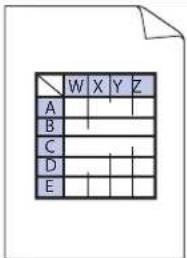 Manglende tynde linier i billeder Manglende tynde linier i billeder | Sørg for, at tonersparetilstanden er slået fra på dis-playet eller i printerdriveren.Ændr udskrift opløsningen.Hvis du bruger en Windows-printerdriver, skal du væl-geForbedring af mønsterudskrivningunder ud-skriftsindstillingerne på fanenGrundlæggende. | |
| Eksempler på dårlig printerkvalitet Anbefaling | |||
 Krøllet udskrift Krøllet udskrift | Tjek papirets type og kvalitet.Vær sikker på at baglågen er lukket korrekt.Sørg for, at de to grå håndtag inde i baglåget er i op-positionen.Sørg for, at medietypeindstillingen i printerdriveren passer til den type papir, du bruger. | ||
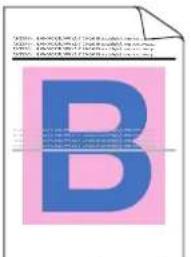 Spøgelsesbilleder Spøgelsesbilleder | 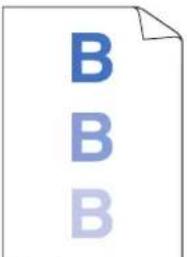 | Tjek maskinens miljø. Forhold såsom lav fugtighed eller lave temperaturer kan forårsage problemer med udskriftskvaliteten.Sørg for, at medietypeindstillingen i printerdriveren passer til den type papir, du bruger.Sørg for, at de to grå håndtag inde i baglåget er i op-positionen.Installer en ny tromleenhed.➢> Relaterede informationer. Udskift tromlen | |
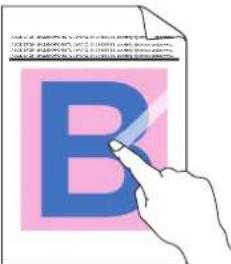 Toneren bliver nemt udtværet Toneren bliver nemt udtværet | Sørg for, at de to grå håndtag inde i baglåget er i op-positionen .Sørg for, at medietypeindstillingen i printerdriveren passer til den type papir, du bruger.Vælg ∅g tonerfiksering tilstand i printer driveren.Hvis dette valg ikke giver nok forbedring, skal du ændre printerdriverindstillingen iMedietype til en tyk ind-stilling. VælgTyk konvoluti indstilling af medietype, hvis du udskriver en konvolut. | ||
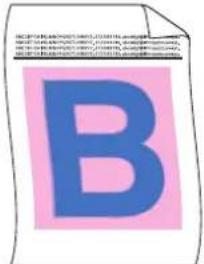 Krøllet eller bølget billede Krøllet eller bølget billede | 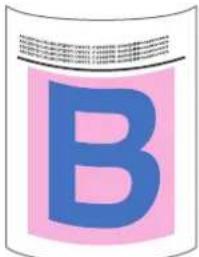 | Vælg tilstandenReducer papirkrølningi printerdrive-ren.VælgAlmindeligt papiri indstilling af medietype, hvis problemet ikke er løst.VælgTynd konvoluti printerdriverens indstilling af medietype, hvis du udskriver en konvolut.Hvis du ikke bruge maskinen særlig tit, kan papiret ha-ve ligget i papirbakken for længe. Vend papirstakken i papirbakken om. Tilmed, luft papirstakken og derefter roter papiret 180° i papirbakken.Opbevar papiret så det ikke udsættes for høje temperaturer og høj luftfugtighed.Åbn baglågen (udbakke til forside op), og lad papiret komme ud i udbakken til forside op. | |
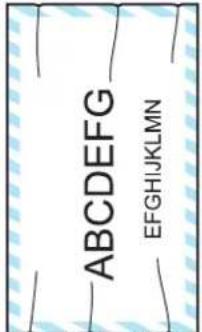 Konvolutten krøller Konvolutten krøller | Sørg for, at konvoluthåndtagene i baglåget er trukket ned til konvolutpositionen, når du udskriver konvolut-ter.BEMÆRKNår du er færdig med at udskrive, skal du åbne baglåget og sætte de to grå håndtag tilbage til deres oprindelige position (1) ved at løfte dem op, indtil de stopper. | ||
| Eksempler på dårlig printerkvalitet Anbefaling | |
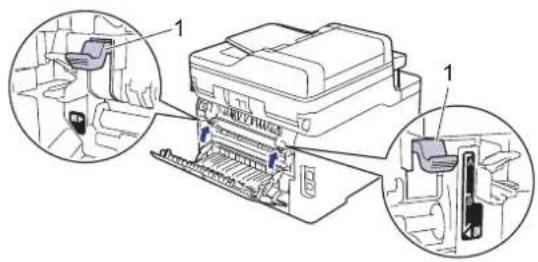 • (For modeller med MP-bakke) Hvis der forekommer krølning med konvoluthåndtagene i konvolutpositionen, skal du udskrive med baglåget åbent og indføre én konvolut ad gangen fra MP-bakken. • (For modeller med MP-bakke) Hvis der forekommer krølning med konvoluthåndtagene i konvolutpositionen, skal du udskrive med baglåget åbent og indføre én konvolut ad gangen fra MP-bakken. |

Relaterede informationer
- Fejlfinding
- Testudskrift
- Rengør tromlen
- Kalibrer farve output
- Reducer tonerforbruget
• Udskift tonerpatronen - Udskift tromlen
• Udskift bælteenheden
• Rens LED-hovederne
Relaterede emner:
Problemer med telefon og fax
Relaterede modeller: MFC-L3710CW/MFC-L3730CDN/MFC-L3750CDW/MFC-L3770CDW
Telefonlinje eller tilslutninger
| Problemer | Forslag |
| Opkald fungerer ikke. (Ingen klartone) | Kontroller alle ledningsforbindelser. Kontroller, at telefonledningen er sat i vægstikket og i LINE-stikket på maskinen. Hvis du abonnerer på DSLeller VoIP-tjenester, skal du kontakte din serviceudbyder for at få tilslutningsanvisninger. |
| (Kun tilgængelig i visse lande.)Skift Tone/Puls-indstilling. | |
| Hvis en ekstern telefon er sluttet til maskinen, kan du sende en faxmeddelelse manuelt ved at løfte røret på den eksterne telefon og kalde op til nummeret vha. den eksterne telefon. Vent på faxmodtagelsestonerne, før du sender faxmeddelelsen. | |
| Hvis der ikke er klartone, skal du tilslutte en telefon, du ved virker, og telefonledning til stikket. Løft derefter røret på den eksterne telefon og lyt efter en klartone. Hvis der stadig ikke er klar-tone, skal du bede telefonselskabet om at kontrollere linjen og/eller vægstikket. | |
| Maskinen svarer ikke, når der ringes op til den. | Kontroller, at maskinen er i den rigtige modtagefunktion for dine øvrige indstillinger.Kontroller, at der er en opkaldstone. Ring op til maskinen for at høre, om den svarer, hvis det er muligt. Hvis der stadig ikke bliver svaret, skal du kontrollere, at telefonledningen er sat i vægstikket og i LINE-stikket på maskinen. Hvis der ikke er nogen ringning, når du kalder op til maskinen, skal du bede telefonselskabet om at kontrollere linjen. |
Händtering af indgående opkald
| Problemer | Forslag |
| Viderestilling af et faxop-kald til ma-skinen. | Hvis du modtog opkaldet på en telefon med lokalnummer eller en ekstern telefon, skal du trykke din fjernaktiveringskode (fabriksindstillingen er *51). Hvis du modtog opkaldet på en ekstern telefon, skal du trykke på Start-knappen for at modtage faxmeddelelsen.Når maskinen svarer, skal du lægge på. |
| Tilpassede funktioner på en enkelt lin-je. | Hvis du har Ventende opkald, Talebesked, telefonsvarertjeneste, et alarmsystem eller en anden brugerdefineret funktion på en enkelt telefonlinje sammen med din maskine, kan du få problemer med at sende eller modtage faxmeddelelser.For eksempel:Hvis du abonnerer på Ventende opkald eller en anden brugertilpasset tjeneste, og signalet kommer igennem på linjen, mens maskinen sender eller modtager en fax, kan signalet midlerti-digt afbryde eller ødelægge faxmeddelelserne. Brothers ECM-funktion (Error Correction Mode) burde hjælpe med at løse dette problem. Dette problem er fælles for hele telefonbranchen og ses på alle enheder, som sender og modtager data på en enkelt fælles linje med tilpassede funktioner. Hvis undgåelse af en mindre afbrydelse er afgørende for din virksomhed, anbefaler vi at bruge en separat telefonlin-je uden tilpassede funktioner. |
Modtagelse af faxer
| Proble-mer | Forslag |
| Kan ikke modtage en fax. | Kontroller alle ledningsforbindelser. Sørg for, at telefonledningen er sat i væg stikket og i LINE- stikket på maskinen. Hvis du abonnerer på DSL eller VoIP-tjenester, skal du kontakte din serviceudbyder for at få tilslutningsanvisninger. Hvis du bruger et VoIP-system (IP-telefoni), kan du prøve at ændre indstillingen for VoIP til Grundlæggende (for VoIP). Dette reducerer modemhastigheden og deaktiverer fejlkorrekti-onstilstanden (ECM). |
| Kan ikke modtage en fax. | Kontroller, at maskinen er indstillet til den korrekte modtagefunktion. Dette bestemmes af de eksterne enheder og telefonabonnementstjenester, der findes på samme linje som Brother-maskinen.Hvis du har en dedikeret faxlinje, og ønsker, at Brother-maskinen skal besvare alle indgående faxer automatisk, skal du vælge Kun Fax-tilstand.Hvis Brother-maskinen deler en linje med en ekstern telefonsvarer, skal du vælge Ekstern TAD-funktio-on. I Ekstern TAD-funktion modtager Brother-maskinen automatisk indgående faxmeddelelser, og ved taleopkald vil der være mulighed for at lægge en talebesked på din telefonsvarer.Hvis Brother-maskinen deler linje med andre telefoner, og du vil have den til automatisk at besvare alle indgående faxer, skal du vælge Fax/tlf.-funktion. I Fax/tlf.-funktion modtager Brother-maskinen automatisk faxmeddelelser og afgiver en pseudo-/dobbeltringning for at gøre dig opmærksom på, at der er et taleopkald.Hvis du ikke vil have Brother-maskinen til at besvare eventuelle indgående faxmeddelelser automatisk, skal du vælge Manuel-funktion. I Manuel-funktion skal du besvare alle indgående opkald, og akti-vere maskinen til at modtage faxer. |
| En anden af dine enheder eller tjenester besvarer muligvis opkaldet, før Brother-maskinen svarer. Redu-cer indstillingen for Forsinket opkald for at teste dette:Hvis modtagefunktionen er indstillet til Kun fax eller Fax/tlf., skal Forsinket opkald sættes ned til et ring.➢Relaterede informationer: Indstil antallet af ringninger, før maskinen skal svare (Forsinket opkald)Hvis modtagefunktionen er indstillet til Ekstern TAD, skal du reducere antallet af ringninger, der er programmeret på telefonsvareren, til to.Hvis modtagefunktionen er indstillet til Manuel, må du IKKE justere Forsinket opkald. | |
| Få nogen til at sende dig en testfax:Hvis du modtager testfaxen uden problemer, fungerer din maskine korrekt. Husk at nulstille Forsinket opkald eller indstillingerne for telefonsvareren til det oprindelige. Hvis der opstår problemer igen efter nulstilling af Forsinket opkald, skyldes det, at en person, enhed eller abonnementstjeneste besvarer faxopkaldet, før maskinen har mulighed for at svare.Hvis du ikke var i stand til at modtage faxen, så kan det være, at en anden enhed eller abonnements-tjeneste forstyrer din faxmodtagelse, eller der kan være et problem med din faxlinje. | |
| Hvis du bruger en telefonsvarer (Ekstern TAD-funktion) på den samme linje som Brother-maskinen, skal du kontrollere, at telefonsvareren er indstillet korrekt.1. Indstil telefonsvareren til at svare efter en eller to ringninger.2. Optag den udgående meddelelse på telefonsvareren.Optag fem sekunders stilhed i starten af den udgående meddelelse.Begræns din tale til 20 sekunder.Afslut den udgående meddelelse med din Fjernaktiveringskode til brug for personer, der sender faxmeddelelser manuelt. For eksempel: "Efter bippet bedes du efterlade en besked, eller trykke på *51 efterfulgt af tryk på Start for at sende en fax."3. Indstil telefonsvareren til at besvare opkald.4. Indstil Brother-maskinens modtagefunktion til ekstern TAD.➢Relaterede informationer: Vælg den rigtige modtagefunktion | |
| Kontroller, at Brother-maskinens funktion Faxregistrering er slået til. Faxregistrering er en funktion, der giver mulighed for at modtage en fax, selvom opkaldet er besvaret på en ekstern telefon eller en telefon, andet stik. | |
| Hvis du ofte får transmissionsfejl på grund af mulig interferens på telefonlinjen, eller hvis du bruger VoIP (IP-telefoni), skal du prøve at ændre indstillingen Kompatibilitet til Basis (for VoIP). | |
| Kontakt din administrator for at kontrollere indstillingerne for Secure Function Lock. |
Afsendelse af faxer
| Problemer | Forslag |
| Kan ikke sende en fax. Kontroller alle ledningsforbindelser. Sørg for, at telefonledningen er sat i væg stikket og i LINE- stikket på maskinen. Hvis du abonnerer på DSL eller VoIP-tjenester, skal du kontakte din serviceudbyder for at få tilslutningsanvisninger. | |
| Problemer Forslag | |
| Kan ikke sende en fax. Kontroller, at du trykkede på Fax og at maskinen er i Faxfunktion. | |
| Därlig sendekvalitet. Prøv at ændre opløsningen til Fin eller S.Fin. Tag en kopi for at kontrollere maskinens scanningsfunktion. Hvis kopikvaliteten er dårlig, skal du rengøre scanneren. | |
| Transmissionsbekræftelsesrapporten siger RESULT:ERROR. | Der er sandsynligvis midlertidig støj eller forstyrrelser på linjen. Prøv at sende faxmeddelelsen igen. Hvis du sender en PC-Fax-meddelelse og får RESULTAT:ERROR på transmissionsbekræftelsesrapporten, mangler maskinen muligvis hukommelse. Du kan frigøre ekstra hukommelse ved at deaktivere faxopbevaring, udskrive faxmeddelelser i hukommelsen eller annullere en forsinket fax. Hvis problemet fortsætter, skal du bede telefonselskabet om at kontrollere din telefonlinje. |
| Hvis du ofte får transmissionsfejl på grund af mulig interferens på telefonlinjen, eller hvis du bruger VoIP (IP-telefoni), skal du prøve at ændre indstillingen Kompatibilitet til Basis (for VoIP). | |
| Afsendte faxmeddelelser er tomme. | Sørg for, at du ilægger dokumentet korrekt. Ved brug af ADF'en skal dokumentet have forsiden opad. Ved brug af scannerglaspladen skal dokumentet have forsiden nedad. |
| Lodrette sorte streger ved afsendelse. | Lodrette sorte streger på faxmeddelelser, du sender, skyldes typisk snavs eller rettelak på glasstrimlen. Rens glasstrimlen. |
Udskrivning af modtagne faxmeddelelser
| Problemer | Forslag | |
Sammentrukket udskriftVandrette striberTeksten foroven og forneden er skåret afManglende linjer 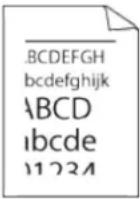 | Dette er normalt forårsaget af en dårlig telefonforbindelse. Lav en kopi, hvis din kopi ser godt ud, har du sandsynligvis en dårlig forbindelse med statisk støj eller interferens på telefonlinjen. Bed den anden part om at sende faxen igen. | |
| Lodrette sorte streger ved modtagelse. Koronatrådene til udskrivning kan være beskidte.Rengør koronatrådene i tromleenheden. | ||
| Afsenderens scanner kan være snavset. Bed afsenderen om at lave en kopi for at se, om problemet ligger hos afsendermaskinen. Prøv at modtage fra en anden faxmaskine. | ||
| Modtagne faxer vises som opdelte eller tomme sider. | Venstre og højre margen skæres af, eller en enkelt side udskrives på to stykker papir. | |
| Slå Autoreduktion til. | ||

Relaterede informationer
- Fejlfinding
- Indstil klartonedetektering
- Indstil telefonlinjekompatibilitet for interferens- og VoIP-systemer
Relaterede emner:
- Indstil antallet af ringninger, før maskinen skal svare (Forsinket opkald)
• Vælg den rigtige modtagefunktion
Hjem > Fejlfinding > Problemer med telefon og fax > Indstil klartonedetektering
Indstil klartonedetektering
Relaterede modeller: MFC-L3710CW/MFC-L3730CDN/MFC-L3750CDW/MFC-L3770CDW
Indstilling af opkaldstonen til [Registrering] vil afkorte opkaldstonens pauseregistrering.
• Problemer med telefon og fax
Hjem > Fejlfinding > Problemer med telefon og fax > Indstil telefonlinjekompatibilitet for interferens- og VoIP-systemer
Problemer med at sende og modtage faxer på grund af eventuel interferens på telefonlinjen kan løses ved at sænke modemhastigheden for at minimere fejlene i faxtransmissionen. Hvis du bruger en VoIP-tjeneste (IP-telefoni), anbefaler Brother at ændre kompatibiliteten til Basis (for VoIP (IP-telefoni)).

- VoIP er en type telefonsystem, der bruger en internetforbindelse i stedet for en almindelig telefonlinje.
-
Telefoniudbydere kombinerer ofte VoIP med internet og kabeltjenester.
-
Tryk på [Indstillinger] > [Alle indstilling.] > [Grundindst.] > [Kompatibilitet].
- Tryk på den ønskede indstilling.
- Vælg [Høj] for at indstille modemmets hastighed til 33600 bps.
- Vælg [Normal] for at indstille modemmets hastighed til 14400 bps.
- Vælg [Basis (for VoIP)] for at reducere modemmets hastighed til 9600 bps og deaktivere Automatisk fejlretning (Error Correction Mode – ECM). Medmindre interferens er et hyppigt forekommende problem på din telefonlinje, vil du muligvis foretrække kun at anvende denne indstilling, når behovet opstår.
- Tryk på


Relaterede informationer
• Problemer med telefon og fax
Hjem > Fejlfinding > Netværksproblemer
Netværksproblemer
- Fejlmeddelelser
- Brug reparationsværktøjet til netværksforbindelse (Windows)
- Hvor finder jeg Brother-maskinens netværksindstillinger?
- Jeg kan ikke fuldføre konfigurationen af det trådløse netværk
- Min Brother-maskine kan ikke udskrive, scanne eller modtage PC-FAX via netværket
- Jeg vil kontrollere, at mine netværksenheder fungerer korrekt
Fejlmeddelelser
Hvis der opstår en fejl, vises en fejlmeddelelse på din Brother-maskine. De mest almindelige fejlmeddelelser vises i tabellen.
| Fejlmeddelel-ser | Årsag Handling | |
| Kan ikke tilsl. Maksimums-grænse for forbundne enheder er nået. | Det maksimale antal mobilen-heder er allerede tilsluttet til Wi-Fi Direct-netværket, når Brother-maskinen er gruppe-ejer (G/E). | Når du har afbrudt den aktuelle forbindelse mellem din Brother-ma-skine og en anden mobilenhed, skal du forsøge at konfigurere ind-stillingerne for Wi-Fi Direct igen. Du kan kontrollere forbindelsens status ved at udskrive en netværkskonfigurationsrapport. |
| Godkendel-sesfejl, kontakt din administra-tor. | Din godkendelsesindstilling for funktionen Gem udskriftslog på netværket er ikke korrekt. | • Kontroller, atUsername(Brugernavn) ogPassword(Ad-gangskode) underAuthenticationSettinger korrekt. Hvis brugernavnet er en del af et domæne, skal du indtaste bruger-navnet med et af følgende formater: bruger@domæne eller do-mæne\bruger.• Kontroller, at tidsoplysningerne på logfilserveren svarer til tids-oplysningerne på SNTP-serveren eller indstillingerne forDate&Time(Dato&klokkeslæt).• Kontroller, at indstillingerne for SNTP-tidsserveren er konfigure-ret korrekt, så tidsoplysningerne svarer til de tidsoplysninger, der bruges til godkendelse af Kerberos eller NTLMv2. Hvis der ikke findes en SNTP-server, skal du kontrollere, at indstillingerneDate&Time(Dato&klokkeslæt) ogTime Zone(Tidszone) er konfigureret korrekt med Web Based Management eller på kontrolpanelet, så maskinen stemmer overens med de tidsop-lysninger, der bruges af serveren i forbindelse med godkendel-se. |
| Tilslut-ningsfejl | Der er andre enheder, der forsøger at oprette forbindelse til Wi-Fi Direct-netværket på samme tid. | Kontroller, at ingen enheder forsøger at oprette forbindelse til Wi-Fi Direct-netværket, og forsøg derefter igen at konfigurere indstillingerne for Wi-Fi Direct. |
| Forbind. fejl | Brother-maskinen og din mobi-le enhed kan ikke kommunike-re under Wi-Fi Direct-net-værkskonfigurationen. | • Flyt mobilenheden tættere på din Brother-maskine.• Flyt din Brother-maskine og mobilenheden til et sted, hvor der ikke er hindringer.• Hvis du bruger PIN-metoden for WPS, skal du kontrollere, at du har indtastet den korrekte PIN-kode. |
| Fil ad-gangsfejl, kontakt din administra-tor. | Brother-maskinen kan ikke åb-ne destinationsmappen for funktionen Gem udskriftslog på netværket. | • Kontroller, at det gemte mappenavn er korrekt.• Kontroller, at der kan skrives til mappen til lagring.• Kontroller, at filen ikke er låst. |
| Log ad-gangsfejl | Du har i Web Based Manage-ment valgt indstillingenCancelPrint(Annuller udskrivning)i Error Detection Setting(Fejl-registreringsindstilling)i Store Print Log to Network(Gem udskriftslog til net-værk). | Vent i ca. 60 sekunder, indtil denne besked forsvinder fra på dis-playet. |
| Ingen enhed | Under konfiguration af Wi-Fi Direct-netværket kan Brother-maskinen ikke finde din mobile enhed. | Kontroller, at maskinen og mobilenheden er indstillet til tilstanden Wi-Fi Direct.Flyt mobilenheden tættere på din Brother-maskine.Flyt din Brother-maskine og mobilenheden til et sted, hvor der ikke er hindringer.Hvis du konfigurerer Wi-Fi Direct-netværket manuelt, skal du kontrollere, at du har indtastet den korrekte adgangskode.Hvis din mobilenhed har en konfigurationsside med oplysninger om hentning af en IP-adresse, skal du kontrollere, at mobilenhedens IP-adresse er konfigureret via DHCP. |
| Server-timeout, kontakt din administrator. | Brother-maskinen kan ikke oprette forbindelse til serveren for funktionen Gem udskriftslog på netværket. | Kontroller, at serveradressen er korrekt.Kontroller, at serveren er tilsluttet netværket.Kontroller, at maskinen er tilsluttet netværket. |
| Forkert datot&tid, kontakt din administrator. | Brother-maskinen indhenter ikke klokkeslættet fra SNTP-tidsserveren, eller du har ikke konfigureret Dato og klokkeslæt på maskinen. | Kontroller, at indstillingerne for at få adgang til SNTP-tidsserveren er konfigureret korrekt i Web Based Management.Kontroller, at indstillingerne Date&Time (Dato&klokkeslæt) for din maskine er korrekte i Web Based Management. |
| Fejlmeddelel-ser | Årsag Handling | |
| Det maksi-male antal enheder er allerede tilsluttet via Wi-Fi Direct. | Det maksimale antal mobilen-heder er allerede tilsluttet til Wi-Fi Direct-netværket, når Brother-maskinen er gruppe-ejer (G/E). | Når du har afbrudt den aktuelle forbindelse mellem din Brother-ma-skine og en anden mobilenhed, skal du forsøge at konfigurere ind-stillingerne for Wi-Fi Direct igen. Du kan kontrollere forbindelsens status ved at udskrive en netværkskonfigurationsrapport. |
| Godkendel-sesfejl, kontakt din administra-tor. | Din godkendelsesindstilling for funktionen Gem udskrift-slog på netværket er ikke kor-rekt. | Kontroller, atUsername(Brugernavn) ogPassword(Adgangs-kode) underAuthenticationSettinger korrekt. Hvis brugernav-net er en del af et domæne, skal du indtaste brugernavnet med et af følgende formater: bruger@domæne eller domæne\bruger.Kontroller, at tidsoplysningerne på logfilserveren svarer til tidsop-lysningerne på SNTP-serveren eller indstillingerne forDate&Time(Dato&klokkeslæt).Kontroller, at indstillingerne for SNTP-tidsserveren er konfigureret korrekt, så tidsoplysningerne svarer til de tidsoplysninger, der bruges til godkendelse af Kerberos eller NTLMv2. Hvis der ikke findes en SNTP-server, skal du kontrollere, at indstillingerne Date&Time(Dato&klokkeslæt) ogTimeZone(Tidszone) er konfi-gureret korrekt med Web Based Management eller på kontrolpa-nelet, så maskinen stemmer overens med de tidsoplysninger, der bruges af serveren i forbindelse med godkendelse. |
| Tilslut-ningsfejl | Der er andre enheder, der for-søger at oprette forbindelse til Wi-Fi Direct-netværket på samme tid. | Kontroller, at ingen enheder forsøger at oprette forbindelse til Wi-Fi Direct-netværket, og forsøg derefter igen at konfigurere indstil-lingerne for Wi-Fi Direct. |
| Forbind. fejl | Brother-maskinen og din mo-bile enhed kan ikke kommuni-kere under Wi-Fi Direct-net-værkskonfigurationen. | Flyt mobilenheden tættere på din Brother-maskine.Flyt din Brother-maskine og mobilenheden til et sted, hvor der ik-ke er hindringer.Hvis du bruger PIN-metoden for WPS, skal du kontrollere, at du har indtastet den korrekte PIN-kode. |
| Fejlmeddelelser | Årsag Handling | |
| Filadgangs-fejl, kontakt din administrator. | Brother-maskinen kan ikke åbne destinationsmappen for funktionen Gem udskriftslog på netværket. | Kontroller, at det gemte mappenavn er korrekt.Kontroller, at der kan skrives til mappen til lagring.Kontroller, at filen ikke er låst. |
| Du har i Web Based Management valgt indstillingen Cancel Print (Annuller udskrivning) i Error Detection Setting (Fejlregistreringsind-stilling) i Store Print Log to Network (Gem udskriftslog til netværk). | Vent i ca. 60 sekunder, indtil denne besked forsvinder fra på display-et. | |
| Ingen enhed | Under konfiguration af Wi-Fi Direct-netværket kan Brother-maskinen ikke finde din mobile enhed. | Kontroller, at maskinen og mobilenheden er indstillet til tilstanden Wi-Fi Direct.Flyt mobilenheden tættere på din Brother-maskine.Flyt din Brother-maskine og mobilenheden til et sted, hvor der ikke er hindringer.Hvis du konfigurerer Wi-Fi Direct-netværket manuelt, skal du kontrollere, at du har indtastet den korrekte adgangskode.Hvis din mobilenhed har en konfigurationsside med oplysninger om hentning af en IP-adresse, skal du kontrollere, at mobilenhedens IP-adresse er konfigureret via DHCP. |
| Server-timeout, kontakt din administrator. | Brother-maskinen kan ikke oprette forbindelse til serve-ren for funktionen Gem udskriftslog på netværket. | Kontroller, at serveradressen er korrekt.Kontroller, at serveren er tilsluttet netværket.Kontroller, at maskinen er tilsluttet netværket. |
| Forkert dato og tid, kontakt din administrator. | Brother-maskinen indhenter ikke klokkeslættet fra SNTP-tidsserveren, eller du har ikke konfigureret Dato og klokkeslæt på maskinen. | Kontroller, at indstillingerne for at få adgang til SNTP-tidsserveren er konfigureret korrekt i Web Based Management.Kontroller, at indstillingerne Date&Time (Dato&klokkeslæt) for din maskine er korrekte i Web Based Management. |

Relaterede informationer
- Netværksproblemer
Hjem > Fejlfinding > Netværksproblemer > Brug reparationsværktøjet til netværksforbindelse (Windows)
Brug reparationsværktøjet til netværksforbindelse (Windows)
Brug Network Connection Repair Tool til at rette Brother-maskinens netværksindstillinger. Programmet tildeler den korrekte IP-adresse og undernetmaske.
- Windows 7/Windows 8/Windows 10
Du skal logge på med administratorrettigheder. - Kontroller, at Brother-maskinen er tændt og forbundet til samme netværk som din computer.
1. Gør et af følgende:
Indstilling Beskrivelse
| Windows 7 | Klik på (Start) > Alle programmer > Brother > Brother Utilities.Klik på rullelisten, og vælg din models navn (hvis den ikke allerede er markeret). Klik på Værktøjer i venstre navigationslinje, og vælg Reparationsværktøj til netværkstilslutning. |
| Windows 8/Windows 10 | Start (Brother Utilities), klik derefter på rullelisten, og vælg din models navn (hvis det ikke allerede markeret). Klik på Værktøjer i venstre navigationslinje, og vælg Reparationsværktøj til netværkstilslutning. |

Hvis skærmbilledet Kontrol af brugerkonti vises, skal du klikke på Ja.
-
Følg vejledningen på skærmen.
-
Kontroller diagnosen ved at udskrive netværkskonfigurationsrapporten eller siden med printerindstillinger.

Reparationsværktøj til netværkstilslutning starter automatisk, hvis du vælger indstillingen Aktiver reparationsværktøj til tilslutning i Status Monitor. Højreklik på skærmen Status Monitor, og klik derefter på Andre indstillinger >Aktiver reparationsværktøj til tilslutning. Dette anbefales ikke, hvis netværksadministratoren har indstillet IP-adresse til Statisk, da denne funktion automatisk ændrer IP-adressen.
Hvis den korrekte IP-adresse og undernetmaske stadig ikke er tildelt selv efter brug af værktøjet til netværksreparation, skal du bede netværksadministratoren om disse oplysninger.

Relaterede informationer
- Netværksproblemer
- Udskriv netværkskonfigurationsrapporten
- Min Brother-maskine kan ikke udskrive, scanne eller modtage PC-FAX via netværket
- Jeg vil kontrollere, at mine netværksenheder fungerer korrekt
Relaterede emner:
Hjem > Fejlfinding > Netværksproblemer > Hvor finder jeg Brother-maskinens netværksindstillinger?
Hvor finder jeg Brother-maskinens netværksindstillinger?
- Udskriv netværkskonfigurationsrapporten
- Ændring af maskinindstillinger fra computeren
Jeg kan ikke fuldføre konfigurationen af det trådløse netværk
Sluk og tænd for den trådløse router. Prøv derefter at konfigurere de trådløse indstillinger igen. Følg vejledningen herunder, hvis du ikke kan løse problemet:
Undersøg problemet via WLAN-rapporten.
| Årsag | Handling Interface | |
| Dine sikkerhedsindstillinger (SSID/Netværksnøgle) er ikke korrekte. | Bekræft sikkerhedsindstillingerne vha.Hjælp til trådløs opsætning.For at få flere oplysninger og hente hjælpeprogrammet skal du gå til din models side forDownloadspå Brother Solutions Center pàsupport.brother.com.Vælg og kontrollér, at du bruger de korrekte sikkerhedsindstillinger.Se vejledningen til det trådløse accesspoint/routeren for at få oplysninger om, hvordan du finder sikkerhedsindstillingeren.Producentens navn eller modelnr. på det trådløse accesspoint/routeren kan muligvis indgå i standardsikkerhedsindstillingeren.Rådfør dig med producenten af accesspointet/routeren, din internetudbyder eller netværksadministrator. | Trådløs |
| Brother-maskinens MAC-adresse er ikke tilladt. | Kontroller, at Brother-maskinens MAC-adresse er tilladt i filteret. Du kan finde MAC-adressen på Brother-maskinens kontrolpanel. | Trådløs |
| Det trådløse accesspoint/routeren er i skjult tilstand (SSID udsendes ikke). | Indtast det korrekte SSID-navn eller netværksnøglen manuelt.Kontrollér SSID-navnet eller netværksnøglen i den vejledning, der fulgte med det trådløse accesspoint/routeren, og konfigurer det trådløse netværk igen. | Trådløs |
| Dine sikkerhedsindstillinger (SSID/adgangskode), er ikke korrekte. | Bekræft SSID og adgangskode.- Når du konfigurerer netværket manuelt, bliver SSID og password vist på din Brother-maskine. Hvis din mobilenhed understøtter manuel konfiguration, vil SSID og adgangskoden blive vist på din mobilenheds skærm. | Wi-Fi Direct |
| Du bruger AndroidTM 4.0. | Hvis mobilenheden afbryder (cirka seks minutter efter at have anvendt Wi-Fi Direct), prøv da en et-tryks-konfiguration med WPS (anbefales), og indstil Brother-maskinen som en G/O. | Wi-Fi Direct |
| Din Brother-maskine er placeret for langt væk fra din mobilenhed. | Tag mobilenheden hen til Brother-maskinen, så der er omkring 1 meter mellem mobilenhed og maskine, når du konfigurerer Wi-Fi Direct-netværksindstillinger. | Wi-Fi Direct |
| Der er nogle forhindringer (vægge eller møbler, for eksempel) mellem din maskine og mobilenheden. | Flyt din Brother-maskine til et sted, hvor der ikke er hindringer. Wi-Fi Direct | Direct |
| Der er en trådløs computer, Bluetooth®-understøttet enhed, mikroovn eller digital trådløs telefon i nærheden af Brother-maskinen eller den mobile enhed. | Flyt andre enheder væk fra Brother-maskinen eller den mobile enhed. | Wi-Fi Direct |
| Hvis du har kontrolleret og prøvet alt det ovenstående, men kan stadig ikke fuldføre Wi-Fi Direct konfigurationen, skal du gøre følgende:Årsag Handling Interface | Sluk for din Brother-maskine og tænd den igen. Prøv at konfigurere Wi-Fi Direct-indstillingerne igen. | Wi-Fi Direct |
| • Hvis du bruger din Brother-maskine som klient, skal du kontrolle-re, hvor mange enheder der er tilladt i det nuværende Wi-Fi Di-rect-netværk, og derefter kontrollere, hvor mange enheder der faktisk er tilsluttet. |
For Windows
Hvis din trådløse forbindelse er afbrudt, og du har forsøgt alt ovenstående, anbefaler vi, at du bruger Reparationsværktøj til netværkstislutning.

Relaterede informationer
- Netværksproblemer
- Konfigurer maskinen til et trådløst netværk, når SSID'et ikke rundsendes
- Brug Wi-Fi Direct®
Relaterede emner:
Hjem > Fejlfinding > Netværksproblemer > Min Brother-maskine kan ikke udskrive, scanne eller modtage PC-FAX via netværket
Min Brother-maskine kan ikke udskrive, scanne eller modtage PC-FAX via netværket
| Årsag Handling Interface | ||
| Din sikkerhedssoftware blokerer maskinens ad-gang til netværket. (Net-værksscanningsfunktionen virker ikke) | • WindowsKonfiguration af tredjeparts-sikkerheds-/firewall-software til net-værkscanning. For at tilføje port 54925 til netværksscanning skal du indtaste nedenstående oplysninger:- Ved Navn:Indtast en beskrivelse, f.eks. Brother NetScan.- Ved Portnummer:Indtast 54925.- Ved Protokol:UDP vælges.Se brugsanvisningen, der fulgte med din tredjeparts-sikkerheds-/firewall-software, eller kontakt softwareproducenten.• Mac(Brother iPrint&Scan)På menulinjen Finder skal du klikke på Gå > Programmer og derefter dobbeltklikke på ikonet Brother iPrint&Scan. Vinduet Brother iPrint&Scan vises. Klik på knappen Vælg din maskine, og følg derefter vejledningerne på skærmen for at vælge din netværksmaskine igen.(TWAIN-driver)På menulinjen Finder skal du klikke på Gå > Programmer > Brother > TWAIN Driver Utility og derefter dobbeltklikke på ikonet Device Selector. Vinduet Device Selector vises. Genvælg din net-værksmaskine, kontroller, at Status er inaktiv, og klik derefter på OK. | Kabelbaseret/trådløs |
| Din sikkerhedssoftware blokerer maskinens ad-gang til netværket. Net-værksfunktionen PC-FAX-modtagelse kan ikke bruges.(Windows) | Indstil tredjeparts-sikkerheds-/firewall-software til PC-FAX Rx. For at tilføje port 54926 til netværks-PC-FAX Rx, skriv nedenstående informa-tion:• Ved Navn:Indtast en beskrivelse, f.eks. Brother PC-FAX Rx.• Ved Portnummer:Indtast 54926.• Ved Protokol:UDP vælges.Se brugsanvisningen, der fulgte med din tredjeparts-sikkerheds-/fire-wall-software, eller kontakt softwareproducenten. | Kabelbaseret/trådløs |
| Din sikkerhedssoftware blokerer maskinens ad-gang til netværket. | Nogle sikkerhedsprogrammer vil muligvis blokere for adgangen uden at der vises en dialogboks med sikkerhedsadvarsel selv efter gennem-ført installation.For at give adgang, se vejledningen til sikkerhedssoftwaren eller spørg softwareproducenten. | Kabelbaseret/trådløs |
| Din Brother-maskine blev ikke tildelt en tilgængelig IP-adresse. | • Kontroller IP-adressen og undernetmasken.Kontroller, at både IP-adresserne og undernetmaskerne på din computer og Brother-maskinen er korrekte, og at de er på samme netværk.For mere information om, hvordan du kontrollerer IP-adressen og undernetmasken, skal du bede din netværksadministrator.• WindowsKontroller IP-adressen og undernetmasken vha. Network Connection Repair Tool. | Kabelbaseret/trådløs |
| Det mislykkede udskriftsjob er stadig i computerens udskriftskø. | Hvis det mislykkede udskriftsjob stadig findes i computerens udskriftskø, skal du slette det.Du kan også dobbeltklikke på printerikonet i følgende mappe og annullere alle dokumenter:- Windows 7Klik på [Start] > Enheder og printere.- Windows 8Flyt din mus til skrivebordets nederste højre hjørne. Klik på Indstil > Kontrolpanel, når menulinjen vises. Klik på Vis enheder og printere i gruppen Hardware og lyd.- Windows 10 og Windows Server 2016Klik på [Start] > Windows System > Kontrolpanel. Klik på Vis enheder og printere i gruppen Hardware og lyd.- Windows Server 2008Klik på start > Kontrolpanel > Printere.- Windows Server 2012Flyt din mus til skrivebordets nederste højre hjørne. Klik på Indstillinger > Kontrolpanel, når menulinjen vises. I gruppen Hardware skal du klikke på Vis enheder og printere > Printere.- Windows Server 2012 R2Klik på Kontrolpanel på Start-skærmen. I Hardware-gruppen skal du klikke på Vis enheder og printere.- MacKlik på Systemindstillinger > Printere & scannere. | Kabelbaseret/trådløs |
| Din Brother-maskine er ikke tilsluttet det trådløse netværk. | Udskriv WLAN-rapporten for at se fejlkoden i den udskrevne rapport. Trådløs | |
Hvis du har kontrolleret og prøvet alt ovenstående, men Brother-maskinen stadig ikke kan udskrive og scanne, skal du afinstallere Brother-softwaren og -driverne og installere dem igen.

Relaterede informationer
• Netværksproblemer
• Udskriv WLAN-rapporten
- Fejlkoder i trådløs LAN-rapport
- Brug reparationsværktøjet til netværksforbindelse (Windows)
- Jeg vil kontrollere, at mine netværksenheder fungerer korrekt
Relaterede emner:
Jeg vil kontrollere, at mine netværksenheder fungerer korrekt
| Kontrol Handling Interface | ||
| Kontroller, at Brother-maskinen, accesspointet eller netværkshub'en er tændt. | Kontroller følgende:Strømkablet er tilsluttet korrekt, og Brother-maskinen er tændt.Accesspointet/routeren eller hub'en er tændt, og forbindelses-knappen blinker.Al beskyttende emballage er fjernet fra maskinen.Tonerpatronen og tromleenheden er installeret korrekt.Maskinen låg er helt lukket.Papir er lagt korrekt i papirbakken.(For kabelbaserede netværk) Et netværkskabel er sluttet korrekt til Brother-maskinen og routeren eller hub'en. | Kabelbaseret/trådløs |
| Kontroller Link Status i netværkskonfigurations-rapporten eller på siden med printerindstillinger. | Udskriv netværkskonfigurationsrapporten, og kontroller, at Ethernet Link Status eller Wireless Link Status er Link OK. | Kabelbaseret/trådløs |
| Kontroller, at du kan "pinge" Brother-maskinen fra din computer. | Ping Brother-maskinen fra din computer ved at bruge IP-adressen eller nodenavnet ved Windows-kommandoprompten eller Mac Terminal-programmet:Pingeller.Vellykket: Brother-maskinen fungerer korrekt og er tilsluttet det sam-me netværk som computeren.Mislykket: Brother-maskinen er ikke tilsluttet det samme netværksom computeren.(Windows)Spørg netværksadministratoren, og brug Reparationsværktøj til net-værkstilslutning til at rette IP-adressen og undernetmasken.(Mac)Kontroller, at IP-adressen og undernetmasken er konfigureret korrekt. | Kabelbaseret/trådløs |
| Kontroller, at Brother-maskinen er tilsluttet det trådløse netværk. | Udskriv WLAN-rapporten for at se fejlkoden i den udskrevne rapport. Trådløs |
Se vejledningen, der følger med det trådløse accesspoint/routeren for at finde oplysninger om SSID og netværksnøglen og indstille dem korrekt, hvis du har kontrolleret og prøvet alt ovenstående.

Relaterede informationer
- Netværksproblemer
Relaterede emner:
- Udskriv netværkskonfigurationsrapporten
- Udskriv WLAN-rapporten
- Fejlkoder i trådløs LAN-rapport
- Brug reparationsværktøjet til netværksforbindelse (Windows)
- Min Brother-maskine kan ikke udskrive, scanne eller modtage PC-FAX via netværket
Problemer i forbindelse med Google Cloud Print
| Problemer Forslag | |
| Min Brother-maskine findes ikke på listen over printere. Kontroller, at maskinen er tændt. | |
| Jeg kan ikke udskrive. Kontroller, at maskinen er tændt. | |
| Jeg kan ikke registrere Brother-maskinen med Google Cloud PrintTM. | Kontroller, at maskinen er sluttet til et netværk med inter-netadgang. |
| Kontroller, at dato og klokkeslæt er korrekt indstillet på maskinen. | |
| Jeg ser ikke en bekræftelsesmeddelelse på Brother-ma-skinen, når jeg forsøger at registrere med Google Cloud PrintTM, selv efter at have gentaget registreringstrinnene. | Kontroller, at Brother-maskinen ikke arbejder, mens du re-gistrerer med Google Cloud PrintTM. |

Relaterede informationer
- Fejlfinding
Relaterede emner:
- Netværksindstillinger til brug af Google Cloud Print
Problemer med AirPrint
| Problemer Forslag | |
| Min Brother-maskine findes ikke på listen over printere. Kontroller, at din Brother-maskine er tændt. | |
| Jeg kan ikke udskrive. Kontroller, at din Brother-maskine er tændt. | |
| Jeg prøver at udskrive flersidede dokumenter fra en iOS-enhed, men KUN den første side udskrives. | Sørg for, at du kører den seneste OS-version.Se nedenstående Apple-supportartikel for at få flere op-lysninger om AirPrint:support.apple.com/kb/HT4356. |

Relaterede informationer
- Fejlfinding
Relaterede emner:
- Oversigt over AirPrint
Andre problemer
| Problemer Forslag | |
| Maskinen vil ikke tænde. Ugunstige betingelser for strømki | den (f.eks. et lynnedslag eller en spændingsbølge) kan have udløst maskinens integrerede sikkerhedsmekanismer. Tag netledningen ud. Vent i 10 minutter, og sæt derefter netledningen i, og tryk på for at tænde for maskinen.Hvis problemet ikke er løst, og du bruger en strømafbrider, skal du frakoble den for at sikre, at den ikke er problemet. Sæt maskinens netledning direkte til en anden stikkontakt, der med sikkerhed fungerer. Hvis der stadig ikke er strøm, så prøv en anden nedledning. |
| Maskinen kan ikke udskrive EPS-data, der indeholder bi-nære data, med BR-Script3-printerdriveren. | (Windows)For at udskrive EPS-data skal du gøre følgende:1. Windows 7 og Windows Server 2008 R2:Klik på knappen Start > Enheder og printere.Windows Server 2008:Klik på knappen (Start) > Kontrolpanel > Hardware og lyd > Printere.Windows 8 og Windows Server 2012:Flyt din mus til skrivebordets nederste højre hjørne.Klik på Indstil > Kontrolpanel, når menulinjen vises. lHardware og lyd ^1 gruppen, skal du klikke på Vis enheder og printere.Windows 10 og Windows Server 2016:Klik på > Windows System > Kontrolpanel. lHardware og lyd-gruppen skal du klikke på Vis enheder og printere.For Windows Server 2012 R2:Klik på Kontrolpanel på Start-skærmen. Klik på Hardware i gruppen Vis enheder og printere.2. Højreklik på Brother XXX-XXXX BR-Script3-ikonet, vælg Printeregenskaber.3. Vælg TBCP (Tagged binary communication protocol) i Enhedsindstillinger fra fanen Output-protokol. |
| Brother-softwaren kan ikke installeres. | (Windows)Hvis der vises en advarsel fra sikkerhedssoftware på computeren under installationen, skal du ændre indstillingerne for sikkerhedssoftware for at tillade kørsel af Brother-produktets opsætningsprogram eller et andet program.(Mac)Hvis du bruger en firewallfunktion i antispyware- eller anti-virussikkerhedssoftware, skal de deaktiveres midlertidigt, mens du installerer Brother-softwaren. |
1 For Windows Server 2012: Klik på Vis enheder og printere i gruppen Hardware og lyd
| Problemer Forslag | |
| Kan ikke fremstille en kopi. Kontroller, at du trykkede på Kopi og at maskinen er i Kopifunktion. | |
| Lodret sort streg vises på kopier. Sorte lodrette streger på kopier skyldes typisk, at der er snavs eller rettelak på glasstrimlen, eller at koronatrådene er snavsede. Rengør glasstrimlen og scannerglaspladen samt den hvide skinne og det hvide plastik over dem. | |
| Kopierne er tomme. Sørg for, at du ilægger dokumentet korrekt. | |
Problemer med scanning
| Problemer | Forslag |
| TWAIN- eller WIA-fejl vises, når scanningen starter. (Windows) | Kontroller, at Brother TWAIN- eller WIA-driveren er valgt som den primære kilde i dit scannerprogram. I NuanceTM PaperPortTM 14SE skal du f.eks. klikke på Skrivebord > Scanningsindstillinger > Vælg for at vælge Brother TWAIN/WIA-driveren. |
| TWAIN-fejl vises, når scanningen starter. (Mac) Kontroller, | at Brother TWAIN-driveren er valgt som den primære kilde. |
| OCR fungerer ikke. Prøv at øge opløsningen for scanningen | . |
| Kan ikke scanne. Kontakt din administrator for at kontrollere indstillingerne for Secure Function Lock. | |
Problemer med software
| Problemer | Forslag |
| Kan ikke installere software eller udskrive. (Windows) | Kør installationsprogrammet igen. Dette program reparerer og geninstallerer softwaren. |

Relaterede informationer
- Fejlfinding
Se maskinoplysningerne
Følg denne vejledning for at se Brother-maskinens serienummer og firmwareversion.
- Tryk på Menu.
- Tryk ▲ eller ▼ for at få vist indstillingen [Maskin-info], og tryk derefter på OK.
- Tryk på ▲ eller ▼ for at vælge en af følgende indstillinger:
Indstilling Beskrivelse
| Serienummer | Kontroller maskinens serienummer. |
| Version | Kontroller maskinens firmwareversion. |
| Sidetæller | Kontrollér det samlede antal sider, maskinen har udskrevet. |
| Delenes levetid | Kontroller forbrugsstoffernes resterende levetid. |
- Tryk på [Indstillinger] > [Alle indstilling.] > [Maskin-info].
- Tryk på en af følgende indstillinger:
Indstilling Beskrivelse
| Serienummer | Kontroller maskinens serienummer. |
| Firmwareversion | Kontroller maskinens firmwareversion. |
| Firmwareopdatering | Opdater maskinen til den seneste firmware. |
| Firmware auto-tjek | Se firmwareoplysninger på hovedstartskærmen. |
| Sidetæller | Kontrollér det samlede antal sider, maskinen har udskrevet. |
| Delenes levetid | Kontroller, hvor mange procent der er tilbage af forbrugsstofferne. |
- Tryk på


Relaterede informationer
- Fejlfinding
▲ Hjem > Fejlfinding > Nulstil Brother-maskinen
Nulstil Brother-maskinen
- Tryk på Menu.
- Tryk på ▲ eller ▼ for at få vist [Grundindst.], og tryk derefter på OK.
- Tryk på ▲ eller ▼ for at få vist [Nulstil], og tryk derefter på OK.
- Tryk på ▲ eller ▼ for at vælge den nulstillingstype, du vil udføre, og tryk derefter på OK.

Underopdelte nulstillingsfunktioner er ikke tilgængelig for visse modeller.
- Tryk på indstillingerne i tabellen for at nulstille maskinen eller afslutte processen.
Indstilling Beskrivelse
▲Nulstil maskinen.
▼Maskinen afslutter og annullerer nulstillingsmenuen.
Displayet viser [Genstarte?].
- Tryk på indstillingene i tabellen for at genstarte maskinen eller afslutte processen.
Indstilling Beskrivelse
▲Genstart maskinen. Maskinen påbegynder nulstilling.
▼Maskinen slukker uden genstart.

Hvis du ikke genstarter din maskine, afsluttes nulstillingen ikke, og dermed ændres dine indstillinger ikke.
-
Tryk på [Indstillinger] > [Alle indstilling.] > [Grundindst.] > [Nulstil].
-
Svirp op eller ned, eller tryk på ▲ eller ▼ for at vise typen af nulstillingsfunktioner, og tryk derefter på den nulstillingsfunktion, du vil bruge.

- Netværksindstillingerne, sikkerhedsindstillingerne og adressekartoteksdataene nulstilles ikke af [Maskin-nulstilling].
-
Hvis du kasserer eller overdrager maskinen, anbefaler vi, at du udfører [Fabriksinst.] for at slette de personlige data i maskinen.
-
[Maskinen vil genstarte efter nulstilling. Tryk på [OK] i 2 sekunder for at bekræfte.] vises. Tryk på [OK] i to sekunder for at bekræfte.

Du kan også nulstille netværksindstillingerne ved at trykke på [Indstillinger] > [Alle indstilling.] > [Netværk] > [Netværksnulst.].
Maskinen genstarter.

Relaterede informationer
- Fejlfinding
• Nulstil overblik over funktioner
Nulstil overblik over funktioner
Følgende nulstillingsfunktioner er tilgængelige:

Træk interface-kablet ud, inden du vælger funktionen Nulstilling af netværksindstillinger, funktionen Nulstilling af alle indstillinger eller funktionen Fabriksnulstilling.
Underopdelte nulstillingsfunktioner er ikke tilgængelig for visse modeller.
1. Nulstilling af maskinen
Denne funktion nulstiller følgende indstillinger:
- Programmerede faxjobs i hukommelsen (for MFC-modeller)
(Forsinket fax, Batch TX) - Omslagssidemeddelelse (til MFC-modeller)
- Eksterne faxfunktioner (for MFC-modeller)
(Fjernadgangskode, faxopbevaring, videresendelse af fax, PC-Fax Send og PC-Fax Receive (kun Windows)) - Indstillingslås (for MFC-modeller)
- Sprogindstilling
2. Nulstilling af netværksindstillinger (for netværksmodeller)
Nulstil printerserverens standardindstillinger (herunder oplysninger om Adgangskode og IP-adresse).
3. Adressebog og Nulstilling af faxindstillinger (til MFC-modeller)
Denne funktion nulstiller følgende indstillinger:
- Adressebog
(One-touch-opkald/Speed Dial/Opsætning af gruppper) - Programmerede faxjobs i hukommelsen
- Afsender-ID
(navn og nummer)
• Omslagssidemeddelelse - Eksterne faxfunktioner
(Fjernadgangskode, Faxopbevaring, Videresendelse af fax og PC-Fax Receive (kun Windows)) - Rapport
(Bekræftelsesrapport for transmission/Tlf.indeksliste/Faxjournal) - Indstilling af adgangskode til låsning
4. Nulstilling af alle indstillinger
Du kan nulstille alle maskinens indstillinger til de indstillinger, der var indstillet fra fabrikkens side.
Nulstilling af alle indstillinger tager mindre tid end Fabriksnulstilling.
5. Fabriksnulstilling
Brug funktionen Nulstil indstillinger for at nulstille alle maskinens indstillinger til fabriksindstillingerne.
Fabriksnulstilling tager mere tid end nulstilling af alle indstillinger.
Brother anbefaler at du udfører denne handling, når du skaffer dig af med maskinen.

Træk interface-kablet ud, inden du vælger funktionen Nulstilling af netværksindstillinger, funktionen Nulstilling af alle indstillinger eller funktionen Fabriksnulstilling.
1. Nulstilling af maskinen
Nulstil alle maskinens indstillinger, du har ændret, såsom dato og klokkeslæt og Forsinket opkald. Adressebogen, faxrapporter og opkaldshistorikken vil forblive. (For MFC-modeller)
2. Nulstilling af netværksindstillinger (for netværksmodeller)
Nulstil printerserverens standardindstillinger (herunder oplysninger om Adgangskode og IP-adresse).
3. Adressebog og Nulstilling af faxindstillinger (til MFC-modeller)
Denne funktion nulstiller følgende indstillinger:
- Adressebog
(Adresser og Grupper) - Programmerede faxjobs i hukommelsen (Forsinket fax)
- Afsender-ID
(navn og nummer)
• Omslagssidemeddelelse - Indstillinger for faxmodtagelse
(Fjernadgangskode, Faxopbevaring, Videresendelse af fax og PC-Fax Receive (kun Windows)) - Rapport
(Bekræftelsesrapport for transmission / Tlf.indeksliste / Faxjournal) - Indstilling af adgangskode til låsning
4. Nulstilling af alle indstillinger
Nulstil alle maskinens indstillinger til de indstillinger, der blev foretaget på fabrikken. Nulstilling af alle indstillinger tager mindre tid end Fabriksnulstilling.
5. Fabriksnulstilling
Brug funktionen Nulstil indstillinger for at nulstille alle maskinens indstillinger til fabriksindstillingerne. Fabriksnulstilling tager mere tid end nulstilling af alle indstillinger. Brother anbefaler at du udfører denne handling, når du skaffer dig af med maskinen.

Træk interface-kablet ud, inden du vælger funktionen Nulstilling af netværksindstillinger, funktionen Nulstilling af alle indstillinger eller funktionen Fabriksnulstilling.

Relaterede informationer
• Nulstil Brother-maskinen
Rutinevedligeholdelse
- Udskift forbrugsstoffer
• Rengøring af maskinen - Kalibrer farve output
- Ret farve udskriftsjusteringen (farve registreringen)
- Kontrollér en dels resterende levetid
- Pakning og forsendelse af din Brother-maskine
- Udskiftning af dele, der kræver regelmæssig vedligeholdelse
Hjem > Rutinevedligeholdelse > Udskift forbrugsstoffer
Udskift forbrugsstoffer
Du skal udskifte forbrugstilbehør, när maskinen viser, at levetiden er udløbet.
Brugen af forbrugsstoffer fra andre end Brother kan påvirke udskriftskvaliteten, hardwarens ydeevne og maskinens pålidelighed. Tonerpatronen og tromleenheden er to forskellige forbrugstilbehør. Sørg for, at begge er installeret som en samlet enhed. Modelnavnet for forbrugsvarer kan variere afhængigt af landet.
BEMAERK
- Sørg for at forsegle det brugte forbrugstilbehør tæt i en pose, så tonerpulveret ikke løber ud af patronen.
- Gå til www.brother.com/original/index.html for at få instruktioner til, hvordan du returnerer dine brugte forbrugsvarer til Brothers indsamlings- og genbrugsprogrammet. Hvis den lokale Brother-forhandler endnu ikke har indsamlingsprogrammet, eller du vælger ikke at returnere dine brugte forbrugsvarer, skal du kassere dem i henhold til de lokale forskrifter adskilt fra husholdningsaffaldet. Hvis du har spørgsmål, bedes du kontakte dit lokale renovationsselskab.
- Vi anbefaler at lægge brugt og nyt forbrugstilbehør på et stykke papir for at undgå spild eller spredning af materialet indeni ved et uheld.
- Hvis du bruger papir, som ikke svarer nøjagtigt til de anbefalede udskriftsmedier, kan levetiden for forbrugstilbehør og maskindele være kortere.
- Den fastsatte holdbarhed for hver tonerpatron er baseret på ISO/IEC 19798. Hyppigheden af udskiftninger vil afhænge af antal udskrivninger, dækningsprocent, typen af anvendt medium og start og nedlukning af maskinen.
- Hyppigheden af udskiftning af forbrugsvarer med undtagelse af tonerpatroner vil variere afhængigt af udskrivningsmængden, typerne af de anvendte medier og tænd/sluk af maskinen.
- Händter tonerpatronen med forsigtighed. Hvis toneren spredes på dine hænder eller dit tøj, skal du omgående tørre eller vaske den af med koldt vand.
- For at undgå problemer med udskriftskvaliteten, R∅R IKKE de skraverede dele på illustrationen.
Tonerpatron
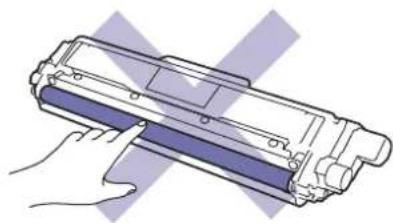
• Rutinevedligeholdelse
• Udskift tonerpatronen
- Udskift tromlen
• Udskift bælteenheden
• Udskift affaldstonerbeholderen
Relaterede emner:
Hjem > Rutinevedligeholdelse > Udskift forbrugsstoffer > Udskift tonerpatronen
Udskift tonerpatronen
Inden du starter udskiftningsproceduren ▶▶ Relaterede informationer: Udskift forbrugsstoffer
- Sørg for at maskinen er tændt.
- Åbn det øverste låg, indtil det låser i åben position.
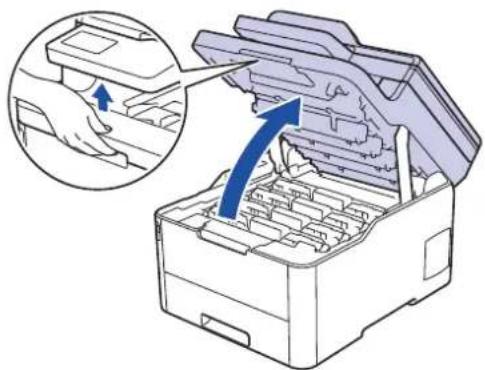
De indvendige dele i maskinen er meget varme. Vent, indtil maskinen er kølet af, før du rører ved dem.

- Fjern tonerpatronen og tromleenheden for den farve, der angives på displayet.
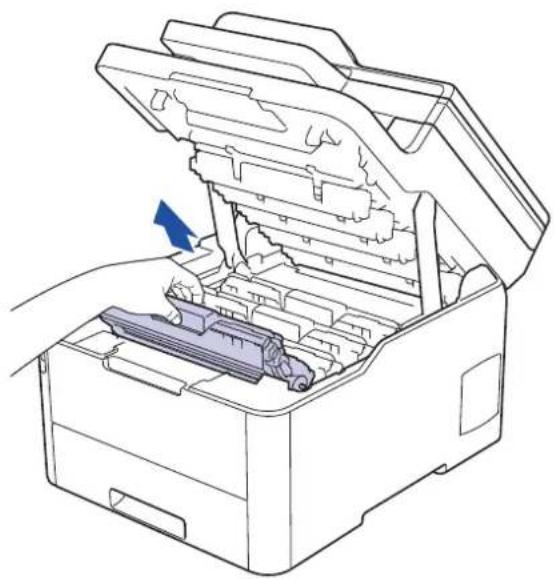
Vi anbefaler, at tonerpatron- og tromleenheden anbringes på en ren, flad overflade med papir, som kan kasseres, nedenunder i tilfælde af, at du skulle komme til at spilde eller sprede toneren.
VIGTIGT
For at undgå at beskadige maskinen må du IKKE R∅RE ved elektroderne vist i illustrationen.
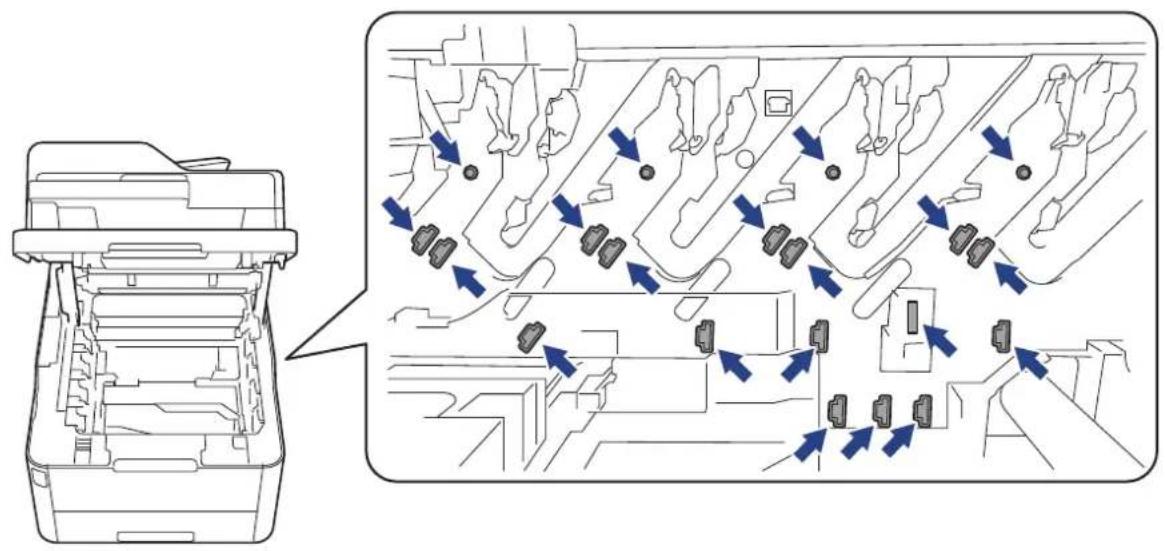
- Skub det grønne låsehåndtag ned, og fjern tonerpatronen fra tromlen.
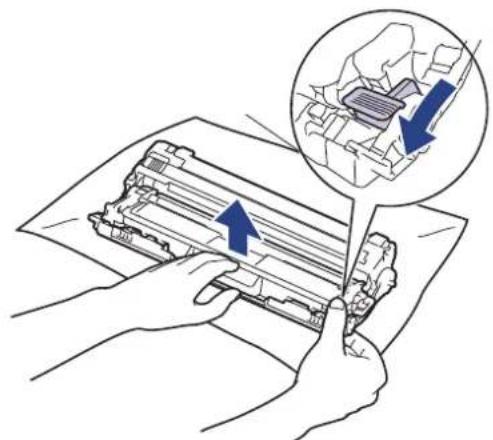
-
Pak den nye tonerpatron ud.
-
Fjern det beskyttende låg.
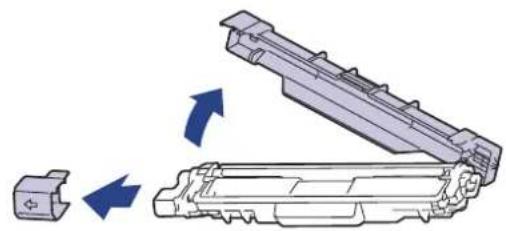
Tonerpatronens form varierer afhængigt af land og område.
- Sæt den nye tonerpatron fast ind i tromlen, indtil du hører den låse på plads.
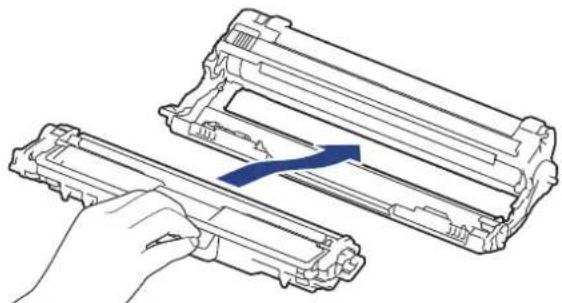
Sørg for at sætte tonerpatronen korrekt på plads, da den ellers kan frigøre sig fra tromlen.
- Rens koronatråden inde i tromleenheden ved let at skubbe den grønne tap fra venstre til højre og højre til venstre flere gange. Gentag dette for alle koronatrådene.
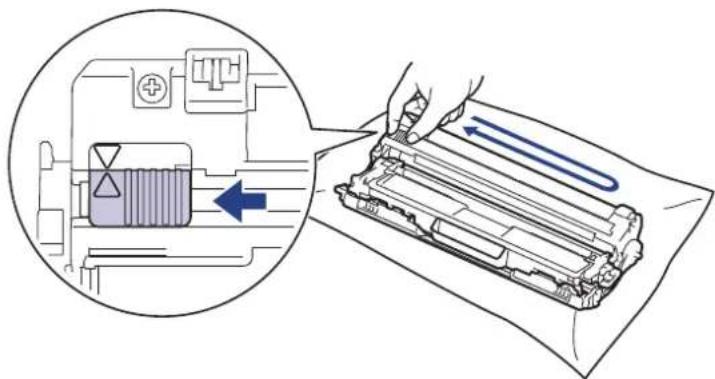
Sæt den grønne tap tilbage i dens oprindelige position (▲). Pilen på tappen skal stå ud for pilen på tromlen. Hvis den ikke gør det, kan udskrivne sider indeholde en lodret stribe.
- Skub tonerpatronen og tromleenheden ind i maskinen. Kontrollér, at tonerpatronens farve stemmer overens med sammefarvelabel på maskinen.
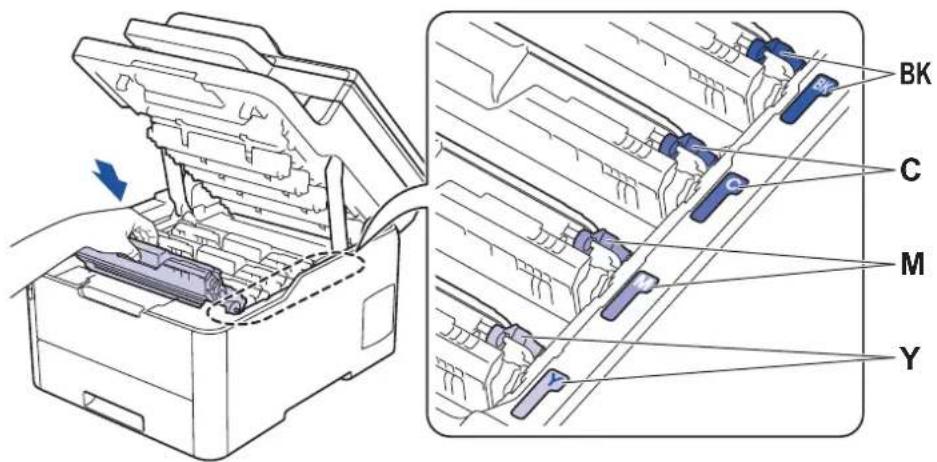
- Efter udskiftning af en tonerpatron må du IKKE slukke for maskinen eller åbne det øverste låg, før maskinens display vender tilbage til Klar-tilstanden.
- Den tonerpatron, der følger med Brother-maskinen, er en start-tonerpatron.
- Vi anbefaler, at du holder en ny tonerpatron klar til brug, när du ser advarslen om lav toner.
- For at sikre høj udskrivningskvalitet anbefales du kun at bruge originale Brother-tonerpatroner. Når du vil købe tonerpatroner, kan du kontakte Brothers kundeservice eller din lokale Brother-forhandler.
- UDPAK IKKE den nye patron, før du er parat til at isætte den.
- Hvis tonerpatronen ligger uåbnet hen i lang tid, vil tonerens holdbarhed forkortes.
- Brother anbefaler kraftigt, at du IKKE genopfylder den tonerpatron, der fulgte med din maskine. Vi anbefaler også stærkt, at du fortsætter med kun at bruge originale Brother-udskiftningstonerpatroner. Brug af eller forsøg på brug af tredjepartstoner og/eller -patroner i Brother maskinen, kan medføre skade på maskinen og/eller resultere i utilfredsstillende udskriftskvalitet. Vores begrænsede garantidækning gælder ikke for ethvert problem, der er forårsaget af brugen af tredjeparts-toner og/eller -patroner. For at beskytte din investering og opnå bedst mulige resultater med Brother-maskinen anbefaler vi brug af originalt Brother-forbrugstilbehør.

Relaterede informationer
• Udskift forbrugsstoffer
Relaterede emner:
• Forbedr Udskriftskvaliteten
Hjem > Rutinevedligeholdelse > Udskift forbrugsstoffer > Udskift tromlen
Udskift tromlen
Inden du starter udskiftningsproceduren ▶▶ Relaterede informationer: Udskift forbrugsstoffer
Udskift tromlen
Nulstil tromleenhedens tæller (DCP-L3510CDW/DCP-L3517CDW)
Nulstil tromleenhedens tæller (DCP-L3550CDW/MFC-L3710CW/MFC-L3730CDN/MFC-L3750CDW/MFC-L3770CDW)
Udskift tromlen
- Sørg for at maskinen er tændt.
- Åbn det øverste låg, indtil det låser i åben position.
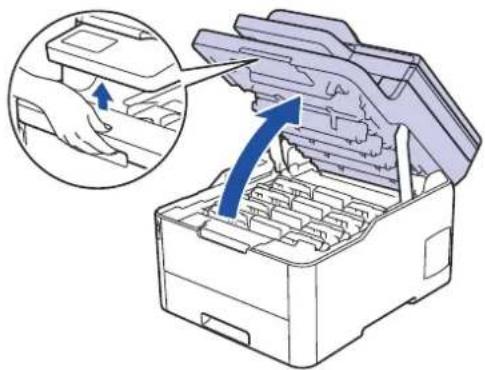
De indvendige dele i maskinen er meget varme. Vent, indtil maskinen er kølet af, før du rører ved dem.

- Fjern tonerpatronen og tromleenheden for den farve, der angives på displayet.
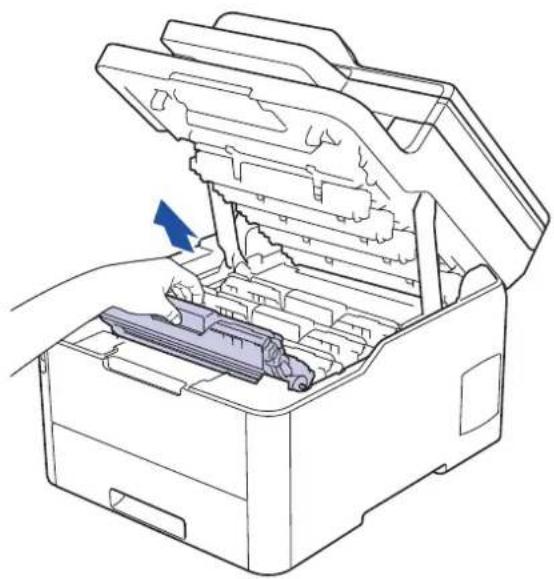
Vi anbefaler, at tonerpatron- og tromleenheden anbringes på en ren, flad overflade med papir, som kan kasseres, nedenunder i tilfælde af, at du skulle komme til at spilde eller sprede toneren.
VIGTIGT
For at undgå at beskadige maskinen må du IKKE R∅RE ved elektroderne vist i illustrationen.
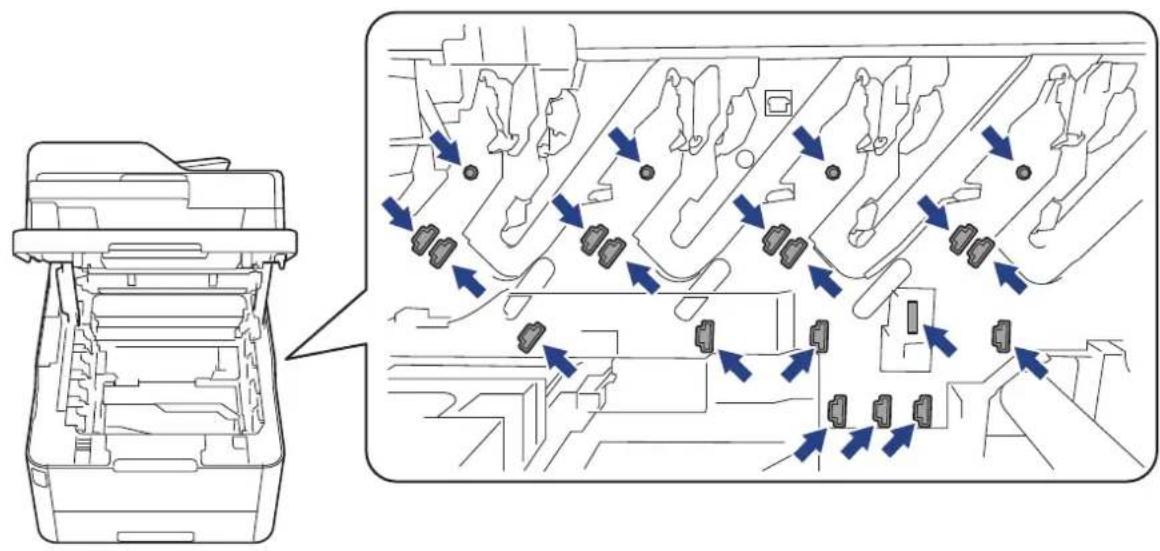
- Skub det grønne låsehåndtag ned, og fjern tonerpatronen fra tromlen.
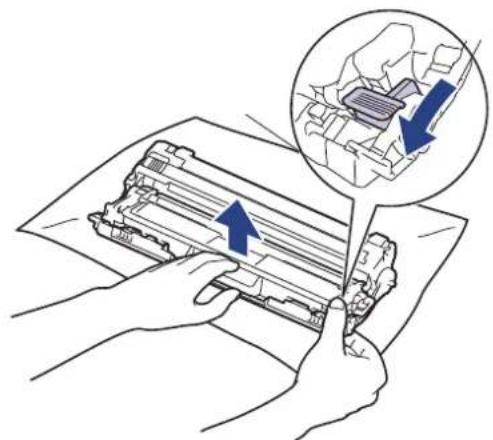
-
Pak den nye tromleenhed ud.
-
Fjern det beskyttende låg.

- Sæt tonerpatronen fast ind i den nye tromle igen, indtil ud hører den låse på plads.
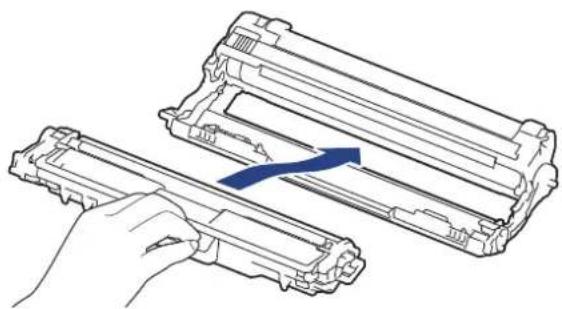
Sørg for at sætte tonerpatronen korrekt på plads, da den ellers kan frigøre sig fra tromlen.
- Rens koronatråden inde i tromleenheden ved let at skubbe den grønne tap fra venstre til højre og højre til venstre flere gange. Gentag dette for alle koronatrådene.
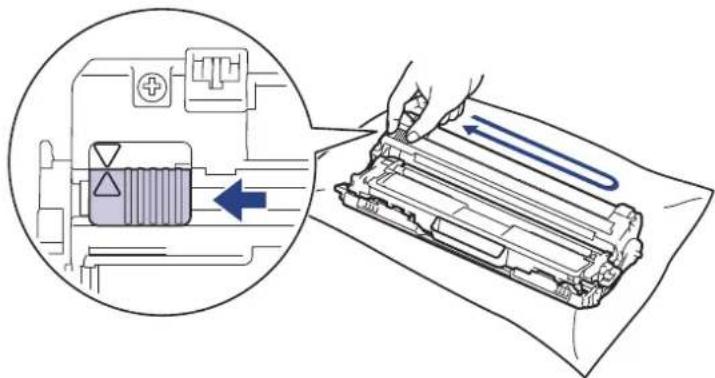
Sæt den grønne tap tilbage i dens oprindelige position (▲). Pilen på tappen skal stå ud for pilen på tromlen. Hvis den ikke gør det, kan udskrivne sider indeholde en lodret stribe.
- Skub tonerpatronen og tromleenheden ind i maskinen. Kontrollér, at tonerpatronens farve stemmer overens med sammefarvelabel på maskinen.
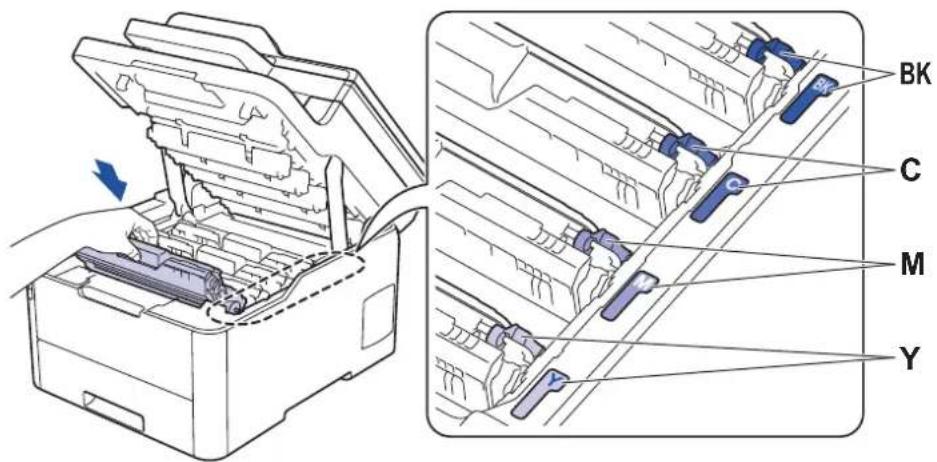
-
Luk maskinens øverste låg.
-
Nulstil tromletælleren som beskrevet i næste afsnit.
BEMÆRK
- Slitage af tromlen opstår på grund af brug og rotation af tromlen og dens kontakt med papir, toner og andre materialer i papirfremføringsbanen. Ved designet af dette produkt besluttede Brother at bruge antal rotationer af tromlen som en rimelig faktor til bestemmelse af tromlens levetid. Når en tromle når den fabriksfastsatte rotationsgrænse, som svarer til det angivne sideoutput, vil produktets display råde dig til at udskifte tromlen. Produktet vil fortsætte med at fungere, men udskriftskvaliteten er muligvis ikke optimal.
- Hvis en tromle er placeret i direkte sollys (eller kunstigt lys i længere tid), kan enheden blive beskadiget.
- Der er mange faktorer, der bestemmer tromlens levetid, såsom temperatur, fugtindhold, papirtype, anvendt tonertype og så videre. Under ideelle forhold er den gennemsnitlige tromlelevetid estimeret til ca. 18.000 sider baseret på én side pr. job [A4/letter simplex-sider]. Antallet af sider kan påvirkes af forskellige faktorer, herunder men ikke begrænset til, medietype og mediestørrelse.
Vi har ikke kontrol over de mange faktorer, der bestemmer tromlens faktiske levetid, og derfor kan vi ikke garantere et mindste antal sider, der kan udskrives med tromlen.
- For bedst mulige resultater bør du kun bruge original Brother-toner.
- Maskinen må kun anvendes i rene, støvfrie omgivelser med tilstrækkelig ventilation.
Udskrivning med en tromle, tromleenhed, som ikke er fra Brother, vil ikke kun forringe udskriftskvaliteten, men også kvaliteten og levetiden for selve maskinen. Reklamationsretten omfatter ikke problemer, der skyldes brug af en tromle, som ikke er fra Brother.
VIGTIGT
- For at undgå problemer med udskriftskvaliteten eller beskadigelse af maskinen må du IKKE nulstille tromletælleren, medmindre du udskifter tromlen.
- Hvis du nulstiller tromletælleren uden at udskifte tromlen, kan maskinen ikke beregne den resterende tromlelevetid korrekt.
- Brug af forbrugsstoffer fra andre end Brother kan påvirke udskriftskvaliteten, hardwarens ydeevne og maskinens pålidelighed.
Nulstil tromleenhedens tæller (DCP-L3510CDW/DCP-L3517CDW)
- Sørg for, at maskinen er tændt.
- Kontrollér, at maskinens låg er lukket.
-
Hold OK nede, mens du trykker på ▲.
-
Tryk på OK for at vælge [Tromle].
- Tryk på ▲ eller ▼ for at få vist tonerfarven for den tromle, du netop har udskiftet, og tryk derefter på OK.
- Tryk på ▲ for at nulstille tromleenhedens tæller.
Nulstil tromleenhedens tæller (DCP-L3550CDW/MFC-L3710CW/MFC-L3730CDN/MFC-L3750CDW/MFC-L3770CDW)
- Sørg for, at maskinen er tændt.
- Tryk på, og hold den nede i ca. fem sekunder.
- Tryk på [Tromle].
- Vælg tonerfarve for den tromle, du netop har udskiftet, og tryk derefter på.
- Tryk på [Ja].

Relaterede informationer
• Udskift forbrugsstoffer
Relaterede emner:
- Fejl- og vedligeholdelsespåmindelser
• Forbedr Udskriftskvaliteten
Hjem > Rutinevedligeholdelse > Udskift forbrugsstoffer > Udskift bælteenheden
Udskift bælteenheden
Inden du starter udskiftningsproceduren ▶▶ Relaterede informationer: Udskift forbrugsstoffer
Udskift bælteenheden Nulstil bælteenhedens tæller (DCP-L3510CDW/DCP-L3517CDW) Nulstil bælteenhedens tæller (DCP-L3550CDW/MFC-L3710CW/MFC-L3730CDN/MFC-L3750CDW/MFC-L3770CDW)
Udskift bælteenheden
- Sørg for at maskinen er tændt.
- Åbn det øverste låg, indtil det låser i åben position.
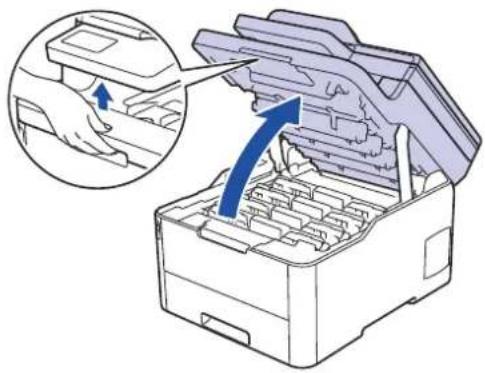
De indvendige dele i maskinen er meget varme. Vent, indtil maskinen er kølet af, før du rører ved dem.
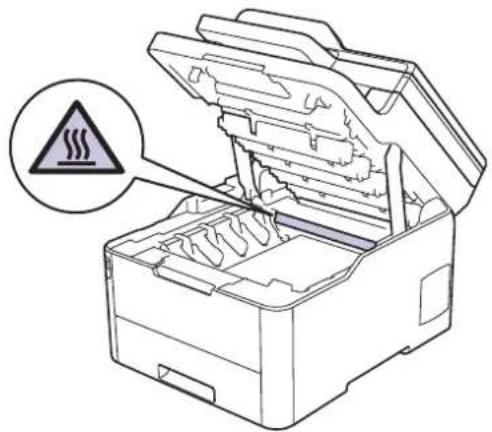
Vi anbefaler, at tonerpatron- og tromleenheden anbringes på en ren, flad overflade med papir, som kan kasseres, nedenunder i tilfælde af, at du skulle komme til at spilde eller sprede toneren.
VIGTIGT
For at undgå at beskadige maskinen må du IKKE R∅RE ved elektroderne vist i illustrationen.
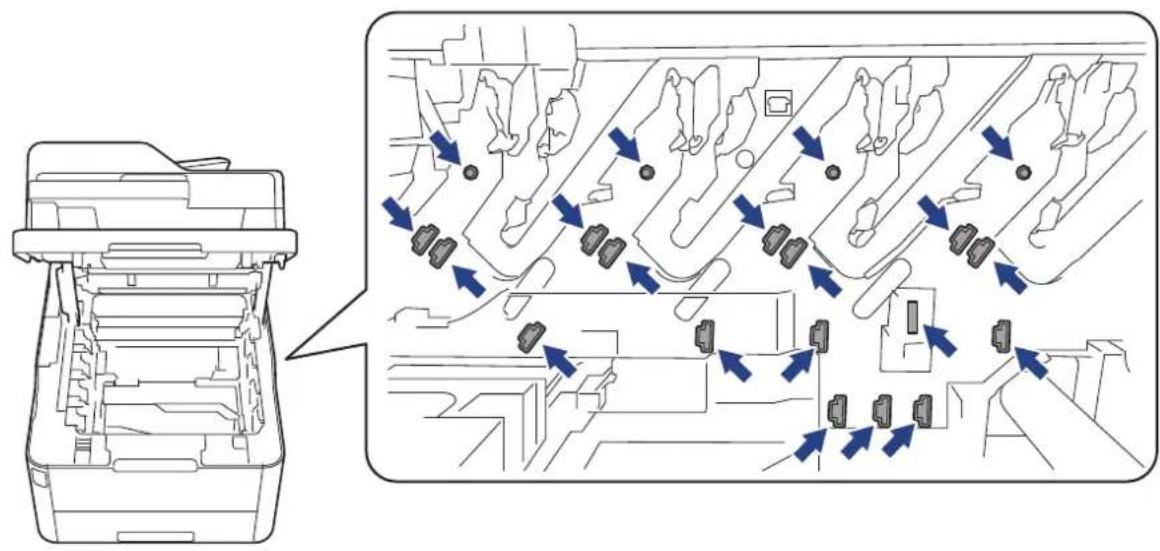
- Hold bælteenhedens grønne håndtag, løft bælteenheden op, og træk den derefter ud, uden at den rører maskinen.
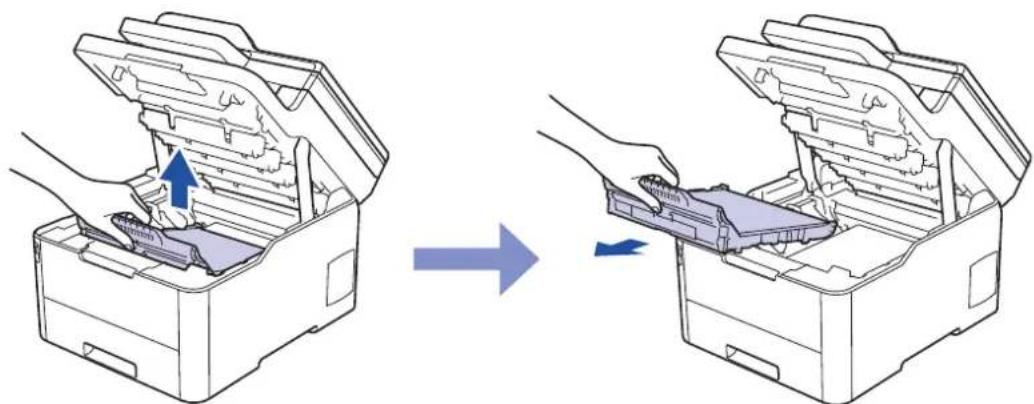
- Pak den nye bælteenhed ud, og sæt den ind i maskinen.
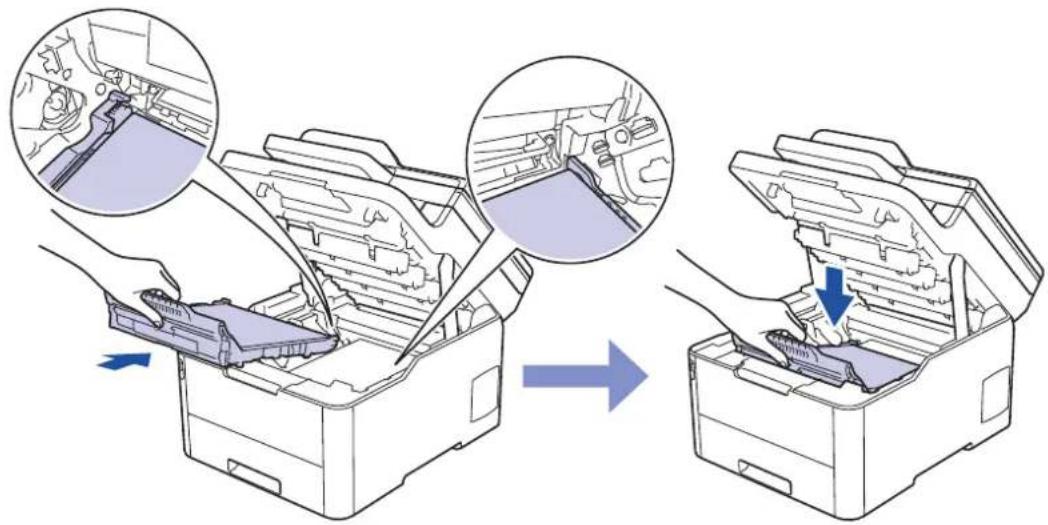
For at undgå problemer med udskriftskvaliteten, R∅R IKKE de skraverede dele på illustrationen.
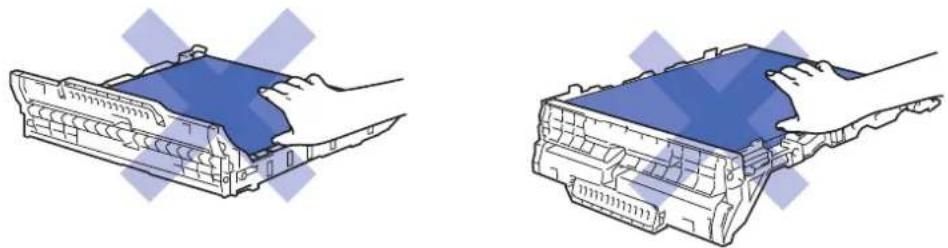
- Sæt hver tonerpatron og tromleenhed ind i maskinen igen. Kontrollér, at tonerpatronens farve stemmer overens med samme farvelabel på maskinen for alle fire tonerpatroner og tromleenheden.
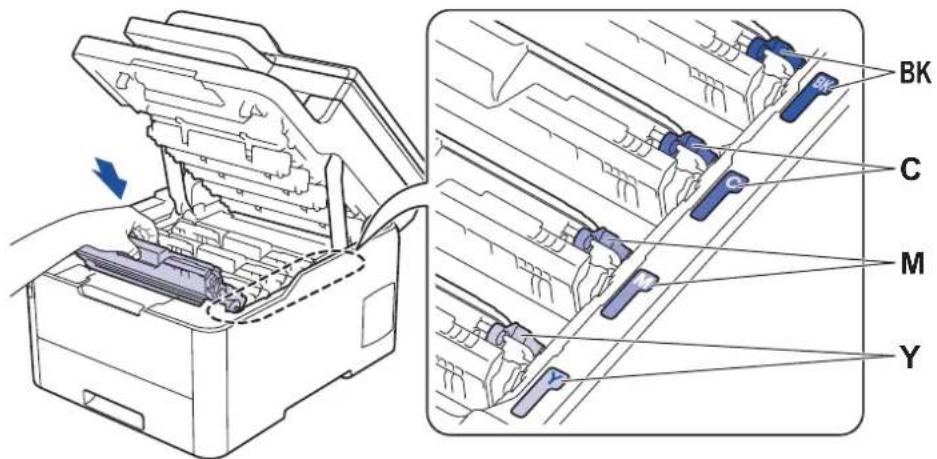
- Luk maskinens øverste låg.
- Nulstil bælteenhedstælleren som beskrevet i næste afsnit.
VIGTIGT
- For at undgå problemer med udskriftskvaliteten eller beskadigelse af maskinen må du IKKE nulstille bælteenhedstælleren, medmindre du udskifter bælteenheden.
- Brug af forbrugsstoffer fra andre end Brother kan påvirke udskriftskvaliteten, hardwarens ydeevne og maskinens pålidelighed.
Nulstil bælteenhedens tæller (DCP-L3510CDW/DCP-L3517CDW)
- Sørg for, at maskinen er tændt.
- Kontrollér, at maskinens låg er lukket.
- Hold OK nede, mens du trykker på ▲.
- Tryk på ▲ eller ▼ for at få vist indstillingen [Bælte], og tryk derefter på OK.
- Tryk på ▲ for at nulstille bæltetælleren.
Nulstil bælteenhedens tæller (DCP-L3550CDW/MFC-L3710CW/MFC-L3730CDN/MFC-L3750CDW/MFC-L3770CDW)
- Sørg for, at maskinen er tændt.
- Tryk på, og hold den nede i ca. fem sekunder.
- Tryk på [Bælteenhed].
- Tryk på [Ja].

Relaterede informationer
- Udskift forbrugsstoffer
- Fejl- og vedligeholdelsespåmindelser
• Forbedr Udskriftskvaliteten
Relaterede emner:
Hjem > Rutinevedligeholdelse > Udskift forbrugsstoffer > Udskift affaldstonerbeholderen
Udskift affaldstonerbeholderen
Inden du starter udskiftningsproceduren ▶▶ Relaterede informationer: Udskift forbrugsstoffer
- Sørg for at maskinen er tændt.
- Åbn det øverste låg, indtil det låser i åben position.
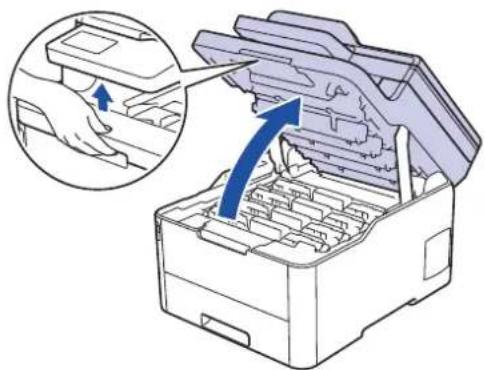
De indvendige dele i maskinen er meget varme. Vent, indtil maskinen er kølet af, før du rører ved dem.
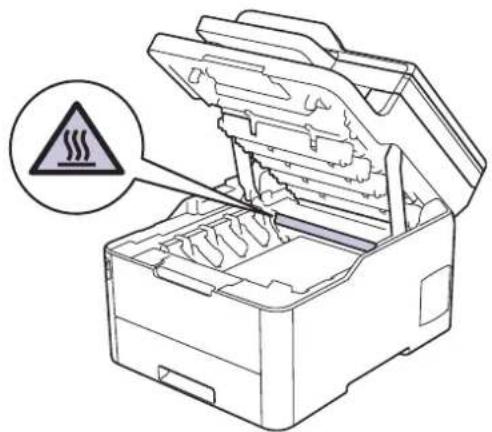
Vi anbefaler, at tonerpatron- og tromleenheden anbringes på en ren, flad overflade med papir, som kan kasseres, nedenunder i tilfælde af, at du skulle komme til at spilde eller sprede toneren.
VIGTIGT
For at undgå at beskadige maskinen må du IKKE R∅RE ved elektroderne vist i illustrationen.
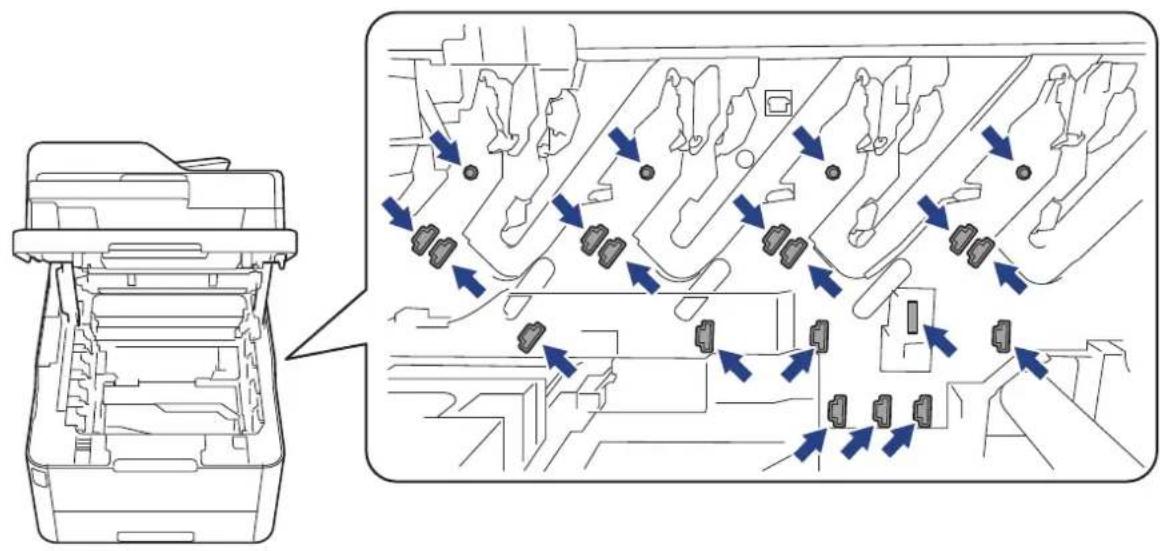
- Hold bælteenhedens grønne håndtag, løft bælteenheden op, og træk den derefter ud, uden at den rører maskinen.
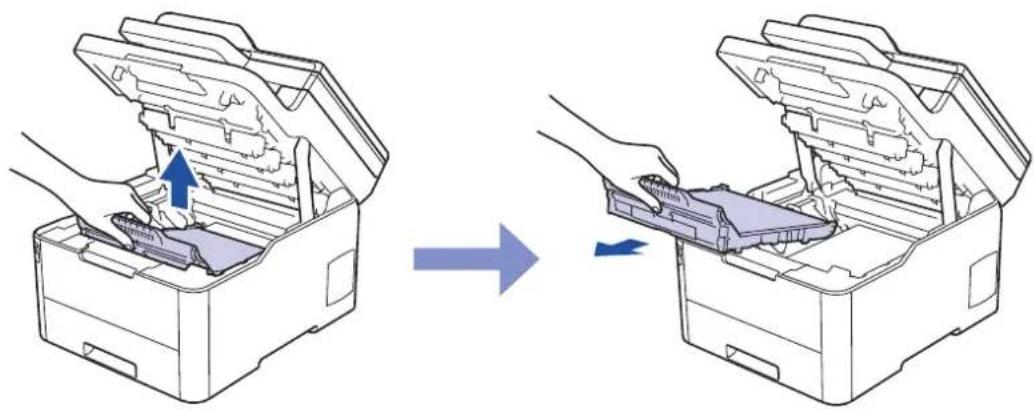
Dette trin er kun nødvendigt, når du udskifter affaldstonerbeholderen for første gang, og det er ikke nødvendigt for at udskifte affaldstonerbeholderen. De orange emballagestykker er installeret på fabrikken for at beskytte din maskine under transporten.
- Hold i affaldstonerbeholderens grønne håndtag, og fjern affaldstonerbeholderen fra maskinen.
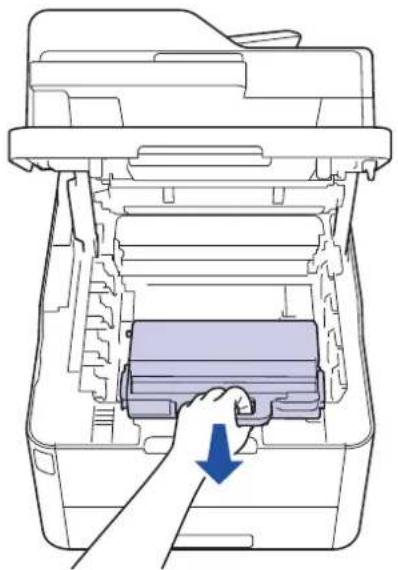
Du må IKKE genbruge affaldstonerbeholderen.
- Pak den nye affaldstonerbeholder ud, og installer den nye affaldstonerbeholder i maskinen. Kontrollér, at affaldstonerbeholderen sidder lige og solidt på plads.
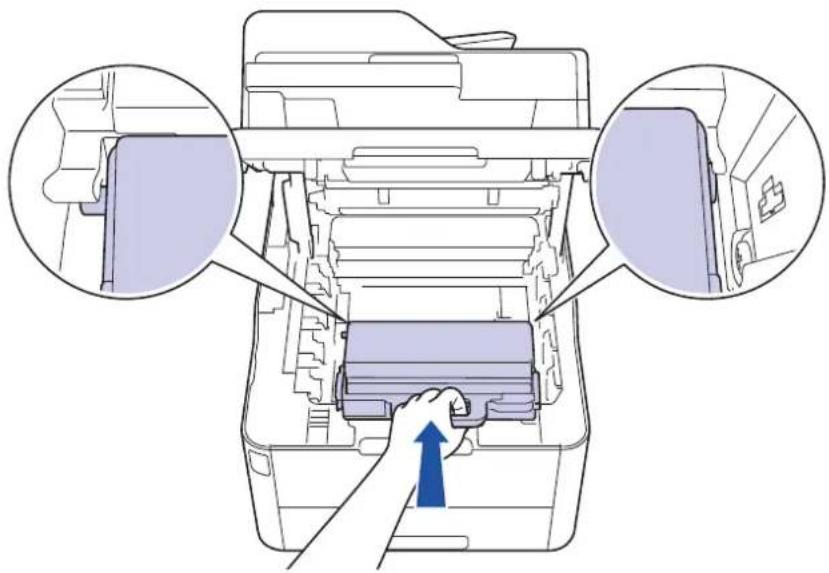
- Sæt bælteenheden ind i maskinen igen.
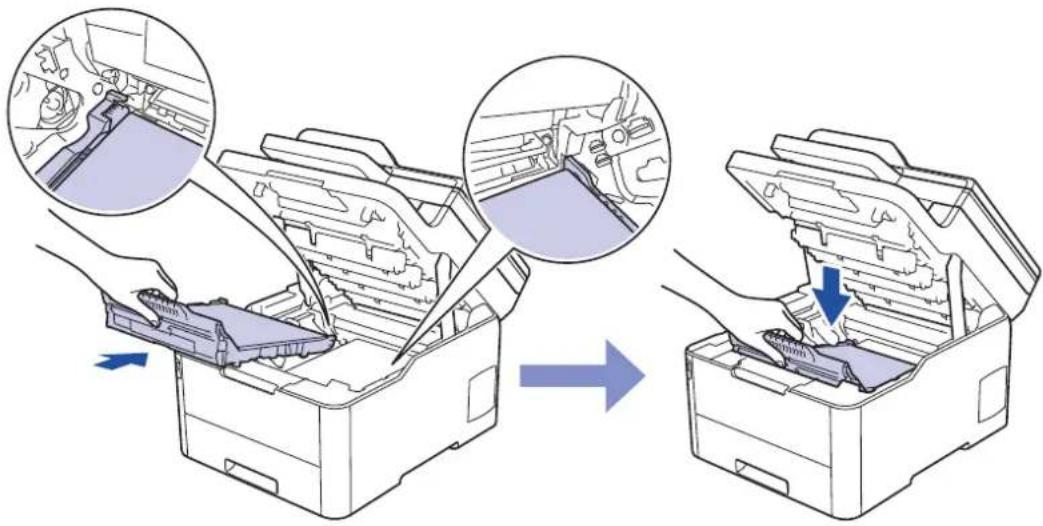
For at undgå problemer med udskriftskvaliteten, R∅R IKKE de skraverede dele på illustrationen.
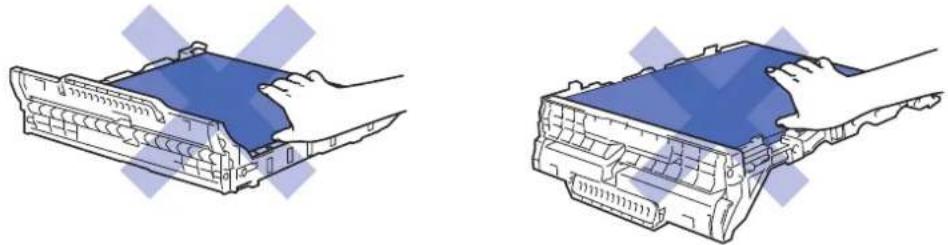
- Sæt hver tonerpatron og tromleenhed ind i maskinen igen. Kontrollér, at tonerpatronens farve stemmer overens med samme farvelabel på maskinen for alle fire tonerpatroner og tromleenheden.
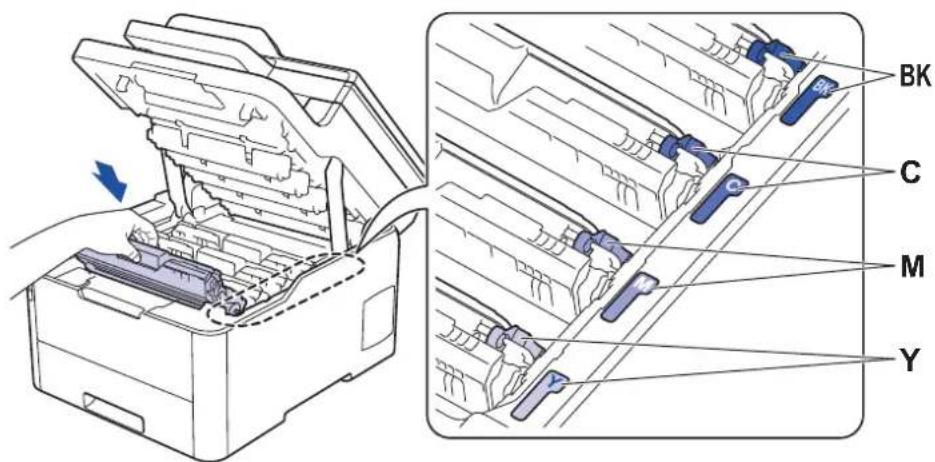
• Udskift forbrugsstoffer
Relaterede emner:
Hjem > Rutinevedligeholdelse > Rengøring af maskinen
Rengøring af maskinen
Rengør jævnligt maskinen indvendigt og udvendigt med en tør og fnugfri klud.
Når du udskifter tonerpatronen eller tromleenheden, skal du sørge for at rengøre maskinen indvendigt. Hvis printede sider er plettede med toner, skal du rengøre maskinen indvendigt med en tør, fnugfri klud.

ADVARSEL
- BRUG IKKE brandfarlige substanser, nogle former for spray, eller organiske opløsningsmidler/væsker indeholdende alkohol eller ammoniak til at rense produktet indvendigt eller udvendigt. Det kan forårsage brand. Brug i stedet for kun en tør, fnugfri klud.

- Brug IKKE isopropylalkohol til at fjerne snavs på kontrolpanelet. Det kan få panelet til at revne.
- For at undgå problemer med udskriftskvaliteten, må du IKKE røre ved de skraverede dele vist på illustrationerne.
Tonerpatron
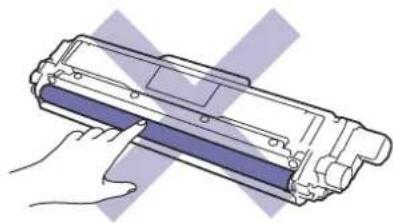
• Rutinevedligeholdelse
- Rens scanneren
• Rens LED-hovederne
• Rengør touchskærmen
• Rens koronaträdene
• Rengør tromlen
• Rens papiroptagningsrullerne
Hjem > Rutinevedligeholdelse > Rengøring af maskinen > Rens scanneren
Rens scanneren
-
Tryk på, og hold den nede for at slukke maskinen.
-
Løft dokumentläget (1). Rengør den hvide plastikoverflade (2) og scannerens glasstrimmel (3) under den med en blød, fnugfri klud fugtet med vand.
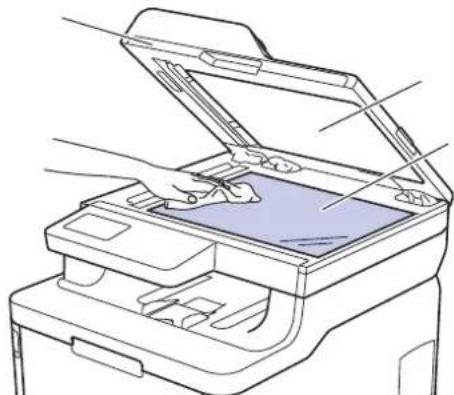
- I ADF-enheden skal du rengøre den hvide skinne (1) og scannerens glasstrimmel (2) under den med en blød, fnugfri klud fugtet med vand.
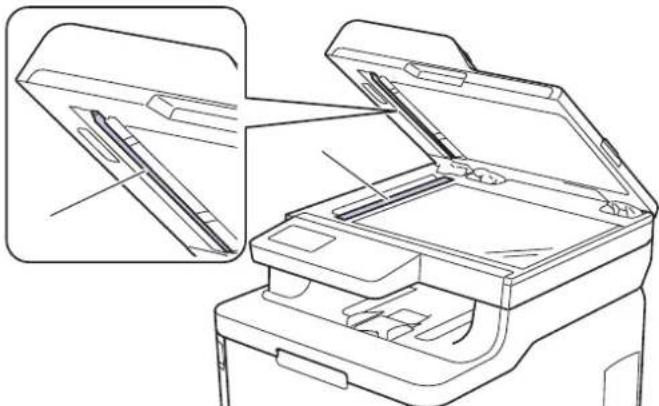
- Åbn scannerlåget (1), og rengør derefter den anden hvide skinne (2) og scannerglastriben (3) (kun understøttede modeller).
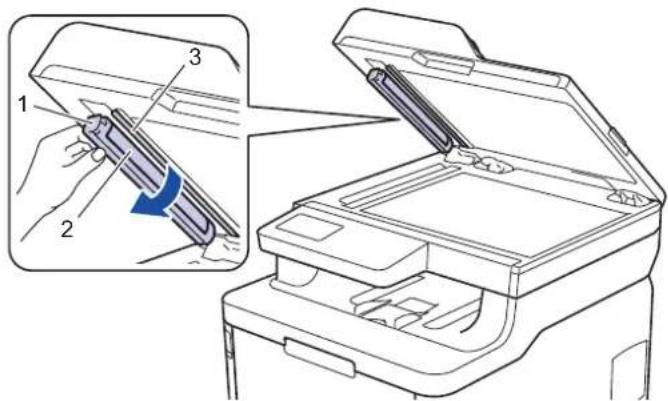
-
Luk dokumentläget.
-
Tryk på for tænde maskinen.

Relaterede informationer
• Rengøring af maskinen
Hjem > Rutinevedligeholdelse > Rengøring af maskinen > Rens LED-hovederne
Rens LED-hovederne
Hvis der er et problem med udskriftskvaliteten, f.eks. lyse eller falmede farver, hvide striber eller bänd, der løber ned over siden, skal LED-hovederne renses som følger:
-
Tryk på, og hold den nede for at slukke maskinen.
-
Åbn det øverste låg, indtil det låser i åben position.
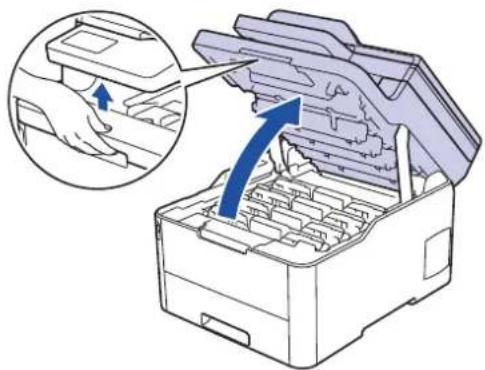
- Tør hvert LED-hovedvindue (1) af med en tør, blød og fnugfri klud. Rør ikke vinduerne med fingrene.
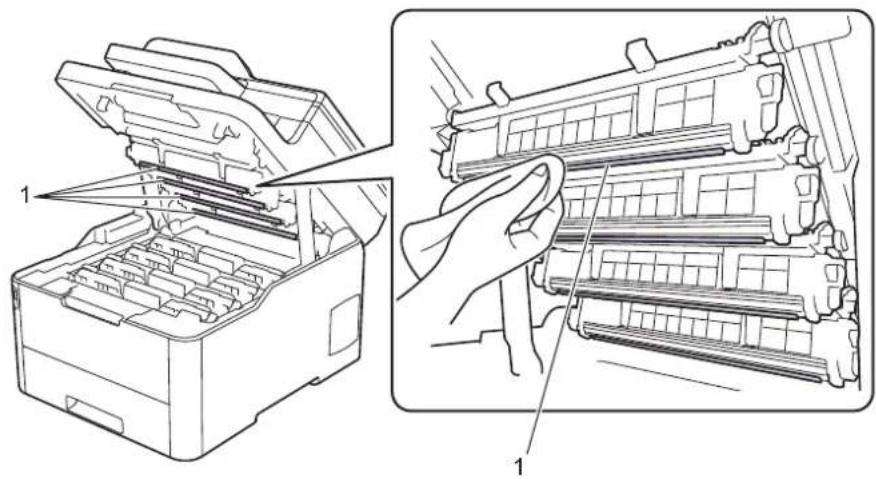
-
Luk maskinens øverste låg.
-
Tryk på for tænde maskinen.

Relaterede informationer
• Rengøring af maskinen
Relaterede emner:
• Forbedr Udskriftskvaliteten
Hjem > Rutinevedligeholdelse > Rengøring af maskinen > Rengør touchskærmen
Rengør touchskærmen
Relaterede modeller: DCP-L3550CDW/MFC-L3710CW/MFC-L3730CDN/MFC-L3750CDW/MFC-L3770CDW
VIGTIGT
Anvend IKKE nogen form for flydende rengøringsmidler (herunder ethanol).
- Tryk på, dʒ hold den nede for at slukke maskinen.
- Rengør touchskærmen med en tør, blød og fnugfri klud.
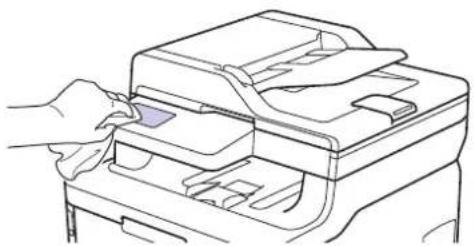
- Tryk på for tænde maskinen.

Relaterede informationer
• Rengøring af maskinen
Hjem > Rutinevedligeholdelse > Rengøring af maskinen > Rens koronatrådene
Rens koronatrådene
- Åbn det øverste låg, indtil det låser i åben position.
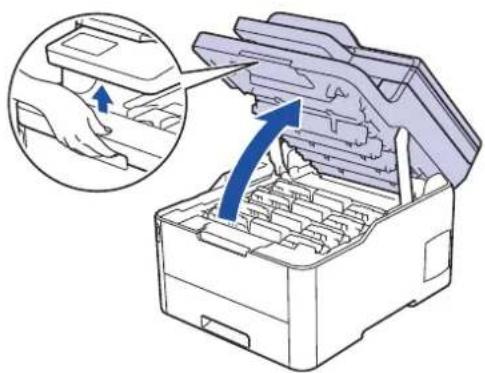
De indvendige dele i maskinen er meget varme. Vent, indtil maskinen er kølet af, før du rører ved dem.
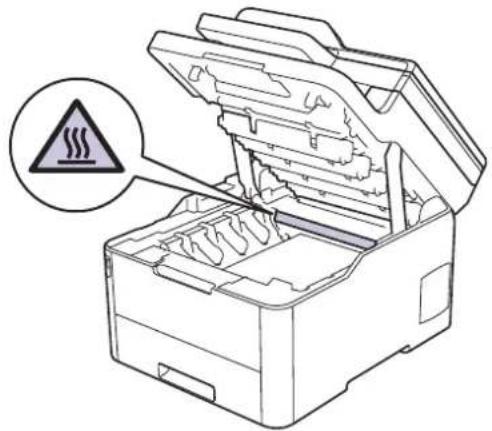
- Fjern tonerpatronen og tromleenheden.
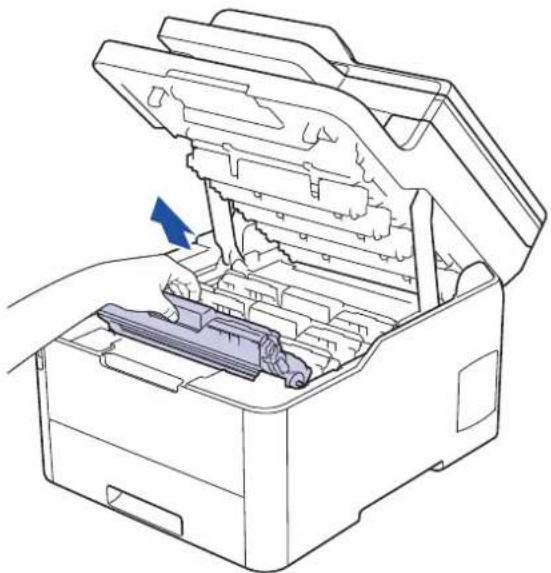
Vi anbefaler, at tonerpatron- og tromleenheden anbringes på en ren, flad overflade med papir, som kan kasseres, nedenunder i tilfælde af, at du skulle komme til at spilde eller sprede toneren.
VIGTIGT
For at undgå at beskadige maskinen må du IKKE R∅RE ved elektroderne vist i illustrationen.
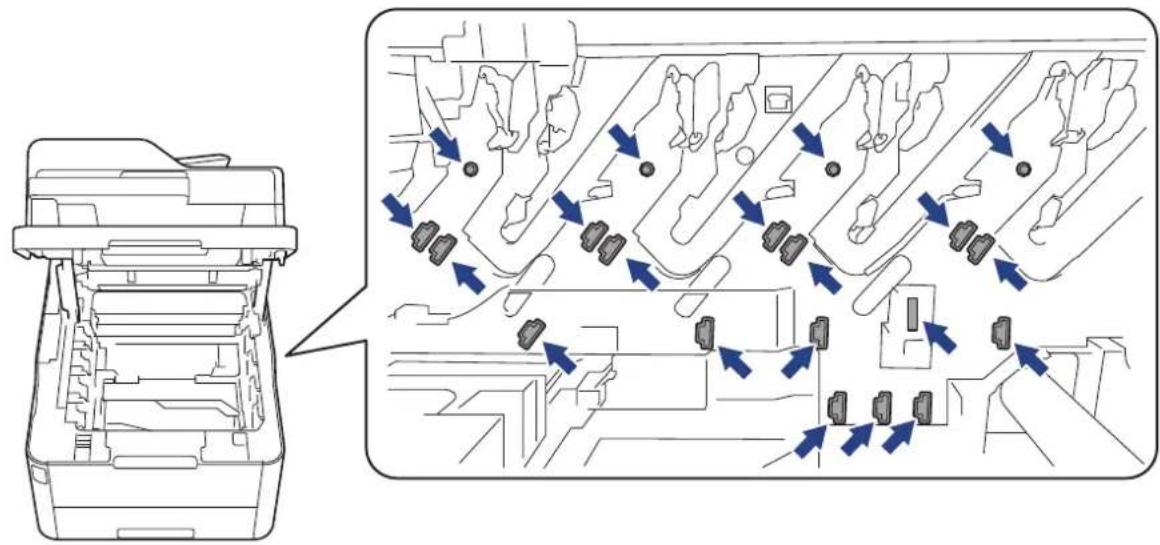
- Rens koronatråden inde i tromleenheden ved let at skubbe den grønne tap fra venstre til højre og højre til venstre flere gange. Gentag dette for alle koronatrådene.
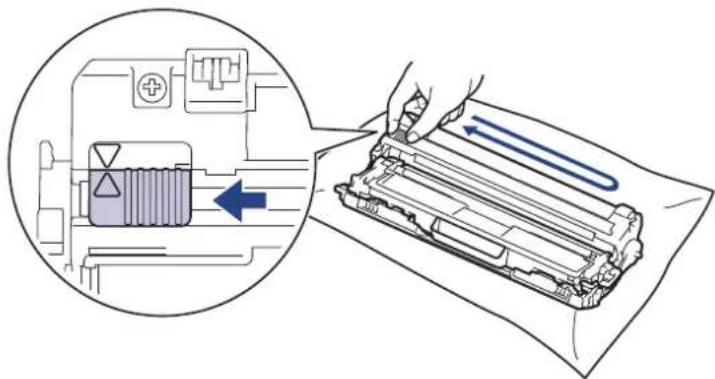
Sæt den grønne tap tilbage i dens oprindelige position (▲). Pilen på tappen skal stå ud for pilen på tromlen. Hvis den ikke gør det, kan udskrivne sider indeholde en lodret stribe.
- Skub tonerpatronen og tromleenheden ind i maskinen. Kontrollér, at tonerpatronens farve stemmer overens med sammefarvelabel på maskinen.
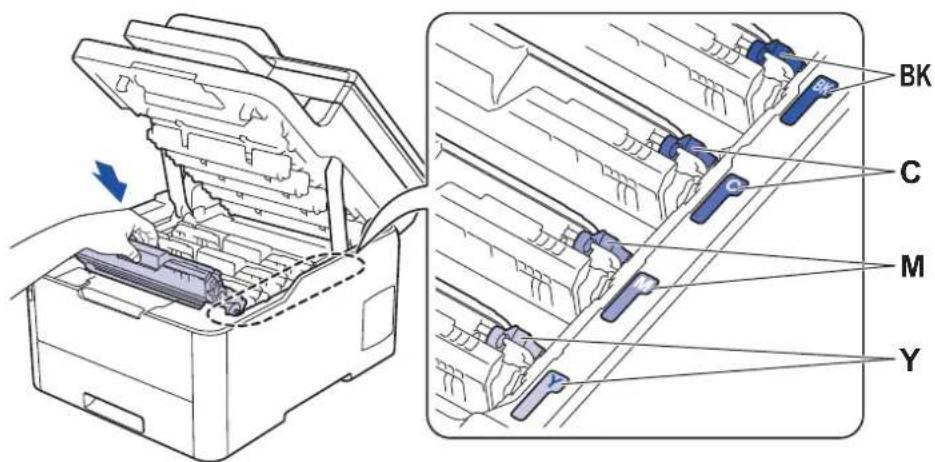
• Rengøring af maskinen
Relaterede emner:
Hjem > Rutinevedligeholdelse > Rengøring af maskinen > Rengør tromlen
Rengør tromlen
Hvis din udskrift har sorte eller hvide prikker eller andre gentagende mærker med 94 mm intervaller, sidder der måske fremmedmateriale, f.eks. lim fra en etiket, på tromlens overflade.
- Kontroller, at maskinen er indstillet til tilstanden Klar.
- Tryk på Menu.
- Tryk på ▲ eller ▼ for at vælge følgende:
a. Vælg [Print rapport]. Tryk på OK.
b. Vælg [Troml.dotprint]. Tryk på OK.
Maskinen udskriver tromlekontrolarket.
-
Tryk på, og hold den nede for at slukke maskinen.
-
Åbn det øverste låg, indtil det låser i åben position.
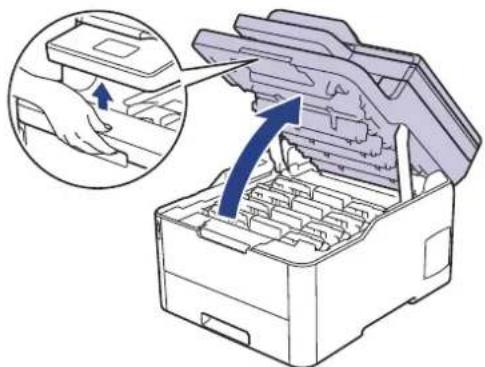
De indvendige dele i maskinen er meget varme. Vent, indtil maskinen er kølet af, før du rører ved dem.
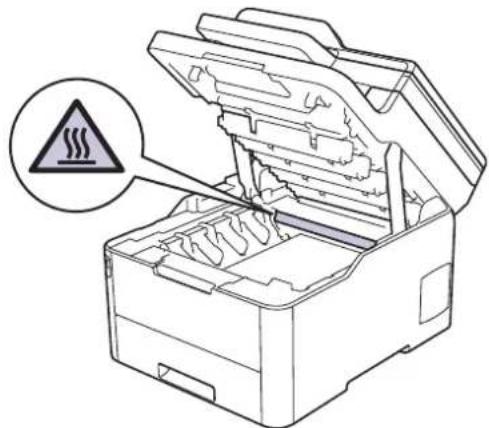
- Farven på de udskrevne punkter på tromlepunktkontrolarket er farven på den tromle, der skal renses. Fjern tonerpatron- og tromleenheden, der matcher den farve, der forårsager problemet.
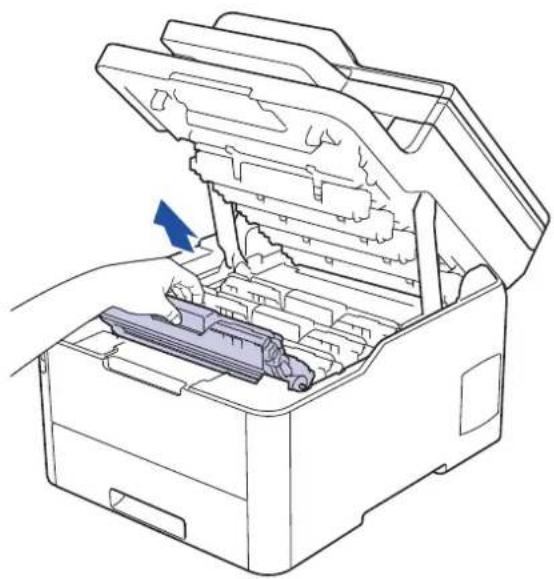
Vi anbefaler, at tonerpatron- og tromleenheden anbringes på en ren, flad overflade med papir, som kan kasseres, nedenunder i tilfælde af, at du skulle komme til at spilde eller sprede toneren.
VIGTIGT
For at undgå at beskadige maskinen må du IKKE R∅RE ved elektroderne vist i illustrationen.
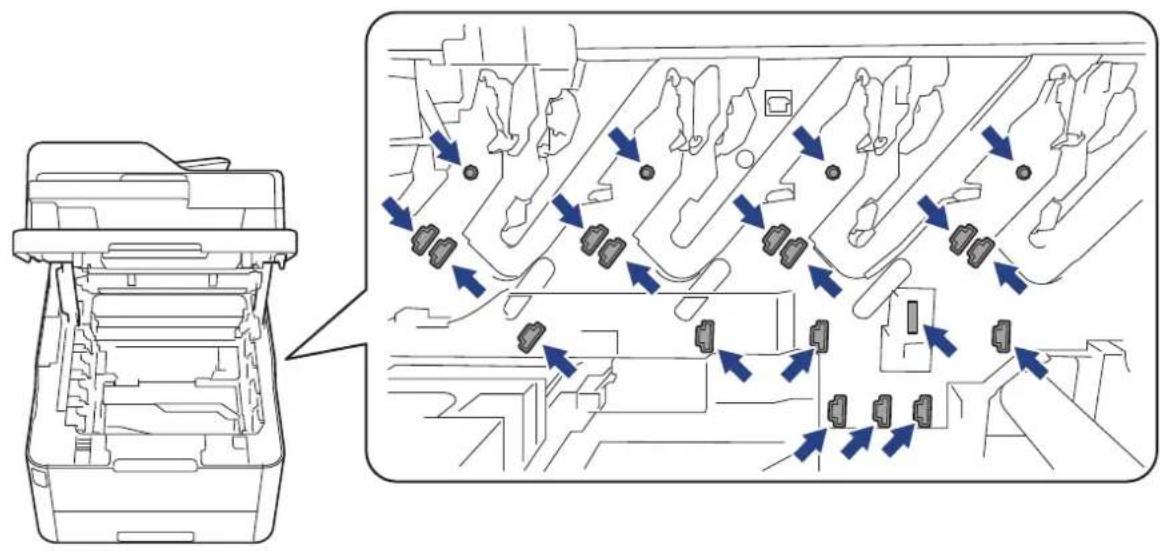
- Skub det grønne låsehåndtag ned, og fjern tonerpatronen fra tromlen.
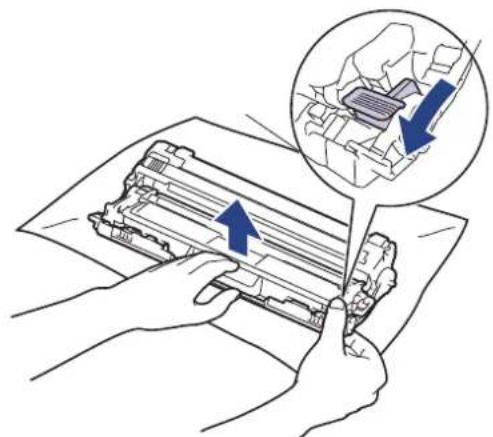
For at undgå problemer med udskriftskvaliteten må du IKKE R∅RE ved tromlens overflade undtagen dens tandhjul.
- Løsn dit greb, så rammen falder fremad, og brug derefter højre hånd til at finde tromletandhjulet inde i højre side af rammen.
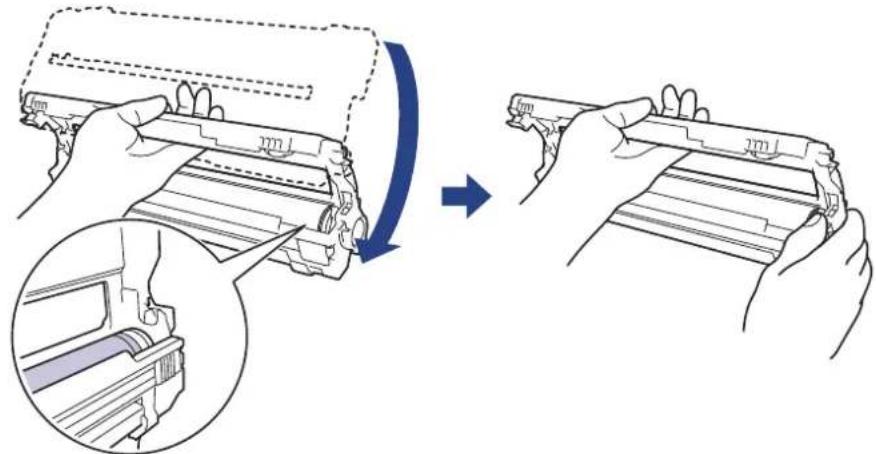
For at undgå problemer med udskriftskvaliteten må du IKKE R∅RE ved tromlens overflade undtagen dens tandhjul.
- Vip venstre hånd opad for at løfte rammen som vist, så det nummererede gitter er synligt. Brug højre hånd til at dreje tromlen, mens du ser efter mærker eller snavs på tromlens overflade.
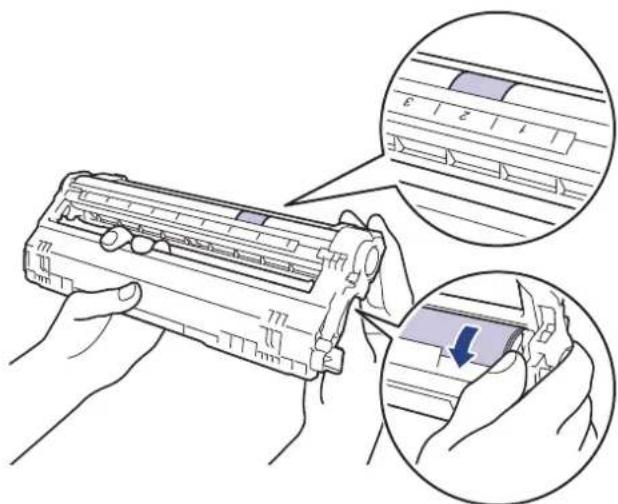
Brug kolonnenumrene ved siden af tromlerullen til at finde mærket. For eksempel betyder en prik i kolonne 2 på tromlepunktkontrolarket, at der er et mærke i område "2" på tromlen.
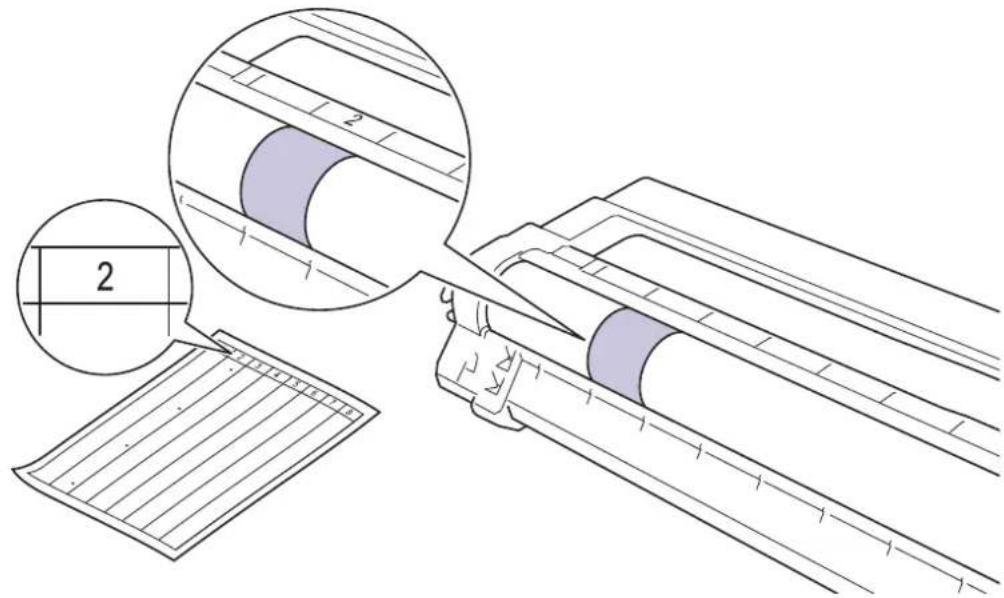
- Tør overfladen af tromlen let med en tør vatpind ind til mærket på overfladen kommer af.
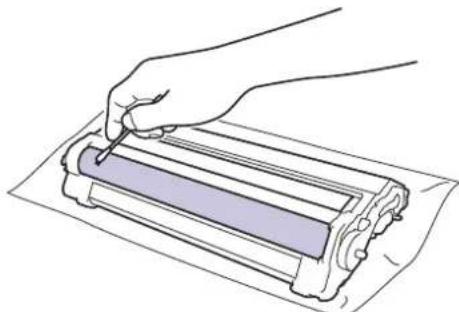
Rengør IKKE den fotosensitive tromles overflade med skarpe genstande eller væsker.
- Sæt tonerpatronen fast ind i tromlen igen, indtil du hører den läse på plads.
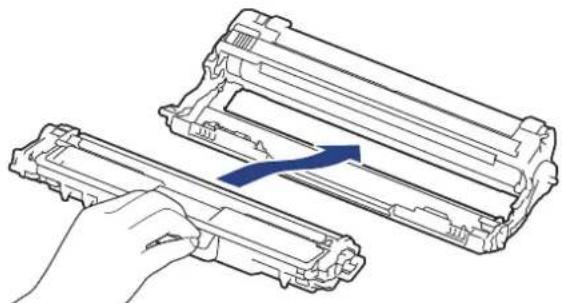
Sørg for at sætte tonerpatronen korrekt på plads, da den ellers kan frigøre sig fra tromlen.
- Skub tonerpatronen og tromleenheden ind i maskinen. Kontrollér, at tonerpatronens farve stemmer overens med sammefarvelabel på maskinen.
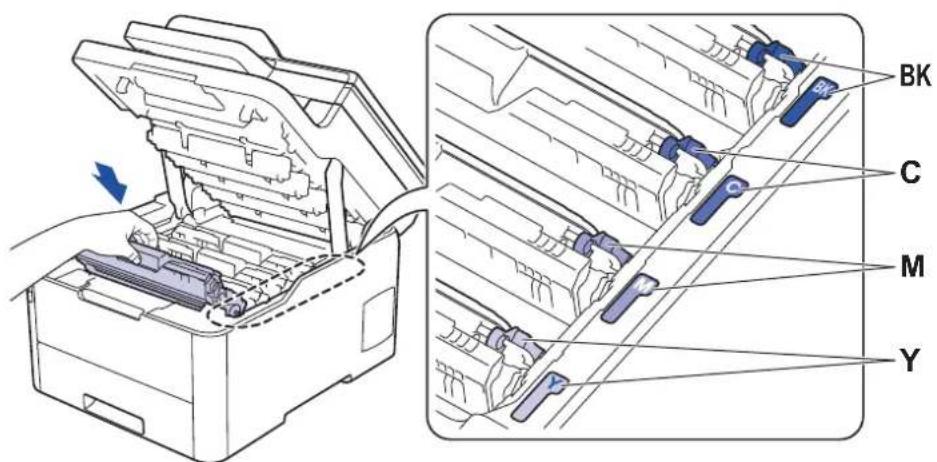
- Luk maskinens øverste låg.
- Tryk på ⏻ for tænde maskinen.
- Kontroller, at maskinen er indstillet til tilstanden Klar.
- Tryk på [Indstillinger] > [Alle indstilling.] > [Print rapport] > [Tromlepunktudskrivning].
- Tryk på [Ja]. Maskinen udskriver tromlekontrolarket.
- Tryk på ⏻, og hold den nede for at slukke maskinen.
- Åbn det øverste låg, indtil det låser i åben position.
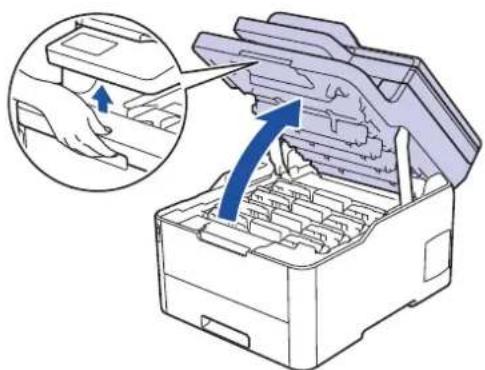
De indvendige dele i maskinen er meget varme. Vent, indtil maskinen er kølet af, før du rører ved dem.
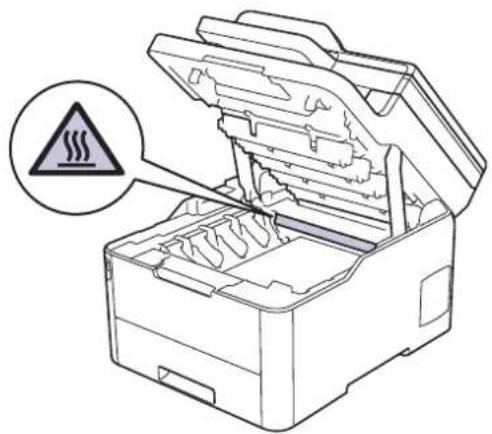
- Farven på de udskrevne punkter på tromlepunktkontrolarket er farven på den tromle, der skal renses. Fjern tonerpatron- og tromleenheden, der matcher den farve, der forårsager problemet.
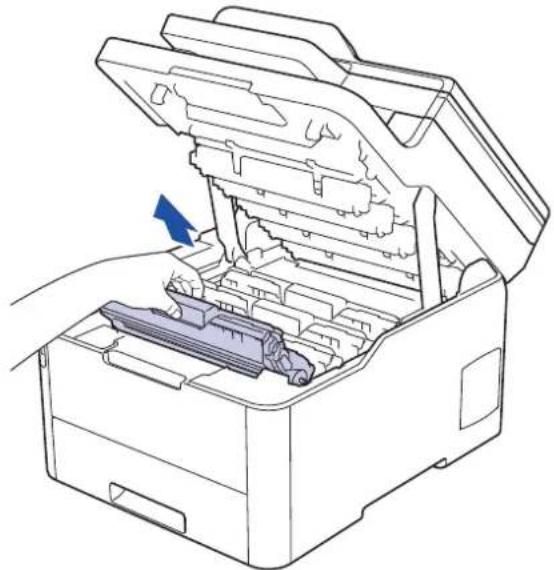
Vi anbefaler, at tonerpatron- og tromleenheden anbringes på en ren, flad overflade med papir, som kan kasseres, nedenunder i tilfælde af, at du skulle komme til at spilde eller sprede toneren.
VIGTIGT
For at undgå at beskadige maskinen må du IKKE R∅RE ved elektroderne vist i illustrationen.
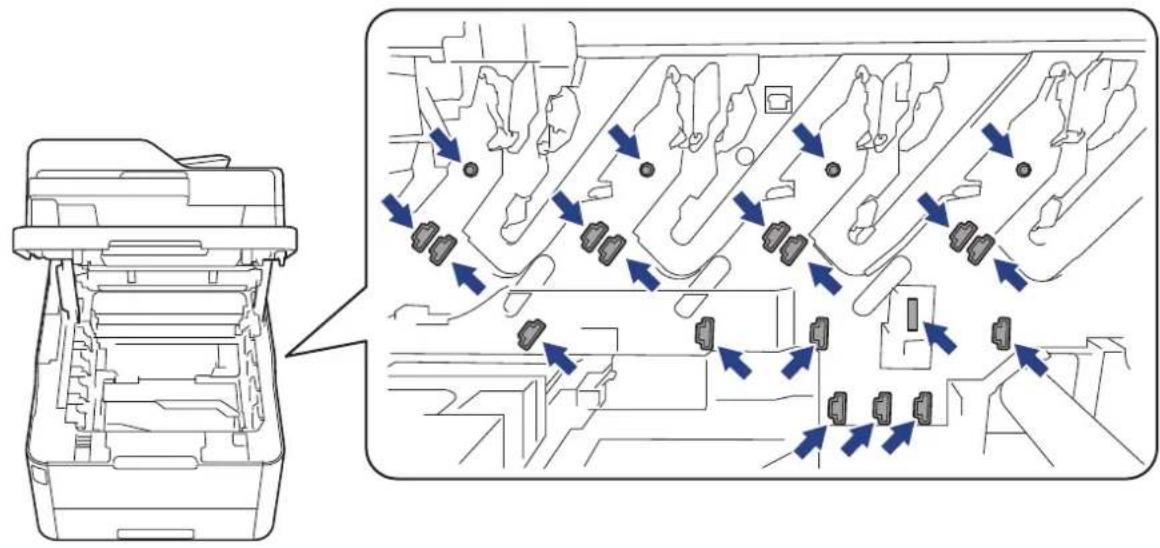
- Skub det grønne låsehåndtag ned, og fjern tonerpatronen fra tromlen.
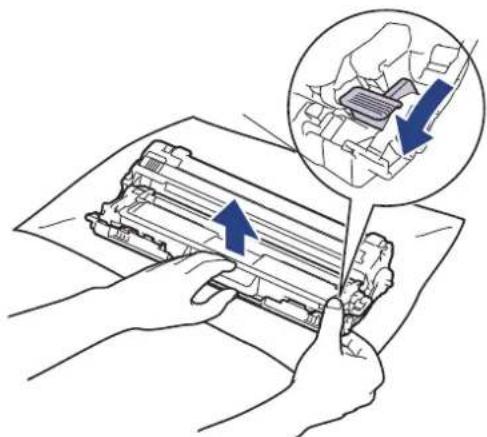
For at undgå problemer med udskriftskvaliteten må du IKKE R∅RE ved tromlens overflade undtagen dens tandhjul.
- Løsn dit greb, så rammen falder fremad, og brug derefter højre hånd til at finde tromletandhjulet inde i højre side af rammen.
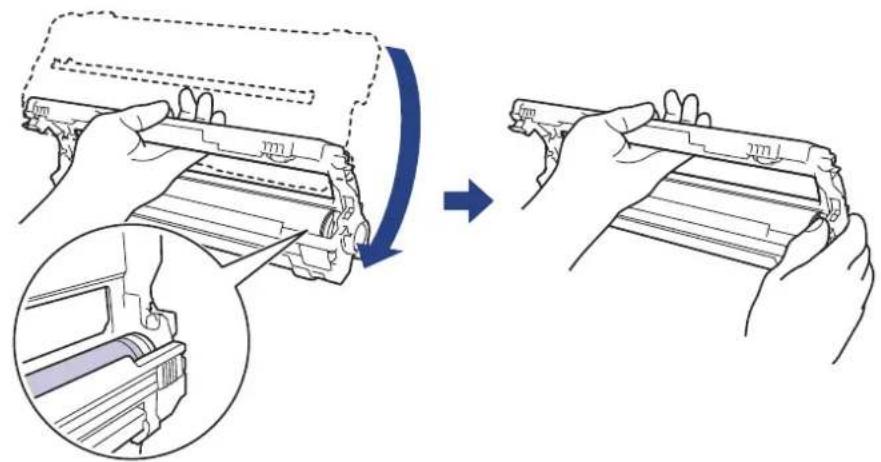
For at undgå problemer med udskriftskvaliteten må du IKKE R∅RE ved tromlens overflade undtagen dens tandhjul.
- Vip venstre hånd opad for at løfte rammen som vist, så det nummererede gitter er synligt. Brug højre hånd til at dreje tromlen, mens du ser efter mærker eller snavs på tromlens overflade.
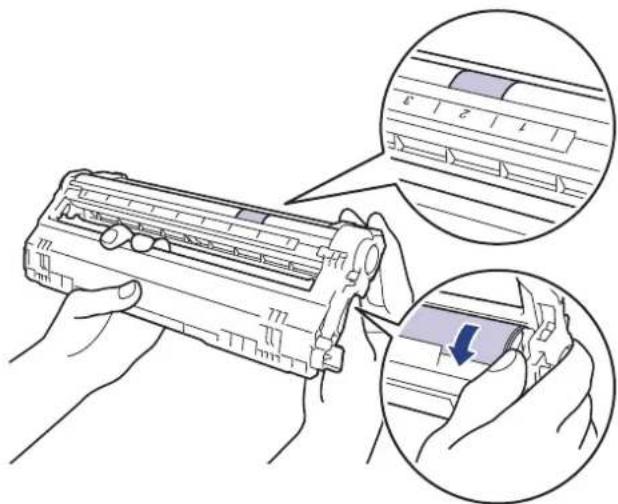
Brug kolonnenumrene ved siden af tromlerullen til at finde mærket. For eksempel betyder en prik i kolonne 2 på tromlepunktkontrolarket, at der er et mærke i område "2" på tromlen.
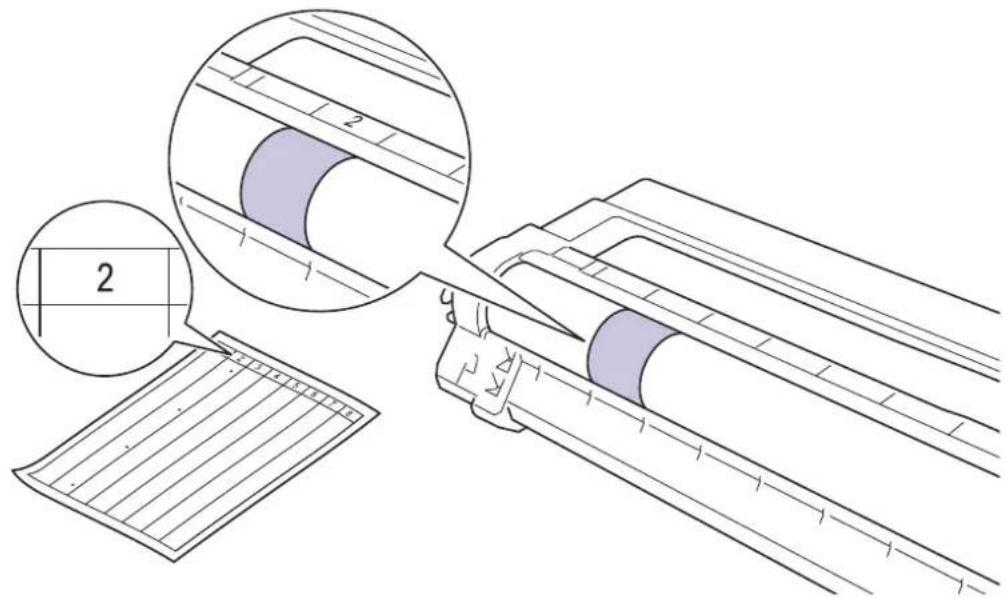
- Tør overfladen af tromlen let med en tør vatpind ind til mærket på overfladen kommer af.
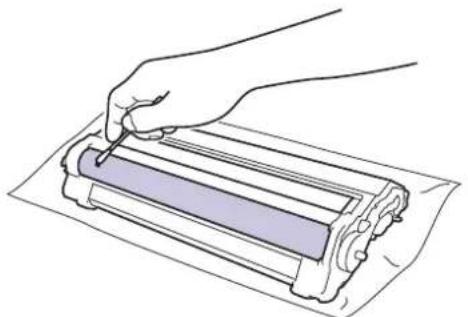
Rengør IKKE den fotosensitive tromles overflade med skarpe genstande eller væsker.
- Sæt tonerpatronen fast ind i tromlen igen, indtil du hører den låse på plads.
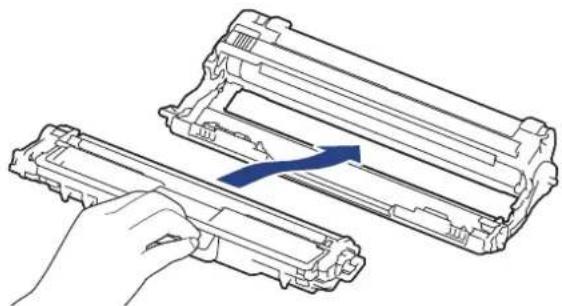
Sørg for at sætte tonerpatronen korrekt på plads, da den ellers kan frigøre sig fra tromlen.
- Skub tonerpatronen og tromleenheden ind i maskinen. Kontrollér, at tonerpatronens farve stemmer overens med sammefarvelabel på maskinen.
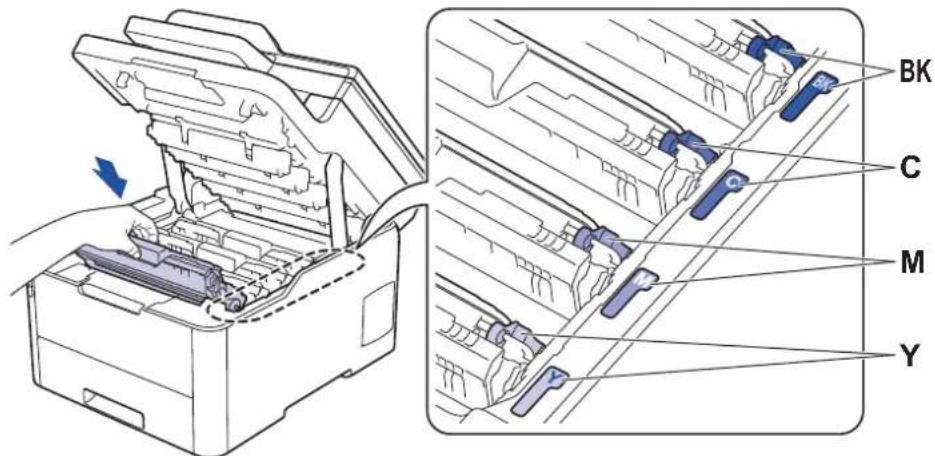
- Luk maskinens øverste låg.
- Tryk på for tænde maskinen.

Relaterede informationer
• Rengøring af maskinen
Relaterede emner:
• Forbedr Udskriftskvaliteten
Hjem > Rutinevedligeholdelse > Rengøring af maskinen > Rens papiroptagningsrullerne
Rens papiroptagningsrullerne
Regelmæssig rengøring af papiroptagningsrullerne kan forhindre papirstop ved at sikre, at papiret indføres korrekt.
Hvis du har papirindførings problemer, skal du rengøre papiroptagningsrullerne på følgende måde:
-
Tryk på, dø hold den nede for at slukke maskinen.
-
Træk papirbakken helt ud af maskinen.
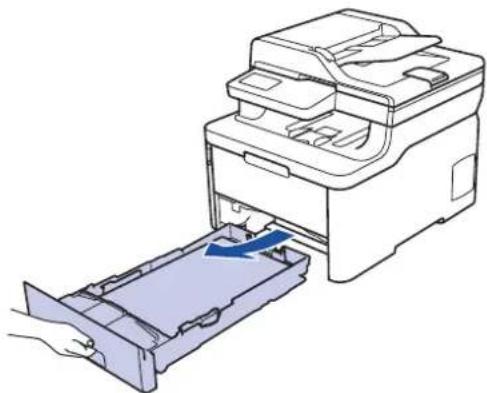
-
Hvis papiret er isat eller der sidder noget fast inde i papirbakken, fjern det.
-
Opvrid hårdt en fnugfri klud dyppet i lunkent vand, og derefter tør adskillerpladen på papirbakken for at fjerne støv.
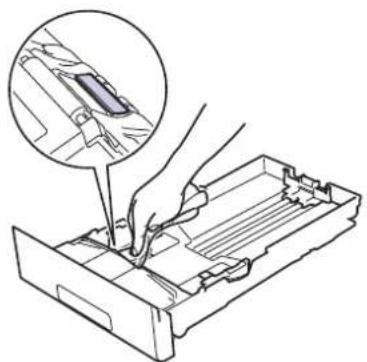
-
Læg papir i papirbakken igen, og sæt den tilbage i maskinen.
-
Tryk på for tænde maskinen.

Relaterede informationer
• Rengøring af maskinen
Relaterede emner:
• Udskrivningsproblemer
Hjem > Rutinevedligeholdelse > Kalibrer farve output
Kalibrer farve output
Outputtætheden for hver farve kan variere afhængigt af maskinens miljø, herunder faktorer som temperatur og luftfugtighed. Kalibrering af maskinen bidrager til at forbedre farvernes outputtæthed.

Hvis du bruger Mac-printerdriveren, henter printerdriveren automatisk kalibreringsdataene. Hvis du vil gente dataene manuelt, skal du foretage kalibreringen ved hjælp af Brothers Status Monitor.
- Tryk på Menu.
- Tryk på ▲ eller ▼ for at vælge følgende:
a. Vælg [Printer]. Tryk på OK.
b. Vælg [Farvekorrektion]. Tryk på OK.
c. Vælg [Kalibrering]. Tryk på OK.
d. Vælg [Kalibrer]. Tryk på OK.
- Tryk på ▲ for at vælge [Ja].

Kalibreringen starter automatisk og vil tage et par minutter.
Kalibreringen starter automatisk og vil tage et par minutter.
- Tryk på


Relaterede informationer
- Rutinevedligeholdelse
• Nulstil maskinens kalibreringsindstillinger
Relaterede emner:
Hjem > Rutinevedligeholdelse > Kalibrer farve output > Nulstil maskinens kalibreringsindstillinger
Nulstil maskinens kalibreringsindstillinger
Hvis output farven afviger fra det, du ser på skærmen, kan du prøve at nulstille maskinens kalibreringsparametre.
- Tryk på Menu.
- Tryk på ▲ eller ▼ for at vælge følgende:
a. Vælg [Printer]. Tryk på OK.
b. Vælg [Farvekorrektion]. Tryk på OK.
c. Vælg [Kalibrering]. Tryk på OK.
d. Vælg [Nulstil]. Tryk på OK.
-
Tryk på ▲ for at vælge indstillingen [Nulstil].
-
Tryk på Stop/Exit (Stop/Afslut).
- Tryk på [Toner] > [Kalibrering] > [Nulstil].
- Tryk på [Ja].
- Tryk på .

Relaterede informationer
- Kalibrer farve output
Hjem > Rutinevedligeholdelse > Ret farve udskriftsjusteringen (farve registreringen)
Ret farve udskriftsjusteringen (farve registreringen)
Hvis de massive områder med farve eller billeder har cyan, magenta eller gule rande, skal du bruge funktionen Farveregistrering.
- Tryk på Menu.
- Tryk på ▲ eller ▼ for at vælge følgende:
a. Vælg [Printer]. Tryk på OK.
b. Vælg [Farvekorrektion]. Tryk på OK.
c. Vælg [Registrering]. Tryk på OK.
- Tryk på ▲ for at vælge [Ja].

Farveregistreringen starter automatisk og vil tage ca. 10 sekunder eller mere.
Hjem > Rutinevedligeholdelse > Kontrollér en dels resterende levetid
Kontrollér en dels resterende levetid
- Tryk på Menu.
- Tryk på ▲ eller ▼ for at vælge følgende:
a. Vælg [Maskin-info]. Tryk på OK.
b. Vælg [Delenes levetid]. Tryk på OK.
- Tryk på ▲ eller ▼ for at vælge den maskindel, der skal kontrolleres, og tryk derefter på OK.
Displayet viser den anslåede resterende brugstid for den pågældende del.
Displayet viser den anslåede resterende brugstid for den pågældende del.
- Tryk på


• Rutinevedligeholdelse
- Hvis en eller anden grund du skal sende maskinen, skal den pakkes omhyggeligt maskinen i den originale emballage for at undgå skader under forsendelsen. Maskinen bør være tilstrækkeligt forsikret hos fragtmanden.
- Tryk på, dø hold den nede for at slukke maskinen. Lad maskinen stå slukket i mindst 10 minutter for at køle ned.
- Afbryd alle kabler, og tag netledningen ud af stikkontakten.
- Anbring maskinen i den pose, den oprindeligt kom i.
- Pak maskinen, det trykte materiale og netledningen (hvis relevant) i den oprindelige kasse med det oprindelige pakningsmateriale som vist.
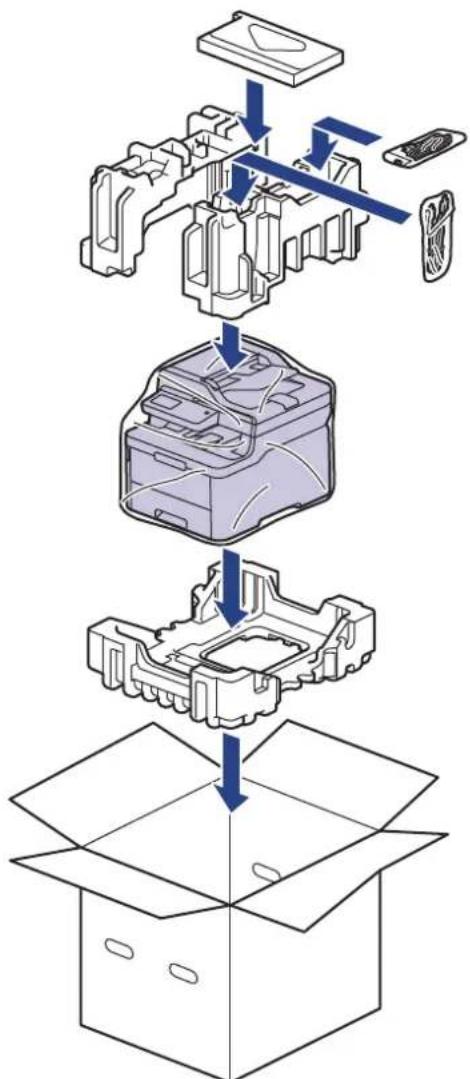
flowchart
graph TD
    A["Raw Material Input"] --> B["Exploded View"]
    B --> C["Internal Component 1"]
    C --> D["Internal Component 2"]
    D --> E["Internal Component 3"]
    E --> F["Final Box with Down Arrow"]
- Luk kassen med tape.

Relaterede informationer
• Rutinevedligeholdelse
Hjem > Rutinevedligeholdelse > Udskiftning af dele, der kræver regelmæssig vedligeholdelse
Udskiftning af dele, der kræver regelmæssig vedligeholdelse
Udskift de følgende dele regelmæssigt for at bevare udskriftskvaliteten. Nedenstående dele skal udskiftes efter udskrivning af ca. 50.000 enkeltsider ^1 for fikseringsenheden, PF-sættet til papirbakken og PF-sæt MP.
| Displaymeddelelse Beskrivelse | |
| Udskift fikseringsenhed ^2 | Udskift fikseringsenheden. |
| Udskift PF Kitl ^2 | Udskift papirfremføringssættet for papirbakken. |
| Udskift PF KitMP ^2 | Udskift papirfremføringssættet for multifunktionsbakken. |

Relaterede informationer
- Rutinevedligeholdelse
Hjem > Maskinindstillinger
Maskinindstillinger
Tilpas indstillinger og funktioner, opret genveje og arbejd med indstillinger, der vises på maskinens display for at gøre din Brother-maskine til et mere effektivt arbejdsredskab.
- Ændring af maskinindstillinger fra betjeningspanelet
- Ændring af maskinindstillinger fra computeren
Hjem > Maskinindstillinger > Ændring af maskinindstillinger fra betjeningspanelet
Ændring af maskinindstillinger fra betjeningspanelet
- I tilfælde af strømsvigt (hukommelse)
- Generelle indstillinger
• Gemme dine foretrukne indstillinger som en genvej - Udskriv rapporter
- Tabeller med indstillinger og funktioner
Hjem > Maskinindstillinger > Endring af maskinindstillinger fra betjeningspanelet > I tilfælde af strømsvigt (hukommelse)
I tilfælde af strømsvigt (hukommelse)
Dine menuindstillinger gemmes permanent og mistes ikke i tilfælde af en strømafbrydelse.Midlertidige indstillinger (f.eks. kontrast og oversøisk funktion) mistes.
- Under en strømafbrydelse bevares dato og klokkeslæt og de programmerede faxtimerjob i maskinen (f.eks.: forsinkede fax) i omtrent 60 timer. Andre faxjob i maskinens hukommelse mistes ikke.

Relaterede informationer
- Ændring af maskinindstillinger fra betjeningspanelet
Hjem > Maskinindstillinger > Endring af maskinindstillinger fra betjeningspanelet > Generelle indstillinger
Generelle indstillinger
- Justering af maskinens lydstyrke
- Skift til sommertid automatisk
- Indstil nedtælling til slumretilstand
- Om dyb dvaletilstand
- Indstille automatisk slukningstilstand
- Indstille dato og klokkeslæt
- Indstille tidszonen
- Indstil dit afsender-id
- Indstil tilstand for tone- eller impulsopkald
- Reducer tonerforbruget
- Reduktion af udskrivningsstøjen
- Skift sproget på displayet
- Juster lysstyrken for displayets baggrundsbelysning
- Skift indstillingen for, hvor længe displayets baggrundslys forbliver tændt
- Forhindring af opkald til et forkert nummer (Dial Restriction)
Hjem > Maskinindstillinger > Endring af maskinindstillinger fra betjeningspanelet > Generelle indstillinger > Justering af maskinens lydstyrke
Justering af maskinens lydstyrke
- Tryk på Menu.
-
Tryk på ▲ eller ▼ for at vælge følgende:
a. Vælg [Gen. opsætning]. Tryk på OK.
b. Vælg [Bip]. Tryk på OK. -
Tryk på ▲ eller ▼ for at få vist indstillingen [Høj], [Med], [Lav] eller [Fra], og tryk derefter på OK.
-
Gør et af følgende:
-
For MFC-modeller:
Tryk på [Indstillinger] > [Alle indstilling.] > [Gen. opsætning] > [Volume]. -
For DCP-modeller:
Tryk på [Indstillinger] > [Alle indstilling.] > [Gen. opsætning] > [Bip]. -
Tryk på en af følgende indstillinger (MFC-modeller):
(Indstillingerne varierer, afhængigt af din maskine).
• [Ring]
Juster ringelydstyrken.
• [Bip]
Juster lydstyrken for det bip, der høres, når du trykker på en knap, ved fejltagelser, eller når du har sendt eller modtaget en faxmeddelelse.
• [Højttaler]
Juster højttalervolumenen.
-
Vælg indstillingen [Fra], [Lav], [Med] eller [Høj], og tryk derefter på den ønskede indstilling.
-
Tryk på


Relaterede informationer
- Generelle indstillinger
Hjem > Maskinindstillinger > Endring af maskinindstillinger fra betjeningspanelet > Generelle indstillinger > Skift til sommertid automatisk
Skift til sommertid automatisk
Du kan indstille maskinen til automatisk at skifte til sommertid.
Maskinen stiller selv uret én time frem om foråret og én time tilbage om efteråret. Sørg for, at du har angivet den korrekte dato og det korrekte klokkeslæt i indstillingen Dato og klokkeslæt.
Denne funktion er kun tilgængelig i visse lande.
- Tryk på Menu.
- Tryk på ▲ eller ▼ for at vælge følgende:
a. Vælg [Grundindst.]. Tryk på OK.
b. Vælg [Dato&Klokkslæt]. Tryk på OK.
c. Vælg [Auto sommertid]. Tryk på OK.
-
Tryk på ▲ eller ▼ for at få vist [Til] eller [Fra], og tryk derefter på OK.
-
Tryk på Stop/Exit (Stop/Afslut).
Hjem > Maskinindstillinger > Endring af maskinindstillinger fra betjeningspanelet > Generelle indstillinger > Indstil nedtælling til slumretilstand
Indstil nedtælling til slumretilstand
Indstilling af dvaletilstand (eller strømbesparelsestilstand) kan reducere strømforbruget. Når maskinen er i slumretilstand, opfører den sig, som var den slukket. Maskinen vågner og begynder at udskrive, när den modtager et udskriftsjob eller en faxmeddelelse. Brug denne vejledning til at indstille en tidsforsinkelse (nedtælling), før maskinen går i dvaletilstand.
- Du kan vælge, hvor længe maskinen skal være inaktiv, før den går i dvaletilstand.
- Timeren genstartes ved enhver udført handling på maskinen såsom modtagelse af et udskriftsjob.
- Tryk på [Indstillinger] > [Alle indstilling.] > [Gen. opsætning] > [∅kologi] > [Dvaletid].
- Indtast det tidsrum (maksimalt 50 minutter), hvor maskinen er inaktiv, før den går i dvaletilstand, og tryk derefter på [OK].
- Tryk på

Relaterede informationer
- Generelle indstillinger
Hjem > Maskinindstillinger > Endring af maskinindstillinger fra betjeningspanelet > Generelle indstillinger > Om dyb dvaletilstand
Om dyb dvaletilstand
Hvis maskinen er i slumretilstand og ikke modtager job i et bestemt tidsrum, skifter maskinen automatisk til dyb slumretilstand. Tidsrummet afhænger af din specifikke model og indstillingerne.
Dyb slumretilstand bruger mindre strøm end slumretilstand.
| Relevante modeller | Maskinens kontrolpanel i dyb dvalet-ilstand | Betingelser, der vækker maskinen |
| DCP-L3510CDW/DCP-L3517CDW | Displayet viser Dyb dvale. • Maskinen | modtager et job.• En person trykker på en knap på be-tjeningspanelet. |
| DCP-L3550CDW/MFC-L3710CW/MFC-L3730CDN/MFC-L3750CDW/MFC-L3770CDW | Baggrundslyset slukkes, og strøm-LED'en lyser kraftigere og nedtones. | • Maskinen modtager et job.• En person trykker på  touchskærmen. touchskærmen. |

Relaterede informationer
- Generelle indstillinger
Hjem > Maskinindstillinger > Endring af maskinindstillinger fra betjeningspanelet > Generelle indstillinger > Indstille automatisk slukningstilstand
Indstille automatisk slukningstilstand
Hvis maskinen er i dyb dvaletilstand i et vist tidsrum, kan maskinen, afhængigt af modellen og indstillingerne, skifte til strømsparetilstand automatisk. Maskinen skifter ikke til strømsparetilstand, når den er tilsluttet et netværk eller en telefonlinje eller har sikre printdata i hukommelsen(Kun tilgængelig for visse modeller).
- Hvis du vil starte udskrivningen, skal du trykke på
på kontrolpanelet og derefter sende et udskriftsjob.
Hjem > Maskinindstillinger > Ændring af maskinindstillinger fra betjeningspanelet > Generelle indstillinger > Indstille dato og klokkeslæt
Indstille dato og klokkeslæt
- Tryk på Menu.
-
Tryk på ▲ eller ▼ for at vælge følgende:
a. Vælg [Grundindst.]. Tryk på OK.
b. Vælg [Dato&Klokkslæt]. Tryk på OK.
c. Vælg [Dato&Klokkslæt]. Tryk på OK. -
Tryk på ▲ eller ▼ for at indstille de to sidste cifre i årstallet. Tryk på OK. Gentag disse trin for at indstille måned og dag.
-
Tryk på ▲ eller ▼ for at få vist [12t Ur] eller [24t Ur], og tryk derefter på OK.
-
Gør et af følgende:
-
Hvis du vælger [12t Ur] som formatet under indstillingen af [Dato&Klokkslæt], skal du trykke på eller ▼ for at indstille timetallet. Tryk på OK. Gentag disse trin for at indstille minuttallet Tryk på ▲ eller ▼ for at få vist [AM] eller [PM], og tryk derefter på OK.
-
Hvis du vælger [24t Ur] som formatet under indstillingen af [Dato&Klokkslæt], skal du trykke på eller ▼ for at indstille timetallet. Tryk på OK. Gentag disse trin for at indstille minuttallet (For eksempel: indtast 19:45)
-
Tryk på Stop/Exit (Stop/Afslut).
- Tryk på [Indstillinger] > [Alle indstilling.] > [Grundindst.] > [Dato & tid] > [Dato].
- Indtast de sidste to cifre af året ved hjælp af displayet, og tryk derefter på [OK].
- Indtast de to cifre for måneden ved hjælp af displayet, og tryk derefter på [OK].
- Indtast de to cifre for dagen ved hjælp af displayet, og tryk derefter på [OK].
- Tryk på [Klokkeslæt].
-
Indtast klokkeslættet (i 24-timers format) på displayet, og klik derefter på [OK]. (For eksempel: indtast 19:45)
-
Tryk på


Relaterede informationer
- Generelle indstillinger
Hjem > Maskinindstillinger > Endring af maskinindstillinger fra betjeningspanelet > Generelle indstillinger > Indstille tidszonen
Indstille tidszonen
Indstil tidszonen for din placering på maskinen.
- Tryk på Menu.
-
Tryk på ▲ eller ▼ for at vælge følgende:
a. Vælg [Grundindst.]. Tryk på OK.
b. Vælg [Dato&Klokkslæt]. Tryk på OK.
c. Vælg [Tidszone]. Tryk på OK. -
Tryk på ▲ eller ▼ for at vælge tidszonen. Tryk på OK.
-
Tryk på Stop/Exit (Stop/Afslut).
- Tryk på [Indstillinger] > [Alle indstilling.] > [Grundindst.] > [Dato & tid] > [Tidszone].
- Indtast din tidszone.
- Tryk på [OK].
- Tryk på


Relaterede informationer
- Generelle indstillinger
Hjem > Maskinindstillinger > AEndring af maskinindstillinger fra betjeningspanelet > Generelle indstillinger > Juster lysstyrken for displayets baggrundsbelysning
Juster lysstyrken for displayets baggrundsbelysning
Relaterede modeller: DCP-L3550CDW/MFC-L3710CW/MFC-L3730CDN/MFC-L3750CDW/MFC-L3770CDW
Prøv at ændre lysstyrkeindstillingen, hvis du har vanskeligt ved at læse displayet.
- Tryk på [Indstillinger] > [Alle indstilling.] > [Gen. opsætning] > [LCD-indstill.] > [Baggrundslys].
- Tryk på indstillingen [Lys], [Med] eller [Mørk].
- Tryk på


Relaterede informationer
- Generelle indstillinger
Hjem > Maskinindstillinger > AEndring af maskinindstillinger fra betjeningspanelet > Generelle indstillinger > Skift indstillingen for, hvor længe displayets baggrundslys forbliver tændt
Skift indstillingen for, hvor længe displayets baggrundslys forbliver tændt
Relaterede modeller: DCP-L3550CDW/MFC-L3710CW/MFC-L3730CDN/MFC-L3750CDW/MFC-L3770CDW
Indstil hvor længe displayets baggrundslys forbliver tændt.
-
Tryk på [Indstillinger] > [Alle indstilling.] > [Gen. opsætning] > [LCD-indstill.] > [Dæmp Timer].
-
Tryk på den ønskede indstilling:
Hjem > Maskinindstillinger > AEndring af maskinindstillinger fra betjeningspanelet > Generelle indstillinger > Indstil dit afsender-id
Indstil dit afsender-id
Relaterede modeller: MFC-L3710CW/MFC-L3730CDN/MFC-L3750CDW/MFC-L3770CDW
Indstil maskinen til at udskrive dit afsender-ID og faxmaskinens dato og klokkeslæt øverst på hver fax, du sender.
- Tryk på [Indstillinger] > [Alle indstilling.] > [Grundindst.] > [Afsender ID] > [Fax].
- Indtast faxnummeret (op til 20 cifre) på opkaldstastaturet, og tryk derefter på [OK].
- Tryk på [Tlf.].
- Indtast telefonnummeret (op til 20 cifre) på opkaldstastaturet, og tryk derefter på [OK].
- Tryk på [Navn].
- Indtast dit navn (op til 20 tegn) på displayet, og tryk derefter på [OK].

- Tryk på foratskifte mellem bogstaver, tal og specialtegn. (De tilgængelige tegn kan variere afhængigt af landet.)
- Hvis du indtaster et forkert tegn, skal du trykke på ◀ eller ► for at flytte markøren dertil og trykke på ✗. Tryk på det korrekte tegn.
- Hvis du vil indsætte et mellemrum, skal du trykke på [Mellemrum] eller ▶.
-
Mere detaljeret information >> Relaterede informationer
-
Tryk på


Relaterede informationer
- Generelle indstillinger
- Sådan indtastes tekst på din Brother-maskine
• Overførsel af faxer til en anden faxmaskine
• Overførsel af Faxjournal-rapporten til en anden faxmaskine
Relaterede emner:
Hjem > Maskinindstillinger > Endring af maskinindstillinger fra betjeningspanelet > Generelle indstillinger > Indstil tilstand for tone- eller impulsopkald
Indstil tilstand for tone- eller impulsopkald
Relaterede modeller: MFC-L3710CW/MFC-L3730CDN/MFC-L3750CDW/MFC-L3770CDW
Din Brother-maskine sat op til en impulsopkaldstjeneste. Hvis du har en impulsopkaldstjeneste, skal du ændre opkaldstilstanden.
I nogle lande findes denne funktion/egenskab ikke.
- Tryk på [Indstillinger] > [Alle indstilling.] > [Grundindst.] > [Tone/Puls].
- Tryk på [Tone] eller [Puls].
- Tryk på

Relaterede informationer
- Generelle indstillinger
Hjem > Maskinindstillinger > Endring af maskinindstillinger fra betjeningspanelet > Generelle indstillinger > Reducer tonerforbruget
Reducer tonerforbruget
Brug af tonerbesparelsesfunktionen kan reducere tonerforbruget. Når Tonerbesparelse er aktiveret, virker dine udskrevne dokumenter lysere.
Vi anbefaler IKKE funktionen Tonerbesparelse til udskrivning af fotos eller gråtonebilleder.
- Tryk på [Indstillinger] > [Alle indstilling.] > [Gen. opsætning] > [∅kologi] > [Tonerbesparelse].
- Tryk på [Til] eller [Fra].
- Tryk på

Relaterede informationer
- Generelle indstillinger
Relaterede emner:
• Forbedr Udskriftskvaliteten
Hjem > Maskinindstillinger > Endring af maskinindstillinger fra betjeningspanelet > Generelle indstillinger > Forhindring af opkald til et forkert nummer (Dial Restriction)
Forhindring af opkald til et forkert nummer (Dial Restriction)
Relaterede modeller: MFC-L3710CW/MFC-L3730CDN/MFC-L3750CDW/MFC-L3770CDW
Denne funktion forhindrer, at brugere sender en fax eller foretager et opkald til det forkerte nummer ved en fejl. Du kan indstille maskinen til at begrænse opkald, når du bruger tastaturet, adressebogen og genveje.
-
Tryk på [Indstillinger] > [Alle indstilling.] > [Fax] > [Opkaldsbegrænsning].
-
Tryk på en af følgende indstillinger:
• [Opkaldstastatur]
• [Adressebog]

Hvis du kombinerer numre i adressebogen ved opkald, anerkendes numrene som input fra opkaldstastaturet og begrænses ikke.
• [Genveje]
- Tryk på en af følgende indstillinger:
Indstilling Beskrivelse
| Indtast # to gange | Maskinen beder dig om at indtaste nummeret igen, og hvis du indtaster samme nummer korrekt igen, begynder maskinen at kalde op. Hvis du indtaster et forkert nummer igen, viser displayet en fejlmeddelelse. |
| Til | Maskinen begrænser al faxafsendelse og udgående opkald i denne opkaldsmetode. |
| Fra | Maskinen begrænser ikke opkaldsmetoden. |

- Indstillingen [Indtast # to gange] fungerer ikke, hvis du bruger en ekstern telefon, før du indtaster nummeret. Du bliver ikke bedt om at indtaste nummeret igen.
-
Hvis du vælger [Til] eller [Indtast # to gange], kan du ikke bruge broadcastingfunktionen.
-
Tryk på


Relaterede informationer
- Generelle indstillinger
Hjem > Maskinindstillinger > Endring af maskinindstillinger fra betjeningspanelet > Generelle indstillinger > Reduktion af udskrivningsstøjen
Reduktion af udskrivningsstøjen
Indstillingen Lydsvag tilstand kan reducere udskrivningsstøjen. Når Lydsvag tilstand aktiveres, reduceres udskriftshastigheden. Fabriksindstillingen er Fra.
- Tryk på [Indstillinger] > [Alle indstilling.] > [Gen. opsætning] > [∅kologi] > [Lydsvag tilstand].
- Tryk på [Til] eller [Fra].
- Tryk på

Relaterede informationer
- Generelle indstillinger
Hjem > Maskinindstillinger > Endring af maskinindstillinger fra betjeningspanelet > Generelle indstillinger > Skift sproget på displayet
Skift sproget på displayet
Skift sproget på displayet om nødvendigt.
I nogle lande findes denne funktion/egenskab ikke.
- Tryk på [Indstillinger] > [Alle indstilling.] > [Grundindst.] > [Lokalt sprog].
- Tryk på det ønskede sprog.
- Tryk på

Relaterede informationer
- Generelle indstillinger
Hjem > Maskinindstillinger > Endring af maskinindstillinger fra betjeningspanelet > Gemme dine foretrukne indstillinger som en genvej
Gemme dine foretrukne indstillinger som en genvej
Relaterede modeller: DCP-L3550CDW/MFC-L3710CW/MFC-L3730CDN/MFC-L3750CDW/MFC-L3770CDW
- Tilføj genveje
- Skift eller slet genveje
Hjem > Maskinindstillinger > Endring af maskinindstillinger fra betjeningspanelet > Gemme dine foretrukne indstillinger som en genvej > Tilføj genveje
Tilføj genveje
Relaterede modeller: DCP-L3550CDW/MFC-L3710CW/MFC-L3730CDN/MFC-L3750CDW/MFC-L3770CDW
Du kan tilføje de indstillinger for fax, kopiering, scanning, Web Connect og Apps, som du bruger mest, ved at gemme dem som genveje. Senere kan du trykke på genvejen for at anvende disse indstillinger i stedet for at indtaste dem manuelt.

Nogle genvejsmenuer er ikke tilgængelige afhængig af modellen.
Vejledningen beskriver, hvordan du tilføjer en genvej til kopiering. Trinnene for tilføjelse af genveje for fax, scanning, Web Connect eller Apps er stort set de samme.
- Tryk på [Genveje]. (Hvis [Genveje] vises.)
- Tryk på en fane.
- Tryk på + , hvor du ikke har tilføjet en genvej.
- Tryk på [Kopi].
- Tryk på > for at få adgang til de forudindstillede kopieringsindstillinger.
- Svirp for at få vist de forudindstillede kopieringsindstillinger, og tryk derefter på den ønskede forudindstilling.
- Tryk på [Valg].
- Svirp op eller ned, eller tryk på ▲ eller ▼ for at få vist de tilgængelige indstillinger, og tryk derefter på den indstilling, du ønsker at ændre.
- Svirp op eller ned, eller tryk på ▲ eller ▼ for at få vist de tilgængelige valgmuligheder for indstillingen, og tryk derefter på den ønskede valgmulighed.
Gentag disse to trin, indtil du har valgt alle de ønskede indstillinger og valgmuligheder.
- Når du er færdig med at ændre indstillingerne, skal du trykke på [OK]. (Hvis knappen [OK] vises.)
- Tryk på [Gem som genvej].
- Læs og bekræft den viste liste over indstillinger, som du har valgt, og tryk derefter på [OK].
- Indtast et navn på genvejen ved at bruge displayet og derefter trykke på [OK].

Relaterede informationer
• Gemme dine foretrukne indstillinger som en genvej
Hjem > Maskinindstillinger > Endring af maskinindstillinger fra betjeningspanelet > Gemme dine foretrukne indstillinger som en genvej > Skift eller slet genveje
Skift eller slet genveje
Relaterede modeller: DCP-L3550CDW/MFC-L3710CW/MFC-L3730CDN/MFC-L3750CDW/MFC-L3770CDW

Du kan ikke ændre en Web Connect- eller Apps-genvej. Hvis du vil ændre dem, skal du slette den og derefter tilføje en ny genvej.
- Tryk på [Genveje]. (Hvis [Genveje] vises.)
- Tryk på en fane for at få vist den genvej, du vil ændre.
- Tryk på genvejen, du vil ændre.
Indstillingerne for den valgte genvej vises.

Hvis du vil slette genvejen eller redigere navnet, skal du trykke på genvejen, til indstillingerne vises, og derefter følge menuerne på skærmen.
- Tryk på [Valg]
- Skift om nødvendigt indstillingerne for den valgte genvej.
- Tryk om nødvendigt på [OK].
- Tryk på [Gem som genvej], när du er færdig.
-
Læs og bekræft den viste liste over indstillinger, du har valgt, og tryk derefter på [OK].
-
Gør et af følgende:
-
Tryk på [Ja] for at overskrive genvejen.
- Hvis du ikke vil overskrive genvejen, skal du trykke på [Nej] for at indtaste et nyt genvejsnavn. Indtast et nyt navn ved at bruge displayet, og tryk derefter på [OK].

• Gemme dine foretrukne indstillinger som en genvej
Hjem > Maskinindstillinger > Endring af maskinindstillinger fra betjeningspanelet > Udskriv rapporter
Udskriv rapporter
- Rapporter
- Udskriv en rapport
Hjem > Maskinindstillinger > Endring af maskinindstillinger fra betjeningspanelet > Udskriv rapporter > Rapporter
Rapporter
Følgende rapporter er tilgængelige:
XMIT-bekræftelse (MFC-modeller)
Rapporten XMIT-bekræftelse udskriver en transmissionsbekræftelsesrapport for den seneste transmission.
Adressebog (MFC-modeller)
Rapporten Adressebog udskriver en alfabetisk liste over navne og numre, der er nemt i adressebogens hukommelse.
Faxjournal (MFC-modeller)
Faxjournalen udskriver en liste med oplysninger om de sidste 200 indgående og udgående faxmeddelelser. (TX betyder Afsende, RX betyder Modtage).
Brugerindstillinger
Rapporten Brugerindstillinger udskriver en liste over dine nuværende indstillinger.
Printerindstillinger
Rapporten for printerindstillinger udskriver en liste over dine aktuelle printerindstillinger.
Netværkskonfiguration (Modeller med netværksfunktion)
Rapporten Netværkskonfiguration udskriver en liste over dine nuværende indstillinger.
Udskriv filliste
Udskriv filliste udskriver en liste over de skrifttyper og makroer, der er lagret i maskinen.
Tromlepunktudskrivning
Tromlepunktudskrivning udskriver tromlepunktarket, som er til hjælp, när det er tid til at tromlen.
WLAN-rapport (Modeller med trådløs netværksfunktion)
Rapporten WLAN udskriver tilslutningsdiagnosen for trådløst netværk.

Relaterede informationer
- Udskriv rapporter
Hjem > Maskinindstillinger > Endring af maskinindstillinger fra betjeningspanelet > Udskriv rapporter > Udskriv en rapport
Udskriv en rapport
- Tryk på [Indstillinger] > [Alle indstilling.] > [Print rapport].
- Svirp op eller ned, eller tryk på ▲ eller ▼ for at få vist den rapport, du vil udskrive, og tryk derefter på den.
- Gør et af følgende:
- Hvis du vælger [Afs bekræft], skal du gøre et af følgende:
- Hvis du vil se transmissionsbekræftelsesrapporten, skal du trykke på [Vis på display].
- Hvis du vil udskrive transmissionsbekræftelsesrapporten, skal du trykke på [Udskriv rapport].
-
Hvis du vælger andre rapporter, skal du gå til næste trin.
-
Tryk på [Ja].
-
Tryk på


Relaterede informationer
- Udskriv rapporter
Hjem > Maskinindstillinger > Endring af maskinindstillinger fra betjeningspanelet > Tabeller med indstillinger og funktioner
Tabeller med indstillinger og funktioner
Tabellerne med indstillinger hjælper dig med at forstå de menuvalg og -indstillinger, som findes i maskinens programmer.
- Indstillingstabeller (DCP-L3510CDW/DCP-L3517CDW)
- Indstillingstabeller (MFC-L3710CW/MFC-L3730CDN/MFC-L3750CDW/MFC-L3770CDW)
- Indstillingstabeller (DCP-L3550CDW)
- Funktionstabeller (MFC-L3710CW/MFC-L3730CDN/MFC-L3750CDW/MFC-L3770CDW)
- Funktionstabeller (DCP-L3550CDW)
| Niveau 1 | Niveau 2 Beskrivelser | |
| Bakkeindstil. | Papirtype | Indstil typen af papir i papirbakken. |
| Papirstr. | Indstil størrelsen på papiret i papirbakken. | |
| Kontroller størr. | Vælg, om der skal vises en meddelelse, der beder dig om at kontrollere, at størrelsen og typen af papiret i maskinen svarer til maskinens indstillinger for papirstørrelse og papirtype. | |
| Bip | - Juster bipperlydstyrken. | |
| ∅kologi Miljøtilstand | Slå følgende maskineindstillinger til samtidig.Dobbelts. udskr.: Lang kant(Kun tilgængelig for visse modeller)Dvaletid: 0Min | |
[Kopi]
| Niveau 1 | Niveau 2 Beskrivelser | |
| Tæthed | - Justér tætheden. | |
| Kvalitet | - Vælg kopiens opløsning i forhold til dokumenttypen. | |
| Kontrast | - Juster kontrasten for kopier. | |
| Farvejustering | Rød | Juster den røde farve. |
| Grøn | Juster den grønne farve. | |
| Blå | Juster den blå farve. | |
| ID-kopi Tæthed | Justér tætheden. | |
| Kvalitet | Vælg kopiens opløsning i forhold til dokumenttypen. | |
| Kontrast | Juster kontrasten for kopier. | |
| 2 i 1/1 i 1 | Tag 2-i-1 kopier af id-kort. | |
[Printer]
| Niveau 1 Niveau 2 Niveau 3 Beskrivelser | |||
| Emulering | -- Indstil printerens | emuleringstilstand. | |
| Kvalitet | -- Vælg udskriftskvaliteten. | ||
| Udskriftsindst. | Skriftty.liste | HP LaserJet | Udskriv en liste over maskinens interne skrifttyper. |
| BR-Script 3 | |||
| Test udskrift | - Udskriv en side med miniaturebilleder. | ||
| Dobbeltsidet Dobbelts.udskr | - Slå 2-sidet udskrivning fra eller til, og vælg vending over den lange kant eller den korte kant. | ||
| - For et udskriftsjob, hvor den sidste side er et 1-sidet billede, skal du vælge indstillingen Enkelts. fødn. for at reducere udskrivningstiden. | |||
| Auto-fortsæt | -- Vælg denne indstilling, hvis maskinen skal fjerne papirstørrelsesfejl og bruge papiret i bakken. | ||
| Udskriftsfarve | -- Vælg outputfarve. | ||
| Bakkekommando | -- Vælg denne indstilling, hvis der opstår en bakke-uoverensstemmelse, når du bruger HP-drivere. | ||
| Nulstil printer | -- Gendan printerindstillingerne til fabriksindstillingerne.Gendan printerindstillingerne til fabriksindstillingerne. | ||
| Farvekorrektion | Kalibrering Kalibrer | Start farve kalibrering for at kontrollere og korrigere farver. | |
| Nulstil kalibreringsparametrene til standardindstillingerne. | |||
| Registrering | - Juster udskriftspositionen for hver farve. | ||
| Autokorrektion | - Indstil maskinen til at foretage farve kalibrering og -regi-strering automatisk. | ||
| Farveindst. Indst.tilst. | Vælg, om maskinens eller printerdriverens indstillinger for farve udskrift skal anvendes. | ||
| Farvetilst. | |||
| Forbedr grå | |||
| Forstærk sort | |||
| Lysstyrke | |||
| Kontrast | |||
| Rød | |||
| Grøn | |||
| Blå | |||
[Netværk]
For kabelbaserede og trådløse netværksmodeller
| Niveau 1 | Niveau 2 Niveau 3 | Niveau 4 Beskrivelser | |
| Kablet LAN TCP/IP Boot metode | IP-adresse | - Vælg den de | Boot-metode, som passer bedst til dine behov. |
| Subnet mask | - Indtast undernetmasken. | ||
| Router | - Indtast gateway-adressen. | ||
| Niveau 1 Niveau | 2 Niveau 3 Niveau | 4 Beskrivelser | ||
| Kablet LAN TCP/IP Nodenavn | - Indtast nodenavnet.(Op til 32 tegn) | |||
| Wins config | - Vælg WINS-konfigurationstilstanden. | |||
| WINS server | Primær | Angiv IP-adressen på den primære WINS-server. | ||
| Sekun-dær | Angiv IP-adressen på den sekundære WINS-server. | |||
| Dns server | Primær | Angiv IP-adressen på den primære DNS-server. | ||
| Sekun-dær | Angiv IP-adressen på den sekundære DNS-server. | |||
| APIPA | - Indstil maskinen til automatisk at tildele IP-adres-serne fra det link-lokale adresseområde. | |||
| IPv6 | - Slå IPv6-protokollen til eller fra. | |||
| Ethernet | -- Vælg Ethernet link-tilstand. | |||
| Kablet status | -- Se den nuverende status for Kablet. | |||
| MAC-adresse | -- Se maskinens MAC-adresse. | |||
| Indst. t. std. | -- Gendan indstillingerne for kabelbaseret netværk til fabriksindstillingerne. | |||
| Aktiver kablet | -- Slå kabelbaseret LAN-interfacet til eller fra manuelt. | |||
| WLAN TCP/IP Boot meto- | de | - Vælg den Boot-metode, som passer bedst til dine behov. | ||
| IP-adresse | - Indtast IP-adressen. | |||
| Subnet mask | - Indtast undernetmasken. | |||
| Router | - Indtast gateway-adressen. | |||
| Nodenavn | - Indtast nodenavnet.(Op til 32 tegn) | |||
| Wins config | - Vælg WINS-konfigurationstilstanden. | |||
| WINS server | Primær | Angiv IP-adressen på den primære WINS-server. | ||
| Sekun-dær | Angiv IP-adressen på den sekundære WINS-server. | |||
| Primær | Angiv IP-adressen på den primære DNS-server. | |||
| Sekun-dær | Angiv IP-adressen på den sekundære DNS-server. | |||
| APIPA | - Indstil maskinen til automatisk at tildele IP-adres-serne fra det link-lokale adresseområde. | |||
| IPv6 | - Slå IPv6-protokollen til ellera fra. | |||
| Opsæt. guide | -- konfigurer indstillingerne for dit trådløse netværk manuelt. | |||
| WLAN-assistent | -- Konfigurer indstillingerne for trådløst netværk ved hjælp af Brother-installationsdisken. | |||
| WPS | -- Konfigurér dine trådløse netværksindstillinger ved hjælp af enkelttast-metoden. | |||
| WPS m/PIN-kode | -- Konfigurér de trådløse netværk vha. WPS med en PIN-kode. | |||
| WLAN Status Status | - Se den aktuelle trådløse netværksstatus. | |||
| WLAN WLAN Status | Status Signal | - Se det aktuelle trådløse netværks signalstyrke. | ||
| Kanal | - Se den aktuelle kanal for trådløst netværk. | |||
| Hastighed | - Se den aktuelle hastighed for trådløst netværk. | |||
| SSID | - Se den aktuelle SSID. | |||
| Komm.Tilst. | - Se den aktuelle kommunikationstilstand. | |||
| MAC-adresse | -- Se maskinens MAC-adresse. | |||
| Indst. t. std. | -- Gendan indstillingerne for trådløst netværk til fabriksindstillingerne. | |||
| WLAN Aktiver | -- Slå WLAN til eller fra manuelt. | |||
| Wi-Fi Direct | Tryk knap | -- Konfigurer dine WiFi Direct-netværksindstillingermed metoden tryk på en enkelt knap. | ||
| Pinkode | -- Konfigurer dine Wi-Fi Direct-netværksindstillingervha. WPS med en PIN-kode. | |||
| Manuel | -- Konfigurer dine Wi-Fi Direct-netværksindstillingermanuelt. | |||
| Gruppeejer | -- Indstil din maskine som gruppeejer. | |||
| Enhedsinfo. Enhedsnavn | - Se maskinens enhedsnavn. | |||
| SSID | - Se gruppeejerens SSID.Når maskinen ikke er tilsluttet, viser displayet Ikke tilsluttet. | |||
| IP-adresse | - Se maskinens aktuelle IP-adresse. | |||
| Statusinfo. Status | - Se den aktuelle status for Wi-Fi Direct-netværket. | |||
| Signal | - Se signalstyrken for det aktuelle WiFi Direct-netværk.Når maskinen fungerer som Gruppeejer, vises der altid et kraftigt signal på displayet. | |||
| Kanal | - Se den aktuelle Wi-Fi Direct-netværkskanal. | |||
| Hastighed | - Se den aktuelle Wi-Fi Direct-netværkshastighed. | |||
| Aktiver I/F | -- Slå Wi-Fi Direct-forbindelsen til eller fra. | |||
| Netværks-nulst. | --- Gendan alle netværksindstillinger tilbage til fabriks-indstillingerne. | |||
Modeller til trådløst netværk
| Niveau 1 | Niveau 2 Niveau 3 | Niveau 4 Beskrivelser | |
| WLAN TCP/IP | Boot meto- | de | - Vælg den Boot-metode, som passer bedst til dine behov. |
| IP-adresse | - Indtast IP-adressen. | ||
| Subnet mask | - Indtast undernetmasken. | ||
| Router | - Indtast gateway-adressen. | ||
| Nodenavn | - Indtast nodenavnet.(Op til 32 tegn) | ||
| Wins config | - Vælg WINS-konfigurationstilstanden. | ||
| WINS server | Primær Angiv IP-adressen på den primære WINS-server. |
| Niveau 1 Niveau | 2 Niveau 3 Niveau | 4 Beskrivelser | ||
| WLAN TCP/IP | WINS ser- | ver | Sekun-dær | Angiv IP-adressen på den sekundære WINS-server. |
| Dns server | Primær | Angiv IP-adressen på den primære DNS-server. | ||
| Sekun-dær | Angiv IP-adressen på den sekundære DNS-server. | |||
| APIPA | - Indstil maskinen til automatisk at tildele IP-adresse-rne fra det link-lokale adresseområde. | |||
| IPv6 | - Slå IPv6-protokollen til eller fra. | |||
| Opsæt.guide | -- konfigurer indstillingerne for dit trådløse netværk manuelt. | |||
| WLAN-assistent | -- Konfigurer indstillingerne for trådløst netværk ved hjælp af Brother-installationsdisken. | |||
| WPS | -- Konfigurér dine trådløse netværksindstillinger ved hjælp af enkelttast-metoden. | |||
| WPS m/PIN-kode | -- Konfigurér de trådløse netværk vha. WPS med en PIN-kode. | |||
| WLAN Status Status | - Se den aktuelle trådløse netværksstatus. | |||
| Signal | - Se det aktuelle trådløse netværks signalstyrke. | |||
| Kanal | - Se den aktuelle kanal for trådløst netværk. | |||
| Hastighed | - Se den aktuelle hastighed for trådløst netværk. | |||
| SSID | - Se den aktuelle SSID. | |||
| Komm.Tilst. | - Se den aktuelle kommunikationstilstand. | |||
| MAC-adresse | -- Se maskinens MAC-adresse. | |||
| WLAN Aktiver | -- Slå WLAN til eller fra manuelt. | |||
| Wi-Fi Di-rect | Tryk knap | -- Konfigurer dine WiFi Direct-netværksindstillinger med metoden tryk på en enkelt knap. | ||
| Pinkode | -- Konfigurer dine Wi-Fi Direct-netværksindstillinger vha. WPS med en PIN-kode. | |||
| Manuel | -- Konfigurer dine Wi-Fi Direct-netværksindstillinger manuelt. | |||
| Gruppeejer | -- Indstil din maskine som gruppeejer. | |||
| Enhedsinfo. Enhedsnavn | - Se maskinens enhedsnavn. | |||
| SSID | - Se gruppeejerens SSID.Når maskinen ikke er tilsluttet, viser displayet Ikke tilsluttet. | |||
| IP-adresse | - Se maskinens aktuelle IP-adresse. | |||
| Statusinfo. Status | - Se den aktuelle status for Wi-Fi Direct-netværket. | |||
| Signal | - Se signalstyrken for det aktuelle WiFi Direct-net-værk.Når maskinen fungerer som Gruppeejer, vises der altid et kraftigt signal på displayet. | |||
| Kanal | - Se den aktuelle Wi-Fi Direct-netværkskanal. | |||
| Hastighed | - Se den aktuelle Wi-Fi Direct-netværkshastighed. | |||
| Aktiver I/F | -- Slå Wi-Fi Direct-forbindelsen til eller fra. | |||
| Netværks-nulst. | --- Gendan alle netværksindstillinger tilbage til fabriks-indstillingerne. | |||
[Print rapport]
| Niveau 1 Beskrivelser | |
| Brugerindstil. | Udskriv en liste over dine indstillinger. |
| Udskr.indstil. | Udskriv en liste over dine printerindstillinger. |
| Netværkskonfig | Udskriv en liste over dine netværksindstillinger. |
| Udskr.Filliste | Udskriv en liste over data, der er gemt i maskinens hukommelse. |
| Troml.dotprint | Udskriv punktcheckarket. |
| WLAN-rapport | Udskriv forbindelsesresultaterne for det trådløse LAN. |
[Maskin-info]
| Niveau 1 | Niveau 2 Beskrivelser | |
| Serienummer | - Vis maskinens serienummer. | |
| Version Main-version | Vis firmwareversionen. | |
| Sub1-version | Vis underfirmwareversionen. | |
| Sidetæller I alt | Kontrollér det antal sider, maskinen har udskrevet i hele dens arbejdsliv. | |
| Kopier | ||
| Udskriv | ||
| Andet | ||
| Delenes levetid | Toner | Se den omtrentlige resterende toner-levetid for hver farve. |
| Tromle | Vis den resterende levetid for hver tromle. | |
| Bælte | Vis den resterende levetid for bælteenheden. | |
| Fiksering | Vis den resterende levetid for fikseringsenheden. | |
| PF Kit 1 | Vis den resterende levetid for papirindføringssæt 1. | |
[Sikker udsk.]
| Niveau 1 | Niveau 2 Beskrivelser | |
| (Valg af bruger) | (Valg af sikkert printjob) | Du kan udskrive data, som er gemt i maskinens hukommelse, når du indtaster din firecifrede adgangskode.Kun aktiv når maskinen har sikre udskriftsdata. |
[Grundindst.]
| Niveau 1 | Niveau 2 Beskrivelser | |
| Dato&Klokkslæt Dato&Klokkslæt | Åbn indstillingsmenuerne for dato og klokkeslæt. | |
| Auto sommertid (Ikke tilgængelig i alle lande) | ||
| Tidszone | ||
| Nulstil Maskinnulstil. | Gendan alle de maskinindstillinger, som du har ændret. | |
| Netværksnulst. (For modeller med netværksfunktion) | ||
| Alle indstillinger | ||
| Fabriksinst. | ||
| Niveau 1 Niveau 2 Beskrivelser | ||
| Lokalt sprog(Kun tilgængelig for visse modeller) | - Skift dit displaysprog. | |
![BROTHER DCP-L3517CDW - [Netværk] - 1](/content/2026/05/1011119/images/9af42c4a2742c5cffce9457b4d92669bb6e0b681fa12aafd4444e5b00d573569.jpg)
Relaterede informationer
- Tabeller med indstillinger og funktioner
Hjem > Maskinindstillinger > Endring af maskinindstillinger fra betjeningspanelet > Tabeller med indstillinger og funktioner > Indstillingstabeller (MFC-L3710CW/MFC-L3730CDN/MFC-L3750CDW/MFC-L3770CDW)
Indstillingstabeller (MFC-L3710CW/MFC-L3730CDN/MFC-L3750CDW/MFC-L3770CDW)
Relaterede modeller: MFC-L3710CW/MFC-L3730CDN/MFC-L3750CDW/MFC-L3770CDW

[Indstillinger]
| Niveau 1 | Niveau 2 Niveau 3 Beskrivelser | ||
| Dato & tid | - Åbn indstillingsmenuerne for dato og klokkeslæt. | ||
| Toner Tonerpatronens leve-tid | - Se den omtrentlige resterende toner-levetid for hver farve. | ||
| Test udskrift | - Udskriv en side med miniaturebilleder. | ||
| Kalibrering Kalib- | rer Start farve kalibrering for at kontrollere og korrigere farver. | ||
| Nulstil Nulstil kalibreringsparametrene til standardindstillingerne. | |||
| Registrering | - Juster udskriftspositionen for hver farve. | ||
| Netværk Kablet LAN(MFC-L3730CDN/MFC-L3750CDW/MFC-L3770CDW) | - Adgang til Kablet LAN indstillingsmenuerne. | ||
| WLAN(MFC-L3710CW/MFC-L3750CDW/MFC-L3770CDW) | - Adgang til WLAN indstillingsmenuerne. | ||
| Skærmind-still. | -- Få adgang til menuerne for standardindstilling for skærm. | ||
| Miljøtil-stand | -- Slå følgende maskineindstillinger til samtidig.· Dobbelts. udskr.: Lang kant (Kun tilgængelig for visse modeller)· Dvaletid: 0Min· Dæmp Timer: 10Sek | ||
| Bakkeind-stil. | -- Få adgang til indstillingsmenuerne for bakke. | ||
| Alle ind-stilling. | -- Konfigurér de detaljerede indstillinger. | ||
[Alle indstilling.] > [Gen. opsætning]
| Niveau 3 | Niveau 4 Niveau 5 Beskrivelser | ||
| Bakkeind-stil. | Papirtype MP Bk | (MFC-L3770CDW) | Vælg den papirtype, der matcher papiret i MP-bak-ken. |
| Bakke #1(MFC-L3770CDW) | Vælg den papirtype, der matcher papiret i standard-papirbakken. | ||
| Papirstr. MP Bk | (MFC-L3770CDW) | Vælg størrelsen på det papir, du har lagt i MP-bak-ken. | |
| Bakke #1(MFC-L3770CDW) | Vælg størrelsen på det papir, du har lagt i standard-papirbakken. | ||
| Niveau 3 Niveau | 4 Niveau 5 Beskrive | ser | |
| Bakkeind-stil. | Kontroller størr. | - Vælg, om der skal vises en meddelelse, der bederdig om at kontrollere, at størrelsen og typen af papi-ret i maskinen svarer til maskinens indstillinger for papirstørrelse og papirtype. | |
| Bakkeanv.: Ko-piér | - Vælg den bakke, der skal bruges til kopiering. | ||
| Bakkeanv.: Fax | - Vælg den bakke, der skal bruges til fax. | ||
| Bakkeanv.: Ud-skriv | - Vælg den bakke, der skal bruges til udskrivning. | ||
| Volume Ring | - Juster ringelydstyrken. | ||
| Bip | - Juster bipperlydstyrken. | ||
| Højttaler | - Justér højttalerens lydstyrke. | ||
| LCD-ind-still. | Baggrundslys | - Juster lysstyrken for displayets baggrundsbelysning. | |
| Dæmp Timer | - Indstil hvor længe displayets baggrundslys skal lyse, after at du er vendt tilbage til hovedstartskærmen. | ||
| Skærmind-still. | Hovedstartskærm | - Indstil hovedstartskærmen. | |
| Kopiér skærm | - Indstil standardkopiskærmen. | ||
| Scan skærmbille-de | - Indstil standardscanningsskærmen. | ||
| Meddelelser | Scan.res.(spring o.tom side) | - Viser det samlede antal scannede sider og oversprungne tomme sider, after at scanningen er gen-nemført. | |
| ∅kologi Milj | øtilstand | - Slå følgende maskine indstillinger til samtidig.Dobbelts.udskr.:Lang kant (Kun tilgæn-gelig for visse modeller)Dvaletid:0MinDæmp Timer:10Sek | |
| Tonerbesparelse | - ∅g tonerpatronens sidekapacitet. | ||
| Dvaletid | - Indstil, hvor lang tid der skal gå, før maskinen går i strømbesparende tilstand. | ||
| Lydsvag tilstand | - Formindsk udskrivningsstøjen. | ||
| Autosluk | - Indstil det antal timer, maskinen skal forblive i dybdvaletilstand, før den slukkes. | ||
| Indst. lås | Indst. password | - Begræns uautoriserede brugeres ændring af maski-nindstillingerne. | |
| Lås Fra⇒Til | - | ||
| Nyt password (Kun tilgængelig, når du indtaster ad-gangskoden for för-ste gang.) | - | ||
| Slet Lager | Macro ID= | - Slet de registrerede makrodata. | |
| Font ID= | - Slet de registrerede skrifttypedata. | ||
| Format | - Gendan makro- og skrifttypedata for maskinen til standardindstillingerne. | ||
[Alle indstilling.] > [Genvejsindstillinger]
| Niveau 3 | Niveau 4 | Beskrivelser |
| (Vælg en genvej) | omdøb | Udskift genvejens navn. |
| Niveau 3 Niveau | 4 Beskrivelser | |
| (Vælg en genvej) | Rediger | Ændring af genvejsindstillingerne. |
| Slet | Slet genvejen. | |
[Alle indstilling.] > [Fax]
| Niveau 3 | Niveau 4 Niveau 5 | Beskrivelser | |
| Modtage-indst. | Svar mode | - Vælg den modtagetilstand, som passer bedst til dine behov. | |
| Fors. opk. | - Indstil antal | et af ringninger før maskinen svarer i tilstanden Fax eller Fax/Tlf. | |
| F/T ringetid | - Indstil læng | den af pseudo-/dobbelt-ring i Fax/Tlf-tilstand. | |
| Fax Prævis-ning | - Vis modtagne | faxer på displayet. | |
| Fax detekt | - Modtag fax | meddelelser automatisk, når du besvarer et opkald og hører faxtoner. | |
| Fjernkoder Fjernko-der | Besvar opkald på en telefon, og brug koder til at slå fjernkoderne til eller fra. Du kan tilpasse koderne. | ||
| Auto redukti-on | - Reducér størrelsen på indgående faxmeddelelser. | ||
| PC fax modtag | Til | Indstil maskinen til at sende faxmeddelelser til din computer. Du kan tænde for "Backup Print" sikkerhedsfunktion. | |
| Fra | |||
| Huk.modtagel-se | Fra | - | |
| Send fax | Indstil maskinen til at videresende faxmeddelelser eller til at gemme indgående faxer i hukommelsen (så du kan hente dem, mens du er væk fra maskinen). Hvis du vælger Faxvideresendelse eller Faxlager, kan du aktive-re sikkerhedsfunktionen Backup-udskrivning. | ||
| Fax la-ger | |||
| Send til Cloud | Videresend indgående faxmeddelelser til online-tjenesten. | ||
| Fax modt.stempel | - Udskriv modtagetidspunkt og -dato øverst på modtagne faxmed-delelser. | ||
| Dobbeltsidet | - Print modtagne faxer på begge sider af papiret. | ||
| Afsende-rindst. | Batch afs | - Kombiner forsinkede faxmeddelelser til det samme faxnummer, på det samme tidspunkt på dagen som én transmission. | |
| Forside notat | - Indstil en eler to tilpassesede forsidemeddelelser til udskrivning på udgående faxmeddelelser. | ||
| Automatisk genopkald | - Indstil maskinen til at kalde op til det sidste faxnummer igen efter fem minutter, hvis faxmeddelelsen ikke gik igennem, fordi linjen var optaget. | ||
| Modtager | - Indstil maskinen til at vise destinationsoplysningerne på display-et under faxopkald. | ||
| Rapport-indst. | Bekræftelse | - Vælg den indledende opsætning for transmissionsbekræftelses-rapporten. | |
| Journal In-terv | Journal Interv | Indstil intervallet for automatiske udskrivning af faxjournalen. | |
| Klokke-slæt | Hvis du vælger en anden indstilling end Fra og For hver 50 fax-meddelelser, kan du indstille tiden for denne funktion. | ||
| Niveau 3 Niveau | 4 Niveau 5 Beskrivelser | ||
| Rapport-indst. | Journal In-terv | Dag | Hvis du vælger Hver 7. dag kan du indstille ugedagen. |
| Print doku-ment | -- Udskriv modtagne | faxmeddele | lser, der er gemt i maskinens hu-kommelse. |
| Fjernkontrol | -- Indstil din egen | kode for "Fjern | modtagelse". |
| Opkaldsbe-grænsning | Opkaldstasta-tur | - Indstil mask | inen til at begrænse opkald ved brug af opkaldsta-staturet. |
| Adressebog | - Indstil mask | inen til at begrænse indtastning, når du bruger adressebogen. | |
| Genveje | - Indstil mask | inen til at begrænse opkald når du bruger en genvej. | |
| Mgl.jobs | -- Kontroller, hvilke | planlagte job | der er i maskinens hukommelse, og annuller udvalgte job. |
| Diverse Nummer | bestemt(For Danmark) | Nummer-bestemt | Tænd for telefonselskabets Distinctive Ring tjeneste at registrere dit nye ringemønster på maskinen. |
| Ringe-mønster | Registrer dit nye ringemønster på maskinen. | ||
[Alle indstilling.] > [Printer]
| Niveau 3 | Niveau 4 Niveau 5 | Beskrivelser | |
| Emulering | -- Vælg emulering | stilstand. | |
| Kvalitet | -- Vælg udskriftskvaliteten. | ||
| Udskriftsindst. | Skrifttypeli-ste | HP LaserJet | Udskriv en liste over maskinens interne skrifttyper. |
| BR-Script 3 | |||
| Test udskrift | - Udskriv en side med | miniaturebilleder. | |
| Dobbeltsidet Dobbelts.udskr. | - Aktiver eller deaktiver | 2-sidet udskrivning, og vælg lang kant eller kort kant. | |
| Auto-fortsæt | -- Vælg, om maskinen skal fjerne papirstørrelsesfejller medietypefejl automatisk og bruge papir fra andre bakker. | ||
| Udskriftsfarve | -- Vælg outputfarve. | ||
| Kommando for HP-bakke | -- Vælg den korrekte version af HP LaserJet-bakkee-mulering. | ||
| Nulstil printer | -- Gendan printerindstillingerne til fabriksinndstillingerne.Gendan printerindstillingerne til fabriksindstillingerne. | ||
| Farvekorrektion | Kalibrering Kalibrer | Start farve kalibrering for at kontrollere og korrigere farver. | |
| Registrering | - Juster udskriftspositionen for hver farve. | ||
| Autokorrekti-on | - Indstil maskinen til atforetage farve kalibrering og -registrering automatisk. | ||
| Niveau 3 Niveau 4 Niveau 5 Beskrivelser | |||
| Farvekorrektion | Farveindstil-linger | Indstill.stilst. | Vælg, om maskinens eller printerdriverens indstill-linger for farve udskrift skal anvendes. |
| Farvetilst. | Vælg farve tilstanden. | ||
| Forbedr grå far-ve | Slå til eller fra for at forbedre billedkvaliteten for underbelyste områder. | ||
| Forstærk sort udskrivning | Slå til eller fra, hvis sort grafik ikke udskrives kor-rekt. | ||
| Lysstyrke | Juster lysstyrken. | ||
| Kontrast | Juster kontrasten. | ||
| Rød | Juster den røde farve. | ||
| Grøn | Juster den grønne farve. | ||
| Blå | Juster den blå farve. | ||
[Alle indstilling.] > [Netværk]
| Niveau 3 | Niveau 4 Niveau 5 Niveau 6 Beskrivelser | |||
| Kablet LAN(MFC-L3730CDN/MFC-L3750CDW/MFC-L3770CDW) | TCP/IP Boot me- | tode | IP-boot-forsøg | Vælg den Boot-metode, som pas-ser bedst til dine behov. |
| IP-adres-se | - Indtast IP | -adressen. | ||
| Subnet mask | - Indtast un | undernetmasken. | ||
| Router | - Indtast ga | gateway-adressen. | ||
| Nodenavn | - Indtast n | odenavnet.(op til 32 tegn) | ||
| WINS-kon-figurati-on | - Vælg WI | NS-konfigurationstilstan-den. | ||
| WINS ser-ver | Primær | Angiv IP-adressen på den primære WINS-server. | ||
| Sekun-dær | Angiv IP-adressen på den sekun-dære WINS-server. | |||
| DNS Ser-ver | Primær | Angiv IP-adressen på den primære DNS-server. | ||
| Sekun-dær | Angiv IP-adressen på den sekun-dære DNS-server. | |||
| APIPA | - Indstil ma | maskinen til automatisk at tildele IP-adresserne fra det link-lo-kale adresseområde. | ||
| IPv6 | - Slå IPv6 | protokollen til eller fra. | ||
| Ethernet | -- Vælg Ethe | rnet link-tils | stand. | |
| Kablet status | -- Se den nu | værende st | status for Kab-let. | |
| MAC-adresse | -- Se maskin | ens MAC-a | adresse. | |
| Indstil til std.(MFC-L3750CDW/MFC-L3770CDW) | -- Gendan ind | dstillingerne | for kabelba-seret netværk til fabriksindstillin-gerne. | |
| Niveau 3 Niveau 4 Niveau 5 Niveau 6 Beskrivelser | ||||
| Kablet LAN(MFC-L3730CDN/MFC-L3750CDW/MFC-L3770CDW) | Aktiver kablet(MFC-L3750CDW/MFC-L3770CDW) | -- Slå kabelb | aseret LAN | -interface til eller fra manuelt. |
| WLAN(MFC-L3710CW/MFC-L3750CDW/MFC-L3770CDW) | TCP/IP Boot me- | tode | IP-boot-forsøg | Vælg den Boot-metode, som pas-ser bedst til dine behov. |
| IP-adres-se | - Indtast IP | -adressen. | ||
| Subnet mask | - Indtast un | dernetmasken. | ||
| Router | - Indtast g | ateway-adressen. | ||
| Nodenavn | - Indtast n | denavnet.(op til 32 tegn) | ||
| WINS-kon-figurati-on | - Vælg WI | NS-konfigurationstilstan-den. | ||
| WINS ser-ver | Primær | Angiv IP-adressen på den primære WINS-server. | ||
| Sekun-dær | Angiv IP-adressen på den sekun-dære WINS-server. | |||
| DNS Ser-ver | Primær | Angiv IP-adressen på den primære DNS-server. | ||
| Sekun-dær | Angiv IP-adressen på den sekun-dære DNS-server. | |||
| APIPA | - Indstil m | maskinen til automatisk at tildele IP-adresserne fra det link-lo-kale adresseområde. | ||
| IPv6 | - Slå IPv6 | protokollen til eller fra. | ||
| Opsæt.guide | -- Konfigurer | de trådløse | netværks-indstillinger ved hjælp af opsæt-ningsguiden. | |
| WLAN-assistent | -- Konfigurer | indstillinge | ne for tråd-løst netværk ved hjælp af Brother-installationsdisken. | |
| WPS | -- Konfigurér | dine trådløse | se netværks-indstillinger ved hjælp af enkelttast-metoden. | |
| WPS m/PIN-kode | -- Konfigurér | de trådløse | netværk vha. WPS med en PIN-kode. | |
| WLAN Status Status | - Se den a | aktuelle trådløse netværks-status. | ||
| Signal | - Se det a | aktuelle trådløse netværks signalstyrke. | ||
| SSID | - Se den a | aktuelle SSID. | ||
| Komm.Tilst. | - Se den a | aktuelle kommunikationstil-stand. | ||
| MAC-adresse | -- Se maskinens MAC-adresse. | |||
| Indstil til std.(MFC-L3750CDW/MFC-L3770CDW) | -- Gendan indstillingerne for trådløst netværk til fabriksindstillingerne. | |||
| WLAN(MFC-L3710CW/MFC-L3750CDW/MFC-L3770CDW) | WLAN Aktiver | -- Slår det trådløse inter | face til eller fra. | |
| Wi-Fi Direct(MFC-L3710CW/MFC-L3750CDW/MFC-L3770CDW) | Tryk knap | -- Konfigurer | dine WiFi | Direct-net-værksindstillinger med metoden tryk på en enkelt knap. |
| Pinkode | -- Konfigurer | dine Wi-Fi | Direct-net-værksindstillinger vha. WPS med en PIN-kode. | |
| Manuel | -- Konfigurer | dine Wi-Fi | Direct-net-værksindstillinger manuelt. | |
| Gruppeejer | -- Indstil din | maskine som gruppe-ejer. | ||
| Enhedsinformation | Enheds-navn | - Se maskinens enhedsnavn. | ||
| SSID | - Se gruppeejerens SSID.Når maskinen ikke er tilsluttet, vis-ser displayet Ikke tilsluttet. | |||
| IP-adres-se | - Se maskinens aktuelle IP-adresse. | |||
| Statusoplysninger | Status | - Se den aktuelle status for Wi-Fi Di-rect-netværket. | ||
| Signal | - Se signalstyrken for det aktuelle WiFi Direct-netværk.Når maskinen fungerer som Grup-peejer, vises der altid et kraftigt signal på displayet. | |||
| Aktiver I/F | -- Slå Wi-Fi | Direct-forbindelsen til el-ler fra. | ||
| NFC(Kun tilgængelig for visse modeller) | --- Slå NFC-funktionen til eller fra. | |||
| Indstillinger for web-forbindelse | Proxyindst. Proxyfor-bindelse | -/Endring | af web-forbindelsesindstil-lingerne. | |
| Adresse | - | |||
| Port | - | |||
| Bruger-navn | - | |||
| Adgangskode | - | |||
| Netværksnulst. | --- Gendan alle netværksindstillinger | tilbage til fabriksindstillingerne. | ||
[Alle indstilling.] > [Print rapport]
| Niveau 3 | Niveau 4 Beskrivelser | |
| Afs bekræft Vis på | display | Vis transmissionsverifikationsrapporter om sendte faxer. |
| Udskriv rapport | Udskriv en transmissionsbekræftelsesrapport for den sidste transmission. | |
| Niveau 3 Niveau 4 Beskrivelser | ||
| Adresse- bog | - Udskriv en liste over navne og numre gemt i adressebogen. | |
| Fax Journal | - Udskriv en liste over oplysninger om de sidste 200 indgående og udgående faxer.(TX betyder Transmission. RX betyder Modtagelse). | |
| Brugerindstil. | - Udskriv en liste over dine indstillinger. | |
| Printerindstillinger | - Udskriv en liste over dine printerindstillinger. | |
| Netværkskonfiguration | - Udskriv en liste over dine netværksindstillinger. | |
| Udskriv filliste | - Udskriv en liste over data, der er gemt i maskinens hukommelse. | |
| Tromlepunktudskrivning | - Udskriv punktkontrolarket. | |
| WLAN-rapport(MFC-L3710CW/MFC-L3750CDW/MFC-L3770CDW) | - Udskriv forbindelsesresultaterne for det trådløse LAN. | |
[Alle indstilling.] > [Maskin-info]
| Niveau 3 | Niveau 4 Niveau 5 | Beskrivelser | |
| Serienummer | -- Kontroller maskinens serienummer. | ||
| Firmwareversion Main-version | - Kontroller maskinens firmwareversion. | ||
| Sub1-version | - | ||
| Firmwareopdatering | -- Opdater maskinen til den seneste firmware. | ||
| Firmware auto-tjek | -- Se firmwareoplysninger på hovedstartskærmen. | ||
| Sidetæller I alt Farve | Sort/hvid | Kontrollér det samlede antal sider, maskinen har ud-skrevet. | |
| Fax | - | ||
| Kopi Farve | |||
| Sort/hvid | |||
| Udskriv Farve | |||
| Sort/hvid | |||
| Andet Farve | |||
| Sort/hvid | |||
| Delenes levetid1 | Tromle Sort(BK) | Vis den resterende levetid for hver tromle. | |
| Cyan (C) | |||
| Magenta (M) | |||
| Gul (Y) | |||
| Bælteenhed | - Vis den resterende levetid for bælteenheden. | ||
| Fiksering | - Vis den resterende levetid for fikseringsenheden. | ||
| PF kit MP(MFC-L3770CDW) | - Vis den resterende levetid for papirindføringssæt MP. | ||
| PF-kit 1 | - Vis den resterende levetid for papirindføringssæt 1. | ||
1 Delenes levetid er omtrentlig og kan variere efter brug.
[Alle indstilling.] > [Grundindst.]
| Niveau 3 Niveau 4 Beskrivelser | ||
| Dato & tid Dato | Tilføj dato og klokkeslæt på displayet samt i overskrifterne i de faxer du sender. | |
| Klokkeslæt | ||
| Ur-type | Vælg tidsformatet (12-timers eller 24-timers). | |
| Auto sommertid (Ikke tilgængelig i al-le lande) | Indstil maskinen til automatisk at skifte til sommertid. | |
| Tidszone | Indstil din tidszone. | |
| Afsender ID Fax | Indtast dit navn og faxnummer, så det vises på hver side, du faxer. | |
| Tlf. | ||
| Navn | ||
| Tone/Puls (Ikke tilgængelig i al-le lande) | - Vælg opkaldstilstand. | |
| Opkaldstone | - Forkort pause for identifikation af klartone. | |
| Linie Indstil. | - Vælg telefonlinjetypen. | |
| Kompatibilitet | - Juster udjævningen | for transmissionsvanskeligheder.VolP-tjenesteudbydere tilbyder faxunderstøttelse vha. forskellige stan-darder. Hvis du jævnligt får faxtransmissionsfejl, skal du vælge Grund-læggende (for VolP (IP-telefoni)). |
| Nulstil Maskin-nulstil-ling | Gendan de maskinindstillinger, som du har ændret. | |
| Netværksnulst. | ||
| Adressebog & fax | ||
| Alle indstil-linger | ||
| Fabriksinst. | ||
| Lokalt sprog (Ikke tilgængelig i al-le lande) | - Skift dit displaysprog. | |

Relaterede informationer
- Tabeller med indstillinger og funktioner
Hjem > Maskinindstillinger > Endring af maskinindstillinger fra betjeningspanelet > Tabeller med indstillinger og funktioner > Indstillingstabeller (DCP-L3550CDW)
Indstillingstabeller (DCP-L3550CDW)
Relaterede modeller: DCP-L3550CDW

[Indstillinger]
| Niveau 1 Niveau | 2 Niveau 3 Beskrivelser | |
| Dato & tid | - Åbn indstillingsmenuerne for dato og klokkeslæt. | |
| Toner Tonerpatro-nens levetid | - Se den omtrentlige resterende toner-levetid. | |
| Test udskrift - Udskriv en side med miniaturebilleder. | ||
| Kalibrering Kalib-rer | ||
| Nulstil Nulstil kalibreringsparametrene til standardindstillingerne. | ||
| Registrering - Juster udskriftspositionen for hver farve. | ||
| Netværk Kablet LAN | - Adgang til Kablet LAN indstillingsmenuerne. | |
| WLAN - Adgang til WLAN indstillingsmenuerne. | ||
| Skærmind-still. | -- Få adgang til menuerne for standardindstilling for skærm. | |
| Miljøtilstand | -- Slå følgende maskineindstillinger til samtidig.• Dobbelts. udskr.: Lang kant(Kun tilgængelig for visse modeller)• Dvaletid: 0Min• Dæmp Timer: 10Sek | |
| Bakkeindstil. | -- Få adgang til indstillingsmenuerne for bakke. | |
| Alle indstil-ling. | -- Konfigurér de detaljerede indstillinger. | |
[Alle indstilling.] > [Gen. opsætning]
| Niveau 3 | Niveau 4 Beskrivelser | |
| Bakkeind-stil. | Papirtype | Vælg den papirtype, der matcher papiret i standardpapirbakken. |
| Papirstr. | Vælg størrelsen på det papir, du har lagt i standardpapirbakken. | |
| Kontroller størr. | Vælg, om der skal vises en meddelelse, der beder dig om at kontrollere, at størrelsen og typen af papiret i maskinen svarer til maskinens indstillinger for papirstørrelse og papirtype. | |
| Bip | - Juster bipperlydstyrken. | |
| LCD-ind-still. | Baggrundslys | Juster lysstyrken for displayets baggrundsbelysning. |
| Dæmp Timer | Indstil hvor længe displayets baggrundslys skal lyse, efter at du er vendt tilbage til hovedstartskærmen. | |
| Skærmind-still. | Hovedstartskærm | Indstil hovedstartskærmen. |
| Kopiér skærm | Indstil standardkopiskærmen. | |
| Scan skæmbillede | Indstil standardscanningsskærmen. | |
| Meddelelser S | Scan.res.(spring o. tom side) | Viser det samlede antal scannede sider og oversprungne tomme sider, efter at scanningen er gennemført. |
| Niveau 3 Niveau | 4 Beskrivelser | |
| ∅kologi Miljø | tilstand | Slå følgende maskineindstillinger til samtidig.Dobbelts. udskr.: Lang kant(Kun tilgængelig for visse modell-ler)Dvaletid: 0MinDæmp Timer: 10Sek |
| Tonerbesparelse | ∅g tonerpatronens sidekapacitet. | |
| Dvaletid | Indstil, hvor lang tid der skal gå, før maskinen går i strømbesparende til-stand. | |
| Lydsvag tilstand | Formindsk udskrivningsstøjen. | |
| Autosluk | Indstil det antal timer, maskinen skal forblive i dyb dvaletilstand, før den slukkes. | |
| Indst. lås Indst. password | Begræns uautoriserede brugeres ændring af maskinindstillingerne. | |
| Slet Lager Ma | cro ID= | Slet de registrerede makrodata. |
| Font ID= | Slet de registrerede skrifttypedata. | |
| Format | Gendan makro- og skrifttypedata for maskinen til standardindstillingerne. | |
[Alle indstilling.] > [Genvejsindstillinger]
| Niveau 3 | Niveau 4 | Beskrivelser |
| (Vælg en genvej) | omdøb | Udskift genvejens navn. |
| Rediger | Ændring af genvejsindstillingerne. | |
| Slet | Slet genvejen. |
[Alle indstilling.] > [Printer]
| Niveau 3 | Niveau 4 Niveau 5 | Beskrivelser | |
| Emulering | -- Vælg emulering | stilstand. | |
| Kvalitet | -- Vælg udskriftskvaliteten. | ||
| Udskriftsindst. | Skrifttypeli-ste | HP LaserJet | Udskriv en liste over maskinens interne skrifttyper. |
| BR-Script 3 | |||
| Test udskrift | - Udskriv en side med | miniaturebilleder. | |
| Dobbeltsidet Dobbelts.udskr. | - Aktiver eller deaktiver | 2-sidet udskrivning, og vælg lang kant eller kort kant. | |
| Niveau 3 Niveau 4 Niveau 5 Beskrivelser | |||
| Udskriftsfarve | -- Vælg outputfarve. | ||
| Kommando for HP-bakke | -- Vælg den korrekte version af HP LaserJet-bakkee-mulering. | ||
| Nulstil printer | -- Gendan printerindstillingerne til fabriksinndstillingerne.Gendan printerindstillingerne til fabriksindstillingerne. | ||
| Farvekorrektion | Kalibrering Kalibrer | Start farve kalibrering for at kontrollere og korrigere farver. | |
| Nulstil kalibreringsparametrene til standardindstillingerne. | |||
| Registrering | - Juster udskriftspositionen for hver farve. | ||
| Autokorrekti-on | - Indstil maskinen til atforetage farve kalibrering og -registrering automatisk. | ||
| Farveindstil-linger | Indstill.stilst. | Vælg, om maskinens eller printerdriverens indstillinger for farve udskrift skal anvendes. | |
| Farvetilst. | Vælg farve tilstanden. | ||
| Forbedr grå far-ve | Slå til eller fra for at forbedre billedkvaliteten for underbelyste områder. | ||
| Forstærk sort udskrivning | Slå til eller fra, hvis sort grafik ikke udskrives kor-rekt. | ||
| Lysstyrke | Juster lysstyrken. | ||
| Kontrast | Juster kontrasten. | ||
| Rød | Juster den røde farve. | ||
| Grøn | Juster den grønne farve. | ||
| Blå | Juster den blå farve. | ||
[Alle indstilling.] > [Netværk]
| Niveau 3 | Niveau 4 Niveau 5 | Niveau 6 Beskrivelser | |
| Kablet LAN TCP | /IP Boot meto- | de | IP-boot-forsøgVælg den Boot-metode, som passer bedst til di-ne behov. |
| IP-adresse | - Indtast IP-adressen. | ||
| Subnet mask | - Indtast undernetmasken. | ||
| Router | - Indtast gateway-adressen. | ||
| Nodenavn | - Indtast nodenavnet.(op til 32 tegn) | ||
| WINS-kon-figuration | - Vælg WINS-konfigurationstilstanden. | ||
| WINS ser-ver | PrimærAngiv IP-adressen på den primære WINS-ser-ver. | ||
| Sekun-dærAngiv IP-adressen på den sekundære WINS-server. | |||
| DNS Server | PrimærAngiv IP-adressen på den primære DNS-server. | ||
| Sekun-dærAngiv IP-adressen på den sekundære DNS-ser-ver. | |||
| APIPA | - Indstil maskinen til automatisk at tildele IP-adresserne fra det link-lokale adresseområde. |
| Niveau 3 Niveau 4 | Niveau 5 Niveau 6 | Beskrivelser | |||
| Kablet LAN TCP | /IP IPv6 | - Slå IPv6-protokollen til eller fra. | |||
| Ethernet | -- Vælg Ethernet link-tilstand. | ||||
| Kablet status | -- Se den nuværende status for Kablet. | ||||
| MAC-adresse | -- Se maskinens MAC-adresse. | ||||
| Indstil til std. | -- Gendan indstillingerne for kabelbaseret netværktil fabriksindstillingerne. | ||||
| Aktiver kablet | -- Slå kabelbaseret LAN-internet face til eller fra manuelt. | ||||
| WLAN TCP/IP Boot meto- | de | IP-boot-forsøg | Vælg den Boot-metode, som passer bedst til di-ne behov. | ||
| IP-adresse | - Indtast IP-adressen. | ||||
| Subnet mask | - Indtast undernetmasken. | ||||
| Router | - Indtast gateway-adressen. | ||||
| Nodenavn | - Indtast nodenavnet.(op til 32 tegn) | ||||
| WINS-kon-figuration | - Vælg WINS-konfigurationstilstanden. | ||||
| WINS ser-ver | Primær | Angiv IP-adressen på den primære WINS-ser-ver. | |||
| Sekun-dær | Angiv IP-adressen på den sekundære WINS-server. | ||||
| DNS Server | Primær | Angiv IP-adressen på den primære DNS-server. | |||
| Sekun-dær | Angiv IP-adressen på den sekundære DNS-ser-ver. | ||||
| APIPA | - Indstil maskinen til automatisk at tildele IP-adresserne fra det link-lokale adresseområde. | ||||
| IPv6 | - Slå IPv6-protokollen til eller fra. | ||||
| Opsæt.guide | -- Konfigurer de trådløse netværksindstillinger ved hjælp af opsætningsguiden. | ||||
| WLAN-assistent | -- Konfigurer indstillingerne for trådløst netværk ved hjælp af Brother-installationsdisken. | ||||
| WPS | -- Konfigurér dine trådløse netværksindstillinger ved hjælp af enkelttast-metoden. | ||||
| WPS m/PIN-kode | -- Konfigurér de trådløse netværk vha. WPS med en PIN-kode. | ||||
| WLAN Status Status | - Se den aktuelle trådløse netværksstatus. | ||||
| Signal | - Se det aktuelle trådløse netværks signalstyrke. | ||||
| SSID | - Se den aktuelle SSID. | ||||
| Komm.Tilst. | - Se den aktuelle kommunikationstilstand. | ||||
| MAC-adresse | -- Se maskinens MAC-adresse. | ||||
| Indstil til std. | -- Gendan indstillingerne for trådløst netværk til fabriksindstillingerne. | ||||
| WLAN Aktiver | -- Slår det trådløse interface til eller fra. | ||||
| Wi-Fi Direct Tryk knap | -- Konfigurer dine WiFi Direct-netværksindstillingermed metoden tryk på en enkelt knap. | ||||
| Niveau 3 Niveau 4 | Niveau 5 Niveau 6 | Beskrivelser | |||
| Wi-Fi Direct P | inkode | -- Konfigurer dine Wi-Fi Direct-netværksindstillinger vha. WPS med en PIN-kode. | |||
| Manuel | -- Konfigurer dine Wi-Fi Direct-netværksindstillinger manuelt. | ||||
| Gruppeejer | -- Indstil din maskine som gruppeejer. | ||||
| Enhedsinformation | Enhedsnavn | - Se maskinens enhedsnavn. | |||
| SSID | - Se gruppeejerens SSID.Når maskinen ikke er tilsluttet, viser displayet Ikke tilsluttet. | ||||
| IP-adresse | - Se maskinens aktuelle IP-adresse. | ||||
| Statusoplysninger | Status | - Se den aktuelle status for Wi-Fi Direct-netværket. | |||
| Signal | - Se signalstyrken for det aktuelle WiFi Direct-netværk.Når maskinen fungerer som Gruppeejer, vises der altid et kraftigt signal på displayet. | ||||
| Aktiver I/F | -- Slå Wi-Fi Direct-forbindelsen til eller fra. | ||||
| Indstillinger for webfor-bindelse | Proxyindst. Proxyindst. Proxyindst. Proxyindst. Proxyindst. Proxyindst. Proxyindst. Proxyindst. Proxyindst. Proxyindst. Proxyindst. Proxyindst. Proxyindst. Proxyindst. Proxyindst. Proxyindst. Proxyindst. Proxyindst. Proxyindst. Proxyindst. Proxyindst. Proxyindst. Proxyindst. Proxyindst. Proxyindst. Proxyindst. | Proxyindst. Proxyindst. Proxyindst. Proxyindst. Proxyindst. Proxyindst. Proxyindst. Proxyindst. Proxyindst. Proxyindst. Proxyindst. Proxyindst. Proxyindst. Proxyindst. Proxyindst. Proxyindst. Proxyindst. Proxyindst. Proxyindst. Proxyindst. Proxyindst. Proxyindst. Proxyindst. Proxyindst. Proxyindste. Proxyindste. Proxyindste. Proxyindste. Proxyindste. Proxyindste. Proxyindste. Proxyindste. Proxyindste. Proxyindste. Proxyindste. Proxyindste. Proxyindste. Proxyindste. Proxyindste. Proxyindste. Proxyindste. Proxyindste. Proxyindste. Proxyindste. Proxyindste. Proxyindste. Proxyindste. Proxyindste. Proxyindste. Proxyindte. Proxyindste. Proxyindste. Proxyindste. Proxyindste. Proxyindste. Proxyindste. Proxyindste. Proxyindste. Proxyindste. Proxyindste. Proxyindste. Proxyindste. Proxyindste. Proxyindste. Proxyindste. Proxyindste. Proxyindste. Proxyindste. Proxyindste. Proxyindste. Proxyindste. Proxyindste. Proxyindste. Proxyindste. Proxyindst. Proxyindste. Proxyindste. Proxyindste. Proxyindste. Proxyindste. Proxyindste. Proxyindste. Proxyindste. Proxyindste. Proxyindste. Proxyindste. Proxyindste. Proxyindste. Proxyindste. Proxyindste. Proxyindste. Proxyindste. Proxyindste. Proxyindste. Proxyindste. Proxyindste. Proxyindste. Proxyindste. Proxyindst. Proxyindst. Proxyindst. Proxyindst. Proxyindst. Proxyindst. Proxyindst. Proxyindst. Proxyindst. Proxyindst. Proxyindst. Proxyindst. Proxyindst. Proxyindst. Proxyindst. Proxyindst. Proxyindst. Proxyindst. Proxyindst. Proxyindst. Proxyindst. Proxyindst. Proxyindst. Proxyindst. Proxyindste. | Proxyindst. Proxyindst. Proxyindst. Proxyindst. Proxyindst. Proxyindst. Proxyindst. Proxyindst. Proxyindst. Proxyindst. Proxyindst. Proxyindst. Proxyindst. Proxyindst. Proxyindst. Proxyindst. Proxyindst. Proxyindst. Proxyindst. Proxyindst. Proxyindst. Proxyindst. Proxyindst. Proxyindst. Proxyinde. | Proxyindst. Proxyindst. Proxyindst. Proxyindst. Proxyindst. Proxyindst. Proxyindst. Proxyindst. Proxyindst. Proxyindst. Proxyindst. Proxyindst. Proxyindst. Proxyindst. Proxyindst. Proxyindst. Proxyindst. Proxyindst. Proxyindst. Proxyindst. Proxyindst. Proxyindst. Proxyindst. Proxyindst. Proxyinster. | Proxyindst. Proxyindst. Proxyindst. Proxyindst. Proxyindst. Proxyindst. Proxyindst. Proxyindst. Proxyindst. Proxyindst. Proxyindst. Proxyindst. Proxyindst. Proxyindst. Proxyindst. Proxyindst. Proxyindst. Proxyindst. Proxyindst. Proxyindst. Proxyindst. Proxyindst. Proxyindst. Proxyindst. Proxyined. |
| Proxyindst. Proxyindst. Proxyindst. Proxyindst. Proxyindst. Proxyindst. Proxyindst. Proxyindst. Proxyindst. Proxyindst. Proxyindst. Proxyindst. Proxyindst. Proxyindst. Proxyindst. Proxyindst. Proxyindst. Proxyindst. Proxyindst. Proxyindst. Proxyindst. Proxyindst. Proxyindst. Proxyindst. Proxyindstre. | Proxyindst. Proxyindst. Proxyindst. Proxyindst. Proxyindst. Proxyindst. Proxyindst. Proxyindst. Proxyindst. Proxyindst. Proxyindst. Proxyindst. Proxyindst. Proxyindst. Proxyindst. Proxyindst. Proxyindst. Proxyindst. Proxyindst. Proxyindst. Proxyindst. Proxyindst. Proxyindst. Proxyindst. Proxyinsdstillinger tilbage til fabriksindstillingerne. | ||||
| Proxyindst. Proxyindst. Proxyindst. Proxyindst. Proxyindst. Proxyindst. Proxyindst. Proxyindst. Proxyindst. Proxyindst. Proxyindst. Proxyindst. Proxyindst. Proxyindst. Proxyindst. Proxyindst. Proxyindst. Proxyindst. Proxyindst. Proxyindst. Proxyindst. Proxyindst. Proxyindst. Proxyindste. | Proxyindst, Proxyindst, Proxyindst, Proxyindst, Proxyindst, Proxyindst, Proxyindst, Proxyindst, Proxyindst, Proxyindst, Proxyindst, Proxyindst, Proxyindst, Proxyindst, Proxyindst, Proxyindst, Proxyindst, Proxyindst, Proxyindst, Proxyindst, Proxyindst, Proxyindst, Proxyindst, Proxyindst, Proxyindst, Proxyindst, ...Gendan alle netværksindstillinger tilbage til fabriksindstillingerne. | ||||
| Proxyindst. Proxyindst. Proxyindst. Proxyindst. Proxyindst. Proxyindst. Proxyindst. Proxyindst. Proxyindst. Proxyindst. Proxyindst. Proxyindst. Proxyindst. Proxyindst. Proxyindst. Proxyindst. Proxyindst. Proxyindst. Proxyindst. Proxyindst. ...Gendan alle netværksindstillinger tilbage til fabriksindstillingerne. | |||||
[Alle indstilling.] > [Print rapport]
| Niveau 3 | Niveau 4 | Beskrivelser |
| Brugerindstil. | - Udskriv en liste over dine indstillinger. | |
| Printerindstillinger | - Udskriv en liste over dine printerindstillinger. | |
| Netværkskonfiguration | - Udskriv en liste over dine netværksindstillinger. | |
| Udskriv filliste | - Udskriv en liste over data, der er gemt i maskinens hukommelse. | |
| Tromlepunktudskrivning | - Udskriv punktkontrolarket. | |
| WLAN-rapport | - Udskriv forbindelsesresultaterne for det trådløse LAN. | |
[Alle indstilling.] > [Maskin-info]
| Niveau 3 | Niveau 4 Niveau | 5 Beskrivelser | |
| Serienummer | -- Kontroller maskinens serienummer. | ||
| Firmwareversion Main-versi-on | - Kontroller maskinens firmwareversion. | ||
| Sub1-versi-on | - | ||
| Firmwareopdatering | -- Opdater maskinen til den seneste firmware. | ||
| Firmware auto-tjek | -- Se firmwareoplysninger på hovedstartskærmen. | ||
| Sidetæller I alt | Farve | Kontrollér det samlede antal sider, maskinen har udskrevet. | |
| Niveau 3 Niveau 4 Niveau 5 Beskrivelser | |||
| Sidetæller I alt Sort/hvid | Kontrollér det samlede antal sider, maskinen har udskrevet. | ||
| Kopi Farve | |||
| Sort/hvid | |||
| Udskriv Farve | |||
| Sort/hvid | |||
| Andet Farve | |||
| Sort/hvid | |||
| Delenes levetid1 | Tromle Sort(BK) | Vis den resterende levetid for hver tromle. | |
| Bælteenhed | - Vis den resterende levetid for bælteenheden. | ||
| Fiksering | - Vis den resterende levetid for fikseringsenheden. | ||
| PF-kit 1 | - Vis den resterende levetid for papirindføringssæt 1. | ||
1 Delenes levetid er omtrentlig og kan variere efter brug.
[Alle indstilling.] > [Grundindst.]
| Niveau 3 | Niveau 4 Beskrivelser | |
| Dato & tid Dato | Indstil dato og klokkeslæt på maskinen. | |
| Klokkeslæt | ||
| Ur-type | Vælg tidsformatet (12-timers eller 24-timers). | |
| Auto sommertid (Ikke tilgængelig i alle lande) | Indstil maskinen til automatisk at skifte til sommertid. | |
| Tidszone | Indstil din tidszone. | |
| Nulstil Maskin-nulstilling | Gendan de maskinindstillinger, som du har ændret. | |
| Netværksnulst. | ||
| Alle indstillinger | ||
| Fabriksinst. | ||
| Nulstil alle maskinens indstillinger til fabriksindstillingerne, og slet de personlige data i hukommelsen. Du kan ikke se dataene på maskinen. | ||
| Lokalt sprog (Ikke tilgængelig i alle lande) | - Skift dit displaysprog. | |
![BROTHER DCP-L3517CDW - [Indstillinger] - 1](/content/2026/05/1011119/images/d1f0ef79c573acb0dec37aad621fccdf1c913bfdcab8de7a606eaadec4b1cf17.jpg)
Relaterede informationer
- Tabeller med indstillinger og funktioner
Hjem > Maskinindstillinger > Endring af maskinindstillinger fra betjeningspanelet > Tabeller med indstillinger og funktioner > Funktionstabeller (MFC-L3710CW/MFC-L3730CDN/MFC-L3750CDW/MFC-L3770CDW)
Funktionstabeller (MFC-L3710CW/MFC-L3730CDN/MFC-L3750CDW/MFC-L3770CDW)
Relaterede modeller: MFC-L3710CW/MFC-L3730CDN/MFC-L3750CDW/MFC-L3770CDW

[Toner]
| Niveau 3 | Niveau 4 Beskrivelser | |
| Tonerpatronens levetid | - Se den om | trentlige resterende toner-levetid for hver farve. |
| Test udskrift | - Udskriv er | side med miniaturebilleder. |
| Kalibrering Kalibrer | Start farve kalibrering for at kontrollere og korrigere farver. | |
| Nulstil | Nulstil kalibreringsparametrene til standardindstillingerne. | |
| Registrering | - Juster udsk | kriftspositionen for hver farve. |
| Niveau 3 | Beskrivelser |
| TCP/IP^1 | Rediger TCP/IP-indstillingerne. |
| Opsæt.guide | Konfigurer de trådløse netværksindstillinger ved hjælp af opsætningsguiden. |
| WLAN-assistent | Konfigurer indstillingerne for trådløst netværk ved hjælp af Brother-installationsdisken. |
| WPS | Konfigurér dine trådløse netværksindstillinger ved hjælp af enkelttast-metoden. |
| WPS m/PIN-kode ^1 | Konfigurer de trådløse netværksindstillinger ved hjælp af WPS med en PIN-kode. |
| WLAN Status ^1 | Få vist status for den trådløse netværksforbindelse. |
| MAC-adresse ^1 | Vis MAC-adressen for maskinen. |
| Indstil til std. ^1 | Gendan trådløse netværksindstillinger for maskinen til fabriksindstillingerne. |
| WLAN Aktiver ^1 | Slå det trådløse interface til eller fra. |
1 Tilgængelig efter konfiguration af en Wi-Fi®-forbindelse.
| Niveau 3 | Beskrivelser |
| TCP/IP | Rediger TCP/IP-indstillingerne. |
| Ethernet | Vælg Ethernet link-tilstand. |
| Kablet status | Konfigurér dine trådløse netværksindstillinger ved hjælp af enkelttast-metoden. |
| MAC-adresse | Vis MAC-adressen for maskinen. |
| Niveau 3 Niveau 4 Niveau 5 Niveau 6 Beskrivelser | ||||
| Genopk. / Pause | --- Ring op til det senest | opkaldte nummer | igen. Når du indtaster et fax- eller telefon-nummer på kontrolpanelet, ændres Genop-kald til Pause på displayet. Tryk på Pause,når du har brug for en forsinkelse, mens duringer op, f.eks. i forbindelse med adgangskoder og kreditkortnumre. Du kan også lag-re en pause, når du indstiller adresser. | |
| Tlf. / R | --- Tlf. skifter til R, når PBX er valgt som tele- | fonlinjetype. Du kan bruge R til at få adgangtil en ekstern linje eller til at viderestille etopkald til et andet lokalnummer, når du ersluttet til et PBX. | ||
| Adresse-bog | (Søg) | -- Søg i adressebogen. | ||
| Rediger Tilføj ny | adresse | Navn | Gem adressebog, indstille gruppenumre tilrundsendelse, ændre og slette numre iadressebogen. | |
| Adresse | ||||
| Indst.Grupper Navn | ||||
| Tilføj/Slet | ||||
| Endre | (Valg afadresse-bog) | |||
| Slet | (Valg afadresse-bog) | |||
| (Valg af adressebog) | Anvend | -Begynd at | sende en fax ved hjælp af adres-sebogen. | |
| Opkalds-hist. | Genopk. | -- Ring op til det sidste nummer, | du ringede til. | |
| Udgående opk. | (Valg af udgåendeopkald) | Anvend | Vælg et nummer fra den udgående opkalds-historik, og send derefter en faxmeddelelsetil det, tilføj det til adressebogen, eller sletdet. | |
| Rediger | ||||
| Fax start | --- Send en fax. | |||
| Valg Fax | opløsning | -- Indstil opløsningen for udgående faxer. | ||
| Kontrast | -- Justér kontrasten. | |||
| 2-sidet fax(MFC-L3770CDW) | -- Indstil 2-sidet scanning format | |||
| Glasscansstørrelse | -- Juster scanningsområdet på scannerglas-pladen til dokumentets størrelse. | |||
| Rundsending Tilføj | nummer Tilføj | nummer | Send den samme faxmeddelelse til mereend ét faxnummer. | |
| Tilføjfraadresse-bog | ||||
| Valg Rund | sending Tilføj nummer | Søg i | adresse-bog | Send den samme faxmeddelelse til mere end ét faxnummer. |
| Forsinket fax Forsinket fax | - Indstil tid på dagen de forsinkede faxmedde-lelser vil blive sendt. | |||
| - Indstil tid - | ||||
| Realtid TX | -- Send en fax uden at bruge hukommelsen. | |||
| Forsideopsætning Forsideopsæt-ning | - Indstil maskinen til automatisk at sende en forprogrammeret forside. | |||
| - | ||||
| - | ||||
| Oversøisk fax | -- Indstilles til "Til", hvis du har problemer med at sende fax til udlandet. | |||
| Indst. ny std. | -- Gem dine indstillinger som standard. | |||
| Fabriksinst. | -- Gendan alle indstillinger tilbage til fabriks-indstillingerne. | |||
| Gem som genvej | --- Gem de aktuelle indstillinger som en genvej. | |||

[Fax] (Når forhåndsvisning af fax er slået til)
| Niveau 3 | Niveau 4 Niveau 5 Beskrivelser | ||
| Fax afsend | Genopk. / Pause | - Ring op til det senest opkaldte nummer igen. Når du indtaster et fax- eller telefonnummer på kontrolpanelet, ændres Genopkald til Pause på displayet. Tryk på Pause, når du har brug for en forsinkelse, mens du ringer op, f.eks. i forbindelse med adgangskoder og kreditkortnumre. Du kan også lagre en pause, når du indstiller adresser. | |
| Tlf. / R | - | Tlf. skifter til R, når PBX er valgt som telefonlinjetype. Du kan bruge R til at få adgang til en ekstern linje eller til at viderestille et opkald til et andet lokalnummer, når du er sluttet til et PBX. | |
| Adresse-bog | - Vælg adressen på modtageren fra adressebogen. | ||
| Opkalds-hist. | - Vælg et nummer fra den udgående opkaldshistorik, og send derefter en faxmeddelelse til det, tilføj det til adressebogen, eller slet det. | ||
| Fax start | - Send en fax. | ||
| Valg | - Vælg dine indstillinger. | ||
| Gem som genvej | - Gem de aktuelle indstillinger som en genvej. | ||
| Modtagne fa-xer | Udskriv/slet | Udskriv al-le (nye faxmedd.) | Udskriv de nye modtagne faxer. |
| Udskriv al-le (Gamle fax) | Udskriv de gamle modtagne faxer. | ||
| Slet al-le (nye fax-meddelel-ser) | Slet de nye modtagne faxer. | ||
| Niveau 3 Niveau | 4 Niveau 5 Beskrivelser | |
| Modtagne fa-xer | Udskriv/slet | Slet al-le (Gamle faxer) |
| Adresse- bog | -- Vælg adressen på modtageren fra adressebogen. | |
| Opkaldshist. | -- Vælg et nummer fra den udgående opkaldshistorik, og send derefter en faxmeddelelse til det, tilføj det til adressebogen, eller slet det. | |

[Kopi]
| Niveau 3 | Niveau 4 Niveau | 5 Beskrivelser | |
| Monostart | -- Lav en sort-hvid eller gråskalakopi. | ||
| Farvestart | -- Lav en farve kopi. | ||
| ID | -- Tag en kopi af dit id-kort. | ||
| >(flere valgmuligheder for kopiering) | Receipt Monostart | Angiv forudindstillinger for kopiering for Modtagelse. | |
| Normal Monostart | Angiv forudindstillinger for kopiering for Normal. | ||
| 2i1 (id) Monostart | Angiv forudindstillinger for kopiering for 2 i 1 (ID). | ||
| 2i1 Monostart | |||
| Angiv forudindstillinger for kopiering for 2 i 1. | |||
| Niveau 3 Niveau 4 Niveau 5 | Beskrivelser | ||
| >(flere valgmuligheder for kopiering) | 2sidet (1⇒2) | Gem som genvej | Angiv forudindstillinger for kopiering for 2-sidet (1⇒2). |
| >(flere valgmuligheder for kopiering) | |||
| Valg | |||
| 2sidet (2⇒2) | Monostart | Angiv forudindstillinger for kopiering for 2-sidet (2⇒2). | |
| Farvestart | |||
| ID | |||
| Gem som genvej | |||
| >(flere valgmuligheder for kopiering) | |||
| Valg | |||
| Papirbesp. Monostart | Angiv forudindstillinger for Papir Gem. | ||
| Monostart | - Start kopiering. | ||
| Farvestart | - | ||
| Valg | - Vælg dine indstillinger. | ||
| Valg Forstr/ | Fmindsk | 100% | - |
| Forstør | Vælg en forstørrelsesforhold til den næste kopi. | ||
| Reducer | Vælg et formindskelsesforhold for den næste kopi. | ||
| Bruger (25-400%) | Indtast en forstørrelses- eller formindskel-sesratio. | ||
| Tæthed | - Justér tætheden. | ||
| Bakkeanv. | - Vælg den bakke, der skal bruges. | ||
| 2-sidet kopi Layout | Sluk eller tænd for 2-sidet kopiering og vælg vending på lang kant eller vending på kort kant. | ||
| 2-sidet ko-pisidelayout | - Vælg et sidelayout-mulighed, når du laver 2-sidet N-i-1 kopi fra et 2-sidet dokument. | ||
| Kvalitet | - Vælg kopiopløsningen for dit dokument. | ||
| Kontrast | - Justér kontrasten. | ||
| Stak/Sortér | - Vælg at stakke eller sortere flere kopier. | ||
| 2 i 1/1 i 1 | - Hvis du vælger 2 i 1 (ID), kan du vælge lay-outindstillingerne. | ||
| Sidelayout | - Lav N-i-1 og 2-i-1 ID-kopier. | ||
| Auto ret op | - Indstil maskinen til at korrigere skæve do-kumenter automatisk. | ||
| Farvejuste-ring | - Juster farven for kopier. | ||
| Valg Fjern bag- | grundsfarve | - Lav ændring af mængd | en af baggrunds farve, der er fjernet. |
| Gem som genvej | -- Gem de aktuelle | indstillinger som en gen-vej. | |

[Scan]
| Niveau 3 Niveau 4 Niveau 5 Niveau 6 Beskrivelser | ||||
| til USB(MFC-L3750CDW/MFC-L3770CDW) | Andre Scan til Handlinger | -- Scan dokumenter til et USB- | flashdrev. | |
| Valg Opløsning | - | |||
| Filtype | - | |||
| Scanningstype | - | |||
| 2-sidet scanning (MFC-L3770CDW) | - | |||
| Dokumentstørrels | - | |||
| Lysstyrke | - | |||
| Kontrast | - | |||
| Filnavn | - | |||
| Filnavnstil | - | |||
| Filstørrelse | - | |||
| Auto ret op | - | |||
| Spring blank over | ||||
| Niveau for spring tom s. over | - | |||
| Fjern baggrunds-farve | - | |||
| Indst. ny std. | - | |||
| Fabriksinst. | - | |||
| Gem som genvej | - | - | ||
| Start | - | - | ||
| til PC til fil Andre Scan til | Handlinger | - Scan dokumenter og gem dem i en mappe på din computer. | ||
| (Vælg USB eller pc) | Valg | |||
| Gem som genvej | ||||
| Start | ||||
| til OCR Andre Scan til Handlinger | - Konverter det scannede doku-ment til en redigerbar tekstfil. | |||
| (Vælg USB eller pc) | Valg | |||
| Gem som genvej | ||||
| Start | ||||
| til PC til bille-de | Andre Scan til Handlinger | - Scan fotos eller grafik i dine gra-fiske programmer. | ||
| (Vælg USB eller pc) | Valg | |||
| Gem som genvej | ||||
| Start | ||||
| til e-mail | Andre Scan til Handlinger | - Send et scannet dokument ved-hæftet en e-mail. | ||
| (Vælg USB eller pc) | Valg | |||
| Gem som genvej | ||||
| Start | ||||
| til FTP Andre Scan | til Handlinger | -- Send scanned data via FTP. | ||
| (Vælg profil-navn) | Valg | - | ||
| Gem som genvej | - | |||
| Start | - | |||
| til netværk Andre Scan | til Handlinger | -- Send scanned data til en CIFS- | server på dit lokale netværk eller på internettet. | |
| (Vælg profil-navn) | Valg | - | ||
| Gem som genvej | - | |||
| Start | - | |||
| til SharePoint Andre Scantil Handlinger | -- Send scanned data via en Sha-rePoint-server. | |||
| (Vælg profil-navn) | Valg | - | ||
| Gem som genvej | - | |||
| Start | - | |||
| til web | --- Upload de | scanned data til en | internettjeneste. | |
| WS Scan(Vises, når du installerer en Web Services-scanner, som vises i computerens net-værksstifinder.) | Andre Scan til Handlinger | -- Scan data vha. webtjenestepro- | tokollen. | |
| Scan | - | - | ||
| Søg efter email | - | - | ||
| Søg efter fax | - | - | ||
| Søg efter udskr. | - | - | ||

[Genveje]
| Niveau 1 Niveau 2 Niveau 3 Beskrivelser | |||
| Redigér/ Slet | (Vælg gen-vej) | omdøb | Udskift genvejens navn. |
| Rediger | Ændring af genvejsindstillingerne. | ||
| Slet | Slet genvejen. | ||
| Tilføj genvej Kopi | -Vælg de ønskede indstillinger. | ||
| Fax | -Vælg de ønskede indstillinger. | ||
| Scan til fil | Scan et sort-hvidt eller et farvedokument til din computer. | ||
| til OCRKonverter det scannede dokument til en redigerbar tekstfil. | |||
| til bille-deScan et farvebillede ind i dit grafikprogram. | |||
| til USBScan dokumenter til et USB-flashdrev. | |||
| til e-mailScan et monokromt eller et farve dokument ind i dit e-mailprogram. | |||
| til net-værktSend scannede data til en CIFS-server på dit lokale netværk eller på internettet. | |||
| til FTPSend scannede data via FTP. | |||
| til Share-PointSend scannede data via en SharePoint-server. | |||
| Web | -Tilslut Brother-maskinen til en internettjeneste.Web-udbydere kan være blevet tilføjet og deres nav-ne ændret siden dette dokument blev offentliggjort. | ||
| Apps | - Forbind Brother-maskinen til tjenesten Brother Apps. | ||
| (Disse indstillinger er tilgængeli-ge, når der trykkes på et genvejs-navn i to sekunder). | omdøb | -Udskift genvejens navn. | |
| Rediger | -Ændring af genvejsindstillingerne. | ||
| Slet | -Slet genvejen. | ||
![BROTHER DCP-L3517CDW - [Genveje] - 1](/content/2026/05/1011119/images/200d1bd2fd57d4cc4f92809643cc2a5cdaaed4fa06a84b5431958ee220c3190b.jpg)
[Sikker Udskriv]
| Niveau 1 | Niveau 2 Niveau 3 Beskrivelser | ||
| Sikker Ud-skriv | (Valg af bru-ger) | (Valg af sikkert printjob) | Du kan udskrive data, som er gemt i maskinens hukommelse, når du indtaster din firecifrede adgangskode.Kun aktiv når maskinen har sikre udskriftsdata. |
![BROTHER DCP-L3517CDW - [Sikker Udskriv] - 1](/content/2026/05/1011119/images/3daf706941636c9ee59ba04c7fd88f420f150bfc3a70877a0970ed9bb1f3f466.jpg)
[Web]
| Niveau 1 | Beskrivelser |
| Web | Tilslut Brother-maskinen til en internettjeneste. |
![BROTHER DCP-L3517CDW - [Web] - 1](/content/2026/05/1011119/images/9ee5ece4bbf22d974da2e8bcd303c285e8f7d9bece710e94c90359fde5a9bbfc.jpg)
[Apps]
| Niveau 1 | Beskrivelser |
| Apps | Forbind Brother-maskinen til tjenesten Brother Apps. |
| Niveau 1 | Niveau 2 Beskrivelser | |
| USB Scan til USB | Scan dokumenter til et USB-flashdrev. | |
| Direkte udskrivning | ||
![BROTHER DCP-L3517CDW - [Apps] - 1](/content/2026/05/1011119/images/549c7a3d72317d166f3189f9129d481caff91ecc2c016086b8b0a56956473dc2.jpg)
Relaterede informationer
- Tabeller med indstillinger og funktioner
Hjem > Maskinindstillinger > Endring af maskinindstillinger fra betjeningspanelet > Tabeller med indstillinger og funktioner > Funktionstabeller (DCP-L3550CDW)
| Niveau 3 Niveau 4 Beskrivelser | ||
| Tonerpatronens levetid | - Se den om | trentlige resterende toner-levetid for hver farve. |
| Test udskrift | - Udskriv er | side med miniaturebilleder. |
| Kalibrering Kalibrer | Start farve kalibrering for at kontrollere og korrigere farver. | |
| Nulstil | Nulstil kalibreringsparametrene til standardindstillingerne. | |
| Registrering | - Juster udsk | kriftspositionen for hver farve. |
WiFi (Wi-Fi®)
| Niveau 3 | Beskrivelser |
| TCP/IP1 | Rediger TCP/IP-indstillingerne. |
| Opsæt.guide | Konfigurer de trådløse netværksindstillinger ved hjælp af opsætningsguiden. |
| WLAN-assistent | Konfigurer indstillingerne for trådløst netværk ved hjælp af Brother-installationsdisken. |
| WPS | Konfigurér dine trådløse netværksindstillinger ved hjælp af enkelttast-metoden. |
| WPS m/PIN-kode1 | Konfigurer de trådløse netværksindstillinger ved hjælp af WPS med en PIN-kode. |
| WLAN Status1 | Få vist status for den trådløse netværksforbindelse. |
| MAC-adresse1 | Vis MAC-adressen for maskinen. |
| Indstil til std.1 | Gendan trådløse netværksindstillinger for maskinen til fabriksindstillingerne. |
| WLAN Aktiver1 | Slå det trådløse interface til eller fra. |
1 Tilgængelig efter konfiguration af en Wi-Fi®-forbindelse.

[Kopi]
| Niveau 3 | Niveau 4 Niveau | 5 Beskrivelser | |||
| Monostart | - - Lav en sort-hvid eller gråskalakopi. | ||||
| Farvestart | - - Lav en farve kopi. | ||||
| ID | - - Tag en kopi af dit id-kort. | ||||
| > (flere valgmuligheder for kopiering) | Receipt Monostart | Angiv forudindstillinger for kopiering for Modtagelse. | |||
| Niveau 3 Niveau 4 Niveau 5 | Beskrivelser | ||||
| >(flere valgmuligheder for kopiering) | Receipt | >(flere valgmuligheder for kopiering) | Angiv forudindstillinger for kopiering for Modtagelse. | ||
| Valg | |||||
| Normal Monostart | Angiv forudindstillinger for kopiering for Normal. | ||||
| 2i1 (id) Monostart | Angiv forudindstillinger for kopiering for 2 i 1 (ID). | ||||
| Angiv forudindstillinger for kopiering for 2 i 1. | |||||
| 2sidet (1⇒2) Monostart | Angiv forudindstillinger for kopiering for 2-sidet (1⇒2). | ||||
| 2sidet (2⇒2) Monostart | Angiv forudindstillinger for kopiering for 2-sidet (2⇒2). | ||||
| Niveau 3 Niveau 4 Niveau 5 | Beskrivelser | ||
| >(flere valgmuligheder for kopiering) | Papirbesp. Valg | - Start kopiering. | Angiv forudindstillinger for Papir Gem. |
| Monostart | |||
| Farvestart | |||
| Valg | - Vælg dine indstillinger. | ||
| Valg Forstr/ | Fmindsk | 100% | - |
| Forstør | Vælg en forstørrelsesforhold til den næste kopi. | ||
| Reducer | Vælg et formindskelsesforhold for den næste kopi. | ||
| Bruger (25-400%) | Indtast en forstørrelses- eller formindskel-sesratio. | ||
| Tæthed | - Justér tætheden. | ||
| 2-sidet kopi Layout | Sluk eller tænd for 2-sidet kopiering og vælg vending på lang kant eller vending på kort kant. | ||
| 2-sidet ko-pisidelayout | - Vælg et sidelayout-mulighed, når du laver 2-sidet N-i-1 kopi fra et 2-sidet dokument. | ||
| Kvalitet | - Vælg kopiopløsningen for dit dokument. | ||
| Kontrast | - Justér kontrasten. | ||
| Stak/Sortér | - Vælg at stakke eller sortere flere kopier. | ||
| 2 i 1/1 i 1 | - Hvis du vælger 2 i 1 (ID), kan du vælge layoutindstillingerne. | ||
| Sidelayout | - Lav N-i-1 og 2-i-1 ID-kopier. | ||
| Auto ret op | - Indstil maskinen til at korrigere skæve do-kumenter automatisk. | ||
| Farvejuste-ring | - Juster farven for kopier. | ||
| Fjern bag-grundsfarve | - Lav ændring af mængden af baggrunds farve, der er fjernet. | ||
| Gem som genvej | -- Gem de aktuelle indstillinger som en gen-vej. | ||

[Scan]
| Niveau 3 | Niveau 4 Niveau | 5 Niveau 6 Beskrivelser | |
| til PC til fil Andre Scan | til Hand-linger | - Scan dokumenter og gem dem i en mappe på din computer. | |
| (Vælg USB el-ler pc) | Valg | ||
| Gem som genvej | |||
| Start | |||
| til OCR Andre | Scan til Hand-linger | - Konverter det scannede dokument til en re-digerbar tekstfil. | |
| (Vælg USB el-ler pc) | Valg | ||
| Gem som genvej | |||
| Niveau 3 Niveau 4 Niveau 5 Niveau 6 Beskrivelser | ||||
| til PC til OCR | (Vælg USB el-ler pc) | Start | Konverter det scannede dokument til en re-digerbar tekstfil. | |
| til billede Andre Scan til Handlinger | - Scan fotos eller grafik i dine grafiske pro-grammer. | |||
| (Vælg USB el-ler pc) | Valg | |||
| Gem som genvej | ||||
| Start | ||||
| til e-mail Andre Scan til Handlinger | - Send et scannet dokument vedhæftet en e-mail. | |||
| (Vælg USB el-ler pc) | Valg | |||
| Gem som genvej | ||||
| Start | ||||
| til FTP Andre Scan til Handlin-ger | - - Send scannede data via FTP. | |||
| (Vælg profilnavn) | Valg | - | ||
| Gem som genvej | - | |||
| Start | - | |||
| til netværk Andre Scan til Handlin-ger | - - Send scannede data til en CIFS-server på dit lokale netværk eller på internettet. | |||
| (Vælg profilnavn) | Valg | - | ||
| Gem som genvej | - | |||
| Start | - | |||
| til SharePoint Andre Scan til Handlin-ger | - - Send scannede data via en SharePoint-ser-ver. | |||
| (Vælg profilnavn) | Valg | - | ||
| Gem som genvej | - | |||
| Start | - | |||
| til web | - - - Upload de scannede data til en internettje-neste. | |||
| WS Scan (Vises, når du installe-rer en Web Services-scanner, som vises i computerens net-værksstifinder.) | Andre Scan til Handlin-ger | - - Scan data vha. webtjenesteprotokollen. | ||
| Scan | - | - | ||
| Søg efter email | - | - | ||
| Søg efter fax | - | - | ||
| Søg efter udskr. | - | - | ||

[Genveje]
| Niveau 1 Niveau 2 Niveau 3 Beskrivelser | |||
| Redigér/ Slet | (Vælg gen-vej) | omdøb | Udskift genvejens navn. |
| Rediger | Ændring af genvejsindstillingerne. | ||
| Slet | Slet genvejen. | ||
| Tilføj genvej Kopi | -Vælg de ønskede indstillinger. | ||
| Scan til fil | Scan et sort-hvidt eller et farvedokument til din computer. | ||
| til OCR | |||
| til bille-de | |||
| til e-mail | |||
| til net-værk | |||
| til FTP | |||
| til SharePoint | |||
| Web | -Tilslut Brother | -maskinen til en internettjeneste.Web-udbydere kan være blevet tilføjet og deres nav-ne ændret siden dette dokument blev offentliggjort. | |
| Apps | - Forbind Brother | er-maskinen til tjenesten Brother Apps. | |
| (Disse indstillinger er tilgængeli-ge, når der trykkes på et genvejs-navn i to sekunder). | omdøb | -Udskift genvejens navn. | |
| Rediger | - Ændring af genvejsindstillingerne. | ||
| Slet | -Slet genvejen. | ||
![BROTHER DCP-L3517CDW - [Genveje] - 1](/content/2026/05/1011119/images/581737b30f1be75762a9b0cde6dda22924cfe9dfeb6de1bcab5f4dbc15fa08e4.jpg)
[Sikker Udskriv]
| Niveau 1 | Niveau 2 Niveau 3 Beskrivelser | ||
| Sikker Ud-skriv | (Valg af bru-ger) | (Valg af sikkert printjob) | Du kan udskrive data, som er gemt i maskinens hukommelse, når du indtaster din firecifrede adgangskode.Kun aktiv når maskinen har sikre udskriftsdata. |
![BROTHER DCP-L3517CDW - [Sikker Udskriv] - 1](/content/2026/05/1011119/images/744dfe94d35da9c87c05c7761192ebc1c900d60d76063b02514edde4616712f7.jpg)
[Web]
| Niveau 1 | Beskrivelser |
| Web | Tilslut Brother-maskinen til en internettjeneste. |
![BROTHER DCP-L3517CDW - [Web] - 1](/content/2026/05/1011119/images/364d268bf18a93b65e13108aacd9bb3539e9757d8c4b2679cbabafbf3f51dc67.jpg)
[Apps]
| Niveau 1 | Beskrivelser |
| Apps | Forbind Brother-maskinen til tjenesten Brother Apps. |
![BROTHER DCP-L3517CDW - [Apps] - 1](/content/2026/05/1011119/images/87f0f25d5a2106a6478e5b65e2961a9c1dba3381adcca673778d1e256c08fc61.jpg)
Relaterede informationer
- Tabeller med indstillinger og funktioner
Hjem > Maskinindstillinger > Ændring af maskinindstillinger fra computeren
Ændring af maskinindstillinger fra computeren
- Ændring af maskinindstillinger ved hjælp af Web Based Management
- Ændring af maskinindstillingerne ved hjælp af fjernkonfiguration
- Hvor finder jeg Brother-maskinens netværksindstillinger?
- Netværksadministrationssoftware og hjælpeprogrammer
Hjem > Maskinindstillinger > AEndring af maskinindstillinger fra computeren > AEndring af maskinindstillinger ved hjælp af Web Based Management
Ændring af maskinindstillinger ved hjælp af Web Based Management
Web Based Management er et hjælpeprogram, der anvender en standardwebbrowser til administration af din maskine vha. HTTP (Hyper Text Transfer Protocol) eller HTTPS (Hyper Text Transfer Protocol over Secure Socket Layer).
• Hvad er Web Based Management?
• Åbning af Web Based Management
- Indstilling eller ændring af en logonadgangskode til Web Based Management
- Netværksadministrationssoftware og hjælpeprogrammer
- Få flere oplysninger om netværksadministrationssoftware og hjælpeprogrammer
Hjem > Maskinindstillinger > Endring af maskinindstillinger fra computeren > Endring af maskinindstillinger ved hjælp af Web Based Management > Hvad er Web Based Management?
Hvad er Web Based Management?
Web Based Management er et hjælpeprogram, der anvender en standardwebbrowser til administration af din maskine vha. HTTP (Hyper Text Transfer Protocol) eller HTTPS (Hyper Text Transfer Protocol over Secure Socket Layer). Skriv maskinens IP-adresse i din webbrowser for at få adgang til og ændre printserverindstillingerne.

- Vi anbefaler Microsoft Internet Explorer 11/Microsoft Edge til Windows og Safari 10/11 til Mac. Sørg for, at JavaScript og cookies altid er aktiveret, uanset hvilken browser, du bruger.
- Du skal bruge TCP/IP-protokollen på dit netværk og have programmeret en gyldig IP-adresse i printserveren og computeren.
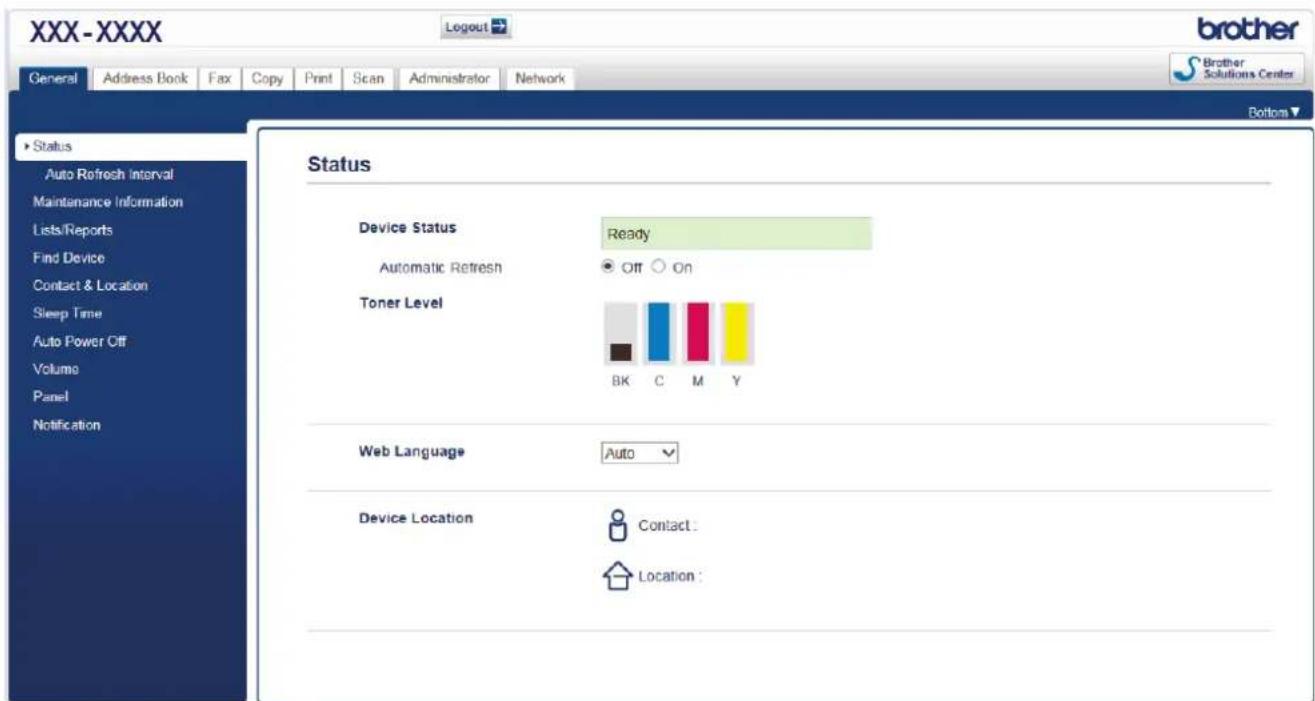
- Det faktiske skærmbillede kan se anderledes ud end skærmbilledet, som er vist ovenfor.

Relaterede informationer
- Ændring af maskinindstillinger ved hjælp af Web Based Management
Hjem > Maskinindstillinger > Endring af maskinindstillinger fra computeren > Endring af maskinindstillinger ved hjælp af Web Based Management > Abning af Web Based Management
Åbning af Web Based Management
- Vi anbefaler, at du bruger sikkerhedsprotokollen HTTPS, när du konfigurerer indstillinger med Web Based Management.
- Når du bruger HTTPS til Web Based Management-konfiguration, vises der en advarselsdialogboks i browseren. For at undgå at få vist advarselsdialogboksen kan du installere et selvsigneret certifikat, så du kan brug SSL/TLS-kommunikation. ▶▶ Relaterede informationer
-
Logonadgangskoden til administration af maskinindstillinger er som standard initpass. Vi anbefaler, at du ændrer den for at beskytte maskinen mod uautoriseret adgang.
-
Start din webbrowser.
-
Indtast "https://maskinens IP-adresse" i browserens adresselinje (hvor "maskinens IP-adresse" er IP-adressen for maskinen).
F.eks.:
https://192.168.1.2

- Hvis du anvender et domænenavn-system eller aktiverer et NetBIOS-navn, kan du indtaste et andet navn, såsom "DeltPrinter", i stedet for IP-adressen.
- F.eks.:
Hvis du aktiverer et NetBIOS-navn, kan du også bruge nodenavnet.
- F.eks.:
NetBIOS-navnet kan du finde på netværkskonfigurationsrapporten.
- Ved brug af en Mac skal du gå til Web Based Management ved at klikke på maskinens ikon på Status Monitor-skærmen.
- Hvis maskinen spørger om en adgangskode, skal du skrive den og derefter klikke på

Du kan nu ændre printerserverindstillingerne.
Hvis du ændrer protokolindstillingerne, skal du klikke på Submit (Send) og genstarte maskinen for at ændringerne træder i kraft.
Hver gang du åbner Web Based Management, skal du skrive adgangskoden i feltet Login (Logon) og derefter klikke på . Når du har konfigureret indstillingerne, kan du logge af ved at klikke på .

Relaterede informationer
- Ændring af maskinindstillinger ved hjælp af Web Based Management
Relaterede emner:
- Udskriv netværkskonfigurationsrapporten
- Oprettelse af selvsigneret certifikat
- Installation af det selvsignerede certifikat for Windows-brugere med administratorrettigheder
Hjem > Maskinindstillinger > Endring af maskinindstillinger fra computeren > Endring af maskinindstillinger ved hjælp af Web Based Management > Indstilling eller ændring af en logonadgangskode til Web Based Management
Indstilling eller ændring af en logonadgangskode til Web Based Management
Vi anbefaler, at du ændrer standardlogonadgangskoden for at forhindre uautoriseret adgang til Web Based Management.
-
Start din webbrowser.
-
Indtast "https://maskinens IP-adresse" i browserens adresselinje (hvor "maskinens IP-adresse" er IP-adressen for maskinen).
F.eks.:
https://192.168.1.2

- Hvis du anvender et domænenavn-system eller aktiverer et NetBIOS-navn, kan du indtaste et andet navn, såsom "DeltPrinter", i stedet for IP-adressen.
- F.eks.:
Hvis du aktiverer et NetBIOS-navn, kan du også bruge nodenavnet.
- F.eks.:
NetBIOS-navnet kan du finde på netværkskonfigurationsrapporten.
- Ved brug af en Mac skal du gå til Web Based Management ved at klikke på maskinens ikon på Status Monitor-skærmen.
- Gør et af følgende:
- Hvis du tidligere har indstillet din egen adgangskode, skal du indtaste den og derefter klikke på

- Hvis du tidligere har indstillet en adgangskode, skal du indtaste initpass og derefter klikke på

-
Klik på Administrator.
-
Indtast den adgangskode, som du ønsker at bruge, i feltet Enter New Password (Indtast ny adgangskode) (8 til 32 tegn).
-
Skriv adgangskoden igen i feltet Confirm New Password (Bekræft ny adgangskode).
-
Klik på Submit (Send).

Relaterede informationer
- Ændring af maskinindstillinger ved hjælp af Web Based Management
Hjem > Maskinindstillinger > AEndring af maskinindstillinger fra computeren > AEndring af maskinindstillingerne ved hjælp af fjernkonfiguration
Ændring af maskinindstillingerne ved hjælp af fjernkonfiguration
Relaterede modeller: MFC-L3710CW/MFC-L3730CDN/MFC-L3750CDW/MFC-L3770CDW
Fjernkonfigurationsprogrammet giver dig mulighed for at konfigurere mange af Brother-maskinens indstillinger fra din computer. Når du starter fjernkonfigurationen, overføres indstillingerne på din Brother-maskine til din computer, hvor de vises på skærmen. Hvis du ændrer indstillingerne på computeren, kan du overføre dem direkte til maskinen.
• Fjernkonfiguration (Windows)
• Fjernkonfiguration (Mac)
Hjem > Maskinindstillinger > Endring af maskinindstillinger fra computeren > Endring af maskinindstillingerne ved hjælp af fjernkonfiguration > Fjernkonfiguration (Windows)
Fjernkonfiguration (Windows)
- Opsætning af Brother-maskinen fra din computer (Windows)
- Opsætning af Brother-maskinen med ControlCenter4 (Windows)
- Konfiguration af maskinens adressebog med ControlCenter4 (Windows)
Hjem > Maskinindstillinger > Endring af maskinindstillinger fra computeren > Endring af maskinindstillingerne ved hjælp af fjernkonfiguration > Fjernkonfiguration (Windows) > Opsætning af Brothermaskinen fra din computer (Windows)
Opsætning af Brother-maskinen fra din computer (Windows)
Relaterede modeller: MFC-L3710CW/MFC-L3730CDN/MFC-L3750CDW/MFC-L3770CDW

Hvis Secure Function Lock (sikker funktionslås) er indstillet til Til, kan du ikke benytte fjernkonfiguration.
1. Gør et af følgende:
- Windows 7
Klik på (Start) > Alle programmer > Brother > Brother Utilities.
Klik på rullelisten, og vælg din models navn (hvis den ikke allerede markeret). Klik på Værktøjer i venstre navigationsbjælke, og vælg Fjernindstilling.
• Windows 8 og Windows 10
Start (Brother Utilities), klik derefter på rullelisten, og vælg din models navn (hvis det ikke allerede markeret). Klik på Værktøjer i venstre navigationsbjælke, og vælg Fjernindstilling.
Vinduet Fjernkonfigurationsprogram vises.

Når din printer er tilsluttet et netværk, skal du indtaste adgangskoden, hvis det kræves.
2. Konfigurer indstillingerne efter behov.
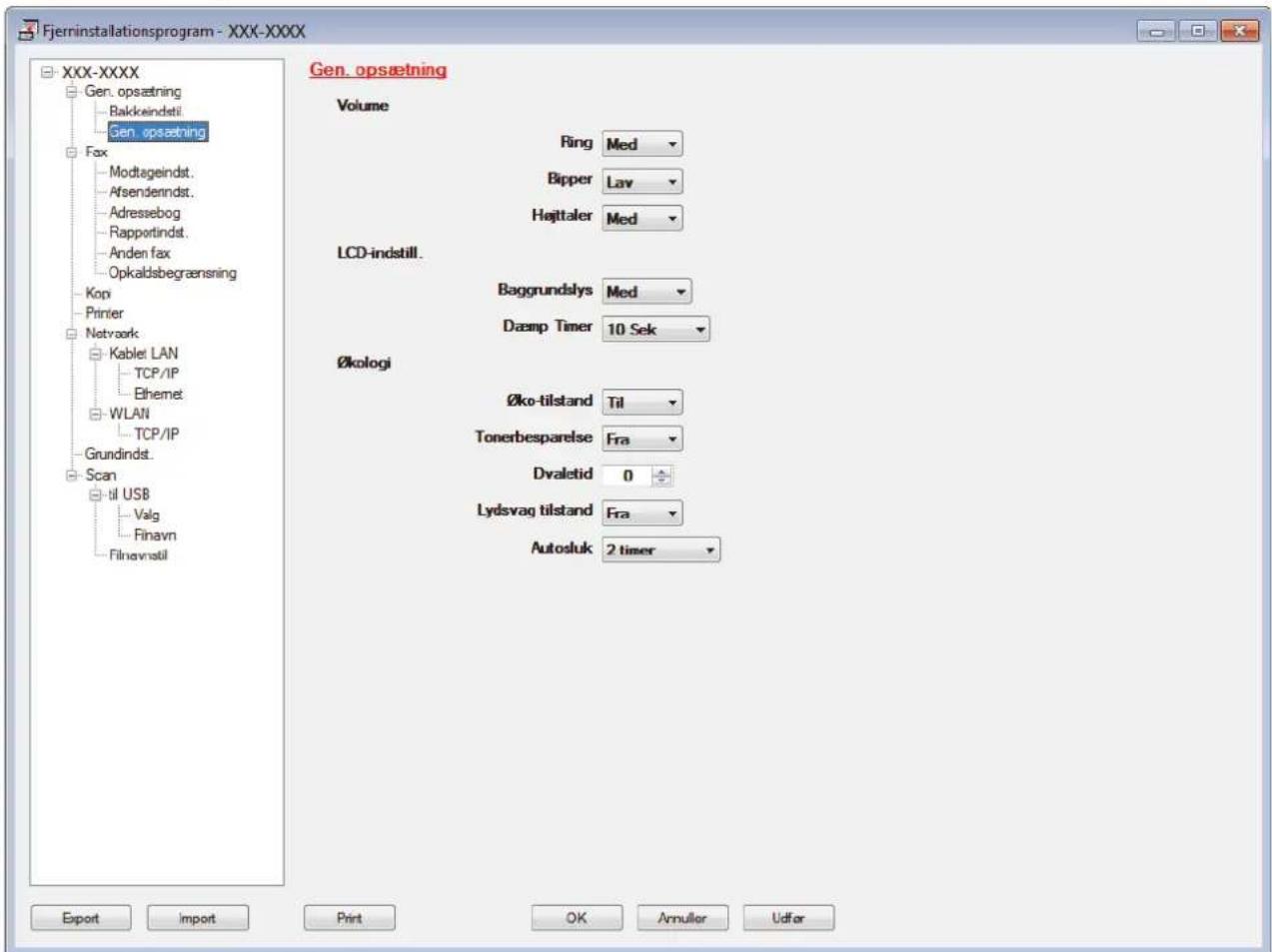
Export
Klik for at gemme de nuværende konfigurationsindstillinger som en fil.

Klik for at importere en fil og læse dens indstillinger.
Klik for at udskrive de udvalgte elementer på maskinen. Du kan ikke udskrive dataene, før de er uploadet til maskinen. Klik Udfør for at uploade de nye data til maskinen, og tryk derefter på Print.
OK
Klik for at starte upload af data til maskinen, og forlad derefter fjernkonfigurationsprogrammet. Hvis der dukker en fejlmeddelelse op, bekræft, at dine data er korrekte, og klik derefter på OK.
Annuller
Klik for at forlade fjernkonfigurationsprogrammet uden at uploade data til maskinen.
Udfør
Klik for at uploade data til maskinen uden at forlade fjernkonfigurationsprogrammet.
3. Klik på OK.
- Hvis din computer er beskyttet af en firewall og ude af stand til at bruge fjernkonfiguration, skal du muligvis konfigurere firewallindstillingerne til at tillade kommunikation via portnumrene 137 og 161.
- Hvis du anvender Windows Firewall, og du installerede Brother-softwaren og -driverne fra installationsdisken, er de nødvendige firewallindstillinger allerede foretaget.

Relaterede informationer
• Fjernkonfiguration (Windows)
Hjem > Maskinindstillinger > Endring af maskinindstillinger fra computeren > Endring af maskinindstillingerne ved hjælp af fjernkonfiguration > Fjernkonfiguration (Windows) > Opsætning af Brothermaskinen med ControlCenter4 (Windows)
Opsætning af Brother-maskinen med ControlCenter4 (Windows)
Relaterede modeller: MFC-L3710CW/MFC-L3730CDN/MFC-L3750CDW/MFC-L3770CDW

Hvis Secure Function Lock (sikker funktionslås) er indstillet til Til, kan du ikke benytte fjernkonfiguration.
- Klik på ikonet CC4 (ControlCenter4) på proceslinjen, og klik derefter på Åbn.
- Klik på fanen Enhedsindstillinger.
- Klik på knappen Fjernindstilling.
- Konfigurer indstillingerne efter behov.
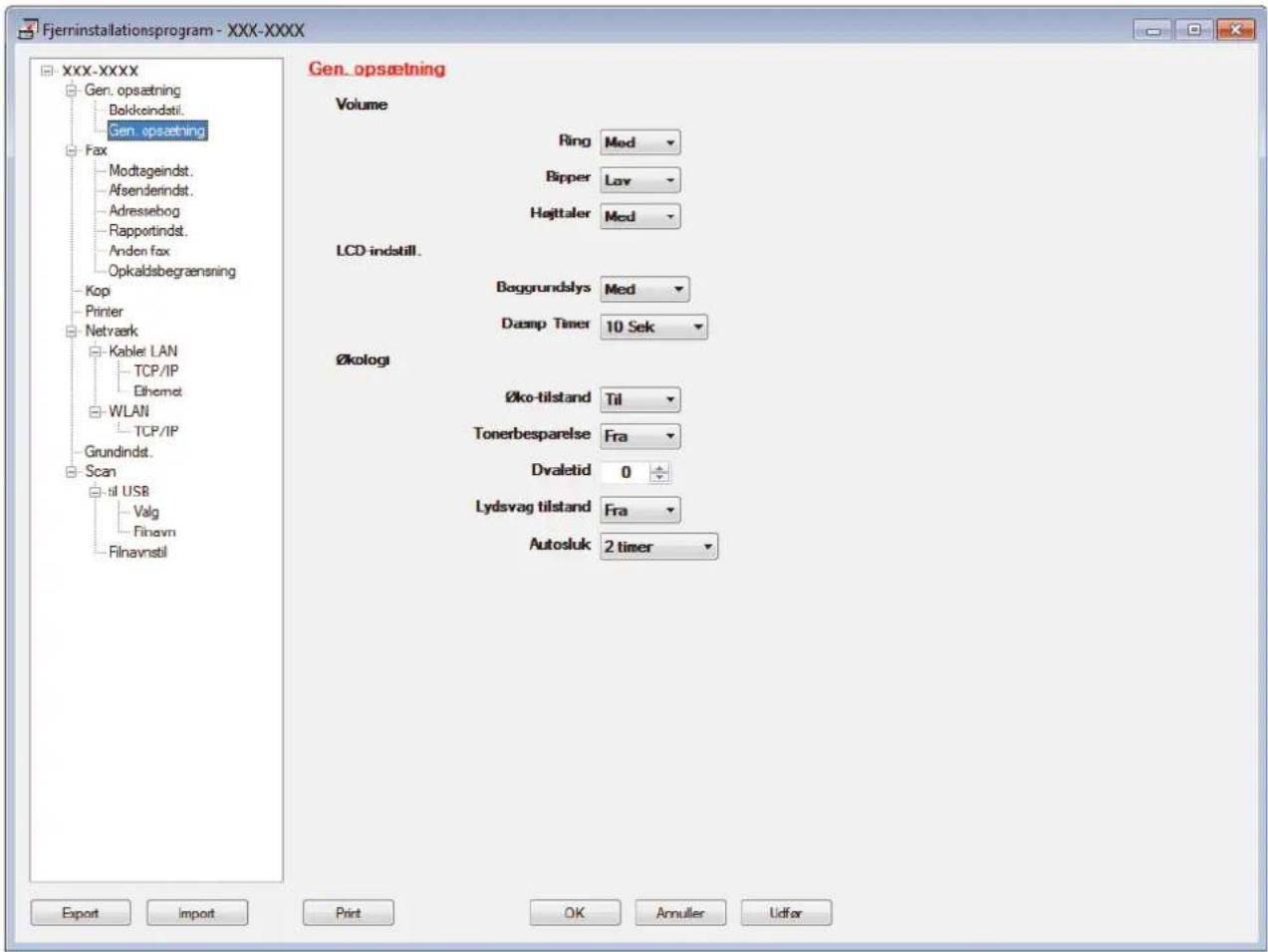
Export
Klik for at gemme de nuværende konfigurationsindstillinger som en fil.

Klik for at importere en fil og læse dens indstillinger.
Klik for at udskrive de udvalgte elementer på maskinen. Du kan ikke udskrive dataene, før de er uploadet til maskinen. Klik Udfør for at uploade de nye data til maskinen, og tryk derefter på Print.
OK
Klik for at starte upload af data til maskinen, og forlad derefter fjernkonfigurationsprogrammet. Hvis der dukker en fejlmeddelelse op, bekræft, at dine data er korrekte, og klik derefter på OK.
Annuller
Klik for at forlade fjernkonfigurationsprogrammet uden at uploade data til maskinen.
Udfør
Klik for at uploade data til maskinen uden at forlade fjernkonfigurationsprogrammet.
5. Klik på OK.
- Hvis din computer er beskyttet af en firewall og ude af stand til at bruge fjernkonfiguration, skal du muligvis konfigurere firewallindstillingerne til at tillade kommunikation via portnumrene 137 og 161.
- Hvis du anvender Windows Firewall, og du installerede Brother-softwaren og -driverne fra installationsdisken, er de nødvendige firewallindstillinger allerede foretaget.

Relaterede informationer
• ControlCenter4 (Windows)
• Fjernkonfiguration (Windows)
Hjem > Maskinindstillinger > Endring af maskinindstillinger fra computeren > Endring af maskinindstillingerne ved hjælp af fjernkonfiguration > Fjernkonfiguration (Windows) > Konfiguration af maskinens adressebog med ControlCenter4 (Windows)
Konfiguration af maskinens adressebog med ControlCenter4 (Windows)
Relaterede modeller: MFC-L3710CW/MFC-L3730CDN/MFC-L3750CDW/MFC-L3770CDW
Brug fjernkonfiguration via CC4 for at tilføje eller ændre adressebogsnumre på din computer.

Hvis Secure Function Lock (sikker funktionslås) er indstillet til Til, kan du ikke benytte fjernkonfiguration.
- Klik på ikonet CC4 (ControlCenter4) på proceslinjen, og klik derefter på Åbn.
- Klik på fanen Enhedsindstillinger.
- Klik på knappen adressebog.
Adressebog åbnes i et fjernkonfigurationsvindue. - Du kan tilføje eller opdatere oplysningerne i adressebogen efter behov.
- Klik på OK.

Relaterede informationer
• Fjernkonfiguration (Windows)
Hjem > Maskinindstillinger > Endring af maskinindstillinger fra computeren > Endring af maskinindstillingerne ved hjælp af fjernkonfiguration > Fjernkonfiguration (Mac)
Fjernkonfiguration (Mac)
- Konfigurer Brother-maskinen med en USB-kabelforbindelse (Mac)
- Konfigurer din maskines adressebog med en USB-kabelforbindelse (Mac)
Hjem > Maskinindstillinger > Endring af maskinindstillinger fra computeren > Endring af maskinindstillingerne ved hjælp af fjernkonfiguration > Fjernkonfiguration (Mac) > Konfigurer Brothermaskinen med en USB-kabelforbindelse (Mac)
Konfigurer Brother-maskinen med en USB-kabelforbindelse (Mac)
Relaterede modeller: MFC-L3710CW/MFC-L3730CDN/MFC-L3750CDW/MFC-L3770CDW
Brug fjernkonfiguration til at konfigurere din Brother-maskine med en USB-kabelforbindelse.
Hvis du vil bruge fjernkonfiguration, skal du gå til modellens Downloads-side i Brother Solutions Center på support.brother.com og downloade Fjernkonfiguration.

- Hvis Secure Function Lock (sikker funktionslås) er indstillet til Til, kan du ikke benytte fjernkonfiguration.
-
Fjernkonfiguration til Mac understøtter kun USB-forbindelser.
-
Gå til menubjælken Finder, klik på Gå > Programmer > Brother, og dobbeltklik derefter på ikonet for Fjernkonfiguration.
Skærmen Fjernkonfigurationsprogram vises.
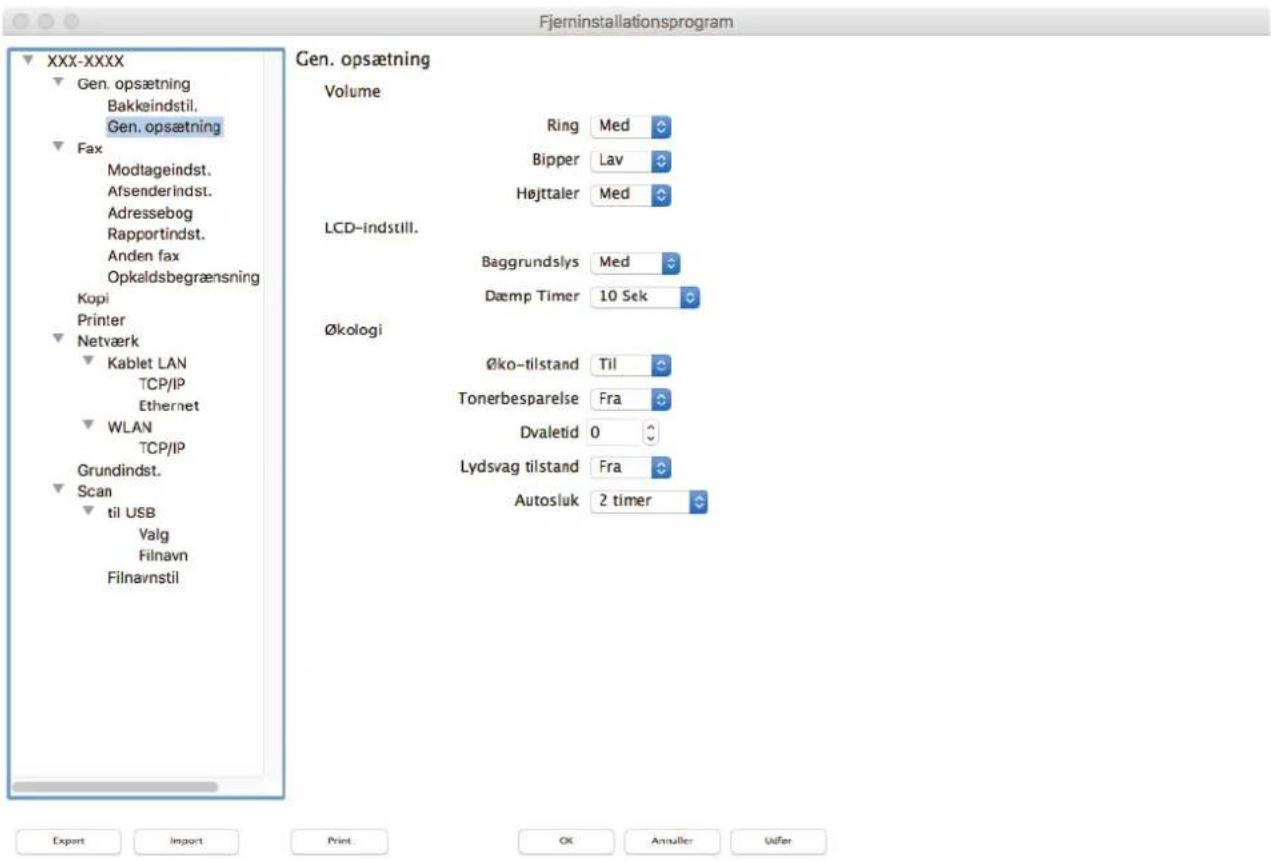
- Konfigurer indstillingerne efter behov.
Export
Klik for at gemme de nuværende konfigurationsindstillinger som en fil.

Klik Export for at gemme din adressebog eller alle indstillinger for din maskine.
Import
Klik for at importere en fil og læse dens indstillinger.
Klik for at udskrive de udvalgte elementer på maskinen. Du kan ikke udskrive dataene, før de er uploadet til maskinen. Klik på Udfør for at overføre de nye data til maskinen, og klik derefter på Print.
OK
Klik for at starte upload af data til maskinen, og forlad derefter fjernkonfigurationsprogrammet. Hvis der vises en fejlmeddelelse, skal du indtaste de korrekte data igen og klikke på OK.
Annuller
Klik for at forlade fjernkonfigurationsprogrammet uden at uploade data til maskinen.
Udfør
Klik for at uploade data til maskinen uden at forlade fjernkonfigurationsprogrammet.
- Klik på OK, när du er færdig.

Relaterede informationer
• Fjernkonfiguration (Mac)
Hjem > Maskinindstillinger > Endring af maskinindstillinger fra computeren > Endring af maskinindstillingerne ved hjælp af fjernkonfiguration > Fjernkonfiguration (Mac) > Konfigurer din maskines adressebog med en USB-kabelforbindelse (Mac)
Konfigurer din maskines adressebog med en USB-kabelforbindelse (Mac)
Relaterede modeller: MFC-L3710CW/MFC-L3730CDN/MFC-L3750CDW/MFC-L3770CDW
Brug Fjernkonfiguration til at tilføje eller ændre numre i adressebogen på din computer med en USB-kabelforbindelse.
Hvis du vil bruge fjernkonfiguration, skal du gå til modellens Downloads-side i Brother Solutions Center på support.brother.com og downloade Fjernkonfiguration.

- Hvis Secure Function Lock (sikker funktionslås) er indstillet til Til, kan du ikke benytte fjernkonfiguration.
-
Fjernkonfiguration til Mac understøtter kun USB-forbindelser.
-
Gå til menubjælken Finder, klik på Gå > Programmer > Brother, og dobbeltklik derefter på ikonet for Fjernkonfiguration.
Skærmen Fjernkonfigurationsprogram vises.
- Klik på Adressebog i Fax i menuen til venstre.
- Du kan tilføje eller opdatere oplysningerne i adressebogen efter behov.
- Klik på OK, när du er færdig.

Relaterede informationer
• Fjernkonfiguration (Mac)
Appendiks
- Specifikationer
- Sådan indtastes tekst på din Brother-maskine
- Forbrugsstoffer
• Vigtige oplysninger om tonerpatronernes levetid - Oplysninger vedrørende genbrugspapir
- Brother-numre
Specifikationer
Generelle specifikationer
Specifikation af dokumentstørrelse
Specifikationer for udskriftsmedier
Faxspecifikationer
Kopieringsspecifikation
Scannerspecifikationer
Printerspecifikationer
Specifikationer for grænseflader
Specifikationer for funktionen Direct Print
Understøttede protokoller og sikkerhedsfunktioner
Specifikationer for computerkrav
Generelle specifikationer
| Printertype | • LED | |
| Udskrivningsmetode • Elektrofotografisk LED-printer | ||
| Hukommelseska-pacitet | Standard • 512 MB | |
| Display ^1 | • DCP-L3510CDW/DCP-L3517CDW16 tegn x 2 linjer• DCP-L3550CDW/MFC-L3710CW/MFC-L3730CDN/MFC-L3750CDW/MFC-L3770CDW3,7 tommers (93,4 mm) TFT farve touchskærm LCD | |
| Strømkilde • 220 til 240 V AC 50/60 Hz | ||
| Energiforbrug(Gennemsnit) | Topværdi • DCP-L3510CDW | Cirka 1180 W• DCP-L3517CDWCirka 1180 W• DCP-L3550CDWCirka 1180 W• MFC-L3710CW Cirka 1180 W• MFC-L3730CDNCirka 1180 W• MFC-L3750CDWCirka 1320 W• MFC-L3770CDWCirka 1320 W |
| Udskrivning ^2 | • DCP-L3510CDWCirka 400 W ved 25 °C• DCP-L3517CDWCirka 400 W ved 25 °C• DCP-L3550CDWCirka 400 W ved 25 °C• MFC-L3710CW Cirka 400 W ved 25 °C• MFC-L3730CDNCirka 400 W ved 25 °C• MFC-L3750CDWCirka 430 W ved 25 °C• MFC-L3770CDW Cirka 430 W ved 25 °C | |
| Energiforbrug(Gennemsnit) | ||
| Udskrivning(Stille tilstand) ^2 | • DCP-L3510CDW Cirka 280 W ved 25 °C• DCP-L3517CDW Cirka 280 W ved 25 °C• DCP-L3550CDW Cirka 280 W ved 25 °C• MFC-L3710CW Cirka 280 W ved 25 °C• MFC-L3730CDN Cirka 280 W ved 25 °C• MFC-L3750CDW Cirka 260 W ved 25 °C• MFC-L3770CDW Cirka 260 W ved 25 °C | |
| Fotokopiering ^2 | • DCP-L3510CDW Cirka 400 W ved 25 °C• DCP-L3517CDW Cirka 400 W ved 25 °C• DCP-L3550CDW Cirka 400 W ved 25 °C• MFC-L3710CW Cirka 400 W ved 25 °C• MFC-L3730CDN Cirka 400 W ved 25 °C• MFC-L3750CDW Cirka 430 W ved 25 °C• MFC-L3770CDW Cirka 430 W ved 25 °C | |
| Fotokopiering(Stille tilstand) ^2 | • DCP-L3510CDW Cirka 280 W ved 25 °C• DCP-L3517CDW Cirka 280 W ved 25 °C• DCP-L3550CDW Cirka 280 W ved 25 °C• MFC-L3710CW Cirka 280 W fed 25 °C• MFC-L3730CDN Cirka 280 W fed 25 °C• MFC-L3750CDW Cirka 260 W ved 25 °C• MFC-L3770CDW Cirka 260 W fed 25 °C | |
| Klar ^2 | • DCP-L3510CDW Cirka 80 W ved 25 °C• DCP-L3517CDW Cirka 80 W ved 25 °C• DCP-L3550CDW | |
| Energiforbrug(Gennemsnit) | Cirka 80 W ved 25 °C• MFC-L3710CW Cirka 80 W ved 25 °C• MFC-L3730CDN Cirka 80 W ved 25 °C• MFC-L3750CDW Cirka 75 W ved 25 °C• MFC-L3770CDW Cirka 75 W ved 25 °C | |
| Dvale^2 | • DCP-L3510CDW Cirka 9,7 W• DCP-L3517CDW Cirka 9,7 W• DCP-L3550CDW Cirka 9,7 W• MFC-L3710CW Cirka 9,7 W• MFC-L3730CDN Cirka 9,7 W• MFC-L3750CDW Cirka 10,1 W• MFC-L3770CDW Cirka 10,1 W | |
| Dyb dvale^2 | • DCP-L3510CDW Cirka 1,2 W• DCP-L3517CDW Cirka 1,2 W• DCP-L3550CDW Cirka 1,2 W• MFC-L3710CW Cirka 1,2 W• MFC-L3730CDN Cirka 1,2 W• MFC-L3750CDW Cirka 1,2 W• MFC-L3770CDW Cirka 1,2 W | |
| Slukket^234 | • DCP-L3510CDW Cirka 0,04 W• DCP-L3517CDW Cirka 0,04 W• DCP-L3550CDW Cirka 0,04 W• MFC-L3710CW Cirka 0,04 W• MFC-L3730CDN Cirka 0,04 W• MFC-L3750CDW Cirka 0,04 W• MFC-L3770CDW | |
| Energiforbrug(Gennemsnit) | Cirka 0,04 W | |
Mål(Typisk konturvisning)(DCP-L3510CDW/DCP-L3517CDW)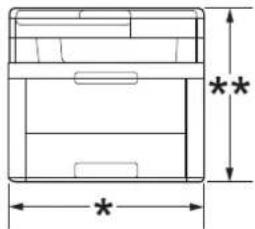 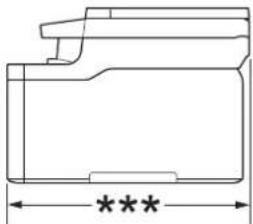 (DCP-L3550CDW/MFC-L3710CW/MFC-L3730CDN/MFC-L3750CDW/MFC-L3770CDW) (DCP-L3550CDW/MFC-L3710CW/MFC-L3730CDN/MFC-L3750CDW/MFC-L3770CDW)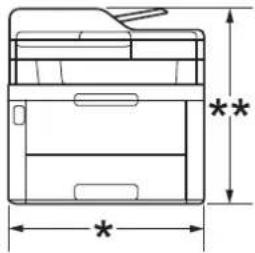 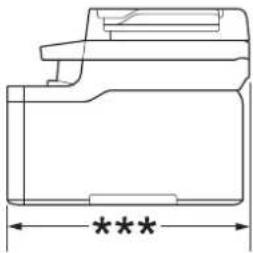 | Enhed: mmDCP-L3510CDW/DCP-L3517CDW*: 410**: 368*** : 475DCP-L3550CDW/MFC-L3710CW/MFC-L3730CDN/MFC-L3750CDW*: 410**: 414*** : 475MFC-L3770CDW*: 410**: 414*** : 509 | |
| Vægt (med forbrugsstoffer) | DCP-L3510CDW/DCP-L3517CDW21,7 kgDCP-L3550CDW23,2 kgMFC-L3710CW22,5 kgMFC-L3730CDN23,4 kgMFC-L3750CDW23,4 kgMFC-L3770CDW24,5 kg | |
| Støjniveau Lydtryk Udskrivning • | MFC-L3750CDW/M | MFC-L3770CDWLpAm = 47 dB (A)DCP-L3510CDW/DCP-L3517CDW/DCP-L3550CDW/MFC-L3710CW/MFC-L3730CDNLpAm = 45 dB (A) |
| Udskrivning(Stille tilstand) | LpAm = 43 dB (A) | |
| Klar | Standard: Ikke hørbar 5 | |
| Lydeffekt | Udskrivning^6 MonokromDCP-L3510CDW/DCP-L3517CDW/DCP-L3550CDW/MFC-L3710CW/MFC-L3730CDNLWAd = 5,86 B (A)MFC-L3750CDW/MFC-L3770CDWLWAd = 6,11 B (A) | |
| FarveDCP-L3510CDW/DCP-L3517CDW/DCP-L3550CDW/MFC-L3710CW/MFC-L3730CDNLWAd = 5,92 B (A)MFC-L3750CDW/MFC-L3770CDWLWAd = 6,16 B (A) | ||
| Udskrivning(Stille tilstand)MonokromLWAd = 5,71 B (A) | ||
| FarveLWAd = 5,73 B (A) | ||
| KlarStandard: Ikke hørbar 7 | ||
| Temperatur Drift • Fra 10 °C til 32 °C | ||
| Fugtighed Drift • 20 til 80 % (uden kondensering) | ||
| ADF (automatisk dokumentfremfører)(DCP-L3550CDW/MFC-L3710CW/MFC-L3730CDN/MFC-L3750CDW/MFC-L3770CDW) | • Op til 50 arkFor de bedste resultater anbefaler vi:• Temperatur: 20 til 30 °CFugtighed: 50 til 70 %• Papir: 80 g/m 2 | |
1 målt diagonalt.
2 USB-forbindelser til PC
3 Målt i overensstemmelse med IEC 62301 udgave 2.0.
4 Energiforbruget varierer lidt efter brugsmiljøet.
5 Hvis ventilatormotoren kører: LpAm = 33 dB (A)
6 Målt i overensstemmelse med metoden beskrevet i RAL-UZ205.
7 Hvis ventilatormotoren kører: LWAd = 4,67 B (A)
Specifikation af dokumentstørrelse
| Dokumentstørrelse | ADF-bredde • 105 mm til 215,9 mm | |
| ADF-længde • 147,3 mm til 355,6 mm | ||
| Scannerglaspladens bredde • | Maks. 215,9 mm | |
| Scannerglaspladens længde • | Maks. 300 mm | |
Specifikationer for udskriftsmedier
| Papirinput P | Papirbakke(Standard) | Papirtype • Almindeligt papir, tyndt papir, kraftigt papir, genbrugspapir |
| Papirstørrelse • A4, Letter, A5, A5 (lang kant), A6, Executive | ||
| Papirvægt • 60 til 163 g/m2 | ||
| Maksimal papirka-pacitet • Op til 250 ark 80 g/m ^2 almindeligt papir | ||
| Multifunktionsbakke (MP-bakke)(MFC-L3770CDW) | Papirtype • Almindeligt papir, tyndt papir, kraftigt papir, genbrugspapir, kontraktpapir, la-bel, konvolut, tynd konvolut, tyk konvo-lut, glittet papir | |
| Papirstørrelse • Bredde:76,2 mm til 216 mmHøjde:116 mm til 355,6 mmKonvolut:COM-10, DL, C5, Monarch | ||
| Papirvægt • 60 til 163 g/m ^2 | ||
| Maksimal papirka-pacitet • Op til 30 ark 80 g/m ^2 almindeligt papirKonvolutter: tre konvolutter op til 6 mm tykke | ||
| Åbning til manuel fremføring(DCP-L3510CDW/DCP-L3517CDW/DCP-L3550CDW/MFC-L3710CW/MFC-L3730CDN/MFC-L3750CDW) | Papirtype • Almindeligt papir, tyndt papir, kraftigt papir, genbrugspapir, kontraktpapir, la-bel, konvolut, tynd konvolut, tyk konvo-lut, glittet papir | |
| Papirstørrelse • Bredde:76,2 mm til 216 mmHøjde: 116 mm til 355,6 mmKonvolut:COM-10, DL, C5, Monarch | ||
| Papirvægt • 60 til 163 g/m ^2 | ||
| Maksimal papirka-pacitet • Ét ark | ||
| Papiroutput1 | Outputbakke til forsiden nedad | |
| Outputbakke til forsiden opad • Et ark (levering med forsiden opad i udbakke til forside opad) | ||
| 2-sidet Automatisk 2-sidet udskrivning(DCP-L3510CDW/DCP-L3517CDW/DCP-L3550CDW/MFC-L3730CDN/MFC-L3750CDW/MFC-L3770CDW) | Papirtype • Almindeligt papir, tyndt papir, kraftigt papir, genbrugspapir | |
| Papirstørrelse • A4 | ||
| Papirvægt • 60 til 163 g/m ^2 | ||
1 Ved fremstilling af labels anbefaler vi, at udskrevne ark omgående fjernes fra papirbakken for at undgå risiko for tilsmudsning.
BEMÆRK
Denne funktion er tilgængelig for MFC-modeller.
| Kompatibilitet • ITU-T Super Group 3 | ||
| Kodningssystem • MH / MR / MMR / JBIG | ||
| Modemhastighed • 33.600 bps (med automatisk tilbagefald) | ||
| 2-sidet udskriftsmodtagelse • MFC-L3730CDN/MFC-L3750CDW/MFC-L3770CDWJa | ||
| Automatisk 2-sidet afsendelse • MFC-L3770CDWJa (fra ADF) | ||
| Scanningsbredde • Maks. 208 mm | ||
| Udskriftsbredde • Maks. 207,4 mm | ||
| Gråskala • 8 bit/256 niveauer | ||
| Opløsning Vandret • 203 dpi | ||
| Lodret • Standard: 98 dpi• Fin: 196 dpi• Superfin: 392 dpi• Foto: 196 dpi | ||
| Adressebog • 200 adresser | ||
| Grupper • Op til 20 | ||
| Rundsendelse • 250 adresser | ||
| Automatisk genkald • 3 gange med 5 minutters interval | ||
| Hukommelsestransmission | • Op til 500 sider ^1 | |
| Modtagelse ved papirmangel | • Op til 500 sider ^1 | |
1 "Sider" henviser til "ITU-T Test Chart #1" (et typisk forretningsbrev, standardopløsning, JBIG-kode).
Kopieringsspecifikation
| Kopieringsbredde | • Maks. 210 mm |
| Automatisk 2-sidet kopi | • MFC-L3770CDWJa (fra ADF) |
| Sorter kopi • Ja | |
| Stak kopi | • Op til 99 sider |
| Forstør/formindsk | • 25 % til 400 % (i intervaller på 1 %) |
| Opløsning • Maks. 600 x | 600 dpi |
| Ud-tid for første kopi1 | Monokrom• MFC-L3750CDW/MFC-L3770CDWMindre end 15 sekunder ved 23 °C / 230 V• DCP-L3510CDW/DCP-L3517CDW/DCP-L3550CDW/MFC-L3710CW/MFC-L3730CDNMindre end 17,5 sekunder ved 23 °C / 230 V |
| Farve• MFC-L3750CDW/MFC-L3770CDW | |
| Ud-tid for første kopi1 | Mindre end 16 sekunder ved 23 °C / 230 V• DCP-L3510CDW/DCP-L3517CDW/DCP-L3550CDW/MFC-L3710CW/MFC-L3730CDN Mindre end 17,5 sekunder ved 23 °C / 230 V |
1 Udskrivningshastigheden kan variere afhængigt den type dokument, du udskriver.
2 Udskrivningshastigheden kan være langsommere, hvis maskinen er tilsluttet via trådløst LAN.
Specifikationer for grænseflader
| USB12 | • Hi-Speed USB 2.0Brug et USB 2.0-kabel, der ikke er mere end 2 m langt. |
| LAN • DCP-L35 | 550CDW/MFC-L3730CDN/MFC-L3750CDW/MFC-L3770CDW10Base-T/100Base-TX ^3 |
| Trådløst LAN | • DCP-L3510CDW/DCP-L3517CDW/DCP-L3550CDW/MFC-L3710CW/MFC-L3750CDW/MFC-L3770CDWIEEE 802.11b/g/n (infrastrukturtilstand)IEEE 802.11g/n (Wi-Fi Direct ^ ) |
| NFC • MFC-L3 | 770CDWJa |
1 Din maskine har et Hi-speed USB 2.0-interface. Maskinen kan også forbindes til en computer, der har et USB 1.1 interface.
2 Tredjeparters USB-porte understøttes ikke.
3 Brug almindeligt, parsnoet kabel af kategori 5 (eller højere).
Specifikationer for funktionen Direct Print
BEMAERK
Denne funktion er tilgængelig for MFC-L3750CDW/MFC-L3770CDW.
| Kompatibilitet | • PDF version1.7, JPEG, Exif+JPEG, PRN (oprettet af egen printerdriver), TIFF (scannet af Brother-modeller), XPS version 1.0 |
| Interface • Direkte USB-stik: Forside x 1 | |
Understøttede protokoller og sikkerhedsfunktioner
Ethernet
10Base-T/100Base-TX
Trådløst LAN
IEEE 802.11b/g/n (Infrastrukturtilstand), IEEE 802.11g/n (Wi-Fi Direct)
Protokoller (IPv4)
ARP, RARP, BOOTP, DHCP, APIPA(Auto IP), WINS/NetBIOS-navnefortolkning, DNS Resolver, mDNS, LLMNR responder, LPR/LPD, Custom Raw Port/Port9100, SMTP-klient, IPP/IPPS, FTP-klient og -server, CIFS-klient, TELNET-server, SNMPv1/v2c/v3, HTTP/HTTPS-server, TFTP-klient og -server, ICMP, Webtjenester (Udskriv/Scan), SNTP-klient
Protokoller (IPv6)
NDP, RA, DNS-resolver, mDNS, LLMNR-responder, LPR/LPD, Custom Raw Port/Port9100, IPP/IPPS, SMTP-klient, FTP-klient og -server, CIFS-klient, TELNET-server, SNMPv1/v2c/v3, HTTP/HTTPS-server, TFTP-klient og -server, ICMPv6, SNTP-klient, Web Services (udskriv/scan)
Netværkssikkerhed (kabelbaseret)
SMTP-AUTH, SSL/TLS (IPPS, HTTPS, SMTP), SNMP v3, 802.1x (EAP-MD5, EAP-FAST, PEAP, EAP-TLS, EAP-TTLS), Kerberos
Netværkssikkerhed (trådløs)
SMTP-AUTH, SSL/TLS (IPPS, HTTPS, SMTP), SNMP v3, 802.1x (LEAP, EAP-FAST, PEAP, EAP-TLS, EAP-TTLS), Kerberos
Sikkerhed for trådløst netværk
WEP 64/128 bit, WPA-PSK (TKIP/AES), WPA2-PSK (TKIP/AES) ^1
2 Til WIA, 1200x1200 opløsning. Brother-scannerhjælpeprogrammet giver mulighed for opløsninger op til 19200 x 19200 dpi.
^3 PaperPort ^™ 14SE understøtter Windows 7 SP1, Windows 8, Windows 8.1 og Windows 10.
Alle varemærker, mærke- og produktnavne tilhører de respektive virksomheder.

Relaterede informationer
- Appendiks
Hjem > Appendiks > Sådan indtastes tekst på din Brother-maskine
Sådan indtastes tekst på din Brother-maskine
Når der skal bruges tekst, skal du indtaste tegn på maskinen. De tegn, der er tilgængelige, kan variere afhængigt af den handling, du udfører.
- Tryk gentagne gange på, eller hold ▲ eller ▼ nede for at vælge et tegn fra denne liste: 0123456789abcdefghijklmnopqrstuvwxyzABCDEFGHIJKLMNOPQRSTUVWXYZ(space)!"#\$%&'()*+,-./:;<=>?@[]^-_{}\~
- Tryk på OK, när det ønskede tegn eller symbol vises, og indtast så det næste tegn.
- Tryk på Clear (Ryd) for at slette tegn, der er indtastet forkert.
- Når du har brug for at indtaste tekst på din Brother-maskine, vises et tastatur på displayet.
- De tegn, der er tilgængelige, kan variere, afhængigt af dit land.
- Tastaturlayoutet kan afvige, afhængigt af den igangværende handling.
Netværksnøgle
- Tryk på foratskifte mellem bogstaver, tal og specialtegn.
- Tryk på for at skifte mellem små og store bogstaver.
- Hvis du vil flytte markøren til venstre eller højre, Hvis du vil ◀ eller ▶.
Indsætning af mellemrum
- Hvis du vil indsætte et mellemrum, skal du trykke på [Mellemrum] eller ▶.
Foretage rettelser
- Hvis du indtaster et forkert tegn og vil ændre det, skal du trykke på ◀ eller ► for at flytte markøren til det forkerte tegn og derefter trykke på ✗. Indtast det korrekte tegn.
- Vil indsætte et tegn, skal du trykke på ◀ eller ► for at flytte markøren til det rigtige sted, og derefter indtaste tegn.
- Tryk på ✗ for hvert tegn, du ønsker at slette, eller tryk og hold for at slette alle tegn.

Relaterede informationer
- Appendiks
Relaterede emner:
- Konfigurer maskinen til et trådløst netværk med brug af konfigurationsguiden på maskinens kontrolpanel
- Konfigurer maskinen til et trådløst netværk, når SSID'et ikke rundsendes
- Indstil dit afsender-id
Forbrugsstoffer
Når det er tid til at udskifte forbrugsstoffer, f.eks. toner eller tromle, vises en fejlmeddelelse på maskinens kontrolpanel eller i Status Monitor. Du kan finde flere oplysninger om maskinens forbrugsstoffer på www.brother.com/original/index.html, eller du kan kontakte Brother Support.

Modelnavnet for forbrugsstoffer varierer afhængigt af land og område.
| Dele af forbrugsstoffer | Model på forbrugsstoffer Anslået brugstid | (Sideydelse) |
Tonerpatron Standardtoner: | TN-243 | Sort:Cirka 1.000 sider ^12 Cyan/magenta/gul:Cirka 1.000 sider ^12 |
| Højtydende toner:TN-247 | Sort:Cirka 3.000 sider ^12 Cyan/magenta/gul:Cirka 2.300 sider ^12 | |
| Medfølgende toner:(Leveres med din maskine) | Sort:Cirka 1.000 sider ^12 Cyan/magenta/gul:Cirka 1.000 sider ^12 | |
Tromle | DR-243CL ^3 | Cirka 18.000 sider ^4 |
Bælteenhed BU-223CL | Cirka 50.000 sider ^5 | |
Affaldstonerbeholder WT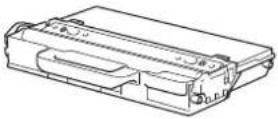 | T-223CL | Cirka 50.000 sider ^2 |
1 Anslået tonerpatronydelse er i henhold til ISO/IEC 19798.
2 Enkeltsider i A4- eller Letter-format
3 Indeholder fire tromler; én sort og tre farver.
4 Ca. 18.000 sider baseret på 1 side pr. job [A4/Letter enkeltsider]. Antallet af sider kan påvirkes af forskellige faktorer, herunder men ikke begrænset til, medietype og mediestørrelse.
5 Ca. 50.000 sider baseret på to sider pr. job [A4/Letter enkeltsider]. Antallet af sider kan påvirkes af forskellige faktorer, herunder, men ikke begrænset til, medietype og mediestørrelse.

Relaterede informationer
- Appendiks
Relaterede emner:
• Udskift forbrugsstoffer
Hjem > Appendiks > Vigtige oplysninger om tonerpatronernes levetid
Vigtige oplysninger om tonerpatronernes levetid
Tonerpatronernes levetid
Dette produkt detekterer tonerpatronernes levetid ved hjælp af følgende to metoder:
- Detektering ved at tælle de punkter af hver farve, der kræves for at skabe et billede
- Detektering ved at tælle fremkalderrullens rotationer
Dette produkt har en funktion, som tæller de punkter af hver farve, der bruges til at udskrive hvert dokument, og hver af tonerpatronernes fremkalderrulles rotationer. Udskrivningen stopper, hvis en af de øvre grænser nås. Den øvre grænse er sat over det antal punkter eller rotationer, som kræves, for at patronen kan levere en ydelse, der svarer til dens angivne sideoutput. Denne funktion har til formål at reducere risikoen for dårlig udskriftskvalitet og beskadigelse af maskinen.
Der findes to meddelelser, som angiver, at der næsten ikke er mere toner eller at den skal udskiftes: Toner Low og Replace Toner.
Toner Low vises på displayet, när antallet af punkter eller rotationer for fremkalderrullen nærmer sig det maksimale antal. Replace Toner vises på displayet, när antallet af punkter eller rotationer for fremkalderrullen när det maksimale antal.
Farve korrektion
Det antal fremkalderrullerotationer, der tælles, vil muligvis ikke kun være for normale handlinger som f.eks. udskrivning og kopiering, men også for maskinjusteringer som f.eks. farve kalibrering og farve registrering.
Farve kalibrering (justering af farve tætheden)
For at sikre en stabil udskriftskvalitet skal tætheden for hver af tonerpatronerne holdes på en fast værdi. Hvis tæthedsbalancen mellem farverne ikke kan opretholdes, bliver tonen ustabil, og en præcis farve gengivelse vil ikke længere være mulig. Tonertætheden kan ændre sig som følge af kemiske ændringer af toneren, som påvirker dens elektriske ladning, nedbrydning af fremkalderenheden og temperatur- og fugtniveauer i maskinen. Under kalibreringen udskrives tæthedsniveaujusteringens testmønstre på bælteenheden.
Kalibreringen foretages hovedsageligt på følgende tidspunkter:
- Når brugeren manuelt vælger kalibrering fra betjeningspanelet eller printerdriveren.
(Du bør foretage en kalibrering, hvis farve tætheden skal forbedres.) - Når en brugt tonerpatron udskiftes med en ny.
- Når maskinen detekterer, at omgivelsestemperaturen og -fugtigheden har ændret sig.
- Når et angivet antal udskrevne sider er nået.
Farve registrering (korrektion af farve positionen)
I denne maskine er tromleenheden og fremkalderenheden forberedt til henholdsvis sort (K), gul (Y), magenta (M) og cyan (C). Fire farve billeder kombineres til ét billede, og der kan derfor forekomme farve registreringsfejl (for eksempel i den indbyrdes justering af de fire farvebilleder). Når der optræder registreringsfejl, udskrives der registreringskorrektionsfejl på bælteenheden.
Registreringen foretages hovedsageligt på følgende tidspunkter:
- Når brugeren manuelt vælger registrering i betjeningspanelet.
(Du bør foretage en registrering, hvis en farve registreringsfejl skal rettes.) - Når et angivet antal udskrevne sider er nået.

Relaterede informationer
- Appendiks
Hjem > Appendiks > Oplysninger vedrørende genbrugspapir
Oplysninger vedrørende genbrugspapir
- Genbrugspapir er af samme kvalitet som papir, der er fremstillet af skovmaterialer. Standarderne for moderne genbrugspapir sikrer, at det opfylder de højeste kvalitetskrav i forbindelse med forskellige udskrivningsprocesser. Det billedbehandlingsudstyr, der leveres af VA-underskrivere (underskrivere af frivillig aftale), er egnet til brug sammen med genbrugspapir, der opfylder standarden EN 12281:2002.
- Køb af genbrugspapir sparer naturlige ressourcer og fremmer den cirkulære økonomi. Papiret fremstilles ved brug af cellulosefibre fra træ. Indsamling og genbrug af papir forlænger fibrenes levetid gennem flere cyklusser, så ressourcerne udnyttes bedst muligt.
- Produktionsprocessen for genbrugspapir er kortere. Fibrene er allerede behandlet, så der anvendes mindre vand, energi og kemikalier.
- En af fordelene ved genbrug af papir er, at der spares kulstof, når papirprodukter ikke bortskaffes som f.eks. affaldsdeponering og forbrænding. Ved affaldsdeponering udledes nemlig metangas, der har en kraftig drivhuseffekt.

Relaterede informationer
- Appendiks
Brother-numre
VIGTIGT
For teknisk hjælp skal du kontakte Brother Support eller din lokale Brother-forhandler.
FAQ (ofte stillede spørgsmål)
Kundeservice
FAQ (ofte stillede spørgsmål)
Brother Solutions Center er en samlet ressource til alt, du kan få brug for til din maskine. Download den nyeste software og de nyeste hjælpeprogrammer, læs FAQ'er og tip til fejlfinding, og få mest optimale ud af dit Brotherprodukt.
Besøg www.brother.com for at finde kontaktoplysninger for dit lokale Brother-kontor.
Servicecentre
For oplysninger om servicecentre i Europa skal du kontakte dit lokale Brother-kontor. Du kan finde kontaktoplysninger for europæiske kontorer ved at gå til www.brother.com og vælge dit område og dit land.
Internetadresser
Du kan finde ofte stillede spørgsmål (FAQ), produktsupport og tekniske spørgsmål, driveropdateringer og hjælpeprogrammer på: support.brother.com

Relaterede informationer
- Appendiks
brother
Besøg os på internettet
www.brother.com
