
SP520N - Ukategoriseret LG - Gratis brugsanvisning og manual
Find enhedens vejledning gratis SP520N LG i PDF-format.


Brugerspørgsmål om SP520N LG
0 spørgsmål om dette apparat. Besvar dem du kender, eller stil dit eget.
Stil et nyt spørgsmål om dette apparat
Download vejledningen til din Ukategoriseret i PDF-format gratis! Find din vejledning SP520N - LG og tag din elektroniske enhed tilbage i hånden. På denne side er alle dokumenter nødvendige for brugen af din enhed offentliggjort. SP520N af mærket LG.
BRUGSANVISNING SP520N LG
Du bedes læse brugervejledningen grundigt igennem, før du betjener enheden. Gem brugervejledningen til evt. senere brug.
SP520/SP520N
P/NO : SAC35454705
Oplysninger om sikkerhed

FORSIGTIG
RISIKO FOR ELEKTRISK ST∅D. MÅ IKKE ÅBNES

FORSIGTIG: FOR AT MINDSKE RISIKOEN FOR ELEKTRISK ST∅D SKAL MAN IKKE FJERNE DÆKSLET (ELLER BAGSIDEN). INGEN DELE INDENI KAN UDSKIFTES AF BRUGEREN. SERVICE SKAL UDF∅RES AF KVALIFICERET PERSONALE.

Lynnedslaget med pil inde i en ligesidet trekant skal varsko brugeren om tilstedeværelsen af uisoleret "farlig spænding" der kan være af en sådan størrelse inde
i produktets hus, at den kan udgøre en fare for mennesker med hensyn til elektrisk stød.

Udråbstegnet inde i en ligesidet trekant skal varsko brugeren om tilstedeværelsen af vigtige betjenings- og vedligeholdelsesinstruktioner
(service) i de vejledninger, der følger med udstyret.
ADVARSEL: FOR AT MINDSKE RISIKOEN FOR BRAND ELLER ELEKTRISK ST∅D SKAL MAN IKKE UDSÄTTE DETTE PRODUKT FOR REGN ELLER FUGT.
ADVARSEL: Man skal ikke installere dette udstyr på et begrænset område så som i en bogreol eller lignende møbel.
FORSIGTIG: Bloker ikke nogen som helst af ventilationsåbningerne. Installér det i henhold til fabrikantens anvisninger.
Huller og åbninger i kabinettet er til ventilation og for at sikre en pålidelig betjening af produktet samt beskytte det mod overopvarmning. Åbningerne må aldrig blokeres ved, at produktet placeres på en seng, en sofa, et tæppe eller lignende overflader. Dette produkt bør ikke placeres i en indbygget installation så som en bogreol eller et rack, med mindre der er tilstrækkelig ventilation, eller at man har fulgt fabrikantens anvisninger.
FORSIGTIG: Apparatet bør ikke udsættes for vand (dryp eller sprøjt), og man bør ikke placere emner fyldt med væsker, så som vaser, på apparatet.
Denne enhed er udstyret med et bærbart batteri eller akkumulator.
Sådan fjernes batteriet eller batteripakken på sikker vis fra udstyret: RFølg monteringstrinnene i modsat rækkefølge, når du fjerner det gamle batteri eller batteripakken. Du skal sørge for korrekt bortskaffelse af dine gamle batterier eller batteripakker på de særlige opsamlingssteder på genbrugsstationen, så de ikke forurener miljøet og udgør en mulig fare for menneskers og dyrs sundhed. Batterier og batteripakker må ikke bortskaffes sammen med andet affald. Det anbefales, at du bruger genopladelige batterier, og akkumulatorer. Batteriet må ikke udsættes for ekstrem varme så som sollys, ild og lignende.
Sådan smider du dit gamle apparat ud

- Når der er et tegn med et kryds over en skraldespand, betyder det, at produktet er omfattet af EU-direktiv 2002/96/EC.
- Alle elektriske og elektroniske produkter skal smides ud et andet sted end gennem den kommunale affaldsordning ved hjælp af specielle indsamlings-faciliteter, der er organiseret af staten eller de lokale myndigheder.
- Korrekt bortskaffelse af dit gamle apparat er med til at forhindre mulige skadevirkninger på miljøet og menneskelig sundhed.
- Mere detaljerede oplysninger om bortskaffelse af dit gamle apparat kan fås ved at kontakte dit lokale kommunekontor, renovationsselskab eller den butik, hvor du købte produktet.
Bortskaffelse af batterier/akkumulatorer

- Når du ser symbolet med en affaldsspand med kryds over på dine batterier/akkumulatorer, så betyder det, at produkt er underlagt det europæiske direktiv 2006/66/EC.
- Symbolet kan være kombineret med de kemiske symboler for kviksølv (Hg), kadmium (Cd) eller bly (Pb), hvis batteriet indeholer mere end 0,0005% kviksølv, 0,002% kadmium eller 0,004% bly.
- Alle batterier/akkumulatorer bør bortskaffes på separat vis, og ikke som husholdningsaffald, men via specielle opsamlingssteder, der er udpeget af de offentlige eller lokale myndigheder.
- Når du bortskaffer dine gamle batterier/akkumulatorer på korrekt vis, hjælper du med til at forhindre mulige negative konsekvenser på miljøet samt på dyrs og menneskers sundhed.
- ∅nsker du yderligere oplysninger om bortskaffelse af dine gamle batterier/akkumulatorer, skal du kontakte de offentlige myndigheder, genbrugspladsen eller butikken, hvor du købte produktet.
EU meddelelse om trådløse produkter
C€0984①
LG erklærer herved, at dette/disse produkt(er) opfylder vigtige krav
Kontakt følgende adresse og bed om en kopi af DoC (Declaration of Conformity/Overensstemmelseserklæring).
Centre for Europæiske standarder:
Krijgsman 1, 1186 DM Amstelveen, The Netherlands
- Bemærk, at dette IKKE er en kundeservice kontaktpunkt. For Kundeservice Information, se Garantibeviset eller kontakt den forhandler hvor du har købt dette produkt.
Kun til indendørs brug.
Erklæring om RF-strålingseksponering
Dette udstyr bør installeres og betjenes med en minimumsafstand på 20 cm mellem køleren og din krop.
Bemærkninger til copyright
Optageudstyr bør kun anvendes til retmæssig kopiering, og det anbefales, at du omhyggeligt kontrollerer definitionen af retmæssig kopiering i det område, hvor du kopierer. Kopiering af ophavsretligt beskyttet materiale så som film eller musik er forbudt, med mindre en lovlig undtagelse er givet hertil, eller der er givet samtykke hertil fra rettighedshaver.
Indholdsfortegnelse
1 Sådan kommer du i gang
2 Oplysninger om sikkerhed
6 Introduktion
6 - Om "∅" symbolvisningen
6 - Filkrav
8 - Om DLNA
8 - Visse systemkrav
8 - Bemærkninger til kompatibilitet
9 Hovedenhed
9 Fjernbetjening
2 Tilslutning
10 Sådan tilslutter du vekselstrømsadapteren
10 HDMI tilslutninger til dit TV
11 - Indstilling af opløsning
12 Tilslutninger til en forstærker
12 - Sådan tilslutter du til en forstærker via HDMI udgang
13 - Sådan tilslutter du til en forstærker via digital lydudgang
14 Sådan tilslutter du til dit hjemmenetværk
14 - Ledningstrukket netværkforbindelse
15 - Ledningstrukket netværksindstilling
16 - Trådløs netværksforbindelse
16 - Indstilling af trådløst netværk
19 Tilslutning til USB-enhed
19 - Afspilningsindhold på USB-enhed
3 Systemindstilling
20 Indstillinger
20 - Justering af Indstillinger
20 - Menuen [DISPLAY (VIS)]
21 - Menuen [SPROG]
22 - Menuen [LYD]
23 - Menuen [NETVÆRK]
23 - [ANDET] Menu
4 Betjenin
25 Generel afspilning
25 - Sådan bruger du menuen [Hjem]
25 - Sådan afspiller du en mediefil fra en USB-enhed
25 - Sådan afspiller du en mediefil fra en netværksserver
26 - Wi-Fi Direct™ forbindelse
28 - Grundbetjening af video- og lydindhold
29 - Grundbetjening af fotoindhold
29 Avanceret afspilning
29 - Sådan forstørrer du afspilningsbilledet
29 - Gentag afspilning
29 - Sådan får du vist Oplysninger om indhold
30 - Sådan ændrer du visning af indholdsfortegnelse
30 - Sådan vælger du en undertekstfil
31 - Valgmuligheder under visning af foto
31 - Sådan lytter du til musik under et diasshow
32 På-skærmen visning
32 - Sådan får du vist oplysninger om indholdet på skærmen
32 - Sådan afspiller du fra et valgt klokkeslæt
32 - Sådan lytter du til et andet lydspor
32 - Sådan vælger du et undertekstsprog
33 Sådan bruger du Premium
5 Fejlfinding
34 Fejlfinding
34 - Generelt
34 - Billede
35 - Genindstilling
35 - Netværk
35 - Kundesupport
35 - Meddelelse om åben kilde software
6 Tillæg
36 Opdatering af netværkssoftware
36 - Meddelelse om opdatering af netværk
36 - Opdatering af software
37 Om Nero MediaHome 4 Essentials
37 - Systemkrav
38 - Sådan installerer du Nero MediaHome
4 Essentials
39 - Deling af filer og mapper
40 Varemærker og licenser
41 Audio output specifications
42 Specifikationer
43 Vedligeholdelse
43 - Händtering af enheden
43 Vigtige oplysninger om netværksservice
Introduktion
Om "∅" symbolvisningen
"∅" vises muligvis på din TV-skærm under betjening og indikerer, at den beskrevne funktion i denne brugervejledning ikke er tilgængelig på dette specifikke medie.
Filkrav
Film filer
| Filplacering | Filtypenavne | Codec-format Lydformat | Undertekst | |
| USB, DLNA, Windows PC | ".avi", ".divx", ".mpg", ".mpeg", ".mkv", ".mp4", ".asf", ".wmv", ".m4v" (DRM free) | DIVX3.xx, DIVX4.xx, DIVX5.xx, DIVX6.xx (kun standardafspilning), XVID, H.264/MPEG-4 AVC, VC-1 SM (WMV3), MPEG1, MPEG2 | Dolby Digital, MP3, WMA, AAC, Dolby Digital Plus | SubRip (.srt / .txt), SAMI (.smi), SubStation Alpha (.ssa/.txt), MicroDVD (.sub/.txt), VobSub (.sub), SubViewer 1.0 (.sub), SubViewer 2.0 (.sub/.txt), TMUnit (.txt), DVD Subtitle System (.txt) |
| USB, DLNA, Mac PC | ".avi", ".divx", ".mpg", ".mpeg", ".mkv", ".mp4", ".m4v" (DRM free) | DIVX3.xx, DIVX4.xx, DIVX5.xx, DIVX6.xx (kun standardafspilning), XVID, H.264/MPEG-4 AVC, VC-1 SM (WMV3), MPEG1, MPEG2 | Dolby Digital, MP3, WMA, AAC, Dolby Digital Plus | SubRip (.srt / .txt), SAMI ( .smi), SubStation Alpha (.ssa/.txt), MicroDVD (.sub/.txt), SubViewer 1.0 (.sub), SubViewer 2.0 (.sub/.txt), TMUnit (.txt), DVD Subtitle System (.txt) |
Musik filer
| Filplacering Filtypenavne Sampling-frekvens Bitrate | Bemærk | |||
| USB, DLNA, Windows PC | ".mp3", ".wma", ".m4a" (DRM free) | indenfor 32 - 48 kHz (WMA), indenfor 16 - 48 kHz (MP3) | indenfor 20 - 320 kbps (WMA), indenfor 32 - 320 kbps (MP3) | Denne enhed understøtter muligvis ikke visse lyd-filer. |
| DLNA, Mac PC | ".mp3", ".m4a" (DRM free) | indenfor 16 - 48 kHz (MP3) | indenfor 32 - 320 kbps (MP3) | |
Fotofiler
| Filplacering Filtypenavne Anbefalet størrelse Bemærk | |||
| USB, DLNA, Windows PC | ".jpg", ".jpeg", ".png" | Mindre end 4,000 x 3,000 x 24 bit/pixelMindre end 3,000 x 3,000 x 32 bit/pixel | Progressivt og databevarende komprimerede fotobilledfiler understøttes ikke. |
| DLNA, Mac PC | ".jpg", ".jpeg", ".png" | ||
! Bemærk
• Filnavnet er begrænset til 180 tegn.
- Maks. filer/mapper: Mindre end 2000 (totalt antal filer og mapper)
- Afhængig af størrelse og antal filer kan det tage adskillige minutter at læse indholdet af medierne.
- Filkompatibiliteten kan variere afhængig af serveren.
- Da kompatibiliteten på DLNA-serveren er testet på et samlet DLNA servermiljø (Nero MediaHome 4 Essentials), kan filkrav og afspilningsfunktioner variere afhængig af medieserverne.
- De bundle DLNA servere, der er beregnet på Macintosh versionen, har begrænsninger i filkompatibiliteten, såsom ASF, WMA og WMV.
- Filkravene på side 6 er ikke altid kompatible. Der findes muligvis restriktioner af filfunktioner og medieserverens egenskaber.
- Afspilning af undertekst-filer er kun tilgængelige på DLNA-medieserver oprettet af medfølgende Nero MediaHome 4 Essentials software på denne afspiller-pakke.
- Filerne fra et flytbart medie så som et USB-drev osv. på din medieserver kan muligvis ikke deles korrekt.
- Denne enhed understøtter ikke ID3 Tag integrerede MP3-filer.
- Den totale afspilningstid af lydfilen, der vises på skærmen, er muligvis ikke korrekt for VBR-filer.
- HD videofiler på USB 1.0/1.1 kan muligvis ikke afspilles korrekt. Det anbefales at bruge USB 2.0 til afspilning af HD videofiler.
- Denne enhed understøtter H.264/MPEG-4 AVC profil Main, High på Niveau 4.1. Der vises en advarselsmeddelelse på skærmen, hvis filen har et højere niveau.
- Denne enhed understøtter ikke filer, der er optaget med GMC eller Qpel.
• GMC – Global Motion Compensation
- Qpel – Quarter pixel
Om DLNA
Denne enhed er en DLNA Certified digital medieenhed, der kan vise og afspille film, fotos og musikindhold fra din DLNA-kompatible, digitale medieserver (PC og forbrugerelektronik).
Digital Living Network Alliance (DLNA) er en tværindustriel organisation af forbrugerelektronik, computing-industri og mobilenhedsvirksomheder. Digital Living gør forbrugerne i stand til nemt at dele digitale medier via et hjemmenetværk.
Med DLNA certificeringslogoet er det nemt at finde produkter, der er i overensstemmelse med DLNA Interoperability Guidelines (retningslinjer for samkøring). Denne enhed er i overensstemmelse med DLNA Interoperability Guidelines v1.5.
Når en PC, der kører med DLNA serversoftware, eller en anden DLNA kompatibel enhed forbindes med denne enhed, skal der muligvis ændres i nogle softwareindstillinger, eller der kræves måske andre enheder. For yderligere oplysninger: Se brugervejledningen til softwaren eller enheden.
Visse systemkrav
Til højdefinitions videoafspilning:
• High definition skærm, med HDMI-indgang stik.
For at afspille i Dolby® Digital Plus:
- En forstærker/modtager med en indbygget dekoder (Dolby Digital, Dolby Digital Plus).
- Til det valgte format er det nødvendigt med hoved-, midterste, surround-højttalere og subwoofer.
Bemærkninger til kompatibilitet
- Hvis du støder på kompatibilitetsproblemer, bedes du kontakte et autoriseret kundeservicecenter.
- Dolby Digital Plus understøttes med maks. 7.1 kanaler, hvis du bruger HDMI forbindelsen som lydudgang i enheden.
Hovedenhed
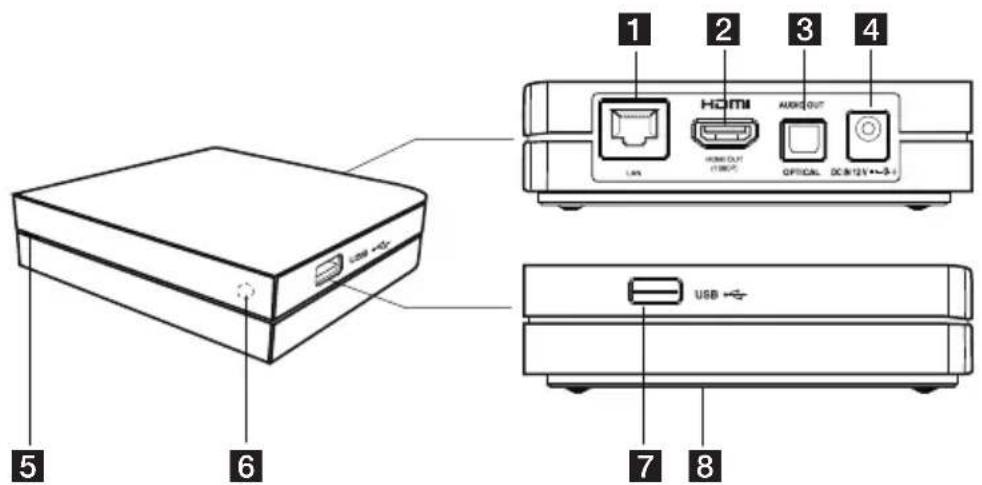
1 LAN port
2 HDMI OUT (1080p)
3 OPTICAL AUDIO OUT
4 DC IN 12V (stik til vekselstrømsadapter)
5 Strømindikator
6 Sensor til fjernbetjening
7 USB port
8 RESET
* RESET knappen er placeret på bunden af enheden.
Fjernbetjening
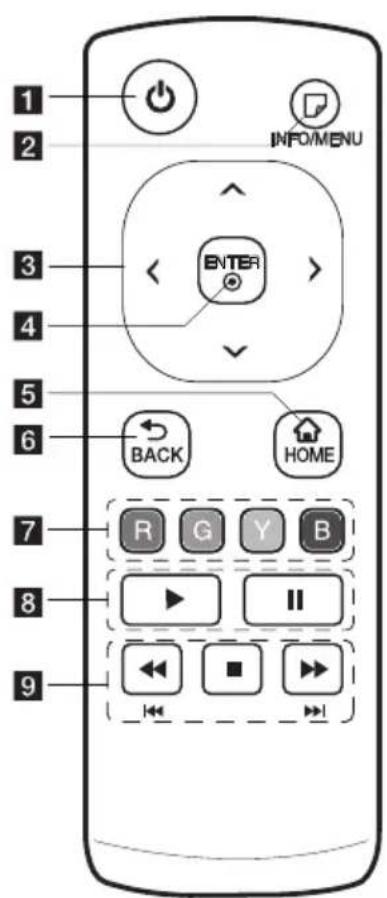
1 ⏻ (Tænd/sluk knap):
Tænder (ON) eller slukker
(OFF) for enheden.
2 (INFO/MENU): Viser eller afslutter På-skærmen visning.
3 Retningsknapper: Vælger en valgmulighed i menuen.
4 ENTER ( Ⓞ): Aktiverer det valgte emne.
5 HOME (💡): Få vist eller gå ud af menuen Home.
6 BACK (→): Forlader menuen eller vender tilbage til den foregående skærm.
7 Farveknapper (R, G, Y, B): Bruges til at navigere mellem skæmmenuer. They are also used for [Premium] menu.
8 ▶: Starter afspilning.
9 ◀◀/▶▶: Søg bagud eller fremad.
|◀◀/▶▶▶: Tryk på den og hold den nede i to sekunder for at springe til forrige/næste kapitel eller fil.
Tag batteridækslet bag på fjernbetjeningen af og isæt to R03 (str. AAA) batterier, hvor + og - skal vende korrekt.
Sådan tilslutter du vekselstrømsadapteren
Tilslut enheden til strømforsyningen ved hjælp af den medfølgende vekselstrømsadapter. Tilslut strømkablet til adapteren og tilslut så den anden ende til vægstikkontakten (vekselstrøm).
Bagsiden af enheden
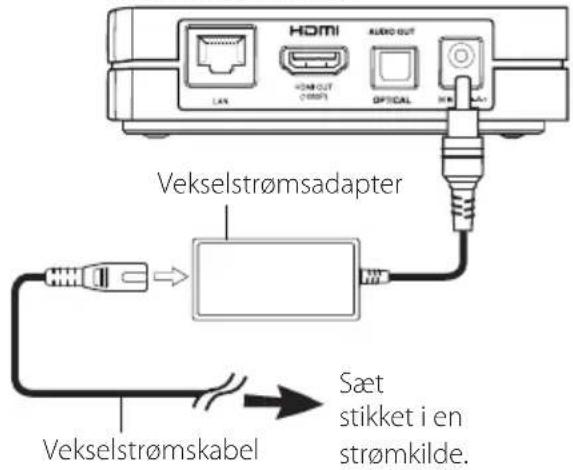
Brug kun vekselstrømsadapteren, der fulgte med enheden. Brug ikke strømforsyning fra andre enheder eller andre fabrikanter. Brug af andet strømkabel eller strømforsyning kan beskadige enheden og gøre garantien ugyldig.
HDMI tilslutninger til dit TV
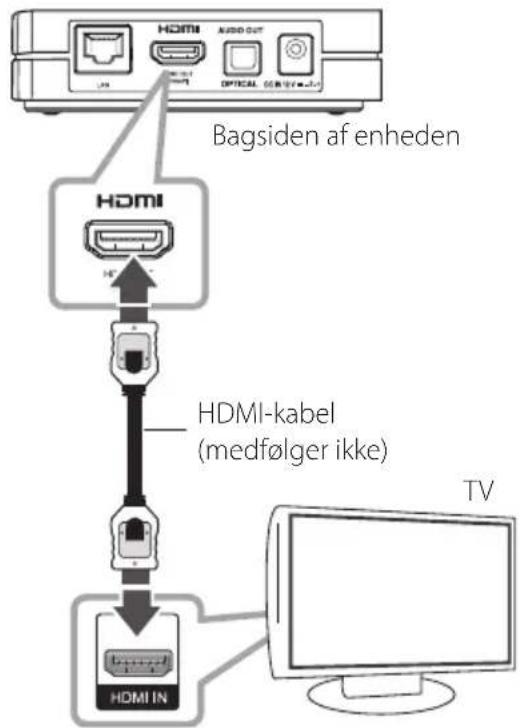
Hvis du har et HDMI TV eller skærm, kan du tilslutte det til denne enhed ved brug af et HDMI-kabel (type A, High Speed HDMI™ kabel). Tilslut HDMI jackstikket på enheden til HDMI jackstikket på et HDMI kompatibelt TV eller skærm.
flowchart
graph TD
    A["Document"] --> B["Hardware"]
    B --> C["Document with HDMI label"]
    C --> D["Computer monitor"]
    E["Bagsiden af enheden"] --> F["Hardware with HDMI label"]
    G["HDMI-kabel (medfølger ikke)"] --> C
    H["TV"] --> I["Computer monitor"]
Indstil TV'ets kilde til HDMI (der henvises til TV'ets brugervejledning).

Bemærk
- Hvis du manuelt vælger en opløsning, og så tilslutter HDMI-jackstikket til TV'et, og TV'et ikke accepterer den, så indstilles opløsningen til [Auto].
- Hvis du vælger en opløsning, som TV'et ikke accepterer, vises der en advarselsmeddelelse. Når opløsningen er blevet ændret, og du ikke kan se et skæmbillede, skal du vente i 20 sekunder, hvorefter opløsningen automatisk går tilbage til forrige opløsning.
- 1080p videoudgangs-rammeraten kan automatisk indstilles til enten 24Hz eller 50Hz afhængig af både det tilsluttede TV's kompatibilitet og præference.
Yderligere oplysninger om HDMI
- Når du tilslutter en HDMI eller DVI kompatibel enhed, skal du sørge for følgende:
- Sluk for HDMI/DVI enheden og denne enhed. Herefter skal du tænde for HDMI/DVI enheden og lade den stå tændt i ca. 30 sekunder og så tænde for denne enhed.
- Den tilsluttede enheds videoindgang er korrekt indstillet til denne enhed.
- Den tilsluttede enhed er kompatibel med 720x576p, 1280x720p, 1920x1080i eller 1920x1080p videoindgang.
- Det er ikke alle HDCP-kompatible HDMI- eller DVI-enheder, der kan fungere sammen med denne enhed.
- Billedet vises ikke korrekt med en ikke-HDCP enhed.
! Bemærk
- Hvis en tilsluttet HDMI-enhed ikke accepterer enhedens lydudgang, forvrænges lyden fra HDMI-enheden muligvis, eller der kommer ingen lyd.
- Når du bruger HDMI-forbindelsen, kan du ændre opløsningen til HDMI-udgangen. (Se "Indstilling af opløsning" på side 11)
- Vælg videoudgangstype fra HDMI OUT jackstikket ved brug af valgmuligheden [HDMI-farveindstilling] i menuen [Indstillinger] (se side 21)
- Hvis du ændrer opløsningen, når forbindelsen allerede er tilsluttet, kan det resultere i fejlfunktioner. For at løse problemet skal du slukke for enheden og så tænde for den igen.
- Hvis HDMI-forbindelsen med HDCP ikke bekræftes, vises der en sort TV-skærm. I dette tilfælde skal du kontrollere HDMI-forbindelsen eller tage stikket til HDMI-kablet ud.
- Hvis der er støj eller linjer på skærmen, skal du kontrollere HDMI-kablet (maks. længde er generelt 4,5 m (15 fod)).
Indstilling af opløsning
Enheden har adskillige udgangsopløsninger til HDMI OUT. Du kan ændre opløsningen i menuen [Indstillinger].
- Tryk på HOME ( ).
- Tryk på </> for at vælge [Indstillinger] og tryk på ENTER (●). Menuen [Indstillinger] vises.
- Tryk på / V for at vælge valgmuligheden [DISPLAY (VIS)] og tryk så på > for at gå videre til andet niveau.
- Tryk på /V for at vælge valgmuligheden [Opløsning] og tryk så på ENTER (●) for at gå videre til tredje niveau.
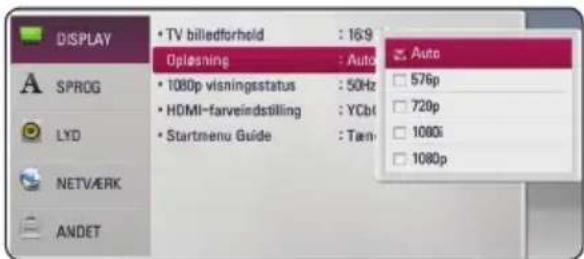
- Tryk på / V for at vælge den ønskede opløsning og tryk så på ENTER (●) for at bekræfte dit valg.
Tilslutninger til en forstærker
Foretag én af følgende tilslutninger, afhængig af hvad dit eksisterende udstyr er i stand til.
• HDMI lydtilslutning (side 12)
• Digital lydtilslutning (side 13)
Adskillige faktorer påvirker lydudgangstypen, se yderligere oplysninger i "Specifikationer for lydudgang" på side 41.
Om Digital multikanalslyd
En digital multikanal-forbindelse giver den bedste lydkvalitet. Hertil har du brug for en multikanals lyd-/videomodtager, der understøtter én eller flere af de lydformater, der understøttes af din enhed. Tjek logoerne foran på lyd-/videomodtageren og i brugervejledningen. (PCM Stereo, Dolby Digital, Dolby Digital Plus)
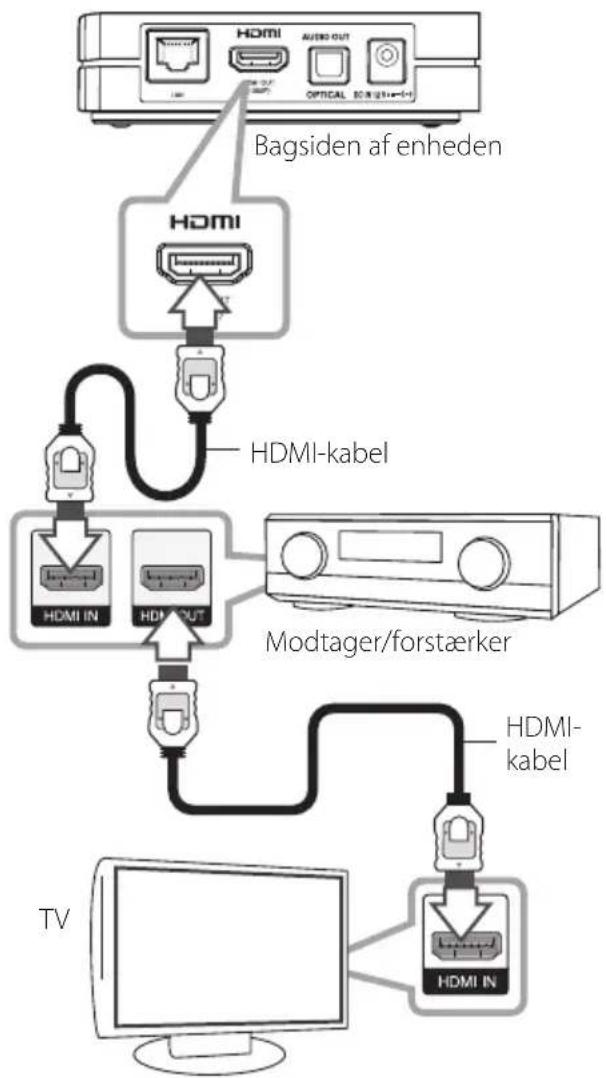
Sådan tilslutter du til en forstærker via HDMI udgang
Tilslut enhedens HDMI OUT jackstik til det tilsvarende IN jackstik på forstærkeren ved brug af et HDMI kabel.
flowchart
graph TD
    A["Document"] --> B["Hardware Port 1"]
    B --> C["Hardware Port 2"]
    C --> D["Hardware Port 3"]
    D --> E["Modtager/forstærker"]
    E --> F["Computer"]
    G["TV"] --> H["Hardware In"]
    I["Bagsiden af enheden"] --> J["HDMI"]
    K["HDMI-kabel"] --> L["HDMI IN"]
    K --> M["HDMI OUT"]
Tilslut forstærkerens HDMI udgangsjackstik til HDMI indgangsjackstikket på TV'et ved brug af et HDMI kabel, hvis forstærkeren har et HDMI ud jackstik.
Du skal aktivere enhedens digitale udgang. (Se "menuen [LYD]" på side 22.)
Sådan tilslutter du til en forstærker via digital lydudgang
Tilslut enhedens OPTICAL AUDIO OUT jackstik til det tilsvarende IN jackstik (OPTICAL) på forstærkeren ved brug af et valgfrit, digitalt lydkabel.
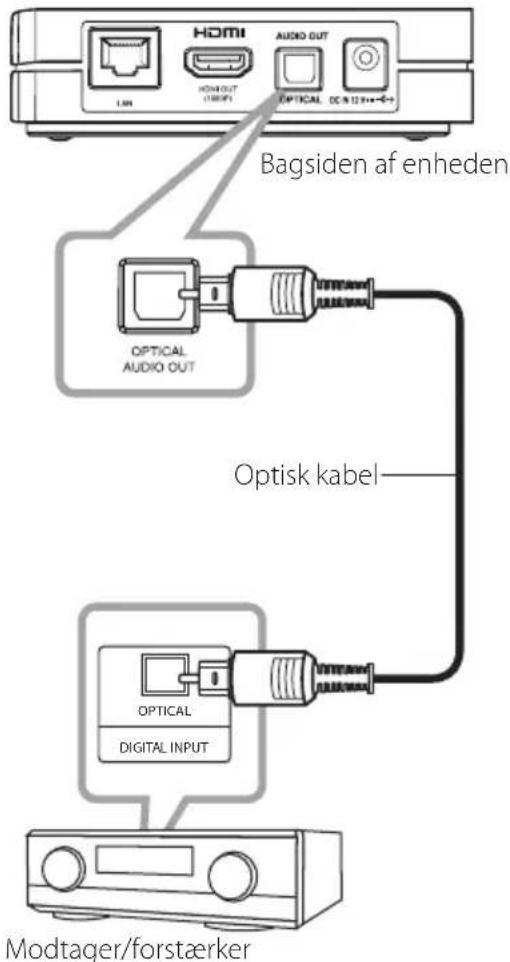
Du skal aktivere enhedens digitale udgang. (Se "menuen [LYD] på side 22.)
Sådan tilslutter du til dit hjemmenetværk
Denne enhed kan forbindes med et lokalt områdenetværk (LAN) via LAN-porten på bagpanelet eller det interne trådløse modul. Når De tilslutter enheden til et bredbåndshjemmenetværk, har De adgang til serviceydelser, såsom softwareopdateringer, BD-LIVE interaktivitet og online-service.
Ledningstrukket netværkforbindelse
Du får den bedste ydeevne, når du bruger et ledningstrukket netværk, da de tilhørende enheder sluttes direkte til netværket, og der opstår ikke interferens i radiofrekvensen.
Du kan få yderligere oplysninger i brugervejledningen til din netværksenhed.
Tilslut enhedens LAN port til den tilsvarende port på dit modem eller din router ved brug af et standard LAN- eller ethernet-kabel.

Bemaerk
- Når du sætter LAN kablet i eller tager det ud, skal du holde fast om stikket i kablet. Når du tager kablet ud, skal du ikke trække i LAN kablet men trykke ned på låsen samtidig med, at du trækker det ud.
- Du skal ikke tilslutte et modultelefonkabel til LAN porten.
- Da der findes forskellige tilslutningskonfigurationer, skal du sørge for at følge dit teleselskabs eller internetserviceudbyders specifikationer.
- Hvis du vil have adgang til indhold fra PC'ere eller DLNA-servere, skal enheden forbindes med samme lokalområdenetværk via en router.
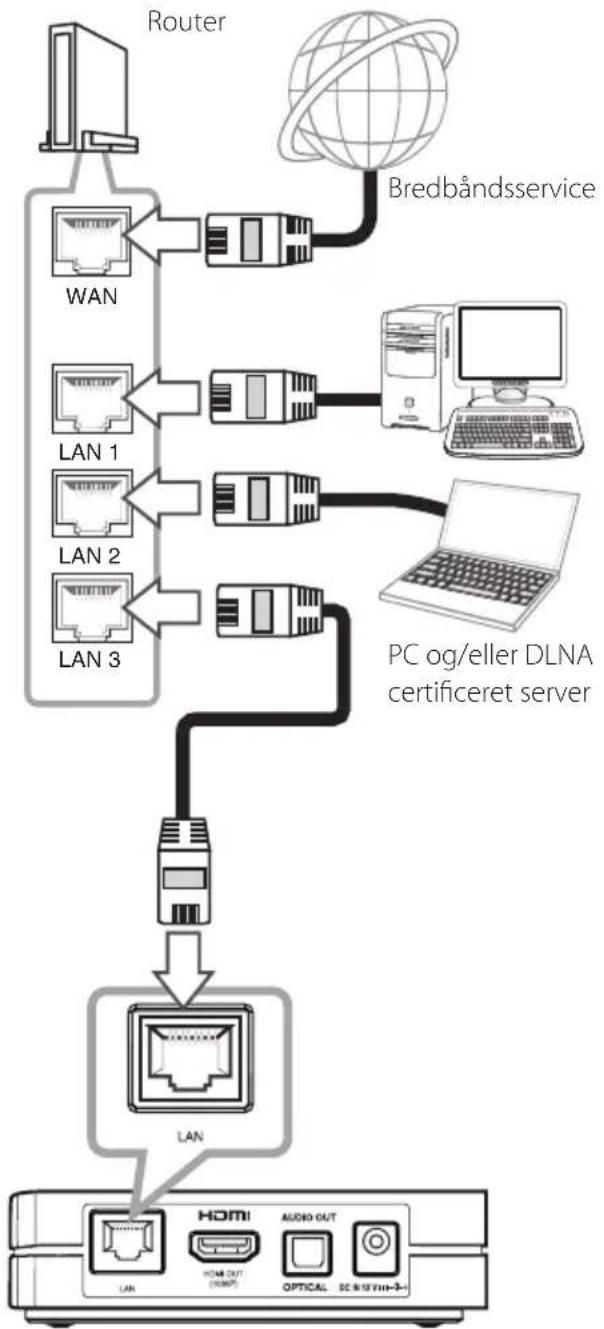
flowchart
graph TD
    A["Router"] --> B["WAN"]
    B --> C["LAN 1"]
    B --> D["LAN 2"]
    B --> E["LAN 3"]
    C --> F["LAN"]
    D --> F
    E --> F
    F --> G["LAN"]
    H["Bredbåndsservice"] --> C
    I["PC og/eller DLNA certificeret server"] --> F
    J["HIOMI"] --> K["LAN"]
    L["AUDIO OUT"] --> M["HOME OUT (HOMO)"]
    N["OPTICAL"] --> O["SC & ISV-3+"]
Bagsiden af enheden
Ledningstrukket netværksindstilling
Hvis der er en DHCP server på det lokale områdenetværk (LAN) via en ledningstilslutning, tildeles denne enhed automatisk en IP-adresse. Efter den fysiske tilslutning, skal enhedens netværksindstillinger i et lille antal hjemmenetværker muligvis justeres. [NETVÆRK] indstillingen justeres som følger:
Klargøring
Før du indstiller det ledningstrukne netværk, skal du forbinde bredbåndsinternettet til dit hjemmenetværk.
- Vælg valgmuligheden [Forbindelsesindstilling] i menuen [Indstillinger] og tryk så på ENTER ( ).
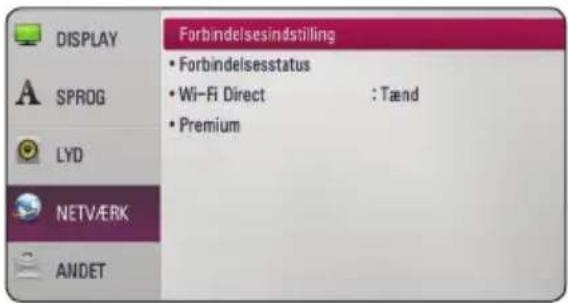
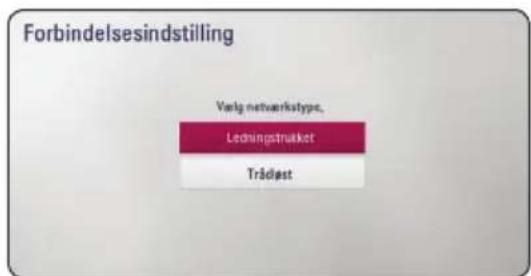
- Menuen [Forbindelsesindstilling] vises på skærmen. Tryk på /V for at vælge [Ledningstrukket] og tryk ENTER ( ).
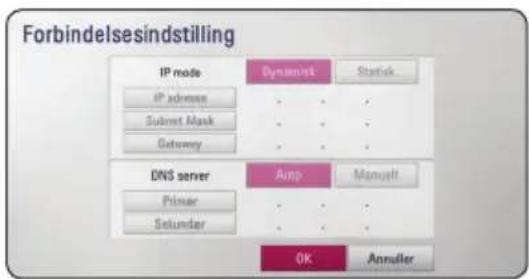
- Tryk på ∧/∨/<> for at vælge IP-status mellem [Dynamisk] og [Statisk]. Du skal normalt vælge [Dynamisk] for at tildele en IP-adresse automatisk.
flowchart
graph TD
    A["Forbindelsindstilling"] --> B["IP mode"]
    B --> C["IP adverse"]
    B --> D["Submit Mask"]
    B --> E["Gateway"]
    A --> F["DNS server"]
    F --> G["Primar"]
    F --> H["Selunder"]
    F --> I["App"]
    I --> J["OK"]
    I --> K["Annulier"]
    A --> L["Dynamicisk"]
    A --> M["Statisk"]
Bemærk
Hvis der ikke findes en DHCP server på netværket, og du ønsker at indstille IP-adressen manuelt, skal du vælge [Statisk] og indstille [IP adresse], [Subnet Mask], [Gateway] og [DNS server] ved brug af ∧/∨//</>.
- Vælg [OK] og tryk på ENTER ( ) for at anvende netværksindstillingerne.
- Enheden beder dig om at teste netværksforbindelsen. Vælg [OK] og tryk på ENTER ( ) for at fuldende netværksforbindelsen.
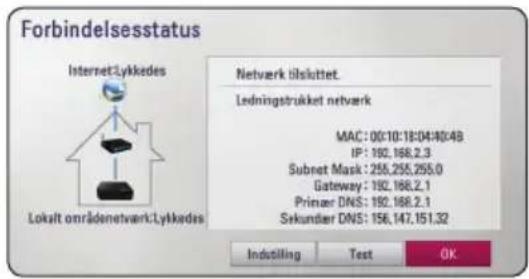
- Hvis du vælger [Test] og trykker på ENTER ( ) i trin 5 herover, vises status for netværksforbindelsen på skærmen. Du kan også teste den i [Forbindelsesstatus] i menuen [Indstillinger].
Trådløs netværksforbindelse
Du har også en anden forbindelsesmulighed, da du kan bruge et Adgangspunkt eller en trådløs router. Netværkskonfigurations- og forbindelsesmåden kan variere afhængig af det anvendte udstyr og netværksmiljøet.
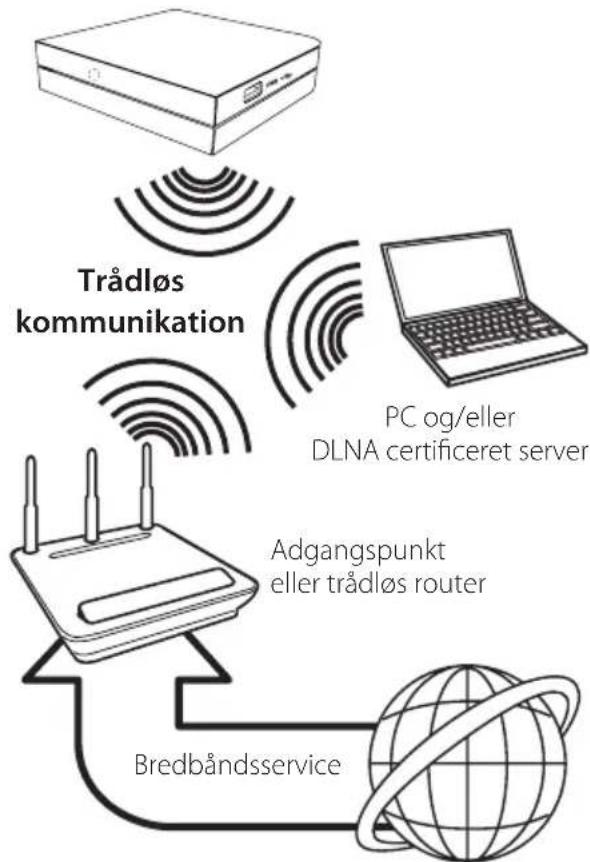
flowchart
graph TD
    A["Trådløs kommunikation"] --> B["PC og/eller DLNA certificeret server"]
    B --> C["Adgangspunkt eller trådløs router"]
    C --> D["Bredbåndsservice"]
    D --> A
For yderligere oplysninger om indstillinger: Se den medfølgende brugervejledning til adgangspunkt eller trådløs router om detaljerede forbindelsestrin og netværksindstillinger.
Hvis du vil have den bedste ydeevne, er den bedste løsning altid en direkte forbindelse fra enheden til dit hjemmenetværks router eller kabel/DSL modem.
Hvis du vælger den trådløse valgmulighed, skal du bemærke, at ydeevnen nogle gange kan påvirkes af andre elektroniske enheder i hjemmet.
Indstilling af trådløst netværk
Hvis du bruger en trådløs netværksforbindelse, skal enheden indstilles til netværkskommunikation.
Denne justering kan foretages i menuen [Indstillinger]. [NETVÆRK]indstillingen justeres som følger. Det kræves, at du indstiller adgangspunktet eller den trådløse router, før du forbinder enheden med netværket.
Klargøring
Før du indstiller det trådløse netværk, skal du:
- Forbinde bredbåndsinternettet til det trådløse hjemmenetværk.
- Indstille adgangspunkt eller trådløs router.
- Notere koden til SSID og sikkerhedskoden til netværket.
- Vælg valgmuligheden [Forbindelsesindstilling] i menuen [Indstillinger] og tryk så på ENTER ( ).
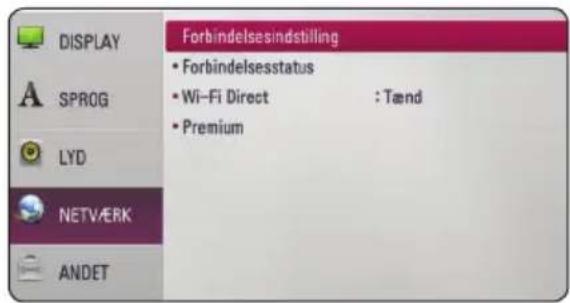
- Menuen [Forbindelsesindstilling] vises på skærmen. Tryk på /V for at vælge en [Trådløst] og tryk på ENTER (●).
- Vælg [Ja] og tryk på ENTER ( ) for at fortsætte. De nye forbindelsesindstillinger nulstiller de aktuelle netværksindstillinger.
- Enheden scanner alle tilgængelige adgangspunktet eller trådløse routere, der er indenfor rækkevidde, og de vises på en liste. Tryk på / for at vælge et adgangspunkt eller en trådløs router fra listen og tryk så på ENTER (●).
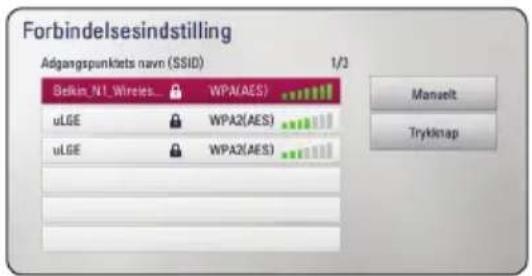
Hvis du har sikkerhed på dit adgangspunkt eller trådløse router, skal du bekræfte, at WEP eller WPA nøglen i enheden matcher routerens oplysninger fuldstændigt. Du skal om nødvendigt indtaste sikkerhedskoden.
! Bemærk
- I en WEP sikkerhedsstatus er der generelt 4 nøgler tilgængelige til indstilling af adgangspunkt eller trådløs router. Hvis adgangspunktet eller den trådløse router bruger WEP sikkerhed, skal du indtaste sikkerhedskoden for nøgle "Nr. 1" for at få forbindelse til dit hjemmenetværk.
- Et adgangspunkt er en enhed, der giver dig en trådløs forbindelse til dit hjemmenetværk.
- Hvis adgangspunktet eller den trådløse router understøtter PIN-kode konfigurationsmetoden, der er baseret på WPS(Wi-Fi beskyttet indstilling), skal du trykke på den gule (Y) (Yellow) knap og notere det viste kodenummer på skærmen. Herefter skal du indtaste PIN-nummeret i indstillingsmenuen for adgangspunkt eller trådløs router for at tilslutte. Der henvises til dokumentationen for din netværksenhed.
[Manuelt] – Adgangspunktet udsender muligvis ikke sit adgangspunktnavn (SSID). Du skal kontrollere indstillingerne for din router via din computer og enten indstille routeren til at udsende SSID eller manuelt indtaste navnet på adgangspunktet (SSID) i [Manuelt].
[Trykknap] – Hvis adgangspunktet eller den trådløse router understøtter Trykknapkonfigurationen, skal du vælge denne valgmulighed og trykke på Trykknappen på adgangspunktet eller den trådløse router indenfor 120 tællinger. Du behøver ikke kende navnet på adgangspunktet (SSID) og sikkerhedskoden til dit adgangspunkt eller trådløse router.
- Tryk på ∧/∨/<> for at vælge IP-status mellem [Dynamisk] og [Statisk]. Du skal normalt vælge [Dynamisk] for at tildele en IP-adresse automatisk.
! Bemærk
Hvis der ikke findes en DHCP server på netværket, og du ønsker at indstille IP-adressen manuelt, skal du vælge [Statisk] og indstille [IP adresse], [Subnet Mask], [Gateway] og [DNS server] ved brug af / / < / > og talknapperne. Hvis du laver en fejl, når du indtaster nummeret, skal du trykke på [<–] for at slette det fremhævede område.
- Vælg [OK] og tryk på ENTER ( ⭕) for at anvende netværksindstillingerne.
- Enheden beder dig om at teste netværksforbindelsen. Vælg [OK] og tryk på ENTER (☐) for at fuldende netværksforbindelsen.
- Hvis du vælger [Test] og trykker på ENTER ( ) i trin 7 herover, vises status for netværksforbindelsen på skærmen. Du kan også teste den i [Forbindelsesstatus] i menuen [Indstillinger].
Bemærkninger til netværksforbindelse:
- Mange netværksforbindelsesproblemer, der opstår under installationen, kan ofte afhjælpes ved, at du genindstiller routeren eller modemmet. Når enheden er forbundet med hjemmenetværket, skal du hurtigt slukke for og/eller tage strømkablet ud til hjemmenetværkets router eller kabelmodem. Tænd for den igen og/eller sæt kablet i igen.
- Afhængig af din internetserviceudbyder (ISP) kan antallet af enheder, der kan modtage internetservice, være begrænset af de gældende servicebetingelser. For yderligere oplysninger bedes du kontakte din internetserviceudbyder.
- Vort firma er ikke ansvarligt for nogen som helst funktionsfejl i enheden og/eller internetforbindelsesfunktioner grundet kommunikationsfejl/funktionsfejl i forbindelse med din bredbåndsinternetforbindelse eller andet tilsluttet udstyr.
- Noget internetindhold kræver muligvis en højere båndbreddeforbindelse.
- Selv om enheden er korrekt tilsluttet og konfigureret, vil noget internetindhold muligvis ikke kunne betjenes korrekt på grund af internetpropper, båndbreddekvaliteten af din internetservice eller problemer hos udbyderen af indholdet.
- Nogle internetforbindelsesfunktioner er måske ikke mulige på grund af visse restriktioner, der er indstillet af internetserviceudbyderen, der leverer din bredbåndsinternetforbindelse.
- Et hvilket som helst gebyr, der opkræves af ISP inklusive, uden begrænsninger, forbindelsesgebyrer, er dit eget ansvar.
- Der kræves en 10 Base-T eller 100 Base-TX LAN port ved en ledningstrukket forbindelse til denne enhed. Hvis din internetudbyder ikke accepterer en sådan tilslutning, kan du ikke tilslutte enheden.
-
Du skal bruge en router, for at du kan bruge xDSL servicen.
-
Der kræves et DSL-modem til brug af DSL servicen, og der kræves et kabelmodem til brug af kabelmodemservice. Afhængig af adgangsmetode til og abonnementaftale med ISP kan du muligvis ikke bruge funktionen internetforbindelse indeholdt i denne enhed, eller du er måske begrænset af det antal enheder, du kan tilslutte på samme tid. (Hvis ISP begrænser abonnementet til én enhed, kan du muligvis ikke tilslutte denne enhed, når der allerede er tilsluttet en PC.)
- Du har muligvis ikke tilladelse til at bruge en "router", eller brugen heraf er måske begrænset, afhængig af ISP's politikker og restriktioner. For yderligere oplysninger bedes du kontakte din internetserviceudbyder direkte.
- Det trådløse netværk bruger 2.4 GHz radiofrekvenser, der også bruges af andre husholdningsapparater så som trådløse telefoner, Bluetooth® enheder og mikrobølgeovne, og de kan påvirkes af interferens herfra.
- Sluk for alt netværksudstyr i dit lokale hjemmenetværk, som du ikke bruger. Nogle enheder kan generere netværksforbindelser.
- For at få den bedste transmission skal du placere enheden så tæt som muligt ved adgangspunktet.
- I nogle tilfælde kan det forbedre modtagelsen, hvis du placerer adgangspunktet eller den trådløse router mindst 0,45 m (1,5 fod) over gulvhøjde.
- Flyt eventuelt enheden tættere på adgangspunktet eller placer den således, at der ikke er noget mellem den og adgangspunktet.
- En trådløs modtagekvalitet afhænger af mange faktorer så som adgangspunkttype, afstand mellem enhed og adgangspunkt og enhedens placering.
- Indstil adgangspunkt eller trådløs router til Infrastruktur-status. Ad-hoc-status understøttes ikke.
Tilslutning til USB-enhed
Denne enhed kan afspille video-, lyd- og fotofiler fra en USB-enhed.
Afspilningsindhold på USB-enhed
- Isæt USB-enheden omhyggeligt i USB-porten.
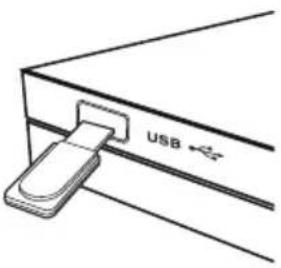
Når du tilslutter USB-enheden i menuen Home, afspiller enheden automatisk en lydfil fra USB-lagringsenheden. Hvis der er forskellige filtyper på USB-lagringsenheden, vises der en menu, hvor du kan vælge filtype.
Indlæsningstiden varer muligvis et par minutter afhængig af det lagrede indhold på USB-lagringsenheden. Hvis du vil stoppe indlæsningen, skal du trykke på ENTER ( ) samtidig med, at du vælger [Annuller].
- Tryk på HOME ( ).
- Vælg [Film], [Foto] eller [Musik] med ∧/∨, og tryk på ENTER (○).
- Vælg valgmuligheden [USB] med ∧/∨ og tryk på ENTER (○).
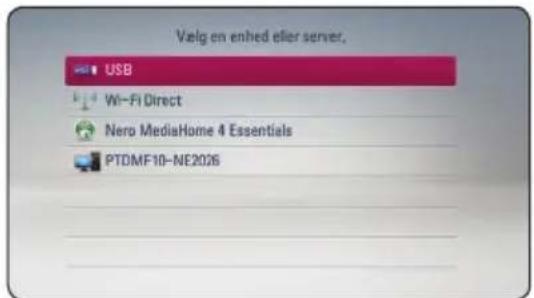
- Vælg en fil med ∧/∨/<> og tryk på
▶ eller ENTER (◎) for at afspille filen.
- Træk forsigtigt USB-enheden ud.
! Bemærk
- Denne enhed understøtter USB flashdrev/ekstern HDD, der er formateret med FAT16, FAT32 og NTFS, når du åbner filer (lyd, fotos, video).
- Denne enhed understøtter op til 8 partitioner i USB-enheden.
- Tag ikke USB-enheden ud under betjening (afspilning osv.).
- En USB-enhed, der kræver yderligere programinstallation, efter at du har tilsluttet den til en computer, understøttes ikke.
- USB-enhed: USB-enhed, der understøtter USB1.1 og USB2.0.
- Du kan afspille film-, musik- og fotofiler. For yderligere oplysninger om betjening af den enkelte fil henvises der til de relevante sider.
- Det anbefales, at du regelmæssigt tager backup, så du undgår datatab.
- Hvis du anvender et USB-forlængerkabel, en USB HUB eller en USB Multi-reader, genkendes USB-enheden muligvis ikke.
- Nogle USB-enheder er måske ikke kompatible med denne enhed.
- Digitalkamera og mobiltelefon understøttes ikke.
- Enhedens USB port kan ikke tilsluttes PC'en. Enheden kan ikke anvendes som lagringsenhed.
Indstillinger
Justering af Indstillinger
Du kan ændre indstillingerne for enheden i menuen [Indstillinger].
- Tryk på HOME ( ).
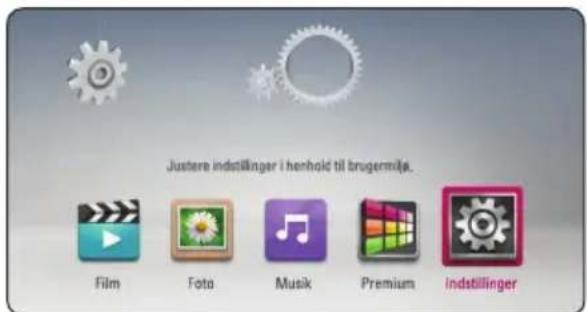
- Tryk på </> for at vælge [Indstillinger] og tryk på ENTER ( ). Menuen [Indstillinger] vises.
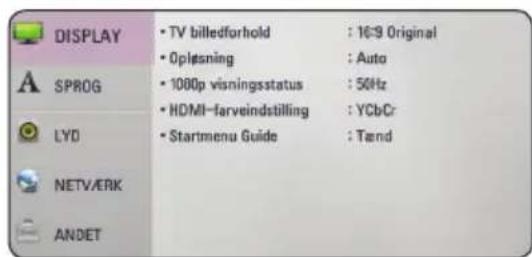
- Tryk på / V for at vælge første valgmulighed for indstilling og tryk så på > for at gå videre til andet niveau.
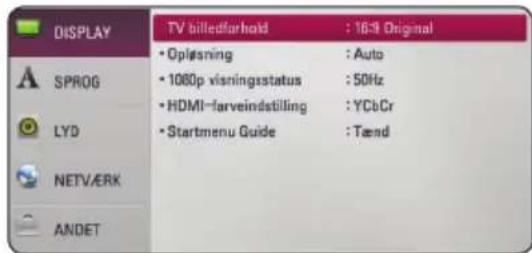
- Tryk på /V for at vælge næste valgmulighed for indstilling og tryk på ENTER (●) for at gå videre til tredje niveau.
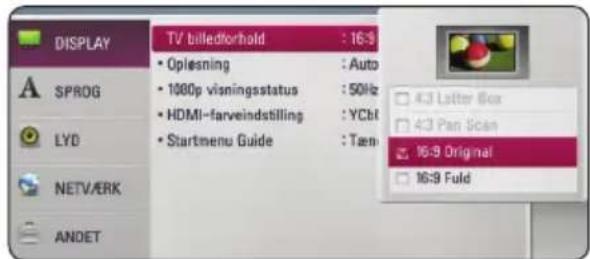
- Tryk på ∧/∨ for at vælge den ønskede indstilling og tryk så på ENTER (◎) for at bekræfte dit valg.
Vælg et TV-billedforhold, der svarer til TV-typen.
[4:3 Letter Box]
[Letter Box] Vælges, når et standard 4:3 TV er tilsluttet. Viser teaterbilleder med maskerede linjer over og under billedet.
[4:3 Pan Scan]
[Letter Box] Vælges, når et standard 4:3 TV er tilsluttet. Viser billeder, der er beskåret, så de udfylder din TV-skærm. Begge sider af billedet er skåret væk.
[16:9 Original]
Vælges, når et 16:9 bredt TV er tilsluttet. 4:3 billedet vises med et originalt 4:3 billedforhold, hvor der fremkommer sorte striber i venstre og højre side.
[16:9 Fuld]
Vælges, når et 16:9 bredt TV er tilsluttet. 4:3 billedet justeres horisontalt (lineær proportion) for at udfylde hele skærmen.
! Bemærk
Du kan ikke vælge valgmuligheden [4:3 Letter Box] og [4:3 Pan Scan], når opløsningen er indstillet til højere end 720p.
Opløsning
Indstiller udgangsopløsningen for Component og HDMI videosignalet. Se side 11 for yderligere oplysninger om indstilling af opløsning.
[Auto]
Hvis HDMI UD jackstikket er tilsluttet et TV med skærmoplysninger (EDID), vælges opløsningen, der passer bedst, automatisk til det tilsluttede TV.
[1080p]
Sender 1080 linjer progressiv video.
[1080i]
Sender 1080 linjer interlaced video.
[720p]
Sender 720 linjer progressiv video.
[576p]
Sender 576 linjer progressiv video.
1080p visningsstatus
Når opløsningen er indstillet til 1080p, skal du vælge [24Hz] for at få en ensartet præsentation af filmmateriale (1080p/24Hz) på en skærm med HDMI med 1080p/24Hz indgang.

Bemærk
- Når du vælger [24 Hz], kan der forekomme billedforstyrrelse, når der skiftes video- og filmmateriale på enheden. I det tilfælde skal du vælge [50 Hz].
- Selv når [1080p visningsstatus] er indstillet til [24Hz], selv om TV'et ikke er kompatibelt med 1080p/24 Hz, vil den faktiske rammefrekvens af videoudgangen være på 50 Hz for at matche videokildeformatet.
HDMI-farveindstilling
Vælg udgangstype fra HDMI OUT jackstikket. Til denne indstilling, se brugervejledningen til skærmen.
[YCbCr]
Vælges, när du tilslutter til en HDMI visningsenhed.
[RGB]
Vælges, när du tilslutter til en DVI visningsenhed.
Startmenu Guide
Denne funktion giver dig mulighed for at vise eller slette guide boblen på menuen Home. Sæt denne indstilling til [Tænd] for visning guide.
Menuen [SPROG]
Menuen Vis
Vælg et sprog til menuen [Indstillinger] og påskærmen visningen.
Menuen [LYD]
Indstil enhedens lydvalgmuligheder i henhold til den anvendte type lydsystem.
![LG SP520N - Menuen [LYD] - 1](/content/2026/05/1007698/images/b58c99e081891f8501187d687dcb90e1ececec541be64cbddeee65be25112975.jpg)
Bemaerk
Adskillige faktorer påvirker lydudgangstypen, se yderligere oplysninger i "Specifikationer for lydudgang" på side 41.
HDMI / Digital udgang
[PCM stereo]
Vælg dette, hvis du tilslutter enhedens HDMI OUT eller DIGITAL AUDIO OUT jackstik til en enhed med tokanals digital stereodekoder.
[Primary Pass-Thru]
Vælg dette, hvis du tilslutter enhedens DIGITAL AUDIO OUT og HDMI OUT jackstik til en enhed med LPCM og Dolby Digital, Dolby Digital Plus.
Samplingfrekv.
(Digital lydudgang)
[192 kHz]
Vælg dette, hvis din A/V modtager eller forstærker kan håndtere 192 kHz signaler.
[96 kHz]
Vælg dette, hvis din A/V modtager eller forstærker ikke kan håndtere 192 kHz signaler. Når du har foretaget dette valg, vil enheden automatisk konvertere alle 192 kHz signaler til 96 kHz, så dit system kan afkode dem.
[48 kHz]
Vælg dette, hvis din A/V modtager eller forstærker ikke kan håndtere 192 kHz og 96 kHz signaler. Når du har foretaget dette valg, vil enheden automatisk konvertere alle 192 kHz og 96 kHz signaler til 48 kHz, så dit system kan afkode dem.
Tjek vejledningen til din A/V modtager eller forstærker for at få bekræftet, hvad den kan.
DRC (dynamisk områdekontrol)
Med denne funktion kan du lytte til en film med lavere lydniveau uden at miste klarheden i lyden.
[Off (Sluk)]
Slukker for denne funktion.
[On (Tænd)]
Komprimerer det dynamiske område i Dolby Digital eller Dolby Digital Plus lydudgangen.
[Auto]
Det dynamiske område i Dolby Digital og Dolby Digital Plus betjenes på samme vis i [On (Tænd)] status.
![LG SP520N - [Auto] - 1](/content/2026/05/1007698/images/7c04982b03342e639f1a8d5c3b1efb240bb8dbf79670d7464b78277928c0a8e8.jpg)
Bemaerk
DRC indstillingen kan kun ændres, när enheden er i fuldstændig stop-status.
Menuen [NETVÆRK]
Der kræves [NETVÆRK]indstillinger til brug af softwareopdatering, webbrowser og online-indhold service.
Forbindelsesindstilling
Hvis enheden skal kunne forbindes med dit hjemmenetværk, skal enheden være indstillet til ledningstrukket eller ledningsfri netværk til netværkskommunikation. (Se "Sådan tilslutter du til dit hjemmenetværk" på side 14.)
Forbindelsesstatus
Hvis du vil kontrollere enhedens netværksstatus, skal du vælge valgmuligheden [Forbindelsesstatus] og trykke på ENTER ( ) for at tjekke, om der er oprettet forbindelse mellem netværket og internettet.
Wi-Fi Direct
Denne afspiller er en Wi-Fi Direct ^™ certificeret enhed. Wi-Fi Direct ^™ er den teknologi, at enheder i forbindelse med hinanden uden at oprette forbindelse til et adgangspunkt eller en router. Sæt denne indstilling til [Tænd] for at aktivere Wi-Fi Direct ^™ -tilstand. Se side 26 til enheden forbindelsen.
Premium
Registreringskode]
Viser den unikke kode for denne enhed til betjening af funktionen [Premium].
[ANDET] Menu
DivX® VOD
OM DIVX VIDEO: DivX ^® er et digitalt videoformat skabt af DivX, LLC, et datterselskab af Rovi Corporation. Dette er en officiel DivX Certified ^® enhed, der afspiller DivX video. Gå ind på divx.com og få flere oplysninger og softwareværktøjer, så du kan konvertere dine filer til DivX-videoer.
OM DIVX VIDEO-ON-DEMAND:
Denne DivX Certified ^® enhed skal registreres, for at du kan afspille købte DivX Video-on-Demand (VOD) film. For at du kan modtage din registreringskode skal du lokalisere afsnittet DivX VOD i enhedens indstillingsmenu. Gå ind på vod.divx.com og få flere oplysninger om, hvordan du færdiggør din registrering.
[Registrering]
Viser enhedens registreringskode.
[Afmelding]
Deaktiverer enheden og viser deaktiveringskoden.
![LG SP520N - [Afmelding] - 1](/content/2026/05/1007698/images/84546ad33a1d3728740cdd3a465a1524c321ea38f1cb0c66256e3ccb044bbc38.jpg)
Bemærk
Alle downloadede videoer fra DivX® VOD med denne enheds registreringskode kan kun afspilles på denne enhed.
Auto sluk for strøm
Pauseskærmen vises, hvis du lader enheden stå i stopstatus i ca. fem minutter. Hvis du indstiller denne valgmulighed på [On (Tænd)], slukkes der automatisk for enheden, når pauseskærmen har været vist i 25 minutter. Hvis pauseskærmen skal forblive, indtil en bruger betjener enheden, skal du indstille valgmuligheden på [Off (Sluk)].
Netværksafspilning
Med denne funktion kan du styre afspilning af medier, der er streamet fra DNLA-medieserver med en DLNA-certificeret smartphone. De fleste DNLA-certificerede smartphones har en funktion til at styre afspilning af medier på dit hjemmenetværk. Sæt denne indstilling til [Tænd] for at lade din smartphone styre denne enhed. Se instruktionerne for din DLNA-certificerede smartphone eller applikationen for mere detaljerede oplysninger.

Bemærk
- Denne enhed og den DLNA-certificerede smartphone skal være tilslutter samme netværk.
- For at bruge funktionen [Netværksafspilning] med en DLNA-certificeret smartphone, skal du trykke på HOME (💡) for at vise hovedmenuen, før tilslutning til denne enhed.
- Mens du styrer denne enhed med funktionen [Netværksafspilning], må fjernbetjeningen ikke bruges.
- De tilgængelige filformater, der er beskrevet på side 6, er ikke altid understøttet på funktionen [Netværksafspilning].
Fabriksindstilling
Du kan genindstille enheden til dens originale fabriksindstilling.

Bemaerk
Hvis du genindstiller enheden til dens oprindelige fabriksindstillinger ved brug af valgmuligheden [Fabriksindstilling], skal du igen indstille alle online service-indstillingerne og netværksindstillingerne.
Software
[Oplysninger]
Du kan opdatere softwaren, hvis du tilslutter enheden direkte til softwareopdateringsserveren (se side 36).
Bemærkning til Ansvarsfraskrivelse
Tryk på ENTER ( ) for at få vist meddelelsen om Network Service Disclaimer (Ansvarsfraskrivelse for Netværkstjenester).
Generel afspilning
Sådan bruger du menuen [Hjem]
Hvis du trykker på HOME (menuen. Tryk på ∧/∨/</> for at vælge en kategori og tryk på ENTER (●).
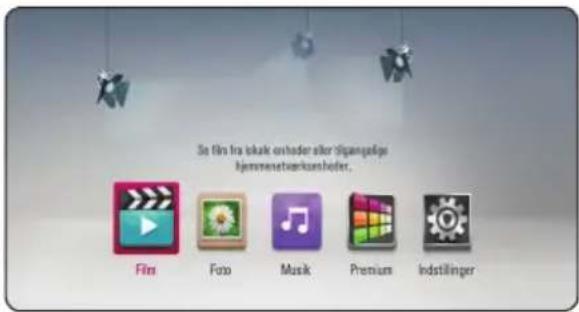
1 [Film] - Afspiller video indhold.
2 [Foto] - Spillet foto indhold.
3 [Musik] - Afspiller lyd indhold.
4 [Premium] - Viser skærmen Premium Home.
5 [Indstillinger] - Justerer system indstillingerne.
Sådan afspiller du en mediefil fra en USB-enhed
Denne enhed kan afspille video-, lyd- og fotofiler fra en USB-enhed.
- Isæt USB-enheden omhyggeligt i USB-porten.
- Tryk på HOME ( ).
- Vælg [Film], [Foto] eller [Musik] med </> og tryk på ENTER (○).
- Vælg valgmuligheden [USB] ved brug af ∧/V og tryk på ENTER (⊙).
- Vælg en fil med ∧/∨/</> og tryk på ▶ eller ENTER (⊙) for at afspille filen.
Sådan afspiller du en mediefil fra en netværksserver
Denne enhed kan afspille video-, lyd- og fotofiler, der er placeret på en PC eller en DLNA-server via dit hjemmenetværk.
- Kontroller internetforbindelsen og indstillingerne (side 14).
- Tryk på HOME ( ).
- Vælg [Film], [Foto] eller [Musik] med </> og tryk på ENTER (◎).
- Vælg en DLNA-medieserver eller en delt mappe på PC'en fra listen ved brug af ∧/∨ og tryk på ENTER (●).
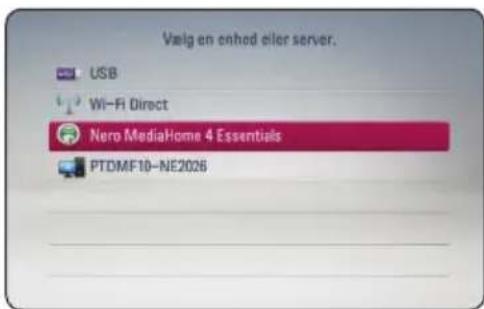
Hvis du vil scanne tilgængelige medieservere igen, skal du trykke på den grønne (G) knap.
- Vælg en fil med ∧/∨/</> og tryk på ENTER (◎) for at afspille filen.
! Bemærk
• Filkravene er beskrevet på side 6.
- Du kan få vist et miniaturebillede af filerne, der ikke kan afspilles, men du kan ikke afspille dem på denne enhed.
- Navnet på undertekstfilen og videofilen skal være ens og placeret i samme mappe.
- Afspilnings- og betjeningskvaliteten påvirkes muligvis af dit hjemmenetværks forhold.
- Du kan støde på forbindelsesproblemer alt afhængig af serverens operativsystem.
Sådan indtaster du bruger-ID til netværk og adgangskode
Afhængig af din PC's operativsystem skal du muligvis indtaste en bruger-ID til netværket, før du kan få adgang til en delt mappe.
- Hvis der kræves bruger-ID til netværk og adgangskode, så vises menuen Tastatur automatisk.
- Tryk på ∧/∨/<> for at vælge et tegn og tryk så på ENTER (◎) for at bekræfte dit valg på det virtuelle tastatur.
For at indtaste et bogstav med et accenttegn skal du trykke på ☐ (INFO/MENU) for at få vist det udvidede tegnsæt.
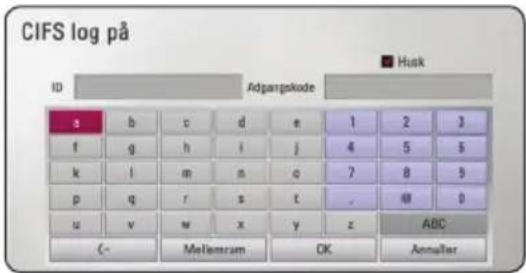
[Annuller] – Nulstil alle indtastede tegn.
[Mellemrum] – Indsætter et mellemrum ved markøren.
[<-] – Sletter det foregående tegn ved markørens position.
[ABC / abc / #+-=&] – Ændrer indstillingerne for tastaturmenuen til store bogstaver, små bogstaver eller symboler.
- Når du har indtastet bruger-ID til netværk og adgangskode, skal du vælge [OK] med ∧/∨/ </> og trykke på ENTER (◎) for at få adgang til mappen.
Hvis du ikke ønsker, at bruger-ID til netværket og adgangskoden skal huskes, skal du trykke på den røde (R) knap, så fluebenet fra afkrydsningsfeltet [Husk], før du får adgang til mappen.
Wi-Fi Direct™ forbindelse
Oprettelse af forbindelse til en Wi-Fi Direct™ certificeret enhed
Denne afspiller kan afspille film, musik og billedfiler, der findes på en Wi-Fi Direct™ certificeret enhed. Med Wi-Fi Direct™ teknologien kan afspilleren være direkte forbundet til en Wi-Fi Direct™ certificeret enhed, uden det er nødvendigt at oprette forbindelse til en netværksenhed, såsom et adgangspunkt.
-
Indstil valgmuligheden [Wi-Fi Direct] på [Indstillinger] til [Tænd] (side 23).
-
Tryk HOME().
-
Vælg [Film], [Foto] eller [Musik] bruge </>, og tryk på ENTER (☐).
-
Vælgt [Wi-Fi Direct] valgmuligheden ved hjælp af ∧/∨, og tryk på ENTER (◎).
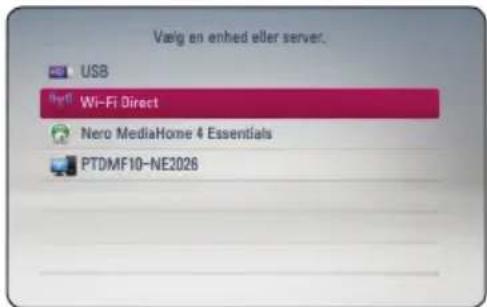
- Vælg en Wi-Fi Direct™ enhed på listen ved hjælp af ∧/V, og tryk på ENTER (◎).
Wi-Fi Direct™ forbindelsen vil automatisk blive oprettet.
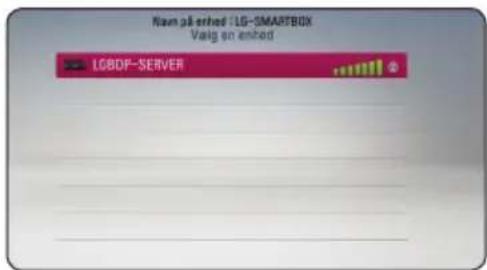
Hvis Wi-Fi Direct™ enheden understøtter metoden til konfiguration af PIN kode baseret på WPS (Wi-Fi Protected Setup), skal du vælge en enhed fra listen og trykke på den gule (Y) knap. Bemærk PIN nummeret på skærmen.
Og derefter skal du indtaste PIN nummeret på en indstillingsmenu på den enhed, der skal oprettes forbindelse til.
Hvis du ønsker at opdatere listen over tilgængelige Wi-Fi Direct™ enheder, skal du trykke på den grønne (G) knap.
- Vælg en server, der delte fra den forbundne Wi-Fi Direct™ enhed ved hjælp af /V , og tryk på ENTER (●) for at navigere serveren.
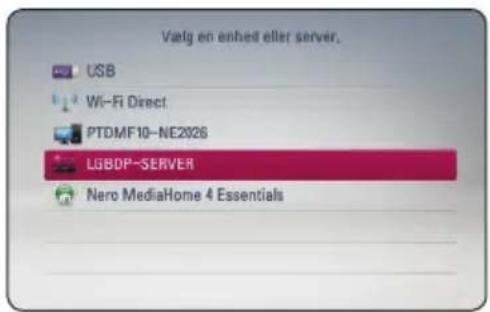
For at vælge en server fra listen over enheder, skal filer eller mapper deles af DLNA serveren fra den forbundne Wi-Fi Direct™ enhed.
- Vælg en fil ved hjælp af ∧/∨/</>, og tryk på ENTER (◎) for at afspille filen.

Bemærk
- Med henblik på en bedre transmission, skal afspilleren fra den Wi-Fi Direct™ certificerede server placeres så tæt på som muligt.
- Denne enhed kan kun oprette forbindelse til 1 enhed ad gangen. Flere forbindelser på én gang er ikke muligt.
- Hvis du prøver at oprette forbindelse til et trådløst netværk, mens enheden er forbundet via Wi-Fi Direct™ funktionen, vil Wi-Fi Direct™ forbindelsen blive tvunget til at afbryde.
- Hvis denne afspiller og en Wi-Fi Direct™ enhed er forbundet til forskellige lokale netværk, er Wi-Fi Direct™ forbindelsen måske ikke tilgængelig.
- Afspilleren kan ikke finde apparatet, hvis et apparat, der er certificeret af Wi-Fi Direct™ ikke er sat på Wi-Fi Direct standby.
Oprette forbindelse til en tilgængelig Wi-Fi enhed
Denne afspiller kan oprette forbindelse til en almindelig Wi-Fi enhed ved hjælp af Wi-Fi Direct™ funktionen.
- Indstil valgmuligheden [Wi-Fi Direct] på [Indstillinger] til [Tænd] (side 23).
- Tryk HOME().
- Vælg [Film], [Foto] eller [Musik] bruge </>, og tryk på ENTER (☐).
- Vælgt [Wi-Fi Direct] valgmuligheden ved hjælp af ∧/∨, og tryk på ENTER (◎).
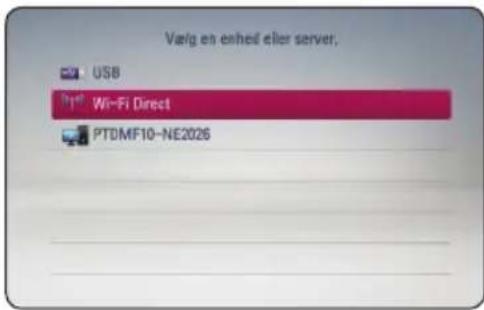
- Tryk på den røde (R) knap for at få vist [SSID], [Sikkerhedsvalgmulighed] og [Kryptering] for afspilleren.
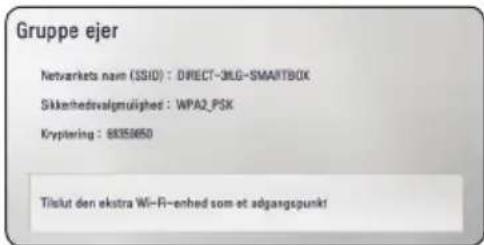
-
På din Wi-Fi enhed skal du oprette en netværksforbindelse til denne afspiller ved hjælp af [Netværkets navn (SSID)], [Sikkerhedsvalgmulighed] og [Kryptering] ved trin 5 ovenfor.
-
Tryk på BACK (→) to gange for at få vist listen over enheder.
-
Vælg en server, som deler fra den forbundne Wi-Fi enhed ved hjælp af / , og tryk på ENTER (●) for at navigere serveren.
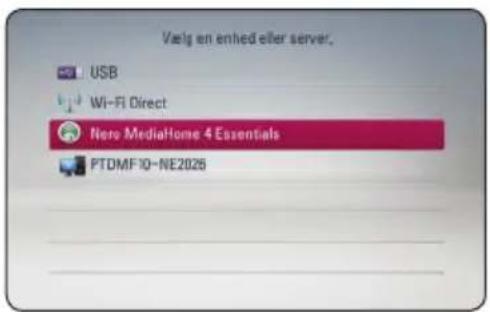
For at vælge en server fra listen over enheder, skal filer eller mapper deles af en DLNA server fra den forbundne enhed.
- Vælg en fil ved hjælp af ∧/∨/</>, og tryk på ENTER (◎) for at afspille filen.

Bemaerk
PIN forbindelsen virker ikke i det tilfælde, at der er forbundet til et apparat med Wi-Fi.
Grundbetjening af video- og lydindhold
Stop afspilning
Sådan afspiller du ramme-for-ramme (video)
Tryk på II under afspilning af filmen.
Tryk gentagne gange på Ⅲ for at afspille ramme-for-ramme afspilning.
Scanne fremad eller bagud
Tryk på ◀◀ eller ▶▶ for at få hurtig afspilning fremad eller tilbage under afspilning.
Du kan ændre de forskellige afspilningshastigheder ved at trykke gentagne gange på ◀◀ eller ▶▶.
Sådan reducerer du afspilningshastigheden
Når der er pause i afspilningen, skal du trykke gentagne gange på ▶▶ for at afspille forskellige hastigheder i slowmotion.
Sådan springer du over til næste/forrige fil
Tryk på ◀◀◀ eller ▶▶▶ i to sekunder under afspilning for at gå til næste fil eller for at gå tilbage til begyndelsen af det aktuelle spor/fil.
Tryk kortvarigt to gange på ◀◀◀ for at gå tilbage til forrige fil.
I fillistemenuen på en server er der måske mange typer indhold samlet i samme mappe. I det tilfælde skal du trykke på ◀◀◀ eller ▶▶▶ og holde den nede i to sekunder for at gå til forrige eller næste indhold af samme type.
Grundbetjening af fotoindhold
Sådan afspiller du et diasshow
Tryk på ■ under visning af diasshowet.
Sådan holder du pause i et diasshow
Tryk på Ⅲ under visning af diasshowet.
Sådan springer du over til næste/forrige foto
Hvis du vil gå til forrige eller næste foto, skal du trykke på < eller > samtidig med, at du får vist et foto i fuld skærmstørrelse.
Avanceret afspilning
Sådan forstørrer du afspilningsbilledet
- Under afspilning kan De trykke på den grønne (G) knap for at få [Zoom] menuen frem.
- Du kan zoome billedet ind eller ud med et tryk på den røde (R) eller grønne (G) knap. Du kan bevæge dig henover det zoomede billede ved brug af knapperne ∧/∨/ <|>
- Tryk på den gule (Y) knap for at gå tilbage til normal billedstørrelse.
- Tryk på BACK (→) for at gå ud af menuen [Zoom].
Gentag afspilning
Tryk gentagne gange på den røde (R) knap for at vælge den ønskede gentagestatus.
Musikfiler
① Spor – Det aktuelle spor eller fil afspilles igen og igen.
A Alle – Alle spor eller filer afspilles igen og igen.
→ – Spor eller filer afspilles i tilfældig rækkefølge.
Alle – Alle spor eller filer afspilles igen og igen i tilfældig rækkefølge.
Hvis du vil gå tilbage til normal afspilning, skal du trykke flere gange på den røde (R) knap for at vælge [Off (Sluk)].
Sådan får du vist Oplysninger om indhold
På enheden kan du få vist oplysninger om indhold.
- Vælg en fil med ∧/∨/</>.
- Tryk på (INFO/MENU) for at få vist menuen Valgmuligheder.
- Vælg valgmuligheden [Oplysninger] ved brug af Λ/V og tryk på ENTER (⊙). Oplysningerne om filen vises på skærmen
! Bemærk
De viste oplysninger på skærmen svarer muligvis ikke til de faktiske oplysninger om indholdet.
Sådan ændrer du visning af indholdsfortegnelse
I menuen [Film], [Musik] eller [Foto] kan du ændre visning af indholdsfortegnelse.
Metode 1
Tryk gentagne gange på den røde knap (R).
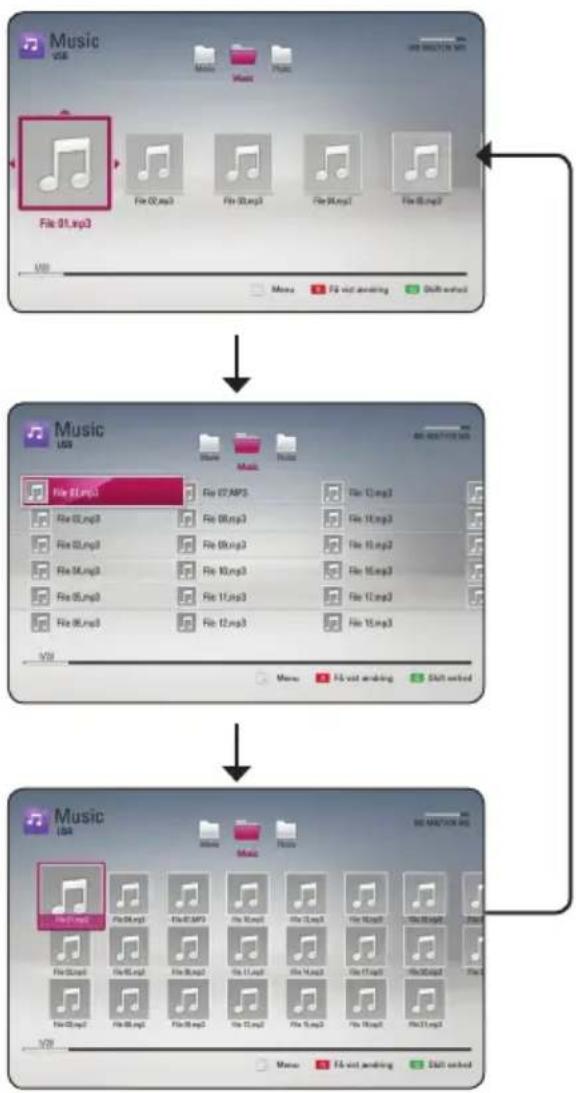
flowchart
graph TD
    A["Music USB"] --> B["File 01.mp3"]
    B --> C["File 02.mp3"]
    C --> D["File 03.mp3"]
    D --> E["File 04.mp3"]
    E --> F["File 05.mp3"]
    F --> G["File 06.mp3"]
    G --> H["File 07.mp3"]
    H --> I["File 08.mp3"]
    I --> J["File 09.mp3"]
    J --> K["File 10.mp3"]
    K --> L["File 11.mp3"]
    L --> M["File 12.mp3"]
    M --> N["File 13.mp3"]
    N --> O["File 14.mp3"]
    O --> P["File 15.mp3"]
    P --> Q["File 16.mp3"]
    Q --> R["File 17.mp3"]
    R --> S["File 18.mp3"]
    S --> T["File 19.mp3"]
    T --> U["File 20.mp3"]
    U --> V["File 21.mp3"]
    V --> W["File 22.mp3"]
    W --> X["File 23.mp3"]
    X --> Y["File 24.mp3"]
    Y --> Z["File 25.mp3"]
    Z --> AA["File 26.mp3"]
    AA --> AB["File 27.mp3"]
    AB --> AC["File 28.mp3"]
    AC --> AD["File 29.mp3"]
    AD --> AE["File 30.mp3"]
    AE --> AF["File 31.mp3"]
Metode 2
- Tryk på 📄 (INFO/MENU) på Indholdsfortegnelsen for at få vist menuen Valgmuligheder.
- Tryk på Λ/V for at vælge valgmuligheden [Få vist ændring].
- Tryk på ENTER ( Ⓞ) for at ændre visningen af Indholdsfortegnelsen.
Sådan vælger du en undertekstfil
Hvis navnet på undertekstfilen er forskelligt fra videofilnavnet, skal du vælge undertekstfilen i menuen [Film], før du afspiller filmen.
- Tryk på ∧/∨/<> i menuen [Film] for at vælge undertekstfilen, du vil afspille.
- Tryk på ENTER ( Ⓞ).
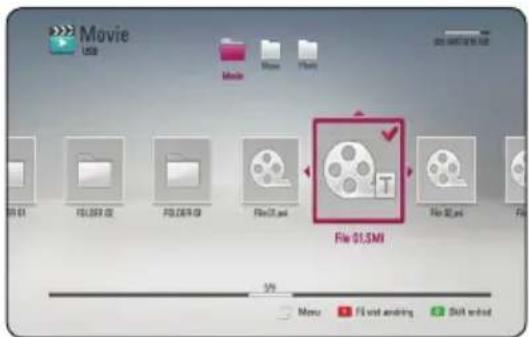
Tryk igen på ENTER (☐) for at fravælge undertekstfilen. Den valgte undertekstfil vises, när du afspiller videofilen.
! Bemærk
- Hvis du trykker på ■ under afspilningen, annulleres dit valg af undertekst.
- Denne funktion er ikke tilgængelig ved afspilning af en fil på en server via hjemmenetværk.
Valgmuligheder under visning af foto
Du kan anvende forskellige valgmuligheder under visning af et foto i fuld skærmstørrelse.
-
Hvis du vil se menuen Valgmuligheder, skal du trykke på (INFO/MENU) samtidig med, at du får vist et foto i fuld skærmstørrelse.
-
Vælg en valgmulighed med ∧/V.
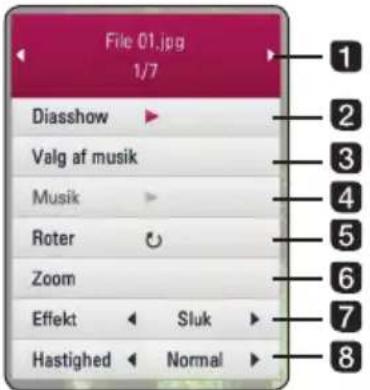
1 Aktuelle foto/total antal fotos – Tryk på <//> for at få vist forrige/næste foto.
2 Diasshow – Tryk på ENTER ( ⭕) for at starte eller holde pause i diasshowet.
3 Valg af musik – Sådan vælger du baggrundsmusik til diasshowet (side 31).
4 Musik –Tryk på ENTER ( ⭕ ) for at afspille eller holde pause i baggrundsmusikken.
5 Roter – Tryk på ENTER ( ⭕ ) for at rotere fotos med uret.
6 Zoom – Tryk på ENTER ( Ⓞ) for at få vist menuen [Zoom].
7 Effekt – Tryk på </> for at vælge overgangen mellem fotos i et diasshow.
8 Hastighed – Tryk på <//> for at vælge forsinket hastighed mellem fotos i et diasshow.
- Tryk på BACK ( ←) for at gå ud af menuen Valgmuligheder.
Sådan lytter du til musik under et diasshow
Du kan få vist fotofiler samtidig med, at du lytter til lydfiler.
-
Hvis du vil se menuen Valgmuligheder, skal du trykke på (INFO/MENU) samtidig med, at du får vist et foto i fuld skærmstørrelse.
-
Tryk på / for at vælge valgmuligheden [Valg af musik] og tryk på ENTER (◎) for at få vist menuen [Valg af musik].
-
Tryk på ∧/∨ for at vælge en enhed og tryk på ENTER (◎).
Det varierer, hvilken enhed, du kan vælge afhængig af hvor fotofilen, som vises i fuld skærm, er placeret.
| Fotoplacering Tilgængelig enhed | |
| USB USB | |
| Delt mappe (PC) Deit mappe (PC) | |
| DNLA server DNLA server | |
- Tryk på / for at vælge en fil eller en mappe, som du vil afspille.
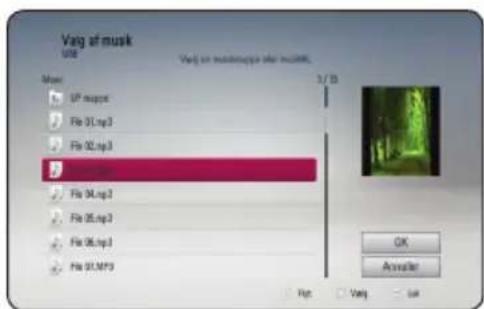
Vælg 📋 og tryk på ENTER (◎) for at få vist overbiblioteket.
! Bemærk
Når du vælger lydfilen fra en server, kan du ikke vælge mapper. Du kan kun vælge filer.
- Tryk på > for at vælge [OK] og tryk så på ENTER (◎) for at afslutte musikvalget.
På-skærmen visning
Du kan få vist og justere forskellige oplysninger og indstillinger om indholdet.
Sådan får du vist oplysninger om indholdet på skærmen
1 Titel – Aktuelle titelnummer/totale antal titler.
2 Tid – Udløbet afspilningstid/total afspilningstid
3 Lyd – Valgte lydsprog eller kanal.
4 Undertekst – Valgt undertekst.
5 Kodeside – side med koder med valgt undertekst (side 30).
6 TV billedforhold – Valgt TV-billedforhold.
7 Billedstatus – Valgt billedstatus.
- Vælg en valgmulighed med ∧/V.
- Tryk på </> for at justere værdien af den valgte valgmulighed.
- Tryk på BACK (☐) for at gå ud af På-skærmen visningen.
! Bemærk
- Hvis du ikke trykker på en knap i et par sekunder, forsvinder på-skærmen visningen.
- De tilgængelige emner kan variere afhængig af titler.
Sådan afspiller du fra et valgt klokkeslæt
- Tryk på ☐ (INFO/MENU) under afspilning. Tidssøgningsfeltet viser den udløbne afspilningstid.
- Vælg [Tid] ved at anvende ∧/V.
- Tryk på </> for at gå 60 sekunder enten fremad eller bagud i en afspilning.
- Påbegynder afspilningen på det valgte tidspunkt.
! Bemærk
- Denne funktion virker muligvis ikke på nogen titler.
- Denne funktion fungerer muligvis ikke afhængig af filtype og DLNA serverens egenskaber.
Sådan lytter du til et andet lydspor
- Tryk på ☐ (INFO/MENU) under afspilning for at få vist På-skærmen visning (On-Screen Display/OSD).
- Tryk på Λ/∨ for at vælge valgmuligheden [Lyd].
- Tryk på </> for at vælge det ønskede lydsprog, lydspor eller lydkanal.
! Bemærk
Straks efter at du har skiftet lyd, kan der forekomme en midlertidig forskel mellem visningen og den faktiske lyd.
Sådan vælger du et undertekstsprog
- Tryk på ☐ (INFO/MENU) under afspilning for at få vist På-skærmen visning (On-Screen Display/OSD).
- Tryk på /V for at vælge valgmuligheden [Undertekst].
- Tryk på </> for at vælge det ønskede undertekstsprog.
- Tryk på BACK ( ↻) for at gå ud af På-skærmen visningen.
Sådan bruger du Premium
Du kan bruge forskellige indholdsserviceydelser via internettet med funktionen Premium.
- Kontroller internetforbindelsen og indstillingerne (side 14).
- Tryk på HOME ( ).
- Vælg [Premium] ved brug af <//> og tryk på ENTER (◎).
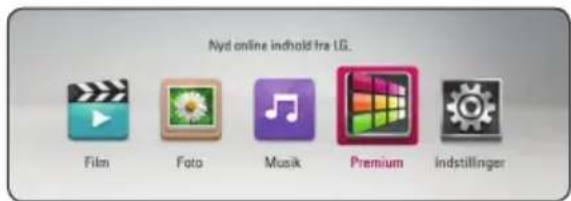
- Vælg en on-line service ved brug af ∧/∨/</
og tryk på ENTER (◎).
! Bemærk
- Detaljerede oplysninger om den enkelte service, kontakt til serviceudbyderen eller gå ind på supportlinket til den enkelte service.
- Indholdet af Premium servicen og servicerelaterede oplysninger, inklusive brugerinterface, kan ændres uden varsel. Gå ind på websitet for den enkelte service og læs om det seneste nye.
- Når du bruger Premium-funktioner med trådløs netværksforbindelse, kan det give ukorrekt streaminghastighed på grund af interferens fra husholdningsapparater, der bruger radiofrekvenser.
- Når du får adgang til funktionen [Premium] for første gang, vises den aktuelle indstilling for landet. Hvis du vil ændre indstillingen for land, skal du vælge [Rediger] og trykke på ENTER (©).
Fejlfinding
Generelt
| Symptom Årsag & afhjælpning | |
| Ingen strøm. | Sæt strømkabelstikket korrekt ind i vægstikkontakten. |
| Kan ikke afspille film-, foto-eller lydfiler. | Filerne er ikke blevet optaget i et format, som kan afspilles på enheden.Enheden understøtter ikke codec for videofilen. |
| Fjernbetjeningen virker ikke korrekt. | Fjernbetjeningen peger ikke hen imod enhedens sensor til fjernbetjeningen.Fjernbetjeningen er for langt væk fra enheden.Der er en forhindring mellem fjernbetjeningen og enheden.Batterierne i fjernbetjeningen er flade.Vi anbefaler brug af alkaliske batterier. |
| Den tilsluttede USB-lagringsenhed genkendes ikke. | Forsøg med et andet USB-kabel, da nogle USB-kabler muligvis ikke kan levere tilstrækkelig strøm til en normal USB drift.Hvis du anvender et USB-forlængerkabel eller en USB HUB, genkendes USB-enheden muligvis ikke.En USB-enhed, der kræver yderligere programinstallation, efter at du har forbundet den med en computer, understøttes ikke.Denne enhed understøtter kun USB Flash Drive og USB External HDD med FAT16, FAT32 eller NTFS format. |
Billede
| Symptom Årsag & afhjælpning | |
| Der er intet billede. | Vælg den relevante videoindgangsmodus på TV'et, således at billedet fra enheden vises på TV-skærmen.Kontroller, at [HDMI-farveindstilling] i menuen [Indstillinger]er indstillet til det korrekte emne, der svarer til din videotilslutning.TV'et understøtter muligvis ikke den indstillede opløsning for enheden.Ändre opløsningen, som dit TV accepterer.Afspillerens HDMI OUT jackstik er tilsluttet en DVI-enhed, der ikke understøtter copyrightbeskyttelse. |
| Der opstår billedstøj. | Indstil den opløsning, som dit TV accepterer. |
Genindstilling
| Symptom Årsag & afhjælpning | |
| Du kan genindstille enheden på følgende måde. | Tryk på knappen RESET på enheden. Dette vil tvinge enheden til at slukkes.Tag strømkablet ud, vent i mindst fem sekunder og sæt så stikket i igen. |
Netværk
| Symptom Årsag & afhjælpning | |
| Video-streaming serviceydelser (så som You TubeTM osv.) stopper ofte eller "buffer" under afspilning. | Din bredbåndshastighed er muligvis ikke hurtig nok til video-streaming. Det anbefales, at du kontakter din internetserviceudbyder (ISP) og forøger bredbåndshastigheden. |
| Delte mapper eller filer fra din PC eller en medieserver vises ikke på enhedslisten. | Firewall- eller antivirus-softwaren på din medieserver kører. Sluk for firewall- eller antivirus-softwaren, der kører på din PC eller medieserver.Enheden er ikke forbundet med det lokale områdenetværk, som din PC eller medieserveren er forbundet med. |
| Kan ikke forbinde enheden med adgangspunktet eller den trådløse LAN-router. | Den trådløse kommunikation er muligvis afbrudt på grund af husholdningsapparater, der bruger radiofrekvenser. Flyt enheden væk fra disse apparater. |
| Adgangspunktet vises ikke på listen "Navn på adgangspunkt". | Adgangspunktet eller den trådløse LAN-router udsender muligvis ikke sit SSID (navn på adgangspunkt). Indstil adgangspunktet, så det sender sit SSID igennem din computer.Din netværksenhed, så som adgangspunkt, kan muligvis ikke indstilles med det tilgængelige frekvensområde og en kanal, som denne enhed kan understøtte. Forsøg at indstille frekvensområde og kanal i indstillinger for netværksenhed. |
Kundesupport
Du kan opdatere enheden ved brug af den nyeste software for at forbedre betjeningen af produkterne og/eller nye funktioner. Hvis du ønsker den nyeste software til denne enhed (hvis der foreligger opdateringer), så besøg adressen http://www.lg.com/global/support/ eller kontakt LG Electronics Customer Care Center (Kundecenter).
Meddelelse om åben kilde software
Hvis du vil modtage den tilsvarende kildekode under GPL, LGPL og andre åben kilde licenser, gå ind på http://opensource.lge.com. Du kan hente (download) alle omtalte licensbetingelser, ansvarsfraskrivelse af alle garantier og meddelelser om ophavsret (copyright) samtidig med kildekoden.
Opdatering af netværkssoftware
Meddelelse om opdatering af netværk
En gang imellem er der ydeevneforbedringer og/eller yderligere funktioner eller serviceydelser tilgængelige for enheder, der er forbundet til et bredbåndshjemmenetværk. Hvis der er ny software tilgængelig, og enheden er forbundet med et bredbåndshjemmenetværk, informerer enheden dig om opdateringen således:
Valgmulighed 1:
- Når der tændes for enheden, vises opdateringsmenuen på skærmen.
- Tryk på </> for at vælge den ønskede valgmulighed og tryk så på ENTER (◎).
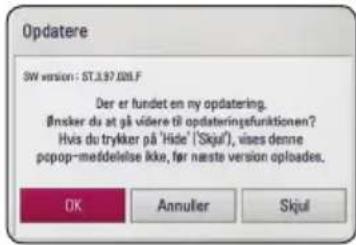
| [OK] Starter softwareopdateringen. | |
| [Annuller] Afslutter opdateringsmenuen og viser den ved næste opstart. | |
| [Skjul] Afslutter opdateringsmenuen, og den vises ikke igen, før næste software sendes via opdateringsserveren. |
Option 2:
Hvis softwareopdateringen er tilgængelig fra opdateringsserveren, vises ikonet "Opdatere" i menuen Home. Tryk på den blå (B) knap for at starte opdateringsproceduren.
Opdatering af software
Du kan opdatere enheden ved brug af den nyeste software for at forbedre betjeningen af produkterne og/eller nye funktioner. Du kan opdatere softwaren, hvis du tilslutter enheden direkte til softwareopdateringsserveren.
! Bemærk
- Før du opdaterer softwaren i enheden, skal du fjerne USB-enheden fra enheden.
- Før du opdaterer softwaren i din enhed, skal du slukke for enheden og så tænde for den igen.
- Under opdatering af software skal du ikke slukke for enheden eller afbryde vekselstrømmen, og du skal heller ikke trykke på nogen som helst knapper.
- Hvis du annullerer opdateringen, skal du slukke for strømmen og så tænde for den igen for at få en stabil ydeevne.
-
Denne enhed kan ikke opdateres til en tidligere softwareversion.
-
Kontroller internetforbindelsen og indstillingerne (side 14).
- Vælg valgmuligheden [Software] i menuen [Indstillinger] og tryk så på ENTER ( ).
- Vælg valgmuligheden [Opdatere] og tryk på ENTER (☐).
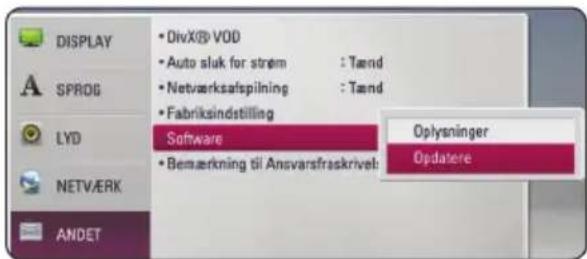
Enheden söger efter den nyeste opdatering.
! Bemærk
- Hvis du trykker på ENTER ( ) samtidig med, at du tjekker opdateringen, så afsluttes processen.
-
Hvis der ikke findes en opdatering, vises meddelelsen "Der findes ingen opdatering.". Tryk på ENTER (●) for at gå tilbage til menuen [Menuen Home (Start)].
-
Hvis der findes en nyere version, vises meddelelsen "∅nsker du at opdatere?".
-
Vælg [OK] for at begynde opdateringen. (Hvis du vælger [Annuller], afsluttes opdateringen.)
Førsigtig
Sluk ikke for strømmen under opdatering af software.
-
Når opdateringen er udført, vises meddelelsen "Opdatering er udført.", og der slukkes automatisk for strømmen efter 5 sekunder.
-
Tænd igen for strømmen. Systemet fungerer nu med den nye version.
! Bemærk
Funktionen Opdatering af software fungerer muligvis ikke korrekt afhængig af internetsystemet. I så fald kan du få den nyeste software fra et autoriseret LG Electronics Service Center, hvorefter du kan opdatere din enhed. Se "Kundesupport" på side 35.
Om Nero MediaHome 4 Essentials
Nero MediaHome 4 Essentials er software til deling af video-, lyd- og fotofiler, der er lagret på computeren til denne enhed som en DLNA-kompatibel, digital medieserver.
Note
- Nero MediaHome 4 Essentials CD-ROM'en er designet til PC'ere og bør ikke isættes denne enhed eller i et hvilket som helst andet produkt end en PC.
- Den medfølgende Nero MediaHome 4 Essentials CD-ROM er en brugerdefineret softwareudgave udelukkende til deling af filer og mapper på denne enhed.
- Den medfølgende Nero MediaHome 4 Essentials software understøtter ikke følgende funktioner: Transcoding, Remote UI, TV control, Internet services og Apple iTunes
- Den leverede Nero MediaHome 4 Essentials software kan hentes på følgende websted: http://www.lg.com/global/support.
- I denne brugervejledning beskrives funktionerne med den engelske udgave af Nero MediaHome 4 Essentials som eksempler. Følg forklaringen, der refererer til de faktiske funktioner i din egen sprogversion.
Systemkrav
Windows PC
- Windows® XP (Service Pack 2 eller nyere), Windows Vista® (der kræves ingen Service Pack), Windows® XP Media Center Edition 2005 (Service Pack 2 eller nyere), Windows Server® 2003
- Windows Vista® 64-bit udgave (programmet kører i 32-bit mode)
- Windows® 7 64-bit version (program kører i 32-bit tilstand)
-
Ledig plads på harddrev: 200 MB plads på harddrevet til en typisk installation af Nero MediaHome stand-alone
-
1.2 GHz Intel® Pentium® III eller AMD Sempron™ 2200+ processorer
• Hukommelse: 256 MB RAM - Grafikkort med mindst 32 MB videohukommelse, minimum opløsning på 800 x 600 pixel og 16-bit farveindstillinger
- Windows® Internet Explorer® 6.0 eller nyere
- DirectX® 9.0c revision 30 (august 2006) eller nyere
• Netværksmiljø: 100 Mb Ethernet, WLAN
Macintosh
• Mac OS X 10,5 (Leopard) eller 10,6 (Snow Leopard)
• Macintosh computer med en Intel x86 processor
- Ledig plads på harddrev: 200 MB plads på harddrevet til en typisk installation af Nero MediaHome stand-alone
• Hukommelse: 256 MB RAM
Sådan installerer du Nero MediaHome 4 Essentials
Windows
Start computeren og læg den medfølgende CD-ROM disk i computerens CD-ROM drev. En installationsguide fører dig igennem den hurtige og ukomplicerede installationsproces. Sådan installerer du Nero MediaHome 4 Essentials:
- Luk alle Microsoft Windows programmer og afslut al antivirus-software, der evt. kører.
- Isæt den medfølgende CD-ROM disk i din computers CD-ROM drev.
- Klik på [Nero MediaHome 4 Essentials].
- Klik på [Run] to start installation.
- Klik på [Nero MediaHome 4 Essentials]. Installationen er forberedt, og installationsguiden vises.
- Klik på knappen [Next] for at få vist skæmbilledet, hvor du skal indtaste serienummeret. Klik på [Next] for at gå til næste trin.
- Hvis du accepterer alle betingelser, skal du klikke på [I accept the License Conditions] i afkrydsningsfeltet og klikke på [Next] Uden denne aftale er installation ikke mulig.
- Klik på [Typical] og klik så på [Next]. Installationsprocessen er begyndt.
- Hvis du vil deltage i den anonyme indsamling af data, skal du vælge afkrydsningsfeltet og klikke på knappen [Next].
- Klik på knappen [Exit] for at udføre installationen.
MAC OS X
- Start computeren og læg CD-ROM'en i computerens CD-ROM drev.
- Gå ind på CD-ROM drevet og åben folderen med "MediaHome_4_Essentials_MAC".
- Dobbeltklik på billedfilen "Nero MediaHome. dmg". Vinduet med Nero MediaHome bliver åbnet.
- I vinduet med Nero MediaHome skal De trække ikonet med Nero MediaHome enten til folderen med applikationer inde i vinduet eller til enhver anden ønsket placering.
- De kan nu starte applikationen ved at dobbeltklikke på ikonet for Nero MediaHome i den placering, De har valgt.
På computeren skal du dele mappen med video-, lyd- og/eller fotoindhold, før du kan afspille dem på denne enhed.
I dette afsnit beskrives proceduren for, hvordan du vælger delte mapper på computeren.
- Dobbeltklik på ikonet "Nero MediaHome 4 Essentials" på skrivebordet.
- Klik på ikonet [Network] i venstre side og definer netværksnavnet i feltet [Network name]. Netværksnavnet, du indtaster, huskes af enheden.
- Klik på ikonet [Shares] i venstre side.
- Klik på fanebladet [Local Folders] på skæmbilledet [Shared].
- Klik på ikonet [Add] for at åbne vinduet [Browse Folder].
-
Vælg mappen med de filer, du ønsker at dele. Den valgte mappe tilføjes listen med delte mapper.
-
Klik på ikonet [Start Server] for at starte serveren.

Bemærk
- Hvis de delte mapper eller filer ikke vises på enheden, skal du klikke på mappen på fanebladet [Local Folders] og klikke på [Rescan Folder] med knappen [More].
- For yderligere oplysninger og softwareværktøj, se www.nero.com.
Varemærker og licenser

HIGH DEFINITION MULTIMEDIA INTERFACE
HDMI, HDMI logoet og High-Definition Multimedia Interface er varemærker eller registrerede varemærker fra HDMI licensing LLC.

DIGITAL PLUS
Fremstillet under licens af Dolby Laboratories. Dolby og symbolet dobbelt-D er Dolby Laboratories varemærker.


CERTIFIED
DLNA ^® , DLNA Logo og DLNA CERTIFIED ^® er varemærker, servicemærker eller certificeringsmærker tilhørende Digital Living Network Alliance.

CERTIFIED
Logoet Wi-Fi CERTIFIED er et certificeringsmærke fra Wi-Fi Alliance.

DivX ^® , DivX Certified ^® og tilhørende logoer er varemærker tilhørende Rovi Corporation eller dets datterselskaber og bruges under licens.
DivX Certificeret® til at afspile DivX® video i HD opløsning på op til 1080 pixels inkl. brugerbetalt videomateriale.
Er dækket af et eller flere af de følgende patenter udstedt i USA: 7,295,673; 7,460,668; 7,515,710; 7,519,274,
Audio output specifications
| Jackstik/indstillingKilde | Digital Output (DIGITAL AUDIO OUT) *3 | |
| PCM Stereo | Primary Pass-Thru | |
| Dolby Digital PCM 2ch | Dolby Digital | |
| Dolby Digital Plus PCM | 2ch Dolby Digital | |
| Linear PCM 2ch PCM 2ch PCM 2ch | ||
| Linear PCM 5.1ch PCM | 2ch PCM 2ch | |
| Linear PCM 7.1ch PCM | 2ch PCM 2ch | |
| Jackstik/indstillingKilde | HDMI OUT | |
| PCM Stereo | Primary Pass-Thru *1*2 | |
| Dolby Digital PCM 2ch Dolby Digital | ||
| Dolby Digital Plus PCM 2ch Dolby Digital Plus | ||
| Linear PCM 2ch PCM 2ch Linear PCM 2ch | ||
| Linear PCM 5.1ch | PCM 2ch | Linear PCM 5.1ch |
| Linear PCM 7.1ch | PCM 2ch | Linear PCM 7.1ch |
*1 Den sekundære og interaktive lyd er muligvis ikke inkluderet i udgangs-bitstream, hvis valgmuligheden [Digital udgang] eller [HDMI] er indstillet på [Primary Pass-Thru]. (Undtagen LPCM Codec: udsendes altid med interaktiv og sekundær lyd.)
*2 Denne enhed vælger automatisk HDMI-lyden i henhold til dekodningskapaciteten i den tilsluttede HDMI-enhed, selv om valgmuligheden [HDMI] er indstillet til [Primary Pass-Thru].
*3 I [Digital udgang] lydudgang er samplingfrekvensen for DIGITAL AUDIO OUT begrænset til 96 kHz.
- Hvis HDMI OUT jackstikket er tilsluttet til dit TV med et High Speed HDMI™ kabel, og Dolby Digital Plus udsendes fra HDMI OUT jackstikket, er DIGITAL AUDIO OUT jackstikket begrænset til "PCM 2ch" (når HDMI og DIGITAL AUDIO OUT er tilsluttet samtidig).
- Lyden udsendes som PCM 48 kHz/16 bit for MP3/WMA filer.
- Du skal vælge en digital lydudgang og en maks. samplingfrekvens, som forstærkeren (eller AV modtageren) accepterer, ved brug af valgmulighederne [Digital udgang], [HDMI] og [Samplingfrekv.] i menuen [Indstillinger] (se side 22).
- Hvis lydformatet i den digitale udgang ikke matcher med det, din modtager kan, vil modtageren afgive en høj, forvrænget lyd eller slet ingen lyd.
- Der kan kun opnås multikanals digital surroundlyd via digital tilslutning, hvis din modtager er udstyret med en digital multikanalsdekoder.
Specifikationer
| Generelt | |
| Strømforsyning | Se hovedetiketten eller se hovedetiketten på undersiden |
| Strømforbrug | |
| Vekselstrømsadapter DA-18B12 | |
| Dimensioner (B x H x D) Ca. 110 x 29 x 110 mm | |
| Nettovægt (ca.) 0,28 kg | |
| Driftstemperatur 5 °C til 35 °C | |
| Driftsforhold - fugtighed 5 % til 90 % | |
| Udgange | |
| HDMI OUT (video/lyd) 19-bens (type A, HDMITM konnektor) | |
| DIGITAL AUDIO OUT (OPTICAL) 3 V | (p-p), Optisk jackstik x 1 |
| System | |
| Signalsystem Standard PAL Farve TV system | |
| LAN port Ethernet jackstik x 1, 10BASE-T/100BASE-TX | |
| Trådløs LAN (intern antenne) IEEE 802.11b/g/n (2.4 GHz område) | |
| Bus-strømforsyning (USB) DC 5 V | --- 500 mA |
- Design og specifikationer kan ændres uden forudgående varsel.
Vedligeholdelse
Händtering af enheden
Forsendelse af enheden
Gem venligst den originale forsendelsesindpakning og indpakningsmaterialerne. Hvis du skal sende enheden, bør du for maksimal beskyttelse igen pakke enheden ind i den originale forsendelsesindpakning fra fabrikkens side.
Rengøring af enheden
Brug en blød, tør klud til rengøring af enheden. Hvis overfladerne er meget snavsede, skal du bruge en blød klud, der er let fugtet med et mildt rengøringsmiddel. Brug ikke stærke opløsningsmidler så som sprit, benzen eller fortynder, da disse midler kan beskadige overfladen på enheden.
Sådan holdes de ydre overflader rene
- Anvend ikke flygtige væsker så som insektspray nær ved enheden.
- Hvis du trykker hårdt under aftørringen, kan det skade overfladen.
- Lad ikke gummi- eller plastikprodukter være i kontakt med enheden i længere tid.
Vigtige oplysninger om netværksservice
Al information, data, dokumenter, kommunikation, downloads, filer, tekst, billeder, fotos, grafik, videoer, webcasts, publikationer, værktøjer, kilder, software, kode, programmer, applets, widgets, applikationer, produkter og andet indhold ("Indhold") og alle serviceydelser og udbud ("Service") leveret eller gjort tilgængeligt via eller gennem nogen som helst tredjepart (hver en "Serviceudbyder") er alene ansvarlig for Serviceudbyderen, som det stammer fra.
Tilgængeligheden af og adgangen til Indhold og Service ydet af Serviceudbyderen gennem LGE Device kan ændres på et hvilket som helst tidspunkt uden forudgående varsel inklusi ve men ikke begrænset til udsættelse, fjernelse eller ophør af alle eller en hvilken som helst del af Indholdet elle Servicen.
Hvis du har nogen som helst forespørgsler eller problemer, der er relateret til Indhold eller Service, se Serviceudbyderens website omkring de senest opdaterede informationer. LGE er hverken ansvarlig for eller forpligtet af kundeservice i relation til Indhold og Service. Alle spørgsmål eller forespørgsler om service relateret til Indhold eller Service bør rettes direkte til udbyderen af det pågældende Indhold og Service.
Bemærk venligst at LGE ikke er ansvarlig for noget som helst Indhold eller Service ydet af Serviceudbyderen eller for nogen som helst ændringer til, fjernelse af eller ophør af sådan Indhold eller Service og ikke giver sikkerhed for eller garanterer for tilgængeligheden af eller adgangen til sådan Indhold eller Service.

LG
Life's Good
- Oplysninger om sikkerhed
- FORSIGTIG
- Sådan smider du dit gamle apparat ud
- Bortskaffelse af batterier/akkumulatorer
- EU meddelelse om trådløse produkter
- C€0984①
- Centre for Europæiske standarder:
- Erklæring om RF-strålingseksponering
- Bemærkninger til copyright
- Indholdsfortegnelse
- Sådan kommer du i gang
- Tilslutning
- Systemindstilling
- Betjenin
- Fejlfinding
- Tillæg
- Introduktion
- Om "∅" symbolvisningen
- Filkrav
- ! Bemærk
- Om DLNA
- Visse systemkrav
- Bemærkninger til kompatibilitet
- Hovedenhed
- Fjernbetjening
- Sådan tilslutter du vekselstrømsadapteren
- HDMI tilslutninger til dit TV
- Bemærk
- Yderligere oplysninger om HDMI
- Indstilling af opløsning
- Tilslutninger til en forstærker
- Om Digital multikanalslyd
- Sådan tilslutter du til en forstærker via HDMI udgang
- Sådan tilslutter du til en forstærker via digital lydudgang
- Sådan tilslutter du til dit hjemmenetværk
- Ledningstrukket netværkforbindelse
- Bemaerk
- Ledningstrukket netværksindstilling
- Klargøring
- Trådløs netværksforbindelse
- Indstilling af trådløst netværk
- Bemærkninger til netværksforbindelse:
- Tilslutning til USB-enhed
- Afspilningsindhold på USB-enhed
- Indstillinger
- Justering af Indstillinger
- [4:3 Letter Box]
- [4:3 Pan Scan]
- [16:9 Original]
- [16:9 Fuld]
- Opløsning
- [Auto]
- [1080p]
- [1080i]
- [720p]
- [576p]
- 1080p visningsstatus
- HDMI-farveindstilling
- [YCbCr]
- [RGB]
- Startmenu Guide
- Menuen [SPROG]
- Menuen Vis
- Menuen [LYD]
- HDMI / Digital udgang
- [PCM stereo]
- [Primary Pass-Thru]
- Samplingfrekv.
- (Digital lydudgang)
- [192 kHz]
- [96 kHz]
- [48 kHz]
- DRC (dynamisk områdekontrol)
- [Off (Sluk)]
- [On (Tænd)]
- Menuen [NETVÆRK]
- Forbindelsesindstilling
- Forbindelsesstatus
- Wi-Fi Direct
- Premium
- Registreringskode]
- [ANDET] Menu
- DivX® VOD
- OM DIVX VIDEO-ON-DEMAND:
- [Registrering]
- [Afmelding]
- Auto sluk for strøm
- Netværksafspilning
- Fabriksindstilling
- Software
- [Oplysninger]
- Bemærkning til Ansvarsfraskrivelse
- Generel afspilning
- Sådan bruger du menuen [Hjem]
- Sådan afspiller du en mediefil fra en USB-enhed
- Sådan afspiller du en mediefil fra en netværksserver
- Sådan indtaster du bruger-ID til netværk og adgangskode
- Wi-Fi Direct™ forbindelse
- Oprettelse af forbindelse til en Wi-Fi Direct™ certificeret enhed
- Oprette forbindelse til en tilgængelig Wi-Fi enhed
- Grundbetjening af video- og lydindhold
- Stop afspilning
- Sådan afspiller du ramme-for-ramme (video)
- Scanne fremad eller bagud
- Sådan reducerer du afspilningshastigheden
- Sådan springer du over til næste/forrige fil
- Grundbetjening af fotoindhold
- Sådan afspiller du et diasshow
- Sådan holder du pause i et diasshow
- Sådan springer du over til næste/forrige foto
- Avanceret afspilning
- Sådan forstørrer du afspilningsbilledet
- Gentag afspilning
- Musikfiler
- Sådan får du vist Oplysninger om indhold
- Sådan ændrer du visning af indholdsfortegnelse
- Metode 1
- Metode 2
- Sådan vælger du en undertekstfil
- Valgmuligheder under visning af foto
- Sådan lytter du til musik under et diasshow
- På-skærmen visning
- Sådan får du vist oplysninger om indholdet på skærmen
- Sådan afspiller du fra et valgt klokkeslæt
- Sådan lytter du til et andet lydspor
- Sådan vælger du et undertekstsprog
- Sådan bruger du Premium
- Fejlfinding
- Kundesupport
- Meddelelse om åben kilde software
- Opdatering af netværkssoftware
- Meddelelse om opdatering af netværk
- Valgmulighed 1:
- Option 2:
- Opdatering af software
- Førsigtig
- Om Nero MediaHome 4 Essentials
- Note
- Systemkrav
- Windows PC
- Macintosh
- Sådan installerer du Nero MediaHome 4 Essentials
- Windows
- MAC OS X
- Varemærker og licenser
- Audio output specifications
- Specifikationer
- Vedligeholdelse
- Händtering af enheden
- Forsendelse af enheden
- Rengøring af enheden
- Vigtige oplysninger om netværksservice
- LG
Mærke : LG
Model : SP520N
Kategori : Ukategoriseret