
BP240N - Ukategoriseret LG - Gratis brugsanvisning og manual
Find enhedens vejledning gratis BP240N LG i PDF-format.


Brugerspørgsmål om BP240N LG
0 spørgsmål om dette apparat. Besvar dem du kender, eller stil dit eget.
Stil et nyt spørgsmål om dette apparat
Download vejledningen til din Ukategoriseret i PDF-format gratis! Find din vejledning BP240N - LG og tag din elektroniske enhed tilbage i hånden. På denne side er alle dokumenter nødvendige for brugen af din enhed offentliggjort. BP240N af mærket LG.
BRUGSANVISNING BP240N LG
Du bedes læse brugervejledningen grundigt igennem, før du betjener enheden. Gem brugervejledningen til evt. senere brug.
BP240N
Oplysninger om sikkerhed

FORSIGTIG
RISIKO FOR ELEKTRISK ST∅D - MÅ IKKE ÅBNES

ADVARSEL: FOR AT NEDSÄTTE RISIKOEN FOR ELEKTRISK STÖD B∅R LÅGET (ELLER BAGSIDEN) IKKE FJERNES. INDEHOLDER INGEN DELE, SOM KAN UDSKIFTES AF BRUGEREN. REPARATIONER B∅R UDF∅RES AF KVALIFICEREDE SERVICETEKNIKERE.

Lynet i en ligesidet trekant er en advarsel til brugeren om, at der forefindes uisoleret farlig spænding inden for produktets område, som kan være af tilstrækkelig styrke til at
udgøre en risiko for elektrisk stød for personer.

Udråbstegnet i en ligesidet trekant skal henlede brugerens opmærksomhed på, at der findes vigtige betjenings- og vedligeholdelsesinstruktioner (service) i det
skriftlige materiale, som følger med produktet.
ADVARSEL: FOR AT NEDSÆTTE RISIKOEN FOR BRAND ELLER ELEKTRISK ST∅D B∅R PRODUKTET IKKE UDSÆTTES FOR REGN ELLER FUGT.
FORSIGTIG: Apparatet bør ikke udsættes for vand (dryp eller sprøjt), og man bør ikke placere genstande fyldt med væsker, såsom vaser, på apparatet.
ADVARSEL: Dette udstyr må ikke installeres på en snæver plads som f.eks. bogskab eller lignende.
FORSIGTIG: Blokér ikke nogen som helst af ventilationsåbningerne. Installér produktet i henhold til fabrikantens anvisninger.
Huller og åbninger i kabinettet er til ventilation og for at sikre en pålidelig betjening af produktet samt beskytte det mod overopvarmning. Åbningerne må aldrig blokeres ved, at produktet placeres på en seng, en sofa, et tæppe eller lignende overflader. Dette produkt bør ikke placeres i en indbygget installation så som en bogreol eller et rack, med mindre der er tilstrækkelig ventilation, eller at man har fulgt fabrikantens anvisninger.
Brug af nogen som helst betjeningsfunktioner, justeringer eller andre procedurer end de, der er specificeret heri, kan resultere i farlig strålingseksponering.
For de fleste apparater anbefales det, at de forbindes til et særligt kredsløb:
dvs. et kredsløb med enkelt udløb, som kun yder strøm til dette apparat, og som ikke har andre udgange eller tilknyttede kredsløb. For at være sikker bør du kontrollere specifikationssiden i denne brugermanual. Lad være med at overbelaste vægstikdåserne. Overbelastede stikdåser, løse eller beskadigede stikdåser, forlængerledninger, flossede strømkabler eller beskadiget eller knækket kabelisolering er farligt. Enhver af disse situationer kan resultere i elektrisk stød eller brand. Med mellemrum bør du kontrollere kablerne til dit apparat, og hvis det ser ud, som om de er beskadigede eller slidte, så tag stikket ud. Lad være med at bruge apparatet, og få kablet skiftet ud med en nøjagtig udskiftningsdel af en autoriseret servicetekniker. Beskyt strømkablet mod fysisk eller mekanisk misbrug og undgå at vride det, knække det, klemme det, klemme det i en dør og træde på det. Vær særlig opmærksom på stik, stikdåser og der, hvor kablet kommer ud fra apparatet. Træk netstikkontakten ud for at afbryde strømmen fra netstikket. Når du monterer dette produkt, skal du sørge for, at der er fri adgang til stikket.
VARSEL: Se venligst på hovedoversigten på mærkaten på bunden af apparatet for at finde sikkerhedsoplysningerne inkl, oplysninger om produktets identifikation og leveringsrater.
FORSIGTIG: Brug kun den AC-adapter, der følger med denne enhed. Brug ikke en strømforsyning fra en anden enhed eller producent. Brug af en anden strøm kabel eller strømforsyning kan beskadige enheden og ugyldiggøre din garanti.
Denne enhed er udstyret med et bærbart batteri eller akkumulator.
Sådan fjernes batteriet eller batteripakken på sikker vis fra udstyret: Følg monteringstrinnene
i modsat rækkefølge, når du fjerner det gamle batteri eller batteripakken. Du skal sørge for korrekt bortskaffelse af dine gamle batterier eller batteripakker på de særlige opsamlingssteder på genbrugsstationen, så de ikke forurener miljøet og udgør en mulig fare for menneskers og dyrs helbred. Batterier og batteripakker må ikke bortskaffes sammen med andet affald. Det anbefales, at du bruger genopladelige batterier, og akkumulatorer. Batteriet må ikke udsættes for kraftig varme, såsom solskin, ild eller lignende.
Sådan smider du dit gamle apparat ud
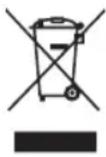
- Når der er et tegn med et kryds over en skraldespand, betyder det, at produktet er omfattet af EU-direktiv 2002/96/EC.
- Alle elektriske og elektroniske produkter skal smides ud et andet sted end gennem den kommunale affaldsordning ved hjælp af specielle indsamlings-faciliteter, der er organiseret af staten eller de lokale myndigheder.
- Korrekt bortskaffelse af dit gamle apparat er med til at forhindre mulige skadevirkninger på miljøet og menneskelig sundhed.
- Mere detaljerede oplysninger om bortskaffelse af dit gamle apparat kan fås ved at kontakte dit lokale kommunekontor, renovationsselskab eller den butik, hvor du købte produktet.
Bortskaffelse af batterier/akkumulatorer

- Når du ser symbolet med en affaldsspand med kryds over på dine batterier/akkumulatorer, så betyder det, at produket er underlagt det europæiske direktiv 2006/66/EC.
- Symbolet kan være kombineret med de kemiske symboler for kviksølv (Hg), kadmium (Cd) eller bly (Pb), hvis batteriet indeholer mere end 0,0005% kviksølv, 0,002% kadmium eller 0,004% bly.
- Alle batterier/akkumulatorer bør bortskaffes på separat vis, og ikke som husholdningsaffald, men via specielle opsamlingssteder, der er udpeget af de offentlige eller lokale myndigheder.
- Når du bortskaffer dine gamle batterier/akkumulatorer på korrekt vis, hjælper du med til at forhindre mulige negative konsekvenser på miljøet samt på dyrs og menneskers sundhed.
- ∅nsker du yderligere oplysninger om bortskaffelse af dine gamle batterier/akkumulatorer, skal du kontakte de offentlige myndigheder, genbrugspladsen eller butikken, hvor du købte produktet.
CE
LG Electronics erklærer hermed, at dette/disse produkt(er) er i overensstemmelse med de
væsentlige krav og øvrige relevante bestemmelser i Direktiv 2004/108/EF, 2006/95/EF, 2009/125/EF og 2011/65/EU.
Kontakt kontor for kravoverholdelse af dette produkt:
LG Electronics Inc.
EU Representative, Krijgsman1,
1186 DM Amstelveen, The Netherlands
- Bemærk, at dette IKKE er en kundeservice kontaktpunkt. For Kundeservice Information, se Garantibeviset eller kontakt den forhandler hvor du har købt dette produkt.
Bemærkninger til Copyrights
- Fordi AACS (Advanced Access Content System) er godkendt som indholdsbeskytelsessystem til Blu-ray-diskformat, der svarer til anvendelsen af CSS (Content Scramble System) til DVD-format, er der visse restriktioner på afspilning, analogt udgangssignal, osv., af AACS-beskyttet indhold. Betjeningen af dette produkt og restriktionerne på dette produkt kan variere afhængig af købstidspunkt, da disse restriktioner muligvis benyttes og/eller ændres af AACS, efter produktionen af dette produkt.
- Desuden bruges BD-ROM Mark og BD+ yderligere som indholdsbeskyttelsessystemer til Blu-ray-diskformat, hvilket pålægger visse restriktioner, herunder afspilning af BD-ROM Mark og/eller BD+ beskyttet indhold. Du kan kontakte et autoriseret Kundeservicecenter og få yderligere oplysninger om AACS, BD-ROM Mark, BD+ eller dette produkt.
- Mange BD-ROM/DVD diske er kodet med kopibeskyttelse. Derfor bør du kun tilslutte din afspiller direkte til TV'et og ikke til en VCR (videobåndoptager). Hvis du tilslutter den til en VCR, resulterer det i et forvrænget billede fra kopibeskyttede diske.
- Dette produkt indeholder ophavsretlig beskyttelsesteknologi, som er beskyttet af U.S. patenter og andre intellektuelle ejendomsrettigheder. Brug af denne ophavsretlige beskyttelsesteknologi skal godkendes af Rovi Corporation og er kun beregnet til visning i hjemmet og andre begrænsede visningsanvendelser, med mindre andet er godkendt af Rovi. Reverse engineering eller adskillelse er forbudt.
- Under den amerikanske ophavsretlovgivning og ophavsretlovgivningen i andre lande, kan uautoriseret optagelse, anvendelse, visning, distribution eller revision af TV-programmer, videobånd, BD-ROM diske, DVD'ere, CD'ere og andre materialer gøre dig til genstand for privatretligt ansvar og/eller strafansvar.
Vigtig meddelelse om TV-farvesystem
Farvesystemet i denne afspiller varierer afhængig af de aktuelt afspillede diske.
Når afspilleren fx afspiller en disk, der er optaget i et NTSC-farvesystem, udsendes billedet som et NTSC-signal.
Det er kun et multisystem farve-TV, der kan modtage alle signaler, der udsendes fra afspilleren.
- Hvis du har et PAL farvesystem TV, vises der udelukkende forvrængede billeder, når du bruger diske eller videoindhold, der er optaget i NTSC.
- I et multisystem farve-TV ændres farvesystemet automatisk i henhold til indgangssignalerne. Hvis farvesystemet ikke ændres automatisk, skal du slukke for enheden og tænde for den igen, for at få vist normale billeder på skærmen.
- Selv om diskindholdet, optaget i NTSC farvesystem, vises korrekt på dit TV, er det muligvis ikke optaget på korrekt vis på din optager.
Indholdsfortegnelse
1 Sådan kommer du i gang
2 Oplysninger om sikkerhed
8 Introduktion
8 - Spilbare diske og symboler, der bruges i denne vejledning
9 - Om de viste symboler "∅"
9 - Regionskode
9 - Systemvalg
10 Fjernbetjening
11 Frontpanel
11 Bagpanel
2 Tilslutning
12 Tilslutning af AC Adapteren
12 Tilslutninger til dit TV
13 - Hvad er SIMPLINK?
14 - Indstilling af opløsning
15 Tilslutninger til en forstærker
15 - Sådan tilslutter du til en forstærker via HDMI udgang
3 Systemmindstilling
16 Startopsætning
16 Indstillinger
16 - Justering af Indstillinger
22 Afspilning af tilsluttede enhede
22 - Sådan afspiller du diske
23 - Afspilning af en fil på disk/USB-enhed
24 - Afspilning af en fil på en Android- enhed
25 - Grundlæggende operationer for video og lyd indhold
25 - Grundlæggende operationer for fotoindhold
25 - Sådan bruger du menuen Disk
26 - Genoptag afspilning
26 - Hukommelse for sidste scene
29 - Gentagelse af afspilning
29 - Sådan gentager du et specielt afsnit
29 - Afspilning med start fra valgt tid
30 - Valg af et undertekstsprog
30 - Lytte til en anden lydkilde
30 - Sådan ser du fra en anden vinkel
30 - Sådan ændrer du tv'ets skærmformat
31 - Sådan ændrer du undertekstens sidekode
31 - Sådan ændrer du billedstatus
32 - Sådan får du vist oplysninger om indhold
32 - Sådan ændrer du visning af indholdsfortegnelse
32 - Sådan vælger du en undertekstfil
33 - Sådan lytter du til musik under et diasshow
5 Fejlfinding
34 Fejlfinding
34 - Generelt
35 - Billede
35 - Kundesupport
35 - Bemærkning om open source-software
6 Tillæg
36 Sådan kontrollerer du TV'et med den medfølgende fjernbetjening
36 - Indstilling af fjernbetjening til kontrol af TV
37 Yderligere oplysninger
37 - Fil krav
38 - AVCHD (Advanced Video Codec High Definition)
39 - Visse systemkrav
39 - Bemærkninger til kompatibilitet
40 Lydudgangsspecifika-tioner
41 Liste over områdekoder
42 Liste over sprogkoder
43 Varemærker og licenser
45 Specifikationer
46 Vedligeholdelse
46 - Händtering af enheden
46 - Bemærkninger til diske
Noget af indholdet i denne vejledning kan afvige i forhold til din afspiller, alt efter afspillerens software eller din tjenesteudbyder.
Introduktion
Spilbare diske og symboler, der bruges i denne vejledning
| Media/Term Logo Symbol Beskrivelse | |||
| Blu-ray |  | [ck7w] | Diske, så som film, der kan købes eller lejesBD-R/RE diske, som er optaget i BDAV-format. |
 | BD-R/RE diske med film, musik eller fotofiler.ISO 9660+JOLIET, UDF og UDF Bridge format | ||
| DVD-ROMDVD-RDVD-RWDVD+RDVD+RW |     |  | Diske, så som film, der kan købes eller lejesFilmtilstand og afsluttet kunStøtter dual layer disc også |
| [23AZ] | Slutbehandlet AVCHD-format | ||
 | DVD±R/RW diske med film, musik eller fotofiler.ISO 9660+JOLIET, UDF og UDF Bridge format | ||
| DVD-RW (VR) |  |  | VR mode og afsluttet kun |
| Lyd-CD |  |  | Lyd-CD |
| CD-R/RW |  |  | CD-R/RW diske med lydtitler, film, musik eller fotofiler.ISO 9660+JOLIET, UDF og UDF Bridge format |
| Bemærk – |  – – | Indikerer specielle bemærkninger og betjeningsfunktioner. | |
| Forsigtig – |  | Indikerer forsigtighed så mulige skader fra misbrug undgås. | |
! BEMÆRK
- Afhængig af forholdene for optageudstyr eller selve CD-R/RW (eller DVD±R/±RW) disken, så er der nogle CD-R/RW (eller DVD+R/+RW) diske, der ikke kan afspilles på enheden.
- Afhængig af optagesoftware & slutbehandling kan nogle optagede diske (CD-R/RW, DVD+R/RW eller BD-R/RE) måske ikke afspilles.
- BD-R/RE, DVD±R/RW og CD-R/RW diske optaget med en personlig computer eller en DVD eller CD-optager kan ikke afspilles, hvis disken er beskadiget eller snavset, eller hvis der er snavs eller kondens på afspillerens linse.
- Hvis du optager på en disk ved brug af en PC, selv om den optages i et kompatibelt format, så er der tilfælde, hvor den ikke kan afspilles på grund af de indstillinger af applikationssoftwaren, der blev brugt for at oprette disken. (Spørg software udgiveren for mere detaljeret information.)
- Denne optager kræver diske og optagelser for at imødegå visse tekniske standarder for at opnå optimal afspilningskvalitet.
- Allerede optagne DVD'ere er automatisk indstillet til disse standarder. Der er mange forskellige typer diskformater, der kan optages på (inklusive CD-R med MP3-filer), og disse kræver visse allerede eksisterende betingelser (se herover) for at sikre kompatibel afspilning.
- Kunder bør bemærke, at der kræves en tilladelse til at downloade MP3 / WMA-filer og musik fra internettet. Vores firma har ingen ret til at give en sådan tilladelse. Tilladelse bør altid søges hos copyright owner (indehaveren af ophavsretten).
- Du skal indstille valgmuligheden for diskformat til [Mastered] for at gøre diskene kompatible med LG afspillerne, når du formaterer diske, der kan overskrives. Når du indstiller valgmuligheden til Live System (Direkte system), kan du ikke bruge den på LG afspillere. (Mastered/Live File System: Diskformatsystem til Windows Vista)
Om de viste symboler "∅"
"∅" vises muligvis på din TV-skærm under afspilningen og indikerer, at den beskrevne funktion i denne brugervejledning ikke er tilgængelig på dette specifikke medie.
Regionskode
På bagsiden af denne enhed er der påtrykt en regionskode. Denne enhed kan kun afspille BD-ROM eller DVD-diske, der har samme mærke som mærket bag på enheden eller "ALL"
Systemvalg
Åben diskskuffen ved at bruge funktionen
▲ (OPEN/CLOSE) knappen og tryk og hold
■ (PAUSE) i mindst fem sekunder for at ændre farvesystemet (PAL /NTSC /AUTO).
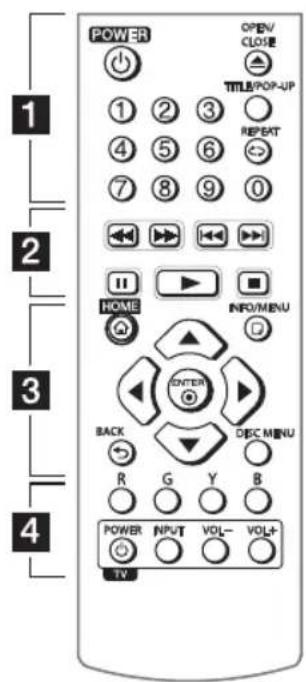
Fjernbetjening
Isætning af batteri
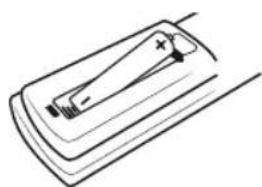
Fjern batteridækslet på bagsiden af fjernbetjeningen, og indsæt et batteri R03 (str. AAA) så + og - passer sammen.
1
(POWER): TÄNDER eller SLUKKER (ON eller OFF) for afspilleren.
▲ (OPEN/CLOSE): Bruges til at åbne og lukke diskbakken.
0-9 talknapper: Her kan du vælge nummererede valgmuligheder i en menu.
TITLE/POP-UP: Viser DVD'ens titelmenu eller BD-ROM'ens pop-up menu, hvis tilgængelig.
REPEAT (→): Gentager en ønsket sektion eller sekvens.
2
◀◀/▶▶ (SCAN): Søger bagud eller fremad.
|◀◀/▶▶I (SKIP): Gå til næste eller forrige fil/spor/kapitel.
II (PAUSE): Pause i afspilning.
▶ (PLAY): Starter afspilning.
INFO/MENU (☐): Viser eller afslutter På-skærmen visning.
Retningsknapper (▲/▼/◄/
▶): Vælger en valgmulighed i menuen.
ENTER (◎): Bekræfter menuvalg.
BACK (→): Forlader menuen eller vender tilbage til den foregående skærm.
DISC MENU: Giver adgang til menuen på en disk.
4
Tilslutning af AC Adapteren
Tilslut enheden til strømforsyningen ved hjælp af den medfølgende vekselstrømsadapter.
Bagsiden af enheden
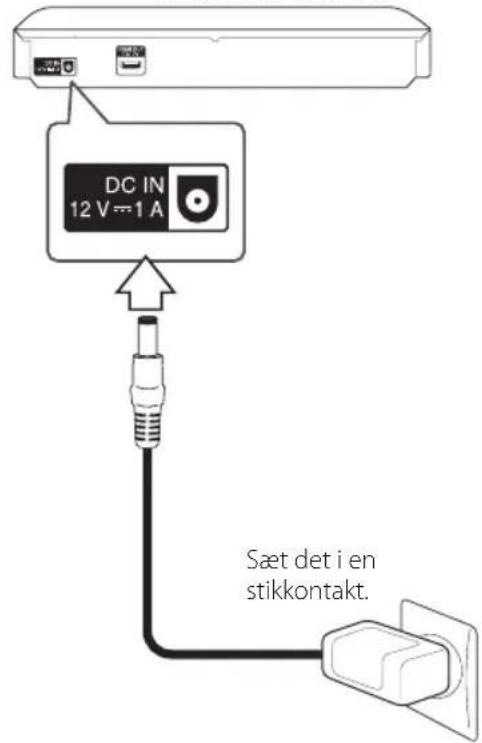
- Kontakt en distributør af elektriske dele for at få hjælp med at vælge en passende netstik eller netledningen sæt.
- Denne AC-adapter er produceret af APD Group Yang Ming Industrial.
Føtsigtig
Brug kun den AC-adapter, der følger med denne enhed. Brug ikke en strømforsyning fra en anden enhed eller producent. Brug af en anden strøm kabel eller strømforsyning kan beskadige enheden og ugyldiggøre din garanti.
Tilslutninger til dit TV
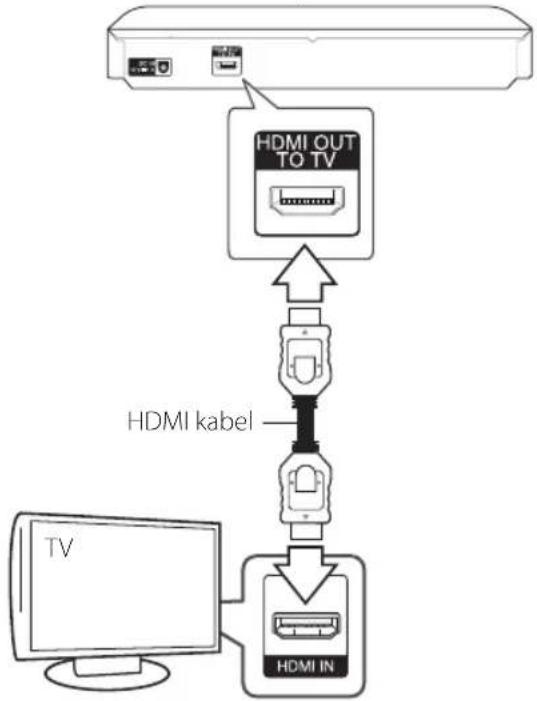
Hvis du har et HDMI-TV eller -skærm, så kan du tilslutte den til denne afspiller ved brug af et HDMI-kabel (type A, Højhastigheds HDMI™-kabel). Tilslut HDMI jack-stikket på afspilleren til HDMI jack-stikket på et HDMI-kompatibelt TV eller skærm.
Bagsiden af enheden
flowchart
graph TD
    A["TV"] --> B["HDMI IN"]
    B --> C["HDMI kabel"]
    C --> D["HDMI OUT TO TV"]
    D --> E["+"]
    style A fill:#f9f,stroke:#333
    style B fill:#ccf,stroke:#333
    style C fill:#cfc,stroke:#333
    style D fill:#fcc,stroke:#333
Indstil TV'ets kilde til HDMI (der henvises til TV'ets brugervejledning).

BEMÆRK
Der henvises til betjeningsvejledningen til dit TV, stereosystem eller andet udstyr i det omfang, det er nødvendigt, for at få den bedste forbindelse.
Yderligere oplysninger om HDMI
- Når du tilslutter HDMI eller DVI kompatible enheder, skal du sørge for følgende:
- Forsøg at slukke for HDMI/DVI enheden og afspilleren. Herefter skal du tænde for HDMI/DVI enheden og lade den stå tændt i ca. 30 sekunder og så tænde for afspilleren.
- Den tilsluttede enheds videoindgang er korrekt indstillet til denne enhed.
- Den tilsluttede enhed er kompatibel med 720x576p, 1280x720p, 1920x1080i eller 1920x1080p videoindgang.
- Det er ikke alle HDCP-kompatible HDMI- eller DVI-enheder, der kan fungere sammen med denne afspiller.
- Billedet vises ikke korrekt med en ikke-HDCP enhed.
! BEMÆRK
- Hvis en tilsluttet HDMI-enhed ikke accepterer afspillerens lydudgang, forvrænges lyden fra HDMI-enheden muligvis, eller der kommer ingen lyd.
- Når du bruger HDMI-forbindelsen, kan du ændre opløsningen til HDMI-udgangen. (Se "Indstilling af opløsning" på side 14).
- Vælg videoudgangstype fra HDMI OUT jackstikket ved brug af valgmuligheden [HDMI-farveindstilling] i menuen [Indstillinger] menu (se side 18).
- Hvis du ændrer opløsningen, när forbindelsen allerede er tilsluttet, kan det resultere i fejlfunktioner. For at løse problemet skal du slukke for afspilleren og så tænde for den igen.
- Hvis HDMI-forbindelsen med HDCP ikke bekræftes, vises der en sort TV-skærm. I dette tilfælde skal du kontrollere HDMI-forbindelsen eller tage stikket til HDMI-kablet ud.
- Hvis der er støj eller linjer på skærmen, skal du kontrollere HDMI-kablet (maks. længde er generelt 4,5 m).
Hvad er SIMPLINK?
SIMPLINK
Nogle funktioner i denne enhed kontrolleres af fjernbetjeningen til TV'et, når enheden og LG TV'et forbindes sammen med SIMPLINK via HDMI-tilslutningen.
Funktioner, der kan kontrolleres via fjernbetjeningen til LG TV'et: Afspille, Pause, Scanne, Springe over, Stoppe, Slukke for strømmen (off) osv.
Se TV'ets brugervejledning om yderligere oplysninger om SIMPLINK-funktionen.
Et LG TV med SIMPLINK-funktion har et logo, som vist herover.
! BEMÆRK
Afhængig af disktypen eller afspilningsstatus, kan nogle SIMPLINK-funktioner enten ikke bruges som det var hensigten, eller de vil ikke virke.
Indstilling af opløsning
Afspilleren har adskillige udgangsopløsninger til HDMI OUT jackstik. Du kan ændre opløsningen i menuen [Indstillinger].
- Tryk på HOME ( ).
- Tryk på ◀/► for at vælge [Indstillinger] og tryk på ENTER (◎). Menuen [Indstillinger] vises.
- Brug ▲/▼ for at vælge valgmuligheden [DISPLAY] og tryk så på ► for at gå videre til andet niveau.
- Brug ▲/▼ for at vælge valgmuligheden [Opløsning] og tryk så på ENTER (●) for at gå videre til tredje niveau.
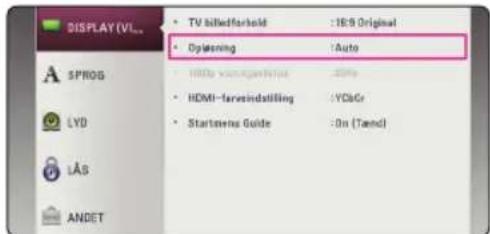
- Brug ▲/▼ for at vælge den ønskede opløsning og tryk så på ENTER (◎) for at bekræfte dit valg.
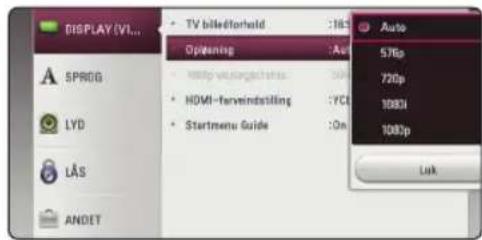
! BEMÆRK
- Hvis TV'et ikke accepterer den indstillede opløsning for afspilleren, kan du indstille opløsningen til 576p som følger:
- Tryk på ▲ for at åbne diskskuffen.
- Tryk på ■ (STOP) for at åbne diskbakken.
- Hvis du manuelt vælger en opløsning, og så tilslutter HDMI-jackstikket til TV'et, og TV'et ikke accepterer den, så indstilles opløsningen til [Auto].
- Hvis du vælger en opløsning, som TV'et ikke accepterer, vises der en advarselsmeddelelse. Når opløsningen er blevet ændret, og du ikke kan se et skærmbillede, skal du vente i 20 sekunder, hvorefter opløsningen automatisk går tilbage til forrige opløsning.
- 1080p videoudgangs-rammeraten kan automatisk indstilles til enten 24 Hz eller 50 Hz afhængig af det tilsluttede TV's kompatibilitet og præference og baseret på den oprindelige videorammerate af indholdet på BD-ROM disken.
Tilslutninger til en forstærker
Adskillige faktorer påvirker lydudgangstypen, se yderligere oplysninger i "Lydudgangsspecifikationer" (side 40).
Om Digital multikanals- lyd
En digital multikanal-forbindelse giver den bedste lydkvalitet. Hertil har du brug for en multikanals lyd-/videomodtager, der understøtter én eller flere af de lydformater, der understøttes af din afspiller. Kontroller logoer på forsiden af Audio / video receiver og manual. (PCM Stereo, PCM Multi-Ch, Dolby Digital, Dolby Digital Plus, Dolby TrueHD, DTS og / eller DTS-HD)
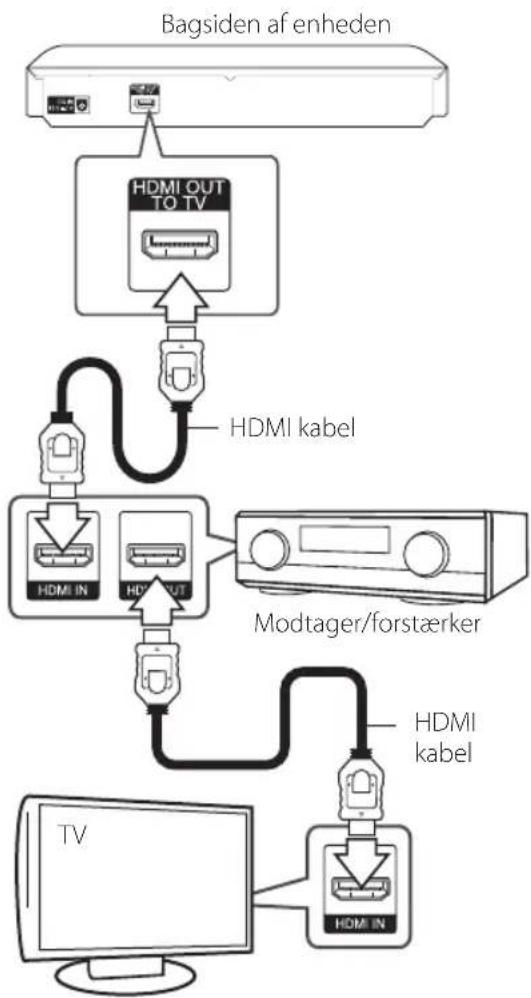
Sådan tilslutter du til en forstærker via HDMI udgang
Tilslut afspillerens HDMI OUT jackstik til det tilsvarende IN jackstik på forstærkeren ved brug af et HDMI kabel.
flowchart
graph TD
    A["Bagsiden af enheden"] --> B["HDMI OUT TO TV"]
    B --> C["Modtager/forstærker"]
    C --> D["HDMI kabel"]
    D --> E["TV"]
    E --> F["HDMI IN"]
    E --> G["HD OUT"]
    G --> H["HDMI kabel"]
    H --> I["HDMI IN"]
Slut forstærkerens HDMI udgangsjackstik til HDMI indgangsjackstikket på TV'et ved brug af et HDMI kabel, hvis forstærkeren har et HDMI udgangsjackstik.
Du skal aktivere afspillerens digitale udgang. (Se "menuen [LYD]" på side 19)
Startopsætning
Når du tænder enheden for første gang, vises guiden Indledende opsætning på skærmen. Indstil visningssproget i guiden Indledende opsætning.
- Tryk ⏻ (POWER).
Wizard til at håndtere startopsætning bliver vist på skærmen.
- Brug ▲/▼/◄/► for at vælge sprog og tryk derefter på ENTER (◎).
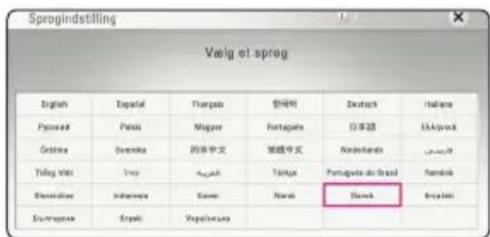
- Kontroller den indstilling, du har angivet i forrige trin.
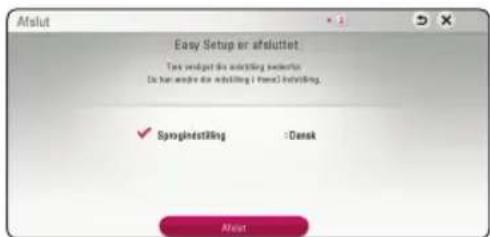
Tryk på ENTER (☐), mens [Afslut] er fremhævet for at afslutte indstilling af den indledende opsætning. Hvis du ønsker at ændre indstillingen, skal du bruge ▲/▼/◄/► til at vælge ↩ og trykke på ENTER (☐).
Indstillinger
Justering af Indstillinger
Du kan ændre indstillingerne for afspilleren i menuen [Indstillinger].
- Tryk på HOME ( ).
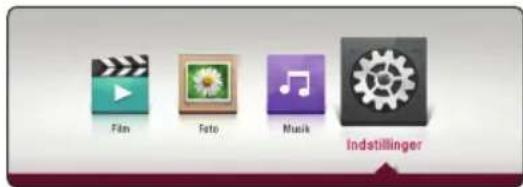
- Tryk på ◀/► for at vælge [Indstillinger] og tryk på ENTER (●). Menuen [Indstillinger] vises..
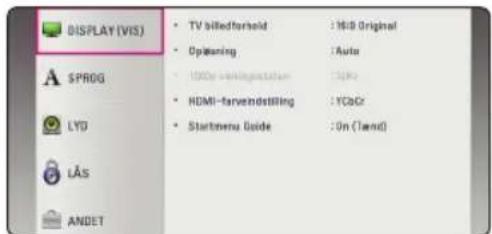
- Tryk på ▲/▼ for at vælge første valgmulighed for indstilling og tryk så på ▶ for at gå videre til andet niveau.
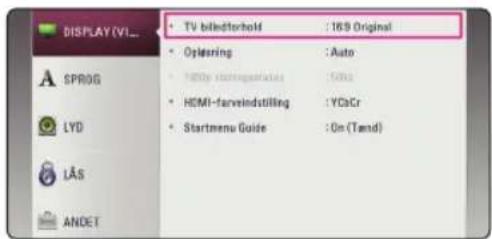
- Tryk på ▲/▼ for at vælge anden valgmulighed for indstilling og tryk så på ENTER (◎) for at gå videre til tredje niveau.
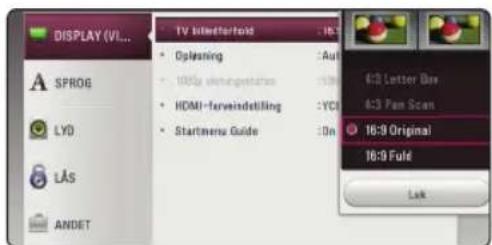
- Tryk på ▲/▼ for at vælge den ønskede indstilling og tryk så på ENTER (●) for at bekræfte dit valg.
Menuen [DISPLAY]
TV billedforhold
Vælg et TV-billedforhold, der svarer til TV-typen.
[4:3 Letter Box]
Vælges, når et standard 4:3 TV er tilsluttet. Viser teaterbilleder med maskerede linjer over og under billedet.
[4:3 Pan Scan]
Vælges, när et standard 4:3 TV er tilsluttet. Viser billeder, der er beskåret, så de udfylder din TV-skærm. Begge sider af billedet er skåret væk.
[16:9 Original]
Vælges, når et 16:9-widescreen-tv er tilsluttet. Et 4:3-billede vises i originalt 4:3-billedformat med en sort bjælke i venstre og højre side.
[16:9 Fuld]
Vælges, når et 16:9-widescreen-tv er tilsluttet. 4:3-billedet justeres vandret (med lineær proportionalitet), så det fylder hele skærmen.
! BEMÆRK
Du kan ikke vælge valgmuligheden [4:3 Letter Box] og [4:3 Pan Scan] når opløsningen er indstillet til højere end 720p.
Opløsning
Indstiller udgangsopløsningen for HDMI videosignalet. Se side 14 for yderligere oplysninger om indstilling af opløsning.
[Auto]
Hvis HDMI OUT jackstikket er tilsluttet et TV med skærmoplysninger (EDID), vælges opløsningen, der passer bedst, automatisk til det tilsluttede TV.
[576p]
Sender 576 linjer progressiv video.
[720p]
Sender 720 linjer progressiv video.
[1080i]
Sender 1080 linjer interlaced video.
[1080p]
Sender 1080 linjer progressiv video.
1080p visningsstatus
Når opløsningen er indstillet til 1080p, skal du vælge [24 Hz] for at få en ensartet præsentation af filmmateriale (1080p/24 Hz) på en skærm med HDMI, der er kompatibel med 1080p/24 Hz indgang.
! BEMÄRK
- Når du vælger [24 Hz], kan der forekomme billedforstyrrelse, når der skiftes video- og filmmateriale på enheden. I det tilfælde skal du vælge [50 Hz].
- Selv når [1080p visningsstatus] er indstillet til [24 Hz], hvis dit TV ikke er kompatibelt med 1080p/24 Hz, den faktiske ramme hyppigheden af video output vil være 50 Hz til at matche den videokilde format.
HDMI-farveindstilling
Vælg udgangstype fra HDMI OUT jackstikket. Til denne indstilling, se brugervejledningen til skærmen.
[YCbCr]
Vælges, når du tilslutter til en HDMI skærm.
[RGB]
Vælges, når du tilslutter til en DVI skærm.
Startmenu Guide
Denne funktion giver dig mulighed for at vise eller slette guide boblen på menuen Home. Sæt denne indstilling til [Tænd] for visning guide.
Menuen [SPROG]
Menuen Vis
Vælg et sprog til menuen [Indstillinger] og Påskærmen visningen.
Vælg det sprog, du foretrækker til lydsporet (disklyd), undertekster og diskmenuen.
[Original]
Refererer til det originale sprog som disken blev optaget på.
[Andet]
Tryk på ENTER (☐) for at vælge et andet sprog. Brug talknapperne og tryk på ENTER (☐) for at indtaste det tilsvarende 4-cifrede nummer i henhold til sprogkodelisten på side 42.
[Sluk] (Kun undertekstsprog til disk)
Afhængig af disken fungerer din sprogindstilling muligvis ikke.
Menuen [LYD]
Hver disk har et udvalg af lydudgangsvalgmuligheder. Indstil afspillerens lydvalgmuligheder i henhold til den type lydsystem, du bruger.
! BEMÆRK
Adskillige faktorer påvirker lydudgangstypen, se yderligere oplysninger i "Lydudgangsspecifika-tioner" på side 40.
Digital udgang
[Auto]
Vælg, om du slutter denne enheds HDMI OUTstik til en enhed med dekoder til LPCM, Dolby Digital, Dolby Digital Plus, Dolby TrueHD, DTS og DTS-HD.
[PCM]
Vælg, om du slutter denne enheds HDMI OUTstik til en enhed med digital dekoder.
[DTS Re-Encode]
Vælg, om du slutter denne enheds HDMI-udgangsstik til en enhed med DTS-kodeløser.
! BEMÆRK
- Når indstillingen [Digital udgang] er sat til [Auto], bliver lyden muligvis afgivet som bitstream. Hvis bitstream-oplysningerne ikke registreres fra HDMI-enheden med EDID, bliver lyden muligvis afgivet som PCM.
- Hvis indstillingen [Digital udgang] er sat på [DTS Re-Encode], udsendes DTS Re-Encode-lyden på BD-ROM-diske med sekundær lyd, og originallyden udsendes på de andre diske (så som [Auto]).
Samplingfrekv. (Digital lydudgang)
[48 kHz]
Vælg dette, hvis din A/V modtager eller forstærker IKKE kan håndtere 192 kHz og 96 kHz signaler. Når du har foretaget dette valg, vil enheden automatisk konvertere alle 192 kHz og 96 kHz signaler til 48 kHz, så dit system kan afkode dem.
[96 kHz]
Vælg dette, hvis A/V-modtageren eller forstærkeren ikke kan håndterer signaler på 192 kHz. Når dette valg foretages, konverterer denne enhed automatisk alle signaler på 192 kHz til 96 kHz, så systemet kan afkode dem.
[192 kHz]
Vælg dette, hvis din A/V modtager eller forstærker kan håndtere 192 kHz signaler.
Kontrollér vejledningen til din A/V modtager eller forstærker, for at få bekræftet, hvad den kan.
DRC (dynamisk områdekontrol)
Med denne funktion kan du lytte til en film med lavere lydniveau uden at miste klarheden i lyden.
[Auto]
Det dynamiske område i Dolby TrueHD lydudgangen specificerer sig selv. Og det dynamiske område i Dolby Digital og Dolby Digital Plus betjenes på samme vis i [Tænd] status.
[Tænd]
Komprimerer det dynamiske område i Dolby Digital, Dolby Digital Plus eller Dolby TrueHD lydudgangen.
[Sluk]
Slukker for denne funktion.
! BEMÆRK
DRC indstillingen kan kun ændres, när der ingen disk er isat, eller när enheden er i fuldstændig stop-mode.
Menuen [LÅS]
[LÅS]-indstillingerne påvirker kun BD-ROM og DVD afspilning.
For at du kan få adgang til nogen som helst funktioner i indstillingerne [LÅS], skal du indtaste den 4-cifrede sikkerhedskode, som du har oprettet. Hvis du endnu ikke har indtastet en adgangskode, så bliver du spurgt, om du vil gøre det nu. Indtast den 4-cifrede adgangskode to gange og tryk på ENTER (●) for at oprette en ny adgangskode.
Adgangskode
Du kan oprette eller ændre adgangskode.
[Ingen]
Indtast den 4-cifrede adgangskode to gange og tryk på ENTER (☐) for at oprette en ny adgangskode.
[Ændre]
Indtast den aktuelle adgangskode og tryk på ENTER (☐). Indtast den 4-cifrede adgangskode to gange og tryk på ENTER (☐) for at oprette en ny adgangskode.
Hvis du glemmer din adgangskode
Hvis du glemmer din adgangskode, så kan du nulstille den ved at følge disse trin:
- Fjern enhver disk der evt. sidder i afspilleren.
- Marker indstillingen [Adgangskode] i menuen [Indstillinger].
- Brug talknapperne til indtastning af "210499". Adgangskoden er nulstillet.
! BEMÆRK
Hvis du laver en fejl, før du trykker på ENTER (●), skal du trykke på ◀. Indtast nu den korrekte adgangskode.
DVD Rating
Blokerer afspilning af ratede DVD'ere baseret på deres indhold. (Ikke alle diske er ratede.)
[Lås op]
Hvis du [Lås op] for funktionen, er forældrekontrollen ikke længere aktiveret, og disken afspilles uden begrænsning.
[Rating 1-8]
Rating ét (1) har flest restriktioner og rating otte (8) er mindst restriktiv.
Blu-ray disk Rating
Sæt en aldersgrænse på BD-ROM spil. Brug talknapperne til at indtaste en aldersgrænse for BD-ROM visning.
[255]
Alle BD-ROM kan afspilles.
[0-254]
Forbyder afspilning af BD-ROM med tilsvarende ratings optaget herpå.
! BEMÆRK
[Blu-ray disk Rating] vil kun blive anvendt for Blu-ray disk, der indeholder avanceret ratingkontrol.
Områdekode
Indtast koden for det område, hvis standarder blev brugt til at rate DVD videodisken baseret på listen på side 41.
Menuen [ANDET]
DivX® VOD
OM DIVX VIDEO: DivX ^ er et digitalt videoformat skabt af DivX, LLC, som er et datterselskab af Rovi Corporation. Denne er en officiel DivX Certified ^ -enhed, der har overstået strenge tester for at kontrollere, at den afspiller DivX-video. Gå ind på divx.com, og få flere oplysninger og softwareværktøjer til at konvertere dine filer til DivX-videoer.
OM DIVX VIDEO-ON-DEMAND:
Denne DivX Certified ^® enhed skal registreres, for at du kan afspille købte DivX Video-on-Demand (VOD) film. For at du kan modtage din registreringskode skal du lokalisere afsnittet DivX VOD i enhedens indstillingsmenu. Gå ind på vod.divx.com og få flere oplysninger om, hvordan du færdiggør din registrering.
[Registrering]
Viser afspillerens registreringskode.
[Afmelding]
Deaktiverer afspilleren og viser deaktiveringskoden.
![LG BP240N - [Afmelding] - 1](/content/2026/05/1007652/images/18c0062626be7aabfa6deaac788c871b317de6252401cd9dc0170c5b2e4ab03e.jpg)
BEMÆRK
Alle downloadede videoer fra DivX VOD med denne afspillers registreringskode kan kun afspilles på denne enhed.
Pauseskærmen fremkommer, när du efterlader afspilleren på stop i cirka fem minutter. Hvis du sætter denne indstilling til [Tænd], slukker afspilleren automatisk inden for 15 minutter efter pauseskærmen vises. Hvis pauseskærmen skal forblive, indtil en bruger betjener enheden, skal du indstille valgmuligheden på [Sluk].
Initialiser
[Fabriksindstilling]
Du kan genindstille afspilleren til dens oprindelige fabriksindstilling.
[Nulstil Blu-ray lagring]
Initialiserer Blu-ray disk-indholdet fra den tilsluttede USB-lagerenhed.
![LG BP240N - [Nulstil Blu-ray lagring] - 1](/content/2026/05/1007652/images/66e99506f7760f1e5c0cd35663a11b3361fda8a9a2e05aa4fd431dd7de1bd962.jpg)
BEMÄRK
Hvis du nulstiller afspilleren til sine originale fabrikindstillinger ved hjælp af indstillingen [Fabriksindstilling], bliver du nødt til at indstille visningssproget igen.
Software
[Oplysninger]
Afspilning af tilsluttede enhede
Sådan afspiller du diske
BD DVD ACD AVCHD
- Tryk på ▲ (OPEN/CLOSE) og sæt en disk i diskbakken.
- Tryk på ▲ (OPEN/CLOSE) for at tage disken ud. Afspilningen af de fleste lyd-CD'ere, BD-ROM og DVD-ROM diske starter automatisk.
- Tryk på HOME ( ).
- Vælg [Film] eller [Musik], og vælg diskikonet.
! BEMÆRK
- De beskrevne afspilningsfunktioner i denne brugervejledning er ikke altid tilgængelige i alle filer og medier. Afhængig af mange faktorer kan nogle funktioner være begrænsede.
- Der kræves muligvis en USB-tilslutning for at få den korrekte afspilning, afhængig af BD-ROM titlerne.
- Ufærdig DVD-VR-formatet diske kan muligvis ikke afspilles på denne afspiller.
- Nogle DVD-VR diske er fremstillet med CPRM data af DVD RECORDER. Denne enhed kan ikke støtte den slags diske.
Afspilning af en fil på disk/USB-enhed
MOVIE MUSIC PHOTO
Denne enhed kan afspille video-, lyd- og fotofiler på disken eller USB-enheden.
- Læg en data-disk i skuffen, eller isæt en USB-enhed.
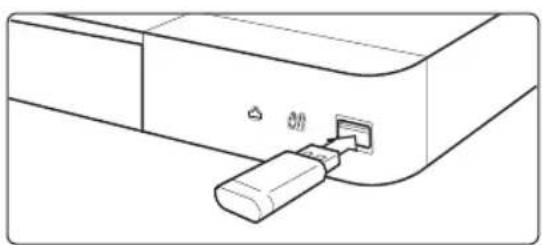
Når du tilslutter en USB-enhed i HOME-menuen, afspiller enheden en lydfil, der findes på USB-enheden automatisk. Hvis USB-enheden indeholder forskellige filtyper, vises en menu til valg af filtype.
Indlæsning af filerne kan tage et par minutter, afhængig af hvor mange filer der er gemt på USB-enheden. Tryk på ENTER (●), hvorimod du skal vælge [Annuller] for at afslutte indlæsningen.
- Tryk på HOME ( ).
- Vælg [Film], [Foto] eller [Musik] ved hjælp af ◀/▶, og tryk på ▼.
- Vælg Disk eller USB, og tryk på ENTER ( Ⓞ).
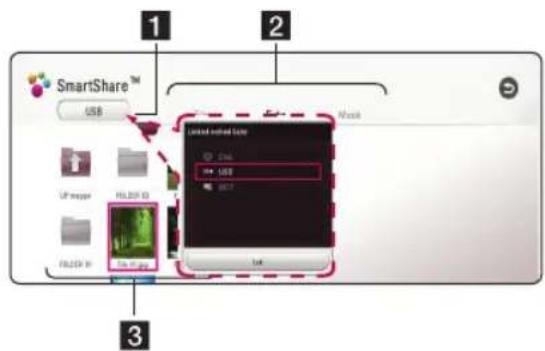
- Vælg en fil vha. ▲/▼/◄/►, og tryk på ►(PLAY) eller ENTER (◎) for at afspille filen.
Noter om USB-enheder
- Denne afspiller understøtter USB flash-hukommelse/ekstern HDD, der er formateret med FAT32 og NTFS, når du åbner filer (musik, fotos, film). Men for Blu-ray understøttes kun FAT32 formattet. Brug USB flash-hukommelse/ekstern HDD-formattet i enten FAT32 eller NTFS, når du vil benytte Blu-ray.
- Denne enhed understøtter op til 4 opdelinger af USB-enheden.
- USB-enheden må ikke fjernes, mens den er i brug (afspilning osv.)
- En USB-enhed, der kræver yderligere programinstallation på en computer, understøttes ikke.
- USB-enhed: USB-enhed der understøtter USB1.1 og USB2.0.
- Video-, lyd- og fotofiler kan afspilles. Der er betjeningsvejledning om den enkelte fil på de pågældende sider.
- Regelmæssig back-up anbefales for at forhindre tab af data.
- Hvis du anvender en USB-forlængerledning, en USB-hub eller en USB Multi-reader, kan USB-enheden måske ikke genkendes.
- Nogle USB-enheder fungerer måske ikke sammen med denne enhed.
- Visse digitalkameraer og mobiltelefoner er ikke understøttet.
- USB-porten på enheden kan ikke sluttes til en pc. Enheden kan ikke anvendes som hukommelsesanordning.
Afspilning af en fil på en Android-enhed
MOVIE MUSIC PHOTO
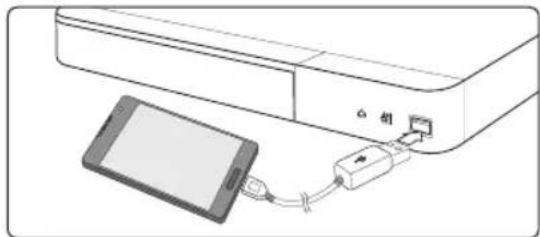
Denne afspiller kan afspille video-, lyd- og fotofiler fra en disk eller en USB-enhed.
- Slut Android-enheden til enheden ved hjælp af USB-kablet.Sørg for, at MTP er aktiveret på Android-enheden.
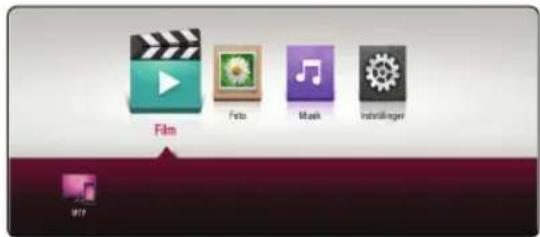
- Tryk på HOME ( ).
- Vælg [Film], [Foto] eller [Musik] ved hjælp af ◀/▶, og tryk på ▼.
- Vælg [MTP] ved hjælp af ◀/▶, og tryk på ENTER (●).
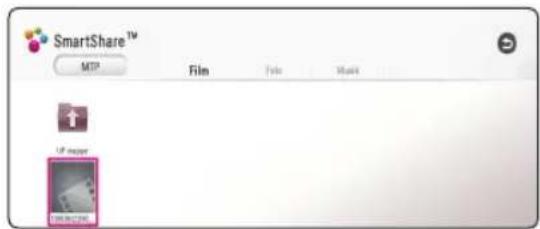
Filindlæsningstiden varer muligvis et par minutter afhængigt af det lagrede indhold på Android-enheden.
- Vælg en fil ved hjælp af ▲/▼/◄/►, og tryk på ► (Play) eller hjulet (○) for at afspille filen.
Bemærkninger om tilslutning af en Android-enhed
- Denne enhed understøtter kun Android-enheder med MTP (Media Transfer Protocol).
- Tag ikke Android-enheden ud, mens den er i drift (afspil, osv.).
- Video-, lyd- og fotofiler kan afspilles. Se de relevante sider for nærmere oplysninger om betjening af hver fil.
- Det anbefales at sikkerhedskopiere regelmæssigt for at forhindre tab af data.
- Hvis du anvender en USB-forlængerledning, en USB-hub eller en USB Multi-reader, kan Android-enheden måske ikke genkendes.
- Nogle Android-enheder kan ikke arbejde sammen med denne enhed.
- Når du bruger MTP, fungerer afspilning af nogle musik-, film- eller undertekstfiler muligvis ikke afhængigt af Android-enheden.
Generel afspilning
Grundlæggende operationer for video og lyd indhold
Stop afspilning
Sådan afspiller du ramme-for-ramme (Video)
Tryk på ■ (PAUSE) under filmafspilning. Tryk gentagne gange på ■ (PAUSE) for at afspille ramme-for-ramme afspilning.
Scanne fremad eller bagud
Tryk på ◀◀ eller ▶▶ for at få hurtig afspilning fremad eller tilbage under afspilning.
Du kan ændre de forskellige afspilningshastigheder ved at trykke gentagne gange på ◀◀ eller ▶▶.
Sådan reducerer du afspilningshastigheden (Video)
Når der er pause i afspilningen, skal du trykke gentagne gange på ▶▶ for at afspille forskellige hastigheder i slowmotion.
Spring over til næste/forrige kapitel/spor/fil
Tryk på ◀◀◀ eller ▶▶▶ under afspilning for at gå til næste kapitel/spor/fil eller for at gå tilbage til begyndelsen af det aktuelle kapitel/spor/fil.
Tryk kortvarigt to gange på ◀◀◀ for at gå tilbage til forrige kapitel/spor/fil.
Grundlæggende operationer for fotoindhold
Sådan afspiller du et diasshow
Tryk på ■ (STOP) under visning af diasshowet.
Sådan holder du pause i et diasshow
Tryk på ■ (PAUSE) under visning af diasshowet. Tryk på ▶ (PLAY) for at genstarte diasshowet.
Sådan springer du over til næste/forrige foto
Hvis du vil gå til forrige eller næste foto, skal du trykke på ◀ eller ▶ samtidig med, at du får vist et foto i fuld skærmstørrelse.
Sådan bruger du menuen Disk
BD DVD AVCHD
Få vist menuen Disk
Måske vises der først en menuskærm, efter at du har isat en disk, som indeholder en menu. Hvis du vil se menuen Disk under afspilning, skal du trykke på DISC MENU.
Brug ▲/▼/◄/►-knapperne til at navigere gennem menupunkterne.
Få vist Popup-menuen
Nogle BD-ROM diske indeholder popup-menuer, der vises under afspilningen.
Tryk på TITLE/POP-UP under afspilning og brug knapperne ▲/▼/◄/► til at navigere rundt i menupunkterne.
Genoptag afspilning
BD DVD AVCHD MOVIE ACD
MUSIC
Afhængig af disken markerer enheden punktet, hvor du trykkede påe ■ (STOP).
Hvis "■■ (Genoptag stop)" vises kortvarigt på skærmen, skal du trykke på ▶ (PLAY) for at genoptage afspilningen (fra scenepunktet).
Hvis du trykker på ■ STOP) to gange eller tager disken ud, vises "■ (Fuldstændigt stop)" på skærmen.
Enheden fjerner det stoppede punkt.
! BEMÆRK
- Genoptagelsespunktet nulstilles muligvis, hvis du trykker på en knap (fx ⏻ (POWER), ▲ (OPEN/CLOSE) osv.).
- På BD-ROM-disks med BD-J, virker funktionen for genoptag afspilning ikke.
- Hvis du trykker på ■ (STOP) én gang under afspilning af en BD-ROM interaktiv titel, går enheden i Fuldstændigt stop-status.
Hukommelse for sidste scene
BD DVD
Denne enhed husker den sidste scene fra den sidste disk, som du har set. Den sidste scene forbliver i hukommelsen, selv om du fjerner disken fra enheden eller slukker for enheden. Hvis du indlæser en disk med en scene i hukommelsen, vil scenen automatisk blive genfremkaldt.
! BEMÆRK
- Funktionen Hukommelse for sidste scene for en tidligere disk slettes, när en anden disk afspilles.
- Afhængig af disken virker denne funktion muligvis ikke.
- På BD-ROM-disks med BD-J, virker funktionen for sidste scene-hukommelse ikke.
- Denne enhed husker ikke indstillingerne på en disk, hvis du slukker for enheden, før du begynder at afspille disken.
On-Screen-visning
Du kan få vist og justere forskellige informationer og indstillinger om indholdet.
Du kan styre afspilning og indstille valgmuligheder, mens du ser video.
Under afspilningen trykker du må INFO/MENU (☐).
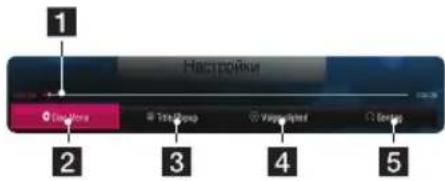
1 Tidsstatusbjælke -Viser den aktuelle position og den totale afspilningstid.
2 [Diskmenu] - Åbner menuen på en disk.
3 [Title/Popup] - Viser dvd-titelmenuen eller bd-romens pop-op-menu, hvis den er tilgængelig.
4 [Valgmulighed] - Viser afspilningsinformationer.
5 [Gentag] - Gentager en ønsket sektion eller sekvens. (side 29)
Sådan får du vist oplysninger om indholdet on-screen
BD DVD AVCHD MOVIE
- Under afspilningen trykker du må INFO/MENU (☐).
- Træf et valg med [Valgmulighed] vha. ◀/▶, og tryk på ENTER (◎).
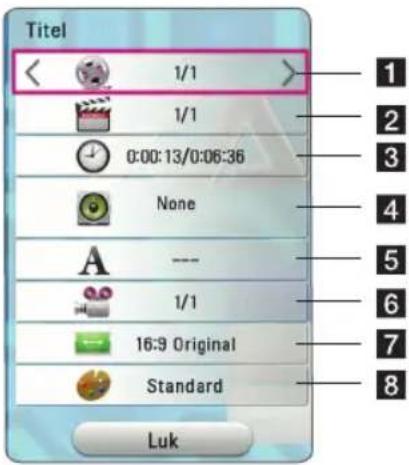
1 Titel - aktuelt titelnummer/totalt antal titler.
2 Kapitel - aktuelt kapitelnummer/totalt antal kapitler.
3 Tid - forløbet spilletid / total afspilningstid.
4 Audio - valgt lydsprog eller kanal.
5 Undertekst - valgt undertekst.
6 Vinkel - valgt vinkel / samlet antal vinkler.
7 TV billedforhold - valgte tv-skærmformat.
8 Billedtilstand - valgt billedtilstand.
! BEMÆRK
- Hvis der ikke trykkes på en knap i et par sekunder, forsvinder on-screen displayet.
- På nogle diske kan der ikke vælges titelnummer.
- De tilgængelige emner kan variere, afhængigt af diske eller titler.
- Hvis der afspilles en interaktiv Blu-ray-disk, vises der nogle indstillingsoplysninger på skærmen, men de kan ikke ændres.
Sådan styres fotovisning
Styrer afspilning og valg under visning af billeder i fuld skærmvisning.
Du kan styre afspilning og valg under visning af billeder i fuld skærmvisning.
Mens du ser billeder, trykker du på INFO/MENU (☐).
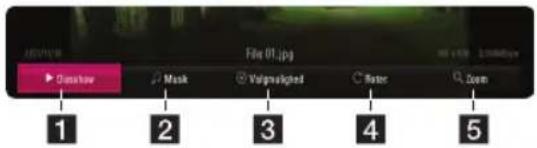
1 [Diasshow] - Starter automatisk et diasshow eller sætter det på pause.
2 [Musik] - Vælg baggrundsmusik til diasshowet (side 33).
3 [Valgmulighed] - Viser valgmulighederne for diasshowet.
4 [Roter] - Drejer fotoet i urets retning.
5 [Zoom] - Viser [Zoom]-menuen.
Indstilling af valg i diasshow
Du kan anvende forskellige valgmuligheder under visning af et foto i fuld skærmstørrelse.
- Mens du ser billeder, trykker du på INFO/MENU (☐).
- Træf et valg med [Valgmulighed] vha. ◀/▶, og tryk på ENTER (●).
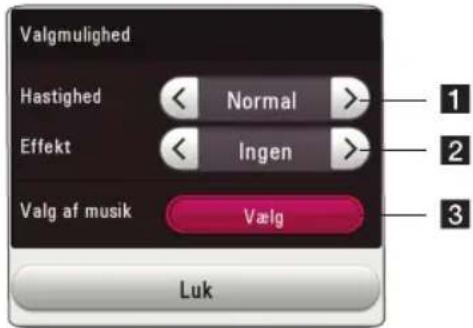
1 [Hastighed] - Brug ◀/▶ til at vælge, hvor stor forsinkelse der skal være mellem fotos i et diasshow.
2 [Effekt] - Brug ◀/▶ til at vælge en overgangseffekt hver billedvisning i diasshowet.
3 [Valg af musik] - Vælg baggrundsmusik til diasshowet (side 33).
Avanceret afspilning
Gentagelse af afspilning
BD DVD AVCHD ACD MUSIC MOVIE
Blu-ray-disk- / DVD- / videofiler
Under afspilning trykkes på REPEAT (C) gentagne gange for at vælge en ønsket gentagefunktion.
A-B –Valgte del vil blive gentaget kontinuerligt.
Chapter – Det aktuelle kapitel afspilles kontinuerligt.
Title – Den aktuelle titel afspilles kontinuerligt.
All – Alle titler eller filer afspilles kontinuerligt.
Off – Vender tilbage til normal afspilning.
Lyd-cd-/musikfiler
Under afspilning trykkes på REPEAT (C) gentagne gange for at vælge en ønsket gentagefunktion.
(A-B) – Valgte del vil blive gentaget kontinuerligt. (Kun lyd-cd)
①Spor– Det aktuelle spor eller den aktuelle fil afspilles kontinuerligt.
All – Alle spor eller filer afspilles kontinuerligt.
All - Alle spor eller filer afspilles kontinuerligt i tilfældig rækkefølge.
- Spor eller filer afspilles i tilfældig rækkefølge.
! BEMÆRK
Denne funktion virker muligvis ikke på nogle diske eller titler.
Sådan gentager du et specielt afsnit
BD DVD AVCHD MOVIE
Denne afspiller kan gentage et afsnit, som du har valgt.
-
Under afspilningen trykker du må REPEAT (↔).
-
Træf et valg med [A-B] vha. ▲/▼, og tryk på ENTER (◎).
-
Tryk på ENTER ( Ⓞ) i begyndelsen af den del, du ønsker at gentage.
-
Tryk på ENTER ( Ⓞ ) i slutningen af afsnittet. Det valgte afsnit gentages kontinuerligt.
! BEMÆRK
- Du kan ikke vælge et afsnitt på under 3 sekunder.
- Denne funktion virker muligvis ikke på nogle diske eller titler.
Afspilning med start fra valgt tid
BD DVD AVCHD MOVIE
- Under afspilningen trykker du må INFO/MENU (☐).
- Træf et valg med [Valgmulighed] vha. ◀/▶, og tryk på ENTER (◎).
- Vælg den [Tid]-indstilling, og indlæs derefter den ønskede starttid i timer, minutter og sekunder fra venstre mod højre.
F.eks. skal du indtaste "21020" for at finde en scene på 2 timer, 10 minutter og 20 sekunder.
Tryk på ◀/► for at springe afspilningen 60 sekunder over i fremadgående eller tilbagegående retning.
- Tryk på ENTER ( ⭕ ) for at starte afspilningen fra et valgt tidspunkt.
! BEMÆRK
Denne funktion virker muligvis ikke på nogle diske eller titler.
Valg af et undertekstsprog
BD DVD AVCHD MOVIE
- Under afspilningen trykker du må INFO/MENU (☐).
- Træf et valg med [Valgmulighed] vha. ◀/▶, og tryk på ENTER (◎).
- Brug ▲/▼ for vælge [Undertekst]-funktionen.
- Brug ◀/► for at vælge det ønskede undertekstsprog.
Ved at trykke på ENTER ( Ⓞ), kan du træffe forskellige valg til undertekster.
- Tryk på BACK ( ↻) for at komme ud af skærmvisningen.
! BEMÆRK
For nogle diskes vedkommende kan du kun ændre undertekster via diskmenuen. Hvis dette er tilfældet, skal du trykke på TITLE/POPUP- eller DISC MENU-knappen og vælge den relevante undertekst fra valgmulighederne i diskmenuen.
Lytte til en anden lydkilde
BD DVD AVCHD MOVIE
- Under afspilningen trykker du må INFO/MENU (☐).
- Træf et valg med [Valgmulighed] vha. ◀/▶, og tryk på ENTER (◎).
- Brug ▲/▼ for at vælge [Audio]-funktionen.
- Brug ◀/► for at vælge det ønskede lydsprog, lydspor eller den ønskede lydkanal.
- Tryk på BACK ( ↻) for at komme ud af skærmvisningen.
! BEMÆRK
- For nogle diskes vedkommende kan du kun ændre lydvalg via diskmenuen. I så fald skal du trykke på TITLE POP-UP- eller DISC MENU-knappen og vælge den relevante lyd fra valgmulighederne på diskmenuen.
- Umiddelbart efter at du har skiftet lyd, kan der forekomme en midlertidig forskel mellem visningen og den faktiske lyd.
- På en bd-rom disk vises multi-lydformatet (5,1 CH eller 7,1 CH) med [MultiCH] i on-screen displayet.
Sådan ser du fra en anden vinkel
BD DVD
Hvis disken indeholder scener, der er optaget med forskellige kameravinkler, så kan du skifte over til en anden kameravinkel under afspilningen.
- Under afspilningen trykker du må INFO/MENU (☐).
- Træf et valg med [Valgmulighed] vha. ◀/▶, og tryk på ENTER (●).
- Brug ▲/▼ for at vælge [Angle]-funktionen.
- Brug ◀/▶ til at vælge den ønskede vinkel.
- Tryk på BACK (→) for at komme ud af skærmvisningen.
Sådan ændrer du tv'ets skærmformat
BD AVCHD MOVIE
Du kan ændre skærmformatet på tv'et under afspilning.
- Under afspilningen trykker du må INFO/MENU (☐).
- Træf et valg med [Valgmulighed] vha. ◀/▶, og tryk på ENTER (◎).
- Brug ▲/▼ for at vælge [TV billedforhold]-funktionen.
- Brug ◀/▶ for at vælge den ønskede indstilling.
- Tryk på BACK (→) for at komme ud af skærmvisningen.
! BEMÆRK
Selv hvis du ændrer værdien i valgmuligheden [TV billedforhold] i on-screen displayet, ændres [TV billedforhold] i [Indstillinger]-menuen ikke.
Sådan ændrer du undertekstens sidekode
MOVIE
Hvis underteksten ikke vises korrekt, kan du ændre sidekoden, så du kan få vist undertekstfilen på korrekt vis.
- Under afspilningen trykker du må INFO/MENU (☐).
- Træf et valg med [Valgmulighed] vha. ◀/▶, og tryk på ENTER (●).
- Brug ▲/▼ for at vælge [Kodeside]-funktionen.
- Brug ◀/► for at vælge den ønskede kode.
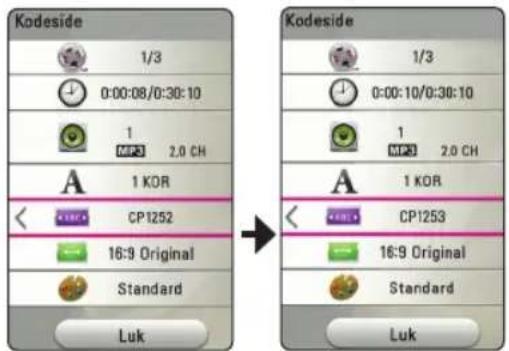
- Tryk på BACK ( ↻) for at komme ud af skærmvisningen.
Sådan ændrer du billedstatus
BD DVD AVCHD MOVIE
Du kan ændre [Billedstatus]-funktionen under afspilning.
- Under afspilningen trykker du må INFO/MENU (☐).
- Træf et valg med [Valgmulighed] vha. ◀/▶, og tryk på ENTER (◎).
- Brug ▲/▼ for at vælge [Billedstatus]-funktionen.
- Brug ◀/► for at vælge den ønskede indstilling.
- Tryk på BACK (→) for at komme ud af skærmvisningen.
Sådan indstiller du valgmuligheden [Brugerindstilling]
- Under afspilningen trykker du må INFO/MENU (☐).
- Træf et valg med [Valgmulighed] vha. ◀/▶, og tryk på ENTER (◎).
- Brug ▲/▼ for at vælge [Billedstatus]-funktionen.
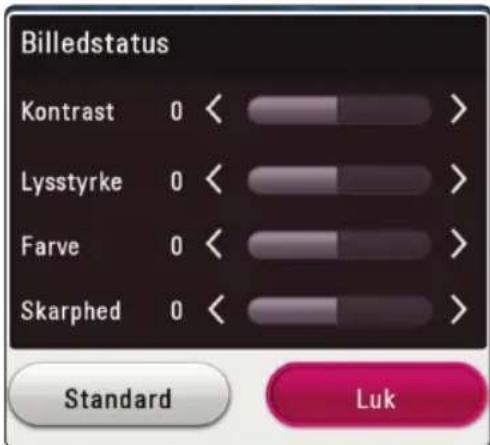
- Brug ◀/► for at vælge [Brugerindstilling]-funktionen, and tryk på ENTER (◎).
-
Brug ▲/▼/◄/► for at justere [Billedstatus]-funktionen.
Vælg [Standard], og tryk så på ENTER (☐) for at nulstille alle videojusteringer. -
Brug ▲/▼/◄/►for at vælge [Luk], og tryk på ENTER (◎) for at afslutte indstillingen.
Sådan får du vist oplysninger om indhold
MOVIE
På afspilleren kan du få vist oplysninger om indhold.
- Vælg en fil ved hjælp af ▲/▼/◄/►.
- Tryk på INFO/MENU (☐) for at få vist valgmenuen.
Oplysningerne om filen vises på skærmen.
Under afspilning af film, kan du få vist filoplysningerne ved at trykke på TITLE/POP-UP.
! BEMÆRK
De viste oplysninger på skærmen svarer muligvis ikke til de faktiske oplysninger om indholdet.
Sådan ændrer du visning af indholdsfortegnelse
MOVIE MUSIC PHOTO
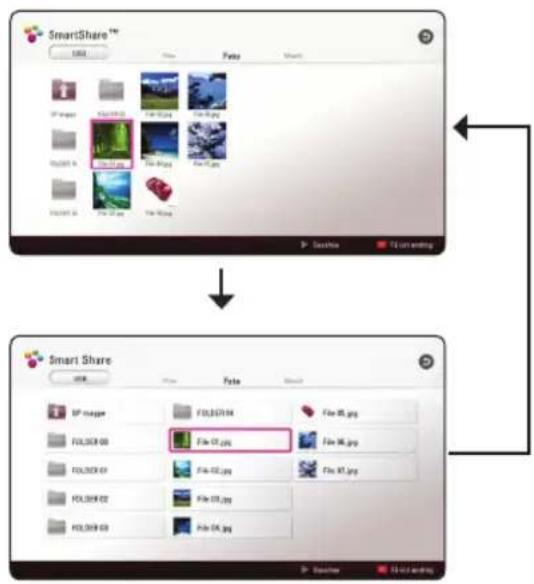
Du kan ændre visningen af indholdslisten i menuen[Film], [Foto] eller [Musik] menu.
Tryk gentagne gange på den røde knap (R).
Sådan vælger du en undertekstfil
MOVIE
Hvis navnet på undertekstfilen er forskelligt fra filmfilens, skal du vælge undertekstfilen i menuen [Film], før du afspiller filmen.
- Brug ▲/▼/◄/► for at vælge den undertekstfil, du ønsker at afspille i [Film]-menuen.
- Tryk på ENTER ( Ⓞ ).
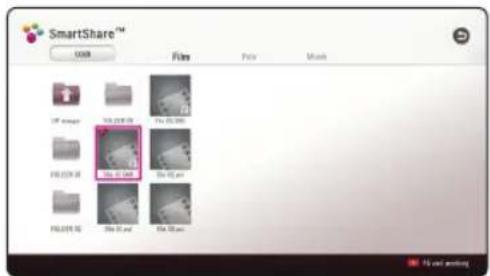
Tryk igen på ENTER (☐) for at fravælge undertekstfilen. Den valgte undertekstfil vises, när du afspiller videofilen.
! BEMÆRK
Hvis du trykker på ■ (STOP) under afspilningen, annulleres dit valg af undertekst.
Sådan lytter du til musik under et diasshow
PHOTO
Du kan få vist fotofiler samtidig med, at du lytter til musikfiler.
- Mens du får vist et foto i fuld skæmbillede, kan du trykke på INFO/MENU (☐) for at få vist valgmenuen.
- Vælg en [Valgmulighed] vha. ◀/▶, og tryk på ENTER (○).
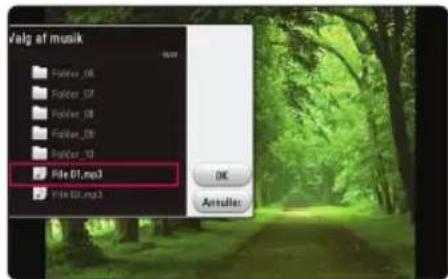
- Brug ▲/▼ til at vælge [Valg af musik], og tryk på ENTER (◎) for at få vist menuen [Valg af musik].
- Brug ▲/▼ til at vælge en enhed, og tryk på ENTER (◎).
Om en enhed er tilgængelig, afhænger af hvor den aktuelle fotofil befinder sig.
| Fotoplacering Tilgængelig enhed | |
| Disk, USB Disk, USB | |
| MTP MTP | |
- Brug ▲/▼ til at vælge en fil eller mappe, du ønsker at afspille/afspille fra.
| Problem Årsag & afhjælpning | |
| Der tændes ikke for strømmen. | Sørg for, at strømledningen er sat ordentligt ind i stikkontakten. |
| Enheden begynder ikke at afspille. | Isæt en disk, der kan afspilles. (Kontroller disktype, farvesystem og regionskode).Sæt disken i med afspilningssiden nedad.Sæt disken korrekt i diskbakken.Rengør disken.Annuller funktionen Rating eller ændr rating-niveauet. |
| Den forbundne USB-lagerenhed genkendes ikke. | Prøv med et andet USB-kabel, da nogle USB-kabler muligvis ikke giver nok strøm til normal USB brug.Hvis du bruger et USB-forlængerkabel eller en USB-HUB, genkendes USB-enheden muligvis ikke.En USB-enhed, der kræver ekstra programinstallation, når du har tilsluttet den til en computer, understøttes ikke.Denne enhed understøtter kun USB-flash drev og USB-ekstern HDD med FAT32 eller NTFS format. |
| Vinklen kan ikke ændres. | Flere vinkler er ikke blevet optaget på den DVD-video, der afspilles. |
| Kan ikke afspille musik-/foto-/filmfiler. | Filerne er ikke blevet optaget i et format, som kan afspilles på enheden.Enheden understøtter ikke codec for filmfilen. |
| Fjernbetjeningen fungerer ikke korrekt. | Fjernbetjeningen peger ikke hen imod enhedens sensor til fjernbetjeningen.Fjernbetjeningen er for langt væk fra enheden.Der er en forhindring mellem fjernbetjeningen og enheden.Batteriet I fjernbetjeningen er fladt. |
| Enheden er tilsluttet, men der kan hverken tændes eller slukkes for strømmen. | Du kan genindstille enheden på følgende måde:Tag strømkablet ud, vent i mindst fem sekunder og sæt så stikket i igen. |
| Enheden kører ikke normalt. | |
Billede
| Problem Årsag & afhjælpning | |
| Der er intet billede. | Vælg den relevante videoindgangsmodus på TV'et, således at billedet fra enheden vises på TV-skærmen.Tilslut videoforbindelsen omhyggeligt.Kontroller, at [HDMI-farveindstilling] i menuen [Indstillinger] er indstillet til det korrekte emne, der svarer til din videotilslutning.Dit TV understøtter muligvis ikke den indstillede opløsning for afspilleren. Du skal vælge en opløsning, som dit TV accepterer.Afspillerens HDMI OUT jackstik er tilsluttet en DVI-enhed, der ikke understøtter copyrightbeskyttelse. |
| Der opstår billedstøj. | Du afspiller en disk, der er optaget i et andet farvesystem end det i dit TV.Indstil den opløsning, som dit TV accepterer. |
Kundesupport
Du kan opdatere afspilleren ved brug af den nyeste software for at forbedre betjeningen af produkterne og/eller nye funktioner. Hvis du ønsker den nyeste software til denne afspiller (hvis der foreligger opdateringer), besøg http://www.lg.com eller tag kontakt til LG Electronics kundecenter.
Bemærkning om open source-software
For at opnå den tilsvarende kildekode under GPL, LGPL og andre open source-licenser, kan du besøge http://opensource.lge.com. Alle nævnte licensbetingelser, garanti-og copyright er tilgængelige for download med kildekoden.
Sådan kontrollerer du TV'et med den medfølgende fjernbetjening
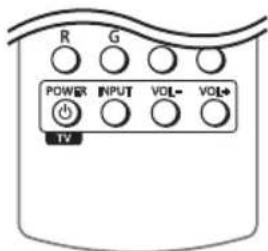
Du kan kontrollere dit TV ved brug af knapperne herunder.
| Tryk på Du kan | |
| ( TV POWER) Tænde eller slukke for TV'et. | |
| INPUT | Skift TV'ets indgangskilde mellem TV og andre indgangskilder. |
| VOL +/- Justere lydstyrken på TV'et. | |
! BEMÆRK
Afhængig af den tilsluttede enhed kan du muligvis ikke kontrollere TV'et ved brug af nogle af knapperne.
Indstilling af fjernbetjening til kontrol af TV
Du kan betjene dit TV med den medfølgende fjernbetjening.
Hvis dit TV er nævnt i skemaet herunder, så skal du indstille den relevante fabrikantkode.
- Hold knappen ⏻ (TV POWER) nede samtidig med at du indtaster fabrikantens kode til dit TV ved brug af talknapperne (se tabellen herunder).
| Fabrikant Kodenummer | |
| LG 1(standard), 2 | |
| Zenith 1, 3, 4 | |
| GoldStar 1, 2 | |
| Samsung 6, 7 | |
| Sony | 8, 9 |
| Hitachi | 4 |
- Giv slip på knappen ⏻ (TV POWER) for at afslutte indstillingen.
Afhængigt af dit fjernsyn virker nogle eller ingen af tasterne måske ikke på fjernsynet, selv efter du har indtastet den korrekte fabrikantkode. Når du udskifter batterierne i fjernbetjeningen, vil cifferkoden, du har indstillet, måske blive nulstillet til standardindstilling. Indstil den passende cifferkode igen.
Yderligere oplysninger
Fil krav
Film filer
| FilBeliggenhed | FilUdvidelse | Codec Format Lyd | Format Undertekster | |
| Disk,USB | ".avi", ".divx", ".mpg", ".mpeg", ".mkv", ".mp4", ".asf", ".wmv", ".m4v" (DRM fri), ".vob", ".3gp", ".mov", ".trp", ".m2t", ".mpe", ".m1v", ".m2v", ".wm", ".flv", ".ts", ".dat" | DIVX 3.11, DIVX4, DIVX5, DIVX6 (kun standardafspilning), XVID, MPEG1 SS, H.264/ MPEG-4 AVC, MPEG2 PS, MPEG2 TS, VC-1 SM (WMV3) | Dolby Digital, DTS, MP3, WMA, AC3, AAC | SubRip (.srt / .txt), SAMI (.smi), SubStation Alpha (.ssa/.txt), MicroDVD (.sub/.txt), VobSub (.sub), SubViewer 1.0 (.sub), SubViewer 2.0 (.sub/.txt), TMPlayer (.txt), DVD Subtitle System (.txt) |
Musik filer
| Fil Beliggenhed | Fil Udvidelse | Sampling-frekvens Bitrate Bemærk | |
| Disk, USB | "mp3", ".wma", ".wav", ".m4a" (DRM fri), ".flac", ".ogg", ".aiff" | indenfor 32 - 48 kHz (WMA), indenfor 16 - 48 kHz (MP3) | indenfor 32 - 192 kbps (WMA), indenfor 32 - 320 kbps (MP3) |
Fotofiler
| FilBeliggenhed | FilUdvidelse | AnbefaletStørrelse | Note |
| Disk,USB | “.jpg”, “.jpeg”,“.png”, “.gif” | Mindre end 4,000 x 3,000 x 24 bit/pixelMindre end 3,000 x 3,000 x 32 bit/pixel | Progressivt og databevarende komprimerede fotobilledfiler understøttes ikke. |
! BEMÄRK
• Filnavnet er begrænset til 180 tegn.
- Maks. filer/mapper: Mindre end 2,000 (totalt antal filer og mapper)
- Afhængig af størrelse og antal filer kan det tage adskillige minutter at læse indholdet af medierne.
- Kravene til filer på side 37 er ikke altid kompatible. Der kan optræde begrænsninger i forhold til filernes specifikationer.
- Den samlede spilletid for lyd-fil er angivet på skærmen, kan ikke korrekt for VBR filer.
- HD-film-filer som findes på CD/DVD eller USB 1,0 / 1,1 kan ikke afspilles korrekt. Blu-ray disk eller USB 2,0 anbefales at afspille HD-film-filer.
- Denne afspiller understøtter H.264/MPEG-4 AVC profil Main, High på Niveau 4.1. Der vises en advarselsmeddelelse på skærmen, hvis filen har et højere niveau.
- Denne afspiller understøtter ikke filer, der er optaget med GMC ^21 eller Qpel ^22 .
*1 GMC – Global Motion Compensation
*2 Qpel - Quarter pixel
! BEMÆRK
- En .avi-fil bliver ikke understøttet, hvis det er en "WMV 9".
- Denne afspiller understøtter UTF-8-filer - også hvis filerne indeholder indhold af undertitler i Unicode. Denne afspiller kan ikke understøtte filer med undertitler, hvis der er tale om ren Unicode.
- Afhængigt af filtyper eller metoder til at optage, kan det muligvis ikke afspilles.
- En disk, som blev optaget af multi-session på en almindelig PC, er ikke understøttet på denne afspiller.
- For at afspille en videofil, skal filmnavn og undertitel i filnavnet være identiske.
- Hvis videoen er i formatet MPEG2 TS eller MPEG2 PS, bliver undertekster ikke afspillet.
- En lydfils samlede spilletid angivet på skærmen tager muligvis ikke højde for VBR filer.
- Kompatibiliteten for Video/ Audio-codec kan variere afhængig af videofil.
- Denne afspiller kan afspille diske i AVCHD format. Der kan optages normalt på disse diske, og de kan bruges i videokameraer.
- AVCHD formatet er et højdefinitions digitalt videokameraformat.
- Med MPEG-4 AVC/H.264 formatet kan du komprimere billeder med større effektivitet end med billeder i et konventionelt billedkomprimeringsformat.
- Denne afspiller kan afspille diske i AVCHD format i "x.v.Colour" format.
- Nogle diske i AVCHD format kan muligvis ikke afspilles afhængig af, hvordan de er blevet optaget.
• Diske i AVCHD format skal slutbehandles. - Med "x.v.Colour" får du en større farveskala end med almindelige diske til DVD videokameraer.
Visse systemkrav
Til højdefinitions videoafspilning:
- Højdefinitions-visningsenhed med HDMI indgangsjackstik.
• BD-ROM disk med højdefinitions indhold. - Til noget indhold kræves der en HDMI eller HDCP-kapacitets DVI-indgang på din visningsenhed (som specificeret af diskfabrikanten).
Til Dolby® Digital Plus, Dolby TrueHD og DTS-HD multikanals audioafspilning
- En forstærker/modtager med indbygget (Dolby Digital, Dolby Digital Plus, Dolby TrueHD, DTS eller DTS-HD) dekoder.
Til det valgte format er det nødvendigt med hoved-, midterste, surround-højttalere og subwoofer.
Bemærkninger til kompatibilitet
- Da BD-ROM er et nyt format, kan der på visse diske opstå problemer med den digitale forbindelse, og der kan opstå andre kompatibilitetsproblemer. Hvis du støder på kompatibilitetsproblemer, bedes du kontakte et autoriseret kundeservicecenter.
- Med dette apparat kan du nyde funktioner som billede-i-billede, sekundær lyd og Virtuelle pakker, osv., med BD-ROM, der understøtter BONUSVIEW (BD-ROM version 2 Profil 1 version 1.1). En sekundær video og lyd kan afspilles fra en disk, der er kompatibel med funktionen PIP (picture-in-picture) (billede-i-billede). Vedr. afspilningsmetode, se brugervejledningen til disken.
- Visning af high-definition indhold og op-konvertering standard dvd-indhold kan kræve en HDMI-kompatibelt input eller HDCP-kompatibel DVI-indgangen på din skærm.
- Nogle BD-ROM og DVD diske begrænser muligvis brugen af nogle betjeningskommandoer eller funktioner.
- Dolby TrueHD, Dolby Digital Plus og DTS-HD kapaciteten er begrænset til 7.1 kanaler, hvis du bruger Digital Audio eller HDMI forbindelsen som lydudgang i enheden.
- De kan anvende et USB stik til at gemme informationer relateret til disken. Den disk, De anvender, vil styre, hvor lang tid informationen bliver gemt.
Lydudgangsspecifika-tioner
| Jackstik/indstillingKilde | HDMI OUT | ||
| PCM DTS Re-encode *3 | Auto *1 *2 | ||
| Dolby Digital PCM 2ch DTS Dolby Digital | |||
| Dolby Digital Plus PCM 2ch DTS Dolby Digital Plus | |||
| Dolby TrueHD PCM 2ch DTS Dolby TrueHD | |||
| DTS PCM 2ch DTS DTS | |||
| DTS-HD PCM 2ch DTS DTS-HD | |||
| Linear PCM 2ch | PCM 2ch | DTS 2ch | Linear PCM 2ch |
| Linear PCM 5.1ch | PCM 5.1ch | DTS | Linear PCM 5.1ch |
| Linear PCM 7.1ch | PCM 7.1ch | DTS | Linear PCM 7.1ch |
*1 Den sekundære og interaktive lyd er muligvis ikke inkluderet i udgangs-bitstream, hvis valgmuligheden [Digital udgang] er indstillet til [Auto]. (Undtagen LPCM Codec: udsendes altid med interaktiv og sekundær lyd.)
*2 Denne afspiller vælger automatisk HDMI-lyden i henhold til dekodningskapaciteten i den tilsluttede HDMI-enhed, selv om valgmuligheden [Digital udgang] er indstillet til [Auto].
*3 Hvis [Digital udgang] er indstillet til [DTS Re-Encode], er audioudgangen begrænset til 48 kHz og 5.1 kanaler. Hvis valgmuligheden [Digital udgang] er indstillet til [DTS Re-Encode], udsendes DTS Re-encode lyden på BD-ROM diske, og originallyden udsendes på de andre diske (så som [Auto]).
- Lyden udsendes som PCM på op til 48 kHz/16-bit til MP3/WMA-fil og PCM 44,1 kHz/16-bit til lyd-cd under afspilningen.
- Du skal vælge en digital lydudgang og en maks. samplingfrekvens, som forstærkeren (eller AV modtageren) accepterer, ved brug af valgmulighederne [Digital udgang] og [Samplingfrekv.] i menuen [Indstillinger] (se side 19).
- Med digital audiotilslutning (HDMI OUT) kan lyde fra menuknapper i diskmenuen på BD-ROM'er muligvis ikke høres, hvis [Digital udgang] er indstillet til [Auto].
- Hvis lydformatet i den digitale udgang ikke matcher din modtagers lydformat, så vil modtageren afgive en høj, forvrænget lyd eller slet ingen lyd.
- Der kan kun opnås multikanals digital surroundlyd via digital tilslutning, hvis din modtager er udstyret med en digital multikanalsdekoder.
Liste over områdekoder
Vælg en områdekode fra denne liste.
| Område | Kode | Område | Kode | Område | Kode | Område | |
| Afghanistan AF | Fiji | FJ | Monaco | MC | Singapore | SG | |
| Argentina AR | Finland | FI | Mongoliet | MN | Slovakiet | SK | |
| Australien AU | Frankrig FR | Marokko | MA | Slovenien | SI | ||
| ∅strig AT | Tyskland | DE | Nepal | NP | Sydafrika | ZA | |
| Belgien BE | Storbritannien | GB | Holland | NL | Sydkorea | KR | |
| Bhutan BT | Grækenland | GR | De Nederlandske | Spanien | ES | ||
| Bolivia BO | Grønland | GL | Antiller | AN | Sri Lanka | LK | |
| Brasilien BR | Hong Kong | HK | New Zealand | NZ | Sverige SE | ||
| Cambodia KH | Ungarn | HU | Nigeria | NG | Schweiz | CH | |
| Canada CA | Indien | IND | Norge | NO | Taiwan | TW | |
| Chile CL | Indonesien ID | Oman OM | Thailand | TH | |||
| Kina CN | Israel | IL | Pakistan PK | Tyrkiet | TR | ||
| Colombia CO | Italien | IT | Panama | PA | Uganda | UG | |
| Congo | CG | Jamaica | JM | Paraguay | PY | Ukraine | UA |
| Costa Rica | CR | Japan | JP | Philippinerne | PH | Amerikas Forenede | |
| Kroatien | HR | Kenya KE | Polen | PL | Stater (USA) US | ||
| Den Tjekkiske | Kuwait | KW | Portugal | PT | Uruguay | UY | |
| Republik | CZ | Libyen LY | Rumænien | RO | Uzbekistan | UZ | |
| Danmark | DK | Luxembourg | LU | Den Russiske | Vietnam | VN | |
| Ecuador | EC | Malaysia | MY | Føderation | RU | Zimbabwe | ZW |
| Ägypten | EG | Maldiverne | MV | Saudi-Arabien | SA | ||
| El Salvador | SV | Mexico | MX | Senegal SN | |||
| Etiopien | ET | ||||||
Liste over sprogkoder
Brug denne liste ved indtastning af dit ønskede sprog for følgende startindstillinger: [Disklyd], [Diskundertekst] og [Diskmenu].
| Sprog | Kode | Sprog | Kode | Sprog | Kode | ||
| Afar 6565 | Fransk | 7082 | Litauisk | 7684 | Sindhi | 8368 | |
| Afrikaans 6570 | Frisisk | 7089 | Makedonsk | 7775 | Singalesisk | 8373 | |
| Albansk 8381 | Galisisk 7176 | Malagarisk | 7771 | Slovakisk 8375 | |||
| Ameharic 6577 | Georgisk 7565 | Malajisk 7783 | Slovensk | 8376 | |||
| Arabisk 6582 | Tysk | 6869 | Malayalam 7776 | Spansk 6983 | |||
| Armensk 7289 | Græsk | 6976 | Maori | 7773 | Sudanesisk | 8385 | |
| Assamesisk 6583 | Grønlandsk | 7576 | Marathi 7782 | Swahili 8387 | |||
| Aymara 6588 | Guaransk | 7178 | Moldavisk | 7779 | Svensk 8386 | ||
| Azerbaijansk 6590 | Gujarati | 7185 | Mongolsk | 7778 | Tagalog | 8476 | |
| Bashkir 6665 | Hausa | 7265 | Nauru | 7865 | Tajik | 8471 | |
| Baskisk 6985 | Hebræisk | 7387 | Nepalesisk | 7869 | Tamilsk | 8465 | |
| Bengali, Bangla 6678 | Hindi | 7273 | Norsk | 7879 | Telugu 8469 | ||
| Bhutansk 6890 | Ungarsk | 7285 | Oriya | 7982 | Thailandsk | 8472 | |
| Bihari 6672 | Islandsk 7383 | Panjabi | 8065 | Tonga | 8479 | ||
| Breton 6682 | Indonesisk 7378 | Pashto, Pushto | 8083 | Tyrkisk | 8482 | ||
| Bulgarsk 6671 | Interlingua | 7365 | Persisk 7065 | Turkmensk | 8475 | ||
| Burmesisk 7789 | Irsk | 7165 | Polsk | 8076 | Twi 8487 | ||
| Hviderussisk 6669 | Italiensk | 7384 | Portugisisk | 8084 | Ukrainsk | 8575 | |
| Kinesisk 9072 | Japansk | 7465 | Quechua | 8185 | Urdu | 8582 | |
| Kroatisk 7282 | Kannada | 7578 | Rhaeto-Romansk | 8277 | Uzbekisk | 8590 | |
| Tjekkisk 6783 | Kashmirisk 7583 | Rumænsk | 8279 | Vietnamesisk | 8673 | ||
| Dansk 6865 | Kazakh 7575 | Russisk 8285 | Volapyk 8679 | ||||
| Hollandsk 7876 | Kirghisisk | 7589 | Samoisk 8377 | Walisisk 6789 | |||
| Engelsk 6978 | Koreansk 7579 | Sanskrit 8365 | Wolof | 8779 | |||
| Esperanto 6979 | Kurdisk | 7585 | Skotsk Gælisk | 7168 | Xhosa | 8872 | |
| Estisk 6984 | Laotisk | 7679 | Serbisk 8382 | Yiddish | 7473 | ||
| Færøsk 7079 | Latinsk | 7665 | Serbokroatisk | 8372 | Yoruba 8979 | ||
| Fiji 7074 | Lettisk | 7686 | Shona | 8378 | Zulu | 9085 | |
| Finsk 7073 | Lingala | 7678 | |||||
Sprog
Varemærker og licenser

Blu-ray Disc™, Blu-ray™, BONUSVIEW™ og logoerne er varemærker tilhørende Blu-ray Disc Association.
"DVD Logo" er et varemærke tilhørende DVD Format/Logo Licensing Corporation.

Java er et varemærke tilhørende Oracle og/eller dets datterselskaber.
Begreberne HDMI og HDMI: Multimedieinterface i højopløsning samt HDMI-logoet er varemærker eller registrerede varemærker tilhørende HDMI Licensing LLC i USA og andre lande.
"x.v.Colour" er et varemærke tilhørende Sony Corporation.
Fremstillet under licens af Dolby Laboratories. Dolby og symbolet dobbelt-D er Dolby Laboratories varemærker.

dts® 2.0+Digital Out
Find oplysninger om DTS-patenter på http://patents.dts.com. Fremstillet under licens af DTS Licensing Limited. DTS, DTS-HD, symbolet, og DTS sammen med symbolet er registrerede varemærker, og DTS 2.0+Digital Out er et varemærke tilhørende DTS, Inc. © DTS, Inc. Alle rettigheder forbeholdes.

TM
DivX ^® , DivX Certified ^® og tilhørende logoer er varemærker tilhørende Rovi Corporation eller dets datterselskaber og bruges under licens.
Cinavias Meddelelse
Dette produkt anvender Cinavia-teknologi for at begrænse brugen af uautoriserede kopier af visse kommercielt fremstillede film og videoer og deres soundtracks. Når der opfanges forbudt brug af en uautoriseret kopi, vil en meddelelse komme frem, og afspilning eller kopiering vil blive afbrudt.
Yderligere oplysninger om Cinavia-teknologien kan findes på Cinavia Online Consumer Information Center på http://www.cinavia.com. Hvis du ønsker yderligere oplysninger om Cinavia via post, send et postkort med din adresse til: Cinavia Consumer Information Center, P.O. Box 86851, San Diego, CA, 92138, USA.
Dette produkt omfatter proprietær teknologi under licens fra Verance Corporation, og det er beskyttet af det amerikanske patent 7.369.677 og andre amerikanske og verdensomfattende patenter, som er udstedt eller under behandling, såvel som ophavsret og beskyttelse af forretningshemmelighed af visse aspekter ved en sådan teknologi. Cinavia er et varemærke, som tilhører Verance Corporation. Copyright 2004-2013 Verance Corporation. Alle rettigheder forbeholdes af Verance. Reverse engineering eller demontering er forbudt.
Specifikationer
| Generelt | |
| Krav til strømforsyning Der henvises til primære etiket på bagsiden. | |
| Vekselstrømsadapter WA-12M12FG | |
| Dimensioner (B x H x D) Approx. 270 x 39 x 198 mm | |
| Nettovægt (ca.) 0,84 kg | |
| Driftstemperatur 5 °C til 35 °C | |
| Fugtighed ved drift 5 % til 90 % | |
| Udgange |
| HDMI OUT (video/audio) 19 pin (Typ A, HDMITM Connector) |
| System | |
| Laser Halvleder laser | |
| Bølgelængde 405 nm / 650 nm | |
| Signal system Standard PAL / NTSC | Farve TV system |
| Bus-strømforsyning (USB) 5 V | 500 mA |
- Design og specifikationer kan ændres uden forudgående varsel.
Vedligeholdelse
Händtering af enheden
Når enheden sendes
Gem den originale forsendelseskasse og indpakningsmaterialet. Hvis du har brug for at sende enheden, så pak den ind, som den oprindeligt var indpakket fra fabrikken, for at opnå den bedste beskyttelse.
Rengøring af enheden
Brug en blød, tør klud til at rengøre afspilleren med. Hvis overfladen er meget snavset, kan du bruge en blød klud, der er fugtet med et mildt opvaskemiddel. Brug ikke stærke midler som f.eks. alkohol, benzin eller fortynder, da disse kan beskadige enhedens overflade.
For at holde de udvendige overflader rene
- Brug ikke flygtige væsker som f.eks. insektspray nær enheden.
- Hvis du trykker hårdt under aftørringen, kan det skade overfladen.
- Lad ikke gummi- eller plastikprodukter være i kontakt med enheden i længere tid.
Sådan vedligeholder du enheden
Enheden er en højteknologisk præcisionsenhed. Hvis den optiske pickup linse og diskdrevet er snavset eller slidt, reduceres billedkvaliteten. For yderligere oplysninger skal du kontakte det nærmeste, autoriserede servicecenter.
Bemærkninger til diske
Händtering af diske
Rør ikke ved diskens afspilningsside. Hold disken ved kanten, så der ikke kommer fingeraftryk på overfladen. Sæt aldrig papir eller tape fast på disken.
Opbevaring af diske
Efter afspilning opbevares disken i omslaget. Udsæt ikke disken for direkte sollys eller andre varmelegemer, og lad den aldrig ligge i en parkeret bil, hvor den er udsat for direkte sollys
Rengøring af diske
Fingeraftryk og støv på disken kan være skyld i ringe billedkvalitet og forvrænget lyd. Før afspilning renses disken med en ren klud. Tør disken af fra midten og ud.
Brug ikke stærke opløsningsmidler såsom alkohol, benzin, fortynder, rensemidler eller anti statisk spray, som er beregnet til rensning af grammofonplader.

LG
Life's Good
- Oplysninger om sikkerhed
- FORSIGTIG
- Sådan fjernes batteriet eller batteripakken på sikker vis fra udstyret: Følg monteringstrinnene
- Sådan smider du dit gamle apparat ud
- Bortskaffelse af batterier/akkumulatorer
- CE
- Kontakt kontor for kravoverholdelse af dette produkt:
- Bemærkninger til Copyrights
- Vigtig meddelelse om TV-farvesystem
- Indholdsfortegnelse
- Sådan kommer du i gang
- Tilslutning
- Systemmindstilling
- Fejlfinding
- Tillæg
- Introduktion
- ! BEMÆRK
- Om de viste symboler "∅"
- Regionskode
- Systemvalg
- Fjernbetjening
- 1
- 2
- 4
- Tilslutning af AC Adapteren
- Føtsigtig
- Tilslutninger til dit TV
- BEMÆRK
- Yderligere oplysninger om HDMI
- Hvad er SIMPLINK?
- SIMPLINK
- Indstilling af opløsning
- Tilslutninger til en forstærker
- Om Digital multikanals- lyd
- Sådan tilslutter du til en forstærker via HDMI udgang
- Startopsætning
- Indstillinger
- Justering af Indstillinger
- Menuen [DISPLAY]
- TV billedforhold
- [4:3 Letter Box]
- [4:3 Pan Scan]
- [16:9 Original]
- [16:9 Fuld]
- Opløsning
- [Auto]
- [576p]
- [720p]
- [1080i]
- [1080p]
- 1080p visningsstatus
- ! BEMÄRK
- HDMI-farveindstilling
- [YCbCr]
- [RGB]
- Startmenu Guide
- Menuen [SPROG]
- Menuen Vis
- [Original]
- [Andet]
- [Sluk] (Kun undertekstsprog til disk)
- Menuen [LYD]
- Digital udgang
- [PCM]
- [DTS Re-Encode]
- Samplingfrekv. (Digital lydudgang)
- [48 kHz]
- [96 kHz]
- [192 kHz]
- DRC (dynamisk områdekontrol)
- [Tænd]
- [Sluk]
- Menuen [LÅS]
- Adgangskode
- [Ingen]
- [Ændre]
- Hvis du glemmer din adgangskode
- DVD Rating
- [Lås op]
- [Rating 1-8]
- Blu-ray disk Rating
- [255]
- [0-254]
- Områdekode
- Menuen [ANDET]
- DivX® VOD
- [Registrering]
- [Afmelding]
- Initialiser
- [Fabriksindstilling]
- [Nulstil Blu-ray lagring]
- BEMÄRK
- Software
- [Oplysninger]
- Afspilning af tilsluttede enhede
- Sådan afspiller du diske
- BD DVD ACD AVCHD
- Afspilning af en fil på disk/USB-enhed
- MOVIE MUSIC PHOTO
- Noter om USB-enheder
- Afspilning af en fil på en Android-enhed
- Bemærkninger om tilslutning af en Android-enhed
- Generel afspilning
- Grundlæggende operationer for video og lyd indhold
- Sådan afspiller du ramme-for-ramme (Video)
- Sådan reducerer du afspilningshastigheden (Video)
- Spring over til næste/forrige kapitel/spor/fil
- Grundlæggende operationer for fotoindhold
- Sådan springer du over til næste/forrige foto
- Sådan bruger du menuen Disk
- Få vist menuen Disk
- Få vist Popup-menuen
- Genoptag afspilning
- BD DVD AVCHD MOVIE ACD
- MUSIC
- Hukommelse for sidste scene
- BD DVD
- On-Screen-visning
- Sådan får du vist oplysninger om indholdet on-screen
- BD DVD AVCHD MOVIE
- Sådan styres fotovisning
- Indstilling af valg i diasshow
- Avanceret afspilning
- Gentagelse af afspilning
- BD DVD AVCHD ACD MUSIC MOVIE
- Blu-ray-disk- / DVD- / videofiler
- Lyd-cd-/musikfiler
- Sådan gentager du et specielt afsnit
- Afspilning med start fra valgt tid
- Valg af et undertekstsprog
- Lytte til en anden lydkilde
- Sådan ser du fra en anden vinkel
- Sådan ændrer du tv'ets skærmformat
- BD AVCHD MOVIE
- Sådan ændrer du undertekstens sidekode
- MOVIE
- Sådan ændrer du billedstatus
- Sådan indstiller du valgmuligheden [Brugerindstilling]
- Sådan får du vist oplysninger om indhold
- Sådan ændrer du visning af indholdsfortegnelse
- Sådan vælger du en undertekstfil
- Sådan lytter du til musik under et diasshow
- PHOTO
- Kundesupport
- Bemærkning om open source-software
- Sådan kontrollerer du TV'et med den medfølgende fjernbetjening
- Indstilling af fjernbetjening til kontrol af TV
- Yderligere oplysninger
- Fil krav
- Visse systemkrav
- Bemærkninger til kompatibilitet
- Lydudgangsspecifika-tioner
- Liste over områdekoder
- Liste over sprogkoder
- Varemærker og licenser
- dts® 2.0+Digital Out
- Cinavias Meddelelse
- Vedligeholdelse
- Händtering af enheden
- Når enheden sendes
- Rengøring af enheden
- Sådan vedligeholder du enheden
- Bemærkninger til diske
- Händtering af diske
- Opbevaring af diske
- Rengøring af diske
Mærke : LG
Model : BP240N
Kategori : Ukategoriseret