
HX806PENK - Hjemmebiograf LG - Gratis brugsanvisning og manual
Find enhedens vejledning gratis HX806PENK LG i PDF-format.


Brugerspørgsmål om HX806PENK LG
0 spørgsmål om dette apparat. Besvar dem du kender, eller stil dit eget.
Stil et nyt spørgsmål om dette apparat
Download vejledningen til din Hjemmebiograf i PDF-format gratis! Find din vejledning HX806PENK - LG og tag din elektroniske enhed tilbage i hånden. På denne side er alle dokumenter nødvendige for brugen af din enhed offentliggjort. HX806PENK af mærket LG.
BRUGSANVISNING HX806PENK LG
Network 3D Blu-ray™ hjemmebiograf
Du bedes læse brugervejledningen grundigt igennem, før du betjener enheden. Gem brugervejledningen til evt. senere brug.
HX806PENK (HX806PENK, SH86PE-F/S/C, SH95TZ-W)
Oplysninger om sikkerhed

FORSIGTIG
RISIKO FOR ELEKTRISK ST∅D - MÅ IKKE ÅBNES

ADVARSEL: FOR AT NEDSÆTTE RISIKOEN FOR ELEKTRISK ST∅D B∅R LÅGET (ELLER BAGSIDEN) IKKE FJERNES. INDEHOLDER INGEN DELE, SOM KAN UDSKIFTES AF BRUGEREN. REPARATIONER B∅R UDF∅RES AF KVALIFICEREDE SERVICETEKNIKERE.

Lynet i en ligesidet trekant er en advarsel til brugeren om, at der forefindes uisoleret farlig spænding inden for produktets område, som kan være af tilstrækkelig styrke til at udgøre en risiko for elektrisk stød for personer.

Udråbstegnet i en ligesidet trekant skal henlede brugerens opmærksomhed på, at der findes vigtige betjenings- og vedligeholdelsesinstruktioner (service) i det skriftlige materiale, som følger med produktet.
ADVARSEL: FOR AT NEDSÆTTE RISIKOEN FOR BRAND ELLER ELEKTRISK ST∅D B∅R PRODUKTET IKKE UDSÆTTES FOR REGN ELLER FUGT.
ADVARSEL: Dette udstyr må ikke installeres på en snæver plads som f.eks. bogskab eller lignende.
FORSIGTIG: Blokér ikke nogen som helst af ventilationsåbningerne. Installér produktet i henhold til fabrikantens anvisninger. Huller og åbninger i kabinettet er til ventilation og for at sikre en pålidelig betjening af produktet samt beskytte det mod overopvarmning. Åbningerne må aldrig blokeres ved, at produktet placeres på en seng, en sofa, et tæppe eller lignende overflader. Dette produkt bør ikke placeres i en indbygget installation så som en bogreol eller et rack, med mindre der er tilstrækkelig ventilation, eller at man har fulgt fabrikantens anvisninger.
ADVARSEL: Dette produkt anvender et lasersystem.
For at sikre korrekt brug af dette produkt bedes man læse denne brugervejledning grundigt igennem og gemme den til fremtidig brug. Hvis der kræves vedligeholdelse af enheden, så skal man kontakte en autoriseret serviceforhandler. Brug af nogen som helst betjeningsfunktioner, justeringer eller andre procedurer end de, der er specificeret heri, kan resultere i farlig strålingseksponering. For at undgå direkte eksponering fra laserstråler skal man ikke forsøge at åbne produktets hus. Synlig laserudstråling hvis huset åbnes. SE IKKE IND I STRÅLEN.
For de fleste apparater anbefales det, at de forbindes til et særligt kredsløb;
dvs. et kredsløb med enkelt udløb, som kun yder strøm til dette apparat, og som ikke har andre udgange eller tilknyttede kredsløb. For at være sikker bør du kontrollere specifikationssiden i denne brugermanual. Lad være med at overbelaste vægstikdåserne. Overbelastede stikdåser, løse eller beskadigede stikdåser, forlængerledninger, flossede strømkabler eller beskadiget eller knækket kabelisolering er farligt. Enhver af disse situationer kan resultere i elektrisk stød eller brand. Med mellemrum bør du kontrollere kablerne til dit apparat, og hvis det ser ud, som om de er beskadigede eller slidte, så tag stikket ud. Lad være med at bruge apparatet, og få kablet skiftet ud med en nøjagtig udskiftningsdel af en autoriseret servicetekniker. Beskyt strømkablet mod fysisk eller mekanisk misbrug og undgå at vride det, knække det, klemme det, klemme det i en dør og træde på det. Vær særlig opmærksom på stik, stikdåser og der, hvor kablet kommer ud fra apparatet. Træk netstikkontakten ud for at afbryde strømmen fra netstikket. Når du monterer dette produkt, skal du sørge for, at der er fri adgang til stikket.
Denne enhed er udstyret med et bærbart batteri eller akkumulator.
Sådan fjernes batteriet eller batteripakken på sikker vis fra udstyret: Følg monteringstrinnene i modsat rækkefølge, når du fjerner det gamle batteri eller batteripakken. Du skal sørge for korrekt bortskaffelse af dine gamle batterier eller batteripakker på de særlige opsamlingssteder på genbrugsstationen, så de ikke forurener miljøet og udgør en mulig fare for menneskers og dyrs helbred. Batterier og batteripakker må ikke bortskaffes sammen med andet affald. Det anbefales, at du bruger genopladelige batterier, og akkumulatorer. Batteriet må ikke udsættes for kraftig varme, såsom solskin, ild eller lignende.
FORSIGTIG: Apparatet bør ikke udsættes for vand (dryp eller sprøjt), og man bør ikke placere genstande fyldt med væsker, såsom vaser, på apparatet.
CE LG erklærer herved, at dette/disse produkt(er) opfylder vigtige krav og andre relevante bestemmelser i direktiv 2004/108/EF, 2006/95/EF og 2009/125/EF.
Repræsenteret i Europa af: LG Electronics Service Europe B.V. Veluwezoom 15, 1327 AE Almere, The Netherlands (Tlf.: +31-(0)36-547-8888)
Sådan bortskaffer du dit gamle apparat

- Når der er et tegn med et kryds over en skraldespand, betyder det, at produktet er omfattet af EU-direktiv 2002/96/EF.
- Alle elektriske og elektroniske produkter skal bortskaffes et andet sted end gennem den kommunale affaldsordning ved hjælp af specielle indsamlingsfaciliteter, der er organiseret af staten eller de lokale myndigheder.
- Korrekt bortskaffelse af dit gamle apparat er med til at forhindre mulige skadevirkninger på miljøet og menneskelig sundhed.
- Mere detaljerede oplysninger om bortskaffelse af dit gamle apparat kan fås ved at kontakte dit lokale kommunekontor, renovationsselskab eller den butik, hvor du købte produktet.
Bemærkninger til Copyrights
- Da AACS (Advanced Access Content System) er godkendt som indholdsbeskyttelsessystem for BD-format, tilsvarende i brug af CSS (Content Scramble System) for DVD format, er der pålagt visse restriktioner på afspilning, analog signaludgang osv. af AACS beskyttede indhold. Betjeningen af dette produkt og restriktionerne på dette produkt kan variere afhængig af købstidspunkt, da disse restriktioner muligvis benyttes og/eller ændres af AACS, efter produktionen af dette produkt.
- Yderligere anvendes BD-ROM Mark og BD+ som indholdsbeskyttelsessystem for BD format, hvilket pålægger visse restriktioner inklusive afspilningsrestriktioner for BD-ROM Mark og/ eller BD+ beskyttet indhold. Du kan kontakte et autoriseret Kundeservicecenter og få yderligere oplysninger om AACS, BD-ROM Mark, BD+ eller dette produkt.
- Mange BD-ROM/DVD diske er kodet med kopibeskyttelse. Derfor bør du kun tilslutte din afspiller direkte til TV'et og ikke til en VCR (videobåndoptager). Hvis du tilslutter den til en VCR, resulterer det i et forvrænget billede fra kopibeskyttede diske.
- Dette produkt indeholder ophavsretlig beskyttelsesteknologi, som er beskyttet af U.S. patenter og andre intellektuelle ejendomsrettigheder. Brug af denne ophavsretlige beskyttelsesteknologi skal godkendes af Rovi Corporation og er kun beregnet til visning i hjemmet og andre begrænsede visningsanvendelser, med mindre andet er godkendt af Rovi. Reverse engineering eller adskillelse er forbudt.
- Under den amerikanske ophavsretlovgivning og ophavsretlovgivningen i andre lande, kan uautoriseret optagelse, anvendelse, visning, distribution eller revision af TV-programmer, videobånd, BD-ROM diske, DVD'ere, CD'ere og andre materialer gøre dig til genstand for privatretligt ansvar og/eller strafansvar.
Vigtig meddelelse om TV-farvesystem
Farvesystemet i denne afspiller varierer afhængig af de aktuelt afspillede diske.
Når afspilleren fx afspiller en disk, der er optaget i et NTSC-farvesystem, udsendes billedet som et NTSC-signal.
Det er kun et multisystem farve-TV, der kan modtage alle signaler, der udsendes fra afspilleren.
- Hvis du har et PAL farvesystem TV, vises der udelukkende forvrængede billeder, när du bruger diske eller videoindhold, der er optaget i NTSC.
- I et multisystem farve-TV ændres farvesystemet automatisk i henhold til indgangssignalerne. Hvis farvesystemet ikke ændres automatisk, skal du slukke for enheden og tænde for den igen, for at få vist normale billeder på skærmen.
- Selv om diskindholdet, optaget i NTSC farvesystem, vises korrekt på dit TV, er det muligvis ikke optaget på korrekt vis på din optager.
Regionskode
På bagsiden af denne enhed er der påtrykt en regionskode. Denne enhed kan kun afspille BD-ROM eller DVD-diske, der har samme mærke som mærket bag på enheden eller "ALL"
Systemvalg (valgfri)
Fjern en eventuel disk, der måtte være i afspilleren, åbn diskskuffen ved hjælp af knapperne OPEN/CLOSE (▲) og tryk derefter på og hold PAUSE (■) nede i mere end fem sekunder for at kunne vælge et system (PAL, NTSC, AUTO)
Indholdsfortegnelse
1 Sådan kommer du i gang
3 Oplysninger om sikkerhed
5 - Regionskode
5 - Systemvalg (valgfri)
8 Introduktion
8 - Spilbare diske og symboler, der bruges i denne vejledning
9 - Om de viste symboler "∅"
10 - Fil krav
11 - AVCHD (Advanced Video Codec High Definition)
12 - Om DLNA
12 - Visse systemkrav
12 - LG Remote
12 - Bemærkninger til kompatibilitet
13 Fjernbetjening
14 Frontpanel
14 Bagpanel
2 Tilslutning
15 Højttalerinstallation
15 - Montering af højttaleren
17 Højttalertilslutning
18 Tilslutninger til dit TV
18 - HDMI forbindelse
19 - Hvad er SIMPLINK?
19 - Videotilslutning
19 - Indstilling af opløsning
20 Antennetilslutning
21 - Sådan tilslutter du en ekstern enhed
22 Sådan tilslutter du til dit hjemmenetværk
22 - Ledningstrukket netværksforbindelse
23 - Ledningstrukket netværksindstilling
24 Tilslutning til USB-enhed
24 - Afspilningsindhold på USB-enhed
3 Systemindstilling
26 Indstillinger
26 - Justering af Indstillinger
26 - Menuen [DISPLAY]
28 - Menuen [SPROG]
28 - Menuen [LYD]
29 - Menuen [LÅS]
29 - Menuen [NETVÆRK]
30 - Menuen [ANDET]
31 Lydeffekt
4 Betjening
32 Generel afspilning
32 - Brug [Hjemme] menuen
32 - Sådan afspiller du diske
32 - Afspilning af en fil på disk / USB-enhed
33 - Afspilning af 3D Blu-ray diske
33 - Sådan nyder du BD-Live™
34 - Afspilning af en fil på en netværksserver
35 - Grundlæggende operationer for video og lyd indhold
35 - Grundlæggende operationer for fotoindhold
35 - Sådan bruger du menuen Disk
35 - Genoptag afspilning
36 Avanceret afspilning
36 - Gentag afspilning
36 - Sådan gentager du et specielt afsnit
37 - Søg efter mærke
37 - Sådan bruger du systemmenuen
38 - Sådan ændrer du visning af indholdsfortegnelse
38 - Sådan får du vist Oplysninger om indhold
38 - Sådan vælger du en undertekstfil
39 - Hukommelse for sidste scene
39 - Valgmuligheder under visning af foto
40 - Sådan lytter du til musik under et dias-
40 På-skærmen visning
40 - Sådan får du vist oplysninger om indholdet på skærmen
41 - Sådan afspiller du på et valgt tidspunkt
41 - Sådan kan du lytte til anden lyd
41 - Sådan vælger du et undertekstsprog
42 - Sådan får du visning fra en anden vinkel
42 - Sådan ændrer du TV'ets billedforhold
42 - Sådan ændrer du billedstatus
43 - Sådan ændrer du undertekstens sidekode
43 Optagelse af lyd-CD
44 Sådan får du vist MP3 musikoplysninger (ID3 TAG)
45 Radio Operationer
45 - Lytte til radioen
45 - Sådan forudindstiller du radiostationerne
45 - Sletning af alle de gemte stationer
45 - Sletning af en gemt station
45 - Forbedring af dårlig FM-modtagelse
45 - Se oplysninger om en radiostation
46 Nyd NetCast™ Entertainment Access
5 Fejlfinding
47 Fejlfinding
47 - Generelt
48 - Netværk
48 - Billede
49 - Lyd
49 - Kundesupport
49 - Bemærkning om open source-software
6 Tillæg
50 Sådan kontrollerer du TV'et med den medfølgende fjernbetjening
50 - Indstilling af fjernbetjening til kontrol af TV
51 Opdatering af netværkssoftware
51 - Meddelelse om opdatering af netværk
51 - Opdatering af software
52 Om Nero MediaHome 4 Essentials
52 - Sådan installerer du Nero MediaHome
4 Essentials
53 - Deling af filer og mapper
54 Liste over områdekoder
55 Liste over sprogkoder
56 Varemærker og licenser
57 Videoudgangsopløsning
58 Specifikationer
60 Vedligeholdelse
60 - Händtering af enheden
60 - emærkninger til diske
61 Vigtige oplysninger om Network Services
Introduktion
Spilbare diske og symboler, der bruges i denne vejledning
| Media/Term | Logo Symbol Beskrivelse | ||
| Blu-ray |  |  | Diske, så som film, der kan købes eller lejes"Blu-ray 3D" diske og "Blu-ray 3D ONLY" diske.BD-R/RE diske, som er optaget i BDAV-format. |
 |  | ||
 |  | BD-R/RE diske med film, musik eller fotofiler.ISO 9660+JOLIET, UDF og UDF Bridge format | |
 |  | ||
| DVD-ROM |  | [YS2W] | Diske, så som film, der kan købes eller lejesFilmtilstand og afsluttet kunStøtter dual layer disc også |
| DVD-R |  | ||
| DVD-RW |  |  | Slutbehandlet AVCHD-format |
| DVD+R |  |  | DVD±R/RW discs that contain Movie, Music or Photo files.ISO 9660+JOLIET, UDF and UDF Bridge format |
| DVD+RW(8 cm / 12cm disk) |  |  PHOTO PHOTO | |
| DVD-RW(VR)(8 cm / 12cm disk) |  |  | VR mode og afsluttet kun |
| Audio CD(8 cm / 12cm disk) |  |  | Lyd-CD |
| CD-R/RW(8 cm / 12cm disk) |  |  | CD-R/RW diske med lydtitler, film, musik eller fotofiler.ISO 9660+JOLIET, UDF og UDF Bridge format |
 | |||
 | |||
| Bemærk – |  | Indikerer specielle bemærkninger og betjeningsfunktioner. | |
| Forsigtig – | [WHBT] | Indikerer forsigtighed så mulige skader fra misbrug undgås. | |
! BEMÆRK
- Afhængig af forholdene for optageudstyr eller selve CD-R/RW (eller DVD±R/±RW) disken, så er der nogle CD-R/RW (eller DVD+R/+RW) diske, der ikke kan afspilles på enheden.
- Afhængig af optagesoftware & slutbehandling kan nogle optagede diske (CD-R/RW, DVD+R/RW eller BD-R/RE) måske ikke afspilles.
- BD-R/RE, DVD ± R / RW og CD-R/RW diske optaget med en personlig computer eller en DVD eller CD-optager kan ikke afspilles, hvis disken er beskadiget eller snavset, eller hvis der er snavs eller kondens på afspillerens linse.
- Hvis du optager på en disk ved brug af en PC, selv om den optages i et kompatibelt format, så er der tilfælde, hvor den ikke kan afspilles på grund af de indstillinger af applikationssoftwaren, der blev brugt for at oprette disken. (Spørg software udgiveren for mere detaljeret information.)
- Denne optager kræver diske og optagelser for at imødegå visse tekniske standarder for at opnå optimal afspilningskvalitet.
- Allerede optagne DVD'ere er automatisk indstillet til disse standarder. Der er mange forskellige typer diskformater, der kan optages på (inklusive CD-R med MP3-filer), og disse kræver visse allerede eksisterende betingelser (se herover) for at sikre kompatibel afspilning.
- Kunder bør bemærke, at der kræves en tilladelse til at downloade MP3 / WMA-filer og musik fra internettet. Vores firma har ingen ret til at give en sådan tilladelse. Tilladelse bør altid søges hos copyright owner (indehaveren af ophavsretten).
- Du skal indstille valgmuligheden for diskformat til [Mastered] for at gøre diskene kompatible med LG afspillerne, når du formaterer diske, der kan overskrives. Når du indstiller valgmuligheden til Live System (Direkte system), kan du ikke bruge den på LG afspillere. (Mastered/Live File System: Diskformatsystem til Windows Vista)
Om de viste symboler "∅"
"∅" vises muligvis på din TV-skærm under afspilningen og indikerer, at den beskrevne funktion i denne brugervejledning ikke er tilgængelig på dette specifikke medie.
Fil krav
Film filer
| FilBeliggenhed | FilUdvidelse | Codec Format Lyd | Format Undertekster | |
| Disk,USB | ".avi", ".mpg", ".mpeg", ".mkv", ".mp4", ".asf", ".wmv", ".m4v" (DRM fri) | DIVX3.xx, DIVX4.xx, DIVX5.xx, DIVX6.xx (kun standardafspilning), XVID, MPEG1 SS, H.264/ MPEG-4 AVC, MPEG2 PS, MPEG2 TS | Dolby Digital, DTS, MP3, WMA, AAC, AC3 | SubRip (.srt / .txt), SAMI (.smi), SubStation Alpha (.ssa/.txt), MicroDVD (.sub/.txt), VobSub (.sub), SubViewer 1.0 (.sub), SubViewer 2.0 (.sub/.txt), TMPlayer (.txt), DVD Subtitle System (.txt) |
| DLNA | ".avi", ".divx", ".mpg", ".mpeg", ".mkv", ".mp4" | DIVX3.xx, DIVX4.xx, DIVX5.xx, DIVX6.xx (kun standardafspilning), XVID, MPEG1 SS, H.264/ MPEG-4 AVC, MPEG2 PS, MPEG2 TS | Dolby Digital, DTS, MP3, WMA, AAC, AC3 | SubRip (.srt / .txt), SAMI (.smi), SubStation Alpha (.ssa/.txt), MicroDVD (.sub/.txt), SubViewer 1.0 (.sub), SubViewer 2.0 (.sub/.txt), TMPlayer (.txt), DVD Subtitle System (.txt) |
Musik filer
| FilBeliggenhed | FilUdvidelse | Sampling Frequency Bitrate BEMAERK | |
| Disk,USB,DLNA | ."mp3", ".wma",".wav", ".m4a"(DRM fri) | indenfor 16 - 48 kHz(MP3),indenfor 32 - 48 kHz(WMA) | indenfor 32 - 320kbps (MP3),indenfor 32 - 192kbps (WMA) |
Fotofiler
| File Location | File Extension | Recommended Size | BEMÆRK |
| Disk, USB, DLNA | ".jpg", ".jpeg", ".png" | Mindre end 4,000 x 3,000 x 24 bit/pixelMindre end 3,000 x 3,000 x 32 bit/pixel | Progressivt og databevarende komprimerede fotobilledfiler understøttes ikke. |
! BEMÆRK
• Filnavnet er begrænset til 180 tegn.
- En "avi"-fil, der er kodet "WMV 9 codec" er ikke understøttet.
- Afhængig af størrelse og antal filer kan det tage adskillige minutter at læse indholdet af medierne.
- Fil-kompatibilitet kan variere afhængigt af serveren.
- Fordi kompatibilitet på DLNA-server testes på et knippe DLNA-server (Nero MediaHome 4 Essentials) miljø, fil krav og afspilning funktioner kan variere afhængigt af medieservere.
- Fil kravene på siden 10 er ikke altid kompatible. Der findes muligvis restriktioner af filfunktioner og medieserverens egenskaber.
- Det er kun muligt at afspille undertekstfiler til en film på en DLNA medieserver, der er oprettet ved hjælp af Nero MediaHome 4 Essentials softwaren, der fulgte med denne afspiller.
- Filerne fra et flytbart medie så som et USB-drev, DVD-drev osv. på din medieserver kan muligvis ikke deles korrekt.
- Den samlede spilletid for lyd-fil er angivet på skærmen, kan ikke korrekt for VBR filer.
- HD-film-filer som findes på cd eller USB 1,0 / 1,1 kan ikke afspilles korrekt. Blu-ray Disc, DVD eller USB 2,0 anbefales at afspille HD-film-filer.
- Denne afspiller understøtter H.264/MPEG-4 AVC profil Main, High på Niveau 4.1. Der vises en advarselsmeddelelse på skærmen, hvis filen har et højere niveau.
- Denne afspiller understøtter ikke filer, der er optaget med GMC ^1 eller Opel ^2 .
*1 GMC – Global Motion Compensation
*2 Qpel – Quarter pixel
! BEMÆRK
- Denne afspiller understøtter UTF-8-filer også hvis de indeholder Unicode undertitel indhold. Denne afspiller kan ikke støtte det rene Unicode subtitle filer.
- Afhængig af filtyper eller metoder til at registrere, kan det ikke afspilles.
- En disk som blev optaget af multi-session på normal PC er ikke understøttet på denne afspiller.
- For at afspille en videofil, skal filmarkivets navn og Subtitle filnavn være den samme.
- Hvis video codec er MPEG2 TS eller MPEG2 PS, undertekster afspilles ikke.
- Den totale afspilningstid, der vises på skærmen, er muligvis ikke korrekt for VBR-filer.
- Denne afspiller kan afspille diske i AVCHD format. Der kan optages normalt på disse diske, og de kan bruges i videokameraer.
- AVCHD formatet er et højdefinitions digitalt videokameraformat.
- Med MPEG-4 AVC/H.264 formatet kan du komprimere billeder med større effektivitet end med billeder i et konventionelt billedkomprimeringsformat.
- Denne afspiller kan afspille diske i AVCHD format i "x.v.Color" format.
- Nogle diske i AVCHD format kan muligvis ikke afspilles afhængig af, hvordan de er blevet optaget.
• Diske i AVCHD format skal slutbehandles. - Med "x.v.Color" får du en større farveskala end med almindelige diske til DVD videokameraer.
Om DLNA
Denne afspiller er en DLNA Certified digital medieafspiller, der kan vise og afspille film, fotos og musikindhold fra din DLNA-kompatible, digitale medieserver (PC og forbrugerelektronik).
Digital Living Network Alliance (DLNA) er en tværindustriel organisation af forbrugerelektronik, computing-industri og mobilenhedsvirksomheder. Digital Living giver forbrugerne nem deling af digitale medier gennem dit hjemmenetværk.
Med DLNA certificeringslogoet er det nemt at finde produkter, der er i overensstemmelse med DLNA Interoperability Guidelines (retningslinjer for samkøring). Denne enhed er i overensstemmelse med DLNA retningslinjer for interoperabilitet v1, 5.
Når en PC, der kører DLNA server software eller andre DLNA kompatibel enhed er tilsluttet til denne afspiller kan nogle indstilling ændringer af software eller andre enheder være påkrævet. Se brugervejledningen til softwaren eller enheden.
Visse systemkrav
Til højdefinitions videoafspilning:
- Højdefinitions-visningsenhed med COMPONENT eller HDMI indgangsjackstik.
• BD-ROM disk med højdefinitions indhold. - Til noget indhold kræves der en HDMI eller HDCP-kapacitets DVI-indgang på din visningsenhed (som specificeret af diskfabrikanten).
Til Dolby® Digital Plus, Dolby TrueHD og DTS-HD multikanals audioafspilning
- En forstærker/modtager med indbygget (Dolby Digital, Dolby Digital Plus, Dolby TrueHD, DTS eller DTS-HD) dekoder.
- Til det valgte format er det nødvendigt med hoved-, midterste, surround-højttalere og subwoofer.
LG Remote
Du kan styre denne afspiller med din iPhone eller Android-telefon via dit hjemmenetværk. Denne spiller, og telefonen skal være tilsluttet dit trådløse netværksenhed som adgangspunkt. Besøg "Apple iTunes" eller "Google Apps Marketplace" for detaljeret information om "LG Remote".
! BEMÆRK
Funktionen "LG Remote" kan understøttes ved at opdatere netværkssoftwaren i første halvdel af 2011. Vi anbefaler at opdatere afspilleren med den nyeste software for at tilføje denne funktion. (Se side 51)
Bemærkninger til kompatibilitet
- Da BD-ROM er et nyt format, kan der på visse diske opstå problemer med den digitale forbindelse, og der kan opstå andre kompatibilitetsproblemer. Hvis du støder på kompatibilitetsproblemer, bedes du kontakte et autoriseret kundeservicecenter.
- Denne enhed giver dig mulighed for at nyde funktioner som billede-i-billede, sekundær lyd og Virtual pakker, etc., med BD-Video understøtter BONUSVIEW (BD-ROM version 2 Profil 1 version 1,1 / Endelig Standard Profile). En sekundær video og lyd kan afspilles fra en disk, der er kompatibel med funktionen PIP (picture-in-picture) (billede-i-billede). Vedr. afspilningsmetode, se brugervejledningen til disken.
- Visning af high-definition indhold og op-konvertering standard dvd-indhold kan kræve en HDMI-kompatibelt input eller HDCP-kompatibel DVI-indgangen på din skærm.
- Nogle BD-ROM og DVD diske begrænser muligvis brugen af nogle betjeningskommandoer eller funktioner.
- Dolby TrueHD, Dolby Digital Plus og DTS-HD kapaciteten er begrænset til 5.1 kanaler, hvis du bruger Digital Audio eller HDMI forbindelsen som lydudgang i enheden.
- Du kan bruge USB-enheden, hvor der lagres diskrelaterede oplysninger, inklusive downloadet (hentet) on-line indhold. Disken, du bruger, kontrollerer hvor lang tid disse oplysninger gemmes.
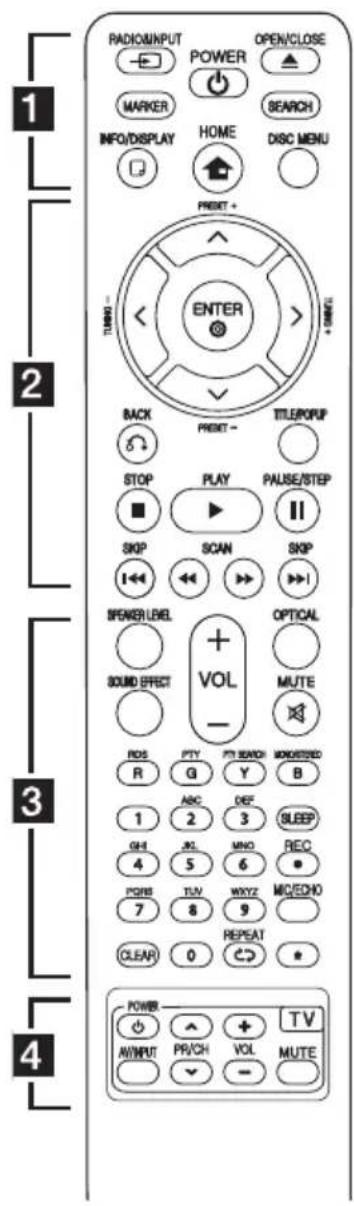
Fjernbetjening
Isætning af batteri
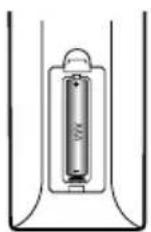
Fjern batteridækslet på bagsiden af fjernbetjeningen, og indsæt et batteri (str. AAA) så + og - passer sammen.
1
RADIO&INPUT (→): Anderer indgangskilde.
MARKER: Markerer et hvilket som helst punkt under afspilning.
(POWER): TÆNDER eller SLUKKER (ON eller OFF) for afspilleren.
▲ (OPEN/CLOSE): Bruges til at åbne og lukke diskbakken.
SEARCH: Viser eller afslutter søgemenuen.
INFO/DISPLAY (☐): Viser eller afslutter På-skærmen visning.
HOME ( ): Få vist eller gå ud af menuen [Menuen Home].
DISC MENU: Giver adgang til menuen på en disk.
2
PRESET(-/+): Vælger radioprogram.
TUNING (-/+) : Stiller ind på den ønskede radiostation.
Λ/V/</> (op/ ned/ venstre/højre): Benyttes til at navigere i skærmvisningerne.
ENTER (◎): Bekræfter menuvalg.
BACK (♂): Afslutter menuen eller genoptager afspilningen. Funktionen Genoptag afspilning virker muligvis afhængig af BD-ROM disken.
TITLE/POP-UP: Viser DVD'ens titelmenu eller BD-ROM'ens pop-up menu, hvis tilgængelig.
◀◀/▶▶ (SCAN): Søger bagud eller fremad.
I◄◄/►►I (SKIP): Gå til næste eller forrige fil/spor/kapitel.
3
SPEAKER LEVEL: Indstiller lydniveauet på den ønskede højttaler.
SOUND EFFECT: Vælger lydeffektstatus.
VOL +/- : Justerer lydstyrken i højttaleren.
OPTICAL: Ændrer indgangsstatus til direkte optisk.
MUTE( ) : Dæmper lyden.
Vælger mikrofontilstand eller mikrofonens ekkotilstand. Når du har valgt den ønskede tilstand, skal du trykke på VOL +/- for at justere mikrofonens lydstyrke eller mikrofonens ekkolydstyrke.
0-9 talknapper: Her kan du vælge nummererede valgmuligheder i en menu eller indtaste bogstaver i menuen Keypad (tastatur på enheden).
CLEAR: Fjerner et mærke fra søgemenen eller et tal ved indtastning af adgangskode.
REPEAT (→): Gentager en ønsket sektion eller sekvens.
*: Denne knap er ikke tilgængelig for nogen som helst funktioner.
4
TV-kontrolknapper: Se side 50.
Frontpanel
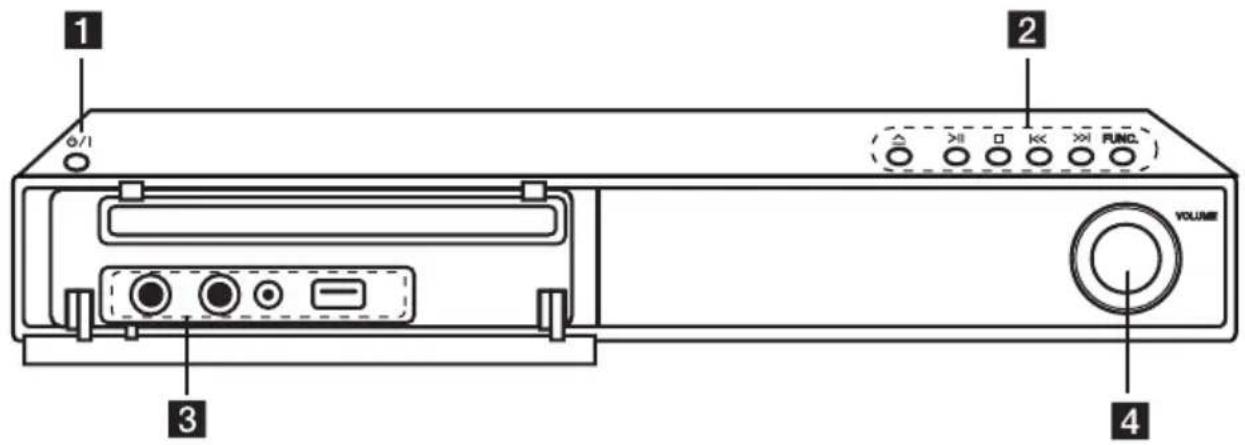
1 Knappen ⏻/I (POWER) (TÆND/SLUK)
2 △ (OPEN/CLOSE)
|| (PLAY/PAUSE)
□ (STOP)
|<</>>|OSKIP)
FUNC. (Function)
Ändrer indgangskilde eller funktion.
3 MIC 1/2
PORT.IN
USB Port
4 Lydstyrkekontrol
Bagpanel
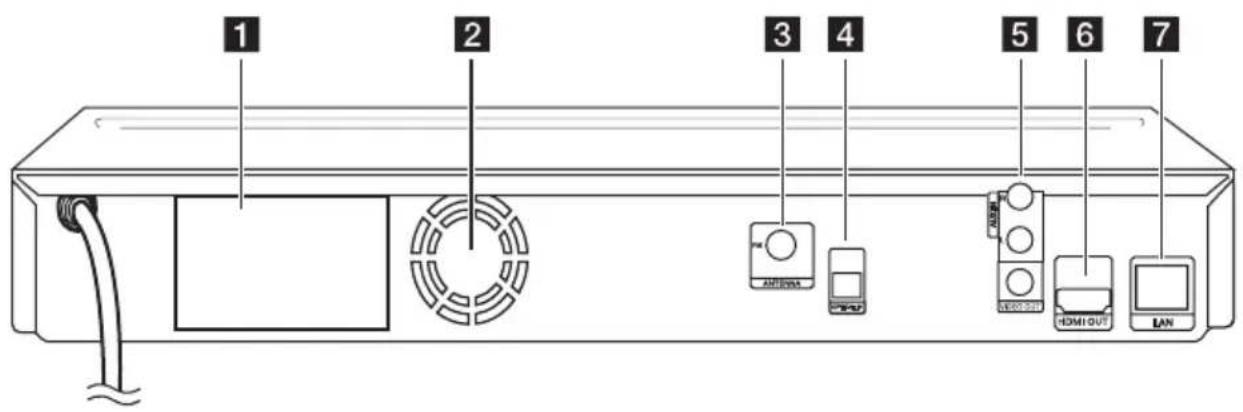
1 Højttalertilslutninger
2 Køleblæser
3 Antenneforbindelse
4 OPTICAL IN
5 AUX (R/L) IN/VIDEO OUT
6 HDMI OUT (Type A, Højhastigheds HDMI™-kabel)
Tilslut til et TV med HDMI-indgange.
7 LAN port
Højttalerinstallation
Vælg en højttalerinstallationstype mellem vægtype og ståtype.
Montering af højttaleren
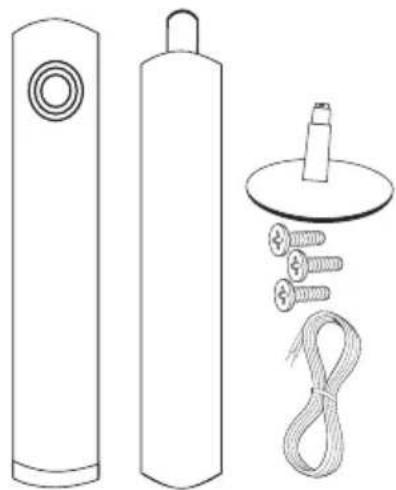
Vægtype (montering af højttalerne på væggen)
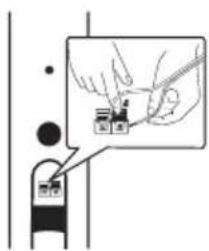
- Åbn højttalerens dæksel. Tilslut højttalerledningen
- Træk højttalerledningen gennem indersiden på højttaleren.
- Luk højttalerens dæksel.
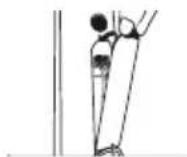
- Skru 1 skrue i væggen til højttaleren og sæt derefter højttaleren på den.
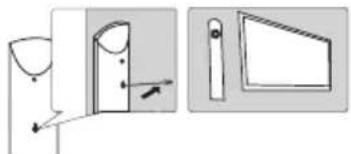
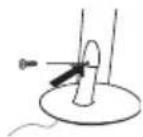
- Indsæt en højttalerledning fra bunden af foden.
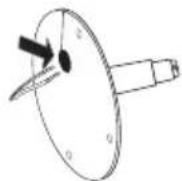
- Træk højttalerledningen gennem indersiden på stangen.
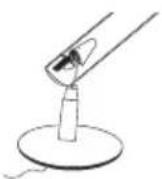
- Sæt stangen på foden, og fastgør derefter stangen til foden ved at dreje skruen.
- Åbn højttalerens dæksel.
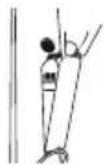
- Træk højttalerledningen gennem indersiden på højttaleren.
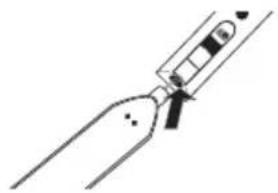
- Sæt højttaleren til stangen, og fastgør derefter forbindelsen med en medfølgende skrue.
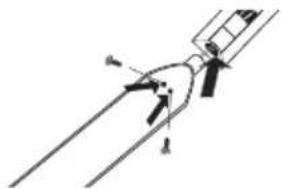
- Tilslut højttalerledningen til terminalen på højttaleren.
Sørg for, at den sorte ledning går ind i terminalen, der er mærket "-" (minus) og den anden ledning går ind i terminalen, der er mærket "+" (plus).
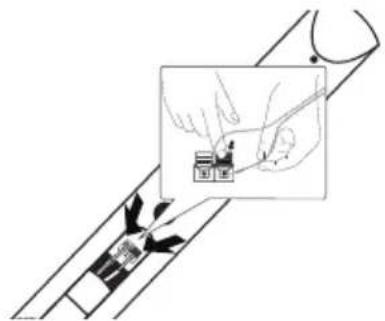
- Luk højttalerens dæksel.

RISIGTIG
Vær opmærksom på, at højttaleren ikke falder ned.
Ellers kan det evt. føre til fejlfunktion i højttalerne og forårsage personskade og/eller tingskade.

Højttalertilslutning
Sådan tilslutter du højttalerne til afspilleren
Tilslut ledningerne, der er forbundet mellem højttalerne og enheden.
- For at du kan tilslutte ledningen til enheden, skal du trykke på hver fingerpude af plastik for at åbne tilslutningsterminalerne på enheden. Sæt ledningen i og giv slip på fingerpuden.
- Tilslut den sorte ende i hver ledning til terminalerne, der er markeret med - (minus) og den anden ende i terminalerne, der er markeret med et + (plus).
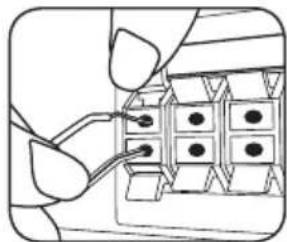
Farve Højttaler Position
| Grå Bagerst Bagerst til højre |
| Blå Bagerst Bagerst til venstre |
| Grøn Midte Midte |
| Orange Subwoofer En hvilken som helst position forrest |
Rød Foran Forrest til højre
Hvid Foran Forrest til venstre

RSIGTIG
- Sørg omhyggeligt for, at børn ikke stikker hænderne eller nogen som helst genstande ind i *højttalerkanalen.
*Højttalerkanal: Et hulrum som skaber stor baslyd i højttalerkabinettet (indbygget). - Den midterste højttaler bør placeres således, at børn ikke kan nå den. Ellers kan højttaleren måske falde ned og forårsage personskade og/eller tingskade.
- I højttalerne er der magnetiske dele, så der kan forekomme farveuregelmæssigheder på TV-skærmen eller PC-skærmen. Under anvendelse af højttalerne skal de være placeret langt væk fra både TV- og PC-skærme.
Sådan positionerer du systemet
Følgende illustration er et eksempel på, hvordan du kan positionere systemet. Bemærk, at illustrationerne i denne brugervejledning afviger fra den faktiske enhed med henblik på at gøre tingene tydeligere. For at man kan få den bedst mulige surroundlyd, skal alle højttalere undtagen subwooferen placeres i samme afstand fra lyttepositionen (A).
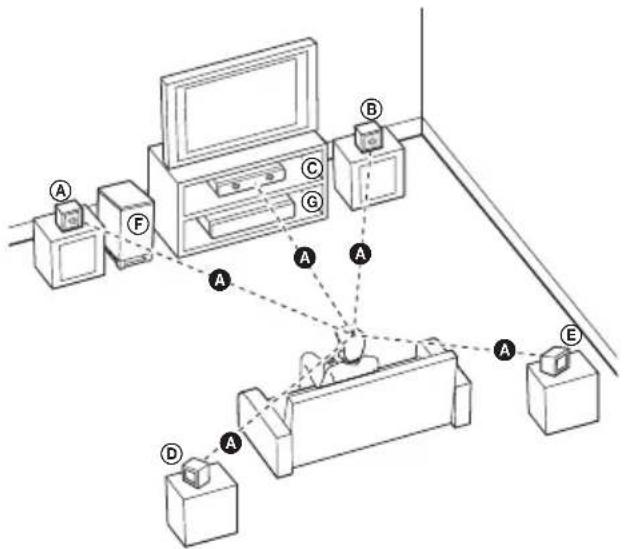
Ⓐ Forreste højttaler til venstre (V)/
⑧ Forreste højttaler til højre (H):
Placer de forreste højttalere ved siden af monitoren eller skærmen og så meget på linje med det forreste af skærmen som muligt.
© Midterste højttaler:
Placer den midterste højttaler over eller under monitoren eller skærmen.
⑭ Surround højttaler til venstre (V)/
⑤ Surround højttaler til højre (H):
Placer disse højttalere bagved din lytteposition. De skal vende en smule indad.
⑤ Subwoofer:
Placeringen af subwooferen er ikke afgørende, da lave baslyde ikke er meget retningsbestemte. Men det er bedst, hvis du placerer subwooferen ved siden af de forreste højttalere. Drej den en smule imod midten af rummet for at reducere vægreflektioner.
© Enhed
Tilslutninger til dit TV
Foretag én af følgende tilslutninger, afhængig af hvad dit eksisterende udstyr er i stand til.
• HDMI forbindelse (side 18)
• Video-/lydtilslutning (venstre) (side 19)
! BEMÆRK
- Der er forskellige måder, du kan tilslutte afspilleren på, og de afhænger af dit TV og andet udstyr, du vil tilslutte. Brug kun én af tilslutningerne, som er beskrevet i denne brugervejledning.
- Der henvises til betjeningsvejledningen til dit TV, stereosystem eller andet udstyr i det omfang, det er nødvendigt, for at få den bedste forbindelse.
- Tilslut ikke afspilleren via din VCR. DVD-billedet kan blive forvrænget af kopibeskyttelsessystemet.
HDMI forbindelse
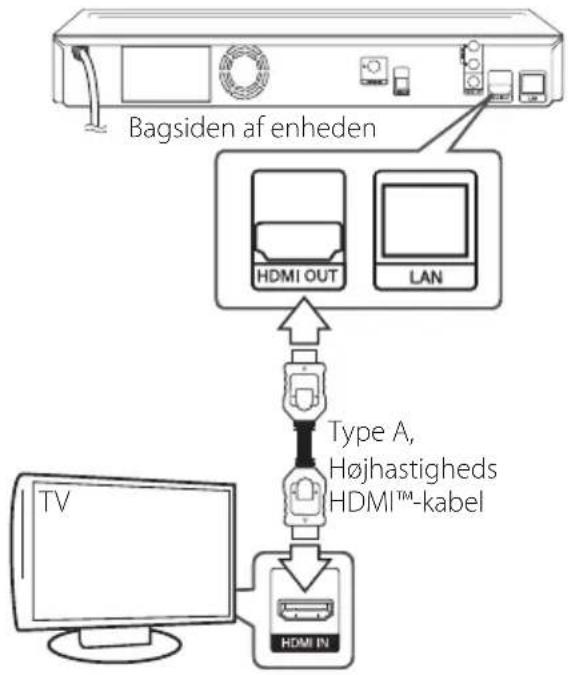
Hvis du har et HDMI-TV eller -skærm, så kan du tilslutte den til denne afspiller ved brug af et HDMI-kabel (type A, Højhastigheds HDMI™-kabel). Tilslut HDMI jack-stikket på afspilleren til HDMI jack-stikket på et HDMI-kompatibelt TV eller skærm.
flowchart
graph TD
    A["Hardware Port"] --> B["Type A, Højhastigheds"]
    B --> C["HDMI OUT"]
    B --> D["LAN"]
    B --> E["HDMI IN"]
    F["Computer TV"] --> B
    G["Bagsiden af enheden"] --> B
    style A fill:#f9f,stroke:#333
    style F fill:#ccf,stroke:#333
    style G fill:#cfc,stroke:#333
Indstil TV'ets kilde til HDMI (der henvises til TV'ets brugervejledning).
Yderligere oplysninger om HDMI
- Når du tilslutter HDMI eller DVI kompatible enheder, skal du sørge for følgende
- Forsøg at slukke for HDMI/DVI enheden og afspilleren. Herefter skal du tænde for HDMI/DVI enheden og lade den stå tændt i ca. 30 sekunder og så tænde for afspilleren.
- Den tilsluttede enheds videoindgang er korrekt indstillet til denne enhed.
- Den tilsluttede enhed er kompatibel med 720x576p, 1280x720p, 1920x1080i eller 1920x1080p videoindgang.
- Det er ikke alle HDCP-kompatible HDMI- eller DVI-enheder, der kan fungere sammen med denne afspiller.
- Billedet vises ikke korrekt med en ikke-HDCP enhed.
- Afspilleren afspiller ikke, og der vises en sort TV-skærm.
! BEMÆRK
- Hvis en tilsluttet HDMI-enhed ikke accepterer afspillerens lydudgang, forvrænges lyden fra HDMI-enheden muligvis, eller der kommer ingen lyd.
- Når du bruger HDMI-forbindelsen, kan du ændre opløsningen til HDMI-udgangen. (Se "Indstilling af opløsning" på side 19.)
- Vælg videoudgangstype fra HDMI OUT jackstikket ved brug af valgmuligheden [HDMI-farveindstilling] i menuen [Indstillinger] menu (se side 27).
- Hvis du ændrer opløsningen, när forbindelsen allerede er tilsluttet, kan det resultere i fejlfunktioner. For at løse problemet skal du slukke for afspilleren og så tænde for den igen.
- Hvis HDMI-forbindelsen med HDCP ikke bekræftes, vises der en sort TV-skærm. I dette tilfælde skal du kontrollere HDMI-forbindelsen eller tage stikket til HDMI-kablet ud.
- Hvis der er støj eller linjer på skærmen, skal du kontrollere HDMI-kablet (maks. længde er generelt 4,5 m).
Hvad er SIMPLINK?
SIMPLINK
Nogle funktioner i denne enhed kontrolleres af fjernbetjeningen til TV'et, när enheden og LG TV'et forbindes sammen med SIMPLINK via HDMI-tilslutningen.
Funktioner, der kan kontrolleres via fjernbetjeningen til LG TV'et: Afspille, Pause, Scanne, Springe over, Stoppe, Slukke for strømmen (off) osv.
Se TV'ets brugervejledning om yderligere oplysninger om SIMPLINK-funktionen.
Et LG TV med SIMPLINK-funktion har et logo, som vist herover.
! BEMÆRK
Afhængig af disktypen eller afspilningsstatus, kan nogle SIMPLINK-funktioner enten ikke bruges som det var hensigten, eller de vil ikke virke.
Videotilslutning
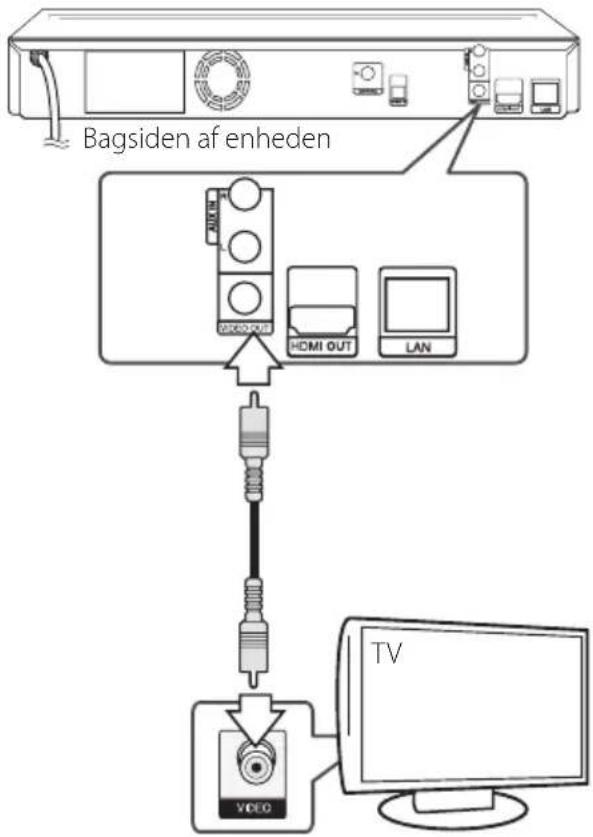
Tilslut VIDEO OUT jack-stikket på afspilleren til video ind jack-stikket på TV'et ved brug af et videokabel. Du kan høre lyden gennem systemets højttalere.
Indstilling af opløsning
Afspilleren har adskillige udgangsopløsninger til HDMI OUT og COMPONENT VIDEO OUT jackstik. Du kan ændre opløsningen i menuen [Indstillinger].
- Tryk på HOME ( 🔊).
- Tryk på </> for at vælge [Indstillinger] og tryk på ENTER (●). Menuen [Indstillinger] vises.
-
Brug /V for at vælge valgmuligheden [DISPLAY] og tryk så på > for at gå videre til andet niveau.
-
Brug ∧/V for at vælge valgmuligheden [Opløsning] og tryk så på ENTER (●) for at gå videre til tredje niveau.
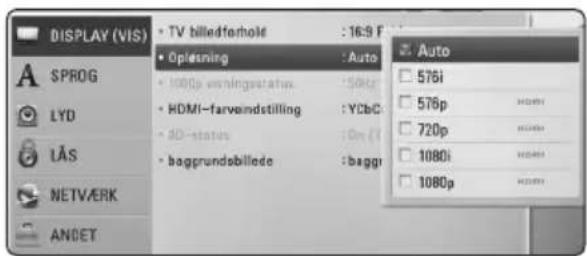
- Brug /V for at vælge den ønskede opløsning og tryk så på ENTER (●) for at bekræfte dit valg.
! BEMÆRK
- Hvis TV'et ikke accepterer den indstillede opløsning for afspilleren, kan du indstille opløsningen til 576p som følger:
- Tryk på ▲ for at åbne diskskuffen.
2 Tryk på ■ (STOP) for at åbne diskbakken. - Når du indstiller opløsningen til 576i med HDMI-forbindelse, er den faktiske opløsning, der udsendes, på 576p.
- Hvis du manuelt vælger en opløsning, og så tilslutter HDMI-jackstikket til TV'et, og TV'et ikke accepterer den, så indstilles opløsningen til [Auto].
- Hvis du vælger en opløsning, som TV'et ikke accepterer, vises der en advarselsmeddelelse. Når opløsningen er blevet ændret, og du ikke kan se et skæmbillede, skal du vente i 20 sekunder, hvorefter opløsningen automatisk går tilbage til forrige opløsning.
- 1080p videoudgangs-rammeraten kan automatisk indstilles til enten 24 Hz eller 50 Hz afhængig af det tilsluttede TV's kompatibilitet og præference og baseret på den oprindelige videorammerate af indholdet på BD-ROM disken.
- Opløsningen for VIDEO OUT jackstikket er altid fastsat til en 576i opløsning.
Antennetilslutning
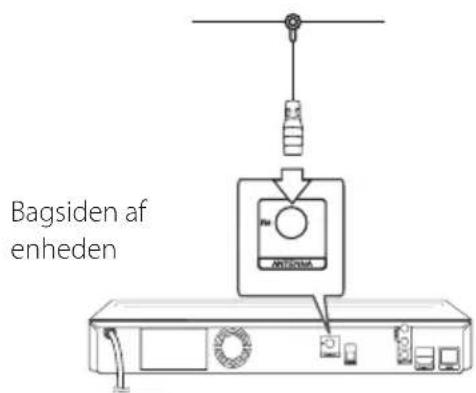
Tilslut den medfølgende antenne, hvis du vil lytte til radio.
! BEMÆRK
Når FM ledningsantennen er tilsluttet, skal den holdes så horisontalt som muligt. Sorg i FM ledningsantennen are fuldstændigt trukket UD.
Sådan tilslutter du en ekstern enhed
AUX-tilslutning
Du kan nyde lyden fra en ekstern komponent gennem højttalerne i dette system.
Tilslut de analoge lydudgangs jackstik fra din komponent til AUX L / R (INPUT) på enheden. Og vælg derefter [AUX] valgmulighed ved at trykke på RADIO & INPUT (→) og ENTER (●).
Du kan også bruge FUNC. (Function) knappen på frontpanelet for at vælge den indgang.
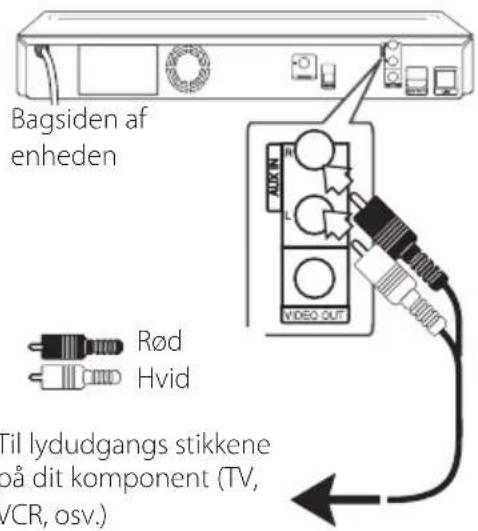
PORT. IND-tilslutning
Du kan nyde lyden fra din bærbare lydafspiller gennem højttalerne i dette system.
Tilslut hovedtelefoner (eller linjen ud) stik af den bærbare lydafspiller til PORT.IN stikket på denne enhed. Og vælg derefter [PORTABLE] valgmulighed ved at trykke på RADIO & INPUT (P) og ENTER (●).
Du kan også bruge FUNC. (Function) knappen på frontpanelet for at vælge den indgang.
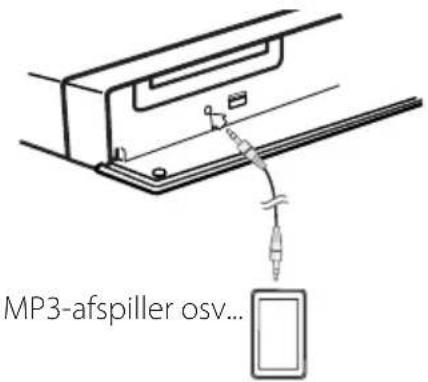
OPTISK IN tilslutning
Du kan nyde lyden fra din komponent med et digitalt optisk tilslutning gennem højttalerne i dette system.
Forbind det optiske udgangsstik på din komponent i det optiske IN-stikket på enheden. Og vælg derefter [OPTICAL] valgmulighed ved at trykke på RADIO & INPUT (→) og ENTER (●). Eller tryk på OPTICAL for at vælge direkte.
Du kan også bruge FUNC. (Function) knappen på frontpanelet for at vælge den indgang.
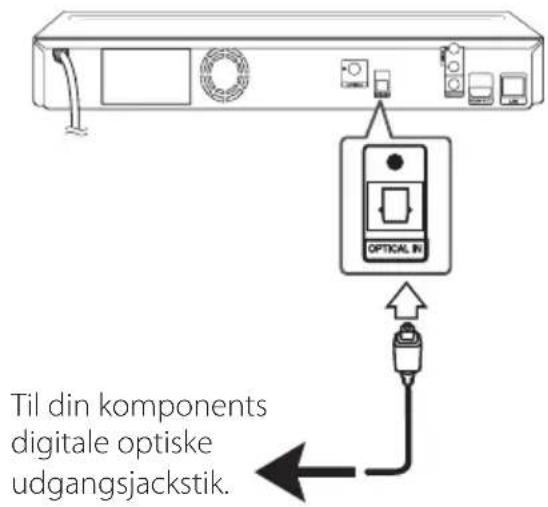
Sådan tilslutter du til dit hjemmenetværk
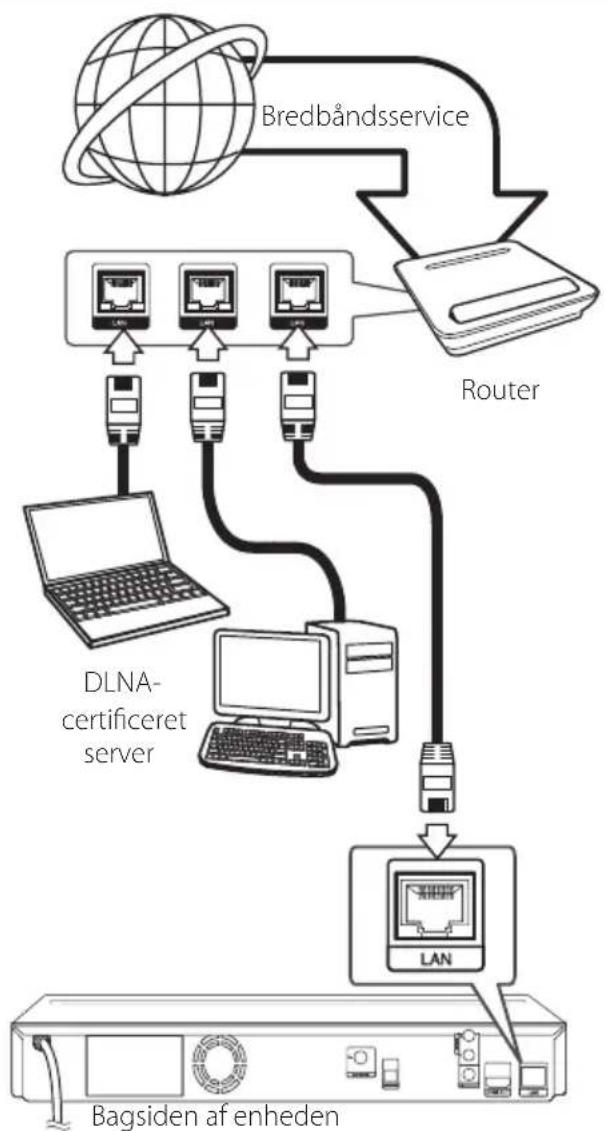
Denne afspiller kan forbindes med et lokalt områdenetværk (LAN) via LAN-porten på bagpanelet eller det interne trådløse modul. Når du tilslutter enheden til et bredbåndshjemmenetværk, har du adgang til serviceydelser så som softwareopdateringer, BD-Live interaktivitet og online-service.
Ledningstrukket netværksforbindelse
Du får den bedste ydeevne, når du bruger et ledningstrukket netværk, da de tilhørende enheder sluttes direkte til netværket, og der opstår ikke interferens i radiofrekvensen.
Du kan få yderligere oplysninger i brugervejledningen til din netværksenhed.
Tilslut afspillerens LAN port til den tilsvarende port på modemmet eller routeren via et standard LAN-eller ethernet-kabel.
! BEMÆRK
- Når du sætter LAN kablet i eller tager det ud, skal du holde fast om stikket i kablet. Når du tager kablet ud, skal du ikke trække i LAN kablet men trykke ned på låsen samtidig med, at du trækker det ud.
- Du skal ikke tilslutte et modultelefonkabel til LAN porten.
- Da der findes forskellige tilslutningskonfigurationer, skal du sørge for at følge dit teleselskabs eller internetserviceudbyders specifikationer.
- Hvis du vil have adgang til indhold fra DLNA-servere, skal afspilleren forbindes med samme lokalområdenetværk via en router.
flowchart
graph TD
    A["Bredbåndsservice"] --> B["Router"]
    B --> C["DLNA-certificeret server"]
    C --> D["Computer"]
    D --> E["LAN"]
    E --> F["Server"]
    F --> G["Bagsiden af enheden"]
    H["Laptop"] --> C
    I["Wi-Fi"] --> C
    J["Wi-Fi"] --> C
    K["Wi-Fi"] --> C
    L["Wi-Fi"] --> C
    M["Wi-Fi"] --> C
    N["Wi-Fi"] --> C
Ledningstrukket netværksindstilling
Hvis der er en DHCP server på det lokale områdenetværk (LAN) via en ledningstilslutning, tildeles denne afspiller automatisk en IP-adresse. Efter den fysiske tilslutning, skal afspillerens netværksindstillinger i et lille antal hjemmenetværker muligvis justeres. [NETVÆRK] justeres som følger:
Forberedelse
Før du indstiller det ledningstrukne netværk, skal du forbinde bredbåndsinternettet til dit hjemmenetværk.
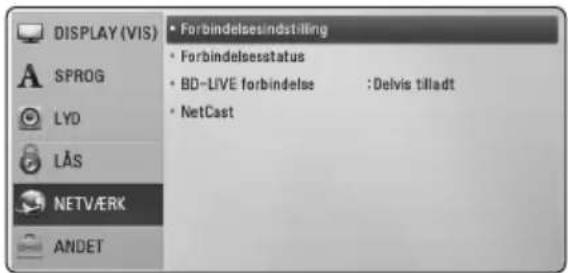
- Vælg valgmuligheden [Forbindelsesindstilling] i menuen [Indstillinger] og tryk så på ENTER (☐).
- Vælg [JA] og tryk på ENTER ( ) for at fortsætte. De nye forbindelsesindstillinger nulstiller de nuværende netværksindstillinger.
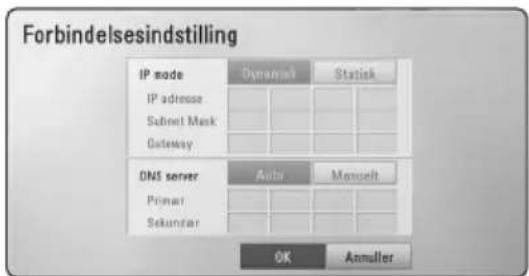
- Tryk på ∧/∨/</> for at vælge IP-status mellem[Dynamisk] og[Statisk].
Du skal normalt vælge[Dynamisk] for at tildele en IP-adresse automatisk.
! BEMÆRK
Hvis der ikke findes en DHCP server på netværket, og du ønsker at indstille IP-adressen manuelt, skal du vælge [Statisk] og indstille [IP adresse], [Subnet Mask], [Gateway] og [DNS Server] ved brug af ∧/∨/<> og talknapperne. Hvis du laver en fejl, når du indtaster nummeret, skal du trykke på CLEAR for at slette det fremhævede område.
-
Vælg [OK] og tryk på ( Ⓞ) for at anvende netværksindstillingerne.
-
Afspilleren beder dig om at teste netværksforbindelsen. Vælg [OK] og tryk på ENTER (●) for at fuldende netværksforbindelsen.
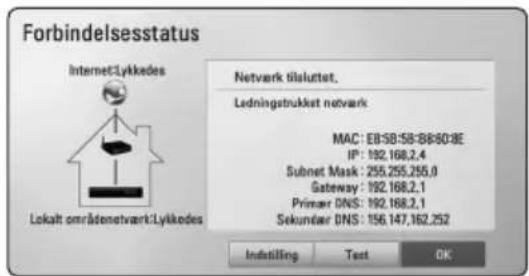
- Hvis du vælger [Test] og trykker på ENTER ( ) i trin 5 herover, vises status for netværksforbindelsen på skærmen. Du kan også teste den i [Forbindelsesstatus] i menuen [Indstillinger].
Bemærkninger til netværksforbindelse:
- Mange netværksproblemer, der opstår under installationen, kan ofte afhjælpes ved, at du genindstiller routeren eller modemmet. Når afspilleren er forbundet med hjemmenetværket, skal du hurtigt slukke for og/eller tage strømkablet ud til hjemmenetværkets router eller kabelmodem. Tænd for den igen og/eller sæt kablet i igen.
- Afhængig af din internetserviceudbyder (ISP) kan antallet af enheder, der kan modtage internetservice, være begrænset af de gældende servicebetingelser. For yderligere oplysninger bedes du kontakte din internetserviceudbyder.
- Vort firma er ikke ansvarligt for nogen som helst funktionsfejl i afspilleren og/eller internetforbindelsesfunktioner grundet kommunikationsfejl/funktionsfejl i forbindelse med din bredbåndsinternetforbindelse eller andet tilsluttet udstyr.
- BD-ROM diskes funktioner, der er gjort tilgængelige via internetforbindelsesfunktionen, er ikke skabt eller leveret af vort firma, og vort firma er ikke ansvarlig for disses funktion eller fortsatte tilgængelighed. Noget diskrelateret materiale, der er tilgængeligt via internetforbindelsen, er muligvis ikke kompatibelt med denne afspiller. Hvis du har spørgsmål til sådant indhold, bedes du kontakte diskens producent.
-
Noget internetindhold kræver muligvis en højere båndbreddeforbindelse.
-
Selv om afspilleren er korrekt tilsluttet og konfigureret, vil noget internetindhold muligvis ikke kunne betjenes korrekt på grund af internetpropper, bändbreddekvaliteten af din internetservice eller problemer hos udbyderen af indholdet.
- Nogle internetforbindelsesfunktioner er måske ikke mulige på grund af visse restriktioner, der er indstillet af internetserviceudbyderen, der leverer din bredbåndsinternetforbindelse.
- Et hvilket som helst gebyr, der opkræves af ISP inklusive, uden begrænsninger, forbindelsesgebyrer, er dit eget ansvar.
- Der kræves en 10 Base-T eller 100 Base-TX LAN port ved en ledningstrukket forbindelse til denne afspiller. Hvis din internetudbyder ikke accepterer en sådan tilslutning, kan du ikke tilslutte afspilleren.
- Du skal bruge en router, for at du kan bruge xDSL servicen.
- Der kræves et DSL-modem til brug af DSL servicen, og der kræves et modem til brug af kabelmodemservice. Afhængig af adgangsmetode til og abonnementaftale med ISP kan du muligvis ikke bruge funktionen internetforbindelse indeholdt i denne afspiller, eller du er måske begrænset af det antal enheder, du kan tilslutte på samme tid. (Hvis ISP begrænser abonnementet til én enhed, kan du muligvis ikke tilslutte denne afspiller, når der allerede er tilsluttet en PC.)
- Du har muligvis ikke tilladelse til at bruge en "router", eller brugen heraf er måske begrænset, afhængig af ISP's politikker og restriktioner. For yderligere oplysninger bedes du kontakte din internetserviceudbyder direkte.
Tilslutning til USB-enhed
Denne afspiller kan afspille film, musik og fotofiler fra en USB-enhed.
Afspilningsindhold på USB-enhed
- sæt USB-enheden omhyggeligt i USB-porten.
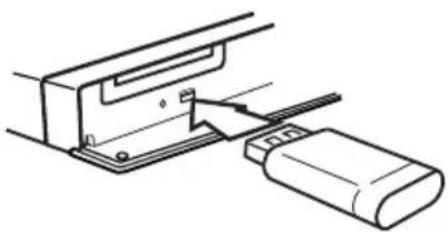
Når du tilslutter USB-enheden i menuen START, afspiller afspilleren automatisk musikfilen fra USB-lagringsenheden. Hvis der er forskellige filtyper på USB-lagringsenheden, vises der en menu, hvor du kan vælge filtype.
Indlæsningstiden varer muligvis et par minutter afhængig af det lagrede indhold på USB-lagringsenheden. Hvis du vil stoppe indlæsningen, skal du trykke på ENTER ( ) samtidig med, at du vælger [Annuller].
- Tryk på HOME ( 🔒).
- Vælg [Film], [Foto] eller [Musik] med </>, og tryk på ENTER ( Ⓞ).
- Vælg [USB] med ∧/V, and press ENTER (◎).
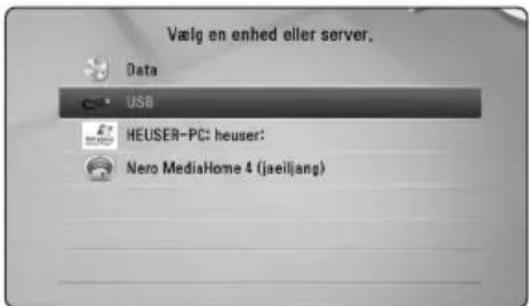
- Vælg en fil med a ∧/∨/</>, og tryk på PLAY eller ENTER (◎) for at afspille filen.
- Træk forsigtigt USB-enheden ud.
! BEMÆRK
- Denne afspiller understøtter USB flash-hukommelse/ekstern HDD, der er formateret med FAT16, FAT32 og NTFS, når du åbner filer (musik, fotos, film). Men til BD-Live og lyd-CD-ripping understøttes kun FAT16 og FAT32 formater. Når du bruger BD-Live og lyd-CD-optagelse skal du bruge USB flash-hukommelse/ekstern HDD formateret med enten FAT16 eller FAT32.
- USB-enheden kan bruges til lokal lagring, så du kan nyde BD-Live diske via internettet.
- Denne enhed understøtter op til 4 partitioner i USB-enheden.
- Tag ikke USB-enheden ud under betjening (afspilning osv.).
- En USB-enhed, der kræver yderligere programinstallation, efter at du har tilsluttet den til en computer, understøttes ikke.
- USB-enhed: USB-enhed, der understøtter USB1.1 og USB2.0.
- Du kan afspille film-, musik- og fotofiler. For yderligere oplysninger om betjening af den enkelte fil henvises der til de relevante sider.
- Det anbefales, at du regelmæssigt tager backup, så du undgår datatab.
- Hvis du anvender et USB-forlængerkabel, en USB HUB eller en USB Multi-reader, genkendes USB-enheden muligvis ikke.
- Nogle USB-enheder er måske ikke kompatible med denne enhed.
- Digitalkamera og mobiltelefon understøttes ikke.
- Enhedens USB port kan ikke tilsluttes PC'en. Enheden kan ikke anvendes som lagringsenhed.
Indstillinger
Justering af Indstillinger
Du kan ændre indstillingerne for afspilleren i menuen [Indstillinger].
- Tryk på HOME ( 🔒).
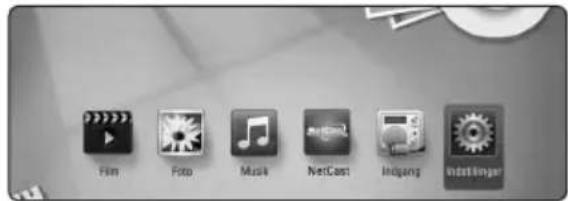
- Tryk på </> for at vælge [Indstillinger] og tryk på ENTER ( ). Menuen [Indstillinger] vises.
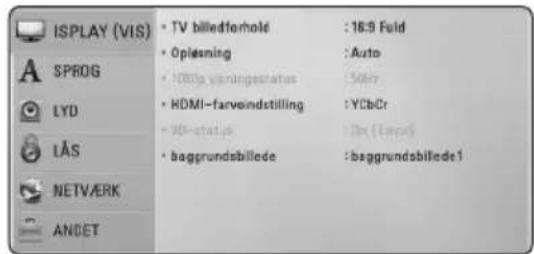
- Tryk på / V for at vælge første valgmulighed for indstilling og tryk så på > for at gå videre til andet niveau.
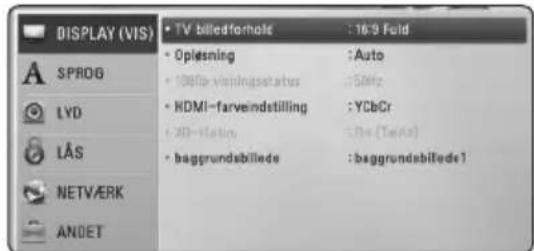
- Tryk på / V for at vælge anden valgmulighed for indstilling og tryk så på ENTER (●) for at gå videre til tredje niveau.
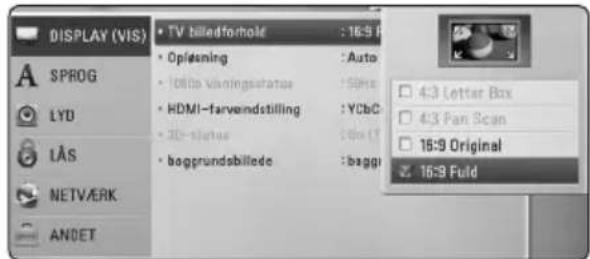
- Tryk på /V for at vælge den ønskede indstilling og tryk så på ENTER (●) for at bekræfte dit valg.
Menuen [DISPLAY]
TV billedforhold
Vælges, når et standard 4:3 TV er tilsluttet. Viser teaterbilleder med maskerede linjer over og under billedet.
[4:3 Pan Scan]
Vælges, når et standard 4:3 TV er tilsluttet. Viser billeder, der er beskåret, så de udfylder din TV-skærm. Begge sider af billedet er skåret væk.
[16:9 Original]
Vælges, når et 16:9-widescreen-tv er tilsluttet. Et 4:3-billede vises i originalt 4:3-billedformat med en sort bjælke i venstre og højre side.
[16:9 Fuld]
Vælges, når et 16:9-widescreen-tv er tilsluttet. 4:3-billedet justeres vandret (med lineær proportionalitet), så det fylder hele skærmen.
! BEMÆRK
Du kan ikke vælge valgmuligheden [4:3 Letter Box] og [4:3 Pan Scan] når opløsningen er indstillet til højere end 720p.
Opløsning
Indstiller udgangsopløsningen for Component og HDMI videosignalet. Se side 19 for yderligere oplysninger om indstilling af opløsning.
[Auto]
Hvis HDMI OUT jackstikket er tilsluttet et TV med skærmoplysninger (EDID), vælges opløsningen, der passer bedst, automatisk til det tilsluttede TV.
[1080p]
Sender 1080 linjer progressiv video.
[1080i]
Sender 1080 linjer interlaced video.
[720p]
Sender 720 linjer progressiv video.
[576p]
Sender 576 linjer progressiv video.
[576i]
Sender 576 linjer interlaced video.
1080p visningsstatus
Når opløsningen er indstillet til 1080p, skal du vælge [24 Hz] for at få en ensartet præsentation af filmmateriale (1080p/24 Hz) på en skærm med HDMI, der er kompatibel med 1080p/24 Hz indgang.

BEMÆRK
- Når du vælger [24 Hz], kan der forekomme billedforstyrrelse, når der skiftes video- og filmmateriale på enheden. I det tilfælde skal du vælge [50 Hz].
- Selv når [1080p visningsstatus] er indstillet til [24 Hz], hvis dit TV ikke er kompatibelt med 1080p/24 Hz, den faktiske ramme hyppigheden af video output vil være 50 Hz til at matche den videokilde format.
HDMI-farveindstilling
Vælg udgangstype fra HDMI OUT jackstikket. Til denne indstilling, se brugervejledningen til skærmen.
[YCbCr]
Vælges, när du tilslutter til en HDMI skærm.
[RGB]
Vælges, når du tilslutter til en DVI skærm.
3D-status
Vælg udgangsstatustype til afspilning af Blu-ray 3D diske.
[Off (Sluk)]
Afspilning af Blu-ray 3D diske sendes som 2D-status, lige som afspilning af en normal BD-ROM disk.
[On (Tænd)]
Afspilning af Blu-ray 3D diske sendes som 3D status.
baggrundsbillede
Ændringer på baggrund af den oprindelige skærm.
Menuen [SPROG]
Menuen Vis
Vælg et sprog til menuen [Indstillinger] og Påskærmen visningen.
Vælg det sprog, du foretrækker til lydsporet (disklyd), undertekster og diskmenuen.
[Original]
Refererer til det originale sprog som disken blev optaget på.
[Andet]
Tryk på ENTER (●) for at vælge et andet sprog.
4-cifrede nummer i henhold til sprogkodelisten på side 55
[Sluk] (Kun undertekstsprog til disk)
Afhængig af disken fungerer din sprogindstilling muligvis ikke.
Menuen [LYD]
Indstilling af højttaler
For at få den bedst mulige lyd skal du i højttalerindstillingsdisplayet specificere lydstyrken i de forbundne højttalere og afstanden fra dem til din lytteposition. Udfør testen for at indstille højttalernes lydstyrke til samme niveau.
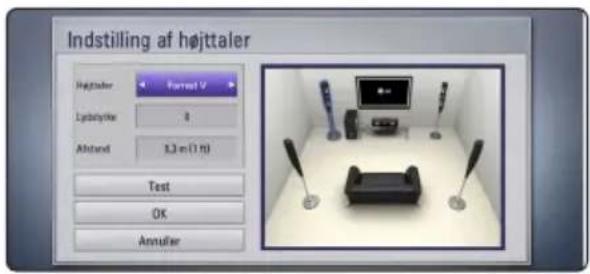
[Højttaler]
Vælg den højttaler, der skal justeres.
[Lydstyrke]
Indstil udgangsniveauet for hver højttaler.
[Afstand]
Indstil afstanden mellem hver højttaler og lyttepositionen.
Der udsendes en testtone i højttalerne.
[OK]
Bekræfter indstillingen.
[Annuller]
Annullerer indstillingen.
HD AV Sync
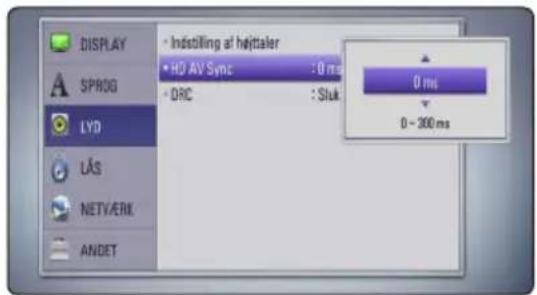
Nogle gange støder digitalt TV på forsinkelser mellem billede og lyd. Hvis dette sker, kan du kompensere herfor ved at indstille lydforsinkelsen således, at den effektivt 'venter' på, at billedet skal blive vist: Dette kaldes HD AV Sync. Brug Λ/V til at rulle op og ned gennem den forsinkelse beløb, som du kan indstille på alt mellem 0 og 300 ms.
DRC (dynamisk områdekontrol)
Med denne funktion kan du lytte til en film med lavere lydniveau uden at miste klarheden i lyden.
[Sluk]
Slukker for denne funktion.
[Tænd]
Komprimerer det dynamiske område i Dolby Digital, Dolby Digital Plus eller Dolby TrueHD lydudgangen.
[Auto]
Det dynamiske område i Dolby TrueHD lydudgangen specificerer sig selv. Og det dynamiske område i Dolby Digital og Dolby Digital Plus betjenes på samme vis i [Tænd] status.
![LG HX806PENK - [Auto] - 1](/content/2026/05/1007604/images/c93e42fbb8f2ae1e573457e356e50bef5aca26d25bd64b881380ca5d07a5082d.jpg)
BEMÆRK
DRC indstillingen kan kun ændres, när der ingen disk er isat, eller när enheden er i fuldstændig stop-mode.
Menuen [LÅS]
[LÅS]-indstillingerne påvirker kun Blu-ray disk og DVD afspilning.
For at du kan få adgang til nogen som helst funktioner i indstillingerne [LÅS], skal du indtaste den 4-cifrede sikkerhedskode, som du har oprettet. Hvis du endnu ikke har indtastet en adgangskode, så bliver du spurgt, om du vil gøre det nu. Indtast den 4-cifrede adgangskode to gange og tryk på ENTER (☐) for at oprette en ny adgangskode.
Adgangskode
Du kan oprette eller ændre adgangskode.
[Ingen]
Indtast den 4-cifrede adgangskode to gange og tryk på ENTER (●) for at oprette en ny adgangskode.
[Ændre]
Indtast den aktuelle adgangskode og tryk på ENTER ( ). Indtast den 4-cifrede adgangskode to gange og tryk på ENTER ( ) for at oprette en ny adgangskode.
Hvis du glemmer din adgangskode
Hvis du glemmer din adgangskode, så kan du nulstille den ved at følge disse trin:
- Fjern enhver disk der evt. sidder i afspilleren.
- Vælg valgmuligheden [Adgangskode] i menuen [Indstillinger].
- Brug talknapperne til indtastning af "210499". Adgangskoden er nulstillet.

BEMÆRK
Hvis du laver en fejl, før du trykker på ENTER (●), skal du trykke på CLEAR. Indtast nu den korrekte adgangskode.
DVD Rating
Blokerer afspilning af ratede DVD'ere baseret på deres indhold. (Ikke alle diske er ratede.)
[Rating 1-8]
Rating ét (1) har flest restriktioner og rating otte (8) er mindst restriktiv.
[Lås op]
Hvis du [Lås op] for funktionen, er forældrekontrollen ikke længere aktiveret, og disken afspilles uden begrænsning.
BD Rating
Sæt en aldersgrænse på BD-ROM spil. Brug talknapperne til at indtaste en aldersgrænse for BD-ROM visning.
[255]
Alle BD-ROM kan afspilles.
[0-254]
Forbyder afspilning af BD-ROM med tilsvarende ratings optaget herpå.
![LG HX806PENK - [0-254] - 1](/content/2026/05/1007604/images/9c27ba3d0ac1cbf9d6456a1f8ae094b8c5da08893ef4a2ac07ba22886beb91d2.jpg)
BEMÆRK
The [BD Rating] gælder kun for BD-diske med avanceret ratingkontrol.
Områdekode
Indtast koden for det område, hvis standarder blev brugt til at rate DVD videodisken baseret på listen på side 54.
Menuen [NETVÆRK]
Der kræves [NETVÆRK] indstillinger til brug af softwareopdatering, BD-Live og online-funktioner.
Forbindelsesindstilling
Hvis afspilleren skal kunne forbindes med dit hjemmenetværk, skal afspilleren være indstillet til netværksforbindelse til netværkskommunikation. (Se "Sådan tilslutter du til dit hjemmenetværk" på side 22.)
Forbindelsesstatus
Hvis du vil kontrollere afspillerens netværksstatus, skal du vælge valgmuligheden [Forbindelsesstatus] og trykke på ENTER ( ) for at kontrollere, om der er oprettet forbindelse mellem netværket og internettet.
BD-LIVE forbindelse
Når du bruger BD-Live funktionerne, kan du begrænse internetadgangen.
[Tilladt]
Alt BD-Live indhold har tilladt internetadgang.
[Delvis tilladt]
Internetadgang kun tilladt til BD-Live indhold med indholdsejercertifikat. Internetadgang og AACS Online funktioner forbudt for alt BD-Live indhold uden certifikat.
[Forbudt]
Internetadgang forbudt til alt BD-Live indhold.
NetCast
[Lokale Indstillinger]
Vælg dit område for visning ordentlig service og indhold på [NetCast] funktionen.
Menuen [ANDET]
DivX® VOD
OM DIVX VIDEO: DivX® er et digitalt videoformat, der er udviklet af DivX, Inc. Dette er en officiel DivX Certified® enhed, der afspiller DivX video. Gå ind på divx.com og få flere oplysninger og softwareværktøjer, så du kan konvertere dine filer til DivX-videoer.
OM DIVX VIDEO-ON-DEMAND: Denne DivX Certified ^® enhed skal registreres, for at du kan afspille købte DivX Video-on-Demand (VOD) film. For at du kan modtage din registreringskode skal du lokalisere afsnittet DivX VOD i enhedens indstillingsmenu. Gå ind på vod.divx.com og få flere oplysninger om, hvordan du færdiggør din registrering.
[Registrering]
Viser afspillerens registreringskode.
[Afmelding]
Deaktiverer afspilleren og viser deaktiveringskoden.
! BEMÄRK
Alle downloadede videoer fra DivX VOD med denne afspilleres registreringskode kan kun afspilles på denne enhed.
Pauseskærmen fremkommer, när du efterlader afspilleren på stop i cirka fem minutter. Hvis du sætter denne indstilling til [On (Tænd)], slukker afspilleren automatisk inden for 20 minutter efter pauseskærmen vises. Hvis pauseskærmen skal forblive, indtil en bruger betjener enheden, skal du indstille valgmuligheden på [Off (Sluk)].
Initialiser
[Fabriksindstilling]
Du kan genindstille afspilleren til dens oprindelige fabriksindstilling.
[Nulstil BD lagring]
Initialiserer Blu-ray disk-indholdet fra den tilsluttede USB-lagerenhed.
! BEMÆRK
Hvis du genindstiller afspilleren til dens oprindelige fabriksindstillinger ved brug af valgmuligheden [Fabriksindstilling], skal du igen indstille alle online service-indstillingerne og netværksindstillingerne.
Software
[Oplysninger]
Du kan opdatere softwaren, hvis du forbinder enheden direkte til softwareopdateringsserveren (se side 51).
Bemærkning til Ansvarsfraskrivelse
Tryk på ENTER ( ) for at få vist bemærkningen til Network Service Disclaimer på side 61.
Lydeffekt
Du kan vælge den lydstatus, der passer dig. Tryk på SOUND EFFECT flere gange, indtil den ønskede tilstand vises på displayet på frontpanelet eller tvskærmen. De viste emner til equalizeren er muligvis ikke som de viste afhængig af lydkilder og effekter.
[Natural Plus]: Du kan nyde en naturlig lydeffekt lige som i en 5,1-kanal.
[Bypass]: Software med multikanals surroundlydsignaler afspilles i henhold til måden, det blev optaget på.
[BASS BLAST]: Forbedrer baslyden fra venstre og højre højttaler samt subwoofer.
[Up Scaler]: Når du lytter til MP3-filer eller anden komprimeret musik, kan du forbedre lyden. Denne funktion er kun tilgængelig ved kilder med 2 kanaler.
[Lydstyrke]: Forbedrer bas og diskant lyd.
[Bruger EQ]: Du kan justere lyden ved at hæve eller sænke niveauet for specifik frekvens.
Indstilling af [Bruger EQ]
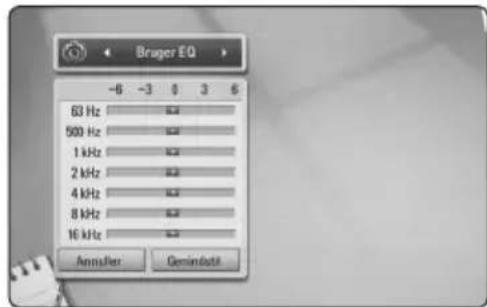
-
Brug Λ/V for at vælge den ønskede frekvens.
-
Brug </> for at vælge det ønskede niveau.
Vælg [Annuller] og tryk så på ENTER (◎) for at annullere indstillingen.
Vælg [Genindstil] og tryk så på ENTER (◎) for at nulstille alle justeringer.
[Klar stemme]: Med denne funktion bliver lyden mere klar, og stemmekvaliteten forbedres.
[Virtuel]: Du kan nyde en mere dynamisk lyd med en forbedret midterkanal.
[Spil]: Du kan nyde en mere virtuel lyd under afspilning af videospil.
[Nat]: Dette kan være nyttigt, hvis du vil se film sent om aftenen med svag lydstyrke.
Generel afspilning
Brug [Hjemme] menuen
Hovedmenuen vises, når du trykker på HOME (☐). Brug </> for at vælge en kategori og tryk på ENTER (☐).
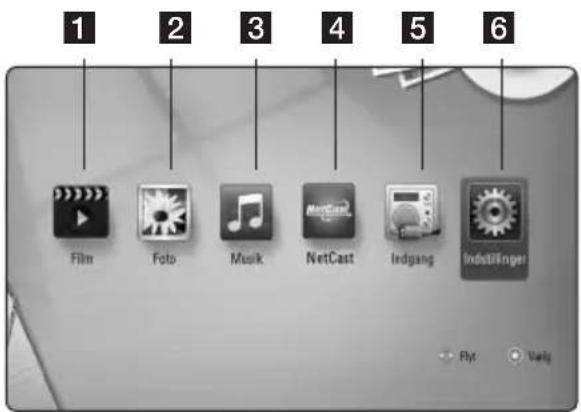
| 1 | [Film] - Afspiller video indhold. |
| 2 | [Foto] - Plays photo contents. |
| 3 | [Musik] - Spillet foto indhold. |
| 4 | [NetCast] - Adgang til NetCast Home. |
| 5 | [Indgang] - Endringer indtastningstilstand. |
| 6 | [Indstillinger] - Justerer system indstillingerne. |
Sådan afspiller du diske
BD DVD ACD
- Tryk på ▲ (OPEN/CLOSE) og sæt en disk i diskbakken.
- Tryk på ▲ (OPEN/CLOSE) for at tage disken ud. Afspilningen af de fleste lyd-CD'ere, BD-ROM og DVD-ROM diske starter automatisk.
- Tryk på HOME ( 🔒).
- Vælg [Film] eller [Musik] med <//>, og tryk på ENTER (●).
- Select [BD], [DVD], [VR] or [Lyd] option using /V , and press ENTER (●).
! BEMÆRK
Når disken er i afspilleren og den er tændt, starter afspilningen ikke automatisk.
! BEMÆRK
- De beskrevne afspilningsfunktioner i denne brugervejledning er ikke altid tilgængelige i alle filer og medier. Afhængig af mange faktorer kan nogle funktioner være begrænsede.
- Der kræves muligvis en USB-tilslutning for at få den korrekte afspilning, afhængig af BD-ROM titlerne.
- Ufærdig DVD VR-formatet diske kan muligvis ikke afspilles på denne afspiller.
- Nogle DVD-VR diske er fremstillet med CPRM data af DVD RECORDER. Denne enhed kan ikke støtte den slags diske.
Afspilning af en fil på disk / USB-enhed
MOVIE MUSIC PHOTO
Denne afspiller kan afspille video-, lyd- og fotofiler fra en disk eller en USB-enhed.
- Indsæt en data disk på bakken eller tilslutte en USB-enhed. (Når du indsætter USB-enheden, vises USB-valgmenuen til at vælge [Film], [Foto] eller [Musik].)
- Vælg [Film], [Foto] eller [Musik] med </>, og tryk på ENTER (☐).
- Vælg [Dato] eller [USB] med Λ/V, og tryk på ENTER (●).
- Vælg en fil med / / < / > , og tryk på ►(PLAY) eller ENTER (●) for at afspille filen.
Afspilning af 3D Blu-ray diske
BD
Denne afspiller kan afspille 3D Blu-ray diske, der indeholder separate visninger for venstre og højre øje.
Forberedelse
Hvis du vil afspille 3D Blu-ray titler i stereoskopisk 3D-status, skal du gøre følgende:
- Kontroller, om dit TV er kompatibelt med 3D og har HDMI 1.4 indgang(e).
- Brug om nødvendigt 3D briller for at nyde 3D oplevelsen.
- Kontroller, om BD-ROM titlen er 3D Blu-ray disken eller ej.
-
Tilslut et HDMI-kabel (type A, Højhastigheds HDMI™-kabel) mellem spillerens HDMI-udgang og TV's HDMI-indgang.
-
Tryk på Home ( ), og indstil valgmuligheden [3D-status] i menuen [Indstillinger] til [On (Tænd)] (side 27).
- Tryk på ▲ (OPEN/CLOSE) og sæt en disk i diskbakken.
- Tryk på ▲ (OPEN/CLOSE) for at tage disken ud. Afspilningen starter automatisk.
- Se brugervejledningen til det 3D forberedte TV om yderligere oplysninger.
Du skal muligvis indstille indstillingerne for visning og fokus på TV'et for at opnå den forbedrede 3D effekt.
FORSIGTIG
- Hvis du ser 3D indhold i længere tid, kan det forårsage svimmelhed eller træthed.
- Det anbefales, at personer med svagt helbred, børn og gravide kvinder ikke bør se 3D film.
- Hvis du får hovedpine, bliver træt eller svimmel, når du ser 3D indhold, anbefales det kraftigt, at du stopper afspilningen og tager en pause, indtil du har det godt igen.
Sådan nyder du BD-Live™
BD
Udover funktionen, understøtter BD-Video BD-Live (BD-ROM version 2 Profile 2), der har en netværksfiltypenavn-funktion, hvormed du kan nyde flere funktioner så som at hente nye filmtrailere, hvis du forbinder enheden med internettet.
- Kontroller internetforbindelse og indstillinger (side 22).
- Tilslut USB-enheden til USB-porten på frontpanelet.
Hvis du vil hente Bonus-indhold, kræver det en USB-lagringsenhed. - Tryk på HOME ( 🔒 ), og indstil valgmuligheden [BD-LIVE forbindelse] i menuen [Indstillinger] (side 30).
Afhængig af disken kan du måske ikke betjene BD-Live funktionen, hvis valgmuligheden [BD-LIVE forbindelse] er indstillet til [Delvis tilladt]. - Isæt en BD-ROM disk med BD-Live funktioner. Betjeningen varierer fra disk til disk, så der henvises til brugervejledningen, der fulgte med disken.
FORSIGTIG
Tag ikke den tilsluttede USB-enhed ud samtidig med, at du downloader indhold på den, eller hvis Blu-ray disken stadig sidder i diskbakken. I så fald kan du beskadige den tilsluttede USB-enhed, og BD-Live funktionerne fungerer muligvis ikke længere korrekt sammen med den beskadigede USB-enhed. Hvis den tilsluttede USB-enhed virker, som om den er blevet beskadiget af denne handling, kan du formatere den tilsluttede USB-enhed via pc'en og bruge den igen sammen med denne afspiller.

BEMÆRK
- Der kan være begrænset adgang til noget BD-Live indhold i nogle områder i henhold til indholdsudbyderens egen beslutning.
- Når du vil nyde BD-Live indhold, kan det tage op til flere minutter at hente og starte det.
Afspilning af en fil på en netværksserver
MOVIE MUSIC PHOTO
Denne afspiller kan afspille video-, lyd- og fotofiler på en DLNA-server via dit hjemmenetværk.
- Kontroller internetforbindelse og indstillinger (side 22).
- Tryk på HOME ( 🔊).
- Vælg [Film], [Foto] eller [Musik] med </>, og tryk på ENTER ( Ⓞ).
- Vælg en DLNA media server eller en aktie mappe på din pc på listen ved hjælp ∧/∨, og tryk på ENTER (●).
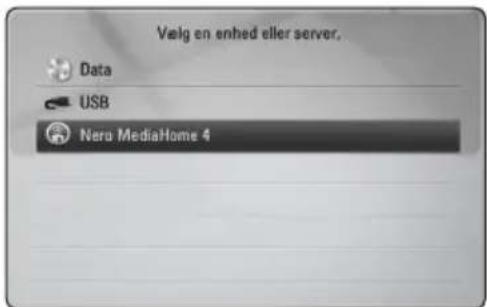
Hvis du vil scanne tilgængelige medieservere igen, skal du trykke på den grønne (G) knap.
- Vælg en fil ved hjælp af ∧/∨/</>, og tryk på ENTER (●) for at afspille filen.
! BEMÆRK
• Filkravene er beskrevet på side 10.
- I menuen kan du få vist et miniaturebillede af filerne, der ikke kan afspilles, men du kan ikke afspille dem på denne afspiller.
- Navnet på undertekstfilen og filmfilen skal være ens og placeret i samme mappe.
- Afspilningen og drift kvalitet kan blive påvirket af dit hjemmenetværk tilstand.
- Du kan støde på tilslutningsproblemer alt afhængig af PC'ens operativsystem.
Grundlæggende operationer for video og lyd indhold
Stop afspilning
Sådan afspiller du ramme-forramme (Video)
Tryk gentagne gange på Ⅱ ((PAUSE) for at afspille ramme-for-ramme afspilning.
Scanne fremad eller bagud
Tryk på ◀◀ eller ▶▶ for at få hurtig afspilning fremad eller tilbage under afspilning.
Du kan ændre de forskellige afspilningshastigheder ved at trykke gentagne gange på ◀◀ eller ▶▶.
Sådan reducerer du afspilningshastigheden (Video)
Når der er pause i afspilningen, skal du trykke gentagne gange på ▶▶ for at afspille forskellige hastigheder i slowmotion.
Spring over til næste/forrige kapitel/spor/fil
Tryk på ◀◀◀ eller ▶▶▶ under afspilning for at gå til næste kapitel/spor/fil eller for at gå tilbage til begyndelsen af det aktuelle kapitel/spor/fil.
Tryk kortvarigt to gange på ◀◀◀ for at gå tilbage til forrige kapitel/spor/fil.
I fillisten menu på en server, kan der have mange typer af indhold i en mappe sammen.
I det tilfælde skal du trykke på ◀◀◀ eller ▶▶▶ for at gå til forrige eller næste indhold af samme type.
Grundlæggende operationer for fotoindhold
Sådan afspiller du et diasshow
Tryk på ■ (STOP) under visning af diasshowet.
Sådan holder du pause i et diasshow
Tryk på ■ (PAUSE) under visning af diasshowet. Tryk på ▶ (PLAY) for at genstarte diasshowet.
Sådan springer du over til næste/forrige foto
Hvis du vil gå til forrige eller næste foto, skal du trykke på < eller > samtidig med, at du får vist et foto i fuld skærmstørrelse.
Sådan bruger du menuen Disk
BD DVD AVCHD
Få vist menuen Disk
Måske vises der først en menuskærm, efter at du har isat en disk, som indeholder en menu. Hvis du vil se menuen Disk under afspilning, skal du trykke på DISC MENU.
Brug ∧/∨/</>-knapperne til at navigere gennem menupunkterne.
Få vist Popup-menuen
Nogle BD-ROM diske indeholder popup-menuer, der vises under afspilningen.
Tryk på TITLE/POPUP under afspilning og brug knapperne ∧/∨/</> til at navigere rundt i menupunkterne.
Genoptag afspilning
BD DVD AVCHD MOVIE ACD
MUSIC
Afhængig af disken markerer enheden punktet, hvor du trykkede påe ■ (STOP).
Hvis "■ (Genoptag stop)" vises kortvarigt på skærmen, skal du trykke på ▶ (PLAY) for at genoptage afspilningen (fra scenepunktet).
Hvis du trykker på ■ STOP) to gange eller tager disken ud, vises "■ (Fuldstændigt stop)" på skærmen.
Enheden fjerner det stoppede punkt.
! BEMÆRK
- Genoptagelsespunktet nulstilles muligvis, hvis du trykker på en knap (fx ⏻ (POWER), ▲ (OPEN/CLOSE) osv.).
- På BD-Video diske inklusive BD-J fungerer funktionen Genoptag afspilning ikke.
- Hvis du trykker på ■ (STOP) én gang under afspilning af en BD-ROM interaktiv titel, går enheden i Fuldstændigt stop-status.
Avanceret afspilning
Gentag afspilning
BD DVD AVCHD ACD MUSIC
MOVIE
Tryk gentagne gange på REPEAT (↔) under afspilning for at vælge den ønskede gentage-mode.
Blu-ray disk/DVD/Film
A- - Selected portion will be repeated continually.
Kapitel – Det aktuelle kapitel afspilles igen og igen.
Titel – Den aktuelle titel afspilles igen og igen.
Alle – Alle spor eller filer afspilles igen og igen.
Tryk gentagne gange på REPEAT (→) under afspilning for at vælge den ønskede gentage-mode.
Lyd-CD/musikfil
GA-B – Det valgte afsnit gentages konstant. (Kun lyd-CD)
Track- Det aktuelle spor eller fil afspilles igen og igen.
All – Alle spor eller filer afspilles igen og igen.
X All – Alle spor eller filer afspilles igen og igen i tilfældig rækkefølge.
- Spor eller filer afspilles i tilfældig rækkefølge.
For at gå tilbage til normal afspilning skal du trykke på CLEAR.
! BEMÆRK
- Hvis du trykker på ▶▶▶én gang under afspilning af Gentag kapitel/spor, annulleres gentagen afspilning.
- Denne funktion virker muligvis ikke på nogen diske eller titler.
Sådan gentager du et specielt afsnit
BD DVD AVCHD ACD MOVIE
Denne afspiller kan gentage et afsnit, som du har valgt.
- Tryk på REPEAT ( ↻) under afspilning for at vælge [A-] i starten af det afsnit, du vil gentage.
- Tryk på ENTER ( Ⓞ) i slutningen af afsnittet. Det valgte afsnit vil blive gentaget konstant.
- Hvis du vil gå tilbage til normal afspilning, skal du trykke flere gange på REPEAT (☐) for at vælge [Sluk].
! BEMÆRK
- Du kan ikke vælge et afsnit på under 3 sekunder.
- Denne funktion virker muligvis ikke på nogen diske eller titler.
Søg efter mærke
BD DVD AVCHD MOVIE
Du kan starte afspilningen fra op til 9 huskede punkter.
Sådan indtaster du et mærke
- Tryk på MARKER under afspilning ved det ønskede punkt.
Ikonet Bogmærke vises kortvarigt på TV-skærmen.
- Gentag trin 1 for at tilføje op til ni bogmærker.
Sådan genfremkalder du en markeret scene
-
Tryk på SEARCH og søgning vises på skærmen.
-
Tryk på en række knap for at vælge en markør, som du ønsker at huske. Afspilningen starter fra den markerede scene.
Sådan sletter du et bogmærke
- Tryk på SEARCH og søgning vises på skærmen.

-
Tryk på V for at fremhæve et markeret nummer Brug </> for at vælge en markant scene, du ønsker at slette.
-
Eller tryk på CLEAR og den markerede scene slettes fra menuen Marker Search.
! BEMÆRK
- Denne funktion virker muligvis ikke afhængig af diske, titler og serverens egenskaber.
- Alle markerede punkter nulstilles, hvis titlen er i fuldstændig stop (■) status, hvis titlen ændres, eller hvis du tager disken ud.
- Hvis den samlede længde af titlen er mindre end 10 sekunder, denne funktion er ikke tilgængelig.
Sådan bruger du systemmenuen
BD DVD AVCHD MOVIE
Når du bruger menuen Søg, kan du nemt finde punktet, hvor du vil starte afspilningen.
Søg efter et punkt
- Under afspilning, skal du trykke på SEARCH vise søgemenuen.

- Tryk <//> til at springe en afspilning 15 sekunder frem eller tilbage. Du kan vælge et punkt, som du ønsker at springe ved at trykke og holde <//>-knappen.
Start afspilning fra en markeret scene
-
Tryk på SEARCH og søgning vises på skærmen.
-
Tryk på ∨ for at fremhæve et markeret nummer Brug </> for at vælge en markant scene, du ønsker at starte afspilningen.
-
Tryk på ENTER ( ⭕ ) for at starte afspilningen fra en markeret scene.
! BEMÆRK
- Denne funktion virker muligvis ikke afhængig af diske, titler og serverens egenskaber.
- Denne funktion virker muligvis ikke afhængigt af filtype og evne til medieserver.
Sådan ændrer du visning af indholdsfortegnelse
MOVIE MUSIC PHOTO
I menuen [Film], [Musik] eller [Foto] kan du ændre visning af indholdsfortegnelse.
Metode 1
Tryk gentagne gange på den røde knap (R).
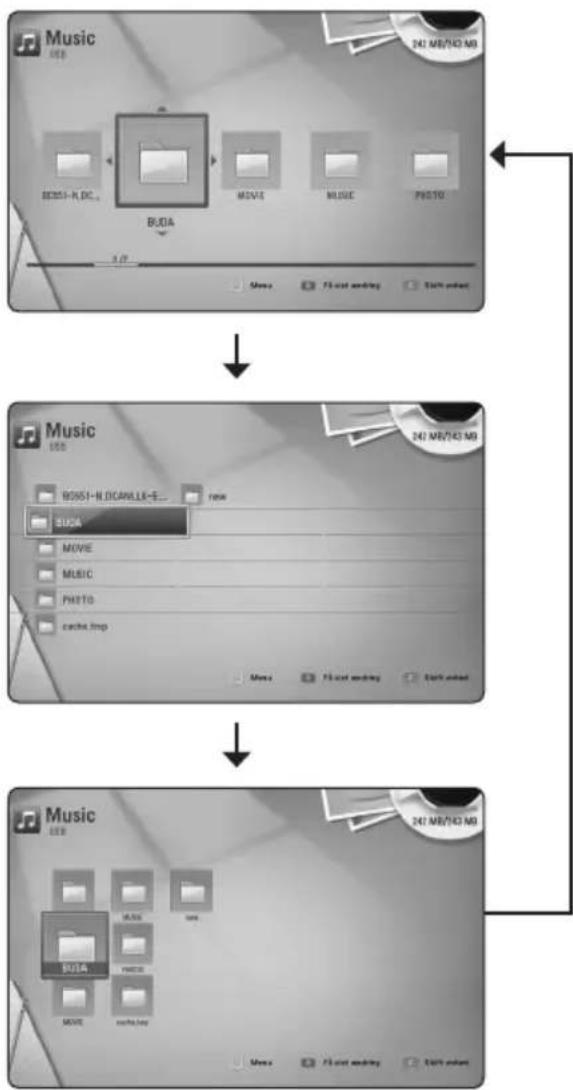
- Tryk på INFO/DISPLAY (☐) på Indholdsfortegnelsen for at få vist menuen Valgmuligheder.
- Tryk på /V for at vælge valgmuligheden [Få vist ændring].
- Tryk på ENTER ( ) for at ændre visningen af Indholdsfortegnelsen.
Sådan får du vist Oplysninger om indhold
MOVIE
På afspilleren kan du få vist oplysninger om indhold.
- Vælg en fil med ∧/∨/</>.
- Tryk på INFO/DISPLAY (☐) for at få vist menuen Valgmuligheder
- Vælg [Oplysninger] med ∧/∨ og tryk på ENTER (○).
Oplysningerne om filen vises på skærmen.
Når du afspiller en film, kan du få vist oplysninger om filen ved at trykke på TITLE/POPUP.
! BEMÆRK
De viste oplysninger på skærmen svarer muligvis ikke til de faktiske oplysninger om indholdet.
Sådan vælger du en undertekstfil
MOVIE
Hvis navnet på undertekstfilen er forskelligt fra filmfilen, skal du vælge undertekstfilen i menuen [Film], før du afspiller filmen.
-
Tryk på /// i menuen [Film] for at vælge undertekstfilen, du vil afspille.
-
Tryk på ENTER ( Ⓞ).
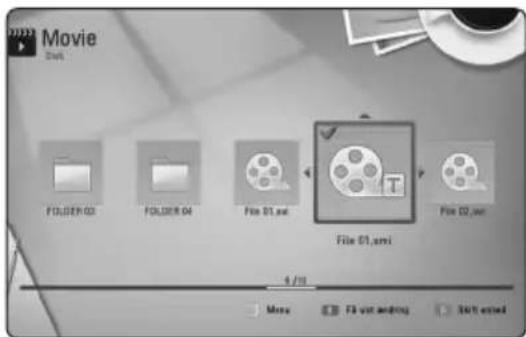
Tryk igen på ENTER ( ) for at fravælge undertekstfilen. Den valgte undertekstfil vises, när du afspiller filmfilen.
! BEMÆRK
- Hvis du trykker på ■ (STOP) under afspilningen, annulleres dit valg af undertekst.
- Denne funktion er ikke tilgængelig for at spille filen på en server via hjemmenetværk.
Hukommelse for sidste scene
BD DVD
Denne enhed husker den sidste scene fra den sidste disk, som du har set. Den sidste scene forbliver i hukommelsen, selv om du fjerner disken fra enheden eller slukker for enheden. Hvis du indlæser en disk med en scene i hukommelsen, vil scenen automatisk blive genfremkaldt.
! BEMÆRK
- Funktionen Hukommelse for sidste scene for en tidligere disk slettes, när en anden disk afspilles.
- Afhængig af disken virker denne funktion muligvis ikke.
- På BD-Video diske inklusive BD-J fungerer funktionen Hukommelse for sidste scene ikke.
- Denne enhed husker ikke indstillingerne på en disk, hvis du slukker for enheden, før du begynder at afspille disken.
Valgmuligheder under visning af foto
PHOTO
Du kan anvende forskellige valgmuligheder under visning af et foto i fuld skærmstørrelse.
- Hvis du vil se menuen Valgmuligheder, skal du trykke på INFO/DISPLAY (☐) samtidig med, at du får vist et foto i fuld skærmstørrelse.
- Vælg en valgmulighed med ∧/V.
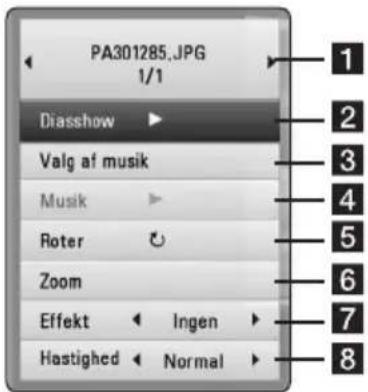
1 Aktuelt foto/totalt antal fotos – Tryk på </ / > for at få vist forrige/næste foto.
2 Diasshow – Tryk på ENTER ( Ⓞ) for at starte eller holde pause i diasshowet.
3 Valg af musik – Sådan vælger du baggrundsmusik til diasshowet (side 40).
4 Musik – Tryk på ENTER ( Ⓞ) for at afspille eller holde pause i baggrundsmusikken.
5 Roter – Tryk på ENTER ( ☉) for at rotere billedet med uret.
6 Zoom – Tryk på ENTER ( Ⓞ) for at få vist menuen [Zoom].
7 Effekt – Tryk på < / > for at vælge overgangen mellem fotoene i diasshowet
8 Hastighed – Tryk på </> for at vælge forsinket hastighed mellem fotoene i diasshowet.
- Tryk på BACK( 🔍) for at gå ud af valgmenuen.
Sådan lytter du til musik under et dias-
PHOTO
Du kan få vist fotofiler samtidig med, at du lytter til musikfiler.
-
Hvis du vil se menuen Valgmuligheder, skal du trykke på INFO/DISPLAY (☐) samtidig med, at du får vist et foto i fuld skærmstørrelse.
-
Tryk på / for at vælge valgmuligheden [Valg af musik] og tryk på ENTER (●) tfor at få vist menuen [Valg af musik].
-
Brug Λ/V til at vælge en enhed, og tryk på ENTER (◎).
Det varierer, hvilken enhed, du kan vælge afhængig af hvor fotofilen, som vises i fuld skærm, er placeret.
| Fotoplacering Tilgængelig enhed | |
| Disc, USB Disc, USB | |
| DLNA server DLNA server |
- Brug Λ/V til at vælge en fil eller en mappe, du ønsker at spille.
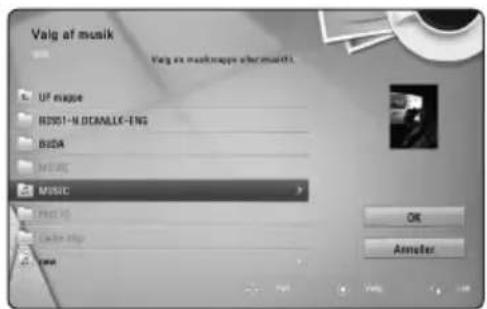
Når du vælger musik-fil fra en server, mappe udvælgelse er ikke tilgængelig. Kun fil vælges.
Du kan få vist og justere forskellige oplysninger og indstillinger om indholdet.
Sådan får du vist oplysninger om indholdet på skærmen
BD DVD AVCHD MOVIE
1 Title – Aktuelle titelnummer/totale antal titler
2 Kapitel – Aktuelle antal kapitler/totalt antal kapitler
3 Tid – Udløbet afspilningstid/total afspilningstid
4 Lyd – Valgte lydsprog eller kanal
5Undertekst – Valgte undertekst
6 Vinkel – Valgte vinkel/totalt antal vinkler
7 Billedstatus – Valgt billedstatus
8 Billedstatus – Valgt billedstatus
- Vælg en valgmulighed med ∧/V.
- Tryk på </> for at justere værdien af den valgte valgmulighed.
- Tryk på BACK( 🔍 ) for at gå ud af På-skærmen visningen
! BEMÆRK
- Hvis du ikke trykker på en knap i et par sekunder, forsvinder på-skærmen visningen.
- På nogle diske kan du ikke vælge et titelnummer.
- De tilgængelige emner kan variere afhængig af diske eller titler.
- Hvis der afspilles en BD interaktiv titel, vises der nogle oplysninger om indstilling på skærmen, men disse kan ikke ændres.
Sådan afspiller du på et valgt tidspunkt
BD DVD AVCHD MOVIE
- Tryk på INFO/DISPLAY (☐) under afspilning. Tidssøgningsfeltet viser den udløbne afspilningstid.
- Vælg valgmuligheden [Time] og indtast så den ønskede starttid i timer, minutter og sekunder fra venstre til højre.
Fx skal du indtaste "21020" for at finde en scene ved 2 timer, 10 minutter og 20 sekunder.
- Tryk på ENTER ( ⭕) for at starte afspilningen fra et valgt tidspunkt.
! BEMÆRK
- Denne funktion virker muligvis ikke på nogen diske eller titler.
- Denne funktion virker muligvis ikke afhængigt af filtype og evne til DLNA serveren.
Sådan kan du lytte til anden lyd
BD DVD AVCHD MOVIE
- Tryk på INFO/DISPLAY (☐) under afspilning for at få vist På-skærmen visning (On-Screen Display/OSD).
- Tryk på Λ/V for at vælge valgmuligheden [LYD].
- Tryk på </> for at vælge det ønskede lydsprog, lydspor eller lydkanal.
! BEMÆRK
- På nogle diske kan du kun ændre lydvalg på diskmenuen. Hvis dette er tilfældet, skal du trykke på knappen TITLE/POPUP eller DISC MENU og vælge den relevante lyd fra valgene på diskmenuen.
- Straks efter at du har skiftet lyd, kan der forekomme en midlertidig forskel mellem visningen og den faktiske lyd.
- På en BD-ROM disk vises multilydformatet (5.1CH eller 7.1CH) med [MultiCH] i påskærmen visningen.
Sådan vælger du et undertekstsprog
BD DVD AVCHD MOVIE
- Tryk på INFO/DISPLAY (☐) under afspilning for at få vist På-skærmen visning (On-Screen Display/OSD).
- Tryk på / V for at vælge valgmuligheden [Undertekst].
- Tryk på </> for at vælge det ønskede undertekstsprog.
- Tryk på BACK( 🔍) for at gå ud af På-skærmen visningen.
! BEMÆRK
Afhængig af disken er menuen muligvis ikke tilgængelig. Hvis dette er tilfældet, skal du trykke på knappen TITLE/POPUP eller DISC MENU og vælge den relevante undertekst fra valgene på diskmenuen.
Sådan får du visning fra en anden vinkel
BD DVD
Hvis disken indeholder scener, der er optaget med forskellige kameravinkler, så kan du skifte over til en anden kameravinkel under afspilningen.
- Tryk på INFO/DISPLAY (☐) under afspilning for at få vist På-skærmen visning (On-Screen Display/OSD).
- Tryk på / for at vælge valgmuligheden [Vinkel].
- Tryk på </> for at vælge den ønskede vinkel.
- Tryk på BACK( Ⓞ) for at gå ud af På-skærmen visningen.
Sådan ændrer du TV'ets billedforhold
BD DVD AVCHD MOVIE
Du kan ændre indstillingen af TV'ets billedforhold under afspilning.
- Tryk på INFO/DISPLAY (☐) under afspilning for at få vist På-skærmen visning (On-Screen Display/OSD).
- Tryk på /V for at vælge valgmuligheden [TV billedforhold].
- Tryk på </> for at vælge den ønskede valgmulighed.
- Tryk på BACK( 🔍) for at gå ud af På-skærmen visningen.
! BEMÆRK
Selv om du ændrer værdien i valgmuligheden [TV billedforhold] i På-skærmen-visning, ændres valgmuligheden [TV billedforhold] i menuen [Indstillinger] ikke.
Sådan ændrer du billedstatus
BD DVD AVCHD MOVIE
Du kan ændre valgmuligheden [Billedstatus] under afspilning.
- Tryk på INFO/DISPLAY (☐) under afspilning for at få vist På-skærmen visning (On-Screen Display/OSD).
- Tryk på /V for at vælge valgmuligheden [Billedstatus].
- Tryk på </> for at vælge den ønskede valgmulighed.
- Tryk på BACK( Ⓞ) for at gå ud af På-skærmen visningen.
Sådan indstiller du valgmuligheden [Brugerindstilling]
- Tryk på INFO/DISPLAY (☐) under afspilning for at få vist På-skærmen visning (On-Screen Display/OSD).
- Tryk på / V for at vælge valgmuligheden [Billedstatus]..
- Tryk på </>for at vælge valgmuligheden [Brugerindstilling] og tryk på ENTER (☐).
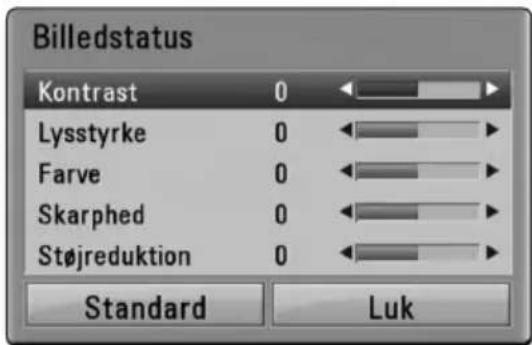
- Tryk på ∧/∨/</>for at justere valgmulighederne i [Billedstatus].
Vælg valgmuligheden [Standard] og tryk så på ENTER ( ) for at genindstille alle videojusteringer.
- Tryk på ∧/∨/</> for at vælge valgmuligheden [Luk] og tryk på ENTER (◎) for at afslutte indstillingen.
Sådan ændrer du undertekstens sidekode
MOVIE
Hvis underteksten ikke vises korrekt, kan du ændre sidekoden, så du kan få vist undertekstfilen på korrekt vis.
- Tryk på INFO/DISPLAY (☐) under afspilning for at få vist På-skærmen visning (On-Screen Display/OSD).
- Tryk på / V for at vælge valgmuligheden [Kodeside].
- Tryk på </> for at vælge den ønskede valgmulighed for kode.
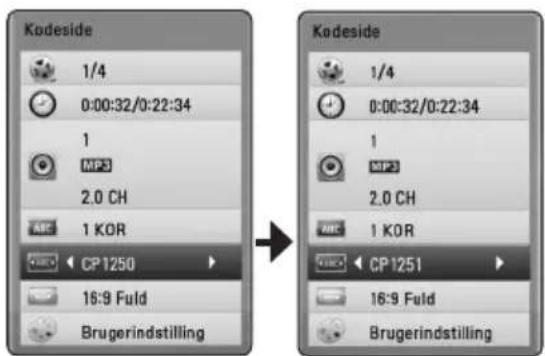
- Tryk på BACK( ⚙️) for at gå ud af På-skærmen visningen.
Optagelse af lyd-CD
Du kan optage ét ønsket spor eller alle spor på en lyd-CD til et USB-lagringsdrev.
- Tilslut USB-enheden til USB-porten på frontpanelet.
-
Tryk på ▲ (OPEN/CLOSE) og sæt en lyd-CD i diskbakken.
Tryk på ▲ (OPEN/CLOSE) for at tage disken ud. Afspilningen starter automatisk. -
Tryk på INFO/DISPLAY (☐) for at få vist menuen Valgmuligheder.
-
Brug ∧/V til at vælge [CD-optagelse] valgmulighed, og tryk på ENTER (◎).
-
Tryk på /V for at vælge sporet på menuen, du vil kopiere, og tryk på ENTER(b).
Gentag dette trin for at vælge så mange spor, du ønsker.
| Vælg alle | Sådan vælger du alle spor på en lyd-CD. |
| Valgmulighed | Vælg en kodningsvalgmulighed fra pop-up-menuen (128kbps, 192kbps, 320kbps) |
| Luk | Annullerer optagelsen og går tilbage til forrige skærm. |
-
Tryk på ∧/∨/<> for at vælge [Start] og tryk så på ENTER (●).
-
Tryk på ∧/∨/<> for at vælge destinationsmappen, der skal kopieres.
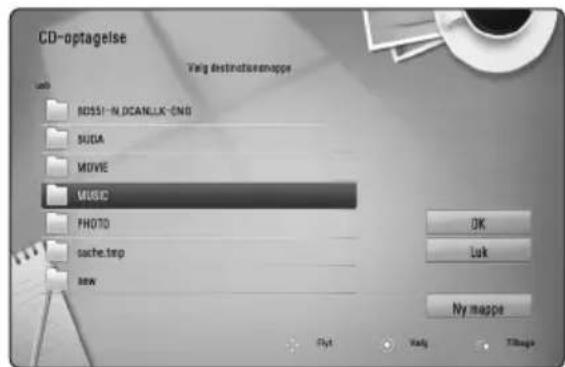
Hvis du vil oprette en ny mappe, skal du trykke på ∧/∨/</> for at vælge [Ny mappe] og trykke på ENTER (●).
Indtast navnet på mappen via det virtuelle tastatur og tryk på ENTER ( ) samtidig med, at du vælger [OK].
-
Tryk på ∧/∨/<> for at vælge [OK] og tryk så på ENTER (○) for at starte lyd-CD-optagelsen. Hvis du ønsker at stoppe den igangværende lyd-CD-optagelse, skal du trykke på ENTER (○) samtidig med, at du fremhæver [Annuller].
-
Der vises en meddelelse, när lyd-CD-optagelsen er udført. Tryk på ENTER ( ) for at kontrollere den oprettede musikfil i destinationsmappen.

BEMÄRK
- I tabellen herunder er vist eksempler på gennemsnitlige optagetider fra et lydspor med 4 minutters afspilningstid til en musikfil med 192kbps.
| Stopstatus Under afspilning | |
| 1 min. 4 min. | |
- Optagelse gange i tabellen ovenfor er omtrentlige.
- Den faktiske ripping-tid for en USB-lagringsenhed varierer afhængig af USB-lagringsenhedens kapacitet.
- Sørg for, at der er mindst 50MB ledig plads, när du optager på en USB-lagringsenhed.
- Musikstykket bør være længere end 20 sekunder for at du får en korrekt optagelse.
- Lad være med at slukke for afspilleren eller at tage USB-lagringsenheden ud under lyd-CD-optagelsen.
FORSIGTIG
Optagelse eller kopiering funktioner på denne spiller er udarbejdet til din personlige og ikke-kommerciel brug. Hvis du producerer uautoriserede kopier af kopibeskyttet materiale, inklusive computerprogrammer, filer, udsendelser og optagelser, kan det være en overtrædelse af ophavsretten (copyright) og kan udgøre en strafbar lovovertrædelse. Dette udstyr bør ikke anvendes til sådanne formål. LG fraskriver sig udtrykkeligt ethvert ansvar for ulovlig distribution eller brug af uautoriseret indhold i kommercielt øjemed.
Vær ansvarlig
Respekter ophavsretten
Sådan får du vist MP3 musikoplysninger (ID3 TAG)
- Vælg en musikfil med ∧/∨/</>
- Tryk på INFO/DISPLAY (☐) for at få vist menuen Valgmuligheder.
- Vælg valgmuligheden [Information] med Λ/V og tryk på ENTER (●).
- Musikoplysningerne bliver vist på skærmen.
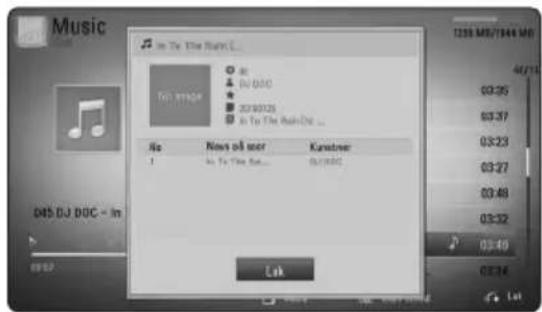

Note
Afhængig af MP3 filerne vises oplysningerne muligvis ikke på skærmen.
Radio Operationer
Vær sikker på, at antennerne er tilsluttet. (Se side 20)
Lytte til radioen
- Tryk på RADIO & INPUT (→), indtil TUNER (FM) vises på displayet. Den senest modtagne station tunes ind.
- Tryk på og hold TUNING (-/+) for omkring to sekunder, indtil frekvensindikation begynder at ændre sig. Scanning standser, när enheden melodier i en station. Eller Tryk på TUNING (-/+) gentagne gange.
- Juster lydstyrken ved at dreje VOLUME på frontpanelet eller ved at trykke på VOL (+/-) på fjernbetjeningen.
Sådan forudindstiller du radiostationerne
Du kan forudindstillede 50 stationer for FM. Før indstilling skal du sørge for, at du har skruet ned for lydstyrken.
- Tryk på RADIO & INPUT (→), indtil TUNER (FM) vises på displayet.
- Vælg den ønskede frekvens ved at bruge TUNING (-/+).
- Tryk på ENTER ( ⭕) en forudindstillet nummer vil blinke i displayet.
- Tryk på PRESET (-/+) for at vælge det ønskede, forudindstillede nummer.
- Tryk på ENTER ( Ⓞ). Stationen gemmes.
- Gentag trin 2 til 5 for at gemme andre stationer.
Sletning af alle de gemte stationer
Tryk på og hold CLEAR i to sekunder. "ERASE ALL" blinker op. Tryk på CLEAR igen. Så alle de gemte stationer er slettet.
Sletning af en gemt station
- Tryk på PRESET - / + for at vælge et forudindstillet nummer, du ønsker at slette.
- Tryk på CLEAR, det valgte nummer vil blinke på displayet.
- Tryk på CLEAR igen for at slette det valgte nummer.
Forbedring af dårlig FM- modtagelse
Tryk på * (blå) (MONO / STEREO) farvede knap på fjernbetjeningen. Dette vil ændre tuner fra stereo til mono og normalt forbedre modtagelsen.
Se oplysninger om en radiostation
FM-tuneren er forsynet med RDS (Radio Data System) facilitet. Denne viser oplysninger om den radiostation, der bliver lyttet til. Tryk gentange gange på RDS for at bladre gennem de forskellige datatyper:
| PS (Programservicenavn)Navnet på kanalen vises på displayet. | |
| PTY | (Genkendelse af programtype)Programtypen (f.eks. Jazz eller News)vises på display. |
| RT | (Radiotekst)En tekstmeddelelse indeholder særlige oplysninger fra radiostationen. Denne tekst kan rulle hen over displayet. |
| CT | (Tid styret af kanalen)Denne viser tid og dato, som udsendes af stationen. |
Nyd NetCast™ Entertainment Access
Du kan bruge forskellige indholdstjenester via internettet med NetCast-funktionen.
- Kontroller internetforbindelse og indstillinger (side 22).
- Tryk på HOME ( 🔊).
- Vælg [NetCast] bruge </>, og tryk på ENTER (●).
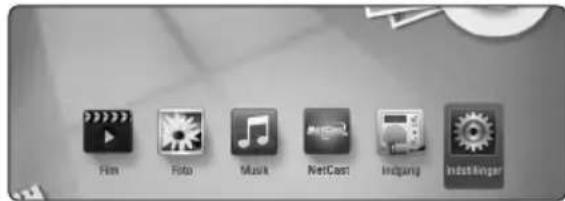
- Vælg en on-line service med ∧/∨/</>, og tryk på ENTER ( Ⓞ).
! BEMÄRK
- Detaljerede oplysninger om hver service, kontakt til udbyderen af indholdet eller besøg supportlink for servicen.
- Indholdet af NetCast-servicer og servicerelaterede oplysninger, herunder brugergrænseflade, er med forbehold for ændringer. Der henvises til webstedet for hver service for de mest opdaterede oplysninger.
Fejlfinding
Generelt
| Symptom Årsag & afhjælpning | |
| Der tændes ikke for strømmen. Sørg for, at strømledningen er sat ordentligt ind i stikkontakten. | |
| Enheden begynder ikke at afspille. | Isæt en disk, der kan afspilles. (Kontroller disktype, farvesystem og regionskode).Sæt disken i med afspilningssiden nedad.Sæt disken korrekt i diskbakken.Rengør disken.Annuller funktionen Rating eller ændr rating-niveauet. |
| Vinklen kan ikke ændres. Flere vinkler er ikke blevet optaget på den DVD-video, der afspilles. | |
| Kan ikke afspille musik-/foto-/filmfiler. | Filerne er ikke blevet optaget i et format, som kan afspilles på enheden.Enheden understøtter ikke codec for filmfilen. |
| Fjernbetjeningen fungerer ikke korrekt. | Fjernbetjeningen peger ikke hen imod enhedens sensor til fjernbetjeningen.Fjernbetjeningen er for langt væk fra enheden.Der er en forhindring mellem fjernbetjeningen og enheden.Batterierne i fjernbetjeningen er flade. |
| Enheden er tilsluttet, men der kan hverken tændes eller slukkes for strømmen. | Du kan genindstille enheden på følgende måde:Tag strømkablet ud, vent i mindst fem sekunder og sæt så stikket i igen. |
| Enheden kører ikke normalt. | |
Netværk
| Symptom Cause & Solution | |
| BD-Live funktionen virker ikke. | Der er muligvis ikke tilstrækkelig lagringsplads på det isatte USB-drev. Sæt et USB-drev i med mindst 1GB ledig plads.Sørg for, at enheden er korrekt forbundet med et lokalt områdenetværk, og at den har adgang til internettet (se side 22).Din bredbåndshastighed er muligvis ikke hurtig nok til brug sammen med BD-Live funktioner. Det anbefales, at du kontakter din internetserviceudbyder (ISP) og forøger bredbåndshastigheden.Valgmuligheden [BD-LIVE forbindelse] i menuen [Indstillinger] er indstillet til [Forbudt]. Indstil valgmuligheden til [Tilladt]. |
| Video-streaming serviceydelser (så som YouTube osv.) stopper ofte eller “buffer” under afspilning. | Din bredbåndshastighed er muligvis ikke hurtig nok til video-streaming. Det anbefales, at du kontakter din internetserviceudbyder (ISP) og forøger bredbåndshastigheden. |
| Delte mapper eller filer fra medieserveren vises ikke på enhedslisten. | Afspilleren er ikke forbundet med lokalområdenetværket, som din medieserver er forbundet med. |
Billede
| Symptom Årsag & afhjælpning | |
| Der er intet billede. | Vælg den relevante videoindgangsmodus på TV'et, således at billedet fra enheden vises på TV-skærmen.Tilslut videoforbindelsen omhyggeligt.Kontroller, at [HDMI-farveindstilling] i menuen [Indstillinger] er indstillet til det korrekte emne, der svarer til din videotilslutning.Dit TV understøtter muligvis ikke den indstillede opløsning for afspilleren. Du skal vælge en opløsning, som dit TV accepterer.Afspillerens HDMI OUT jackstik er tilsluttet en DVI-enhed, der ikke understøtter copyrightbeskyttelse. |
| Der opstår billedstøj. | Du afspiller en disk, der er optaget i et andet farvesystem end det i dit TV.Indstil den opløsning, som dit TV accepterer. |
| Afspilning af Blu-ray 3D diske kan ikke vises i 3D. | Tilslut afspilleren til dit TV med HDMI-kabel (type A, Højhastigheds HDMI^TM -kabel).TV'et understøtter muligvis ikke "HDMI 1.4 3D mandatory format".Valgmuligheden [3D-status] i menuen [Indstillinger] er indstillet på [Off (Sluk)]. Indstil valgmuligheden på [On (Tænd)]. |
Lyd
| Symptom Årsag & afhjælpning | |
| Der er ingen lyd, eller lyden er forvrænget. | Tilslut omhyggeligt lydforbindelsen.Ukorrekt indstilling af indgangskilde på forstærker eller ukorrekt tilslutning af forstærker.Enheden er i scannings-, slowmotion- eller pausestatus.Lyden er lavKontroller, at den tilsluttede forstærker er kompatibel med afspillerens lydformatudgang.Afspillerens HDMI OUT jackstik er tilsluttet en DVI-enhed. DVI jackstikket accepterer ikke lydsignaler.Kontroller, at den tilsluttede enhed til afspillerens HDMI OUT jackstik er kompatibel med afspillerens lydformatudgang. |
Kundesupport
Du kan opdatere afspilleren ved brug af den nyeste software for at forbedre betjeningen af produkterne og/eller nye funktioner. Hvis du ønsker den nyeste software til denne afspiller (hvis der foreligger opdateringer), besøg http://lgservice.com eller tag kontakt til LG Electronics kundecenter.
Bemærkning om open source-software
For at opnå den tilsvarende kildekode under GPL, LGPL og andre open source-licenser, kan du besøge http://opensource.lge.com. Alle nævnte licensbetingelser, garanti-og copyright er tilgængelige for download med kildekoden.
Sådan kontrollerer du TV'et med den medfølgende fjernbetjening
Du kan kontrollere dit TV ved brug af knapperne herunder.
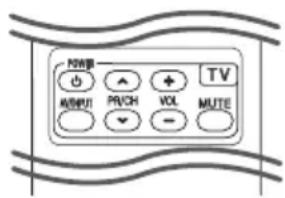
| Tryk på Du kan | |
| (TV POWER) Tænde eller slukke for TV'et. | |
| AV/INPUT | Skift TV'ets indgangskilde mellem TV og andre indgangskilder. |
| PR/CH ∧ / ∨ | Scanne op eller ned igennem lagrede kanaler. |
| VOL +/- Justere lydstyrken på TV'et. | |
| MUTE | Tænd eller sluk for lyden til TV. |
! BEMÆRK
Afhængig af den tilsluttede enhed kan du muligvis ikke kontrollere TV'et ved brug af nogle af knapperne.
Indstilling af fjernbetjening til kontrol af TV
Du kan betjene dit TV med den medfølgende fjernbetjening.
Hvis dit TV er nævnt i skemaet herunder, så skal du indstille den relevante fabrikantkode.
- Hold knappen ⏻ (TV POWER) nede samtidig med at du indtaster fabrikantens kode til dit TV ved brug af talknapperne (se tabellen herunder).
| Fabrikant Kodenummer | |
| LG 1(standard), 2 | |
| Zenith 1, 3, 4 | |
| GoldStar | 1, 2 |
| Samsung | 6, 7 |
| Sony | 8, 9 |
| Hitachi | 4 |
- Giv slip på knappen ⏻ (TV POWER) for at afslutte indstillingen.
Afhængigt af dit fjernsyn virker nogle eller ingen af tasterne måske ikke på fjernsynet, selv efter du har indtastet den korrekte fabrikantkode. Når du udskifter batterierne i fjernbetjeningen, vil cifferkoden, du har indstillet, måske blive nulstillet til standardindstilling. Indstil den passende cifferkode igen.
Opdatering af netværkssoftware
Meddelelse om opdatering af netværk
En gang imellem er der ydeevneforbedringer og/eller yderligere funktioner eller serviceydelser tilgængelige for enheder, der er forbundet til et bredbåndshjemmenetværk. Hvis der er ny software tilgængelig, og enheden er forbundet med et bredbåndshjemmenetværk, informerer afspilleren dig om opdateringen således.
Valgmulighed 1:
- Når der tændes for afspilleren, vises opdateringsmenuen på skærmen.
- Tryk på </> for at vælge den ønskede valgmulighed og tryk så på ENTER (◎).
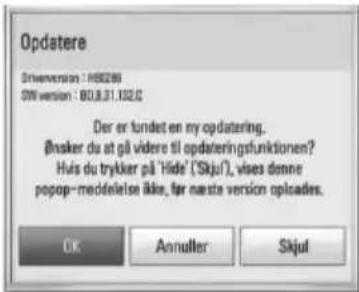
| [OK]Starter | softwareopdateringen. |
| [Annuller] | Afslutter opdateringsmenuen og viser den ved næste opstart. |
| [Skjul] | Afslutter opdateringsmenuen, og den vises ikke igen, før næste software sendes via opdateringsserveren. |
Valgmulighed 2:
Hvis softwareopdateringen er tilgængelig fra opdateringsserveren, vises ikonet "Opdatere" nederst i menuen Start.
Tryk på den blå (B) knap for at starte opdateringsproceduren.
Opdatering af software
Du kan opdatere afspilleren med den nyeste software for at forbedre betjeningen af produkterne og/eller nye funktioner. Du kan opdatere softwaren, hvis du tilslutter enheden direkte til softwareopdateringsserveren.
! BEMÆRK
- Før du opdaterer softwaren i afspilleren, skal du fjerne alle diske og USB-enheder fra afspilleren.
- Før du opdaterer softwaren i afspilleren, skal du slukke for den og så tænde for den igen.
- Under opdatering af software skal du ikke slukke for afspilleren eller afbryde vekselstrømmen, og du skal heller ikke trykke på nogen som helst knapper.
- Hvis du annullerer opdateringen, skal du slukke for strømmen og så tænde for den igen for at få en stabil ydeevne.
-
Denne enhed kan ikke opdateres til en tidligere softwareversion.
-
Kontroller internetforbindelse og indstillinger (side 22).
- Vælg valgmuligheden [Software] i menuen [Indstillinger] og tryk så på ENTER (☐).
- Vælg valgmuligheden [Opdatere] og tryk på ENTER (☐).
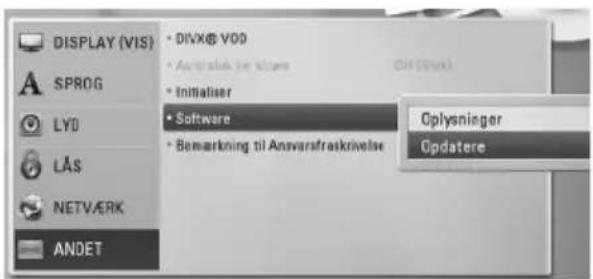
Afspilleren söger efter den nyeste opdatering.
! BEMÆRK
- Hvis du trykker på ENTER (●) under opdateringen, så afsluttes processen.
-
Hvis der ikke er en opdatering tilgængelig, så vises meddelelsen "No update is found.". Tryk på ENTER ( ) for at gå tilbage til menuen [Menuen Home].
-
Hvis der findes en nyere version, vises meddelelsen "Der er fundet en ny opdatering. ∅nsker du at downloade den?".
-
Vælg [OK] for at begynde opdateringen. (Hvis du vælger [Annuller], afsluttes opdateringen.)
- Afspilleren begynder at downloade den nyeste opdatering fra serveren. (Afhængig af dit hjemmenetværks kapacitet kan det tage adskillige minutter at downloade (hente)).
- Når du er færdig med at downloade, vises meddelelsen "Download er udført. ∅nsker du at opdatere?".
- Vælg [OK] for at begynde opdateringen. (Hvis du vælger [Annuller], afsluttes opdateringen, og den downloadede fil kan ikke anvendes igen. Når du skal opdatere software næste gang, skal softwareopdateringsproceduren startes helt forfra igen.)
FÖRSIGTIG
Sluk ikke for strømmen under opdatering af software.

BEMÆRK
Hvis softwaren omfatter opdatering af driver, åbner diskbakken sig måske under denne proces.
- Når opdateringen er afsluttet, vil strømmen automatisk blive slukket i et par sekunder.
- Tænd igen for strømmen. Systemet fungerer nu med den nye version

BEMÄRK
Funktionen Opdatering af software fungerer muligvis ikke korrekt alt afhængig af internetsystemet. I så fald kan du få den nyeste software fra et autoriseret LG Electronics Service Centre, hvorefter du kan opdatere din afspiller. Se "Kundesupport" på side 49.
Om Nero MediaHome 4 Essentials
Nero MediaHome 4 Essentials er software til deling af film-, musik- og fotofiler, der er lagret på computeren til denne afspiller som en DLNA-kompatibel, digital medieserver.

BEMÆRK
- Nero MediaHome 4 Essentials CD-ROM'en er designet til PC'ere og bør ikke isættes denne afspiller eller i et hvilket som helst andet produkt end en PC.
- Den medfølgende Nero MediaHome 4 Essentials CD-ROM er en brugerdefineret softwareudgave udelukkende til deling af filer og mapper på denne afspiller.
- Den medfølgende Nero MediaHome 4 Essentials software understøtter ikke følgende funktioner: Transcoding, Remote UI, TV control, Internet services og Apple iTunes.
- I denne brugervejledning beskrives funktionerne med den engelske udgave af Nero MediaHome 4 Essentials som eksempler. Følg forklaringen, der refererer til de faktiske funktioner i din egen sprogversion.
Sådan installerer du Nero MediaHome 4 Essentials
Før du installerer Nero MediaHome 4 Essentials skal du kontrollere de herunder viste systemkrav.
- Windows® XP (Service Pack 2 eller nyere), Windows Vista® (der kræves ingen Service Pack), Windows® XP Media Center Edition 2005 (Service Pack 2 eller nyere), Windows Server® 2003
- Windows Vista® 64-bit udgave (programmet kører i 32-bit mode)
- Ledig plads på harddrev: 200 MB plads på harddrevet til en typisk installation af Nero MediaHome stand-alone
-
1.2 GHz Intel® Pentium® III eller AMD Sempron™ 2200+ processorer
• Hukommelse: 256 MB RAM -
Grafikkort med mindst 32 MB videohukommelse, minimum opløsning på 800 x 600 pixel og 16-bit farveindstillinger
- Windows® Internet Explorer® 6.0 eller nyere
- DirectX® 9.0c revision 30 (august 2006) eller nyere
• Netværksmiljø: 100 Mb Ethernet, WLAN
Start computeren og læg CD-ROM'en i computerens CD-ROM drev. En installationsguide fører dig igennem den hurtige og ukomplicerede installationsproces. Sådan installerer du Nero MediaHome 4 Essentials:
- Luk alle Microsoft Windows programmer og afslut al antivirus-software, der evt. kører.
- Sæt den medfølgende CD-ROM'en i computerens CD-ROM-drev.
- Klik på [Nero MediaHome 4 Essentials].
- Klik på [Run] for at starte installationen.
- Klik på [Nero MediaHome 4 Essentials]. Installationen er forberedt, og installationsguiden vises.
- Klik på knappen [Next] for at få vist skæmbilledet, hvor du skal indtaste serienummeret. Klik på [Next] for at gå til næste trin.
- Hvis du accepterer alle betingelser, skal du klikke på [I accept the License Conditions] i afkrydsningsfeltet og klikke på [Next]. Uden denne aftale er installation ikke mulig.
- Klik på [Typical] og klik så på [Next]. Installationsprocessen er begyndt.
- Hvis du vil deltage i den anonyme indsamling af data, skal du vælge afkrydsningsfeltet og klikke på knappen [Next].
- Klik på knappen [Exit] for at udføre installationen.
På computeren skal du dele mappen med film, musik- og/eller fotoindhold, før du kan afspille dem ved brug af funktionerne.
I dette afsnit beskrives proceduren for, hvordan du vælger delte mapper på computeren.
- Dobbeltklik på ikonet "Nero MediaHome 4 Essentials" på skrivebordet.
- Klik på ikonet [Network] i venstre side og definer netværksnavnet i feltet [Network name]. Netværksnavnet, du indtaster, huskes afafspilleren.
- Klik på ikonet [Shares] i venstre side.
- Klik på fanebladet [Local Folders] på skæmbilledet [Shared].
- Klik på ikonet [Add] for at åbne vinduet [Browse Folder].
-
Vælg mappen med de filer, du ønsker at dele. Den valgte mappe tilføjes listen med delte mapper.
-
Klik på ikonet [Start Server] for at starte serveren.
! BEMÆRK
- For yderligere oplysninger og softwareværktøj, se www.nero.com.
Liste over områdekoder
Vælg en områdekode fra denne liste.
| Område Kode Område | Kode Område Kode Område Kode | ||||||
| Afghanistan AF | Fiji | FJ | Monaco | MC | Singapore | SG | |
| Argentina AR | Finland | FI | Mongoliet | MN | Slovakiet | SK | |
| Australien AU | Frankrig FR | Marokko | MA | Slovenien | SI | ||
| ∅strig AT | Tyskland DE | Nepal | NP | Sydafrika | ZA | ||
| Belgien BE | Storbritannien | GB | Holland | NL | Sydkorea | KR | |
| Bhutan BT | Grækenland | GR | De Nederlandske | Spanien ES | |||
| Bolivia BO | Grønland | GL | Antiller | AN | Sri Lanka | LK | |
| Brasilien BR | Hong Kong | HK | New Zealand | NZ | Sverige SE | ||
| Cambodia KH | Ungarn | HU | Nigeria | NG | Schweiz | CH | |
| Canada CA | Indien | IND | Norge | NO | Taiwan | TW | |
| Chile CL | Indonesien | ID | Oman OM | Thailand | TH | ||
| Kina CN | Israel | IL | Pakistan PK | Tyrkiet | TR | ||
| Colombia | CO | Italien | IT | Panama | PA | Uganda | UG |
| Congo | CG | Jamaica | JM | Paraguay | PY | Ukraine | UA |
| Costa Rica | CR | Japan | JP | Philippinerne | PH | Amerikas Forenede | |
| Kroatien | HR | Kenya KE | Polen | PL | Stater (USA) US | ||
| Den Tjekkiske | Kuwait | KW | Portugal | PT | Uruguay | UY | |
| Republik | CZ | Libyen LY | Rumænien | RO | Uzbekistan | UZ | |
| Danmark | DK | Luxembourg | LU | Den Russiske | Vietnam | VN | |
| Ecuador | EC | Malaysia | MY | Føderation | RU | Zimbabwe | ZW |
| Ægypten | EG | Maldiverne | MV | Saudi-Arabien | SA | ||
| El Salvador SV | Mexico | MX | Senegal SN | ||||
| Etiopien | ET | ||||||
Liste over sprogkoder
Brug denne liste ved indtastning af dit ønskede sprog for følgende startindstillinger: [Disklyd], [Diskundertekst] og [Diskmenu].
| Sprog Kode Sprog Kode Sprog Kode | |||||||
| Afar 6565 | Fransk | 7082 | Litauisk | 7684 | Sindhi | 8368 | |
| Afrikaans 6570 | Frisisk | 7089 | Makedonsk | 7775 | Singalesisk | 8373 | |
| Albansk 8381 | Galisisk 7176 | Malagarisk | 7771 | Slovakisk 8375 | |||
| Ameharic 6577 | Georgisk 7565 | Malajisk 7783 | Slovensk | 8376 | |||
| Arabisk 6582 | Tysk | 6869 | Malayalam 7776 | Spansk 6983 | |||
| Armensk 7289 | Græsk | 6976 | Maori | 7773 | Sudanesisk | 8385 | |
| Assamesisk 6583 | Grønlandsk | 7576 | Marathi 7782 | Swahili 8387 | |||
| Aymara 6588 | Guaransk | 7178 | Moldavisk | 7779 | Svensk 8386 | ||
| Azerbaijansk 6590 | Gujarati | 7185 | Mongolsk | 7778 | Tagalog | 8476 | |
| Bashkir 6665 | Hausa | 7265 | Nauru | 7865 | Tajik | 8471 | |
| Baskisk 6985 | Hebræisk | 7387 | Nepalesisk | 7869 | Tamilsk | 8465 | |
| Bengali, Bangla 6678 | Hindi | 7273 | Norsk | 7879 | Telugu 8469 | ||
| Bhutansk 6890 | Ungarsk | 7285 | Oriya | 7982 | Thailandsk | 8472 | |
| Bihari 6672 | Islandsk 7383 | Panjabi | 8065 | Tonga | 8479 | ||
| Breton 6682 | Indonesisk 7378 | Pashto, Pushto | 8083 | Tyrkisk | 8482 | ||
| Bulgarsk 6671 | Interlingua | 7365 | Persisk 7065 | Turkmensk | 8475 | ||
| Burmesisk 7789 | Irsk | 7165 | Polsk | 8076 | Twi 8487 | ||
| Hviderussisk 6669 | Italiensk | 7384 | Portugisisk | 8084 | Ukrainsk | 8575 | |
| Kinesisk 9072 | Japansk 7465 | Quechua | 8185 | Urdu | 8582 | ||
| Kroatisk 7282 | Kannada | 7578 | Rhaeto-Romansk | 8277 | Uzbekisk | 8590 | |
| Tjekkisk 6783 | Kashmirisk 7583 | Rumænsk | 8279 | Vietnamesisk | 8673 | ||
| Dansk 6865 | Kazakh 7575 | Russisk 8285 | Volapyk 8679 | ||||
| Hollandsk 7876 | Kirghisisk | 7589 | Samoisk 8377 | Walisisk 6789 | |||
| Engelsk 6978 | Koreansk 7579 | Sanskrit 8365 | Wolof | 8779 | |||
| Esperanto 6979 | Kurdisk | 7585 | Skotsk Gælisk | 7168 | Xhosa 8872 | ||
| Estisk 6984 | Laotisk | 7679 | Serbisk 8382 | Yiddish | 7473 | ||
| Færøsk 7079 | Latinsk | 7665 | Serbokroatisk | 8372 | Yoruba 8979 | ||
| Fiji 7074 | Lettisk | 7686 | Shona | 8378 | Zulu | 9085 | |
| Finsk 7073 | Lingala | 7678 | |||||
Varemærker og licenser

Blu-ray Disc™, Blu-ray™, Blu-ray 3D™, BD-Live™, BONUSVIEW™ og logoerne er varemærker tilhørende Blu-ray Disc Association.

Java og alle Javabaserede varemærker og logoer er varemærker eller registrerede varemærker tilhørende Sun Microsystems, Inc. i USA eller andre lande.
HDMI, HDMI-logoet og High-Definition Multimedia Interface er varemærker eller registrerede varemærker fra HDMI licensing LLC.
Fremstillet under licens af Dolby Laboratories. Dolby og symbolet dobbelt-D er Dolby Laboratories varemærker.


Fremstillet under licens af U.S. Patent #'s: 5,451,942; 5,956,674; 5,974,380; 5,978,762; 6,226,616; 6,487,535; 7,392,195; 7,272,567; 7,333,929; 7,212,872 Og andre amerikanske og globale patenter udstedt & behandet. DTS og symbolet er registrerede varemærker, og DTS-HD, DTS-HD Master Audio | Essential og DTS logoer er varemærker tilhører DTS, Inc. Produkt indeholder software. © DTS, Inc. Alle rettigheder forbeholdes.

"DVD Logo" er et varemærke tilhørende DVD Format/Logo Licensing Corporation.


DLNA®, DLNA Logo og DLNA CERTIFIED® er varemærker, servicemærker eller certificeringsmærker tilhørende Digital Living Network Alliance.
"x.v.Color" er et varemærke tilhørende Sony Corporation.

DivX ^® , DivX Certified ^® og tilhørende logoer er varemærker tilhørende DivX, Inc. og bruges under licens.
- Hvis du manuelt vælger en opløsning, og så tilslutter HDMI-jackstikket til TV'et, og TV'et ikke accepterer den, så indstilles opløsningen til [Auto].
- Hvis du vælger en opløsning, som TV'et ikke accepterer, vises der en advarselsmeddelelse. Når opløsningen er blevet ændret, og du ikke kan se et skærmbillede, skal du vente i 20 sekunder, hvorefter opløsningen automatisk går tilbage til forrige opløsning.
- 1080p videoudgangs-rammeraten kan automatisk indstilles til enten 24 Hz eller 50 Hz afhængig af det tilsluttede TV's kompatibilitet og præference og baseret på den oprindelige videorammerate af indholdet på BD-ROM disken.
VIDEO OUT tilslutning
| Generelt | |
| Krav til strømforsyning AC 200 - 240 V, 50/60 Hz | |
| Strømforbrug 120 W | |
| Dimensioner (B x H x D) Approx. 430 x 45 x 190 mm | |
| Nettovægt (ca.) 1,6 kg | |
| Driftstemperatur 5 °C to 35 °C | |
| Fugtighed ved drift 5 % to 90 % | |
| Udgange | |
| VIDEO OUT 1.0 V (p-p), 75 Ω, negativ synk, RCA jack x 1 | |
| HDMI OUT (video/audio) 19 pin (Typ A, HDMITM Connector) | |
| ANALOG AUDIO OUT 2,0 Vrms (1 kHz, 0 dB), 600 Ω, RCA jack-stik (V, H) x 1 | |
| DIGITAL IN (OPTICAL) Optisk jack-stik x 1 | |
| PORT. IN 0,5 Vrms (3,5 mm stereojackstik) |
| Højttalere | |||
| Forreste højttaler (venstre/højre) | |||
| Type 2-vejs 2 højttaler Maks. indgangseffekt 282 W | |||
| Impedans Bedømmelse | 3 Ω | Net Dimensions (W x H x D) | (260 x 1153 x 260) mm (10,2 x 45,3 x 10,2) inches |
| Indgangseffekt | 141 W | Nettovægt | 3,1 kg (6.83 lbs) |
| Bagerste højttaler (venstre/højre) | |||
| Type 1-vejs 1 højttaler Maks. indgangseffekt 282 W | |||
| Impedans Bedømmelse | 3 Ω | Nettomål (B x H x D) : | (96 x 250 x 85) mm (3,7 x 9,8 x 3,3) inches |
| Indgangseffekt | 141 W | Nettovægt | 0,47 kg (1.03 lbs) |
| Midterste højttaler | |||
| Type 2-vejs 2 højttaler Maks. indgangseffekt 282 W | |||
| Impedans Bedømmelse | 3 Ω | Nettomål (B x H x D) : | (320 x 112 x 95) mm (12,5 x 4,4 x 3,7) inches |
| Indgangseffekt | 141 W | Nettovægt | 0,94 kg (2.07 lbs) |
| Subwoofer | |||
| Type 1-vejs 1 højttaler Maks. indgangseffekt 290 W | |||
| Impedans Bedømmelse | 3 Ω | Nettomål (B x H x D) : | (195 x 389 x 310) mm (7,6 x 15,3 x 12.2) inches |
| Indgangseffekt | 145 W | Nettovægt | 5,4 kg (11,90 lbs) |
- Design og specifikationer kan ændres uden forudgående varsel.
Vedligeholdelse
Händtering af enheden
Når enheden sendes
Gem den originale forsendelseskasse og indpakningsmaterialet. Hvis du har brug for at sende enheden, så pak den ind, som den oprindeligt var indpakket fra fabrikken, for at opnå den bedste beskyttelse.
For at holde de udvendige overflader rene
- Brug ikke flygtige væsker som f.eks. insektspray nær enheden.
- Hvis du trykker hårdt under aftørringen, kan det skade overfladen.
- Lad ikke gummi- eller plastikprodukter være i kontakt med enheden i længere tid.
Rengøring af enheden
Brug en blød, tør klud til at rengøre afspilleren med. Hvis overfladen er meget snavset, kan du bruge en blød klud, der er fugtet med et mildt opvaskemiddel. Brug ikke stærke midler som f.eks. alkohol, benzin eller fortynder, da disse kan beskadige enhedens overflade.
Sådan vedligeholder du enheden
Enheden er en højteknologisk præcisionsenhed. Hvis den optiske pickup linse og diskdrevet er snavset eller slidt, reduceres billedkvaliteten. For yderligere oplysninger skal du kontakte det nærmeste, autoriserede servicecenter.
emærkninger til diske
Händtering af diske
Rør ikke ved diskens afspilningsside. Hold disken ved kanten, så der ikke kommer fingeraftryk på overfladen. Sæt aldrig papir eller tape fast på disken.
Opbevaring af diske
Efter afspilning opbevares disken i omslaget. Udsæt ikke disken for direkte sollys eller andre varmelegemer, og lad den aldrig ligge i en parkeret bil, hvor den er udsat for direkte sollys
Rengøring af diske
Fingeraftryk og støv på disken kan være skyld i ringe billedkvalitet og forvrænget lyd. Før afspilning renses disken med en ren klud. Tør disken af fra midten og ud.
Brug ikke stærke opløsningsmidler såsom alkohol, benzin, fortynder, rensemidler eller anti statisk spray, som er beregnet til rensning af grammofonplader.
Vigtige oplysninger om Network Services
Alle oplysninger, data, dokumenter, kommunikation, downloads, filer, tekst, billeder, fotografier, grafik, videoer, webcasts, publikationer, værktøjer, ressourcer, software, kode, programmer, applets, widgets, programmer, produkter og andet indhold ("Indholdet") og alle tjenester og tilbud ("Tjenester") eller stilles til rådighed af eller gennem en tredjemand (hver en" Service Provider") er alene ansvarlig for Service Provider, fra hvem det stammer fra.
Tilgængeligheden af og adgangen til indhold og tjenester leveres af Service Provider gennem LGE Enhed kan ændres til enhver tid uden forudgående varsel, herunder, men ikke begrænset til en suspension, fjernelse eller ophør af alle eller en del af indholdet eller Serviceydelser.
Skulle du have nogen spørgsmål eller problem i relation til indhold eller tjenester, kan du henvise til Service Provider's hjemmeside for de mest up-to-date information. LGE er hverken ansvarlig eller erstatningspligtig for kundeservice i forbindelse med indhold og tjenester. Ethvert spørgsmål eller anmodning om forkyndelse i forbindelse med indhold eller tjenester bør gøres direkte til de respektive indholds-og tjenesteudbydere.
Bemærk venligst, at LGE ikke er ansvarlig for indhold eller tjenester, som Service Provider eller eventuelle ændringer, fjernelse af eller ophør af et sådant indhold eller tjenester, og garanterer ikke garanti udbuddet af eller adgangen til disse indhold eller tjenester.

LG
Life's Good
- Network 3D Blu-ray™ hjemmebiograf
- Oplysninger om sikkerhed
- FORSIGTIG
- RISIKO FOR ELEKTRISK ST∅D - MÅ IKKE ÅBNES
- Sådan bortskaffer du dit gamle apparat
- Bemærkninger til Copyrights
- Vigtig meddelelse om TV-farvesystem
- Regionskode
- Systemvalg (valgfri)
- Indholdsfortegnelse
- Sådan kommer du i gang
- Tilslutning
- Systemindstilling
- Betjening
- Fejlfinding
- Tillæg
- Introduktion
- ! BEMÆRK
- Om de viste symboler "∅"
- Fil krav
- Film filer
- Musik filer
- Fotofiler
- Om DLNA
- Visse systemkrav
- LG Remote
- Bemærkninger til kompatibilitet
- Fjernbetjening
- Frontpanel
- Bagpanel
- Højttalerinstallation
- Montering af højttaleren
- Vægtype (montering af højttalerne på væggen)
- RISIGTIG
- Højttalertilslutning
- Sådan tilslutter du højttalerne til afspilleren
- RSIGTIG
- Sådan positionerer du systemet
- Tilslutninger til dit TV
- HDMI forbindelse
- Yderligere oplysninger om HDMI
- Hvad er SIMPLINK?
- SIMPLINK
- Videotilslutning
- Indstilling af opløsning
- Antennetilslutning
- Sådan tilslutter du en ekstern enhed
- AUX-tilslutning
- PORT. IND-tilslutning
- OPTISK IN tilslutning
- Sådan tilslutter du til dit hjemmenetværk
- Ledningstrukket netværksforbindelse
- Ledningstrukket netværksindstilling
- Forberedelse
- Bemærkninger til netværksforbindelse:
- Tilslutning til USB-enhed
- Afspilningsindhold på USB-enhed
- Indstillinger
- Justering af Indstillinger
- Menuen [DISPLAY]
- TV billedforhold
- [4:3 Pan Scan]
- [16:9 Original]
- [16:9 Fuld]
- Opløsning
- [Auto]
- [1080p]
- [1080i]
- [720p]
- [576p]
- [576i]
- 1080p visningsstatus
- BEMÆRK
- HDMI-farveindstilling
- [YCbCr]
- [RGB]
- 3D-status
- [Off (Sluk)]
- [On (Tænd)]
- baggrundsbillede
- Menuen [SPROG]
- Menuen Vis
- [Original]
- [Andet]
- [Sluk] (Kun undertekstsprog til disk)
- Menuen [LYD]
- Indstilling af højttaler
- [Højttaler]
- [Lydstyrke]
- [Afstand]
- [OK]
- [Annuller]
- HD AV Sync
- DRC (dynamisk områdekontrol)
- [Sluk]
- [Tænd]
- Menuen [LÅS]
- Adgangskode
- [Ingen]
- [Ændre]
- Hvis du glemmer din adgangskode
- DVD Rating
- [Rating 1-8]
- [Lås op]
- BD Rating
- [255]
- [0-254]
- Områdekode
- Menuen [NETVÆRK]
- Forbindelsesindstilling
- Forbindelsesstatus
- BD-LIVE forbindelse
- [Tilladt]
- [Delvis tilladt]
- [Forbudt]
- NetCast
- [Lokale Indstillinger]
- Menuen [ANDET]
- DivX® VOD
- [Registrering]
- [Afmelding]
- ! BEMÄRK
- Initialiser
- [Fabriksindstilling]
- [Nulstil BD lagring]
- Software
- [Oplysninger]
- Bemærkning til Ansvarsfraskrivelse
- Lydeffekt
- Indstilling af [Bruger EQ]
- Generel afspilning
- Brug [Hjemme] menuen
- Sådan afspiller du diske
- BD DVD ACD
- Afspilning af en fil på disk / USB-enhed
- MOVIE MUSIC PHOTO
- Afspilning af 3D Blu-ray diske
- BD
- Sådan nyder du BD-Live™
- Afspilning af en fil på en netværksserver
- Grundlæggende operationer for video og lyd indhold
- Stop afspilning
- Sådan afspiller du ramme-forramme (Video)
- Scanne fremad eller bagud
- Sådan reducerer du afspilningshastigheden (Video)
- Spring over til næste/forrige kapitel/spor/fil
- Grundlæggende operationer for fotoindhold
- Sådan afspiller du et diasshow
- Sådan holder du pause i et diasshow
- Sådan springer du over til næste/forrige foto
- Sådan bruger du menuen Disk
- BD DVD AVCHD
- Få vist menuen Disk
- Få vist Popup-menuen
- Genoptag afspilning
- BD DVD AVCHD MOVIE ACD
- MUSIC
- Avanceret afspilning
- Gentag afspilning
- Blu-ray disk/DVD/Film
- Lyd-CD/musikfil
- Sådan gentager du et specielt afsnit
- Søg efter mærke
- BD DVD AVCHD MOVIE
- Sådan indtaster du et mærke
- Sådan genfremkalder du en markeret scene
- Sådan sletter du et bogmærke
- Sådan bruger du systemmenuen
- Søg efter et punkt
- Start afspilning fra en markeret scene
- Sådan ændrer du visning af indholdsfortegnelse
- Metode 1
- Sådan får du vist Oplysninger om indhold
- MOVIE
- Sådan vælger du en undertekstfil
- Hukommelse for sidste scene
- BD DVD
- Valgmuligheder under visning af foto
- PHOTO
- Sådan lytter du til musik under et dias-
- Sådan får du vist oplysninger om indholdet på skærmen
- Sådan afspiller du på et valgt tidspunkt
- Sådan kan du lytte til anden lyd
- Sådan vælger du et undertekstsprog
- Sådan får du visning fra en anden vinkel
- Sådan ændrer du TV'ets billedforhold
- Sådan ændrer du billedstatus
- Sådan indstiller du valgmuligheden [Brugerindstilling]
- Sådan ændrer du undertekstens sidekode
- Optagelse af lyd-CD
- BEMÄRK
- Sådan får du vist MP3 musikoplysninger (ID3 TAG)
- Note
- Radio Operationer
- Lytte til radioen
- Sådan forudindstiller du radiostationerne
- Sletning af alle de gemte stationer
- Sletning af en gemt station
- Forbedring af dårlig FM- modtagelse
- Se oplysninger om en radiostation
- Nyd NetCast™ Entertainment Access
- Fejlfinding
- Kundesupport
- Bemærkning om open source-software
- Sådan kontrollerer du TV'et med den medfølgende fjernbetjening
- Indstilling af fjernbetjening til kontrol af TV
- Opdatering af netværkssoftware
- Meddelelse om opdatering af netværk
- Valgmulighed 1:
- Valgmulighed 2:
- Opdatering af software
- FÖRSIGTIG
- Om Nero MediaHome 4 Essentials
- Sådan installerer du Nero MediaHome 4 Essentials
- Liste over områdekoder
- Liste over sprogkoder
- Varemærker og licenser
- VIDEO OUT tilslutning
- Vedligeholdelse
- Händtering af enheden
- Når enheden sendes
- Rengøring af enheden
- Sådan vedligeholder du enheden
- emærkninger til diske
- Händtering af diske
- Opbevaring af diske
- Rengøring af diske
- Vigtige oplysninger om Network Services
- LG
Mærke : LG
Model : HX806PENK
Kategori : Hjemmebiograf