
LE40R86WD - Televize SAMSUNG - Bezplatný návod k obsluze
Najděte návod k zařízení zdarma LE40R86WD SAMSUNG ve formátu PDF.


| Typ produktu | Televizor LCD |
| Model | LE40R86WD |
| Značka | Samsung |
| Úhlopříčka obrazovky | 40 palců |
| Rozlišení | 1360 x 768 @ 60 Hz |
| Příkon (provozní režim) | 190 W |
| Rozměry (se stojánkem) | 992 x 300 x 702 mm |
| Hmotnost (se stojánkem) | 21 kg |
| Výkon reproduktorů | 10 W x 2 |
| Zvukový systém | SRS TruSurround XT, grafický ekvalizér |
| Speciální funkce | PIP (obraz v obraze), Telegazeta, DVB-T, Anynet+ (HDMI-CEC), Herní režim |
| Obsah balení | Dálkový ovladač, baterie AAA x2, napájecí kabel, stojánek se šrouby, čisticí hadřík, návod k obsluze |
| Vstupní/výstupní konektory | HDMI x3, Component (Y/Pb/Pr), SCART x2, PC (D-Sub) s audiem, USB (servisní), digitální optický audio výstup, konektor pro sluchátka |
| Zabezpečení Kensington | Ano |
| Režimy obrazu | Dynamický, Standardní, Film |
| Režimy zvuku | Standardní, Hudba, Film, Řeč, Uživatelský |
| Úspora energie | Vypnuto, Nízký, Střední, Max., Auto |
| Herní režim | Ano (automaticky nastaví obraz a zvuk) |
| Rodičovský zámek | Ano (lze blokovat kanály) |
Často kladené otázky - LE40R86WD SAMSUNG
Dotazy uživatelů ohledně LE40R86WD SAMSUNG
0 otázka o tomto zařízení. Odpovězte na ty, které znáte, nebo položte vlastní.
Položte novou otázku o tomto zařízení
Stáhněte si návod pro váš Televize ve formátu PDF zdarma! Najděte svůj návod LE40R86WD - SAMSUNG a vezměte svůj elektronický přístroj zpět do rukou. Na této stránce jsou zveřejněny všechny dokumenty potřebné k používání vašeho zařízení. LE40R86WD značky SAMSUNG.
NÁVOD K OBSLUZE LE40R86WD SAMSUNG
Kontaktujte Samsung po celém světě
Pokuci máte dotazy nebo připominky týkající se výrobku Samsung, kontaktujte střodisko poče o zákazníky spoločnosti
SAMSUNG
Skontaktujte Celosvetový Samsung
Ak mate nejaké obázky alebo komentáre ohfadom produktov spoločnost Samsung, prosim, skontaktujte centrum star-
ostivosti o zákaznikov spoločnosti SAMSUNG.
Contactati SAMSUNG WORLD WIDE (Samsung In Intrega lume)
Opatření při zobrazení statického obrazu
Statický obraz může způsobit trvalé poškození obrazovky televizoru.
- Neponechávejte statický obraz na panelu LCD po dobu delší než 2 hodiny, mohlo by dojít ke zhoršení obrazu.
Toto zhoršení obrazovky se také označuje jako „vypálení obrazovky“
Abyste zhoršení obrazu předešli, snižte při zobrazení statického obrazu nastavení jasu a kontrastu.
Sledování televizoru LCD při formátu zobrazení 4:3 po dlouhou dobu může na pravém a levém okraji a ve středu obrazovky zanechat stopy po okrajích způsobení rozdíly ve vyzařování světla. Podobný efekt může na obrazovce zanechat přehrávání DVD nebo používání herní konzole. Na poškození způsobení výše uvedeným efektem se nevztahuje záruka.
- Zobrazení statického obrazu z videoher a PC po delší dobu může způsobit částečný efekt „afterimage“.
Tomuto efektu lze předejít snížením jasu a kontrastu při zobrazování statického obrazu.
Obsah
PŘIPOJENÍ A PŘÍPRAVA TELEVIZORU
◆Seznam součástí 3
◆Instalace stojanu 3
◆Instalace sady pro upevnění na zed'...... 3
◆ Seznámení s ovládacím panelem ...... 4
◆Seznámení s konektorovým panelem ...... 5
◆Seznámení s dálkovým ovladačem ...... 7
◆ Vložení baterií do dálkového ovladače ...... 8
◆Zapnutí a vypnutí 8
◆Uvedení televizoru do pohotovostního režimu ... 8
◆Plug & Play 9
NASTAVENÍ KANÁLŮ
◆Automatické ukládání kanálů 10
◆Ruční ukládání kanálů 11
◆Nastavení seznamů kanálů 12
♦Aktivace dětského zámku 12
◆Uspořádání uložených kanálů 13
◆Přířazování názvů kanálů 13
◆Jemné vyladění příjmu kanálu 14
◆LNA (Nízkošumový zesilovač) 14
NASTAVENÍ OBRAZU
◆Změna standardu obrazu 15
◆Úprava vlastního nastavení obrazu 15
◆Změna teploty barev 16
♦Aktivace podsvícení 16
◆Konfigurace podrobných nastavení obrazu ..... 17
◆Změna velikosti obrazu 18
◆Zastavení aktuálního obrazu 19
◆ Výběr režimu obrazu 19
◆ Návrat k výchozímu nastavení obrazu od výrobce ...... 19
◆ Digitální NR / Aktivní barva / DNle / Movie Plus 20
◆Sledování obrazu v obraze (PIP) ...... 21
◆Úroveň černé HDMI 22
NASTAVENÍ ZVUKU
◆ Změna standardu zvuku 22
◆ Úprava nastavení zvuku 23
◆ Nastavení TruSurround XT (SRS TS XT) ...... 23
◆ Připojení sluchátek ...... 24
◆ Výběr zvukového režimu 24
◆ Automatické nastavení hlasitosti ...... 24
◆ Volba Internal Mute (Interní ztlumení) ...... 25
◆ Poslech zvuku podobrazu 25
◆ Obnovení nastavení zvuku na výchozí nastavení od výrobce ...... 26
NASTAVENÍ ČASU
◆ Nastavení a zobrazení aktuálního času ...... 26
◆ Nastavení časovače usínání ...... 27
◆ Automatické vypnutí a zapnutí televizoru ..... 27
POPIS FUNKCÍ
◆ Výběr příslušného jazyka ...... 28
◆ Použití režimu hry 28
◆ Nastavení režimu Modré pozadí / Nastavení melodie 29
◆ Nastavení režimu Domácí kino na PC ...... 29
◆ Nastavení funkce Světelný efekt ...... 30
◆ Použití funkce úsporného režimu ...... 30
◆ Výběr zdroje 31
◆ Úprava názvů vstupních zdrojů ...... 31
POUŽÍVÁNÍ FUNKCE DTV
◆Přehled systému nabídky DTV 32
◆Automatická aktualizace seznamu kanálů ..... 33
◆Ruční aktualizace seznamu kanálů ...... 33
◆Úprava oblíbených kanálů 34
◆Výběr seznamu kanálů 36
◆Zobrazení informací o programu ...... 36
◆Zobrazení informací v prěhledu EPG ...... 37
◆Použití naplánovaného seznamu ...... 38
◆Nastavení výchozího návodu 38
◆Zobrazení všech kanálů a oblíbených kanálů .. 39
◆Úprava průhlednosti nabídky 40
◆Nastavení rodičovského zámku 40
◆ Nastavení titulků 41
◆ Nastavení režimu titulků 41
◆ Výběr formátu audio 41
◆ Výběr digitálního textu
(pouze Velká Británie).... 42
◆ Výběr časového pásma (pouze Španělsko) ..... 42
◆Zobrazení informací o produktu 42
◆Kontrola informací o signálu 43
◆ Upgrade softwaru 43
◆Zobrazení běžného rozhraní 44
◆ Výběr nabídky CI (Common Interface) ...... 44
◆ Obnovení hodnot 45
◆ Výběr preferovaného jazyka (titulky, zvuk nebo teletext)...... 45
◆Preference 46
POUŽÍVÁNÍ FUNKCE TELETEXTU
◆ Dekodér teletextu 46
◆ Zobrazení informací teletextu 47
◆ Vyhledání určité stránky teletextu 47
◆ Použití funkce Fastext k vyhledání stránky teletextu.... 48
◆ Nastavení dálkového ovladače 48
◆ Kódy pro dálkový ovladač 49
NASTAVENÍ POČÍTAČE
◆ Nastavení počítačového softwaru (na základě systému Windows XP) ...... 52
◆ Režimy zobrazení 52
◆ Nastavení počítače 53
◆ Nastavení upevnění na zed' (LE40R8) (prodává se samostatně) 54
O SYSTÉMU ANYNET+
◆ Co je Anynet+? 55
◆ Připojení zařízení Anynet+ 55
◆ Nastavení systému Anynet+ 56
◆ Vyhledávání a přepínání zařízení Anynet+ ..... 56
◆ Nahrávání 57
◆ Poslech prostřednictvím přijímače ..... 58
◆ Kontrolní úkony před vyžádáním servisu ..... 58
DOPORUČENÍ K POUŽÍVÁNÍ
◆ Použití Kensingtonského zámku pro ochranu před krádeží 59
◆ Odstraňování závad: Dříve než budete kontaktovat servisního technika .... 59
◆ Technické specifikace a specifikace týkající se prostředí ...... 60

Symboly Stisknout Důležitá Poznámka Tlačítko na


jeden dotek
Seznam součástí
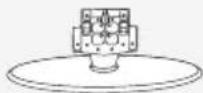
Přesvědčte se, že součástí dodávky LCD televizoru jsou i následující položky. Pokud některé položky chybí, obraťte se na prodejce.
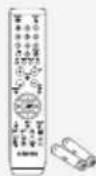



Dálkový ovladač a baterie (AAA × 2)
Napájecí kabel Spodní kryt
4× šrouby pro stojan
Stojan Hadřík na čištění
- Pokyny pro majitele
• Záruční list
- Bezpečnostní příručka
- Registrační karty
Záruční list / Bezpečnostní příručka / Registrační karty (v některých zemích nejsou přiloženy.)
V závislosti na modelu nemusí být stojan a šroub stojanu součástí balení.
Instalace stojanu
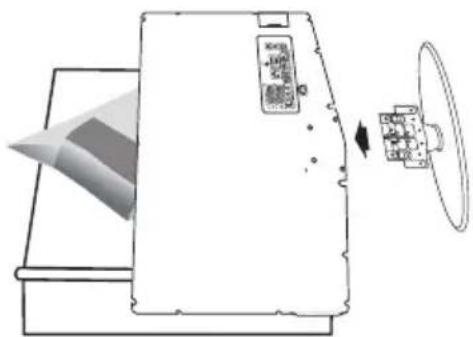
- Umístěte televizor obrazovkou na stůl pokrytý měkkou látkou nebo polštářem.
- Stojan nasad'te do otvoru ve spodní části televizoru.
- Vložte do označeného otvoru šroub a utáhněte jej.
Stojan je nainstalován u modelů s úhlopříčkou obrazovky 37 palců a více.
Instalace sady pro upevnění na zed'
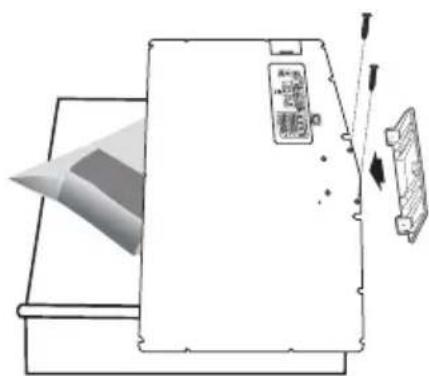
Sada pro upevnění na zed' (prodává se zvlášť) umožňuje připevnit televizor na zed'. Podrobnější informace o instalaci sady pro upevnění na zed' naleznete v návodu přiloženém k sadě pro upevnění na zed'. Při instalaci držáku na zed' si nechte poradit od odborného technika. Společnost Samsung Electronics není zodpovědná za žádná poškození výrobku nebo zranění způsobená chybnou instalací TV zákazníkem.
Demontujte stojan a na spodní otvor umístěte víčko a upevněte je dvěma šrouby.
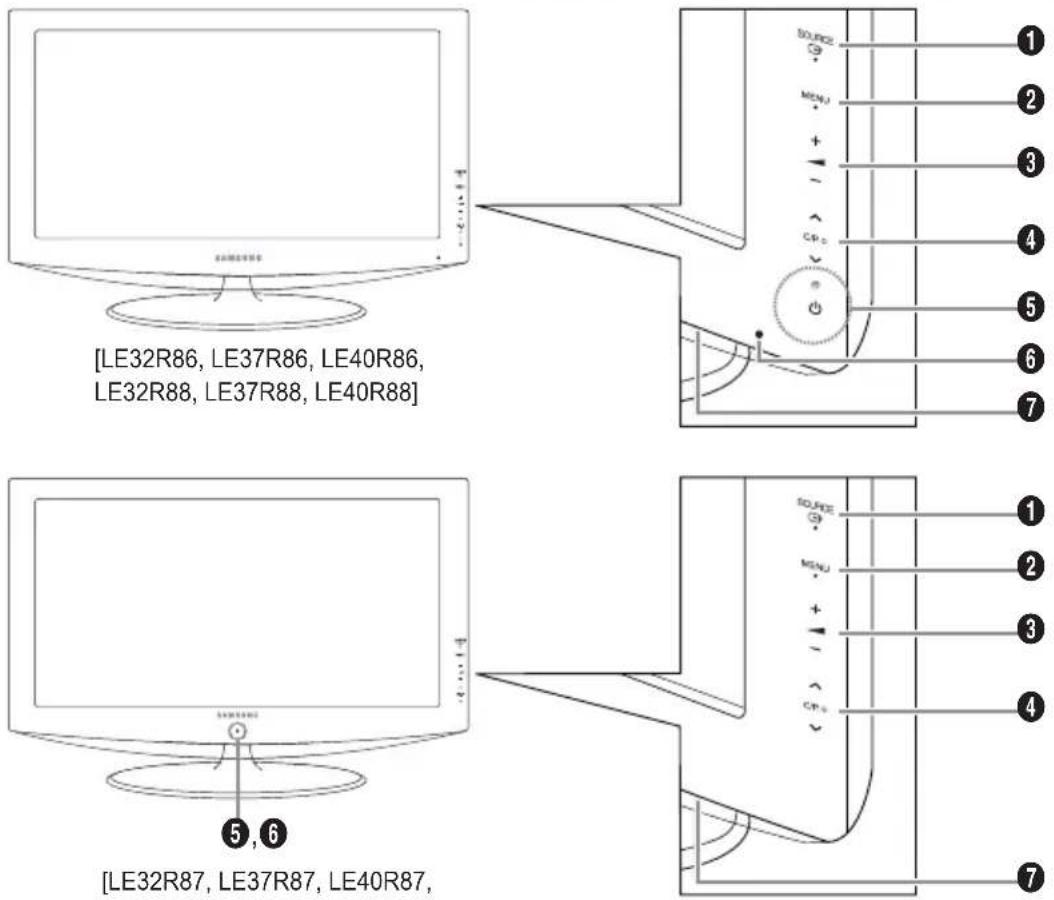
[LE32R86, LE37R86, LE40R86,
LE32R88, LE37R88, LE40R88]
[LE32R87, LE37R87, LE40R87, LE32R89, LE37R89, LE40R89]
Jednotlivá tlačítka se aktivují dotykem na pravé straně.
Tlačítka predního panelu
Barva i tvar výrobku mohou být různé v závislosti na modelu.
① SOURCE
Přepíná mezi všemi dostupnými vstupními zdroji (TV, Ext.1, Ext.2, AV, S-Video, Komponent, PC, HDMI1, HDMI2, HDMI3, DTV). V nabídce na obrazovce můžete toto tlačítko použít stejným způsobem jako tlačítko ENTER/OK na dálkovém ovládání.
② MENU
Po stisknutí se na obrazovce objeví nabídka funkci televizoru.
V případě režimu DTV se zobrazí nabídka DTV.
③ + ▲ -
Stisknutím můžete snížit nebo zvýšit hlasitost.
V nabídce na obrazovce můžete tato tlačítka
+ ▶ - použit stejným způsobem jako tlačítka
◀ a ▶ na dálkovém ovládání.
4 < C/P. ⏻ >
Stisknutím můžete přepínat kanály.
V nabídce na obrazovce můžete tato tlačítka
< C/P. ⊙ > použít stejným způsobem jako tlačítka ▲ a ▼ na dálkovém ovládání.
(Bez dálkového ovládání lze televizor zapnout pomocí tlačítek pro kanály.)
5 (Napájení)
Stisknutím se televizor zapne nebo vypne.
Indikátor napájení
Zabliká a zhasne, když je napájení zapnuto; svítí při pohotovostním režimu.
⑥ Senzor dálkového ovládání
Zaměřte dálkový ovladač na tento bod na televizoru.
⑦ Reproduktory
Seznámení s konektorovým panelem
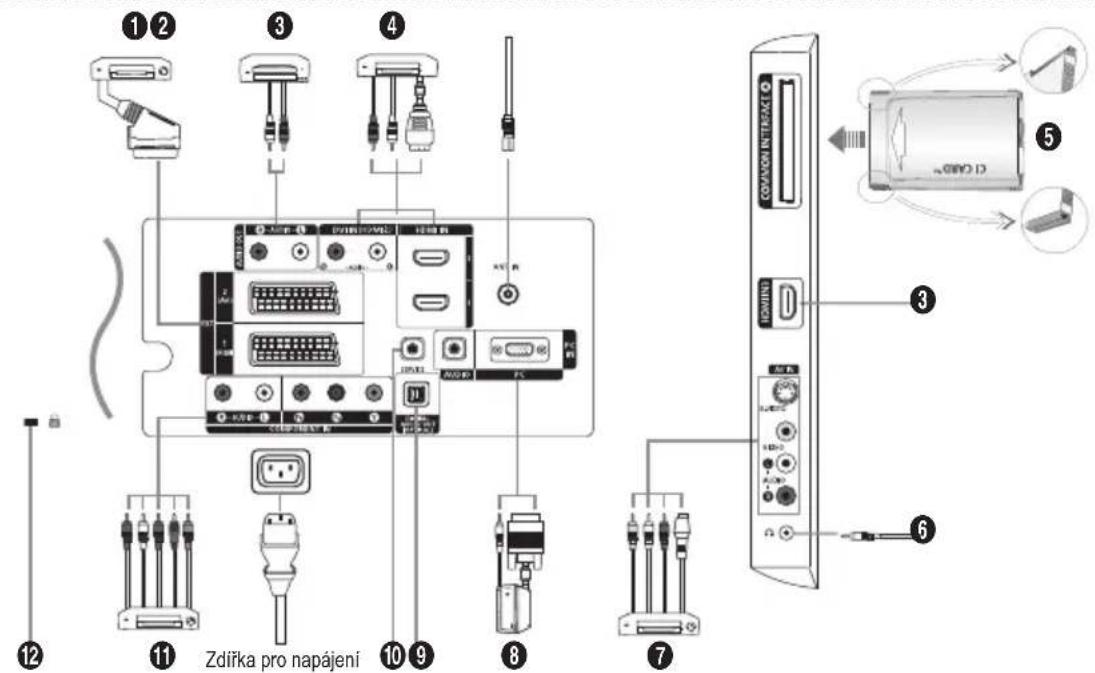
Barva i tvar výrobku mohou být různé v závislosti na modelu.
Při každém připojení externího zařízení k televizoru se ujistěte, že je jednotka odpojena od sítě.
Při připojení externího zařízení dbejte na to, aby byla zdířka stejné barvy jako kabel.
① Připojení set-top boxu, videorekordéru nebo DVD
| Konektor | Vstupní Výstup | |||
| Video Audio | (L/R) RGB Video + | Audio (L/R) | ||
| EXT 1 O O | O K dispozici je pouze výstup TV nebo | DTV. | ||
| EXT 2 O O | Výstup je volitelný. | |||
- Vstup a výstup pro externí zařízení, jako je videorekordér, přehrávač DVD, zařízení pro videohry nebo diskové videopřehrávače.
② Připojení zvuku (AUDIO)
- Zapojte audiokabely RCA do zdířky „R - AUDIO - L” na zadní straně přístroje a druhý konec kabelů do odpovídajících vstupních audiokonektorů na zesilovači nebo domácím DVD kině.
③ HDMI IN 1, HDMI IN 2, HDMI IN 3
- Podporuje propojení mezi AV přístroji aktivovanými pro připojení HDMI (set-top boxy, DVD přehrávače). - Pro připojení HDMI k HDMI není nutné žádné dodatečné připojení zvuku.
Co je HDMI?
- Rozhraní HDMI (High Definition Multimedia Interface) umožňuje přenos digitálního obrazu vysoké kvality a více kanálů digitálního zvuku (5.1 kanálů).
- Přípojka HDMI/DVI podporuje připojení DVI k rozšířenému zařízení pomocí příslušného kabelu (není součástí balení). Rozdíl mezi HDMI a DVI je v tom, že zařízení HDMI je menší a je vybaveno kódovací funkci HDCP (High Bandwidth Digital Copy Protection) a podporuje vícekanálový digitální zvuk.
DVI IN (HDMI 2) (AUDIO R/L)
- Pokud připojujete toto zařízení přes přípojku HDMI nebo DVI k set-top boxu, přehrávači DVD nebo herní konzole, ujistěte se, že bylo nastaveno na kompatibilní výstupní režim videa podle níže uvedené tabulky. Pokud tak neučiníte, může dojít ke zhoršení kvality nebo rozbití obrazu nebo nemusí být zobrazen žádný obraz.
- Připojení pomocí kabelu HDMI-DVI je možné pouze z přípojky HDMI 2.
Pro připojení je nutné použít kabel DVI-HDMI nebo adaptér DVI-HDMI; pro zvukový výstup použijte přípojku „R - AUDIO - L” na DVI.
Podporované režimy pro připojení HDMI/DVI a Komponent
| 480i 480p 576i 576p 720p 1080i | |||||
| HDMI/DVI 50 Hz X | X X O O O | ||||
| HDMI/DVI 60 Hz X | O X X O O | ||||
| Komponent | O O O O O O | ||||
4 Připojení antény nebo sítě kabelové televize
Pro správné zobrazení televizních kanálů musí zařízení přijímat signál z jednoho z následujících zdrojů:
- Venkovní anténa / Sít' kabelové televize / Satelitní sít'
⑤ Připojení karty CI (Common Interface) CARD
- V případě nevložení karty „Cl CARD” pro některé kanály se na obrazovce objeví rušený obraz.
- Za přibližně 2\~3 minuty se zobrazí přírazovací údaje zahrnující telefonní číslo, ID karty CI CARD, ID hostitele a další informace. Pokud se objeví chybová zpráva, obratte se na svého poskytovatele služeb.
- Po dokončení konfigurace informací o kanálech se zobrazí zpráva „Aktualizace dokončena“, indikující, že seznam kanálů je nyní aktualizován.
Kartu CI CARD je třeba získat od místního poskytovatele kabelových služeb.
Kartu CI CARD opatrně vytáhněte rukama, protože v případě pádu by se mohla poškodit.
Vložte kartu CI Card ve směru na ní vyznačeném.
⑦ Připojení externích zařízení A/V
- Připojte kabel RCA nebo S-VIDEO k příslušnému externímu zařízení A/V, jako je videorekordér, přehrávač DVD nebo videokamera.
- Zapojte zvukové kabely RCA do konektorů „R - AUDIO – L” na zadní straně přístroje a druhý konec kabelů do odpovídajících výstupních audio konektorů na zařízení A/V.
- Sluchátka lze připojit k výstupu pro sluchátka (6) na zadní straně přístroje. V případě připojení sluchátek je vypnut zvuk z vestavěných reproduktorů.
8 Připojení počítače
- Zapojte kabel D-Sub (volitelný) do konektoru PC (PC IN) na zadní straně přístroje a jeho druhý konec zapojte do videokarty počítače.
- Připojte kabel stereofonního zvuku (volitelný) do konektoru „AUDIO (PC IN)” na zadní straně přístroje a druhý konec kabelu do konektoru „Audio Out” na zvukové kartě počítače.
- Slouží pro připojení k digitálnímu komponentnímu audiosignálu.
10 SERVICE
- Servisní přípojka pro kvalifikovaný servisní personál.
11 Připojení zařízení (DTV/DVD)
- Zapojte videokabely (volitelné) komponentního signálu do konektorů komponentního signálu („P R “, „P B “, „Y“) na zadní straně přístroje a druhý konec kabelů do odpovídajících výstupních video konektorů komponentního signálu na zařízení DTV nebo DVD.
- Pokud si přejete připojit jak set-top box, tak i zařízení DTV (nebo DVD), je třeba připojit set-top box k zařízení DTV (nebo DVD) a zařízení DTV (nebo DVD) zapojit do konektoru („P R “, „P B “, „Y“) na televizoru.
- Konektory P_R , P_B a Y na zařízeních s komponentním signálem (DTV nebo DVD) bývají někdy označeny Y, B-Y a R-Y nebo Y, Cb a Cr.
- Zapojte audiokabely RCA do konektorů „R - AUDIO – L” na zadní straně přístroje a druhý konec kabelů do odpovídajících výstupních audio konektorů na zařízení DTV nebo DVD.
- Optimální rozlišení obrazu má tento televizor LCD v režimu 720p.
- Maximální rozlišení obrazu má tento televizor LCD v režimu 1080i.
⑫ Kensingtonský zámek
- Kensingtonský zámek (volitelný) je zařízení sloužící k zabezpečení systému umístěného na veřejném místě.
- Pokud chcete použít zámek, kontaktujte prodejce, u kterého jste televizor zakoupili.
- Umístění Kensingtonského zámku se může lišit podle modelu.
Seznámení s dálkovým ovladačem
① Vybere cílové zařízení, které se bude ovládat dálkovým ovládáním Samsung (TV, DVD, STB, CABLE, VCR) (Viz strana 49\~51)
② Tlačitko Standby televizoru
③ Číselná tlačítka pro přímý přístup ke kanálům
4 Výběr jednomístného/dvoumístného čísla kanálu
⑤ Zobrazí na obrazovce „Seznam kanálů”.
⑥ Slouží k přímému výběru režimu TV a DTV.
7 Funkce videorekordéru/DVD Rewind, Stop, Play/Pause, Fast/Forward
8 + Zvýšení hlasitosti - Snížení hlasitosti
⑨ Dočasné vypnutí zvuku
10 Potvrzení zobrazení a změny nabídky
⑪ Slouží k návratu do předchozí nabídky.
13 Zobrazení prěhledu EPG (Electronic Program Guide)
15 Volba zvukových efektů
16 Nastavení pro 5 samostatných zařízení – TV, DVD, STB, CABLE nebo VCR.
17 Když stisknete toto tlačítko, řada tlačítek na dálkovém ovládání (např. tlačítka pro volbu cílového zařízení, hlasitosti, kanálů a ztlumení) se na několik sekund rozsvítí a pak zhasnou, aby se šetřily baterie. Tato funkce umožňuje pohodlné používání dálkového ovládání v noci nebo potmě.
18 Výběr dostupného zdroje
19 Předchozí kanál
20 Zobrazení nabídky DTV
②1 Slouží k nahrávání živého vysílání. (Pouze funkce Anynet+) (Viz strana 57)
22 P Další kanál P Predchozí kanál
23 Opustit OSD
⑳ Slouží k ovládání kurzoru v nabídce.
25 Slouží ke zobrazení informací o aktuálním vysílání
26 Slouží ke spuštění funkcí zobrazení Anynet a nastavení zařízení Anynet.
27 Barevná tlačítka: Po stisknutí můžete přidat nebo odebrat kanály a uložit kanály do seznamu oblíbených kanálů v nabídce „Seznam kanálů”.
29 Zobrazení digitálních titulků
30 Výběr obrazového efektu
③1 Zastavení obrazu
32 Pokud dálkové ovládání nefunguje, vyměňte baterie a před použitím stiskněte tlačitko „RESET” na 2-3 sekundy.
Funkce teletextu
⑥ Vypnutí teletextu
10 Index teletextu
⑫ Můžete také zvolit Teletext, Double (Dvojitý) nebo Mix.
14 Volba velikosti teletextu
18 Volba režimu teletextu (LIST/FLOF)
22 P Další stránka teletextu P Predchozí stránka teletextu
23 Zrušení teletextu
25 Vyvolání teletextu
27 Výběr témat funkce Fastext
28 Podržení zobrazené stránky teletextu
30 Uložení stránky teletextu
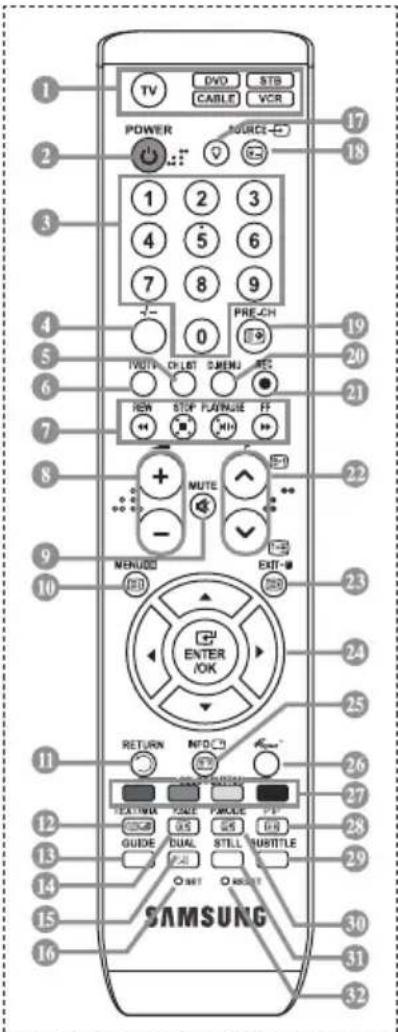
Funkce dálkového ovládání může být ovlivněna silným světlem.
Jde o speciální dálkový ovladač pro zrakově postižené a tlačítka Power, Channel, STOP, PLAY/PAUSE a Volume jsou označena Braillovým písmem.
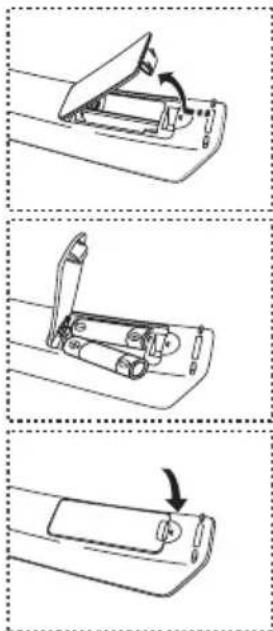
Vložení baterií do dálkového ovladače
- Zvedněte kryt na zadní straně dálkového ovládače tak, jak je ukázáno na obrázku.
- Vložte dvě baterie velikosti AAA.
Póly + a – na koncích baterií musejí odpovídat schématu uvnitř přihrádky.
- Znovu upevněte kryt.
Pokud nebudete dálkový ovladač delší dobu používat, vyjměte baterie a uložte je na chladném a suchém místě. Dálkový ovladač lze používat ze vzdálenosti až 7 metrů od televizoru. (Za předpokladu obvyklého využití televizoru vydrží baterie přibližně jeden rok.)
Pokud dálkové ovládání nefunguje, provedte následující kontrolu:
- Je televizor zapnut?
- Nedošlo u baterií k záměně pólů plus a minus?
- Nedoslo k vyčerpání baterií?
- Nenastal výpadek proudu nebo neodpojili jste napájecí kabel?
- Není poblíž speciální zářivka nebo neonový nápis?
Napájecí kabel je připojen k zadní části televizoru.
- Zapojte napájecí kabel do odpovídající zásuvky.
Na čelním panelu televizoru se rozsvítí kontrolka pohotovostního režimu.
- Stiskněte tlačítko ☐ na čelním panelu televizoru.
Televizor můžete zapnout také tlačítkem POWER nebo tlačítkem TV/DTV na dálkovém ovladači.
Automaticky bude znovu vybrán naposledy sledovaný program.
- Stiskněte číselné tlačítko (0\~9) či tlačítko kanálů nahoru/dolů ( ⚙/¢) na dálkovém ovládání nebo tlačítko < C/P. ¦ > na pravé straně televizoru.
Při úplně prvním zapnutí televizoru budete vyzváni k výběru jazyka, ve kterém se mají zobrazovat nabídky.
- Chcete-li televizor vypnout, stiskněte znovu tlačitko POWER
Uvedení televizoru do pohotovostního režimu
Televizor může být uveden do pohotovostního režimu, aby se snížila spotřeba energie. Pohotovostní režim může být užitečný, pokud si přejete dočasně přerušit sledování televize (například během jídla).
- Stiskněte tlačítko POWER na dálkovém ovladači.
Obrazovka se vypne a na čelním panelu televizoru se rozsvítí červená kontrolka pohotovostního režimu.
- Chcete-li televizor znovu zapnout, znovu stiskněte tlačitko POWER číselná tlačitka (0\~9), tlačitko TV/DTV nebo tlačitko kanálů nahoru/dolů (✗)
Neponechávejte televizor v pohotovostním režimu po dlouhou dobu (například když odcestujete na dovolenou). Doporučuje se odpojit televizor od elektrické sítě a od antény.
Plug & Play
Při prvním zapnutí televizoru proběhne automaticky po sobě několik základních nastavení. K dispozici jsou následující nastavení.
Jakékoli funkce související s digitální televizí (DVB) budou fungovat pouze v zemích nebo oblastech, kde je vysílan digitální pozemní signál DVB-T (MPEG2). Ověřte si u místního prodejce, zda můžete přijímat signál DVB-T. I když je tento televizor v souladu se specifikací DVB-T, není zaručeno zachování kompatibility s budoucím digitálním pozemním vysílaním DVB-T. V některých zemích nemusí být určité funkce k dispozici.
-
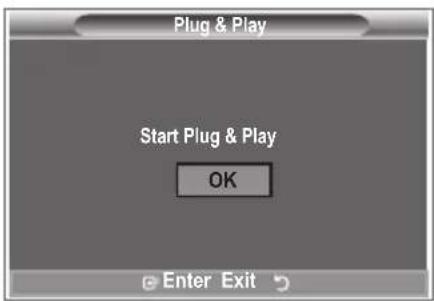
Stiskněte tlačítko POWER na dálkovém ovladači. Zobrazí se zpráva „Start Plug & Play“ s vybranou možností „OK”.
-
Příslušný jazyk vyberte stisknutím tlačítka ▲ nebo ▼. Stisknutím tlačítka ENTER/OK volbu potvrdte.
-
Stisknutím tlačítka ◀ nebo ▶ vyberte položku „Obchod" nebo „Doma" a poté stiskněte tlačítko ENTER/OK.
Pro nejlepší obraz v domácím prostředí doporučujeme nastavení televizoru na režim Doma.
Režim Obchod je určen pro použití v provozovně prodejce.
Pokud je jednotka neúmyslně nastavena na režim Obchod a chcete-li obnovit režim Dynamický (Doma), stiskněte tlačítko Volume a poté po dobu pěti sekund podržte tlačítko MENU na bočním panelu televizoru.
- Zobrazí se zpráva „Zkontrolujte anténní vstup.“ s vybranou možností „OK“.
Stiskněte tlačítko ENTER/OK.
Zkontrolujte, zda je kabel antény správně připojen.
-
Příslušnou zemi vyberte stisknutím tlačítka ▲ nebo ▼. Stisknutím tlačítka ENTER/OK volbu potvrdte.
-
Zobrazí se zpráva „Některé funkce DTV nemusí být dostupné. Digitální skenování?“. Stisknutím tlačítka ◀ nebo ▶ vyberte možnost „Ano” nebo „Ne”. Poté stiskněte tlačítko ENTER/OK.
♦ Ano: Provede se nejprve vyhledávání analogových programů a poté také automatické vyhledávání digitálních programů.
♦ Ne: Provede se pouze vyhledávání analogových programů.
Tato funkce je podporována ve všech zemích s výjimkou následujících šesti zemí: Velké Británie, Rakouska, Francie, Německa, Itálie a Španělska.
- Zobrazí se nabídka „Automatické ukládání” s vybranou volbou „Start“. Stiskněte tlačitko ENTER/OK.
Vyhledávání kanálu se spustí a ukončí automaticky.
Zobrazí se nabídka pro vyhledávání kanálů DTV a kanál DTV je automaticky aktualizován.
Pokud je kanál DTV aktualizován, zdroj v seznamu zdrojů v nabídce Vstup se automaticky změní na hodnotu DTV.
Po uložení všech dostupných kanálů se zobrazí nabídka „Nastavení hodin”.
➢ Proces ukládání do paměti můžete přerušit v libovolném okamžiku stisknutím tlačítka ENTER/OK.
Podrobný popis aktualizace kanálů DTV naleznete na stránce 33 této příručky. Po uložení všech dostupných digitálních kanálů se podle dané země zobrazí obrazovka pro výběr časového pásma.
-
Stiskněte tlačítko ENTER/OK. „Měsíc“, „Datum“, „Rok“, „Hod.“ nebo „minuty“ vyberte stisknutím tlačítka ◀ nebo ▶. „Měsíc“, „Datum“, „Rok“, „Hod.“ nebo „minuty“ nastavte stisknutím tlačítka ▲ nebo ▼. ➢ Hodinu a minutu můžete nastavit také stisknutím numerických tlačítek na dálkovém ovládání.
-
Stisknutím tlačítka ENTER/OK potvrdte nastavení.
♦ Jazyk: Vyberte příslušný jazyk.
♦ Země: Vyberte příslušnou zemi.
♦ Automatické ukládání: Automaticky hledá a ukládá místně dostupné kanály.
♦ Nastavení hodin: Nastaví aktuální čas na hodinách televizoru.
Pokud chcete tuto funkci nastavit znovu...
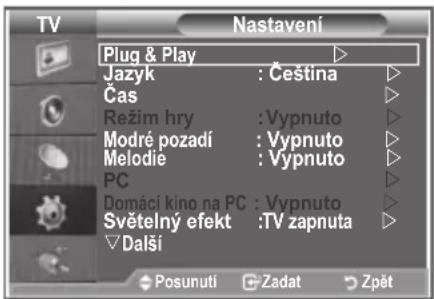
- Stiskněte tlačítko MENU. Zobrazí se nabídka.
Pomocí tlačítka ▲ nebo ▼ vyberte možnost „Nastavení” a poté stiskněte tlačítko ENTER/OK. - Stiskněte znovu tlačítko ENTER/OK, čímž vyberete možnost „Plug & Play”.
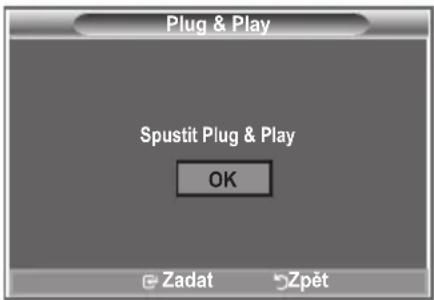
- Zobrazí se zpráva „Spustit Plug & Play”.
- Automatické ukládání kanálů
- Ruční ukládání kanálů
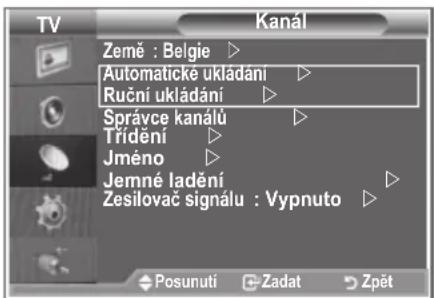
Automatické ukládání kanálů
Můžete vyhledat místně dostupné kmitočtové rozsahy (a dostupnost závisí na dané zemi). Automaticky prídělená čísla programů nemusejí odpovídat skutečným nebo požadovaným číslům. Čísla však můžete seřadit ručně a vymazat všechny kanály, které nechcete sledovat.
- Stiskněte tlačítko MENU. Zobrazí se nabídka.
Pomocí tlačítka ▲ nebo ▼ vyberte možnost „Kanál” a poté stiskněte tlačítko ENTER/OK. - Stisknutím tlačítka ENTER/OK vyberte možnost „Země”.
- Příslušnou zemi vyberte stisknutím tlačítka ▲ nebo ▼.
Stisknutím tlačítka ENTER/OK volbu potvrďte.
Nastavení země v DTV není změněno, přestože jste změnili nastavení země v této nabídce. Pro změnu nastavení země u DTV použijte funkci Plug & Play. (Viz strana 9)
-
Pomocí tlačítka ▲ nebo ▼ vyberte možnost „Automatické ukládání” a poté stiskněte tlačítko ENTER/OK.
-
Stiskněte tlačítko ENTER/OK.
➢ Televizor začne ukládat do paměti všechny dostupné kanály.
V případě, že kdykoli během ukládání do paměti stisknete tlačítko ENTER/OK, proces se přeruší a znovu se zobrazí nabídka „Kanál”.
- Po uložení všech dostupných kanálů se zobrazí nabídka „Třídění”.
Ruční ukládání kanálů
Lze uložit až 100 kanálů, včetně kanálů přijímaných prostřednictvím kabelových sítí. Při ručním ukládání kanálů můžete určit:
◆ zda uložit či neuložit každý nalezený kanál,
◆ číslo programu u každého uloženého kanálu, který chcete označit.
- Stiskněte tlačítko MENU. Zobrazí se nabídka.
Pomocí tlačítka ▲ nebo ▼ vyberte možnost „Kanál” a poté stiskněte tlačítko ENTER/OK.
-
Pomocí tlačítka ▲ nebo ▼ vyberte možnost „Ruční ukládání“ a poté stiskněte tlačítko ENTER/OK.
-
Stisknutím tlačítka ENTER/OK vyberte možnost „Program”.
-
Chcete-li ke kanálu přířadit číslo programu, najděte správné číslo stisknutím tlačítka ▲ nebo ▼ a potom stiskněte tlačítko ENTER/OK.
Číslo programu můžete nastavit také stisknutím číselných tlačítek na dálkovém ovládání.
-
Pomocí tlačítka ▲ nebo ▼ vyberte možnost „Systém barev“ a poté stiskněte tlačítko ENTER/OK.
-
Požadovaný standard barev vyberte stisknutím tlačítka ▲ nebo ▼ a poté stiskněte tlačítko ENTER/OK.
-
Pomocí tlačítka ▲ nebo ▼ vyberte možnost „Zvuk” a poté stiskněte tlačítko ENTER/OK.
-
Požadovaný standard zvuku vyberte stisknutím tlačítka ▲ nebo ▼ a poté stiskněte tlačítko ENTER/OK.
Pokud zvuk není normální nebo není slyšet žádný zvuk, vyberte požadovaný zvukový systém znovu.
- Pokud znáte číslo ukládaného kanálu, vyberte stisknutím tlačítka ▲ nebo ▼ možnost „Kanál”. Stiskněte tlačítko ENTER/OK. Stisknutím tlačítka ▲ nebo ▼ vyberte možnost C (Příjem kanálů z antény) nebo S (Příjem kanálů prostřednictvím kabelu). Stisknutím tlačítka ▶ vyberte kanál. Požadované číslo vyberte stisknutím tlačítka ▲ nebo ▼ a poté stiskněte tlačítko ENTER/OK.
Režim kanálu: P (Režim programu), C (Režim příjmu kanálů z antény), S (Režim příjmu kanálů prostřednictvím kabelu)
Číslo kanálu můžete nastavit také stisknutím čiselných tlačítek na dálkovém ovládání.
-
Pokud neznáte čísla kanálů, vyberte stisknutím tlačítka ▲ nebo ▼ možnost „Vyhledávání”. Stiskněte tlačítko ENTER/OK. Hledání spustte stisknutím tlačítka ▲ nebo ▼ a poté stiskněte tlačítko ENTER/OK.
-
Stisknutím tlačítka ▲ nebo ▼ vyberte možnost „Uložit”. Stisknutím tlačítka ENTER/OK vyberte možnost „OK”.
-
Opakujte kroky 3 až 11 pro každý ukládaný kanál.
◆ Program: Slouží k volbě čísla programu pro kanál.
♦ Systém barev: Nastaví systém podpory barev.
♦ Zvuk: Nastaví systém podpory zvuku.
♦ Kanál: Zvolí kanál.
♦ Vyhledávání: Vyhledá hodnotu frekvence kanálu.
◆ Uložit: Uloží nastavení.
Nastavení seznamů kanálů
Nastavte kanály podle vlastní volby.
Můžete snadno odstranit, přidat nebo uzamknout požadovaný kanál.
- Stiskněte tlačítko MENU . Zobrazí se nabídka.
Pomocí tlačítka ▲ nebo ▼ vyberte možnost „Kanál” a poté stiskněte tlačítko ENTER/OK. - Pomocí tlačítka ▲ nebo ▼ vyberte možnost „Správce kanálů“ a poté stiskněte tlačítko ENTER/OK.
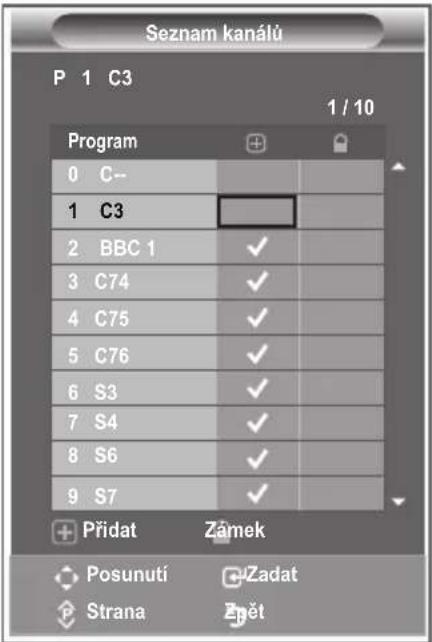
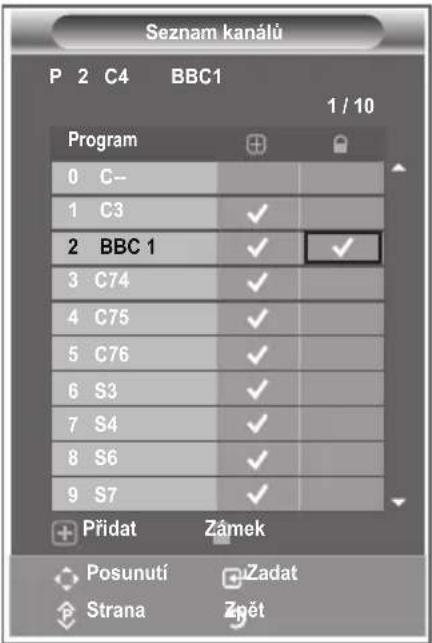
- Dalším stisknutím tlačítka ENTER/OK vyberte možnost „Seznam kanálů”.
- Stisknutím tlačítka ▶ vyberte položku „⊕
- Pomocí tlačítka ▲ nebo ▼ vyberte nechtěný kanál a poté stiskněte tlačítko ENTER/OK, čímž jej zrušíte.
- Opakujte krok 5 pro každý kanál, který chcete vybrat a zrušit.
- Stisknutím tlačítka EXIT tento režim ukončete.
„☐je aktivní, pokud je možnost „Dětský zámek” nastavena na hodnotu „Zapnuto”.
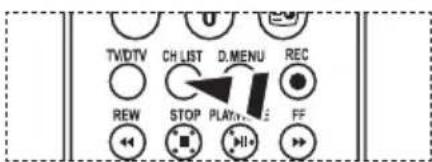
Tyto volby můžete vybrat jednoduchým stisknutím tlačitka CH LIST na dálkovém ovládání.
Aktivace dětského zámku
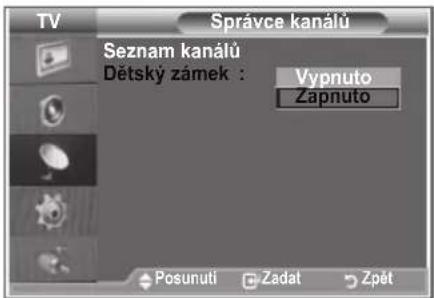
Tato funkce umožňuje zabránit neoprávněným uživatelům, např. dětem, ve sledování nevhodných programů potlačením obrazu i zvuku.
Dětský zámek nelze zrušit pomocí tlačítek na boku.
Nastavení dětského zámku lze zrušit pouze pomocí dálkového ovládání, proto jej ukládejte mimo dosah dětí.
- Stiskněte tlačítko MENU. Zobrazí se nabídka.
Pomocí tlačítka ▲ nebo ▼ vyberte možnost „Kanál” a poté stiskněte tlačítko ENTER/OK. - Pomocí tlačítka ▲ nebo ▼ vyberte možnost „Správce kanálů“ a poté stiskněte tlačítko ENTER/OK.
- Dalším stisknutím tlačítka ▲ nebo ▼ vyberte možnost „Dětský zámek“ a poté stiskněte tlačítko ENTER/OK.
- Stisknutím tlačítka ▲ nebo ▼ vyberte možnost „Zapnuto” nebo „Vypnuto”. Stiskněte tlačítko ENTER/OK.
- Pomocí tlačítka ▲ nebo ▼ vyberte možnost „Seznam kanálů“ a poté stiskněte tlačítko ENTER/OK.
- Stisknutím tlačítka ▶ vyberte položku „
- Pomocí tlačítka ▲ nebo ▼ vyberte kanály, které chcete zamknout, a poté stiskněte tlačítko ENTER/OK.
- Opakujte kroky pro každý kanál, který chcete uzamknout nebo odemknout.
- Stisknutím tlačítka EXIT tento režim ukončete.
Výběrem možnosti „Zapnuto“ nebo „Vypnuto“ v nabídce „Dětský zámek“ můžete snadno aktivovat nebo deaktivovat kanály vybrané ve sloupci „☐
Uspořádání uložených kanálů
Můžete zaměnit čísla dvou kanálů, abyste tak:
◆ upravili čiselné pořadí, ve kterém byly kanály automaticky uloženy,
◆ přířadili nejčastěji sledovaným kanálům snadno zapamatovatelná čísla.
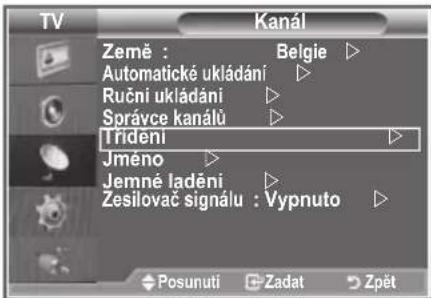
- Stiskněte tlačítko MENU . Zobrazí se nabídka.
Pomocí tlačítka ▲ nebo ▼ vyberte možnost „Kanál” a poté stiskněte tlačítko ENTER/OK.
-
Pomocí tlačitka ▲ nebo ▼ vyberte možnost „Třídění” a poté stiskněte tlačitko ENTER/OK.
-
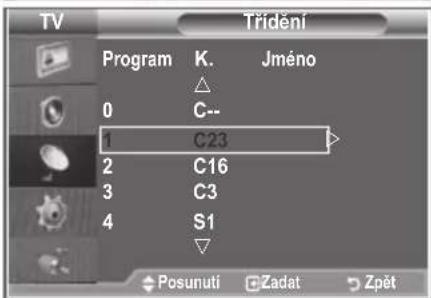
Opakovaným stisknutím tlačítka ▲ nebo ▼ vyberte číslo kanálu, který chcete změnit. Stiskněte tlačítko ENTER/OK.
Vybrané číslo a název kanálu se přesunou na pravou stranu.
- Stisknutím tlačítka ▲ nebo ▼ přejděte na pozici, kterou chcete změnit, a poté stiskněte tlačítko ENTER/OK.
Zvolený kanál nahradí původní kanál uložený pod tímto číslem.
- Kroky 3 až 4 opakujte u dalšího kanálu, který chcete seřadit.
- Stisknutím tlačítka EXIT tento režim ukončete.
Přiřazování názvů kanálů
Názvy jsou kanálům přiřazovány automaticky, pokud jsou vysílány informace o kanálu. Tyto názvy lze změnit na nové názvy.
- Stiskněte tlačítko MENU. Zobrazí se nabídka.
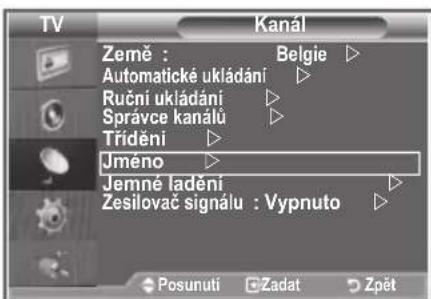
Pomocí tlačítka ▲ nebo ▼ vyberte možnost „Kanál” a poté stiskněte tlačítko ENTER/OK.
-
Pomocí tlačítka ▲ nebo ▼ vyberte možnost „Jméno” a poté stiskněte tlačítko ENTER/OK.
-
V případě potřeby stisknutím tlačítka ▲ nebo ▼ vyberte kanál, kterému má být přidělen nový název. Stiskněte tlačítko ENTER/OK.
Volicí lišta je zobrazena okolo okénka pro název.
| Pro... Provedte... | |
| Volbu písmene, čísla nebo symbolu | Stiskněte tlačítko ▲ nebo ▼. |
| Přechod na další písmeno | Stiskněte tlačítko ▶. |
| Návrat na předchozí písmeno | Stiskněte tlačítko ◀. |
| Potvrzení názvu Stiskněte tlačítko | ENTER/OK. |
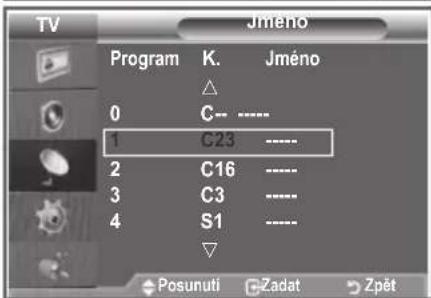
Dostupnými znaky jsou: Písmena abecedy (A\~Z) / Čísla (0\~9) / Zvláštní znaky (-, mezera)
- Opakujte kroky 3 až 4 pro každý kanál, kterému chcete přiřadit nový název.
- Stisknutím tlačítka EXIT tento režim ukončete.
Jemné vyladění příjmu kanálu
Pomocí jemného ladění manuálně nastavte optimální přijem kanálu.
- Pomocí čiselných tlačítek přímo zvolte kanál, který chcete jemně vyladit.
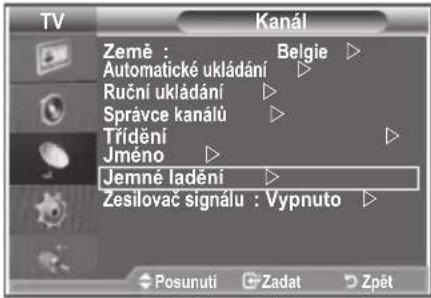
- Stiskněte tlačítko MENU . Zobrazí se nabídka. Pomocí tlačítka ▲ nebo ▼ vyberte možnost „Kanál” a poté stiskněte tlačítko ENTER/OK.
- Pomocí tlačítka ▲ nebo ▼ vyberte možnost „Jemné ladění” a poté stiskněte tlačítko ENTER/OK.
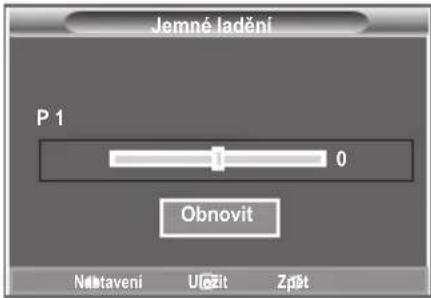
- Stisknutím tlačítka ◀ nebo ▶ proved'te jemné ladění. Stiskněte tlačítko ENTER/OK.
- Stisknutím tlačítka EXIT tento režim ukončete.
Jemně vyladěné kanály, které byly uloženy, jsou v záhlaví kanálu označeny hvězdičkou “*” vpravo vedle čísla kanálu. Číslo kanálu je zobrazeno červeně.
Chcete-li obnovit jemné ladění, vyberte stisknutím tlačítka ▲ nebo ▼ volbu „Obnovit“ a potom stiskněte tlačítko ENTER/OK.
LNA (Nízkošumový zesilovač)
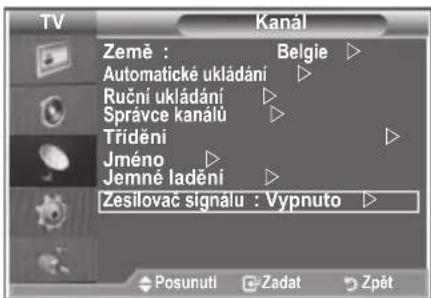
Používáte-li televizor v oblasti se slabým signálem, může příjem zlepšit funkce LNA (nízkošumový předzesilovač zesiluje příchozí signál).
- Stiskněte tlačítko MENU . Zobrazí se nabídka. Pomocí tlačítka ▲ nebo ▼ vyberte možnost „Kanál” a poté stiskněte tlačítko ENTER/OK.
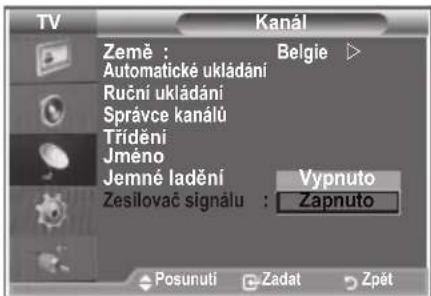
- Pomocí tlačítka ▲ nebo ▼ vyberte možnost „Zesilovač signálu” a poté stiskněte tlačítko ENTER/OK.
- Stisknutím tlačítka ▲ nebo ▼ vyberte možnost „Zapnuto” nebo „Vypnuto”. Stiskněte tlačítko ENTER/OK.
- Stisknutím tlačítka EXIT tento režim ukončete.
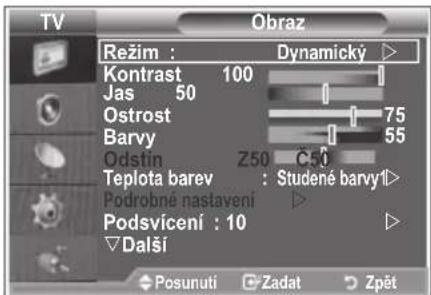
Změna standardu obrazu
Můžete vybrat typ obrazu, který nejlépe vyhovuje vašim požadavkům.
- Stiskněte tlačítko MENU . Zobrazí se nabídka. Stisknutím tlačítka ENTER/OK vyberte možnost „Obraz”.
- Dalším stisknutím tlačítka ENTER/OK vyberte možnost „Režim”.
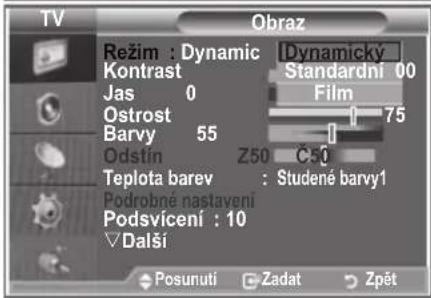
- Pomocí tlačítka ▲ nebo ▼ vyberte požadovaný obrazový efekt. Stiskněte tlačítko ENTER/OK.
- Stisknutím tlačítka EXIT tento režim ukončete.
♦ Dynamický: Zvolí obraz s vysokým rozlišením pro světlou místnost.
♦ Standardní: Zvolí obraz s optimálním zobrazením pro běžné prostředí.
◆ Film: Zvolí obraz pro přiznivé zobrazení ve tmavé místnosti.
Obrazový režim musí být nastaven pro každý vstupní zdroj zvlášť.
Výběrem možnosti „Obnovit“ se můžete vrátit k výchozímu nastavení obrazu od výrobce. (Postupujte podle pokynů v části „Návrat k výchozímu nastavení obrazu od výrobce“ na straně 19.)
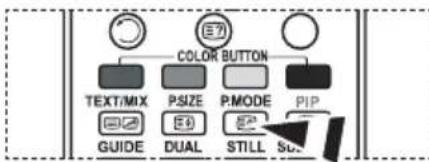
Můžete také stisknout tlačítko P.MODE na dálkovém ovládání, čímž vyberete jedno z nastavení obrazu.
Úprava vlastního nastavení obrazu
Televizor nabízí několik možností umožňujících nastavit kvalitu obrazu.
- Chcete-li vybrat požadovaný obrazový efekt, postupujte podle pokynů 1 až 3 v části „Změna standardu obrazu”.
- Stisknutím tlačítka ▲ nebo ▼ vyberte požadovanou položku. Stiskněte tlačítko ENTER/OK.
- Stisknutím tlačítka ◀ nebo ▶ snižte nebo zvyšte hodnotu požadované položky. Stiskněte tlačítko ENTER/OK.
- Stisknutím tlačítka EXIT tento režim ukončete.
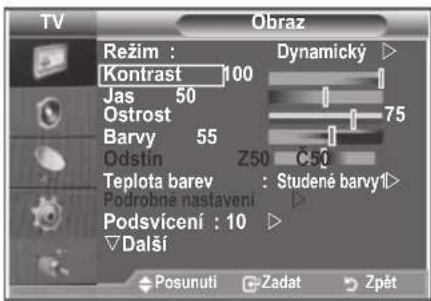
♦ Kontrast: Nastaví světlost nebo tmavost mezi předměty a pozadím.
♦ Jas: Nastaví jas celé obrazovky.
♦ Ostrost: Nastaví obrysy předmětů na vyšší nebo nižší ostrost.
♦ Barvy: Nastaví světlejší nebo tmavší barvy.
♦ Odstín (pouze NTSC nebo DTV): Upraví barvu objektů dodáním více červeného nebo zeleného tónu pro přirozenější vzhled.
Nastavené hodnoty se uloží podle zvoleného obrazového režimu.
V režimu PC lze nastavit pouze položky „Kontrast“ a „Jas“.
Funkce „Odstín“ je dostupná pouze v režimu „HDMI“ a „Komponent“.
Změna teploty barev
Vyberte barevný tón, který je pro vaše oči nejpříjemnější.
- Chcete-li vybrat požadovaný obrazový efekt, postupujte podle pokynů 1 až 3 v části „Změna standardu obrazu”. (Na straně 15)
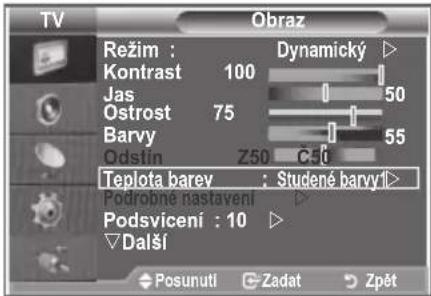
- Pomocí tlačítka ▲ nebo ▼ vyberte možnost „Teplota barev“ a poté stiskněte tlačítko ENTER/OK.
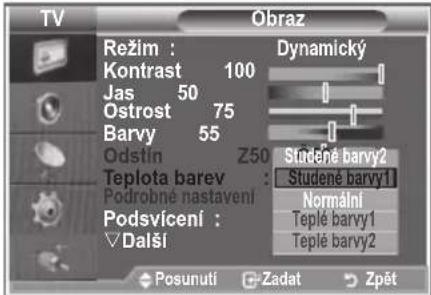
- Pomocí tlačítka ▲ nebo ▼ vyberte požadované nastavení teploty barev. Stiskněte tlačítko ENTER/OK.
- Stisknutím tlačítka EXIT tento režim ukončete.
♦ Studené barvy2: Nastaví teplotu barev v modřejším tónu než možnost „Studené barvy1”.
♦ Studené barvy1: Přidává bílé barvě modré tóny.
♦ Normální: Bílá zůstává bílou.
◆ Teplé barvy1: Přidává bílé barvě červené tóny.
♦ Teplé barvy2: Nastaví teplotu barev v červenějším tónu než možnost „Teplé barvy1”.
Nastavené hodnoty se uloží podle zvoleného obrazového režimu.
Je-li obrazový režim nastaven na hodnotu Dynamický nebo Standardní, nelze vybrat možnost Teplé barvy1 a Teplé barvy2.
Aktivace podsvícení
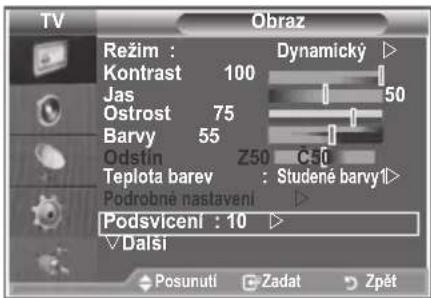
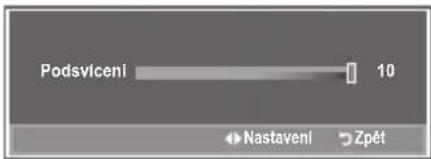
Jas obrazovky lze upravit nastavením jasu podsvícení displeje LCD. (0\~10)
- Chcete-li vybrat požadovaný obrazový efekt, postupujte podle pokynů 1 až 3 v části „Změna standardu obrazu”. (Na straně 15)
- Pomocí tlačítka ▲ nebo ▼ vyberte možnost „Podsvícení” a poté stiskněte tlačítko ENTER/OK.
- Stisknutím tlačítka ◀ nebo ▶ snižte nebo zvyšte hodnotu požadované položky.
- Stiskněte tlačítko ENTER/OK. Stisknutím tlačítka EXIT tento režim ukončete.
Konfigurace podrobných nastavení obrazu
Vyberte barevný tón, který je pro vaše oči nejpříjemnější.
- Stiskněte tlačítko MENU. Zobrazí se nabídka.
- Stisknutím tlačítka ENTER/OK vyberte možnost „Obraz”.
-
Pomocí tlačítka ▲ nebo ▼ vyberte možnost „Podrobné nastavení” a poté stiskněte tlačítko ENTER/OK.
-
Požadovanou možnost vyberte stisknutím tlačítka ▲ nebo ▼ a poté stiskněte tlačítko ENTER/OK. Dostupné možnosti: Nastavení černé, Dynamický kontrast, Gamma, Vyvážení bílé, Nastavení barev, Zvýraznění okrajů, Kolorimetrický prostor.
-
Jakmile budete s nastavením spokojeni, stiskněte tlačítko ENTER/OK.
-
Stisknutím tlačítka EXIT tento režim ukončete.
Je-li obrazový režim nastaven na hodnotu Film nebo Standardní, nelze vybrat možnost Podrobné nastavení.
Pokud je položka DINe nastavena na hodnotu Vypnuto a v nabídce Obraz je zvolen Standardní režim, nelze zvolit položku Podrobné nastavení.
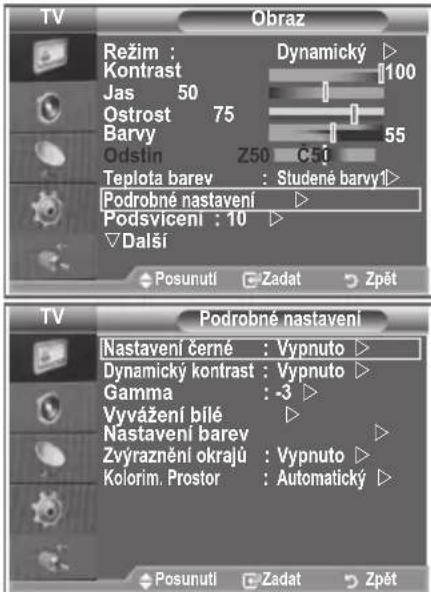
◆ Nastavení černé: Vypnuto/Nízké/Střední/Vysoké
Úroveň černé můžete vybrat přímo na obrazovce, čímž upravíte hloubku obrazovky.
◆ Dynamický kontrast: Vypnuto/Nízké/Střední/Vysoké
Kontrast obrazovky můžete upravit tak, abyste dosáhli optimálního nastavení.
◆ Gamma: -3\~ 3
Můžete upravit střední jas obrazu.
Opakovaně tiskněte tlačítko ◀ nebo ▶, dokud nedosáhnete optimálního nastavení.
- Vyvážení bílé: Posun červené/Posun zelené/Posun modré/Více červené/Více zelené/Více modré/Obnovit
Můžete upravit teplotu barev pro dosažení přirozenějšího obrazu.
Posun červené/Posun zelené/Posun modré/Více červené/Více zelené/Více modré: Změna hodnoty nastavení obnoví upravenou obrazovku.
Požadovanou možnost vyberte stisknutím tlačítka ▲ nebo ▼ a poté stiskněte tlačítko ENTER/OK.
Opakovaně tiskněte tlačítko ◀ nebo ▶, dokud nedosáhnete optimálního nastavení.
Reset (Obnovit): Dříve upravené vyvážení bílé se vrátí na výchozí nastavení od výrobce.
◆ Nastavení barev: Růžová/Zelená/Modrá/Bílá/Obnovit
Toto nastavení lze upravit podle vašich osobních preferencí.
Růžová/Zelená/Modrá/Bílá: Změna hodnoty nastavení obnoví upravenou obrazovku.
Požadovanou možnost vyberte stisknutím tlačítka ▲ nebo ▼ a poté stiskněte tlačítko ENTER/OK.
Opakovaně tiskněte tlačítko ◀ nebo ▶, dokud nedosáhnete optimálního nastavení.
Reset (Obnovit): Dříve upravené barvy se vrátí na výchozí nastavení od výrobce.
◆ Zvýraznění okrajů: Vypnuto/Zapnuto
Lze zdůraznit ohraničení objektů.
Kolorim. Prostor: Automatický/Široký obraz
Prostor reprodukce barev pro vstupní signál lze nastavit na hodnotu Automatický nebo Široký obraz.
Změna velikosti obrazu
Můžete vybrat velikost obrazu, která nejlépe vyhovuje vašim požadavkům.
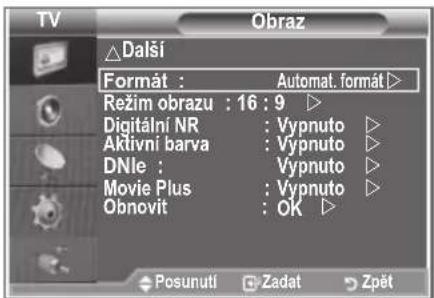
- Stiskněte tlačitko MENU. Zobrazí se nabídka. Stisknutím tlačitka ENTER/OK vyberte možnost „Obraz”.
- Pomocí tlačítka ▲ nebo ▼ vyberte možnost „Formát“ a poté stiskněte tlačítko ENTER/OK.
- Požadovanou volbu vyberte stisknutím tlačitka ▲ nebo ▼. Stiskněte tlačitko ENTER/OK.
- Stisknutím tlačítka EXIT tento režim ukončete.
| ◆ Automat. formát:◆ 16 :9:◆ Široký zoom:◆ Zvětšení:◆ 4:3:◆ Pouze skenování: | Automaticky nastaví velikost obrazu na poměr „16:9”.Nastaví velikost obrazu na 16:9, která je vhodná pro přehrávání DVD nebo širokoúhlé vysílání.Zvětšení formátu obrazu na velikost větší než 4:3.Zvětšuje obraz o formátu 16:9 (ve svislém směru), aby se co nejlépe přizpůsobil velikosti obrazovky.Je výchozím nastavením pro videonahrávky nebo běžné vysílání.Zobrazuje vstupní scény v jejich původní podobě bez jakéhokoli oříznutí při příjmu signálu v režimu HDMI 720p, 1080i. |
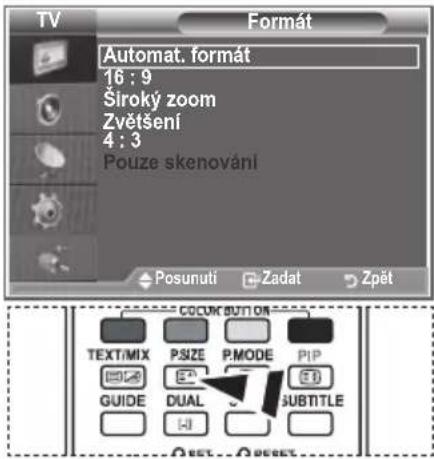
Hyto volby můžete vybrat jednoduchým stisknutím tlačítka P.SIZE na dálkovém ovládání.
Funkce „Automat. formát“ je dostupná pouze v režimu „TV“, „Ext.1“, „Ext.2“, „AV“ a „S-Video“.
V režimu PC lze mohou být nastaveny pouze režimy „16:9“ a „4:3“.
Zvětšení: Vyberte položku stisknutím tlačítka ▶ nebo ▶. Pomocí tlačítka ▲ nebo ▼ posunujte obraz nahoru a dolů. Po výběru položky použijte tlačítko ▲ nebo ▼ ke zvětšení nebo zmenšení formátu obrazu ve svislém směru.
Široký zoom: Obrazovku můžete posouvat nahoru nebo dolů pomocí tlačítek ▲ nebo ▼ po zvolení položky ☐ stisknutím tlačítka ▶ nebo ENTER/OK.
Zastavení aktuálního obrazu
Stisknutím tlačítka STILL zastavíte pohybující se obraz a zobrazíte nehybný snímek. Dalším stisknutím tlačítka akci zrušíte.

Výběr režimu obrazu
Při nastavení velikosti obrazu na možnost Automat. formát v širokoúhlé televizi s úhlopříčkou 16:9, můžete nastavit velikost obrazu na hodnotu 4:3 WSS (Wide Screen Service) nebo nenastavovat žádnou hodnotu. Jednotlivé evropské země vyžadují různé velikosti obrazu, także tuto funkci vybírají uživatelé.
- Stiskněte tlačítko MENU. Zobrazí se nabídka.
Stisknutím tlačítka ENTER/OK vyberte možnost „Obraz”. - Pomocí tlačítka ▲ nebo ▼ vyberte možnost „Režim obrazu“ a poté stiskněte tlačítko ENTER/OK.
- Požadovanou volbu vyberte stisknutím tlačítka ▲ nebo ▼. Stiskněte tlačítko ENTER/OK.
Dostupné možnosti: 16:9, Široký zoom, Zvětšení, 4:3
◆ 16:9: Nastaví obraz do širokoúhlého režimu 16:9.
◆ Široký zoom: Zvětšení formátu obrazu na velikost větší než 4:3.
Zvětšení: Zvětší formát obrazu na obrazovce ve svislém směru.
◆ 4:3: Nastaví obraz do normálního režimu 4:3.
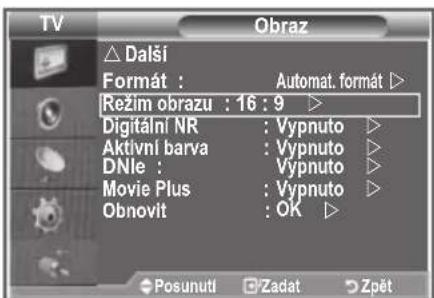
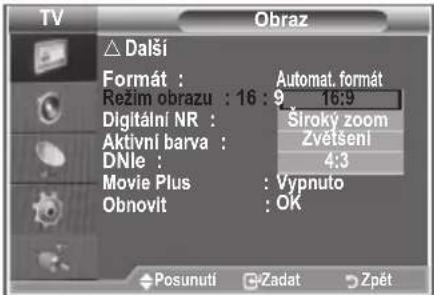
- Stisknutím tlačítka EXIT tento režim ukončete.
Nastavení velikosti formátu je k dispozici v režimu Automat. formát.
Tato funkce není v režimu PC, Komponent nebo HDMI dostupná.
Návrat k výchozímu nastavení obrazu od výrobce
Můžete se vrátit k výchozímu nastavení obrazu od výrobce.
- Chcete-li vybrat požadovaný obrazový efekt, postupujte podle pokynů 1 až 3 v části „Změna standardu obrazu” na straně 15.
- Pomocí tlačítka ▲ nebo ▼ vyberte možnost „Obnovit“ a poté stiskněte tlačítko ENTER/OK.
- Stisknutím tlačítka ▲ nebo ▼ vyberte možnost „OK” nebo „Zrušit”. Stiskněte tlačítko ENTER/OK.
- Stisknutím tlačítka EXIT tento režim ukončete.
Funkce „Obnovit“ bude nastavena pro každý obrazový režim.
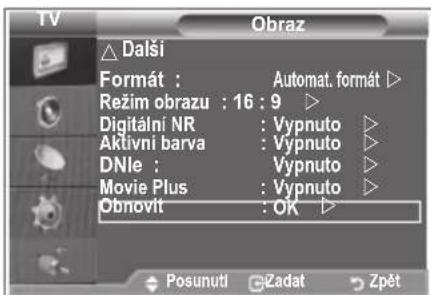
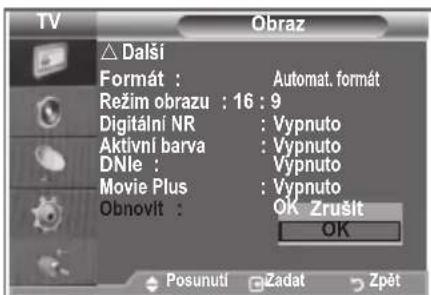
Digitální NR / Aktivní barva / DNle / Movie Plus
Pokud je signál přijímaný vaším televizorem slabý, můžete aktivovat funkci Digital Noise Reduction (Digitální redukce šumu). Tím se omezí vliv atmosférických poruch a případné vícenásobné zobrazování prvků na obrazovce.
- Stiskněte tlačítko MENU. Zobrazí se nabídka.
Stisknutím tlačítka ENTER/OK vyberte možnost „Obraz”. - Požadovanou možnost vyberte stisknutím tlačítka ▲ nebo ▼ a poté stiskněte tlačítko ENTER/OK.
Dostupné možnosti: Digitální NR, Aktivní barva, DNle, Movie Plus.
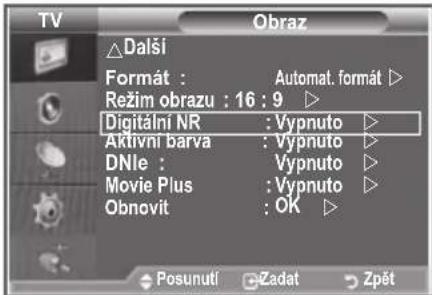
-
Jakmile budete s nastavením spokojeni, stiskněte tlačítko ENTER/OK.
-
Stisknutím tlačítka EXIT tento režim ukončete.
◆ Digitální NR: Vypnuto/Nízké/Střední/Vysoké/Automatický
Pokud je signál přijímaný vaším zařízením slabý, můžete aktivovat tuto funkci, jež redukuje případné atmosférické poruchy a vícenásobné zobrazování, které se může objevit na obrazovce.
Tato funkce není dostupná v režimu PC.
♦ Aktivní barva: Vypnuto/Zapnuto
Zapnete-li tuto možnost, budou barvy oblohy a trávy výraznější a zřetelnější pro dosažení živějšího obrazu.
Tato funkce není dostupná v režimu PC.
Tato funkce není dostupná v režimu Film a Standardní.
DNle: Vypnuto/Demo/Zapnuto
Tento televizor je vybaven funkci DNle za účelem zajištění vysoké vizuální kvality. Nastavíte-li funkci DNle na hodnotu Zapnuto, bude aktivována při sledování obrazovky. Nastavíte-li funkci DNle na hodnotu Demo, můžete se na obrazovce podívat na obraz s použitím funkce DNle i na normální obraz, abyste získali názornou ukázku. Při použití tohoto nastavení uvidíte rozdíl ve vizuální kvalitě.
DNIe™ (Digital Natural Image engine) DNIe™ Tato funkce přináší detailnější obraz s redukcí šumu 3D a zvýrazněním detailů, kontrastu a bílé. Nový algoritmus kompenzace obrazu poskytuje jasnější, čistší a detailnější obraz. Technologie DNIe™ přizpůsobí vašim očím libovolný signál.
Tato funkce není dostupná v režimu PC.
Tato funkce není dostupná v režimu Film.
◆ Movie Plus: Vypnuto/Zapnuto
Uvidíte přirozenější barvu lidské pokožky a zřetelný text i při dynamických scénách.
Tuto funkci používejte při sledování filmů.
Široký zoom, Zvětšení a Pouze skenování režim není podporován.
Tato funkce není dostupná v režimu PC.
Sledování obrazu v obraze (PIP)
V hlavním obraze můžete zobrazit podobraz nastaveného programu nebo videovstupu. Tímto způsobem můžete obraz nastaveného programu nebo videovstupu z kteréhokoli připojeného zařízení sledovat při současném sledování hlavního obrazu.
-
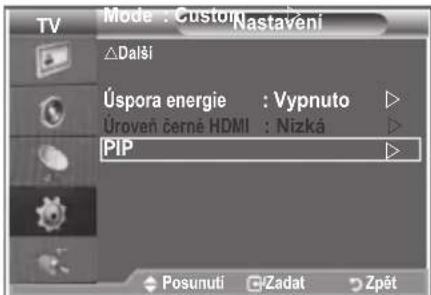
Stiskněte tlačítko MENU. Zobrazí se nabídka. Pomocí tlačítka ▲ nebo ▼ vyberte možnost „Nastavení” a poté stiskněte tlačítko ENTER/OK.
-
Pomocí tlačitka ▲ nebo ▼ vyberte možnost „PIP“ a poté stiskněte tlačitko ENTER/OK.
-
Znovu stiskněte tlačítko ENTER/OK. Pomocí tlačítka ▲ nebo ▼ vyberte možnost „Zapnuto” a poté stiskněte tlačítko ENTER/OK.
Pokud je aktivována funkce obrazu v obraze (PIP), formát hlavního obrazu se změní na „16:9”.
- Pomocí tlačítka ▲ nebo ▼ vyberte možnost „Zdroj” a poté stiskněte tlačítko ENTER/OK. Stisknutím tlačítka ▲ nebo ▼ vyberte zdroj podobrazu a stiskněte tlačítko ENTER/OK.
Podobraz může zobrazit signál z různých zdrojů podle toho, na co je nastaven hlavní obraz.
- Pomocí tlačítka ▲ nebo ▼ vyberte možnost „Formát” pro podobraz a poté stiskněte tlačítko ENTER/OK. Stisknutím tlačítka ▲ nebo ▼ vyberte formát podobrazu a stiskněte tlačítko ENTER/OK.
Jestliže je hlavní obraz v režimu „PC“ a „Komponent“, nastavení „Formát“ není dostupné.
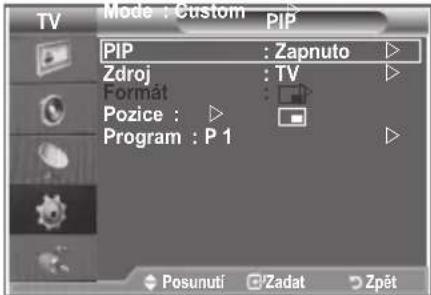
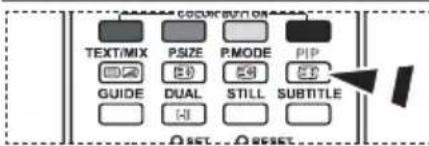
Opakovaným stisknutím tlačitka PIP na dálkovém ovládání zapnete nebo vypnete funkci „PIP“ (obraz v obraze).
-
Pomocí tlačítka ▲ nebo ▼ vyberte možnost „Pozice“ a poté stiskněte tlačítko ENTER/OK. Stisknutím tlačítka ▲ nebo ▼ vyberte pozici podobrazu a stiskněte tlačítko ENTER/OK.
-
Pomocí tlačítka ▲ nebo ▼ vyberte možnost „Program“ a poté stiskněte tlačítko ENTER/OK. Kanál, který chcete sledovat prostřednictvím podobrazu, můžete vybrat stisknutím tlačítka ▲ nebo ▼. Stiskněte tlačítko ENTER/OK.
Je-li podobraz nastaven na hodnotu TV, může být aktivní funkce „Program“.
- Stisknutím tlačítka EXIT tento režim ukončete.
Pokud používáte hlavní obrazovku pro sledování hry nebo pro karaoke, působí obraz v okně pro funkci PIP poněkud nepřirozeným dojmem.
◆ Zdroj: Používá se k výběru zdroje podobrazu.
◆ Formát: Používá se k výběru velikosti podobrazu.
♦ Pozice: Slouží k posunutí podobrazu.
◆ Program: Slouží ke změně podobrazu.
Nastavení obrazu v obraze (PIP)
O : Obraz v obraze funguje. X: Obraz v obraze nefunguje.
| Podobraz Hlavní | Analogová TV | Ext.1 Ext | 2 AV S-Video | Komponent | HDMI PC | Digitální TV | |||
| Komponent | O O O O X X X X X | ||||||||
| HDMI | O O O O X X X X X | ||||||||
| PC | O O O O X X X X X | ||||||||
Úroveň černé HDMI
Úroveň černé můžete vybrat přímo na obrazovce, čímž upravíte hloubku obrazovky.
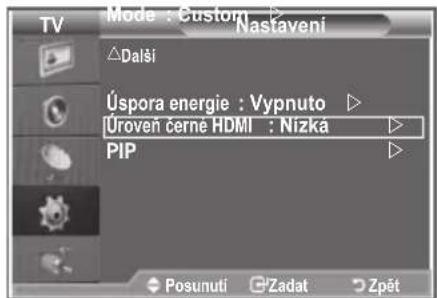
- Stiskněte tlačítko MENU . Zobrazí se nabídka. Pomocí tlačítka ▲ nebo ▼ vyberte možnost „Nastavení” a poté stiskněte tlačítko ENTER/OK.
- Pomocí tlačítka ▲ nebo ▼ vyberte možnost „Úroveň černé HDMI " a poté stiskněte tlačítko ENTER/OK.
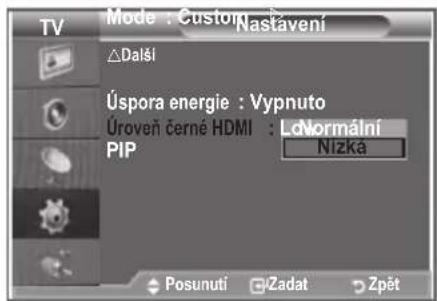
- Pomocí tlačítka ▲ nebo ▼ vyberte možnost „Normální” nebo „Nízká” a poté stiskněte tlačítko ENTER/OK.
- Stisknutím tlačítka EXIT tento režim ukončete.
Ova funkcija aktivna je samo kad se vanjski ulaz povezuje s HDMI (RGB signali).
♦ Normální: Obrazovka se zesvětluje.
♦ Nízká: Obrazovka tmavne.
Změna standardu zvuku
Můžete vybrat typ speciálních zvukových efektů, které mají být použity při sledování určitého vysílání.
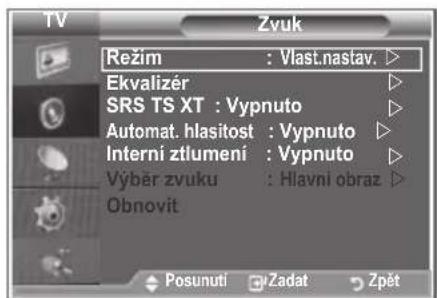
- Stiskněte tlačítko MENU . Zobrazí se nabídka. Pomocí tlačítka ▲ nebo ▼ vyberte možnost „Zvuk” a poté stiskněte tlačítko ENTER/OK.
- Dalším stisknutím tlačítka ENTER/OK vyberte možnost „Režim”.
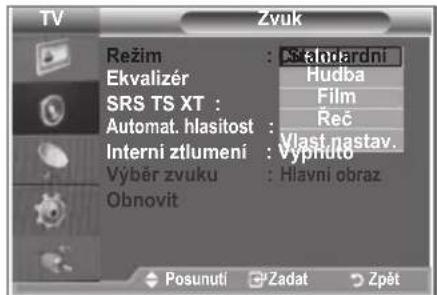
- Požadovaný zvukový efekt vyberte opakovaným stisknutím tlačítka ▲ nebo ▼ a poté stiskněte tlačítko ENTER/OK.
- Stisknutím tlačítka EXIT tento režim ukončete.
♦ Standardní: Nastaví běžný zvukový režim. ♦ Hudba: Zvýrazní hudbu oproti hlasu. ♦ Film: Poskytuje živý a plný zvuk pro přehrávání filmů. ♦ Reč: Zvýrazní hlas oproti jiným zvukům. ♦ Vlast.nastav.: Zvolí vaše vlastní nastavení zvuku. (Postupujte podle pokynů v části „Úprava nastavení zvuku”.)
Úprava nastavení zvuku
Nastavení zvuku lze upravit podle vašich osobních potřeb.
- Stiskněte tlačítko MENU . Zobrazí se nabídka.
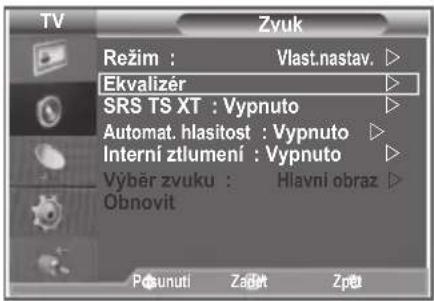
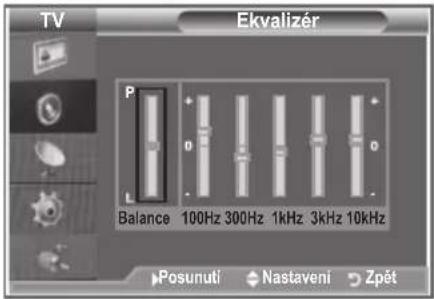
Pomocí tlačítka ▲ nebo ▼ vyberte možnost „Zvuk” a poté stiskněte tlačítko ENTER/OK. - Pomocí tlačítka ▲ nebo ▼ vyberte možnost „Ekvalizér” a poté stiskněte tlačítko ENTER/OK.
- Stisknutím tlačítka ◀ nebo ▶ vyberte požadovanou položku. Stiskněte tlačítko ENTER/OK.
- Stisknutím tlačítka ▲ nebo ▼ proved'te požadované nastavení. Stiskněte tlačítko ENTER/OK.
- Stisknutím tlačítka EXIT tento režim ukončete.
Pokud v těchto nastaveních provedete nějaké změny, zvukový režim se automaticky přepne na hodnotu „Vlast.nastav.“.
Nastavení TruSurround XT (SRS TS XT)
TruSurround XT je patentovaná technologie SRS, která řeší problém s přehráváním vícekanálového obsahu verze 5,1 přes dva reproduktory. TruSurround poskytuje nepřekonatelný virtuální zvukový zážitek prostřednictvím jakéhokoliv dvoureproduktorového přehrávacího systému, včetně vnitřních reproduktorů v televizním přijímači. Je plně kompatibilní se všemi vícekanálovými formáty.
- Stiskněte tlačítko MENU . Zobrazí se nabídka.
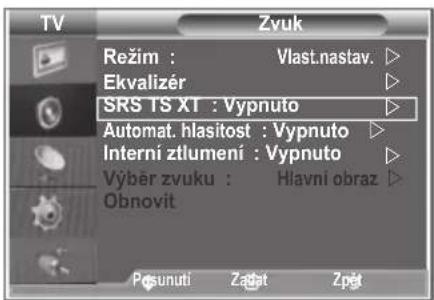
Pomocí tlačítka ▲ nebo ▼ vyberte možnost „Zvuk" a poté stiskněte tlačítko ENTER/OK. - Pomocí tlačítka ▲ nebo ▼ vyberte možnost „SRS TS XT” a poté stiskněte tlačítko ENTER/OK.
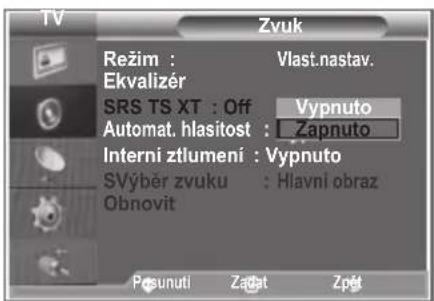
- Stisknutím tlačítka ▲ nebo ▼ vyberte možnost „Zapnuto” nebo „Vypnuto”. Stiskněte tlačítko ENTER/OK.
- Stisknutím tlačítka EXIT tento režim ukončete.

irround XT, SRS a symbol jsou ochranné známky společnosti SRS Labs, Inc. Technologie TruSurround XT je použita na základě licence udělené společností SRS Labs, Inc.
Připojení sluchátek
K televizoru můžete připojit sadu sluchátek, pokud chcete televizní program sledovat, aniž byste rušili další osoby v místnosti.
Zapojíte-li konektor sluchátek do odpovídajícího portu, budou v nabídce Zvuk přístupné pouze možnosti „SRS TS XT“ a „Automat. hlasitost“.
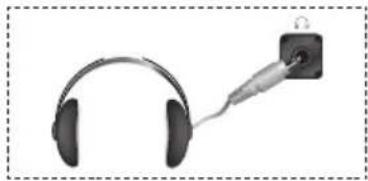
Delší používání sluchátek s vysokou hlasitostí může poškodit sluch.
Při připojení sluchátek k systému nebude vycházet žádný zvuk z reproduktorů.
Hlasitost sluchátek a hlasitost televizoru se nastavuje odlišně.
Výběr zvukového režimu
Zvukový režim můžete vybrat po stisknutí tlačítka „DUAL”. Když ho stisknete, zobrazí se na obrazovce aktuální zvukový režim.
| Typ zvuku DUAL 1/2 Výchozí | |||
| FM Stereo | Mono MONO | Automatická změna | |
| Stereo | STEREO ⇔ MONO | ||
| Dual | DUAL 1 ⇔ DUAL 2 | DUAL 1 | |
| NICAM Stereo | Mono MONO | Automatická změna | |
| Stereo | MONO ⇔ STEREO | ||
| Dual | MONO ⇔ DUAL 1DUAL 2 | DUAL 1 | |
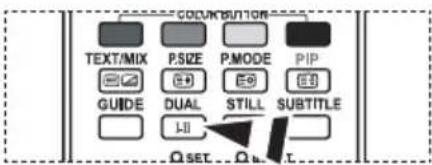
Tyto volby můžete také nastavit jednoduše stisknutím tlačítka DUAL na dálkovém ovládání.
Pokud je stereofonní signál slabý a dojde k automatickému přepnutí, pak přepněte do režimu Mono.
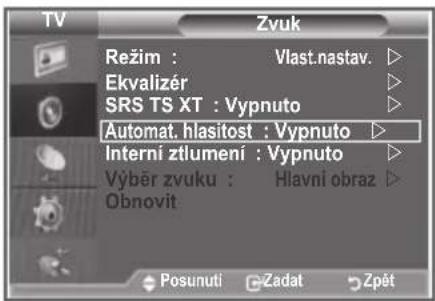
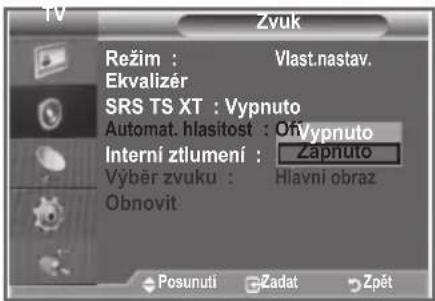
Automatické nastavení hlasitosti
Každá vysílací stanice využívá vlastní nastavení signálu a proto není snadné upravovat hlasitost při každé změně kanálu. Tato funkce umožňuje automatické nastavení hlasitosti požadovaného kanálu snižováním výstupu zvuku při vysokém modulačním signálu, nebo zvyšováním výstupu zvuku při nízkém modulačním signálu.
- Stiskněte tlačítko MENU. Zobrazí se nabídka.
Pomocí tlačítka ▲ nebo ▼ vyberte možnost „Zvuk” a poté stiskněte tlačítko ENTER/OK. - Pomocí tlačítka ▲ nebo ▼ vyberte možnost „Automat. hlasitost“ a poté stiskněte tlačítko ENTER/OK.
- Stisknutím tlačítka ▲ nebo ▼ vyberte možnost „Zapnuto” nebo „Vypnuto”. Stiskněte tlačítko ENTER/OK.
- Stisknutím tlačítka EXIT tento režim ukončete.
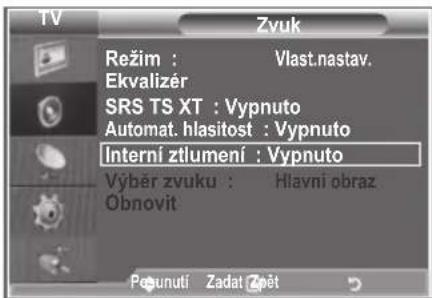
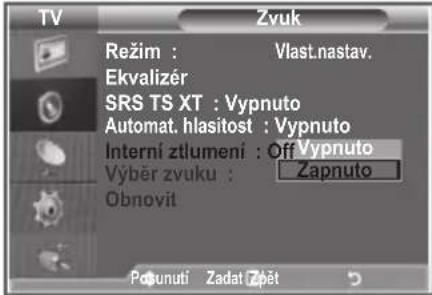
Volba Internal Mute (Interní ztlumení)
Pokud chcete poslouchat zvuk prostřednictvím samostatných reproduktorů, zrušte vnitřní zesilovač.
- Stiskněte tlačítko MENU . Zobrazí se nabídka.
Pomocí tlačítka nebo vyberte možnost „Zvuk” a poté stiskněte tlačítko ENTER/OK. - Pomoci tlačitka nebo vyberte možnost „Interní ztlumení” a poté stiskněte tlačitko ENTER/OK.
- Stisknutím tlačítka nebo vyberte možnost „Zapnuto” nebo „Vypnuto”. Stiskněte tlačítko ENTER/OK.
- Stisknutím tlačítka EXIT tento režim ukončete.
Pokud je funkce „Interní ztlumení” nastavena na hodnotu „Zapnuto”, není možné upravit nabídky pro zvuk kromě nabídky „Výběr zvuku” (v režimu PIP).
Poslech zvuku podobrazu
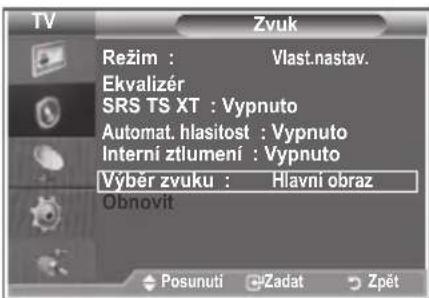
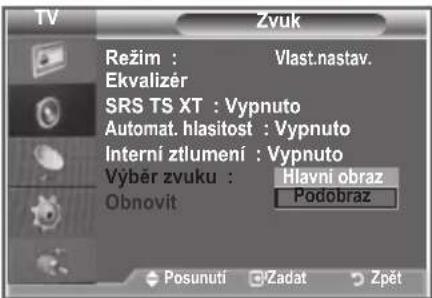
Během aktivace funkce PIP (Obraz v obraze) můžete poslouchat zvuk vloženého obrazu.
- Stiskněte tlačítko MENU . Zobrazí se nabídka.
Pomocí tlačítka ▲ nebo ▼ vyberte možnost „Zvuk” a poté stiskněte tlačítko ENTER/OK. - Pomocí tlačítka ▲ nebo ▼ vyberte možnost „Výběr zvuku“ a poté stiskněte tlačítko ENTER/OK.
- Pomocí tlačítka ▲ nebo ▼ vyberte možnost „Podobraz”. Stiskněte tlačítko ENTER/OK.
- Stisknutím tlačítka EXIT tento režim ukončete.
| Hlavní obraz: | Slouží k poslechu zvuku hlavního obrazu. |
| Podobraz: | Slouží k poslechu zvuku podobrazu. |
Tuto možnost lze vybrat v případě, že je funkce „PIP” nastavena na hodnotu „Zapnuto”.
Obnovení nastavení zvuku na výchozí nastavení od výrobce
Pokud je zapnut režim hry, je aktivována funkce obnovení výchozího nastavení zvuku. Volbou funkce obnovení výchozího nastavení po provedení nastavení ekvalizéru obnovíte nastavení ekvalizéru na výchozí nastavení od výrobce.
-
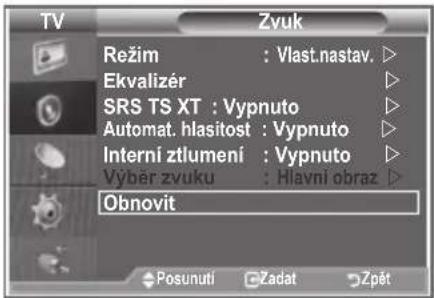
Stiskněte tlačítko MENU. Zobrazí se nabídka. Pomocí tlačítka ▲ nebo ▼ vyberte možnost „Zvuk” a poté stiskněte tlačítko ENTER/OK.
-
Pomocí tlačítka ▲ nebo ▼ vyberte možnost „Obnovit“ a poté stiskněte tlačítko ENTER/OK.
-
Stisknutím tlačítka EXIT tento režim ukončete.
Tuto možnost lze vybrat v případě, že je funkce „Režim hry” nastavena na hodnotu „Zapnuto”.
Nastavení a zobrazení aktuálního času
Hohodiny televizoru můžete nastavit tak, aby se při stisknutí tlačítka INFO zobrazil aktuální čas. Čas je třeba nastavit také tehdy, chcete-li používat automatické časovače zapnutí/vypnutí.
-
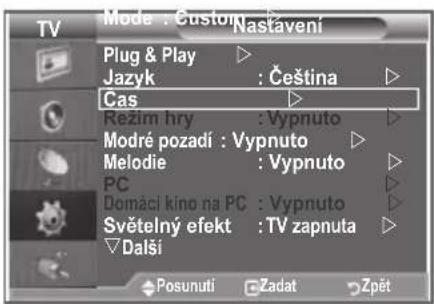
Stiskněte tlačítko MENU. Zobrazí se nabídka. Pomocí tlačítka ▲ nebo ▼ vyberte možnost „Nastavení” a poté stiskněte tlačítko ENTER/OK.
-
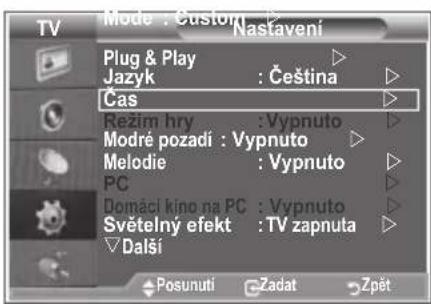
Pomocí tlačítka ▲ nebo ▼ vyberte možnost „Čas” a poté stiskněte tlačítko ENTER/OK.
-
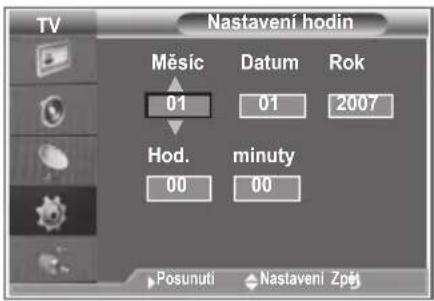
Stisknutím tlačítka ENTER/OK vyberte možnost „Nastavení hodin”.
| Požadovaná akce... Stiskněte tlačítko... | |
| Přechod k položce „Měsíc”, „Datum“, „Rok“, „Hod.“ nebo „minuty” | ◀ nebo ▶ |
| Nastavení položky „Měsíc”, „Datum“, „Rok“, „Hod.“ nebo „minuty” | ▲ nebo ▼ |
| Stiskněte tlačítko ENTER/OK. |
- Stisknutím tlačítka EXIT tento režim ukončete.
V případě odpojení napájecí šňůry je třeba hodiny nastavit znovu.
Rok, měsíc, den, hodinu a minutu můžete nastavit také stisknutím číselných tlačítek na dálkovém ovládání.
Nastavení časovače usínání
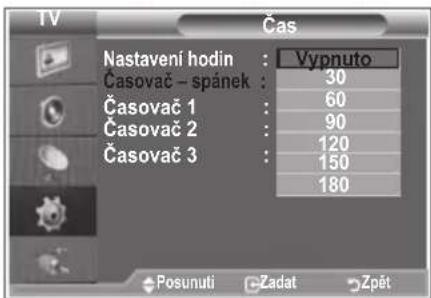
Můžete vybrat dobu mezi 30 a 180 minutami, po které televizor automaticky přejde do pohotovostního režimu.
- Stiskněte tlačítko MENU . Zobrazí se nabídka. Pomocí tlačítka ▲ nebo ▼ vyberte možnost „Nastavení” a poté stiskněte tlačítko ENTER/OK.
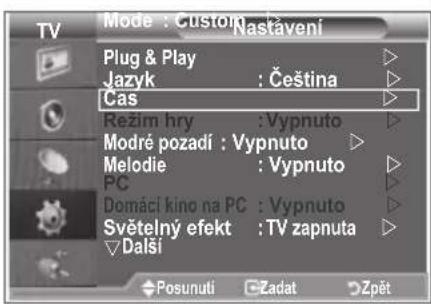
- Pomocí tlačítka ▲ nebo ▼ vyberte možnost „Čas” a poté stiskněte tlačítko ENTER/OK.
- Pomocí tlačítka ▲ nebo ▼ vyberte možnost „Časovač – spánek” a poté stiskněte tlačítko ENTER/OK.
- Opakovaně tiskněte tlačítko ▲ nebo ▼, dokud se nezobrazí požadovaný čas (Vypnuto, 30, 60, 90, 120, 150, 180). Stiskněte tlačítko ENTER/OK.
- Stisknutím tlačítka EXIT tento režim ukončete.
Televizor automaticky přejde do pohotovostního režimu, jakmile časovač dosáhne hodnoty 0.
Automatické vypnutí a zapnutí televizoru
- Stiskněte tlačítko MENU. Zobrazí se nabídka. Pomocí tlačítka ▲ nebo ▼ vyberte možnost „Nastavení” a poté stiskněte tlačítko ENTER/OK.
- Pomocí tlačítka ▲ nebo ▼ vyberte možnost „Čas” a poté stiskněte tlačítko ENTER/OK.
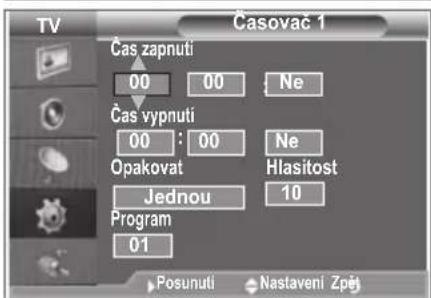
- Pomocí tlačítka ▲ nebo ▼ vyberte možnost „Časovač 1”, „Časovač 2“ a „Časovač 3“ a poté stiskněte tlačítko ENTER/OK.
- Stisknutím tlačítka ▲ nebo ▼ upravte položku „Hod.” a stisknutím tlačítka ▶ přejděte na následující krok. Obdobným způsobem nastavíte i ostatní položky.
| Ano/Ne | Stiskněte tlačítko ▲ nebo ▼. | |
| Opakovat | Vybrat možnost Jednou, Denně, Po - Pa, Po - So nebo So - Ne | Stiskněte tlačítko ▲ nebo ▼. |
| Hlasitost Nastavit na hodnotu 0~100 | Stiskněte tlačítko ▲ nebo ▼. | |
| Program Nastavit na hodnotu Program | Stiskněte tlačítko ▲ nebo ▼. | |
Po dokončení se vraťte zpět stisknutím tlačítka RETURN.
- Aktuální čas se zobrazí při každém stisknutí tlačítka INFO.
-
Hodinu a minutu můžete nastavit také přímo stisknutím čiselných tlačítek na dálkovém ovládání.
-
Stisknutím tlačítka EXIT tento režim ukončete.
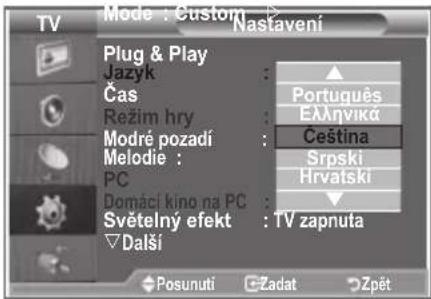
Výběr příslušného jazyka
Při prvním zapnutí televizoru je třeba vybrat jazyk, ve kterém se budou zobrazovat nabídky a hlášení.
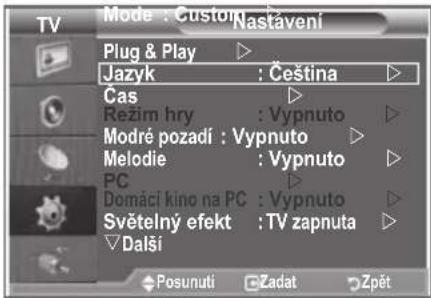
- Stiskněte tlačítko MENU . Zobrazí se nabídka na obrazovce. Pomocí tlačítka ▲ nebo ▼ vyberte možnost „Nastavení” a poté stiskněte tlačítko ENTER/OK.
- Pomocí tlačítka ▲ nebo ▼ vyberte možnost „Jazyk“ a poté stiskněte tlačítko ENTER/OK.
- Příslušný jazyk vyberte opakovaným stisknutím tlačítka ▲ nebo ▼. Stiskněte tlačítko ENTER/OK. ➤ Můžete si zvolit jeden z 17 jazyků.
- Stisknutím tlačítka EXIT tento režim ukončete.
Použití režimu hry
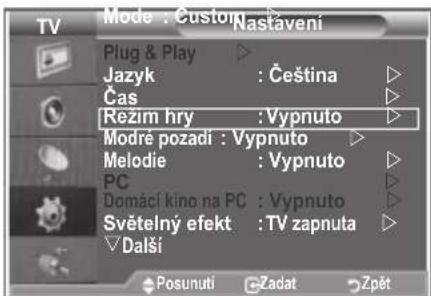
Při připojení herní konzoly, jako je PlayStation™ nebo Xbox™, si můžete vychutnat realističtější herní zážitek, pokud zvolíte režim hry.
- Stiskněte tlačítko MENU . Zobrazí se nabídka. Pomocí tlačítka ▲ nebo ▼ vyberte možnost „Nastavení” a poté stiskněte tlačítko ENTER/OK.
- Pomocí tlačítka ▲ nebo ▼ vyberte možnost „Režim hry" a poté stiskněte tlačítko ENTER/OK.
- Stisknutím tlačítka ▲ nebo ▼ vyberte možnost „Zapnuto” nebo „Vypnuto”. Stiskněte tlačítko ENTER/OK.
- Stisknutím tlačítka EXIT tento režim ukončete.
Před odpojením herní konzoly a připojením jiného externího zařízení vypněte v nabídce nastavení režim hry.
Pokud v režimu hry zvolíte nabídku TV, obrazovka mírně zachvěje.
Režim hry není k dispozici v režimu TV.
Pokud je režim hry zapnut:
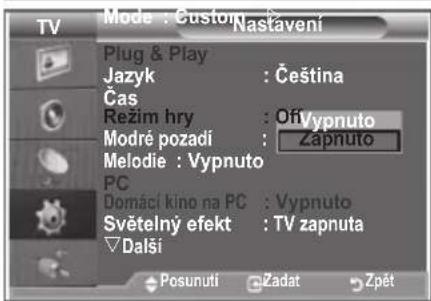
- Režim Obraz se automaticky změní na Standardní a Režim Zvuk se automaticky změní na Vlast. nastav. Uživatel je nemůže změnit na jiné režimy.
- Režim Zvuk v nabídce Zvuk je deaktivován. Nastavení zvuku pomocí ekvalizéru.
- Je aktivována funkce obnovení výchozího nastavení zvuku. Volbou funkce obnovení výchozího nastavení po provedení nastavení ekvalizéru obnovíte nastavení ekvalizéru na výchozí nastavení od výrobce.
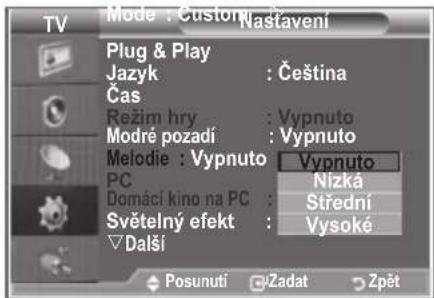
Nastavení režimu Modré pozadí / Nastavení melodie
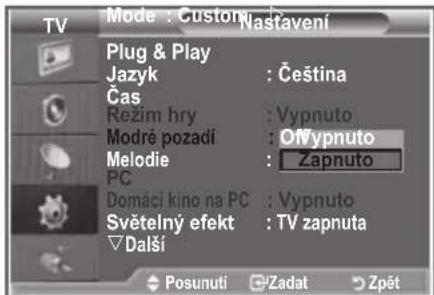
Modré pozadí:
Pokud není přijímán žádný signál nebo je signál velmi slabý, modrá obrazovka automaticky nahradí zkreslený obraz.
Pokud chcete sledovat zhoršený obraz i nadále, musíte režim „Modré pozadí” nastavit na hodnotu „Vypnuto”.
Melodie:
Při zapínání nebo vypínání televizoru se může přehrát melodie.
- Stiskněte tlačítko MENU . Zobrazí se nabídka.
Pomocí tlačítka ▲ nebo ▼ vyberte možnost „Nastavení” a poté stiskněte tlačítko ENTER/OK.
- Stisknutím tlačítka ▲ nebo ▼ vyberte možnost „Modré pozadí” nebo „Melodie”. Stiskněte tlačítko ENTER/OK.
- Jakmile budete s nastavením spokojeni, stiskněte tlačitko ENTER/OK.
Modré pozadí: Vypnuto/Zapnuto
◆ Melodie: Vypnuto/Nízké/Střední/Vysoké
4. Stisknutím tlačítka EXIT tento režim ukončete.
Nastavení režimu Domácí kino na PC
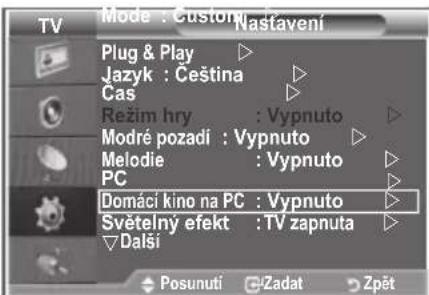
Po konfiguraci nastavení obrazovky v režimu PC můžete sledovat obraz ve vyšší kvalitě.
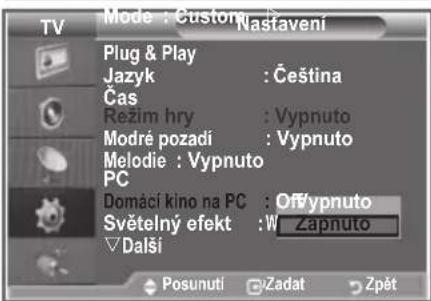
Nastavíte-li funkci Domácí kino na PC na hodnotu Zapnuto, můžete nakonfigurovat funkci nastavení detailů (je-li obrazový režim nastaven na hodnotu Standardní nebo Film) stejně jako v režimu PC.
- Stiskněte tlačítko MENU . Zobrazí se nabídka. Pomocí tlačítka ▲ nebo ▼ vyberte možnost „Nastavení” a poté stiskněte tlačítko ENTER/OK.
- Stisknutím tlačítka ▲ nebo ▼ vyberte možnost „Domácí kino na PC”. Stiskněte tlačítko ENTER/OK.
- Stisknutím tlačítka ▲ nebo ▼ vyberte možnost „Zapnuto” nebo „Vypnuto”. Stiskněte tlačítko ENTER/OK.
- Stisknutím tlačitka EXIT tento režim ukončete. ➢ Tato funkce je dostupná pouze v režimu PC.
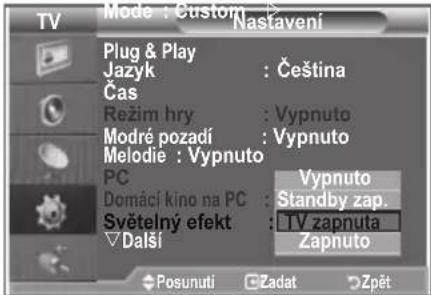
Nastavení funkce Světelný efekt
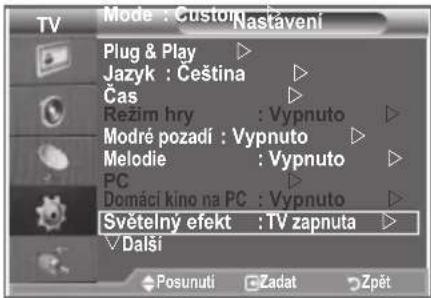
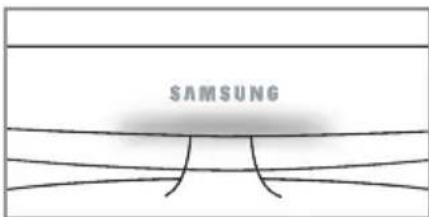
Podle situace lze zapnout nebo vypnout modrou kontrolku LED na čelní straně televizoru. Použijte tuto možnost pro úsporu energie nebo v případě, že vás kontrolka LED oslňuje.
- Stiskněte tlačítko MENU . Zobrazí se nabídka na obrazovce. Pomocí tlačítka ▲ nebo ▼ vyberte možnost „Nastavení” a poté stiskněte tlačítko ENTER/OK.
- Pomocí tlačítka ▲ nebo ▼ vyberte možnost „Světelný efekt“ a poté stiskněte tlačítko ENTER/OK.
- Požadovanou volbu (Vypnuto, Standby zap., TV zapnuta, Zapnuto) vyberte stisknutím tlačítka ▲ nebo ▼. Stiskněte tlačítko ENTER/OK.
♦ Vypnuto: LED dioda se nerozsvítí.
Standby zap.: LED dioda se rozsvítí v pohotovostním režimu.
TV zapnuta: LED dioda se rozsvítí při sledování televize.
♦ Zapnuto: LED dioda se rozsvítí po vypnutí televizoru.
- Stisknutím tlačítka EXIT tento režim ukončete.
[LE32R86, LE37R86, LE40R86, LE32R88, LE37R88, LE40R88]
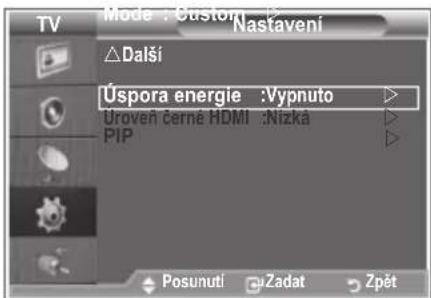
Použití funkce úsporného režimu
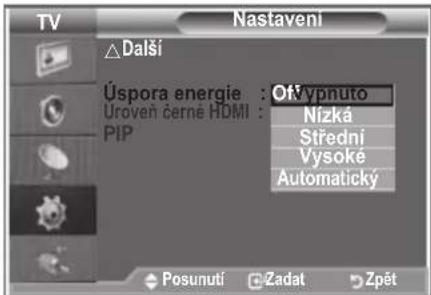
Tato funkce upraví jas televizoru tak, aby se snížila spotřeba elektrické energie. Při sledování televize v noci nastavte pro režim „Úspora energie” možnost „Vysoké”. Budou se tím šetřit jak vaše oči, tak i elektrická energie.
- Stiskněte tlačítko MENU . Zobrazí se nabídka na obrazovce. Pomocí tlačítka ▲ nebo ▼ vyberte možnost „Nastavení” a poté stiskněte tlačítko ENTER/OK.
- Pomocí tlačitka ▲ nebo ▼ vyberte možnost „Úspora energie” a poté stiskněte tlačitko ENTER/OK.
- Požadovanou volbu (Vypnuto, Nízká, Střední, Vysoké, Automatický) vyberte stisknutím tlačítka ▲ nebo ▼. Stiskněte tlačítko ENTER/OK.
- Stisknutím tlačítka EXIT tento režim ukončete.
Výběr zdroje
Je možné vybrat některý z externích zdrojů připojených ke vstupním konektorům televizoru.
- Stiskněte tlačítko MENU. Zobrazí se nabídka.
Pomocí tlačítka ▲ nebo ▼ vyberte možnost „Vstup” a poté stiskněte tlačítko ENTER/OK. -
Dalším stisknutím tlačítka ENTER/OK vyberte možnost „Seznam zdrojů”.
Pokud není k televizoru připojeno žádné externí zařízení, jsou v seznamu zdrojů aktivovány pouze položky „TV“, „Ext.1“ a „Ext.2“. Položky „AV“, „S-Video“, „Komponent“, „PC“, „HDMI1“, „HDMI2“, „HDMI3“ a „DTV“ jsou aktivovány, pouze pokud jsou příslušná zařízení k televizoru připojena. -
Požadované zařízení vyberte stisknutím tlačítka ▲ nebo ▼. Stiskněte tlačítko ENTER/OK.
Stisknutím tlačítka SOURCE na dálkovém ovládání můžete přepínat mezi všemi dostupnými zdroji. Režim TV lze zvolit stisknutím tlačítka TV/DTV, číselných tlačítek (0\~9) a tlačítka P/na dálkovém ovládání. Nelze jej však zvolit pomocí tlačítka SOURCE.
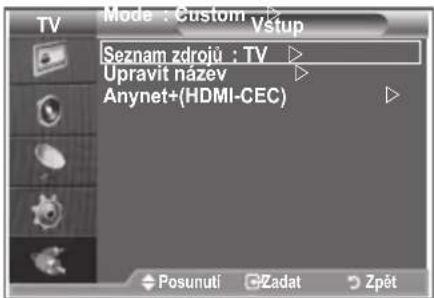
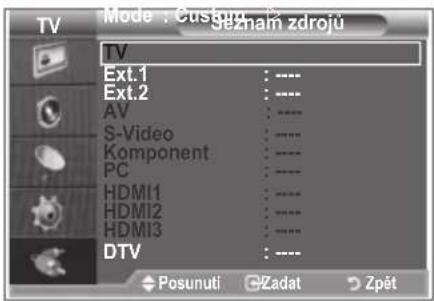

Úprava názvů vstupních zdrojů
Pro snadnější volbu mezi zdroji můžete pojmenovat zařízení připojené ke vstupním konektorům.
- Stiskněte tlačítko MENU . Zobrazí se nabídka.
Stisknutím tlačítka ENTER/OK vyberte možnost „Vstup“. - Pomocí tlačítka ▲ nebo ▼ vyberte možnost „Upravit název“ a poté stiskněte tlačítko ENTER/OK.
- Zařízení, které chcete upravit, vyberte stisknutím tlačítka ▲ nebo ▼. Stiskněte tlačítko ENTER/OK.
- Stisknutím tlačítka ▲ nebo ▼ vyberte požadované zařizení. Stiskněte tlačítko ENTER/OK.
- Stisknutím tlačítka EXIT tento režim ukončete.
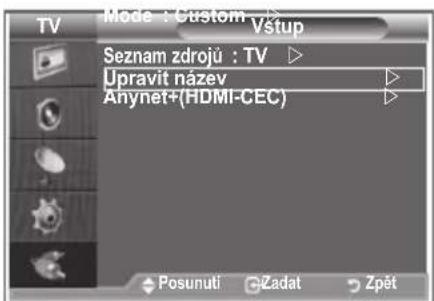
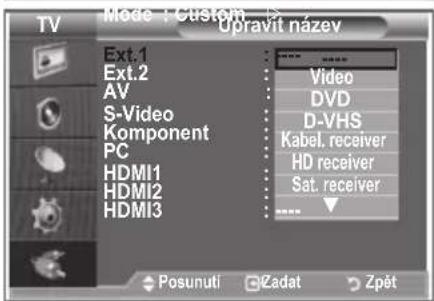
Přehled systému nabídky DTV
Společnost nezaručuje normální fungování nabídky DTV v jiných než v 6 podporovaných zemích (Velká Británie, Německo, Francie, Itálie, Španělsko, Rakousko), protože pouze standardy těchto zemí jsou podporovány. Pokud se navíc země, ze které pochází vysílaný tok dat, liší od země vybrané aktuálním uživatelem, nemusí se správně zobrazit řetězec v záhlaví kanálu, informacích, návodu, Správci kanálů atd.
K dispozici v režimu DTV. Lze provést předběžné nastavení na režim DTV pomocí tlačítka TV/DTV na dálkovém ovládání. Navigaci v systému nabídky na obrazovce a úpravu různých dostupných nastavení usnadňuje následující schéma.
Stiskněte tlačítko D.MENU.
Návod
Nyní a další průvodce
Úplný návod
Naplánovaný seznam
Výchozí návod Nyní/Další, Úplný návod
Kanál
Automatické ukládání
Ruční ukládání
Upravit oblíbené kanály
Seznam Kanálů
Nastavení
Prühlednost nabídky Vysoké, Střední, Nízká, Neprühledné
Rodičovský zámek Zadání kódu PIN
Titulky Vypnuto, Zapnuto
Režim titulků ____ Normální, Pro neslyšící
Formát audio PCM, Dolby Digital
Digitální text Vypnout, Zapnout
Časové pásmo
Systém Informace o produktu
Jazyk
Jazyk zvuku
Jazyk titulkü
Jazyk teletextu
Preference
Hlavní jazyk zvuku
Vedlejší jazyk zvuku
Hlavní jazyk titulků
Vedlejší jazyk titulků
Hlavní jazyk teletextu
Vedlejší jazyk teletextu
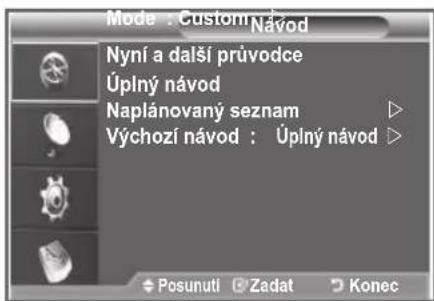
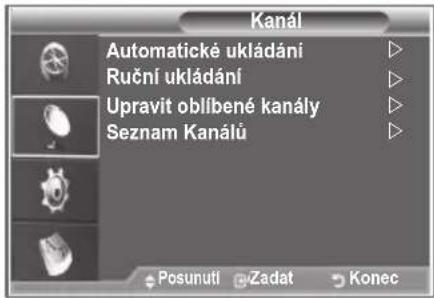
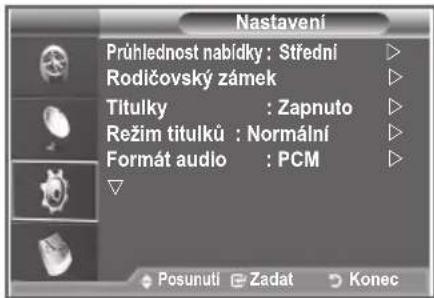
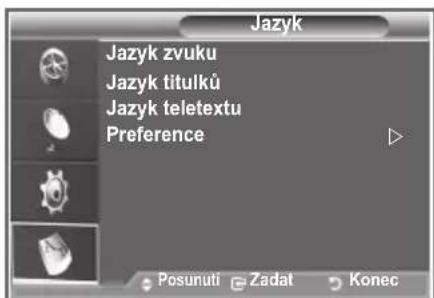
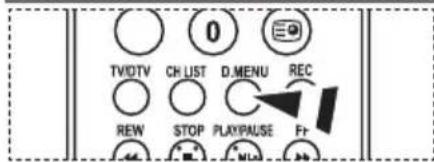
Tyto volby můžete vybrat jednoduchým stisknutím tlačítka D.MENU na dálkovém ovládání.
Dílčí položky v nabídce Cl se mohou lišit v závislosti na modelu CAM.
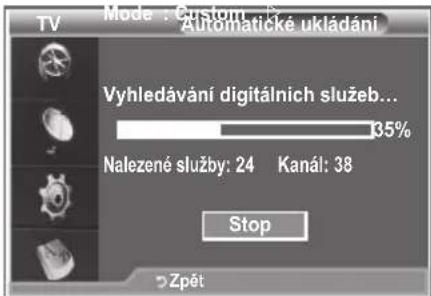
Automatická aktualizace seznamu kanálů
Seznam kanálů můžete aktualizovat, pokud vysílací společnost přidá nové služby nebo pokud přesunete televizor do jiné oblasti.
- Stiskněte tlačítko D.MENU . Zobrazí se nabídka DTV.
- Pomocí tlačítka ▲ nebo ▼ vyberte možnost „Kanál” a poté stiskněte tlačítko ENTER/OK.
-
Dalším stisknutím tlačítka ENTER/OK vyberte možnost „Automatické ukládání”. Stiskněte tlačítko ENTER/OK.
-
Po dokončení se zobrazí počet vyhledaných služeb.
Stávající seznam oblíbených kanálů nebude při aktualizaci seznamu kanálů odstraněn.
Chcete-li zastavit vyhledávání před dokončením, stiskněte tlačítko ENTER/OK při vybrané volbě „STOP”.
- Stisknutím tlačítka EXIT tento režim ukončete.
Je-li signál nedostatečný, zobrazí se zpráva, že nebyly nalezeny žádné služby a výzva ke kontrole anténního připojení (Nebyla nalezena žádná služba! Zkontrolujte připojení antény).
Ruční aktualizace seznamu kanálů
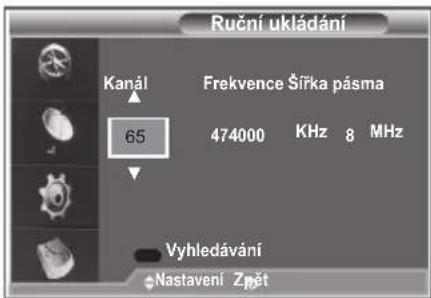
Můžete zadat kanál pro rychlé vyhledání kanálu.
- Stiskněte tlačítko D.MENU . Zobrazí se nabídka DTV.
- Pomocí tlačítka ▲ nebo ▼ vyberte možnost „Kanál” a poté stiskněte tlačítko ENTER/OK.
- Pomocí tlačítka ▲ nebo ▼ vyberte možnost „Ruční ukládání” a poté stiskněte tlačítko ENTER/OK.
- Pomocí tlačítka ▲ nebo ▼ vyberte možnost „Kanál” a poté stiskněte tlačítko ENTER/OK.
Kanál: Ve Spojeném království se zobrazí kanály „5“ až „69“ v posloupnosti. (Podle země)
Frekvence: Zobrazí se frekvence dostupná ve skupině Kanál.
Šířka pásma: Dostupné šířky pásma jsou 7 a 8 MHz.
-
Po dokončení se zobrazí počet vyhledaných služeb.
-
Stisknutím tlačítka EXIT tento režim ukončete.
Úprava oblíbených kanálů
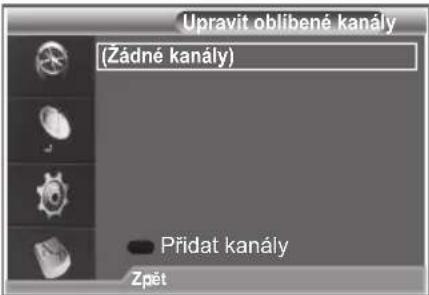
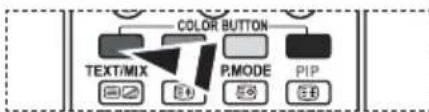
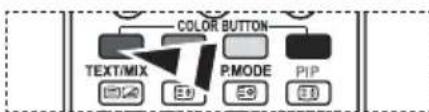
Oblíbené kanály lze upravit pomocí čtyř barevných tlačítek.
- Stiskněte tlačítko D.MENU . Zobrazí se nabídka DTV.
- Pomocí tlačítka ▲ nebo ▼ vyberte možnost „Kanál” a poté stiskněte tlačítko ENTER/OK.
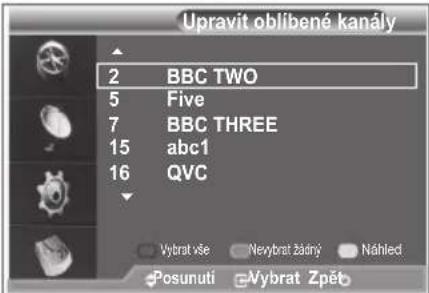
- Pomocí tlačítka ▲ nebo ▼ vyberte možnost „Upravit oblíbené kanály” a poté stiskněte tlačítko ENTER/OK.
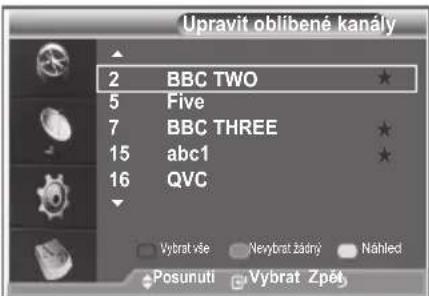
- Stisknutím červeného tlačítka zobrazíte všechny aktuálně uložené kanály.
- Stisknutím tlačítka ▲ nebo ▼ vyberte požadovaný kanál. Stiskněte tlačítko ENTER/OK.
Vedle vybraného kanálu se zobrazí ikona „★” a kanál bude přidán do seznamu oblíbených kanálů.
• Chcete-li akci zrušit, znovu stiskněte tlačítko ENTER/OK.
- Vybrat vše: Vybere všechny aktuálně zobrazené kanály.
-
Nevybrat žádný: Zruší výběr všech vybraných kanálů.
• Náhled: Zobrazí aktuálně vybrané kanály.
Nastavení oblíbených kanálů bylo dokončeno. -
Stisknutím tlačítka EXIT tento režim ukončete.
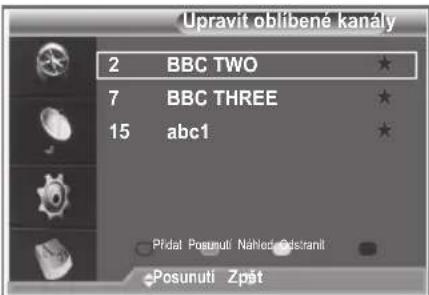
Přidat
Tuto funkci můžete použít, pokud byl vybrán jeden nebo více oblíbených kanálů.
- Stiskněte tlačítko D.MENU . Zobrazí se nabídka DTV.
- Pomocí tlačítka ▲ nebo ▼ vyberte možnost „Kanál” a poté stiskněte tlačítko ENTER/OK.
- Pomocí tlačítka ▲ nebo ▼ vyberte možnost „Upravit oblíbené kanály” a poté stiskněte tlačítko ENTER/OK.
- Stiskněte červené tlačítko v nabídce „Upravit oblíbené kanály”. Chcete-li přidat další kanály, vraťte se ke kroku 5 v předchozím popisu.
- Pokud chcete zkontrolovat ukládaný kanál, stiskněte tlačítko D.MENU. Stisknutím tlačítka EXIT tento režim ukončete.
- Chcete-li do seznamu oblíbených kanálů přidat všechny kanály, stiskněte červené tlačítko.
- Chcete-li všechny kanály odebrat, stiskněte zelené tlačítko.
• Náhled: Zobrazí aktuálně vybrané kanály. - Stisknutím tlačítka CH LIST zobrazíte správce oblíbených kanálů.
flowchart
graph TD
    A["TEXT/MIX"] --> B["COLOR BUTTON"]
    C["P.MODE"] --> B
    D["PIP"] --> B
flowchart
graph TD
    A["COLOR BUTTON"] --> B["TEXT/MIX"]
    A --> C["P.MODE"]
    A --> D["PIP"]
◆ Posunutí
-
Stiskněte tlačítko D.MENU . Zobrazí se nabídka DTV.
-
Pomocí tlačítka ▲ nebo ▼ vyberte možnost „Kanál” a poté stiskněte tlačítko ENTER/OK.
-
Pomocí tlačítka ▲ nebo ▼ vyberte možnost „Upravit oblíbené kanály” a poté stiskněte tlačítko ENTER/OK.
-
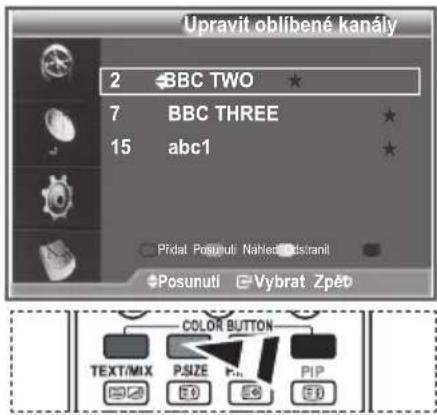
Požadovaný kanál vyberte pomocí tlačítka ▲ nebo ▼.
-
Stiskněte zelené tlačítko.
Vlevo od názvu kanálu se zobrazí ikona „
-
Pomocí tlačítka ▲ nebo ▼ vyberte kanál, který chcete posunout, a poté stiskněte zelené tlačítko nebo tlačítko ENTER/OK.
-
Stisknutím tlačítka EXIT tento režim ukončete.
Náhled
-
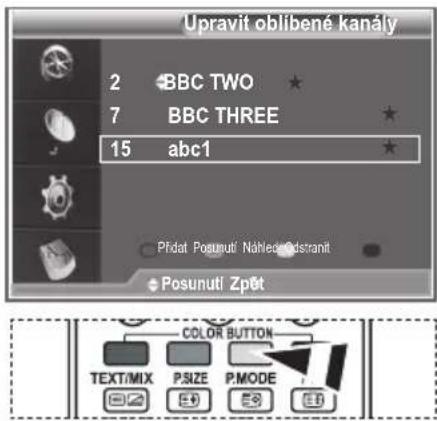
V nabídce „Upravit oblíbené kanály” vyberte pomocí tlačítka ▲ nebo ▼ kanál, pro který chcete zobrazit náhled.
-
Stiskněte žluté tlačítko. ➢ Vybraný kanál se zobrazí na obrazovce.
Odstranit
-
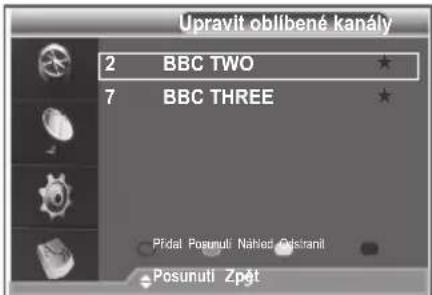
V nabídce „Upravit oblíbené kanály” vyberte pomocí tlačítka ▲ nebo ▼ kanál, který chcete odstranit ze seznamu oblíbených kanálů.
-
Stiskněte modré tlačítko. ➢ Vybraný kanál a číslo budou odstraněny. ➢ Chcete-li odstraněný kanál přidat zpět do seznamu oblíbených kanálů, vyhledejte informace o přidání na straně 34.

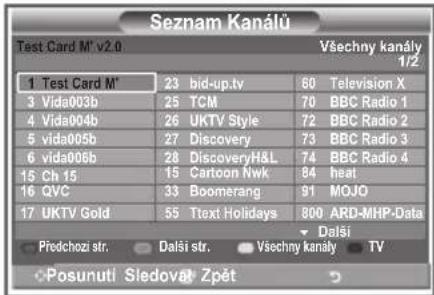
Výběr seznamu kanálů
Z vyhledaných kanálů můžete vybrané kanály vyloučit. Když budete uložené kanály procházet, nebudou ty, které jste se rozhodli vynechat, zobrazeny. Během procházení budou zobrazeny všechny kanály, které se specificky nerozhodnete vynechat.
- Stiskněte tlačítko D.MENU . Zobrazí se nabídka DTV.
- Pomocí tlačítka ▲ nebo ▼ vyberte možnost „Kanál” a poté stiskněte tlačítko ENTER/OK.
-
Stisknutím tlačítka ▲ nebo ▼ vyberte možnost „Seznam kanálů”.
Stiskněte tlačítko ENTER/OK. -
Stisknutím tlačítka ▲ nebo ▼ vyberte možnost „Vše“, „Oblíbené“ nebo „Výchozí“. Stiskněte tlačítko ENTER/OK.
-
Stisknutím žlutého tlačítka lze přepínat mezi oblíbenými kanály a všemi kanály.
Oblíbené kanály se zobrazí, pouze pokud byly předtím nastaveny v nabídce „Upravit oblíbené kanály” (viz strany 34).
-
Stisknutím červeného nebo zeleného tlačítka zobrazíte předchozí nebo další stranu seznamu kanálů.
-
Stisknutím tlačítka ▲ nebo ▼ vyberte kanál, který chcete vyladit. Stiskněte tlačítko ENTER/OK.
Číslo a název kanálu a ikona jsou při změně kanálu zobrazeny v levém horním rohu. Číslo a název kanálu se zobrazí, pokud kanál patří mezi všechny kanály, a ikona se zobrazí, pokud je kanál jedním z oblíbených kanálů.
-
Stisknutím modrého tlačítka lze přepínat mezi možnostmi TV, Rádio, Data/Ostatní a Všechny.
-
Stisknutím tlačítka CH LIST opust'te seznam kanálů.
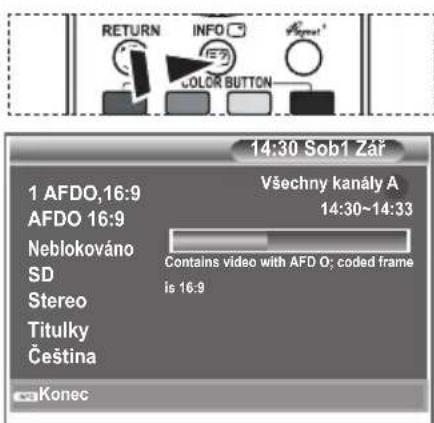
Zobrazení informací o programu
Při sledování kanálu lze zobrazit další informace o aktuálním programu.
- Při sledování programu stiskněte tlačítko INFO.
Zobrazí se informace o programu.
- Chcete-li ukončit zobrazení informací v záhlaví, stiskněte tlačitko INFO.
Zobrazení informací v prěhledu EPG
Informace v prěhledu EPG (Electronic Program Guide) poskytují vysílací společnosti. Položky programů se mohou zobrazit prázdné nebo se zastaralými informacemi v závislosti na vysílání informací na daném kanálu. Zobrazení se dynamicky aktualizuje, jakmile budou k dispozici nové informace.
◆ Nyní a další průvodce
Pro šest kanálů uvedených v levém sloupci se zobrazují informace o aktuálním a následujícím programu.
◆ Úplný návod
Informace o programu se zobrazují každou hodinu. Objeví se informace o programu odpovídající dvěma hodinám – toto zobrazení lze posunout vpřed nebo vzad.
-
Stiskněte tlačítko D.MENU . Zobrazí se nabídka DTV.
-
Stisknutím tlačítka ENTER/OK vyberte možnost „Návod”.
-
Stisknutím tlačítka ▲ nebo ▼ vyberte možnost „Nyní a další průvodce” nebo „Úplný návod”. Stiskněte tlačítko ENTER/OK.
Nabídku přehledu můžete také zobrazit pouhým stisknutím tlačítka GUIDE.
4.
| Požadovaná akce... Proved’te... | |
| Sledování programu v seznamu EPG | Vyberte program stisknutím tlačítka ▲, ▼, ◀, ▶.Stiskněte tlačítko ENTER/OK. |
| Je-li vybrán následující program, je naplánován a zobrazí se u něj ikona hodin.Stisknete-li znovu tlačítko ENTER/OK, plánování je zrušeno a ikona hodin zmizí.Podrobnosti o plánování programů naleznete na další stránce. | |
| Zobrazení informací o programu | Vyberte požadovaný program stisknutím tlačítka ▲, ▼, ◀, ▶.Stiskněte tlačítko INFO u vybraného zvýrazněného programu. |
| Přepínání mezi možnostmi „Nyní a další průvodce” nebo „Úplný návod“ | Stiskněte opakovaně červené tlačítko. |
| Zobrazení seznamu oblíbených kanálů a všech kanálů | Stiskněte opakovaně zelené tlačítko. |
| Rychlý posun zpět (o 24 hodiny) Stiskněte opakovaně žluté tlačítko. | |
| Rychlý posun vpřed (o 24 hodiny) Stiskněte opakovaně modré tlačítko. | |
| Opuštění průvodce Stiskněte tlačítko EXIT. | • |
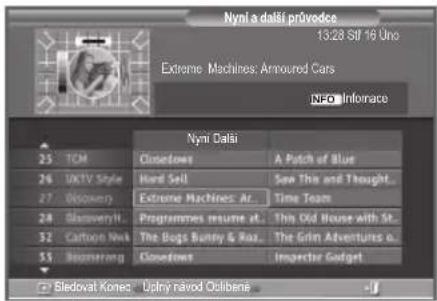
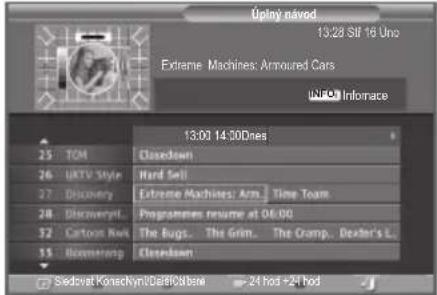
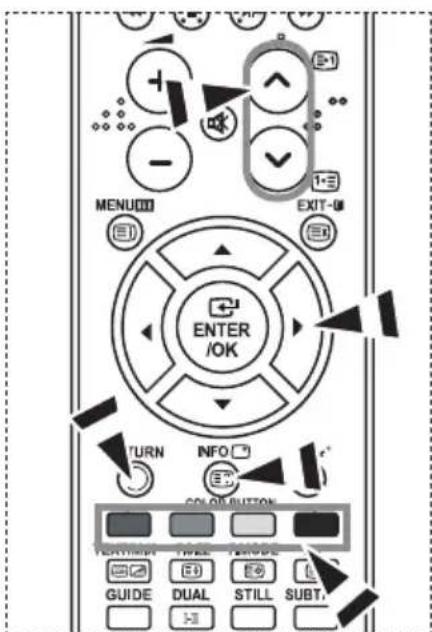
Název programu je v horní části ve středu obrazovky. Stisknutím tlačítka INFO zobrazíte podrobné informace. Podrobné informace zahrnují číslo kanálu, dobu spuštění, stavový řádek, rodičovskou kontrolu, informace o kvalitě obrazu (HD/SD), zvukové režimy, titulky nebo teletext, jazyky titulků a stručný souhrn zvýrazněného programu. Je-li souhrn příliš dlouhý, zobrazí se znaky „...”.
Zobrazí se šest kanálů. Chcete-li mezi nimi procházet, použijte pro přechod ke kanálu tlačítko ▲ nebo ▼. Chcete-li postupně procházet stránky, použijte tlačítko P ⚙ nebo ⚙.
Použití naplánovaného seznamu
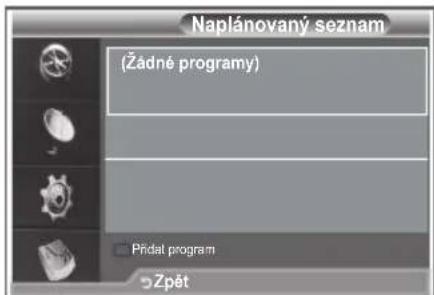
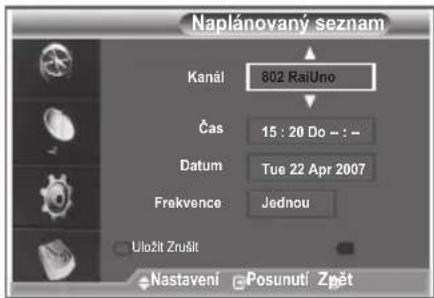
Vytvořite-li seznam plánovaného sledování programů, které vás zajímají, dojde v plánovanou dobu k automatickému přepnutí na plánovaný program, a to i v případě, že sledujete jiný program.
- Stiskněte tlačítko D.MENU . Zobrazí se nabídka DTV.
- Stisknutím tlačítka ENTER/OK vyberte možnost „Návod”.
- Pomocí tlačítka nebo vyberte možnost „Naplánovaný seznam” a poté stiskněte tlačítko ENTER/OK.
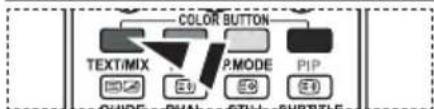
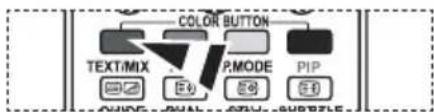
- Stiskněte červené tlačitko. Kanál se přepne na plánovaný program.
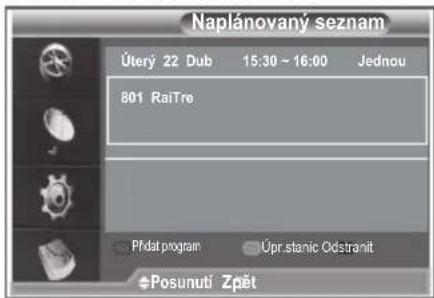
- Stisknutím tlačítka ENTER/OK vyberte položku a upravte ji pomocí tlačítka nebo .
Hodinu a minutu můžete nastavit také stisknutím numerických tlačítek na dálkovém ovládání.
- Kanál: Slouží k nastavení kanálu.
- Čas: Slouží k nastavení času.
- Datum: Slouží k nastavení roku, měsíce a dne.
-
Frekvence: Slouží k nastavení frekvence. („Jednou“, „Denně“ nebo „Týdně“)
-
Po nastavení plánu stiskněte červené tlačítko.
-
Stisknutím tlačítka EXIT tento režim ukončete.
• Uložit: Uloží upravený plán.
• Zrušit: Zruší upravený plán.
- Přidat program: Slouží k přidání nového plánu.
- Úpr.stanic: Slouží k dodatečným úpravám vybraného plánu.
- Odstranit: Odstraní vybraný plán.
flowchart
graph TD
    A["COLOR BUTTON"] --> B["TEXT/MIX"]
    A --> C["P.MODE"]
    A --> D["PIP"]
    B --> E["IMAGE"]
    C --> F["EU"]
    D --> G["EU"]
    D --> H["EU"]
flowchart
graph TD
    A["COLOR BUTTON"] --> B["TEXT/MIX"]
    A --> C["P.MODE"]
    A --> D["PIP"]
    B --> E["IMAGE"]
    C --> F["IMAGE"]
    D --> G["IMAGE"]
Nastavení výchozího návodu
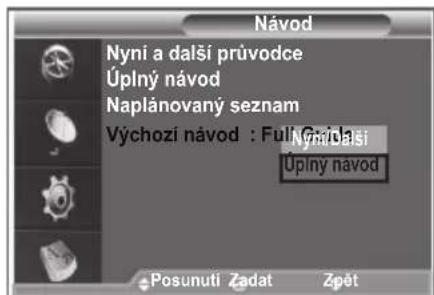
Lze prednastavit výchozí styl návodu.
- Stiskněte tlačítko D.MENU. Zobrazí se nabídka DTV.
- Stisknutím tlačítka ENTER/OK vyberte možnost „Návod”.
- Pomocí tlačítka nebo vyberte možnost „Výchozí návod“ a poté stiskněte tlačítko ENTER/OK.
- Pomocí tlačítka nebo vyberte možnost „Nyní a další průvodce” nebo „Úplný návod” a poté stiskněte tlačítko ENTER/OK.
- Stisknutím tlačítka EXIT tento režim ukončete.

flowchart
graph TD
    A["GUIDE"] --> B["DUAL"]
    B --> C["STILL"]
    C --> D["SUBTITLE"]
    D --> E["RESET"]
Tyto volby můžete vybrat jednoduchým stisknutím tlačítka GUIDE na dálkovém ovládání.
Zobrazení všech kanálů a oblíbených kanálů
V nabídce EPG můžete zobrazit všechny kanály nebo oblíbené kanály.
- Stiskněte tlačítko D.MENU . Zobrazí se nabídka DTV.
- Stisknutím tlačítka ENTER/OK vyberte možnost „Návod”.
- Stisknutím tlačítka ▲ nebo ▼ vyberte požadovaný návod („Nyní a další průvodce“ nebo „Úplný návod“).
- Stiskněte tlačítko ENTER/OK.
- Stiskněte zelené tlačítko. Dojde k přepnutí mezi seznamem všech kanálů a seznamem oblíbených kanálů.
- Vyberte požadovaný program stisknutím tlačítka ▲, ▼, ◀ nebo ▶.
- Stisknutím tlačítka INFO zobrazíte informace o zvýrazněném programu.
-
Pokud seznam Upravit oblíbené kanály nebyl nastaven:
-
Zobrazí se zpráva, že seznam oblíbených kanálů je prázdný, s dotazem, zda chcete oblíbené kanály zvolit nyní (Seznam oblíbených je prázdný. Chcete vybrat oblíbené položky nyní?).
- Vyberte možnost „Ano”. Zobrazí se nabídka „Upravit oblíbené kanály”. Vyberete-li možnost „Ne”, zůstanou všechny kanály beze změn.
-
Chcete-li upravit oblíbené kanály, vyhledejte další podrobnosti na straně 34.
-
Stisknutím tlačítka EXIT tento režim ukončete.
Možnost „Všechny kanály” představuje seznam kanálů, které byly vyhledány při aktualizaci seznamu kanálů. Všechny kanály se zobrazí v režimu všech kanálů.
Možnost „Oblíbené” (oblíbené kanály) představuje seznam kanálů, které byly nastaveny v nabídce „Upravit oblíbené kanály” (viz strana 34).
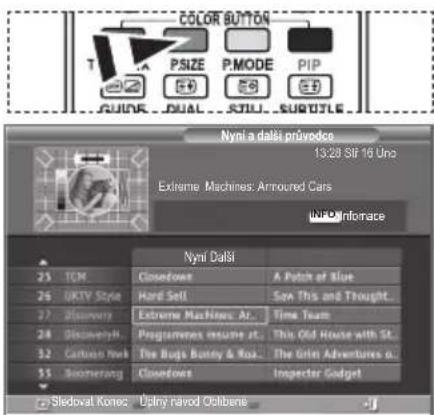
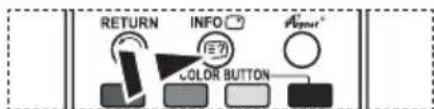
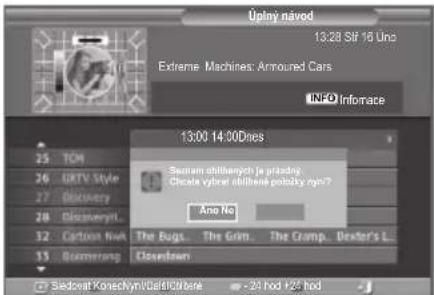
Úprava prühlednosti nabídky
Můžete nastavit průhlednost nabídky.
- Stiskněte tlačítko D.MENU. Zobrazí se nabídka DTV.
- Pomocí tlačítka ▲ nebo ▼ vyberte možnost „Nastavení” a poté stiskněte tlačítko ENTER/OK.
- Pomocí tlačítka ▲ nebo ▼ vyberte možnost „Prühlednost nabídky” a poté stiskněte tlačítko ENTER/OK.
- Požadovanou možnost („Vysoké”, „Střední”, „Nízká” nebo „Neprühledné“) vyberte stisknutím tlačítka ▲ nebo ▼ a poté stiskněte tlačítko ENTER/OK, čímž nastavení změníte.
- Stisknutím tlačítka EXIT tento režim ukončete.
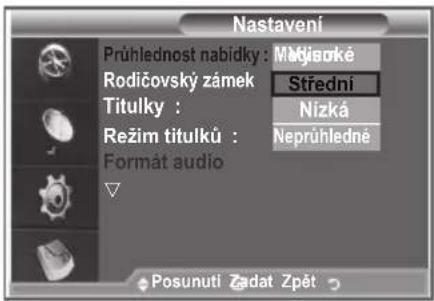
Nastavení rodičovského zámku
Tato funkce umožňuje zabránit neoprávněným uživatelům, například dětem, ve sledování nevhodných programů, a to na základě čiselného kódu PIN (Personal Identification Number) definovaného uživatelem. Nabídka na obrazovce bude zobrazovat pokyny k přiřazení kódu PIN (v případě potřeby jej můžete později změnit).
- Stiskněte tlačítko D.MENU. Zobrazí se nabídka DTV.
- Pomocí tlačítka ▲ nebo ▼ vyberte možnost „Nastavení” a poté stiskněte tlačítko ENTER/OK.
- Pomocí tlačítka ▲ nebo ▼ vyberte možnost „Rodičovský zámek” a poté stiskněte tlačítko ENTER/OK.
-
Zobrazí se výzva „Zadání kódu PIN“.
-
Zadejte aktuální čtyřmístný kód PIN pomocí čiselných tlačítek (0\~9). Zobrazí se možnosti dostupné ve skupině „Rodičovský zámek” s vybranou položkou „Hodnocení pro rodiče”.
Výchozí kód PIN u nového televizoru je 0000.
Zadáte-li neplatný kód PIN, zobrazí se zpráva informující, že kód PIN je neplatný, s výzvou k opakovanému zadání (Neplatný kód PIN. Zkuste to znovu.).
-
Stiskněte tlačítko ENTER/OK.
-
Stisknutím tlačítka ▲ nebo ▼ vyberte věkovou skupinu, kterou chcete uzamknout. Stiskněte tlačítko ENTER/OK.
-
Chcete-li změnit kód PIN, vyberte možnost „Změna kódu PIN” stisknutím tlačítka ▲ nebo ▼. Stiskněte tlačítko ENTER/OK.
Zobrazí se výzva „Zadání nového kódu PIN“.
- Zadejte nový kód PIN pomocí číselných tlačítek (0\~9).
Zobrazí se výzva „Potvrzení nového kódu PIN“.
- Znovu pomocí čiselných tlačítek (0\~9) zadejte nový kód PIN, který má být potvrzen.
Zobrazí se zpráva, že kód PIN byl úspěšně změněn (Kód PIN byl úspěšně změněn.).
-
Stiskněte tlačítko ENTER/OK.
-
Stisknutím tlačítka EXIT tento režim ukončete.
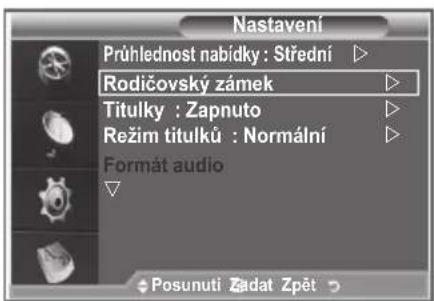
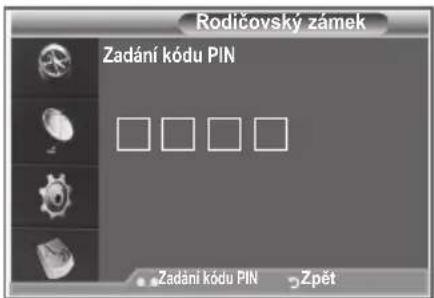
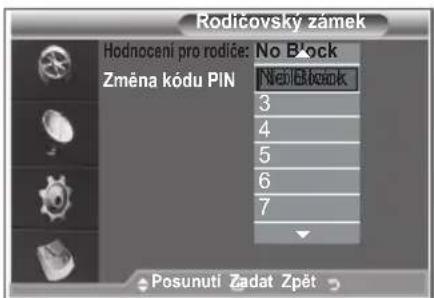
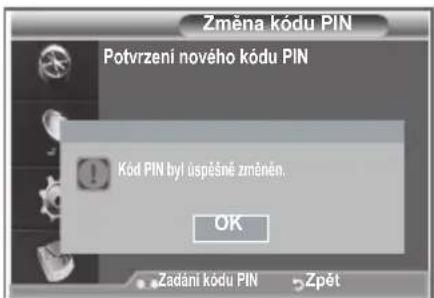
Zapomenete-li kód PIN, stiskněte tlačítka dálkového ovládání v následujícím pořadí, čím obnovíte původní kód PIN 0-0-0-0: POWER (Vypnuto), MUTE, 8, 2, 4, POWER (Zapnuto).
Nastavení titulků
Titulky můžete aktivovat a deaktivovat.
- Stiskněte tlačítko D.MENU. Zobrazí se nabídka DTV.
- Pomocí tlačítka ▲ nebo ▼ vyberte možnost „Nastavení” a poté stiskněte tlačítko ENTER/OK.
- Pomocí tlačítka ▲ nebo ▼ vyberte možnost „Titulky” a poté stiskněte tlačítko ENTER/OK.
- Stisknutím tlačítka ▲ nebo ▼ vyberte možnost „Zapnuto”. Stiskněte tlačitko ENTER/OK.
- Stisknutím tlačítka EXIT tento režim ukončete.
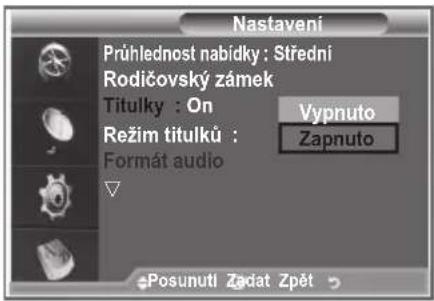
Nastavení režimu titulků
Pomocí této nabídky můžete nastavit režim titulků. Možnost „Normální” pod nabídkou představuje základní titulky a možnost „Pro neslyšící” představuje titulky pro sluchově postižené osoby.
- Stiskněte tlačítko D.MENU. Zobrazí se nabídka DTV.
- Pomocí tlačítka ▲ nebo ▼ vyberte možnost „Nastavení” a poté stiskněte tlačítko ENTER/OK.
-
Pomocí tlačítka ▲ nebo ▼ vyberte možnost „Režim titulků” a poté stiskněte tlačítko ENTER/OK.
-
Stisknutím tlačítka ▲ nebo ▼ vyberte možnost „Normální” nebo „Pro neslyšící”. Stiskněte tlačítko ENTER/OK.
-
Stisknutím tlačítka EXIT tento režim ukončete.
Pokud sledovaný program nepodporuje funkci „Pro neslyšící“, automaticky se aktivuje funkce „Normální“, i když je vybrán režim „Pro neslyšící“.
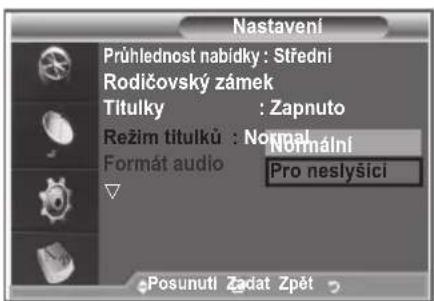
Výběr formátu audio
Přijímač připojený optickým kabelem k přijímači audia zprostředkovává pouze zvuk Dolby Digital. Z hlavního reproduktoru vychází pouze zvuk PCM.
Pokud zvuk vychází z hlavního reproduktoru i přijímače audia, může vzniknout ozvěna způsobená rozdílem rychlosti dekódování mezi hlavním reproduktorem a přijímačem audia. V takovém případě použijte interní funkci ztlumení.
- Stiskněte tlačítko D.MENU. Zobrazí se nabídka DTV.
-
Pomocí tlačítka ▲ nebo ▼ vyberte možnost „Nastavení” a poté stiskněte tlačítko ENTER/OK.
-
Pomocí tlačítka ▲ nebo ▼ vyberte možnost „Formát audio“ a poté stiskněte tlačítko ENTER/OK.
-
Stisknutím tlačítka ▲ nebo ▼ vyberte možnost „PCM” nebo „Dolby Digital”. Stiskněte tlačítko ENTER/OK.
-
Stisknutím tlačítka EXIT tento režim ukončete.
Formát audio se zobrazí v závislosti na vysílaném signálu. Digitální zvuk Dolby je k dispozici, pouze pokud je televizor připojen k externímu reproduktoru pomocí optického kabelu.
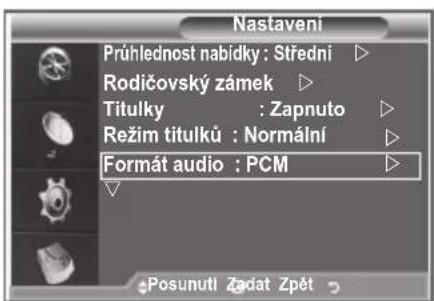
Výběr digitálního textu (pouze Velká Británie)
Pokud je program vysílán s digitálním textem, je tato funkce aktivní.
- Stiskněte tlačítko D.MENU . Zobrazí se nabídka DTV.
- Pomocí tlačítka ▲ nebo ▼ vyberte možnost „Nastavení“ a poté stiskněte tlačítko ENTER/OK.
- Pomocí tlačitka ▲ nebo ▼ vyberte možnost „Digitální text” a poté stiskněte tlačitko ENTER/OK.
-
Stisknutím tlačítka ▲ nebo ▼ vyberte možnost „Vypnout“ nebo „Zapnout”. Stiskněte tlačítko ENTER/OK.
-
Stisknutím tlačítka EXIT tento režim ukončete.
MHEG (Multimedia and Hypermedia Information Coding Experts Group): Mezinárodní standard pro systémy kódování dat používané v multimédiích a hypermédiích. Jedná se o vyšší úroveň než systém MPEG, který zahrnuje hypermédia s propojením dat, jako jsou snímky, znakové služby, animace, grafické soubory, videosoubory a také multimediální data. MHEG představuje technologii pro uživatelskou interakci za chodu a zavádí se do různých oblastí, mezi které patří technologie VOD (Video-On-Demand), ITV (interaktivní televize), EC (elektronický obchod), dálkové vzdělávání, telekonference, digitální knihovny a síťové hry.
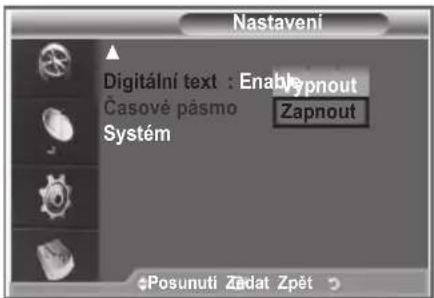
Výběr časového pásma (pouze Španělsko)
Vyberte časové pásmo, ve kterém se nacházíte.
- Stiskněte tlačítko D.MENU.
- Pomocí tlačítka ▲ nebo ▼ vyberte možnost „Nastavení” a poté stiskněte tlačítko ENTER/OK.
- Pomocí tlačítka ▲ nebo ▼ vyberte možnost „Časové pásmo” a poté stiskněte tlačítko ENTER/OK.
- Časové pásmo, ve kterém se nacházíte, vyberte stisknutím tlačítka ▲ nebo ▼. Stiskněte tlačítko ENTER/OK.
K dispozici jsou následující volby. Pyrenejský poloostrov a Baleárské ostrovy - Kanárské ostrovy
- Stisknutím tlačítka EXIT tento režim ukončete.
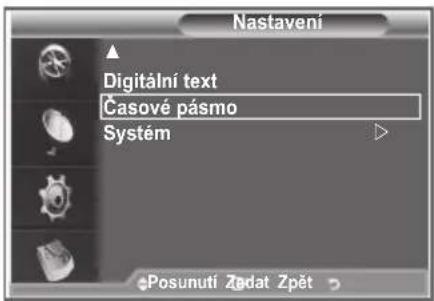
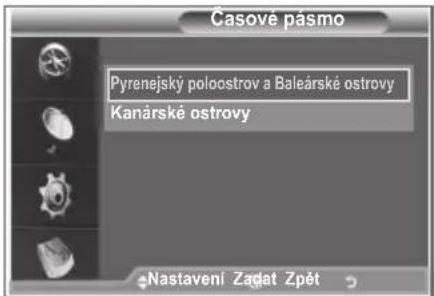
Zobrazení informací o produktu
Můžete zobrazit informace o svém produktu. V případě nutnosti servisu nebo opravy se obrat'te na prodejce schváleného společností Samsung.
- Stiskněte tlačítko D.MENU . Zobrazí se nabídka DTV.
- Pomocí tlačítka ▲ nebo ▼ vyberte možnost „Nastavení” a poté stiskněte tlačítko ENTER/OK.
-
Pomocí tlačítka ▲ nebo ▼ vyberte možnost „Systém” a poté stiskněte tlačítko ENTER/OK.
-
Dalším stisknutím tlačítka ENTER/OK vyberte možnost „Informace o produktu”.
Je vybrána nabídka Informace o produktu. - Verze softwaru, Verze firmwaru
- Stisknutím tlačítka EXIT tento režim ukončete.
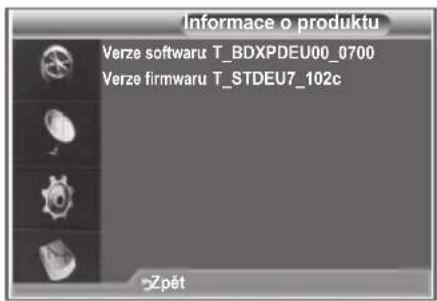
Kontrola informací o signálu
Můžete získat informace o stavu signálu.
- Stiskněte tlačítko D.MENU . Zobrazí se nabídka DTV.
- Pomocí tlačítka ▲ nebo ▼ vyberte možnost „Nastavení” a poté stiskněte tlačítko ENTER/OK.
- Pomocí tlačítka ▲ nebo ▼ vyberte možnost „Systém” a poté stiskněte tlačítko ENTER/OK.
- Pomocí tlačítka ▲ nebo ▼ vyberte možnost „Informace o signálu“ a poté stiskněte tlačítko ENTER/OK.
- Stisknutím tlačítka EXIT tento režim ukončete.
Je-li stav signálu špatný, zobrazí se zpráva „Bez signálu”.
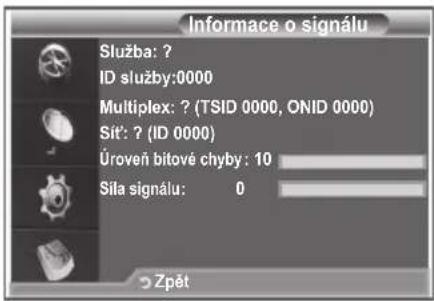
Upgrade softwaru
Aby byl produkt udržován v aktualizovaném stavu s novými funkemi digitální televize, jsou pravidelně jako součást normálního televizního signálu vysílány upgrady softwaru. Televizor automaticky tento signál detekuje a zobrazí výzvu k upgradu softwaru. Máte možnost upgrade nainstalovat.
- Stiskněte tlačítko D.MENU . Zobrazí se nabídka DTV.
- Pomocí tlačítka ▲ nebo ▼ vyberte možnost „Nastavení” a poté stiskněte tlačítko ENTER/OK.
- Pomocí tlačítka ▲ nebo ▼ vyberte možnost „Systém” a poté stiskněte tlačítko ENTER/OK.
- Pomocí tlačítka ▲ nebo ▼ vyberte možnost „Upgrade softwaru“ a poté stiskněte tlačítko ENTER/OK.
- Pomocí tlačítka ▲ nebo ▼ vyberte možnost „Informace o softwaru”, „Aktualizace příručky” nebo „Aktualizace v pohotovostním režimu”. Stiskněte tlačítko ENTER/OK.
Informace o softwaru
Stiskněte tlačítko ENTER/OK. Zobrazí se aktuální verze softwaru. Chcete-li zobrazit informace o verzi softwaru, znovu stiskněte tlačítko ENTER/OK.
♦ Aktualizace příručky
Stisknutím tlačítka ENTER/OK vyhledejte nový software na aktuálně vysílaných kanálech.
◆ Aktualizace v pohotovostním režimu: Zapnuto/Vypnuto
Stiskněte tlačítko ENTER/OK. Chcete-li pokračovat v upgradu softwaru se zapnutým hlavním vypínačem, vyberte stisknutím tlačítka ▲ nebo ▼ možnost Zapnuto. 45 minut po uvedení do pohotovostního režimu je automaticky proveden ruční upgrade. Protože je jednotka interně napájena, může být obrazovka produktu LCD mírně rozsvícena. Tento jev může trvat déle než 1 hodinu, než bude upgrade softwaru dokončen.
- Stisknutím tlačítka EXIT tento režim ukončete.
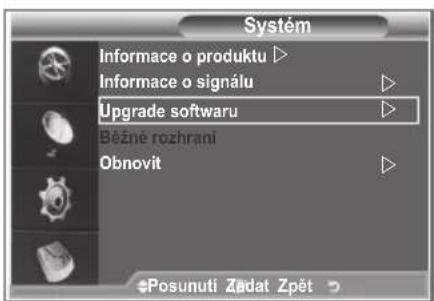
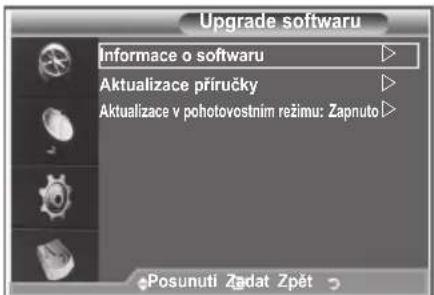
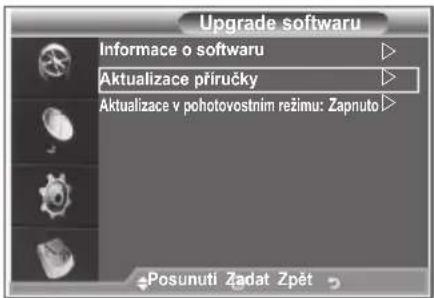
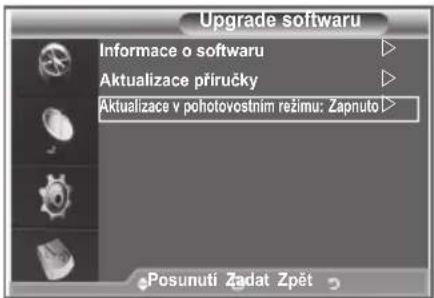
Zobrazení běžného rozhraní
Toto rozhraní obsahuje informace o modulu CAM vloženém do slotu Cl a zobrazí je.
- Stiskněte tlačítko D.MENU . Zobrazí se nabídka DTV.
- Pomocí tlačítka ▲ nebo ▼ vyberte možnost „Nastavení” a poté stiskněte tlačítko ENTER/OK.
- Pomocí tlačítka ▲ nebo ▼ vyberte možnost „Systém” a poté stiskněte tlačítko ENTER/OK.
- Pomocí tlačítka ▲ nebo ▼ vyberte možnost „Běžné rozhraní” a poté stiskněte tlačítko ENTER/OK.
-
Stisknutím tlačítka ENTER/OK zobrazíte informace o své aplikaci.
-
Stisknutím tlačítka EXIT tento režim ukončete.
Vložení informací o aplikaci souvisí s kartou CI CARD.
Modul CAM můžete nainstalovat kdykoli, at' je televizor zapnutý nebo vypnutý.
- Zakupte modul CI CAM u svého nejbližšího prodejce nebo po telefonu.
- Vložte kartu CI CARD do modulu CAM ve směru šipky tak, aby zapadla na místo.
- Vložte modul CAM s nainstalovanou kartou CI CARD do slotu běžného rozhraní. (Modul CAM vložte ve směru šipky až úplně na konec, aby byl rovnoběžně se slotem.)
- Zkontrolujte, zda na kanálu s rušeným signálem vidíte obraz.
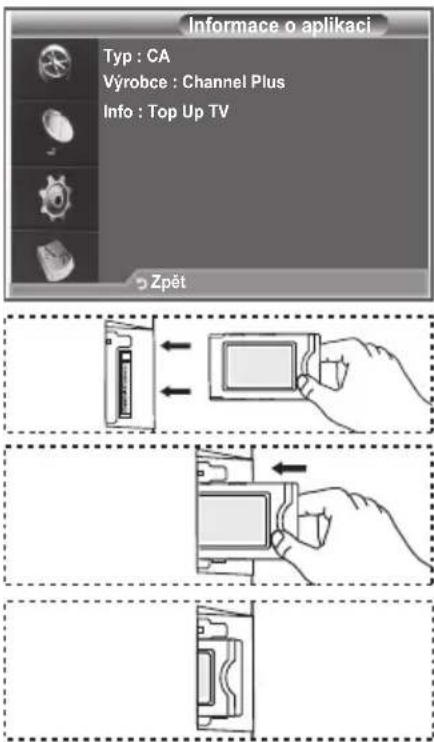
Výběr nabídky Cl (Common Interface)
Tento postup umožnuje uživateli vybírat z nabídky poskytované modulem CAM.
- Stiskněte tlačítko D.MENU . Zobrazí se nabídka DTV.
- Pomocí tlačítka ▲ nebo ▼ vyberte možnost „Nastavení” a poté stiskněte tlačítko ENTER/OK.
- Pomocí tlačítka ▲ nebo ▼ vyberte možnost „Systém” a poté stiskněte tlačítko ENTER/OK.
-
Pomocí tlačítka ▲ nebo ▼ vyberte možnost „Běžné rozhraní” a poté stiskněte tlačítko ENTER/OK.
-
Pomocí tlačítka ▲ nebo ▼ vyberte možnost „Nabídka CI“ a poté stiskněte tlačítko ENTER/OK.
-
Požadovanou možnost vyberte stisknutím tlačítka ▲ nebo ▼ a stiskněte tlačítko ENTER/OK.
-
Stisknutím tlačítka EXIT tento režim ukončete.
Nabídku CI vyberte na základě nabídky karty PC.
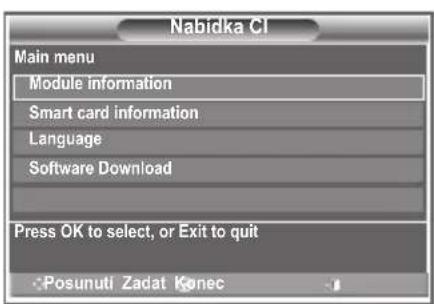
Uložené hodnoty můžete obnovit na výchozí nastavení od výrobce.
Operace obnovení odstraní všechny informace o kanálech a uživatelské předvolby a vrátí všechny hodnoty do stavu výchozího nastavení od výrobce.
-
Stiskněte tlačítko D.MENU . Zobrazí se nabídka DTV.
-
Pomocí tlačítka ▲ nebo ▼ vyberte možnost „Nastavení” a poté stiskněte tlačítko ENTER/OK.
-
Pomocí tlačítka ▲ nebo ▼ vyberte možnost „Systém“ a poté stiskněte tlačítko ENTER/OK.
-
Pomocí tlačítka ▲ nebo ▼ vyberte možnost „Obnovit“ a poté stiskněte tlačítko ENTER/OK.
-
Zobrazí se obrazovka „Zadání kódu PIN“.
-
Zadejte aktuální čtyřmístný kód PIN pomocí číselných tlačítek (0\~9).
Zobrazí se varovná zpráva. Všechny hodnoty budou obnoveny postupným stisknutím barevných tlačítek (červeného, zeleného, žlutého a modrého).
- Stisknutím tlačítka EXIT tento režim ukončete.
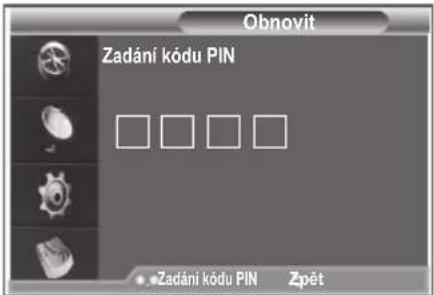
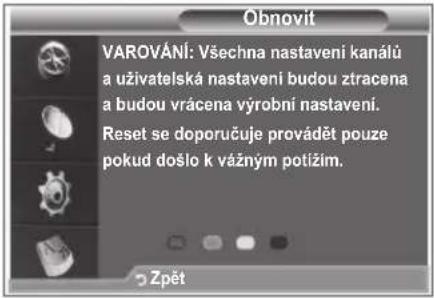
Výběr preferovaného jazyka (titulky, zvuk nebo teletext)
Můžete změnit výchozí hodnotu pro jazyky titulků, zvuku nebo teletextu.
Zobrazuje informace o jazyku pro příchozí datový tok.
-
Stiskněte tlačítko D.MENU . Zobrazí se nabídka DTV.
-
Pomocí tlačítka ▲ nebo ▼ vyberte možnost „Jazyk” a poté stiskněte tlačítko ENTER/OK.
-
Pomocí tlačítka ▲ nebo ▼ vyberte možnost „Jazyk zvuku“, „Jazyk titulků“ nebo „Jazyk teletextu“. Stiskněte tlačítko ENTER/OK.
-
Příslušný jazyk vyberte opakovaným stisknutím tlačítka ▲ nebo ▼. Stiskněte tlačítko ENTER/OK.
V případech, kdy vybraný jazyk není ve vysílání k dispozici, je výchozím jazykem angličtina.
- Stisknutím tlačítka EXIT tento režim ukončete.
Při sledování programu lze vybrat titulky. Při sledování programu lze vybrat jazyky zvuku.
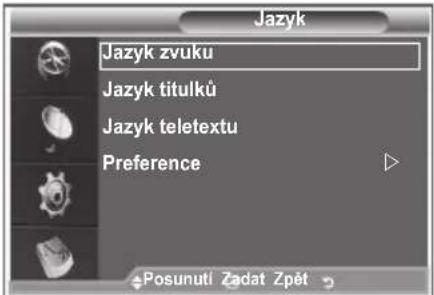
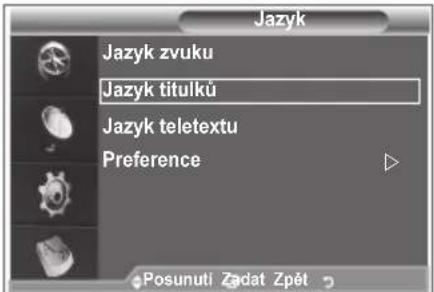
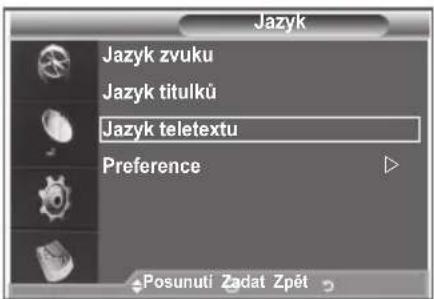
Preference
Tato nabídka se skládá z 6 podnabídek:
Hlavní jazyk titulků, Vedlejší jazyk titulků, Hlavní jazyk zvuku, Vedlejší jazyk zvuku, Hlavní jazyk teletextu a Vedlejší jazyk teletextu.
Pomocí této funkce si uživatelé mohou vybrat jeden z jazyků (angličtina, němčina, italština, švédština, francouzština, velština, gaelština, irština, dánština, finština, norština, španělština, čeština a řečtina). Jazyk zde vybraný je výchozím jazykem, když uživatel vybere kanál.
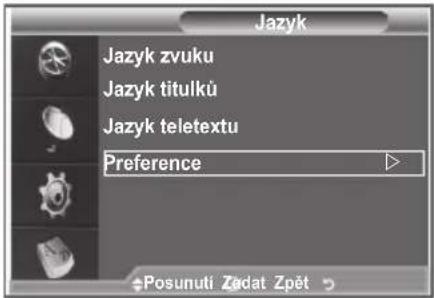
◆ Stisknutim tlačítka ▲ nebo ▼ vyberte požadovanou nabídku
(Hlavní jazyk titulků, Vedlejší jazyk titulků, Hlavní jazyk zvuku, Vedlejší jazyk zvuku, Hlavní jazyk teletextu nebo Vedlejší jazyk teletextu) a potom stiskněte tlačítko ENTER/OK. Zobrazí se možnosti vybrané nabídky.
◆ Stisknutím tlačítka ▲ nebo ▼ vyberte požadovanou možnost (angličtina, němčina, italština, švédština, francouzština, velština, gaelština, irština, dánština, finština, norština, španělština, čeština a řečtina) a potom stiskněte tlačítko ENTER/OK.
Pokud měníte nastavení jazyka, nastavení Jazyk titulků, Jazyk zvuku nebo Jazyk teletextu v nabídce Jazyk (viz strana 45) se automaticky změní na vybraný jazyk.
Položky Jazyk titulků, Jazyk zvuku nebo Jazyk teletextu v nabídce Jazyk zobrazují seznam jazyků podporovaných aktuálním kanálem a výběr je zvýrazněn. Změníte-li toto nastavení jazyka, bude nový výběr platný jenom pro aktuální kanál. Změněné nastavení nemění nastavení položek Hlavní jazyk titulků, Hlavní jazyk zvuku nebo Hlavní jazyk teletextu v nabídce Preference.
Dekodér teletextu
Většina televizních kanálů vysílá také teletext, stránky s textovými informacemi, jako:
◆ Televizní program.
◆ Zprávy a předpověd' počasí.
◆ Sportovní výsledky.
Titulky pro sluchově postižené.
Teletextové stránky jsou uspořádány na základě šesti kategorii:
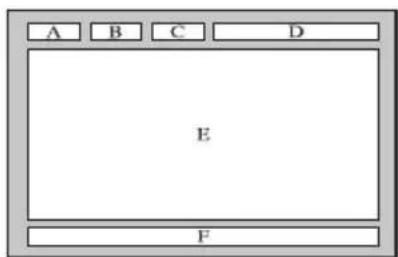
| Část Obsah | |
| A Vybrané číslo stránky. | |
| B Označení vysílající stanice. | |
| C Číslo aktuální stránky nebo stav hledání. | |
| D Datum a čas. | |
| E Text. | |
| F Informace o stavu. | |
Zobrazení informací teletextu
Informace teletextu můžete zobrazit kdykoli, ale příjem signálu musí být dobrý. V opačném případě:
Mohou chybět informace.
◆ Některé stránky se nemusejí zobrazit.
Aktivace režimu teletextu a zobrazení stránky s obsahem:
- Pomocí tlačitka P 📊 (→) nebo P ⚫ (→) vyberte kanál poskytující službu teletextu.
- Stisknutím tlačítka TEXT/MIX () aktivujte režim teletextu.
Zobrazí se stránka s obsahem. Lze ji kdykoli znovu zobrazit stisknutím tlačítka MENU (图3)
- Znovu stiskněte tlačítko TEXT/MIX ( )
Aktuální vysílání bude zobrazeno s funkcemi „Teletext“, „Double“ (Dvojitý) a „Mix“ na obrazovce za sebou. - Stisknutím tlačítka TV/DTV ukončíte zobrazení teletextu.
Pokud se při prohlížení textu objeví nějaký rozpadlý znak, zkontrolujte, zda jazyk textu je stejný jako jazyk v režimu nabídky „Nastavení”. Pokud jsou jazyky různé, vyberte stejný jazyk pomocí volby Jazyk textu v nabídce „Nastavení”.
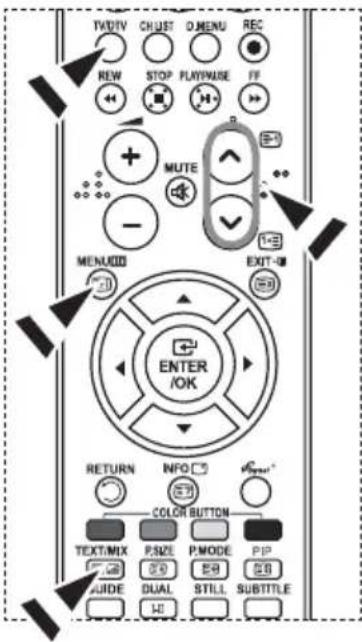
Vyhledání určité stránky teletextu
Pomoci čiselných tlačítek na dálkovém ovladači zadejte číslo stránky, které je zároveň přímo odesláno:
- Stisknutím odpovídajících číselných tlačítek zadejte trojmístné číslo stránky uvedené v obsahu.
- Pokud je vybraná stránka spojena s několika sekundárními stránkami, sekundární stránky se zobrazí v posloupnosti. Chcete-li zobrazení zastavit na dané stránce, stiskněte tlačítko PIP (Po dalším stisknutí tlačítka PIP (budete pokračovat.
- Použití různých možností zobrazení:
| Chcete-li zobrazit... Stiskněte... | |
| Informace teletextu i normální vysílání | TEXT/MIX ( [IMAGE] |
| Skrytý text (např. odpovědi na hádanky) | INFO ( [IMAGE] |
| Normální zobrazení Znovu | INFO ( [IMAGE] |
| Podstránku, zadáním příslušného čtyřmístného čísla | PRE-CH ( [IMAGE] |
| Následující stránku | P ( [IMAGE] |
| Předchozí stránku | P ( [IMAGE] |
| Dvojnásobná písmena v:• Horní polovině obrazovky• Dolní polovině obrazovky | P.SIZE ( [IMAGE]• jednou• dvakrát• |
| Normální zobrazení třikrát | |
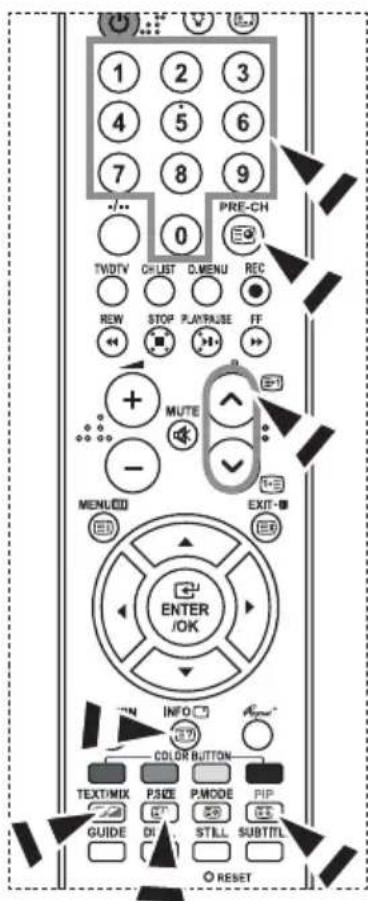
Použití funkce Fastext k vyhledání stránky teletextu
Různá témata zahrnutá na teletextových stránkách jsou barevně kódovaná a lze je vybrat stisknutím barevných tlačítek na dálkovém ovladači.
- Stisknutím tlačítka TEXT/MIX (zobrazte stránku s obsahem teletextu.
- Stiskněte barevné tlačitko odpovídající tématu, které chcete vybrat (dostupná témata jsou uvedena na řádce s informacemi o stavu).
- Stisknutím červeného tlačítka zobrazte předchozí stránku. Po stisknutí zeleného tlačítka se zobrazí následující stránka.
- Stisknutím tlačitka TV/DTV ukončíte zobrazení teletextu.
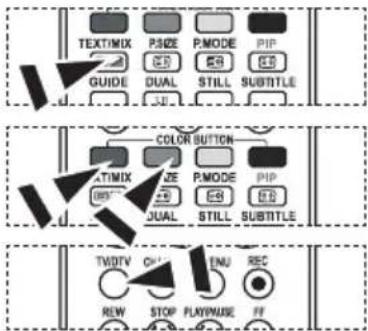
Nastavení dálkového ovladače
Po správném nastavení může dálkové ovládání pracovat v pěti různých režimech: TV, DVD, Cable, Set-Top Box, VCR. Přepínat mezi těmito režimy a vybírat různá zařízení lze pomocí příslušných tlačítek na dálkovém ovládání.
Dálkové ovládání nemusí být kompatibilní se všemi typy přehrávačů DVD, videorekordérů, dekódovacích zařízení a kabelových přijímačů.
Nastavení dálkového ovladače pro ovládání VCR, CABLE, DVD a STB
- Vypněte VCR, CABLE, DVD a STB.
- Stiskněte tlačítko VCR, CABLE, DVD a STB na dálkovém ovladači televizoru.
- Stiskněte tlačítko SET na dálkovém ovladači televizoru.
- Pomocí číselných tlačítek na dálkovém ovladači zadejte 3 číslice kódu odpovídajícího dané značce videorekordéru. Kód je uveden na straně 49\~51 této příručky. Je třeba zadat 3 číslice kódu, i když je první číslicí 0. (Je-li uvedeno více kódů, vyzkoušejte první z nich.)
- Stiskněte tlačítko POWER na dálkovém ovladači. Pokud je dálkový ovladač správně nastaven, měl by se videorekordér zapnout. Pokud se videorekordér po nastavení nezapne, opakujte kroky 2, 3 a 4, ale zkuste některý z dalších kódů uvedených pro vaši značku videorekordéru. Nejsou-li uvedeny žádné další kódy, zkuste každý jednotlivý kód, od 000 do 080.
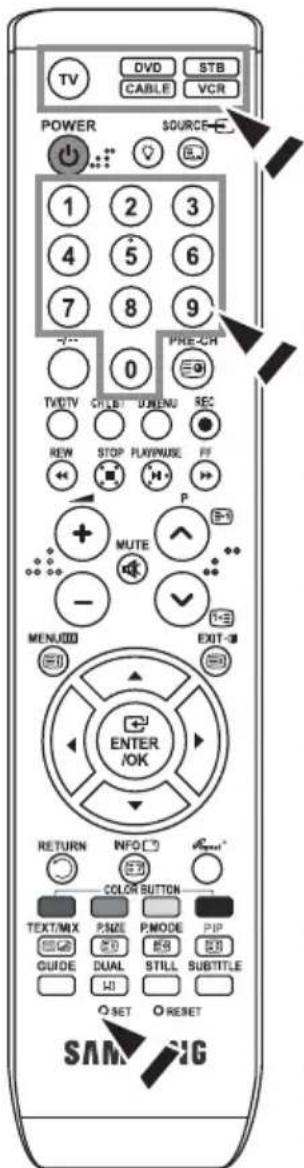
Videorekordér
| Značka | Kód |
| SAMSUNG 000 001 002 | 003 004 005 077 078 079 |
| ADMIRAL 020 | |
| AIWA 025 | |
| AKAI 004 027 032 | |
| AUDIO DYNAMICS 007 026 | |
| BELL&HOWELL 018 | |
| BROKSONIC 022 | |
| CANDLE 002 003 006 008 | 015 055 |
| CANON 021 056 | |
| CITIZEN 002 003 006 008 | 015 055 |
| COLORTYME 007 | |
| CRAIG 002 024 | |
| CURTIS MATHES 002 007 | 008 017 021 025 056 064 066 |
| DAEWOO 003 010 011 012 | 013 014 015 016 |
| DB 007 026 | |
| DIMENSIA | 017 |
| DYNATECH | 025 |
| ELECTROHOME | 034 |
| EMERSON | 001 003 006 021 022 025 030 032 034 040047 050 052 060 063 065 066 067 069 073 |
| FISHER | 018 024 028 029 048 051 061 |
| FUNAI | 025 |
| GENERAL ELECTRIC | 002 005 017 021 056 |
| GO VIDEO | 002 |
| HARMAN KARDON | 007 |
| HITACHI 019 025 041 042 | 074 |
| INSTANT REPLAY | 021 |
| JC PENNEY | 002 007 018 019 021 026 037 041 054 056 |
| JCL | 007 008 018 021 026 037 |
| JVC | 081 082 083 |
| KENWOOD | 007 008 018 021 026 037 |
| KLH | 070 |
| KONIA | 036 |
| LG(Goldstar) | 006 007 008 009 010 |
| LIOYD | 025 |
| LOGIK | 038 |
| LXI | 025 |
| MAGNAVOX | 021 056 059 |
| MARANTZ | 007 008 018 021 026 037 062 |
| MARTA | 006 |
| MEI | 021 |
| MEMOREX | 006 021 024 025 |
| MGA 034 | |
| MIDLAND | 005 |
| MINOLTA | 019 041 075 |
| MITSUBISHI | 019 034 041 046 |
| Značka | Kód |
| MONTGOMERY WARD | 020 |
| MTC 002 025 | |
| MULTITECH 002 005 025 038 | |
| NEC | 007 008 018 026 037 062 064 |
| OPTIMUS | 020 |
| ORION | 073 074 075 076 |
| PANASONIC | 021 056 071 072 |
| PENTAX | 019 041 075 |
| PENTEX RESEARCH+ | 008 |
| PHILCO 021 056 059 | |
| PHILIPS | 021 080 |
| PIONEER | 019 026 039 053 |
| PORTLAND | 015 049 055 |
| PROSCAN | 017 |
| QUARTZ | 018 |
| QUASAR 021 056 | |
| RADIO SHACK/ REALISTIC | 006 018 020 021 024 025 029 034 048 056 |
| RCA | 002 017 019 021 035 041 043 057 068 076 |
| SANSUI 026 | |
| SANYO 018 024 | |
| SCOTT | 003 047 052 067 |
| SEARS | 006 018 019 024 028 029 041 048 051 |
| SHARP | 020 034 045 015 |
| SHIMTOM 027 033 038 058 | |
| SIGNATURE | 025 |
| SONY 027 033 044 | |
| SYLVANIA | 021 025 056 059 |
| SYMPHONIC | 025 |
| TANDY | 018 025 |
| TASHIKA 006 | |
| TATUNG | 037 |
| TEAC | 025 037 068 |
| TECHNICS | 021 |
| TEKNIKA | 006 021 025 031 |
| TMK | 066 |
| TOSHIBA | 003 019 029 051 052 |
| TOTEVISION | 002 006 |
| UNITECH | 002 |
| VECTOR RESEARCH | 007 026 |
| VICTOR | 026 |
| VIDEO CONCEPTS | 007 026 |
| VIDEOSONIC | 002 |
| WARDS | 002 003 006 019 020 021 024 025 034 038 041 |
| YAMAHA | 007 008 018 026 037 |
| ZENITH | 023 027 033 |
DEKÓDOVACÍ ZAŘÍZENÍ
| Značka | Kód |
| SAMSUNG 000 001 002 | 003 004 005 006 007 |
| GI 041 | |
| HAMLIN 003 024 031 | |
| HITACHI 025 030 | |
| JERROLD 038 039 | |
| MACOM 025 030 | |
| MAGNAVOX 019 023 028 | |
| OAK 026 | |
| PANASONIC 003 022 027 | 037 044 |
| PHILIPS 019 021 023 028 | |
| PIONEER 004 018 020 044 | |
| RCA 014 022 040 | |
| REGAL 003 |
| Značka | Kód |
| REGENCY 015 023 | |
| SA 042 043 | |
| SCIENTIFIC ATLAN 042 043 | |
| SPRUCER 022 | |
| STARGATE 2000 | 036 |
| SYLVANIA 016 | |
| TEXSCAN 016 | |
| TOCOM | 032 |
| UNIVERSAL | 033 034 |
| VIEWSTAR | 019 021 023 028 |
| WAMER AMEX | 046 |
| ZENITH 017 029 035 037 045 | |
SAMSUNG DVD
| Produkt Kód | |
| DVD | 000 001 002 |
| DVDR 003 004 | |
| BD Record | 005 006 |
| VCR COMBO | 007 008 009 010 011 |
| VCR Record | 012 |
| DHR COMBO | 013 |
| Produkt | Kód |
| Home Theater VCR COMBO | 014 015 016 |
| HDD Recorder COMBO | 017 |
| TWIN TRAY COMBO | 018 |
| STB DVD COMBO | 019 |
| DVD Receiver | 020 |
| AV Receiver 021 |
DVD
| Značka | Kód |
| ANAM | 030 |
| AUDIOVOX | 075 |
| AUDIOLOGIC | 085 |
| ANABA | 072 |
| APEX DIGITAL | 070 071 074 086 083 084 088 111 112 |
| AIWA | 114 |
| BROKSONIC | 062 |
| BLAUPUNKT | 074 |
| B&K | 122 123 |
| CURTIS MATHES | 027 |
| CYBER HOME | 077 078 079 082 |
| CLARION 080 125 | |
| CIRRUS | 081 |
| CYBER HOME | 065 |
| CINEVISION | 095 |
| DAEWOO | 066 |
| DENON | 146 |
| FARENHEIT | 067 068 |
| FISHER | 090 |
| GPX | 060 |
| GO VIDEO | 061 089 133 135 |
| GE | 069 074 |
| GREENHILL | 074 |
| HITACHI 064 113 | |
| HITEKER | 071 |
| HOYO | 073 |
| HARMAN / KARDON 091 110 | |
| IRT | 089 |
| Značka | Kód |
| INTEGRA | 092 |
| JBL | 091 |
| JVC | 022 033 115 116 |
| JATON | 073 |
| KENWOOD | 051 108 109 |
| KISS | 073 |
| KONKA 059 100 106 107 | |
| KLH | 074 075 |
| LG(Goldstar) | 025 031 |
| LOEWE 057 | |
| LASONIC | 058 |
| MOBILE AUTHORITY | 054 |
| MEMOREX | 055 |
| MALATA | 056 |
| MAGNAVOX | 076 093 |
| MINTEK | 074 094 |
| MONYKA 073 | |
| NORCENT 048 049 050 | |
| NEXT BASE | 052 |
| NEC | 053 |
| NANTAUS 144 | |
| NESA | 074 |
| OPTOMEDIA ELECTRONICS | 105 |
| OPTIVIEW 072 | |
| ONKYO 076 092 119 | |
| PHILCO | 044 045 |
| PRINCETON | 046 047 |
| PROSCAN 023 | |
DVD
| Značka | Kód |
| PANASONIC 024 034 124 | 134 136 137 138 |
| PHILIPS 036 076 | |
| ROTEL 117 118 | |
| RIO 120 | |
| RCA 023 035 074 075 | 131 132 |
| RAITE 073 | |
| ROWA 038 | |
| SAMPO 104 | |
| SONY 026 029 126 127 | 128 129 130 141 |
| SHERWOOD 039 041 | |
| SVA 042 | |
| SYLVANIA 043 093 | |
| SHARP 140 | |
| SANSUI 062 | |
| SANYO 062 090 | |
| SHINSONIC | 094 |
| Značka | Kód |
| THOMSON | 145 |
| TOSHIBA | 028 062 076 |
| TECHNICS | 139 |
| TVIEW | 072 |
| TOKAI | 073 |
| TEAC | 096 |
| TECHWOOD 097 | |
| TREDEX | 098 099 101 |
| URBAN CONCEPTS | 076 |
| VENTURER | 075 |
| VOCOPRO | 102 |
| YAMAHA | 032 063 |
| YAMAKAWA | 040 073 |
| XWAVE | 103 |
| ZENITH 076 121 | |
SAMSUNG SET-TOP BOX
| Produkt | Kód |
| Ground wave STB | 001 002 |
| Satellite STB | 003 |
| CABLE STB | 004 |
| STB DVD COMBO | 008 |
| Satellite STB HDD COMBO Standard | 009 |
| Produkt | Kód |
| Satellite STB HDD COMBO Premium | 010 |
| CABLE STB HDD COMBO Standard | 011 |
| CABLE STB HDD COMBO Premium | 012 |
| Ground wave STB HDD COMBO Standard | 013 |
| Ground wave STB HDD COMBO Premium | 014 |
SET-TOP BOX
| Značka | Kód |
| ALPHASTAR | 023 |
| ANAM | 043 |
| CHANNEL MASTER | 018 034 |
| CROSSDIGITAL | 019 |
| CHAPARRAL | 035 |
| DIRECT TV | 015 016 017 019 022 045 060 061 062 065 066 067 068 |
| DAEWOO | 074 |
| DISH NETWORK SYSTEM | 069 070 |
| DISHPRO | 069 |
| DRAKE 018 024 032 | |
| DX ANTENNA | 027 |
| ECHOSTAR 025 069 070 | 071 |
| EXPRESSVU | 069 |
| GOI 069 | |
| GE 065 | |
| GENERAL INSTRUMENT | 046 047 048 063 064 |
| HTS | 069 |
| HOME CABLE | 056 |
| HITACHI | 022 |
| HUGHES NETWORK | 015 017 |
| IQ | 020 |
| IQ PRISM | 020 |
| JANEIL 059 | |
| JERROID | 063 |
| JVC | 069 070 |
| LG(Goldstar) | 044 073 |
| Značka | Kód |
| MAGNAVOX | 016 021 036 038 039 040 041 042 |
| MEMOREX | 016 |
| MOTOROLA | 064 |
| MACOM 018 | |
| MITSUBISHI | 015 |
| NEXT LEVEL | 047 048 064 |
| PHILIPS 015 016 017 021 | 033 036 038 039 |
| 040 041 042 067 | |
| PRIMESTAR | 046 049 050 063 |
| PANASONIC 058 059 061 | 062 |
| PAYSAT 016 | |
| PROSCAN | 065 066 |
| RCA 051 052 053 065 066 | |
| RADIOSHACK | 064 |
| REALISTIC | 057 |
| STAR TRAK | 026 |
| STS | 020 027 |
| SKY | 031 |
| SKY LIFE | 005 006 007 |
| SHACK | 064 |
| STAR CHOICE | 064 |
| SONY 054 060 | |
| TOSHIBA | 015 017 028 029 030 072 |
| ULTIMATE TV | 060 066 |
| UNIDEN 016 021 037 055 | 056 057 |
| ZENITH 024 031 068 | |
Nastavení počítačového softwaru (na základě systému Windows XP)
Níže je uvedeno typické nastavení zobrazení v systému Windows. V závislosti na konkrétní verzi systému Windows a instalované videokartě se příslušné obrazovky mohou na vašem počítači zobrazovat poněkud odlišně. Přes tyto rozdíly budou základní údaje pro nastavení ve většině případů shodné. (Není-li tomu tak, obrat'te se na výrobce vašeho počítače nebo na prodejce výrobku Samsung.)
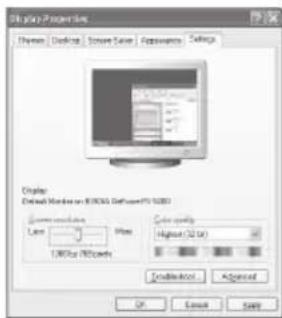
-
Nejprve klepněte na položku Ovládací panely v nabídce Start systému Windows.
-
Po zobrazení okna ovládacích panelů klepněte na položku Vzhled a motivy. Zobrazí se dialogové okno.
-
Po zobrazení okna ovládacích panelů klepněte na položku Zobrazení. Zobrazí se dialogové okno.
-
V dialogovém okně přejděte na kartu Nastavení. Nastavení správné velikosti (rozlišení): Optimální 1360 × 768. Pokud v dialogovém okně pro zobrazení existuje možnost pro vertikální frekvenci, je správnou hodnotou 60 nebo 60 Hz. V opačném případě stačí klepnout na tlačítko OK a uzavřit dialogové okno.
Režimy zobrazení
Jak pozice, tak i formát obrazovky se budou lišit podle typu PC monitoru a jeho rozlišení. Rozlišení uvedená v tabulce jsou doporučená. (Všechna rozlišení v podporovaných rozmezích jsou podporována)
D-Sub Vstup
| Režim Rozlišení | HorizontálníFrekvence (kHz) | VertikálníFrekvence (Hz) | Takt pixeluFrekvence (MHz) | Synchronizační polarita(H/V) | |
| IBM 640×350 | 31,469 | 70,086 | 25,175 | +/- | |
| 720×400 | 31,469 | 70,087 | 28,322 | ||
| 640×480 | 31,469 | 59,940 | 25,175 | ||
| VESA 640×480 | 37,861 | 72,809 | 31,500 | -/- | |
| 640×480 | 37,500 | 75,000 | 31,500 | ||
| 640×480 | 43,269 | 85,008 | 36,000 | ||
| 800×600 | 37,879 | 60,317 | 40,000 | ||
| 800×600 | 48,077 | 72,188 | 50,000 | ||
| 800×600 | 46,875 | 75,000 | 49,500 | ||
| 800×600 | 53,674 | 85,061 | 56,250 | ||
| 1024×768 | 48,363 | 60,004 | 65,000 | ||
| 1024×768 | 56,476 | 70,069 | 75,000 | ||
| 1024×768 | 68,677 | 84,997 | 94,500 | ||
| 1024×768 | 60,023 | 75,029 | 78,750 | ||
| 1360×768 | 47,712 | 60,015 | 85,800 | ||
| 1152×864 | 53,783 | 59,959 | 81,750 | ||
| VESA GTF | 640×480 | 35,000 | 70,000 | 28,560 | -/+ |
| 800×600 | 43,750 | 70,000 | 45,500 | -/+ | |
| 1024×768 | 57,672 | 72,000 | 78,434 | -/- | |
HDMI/DVI Vstup
| Režim Rozlišení | HorizontálníFrekvence (kHz) | VertikálníFrekvence (Hz) | Takt pixeluFrekvence (MHz) | Synchronizační polarita(H/V) | |
| IBM | 640×350 31,469 70,086 25,175 +/-720×400 31,469 70,087 28,322 -/+640×480 31,469 59,940 25,175 -/- | ||||
| VESA | 800×600 37,879 60,317 40,000 +/+1024×768 48,364 60,000 65,000 -/-1360×768 47,712 60,015 85,800 +/+ | ||||
Prokládaný režim není podporován.
Pokud je zvolen nestandardní videoformát, nemusí přístroj fungovat správně.
Jsou podporovány režimy Separate a Composite. SOG není podporováno.
Nastavení počítače
Hrubé a jemné ladění obrazu (Zámek obrazu)
Účelem nastavení kvality obrazu je odstranění šumu.
Pokud není šum odstraněn jemným laděním, pak upravte frekvenci a proved'te jemné ladění znovu.
Po odstranění šumu znovu nastavte obraz, aby byl presně ve středu obrazovky.
- Přednastavení: Stisknutím tlačítka SOURCE zvolte režim PC.
- Stiskněte tlačítko MENU . Zobrazí se nabídka. Pomocí tlačítka ▲ nebo ▼ vyberte možnost „Nastavení” a poté stiskněte tlačítko ENTER/OK.
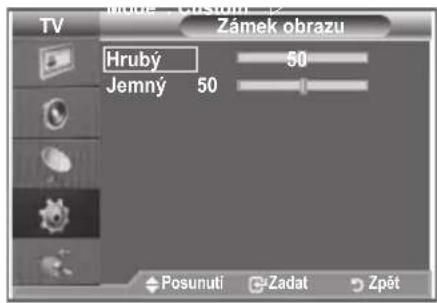
-
Pomocí tlačítka ▲ nebo ▼ vyberte možnost „PC“ a poté stiskněte tlačítko ENTER/OK.
-
Stisknutím tlačítka ENTER/OK vyberte možnost „Zámek obrazu”.
-
Pomocí tlačítka ▲ nebo ▼ vyberte možnost „Hrubý” nebo „Jemný” a poté stiskněte tlačítko ENTER/OK.
-
Stisknutím tlačítka ◀ nebo ▶ upravte kvalitu obrazovky. Stiskněte tlačítko ENTER/OK.
-
Stisknutím tlačítka EXIT tento režim ukončete.
Změna pozice obrazu:
Upravte pozici obrazovky PC, pokud neodpovídá obrazovce televizoru.
- Postupujte podle pokynů 1 až 3 v části „Hrubé a jemné ladění obrazu (Zámek obrazu)”.
- Pomocí tlačítka ▲ nebo ▼ vyberte možnost „Pozice“ a poté stiskněte tlačítko ENTER/OK.
- Stisknutím tlačítka ▲ nebo ▼ upravte vertikální pozici. Stisknutím tlačítka ◀ nebo ▶ upravte horizontální pozici. Stiskněte tlačítko ENTER/OK.
- Stisknutím tlačítka EXIT tento režim ukončete.
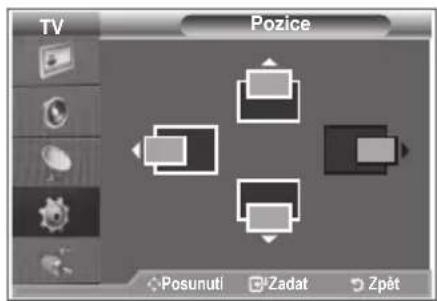
Automatické nastavení obrazovky PC (Automat. nastavení):
Automatické nastavení umožňuje, aby se PC obrazovka televizoru sama nastavila na příchozí PC video signál.
Hodnoty jemného a hrubého nastavení a nastavení pozice jsou seřizovány automaticky.
- Postupujte podle pokynů 1 až 3 v části „Hrubé a jemné ladění obrazu (Zámek obrazu)”.
- Pomocí tlačítka ▲ nebo ▼ vyberte možnost „Automat. nastavení” a poté stiskněte tlačítko ENTER/OK.
- Stisknutím tlačítka EXIT tento režim ukončete.
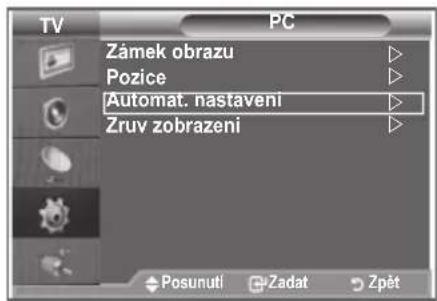
Inicializace nastavení obrazu (Zruv zobrazeni):
Všechna nastavení obrazu můžete vrátit na výchozí nastavení od výrobce.
- Postupujte podle pokynů 1 až 3 v části „Hrubé a jemné ladění obrazu (Zámek obrazu)”.
- Pomocí tlačítka ▲ nebo ▼ vyberte možnost „Zruv zobrazeni“ a poté stiskněte tlačítko ENTER/OK.
- Stisknutím tlačítka EXIT tento režim ukončete.
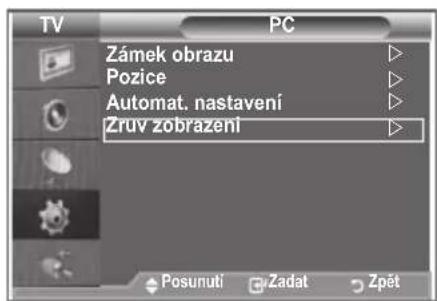
Nastavení upevnění na zed' (LE40R8) (prodává se samostatně)
Po instalaci upevnění na zed' lze pozici televizoru jednoduše upravit.
- Stiskněte tlačitko MENU Zobrazí se nabídka. Pomocí tlačitka ▲ nebo ▼ vyberte možnost „Nastavení”, poté stiskněte tlačitko ENTER/OK.
- Натиснете бутона ▲ или ▼, за да изберете „Nastavení upevnění na zed”, след това натиснете бутона ENTER/OK.
- Pomocí tlačítek ▲, ▼, ◀ nebo ▶ nastavte požadovanou pozici.
- Nastavení ukončíte stisknutím tlačítka EXIT.
Pokud stisknete tlačitko se šipkou a na obrazovce není zobrazena nabídka, zobrazí se obrazovka Nastavení.
Po vypnutí se televizor vrátí do počáteční instalační pozice. Po zapnutí se televizor nastaví do poslední naprogramované pozice.
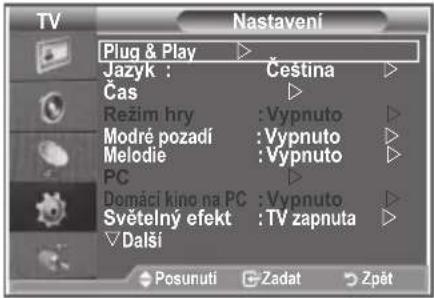
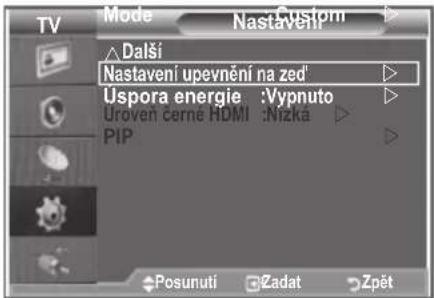
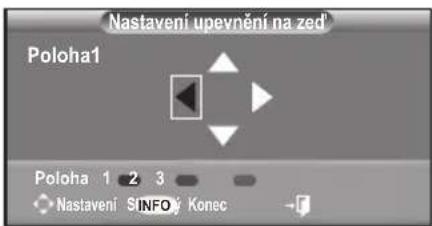
Používání tlačítek na dálkovém ovládání
| Tlačítko Funkce | ||
 | Nastavení úhlu upevnění na zed' | Vychýlení nahoru, sklopení dolů, posun doprava, posun doleva |
 | Obnovit Návrat do počáteční instalační pozice | |
[DBAX] [2CCB]  | Programování pozic a přesun do naprogramované pozice | Pomocí červeného, zeleného a žlutého tlačítka ukládá 3 pozice. Přesun do naprogramované pozice pomocí těchto tří tlačítek. |
Informace o instalaci naleznete v dodané instalační příručce.
Chcete-li provést instalaci výrobku a instalaci a upevnění na zed, obrat'te se na specializovanou instalační společnost.
Při montáži upevnění na zed' použijte tuto instalační příručku. Při montáži do jiných stavebních materiálů se obraťte na nejbližšího zástupce.
Co je Anynet+?
Anynet+ je AV síťový systém, který poskytuje uživatelům snadno použitelné AV rozhraní ovládáním všech připojených AV zařízení pomocí nabídky Anynet+, pokud jsou připojena AV zařízení od společnosti Samsung Electronics.
Připojení zařízení Anynet+
Systém Anynet+ podporuje pouze AV zařízení, která podporují systém Anynet+. Zkontrolujte, zda je na AV zařízení, které má být připojeno k televizoru, označení Anynet+.
Přímé připojení k televizoru
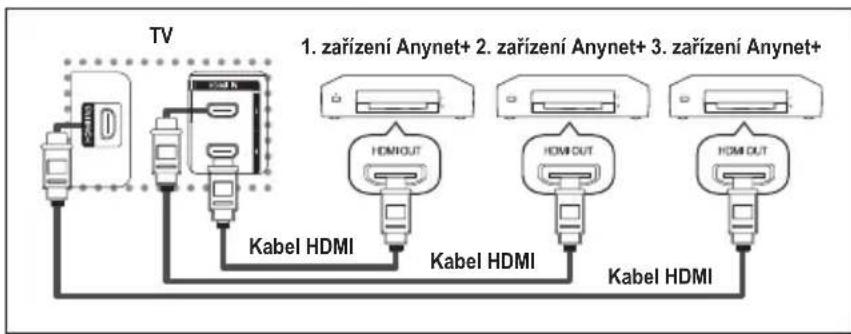
flowchart
graph TD
    TV["TV"] -->|Kabel HDMI| Anenet1["1. zařízení Anynet+"]
    TV -->|Kabel HDMI| Anenet2["2. zařízení Anynet+"]
    TV -->|Kabel HDMI| Anenet3["3. zařízení Anynet+"]
    Anenet1 -->|HDMI OUT| Anenet4["Anynet+ Module"]
    Anenet2 -->|HDMI OUT| Anynet5["Anynet+ Module"]
    Anenet3 -->|HDMI OUT| Anynet6["Anynet+ Module"]
Propojte konektor [HDMI 1], [HDMI 2] nebo [HDMI 3] na televizoru a konektor HDMI OUT odpovídajícího zařízení Anynet+ pomocí kabelu HDMI.
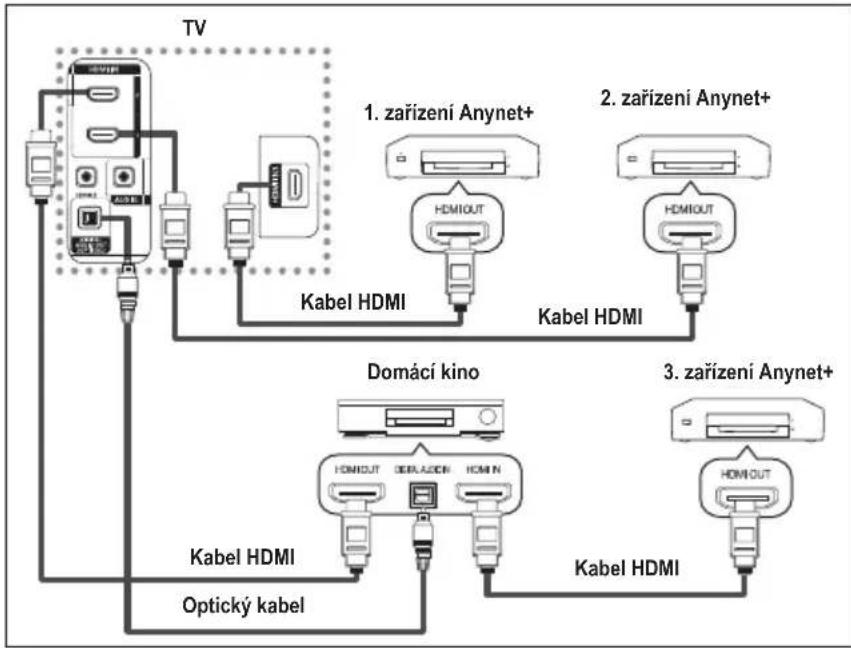
Připojení k domácímu kinu
-
Propojte konektor [HDMI 1], [HDMI 2] nebo [HDMI 3] na televizoru a konektor HDMI OUT odpovídajícího zařízení Anynet+ pomocí kabelu HDMI.
-
Propojte konektor HDMI IN domácího kina a konektor HDMI OUT odpovídajícího zařízení Anynet+ pomocí kabelu HDMI.
Optický kabel propojte pouze mezi [Digital Audio Out (Optical)] (digitálním (optickým) audiovýstupem) na televizoru a digitálním audiovstupem na přijímači..
Připojte pouze jeden přijímač.
Prostřednictvím reproduktorů domácího kina můžete poslouchat zvuk z 5.1 kanálů. V ostatních případech můžete poslouchat pouze dvoukanálový stereofonní zvuk. Chcete-li poslouchat zvuk z televizoru prostřednictvím domácího kina, ujistěte se, že jsou konektory DIGITAL AUDIO IN (pro optický kabel) domácího kina a DIGITAL AUDIO OUT televizoru správně propojené. V 5.1 kanálech však nemůžete poslouchat zvuk z BD rekordéru, který je prénášen do domácího kina přes televizor, protože na výstupu televizoru je pouze dvoukanálový stereofonní zvuk. Prostudujte si příručku k domácímu kinu.
Zařízení Anynet+ lze připojit pomocí kabelu HDMI. Některé kabely HDMI nemusí podporovat funkce zařízení Anynet+.
Systém Anynet+ je funkční, pokud je AV zařízení podporující systém Anynet+ v pohotovostním stavu nebo zapnuté.
Systém Anynet+ podporuje celkem až 8 AV zařízení.
Nastavení systému Anynet+
Pro použití funkcí systému Anynet+ jsou k dispozici následující nastavení.
Použití funkce Anynet+
-
Stiskněte tlačítko Anynet+.
Stisknutím tlačítka ▲ nebo ▼ vyberte položku Nastavení a pak stiskněte tlačítko ENTER/OK. -
Stisknutím tlačítka ENTER/OK vyberte položku Anynet+ (HDMI-CEC) a pak znovu stiskněte tlačítko ENTER/OK.
-
Stisknutím tlačítka ▲ nebo ▼ vyberte položku Zapnuto a pak stiskněte tlačítko ENTER/OK.
Funkce Anynet+ (HDMI-CEC) bude aktivní.
Pokud vyberete položku Vypnuto, funkce Anynet+ (HDMI-CEC) se vypne.
Když je funkce Anynet+ (HDMI-CEC) vypnutá, jsou zrušeny všechny operace související se systémem Anynet+.
Automatické vypnutí zařízení Anynet+ po vypnutí televizoru
-
Stisknutím tlačítka ▲ nebo ▼ vyberte položku Automatické vypnutí a pak stiskněte tlačítko ENTER/OK.
-
Stisknutím tlačítka ▲ nebo ▼ vyberte položku Zapnuto a pak stiskněte tlačítko ENTER/OK.
Funkce automatického vypínání bude aktivní.
Pokud vyberete položku Vypnuto, funkce automatického vypínání se zruši.
Výběr ukončíte stisknutím tlačítka EXIT.
Chcete-li používat funkci Anynet+, musí být jako zařízení ovládané dálkovým ovládáním televizoru nastaven televizor.
Nastavíte-li pro funkci Automatické vypnutí hodnotu Zapnuto, při vypnutí televizoru se vypnou i připojená externí zařízení. Pokud všák zařízení nahrává, nesmí být vypnuto.
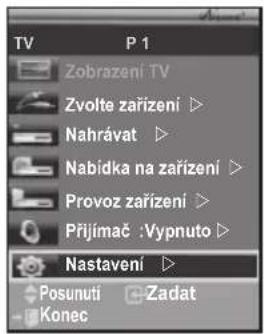
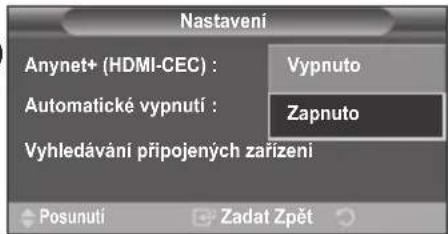
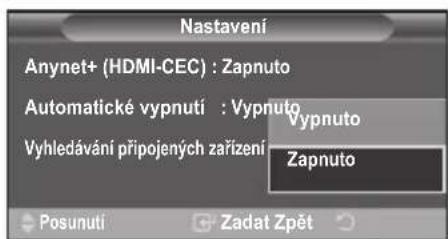
Vyhledávání a přepínání zařízení Anynet+
- Stiskněte tlačítko Anynet+.
- Stisknutím tlačítka ▲ nebo ▼ zvolte možnost Vybrat zařízení a potom stiskněte tlačítko ENTER/OK.
- Stisknutím tlačítka ▲ nebo ▼ vyberte konkrétní zařízení a stiskněte tlačítko ENTER/OK. Tím přepnete na zvolené zařízení.
- Nemůžete-li požadované zařízení nalézt, vyberte stisknutím tlačítka ▲ nebo ▼ položku Vyhledávání připojených zařízení (Hledání spojení) a pak stiskněte tlačítko ENTER/OK.
Zobrazí se hlášení Konfigurieren der Anynet+-Verbindung Když je hledání zařízení ukončeno, zobrazí se v nabídce Anynet+ seznam připojených zařízení.
Přepínání na zvolená zařízení může trvat až 2 minuty. Probíhající operaci přepínání nelze zrušit.
Čas potřebný k vyhledání zařízení závisí na počtu připojených zařízení.
➢ Po ukončení vyhledávání zařízení se nezobrazí počet nalezených zařízení.
Ačkoliv televizor po zapnutí pomocí tlačítka POWER automaticky vyhledává zařízení, nemusí se některá zařízení za určitých okolností v seznamu zobrazit, stejně jako zařízení připojená po zapnutí televizoru. Chcete-li vyhledat zařízení, vyberte proto nabídku Vyhledávání připojených zařízení (Hledání spojení).
Pokud jste stisknutím tlačítka SOURCE zvolili režim externího vstupu, nemůžete používat funkci Anynet+. Pomocí tlačítka Anynet+ přepněte na zařízení Anynet+.
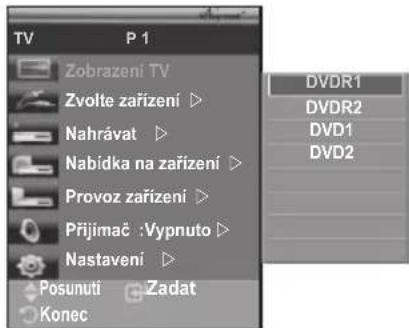
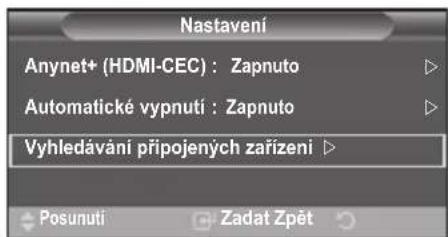
Nabídka Anynet+
Nabídka Anynet+ se mění v závislosti na typu a stavu zařízení Anynet+ připojených k televizoru.
| Nabídka Anynet+ Popis | |
| Zobrazení TV | Přepíná z libovolného zařízení Anynet+ do režimu televizního vysílání. |
| Zvolte zařízení Televizor se propojí s odpovídajícím zařízením. | |
| Nahrávat Spustí nahrávání. (Tato nabídka platí pouze pro zařízení podporující nahrávání.) | |
| Nabídka na zařízení | Zobrazuje nabídku připojeného zařízení.Příklad: Když je připojen DVD rekordér, zobrazí se nabídka s názvem DVD rekordéru. |
| Provoz zařízení | Zobrazuje nabídku pro ovládání přehrávání připojeného zařízení.Příklad: Když je připojen DVD rekordér, zobrazí se nabídka pro ovládání přehrávání DVD rekordéru. |
| Přijímač Výstup zvuku bude zajišťován přes přijímač. | |
| Nastavení Můžete nastavit prostředí pro používání systému Anynet+. | |
Tlačítka dálkového ovladače televizoru použitelná v režimu Anynet+
| Typ zařízení Provozní stav Použitelná tlačítka | ||
| Zařízení Anynet+ | Po přepnutí na zařízení, když je na obrazovce zobrazena nabídka odpovídajícího zařízení. | Číselná tlačítka▲/▼/◄/►/ENTERTlačítka pro nastavení barevTlačítko EXIT |
| Po přepnutí na zařízení, je-li přehráván soubor | ◄◄ (Zpětné vyhledávání)►► (Dopředné vyhledávání)■ (Stop)►|| (Přehrát/Pauza) | |
| Zařízení s vestavěným tunerem | Po přepnutí na zařízení, když sledujete televizní program | Tlačítko CH ▲/▼ |
| Audio zařízení Když je aktivován přijímač | Tlačítko VOL +/-Tlačítko MUTE | |
| Anyview2 Když sledujete televizor ► | || (Přehrát/Pauza) | |
Funkci Anynet+ Ize použít pouze v případě, že je dálkové ovládání nastaveno na televizor.
Tlačítko REC je funkční pouze ve stavu nahrávání.
Zařízení Anynet+ nelze ovládat tlačitky na boční straně televizoru. Dálkovým ovladačem televizoru můžete ovládat pouze zařízení Anynet+.
Za určitých podmínek nemusí být dálkové ovládání televizoru funkční. V takovém případě vyberte znovu zařízení Anynet+.
Funkce systému Anynet+ nelze použít pro produkty od jiných výrobců.
V režimu Anynet+ nemusí náležitě fungovat tlačítka pro nastavení barev.
Operace ◀◀ a ▶▶ se mohou v závislosti na zařízení lišit.
Nahrávání
Můžete nahrávat televizní program pomocí rekordéru.
Stiskněte tlačítko REC.
Spustí se nahrávání. (Pouze když je připojeno aktivované nahrávací zařízení Anynet+.)
Aktuální televizní program je nahráván ve stavu Watching TV (Sledování televizoru). Pokud sledujete videonahrávku z jiného zařízení, nahraje se obraz z tohoto zařízení.
Datový tok zdroje lze nahrávat také zvolením možnosti Record po stisknutí tlačítka Anynet+.
Před zahájením nahrávání zkontrolujte, zda je konektor antény správně připojen k nahrávacímu zařízení. Správný způsob připojení antény k nahrávacímu zařízení je uveden v návodu k použití.
Poslech prostřednictvím přijímače
Zvuk můžete poslouchat místo z reproduktoru televizoru prostřednictvím přijímače.
-
Stiskněte tlačitko Anynet+.
Stisknutím tlačitka ▲ nebo ▼ vyberte položku Přijimač a pak
stiskněte tlačitko ENTER/OK. -
Stisknutím tlačítka ▶ nebo ▶ vyberte položku Zapnuto a pak stiskněte tlačítko ENTER/OK. Nyní můžete poslouchat zvuk prostřednictvím přijímače.
-
Stisknutím tlačítka EXIT ukončete výběr.
Pokud je pro přijímač nastavena hodnota Zapnuto, můžete poslouchat zvuk z televizoru prostřednictvím dvoukanálového přijímače.
Pokud je přijímač určen výhradně pro domácí kino (podporuje pouze zvuk), nemusí se objevit v seznamu zařízení.
Přijímač je funkční pouze v případě, že jste jej řádně propojili s televizorem přes konektory pro optický kabel.
V případě problému s autorskými právy k obsahu nemusí poslech prostřednictvím přijímače řádně fungovat.
Při poslechu prostřednictvím přijímače je používání nabídky související s funkcí PIP a se zvukem omezeno.
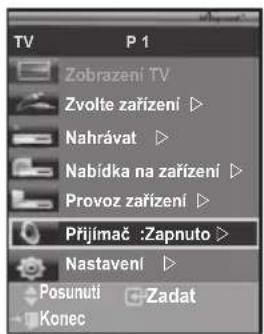
Kontrolní úkony před vyžádáním servisu
| Příznak Rešení | |
| Systém Anynet+ není funkční. | ■ Zkontrolujte, zda se jedná o zařízení Anynet+. Systém Anynet+ podporuje pouze zařízení Anynet+. ■ Připojte pouze jeden přijímač. ■ Zkontrolujte, zda je napájecí kabel zařízení Anynet+ správně připojen. ■ Zkontrolujte připojení video/audio/HDMI kabelu zařízení Anynet+. ■ Zkontrolujte, zda je v podnabídce Nastavení nabídky Anynet+ nastavena položka Anynet+ (HDMI-CEC) na hodnotu Zapnuto. ■ Zkontrolujte, zda je dálkové ovladání televizoru v režimu TV. ■ Zkontrolujte, zda se nejedná o zařízení Anynet+ bez dálkového ovládání. ■ Zařízení Anynet+ nefunguje za určitých podmínek. (Vyhledávání kanálů) ■ Při připojování nebo odpojování kabelu HDMI znovu vyhledejte zařízení nebo znovu zapněte televizor. ■ Zkontrolujte, zda je na zařízení Anynet+ nastavena funkce Anynet+. |
| Chci spustit systém Anynet+. | ■ Zkontrolujte, zda je zařízení Anynet+ řádně připojeno k televizoru a zda je v podnabídce Nastavení nabídky Anynet+ nastavena položka Anynet+ (HDMI-CEC) na hodnotu Zapnuto. ■ Stisknutím tlačítka TV na dálkovém ovladači televizoru přepněte ovládání na televizor. Pak stisknutím tlačítka Anynet+ zobrazte nabídku Anynet+ a zvolte požadovanou podnabídku. |
| Chci přestat používat systém Anynet+. | ■ Vyberte položku Zobrazení TV v nabídce Anynet+. ■ Stiskněte tlačítko SOURCE na dálkovém ovladači televizoru a zvolte jiné zařízení než Anynet+. ■ Stisknutím libovolného z tlačítek CH, CH LIST, PRE-CH nebo přepněte do režimu televizor. (Tlačítko pro výběr kanálu je funkční pouze v případě, že není připojeno zařízení Anynet+ s vestavěným tunerem.) |
| Na obrazovce se zobrazi zpráva Připojování k zařízení Anynet+. | ■ Dálkové ovládání nelze použít ke konfiguraci systému Anynet+ ani k přepnutí do režimu zobrazení. ■ Dálkové ovládání použijte po dokončení nastavení systému Anynet+ nebo přepnutí do režimu zobrazení. |
| Zařízení Anynet+ nepřehrává. | V průběhu připojování pomocí funkce Plug & Play nelze použít funkci přehrávání. |
| Připojené zařízení není zobrazeno. | ■ Zkontrolujte, zda zařízení podporuje nebo nepodporuje funkce systém Anynet+. ■ Zkontrolujte, zda je nebo není kabel HDMI řádně připojen. ■ Zkontrolujte, zda je v podnabídce Nastavení nabídky Anynet+ nastavena položka na hodnotu Zapnuto. ■ Znovu vyhledejte zařízení Anynet+. ■ Zařízení Anynet+ lze připojit pouze pomocí kabelu HDMI. Některé kabely HDMI nemusí podporovat funkce zařízení Anynet+. |
| Nelze nahrát televizní program. | Zkontrolujte, zda je správně připojena zdiřka antény na nahrávacím zařízení. |
| Televizní zvuk není zajišťován přes přijímač. | Televizor a přijímač propojte optickým kabelem. |
Použití Kensingtonského zámku pro ochranu před krádeží
Kensingtonský zámek je zařízení sloužící k zabezpečení systému umístěného na veřejném místě. Uzamykací zařízení je třeba koupit samostatně. Vzhled a metoda uzamčení se mohou lišit od ilustrace v závislosti na výrobci. Správné použití si ověřte v příručce dodané s Kensingtonským zámkem.
- Vložte uzamykací zařízení do otvoru pro Kensingtonský zámek na televizoru LCD (obrázek 1) a otočte jím ve směru uzamykání (obrázek 2).
- Připojte kabel Kensingtonského zámku.
- Připevněte Kensingtonský zámek ke stolu nebo těžkému pevně nainstalovanému předmětu.
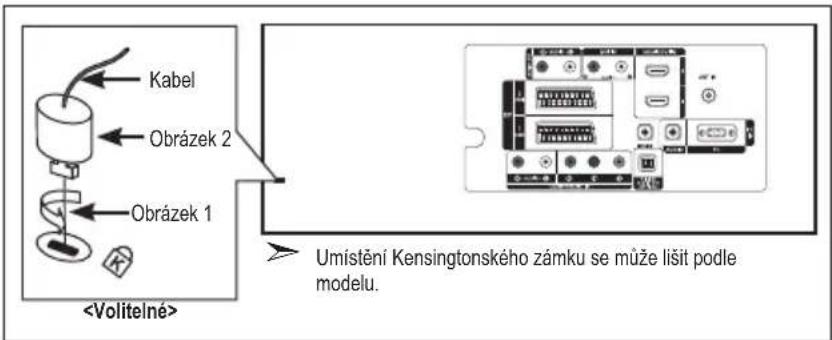
Odstraňování závad: Dříve než budete kontaktovat servisního technika
| Žádný zvuk nebo obraz Zkontrolujte, zda je napájecí kabel připojen do síťové zásuvky.Zkontrolujte, zda jste stiskli tlačítka da čelní straně televizoru.Zkontrolujte nastavení kontrastu a jasu obrazu.Zkontrolujte hlasitost. | |
| Normální obraz, ale žádný zvuk Zkontrolujte hlasitost.Zkontrolujte, zda nebylo stisknuto tlačítko MUTE na dálkovém ovladači.Zkontrolujte, zda je vypnuta funkce „Interní ztlumení”. | |
| Žádný obraz nebo černobílý obraz | Upravte nastavení barev.Zkontrolujte, zda je vybraný systém vysílání správný. |
| Rušení zvuku nebo obrazu Zkuste určit elektrické zařízení působící na televizor a odsuňte je dále.Zapojte televizor do jiné síťové zásuvky. | |
| Rozmazaný nebo „zasněžený” obraz,zkreslený zvuk | Zkontrolujte směr, umístění a připojení antény.Toto rušení je často způsobeno použitím pokojové antény. |
| Chybné fungování dálkového ovladače | Vyměňte baterie dálkového ovladače.Očistěte horní okraj dálkového ovladače (přenosové okénko).Zkontrolujte póly baterie. |
| Zobrazení zprávy „Zkontrolujte připojení kabelu.“ | Zkontrolujte, zda je kabel signálu pevně připojen k počítači nebo zdroji video.Zkontrolujte, zda je počítač nebo zdroj videa zapnutý. |
| Zobrazení zprávy „Nepodporovaný režim.” v režimu PC | Zkontrolujte maximální rozlišení a frekvenci videoadaptéru.Porovnejte tyto hodnoty s daty platnými pro režimy zobrazení. |
Panel TFT LCD se skladá ze subpixelů (3.133.440), jejichž zobrazení vyžaduje propracovanou technologii. Na obrazovce však může být málo světlých nebo tmavých pixelů. Tyto pixely nebudou mít žádný dopad na výkon produktu.
Technické specifikace a specifikace týkající se prostředí
| Název modelu LE32R8 | LE37R8 LE40R8 | ||
| Velikost obrazovky (úhlopříčka) 32 palců | 37 palců 40 palců | ||
| Spotřeba energie 150 W | 170 W 190 W | ||
| Rozlišení počítače 1360 x 768 @ 60 Hz | 1360 x 768 @ 60 Hz 1360 x 768 @ 60 Hz | ||
| ZvukVýstup 10 W X 2 | 10 W X 2 10 W X 2 | ||
| Rozměry (š x h x v)SkřiňS podstavcem | 800 x 79 x 541 mm800 x 252 x 578 mm | 917 x 87 x 616 mm917 x 300 x 660 mm | 992 x 87 x 655 mm992 x 300 x 702 mm |
| Hmotnost(s podstavcem) 13 kg | 20 kg 21 kg | ||
| Údaje týkající se prostředíProvozní teplotaProvozní vlhkostSkladovací teplotaSkladovací vlhkost | 10 °C až 40 °C10 % až 80 %, bez kondenzace-20 °C až 45 °C5 % až 95 %, bez kondenzace | 10 °C až 40 °C10 % až 80 %, bez kondenzace-20 °C až 45 °C5 % až 95 %, bez kondenzace | 10 °C až 40 °C10 % až 80 %, bez kondenzace-20 °C až 45 °C5 % až 95 %, bez kondenzace |
Otáčení stojanu (Doleva/doprava)
Provedení a specifikace mohou být změněny bez předchozího upozornění.
Tento výrobek je digitálním zařízením třídy B.
Údaje o napájení viz štítek umístěný na výrobku.
Tato stránka je záměrně prázdná.
Bezpečnostné opatrenia pri zobrazení statického obrazu
Aby ste zabránili takejto retencii obrazu, pri zobrazovaní statických obrázkov znížte stupeň jasu a kontrastu obrazovky.
Aby ste predišli takémuto efektu, počas zobrazenia statických obrázkov znížle "jas" a "kontrast".
Obsah
PRIPOJENIE A PRÍPRAVA TELEVÍZORA
Dial'kové ovládanie a batérie (AAA x 2)
Stlačte, aby ste zmenili kanál.
V ponuke na obrazovke použite tlačidlá < C/P.⊕> rovnako, ako použivate tlačidlá ▲ a ▼ na dial'kovom ovládaní.
⑥ Snímač pre dial'kové ovládanie
Dial'kové ovládanie nastavte smerom na tento bod TV.
⑦ Reproduktory
Podporované režimy pre HDMI/DVI a Component (Komponent)
| 480i 480p 576i 576p 720p 1080i | |||||
| HDMI/DVI 50 Hz X | X X O O O | ||||
| HDMI/DVI 60 Hz X | O X X O O | ||||
| Komponent | O O O O O O | ||||
- Tento LCD TV zobrazuje optimálny obraz v režime rozlíšenia 1080i.
⑫ Uzamknutie Kensington
Pohl'ad na dial'kové ovládanie
8 + Zvýšenie hlasitosti - Zníženie hlasitosti
15 Výber zvukových efektov
24 Ovládanie kurzora v ponuke
32 Ak vaše dial'kové ovládanie nefunguje, vymeňte batérie a pred opätovným použitím stlačte na 2-3 sekundy tlačilo "RESET".
Funkcie teletextu
⑥ Ukončenie zobrazenia teletextu
10 Index teletextu
14 Výber vel'kosti teletextu
18 Výber režimu teletextu (LIST/FLOF)
19 Podstrana teletextu
27 Výber témy fastext
28 Podržanie teletextu
30 Uloženie teletextu
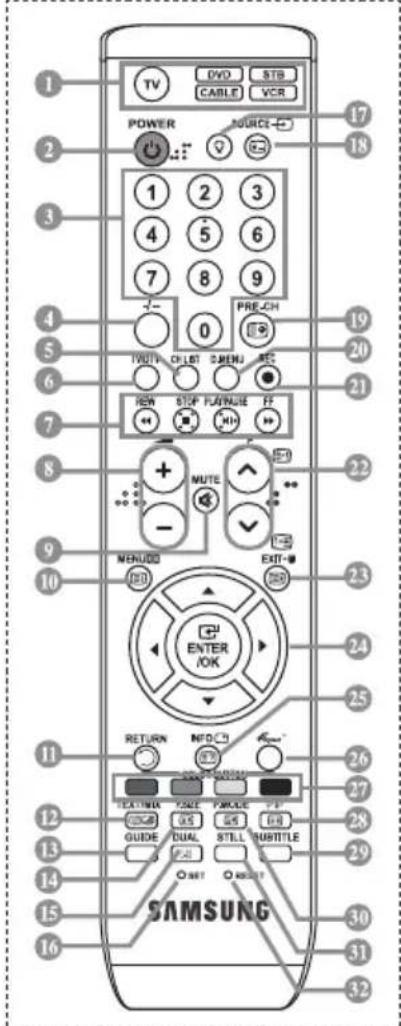
Vloženie batérií do dial'kového ovládania
- Stlačte tlačidlo POWER na dial'kovom ovládači.
- Správa "Check antenna input. (Skontrolujte vstup antény.)" sa zobrazí so zaškrtnutou možnosťou "OK". Stlačte tlačidlo ENTER/OK.
Skontrolujte, prosím, či je správne pripojený kábel antény.
- Zobrazí sa ponuka "Auto Store" (Automatické uloženie) so zvolenou možnosťou "Start" (Spustit'). Stlačte tlačidlo ENTER/OK.
- Nastavenie potvrdíte stlačením tlačidla ENTER/OK.
◆ Language: Vyberte váš jazyk.
◆ Country: Vyberte vašu krajinu.
♦ Auto Store: Automaticky vyhl'adá a uloží kanály dostupné v miestnej oblasti.
◆ Clock Set: Nastaví aktuálny čas pre hodiny televízora.
Ak chcete obnovit' nastavenie tejto funkcie...
- Stlačte tlačidlo MENU, aby sa zobražila ponuka.
Stlačte tlačidlo ▲ alebo ▼, aby ste vybrali možnost' "Setup (Nastavenie)", potom stlačte tlačidlo ENTER/OK. - Opätovným stlačením tlačidla ENTER/OK vyberte položku "Plug & Play".
- Zobrazí sa správa "Start Plug & Play (Spustenie funkcie Plug & Play)".
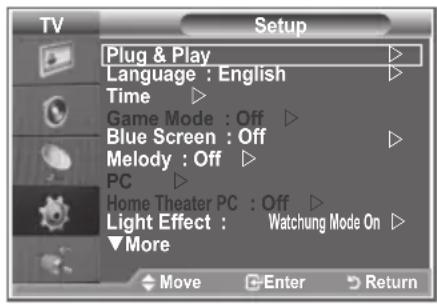
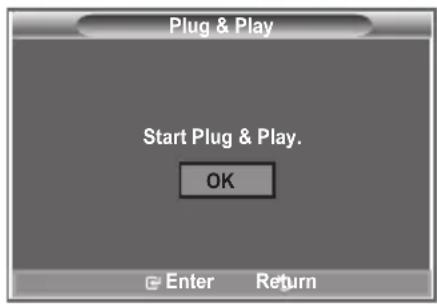
Automatické ukladanie kanálov
- Po uložení všetkých dostupných kanálov sa zobrazí ponuka "Sort" (Zoradenie).
◆ Programme (Program): Vyberie číslo programu pre kanál.
♦ Colour System (Systém farieb): Nastaví systém pre podporu farby.
◆ Sound System (Zvukový systém): Nastaví systém pre podporu zvuku.
♦ Channel (Kanál): Vyberie kanál.
◆ Search (Vyhl'adat'): Vyhl'adá hodnotu frekvencie pre kanál.
♦ Store (Uložit): Uloží vaše nastavenia.
Kanály nastavte podl'a vašich potrieb.
- Stlačte tlačidlo MENU, aby sa zobrazila ponuka. Stlačte tlačidlo ▲ alebo ▼, aby ste vybrali možnost' "Channel (Kanál)", potom stlačte tlačidlo ENTER/OK.
- Stlačte tlačidlo ▲ alebo ▼, aby ste vybrali "Channel Manager (Správca kanálov)" a potom stlačte tlačidlo ENTER/OK.
-
Opätovným stlačením tlačidla ENTER/OK vyberte položku "Channel Manager" (Správca kanálov).
-
Stlačením tlačidla ▶ vyberte možnost“
-
Stlačte tlačidlo ▲ alebo ▼, aby ste vybrali neželaný kanál a potom stlačte tlačidlo ENTER/OK, aby ste ho zrušili.
-
Pre každý kanál, ktorý chcete vybrat' alebo zrušit', zopakujte kroky 5.
-
Ukončite stlačením tlačidla EXIT.
Tieto možnosti môžete jednoducho vybrat' stlačením tlačidla CH LIST na dial'kovom ovládači.
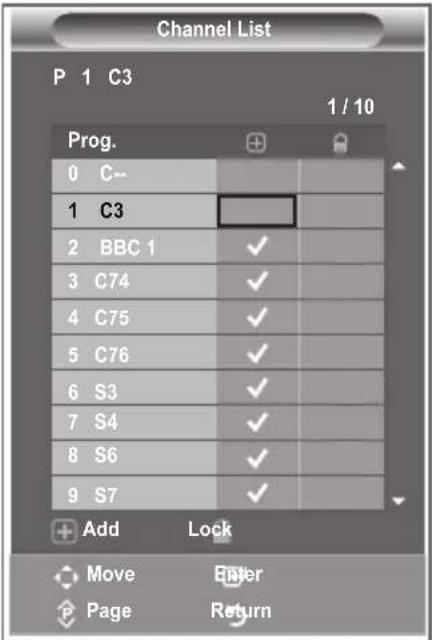
- Stlačením tlačidla MENU zobrazíte ponuku.
Stlačením tlačidla ▲ alebo ▼ vyberte "Channel (Kanál)" a potom stlačte tlačidlo ENTER/OK.
LNA (Low Noise Amplifier – nízkošumový zosilňovač)
- Stlačením tlačidla MENU zobrazíte ponuku. Stlačením tlačidla ENTER/OK vyberte položku "Picture" (Obraz).
- Opätovne stlačte tlačidlo ENTER/OK, aby ste vybrali položku "Mode".
- Stlačením tlačidla ▲ alebo ▼ vyberte požadovaný obrazový efekt. Stlačte tlačidlo ENTER/OK.
- Ukončite stlačením tlačidla EXIT.
◆ Edge Enhancement (Zdokonalenie hrán): Off/On (Vypnuté/Zapnuté)
Môžete zdôraznit' kraje objektov.
◆ Colour Space (Farebný priestor): Auto/Wide (Automatický/širokouhlý)
- Stlačením tlačidla MENU zobrazíte ponuku.
Stlačením tlačidla ENTER/OK vyberte položku "Picture" (Obraz). - Stlačte tlačidlo ▲ alebo ▼, aby ste vybrali "Screen Mode (Režim obrazovky)" a potom stlačte tlačidlo ENTER/OK.
- Vyberte požadovanú možnosť tak, že stlačíte tlačidlo ▲ alebo ▼. Stlačte tlačidlo ENTER/OK.
Dostupné možnosti: 16:9, Wide Zoom (Širokouhlé priblíženie), Zoom (Priblíženie), 4:3
- Ukončite stlačením tlačidla EXIT.
-
Ked' ste spokojní so svojím nastavením, stlačte tlačidlo ENTER/OK.
-
Ukončite stlačením tlačidla EXIT.
◆ Digital NR (Digitálna redukcia šumu): Off/Low/Medium/High/Auto (Vypnutá/nízka/stredná/vysoká/automaticky)
Režim Wide Zoom (Širokouhlé priblíženie), Zoom (Priblíženie) a Just Scan (Iba snímat') nie je podporovaný.
Táto funkcia nie je k dispozícii v režime PC.
-
Stlačením tlačidla MENU zobrazíte ponuku. Stlačením tlačidla ▲ alebo ▼ vyberte "Setup (Nastavenie)" a potom stlačte tlačidlo ENTER/OK.
-
Stlačte tlačidlo ▲ alebo ▼, aby ste vybrali "PIP (Obraz v obraze)" a potom stlačte tlačidlo ENTER/OK.
-
Opätovne stlačte tlačidlo ENTER/OK. Stlačením tlačidla ▲ alebo ▼ vyberte “On (Zapnutý)” a potom stlačte tlačidlo ENTER/OK.
- Stlačením tlačidla ▲ alebo ▼ vyberte možnost' "Size (Vel'kost')" vedl'ajšieho obrazu a potom stlačte tlačidlo ENTER/OK.
Vyberte vel'kost' vedl'ajšieho obrazu tak, že stlačite tlačidlo ▲ alebo ▼ a potom stlačte tlačidlo ENTER/OK.
- Ukončite stlačením tlačidla EXIT.
- Stlačením tlačidla MENU zobrazíte ponuku.
Stlačením tlačidla ▲ alebo ▼ vyberte "Sound (Zvuk)" a potom stlačte tlačidlo ENTER/OK. - Stlačením tlačidla ENTER/OK vyberte položku "Mode" (Režim).
- Opakovaným stlačením tlačidla ▲ alebo ▼ vyberte požadovaný zvukový efekt a potom stlačte tlačidlo ENTER/OK.
- Ukončite stlačením tlačidla EXIT.
Úprava nastavení zvuku
Výber zvukového režimu
Automatická úprava hlasitosti
- Stlačte tlačidlo MENU, aby sa zobražila ponuka. Stlačte tlačidlo ▲ alebo ▼, aby ste vybrali možnost "Sound (Zvuk)", potom stlačte tlačidlo ENTER/OK.
- Stlačením tlačidla ▲ alebo ▼ vyberte "Sound Select (Výber zvuku)" a potom stlačte tlačidlo ENTER/OK.
- Stlačením tlačidla ▲ alebo ▼ vyberte "Sub (Vedl'ajší)." Potom stlačte tlačidlo ENTER/OK.
- Stlačením tlačidla EXIT opustíte ponuku.
-
Stlačením tlačidla MENU zobrazíte ponuku. Stlačením tlačidla ▲ alebo ▼ vyberte "Sound (Zvuk)" a potom stlačte tlačidlo ENTER/OK.
-
Stlačte tlačidlo ▲ alebo ▼, aby ste vybrali "Reset (Obnovenie)" a potom stlačte tlačidlo ENTER/OK.
-
Ukončite stlačením tlačidla EXIT.
Túto možnost' môžete vybrat', ked' je "Game Mode (Herný režim)" nastavený na možnost' "On (Zapnutý)".
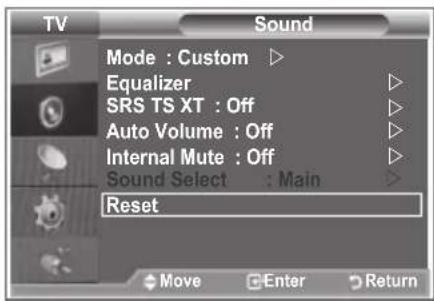
- Ukončite stlačením tlačidla EXIT.
Nastavenie časovača automatického vypnutia
- Stlačením tlačidla MENU zobrazíte ponuku. Stlačením tlačidla ▲ alebo ▼ vyberte "Setup (Nastavenie)" a potom stlačte tlačidlo ENTER/OK.
- Stlačením tlačidla ▲ alebo ▼ vyberte "Time (Čas)" a potom stlačte tlačidlo ENTER/OK.
- Stlačením tlačidla ▲ alebo ▼ vyberte "Sleep Timer (Časovač režimu spánok)" a potom stlačte tlačidlo ENTER/OK.
- Opakovane stláčajte tlačidlo ▲ alebo ▼, kým sa nezobrazí požadovaný čas (Off (Vypnuté), 30, 60, 90, 120, 150, 180). Stlačte tlačidlo ENTER/OK.
- Ukončite stlačením tlačidla EXIT.
Automatické zapínanie a vypínanie televízora
Po dokončení stlačte na návrat tlačidlo RETURN.
- Po každom stlačení tlačidla INFO sa zobrazí aktuálny čas.
-
Hodiny a minúty môžete nastavit priamo, a to stlačením tlačidiel s číslami na dial'kovom ovládači.
-
Ukončite stlačením tlačidla EXIT.
Výber jazyka
-
Stlačením tlačidla MENU zobrazíte ponuku na obrazovke. Stlačením tlačidla ▲ alebo ▼ vyberte "Setup (Nastavenie)" a potom stlačte tlačidlo ENTER/OK.
-
Stlačením tlačidla ▲ alebo ▼ vyberte "Language (Jazyk)" a potom stlačte tlačidlo ENTER/OK.
-
Opakovaným stlačením tlačidla ▲ or ▼ vyberte príslušný jazyk. Stlačte tlačidlo ENTER/OK.
- Ukončite stlačením tlačidla EXIT.
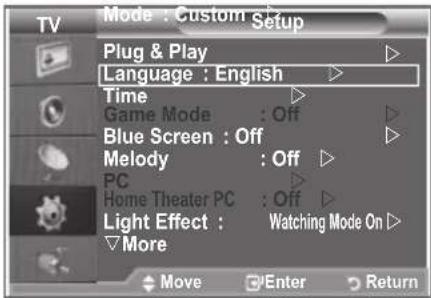
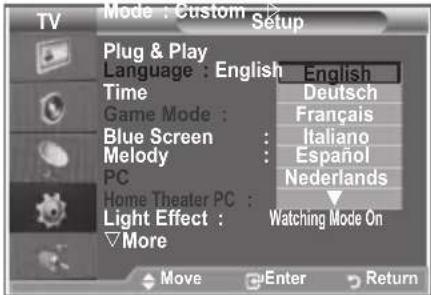
-
Stlačením tlačidla MENU zobrazíte ponuku. Stlačením tlačidla ▲ alebo ▼ vyberte "Setup (Nastavenie)" a potom stlačte tlačidlo ENTER/OK.
-
Stlačte tlačidlo ▲ alebo ▼, aby ste vybrali "Game Mode (Herný režim)" a potom stlačte tlačidlo ENTER/OK.
-
Stlačením tlačidla ▲ alebo ▼ vyberte možnost "On (Zapnút)" alebo "Off (Vypnút)". Stlačte tlačidlo ENTER/OK.
-
Ukončite stlačením tlačidla EXIT.
Ak zobrazíte ponuku televízora v hernom režime, bude sa obrazovka mierne triast'.
Herný režim nie je dostupný v režime televízora.
Ak je herný režim zapnutý:
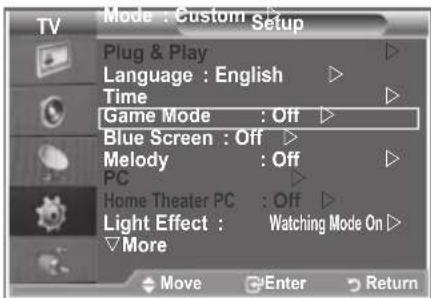
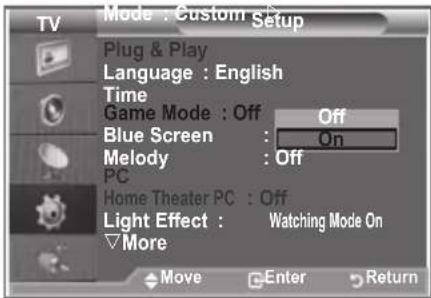
Nastavenie režimu modrej obrazovky/výber melódie
Modrá obrazovka:
Ak chcete pokračovat' v sledovaní nekvalitného obrazu, musíte nastavit' režim "Blue Screen" (Modrá obrazovka) na hodnotu "Off" (Vypnutá).
Melódia:
- Stlačením tlačidla MENU zobrazíte ponuku.
Stlačením tlačidla ▲ alebo ▼ vyberte "Setup (Nastavenie)" a potom stlačte tlačidlo ENTER/OK. -
Stlačením tlačidla ▲ alebo ▼ vyberte možnost "Blue Screen (Modrá obrazovka)" alebo "Melody (Melódia)". Stlačte tlačidlo ENTER/OK.
-
Ked' ste spokojní so svojím nastavením, stlačte tlačidlo ENTER/OK.
- Ukončite stlačením tlačidla EXIT.
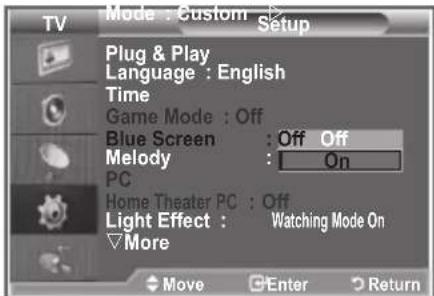
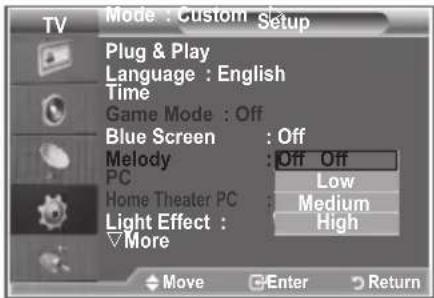
-
Stlačením tlačidla MENU zobrazíte ponuku. Stlačením tlačidla ▲ alebo ▼ vyberte "Setup (Nastavenie)" a potom stlačte tlačidlo ENTER/OK.
-
Stlačte tlačidlo ▲ or ▼, aby ste vybrali "Home Theater PC (PC domáceho kina)".
Stlačte tlačidlo ENTER/OK. -
Stlačením tlačidla ▲ alebo ▼ vyberte možnost "On (Zapnút)" alebo "Off (Vypnút)". Stlačte tlačidlo ENTER/OK.
-
Ukončite stlačením tlačidla EXIT.
- Stlačením tlačidla MENU zobrazíte ponuku na obrazovke. Stlačením tlačidla ▲ alebo ▼ vyberte "Setup (Nastavenie)" a potom stlačte tlačidlo ENTER/OK.
-
Stlačením tlačidla ▲ alebo ▼ vyberte "Light Effect (Svetelného efektu)" a potom stlačte tlačidlo ENTER/OK.
-
Vyberte požadovanú možnosť (Off (Vypnuté), Standby Mode On (Zapnutý pohotovostný režim), Watching Mode On (Zapnutý režim pozerania), On (Zapnuté)) tak, že stlačíte tlačidlo ▲ alebo ▼.
Stlačte tlačidlo ENTER/OK.
♦ Off (Vypnuté):
Standby Mode On V pohotovostnom režime zapne (Zapnutý pohotovostný kontrolku. režim):
Standby Mode On Počas pozerania TV zapne (Zapnutý pohotovostný kontrolku. režim):
♦ On (Zapnuté): Kontrolka sa zapne po vypnutí televízora.
- Ukončite stlačením tlačidla EXIT.
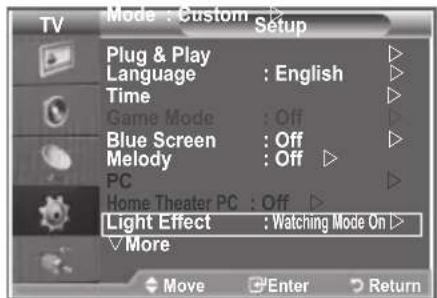
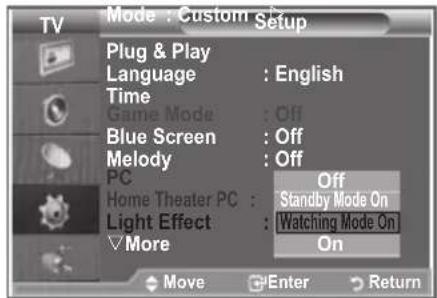
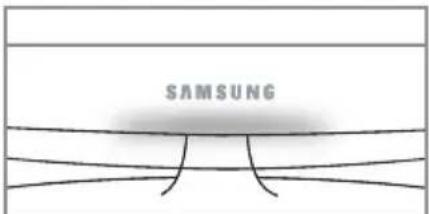
[LE32R86, LE37R86, LE40R86, LE32R88, LE37R88, LE40R88]
- Stlačením tlačidla MENU zobrazíte ponuku na obrazovke. Stlačením tlačidla ▲ alebo ▼ vyberte "Setup (Nastavenie)" a potom stlačte tlačidlo ENTER/OK.
- Stlačením tlačidla ▲ alebo ▼ vyberte "Energy Saving (Úspora energie)" a potom stlačte tlačidlo ENTER/OK.
- Vyberte požadovanú možnosť (Off (Vypnutá), Low (Nízka), Medium (Stredná), High (Vysoká), Auto (Automatická)) tak, že stlačíte tlačidlo ▲ alebo ▼. Stlačte tlačidlo ENTER/OK.
- Ukončite stlačením tlačidla EXIT.
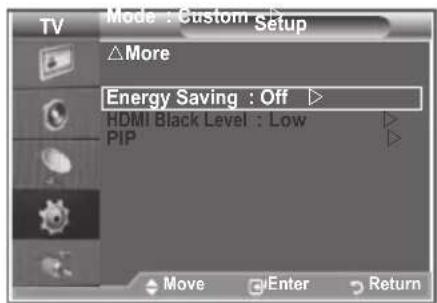
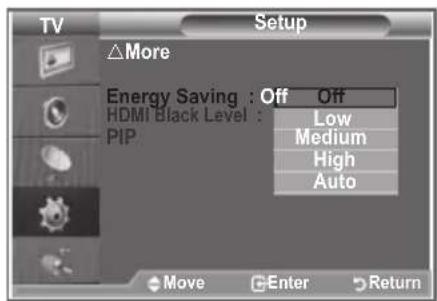
Výber zdroja
- Stlačením tlačidla MENU zobrazíte ponuku. Stlačením tlačidla ENTER/OK vyberte položku "Input" (Vstup).
- Stlačte tlačidlo ▲ alebo ▼, aby ste vybrali "Edit Name (Upravit názov)" a potom stlačte tlačidlo ENTER/OK.
- Stlačením tlačidla ▲ or ▼ vyberte zariadenie, ktoré si želáte upravit. Stlačte tlačidlo ENTER/OK.
- Stlačením tlačidla ▲ alebo ▼ vyberte požadované zariadenie. Potom stlačte tlačidlo ENTER/OK.
- Ukončite stlačením tlačidla EXIT.
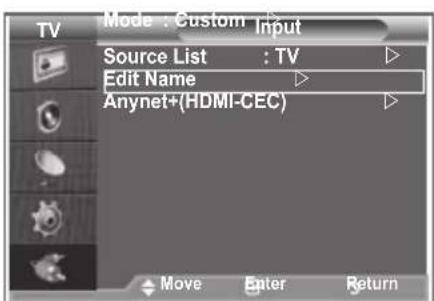
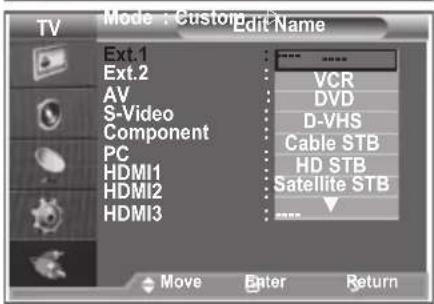
Prezeranie systému ponuky DTV
- Stlačením tlačidla D.MENU zobrazíte ponuku DTV.
- Stlačte tlačidlo ▲ alebo ▼, aby ste vybrali "Channel (Kanál)" a potom stlačte tlačidlo ENTER/OK.
- Stlačením tlačidla ENTER/OK vyberte položku "Auto Store" (Automaticky uložit). Stlačte tlačidlo ENTER/OK.
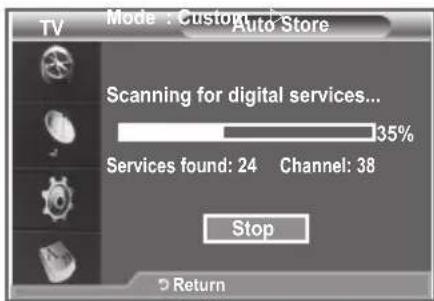
- Po skončení sa zobrazí počet nasnímaných služieb.
- Ukončite stlačením tlačidla EXIT.
Ak je signál slabý, zobrazí sa správa "No Service found! Check the aerial connection (Nenašla sa služba. Skontrolujte terestriálne pripojenie)."
- Stlačením tlačidla D.MENU zobrazíte ponuku DTV.
- Stlačte tlačidlo ▲ alebo ▼, aby ste vybrali "Channel (Kanál)" a potom stlačte tlačidlo ENTER/OK.
-
Stlačením tlačidla ▲ alebo ▼ vyberte možnost "Manual Store (Manuálne uloženie)", potom stlačte tlačidlo ENTER/OK.
-
Stlačte tlačidlo ▲ alebo ▼, aby ste vybrali "Channel (Kanál)" a potom stlačte tlačidlo ENTER/OK.
-
Po skončení sa zobrazí počet nasnímaných služieb.
-
Ukončite stlačením tlačidla EXIT.
- Stlačením tlačidla D.MENU zobrazíte ponuku DTV.
- Stlačte tlačidlo ▲ alebo ▼, aby ste vybrali "Channel (Kanál)" a potom stlačte tlačidlo ENTER/OK.
-
Stlačte tlačidlo ▲ alebo ▼, aby ste vybrali "Edit Favourite Channels (Upravit' oblúbené kanály)" a potom stlačte tlačidlo ENTER/OK.
-
Stlačením červeného tlačidla zobrazíte všetky v súčasnosti uložené kanály.
-
Stlačením tlačidla ▲ alebo ▼ vyberte požadovaný kanál. Stlačte tlačidlo ENTER/OK.
- Ukončite stlačením tlačidla EXIT.
◆ Add (Pridat')
- Preview (Náhl'ad): Zobrazí (a) práve zvolený kanál(y).
- Stlačením tlačidla CH LIST sa zobrazí správca oblúbených kanálov.
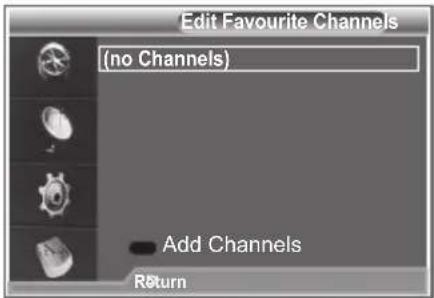
-
Stlačením tlačidla D.MENU zobrazíte ponuku DTV.
-
Stlačte tlačidlo ▲ alebo ▼, aby ste vybrali "Channel (Kanál)" a potom stlačte tlačidlo ENTER/OK.
-
Stlačte tlačidlo ▲ alebo ▼, aby ste vybrali "Edit Favourite Channels (Upravit' oblúbené kanály)" a potom stlačte tlačidlo ENTER/OK.
-
Vyberte požadovaný kanál tak, že stlačíte tlačidlo ▲ alebo ▼.
-
Stlačte zelené tlačidlo.
Na l'avej strane názvu kanála sa zobrazí ikona "
Na obrazovke sa zobrazí zvolený kanál.
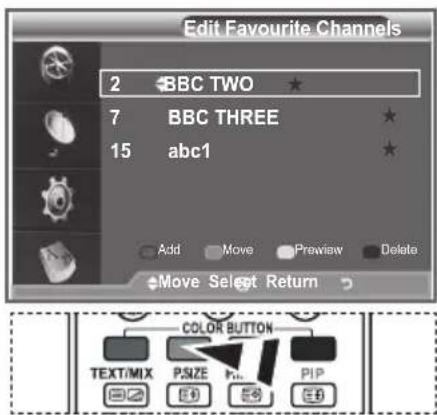
- Stlačením tlačidla D.MENU zobrazíte ponuku DTV.
- Stlačte tlačidlo ▲ alebo ▼, aby ste vybrali "Channel (Kanál)" a potom stlačte tlačidlo ENTER/OK.
- Stlačte tlačidlo ▲ alebo ▼, aby ste vybrali "Channel List (Zoznam kanálov)."
Potom stlačte tlačidlo ENTER/OK.
- Stlačte tlačidlo ▲ alebo ▼, aby ste vybrali "All", "Favourites" alebo "Default".
Potom stlačte tlačidlo ENTER/OK.
-
Po nastavení plánu stlačte červené tlačidlo.
-
Ukončite stlačením tlačidla EXIT.
- Cancel (Zrušit'): Zruší upravený plán.
- Add Programme (Pridat' program): Pridá nový plán.
- Edit (Upravit'): Opätovne nastaví zvolený plán.
- Delete (Odstránit'): Odstráni zvolený plán.
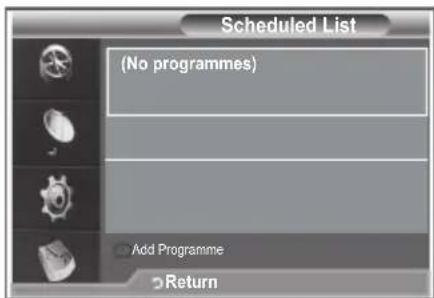
- Stlačením tlačidla D.MENU zobrazíte ponuku DTV.
- Stlačením tlačidla ENTER/OK vyberte položku "Guide" (Sprievodca).
- Stlačením tlačidla ▲ alebo ▼ vyberte "Default Guide (Predvolený sprievodca)" a potom stlačte tlačidlo ENTER/OK.
- Vyberte možnost "Now/Next (Teraz/následne)" alebo "Full Guide (Kompletný sprievodca)" tak, že použijete tlačidlo ▲ alebo ▼ a stlačíte tlačidlo ENTER/OK.
- Ukončite stlačením tlačidla EXIT.
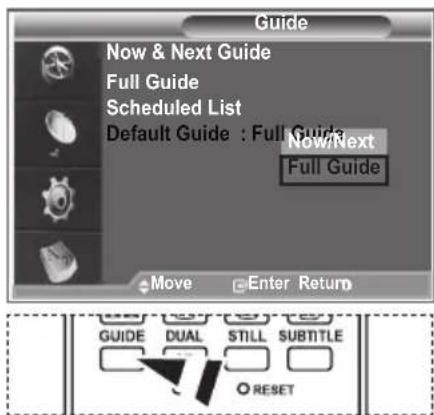
Tieto možnosti môžete jednoducho vybrat' stlačením tlačidla GUIDE na dial'kovom ovládači.
Zobrazí sa správa "Enter New PIN (Zadajte nový kód PIN)."
- Zadajte svoj nový kód PIN tak, že použijete tlačidlá s číslami (0\~9).
Zobrazí sa správa "Confirm New PIN (Potvrdte nový kód PIN)."
- Opätovne zadajte na potvrdenie svoj nový kód PIN tak, že použijete tlačidlá s číslami (0\~9).
Zobrazí sa správa "Your PIN code has been changed successfully. (Váš kód PIN sa úspešne zmenil.)."
- Stlačte tlačidlo ENTER/OK.
- Ukončite stlačením tlačidla EXIT.
- Stlačením tlačidla D.MENU zobrazíte ponuku DTV.
- Stlačením tlačidla ▲ alebo ▼ vyberte "Setup (Nastavenie)" a potom stlačte tlačidlo ENTER/OK.
- Stlačením tlačidla ▲ alebo ▼ vyberte "Subtitle" (Titulky) a potom stlačte tlačidlo ENTER/OK.
- Stlačením tlačidla ▲ alebo ▼ vyberte možnosť "On (Zapnuté)". Stlačte tlačidlo ENTER/OK.
- Ukončite stlačením tlačidla EXIT.
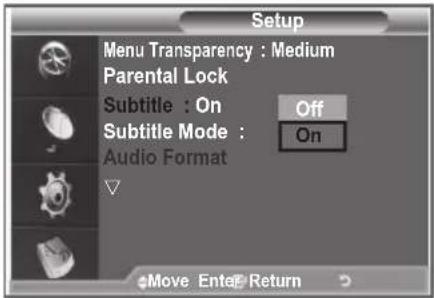
Nastavenie režimu titulkov
Použite túto ponuku na nastavenie režimu Subtitle (Titulky).
- Stlačením tlačidla D.MENU zobrazíte ponuku DTV.
- Stlačením tlačidla ▲ alebo ▼ vyberte "Setup (Nastavenie)" a potom stlačte tlačidlo ENTER/OK.
- Stlačením tlačidla ▲ alebo ▼ vyberte "Digital Text (Digitálny text)" a potom stlačte tlačidlo ENTER/OK.
- Stlačením tlačidla ▲ alebo ▼ vyberte možnost' "Disable (Vypnút)" alebo "Enable (Zapnút)". Stlačte tlačidlo ENTER/OK.
- Ukončite stlačením tlačidla EXIT.
Výber časového pásma (len Španielsko)
- Ukončite stlačením tlačidla EXIT.
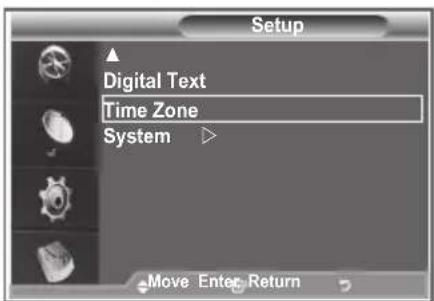
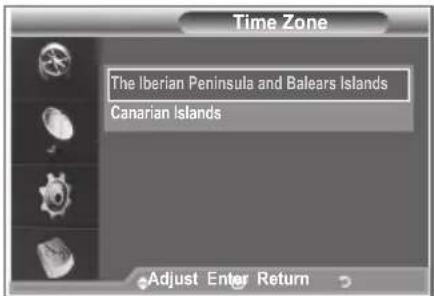
- Stlačením tlačidla D.MENU zobrazíte ponuku DTV.
- Stlačením tlačidla ▲ alebo ▼ vyberte "Setup (Nastavenie)" a potom stlačte tlačidlo ENTER/OK.
- Stlačte tlačidlo ▲ alebo ▼, aby ste vybrali "System (Systém)" a potom stlačte tlačidlo ENTER/OK.
- Stlačením tlačidla ENTER/OK vyberte položku "Product Information" (Informácie o produkte).
Vyberie sa ponuka informácií o produkte.
- Verzia softvéru, verzia firmvéru
- Ukončite stlačením tlačidla EXIT.
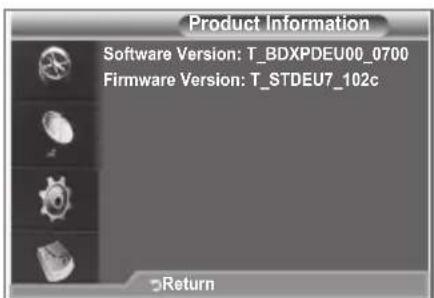
- Stlačením tlačidla D.MENU zobrazíte ponuku DTV.
- Stlačením tlačidla ▲ alebo ▼ vyberte "Setup (Nastavenie)" a potom stlačte tlačidlo ENTER/OK.
- Stlačte tlačidlo ▲ alebo ▼, aby ste vybrali "System (Systém)" a potom stlačte tlačidlo ENTER/OK.
- Stlačením tlačidla ▲ alebo ▼ vyberte "Signal Information (Informácie o signáli)" a potom stlačte tlačidlo ENTER/OK.
- Ukončite stlačením tlačidla EXIT.
Ak je signál slabý, zobrazí sa správa "No signal. (Žiadny signál)."
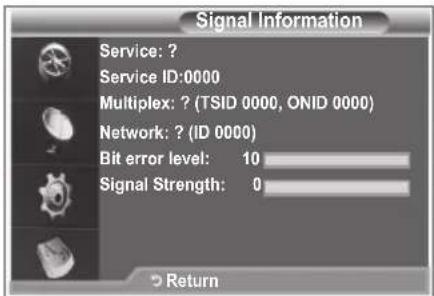
Aktualizovanie softvéru
- Ukončite stlačením tlačidla EXIT.
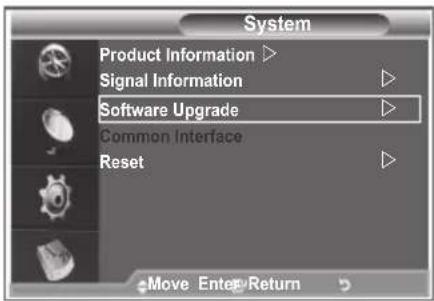
- Stlačením tlačidla D.MENU zobrazíte ponuku DTV.
- Stlačením tlačidla ▲ alebo ▼ vyberte "Setup (Nastavenie)" a potom stlačte tlačidlo ENTER/OK.
- Stlačte tlačidlo ▲ alebo ▼, aby ste vybrali "System (Systém)" a potom stlačte tlačidlo ENTER/OK.
- Stlačením tlačidla ▲ alebo ▼ vyberte "Common Interface (Bežné rozhranie)" a potom stlačte tlačidlo ENTER/OK.
- Stlačením tlačidla ENTER/OK zobrazte informácie pre vašu aplikáciu.
- Ukončite stlačením tlačidla EXIT.
Umožňuje používatel'ovi vykonat' výber z poskytnutej ponuky CAM.
- Stlačením tlačidla D.MENU zobrazíte ponuku DTV.
- Stlačením tlačidla ▲ alebo ▼ vyberte "Setup (Nastavenie)" a potom stlačte tlačidlo ENTER/OK.
- Stlačte tlačidlo ▲ alebo ▼, aby ste vybrali "System (Systém)" a potom stlačte tlačidlo ENTER/OK.
- Stlačením tlačidla ▲ alebo ▼ vyberte "Common Interface (Bežné rozhranie)" a potom stlačte tlačidlo ENTER/OK.
- Stlačením tlačidla ▲ alebo ▼ vyberte možnost "CI Menu (Ponuka CI)" a stlačte tlačidlo ENTER/OK.
- Stlačením tlačidla ▲ alebo ▼ vyberte požadovanú možnosť a potom stlačte tlačidlo ENTER/OK.
- Ukončite stlačením tlačidla EXIT.
-
Stlačením tlačidla D.MENU zobrazíte ponuku DTV.
-
Stlačením tlačidla ▲ alebo ▼ vyberte "Setup (Nastavenie)" a potom stlačte tlačidlo ENTER/OK.
-
Stlačte tlačidlo ▲ alebo ▼, aby ste vybrali "System (Systém)" a potom stlačte tlačidlo ENTER/OK.
-
Stlačte tlačidlo ▲ alebo ▼, aby ste vybrali "Reset (Obnovenie)" a potom stlačte tlačidlo ENTER/OK.
-
Zobrazí sa obrazovka "Enter PIN (Zadajte PIN)."
-
Zadajte svoj aktuálny 4-číselný kód PIN tak, že použijete tlačidlá s číslami (0\~9).
- Ukončite stlačením tlačidla EXIT.
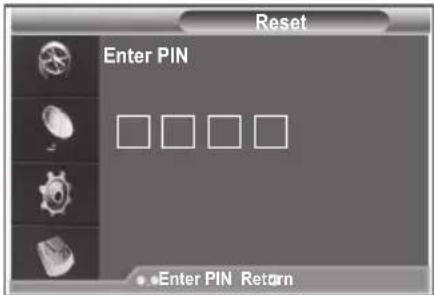
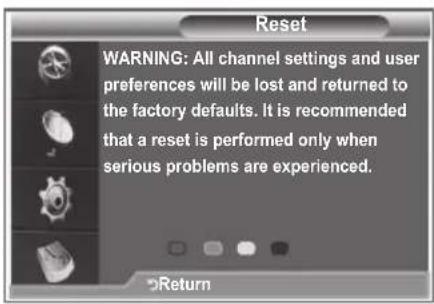
- Ukončite stlačením tlačidla EXIT.
Pomocou tejto funkcie môžu používatelia vybrať jeden z jazykov (Angličtinu, nemčinu, taliančinu, švédčinu, francúzštinu, welštinu, gálčinu, írčinu, dánčinu, fínčinu, nórčinu, španielčinu, češtinu a
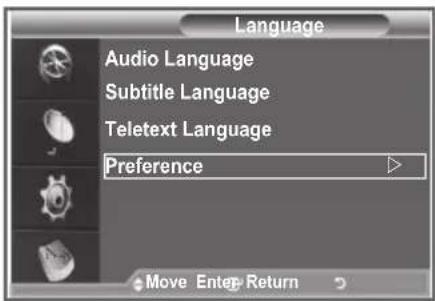
Aby ste spustili režim teletextu a zobrazili stránku s obsahom:
Zobrazí sa strana s obsahom. Stlačením tlačidla MENU (č)ju môžete kedykol'vek zobrazit' znova.
Na dial'kovom ovládaní stlačte tlačidlá s číslami, aby ste priamo zadali/potvrdili číslo stránky:
Nastavenie dial'kového ovládania na ovládanie VCR, CABLE, DVD a STB
- Najskôr kliknite na "Control Panel (Ovládací panel)" v ponuke štart systému Windows.
- Po zobrazení okna ovládacieho panelu kliknite na položku "Appearance and Themes (Vzhľad a témy)" a zobrazí sa dialógové okno.
- Po zobrazení okna ovládacieho panelu kliknite na položku "Display (Obrazovka)" a zobrazí sa dialógové okno displeja.
- Prejdite na kartu "Settings (Nastavenia)" v dialógovom okne displeja.
-
Predvolený: Stlačte tlačidlo SOURCE, aby ste vybrali režim PC.
-
Stlačením tlačidla MENU zobrazíte ponuku.
Stlačením tlačidla ▲ alebo ▼ vyberte "Setup (Nastavenie)" a potom stlačte tlačidlo ENTER/OK.
- Stlačením tlačidla ▲ alebo ▼ vyberte "PC" a potom stlačte tlačidlo ENTER/OK.
- Stlačením tlačidla ENTER/OK vyberte položku "Image Lock" (Image Lock).
- Stlačte tlačidlo ▲ alebo ▼, aby ste vybrali "Coarse (Hrubé)" alebo "Fine (Jemné)" a potom stlačte tlačidlo ENTER/OK.
- Stlačením tlačidla ◀ alebo ▶ nastavíte kvalitu obrazovky. Stlačte tlačidlo ENTER/OK.
- Ukončite stlačením tlačidla EXIT.
- Stlačte tlačidlo Anynet+.
- Stlačením tlačidla ENTER/OK vyberiete možnost' Anynet+ (HDMI-CEC) a potom stlačte tlačidlo ENTER/OK.
- Stlačením tlačidla ▲ alebo ▼ vyberte možnosť On (Zapnuté) a potom stlačte tlačidlo ENTER/OK.
Funkcia Auto turn off (Automatické vypínanie) sa zapne.
Ak vyberiete možnost' Off (Vypnuté), funkcia automatického vypnutia sa zruší.
Stlačením tlačidla EXIT opustíte ponuku.
Tlačidlá dial'kového ovládania TV dostupné v režime Anynet+
- Stlačte tlačidlo Anynet+.
- Stlačením tlačidla EXIT opustíte ponuku.
Táto stránka je zámerne ponechaná prázdnou.
Správná likvidace tohoto produktu (Zničení elektrického a elektronického zařízení)
Tato značka zobrazená na produktu nebo v dokumentaci znamená, že by neměl být používán s jinými domácími zařízeními po skončení svého funkčního období. Aby se zabránilo možnému znečištění životního prostředí nebo zranění člověka díky nekontrolovanému zničení, oddělte je prosíme od dalších typů odpadů a recyklujte je zodpovědně k podpoře opětovného využití hmotných zdrojů. Členové domácnosti by měli kontaktovat jak prodejce, u něhož produkt zakoupili, tak místní vládní kancelář, ohledně podrobností, kde a jak můžete tento výrobek bezpečně vzhledem k životnímu prostředí recyklovat. Obchodníci by měli kontaktovat své dodavatele a zkontrolovat všechny podmínky koupě. Tento výrobek by se neměl michat s jinými komerčními produkty, určenými k likvidaci.

Správna likvidácia tohoto výrobku (Elektrotechnický a elektronický odpad)
- Opatření při zobrazení statického obrazu
- Obsah
- PŘIPOJENÍ A PŘÍPRAVA TELEVIZORU
- NASTAVENÍ KANÁLŮ
- NASTAVENÍ OBRAZU
- NASTAVENÍ ZVUKU
- NASTAVENÍ ČASU
- POPIS FUNKCÍ
- POUŽÍVÁNÍ FUNKCE DTV
- POUŽÍVÁNÍ FUNKCE TELETEXTU
- NASTAVENÍ POČÍTAČE
- O SYSTÉMU ANYNET+
- DOPORUČENÍ K POUŽÍVÁNÍ
- Seznam součástí
- Instalace stojanu
- Instalace sady pro upevnění na zed'
- ① SOURCE
- ② MENU
- ③ + ▲ -
- < C/P. ⏻ >
- (Napájení)
- ⑥ Senzor dálkového ovládání
- ⑦ Reproduktory
- Seznámení s konektorovým panelem
- Připojení antény nebo sítě kabelové televize
- ⑤ Připojení karty CI (Common Interface) CARD
- ⑦ Připojení externích zařízení A/V
- Připojení počítače
- SERVICE
- Připojení zařízení (DTV/DVD)
- ⑫ Kensingtonský zámek
- Seznámení s dálkovým ovladačem
- Funkce teletextu
- Vložení baterií do dálkového ovladače
- Uvedení televizoru do pohotovostního režimu
- Plug & Play
- Pokud chcete tuto funkci nastavit znovu...
- Automatické ukládání kanálů
- Ruční ukládání kanálů
- Nastavení seznamů kanálů
- Nastavte kanály podle vlastní volby.
- Aktivace dětského zámku
- Uspořádání uložených kanálů
- Můžete zaměnit čísla dvou kanálů, abyste tak:
- Přiřazování názvů kanálů
- Názvy jsou kanálům přiřazovány automaticky, pokud jsou vysílány informace o kanálu. Tyto názvy lze změnit na nové názvy.
- Jemné vyladění příjmu kanálu
- Pomocí jemného ladění manuálně nastavte optimální přijem kanálu.
- LNA (Nízkošumový zesilovač)
- Používáte-li televizor v oblasti se slabým signálem, může příjem zlepšit funkce LNA (nízkošumový předzesilovač zesiluje příchozí signál).
- Změna standardu obrazu
- Úprava vlastního nastavení obrazu
- Změna teploty barev
- Aktivace podsvícení
- Konfigurace podrobných nastavení obrazu
- Změna velikosti obrazu
- Zastavení aktuálního obrazu
- Výběr režimu obrazu
- Návrat k výchozímu nastavení obrazu od výrobce
- Můžete se vrátit k výchozímu nastavení obrazu od výrobce.
- Digitální NR / Aktivní barva / DNle / Movie Plus
- Sledování obrazu v obraze (PIP)
- Nastavení obrazu v obraze (PIP)
- Úroveň černé HDMI
- Změna standardu zvuku
- Úprava nastavení zvuku
- Nastavení TruSurround XT (SRS TS XT)
- Připojení sluchátek
- Výběr zvukového režimu
- Automatické nastavení hlasitosti
- Volba Internal Mute (Interní ztlumení)
- Poslech zvuku podobrazu
- Obnovení nastavení zvuku na výchozí nastavení od výrobce
- Nastavení a zobrazení aktuálního času
- Nastavení časovače usínání
- Automatické vypnutí a zapnutí televizoru
- Výběr příslušného jazyka
- Použití režimu hry
- Nastavení režimu Modré pozadí / Nastavení melodie
- Modré pozadí:
- Melodie:
- Nastavení režimu Domácí kino na PC
- Nastavení funkce Světelný efekt
- Použití funkce úsporného režimu
- Výběr zdroje
- Úprava názvů vstupních zdrojů
- Přehled systému nabídky DTV
- Návod
- Kanál
- Nastavení
- Jazyk
- Automatická aktualizace seznamu kanálů
- Ruční aktualizace seznamu kanálů
- Úprava oblíbených kanálů
- Oblíbené kanály lze upravit pomocí čtyř barevných tlačítek.
- Přidat
- Tuto funkci můžete použít, pokud byl vybrán jeden nebo více oblíbených kanálů.
- ◆ Posunutí
- Náhled
- Odstranit
- Výběr seznamu kanálů
- Zobrazení informací o programu
- Zobrazení informací v prěhledu EPG
- Použití naplánovaného seznamu
- Nastavení výchozího návodu
- Zobrazení všech kanálů a oblíbených kanálů
- V nabídce EPG můžete zobrazit všechny kanály nebo oblíbené kanály.
- Úprava prühlednosti nabídky
- Můžete nastavit průhlednost nabídky.
- Nastavení rodičovského zámku
- Nastavení titulků
- Titulky můžete aktivovat a deaktivovat.
- Nastavení režimu titulků
- Výběr formátu audio
- Výběr digitálního textu (pouze Velká Británie)
- Výběr časového pásma (pouze Španělsko)
- Zobrazení informací o produktu
- Kontrola informací o signálu
- Můžete získat informace o stavu signálu.
- Upgrade softwaru
- Zobrazení běžného rozhraní
- Výběr nabídky Cl (Common Interface)
- Výběr preferovaného jazyka (titulky, zvuk nebo teletext)
- Preference
- Dekodér teletextu
- Zobrazení informací teletextu
- Vyhledání určité stránky teletextu
- Použití funkce Fastext k vyhledání stránky teletextu
- Nastavení dálkového ovladače
- Nastavení počítačového softwaru (na základě systému Windows XP)
- Režimy zobrazení
- Změna pozice obrazu:
- Automatické nastavení obrazovky PC (Automat. nastavení):
- Inicializace nastavení obrazu (Zruv zobrazeni):
- Nastavení upevnění na zed' (LE40R8) (prodává se samostatně)
- Co je Anynet+?
- Připojení zařízení Anynet+
- Připojení k domácímu kinu
- Nastavení systému Anynet+
- Použití funkce Anynet+
- Automatické vypnutí zařízení Anynet+ po vypnutí televizoru
- Vyhledávání a přepínání zařízení Anynet+
- Nabídka Anynet+
- Nahrávání
- Poslech prostřednictvím přijímače
- Kontrolní úkony před vyžádáním servisu
- Použití Kensingtonského zámku pro ochranu před krádeží
- Odstraňování závad: Dříve než budete kontaktovat servisního technika
- Tato stránka je záměrně prázdná.
- Bezpečnostné opatrenia pri zobrazení statického obrazu
- PRIPOJENIE A PRÍPRAVA TELEVÍZORA
- ⑥ Snímač pre dial'kové ovládanie
- ⑫ Uzamknutie Kensington
- Pohl'ad na dial'kové ovládanie
- Funkcie teletextu
- Vloženie batérií do dial'kového ovládania
- Ak chcete obnovit' nastavenie tejto funkcie...
- Automatické ukladanie kanálov
- Kanály nastavte podl'a vašich potrieb.
- LNA (Low Noise Amplifier – nízkošumový zosilňovač)
- Výber zvukového režimu
- Automatická úprava hlasitosti
- Nastavenie časovača automatického vypnutia
- Automatické zapínanie a vypínanie televízora
- Výber jazyka
- Nastavenie režimu modrej obrazovky/výber melódie
- Modrá obrazovka:
- Melódia:
- Výber zdroja
- Prezeranie systému ponuky DTV
- ◆ Add (Pridat')
- Nastavenie režimu titulkov
- Použite túto ponuku na nastavenie režimu Subtitle (Titulky).
- Výber časového pásma (len Španielsko)
- Aktualizovanie softvéru
- Nastavenie dial'kového ovládania na ovládanie VCR, CABLE, DVD a STB
- Táto stránka je zámerne ponechaná prázdnou.
- Správná likvidace tohoto produktu (Zničení elektrického a elektronického zařízení)
- Správna likvidácia tohoto výrobku (Elektrotechnický a elektronický odpad)
Značka : SAMSUNG
Model : LE40R86WD
Kategorie : Televize