
LE15S51BP - Televize SAMSUNG - Bezplatný návod k obsluze
Najděte návod k zařízení zdarma LE15S51BP SAMSUNG ve formátu PDF.


| Typ produktu | Televizor |
| Značka | Samsung |
| Model | LE15S51BP |
| Velikost obrazovky | 15 palců |
| Technologie displeje | LCD |
| Rozlišení | 1024 x 768 pixelů |
| Poměr stran | 4:3 |
| Rozměry (Š x V x H) | 420 mm x 320 mm x 180 mm |
| Hmotnost | 6.5 kg |
| Spotřeba energie | 60 W |
| Napájení | AC 100-240 V, 50/60 Hz |
| Vestavěný tuner | Analogový a digitální (podle regionu) |
| Vstupní konektory | SCART, Composite, S-Video, PC (VGA), Audio L/R |
| Výstupní konektory | Sluchátka, Audio výstup |
| Dálkové ovládání | Součástí dodávky (baterie nejsou součástí) |
| Jazyky OSD | Více jazyků (EN, FR, DE, ES atd.) |
| Pokyny pro čištění | Otřete měkkým suchým hadříkem; nepoužívejte chemické čističe |
| Bezpečnostní funkce | Automatické vypnutí, kompatibilní s VESA montáží |
| Dostupnost náhradních dílů | Dálkové ovládání, napájecí kabel, stojan k dispozici prostřednictvím servisu Samsung |
| Opravitelnost | Modulární design; servisní manuál k dispozici |
| Environmentální soulad | RoHS, WEEE |
Často kladené otázky - LE15S51BP SAMSUNG
Dotazy uživatelů ohledně LE15S51BP SAMSUNG
0 otázka o tomto zařízení. Odpovězte na ty, které znáte, nebo položte vlastní.
Položte novou otázku o tomto zařízení
Stáhněte si návod pro váš Televize ve formátu PDF zdarma! Najděte svůj návod LE15S51BP - SAMSUNG a vezměte svůj elektronický přístroj zpět do rukou. Na této stránce jsou zveřejněny všechny dokumenty potřebné k používání vašeho zařízení. LE15S51BP značky SAMSUNG.
NÁVOD K OBSLUZE LE15S51BP SAMSUNG
Opatření při zobrazení statického obrazu
Statický obraz může způsobit trvalé poškození obrazovky televizoru.
- Neponechávejte statický obraz na panelu LCD po dobu delší než 2 hodiny, mohlo by dojít ke zhoršení obrazu.
Toto zhoršení obrazovky se také označuje jako „vypálení obrazovky“
Abyste zhoršení obrazu předešli, snižte při zobrazení statického obrazu nastavení jasu a kontrastu.
Sledování televizoru LCD při formátu zobrazení 4:3 po dlouhou dobu může na pravém a levém okraji a ve středu obrazovky zanechat stopy po okrajích způsobené rozdíly ve vyzářování světla.
Podobný efekt může na obrazovce zanechat přehrávání DVD nebo používání herní konzole. Na poškození způsobené výše uvedeným efektem se nevztahuje záruka.
- Zobrazení statického obrazu z videoher a PC po delší dobu může způsobit částečný efekt „afterimage“.
Tomuto efektu lze předejít snížením jasu a kontrastu při zobrazování statického obrazu.
Contents
■ Seznam součástí 2
■ Jak nastavit stojan.... 2
■ Jak nastavit úhel televizoru 2
■ Instalace sady pro upevnůní na zei ...... 3
■ Instalace zařízení kompatibilní s VESA.... 3
■ Ovládací panel.... 3
■ Zapojovací panel 4
■ Dálkové ovládání 5
■ Vložte baterie do dálkového ovladače ...... 6
■ Zapínání a vypínání ...... 6
■ Přepnutí televizoru do pohotovostního režimu .... 6
■ Plug & Play 6
NASTAVENÍ KANÁLŮ
■ Automatické uložení kanálů 7
■ Ruční uložení kanálů....8
■ Úprava kanálů 9
■ Uspořádání uložených kanálů....9
■ Přířazování názvů kanálů .....10
■ Jemné vyladění příjmu kanálu....10
NASTAVENÍ OBRAZU
■ Změna obrazové normy 11
■ Úprava vlastního obrazu 11
■ Změna barevnosti 12
NASTAVENÍ ZVUKU
■ Změna zvukové normy ....12
■ Automatické nastavení hlasitosti....12
NASTAVENÍ ČASU
■ Nastavení a zobrazení aktuálního času....13
■ Nastavení časovače usínání .....13
■ Automatické vypnutí a zapnutí televizoru .....14


Symboly Stisknout Důležitá Poznámka
■ Volba jazyk 14
■ Volba režimu Modré pozadí .....15
■ Výběr zdroje .....15
■ Úprava názvů vstupních zdrojů......15
POUŽÍVÁNÍ FUNKCE TELETEXTU
■ Dekodér teletextu ....16
■ Zobrazení informací teletextu .....16
■ Vyhledání určité stránky teletextu .....17
■ Použití funkce Fastext k vyhledání
stránky teletextu ....17
■ Ukládání stránek teletextu....17
NASTAVENÍ POČÍTAČE
■ Konfigurace počitačového softwaru (systém Windows XP)....18
■ Režim zobrazení ......18
■ Nastavení počítače ....19
DOPORUČENÍ K POUŽÍVÁNÍ
■ Odstraňování závad:
Dříve než budete kontaktovat servisního
technika ....20
■ Technické a ekologické údaje .....20
PŘIPOJENÍ A PŘÍPRAVA TELEVIZORU
Seznam součástí
Přesvědčte se, že součástí dodávky LCD televizoru jsou i následující položky.
Pokud některé položky chybí, obratte se na prodejce.
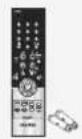
Dálkový ovladač a baterie (2 x AAA)

Napájecí kabel Spodní kryt Pokyny pro majitele


♦ Záruční list
♦ Servisní síťová karta
- Bezpečnostní příručka
♦ Registrační karty
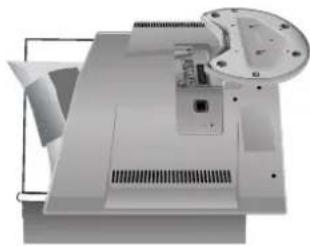
Jak nastavit stojan
Jak nastavit úhel televizoru
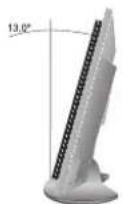
(1) Nastavení úhlu při umístění TV na stojanu.
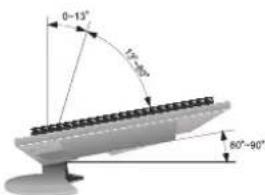
(2) Nastavení úhlu při změně z umístění na stojanu na upevnění na zed(1 3, 3 1) →
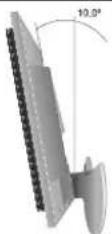
(3) Nastavení úhlu při upevnění televizoru LCD na zed'
Při nastavování stojanu stiskněte tlačitko „PUSH“ na zadní části stojanu.
- Obrázek (1) ukazuje úhel nastavení (0°\~13°) při umístění televizoru LCD na stojanu. Při větším úhlu se může televizor LCD převrátit a poškodit se.
- Obrázek (2) ukazuje úhel nastavení (13°\~80°) při přeměně televizoru LCD umístěného na stojanu na televizor připevněný na zdi.
- Obrázek (3) ukazuje úhel nastavení (0°\~10°) při upevnění televizoru LCD na zed.
Při změně úhlu z 1 na 2 nebo z 3 na 2 se ozve klapnutí.
Instalace sady pro upevnění na zed'
Sada pro upevnění na zed' (prodává se zvlášť) umožňuje připevnit televizor na zed'.
Podrobnější informace o instalaci sady pro upevnění na zed' naleznete v návodu přiloženém k sadě pro upevnění na zed'. Při instalaci držáku na zed' si nechte poradit od odborného technika.
Společnost Samsung Electronics není zodpovědná za poškození výrobku nebo zranění způsobená chybnou instalací televizoru zákazníkem.
Instalace zařízení kompatibilní s VESA
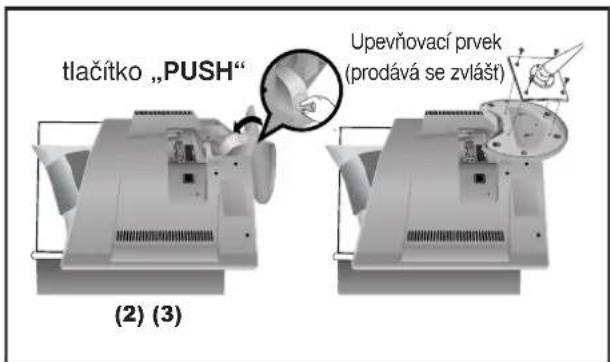
- Umístěte televizor obrazovkou na stůl pokrytý měkkou látkou nebo polštářem.
- Nastavte stojan stisknutím tlačítka „PUSH“ na zadní straně stojanu.
- Zarovnejte montážní destičku (není součástí dodávky) s otvory v základně stojanu a připevněte ji čtyřmi šrouby dodávanými s ramenovým držákem, závěsem pro upevnění na zed'atp. (nejsou součástí dodávky).
Při nastavování stojanu stiskněte tlačítko „PUSH“ na zadní části stojanu.
Ovládací panel
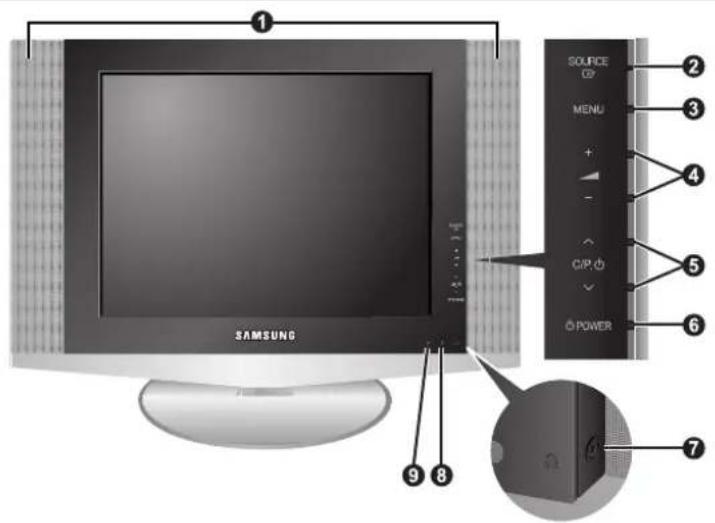
Barva i tvar výrobku mohou být různé v závislosti na modelu.
① Reproduktory
② SOURCE
Přepíná mezi dostupnými vstupními zdroji. (TV, Ext., AV, S-Video, PC). V nabídce na obrazovce můžete toto tlačítko použít stejným způsobem jako ENTER nadálkovém ovládání.
③ MENU
Po stisknutí se na obrazovce objeví menu funkcí vašeho televizoru.

Stisknutím zesilíte nebo ztlumíte hlasitost. V nabídce na obrazovce můžete tlačítka použít stejným způsobem jako tlačítka ◀ a ▶ na dálkovém ovládání.
⑤ ∨ C/P. ⏻ ∧
Stisknutím přepnete kanály. V nabídce na obrazovce můžete tlačítka prostřit stejným způsobem jako tlačítka ▼ a ▲ na dálkovém ovládání. (Bez dálkového ovládání můžete zapnout televizor prostřednictvím tlačítek stanic.)
6 POWER
Stisknutím se televizor zapne nebo vypne.
7 (KONEKTOR PRO SLUCHÁTKA)
Přejete-li si samostatný poslech, připojte k tomuto konektoru sadu externích sluchátek.
Senzor dálkového ovládání
Zaměřte dálkový ovladač na tento bod na televizoru.
9 Indikátor napájení
Zabliká a zhasne, když je napájení zapnuto; svítí při pohotovostním režimu.
Zapojovací panel
Barva i tvar výrobku mohou být různé v závislosti na modelu.
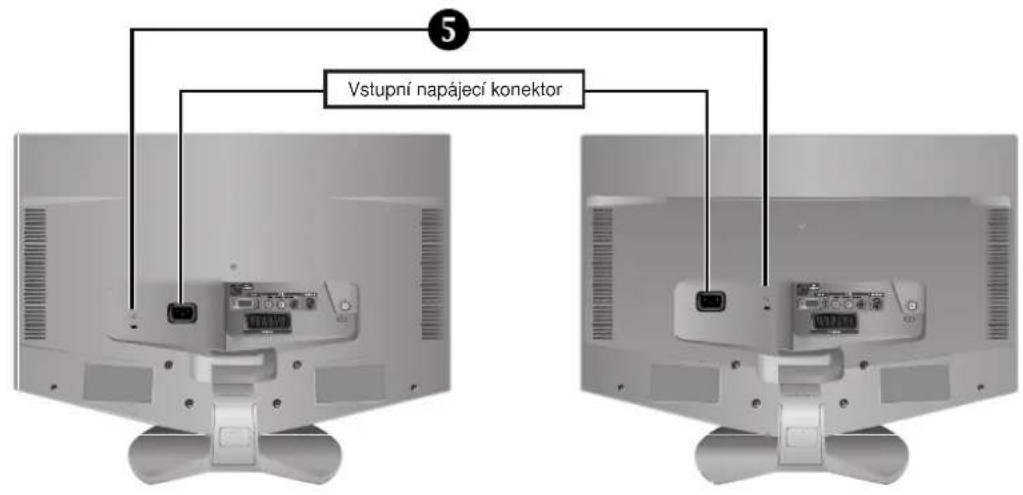
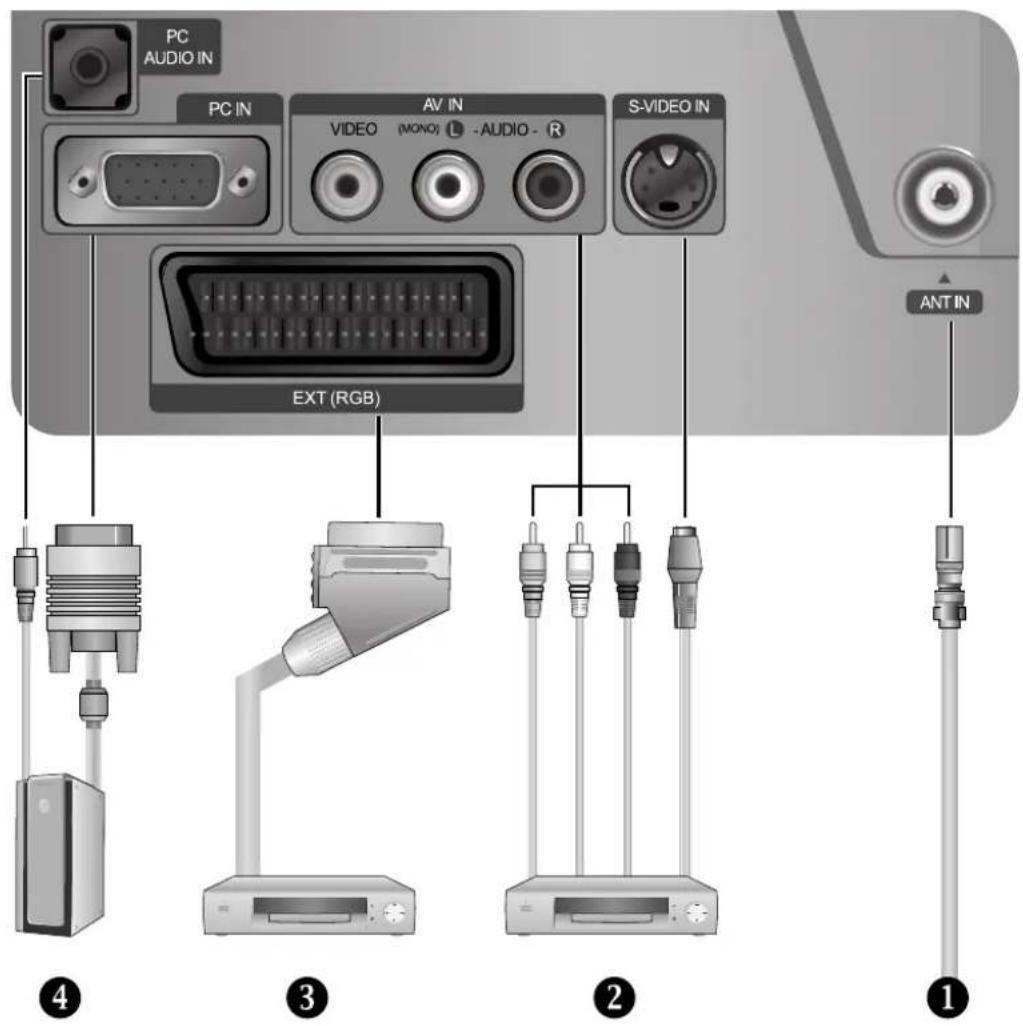
Při každém připojení externího zařízení k televizoru se ujistěte, že je jednotka vypnuta ze sitě.
Při připojení externího zařízení dbejte na to, aby byla zdířka stejné barvy jako kabel.
① Připojení antény nebo sítě kabelové televize
Abyste mohli sledovat svůj televizor, potřebujete z jednoho z následujících zdrojů zachytit signál:
- A nténa / Kabelová televize / Satelit
② Připojení set-top boxu, VCR nebo DVD
- Zapojte kabel SCART (volitelný) videorekordéru nebo přehrávače DVD do konektoru SCART na videorekordéru nebo přehrávači DVD.
③ Připojení externích zařízení A/V
- Připojte kabel RCA nebo S-VIDEO (volitelné) k příslušnému externímu zařízení A/V, jako je videorekordér, přehrávač DVD nebo videokamera.
- Připojte zvukové kabely RCA (volitelné) do konektorů „L - AUDIO - R" na zadní straně přístroje a druhý konec kabelů do odpovídajících výstupních audio konektorů na zařízení A/V.
4 Připojení počítače
- Zapojte kabel D-Sub (volitelný) do konektoru „PC IN" na zadní straně přístroje a jeho druhý konec zapojte do videokarty počítače.
- Připojte zvukový stereo kabel (volitelný) ke konektoru „PC AUDIO IN" na zadní straně přístroje a další konec do konektoru „Audio Out" na zvukové kartě počítače.
⑤ Kensingtonský zámek
- Kensingtonský zámek (volitelný) je zařízení sloužící k zabezpečení systému umístěného na veřejném místě.
- Pokud chcete použít zámek, kontaktujte prodejce, u kterého jste televizor zakoupili.
- Umístění Kensingtonského zámku se může lišit podle modelu.
Dálkové ovládání
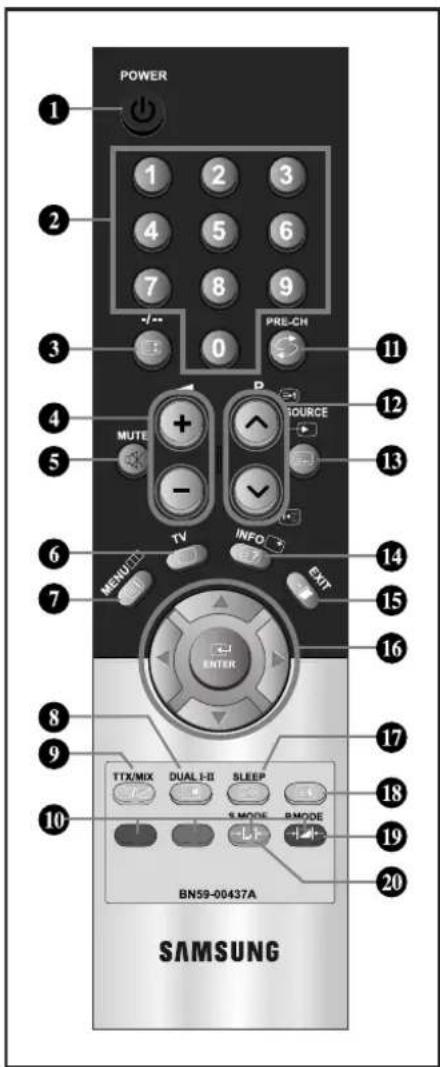
① Tlačitko Standby televizoru
② Jedno/dvouciferný výběr kanálu
3 Jedno/dvouciferný výběr kanálu
4 + : Zvýšení hlasitosti
: Snížení hlasitosti
6 Přejde rovnou do režimu TV.
⑦ Zobrazí hlavní nabídku na obrazovce.
8 Volba zvukových efektů
11 Předchozí kanál
12 P : Další stanice
P: Předchozí kanál
13 Výběr dostupných zdrojů
14 Zobrazení informací o nastavení
15 Zavřít nabídku na obrazovce
16 Posuňte kurzor v menu
⑰ Automatické vypínání
19 Výběr obrazových efektů
20 Volba zvukového režimu
Funkce dálkového ovládání může být ovlivněna silným světlem.
Podrobnosti najdete v dalších pokynech.
Funkce teletextu
3 Podržení zobrazené stránky teletextu
6 Vypnutí teletextu
⑦ Index teletextu
9 Zobrazení teletextu/zobrazení teletextu i vysílaného obrazu
⑩ Výběr témat funkce Fastext
12 P: Další stránka teletextu P: Předchozí stránka teletextu
⑬ Volba režimu teletextu (Seznam nebo FLOF)
14 Vyvolání teletextu
⑰ Uložení stránky teletextu
18 Volba velikosti teletextu
Vložte baterie do dálkového ovladače
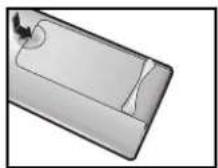
-
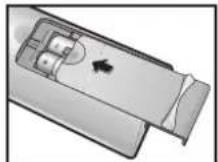
Kryt úplně vysuňte.
-
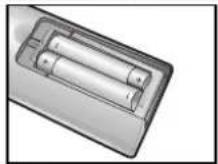
Vložte dvě baterie velikosti AAA.
Ujistěte se, že jste baterie vložili tak, aby jejich „+“ a „-” konce odpovídaly nákresu uvnitř dálkového ovládání.
- Kryt instalujte zpět.
okud nebudete dálkové ovládání delší dobu používat, baterie z něj vyjměte a uskladněte na chladném a suchém místě. Dálkové ovládání můžete použít ze vzdálenosti až 7 m od televizoru.(Při běžném použití televizoru vydrží baterie asi jeden rok.)
Pokud dálkové ovládání nepracuje, provedte následující kontrolu:
- Je zapnuto napájení TV?
- Nejsou plusové a minusové konce baterií obráceně?
- Nejsou baterie vybité?
- Nenastal výpadek proudu, nebo neodpojili jste napájecí kabel?
- Nevyskytuje se v blízkosti speciální fluorescenční světlo nebo neonová zářívka?
Zapínání a vypínání
Hlavní kabel je pripevněn k zadní části vašeho zařízení.
- Hlavní kabel zapojte do odpovídající zásuvky.
Na pravém spodním panelu se rozsvití kontrolka pohotovostního režimu.
- Stiskněte tlačítko POWER ⏻ na pravé straně panelu.
Automaticky bude aktivován program, který jste sledovali jako poslední.
- Stiskněte numerické tlačítko (0 - 9) nebo tlačítko kanálů nahoru/dolů (♂ / ⚙) na dálkovém ovládání nebo tlačítko na pravém dolním panelu.
Při úplně prvním spuštění zařízení budete požádání o výběr jazyka, ve kterém se budou zobrazovat menu.
- Zařízení vypněte opět stisknutím tlačítka POWER ⏻ .
Přepnutí televizoru do pohotovostního režimu
Zařízení můžete přepnout do pohotovostního režimu a tak omezit spotřebu energie. Pohotovostní režim je užitečný zejména tehdy, pokud chcete dočasně přerušit sledování televizoru (např. během jídla).
- Stiskněte tlačítko POWER ⏻ na dálkovém ovládání.
Obrazovka se vypne a na pravém spodním panelu se rozsvítí kontrolka pohotovostního režimu.
- Zařízení opět zapnete jednoduše stisknutím tlačítka POWER ⏻, číselného tlačítka (0 - 9) nebo tlačítka přepínání kanálů nahoru/dolů (♡/♡).
Televizor nenechávejte v pohotovostním režimu delší dobu (např. pokud odjíždíte na dovolenou).
Nejvhodnější je odpojit zařízení od hlavního přívodu energie a od antény.
Plug & Play
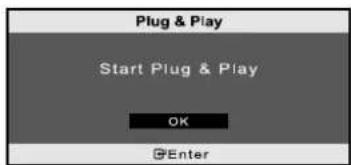
Při prvním zapnutí televizoru proběhnou některá nastavení automaticky a následně. K dispozici jsou následující nastavení.
-
Stiskněte tlačítko POWER ☐ na dálkovém ovládání. Zobrazí se zpráva „Start Plug & Play“ s vybranou možností „OK“.
-
Příslušný jazyk vyberete stisknutím tlačítka ▲ nebo ▼. Svůj výběr potvrd'te stisknutím tlačítka ENTER
-
Zobrazí se hlášení „Check antenna input.“ s vybranou možností „OK“. Stiskněte tlačítko ENTER
Zkontrolujte, zda je kabel antény správně připojen.
-
Příslušnou zemi vyberete stisknutím tlačítka ▲ nebo ▼. Svůj výběr potvrd'te stisknutím tlačítka ENTER
-
Zobrazí se menu „Auto Store“ s vybranou volbou „Start“. Stiskněte tlačítko ENTER
Vyhledávání kanálu se spustí a ukončí automaticky.
Po uložení všech dostupných kanálů se zobrazí nabídka „Clock set“.
Stiskněte v libovolném okamžiku tlačítko ENTER
Proces ukládání do paměti se tím přeruší.
- Stiskněte tlačítko ENTER.
„Hour“ nebo „Minute“ vyberete stisknutím tlačítka ◀ nebo ▶. „Hour“ nebo „Minute“ nastavíte stisknutím tlačítka ▲ nebo ▼.
Hodinu a minutu můžete nastavit také stisknutím numerických tlačítek na dálkovém ovládání.
- Svůj výběr potvrdte stisknutím tlačítka ENTER.
• Language: Vyberte příslušný jazyk.
• Country: Vyberte příslušnou zemi.
- Auto Store: Automaticky hledá a ukládá místně dostupné kanály.
♦ Clock Set: Pro hodiny televizoru nastaví aktuální čas.
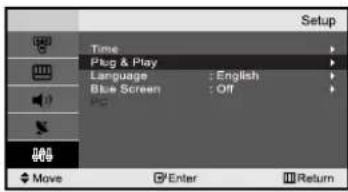
Pokud chcete tuto funkci nastavit znovu...
- Stiskněte tlačítko MENU Zobrazí se nabídka.
Tlačítkem ▲ nebo ▼ zvolte „Setup”. Stiskněte tlačítko ENTER 📄. - Stiskněte znovu tlačítko ENTER a vyberte možnost „Plug & Play”.
- Dojde tak ke změně nebo obnovení nastavení.
NASTAVENÍ KANÁLŮ
Automatické uložení kanálů
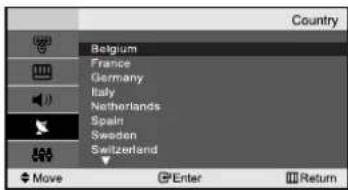
Můžete vyhledat vám dostupné frekvenční rozsahy (dostupnost se liší podle země). Automaticky přidělená čísla programů nemusí odpovídat aktuálním nebo požadovaným číslům programů. Můžete je ručně roztřídit a smazat ty kanály, které si nepřejete sledovat.
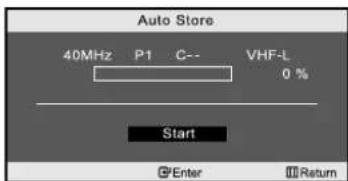
- Stiskněte tlačítko MENU Zobrazí se nabídka.
Tlačítkem ▲ nebo ▼ zvolte „Channel“. Stiskněte tlačítko ENTER 📄. - Stiskněte tlačítko ENTER a vyberte možnost „Country”.
- Příslušnou zemi vyberete stisknutím tlačítka ▲ nebo ▼.
Svůj výběr potvrd'te stisknutím tlačítka ENTER -
Tlačítkem ▲ nebo ▼ zvolte „Auto Store”. Stiskněte tlačítko ENTER 📄.
-
Stiskněte tlačítko ENTER.
Televizor začne ukládat do paměti všechny dostupné kanály.
V případě, že kdykoli během ukládání do paměti stisknete tlačítko ENTER , proces se přeruší a znovu se zobrazí nabídka „Channel”.
- Po uložení všech dostupných kanálů se znovu zobrazí nabídka „Sort”.
Ruční uložení kanálů
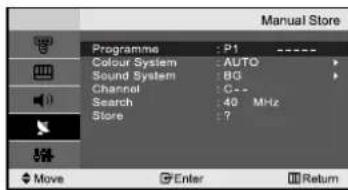
Můžete uložit až 100 kanálů, včetně kanálů přijímaných prostřednictvím sítě kabelové televize. Ukládáte-li kanály ručně, můžete si vybrat:
♦ jestli chcete uložit každý z nalezených kanálů.
◆ číslo programu, kterým má být označen každý vyladěný kanál.
- Stiskněte tlačítko MENU Zobrazí se nabídka.
Tlačítkem ▲ nebo ▼ zvolte „Channel“. Stiskněte tlačítko ENTER 📄.
- Tlačitkem ▲ nebo ▼ zvolte „Manual Store”. Stiskněte tlačitko ENTER 📋.
- Stiskněte tlačítko ENTER a vyberte možnost „Programme”.
- Pokud chcete kanálu příradit číslo programu, vyhledejte správné číslo stisknutím tlačítka ▲ nebo ▼ a následně potvrdte stisknutím tlačítka ENTER 📄.
Stisknutím čiselného tlačitka na dálkovém ovladači můžete nastavit také číslo programu.
- Stisknutím tlačitka ▲ nebo ▼ zvolte „Colour System“ a stiskněte tlačitko ENTER 📋.
- Opakovaným stiskáváním tlačítka ▲ nebo ▼ si vyberte požadovaný standard barev a potom stiskněte tlačítko ENTER
- Stisknutím tlačitka ▲ nebo ▼ zvolte „Sound System“ a stiskněte tlačitko ENTER 📄.
- Opakovaným stiskáváním tlačítka ▲ nebo ▼ si vyberte požadovaný standard zvuku a potom stiskněte tlačítko ENTER
Pokud je zvuk neobvyklý nebo není žádny, znovu vyberte požadovaný zvukový systém.
- Pokud znáte číslo ukládaného kanálu, stiskněte tlačítko ▲ nebo ▼ a vyberte možnost „Channel”. Stiskněte tlačítko ENTER .Stisknutím tlačítka ▲ nebo ▼ vyberte možnost C (Příjem kanálú z antény) nebo S (Příjem kanálú prostřednictvím kabelu).
Stisknutím tlačítka ▶ vyberte kanál. Zvolte požadované číslo stisknutím tlačítka ▲ nebo ▼ a následně stiskněte tlačítko ENTER.
Režim kanálů: P (Režim programů)
C (Režim příjmu kanálů z antény)
S (Režim kabelových kanálů)
- Pokud čísla kanálů neznáte, stisknutím tlačítka ▲ nebo ▼ vyberte „Search“ a poté. Stiskněte tlačítko ENTER 📄. Vyhledávání stiskáváním tlačítka ▲ nebo ▼ a potom stiskněte tlačítko ENTER 📄.
- Pomocí tlačítka ▲ nebo ▼ vyberte možnost „Store“, poté stiskněte tlačítko ENTER G. Pomocí tlačítka ▲ nebo ▼ vyberte možnost „OK“, poté stiskněte tlačítko ENTER G
- Opakujte kroky 3 až 11 pro každý kanál, který má být uložen.
♦ Programme: Slouží k volbě čísla programu pro kanál.
♦ Colour System: Nastaví systém podpory barev.
• Sound System: Nastaví systém podpory zvuku.
♦ Channel: Zvolí kanál.
♦ Search: Vyhledá hodnotu frekvence kanálu.
- Store: Uloží nastavení.
Úprava kanálů
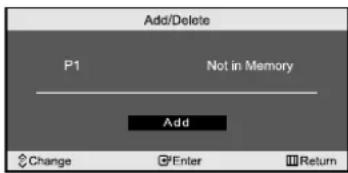
Vybrané kanály je možné vyloučit z vyhledávání. Při vyhledávání mezi uloženými kanály se vybrané kanály nezobrazí.
Všechny ostatní kanály, které neoznačíte pro přeskakování, se během vyhledávání zobrazí.
-
Pomocí tlačítek s čísly můžete přímo vybrat kanál pro přidání či odstranění.
-
Stiskněte tlačítko MENU Zobrazí se nabídka.
Tlačítkem ▲ nebo ▼ zvolte „Channel”. Stiskněte tlačítko ENTER 📄.
-
Tlačítkem ▲ nebo ▼ zvolte „Add/Delete". Stiskněte tlačítko ENTER 📄.
-
Opakovaným stisknutím tlačítka ENTER ☐ lze přepínat mezi režimy pro přidání a odstranění kanálu.
-
Stisknutím tlačítek P 🚙️/ ∧ přepněte na příslušný kanál a poté zopakujte výše uvedené kroky.
-
Výběr ukončíte stisknutím tlačítka EXIT.
Prostřednictvím numerických tlačítek na dálkovém ovládání je možné zobrazit libovolný kanál (včetně odstraněného).
Uspořádání uložených kanálů
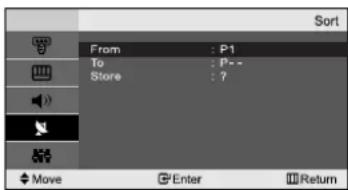
Můžete zaměnit čísla dvou kanálů, abyste tak:
◆ upravili číselné pořadí, ve kterém byly kanály automaticky uloženy,
◆ priřadili nejčastěji sledovaným kanálům snadno zapamatovatelná čísla.
- Stiskněte tlačítko MENU Zobrazí se nabídka.
Tlačítkem ▲ nebo ▼ zvolte „Channel“. Stiskněte tlačítko ENTER 📋.
- Pomocí tlačítka ▲ nebo ▼ vyberte možnost „Sort“, poté stiskněte tlačítko ENTER
- Stiskněte tlačítko ENTER a vyberte možnost „From“.
Pomocí tlačítka ▲ nebo ▼ zvolte číslo kanálu, které chcete změnit. Stiskněte tlačítko ENTER
- Pomocí tlačítka ▲ nebo ▼ vyberte možnost „To“, poté stiskněte tlačítko ENTER 📄
Pomocí tlačítka ▲ nebo ▼ zvolte nové číslo, které chcete k zobrazenému kanálu přiřadit. Stiskněte tlačítko ENTER
- Pomocí tlačítka ▲ nebo ▼ vyberte možnost „Store“, poté stiskněte tlačítko ENTER 📄. Pomocí tlačítka ▲ nebo ▼ vyberte možnost „OK“, poté stiskněte tlačítko ENTER 📄
Zvolený kanál nahradí původní kanál uložený pod tímto číslem.
- Pro uspořádání dalších kanálů opakujte kroky 3 až 5.
- Výběr ukončíte stisknutím tlačítka EXIT.
Přiřazování názvů kanálů
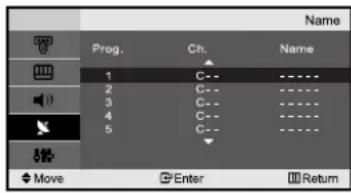
Názvy jsou kanálům přiřazovány automaticky, pokud jsou vysílány informace o kanálu.
Tyto názvy lze změnit na nové názvy.
-
Stiskněte tlačítko MENU Zobrazí se nabídka. Tlačítkem ▲ nebo ▼ zvolte „Channel“. Stiskněte tlačítko ENTERG.
-
Pomocí tlačítka ▲ nebo ▼ vyberte možnost „Name“, poté stiskněte tlačítko ENTER
-
V případě potřeby stisknutím tlačítka ▲ nebo ▼ vyberte kanál, kterému má být přidělen nový název. Stiskněte tlačítko ENTER 📋.
| Pro | Provedte |
| Volbu písmene, čísla nebo symbolu | Stiskněte tlačítko ▲ nebo ▼. |
| Přechod na další písmeno | Stiskněte tlačítko ▶. |
| Návrat na předchozí písmeno | Stiskněte tlačítko ◀. |
| Potvrzení názvu | Stiskněte tlačítko ENTER G |
Dostupnými znaky jsou:
Písmena abecedy (A-Z)
Číslice (0-9)
Zvláštní znaky (-, mezera)
-
Opakujte kroky 3 až 4 pro každý kanál, kterému chcete přiřadit nový název.
-
Výběr ukončíte stisknutím tlačítka EXIT.
Jemné vyladění příjmu kanálu
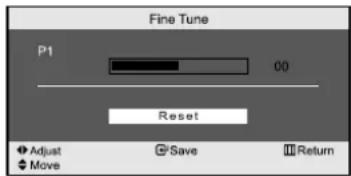
Pomocí jemného ladění manuálně nastavte optimální příjem kanálu.
- Pomocí číselných tlačítek přímo zvolte kanál, který chcete jemně vyladit.
- Stiskněte tlačítko MENU Zobrazí se nabídka. Tlačítkem ▲ nebo ▼ zvolte „Channel“. Stiskněte tlačítko ENTER G.
- Pomocí tlačítka ▲ nebo ▼ vyberte možnost „Fine Tune“, poté stiskněte tlačítko ENTER
- Jemné ladění provedte pomocí tlačítek ▲ nebo ▼. Stiskněte tlačítko ENTER
- Výběr ukončíte stisknutím tlačítka EXIT.
Jemně vyladěné kanály, které byly uloženy, jsou v záhlaví kanálu označeny hvězdičkou “*” vpravo vedle čísla kanálu. Číslo kanálu je zobrazeno červeně.
Chcete-li resetovat jemné ladění, vyberte pomocí tlačítek ▲ nebo ▼ možnost „Reset“ a potom stiskněte tlačítko ENTER
NASTAVENÍ OBRAZU
Změna obrazové normy
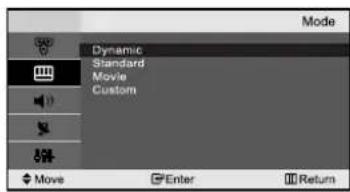
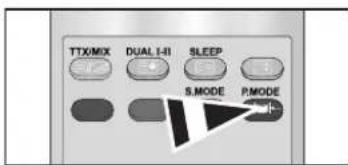
Můžete také stisknout tlačítko P.MODE na dálkovém ovládání a vybrat tak jedno z nastavení obrazu.
Můžete si vybrat typ obrazu, který nejlépe vyhovuje vašim nárokům.
- Stiskněte tlačítko MENU Zobrazí se nabídka. Tlačítkem ▲ nebo ▼ zvolte „Picture“. Stiskněte tlačítko ENTER
- Stiskněte tlačítko ENTER a vyberte možnost „Mode“.
- Pomocí tlačítka ▲ nebo ▼ vyberte požadovaný obrazový efekt. Stiskněte tlačítko ENTER
- Výběr ukončíte stisknutím tlačítka EXIT.
• Dynamic: Zvolí obraz s vysokým rozlišením pro světlou místnost.
- Standard: Zvolí obraz s optimálním zobrazením pro běžné prostředí.
- Movie: Zvolí obraz pro příznivé zobrazení ve tmavé místnosti.
- Custom: Zvolením zobrazíte oblíbená nastavení zobrazení.
(Postupujte podle pokynů v části „Úprava vlastního obrazu” na straně 11.)
Obrazový režim musí být nastaven pro každý vstupní zdroj zvlášť.
Úprava vlastního obrazu
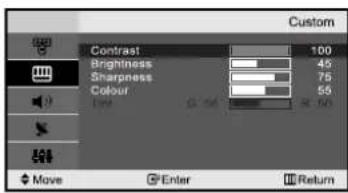
Zařízení nabízí řadu nastavení, která vám umožňují nastavit kvalitu obrazu.
- Stiskněte tlačítko MENU Zobrazí se nabídka. Tlačítkem ▲ nebo ▼ zvolte „Picture". Stiskněte tlačítko ENTER
- Pomocí tlačítka ▲ nebo ▼ vyberte možnost „Custom“, poté stiskněte tlačítko ENTER
- Pomocí tlačítek ▲ a ▼ vyberete příslušnou položku. Stiskněte tlačítko ENTER
- Hodnotu dané položky lze snížit či zvýšit stisknutím tlačítka ◀ nebo ▶. Stiskněte tlačítko ENTER
-
Výběr ukončíte stisknutím tlačítka EXIT.
-
Contrast: Nastaví světlost nebo tmavost mezi předměty a pozadím.
- Brightness: Nastaví jas celé obrazovky.
- Sharpness: Nastaví obrysy předmětů na vyšší nebo nižší ostrost.
• Colour: Nastaví světlejší nebo tmavší barvy.
• Tint (pouze NTSC): Nastaví barvu předmětů dodáním více červeného nebo zeleného tónu pro přirozenější zobrazení.
Pokud v těchto nastaveních uděláte nějaké změny, obrazový režim se automaticky přepne na „Custom“.
Změna barevnosti
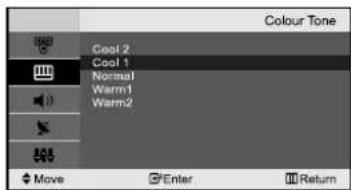
Vyberte barevný tón, který je pro vaše oči nejpříjemnější.
- Stiskněte tlačítko MENU Zobrazí se nabídka. Tlačítkem ▲ nebo ▼ zvolte „Picture”. Stiskněte tlačítko ENTER
- Stisknutím tlačítka ▲ nebo ▼ zvolte „Colour Tone“ a stiskněte tlačítko ENTER
- Požadované nastavení tónu barev vyberete stiskem tlačítka ▲ nebo ▼. Stiskněte tlačítko ENTER
- Výběr ukončíte stisknutím tlačítka EXIT.
• Cool 2: Nastaví teplotu barev v modřejším tónu než nabídkaCool 1".
♦ Cool 1: Přidává bílé barvě modré tóny.
• Normal: Bílá zůstává bílou.
♦ Warm 1: Přidává bílé barvě červené tóny.
- Warm 2: Nastaví teplotu barev v červenějším tónu než nabídka „Warm 1“.
NASTAVENÍ ZVUKU
Změna zvukové normy
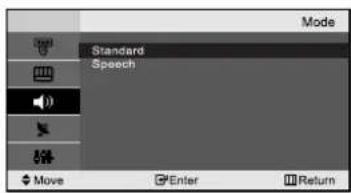
Pří sledování daného vysilání si můžete zvolit typ speciálního zvukového efektu.
- Stiskněte tlačítko MENU Zobrazí se nabídka. Tlačítkem ▲ nebo ▼ zvolte „Sound“. Stiskněte tlačítko ENTER
- Stiskněte znovu tlačítko ENTER a vyberte možnost „Mode“.
- Pomocí tlačítka ▲ nebo ▼ vyberte požadovaný zvukový efekt. Stiskněte tlačítko ENTER
- Výběr ukončíte stisknutím tlačítka EXIT.
- Standard: Nastaví běžný zvukový režim. - Speech: Zvýrazní hlas oproti jiným zvukům.
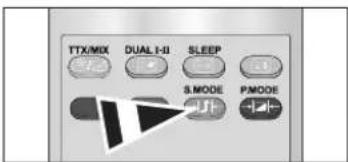
Tyto volby můžete vybrat jednoduchým stisknutím tlačítka S.MODE na dálkovém ovládání.
Automatické nastavení hlasitosti
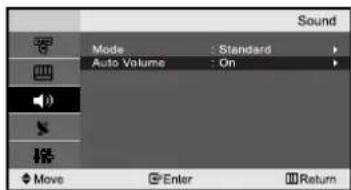
Každá vysílací stanice má své parametry signálu, także není příliš pohodlné regulovat hlasitost při každém přepnutí na jiný kanál. Pomocí této funkce můžete hlasitost požadovaného kanálu nastavovat automaticky, ztlumením příliš hlasitě modulovaného signálu nebo naopak zesílením signálu, jehož modulace je nízkáí.
- Stiskněte tlačítko MENU Zobrazí se nabídka. Tlačítkem ▲ nebo ▼ zvolte „Sound“. Stiskněte tlačítko ENTER ☐.
- Tlačítkem ▲ nebo ▼ zvolte „Auto Volume”. Stiskněte tlačítko ENTER
- Stisknutím tlačítka ▲ nebo ▼ zvolte „On“ eller „Off“ a stiskněte tlačítko ENTER
- Výběr ukončíte stisknutím tlačítka EXIT.
NASTAVENÍ ČASU
Nastavení a zobrazení aktuálního času
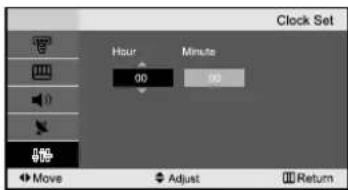
Hodiny televizoru je možné nastavit tak, aby se po stisknutí tlačítka „INFO” zobrazil aktuální čas. Přesný čas je třeba nastavit také v případě, chcete-li používat automatické časovače zapnutí a vypnutí.
- Stiskněte tlačítko MENU Zobrazí se nabídka.
Tlačítkem ▲ nebo ▼ zvolte „Setup”. Stiskněte tlačítko ENTER
-
Stiskněte tlačítko ENTER a vyberte možnost „Time“.
-
Stiskněte tlačítko ENTER a vyberte možnost „Clock Set”.
| 4. | Chcete-li... | Stiskněte... |
| Přepněte na „Hour” nebo „Minute”. | tlačítko ◀ nebo ▶. | |
| Nastavte „Hour” nebo „Minute”. | tlačítko ▲ nebo ▼. | |
| Stiskněte tlačítko ENTER |
- Výběr ukončíte stisknutím tlačítka EXIT.
Odpojíte-li napájecí kabel, je potom nutné znovu nastavit čas hodin.
Hodinu a minutu můžete nastavit také stisknutím numerických tlačítek na dálkovém ovládání.
Nastavení časovače usínání
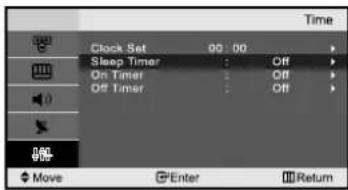
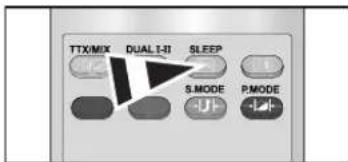
Na dálkovém ovladači stiskněte opakovaně tlačítko SLEEP, dokud se nezobrazí příslušný časový interval.
Pomocí této funkce můžete nastavit limit 30 až 180 minut, po jehož uplynutí se televizor automaticky přepne do pohotovostního režimu.
- Stiskněte tlačítko MENU Zobrazí se nabídka.
Tlačítkem ▲ nebo ▼ zvolte „Setup”. Stiskněte tlačítko ENTER
-
Stiskněte tlačítko ENTER a vyberte možnost „Time“.
-
Stisknutím tlačítka ▲ nebo ▼ zvolte „Sleep Timer“ a stiskněte tlačítko ENTER
-
Stiskněte opakovaně tlačítko ▲ nebo ▼, dokud se nezobrazí požadovaný čas („Off“, „30“, „60“, „90“, „120“, „150“, „180”). Stiskněte tlačítko ENTER
-
Výběr ukončíte stisknutím tlačítka EXIT.
Po vypršení limitu se televizor automaticky přepne do pohotovostnímu režimu.
Automatické vypnutí a zapnutí televizoru
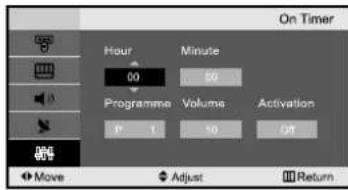
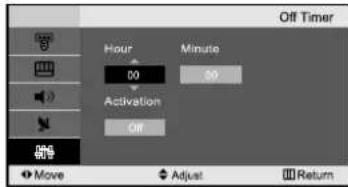
Je možné provést tato nastavení časovačů zapnutí/vypnutí televizoru:
◆ Automatické zapnutí a vyladění požadovaného kanálu ve zvolenou dobu.
◆ Automatické zapnutí ve zvolenou dobu.
- Stiskněte tlačítko MENU Zobrazí se nabídka.
Tlačítkem ▲ nebo ▼ zvolte „Setup”. Stiskněte tlačítko ENTER 📋.
- Stiskněte tlačítko ENTER a vyberte možnost „Time“.
- Stisknutím tlačitka ▲ nebo ▼ zvolte „On Timer“ a stiskněte tlačitko ENTER
- Stisknutím tlačítka ▲ nebo ▼ upravíte položku „Hour”.
Po stisknutí tlačítka ▶ přejdete na následující krok. Obdobným způsobem nastavíte i ostatní položky. Po dokončení se vraťte zpět stisknutím tlačítka ENTER . - Stisknutím tlačítka ▲ nebo ▼ zvolte „Off Timer“ a stiskněte tlačítko ENTER
- Stisknutím tlačítka ▲ nebo ▼ upravíte položku „Hour”. Po stisknutí tlačítka ▶ přejdete na následující krok. Obdobným způsobem nastavíte i ostatní položky. Po dokončení se vratte zpět stisknutím tlačítka ENTER .
- Výběr ukončíte stisknutím tlačítka EXIT.
Prvním krokem je nastavení hodin.
(viz část „Nastavení a zobrazení aktuálního času“ na straně 13)
Hodinu a minutu můžete nastavit také stisknutím numerických tlačítek na dálkovém ovládání.
Aby časovače správně fungovaly, musí být režim „Activation” nastaven na hodnotu „On”.
JINÁ NASTAVENÍ
Volba jazyk
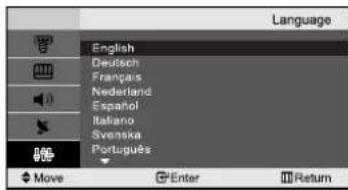
Při prvním spuštění zařízení musíte vybrat jazyk, ve kterém se budou zobrazovat nabídky a informace.
- Stiskněte tlačítko MENU. Na obrazovce se zobrazí nabídka. Tlačítkem ▲ nebo ▼ zvolte „Setup“. Stiskněte tlačítko ENTER.
- Stisknutím tlačítka ▲ nebo ▼ zvolte „Language“ a stiskněte tlačítko ENTER
- Konkrétní jazyk vyberete opakovaným stisknutím tlačítka ▲ nebo ▼. Stiskněte tlačítko ENTER ➤ Můžete si zvolit jeden z 12 jazyků.
- Výběr ukončíte stisknutím tlačítka EXIT.
Volba režimu Modré pozadí
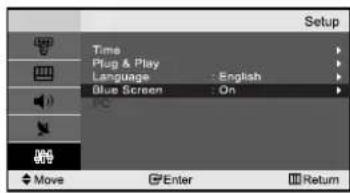
Pokud není přijímán žádný signál, nebo je signál velmi slabý, modrá obrazovka automaticky nahradi zkreslený obraz. Pokud chcete sledovat zhoršený obraz i nadále, musíte nastavit režim „Blue Screen“ na „Off“.
- Stiskněte tlačítko MENU Zobrazí se nabídka. Tlačítkem ▲ nebo ▼ zvolte „Setup“. Stiskněte tlačítko ENTER 📋.
- Pomocí tlačítka ▲ nebo ▼ vyberte možnost „Blue Screen“, poté stiskněte tlačítko ENTER
- Tlačítkem ▲ nebo ▼ zvolte „On" nebo „Off". Stiskněte tlačítko ENTER
- Výběr ukončíte stisknutím tlačítka EXIT.
Výběr zdroje
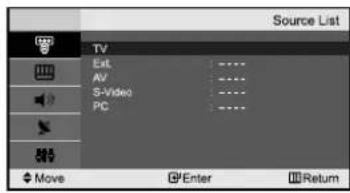
Je možné vybrat některý z externích zdrojů připojených ke vstupním konektorům televizoru.
- Stiskněte tlačítko MENU Zobrazí se nabídka. Stiskněte tlačítko ENTER a vyberte možnost „Input”.
- Stiskněte tlačítko ENTER a vyberte možnost „Source List”.
- Požadované zařízení vyberete stisknutím tlačítka ▲ nebo ▼. Stiskněte tlačítko ENTER
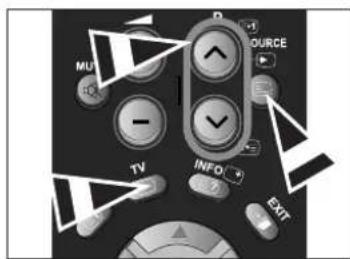
Stisknutím tlačitka SOURCE na dálkovém ovládání můžete přepínat mezi všemi dostupnými zdroji. TV režim je možné vybrat stisknutím tlačitka TV nebo P na dálkovém ovládání, ale nelze jej vybrat stisknutím tlačitka SOURCE.
Úprava názvů vstupních zdrojů
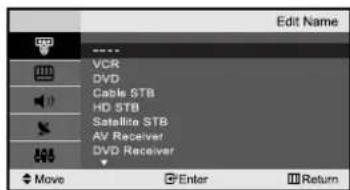
Pro snadnější volbu mezi zdroji můžete pojmenovat zařízení připojené ke vstupním konektorům.
- Stiskněte tlačítko MENU Zobrazí se nabídka. Stiskněte tlačítko ENTER a gyberte možnost „Input”.
- Stiskněte tlačítko ENTER a vyberte možnost „Edit Name”.
- Pomocí tlačítka ▲ nebo ▼ zvolte vstupní zdroj, který chcete upravit. Stiskněte tlačítko ENTER
- Pomocí tlačítek ▲ nebo ▼ vyberete požadované zařízení. Stiskněte tlačítko ENTER
- Výběr ukončíte stisknutím tlačítka EXIT.
POUŽÍVÁNÍ FUNKCE TELETEXTU
Dekodér teletextu
Většina televizních kanálů vysílá také „teletext“, stránky s textovými informacemi, jako:
♦ Televizní program.
◆ Zprávy a předpověd počasí.
♦ Sportovní výsledky.
♦ Titulky pro sluchově postižené.
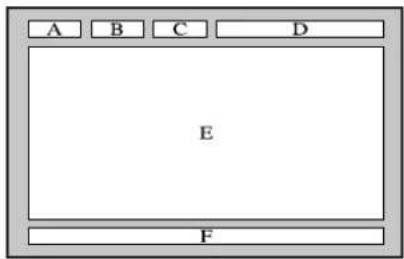
Stránky teletextu jsou rozděleny do šesti kategorii:
| Část | Obsah |
| A | Číslo vybrané stránky. |
| B | Informace o vysílací stanici. |
| C | Číslo aktuální stránky nebo stav vyhledávání. |
| D | Datum a čas. |
| E | Text. |
| F | Stav. |
Zobrazení informací teletextu
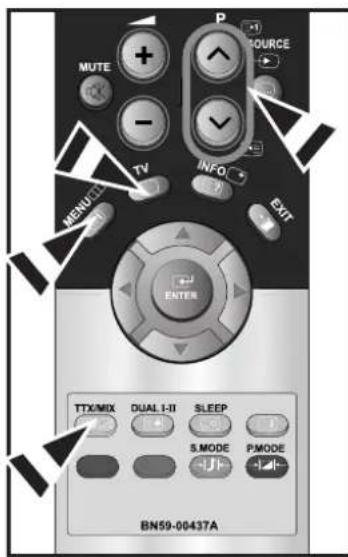
Informace teletextu lze zobrazit v libovolném čase. Podmínkou je dobrý signál příjmu. V opačném případě:
◆ Informace mohou být neúplné.
◆ Některé stránky se pravděpodobně nezobrazi.
Zapnutí režimu teletextu a zobrazení stránky s obsahem:
- Pomocí tlačítka P (☑) nebo P (☑) vyberte kanál poskytující službu teletextu.
- Stisknutím tlačitka TTX/MIX (☐/☑) zapněte režim teletextu.
Stránku je možné kdykoliv obnovit stisknutím tlačitka MENU(☐).
- Znovu stiskněte tlačítko TTX/MIX (☐/☐).
Vysílání se zobrazí zároveň se stránkou teletextu na obrazovce.
- Opakovaným stisknutím tlačítka TV(☐) zrušíte zobrazení teletextu.
Pokud se pri prohlížení textu objeví nějaký rozpadlý znak, zkontrolujte, zda jazyk textu je stejný jako jazyk v režimu menu „Setup“. Pokud jsou jazyky různé, vyberte stejný jazyk pomocí volby Text language (Jazyk textu) v menu „Setup”.
Vyhledání určité stránky teletextu
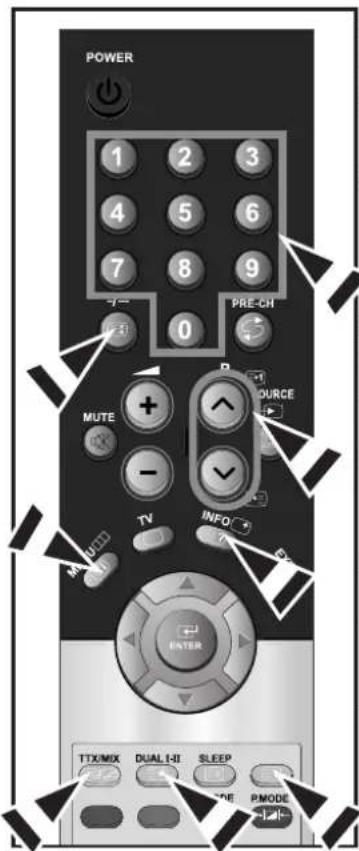
Číslo stránky teletextu lze zadat přímo pomocí čiselných tlačítek na dálkovém ovládání:
-
Stisknutím odpovídajících číselných tlačítek zadejte trímístné číslo uvedené v obsahu.
-
Pokud je vybraná stránky spojena s několika dalšími podstránkami, zobrazí se tyto stránky postupně za sebou. Chcete-li libovolnou stránku zmrazit, stiskněte tlačítko (1). Chcete-li pokračovat v prohlížení, stiskněte opět tlačítko (1).
-
Používání různých možností zobrazení:
| Chcete-li zobrazit... | Stiskněte... |
| Informace teletextu i normální vysílání | TTX/MIX ( ☑/☑ |
| Skrytý text (např. odpovědi na hádanky) | INFO ( ☑?) |
| Normální zobrazení Znovu | INFO ( ☑?) |
| Podstránku, zadáním příslušného čtyřmístného čísla | DUAL/ I-II ( ☑) |
| Následující stránku | P ⚠ ( ☑+) |
| Předchozí stránku | P ⚡ ( 1=☐ ) |
| Dvojnásobná písmena v: | ( ☑) |
| • Horní polovině obrazovky | • jednou |
| • Dolní polovině obrazovky | • dvakrát |
| Normální zobrazení | • tříkrát |
Použití funkce Fastext k vyhledání stránky teletextu
Různá témata obsažená na stránkách teletextu jsou barevně rozlišena a mohou být vybírána pomocí barevných tlačítek dálkového ovládání.
- Stisknutím tlačítka TTX/MIX (☐/☐) zobrazte stránku s obsahem teletextu.
- Stiskněte tlačítko s barvou, která odpovídá požadovanému tématu (dostupná témata jsou uvedena na stavovém řádku).
- Stisknutím červeného tlačítka se zobrazí předchozí stránka. Po stisknutí zeleného tlačítka se zobrazí následující stránka.
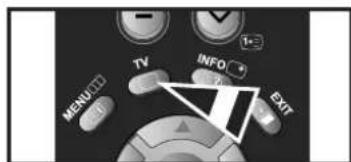
- Pokud opět stisknete tlačítko TV (☐), ukončíte zobrazení teltextu.
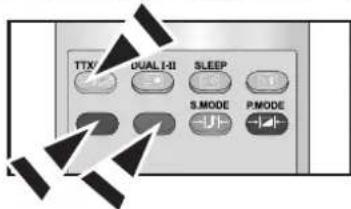
Ukládání stránek teletextu
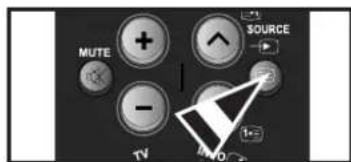
Můžete si pro pozdější použití uložit až čtyři stránky teletextu.
- Pomocí tlačítka SOURCE (☐) zvolte režim LIST.
Pomocí tlačítka SOURCE(☐) Ize přepínat mezi režimy LIST a FLOF.
- Stiskněte barevné tlačítko odpovídající stránce, kterou chcete nahradit.
- Pomocí číselných tlačítek zadejte nové číslo stránky.
- Pro každou stránku, kterou chcete uložit, opakujte kroky 2 a 3, přičemž pokaždé použijte jiné barevné tlačítko.
- Tiskněte tlačítko SLEEP (☐), dokud nebude blikat příslušný blok.
NASTAVENÍ POČÍTAČE
Konfigurace počítačového softwaru (systém Windows XP)
Níže je uvedeno typické nastavení zobrazení v systému Windows. V závislosti na konkrétní verzi systému Windows a instalované videokartě se příslušné obrazovky mohou na vašem počítači zobrazovat poněkud odlišně. Přes tyto rozdíly budou základní údaje pro nastavení ve většině případů shodné. (Není-li tomu tak, obraťte se na výrobce vašeho počítače nebo na prodejce výrobku Samsung.)
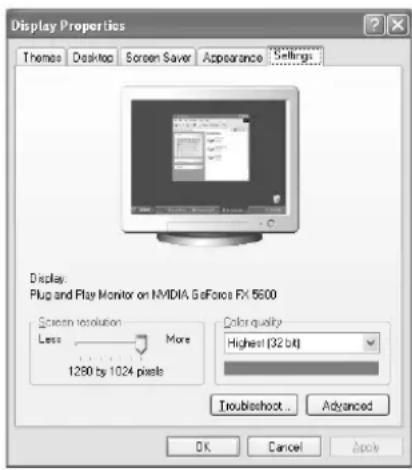
- Nejprve klepněte na „Control Panel“ v nabídce Start systému Windows.
- V okně ovládacích panelů klikněte na položku „Appearance and Themes“.
- V okně ovládacích panelů klikněte na položku „Display“.
- Přejděte na kartu „Settings” Správné nastavení velikosti (rozlišení) je
Optimální - LE15S5: 1024 x 768
LE20S5: 800 x 600
Jestliže karta obsahuje možnost nastavení vertikální frekvence, je správná hodnota „60” nebo „60 Hz”. V ostatních případech klepněte na tlačítko „OK” a dialogové okno se uzavře.
Režim zobrazení
Jak pozice, tak i formát obrazovky se budou lišit podle typu PC monitoru a jeho rozlišení. Rozlišení uvedená v tabulce jsou doporučená. (Všechna rozlišení v podporovaných rozmezích jsou podporována)
| Režim | Rozlišení | Horizontální kmitočet (kHz) | Vertikální kmitočet (Hz) | Bodový hodinový kmitočet (MHz) | Synchronizační polarita (H/V) |
| VGA | 720X400 | 31,469 | 70,087 | 28,322 | - / + |
| 640X480 | 31,469 | 59,940 | 25,175 | - / - | |
| 640X480 | 37,500 | 75,000 | 31,500 | - / - | |
| SVGA | 800X600 | 46,875 | 75,000 | 49,500 | + / + |
| 800X600 | 37,879 | 60,317 | 40,000 | + / + | |
| XGA LE15S5 | 1024X768 | 48,363 | 60,004 | 65,000 | - / - |
| 1024X768 | 60,023 | 75,029 | 78,750 | + / + |
Střídavý režim není podporován.
Pokud je zvolen nestandardní videoformát, nemusí přístroj fungovat správně.
Nastavení počítače
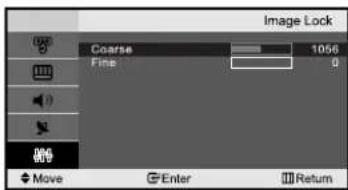
Hrubé a jemné ladění obrazu (Image Lock):
Účelem nastavení kvality obrazu je odstranění šumu. Pokud není šum odstraněn jemným laděním, pak upravte frekvenci a provedte jemné ladění znovu. Po odstranění šumu znovu nastavte obraz, aby byl presně ve středu obrazovky.
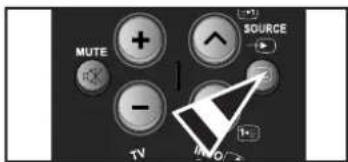
- Přednastavení: Stisknutím tlačítka SOURCE zvolíte režim PC.
- Stiskněte tlačítko MENU Zobrazí se nabídka. Tlačítkem ▲ nebo ▼ zvolte „Setup”. Stiskněte tlačítko ENTER
- Tlačítkem ▲ nebo ▼ zvolte „PC”. Stiskněte tlačítko ENTER
- Stiskněte tlačítko ENTER a vyberte možnost „Image Lock”.
- Pomocí tlačitka ▲ nebo ▼ zvolte „Coarse“ nebo „Fine“. Stiskněte tlačitko ENTER 📄
- Stisknutím tlačítka ◀ nebo ▶ nastavte kvalitu obrazovky. Stiskněte tlačítko ENTER
- Výběr ukončíte stisknutím tlačítka EXIT.
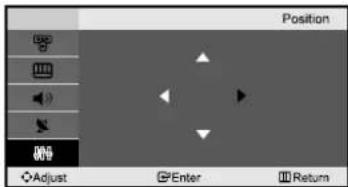
Upravte pozici obrazovky PC, pokud neodpovídá obrazovce televizoru.
- Postupujte podle pokynů 1 až 3 v části „Hrubé a jemné ladění obrazu (Image Lock)".
- Tlačítkem ▲ nebo ▼ zvolte Pozice. Stiskněte tlačítko ENTER 📋.
- Vertikální pozici upravte pomocí tlačítek ▲ nebo ▼. Horizontální pozici upravte pomocí tlačítek ◀ nebo ▶. Stiskněte tlačítko ENTER
- Výběr ukončíte stisknutím tlačítka EXIT.
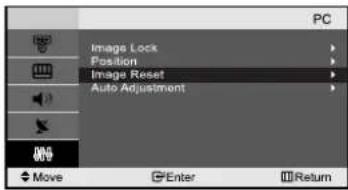
Všechna nastavení obrazu můžete vrátit na výchozí nastavení od výrobce.
- Postupujte podle pokynů 1 až 3 v části „Hrubé a jemné ladění obrazu (Image Lock)".
- Tlačítkem ▲ nebo ▼ zvolte „Image Reset“. Stiskněte tlačítko ENTER 📄.
- Výběr ukončíte stisknutím tlačítka EXIT.
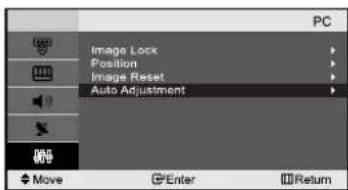
Automatické nastavení obrazovky PC (Auto Adjustment):
Automatické nastavení umožňuje, aby se obrazovka počítače sama nastavila na příchozí PC video signál. Hodnoty jemného a hrubého nastavení a nastavení pozice jsou seřizovány automaticky.
- Postupujte podle pokynů 1 až 3 v části „Hrubé a jemné ladění obrazu (Image Lock)".
- Tlačitkem ▲ nebo ▼ zvolte „Auto Adjustment“. Stiskněte tlačitko ENTER
- Výběr ukončíte stisknutím tlačítka EXIT.
DOPORUČENÍ K POUŽÍVÁNÍ
Odstraňování závad: Dříve než budete kontaktovat servisního technika
| Žádný zvuk ani obraz | Zkontrolujte, zda je hlavní napájecí kabel zapojen do zásuvky.Zkontrolujte, zda jste stiskli tlačítko POWER 🎨.Zkontrolujte nastavení kontrastu a jasuZkontrolujte hlasitost. |
| Normální obraz, ale žádný zvuk | Zkontrolujte hlasitost.Zkontrolujte, zda jste nestiskli tlačítko MUTE 🎨 na dálkovém ovládání. |
| Žádný nebo černobílý obraz | Nastavte barvy.Zkontrolujte, zda je vybrán správný vysílací systém. |
| Rušení obrazu a zvuku | Pokuste se vyhledat elektrické zařízení, které způsobuje rušení televizoru a přemístěteje do větší vzdálenosti.Zapojte televizor do jiné zásuvky napájení. |
| Rozmazaný nebo bílý obraz,zkreslený zvuk | Zkontrolujte směr, umístění a připojení antény.K tomuto rušení často dochází při používání pokojové antény. |
| Dálkové ovládání nefungujesprávně | Vyměňte baterie v dálkovém ovládání.Očistěte horní okraj dálkového ovládání (komunikační průzor).Zkontrolujte polaritu baterií. |
| Hlášení „Zkontrolujte připojeníkabelu.”. | Ujistěte se, že je kabel správně zapojen do vašeho PC zdroje.Ujistěte se, že je PC zdroj zapnutý. |
| V režimu PC: zobrazí se hlášení„Nepodporovaný režim.”. | Zkontrolujte maximální rozlišení a frekvenci adaptéru videa.Porovnejte tyto hodnoty s údaji uvedenými v režimech zobrazení. |
Panel TFT LCD používá panel sestávající s díléích pixelů (LE15S5 - 2.359.296, LE20S5: 1.440.000), jejichž výroba je technologicky nároéná. Na obrazovce může být nicméní nikolik svítlých nebo tmavých pixelů. Tyto pixely nijak neovlivůují výkon produktu.
Technické a ekologické údaje
| Název modelu | LE15S5 | LE20S5 |
| Panel | ||
| Rozměry | Úhlopříčka 15” (4:3) | Úhlopříčka 20” (4:3) |
| Velikost zobrazení | 304,1 (H) x 228,1 (V) mm | 408,0 (H) x 306,0 (V) mm |
| Rozteč bodů | 0,297 (H) x 0,297 (V) mm | 0,6375 (H) x 0,6375 (V) mm |
| Frekvence | ||
| Horizontální / Vertikální | 30 - 69 kHz / 50-75 Hz | 28 - 33 kHz / 50-75 Hz |
| PC Rozlišení (Optimální) | 1024 x 768 @ 60 Hz | 800 x 600 @ 60 Hz |
| Napájení (Vstupní) | AC 220 - 240 V (60 / 50 Hz) | AC 100 - 240 V, 60/50 Hz ± 3 Hz |
| Spotřeba energie | ||
| Běžný / Úsporný režim | 40 W / < 3 W | 55 W / < 3 W |
| Rozměry (š x h x v) | ||
| Skřín | 496,0 x 82,0 x 333,0 mm | 607,0 x 94,0 x 436,0 mm |
| S podstavcem | 496,0 x 170,0 x 359,0 mm | 607,0 x 215,0 x 464,0 mm |
| Hmotnost | ||
| S podstavcem | 4,0 kg (8,81 liber) | 7,8 kg (17,19 liber) |
| Ohleduplnost k životnímu prostředí | ||
| Provozní teplota | 10 °C až 40 °C (50 °F to 104 °F) | 10 °C až 40 °C (50 °F to 104 °F) |
| Provozní vlhkost | 10 % až 80 %, bez kondenzace | 10 % až 80 %, bez kondenzace |
| Skladovací teplota | -20 °C až 45 °C (-4 °F to 113 °F) | -20 °C až 45 °C (-4 °F to 113 °F) |
| Skladovací vlhkost | 5 % až 95 %, bez kondenzace | 5 % až 95 %, bez kondenzace |

Správná likvidace tohoto produktu (Zničení elektrického a elektronického zařízeni)
Tato značka zobrazená na produktu nebo v dokumentaci znamená, že by neměl být používán s jinými domácími zařízeními po skončení svého funkčního období. Aby se zabránilo možnému znečištění životního prostředí nebo zranění člověka díky nekontrolovanému zničení, oddělte je prosíme od dalších typů odpadů a recyklujte je zodpovědně k podpoře opětovného využití hmotných zdrojů. Členové domácnosti by měli kontaktovat jak prodejce, u něhož produkt zakoupili, tak místní vládní kancelář, ohledně podrobností, kde a jak můžete tento výrobek bezpečně vzhledem k životnímu prostředí recyklovat. Obchodníci by měli kontaktovat své dodavatele a zkontrolovat všechny podmínky koupě. Tento výrobek by se neměl míchat s jinými komerčními produkty, určenými k likvidaci.
- Opatření při zobrazení statického obrazu
- Contents
- NASTAVENÍ KANÁLŮ
- NASTAVENÍ OBRAZU
- NASTAVENÍ ZVUKU
- NASTAVENÍ ČASU
- POUŽÍVÁNÍ FUNKCE TELETEXTU
- NASTAVENÍ POČÍTAČE
- DOPORUČENÍ K POUŽÍVÁNÍ
- PŘIPOJENÍ A PŘÍPRAVA TELEVIZORU
- Seznam součástí
- Jak nastavit stojan
- Jak nastavit úhel televizoru
- Instalace sady pro upevnění na zed'
- Instalace zařízení kompatibilní s VESA
- Ovládací panel
- ① Reproduktory
- ② SOURCE
- ③ MENU
- ⑤ ∨ C/P. ⏻ ∧
- POWER
- (KONEKTOR PRO SLUCHÁTKA)
- Senzor dálkového ovládání
- Indikátor napájení
- Zapojovací panel
- ① Připojení antény nebo sítě kabelové televize
- ② Připojení set-top boxu, VCR nebo DVD
- ③ Připojení externích zařízení A/V
- Připojení počítače
- ⑤ Kensingtonský zámek
- Dálkové ovládání
- Funkce teletextu
- Vložte baterie do dálkového ovladače
- Zapínání a vypínání
- Přepnutí televizoru do pohotovostního režimu
- Plug & Play
- Pokud chcete tuto funkci nastavit znovu...
- Automatické uložení kanálů
- Ruční uložení kanálů
- Úprava kanálů
- Uspořádání uložených kanálů
- Přiřazování názvů kanálů
- Jemné vyladění příjmu kanálu
- Změna obrazové normy
- Můžete si vybrat typ obrazu, který nejlépe vyhovuje vašim nárokům.
- Úprava vlastního obrazu
- Zařízení nabízí řadu nastavení, která vám umožňují nastavit kvalitu obrazu.
- Změna barevnosti
- Změna zvukové normy
- Automatické nastavení hlasitosti
- Nastavení a zobrazení aktuálního času
- Nastavení časovače usínání
- Automatické vypnutí a zapnutí televizoru
- JINÁ NASTAVENÍ
- Volba jazyk
- Volba režimu Modré pozadí
- Výběr zdroje
- Úprava názvů vstupních zdrojů
- Dekodér teletextu
- Zobrazení informací teletextu
- Vyhledání určité stránky teletextu
- Použití funkce Fastext k vyhledání stránky teletextu
- Ukládání stránek teletextu
- Konfigurace počítačového softwaru (systém Windows XP)
- Režim zobrazení
- Správná likvidace tohoto produktu (Zničení elektrického a elektronického zařízeni)
Značka : SAMSUNG
Model : LE15S51BP
Kategorie : Televize