
TPC-705 Kids - Tablet Vivax - Bezplatný návod k obsluze
Najděte návod k zařízení zdarma TPC-705 Kids Vivax ve formátu PDF.


| Typ produktu | Tablet |
| Značka | Vivax |
| Model | TPC-705 Kids |
| Rozměry (š. × v. × h.) | 188,4 × 108,2 × 10,0 mm |
| Hmotnost | Přibl. 280 g |
| Displej | 7 palců, 600×1024 pixelů, 5-bodový multitouch |
| Operační systém | Android 9.0 Go |
| Procesor | 1,3 GHz Quad Core |
| Paměť RAM | 1 GB DDR3 |
| Vnitřní paměť | 16 GB |
| Podpora paměťových karet | Micro SD až 128 GB |
| Baterie | Lithium-polymerová 3,7 V, 2100 mAh |
| Konektivita | Wi-Fi 802.11 b/g/n, Bluetooth |
| Přední kamera | Ano |
| Zadní kamera | Ano |
| Konektory | Micro-USB (OTG), 3,5 mm jack pro sluchátka |
| Reproduktor | Vestavěný |
| Systém rodičovské kontroly | iWawa Home2 |
| Speciální funkce | Dětský režim, časový limit, filtrování obsahu, obchod pro děti |
| Doporučené čištění | Měkký vlhký hadřík, bez chemických prostředků |
| Bezpečnost | SAR: hlava 0,053 W/kg, tělo 0,089 W/kg (10 g) |
Často kladené otázky - TPC-705 Kids Vivax
Dotazy uživatelů ohledně TPC-705 Kids Vivax
0 otázka o tomto zařízení. Odpovězte na ty, které znáte, nebo položte vlastní.
Položte novou otázku o tomto zařízení
Stáhněte si návod pro váš Tablet ve formátu PDF zdarma! Najděte svůj návod TPC-705 Kids - Vivax a vezměte svůj elektronický přístroj zpět do rukou. Na této stránce jsou zveřejněny všechny dokumenty potřebné k používání vašeho zařízení. TPC-705 Kids značky Vivax.
NÁVOD K OBSLUZE TPC-705 Kids Vivax
Děkujeme Vám za zakoupení výrobku Vivax.
Návod k použití vám poskytne podrobné informace o provozu nového spotřebiče. Dříve než začnete používat váš nový telefon nebo tablet,
přečtěte si bezpečnostní pokyny, abyste váš telefon používali zcela správně a bezpečně. Návod uložte na vám známé místo, abyste jej v případě potřeby mohli znovu použít.
BEZPEČNOSTNÍ VAROVÁNÍ A UPOZORNĚNÍ
Přečtěte si tato bezpečnostní upozornění před tím, než začnete přístroj používat. Dodržujte bezpečnostní pokyny vždy, když používáte přístroj. Snížíte tak riziko požáru, zásahu elektrickým proudem nebo zranění.
BATERIE, NABÍJEČKA A DALŠÍ PŘÍSLUŠENSTVÍ
Pokud dojde k poškození napájecího kabelu nabíječky, svěřte opravu výrobci, autorizovanému servisu nebo kvalifikované osobě, abyste se vyhnuli možnému nebezpečí. Nabíječka a přístroj nejsou určeny k použití osobami (včetně dětí) se sníženými fyzickými, smyslovými nebo mentálními schopnostmi. Osoby, které si nepřečetly návod, by neměly přístroj používat, pokud jim osoba zodpovědná za jejich bezpečnost a dohled nevysvětlila pravidla používání.
Děti musejí být pod dohledem, aby si s přístrojem nehrály. Nabíječka musí být vždy snadno dostupná. Dbejte na to, aby nedošlo k jejímu polití nebo postříkání vodou. Předměty naplněné tekutinami (např. vázy s květinami) nesmějí být postaveny v bezprostřední blízkosti přístroje nebo nabíječky.
Nabíječku zapojte pouze do zásuvky, jejíž napětí odpovídá napětí uvedenému na štítku nabíječky. Nezapojujte konektory nabíječky do zkratu. Kolem přístroje a nabíječky ponechejte minimálně 10 cm volného prostoru, abyste zajistili dostatečné chlazení.
Nabíječka nesmí přijít do kontaktu se zdroji otevřeného plamene.
Nepoužívejte nabíječku nebo přístroj v prostorách prašností, ani je nevystavujte přímému slunečnímu svitu. Nedotýkejte se nabíječky nebo napájecího kabelu mokrýma rukama, protože by mohlo dojít k zásahu elektrickým proudem.
Přístroj je určen k používání pouze v mírném podnebí. Nemodifikujte přístroj, nabíječku nebo baterie.
VAROVÁNÍ: Pokud není baterie správně vložená nebo vyměněná za stejný nebo shodný model, hrozí nebezpečí exploze. Baterie nesmí být vystavena nadměrnému teplu, jako např. ponechání na přímém slunci, ohni apod. Baterie musejí být odloženy v souladu s likvidací nebezpečného odpadu.
Vždy používejte recyklační nádoby, abyste ochránili životní prostředí. O výměnu baterií požádejte v autorizovaném servisu.
VYPÍNÁNÍ V ZAKÁZANÝCH OBLASTECH
Vypněte mobilní přístroj v prostorách, kde není používání takovýchto přístrojů povoleno, nebo kde existuje nebezpečí nežádoucího působení přístroje, např. v letadlech, v blízkosti lékařského elektronického zařízení, vznětlivých tekutin, chemikálií nebo výbušnin. Ihned navštivte lékaře.
Ve vzácných případech může mít používání mobilního přístroje v automobilu nežádoucí vliv na elektronické zařízení v automobilu. V těchto případech z důvodu bezpečnosti přístroj nepoužívejte.
KVALIFIKOVANÉ OSOBY: Pouze kvalifikovaní odborníci jsou oprávnění k instalaci nebo opravě přístroje.
DALŠÍ PŘÍSLUŠENSTVÍ: Používejte pouze kompatibilní nabíječky a další příslušenství k tomuto přístroji. Nepřipojujte nekompatibilní příslušenství nebo výrobky.
UCHOVÁVEJTE PŘÍSTROJ V SUCHU: Přístroj není vodotěsný. Uchovávejte jej v suchu.
DĚTI: Uchovávejte přístroj na bezpečném místě mimo dosah dětí.
Interference s jinými přístroji
Vysílání elektronických přístrojů na radiofrekvenčních vlnách může vyvolat interferenci s jinými elektronickými fungování. Ačkoli je tento mobilní přístroj vyroben v souladu s EU směrnicemi o frekvenci radioemisí, mohou bezdrátové vysílače tohoto mobilního přístroje a elektrické obvody způsobit interferenci s jiným elektronickým zařízením. Proto doporučujeme, abyste dodržovali následující bezpečnostní opatření:
Letadla: bezdrátové zařízení může způsobit interferenční rušení v letadlech.
• Vypněte Váš mobilní přístroj před nastoupením do letadla.
- Nepoužívejte jej na zemi, dokud Vám to nedovolí posádka letadla.
Vozidla: Vysílání mobilních přístrojů na radiofrekvencích může ovlivnit elektronické systémy motorových vozidel. Informace o podrobnostech týkajících se vašeho vozidla Vám poskytne jeho výrobce nebo zástupce.
Medicínské implantáty: Výrobci lékařského vybavení doporučují minimální vzdálenost 15 cm mezi bezdrátovými přístroji a implantovanými medicínskými přístroji, jako jsou např. pacemakery nebo defibrilátory, aby nedošlo k interferenci s medicínským aparátem. Osobám s těmito implantáty doporučujeme:
- Vždy držte bezdrátové zařízení vzdálené více než 15 cm od medicínského aparátu.
- Nikdy nenoste bezdrátové zařízení v náprsní kapse.
- Používejte mobilní přístroj na opačné straně těla, než máte medicínský implantát.
- Vypněte bezdrátový přístroj, pokud myslíte že dochází k interferenci s medicínským implantátem.
- Dodržujte pokyny vydané výrobcem medicínského implantátu. Pokud máte medicínské implantáty, obraťte se na svého lékaře, který vám poskytne informace o používání vašeho mobilního nebo bezdrátového přístroje.
Pomůcky pro poslech: Upozornění: Používáním sluchátek se vystavujete nebezpečí, neboť nemůžete současně slyšet zvuky zvenčí. Nepoužívejte sluchátka, pokud by to mohlo ohrozit vaši bezpečnost. Některé mobilní přístroje mohou mít nežádoucí vliv na funkci poslechových pomůcek.
Ostatní medicínská zařízení:
Přístroje, které vysílají radiosignály, mohou mít negativní vliv na nedostatečně chráněné lékařské zařízení. Porad'te se s Vaším lékařem nebo výrobcem medicínského zařízení, abyste se dozvěděli, zda je lékařský přístroj dostatečně chráněn před vnějšími radiosignály.
Vypněte váš přístroj, pokud to vyžaduje lékařský personál nebo nápisy.
Oblasti s nebezpečím výbuchu: Vypněte Váš přístroj v oblasti s nebezpečím výbuchu. Dodržujte všechny úřední pokyny. Jiskření v takovýchto oblastech může způsobit výbuch nebo požár, což může vést k vážným zraněním nebo smrti. Vypněte Váš přístroj na čerpacích stanicích, zvláště v blízkosti stojanů pro tankování paliva. Důrazně dodržujte omezení při používání v provozech, kde se skladuje palivo, v chemických provozech nebo oblastech, kde se používají výbušniny. Oblasti s možností výbuchu bývají často, ale ne vždy, jasně označeny. Patří sem místa, kde se obvykle doporučuje vypnutí motoru vozidel, podpalubí lodí, provozy, kde se skladují nebo se manipuluje s chemikáliemi, a oblasti, kde vzduch obsahuje chemické látky nebo částice jako prach, prášek nebo kovové piliny.
Všechny naše mobilní přístroje jsou v souladu s mezinárodními a podle potřeby i národními standardy a předpisy, které se týkají omezení vystavení uživatele elektromagnetickému poli. Tyto standardy a předpisy byly přijaty po vyčerpávajících vědeckých výzkumech. V nich nebyla stanovena spojitost mezi používáním mobilních přístrojů a nežádoucími následky na zdraví,
pokud se přístroj používá v souladu s obvyklou praxí. Pokud chcete dodatečně snížit vliv záření radiovln, můžete omezit používání bezdrátové komunikace, neboť trvání kontaktu je jeden z podstatných faktorů expozice. Také můžete vzdálit přístroj od těla, protože stupeň záření se značně snižuje se vzdáleností.
VŠEOBECNÉ BEZPEČNOSTNÍ POKYNY A INFORMACE
Přečtěte si a uschovejte tento návod pro pozdější použití.
Varování: Vždy dodržujte varování uvedená na přístroji nebo v Návodu k použití.
Čištění: Nepoužívejte tekuté prostředky nebo čisticí prostředky s rozstřikovačem. Používejte měkkou vlhkou tkaninu.
Nabíječka: Používejte pouze certifikované nabíječky, které doporučuje výrobce. Nabíječky jiných výrobců mohou být nebezpečné, mohou poškodit přístroj nebo může dojít ke ztrátě záruky.
Vlhkost a voda: Nepoužívejte přístroj v blízkosti vody jako je vana, kuchyňský dřez nebo bazén.
Chlazení přístroje: Otvory a průduchy na přístroji jsou určeny k ochraně před přehřátím a ke spolehlivému provozu. Neblokujte chlazení přístroje jeho pokládáním na postel, koberec a podobné povrchy.
Zdroje napájení: Telefon by měl být zapojen pouze do zdroje napájení, které je specifikováno na štítku na přístroji a/nebo nabíječce. O dodatečné informace požádejte místního dodavatele.
Přetížení: Nepřetěžujte elektrické zásuvky, prodlužovací kabely a rozdvojky, abyste se vyhnuli nebezpečí požáru nebo zásahu elektrickým proudem.
Předměty a tekutiny: Nikdy nepokládejte na přístroj nebo nevkládejte do přístroje žádné předměty, neboť by mohlo dojít ke kontaktu s částmi, které jsou pod napětím, což by mohlo způsobit požár nebo zásah el proudem. Nerozlévejte žádné tekutiny po telefonu nebo tabletu.
Údržba: Nepokoušejte se sami provádět servis přístroje, abyste se při sejmutí krytu nevystavili vysokému napětí a jinému nebezpečí, čímž by došlo ke ztrátě záruky. S veškerou údržbou se obraťte na autorizovaný servis.
Poškození, která vyžadují servis:
Odpojte přístroj z napájení a obratte se na kvalifikovaného servisního technika, pokud:
a) je nabíječka poškozená
b) jste vylili tekutinu na přístroj nebo nabíječku
c) byl přístroj vystaven dešti nebo vodě
d) přístroj nefunguje správně
e) přístroj spadl, nebo byl jakýmkoli způsobem poškozen (ztráta záruky)
Teplo: Telefon nebo tablet je třeba držet dál od zdroje tepla jako jsou radiátory, trouba, sporák a ostatní spotřebiče, které vydávají teplo.
Náhradní díly: Použití neschválených náhradních dílů při servisu přístroje může způsobit požár, zásah elektrickým proudem a jiné nebezpečné situace. Zkontrolujte, zda osoba, která provádí opravu přístroje, používá originální díly schválené výrobcem.
Úspora energie: Abyste ušetřili elektrickou energii, odpojte přenosnou USB nabíječku, pokud ji nepoužíváte. Nabíječka nemá vypínač, takže ji musíte odpojit ze zásuvky.
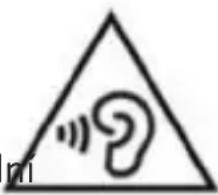
Dlouhodobé poslouchání audiozáznamu při maximální hlasitosti zvuku může vést k poškození sluchu. Proto nedoporučujeme poslouchání audiozáznamů s vysokou hlasitostí a ne více než jednu hodinu denně při střední hlasitosti.
- Přístroj vždy uchovávejte dále od předmětů jako je bankovní karta. Záření mobilního telefonu může způsobit ztrátu údajů na kreditní kartě a podobných předmětech.
- Neodkládejte přístroj na vlhkých a mokrých místech, neboť by to mohlo způsobit přehřátí nebo závadu na přístroji.
OPATRNOST PŘI JÍZDĚ
Dodržujte platné zákony a předpisy, které se týkají používání mobilních přístrojů při jízdě.
- Nepoužívejte přístroj, když řídíte. Soustředťe se zcela pouze na jízdu.
- Radiosignály mohou ovlivnit automobilové systémy jako např. radiopřijímač a alarm.
- Pokud je automobil vybaven airbagem, neumistujte fixní nebo bezdrátové zařízení do jeho blízkosti, protože by to mohlo narušit jeho fungování a způsobit těžká zranění způsobená nedostatečnou ochranou.
Záznamy a aplikace: Soubory, které stáhnete z internetu, mohou obsahovat viry, které mohou poškodit váš přístroj. Abyste snížili toto riziko, stahujte soubory pouze ze spolehlivých zdrojů.
Popisy a obrázky v tomto návodu jsou založeny na továr přístroje. Obrázky displeje použité v tomto návodu se od skutečného přístroje mohou lišit.
Přístroj se během nabíjení může zahřát. To je normální
Bezpečnostní opatření při používání-SAR
Tento přístroj je v souladu s pravidly, která se týkají vystavení se radiovým vlnám. Váš mobilní přístroj je současně radiovysílač i radiopřijímač. Je konstruován tak, aby nepřekračoval doporučená mezinárodní ustanovení týkající se limitu vystavení radiovlnám. Tato pravidla byla vydána nezávislými vědeckými institucemi, ICNIRP a zahrnují bezpečnostní limity stanovené tak, aby byla zajištěna adekvátní ochrana všech uživatelů bez ohledu na věk a zdravotní stav.
Doporučení týkající se vystavení záření pro mobilní přístroje používají jednotku "Specific absorption rate" neboli SAR. Mezní hodnota pro SAR definována v doporučeních ICNIRP je 2.0 W/kg v průměru na tkáně. V testech, v nichž se stanovují SAR hodnoty, se přístroje používají ve standardních pozicích s nejvyšším možným výkonem ve všech testovaných frekvenčních pásmech.
Skutečná hodnota SAR při používání přístroje může být nižší než maximální hodnoty, protože přístroj je konstruován tak, aby využíval jen tolik výkonu, kolik potřebuje pro dobrou komunikaci s mobilní sítí. Tyto hodnoty závisí na více faktorech, jako je např. vzdálenost od základní stanice a podobně.
Hodnoty záření SAR vašeho přístroje jsou:
Hlava: 0,053 W/kg 10g
Tělo: 0,089 W/kg 10g
Provozní frekvenční pásmo (RF):
Toto zařízení splňuje požadavky na RF, pokud je používán normální poloze u ucha nebo je umístěn minimálně 5 mm od těla.
WiFi: 802.11b/g/n20: 2412-2472MHz
Bluetooth: 2402-2480MHz

Maximální zisk antény
Maximálny zisk: 3,02dBm
RF frekvence mohou být chráněny před neoprávněným použitím
EU Prohlášení o shodě
M SAN grupa d.d. tímto prohlašuje, rádiové zařízení Tablet je v souladu s Nařízením 2014/53/EU.

Úplný text EU prohlášení o shodě je dostupný na následující internetové adrese: www.msan.hr/dokumentacijaartikala
Návod k použití Vašeho přístroje můžete najít na http://hr.vivax.com/, yberte PROIZVODI→Smart, Vyberte model přístroje → Documents → Korisnički priručnik
Likvidace elektrických a elektronických zařízení
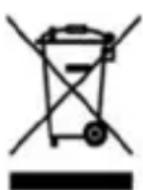
Výrobky označené tímto symbolem patří do skupiny výrobků elektrických a elektronických zařízení (WEEE výrobky) a nesmějí být odloženy společně se směsným a nadrozměrným odpadem.
Tento výrobek musí být uložen na sběrném elektrických a elektronických zařízení. Správnou likvidací tohoto
výrobku zabráníte možným negativním následkům na životní prostředí a lidské zdraví, které by v opačném případě mohly být ohroženy díky neodpovídající likvidaci tohoto výrobku. Recyklací tohoto výrobku pomůžete zachovat zdravé životní prostředí a přírodní zdroje.
Pokud potřebujete podrobnější informace o sběru EE výrobků, obraťte se na prodejnu, v níž jste výrobek zakoupili.
Prostudujte si místní předpisy týkající se likvidace prázdných baterií, nebo zavolejte místní uživatelskou službu, abyste získali pokyny o likvidaci starých a prázdných baterií. Baterie z to výrobku nesmějí být odloženy společně se směsným odpadem. Staré baterie povinně odevzdejte na speciálních místech pro sběr
použitých baterií, která se nacházejí na všech prodejních místech, kde můžete koupit baterie.
HLAVNÍ ČÁSTI A FUNKCE
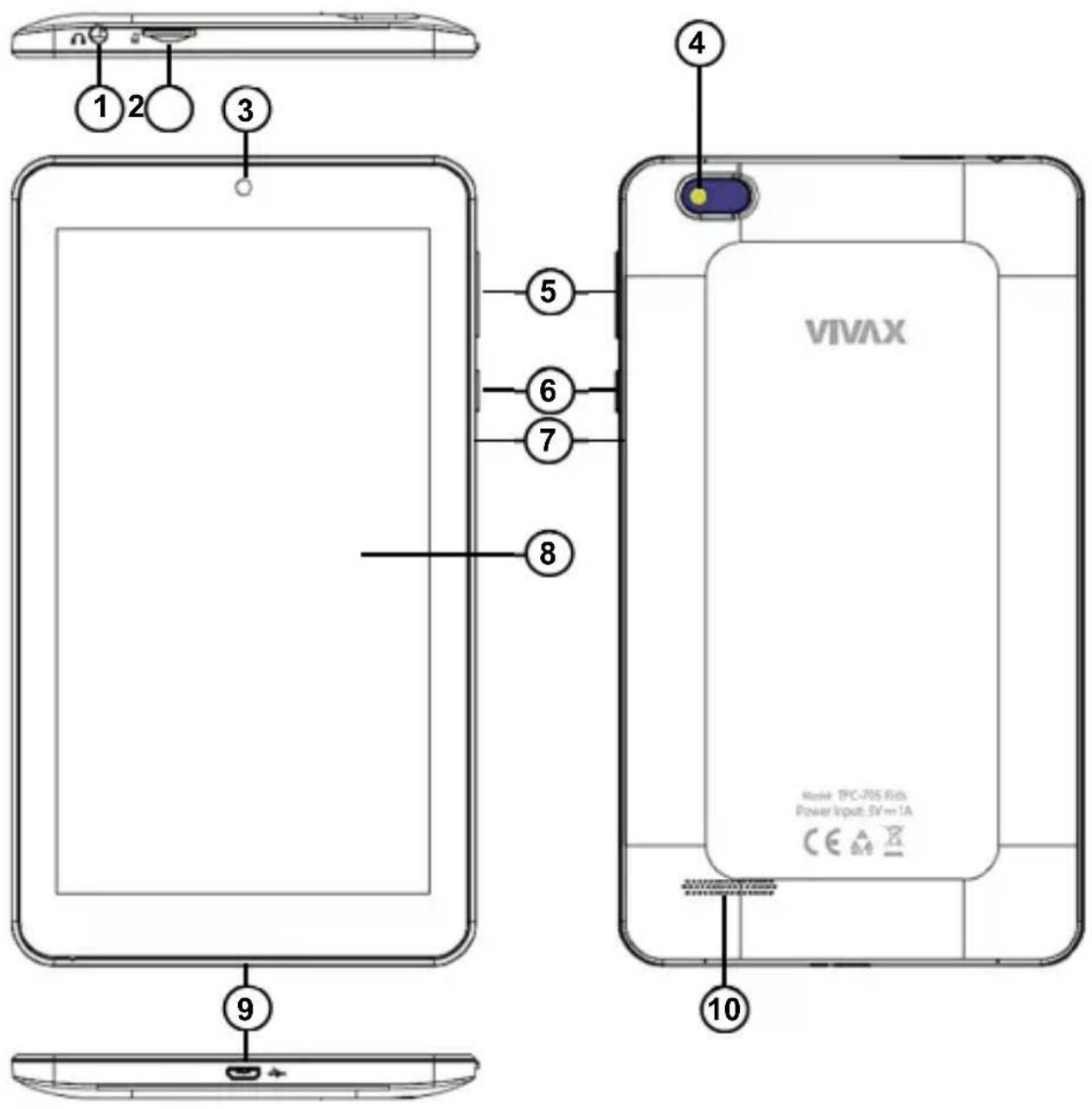
- 3,5mm mm vstup pro sluchátka
- Micro TF Card
- Přední fotoaparát
- Zadní fotoaparát
-
Tlačítko úrovně hlasitosti +/-
-
Tlačítko pro zapnutí
- Reset
- LED Displej
- USB vstup
- Reproduktor
■ Popis a funkce klíče:
| Tlačítko pro zapnutí | Krátkým stisknutím tlačítka pohotovostního režimu / zapnutí stiskněte a podržte pro zapnutí / vypnutí zařízení. |
| Volume + (up) | Zvyšuje zvuk |
| Volume - (down) | Stišuje zvuk |
Návrat na domovskou obrazovku (Home) | Stisknutím tlačítka se vrátíte z aplikace dozobrazení domovské obrazovky |
Předchozí krok (Back) | Návrat do předchozího menu nebo kroku |
Tlačítko Hlavní tlačítko pro zobrazení | Tlačítko pro návrat k předchozímu krokunebo menu. |
Zobrazit otevřené aplikace | Zobrazit otevřené nebo aktivní aplikace |
SYMBOLY NA DISPLEJI
 | Nový E-mail |  | Vypněte zvuk |
 | Nový G-mail |  | TF karta byla přidána / odstraněna |
 | Režim připojení USB |  | Načítání dat / odesílání dat |
 | Připomínka |  | Načtení dokončeno |
 | Aktivní alarm |  | Obecné upozornění (např. Chyba synchronizace atd.) |
 | Přehrávání |  | Synchronizace dat |
 | Wi-Fi připojení a sílu signálu Wi-Fi |  | Nabíjení baterie |
 | Režim letadla |  | Nabijte baterii |
 | Bluetooth |
PRVNÍ POUŽITÍ
Instalace TF karty (volitelné):
Poznámka:
Pokud do svého tabletu nechcete vložit TF kartu, můžete tut přeskočit.
Před vložením nebo vyjmutím paměťové karty vždy vypněte váš tablet.
Slot pro TF kartu (2) se nachází na horní straně tabletu.
- Pozorně vložte TF kartu do slotu tak, by byly kontakty otočené směrem ke spodní části zařízení (ke krytu), jak je znázorněno na obrázku:
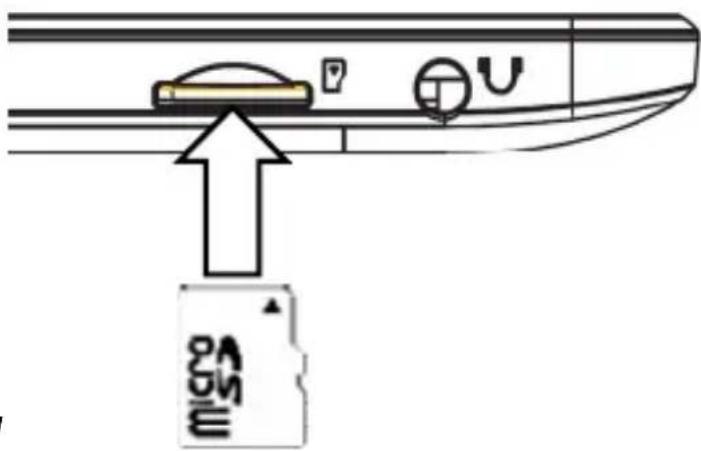
a. Nevkládejte karty do slotu
lehce vklouznout. Pokud tomu tak není, zkontrolujte znovu orientaci karty.
b. Před vložením nebo vyjmutím karty vypněte tablet. Nikdy nevk nebo nevyjímejte kartu, dokud je telefon zapnutý, protože by to m o h poškodit vaši kartu nebo tabletu.
Zahrnutí
-
Stiskněte a podržte déle než 3 vteřiny tlačítko pro Zapnutí/Vypnutí.
-
Váš telefon se zapne a za několik okamžiků (po naběhnutí operačního systému) se zobrazí hlavní obrazovka.
-
Nyní je třeba nastavit základní parametry vašeho přístroje, abyste mohli přistoupit k aplikacím z Google Play, k Wi-Fi™ bezdrátové síti a ostatním servisům.
Nastavení můžete upravit pomocí první instalace a průvodce (A) nebo přejděte do Nastavení a nastavte parametr v nabídce Nastavení (B).
A) Následujte pokyny, které jsou uvedeny v "Kouzelníku – Průvodci nastavením":
Průvodce vás provede nastavením tabletu a přizpůsobí tabletu vaší telefonní síti, Wi-Fi přístupu, účtu Google™, e-mailovému účtu a dalším počátečním nastavením.
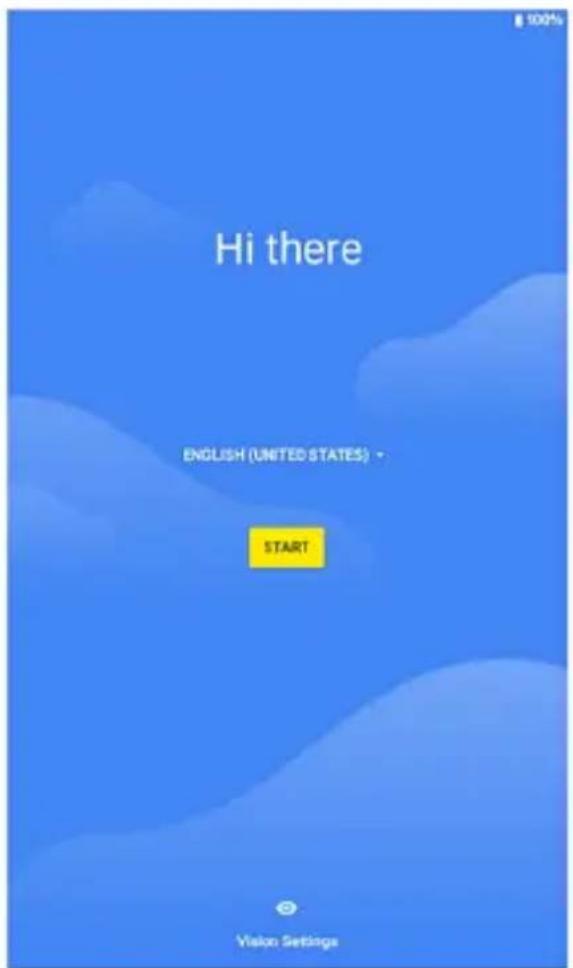
Ladění jazyka OSD (jazyk zobrazení a parametry zobrazení)
Výběr Wi-Fi sítě
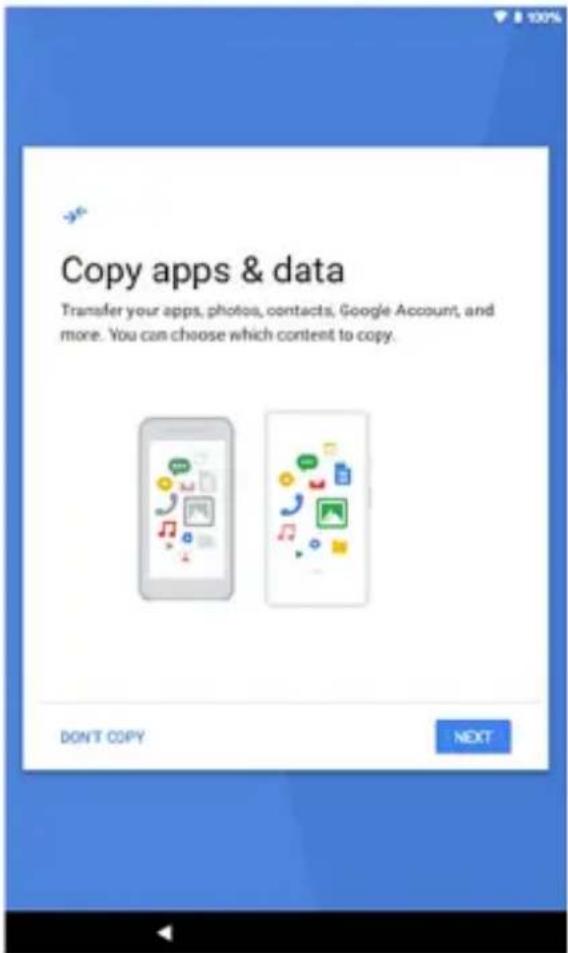
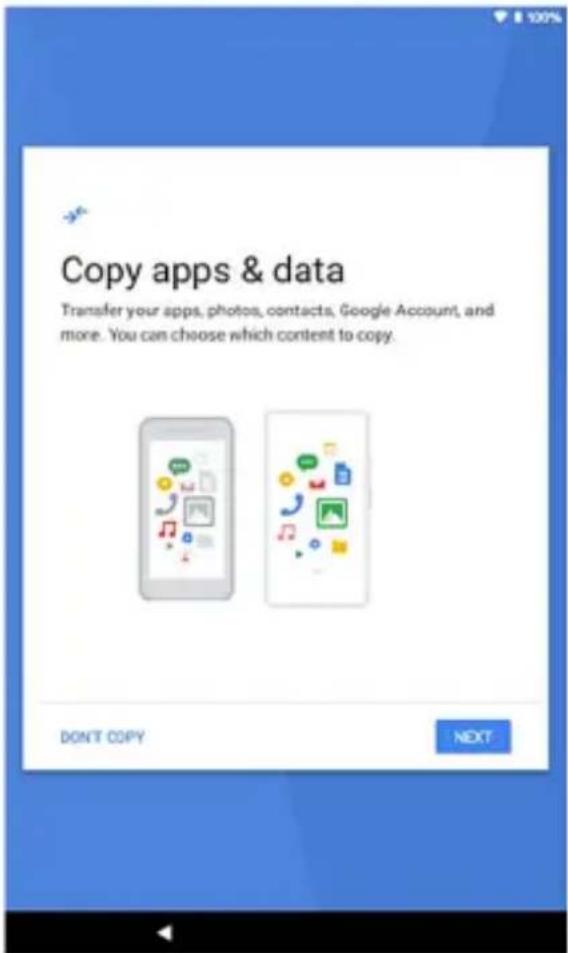
Kopírování nastavení Druhého přístroje (volitelné)
Nastavení účtu Google™
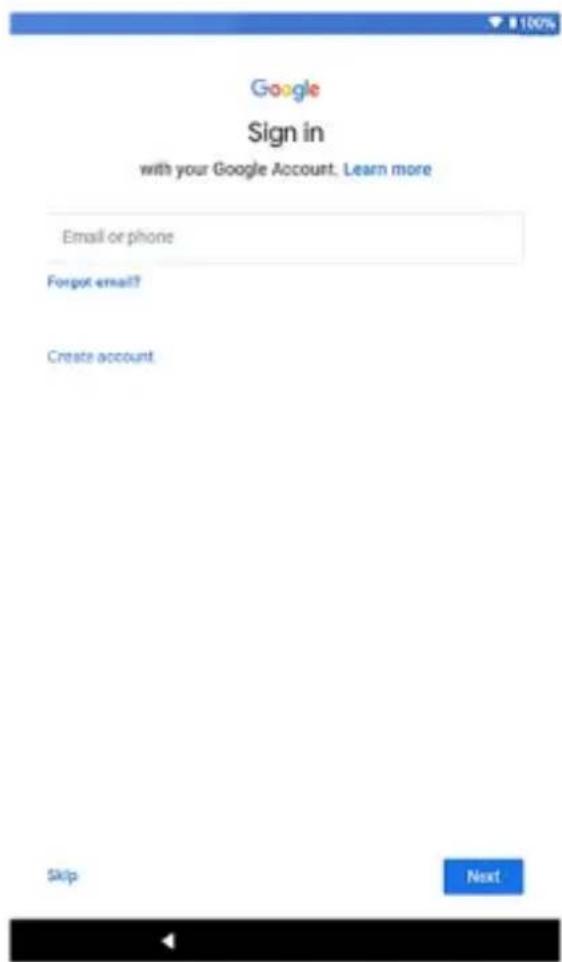
Když skončíte s počátečním nastavením telefonu, na displeji se objeví hlavní obrazovka a váš telefon je připravený k použití.
nebo ...
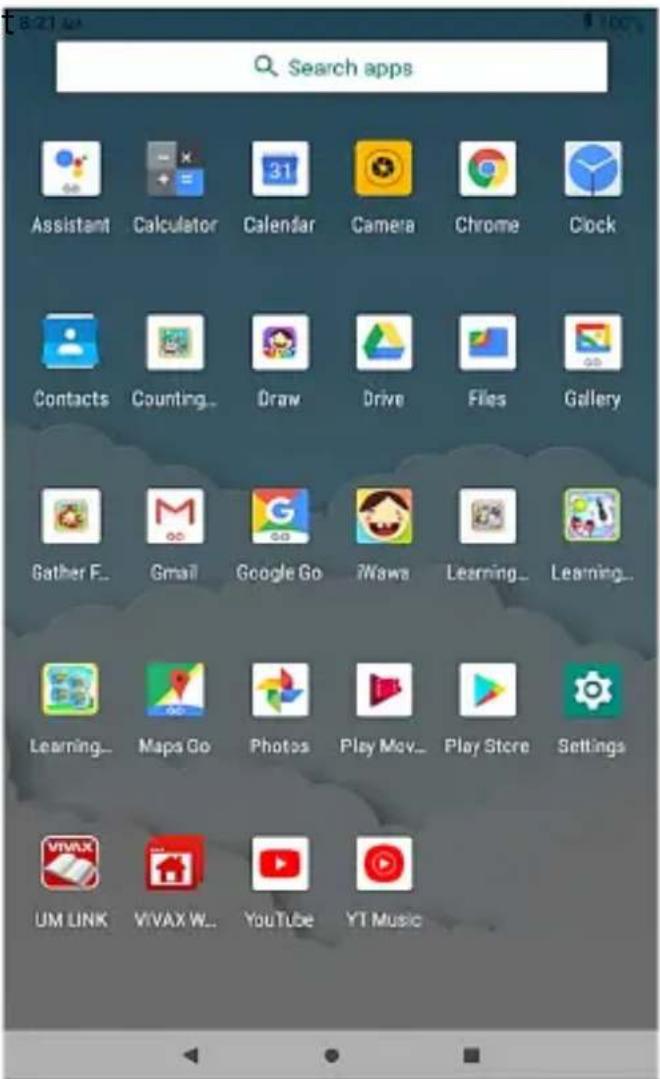
B) Abyste otevřeli a upravili nastavení, následujte níže uvedené kroky:
a. Abyste otevřeli seznam všech aplikací, přejedťe po úvodní obrazovce prstem od dna displeje vzhůru.
b. Klikněte na symbol Settings (Nástavení):
c. Abyste nastavili jazyk, zvolte "Language and Input" (Jazyk a zadávání) a zvolte jazyk zobrazení.
d. Abyste se připojili k síti Wi-Fi a upravili nastavení, vyberte položku "Wi-Fi" a následujte pokyny na displeji.
e. Abyste se přihlásili na úče Google (Google Account), bez kterého nebudete moct stahovat aplikace z Google Play platformy, zvolte položku "Accounts".
NABÍJENÍ BATERIE
Ve většině případů je váš tabletový počítač dodáván s již nabitou baterií na úroveň přibližně 50% nabití, także je připravený k použití. Když úroveň nabití baterie klesne pod 15%, připojte telefon k nabíječce.
Poznámka: Nevytahujte ani neodpojujte napájecí šňůru ani zástrčku tím, že ji zatáhnete úhlově na zařízení. To může oslabit kontakty a poškodit zástrčku nebo zařízení. Vždy připojte nebo odpojte zástrčku vertikálně od přístroje.
a. Připojte mini USB konektor nabíječky do USB vstupu.
b. Zapojte nabíječku do zásuvky. Na displeji přístroje se u symbolu baterie objeví symbol blesku.
c. Ponechejte telefon připojený na nabíječku, dokud symbol baterie neukáže úplné dobití.
d. Odpojte nabíječku ze zásuvky a telefon z nabíječky.
Upozornění: Tabletu vždy nabíjejte na dobře větraném místě, kde je teplota -10 ° C až + 45 ° C. Pro nabíjení používejte pouze originální nabíječku. Použití neoriginální nabíječky může vést k nebezpečí a způsobit poškození a přístroje a ztrátu záruky. Pokud je během nabíjení příliš vysoká nebo příliš nízká teplota, zařízení automaticky zobrazí varování a zastaví nabíjení, aby nedošlo k poškození baterie nebo nebezpečí.
iWawa Home2 DĚTSKÁ APLIKACE
Obecně
Stále více a více dětí používá tablety nebo chytré telefony používají k zábavě a hraní různých her. Taktéž je používají i k edukativním a jiným užitečným účelům a získávání nových znalostí.
Avšak dětem stále ještě chybí schopnost kontrolovat své chování a rozeznávat pozitivní nebo závadný obsah a přehnané používání může mít negativní účinky na fyzický a psychický vývoj dítěte.
Zabudovaná aplikace iWawaHome je zaměřená na bezpečnost tím, že nabízí obsah vhodný pro děti a umožňuje jednoduchou rodičovskou kontrolu a sledování chování dítěte se zaměřením na nastavení bezpečného prostředí a blokování potenciálního nebezpečí, čímž rodič získává mocný nástroj, který zaručuje bezpečnost dětí na internetu a zajišťuje rozumnou dobu používání zařízení.
Prostřednictvím aplikace iWawaHome můžete kontrolovat, zabránit a filtrovat aplikace a webový obsah, ke kterému budou mít vše děti přístup.
Podrobnější informace, jak nastavit a používat aplikaci iWawaHome najdete v uživatelské příručce uložené ve vašem tabletu podle pokynů daných v níže uvedené kapitole “PŘÍSTUP K POKYNŮM NA DISPLEJI”:
PŘÍSTUP K POKYNŮM NA DISPLEJI
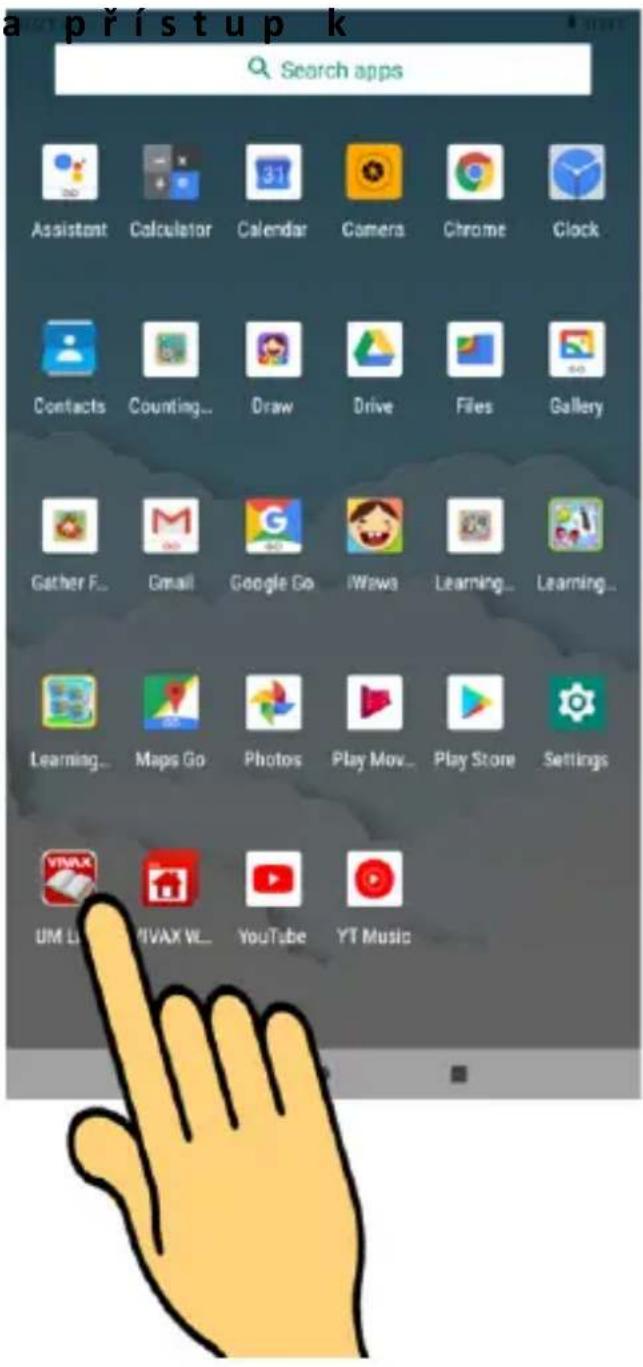
Pro více informací Návodu k použití na obrazovce telefonu stiskněte prstem domovskou obrazovku a přejedťe prstem nahoru, v Isiti aplikace najděte App a stiskněte ikonu.
Kliknutím na Aplikaci "Manual" se na displeji otevře elektronická verze návodu s více údaji o nastavení a použití.
VYLOUČENÍ
Stiskněte tlačítko zapnutí / vypnutí po dobu delší než 3 sekundy.
Zobrazí se okno vypnutí a stiskněte ikonu vypnutí.
Obsah
-
Přehled tabletu 18
-
Tlačitka 18
-
Displej 18
-
Uzamčení displeje 18
-
Nastavení úvodní obrazovky 19
W i d g e t y 20
-
Fotoaparát 20
-
Internet 21
-
Gmail 21
-
Google Play Music 22
-
Google Play Movies & TV 22
-
Obrázky 23
-
Specifikace 23
-
iWawa App 24
Začátek používání
1. Přehled základních funkcí tabletu
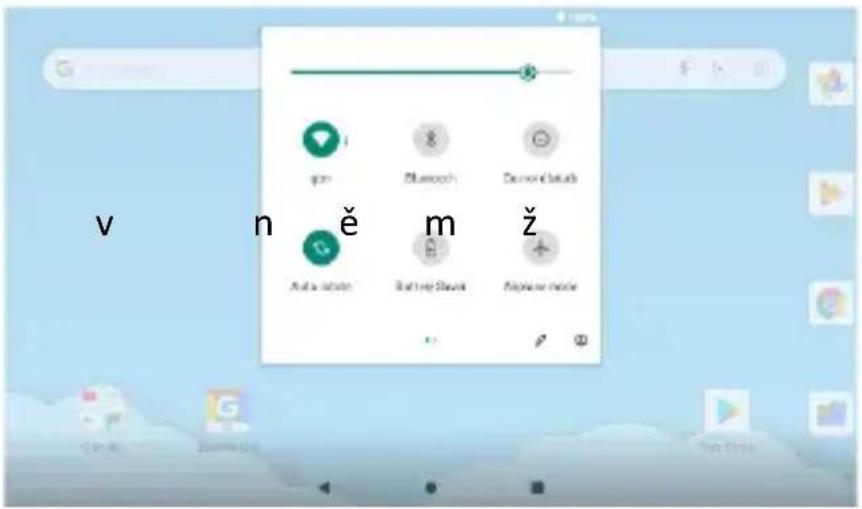
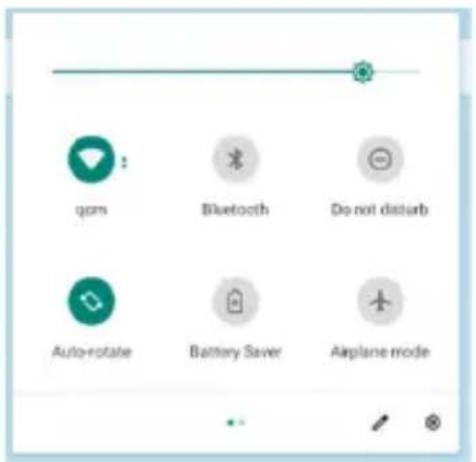
Na hlavní obrazovce tahem prstu shora dolů po displeji otevřete rychlé m e n u , můžete nastavit:
- Osvětlení displeje
- Wi-Fi připojení
- Bluetooth připojení
- Režim letadlo
2. Tlačítka
Abyste telefon vypnuli, stiskněte na několik vteřin tlačítko pro zapnutí.
Když je telefon zapnutý, krátce stiskněte tlačítko pro zapnutí, abyste aktivovali nebo vypnuli displej.
Dole na displeji můžete najít navigační tlačítka:
-
Tlačítko pro návrat na hlavní obrazovku ( ): Kliknutím na tlačítko se vrátíte na úvodní obrazovku. Na úvodní obrazovce klikněte a podržte tlačítko, aby se zobrazila naposledy otevřená Aplikace.
-
Tlačítko Menu (☐): V pohotovostním režimu klikněte na tlačítko, aby se zobrazily všechny otevřené aplikace.
-
Tlačítko Zpět (◀): Kliknutím na tlačítko se vrátíte na předchozí krok/položku.
-
Delším dotykem prázdné části hlavní obrazovky se otevřou položky pro nastavení tapety (wallpaper), přidávání “widgetů”, nastavení vzhledu a vstup do nastavení telefonu..
3. Displej
Abyste otevřeli obrazovku se seznamem všech aplikací, přejed'te na úvodní obrazovce prstem po displeji zdola nahoru.
Zobrazí se seznam všech aplikací.
Chcete-li spustit aplikaci, klikněte na štítek aplikace.
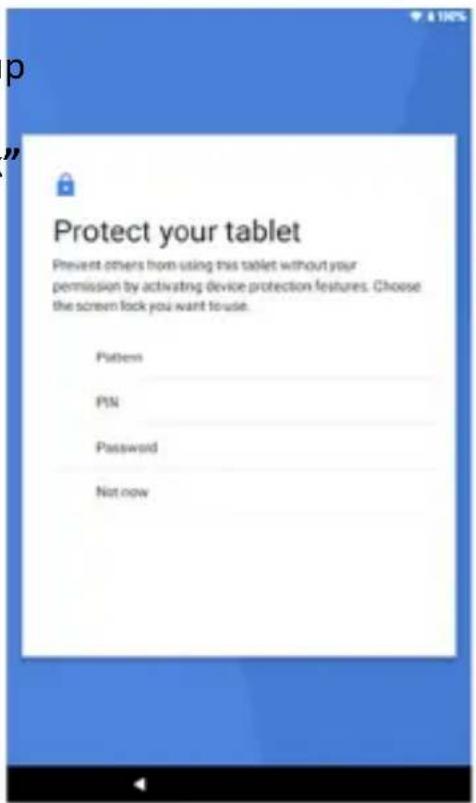
4.Uzamčení displeje
Bezpečnost vašeho telefonu můžete zvýšit výběrem typu zamykání displeje: Pro vstup do nastavení vyberte: "Settings" (Nastavení)
"Security" (Bezpečnost) > "Screen lock" (Zámek displeje).
Můžete nastavit uzamčení displeje s různými úrovněni bezpečnosti:
- No Lock (Bez uzamčení)
- Swipe (Tahem prstu)
- Pattern (Vzor)
- PIN (Číselné heslo)
- Password (Písemné heslo)
5. Nastavení hlavní obrazovky
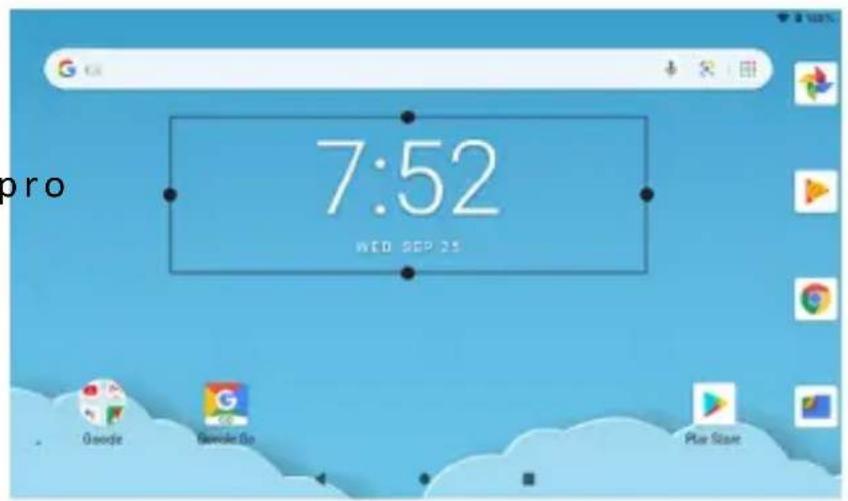
Delším dotykem prázdné části na hlavní obrazovce nebo výběrem "Nastavení" se otevřou položky nastavení tapety (wallpaper), přidávání "widgetů" a aplikací.
Widgety
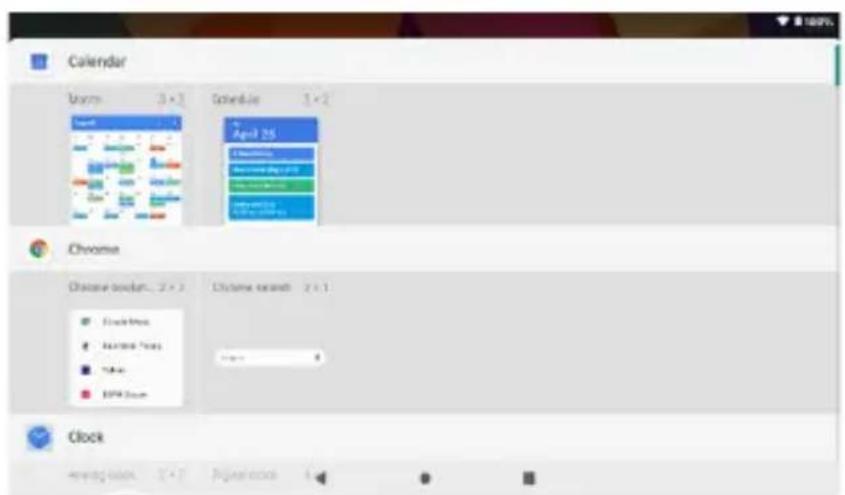
Můžete přidat aktivní aplikace (Widgety) na úvodní obrazovku. Widgety umožňují jednoduchým a rychlým způsobem přehled různých údajů a informací na vaší hlavní obrazovce, jako jsou hodiny, předpověď počasí, status e-mailu apod Můžete přidat aktivní aplikace (Widgety) na úvodní obrazovku.
6.Fotoaparát
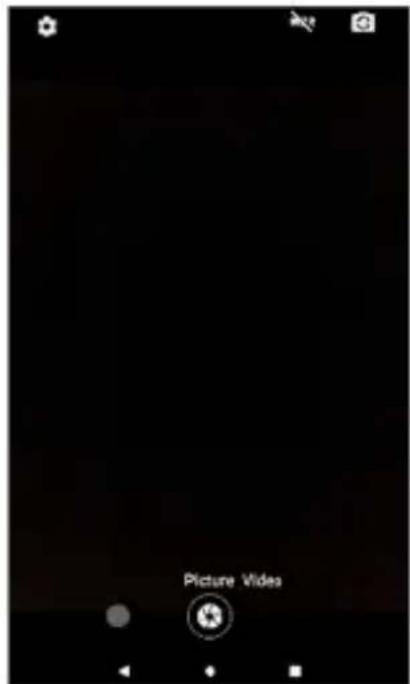
Telefon je vybavený fotoaparátem s vysokým rozlišením se špičkovými charakteristikami.
Můžete nastavit fokus, blesk, zvětšit nebo zmenšit "zoom", přepínat mezi předním a zadním fotoaparátem (selfie) a další.
7. Internet
Můžete se připojit k internetové síti výběrem 3G širokopásmové mobilní sítě nebo prostřednictvím WLAN Wi-Fi sítě. Budete mít přístup k hudbě, videu, aplikacím a novinkám kdekoli a kdykoli!
Můžete Zapnout nebo Vypnout mobilní internetové připojení prostřednictvím Rychlého menu nebo Nastavení.
K připojení a vyhledávání na internetu můžete použít Google Android aplikace, jako je Chrome nebo jiné internetové vyhledávače
Aplikace E-mail vám umožňuje čte- ní, psaní a posílání e-mailů a je nasta- vená pro práci se všemi většími e- mailovými službami.
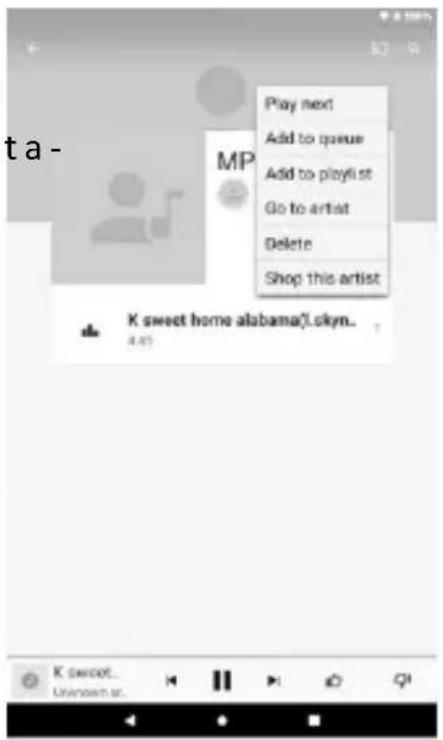
Váš tablet podporuje různé audio formáty, různé zvukové efekty a čtyři kategorizace, tj. Filtrování podle Interpreta, Alba, Názvu a Seznamu pro reprodukci.
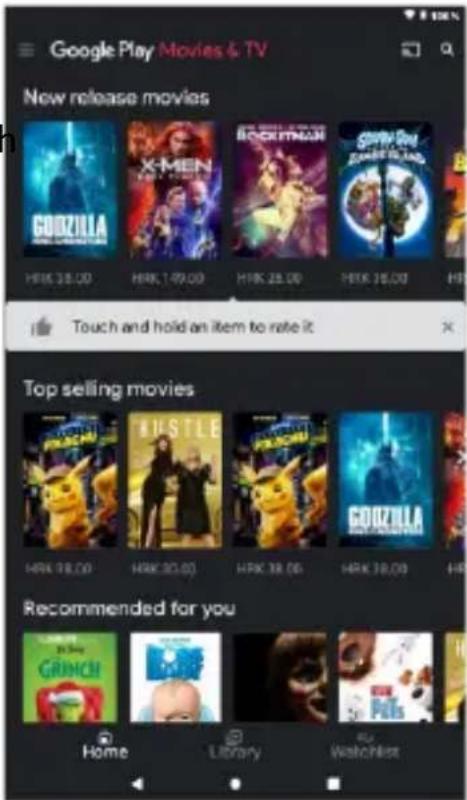
Pro přehrávání různých video formátů vyberte na svém tabletu aplikaci Video.
Můžete přehrávat video soubory z různých zdrojů pořízené kamerou telefonu, video soubory z internetu nebo YouTube.
11.Fotografie
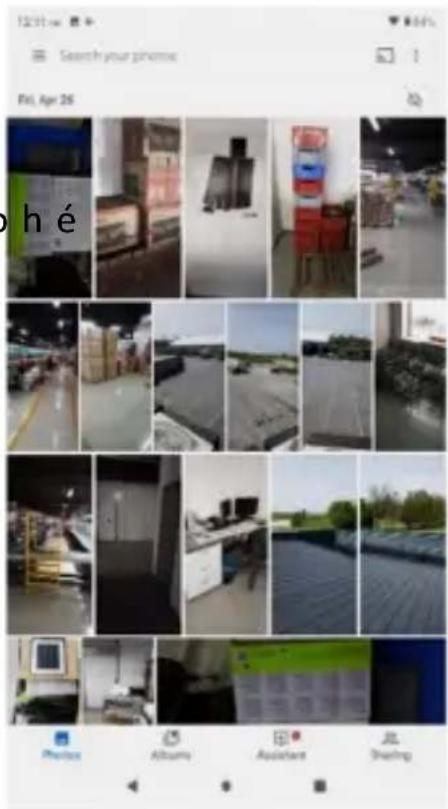
Tablet je vybaven nástrojem pro snadné a rychlé prohlížení fotografií. Pohybem prstu po displeji vpravo nebo vlevo můžete posunovat fotografie. Fotografii zvětšíte dvojím kliknutím nebo roztažením dvěma prsty. Snímky
můžete upravovat, sdílet, tisknout. K dispozici máte i mr jiné funkce.
| Rozměry (mm*mm*mm) 188.4x108.2x10.0 | |
| Závaží aprox 340g | |
| LCD | 7 "600x1024, 5 touch points |
| OS | Android^TM 9.0 GO |
| Procesor 1.3GHz Quad Core | |
| Memorija 1GB DDR3 RAM, 16GB interna | |
| WI-FI 802.11b/g/n | |
| Připojení | Micro-USB (OTG), Micro-SD (až 128GB), Vstup pro sluchátka |
| Baterie 3.7V 2100mAh Li-Poly | |
| Délka práce | Až 12 hodinový režim zvuku, až 2,0 hodiny internet, až 2,5h Video mod |
| Pracovní teplota mezi 0 i 40°C | |
Android ^TM 9 GO
Android robot je reprodukce nebo modifikace z díla, které bylo vytvořeno a sdíleno společností Google, a je používáno v souladu s podmínkami popsán y m i „Creative Commons 3.0“.
Wi-Fi®, Wi-Fi Protected Setup™, Wi-Fi Direct™, Wi-Fi CERTIFIED™, i Wi-Fi registrované obchodní značky Wi-Fi Alliance.
Google, Android, Google Play a další značky jsou ochranné známky společnosti Google LLC;
13.iWawa Home2 SYSTÉM RODIČOVSKÉ KONTROLY
Obecně
Stále více a více dětí používá tablety nebo chytré telefony používají k zábavě a hraní různých her. Taktéž je používají k edukativním a jiným užitečným účelům a získávání nových znalostí.
Avšak dětem stále ještě chybí schopnost kontrolovat své chování a rozelnávat pozitivní nebo závadný obsah a přehnané používání může mít negativní účinky na fyzický a psychický vývoj dítěte.
Zabudovaná aplikace iWawaHome je zaměřená na bezpečnost tím, že nabízí obsah vhodný pro děti a umožňuje jednoduchou rodičovskou kontrolu a sledování chování dítěte se zaměřením na nastavení bezpečného prostředí a blokování potenciálního nebezpečí, čímž rodič získává mocný nástroj, který zaručuje bezpečnost dětí na internetu a zajišťuje rozumnou dobu používání zřízení.
Prostřednictvím aplikace iWawaHome můžete kontrolovat, zabránit a filtrovat aplikace a webový obsah, ke kterému budou mít vše děti přístup.
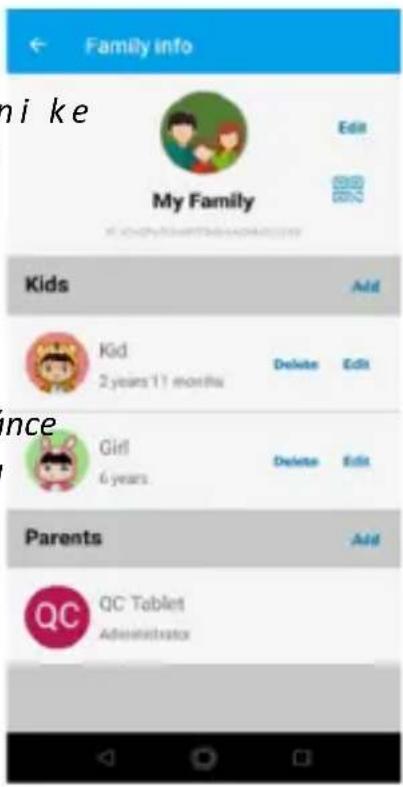
Nejprve musíte nastavit svůj účet (Rodičovský účet) a nastavit účty pro děti (je povoleno nastavení více dětských účtů)
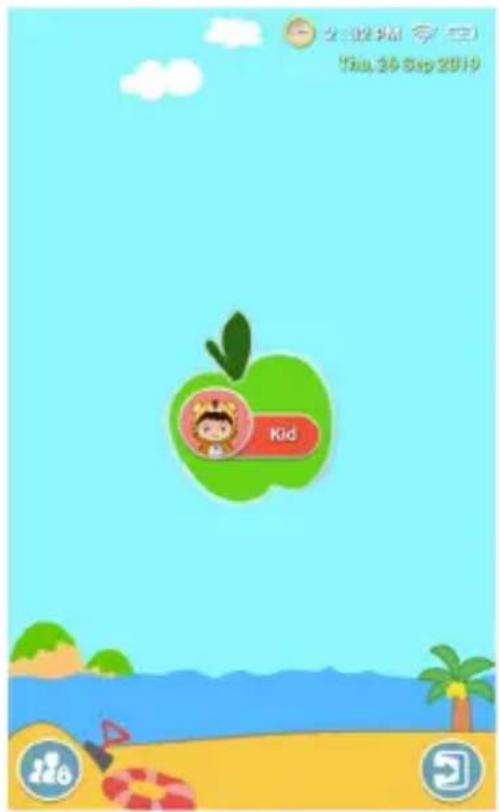
Jsou možné 2 režimy provozu: Children Use (Používání dětmi)
P a r e n
V rodičovském režimu může rodič kontrolovat všechny funkce tabletu, stahování aplikací, přístup k aplikacím, časové omezení a nastavovat další parametry.
První nastavení
Když poprvé vstoupíte do Rodičovského režimu, musíte provést následující kroky k nastavení aplikace iWava:
Abyste vstoupili do Parental Mode (Rodičovský režim) a nastavení dětských účtů (Children accounts), stiskněte na displeji symbol:
Otevře se stránka Nastavení (Setup) pro počáteční nastavení:
Povolte iWawa App přístup k fotografiím, médiím a jiným záznamům
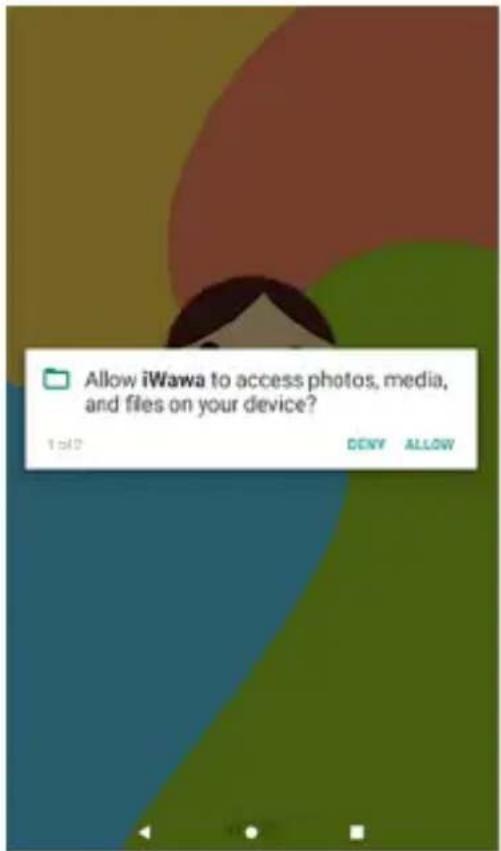
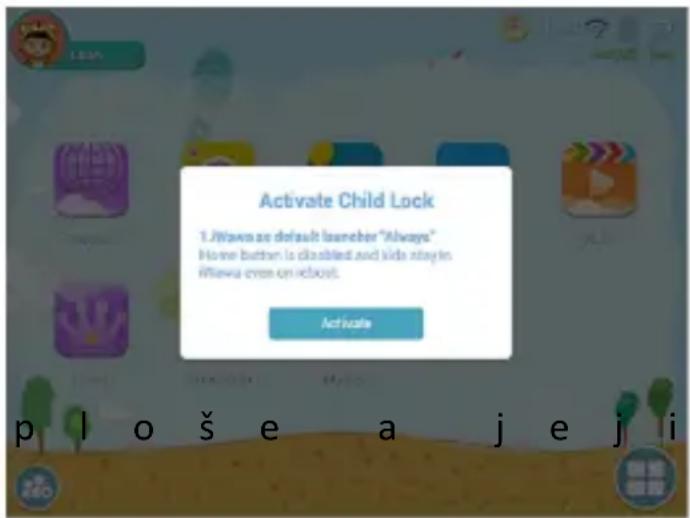
Poté, co povolíte přístup, objeví se okno pro aktivaci Child Lock-a (Rodičovské kontroly).
Stiskněte tlačítko „Activate“ (Aktivovat).
Ukončete aplikaci iWawa:
Stisknutím tlačítka ukončete program:
Pro opuštění budete muset zadat heslo.
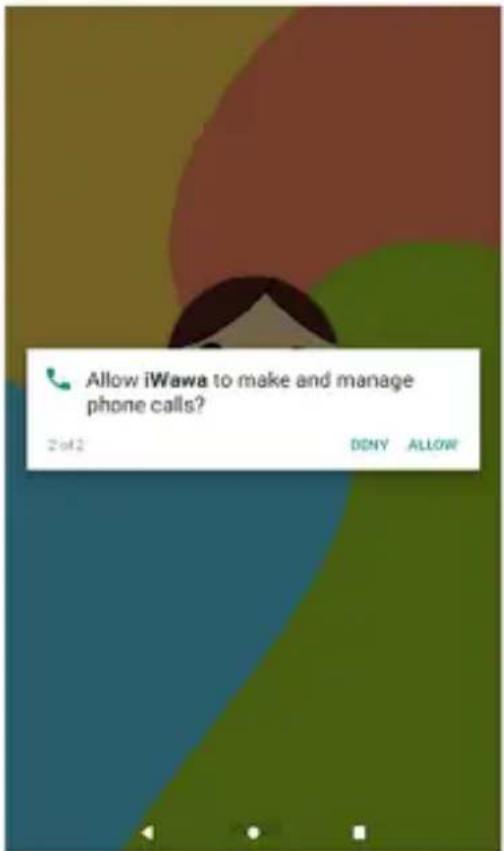
Povolte iWawa App kontrolu telefonních hovorů
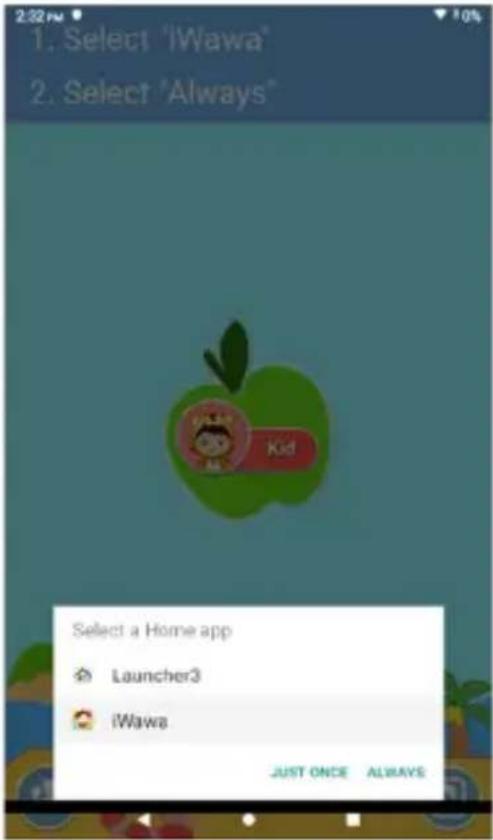
Abyste aktivovali iWawa App jako zadanou aplikaci, vyberte iWawa výchozí aplikaci. Když je iWawa App aktivní, jsou možné 2 režimy provozu:
- Children Use (Dětský režim)
- Parental Mode (Rodičovský režim)
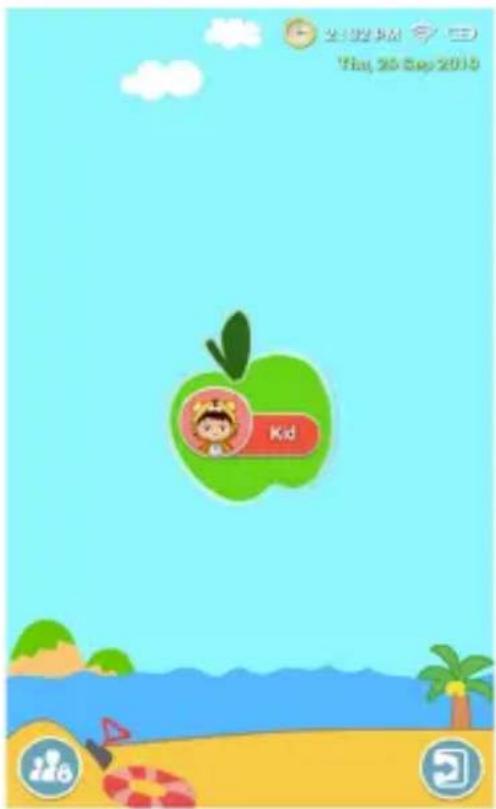
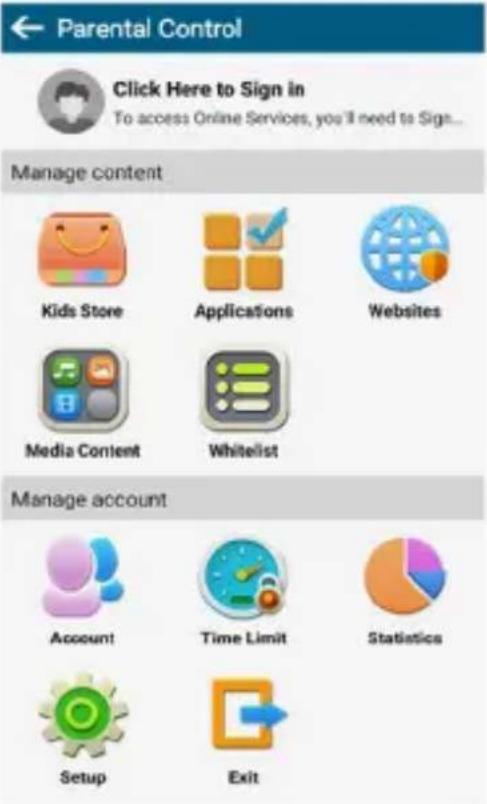
V Rodičovském režimu můžete zvolit:
Kids Store: Dostupný App obchod s dětskými aplikacemi
Applications: Nastavení, které aplikace budou přístupné v jednotlivých dětských účtech
Websites: Nastavení, které internetové stránky budou přístupné v jednotlivých dětských účtech
Media Content: Nastavení, které mediální záznamy budou přístupné v jednotlivých dětských účtech
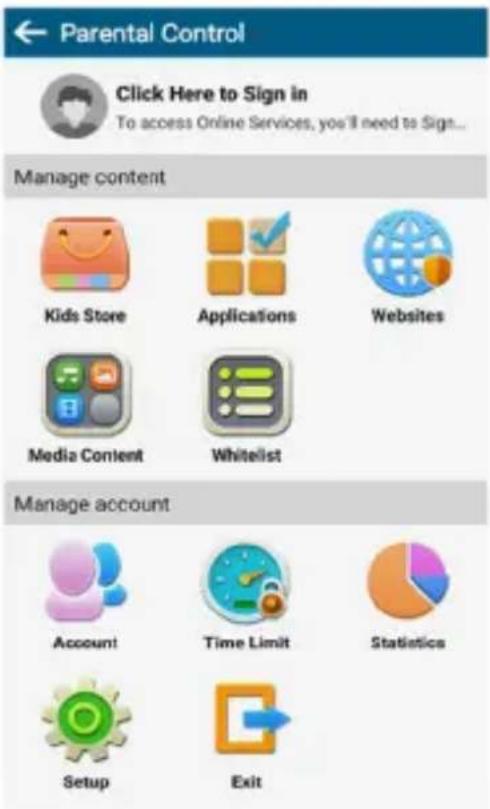
White List: Nastavení, které Service (Služby) mohou běžet na pozadí
Account: Nastavení účtu
Time Limit: Můžete omezit dobu používání v každém dětském účtu.
Setup: Ostatní nastavení
Kids Store Security
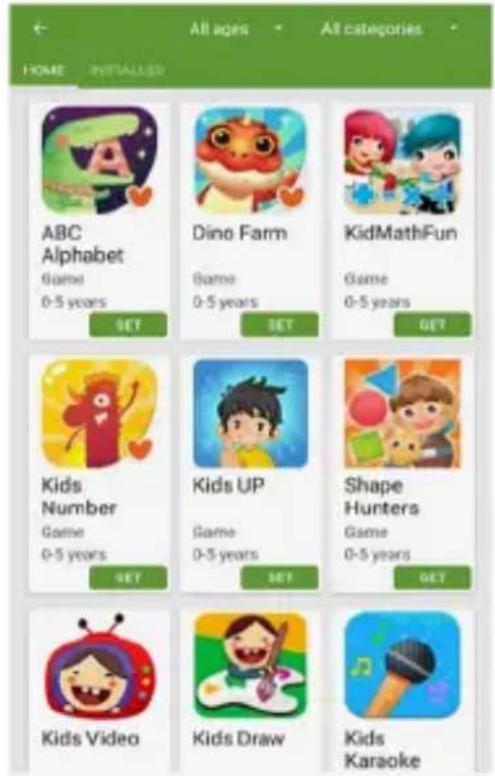
Control (Kontrola bezpečnosti)
Omezení nebo blokování obsahu, který není přiměřený pro děti, čímž se fyzický a psychický vývoj dětí. Rodiče mohou filtrovat obsah, který by měl být zablokován.
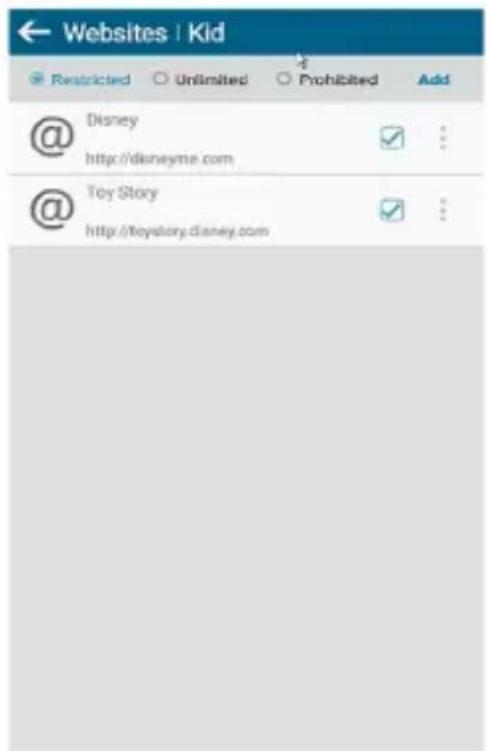
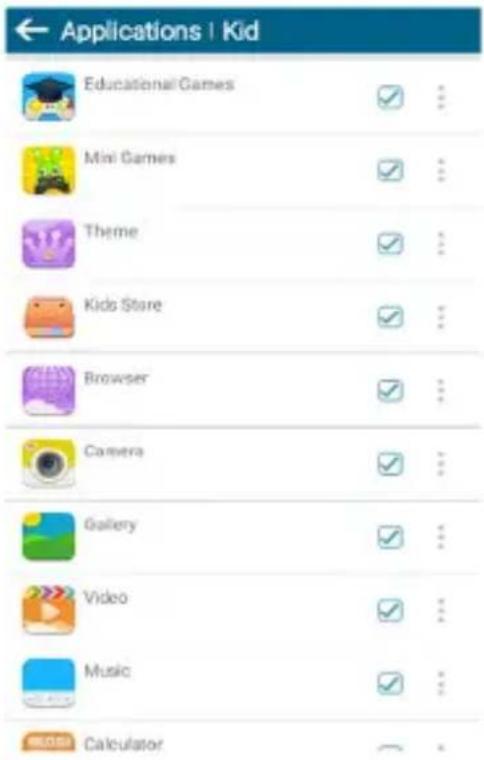
Applications Filter / Website filtering (Filtr aplikací / Filtr webových stránek)
Vyberte odpovídající aplikace pro děti a zablokujte nevhodný obsah jako je násilí. Na dětské pracovní ploše se bude zobrazovat pouze povolený obsah.
Když budou děti používat internetový prohlížeč, stránky bez rodičovského povolení budou automaticky zablokovány.
U možněte dětem široký výběr aplikací pomocí aplikací, videa, hudby a ostatního obsahu.
1. Applications Recommendation (Doporučené aplikace)
Doporučení pro edukační hry a jiné aplikace vhodné pro děti. Doporučený obsah se pravidelně aktualizuje a je možné jej stáhnout zdarma.
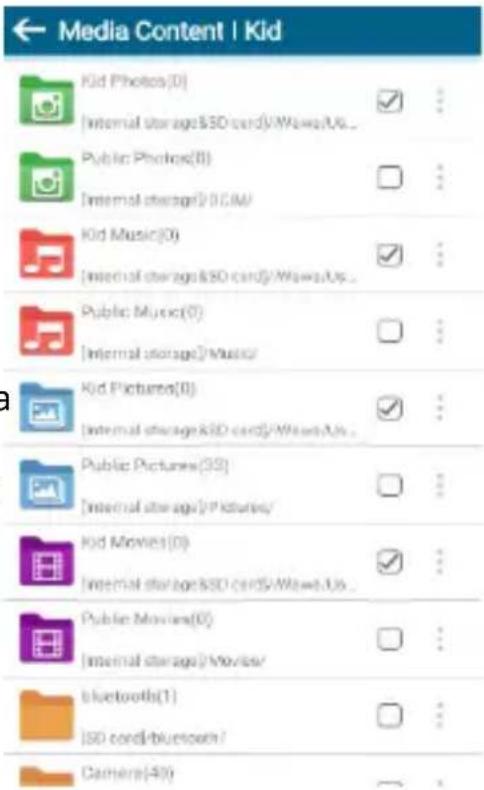
2. Multimedia Management (Kontrola multimediálního obsahu)
Děti mohou otevřít aplikaci "Véid" na dětské pracovní ploše a podívat se na všechny dobré filmy, které vybrali rodiče; Stejně tak mohou děti otevřít aplikaci "Galerie" a "Hudba" (Music)" a prohlédnout si fotografie a poslechnout si písničky, které byly předem schválené.
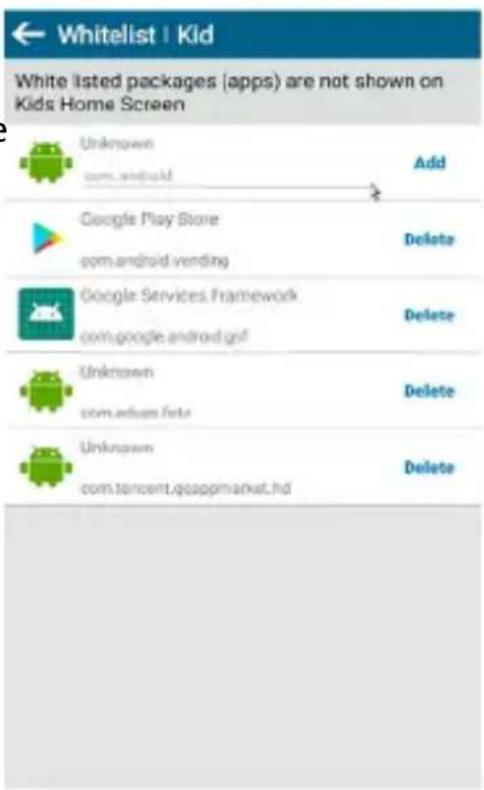
Vytvořte si vlastní seznam povolených a zakázaných služeb a aplikací, které se budou zobrazovat na úvodní obrazovce pro děti.
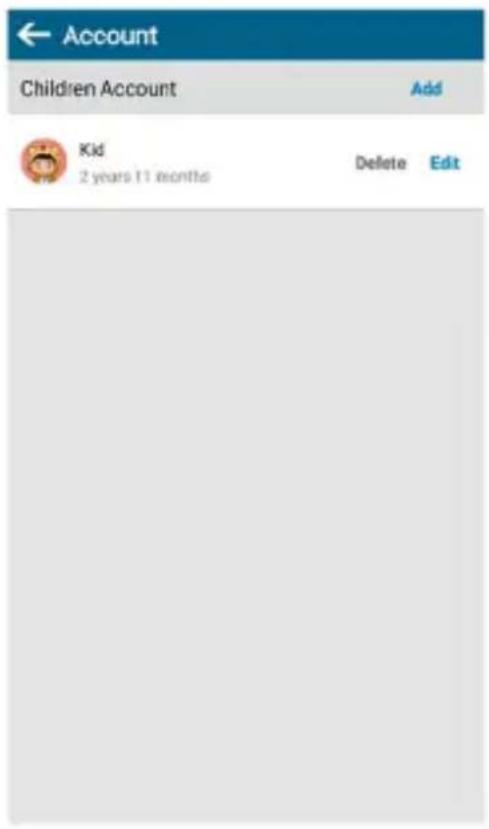
Add Kid Account (Přidání dětského účtu)
Zde můžete přidat a nastavit jednotlivé dětské účty.
Behavior Restrictions (Kontrola a ohraničení chování)
Ohraničte chování dětí aplikací iWawa tak, aby děti neměly přístup na pracovní plochu rodičů, neočekávaně nepoužívaly zařízení a nehrály nevhodné hry.
1. Child Lock (Rodičovský zámek)
Bez povolení rodičů nebudou moct děti opustit dětskou pracovní plochu.
Tímto nejen že zajistíte, že děti budou používat zařízení v bezpečném prostředí, nýbrž i zajišťujete, že děti nebudou mít přístup k rodičovské pr a c o v n í aplikacím.
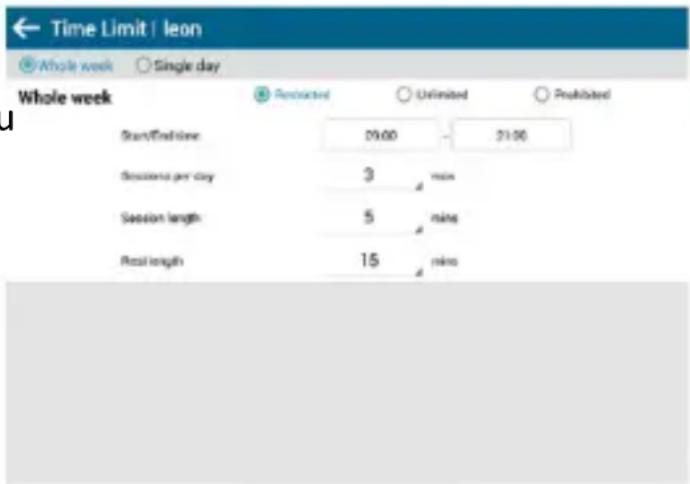
2. Time Limit (Časové ohraničení)
Rodiče mohou nastavit rozvrh, kdy a jak mohou děti tablet používat a kdy budou mít pauzu. Zařízení se po uplynutí nastaveného času automaticky vypne a tablet se tak stává dočasně nepoužitelným.
Toto je účinný způsob ochrany dětí před nadměrným používáním zařízení.
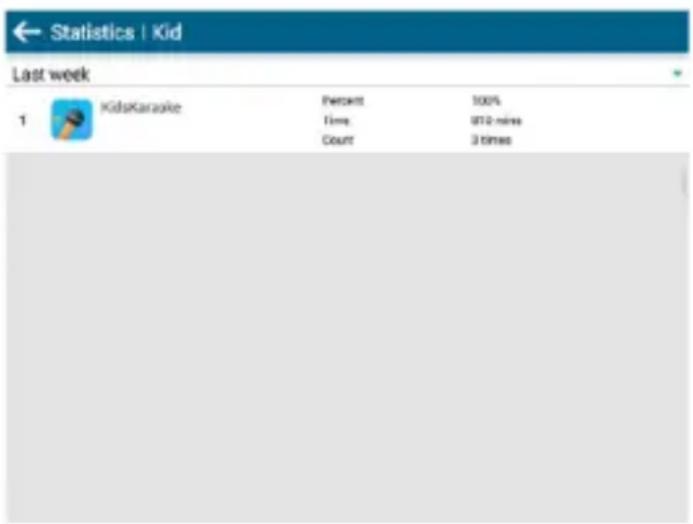
3. Behavior Report (Zpráva o chování)
Systém automaticky vytváří podrobné zprávy o používání aplikací a zaznamenává chování dětí týkající se používání aplikací a frekvence používání. Tímto způsobem mohou rodiče porozumět dětským zvykům a zálibám.
Featured Functions (Doplňkové funkce)
Nastavení praktických funkcí pro snazší používání zařízení.
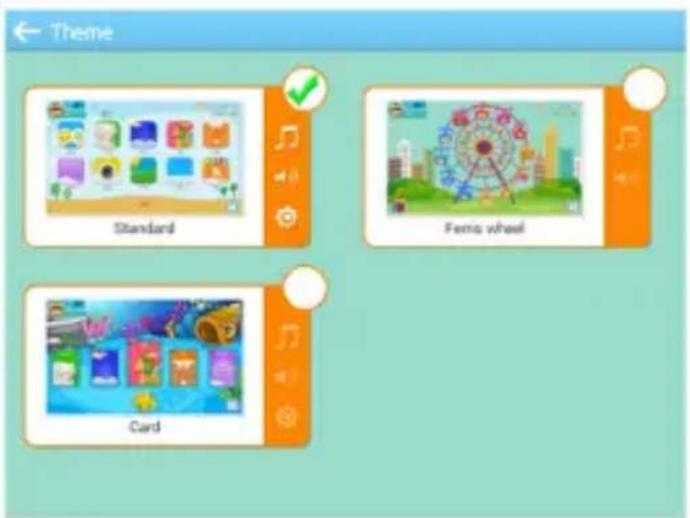
1. Personal Style (Osobní styl)
Vytváření různých stylů pracovní plochy.
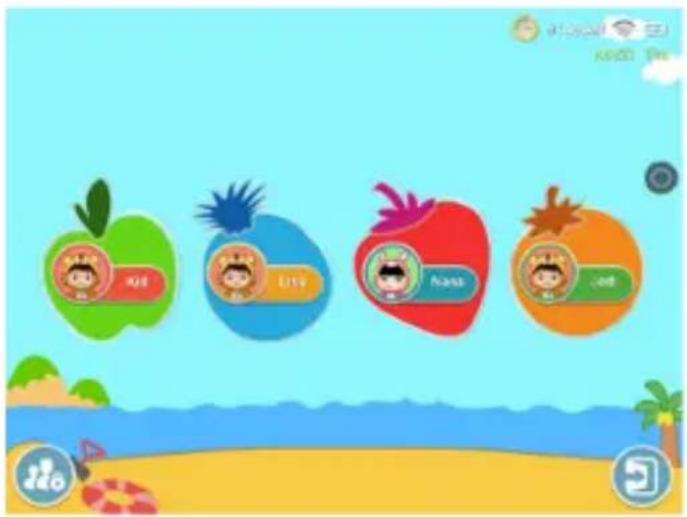
2. Multiple Accounts (Více účtů)
Můžete nastavit více dětských účtů.
Každé dítě může mít svou vlastní pracovní plochu.
3. Setting (Nastavení)
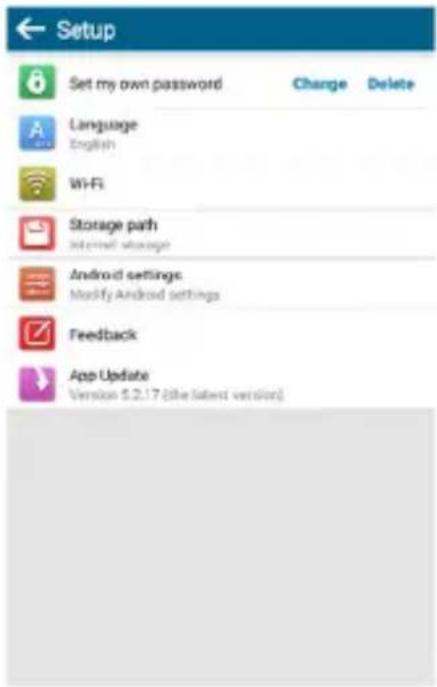
Abyste začali s nastavením, otevřete úvodní obrazovku rodičovské kontroly, stisknutím tlačítka Nastavení (Setup) otevřete stránku Nastavení (Settings), a poté stiskněte Android Settings a přejděte na stránku nastavení systému Android. Kliknutím na Nastavení (Settings) se otevře okno, ve kterém můžete nastavit heslo, jazyk, Wi-Fi, nastavení Androidu atd...
4. Parental Remote Control (Dálková rodičovská kontrola)
Rodiče si mohou stáhnout aplikaci iWawaParent k dálkovému ovládání prostřednictvím svého telefonu nebo jiného tabletu a pomocí aplikace iWawaHome kontrolovat používání Kids Tabletu, aniž by fyzicky používali Kids tablet.
Poznámka:
Abyste spojili "iWawa Parent App" s tabletem, musíte být přihlášení ke stejnému účtu Google jako na Kids tabletu.
Abyste se připojili k účtu a provedli synchronizaci, stiskněte "Kliknutím zde se přihlaste" (Click Here to Sign in) na stránce rodičovské kontroly na vašem tabletu
M SAN grupa d.d. týmto vyhlasuje že je rádio zariadenie tipu Tablet v súlade s Predpismi 2014/53/EU.
Likvidácia elektrických a elektronických zariadení
Kopírovanie nastavení z iného pristroja (možnosti)
a. Spojte mini USB konektor nabíjačky do USB slotu na vašom telephone
b. Spojte nabíjačku do zástrčky napájania
c. Na obrazovke pristroja, spolu s symbolom baterky zobrazí sa I symbol blesku
d. Nechajte tablet spojený na nabíjačku kým symbol baterky nezobrazí úplnú naplnenost.
e. Odpojte nabíjačku a tablet z nabíjačky
iWawa Home2 DETSKÁ APLIKÁCIA
Všeobecne
Zobrazí sa vypínacie okno a stlačte ikonu vypnutia.
Obsah
Stlačte tlačidlo „Activate“ (Aktivovat').
- Children Use (Detský režim)
- Parental Mode (Rodičovský režim)
(Bezpečnostná kontrola)
2. Time Limit (Časové použitie)
Děkujeme Vám, že jste si zakoupili spotřebič Vivax, a doufáme, že budete se svým výběrem spokojeni. Pokud bude v záruční lhůtě potřebná oprava výrobu, pro íme , aby te e poradili autorizovaným prod vajícím, který m výrobek prodal, nebo n kontaktujte na ní e uvedených tel. či lech a adre e. RED OÚZITÍM YROBKU SI ROSÍM EČLI E RECTETE OKYNY RILOŽENE K YROBKU!
Touto zárukou M SAN Grupa jako poskytovatel záruky v Česká republice zaručuje bezplatnou opravu výrobku v souladu s
platnými předpisy a v souladu s podmínkami uvedenými v tomto záručním listu.
Touto zárukou zaručujeme, že předmět této záruky bude fungovat bez závad zapříčiněných eventuální chybou při výrobě, nebo vadou materiálu. Všechny závady, které eventuálně vzniknou, budou v záruční lhůtě zdarma odstraněny v
autorizovaném servisu.
?
V případě vady výrobku, který je předmětem této záruky, zaručujeme, že tento výrobek opravíme v co možná nejkratší lhůtě a to nejpozději do 30 dnů. Pokud výrobek nebude možné opravit nebo nebude opraven do 30 dnů, bude vyměněn za nový. Záruka bude prodloužena o dobu trvání opravy.
4.
tedy obsahovat datum prodeje, razítko a podpis prodávajícího. ZÁRUKA NEZAHRNUJE
Pravidelnou kontrolu, údržbu a výměnu součástí, které se opotřebovávají běžným používáním, úpravy nebo změny s cílem vylepšení výrobku, které nejsou popsány v technických pokynech k používání, pokud k těmto úpravám není předložen souhlas M SAN Grupa d.d.
- Záruka se nevztahuje na následující případy:
Pokud kupující nepředloží prodejní doklad.
Pokud kupující nedodržoval pokyny k používání výrobku.
VIVAX CZ
CZ
Pokud byl výrobek otevírán, upravován nebo opravován neoprávněnou osobou. Pokud závady na výrobku vznikly působením vyšší moci, jako jsou: úder blesku, přepětí v elektrické síti, živelní pohromy a podobně. Pokud závady vzniky poškozením v důsledku používání spotřebiče v rozporu s pokyny nebo nesprávnou dopravou. Pokud závada nastala chybou v systému, ke kterému je přístroj připojen. Práva stanovená výrobcem v této záruce nemění zákonná spotřebitelská práva platící České republice. Prohlášení o shodě a kopii originálního Prohlášení o shodě (EC Declaration of Conformity) můžete převzít na naší internetové stránce www.msan.hr/dokumentacijaartikala
Název firmy poskytovatele záruky: M SAN GRUPA d.d., Buzinski prilaz 10, 10010 Zagreb-Buzin, Croatia
Tel: +385 1 3654-961, Fax: +385 1 365 4982
e-mail: info@mrservis.hr,
prodaJa@mrservls.hr, http://www.vivax.com
DATUM PŘIJETÍ SPOTŘEBIČE K
OPRAVĚ
DATUM OPRAVY
| Město | Servis | Adresa | Telefon / E-mail |
| Praha Český servis a.s. | Barrandova 409, 143 00 Praha 4 - Modřany | +420 227 204 411 praha@ceskyservis.czhttp://www.ceskyservis.cz | |
| Brno Český servis a.s. | Řípská 6Brno - Slatina | +420 532 140 311brno@ceskyservis.cz | |
| Bystřice nad Pernštejnem | Český servis a.s. | K Ochozi 761Bystřice nad Pernštejnem | +420 561 110 693bystrice@ceskyservis.cz |
| České Budějovice | Český servis a.s. | Trocnovská 2České Budějovice | +420 387 310 591brno@ceskyservis.cz |
| Ostrava Český servis a.s. | Kolejní 570/1Ostrava-Moravská Ostrava | +420 596 611 040ostrava@ceskyservis.cz | |
| Pardubice Český servis a.s. | Na Spravedlnosti 1533Pardubice-Zelené Předměstí | +420 467 409 417pardubice@ceskyservis.cz | |
| Děčín Český servis a.s. | U Plovárny 1260Děčín | +420 412 514 156decin@ceskyservis.cz | |
| Plzeň Český servis a.s. | Zábělská 12,Plzeň – Doubravka | +420 412 514 156decin@ceskyservis.cz | |
| Zlin Český servis a.s. | Šrámkova 491Zlín – Malenovice | +420 577 212 900zlin@ceskyservis.cz | |
VÁŽENÝ/VÁŽENÁ,
- BEZPEČNOSTNÍ VAROVÁNÍ A UPOZORNĚNÍ
- BATERIE, NABÍJEČKA A DALŠÍ PŘÍSLUŠENSTVÍ
- VYPÍNÁNÍ V ZAKÁZANÝCH OBLASTECH
- Interference s jinými přístroji
- Ostatní medicínská zařízení:
- VŠEOBECNÉ BEZPEČNOSTNÍ POKYNY A INFORMACE
- Poškození, která vyžadují servis:
- OPATRNOST PŘI JÍZDĚ
- Bezpečnostní opatření při používání-SAR
- Provozní frekvenční pásmo (RF):
- Maximální zisk antény
- EU Prohlášení o shodě
- Likvidace elektrických a elektronických zařízení
- HLAVNÍ ČÁSTI A FUNKCE
- ■ Popis a funkce klíče:
- PRVNÍ POUŽITÍ
- Zahrnutí
- A) Následujte pokyny, které jsou uvedeny v "Kouzelníku – Průvodci nastavením":
- nebo ...
- NABÍJENÍ BATERIE
- iWawa Home2 DĚTSKÁ APLIKACE
- Obecně
- PŘÍSTUP K POKYNŮM NA DISPLEJI
- VYLOUČENÍ
- Obsah
- Začátek používání
- Přehled základních funkcí tabletu
- Tlačítka
- Displej
- 4.Uzamčení displeje
- Nastavení hlavní obrazovky
- Widgety
- 6.Fotoaparát
- Internet
- 11.Fotografie
- 13.iWawa Home2 SYSTÉM RODIČOVSKÉ KONTROLY
- První nastavení
- Ukončete aplikaci iWawa:
- V Rodičovském režimu můžete zvolit:
- Control (Kontrola bezpečnosti)
- Applications Filter / Website filtering (Filtr aplikací / Filtr webových stránek)
- Applications Recommendation (Doporučené aplikace)
- Multimedia Management (Kontrola multimediálního obsahu)
- Add Kid Account (Přidání dětského účtu)
- Behavior Restrictions (Kontrola a ohraničení chování)
- Child Lock (Rodičovský zámek)
- Time Limit (Časové ohraničení)
- Behavior Report (Zpráva o chování)
- Featured Functions (Doplňkové funkce)
- Personal Style (Osobní styl)
- Multiple Accounts (Více účtů)
- Setting (Nastavení)
- Parental Remote Control (Dálková rodičovská kontrola)
- Poznámka:
- Likvidácia elektrických a elektronických zariadení
- iWawa Home2 DETSKÁ APLIKÁCIA
- Všeobecne
- (Bezpečnostná kontrola)
- Time Limit (Časové použitie)
- VIVAX CZ
- CZ
- VÁŽENÝ/VÁŽENÁ,
Značka : Vivax
Model : TPC-705 Kids
Kategorie : Tablet