Flix - Nekategorizováno Aligator - Bezplatný návod k obsluze
Najděte návod k zařízení zdarma Flix Aligator ve formátu PDF.


Dotazy uživatelů ohledně Flix Aligator
0 otázka o tomto zařízení. Odpovězte na ty, které znáte, nebo položte vlastní.
Položte novou otázku o tomto zařízení
Stáhněte si návod pro váš Nekategorizováno ve formátu PDF zdarma! Najděte svůj návod Flix - Aligator a vezměte svůj elektronický přístroj zpět do rukou. Na této stránce jsou zveřejněny všechny dokumenty potřebné k používání vašeho zařízení. Flix značky Aligator.
NÁVOD K OBSLUZE Flix Aligator
Uživatelská příručka
Flix TV BOX
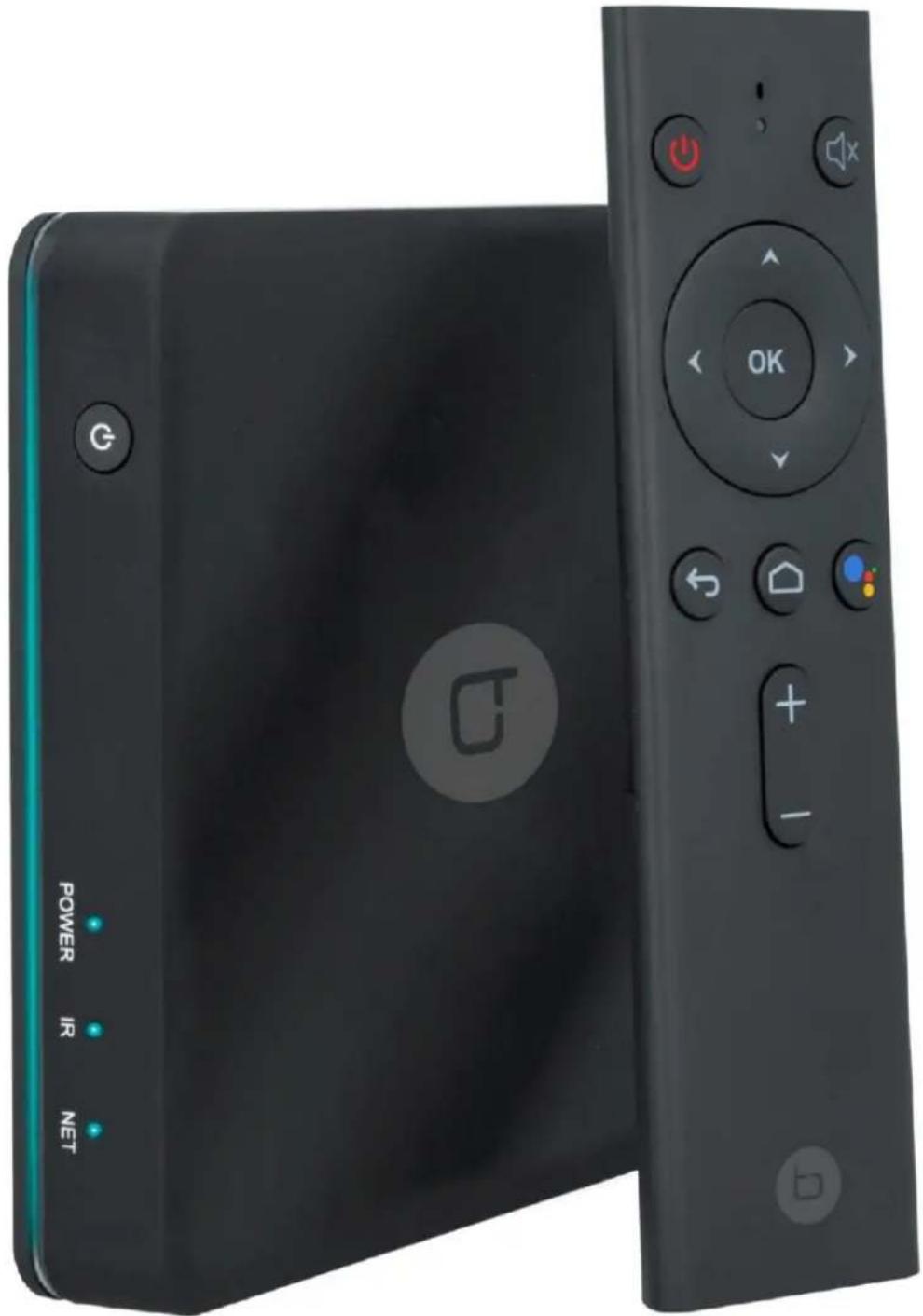
Děkujeme, že jste si zakoupili zařízení techBITE. Uživatelská příručka slouží k obeznámení uživatele s provozem zařízení. Bez předchozího písemného souhlasu výrobce nesmí být žádná část tohoto návodu kopírována, překládána a dál šířena.
Verze: 201805
Použití uživatelské příručky
Popis přístroje v uživatelské příručce se může lišit od skutečného výrobku. Popisovaný obsah balení se může lišit od skutečného obsahu balení. Aktuální verzi příručky naleznete na http://techbite.eu. Všechny ostatní ochranné známky a autorská práva patří příslušným vlastníkům.
Distributor:
C.P.A. CZECH s.r.o.
U Panasonicu 376
530 06 Pardubice
Česká republika
Webové stránky: www.techbite.eu
Vyrobeno v Číně
1. Obsah
- Obsah 42
- Bezpečnostní pokyny....43
- Technické specifikace....44
3.1 Technické data....44
3.2 Obsah balení 45
- Popis 45
4.1 Přehrávač 45
4.2 Dálkové ovládání....46
Vložení a výměna baterií....46
Popis dálkového ovládání 47
- Základní operace....48
5.1 Připojení k obrazovému přijímači 49
5.2 Připojení k routeru (Internet)....49
5.3 Připojení napájení 49
5.4 Vypnutí a zapnutí zařízení....49
- Základní nastavení......49
- Přehrávání medií 49
7.1 Přehrávání médií z internetu....50
7.2 Připojení úložišť 50
7.3 Funkce Google Assistant....50
- Odstranění problémů....50
- Použití příručky....51
9.1 Souhlas k distribuci....51
9.2 Vzhled 51
9.3 Ochranné známky....52
- Údržba zařízení......52
© 2018 techBITE. Všechna práva vyhrazena. Flix TV BOX - CZ
- Ochrana prostředí 52
- Správná likvidace zařízení 52
- Správná likvidace baterie ....53
- Omezení použití....53
- Prohlášení o shodě se směrnicemi Evropské unie ....53
2. Bezpečnostní pokyny
Pozorně si přečtěte tyto pokyny. Nedodržení těchto pokynů může být nebezpečné nebo nezákonné.
-NERISKUJTE-
Nezapínejte zařízení v místech, kde je používání elektrických zařízení zakázáno, nebo by mohlo způsobit rušení nebo nebezpečí. Nepřipojujte zařízení a nepoužívejte ho v blízkosti hořlavých materiálů. Neotvírejte kryt přístroje. Používejte pouze originální příslušenství, které je součástí balení? Nepoškozujte napájecí kabel ani ho neuvazujte za lidi a zvířata. Přístroj je určen pouze pro vnitřní použití.
-KVALIFIKOVANÝ SERVIS—
Tento přístroj může být opravován pouze kvalifikovaným personálem nebo v autorizovaném servisním středisku. Opravou zařízení neoprávněnou nebo nekvalifikovanou servisní firmou by mohlo dojít k poškození zařízení a bude zrušena platnost záruky.
—DĚTI A FYZICKY NEBO MENTÁLNĚ POSTIŽENĚ OSOBY—
Přístroj by neměl být používán osobami (včetně dětí) s fyzickým nebo mentálním omezením, stejně jako osobami bez předchozích zkušeností s provozem elektronických zařízení. Takovéto osoby mohou používat přístroj pouze pod dohledem osoby odpovědné za jejich bezpečnost.
–VODA A OSTATNÍ TEKUTINY–
Nevystavujte telefon vlhkosti, vodě nebo jiným kapalinám. Kontakt s vlhkostí nebo kapalinami může způsobit oxidaci a poškození elektronických součástí.
-MODIFIKACE-
Výrobce ani distributor nenese žádnou odpovědnost za škody způsobené změnami v zařízení třetí stranou.
-VYSOKÉ TEPLOTY-
Nevystavujte zařízení vysokým teplotám a nenechávejte jej na slunečním světle. Vysoké teploty mají negativní vliv na provoz zařízení a mohou zkrátit jeho životnost nebo způsobit trvalé poškození. Vysoké teploty mohou deformovat a poškodit plastové části. Neumistujte přístroj do uzavřeného prostoru - elektronické součástky se zahřívají a potřebují větrat.

Operační systém Android ^TM
Operační systém Android - úžasné možnosti na dosah! Všechny aplikace jsou k dispozici kdykoliv - nejnovější emailový klient, nebo prohlížeč je jen začátek toho, co ve smartphonu naleznete. Zbytek je dostupný přes Google Play.

Google Play
Všechny chytré mobilní telefony s Androidem mají možnost používat aplikace z obchodu Google Play. Chcete-li tyto aplikace používat, musíte si vytvořit Google účet s Vaší emailovou adresou a heslem. Po registraci a přijetí podmínek můžete stahovat aplikace.
Robot Android byl vytvořen a upraven na základě projektu vytvořeného a sdíleného společností Google. Jeho použití je v souladu s podmínkami popsanými v Creative Commons 3.0 License.
3. Technické specifikace
3.1 Technické data
| Procesor / Grafický chip | ARM Quad 64-bit Cortex-A53 1.5 GHzPenta Core Mali-450 750 MHz |
| Operační systém | Android TV 8.0 Oreo |
| Paměť RAM / Interní paměť | 2 GB / 8 GB |
| Podporované rozlišení | Až 4K / Ultra HD (H.265) |
| Další funkce | Miracast |
| Konektivita | Wi-Fi 2.4 GHz / 5 GHz MIMOLAN 10/100 Mbit (RJ45)Bluetooth 4.0 |
| Konektory | HDMI 2.0, 2 x USB 2.0, AV (minijack), RJ45 (LAN), čtečka microSD karet |
| Dálkové ovládání | Ano, včetně mikrofonu s podporou funkce Google Assistant |
| Podpora microSD karet | Až do 128 GB |
| Vstupní napájení | 100-240V ~ 50/60Hz, 0.8 A |
| Výstupní napájení | 5 V 2A |
| Rozměry | 120 x 120 x 28 mm |
3.2 Obsah balení
- Flix TV BOX
- HDMI kabel
- Napájecí zdroj
- Uživatelská příručka
- Záruční list
- Dálkové ovládání (Včetně 2x AAA baterií)
Pokud cokoliv z balení chybí, nebo je poškozeno, kontaktujte prosím vašeho prodejce. Držte obsah balení mimo dosah dětí.
! Pokud již není krabička potřeba, zlikvidujte ji dle místních předpisů.
Vzhled produktu (tvar a barvy) se může lišit od obrázků v této uživatelské příručce.
4. Popis
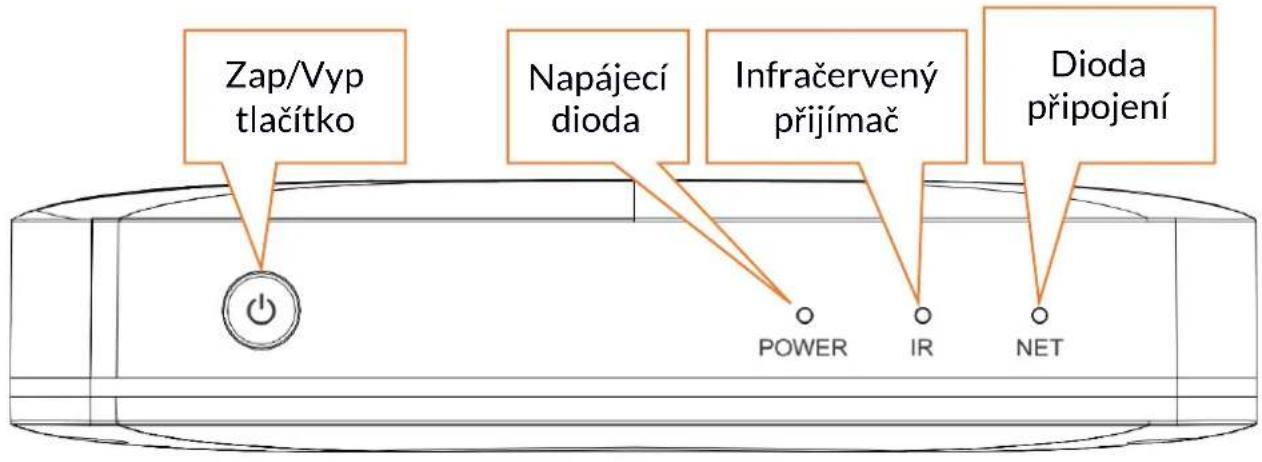
4.1 Přehrávač
Přední strana:
Pravá strana:
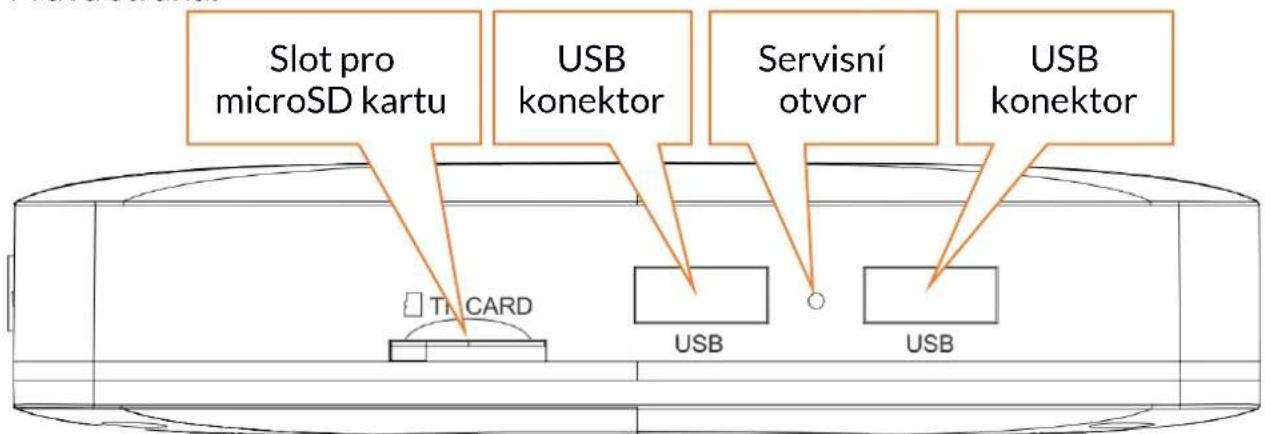
Nevkládejte žádné předměty do servisního otvoru!
Zadní strana:
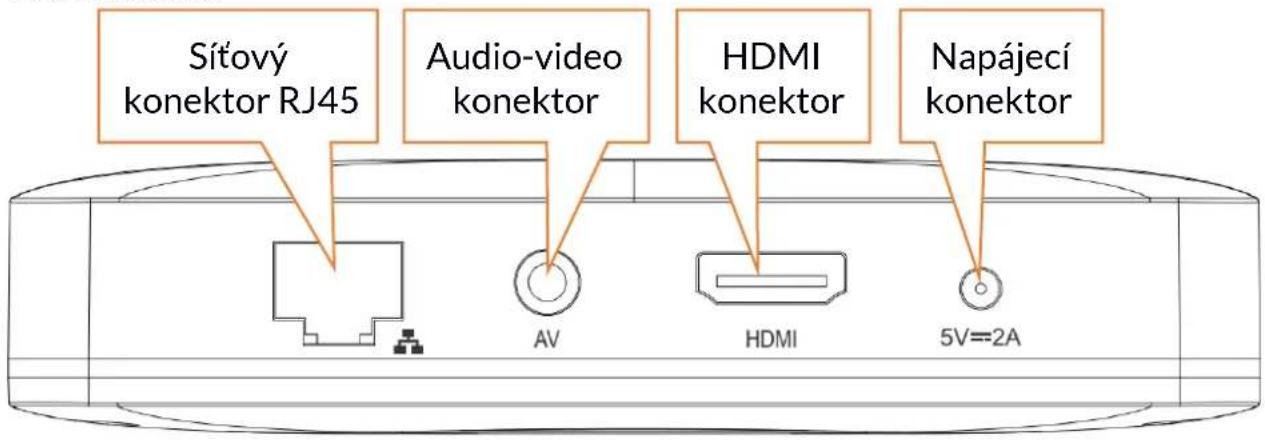
4.2 Dálkové ovládání
Vložení a výměna baterií
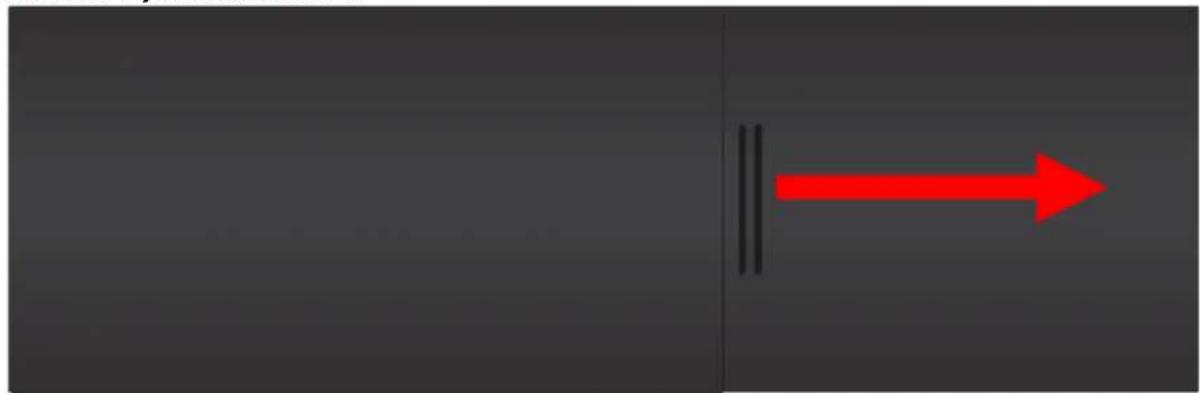
- Otevřete zadní kryt baterií vysunutím přes spodní hranu dálkového ovladače a zvednutím směrem nahoru.
- Vložte/vyměňte baterie (2x AAA). Dbejte na správnou polaritu.
- Opatrně zasuňte kryt baterií přes spodní hranu ovladače a tlačte dokud necvakne.
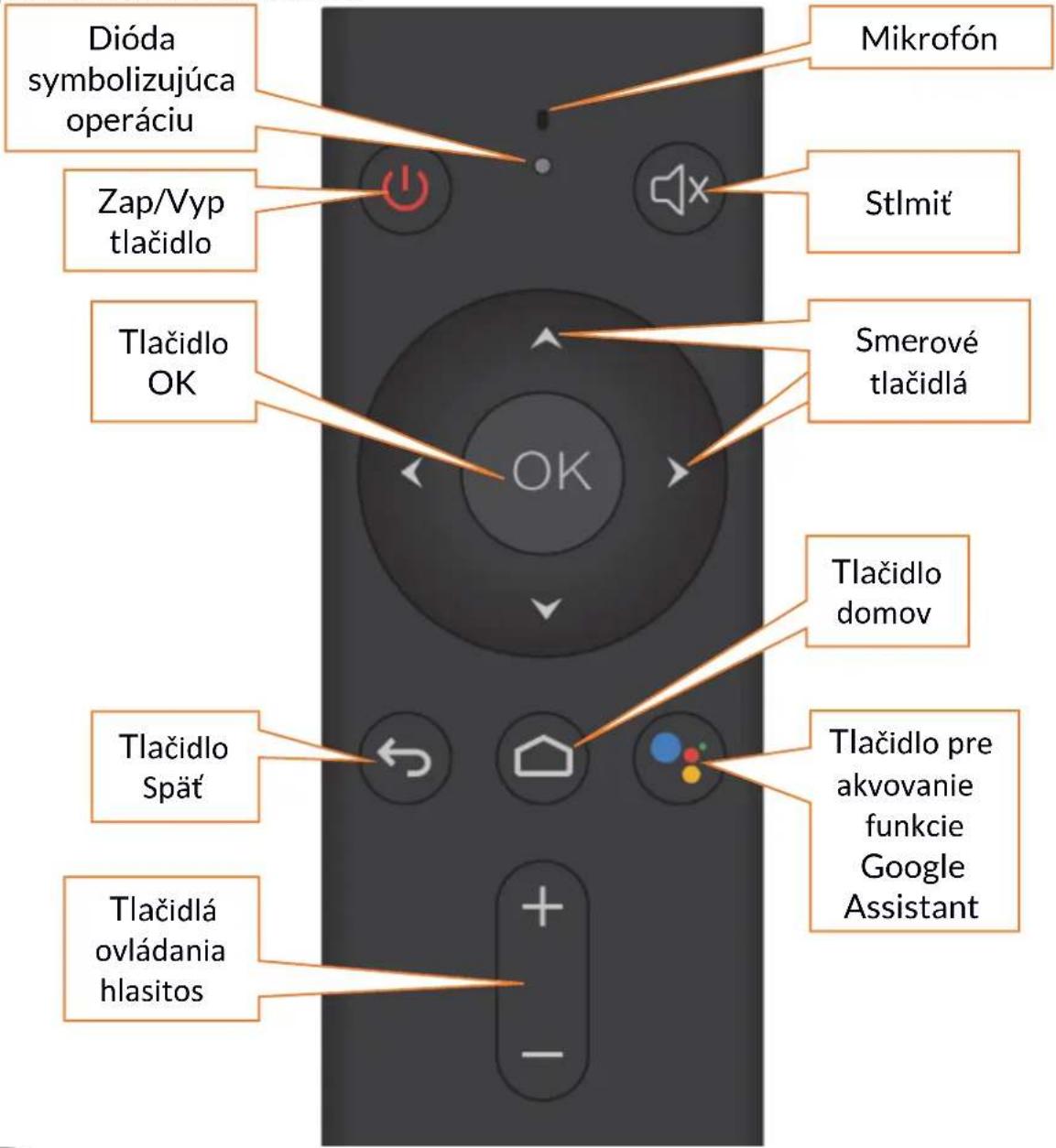
Popis dálkového ovládání
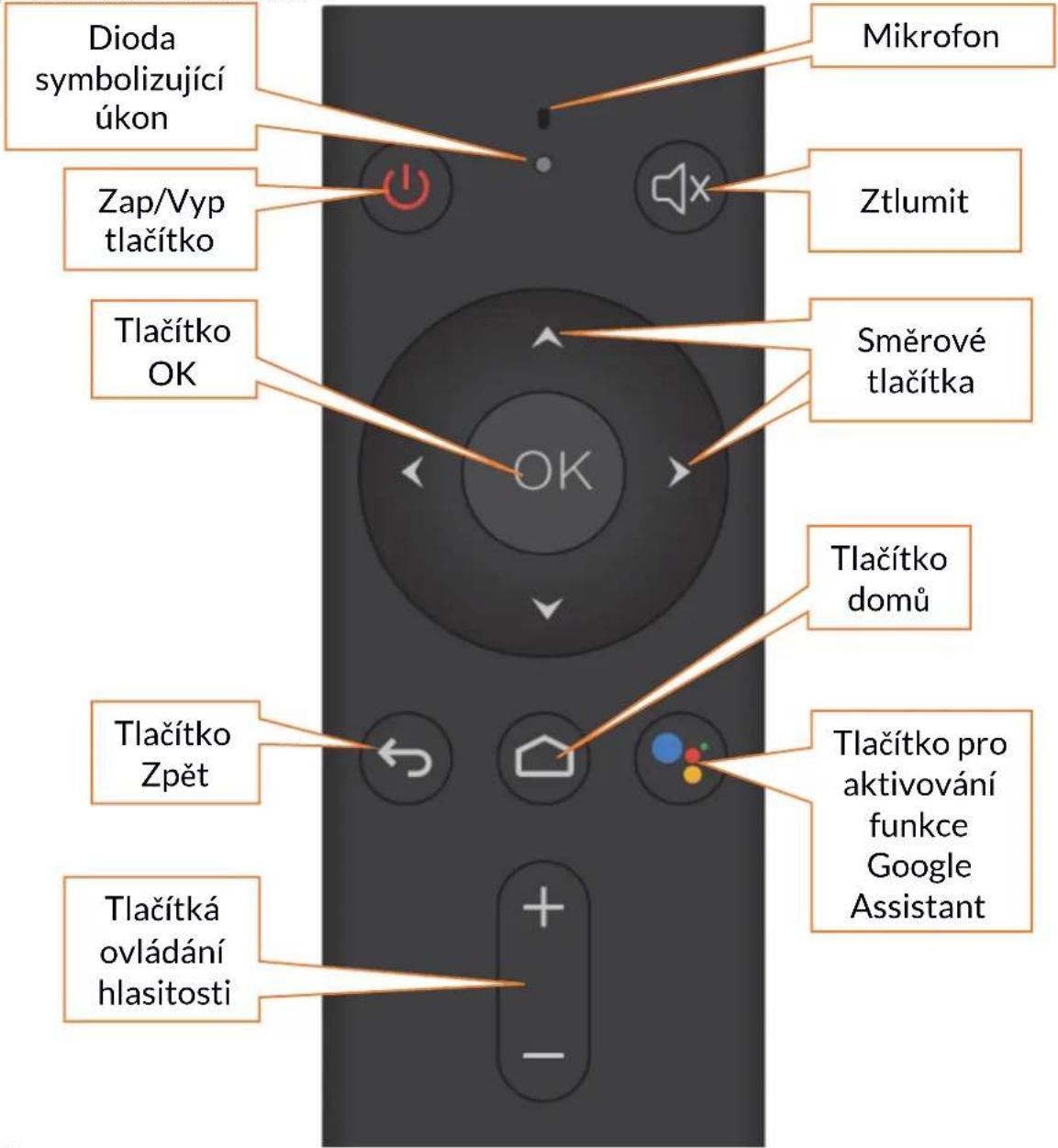

: stiskněte pro zapnutí nebo vypnutí zařízení.

: stiskněte pro ztlumení zvuku.

: stiskněte pro potvrzení akce.




: umožňují pohybovat se v Menu a zvolit
© 2018 techBITE. Všechna práva vyhrazena.
Flix TV BOX - CZ

: stiskněte pro odchod z menu, aplikace, funkce.

: stiskněte pro návrat na hlavní obrazovku.

: stiskněte pro aktivování funkce Google Assistant.

: tlačitka pro regulaci hlasitosti.

Upozornění: Všechny obrázky v návodu slouží jen jako příklad a mohou se lišit od ného produktu.
5. Základní operace
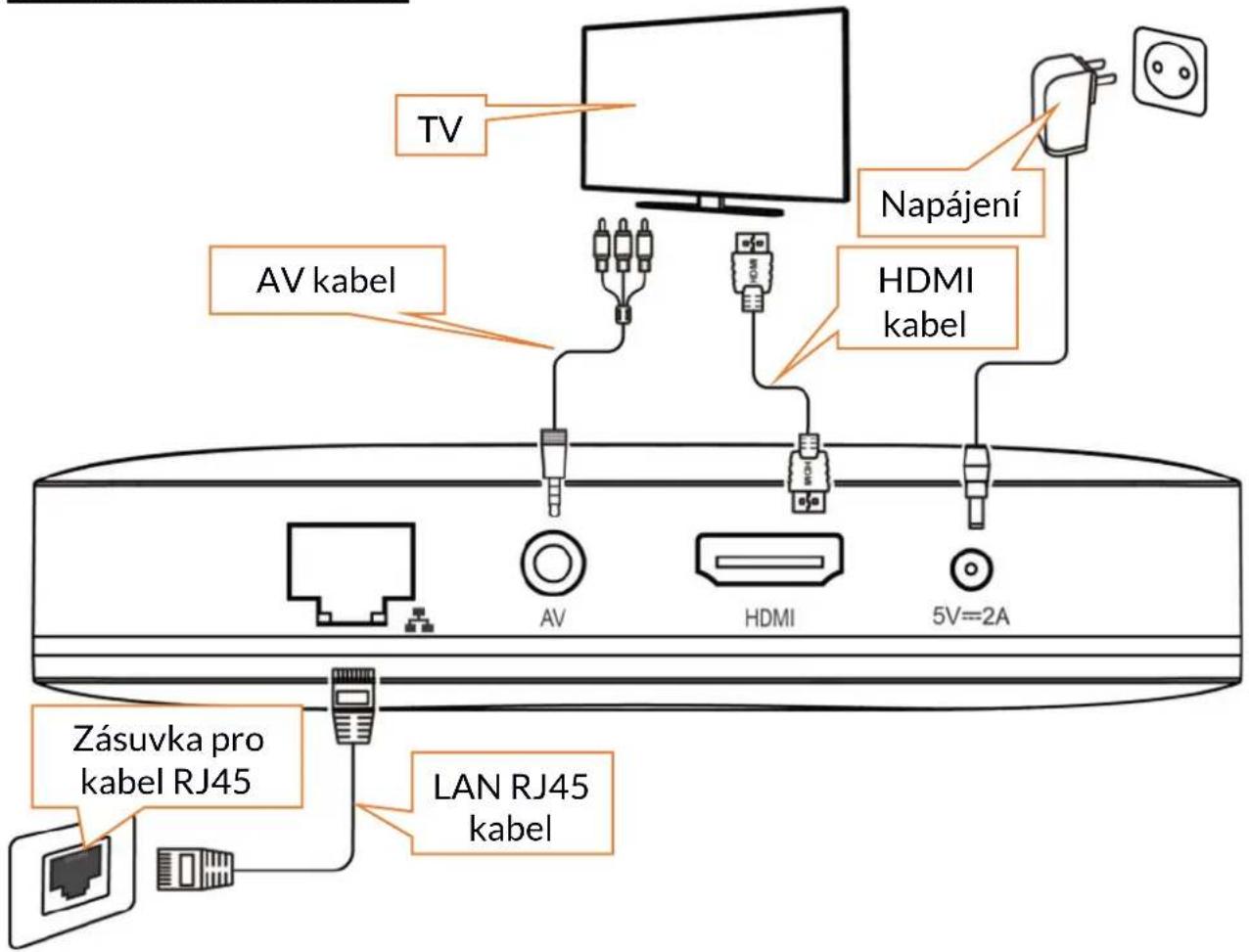
5.1 Připojení k obrazovému přijímači
Zařízení může být připojeno k několika typům obrazových přijímačů. Může to být například televize. Doporučujeme použít TV, monitor, nebo projektory s rozlišením alespoň HD Ready / 720p (1280x720px).
Nejlepšího výsledku dosáhnete na zařízení podporujícím rozlišení Full HD / 1080p (1920x1080px) nebo UHD / 4K (3840x2160px).
Zařízení k přijímači připojte pomocí přiloženého (nebo vlastního plně funkčního) HDMI kabelu.
Zvolte správný vstup pro správné zobrazení signálu.
5.2 Připojení k routeru (Internet)
Zařízení funguje nejlépe když je připojené k internetu. Proto je nutné ho připojit k routeru pomocí síťového kabelu. Jak připojit zařízení pomocí Wi-Fi naleznete níže.
5.3 Připojení napájení
Připojte napájecí zdroj do napájecího konektoru na zařízení. Po tomto kroku začne zařízení fungovat.
5.4 Vypnutí a zapnutí zařízení

Stiskněte tlačítko na přední straně dálkového ovládání pro zapnutí nebo vypnutí zařízení. Po vypnutí zařízení může být znovu zapnuto až za několik vteřin.
6. Základní nastavení
Když je připojen obrazový přijímač, internet a napájecí zdroj, měli byste vidět úvodní obrazovku. Během prvního spuštění nastavíte jazyk, můžete se přihlásit do Wi-Fi sítě (pokud nepoužíváte kabelové připojení). Zadejte přihlášení Google pomocí telefonu nebo ručně.
Nastavení obrazu dovoluje přizpůsobit parametry vašim požadavkům. Jakmile je zařízení připojeno pomocí HDMI, rozlišení obrazu je detekováno automaticky. Audio je prénášeno pomocí HDMI, ale může být použit i konektor AV.
7. Přehrávání medií
Filmy, hudba a fotografie mohou být chráněny autorskými právy. Vždy dodržujte doporučení a požadavky majitelů těchto práv.
7.1 Přehrávání médií z internetu
Zařízení umožňuje přehrávání médií z YouTube (aplikace je dostupná v zařízení). Uživatel může doinstalovat další aplikace pro přehrávání filmů, živých prénosů a dalších dat ze zařízení připojeních k vašemu zařízení.
7.2 Připojení úložišť

Zažízení umožnuje otevřít soubory videí, hudby, textu a další. Záleží na stalované aplikaci z obchodu Google Play (seznam aplikací je podobný, jako am aplikací na telefon).
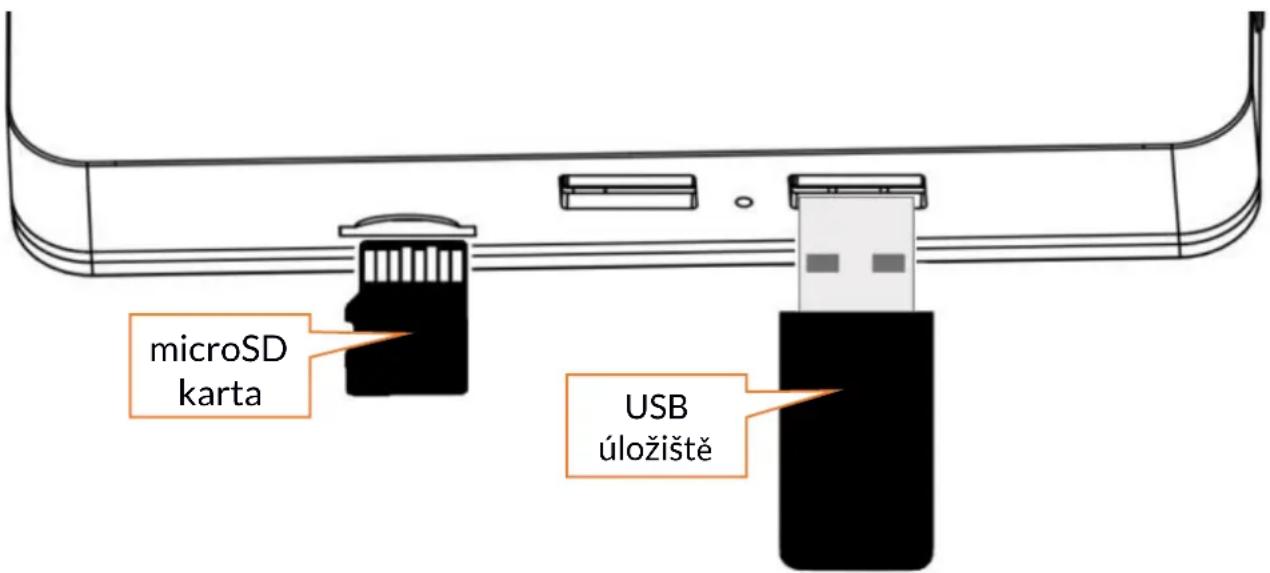
Externí úložiště můžete připojit do USB konektorů nebo slotu pro pam. kartu.
7.3 Funkce Google Assistant
Zařízení umožňuje používat hlasové příkazy díky funkci Google Assistant. Funkci můžete použít kdykoliv, pokud je zařízení připojené k internetu.
Pro použití funkce stiskněte tlačítko na dálkovém ovladači a zadejte příkaz pomocí zabudovaného mikrofonu. Hlas bude rozpoznán a příkaz bude zobrazen na obrazovce.
8. Odstranění problémů
Pokud máte nějaký problém se zařízením, zkontrolujte seznam níže. Pokud seznam neobsahuje váš problém, kontaktujte zákaznické centrum.
| Nemůžu zapnout zařízení | Ujistěte se, že je zapojené napájení.Zkontrolujte, zda funguje zásuvka (zkuste jinou).Používáte-li dálkové ovládání, zkontrolujte, zda má nabité baterie. |
| Přístroj se zapne ale nic se nezobrazuje | Zkontrolujte HDMI kabel, zda je správně připojen a zda není poškozen.Zkontrolujte, zda obrazový přijímač funguje a zda je zvolen správný vstup. |
| Obraz se zobrazuje, ale nefunguje zvuk | Zkontrolujte, zda není zvuk na zařízení nebo obrazovém přijímači ztlumen. Zkuste stisknout tlačítko Ztlumit na dálkovém ovládání.Pokud používáte AV konektor, nezapomeňte správně připojit pravý a levý audio výstup. Levý kanál je označen bílou a pravý červenou barvou. Dodržujte barevné označení.Nastavení zvuku nemusí být správně nastaveno - zkontrolujte ho. |
| Nelze přehrávat data z internetu | Pokud používáte LAN připojení, zkontrolujte síťový kabel a zásuvky routeru.Pokud používáte Wi-Fi připojení, ujistěte se, že je připojení správně nastaveno.Zkontrolujte, zda je router zapnutý. |
| Dálkové ovládání nereaguje | Mezi dálkovým ovládáním a senzorem přijímače může být nějaká překážka.Dálkový ovladač není namířen na zařízení.Baterie v dálkovém ovladači mohou být slabé, nebo vybité, nebo špatně vložené. |
| Dálkové ovládání funguje ale funkce Google Assistent nikoliv | Spárujte dálkový ovladač [Nastavení] > [Dálkové ovládání a příslušenství] > [Přidat příslušenství]. Vyhledejte Bluetooth zařízení. Stiskněte "-" (tlačítko zeslabení hlasitosti) a OK najednou, dokud se LED na ovladači nerozbliká. Po chvíli zařízení nalezne ovladač "RemoteB009". Pokud stiskněte OK, ovladač se spáruje. |
9. Použití příručky
9.1 Souhlas k distribuci
Žádná část této příručky nesmí být reprodukována, distribuována, přeložena nebo přednášena v žádné formě nebo pomocí elektronických a mechanických prostředků, včetně kopírování, nahrávání, nebo ukládání bez předchozího souhlasu mpTech.
9.2 Vzhled
Obrázky v návodu se mohou lišit od reálného zařízení. Obsah balení se může lišit od skutečného obsahu balení.
9.3 Ochranné známky
- Google, Android, Google Play, Google Play logo jsou ochranné známky společnosti Google LLC.
- Wi-Fi® Wi-Fi logo je registrovanou ochrannou známkou společnosti Wi-Fi Alliance association.
- Ostatní ochranné známky a autorské práva patří jejich vlastníkům.
10. Údržba zařízení
Prodloužení životnosti zařízení:
- Udržujte zařízení mimo dosah dětí a zvířat.
- Zabraňte kontaktu s kapalinami. V opačném případě může dojít k poškození elektronických součástek zařízení. Na takové poškození se nevztahuje záruka.
- Udržujte zařízení mimo dosah vysokých teplot. Vysoké teploty zkracují životnost zařízení a roztaví umělohmotné části a můžou zničit baterii.
- Nepokoušejte se rozebírat zařízení. Neoprávněné porušení zařízení může způsobit vážné poškození zařízení nebo jeho úplné zničení.
- Pro čištění používejte pouze suchou a měkkou tkaninu. Nikdy nepoužívejte žádné látky s vysokou koncentrací kyselin.

Balení zařízení recyklujte v souladu s místními předpisy.
Symbol pro plochou lepenku.
11. Ochrana prostředí
Nepoužívejte zařízení v oblastech, kde je jejich použití zakázáno nebo kde může způsobit nebezpečné rušení.
Upozornění
Výrobce nezodpovídá za následky způsobené nesprávným používáním zařízení nebo nedodržením výše uvedených doporučení.
12. Správná likvidace zařízení

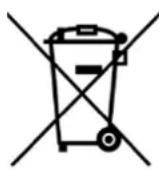
Toto zařízení je označeno shodně s nařízením Evropské unie číslo 2012/19/EC o likvidaci elektro odpadu a je označeno symbolem přeškrtnutého odpadkového koše. Symbol přeškrtnutého kontejneru znamená, že na území Evropské unie musí být výrobek po ukončení jeho životnosti uložen do odděleného sběru.
To se netýká pouze vašeho přístroje, ale i každého příslušenství označeného tímto symbolem. Nevyhazujte tyto výrobky do netříděného komunálního odpadu.
V souladu se směrnicí UE 2006/66/EC ve znění směrnice 2013/56/UE o likvidaci baterie je tento výrobek označen symbolem přeškrtnutého koše. Tento symbol znamená, že baterie používané v zařízení by neměly být likvidovány s domovním odpadem, ale v souladu se směrnicí a místními předpisy. Nevyhazujte baterie do netříděného komunálního odpadu. Uživatelé baterie by měli využívat dostupných míst pro příjem takových prvků, které zajišťují návrat, recyklaci a likvidaci. V EU platí zvláštní postupy sběru a recyklace. Chcete-li se dozvědět více o stávajících postupech recyklace baterií, kontaktujte obecní úřady, instituce, které nakládají s odpady, nebo skládky.
14. Omezení použití
Pokud zařízení pracuje v pásmu Wi-Fi 5 GHz, nemůže být používán venku. Dodržujte národní a místní předpisy v místě použití.
15. Prohlášení o shodě se směrnicemi Evropské unie
CE
mPTech Ltd. ujišťuje a prohlašuje, že zařízení techBITE Flix TV BOX splňuje všechna příslušná ustanovení evropské směrnice 2014/53/EU. Kopii dokumentu lze nalézt na stránce:
Webové stránky: www.techbite.eu
Vyrobené v Číne
1. Obsah
4.1 Prehrávač....58
4.2 Dial'kové ovládanie....59
Popis dial'kového ovládania....60
2. Bezpečnostné pokyny
- Dial'kové ovládanie (Vrátane 2x AAA batérií)
4.2 Dialkové ovládanie
Popis dial'kového ovládania
5.1 Pripojenie k obrazovému prijímaču
7.1 Prehrávanie médií z internetu
10. Údržba zariadenia
Predlíženie životnosti zariadenia:
13. Správna likvidácia batérie