
DTX TV - Mikroskop Levenhuk - Bezplatný návod k obsluze
Najděte návod k zařízení zdarma DTX TV Levenhuk ve formátu PDF.


| Typ produktu | Digitální mikroskop |
| Model | Levenhuk DTX TV |
| Rozsah zvětšení | 20x – 300x (odhad) |
| Senzor | CMOS, 2 MP (typicky) |
| Displej | Vestavěný 3.5" LCD displej (odhad) |
| Výstup | AV výstup pro připojení k TV |
| Napájení | USB kabel nebo 4 AA baterie (odhad) |
| Rozměry | Přibl. 130 x 110 x 260 mm |
| Hmotnost | Přibl. 0.5 kg |
| Osvětlení | LED s nastavitelným jasem |
| Zaostřování | Manuální zaostřovací knoflík |
| Software | Kompatibilní s Windows/Mac (CD součástí) |
| Úložiště | Slot na microSD kartu (až 32 GB) |
| Hlavní funkce | Foto, video, měření, časosběr |
| Péče a údržba | Čistěte čočky měkkým hadříkem; skladujte na suchém místě |
| Bezpečnost | Nedívejte se přímo do LED; chraňte před vodou |
| Náhradní díly | K dispozici náhradní stojany, čočky a kabely |
| Opravitelnost | Uživatelsky vyměnitelné žárovky a pojistky (pokud je to relevantní) |
Často kladené otázky - DTX TV Levenhuk
Dotazy uživatelů ohledně DTX TV Levenhuk
0 otázka o tomto zařízení. Odpovězte na ty, které znáte, nebo položte vlastní.
Položte novou otázku o tomto zařízení
Stáhněte si návod pro váš Mikroskop ve formátu PDF zdarma! Najděte svůj návod DTX TV - Levenhuk a vezměte svůj elektronický přístroj zpět do rukou. Na této stránce jsou zveřejněny všechny dokumenty potřebné k používání vašeho zařízení. DTX TV značky Levenhuk.
NÁVOD K OBSLUZE DTX TV Levenhuk
1 Vstup DC + zdířka USB
Zdiřka HDMI
3 Slot pro kartu microSD
4 LED reostat
5 Hlavní vypinač
6 Mode (Playback/Photo)
7 Menu
8 Capture/OK (Snímání/OK)
9 Down (Dolü)
10 LED
⑪ Zaostřovací kolečko
12 Měřitko zvětšení
13 - 17 Šrouby
Sada obsahuje: Digitální mikroskop, stojan mikroskopu, AC adaptér, USB kabel, HDMI kabel, kalibrační stupnice, CD se softwarem, návod k použití.
Nikdy, za žádných okolností se tímto přístrojem nedívejte přímo do slunce, jiného světelného zdroje nebo laseru, neboť hrozí nebezpečí TRVALÉHO POŠKOZENÍ SÍTNICE a případně i OSLEPNUTÍ.
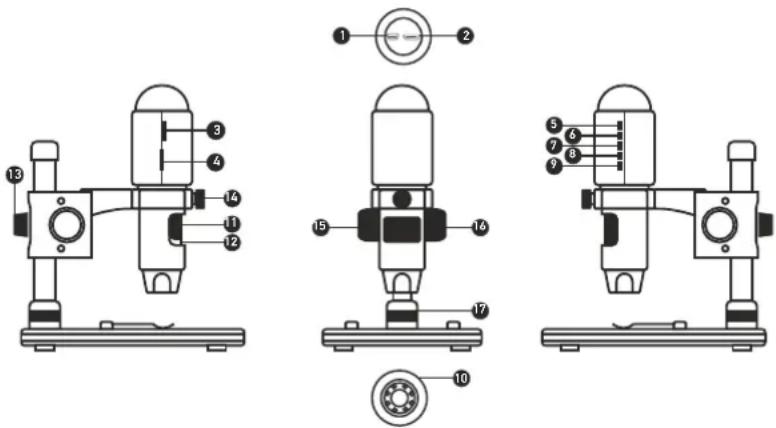
Montáž mikroskopu
Vyjměte mikroskop a veškeré příslušenství z obalu. Pracovní stolek umístěte na stabilní plochu. Na kovovou trubici stativu přípevněte pojistný kroužek stativu (17). Kovovou trubici vložte do otvoru v pracovním stolku a pomocí kroužku (17) ji zajistěte na místě. Vložte mikroskop do upínací koncovky na rameni stativu a utáhněte aretační šroub (14). Utažením aretačního knoflíku (13) upevněte stativ na místě. Na pracovní stolek položte preparát a pomocí šroubu hrubého zaostření (16) provedte hrubé zaostření obrazu. Pomocí šroubu jemného zaostření (11) obraz doostřete na maximální přesnost a ostrost. Po zaostření obrazu utažením šroubu aretace zaostření (15) zafixujte výsledek.
Práce s aplikací PortableCaptureHD
Do CD jednotky svého počítače vložte instalační CD. Zobrazí se okno hlavní nabídky. Kliknutím na položku Install PortableCaptureHD (Nainstalujte PortableCaptureHD) spusťte instalaci aplikace a postupujte podle pokynů na obrazovce. Instalační CD obsahuje kopii této uživatelské příručky, kterou můžete otevřít kliknutím na odpovídající položku v hlavní nabídce. Pomoci USB kabelu připojte mikroskop k počítači a spusťte aplikaci PortableCaptureHD. Není-li k počítači připojen mikroskop, otevře se okno se upozorněním.

Snímat
statický obraz

Zahájit a ukončit
nahrávání
videozáznamu

Snímat sekvenci (můžete nastavit dobu zahájení pořizování statických snímků nebo videozáznamu, interval mezi nimi, délku videozáznamu a počet statických snímků nebo videozáznamů, jež se mají pořídit)

Režim celé obrazovky. Režim celé obrazovky můžete ukončit stisknutím klávesy Escape (Uniknout) na klávesnici nebo dvojím kliknutím na obrazovku
Jak mikroskop používat
Připojení k TV/monitoru prostřednictvím HDMI vstupu
1) HDMI kabelem připojte mikroskop k TV/monitoru prostřednictvím HDMI vstupu. Zapněte TV/monitor a nastavte vstup HDMI. 2) Pomocí dodaného siťového adaptéru zapojte mikroskop do zásuvky. Pokud není mikroskop zapnutý, zapněte ho hlavním vypínačem (5) a můžete začít sledovat obraz na obrazovce TV/monitoru.
Pořizování snímků
1) Vložte kartu microSD do slotu pro kartu microSD (3). Max. velikost karty: 32 GB. 2) Otačejte zaostřovacím kolečkem (11), abyste co nejlépe zaostřili obraz pozorovaného objektu. 3) Stiskněte tlačítko Capture/OK (Snímání/OK) (8) a zachycený snímek se uloží na vloženou kartu microSD.
Přehrávání
1) S kartou microSD ve slotu. 2) Stisknutím tlačitka Mode (6) přepněte do režimu přehrávání. 3) Stisknutím tlačitka Down (Dolů) (9) přejdete na předchozí uloženou fotografii. Dalším stisknutím tlačitka Mode (6) se vrátite do aktuálního náhledu.
Hromadné ukládání do PC
1) S kartou microSD ve slotu. 2) USB kabelem připojte mikroskop k počitači a poté můžete zkopírovat uložené snímky do PC.
Náhled na PC
1) Funguje pouze s nainstalovaným podporovaným softwarem. 2) Vyjměte ze slotu kartu microSD. 3) USB kabelem připojte mikroskop k PC.
Hlavní menu I
Stisknutím tlačítka Menu (7) otevřete hlavní menu. Z tohoto menu můžete nastavit rozlišení obrazu, expozici, kvalitu a ostrost snímků nebo parametry pro sekvencé snímků. Toto menu obsahuje také funkce Time-lapse (Časosběr) a Date Stamp (Časové razítko).
Resolution (Rozlišení)
Z hlavního menu I zvolte položku Resolution (Rozlišení) a stisknutím tlačitka Down (Dolů) (9) vyberte požadované rozlišení obrazu; volbu potvrd'te tlačitkem Capture/OK (Snímání/OK) (8).
Poznámka: Tento model podporuje následující rozlišení: WVGA/2M/3M/5M/8M/14M.
Time-lapse Capture (Časosběrný záznam)
Z hlavního menu I zvolte funkci Time-lapse Capture (Časosběrný záznam) a zadejte časové nastavení:
Lapse Num (Počet snímků): Tlačítkem Down (Dolů) (9) zadejte množství požadovaných snímků, blok změnite stisknutím tlačítka Mode (6). Maximální počet snímků je 999, což znamená, že během nastavené doby časosběru (Lapse Time) bude po aktivování funkce Capture automaticky zaznamenáno 999 snímků.
Lapse Time (Doba časosběru): Tlačítkem Down (Dolů) (9) zadejte časový interval pro záznam snímku, blok změníte stisknutím tlačítka Mode (6). Maximální nastavení je 999, což znamená, že časový interval pro každý záznam je 999 sekund.
Tlačítkem Capture/OK (Snímání/OK) (8) výběr potvrdíte a stisknutím tlačítka Menu (7) se vrátíte do aktuálního náhledu. Automatický záznam spustíte tlačítkem Capture/OK (Snímání/OK) (8). V režimu automatického záznamu se v pravém horním rohu zobrazuje počet zbývajících snímků.
Po dokončení všech snímků se mikroskop vrátí do normálního náhledu.
Při časosběrném záznamu by měl být časovač vypnutí mikroskopu delší než nastavená doba časosběru. Doporučené nastavení je 30 minut.
Quality (Kvalita)
Z hlavního menu I zvolte položku Quality (Kvalita) a vyberte jedno z dostupných nastavení. Tímto nastavením změníte stupeň komprese zachycených snímků.
Sharpness (Ostrost)
Z hlavního menu I zvolte položku Sharpness (Ostrost) a vyberte jedno z dostupných nastavení.
Exposure (Expozice)
Z hlavního menu I zvolte položku Exposure (Expozice) a poté vyberte cílovou hodnotu.
Date Stamp (Časové razítko)
Z hlavního menu I zvolte položku Date Stamp (Časové razitko) a poté vyberte cílovou možnost.
Hlavní menu II
Stisknutím tlačítka Menu (7) přejděte do hlavního menu I a poté opakovaným stisknutím tlačítka do hlavního menu II. V této části lze nastavit jazyk uživatelského rozhrání, zapnout úsporný režim, změnit kmitočet displeje, skrýt nebo zobrazit datum a čas, nastavit připojení k TV, naformátovat SD kartu, obnovit tovární nastavení a zkontrolovat verzi hardwaru.
Date and time (Datum a čas)
Tlačítkem Down (Dolů) (9) zvolte z hlavního menu II položku Date/Time (Datum/čas) a zadejte aktuální datum a čas. Zadání potvrd'te tlačítkem Capture/OK (Snímání/OK) (8). Vybrat zde můžete rovněž některý z těchto formátů data: RR/MM/DD, DD/MM/RR nebo MM/DD/RR.
Stisknutím tlačítka Menu (7) se vrátíte do aktuálního náhledu.
Automatické vypnutí
Z hlavního menu II zvolte položku Auto Power Off (Automatické vypnutí) a nastavte dobu nečinnosti, po níž se mikroskop automaticky vypne. Výběr potvrd'te tlačítkem Capture/OK (Snímání/OK) (8).
Language (Jazyk)
Z hlavního menu II zvolte položku Language (Jazyk) a vyberte jedno z dostupných nastavení. Výběr potvrďte tlačítkem Capture/OK (Snímání/OK) (8).
TV Mode (Režim TV)
Z hlavního menu II zvolte položku TV Mode (Režim TV) a poté vyberte správný režim, kompatibilní s vaším televizorem: NTSC, nebo PAL. Výběr potvrd'te tlačitkem Capture/OK (Snímání/OK) (8).
Frequency (Kmitočet)
Z hlavního menu II zvolte položku Frequency (Kmitočet) a vyberte jedno z dostupných nastavení. Výběr potvrd'te tlačítkem Capture/OK (Snímání/OK) (8).
Format microSD card (Formátovat kartu microSD)
Chcete-li zformátovat nainstalovanou paměťovou kartu, zvolte z hlavního menu II položku Format SD (Formátovat kartu SD). Všechny soubory na kartě budou při formátování smazány. Formátovat kartu není normálně nutné, dokud na ni lze ukládat zachycené snimky.
Settings reset (Tovární nastavení)
Chcete-li obnovit tovární nastavení, zvolte z hlavního menu II položku Default Setting (Výchozí nastavení).
Hardware version (Verze hardwaru)
Chcete-li zkontrolovat aktuální verzi hardwaru, zvolte z hlavního menu II položku Version (Verze hardwaru).
File (Soubor)
Photos Directory (Složka pro fotografie): Nastavení složky k ukládání pořizených snímků.
Videos Directory (Složka pro videozáznamy): Nastavení složky k ukládání pořízených videozáznamů.
Options (Možnosti)
Resolution (Rozlišení): Nastavení rozlišení obrazu.
Date/Time (Datum/čas): Během náhledu zobrazi nebo skryje datum a čas pořízení. Language (Jazyk): Změna jazyka uživatelského rozhraní.
XY Guide (Mřížka): Zobrazí nebo skryje mřížku na snímcích.
Full screen mode (Režim celé obrazovky): Přechod do režimu plné obrazovky.
Capture (Snímání)
Photo (Photo): Snímání statického obrazu.
Video (Video): Pořízení videozáznamu.

Uložit jako

Nakreslit

Kopírovat do schránky

Text

Kopírovat soubor

Měření

Předchozí snímek

Kalibrace

Dalši snímek

Vrátit zpět poslední činnost

Opakovat poslední činnost
Snímání obrazu
Klikněte na příslušnou ikonu v panelu nástrojů nebo v nabídce Capture (Snímání) zvolte možnost Photo (Photo).
Pořizování videozáznamů
Klikněte na příslušnou ikonu v panelu nástrojů nebo v nabídce Capture (Snímání) zvolte možnost Video (Video).
Zachycování sekvencí
Klikněte na příslušnou ikonu v panelu nástrojů. Otevře se dialogové okno, v němž můžete nastavit řadu parametrů pro snímání sekvencí. Klikněte na přepínač Photo (Photo) a nastavte čas zahájení pořizování snímků, interval mezi nimi a celkový počet snímků. Klikněte na přepínač Video (Video) a nastavte dobu zahájení nahrávání videozáznamů, jejich délku, interval mezi nimi a celkový počet videosnímků.
Kalibrace
Před zahájením kalibrace mikroskopu zapněte zobrazení mřížky. To se provede volbou možnosti On (Zapnuto) v nabídce Options (Možnosti) > XY Guide (Mřížka). Ve výchozím nastavení se mřížka zobrazuje. Na pracovní stolek položte kalibrační stupnici a zaostřete obraz. Ujistěte se, zda je svislá osa mřížky souběžná s dílky stupnice, a pořídte snímek. Dvojitým kliknutím na náhled obrázku jej otevřete v samostatném okně. Kliknutím na příslušnou ikonu v panelu nástrojů zahajte kalibraci. Pomocí myši zvolte dva body na snímku (musíte znát skutečnou vzdálenost mezi těmito body). Jakmile vyberete druhý bod, otevře se dialogové okno, kde do pole Actual dimension (Skutečný rozměr) zadáte známou vzdálenost. Aplikace automaticky vypočte zvětšení obrazu. Tlačítkem OK dialogové okno zavřete. Vypočtené zvětšení se zobrazí v poli Magnification (Zvětšení).
Poznámka: Vybrané body by měly být ve vodorovné linii.
Výsledky kalibrace můžete zkontrolovat tak, že stejnou vzdálenost změříte pomocí nástroje Any Angle Line (Čára v libovolném úhlu). Klikněte na ikonu měření, zvolte nástroj Any Angle Line (Čára v libovolném úhlu) a na snímku nakreslete podobnou čáru. Je-li naměřená vzdálenost stejná jako skutečná, proběhla kalibrace úspěšně.
Rekalibrace
Došlo-li během pozorování ke změně hodnoty zvětšení nebo zaostření, kalibrační proces je nutné zopakovat.
Klikněte znovu na příslušnou ikonu na panelu nástrojů a z nabídky Reset magnification (Resetovat zvětšení) zvolte možnost Reset picture magnification (Resetovat zvětšení obrazu). Výše uvedeným postupem opakujte proces kalibrace. Změňte hodnotu zvětšení a pořídte několik snímku. Dvojím kliknutím na náhledy otevřete výsledný snímek k nahlédnutí v samostatném okně. V panelu nástrojů klikněte na ikonu kalibrace a z nabídky Set magnification (Nastavit zvětšení) zvolte možnost Set picture magnification (Nastavit zvětšení obrazu). V dialogovérn okně, které se otevře, zadejte aktuální zvětšení a klikněte na tlačítko OK. Chcete-li při pořizování snímku v budoucnu použit stejné zvětšení, klikněte na ikonu kalibrace a v nabídce Set magnification (Nastavit zvětšení) zvolte možnost Set capture magnification (Nastavit zvětšení při snímání).
Měření
Před zahájením měření doporučujeme provést kalibraci systému.
Any Angle Line (Čára v libovolném úhlu). Chcete-li začít kreslit čáru, stiskněte a přidržte levé tlačitko myši. Čáru ukončite uvolněním levého tlačitka myši.
Continuous Line (Souvislá čára). Pomocí tohoto nástroje můžete na snímku nakreslit křivku a změřit její délku.
Radius circle (Poloměr kruhu). Na snímku nakreslete přímku. Aplikace automaticky vypočte poloměr, obvod a plochu odpovídajícího kruhu.
Diameter circle (Průměr kruhu). Na snímku nakreslete přímku. Aplikace automaticky vypočte průměr, obvod a plochu odpovídajícího kruhu.
Three Points Angle (Úhel ze tří bodů). Pomocí myši umístěte na snímku tři body. Aplikace automaticky vypočte hodnotu úhlu.
Kreslení a text
Aplikace PortableCaptureHD umožňuje do snímku přidávat kresby nebo textová pole. Snímek otevřete v okně náhdelu a v panelu nástrojů klikněte na ikonu Pencil (Tužka). Vyberte jeden z nástrojů v rozbalovací nabídce a něco na snímek nakreslete. Po kliknuti na ikonu TT v panelu nástrojů můžete upravit typ a barvu písma, které se bude používat v textových polích.
Práce s aplikací v prostředí Mac OS
Na instalačním CD přejděte do složky mac a na plochu počítače zkopírujte soubor PortableCaptureHD. Pomocí kabelu USB mikroskop připojte k počítači. Dvojím kliknutím na ikonu PortableCaptureHD spustře aplikaci.
Zvětšený obraz pozorovaného preparátu lze pozorovat v hlavním okně aplikace. V nabídce Options (Možnosti) zvolte možnost Preview Size (Velikost náhledu) a nastavte rozlišení obrazu. Mějte na paměti, že velikost okna náhledu nelze měnit (standardní rozlišení je 640x480). Hodnota rozlišení obrazu se zobrazuje v levém dolním rohu okna náhledu.
V nabídce Options (Možnosti) zvolte možnost Date/Time (Datum/čas), pomocí níž lze během náhledu zobrazit nebo skrýt datum a čas pořízení snímku.
Klikněte na příslušnou ikonu v panelu nástrojů nebo v nabídce Capture (Snímání) zvolte možnost Photo (Photo). Na pravé straně hlavního okna se zobrazí náhled snímku. Klikněte na příslušnou ikonu v panelu nástrojů nebo v nabídce Capture (Snímání) zvolte možnost Video (Video).
Poznámka: Během nahrávání se barva ikona kamery v panelu nástrojů změní na červenou. Dalším kliknutím na tuto ikonu nahrávání ukončíte.
Náhledy statických snímků i videozáznamů se zobrazují na pravé straně hlavního okna aplikace. Dvojitým kliknutím na náhled obrázku jej otevřete v samostatném okně náhledu.
Úpravy obrázků pomocí aplikace PortableCaptureHD se provádějí obdobně jako při práci s jiným aplikacemi v systému Mac OS.
Aplikaci ukončíte kliknutím na položku Quit PortableCaptureHD (Ukončit PortableCaptureHD) v hlavní nabídce.
Péče a údržba
Nikdy, za žádných okolností se tímto přístrojem nedívejte přímo do slunce, jiného světelného zdroje nebo laseru, neboť hrozí nebezpečí TRVALÉHO POŠKOZENÍ SÍTNICE a případně i OSLEPNUTÍ. Bílé LED žárovky jsou velmi jasné; nedívejte se přímo do nich, hrozí nebezpečí trvalého poškození zraku. Při použití tohoto přístroje dětmi nebo osobami, které tento návod nečetly nebo s jeho obsahem nebyly plně srozuměny, uplatněte nezbytná preventivní opatření. Nepokoušejte se přístroj sami rozebírat. S opravami veškerého druhu se obracejte na své místní specializované servisní středisko. Po vybalení mikroskopu a před jeho prvním použitím zkontrolujte neporušenost jednotlivých komponent a spojů. Nedotýkejte se svými prsty povrchů optiky. K vyčištění čoček můžete použít měkký ubrousek nebo čisticí útěru navlnčené v éteru, případně v čistěm alkoholu. Doporučujeme používát speciální čisticí prostředky na optiku značky Levenhuk. K čištění optiky nepoužívejte žádné žíraviny ani kapaliny na acetonové bázi. Abrazivní částice, například písek, by se neměly z čoček otírat, ale sfouknout nebo smést měkkým kartáčkem. Při zaostřování nevyvijéje nadměrný tlak. Neutahujte šrouby konstrukce přiliš silně. Přístroj chraňte před prudkými nárazy a nadměrným mechanickým namáhaním. Přístroj ukládejte na suchém, chladném místě, mimo dosah možných zdrojů prachu, nebezpečných kyselin nebo jiných chemikálí, topných těles, otevřeného ohně a jiných zdrojů vysokých teplot. Přístroj příliš dlouho nepoužívejte ani neponechávejte bez dozoru na přímém slunci. Chraňte přístroj před stykem s vodou. Při pozorování dbejte na opatrnost; po skončení pozorování vždy nasad'te ochranný kryt, abyste mikroskop ochránili před prachem a jiným znečištěním. Pokud svůj mikroskop nebudete delší dobu používát, uložte čočky objektivu a okuláru odděleně od samotného mikroskopu. Chcete-li předejit ztrátě dat nebo poškození zařízení, vždy nejprve zavřete aplikaci a teprve poté odpojte mikroskop od svého počitače. Počkejte, až osvětlení zcela zhasne, a pak odpojte mikroskop. Při náhodném požití malé součásti nebo baterie ihned vyhledejte lékařskou pomoc.
Bezpečnostní pokyny týkající se baterií
Vždy nakupujte baterie správné velikosti a typu, které jsou nejvhodnější pro zamýšlený účel. Při výměně vždy nahrazujte celou sadu baterií a dbejte na to, abyste nemíchali staré a nové baterie, případně baterie různých typů. Před instalací baterií vyčistěte kontakty na baterii i na přístroji. Ujistěte se, zda jsou baterie instalovány ve správné polaritě (+ resp. –). V případě, že zařízení nebudete delší dobu používat, vyjměte z něj baterie. Použité baterie včas vyměňujte. Baterie se nikdy nepokoušejte dobíjet, mohlo by dojít k úniku obsahu baterie, požáru nebo k explozi. Baterie nikdy nezkratujte, mohlo by to vést ke zvýšení teploty, úniku obsahu baterie nebo k explozi. Baterie se nikdy nepokoušejte oživit zahříváním. Po použití nezaporneňte přístroj vypnout. Baterie uchovávejte mimo dosah dětí, abyste předešli riziku spolknutí, vdechnuti nebo otravy.
Technické údaje
| Megapixelů | 3 |
| Zvětšení, x | 10–200 |
| Dostupná rozlišení obrazu | 14M, 8M, 5M, 3M, 2M, WVGA |
| Dostupná rozlišení videozáznamů | 1080P Full HD, 720P, VGA |
| Foto/Video | *.jpeg / HDMI: *.h264; USB: *.mjpeg |
| Zaostření | ruční, 10–500 mm |
| Osvětlení | systém s 8 LED žárovkami, s regulací jasu |
| Napájení | USB 2.0 kabel |
| Jazyk software | angličtina, němčina, španělština, ruština, italština, francouzština, portugalština, holandština, polština, japonština, korejština, čínština |
| Možnost připojení dalších zařízení | podpora karet microSD o kapacitě až 32 GB (není součástí sady) |
| Rozsah provozních teplot, °C | -5...+50 |
Společnost Levenhuk si vyhrazuje právo provádět bez předchozího upozornění úpravy jakéhokoliv výrobku, případně zastavit jeho výrobu.
Systémové požadavky
Monitor: libovolné zobrazovací zařízení se vstupem HDMI; operační systém: Windows 7/8/10, Mac verze 10.7\~10.14; CPU: minimálně P4 1,8 Ghz; RAM: 512 MB; GPU: 64 MB; rozhraní: USB 2.0; CD-ROM.
Mezinárodní doživotní záruka Levenhuk
Na veškeré teleskopy, mikroskopy, triedry a další optické výrobky značky Levenhuk, s výjimkou příslušenství, se poskytuje doživotní záruka pokrývající vady materiálu a provedení. Doživotní záruka je záruka platná po celou dobu životnosti produktu na trhu. Na veškeré příslušenství značky Levenhuk se poskytuje záruka toho, že je dodáváno bez jakýchkolí vad materiálu a provedení, a to po dobu dvou let od data zakoupení v maloobchodní prodejně. Tato záruka vám v případě splnění všech záručních podmínek dává nárok na bezplatnou opravu nebo výměnu výrobku značky Levenhuk v libovolné zemi, v níž se nachází pobočka společnosti Levenhuk. Další informace – navštivte naše webové stránky: www.levenhuk.cz/zaruka V případě problémů s uplatněním záruky, nebo pokud budete potřebovat pomoc při používání svého výrobku, obraťte se na místní pobočku společnosti Levenhuk.
Levenhuk DTX TV
Digitales Mikroskop
DE
- Montáž mikroskopu
- Práce s aplikací PortableCaptureHD
- Jak mikroskop používat
- Připojení k TV/monitoru prostřednictvím HDMI vstupu
- Pořizování snímků
- Přehrávání
- Hromadné ukládání do PC
- Náhled na PC
- Hlavní menu I
- Resolution (Rozlišení)
- Time-lapse Capture (Časosběrný záznam)
- Quality (Kvalita)
- Sharpness (Ostrost)
- Exposure (Expozice)
- Date Stamp (Časové razítko)
- Hlavní menu II
- Date and time (Datum a čas)
- Automatické vypnutí
- Language (Jazyk)
- TV Mode (Režim TV)
- Frequency (Kmitočet)
- Format microSD card (Formátovat kartu microSD)
- Settings reset (Tovární nastavení)
- Hardware version (Verze hardwaru)
- File (Soubor)
- Options (Možnosti)
- Capture (Snímání)
- Snímání obrazu
- Pořizování videozáznamů
- Zachycování sekvencí
- Kalibrace
- Rekalibrace
- Měření
- Kreslení a text
- Práce s aplikací v prostředí Mac OS
- Péče a údržba
- Bezpečnostní pokyny týkající se baterií
- Technické údaje
- Systémové požadavky
- Mezinárodní doživotní záruka Levenhuk
- Levenhuk DTX TV
- Digitales Mikroskop
- DE
Značka : Levenhuk
Model : DTX TV
Kategorie : Mikroskop