
PS50C495B3W - Televize SAMSUNG - Bezplatný návod k obsluze
Najděte návod k zařízení zdarma PS50C495B3W SAMSUNG ve formátu PDF.


| Typ produktu | Plazmová televize |
| Model | PS50C495B3W |
| Velikost obrazovky | 50 palců (úhlopříčka) |
| Rozlišení | 1920 x 1080 (Full HD) |
| Poměr stran | 16:9 |
| Kontrastní poměr | 3 000 000:1 (dynamický) |
| Obnovovací frekvence | 600 Hz Subfield Motion |
| Rozměry (se stojánkem) | 1180 x 770 x 305 mm |
| Rozměry (bez stojánku) | 1180 x 705 x 56 mm |
| Hmotnost (se stojánkem) | 28,5 kg |
| Hmotnost (bez stojánku) | 26,0 kg |
| Spotřeba energie (typická) | 250 W |
| Spotřeba v pohotovostním režimu | < 0,3 W |
| Vstupy | HDMI (3), Komponentní (1), Kompozitní (1), USB (1), RF (1), Vstup pro PC (1) |
| Výstupy | Optický digitální audio (1), Sluchátka (1) |
| Vestavěný tuner | DVB-T/C |
| Energetická třída | A |
| Senzor okolního světla | Ano |
| Doporučené čištění | Použijte měkký suchý hadřík; vyhněte se tekutinám nebo abrazivům |
| Bezpečnostní upozornění | Nezakrývejte větrací otvory; používejte na stabilním povrchu |
| Dostupnost náhradních dílů | Kontaktujte servisní středisko Samsung pro náhradní díly |
| Skóre opravitelnosti | 6,5 / 10 |
Často kladené otázky - PS50C495B3W SAMSUNG
Dotazy uživatelů ohledně PS50C495B3W SAMSUNG
0 otázka o tomto zařízení. Odpovězte na ty, které znáte, nebo položte vlastní.
Položte novou otázku o tomto zařízení
Stáhněte si návod pro váš Televize ve formátu PDF zdarma! Najděte svůj návod PS50C495B3W - SAMSUNG a vezměte svůj elektronický přístroj zpět do rukou. Na této stránce jsou zveřejněny všechny dokumenty potřebné k používání vašeho zařízení. PS50C495B3W značky SAMSUNG.
NÁVOD K OBSLUZE PS50C495B3W SAMSUNG
Obrázky a ilustrace v tomto návodu k použití slouží pouze pro informaci a mohou se lišit od skutečného vzhledu produktu. Provedení a specifikace výrobku se mohou změnit bez předchozího upozornění.
Oznámení o digitálním televizním vysílání
- Funkce související s digitálním televizním vysiláním (DVB) jsou k dispozici pouze v zemích/oblastech, kde jsou vysilány signály pozemního digitálního vysilání ve standardu DVB-T (MPEG2 a MPEG4 AVC) nebo kde je dostupná služba kabelové televize kompatibilní se standardem DVB-C (MPEG2 a MPEG4 AAC). Ohledně příjmu signálů DVB-T nebo DVB-C kontaktujte svého místního prodejce.
- DVB-T je standard digitálního televizního vysilání přes pozemní vysilače a DVB-C je standard digitálního televizního vysilání v sitích kabelových televizí. V těchto standardech však nejsou zahrnuty zvláštní služby, jako například EPG (Electric Programme Guide), VOD (Video On Demand) a další. Tyto služby proto nejsou v tuto chvíli podporovány.
- Ačkoli tento televizor splňuje nejnovější standardy DVB-T a DVB-C k datu [srpen, 2008], kompatibilitu s budoucím pozemním digitálním vysíláním DVB-T a kabelovou televizí DVB-C nelze zaručit.
- V závislosti na zemi nebo oblasti, ve které se nacházíte, mohou někleň poskytovatelé kabelového televizního vysilání za takovou službu vybírat zvláštní poplatek a může být třeba váš souhlas s jejich smluvními podmínkami.
- Některé funkce digitální televize nemusí být v některých zemích nebo oblastech dostupné a standard DVB-C nemusí u některých poskytovatelů služeb kabelové televize fungovat správně.
- Další informace získáte ve vašem středisku péče o zákazníky Samsung.
Kvalita příjmu televizoru může být negativně ovlivněna rozdíly ve způsobu vysilání v různých zemích. Proveřte výkon televizoru u místního autorizovaného prodejce společnosti SAMSUNG nebo v centru telefonické podpory společnosti Samsung a zjistěte, zda ho lze zlepšit změnou konfigurace nastavení televizoru.
• Retence obrazu na obrazovce
Neponechejte na plazmové obrazovce statický obraz (například u videohry nebo při propojení počitače s tímto televizorem PDP) po dobu delší než 2 hodiny, protože může dojít k retenci obrazu. Toto zhoršení obrazovky se také označuje jako "vypálení obrazovky". Abyste retenci obrazu předešli, snížte při zobrazení statického obrazu nastavení jasu a kontrastu.
- Zahřivání horní části plazmového televizoru
Horní část výrobku se může při dlouhodobém používání zahřát, protože z panelu je přes ventilační otvor v horní části výrobku vyzařováno teplo. Tento jev je normální a neznamená žádný problém ani poruchu výrobku. Je ovšem třeba zabránit, aby se horní části výrobku dotýkaly děti.
• Z výrobku se ozývá praskavý zvuk.
Praskání se může vyskytnout v případě, že se výrobek smrští nebo roztáhne z důvodu změn podmínek okolního prostředí, jako jsou teplota nebo vlhkost. Tento jev je normální a nejedná se o závadu přístroje.
• Vadné obrazové body
Televizor PDP je vybaven panelem složeným z 2 360 000 (úroveň HD) až 6 221 000 (úroveň FHD) pixelů, zpracovaných vysoce vyspělou technologií. Na obrazovce se však přesto může vyskytovat několik světlých nebo tmavých pixelů. Tyto pixely nebudou mít žádný dopad na výkon produktu.
- Vyvarujte se použití televizoru při teplotách nižších než 5 °C.
- Příliš dlouho zobrazovaný statický obraz může způsobit trvalé poškození plazmového televizoru.
Dlouhodobé sledování plazmové televize ve formátu 4:3 může zanechat v levé, pravé a střední části obrazovky stopy okrajů, způsobené rozdílem ve vyzařování světla na obrazovce. Přehrávání DVD nebo herní konzola mohou na obrazovce způsobit podobný jev.
Na poškození způsobené výše uvedeným efektem se nevztahuje záruka.
- Falešné obrazy ("after-image") na obrazovce.
Zobrazení statického obrazu z videoher a PC po delší dobu může způsobit částečné falešné obrazy. Tomuto efektu lze předejít snížením jasu a kontrastu při dlouhodobém zobrazování statického obrazu.
• Záruka
Záruka se nevztahuje na žádné poškození způsobené retencí obrazu. Záruka se nevztahuje na vypálení obrazu.

Správná likvidace výrobku (Elektrický a elektronický odpad)
Toto označení na výrobku, jeho příslušenství nebo dokumentaci znamená, že výrobek a jeho elektronické příslušenství (například nabiječku, náhlavní sadu, USB kabel) je po skončení životnosti zakázáno likvidovat jako běžný komunální odpad. Možným negativním dopadům na životní prostředí nebo lidské zdraví způsobeným nekontrolovanou likvidací zabráníte oddělením zmíněných produktů od ostatních typů odpadu a jejich zodpovědnou recyklací za účelem udržitelného využívání druhotných surovin. Uživatelé z řad domácností by si měli od prodejce, u něhož produkt zakoupili, nebo u příslušného městského úřadu vyzádat informace, kde a jak mohou tyto výrobky odevzdat k bezpečné ekologické recyklaci. Podnikoví uživatelé by měli kontaktovat dodavatele a zkontrolovat všechny podmínky kupní smlouvy. Tento výrobek a jeho elektronické příslušenství nesmí být likvidován spolu s ostatním průmyslovým odpadem.

(Platí v Evropské unii a dalších evropských zemích s vlastními systémy zpětného odběru baterií.)
Tato značka na baterii, návodu nebo obalu znamená, že baterie v tomto výrobku nesmí být na konci své životnosti likvidovány společně s jiným domovním odpadem. Případně vyznačené symboly chemikálií Hg, Cd nebo Pb upozorňují na to, že baterie obsahuje ruť, kadmium nebo olovo v množství překračujícím referenční úrovně stanovené směrnící ES 2006/66. Pokud baterie nejsou správně zlikvidovány, mohou tyto látky poškodit zdraví osob nebo životní prostředí. Pro ochranu přirodních zdrojů a pro podporu opakovaného využívání materiálů oddělte, prosím, baterie od ostatních typů odpadu a nechte je recyklovat prostřednictvím místního bezplatného systému zpětného odběru baterií.
Obsah
Začínáme
4
4 Příslušenství
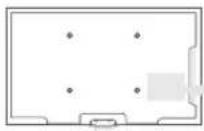
5 Seznámení s ovládacím panelem
6 Popis dálkového ovladače
7 Připojení antény
7 Funkce Plug & Play (Počáteční nastavení)
Připojení
8
8 Připojení k audiovizuálnímu zařízení
9 Připojení ke zvukovému zařízení
10 Změna zdroje pro vstup
Základní funkce
10
10 Procházení nabídkami
11 Použití tlačítka INFO (Průvodce Nyní a další)
11 Plánování sledování
12 Nabídka kanálů
14 Nabídka obrazu
19 Nabídka zvuku
21 Nabídka nastavení
23 Nabídka podpory
Pokročilé funkce
25
25 Připojení k počítači
26 Media Play
32 Anynet+
Další informace
35
35 Funkce Teletext u analogových kanálů
36 Instalace sady pro upevnění na zed'
37 Připevnění televizoru ke zdi
38 Odstraňování problémů
41 Specifikace
42 Zabezpečení prostoru instalace
43 Rejstřík
Řid'te se symboly!
TOOLS

Tuto funkci lze použit stiskem tlačitka TOOLS na dálkovém ovladači.


Poznámka Tlačitko na jeden dotek
Označuje dalši informace. Zde můžete získat pokyny k otevření příslušné podnabídky na obrazovce (OSD).
Příslušenství
Presvědčte se, zda jste obdrželi spolu s plazmovým televizorem všechny následující položky. Pokud některé položky chybí, obratte se na prodejce.
Barva i tvar výrobku se mohou lišit podle modelu.
Kabely, které nejsou zahrnuty do obsahu balení, lze zakoupit samostatně.
Béhem instalace základny stojanu nevkládejte prsty do slotu základny.
• Dálkový ovladač a baterie (AAA x 2)
• Čisticí textilie
• Návod k použití
- Napájecí kabel
- Záruční list / Bezpečnostní příručka (v některých zemích nejsou dostupné)
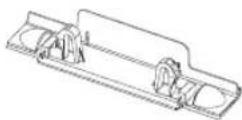
• Záslepka

• Feritové jádro (1EA) (podle země)
Viz samostatný návod pro instalaci stojanu.
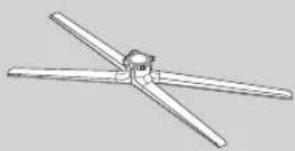
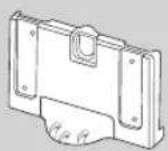
• Vodicí stojan (1EA)

4EA (M4 X L10)
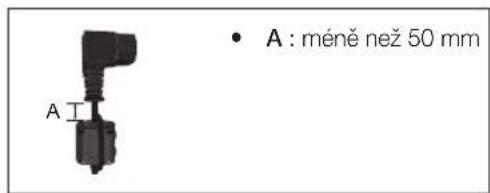
Feritové jádro: Feritová jádra slouží k ochraně kabelů proti rušení. Při připojování kabelu otevřete feritové jádro a připněte ho ke kabelu blízko zásuvky tak, jak je uvedeno na obrázku.
Vzdálenost mezi feritovým jádrem a jedním koncem kabelu zapojeným do televizoru
Seznámení s ovládacím panelem
Banva i tvar produktu mohou být různé v závislosti na modelu.
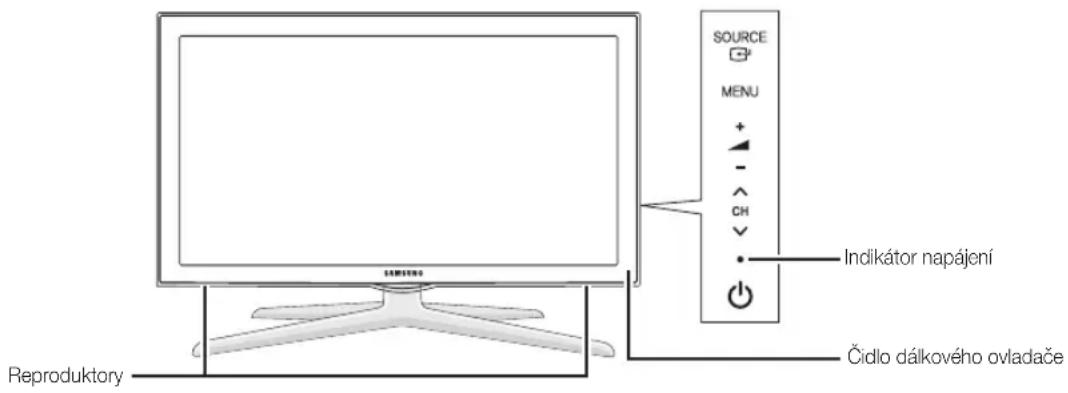
| SOURCE | Přepíná mezi všemi dostupnými vstupními zdroji. Toto tlačítko používejte v nabídce na obrazovce stejným způsobem, jako tlačítko ENTER na dálkovém ovladači. |
| MENU Slouží k zobrazení nabídky na obrazovce (OSD) s funkcemi televizoru. | |
| — ▲+ | Nastavení hlasitosti. V nabídce na obrazovce lze tlačítka — ▲+ použít stejným způsobem jako tlačítka ◀ a ▶ na dálkovém ovladači. |
| ∨ CH ∧ | Slouží ke změně kanálů. V nabídce na obrazovce lze tlačítka √ CH ∧ použít stejným způsobem jako tlačítka ▼ a ▲ na dálkovém ovladači. |
| Indikátor napájení Zabliká a zhasne, když je napájení zapnuto, a svítí při pohotovostním režimu. | |
| ○ (Napájení) | Zapíná nebo vypíná televizor. |
| Čidlo dálkového ovladače Zaměřte dálkový ovladač na tento bod na televizoru. | |
Pohotovostní režim
Nenechávejte televizor v pohotovostním režimu delší dobu (například po dobu dovolené). I v případě, kdy je přístroj tlačítkem napájení vypnutý, stále spotřebovává malé množství energie. Nejlepší je odpojit napájecí kabel.
Popis dálkového ovladače
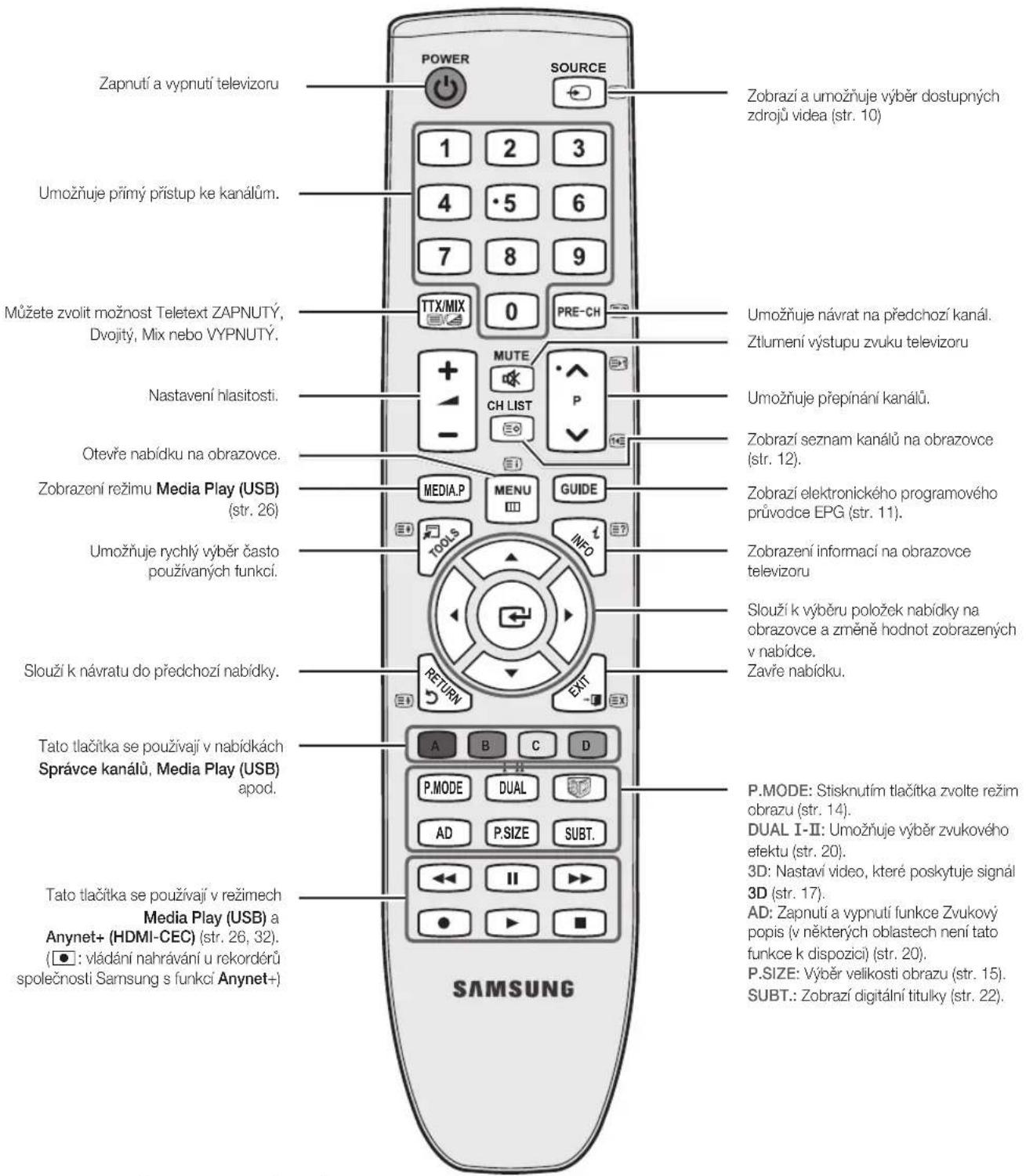
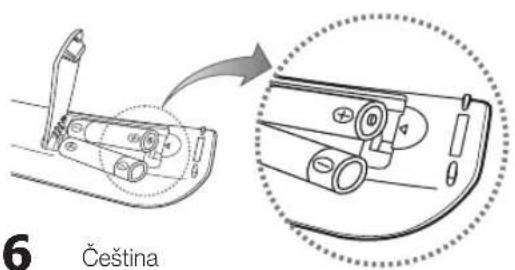
Instalace baterií (velikost baterií: AAA)
POZNÁMKA
Dálkový ovladač používejte do vzdálenosti 7 metrů od televizoru.
Funkce dálkového ovladače může být ovlivněna silným světlem. Nepoužívejte dálkový ovladač v blízkosti speciálních zářívek nebo neonů.
Barva i tvar se mohou lišit podle modelu.
Připojení antény
Při prvním zapnutí televizoru automaticky proběhne základní nastavení.
Prednastavení: Připojení napájení a antény.
Mezi zařizením PDP a radioamatérským vysílaním nebo vysílaním rádia AM může docházet k interferenci.
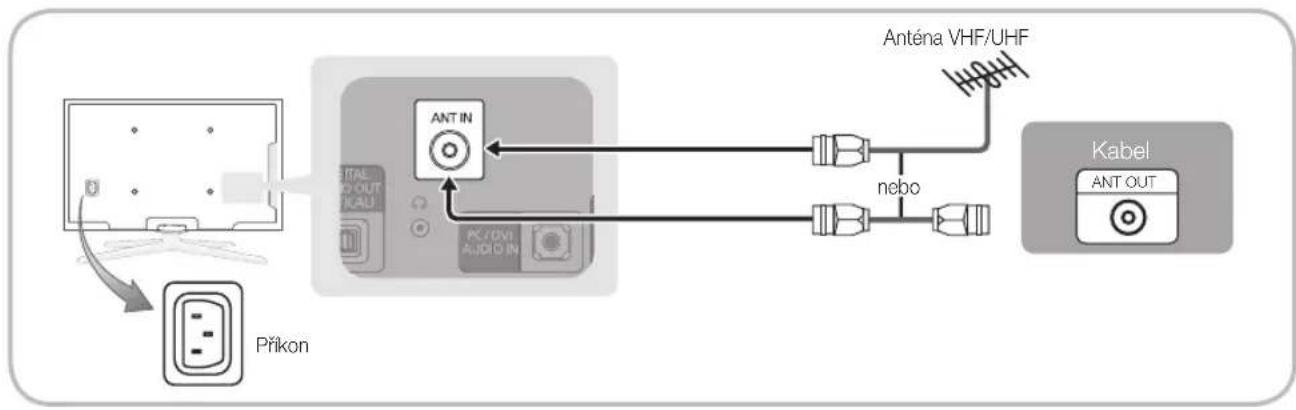
flowchart
graph TD
    A["Device"] -->|Příkon| B["Ant In"]
    B --> C["Anténa VHF/UHF"]
    B --> D["nebo"]
    D --> E["Kabel"]
    style A fill:#f9f,stroke:#333
    style B fill:#ccf,stroke:#333
    style C fill:#cfc,stroke:#333
    style D fill:#fcc,stroke:#333
    style E fill:#ffc,stroke:#333
Funkce Plug & Play (Počáteční nastavení)
Při prvním zapnutí televizoru bude pomocí posloupnosti výzev na obrazovce provedena konfigurace základního nastavení. Stiskněte zelené tlačítko POWER ⚙. Funkce Plug & Play je k dispozici pouze tehdy, když je položka Vstup nastavena na televizor.
Čnete-li se vrátit k předchozímu kroku, stiskněte červené tlačítko.
| 1 | Výběr jazyka | Stiskněte tlačítko ▲ nebo ▼ a poté stiskněte tlačítko ENTER □.Vyberte požadovaný jazyk nabídky na obrazovce (OSD). | |
| 2 | Výběr režimuProdejna neboDomácnost | Stiskněte tlačítko ▲ nebo ▶ a poté stiskněte tlačítko ENTER □.Vyberte režimDomácnost. RežimProdejnaje určen pro použitív maloobchodní prodejně.Vrat’te nastavení přístroje z režimuProdejnana režimDomácnost(standardní nastavení): Stiskněte tlačítko hlasitosti na televizoru.Po zobrazení nabídky na obrazovce pro hlasitost stiskněte tlačítkoMENUa podržte ho stisknuté po dobu 5 sekund. |  |
| 3 | Výběr země | Stiskněte tlačítko ▲ nebo ▼ a poté stiskněte tlačítko ENTER □.Vyberte příslušnou zemi. | |
| 4 | Výběr antény | Stiskněte tlačítko ▲ nebo ▼ a poté stiskněte tlačítko ENTER □.Vyberte možnostAnténaneboKabel. | |
| 5 | Volba kanálu | Stiskněte tlačítko ▲ nebo ▼ a poté stiskněte tlačítko ENTER □.Vyberte zdroj kanálu, který se má uložit do paměti. Pokud zdroj antény nastavíte namožnostKabel,zobrazí se krok postupu, který umožní kanálům přídělit číselné hodnoty(frekvence kanálů). Další informace najdete v částiKanál→Automatické ukládání(str. 12).Proces ukládání do paměti můžete přerušit v libovolném okamžiku stisknutím tlačítkaENTER □. | |
| 6 | Nastavení možnostiRežim hodin | Režim hodinlze nastavit automaticky nebo ručně.Stisknutím tlačítka ▲ nebo ▼ vyberte položkuAuto. a poté stiskněte tlačítko ENTER □. | |
| 7 | Časové pásmo | Stisknutím tlačítka ▲ nebo ▼ vyberte časové pásmo a pak stiskněte tlačítko ENTER □.(podle země) | |
| 8 | Zobrazení příručkyPrůvodce připojením HD | Je zobrazen způsob připojení pro tu nejlepší kvalitu obrazovky HD. | |
| 9 | Užijte si svůj televizor. | Stiskněte tlačítko ENTER □. |
Vrácení původních nastavení této funkce...
Vyberte možnost Nastavení – Plug & Play (Počáteční nastavení). Zadejte svůj čtyřmístný kód PIN. Výchozí kód PIN je "0-0-0-0". Chcete-li kód PIN změnit, použijte funkci Změna kódu PIN.
Připojení k audiovizuálnímu zařízení
Použití kabelu HDMI nebo HDMI/DVI: připojení HD (až 720p/1080i)
Dostupná zařízení: Přehrávač disků DVD/Blu-ray, kabelový přijímač HD, satelitní přijímač (Set-Top-Box) HD, kabelový přijímač, satelitní přijímač (set-top box)
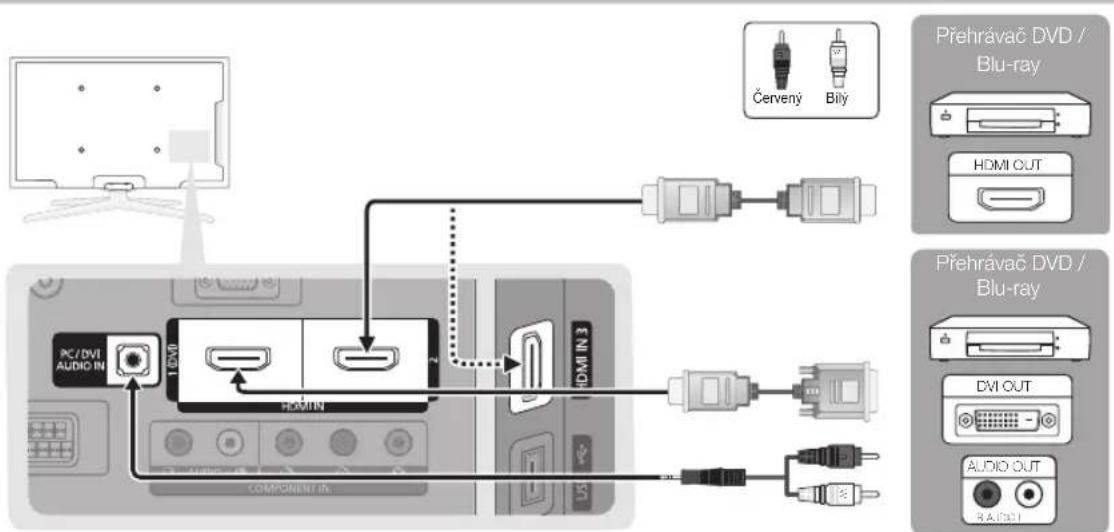
HDMI IN 1(DVI), 2, 3, PC/DVI AUDIO IN
Pokud použijete propojení pomoci kabelu HDMI/DVI, musíte použít konektor HDMI IN 1(DVI). Pro připojení pomoci kabelu DVI použijte kabel DVI na HDMI nebo adaptér DVI-HDMI (DVI na HDMI) pro připojení videa a konektory PC/DVI AUDIO IN pro připojení zvuku.
Pokud je připojeno externí zařízení, jako například přehrávač disků DVD/Blu-ray, kabelový přijímač nebo satelitní přijímač (set-top box) podporující rozhraní HDMI verze starší než 1,3, může televizor vykazovat nestandardní chování (není například vidět žádný obraz, není slyšet žádný zvuk, obtěžující blikání obrazu, nestandardní barvy atd.).
Pokud není po připojení kabelu HDMI slyšet žádný zvuk, zkontrolujte verzi rozhraní HDMI externího zařízení. Pokud máte podezření, že se jedná o verzi starší než 1,3, kontaktujte dodavatele zařízení, aby vám sdělil verzi rozhraní HDMI a vyžádejte si upgrade.
Doporučujeme zakoupit kabel certifikovaný pro rozhraní HDMI. Jinak může obrazovka zůstat prázdná nebo může dojít k chybě připojení.
Použití komponentního (až 720p/1080i) nebo audio/video (pouze 480i) kabelu a použití kabelu Scart
Dostupná zařízení: přehrávač disků DVD/Blu-ray, kabelový přijímač, satelitní přijímač (set-top box), Videopřehrávač
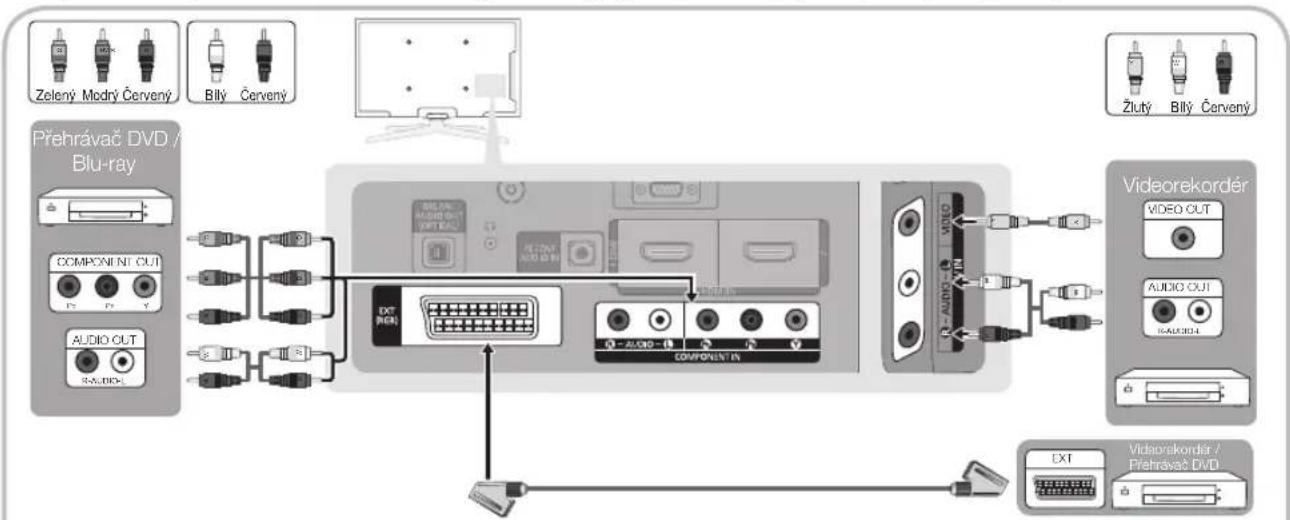
flowchart
graph TD
    A["Prehrávač DVD / Blu-ray"] --> B["COMPONENT OUT"]
    B --> C["COMPONENT IN"]
    C --> D["VIDEO OUT"]
    D --> E["Videookordér"]
    E --> F["VIDAOKR"]
    F --> G["VIDAOKRDA"]
    G --> H["XT"]
    H --> I["XT"]
    style A fill:#f9f,stroke:#333
    style B fill:#ccf,stroke:#333
    style C fill:#cfc,stroke:#333
    style D fill:#fcc,stroke:#333
    style E fill:#cff,stroke:#333
    style F fill:#ffc,stroke:#333
    style G fill:#cfc,stroke:#333
    style H fill:#fcc,stroke:#333
    style I fill:#ffc,stroke:#333
Vrežimu Ext. podporuje výstup DTV Out pouze video a zvuk ve formátu MPEG SD.
Čněte-li dosáhnout té nejlepší kvality obrazu, je vhodnější místo připojení A/V použít komponentní připojení.
Připojení ke zvukovému zařízení
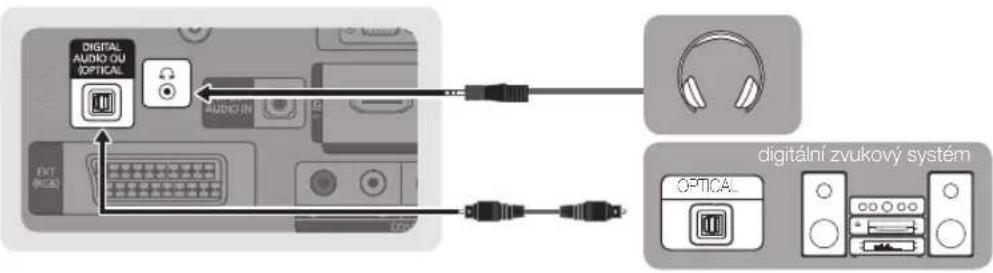
Používání optického (digitálního) rozhraní nebo připojení sluchátek
Dostupná zařízení: digitální zvukový systém, zesilovač, domácí kino DVD
flowchart
graph TD
    A["Digital Audio OU OPTICAL"] --> B["Computer Interface"]
    C["OUTPUT"] --> D["Digital zvukový systém"]
    E["OPTICAL"] --> F["Digital zvukový systém"]
    G["HEAD"] --> H["Headphones"]
    I["LED"] --> J["Switch"]
Pokud je digitální zvukový systém připojen ke konektoru DIGITAL AUDIO OUT (OPTICAL), snižte hlasitost televizoru i systému.
5,1 kanálový zvuk je k dispozici tehdy, když je televizor připojen k externímu zařízení s podporou 5,1 kanálů.
Je-li přijímač (zesilovač nebo systém domácího kina DVD) zapnutý, uslyšíte zvukový výstup prostřednictvím připojení k optickému konektoru televizoru. Pokud televizor přijímá signál DTV, bude do zesilovače nebo systému domácího kina DVD posilat 5,1 kanálový zvuk. Je-li zdrojem digitální komponenta, například přehrávač DVD/Blu-ray, kabelový přijímač nebo satelitní přijímač (set-top box), která je připojena k televizoru prostřednictvím rozhraní HDMI, bude možné na zesilovači nebo systému domácího kina DVD poslouchat pouze 2kanálový zvuk. Chcete-li poslouchat 5,1 kanálový zvuk, připojte výstupní konektor digitálního zvuku z přehrávače DVD/Blu-ray, kabelového přijímače nebo satelitního přijímače (set-top boxu) přímo do zesilovače nebo systému domácího kina.
Sluchátka 📞: Sluchátka lze připojit k výstupu pro sluchátka na příslušném přijímači. Po zapojení sluchátek bude vypnutý výstup zvuku z vestavěných reproduktorů.
Funkce zvuku může být při připojení sluchátek k televizoru omezena.
Hlasitost sluchátek a hlasitost televizoru se nastavují samostatně.
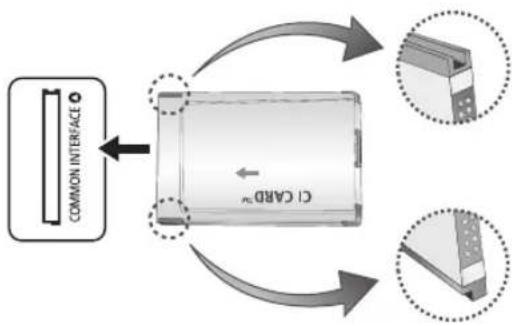
Slot rozhraní COMMON INTERFACE
Chcete-li sledovat placené kanály, musí být vložena karta CI nebo CI+ CARD.
- Pokud nevložíte kartu Cl nebo Cl+ CARD, zobrazí některé kanály zprávu "Zakódovaný obraz".
- Za přibližně 2 až 3 minuty se zobrazí přírazovací údaje obsahující telefonní číslo, ID karty CI nebo CI+ CARD, ID hostitele a další informace. Pokud se objeví chybová zpráva, obraťte se na svého poskytovatele služeb.
- Po dokončení konfigurace informací o kanálech se zobrazi zpráva "Aktualizace dokončena", která značí, že seznam kanálů je nyní aktualizován.
flowchart
graph TD
    A["COMMON INTERFACE"] --> B["CI CARD"]
    B --> C["Component placement"]
    C --> D["Final assembly with 3D parts"]
POZNÁMKA
- Kartu "CI nebo CI+ CARD" je třeba získat od místního poskytovatele kabelových služeb.
Při vyjímání kartu "CI (Cl+) CARD" vytahujte opatrně rukama, v případě pádu by mohlo dojít k jejímu poškození.
Kartu "CI nebo CI+ CARD" vložte ve směru na ní vyznačeném.
Umístění slotu rozhraní COMMON INTERFACE se může lišit podle modelu.
Karta CI nebo CI+ CARD není v některých zemích a oblastech podporována. Informace vám poskytne autorizovaný prodejce.
V případě libovolných potíží kontaktujte poskytovatele služby.
Vložte kartu „CI CARD“ nebo „CI+ CARD“, která podporuje aktuální nastavení antény. brazovka bude zkreslená nebo se neobjeví obraz.
Změna zdroje pro vstup
Seznam zdrojů
Tuto možnost lze použít k výběru televizního vysílání či externích vstupních zdrojů, jako je přehrávač disků DVD/Blu-ray, kabelový přijímač nebo satelitní přijímač (set-top box).
■TV / Ext. / AV / Komponent / PC / HDMI1/DVI / HDMI2 / HDMI3 / USB
V nabídce Seznam zdrojů budou zvýrazněny připojené vstupy.
Vstupy Ext. a PC jsou stále aktivované.
Základní funkce
Procházení nabídkami
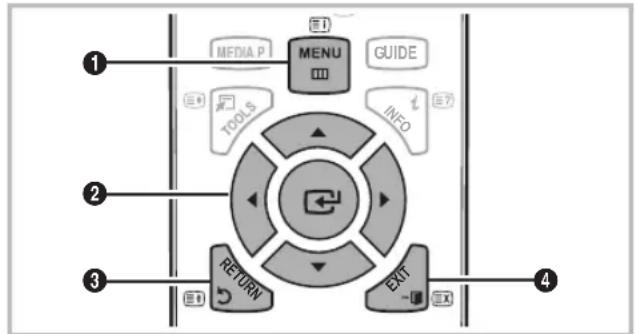
Před použitím televizoru se podle níže uvedených pokynů naučte procházet nabídkami a vybírat a upravovat různé funkce.
flowchart
graph TD
    A["1"] --> B["MEDIA P"]
    B --> C["MENU"]
    C --> D["GUIDE"]
    D --> E["2"]
    E --> F["TOOLS"]
    F --> G["INFO"]
    G --> H["3"]
    H --> I["RETURN"]
    I --> J["EXIT"]
    J --> K["4"]
① Tlačítko MENU: Zobrazí hlavní nabídku na obrazovce.
2 Tlačitko ENTER / Směrové tlačitko: Pohybem kurzoru vyberte položku. Potvrdíte nastavení.
3 Tlačitko RETURN: Slouží k návratu do předchozí nabídky.
4 Tlačítko EXIT: Slouží k ukončení nabídky na obrazovce.
Upravit název
■Video / DVD / Kabel. STB / Satel. STB / PVR STB / AV prijímač / Hra / Videokamera / PC / DVI PC / Zařizení DVI / TV / IPTV / Blu-ray / HD DVD / DMA:
Pojmenujte externí zařízení připojené do vstupního konektoru a usnadněte si tak výběr vstupních zdrojů.
Je-li ke konektoru HDMI IN 1(DVI) připojen kabel HDMI/DVI, měli byste v části Upravit nazev nastavit režim DVI PC nebo Zařízení DVI.
Je-li kabel HDMI připojen ke konektoru HDMI IN 1(DVI), nemusí fungovat zvuk. V takovém případě kabel připojte ke konektoru PC/DVI AUDIO IN.
Ovládání nabídky na obrazovce
Kroky přístupu se mohou lišit podle vybrané nabídky.
| 1 | MENU | Na obrazovce se zobrazí možnosti hlavní nabídky:Obraz, Zvuk, Kanál, Nastavení, Vstup, Aplikace, Podpora. |
| 2 | ▲ / ▼ | Pomocí tlačítka ▲ nebo ▼ vyberte příslušnou ikonu. |
| 3 | ENTER | Do podnabídky vstoupíte stiskem tlačítka ENTER. |
| 4 | ▲ / ▼ | Pomocí tlačítka ▲ nebo ▼ vyberte příslušnou podnabídku. |
| 5 | ◀ / ▶ | Hodnotu položky nastavíte pomocí tlačítka ▲ nebo ▶. Nastavení v nabídce na obrazovce se může lišit podle vybrané nabídky. |
| 6 | ENTER | Stisknutím tlačítka ENTERkonfiguraci dokončíte. |
| 7 | EXIT → | Stiskněte tlačítko EXIT. |
Použití tlačítka INFO (Průvodce Nyní a další)
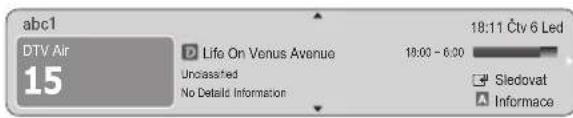
Na displeji je zobrazen aktuální kanál a stav určitých nastavení zvuku a videa. Průvodce Nyní a další zobrazuje denní televizní program pro jednotlivé kanály podle času vysilání.
- Pomocí tlačítek ◀, ► zobrazíte informace o požadovaném programu při sledování aktuálního kanálu.
- Pomocí tlačítek ▲, ▼ zobrazíte informace pro ostatní kanály. Pokud chcete přepnout na právě vybraný kanál, stiskněte tlačítko ENTER ☐.
Plánování sledování
Programy
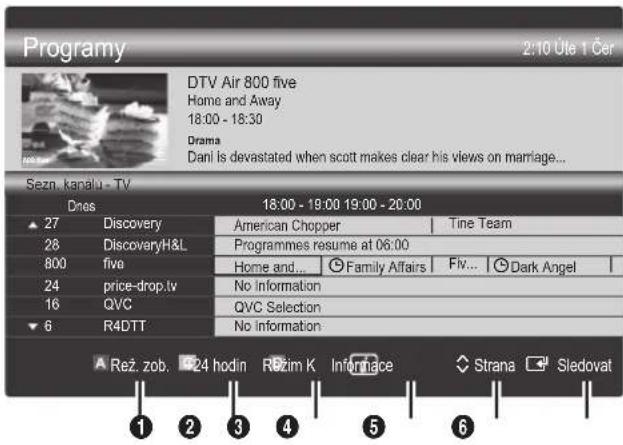
Informace v elektronickém programovém průvodci EPG jsou poskytovány vysílacími společnostmi. Pomocí programů poskytovaných vysílacími společnostmi můžete s předstihem určit pořady, které chcete sledovat, także se kanál v zadaný čas automaticky přepne na vybraný pořad
V závislosti na stavu kanálu se mohou záznamy v programu jevit jako prázdné nebo se zastaralými informacemi.

Použití seznamu kanálů
Použití seznamu naplánovaných pořadů
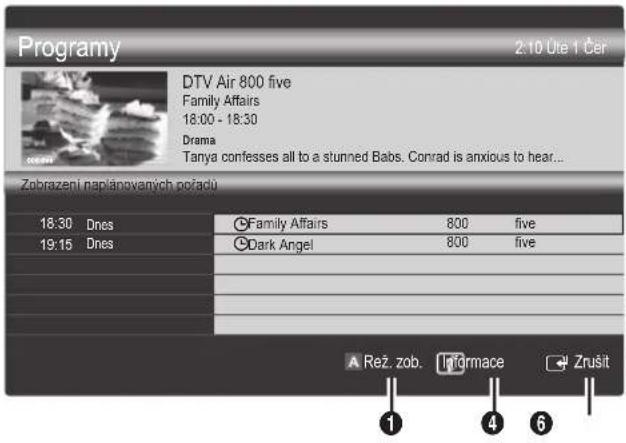
1 Červená (Rež. zob.): Zobrazení seznamu právě přehrávaných nebo následujících pořadů
2 Žlutá (+24 hodin): Zobrazení seznamu pořadů, které budou vysílány za 24 hodin.
Modrá (Režim K): Výběr typu kanálů, které chcete zobrazit v okně Sezn. kanálů. (Všechny, TV, Rádio, Data/Ostatní, Můj kanál 1\~4)
4 Informace: Zobrazení podrobností o vybraném pořadu.
5 ◇(Strana): Přesun na další nebo předchozí stranu.
6 Tlačitko ENTER
– Při výběru aktuálního pořadu můžete sledovat vybraný pořad.
- Při výběru budoucího pořadu můžete rezervovat sledování vybraného pořadu. Chcete-li plán zrušit, stiskněte znovu tlačítko ENTER a vyberte možnost Zrušit plány.
Prohlížení kanálů
Správce kanálů
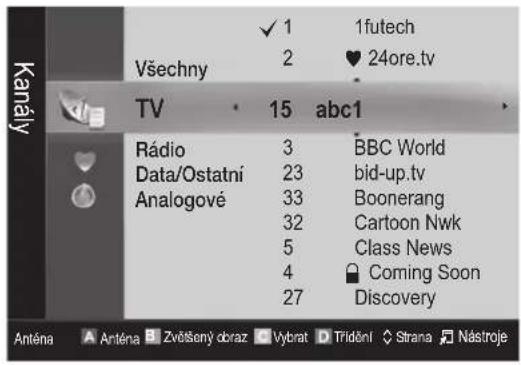
Odstraňování nebo nastavení oblíbených kanálů a používání programového průvodce pro digitální vysílání. Vyberte kanál na obrazovce Kanály, Moje kanály nebo Naplánováno.
Základní funkce
■ Kanály: Zobrazení seznamu kanálů podle typu kanálu
■❤️ Moje kanály: Zobrazení skupiny kanálů
■ Naplánováno: Zobrazení všech aktuálně rezervovaných pořadů
Používání barevných tlačítek v okně Správce kanálů
Červené tlačítko (Anténa): Přepínání mezi možností Anténa nebo Kabel.
- Zelené tlačítko (Zvětšený obraz): Zvětšení nebo zmenšení čísla kanálu
- Žluté tlačítko (Vybrat): Umožnuje vybrat více seznamů kanálů. Vyberte požadované kanály a stisknutím žlutého tlačítka nastavte všechny vybrané kanály současně. Vlevo od vybraných kanálů se zobrazí značka √.
Modré tlačitko (Třídění): Změna třídění seznamu podle názvu nebo čísla kanálu
(Strana): Přesun na další nebo předchozí stranu.
• (Nástroje): Zobrazení nabídky možností okna Správce kanálů. (Nabídky možností se mohou lišit v závislosti na situaci.)
Ikony zobrazení stavu kanálu
| Ikony Operace | |
| A | Analogový kanál |
| √ | Vybraný kanál |
| ♥ | Kanál nastavený jako oblíbený |
| Aktuálně vysílaný program | |
| Zamčený kanál | |
| Rezervovaný pořad | |
Použití oblíbených kanálů
♥ Moje kanály
(v okně Správce kanálů)
Zobrazí všechny oblíbené kanály.
■Upravit moje kanály TOOLS: Vybrané kanály lze nastavit do požadované skupiny Moje kanály.
Zobrazí se symbol ♥ a kanál bude nastaven jako Moje kanály.
-
Vyberte kanál a stiskněte tlačítko TOOLS.
-
Ve skupinách okna Můj kanál přidejte nebo odstraňte požadovaný kanál z kanálů 1, 2, 3 a 4. • Lze vybrat jednu nebo více skupin.
-
Po změně nastavení lze seznam kanálů pro jednotlivé skupiny zobrazit v nabídce Moje kanály.
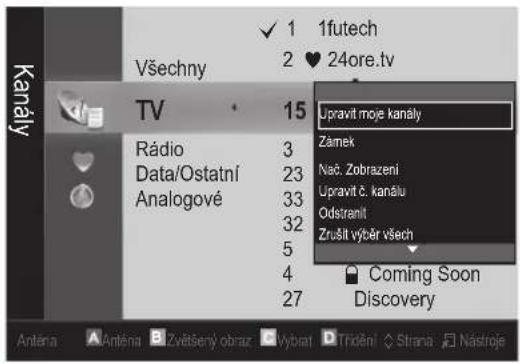
Seznam kanálů
Zde si můžete zobrazit seznam všech vyhledaných kanálů.
Nabídka kanálů
Vrácení kanálů
Než bude televizor moci zahájit ukládání dostupných kanálů do paměti, je třeba zadat typ zdroje signálu, který je k televizoru připojen (tzn. anténní nebo kabelový systém).
Země
Zobrazí se obrazovka pro zadání kódu PIN. Zadejte svůj čtyřmístný kód PIN.
■ Digitální kanál: Změna země pro digitální kanály
■ Analogový kanál: Změna země pro analogové kanály
Automatické ukládání
Automatické vyhledání kanálů a jejich uložení do televizoru
Automaticky prídělená čísla programů nemusejí odpovídat skutečným nebo požadovaným číslům. Jestliže je kanál uzamčen pomocí funkce Dětský zámek, zobrazí se okno pro zadání kódu PIN.
Anténa (Anténa / Kabel): Výběr zdroje antény, který se má uložit do paměti
■ Zdroj kanálů (Dig. a Anal. / Digitální / Analogové):
Vyberte zdroj kanálu, který se má uložit do paměti.
Při výběru možnosti Kabel →Dig. a Anal. nebo Digitální: Zadejte hodnotu pro vyhledávání kabelových kanálů.
Režim vyhled. (Úplné / Sít' / Rychlé): Vyhledání všech kanálů s aktivními vysílajícími stanicemi a jejich uložení do paměti televizoru
Ryberete-li možnost Rychlé, můžete manuálně – stisknutím tlačítka dálkového ovladače – nastavit položky Síť, Síťové ID, Kmitočet, Modulace a Přenosová rychlost.
Sít' (Automatický / Manuální): Vybere režim nastavení Sítové ID mezi možnostmi Automatický nebo Manuální.
Sítové ID: Pokud je nabídka Sít nastavena na možnost Manuální, můžete položku Sítové ID nastavit pomocí číselných tlačítek.
Kmitočet: Zobrazí frekvenci kanálu (v každé zemi je hodnota jiná).
Modulace: Zobrazí dostupné hodnoty modulace.
Přenosová rychlost: Zobrazí dostupné přenosové rychlosti.
Ruční ukládání
Umožňuje ruční vyhledání kanálů a jejich uložení do televizoru.
■ Digitální kanál: Po dokončení vyhledávání jsou kanály aktualizovány v seznamu kanálů.
Pá výběru možnosti Anténa → Anténa: Kanál, Kmitočet, Šířka pásma
Pě výběru možnosti Anténa → Kabel: Kmitočet, Modulace, Přenosová rychlost
■Analogový kanál (Program, Systém barev, Zvukový systém, Kanál, Hledat): Pokud zvuk není standardní nebo není slyšet žádný zvuk, vyberte požadovanou zvukovou normu znovu.
Režim kanálu
P (režim programů): Po naladění jsou stanicím vysílajícím ve vaší oblasti přiřazena čísla pozic v rozmezí od P0 do P99. V tomto režimu můžete kanál vybrat zadáním čísla pozice.
C (Režim příjmu kanálů z antény) / S (Režim příjmu kanálů prostřednictvím kabelu): Tyto dva režimy umožňují výběr kanálu zadáním přiřazeného čísla pro každou vysílanou stanici nebo kabelový kanál.
Úpravy kanálů
Nabídka Možnosti okna Správce kanálů
(v okně Správce kanálů)
-
Vyberte kanál a stiskněte tlačítko TOOLS.
-
V nabídce Upravit název kanálu nebo Upravit č. kanálu upravte název nebo číslo kanálu.
■ Upravit název kanálu (pouze analogové kanály): Umožňuje přidělení vlastního názvu kanálu.
■ Upravit č. kanálu (pouze digitální kanály): Číslo lze upravit stiskem požadovaného čiselného tlačítka.
Další funkce
Možn. vyhl. kabel. sítě
(podle země) Slouží k nastavení dalších možností vyhledávání (např. frekvence a přenosová rychlost) při vyhledávání v kabelové síti.
■ Počáteční frekv. / Konečná frekvence: Slouží k nastavení počáteční nebo konečné frekvence (v každé zemi je jiná)
■ Přenosová rychlost: Zobrazí dostupné prěnosové rychlosti.
■ Modulace: Zobrazí dostupné hodnoty modulace.
Správce kanálů
Nabídka Možnosti okna Správce kanálů
Nastavte jednotlivé kanály pomocí možností nabídky Správce kanálů (Zámek / Odemk., Nač. Zobrazení, Třídění, Odstranit, Vybrat vše / Zrušit výběr všech). Položky nabídky možností se mohou měnit podle stavu kanálu.
- Vyberte kanál a stiskněte tlačítko TOOLS.
- Vyberte funkci a změňte její nastavení.
Zámek / Odemk.: Kanál je možné zamknout, aby ho nebylo možné vybrat ani sledovat.
POZNÁMKA
•Tato funkce je k dispozici pouze v případě, že je možnost Dětský zámek nastavena na hodnotu Zapnuto.
- Zobrazí se obrazovka pro zadání kódu PIN. Zadejte 4místný kód PIN. Výchozí hodnota je "0-0-0-0". Kód PIN lze změnit pomocí možnosti Změna kódu PIN.
Nač. Zobrazení: Je možné nastavit automatické zobrazení požadovaného kanálu v určeném čase. Před použitím této funkce nejdříve nastavte aktuální čas.
Pokud je vybrán digitální program, je stiskem tlačítka ▶ možné zobrazit digitální program.
■ Třídění (pouze analogové kanály): Tato operace umožňuje změnit čísla programů uložených kanálů. Tato operace může být nezbytná po použití funkce automatického ukládání.
- Odstranit: Podle potřeby můžete odstranit kanály tak, aby byly zobrazeny pouze požadované kanály.
Vybrat vše / Zrušit výběr všech: Výběr všech kanálů nebo zrušení výběru všech vybraných kanálů ve správci kanálů.
Naplánováno
(v okně Správce kanálů)
Můžete sledovat, upravovat nebo odstranit pořad, který jste rezervovali pro sledování.
■ O změně: Umožňuje změnit pořad rezervovaný pro sledování.
■ Zrušit plány: Umožňuje zrušit pořad rezervovaný pro sledování.
Základní funkce
■ Informace: Zobrazí pořad rezervovaný pro sledování. (Můžete také změnit informace o rezervaci programu.)
■ Vybrat vše / Zrušit výběr všech: Výběr nebo zrušení všech rezervovaných pořadů.
Přenos seznamu kanálů
Zobrazí se obrazovka pro zadání kódu PIN. Zadejte svůj čtyřmístný kód PIN. Slouží k importu či exportu mapy kanálů. Chcete-li použít tuto funkci, připojte paměťové zařízení USB.
■ Import ze zařízení USB: Slouží k importu seznamu kanálů ze zařízení USB.
■ Export do zařízení USB: Slouží k exportu seznamu kanálů do zařízení USB. Tato funkce je k dispozici pouze v případě, že je zařízení USB připojeno.
Jemné ladění
(pouze analogové kanály)
Jestliže je signál slabý nebo zkreslený, můžete kanál doladit sami ručně.
Kanály naladěné pomocí jemného ladění jsou označeny hvězdičkou “*”.
Ochete-li doladění resetovat, vyberte položku Obnovit.
Nabídka obrazu
Změna přednastaveného režimu obrazu
Režim
Vyberte upřednostňovaný typ obrazu.
■Dynamický: Vhodný pro jasně osvětlenou místnost
■Standardní: Vhodný pro běžné prostředí
■Film: Vhodný pro sledování filmů v tmavé místnosti
Úprava nastavení obrazu
Jas buněk / Kontrast / Jas / Ostrost / Barvy / Odstín (Z/Č)
Váš televizor má několik možností nastavení pro řízení kvality obrazu.
POZNÁMKA
• V analogových režimech TV, Ext., AV systému PAL není funkce Odstín (Z/Č) k dispozici.
• V režimu počítače lze provádět změny pouze u položek Jas buněk, Kontrast a Jas.
Nastavení lze upravit a uložit pro každé externí zařízení připojené k televizoru.
Ekonomická řešení
Eko řešení
■Úspora energie (Vypnuto / Nízký / Střední / Vysoký / Vyp. obrázek) TOOLS: Tato funkce upraví jas televizoru tak, aby se snížila spotřeba elektrické energie. Pokud vyberete možnost Vyp. obrázek, vypne se obrazovka, ale zvuk bude stále zapnutý. Zapněte obrazovku stisknutím kteréhokoli tlačítka (kromě tlačítka hlasitosti). Než se obrazovka znovu zapne, zobrazí se přibližně na 4 sekundy zkreslený obraz.
Eko čidlo (Vypnuto / Zapnuto): Chcete-li vylepšit úsporu energie, nastavení obrazu se automaticky přizpůsobí osvětlení místnosti.
Pokud upravíte funkci Jas buněk, funkce Eko čidlo se nastaví na hodnotu Vypnuto.
Min. jas buněk: Když je položka Eko čidlo nastavena na možnost Zapnuto, lze minimální jas obrazu upravit ručně.
Se-li možnost Eko čidlo nastavena na hodnotu Zapnuto, jas zobrazení se může měnit (ztmavnout nebo zesvětlat) podle intenzity okolního osvětlení.
■Úsp. r. bez sign. (Vypnuto / 15 min. / 30 min. / 60 min.): Chcete-li šetřit energii, můžete nastavit, jak dlouho má zůstat televizor zapnutý, pokud nepřijímá žádný signál.
Kéyž se počítač nachází v režimu úspory energie, je tato volba zakázána.
Změna možností nastavení obrazu
Pokročilá nastavení
(k dispozici v režimu Standardní / Film)
Je možné nastavovat podrobná nastavení obrazovky včetně barvy a kontrastu.
Vrežimu PC lze provádět změny pouze u položek Dynamický kontrast, Gamma a Vyvážení bílé.
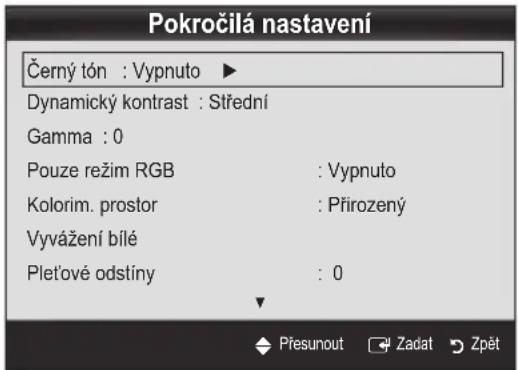
Černý tón (Vypnuto / Tmavý / Tmavší / Nejtmavší): Výběr úrovně černé pro nastavení hloubky obrazovky
■Dynamický kontrast (Vypnuto / Nízký / Střední / Vysoký): Nastavení kontrastu obrazovky
■Gamma: Nastavení intenzity primární barvy
■Pouze režim RGB (Vypnuto / Červená / Zelená / Modrá): Můžete upravovat nastavení Barvy nebo Odstin (Z/Č) kanálů Červená, Zelená nebo Modrá obrazu z externího zařízení (přehrávač DVD, domácí kino atd.).
■ Kolorim. prostor (Automatický / Přirozený): Nastavení rozsahu barev dostupných pro vytvoření obrazu
■ Vyvážení bílé: Nastavení teploty barev umožňující dosáhnout přirozenější obraz.
Posun čer. / Posun zel. / Posun mod.: Nastavení tmavosti jednotlivých barev (červená, zelená, modrá). Více červené / Více zelené / Více modré: Nastavení jasu jednotlivých barev (červená, zelená, modrá). Obnovit: Obnovení možnosti Vyvážení bílé na výchozí nastavení.
■ Pletové odstiny: Zvýraznění růžového "pletového" odstínu.
Zvýraznění okrajů (Vypnuto / Zapnuto): Zvýraznění okrajů objektů
Obraz - možnosti
V režimu PC lze provádět změny pouze u položek Teplota barev, Formát a Ochr.proti vypál.ob..
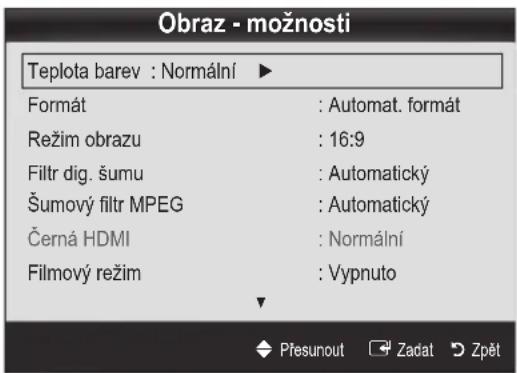
■Teplota barev (Studené / Normální / Teplé1 / Teplé2)
Možnosti Teplé1 nebo Teplé2 budou v případě, kdy je režim obrazu nastaven na možnost Dynamický, deaktivovány.
Nastavení lze upravit a uložit ke každému externímu zařízení připojenému ke vstupu televizoru.
■Formát: Terminál kabelové televize nebo satelitní přijímač mohou mít také vlastní sadu velikostí obrazovky. Důrazně však doporučujeme, abyste většinu času používali režim 16:9.
Automat. formát: Automatické nastavení formátu obrazu na poměr stran 16:9.
16:9 : Nastavení formátu obrazu na poměr stran 16:9, který je vhodný pro přehrávání disků DVD nebo širokoúhlé vysilání.
Široký zoom: Zvětšení velikosti obrazu na více než 4:3. Pozici lze nastavit pomocí tlačítek ▲, ▼.
Zvětšený obraz: Zvětšení širokoúhlých obrazů formátu 16:9 ve svislém směru, aby se co nejlépe přizpůsobily velikosti obrazovky
Pozice nebo Formát lze nastavit pomocí tlačítek ▲, ▼.
4:3 : Výchozí nastavení pro filmy nebo běžné vysílání.
Pořady ve formátu 4:3 nesledujte příliš dlouhou dobu. Stopy ohraničení zobrazené vlevo, vpravo a ve středu obrazovky, mohou způsobovat zhoršení obrazu (vypálení obrazovky), které není předmětem záruky.
Přizp. obrazovce: Zobrazení celého obrazu bez ořezu v případě vstupního signálu HDMI (720p / 1080i / 1080p) nebo Komponent (1080i / 1080p).
POZNÁMKA
Možnosti velikosti obrazu se mohou lišit v závislosti na vstupním zdroji.
Dostupné položky se mohou lišit v závislosti na vybraném režimu.
√ režimu PC lze nastavit pouze režimy 16:9 a 4:3.
Nastavení lze upravit a uložit ke každému externímu zařízení připojenému ke vstupu televizoru.
Po výběru možnosti Přizp. obrazovce v režimu HDMI (1080i / 1080p) nebo Komponent (1080i / 1080p): Pozice nebo Formát lze nastavit pomocí tlačítek ▲, ▼, ◀, ▶.
Pokud použijete funkci Přizp. obrazovce se vstupem HDMI 720p, bude nahoře, dole, nalevo a napravo oříznut 1 řádek stejně jako v případě funkce Overscan.
Základní funkce
■ Režim obrazu (16:9 / Široký zoom / Zvětšený obraz / 4:3): K dispozici pouze tehdy, když je velikost obrazu nastavena na možnost Automat. formát. Formát obrazu lze nastavit na možnost 4:3 WSS (Wide Screen Service) nebo na původní velikost. Jednotlivé evropské země vyžadují různé velikosti obrazu.
Funkce není dostupná v režimech PC, Komponent a HDMI.
■Filtr dig. šumu (Vypnuto / Nízký / Střední / Vysoký / Automatický / Autom. vizualizace): Pokud je signál televizního vysilání slabý, může se objevovat statický šum a zdvojené obrysy. Vyberte jednu z následujících možností, dokud není zobrazen ten nejlepší obraz.
Autom. vizualizace: Při přepínání analogových kanálů tato funkce zobrazí sílu přijímaného signálu a definuje filtr pro redukci šumu obrazu.
Funkce je k dispozici pouze pro analogové kanály.
■Šumový filtr MPEG (Vypnuto / Nízký / Střední / Vysoký / Automatický): Snižuje šum formátu MPEG a zajišťuje zvýšenou kvalitu obrazu.
Černá HDMI (Nízký / Normální): Výběr úrovně černé barvy na obrazovce pro nastavení hloubky obrazu
Kdispozici pouze v režimu HDMI (signály RGB)
■ Filmový režim (Vypnuto / Auto1 / Auto2): Automatické rozpoznávání a zpracování filmových signálů ze všech zdrojů a úprava obrazu na optimální kvalitu
Funkce je dostupná v režimech TV, AV, KOMPONENT (480i / 1 080i) a HDMI (480i / 1080i).
Ochr.proti vypál.ob.: Ke snížení rizika vypálení obrazovky je tento přístroj vybaven technologií prevence vypalování obrazovky. Nastavení času vám umožňuje naprogramovat dobu mezi pohyby obrazu (v minutách).
Posunutí bodu (Vypnuto / Zapnuto): Pomocí této funkce můžete nepatrně pohnout obrazovými body na plazmové obrazovce v horizontálním nebo vertikálním směru, abyste minimalizovali vznik paobrazů na obrazovce.
Optimální stav pro posun obrazového bodu
| Položka | TV/AV/Komponent/HDMI/PC | |
| Horizontální 0~4 | 4 | |
| Vertikální 0~4 | 4 | |
| Čas (min.) 1~4 | min. 4 min. |
Hodnota Posunutí bodu se může lišit v závislosti na úhlopříčce monitoru (palce) a zvoleném režimu.
Fato funkce není k dispozici v režimu Přizp. obrazovce.
Doba autom. ochrany (10 min. / 20 min. / 40 min. / 1 hod. / Vypnuto): Pokud obrazovka po určitou dobu definovanou uživatelem zůstane nečinná se statickým obrazem, aktivuje se spořič obrazovky, aby se předešlo vypálení obrazu na obrazovce.
Posouvání: Tato funkce odstraní zbytkový obraz na obrazovce pohybováním pixely na displeji PDP v závislosti na obrazu. Použijte tuto funkci, pokud na obrazovce zůstávají zbytkové obrazy nebo symboly, a to zejména pokud jste na obrazovce dlouhou dobu zobrazovali statický obraz.
Abyste z obrazovky účinně odstranili zbytkový obraz, funkci odstranění zbytkového obrazu je nutné aktivovat na dlouhou dobu (přibližně 1 hodinu). Pokud zbytkový obraz nezmizí ani po použití této funkce, použijte ji znovu.
Funkci zrušite stisknutím libovolného tlačítka na dálkovém ovladači.
Šedý okraj (Světlý / Tmavý): Při sledování televize s poměrem obrazovky nastaveným na 4:3 je obrazovka chráněna před poškozením nastavením vyvážení bílé zcela vpravo i zcela vlevo.
DŮLEŽITÉ INFORMACE TÝKAJÍCÍ SE ZDRAVÍ A BEZPEČNOSTI PŘI SLEDOVÁNÍ OBRAZU VE 3D.
Před použitím funkce 3D tohoto televizoru si přečtěte a vezměte na vědomí následující informace týkající se bezpečnosti.
VÁROVÁNÍ
Někteří diváci mohou při sledování obrazu ve 3D zažívat nepříjemné pocity, například závrat', nevolnost a bolesti hlavy. Pokud se u vás projeví jakýkoli z těchto příznaků, ukončete sledování obrazu ve 3D, sundejte si aktivní 3D brýle a odpočiňte si.
Sledování obrazu ve 3D po delší dobu může způsobit únavu očí. Pokud pocítíte, že jsou vaše oči unavené, ukončete sledování obrazu ve 3D, sundejte si aktivní 3D brýle a odpočiňte si.
Zodpovědný rodič by měl dohlížet na děti, které používají funkci 3D. Pokud mají děti unavené oči, bolí je hlava, trpí závratí nebo nevolností, měly by přestat sledovat obraz ve 3D a odpočinout si.
Aktivní 3D brýle nepoužívejte k žádným jiným účelům (např. jako běžné brýle, sluneční brýle, ochranné brýle atd.)
Nepoužívejte funkci 3D ani aktivní 3D brýle, pokud se pohybujete. Budete-li funkci 3D či aktivní 3D brýle používat za pohybu, může dojít k poranění vlivem srážky s předmětem, zakopnutí nebo upadnutí.
3D
Tato skvělá nová funkce umožňuje sledování trojrozměrného obsahu. Abyste si tuto funkci skutečně užili a mohli sledovat video ve 3D, je třeba zakoupit aktivní 3D brýle Samsung (SSG-2100AB, SSG-2200AR, SSG-2200KR).
aktivní 3D brýle Samsung se prodávají samostatně. Další podrobné informace o nákupu získáte od prodejce vašeho televizoru.
■Režim 3D: Vyberte vstupní formát 3D.
Čacete-li si plně vychutnat efekt funkce 3D, nejprve si nasad'te aktivní 3D brýle a poté vyberte z následujícího seznamu možnost Režim 3D, která zajistí nejlepší zázitek ze sledování 3D.
P4 sledování obrazu ve 3D zapněte aktivní 3D brýle.
| Režim 3D Provoz | ||
| Vypnuto Slouží k vypnutí funkce 3D. | ||
| 2D → 3D | Změní obraz 2D na 3D. | |
| Vedle sebe Zobrazí dva obrazy vedle sebe. | ||
| Nahoře a dole | Zobrazí jeden snímek nad druhým. | |
| Řádek po řádku | Zobrazí obrazy pro levé a pravé oko střídavě do řádků. | |
| Svislý pruh | Zobrazí obrazy pro levé a pravé oko střídavě do sloupců. | |
| Šachovnice | Zobrazí obrazy pro levé a pravé oko střídavě v bodech. | |
| Kmitočet | Zobrazí obrazy pro levé a pravé oko střídavě do rámců. | |
Možnosti „Vedle sebe“ a „Nahoře a dole“ jsou k dispozici v případě, že je rozlišení 720p, 1080i a 1080p v režimu DTV, HDMI a USB nebo je nastaveno na hodnotu PC při připojení kabelem HDMI/DVI.
Možnosti „Svislý pruh“, „Rádek po rádku“ a „Šachovnice“ jsou k dispozici v případě, že je rozlišení nastaveno na hodnotu PC při připojení kabelem HDMI/DVI.
Mežnost „Kmitočet“ zobrazuje kmitočet (pouze 60 Hz) v případě, že je rozlišení nastaveno na hodnotu PC.
■ 3D → 2D (Vypnuto / Zapnuto): Zobrazí obraz pouze pro levé oko.
Teto funkce se deaktivuje, pokud je Režim 3D nastaven na hodnotu „2D → 3D“ nebo Vypnuto.
■ 3D pohled: Celkové nastavení perspektivy ve 3D.
Tato funkce se deaktivuje, pokud je Režim 3D nastaven na hodnotu „2D → 3D“ nebo Vypnuto.
■ Hloubka: Upraví zaostření/hloubku v režimu „2D → 3D“.
Tato funkce je aktivní pouze v případě, že je Režim 3D nastaven na hodnotu „2D → 3D“.
Korekce obrazu: Upraví obraz pro levé a pravé oko.
Základní funkce
■ Autom. zobr. 3D (Vypnuto / Zapnuto): Je-li funkce Autom. zobr. 3D nastavena na hodnotu Zapnuto, signál HDMI ve formátu „Vedle sebe“ s jedním z následujících rozlišení se automaticky přepne na 3D. Zde je nutné odeslání správných informací 3D ve standardním formátu HDMI 3D.
Pokud dojde k chybě funkce 3D v důsledku chybných informací 3D, nastavte možnost Autom. zobr. 3D na hodnotu Vypnuto a ručně vyberte Režim 3D pomocí tlačítka 3D nebo příslušné nabídky.
Podporované rozlišení (pouze formát 16:9)
| Rozlišení Kmitočet (Hz) |
| 1280 x 720p 50 / 60 Hz |
| 1920 x 1080i 50 / 60 Hz |
| 1920 x 1080p 24 / 30 / 50 / 60 Hz |
Rozlišení podporované v režimu HDMI PC
Rozlišení pro režim HDMI PC je optimalizováno pro vstup 1920 x 1080.
Jiné vstupní rozlišení než 1920 x 1080 se v režimu 3D nebo při zobrazení na celou obrazovku nemusí zobrazit správně.
Jak sledovat obraz 3D
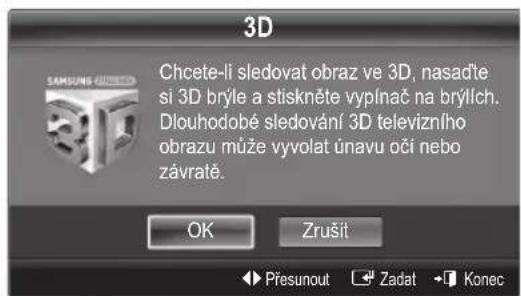
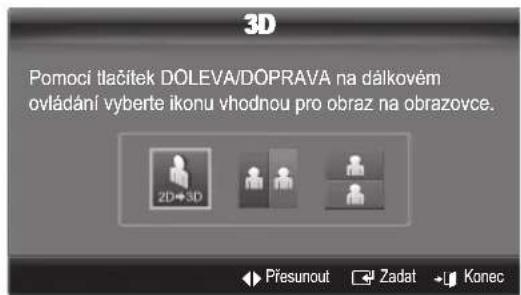
- Stiskněte tlačítko 3D.
Chcete-li sledovat obraz v režimu 3D, nasad'te si aktivní 3D brýle a stiskněte tlačitko napájení na nich.
-
Vyberte možnost OK. Potom stiskněte tlačítko ENTER ☐.
-
Pomocí tlačítek ◀ nebo ▶ na dálkovém ovladači vyberte Režim 3D pro obraz, který chcete sledovat.
Nákteré režimy 3D nemusejí být v závislosti na formátu obrazu k dispozici.
Podporované formáty a provozní specifikace pro standardní formát HDMI 3D
Nacledující 3D formáty jsou doporučeny asociací pro rozhraní HDMI a musí být podporovány.
| Formát zdroje signálu Standardní | HDMI 1.4 3D |
| 1920 x 1080p při 24 Hz x 2 1920 x | 2205p při 24 Hz |
| 1280 x 720p při 60 Hz x 2 1280 x 1 | 470p při 60 Hz |
| 1280 x 720p při 50 Hz x 2 1280 x 1 | 470p při 50 Hz |
Při vstupu videa 3D v jednom z výše uvedených formátů se režim automaticky přepne na režim 3D.
Než začnete používat funkci 3D...
POZNÁMKA
Sledujete-li obraz ve 3D za špatných světelných podmínek (blikající světlo) nebo při světle zářivky (50 Hz až 60 Hz) nebo lampy s 3 vlnovými délkami, může docházet k mírnému blikání obrazu.
Režim 3D se automaticky vypne v těchto případech: při změně kanálu nebo vstupního zdroje či při aktivaci režimu Media Play nebo Internet@TV.
Některé funkce obrazu jsou v režimu 3D vypnuté.
PIP a datová vysilání (MHEG/MHP) nejsou v režimu 3D podporována.
•Aktivní 3D brýle jiných výrobců nemusí být podporovány.
Pokud zapnete televizor, může nějakou dobu trvat, než bude obraz ve 3D optimalizován.
Pokud je v okolí aktivních 3D brýlí nebo televizoru zapnutý další výrobek s funkcí 3D nebo elektronická zařízení, brýle nemusí správně fungovat. Pokud dochází k problémům, udržujte ostatní elektronická zařízení co nejdále od aktivních 3D brýlí.
Pokud sledujete obraz z 50Hz zdroje ve 3D a režim hry je zapnutý, vizuálně citliví diváci mohou vidět na světlém obrazu blikání.
Fotografie se v režimu Media Play zobrazují pouze v režimu „2D → 3D“.
Pokud při sledování televizoru s nasazenými aktivními 3D brýlemi ležíte na boku, obraz se může zdát tmavý nebo nemusí být vidět.
Obraz ve 3D sledujte z optimálního úhlu a ve správné vzdálenosti od televizoru.
- V opačném případě nemusí být zážitek z 3D efektů správný.
Ideální vzdálenost při sledování by měla být trojnásobná nebo větší, než je výška obrazovky. Doporučujeme sledování v takové poloze, aby oči diváka byly v jedné úrovni s obrazovkou.
Obnovení obrazu (OK / Zrušit)
Obnovení aktuálního režimu obrazu na výchozí nastavení
Nastavení televizoru a počítače
Nastavte vstupní zdroj na možnost PC.
Automat. nastavení TOOLS
Nastavení hodnot frekvence / pozic a automatické jemné ladění nastavení
Tato funkce není k dispozici při připojení prostřednictvím kabelu HDMI/DVI.
Obrazovka
■ Hrubý / Jemný: Odstraní nebo sníží šum v obrazu. Pokud není šum odstraněn doladěním, pak co nejlépe upravte frekvenci (Hrubý) a provedte doladění znovu. Po odstranění šumu znovu nastavte obraz tak, aby byl přesně ve středu obrazovky.
■ Pozice: Pozici obrazovky počítače lze nastavit pomocí směrových tlačítek (▲ / ▼ / ◀ / ▶).
Obnovení zobrazení: Obnovení výchozích nastavení obrazu.
Použití televizoru ve funkci počítačového displeje (PC)
Nastavení počitačového softwaru (na základě systému Windows XP)
V závislosti na verzi systému Windows a na videokartě se skutečné obrazovky počítače mohou lišit. V takovém případě budou téměř vždy použity stejné údaje základního nastavení. (Není-li tomu tak, obraťte se na výrobce vašeho počítače nebo na prodejce výrobků Samsung.)
- V nabídce Start systému Windows klikněte na možnost "Ovládací panely".
- V okně "Ovládací panely" klikněte na možnost "Vzhled a motivy" a otevřete dialogové okno pro nastavení zobrazení.
- Klikněte na možnost "Zobrazení" a otevřete dialogové okno pro nastavení zobrazení.
- V zobrazeném dialogovém okně přejděte na kartu "Nastavení".
- Nastavení správné velikosti (rozlišení) [Optimální: PS42C450: PS50C490: 1360 X 768 pixelů]
- Pokud je v dialogovém okně pro nastavení zobrazení k dispozici položka obnovovací frekvence, je správné nastavení "60" nebo "60 Hz". V opačném případě stačí klepnout na tlačítko "OK" a uzavřít dialogové okno.
Nabídka zvuku
Změna přednastaveného režimu zvuku
■ Standardní: Slouží k výběru normálního režimu zvuku.
■Hudba: Zvýrazní hudbu oproti hlasům.
■Film: Poskytuje nejlepší zvuk pro filmy.
■ Jasný hlas: Zvýrazní hlas oproti jiným zvukům.
■ Zesílení: Zvýšení intenzity vysokofrekvenčního zvuku umožňující lepší poslech sluchově postiženým osobám
Úprava nastavení zvuku
Ekvalizér
Nastaví režim zvuku (pouze standardní režim zvuku).
■ Stereováha L/P: Umožňuje nastavit vyvážení hlasitosti mezi pravým a levým reproduktorem.
■ 100Hz / 300Hz / 1kHz / 3kHz / 10kHz (Úprava šířky pásma): Nastavení úrovně určitých šířek frekvenčního pásma
■ Obnovit: Obnovení výchozích hodnot ekvalizéru
Zvukové systémy atd.
(pouze standardní režim zvuku)
Tato funkce zajišťuje přenos 5.1 kanálového prostorového zvuku ze dvou reproduktorů pomocí technologie HRTF (Head Related Transfer Function).
SRS TruDialog (Vypnuto / Zapnuto)
(pouze standardní režim zvuku)
Tato funkce umožňuje zvýšení intenzity hlasu oproti hudbě na pozadí nebo zvukovým efektům a zajišťuje tak srozumitelnější poslech dialogů.
Jazyk zvuku
(pouze u digitálních kanálů)
Slouží ke změně výchozí hodnoty pro jazyky zvukové stopy.
Dostupné jazyky se mohou lišit v závislosti na vysílaném programu.
Základní funkce
Formát audio
(pouze u digitálních kanálů)
Pokud zvuk vychází z hlavního reproduktoru i z audio přijímače, může se vlivem rozdílu rychlostí dekódování mezi hlavním reproduktorem a audio přijímačem objevit ozvěna. V takovém případě použijte funkci TV Speaker.
Možnost Formát audio se může v závislosti na vysílaném programu lišit. 5.1 kanálový zvuk Dolby Digital je k dispozici pouze tehdy, pokud je externí reproduktor připojen pomocí optického kabelu.
Zvukový popis
(v některých oblastech není k dispozici)
(pouze u digitálních kanálů)
Tato funkce pracuje se zvukovým datovým proudem zvukového popisu AD (Audio Description), který je odesílán spolu s hlavním zvukem z vysílače.
Zvukový popis (Vypnuto / Zapnuto): Slouží k zapnutí nebo vypnutí funkce zvukového popisu.
■Hlasitost: Nastavení hlasitosti zvuku
Automat. hlasitost (Vypnuto / Normální / Noc)
Chcete-li provést nastavení u každého kanálů, nastavte možnost Normální.
Noc: Tento režim zlepšuje poslech zvuku ve srovnání s režimem Normální, přičemž není slyšet téměř žádný hluk. Tato funkce je užitečná v noci.
Volba reproduktoru (Ext. reproduktor / TV reproduktor)
Z důvodu rozdílu v rychlosti dekódování mezi hlavními reproduktory a audio přijímačem může docházet k ozvěně. V takovém prípadě nastavte televizor na možnost Ext. reproduktor.
Pokud je v nabídce Volba reproduktoru vybrána možnost Ext. reproduktor, tlačitka hlasitosti a tlačítko MUTE nebudou funkční a bude omezené nastavení zvuku.
Ježi možnost Volba reproduktoru nastavena na hodnotu Ext. reproduktor
•TV reproduktor: Vypnuto, Ext. reproduktor: Zapnuto
Prénastavení možnosti Volba reproduktoru na hodnotu TV reproduktor
•TV reproduktor: Zapnuto, Ext. reproduktor: Zapnuto
Pokud není přijímán žádný signál videa, budou oba reproduktory ztlumeny.
Další nastavení
(pouze u digitálních kanálů)
■ Úroveň zvuku DTV (MPEG / HE-AAC): Tato funkce umožňuje snížit disparitu hlasového signálu (což je jeden ze signálů přijímaných při vysílání digitální televize) na požadovanou úroveň.
Podle typu vysilaného signálu může být nastavení MPEG / HE-AAC upraveno v rozmezí -10dB a 0dB.
Oncete-li zvýšit nebo snížit hlasitost, provedte příslušné nastavení v rozmezí 0 až -10.
Výstup SPDIF: Rozhraní SPDIF (Sony Philips Digital InterFace) slouží k zajištění digitálního zvuku, snižuje rušení vstupující do reproduktorů a různých digitálních zařízení, jako například přehrávač DVD.
Formát audio: Při příjmu digitálního televizního vysilání lze zvolit výstup digitálního audia (SPDIF) z možností PCM nebo Dolby Digital.
Zpoždění zvuku: Náprava neshody zvuku a videa při sledování televizoru nebo videa a při poslechu digitálního zvukového výstupu prostřednictvím externího zařízení, jako je AV přijímač (0 ms \~ 250 ms).
Kom. Dolby Digital (Line / RF): Tato funkce minimalizuje neshodu signálů mezi signálem dolby digital a zvukovým signálem (tj. Audio MPEG, HE-AAC, Zvuk ATV).
Výběrem možnosti Line získáte dynamický zvuk, výběrem možnosti RF snížíte rozdíl mezi hlasitými a měkkými zvuky v nočních hodinách.
Line: Nastavte výstupní úroveň signálů vyšších nebo nižších než -31 dB (referenční signál) na -20 dB nebo -31 dB.
RF: Nastavte výstupní úroveň signálů vyšších nebo nižších než -20 dB (referenční signál) na -10 dB nebo -20 dB.
Obnovení zvuku (OK / Zrušit)
Obnovení všech nastavení zvuku na výchozí nastavení od výrobce.
Výběr zvukového režimu
Jestliže nastavíte možnost Dual I-II, zobrazí se na obrazovce aktuální zvukový režim.
| Typ zvuku | Dual I-II | Výchozí | |
| A2 Stereo | Mono Mono | Automatická změna | |
| Stereo | Stereo ⇔ Mono | ||
| Dual | Dual I ⇔ Dual II | Dual I | |
| NICAM Stereo | Mono Mono | Automatická změna | |
| Stereo | Mono ⇔ Stereo | ||
| Dual | Mono ⇔ Dual I ↖Dual II ↙ | Dual I | |
Pokud je stereofonní signál slabý a dojde k automatickému přepnutí, přepněte do režimu mono.
Tato funkce je aktivována pouze se stereofonním zvukovým signálem.
Funkce je k dispozici pouze tehdy, když je zdroj Vstup nastaven na možnost TV.
Nabídka nastavení
Nastavení času
Čas
■ Hodiny: Nastavení hodin slouží k tomu, aby bylo možné používat nejrůznější funkce časovače televizoru.
Aktuální čas se zobrazí při každém stisknutí tlačitka INFO.
případě odpojení napájecí šňůry je třeba hodiny nastavit znovu.
Režim hodin (Automatický / Manuální)
závislosti na vysílací stanici a signálu nemusí být automatické nastavení času správné. V takovém případě nastavte čas ručně.
Př automatické nastavení času je nutno mít připojenu anténu.
Nastavení hodin: Ruční nastavení možností Den, Měsíc, Rok, Hod. a minuty.
Fato funkce je k dispozici pouze v případě, že je možnost Režim hodin nastavena na hodnotu Manuální.
Časové pásmo (podle země): Vyberte své časové pásmo.
Jali Země nastavena na hodnotu Jiné, můžete tuto funkci použít.
Fato funkce je k dispozici pouze v případě, že je možnost Režim hodin nastavena na hodnotu Automatický.
Použití Časovač vypnutí
Časovač vypnutí TOOLS: Automatické vypnutí televizoru za předem nastavený čas. (Vypnuto, 30, 60, 90, 120, 150 a 180 minut).
Pokud chcete nastavení možnosti
Časovač vypnutí zrušit, vyberte možnost Vypnuto.
Nastavení časovače zapnutí a vypnutí
Časovač 1 / Časovač 2 / Časovač 3: Lze použít tři různá nastavení časovače zapnutí a vypnutí. Nejdříve je třeba nastavit hodiny.
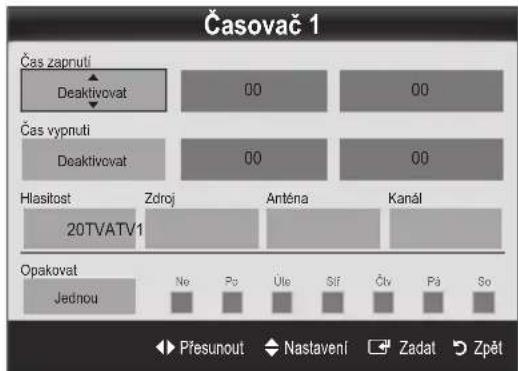
Čas zapnutí / Čas vypnutí: Umožňuje zvolit hodinu, minutu a nastavení aktivovat či zrušit. (Chcete-li aktivovat časovač se zvoleným nastavením, vyberte možnost Aktivovat.)
Hlasitost: Nastavte požadovanou úroveň hlasitosti.
Zdroj: Pomocí možností TV nebo USB lze vybrat obsah, který bude přehráván po automatickém zapnutí televizoru. (Možnost USB lze zvolit pouze v případě, když je k televizoru připojeno zařízení USB.)
Anténa (když je možnost Zdroj nastavena na hodnotu TV): Vyberte možnost ATV nebo DTV.
Kanál (když je možnost Zdroj nastavena na hodnotu TV): Vyberte požadovaný kanál.
Obsah (když je možnost Zdroj nastavena na hodnotu USB): Vyberte složku v zařízení USB obsahující hudbu nebo fotografie, které se mají automaticky přehrát po zapnutí televizoru.
POZNÁMKA
Pokud se v zařízení USB nenachází žádná hudba nebo není vybrána složka s hudebními soubory, funkce Časovač nepracuje správně.
Pokud je v zařízení USB pouze jedna fotografie, prezentace se nespustí.
Pokud je název složky příliš dlouhý, nelze složku vybrat.
Každému zařízení USB je přidělena vlastní složka. Při použití více než jednoho typu zařízení USB se přesvědčte, zda mají složky přírazené jednotlivým zařízením USB rozdílné názvy.
Opakovat: Z možností Jednou, Denně, Po\~Pa, Po\~So, So\~Ne nebo Manuální vyberte tu, která vám vyhovuje. Vyberete-li možnost Manuální, můžete nastavit den, kdy chcete časovač aktivovat.
Symbol √ značí vybraný den.
Automatické vypnutí (k dispozici pouze v případě, kdy je televizor zapnutý pomocí časovače): Televizor bude po 3 hodinách nečinnosti automaticky vypnut, aby se předešlo jeho přehřátí.
Zamykání programů
Zabezpečení
Pred obrazovkou s nastavením se zobrazí obrazovka pro zadání kódu PIN.
Zadejte 4místný kód PIN. Výchozí hodnota je "0-0-0-0".
Kód PIN lze změnit pomocí možnosti
Změna kódu PIN.
Dětský zámek (Vypnuto / Zapnuto): Zamykání kanálů v okně Správce kanálů, které slouží k tomu, aby neautorizovaní uživatelé, například děti, nemohli sledovat nevhodný program.
Funkce je k dispozici pouze tehdy, když je položka Vstup nastavena na možnost TV.
■Rodičovský zámek (podle země): Pomocí uživatelsky definovaného 4místného kódu PIN brání neautorizovaným uživatelům, například dětem, ve sledování nevhodného programu. Pokud je vybraný kanál zamknutý, bude zobrazen symbol “☐”.
Povolit vše: Odemkne veškerá TV hodnocení.
Změna kódu PIN: Změna osobního čísla ID, které je nutné k nastavení televizoru.
Zapomenete-li kód PIN, stiskněte tlačítka dálkového ovladače v následujícím pořadí. Obnovíte tak původní kód PIN "0-0-0-0": POWER (vyp.) → MUTE → 8 → 2 → 4 → POWER (zap).
Další funkce
Jazyk
■Jazyk menu: Nastavení jazyka menu
■ Jazyk teletextu: Nastavení jazyka pro teletext případech, kdy vybraný jazyk není ve vysílání k dispozici, je výchozím jazykem angličtina.
■Preference (Hlavní jazyk zvuku / Vedlejší jazyk zvuku / Hlavní jazyk titulků / Vedlejší jazyk titulků): Výběr jazyka, který bude výchozím jazykem při výběru kanálu.
Titulky
Tato nabídka slouží k nastavení režimu Titulky.
■Titulky (Vypnuto / Zapnuto): Zapne nebo vypne titulky.
■Režim (Normální / Sluch. Postižení):
Nastavuje režim titulků.
■Jazyk titulků: Nastavení jazyka titulků
Pokud sledovaný pořad nepodporuje funkci
Sluch. Postižení, automaticky se aktivuje funkce
Normální, prestože je vybrán režim
Sluch. Postižení.
V prípadech, kdy vybraný jazyk není ve vysilání k dispozici, je výchozím jazykem angličtina.
SUBT.

Digitální text (Vypnout / Zapnout)
(pouze Velká Británie)
Pokud je program vysilán s digitálním textem, je tato funkce aktivní.
Obecné
■ Režim hry (Vypnuto / Zapnuto): Při připojení herní konzoly, jako je PlayStation™ nebo Xbox™, si můžete vychutnat realističtější herní zážitek, pokud zvolíte režim hry.
POZNÁMKA
Opatření a omezení pro režim hry
– Před odpojením herní konzoly a připojením jiného externího zařízení nastavte v nabídce nastavení položku Režim hry na možnost Vypnuto.
– Pokud v režimu Režim hry zobrazíte nabídku televize, obrazovka se mírně rozechvěje.
Režim hry není k dispozici, je-li vstupní zdroj nastaven na TV nebo PC.
Připojte herní konzoli a nastavte Režim hry na hodnotu Zapnuto. Bohužel je možné, že dojde ke snížení kvality obrazu.
Režim Režim hry je nastaven na možnost Zapnuto:
– Režim Obraz je nastaven na možnost Standardní
a režim Zvuk je nastaven na možnost Film.
– Ekvalizér není k dispozici.
■ BD Wise (Vypnuto / Zapnuto): Poskytuje optimální kvalitu obrazu pro produkty DVD, Blu-ray a domácí kina od společnosti Samsung podporující technologii BD Wise Pokud je položka BD Wise nastavena na možnost Zapnuto, režim obrazu se automaticky změní na optimální rozlišení.
Funkce je dostupná, pokud jsou produkty společnosti Samsung podporující technologii BD Wise připojeny pomocí kabelu HDMI.
■ Prühlednost menu (Jasné / Tmavý): Nastavení prühlednosti menu.
■ Melodie (Vypnuto / Nízký / Střední / Vysoký):
Nastavení přehrání melodie při zapnutí nebo vypnutí televizoru
Běžné rozhraní
Nabídka CI: Tato možnost umožňuje uživateli vybírat položky z nabídky poskytované modulem CAM. Možnost Nabídka CI vyberte na základě nabídky karty PC.
Informace o aplikaci: Zobrazení informací o modulu CAM vloženém do slotu CI a o kartě CI (CI+) CARD vložené do modulu CAM. Modul CAM můžete nainstalovat kdykoli, at je televizor zapnutý nebo vypnutý.
1. Zakupte modul CI CAM u svého nejbližšího prodejce nebo po telefonu.
2. Zasuňte kartu CI (CI+) CARD do modulu CAM ve směru šipky.
3. Zasuňte modul CAM s kartou Cl (Cl+) CARD do slotu rozhraní Cl ve směru šipky, aby byl vyrovnán rovnoběžně se slotem.
4. Zkontrolujte, zda na kanálu s rušeným signálem vidíte obraz.
Obraz v obraze (PIP)
PIP TOOLS
Umožňuje současné sledování televizního tuneru a jednoho externího zdroje videa. Funkce PIP (Picture-in-Picture) nepracuje ve stejném režimu.
POZNÁMKA
Informace o zvuku v režimu PIP naleznete v pokynech Výběr zvuku.
Pokud při sledování v režimu PIP televizor vypnete a znovu zapnete, okno funkce PIP zmizí.
Pokud používáte hlavní obrazovku pro sledování hry nebo pro karaoke, působí obraz v okně pro funkci PIP poněkud nepřirozeným dojmem.
Nastavení funkce PIP
| Hlavní obraz Vložený obraz | |
| Komponent, HDMI1/DVI, HDMI2, HDMI3, PC | TV |
■ PIP (Vypnuto / Zapnuto): Aktivace nebo deaktivace funkce PIP
■Kanál: Výběr kanálu vloženého obrazu
■Formát (☐ / ☐): Výběr velikosti vloženého obrazu.
■Pozice (☐ / ☐ / ☐ / ☐): Výběr pozice vloženého obrazu.
■ Výběr zvuku (Hlavní obraz / Podobraz): Výběr požadovaného zvuku (Hlavní obraz / Podobraz) v režimu PIP
Nabídka podpory
Automatická diagnóza
Automatická diagnóza může trvat několik sekund, tato činnost je součástí běžného provozu televizoru.
■ Test obrazu (Ano / Ne): Slouží ke kontrole potíží s obrazem.
■ Test zvuku (Ano / Ne): Kontrola potiží se zvukem pomocí vestavěné melodie
Jestliže není z reproduktorů televizoru slyšet žádný zvuk, zkontrolujte před provedením testu zvuku, zda je položka Volba reproduktoru v nabídce Zvuk nastavena na možnost TV reproduktor.
Behem testu bude slyšet melodii i v prípadě, že je položka Volba reproduktoru nastavena na možnost Ext. reproduktor nebo když je zvuk ztlumen stisknutím tlačítka MUTE.
■ Informace o signálu: (pouze digitální kanály) Kvalita příjmu kanálu HDTV je bud’to vynikající nebo kanály nejsou dostupné. Upravte nastavení antény a zvyšte sílu signálu.
Odstraňování potíží: Pokud se v souvislosti s televizorem vyskytnou nějaké potíže, podívejte se na tento popis.
Pekud žádný z tipů pro řešení potíží nelze použít, kontaktujte středisko péče o zákazníky společnosti Samsung.
Základní funkce
Upgrade softwaru
Upgrade softwaru lze provést prostřednictvím vysílaného signálu nebo stažením nejnovějšího firmwaru z adresy samsung.com do pamětového zařízení USB.
Stávající verze Software, který již je v televizoru nainstalován.
Verze softwaru je vyjádřena ve formě "Rok/Měsíc/Den_verze".
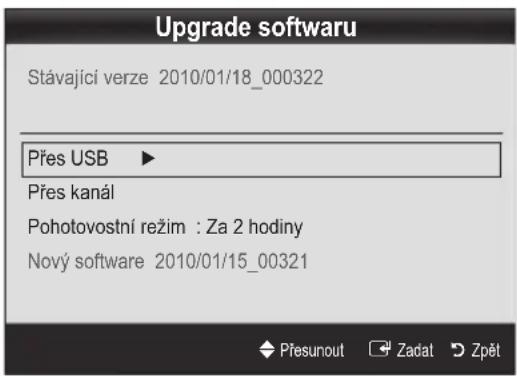
Instalace nejnovější verze
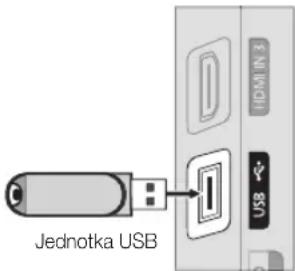
■Přes USB: Zasuňte
jednotku USB obsahující soubor upgradu firmwaru stažený ze stránek "www.samsung. com" do televizoru. Za žádných okolností nevypínejte napájení ani nevyjímejte jednotku USB z konektoru, dokud není aktualizace dokončena.
Po ukončení aktualizace firmwaru se televizor automaticky vypne a opět zapne. Po upgradu softwaru bude obnoveno výchozí nastavení videa a audia. Doporučujeme zapsat si nastavení, abyste je mohli po aktualizaci snadno obnovit.
Boční panel televizoru
■ Přes kanál: Upgrade softwaru prostřednictvím vysílaného signálu
Pekud je funkce vybrána během prénosu softwaru, tato funkce vyhledá a stáhne dostupný software. Čas potřebný ke stažení softwaru závisí na stavu signálu.
Pohotovostní režim: Ruční aktualizace bude automaticky provedena ve vybraný čas. Protože je jednotka interně napájena, může být obrazovka produktu PDP mírně rozsvícena. Tento jev může trvat déle než 1 hodinu, než bude aktualizace softwaru dokončena.
Nový software (záloha): Pokud je u nového firmwaru problém a má negativní vliv na funkci televizoru, můžete software změnit na předchozí verzi.
Jestliže došlo ke změně softwaru, zobrazí se existující software.
Průvodce připojením HD
Tyto informace budete potřebovat při připojení externích zařízení k televizoru.
Kontaktovat společnost Samsung
Tuto informaci zobrazte, pokud televizor nefunguje správně nebo pokud chcete aktualizovat software. Zde naleznete informace o našich centrech telefonické podpory a o způsobu stahování produktů a softwaru.
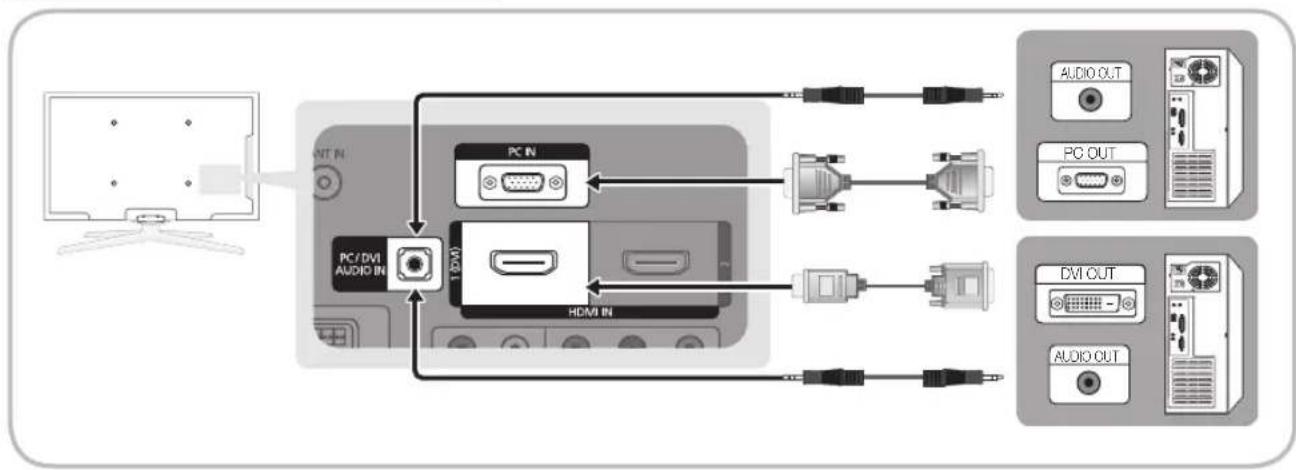
Připojení k počítači
Pomocí kabelu HDMI/DVI nebo kabelu D-sub
flowchart
graph LR
    A["Monitor"] --> B["PC/DVI AUDIO IN"]
    B --> C["+ HDMI"]
    C --> D["PC IN"]
    D --> E["+ HDMI"]
    E --> F["+ HDMI"]
    F --> G["+ HDMI"]
    G --> H["+ HDMI"]
    H --> I["+ HDMI"]
    I --> J["+ HDMI"]
    J --> K["+ HDMI"]
    K --> L["+ HDMI"]
    L --> M["+ HDMI"]
    M --> N["+ HDMI"]
    N --> O["+ HDMI"]
    O --> P["+ HDMI"]
    P --> Q["+ HDMI"]
    Q --> R["+ HDMI"]
    R --> S["+ HDMI"]
    S --> T["+ HDMI"]
    T --> U["+ HDMI"]
    U --> V["+ HDMI"]
    V --> W["+ HDMI"]
    W --> X["+ HDMI"]
    X --> Y["+ HDMI"]
    Y --> Z["+ HDMI"]
Režimy zobrazení (vstup D-Sub a HDMI/DVI)
Optimální rozlišení : 1360 × 768 při 60 Hz
| Režim Rozlišení | Horizontální frekvence (kHz) | Vertikální frekvence (Hz) | Bodová hodinová frekvence (MHz) | Synchronizační polarita (H/V) | |
| IBM | 640 x 350 | 31,469 | 70,086 | 25,175 | +/- |
| 720 x 400 | 31,469 | 70,087 | 28,322 | -/+ | |
| MAC | 640 x 480 | 35,000 | 66,667 | 30,240 | -/- |
| 832 x 624 | 49,726 | 74,551 | 57,284 | -/- | |
| VESA CVT | 720 x 576 | 35,910 | 59,950 | 32,750 | -/+ |
| 1280 x 720 | 56,456 | 74,777 | 95,750 | -/+ | |
| VESA DMT | 640 x 480 | 31,469 | 59,940 | 25,175 | -/- |
| 640 x 480 | 37,500 | 75,000 | 31,500 | -/- | |
| 640 x 480 | 37,861 | 72,809 | 31,500 | -/- | |
| 800 x 600 | 37,879 | 60,317 | 40,000 | +/+ | |
| 800 x 600 | 46,875 | 75,000 | 49,500 | +/+ | |
| 800 x 600 | 48,077 | 72,188 | 50,000 | +/+ | |
| 1024 x 768 | 48,363 | 60,004 | 65,000 | -/- | |
| 1024 x 768 | 56,476 | 70,069 | 75,000 | -/- | |
| 1024 x 768 | 60,023 | 75,029 | 78,750 | +/+ | |
| 1280 x 720 | 45,000 | 60,000 | 74,250 | +/+ | |
| 1360 x 768 | 47,712 | 60,015 | 85,500 | +/+ | |
| VESA GTF | 1280 x 720 52,500 | 70,000 89,040 -/+ |
POZNÁMKA
Pokud použijete propojení pomocí kabelu HDMI/DVI, musíte použít konektor HDMI IN 1(DVI).
Režim prokládaného zobrazení není podporován.
Pokud je zvolen nestandardní videoformát, nemusí přístroj fungovat správně.
- Jsou podporovány režimy Oddělený a Kompozitní. Režim SOG (Sync On Green) není podporován.
Media Play

Vychutnejte si fotografie, hudební soubory nebo filmy uložené na velkokapacitním pamětovém zařízení USB (MSC).
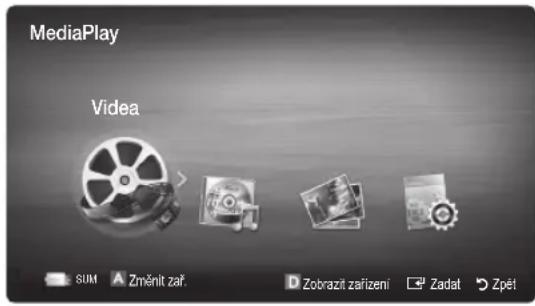
Připojení zařízení USB
- Zapněte televizor.
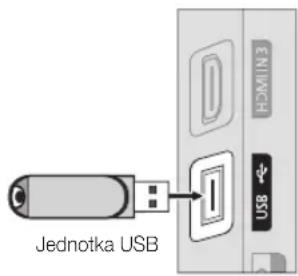
- Připojte zařízení USB obsahující soubory s nahraným televizním vysíláním, fotografiemi, hudebními soubory nebo filmy k portu USB na zadním nebo bočním panelu televizoru.
- Jakmile je zařízení USB připojeno k televizoru, zobrazí se automaticky otevřené okno. Pak můžete vybrat položku Media Play.
Boční panel televizoru
S. helicencovanými multimedialními soubory nemusí fungovat správně.
Čeje třeba vědět před použitím funkce Media Play (USB)
Protokol MTP (Media Transfer Protocol) není podporován.
•Jsou podporovány systémy souborů FAT16, FAT32 a NTFS.
Určité typy zvukových zařízení a digitálních fotoaparátů USB nemusí být s tímto televizorem kompatibilní.
Funkce Media Play podporuje pouze velkokapacitní paměťová zařízení USB (MSC – Mass Storage Class). MSC je velkokapacitní paměťové zařízení BOT (Bulk-Only Transport). Příklady zařízení MSC: jednotky USB Flash, čtečky karet Flash a pevné disky USB (rozbočovače USB podporovány nejsou). Zařízení je třeba připojit přímo k portu USB televizoru.
Před připojením zařízení k televizoru zálohujte soubory, abyste zabránili jejich poškození nebo ztrátě dat. Společnost SAMSUNG nenese žádnou zodpovědnost za poškození datových souborů nebo za ztrátu dat.
Připojte pevný disk USB k příslušnému portu, kterým je port USB.
- Neodpojujte zařízení USB při načítání obsahu.
Čím je vyšší rozlišení obrázku, tím déle bude trvat zobrazení obrázku na obrazovce.
Maximální podporované rozlišení souborů JPEG je 15360 × 8640 pixelů.
V prípadě nepodporovaných nebo poškozených souborů se zobrazí zpráva "Nepodporovaný formát souboru".
Pokud jsou soubory seřazeny pomocí Zákl. zobr., je možné v každé složce zobrazit až 1 000 souborů.
Soubory typu MP3 chráněné technologií DRM, které byly staženy z placené stránky, nelze přehrát. Technologie DRM (Digital Rights Management) je technologie podporující tvorbu, šíření a správu obsahu jednotnou a komplexní cestou, která zahrnuje ochranu práv a zájmů poskytovatelů obsahu, ochranu proti nelegálnímu kopírování obsahu a správu fakturování a dohod.
- Jestliže jsou připojena více než 2 zařízení PTP, je možné současně používat pouze jedno.
Pokud jsou připojena více než dvě velkokapacitní paměťová zařízení (MSC), nemusí být některá z nich rozpoznána. Zařízení USB s vysokou spotřebou (více než 500 mA nebo 5 V) nemusí být podporováno.
Pokud se během připojování nebo používání zařízení USB zobrazí varovná zpráva o přetížení, nemusí být zařízení rozpoznáno nebo nemusí fungovat správně.
Pokud během doby stanovené pod položkou Doba autom. ochrany nepřijme televizor žádný vstup, spustí se spořič obrazovky.
Režim úspory energie některých externích jednotek pevných disků může být při připojení k televizoru automaticky uvolněn.
Při použití prodlužovacího kabelu USB nemusí být zařízení USB rozpoznáno nebo nemusejí být přečteny soubory v zařízení.
Pokud není zařízení USB připojené k televizoru rozpoznáno, je poškozený seznam souborů v zařízení nebo se nepřehraje soubor ze seznamu, připojte zařízení USB k počítači, naformátujte je a zkontrolujte připojení.
Pokud je soubor odstraněný z počítače při spuštění funkce Media Play nadále nalézán, odstraňte soubor trvale pomocí funkce "Vyprázdnit koš" v počítači.
Obrazovka
Přejděte na požadovaný soubor pomocí tlačítek nahoru/dolů/doprava/doleva a poté stiskněte tlačítko ENTER nebo (Přehrát). Soubor bude přehrán.
Podporuje funkce Zobrazit zařízení a Doma na domovské stránce režimu Media Play.
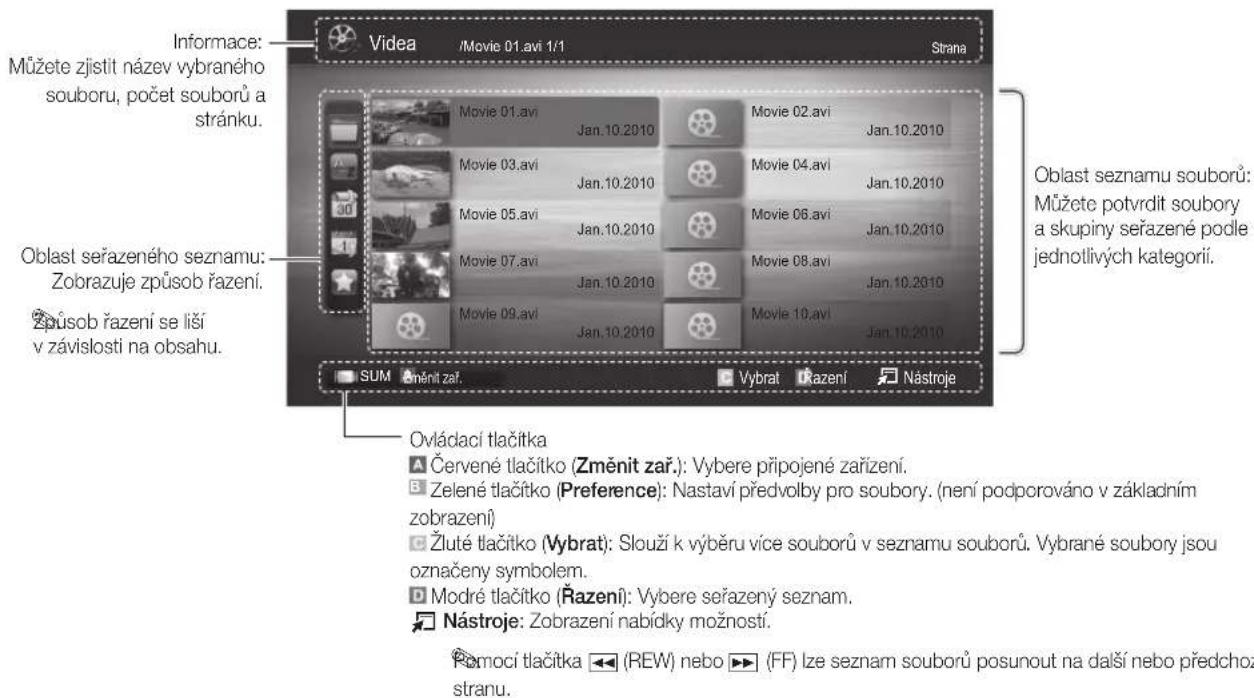
Pokročilé funkce
Video
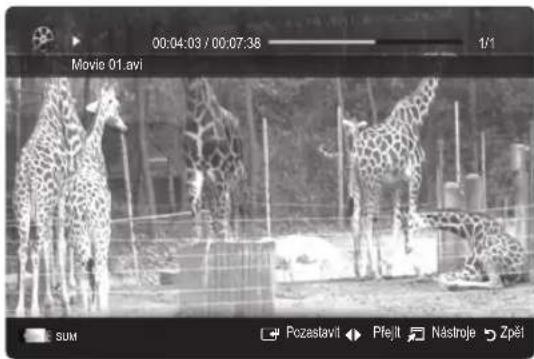
Přehrávání videa
-
Stisknutím tlačitka ◀ nebo ▶ vyberte položku Videoa, poté stiskněte tlačitko ENTER □ v nabídce Media Play.
-
Stisknutím tlačítka ◀/▶/▲/▼ nejprve vyberte požadovaný soubor v seznamu.
-
Stiskněte tlačítko ENTER nebo (Přehrávání).
– Vybraný soubor se zobrazi nahoře spolu se svou dobou přehrávání.
– Pokud nejsou informace o čase videa známy, doba přehrávání a ukazatel průběhu se nezobrazí.
- Během přehrávání videa můžete pomocí tlačítek ◀ a ▶ vyhledávat konkrétní místo.
V tomto režimu můžete přehrávat filmové klipy, které jsou součástí hry, ale nelze hrát vlastní hru.
- Podporované formáty titulků
| Název Připona souboru Format | |
| Časovaný text MPEG-4 .ttxt XML | |
| SAMI .smi HTML | |
| SubRip .srt | řetězcové |
| SubViewer | .sub |
| Micro DVD | .sub nebo .txt |
• Podporované formáty videa
| Přípona souboru | Kontejner | Video kodek | Rozlišení | Obnovovací kmitočet (snímky/ sekundu) | Přenosová rychlost (Mb/s) | Zvukový kodek |
| *.avi*.mkv | AVI MKV | Divx 3.11 / 4.x / 5.1 / 6.0 | 1920x1080 | 6 ~ 30 8 | MP3 / AC3 / LPCM / ADPCM / DTS Core | |
| XviD | 1920x1080 | 6 ~ 30 8 | ||||
| H.264 BP / MP / HP | 1920x1080 | 6 ~ 30 | 25 | |||
| MPEG4 SP / ASP | 1920x1080 | 6 ~ 30 8 | ||||
| *.asf | ASF | Divx 3.11 / 4.x / 5.1 / 6.0 | 1920x1080 | 6 ~ 30 8 | MP3 / AC3 / LPCM / ADPCM / WMA | |
| XviD | 1920x1080 | 6 ~ 30 8 | ||||
| H.264 BP / MP / HP | 1920x1080 | 6 ~ 30 | 25 | |||
| MPEG4 SP / ASP | 1920x1080 | 6 ~ 30 8 | ||||
| *.wmv | ASF | Window Media Video v9 | 1920x1080 | 6 ~ 30 | 25 | WMA |
| *.mp4 | MP4 | H.264 BP / MP / HP | 1920x1080 | 6 ~ 30 | 25 | MP3 / ADPCM / AAC |
| MPEG4 SP / ASP | 1920x1080 | 6 ~ 30 | 8 | |||
| XVID | 1920x1080 | 6 ~ 30 8 | ||||
| *.3gp | 3GPP | H.264 BP / MP / HP | 1920x1080 | 6 ~ 30 | 25 | ADPCM / AAC / HE-AAC |
| MPEG4 SP / ASP | 1920x1080 | 6 ~ 30 8 | ||||
| *.vro | VRO VOB | MPEG1 | 1920x1080 | 24 / 25 / 30 | 30 | AC3 / MPEG / LPCM |
| MPEG2 | 1920x1080 | 24 / 25 / 30 | 30 | |||
| *.mpg*.mpeg | PS | MPEG1 | 1920x1080 | 24 / 25 / 30 | 30 | AC3 / MPEG / LPCM / AAC |
| MPEG2 | 1920x1080 | 24 / 25 / 30 | 30 | |||
| H.264 | 1920x1080 | 6 ~ 30 | 25 | |||
| *.ts*.tp*.lrp | TS | MPEG2 | 1920x1080 | 24 / 25 / 30 | 30 | AC3 / AAC / MP3 / DD+ / HE-AAC |
| H.264 | 1920x1080 | 6 ~ 30 | 25 | |||
| VC1 | 1920x1080 | 6 ~ 30 | 25 |
Jiná omezení
POZNÁMKA
•Pokud dojde k potížím s obsahem kodeku, kodek nebude podporován.
Pokud jsou informace schránky nesprávné a soubor je chybný, schránku nebude možné správně přehrát.
Zvuk nebo video nemusí fungovat, pokud má obsah standardní bitovou rychlost/frekvenci rámečků vyšší, než je kompatibilní frekvence rámečků/s uvedená v tabulce výše.
Pokud se vyskytne chyba u indexové tabulky, není podporována funkce Hledat (Přejít).
| Dekodér videa Dekodér zvuku | |
| Podporuje až H.264, úroveň 4.1.Formáty H.264 FMO / ASO / RS, VC1 SP / MP / AP L4 a AVCHD nejsou podporovány.GMC není podporováno.H.263 není podporováno. | Podporuje až WMA 7, 8, 9, STD.Formát WMA 9 PRO nepodporuje 2kanálový, nadměrně vícekanálový nebo bezztrátový zvuk.Vzorkovací frekvence WMA 22050 Hz mono není podporována. |
Nepřetržité přehrávání filmového souboru (Obnovit přehrávání)
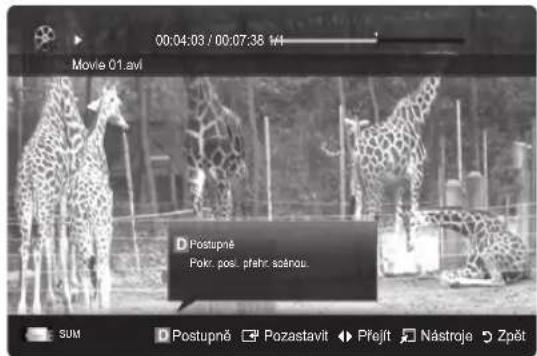
Pokud přerušíte přehrávání videa, bude je možné přehrát později od okamžiku, kde bylo zastaveno.
- Stisknutím tlačitka ◀ nebo ▶ vyberte v oblasti seznamu souborů filmový soubor, který chcete nepřetržitě přehrávat.
- Stiskněte tlačítko ▶ (Přehrávání) / ENTER ▶.
- Stisknutím modrého tlačítka vyberte položku Postupně (Obnovit přehrávání). Film se začne přehrávat od okamžiku, kdy bylo jeho přehrávání zastaveno.
Modré tlačítko je k dispozici pri opětovném spuštění přehrávání.
Pekud je u funkce Připomínka postup. přehr. v nabídce Nastavení nastavena hodnota Zapnuto, při obnovení přehrávání filmového souboru se zobrazí zpráva.
Hudba
Přehrávání hudby
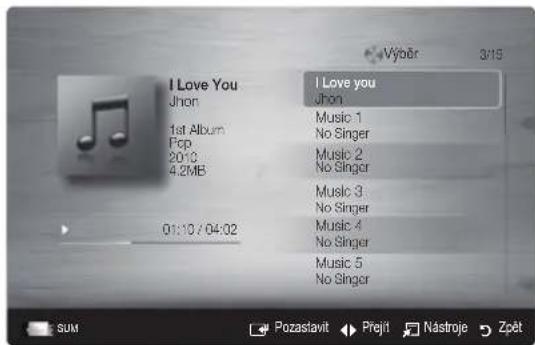
- Stisknutím tlačitka ◀ nebo ▶ vyberte položku Hudba, poté stiskněte tlačitko ENTER □ v nabídce Media Play.
- Stisknutím tlačítka ◀/▶/▲/▼ nejprve vyberte požadovaný soubor v seznamu.
- Stiskněte tlačítko ENTER nebo (Přehrávání).
– Během přehrávání hudby můžete pomocí tlačítek ◀ a ▶ vyhledávat konkrétní místo.
– Tlačítka◀◀ (REW) a ▶▶ (FF) během přehrávání nefungují.
Zobrazují se pouze soubory s příponou MP3 a PCM. Jiné přípony názvu souboru se nezobrazí, i když jsou uložené na stejném zařízení USB.
Je 4i zvuk při přehrávání souborů MP3 neobvyklý, upravte možnosti Ekvalizér v nabídce Zvuk. (Přemodulovaný soubor MP3 může způsobit problém se zvukem.)
Pokročilé funkce
Fotografie
Zobrazení fotografie (nebo prezentace)
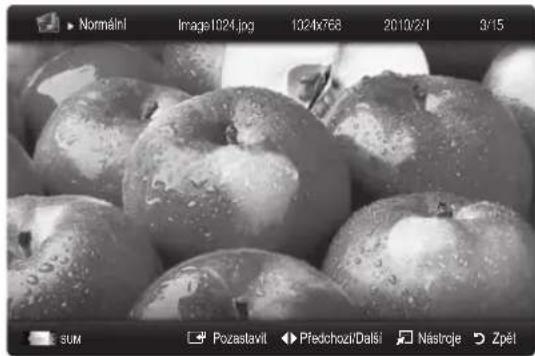
- Stisknutím tlačítka ◀ nebo ▶ vyberte položku Fotografie, poté stiskněte tlačítko ENTER ☐ v nabídce Media Play.
- Stisknutím tlačítka ◀/▶/▲/▼ nejprve vyberte požadovaný soubor v seznamu.
-
Stiskněte tlačítko ENTER nebo (Přehrávání).
-
Stisknutím tlačítka ▶ (Přehrávání) / ENTER ▶ na dálkovém ovládání v době, kdy je zobrazen seznam fotografií, můžete spustit prezentaci.
– Pro prezentaci budou zobrazeny všechny soubory v oblasti seznamu souborů.
– V průběhu prezentace se soubory zobrazují postupně od aktuálně zobrazeného souboru.
V průběhu prezentace se mohou automaticky přehrávat hudební soubory, pokud nastavíte volbu Hudební kulisa na možnost Zapnuto.
Režim BGM nelze změnit, dokud se BGM nenačte.
Přehrávání více souborů
Přehrávání vybraných videosouborů/hudebních souborů/fotografií
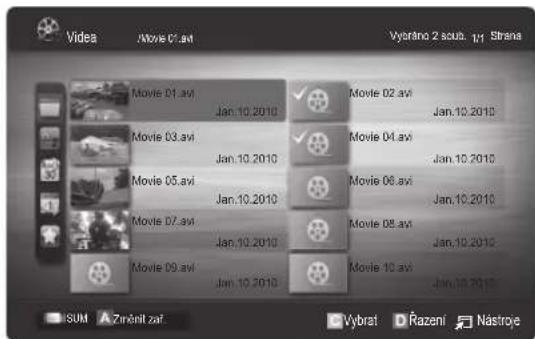
- Stisknutím žlutého tlačítka vyberte požadovaný soubor v seznamu.
- Chcete-li vybrat více souborů, opakujte výše uvedený postup.
POZNÁMKA
Vlevo od vybraných souborů se zobrazí značka √.
• Opakovaným stisknutím žlutého tlačítka výběr zrušíte.
- Chcete-li zrušit výběr všech vybraných souborů, stiskněte tlačítko TOOLS a vyberte možnost Zrušit výběr všech.
- Stiskněte tlačitko TOOLS a vyberte možnost Přehrát vybraný obsah.
Přehrávání skupiny videosouborů/hudebních souborů/fotografií
- V zobrazeném seznamu souborů se přesuňte na soubor v požadované skupině.
- Stiskněte tlačítko TOOLS a vyberte možnost Přehr.skup..
Funkce Media Play – další funkce
Řazení seznamu souborů
Stisknutím modrého tlačítka v seznamu souborů je seřadíte.
| Kategorie Operace | Videa Hudba Fotografie | ||||
| [24XKC] | Zákl. zobr. | Zobrazuje celou složku. Fotografii zobrazíte výběrem složky. | √ | √ | √ |
 | Titul | Seřadí a zobrazí tituly souborů podle symbolu/čísla/abecedně/podle zvláštního řazení. | √ | √ | √ |
 | Preference | Seřadí a zobrazí soubory podle preference. Preferenci souborů lze změnit v oblasti seznamu souborů pomocí zeleného tlačítka. | √ | √ | √ |
| [3DTO] | Nejnov. datum | Seřadí a zobrazí soubory podle nejnovějšího data. | √ | √ | |
| [4552] | Nejst. datum | Seřadí a zobrazí soubory podle nejstaršího data. | √ | √ | |
| [02X6] | Interpret | Seřadí hudební soubory podle interpreta v abecedním pořadí. | √ | ||
 | Album | Seřadí hudební soubory podle alba v abecedním pořadí. | √ | ||
| [SCHH] | Žánr | Seřadí hudební soubory podle žánru. | √ | ||
| [0675] | Nálada | Seřadí hudební soubory podle nálady. Informace o náladě hudby lze podle potřeby změnit. | √ | ||
 | Měsíčně | Seřadí a zobrazí soubory fotografií podle měsíce. Tímto způsobem seřadíte fotografie podle měsíce (od ledna do prosince) bez ohledu na rok. | √ | ||
Nabídka možností přehrávání videa/hudby/fotografií
Během přehrávání souboru stiskněte tlačítko TOOLS.
| Kategorie Operace Vide | Hudba Fotografie | |||
| Titul Můžete další soubor | přímo přesunout. | √ | ||
| Režim Opakování Filmové a hudební soubory lze přehrávat opakovaně. | √ | √ | ||
| Velikost obrazu Lze nastavit velikost obrazu dle preferencí. | √ | |||
| Nastavení obrazu Můžete upravit nastavení obrazu (str. 14 ~ 19) | √ | √ | ||
| Nastavení zvuku Můžete upravit nastavení zvuku (str. 19, 20) | √ | √ | √ | |
| Nastavení titulků | Je možné přehrávat videosoubor s titulky. Tato funkce pracuje pouze v případě, že má soubor titulků stejný název jako videosoubor. | √ | ||
| Ukončit prezentaci / Spustit prezentaci | Můžete spustit nebo zastavit prezentaci. | √ | ||
| Rychlost prezent. Podle | potřeby můžete vybrat rychlost prezentace během prezentace. | √ | ||
| Hudební kulisa | Při sledování prezentace můžete nastavit a vybrat hudbu, která se má přehrávat na pozadí. | √ | ||
| Zvětšený obraz | Můžete zvětšit obrázky v režimu zobrazení na celou obrazovku. | √ | ||
| Otočit | Můžete natočit obrázky v režimu zobrazení na celou obrazovku. | √ | ||
| Informace | Lze zobrazit podrobné informace o přehrávaném souboru. | √ | √ | √ |
Nastavení
Používání nabídky nastavení
Připomínka postup. přehr. (Obnovit přehrávání) (Zapnuto / Vypnuto): Tuto možnost vyberte, pokud chcete zobrazit zprávu s nápovědou pro přehrávání filmu od místa, kde byl zastaven.
Získat registrační kód DivX® VOD: Zobrazí schválený registrační kód televizoru. Pokud se připojíte k webové stránce DivX a zaregistrujete tento registrační kód na osobním účtu, můžete si stáhnout registrační soubor VOD. Přehráním registrace VOD pomocí funkce Media Play bude registrace dokončena.
Další informace o službě DivX® VOD získáte na adrese www.DivX.com.
Získat kód pro deaktivaci DivX® VOD: Pokud není provedena registrace DivX® VOD, zobrazí se kód pro deaktivaci registrace. Spustíte-li tuto funkci v případě, že je služba DivX® VOD zaregistrována, bude aktuální registrace DivX® VOD deaktivována.
■ Informace: Tuto možnost vyberte, pokud chcete zobrazit informace o připojeném zařízení.
Anynet+
Co je Anynet+? TOOLS
Anynet+ je funkce umožňující ovládat všechna připojená zařízení Samsung podporující technologii Anynet+ pomocí dálkového ovladače televizoru Samsung. Systém Anynet+ Ize používat pouze se zařízeními Samsung vybavenými funkcí Anynet+. Chcete-li zjistit, zda je vaše zařízení Samsung touto funkcí vybaveno, zkontrolujte, zda je označeno logem Anynet+.
Připojení k domácímu kinu
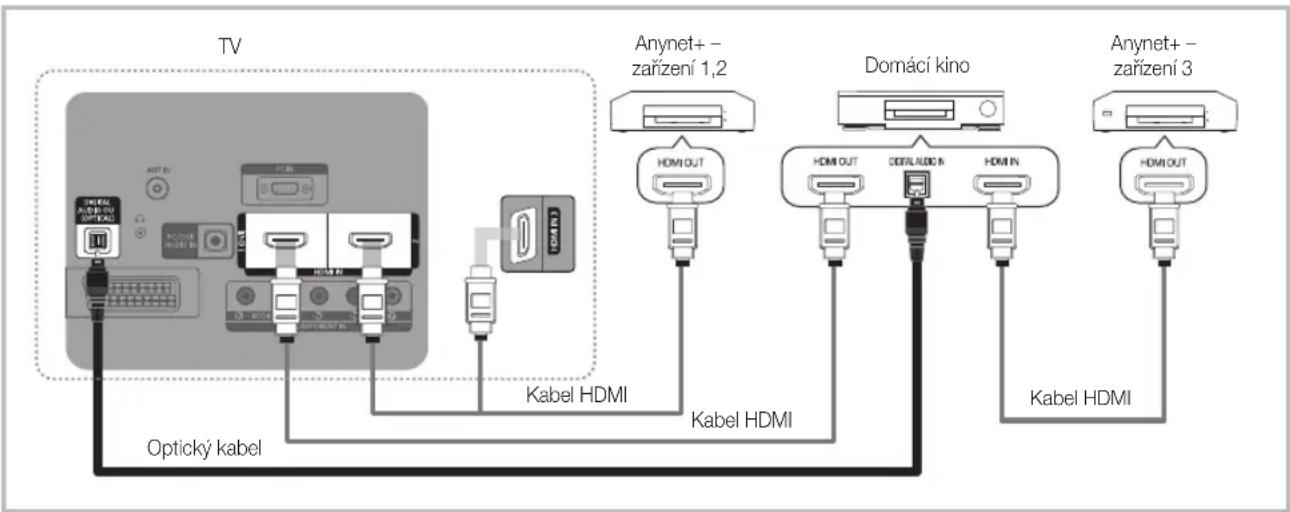
flowchart
graph TD
    A["TV"] -->|Optický kabel| B["Anynet+ - zařízení 1,2"]
    A -->|Kabel HDMI| C["Domácí kino"]
    A -->|Kabel HDMI| D["Anynet+ - zařízení 3"]
    B --> E["Anynet+ - zařízení 1,2"]
    B --> F["Anynet+ - zařízení 3"]
    C --> G["Anynet+ - zařízení 1,2"]
    C --> H["Anynet+ - zařízení 3"]
    D --> I["Anynet+ - zařízení 3"]
- Propojte konektor HDMI IN (1(DVI), 2 nebo 3) na televizoru s konektorem HDMI OUT odpovídajícího zařízení Anynet+ pomocí kabelu HDMI.
- Propojte konektor HDMI IN domácího kina a konektor HDMI OUT odpovídajícího zařízení Anynet+ pomocí kabelu HDMI.
POZNÁMKA
Připojte optický kabel k výstupu DIGITAL AUDIO OUT (OPTICAL) na televizoru a vstupu digitálního audia domácího kina.
Při provádění výše uvedeného postupu je na výstupu konektoru optického připojení zvuk pouze se 2 kanály. Zvuk uslyšíte pouze z předního, levého a pravého reproduktoru domácího kina a ze subwooferu. Chcete-li poslouchat 5.1kanálový zvuk, propojte konektor DIGITAL AUDIO OUT (OPTICAL) přehrávače DVD nebo satelitního přijímače (tj. zařízení Anynet 1 nebo 2) přímo se zesilovačem nebo domácím kinem, nikoli s televizorem.
Připojte pouze jeden systém domácího kina.
- Zařízení Anynet+ lze připojit pomocí kabelu HDMI. Některé kabely HDMI nemusí funkce Anynet+ podporovat.
Systém Anynet+ je funkční, pokud je AV zařízení podporující systém Anynet+ v pohotovostním stavu nebo zapnuté.
•Anynet+ podporuje celkově až 12 zařízení AV. Mějte na paměti, že můžete připojit až 3 zařízení stejného typu.
Nabídka Anynet+
Nabídka Anynet+ se mění v závislosti na typu a stavu zařízení Anynet+ připojených k televizoru.
| Nabídka Anynet+ Popis | |
| Zobrazení TV Změna režimu Anynet+ na režim televizního vysílání. | |
| Seznam zařízení Zobrazuje seznam zařízení Anynet+. | |
| (název_zařízení) MENU | Zobrazí nabídky připojeného zařízení. Pokud je například připojen DVD rekordér, zobrazí se nabídka disku DVD rekordéru. |
| (název_zařízení) INFO | Zobrazí nabídku přehrávání připojeného zařízení. Pokud je například připojen DVD rekordér, zobrazí se nabídka přehrávání DVD rekordéru. |
| Nahrávání: (*rekordér) | Spustí okamžitě nahrávání pomocí rekordéru. (Tato funkce je k dispozici pouze pro zařízení, která podporují funkci nahrávání.) |
| Zast. nahrávání: (*rekordér) Zastaví nahrávání. | |
| Přijímač Zvuk je přehráván prostřednictvím přijímače. | |
Pokud je připojeno více nahrávacích zařízení, zobrazují se jako (*rekordér). Jestliže je připojeno pouze jedno nahrávací zařízení, zobrazí se jako (*název_zařízení).
Nastavení systému Anynet+
Nastavení
Anynet+ (HDMI-CEC) (Vypnuto / Zapnuto): Chcete-li používat funkci Anynet+, je nutné nastavit položku Anynet+ (HDMI-CEC) na možnost Zapnuto.
Jestliže je funkce Anynet+ (HDMI-CEC) zakázána, jsou všechny operace související se systémem Anynet+ deaktivovány.
Automatické vypnutí (Ano / Ne): Zařízení Anynet+ se automaticky vypne, pokud dojde k vypnutí televizoru.
Je-li funkce Automatické vypnutí nastavena na hodnotu Ano, zapnutá externí zařízení se budou vypínat společně s televizorem. Výjimkou je situace, kdy zařízení nahrává, pak se toto zařízení nevypne.
Fato funkce nemusí v závislosti na zařízení fungovat.
Přepínání mezi zařízeními Anynet+
- Zobrazí se seznam zařízení Anynet+ připojených k televizoru.
Pekud nemůžete najít požadované zařízení, aktualizujte seznam stisknutím červeného tlačítka.
- Vyberte zařízení a stiskněte tlačitko ENTER 📄. Můžete přepnout na zvolené zařízení.
Nabídka Seznam zařízení se zobrazí pouze v případě, že nastavíte možnost Anynet+ (HDMI-CEC) v nabídce Aplikace na hodnotu Zapnuto.
- Přepínání na zvolené zařízení může trvat až 2 minuty. Probíhající operaci přepínání nelze zrušit.
- Pokud jste zvolili režim externího vstupu stisknutím tlačitka SOURCE, nemůžete používat funkci Anynet+. Přepněte systém na zařízení Anynet+ pomocí nabídky Seznam zařízení.
Nahrávání
Televizní program můžete nahrávat pomocí rekordéru Samsung.
- Vyberte položku Nahrávání.
Pokud jsou k dispozici více než dvě nahrávací zařízení:
-
Pokud je připojeno více nahrávacích zařízení, zobrazí se jejich seznam. Vyberte jedno z nahrávacích zařízení v nabídce Seznam zařízení.
Pokud se nahrávací zařízení nezobrazí, vyberte nabídku Seznam zařízení a stisknutím červeného tlačítka zařízení vyhledejte. -
Stisknutím tlačítka EXIT nabídku opustíte.
Zdrojové datové proudy můžete nahrát výběrem možnosti Nahrávání: (název_zařízení).
Stsknutím tlačítka (REC) nahrajete program, který právě sledujete. Pokud sledujete videonahrávku z jiného zařízení, nahraje se obraz z tohoto zařízení.
Rad nahráváním zkontrolujte, zda je konektor antény správně připojen k nahrávacímu zařízení. Postup pro správné připojení antény k nahrávacímu zařízení naleznete v návodu k použití tohoto zařízení.
Poslech prostřednictvím přijímače
Zvuk můžete místo z reproduktoru televizoru (nastavení TV reproduktor) poslouchat prostřednictvím přijímače (například domácího kina).
-
Vyberte položku Přijímač a nastavte ji na hodnotu Zapnuto..
-
Stisknutím tlačítka EXIT nabídku opustíte.
Pakud váš přijímač podporuje pouze zvuk, pravděpodobně se v seznamu zařízení nezobrazí.
Přímač bude fungovat v případě, že jste správně připojili optický vstup přijímače ke konektoru DIGITAL AUDIO OUT (OPTICAL) na televizoru.
Pekud je přijímač (např. systém domácího kina) nastaven na možnost Zapnuto, budete slyšet zvuk prostřednictvím propojení k optickému konektoru televizoru. Jestliže se na televizoru zobrazuje signál DTV (z antény), bude televizor do přijímače domácího kina posílat 5.1kanálový zvuk. Je-li zdrojem digitální komponenta, například DVD, která je připojena k televizoru prostřednictvím připojení HDMI, bude možné na přijímači poslouchat pouze 2kanálový zvuk.
POZNÁMKA
- Zařízení Anynet+ můžete ovládat pouze dálkovým ovladačem televizoru, nikoli tlačitky na televizoru.
Za určitých podmínek nemusí být dálkový ovladač televizoru funkční. Pokud k tomu dojde, vyberte znovu zařízení Anynet+.
Funkce Anynet+ nefungují s produkty jiných výrobců.
Odstraňování problémů souvisejících se systémem Anynet+
| Problém Možné řešení | |
| Systém Anynet+ není funkční. | Zkontrolujte, zda se jedná o zařizení Anynet+. Systém Anynet+ podporuje pouze zařizení Anynet+.Připojte pouze jeden přijímač (systém domácího kina).Zkontrolujte, zda je napájecí kabel zařizení Anynet+ správně připojen.Zkontrolujte připojení video/audio/HDMI kabelu zařizení Anynet+.Zkontrolujte, zda je možnost Anynet+ (HDMI-CEC) v nabídce nastavení funkce Anynet+ nastavena na hodnotu Zapnuto.Zkontrolujte, zda je dálkový ovladač televizoru v režimu TV.Zkontrolujte, zda jde o výhradní dálkový ovladač systému Anynet+.Systém Anynet+ za určitých podmínek nefunguje. (Prohledávání kanálů, spuštění funkce Media Play (USB) nebo Plug & Play (Počáteční nastavení) atd.)Při připojování nebo odpojování kabelu HDMI znovu vyhledejte zařizení nebo vypněte a znovu zapněte televizor.Zkontrolujte, zda je u zařizení Anynet+ zapnuta funkce Anynet+. |
| Chci spustit systém Anynet+. | Zkontrolujte, zda je zařizení Anynet+ řádně připojeno k televizoru a zda je v podnabídce Setup (Nastavení) nabídky Anynet+ nastavena položka Anynet+ (HDMI-CEC) na hodnotu Zapnuto.V takovém případě stisknutím tlačitka TOOLS zobrazte nabídku Anynet+ a zvolte požadovanou podnabídku. |
| Chci přestat použivat systém Anynet+. | V nabídce Anynet+ vyberte možnost Zobrazení TV.Stiskněte tlačitko SOURCE na dálkovém ovladači televizoru a zvolte jiné zařizení než Anynet+.Stisknutím tlačitka P a PRE-CH změňte režim TV. (Tlačitko pro výběr kanálu je funkční pouze v případě, že není připojeno zařizení Anynet+ s vestavěným tunerem.) |
| Na obrazovce se zobrazi zpráva “Připojování k zařizení Anynet+”. | Dálkový ovladač nelze použit při konfiguraci systému Anynet+ nebo při přepínání do režimu zobrazení.Dálkový ovladač použijte po dokončení nastavení systému Anynet+ nebo přepnutí do režimu zobrazení. |
| Zařizení Anynet+ nepřehrává. | Funkci přehrávání nelze použit, pokud probíhá použití funkce Plug & Play (Počáteční nastavení). |
| Připojené zařizení není zobrazeno. | Zkontrolujte, zda zařizení podporuje nebo nepodporuje funkce systému Anynet+.Zkontrolujte, zda je nebo není kabel HDMI řádně připojen.Zkontrolujte, zda je možnost Anynet+ (HDMI-CEC) v nabídce nastavení funkce Anynet+ nastavena na hodnotu Zapnuto.Vyhledejte znovu zařizení Anynet+.Zařizení Anynet+ lze připojit pouze pomocí kabelu HDMI. Některé kabely HDMI nemusí funkce Anynet+ podporovat.Pokud je zařizení odpojeno za nestandardní situace, jako je například odpojení kabelu HDMI či napájecího kabelu nebo výpadek napájení, opakujte vyhledávání zařizení. |
| Televizní program nelze nahrát. • Zkontrolujte, zda je správně připojen konektor antény na nahrávacím zařizení. | |
| Zvuk televizoru není vysilán prostřednictvím přijimače. | Propojte televizor a přijimač optickým kabelem. |
Funkce Teletext u analogových kanálů
Na stránce rejstříku Teletextu jsou uvedeny informace, jak službu používat. Aby se informace Teletextu zobrazovaly správně, musí být přijem kanálu stabilní. V opačném případě mohou určité informace chybět nebo se nemusí zobrazovat některé stránky.
Stránky Teletextu můžete změnit stisknutím číselných tlačítek na dálkovém ovladači.
1 (Teletext zapnutý/ zobrazení Teletextu i vysilaného obrazu/teletext vypnutý): Aktivuje režim teletextu pro aktuální kanál. Pokud tlačítko stisknete dvakrát, bude se režim Teletext překrývat s právě vysilaným obrazem. Dalším stisknutím tlačítka teletext ukončíte.
② (uložit): Ukládání stránek Teletextu.
3 (rejstřík): Zobrazení stránky rejstříku (obsahu) kdykoli v průběhu používání Teletextu.
4 (velikost): Zobrazení písmen dvojnásobné velikosti v horní polovině obrazovky. Opětovným stisknutím zobrazíte dolní polovinu obrazovky. Dalším stisknutím přepnete do normálního zobrazení obrazovky.
5 (podržet): Slouží k pozastavení zobrazení na dané stránce v případě, že vybraná stránka je propojena s několika sekundárními stránkami, které se po zobrazení této stránky zobrazují automaticky. Opětovným stisknutím tlačítka opět spustíte automatické zobrazování stránek.
6 Barevná tlačítka (červené/zelené/žluté/modré): Pokud vysílající společnost používá systém FASTEXT, jsou jednotlivá témata na stránce Teletextu barevně odlišena a lze je vybrat stisknutím barevných tlačítek. Stisknutím jednoho z tlačítek vyberte požadovaný obsah. Na stránce se zobrazí další barevně odlišené informace, které lze vybrat stejným způsobem. Stisknutím odpovídajícího barevného tlačítka zobrazíte předchozí nebo další stránku.
7 (režim): Výběr režimu Teletextu (LIST/FLOF). Pokud toto tlačítko stisknete v režimu LIST, je režim přepnut na uložení seznamu. V režimu uložení seznamu můžete uložit stránku Teletextu do seznamu pomocí tlačítka (uložení).
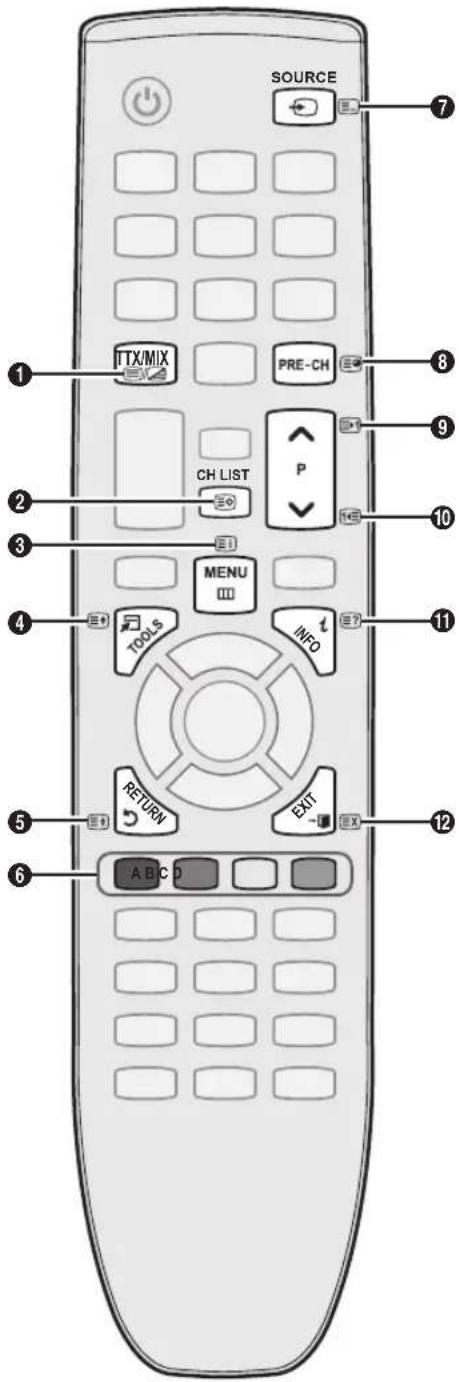
podstránka): Zobrazení dostupné podstránky.
(následující stránka): Zobrazení další stránky Teletextu.
1≡ (předcházející stránka): 10 Zobrazení předchozí stránky Teletextu.
☑? (skrytý obsah): Zobrazení skrytého textu (například odpovědí na kvízy). Opětovným stisknutím přepnete do normálního zobrazení obrazovky.
☒ (zrušit): Zobrazení aktuálního vysilání během vyhledávání stránky.
Typická stránka Teletextu
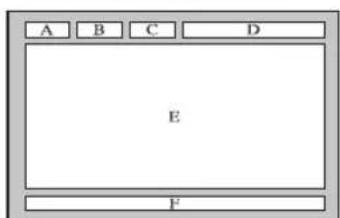
Část Obsah
| A Vybrané číslo stránky. |
| B Označení vysílajícího kanálu. |
| C Číslo aktuální stránky nebo označení hledání. |
| D Datum a čas. |
| E Text. |
| F Informace o stavu.Informace FASTEXT. |
Instalace sady pro upevnění na zed'
Nasazení záslepky
Při instalaci televizoru na zed' pripevněte záslepku podle vyobrazení.
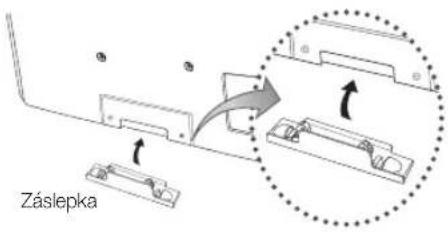
Instalace sady pro upevnění na zed'
Sada pro upevnění na zed' (prodává se samostatně) umožňuje připevnit televizor na zed'.
Podrobnější informace o instalaci sady pro upevnění na zed' naleznete v návodu přiloženému k sadě pro upevnění na zed'. Při instalaci držáku na zed' si nechte poradit od odborného technika.
Společnost Samsung Electronics není zodpovědná za žádná poškození výrobku nebo zranění způsobená chybnou instalací televizoru zákazníkem.
Specifikace sady pro upevnění na zed' (VESA)
Šada pro upevnění na zed' není součástí dodávky, prodává se samostatně.
Sadu pro upevnění na zed' instalujte na pevnou zed' kolmou k podlaze. Při montáži do jiných stavebních materiálů se obraťte na nejbližšího prodejce. Pokud je sada namontována na strop nebo šikmou zed', může dojit k jejímu uvolnění a pádu, což může vést ke vzniku závažných poranění osob.
POZNÁMKA
Standardní rozměry sad pro upevnění na zed' jsou uvedeny v tabulce níže.
Pokud si zakoupíte naši sadu pro montáž na zed, je s ní dodáván také podrobný návod k instalaci a všechny nezbytné součásti.
Nepoužívejte šrouby, které neodpovídají specifikaci šroubů standardu VESA.
Nepoužívejte šrouby, které jsou delší než standardní rozměry nebo neodpovídají specifikaci šroubů standardu VESA. Příliš dlouhé šrouby mohou poškodit vnitřní části televizoru.
V případě nástěnných sad, které neodpovídají specifikacím pro šrouby VESA, se může délka šroubů lišit v závislosti na specifikacích těchto sad.
Vyvarujte se príliš silného utažení šroubů. Tento postup by mohl způsobit poškození produktu nebo věst ke zranění osob způsobeným pádem produktu. Společnost Samsung není zodpovědná za tento druh poškození nebo zranění.
Společnost Samsung není zodpovědná za poškození výrobku nebo zranění osoby v případě použití nespecifikovaného držáku na zed, popřípadě držáku, který neodpovídá standardu VESA, nebo v případě nedodržení pokynů k instalaci výrobku.
Neinstalujte televizor pod větším náklonem než 15 stupňů.
| Produktová řada | palce Spec. VESA (A * B) | Standardní šroub | Počet |
| Plazmový televizor PDP | 42~50 400 X 400 | M8 | 4 |
| 58~63 600 X 400 | |||
| 70~79 800 X 400 | |||
| 80~ 1400 X 800 |
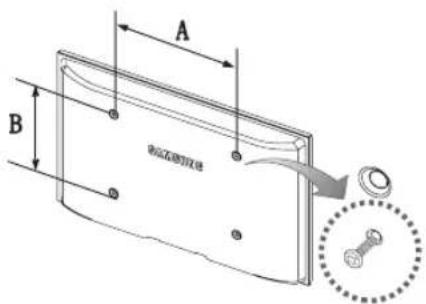
Pred instalací sady pro upevnění na zed' odšroubujte príslušný otvor.

Sadu pro upevnění na zed' neinstalujte, když je televizor zapnutý. Mohlo by dojít ke zranění osob elektrickým proudem.
Připevnění televizoru ke zdi

Upozornění: Posunování nebo tažení televizoru nebo lezení na něj může způsobit pád televizoru. Zejména dbejte na to, aby se na televizor nezavěšovaly a ani ho jinak nedestabilizovaly děti. Mohlo by dojit k převrhnutí televizoru a vážným nebo i smrtelným zraněním. Dodržujte všechna bezpečnostní opatření uvedená na dodaném bezpečnostním letáku. Pro zvýšení stability namontujte z bezpečnostních důvodů následující opatření zabraňující pádu televizoru.
Postup pro zamezení pádu televizoru
- Vložte šrouby do svorek a pevně je přípevněte ke zdi. Ověřte si, zda jsou šrouby ve zdi nainstalovány dostatečně pevně.
závislosti na typu zdi je možné, že budete potřeboval další materiál, například hmoždinky.
Svorky, šrouby a lanko, které budete potřebovat, nejsou součástí dodávky a je nutné je zakoupit samostatně.
- Ze středu zadní části televizoru vyjměte šrouby, vložte šrouby do svorek a připevněte je zpět k televizoru.
Šrouby nemusí být dodány spolu s výrobkem. V takovém případě zakupte šrouby podle specifikace.
- Pomocí silného lanka propojte svorky pripevněné k televizoru a svorky pripevněné ke zdi a poté lanko pevně zavažte.
POZNÁMKA
•Televizor namontujte v blízkosti zdi, aby nemohl spadnout směrem dozadu.
Lanko je možné a bezpečné spojit takovým způsobem, že svorky připevněné ke zdi jsou ve stejné nebo nižší výšce než svorky připevněné k televizoru.
- Chcete-li televizor přesunout, rozvažte lanko.
- Zkontrolujte, zda jsou všechna připevnění dostatečně zajištěna. Pravidelně kontrolujte, zda spojení nevykazují známky poškození nebo ztráty funkčnosti. Máte-li jakékoli pochybnosti o bezpečnosti připevnění svého televizoru, obraťte se na kvalifikovaného montážního pracovníka.
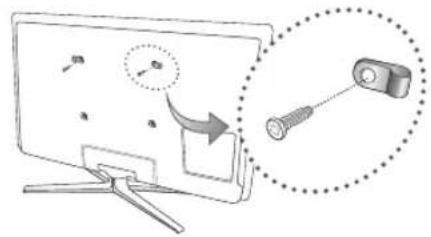
Odstraňování problémů
Pokud máte jakékoli dotazy ohledně televizoru, nejprve si vyhledejte informace v tomto seznamu. Pokud se žádný z těchto tipů pro odstraňování problémů nevztahuje na vaši situaci, navštivte webové stránky "www.samsung.com" a klepněte na tlačítko Podpora.
| Problémy Rešení a vysvětlení | |
| Kvalita obrazu | Nejprve prosím provedte Test obrazu, abyste ověřil, zda televizor správně zobrazuje zkušební obraz. (přejděte na možnost MENU - Podpora - Automatická diagnóza - Test obrazu) (str. 23)Pokud se zkušební obraz zobrazí správně, může být špatná kvalita obrazu způsobena zdrojem nebo signálem. |
| Obraz na televizoru nevypadá tak dobře jako v prodejně. | Pokud máte analogové kabelové připojení/set top box, provedte upgrade na digitalní set top box. Pro získání obrazu v kvalitě HD (high definition) použijte kabely HDMI nebo komponentní kabely.Odběratelé služeb kabelové nebo satelitní televize: Vyzkoušejte z nabídky kanálů ty stanice, které vysilají v kvalitě HD.Připojení antény: Provedte automatické naprogramování kanálů a poté zkuste zvolit stanice vysilající v kvalitě HD.Rada stanic vysilajících v kvalitě HD vysilá obsah převzorkovaný z kvality SD (Standard Definition).Upravte výstupní rozlišení obrazu dekódovacího zařízení (kabelového přijímače) nebo set-top boxu na 1080i nebo 720p.Ověřte, zda sledujete televizor z minimální doporučené vzdálenosti v souladu s velikostí a rozlišením signálu. |
| Obraz je zkreslený: chyby makrobloků, malé bloky, body, pixelizace | Komprese obsahu videa může způsobit zkreslení obrazu, zejména rychle se pohybujících obrazů, jako jsou sportovní přenosy a akční filmy.Zkreslení obrazu může být způsobeno nízkou úrovní nebo špatnou kvalitou signálu. Toto není závada televizoru.Pokud používáte mobilní telefony v blízkosti televizoru (ve vzdálenosti do 1 metru), může u analogového i digitalního televizního vysilání docházet k rušení obrazu. |
| Barvy jsou nesprávné nebo chybí. | Pokud používáte připojení komponentního signálu, zkontrolujte, zda jsou kabely komponentního signálu připojeny do správných konektorů. Nesprávná nebo uvolněná připojení mohou způsobit problémy s barvami nebo prázdnou obrazovku. |
| Barvy jsou vybledlé nebo je nízký jas. | Upravte nastavení možnosti Obraz v nabídce televizoru. (přejděte na režim Obraz / Barvy / Jas / Ostrost) (str. 14).Upravte nastavení možností Úspora energie v nabídce televizoru. (tlačítko MENU - Obraz - Eko řešení - Úspora energie) (str. 14)Zkuste obnovit nastavení obrazu na výchozí hodnoty. (přejděte na možnost MENU - Obraz - Obnovení obrazu) (str. 19). |
| Na okrají obrazovky je tečkovaná čára. | Pokud je velikost obrazu nastavena na možnost Přizp. obrazovce, změňte ji na 16:9 (str. 15).Změřite rozlišení dekódovacího zařízení nebo set-top boxu. |
| Obraz je černobilý. Pokud používáte kompozitní vstup AV, připojte videokabel (žlutý) k zelenému konektoru komponentního vstupu 1 na televizoru. | |
| Obraz se po změně kanálu zastaví nebo je zkreslený či se zpožďuje. | Je-li pro připojení použit terminál kabelové televize, zkuste jej resetovat. Znovu připojte kabel pro napájení strídavým proudem a počkejte, dokud se terminál kabelové televize neresetuje. Může to trvat až 20 minut.Nastavte výstupní rozlišení dekódovacího zařízení (terminálu kabelové televize) na 1080i nebo 720p. |
| Kvalita zvuku | Provedením postupu Test zvuku nejprve ověřte, zda televizor správně přehrává zvuk.(přejděte na možnost MENU - Podpora - Automatická diagnóza - Test zvuku) (str. 23)Pokud je zvuk v pořádku, může být problém se zvukem způsoben zdrojem nebo signálem. |
| Z televizoru nevychází zvuk nebo je zvuk př maximální hlasitosti přiliš tichý. | Zkontrolujte hlasitost zvuku nastavenou na externím zařízení připojeném k televizoru. |
| Obraz je kvalitní, ale není slyšet zvuk. | V nabídce zvuku nastavte možnost Volba reproduktoru na hodnotu TV reproduktor (str. 20).Pokud používáte externí zařízení, ujištěte se, zda jsou audiokabely připojeny ke správným konektorům pro vslup zvuku na televizoru.Používáte-li externí zařízení, zkontrolujte nastavení výstupu zvuku zařízení (např. může být třeba změnit výstup zvuku u terminálu kabelové televize na HDMI, pokud je připojen k televizoru pomocí rozhraní HDMI).Používáte-li převodní kabel z DVI na HDMI, je nutný samostatný audio kabel.Pokud je televizor vybaven konektorem pro sluchátka, zkontrolujte, zda v konektoru není něco připojeno. |
| Z reproduktorů vychází nepříjemný hluk. | Zkontrolujte připojení kabelů. Zkontrolujte, zda není videokabel připojen do vstupu audia.V případě připojení k anténě nebo přípojce kabelové televize zkontrolujte sílu signálu. Nízká úroveň signálu může vést ke zkreslení zvuku. |
| Problémy Řešení a vysvětlení | |
| Žádný obraz, žádné video | |
| Televizor se nezapne. • Ujistěte se, zda je napájecí kabel pevně připojen do elektrické zásuvky a k televizoru. • Ujistěte se, zda je elektrická zásuvka funkční. • Stisknutím tlačitka POWER na televizoru ověřte, zda není problém způsoben dálkovým ovladačern. Pokud se televizor zapne, přejděte k části “Dálkový ovladač nefunguje” niže. | |
| Televizor se automaticky vypiná. | Zkontrolujte, zda je funkceČasovač vypnutív nabídceNastavenínastavena na hodnotu Vypnuto(str. 21).Pokud je televizor připojen k počitači, zkontrolujte nastavení napájení počitače.Ujistěte se, zda je napájecí kabel pevně připojen do elektrické zásuvky a k televizoru.Pokud sledujete televizní vysilání pomocí antény nebo připojky kabelové televize, vypne se televizor v případě, že po dobu 10 – 15 minut nezjistí žádný signál. |
| Žádný obraz/video. • Zkontrolujte připojení | kabelů (odpojte a znovu připojte všechny kabely připojené k televizoru a externím zařízením).Nastavte výstup videa externího zařízení (terminál kabelové televize nebo set-top box, DVD, Blu-ray apod.) tak, aby se shodoval s připojením k výstupu televizoru. Je-li například nastaven výstup externího zařízení na HDMI, měl by být připojen ke vstupu HDMI na televizoru.Zkontrolujte, zda jsou připojená zařízení zapnutá.Ujistěte se, zda jste stisknutím tlačitka SOURCE na dálkovém ovladači televizoru zvolili správný zdroj pro televizor. |
| RF připojení (ke kabelové televizi nebo anténě) | |
| Televizor nepřijímá některé kanály. • Ujistěte | se, zda je kabel antény pevně připojen.Zkuste pomocí možnostiPlug & Play(Počátoční nastavení) přidat dostupné kanály do seznamu kanálu. Stiskněte tlačitko MENU - Nastavení – Plug & Play(počáteční nastavení) a počkejre, dokud se všechny dostupné kanály neuloží (str. 7).Ověřte, zda je správně umístěna anténa. |
| Obraz je zkreslený: chyby makrobloků, malé bloky, body, pixelizace | Komprese obsahu videa může způsobit zkreslení obrazu, zejména rychle se pohybujících obrazů, jako jsou sportovní přenosy a akční filmy.Nízká úroveň signálu může věst ke zkreslení obrazu. Toto není závada televizoru. |
| Připojení k počitači | |
| Zobrazuje se zpráva “Nepodporovaný režim.”. | Nastavte výstupní rozlišení a frekvenci počitače tak, aby odpovídaly rozlišením podporovaným televizorem (str. 25). |
| V seznamu zdrojů se vždy zobrazuje položka “PC” (i v případě, že počitač není připojen). | To je normální. Položka “PC” se v seznamu zdrojů zobrazuje vždy, a to i v případě, že počitač není připojen. |
| Videosignál je v pořádku, ale chybí zvuk. | Pokud používáte připojení HDMI, zkontrolujte nastavení výstupu zvuku v počitači. |
| Jiné | |
| Obraz nevyplňuje celou obrazovku. | Při zobrazení obsahu stanic vysilajících obsah v kvalitě HD převzorkovaný z kvality SD (4:3) se na obou stranách obrazovky zobrazují čemé pruhy.Při vysilání filmů s jiným poměrem stran, než je poměr stran televizoru, se zobrazují čemé pruhy v horní a dolní části obrazovky.Upravte velikost obrazu v externím zařízení anebo v televizoru na celou obrazovku. |
| Dálkový ovladač nefunguje. • Vyměňte baterie dálkového ovladače, přičemž dodržte správnou polaritu (+/-).Vyčistěte okénko vysilací diody na dálkovém ovládání.Zkuste namířit dálkový ovladač přímo na televizor ze vzdálenosti 1,5 až 1,8 m. | |
| Plazmový televizor vydává bzučivý zvuk. | Plazmové televizory obvykle vydávají slabý bzučivý zvuk. Takový stav je normální. Způsobuji ho elektrické výboje, které vytvářejí obraz na obrazovce.Pokud je bzučivý zvuk hlasitý, je možné, že je nastaven příliš vysoký jas televizoru. Zkuste nastavit nižší úroveň jasu.Hlasité bzučení se může objevit také tehdy, je-li váš plazmový televizor příliš blízko zdí nebo jiného tvrdého povrchu. Zkuste také vést připojovací kabely jinou cestou.Nesprávná instalace držáku na zed’ může také způsobovat hluk. |
| Problém zbytkového obrazu (vypalování). | K minimalizaci rizika vypálení obrazovky je tento přístroj vybaven technologií omezení vypalování obrazovky. Technologie Pixel Shift umožnuje nastavit vertikální (vertikální řada) a horizontální (horizontální tečka) pohyb obrazu. |
Další informace
| Problémy Řešení a vysvětlení | |
| Dálkový ovladač dekódovacího zařízení (terminálu kabelové televize)/set top boxu nevypne či nezapne televizor nebo neumožňuje nastavit jeho hlasitost. | Naprogramujte dálkový ovladač dekódovacího zařízení nebo set-top boxu, aby ovládal televizor. Kód televizoru SAMSUNG naleznete v uživatelské příručce dekódovacího zařízení nebo satelitního přijímače. |
| Zobrazuje se zpráva “Nepodporovaný režim.”. | Zkontrolujte podporované rozlišení v televizoru a podle něj upravte výstupní rozlišení externího zařízení. Vyhledejte informace o nastavení rozlišení na straně 25 této příručky. |
| Z televizoru je cítit zápach plastu. • Tento zápach je normální a časem vyprchá. | |
| V nabídce Self Diagnostic Test (Automatická diagnóza) není k dispozici možnost televizoru Informace o signálu. | Tato funkce je dostupná pouze při příjmu digitálních kanálů pomocí připojení antény / RF/koaxiálním kabelem (str. 23). |
| Televizor je nakloněný na stranu. • Sejměte | základnu stojanu z televizoru a znovu ji přípevněte. |
| Nastaly potiže s montáží základny stojanu. | Ujistěte se, zda je televizor umístěn na rovném povrchu. Pokud nemůžete vyjmout šrouby z televizoru, je nezbytné použít magnetický šroubovák. |
| Nabídka kanálů je šedá. (nedostupná) | Nabídka Kanál je dostupná pouze v případě, že je zvolen jako zdroj televizor. |
| Nastavení se po 30 minutách nebo po každém vypnutí televizoru ztratí. | Pokud je televizor nastaven do režimu Prodejna, obnoví se po každých 30 minutách výchozí nastavení pro zvuk a obraz. V postupu Plug & Play (Počáteční nastavení) změňte režim Prodejna na režim Domácnost. Stisknutím tlačitka SOURCE zvolte režim TV, stiskněte tlačitko MENU → Nastavení → Plug & Play (počáteční nastavení) → ENTER (str. 7) |
| Občas se ztrácí zvuk nebo obraz. • Zkontrolujte kabelová připojení a kabely znovu připojte.Ztráta audio nebo videosignálu může byt způsobena použitím přilis málo ohebných nebo silných kabelů. Ujistěte se, zda jsou kabely dostatečně ohebné pro dlouhodobé použití. Při montáži na stěnu doporučujeme použít kabely s pravoúhlými konektory. | |
| Podíváte-li se zblízka na okraj rámečku televizoru, vidíte malé částečky. | Jde o konstrukční prvek produktu, nejedná se o závadu. |
| Nabídka PIP není dostupná. | Funkce PIP je dostupná pouze při použití zdroje HDMI, počítače nebo zdroje komponentního signálu (str. 23). |
| Zobrazuje se zpráva “Zakódovaný signál” nebo “Slabý signál/Žádný signál”. | Při použití modulu CAM s kartou CARD (Cl/Cl+) zkontrolujte, zda je vložena do slotu Common Interface.Pokud problém přetrvává, vytáhněte kartu CARD modulu CAM z televizoru a znovu ji zasuňte do slotu. |
| Před 45 minutami jste televizor vypnuli a on se opět zapnul. | Jde o normalní jev. Televizor využívá funkci OTA (Over The Aerial) ke stahování aktualizace firmwaru během sledování televizního vysilání. |
| Vyskytuje se opakovaně problém s obrazem nebo zvukem. | Zkontrolujte a změňte nastavený signál nebo zdroj. |
| Gumové nožičky základny stojanu mohou reagovat s povrchovou úpravou některých typů nábytku. | Abyste tomu předešli, použijte plstěné podložky na všechny povrchy televizoru, které přichází do přímého kontaktu s nábytkem. |
Náteré z výše uvedených obrázků a funkcí jsou dostupné pouze u konkrétních modelů.
| Specifikace | |
| Rozlišení displeje 1360 × 768 | |
| Provozní prostředíProvozní teplotaProvozní vlhkostSkladovací teplotaSkladovací vlhkost | 10 °C až 40 °C (50 °F až 104 °F)10% až 80%, bez kondenzace-20 °C až 45 °C (-4 °F až 113 °F)5% až 95%, bez kondenzace |
| Televizní systém Analogový: B/G, D/K, ..., I (vzávislosti na výběru země) | Digitální: DVB-T/DVB-C |
| Systém barev/video Analogový: PAL, SE | ECAM, NTSC-4.43, NTSC-3.58, PAL60Digitální: MPEG-2 MP@ML, MPEG-4, H.264/AVC MP@L3, MP@L4.0, HP@L4.0 |
| Systém zvuku BG. OK NICAM. MPEGI | |
| HDMI IN 1 ~ 3 Video: 1080 24p, 1080p, 1080i, 720p, 576p, 576i, 480p, 480iZvuk: 2kanálový lineámí PCM 32/44,1/48 kHz, 16/20/24 bitů.Analogový vstup zvuku (pouze HDMI IN1)Vstup pro počítač (pouze HDMI IN1) | |
| Otáčení stojanu (doleva / doprava) -20° ~ 20° | |
| Název modelu PS50C490 | |
| Velikost obrazovky 50 palce | |
| Zvuk(Výstup) 10W × 2 | |
| Rozměry (Š × H × V)TěloSe stojanem | 1202,5 × 69,5 × 720,5 mm1202,5 × 302,8 × 720,2 mm |
| HmotnostBez stojanuSe stojanem | 23,5 kg25,5 kg |
Provedení a specifikace mohou být změněny bez předchozího upozornění.
Informace o napájení a další údaje o spotřebě energie získáte na štítku umístěném na produktu.

Výroba probíhá na základě licence společnosti Dolby Laboratories. Dolby a symbol dvojitého D jsou ochranné známky společnosti Dolby Laboratories.

Licenční upozornění k formátu Open Source
V případě použití softwaru formátu Open Source jsou v nabídce produktů k dispozici licence Open Source. Licenční upozornění k formátu Open Source je dostupné pouze v angličtině.
Zabezpečení prostoru instalace
Zajistěte potřebnou vzdálenost mezi výrobkem a jinými objekty (např. zdmi), aby bylo umožněno správné větrání výrobku. V opačném případě může dojít k požáru nebo problémům s výrobkem v důsledku zvýšení teploty uvnitř výrobku.
Př použití stojanu nebo při montáži na zed' používejte pouze díly společnosti Samsung Electronics. Použijete-li díly jiného výrobce, může dojít k potížím s výrobkem nebo ke zranění způsobenému jeho pádem. Vzled se může lišit v závislosti na modelu.
Instalace se stojanem Instalace s držákem na zed'
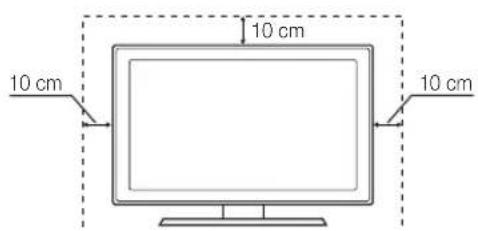
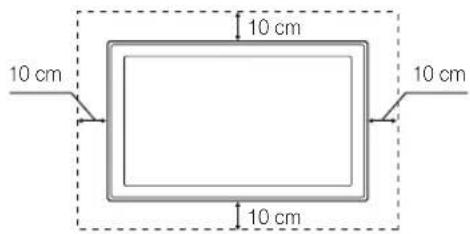
Rejstřík
A
Anténa 12
Anynet+ 32
Automatická diagnóza 23
Automatická hlasitost 20
Automatické nastavení 19
B
Baterie 6
C
Časovač 21
Časovač vypnutí 21
Černý tón 15
Component 8
D
Dálkový ovladač 6
DIGITAL AUDIO OUT 9,32
DivX® VOD 31
Domácí kino 9, 32
D-sub 25
Dynam. kontrast 15
Dynamické 14
E
Eko čidlo 14
Ekvalizér 19
Externí reproduktor 20
F
Filmový režim 16
Formáty video 28
Fotografie 30
H
HDMI 8,32
Hodiny 21
Hudba 29
Hudební kulisa 31
|
Indikátor napájení 5
Informace o signálu 23
J
Jas 14
Jazyk 22
Jednotka USB 24, 26
Jemné ladění 14
K
Kmitočet 25
L
Licence 42
M
Media Play 26
Melodie 22
N
Nabídka kanálů 12
Nahrávání 33
Nástroje 3
0
Oblíbený kanál 12
Odstraňování problémů 38
Optimální rozlišení 25
Ostrost 14
Otočit 31
P
PIP (Obraz v obraze) 23
Pletový odstín 15
Plug & Play 7
Pohotovostní režim 5
Pouze režim RGB 15
Použití oblíbených kanálů 12
Použití seznamu kanálů 11
Použití seznamu naplánovaných
pořadů 11
Prezentace 30
Přijímač 34
Připojení k počítači 25
Připojení ke zvukovému zařízení 9
Procházení 10
Prostor pro instalaci 42
Prühlednost menu 22
Průvodce Now & Next 11
R
Režim Opakování 31
S
Seznam zdrojů 10
Specifikace 41
Správce kanálů 11
Stereováha L/P 19
Symbol 3
T
Teplé 15
Teplota barev 15
Titul 30
Titulky 22
TV reproduktor 20
U
Upevnění na zed' 36
Upgrade softwaru 24
Upravit název 10
Úpravy kanálů 13
Úspora energie 14
V
Velikost obrazu 15, 31
Video 28
Videorekordér 8
Volba reproduktoru 20
Volume 5
Vybrat vše 13
Vyvážení bílé 15
Z
Zákl. zobr. 30
Zámek 13
Záslepka 36
Zesílení 19
Změna kódu PIN 22
Aby ste predišli takémuto efektu, počas zobrazenia statických obrázkov po dlhé časové obdobie znížte "jas" a "kontrast".
• Záruka
Správna likvidácia tohoto výrobku (Elektrotechnický a elektronický odpad)
Správna likvidácia batérií v tomto výrobku
Túto funkciu je možné použit stlačením tlačidla TOOLS na dialkovom ovládaní.


Poznámka Jednodotykové tlačidlo
• Dial'kové ovládanie a batérie (AAA x 2)
• Tkanina na čistenie

• Feritové jadro (1 ks) (v závislosti od krajiny)
Feritové jadro: Feritové jadrá sa používajú, aby chránili káble pred rušením. Ked' pripojíte kábel, otvorte feritové jadro a zacvaknite ho okolo kábla v blízkosti konektora tak, ako je zobrazené na obrázku.
Pohl'ad na ovládací panel
Dialkové ovládanie používajte do vzdialenosti 23 stôp od TV.
Ako sa pohybovat' v ponukách
(v okne Správca kanálov)
Automatické uloženie
Vyhl'adá kanály automaticky a uloží ich v TV.
Prenosová rýchlost: Zobrazí dostupné prenosové rýchlosti.
Manuálne uloženie
Pazvolení Anténa → Terestriál.: Kanál, Frekvencia, Šírka pásma
When selecting Anténa → Kábel: Frekvencia, Modulácia, Prenosová rýchlost'
(v okne Správca kanálov)
Mož. vyhlí. v kábl. rozv.
(v okne Správca kanálov)
Zmena režimu predvoleného obrazu
Režim
■Dynamický: Vhodný do svetlej miestnosti.
Konfigurácia nastavení obrazu
Svietivost' bunky / Kontrast / Jas / Ostrost' / Farba / Odtieň (Z/Č)
Vaša televízia má niekol'ko možností nastavenia za účelom ovládania kvality obrazu.
POZNÁMKA
Vypnuté, ked' je počítač v režime úspory energie.
Zmena možností obrazu
(dostupné v režime Štandard / Film)
■Filter MPEG šumu (Vyp. / Nízke / Stredné / Vysoké / Automaticky): Zníži šum MPEG, čím sa zvýši kvalita obrazu.
Dostupné len v režime HDMI (signály RGB).
Na zrušenie tejto funkcie stlačte akékol'vek tlačidlo na dialkovom ovládači.
Bočná sivá (Svetlá / Tmavý): Ked' pozeráte TV s pomerom obrazu nastaveným na 4:3, zabráníte v poškodeniu obrazovky tak, že nastavíte vyváženie bielej na extrémne l'avej a pravej strane.
■3D režim: Vyberte formát 3D vstupu.
| 3D režim Prevádzka | ||
| Vyp. Vypne funkciu 3D. | ||
| 2D → 3D | Zmení 2D obraz na 3D. | |
| Vedl’a seba | Vedl’a seba zobrazuje dvaobrazy. | |
| Hore a dole | Jeden obraz zobrazuje naddruhým. | |
| Línie vedl’aseba | Obrazy pre l’avé a pravé okozobrazuje striedavo v radoch. | |
| Vertikálny pruh | Obrazy pre l’avé a pravé okozobrazuje striedavo v stípcoch. | |
| Kontrolnýpanel | Obrazy pre l’avé a pravé okozobrazuje striedavo v pixeloch. | |
| Frekvencia | Obrazy pre l’avé a pravé okozobrazuje striedavo v snímkach. | |
Paložka „Frekvencia“ zobrazuje frekvenciu (len 60 Hz), ked je rozlíšenie nastavené na PC.
■ 3D → 2D (Vyp. / Zap.): Zobrazuje len obraz pre l'avé oko.
Tato funkcia sa zapne len vtedy, ked' položku 3D režim nastavite na možnost „2D → 3D“.
Podporované rozlíšenie (len 16:9)
| Rozlíšenie Frekvencia (Hz) |
| 1280 x 720p 50 / 60 Hz |
| 1920 x 1080i 50 / 60 Hz |
| 1920 x 1080p 24 / 30 / 50 / 60 Hz |
Rozlíšenie podporované v režime HDMI PC
Rozlíšenie režimu HDMI PC sa optimalizovalo na vstup 1920 x 1080.
- Stlačte tlačidlo 3D.
Vzávislosti od formátu zdroja obrazu možno nebudú niektoré 3D režimy dostupné.
Obnovenie nastavení obrazu (OK / Zrušit)
Nastavenie TV s vaším PC
Nedostupné pri pripojení pomocou kábla HDMI/DVI.
Obrazovka
Zmena režimu predvoleného zvuku
■Štandard: Zvolí bežný režim zvuku.
■Hudba: Zvýrazní hudbu na úkor hlasu.
Konfigurácia nastavení zvuku
Ekvalizér
Nastaví zvukový režim (len štandardný zvukový režim).
(len štandardný zvukový režim)
(len štandardný zvukový režim)
■Hlasitost: Nastaví hlasitost popisu zvuku.
Automatická hlasitost (Vyp. / Normálne / Noc)
Výber zvukového režimu
Ked' nastavíte na položku Dual I-II, na obrazovke sa zobrazí aktuálny režim zvuku.
| Typ zvuku | Dual I-II | Predvolený | |
| A2 Stereo | Monofónne | Monofónne | Automatická zmena |
| Stereofónne | Stereofónne ⇔ Monofónne | ||
| Dual | Dual I ⇔ Dual II | Dual I | |
| NICAM Stereo | Monofónne | Monofónne | Automatická zmena |
| Stereofónne | Monofónne ⇔ Stereofónne | ||
| Dual | Monofónne ⇔ Dual I ∧ Dual II √ | Dual I |
Ak odpojíte sietový kábel, budete musieť opätovne nastavit hodiny.
Časové pásmo (v závislosti od krajiny): Vyberte vaše časové pásmo.
■Vypínací časovač TOOLS: Automaticky vypne TV po uplynutí prednastaveného času. (Vypnuté, 30, 60, 90, 120, 150 a 180 minút).
Kanál (ked' je položka Zdroj nastavená na možnost TV): Vyberte požadovaný kanál.
■Jazyk ponuky: Nastavuje jazyk ponuky.
■ Jazyk teletextu: Nastaví požadovaný jazyk pre teletext.
■ BD Wise (Vyp. / Zap.): Poskytuje optimálnu kvalitu obrazu pre produkty Samsung DVD, Blu-ray a domáce kino s podporou funkcie BD Wise. Pri nastavení BD Wise na možnostZap. sa režim obrazu automaticky zmení na optimálne rozlíšenie.
Bostupné pri pripojení produktov Samsung s podporou funkcie BD Wise cez kábel HDMI.
■ PIP (Vyp. / Zap.): Aktivujte alebo deaktivujte funkciu PIP.
■ Kanál: Vyberte kanál pre vedl'ajšiu obrazovku.
■Vel'kost' (☐ / ☐): Vyberte vel'kost' pre vedl'ajší obraz.
■Vel'kost' (☐ / ☐): Vyberte vel'kost' pre vedl'ajší obraz.
■Poloha (☐ / ☐ / ☐ / ☐): Vyberte polohu pre vedl'ajší obraz.
• Podporované formáty titulkov
• Podporované formáty videa
| Prípona súboru | Zásobník | Video kodek | Rozlíšenie | Počet snímok za sekundu (sn./s) | Prenosová rýchlost (Mb/s) | Audio kodek |
| *.avi*.mkv | AVI MKV | Divx 3.11 / 4.x / 5.1 / 6.0 | 1920x1080 | 6 ~ 30 | 8 | MP3 / AC3 / LPCM / ADPCM / DTS Core |
| XviD | 1920x1080 | 6 ~ 30 | 8 | |||
| H.264 BP / MP / HP | 1920x1080 | 6 ~ 30 | 25 | |||
| MPEG4 SP / ASP 1920x1080 | 6 ~ 30 | 8 | ||||
| *.asf | ASF | Divx 3.11 / 4.x / 5.1 / 6.0 | 1920x1080 | 6 ~ 30 | 8 | MP3 / AC3 / LPCM / ADPCM / WMA |
| XviD | 1920x1080 | 6 ~ 30 | 8 | |||
| H.264 BP / MP / HP | 1920x1080 | 6 ~ 30 | 25 | |||
| MPEG4 SP / ASP 1920x1080 | 6 ~ 30 | 8 | ||||
| *.wmv | ASF | Window Media Video v9 | 1920x1080 | 6 ~ 30 | 25 | WMA |
| *.mp4 | MP4 | H.264 BP / MP / HP | 1920x1080 | 6 ~ 30 | 25 | MP3 / ADPCM / AAC |
| MPEG4 SP / ASP | 1920x1080 | 6 ~ 30 | 8 | |||
| XVID | 1920x1080 | 6 ~ 30 | 8 | |||
| *.3gp | 3GPP | H.264 BP / MP / HP | 1920x1080 | 6 ~ 30 | 25 | ADPCM / AAC / HE-AAC |
| MPEG4 SP / ASP 1920x1080 | 6 ~ 30 | 8 | ||||
| *.vro | VRO VOB | MPEG1 | 1920x1080 | 24 / 25 / 30 | 30 | AC3 / MPEG / LPCM |
| MPEG2 | 1920x1080 | 24 / 25 / 30 | 30 | |||
| *.mpg*.mpeg | PS | MPEG1 | 1920x1080 | 24 / 25 / 30 | 30 | AC3 / MPEG / LPCM / AAC |
| MPEG2 | 1920x1080 | 24 / 25 / 30 | 30 | |||
| H.264 | 1920x1080 | 6 ~ 30 | 25 | |||
| *.ts*.tp*.trp | TS | MPEG2 | 1920x1080 | 24 / 25 / 30 | 30 | AC3 / AAC / MP3 / DD+ / HE-AAC |
| H.264 | 1920x1080 | 6 ~ 30 | 25 | |||
| VC1 | 1920x1080 | 6 ~ 30 | 25 |
Iné obmedzenia
POZNÁMKA
- Ak chcete zrušit výber, stlačte znovu žlté tlačidlo.
Používanie ponuky nastavení
•Optickým káblom prepojte konektor DIGITAL AUDIO OUT (OPTICAL) na TV a digitálny zvukový vstup na domácom kine.
-
Ked' je pripojených viacero nahrávacích zariadení, zobrazia sa nahrávacie zariadenia. Vyberte jedno nahrávacie zariadenie v časti Zoznam zariadení.
Ked' sa nahrávacie zariadenie nezobrazí, zvol'te Zoznam zariadení a stlačením červeného tlačidla vyhl'adajte zariadenia. -
Stlačením tlačidla EXIT opustíte ponuku.
Typická strana teletextu
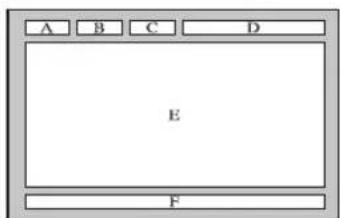
Čast Obsah
Montáž krycej konzoly
Pred namontovaním nástenného držiaka na stenu odskrutkujte okolitý otvor.

Automatická hlasitost' 20
Automatické nastavenie 19
B
Batérie 6
C
Časovač 21
D
Dial'kové ovládanie 6
DIGITAL AUDIO OUT 9,32
DivX® VOD 31
Domáce kino 9, 32
Držiak na stenu 36
D-sub 25
Dynamický 14
Pohotovostný režim 5
Ponuka kanálov 12
(samo standardni režim zvuka)
(samo standardni režim zvuka)
Ova funkcija vam omogućava da povećate intenzitet glasa u odnosu na muziku u pozadini ili zvučne efekte, tako da se dijalog čuje jasnije.
Audio jezik
(samo za digitalne kanale)
- Oznámení o digitálním televizním vysílání
- Správná likvidace výrobku (Elektrický a elektronický odpad)
- (Platí v Evropské unii a dalších evropských zemích s vlastními systémy zpětného odběru baterií.)
- Obsah
- Začínáme
- Připojení
- Základní funkce
- Pokročilé funkce
- Další informace
- Řid'te se symboly!
- TOOLS
- Příslušenství
- Seznámení s ovládacím panelem
- Pohotovostní režim
- POZNÁMKA
- Připojení antény
- Funkce Plug & Play (Počáteční nastavení)
- Vrácení původních nastavení této funkce...
- Připojení k audiovizuálnímu zařízení
- Použití kabelu HDMI nebo HDMI/DVI: připojení HD (až 720p/1080i)
- HDMI IN 1(DVI), 2, 3, PC/DVI AUDIO IN
- Použití komponentního (až 720p/1080i) nebo audio/video (pouze 480i) kabelu a použití kabelu Scart
- Vrežimu Ext. podporuje výstup DTV Out pouze video a zvuk ve formátu MPEG SD.
- Připojení ke zvukovému zařízení
- Používání optického (digitálního) rozhraní nebo připojení sluchátek
- Slot rozhraní COMMON INTERFACE
- Změna zdroje pro vstup
- Seznam zdrojů
- ■TV / Ext. / AV / Komponent / PC / HDMI1/DVI / HDMI2 / HDMI3 / USB
- Procházení nabídkami
- Upravit název
- Ovládání nabídky na obrazovce
- Použití tlačítka INFO (Průvodce Nyní a další)
- Plánování sledování
- Programy
- Použití seznamu kanálů
- Použití seznamu naplánovaných pořadů
- Prohlížení kanálů
- Správce kanálů
- Použití oblíbených kanálů
- ♥ Moje kanály
- Seznam kanálů
- Nabídka kanálů
- Vrácení kanálů
- Země
- Automatické ukládání
- Ruční ukládání
- Úpravy kanálů
- Nabídka Možnosti okna Správce kanálů
- Další funkce
- Možn. vyhl. kabel. sítě
- Naplánováno
- Přenos seznamu kanálů
- Jemné ladění
- Nabídka obrazu
- Změna přednastaveného režimu obrazu
- Režim
- Úprava nastavení obrazu
- Jas buněk / Kontrast / Jas / Ostrost / Barvy / Odstín (Z/Č)
- Ekonomická řešení
- Eko řešení
- Změna možností nastavení obrazu
- Pokročilá nastavení
- Obraz - možnosti
- DŮLEŽITÉ INFORMACE TÝKAJÍCÍ SE ZDRAVÍ A BEZPEČNOSTI PŘI SLEDOVÁNÍ OBRAZU VE 3D.
- VÁROVÁNÍ
- 3D
- Rozlišení podporované v režimu HDMI PC
- Jak sledovat obraz 3D
- Podporované formáty a provozní specifikace pro standardní formát HDMI 3D
- Než začnete používat funkci 3D...
- Obnovení obrazu (OK / Zrušit)
- Nastavení televizoru a počítače
- Automat. nastavení TOOLS
- Obrazovka
- Použití televizoru ve funkci počítačového displeje (PC)
- Nabídka zvuku
- Změna přednastaveného režimu zvuku
- Úprava nastavení zvuku
- Ekvalizér
- Zvukové systémy atd.
- SRS TruDialog (Vypnuto / Zapnuto)
- Jazyk zvuku
- Formát audio
- Zvukový popis
- Automat. hlasitost (Vypnuto / Normální / Noc)
- Volba reproduktoru (Ext. reproduktor / TV reproduktor)
- Další nastavení
- Obnovení zvuku (OK / Zrušit)
- Výběr zvukového režimu
- Nabídka nastavení
- Nastavení času
- Čas
- Režim hodin (Automatický / Manuální)
- Použití Časovač vypnutí
- Nastavení časovače zapnutí a vypnutí
- Zamykání programů
- Zabezpečení
- Jazyk
- Titulky
- Digitální text (Vypnout / Zapnout)
- Obecné
- Běžné rozhraní
- Obraz v obraze (PIP)
- PIP TOOLS
- Nabídka podpory
- Automatická diagnóza
- Upgrade softwaru
- Instalace nejnovější verze
- Průvodce připojením HD
- Kontaktovat společnost Samsung
- Připojení k počítači
- Režimy zobrazení (vstup D-Sub a HDMI/DVI)
- Media Play
- Připojení zařízení USB
- Video
- Přehrávání videa
- Jiná omezení
- Nepřetržité přehrávání filmového souboru (Obnovit přehrávání)
- Hudba
- Přehrávání hudby
- Fotografie
- Zobrazení fotografie (nebo prezentace)
- Přehrávání více souborů
- Přehrávání vybraných videosouborů/hudebních souborů/fotografií
- Přehrávání skupiny videosouborů/hudebních souborů/fotografií
- Funkce Media Play – další funkce
- Řazení seznamu souborů
- Nabídka možností přehrávání videa/hudby/fotografií
- Nastavení
- Používání nabídky nastavení
- Anynet+
- Co je Anynet+? TOOLS
- Připojení k domácímu kinu
- Nabídka Anynet+
- Nastavení systému Anynet+
- Přepínání mezi zařízeními Anynet+
- Nahrávání
- Poslech prostřednictvím přijímače
- Odstraňování problémů souvisejících se systémem Anynet+
- Funkce Teletext u analogových kanálů
- Instalace sady pro upevnění na zed'
- Nasazení záslepky
- Specifikace sady pro upevnění na zed' (VESA)
- Připevnění televizoru ke zdi
- Postup pro zamezení pádu televizoru
- Odstraňování problémů
- Licenční upozornění k formátu Open Source
- Zabezpečení prostoru instalace
- Rejstřík
- A
- B
- C
- D
- E
- F
- H
- |
- J
- K
- L
- M
- N
- 0
- P
- R
- S
- T
- U
- V
- Z
- Správna likvidácia tohoto výrobku (Elektrotechnický a elektronický odpad)
- Správna likvidácia batérií v tomto výrobku
- Pohl'ad na ovládací panel
- Ako sa pohybovat' v ponukách
- Automatické uloženie
- Manuálne uloženie
- Mož. vyhlí. v kábl. rozv.
- Zmena režimu predvoleného obrazu
- Konfigurácia nastavení obrazu
- Svietivost' bunky / Kontrast / Jas / Ostrost' / Farba / Odtieň (Z/Č)
- Zmena možností obrazu
- Rozlíšenie podporované v režime HDMI PC
- Obnovenie nastavení obrazu (OK / Zrušit)
- Nastavenie TV s vaším PC
- Zmena režimu predvoleného zvuku
- Konfigurácia nastavení zvuku
- Automatická hlasitost (Vyp. / Normálne / Noc)
- Výber zvukového režimu
- Iné obmedzenia
- Používanie ponuky nastavení
- Montáž krycej konzoly
- Audio jezik
Značka : SAMSUNG
Model : PS50C495B3W
Kategorie : Televize