LE46B650T2W - Televize SAMSUNG - Bezplatný návod k obsluze
Najděte návod k zařízení zdarma LE46B650T2W SAMSUNG ve formátu PDF.


Dotazy uživatelů ohledně LE46B650T2W SAMSUNG
0 otázka o tomto zařízení. Odpovězte na ty, které znáte, nebo položte vlastní.
Položte novou otázku o tomto zařízení
Stáhněte si návod pro váš Televize ve formátu PDF zdarma! Najděte svůj návod LE46B650T2W - SAMSUNG a vezměte svůj elektronický přístroj zpět do rukou. Na této stránce jsou zveřejněny všechny dokumenty potřebné k používání vašeho zařízení. LE46B650T2W značky SAMSUNG.
NÁVOD K OBSLUZE LE46B650T2W SAMSUNG
Obrázky a ilustrace v tomto návodu k použití slouží pouze pro informaci a mohou se lišit od skutečného vzhledu produktu. Provedení a specifikace výrobku se mohou změnit bez předchozího upozornění.
Licence

TruSurround HD, SRS a (●) symbol jsou ochranné známky společnosti SRS Labs, Inc. TruSurround HD technologie je použita na základě licence od společnosti SRS Labs, Inc.

Výroba probíhá na základě licence společnosti Dolby Laboratories. Dolby a symbol dvojitého D jsou ochranné známky společnosti Dolby Laboratories.

Oznámení o digitálním televizním vysílání
- Funkce související s digitálním televizním vysíláním (DVB) jsou k dispozici pouze v zemích/oblastech, kde jsou vysílány signály pozemního digitálního vysílání DVB-T (MPEG2 a MPEG4 AVC) nebo kde je dostupná služba kabelové televize kompatibilní s DVB-C (MPEG2 a MPEG4 AAC). Informace o dostupnosti signálu DVB-T nebo DVB-C získáte od místního poskytovatele.
- DVB-T je norma Evropského konsorcia DVB pro pozemní digitální televizní vysílání a DVB-C je norma pro digitální televizní vysílání po kabelu. V těchto standardech však nejsou zahrnuty zvláštní služby, jako jsou EPG (Elektronický programový průvodce), VOD (Video-On-Demand) a další. V tuto chvíli tedy nejsou podporovány.
- I když tento televizor splňuje nejnovější standardy DVB-T a DVB-C k datu [srpen, 2008], nelze zaručit kompatibilitu s budoucím pozemním digitálním vysíláním DVB-T a kabelovou televizí DVB-C.
- V závislosti na zemi/oblasti, ve které se nacházíte, mohou někteří poskytovatelé kabelové televize za takovou službu vybírat zvláštní poplatek a může být třeba váš souhlas s jejich smluvními podmínkami.
- Některé funkce digitální televize nemusí být v některých zemích dostupné a DVB-C nemusí u některých poskytovatelů služeb kabelové televize fungovat správně.
- Další informace získáte od místního střediska péče o zákazníky SAMSUNG.
Opatření při zobrazení statického obrazu
Statický obraz může způsobit trvalé poškození obrazovky televizoru
- Neponechávejte statický nebo částečně statický obraz na panelu LCD po dobu delší než 2 hodiny, mohlo by dojít ke zhoršení obrazu. Toto zhoršení obrazovky se také označuje jako vypálení obrazovky. Abyste zhoršení obrazu předešli, snižte při zobrazení statického obrazu nastavení jasu a kontrastu.
Sledování televizoru LCD při formátu zobrazení 4:3 po dlouhou dobu může na pravém a levém okraji a ve středu obrazovky zanechat stopy po okrajích způsobené rozdíly ve vyzařování světla. Podobný efekt může na obrazovce zanechat přehrávání DVD nebo používání herní konzole. Na poškození způsobené výše uvedeným efektem se nevztahuje záruka.
- Zobrazení statického obrazu z videoher a PC po delší dobu může způsobit částečné falešné obrazy. Tomuto efektu lze předejít snížením ,jasu‘ a ,kontrastu‘ při zobrazování statického obrazu.
OBSAH
NASTAVENÍ VAŠEHO TELEVIZORU
■ Příslušenství 2
■ Seznámení s ovládacím panelem 2
■ Seznámení s konektorovým panelem 3
■ Popis dálkového ovladače 5
■ Vložení baterií do dálkového ovladače 6
■ Zobrazení nabídek....6
■ Uvedení televizoru do pohotovostního režimu 7
■ Funkce Plug & Play .... 7
■ Zobrazení na displeji 8
KANÁL
■ Nabídka kanál....8
■ Správa kanálů ....11
OBRAZ
■ Konfigurace nabídky Obraz 13
■ Zobrazení PIP (Picture-in-Picture) 16
■ Použití televizoru ve funkci počítačového displeje (PC) ...... 17
■ Nastavení televizoru a počítače 18
ZVUK
■ Konfigurace nabídky Zvuk....18
■ Výběr zvukového režimu 20
NASTAVENÍ
■ Konfigurace nabídky Nastavení....20
■ Nastavení času....23
■ Připojení k síti 24
■ Nastavení sítě....26
VSTUP / PODPORA
■ Nabídka vstupů....29
■ Nabídka Podpora....29
MEDIA PLAY (USB & DLNA)
■ Připojení zařízení USB 32
■ Funkce Media Play 33
■ Razení seznamu fotografií, hudby a filmů 34
■ Nabídka možností seznamu fotografií, hudby a filmů...... 35
■ Nabídky Prezentace, Přehrávání hudby a Přehrávání filmů ..... 36
■ Zobrazení fotografie nebo prezentace.... 37
■ Přehrávání hudby 38
■ Přehrání souboru s filmem 39
■ Používání nabídky Setup....41
MEDIA PLAY-DLNA
■ Nastavení sítě DLNA 42
■ Instalace aplikace DLNA....42
■ Použití aplikace DLNA 43
■ Používání funkce DLNA.... 44
ANYNET+
■ Připojení zařízení Anynet ^+ 45
■ Nastavení systému Anynet ^+ 46
■ Přepínání mezi zařízeními Anynet ^+ 46
■ Nahrávání 47
■ Poslech prostřednictvím přijímače (domácí kino)...... 47
■ Odstraňování problémů souvisejících se systémem Anynet ^+ ......48
CONTENT LIBRARY
■ Použití Content Library 49
■ Použití obsahu....49
■ Použití správy obsahu 50
INTERNET@TV
■ Začínáme s funkcí Internet@TV 51
■ Nastavení služby Internet@TV 51
■ Použití služby Internet@TV 52
■ Odstraňování problémů s funkcí internet@TV 53
■ Web nápovědy....53
CENTRUM DOMÁCÍ SÍTĚ
■ Centrum domácí sítě 54
■ Nastavení funkce Centrum domácí sítě 55
■ Používání funkce Message 55
■ Používání funkce Media 56
DOPORUČENÍ
■ Funkce Teletext....57
■ Instalace stojanu....58
■ Odpojení stojanu 59
■ Instalace sady pro upevnění na zed'...... 59
■ Připojení kabelů 59
■Kensingtonský zámek zabraňující krádeži 59
■ Zabezpečení prostoru instalace 60
■ Připevnění televizoru ke zdi....60
■ Odstraňování problémů 61
■ Specifikace 64

Symbol
#
Poznámka
Tlačítko na jeden dotek
Tlačítko TOOLS Stisknutí
Příslušenství

Dálkový ovladač a baterie (AAA x 2) Napájecí kabel Spodní kryt Čisticí textilie

text_image
Záruční list / Bezpečnostní příručka (Nedostupné v některých oblastech) Návod k použití Disk CD s programem Objímka kabelu (Podle modelu)Přesvědčte se, že součástí dodávky LCD televizoru jsou následující položky. Pokud některé položky chybí, obraťte se na prodejce.
Barva i tvar výrobku se mohou lišit podle modelu.
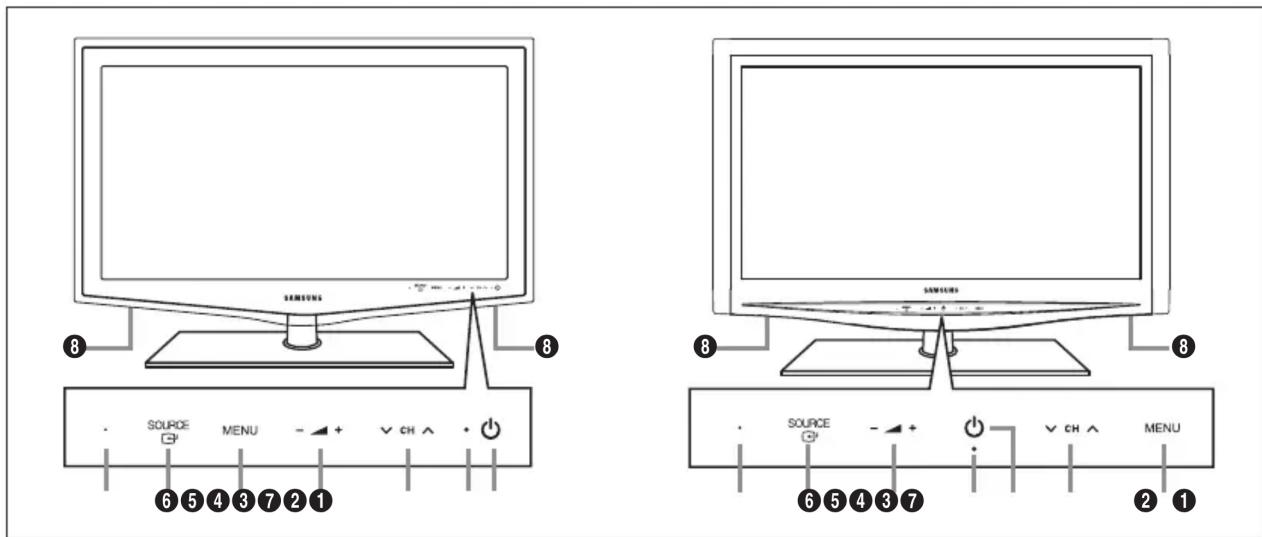
Seznámení s ovládacím panelem
Barva i tvar produktu mohou být různé v závislosti na modelu.
Tlačítka na předním panelu lze aktivovat dotykem prstu.
text_image
SAMSUNG 8 SOURCE MENU - + V CH + 6 5 4 3 7 2 1 SAMSUNG 8 SOURCE MENU 6 5 4 3 7 V CH 2 1① ⏻ (NAPÁJENÍ): Stisknutím se televizor zapne nebo vypne.
② INDIKÁTOR ZAPNUTÍ: Zabliká a zhasne, když je napájení zapnuto; svítí při pohotovostním režimu.
③ √ CH ∧: Stisknutím můžete přepínat kanály. V nabídce na obrazovce můžete tato tlačítka √ CH ∧ použít stejným způsobem jako tlačítka ▼ a ▲ na dálkovém ovladači.
④ - ▲ + : Stisknutím můžete snížit nebo zvýšit hlasitost.
V nabídce na obrazovce můžete tato tlačítka — ▲ + použít stejným způsobem jako tlačítka ◀ a ▶ na dálkovém ovladači.
⑤ MENU: Po stisknutí se na obrazovce objeví nabídka funkcí televizoru.
6 SOURCE ☐: Přepíná mezi všemi dostupnými vstupními zdroji. V nabídce na obrazovce můžete toto tlačítko použít stejným způsobem jako tlačítko ENTER ☐ na dálkovém ovladači.
⑦ SENZOR DÁLKOVÉHO OVLÁDÁNÍ: Zaměřte dálkový ovladač na tento bod na televizoru.
⑧ REPRODUKTORY
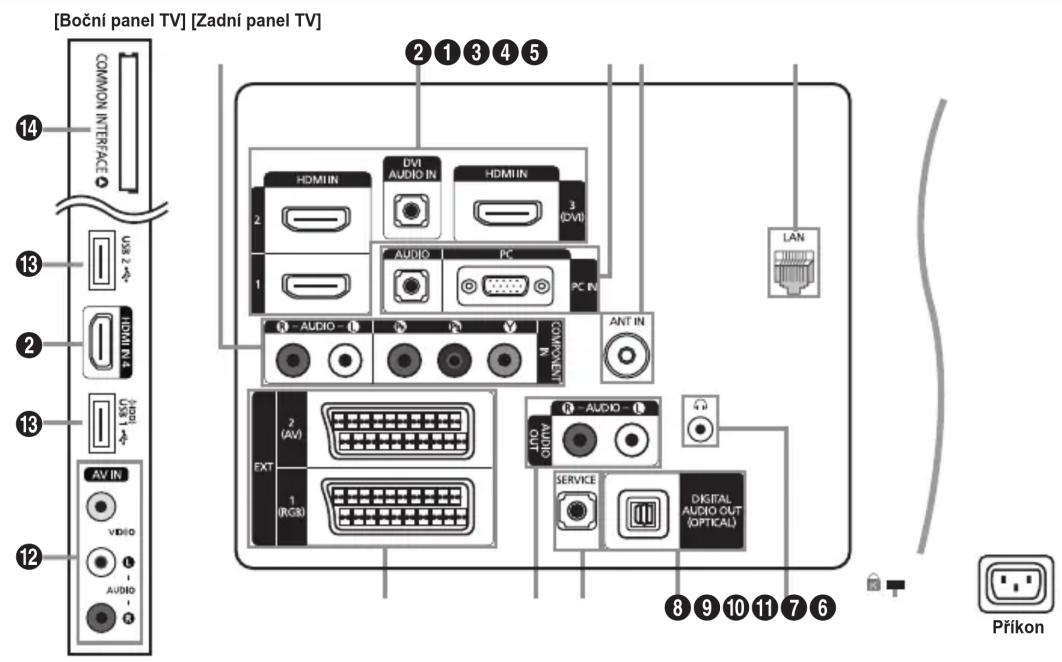
Seznámení s konektorovým panelem
Barva i tvar produktu mohou být různé v závislosti na modelu.
text_image
[Boční panel TV] [Zadní panel TV] COMMON INTERFACE USB 2 HDMI 14 USB 1 AV IN VIDEO AUDIO [2 (AV)] EXT 1 (RGB) 2 3 4 5 DVD AUDIO IN HDMI UN 3 (DVI) AUDIO PC PC IN ANT IN LAN R - AUDIO - OUTPUT SERVICE DIGITAL AUDIO OUT (OPTICAL) 8 9 10 11 7 6 Příkon① COMPONENT IN
Připojuje video / audio Komponent.
② HDMI IN 1, 2, 3(DVI), 4 / DVI AUDIO IN
Připojuje se ke konektoru HDMI na zařízení s výstupem HDMI.
Pro připojení HDMI k HDMI není nutné žádné připojení zvuku.
Co je HDMI?
- HDMI (High-Definition Multimedia Interface) je rozhraní umožňující přenos digitálních audio a video signálů pomocí jednoho kabelu.
- Rozdíl mezi HDMI a DVI je v tom, že zařízení HDMI je menší než zařízení DVI.
V případě, že jsou k televizoru připojeny přehrávač DVD, přehrávač Blu-ray, přijímač kabelové televize nebo satelitní přijímač (set-top box) podporující verze HDMI starší než 1.3, může se stát, že televizor nebude vydávat zvuk a budou se zobrazovat neobvyklé barvy. Pokud připojíte starší kabel HDMI a televizor nevydává zvuk, připojte kabel HDMI ke konektoru HDMI IN 3(DVI) a audiokabely ke konektorům DVI AUDIO IN na zadní straně televizoru. Pokud nastane tato situace, obraťte se na společnost, která vám dodala přehrávač DVD, přehrávač Blu-ray, přijímač kabelové televize nebo satelitní přijímač (set-top box), aby vám potvrdila verzi HDMI, a vyžádejte si přechod na vyšší verzi.
Konektor HDMI IN 3(DVI) použijte pro připojení DVI k externímu zařízení. Použijte kabel DVI/HDMI nebo adaptér DVI/HDMI (DVI na HDMI) pro připojení videa a konektory DVI AUDIO IN pro audio. Pokud použijete propojení pomocí kabelu HDMI / DVI, musíte použít konektor HDMI IN 3(DVI).
Kabely HDMI starší verze než 1.3 mohou způsobovat nepříjemné blikání nebo ztrátu obrazu.
③ PC IN [PC] / [AUDIO]
Slouží pro připojení k výstupním konektorům video a audio v počítači.
Pokud váš počítač podporuje připojení HDMI, můžete jej připojit ke zdířce HDMI IN 1, 2, 3(DVI) nebo 4.
Pokud váš počítač podporuje připojení DVI, můžete jej připojit ke zdířce HDMI IN 3(DVI) / DVI AUDIO IN.
4 ANT IN
Připojuje se k anténě nebo k systému kabelové televize.
⑤ LAN
Zapojením kabelu LAN do tohoto portu se připojíte k síti.
⑥ KENSINGTONSKÝ ZÁMEK (v závislosti na modelu)
Kensingtonský zámek (volitelný) je zařízení sloužící k zabezpečení systému umístěného na veřejném místě. Pokud chcete použít zámek, kontaktujte prodejce, u kterého jste televizor zakoupili.
Umístění Kensingtonského zámku se může lišit podle modelu.
⑦ 📞(SLUCHÁTKA)
Sluchátka lze zapojit do speciálního výstupu pro sluchátka na vašem televizoru. Jakmile sluchátka zapojíte, vestavěné reproduktory se automaticky vypnou.
Pokud jsou k televizoru připojena sluchátka, je ztlumena hlasitost zvuku.
Delší používání sluchátek s vysokou hlasitostí může poškodit sluch.
Při připojení sluchátek k televizoru nebude vycházet žádný zvuk z reproduktorů.
Hlasitost sluchátek a hlasitost televizoru se nastavuje samostatně.
Připojuje se k digitální audio komponentě, například k přijímači domácího kina.
Pokud je ke zdířce DIGITAL AUDIO OUT (OPTICAL) připojený digitální zvukový systém: Snížte hlasitost televizoru a nastavte úroveň hlasitosti pomocí ovladače hlasitosti na systému.
5.1 kanálový zvuk je možné použít tehdy, pokud je televizor připojený k externímu zařízení podporujícímu technologii 5.1 kanálů.
Pokud je přijímač (systém domácího kina) nastaven na možnost On, uslyšíte zvuk prostřednictvím propojení k optickému konektoru televizoru. Jestliže se na televizoru zobrazuje signál DTV (bezdrátově přenášený), bude televizor do přijímače domácího kina posílat 5.1kanálový zvuk. Je-li zdrojem digitální součást, například přehrávač DVD, Blu-ray, terminál kabelové televize, satelitní přijímač (set-top box), která je připojena k televizoru prostřednictvím připojení HDMI, bude možné na přijímači systému domácího kina poslouchat pouze 2kanálový zvuk. Chcete-li poslouchat 5.1kanálový zvuk, propojte konektor optického kabelu přehrávače DVD, přehrávače Blu-ray, přijímače kabelové televize nebo satelitního přijímače (set-top box) přímo se zesilovačem nebo domácím kinem, nikoli s televizorem.
9 SERVICE
Konektor pouze pro servis.
Připojuje se ke vstupním zdířkám na zesilovači/domácím kině.
Pokud je zesilovač zvuku zapojen do zdířek AUDIO OUT [R-AUDIO-L]: Snižte hlasitost televizoru a nastavte úroveň hlasitosti pomocí ovladače hlasitosti na zesilovači.
11 EXT1, 2
Vstup a výstup pro externí zařízení, jako je videorekordér, přehrávač DVD, zařízení pro videohry nebo diskové videopřehrávače.
V režimu EXT podporuje výstup DTV Out pouze video a audio MPEG SD.
– Vstupní a výstupní údaje
| Konektor | Vstup Výstup | ||
| Video Audio (L / R) RGB Video + Audio (L / R) | |||
| EXT 1 O O O K dispozici je pouze výstup TV nebo DTV. | |||
| EXT 2 O O X Výstup je volitelný. | |||
12 AV IN [VIDEO] / [R-AUDIO-L]
Vstupy video a audio pro externí zařízení, jako například videokamera nebo videorekordér.
13 USB1(HDD) / USB2
Konektor pro aktualizace softwaru a funkci přehrávání médií atd.
K síti Samsung se můžete připojit bezdrátově pomocí bezdrátového adaptéru Samsung Wireless LAN (prodává se samostatně).
Pro připojení USB HDD použijte port USB1 (HDD).
14 Slot COMMON INTERFACE
– V případě nevložení karty ,CI(CI+) CARD pro některé kanály se na obrazovce objeví ,rušený obraz'
- Za přibližně 2\~3 minuty se zobrazí přiřazovací údaje zahrnující telefonní číslo, ID karty CI(CI+) CARD, ID hostitele a další informace. Pokud se objeví chybová zpráva, obraťte se na svého poskytovatele služeb.
- Po dokončení konfigurace informací o kanálech se zobrazí zpráva „Aktualizace dokončena“, indikující, že seznam kanálů je nyní aktualizován.
Kartu CI(CI+) CARD je třeba získat od místního poskytovatele kabelových služeb. Kartu CI(CI+) CARD opatrně vytáhněte rukama, protože v případě pádu by se mohla poškodit.
Vložte kartu Cl(Cl+) Card ve směru na ní vyznačeném.
Umístění slotu COMMON INTERFACE se může lišit podle modelu
Karta CI (CI+) CARD není v některých zemích, oblastech a některými vysílacími stanicemi podporována. Informace vám poskytne autorizovaný prodejce.
☑ Funkce CI+ je dostupná pouze pro model LE*****P. Pokud máte problémy, kontaktujte poskytovatele služby.
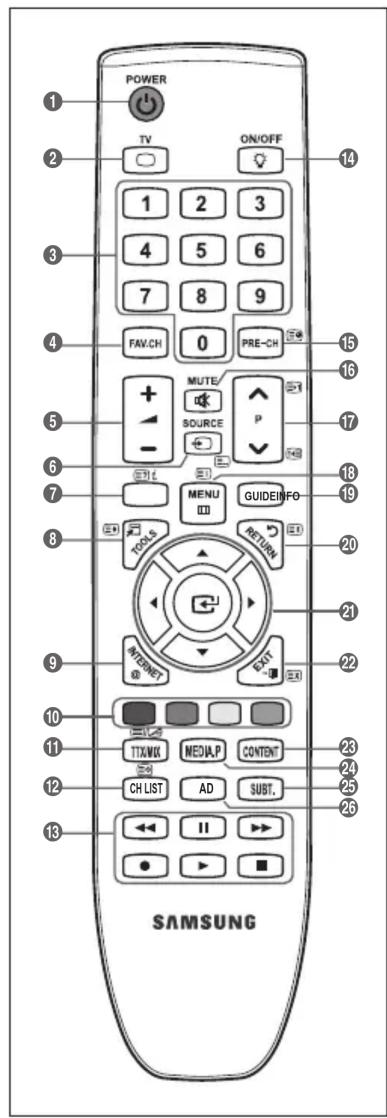
Dálkový ovladač lze používat do vzdálenosti přibližně 7 metrů od televizoru.
Funkce dálkového ovladače může být ovlivněna silným světlem.
Barva i tvar produktu mohou být různé v závislosti na modelu.
① POWER: Slouží k vypnutí a zapnutí televizoru.
② TV: Slouží k přímému výběru režimu TV.
③ ČÍSELNÁ TLAČÍTKA: Stisknutím můžete přepínat kanály.
4 FAV.CH: Slouží k zobrazení seznamů Oblíbených kanálů na obrazovce.
5 — +: Stisknutím můžete snížit nebo zvýšit hlasitost.
6 SOURCE: Stisknutím můžete zobrazit dostupné zdroje video.
⑦ INFO: Stisknutím můžete zobrazit informace na obrazovce televizoru.
8 TOOLS: Používá se k rychlému výběru často používaných funkcí.
9 INTERNET@: Stisknutím můžete používat různé internetové služby k zobrazení užitečných informací a zábavného obsahu.
10 BAREVNÁ TLAČÍTKA: Tato tlačítka použijte v nabídkách Seznam kanálů, Internet@TV, Media Play atd.
⑫ CH LIST: Slouží k zobrazení seznamů kanálů na obrazovce.
13 Tato tlačítka používejte v režimech Media Play a Anynet ^+ . (●): Tento dálkový ovladač lze využít pro ovládání nahrávání na rekordérech Samsung s funkcí Anynet ^+ )
14 ON/OFF 🎨: Stisknutím světelného tlačítka ON/OFF 🎨 lze zapnout a vypnout osvětlení. Jestliže je dálkový ovladač zapnutý a stisknete tlačítko na dálkovém ovladači, všechna tlačítka ovladače se na okamžik rozsvítí. (Použití dálkového ovladače se světelným tlačítkem ON/OFF 🎨 nastaveným na hodnotu On sníží životnost baterie.)
15 PRE-CH : Umožňuje vrátit se k předchozímu sledovanému kanálu.
16 MUTE 📄: Stisknutím dočasně vypnete zvuk.
17 ∨ P ∧: Stisknutím můžete přepínat kanály.
18 MENU: Zobrazí na obrazovce hlavní nabídku.
19 GUIDE: Zobrazení přehledu EPG (Electronic Programme Guide)
20 RETURN: Slouží k návratu do předchozí nabídky.
21 NAHORU ▲ / DOLŮ▼ / DOLEVA◀ / DOPRAVA▶ / ENTER ▼ : Pomocí těchto tlačítek zvolíte položky nabídky na obrazovce a změníte hodnoty nabídky.
22 EXIT: Stisknutím tohoto tlačítka ukončíte nabídku.
23 CONTENT: Pomocí této funkce lze zobrazit knihovnu Content Library.
24 MEDIA.P: Umožňuje přehrávání hudebních souborů, obrázků a filmů.
25 SUBT.: Umožňuje zobrazit digitální titulky.
26 AD: Výběr zvukového popisu.
Teletext - funkce
② □: Vypnutí teletextu.
6 ☐: Výběr režimu Teletextu (LIST / FLOF)
7 ☑?: Vyvolání Teletextu
8: Výběr velikosti Teletextu
10 Výběr témat funkce Fastext
11 ☐/☐: Alternativní výběr možností Teletext, Double nebo Mix.
12: Uložení Teletextu
15 📊: Podstránka teletextu
17 ☑: Další stránka Teletextu
1: Předchozí stránka teletextu
18 ☑i: Rejstřík Teletextu
20 ☐: Pozastavení Teletextu
22 ☒: Zrušení teletextu
text_image
POWER TV ON/OFF 1 2 3 4 5 6 7 8 9 FAV.CH 0 PRE-CH MUTE/ SOURCE P MENU GUIDEINFO TOOLS RETURN MODERN EXIT TITAMX MEDIA.P CONTENT CH LIST AD SUBT. II SAMSUNGVložení baterií do dálkového ovladače
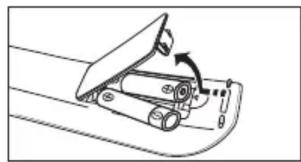
- Zvedněte kryt na zadní straně dálkového ovládače tak, jak ukazuje obrázek.
- Vložte dvě baterie velikosti AAA.
Póly, +' a, -' na koncích baterií musejí odpovídat schématu uvnitř přihrádky.
- Vrat'te kryt na místo.
Pokud nebudete dálkový ovladač delší dobu používat, vyjměte baterie a uložte je na chladném a suchém místě.
Pokud dálkové ovládání nefunguje, provedte následující kontrolu:
• Je televizor zapnutý?
- Nedoslo u baterií k záměně pólů plus a minus?
• Nedoslo k vyčerpání baterií?
- Nenastal výpadek proudu? Neodpojili jste napájecí kabel?
- Není poblíž speciální zářivka nebo neonový nápis?
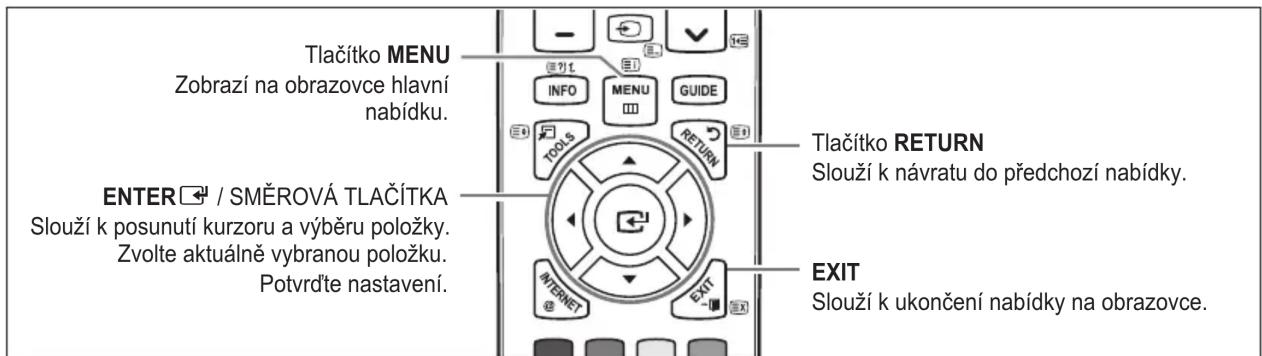
Před použitím televizoru se podle níže uvedených pokynů naučte procházet nabídkou, abyste mohli vybírat a upravovat různé funkce.
text_image
Tlačítko MENU Zobrazí na obrazovce hlavní nabídku. ENTER / SMĚROVÁ TLAČÍTKA Slouží k posunutí kurzoru a výběru položky. Zvolte aktuálně vybranou položku. Potvrďte nastavení. Tlačítko RETURN Slouží k návratu do předchozí nabídky. EXIT Slouží k ukončení nabídky na obrazovce.☐ Ovládání nabídky OSD (nabídka na obrazovce)
Kroky přístupu se mohou lišit podle vybrané nabídky.
-
Stiskněte tlačítko MENU.
-
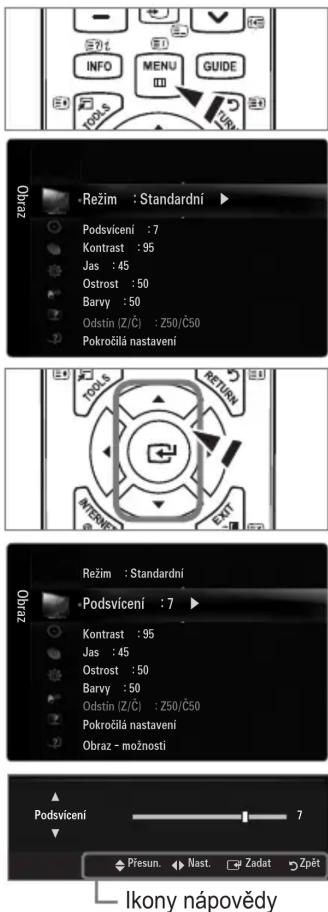
Na obrazovce se zobrazí hlavní nabídka. Na levé straně nabídky jsou ikony: Obraz, Zvuk, Kanál, Nastavení, Vstup, Aplikace, Podpora.
-
Stisknutím tlačítka ▲ nebo ▼ vyberete jednu z ikon.
-
Pak stisknutím tlačítka ENTER přejdete do podnabídky dané ikony.
-
Stisknutím tlačítka ▲ nebo ▼ vyberete podnabídku ikony.
-
Stisknutím tlačítka ▶ nebo ▶ zvýšite nebo snížite hodnotu konkrétní položky. Nastavení nabídky OSD může být různé podle vybrané nabídky.
-
Stisknutím tlačítka ENTER ☑ dokončete konfiguraci. Výběr ukončíte stisknutím tlačítka EXIT.
text_image
Režim : Standardní Podsvícení : 7 Kontrast : 95 Jas : 45 Ostrost : 50 Barvy : 50 Odstín (Z/Č) : Z50/Č50 Pokročilá nastavení Režim : Standardní Podsvícení : 7 Kontrast : 95 Jas : 45 Ostrost : 50 Barvy : 50 Odstín (Z/Č) : Z50/Č50 Pokročilá nastavení Obraz - možnosti Podsvícení Piesun. Nast. Zadat Žpět Ikony nápovědyTelevizor může být uveden do pohotovostního režimu, aby se snížila spotřeba energie. Pohotovostní režim může být užitečný, pokud si přejete dočasně přerušit sledování televize (například během jídla).
- Stiskněte tlačítko POWER ⏻ na dálkovém ovladači.
Obrazovka se vypne a na televizoru se rozsvítí kontrolka pohotovostního režimu.
- Chcete-li televizor znovu zapnout, jednoduše znovu stiskněte tlačítko POWER ⏻.
Neponechávejte televizor v pohotovostním režimu po dlouhou dobu (například když odcestujete na dovolenou). Doporučuje se odpojit televizor od elektrické sítě a od antény.
Jako odpojovací prvek přístroje od elektrické sítě je použito síťové vidlice, která musí zůstat po celou dobu provozu snadno ovladatelná.
Funkce Plug & Play
Při prvním zapnutí televizoru automaticky proběhne základní nastavení v příslušném pořadí.
- Stiskněte tlačítko POWER na dálkovém ovladači.
Můžete také stisknout tlačítko POWER ⏻ na televizoru.
Zobrazí se zpráva Select the OSD Language.
-
Stiskněte tlačítko ENTER ☐. Příslušný jazyk vyberete stisknutím tlačítka ▲ nebo ▼. Výběr potvrďte stisknutím tlačítka ENTER ☐.
-
Stisknutím tlačítka ◀ nebo▶ vyberte možnost Prodejna nebo Domácnost . Poté stiskněte tlačítko ENTER 📄.
K dosažení nejlepšího obrazu v domácím prostředí doporučujeme nastavení režimu Domácnost.
Prodejna je určen pouze při použití v provozovně prodejce.
Pokud dojde k náhodnému nastavení režimu Prodejna a chcete se vrátit do režimu Domácnost (standardní), postupujte následujícím způsobem: Stiskněte tlačítko hlasitosti na televizoru. Jakmile se zobrazí nabídka hlasitosti na obrazovce, stiskněte a podržte tlačítko MENU na televizoru pod dobu 5 sekund.
-
Stiskněte tlačítko ENTER ▶. Příslušnou zemi vyberete stisknutím tlačítka ▲ nebo ▼. Výběr potvrďte stisknutím tlačítka ENTER ▶.
-
Stisknutím tlačítka ▲ nebo ▼ vyberte položku Anténa nebo Kabel. Poté stiskněte tlačítko ENTER ↙.
- Stisknutím tlačítka ▲ nebo ▼ vyberte zdroj kanálu, který chcete uložit. Stisknutím tlačítka ENTER ← vyberte možnost Start.
Při nastavování zdroje antény na možnost Kabel se zobrazí krok umožňující nastavení hodnoty pro vyhledávání digitálního kanálu. Další informace najdete v části Kanál → Automatické ukládání.
Digitální a Analogové: Digitální a analogové kanály
Digitální: Digitální kanály
Analog: Analogové kanály
Vyhledávání kanálu se spustí a ukončí automaticky.
Proces ukládání do paměti můžete přerušit v libovolném okamžiku stisknutím tlačítka ENTER ↙.
Po uložení všech dostupných kanálů se zobrazí zpráva Nastavit aktuální datum a čas
- Stiskněte tlačítko ENTER ↙. Stisknutím tlačítka ▲ nebo ▼ vyberte možnost Auto. Poté stiskněte tlačítko ENTER ↙.
Jestliže vyberete možnost Ruční, zobrazí se položka Nastavit aktuální datum a čas.
V případě příjmu digitálního signálu bude čas nastaven automaticky. V opačném případě hodiny nastavte pomocí možnosti Ruční.
-
Zobrazí se popis metody připojení pro nejlepší kvalitu obrazu ve vysokém rozlišení (HD). Popis si přečtěte a stiskněte tlačítko ENTER.
-
Stisknutím tlačítka ◀ nebo ▶ vyberte možnost Příručka k produktu nebo Sledovat TV. Stiskněte tlačítko ENTER.
-
Příručka k produktu: Přejdete na obrazovku O produktu, kde si můžete přečíst úvod k hlavním funkcím vašeho nového televizoru HDTV.
- Sledovat TV: Můžete sledovat kanály uložené do paměti.
Opětovné nastavení této funkce...
- Stiskněte tlačítko MENU. Zobrazí se nabídka. Stisknutím tlačítka ▲ nebo ▼ vyberte položku Nastavení. Poté stiskněte tlačítko ENTER.
- Opětovným stisknutím tlačítka ENTER ← vyberte možnost Plug & Play.
- Zadejte svůj čtyřmístný kód PIN. Výchozí hodnota kódu PIN nového televizoru je 0-0-0-0.
Chcete-li hodnotu kódu PIN změnit, využijte k tomu funkci Změna kódu PIN.
Funkce Plug & Play je k dispozici pouze v režimu TV.
text_image
POWER TV ON/OFF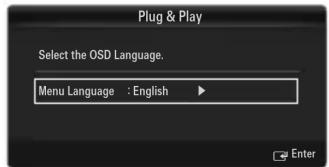
text_image
Naszenyi Plug & Play Jazyk menu : Čeština Čas Vysilání Zabezpečení Sit' ObecnéZobrazení na displeji
Stisknutím tlačítka INFO zobrazíte informace.
Stiskněte tlačítko INFO na dálkovém ovladači. The TV will display the channel, the type of sound, and the status of certain picture and sound settings.
Podle potřeby můžete změnit zemi pro analogové kanály.
Digitální kanál
Podle potřeby můžete změnit zemi pro digitální kanály.
Zobrazí se obrazovka pro zadání hodnoty kódu PIN. Zadejte svůj čtyřmístný kód PIN.
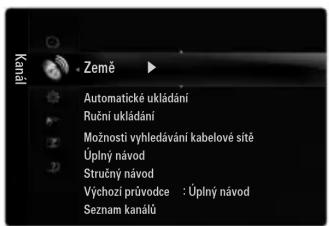
text_image
Kanal Země Automatické ukládání Ruční ukládání Možnosti vyhledávání kabelové sítě Úplný návod Stručný návod Výchozí průvodce : Úplný návod Seznam kanálů□ Automatické ukládání
Můžete vyhledat místně dostupné kmitočtové rozsahy (dostupnost závisí na dané zemi). Automaticky přidělená čísla programů nemusejí odpovídat skutečným nebo požadovaným číslům.
Jestliže je kanál uzamčen pomocí funkce Dětský zámek, zobrazí se okno pro zadání kódu PIN.
Anténa / kabel
Zdroj z antény pro uložení do paměti.
- Digitální a Analogové: Digitální a analogové kanály.
• Digitální: Digitální kanály.
• Analog: Analogové kanály
Při výběru možnosti Kabel → Digitální a Analogové nebo Kabel → Digitální:
Zadejte hodnotu pro vyhledávání kabelových kanálů.
• Režim obrazu → Úplné / Sít' / Rychlé
Rychlé
• ID sítě: Zobrazí identifikační kód sítě.
- Kmitočet: Zobrazuje frekvenci kanálu. (Hodnota se v jednotlivých zemích liší.)
• Modulace: Zobrazuje dostupné hodnoty modulace.
- Přenosová rychlost: Zobrazuje dostupné přenosové rychlosti.
Vyhledá všechny kanály s aktivně vysílajícími stanicemi a uloží je do paměti televizoru.
Pokud chcete funkci automatického ukládání zastavit, stiskněte tlačítko ENTER 📄. Zobrazí se zpráva Zastavit Automatické ukládání?.
Stisknutím tlačítka ◀ nebo ▶ vyberte možnost Ano. Poté stiskněte tlačítko ENTER ☐.
□ Ruční ukládání
Umožňuje ručně vyhledat kanál a uložit ho do paměti televizoru.
Jestliže je kanál uzamčen pomocí funkce Dětský zámek, zobrazí se okno pro zadání kódu PIN.
Digitální kanál
Umožňuje ručně uložit digitální kanály.
Digitální kanál je k dispozici jen v režimu DTV.
- Kanál: Umožňuje nastavit číslo kanálu pomocí tlačítek ▲, ▼ nebo číselných tlačítek (0-9).
- Kmitočet: Umožňuje nastavit frekvenci pomocí číselných tlačítek.
- Šířka pásma: Umožňuje nastavit šířku pásma pomocí tlačítek ▲, ▼ nebo pomocí číselných tlačítek (0-9).
Po dokončení jsou kanály aktualizovány v seznamu kanálů.
Analogový kanál
Umožňuje ručně uložit analogový kanál.
- Program (číslo programu, které má být přiřazeno kanálu): Umožňuje nastavit číslo programu pomocí tlačítek ▲, ▼ nebo číselných tlačítek (0 až 9).
- Systém barev → Auto / PAL / SECAM / NTSC4.43: Umožňuje nastavit hodnotu systému barev pomocí tlačítka ▲ nebo ▼.
- Zvukový systém → BG / DK / I / L: Umožňuje nastavit hodnotu zvukového systému pomocí tlačítka ▲ nebo ▼.
- Kanál (znáte číslo kanálu, který chcete uložit): Stisknutím tlačítka ▲ nebo ▼ vyberte možnost C (příjem kanálů z antény) nebo S (příjem kanálů prostřednictvím kabelu). Stiskněte tlačítko ▶ a potom pomocí tlačítek ▲, ▼ nebo číselných tlačítek (0-9) vyberte požadované číslo.
Také můžete vybrat číslo kanálu přímo stisknutím číselných tlačítek (0-9).
Pokud zvuk není standardní nebo není slyšet žádný zvuk, vyberte požadovanou zvukovou normu znovu.
- Vyhledat (neznáte čísla kanálů): Stisknutím tlačítka ▲ nebo ▼ spustíte vyhledávání. Tuner prochází kmitočtový rozsah, dokud nenalezne první stanici nebo stanici, kterou jste zvolili.
- Uložit (při ukládání kanálu a přidruženého čísla programu): Nastavte možnost OK stisknutím tlačítka ENTER ↗.
Režim kanálu
- P (programový režim): Po naladění jsou stanicím vysílajícím ve vaší oblasti přířazena čísla pozic v rozmezí od P00 do P99. V tomto režimu můžete kanál vybrat zadáním čísla pozice.
– C (režim příjmu kanálů z antény): V tomto režimu můžete vybrat kanál zadáním čísla přiřazeného jednotlivým stanicím. - S (režim příjmu kabelových kanálů): V tomto režimu můžete vybrat kanál zadáním čísla přiřazeného jednotlivým kanálům kabelu.
☐ Možnosti vyhledávání kabelové sítě (v závislosti na zemi)
Slouží k nastavení dalších možností vyhledávání (např. frekvence a prěnosová rychlost) při vyhledávání kabelového vysílání.
- Počáteční frekv.(Počáteční frekvence): Nastavte počáteční frekvenci (V každé zemi je jiná).
- Konečná frekvence (Konečná frekvence): Nastavte konečnou frekvenci (V každé zemi je jiná).
- Modulace: Zobrazuje dostupné hodnoty modulace.
- Přenosová rychlost: Zobrazuje dostupné prěnosové rychlosti.
☐ Úplný návod / Stručný návod
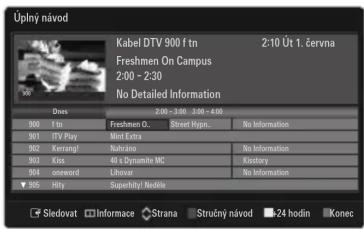
Informace v přehledu EPG (Electronic Program Guide) poskytují vysílací společnosti. Položky programů se mohou zobrazit prázdné nebo se zastaralými informacemi v závislosti na vysílání informací na daném kanálu. Zobrazení se dynamicky aktualizuje, jakmile jsou k dispozici nové informace.
Nabídku přehledu můžete také zobrazit pouhým stisknutím tlačítka GUIDE. (Chcete-li nakonfigurovat možnost Výchozí návod, naleznete více informací v příslušných popisech.)
Úplný návod
Zobrazí se informace o programu v podobě časově uspořádaných hodinových segmentů. K dispozici jsou informace o programu odpovídající dvěma hodinám, které je možné procházet vpřed nebo vzad.
Stručný návod
Informace o každém programu se zobrazují na jednotlivých řádcích na obrazovce průvodce stručný návod aktuálního kanálu. Jako první se zobrazí aktuální program a po něm následují další, a to v pořadí podle uvedeného počátečního času programu.
☐ Výchozí návod → Úplný návod / Stručný návod
Můžete nastavit, zda se má po stisknutí tlačítka GUIDE na dálkovém ovladači zobrazit přehled Úplný návod nebo Stručný návod.
Seznam kanálů
Podrobné informace o používání funkce Seznam kanálů naleznete v pokynech v části Správa kanálů.
Tyto možnosti můžete vybrat jednoduše stisknutím tlačítka CH LIST na dálkovém ovladači.
Režim kanálů
Po stisknutí tlačítka P √/∧ se budou kanály přepínat v rámci seznamu vybraných kanálů.
Přidané kanály
Kanály se budou přepínat v rámci seznamu uložených kanálů.
Oblíbené kanály
Kanály se budou přepínat v rámci seznamu oblíbených kanálů.
Jemné ladění
V případě dobrého příjmu není potřeba kanál doladovat. Doladí se automaticky při hledání a ukládání. Jestliže je signál slabý nebo zkreslený, můžete si kanál doladit sami ručně.
Doladěné kanály, které byly uloženy, jsou v záhlaví kanálu označeny hvězdičkou ,*’ vpravo vedle čísla kanálu.
☑ Chcete-li doladění resetovat, vyberte stisknutím tlačítka ▲ nebo ▼ možnost Obnov.. Poté stiskněte tlačítko ENTER ↙.
Doladovat lze pouze analogové televizní kanály.
Použití funkce Úplný / Stručný návod
text_image
Úplný návod Kabel DTV 900 f tn 2:10 Út 1. června Freshmen On Campus 200 - 230 No Detailed Information Dios 2:00 - 3:00 3:00 - 4:00 900 f tn Freshmen O... Street Hypn. No Information 901 ITV Play Mint Extra 502 Kerrangl Nahrano No Information 903 Klas 43's Drynasite MC Ksidary 904 oneword Lihovar No Information 905 Hlty Superhíty Neděle Sledovat Informace Strana Stručný návod 24 hodin Konec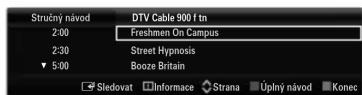
| Požadovaná akce... Proved'te... | |
| Sledování programu v seznamu EPG Vyberte program stisknutím tlačítka ▲, ▼, ◀, ►. | |
| Ukončení průvodce Stiskněte modré tlačítko. | |
| Je-li vybrán následující program, je naplánován a zobrazí se u něj ikona hodin. Pokud znovu stisknete tlačítko ENTER, vyberte stisknutím tlačítka ▲ nebo ► možnost Zrušit plány. Jakmile zmizí ikona hodin, naplánované úlohy se zruší. | |
| Zobrazení informací o programu Stisknutím tlačítka ▲, ▼, ◀, ► vyberte požadovaný program.Jakmile bude požadovaný program zvýrazněn, stiskněte tlačítko INFO.Název programu se zobrazí v horní části středu obrazovky. | |
| Kliknutím na tlačítko INFO zobrazíte podrobné informace. Podrobné informace zahrnují číslo kanálu, dobu spuštění, stavový řádek, rodičovskou kontrolu, informace o kvalitě obrazu (HD/SD), zvukové režimy, titulky nebo teletext, jazyky titulků či teletextu a stručný souhrn zvýrazněného programu. ‘...’ se zobrazí v případě, že souhrn je příliš dlouhý. | |
| Přepínání mezi možnostmi Úplný návod a Stručný návod | Stiskněte opakovaně červené tlačítko. |
| Průvodce Úplný návodRychlý posun zpět (o 24 hodiny)Rychlý posun vpřed (o 24 hodiny) | Stiskněte opakovaně zelené tlačítko.Stiskněte opakovaně žluté tlačítko. |
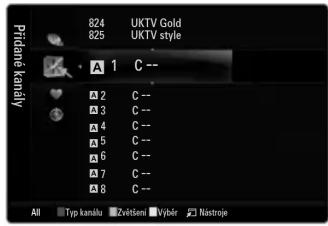
Pomocí této nabídky můžete přidávat či odstraňovat kanály, nastavovat oblíbené kanály a používat programové průvodce pro digitální vysílání.
Všechny kanály
Zobrazí všechny aktuálně dostupné kanály.
Přidané kanály
Zobrazí všechny přidané kanály.
Oblíbené
Zobrazí všechny oblíbené kanály.
text_image
Přídane kanály 824 UKTV Gold 825 UKTV style A 1 C -- A 2 C -- A 3 C -- A 4 C -- A 5 C -- A 6 C -- A 7 C -- A 8 C -- All Typ kanálu Zvěsemi Vyber NástrojePro výběr nastavených oblíbených kanálů stiskněte tlačitko FAV.CH na dálkovém ovladači.
Naprogramováno
Zobrazí všechny aktuálně vyhrazené programy.
Stisknutím tlačítek ▲ / ▼ vyberte kanál z nabídky Všechny kanály, Přidané kanály nebo Oblíbené. Poté stiskněte tlačítko ENTER. Pak můžete vybraný kanál sledovat.
Používání barevných tlačítek pro seznam Seznam kanálů
– Červené tlačítko (Typ kanálu): Přepínání mezi možnostmi TV, Rádio, Data/Ostatní a Všechny.
- Zelené tlačítko (Zvětšený): Zvětší nebo zmenší číslo kanálu.
- Žluté tlačítko (Vybrat): Umožňuje vybrat více seznamů kanálů. Podle potřeby můžete provést přidání či odstranění nebo přidání k oblíbeným položkám či odstranění pro více kanálů najednou. Vyberte požadované kanály a stisknutím žlutého tlačítka nastavte všechny vybrané kanály najednou. Vlevo od vybraných kanálů se zobrazí značka √.
- TOOLS (Nástroje): Zobrazí možnost Odstranit (nebo Přidat), Přidat k oblíbeným (nebo Odstranit z Oblíbených), Zámek (nebo Odemk.), Načas. zobrazení, Upravit název kanálu, Upravit číslo kanálu, Třídění, Vybrat vše (nebo Zrušit výběr všech), Automatické ukládání. (Nabídky možností se mohou lišit v závislosti na situaci.)
Ikony zobrazení stavu kanálu
• A : Analogový kanál.
• √ : Kanál vybraný stisknutím žlutého tlačítka.
• ♥ : Kanál nastavený jako oblíbený.
• 📋 : Aktuálně vysílaný program.
• 📋 : Zamčený kanál.
• 📊 : Vyhrazený program
Nabídka možností seznamu kanálů (pod položkami Všechny kanály / Přidané kanály / Oblíbené)
Stisknutím tlačítka TOOLS použijete nabídku možností.
Položky nabídky možností se mohou měnit podle stavu kanálu.
Přidat / odstranit
Podle potřeby můžete kanály odstraňovat nebo přidávat tak, aby byly zobrazeny pouze požadované kanály.
Všechny odstraněné kanály se zobrazí v nabídce Všechny kanály.
Pokud je kanál označen šedou barvou, znamená to, že byl odstraněn.
Nabídka Add je k dispozici pouze u odstraněných kanálů.
Stejným způsobem můžete kanál odstranit také z nabídky Přidané kanály anebo Oblíbené.
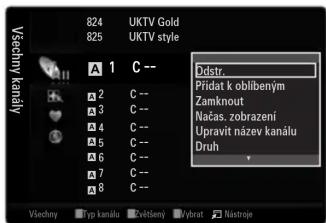
Přidat k oblíbeným / Odstranit z Oblíbených
Kanály, které sledujete často, můžete nastavit jako oblíbené.
text_image
Všechny kanály 824 UKTV Gold 825 UKTV style A 1 C -- A 2 C -- A 3 C -- A 4 C -- A 5 C -- A 6 C -- A 7 C -- A 8 C -- Odstr. Prídat k oblibeným Zamknout Načas. zobrazení Upravít název kanálu Druh Všechny Typ kanálu Svělěný Bybrat NástrojeStiskněte tlačítko TOOLS. Zobrazí se nabídka Nástroje. Oblíbený kanál lze také přidat (nebo odstranit) výběrem nabídky Nástroje → Přidat k oblíbeným (nebo Odstranit z Oblíbených).
Zobrazí se symbol ♥ a kanál bude nastaven jako oblíbený.
Všechny oblíbené kanály se zobrazí v nabídce Oblíbené.
Zámek / Odemk.
Kanál můžete podle potřeby zamknout, aby ho nebylo možné vybrat ani sledovat.
Tato funkce je k dispozici pouze v případě, že je možnost Dětský zámek nastavena na hodnotu Zap..
Zobrazí se obrazovka pro zadání hodnoty kódu PIN. Zadejte svůj čtyřmístný kód PIN.
Výchozí hodnota kódu PIN nového televizoru je 0-0-0-0. Můžete ho změnit tak, že z nabídky vyberete možnost Změna kódu PIN.
Zobrazí se symbol „” a kanál bude uzamčen.
Načas. zobrazení
Pokud vyhradíte program, který chcete sledovat, kanál se automaticky přepne na vyhrazený kanál v seznamu Seznam kanálů, a to i v případě, že sledujete jiný kanál. Chcete-li vyhradit program, nastavte nejprve aktuální čas.
Vyhradit lze pouze kanály uložené v paměti.
Kanál, den, měsíc, rok, hodinu a minutu můžete nastavit také přímo stisknutím čiselných tlačítek na dálkovém ovladači.
Vyhrazení programu se zobrazí v nabídce Naprogramováno.
Digitální programový průvodce a vyhrazení sledování programu
Pokud je vybrán digitální kanál a stisknete tlačítko ▶, zobrazí se pro programový průvodce kanálu. Program lze vyhradit pomocí postupů uvedených výše.
Upravit název kanálu (pouze analogové kanály)
Pro kanály lze zadat popisek, který se zobrazí při výběru kanálu.
Názvy digitálně vysílaných kanálů jsou přiřazovány automaticky a nelze je přejmenovat.
Upravit číslo kanálu (pouze digitální kanály)
Číslo kanálu můžete také upravit stisknutím číselných tlačítek na dálkovém ovladači.
Třídění (pouze analogové kanály)
Tato operace umožňuje změnit čísla programů uložených kanálů. Tato operace může být nezbytná po použití funkce automatického ukládání.
Vybrat vše / Zrušit výběr všech
- Vybrat vše: Můžete vybrat všechny kanály v seznamu kanálů.
• Zrušit výběr všech: Výběr všech kanálů lze zrušit.
Možnost Zrušit výběr všech můžete vybrat pouze v případě, že je vybrán kanál.
Automatické ukládání
Podrobný postup možností nastavení získáte v pokynech týkajících se nabídky kanálů.
Jestliže je kanál uzamčen pomocí funkce Dětský zámek, zobrazí se okno pro zadání kódu PIN.
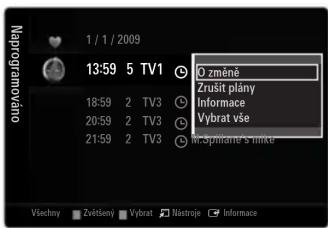
Nabídka možností Seznam kanálů (v nabídce Naprogramováno)
Podle potřeby můžete zobrazit, upravit nebo odstranit vyhrazený program.
Stisknutím tlačítka TOOLS použijete nabídku možností.
O změně
Výběrem této možnosti můžete změnit vyhrazení sledování programu.
Zrušit plány
Výběrem této možnosti můžete zrušit vyhrazení sledování programu.
Informace
Výběrem této možnosti můžete zobrazit vyhrazení sledování programu. (Můžete také změnit informace o vyhrazení programu.)
Vybrat vše
Umožňuje vybrat všechny vyhrazené programy.
text_image
1 / 1 / 2009 13:59 5 TV1 O změně Zrušit plány Informace Vybrat vše 20:59 2 TV3 21:59 2 TV3 M. spírnane's měké Váčchny Zvěřsěný Vybrat Nástroje InformaceKonfigurace nabídky Obraz
Režim
Můžete vybrat typ obrazu, který nejlépe vyhovuje vašim požadavkům.
Stiskněte tlačítko TOOLS. Zobrazí se nabídka Nástroje. Režim obrazu můžete také nastavit výběrem možnosti Nástroje → Režim obrazu.
Dynamický
Vybere nastavení pro obraz se zvýšeným rozlišením v jasně osvětlené místnosti.
Standardní
Vybere nastavení obrazu pro optimální zobrazení v normálním prostředí.
Přirozené
Vybere u obrazu optimální a pro oči příjemný displej.
Tato funkce není dostupná v režimu PC.
Film
Vybere nastavení pro sledování filmů v tmavé místnosti.
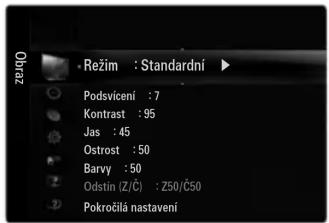
Podsvícení / Kontrast / Jas / Ostrost / Barvy / Odstín (Z/Č)
Televizor nabízí několik možností umožňujících nastavit kvalitu obrazu.
- Podsvícení: Nastaví jas podsvícení displeje LCD.
- Kontrast: Umožnuje upravit úroveň kontrastu obrazu.
- Jas: Umožňuje upravit úroveň jasu obrazu.
- Ostrost: Umožnuje upravit ostrost hran obrazu.
• Barvy: Upraví sytost barev obrazu. - Odstín (Z/Č): Upraví barevný odstín obrazu.
V analogových režimech TV, Ext., AV systému PAL nelze používat funkci Odstín (Z/Č).
Po provedení změn možností Podsvícení, Kontrast, Jas, Ostrost, Barvy nebo Odstín (Z/Č) bude odpovídajícím způsobem upravena nabídka na obrazovce.
V režimu PC lze provádět změny pouze u položek Podsvícení, Kontrast a Jas.
Nastavení lze upravit a uložit ke každému externímu zařízení připojenému na vstup televizoru.
Spotřebu energie lze během používání významně omezit snížením úrovně jasu obrazu. Dojde tak ke snížení celkových provozních nákladů.
Pokročilá nastavení
U nových modelů televizoru Samsung lze v porovnání s předchozími modely ještě přesněji upravovat nastavení obrazu.
Pokročilá nastavení je k dispozici v režimu Standardní nebo Film.
V režimu PC lze provádět změny pouze u hodnot Dynamický kontrast, Gamma a Vyvážení bílé u položek nastavení Pokročilá nastavení.
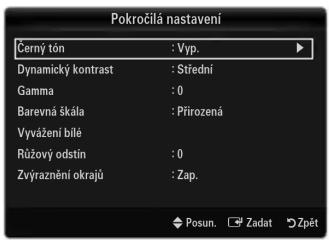
Černý tón → Vyp. / Tmavý / Tmavší / Nejtmavší
Úroveň černé můžete vybrat na obrazovce, čímž upravíte hloubku obrazovky.
■ Dynamický kontrast → Vyp. / Nízký / Střední / Vysoký
Kontrast obrazovky můžete upravit tak, abyste dosáhli optimálního nastavení.
Gamma
Můžete nastavit intenzitu základních barev (červená, zelená, modrá).
text_image
Režim : Standardní ▶ Podsvicení : 7 Kontrast : 95 Jas : 45 Orostost : 50 Barvy : 50 Odstin (Z/Č) : Z50/Č50 Pokročilá nastavení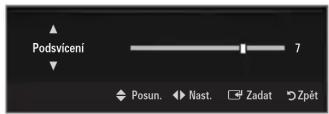
text_image
Pokročilá nastavení Černý tón : Vyp. Dynamický kontrast : Střední Gamma : 0 Barevná škála : Přirozená Vyvážení bílé Růžový odstín : 0 Zvýraznění okrajů : Zap.Kolorim. prostor
Barevná škála je matice barevných souřadnic složená z červené, zelené a modré barvy. Vyberte svůj oblíbený kolorimetrický prostor pro zobrazení nejpřirozenějších barev.
- Auto: Automatická barevná škála automaticky nastaví co nejpřirozenější barvy v závislosti na zdrojích programu.
- Přirozený: Přirozená barevná škála nabízí hluboké a bohaté odstíny barev.
• Vlastní: Umožňuje nastavit rozsah barev podle vašich představ.
Změna hodnoty nastavení obnoví upravenou obrazovku.
Nastavení lze upravit a uložit ke každému externímu zařízení připojenému ke vstupu televizoru. Máte-li například do zdířky HDMI 1 zapojený přehrávač DVD, který je aktuálně vybrán, budou nastavení a úpravy uloženy pro disk DVD.
– Barvy: Červená, Zelená, Modrá, Žlutá, Azurová nebo Purpur.
Barvy je k dispozici, pokud je u možnosti Kolorim. prostor nastavena hodnota Vlastní.
V nabídce Barvy můžete nastavit hodnoty RGB pro vybranou barvu.
Chcete-li hodnotu RGB obnovit, vyberte možnost Obnov..
- Červená: Upraví úroveň sytosti červené u vybrané barvy.
– Zelená: Upraví úroveň sytosti zelené u vybrané barvy.
- Modrá: Upraví úroveň sytosti modré u vybrané barvy.
- Obnov.: Slouží k obnovení výchozích hodnot barevné škály.
Vyvážení bílé
Můžete upravit teplotu chromatičnosti za účelem dosažení přirozenějšího obrazu.
- Posun čer.: Upraví tmavost červené barvy.
- Posun zel.: Upraví tmavost zelené barvy.
- Posun mod.: Upraví tmavost modré barvy.
• Více červené: Upraví jas červené barvy.
• Více zelené: Upraví jas zelené barvy.
• Více modré: Upraví jas modré barvy. - Obnov.: Dříve upravené vyvážení bílé se vrátí na výchozí nastavení od výrobce.
Plet'ové odstíny
U obrazu lze zdůraznit růžový, odstín tváře'.
Změna hodnoty nastavení obnoví upravenou obrazovku.
Zvýraznění okrajů → Vyp. / Zap.
U obrazu lze zdůraznit obrysy předmětu.
xvYCC → Vyp. / Zap.
Zapnutí režimu xvYCC zvýší úroveň detailů a kolorimetrický prostor při sledování filmů z externího zařízení (tj. přehrávače DVD) připojeného ke konektorům HDMI nebo Component IN.
☑ xvYCC je k dispozici v případě, že režim obrazu je nastaven na možnost Film a externí vstup je nastaven na režim HDMI nebo Component.
V závislosti externím zařízení nemusí být tato funkce podporována.
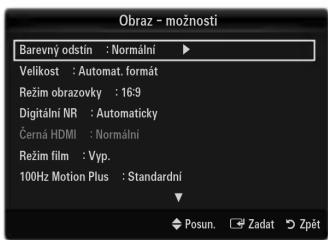
Obraz - možnosti
V režimu PC lze provádět změny možností Obraz - možnosti pouze u položek Barevný odstín a Velikost.
Teplota barev → Studené / Normální / Teplé1 / Teplé2 / Teplé3
Teplé1, Teplé2 nebo Teplé3 jsou aktivovány pouze v režimu obrazu Film.
Nastavení lze upravit a uložit pro každé externí zařízení, které jste připojili ke vstupu televizoru.
text_image
Obraz - možnosti Barevný odstín : Normální Velikost : Automat. formát Režim obrazovky : 16:9 Digitální NR : Automaticky Černá HDMI : Normální Režim film : Vyp. 100Hz Motion Plus : Standardní Posun. Zadat ZpětVelikost
Příležitostně může být nutné změnit velikost obrazu na obrazovce. Televizor má několik možností nastavení velikosti obrazovky, z nichž každá nejlépe funguje s konkrétními typy vstupu videa. Terminál kabelové televize nebo satelitní přijímač mohou mít také vlastní sadu velikostí obrazovky. Obecně byste však měli televizi co nejvíce sledovat v režimu 16:9.
Stiskněte tlačítko TOOLS. Zobrazí se nabídka Nástroje. Velikost můžete také nastavit výběrem možnosti Nástroje → Velikost obrazu.
- Automat. formát: Automaticky nastaví velikost obrazu na poměr 16:9.
16:9: Nastaví velikost obrazu 16:9, která je vhodná pro přehrávání DVD nebo širokoúhlé vysílání. - Široký zoom: Zvětší formát obrazu na velikost větší než 4:3.
- Zvětšený: Zvětší obraz formátu 16:9 (ve svislém směru), aby se co nejlépe přizpůsobil velikosti obrazovky.
• 4:3: Je výchozím nastavením pro videonahrávky nebo běžné vysílání. - Přizp. obrazovce: Tuto funkci využijete pro zobrazení celého obrazu bez ořezu v případě vstupního signálu HDMI (720p/1080i/1080p) nebo Komponent (1080i/1080p).
Možnosti velikosti obrazu se mohou lišit v závislosti na vstupním zdroji.
Dostupné položky se mohou lišit v závislosti na vybraném režimu.
V režimu PC mohou být nastaveny pouze režimy 16:9 a 4:3.
Nastavení lze upravit a uložit ke každému externímu zařízení připojenému na vstup televizoru.
Při zobrazení statického obrázku po dobu delší než dvě hodiny může dojít k dočasnému zhoršení obrazu.
Široký zoom: Stisknutím tlačítka ▶ vyberte možnost Pozice. Poté stiskněte tlačítko ENTER. Pomocí tlačítka ▲ nebo ▼ posunujte obraz nahoru nebo dolů. Potom stiskněte tlačítko ENTER.
Zvětšený: Stisknutím tlačítka ▶ vyberte možnost Pozice. Poté stiskněte tlačítko ENTER ▶. Stisknutím tlačítka ▲ nebo ▼ posunujte obraz nahoru nebo dolů. Potom stiskněte tlačítko ENTER ▶. Stisknutím tlačítka ▶ vyberte možnost Velikost. Potom stiskněte tlačítko ENTER ▶. Stisknutím tlačítka ▲ nebo ▼ můžete zvětšit nebo zmenšit formát obrazu ve svislém směru. Potom stiskněte tlačítko ENTER ▶.
Po výběru možnosti Přizp. obrazovce v režimu HDMI (1080i / 1080p) nebo Komponent (1080i / 1080p): Vyberte položku Pozice stisknutím tlačítka ◀ nebo ▶. Pomocí tlačítek ▲, ▼, ◀ nebo ▶ můžete pohybovat obrazem.
- Obnov.: Stisknutím tlačítka ◀ nebo ▶ zvolte možnost Obnovit, poté stiskněte tlačítko ENTER 📄. Můžete obnovit výchozí nastavení.
Použijete-li funkci Přizp. obrazovce se vstupem HDMI 720p, bude nahoře, dole, nalevo a napravo oříznut 1 řádek stejně jako v případě funkce Overscan.
Při nastavení režimu Double (☐☐, ☐☐) v režimu PIP nelze nastavit velikost obrazu.
Režim obrazu → 16:9 / Široký zoom / Zvětšený / 4:3
Při nastavení velikosti obrazu na možnost Automat. formát na širokoúhlém televizoru 16:9 můžete nastavit velikost obrazu, jaká se má zobrazit: bud'obraz ve formátu 4:3 WSS (Wide Screen Service) nebo žádný obraz. Protože jednotlivé evropské země používají různé velikosti obrazu, tato funkce pomáhá uživatelům při jejich výběru.
• 16:9: Nastaví obraz do širokoúhlého režimu 16:9.
- Široký zoom: Zvětší formát obrazu na velikost větší než 4:3.
- Zvětšený: větší formát obrazu na obrazovce ve svislém směru.
• 4:3: Nastaví obraz do normálního režimu 4:3.
Tato funkce je dostupná pouze v režimu Automat. formát.
Tato funkce není v režimu PC, Component (Komponent) nebo HDMI dostupná.
Digitální NR → Vyp. / Nízký / Střední / Vysoký / Auto
Pokud je signál televizního vysílání přijímaný televizním přijímačem slabý, je možné aktivovat funkci digitální redukce šumu, která omezí statický šum a zdvojené obrysy, které se na obrazovce mohou objevit.
Pokud je signál slabý, vyberte některou z dalších možností, dokud se nezobrazí nejlepší obraz.
Černá HDMI → Normální / Nízký
Úroveň černé můžete vybrat na obrazovce, čímž upravíte hloubku obrazovky.
Tato funkce je aktivní pouze v případě připojení externího zařízení k televizoru pomocí kabelu HDMI (signály RGB).
Filmový režim → Vyp. / Auto1 / Auto2
Televizor lze nastavit tak, aby automaticky rozpoznal a zpracoval filmové signály a upravil obraz pro dosažení optimální kvality.
Filmový režim podporují možnosti TV, AV, COMPONENT(480i / 1080i) a HDMI(480i / 1080i).
• Vyp.: Vypne funkci režimu Film.
• Auto1: Automaticky u obrazu nastaví nejlepší kvalitu při sledování filmu.
- Auto2: Automaticky optimalizuje text videa na obrazovce (s výjimkou titulků) při sledování filmu.
100Hz Motion Plus → Vyp. / Čistý / Standardní / Hladký / Vlastní / Demo
Zajistí lepší obraz u rychlých scén s množstvím pohybu.
Pokud povolíte možnost 100Hz Motion Plus, může se na obrazovce objevit šum. Pokud se objeví šum, nastavte u položky 100Hz Motion Plus možnost Vyp..
• Vyp.: Vypne režim 100Hz Motion Plus.
- Čistý: Nastaví hodnotu 100Hz Motion Plus na minimum.
- Standardní: Nastaví 100Hz Motion Plus na střední hodnotu.
- Hladký: Nastaví hodnotu 100Hz Motion Plus na maximum.
- Vlastní: Nastaví úroveň redukce rozmazání a chvění tak, aby odpovídala vašim preferencím.
- Redukce rozostření: Upraví redukci rozmazání ze zdrojů videa.
- Redukce vibrací: Upraví úroveň redukce chvění ze zdrojů videa při přehrávání filmů.
- Obnov.: Obnoví vlastní nastavení.
- Demo: Zobrazí rozdíl mezi režimem 100Hz Motion Plus v zapnutém a vypnutém stavu.
Režim pouze modrá → Vyp. / Zap.
Tato funkce je určena pro odborníky provádějící měření AV. Tato funkce zobrazí odstraněním červeného a zeleného signálu z videosignálu pouze modrý signál a umožní tak efekt modrého filtru, který se používá k nastavení možností Barvy a Odstín videozařízení, jako například přehrávače DVD, domácí kina apod. Pomocí této funkce lze nastavit možnost Barvy a Odstín na preferované hodnoty vzhledem k úrovni signálu každého videozařízení pomocí možností Červená/Zelená/Modrá/Azurová/Purpurová/Žlutá bez použití dodatečného modrého filtru.
Režim pouze modrá je k dispozici pouze při nastavení režimu obrazu na možnosti Film nebo Standardní.
Obnovení obrazu → Obnovit režim obrazu / Zrušit
Obnoví všechna nastavení obrazu na výchozí hodnoty.
Obnovit režim obrazu: Aktuální hodnoty obrazu se vrátí do výchozího nastavení.
Zobrazení PIP (Picture-in-Picture)
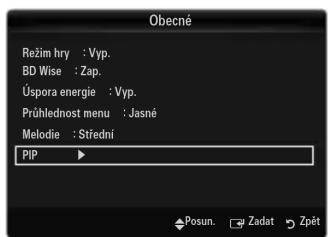
Funkci PIP lze použít k současnému sledování televizního tuneru a jednoho externího zdroje videa. Tento produkt je vybaven jedním integrovaným tunerem, který nepovoluje fungování PIP ve stejném režimu. Podrobnosti získáte v části Nastavení PIP dále.
Stiskněte tlačítko TOOLS. Zobrazí se nabídka Nástroje. Nastavení související s funkcí PIP můžete také nakonfigurovat výběrem možnosti Nástroje → PIP.
Pokud volíte zvuk obrazu PIP, pokyny získáte v části Konfigurace nabídky zvuku.
Nastavení PIP
| Hlavní obraz Vložený obraz | |
| KomponentHDMI1, HDMI2, HDMI3/DVI, HDMI4PC | TV |
text_image
Obecné Režim hry : Vyp. BD Wise : Zap. Úspora energie : Vyp. Prühlednost menu : Jasné Melodie : Střední PIP Posun. Zadat ZpětPokud při sledování v režimu PIP televizor vypnete a znovu zapnete, okno PIP zmizí.
Pokud používáte hlavní obrazovku pro sledování hry nebo pro karaoke, působí obraz v okně pro funkci PIP poněkud nepřirozeným dojmem.
V době, kdy je režim Internet@TV v provozu, nelze funkci PIP používat.
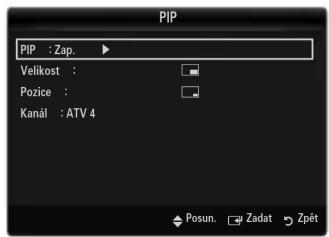
□ PIP → Vyp. / Zap.
Můžete zapnout nebo vypnout funkci obrazu v obraze (PIP).
□ Velikost → □ / □ / □□ / □□
Můžete vybrat velikost vloženého obrazu.
Můžete vybrat pozici vloženého obrazu.
V režimu Double (☐, ☐) nelze vybrat položku Pozice.
Kanál
Je možné vybrat kanál dílčí obrazovky.
text_image
PIP PIP : Zap. Velikost : Pozice : Kanál : ATV 4 Posun. Zadat ZpétNastavení počítačového softwaru (na základě systému Windows XP)
Níže je uvedeno obvyklé nastavení zobrazení v systému Windows. V závislosti na konkrétní verzi systému Windows a nainstalované videokartě se mohou příslušné obrazovky ve vašem počítači lišit. Přes tyto rozdíly však budou základní údaje pro nastavení ve většině případů shodné. (Není-li tomu tak, obraťte se na výrobce vašeho počítače nebo na prodejce produktů společnosti Samsung.)
- Nejprve klikněte v nabídce Start systému Windows na příkaz „Ovládací panely“.
- Po zobrazení okna ovládacích panelů klikněte na položku „Vzhled a motivy“. Zobrazí se dialogové okno.
-
Po zobrazení okna ovládacích panelů klikněte na položku „Zobrazení“. Zobrazí se dialogové okno.
-
V zobrazeném dialogovém okně přejděte na kartu „Nastavení“.
-
Nastavení správné velikosti (rozlišení) - optimální: 1920 x 1080 pixelů
- Pokud v dialogovém okně pro zobrazení existuje možnost pro vertikální frekvenci, je správnou hodnotou ,60' nebo ,60 Hz'. V opačném případě stačí kliknout na tlačitko ,OK' a zavřít dialogové okno.
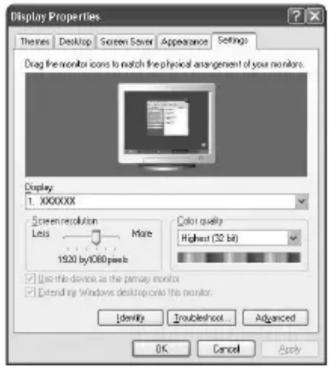
Jestliže se signál systému shoduje se standardním signálem, upraví se obraz automaticky. Pokud se signál ze systému nerovná standardnímu režimu signálu, nastavte režim podle uživatelské příručky ke grafické kartě. V opačném případě nemusí být vidět obraz. Parametry obrazovky byly při výrobě optimalizovány pro následující režimy zobrazení.
Vstup D-Sub a HDMI/DVI
| Mode Rozlišení | Horizontální kmitočet (KHz) | Vertikální kmitočet (Hz) | Bodový hodinový kmitočet (MHz) | Synchronizační polarita (H/V) | |
| IBM | 640 x 350 31,720 x 400 31, | 469 70,086 25,175 +/-70,087 28,322 -/+ | |||
| MAC | 640 x 480 35,832 x 624 49,1152 x 870 68, | 000 66,667 30,240 -/-726 74,551 57,284 -/-681 75,062 100,000 -/- | |||
| VESA CVT | 720 x 576 35,1152 x 864 53,1280 x 720 44,1280 x 720 56,1280 x 960 75, | 910 59,950 32,750 -/+783 59,959 81,750 -/+772 59,855 74,500 -/+456 74,777 95,750 -/+74,857 130,000 -/+ | |||
| VESA DMT | 640 x 480 31,640 x 480 37,640 x 480 37,800 x 600 37,800 x 600 48,1024 x 768 48,1024 x 768 56,1024 x 768 60,1152 x 864 67,1280 x 1024 63,1280 x 1024 79,1280 x 800 49,1280 x 800 62,1280 x 960 60,1360 x 768 47,1440 x 900 55,1440 x 900 70,1680 x 1050 65, | 469 59,940 25,175 -/-72,809 31,500 -/-75,000 31,500 -/-679 60,317 40,000 +/+77 72,188 50,000 +/+75,000 49,500 +/+363 60,004 65,000 -/-476 70,069 75,000 -/-75,029 78,750 +/+75,000 108,000 +/+60,020 108,000 +/+75,025 135,000 +/+59,810 83,500 -/+795 74,934 106,500 -/+60,000 108,000 +/+60,015 85,500 +/+59,887 106,500 -/+74,984 136,750 -/+59,954 146,250 -/+ | |||
| VESA GTF | 1280 x 720 52,1280 x 1024 74, | 52,500 70,000 89,040 -/+620 70,000 128,943 -/- | |||
| VESA DMT /DTV CEA | 1920 x 1080p | 67,500 60,000 148,500 +/+ | |||
Pokud použijete propojení pomocí kabelu HDMI / DVI, musíte použít konektor HDMI IN 3(DVI).
Strídavý režim není podporován.
Pokud je zvolen nestandardní videoformát, nemusí přístroj fungovat správně.
Jsou podporovány režimy Separate a Composite. SOG není podporováno.
Příliš dlouhý nebo nekvalitní kabel VGA může v režimech s vysokým rozlišením (1920 x 1080) způsobovat obrazový šum.
Nastavení televizoru a počítače
Přednastavení: Stisknutím tlačítka SOURCE vyberte režim PC.
□ Automat. nastavení
Funkce automatického nastavení slouží k automatické úpravě video signálů přijímaných televizorem.
Tato funkce také automaticky vyladí nastavení a upraví hodnoty a pozice frekvencí.
Stiskněte tlačitko TOOLS. Zobrazí se nabídka Nástroje. Automatické nastavení můžete také nastavit výběrem možnosti Nástroje → Automat. Nastavení.
Tato funkce nefunguje v režimu DVI-HDMI.
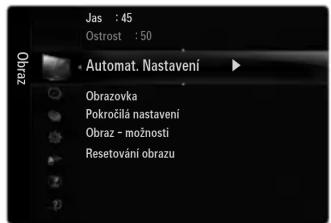
text_image
Jas : 45 Ostrost : 50 Automat. Nastavení Obrazovka Pokročilá nastavení Obraz - možnosti Resetování obrazuObrazovka
Hrubý / Jemný
Účelem nastavení kvality obrazu je odstranění či minimalizace šumu. Pokud není šum odstraněn doladěním, pak co nejlépe upravte frekvenci (Hrubý) a provedte doladění znovu. Po odstranění šumu znovu nastavte obraz tak, aby byl přesně ve středu obrazovky.
Pozice počítače
Upravte pozici obrazovky PC, pokud neodpovídá obrazovce televizoru.
Stisknutím tlačítka ▲ nebo ▼ nastavte svislou pozici obrazovky. Stisknutím tlačítka ◀ nebo ▶ nastavte vodorovnou pozici obrazovky.
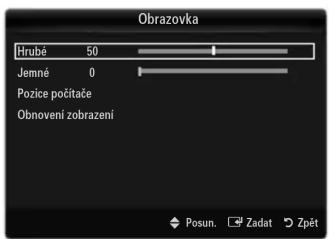
text_image
Obrazovka Hrubé 50 Jemné 0 Pozice počitače Obnovení zobrazení Posun. Zadat ZpětObnovení zobrazení
Všechna nastavení obrazu můžete vrátit na výchozí nastavení výrobce.
ZVUK
Konfigurace nabídky Zvuk
☐ Režim → Standardní / Hudba / Film / Jasný hlas / Vlastní nastavení
Stiskněte tlačítko TOOLS. Zobrazí se nabídka Tools. Režim zvuku můžete také nastavit výběrem možnosti Nástroje → Zvukový režim.
- Standardní: Slouží k výběru normálního režimu zvuku.
- Hudba: Zvýrazní hudbu oproti hlasům.
• Film: Poskytuje nejlepší zvuk pro filmy. - Jasný hlas: Zvýrazní hlasy oproti jiným zvukům.
• Vlastní: Použije vaše vlastní nastavení zvuku.
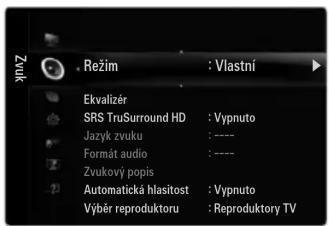
text_image
Režim : Vlastni Ekvalizér SRS TruSurround HD : Vypnuto Jazyk zvuku : ---- Format audio : ---- Zvukový popis Automatická hlasítost : Vypnuto Výběř reproduktoru : Reproduktory TVEkvalizér
Nastavení zvuku lze upravit podle vašich osobních preferencí.
- Režim: Vybere režim zvuku z předdefinovaných nastavení.
- Stereováha L/R: Umožňuje nastavit vyvážení hlasitosti mezi pravým a levým reproduktorem.
- 100Hz / 300Hz / 1KHz / 3KHz / 10KHz (Úprava šířky pásma): Pro nastavení úrovně různých šířek frekvenčního pásma.
- Obnov.: Slouží k obnovení výchozích hodnot nastavení ekvalizéru.
☐ SRS TruSurround HD → Vyp. / Zap.
SRS TruSurround HD je patentovaná technologie SRS, která řeší problém s přehráváním vícekanálového obsahu 5.1 přes dva reproduktory. TruSurround poskytuje nepřekonatelný virtuální zvukový zážitek prostřednictvím jakéhokoli dvoureproduktorového přehrávacího systému, včetně vnitřních reproduktorů v televizním přijímači. Je plně kompatibilní se všemi vícekanálovými formáty.
Stiskněte tlačítko TOOLS. Zobrazí se nabídka Nástroje. Nastavení SRS TruSurround HD můžete také nakonfigurovat výběrem možnosti Nástroje → SRS TS HD.
Jazyk zvuku
Můžete změnit výchozí hodnotu pro jazyky zvukové stopy. Zobrazuje informace o jazyku pro příchozí datový tok.
Tuto funkci lze vybrat při sledování digitálního kanálu.
Je možné vybrat pouze jeden z jazyků, které jsou skutečně vysílány.
Formát audio → MPEG / Dolby Digital
Pokud zvuk vychází z hlavního reproduktoru i z audio přijímače, může se vlivem rozdílu rychlostí dekódování mezi hlavním reproduktorem a audio přijímačem objevit ozvěna. V takovém případě použijte funkci Reproduktor TV.
Tuto funkci lze vybrat při sledování digitálního kanálu.
Formát audio se zobrazí v závislosti na vysílaném signálu.
Zvukový popis
Jde o pomocnou zvukovou funkci, která poskytuje přídavnou zvukovou stopu pro zrakově postižené osoby. Funkce pracuje se zvukovým datovým proudem zvukového popisu (AD - Audio Description), který je odesílán spolu s hlavním zvukem z vysílače. Uživatelé mohou funkci Popis zvuku zapnout nebo vypnout a ovládat úroveň hlasitosti.
Stisknutím tlačítka AD na dálkovém ovladači vyberte možnost Vyp. nebo Zap..
Zvukový popis → Vyp. / Zap.
Slouží k zapnutí nebo vypnutí funkce zvukového popisu.
Hlasitost
Můžete také upravit hlasitost zvukového popisu.
Hlasitost je aktivní, pokud je možnost Zvukový popis nastavena na hodnotu Zap..
Tuto funkci lze vybrat při sledování digitálního kanálu.
□ Automat. hlasitost → Vyp. / Zap.
Každá vysílací stanice využívá vlastní nastavení signálu, a proto není snadné upravovat hlasitost při každé změně kanálu. Tato funkce umožňuje automatické nastavení hlasitosti požadovaného kanálu snižováním výstupu zvuku při vysokém modulačním signálu nebo zvyšováním výstupu zvuku při nízkém modulačním signálu.
□ Výběr reproduktoru
Při sledování televizoru připojeného k systému domácího kina vypněte reproduktory televizoru, abyste mohli zvuky poslouchat z (externích) reproduktorů systému domácího kina.
- Ext. reproduktor: Slouží k poslechu zvuku z externích reproduktorů (domácího kina).
• TV reproduktor: Slouží k poslechu zvuku televizních reproduktorů.
Tlačítka hlasitosti a tlačítko MUTE nelze použít, pokud je možnost Volba reproduktoru nastavena na hodnotu Ext. reproduktor.
Pokud vyberete možnost Ext. reproduktor v nabídce Volba reproduktoru, bude nastavení zvuku omezeno.
| Interní reproduktory televizoru Zvukový výstup (Optical, L / R Out) do zvukového systému | |
| RF / AV / Komponent / PC / HDMI RF / AV / Komponent / PC / HDMI | |
| TV reproduktor Zvukový výstup Zvukový výstup | |
| Ext. reproduktor Ztlumení Zvukový výstup | |
| Bez obrazového signálu Ztlumení Ztlumení |
□ Výběr zvuku → Hlavní obraz / Podobraz
Během aktivace funkce PIP můžete poslouchat zvuk vloženého obrazu (PIP).
Tuto možnost můžete vybrat, pokud je u hodnoty PIP nastavena možnost Zap..
Stiskněte tlačitko TOOLS. Zobrazí se nabídka Nástroje. Zvuk vloženého obrazu můžete také nastavit výběrem možnosti Nástroje → PIP → Výběr zvuku.
Obnovení zvuku
Obnovení zvuku → Obnovit vše / Obnovit režim zvuku / Zrušit
V případě potřeby můžete obnovit výchozí nastavení zvuku.
Obnovit režim zvuku: Aktuální hodnoty zvuku se vrátí do výchozího nastavení.
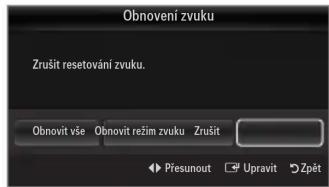
text_image
Obnovení zvuku Zrušit resetování zvuku. Obnovit vše Obnovit režim zvuku Zrušit Přesunout Upravit ZpětVýběr zvukového režimu
Zvukový režim lze nastavit v nabídce Nástroje. Jestliže jej nastavíte na možnost Dual I II, zobrazí se na obrazovce aktuální zvukový režim.
| Typ zvuku Dual 1 / 2 Výchozí | |||
| A2 Stereo | Mono MONO | Automatická změna | |
| Stereo STEREO ↔ MONO | |||
| Dual DUAL 1 ↔ DUAL 2 DUAL 1 | |||
| NICAM Stereo | Mono MONO | Automatická změna | |
| Stereo MONO ↔ STEREO | |||
| Dual | MONO ↔ DUAL 1DUAL 2 | DUAL 1 | |
Pokud je stereofonní signál slabý a dojde k automatickému přepnutí, přepněte do režimu Mono.
Tato funkce je aktivována pouze se stereofonním zvukovým signálem. Při monofonním zvukovém signálu se deaktivuje.
Tato funkce je dostupná pouze v režimu TV.
NASTAVENÍ
Konfigurace nabídky Nastavení
Jazyk menu
Lze zvolit jazyk nabídky.
□ Čas
Podrobný postup možností nastavení získáte v pokynech týkajících se nastavení času.
Vysílání
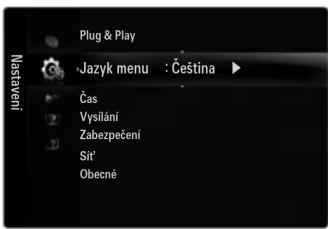
text_image
Plug & Play Jazyk menu : Čeština ▶ Čas Vysilání Zabezpečení Sít' ObecnéTitulky
Můžete aktivovat nebo deaktivovat titulky. Pomocí této nabídky můžete nastavit režim titulků. Možnost Normální pod nabídkou představuje základní titulky a možnost Pro neslyšící představuje titulky pro sluchově postižené osoby.
- Titulky → Vyp. / Zap.
Zapne nebo vypne titulky.
• Režim → Normální / Pro neslyšící
Nastavuje režim titulků.
- Jazyk titulkü
Nastavuje jazyk titulků.
Pokud sledovaný program nepodporuje funkci Pro neslyšící, automaticky se aktivuje možnost Normální, přestože je vybrán režim Pro neslyšící.
V prípadech, kdy vybraný jazyk není ve vysílání k dispozici, je výchozím jazykem angličtina.
Tyto možnosti můžete vybrat jednoduše stisknutím tlačítka SUBT. na dálkovém ovladači.
Digitální text → Vypnout / Zapnout (pouze Velká Británie)
Pokud je program vysílán s digitálním textem, je tato funkce aktivní.
Mezinárodní standard pro systémy kódování dat používané v multimédiích a hypermédiích. Jedná se o vyšší úroveň než systém MPEG, který zahrnuje hypermédia s propojením dat, jako jsou statické snímky, znakové služby, animace, grafické soubory, videosoubory a také multimedialní data. MHEG představuje technologii pro uživatelskou interakci za chodu a zavádí se do různých oblastí, mezi které patří technologie VOD (Video-On-Demand), ITV (interaktivní televize), EC (elektronické obchodování), dálkové vzdělávání, telekonference, digitální knihovny a síťové hry.
Jazyk teletextu
Jazyk teletextu můžete vybrat výběrem typu jazyka.
V případech, kdy vybraný jazyk není ve vysílání k dispozici, je výchozím jazykem angličtina.
Preference
- Hlavní jazyk zvuku / Vedlejší jazyk zvuku / Hlavní jazyk titulků / Vedlejší jazyk titulků / Hlavní jazyk teletextu / Vedlejší jazyk teletextu
Pomocí této funkce mohou uživatelé vybrat jeden jazyk. Jazyk zde vybraný představuje výchozí jazyk při výběru kanálu uživatelem. Pokud měníte nastavení jazyka, změní se v nabídce Menu Language automaticky možnosti Subtitle Language, Audio Language a Teletext Language na vybraný jazyk.
Možnosti Jazyk titulků, Jazyk zvuku a Jazyk teletextu nabídky Jazyk zobrazují seznam jazyků podporovaných aktuálním kanálem a výběr je zvýrazněn. Změníte-li toto nastavení jazyka, bude nový výběr platný jen pro aktuální kanál. Změněné nastavení nemění nastavení položek Hlavní jazyk titulků, Hlavní jazyk zvuku ani Hlavní jazyk teletextu v nabídce Preference.
Běžné rozhraní
- Nabídka CI
Tato možnost umožňuje uživateli vybírat položky z nabídky poskytované modulem CAM. Možnost CI Menu vyberte na základě nabídky karty PC.
• Informace o aplikaci
Toto rozhraní obsahuje informace o modulu CAM vloženém do slotu Cl a zobrazí je. Vložení informací o aplikaci souvisí s kartou Cl(CI+) CARD. Modul CAM můžete nainstalovat kdykoli, at' je televizor zapnutý nebo vypnutý.
- Zakupte modul CI CAM u svého nejbližšího prodejce nebo po telefonu.
- Vložte kartu CI(CI+) CARD do modulu CAM ve směru šipky tak, aby zapadla na místo.
- Vložte modul CAM s nainstalovanou kartou CI(CI+) CARD do slotu společného rozhraní. (Modul CAM vložte ve směru šipky až úplně na konec, aby byl rovnoběžně se slotem.)
- Zkontrolujte, zda na kanálu s rušeným signálem vidíte obraz.
□ Zabezpečení
Než se zobrazí obrazovka nastavení, zobrazí se obrazovka pro zadání kódu PIN. Zadejte svůj čtyřmístný kód PIN.
Výchozí kód PIN nového televizoru je 0-0-0-0. Tento kód lze změnit výběrem položky Výchozí v nabídce.
Dětský zámek → Vyp. / Zap.
Tato funkce umožňuje zabránit neoprávněným uživatelům, například dětem, ve sledování nevhodných programů potlačením obrazu i zvuku.
Některé kanály v seznamu Seznam kanálů můžete uzamknout.
Dětský zámek je k dispozici pouze v režimu TV.
Rodičovský zámek
Tato funkce umožňuje zabránit neoprávněným uživatelům, například dětem, ve sledování nevhodných programů, a to prostřednictvím čtyřmístného kódu PIN (osobní identifikační číslo) definovaného uživatelem.
Položka Rodičovský zámek se liší v závislosti na zemi.
Je-li nastavena funkce Rodičovský zámek, zobrazí se symbol ‘☐’.
Povolit vše: Stisknutím odemknete všechna TV hodnocení.
Zakázat vše: Stisknutím zamknete všechna TV hodnocení.
Změna kódu PIN
Můžete změnit osobní číslo ID, které je nutné k nastavení televizoru.
Zapomenete-li kód PIN, stiskněte tlačítka dálkového ovladače v následujícím pořadí. Obnovíte tak původní kód PIN 0-0-0-0: POWER (Vyp.) → MUTE → 8 → 2 → 4 → POWER (Zap.).
☐ Sít' → Typ sítě / Nastavení sítě
Podrobný postup možností nastavení získáte v pokynech týkajících se nastavení sítě.
Obecné
Režim hry → Režim hry / Zap.
Při připojení k herní konzoli jako jsou konzole PlayStation™ nebo Xbox™ si můžete vychutnat realističtější požitek ze hry, pokud zvolíte herní režim.
Omezení herního režimu (upozornění)
- Chcete-li odpojit herní konzoli a připojit jiné externí zařízení, nastavte v nabídce nastavení možnost Režim hry na hodnotu Vyp..
- Jestliže v režimu Režim hry zobrazíte nabídku televizoru, obrazovka se mírně rozechvěje.
Režim hry není v normálním režimu TV, PC a Ext dostupný.
Během používání funkce PIP nelze používat funkci Režim hry.
Pokud je obraz nekvalitní, když je k televizoru připojeno externí zařízení, zkontrolujte, zda není u položky Režim hry nastavena hodnota Zap.. Nastavte režim Režim hry na hodnotu Vyp. a připojte externí zařízení.
Je-li zapnutý režim Režim hry:
- Režim obrazu se automaticky změní na Standardní a nelze jej změnit.
- Režim zvuku se automaticky změní na Vlastní a nelze jej změnit. Zvuk upravte pomocí ekvalizéru.
Je aktivována funkce obnovení nastavení zvuku. Volbou funkce Obnovit po nastavení ekvalizéru obnovíte nastavení ekvalizéru na výchozí hodnoty od výrobce.
BD Wise → Vyp. / Zap.
Poskytuje optimální kvalitu obrazu pro produkty SAMSUNG DVD, Blu-ray a domácí kina podporující standard BD Wise. Pokud je používáte ve spojení s tímto televizorem Samsung, můžete si vychutnat lepší obraz.
Připojujte produkty SAMSUNG s technologií BD Wise pomocí kabelu HDMI.
Pokud je možnost BD Wise nastavena na hodnotu Zap., režim obrazu se automaticky změní na optimální rozlišení.
BD Wise je k dispozici v režimu HDMI.
Úspora energie → Vyp. / Nízký / Střední / Vysoký / Vypnout obrázek / Auto
Tato funkce upraví jas televizoru tak, aby se snížila spotřeba elektrické energie. Při sledování televize v noci tedy nastavte režim Úspora energie na možnost Vysoký. Budou se tím šetřit jak vaše oči, tak i elektrická energie.
Zvolíte-li možnost Vypnout obrázek, obrazovka se vypne a vy uslyšíte pouze zvuk. Možnost Vypnout obrázek vypnete stisknutím jakéhokoli tlačítka.
V nabídce Nástroje není funkce Vypnout obrázek podporována.
Stiskněte tlačítko TOOLS. Zobrazí se nabídka Nástroje. Možnost Úspora energie můžete také nastavit výběrem možností Nástroje → Úspora energie.
Prühlednost menu → Jasné / Tmavé
Můžete nastavit průhlednost nabídky.
Melodie → Vyp. / Nízký / Střední / Vysoký
Lze nastavit melodický zvuk, který se ozve při zapnutí a vypnutí televizoru.
Melodie se nepřehrává v následujících případech:
– Z televizoru nevychází žádný zvuk, protože je stisknuté tlačítko MUTE.
– Z televizoru nevychází žádný zvuk, protože byla hlasitost snížena na minimum pomocí tlačítka nastavení hlasitosti (-).
– Televizor je vypnut pomocí funkce Časovač – spánek.
PIP
Podrobný postup možností nastavení získáte v pokynech týkajících se zobrazení obrazu v obraze.
Hodiny
Nastavení hodin je nutné k tomu, aby bylo možné používat nejrůznější funkce časovače televizoru.
Aktuální čas se zobrazí při každém stisknutí tlačítka INFO.
V případě odpojení napájecí šňůry je třeba hodiny nastavit znovu.
Režim hodin
Aktuální čas lze nastavit ručně nebo automaticky.
- Auto: Aktuální čas lze nastavit automaticky pomocí času z digitálního vysílání.
- Manuální: Umožňuje nastavit aktuální čas na ručně zadaný čas.
V závislosti na vysílací stanici a signálu nemusí být automatické nastavení času správné. Jestliže tomu tak je, nastavte čas ručně.
Pro automatické nastavení času je nutno mít připojenu anténu nebo kabelový rozvod televizního signálu.
Nastavení hodin
Aktuální čas lze nastavit ručně.
Tato funkce je k dispozici pouze v případě, že je režim Režim hodin nastaven na hodnotu Manuální.
Den, měsíc, rok, hodinu a minutu můžete nastavit také přímo stisknutím čiselných tlačítek na dálkovém ovladači.
Časov.spán.
Časovač vypnutí automaticky vypne televizor po předvolené době (30, 60, 90, 120, 150 a 180 minut).
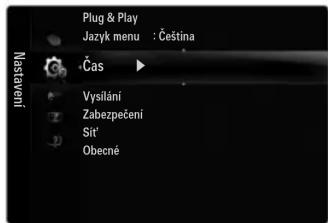
text_image
Plug & Play Jazyk menu : Čeština Čas Vysilání Zabezpečení Sit* Obecné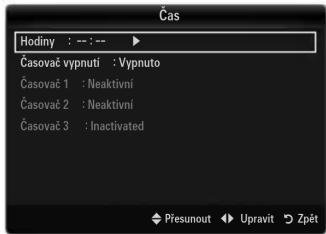
text_image
Čas Hodiny : -- : -- Časovač vypnutí : Vypnuto Časovač 1 : Neaktivní Časovač 2 : Neaktivní Časovač 3 : Inactivated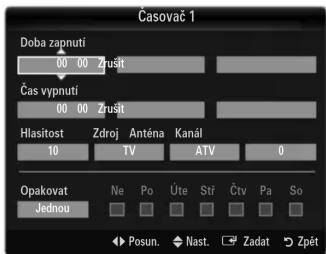
text_image
Časovač 1 Doba zapnutí 00 00 Zrušť Čas vypnutí 00 00 Zrušť Hlasítost Zdroj Anténa Kanál 10 TV ATV 0 Opakovat Ne Po Úte Str Ōtv Pa So Jednou Posun. Nast. Zadat ZpětStiskněte tlačítko TOOLS. Zobrazí se nabídka Nástroje. Časovač vypnutí můžete také nastavit výběrem možnosti Nástroje → Časov.spán..
Pokud chcete zrušit nastavení funkce Časov.spán., vyberte možnost Vyp..
☐ Časovač 1 / Časovač 2 / Časovač 3
Lze použít tři různá nastavení časovače zapnutí a vypnutí.
Nejdříve je třeba nastavit hodiny.
- Čas zapnutí: Umožňuje zvolit hodinu, minutu a nastavení aktivovat či zrušit. (Chcete-li aktivovat časovač se zvoleným nastavením, nastavte možnost Aktivovat.)
- Čas vypnutí: Umožňuje zvolit hodinu, minutu a nastavení aktivovat či zrušit. (Chcete-li aktivovat časovač se zvoleným nastavením, nastavte možnost Aktivovat.)
- Hlasitost: Nastavte požadovanou úroveň hlasitosti.
- Zdroj: Můžete vybrat obsah TV nebo zařízení USB, který se má přehrávat, pokud je televizor zapnutý automaticky. Vyberte možnost TV nebo USB. (Zkontrolujte, zda je zařízení USB připojeno k televizoru.)
- Anténa (pokud je u možnosti Zdroj nastavena hodnota TV): Vyberte možnost ATV nebo DTV.
- Kanál (pokud je u možnosti Zdroj nastavena hodnota TV): Vyberte požadovaný kanál.
- Obsah (pokud je položka Zdroj nastavena na hodnotu USB): Můžete vybrat složku zařízení USB s hudbou nebo fotografiemi, která se má automaticky přehrát po spuštění televizoru.
Pokud není na paměťovém zařízení USB žádný hudební soubor nebo není vybrána složka obsahující hudební soubor, funkce Časovač nebude správně fungovat.
Pokud je na zařízení USB pouze jedna fotografie, prezentace se nespustí.
Pokud je název složky příliš dlouhý, složku nelze vybrat.
Jestliže používáte dvě zařízení USB stejného typu, musí být názvy složek různé, aby se načetlo správné zařízení USB.
- Opakovat: Vyberte možnost Jednou, Denně, Po\~Pa, Po\~So, So-Ne nebo Manuální.
Pokud vyberete možnost Manuální, vyberte stisknutím tlačítka ▶ požadovaný den v týdnu. U požadovaného dne stiskněte tlačítko ENTER ☐, zobrazí se značka √.
Hodinu, minutu a kanál můžete nastavit také stisknutím čiselných tlačítek na dálkovém ovladači.i.
Automatické vypnutí: V případě zapnutí časovače bude televizor vypnut, pokud nebudou použity žádné jeho ovládací prvky po dobu 3 hodin od okamžiku zapnutí časovačem. Tato funkce je k dispozici v případě, že je režim časovače zapnutý. Zabraňuje přehřátí, ke kterému může dojít, jestliže je televizor zapnut dlouhou dobu.
Internetový protokol můžete nastavit tak, abyste mohli komunikovat s různými propojenými sítěmi.
Připojení k síti – kabel
Připojení prostředí DHCP pomocí sítě LAN
Popis postupů pro nastavení sítě pomocí protokolu DHCP (Dynamic Host Configuration Protocol) je uveden dále v textu. Vzhledem k tomu, že pokud je vybrána možnost DHCP, jsou adresa IP, maska podsítě, brána a adresa serveru DNS přidělovány automaticky, nemusíte tyto informace zadávat ručně.
- Pomocí kabelu LAN propojte konektor místní sítě (LAN) na zadním panelu televizoru s externím modemem.
- Pomocí kabelu modemu propojte port modemu ve stěně s externím modemem.
Port modemu ve stěně Externí modem

text_image
(ADSL/VDSL/kabelová TV)① Kabel LAN② Kabel modemu
Sít' LAN můžete připojit prostřednictvím zařízení Sharer (směrovač).
Port modemu ve stěně Externí modem

text_image
(ADSL/VDSL/kabelová TV) Zařízení IP SharerKabel LANKabel modemu Kabel LAN
Port LAN a televizor můžete propojit přímo v závislosti na stavu sítě.
Konektor místní sítě (LAN) ve stěně

flowchart
graph LR
    A["Server"] --> B["Network Component"]
    B --> C["Kabel LAN"]
    C --> D["Server"]
    style A fill:#f9f,stroke:#333
    style D fill:#bbf,stroke:#333
Terminály (pozice portu a typ) externího zařízení se mohou lišit v závislosti na výrobci.
Pokud by prídělení adresy IP serverem DHCP selhalo, vypněte externí modem, počkejte aspoň 10 sekund, znovu ho zapněte a potom akci opakujte.
Informace o připojení mezi externím modemem a směrovačem naleznete v uživatelské příručce odpovídajícího produktu.
Televizor můžete připojit k místní síti (LAN) přímo bez připojování k zařízení Sharer (směrovač).
☑ Nelze použít modem ADSL s ručním typem připojení, protože ten nepodporuje protokol DHCP. Je nutné použít modem ADSL s automatickým typem připojení.
Připojení k místní síti (LAN) pro prostředí se statickými adresami IP
Popisy postupů pro nastavení sítě pomocí statické adresy IP jsou uvedeny dále v textu. Je nutné ručně zadat IP adresu, masku podsítě, bránu a adresu serveru DNS, které jste získali od poskytovatele služeb Internetu.
- Pomocí kabelu LAN propojte konektor místní sítě (LAN) na zadním panelu televizoru s konektorem místní sítě LAN ve zdi.

text_image
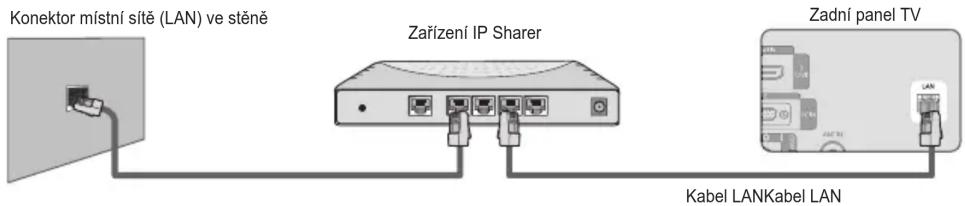
Konektor místní sítě (LAN) ve stěně ① Kabel LAN Zadní panel TVSít' LAN můžete připojit prostřednictvím zařízení Sharer (směrovač).
text_image
Konektor místní sítě (LAN) ve stěně Zařízení IP Sharer Zadní panel TV Kabel LANKabel LANTerminály (pozice portu a typ) externího zařízení se mohou lišit v závislosti na výrobci.
Pokud používáte statickou adresu IP, získáte svou adresu IP, masku podsítě, bránu a adresu serveru DNS od svého poskytovatele služeb Internetu. Tyto hodnoty je nutné zadat, aby bylo možné dokončit nastavení sítě. Pokud tyto hodnoty neznáte, obraťte se na správce sítě.
Informace o tom, jak nakonfigurovat a připojit zařízení Sharer (směrovač), naleznete v uživatelské příručce odpovídajícího produktu.
Televizor můžete připojit k místní síti (LAN) přímo bez připojování k zařízení Sharer (směrovač).
Pokud použijete IP Sharer (směrovač IP) podporující protokol DHCP, můžete nastavit zařízení na používání protokolu DHCP nebo statických adres IP.
Informace o postupech, které používají statickou adresu IP, získáte od svého poskytovatele služeb Internetu.
Připojení k síti – bezdrátové
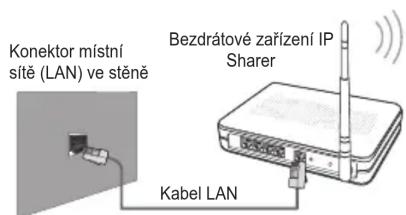
K síti se můžete připojit bezdrátově prostřednictvím bezdrátového směrovače IP.
text_image
Konektor místní sítě (LAN) ve stěně Bezdrátové zařízení IP Sharer Kabel LAN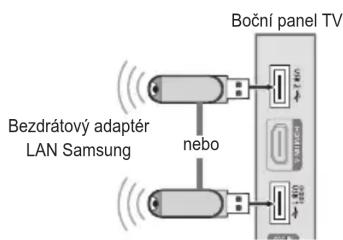
text_image
Bezdrátový adaptér LAN Samsung nebo Boční panel TV- Připojte bezdrátový adaptér LAN Samsung k terminálu USB1(HDD) nebo USB2 na televizoru.
Pro použití bezdrátové sítě je nutný adaptér Samsung Wireless LAN Adapter (WIS09ABGN).
Adaptér Wireless LAN společnosti Samsung se prodává samostatně. Adaptér WIS09ABGN Wireless LAN lze zakoupit u vybraných prodejců a na stránkách Ecommerce a Samsungparts.com.
Chcete-li používat bezdrátovou síť, musí být televizor připojen k bezdrátovému zařízení IP Sharer. Jestliže bezdrátové zařízení IP Sharer podporuje protokol DHCP, může televizor používat pro připojení k bezdrátové síti protokol DHCP nebo statickou adresu IP.
Adaptér Samsung Wireless LAN podporuje standardy IEEE 802.11A, IEEE 802.11B, IEEE 802.11G, IEEE 802.11N. Při přehrávání videa DLNA přes připojení IEEE 802.11B/G se video nemusí přehrávat plynule.
Pokud bezdrátové zařízení IP Sharer umožňuje zapnout nebo vypnout funkci připojení Ping, zapněte ji.
Vyberte kanál pro bezdrátové zařízení IP Sharer, který se momentálně nepoužívá. Pokud je kanál nastavený pro bezdrátové zařízení IP Sharer právě používán jiným okolním zařízením, budou výsledkem interference a pravděpodobně dojde k selhání komunikace.
Pokud použijete jiný systém zabezpečení, než jsou níže uvedené systémy, nebude s televizorem fungovat.
- Při použití bezpečnostního klíče pro přístupový bod (bezdrátové zařízení IP Sharer) jsou podporovány pouze následující režimy ověřování a typy šifrování.
1) Režim ověřování: OPEN, SHARED, WPAPSK, WPA2PSK
2) Typ šifrování: WEP, TKIP, AES
- Při použití bezpečnostního klíče pro režim Ad-hoc jsou podporovány pouze následující režimy ověřování a typy šifrování.
1) Režim ověřování: SHARED, WPANONE
2) Typ šifrování: WEP, TKIP, AES
Pokud váš protokol AP podporuje režim WPS (Wi-Fi Protected Setup), můžete sit' připojit prostřednictvím konfigurace PBC (Push Button Configuration) nebo kódu PIN (Personal Indentification Number). WPS automaticky nakonfiguruje klíč SSID a WPA v obou režimech.
Pokud zařízení nemá certifikaci, nemusí být možné jej k televizoru pomocí adaptéru Samsung Wireless LAN Adapter připojit.
Nastavení sítě
Typ sítě
Jako metodu připojení k síti vyberte možnost připojení kabelem (Cable) nebo bezdrátové připojení (Wireless).
Nabídka je aktivována pouze v případě, že je připojen adaptér Samsung Wireless LAN Adapter.
Kabel
Umožňuje připojení k síti pomocí kabelu.
Bezdrát.
Umožňuje bezdrátové připojení k síti.
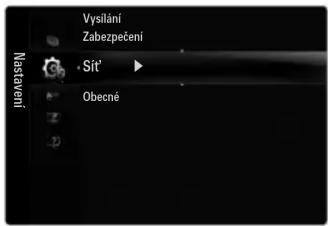
text_image
Vysilání Zabezpečení Sít' ObecnéNastavení sítě
Nastavení kabelové sítě
(pokud je u položky Typ sítě nastavena možnost Kabel)
Zkontrolujte, zda je kabel LAN připojen.
• Nast. protokolu IP → Auto / Manuální
- Test sítě: Umožňuje otestovat nebo potvrdit stav připojení k síti po nastavení sítě.
Nelze se připojit k pevné síti
Pokud poskytovatel služeb Internetu zaregistroval adresu MAC zařízení použitou k prvnímu připojení k Internetu a pak adresu MAC ověřuje při každém připojení k Internetu, je možné, že se televizor nemůže připojit k Internetu proto, že se adresa MAC liší od adresy MAC zařízení (PC).
V takovém případě požádejte poskytovatele služeb Internetu o informace, jakým způsobem připojit k Internetu jiná zařízení než počítač (například právě tento televizor). Televizor se pravděpodobně nebude moci k Internetu připojit ani v případě, že bude poskytovatel pro připojení k Internetu (síti) požadovat ID nebo heslo. Za těchto okolností je nutné zadat ID či heslo při připojování k Internetu pomocí internetového zařízení Sharer (směrovač).
Internetové připojení může také selhat z důvodu potíží s bránou firewall. V takovém případě se obraťte na poskytovatele služeb Internetu. Jestliže se nemůžete připojit k Internetu ani v případě, že jste postupovali podle pokynů od poskytovatele služeb Internetu, obraťte se na společnost Samsung Electronics.
Nastavení kabelové sítě-Auto
Jestliže připojíte kabel LAN a je podporován protokol DHCP, je automaticky nakonfigurováno nastavení protokolu IP (Internet Protocol).
- Nastavte možnost Typ sítě na hodnotu Kabel.
- Vyberte položku Nastavení kabelové sítě.
- Nastavte položku Nast. protokolu IP na hodnotu Auto.
Internetový protokol se nastaví automaticky.
- Výběrem možnosti Test sítě zkontrolujte síťovou konektivitu.
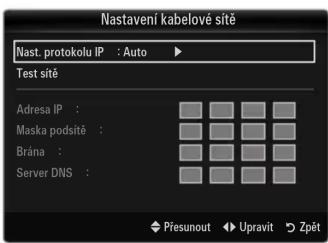
text_image
Nastavení kabelové sítě Nast. protokolu IP : Auto ► Test sítě Adresa IP : Maska podstě : Brána : Server DNS : Přesunout ▶ Upravit ZpětNastavení kabelové sítě-Manuální.
Chcete-li připojit televizor k místní síti (LAN) pomocí statické adresy IP, je nutné nastavit protokol IP (Internet Protocol).
- Nastavte možnost Typ sítě na hodnotu Kabel.
- Vyberte položku Nastavení kabelové sítě.
- Nastavte položku Nast. protokolu IP na hodnotu Manuální.
- Nastavte položky Adresa IP, Maska podsítě, Brána a Server DNS.
Pokud sít' nastavujete ručně, stiskněte číselná tlačítka na dálkovém ovládání.
- Výběrem možnosti Test sítě zkontrolujte síťovou konektivitu.
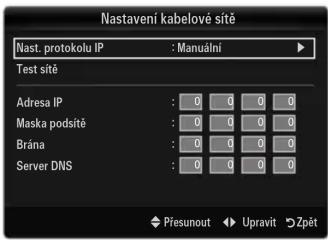
text_image
Nastavení kabelové sítě Nast. protokolu IP : Manuální Test sítě Adresa IP : 0 0 0 0 Maska podstě : 0 0 0 0 Brána : 0 0 0 0 Server DNS : 0 0 0 0 Piesunout Upravit ZpátNastavení bezdrátové sítě
Nabídka je aktivována pouze v případě, že je připojen adaptér Samsung Wireless LAN Adapter.
• Nast. protokolu IP → Auto / Manuální
- Test sítě: Umožňuje otestovat nebo potvrdit stav připojení k síti po nastavení sítě.
Pokud se nelze připojit k bodu AP (přístupovému bodu)
Televizor se pravděpodobně nebude moci připojit k přístupovému bodu, který je nakonfigurován jako bod se soukromým SSID. V tomto případě změňte nastavení přístupového bodu a potom akci opakujte. Pokud poskytovatel služeb Internetu zaregistroval adresu MAC zařízení použitou k prvnímu připojení k Internetu a pak adresu MAC ověřuje při každém připojení k Internetu, je možné, že se televizor nemůže připojit k Internetu proto, že se adresa MAC liší od adresy MAC zařízení (PC). V takovém případě požádejte poskytovatele služeb Internetu o informace, jakým způsobem připojit k Internetu jiná zařízení než počítač (například právě tento televizor). Jestliže se nemůžete připojit k Internetu ani v případě, že jste postupovali podle pokynů od poskytovatele služeb Internetu, obraťte se na společnost Samsung Electronics.
- Vybrat sít'
- Přístupový bod: Při používání bezdrátové sítě můžete vybrat zařízení IP Sharer, které chcete použít.
Jestliže není bezdrátový přístupový bod uveden v seznamu přístupových bodů, stiskněte červené tlačítko.
Po navázání připojení budete automaticky vráceni na obrazovku.
Pokud jste vybrali přístupový bod s bezpečnostním ověřováním:
Zobrazí se obrazovka pro zadání bezpečnostního klíče. Zadejte bezpečnostní klíč a stiskněte modré tlačítko na dálkovém ovládání.
Pokud je typ šifrování zabezpečení WEP, budou při zadávání bezpečnostního klíče k dispozici znaky 0-9, A-F.
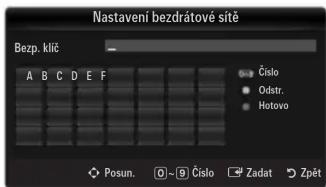
text_image
Nastavení bezdrátové sitě Bezp. klíč A B C D E F Číslo Odstr. Hotovo Posun. 0~9 Číslo Zadat ZpětPřipojení sítě WPS (Wi-Fi Protected Setup)
- Pokud je hodnota Bezp. klíč již nastavena: V seznamu přístupových bodů vyberte možnost WPS.
Můžete vybrat položky PBC, PIN, Bezp. klíč.
- Připojení pomocí konfigurace PBC: Vyberte možnost PBC (Push Button Configuration). Stiskněte tlačítko PBC na přístupovém bodu do 2 minut a počkejte na připojení.
– Připojení pomocí kódu PIN: Vyberte možnost PIN (Personal Identification Number).
Zobrazí se zpráva uvádějící kód PIN. Kód PIN zadejte v přístupovém bodě do 2 minut. Klepněte na tlačitko OK a počkejte na připojení.
☑ Akci opakujte, pokud připojení nefunguje.
Pokud po opakovaném pokusu není znovu navázáno připojení, obnovte přístupový bod. Informace získáte v návodech k jednotlivým přístupovým bodům.
Nastavení bezdrátové
- Připojení pomocí klíče Bezp. klíč: Pokud vyberete možnost Bezp. klíč, zobrazí se okno pro zadání. Zadejte bezpečnostní klíč a stiskněte modré tlačítko.
Akci opakujte, pokud připojení nefunguje.
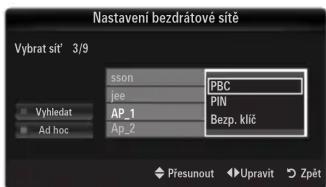
text_image
Nastavení bezdrátové sitě Vybrat sit' 3/9 sson PBC jee PIN AP_1 Bezp. klíč Ap_2 Vyhledat Ad hoc Přesunout Upravit Zpět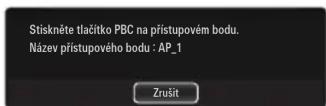
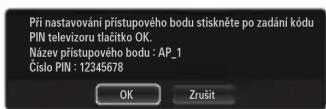
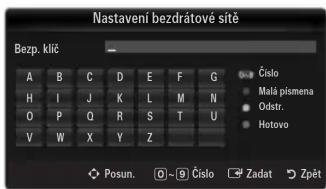
text_image
Nastavení bezdrátové sitě Bezp. klč A B C D E F G Číslo H I J K L M N Malá písmena O P Q R S T U Odstr. V W X Y Z Hôtovo Posun. 0~9 Číslo □ Zadat □ Zpět- Pokud hodnota Bezp. klíč není nastavena: Pokud je nastavení zabezpečení přístupového bodu podporujícího WPS na hodnotě ŽÁDNÉ, můžete vybrat položku PBC, PIN, Žádné zabezpečení. Žádné zabezpečení se může připojovat k přístupovému bodu přímo bez použití funkce WPC.
Proces pro položky PBC, PIN je stejný jako výše uvedený postup. Přečtěte si jej, pokud je položka Bezp. klíč již nastavená.
☑ Akci opakujte, pokud připojení nefunguje.
- Ad hoc: K mobilnímu zařízení se můžete připojit bez přístupového bodu pomocí adaptéru Samsung Wireless LAN Adapter pomocí sítě typu peer-to-peer.
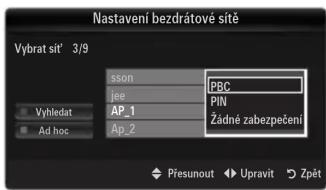
text_image
Nastavení bezdrátové sitě Vybrat sit' 3/9 sson PBC jea PIN Vyhledat AP_1 Žádné zabezpečení Ad hoc Ap_2 Přesunout Upravit ZpětPřipojení k novému Nový
- Zvolte možnost Vybrat sit' a zobrazí se seznam zařízení.
- V seznamu zařízení stiskněte modré tlačítko na dálkovém ovladači nebo vyberte položku Ad hoc.
Zobrazí se zpráva Stávající systém sítě může mít omezenou funkčnost. Chcete změnit sít'ové připojení?
- Zadejte vygenerovaný identifikátor Název sítě (SSID) : a Bezp. klíč do zařízení, k němuž se chcete připojit.
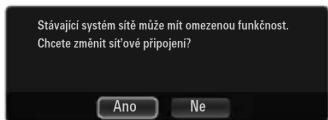
text_image
Stávající systém sítě může mít omezenou funkčnost. Chcete změnit sit’ové připojení? Ano NePřipojení k existujícímu zařízení Ad hoc
- Zvolte možnost Vybrat sít' a zobrazí se seznam zařízení.
- V seznamu zařízení vyberte požadované zařízení.
- Pokud byl použit bezpečnostní klíč, zadejte jej znovu.
Jestliže síť nefunguje normálně, znovu zkontrolujte položky Název sítě (SSID) : a Bezp. klíč. Pokud je hodnota Bezp. klíč nesprávná, může to být důvodem závady.
Nastavení bezdrátové sítě-Auto
Chcete-li připojit přístupový bod, měl by podporovat protokol DHCP. Bez protokolu DHCP Ize připojovat pouze zařízení, která podporují režim Ad-hoc.
- Nastavte možnost Typ sítě na hodnotu Bezdrát..
- Vyberte položku Nastavení bezdrátové sítě.
- Nastavte položku Nast. protokolu IP na hodnotu Auto.
Internetový protokol se nastaví automaticky. - Vyberte sít' pomocí možnosti Vybrat sít'.
- Výběrem možnosti Test sítě zkontrolujte síťovou konektivitu.
Nastavení bezdrátové sítě-Manuální.
- Nastavte možnost Typ sítě na hodnotu Bezdrát..
- Vyberte položku Nastavení bezdrátové sítě.
- Nastavte položku Nast. protokolu IP na hodnotu Manuální.
- Nastavte položky Adresa IP, Maska podsítě, Brána a Server DNS.
Pokud síť nastavujete ručně, stiskněte číselná tlačítka na dálkovém ovládání. - Vyberte sít' pomocí možnosti Vybrat sít'.
- Výběrem možnosti Test sítě zkontrolujte síťovou konektivitu.
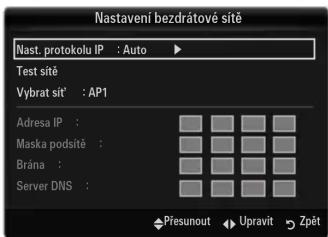
text_image
Nastavení bezdrátové sitě Nast. protokolu IP : Auto ► Test sitě Vybrat sit' : AP1 Adresa IP : Maska podstě : Brána : Server DNS : Přesunout Upravit Zpět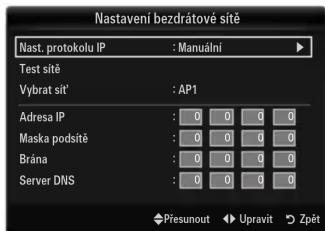
text_image
Nastavení bezdrátové sítě Nast. protokolu IP : Manuální Test sítě Vybrat sít' : AP1 Adresa IP : 0 0 0 0 Maska podsítě : 0 0 0 0 Brána : 0 0 0 0 Server DNS : 0 0 0 0 Přesunout Upravit ZpětNabídka vstupů
Seznam zdrojů
Slouží k výběru televizoru nebo jiných externích vstupních zdrojů, jako jsou přehrávače DVD / Blu-ray / terminál kabelové televize / satelitní přijímače (set-top box) připojené k televizoru. Slouží k výběru požadovaného vstupního zdroje.
Stisknutím tlačítka SOURCE na dálkovém ovladači zobrazíte externí zdroj signálu. Režim TV lze zvolit stisknutím tlačítka TV.
TV / Ext.1 / Ext.2 / AV / Komponent / PC / HDMI1 / HDMI2 / HDMI3/DVI / HDMI4 / USB1 / USB2
Zvolit lze pouze ta externí zařízení, která jsou připojena k televizoru. V seznamu Seznam zdrojů budou připojené vstupy zvýrazněny a zobrazeny v horní části. Nepřipojené vstupy se zobrazí v dolní části seznamu.
Pokud jsou do zdířek USB1(HDD) a USB2 zapojena zařízení USB, zobrazují se jako USB1 a USB2 v uvedeném pořadí.
Možnosti Ext. a PC zůstávají vždy aktivované.
Použití barevných tlačítek na dálkovém ovladači pro seznam Seznam zdrojů
- Červené tlačítko (Obnovit): Aktualizuje seznam připojených externích zařízení. Toto tlačítko stiskněte, pokud je zdroj zapnutý a připojený, ale v seznamu se nezobrazuje.
- TOOLS (Nástroje): Zobrazí nabídky Upravit název a Information.
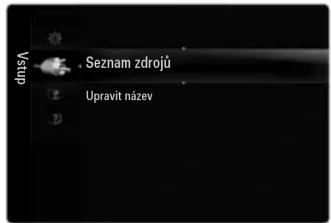
text_image
Vstup Seznam zdrojů Upravit název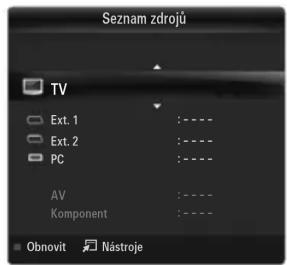
text_image
Seznam zdrojů TV Ext. 1 : ---- Ext. 2 : ---- PC : ---- AV : ---- Komponent : ---- Obnovit Nástroje□ Upravit název
Video / DVD / Kabel. STB / Satel. STB / PVR STB / AV přijímač / Hra / Videokamera / PC / Zařízení DVI / TV / IPTV / Blu-ray / HD DVD / DMA
Pojmenujte externí zařízení připojené do vstupního konektoru a usnadněte si tak výběr vstupních zdrojů.
Pokud je počítač s rozlišením 1920 x 1080 při 60 Hz připojen k portu HDMI IN 3(DVI), je nutné nastavit režim HDMI3/DVI na hodnotu Zařízení DVI v nabídce Upravit název režimu Vstup.
Při připojování kabelu HDMI/DVI ke konektoru HDMI IN 3(DVI) byste měli nastavit režim HDMI3/DVI na Zařízení DVI v nabídce Upravit název režimu Vstup. V takovém případě je třeba zvláštní připojení zvuku.
Nabídka Podpora
Právní oznámení
Přečtěte si právní doložku a obecné zřeknutí se odpovědnosti, pokud jde o obsah a služby třetích stran.
Obecné zřeknutí se odpovědnosti může být různé podle jednotlivých zemí.
O produktu
Obrazovka O produktu obsahuje informace o nejdůležitějších funkcích tohoto televizoru. Popisy poskytované u této funkce jsou pouze v angličtině.
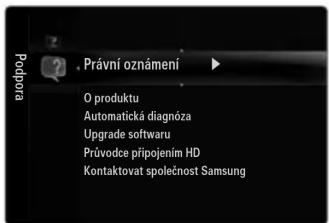
text_image
Podpora Právní oznámení O produktu Automatická diagnóza Upgrade softwaru Průvodce připojením HD Kontaktovat společnost Samsung| Tlačítko Operace | |
| Žluté tlačítko Postupně | zobrazuje obsah příručky O produktu. (automatické přehrávání) |
| ◀/▶ Pohybem kurzoru vyberte položku. | |
| ENTER | Zvolte aktuálně vybranou položku. |
| RETURN Slouží k návratu do předchozí nabídky. | |
| EXIT | Přerušení aktuální funkce a návrat do hlavní nabídky O produktu. |
□ Automatická diagnóza
Test obrazu
Pokud se domníváte, že nastal problém s obrazem, proved'te test obrazu. Zkontrolujte barevný vzorec na obrazovce a ověřte, zda problém přetrvává.
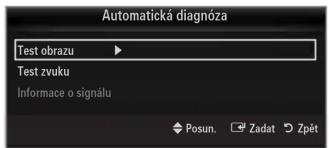
text_image
Automatická diagnóza Test obrazu Test zvuku Informace o signálu Posun. Zadat Zpět- Ano: Pokud se testovací vzorec nezobrazí anebo se v něm vyskytuje šum, vyberte možnost Ano. Pravděpodobně nastal problém s televizorem. Pomoc proto získáte na telefonní lince zákaznické podpory společnosti Samsung.
- Ne: Jestliže se testovací vzorec zobrazí správně, vyberte možnost Ne. Pravděpodobně nastal problém s externím zařízením. Zkontrolujte zapojení. Pokud problém přetrvává, vyhledejte si informace v návodu k obsluze externího zařízení.
Test zvuku
Pokud se domníváte, že nastal problém se zvukem, provedte test zvuku. Zvuk můžete zkontrolovat přehráním vestavěné melodie prostřednictvím televizoru.
Jestliže není z reproduktorů televizoru slyšet žádný zvuk, zkontrolujte před provedením testu zvuku, zda je možnost Výběr reproduktoru nastavena na hodnotu TV reproduktor v nabídce zvuku.
Během testu bude slyšet melodii i v případě, že je možnost Výběr reproduktoru nastavena na hodnotu Ext. reproduktor a rovněž v případě, že je zvuk ztlumený tlačítkem MUTE.
- Ano: Pokud jste během testu zvuku slyšeli zvuk pouze z jednoho reproduktoru anebo se zvuk neozýval vůbec, vyberte možnost Ano. Pravděpodobně nastal problém s televizorem. Pomoc proto získáte na telefonní lince zákaznické podpory společnosti Samsung.
- Ne: Pokud je z reproduktorů slyšet zvuk, vyberte možnost Ne. Pravděpodobně nastal problém s externím zařízením. Zkontrolujte zapojení. Pokud problém přetrvává, vyhledejte si informace v návodu k obsluze externího zařízení.
Informace o signálu (pouze u digitálních kanálů)
Na rozdíl od analogových kanálů, jejichž kvalita se může různit od „zrnění“ po čistý obraz, je kvalita příjmu digitálních kanálů (HDTV) buď dokonalá, nebo kanál nelze přijímat vůbec. Digitální kanály tedy na rozdíl od analogových není možné doladit. Můžete však nastavit anténu tak, aby se příjem dostupných digitálních kanálů zlepšil.
Jestliže měřič síly signálu ukazuje slabý signál, nastavte fyzicky anténu tak, aby se síla signálu zvýšila. Nastavujte anténu tak dlouho, dokud nenaleznete nejlepší pozici pro nejsilnější signál.
□ Upgrade softwaru
Společnost Samsung může v budoucnu nabídnout upgrady firmwaru televizoru. Tyto upgrady lze provádět prostřednictvím televizoru, když je připojený k Internetu, nebo stažením nového firmwaru z webových stránek samsung.com na paměťové zařízení USB.
Stávající verze je software, který již je v televizoru nainstalován.
Nový software (záloha) zobrazuje předchozí verzi, která bude nahrazena.
Software je vyjádřen formou Rok/Měsíc/Den_verze. Čím novější je datum, tím novější je verze softwaru. Doporučuje se instalace nejnovější verze.
Přes USB
Vložte jednotku USB obsahující upgrade firmwaru stažený ze stránek samsung.com do televizoru. Během aktualizace za žádných okolností nevypínejte napájení ani nevyjímejte jednotku USB z konektoru. Po ukončení aktualizace firmwaru se televizor automaticky vypne a opět zapne. Ověřte po dokončení aktualizace verzi firmwaru (nová verze bude mít vyšší číslo než verze původní).
Po upgradu softwaru bude obnoveno výchozí nastavení videa a audia. Doporučujeme zapsat si nastavení, abyste je mohli po upgradu snadno obnovit.
Přes kanál
Upgraduje software pomocí vysílaného signálu.
Pokud funkci zvolíte během prénosu softwaru, funkce vyhledá a stáhne dostupný software.
Čas potřebný ke stažení softwaru závisí na stavu signálu.
Pohotovostní režim
Chcete-li pokračovat v upgradu softwaru se zapnutým hlavním vypínačem, vyberte stisknutím tlačítka ▲ nebo ▼ možnost On. 45 minut po uvedení do pohotovostního režimu je automaticky proveden ruční upgrade. Protože je jednotka interně napájena, může být obrazovka produktu LCD mírně rozsvícena. Tento jev může trvat déle než 1 hodinu, než bude upgrade softwaru dokončen.
Nový software (Záloha)
Pokud je u nového firmwaru problém a ovlivňuje provoz, můžete změnit software na předchozí verzi.
Jestliže došlo ke změně softwaru, zobrazí se existující software.
Aktuální software můžete změnit na alternativní pomocí volby Nový software.
Průvodce připojením HD
Tato nabídka představuje metodu připojení pro optimální kvalitu HDTV. Tyto informace budete potřebovat při připojení externích zařízení k televizoru
□ Kontaktovat společnost Samsung
Tuto informaci zobrazte, pokud televizor nefunguje správně nebo pokud chcete aktualizovat software. Zobrazené informace se týkají telefonní linky zákaznické podpory, produktu a metody stažení softwarového souboru.
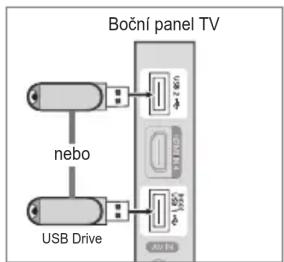
text_image
Boční panel TV nebo USB Drive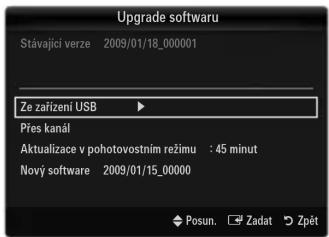
text_image
Upgrade software Stávající verze 2009/01/18_000001 Ze zařízení USB Přes kanál Aktualizace v pohotovostním režimu : 45 minut Nový software 2009/01/15_00000 Posun. Zadat ZpětPřipojení zařízení USB
- Stisknutím tlačítka POWER zapněte televizor.
- Připojte zařízení USB obsahující soubory s fotografiemi, hudebními soubory nebo filmy ke konektoru USB1(HDD) nebo USB2 na boční straně televizoru.
- Pokud se zobrazí obrazovka Aplikace pro výběr aplikace, stisknutím tlačítka ENTER vyberte položku Media Play (USB & DLNA).
Protokol MTP (Media Transfer Protocol) není podporován.
Jsou podporovány systémy souborů FAT16, FAT32 a NTFS.
Určité typy zvukových zařízení a digitálních fotoaparátů USB nemusí být s tímto televizorem kompatibilní.
Media Play podporuje pouze velkokapacitní paměťová zařízení USB (MSC – Mass Storage Class). MSC je zařízení MSC BOT (Mass Storage Class Bulk-Only Transport). Příklady zařízení MSC: jednotky USB Flash, čtečky karet Flash a pevné disky USB (rozbočovače USB podporovány nejsou).
Jednotky připojujte přímo k portu USB na televizoru. Pokud používáte zvláštní kabelové připojení, může docházet k potížím s kompatibilitou zařízení USB.
Před připojením zařízení k televizoru zálohujte soubory, abyste zabránili jejich poškození nebo ztrátě dat. Společnost SAMSUNG nenese žádnou zodpovědnost za poškození datových souborů nebo za ztrátu dat.
Připojte pevný disk USB křpříslušnému portu, kterým je USB1(HDD). Pokud však má připojené zařízení vysokou spotřebu, nemusí být jeho použití v portu USB1(HDD) úspěšné.
Neodpojujte zařízení USB při načítání obsahu.
Velkokapacitní paměťové zařízení (MSC) podporuje soubory MP3 a JPEG, zatímco zařízení PTP (Picture Transfer Protocol) podporuje pouze soubory JPEG.
Čím je vyšší rozlišení obrázku, tím déle bude trvat zobrazení obrázku na obrazovce.
Maximální podporované rozlišení souborů JPEG je 15360 x 8640 pixelů.
V případě nepodporovaných nebo poškozených souborů se zobrazí zpráva „No Supported File Format“.
Pokud je klíč řazení nastaven na Basic View, je možné v každé složce zobrazit až 1000 souborů. Druhý klíč řazení může zobrazovat až 10000 souborů.
Soubory typu MP3 chráněné technologií DRM, které byly staženy z placené stránky, nelze přehrát. DRM (Digital Rights Management) (Správa digitálních práv) je technologie podporující tvorbu, šiření a správu obsahu jednotnou a komplexní cestou, která zahrnuje ochranu práv a zájmů poskytovatelů obsahu, ochranu proti nelegálnímu kopírování obsahu a správu fakturování a dohod.
Při přechodu na fotografii může načítání chvíli trvat. V průběhu načítání se na obrazovce zobrazí ikona načítání.
Jestliže jsou připojena více než 2 zařízení PTP, je možné současně používat pouze jedno.
Pokud je připojeno více než jedno velkokapacitní paměťové zařízení (MSC), nemusí být některá z nich rozpoznána. Má-li zařízení vysokou spotřebu (více než 500 mA nebo 5 V), nemusí být takové zařízení USB podporováno.
Pokud se během připojení nebo používání zařízení USB zobrazí upozornění o přetížení napájení (Fail add new device USB1/USB2 Power Overload), zařízení pravděpodobně nebylo rozpoznáno nebo je vadné.
Používání tlačítek dálkového ovládání v nabídce Media Play
| Tlačítko Operace | |
| ▲/▼/◄/► Pohybem kurzoru vyberte položku. | |
| ENTER | Zvolte aktuálně vybranou položku. Při přehrávání prezentace, filmu nebo hudebního souboru:- Stisknutím tlačítka ENTER během přehrávání pozastavíte přehrávání.- Stisknutím tlačítka ENTER během pozastavení můžete pokračovat v přehrávání. |
| ►/■ | Spuštění nebo pozastavení prezentace, hudby nebo filmu. |
| RETURN Slouží k návratu do předchozí nabídky. | |
| TOOLS Spuštění různých funkcí z nabídek Fotografie, hudbu a film | |
| ■ | Zastavení aktuální prezentace, hudebního souboru nebo filmu. |
| ◄◄/►► | Přechod na předchozí/další skupinu. |
| INFO Zobrazení informací o souboru | |
| MEDIA.P Ukončení režimu Media Play. | |
| ^ P √, EXIT, TV | Ukončení režimu Media Play a obnovení režimu TV |
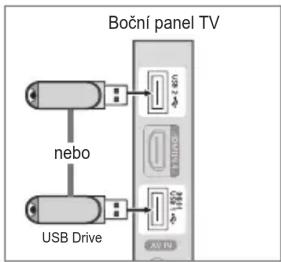
text_image
Boční panel TV nebo USB Drive AV TV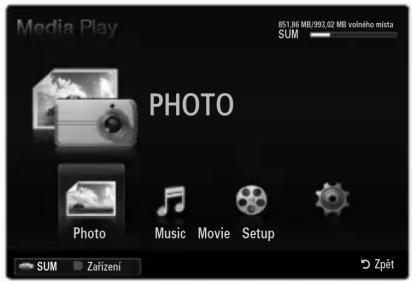
text_image
Media Play 851.86 MB/993.02 MB volného místa SUM PHOTO Photo Music Movie Setup SUM Zařízení ZpětPomocí této funkce lze přehrávat soubory fotografií, hudební soubory a filmy uložené na velkokapacitním paměťovém zařízení USB (MSC).
S nelicencovanými multimedialními soubory nemusí fungovat správně.
Zobrazení nabídky Media Play (USB & DLNA)
- Stiskněte tlačítko MENU. Stisknutím tlačítka ▲ nebo ▼ vyberte položku Aplikace a poté stiskněte tlačítko ENTER ↙.
- Stisknutím tlačítka ▲ nebo ▼ vyberte položku Media Play (USB & DLNA) a poté stiskněte tlačítko ENTER 📄.
Zobrazí se nabídka Media Play (USB & DLNA).
Stisknutím tlačítka MEDIA.P na dálkovém ovládání zobrazíte nabídku Media Play.
Stisknutím tlačítka SOURCE na dálkovém ovládání zobrazíte seznam zdrojů. Potom stisknutím tlačítka ▲ nebo ▼ vyberte položku USB.
- Stiskněte červené tlačítko a potom stisknutím tlačítka ▲ nebo ▼ vyberte paměťové zařízení USB. Stiskněte tlačítko ENTER ↙.
Tato funkce se liší v závislosti na paměťovém zařízení USB / zařízení DLNA.
V dolní části obrazovky se zobrazí název vybraného zařízení USB.
- Stisknutím tlačítka ◀ nebo ▶ vyberte ikonu (Photo, Music, Movie, Setup) a potom stiskněte tlačítko ENTER ↙.
☑ Chcete-li ukončit režim Media Play, stiskněte na dálkovém ovládání tlačítko MEDIA.P.
Bezpečné odebrání zařízení USB
Zařízení lze od televize odpojit bezpečně.
- Stiskněte tlačítko TOOLS na obrazovce seznamu souborů Media Play nebo během prezentace či přehrávání hudby nebo filmu.
- Stisknutím tlačítka ▲ nebo ▼ vyberte položku Bezpečné odebrání a pak stiskněte tlačítko ENTER ↙.
- Odpojte zařízení USB od televizoru.
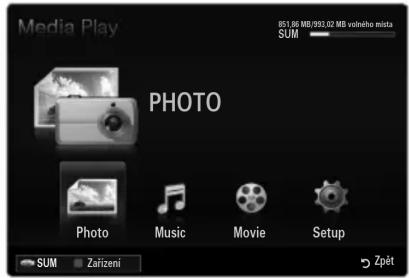
text_image
Media Play 851,86 MB/093.02 MB volného minta SUM PHOTO Photo Music Movie Setup SUM Zařízení Zpět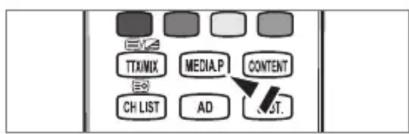
text_image
TTMMX MEDIA.P CONTENT CH LIST AD JT.
text_image
Photo Barry Složka Preference Zákl. zobr. Čas.osa 1231.jpg 1232.jpg 1233.jpg 5/15 Prezentace Přehr.skup. Informace Gzeptečne odebrani 1234.jpg 1235.jpg SUM Zařízení Nast.obl. Vybrat Nástroje ZpětObrazovka
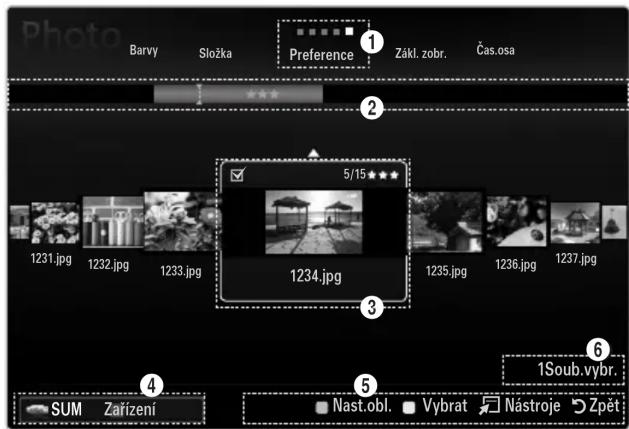
text_image
Photo Barvy Složka Preference Zákl. zobr. Čas.osa 1 2 3 4 5 6 7 8 9 10 11 12 13 14 15 16 17 18 19 20 21 22 23 24 25 26 27 28 29 30 31 32 33 34 35 36 37 38 39 40 41 42 43 44 45 46 47 48 49 50 51 52 53 54 55 56 57 58 59 60 61 62 63 64 65 66 67 68 69 70 71 72 73 74 75 76 77 78 79 80 1231.jpg 1232.jpg 1233.jpg 1234.jpg SUM Zarízení Nast.obl. Vybrat Nástroje ZpětOblast seznamu klíčů řazení
Oblast seznamu souborů
Pomocí tlačítek se šipkami nahoru a dolů se přesuňte do oblasti seznamu klíčů řazení, oblasti seznamu skupin nebo oblasti seznamu souborů. Po výběru oblasti vyberte položku stisknutím tlačítek ◀ nebo ▶.
1 Aktuální klíč řazení: V tomto poli se zobrazuje aktuální způsob řazení souborů. Stisknutím tlačítka ◀ nebo ▶ můžete změnit způsob řazení souborů.
② Zobrazit skupiny: Zobrazuje jednotlivé skupiny souborů seřazených podle vybraného klíče řazení. Zvýrazněna je skupina řazení, ve které je obsažen aktuálně vybraný soubor.
3 Aktuálně vybraný soubor: Vybraný soubor je soubor, se kterým nyní můžete pracovat. Soubory fotografií a filmů se zobrazují jako miniatury.
4 Aktuální zařízení: Zobrazuje název aktuálně vybraného zařízení. Stisknutím červeného tlačítka vyberte zařízení.
- Červené tlačítko (Zařízení): Vybere připojené zařízení.
⑤ Položky nápovědy
- Zelené tlačítko (Nast.obl.): Umožňuje změnit oblíbené nastavení pro vybraný soubor. Opakovaně stiskněte toto tlačítko, dokud se nezobrazí požadované hodnoty.
- Žluté tlačítko (Vybrat): Umožňuje vybrat soubor ze seznamu. Vybrané soubory jsou označeny symbolem √. Opakovaným stisknutím žlutého tlačítka zrušíte výběr souboru.
• TOOLS (tlačítko Nástroje): Zobrazí nabídky možností. (Nabídka možností se mění podle aktuálního stavu.)
6 Informace o výběru položek: Zobrazuje počet souborů vybraných pomocí žlutého tlačítka.
Řazení seznamu fotografií, hudby a filmů
Zákl. zobr.
Zobrazí složky na paměťovém zařízení USB. Pokud vyberete složku a stisknete tlačítko ENTER, zobrazí se příslušné soubory (fotografie, hudba, film) obsažené ve vybrané složce.
V případě řazení způsobem Zákl. zobr. není možné nastavit oblíbené soubory.
Složka
Seřadí soubory podle složky. Pokud zařízení USB obsahuje mnoho složek, soubory fotografií se zobrazují v pořadí v každé složce. Soubor v kořenové složce se zobrazí jako první a poté jsou zobrazeny všechny ostatní soubory v abecedním pořadí podle názvu.
☐ Preference → ★★★ / ★★★ / ★★★ / ★★★
Seřadí soubory podle preferencí (Oblíbené).
Změna nastavení oblíbených položek
Vyberte požadovanou fotografii v seznamu souborů a potom opakovaně stiskněte zelené tlačítko, dokud se nezobrazí požadované nastavení.
Hvězdičky slouží pouze k seskupování. Nastavení 3 hvězdiček nemá například přednost před nastavením jedné hvězdičky.
Čas.osa (Photo / Movie)
Seřadí a zobrazí hudební nebo filmové tituly podle symbolu, čísla, abecedně nebo podle zvláštního řazení.
Název (Music / Movie)
Seřadí hudební tituly podle symbolu/čísla/abecedně/podle zvláštního řazení a pak zobrazí hudební soubor.
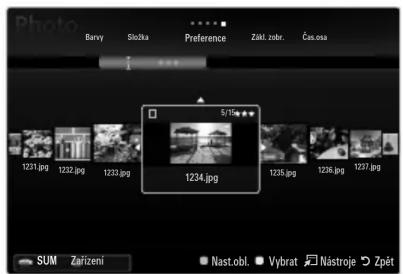
text_image
Photo Barvy Složka Preference Žákl. zobr. Čes.osa 5/15e 1231.jpg 1232.jpg 1233.jpg 1234.jpg 1235.jpg 1236.jpg 1237.jpg SUM Zarízení Nast.obl Vybrat Nástroje Zpět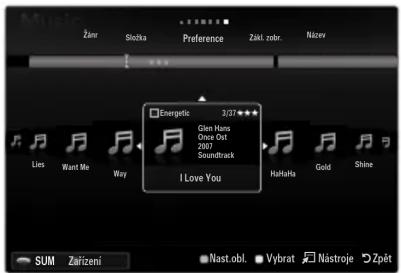
text_image
Ziérn Sločka Preference Žiál. zobr. Název Energetic 3/37 Olen Hans Once Odi: 2007 Soundtrack I Love You Lies Want Me Way HalaHa Gold Shine SUM Zařízení Nast.obl. Vybrat Nástroje Zpět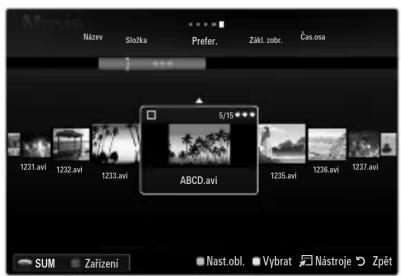
text_image
Název Složka Prefer. Zikl. zobr. Čas osa 5/15 1231.avi 1232.avi 1233.avi ABCD.avi 1235.avi 1236.avi 1237.avi SUM Zařízení Nast.obl. Vybrat Nástroje ZpětPhoto
Barvy → Červená / Žlutá / Zelená / Modrá / Purpur. / Černá / Šedá / Nezatříděno
Seřadí fotografie podle barvy. Informace o barvě lze podle potřeby změnit.
Před řazením fotografií podle barvy byste měli zapnout funkci Použít barevné zobrazení v nabídce Setup.
Music
Interpret
Seřadí hudební soubory podle interpreta a podle symbolu/čísla/abecedně/podle zvláštního řazení.
Nálada → Energické / Rytmické / Smutné / Vzrušující / Klidné / Nezatříděno
Seřadí hudební soubory podle nálady. Informace o náladě hudby lze podle potřeby změnit.
□ Žánr
Seřadí hudební soubory podle žánru.
-
Stiskněte tlačítko MEDIA.P.
-
Stisknutím tlačítka ◀ nebo ▶ vyberte možnost Photo, Music či Movie a potom stiskněte tlačítko ENTER ☐.
-
Stisknutím tlačítka ◀ nebo ▶ vyberte požadovaný soubor.
Výběr více souborů
- Stisknutím tlačítka ◀ nebo ▶ vyberte požadovaný soubor. Pak stiskněte žluté tlačítko.
– Chcete-li vybrat více souborů, opakujte výše uvedený postup. -
U vybraného souboru se zobrazí značka √.
-
Stiskněte tlačítko TOOLS.
Nabídka možností se mění podle aktuálního stavu.
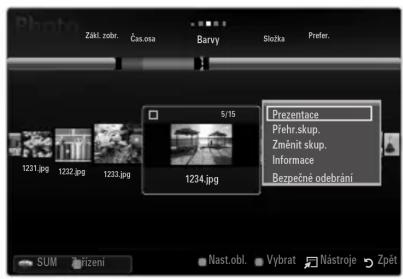
text_image
Zakt. zobr. Čas.osa Barvy Sloška Prefer. 5/15 1231.jpg 1232.jpg 1233.jpg 1234.jpg Prezentace Přehr.skup. Změnit skup. Informace Bezpečné odebráni SUM Arízení Nast.obl. Vybrat Nástroje Zpět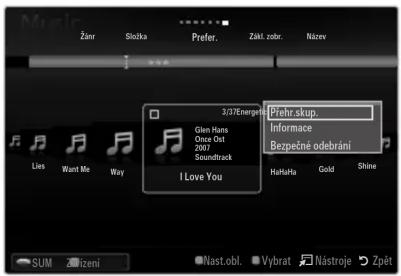
text_image
Žižnr Složka Prefer. Žákl. zobr. Název Lies Want Me Way 3/3/Emergen Glen Hans Once Dot 2007 Soundtrack I Love You Pehr.skup. Informace Bezpečné odebrání Hařařa Gold Shine SUM Znzení Nast.obl. Vybrat Nástroje ZpětPřehr.skup.
Pomocí této nabídky můžete přehrát prezentaci pouze ze souborů fotografií v aktuálně vybrané skupině řazení.
□ Zrušit výběr (pokud je vybrán alespoň jeden soubor)
Je možné zrušit výběr všech souborů.
Značka √ označující, že odpovídající soubor je vybrán, bude skryta.
Informace
Zobrazí se informace o souboru fotografie, hudby nebo filmu. Informace o souborech fotografií lze zobrazit během prezentace pomocí stejných postupů.
Stisknutím tlačítka INFO zobrazíte informace.
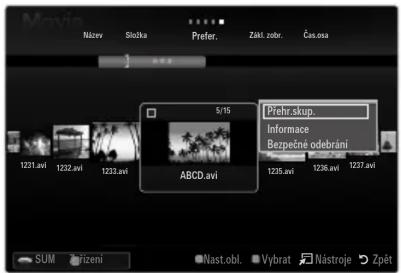
text_image
Název Složka Prefer. Zátki. zobr. Čas.osa 5/15 Prehr skup. Informace Bezpečné odebrani ABCD.avi 1231.avi 1232.avi 1233.avi 1235.avi 1236.avi 1237.avi SUM Zrizení Nast.obl. Vybrat Nástroje ZpětBezpečné odebrání
Zařízení lze od televize odpojit bezpečně.
text_image
- INFO MENU GUIDEPhoto
□ Prezentace
Pomocí této nabídky můžete přehrát prezentaci souborů fotografií uložených na paměťovém zařízení USB.
Změnit skup. (pokud je vybrán klíč řazení Barvy)
U vybraného souboru fotografie (nebo skupiny souborů) můžete změnit informace o barvě a přesunout tak soubor z jedné barevné skupiny do jiné.
Skutečná barva fotografie se touto akcí nezmění.
Informace skupiny aktuálního souboru jsou aktualizovány a fotografie jsou přesunuty do nové barevné skupiny.
Chcete-li změnit informace u více souborů, vyberte požadované soubory stisknutím žlutého tlačítka.
Music
Změnit skup. (pokud je vybrán klíč řazení Mood)
Náladu hudebních souborů lze podle potřeby změnit. Informace skupiny aktuálního souboru jsou aktualizovány a soubor je přesunut do nové skupiny. Chcete-li změnit informace více souborů, vyberte soubory stisknutím žlutého tlačítka.
- Chcete-li nastavit požadovanou možnost, stiskněte během prezentace (nebo prohlížení fotografie), přehrávání hudby či filmu tlačítko TOOLS.
- Stisknutím tlačítka ▲ nebo ▼ vyberte požadovanou možnost. Potom stiskněte tlačítko ENTER ↙.
□ Nastavení obrazu / Nastavení zvuku
Můžete vybrat nastavení obrazu a zvuku.
Informace
Zobrazí se informace souboru.
Bezpečné odebrání
Zařízení lze od televize odpojit bezpečně.
Nabídka možností prezentace
□ Ukončit prezentaci / Spustit prezentaci
Umožnuje spustit nebo zastavit prezentaci.
☐ Rychlost prezent. → Pomalu / Normální / Rychle
Podle potřeby můžete vybrat rychlost prezentace.
Tato funkce je k dispozici pouze v průběhu prezentace.
Během prezentace lze její rychlost změnit také stisknutím tlačítka (REW) nebo (FF).
□ Efekt prezentace
Můžete vybrat efekt přechodu obrazovky použitý při prezentaci.
Žádný / Prolnutí1 / Prolnutí2 / Clona / Spirála / Šachovnice / Přímo / Schody / Vymazání / Náhodně
Tato funkce je k dispozici pouze v průběhu prezentace.
Otočit
Fotografie uložené na pamět'ovém zařízení USB lze otočit.
Stisknutím tlačítka ◀ otočíte fotografii postupně o 270°, 180°, 90° a 0°.
Stisknutím tlačítka ▶ otočíte fotografii postupně o 90°, 180°, 270° a 0°.
Otočený soubor se neuloží.
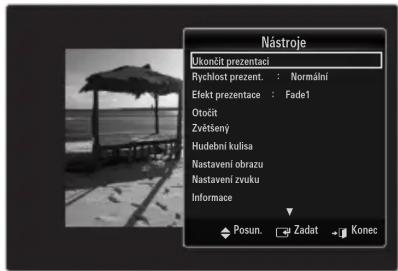
text_image
Nástroje Ukončit prezentaci Rychlost prezent. : Normalni Efekt prezentace : Fade1 Otočit Zvětseny Hudební kulisa Nastavení obrazu Nastavení zvuku Informace Posun. Zadat Konec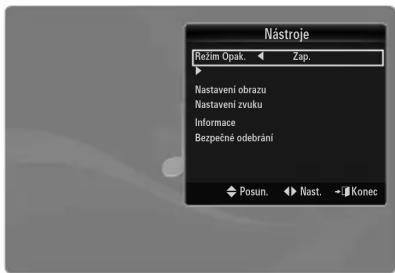
text_image
Nástroje Režim Opak. Žap. Nastaveni obrazu Nastaveni zvuku Informace Bezpečné odebrání Posun. ↪ Nast. ↕ Konec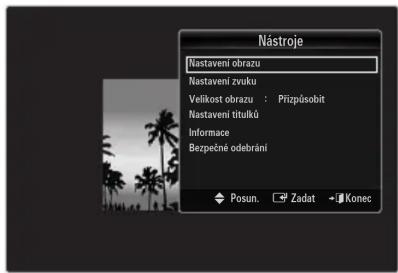
text_image
Nástroje Nastavení obrazu Nastavení zvaku Velikost obrazu : Přízpůsobit Nastavení titulku Informace Bezpečné odebrání Posun. Zadat KonecZvětšený
Fotografie uložené na paměťovém zařízení USB lze zvětšit. (x1 → x2 → x4)
☑ Chcete-li zvětšený obraz fotografie posunout, stiskněte tlačítko ENTER a potom stiskněte tlačítka ▲/▼/◀/▶. Pokud je zvětšený obraz menší, než jaká je původní velikost obrazovky, nebude funkce posunu obrazu dostupná.
Zvětšený soubor se neuloží.
Hudební kulisa
Při sledování prezentace můžete vybrat hudbu, která se má přehrávat na pozadí.
Abyste mohli použít tuto funkci, je nutné, aby byly na zařízení USB kromě fotografií uloženy také soubory s hudbou.
Ke změně režimu BGM je nutné načíst hudební soubory. Hudební soubory, které lze načíst, si můžete přehrát v hudební kategorii.
Nabídka možností přehrávání hudebních souborů
☐ Režim Opak. → Zap. / Vyp.
Hudební soubory lze přehrávat opakovaně.
Nabídka možností přehrávání filmů
□ Velikost obrazu → Přizpůsobit / Původní
Přehraje video na celé obrazovce nebo v původní velikosti.
Nastavení titulků
U filmu je možné nastavit titulky.
Zobrazení prezentace
Pro prezentaci budou použity všechny soubory v Oblasti seznamu souborů.
V průběhu prezentace se soubory zobrazují postupně od aktuálně zobrazeného souboru.
Prezentace je přehrávána v pořadí podle řazení v Oblasti seznamu souborů.
V průběhu prezentace se mohou automaticky přehrávat hudební soubory, pokud nastavíte volbu Hudební kulisa na možnost Zap..
Stisknutím tlačítka ▶ (Play)/ENTER ▶ na dálkovém ovládání v době, kdy je zobrazen seznam fotografií, můžete spustit prezentaci.
Tlačítka pro ovládání prezentace
| Tlačitko Operace | |
| ENTER | Slouží k přehrání/pozastavení prezentace. |
| Slouží k přehrání prezentace. | |
| Slouží k pozastavení prezentace. | |
| Ukončí prezentaci a přepne zpět do seznamu fotografií. | |
| Umožňuje změnit rychlost přehrávání prezentace. | |
| TOOLS Spouští různé funkce z nabídek pro fotografie. | |
Přehrání aktuální skupiny
- Stisknutím tlačítka ▲ se přesuňte do oblasti klíčů řazení.
- Stisknutím tlačítka ◀ nebo ▶ vyberte způsob řazení.
- Stisknutím tlačítka ▼ se přesuňte do oblasti seznamu skupin.
- Pomocí tlačítek ◀ a ▶ vyberte skupinu.
- Stiskněte tlačítko ▶ (Přehrát). Spustí se prezentace souborů ve vybrané skupině.
• Alternativně
- Vyberte klíč řazení a potom v oblasti seznamu souborů vyberte fotografie obsažené v požadované skupině.
☑ Chcete-li přejít na předchozí/další skupinu, stiskněte tlačítko (REW) nebo (FF).
-
Stiskněte tlačítko TOOLS.
-
Stisknutím tlačítka ▲ nebo ▼ vyberte položku Přehr.skup. a poté stiskněte tlačítko ENTER ☐.
Pro prezentaci budou použity pouze fotografie ve skupině řazení, včetně vybraných souborů.
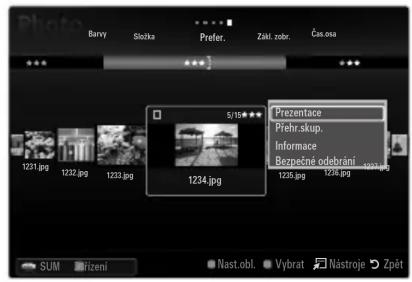
text_image
Barvy Složka Prefer. Zákl. zobr. Čas.osa 5/15 Prezentace Přehr.skup. informace Bezpečne odebrani 1234.jpg 1235.jpg 1236.jpg SUM Fízení Nast.obl. Vybrat Nástroje Zpět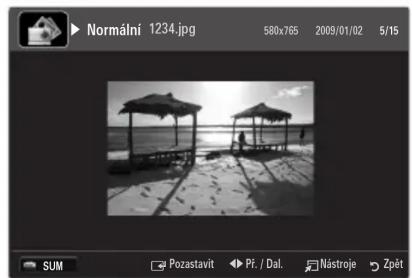
text_image
Barvy Složka Prefer. Zátk. zobr. Čas.osa 5/15 1231.jpg 1232.jpg 1233.jpg 1234.jpg 1235.jpg 1236.jpg 1237.jpg SUM Zařízení Nast.obl. Vybrat Nástroje ZpětProvedení prezentace pouze s vybranými soubory
- Stisknutím tlačítka ▼ vyberte oblast seznamu souborů.
- Stisknutím tlačítka ◀ nebo ▶ vyberte požadovanou fotografii v Oblasti seznamu souborů.
- Stiskněte žluté tlačítko.
- Chcete-li vybrat více fotografií, opakujte výše uvedený postup.
Vlevo od vybrané fotografie se zobrazí značka √.
Pokud vyberete jeden soubor, nebude prezentace spuštěna.
☑ Chcete-li zrušit výběr všech vybraných souborů, stiskněte tlačítko TOOLS a vyberte možnost Zrušit výběr. - Stiskněte tlačítko ▶ (Přehrát)/ENTER
Vybrané soubory budou použity pro prezentaci.
- Alternativně
- V Oblasti seznamu souborů vyberte požadované fotografie stisknutím žlutého tlačítka.
- Stiskněte tlačítko TOOLS.
- Stisknutím tlačítka ▲ nebo ▼ vyberte položku Prezentace a poté stiskněte tlačítko ENTER
Vybrané soubory budou použity pro prezentaci.
Přehrávání hudebního souboru
- Stisknutím tlačítka ▼ vyberte oblast seznamu souborů.
- Stisknutím tlačítka ◀ nebo ▶ vyberte hudební soubor, který chcete přehrát.
- Stiskněte tlačítko ▶ (Přehrát)/ENTER
V této nabídce se zobrazí pouze soubory s příponou MP3. Soubory s jinými příponami názvu souboru se nezobrazí, i když jsou uložené na stejném zařízení USB.
Vybraný soubor se zobrazí nahoře spolu se svou dobou přehrávání.
☑ Chcete-li nastavit hlasitost hudby, stiskněte tlačítko hlasitosti na dálkovém ovládání. Chcete-li zvuk vypnout, stiskněte tlačítko MUTE na dálkovém ovládání.
Je-li zvuk při přehrávání souborů MP3 neobvyklý, upravte možnosti Equalizer a SRS TruSurround HD v nabídce pro zvuk. (Přemodulovaný soubor MP3 může způsobit problém se zvukem.)
Pokud nejsou na začátku souboru nalezeny informace o době přehrávání, zobrazí se doba přehrávání hudebního souboru jako „00:00:00“.
◀ (REW) a ▶ (FF): Tato tlačítka během přehrávání nefungují.
Tlačítka pro ovládání přehrávání hudby
| Tlačítko Operace | |
| ENTER | Slouží k přehrání/pozastavení hudebního souboru. |
| Přehrání hudebního souboru | |
| Pozastavení přehrávání hudebního souboru | |
| Ukončí režim přehrávání a přepne zpět do seznamu hudebních souborů. | |
| TOOLS Slouží ke spuštění různých funkcí z nabídek pro hudbu. | |
Ikona informací o funkci přehrávání hudby
| Opakují-li se všechny hudební soubory ve složce (nebo vybraný soubor). Možnost Režim Opak. je nastavena na hodnotu Zap.. | |
| Přehrávají-li se všechny hudební soubory ve složce (nebo vybraný soubor) jednou. Možnost Režim Opak. je nastavena na hodnotu Vyp.. |
Přehrávání skupiny hudebních souborů
- Stisknutím tlačítka ▲ se přesuňte do oblasti klíčů řazení.
- Stisknutím tlačítka ◀ nebo ▶ vyberte způsob řazení.
- Stisknutím tlačítka ▼ nebo ENTER ← se přesuňte do oblasti seznamu skupin.
- Stiskněte tlačítko ▶ (Přehrát). Spustí se přehrávání souborů ve vybrané skupině.
- Alternativně
- Vyberte klíč řazení a potom v oblasti seznamu souborů vyberte soubory obsažené v požadované skupině.
Chcete-li přejít na předchozí/další skupinu, stiskněte tlačítko (REW) nebo (FF).
- Stiskněte tlačítko TOOLS.
- Stisknutím tlačítka ▲ nebo ▼ vyberte položku Přehr.skup. a poté stiskněte tlačítko ENTER ↙.
Začnou se přehrávat hudební soubory ve skupině řazení, včetně vybraného souboru.
Přehrávání vybraných hudebních souborů
- Stisknutím tlačítka ▼ vyberte oblast seznamu souborů.
- Stisknutím tlačítka ◀ nebo ▶ vyberte požadovaný hudební soubor.
- Stiskněte žluté tlačítko.
- Chcete-li vybrat více hudebních souborů, opakujte výše uvedený postup.
Vlevo od vybraného hudebního souboru se zobrazí značka √
Chcete-li zrušit výběr všech vybraných souborů, stiskněte tlačítko TOOLS a vyberte možnost Zrušit výběr.
- Stiskněte tlačítko ▶ (Přehrát)/ENTER
Budou přehrány vybrané soubory.
Přehrání souboru s filmem
- Stisknutím tlačítka ▼ vyberte oblast seznamu souborů.
- Stisknutím tlačítka ◀ nebo ▶ vyberte soubor s filmem, který chcete přehrát.
- Stiskněte tlačítko ▶ (Přehrát)/ENTER
Je přehráván vybraný soubor.
Vybraný soubor se zobrazí nahoře spolu se svou dobou přehrávání.
Pokud nejsou na začátku souboru nalezeny informace o době přehrávání, zobrazí se doba přehrávání souboru s filmem jako ,00:00:00'.
Můžete sledovat vzrušující herní multimedialní soubory, ale funkce pro hraní není podporována.
Podporované formáty titulků
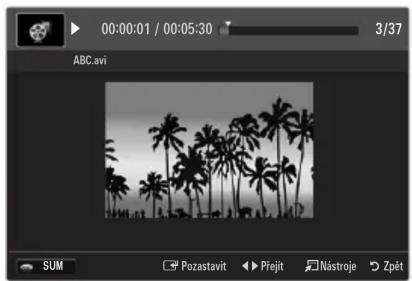
text_image
00:00:01 / 00:05:30 3/37 ABC.avi SUM Pozastavit Přejit Nástroje Zpět| Název Přípona souboru Formát | |
| Časovaný text MPEG-4 .txt XML | |
| SAMI .smi HTML | |
| SubRip .srt řetězcové | |
| SubViewer .sub řetězcové | |
| Micro DVD .sub nebo .txt řetězcové |
Podporované formáty videa
| Přípona souboru Kontejner Dekodér | videa Zvukový kodek | Rozlišení | ||
| *.avi | AVI | Divx 3.11 / 4.x / 5.1 / 6.0 | MP3AC3LPCMADPCM | 720x576 |
| XviD | 1920x1080 | |||
| H.264 BP / MP / HP | 1920x1080 | |||
| MPEG4 SP / ASP | 1920x1080 | |||
| Motion JPEG | 800x600 | |||
| *.mkv | MKV | Divx 3.11 / 4.x / 5.1 / 6.0 | MP3AC3LPCMADPCM | 720x576 |
| XviD | 1920x1080 | |||
| H.264 BP / MP / HP | 1920x1080 | |||
| MPEG4 SP / ASP | 1910x1080 | |||
| Motion JPEG | 800x600 | |||
| *.asf | ASF | Divx 3.11 / 4.x / 5.1 / 6.0 | MP3AC3LPCMADPCMWMA | 720x576 |
| XviD | 1920x1080 | |||
| H.264 BP / MP / HP | 1920x1080 | |||
| MPEG4 SP / ASP | 1920x1080 | |||
| Motion JPEG | 800x600 | |||
| *.wmv | ASF | VC1 | WMA | 1920x1080 |
| *.mp4 | MP4(SMP4) | H.264 BP / MP / HP | MP3ADPCM AAC | 1920x1080 |
| MPEG4 SP / ASP | 1920x1080 | |||
| XVID | 1920x1080 | |||
| *.3gp 3GPP | H.264 BP / MP / HP | ADPCM AAC | 1920x1080 | |
| MPEG4 SP / ASP | 1920x1080 | |||
| *.vro | VROVOB | MPEG2 | AC3MPEGLPCM | 1920x1080 |
| MPEG2 | 1920x1080 | |||
| *.mpg*.mpeg | PS | MPEG1 | AC3MPEGLPCM | 1920x1080 |
| MPEG2 | 1920x1080 | |||
| *.ts*.tp*.trp | TS | MPEG2 | AACMP3 | 1920x1080 |
| H.264 | 1920x1080 | |||
| VC1 | 1920x1080 | |||
Tlačítka pro ovládání přehrávání videa
| Tlačitko Operace | |
| ENTER | Přehrání/pozastavení souboru filmu |
| Přehrání souboru filmu | |
| Pozastavení přehrávání souboru filmu | |
| TOOLS Slouží ke spuštění různých funkcí z nabídek pro film. | |
| Ukončí režim přehrávání a přepne zpět do seznamu filmů. | |
| ◀ / ▶ Přeskakuje ve filmovém souboru dopředu nebo dozadu. | |
| ▲ / ▼ Umožňuje přechod na začátek nebo konec souboru. | |
| Slouží k přehrání souboru dvojnásobnou rychlostí. V závislosti na kodeku nemusí být tato funkce podporována. | |
Přehrávání skupiny souborů filmů
- Stisknutím tlačítka ▲ se přesuňte do oblasti klíčů řazení.
- Stisknutím tlačítka ◀ nebo ▶ vyberte způsob řazení.
- Stisknutím tlačítka ▼ nebo ENTER ☐ se přesuňte do oblasti seznamu skupin.
- Stiskněte tlačítko ▶ (Přehrát). Spustí se přehrávání souborů pouze ve vybrané skupině.
- Alternativně
- Vyberte klíč řazení a potom v oblasti seznamu souborů vyberte soubory obsažené v požadované skupině.
☑ Chcete-li přejít na předchozí/další skupinu, stiskněte tlačítko (REW) nebo (FF).
-
Stiskněte tlačítko TOOLS.
-
Stisknutím tlačítka ▲ nebo ▼ vyberte položku Přehr.skup. a poté stiskněte tlačítko ENTER
Začnou se přehrávat soubory filmů ve skupině řazení, včetně vybraného souboru.
Přehrávání vybraných souborů filmů
- Stisknutím tlačítka ▼ vyberte oblast seznamu souborů.
- Stisknutím tlačítka ◀ nebo ▶ vyberte požadovaný hudební soubor.
- Stiskněte žluté tlačítko.
Vlevo od vybraného souboru filmu se zobrazí značka √.
☑ Chcete-li zrušit výběr všech vybraných souborů, stiskněte tlačítko TOOLS a vyberte možnost Zrušit výběr.
-
Chcete-li vybrat více souborů filmů, opakujte výše uvedený postup.
-
Stiskněte tlačítko ▶ (Přehrát)/ENTER
Je přehráván pouze vybraný soubor.
Nepřetržité přehrávání filmu (Obnovit přehrávání)
Pokud přerušíte přehrávání filmu, bude film možné přehrát později od okamžiku, kde byl zastaven.
- Vyberte filmový soubor pro nepřetržité přehrávání stisknutím tlačítka ◀ nebo ▶ v Oblasti seznamu souborů.
- Stiskněte tlačítko ▶ (Přehrát)/ENTER
- Vyberte položku Postupně (Obnovit přehrávání) stisknutím modrého tlačítka.
Film se začne přehrávat od okamžiku, kdy bylo jeho přehrávání pozastaveno.
Pokud je u funkce Připomínka postup. přehr. v nabídce Setup nastavena hodnota Zap., při obnovení přehrávání filmového souboru se zobrazí zpráva.
Na obrazovce s nastavením se zobrazují uživatelská nastavení pro nabídku Media Play.
- Stiskněte tlačítko MEDIA.P.
- Stisknutím tlačítka ◀ nebo ▶ vyberte ikonu Setup a potom stiskněte tlačítko ENTER.
- Stisknutím tlačítka ▲ nebo ▼ vyberte požadovanou možnost.
- Stisknutím tlačítka ◀ nebo ▶ vyberte požadovanou možnost.
☑ Chcete-li ukončit režim Media Play, stiskněte na dálkovém ovládání tlačítko MEDIA.P.
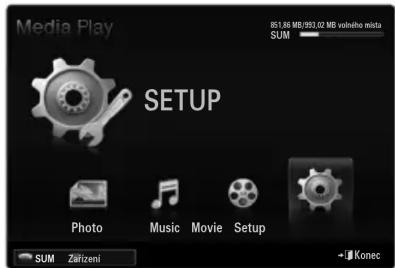
text_image
Media Play SETUP Photo Music Movie Setup SUM Zürizeni Konec IS1.86 MB/952.02 MB volneho míta SUMPoužít barevné zobrazení → Zap. / Vyp.
Můžete vybrat řazení fotografií podle barvy. Pokud je tato možnost nastavena na hodnotu On, může se prodloužit doba načítání potřebná ke shromáždění informací z fotografií.
Režim Opak. → Zap. / Vyp.
Vyberte, pokud chcete opakovat přehrávání hudebních souborů.
Připomínka postup. přehr. → Zap. / Vyp.
Tuto možnost vyberte, pokud chcete zobrazit zprávu s nápovědou pro přehrávání filmu od místa, kde byl zastaven.
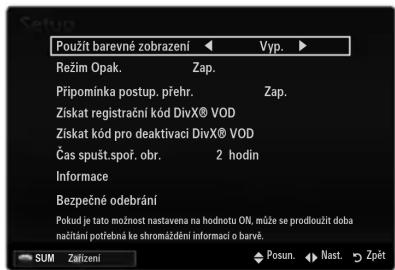
text_image
Použít barevné zobrazení ← Vyp. ► Režim Opak. Zap. Připomínka postup. přehr. Zap. Ziskat registrační kód DivX® VOD Ziskat kód pro deaktivací DivX® VOD Čas spušt.spoř. obr. 2 hodin Informace Bezpečné odebrání Pokud je tało možnost nastavena na hodnotu ON, může se prodloužít doba načitání potřebná ke shromázidení informaci o barvě. SUM Zařízení Posun. Nast. ZpětZískat registrační kód DivX® VOD
Zobrazí schválený registrační kód televizoru. Pokud se připojíte k webové stránce DivX a zaregistrujete tento registrační kód na osobním účtu, můžete si stáhnout registrační soubor VOD.
Přehráním registrace VOD pomocí funkce Media Play bude registrace dokončena.
Další informace o službě DivX® VOD získáte na adrese www.DivX.com.
Získat kód pro deaktivaci DivX® VOD
Pokud není služba DivX® VOD registrovaná, zobrazí se deaktivační kód registrace.
Spustíte-li tuto funkci v případě, že je služba DivX® VOD registrovaná, aktuální registrace DivX® VOD se deaktivuje.
Čas spušt.spoř. obr. → 2 hodin / 4 hodin / 8 hodin
Umožňuje nastavit, za jak dlouho se zobrazí spořič obrazovky.
Informace
Tuto možnost vyberte, pokud chcete zobrazit informace o připojeném zařízení.
Bezpečné odebrání
Zařízení lze od televize odpojit bezpečně.
Nastavení sítě DLNA
Pomocí možnosti DLNA lze na televizoru prostřednictvím síťového připojení v režimu Media Play sledovat videa, poslouchat hudbu a prohlížet si obrázky uložené v počítači nebo televizoru. Není proto nutné tyto soubory kopírovat na paměťové zařízení USB a potom ho připojovat k televizoru. Abyste mohli možnost DLNA použít, je nutné, aby byl televizor připojen k síti a v počítači byla nainstalována aplikace DLNA.
Schéma připojení k síti – připojení kabelem
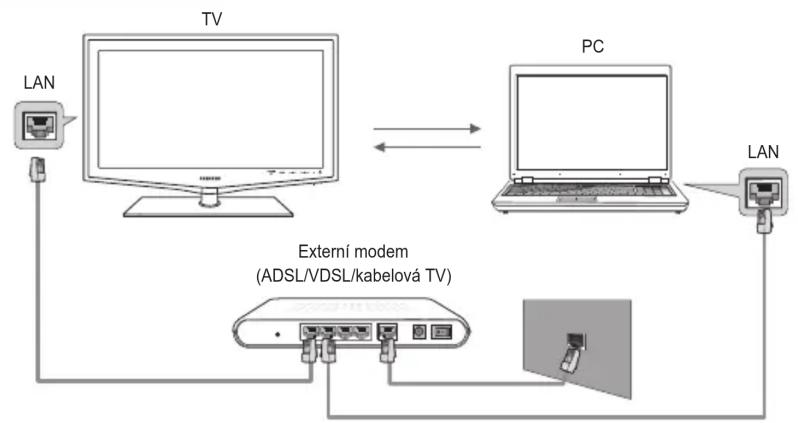
flowchart
graph TD
    A["LAN"] --> B["TV"]
    B --> C["PC"]
    C --> D["LAN"]
    D --> E["External modem (ADSL/VDSL/kabelová TV)"]
    E --> F["Port 1"]
    E --> G["Port 2"]
    E --> H["Port 3"]
    E --> I["Port 4"]
Schéma připojení k síti – bezdrátové připojení
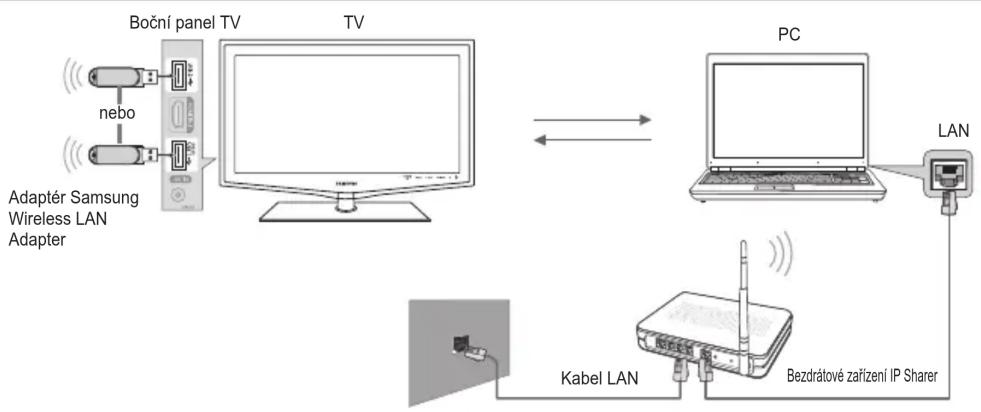
flowchart
graph TD
    A["Boční panel TV"] -->|nebo| B["Adaptér Samsung Wireless LAN Adapter"]
    A --> C["PC"]
    C --> D["LAN"]
    D --> E["Kabel LAN"]
    E --> F["Bezdrátové zařízení IP Sharer"]
    C <--> D
- Další informace o způsobu konfigurace sítě najdete v části, Nastavení sítě'.
Doporučujeme, abyste televizor i počítač umístili do stejné podsítě. První 3 části adresy podsítě u adres IP televizoru a počítače by se měly shodovat a měnit by se měla pouze poslední část (adresa hostitele). (Např. adresa IP: 123.456.789.**)
- Pomocí kabelu LAN propojte počítač, ve kterém bude nainstalován program Samsung PC Share Manager, a externí modem.
Televizor můžete připojit k počítači přímo bez nutnosti připojení přes Sharer (směrovač).
Instalace aplikace DLNA
Abyste mohli na televizoru přehrávat obsah z počítače, je nejprve nutné nainstalovat příslušnou aplikaci. Pokud chcete funkci DLNA používat bez problémů, použijte program na disku CD-ROM dodaném s televizorem nebo program Samsung PC Share Manager odpovídající danému modelu televizoru, který je možné stáhnout z webu společnosti Samsung.
Systémové požadavky
- Vložte do počítače disk CD s programy, který byl součástí dodávky k tomuto televizoru.
- K instalaci aplikace je potřeba 30 MB volného místa na pevném disku.
Jestliže sdílíte soubory, je pro každých 100 souborů potřeba až 30 MB místa na pevném disku.
Jestliže sdílení souborů zrušíte, je uvolněno také místo na pevném disku používané pro informace o miniaturách.
Podporované formáty
- Obraz: JPEG / Audio: MP3/ Video: kontejner AVI, MKV, ASF, MP4, 3GPP, PS, TS. Podrobnosti o podporovaných formátech videa naleznete v pokynech k přehrávání souboru médií.
Instalace aplikace
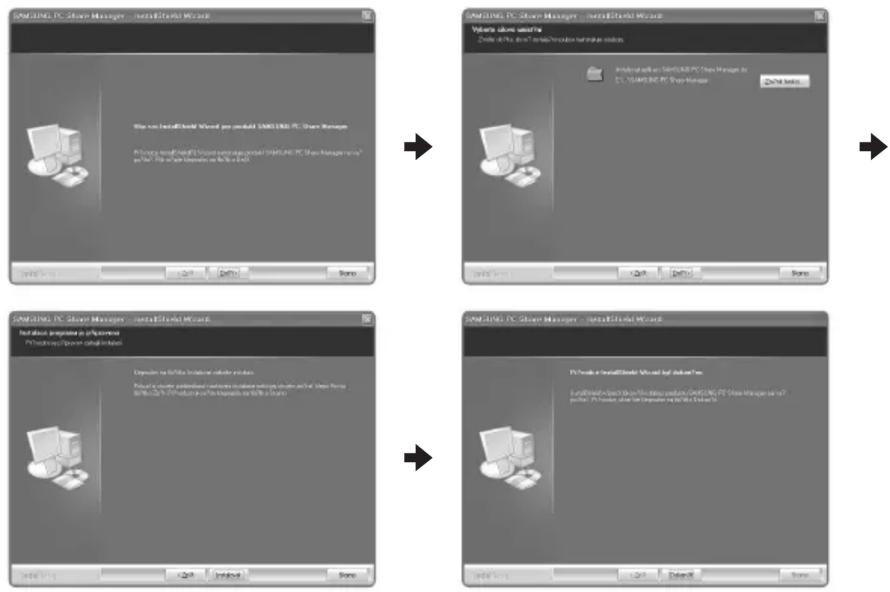
- Z disku CD s programy, který byl součástí dodávky k produktu, spust'te soubor Setup.exe.
Tento soubor si také můžete stáhnout z webu na adrese www.samsung.com. - Podle obrázků nainstalujte aplikaci SAMSUNG PC Share Manager.
- Po dokončení instalace se na ploše objeví ikona aplikace PC Share Manager.
Program spustíte poklepáním na ikonu.
Použití aplikace DLNA
- Nabídky: Okno aplikace obsahuje následující nabídky: Soubor, Sdílet, Server a Nápověda.
- Klepnutím na toto tlačítko můžete sdílet vybranou složku serveru.
- Klepnutím na toto tlačítko můžete zrušit sdílení.
- Klepnutím na toto tlačítko můžete aktualizovat soubory a složky v počítači.
- Klepnutím na toto tlačítko můžete synchronizovat stav sdílení.
- Zde se zobrazují složky a soubory v počítači, které chcete sdílet.
- Zde jsou uvedeny složky sdílené uživatelem.
Sdílet
Sdílení položky Složka
V televizoru lze sdílet složku z počítače.
Zrušení sdílené položky v seznamu Sdílená složka
Sdílení složky v počítači lze kdykoli zrušit. Vyberte složku v podokně Sdílená složka a vyberte možnost nesdílet složku.
Použití aktuálního nastavení
Tuto akci provedte v případě, že je nutné provést synchronizaci, protože byla přidána nová sdílená složka nebo bylo zrušeno sdílení složky. Nabídka Nastavit změnu stavu se vztahuje na změny sdílených složek u dat uložených pomocí programu pro sdílení souborů v počítači.
Vzhledem k tomu, že použití změn v interních datech je časově náročný proces, umožňuje tato funkce uživatelům použít změny dat pouze v případě potřeby. Dokud nevyberete nabídku Nastavit změnu stavu, nebude změněný stav sdílené složky na serveru použit. Změny sdílených složek nebudou v počítači použity, dokud nevyberete nabídku Nastavit změnu stavu.
Nastavení oprávnění k přístupu
Chcete-li povolit, aby mohl televizor najít počítač, musí být televizor v okně Access Permission Settings (Nastavení oprávnění k přístupu) nastaven na možnost Nastavit zásady zařízení. Počítač a televizor musí být navíc ve stejné podsíti.
- Postup: Vyberte nabídku Sdílet a vyberte možnost Nastavit zásady zařízení. Odmítnuté položky se zobrazují šedě. Oprávnění k přístupu můžete změnit pomocí tlačítka Přijmout / Zakázat. Chcete-li položku odstranit, vyberte ji a potom vyberte možnost Smazat vybranou položk.
Server
Server
Počítač lze začít nebo přestat používat jako server.
Spustit server DLNA Digital Media Server pri startu Windows
Můžete určit, zda má být počítačový server spuštěn automaticky při spuštění systému Windows.
Změnit název serveru
Počítačový server lze podle potřeby přejmenovat.
Používání funkce DLNA
Používání nabídky DLNA
Aplikace DLNA (Digital Living Network Alliance) umožňuje přehrávat obsah uložený na serveru DLNA (obvykle počítač) připojeném k televizoru nebo prostřednictvím sítě. Funkce Media Play umožňuje přehrávat obsah uložený na paměťovém zařízení USB připojeném k televizoru, zatímco funkce DLNA umožňuje přehrávat obsah uložený na serveru DLNA (počítač) připojeném k televizoru nebo prostřednictvím sítě. Postupy pro používání obsahu jsou stejné jako u funkce Media Play (USB & DLNA).
-
Stisknutím tlačítka MEDIA.P na dálkovém ovládání zobrazíte nabídku DLNA.
-
Stisknutím tlačítka ◀ nebo ▶ vyberte ikonu (Photo, Music, Movie, Setup) a potom stiskněte tlačítko ENTER ↙.
Chcete-li ukončit režim DLNA, stiskněte na dálkovém ovládání tlačítko MEDIA.P.
Aplikace DLNA nepodporuje následující funkce:
– funkce hudební kulisy a nastavení hudební kulisy,
– seřazení souborů podle preferencí ve složkách s fotografiemi, hudbou a filmy,
– Funkce změny informací o skupině.
– funkce kopírování a odstranění,
– Funkce bezpečného odebrání.
– funkce tlačítek REW/FF (◀◀ /▶▶) při přehrávání filmu,
– Funkce nepřetržitého přehrávání filmu (Obnovit přehrávání).
U některých typů souborů, jako je ASF a MKV, nemusí pracovat funkce přeskočení.
Není podporována technologie DivX DRM, vícekanálový zvuk a vložené titulky.
Program Samsung PC Share Manager by měl být povolen v bráně firewall v počítači.
Funkce přeskočení (tlačítka ◀/▶) nebo funkce pro pozastavení přehrávání pravděpodobně nebude fungovat při přehrávání filmu u aplikací DLNA jiných výrobců. Bude to záviset na odpovídajících informacích obsahu.
Při přehrávání filmu se nemusí zobrazovat čas přehrávání.
Připojení zařízení Anynet+
Co je Anynet+?
Anynet ^+ je funkce umožňující ovládat všechna připojená zařízení Samsung podporující technologii Anynet+ pomocí dálkového ovladače televizoru Samsung. Systém Anynet ^+ lze používat pouze se zařízeními Samsung vybavenými funkcí Anynet ^+ . Chcete-li mít jistotu, zda má zařízení Samsung tuto funkci, zkontrolujte, zda je na něm logo Anynet ^+ .
Připojení k televizoru
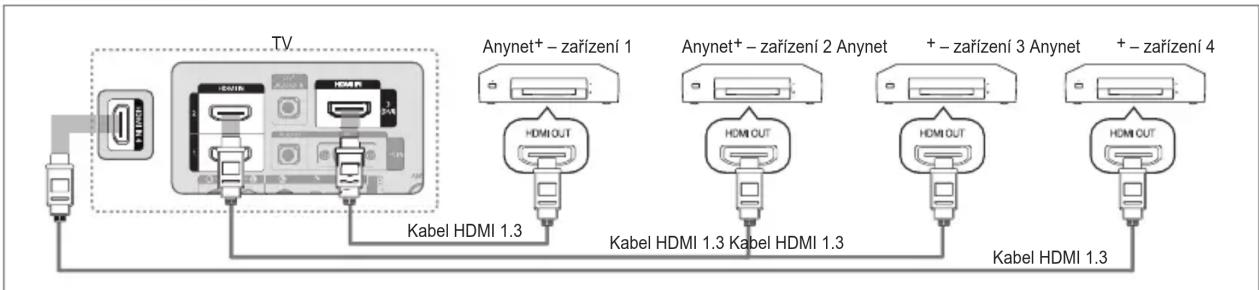
text_image
TV Anynet+ - zařízení 1 Anynet+ - zařízení 2 Anynet + - zařízení 3 Anynet + - zařízení 4 Kabel HDMI 1.3 Kabel HDMI 1.3 Kabel HDMI 1.3 Kabel HDMI 1.3- Propojte konektor HDMI IN (1, 2, 3(DVI) nebo 4) na televizoru s konektorem HDMI OUT odpovídajícího zařízení Anynet+ pomocí kabelu HDMI.
Připojení k domácímu kinu
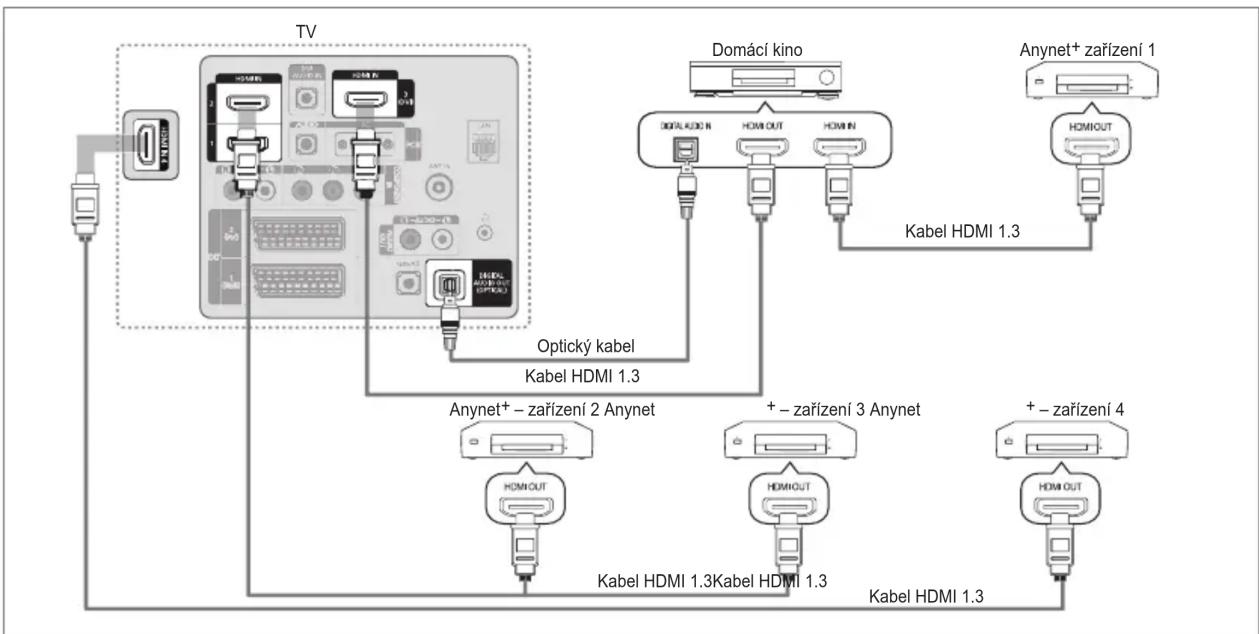
flowchart
graph TD
    TV["TV"] -->|Opticky kabel Kabel HDMI 1.3| Anynet+ - zařízení 2 Anynet
    TV -->|Opticky kabel Kabel HDMI 1.3| Anynet+ - zařízení 3 Anynet
    TV -->|Opticky kabel Kabel HDMI 1.3| Anynet+ - zařízení 4 Anynet
    TV -->|Opticky kabel Kabel HDMI 1.3| Anynet+ zařízení 1 Anynet
    TV -->|Opticky kabel Kabel HDMI 1.3| Anynet+ zařízení 1 Anynet
    TV -->|Opticky kabel Kabel HDMI 1.3| Anynet+ zařízení 2 Anynet
    TV -->|Opticky kabel Kabel HDMI 1.3| Anynet+ zařízení 3 Anynet
    TV -->|Opticky kabel Kabel HDMI 1.3| Anynet+ zařízení 4 Anynet
    TV -->|Opticky kabel Kabel HDMI 1.3| Anynet+ zařízení 1 Anynet
    TV -->|Opticky kabel Kabel HDMI 1.3| Anynet+ zařízení 2 Anynet
    TV -->|Opticky kabel Kabel HDMI 1.3| Anynet+ zařízení 3 Anynet
    TV -->|Opticky kabel KLabel HDMI 1.3| Anynet+ zařízení 4 Anynet
    TV -->|Opticky kabel KLabel HDMI 1.3| Anynet+ zařízení 1 Anynet
- Propojte konektor HDMI IN (1, 2, 3(DVI) nebo 4) na televizoru s konektorem HDMI OUT odpovídajícího zařízení Anynet+ pomocí kabelu HDMI.
- Propojte konektor HDMI IN domácího kina a konektor HDMI OUT odpovídajícího zařízení Anynet ^+ pomocí kabelu HDMI.
Připojte kabel Optical k výstupu DIGITAL AUDIO OUT (OPTICAL) na televizoru a vstupu digitálního audia domácího kina.
Při provádění výše uvedeného postupu je na výstupu konektoru optického připojení zvuk pouze se 2 kanály. Zvuk uslyšíte pouze z levého a pravého předního reproduktoru domácího kina a ze subwooferu. Chcete-li poslouchat 5.1kanálový zvuk, propojte konektor DIGITAL AUDIO OUT (OPTICAL) přehrávače DVD, přijímače kabelové televize nebo satelitního přijímače (tj. zařízení Anynet 1 nebo 2) přímo se zesilovačem nebo domácím kinem, nikoli s televizorem.
Připojte pouze jeden systém domácího kina.
Zařízení Anynet+ můžete připojit pomocí kabelu HDMI 1.3. Některé kabely HDMI nemusí podporovat funkce Anynet+.
Anynet+ je funkční, pokud je AV zařízení podporující systém Anynet+ zapnuté nebo v pohotovostním režimu.
Funkce Anynet ^+ podporuje celkově až 12 zařízení AV. Všimněte si, že můžete připojit až 3 zařízení stejného typu.
Nastavení systému Anynet+
Stiskněte tlačítko TOOLS. Zobrazí se nabídka Nástroje. Nabídku Anynet+ můžete zobrazit také výběrem položek Nástroje → Anynet+ (HDMI-CEC).
Nastavení
Anynet ^+ (HDMI-CEC) → Vyp. / Zap.
Chcete-li používat funkci Anynet ^+ , je nutné nastavit položku Anynet ^+ (HDMI-CEC) na hodnotu Zap..
Jestliže je funkce Anynet+ (HDMI-CEC) zakázána, jsou všechny operace související se systémem Anynet+ deaktivovány.
■ Automatické vypnutí → Ne / Ano
Zařízení Anynet+ se automaticky vypne, pokud dojde k vypnutí televizoru.
Aktivní zdroj na dálkovém ovladači musí být nastaven tak, aby televizor používal funkci Anynet ^+ .
Pokud možnost Automatické vypnutí nastavíte na hodnotu Ano, budou při vypnutí televizoru vypnuta také externí zařízení. Pokud externí zařízení stále nahrává, je možné, že vypnuto nebude.
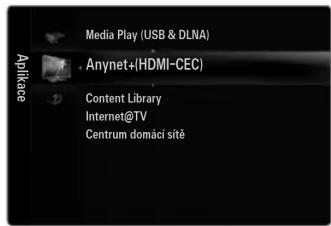
text_image
Media Play (USB & DLNA) Anynet+(HDMI-CEC) Content Library Internet@TV Centrum domáci sité
text_image
Anynet* Nastavení Anynet+ (HDMI-CEC) : Zap. Automatické vypnutí : Ano Posun. Zadat Zpét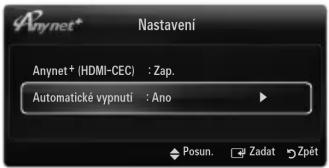
text_image
Anynet+ Nastavení Anynet+ (HDMI-CEC) : Zap. Automatické vypnutí : Ano Posun. Zadat ZpétPřepínání mezi zařízeními Anynet+
- Stiskněte tlačítko TOOLS. Stiskněte tlačítko ENTER a vyberte možnost Anynet+ (HDMI-CEC).
-
Stisknutím tlačítka ▲ nebo ▼ vyberte položku Seznam zařízení. Poté stiskněte tlačítko ENTER
Anynet+ připojených k televizoru.
Pokud nemůžete najít požadované zařízení, vyhledejte dostupná zařízení stisknutím červeného tlačítka. -
Stisknutím tlačítek ▲ nebo ▼ vyberte konkrétní zařízení a stiskněte tlačítko ENTER 📄. Dojde k přepnutí na zvolené zařízení.
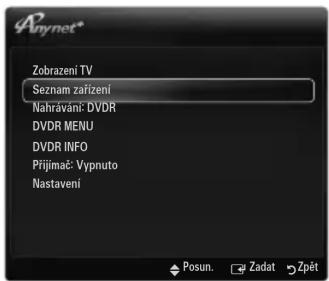
text_image
Zobrazení TV Seznam zařízení Nahrávání: DVDR DVDR MENU DVDR INFO Přijimač: Vypnuto NastaveníPouze tehdy, pokud nastavíte funkci Anynet+ (HDMI-CEC) na hodnotu Zap. v nabídce Aplikace, zobrazí se nabídka Seznam zařízení.
Přepínání na zvolená zařízení může trvat až 2 minuty. Probíhající operaci přepínání nelze zrušit.
Čas potřebný k vyhledání zařízení závisí na počtu připojených zařízení.
Po ukončení vyhledávání zařízení se nezobrazí počet nalezených zařízení.
I když televizor po zapnutí tlačítkem napájení automaticky prohledá seznam zařízení, nebudou se zařízení připojená k televizoru v seznamu zařízení vždy zobrazovat automaticky. Stisknutím červeného tlačítka vyhledejte připojené zařízení.
Pokud jste stisknutím tlačítka SOURCE vybrali režim externího vstupu, nemůžete používat funkci Anynet+. Pomocí nabídky Device List přepněte systém na zařízení Anynet+.
Nabídka Anynet+
Nabídka Anynet ^+ se mění v závislosti na typu a stavu zařízení Anynet ^+ připojených k televizoru.
| Nabídka Anynet+ | Popis |
| Zobrazení TV Režim Anynet | +se změní na režim televizního vysílání. |
| Seznam zařízení Zobrazuje seznam zařízení Anynet | +. |
| MENU(název_zařízení) | Zobrazí nabídky připojeného zařízení. Pokud je například připojen DVD rekordér, zobrazí se nabídka disku DVD rekordéru. |
| INFO(název_zařízení) | Zobrazí nabídku přehrávání připojeného zařízení. Pokud je například připojen DVD rekordér, zobrazí se nabídka přehrávání DVD rekordéru. |
| Nahrávání: (*rekordér) | Spustí okamžitě nahrávání pomocí rekordéru. (Tato funkce je k dispozici pouze pro zařízení, která podporují funkci nahrávání.) |
| Zast. nahrávání: (*rekordér) Zastavuje nahrávání. | |
| Přijímač Zvuk je přehráván prostřednictvím přijímače. | |
Pokud je připojeno více nahrávacích zařízení, zobrazují se jako (*rekordér). Jestliže je připojeno pouze jedno nahrávací zařízení, zobrazí se jako (*název_zařízení).
| Typ zařízení Provozní stav Použitelná tlačítka | ||
| Zařízení Anynet+ | Po přepnutí na zařízení v okamžiku, kdy je na obrazovce zobrazena nabídka odpovídajícího zařízení | Číselná tlačítka▲/▼/◄/►/ ENTER □Barevná tlačítka / tlačítko EXIT |
| Po přepnutí na zařízení během přehrávání souboru | ◄◄(zpětné vyhledávání) / ►►(dopředné vyhledávání) / ■(zastavení) / ►►(přehrávání) / □□(pozastavení) | |
| Zařízení s vestavěným tunerem | Po přepnutí na zařízení, když sledujete televizní program | P √ / P ∧ |
| Audio zařízení Po aktivaci přijímače | - ▲ + / MUTE - tlačítko | |
Funkci Anynet+ Ize použít pouze v případě, že je aktivní zdroj na dálkovém ovladači televizoru nastaven na televizor.
Tlačítko ☐ funguje pouze ve stavu, ve kterém lze nahrávat.
Zařízení Anynet ^+ nelze ovládat tlačitky na televizoru. Zařízení Anynet ^+ můžete ovládat pouze dálkovým ovladačem televizoru.
Za určitých podmínek nemusí být dálkový ovladač televizoru funkční. Pokud k tomu dojde, vyberte znovu zařízení Anynet+.
Funkce Anynet ^+ nefungují s produkty jiných výrobců.
Operace ◀◀ a ▶▶ se mohou lišit v závislosti na zařízení.
Nahrávání
Pomocí rekordéru Samsung můžete nahrávat televizní program.
- Stiskněte tlačítko TOOLS. Stiskněte tlačítko ENTER a vyberte možnost Anynet ^+ (HDMI-CEC).
- Stisknutím tlačítek ▲ nebo ▼ vyberte možnost okamžitého nahrávání a stiskněte tlačítko ENTER. Spustí se nahrávání.
Pokud je k dispozici více nahrávacích zařízení
Pokud je připojeno více nahrávacích zařízení, zobrazí se jejich seznam. Stisknutím tlačítek ▲ nebo ▼ vyberte nahrávací zařízení a stiskněte tlačítko ENTER ☑. Spustí se nahrávání.
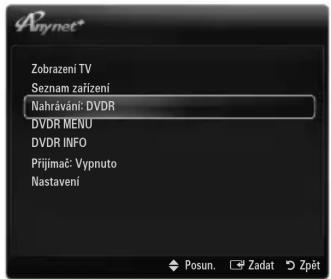
text_image
Anynet* Zobrazení TV Seznam zařízení Nahravání: DVDR DVDR MENU DVDR INFO Přijímač: Vypnuto Nastavení Posun. Zadat ZpětPokud se nahrávací zařízení nezobrazuje, vyberte možnost Seznam zařízení a stisknutím červeného tlačítka spustěte vyhledávání zařízení
- Stisknutím tačítka EXIT tento režim ukončete.
Zdrojové datové proudy můžete nahrát výběrem možnosti Nahrávání: (název_zařízení).
Stisknutím tlačítka ● začne nahrávání programu, který právě sledujete. Pokud sledujete videoahrávku z jiného zařízení, nahraje se obraz z tohoto zařízení.
Před nahráváním zkontrolujte, zda je konektor antény správně připojen k nahrávacímu zařízení. Postup pro správné připojení antény k nahrávacímu zařízení naleznete v návodu k použití tohoto zařízení.
Poslech prostřednictvím přijímače (domácí kino)
Zvuk můžete místo z reproduktoru televizoru poslouchat prostřednictvím přijímače.
- Stiskněte tlačítko TOOLS. Stiskněte tlačítko ENTER a vyberte možnost Anynet+ (HDMI-CEC).
- Stisknutím tlačítka ▲ nebo ▼ vyberte možnost Přijímač. Stisknutím tlačítka ◀ nebo ▶ vyberte možnost Zap. nebo Vyp..
- Stisknutím tačítka EXIT tento režim ukončete.
Pokud váš přijímač podporuje pouze zvuk, pravděpodobně se v seznamu zařízení nezobrazí.
Přijímač bude fungovat v případě, že jste správně připojili konektor Optický vstup přijímače ke konektoru DIGITAL AUDIO OUT (OPTICAL) na televizoru.
Pokud je přijímač (systém domácího kina) nastaven na možnost On, uslyšite zvuk prostřednictvím propojení k optickému konektoru televizoru. Jestliže se na televizoru zobrazuje signál DTV (z antény), bude televizor do přijímače domácího kina posílat 5.1kanálový zvuk. Je-li zdrojem digitální komponenta, například DVD, která je připojena k televizoru prostřednictvím připojení HDMI, bude možné na přijímači systému domácího kina poslouchat pouze 2kanálový zvuk.
Dojde-li k výpadku napájení televizoru (odpojením napájecího kabelu nebo výpadkem sítě) během doby, kdy je možnost Přijímač nastavena na hodnotu Zap., může být po opětovném zapnutí televizoru možnost Volba reproduktoru nastavena na Ext. reproduktor.
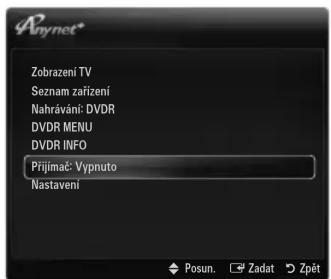
text_image
Zobrazení TV Seznam zařízení Nahrávání: DVDR DVDR MENU DVDR INFO Přijmač: Vypnuto Nastavení Posun. Zadat Zpět| Problém Možné řešení | |
| Systém Anynet+nefunguje. | Zkontrolujte, zda se jedná o zařízení Anynet+. Systém Anynet+ podporuje pouze zařízení Anynet+.Připojte pouze jeden přijímač (systém domácího kina).Zkontrolujte, zda je napájecí kabel zařízení Anynet+ správně připojen.Zkontrolujte připojení videokabelu, audio kabelu nebo kabelu HDMI 1.3 zařízení Anynet+.Zkontrolujte, zda je možnost Anynet+(HDMI-CEC) v nabídce nastavení systému Anynet+nastavena na hodnotu On.Zkontrolujte, zda je dálkový ovladač televizoru v režimu televizoru.Zkontrolujte, zda jde o výhradní dálkový ovladač systému Anynet+.Systém Anynet+ za určitých podmínek nefunguje. (Prohledávání kanálů, spuštění funkce Media Play, Plug & Play atd.)Při připojování nebo odpojování kabelu HDMI 1.3 znovu vyhledejte zařízení nebo vypněte a znovu zapněte televizor.Zkontrolujte, zda je u zařízení Anynet+ zapnuta funkce Anynet+ |
| Chci spustit systém Anynet+. | Zkontrolujte, zda je zařízení Anynet+ správně připojeno k televizoru a zda je položka Anynet+(HDMI-CEC) nastavena na hodnotu Zap. v nabídce Anynet+Nastav..Stisknutím tlačítka TV na dálkovém ovladači televizoru přepněte ovládání na televizor. Pak stisknutím tlačítka TOOLS zobrazte nabídku Anynet+a vyberte požadované menu. |
| Chci přestat používat systém Anynet+. | Vyberte možnost Zobrazení TV v nabídce funkce Anynet+.Stiskněte tlačítko SOURCE na dálkovém ovladači televizoru a zvolte jiné zařízení než Anynet+.Stisknutím tlačítek P √/ ∧, PRE-CH a FAV.CH můžete měnit režim televizoru. (Tlačítko pro výběr kanálu je funkční pouze v případě, že není připojeno zařízení Anynet+s vestavěným tunerem.) |
| Na obrazovce se zobrazí zpráva „Připojování k zařízení Anynet +...“. | Při konfiguraci systému Anynet+ nebo při přepínání do režimu zobrazení nelze používat dálkový ovladač.Dálkový ovladač použijte po dokončení nastavení systému Anynet+ anebo po přepnutí do režimu sledování. |
| Zařízení Anynet+nepřehrává. | Funkci přehrávání nelze použít, pokud probíhá použití funkce Plug & Play. |
| Připojené zařízení není zobrazeno. | Zkontrolujte, zda zařízení podporuje funkce systému Anynet+.Zkontrolujte, zda je kabel HDMI 1.3 řádně připojen.Zkontrolujte, zda je položka Anynet+(HDMI-CEC) nastavena na hodnotu Zap. v nabídce nastavení Anynet+.Vyhledejte znovu zařízení Anynet+.Zařízení Anynet+můžete připojit pouze pomocí kabelu HDMI 1.3. Některé kabely HDMI nemusí podporovat funkce Anynet+.Pokud je zařízení ukončeno za nestandardní situace, jako je například odpojení kabelu HDMI či síťové šňůry nebo výpadek napájení, opakujte vyhledávání zařízení. |
| Televizní program nelze nahrát. | Zkontrolujte, zda je správně připojen konektor antény na nahrávacím zařízení. |
| Zvuk televizoru není vysílan prostřednictvím přijímače. | Připojte televizor a přijímač optickým kabelem. |
Použití Content Library
Content Library umožňuje dopřát si zážitky z různého obsahu v televizoru. Můžete použít výchozí obsah uložený v paměti televizoru nebo se těšit z nového obsahu získaného pomocí zařízení USB.

text_image
Galerie Galerie Valeni Vra D40 Fitness Zeit = KonecPoužívání tlačítek dálkového ovládání v nabídce Content Library
| Tlačítko Operace | |
| ▲/▼/◄/► Pohybem kurzoru vyberte položku. | |
| ENTER | Zvolte aktuálně vybranou položku. |
| RETURN Slouží k návratu do předchozí nabídky. | |
| EXIT | Přerušení aktuální funkce a návrat do hlavní nabídky Content Library. |
| ^ P √ | Ukončí režim Content Library a obnoví režim TV. |
| Barevné tlačítko Informace o použití tlačítek pro konkrétní funkci jsou uvedeny na odpovídající stránce. | |
| -▲+ / MUTE | Pomocí této možnosti lze ovládat hlasitost přehrávaného obsahu. |
KNIHOVNA OBSAHŮ OBSAHUJE TEXT, GRAFIKU, OBRÁZKY, MULTIMÉDIA A DALŠÍ MATERIÁLY POUZE PRO INFORMAČNÍ A PROPAGAČNÍ ÚČELY. MATERIÁLY V KNIHOVNĚ OBSAHŮ BYLY UPRAVENY A JSOU DÁLE KONTROLOVÁNY A AKTUALIZOVÁNY. MATERIÁLY V KNIHOVNĚ OBSAHŮ NEMUSÍ BÝT VHODNÉ PRO VŠECHNY POSLUCHAČE ČI DIVÁKY. INFORMACE V KNIHOVNĚ OBSAHŮ JSOU K DISPOZICI BEZ ZÁRUKY. PŘESTOŽE JSOU INFORMACE POSKYTOVANÉ V KNIHOVNĚ OBSAHU ZÍSKÁNY ČI KOMPILOVÁNY ZE ZDROJŮ POVAŽOVANÝCH ZA DŮVĚRYHODNÉ, SPOLEČNOST SAMSUNG NEMŮŽE RUČIT ANI NERUČÍ ZA PŘESNOST, PLATNOST, VČASNOST ČI ÚPLNOST JAKÝCHKOLI INFORMACÍ NEBO DAT ZPŘÍSTUPNĚNÝCH UŽIVATELI K LIBOVOLNÉMU KONKRÉTNÍMU ÚČELU. SPOLEČNOST SAMSUNG NEBUDE ZA ŽÁDNÝCH OKOLNOSTÍ VČETNĚ NEDBALOSTI ZODPOVĚDNÁ, AŤ UŽ SMLUVNĚ NEBO MIMOSMLUVNĚ, ZA JAKOUKOLI PŘÍMOU, NEPŘÍMOU, NÁHODNOU, ZVLÁŠTNÍ NEBO NÁSLEDNOU ŠKODU, PRÁVNÍ POPLATKY, VÝLOHY NEBO JAKÉKOLI DALŠÍ ŠKODY VZNIKLÉ V DŮSLEDKU NEBO V SOUVISLOSTI S JAKÝMIKOLI INFORMACEMI OBSAŽENÝMI NEBO POUŽITÝMI V KNIHOVNĚ OBSAHŮ, I KDYBY BYLA O MOŽNOSTI VZNIKU TĚCHTO ŠKOD INFORMOVÁNA.
Použití obsahu
Ke své zábavě můžete použít obsah uložený v paměti televizoru.
Do hlavní nabídky Content Library se můžete vrátit stisknutím tlačítka EXIT.
Ukazatel hlasitosti se nezobrazí, ale je možné hlasitost ovládat.
Galerie
Tato funkce přehraje prezentaci s obrázky ve vysokém rozlišení a hudbou na pozadí a vytvoří různé atmosféry. Pomocí funkce Gallery na televizoru můžete změnit atmosféru svého domova.
☑ Autorská práva obsahu Galerie a všechny záležitosti spojené s tímto obsahem jsou vyhrazeny společností TimeSpace, Inc.
Stiskněte tlačítko ENTER, pokud chcete prezentaci pozastavit. Chcete-li v prezentaci pokračovat, stiskněte také tlačítko ENTER.
Stisknutím tlačítka INFO zobrazíte informace o vybrané fotografii. (Informace se nezobrazí, pokud je fotografie neobsahuje.)
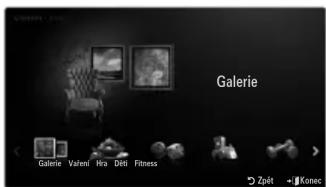
text_image
Galerie Galerie Valeni Wea Delli Fitness Zpit KonecVaření
Můžete zobrazit různé recepty a potom podle nich snadno postupovat. Jde o velmi povedené recepty na nejrůznější pokrmy.
Recepty v obsahu Vaření zobrazované na obrazovce televizoru Samsung vycházejí z receptů publikovaných vydavatelem Anness Publishing.
☑ Autorská práva obsahu Vaření a všechny záležitosti spojené s tímto obsahem jsou vyhrazeny společností Practical Pictures.
Hra
Tato kategorie obsahuje zábavné hry pro celou rodinu.
Informace o tom, která tlačítka se používají pro konkrétní hru, se zobrazí na obrazovce.
Barevná tlačítka pro hry
| Tlačítko Operace | |
| Červené tlačítko Přechod na domovskou stránku hry | |
| Zelené tlačítko Pozastavení hry | |
| Žluté Tlačítko možností | |
| Modré Ukončení hry | |
Děti
Jde o vzdělávací a interaktivní obsah, který mohou děti opakovaně sledovat.
☑ Autorská práva k obsahu Děti a všechny záležitosti spojené s tímto obsahem jsou vyhrazeny společností UpToTen.
Fitness
Jedná se o obsah zabývající se zdraví prospěšným životním stylem, který může sledovat celá rodina.
Použití správy obsahu
Správa obsahu
Více položek obsahu lze vybrat opakovaným výběrem položek obsahu a stisknutím žlutého tlačítka.
Mùj obsah
U každé dílčí položky knihovny obsahu je možné zkontrolovat obsah uložený v paměti televizoru.
- Vyberte položku obsahu a stiskněte tlačítko ENTER. Vybranou položku obsahu můžete přehrát nebo odstranit.
USB
U každé dílčí položky knihovny Content Library je možné zkontrolovat obsah uložený na zařízení USB.
- Vyberte položku obsahu a stiskněte tlačítko ENTER. Vybranou položku obsahu můžete přehrát.
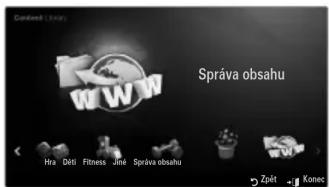
text_image
Správa obsahu Hra: Děti Fitness Jardí Správa obsahu Zpět Konec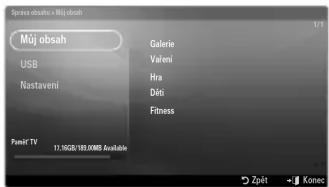
text_image
Můj obsah USB Nastavení Punif TV 12.5GB/180.0000 Available Galerie Valeni Hra Děti Fitness Zpít - KonecContent Library podporuje pouze velkokapacitní paměťová zařízení USB (MSC – Mass Storage Class). MSC je zařízení MSC BOT (Mass Storage Class Bulk-Only Transport). Příklady zařízení MSC: jednotky USB Flash, čtečky karet Flash.
Hru, kterou hrajete pomocí externího paměťového zařízení USB, je možné uložit (v závislosti na konkrétní hře). Postupujte opatrně, protože odebrání paměťového zařízení USB během ukládání dat na paměťové zařízení USB může způsobit ztrátu dat.
Stažení nového obsahu
Nový, jiný než integrovaný obsah, bude k dispozici zdarma na webu Samsung.com. Při stahování placeného obsahu potřebujete ke stažení číslo UDN. Před stažením nové položky obsahu zkontrolujte číslo UDN.
• Stažení obsahu
- Navštivte webovou stránku www.samsung.com.
- Vyberte položku obsahu na stránce pro stažení obsahu.
- Stáhněte obsah na paměťové zařízení USB.
- Přejděte do hlavní nabídky Content Library stisknutím tlačítka CONTENT nebo výběrem možnosti Content Library (tlačítko MENU → Aplikace → Content Library).
- Připojte paměťové zařízení USB k portu USB na boční straně televizoru.
- Uvidíte podpoložku obsahu, který jste stáhli.
- Vyberte položku obsahu a stiskněte tlačítko ENTER ↙.
- Vybranou položku obsahu můžete přehrát.
Nastavení
- Čas spušt.spoř. obr.: Umožňuje nastavit, za jak dlouho se zobrazí spořič obrazovky.
- Uložit UDN: Uloží číslo UDN na zařízení USB.
Paměťové zařízení USB ve formátu NTFS USB nepodporuje ukládání čísel UDN. Doporučujeme použít zařízení USB ve formátu FAT.
INTERNET@TV
V závislosti na zemi nemusí být tato funkce podporována. (Nedostupné v některých oblastech)
Pokud máte problémy při používání služby widget, obraťte se na poskytovatele služeb.
Ve widgetu stiskněte zelené tlačítko a získáte kontaktní informace nebo přejděte na web s nápovědou, kde získáte informace o poskytovateli služeb.
V závislosti na oblasti může být ve službě widgetu podporována pouze angličtina.
Začínáme s funkcí Internet@TV
Internet@TV poskytuje služby společnosti SAMSUNG prostřednictvím síťového připojení. Obsah služby Internet@TV lze měnit podle poskytovatele obsahu. Pomocí služby Internet@TV můžete přecházet k různým informacím, jako je například YouTube.
Konfigurace widgetů a poskytovaných služeb se může lišit podle vybrané země. Po změně země televizor vypněte a zapněte. Pak můžete používat změněnou zemi podporovanou službou widget. Pokud je u položky Country (Země) nastavena možnost Others (Ostatní), televizor vaši zemi nerozpoznává. V takovém případě vybírejte přímo ze seznamu zemí.
Pokud písmo určitého obsahu poskytovatele není v televizoru podporováno, nemusí se zobrazovat normálně.
Další informace o nastavení země najdete v pokynech „Funkce Plug & Play“.
Při používání této funkce může v důsledku stavu sítě docházet k pomalému provozu nebo zpožďování.
Než začnete používat funkci Internet@TV, nastavte nejprve síť. Další informace o způsobu konfigurace sítě najdete v části „Nastavení sítě“.
Při prvním spuštění služby Internet@TV proběhne automaticky základní nastavení. Aktualizace může několik minut trvat.
- Stiskněte tlačítko MENU. Stisknutím tlačítka ▲ nebo ▼ vyberte položku Aplikace a poté stiskněte tlačítko ENTER
- Stisknutím tlačítka ▲ nebo ▼ vyberte položku Internet@TV a poté stiskněte tlačítko ENTER
Stisknutím tlačítka Internet@ na dálkovém ovládání zobrazíte nabídku Internet@TV. - Zobrazí se „Uživatelská smlouva“. Volbou možnosti Souhlasím souhlasíte se smlouvou.
- Zobrazí se „Statistika a analýza“. Volbou možnosti Souhlasím souhlasíte se smlouvou.
Nastavení služby Internet@TV
Můžete si vyzkoušet nabídky týkající se služby Jednotné přihlašování (SSO), správy systému a vlastností. Stisknutím tlačítka ▲ nebo ▼ vyberte položku Nastavení. Poté stiskněte tlačítko ENTER ☐.
□ Jednotné přihlašování
Tuto nabídku použijte při tvorbě a odstraňování účtu.
Použitím služby Jednotné přihlašování můžete ovládat svůj účet včetně informací o účtu webové stránky s obsahem.
Nemusíte se znovu přihlašovat.
Účet pouze pro službu Internet@TV.
Vytvořit účet
Můžete vytvořit účet a být spojeni s požadovanou webovou stránkou služeb.
Maximální počet účtů je 10.
Název účtu může mít maximálně 10 znaků.
Pokud nemáte přístup k žádným službám vyžadujícím přihlašování, nemůžete vytvořit účet.
Správa účtu
- Sít' služeb: Na stránce služeb si můžete zaregistrovat přihlašovací údaje.
• Změna Heslo: Změna hesla vašeho účtu. - Odstr.: Odstranění účtu.
Pokud heslo k účtu zapomenete, stiskněte tlačítka na dálkovém ovládání v následujícím pořadí, které funkci Internet@TV resetuje: POWER (Vyp.) → MUTE → 9 → 4 → 8 → POWER (Zap.).
Pokud tuto funkci použijete, budou odstraněny všechny účty.
□ Nastavení systému
Autom. sp. tickeru, Doba trvání tickeru nemusí být v závislosti na zemi podporována.
Změna hesla zámku služby
Výchozí hodnota hesla nového televizoru je 0-0-0-0.
Zapomenete-li kód PIN, stiskněte tlačítka dálkového ovladače v následujícím pořadí. Obnovíte tak původní kód PIN 0-0-0-0: POWER (Vyp.) → MUTE → 8 → 2 → 4 → POWER (Zap.).
ID služby Zařízení
Umožňuje nastavit dobu trvání služby, než se zobrazí spořič obrazovky.
Ticker Autorun → Vyp. / Zap.
Umožňuje nastavit, zda bude služba Ticker automaticky spuštěna při zapnutí televizoru či nikoli.
Doba trvání tickeru
Umožňuje nastavit dobu trvání služby, než se zobrazí spořič obrazovky.
Vlastnosti
Informace o službě Internet@TV
Rychlost služby Internet@TV můžete měřit pomocí funkce Measuring the speed of the Internet TV service.
Použití služby Internet@TV
Ve widgetu, který poskytuje nabídky s několika kategoriemi, si můžete prohlédnout obsah nabídek kategorií pomocí tlačítek ◀ a ▶.
Přihlášení k účtu
- Stiskněte červené tlačítko.
- Vyberte požadovaný Uživatelský účet a pak stiskněte tlačítko ENTER ↗.
- Zadejte heslo.
Po úspěšném přihlášení se uživatelský účet zobrazí na obrazovce.
Chcete-li se přihlásit, alespoň jeden účet je třeba zaregistrovat. Informace o tvorbě účtu viz „Nastavení služby Internet@TV“.
Použití galerie widgetů
Funkci Spustit službu, Uzamk., Nainstalovat službu můžete použít ve stávajícím widgetu a můžete zobrazit popis služby widget, která není nainstalována.
Na obrazovce funkce Internet@TV je možné přidávat a používat různé widgety získané ze sítě Internet. Mohou být různé podle poskytovatele obsahu.
- Spustit službu: Spustí službu widgetu.
• Zámek: Nastaví zámek služby - Probíhá inst. služby (nebo Odstr. služby): Instalace nebo odstranění služby widgetu.
Použití widgetu YouTube
Můžete sledovat videa z portálu YouTube.
Pokud máte v portálu YouTube založený účet, zaregistrujte své informace o účtu pomocí Správy účtu. Pak budete moci použít kategorii Moje oblíbené.
Nabídku lze změnit prostřednictvím webové služby.
Může zde být obsah nevhodný pro děti. V takovém případě použijte funkci Zámek v nabídce Widget Gallery.
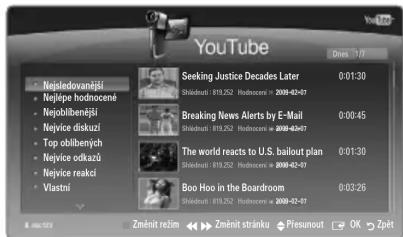
text_image
YouTube Napiedovanější • Nejípe hodnocení • Nejoblibenější • Nejvíce diskuzí • Top obilbených • Nejvíce odkázů • Nejvíce reakci Vlastní Seeking Justice Decades Later 0:01:30 Skidnau: 815,20 Hodnosce = 2008-02-07 Breaking News Alerts by E-Mail 0:00:45 Skidnau: 815,20 Hodnosce = 2008-02-07 The world reacts to U.S. bailout plan 0:01:30 Skidnau: 815,20 Hodnosce = 2008-02-07 Boo Hoo in the Boardroom 0:03:26 Skidnau: 815,20 Hodnosce = 2008-02-07 Změnit režím Změnit stráku Přesnout OK Zpát| Problém Možné řešení | |
| Některé služby widget nefungují. Ověřte tuto skutečnost u poskytovatele služeb.Ve widgetu stiskněte zelené tlačítko a získáte kontaktní informace nebo přejděte na web s nápovědou, kde získáte informace o poskytovateli služeb.Viz webová stránka nápovědy. | |
| Jaká je výhoda přihlašování typu single sign on? | Pokud vytvoříte účet a zaregistrujete přihlašovací informace požadované služby, můžete přecházet k přizpůsobenému obsahu bez dalšího přihlašování. |
| Pokud nastane chyba sítě, nelze používat jiné nabídky kromě nabídky nastavení. | Pokud síťové připojení nefunguje, může to znamenat, že služba je omezená. Důvodem je, že všechny funkce kromě nabídky nastavení vyžadují připojení k Internetu. |
| Existuje možnost přehrávání filmů pro dospělé na webu YouTube? | V zásadě je na seznamu nabídek filtrován. Ale při použití této funkce se může zobrazit. V takovém případě pomocí funkce Widget Gallery zamkněte službu widget. |
Web nápovědy
| Země Web nápovědy | |
| Austria www.samsung.com → Produkte → Fernseher → medi@2.0 → Internet@TV | |
| Belgium | www.samsung.com → Producten → televisies → medi@2.0 → Internet@TV |
| www.samsung.com → Produits → téléviseurs → medi@2.0 → Internet@TV | |
| Czech www.samsung.com → Produkty → televizory → medi@2.0 → Internet@TV | |
| Denmark www.samsung.com → Produkter → stue & soveværelse → medi@2.0 → Internet@TV | |
| Finland www.samsung.com → Tuotteet → kodinelektroniikka → medi@2.0 → Internet@TV | |
| France www.samsung.com → Produits → télévisions → medi@2.0 → Internet@TV | |
| Germany www.samsung.com → Privatkunden → Fernseher → medi@2.0 → Internet@TV | |
| Greece www.samsung.com → Προϊόντα → τηλεοράσεις → medi@2.0 → Internet@TV | |
| Hungary www.samsung.com → Termékek → televíziók → medi@2.0 → Internet@TV | |
| Ireland www.samsung.com → Products → Television → medi@2.0 → Internet@TV | |
| Italy www.samsung.com → Prodotti → TV → medi@2.0 → Internet@TV | |
| Netherlands www.samsung.com → Producten → televisies → medi@2.0 → Internet@TV | |
| Norway www.samsung.com → Produkter → hverdagsrom & soverom → medi@2.0 → Internet@TV | |
| Poland www.samsung.com → Produkty → telewizory → medi@2.0 → Internet@TV | |
| Portugal www.samsung.com → Produtos para Consumidores → televisores → medi@2.0 → Internet@TV | |
| Slovakia www.samsung.com → Produkty → televízory → medi@2.0 → Internet@TV | |
| Spain www.samsung.com → Productos → televisores → medi@2.0 → Internet@TV | |
| Sweden www.samsung.com → Produkter → vardagsrum & sovrum → medi@2.0 → Internet@TV | |
| Switzerland | www.samsung.com → Produits → télévisions → medi@2.0 → Internet@TV |
| www.samsung.com → Produkte → Fernseher → medi@2.0 → Internet@TV | |
| United Kingdom www.samsung.com → Products → Television → medi@2.0 → Internet@TV | |
| Turkey | www.samsung.com → Tüketici Ürünleri → televizyon → medi@2.0 → Internet@TV |
| Estonia www.samsung.com → Klientidele → Televiisorid → medi@2.0 → Internet@TV | |
| Latvia www.samsung.com → Produkty → televizory → medi@2.0 → Internet@TV | |
| Lithuania www.samsung.com → Namams → Televizoriai → medi@2.0 → Internet@TV | |
| Russia www.samsung.com → Продукты → Телевизоры → medi@2.0 → Internet@TV | |
| Ukraine www.samsung.com → Потребительские продукты → телевизоры → medi@2.0 → Internet@TV | |
Krok přiblížení lze později změnit.
Může obsahovat různé odkazy pro speciální země.
Centrum domácí sítě
O funkci Centrum domácí sítě
Funkce Centrum domácí sítě spojuje televizor a mobilní telefony prostřednictvím sítě. Pomocí funkce Centrum domácí sítě je možné v televizoru zobrazit příchozí hovory, obsah textových zpráv a plány nastavené v mobilním telefonu. Dále je možné do televizoru přes sít' importovat a poté přehrávat mediální obsah uložený v mobilním telefonu, například video, fotografie a hudbu.
Pokud zařízení podporuje funkci DLNA DMC (Digital Media Controller), je k dispozici funkce centra domácí sítě.
Tato funkce zajistí kompatibilitu s mobilními telefony Samsung, které budou uvedeny na trh později. Další informace naleznete na stránkách www.samsung.com nebo kontaktováním centra telefonické podpory společnosti Samsung. Mobilní zařízení může vyžadovat instalaci dalšího softwaru. Podrobnosti získáte v jednotlivých uživatelských příručkách.
Připojení k centru Centrum domácí sítě
Další informace o nastavení sítě naleznete v části ,Konfigurace sítě'.
• Připojení k ad-hoc síti Wi-Fi
- Připojte bezdrátový adaptér LAN Samsung k portu USB1(HDD) nebo USB2 na televizoru.
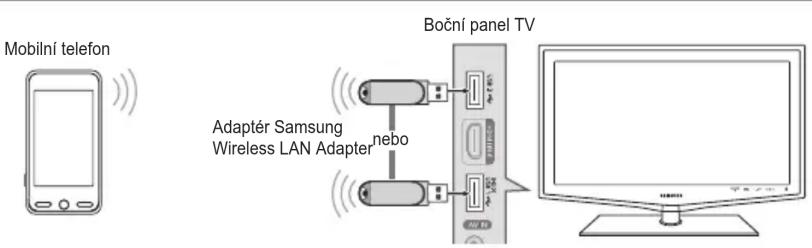
text_image
Mobilní telefon Adaptér Samsung Wireless LAN Adapter nebo Boční panel TV- Další informace o způsobu konfigurace ad-hoc sítě najdete v části „Nastavení sítě“.
Další informace týkající se konfigurace sítového nastavení v mobilním telefonu najdete v příručce k mobilnímu telefonu.
- Do ad-hoc nastavení mobilního telefonu zadejte adresu IP, SSID a heslo. Použijte k tomu hodnoty názvu sítě (SSID) a zabezpečovacího klíče (heslo) zobrazené na televizoru.
- Připojení přes kabelové/bezdrátové zařízení IP Sharer
- Připojte port LAN televizoru a kabelový/bezdrátový sdíleč IP pomocí kabelu LAN nebo propojte port USB1(HDD) nebo port USB2 televizoru a adaptér „Samsung Wireless LAN Adapter“.
Postupy nastavení bezdrátového směrovače a mobilního telefonu jsou uvedeny v příručce k odpovídajícímu přístroji.
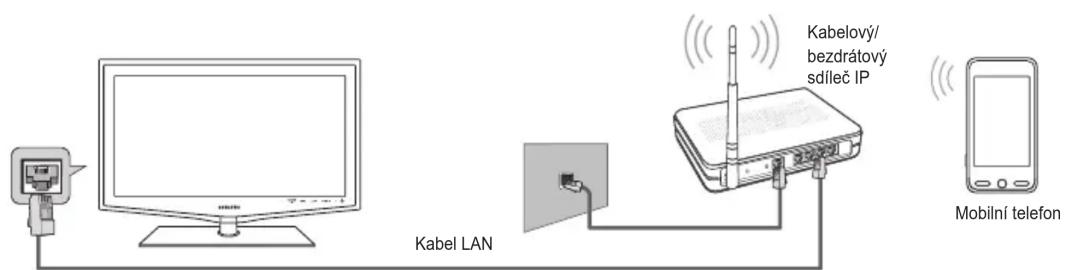
text_image
Kabel LAN Kabelový/ bezdrátový sdíleč IP Mobilní telefon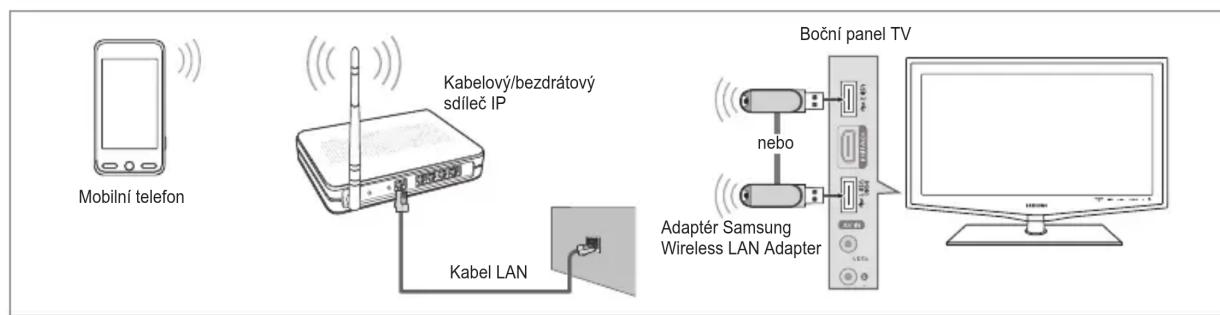
text_image
Mobilní telefon Kabelový/bezdrátový sdíleč IP Kabel LAN Boční panel TV nebo Adaptér Samsung Wireless LAN AdapterZpráva / Média
Zobrazuje seznam mobilních telefonů, které byly nastaveny s tímto televizorem pro používání funkcí Message nebo Media.
Funkce Media je dostupná v jiných mobilních zařízeních, která podporují funkci DLNA DMC.
Povoleno
Povolí mobilní telefon.
Zakázáno
Blokuje mobilní telefon.
Odstr.
Odstraní mobilní telefon ze seznamu.
Tato funkce jen odstraní jméno ze seznamu. Pokud odstraněné mobilní zařízení zapnete nebo se pokouší připojit k televizoru, může se objevit v seznamu.
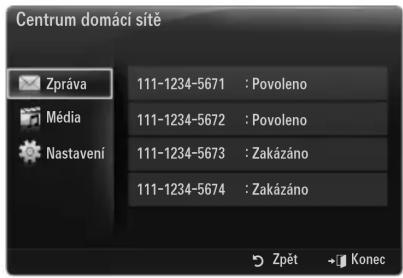
text_image
Centrum domácí sitě Zpráva 111-1234-5671 : Povoleno Média 111-1234-5672 : Povoleno Nastavení 111-1234-5673 : Zakázáno 111-1234-5674 : Zakázáno Zpět + KonecNastavení
Umožňuje určit, zda bude používána funkce zpráv (příchozí hovory, obsah textových zpráv a plány nastavené v mobilním telefonu).
Média → Zap. / Vyp.
Lze vybrat, zda bude používána funkce Media, která slouží k přehrání obsahu (video, fotografií, hudby) z mobilního telefonu.
Jméno TV
Název televizoru můžete nastavit tak, aby jej bylo možné v mobilním zařízení snadno najít.
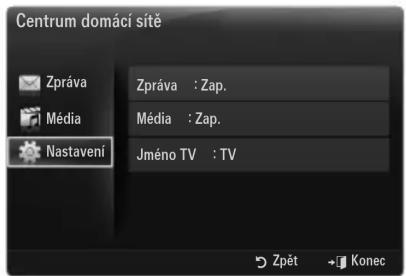
text_image
Centrum domácí sitě Zpráva Média Nastavení Zpráva : Zap. Média : Zap. Jméno TV : TV Zpět KonecPokud vyberete Uživ. vstup, můžete název televizoru zadat pomocí klávesnice OSK(On Screen Keyboard).
Používání funkce Message
Pomocí této funkce lze v okně s připomenutím během sledování televize zobrazit příchozí hovory, obsah textových zpráv a plány nastavené v mobilním telefonu.
☑ Chcete-li toto okno s připomenutím Zpráva zakázat, nastavte položku Zpráva u možnosti Nastavení ve funkci Centrum domácí sítě na hodnotu Vyp..
☑ Okno s připomenutím je zobrazeno 20 sekund. Pokud nestisknete žádné tlačítko nebo pokud vyberete možnost Zrušit, zobrazí se třikrát v 5minutových intervalech.
☑ Pokud vyberete možnost OK nebo pokud není možnost OK vybrána během tří zobrazení zprávy, bude zpráva odstraněna. Zpráva není odstraněna z mobilního telefonu.
Lze zobrazit jedno okno s oznámením a používat jiné aplikace, jako jsou možnosti Media Play, Content Library atd. V takovém případě přepněte do režimu zobrazení televizoru, pokud chcete zobrazit obsah zprávy.
Pokud se zobrazí zpráva o neznámém mobilním telefonu, vyberte mobilní telefon pod položkou Zpráva ve funkci Centrum domácí sítě a výběrem možnosti Zakázáno tento telefon zablokujte.
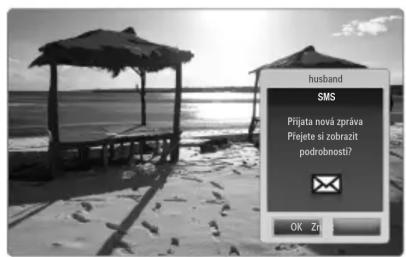
text_image
husband SMS Prijata nová zpráva Prejete si zobrazit podrobnosti? OK ZříZobrazení zpráv
Jestliže je během sledování televizoru přijata nová textová zpráva (SMS), zobrazí se okno s oznámením. Klepnutím na tlačítko OK lze zobrazit obsah přijaté zprávy.
Nastavení zobrazení obsahu textových zpráv (SMS) v mobilním telefonu je možné konfigurovat. Příslušné postupy jsou uvedeny v příručce k mobilnímu telefonu.
Některé speciální znaky mohou být zobrazeny jako prázdné nebo poškozené.
Upozornění na příchozí hovor
Pokud se během sledování televize vyskytne příchozí hovor, zobrazí se okno s připomenutím.
Upozornění na naplánovanou akci
Během sledování televize se zobrazí okno s připomenutím, které zobrazí zaregistrovaný plán.
Nastavení zobrazení obsahu plánu v mobilním telefonu je možné konfigurovat. Příslušné postupy jsou uvedeny v příručce k mobilnímu telefonu.
Některé speciální znaky mohou být zobrazeny jako prázdné nebo poškozené.
Používání funkce Media
Zobrazí se okno s připomenutím, které uživatele informuje o tom, že v televizoru bude zobrazen mediální obsah (video, fotografie, hudba) odeslaný z mobilního telefonu.
Obsah je přehrán automaticky 3 sekundy po zobrazení okna s připomenutím.
Pokud po zobrazení okna s připomenutím stisknete tlačítko RETURN nebo EXIT, nebude obsah Media Contents přehrán.
☑ Chcete-li vypnout prěnos mediálního obsahu z mobilního telefonu, nastavte položku Média u možnosti Nastavení ve funkci Centrum domácí sítě na hodnotu Vyp..
V závislosti na rozlišení a formátu nemusí být obsah v televizoru přehrán.
Tlačítka pro ovládání přehrávání médií
| Tlačítko Operace | |
| ◀/▶ | Pohybem kurzoru vyberte položku.Při přehrávání filmového souboru: Přeskakuje ve filmovém souboru dopředu nebo dozadu. |
| ENTER | Stisknutím tlačítka ENTER během přehrávání pozastavíte přehrávání.Stisknutím tlačítka ENTER během přehrávání obnovíte přehrávání. |
| RETURN Slouží k návratu do předchozí nabídky. | |
| TOOLS Spuštění různých funkcí z nabídek Fotografie, hudbu a film | |
| INFO Zobrazení informací o souboru | |
| EXIT Ukončení režimu Media Play a obnovení režimu TV | |
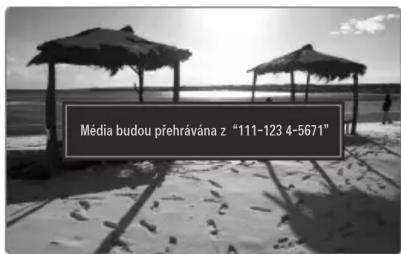
text_image
Média budou přehrávána z "111-123 4-5671"
Fungování tlačítek ENTER a ◀/▶ závisí na typu mediálního obsahu.
Pomocí mobilního zařízení můžete ovládat přehrávaná média. Podrobnosti získáte v jednotlivých uživatelských příručkách.
Funkce Teletext
Většina televizních stanic nabízí textové informační služby prostřednictvím funkce Teletext. Na stránce rejstříku Teletextu jsou uvedeny informace, jak službu používat. Navíc můžete vybrat různé možnosti podle svých požadavků pomocí tlačítek dálkového ovladače.
Aby se informace Teletextu zobrazovaly správně, musí být příjem kanálu stabilní. Jinak mohou některé informace chybět, případně se některé stránky nemusí zobrazit vůbec.
① (ukončení)
Vypnutí Teletextu.
② ≡... (režim)
Stisknutím vyberte režim Teletext (LIST/FLOF). Pokud tlačítko stisknete v režimu LIST, přepnete do režimu uložení seznamu. V režimu uložení seznamu můžete uložit stránku Teletextu do seznamu pomocí tlačítka (uložení).
3 ≡? (vyvolání)
Slouží k zobrazení skrytého textu (například odpovědí na kvízy). Opětovným stisknutím přepnete do normálního zobrazení obrazovky.
4 (velikost)
Stisknutím zobrazíte v horní polovině obrazovky písmena dvojnásobné velikosti. Opětovným stisknutím je zobrazíte v dolní polovině obrazovky. Dalším stisknutím přepnete do normálního zobrazení obrazovky.
5 Barevná tlačítka (červené/zelené/žluté/modré)
Pokud vysílající společnost používá systém FASTEXT, jsou jednotlivá témata na stránce Teletextu barevně odlišena a lze je vybrat stisknutím barevných tlačítek. Stisknutím jednoho z tlačítek vyberte požadovaný obsah. Na stránce se zobrazí další barevně odlišené informace, které lze vybrat stejným způsobem. Stisknutím odpovídajícího barevného tlačítka zobrazíte předchozí nebo další stránku.
6 📄/☑ (zobrazení teletextu/zobrazení teletextu i vysílaného obrazu) Stisknutím aktivujete režim Teletext poté, co jste zvolili kanál poskytující službu Teletextu. Pokud tlačítko stisknete dvakrát, bude se Teletext překrývat s právě vysílaným obrazem.
⑦ (uložení)
Slouží k uložení stránek Teletextu.
8 (podstránka)
Slouží k zobrazení dostupné podstránky.
9 ≡1 (další stránka)
Slouží k zobrazení další stránky Teletextu.
10 1≡ (předchozí stránka)
Slouží k zobrazení předchozí stránky Teletextu.
11 ≡ (podržení)
Slouží k pozastavení zobrazení na dané stránce v případě, že vybraná stránka je propojena s několika sekundárními stránkami, které se po zobrazení této stránky zobrazují automaticky. Opětovným stisknutím tlačítka opět spustíte automatické zobrazování stránek.
12 ≡i (rejstřík)
Slouží k zobrazení stránky rejstříku (obsahu) kdykoli v průběhu používání Teletextu.
13 ☒ (zrušení)
Slouží k zobrazení vysílání při vyhledávání stránky.
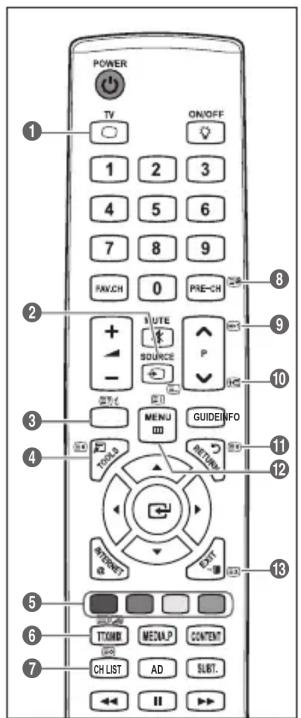
text_image
POWER TV ON/OFF 1 2 3 4 5 6 7 8 9 PAN.CH 0 PRE-CH + LUTE SOURCE P - MENU GUIDE INFO MENU MENU MENU MENU MENU MENU MENU MENU MENU MENU MENU MENU MENU MENU MENU MENU MENU MENU MENU MENU MENU MENU MENU MENU MENU MENU MENU MENU MENU MENU MENU MENU MENU MENU MENU MENU MENU MENU MENU MENU MENU MENU MENU MENU MENU MENU MENU MENU MENU MENU ASCIIStránky Teletextu můžete změnit stisknutím číselných tlačítek na dálkovém ovladači.
Teletextové stránky jsou uspořádány do šesti kategorii:
| Část Obsah | |
| A Vybrané číslo stránky.B Označení vysílajícího kanálu.C Číslo aktuální stránky nebo označení hledání.D Datum a čas.E Text.F Informace o stavu.Informace FASTEXT. |
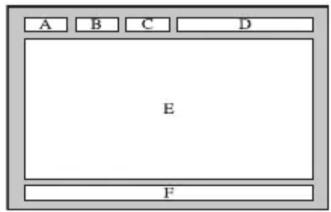
text_image
A B C D E FTeletextové informace jsou často rozděleny na několik stránek zobrazovaných po sobě. Lze je zobrazit některým z následujících způsobů:
– Zadání čísla stránky
– Výběr názvu v seznamu
– Výběr barevně odlišeného záhlaví (systém FASTEXT)
Služba Teletext podporovaná televizorem je ve verzi 2.5, která dokáže zobrazit další grafiku nebo text.
V závislosti na vysílání se mohou při sledování Teletextu na okrajích obrazovky objevit prázdná místa.
To znamená, že další grafika nebo text nejsou vysílány.
Starší televizory, které nepodporují verzi 2.5, nedokáží zobrazit další grafiku nebo text, a to bez ohledu na vysílání Teletextu.
Stisknutím tlačítka TV ukončíte zobrazení Teletextu.
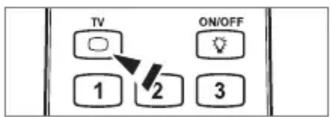
Instalace stojanu
Přednastavení: Nasad'te vodítko a kryt na podstavec a přišroubujte.
- Připojte svůj televizor LCD ke stojanu.
Televizor prénášejte alespoň ve dvou osobách.
Při sestavování stojanu dbejte na odlišení přední a zadní části.
Aby byl televizor na stojanu instalován správně, netlačte príliš na levou ani pravou horní stranu televizoru.
- Upevněte dva šrouby na pozici ① a poté dva šrouby na pozici ②.
Postavte produkt a utáhněte šrouby. Pokud jste šrouby utahovali s položeným televizorem LCD, je možné, že se televizor bude naklánět.
Stojan se instaluje na modely s úhlopříčkou velikosti 55 palců a větší.
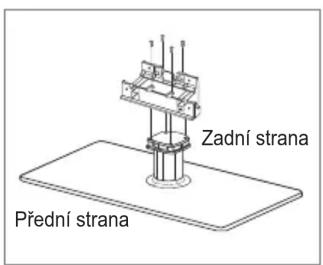
text_image
Zadní strana Přední strana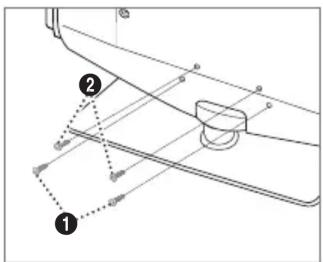
- Vyjměte šrouby ze zadní strany televizoru.
- Odmontujte od televizoru stojan.
Televizor prénášejte alespoň ve dvou osobách.
- Dolní otvor zakryjte krytem.
Instalace sady pro upevnění na zed'
Sada pro upevnění na zed' (prodává se zvlášť) umožňuje připevnit televizor na zed'.
Podrobnější informace o instalaci sady pro upevnění na zed' naleznete v návodu přiloženém k sadě pro upevnění na zed'. Při instalaci držáku na zed' si nechte poradit od odborného technika.
Společnost Samsung Electronics není zodpovědná za žádná poškození výrobku nebo zranění způsobená chybnou instalací televizoru zákazníkem.

Sadu pro upevnění na zed' neinstalujte, když je televizor zapnutý. Mohlo by dojít ke zranění osob elektrickým proudem.
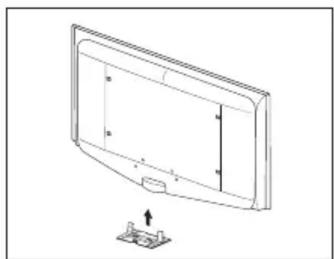
Kabely uzavřete do objímky, aby přes průhledný stojan nebyly vidět.
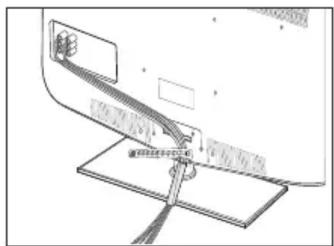
Kensingtonský zámek zabraňující krádeži
Kensingtonský zámek je zařízení sloužící k fyzickému zabezpečení systému umístěného na veřejném místě. Vzhled a metoda uzamčení se mohou lišit od ilustrace v závislosti na výrobci. Správné použití si ověřte v příručce dodané s Kensingtonským zámkem.
Uzamykací zařízení je třeba zakoupit samostatně.
Umístění Kensingtonského zámku se může lišit podle modelu.
- Vložte uzamykací zařízení do otvoru pro Kensingtonský zámek na televizoru LCD (①) a otočte jím ve směru uzamčení (②).
- Připojte kabel Kensingtonského zámku (3).
- Připevněte Kensingtonský zámek ke stolu nebo těžkému pevně nainstalovanému předmětu.
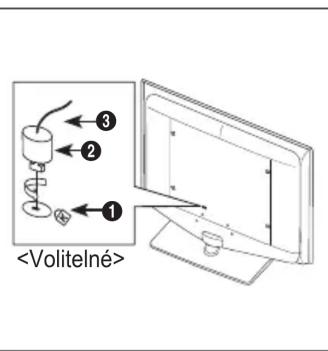
text_image
Zabezpečení prostoru instalace
Zajistěte potřebnou vzdálenost mezi výrobkem a jinými objekty (např. zdmi), aby bylo umožněno správné větrání výrobku.
V opačném případě může dojít k požáru nebo problémům s výrobkem v důsledku zvýšení teploty uvnitř výrobku.
Nainstalujte výrobek tak, aby byly dodrženy potřebné vzdálenosti uvedené na obrázku.
Při použití stojanu nebo při montáži na zed' používejte pouze díly společnosti Samsung Electronics.
- Použijete-li díly jiného výrobce, může dojít k potížím s výrobkem nebo ke zranění způsobenému jeho pádem.
- Použijete-li díly jiného výrobce, může dojít k potížím s výrobkem nebo požáru kvůli nedostatečnému větrání a následnému zvýšení vnitřní teploty výrobku.
Vzhled se může lišit v závislosti na modelu.
Při instalaci výrobku se stojanem Při instalaci výrobku na zed'
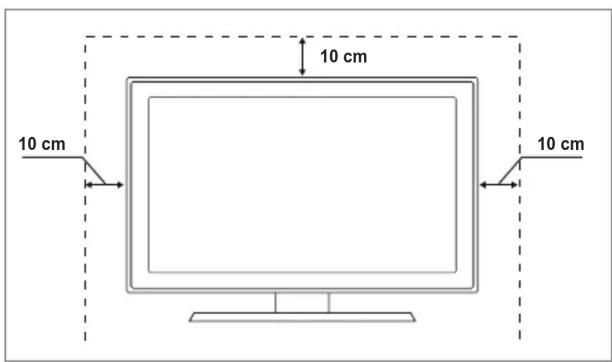
text_image
10 cm 10 cm 10 cm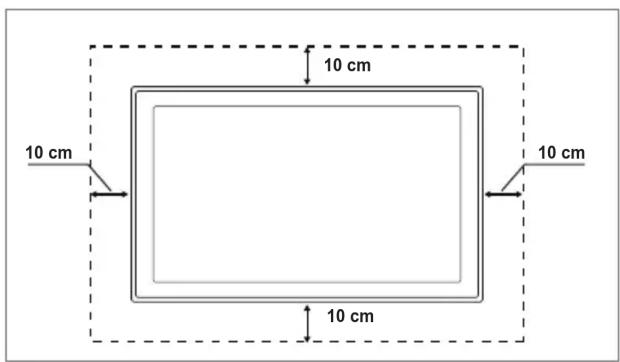
text_image
10 cm 10 cm 10 cm 10 cmPřipevnění televizoru ke zdi

Upozornění Posunování nebo tažení televizoru nebo lezení na něj může způsobit pád televizoru. Zejména dbejte na to, aby se na televizor nezavěšovaly a ani ho jinak nedestabilizovaly děti. Mohlo by dojít k převrhnutí televizoru a vážným nebo i smrtelným zraněním. Dodržujte všechna bezpečnostní opatření uvedená na dodaném bezpečnostním letáku. Pro zvýšení stability namontujte z bezpečnostních důvodů následující opatření zabraňující pádu televizoru.
■ Postup pro zamezení pádu televizoru:
- Vložte šrouby do svorek a pevně je připevněte ke zdi. Ověřte si, zda jsou šrouby ve zdi nainstalovány dostatečně pevně.
V závislosti na typu zdi je možné, že budete potřeboval další materiál, například hmoždinky.
Svorky, šrouby a lanko, které budete potřebovat, nejsou součástí dodávky a je nutné je zakoupit samostatně.
- Ze středu zadní části televizoru vyjměte šrouby, vložte šrouby do svorek a připevněte je zpět k televizoru.
Šrouby nemusí být dodány spolu s produktem. V takovém případě zakupte šrouby s následující specifikací:
Specifikace šroubů
- Pro 17–29palcový televizor LCD: M4 x L15 / Pro 32–40palcový televizor LCD: M4 X L15
- Pomocí silného lanka propojte svorky připevněné k televizoru a svorky připevněné ke zdi a poté lanko pevně zavažte.
Televizor namontujte v blízkosti zdi, aby nemohl spadnout směrem dozadu.
Svorky je možné a bezpečné spojit takovým způsobem, že svorky připevněné ke zdi jsou ve stejné nebo nižší výšce než svorky připevněné k televizoru.
Chcete-li televizor presunout, rozvažte lanko.
- Zkontrolujte, zda jsou všechna připevnění dostatečně zajištěna. Pravidelně
kontrolujte, zda připevnění nevykazují únavu nebo poškození materiálu. Máte-li jakékoli pochybnosti o bezpečnosti připevnění svého televizoru, obraťte se na kvalifikovaného montážního pracovníka.
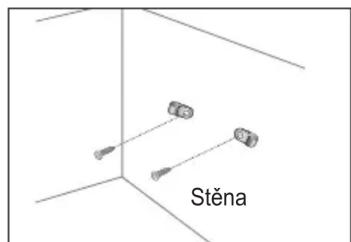
text_image
Stěna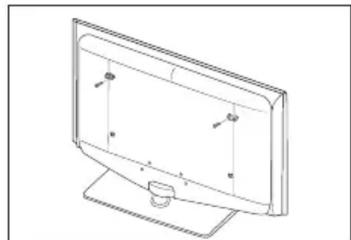
V případě jakýchkoli dotazů týkajících se televizoru si nejprve prostudujte tento seznam. Pokud nelze žádný z uvedených tipů pro odstraňování problémů použít, navštivte webové stránky www.samsung.com a klepněte na položku Podpora nebo se obraťte na centrum telefonické podpory uvedené v seznamu na poslední straně.
| Problém Řešení | |
| Kvalita obrazu | Provedením testuTestobrazunejprve ověřte, zda televizor správně zobrazuje zkušební obraz.Přejděte na možnostMENU- Podpora-Automatická diagnóza- TestobrazuPokud se zkušební obraz zobrazí správně, může být špatná kvalita obrazu způsobena zdrojem nebo signálem. |
| Obraz na televizoru nevypadá tak dobře jako v prodejně. | Pokud vlastníte analogové dekódovací zařízení nebo set-top box, provedte aktualizaci boxu. Použijte kabely HDMI nebo Component pro zajištění kvality obrazu HD.Předplatitel kabelového nebo satelitního vysílání: Zkuste z nabídky kanálů zvolit stanice vysílající v kvalitě HD (High Definition).Připojení antény: Provedte automatické naprogramování kanálů a poté zkuste zvolit stanice vysílající v kvalitě HD.Obsah mnoha kanálů HD je vytvářen zvýšením rozlišení obsahu v kvalitě SD (Standard Definition).Upravte výstupní rozlišení obrazu dekódovacího zařízení nebo set-top boxu na 1080i nebo 720p.Ověřte, zda sledujete televizor z minimální vzdálenosti doporučené na základě velikosti a rozlišení zobrazovaného signálu. |
| Obraz je zkreslený: makrobloky, malé bloky, body, pixelizace | Komprese obsahu videa může způsobit zkreslení obrazu, zejména rychle se pohybujících obrazů, jako jsou sportovní přenosy a akční filmy.Zkreslení obrazu může být způsobeno nízkou úrovní nebo špatnou kvalitou signálu. Příčinou tohoto problému není televizor. |
| Nesprávné nebo chybějící barvy při připojení pomocí kabelu Component. | Ujistěte se, zda jsou kabely Component připojeny ke správným konektorům. Nesprávná nebo uvolněná připojení mohou způsobit problémy s barvami nebo prázdnou obrazovku. |
| Špatné barvy nebo nízký jas. | Upravte nastavení možnostíObrazv nabídce televizoru. (RežimObraz, Barvy, Jas, Ostrost)Upravte nastavení možnosti Úspora energiev nabídceNastavení.Zkuste obnovit výchozí nastavení obrazu. (Přejděte na možnostMENU- Obraz- Obnovení obrazu) |
| Na okraji obrazovky se zobrazí tečkovaná čára. | Pokud je velikost obrazu nastavena naPřizp. obrazovce,změňte ji na16:9.Změňte rozlišení dekódovacího zařízení nebo set-top boxu. |
| Při použití vstupu AV (Composite) je obraz pouze černobilý. | Připojte videokabel (žlutý) k zelenému konektoru komponentního vstupu 1 televizoru. |
| Obraz se po změně kanálu zastaví nebo je zkreslený či se zpožďuje. | Připojte dekódovací zařízení a zkuste obnovit jeho výchozí nastavení. (Odpojte a znovu připojte napájecí kabel a počkejte, dokud se dekódovací zařízení nerestartuje. To může trvat až 20 minut.)Nastavte výstupní rozlišení dekódovacího zařízení na 1080i nebo 720p. |
| Kvalita zvuku | Provedením testuTestzvukunejprve ověřte, zda televizor správně přehrává zvuk.Přejděte na možnostMENU- Podpora-Automatická diagnóza- Test zvukuPokud je zvuk v pořádku, může být problém se zvukem způsoben zdrojem nebo signálem. |
| Při nastavení maximální hlasitosti není slyšet zvuk nebo je zvuk příliš slabý. | Zkontrolujte hlasitost externího zařízení připojeného k televizoru a poté podle něj upravte hlasitost televizoru. |
| Obraz je kvalitní, ale není slyšet zvuk. | V nabídce Sound nastavte možnostVolba reproduktoruna hodnotuTVreproduktor.Ujistěte se, zda jsou audiokabely z externího zařízení připojeny ke správným konektorům pro vstup zvuku na televizoru.Zkontrolujte nastavení možnosti pro výstup zvuku připojeného zařízení. (Např.: Možná bude nutné změnit nastavení možnosti pro výstup zvuku dekódovacího zařízení na hodnotu HDMI, pokud je zařízení připojeno k televizoru přes rozhraní HDMI.)Pokud používáte kabel DVI-HDMI, je vyžadován samostatný audiokabel.Při nastavení vyšší hodnoty hlasitosti než 30 deaktivujte funkci SRS.Odstraňte zástrčku z konektoru pro sluchátka (pokud je na televizoru k dispozici). |
| Z reproduktoru je slyšet šum. Zkontrolujte připojení kabelů. Ujistěte se, zda není videokabel připojen k audiovstupu.Při připojení k anténě nebo kabelové televizi zkontrolujte sílu signálu. Nízká úroveň signálu může způsobit zkreslení zvuku. | |
| Problém Rešení | |
| Žádný obraz, žádné video | |
| Televizor se nezapne. Ujistěte se, | zda je napájecí kabel pevně připojen do elektrické zásuvky a k televizoru.Ujistěte se, zda je elektrická zásuvka funkční.Stisknutím tlačítka POWER na televizoru ověřte, zda dálkový ovladač pracuje správně. Pokud se televizor zapne, může být problém způsoben dálkovým ovladačem. Pokyny pro vyřešení problému s dálkovým ovladačem naleznete v níže uvedené části ,Dálkový ovladač nepracuje'. |
| Televizor se automaticky vypne. | Zkontrolujte, zda není možnostČasov.spán. v nabídceNastavení nastavena na hodnotu Zap..Pokud je televizor připojen k počítači, zkontrolujte nastavení napájení počítače.Ujistěte se, zda je napájecí kabel pevně připojen do elektrické zásuvky a k televizoru.Pokud není při připojení k anténě nebo kabelové televizi po dobu 10 až 15 minut dostupný signál, televizor se vypne. |
| Žádný obraz/video. Zkontrolujte připojení kabelů (odpojte a znovu připojte všechny kabely televizoru a externích zařízení).Nastavte výstup obrazu externího zařízení (dekódovací zařízení nebo set-top box, přehrávač DVD, přehrávač Blu-ray atd.) tak, aby odpovídal připojením ke vstupu televizoru. Například, výstup externího zařízení: HDMI, vstup televizoru: HDMI.Ujistěte se, zda je připojené zařízení zapnuto.Ujistěte se, zda jste stisknutím tlačítka SOURCE na dálkovém ovladači televizoru zvolili správný zdroj pro televizor. | |
| RF připojení (ke kabelové televizi nebo anténě) | |
| Nelze přijímat všechny kanály. Ujistěte se, zda je kabel antény pevně připojen.Zkuste výběrem možnostiPlug & Play přidat dostupné kanály do seznamu kanálů. Přejděte na možnostMENU - Nastavení - Plug & Play a počkejte, dokud se všechny dostupné kanály neuloží.Ověřte, zda je anténa umístěna správně. | |
| Obraz je zkreslený: makrobloky, malé bloky, body, pixelizace | Komprese obsahu videa může způsobit zkreslení obrazu, zejména rychle se pohybujících obrazů, jako jsou sportovní přenosy a akční filmy.Nízká úroveň signálu může způsobit zkreslení obrazu. Příčinou tohoto problému není televizor. |
| Připojení k počítači | |
| Zobrazí se zpráva,Nepodporovaný režim'. | Nastavte výstupní rozlišení a frekvenci počítače tak, aby odpovídaly rozlišením podporovaným televizorem. |
| Počítač je stále zobrazen v seznamu zdrojů, i když není připojen. | To je normální, počítač je vždy zobrazen v seznamu zdrojů, přestože není připojen. |
| Při připojení HDMI je obraz v pořádku, ale není slyšet zvuk. | Zkontrolujte nastavení výstupu zvuku v počítači. |
| Připojení k síti(v závislosti na modelu) | |
| Připojení k bezdrátové síti se nezdařilo.Jiné | K použití bezdrátové sítě je vyžadován bezdrátový hardwarový klíč USB Samsung.Ujistěte se, zda je možnost Network Connection nastavena na hodnotu Bezdrát..Televizor musí být připojen k bezdrátovému zařízení IP Sharer (směrovači). |
| Obraz není zobrazen na celé obrazovce. | U kanálů HD se při zobrazení obrazu vytvořeného zvýšením rozlišení obsahu v kvalitě SD (4:3) zobrazí na všech stranách černé pruhy.Černé pruhy na horní a spodní straně se zobrazí u filmů, které mají odlišný poměr stran než televizor.Upravte velikost obrazu na externím zařízení nebo televizoru na celou obrazovku. |
| Dálkový ovladač nepracuje. Vyměňe baterie dálkového ovladače, přičemž dodržte správnou polaritu (+ -).Vyčistěte okénko vysílače, které se nachází na horní straně dálkového ovladače.Zkuste namířit dálkový ovladač přímo na televizor ze vzdálenosti 1,5 až 1,8 m. | |
| Pomocí dálkového ovladače dekódovacího zařízení nebo set-top boxu nelze ovládat zapínání a vypínání televizoru ani hlasitost. | Naprogramujte dálkový ovladač dekódovacího zařízení nebo set-top boxu, aby ovládal televizor. Kód televizoru SAMSUNG naleznete v uživatelské příručce dekódovacího zařízení nebo satelitního přijímače. |
| Zobrazí se zpráva ,Nepodporovaný režim'. | Zkontrolujte podporované rozlišení televizoru a upravte podle něj výstupní rozlišení externího zařízení. Informace o nastaveních rozlišení naleznete v této příručce. |
| Z televizoru je cítit zápach plastu. | Tento zápach je normální a časem se ztratí. |
| Funkce Sila signálu televizoru není v nabídce Self Diagnostic Test dostupná. | Tato funkce je dostupná pouze při příjmu digitálních kanálů pomocí připojení antény (RF nebo koaxiálním kabelem). |
| Televizor je nakloněný na pravou nebo levou stranu. | Sejměte základnu stojanu z televizoru a znovu ji připevněte. |
| Nelze připevnit základnu stojanu. | Ujistěte se, zda je televizor umístěn na rovném povrchu. Pokud nelze vyjmout šrouby z televizoru, použijte zmagnetizovaný šroubovák. |
| Nabídka kanálů je šedá (nedostupná). | Nabídka Kanál je dostupná pouze v případě, že je zvolen zdroj televizoru. |
| Nastavení se po 30 minutách nebo po každém vypnutí televizoru ztratí. | Pokud je televizor nastaven do režimu Prodejna, obnoví se po každých 30 minutách výchozí nastavení pro zvuk a obraz. Spustěte proces Plug & Play a změňte režim ze Prodejna na Domácnost . Stisknutím tlačitka SOURCE zvolte režim TV a přejděte na možnost MENU → Nastavení → Plug & Play → ENTER. |
| Občas se ztrácí zvuk nebo obraz. | Zkontrolujte připojení kabelů, odpojte je a znovu připojte.Příčinou může být použití příliš málo ohebných nebo silných kabelů. Ujistěte se, zda jsou kabely dostatečně ohebné pro dlouhodobé použití. Při montáži na stěnu doporučujeme použit kabely s pravoúhlými konektory. |
| Podíváte-li se zblízka na okraj rámečku ohraničujícího obrazovku televizoru, můžete vidět malé částečky. | Jde o konstrukční prvek produktu, nejedná se o závadu. |
| Nabídka PIP není dostupná. | Funkce PIP je dostupná pouze při sledování obrazu ze zdroje HDMI, počítače nebo zdroje komponentního signálu. |
| Při použití modulu CAM s kartou CARD(CI/Cl+) se zobrazí zpráva ,Zakódovaný signál' nebo ,Bez signálu/Slabý signál'. | Zkontrolujte, zda je do slotu společného rozhraní modulu CAM nainstalována karta Cl(Cl+) Card.Vytáhněte modul CAM z televizoru a znovu jej vložte do slotu. |
| Televizor se 45 minut po vypnutí sám zapne. | To je normální, televizor používá funkci OTA (Over The Air) pro stahování aktualizací firmwaru během sledování. |
| Problém s opakujícím se obrazem nebo zvukem. | Zkontrolujte a změňte nastavený signál nebo zdroj. |
Panel TFT LCD se skladá ze subpixelů, jejichž zobrazení vyžaduje propracovanou technologii. Na obrazovce však může být málo světlých nebo tmavých pixelů. Tyto pixely nebudou mít žádný vliv na výkon výrobku.
| Název modelu LE32B650, LE32B651 | LE32B652, LE32B653 | LE37B650, LE37B651LE37B652, LE37B653 |
| Velikost obrazovky(úhlopříčka) 32 palců 37 palců | ||
| Rozlišení počítače(optimální) 1920 x 1080 při 60 Hz 1920 x 1080 při 60 Hz | ||
| ZvukVýstup 10 W x 2 10 W x 2 | ||
| Rozměry (Š × H × V)TěloSe stojanem | 803 x 77 x 545 mm803 x 239 x 601 mm | 927 x 78 x 608 mm927 x 255 x 668 mm |
| HmotnostSe stojanem 14 kg 17 kg | ||
| Provozní prostředíProvozní teplotaProvozní vlhkostSkladovací teplotaSkladovací vlhkost | 10°C až 40°C (50°F až 104°F)10% až 80%, bez kondenzace-20°C až 45°C (-4°F až 113°F)5% až 95%, bez kondenzace | |
| Otáčení stojanu(doleva/doprava) -20° ~ 20° | ||
| Název modelu LE40B650, LE40B651 | LE40B652, LE40B653 | LE46B650, LE46B651LE46B652, LE46B653 |
| Velikost obrazovky(úhlopříčka) 40 palců 46 palců | ||
| Rozlišení počítače(optimální) 1920 x 1080 při 60 Hz 1920 x 1080 při 60 Hz | ||
| ZvukVýstup | 10 W x 2 | 10 W x 2 |
| Rozměry (Š × H × V)TěloSe stojanem | 995 x 79 x 650 mm995 x 255 x 706 mm | 1126 x 79 x 730 mm1126 x 277 x 783 mm |
| HmotnostSe stojanem 19 kg | 25 kg | |
| Provozní prostředíProvozní teplotaProvozní vlhkostSkladovací teplotaSkladovací vlhkost | 10°C až 40°C (50°F až 104°F)10% až 80%, bez kondenzace-20°C až 45°C (-4°F až 113°F) 5% až 95% , bez kondenzace | |
| Otáčení stojanu(doleva/doprava) | -20° ~ 20° | |
| Název modelu | LE55B650, LE55B651, LE55B652, LE55B653 | |
| Velikost obrazovky(úhlopříčka) | 55 palců | |
| Rozlišení počítače(optimální) | 1920 x 1080 @ 60 Hz | |
| ZvukVýstup | 15 W x 2 | |
| Rozměry (Š × H × V)TěloSe stojanem | 1311 X 80 X 842 mm1311 X 305 X 895 mm | |
| HmotnostSe stojanem | 34 kg | |
| Provozní prostředíProvozní teplotaProvozní vlhkostSkladovací teplotaSkladovací vlhkost | 10°C až 40°C (50°F až 104°F)10% až 80%, bez kondenzace-20°C až 45°C (-4°F až 113°F) 5% až 95%, bez kondenzace | |
| Otáčení stojanu(doleva/doprava) | -20° ~ 20° | |
Provedení a specifikace mohou být změněny bez předchozího upozornění.
Tento produkt je digitálním zařízením třídy B.
Údaje o napájení a spotřebě energie získáte na štítku umístěném na produktu.
Tato stránka je záměrně ponechána prázdná.
□ Bezpečnostné opatrenia pri zobrazení statického obrazu
■ Konfigurácia ponuky zvuku 18
■ Výber zvukového režimu 20
NASTAVENIE
■ Konfigurácia ponuky nastavení ...... 20
■ Nastavenie času 23
■ Sietové pripojenie 24
■ Nastavenie siete 26
VSTUPY / PODPORA
■ Ponuka vstupov 29
■ Ponuka podpory 29
MEDIA PLAY (USB & DLNA)
Jednodotykové tlačidlo
Tlačidlo TOOLS Stlačte
△
Príslušenstvo

Dial'kové ovládanie a batérie (AAA x 2) Siet'ový kábel Kryt - spodný Tkanina na čistenie
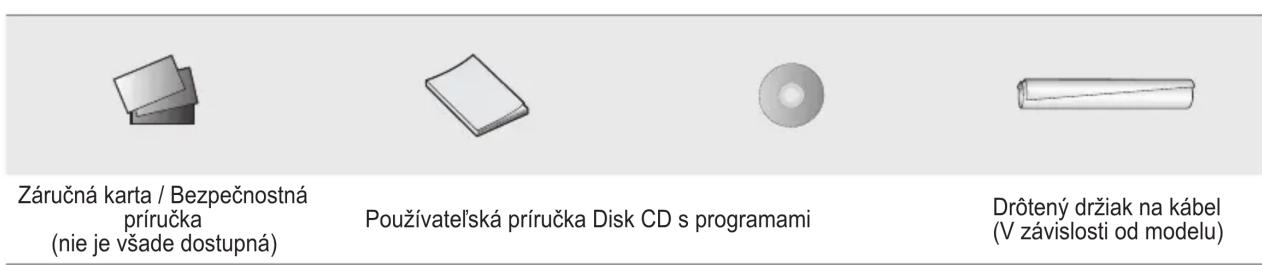
Pohl'ad na ovládací panel
Pripája sa k výstupnému konektoru videa a zvuku na PC.
⑥ UZAMKNUTIE KENSINGTON (v závislosti od modelu)
V režime EXT výstup DTV podporuje len režim MPEG SD Video a Audio.
Vloženie batérií do dial'kového ovládania
- Stlačte tlačidlo POWER ⏻ na dial'kovom ovládaní.
- Stlačte tlačidlo POWER na dial'kovom ovládaní.
- Stlačením tlačidla MENU zobrazíte ponuku. Stlačením tlačidla ▲ alebo ▼ vyberte možnosť Nastavenie, potom stlačte tlačidlo ENTER 📄.
- Stlačte tlačidlo ENTER ☐, aby ste vybrali položku Plug & Play.
- Zadajte vaše 4 miestne číslo PIN. Predvolené číslo PIN nového TV prijímača je 0-0-0-0.
Ak chcete kód PIN zmenit', použite funkciu Zmenit' PIN.
Funkcia Plug & Play je dostupná len v režime TV.
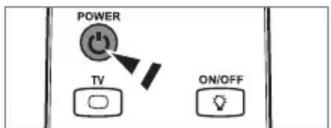
text_image
POWER TV ON/OFF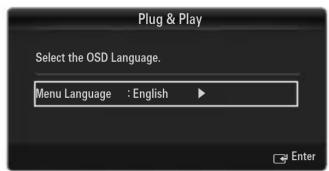
Stlačte tlačidlo INFO na dial'kovom ovládači. TV zobrazí kanál, typ zvuku a stav určitých nastavení obrazu a zvuku.
text_image
Krajina Automatické uloženie Manuálne uloženie Možnost' vyhl'adávania v rámci káblového rozvodu Kompl. spr. Minispřiev. Predvolený spřievodca : Kompl. spr. Zoznam kanálov□ Automatické uloženie
• Network ID: Zobrazí siet'ový identifikačný kód.
• Frekvencia: Zobrazí frekvenciu kanála. (V každej krajine je odlišná)
- Modulácia: Zobrazí dostupné hodnoty modulácie.
- Prenosová rýchlost': Zobrazí dostupné prenosové rýchlosti.
Možnost' vyhl'adávania v rámci káblového rozvodu (v závislosti od krajiny)
Pre používanie ponuky možností stlačte tlačidlo TOOLS.
Položky ponuky možností sa môžu líšit' v závislosti od stavu kanálov.
Pridat'/Odstránit'
Kanály sa dajú označit' tak, že ich písmená výzvy sa zobrazia vždy po výbere kanálu.
■ Automatické uloženie
Ponuka možností zoznamu kanálov (v Naprogramované)
Pre používanie ponuky možností stlačte tlačidlo TOOLS.
Zmenit' informácie
- Kompen. Č: Nastaví tmavost' červenej farby.
- Kompen. Z: Nastaví tmavost' zelenej farby.
- Kompen. M: Nastaví tmavost' modrej farby.
• Zvýšenie Č: Nastaví jas červenej farby.
• Zvýšenie Z: Nastaví jas zelenej farby.
• Zvýšenie M: Nastaví jas modrej farby. - Vynulovat': Naposledy nastavené vyváženie bielej farby sa obnoví na výrobné nastavenia.
Odtieň pleti
Ked' sa v režime PIP nastaví dvojitý režim (☐, ☐), nedá sa nastavit' veľkost' obrazu.
Režim obrazu → 16:9 / Širok. pribl. / Zväčšit' / 4:3
Ked' je signál slabý, vyberte jednu z ostatných možností, kým sa nezobrazí najlepší obraz.
• Vyp.: Vypne funkciu filmového režimu.
Režim len modrej → Vyp. / Zap.
Obnovenie nastavení obrazu → Vynulovat' režim obrazu / Zrušit'
V režime Dvojitý (■, ■) sa nedá vybrat' možnost' Pozícia.
Kanál
Vstup D-Sub a HDMI/DVI
| Mode Rozlíšenie | Horizontálna frekvencia (KHz) | Vertikálna frekvencia (Hz) | Frekvencia vzorkovania (MHz) | Synchronizačná polarita (H/V) | |
| IBM | 640 x 350 31,469 70,086 25,175 +/-720 x 400 31,469 70,087 28,322 -/+ | ||||
| MAC | 640 x 480 35,000 66,667 30,240 -/-832 x 624 49,726 74,551 57,284 -/-1152 x 870 68,681 75,062 100,000 -/- | ||||
| VESA CVT | 720 x 576 35,910 59,950 32,750 -/+1152 x 864 53,783 59,959 81,750 -/+1280 x 720 44,772 59,855 74,500 -/+1280 x 720 56,456 74,777 95,750 -/+1280 x 960 75,231 74,857 130,000 -/+ | ||||
| VESA DMT | 640 x 480 31,469 59,940 25,175 -/-640 x 480 37,861 72,809 31,500 -/-640 x 480 37,500 75,000 31,500 -/-800 x 600 37,879 60,317 40,000 +/+800 x 600 48,077 72,188 50,000 +/+800 x 600 46,875 75,000 49,500 +/+1024 x 768 48,363 60,004 65,000 -/-1024 x 768 56,476 70,069 75,000 -/-1024 x 768 60,023 75,029 78,750 +/+1152 x 864 67,500 75,000 108,000 +/+1280 x 1024 63,981 60,020 108,000 +/+1280 x 1024 79,976 75,025 135,000 +/+1280 x 800 49,702 59,810 83,500 -/+1280 x 800 62,795 74,934 106,500 -/+1280 x 960 60,000 60,000 108,000 +/+1360 x 768 47,712 60,015 85,500 +/+1440 x 900 55,935 59,887 106,500 -/+1440 x 900 70,635 74,984 136,750 -/+1680 x 1050 65,290 59,954 146,250 -/+ | ||||
| VESA GTF | 1280 x 720 52,500 70,000 89,040 -/+1280 x 1024 74,620 70,000 128,943 -/- | ||||
| VESA DMT/DTV CEA | 1920 x 1080p | 67,500 60,000 148,500 +/+ | |||
Predvolený: Stlačte tlačidlo SOURCE, aby ste vybrali režim PC.
Použite funkciu automatického nastavenia, aby televízor automaticky nastavil prijímané video signály.
text_image
Jas : 45 Ostroš' : 50 Automatické nastavenie ▶ Obrazovka Pokročilé nastavenia Možnosti obrazu Obnovenie nastavení obrazuObrazovka
Hrubé / Jemné
- Bežný: Zvolí bežný režim zvuku.
- Hudba: Zvýrazní hudbu na úkor hlasu.
• Film: Poskytuje najvyššiu kvalitu zvuku pre filmy. - Čistý hlas: Zvýrazní hlas na úkor zvukov.
• Vlastný: Vyvolá vaše prispôsobené nastavenia zvuku.
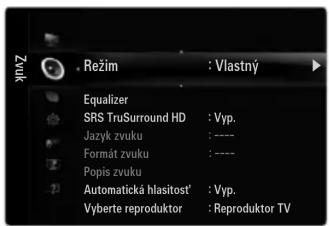
text_image
Zvuk Režim : Vlastný Equalizer SRS TruSurround HD : Vyp. Jazyk zvuku : ---- Formát zvuku : ---- Popis zvuku Automatická hlasítost' : Vyp. Vyberte reproduktor : Reproduktor TVEqualizer
Formát zvuku → MPEG / Dolby Digital
□ Automatická hlasitost' → Vyp. / Zap.
| Interné reproduktory TV Audio výstup (optický, L’/P výstup) na zvukový systém | |
| RF / AV / Komponent / PC / HDMI RF / AV / Komponent / PC / HDMI | |
| Reproduktor TV Výstup zvuku Výstup zvuku | |
| Ext. reprod. Stlmit' hlasitost' Výstup zvuku | |
| Video bez signálu Stlmit' hlasitost' Stlmit' hlasitost' | |
Výber zvukového režimu
Konfigurácia ponuky nastavení
Jazyk ponuky
Detská zámka → Vyp. / Zap.
Položka Rodičovský zámok sa odlišuje v jednotlivých krajinách.
Ked' sa nastaví možnost' Rodičovský zámok, zobrazí sa symbol „☐“.
Pov. vš.: Stlačením odomknete všetky hodnoty TV.
Režim hry → Vyp. / Zap.
Je možné nastavit', aby sa pri zapínaní a vypínaní TV prehrala zvuková melódia.
text_image
Čas Hodiny : -- : -- Vypinací časovač : Vyp. Časovač 1 : Neaktivované Časovač 2 : Neaktivované Časovač 3 : Neaktivované Prem. Zadat' Návrat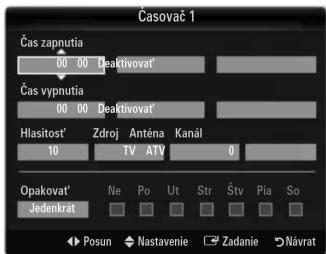
text_image
Časovač 1 Čas zapnutia 00 00 Deaktivovat' Čas vypnutia 00 00 Deaktivovat' Hlasítost' Zdroj Anténa Kanál 10 TV ATV 0 Opakovat' Ne Po Ut Str Štv Pia So Jedenkrát Posun Nastavenie Zadanie NávratČasovač 1 / Časovač 2 / Časovač 3
Siet'ové pripojenie - Bezdrôtové
Skontrolujte, či je káble LAN pripojený.
Ak pripojíte kábel siete LAN a tento kábel podporuje DHCP, nastavenia internetového protokolu (IP) sa nakonfigurujú automaticky.
Internetový protokol sa nastaví automaticky.
- Zvolením položky Test siete overíte možnosti pripojenia k sieti.
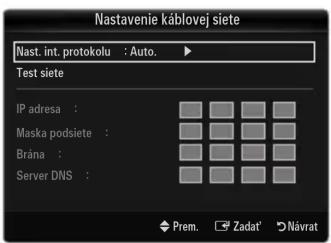
text_image
Nastavenie káblovej siete Nast. int. protokolu : Auto. Test siete IP adresa : Maska podsiete : Brána : Server DNS : Prem. Zadat' Návrat- Zvolením položky Test siete overíte možnosti pripojenia k sieti.
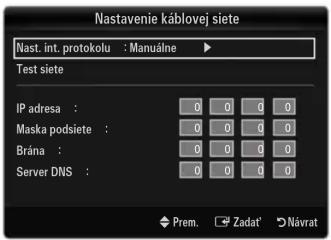
text_image
Nastavenie káblovej siete Nast. int. protokolu : Manuálne Test siete IP adresa : Maska podsiete : Brána : Server DNS : Prem. Zadat' NávratPoužívanie tlačidla dial'kového ovládania v ponuke Media Play
Zobrazí sa ponuka Media Play (USB & DLNA).
Stlačte tlačidlo MEDIA.P na dial'kovom ovládači, aby ste zobrazili ponuku Media Play.
Stlačte tlačidlo SOURCE na dial'kovom ovládaní, aby ste zobrazili zoznam zdrojov. Potom stlačením tlačidla ▲ alebo ▼ zvol'te USB.
- Stlačte červené tlačidlo, potom stlačením tlačidla ▲ alebo ▼ zvol'te pamät' USB. Stlačte tlačidlo ENTER ☐.
Režim Media Play opustíte stlačením tlačidla Media.P na dial'kovom ovládaní.
Časový prehl'ad (Photo / Movie)
Ponuka možností sa mení v závislosti od aktuálneho stavu.
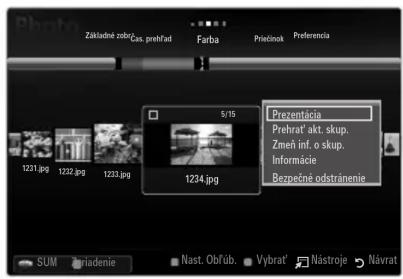
Ponuka možností prezentácie
□ Zastavit' prezentáciu / Spustit' prezentáciu
Podporované formáty tituliek
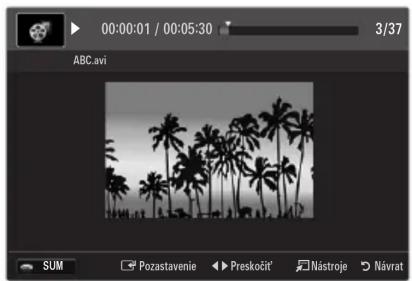
text_image
00:00:01 / 00:05:30 3/37 ABC.avi SUM Pozastavenie Preskocit' Nástroje NávratPodporované formáty videa
| Prípona súboru | Zásobník | Video dekodér | Audio kodek | Rozlíšenie |
| *.avi | AVI | Divx 3.11 / 4.x / 5.1 / 6.0 | MP3AC3LPCMADPCM | 720x576 |
| XviD | 1920x1080 | |||
| H.264 BP / MP / HP | 1920x1080 | |||
| MPEG4 SP / ASP | 1920x1080 | |||
| Motion JPEG | 800x600 | |||
| *.mkv | MKV | Divx 3.11 / 4.x / 5.1 / 6.0 | MP3AC3LPCMADPCM | 720x576 |
| XviD | 1920x1080 | |||
| H.264 BP / MP / HP | 1920x1080 | |||
| MPEG4 SP / ASP | 1910x1080 | |||
| Motion JPEG | 800x600 | |||
| *.asf | ASF | Divx 3.11 / 4.x / 5.1 / 6.0 | MP3AC3LPCMADPCM WMA | 720x576 |
| XviD | 1920x1080 | |||
| H.264 BP / MP / HP | 1920x1080 | |||
| MPEG4 SP / ASP | 1920x1080 | |||
| Motion JPEG | 800x600 | |||
| *.wmv | ASF | VC1 | WMA | 1920x1080 |
| *.mp4 | MP4(SMP4) | H.264 BP / MP / HP | MP3ADPCM AAC | 1920x1080 |
| MPEG4 SP / ASP | 1920x1080 | |||
| XVID | 1920x1080 | |||
| *.3gp | 3GPP | H.264 BP / MP / HP | ADPCM AAC | 1920x1080 |
| MPEG4 SP / ASP | 1920x1080 | |||
| *.vro | VROVOB | MPEG2 | AC3MPEGLPCM | 1920x1080 |
| MPEG2 | 1920x1080 | |||
| *.mpg*.mpeg | PS | MPEG1 | AC3MPEGLPCM | 1920x1080 |
| MPEG2 | 1920x1080 | |||
| *.ts*.tp*.trp | TS | MPEG2 | AACMP3 | 1920x1080 |
| H.264 | 1920x1080 | |||
| VC1 | 1920x1080 |
Ked' DivX® VOD nie je zaregistrované, zobrazí sa kód na deaktiváciu registrácie.
Zvol'te pre nastavenie čakacej doby pred zobrazením šetriča obrazovky.
Informácie
text_image
Použit' farebné zobrazenie ← Vyp. ► Režim opakovania Zap. Pomoc. nepr. prehr. filmu Zap. Získat' kód registrácie DivX® VOD Získat' kód deaktivácie DivX® VOD Čas prev. šetriča obr. 2 hod. Informácie Bezpečné odstránenie Ak sa toto nastaví na možnost' ON, čas nahrávania sa preděži z důvodu zberu információ o farbách. SUM Zariadenie Prem. Nast. NávatDiagram siet'ového pripojenia - káblový rozvod
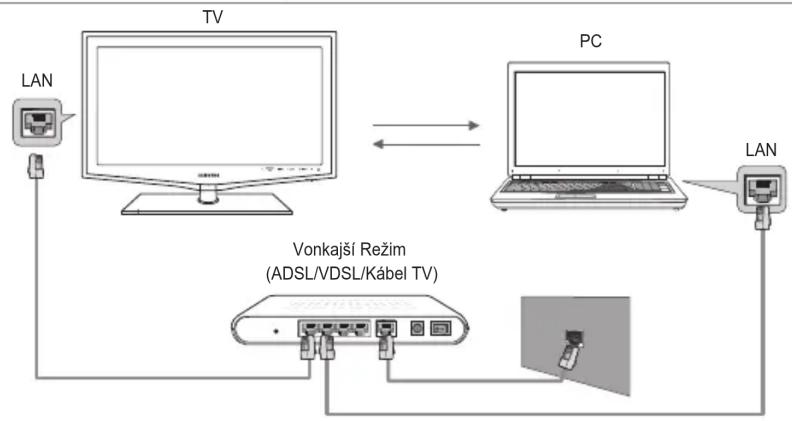
flowchart
graph TD
    A["LAN"] --> B["TV"]
    B --> C["PC"]
    C --> D["LAN"]
    D --> E["Vonkajší Režim (ADSL/VDSL/Kábel TV)"]
    E --> F["USB"]
    F --> G["Analog port"]
Stlačením tlačidla TOOLS zobrazíte ponuku Nástroje. Ponuku systému Anynet ^+ môžete zobrazit' aj zvolením Nástroje → Anynet ^+ (HDMI-CEC).
Nastavenie
Anynet ^+ (HDMI-CEC) → Vyp./ Zap.
- Stlačte tlačidlo TOOLS. Stlačte tlačidlo ENTER, aby ste vybrali položku Anynet ^+ (HDMI-CEC).
- Stlačením tlačidla ▲ alebo ▼ vyberte okamžité nahrávanie a stlačte tlačidlo ENTER 📄. Nahrávanie sa spustí.
Ked' je pripojených viacero nahrávacích zariadení Ked' je pripojených viacero nahrávacích zariadení, zobrazia sa nahrávacie zariadenia. Stlačením tlačidla ▲ alebo ▼ vyberte nahrávacie zariadenie a stlačte tlačidlo ENTER ▶. Nahrávanie sa spustí.
Ked' sa nahrávacie zariadenie nezobrazí, zvol'te Zoznam zariadení a stlačením červeného tlačidla vyhl'adajte zariadenia
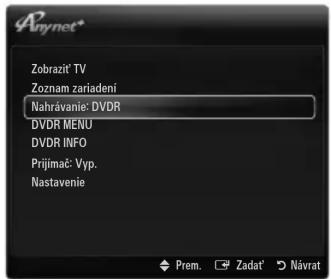
- Stlačením tlačidla EXIT opustíte ponuku.
Používanie tlačidla dial'kového ovládania v ponuke knižnice obsahu
| Tlačidlo Činnosti | |
| Červené Stlačením sa presuniete na úvodnú obrazovku hry | |
| Zelené Stlačením pozastavíte hru | |
| Žlté Tlačidlo volieb | |
| Modré Stlačením opustíte hru | |
Deti
Začíname s Internet@TV
Zvol'te pre nastavenie trvania služby pred zobrazením šetriča obrazovky.
Aut. spust. upoz. → Vyp. / Zap.
Zvol'te pre nastavenie trvania služby pred zobrazením šetriča obrazovky.
□ Vlastnosti
Zobrazenie informácií o Internet@TV.
- Stlačte červené tlačidlo.
- Zvol'te požadovaný Používatel'ský účet, následne stlačte tlačidlo ENTER.
- Zadajte heslo.
Je možné sledovat' videosekvencie poskytované lokalitou YouTube.
text_image
Káblový/bezdrótový IP zdělač LAN Kábel
5 Farebné tlačidlá (červené/zelené/žlté/modré)
- Pripojte váš LCD TV k stojanu.
- Pre 17 až 29-palcový LCD TV: M4 X L15 / Pre 32 až 40-palcový LCD TV: M6 X L15
- Pripevnite svorky upevnené k TV a svorky upevnené na stene s dlhou šnúrou a potom šnúru pevne dotiahnite.
Táto stránka je zámerne prázdna.
Správná likvidace výrobku (Elektrický a elektronický odpad)
Toto označení na výrobku, jeho příslušenství nebo dokumentaci znamená, že výrobek a jeho elektronické příslušenství (například nabíječku, náhlavní sadu, USB kabel) je po skončení životnosti zakázáno likvidovat jako běžný komunální odpad. Možným negativním dopadům na životní prostředí nebo lidské zdraví způsobeným nekontrolovanou likvidací zabráníte oddělením zmíněných produktů od ostatních typů odpadu a jejich zodpovědnou recyklací za účelem udržitelného využívání druhotných surovín. Uživatelé z řad domácností by si měli od prodejce, u něhož produkt zakoupili, nebo u příslušného městského úřadu vyžádat informace, kde a jak mohou tyto výrobky odevzdat k bezpečné ekologické recyklaci. Podnikoví uživatelé by měli kontaktovat dodavatele a zkontrolovat všechny podmínky kupní smlouvy. Tento výrobek a jeho elektronické příslušenství nesmí být likvidován spolu s ostatním průmyslovým odpadem.
[Čeština]