
LE19C451E2W - Televize SAMSUNG - Bezplatný návod k obsluze
Najděte návod k zařízení zdarma LE19C451E2W SAMSUNG ve formátu PDF.


Dotazy uživatelů ohledně LE19C451E2W SAMSUNG
0 otázka o tomto zařízení. Odpovězte na ty, které znáte, nebo položte vlastní.
Položte novou otázku o tomto zařízení
Stáhněte si návod pro váš Televize ve formátu PDF zdarma! Najděte svůj návod LE19C451E2W - SAMSUNG a vezměte svůj elektronický přístroj zpět do rukou. Na této stránce jsou zveřejněny všechny dokumenty potřebné k používání vašeho zařízení. LE19C451E2W značky SAMSUNG.
NÁVOD K OBSLUZE LE19C451E2W SAMSUNG
SAMSUNG
Contact SAMSUNG WORLDWIDE
If you have any questions or comments relating to Samsung products, please contact the SAMSUNG customer care centre.
| Country | Customer Care Centre ☒ | Web Site |
| ARMENIA 0-600-05-555 -AUSTRIA 0910 - SAMSUNG (7267864, € 0,07/min) www.samsung.com/at | ||
| AZERSAIJAN 098-55-55-555 -BELARUS 810-800-500-55-500 - | ||
| BELGIUM 02-201-24-18 | www.samsung.com/ibe (Dutch)www.samsung.com/ibe. fr (French) | |
| CZECH | 800 - SAMSUNG (800-726786) www.samsung.com/tzSamsung Zrt. česká organizační složka, Oasis Florenc, Sokolovské394/17, 180 00, Fraha 8 | |
| DENMARK 70 70 19 70 www.samsung.com/dk | ||
| ESTONIA 800-7267 www.samsung.com | ||
| FINLAND 030 - 6227 5 15 | www.samsung.com/fi | |
| FRANCE | 01 48 63 00 00 | www.samsung.com/fr |
| GERMANY | 01805 - SAMSUNG(726-7864 € 0,14/Min) | www.samsung.com/de |
| GEORGIA 8-800-505-505 - | ||
| HUNGARY 06-80 SAMSUNG(726-7864) www.samsung.com/hu | ||
| EIRE | 0818 717100 | www.samsung.com/ie |
| ITALIA | 800-SAMSUNG(726-7864) | www.samsung.com/it |
| KAZAKHSTAN | 8-10-800-500-55-500 | - |
| KYRGYZSTAN | 00-800-500-55-500 | www.samsung.com |
| LATVIA | 8000-7267 | www.samsung.com |
| LITHUANIA | 8-800-77777 | www.samsung.com |
| LUXEMBURG | 261 03 710 www.samsung.com/u | |
| MOLDOVA | 00-800-500-55-500 | - |
| NETHERLANDS | 0900-SAMSUNG (0900-7267864) (€ 0,10/Min) | www.samsung.com/ni |
| NORWAY 815-56 480 | www.samsung.com/nc | |
| POLAND | 0 801 1SAMSUNG(172678)022-607-93-33 | www.samsung.com/pl |
| PORTUGAL | 90820-SAMSUNG(726-7864) | www.samsung.com/pt |
| RUSSIA | 8-800-555-55-55 | www.samsung.com |
| SLOVAKIA | 0800-SAMSUNG(726-7864) | www.samsung.com/sek |
| SPAIN | 902 - 1 - SAMSUNG (902 172 678) | www.samsung.com/res |
| SWEDEN 0771 726 7864 (SAMSUNG) www.samsung.com/ise | ||
| SWITZERLAND | 0848 - SAMSUNG(7267864, CHF 0,08/min) | www.samsung.com/chwww.samsung.com/ch_fin(French) |
| TADJIKISTAN | 8-10-800-500-55-500 | www.samsung.com |
| U.K | 0645 SAMSUNG (7267864) | www.samsung.com/uk |
| UKRAINE | 0-800-502-000 | www.samsung.uawww.samsung.com/uia_ru |
| UZBEKISTAN | 8-10-800-500-55-500 | www.samsung.com |
text_image
LCD TV user manualimagine the possibilities
Thank you for purchasing this Samsung product. To receive more complete service, please register your product at:
www.samsung.com/register
Model ____ Serial No. ____
SAMSUNG
Figures and illustrations in this User Manual are provided for reference only and may differ from actual product appearance. Product design and specifications may be changed without notice.
Digital TV notice
- Functionalities related to Digital TV (DVB) are only available in countries/areas where DVB-T (MPEG2 and MPEG4 AVC) digital terrestrial signals are broadcasted or where you are able to access to a compatible DVB-C (MPEG2 and MPEG4 AAC) cable-TV service. Please check with your local dealer the possibility to receive DVB-T or DVB-C signal.
- DVB-T is the DVB European consortium standard for the broadcast transmission of digital terrestrial television and DVB-C is that for the broadcast transmission of digital TV over cable. However, some differentiated features like EPG (Electric Programme Guide), VOD (Video On Demand) and so on, are not included in this specification. So, they cannot be workable at this moment.
- Although this TV set meets the latest DVB-T and DVB-C standards, as of [August, 2008], the compatibility with future DVB-T digital terrestrial and DVB-C digital cable broadcasts cannot be guaranteed.
- Depending on the countries/areas where this TV set is used some cable-TV providers may charge an additional fee for such a service and you may be required to agree to terms and conditions of their business.
- Some Digital TV functions might be unavailable in some countries or regions and DVB-C might not work correctly with some cable service providers.
- For more information, please contact your local Samsung customer care centre.
The reception quality of TV may be affected due to differences in broadcasting method between the countries. Please check the TV performance in the local SAMSUNG Authorized Dealer, or the Samsung Call Centre whether it can be improved by reconfiguring TV setting or not.
Still image warning
Avoid displaying still images (like jpeg picture files) or still image element (like TV programme logo, panorama or 4:3 image format, stock or news bar at screen bottom etc.) on the screen. Constant displaying of still picture can cause uneven wear of screen phosphor, which will affect image quality. To reduce risk of this effect, please follow below recommendations:
Avoid displaying the same TV channel for long periods.
• Always try do display any image on full screen, use TV set picture format menu for best possible match.
- Reduce brightness and contrast values to minimum required to achieve desired picture quality, exceeded values may speed up the burnout process.
• Frequently use all TV features designed to reduce image retention and screen burnout, refer to proper user manual section for details.
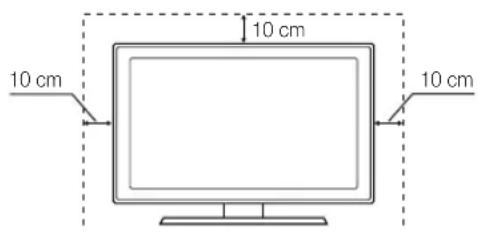
Securing the Installation Space
Keep the required distances between the product and other objects (e.g. walls) to ensure proper ventilation.
Failing to do so may result in fire or a problem with the product due to an increase in the internal temperature of the product.
When using a stand or wall-mount, use parts provided by Samsung Electronics only.
If you use parts provided by another manufacturer, it may result in a problem with the product or an injury due to the product falling.
The appearance may differ depending on the product.
Installation with a stand. Installation with a wall-mount.
text_image
10 cm 10 cm 10 cm
text_image
10 cm 10 cm 10 cm 10 cm
Correct Disposal of This Product (Waste Electrical & Electronic Equipment)
(Applicable in the European Union and other European countries with separate collection systems)
This marking on the product, accessories or literature indicates that the product and its electronic accessories (e.g. charger, headset, USB cable) should not be disposed of with other household waste at the end of their working life. To prevent possible harm to the environment or human health from uncontrolled waste disposal, please separate these items from other types of waste and recycle them responsibly to promote the sustainable reuse of material resources. Household users should contact either the retailer where they purchased this product, or their local government office, for details of where and how they can take these items for environmentally safe recycling. Business users should contact their supplier and check the terms and conditions of the purchase contract. This product and its electronic accessories should not be mixed with other commercial wastes for disposal.

Correct disposal of batteries in this product
(Applicable in the European Union and other European countries with separate battery return systems)
This marking on the battery, manual or packaging indicates that the batteries in this product should not be disposed of with other household waste at the end of their working life. Where marked, the chemical symbols Hg, Cd or Pb indicate that the battery contains mercury, cadmium or lead above the reference levels in EC Directive 2006/66. If batteries are not properly disposed of, these substances can cause harm to human health or the environment. To protect natural resources and to promote material reuse, please separate batteries from other types of waste and recycle them through your local, free battery return system.
Contents
Getting Started
4
4 Accessories
4 Viewing the Control Panel
5 Viewing the Remote Control
6 Connecting to an Antenna
6 Plug & Play (Initial Setup)
Connections
7
7 Connecting to an AV Device
8 Connecting to an Audio Device
9 Changing the Input Source
Basic Features
9
9 How to Navigate Menus
10 Using the INFO button (Now & Next guide)
10 Planning Your Viewing
12 Channel Menu
13 Picture Menu
16 Sound Menu
18 Setup Menu
20 Support Menu
Advanced Features
22
22 Connecting to a PC
23 Media Play
29 Anynet +
Other Information
32
32 Analogue Channel Teletext Feature
33 Installing the Wall Mount
34 Anti-Theft Kensington Lock
34 Securing the TV to the Wall
35 Troubleshooting
38 Specifications
39 Index
Check the Symbol!

TOOLS
This function can be used by pressing the TOOLS button on the remote control.

Note One-Touch Button

Getting Started
Accessories
Please make sure the following items are included with your LCD TV. If any items are missing, contact your dealer.
The items' colours and shapes may vary depending on the models.
Remote Control & Batteries (AAA x 2) •
Cleaning Cloth •
Owner's Instructions •
Power Cord •
Warranty Card / Safety Guide (Not available in some locations) •
See separate guide for installing the stand.

(M4 X L16: 3EA)
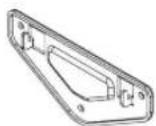
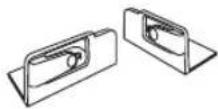
Stand Screws • (LE22C450)
Wall Mount kit •
Decoration Cover • (LE19C450)
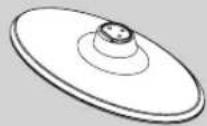
Stand (1EA) • (LE22C450)

(M4 X L16)
Screws (3EA) • (LE22C450)
Viewing the Control Panel
The product colour and shape may vary depending on the model.
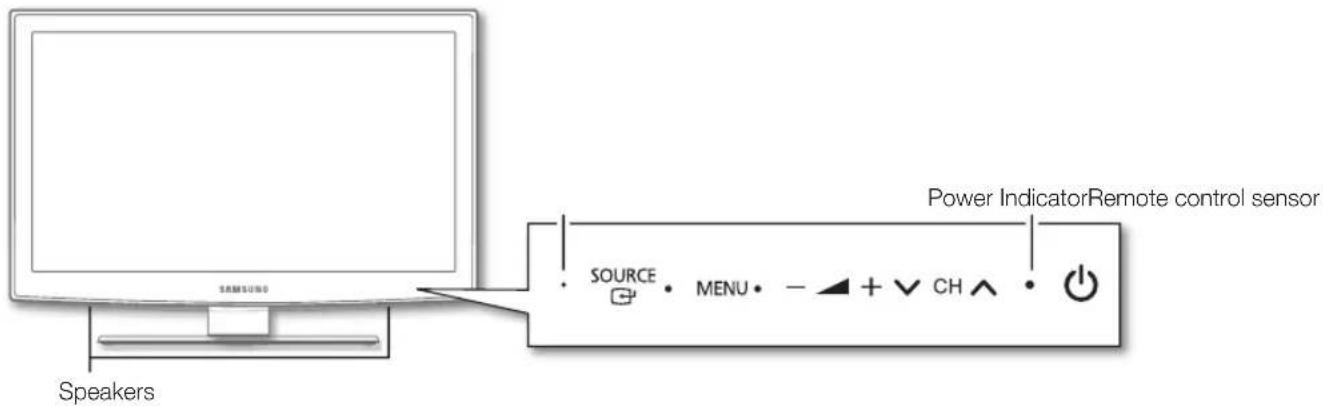
text_image
Speakers SOURCE MENU + CH Power Indicator Remote control sensor(Power)
Turns the TV on or off.
Power Indicator Blinks and turns off when the power is on and lights up in standby mode.
SOURCE
Toggles between all the available input sources. In the on-screen menu, use this button as you would use the ENTER button on the remote control.
MENU Displays an on-screen menu, the OSD (on screen display), of your TV's features.

Adjusts the volume. In the OSD, use the - + buttons as you would use the
◀ and ▶ buttons on the remote control.

Changes the channels. In the OSD, use the ▼ CH ▲ buttons as you would use the ▼ and ▲ buttons on the remote control.
Remote control sensor
Aim the remote control towards this spot on the TV.
Standby mode
Do not leave your TV in standby mode for long periods of time (when you are away on a holiday, for example). A small amount of electric power is still consumed even when the power button is turned off. It is best to unplug the power code.
Viewing the Remote Control
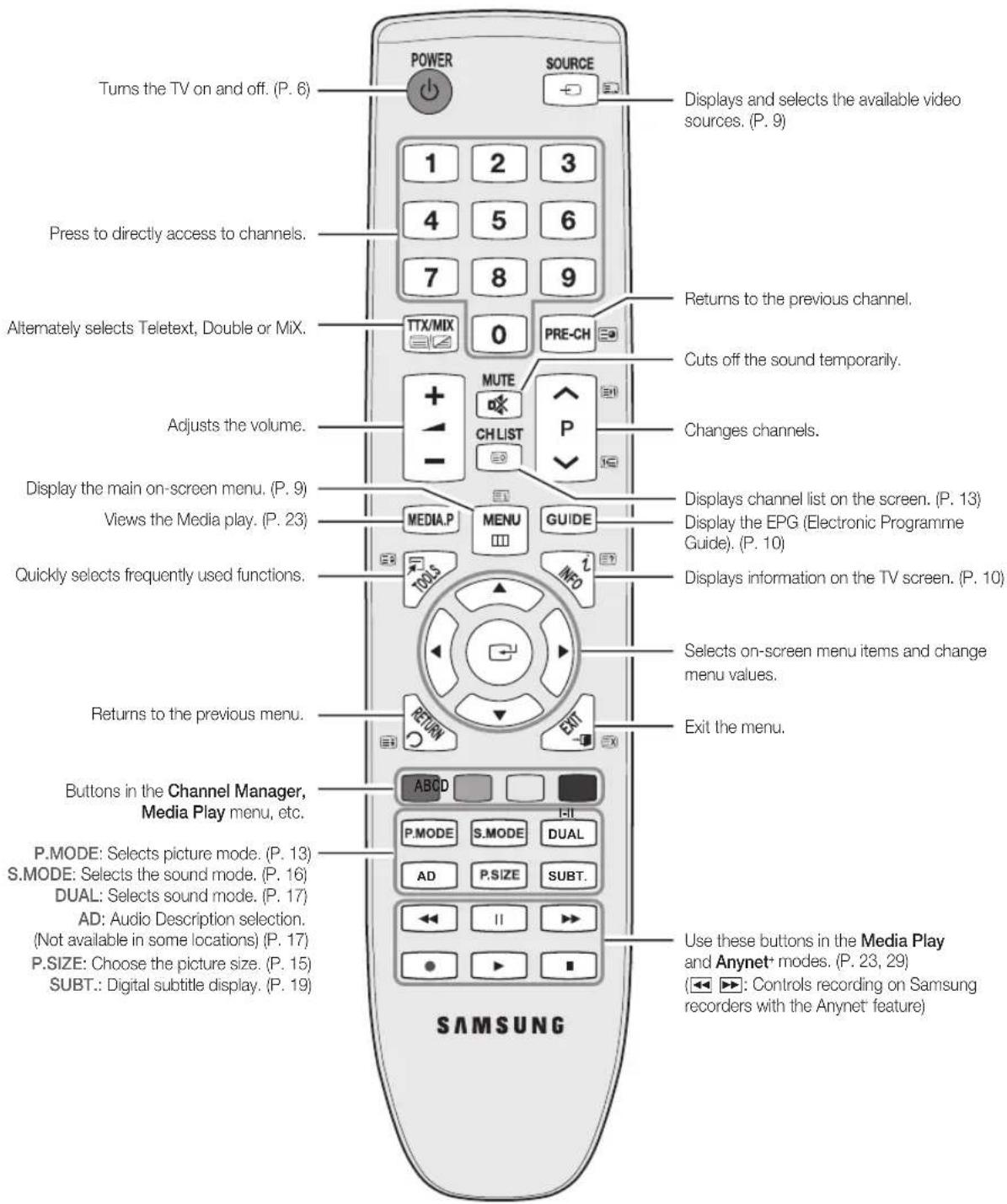
text_image
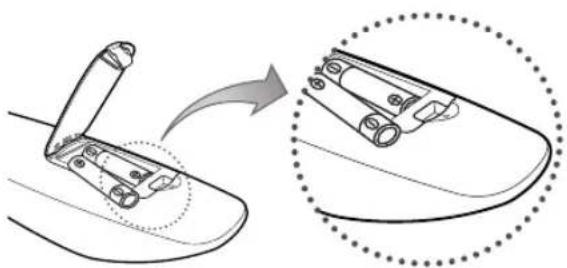
Turns the TV on and off. (P. 6) Press to directly access to channels. Alternately selects Teletext, Double or MiX. Adjusts the volume. Display the main on-screen menu. (P. 9) Views the Media play. (P. 23) Quickly selects frequently used functions. Returns to the previous menu. Buttons in the Channel Manager, Media Play menu, etc. P.MODE: Selects picture mode. (P. 13) S.MODE: Selects the sound mode. (P. 16) DUAL: Selects sound mode. (P. 17) AD: Audio Description selection. (Not available in some locations) (P. 17) P.SIZE: Choose the picture size. (P. 15) SUBT.: Digital subtitle display. (P. 19) POWER SOURCE 1 2 3 4 5 6 7 8 9 TTX/MIX 0 PRE-CH MUTE CH LIST P MEDIA.P MENU GUIDE INFO SAMSUNG Displays and selects the available video sources. (P. 9) Returns to the previous channel. Cuts off the sound temporarily. Changes channels. Displays channel list on the screen. (P. 13) Display the EPG (Electronic Programme Guide). (P. 10) Displays information on the TV screen. (P. 10) Selects on-screen menu items and change menu values. Exit the menu. ABC0 P.MODE S.MODE DUAL AD P.SIZE SUBT. << || >> ● ▶ ■ Use these buttons in the Media Play and Anynet+ modes. (P. 23, 29) (◀◀: Controls recording on Samsung recorders with the Anynet feature)Installing batteries (Battery size: AAA)
natural_image
Diagram showing a mechanical component being open and then tilted, with no visible text or symbolsNOTE
Use the remote control within 23 feet from the TV.
Bright light may affect the performance of the remote control. Avoid using nearby special fluorescent light or neon signs.
The colour and shape may vary depending on the model.
Getting Started
Connecting to an Antenna
When the TV is initially powered on, basic settings proceed automatically.
Preset: Connecting the mains and antenna.
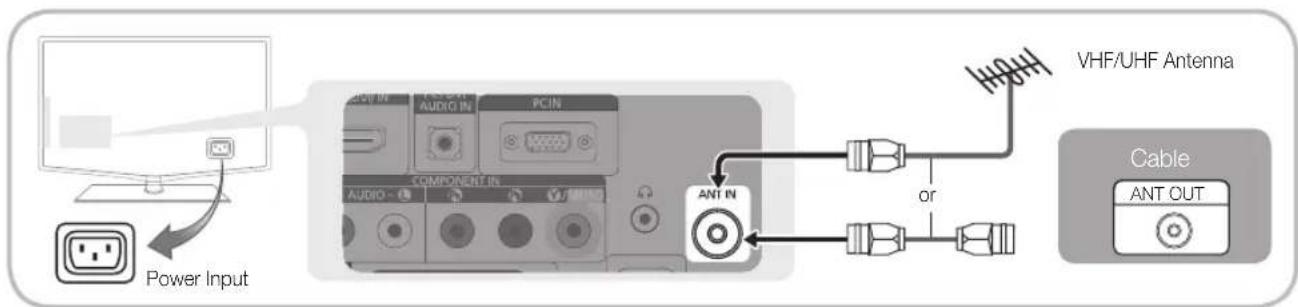
text_image
Power Input VHF/UHF Antenna Cable ANT OUTPlug & Play (Initial Setup)
When the TV is initially powered on, a sequence of on-screen prompts will assist in configuring basic settings. Press the POWER button. Plug & Play is available only when the Input source is set to TV.
To return to the previous step, press the red button.
| 1 | Selecting a language | Press the ▲ or ▼ button, then press the ENTER ▼ button.Select the desired OSD (On Screen Display) language. |
| 2 | Selecting Store Demo or Home Use | Press the ◀ or ▶ button, then press the ENTER ▼ button.Select the Home Use mode. Store Demo Mode is for retail environments.Return the unit's settings from Store Demo to Home Use(standard): Press the volume button on the TV. When the OSD volume is displayed, press and hold MENU for 5 sec. |
| 3 | Selecting a country | Press the ▲ or ▼ button, then press the ENTER ▼ button.Select the appropriate country. If the desired country does not exist on the menu, select Others.After selecting the country in the Country menu, some models may proceed with an additional option to setup the pin number.When you input the PIN number, 0-0-0-0 is not available. |
| 4 | Selecting an antenna | Press the ▲ or ▼ button, then press the ENTER ▼ button.Select Air or Cable. |
| 5 | Selecting a channel | Press the ▲ or ▼ button, then press the ENTER ▼ button.Select the channel source to memorise. When setting the antenna source to Cable, a step appears allowing you to assign numerical values (channel frequencies) to the channels. For more information, refer to Channel → Auto Store (P. 12).Press the ENTER ▼ button at any time to interrupt the memorisation process. |
| 6 | Setting the Clock Mode | Set the Clock Mode automatically or manually.Press the ▲ or ▼ button to select Auto, then press the ENTER ▼ button. |
| 7 | Viewing the HD Connection Guide. | The connection method for the best HD screen quality is displayed. |
| 8 | Enjoy your TV. | Press the ENTER ▼ button. |
If You Want to Reset This Feature...
Select Setup - Plug & Play (Initial Setup). Enter your 4 digit PIN number. The default PIN number is "0-0-0-0." If you want to change the PIN number, use the Change PIN function.
Connecting to an AV Device
Using an HDMI / DVI Cable: HD connection (up to 1080p)
Available devices: DVD, Blu-ray player, HD cable box, HD STB (Set-Top-Box) satellite receiver, cable box, satellite receiver (STB)
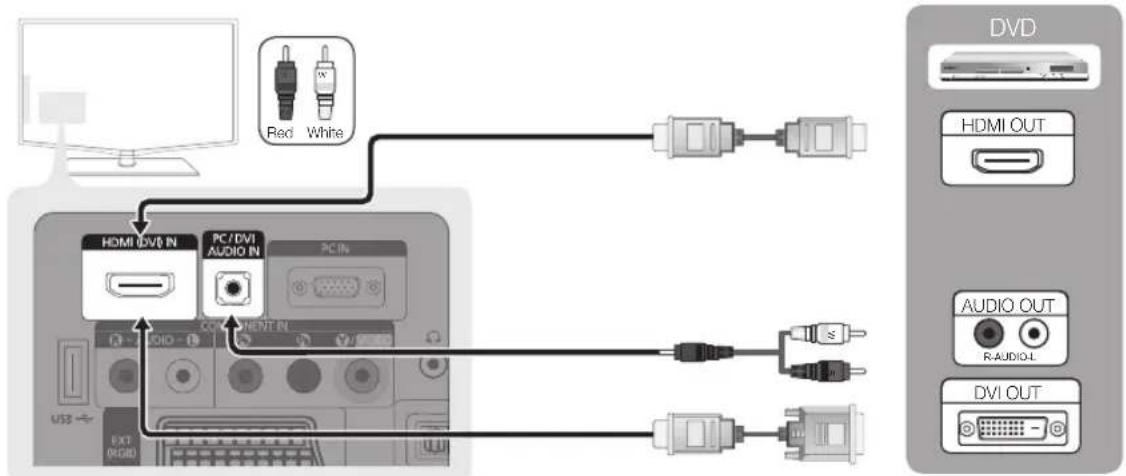
text_image
Red White HDMI (DVD IN) PC/DVI AUDIO IN PC IN USB EXT R3/800 S AUDIO OUT R:AUDIO-L DVI OUT DVDHDMI IN (DVI) / PC/DVI AUDIO IN
When using an HDMI/DVI cable connection, you must use the HDMI IN(DVI) jack. For the DVI cable connection, use a DVI to HDMI cable or DVI-HDMI (DVI to HDMI) adapter for video connection and the DVI AUDIO IN jacks for audio.
If an external device such as a DVD / Blu-ray player / cable box / STB satellite receiver supporting a HDMI versions older than 1.3 is connected, the TV may operate abnormally (e.g. no screen display / no sound / annoying flicker / abnormal colour).
If there is no sound after connecting an HDMI cable, check the HDMI version of the external device. If you suspect the version is older than 1.3, contact the provider of the device to confirm the HDMI version and request an upgrade.
It is recommended you purchase an HDMI-certified cable. Otherwise, the screen may appear blank or a connection error may occur.
Using a Component (up to 1080p) or Audio/Video (480i only) Cable and Using a Scart Cable
Available devices: VCR, DVD, Blu-ray player, cable box, STB satellite receiver
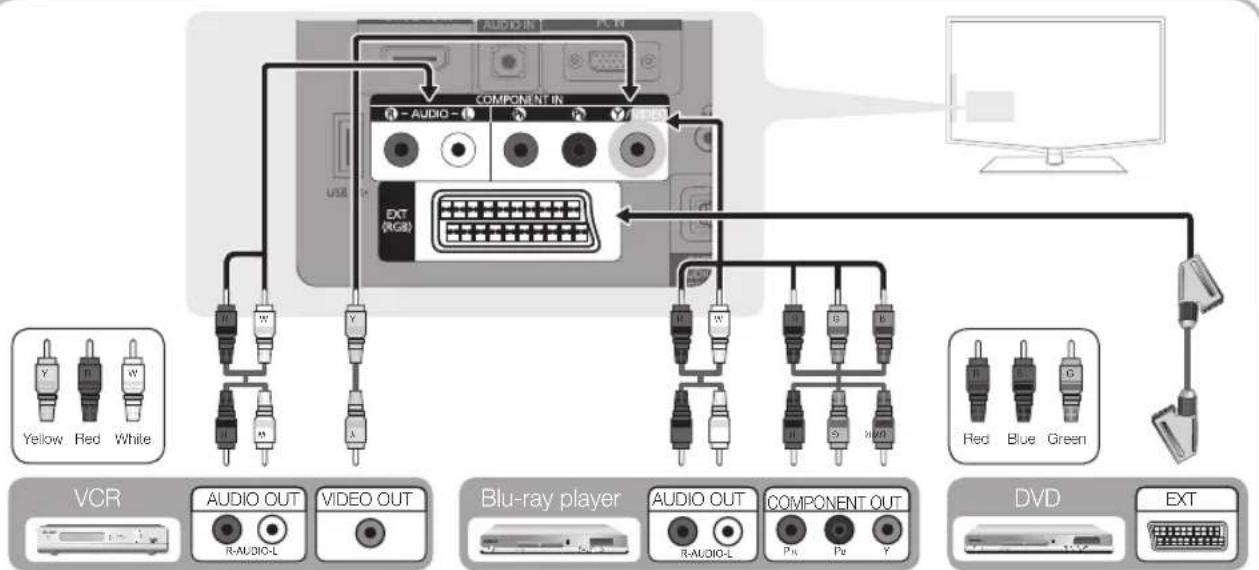
flowchart
graph TD
    A["COMPONENT IN"] --> B["USB"]
    A --> C["XT (RGB)"]
    D["VCR"] --> E["Yellow"]
    D --> F["Red"]
    D --> G["White"]
    H["AUDIO OUT"] --> I["R-AUDIO-L"]
    J["VIDEO OUT"] --> K["●"]
    L["Blu-ray player"] --> M["●"]
    N["AUDIO OUT"] --> O["R-AUDIO-L"]
    P["COMPONENT OUT"] --> Q["Px"]
    P --> R["Py"]
    S["DVD"] --> T["●"]
    U["EXT"] --> V["●"]
    W["Red"] --> X["Blue"]
    Y["Green"] --> Z["Green"]
In Ext. mode, DTV Out supports MPEG SD Video and Audio only.
To obtain the best picture quality, the Component connection is recommended over the A/V connection.
Connecting to an Audio Device
Using an Optical or Audio Cable Connection
Available devices: digital audio system, amplifier, DVD home theatre

product colour and shape may vary depending on the model.
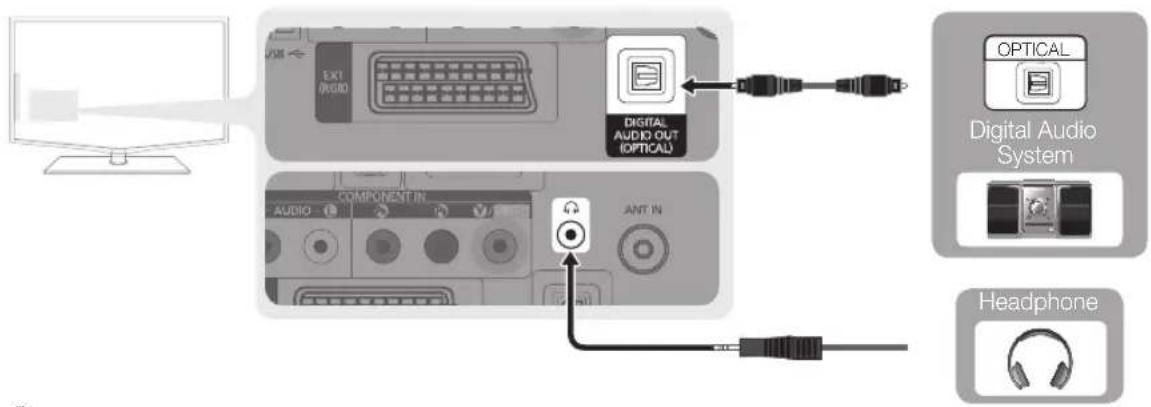
flowchart
graph TD
    A["Computer"] --> B["EX1 AUDIO"]
    B --> C["Digital Audio OUT (OPTICAL)"]
    C --> D["Digital Audio System"]
    D --> E["Ant In"]
    E --> F["Headphone"]

ITAL AUDIO OUT (OPTICAL)
When a digital audio system is connected to the DIGITAL AUDIO OUT (OPTICAL) jack, decrease the volume of both the TV and the system.
5.1 CH (channel) audio is available when the TV is connected to an external device supporting 5.1 CH.
When the receiver (home theatre) is set to on, you can hear sound output from the TV's optical jack. When the TV is receiving a DTV signal, the TV will send 5.1 CH sound to the home theatre receiver. When the source is a digital component such as a DVD / Blu-ray player / cable box / STB (Set-Top-Box) satellite receiver and is connected to the TV via HDMI, only 2 CH audio will be heard from the home theatre receiver. If you want to hear 5.1 CH audio, connect the digital audio out jack from your DVD / Blu-ray player / cable box / STB satellite receiver directly to an amplifier or home theatre.

adphones : You can connect your headphones to the headphones output on your set.
While the headphones are connected, the sound from the built-in speakers will be disabled.
Sound function may be restricted when connecting headphones to the TV.
Headphone volume and TV volume are adjusted separately.
CONNECTIONS COMMON INTERFACE Slot
To watch paid channels, the "CI or CI+ CARD" must be inserted.
If you don't insert the "CI or CI+ CARD," some channels will display the message "Scrambled Signal".
The pairing information containing a telephone number, the "CI or CI+ CARD" ID the Host ID and other information will be displayed in about 2\~3 minutes. If an error message is displayed, please contact your service provider.
When the configuration of channel information has finished, the message "Updating Completed" is displayed, indicating the channel list is updated.
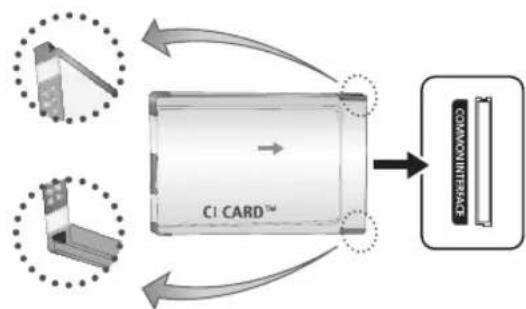
flowchart
graph TD
    A["CI CARD™"] --> B["CoORDINTEFACE"]
    style A fill:#f9f,stroke:#333
    style B fill:#ccf,stroke:#333
NOTE
- You must obtain a "CI or CI+ CARD" from a local cable service provider.
*When removing the "CI or CI+ CARD", carefully pull it out with your hands since dropping the "CI or CI+ CARD" may cause damage to it.
Insert the "CI or CI+ CARD" in the direction marked on the card.
•The location of the COMMON INTERFACE slot may be different depending on the model.
“CI or CI+ CARD” is not supported in some countries and regions; check with your authorized dealer.
If you have any problems, please contact a service provider.
Changing the Input Source
Source List
Use to select TV or other external input sources such as DVD / Blu-ray players / cable box / STB satellite receiver connected to the TV.
TV / Ext. / AV / Component / PC / ■ HDMI/DVI /USB
In the Source List, connected inputs will be highlighted.

Edit Name
VCR / DVD / Cable STB / Satellite STB / PVR STB / AV Receiver / Game / Camcorder / PC / DVI PC / DVI Devices / TV / IPTV / Blu-ray / HD DVD / DMA: Name the device connected to the input jacks to make your input source selection easier.
When connecting an HDMI/DVI cable to the HDMI IN(DVI) port, you should set to DVI PC or DVI Devices mode under Edit Name.
Basic Features
How to Navigate Menus
Before using the TV, follow the steps below to learn how to navigate the menu and select and adjust different functions.

text_image
MEDIA.P MENU GUIDE TOOLS INFO RETURN EXIT① MENU button: Displays the main on-screen menu.
2 ENTER☐ / Direction button: Move the cursor and select an item. Confirm the setting.
3 RETURN button: Returns to the previous menu.
④ EXIT button: Exits the on-screen menu.
How to Operate the OSD (On Screen Display)
The access step may differ depending on the selected menu.
| 1 | MENU | The main menu options appears on the screen:Picture, Sound, Channel, Setup, Input, Application, Support. |
| 2 | ▲ / ▼ | Select an icon with the ▲ or ▼ button. |
| 3 | ENTER | Press ENTER to access the sub-menu. |
| 4 | ▲ / ▼ | Select the desired submenu with the ▲ or ▼ button. |
| 5 | ◀ / ▶ | Adjust the value of an item with the ◀ or ▶ button. The adjustment in the OSD may differ depending on the selected menu. |
| 6 | ENTER | Press ENTER to complete the configuration. |
| 7 | EXIT → | Press EXIT. |
Basic Features
Using the INFO button (Now & Next guide)
The display identifies the current channel and the status of certain audio-video settings.
The Now & Next guide shows daily TV programme information for each channel according to the broadcasting time.

- Scroll ◀, ▶ to view information for a desired programme while watching the current channel.
- Scroll ▲, ▼ to view information for other channels. If you want to move to the currently selected channel, press the ENTER button.

text_image
abc1 DTV Air 15 D Life On Venus Avenue Unclassified No Detail Information 18:00 ~ 8:00 18:11 Thu 6 Jan Watch InformationPlanning Your Viewing
Guide
The EPG (Electronic Programme Guide) information is provided by broadcasters. Using programme schedules provided by broadcasters, you can specify programmes you want to watch in advance so that the channel automatically changes to the selected programme channel at the specified time. Programme entries may appear blank or out of date depending on a channel status.

Using Channel View
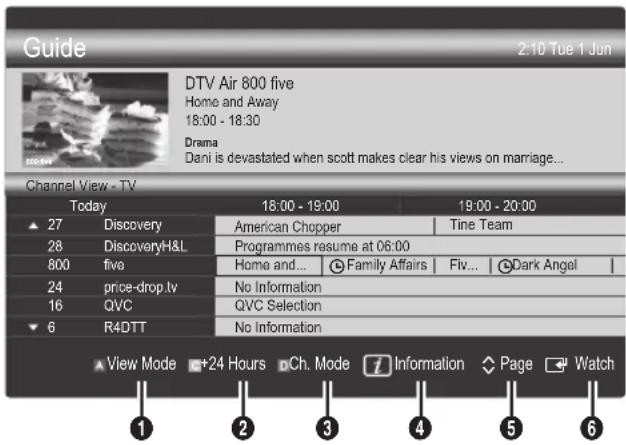
text_image
Guide 2:10 Tue 1 Jun DTV Air 800 five Home and Away 18:00 - 18:30 Drama Dani is devastated when scott makes clear his views on marriage... Channel View - TV Today 18:00 - 19:00 19:00 - 20:00 ▲ 27 Discovery American Chopper Tine Team 28 DiscoveryH&L Programmes resume at 06:00 800 five Home and... Family Affairs Fiv... Dark Angel 24 price-drop.lv No Information 16 QVC QVC Selection ▼ 6 R4DTT No Information View Mode +24 Hours Ch. Mode Information Page Watch ① ② ③ ④ ⑤ ⑥Using Scheduled View

text_image
Guide 2:10 Tue 1 Jun DTV Air 800 five Family Affairs 18:00 - 18:30 Drama Tanya confesses all to a stunned Babs. Conrad is anxious to hear... Scheduled View 18:30 Today Family Affairs 800 five 19:15 Today Dark Angel 800 five View Mode Information Cancel1 Red (View Mode): View the list of programmes that are playing now or coming up.
2 Yellow (+24 hours): Viewing the list of programmes to be broadcasted after 24 hours.
3 Blue (Ch.Mode): Select the type of channels you want to display on the Channel View window.
The – Ch. Mode differs according to the antenna source.
4 Information: Displays details of the selected programme.
⑤ (Page): Moves to the previous / next page.
6 ENTER button
When selecting the current programme, you can – watch the selected programme.
When selecting the future programme, you can – reserve to watch the selected programme. To cancel the schedule, press the ENTER button again and select Cancel Schedules.
Channel Manager
Delete or set favourites channels and use the programme guide for digital broadcasts. Select a channel in the Channels, My Channels or Scheduled screen.
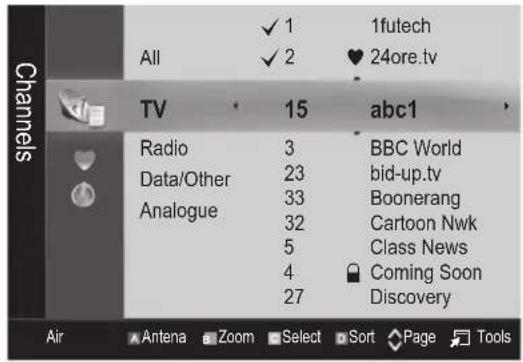
text_image
Channels All ✓ 1 ✓ 2 1futech ♥ 24ore.tv TV 15 abc1 Radio 3 BBC World Data/Other 23 bid-up.tv Analogue 33 Boonerang 32 Cartoon Nwk 5 Class News 4 Coming Soon 27 Discovery Air Antena Zoom Select Sort Page Tools■ Channels: Shows the channel list according to channel type.
My Channels: Shows the group of the channel.
Scheduled: Shows all the currently reserved programmes.
Using the colour buttons with the Channel Manager
Red (Antenna): Toggle among Air or Cable.
- Green (Zoom): Enlarges or shrinks a channel number.
- Yellow (Select): Select desired channels and press the Yellow button to set all the selected channels at the same time. The √ mark appears to the left of the selected channels.
Blue (Sort): Change the list ordered by channel name or channel number.
(Page): Move to next or previous page.
- (Tools): Displays the Channel Manager option menu. (The Options menus may differ depending on the situation.)
Channel Status Display Icons
| Icons Operations | |
| A | An Analogue channel. |
| √ | A channel selected. |
| ♥ | A channel set as a Favourite. |
| A programme currently being broadcast. | |
| A locked channel. | |
| A reserved programme. | |
Using Favourite Channels
My Channels
(in Channel Manager)
Shows all favourite channels.
Edit My Channels TOOLS: You can set the selected channels to desired my channels group.
The “ Symbol will be displayed and the channel will be set as a my channel.
-
Select a channel and press the TOOLS button.
-
Add or delete a channel in the my channel groups you want among 1, 2, 3 and 4.
One or more groups can be selected.
- After you have changed the settings, the channel list for each group can be viewed in My Channels.
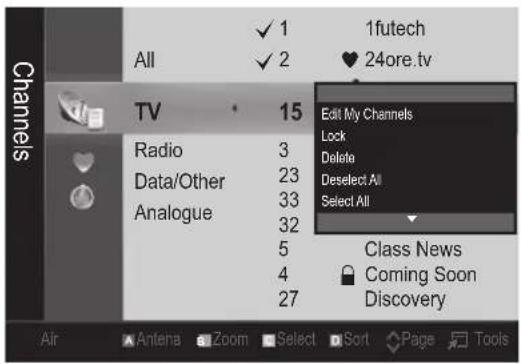
text_image
All 1futech 24ore.tv TV 15 Radio 3 Data/Other 23 Analogue 33 32 5 4 27 Edit My Channels Lock Delete Deselect All Select All Class News Coming Soon DiscoveryChannel Menu
Retuning channels
Antenna (Air / Cable)
Before your television can begin memorizing the available channels, you must specify the type of signal source that is connected to the TV (i.e. an Air or a Cable system).
Country
The PIN input screen appears. Enter your 4 digit PIN number.
■ Digital Channel: Change the country for digital channels.
■ Analogue Channel: Change the country for analogue channels.
Auto Store
Scans for a channel automatically and stores in the TV.
Automatically allocated programme numbers may not correspond to actual or desired programme numbers. If a channel is locked using the Child Lock function, the PIN input window appears.
■ Antenna Source (Air / Cable): Select the antenna source to memorise.
Channel Source (Digital & Analogue / Digital / ■ Analogue): Select the channel source to memorise.
When selecting Cable → Digital & Analogue or Digital: Provide a value to scan for cable channels.
Search Mode (Full / Network / Quick): Scans for all channels with active broadcast stations and stores them in the TV.
If you set Quick, you can set up Network, Network ID, Frequency, Modulation, Symbol Rate manually by press the button on the remote control.
Network (Auto / Manual): Selects the Network ID setting mode among Auto or Manual.
Network ID: When Network is Manual, you can set up Network ID using the numeric buttons.
Frequency: Displays the frequency for the channel. (differs in each country)
Modulation: Displays available modulation values.
Symbol Rate: Displays available symbol rates.
Manual Store
Scans for a channel manually and stores in the TV.
If a channel is locked using the Child Lock function, the PIN input window appears.
■ Digital Channel: (available in DTV mode) When scanning has finished, channels are updated in the channel list.
When selecting Antenna → Air: Channel, Frequency, Bandwidth
When selecting Antenna → Cable: Frequency, Modulation, Symbol Rate
■ Analogue Channel (Programme, Colour System, Sound System, Channel, Search): If there is abnormal sound or no sound, reselect the sound standard required.
Channel mode
- P (programme mode): When tuning is complete, the broadcasting stations in your area have been assigned to position numbers from P0 to P99. You can select a channel by entering the position number in this mode.
- C (aerial channel mode) / S (cable channel mode): These two modes allow you to select a channel by entering the assigned number for each aerial broadcasting station or cable channel.
Editing channels
Channel Manager Option Menu
(in Channel Manager)
- Select a channel and press the TOOLS button.
- Edit the channel name or number using the Edit Channel Name or Edit Channel Number menu.
■ Edit Channel Name (analogue channels only): Assign your own channel name.
■ Edit Channel Number (digital channels only): Edit the number by pressing the number buttons desired.
Other Features
Cable Search Option
(depending on the country)
Sets additional search options such as the frequency and symbol rate for a cable network search.
Freq.Start / Freq.Stop: Set the start or stop frequency (differs in each country)
■ Modulation: Displays available modulation values.
■ Symbol Rate: Displays available symbol rates.
Channel Manager Option Menu
(in Channel Manager)
Set each channel using the Channel Manager menu options (Lock / Unlock, Timer Viewing, Sort, Delete, Select All / Deselect All). Option menu items may differ depending on the channel status.
- Select a channel and press the TOOLS button.
- Select a function and change its settings.
■ Lock / Unlock: Lock a channel so that the channel cannot be selected and viewed.
NOTE
This function is available only when the Child Lock is set to On.
•The PIN input screen appears. Enter your 4-digit PIN, the default of which is "0-0-0-0". Change the PIN using the Change PIN option.
Timer Viewing: You can set a desired channel to be displayed automatically at the intended time. Set the current time first to use this function.
When a digital channel is selected, press the button to view the digital Programme.
■ Sort (analogue channels only): This operation allows you to change the programme numbers of the stored channels. This operation may be necessary after using the auto store.
- Delete: You can delete a channel to display the channels you want.
■ Select All / Deselect All: Select all the channels or deselect all the selected channels in the channel manager.

Scheduled
(in Channel Manager)
You can view, modify or delete a show you have reserved to watch.
■ Change Info: Change a a show you have reserved to watch.
- Cancel Schedules: Cancel a show you have reserved to watch.
Information: Display a show you have reserved to watch. (You can also change the reservation information.)
■ Select All / Deselect All: Select or deselect all reserved programmes.
Channel List
You can see all the channels searched.
Fine Tune
(analogue channels only)
If the signal is weak or distorted, fine tune the channel manually.
Fine tuned channels are marked with an asterisk “*”.
To reset the fine-tuning, select Reset.
Picture Menu
Changing the Preset Picture Mode
Mode
Select your preferred picture type.
■ Dynamic: Suitable for a bright room.
■ Standard: Suitable for a normal environment.
■ Movie: Suitable for watching movies in a dark room.
Adjusting picture settings
Backlight / Contrast / Brightness / Sharpness / Colour / Tint (G/R)
Your television has several setting options for picture quality control.
NOTE
In analogue TV, Ext., AV modes of the PAL system, the Tint (G/R) function is not available.
In PC mode, you can only make changes to Backlight, Contrast and Brightness.
Settings can be adjusted and stored for each external device connected to the TV.
Lowering picture brightness reduces power consumption.
Economical Solutions
ECO Solution
Energy Saving (Off / Low / Medium / High / Picture
Off / Auto) TOOLS: Adjust the brightness of the TV in order to reduce power consumption. If you select Picture Off, the screen is turned off, but the sound remains on. Press any button except volume button to turn on the screen.
No Signal Power Off (Off / 15 min / 30 min / 60 min): Activates the Stand-by mode, in the case of "No Signal" or "Check Signal Cable" status for a certain period of time defined by the user.
Disabled when the PC is in power saving mode.
Changing the Picture Options
Advanced Settings
(available in Standard / Movie mode)
You can adjust the detailed setting for the screen including colour and contrast.
In BC mode, you can only make changes to Dynamic Contrast, Gamma and White Balance.
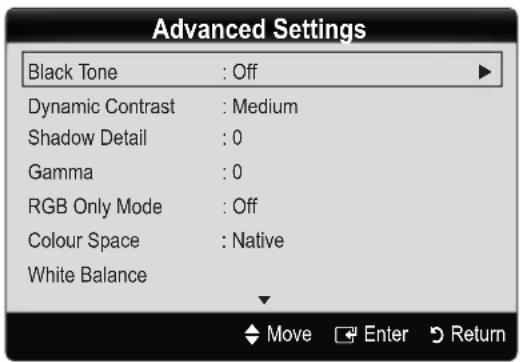
text_image
Advanced Settings Black Tone : Off Dynamic Contrast : Medium Shadow Detail : 0 Gamma : 0 RGB Only Mode : Off Colour Space : Native White Balance Move Enter Return■ Black Tone (Off / Dark / Darker / Darkest): Select the black level to adjust the screen depth.
■ Dynamic Contrast (Off / Low / Medium / High): Adjust the screen contrast.
■ Shadow Detail (-2\~+2): Increase the brightness of dark images.
Disabled under PC mode.
■ Gamma: Adjust the primary colour intensity.
RGB Only Mode (Off / Red / Green / Blue): You can adjust Colour or Tint of Red, Green or Blue for the picture from an external device (DVD player, home theatre, etc.).
■ Colour Space (Auto / Native): Adjust the range of colors available to create the image.
■ White Balance: Adjust the colour temperature for a more natural picture.
R-Offset / G-Offset / B-Offset: Adjust each colour's (red, green, blue) darkness.
R-Gain/G-Gain/B-Gain: Adjust each colour's (red, green, blue) brightness.
Reset: Resets the White Balance to its default settings.
■ Flesh Tone: Emphasize pink "Flesh Tone."
■ Edge Enhancement (Off / On): Emphasize object boundaries.
Picture Options
In PC mode, you can only make changes to the Colour Tone, Size, Digital Noise Filter and Auto Protection Time.
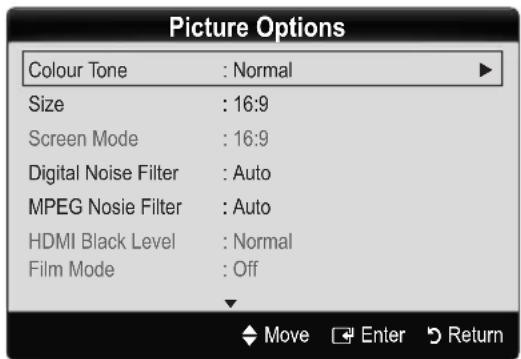
text_image
Picture Options Colour Tone : Normal Size : 16:9 Screen Mode : 16:9 Digital Noise Filter : Auto MPEG Nosie Filter : Auto HDMI Black Level : Normal Film Mode : Off Move Enter Return■ Colour Tone (Cool / Normal / Warm1 / Warm2)
Warm1 or Warm2 will be deactivated when the picture mode is Dynamic.
Settings can be adjusted and stored for each external device connected to an input on the TV.
Size ■ : Your cable box/satellite receiver may have its own set of screen sizes as well. However, we highly recommend you use 16:9 mode most of the time.
Auto Wide: Automatically adjusts the picture size to the 16:9 aspect ratio.
16:9 : Adjusts the picture size to 16:9 for DVDs or wide broadcasting.
Wide Zoom: Magnifies the picture size more than 4:3.
Adjusts the Position by using ▲, ▼ buttons.
Zoom: Magnifies the 16:9 wide pictures vertically to fit the screen size.
Adjusts the Position or Size by using ▲, ▼ button.
4:3 : The default setting for a movie or normal broadcasting.
Do not watch in 4:3 format for a long time. Traces of borders displayed on the left, right and centre of the screen may cause image retention(screen burn) which are not covered by the warranty.
Screen Fit: Displays the full image without any cut-off when HDMI (720p / 1080i / 1080p) or Component (1080i / 1080p) signals are inputted.
NOTE
After selecting Screen Fit in HDMI (720p / 1080i / 1080p) or Component (1080i / 1080p) mode, you may need to center the picture:
- Press the ◀ or ▶ button to select Position.
- Press the ENTER ← button.
- Press the ▲, ▼, ◀ or ▶ button to move the picture.
- Depending on the input source, the picture size options may vary.
- The available items may differ depending on the selected mode.
In PC mode, only 16:9 and 4:3 modes can be adjusted. - Settings can be adjusted and stored for each external device connected to an input of the TV.
If you use the Screen Fit function with HDMI 720p input, 1 line will be cut at the top, bottom, left and right as in the overscan function.
Screen Mode (16:9 / Wide Zoom / Zoom / 4:3): Available only when picture size is set to Auto Wide. You can determine the desired picture size at the 4:3 WSS (Wide Screen Service) size or the original size. Each European country requires different picture size.
Not available in PC, Component or HDMI mode.
Digital Noise Filter (Off / Low / Medium / High / Auto / Auto Visualisation): When the broadcast signal is weak, some static and ghosting may appear. Select one of the options until the best picture is displayed.
Auto Visualisation: When changing analogue channels, displays signal strength.
Only available for analogue channels.
When bar is green, you are receiving the best possible signal.
MPEG Noise Filter (Off / Low / Medium / High / ■)
Auto): Reduces MPEG noise to provide an improved picture quality.
Disabled under PC mode.
■ HDMI Black Level (Normal / Low): Selects the black level on the screen to adjust the screen depth.
Available only in HDMI mode (RGB signals).
■ Film Mode (Off / Auto1 / Auto2): Sets the TV to automatically sense and process film signals from all sources and adjust the picture for optimum quality.
Available in TV, AV, COMPONENT (480i / 1080i) and HDMI (480i / 1080i).
■ Auto Protection Time (2 hours / 4 hours / 8 hours / 10 hours / Off) : If the same image remains on the screen, Auto Screen Burn Protector will work.
Picture Reset (OK / Cancel)
Resets your current picture mode to its default settings.
Setting up the TV with Your PC
Set the input source to PC.
Auto Adjustment TOOLS
Adjust frequency values/positions and fine tune the settings automatically.
Not available when connecting through HDMI/DVI cable.
Basic Features
Screen
Coarse / Fine: Removes or reduces picture noise. If the noise is not removed by Fine-tuning alone, then adjust the frequency as best as possible (Coarse) and Fine-tune again. After the noise has been reduced, readjust the picture so that it is aligned to the centre of screen.
■ Position: Adjust the PC screen position with direction button (▲ / ▼ / ◀ / ▶).
■ Image Reset: Resets the image to default settings.
Using Your TV as a Computer (PC) Display
Setting Up Your PC Software (Based on Windows XP) Depending on the version of Windows and the video card, the actual screens on your PC may differ in which case the same basic set-up information will almost always be applied. (If not, contact your computer manufacturer or Samsung Dealer.)
- Click on "Control Panel" on the Windows start menu.
- Click on "Appearance and Themes" in the "Control Panel" window and a display dialog-box will appear.
- Click on "Display" and a display dialog box will appear.
- Navigate to the "Settings" tab on the display dialog-box.
The correct size setting (resolution) [Optimum: 1360 X • 768 pixels]
If a vertical-frequency option exists on your display ● settings dialog box, the correct value is "60" or "60 Hz". Otherwise, just click "OK" and exit the dialog box.
Sound Menu
Changing the Preset Sound Mode
Mode
TOOLS
■ Standard: Selects the normal sound mode.
■ Music: Emphasizes music over voices.
■ Movie: Provides the best sound for movies.
■ Clear Voice: Emphasizes voices over other sounds.
■ Amplify: Increase the intensity of high-frequency sound to allow a better listening experience for the hearing impaired.


Adjusting sound settings
Equalizer
Adjusts the sound mode.
■ Balance L/R: Adjusts the balance between the right and left speaker.
100Hz / 300Hz / 1kHz / 3kHz / 10kHz (Bandwidth Adjustment): Adjusts the level of specific bandwidth frequencies.
■ Reset: Resets the equalizer to its default settings.

Sound Systems, Etc.
Virtual Surround (Off / On)
This function provides a virtual 5.1 channel surround sound experience through a pair of speakers or headphones using HRTF (Head Related Transfer Function) technology.

If Speaker Select is set to External Speaker, Virtual Surround is disabled.
Dialog Clarity (Off / On)
This function allows you to increase the intensity of a voice over background music or sound effects so that dialog can be heard more clearly when viewing a show.
Audio Language
(digital channels only)
Change the default value for audio languages.

The available language may differ depending on the broadcast.
Audio Format (MPEG / Dolby Digital 5.1)
(digital channels only)
When sound is emitted from both the main speaker and the audio receiver, a sound echo may occur due to the decoding speed difference between the main speaker and the audio receiver. In this case, use the TV Speaker function.

Audio Format option may differ depending on the broadcast. 5.1ch Dolby digital sound is only available when connecting an external speaker through an optical cable.
Audio Description
(not available in all locations) (digital channels only)
This function handles the Audio Stream for the AD (Audio Description) which is sent along with the Main audio from the broadcaster.

■ Audio Description (Off / On): Turn the audio description function on or off.
■ Volume: Adjust the audio description volume.
Auto Volume (Off / Normal / Night)
To equalize the volume level on each channel, set to Normal.
■ Night: This mode provides an improved sound experience compared to Normal mode, making almost no noise. It is useful at night.
Speaker Select (External speaker / TV speaker)
A sound echo may occur due to a difference in decoding speed between the main speaker and the audio receiver. In this case, set the TV to External Speaker.
When Speaker Select is set to External Speaker, the volume and MUTE buttons will not operate and the sound settings will be limited. When Speaker Select is set to External Speaker, you should use these settings.
TV speaker: Off, External speaker: On
When Speaker Select is set to TV Speaker, you should use these settings.
TV speaker: On, External speaker: On
If there is no video signal, both speakers will be mute.
Additional Setting
(digital channels only)
■ DTV Audio Level (MPEG / HE-AAC): This function allows you to reduce the disparity of a voice signal (which is one of the signals received during a digital TV broadcast) to a desired level.
According to the type of broadcast signal, MPEG / HE-AAC can be adjusted between -10dB and 0dB.
To increase or decrease the volume, adjust between the range 0 and -10 respectively.
■ SPDIF Output: SPDIF (Sony Philips Digital InterFace) is used to provide digital sound, reducing interference going to speakers and various digital devices such as a DVD player.
Audio Format: During the reception of a digital TV broadcast, you can select the Digital Audio output (SPDIF) format from the options PCM or Dolby Digital.
By connecting to 5.1ch speakers in a Dolby Digital setup, maximize your interactive 3D sound experience.
Audio Delay: Correct audio-video mismatch, when watching TV or video, and listening to digital audio output using an external device such as an AV receiver.
■ Dolby Digital Comp (Line / RF): This function minimizes signal disparity between a dolby digital signal and a voice signal (i.e. MPEG Audio, HE-AAC, ATV Sound).
Select Line to obtain dynamic sound, and RF to reduce the difference between loud and soft sounds at night time.
Line: Set the output level for signals greater or less than -31dB (reference) to either -20dB or -31dB.
RF: Set the output level for signals greater or less than -20dB (reference) to either -10dB or -20dB.
Sound Reset (OK / Cancel)
Reset all sound settings to the factory defaults.
Selecting the Sound Mode
When you set to Dual I-II, the current sound mode is displayed on the screen.
| Audio Type | Dual I-II | Default | |
| A2 Stereo | Mono | Mono | Automatic change |
| Stereo | Stereo ↔ Mono | ||
| Dual | Dual I ↔ Dual II | Dual I | |
| NICAM Stereo | Mono | Mono | Automatic change |
| Stereo | Mono ↔ Stereo | ||
| Dual | Mono → Dual I ↕ Dual II ↕ | Dual I |
If the stereo signal is weak and an automatic switching, occurs, then switch to the mono.
Only activated in stereo sound signal.
Only available when the Input source is set to TV.
Basic Features
Setup Menu
Setting the Time
Time
■ Clock: Setting the clock is for using various timer features of the TV.
the current time will appear every time you press the INFO button.
If you disconnect the power cord, you have to set the clock again.
Clock Mode (Auto / Manual)
Depending on the broadcast station and signal, the auto time set up may not be correct. In this case, set the time manually.
The antenna must be connected in order to set the time automatically.
Clock Set: Set the Day, Month, Year, Hour and Minute manually.
Available only when Clock Mode is set to Manual.
Time Zone: You can select your time zone.
This feature is only available in Australia.
This function is only available when Clock Mode is set to Auto.
Depending on the broadcast station and signal, the auto time may not be set correctly. If this occurs, set the time manually.
Using the Sleep Timer
Sleep Timer TOOLS: Automatically shuts off the TV after a preset period of time. (30, 60, 90, 120, 150 and 180 minutes).
to cancel Sleep Timer, select Off.
Setting the On / Off Timer
■ Timer 1 / Timer 2 / Timer 3: Three different on / off timer settings can be made. You must set the clock first.
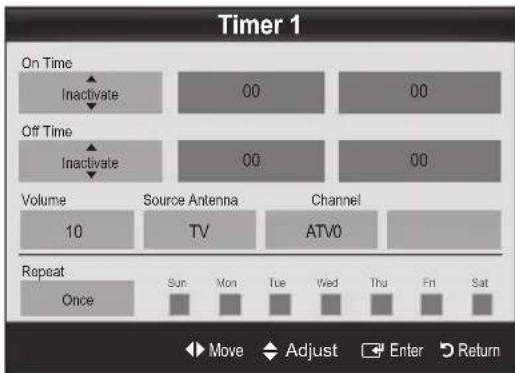
text_image
Timer 1 On Time Inactivate 00 00 Off Time Inactivate 00 00 Volume 10 Source Antenna TV Channel ATVO Repeat Once Sun Mon Tue Wed Thu Fri Sat Move Adjust Enter ReturnOn Time / Off Time: Set the hour, minute, and activate / inactivate. (To activate timer with the setting you've chosen, set to Activate.)
Volume: Set the desired volume level.
Source: Select TV or USB content to be played when the TV is turned on automatically. (USB can be selected only when a USB device is connected to the TV)
Antenna (when the Source is set to TV): Select ATV or DTV.
Channel (when the Source is set to TV): Select the desired channel.
Contents (when the Source is set to USB): Select a folder in the USB device containing music or photo files to be played when the TV is turned on automatically.
If there is no music file on the USB device or the folder containing a music file is not selected, the Timer function does not operate correctly.
When there is only one photo file in the USB device, the Slide Show will not play.
If a folder name is too long, the folder cannot be selected.
Each USB you use is assigned its own folder. When using more than one of the same type of USB, make sure the folders assigned to each USB have different names.
Repeat: Select Once, Everyday, Mon\~Fri, Mon\~Sat, Sat\~Sun or Manual to set at you convenience. If you select Manual, you can set up the day you want to activate the timer.
The mark indicates the day is selected.
Auto Power Off (available only when the TV is turned on by Timer): The TV will be automatically turned off after 3 hours of being left idle to prevent overheating.
Locking Programs
Security
The PIN input screen appears before the setup screen.
Enter your 4-digit PIN, the default of which is "0-0-0-0". Change the PIN using the Change PIN option.
■ Child Lock (Off / On): Lock channels in Channel Manager, to prevent unauthorized users, such as children, from watching unsuitable programme.
Available only when the Input source is set to TV.
■ Parental Lock (Parental Rating): Prevent unauthorized users, such as children, from watching unsuitable programme with a user-defined 4-digit PIN code. If the selected channel is locked, the “☐” symbol will be displayed.
Allow All: Unlock all TV ratings.
The items of Parental Lock differs depending on the country.
■ Change PIN: Change your personal ID number required to set up the TV.
If you forget the PIN code, press the remote control buttons in the following sequence, which resets the PIN to "0-0-0-0": POWER (off) → MUTE → 8 → 2 → 4 → POWER (on).
Other Features
Language
Menu Language ■ : Set the menu language.
■ Teletext Language: Set a desired language for teletext.
English is the default in cases where the selected language is unavailable in the broadcast.
Preference (Primary Audio Language / Secondary Audio Language / Primary Subtitle Language / Secondary Subtitle Language / Primary Teletext Language / Secondary Teletext Language): Select a language, which will be the default language when a channel is selected.
Subtitle
Use this menu to set the Subtitle mode.
The subtitle feature doesn't work in Component or HDMI modes.
■ Subtitle (Off / On): Switches subtitles on or off.
■ Mode (Normal / Hearing Impaired): Sets the subtitle mode.
■ Subtitle Language: Sets the subtitle language.
If the programme you are watching does not support the Hearing Impaired function, Normal automatically activates even if the Hearing Impaired mode is selected.
English is the default in cases where the selected language is unavailable in the broadcast.
Digital Text (Disable / Enable) (UK only)
If the programme broadcasts with digital text, this feature is enabled.
General
■ Game Mode (Off / On): When connecting to a game console such as PlayStation™ or Xbox™, you can enjoy a more realistic gaming experience by selecting game mode.
NOTE
• Precautions and limitations for game mode
- To disconnect the game console and connect another external device, set Game Mode to Off in the setup menu.
- If you display the TV menu in Game Mode, the screen shakes slightly.
• Game Mode is not available in TV and PC mode.
- After connecting the game console, set Game Mode to On to prevent poor picture quality.
- If Game Mode is On: Picture mode is set to Standard and Sound mode is set to Custom.
■ Menu Transparency (Bright / Dark): Set the Transparency of the menu.
■ Melody (Off / Low / Medium / High): Set so that a melody plays when the TV is turned on or off.
Common Interface
CI Menu: This enables the user to select from the CAM-provided menu. Select the CI Menu based on the menu PC Card.
■ Application Info.: View information on the CAM inserted into the CI slot and on the "CI or CI+ CARD" which is inserted into the CAM. You can install the CAM anytime whether the TV is on or off.
- Purchase a CI CAM module at your nearest dealer or by phone.
- Firmly insert the "CI or CI+ CARD" into the CAM in the direction of the arrow.
- Insert the CAM with the "CI or CI+ CARD" into the common interface slot, in the direction of the arrow so that it aligns parallel with the slot.
- Check if you can see a picture on a scrambled signal channel.
PIP TOOLS
Watches simultaneously the TV tuner and one external video source. PIP (Picture-in-Picture) does not function in the same mode.
NOTE
If you turn the TV off while watching in PIP mode, the PIP window will disappear.
- You may notice that the picture in the PIP window becomes slightly unnatural when you use the main screen to view a game or karaoke.
PIP settings
| Main picture Sub picture | |
| Component, HDMI/DVI TV |
■ PIP (Off / On): Activate or deactivate the PIP function.
Size (☐ / ☐): Select a size for the sub-picture.
Position (☐ / ☐ / ☐ / ☐): Select a position for the sub-picture.
■ Channel: Select the channel for the sub-screen.
■ Sound Select (Main / Sub): You can choose the desired sound (Main / Sub) in PIP mode.
Support Menu
Self Diagnosis
■ Picture Test (Yes / No): Use to check for picture problems and if the problem continues to occur check the colour pattern.
■ Sound Test (Yes / No): Use the built-in melody sound to check for sound problems.
If you hear no sound from the TV's speakers, before performing the sound test, make sure Speaker Select is set to TV speaker in the Sound menu.
The melody will be heard during the test even if Speaker Select is set to External Speaker or the sound is muted by pressing the MUTE button.
Signal Information: (digital channels only) HDTV channel's reception quality is either perfect or the channels are unavailable. Adjust your antenna to increase signal strength.
■ Troubleshooting: If the TV seems to have a problem, refer to this description.
If none of these troubleshooting tips apply, contact the Samsung customer service centre.
Software Upgrade
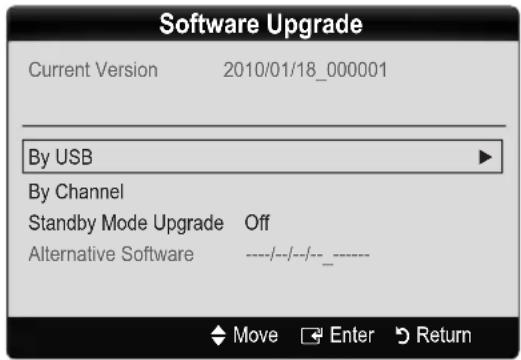
Software Upgrade can be performed via a broadcasting signal or by downloading the latest firmware from samsung.com to a USB memory device.
Current Version the software already installed in the TV.
Software is represented as "Year/Month/Day_Version".
text_image
Software Upgrade Current Version 2010/01/18_000001 By USB By Channel Standby Mode Upgrade Off Alternative Software ----/--/--/----_Installing the Latest Version
By USB: Insert a USB drive containing the firmware upgrade file, downloaded from www.samsung.com, into the TV. Please be careful not to disconnect the power or remove the USB
TV Rear Panel
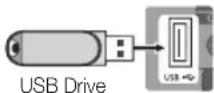
drive until upgrades are complete. The TV will be turned off and on automatically after completing the firmware upgrade. When software is upgraded, video and audio settings you have made will return to their default settings. We advise you to write down your settings so that you can easily reset them after the upgrade.
■ By Channel: Upgrade the software using the broadcasting signal.
If the function is selected during the software transmission period, software will be automatically searched and downloaded.
The time required to download the software is determined by the signal status.
■ Standby Mode Upgrade: A manual upgrade will be automatically performed at selected time. Since the power of the unit is turned on internally, the screen may be turned on slightly for the LCD product. This phenomenon may continue for more than 1 hour until the software upgrade is complete.
■ Alternative Software (backup): If there is an issue with the new firmware and it is affecting operation, you can change the software to the previous version.
If the software was changed, existing software is displayed.
HD Connection Guide
Refer to this information when connecting external devices to the TV.
Contact Samsung
View this information when your TV does not work properly or when you want to upgrade the software. You can find information regarding our call centres, and how to download products and software.
Connecting to a PC
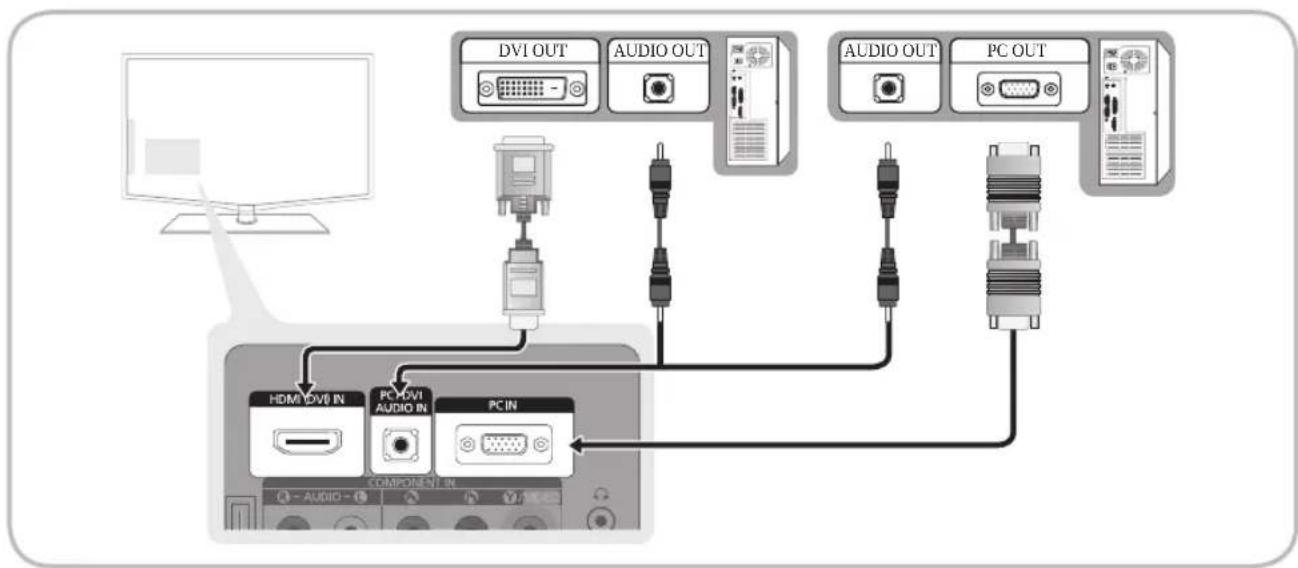
Using an HDMI/DVI Cable / a D-sub Cable
flowchart
graph TD
    A["Computer"] --> B["HDMA DVI IN"]
    A --> C["PC HDMI AUDIO IN"]
    A --> D["PC IN"]
    B --> E["DVI OUT"]
    C --> F["AUDIO OUT"]
    D --> G["AUDIO OUT"]
    D --> H["PC OUT"]
Display Modes (D-Sub and HDMI/DVI Input)
Optimal resolution is 1360 X 768 @ 60 Hz.
| Mode Resolution | Horizontal Frequency (KHz) | Vertical Frequency (Hz) | Pixel Clock Frequency (MHz) | Sync Polarity (H/V) | |
| IBM | 640 x 350 31.469 | 70.086 25.175 + / - | |||
| 720 x 400 31.469 | 70.087 28.322 - / + | ||||
| MAC | 640 x 480 35.000 | 66.667 30.240 - / - | |||
| 832 x 624 49.726 | 74.551 57.284 - / - | ||||
| VESA DMT | 640 x 480 | 31.469 59.940 25.175 - / - | |||
| 37.861 72.809 31.500 - / - | |||||
| 37.500 75.000 31.500 - / - | |||||
| 800 x 600 | 37.879 60.317 40.000 + / + | ||||
| 48.077 72.188 50.000 + / + | |||||
| 46.875 75.000 49.500 + / + | |||||
| 1024 x 768 | 48.363 60.004 65.000 - / - | ||||
| 56.476 70.069 75.000 - / - | |||||
| 60.023 75.029 78.750 + / + | |||||
| 1280 x 720 45.000 | 60.000 74.250 + / + | ||||
| 1360 x 768 47.71 | 60.015 85.500 + / + | ||||
| VESA CVT | 720 x 576 35.910 | 59.950 32.750 - / + | |||
| 1280 x 720 56.456 | 74.777 95.750 - / + | ||||
| VESA GTF 1280 x 720 52.500 70.000 | 89.040 - / + | ||||
NOTE
For HDMI/DVI cable connection, you must use the HDMI IN (DVI) jack.
•The interlace mode is not supported.
The set might operate abnormally if a non-standard video format is selected.
Separate and Composite modes are supported. SOG(Sync On Green) is not supported.
Media Play

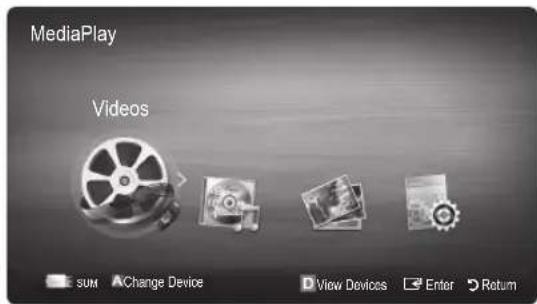
Enjoy photos, music and/or movie files saved on a USB Mass Storage Class (MSC) device.
text_image
MediaPlay Videos sum Change Device View Devices Enter ReturnConnecting a USB Device
- Turn on your TV.
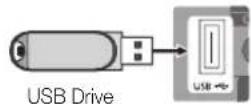
- Connect a USB device containing photo, music and/or movie files to the USB jack on the side of the TV.
- When USB is connected to the TV, popup window appears. Then you can select Media Play.
It might not work properly with unlicensed multimedia files.
Need-to-Know List before using Media Play
TV Rear Panel
MTP (Media Transfer Protocol) is not supported.
•The file system supports FAT16, FAT32 and NTFS.
Certain types of USB Digital camera and audio devices may not be compatible with this TV.
Media Play only supports USB Mass Storage Class (MSC) devices. MSC is a Mass Storage Class Bulk-Only Transport device. Examples of MSC are Thumb drives, Flash Card Readers (USB HUB are not supported). Devices should be connected directly to the TV's USB port.
Before connecting your device to the TV, please back up your files to prevent them from damage or loss of data. SAMSUNG is not responsible for any data file damage or data loss.
Do not disconnect the USB device while it is loading.
•The higher the resolution of the image, the longer it takes to display on the screen.
•The maximum supported JPEG resolution is 15360X8640 pixels.
For unsupported or corrupted files, the "Not Supported File Format" message is displayed.
- If the files are sorted by Basic View, up to 1000 files can be displayed in each folder.
MP3 files with DRM that have been downloaded from a non-free site cannot be played. Digital Rights Management (DRM) is a technology that supports the creation of content, the distribution and management of the content in an integrated and comprehensive way, including the protection of the rights and interests of the content providers, the prevention of the illegal copying of contents, as well as managing billings and settlements.
If more than 2 PTP devices are connected, you can only use one at a time.
If more than two MSC devices are connected, some of them may not be recognized. A USB device that requires high power (more than 500mA or 5V) may not be supported.
If an over-power warning message is displayed while you are connecting or using a USB device, the device may not be recognized or may malfunction.
If the TV has been no input during time set in Auto Protection Time, the Screensaver will run.
If a USB extension cable is used, the USB device may not be recognized or the files on the device may not be read.
If a USB device connected to the TV is not recognized, the list of files on the device is corrupted or a file in the list is not played, connect the USB device to the PC, format the device and check the connection.
If a file deleted from the PC is still found when Media Play is run, use the "Empty the Recycle Bin" function on the PC to permanently delete the file.
Advanced Features
Screen Display
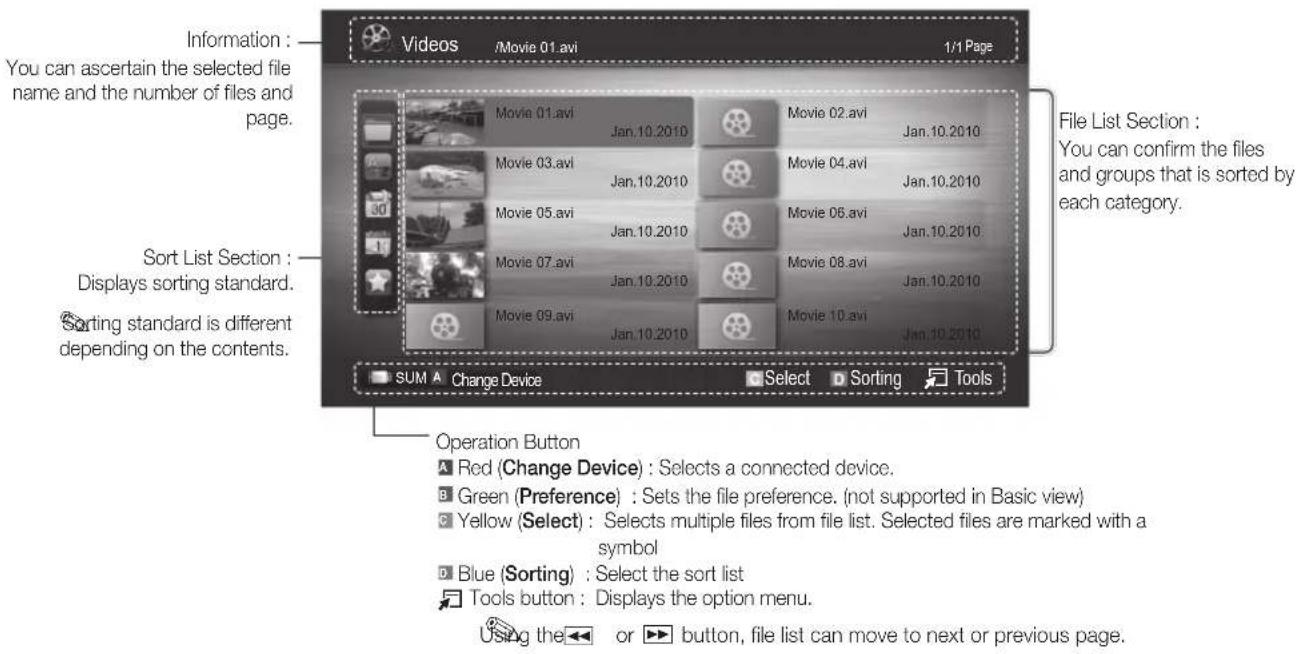
Move to the desired file using the up/down/right/left buttons and then press the ENTER ▶ or ▶ (Play) button. The file is played.
Supports the Device Mode and Contents Mode in Media Play homepage.
text_image
Information : You can ascertain the selected file name and the number of files and page. Sort List Section : Displays sorting standard. Sorting standard is different depending on the contents. Videos /Movie 01.avi 1/1 Page Movie 01.avi Jan.10.2010 Movie 02.avi Jan.10.2010 Movie 03.avi Jan.10.2010 Movie 04.avi Jan.10.2010 Movie 05.avi Jan.10.2010 Movie 06.avi Jan.10.2010 Movie 07.avi Jan.10.2010 Movie 08.avi Jan.10.2010 Movie 09.avi Jan.10.2010 Movie 10.avi Jan.10.2010 SUM A Change Device Select Sorting Tools Operation Button Red (Change Device) : Selects a connected device. Green (Preference) : Sets the file preference. (not supported in Basic view) Yellow (Select) : Selects multiple files from file list. Selected files are marked with a symbol Blue (Sorting) : Select the sort list Tools button : Displays the option menu. Using theVideos
Playing a Video
1. Press the ◀ or ▶ button to select Videos, then press the ENTER button in the Media Play menu. 2. Press the ◀/▶/▲/▼ button to select the desired video in the file list. 3. Press the ENTER ← button or ▶ (Play) button. The selected file is displayed on the top with its playing time. If video time information is unknown, play time and pregress bar are not displayed. \- During video playback, you can search using ◀ and ▶ button. In this mode, you can enjoy movie clips contained on a Game, but you cannot play the Game itself. Supported Subtitle Formats| Name | File extension | Format |
| MPEG-4 time-based text | .txt | XML |
| SAMI | .smi | HTML |
| SubRip | .srt | string-based |
| SubViewer | .sub | string-based |
| Micro DVD | .sub or .txt | string-based |
natural_image
Black-and-white photo of giraffes in a zoo enclosure, no visible text or symbols on the animals or background| File Extention | Container Video | Codec Resolution | Frame rate (fps) | Bit rate (Mbsp) | Audio Codec | |
| *.avi*.mkv | AVIMKV | Divx 3.11 / 4.x / 5.1 / 6.0 1920x1080 6 ~ 30 8 | MP3 / AC3 / LPCM / ADPCM / DTS HD | |||
| XviD 1920x1080 6 ~ 30 8 | ||||||
| H.264 BP / MP / HP 1920x1080 6 ~ 30 25 | ||||||
| MPEG4 SP / ASP 1920x1080 6 ~ 30 8 | ||||||
| *.asf ASF | Divx 3.11 / 4.x / 5.1 / 6.0 1920x1080 6 ~ 30 8 | MP3 / AC3 / LPCM / ADPCM / WMA | ||||
| XviD 1920x1080 6 ~ 30 8 | ||||||
| H.264 BP / MP / HP 1920x1080 6 ~ 30 25 | ||||||
| MPEG4 SP / ASP 1920x1080 6 ~ 30 8 | ||||||
| *.wmv ASF | Window Media | Video v9 1920x1080 6 ~ 30 25 WMA | ||||
| *.mp4 MP4 | H.264 BP / MP / HP 1920x1080 6 ~ 30 25 | MP3 / ADPCM / AAC | ||||
| MPEG4 SP / ASP 1920x1080 6 ~ 30 8 | ||||||
| XVID | 1920x1080 6 ~ 30 8 | |||||
| *.3gp | 3GPP | H.264 BP / MP / HP 1920x1080 6 ~ 30 25 | ADPCM / AAC / HE-AAC | |||
| MPEG4 SP / ASP 1920x1080 6 ~ 30 8 | ||||||
| *.vro | VROVOB | MPEG1 | 1920x1080 | 24 / 25 / 30 | 30 | AC3 / MPEG / LPCM |
| MPEG2 | 1920x1080 | 24 / 25 / 30 | 30 | |||
| *.mpg*.mpeg | PS | MPEG1 | 1920x1080 | 24 / 25 / 30 | 30 | AC3 / MPEG / LPCM / AAC |
| MPEG2 | 1920x1080 | 24 / 25 / 30 | 30 | |||
| H.264 | 1920x1080 6 ~ 30 25 | |||||
| *.ts*.tp*.trp | TS | MPEG2 | 1920x1080 | 24 / 25 / 30 | 30 | AC3 / AAC / MP3 / DD+ / HE-AAC |
| H.264 | 1920x1080 6 ~ 30 25 | |||||
| VC1 1920x1080 6 ~ 30 25 | ||||||
Other Restrictions
NOTE
- If there are problems with the contents of a codec, the codec will not be supported. - If the information for a Container is incorrect and the file is in error, the Container will not be able to play correctly. • Sound or video may not work if the contents have a standard bitrate/frame rate above the compatible Fram/sec listed in the table above. - If the Index Table is in error, the Seek (Jump) function is not supported.| Video Decoder | Audio Decoder |
| Supports up to H.264, Level 4.1H.264 FMO / ASO / RS, VC1 SP / MP / AP L4 and AVCHD are not supported.H.263 is not supported.GMC 2 over is not support. | Supports up to WMA 7, 8, 9, STDWMA 9 PRO does not support 2 channel excess multi channel or lossless audio.WMA sampling rate 22050Hz mono is not supported. |
Advanced Features
Playing movie continuously (Resume Play)
If you exit the playing movie function, the movie can be played later from the point where it was stopped. 1. Select the movie file you want to play continuously by pressing the ◀ or ▶ button to select it from the file list section. 2. Press the ▶(Play) / ENTER ← button. 3. Select Play Continuously (Resume Play) by pressing the Blue button (☐). The Movie will begin to play from where it was stopped. The blue button is available when resuming play. In the Cont. movie play help function is set to On in the Settings menu, a pop-up message will appear when you resume play a movie file. text_image
00:04:03 / 00:07:38 Movie 01.avi D Play continuously Resumes playing from the last viewed scene. SUM D Play continuously ▼ Pause ◄ Jump ▶ Tools ▶ ReturnMusic
Playing a Music
1. Press the ◀ or ▶ button to select Music, then press the ENTER 🔍 button in the Media Play menu. 2. Press the ◀/▶/▲/▼ button to select the desired Music in the file list. 3. Press the ENTER button or (Play) button. During music playback, you can search using - ◀ and ► button. \- (EW) and ▶ (FF) buttons do not function during play. Only displays files with the MP3 file extension. Other file extensions are not displayed, even if they are saved on the same USB device. If the sound is strange when playing MP3 files, adjust the Equalizer in the Sound menu. (An over-modulated MP3 file may cause a sound problem.) text_image
I Love You Jhon 1st Album Pop 2010 4.2MB 01:10 / 04:02 I Love you Jhon Music 1 No Singer Music 2 No Singer Music 3 No Singer Music 4 No Singer Music 5 No Singer SUM Pause Jump Tools ReturnPhotos
Viewing a Photo (or Slide Show)
1. Press the ◀ or ▶ button to select Photos, then press the ENTER 🔊 button in the Media Play menu. 2. Press the ◀/▶/▲/▼ button to select the desired photo in the file list. 3. Press the ENTER ▼ button or ▶ (Play) button. While a photo list is displayed, press the (Play) / - ENTER button on the remote control to start slide show. All files in the file list section will be displayed in the slide show. – During the slide show, files are displayed in order from currently – being shown. Music files can be automatically played during the Slide Show if the Background Music is set to On. The BGM Mode cannot be changed until the BGM has finished loading. natural_image
Black-and-white close-up photo of peaches with water droplets, captured in a video editing interface (no text or symbols on the image itself)Playing the selected video/music/photo files
1. Press the Yellow button in the file list to select the desired file. 2. Repeat the above operation to select multiple files.NOTE
•The (√) mark appears to the left of the selected files. • To cancel a selection, press the yellow button again. • To deselect all selected files, press the TOOLS button and select Deselect All. 3. Press the ▶(Play) / ENTER ← button. text_image
Videos Movie 01.avi 2 files selected Peje Movie 01.avi Jan.10.2010 Movie 02.avi Jan.10.2010 Movie 03.avi Jan.10.2010 Movie 04.avi Jan.10.2010 Movie 05.avi Jan.10.2010 Movie 06.avi Jan.10.2010 Movie 07.avi Jan.10.2010 Movie 08.avi Jan.10.2010 Movie 09.avi Jan.10.2010 Movie 10.avi Jan.10.2010 SUM Change Device Select Sorting ToolsPlaying the video/music/photo file group
1. While a file list is displayed, move to the any file in desired group. 2. Press the TOOLS button and select Play Current Group.Media Play Additional Function
Sorting the file list
Press the blue button in the file list to sort the files.| Category Operations Videos Music Photos | ||||
| Basic View | Displays the whole folder. You can view the photo by selecting the folder. | √ | √ | √ |
| Title | Sorts and displays the file title in Symbol/Number/Alphabet/Special order. | √ | √ | √ |
| Preference | Sorts and displays the file by preference. You can change the file preference in the file list section using the Green button. | √ | √ | √ |
| Latest Date | Sorts and shows files by the latest date. | √ | √ | |
| Earliest Date | Sorts and shows files by the earliest date. | √ | √ | |
| Artist | Sorts the music file by artist in alphabetical order. | √ | ||
| Album | Sorts the music file by album in alphabetical order. | √ | ||
| Genre | Sorts music files by the genre. | √ | ||
| Mood | Sorts music files by the mood. You can change the music mood information. | √ | ||
| Monthly | Sorts and shows photo files by month. | √ | ||
Advanced Features
Videos/Music/Photos Play Option menu
During playing a file, press the TOOLS button.| Category Operation Videos Music Photos | ||||
| Title You can move the other file directly. | √ | |||
| Repeat Mode You can play movie and music files repeatedly. | √ | √ | ||
| Picture Size (Mode1 / Mode2 / Original) | You can adjust the picture size to your preference. | √ | ||
| Picture Setting You can adjust the picture setting. (p. 13, 14, 15, 16) | √ | √ | ||
| Sound Setting You can adjust the sound setting. (p. 16, 17) | √ √ | √ | ||
| Subtitle Setting | You can play the video with Subtitles. This function only works if the subtitles are the same file name as the video. | √ | ||
| Audio You can enjoy video in one of supported languages as required. The function is only enabled when stream-type files which support multiple audio formats are played. | √ | |||
| Stop Slide Show / Start Slide Show | You can start or stop a Slide Show. | √ | ||
| Slide Show Speed You can select the slide show speed during the slide show. | √ | |||
| Background Music You can set and select background music when watching a Slide Show. | √ | |||
| Zoom You can zoom into images in full screen mode. | √ | |||
| Rotate | You can rotate images in full screen mode. | √ | ||
| Information | You can see detailed information about the played file. | √ √ | √ | |
Settings
Using the Setup Menu
■ Cont. movie play help (resume play) (On / Off): Select to display the help pop-up message for continuous movie playback. ■ Get the DivX® VOD registration code: Shows the registration code authorized for the TV. If you connect to the DivX web site and register the registration code with a personal account, you can download VOD registration file. If you play the VOD registration using Media Play, the registration is completed. For more information on DivX® VOD, visit www.DivX.com. ■ Get the DivX® VOD deactivation code: When DivX® VOD is not registered, the registration deactivation code is displayed. If you execute this function when DivX® VOD is registered, the current DivX® VOD registration is deactivated. ■ Information: Select to view information about the connected device. Anynet+
What is Anynet+? TOOLS
Anynet ^+ is a function that enables you to control all connected Samsung devices that support Anynet ^+ with your Samsung TV's remote. The Anynet ^- system can be used only with Samsung devices that have the Anynet ^+ feature. To be sure your Samsung device has this feature, check if there is an Anynet ^+ logo on it.To connect to Home Theatre
text_image
TV HDMI DVI IN PC/DVI AUDIO IN PC IN COMP-OUT IN EXT (RMS) DIGITAL AVISO OUT (OPTICAL) Optical Cable Home Theatre BIPK KON HDMI Anynet + Device 1 HDMI OUT Anynet+ Device 2, 3 HDMI Cable HDMI OUTNOTE
\- Connect the Optical cable between the DIGITAL AUDIO OUT (OPTICAL) jack on your TV and the Digital Audio Input on the Home Theatre. \- When following the connection above, the Optical jack only outputs 2 channel audio. You will only hear sound from the Home Theatre's Front Left and Right speakers and the subwoofer. If you want to hear 5.1 channel audio, connect the DIGITAL AUDIO OUT (OPTICAL) jack on the DVD / satellite box (i.e. Anynet ^+ Device 1 or 2) directly to the Amplifier or Home Theatre, not the TV. Connect only one Home Theatre. - You can connect an Anynet+ device using the HDMI cable. Some HDMI cables may not support Anynet + functions. - Anynet ^+ works when the AV device supporting Anynet ^+ is in the standby or on status. •Anynet ^+ supports up to 12 AV devices in total. Note that you can connect up to 3 devices of the same type.Anynet +Menu
The Anynet ^+ menu changes depending on the type and status of the Anynet ^+ devices connected to the TV.| Anynet* Menu Description | |
| View TV Changes Anynet | + mode to TV broadcast mode. |
| Device List Shows the Anynet | + device list. |
| Recording: (*recorder) | Starts recording immediately using the recorder. (This is only available for devices that support the recording function.) |
| (device_name) MENU | Shows the connected device menus. E.g. If a DVD recorder is connected, the disc menu of the DVD recorder will appear. |
| (device_name) INFO | Shows the play menu of the connected device. E.g. If a DVD recorder is connected, the play menu of the DVD recorder will appear. |
| Stop Recording: (*recorder) Stops recording. | |
| Receiver | Sound is played through the receiver. |
Setting Up Anynet+
Setup ■
Anynet+ (HDMI-CEC) (Off / On): To use the Anynet Function, Anynet+ (HDMI-CEC) must be set to On. When the Anynet+ (HDMI-CEC) function is disabled, all the Anynet + related operations are deactivated. Auto Turn Off (No / Yes): Setting an Anynet ^+ Device to turn off automatically when the TV is turned off. The active source on the TV must be set to TV to use the Anynet + function. Even if an external device is still recording, it may turn off.Switching between Anynet ^+ Devices
1. Anynet ^+ devices connected to the TV are listed. If you cannot find a device you want, press the red button to refresh the list. 2. Select a device and press the ENTER ↩ button. You can switch to the selected device. Only when you set Anynet ^+ (HDMI-CEC) to On in the Application menu, the Device List menu appears. \- Switching to the selected device may take up to 2 minutes. You cannot cancel the operation during the switching operation. If you have selected external input mode by pressing the SOURCE button, you cannot use the Anynet function. Make sure to switch to an Anynet device by using the Device List.Recording
You can make a recording of a TV programme using a Samsung recorder. 1. Select Recording. When there are more than two recording devices When multiple recording devices are connected, the recording devices are listed. Select one recording device in the Device List. When the recording device is not displayed, select Device List and press the Red button to search devices. 2. Press the EXIT button to exit. You can record the source streams by selecting Recording: (device\_name). Pressing the (REC) button will record whatever you are currently watching. If you are watching video from another device, the video from the device is recorded. Before recording, check whether the antenna jack is properly connected to the recording device. To properly connect an antenna to a recording device, refer to the recording device's users manual. You can listen to sound through a receiver (i.e Home Theatre) instead of the TV speaker. 1. Select Receiver and set to On. 2. Press the EXIT button to exit. If your receiver supports audio only, it may not appear in the device list. The receiver will work when you have properly connected the optical in jack of the receiver to the DIGITAL AUDIO OUT (OPTICAL) jack of the TV. When the receiver (i.e Home Theatre) is set to On, you can hear sound output from the TV's Optical jack. When the TV is displaying a DTV (aerial) signal, the TV will send out 5.1 channel sound to the receiver. When the source is a digital component such as a DVD and is connected to the TV via HDMI, only 2 channel sound will be heard from the receiver.NOTE
\- You can only control Anynet+ devices using the TV remote control, not the buttons on the TV. The TV remote control may not work under certain conditions. If this occurs, reselect the Anynet + device. •The Anynet+ functions do not operate with other manufacturers' products. Troubleshooting for Anynet ^+| Problem Possible Solution | |
| Anynet+does not work. Check if the device is an Anynet• + device. The Anynet+ system supports Anynet+ devices only. Connect only one receiver (home theatre).• Check if the Anynet• device power cord is properly connected.• Check the Anynet- device's Video/Audio/HDMI Cable connections.• Check whether Anynet+ (HDMI-CEC) is set to On in the Anynet+ setup menu.• Check whether the TV remote control is in TV mode.• Check whether it is Anynet- exclusive remote control.• Anynet+ doesn't work in certain situations. (Searching channels, operating Media Play or Plug & Play (Initial setup), etc.)• When connecting or removing the HDMI cable, please make sure to search devices again or turn your TV off and on again. Check if the Anynet• Function of Anynet+ device is set on. | |
| I want to start Anynet-. | Check if the Anynet•device is properly connected to the TV and check if the Anynet- (HDMI-CEC) is set to On in the Anynet+ Setup menu.• Press the TOOLS button to display the Anynet+ menu and select a menu you want. |
| I want to exit Anynet-. | Select View TV in the Anynet- menu.• Press the SOURCE button on the TV remote control and select a device other than Anynet+ devices.• Press P √/∧, PRE-CH, and FAV.CH to change the TV mode. (Note that the channel button operates only when a tuner-embedded Anynet- device is not connected.) |
| The message "Connecting to Anynet+device..." appears on the screen. | You cannot use the remote control when you are configuring Anynet- or switching to a view mode.Use the remote control when the Anynet+ setting or switching to view mode is complete. |
| The Anynet- device does not play. | You cannot use the play function when Plug & Play (Initial setup) is in progress. |
| The connected device is not displayed. | Check whether or not the device supports Anynet+ functions.• Check whether or not the HDMI Cable is properly connected.• Check whether Anynet+ (HDMI-CEC) is set to On in the Anynet- setup menu.• Search Anynet+ devices again.• You can connect an Anynet+ device using the HDMI Cable only. Some HDMI cables may not support Anynet- functions.• If it is terminated by an abnormal situation such as disconnecting the HDMI cable or power cord or a power failure, please repeat the device scan. |
| The TV programme cannot be recorded. | Check whether the antenna jack on the recording device is properly connected. |
| The TV sound is not output through the receiver. | Connect the optical cable between TV and the receiver. |
Analogue Channel Teletext Feature
The index page of the Teletext service gives you information on how to use the service. For Teletext information to be displayed correctly, channel reception must be stable. Otherwise, information may be missing or some pages may not be displayed. You can change Teletext pages by pressing the numeric buttons on the remote control. 1 (Teletext on/mix): Activate the Teletext mode after selecting the channel providing the Teletext service. Press it twice to overlap the Teletext mode with the current broadcasting screen. ② (store): Store the Teletext pages. 3 (size): Display the double-size letters on the upper half of the screen. For the lower half of the screen, press it again. To display the normal screen, press it once again. 4 (hold): Hold the display on a given page if the selected page is linked with several secondary pages which follow on automatically. To resume, press it again 5 (mode): Select the Teletext mode (LIST/ FLOF). If you press this button in the LIST mode, the mode is switched into the List save mode. In the List save mode, you can save a Teletext page into list using the (store) button. 6 (sub-page): Display the available sub-page. text_image
POWER SOURCE 1 2 3 4 5 6 7 8 9 TTX/MIX 0 PRE-CH MUTE CH LIST P MEDIA.P MENU GUIDE TOOLS INFO RETURN EXIT A B C D P.MODE S.MODE DUAL AD P.SIZE SUBT. II SAMSUNG| Part Contents Part Contents | |||
| A Selected page number. D Date and time. | |||
| B Broadcasting channel identity. E Text. | |||
| C | Current page number or search indications. | F | Status information. FASTEXT information. |
text_image
A B C D E FInstalling the Wall Mount
Assembling the Blanking Bracket
When installing the TV onto a wall, attach the Blanking Bracket into the part that connects to the stand as shown in the picture. text_image
Blanking bracketInstalling the Wall Mount Kit
Wall mount items (sold separately) allow you to mount the TV on the wall. For detailed information on installing the wall mount, see the instructions provided with the Wall Mount items. Contact a technician for assistance when installing the wall mount bracket. Samsung Electronics is not responsible for any damage to the product or injury to yourself or others if you elect to install the TV on your own.Wall Mount Kit Specifications (VESA)
Wall mount kit is not supplied but sold separately. Install your wall mount on a solid wall perpendicular to the floor. When attaching to other building materials, please contact your nearest dealer. If installed on a ceiling or slanted wall, it may fall and result in severe personal injury.NOTE
Samsung is not liable for product damage or personal injury when a non-VESA or non-specified wall mount is used or the consumer fails to follow the product installation instructions. Standard dimensions for wall mount kits are shown in the table below. When purchasing our wall mount kit, a detailed installation manual and all parts necessary for assembly are provided. \- Do not use screws longer than the standard dimension, as they may cause damage to the inside of the TV set. For wall mounts that do not comply with the VESA standard screw specifications, the length of the screws may differ depending on their specifications. Do not use screws that do not comply with the VESA standard screw specifications. Do not fasten the screws too strongly, this may damage the product or cause the product to fall, leading to personal injury. Samsung is not liable for these kinds of accidents. Samsung is not liable for product damage or personal injury when a non-VESA or non-specified wall mount is used or the consumer fails to follow the product installation instructions. \- Our 57" and 63" models do not comply with VESA Specifications. Therefore, you should use our dedicated wall mount kit for this model. Do not exceed 15 degrees tilt when mounting this TV.| Product Family | inches VESA Spec. (A * B) Standard Screw Quantity | |||
| LCD-TV | 19~22 | 75 X 75100 X 100 | M4 | 4 |
| 23~29 200 X 100 | ||||
| 30~40 200 X 200 M6 | ||||
| 46~55 400 X 400 | M8 | |||
| 57~65 600 X 400 | ||||
| 70~80 800 X 400 | ||||
| 80~ | 1400 X 800 | |||
text_image
A BOther Information
Anti-Theft Kensington Lock
The Kensington Lock is a device used to physically fix the system when using it in a public place. The appearance and locking method may differ from the illustration depending on the manufacturer. Refer to the manual provided with the Kensington Lock for proper use. Please find a “K” icon on the rear of the TV. A kensington slot is beside the “K” icon. 1. Insert the locking device into the Kensington slot on the LCD TV ① and turn it in the locking direction ②. 2. Connect the Kensington Lock cable ③. 3. Fix the Kensington Lock to a desk or a heavy stationary object. The locking device has to be purchased separately. The location of the Kensington Lock may be different depending on its model. flowchart
graph TD
    A["Lock"] --> B["Special Device"]
    B --> C["Option 1"]
    B --> D["Option 2"]
    B --> E["Option 3"]
    style B fill:#f9f,stroke:#333
    note bottom of B: <Optional>
Securing the TV to the Wall
 Caution: Pulling, pushing, or climbing onto the TV may cause the TV to fall. In particular, ensure that your children do not hang over or destabilize the TV; doing so may cause the TV to tip over, resulting in serious injuries or death. Follow all safety precautions provided on the included Safety Flyer. For added stability, install the anti-fall device for safety purposes, as follows.To avoid the TV from falling
Since the necessary clamps, screws, and string are not supplied, please purchase these additionally. 1. Drive the screws into the clamps and firmly fasten them onto the wall. Make sure the screws are firmly fixed into the wall. Screw Specifications For a 17 \~ 29 Inch LCD TV: M4 For a 32 \~ 40 Inch LCD TV: M6 2. Remove the screws from the centre back of the TV, put the screws into the clamps, and then fasten the screws onto the TV again. 3. Connect the clamps fixed onto the TV and the clamps fixed onto the wall with a strong string and then tie the string tightly. Verify all connections are properly secured. Periodically check connections for any sign of fatigue for failure. If you have any doubt about the security of your connections, contact a professional installer. Install the TV near to the wall so that it does not fall backwards. It is safe to connect the string so that the clamps fixed on the wall are equal to or lower than the clamps fixed on the TV. Unite the string before moving the TV. text_image
Diagram illustrating cable installation steps with labeled components and a wall connection indicatorTroubleshooting
If you have any questions about the TV, first refer to this list. If none of these troubleshooting tips apply, please visit "www.samsung.com," then click on Support, or contact the call centre listed on the back-cover of this manual.| Issues Solutions and Explanations | |
| Picture Quality | First of all, please perform the Picture Test and confirm that your TV is properly displaying test image.(go to MENU - Support - Self Diagnosis - Picture Test) (P. 20)If the test image is properly displayed, the poor picture may caused by the source or signal. |
| The TV image does not look as good as it did in the store. | If you have an analogue cable/set top box, upgrade to a digital set top box. Use HDMI or Component cables to deliver HD (high definition) picture quality.Cable/Satellite subscribers: Try HD stations from the channel line up.Antenna connection: Try HD stations after performing Auto programme.Many HD channels are upscaled from SD(Standard Definition) contents.Adjust the Cable/Set top box video output resolution to 1080i or 720p.Make sure you are watching the TV at the minimum recommended distance based on the size and definition of the signal. |
| The picture is distorted: macroblock error, small block, dots, pixelization | Compression of video contents may cause picture distortion especially in fast moving pictures such as sports and action movies.Low signal level or bad quality can cause picture distortion. This is not a TV issue. |
| Colour is wrong or missing. | If you're using a component connection, make sure the component cables are connected to the correct jacks. Incorrect or loose connections may cause colour problems or a blank screen. |
| There is poor colour or brightness. | Adjust the Picture options in the TV menu. (go to Picture mode / Colour / Brightness / Sharpness)Adjust Energy Saving option in the TV menu. (go to MENU - Picture - ECO solution - Energy Saving) (P. 14)Try resetting the picture to view the default picture settings. (go to MENU - Picture - Picture Reset) |
| There is a dotted line on the edge of the screen. | If the picture size is set to Screen Fit, change it to 16:9. (P. 15)Change cable/set top box resolution. |
| The picture is black and white. | If you are using an AV composite input, connect the video cable (yellow) to the Green jack of component input 1 on the TV. |
| When changing channels, the picture freezes or is distorted or delayed. | If connected with a cable box, please try to reset the cable box. Reconnect the AC cord and wait until the cable box reboots. It may take up to 20 minutes.Set the output resolution of the cable box to 1080i or 720p. |
| Sound Quality | First of all, please perform the Sound Test to confirm that your TV audio is properly operating.(go to MENU - Support - Self Diagnosis - Sound Test) (P. 20)If the audio is OK, the sound problem may caused by the source or signal. |
| There is no sound or the sound is too low at maximum volume. | Please check the volume the of external device connected to your TV. |
| The picture is good but there is no sound. | Set the Speaker Select option to TV speaker in the sound menu. (P. 17)If you are using an external device, make sure the audio cables are connected to the correct audio input jacks on the TV.If you are using an external device, check the device's audio output option (ex. you may need to change your cable box's audio option to HDMI when you have a HDMI connected to your TV).If you are using a DVI to HDMI cable, a separate audio cable is required.If your TV has a headphone jack, make sure there is nothing plugged into it. |
| The speakers are making an inappropriate noise. | Check the cable connections. Make sure a video cable is not connected to an audio input.For antenna or cable connections, check the signal strength. Low signal level may cause sound distortion. |
Other Information
| Issues Solutions and Explanations | |
| No Picture, No Video | |
| The TV won't turn on. | Make sure the AC power cord is securely plugged in to the wall outlet and the TV.Make sure the wall outlet is working.Try pressing the POWER button on the TV to make sure the problem is not the remote. If the TV turns on, refer to "The remote control does not work" below. |
| The TV turns off automatically. | Ensure the Sleep Timer is set to Off in the Setup menu. (P. 18)If your PC is connected to the TV, check your PC power settings.Make sure the AC power cord is plugged in securely to the wall outlet and the TV.When watching TV from an antenna or cable connection, the TV will turn off after 10 ~ 15 minutes if there is no signal. |
| There is picture/Video. | Check cable connections (remove and reconnect all cables connected to the TV and external devices).Set your external devices' (Cable/Set top Box, DVD, Blu-ray etc) video outputs to match the connections to the TV input. For example, if an external device's output is HDMI, it should be connect to an HDMI input on the TV.Make sure your connected devices are powered on.Be sure to select the TV's correct source by pressing the SOURCE button on the TV remote. |
| RF(Cable/Antenna) Connection | |
| The TV is not receiving all channels. | Make sure the Antenna cable is connected securely.Please try Plug & Play (Initial setup) to add available channels to the channel list. Go to MENU - Setup - Plug & Play (Initial setup) and wait for all available channels to be stored.Verify the Antenna is positioned correctly. |
| The picture is distorted: macroblock error small block, dots, pixelization | Compression of video contents may cause picture distortion, especially with fast moving pictures such as sports and action movies.A low signal can cause picture distortion. This is not a TV issue. |
| PC Connection | |
| A "Not Supported Mode" message appears. | Set your PC's output resolution and frequency so they match the resolutions supported by the TV. (P. 22) |
| "PC" is always shown on the source list, even if a PC is not connected. | This is normal; "PC" is always shown on the source list, regardless of whether a PC is connected. |
| The video is OK but there is no audio. | If you are using a HDMI connection, check the audio output setting on your PC. |
| Others | |
| The picture won't display in full screen. | HD channels will have black bars on either side of the screen when displaying upscaled SD (4:3) contents.Black bars on the top and bottom will appear during movies that have aspect ratios different from your TV.Adjust the picture size options on your external device or TV to full screen. |
| The remote control does not work. | Replace the remote control batteries with the poles (+/-) in the right direction.Clean the sensor's transmission window on the remote.Try pointing the remote directly at the TV from 5~6 feet away. |
| The cable/set top box remote control doesn't turn the TV on or off, or adjust the volume. | Programme the Cable/Set top box remote control to operate the TV. Refer to the Cable/Set user manual for the SAMSUNG TV code. |
| A "Not Supported Mode" message appears. | Check the supported resolution of the TV, and adjust the external device's output resolution accordingly. Refer to the resolution settings on page 22 of this manual. |
| There is a plastic smell from the TV. | This smell is normal and will dissipate over time. |
| The TV Signal Information is unavailable in the Self Diagnostic Test menu. | This function is only available with digital channels from an Antenna / RF/Coax connection. (P. 20) |
| The TV is tilted to the side. | Remove the base stand from the TV and reassemble it. |
| There are difficulties assembling the stand base. | Make sure the TV is placed on a flat surface. If you can not remove the screws from the TV, please use a magnetized screw driver. |
| The channel menu is greyed out.(unavailable) | The Channel menu is only available when the TV source is selected. |
| Your settings are lost after 30 minutes or every time the TV is turned off. | If the TV is in theStore Demomode, it will reset audio and picture settings every 30 minutes. Change the settings fromStore Demomode toHome Usemode in thePlug & Play(Initial setup) procedure. Press theSOURCEbutton to selectTVmode, and go to MENU → Setup → Plug & Play(Initial setup) → ENTERE. |
| You have intermittent loss of audio or video. | Check the cable connections and reconnect them.Loss of audio or video can be caused by using overly rigid or thick cables. Make sure the cables are flexible enough for long term use. If mounting the TV to the wall, we recommend using cables with 90 degree connectors. |
| You see small particles when you look closely at the edge of the frame of the TV. | This is part of the product's design and is not a defect. |
| ThePIPmenu is not available. | PIPfunctionality is only available when you are using a HDMI, PC or components source. |
| The message "Scramble signal" or "Weak Signal/No Signal" appears. | If you are using a CAM CARD (CI/Cl+), check that it is installed into the common interface slot.If there is still a problem, pull the CAM CARD out of the TV and insert it into the slot again. |
| You turned the TV off 45 minutes ago, and it turned on again. | It is normal. The TV operates the OTA (Over The Aerial) function itself to upgrade firmwaredownloaded whilst your watching TV. |
| There are recurrent picture/sound issues. | Check and change the signal/source. |
| A reaction may occur between the rubber cushion pads on the base stand and the top finish of some furniture. | To prevent this, use felt pads on any surface of the TV that comes in direct contact with furniture. |
Licence
DOLBY.
DIGITAL PLUS PULSE Manufactured under licence from Dolby Laboratories. Dolby and the double-D symbol are trademarks of Dolby Laboratories.  dts 2.0+Digital Out Manufactured under license under U.S. Patent #'s: 5,451,942; 5,956,674; 5,974,380; 5,978,762; 6,487,535 & other U.S. and worldwide patents issued & pending. DTS and the Symbol are registered trademarks. & DTS 2.0+ Digital Out and the DTS logos are trademarks of DTS, Inc. Product Includes software. © DTS, Inc. All Rights Reserved.  DivX Certified to play DivX video up to HD 1080p, including premium content. ABOUT DIVX VIDEO: DivX® is a digital video format created by DivX, Inc. This is an official DivX Certified device that plays DivX video. Visit www.divx.com for more information and software tools to convert your files into DivX video. ABOUT DIVX VIDEO-ON-DEMAND: This DivX Certified® device must be registered in order to play DivX Video-on-Demand (VOD) content. To generate the registration code, locate the DivX VOD section in the device setup menu. Go to vod.divx.com with this code to complete the registration process and learn more about DivX VOD. Pat. 7,295,673;7,460,688; 7,519,274Open source license notice
In the case of using open source software, Open Source Licenses are available on the product menu. Other Information| Specifications | ||
| Panel native 1360 X 768 @ 60 Hz | ||
| Environmental Considerations Operating Temperature Operating Humidity Storage Temperature Storage Humidity | 10°C to 40°C (50°F to 104°F) 10% to 80%, non-condensing -20°C to 45°C (-4°F to 113°F) 5% to 95%, non-condensing | |
| TV System Analogue : Depending on your country selection Digital : DVB-T/DVB-C | ||
| Colour/video system Analogue : PAL, SECAM, NTSC-4.43, NTSC-3.58, PAL60 Digital : MPEG-2 MP@ML, MPEG-4, H.264/AVC MP@L3, MP@L4.0, HP@L4.0 | ||
| Sound System BG. OK NICAM. MPEGI | ||
| HDMI IN 1 ~ 3 Video : 1080/24p, 1080p, 1080i, 720p, 576p, 576i, 480p, 480i Audio : Two Channel Linear PCM 32/44.1/48 kHz, 16/20/24bits Analogue audio input (HDMI IN1 only) PC Input | ||
| Stand Swivel (Left / Right) -20° ~ 20° | ||
| Model Name LE19C450 LE22C450 | ||
| Screen Size (Diagonal) 19 inch 22 inch | ||
| Sound Output 3W X 2 | ||
| Dimensions (WxDxH) Body With stand | 461.3 x 59.2 x 309.1 (mm) 461.3 x 180.2 x 348.0 (mm) | 533.2 x 60.8 x 354.4 (mm) 533.2 x 171.9 x 402.5 (mm) |
| Weight Body With Stand | 3.9 kg 4.45 kg | 4.75 kg 5.13 kg |
Index
A
Amplify 16 Antenna 12 Anynet ^+ 29 Audio Out 8,29 Auto Adjustment 15 Auto Volume 17B
Background Music 27 Balance L/R 16 Basic View 27 Batteries 5 Black Tone 14 Blanking Bracket 33 Brightness 13C
Change PIN 6, 19 Channel Manager 11 Clock 18 Colour Tone 14 Component 7 Connecting to a PC 22 Connecting to an Audio Device 8D
Digital Audio Out 8,29 DivX® VOD 28 D-sub 22 Dynamic 13 Dynamic Contrast 14E
Edit Name 9 Editing Channels 12 Energy Saving 14 Equalizer 16 External Speaker 17 EPG 10F
Favourites Channel 11 Film Mode 15 Fine Tune 13 Flesh Tone 14 Frequency 12H
HDMI 7,29 Headphones 8 Home Theatre 8,29|
Installation Space 2L
Language 19 Licence 37 Lock 13M
Media Play 23 Melody 19 Menu Transparency 19 Music 26N
Navigate 9 Now & Next guide 10O
ON/OFF button 5 Optimal resolution 22P
Photos 26 Picture Size 15,27 PIP (Picture in Picture) 20 Plug & Play 6 Power Indicator 4R
Receiver 31 Recording 30 Remote Control 5 Repeat Mode 27 RGB Only Mode 14 Rotate 28S
Select All 13 Self Diagnosis 20 Sharpness 13 Signal Information 20 Sleep Timer 18 Slide Show 26 Software Upgrade 20 Source List 9 Speaker Select 17 Specifications 38 Standby mode 4 Subtitle 19 Symbol 3T
Timer 18 Title 27 Tools 3 Troubleshooting 35 TV Speaker 17U
USB 20,23 Using Channel View 10 Using Scheduled View 10 Using the Favourite Channels 11V
VCR 9 Video Formats 25 Videos 24 Volume 4,5,17W
Wall Mount 33 Warm 14 White Balance 14This page is intentionally left blank.
A jelen Használati útmutatóban szereplő képek csak illusztrációk, és eltérhetnek az Ön által megvásárolt termék megjelenésétől. A termék kivitele és műszaki jellemzői előzetes értesítés nélkül megváltozhatnak.A digitális televízióval kapcsolatos figyelmeztetés
1. A digitális TV-hez (DVB) kapcsolódó funkciók csak azokban az országokban, illetve régiókban elérhetők, ahol DVB-T (MPEG2 és MPEG4 AVC) digitális földi jeleket sugároznak, illetve elérhető a kompatibilis DVB-C (MPEG2 és MPEG4 AAC) kábeltelevízió-szolgáltatás. A DVB-T vagy DVB-C jelek vételének lehetőségét illetően tájékozódjon a helyi szolgáltatónál. 2. A DVB-T nem más, mint az európai konzorciumnak a földfelszíni digitális televíziós műsorszórásra vonatkozó szabványa, a DVB-C pedig a kábeles digitális műsorszórásra vonatkozó szabvány. Ebben a specifikációban nem szerepel néhány megkülönböztetett funkció, például az EPG (elektronikus műsorújság), a VOD (igény szerinti videoszolgáltatás) stb. Így ezek jelenleg nem működnek. 3. Jóllehet, ez a TV-készülék megfelel a legújabb DVB-T és DVB-C szabványoknak [August,2008.], nem garantált, hogy a jövőben is meg fog felelni a mindenkori DVB-T földi digitális és a DVB-C kábeles digitális műsorszórásra vonatkozó szabványoknak. 4. Attól függően, hogy mely országban, illetve régióban használják a TV-készüléket, bizonyos kábeltelevízió-szolgáltatók külön dijat számolhatnak fel ezért a szolgáltatásért, az előfizetőnek pedig szerződést kell kötnie a szolgáltatóval. 5. Előfordulhat, hogy bizonyos digitális TV-vel kapcsolatos funkciók egyes országokban vagy régiókban nem elérhetők, és hogy a DVB-C bizonyos kábelszolgáltatók esetén nem működik megfelelően. 6. Amennyiben további információra van szüksége, kérjük, lépjen kapcsolatba a legközelebbi Samsung ügyfélszolgálattal. ATV vételi minőségét befolyásolhatják az egyes országok műsorszórási eljárásai között tapasztalható eltérések. Kérjük, ellenőriztesse a TV teljesítményét a helyi SAMSUNG forgalmazónál vagy a Samsung telefonos ügyfélszolgálatával, hogy megtudhassa, lehet-e azon javitani a TV beállításainak újrakonfigurálásával.Állóképre vonatkozó figyelmeztetés
Kerülje az állóképek (például jpeg képfájlok) vagy állókép elemek (például TV-csatorna logója, panoráma vagy 4:3 képformátum, tözsdei információs vagy hír sáv a képemyő alján stb.) megjelenítését a képernyőn. Az állóképek folyamatos megjelenítése a képernyőben lévő foszfor egyenetlen elhasználódásához vezethet, ami rontja a képminőséget. Ha szeretné csökkenteni ennek mértékét, kérjük, tartsa be az alábbi ajánlásokat: Kerülje hosszú időn keresztül ugyanannak a TV-csatornának a megjelenítését. - Mindig próbálja meg a képet teljes képernyőn megjeleníteni. A lehető legjobb illeszkedés megtalálásához használja a TV-készülék Képformátum menüjét. - Csökkentse a fényerő és a kontraszt értékét a lehető legkevesebbre, ami a kívánt képminőség eléréséhez szükséges. A magas értékek felgyorsíthatják a kiégési folyamatot. - Rendszeresen használja a TV összes olyan funkcióját, amely mérsékli a képmegtartást és a képernyő kiégését. A további részleteket lásd a Felhasználói útmutató megfelelő fejezetét.A biztonságos felszerelés
Tartsa be az előírt távolságot a készülék és más tárgyak (pl. a fal) között a megfelelő szellőzés biztosítása érdekében. Ennek elmulasztása tüzet okozhat, vagy a készülék meghibásodását eredményezheti a megemelkedő belső hőmérséklet miatt. Átvány vagy fali konzol használata esetén csak a Samsung Electronics termékeit használja. Ha más gyártó alkatrészeit használja, az a készülék meghibásodását, vagy a készülék leesése miatt bekövetkező személyi sérülést okozhat. Termék külseje típustól függően eltérhet a képen láthatótól. Felszerelés állványra. Felszerelés fali konzolra. text_image
10 cm 10 cm 10 cmtext_image
10 cm 10 cm 10 cm 10 cmMegfelelő hulladékkezelés (kidobásra ítélt elektromos és elektronikus készülékek)
(Alkalmazandó az Európai Unióban és elkülönített hulladékbegyűjtési rendszerrel rendelkező egyéb európai országokban.) Ez a jelölés a terméken vagy az útmutatóban, a tartozékokon vagy az útmutatóban azt jelenti, hogy a készüléket és elektronikus tartozékait (pl. töltő, fejhallgató, USB-kábel) élettartama végén nem szabad a háztartási hulladékkal együtt leselejtezni. Annak érdekében, hogy megelőzhető legyen a szabálytalan hulladékleadás által okozott kömyezet- és egészségkárosodás, különítso el a terméket és tartozékait a többi hulladéktól, és felelősségteljesen gondoskodjon a hulladék leadásáról, a hulladékanyagok újrahasználása céljából. A háztartási felhasználók a készülék értékesítőjénél vagy a helyi önkormányzati szerveknél érdeklődhetnek a készülék és tartozékai kömyezet számára biztonságos újrafelhasználási helyéről és módjáról. Az üzleti felhasználók lépjenek kapcsolatba a forgalmazóval, és vizsgálják meg az adásvételi szerződés feltételeit. Ez a készülék és elektronikus tartozékai nem kezelhetők háztartási hulladékként.A termékben lévő elemek helyes hulladékba helyezése
(Alkalmazandó az Európai Unióban és elkülönített elembegyűjtési rendszerrel rendelkező egyéb európai országokban.) Ha ez a jelzés látható az akkumulátoron, az elemen, a használati útmutatón vagy a csomagoláson, az azt jelenti, hogy élettartamának végén az akkumulátor vagy az elem nem kezelhető háztartási hulladékként. Ha a Hg, Cd vagy Pb vegyjel szerepel valahol, az azt jelenti, hogy az akkumulátor vagy az elem a 2006/66 Európai Uniós irányelvben meghatározott határérték fölötti mértékben tartalmaz higanyt, kadmiumot vagy ólmot. Az ilyen akkumulátorok vagy elemek gondatlan elhelyezése esetén ezek az anyagok káros hatással lehetnek az egészségre és a környezetre. A természeti erőforrások megóvása és az újrahasznosítás elősegítése érdekében ne dobja az akkumulátorokat vagy az elemeket a háztartási hulladék közé, hanem adja le őket a használt elemek gyűjtőhelyén.Tartalom
Az első lépések
4 4 Tartozékok 4 A vezérlőpanel áttekintése 5 A távirányító áttekintése 6 Antenna csatlakoztatása 6 Plug & Play (Kezdeti beállítás)Csatlakoztatás
7 7 Csatlakoztatás AV-eszközhöz 8 Csatlakoztatás audioeszközhöz 9 A bemeneti forrás módosításaAlapbeállítások
9 9 Navigálás a menüben 10 Az INFO gomb (Mai és holnapi műsor) használata 10 Megtekintés megtervezése 12 Csatorna menu 13 Kép menü 16 Hang menu 18 Beállítás menü 20 Támogatás menüSpeciális beállítások
22 22 Csatlakoztatás PC-hez 23 Media Play 29 Anynet +További információ
32 32 Analóg csatorna teletext funkció 33 A fali konzol felszerelése 34 Lopásgátló Kensington-zár 34 A TV falra rögzítése 35 Hibaelhárítás 38 Műszaki leírás 39 Tárgymutató C €Használati útmutató
Kérjük, hogy a készülék működtetése előtt gondosan olvassa végig a kezelési útmutatót és őrizze meg, mert később szüksége lehet ráEllenőrizze a szimbólumot!
TOOLS
Ez a funkció a távirányító TOOLS gombjának megnyomásával vehető igénybe.  Megjegyzés Részletes útmutató Az első lépések
Tartozékok
Győződjön meg róla, hogy az LCD televízióval együtt megkapta-e a következő tartozékokat is. Ha bármelyik tartozék hiányzik, forduljon a márkakereskedőhöz. A termék színe és formája típustól függően eltérhet a képen láthatótól. Távirányító és elemek (2 db AAA) • Törlökendő • Használati útmutató • Tápkábel • Garanciajegy/Biztonsági útmutató (nem minden régióban) • Lásd az állvány összeszerelésére vonatkozó, különálló útmutatót.  Állvány Csavarok • (LE22C450)  Fali konzol •  Takarólap • (LE19C450)  Állvány (1 db) • (LE22C450)  (M4 X L16) Csavarok (3 db) • (LE22C450)A vezérlőpanel áttekintése
A termék színe és formája típustól függően különbözhet. text_image
TápfeszültségjelzőA távárnyító érzékelője SOURCE MENU CH HangszórókKészenléti üzemmód
A televíziót ne hagyja hosszabb ideig (például szabadság idejére) készenléti állapotban. A készülék akkor is fogyaszt egy kevés elektromos áramot, ha a be-/kikapcsoló gomb ki van kapcsolva. Ilyenkor a legjobb, ha megszünteti a tápcsatlakozást.A távirányító áttekintése
text_image
A televízió be- és kikapcsolása. (6. oldal) Közvetlen hozzáférés a csatomákhoz. Váltás a Teletext, a Double és a Mix opciók között. A hangerő beállítása. A fő képernyőmenű megjelenítése. (9. oldal) A Media play megtekintése. (23. oldal) A gyakran használt funkciók gyors kiválasztása. Visszalépés az előző menüre. A Csatornakezelő, Media Play stb. menük gombjai. P.MODE: A képmód kiválasztása. (13. oldal) S.MODE: A hangmód kiválasztása. (16. oldal) DUAL: A duális hangmód kiválasztása. (17. oldal) AD: A hangalámondás kiválasztása. (Nem minden régióban elérhető) (17. oldal) P.SIZE: Képméret kiválasztása. (15. oldal) SUBT.: Digitális felirat megjelenítése (19. oldal) POWER SOURCE 1 2 3 4 5 6 7 8 9 TTX/MIX 0 PRE-CH MUTE CH LIST P MEDIA.P MENU GUIDE INFO RETURN EXIT ABC'D HII P.MODE S.MODE DUAL AD P.SIZE SUBT. ← ← II ►► ● ► SAMSUNG Az összes elérhető képforrás megjelenítése és kiválasztása. (9. oldal) Visszalépés az előző csatornára. A hang átmeneti kikapcsolása. Csatornaváltás. A Csatornalista megjelenítése a képernyőn. (13. oldal) Az elektronikus műsorújság (EPG) megjelenítése. (10. oldal) Információ megjelenítése a TV-képernyőn. (10. oldal) A képernyőmenű kiválasztása és az értékek megváltoztatása. Kilépés a menüből. A Media Play és az Anynet® funkciók kezelésére használt gombok. (23, 29. oldal) (◄◄ ►►: az Anynet® funkcióval rendelkező Samsung felvevőkkel készített felvételek vezérlése)natural_image
Diagram showing a mechanical component being open and then tilted, with no visible text or symbolsMEGJEGYZÉS
A távirányító legfeljebb 23 m távolságra használható a TV-készüléktől. Az erős fény ronthatja a távirányító teljesítményét. Kerülje a használatát speciális fluoreszkáló fény vagy neonfényjelek közelében. A termék színe és formája típusonként különbözhet.Antenna csatlakoztatása
A TV-készülék legelső bekapcsolásakor az alapvető felhasználói beállítások automatikusan elvégezhetők. Beallítás: A hálózati csatlakozó és az antenna csatlakoztatása. text_image
Bemeneti Feszültség VHF/UHF antenna ANT IN vagy Kábel ANT OUTPlug & Play (Kezdeti beállítás)
A TV-készülék legelső bekapcsolásakor a képernyőn megjelenő utasítások sora segíti az alapvető beállítások végrehajtását. Nyomja meg a POWER ⏻ gombot. A Plug & Play funkció csak akkor áll rendelkezésre, ha a Bemeneti forrás beállítása TV. Az elóző lépéshez a piros gomb megnyomásával térhet vissza.| 1 | Nyelv kiválasztása | Nyomja meg a ▲ vagy a ▼ gombot, majd nyomja meg az ENTER ☐ gombot.Válassza ki a képernyőn megjelenő menü (OSD) kívánt nyelvét. |  |
| 2 | Az Üzlet mód vagy az Otthon mód kiválasztása | Nyomja meg a ◀ vagy a ▶ gombot, majd nyomja meg az ENTER ☐ gombot.√ Válassza ki az Otthon mód lehetőséget. Az Üzlet mód üzemmódot kereskedelmi környezetbe szánták.√ A készülék visszaállítása Üzlet mód üzemmódról Otthon mód üzemmódra: Nyomja meg a TV hangerőszabályzó gombját.Amikor a hangerő képernyőmenüje megjelenik, tartsa lenyomva 5 másodpercig a MENU gombot. | |
| 3 | Ország kiválasztása | Nyomja meg a ▲ vagy a ▼ gombot, majd nyomja meg az ENTER ☐ gombot.Válassza ki a megfelelő országot. Ha a kívánt ország nem található meg a listában, válassza az Egyéb lehetőséget.Mietán kiválasztotta az országot az Ország menüben, bizonyos modellek felkínálják a PIN kód beállításának lehetőségét.APIN kód nem lehet 0-0-0-0. | |
| 4 | Antenna kiválasztása | Nyomja meg a ▲ vagy a ▼ gombot, majd nyomja meg az ENTER ☐ gombot.Válassza ki az Antenna vagy a Kábel lehetőséget. | |
| 5 | Csatorna kiválasztása | Nyomja meg a ▲ vagy a ▼ gombot, majd nyomja meg az ENTER ☐ gombot.Válassza ki a beállítandó csatornaforrást. Ha a kiválasztott antennaforrás Kábel, a következő lépésben megadhatja a csatornákhoz tartozó számértékeket (csatornafrekvenciákat).További információkért lásd a Csatorna → Automatikus tárolás részt. (12. oldal)AENTER ☐ gomb lenyomásával bármikor megszakíthatja a tárolás folyamatát. | |
| 6 | Az Óra üzemmód beállítása | Beállíthatja az Óra üzemmódot automatikusan vagy manuálisan.A ▲ és ▼ gombokkal válassza ki az Auto lehetőséget, majd nyomja meg az ENTER ☐ gombot. | |
| 7 | A HD csatlakoztatási útmutató megtekintése | Megjelenik a legjobb HD képminőséget garantáló csatlakoztatási mód leírása. | |
| 8 | Kellemes tévézést! | Nyomja meg az ENTER ☐ gombot. |
Ha vissza kívánja állítani ezt a funkciót...
Válassza a Beállítás - Plug & Play (Kezdeti beállítás) lehetőséget. Írja be 4 számjegyű PIN kódját. Az alapértelmezett PIN kód 0-0-0-0. A PIN kód megváltoztatásához használja a PIN módosítás funkciót.Csatlakoztatás AV-eszközhöz
HDMI-DVI kábel használata: HD-eszközök csatlakoztatása (legfeljebb 1080p)
Választható eszközök: DVD/Blu-Ray lejátszó, HD-dekóder, HD műholdvevő beltéri egység, kábeltelevíziós egység, műholdvevő (beltéri egység) text_image
Vöros Fener HDMI DVD IN PC/DVI AUDIO IN PC IN COMPONENT IN USB EXT (RGB) DVD HDMI OUT AUDIO OUT R AUDIO L DVI OUTHDMI IN(DVI) / PC/DVI AUDIO IN
HDMI/DVI csatlakoztatás esetén HDMI IN(DVI) csatlakozót kell használni. DVI kábelcsatlakozáshoz videocsatlakoztatás esetén használjon DVI-HDMI kábelt vagy DVI-HDMI adaptert, audiocsatlakoztatás esetén pedig a DVI AUDIO IN csatlakozókat. Ha olyan külső eszközt, például DVD/Blu-ray lejátszót / kábeltelevíziós egységet / műholdvevő beltéri egységet csatlakoztatnak, amely 1.3-nál régebbi HDMI verziót támogat, akkor előfordulhat, hogy a TV nem megfelelően működik (pl. nincs kép / nincs hang / kellemetlen vibrálás / természetellenes szín). Ha a HDMI kábel csatlakoztatása után nincs hang, ellenőrizze a külső eszköz HDMI verzióját. Ha azt gyanítja, hogy a verzió 1.3-nál régebbi, lépjen kapcsolatba a külső eszköz értékesítőjével, tisztázza a HDMI verzióját, és igényeljen frissítést. Azt javasoljuk, hogy HDMI minősítésű kábelt vásároljon. Különben előfordulhat, hogy a képernyőn nem jelenik meg kép, illetve csatlakozási hiba léphet fel.Komponenskábel (legfeljebb 1080p) vagy audio/video (csak 480i) kábel használata és Scart kábel használata
Választható eszközök: Videomagnó, DVD/Blu-Ray lejátszó, kábeltelevíziós egység, műholdvevő (beltéri egység) flowchart
graph TD
    A["Yellow Red White"] --> B["Component IN"]
    C["Videomagnó"] --> D["AUDIO OUT R-AUDIO-I"]
    E["Blu-ray lejátszó"] --> F["AUDIO OUT R-AUDIO-L"]
    G["DVD"] --> H["COMPONENT OUT P+ P+ Y"]
    I["EXT"] --> J["Red Blue Green"]
Csatlakoztatás audioeszközhöz
Optikai vagy audiokábel csatlakozás használata
Választható eszközök: digitális audiorendszer, erősítő, DVD házimozi A termék színe és formája típustól függően különbözhet. text_image
EXIT (RHO) DIGITAL AUDIO OUT (OPTICAL) COMPONENT IN AUDIO ANT IN OPTICAL Digitális hangrendszer FejhallgatóDIGITAL AUDIO OUT (OPTICAL)
Amikor a digitális audiorendszer a DIGITAL AUDIO OUT (OPTICAL) kimenethez van csatlakoztatva, csökkentse a TV és a rendszer hangerejét egyaránt. 5.1 csatornás hang akkor lehetséges, ha a TV-készülék olyan külső eszközhöz van csatlakoztatva, amely támogatja az 5.1 csatornás hangot. Ha a vevőegység (házimozi-rendszer) be van kapcsolva, a hang a TV optikai csatlakozójából hallható. Ha a TV-készülék DTV jelet vesz, a TV 5.1 csatornás hangot küld a házimozi-rendszer vevőegységének. Ha a forrás valamilyen digitális komponens, például DVD/Blu-ray lejátszó / kábeltelevíziós egység / műholdvevő (beltéri egység), amely HDMI kábelen keresztül csatlakozik a TV-hez, a házimozi vevőegységéből csak 2 csatornás hang hallható. Ha 5.1 csatornás hangot szeretne hallgatni, a DVD/Blu-ray lejátszó/kábeltelevíziós egység/műholdvevő (beltéri egység) digitális kimenetének csatlakozóját közvetlenül az erősítőhöz vagy a házimozi-rendszerhez csatlakoztassa. Fejhallgató: Fejhallgató a készüléken található fejhallgató kimenethez csatlakoztathat. Amíg a fejhallgató csatlakoztatva van, a beépített hangszórók inaktívak. Ha fejhallgatót csatlakoztat a TV-hez, a hang funkció használata korlátozott lehet. A fejhallgató és a TV hangereje külön állítható.COMMON INTERFACE CSATLAKOZÓK nyílása
Fizetős csatornák megtekintéséhez be kell helyezni a „CI vagy CI+ CARD” kártyát. Ha nem helyezi be a „CI vagy CI+ CARD” kártyát, bizonyos • csatornáknál a „Scramble Signal” (Kódolt jel) üzenet jelenik meg a képernyőn. Körülbelül 2–3 perc múlva megjelenik a telefonszámot, a „CI vagy CI+ CARD” kártya azonosítóját, a készülék azonosítóját és egyéb adatokat tartalmazó párosítási információ. Ha hibaüzenet jelenik meg, lépjen kapcsolatba a szolgáltatóval. Ha a csatornaadatok konfigurálása befejeződött, megjelenik a „Frissítés kész” üzenet jelölve, hogy a csatornák listájának módosítása megtörtént. flowchart
graph TD
    A["Input"] --> B["CI CARD™"]
    B --> C["Output"]
    subgraph Input
        D["Zoomed In"]
        E["Inclipped In"]
    end
    subgraph Display
        F["Document Icon"]
        G["Document Icon"]
        H["Document Icon"]
    end
    style Input fill:#f9f,stroke:#333
    style Display fill:#ccf,stroke:#333
MEGJEGYZÉS
• A „CI vagy CI+ CARD” kártya a helyi kábelszolgáltatótól szerezhető be. Éltávolításkor óvatosan húzza ki a „CI vagy Cl+ CARD” kártyát, mivel ha leesik, károsodhat. • A „CI(CI+) CARD” kártyát a kártyán jelzett irányban helyezze be. • A COMMON INTERFACE nyílás elhelyezkedése típustól függően különbözhet. “A „CI vagy CI+ CARD” bizonyos országokban és régiókban nem támogatott. Tájékoztatásért forduljon márkakereskedőjéhez. Ha problémák merülnének fel, lépjen kapcsolatba a szolgáltatóval.A bemeneti forrás módosítása
Forráslista
A TV vagy egyéb, a TV-hez kapcsolódó külső bemeneti forrás, pl. DVD/Blu-ray lejátszó / kábeltelevíziós egység / műholdvevő készülékek (beltéri egység) kiválasztása.  TV / Külső / AV / Komponens / PC / ■ HDMI/DVI / USB Forráslistában a csatlakoztatott bemenetek kiemelve szerepelnek.Név szerkesztése
Videomagnó / DVD / kábeltelevíziós beltéri egység / műholdvevő beltéri egység / PVR beltéri egység / AV vevőegység / Játék / Videokamera / PC / DVI PC / DVI eszközök / TV / IPTV / Blu-ray / HD DVD / DMA: A bemeneti csatlakozókhoz csatlakoztatott eszközök nevének megadásával megkönnyíthető a bemeneti forrás kiválasztása. Ha HDMI-DVI kábelt csatlakoztat a HDMI IN (DVI) porthoz, be kell állítania a DVI PC vagy a DVI-eszközök módot a Névszerkesztés menüpontban.Alapbeállítások
Navigálás a menüben
A TV-készülék használatba vétele előtt kövesse az alábbi lépéseket, amelyek segítségével megtanulhatja, hogyan navigálhat a menüben, ha ki szeretné választani és be szeretné állítani a különböző funkciókat. text_image
MEDIA.P MENU GUIDE TOOLS INFO RETURN EXITA képernyőmenü kezelése
Az elérés módja a kiválasztott menütől függően különbözhet.| 1 | MENU | A képernyőn megjelennek a főmenü opciók:Kép, Hang, Csatorna, Beállítás, Bemenet, Alkalmazás, Támogatás. |
| 2 | ▲ / ▼ | Válassza ki a kívánt ikont a▲ és a ▼ gombbal. |
| 3 | ENTER | Az ikon almenűjébe az ENTERgomb megnyomásával léphet be. |
| 4 | ▲ / ▼ | Válassza ki a kívánt almenüt a▲ és a ▼ gombbal. |
| 5 | ◀ / ▶ | Állítsa be az elem kívánt értékét a◀ és a ▶ gombbal. Aképernyőmenü beállítási módja a kiválasztott menütől függően különbözhet. |
| 6 | ENTER | A beállítások jóváhagyásához nyomja meg az ENTERgombot. |
| 7 | EXIT → | Nyomja meg az EXIT gombot. |
Alapbeállítások
Az INFO gomb (Mai és holnapi műsor) használata
A képernyőn látható az aktuális csatorna, valamint az egyes képi és hangi beállítások állapota. A Mai és holnapi műsor megjeleníti az adott csatorna napi TV-műsorát a műsorszórási időnek megfelelően.  - Használja a ◀ és a ▶ gombot a kívánt csatornára vonatkozó információk megtekintéséhez, miközben a csatorná - Használja a ▲ és a ▼ gombot a többi csatornára vonatkozó információk megtekintéséhez. Ha szeretne átváltani az éppen kijelölt csatornára, nyomja meg az ENTER ☐ gombot. text_image
abc1 DTV Air 15 Life On Venus Avenue Unclassified No Detail Information 18:00 - 6:00 15:11 Thu 6 Jan Watch InformacióMegtekintés megtervezése
Músorújság
Az elektronikus műsorújság (EPG) információit a műsorszórók szolgáltatják. A műsorszolgáltatók által rendelkezésre bocsátott műsorprogram használatával meghatározhatja, mely műsorokat kívánja megtekinteni egymás után, így a készülék a meghatározott időpontban automatikusan átvált a kiválasztott program csatornájára. A programra vonatkozó bejegyzések akár üresek vagy elavultak is lehetnek az adott csatorna állapotától függően. Csat.lista használata
text_image
Műsorújság 2:10 Tue 1 Jun DTV Air 800 five Home and Away 18:00 - 18:30 Drama Dani is devastated when scott makes clear his views on marriage... Channel View - TV Today 18:00 - 19:00 19:00 - 20:00 27 Discovery American Chopper Tine Team 28 DiscoveryH&L Programmes resume at 06:00 800 five Home and... Family Affairs Fiv... Dark Angel 24 price-drop.tv No Information 16 QVC QVC Selection 6 R4DTT No Information Nézetmód +24 óra Csat.mód Információ Oldal MegnészÜtemezés használata
text_image
Műsorújság 2:10 Tue 1 Jun DTV Air 800 five Family Affairs 18:00 - 18:30 Drama Tanya confesses all to a stunned Babs. Conrad is anxious to hear... Scheduled View 18:30 Today 19:15 Today Family Affairs 800 five Dark Angel 800 five Nézetmód Információ MégseCsatornakezelő
Digitális műsorszórás esetén törölhet csatornákat, illetve beállíthatja a kedvenceket, és használhatja a műsorfüzetet. Válasszon egy csatornát a Csatornák, Saját csatornák vagy az Ütemezés képernyőn. text_image
Csatornák All ✓ 1 1futech ✓ 2 ♥ 24ore.tv TV 15 abc1 Radio 3 BBC World Data/Other 23 bid-up.tv Analogue 33 Boonerang 32 Cartoon Nwk 5 Class News 4 Coming Soon 27 Discovery Légi Antena Nagyltás Álasztás Sorrend Oldal Eszközök| Ikonok Műveletek | |
| A | Analog csatorna. |
| √ | Csatorna kiválasztva. |
| ♥ | Kedvencnek beállított csatorna. |
| Éppen sugárzott műsor. | |
| Lezárt csatorna. | |
| Előjegyzett műsor. | |
Kedvenc csatornák használata
Saját csatornák
(a Csatornakezelő menüpontban) Az összes kedvenc csatorna megjelenítése. ■Saját csatornák szerkesztése TOOLS: Beállíthatja a kijelölt csatornákat a kívánt saját csatorna csoporthoz.  Megjelenik a „♥” jel, és a csatorna bekerül a kedvenc csatornák közé. 1. Válasszon ki egy csatornát, és nyomja meg a TOOLS gombot. 2. Törölhet és hozzáadhat csatornát az 1., 2., 3. vagy 4. saját csatorna csoporthoz. - Egy vagy több csoportot lehet kiválasztani. 3. A beállítások módosítása után az egyes csoportokhoz tartozó csatornalista megtekinthető a Saját csatornák menüpontban. text_image
Csatornák All ✓ 1 ✓ 2 1futech ♥ 24ore.tv TV 15 Radio 3 Data/Other 23 Analogue 33 32 5 Class News 4 Coming Soon 27 Discovery Saját csatornák szerkesztése Gyermekzár be Törles Összes kijel. visszav. Mind kiválasztása Légi Antena Nagyítás Választás Sorrend Oldal EszközökCsatorna menü
Csatornák áthangolása
Antenna (Légi / Kábel)
Mielőtt a televízió megkezdené az elérhető csatornák tárolását, adja meg a TV-hez csatlakozó jelforrás típusát (pl. Antenna vagy Kábel).Ország
Megjelenik a PIN megadására szolgáló képernyő. Írja be 4 számjegyű PIN kódját. ■ Digitális csatorna: Az ország beállítása digitális csatornák esetén. ■ Analóg csatorna: Az ország beállítása analóg csatornák esetén.Automatikus tárolás
Csatorna automatikus keresése és tárolása a TV-készüléken. Elképzelhető, hogy az egyes csatornákhoz automatikusan hozzárendelt programszámok nem egyeznek az aktuális vagy a kívánt programszámokkal. Ha a csatornát a Gyermekzár funkcióval zárolták, megjelenik a PIN kód megadására szolgáló ablak. ■ Antennaforrás (antenna / kábel): Válassza ki a beállítandó antennaforrást. Csatornaforrás (Digitális és Analóg / Digitális / Analóg): Válassza ki a beállítandó csatornaforrást. A Kábel → Digitális és analóg vagy Digitális kiválasztása esetén: Adjon meg egy értéket a kábelcsatornák kereséséhez. Keresési mód (Teljes / Hálózat / Gyors): Az összes aktív sugárzási állomással rendelkező csatorna megkeresése és tárolása a TV-készüléken. A Gyors beállítás esetén manuálisan megadhatja a Hálózat, Hálózati azonosító, Frekvencia, Moduláció, Jelátviteli sebesség értékeket a távirányító gombjainak megnyomásával. Hálózat (Auto. / Kézi): A Hálózati azonosító beállítási módjának váltása Auto. és Kézi között. Hálózati azonosító: Ha a Hálózat beállítása Kézi, akkor megadhatja a Hálózati azonosítót a számozott gombok használatával. Frekvencia: A csatorna frekvenciájának megjelenítése. (minden országban eltérő) Moduláció: Az elérhető modulációértékek megjelenítése. Jelátviteli seb.: Az elérhető jelátviteli sebességek megjelenítése.Kézi tárolás
Csatorna kézi keresése és tárolása a TV-készüléken. Hava csatornát zárolták a Gyermekzár funkcióval, megjelenik a PIN kód megadására szolgáló ablak. ■ Digitális csatorna: (DTV módban érhető el) Ha befejeződött a keresés, a csatornák frissülnek a csatornalistában. Antenna → Légi kiválasztása esetén: Csatorna, Frekvencia, Sávszélesség. Antenna → Kábel kiválasztása esetén: Frekvencia, Moduláció, Jelátviteli sebesség. Analog csatorna (Program, Színrendszer, ■ Hangrendszer, Csatorna, Keresés): Ha nincs vagy nem megfelelő a hang, válasszon másik hangszabványt. Osatorna mód - P (program mód): A hangolás befejezésekor a térségben fogható műsorszóró állomásokat a készülék a P0 és P99 pozíciószámhoz rendeli. A csatornát a pozíciószám megadásával választhatja ki. - C (antenna csatorna mód) / S (kábel csatorna mód): Ebben a két módban az egyes antennákon keresztül sugárzott csatornákhoz hozzárendelt számok megadásával választhat csatornát.Csatornák szerkesztése
Csatornakezelő opciómenü
(a Csatornakezelő menüpontban) 1. Válasszon ki egy csatornát, és nyomja meg a TOOLS gombot. 2. Módosíthatja a csatorna nevét vagy számát a Csatornanév szerk. vagy a Csatornaszám szerk. menüpont használatával. Csatornanév szerkesztése (csak analóg csatornák esetén): Saját csatornanév hozzárendelése. Csatornaszám szerkesztése (csak digitális csatornák esetén): A szám módosítása a kívánt számgomb megnyomásával.Egyéb funkciók
Kábeles keresési opciók
(országfüggő) További keresési lehetőségek beállítása (pl. frekvencia és jelátviteli sebesség kábelhálózati kereséshez). ■ Kezdő / végső frekvencia: A kezdő és a végső frekvencia beállítása (országonként eltérő) ■ Moduláció: Az elérhető modulációértékek megjelenítése. Jelátviteli seb.: Az elérhető jelátviteli sebességek megjelenítése.Csatornakezelő opciómenü
(a Csatornakezelő menüpontban) Az egyes csatornák beállítása a Csatornakezelő menüopciók (Gyermekzár be / ki, Időzített megt., Sorrend, Törlés, Mind kiválasztása / Mind kiválasztásának törlése) használatával. Az opciómenü elemei eltérhetnek a csatorna állapotától függően. 1. Válasszon ki egy csatornát, és nyomja meg a TOOLS gombot. 2. Válasszon egy funkciót, és módosítsa a beállításait. Gyermekzár be/ki: Egy csatorna lezárása, hogy azt ne lehessen kiválasztani és megtekinteni.MEGJEGYZÉS
Ez a funkció csak akkor érhető el, amikor a Gyermekzár beállítása Be. Megjelenik a PIN megadására szolgáló képernyő. Adja meg 4 számjegyű PIN kódját, amely az alapértelmezés szerint 0-0-0-0. Változtassa meg a PIN kódot a PIN módosítása opció használatával. Időzített megtekintés: Beállíthatja, hogy a tervezett időpontban automatikusan egy kívánt csatorna legyen látható. Ehhez a funkcióhoz először állítsa be a pontos időt. Digitális csatorna kiválasztása esetén a ▶ gomb megnyomásával tekinthető meg a digitális műsor. ■ Sorrend (csak analóg csatornák esetén): Ezzel a művelettel módosíthatja a tárolt csatornák programszámát. Erre a műveletre az automatikus mentés használata után lehet szükség. ■ Törlés: Csatorna törlése a kívánt csatornák megjelenítéséhez. ■ Mind kiválasztása / Mind kiválasztásának törlése: Az összes csatorna kiválasztása vagy a kiválasztásuk törlése a csatornakezelőben. Ütemezés
(a Csatornakezelő menüpontban) Megnézheti, módosíthatja vagy törölheti a megtekintésre előjegyzett müsorokat. ■ Infó módosítása: Megtekintésre előjegyzett műsor módosítása. - Ütemezés törlése: Megtekintésre előjegyzett műsor törlése. ■ Információ: Megtekintésre előjegyzett műsor megjelenítése. (Meg is változtathatja az előjegyzés adatait.) ■ Mind kiválasztása / Mind kiválasztásának törlése: Az összes előjegyzett műsor kijelölése vagy ezek kijelölésének törlése.Csatornalista
Láthatja az összes keresett csatornát. Finomhangolás
(csak analóg csatornák esetén) Gyenge vagy torz jel esetén a csatorna finomhangolása manuálisan elvégezhető. Afinomhangolt csatornákat „\*” jelöli. Afinomhangolás visszaállításához válassza a Visszaállítás lehetőséget.Kép menü
Az előre beállított képmód megváltoztatása
Mód
Válassza ki a kívánt képtípust. ■ Kiemelt: Világos szobában megfelelő. ■ Normál: Normál környezetben megfelelő. ■ Film: Filmek sötét szobában történő megtekintéséhez megfelelő. A kép beállítása
Háttérvilágítás / Kontraszt / Fényerő / Élesség / Szín / Árnyalat (Z/V)
A TV-készülék számos olyan beállítással rendelkezik, amelyekkel szabályozni lehet a képminőséget.MEGJEGYZÉS
•PAL-rendszer esetén, Analóg TV, Külső, AV módban az Árnyalat (Z/V) funkció nem használható. • PC üzemmódban csak a Háttérvilágítás, Kontraszt és a Fényerő" módosítására van lehetőség. • A TV-készülékhez csatlakoztatott minden külső eszköz beállításai módosíthatók és tárolhatók. • A kép fényerejének csökkentésével kevesebb lesz az áramfogyasztás.ECO megoldás
■ Energiagazdálkodás (Ki / Alacsony / Közepes / Magas / Kék ki / Auto.) TOOLS: Ugy szabályozza a TV-képernyő fényerejét, hogy az energiafelhasználás minimális legyen. A Kép kikapcs. lehetőség kiválasztásakor a képernyő kikapcsol, de a hang továbbra is hallható. A képernyőt a hangerő-szabályozó gombon kívül bármely gombbal bekapcsolhatja. Jel nélküli idő (Ki / 15 perc / 30 perc / 60 perc): Aktiválja a készenléti módot, ha a „Nincs jel” vagy az „Ellenőrizze a jelkábelt” állapot van érvényben egy bizonyos, a felhasználó által meghatározott ideig. Le van tiltva, ha a PC energiatakarékos módban van.Képopciók módosítása
Speciális beállítások
(Normál / Film módban nem áll rendelkezésre) Speciális beállításokat alkalmazhat a képernyőre, például a szín és a kontraszt esetében. Fómódban csak a Dinamikus kontraszt, Gamma és a Fehéregyensúly módosítására van lehetőség. text_image
Speciális beállítások Fekete tónus : Ki ▶ Dinamikus kontraszt : Közepes Árnyékrészletesség : 0 Gamma : 0 Csak RGB üzemmód : Ki Színköz : Természetes Fehéregyensúly ♦ Mozgat ☐ Belépés ⬇ VisszaKépopciók
Fómódban csak a Színtónus, Méret, Digitális zajszűrés és a Automatikus védelem ideje módosítható. text_image
Képopciók Színtónus : Normál ▶ Méret : 16:9 Képernyő mód : 16:9 Digitális zajszűrés : Auto. MPEG zajszűrő : Auto. HDMI feketeszint : Normál Film mód : Ki ♦ Mozgat ☐ Belépés ⚫ VisszaMEGJEGYZÉS
HDMI (720p / 1080i / 1080p) vagy Komponens (1080i / 1080p) módban a Képernyőhöz igazítás kiválasztása után előfordulhat, hogy a képet középre kell igazítani: 1. A ◀ vagy a ▶ gombbal válassza ki a Helyzet lehetőséget. 2. Nyomja meg az ENTER ↩ gombot. 3. A ▲, ▼, ◀ vagy ▶ gombbal mozgathatja a képet. A bemenet forrásától függően a képméret beállítási lehetőségei eltérőek lehetnek. Az elérhető elemek a kiválasztott módtól függően eltérőek lehetnek. PC módban csak a 16:9 és a 4:3 mód állítható be. Ha az Illesztés a képernyőhöz funkciót HDMI 720p bemenettel használja, 1 sor le lesz vágva fönt, lent, a jobb és a bal oldalon, akárcsak a Túlpásztázás funkció esetében.Képernyő mód (16:9 / Széles nagyítás / Nagyítás ■
/ 4:3): Csak akkor áll rendelkezésre, ha a képméret beállítása Autom. széles. Megadhatja, hogy a kívánt képméret 4:3 WSS (szélesvásznú adás) vagy eredeti méret legyen. Egyes európai országokban eltérő képméretre van szükség. Nam érhető el PC, Komponens vagy HDMI módban. ■ Digitális zajszűrés (Ki / Alacsony / Közepes / Magas / Auto. / Automatikus megjelenítés): Ha gyenge a sugárzott jel, akkor statikus és szellemkép jelenhet meg. Válassza ki valamelyik opciót a jobb képminőség elérése érdekében. Automatikus megjelenítés: Analóg csatornák közötti váltás esetén a jelerősség megjelenítése. Csak analóg csatornák esetén áll rendelkezésre. A fogadott jel akkor a legjobb, ha a sáv zöld színű. MPEG zajszűrő (Ki / Alacsony / Közepes / Magas ■ / Auto.): Csökkenti az MPEG zajt a jobb képminőség elérése érdekében. módban nem használható. ■ HDMI feketeszint (Normál / Alacsony): A képernyő feketeszintjének kiválasztása a képernyő mélységének beállításához. Ösak HDMI módban érhető el (RGB jelek). ■ Film mód (Ki / Auto.1 / Auto.2): A TV-készülék minden jelforrásból automatikusan érzékeli és feldolgozza a filmjeleket, így optimalizálva a képminőséget. TV, AV, KOMPONENS (480i / 1080i) és HDMI (480i / 1080i) esetén támogatott. ■ Automatikus védelem ideje (2 óra / 4 óra / 8 óra / 10 óra / Ki): Ha a képernyőn folyamatosan ugyanaz kép látható, működésbe lép az automatikus képernyőbeégés elleni védelem.Kép visszaállítása (OK / Mégse)
Az aktuális képmód visszaállítása az alapértelmezett beállításokra.A TV beállítása a számítógéppel
Állítsa a bemeneti forrást a PC-re.Automatikus beállítás TOOLS
A frekvencia érték/képhelyzet beállítása és a beállítások automatikus finomhangolása. HDMI/DVI kábellel való csatlakoztatás esetén nem érhető el.Képernyő
Durva / Finom: Képzaj eltüntetése vagy csökkentése. Ha a zaj pusztán finomhangolással nem szűnik meg, akkor állítsa be a lehető legpontosabban (Durva) a frekvenciát, majd végezze el ismét a finomhangolást. A zaj csökkentése után igazítsa be újra a képet a képernyő közepére. ■ Képhelyzet: Állítsa be a PC képhelyzetet a nyílgombokkal (▲ / ▼ / ◀ / ▶). Kép visszaállítása: A kép alapértelmezett beállításainak visszaállítása.A TV-készülék használata számítógép-kijelzőként
A (Windows XP alapú) számítógépes szoftver beállítása A Windows és a videokártya verziójától függően a ténylegesen megjelenő PC képernyő eltérő lehet, azonban majdnem mindig ugyanazok az alapbeállítási információk érvényesek. (Ellenkező esetben lépjen kapcsolatba a számítógép gyártójával vagy a Samsung márkakereskedőjével.) 1. Kattintson a Windows Start menüjében a „Vezérlópult” lehetőségére. 2. A „Vezérlőpulti” megjelenésekor válassza az „Megjelenés és témák” kategóriát. Ekkor megjelenik egy párbeszédablak. 3. Kattintson a „Kijelző” lehetőségre. Ekkor megjelenik egy párbeszédablak. 4. Az ablakban kattintson a „Beállítások” fülre. A méret (felbontás) helyes beállítása [optimális: 1360 x • 768 képpont] Ha van függőleges frekvenciaopció a képernyő- • beállítások párbeszédablakában, annak megfelelő értéke „60” vagy „60 Hz”. Egyéb esetben kattintson az „OK” gombra, és lépjen ki a párbeszédpanelből.Hang menü
Az előre beállított képmód megváltoztatása
TOOLS mód
Normál ■ : A normál hangmód kiválasztása. ■ Zene: A zene kiemelése a többi hang közül. ■ Film: A filmek megtekintéséhez legmegfelelőbb hang biztosítása. Tiszta hang: A szöveget az egyéb hangokhoz képest kiemeli. Hangosított: A magas frekvenciájú hang erősségének növelése, hogy jobb legyen a hangélmény a nagyot hallók számára. Hangbeállítások módosítása
Equalizer
A hangmód beállítása. Balansz bal/jobb: A balansz szabályozása a jobb és baloldali hangszóró között. 100Hz / 300Hz / 1kHz / 3kHz / 10kHz (Sávszélesség beállítása): A különböző sávszélességű frekvenciák szintjének beállítása. Visszaállítás: A hangszínszabályozó alapértelmezett beállításainak visszaállítása.Hangrendszerek stb.
Virtuális térhatás (Ki / Be)
Ez a funkció virtuális 5.1 csatornás térhatású hangélményt nyújt egy pár hangszórón vagy HRTF (Head Related Transfer Function - Fejhez kapcsolódó átviteli funkció) technológiát alkalmazó fejhallgatón keresztül. Ha a Hangszóró kiválasztása menüben a Külső hangszóró lehetőség van beállítva, akkor a Virtuális térhatás nem áll rendelkezésre.Tiszta beszéd (Ki / Be)
Ez a funkció lehetővé teszi a beszéd hangerejének növelését a háttérzenéhez vagy a hanghatásokhoz képest, hogy tisztábban lehessen hallani a párbeszédeket a műsor megtekintése közben.Szinkronhangnyelv
(csak digitális csatornák esetén) A hang alapértelmezett nyelvének módosítása. A választható nyelv a műsorszolgáltatástól függően eltérő lehet.Hangformátum (MPEG / Dolby Digital 5.1)
(csak digitális csatornák esetén) Ha a hangkibocsátás egyszerre történik a fő hangszóróból és a hangosító berendezésből, visszhangosság is előfordulhat a fő hangszóró és a hangosító berendezés eltérő dekódolási gyorsasága miatt. Ilyen esetekben használja a TV hangszóró funkcióját. A hangformátum opció a műsorszolgáltatástól függően eltérő lehet. Az 5.1 csatornás Dolby digital hangzás csak akkor használható, ha a TV optikai kábellel csatlakozik a külső hangszóróhoz.Hangjellemzők
(nem minden régióban elérhető) (csak digitális csatornák esetén) A funkció lényege, hogy a műsorszórótól érkező fő hang mellett a hangalámondás hangsávja is hallható.  Hangalámondás (Ki / Be) ■ : A hangalámondás funkció be- és kikapcsolása. ■ Hangerő: A hangalámondás hangerejének beállítása.Automatikus hangerő (Ki / Normál / Éjszakai)
A hangszint kiegyenlítéséhez az összes csatornán állítsa be a Normál lehetőséget. \- Éjszakai: Ez a mód jobb hangélményt nyújt a Normál módhoz képest, mivel szinte teljesen zajtalan. Ez éjszaka hasznos.Hangszóró kiválasztása (Külső hangszóró / TV hangszóró)
A fő hangszóró és az audiovevő dekódolási sebessége közötti eltérés miatt visszhang keletkezhet. Ilyen esetekben állítsa be a Külső hangszóró lehetőséget a TV-készüléken. Ha a Hangszóró kiválasztása menüpont a Külső hangszóró lehetőségre van állítva, akkor a hangerő és a MUTE gombok nem működnek, és a hangbeállítások korlátozottak. Hasa Hangszóró kiválasztása menü beállítása Külső hangszóró, akkor válassza ezeket a beállításokat. •TV hangszóró: Ki, Külső hangszóró: Be Hasa Hangszóró kiválasztása menü beállítása TV hangszóró, akkor válassza ezeket a beállításokat. •TV hangszóró: Be, Külső hangszóró: Be Hánincs videojel, mindkét hangszóró elnémul.További beállítás
(csak digitális csatornák esetén) ■ DTV audio szintje (MPEG / HE-AAC): Ez a funkció lehetővé teszi a beszéd jel (a digitális TV adásnál vett jelek egyike) hiányosságának a kívánt szintre csökkentését. A sugárzott jel típusának megfelelően az MPEG / HE-AAC beállítható -10 dB és 0 dB között. A hangerő növeléséhez vagy csökkentéséhez állítson be egy 0 és -10 közötti értéket. ■ SPDIF-kimenet: Az SPDIF (Sony Philips Digital InterFace) digitális hang létrehozására szolgál, ami csökkenti a hangszórókba és a különféle digitális eszközökbe, például DVD lejátszókba jutó interferenciát. Audioformátum: Digitális TV-adás vétele esetén kiválaszthatja a Digitális Audiokimenet (SPDIF) formátumot a PCM és a Dolby Digital opciók közül. Ha szeretné tökéletesíteni az interaktív 3D hangélményt, csatlakoztasson 5.1 csatornás hangszórókat Dolby Digital beállítással. Hang késleltetése: Kijavíthatja a hang és a kép közötti eltérést, ha TV-t vagy videót néz és digitális hangkimenetet hallgat külső eszköz, például AV vevő használatával. Dolby Digital töm. (Line / RF): Ez a funkció minimálisra csökkenti a jel hiányosságát a dolby digitális jel és a beszéd jel (pl. MPEG audio, HE-AAC, ATV hang) között. Dinamikus hangzáshoz válassza a Line (Line) lehetőséget, a halk és a hangos hanghatások közötti különbség éjszakai csökkentéséhez pedig az RF lehetőséget. Line: A -31 dB-nél (referencia) erősebb vagy gyengébb jelek kimeneti szintjét -20 dB, illetve -31 dB értékre állítja be. RF: A -31 dB-nél (referencia) erősebb vagy gyengébb jelek kimeneti szintjét -10 dB, illetve -20 dB értékre állítja be.Hang visszaállítása (OK / Mégse)
Az összes hangbeállítás visszaállítása a gyári alapértelmezett értékre.A hangmód kiválasztása
Dual I-II beállítás esetén az aktuális hangmód megjelenik a képernyőn. | Hang típusa | Dual I-II | Alapbeállítás | |
| A2 sztereó | Mono | Mono | Automatikus váltás |
| Stereo | Stereo ↔ Mono | ||
| Dual | Dual I ↔ Dual II | Dual I | |
| NICAM Stereo | Mono | Mono | Automatikus váltás |
| Stereo | Mono ↔ Stereo | ||
| Dual | Mono → Dual I ↘ Dual II ↙ | Dual I |
Beállítás menü
A pontos idő beállítása
Idő
\- Óra: Az órát azért kell beállítani, hogy használni lehessen a TV különböző időzítős funkcióit. INFO gomb minden megnyomásakor megjelenik az aktuális idő. He kihúzza a tápkábelt a fali aljzatból, az órát újból be kell állítani. Óra mód (Auto. / Kézi) A eugárzó állomástól és a jeltől függően előfordulhat, hogy az automatikusan beállított idő nem pontos. Ebben az esetben állítsa be kézzel az időt. Azidő automatikus beállításához csatlakoztatni kell az antennát. Órabeállítás: Állítsa be kézzel a Hónap, Nap, Év, Óra és a Perc értékét. Ösak akkor áll rendelkezésre, ha az Óra mód beállítása Kézi. Időzóna: Az időzóna kiválasztása. Eza funkció csak Ausztráliában használható. a funkció csak Auto. módra állított Óra mód esetén elérhető. A sugárzó állomástól és a jeltől függően előfordulhat, hogy az automatikusan beállított idő nem pontos. Ebben az esetben állítsa be kézzel az időt.Az Automatikus kikapcsolás használata
Automatikus kikapcsolás : Meghatározott, előre beállított idő elteltével automatikusan kikapcsolja a TV-t. (30, 60, 90, 120, 150 vagy 180 perc). Az Autom. kikapcsolás funkció kikapcsolásához válassza a Ki lehetőséget.A be- / kikapcsolási idő beállítása
Időzítő 1 / időzítő 2 / időzítő 3: Az időzítő be- és kikapcsolásához három különböző beállítás adható meg. Először az órát kell beállítania. text_image
1. időzítő Bekapcsolási idő Inactivate 00 00 Kikapcsolási idő Inactivate 00 00 Hangerő 10TV Forrás ATV0 Antenna Csatorna Ismétlés Egyszer V H Ke Sze Cs P Szo Mozgat Beállítás Belépés VisszaProgramok zárolása
Biztonság
A beállítási képernyő előtt megjelenik a PIN megadására szolgáló képernyő. Aója meg 4 számjegyű PIN kódját, amely az alapértelmezés szerint 0-0-0-0. Változtassa meg a PIN kódot a PIN módosítása opció használatával. Gyermekzár (Ki / Be): Csatornákat zárolhat a Csatornakezelő funkcióval, hogy illetéktelen személyek, például gyermekek, ne nézhessék a számukra nem megfelelő műsorokat. Seak a Bemenet forrás TV beállítása esetén áll rendelkezésre. ■ Szülői zár (Szülői értékelés): A felhasználó által választott 4 számjegyű PIN kód segítségével megakadályozza, hogy illetéktelen személyek, például gyermekek nézhessék a számukra nem megfelelő műsort. Ha a kiválasztott csatorna zárolva van, megjelenik a “☐” jelzés. Összes engedélyezése: Az összes TV korlátozás kikapcsolása. A Szülői zár elem országonként eltérő. ■ PIN módosítása: Módosíthatja személyi azonosítóját, amely a TV beállításához szükséges. Ha elfelejtette a PIN kódot, nyomja le a távirányító alábbi gombjait a következő sorrendben a kód „0-0-0-0-0“-ra történő visszaállításához: POWER (ki) → MUTE → 8 → 2 → 4 → POWER (be).Egyéb funkciók
Nyelv
A menü nyelve: A menü nyelvének beállítása. ■ Teletext nyelve: A teletext kívánt nyelvének beállítása. Aéban az esetben, ha a választott nyelv nincs a sugárzott nyelvek között, az angol lesz az alapnyelv. Beállítás (Elsődleges audio nyelv / Másodlagos ■ audio nyelv / Elsődleges feliratnyelv / Másodlagos feliratnyelv / Elsődleges teletext nyelv / Másodlagos teletext nyelv): Adja meg, hogy mi legyen az alapértelmezett nyelv a csatorna kiválasztásakor.Felirat
Ez a menü használható a Felirat mód beállításához.  A falirat funkció Komponens vagy HDMI módban nem működik. ■ Felirat (Ki / Be): A feliratok megjelenítése vagy elrejtése. ■ Mód (Normál / Nagyothalló): A felirat mód beállítása. ■ Felirat nyelve: A felirat nyelvének beállítása. He a nézett műsor nem támogatja a Nagyothalló funkciót, automatikusan bekapcsol a Normál mód, akkor is, ha a Nagyothalló mód lett kiválasztva. Abban az esetben, ha a választott nyelv nincs a sugárzott nyelvek között, az angol lesz az alapnyelv.Digitális szöveg (Tiltás / Engedélyezés) (csak Nagy-Britannia esetén)
Ez a funkció akkor engedélyezett, ha a müsort digitális szöveggel együtt sugározzák.Általános információk
Játék mód (Ki / Be): PlayStation™ vagy Xbox™ játékkonzolokhoz csatlakoztatva a játék mód kiválasztásával a készülék még valósághübb játékélményt nyújt.MEGJEGYZÉS
\- Játék módra vonatkozó óvintézkedések és korlátozások - Ha ki szeretné húzni a játékkonzolt, és másik külső eszközre szeretne váltani, állítsa a Játék mód opciót Ki helyzetűre a beállítás menüben. - Ha a TV menüt Játék mód ban jeleníti meg, a képernyőkép enyhén remeg. \- A Játék mód TV és PC módban nem érhető el. \- A játékkonzol csatlakoztatása után állítsa a Játékmód opciót Be helyzetbe, hogy elkerülje a gyenge képminőséget. \- Ha a Játék mód beállítása Be: A Kép mód beállítása Normál, a Hang mód beállítása pedig Egyéni. ■ Menü átlátszósága (Világos / Sötét): A menük átlátszósága beállítható. Dallam (Ki / Alacsony / Közepes / Magas): Beállíthatja, hogy megszólaljon-e dallam a TV be-/kikapcsolásakor.Közös illesztőfelület
CI menü: Ezzel válik használhatóvá a CAM modul által biztosított menü. A PC-kártya menüjétől függően válassza a CI menü lehetőséget. Alkalmazási info.: A CI nyilásba behelyezett CAM modulon és a CAM modulba behelyezett „CI vagy CI+ CARD” kártyán lévő információk megtekintése. A CAM bármikor telepíthető, a TV bekapcsolt és kikapcsolt állapotában is. 1. A CI CAM modul külön kapható, illetve megrendelhető a forgalmazótól. 2. Helyezze be teljesen a „Cl vagy Cl+ CARD” kártyát a CAM modulba a nyil irányának megfelelően. 3. Helyezze be a „CI vagy CI+ CARD” kártyával ellátott CAM modult a közös felület (CI) nyilásába a nyil irányának megfelelően, a nyilással párhuzamosan. 4. Ellenőrizze, hogy látható-e kép a kódolt csatornán.PIP TOOLS
Televíziós vétel és egy külső videoforrás egyidejű megtekintése. A PIP (Kép a képben) funkció csak különböző módokkal működik.MEGJEGYZÉS
Ha a TV-készüléket PIP módban kapcsolja ki, eltűnik a Kép a képben ablak. - Néha előfordulhat, hogy a kép a képben ablakban látható alkép minősége valamelyest romlik, amikor a főképernyön játékot vagy karaokét néz. • A Kép a képben funkció beállításai| Főkép Alkép | |
| Komponens, HDMI/DVI TV |
Támogatás menü
Öndiagnosztika
Képteszt (Igen / Nem): Képproblémák ellenőrzésére. Annak ellenőrzésére, hogy fennáll-e még a probléma, ellenőrizze a színmintát. ■ Hangteszt (Igen / Nem): A hangproblémák ellenőrzéséhez használja a beépített dallamot. He a hangteszt végrehajtása előtt nem hallható hang a TV hangszóróból, ellenőrizze, hogy a Hangszóró kiválasztása beállítása a Hang menüben TV hangszóró legyen. A ballam akkor is hallható lesz a teszt során, ha a Hangszóró kiválasztása beállítása Külő Hangszóró vagy ha a készülék le lett némítva a MUTE gombbal. Jelinformáció: (csak digitális csatornák esetén) A HDTV csatorna esetén vagy tökéletes a vételi minőség vagy nem érhető el a csatorna. A jelerősség növelése érdekében állítsa be az antennát. ■ Hibaelhárítás: Ha úgy tűnik, hogy probléma van a TV-készülékkel, tekintse át ezt a leírást. Ha a következő hibaelhárítási tippek közül egyik sem alkalmazható, forduljon a Samsung ügyfélszolgálathoz.Szoftverfrissítés
A Szoftverfrissítés elvégezhető egy sugárzott jelen keresztül vagy a legújabb termékszoftver-verzió letöltésével a samsung.com honlapról egy USB-memória eszközre. Jelenlegi verzió a szoftver már telepítve van a TV-készülékre. A szoftver elnevezése „év/hónap/nap\_verzió”. text_image
Szoftverfrissítés Jelenlegi verzió 2010/01/18_000001 USB-n Csatornán Készenléti frissítés Ki Másik szoftver ----/--/----_ ◆ Mozgat □ Belépés ▶ VisszaA legfrissebb verzió telepítése
USB segítségével: Helyezzen be a TV-készülékbe egy USB-meghajtót, amely tartalmazza a www.samsung.com oldalról letöltött firmware frissítés fájlt. A TV-készülék oldallapja  Ügyeljen arra, hogy frissítés közben ne húzza ki a tápcsatlakozót és ne távolítsa el az USB-eszközt. A firmware frissítésének befejeztével a TV automatikusan ki- és bekapcsol. Mikor a szoftverfrissítés befejeződött, a saját kép- és hangbeállítások visszaállnak az alapértelmezett beállításokra. Azt tanácsoljuk, hogy jegyezze fel az egyéni beállítások értékeit, így könnyedén visszaállíthatja őket a frissítést követően. Csatorna segítségével: A szoftver frissítése a sugárzott jel segítségével. He a funkció a szoftverátvitel ideje alatt került kiválasztásra, akkor automatikusan megkeresi és letölti a szoftvert. A szoftver letöltéséhez szükséges idő a jel állapotától függ. Készenléti frissítés: A kiválasztott időpontban automatikusan végrehajtásra kerül a kézi frissítés. Mivel a készülék belseje bekapcsol, lehet, hogy az LCD képernyő is bekapcsol egy rövid időre. Ez a jelenség több mint 1 óráig is tarthat, addig, amíg a szoftverfrissítés be nem fejeződik. ■ Másik szoftver (biztonsági másolat): Ha az új termékszoftver használata közben olyan hibát észlel, amely zavarja a működést, visszaállíthatja a szoftver előző verzióját. Ha a szoftver megváltozott, a meglévő szoftver jelenik meg.HD csatlakoztatási útmutató
Ez az információ külső eszközök TV-hez történő csatlakoztatása esetén hasznos.Samsung ügyfélszolgálat
Ez az információ akkor hasznos, ha TV-készüléke nem működik megfelelően, vagy szeretné frissíteni a szoftvert. Itt találhatók a telefonos ügyfélszolgálattal és a termékek, valamint szoftverek letöltésével kapcsolatos információk.Csatlakoztatás PC-hez
HDMI-DVI kábel / D-sub kábel használatával flowchart
graph TD
    A["Computer"] --> B["HDMA DVD IN"]
    A --> C["PC DVD AUDIO IN"]
    A --> D["PC IN"]
    B --> E["DVI OUT"]
    B --> F["AUDIO OUT"]
    C --> G["AUDIO OUT"]
    C --> H["PC OUT"]
    D --> I["PC OUT"]
Megjelenítési módok (D-Sub és HDMI/DVI bemenet)
Az optimális felbontás 1360 X 768 @ 60 Hz.| Mód Felbontás | Vizszintes frekvencia (kHz) | Függőleges frekvencia (Hz) | Képpontóra-frekvencia (MHz) | Szink. polaritás (V/F) | |
| IBM | 640 x 350 31.4 | 69 70.086 25.175 + / - | |||
| 720 x 400 31.4 | 69 70.087 28.322 - / + | ||||
| MAC | 640 x 480 35.0 | 00 66.667 30.240 - / - | |||
| 832 x 624 49.7 | 26 74.551 57.284 - / - | ||||
| VESA DMT | 640 x 480 | 31.469 59.940 25.175 - / - | |||
| 37.861 72.809 31.500 - / - | |||||
| 37.500 75.000 31.500 - / - | |||||
| 800 x 600 | 37.879 60.317 40.000 + / + | ||||
| 48.077 72.188 50.000 + / + | |||||
| 46.875 75.000 49.500 + / + | |||||
| 1024 x 768 | 48.363 60.004 65.000 - / - | ||||
| 56.476 70.069 75.000 - / - | |||||
| 60.023 75.029 78.750 + / + | |||||
| 1280 x 720 45.0 | 00 60.000 74.250 + / + | ||||
| 1360 x 768 47.7 | 12 60.015 85.500 + / + | ||||
| VESA CVT | 720 x 576 35.9 | 10 59.950 32.750 - / + | |||
| 1280 x 720 56.4 | 56 74.777 95.750 - / + | ||||
| VESA GTF 1280 x 720 52.500 70.0 | 00 89.040 - / + | ||||
MEGJEGYZÉS
HDMI/DVI csatlakoztatás esetén a HDMI IN(DVI) csatlakozót kell használnia. • A sorváltós módot a rendszer nem támogatja. Nem szabványos videoformátum kiválasztása esetén az egység működése rendellenes lehet. A készülék az önálló és az összetett módokat támogatja. Az SOG-módot nem támogatja.Media Play
 Élvezze az USB (MSC) eszközre elmentett fénykép-, zene- és/vagy filmfájlok megtekintését. text_image
MediaPlay Videos SUM Eszközváltás Eszközök megtek. Belepes VisszaUSB-eszköz csatlakoztatása
1. Kapcsolja be a televíziót. 2. Csatlakoztassa a fotó-, zene- és/vagy filmfájlokat tartalmazó USB-eszközt a TV-készülék oldalán található USB csatlakozóba. 3. Ha az USB-eszköz csatlakozott a TV-készülékhez, megjelenik egy előugró ablak. Ezután kiválaszthatja a Media Play lehetőséget. Előfordulhat, hogy licencel nem rendelkező médiafájlok esetén nem működik megfelelően. Pontos tudnivalók listája a Media Play használata előtt •Az MTP (Media Transfer Protocol – Médiaátviteli Protokoll) nem támogatott. • A fájlrendszer a FAT16, a FAT32 és az NTFS fájlrendszert támogatja. Előfordulhatnak olyan típusú USB digitális kamerák és audioeszközök, amelyek nem kompatibilisek a TV-készülékkel. A Media Play kizárólag az USB tömegtároló eszközöket (MSC) támogatja. Az MSC egy tömegtár jellegű háttértároló adathordozó eszköz. MSC-eszközök például a Thumb meghajtók, a Flash kártyaolvasók és az (az USB HUB nem támogatott). Az eszközöket közvetlenül kell csatlakoztatni a televízió USB portjára. Mielött csatlakoztatja az eszközt a TV-készülékhez, mentse el a fájlokat, nehogy megsérüljenek vagy elveszenek az adatok. A SAMSUNG nem vállal felelősséget a sérült vagy elveszett adatfájlokért. Használat közben ne húzza ki az USB-eszközt. Minél nagyobb a kép felbontása, annál később jelenik meg a képernyőn. • A legnagyobb támogatott JPEG-felbontás 15360x8640 pixel. Nem támogatott vagy hibás fájlok esetén megjelenik a „Nem támogatott fájlformátum” üzenet. Ha a fájlok rendezésének alapja az Alapnézet, legfeljebb 1000 fájl jeleníthető meg mappánként. A fizetős honlapokról letöltött, digitális jogkezelő rendszerrel (DRM) védett MP3 fájlokat nem lehet lejátszani. A digitális jogkezelő rendszer (DRM) egy olyan technológia, amely integrált és átfogó módon támogatja különböző tartalmak létrehozását, ezek forgalmazását és kezelését, beleértve a jogtulajdonosok jogainak és érdekeinek védelmét, valamint a tartalmak illegális másolásának megakadályozását éppúgy, mint a számlázások és a kifizetések intézését. Ha 2-nél több PTP-eszköz van csatlakoztatva, egyszerre csak egyet használhat közülük. Ha kettőnél több MSC-eszköz van csatlakoztatva, előfordulhat, hogy a rendszer nem ismeri fel mindegyiket. Előfordulhat, hogy a rendszer nem támogatja a nagy (500 mA-nél vagy 5 V-nál magasabb) áramigényű USB-eszközt. Ha az USB-eszköz csatlakoztatása közben túlterheltségre figyelmeztető üzenet jelenik meg, előfordulhat, hogy a rendszer nem ismeri fel az eszközt, vagy hogy az eszköz hibásan működik. Ha a TV az Autom. védelem ideje pontban beállított ideig nem kap jelet, bekapcsol a képernyővédő. USB hosszabbítókábel használata esetén előfordulhat, hogy a rendszer nem ismeri fel az USB-eszközt, vagy nem tudja olvasni az azon tárolt fájlokat. Ha a TV-hez csatlakoztatott USB-eszközt nem ismeri fel a rendszer, ha az eszközön tárolt fájlok sérültek, vagy a fájlokat nem lehet lejátszani, csatlakoztassa az USB-eszközt a számítógéphez, formázza meg, és ellenőrizze a csatlakoztatást. Ha a számítógépről törölt fájl a Media Play futtatásakor még mindig megjelenik, a számítógépen a „Lomtár ürítése” lehetőségnél törölje végleg a fájlt. A TV-készülék oldallapja Speciális beállítások
Képernyőmenü
Lépjen a kívánt fájlra a nyílgombok használatával, majd nyomja meg az ENTER ☐ vagy a ▶ (Lejátszás) gombot. A készülék lejátssza a fájlt. Media Play honlapján az Eszköz mód és a Tartalom mód támogatott. text_image
Információ: Megnézheti a kiválasztott fájlnevet, és a fájlok és oldalak számát. Listarendezési sáv: Megjeleníti a rendezési elvet. A rendezési elv a tartalomtól függően eltérő. SUM A Eszközváltás Választás Rendezés Eszközök Gombműveletek A Piros (Eszközváltás): Valamelyik csatlakoztatott eszköz kiválasztása. B Zöld (Beállítás): Fájlpreferencia beállítása. (Alapnézetben nem támogatott) C Sárga (Választás): Több fájl kiválasztása a listáról. A kiválasztott fájlok mellett megjelenik a egy jelzés D Kék (Rendezés): A lista rendezésének megválasztása Eszközök: Az opciómenű megjelenítése. A vagy a gombbal a fájlista a következő vagy az előző oldalra vihető.Videók
Videó lejátszása
1. Nyomja meg a ◀ vagy a ▶ gombot a Videók kiválasztásához, majd nyomja meg az ENTER ☐ gombot a Media Play menüben. 2. Nyomja meg a ◀ / ▶ / ▲ / ▼ gombot a kívánt videofájl kiválasztásához a listából. 3. Nyomja meg az ENTER ☐ gombot vagy a ▶ (Lejátszás) gombot. A képernyő felső részén látható a kijelölt fájl és annak lejátszási ideje. – Ismeretlen videoformátum esetén a lejátszási idő és a folyamatsáv nem jelenik meg. – \- Videolejátszás közben a ◀ és ▶ gombok segítségével kereshet. Ebben a módban megnézheti a játékhoz tartozó videoklipeket, de magát a játékot nem indíthatja el. Támogatott feliratformátumok •| Név Fájlkiterjesztés | Formátum | |
| MPEG-4 időalapú szöveg | .txt | XML |
| SAMI | .smi | HTML |
| SubRip | .srt | soralapú |
| SubViewer | .sub | soralapú |
| Mikro DVD | .sub vagy .txt | soralapú |
natural_image
Black-and-white photo of giraffes in a enclosure with trees and animal displays (no visible text or symbols)| Fájl kiterjesztése | Tároló Videokodek Felbontás | Képváltási frekvencia (képkocka/mp) | Bitsebesség (Mb/s) | Audiokodek | ||
| *.avi*.mkv | AVI MKV | Divx 3.11/4.x/5.1/6.0 1920 x | 1080 6 ~ 30 8 | MP3/AC3/LPCM/ADPCM/hagyományos DTS | ||
| XviD 1920 x 1080 6 ~ 30 8 | ||||||
| H.264 BP/MP/HP 1920 x 1080 6 ~ 30 25 | ||||||
| MPEG4 SP/ASP 1920 x 1080 6 ~ 30 8 | ||||||
| *.asf ASF | Divx 3.11/4.x/5.1/6.0 1920 x | 1080 6 ~ 30 8 | MP3/AC3/LPCM/ADPCM/WMA | |||
| XviD 1920 x 1080 6 ~ 30 8 | ||||||
| H.264 BP/MP/HP 1920 x 1080 6 ~ 30 25 | ||||||
| MPEG4 SP/ASP 1920 x 1080 6 ~ 30 25 | ||||||
| Motion JPEG 800 x 600 6 ~ 30 8 | ||||||
| *.wmv ASF | Window Media | Video v9 1920 x 1080 6 ~ 30 25 | WMA | |||
| *.mp4 MP4 | H.264 BP/MP/HP 1920 x 1080 6 ~ 30 25 | MP3/ADPCM/AAC | ||||
| MPEG4 SP/ASP 1920 x 1080 6 ~ 30 8 | ||||||
| XVID | 1920 x 1080 6 ~ 30 8 | |||||
| *.3gp | 3GPP | H.264 BP/MP/HP 1920 x 1080 6 ~ 30 25 | ADPCM/AAC/HE-AAC | |||
| MPEG4 SP/ASP 1920 x 1080 6 ~ 30 8 | ||||||
| *.vro | VRO VOB | MPEG1 | 1920 x 1080 | 24 / 25 / 30 | 30 | AC3/MPEG/LPCM |
| MPEG2 | 1920 x 1080 | 24 / 25 / 30 | 30 | |||
| *.mpg*.mpeg | PS | MPEG1 | 1920 x 1080 | 24 / 25 / 30 | 30 | AC3/MPEG/LPCM/AAC |
| MPEG2 | 1920 x 1080 | 24 / 25 / 30 | 30 | |||
| H.264 | 1920 x 1080 6 ~ 30 25 | |||||
| *.ts*.tp*.trp | TS | MPEG2 | 1920 x 1080 | 24 / 25 / 30 | 30 | AC3/AAC/MP3/DD+/HE-AAC |
| H.264 | 1920 x 1080 | 6 ~ 30 | 25 | |||
| VC1 1920 x 1080 6 ~ 30 25 | ||||||
További korlátozások
MEGJEGYZÉS
- Ha probléma van a kodek tartalmával, a kodek nem támogatott. - Ha a tároló adatai hibásak, és a fájl sérült, a tárolón található tartalmak nem játszhatók le megfelelően. - Előfordulhat, hogy a hang vagy a kép nem játszható le, ha a tartalom normal bitsebessége/képváltási frekvenciája a fenti táblázatban szereplő értékek fölött van. - Ha a Tárgymutató hibás, a Keresés (Ugrás) funkció nem támogatott.| Videodekóder | Hangdekóder |
| Max. H.264, 4.1 szintet támogat.A H.264 FMO/ASO/RS, VC1 SP/MP/AP L4 és az AVCHD nem támogatott.A H.263 nem támogatott.A GMC 2 fölötti verzió nem támogatott. | Max. a WMA 7, 8, 9, STD támogatott.A WMA 9 PRO nem támogatja a kétcssatornásnál több, vagy a veszteség nélküli hangot.A 22 050 Hz-es monó WMA mintavételi sebesség nem támogatott. |
Speciális beállítások
Filmfájlok folytatólagos lejátszása (Lejátszás folytatása)
Ha kilép a videolejátszás funkcióból, később onnan folytathatja a lejátszást, ahol abbahagyta. 1. Válassza ki a fájllista sávból a folytatólagosan lejátszani kívánt filmfájlt a ◀ vagy ▶ gomb segítségével. 2. Nyomja meg a ▶ (Lejátszás) / ENTER gombot. 3. Válassza ki a Folytat (Lejátszás folytatása) lehetőséget a kék színű gomb megnyomásával (D). A film lejátszása onnan kezdődik, ahol legutóbb leállította. Aék gomb a lejátszás folytatása esetén használható. Ha a Folyt. lejátszás súgója funkció beállítása Be a Beállítások menüben, egy felugró üzenet jelenik meg a filmfájl lejátszásának folytatásakor. text_image
00:04:03 / 00:07:38 14 Movie 01.avi D Folytat A lajelszás folytatása a legulobii jelenertők. SUM D Folytat. ☑ Szünet ◀ Ugrás ☐ Eszközök VisszaZene
Zene lejátszása
1. Nyomja meg a ◀ vagy a ▶ gombot a Zene kiválasztásához, majd nyomja meg az ENTER □ gombot a Media Play menüben. 2. A ◀/▶/▲/▼ gomb megnyomásával válassza ki a kívánt fájlt a fájllistából. 3. Nyomja meg az ENTER ▼ vagy a ▶ (Lejátszás) gombot. - Zenelejátszás közben a ◀ és ▶ gombok segítségével kereshet. - A (Vissza) és az (Előre) gomb lejátszás közben nem használható. Ösak az MP3 és PCM kiterjesztésű fájlok jelennek meg. Más kiterjesztésű fájl akkor sem jelenik meg, ha ugyanarra az USB-eszközre van elmentve. Havaz MP3-fájlok lejátszása folyamán a hang nem megfelelő, állítsa be a Hang menü Hangszínszabályzó pontját. (Túlmodulált MP3-fájl is okozhat hangproblémát.) text_image
I Love You Jhon 1st Aloum Pop 2010 4.2MB 01:10 / 04:02 I Love you Jhon Music 1 No Singer Music 2 No Singer Music 3 No Singer Music 4 No Singer Music 5 No Singer SUM Szünet Ugrás Eszközök VisszaFényképek
Fénykép (vagy diavetítés) megtekintése
1. Nyomja meg a ◀ vagy a ▶ gombot a Fénykép kiválasztásához, majd nyomja meg az ENTER □ gombot a Media Play menüben. 2. Nyomja meg a ◀ / ▶ / ▲ / ▼ gombot a kívánt fénykép kiválasztásához a fájllistából. 3. Nyomja meg az ENTER ☑ gombot vagy a ▶ (Lejátszás) gombot. Ha megjelenik a fényképlista, nyomja meg a távirányítón a (Lejátszás)/ ENTER ☑ gombot, és elkezdődik a diavetítés. A fájllista sáv minden fájlja belekerül a diavetítésbe. – \- A diavetítés alatt a fájlok a kiválasztott fájltól kezdve, sorrendben jelennek meg. A clavetítés alatt a rendszer automatikusan lejátssza a zenefájlokat, ha a Háttérzene Be helyzetre van állítva. A Háttérzene-mód a háttérzene betöltése alatt nem változtatható meg. natural_image
Black and white photo of peaches with water droplets, captured in a camera lens (no text or symbols on the objects themselves)A kiválasztott video- / zene- / fényképfájlok lejátszása
1. Nyomja meg a sárga gombot a kívánt fájl kiválasztásához a fájllistából. 2. Több fájl kiválasztásához ismételje meg a fenti műveletet.MEGJEGYZÉS
• A kiválasztott fájlok bal oldalán megjelenik a (√) jel. • A kijelölés törléséhez nyomja meg ismét a sárga gombot. Az összes kiválasztott fájl kijelölésének megszüntetéséhez nyomja meg a TOOLS gombot, és válassza a Összes kiválasztásának visszavonása lehetőséget. 3. Nyomja meg a ▶(Lejátszás) / az ENTER gombot. text_image
Videos Movie 01.avi Jan. 10 2010 Jan. 10 2010 Movie 02.avi Movie 03.avi Jan. 10 2010 Jan. 10 2010 Movie 04.avi Movie 05.avi Jan. 10 2010 Jan. 10 2010 Movie 06.avi Movie 07.avi Jan. 10 2010 Jan. 10 2010 Movie 08.avi Jan. 10 2010 Jan. 10 2010 Movie 10.avi Eszköz neve Eszköz Válaszlás Bendezés EszközökA kiválasztott video- / zene- / fényképfájlok csoportjának lejátszása
1. Lépjen valamelyik fájlra a kívánt csoportban, amikor a Fájllista látható. 2. Nyomja meg a TOOLS gombot, és válassza ki a Az aktuális csoport lejátszása lehetőséget.Media Play kiegészítő funkció
A fájllista rendezése
A fájlok rendezéséhez nyomja meg a kék gombot a fájllistában.| Kategória Műveletek Videók Zene | Fényképek | |||
| Alapnézet | A teljes mappa megjelenítése. A mappa kiválasztásával tekintheti meg a fényképet. | √ √ | √ | |
| Cím | A fájlok címének jel/szám/ábécé/egyéni beállítás szerinti sorba rendezése és megjelenítése. | √ √ | √ | |
| Beállítás | A fájlok rendezése és megjelenítése beállítás szerint. A preferenciabeállítást a fájllista sávban a zöld gomb használatával módosíthatja. | √ √ | √ | |
| Legkés. dátum | A fájlok rendezése és megjelenítése a legkésőbbi dátum szerint. | √ | √ | |
| Legkor. dátum | A fájlok rendezése és megjelenítése legkorábbi dátum szerint. | √ | √ | |
| Előadó | A zenefájlok rendezése az előadók nevének betürendje szerint. | √ | ||
| Album | A zenefájlok rendezése betürendben, album szerint. | √ | ||
| Műfaj | Zenefájlok rendezése műfaj szerint. | √ | ||
| Hangulat | Zenefájlok rendezése hangulat szerint. Lehetőség van a zene hangulatinformációjának megváltoztatására. | √ | ||
| Havonta | Hónap szerint rendezi és jeleníti meg a fényképfájlokat. | √ | ||
Speciális beállítások
Videók / Zene / Fényképek lejátszásának opciómenüje
Fájllejátszás közben nyomja meg a TOOLS gombot.| Kategória Műveletek Videók Zene | Fényképek | |||
| Cím Közvetlenül továbbléphet a másik fájla. | √ | |||
| Ismétlés mód Film- és zenefájlok többszön lejátszása. | √ | √ | ||
| Képméret (Režiim1 / Režiim2 / Algne) | A képméret beállítása igény szerint. | √ | ||
| Képbeállítás Módosíthatja a képbeállítást. (13., 14., 15., 16. oldal) | √ | √ | ||
| Hangbeállítás Módosíthatja a hangbeállítást. (16., 17. oldal) | √ | √ | √ | |
| Feliratok beállítása | A videofájl lejátszása felirattal. Ez a funkció csak akkor működik, ha a feliratfájl és a videofájl neve megegyezik. | √ | ||
| Hang Igény szerint a támogatott nyelvek egyikével együtt élvezheti a videoót.Ez a funkció csak a több hangformátumot támogató adatfolyam típusú fájlok lejátszása esetén használható. | √ | |||
| Diavetítés leállítása / Diavetítés indítása | Elindíthatja vagy leállíthatja a diavetítést. | √ | ||
| Diavetítés seb. Kiválaszthatja a diavetítés sebességét a diavetítés alatt. | √ | |||
| Háttérzene Kiválaszthatja a diavetítés közben hallható háttérzenét. | √ | |||
| Nagyítás A képek teljes képernyős módban nagyíthatók. | √ | |||
| Forgatás A képek teljes képernyős módban elforgathatók. | √ | |||
| Információ | Megtekintheti a lejátszott fájla vonatkozó információkat. | √ | √ | √ |
Beállítások
A Beállítás menü használata
Folyt. lejátszás súgója (lejátszás folytatása) (Be / Ki): Válassza ki, ha meg kívánja jeleníteni a folytatólagos filmlejátszás funkcióhoz tartozó felugró üzenetet. A DivX® VOD regisztrációs kód megszerzése: A TV-készülék engedélyezési regisztrációs kódjának megjelenítése. Ha csatlakozik a DivX webhelyhez és saját fiókon keresztül regisztrálja regisztrációs kódját, letöltheti a VOD regisztrációs fájlt. A VOD-regisztráció a Médialejátszás funkció használata közben fejeződik be. A DivX® VOD szolgáltatással kapcsolatos további információkért keresse fel a www.DivX.com honlapot. A DivX® VOD regisztrációs kód érvénytelenítése: Nem regisztrált DivX® VOD esetén megjelenik a regisztráció inaktiválási kódja. Ha regisztrált DivX® VOD esetén futtatja ezt a funkciót, az aktuális DivX® VOD regisztráció érvénytelenné válik. ■ Információ: Válassza ki a csatlakoztatott eszköz információinak megjelenítéséhez.Anynet+
Az Anynet ^+ fogalma TOOLS
Az Anynet+ egy olyan funkció, amely lehetővé teszi, hogy a Samsung TV távirányítójával az összes csatlakoztatott Samsung eszközt vezérelhesse, amennyiben azok támogatják az Anynet+ funkciót. Az Anynet+ rendszer csak azokkal a Samsung eszközökkel használható, amelyek rendelkeznek Anynet- funkcióval. Ha meg szeretne győződni arról, hogy az Ön Samsung készüléke rendelkezik-e ezzel a funkcióval, ellenőrizze, hogy megtalálható-e rajta az Anynet+ logó.Csatlakoztatás házimozi-rendszerhez
text_image
TV HDMI DVE IN PC/O/AVIOIN PC RI COSKQUINT P EXT (RGB) DIGITAL AVIOIN OUT (OPTICAL) Optikai kabel Házimozi DEPL ABDN HOMIN HDMI 1.3 kabel 1. Anynet+ eszköz 2., 3. Anynet eszköz HDMI OUT HDMI OUT HDMI 1.3 kabelMEGJEGYZÉS
Az optikai kábellel kösse össze a TV-készülék DIGITAL AUDIO OUT (OPTICAL) csatlakozóját és a házimozi-rendszer digitális hangbemeneti csatlakozóját. A fenti csatlakoztatási móddal az optikai csatlakozó csak 2 csatornás hangot eredményez. Csak a házimozi-rendszer elülső bal és jobb oldali hangszórójából, illetve a mélynyomó hangszóróból lesz hallható a hang. Ha 5.1 csatornás hangot szeretne, a DVD-lejátszó/műholdvevő (azaz az 1. vagy 2. Anynet-eszköz) DIGITAL AUDIO OUT (OPTICAL) csatlakozóját a televízió helyett közvetlenül az erősítőhöz vagy a házimozihoz csatlakoztassa. Csak egy házimozi-rendszert csatlakoztasson. •Anynet' eszköz csatlakoztatásához használja a HDMI-kábelt. Előfordulhat, hogy egyes HDMI kábelek nem támogatják az Anynet' funkcióit. Az Anynet ^+ akkor működik, ha az AV eszközöket támogató Anynet ^+ készenléti vagy bekapcsolt állapotban van. •Az Anynet' összesen legfeljebb 12 AV-eszközt támogat. Legfeljebb 3 ugyanolyan típusú eszköz csatlakoztatására van mód.Anynet+ Menü
Az Anynet menü a TV készülékhez csatlakoztatott Anynet eszközök típusától és állapotától függően változik.| Anynet+ Menü Leírás | |
| TV-nézés Az Anynet | ‘mód TV sugárzás módra vált. |
| Eszközlista Az Anynet | ‘eszközlista megjelenítése. |
| Felvétel: (*felvevő) | A felvétel azonnali elindítása a felvevő bekapcsolásakor. (Ez a funkció csak azoknál a készülékeknél működik, amelyek támogatják a felvétel funkciót.) |
| (eszköz_név) MENU A csatlakoztatott eszközök menüinek megjelenítése. Például, ha a DVD-felvevő csatlakoztatva van, a DVD-felvevő lemezmenüje jelenik meg. | |
| (eszköz_név) INFO | A csatlakoztatott eszközök lejátszás menüjének megjelenítése. Például, ha a DVD-felvevő csatlakoztatva van, a DVD-felvevő lejátszás menüje jelenik meg. |
| Felvétel leállítása: (*felvevő) A felvétel leállítása. | |
| Vevőegység A vevőkészüléken keresztül érkező hang hallatszik. | |
Az Anynet beállítása
Beállítás ■
Anynet+ (HDMI-CEC) (Ki / Be): Ha az Anynet+ funkciót kívánja használni, Be helyzetbe kell kapcsolnia az Anynet+ (HDMI-CEC) opciót. ^1 az „Anynet+ (HDMI-CEC)” funkció ki van kapcsolva, egyetlen Anynet + művelet sem működik. Automatikus kikapcsolás (Nem / Igen): Az Anynet- eszköz automatikus bekapcsolása a TV-készülék kikapcsolásakor. He az Anynet ^+ funkciót kívánja használni, a TV aktív forrása legyen a TV-készülékre állítva. Faz az egyik külső eszköz éppen rögzít, lehetséges, hogy kikapcsol.Váltás az Anynet ^+ eszközök között
1. Megjelenik a TV-készülékhez csatlakoztatott Anynet + eszközök listája. He nem találja a keresett eszközt, nyomja meg a piros gombot a lista frissítéséhez. 2. Válasszon egy eszközt, és nyomja meg az ENTER gombot. Átválthat a kiválasztott eszközre. Ösak azután jelenik meg az Eszközlista menü, miután Be helyzetbe állította az Anynet\* (HDMI-CEC) funkciót az Alkalmazás menüben. A kiválasztott eszközre történő váltás akár 2 percet is igénybe vehet. Miközben a készülék a kiválasztott eszközre vált, a műveletet nem lehet megszakítani. \- Ha a külső bemeneti módot választotta a SOURCE gomb megnyomásával, akkor nem használhatja az Anynet funkciót. Mindig az Eszközlista használatával váltsön Anynet eszközre.Felvétel
Samsung felvevővel rögzítheti a TV-műsorokat. 1. Válassza ki a Felvétel lehetőséget. Na több mint két felvevő eszköz áll rendelkezésre •Több csatlakoztatott felvevő eszköz esetén megjelenik ezek listája. Válasszon egy felvevő eszközt az Eszközlistában. Arennyiben nem jelenik meg a felvevő eszköz, válassza ki az Eszközlista lehetőséget, és nyomja meg a piros gombot az eszközök kereséséhez. 2. A kilépéshez nyomja meg az EXIT gombot. A. sugárzott műsorokról a Felvétel: (eszköz név) kiválasztásával is készíthet felvételt. (ROC) gomb megnyomásával az a program kerül rögzítésre, amelyet éppen néz. Ha másik eszközről éppen videofelvételt néz, akkor a készülék a videofelvételt rögzíti. Felvétel előtt ellenőrizze, hogy az antenna csatlakozóját megfelelően csatlakoztatta-e a felvevőhöz. A felvevő kezelési útmutatójában megtalálja, hogyan kell megfelelően csatlakoztatni az antennát a felvevőhöz. A hangot vevőegységen (pl. házimozin) keresztül is hallgathatja a TV hangszórói helyett. 1. Válassza ki a Vevőegység lehetőséget, és állítsa Be helyzetbe. 2. A kilépéshez nyomja meg az EXIT gombot. Na a vevőegység csak a hangot támogatja, lehet, hogy nem jelenik meg az eszközlistában. Avevőegység csak akkor működik, ha a külső eszköz optikai bemeneti csatlakozóját megfelelően csatlakoztatta a TV-készülék DIGITAL AUDIO OUT (OPTICAL) csatlakozójához. Ha a vevőegység (pl. házimozi rendszer) be van kapcsolva, a hang a TV optikai csatlakozóján keresztül hallható. Ha a TV-készülék DTV (antenna) jelet jelenít meg, a TV 5.1 csatornás hangot küld a vevőegységnek. Ha a forrás valamilyen digitális komponens, például DVD, és HDMI kábelen keresztül csatlakozik a TV-készülékhez, a vevőegységéből csak 2 csatornás hang hallható.MEGJEGYZÉS
Az Anynet+ eszközök csak a TV távirányítójával vezérelhetők, a TV-készüléken lévő gombokkal nem. Előfordulhat, hogy a TV távirányítója bizonyos körülmények között nem működik. Ilyenkor válassza ki újra az Anynet eszközt. •Az Anynet ^+ funkciók nem működnek más gyártók termékeivel. Az Anynet funkcióval kapcsolatos hibaelhárítás| Probléma Lehetséges megoldás | |
| Az Anynet-nem működik. Ellenőrizze, hogy az eszköz Anynet• + eszköz-e. Az Anynet- rendszer, kizárólag az Anynet- eszközöket támogatjaCsak egy vevőegységet (házimozi-rendszert) csatlakoztasson.•Ellenőrizze, hogy az Anynet• eszköz tápkábele megfelelően lett-e csatlakoztatva.Ellenőrizze az Anynet• eszköz Videó/Audió/HDMI kábeleinek csatlakozásait.Az Anynet• beállítás menújében ellenőrizze, hogy az Anynet+ (HDMI-CEC) be van-e kapcsolva.• Ellenőrizze, hogy a TV távirányítója TV-módban van-e.Ellenőrizze, hogy az Anynet• kizárólagos távirányítóját használja-e.Bizonyos esetekben az Anynet+ nem működik. (Csatornák keresése, Media Play vagy Plug & Play (Kezdeti beállítás) stb. működtetése.• A HDMI kábel csatlakoztatása vagy kihúzása esetén újra keresse meg az eszközöket vagy kapcsolja újra ki, majd be a televíziót.Ellenőrizze, hogy az Anynet• eszköz Anynet+ funkciója be van-e kapcsolva. | |
| Az Anynet- indítása. | Ellenőrizze, hogy az Anynet• eszköz megfelelően lett-e csatlakoztatva a TV készülékhez, majd ellenőrizze, hogy az Anynet- Beállítás menújében az Anynet+ (HDMI-CEC) Be állapotban van-e.Nyomja meg a TOOLS gombot az Anynet+ menü megjelenítéséhez, és válassza ki a megfelelő menüt. |
| Kilépés az Anynet+ funkcióból. | Az Anynet• menújében válassza a TV-nézés opciót.Nyomja meg a TV-készülék távirányítójának SOURCE gombját, és válasszon egy eszközt, ami nem Anynet+ eszköz.Nyomja meg a P √ / ∧, PRE-CH, és FAV.CH gombot a TV módra váltáshoz. (A csatorna gomb csak akkor működik, ha nincs csatlakoztatva hangolóegységgel ellátott Anynet+ egység.) |
| A képernyőn megjelenik a „Csatlakozás az Anynet+ eszközhöz...” üzenet. | Nem használható a távkapcsoló az Anynet+ funkció beállításához, sem megtekintés módra váltáshoz.Ha az Anynet+ funkció beállítása megtörtént és a megtekintés módra történő váltás kész, akkor használhatja a távirányítót. |
| Az Anynet- eszköz nem játszik le. | A Plug & Play (Kezdeti beállítás) funkció használata közben a lejátszás nem használható. |
| A csatlakoztatott eszköz nem jelenik meg. | Ellenőrizze, hogy az eszköz támogatja-e az Anynet funkciókat.Ellenőrizze, hogy a HDMI kábel megfelelően lett-e csatlakoztatva.Az Anynet• beállítás menújében ellenőrizze, hogy az Anynet+ (HDMI-CEC) Be helyzetbe van-e állítva.Keresse meg újra az Anynet+ eszközöket.Anynet+ eszközöket csak HDMI kábel használatával lehet csatlakoztatni. Előfordulhat, hogy egyes HDMI kábelek nem támogatják az Anynet+ funkcióit.Ha a folyarnat rendellenesség (pl. a HDMI kábel vagy a tápkábel kihúzása, illetve áramszünet) miatt megszakad, ismételje meg az eszközkeresést. |
| Nem lehet TV-műsort rögzíteni. | Ellenőrizze, hogy az antenna csatlakozója megfelelően van-e csatlakoztatva a felvevő berendezéshez. |
| A televízió hangja nem fogható a vevőegységen. | Optikai kábellel csatlakoztassa a televíziót és a vevőegységet . |
Analog csatorna teletext funkció
A Teletext szolgáltatás tárgymutató oldala leírja, hogyan használhatja ezt a szolgáltatást. A Teletext információ pontos megjelenítéséhez a csatorna megbízható vételére van szükség. Különben információ veszhet el, vagy bizonyos oldalak nem jelennek meg. A távirányítón található számgombok megnyomásával közvetlenül válthat a Teletext oldalak között. 1 (Teletext be/mix): A teletext mód aktiválása egy teletext szolgáltatást nyújtó csatorna kiválasztását követően. Kétszeri megnyomásával egyszerre jelenítheti meg, átfedésben, a teletext oldalt és a csatornán vett képet. 2 (tárolás): A Teletext oldalak tárolása. 3 (méret): Dupla méretben jelenítheti meg a betűket a képernyő felső részén. A képernyő alsó részén ugyanehhez a művelethez nyomja meg ismét a gombot. A normál képernyőhöz a gomb ismételt megnyomásával térhet vissza. 4 (tartás): A képernyő tartása egy adott oldalon, ha az oldalhoz még további, automatikusan betöltődő oldalak is tartoznak. Az üzemmódból a gomb ismételt lenyomásával léphet ki 5 (mód): A teletext mód kiválasztása (LIST/FLOF). Ha LIST módban nyomja meg, a lista mentése módba vált. A Lista mentése módban a (tárolás) gombbal mentheti el a listába a teletext oldalt. 6 (aloldal): Az elérhető aloldal megjelenítése. text_image
POWER SOURCE 1 2 3 4 5 6 7 8 9 TTX/MIX 0 PRE-CH MUTE CH LIST P MEDIA.P MENU GUIDE TOOLS INFO RETURN EXT A B C D P.MODE S.MODE DUAL AD P.SIZE SUBT. II SAMSUNG| Betűjel Tartalom Betűjel Tartalom | |||
| A | A kiválasztott oldalszám. | D | A dátum és az idő. |
| B | A sugárzó csatorna azonosítója. | E | A szöveg. |
| C | Aktuális oldalszám vagy kereséssel kapcsolatos jelzések. | F | Állapotinformáció. FASTEXT információ. |
text_image
A B C D E FA fali konzol felszerelése
A takarófedél felszerelése
Ha falra szereli fel a TV-készüléket, szerelje fel a takarófedelet az állvány csatlakoztatására szolgáló részre az ábrán látható módon. text_image
TakarófedélA fali konzol felszerelése
A falra szerelést biztosító elemek (külön megvásárolhatók) segítségével a TV falra is rögzíthető. A falra szerelést biztosító elemek felszerelésével kapcsolatban olvassa el az elemekhez mellékelt tájékoztatót. A fali konzol felszereléséhez kérje szakember segítségét. A Samsung Electronics nem vállal felelősséget semmilyen tárgyi vagy személyi sérülésért, ha Ön úgy dönt, hogy saját maga szereli fel a televíziót.A fali konzol tartozékainak szabványadatai (VESA)
A fali konzol külön megvásárolható. A fali konzolt szilárd falra, a padlóra merőlegesen szerelje fel. Ha a fali konzolt más felületre szereli fel, lépjen kapcsolatba a legközelebbi márkakereskedővel. A mennyezetre vagy ferde falra történő felszerelés súlyos személyi sérüléseket okozhat.MEGJEGYZÉS
A Samsung Electronics nem vállal felelősséget semmilyen tárgyi vagy személyi sérülésért, ha Ön úgy dönt, hogy saját maga szereli fel a televíziót. • A fali konzol tartozékainak szabványos méretei az alábbi táblázatban olvashatók. - Ha a mi fali konzolunkat vásárolja meg, a felszereléshez szükséges tartozékokat és a részletes felszerelési útmutatót is megkapja. Ne használjon a szabványos méretnél hosszabb csavarokat, mert ezek károsíthatják a készülék belsejét. A VESA csavarszabványnak nem megfelelő falikarok használata esetén a csavarok hossza a specifikációtól függően változhat. Ne használjon a VESA csavarszabvány előírásainak nem megfelelő csavarokat. Ne húzza meg túl erősen a csavarokat, mivel ez károsíthatja a terméket, vagy a termék földre esését okozhatja, ami személyi sérüléshez vezethet. A Samsung semmilyen felelősséget nem vállal az ilyen balesetekért. A Samsung nem vállal felelősséget azokért a terméket ért károsodásokért, vagy olyan személyi sérülésekért, melyet nem VESA szabványú falikarok használata, vagy a szerelési utasításban leírtak be nem tartása okoz. Az 57 és 63 hüvelyk átmérőjű modelljeink nem felelnek meg egyik VESA szabványnak sem. Ezért célszerű az ehhez a modellhez kialakított saját fali konzol használata. • A TV felszerelésekor legfeljebb 15 fokban döntse meg a készüléket.| Termékcsalád hűvelyk VESA szabv. (A * B) | Szabvány csavar | Mennyiség | ||
| LCD-TV | 19~22 | 75 X 75100 X 100 | M4 | 4 |
| 23~29 200 X 100 | ||||
| 30~40 200 X 200 M6 | ||||
| 46~55 400 X 400 | M8 | |||
| 57~65 600 X 400 | ||||
| 70~80 800 X 400 | ||||
| 80~ 1400 X 800 | ||||
text_image
A B S1008100További információ
Lopásgátló Kensington-zár
A Kensington zár olyan eszköz, amellyel a rendszer fizikailag rögzíthető, ha a készüléket nyilvános helyen használják. A zár kinézete és használatának módja – a gyártótól függően – eltérhet az ábrán láthatótól. A Kensington-zár használatával kapcsolatban a hozzá tartozó kézikönyvben talál további információt. Keresse meg a „☒” ikont a TV-készülék hátulján. A Kensingtonnyilás a „☒” ikon mellett található. 1. Helyezze a zárszerkezetet az LCD TV Kensington nyilásába ①, és fordítsa el zárás irányba ②. 2. Csatlakoztassa a Kensington-zár kábelét ③. 3. Erősítse a Kensington-zárat asztalhoz vagy nehéz tárgyhoz. A zárat külön kell beszerezni. A Kensington-zár helye típustól függően változhat. flowchart
graph TD
    A["Lock"] --> B["Switch"]
    B --> C["Valve"]
    C --> D["Output Step 1"]
    C --> E["Output Step 2"]
    C --> F["Output Step 3"]
A TV falra rögzítése
 Vigyázat!: A TV leeshet, ha elhúzzák, eltolják, vagy felmásznak a tetejére. Különösen arra ügyeljen, hogy gyermekei ne borítsák fel a TV-t, mert az súlyos sérülést, sőt akár halált is okozhat. Tartsa be a mellékelt biztonsági tájékoztatóban foglalt összes biztonsági előírást. A még nagyobb stabilitás és biztonság érdekében az alábbiak szerint szerelje fel a leesés elleni eszközt.A TV-készülék leesésének megakadályozása
A szükséges kapcsok, csavarok és zsineg nincs a készülékhez mellékelve, ezért azokat külön kell beszerezni. 1. Illessze a csavarokat a kapcsokba, és szorosan rögzítse a falhoz. Győződjön meg arról, hogy a csavarok szorosan rögzültek a falban. Acsavarok jellemzöi 17 \~ 29" LCD TV esetén: M4 •32 \~ 40" LCD TV esetén: M6 2. Távolítsa el a csavarokat a TV hátoldalának közepéről, helyezze a csavarokat a kapcsokba, majd erősítse a csavarokat ismét a TV-hez. 3. A TV-hez és a falhoz rögzített kapcsokat kösse össze erős zsineggel, majd húzza meg szorosan a zsineget. Ellenőrizze, hogy biztonságosak-e a csatlakozások. Idönként ellenőrizze, hogy megfelelőek-e a csatlakozások. Ha kétsége támad a csatlakozások biztonságát illetően, forduljon szakemberhez. Heyezze a TV-t a fal közelébe, nehogy hátraessen. A szineg akkor köthető meg biztonságosan, ha a falhoz rögzített kapcsok a TV-hez rögzített kapcsokkal egyforma magasságban vagy azoknál alacsonyabban vannak. A V elmozdítása előtt oldja ki a zsineget. text_image
Diagram illustrating cable attachment process with labeled components and failure pointHibaelhárítás
Ha kérdése van a TV-készülékkel kapcsolatban, először tekintse át az alábbi listát. Ha ezek közül a hibaelháritási ötletek közül egyik sem vezet eredményre, látogasson el a „www.samsung.com” honlapra, majd kattintson a Támogatás pontra, vagy forduljon az Ügyfélszolgálathoz, melynek elérhetősége az utolsó oldalon található.| Probléma Megoldás és magyarázat | |
| Képminőség | Mindenekelőtt, az Öndiagnosztika elvégzésével bizonyosodjon meg róla, hogy a TV-készülék megfelelően jeleníti-e meg a tesztképet.(lépjen be a MENU - Terméktámogatás - Öndiagnosztika - Képteszt pontba). (20. oldal)Ha a tesztkép megfelelően jelenik meg, a rossz képminőséget valószínűleg a forrás vagy a jel okozza. |
| A TV képe nem olyan jó, mint amilyen a boltban volt. | Ha analóg kábelel/beltéri egységgel rendelkezik, váltson digitális beltéri egységre. Használjon HDMI vagy komponens kábelt a HD (nagy felbontású) képminőség elérése érdekében.Kábeles/Műholdas előfizető: Próbálja ki a csatornalistában szereplő HD csatornákat.Antennacsatlakozás: Az automatikus programozás ulán próbálja ki a HD csatornákat.Sok HD csatorna átkonvertált SD (normál felbontású) tartalmat sugároz.Allítsa a kábeltelevíziós/beltéri egység videokimeneti felbontását 1080i vagy 720p értékre.Tévénézéskor tartsa be a tévétől számított ajánlott minimális távolságot, amely függ a jel méretétől és felbontásától. |
| Torz a kép: makroblokk hiba, kis blokk, pontok, pixelizáció | A kép torzulását okozhatja a videotartalom tömönítése is, főként gyorsan mozgó képek, például sportközvetítések és akciófilmek esetén.A kép torzulását okozhatja az alacsony jelszint vagy a rossz minőségű jel. Ez nem a TV-készülék hibája. |
| A szinek hibásak, vagy hiányoznak. | Komponens csatlakozás használata esctén ellenőrizze, hogy a megfelelő aljzatokhoz csatlakoznak-e a komponens kábelek. A helytelen vagy laza csatlakoztatás színproblémákat vagy a kép hiányát okozhatja. |
| Gyenge szín vagy fényerő. | A TV menújében állítsa be a Kép opciókat. (lépjen a Kép mód / Szín / Fényerő / Élesség pontba)A TV menújében állítsa be a Energiagazdálkodás opciót. (lépjen a MENU - Kép - Eco-megoldás - Energiagazdálkodás pontba) (14. oldal)Állítsa vissza a képet, így megnézheti, milyenek az alap képbeállítások. (lépjen a MENU - Kép - Kép visszaállítása pontba) |
| Pontozott vonal a képernyő szélén. | Ha a képméret a Képernyőhöz igazítás lehetőségre van állítva, változtassa meg 16:9-re. (15. oldal)Módosítsa a dekyóder/beltéri egység felbontását. |
| A kép fekete-fehér. | Ha AV kompozit bemenetet használ, csatlakoztassa a videokábelt (sárga) a TV-készülék 1. komponens bemenetének zöld aljzatához. |
| Csatornaváltásnál a kép lefagy, torz vagy késik. | Ha van csatlakoztatott kábeltelevíziós egység, indítsa újra. Csatlakoztassa újra a tápkábelt, és várjon, amíg a kábeltelevíziós egység újraindul. Ez akár 20 percet is igénybe vehet.A dekyóder kimeneti felbontását állítsa 1080i vagy 720p értékre. |
| Hangminőség | Mindenekelőtt a Hangteszt elvégzésével bizonyosodjon meg róla, hogy megfelelően működik-e a hang a TV-készüléken.(lépjen be a MENU - Terméktámogatás - Öndiagnosztika - Hangteszt pontba) (20. oldal)Ha a teszt során a hangot megfelelőnek találja, a hang problémáját valószínűleg a forrás vagy a jel okozza. |
| Vagy nincs hang, vagy túl halk maximális hangerő-beállításnál. | Ellenőrizze a TV-készülékhez csatlakoztatott külső eszköz hangerejót. |
| A kép jó, de nincs hang. | A hang menúben állítsa a Hangszóróválasztás opciót TV hangszóró lehetőségre. (17. oldal)Külső eszköz használata esetén ellenőrizze, hogy a külső eszköz audiokábelei a TV megfelelő audiobemeneti aljzatalhoz csatlakoznak-e.Külső eszköz használata esetén ellenőrizze az eszköz hangkimeneti beállításait (pl. ha HDMI-eszközt csatlakoztatott a TV-készülékhez, lehet, hogy módosítani kell a kábeltelevíziós egység hangbeállításait a HDMI-nek megfelelően).Ha DVI-HDMI kábelt használ, külön hangkábelre is szükség van.Ha TV-készüléke rendelkezik fejhallgató csatlakozóval, ellenőrizze, hogy nincs beledugva semmi. |
| A hangszórókból nem megfelelő hang jön. | Ellenőrizze a kábelek csatlakozásait. Ellenőrizze, hogy a videokábel nem a hangbemenethez van-e csatlakoztatva.Antenna-/kábelcsatlakozás esetén ellenőrizze a jelerősséget. A hang torzulását okozhatja a gyenge jelszint. |
További információ
| Probléma Megoldás és magyarázat | |
| Nincs sem álló-, sem mozgókép. | |
| A TV-t nem lehet bekapcsolni. | Ellenőrizze, hogy a tápkábel megfelelően van-e csatlakoztatva a fali aljzathoz, illetve a TV-készülékhez.Ellenőrizze, van-e áram a fali aljzatban.•A TV-készüléken lévő POWER gomb megnyomásával bizonyosodjon meg róla, hogy nem atávirányító hibás-e. Ha a TV bekapcsol, lásd az alábbi „Nem működik a távirányító” című részt. |
| A TV-készülék automatikusan kikapcsol. | Ellenőrizze, hogy az Autom. kikapcsolás a Beállitás menüben Ki helyzetbe van-e kapcsolva.(18. oldal)Ha a TV számítógéphez van csatlakoztatva, ellenőrizze a számítógép energiabeállításait.•Ellenőrizze, hogy a tápkábel megfelelően van-e csatlakoztatva a fali aljzathoz, illetve a TV-készülékhez.Ha antenna-/kábelcsatlakozással nézi a TV-t, akkor az automatikusan kikapcsol, ha 10~15 percigenem érkezik jel. |
| Nincs álló-/mozgókép. | Ellenőrizze a kábelcsatlakozásokat (húzza ki, majd csatlakoztassa újra a TV és a külső eszközök valamennyi kábelét).Állitsa be a külső eszköz (kábelteleviziós/beltéri egység, DVD, Blu-ray stb.) videokimenetét, hogy azmegfeleljen a TV bemenő csatlakozásainak. Például ha egy külső eszköz kimenete HDMI, akkor azt aTV-készüléken HDMI bemenethez kell csatlakoztatni.Ellenőrizze, hogy a csatlakoztatott eszközök be vannak-e kapcsolva.A TV-távirányító SOURCE gombjának megnyomásával ellenőrizze, hogy a TV-készüléken a megfelelőforrás van-e beállítva. |
| RF (Kábel/Antenna) csatlakozás | |
| A TV nem veszi az összes csatomát. | Ellenőrizze, hogy az antennakábel megfelelően van-e csatlakoztatva.Probálkozzon a Plug & Play (Kezdeti beállitás) funkcióval felvenni az elérhető csatornákat acsatornalistára. Lépjen a MENU - Beállitás - Plug & Play (Kezdeti beállitás) pontba, és várja meg azösszes elérhető csatorna mentését.Ellenőrizze, hogy az antenna megfelelően van-e pozicionálva. |
| Torz a kép: makroblokk hiba, kis blokk,pontok, pixelizáció | A kép torzulását okozhatja a videotartalom tömörítése is, főként gyorsan mozgó képek, példáulsportközetítések és akciófilmék esetén.Az alacsony jelszint képtorzulást okozhat. Ez nem a TV-készülék hibája. |
| Számítógép csatlakoztalása | |
| „Nem támogatott mód” üzenet. | Állitsa be a számítógép kimeneti felbontását és frekvenciáját úgy, hogy az megfeleljen a TV általtámogatott felbontásoknak. (20. oldal) |
| A „PC” mindig megjelenik a forráslistán,akkor is, ha nincs csatlakoztatvaszámítógép. | Ez nem rendellenes, a „PC” lehetőség mindig megjelenik a forráslistán, függetlenül attól, hogy van-ecsatlakoztatva számítógép. |
| A kép jó, de nincs hang. | HDMI csatlakozás használata esetén ellenőrizze a PC hangkimeneti beállításait. |
| Egyéb | |
| A kép nem jelenik meg a teljes képernyőn. | HD csatornák esetén kétoldalt fekete sáv látható átkonvertált SD (4:3) tartalom megjelenítése esctén.A képernyő tetején és alján fekete sáv látható az olyan filmek esetén, amelyek oldalaránya eltér aTV-készülékétől.Állitsa a képméretet teljes képernyőre a külső eszközön vagy a TV-készüléken. |
| Nem működik a távirányító. | Cseréljen elemet a távirányítóban. Ügyeljen rá, hogy a pólusok (+/-) a megfelelő irányba nézzenek.Tiszítása meg a távirányító átviteli ablakát.Probálja meg a távirányítót közvetlenül a TV-re irányítani másfél-két méterről. |
| A kábeltelevíziós/beltéri egységtávirányítójával nem lehet be- éskikapcsolni a TV-készüléket vagy állítani ahangerőt. | Programozza be a kábeltelevíziós/beltéri egység távirányítóját a TV működtetésére. A SAMSUNG TVkódját megtalálja a kábeltelevíziós/beltéri egység használati útmutatójában. |
| „Nem támogatott mód” üzenet. | Ellenőrizze a TV által támogatott felbontásokat, és annak megfelelően állitsa be a külső eszközkimeneti felbontását. A felbontás beállítását lásd a jelen használati útmutató 20. oldalán. |
| A TV-készüléknek műanyag szaga van. | Ez a szag normális, és idővel megszűnik. |
| A TV Jelinformáció funkciója azÖndiagnosztika menüben nem elérhető. | Ez a funkció csak digitális csatornáknál elérhető antenna / RF / koax csatlakoztatás esetén. (20. oldal) |
| A TV oldalra dől. | Szerelje le az állványt a TV-ről, majd ismét szerelje fel. |
| Nehézséget okoz az állványösszeszerelése. | Ellenőrizze, hogy a TV sima felületen áll-e. Ha nem tudja eltávolítani a csavarokat a TV-készülékből,használjon mágneses csavarhúzót. |
| A csatomamenű szürkén jelenik meg. (nemenelérhető) | A Csatorna menű csak akkor elérhető, ha a TV forrás ki van választva. |
| A beállítások 30 perc után vagy a TV kikapcsolásakor elvesznek. | Ha a TV Üzlet mód üzemmódban van, 30 percenként visszaállítja a hang- és képbeállításokat. Változtassa meg az Üzlet mód üzemmódot Otthon módra a Plug & Play (Kezdeti beállítás) eljárással. Nyomja meg a SOURCE gombot, és válassza ki a TV módot, majd lépjen a MENU → Beállítás → Plug & Play (Kezdeti beállítás) → ENTER ☑ pontba. |
| Idönként megszűnik a hang és a kép. | Ellenőrizze a kábelcsatlakozásokat és csatlakoztassa újra a kábeleket.A hang vagy a kép hiányát túlságosan merev vagy vastag kábelek használata okozhatja. Ellenőrizze, hogy a kábelek elég rugalmasak-e hosszú távú használatra. Ha fali konzolra szereli a TV-t, javasoljuk, hogy a kábelekhez használjon derékszögű csatlakozókat. |
| A TV keretének szélét közelről szemügyre véve apró szemcsék láthatók. | Ez a készülék kialakításának része, nem hiba. |
| A PIP menű nem elérhető. | PIP funkció csak akkor elérhető, ha HDMI, PC vagy komponens forrást néz. |
| „Kódolt jel“ vagy „Gyenge vagy nincs jel“ üzenet. | CAM CARD (CI/CI+) használata esetén ellenőrizze, hogy a kártya be van-e helyezve a közös • illesztőfelületének nyilásába.Ha a probléma továbbra is fennáll, húzza ki a CAM CARD modult a TV-ből, és helyezze be újra a nyilásba. |
| 45 perce kikapcsolta a TV-készüléket, és újra bekapcsolt. | Ez a jelenség nem rendellenes. A TV az OTA (műholdról automatikusan letölthető szoftver) funkciót működteti, hogy telepítse a tévézés közben letöltött szoftverfríssítéseket. |
| Visszatérő kép-/hangproblémák. | Ellenőrizze és változtassa meg a jelet vagy a forrást. |
| Előfordulhat, hogy az állvány gumipárnái reakcióba lépnek bizonyos bútorok felületével. | Ennek megakadályozása érdekében használjon szigetelő alátéteket minden olyan felületen, ahol a TV-készülék közvetlenül érintkezik a bútorral. |
Licenc
 Manufactured under licence from Dolby Laboratories. Dolby and the double-D symbol are trademarks of Dolby Laboratories.   Manufactured under license under U.S. Patent #'s: 5,451,942; 5,956,674; 5,974,380; 5,978,762; 6,487,535 & other U.S. and worldwide patents issued & pending. DTS and the Symbol are registered trademarks. & DTS 2.0+ Digital Out and the DTS logos are trademarks of DTS, Inc. Product Includes software. © DTS, Inc. All Rights Reserved.  DivX ^® is certified to play DivX ^® video, including premium content. ABOUT DIVX VIDEO: DivX® is a digital video format created by DivX, Inc. This is an official DivX Certified device that plays DivX video. Visit www.divx.com for more information and software tools to convert your files into DivX video. ABOUT DIVX VIDEO-ON-DEMAND: This DivX Certified® device must be registered in order to play DivX Video-on-Demand (VOD) content. To generate the registration code, locate the DivX VOD section in the device setup menu. Go to vod.divx.com with this code to complete the registration process and learn more about DivX VOD.További információ
Müszaki leírás
A SAMSUNG mindenkor termékei javítását, fejlesztését tartja szem előtt. Ezért a műszaki adatok és a használati útmutató megváltoztatásának jogát fenntartja. A 2/1984. (III. 10.) BkM-IpM számú együttes rendelet alapján tanúsítjuk, hogy a LE26C450 / LE32C450 típusú SAMSUNG gyártmányú színes televíziók megfelelnek az alábbi műszaki jellemzőknek :| Eredeti panel 1360 x 768 @ 60 Hz | ||
| Kömyezeti feltételekÜzemi hömérsékletÜzemi páratartalomTárolási hömérsékletTárolási páratartalom | 10 °C - 40 °C10% - 80%, lecsapódásmentes-20 °C - 45 °C5% - 95%, lecsapódásmentes | |
| TV rendszer Analóg: a kiválasztott | országtól függőenDigitális: DVB-T/DVB-C | |
| Szín-/videorendszer Analóg: PAL, | SECAM, NTSC-4.43, NTSC-3.58, PAL60Digitális: MPEG-2 MP@ML, MPEG-4, H.264/AVC MP@L3, MP@L4.0, HP@L4.0 | |
| Hangrendszer BG. OK NICAM. MPEGI | ||
| HDMI IN 1 ~ 4 Video: 1080/24p, 1 | 1080p, 1080i, 720p, 576p, 576i, 480p, 480iHang: Két csatornás lineáris PCM 32,44 1, 48 kHz, 16/20/24bitsAnalóg audiobemenet (csak HDMI IN1 esetén)PC bemenet | |
| Forgó talp(Bal/jobb) -20" ~ 20" | ||
| Modell LE19C450 LE22C450 | ||
| Képernyömérét(Átló) 19 inch 22 inch | ||
| HangKimenet 3W X 2 | ||
| Méretek (Sz x Mé x Ma)KészülékházÁllvánnyal | 461.3 x 59.2 x 309.1 mm461.3 x 180.2 x 348.0 mm | 533.2 x 60.8 x 354.4 mm533.2 x 171.9 x 402.5 mm |
| SúlyKészülékházÁllvánnyal | 3.9 kg4.45 kg | 4.75 kg5.13 kg |
Tárgymutató
A
Alapnézet 27 Antenna 12 Anynet ^+ 29 Audio Out 8,29 Automatikus beállítás 15 Automatikus hangerö 17 Automatikus kikapcsolás 18B
Balansz 16 BE/KI gomb 5 Bőrszín tónus 14C
Cím 27 Csat. lista használata 10 Csatlakoztatás audioeszközhöz 8 Csatlakoztatás PC-hez 22 Csatornakezelő 11D
Dallam 19 Diavetítés 26 Digitális audiokimenet 8, 29 Dinamikus kontraszt 14 DivX ^® VOD 28 D-Sub 22E
Egyéb funkciók 12 Elemek 5 Élesség 13 Energiagazdálkodás 14 EPG 10 Equalizer 16 Eszközök 3F
Fali konzol 33 Fehéregyensúly 14 Fejhallgató 8 Fekete tónus 14 Felirat 19 Felvétel 30 Fényerő 13 Fényképek 26 Film mód 15 Finomhangolás 13 Forgatás 28 Forráslista 9 Frekvencia 12H
Hangerö 4,5,17 Hangosított 16 Hangszóró kiválasztása 17 Háttérzene 26 Házimozi 8,29 HDMI 7,29 Hibaelhárítás 35 Hozzáad 13|
Időzítő 18 Installation Space 2 Ismétlés mód 27J
Jelinformáció 20K
Kedvenc csatorna 11 Kedvenc csatornák használata 11 Képméret 15, 27 Készenléti üzemmód 4 Kiemelt 13 Komponens 7 Külső hangszóró 17L
Licenc 37M
Mai és holnapi műsor 10 Media Play 23 Meleg 14 Menü átlátszósága 19 Mind kiválasztása 13 Müszaki leírás 38N
Navigálás 9 Név szerkesztése 9 Nyelv 19O
Öndiagnosztika 20 Optimális felbontás 22 Óra 18P
PIN módosítás 6,19 PIP 20 Plug & Play 6R
RGB 14S
Szimbólumot 3 Színtónus 14 Szoftverfrissítés 20T
Takarófedél 33 Tápfeszültségjelző 4 Távirányító 5 TV hangszóró 17U
USB 20, 23 Ütemezés használata 10V
Vevőegység 31 Video lejátszás 25 Videók 24 Videomagnó 9Z
Zene 26Ez az oldal szándéko- san maradt üres.
Rysunki i ilustracje w niniejszej Instrukcji użytkownika służą wyłącznie jako przykład i mogą się różnić od faktycznego wygłądu urządzenia. Wygląd produktu i specyfikacja mogą się zmienić bez uprzedzenia.Informacja dotycząca telewizji cyfrowej
1. Funkcje telewizji cyfrowej (DVB) są dostępne tylko w krajach/regionach, gdzie emitowane są sygnały naziemnej telewizji cyfrowej DVB-T (MPEG2 i MPEG4 AVC) lub gdzie beschugiwana jest kompatybilna cyfrowa telewizja kablowa DVB-C (MPEG2 i MPEG4 AAC). Aby dowiedzieć się, czy sygnał DVB-T lub DVB-C jest dostępny, należy zapytać sprzedawcę. 2. DVB-T to europejski standard emisji sygnału naziemnej telewizji cyfrowej, DVB-C jest standardem emisji sygnału kablowej telewizji cyfrowej. Niniejsze opracowanie nie zawiera jednak niektórych zróżnicowanych funkcji, takich jak EPG (Electronic Program Guide - Elektroniczny przewodnik po programach), VOD (Video on Demand - Wideo na żądanie) itp. Funkcje z tego powodu mogą nie być obecnie obsługiwane. 3. Pomimo, iż telewizor jest zgodny ze standardami telewizji DVB-T i DVB-C na miesiąc sierpień 2008 r., nie jest możliwe zagwarantowanie obsługi przyszłych standardów emisji naziemnej telewizji cyfrowej DVB-T i kablowej telewizji cyfrowej DVB-C. 4. W zależności od kraju/obszaru, w którym telewizor funkcjonuje, niektóry dostawcy telewizji kablowych mogą żądać dodatkowej opłaty za taką usługę lub może być wymagana zgoda na ustalane przez nich warunki handlowe. 5. Niektóre funkcje telewizji cyfrowej mogą być niedostępne w niektórych krajach lub regionach. Cyfrowa telewizja kablowa może nie działać poprawnie u niektórych dostawców. 6. Aby uzyskać dalsze informacje, skontaktuj się z lokalnym działem obsługi klienta Samsung. Sakość odbioru telewizji może zależeć od różnych sposobów nadawania w różnych krajach. Aby sprawdzić, czy jest możliwa poprawa jakości odbieranego odbioru przez ponowne skonfigurowanie telewizora, skontaktuj się z autoryzowanym sprzedawcą Samsung lub z biurem pomocy telefonicznej firmy Samsung.Ostrzeżenie dotyczące nieruchomochych obrazów
Należy unikać wyświetlania na ekranie nieruchomoch obrazów (np. plików JPEG) lub ich elementów (np. logo programu telewizyjnego, panorama, obraz w formacie 4:3, czy dolny pasek z informacjami lub notowaniami giełdowymi). Może to doprowadzić do nierównego zużycia fosforu będącego częścią ekranu i pogorszyć jakość obrazu. Aby zmniejszyć ryzyko wystąpienia tego efektu, postępuj zgodnie z poniższymi zaleceniami. Nie wyświettaj jednego kanału telewizyjnego przez dłuższy okres. • Staraj się wyświetlać każdy obraz na pełnym ekranie. Aby jak najlepiej ustawić obraz, użyj menu ustawiania formatu obrazu. - Zmniejsz wartości jasności i kontrastu możliwe nisko przy zachowaniu pożądanej jakości obrazu. Za wysokie wartości mogą przyspieszyć proces zużywania się ekranu. - Często używaj tych funkcji telewizora, które służą do redukcji efektu utrwalania obrazu na ekranie i wypalania obrazu. Aby uzyskać szczegółowe informacje, przejdź do instrukcji obsługi.Zabezpieczanie przestrzeni instalacyjnej
Należy zachować wymaganą odległość pomiędzy produktem a innymi obiektami (np. ściany), aby zapewnić odpowiednią wentylację. Niezastosowanie się do zalecenia może spowodować pożar lub problemu z produktem związane z wyższą temperaturą. Korzystając z podstawy lub wspornika naściennego, należy używać wyłącznie części oferowanych przez firmę Samsung Electronics. Użycie części innego producenta może spowodować problemy z produktem lub obrażenia spowodowane upadkiem produktu. Wygląd urządzenia może się różnić w zależności od modelu. Instalacja na podstawie Instalacja na wsporniku naściennym text_image
10 cm 10 cm 10 cmtext_image
10 cm 10 cm 10 cm 10 cmPrawidłowe usuwanie produktu (przepisy dot. zużytego sprzętu elektrycznego i elektronicznego)
(Dotyczy Unii Europejskiej i innych europejskich krajów korzystających z oddzielnych systemów segregacji odpadów) Oznaczenie umieszczone na produkcie, akcesoriach lub w instrukcji wskazuje, że produktu i jego elektronicznych akcesoriów (np. ładowarki, zestawu słuchawkowego, kabla USB itd.) po upływie okresu użytkowania nie należy usuwać z innymi odpadami pochodzącymi z gospodarstw domowych. Aby uniknąć szkodliwego wpływu na środowisko naturalne i zdrowie ludzi wskutek niekontrolowanego usuwania odpadów, prosimy o oddzielenie produktu od innego typu odpadów oraz odpowiedzialny recykling w celu promowania ponownego użycia zasobów materialnych jako stałej praktyki. Użytkownicy domowi powinni skontaktować się z ze sprzedawcą, u którego zakupili produkt lub z lokalnymi instytucjami w celu uzyskania informacji na temat miejsca i sposobu bezpiecznej utylizacji tych produktów. Użytkownicy w firmach powinni skontaktować się ze swoim dostawcą i sprawdzić warunki umowy zakupu. Produktu nie należy usuwać razem z innymi odpadami komercyjnymi. Prawidłowe usuwanie baterii używanych z produktem
(Dotyczy Unii Europejskiej i innych europejskich krajów korzystających z oddzielnych systemów segregacji odpadów) Oznaczenie umieszczone na baterii, instrukcji lub opakowaniu wskazuje, że baterii produktu po upływie okresu użytkowania nie należy usuwać z innymi odpadami pochodzącymi z gospodarstw domowych. Tam gdzie są umieszczone, chemiczne symbole Hg, Cd lub Pb wskazują, że bateria zawiera rtęć, kadm lub ołów w ilościach przekraczających poziom ustalony w dyrektywie Komisji Europejskiej EC Directive 2006/66. W przypadku nieprawidłowej utylizacji tych baterii te substancje mogą być zagrożeniem dla zdrowia człowieka lub dla środowiska. Aby chronić zasoby naturalne oraz promować ponowne wykorzystywanie materiałów, należy oddzielić baterie od innych odpadów i utylizować je, korzystając z lokalnego, darmowego systemu zwrotu baterii.Spis treści
Informacje wstępne
4 4 Akcesoria 4 Opis panelu sterowania 5 Wygląd pilota 6 Podłączanie anteny 6 Plug & Play (Konfiguracja wstępna)Połączenia
7 7 Podłączanie do urządzenia AV 8 Podłączanie do urządzenia audio 9 Zmiana źródła sygnałuPodstawowe funkcje
9 9 Nawigacja po menu 10 Korzystanie z przycisku INFO (Aktualny i nast. prog.) 10 Planowanie oglądania telewizji 12 Kanal 13 Obraz 16 Dźwięk 18 Ustawienia 20 Pomoc technicznaZaawansowane funkcje
22 22 Podłączanie komputera 23 Media Play 29 Anynet +Informacje dodatkowe
32 32 Telegazeta w kanałach analogowych 33 Montaż wspornika na ścianę 34 Zabezpieczenie przeciwkradzieżowe Kensington 34 Zabezpieczanie telewizora zawieszonego na ścianie 35 Rozwiązywanie problemów 38 Dane techniczne 39 IndeksSprawdź oznaczenia!
TOOLS
Danej funkcji można użyć, naciskając na pilocie przycisk TOOLS.  Uwaga Podręcznik krok po kroku Informacje wstępne
Akcesoria
Należy sprawdzić, czy poniższe części zostały dostarczone wraz z telewizorem LCD. W przypadku braku którejkolwiek części należy skontaktować się ze sprzedawcą. Kolor i kształt elementów mogą się różnić w zależności od modelu. Pilot zdalnego sterowania z 2 bateriami AAA • Szmatka do czyszczenia • Instrukcja obsługi • Kabel zasilania • Karta gwarancyjna / podręcznik zasad bezpieczeństwa • (nie są dostępne we niektórych krajach) Informacje o instalacji na podstawie znajdują się w oddzielnym podręczniku.  (M4 X L16: 3EA)   Wkręty podstawy • (LE22C450) Zestaw do montażu naściennego • Pokrywa dekoracyjna • (LE19C450)  \- Podstawa (1EA) (LE22C450)  (M4×L16) \- Šruby (3EA) (LE22C450)Opis panelu sterowania
Kolor i kształt produktu mogą się różnić w zależności od modelu. text_image
Czujnik pilota SOURCE MENU CH Wskaznik zasilaniaTryb gotowości
Nie jest wskazane pozostawianie telewizora w trybie gotowości przez dłuższy czas (np. na czas wyjazdu na urlop). Pewna ilość zasilania jest zużywana nawet po wyłączeniu urządzenia za pomocą przycisku zasilania. Najlepszym rozwiązaniem jest odłączenie kabla zasilającego.Wygląd pilota
text_image
Włącza i wyłącza telewizor. (str. 6) 1 2 3 4 5 6 7 8 9 Wybór opcji Telegazeta, Podwójny ekran oraz Mix (Telegazeta i obraz). TTX/MIX 0 PRE-CH Regulacja głośności. MUTE CH LIST P Zmienia kanały. Wyświetla główne menu ekranowe. (str. 9) MEDIA.P: Wyświetla aplikację Media Play. (str. 23) Szybki wybór często używanych funkcji. MEDIA.P MENU GUIDE 100% INFO Powrót do poprzedniego menu RETURN Zamyka menu ekranowe. Przyciski w menu Menedżer kanałów, Media Play itd. ABCD P.MODE S.MODE DUAL AD P.SIZE SUBT. P.MODE : Výber režimu obrazu. (str. 13) S.MODE : Výber režimu zvuku. (str. 16) DUAL I-II: Wybór trybu dźwięku. (str. 17) AD: Wybór opisu audio. (Niedostępne w niektórych krajach; (str. 17) P.SIZE: Wybór rozmiaru obrazu. (str. 15) SUBT.: Wyświetla napisy w formacie cyfrowym. (str. 19) SAMSUNG Przyciski działają w trybach Media Play i Anynet*. (str. 23-29) (◀◀ ▶▶: steruje nagrywaniem w nagrywarkach Samsung z funkcją Anynet*)natural_image
Diagram showing a mechanical component being open and then tilted, with no visible text or symbolsUWAGA
Pilot działa w odległości do 23 metrów od telewizora. Działanie pilota może zostać zakłócone przez silne źródło światła. Nie należy używać pilota w pobliżu specjalnych lamp jarzeniowych lub neonów. Kolory i kształty mogą się różnic w zależności od modelu.Informacje wstępne
Podłączanie anteny
Gdy zasilanie telewizora jest włączane po raz pierwszy, podstawowe ustawienia są wyświetlane automatycznie. Ustawienie fabryczne: Podłączanie zasilania i anteny. text_image
Zlacze Zasilania VHF/UHF Antenna Kablowa ANT OUTPlug & Play (Konfiguracja wstępna)
Po włączeniu telewizora pojawi się szereg komunikatów ekranowych, które pomogą w konfiguracji podstawowych ustawień. Naciśnij przycisk POWER ⏻. Funkcja Plug & Play jest dostępna tylko wtedy, gdy dla opcji Wejście wybrano ustawienie TV. Aśty wrócić do poprzedniego menu, naciśnij przycisk Red (czerwony).| 1 | Wybieranie języka | Naciśnij przycisk ▲ lub ▼, a następnie naciśnij przycisk ENTER □. Wybierz żądany język menu ekranowego. |
| 2 | Wybieranie opcji Tryb sklepowy lub Tryb domowy. | Naciśnij przycisk ◀ lub ▶, a następnie naciśnij przycisk ENTER □.• Wybierz tryb Tryb domowy. Opcja Tryb sklepowy jest przeznaczona dla sklepów.• Przełączanie ustawienia telewizora z opcji Tryb sklepowy na Tryb domowy: Naciśnij przycisk głośności na telewizorze. Kiedy pojawi się menu ekranowe, naciśnij i przytrzymaj przez 5 sekund przycisk MENU.  |
| 3 | Wybieranie kraju | Naciśnij przycisk ▲ lub ▼, a następnie naciśnij przycisk ENTER □. Wybierz odpowiedni kraj. Jeśli na liście nie ma Twojego kraju, wybierz opcję Inne.Po wybraniu odpowiedniego kraju zamieszkania w menu Kraj , niektóre modele mogą wymagać dalszych działań w celu ustaleniu numeru PIN.Wprowadzony kod PIN nie może mieć postaci 0-0-0-0 |
| 4 | Wybieranie anteny | Naciśnij przycisk ▲ lub ▼, a następnie naciśnij przycisk ENTER □. Wybierz opcję Naziemna i Kablowa. |
| 5 | Wybór kanału | Naciśnij przycisk ▲ lub ▼, a następnie naciśnij przycisk ENTER □. Wybierz źródło kanału do zapamiętania. Po ustawieniu źródła sygnału antenowego na opcję Kablowa pojawi się czynność umożliwiająca przypisanie numerów (częstotliwości kanałów) do poszczególnych kanałów. Aby uzyskać więcej informacji, należy zapoznać się z sekcją Kanał → Autom. prog (str. 12).Aby przerwać proces zapamiętywania, naciśnij przycisk ENTER □. |
| 6 | Ustawianie opcji Tryb zegara | Wybór w opcji Tryb zegara ustawienia automatycznego lub ręcznego.Za pomocą przycisków ▲ lub ▼ wybierz opcję Auto, a następnie naciśnij przycisk ENTER □ |
| 7 | Wyświetlanie opcji Instrukcja połączeń HD. | Zostanie wyświetlony opis metody połączenia oferującej najwyższą jakość obrazu HD. |
| 8 | Miłego oglądania. | Naciśnij przycisk ENTER □. |
Przywrócenie ustawień fabrycznych funkcji...
Wybierz opcję Ustawienia – Plug & Play (Konfiguracja wstępna). Wprowadź czterocyfrowy numer PIN. Domyślny numer PIN to „0-0-0-0”. Aby zmienić kod PIN, należy skorzystać z funkcji Zmień kod PIN.Podłączanie do urządzenia AV
Za pomocą kabla HDMI/DVI: Połączenie HD (rozdzielczość do 1080p)
Dostępne urządzenia: Odtwarzacz DVD, odtwarzacz Blu-ray, odbiornik telewizji kablowej HD, dekoder telewizji satelitarnej HD (STB), odbiornik telewizji kablowej, dekoder telewizji satelitarnej (STB) text_image
Red White HDMI DVD IN PC/DVI AUDIO IN PC IN USB EXT (RGB) DVD HDMI OUT AUDIO OUT R-AUDIO-L DVI OUTHDMI IN (DVI) / PC/DVI AUDIO IN
Korzystając z połączenia kablowego HDMI/DVI należy użyć gniazda HDMI IN(DVI). Do połączenia kablem DVI należy użyć kabla DVI na HDMI lub adaptera DVI-HDMI (z DVI na HDMI) do połączenia obrazu i gniazd DVI AUDIO IN do połączenia audio. W przypadku podłączenia urządzenia zewnętrznego, takiego jak odtwarzacz DVD / Blu-ray / odbiornik telewizji kablowej / zestaw telewizji satelitarnej (STB), które obsługuje standard HDMI w wersji starszej niż 1.3, telewizor może działać nieprawidłowo (np. nie będzie wyświetlany obraz lub emitowany dźwięk, obraz będzie migać, wyświetlane będą nieprawidłowe kolory). Jeśli po podłączeniu kabla HDMI nie słychać dźwięku, sprawdź wersję standardu HDMI w urządzeniu zewnętrznym. Jeśli podejrzewasz, że urządzenie może używać starszej wersji standardu niż 1.3, skontaktuj się z dostawcą urządzenia, sprawdź wersję standardu HDMI i ewentualnie poproś o nowszą wersję. Zalecamy zakup kabla z certyfikatem HDMI. W przeciwnym razie może wystąpić brak obrazu lub błądpołączenia.Za pomocą kabla komponentowego (do 1080p) lub A/V (tylko 480i) oraz kabla Scart
Dostępne urządzenia: Magnetowid, odtwarzacz DVD, odtwarzacz Blu-ray, odbiornik telewizji kablowej, dekoder telewizji satelitarnej (STB). flowchart
graph TD
    A["COMPONENT IN"] --> B["USB"]
    A --> C["XT (RIGS)"]
    C --> D["Yellow R White"]
    C --> E["AUDIO OUT R AUDIO-L"]
    C --> F["VIDEO OUT"]
    C --> G["Blu-ray player"]
    C --> H["COMPONENT OUT"]
    C --> I["DVD"]
    C --> J["EXT"]
Podłączanie urządzenia audio
Za pomocą kabla optycznego lub kabla audio
Dostępne urządzenia: Cyfrowy system audio, wzmacniacz, zestaw kina domowego Kolor i kształt produktu mogą się różnic w zależności od modelu. text_image
5X1 (HDD) DIGITAL AUDIO OUT (OPTICAL) COMPONENT IN AUDIO ANT IN OPTICAL Digital Audio System HeadphoneDIGITAL AUDIO OUT (OPTICAL)
Po podłączeniu cyfrowego systemu audio do gniazda DIGITAL AUDIO OUT (OPTICAL), zmniejsz poziom głośności w telewizorze i systemie. Dźwięk 5.1 jest dostępny, gdy telewizor jest podłączony do urządzenia obsługującego ten standard. Kiedy odbiornik (kino domowe) jest włączony, emitowany będzie dźwięk przesyłany przez złącze optyczne telewizora. Gdy w telewizorze odbierany jest cyfrowy obraz antenowy, do zestawu kina domowego będzie przesyłany dźwięk 5.1-kanałowy. Gdy źródłem jest urządzenie cyfrowe podłączone przez HDMI, takie jak odtwarzacz DVD / Blu-ray / odbiornik telewizji kablowej / dekoder telewizji satelitarnej (STB), odbiornik kina domowego będzie emitował jedynie dwukanałowy dźwięk. Jeśli chcesz korzystać z dźwięku 5.1-kanałowego, podłącz cyfrowe wyjście dźwięku z odtwarzacza DVD / Blu-ray / odbiornika telewizji kablowej / dekodera telewizji satelitarnej (STB) bezpośrednio do wzmacniacza lub zestawu kina domowego. Stuchawki : Jeśli chcesz używać słuchawek, podłącz je do wyjścia na słuchawki w urządzeniu. Podłączenie słuchawek powoduje odłączenie głośników. Przy podłączonych do telewizora słuchawkach, korzystanie z funkcji dźwięku może być ograniczone. Głośność dźwięku w słuchawkach i głośnikach jest ustawiana oddzielnie.Gniazdo CONNECTIONS COMMON INTERFACE
Aby oglądać kabały płatne, należy włożyć kartę „Cl” lub „Cl+”. Jeśli karta „Cl” lub „Cl+“ nie zostanie włóżona, dla niektórych kanałów zostanie wyświetlony komunikat „Sygnał zakodowany”. Przez około 2–3 minuty wyświetlany będzie komunikat o parowaniu urządzeń, zawierający numer telefonu, identyfikator karty CI lub CI+, identyfikator hosta i inne informacje. W przypadku wyświetlenia komunikatu o błędzie należy skontaktować się z dostawcą usługi. Po zakończeniu konfiguracji informacji dotyczących kanału • wyświetlany jest komunikat „Aktualizacja zakończona”, który oznacza, że lista kanałów została zaktualizowana. flowchart
graph TD
    A["CI CARD™"] --> B["CHAMON INTERFACE"]
    style A fill:#f9f,stroke:#333
    style B fill:#ccf,stroke:#333
UWAGA
Kartę Cl lub Cl+ należy zakupić u lokalnego operatora sieci kablowej. Kartę Cl lub Cl+ należy wyjmować bardzo ostrożnie, ponieważ jej upuszczenie może spowodować uszkodzenie. Włóż kartę Cl lub Cl+ zgodnie ze wskazanym na niej kierunkiem. Umiejscowienie gniazda COMMON INTERFACE zależy od modelu. Karta Cl lub Cl+ nie jest dostępna w niektórych krajach, informacji na ten temat udziela autoryzowany sprzedawca. W przypadku problemów należy skontaktować się z usługodawcą.Zmiana źródła sygnału
Lista wyboru źródła
Lista służy do wyboru telewizora lub innych podłączonych do telewizora zewnętrznych źródeł sygnału, takich jak odtwarzacz DVD, Blue-ray lub dekoder telewizji satelitarnej (STB). TV / Ext. / AV / ■ Komponentowy / PC / HDMI/DVI / USB  Na ekranie Lista wyboru źródła podłączone źródła zostaną zaznaczone.Edytuj nazwę
Magnetowid / DVD / Dekoder kabl. / Dekoder sat. / Przys. PVR / Odbiornik AV / Gra / Kamera / PC / DVI PC / Urządzenia DVI / TV / IPTV / Blu-ray / HD DVD / DMA: Nazwanie urządzeń podłączonych do gniazd wejściowych ułatwia wybieranie właściwego źródła sygnału. W przypadku podłączania kabla HDMI/DVI do portu HDMI IN(DVI) port, w opcji Edytuj nazwę ustaw port DVI PC lub opcję Urządzenia DVI.Podstawowe funkcje
Nawigacja po menu
Przed użyciem telewizora należy przeczytać informacje zawarte poniżej, w celu zapoznania się ze sposobem nawigacji po menu oraz wybierania i regulowania różnych funkcji. text_image
MEDIA.P MENU GUIDE TOOLS INFO RETURN EXIT ENDObsługa menu ekranowego (OSD)
W zależności od wybranego menu, poszczególne czynności mogą się różnić.| 1 | MENU [IMAGE] | Wyświetła na ekranie opcje głównego menu:Obraz, Dźwięk, Kanał,Ustawienia, Wejście, Aplikacja,Pomoc techniczna. |
| 2 | ▲ / ▼ | Wybierz ikonę za pomocą przycisku ▲ lub ▼. |
| 3 | ENTER [IMAGE] | Aby wejść do podmenu, naciśnijprzycisk ENTER [IMAGE]. |
| 4 | ▲ / ▼ | Wskaż wybrane podmenu zapomocą przycisku ▲ lub ▼. |
| 5 | ◀ / ▶ | Ustaw wartość elementu zapomocą przycisku ◀ lub ▶. Wzależności od wybranego menu,wygląd menu ekranowego regulacjimoże się różnić. |
| 6 | ENTER [IMAGE] | Naciśnij przycisk ENTER [IMAGE], abyzakończyć konfigurację. |
| 7 | EXIT → [IMAGE] | Naciśnij przycisk EXIT. |
Podstawowe funkcje
Korzystanie z przycisku INFO (Aktualny i nast. prog.)
Na ekranie widoczny jest bieżący kanał oraz status ustawień dźwięku i obrazu. Przewodnik Aktualny i nast. prog. wyświetla program telewizyjny na dany dzień dla każdego kanału, zgodnie z czasem emisji.  Podczas oglądania bieżącego kanału, • naciśnij przyciski ◀, ▶, aby wyświetlić informacje o wybranym programie. \- Naciśnij przycisku ▲, ▼, aby wyświetlić informacje o innych kanałach. Jeśli chcesz przejść do wybranego programu, naciśnij przycisk ENTER ↙. text_image
abc1 DTV Air 15 Life On Venus Avenue Unclassified No Detail Information 18:11 Thu 6 Jan 18:30 - 6:00 Watch InformacjaPlanowanie oglądania telewizji
Przewodnik
Informacje elektronicznego przewodnika po programach (Electronic Programme Guide, EPG) są dostarczane przez nadawców. Dzięki udostępnionym przez nadawców programom telewizyjnym można wcześniej wybrać, co chcesz obejrzeć. Telewizor automatycznie zmieni kanał n wybrany program o określonej godzinie Dla niektórych kanałów informacje przekazywane dla danego kanału mogą być puste lub nieaktualne. Używanie widoku kanałów
text_image
Przewodnik 2:10 Wto 1 Cze DTV Air 800 five Home and Away 18:00 - 18:30 Drama Dani is devastated when scott makes clear his views on marriage... Widok kan. - TV Today 18:00 - 19:00 19:00 - 20:00 ▲ 27 Discovery American Chopper Tine Team 28 DiscoveryH&L Programmes resume at 06:00 800 five Home and... Family Affairs Fiv... Dark Angel 24 price-drop.lv No Information 16 QVC QVC Selection ▼ 6 R4DTT No Information ▲ Tr. wyśw +24 godziny Tryb CH Informacja Strona Oglądaj 1 2 3 4 5 6Używanie widoku zaplanowanych
text_image
Przewodnik 2:10 Wto 1 Cze DTV Air 800 five Family Affairs 18:00 - 18:30 Drama Tanya confesses all to a stunned Babs. Conrad is anxious to hear... Widok zaplanowanych 18:30 Today Family Affairs 800 five 19:15 Today Dark Angel 800 five Tr. wyśw Informacja AnulujMenedżer kanałów
Usuwanie kanałów, ustawianie ulubionych kanałów i używanie przewodnika dla kanałów cyfrowych. Wybierz kanał na ekranie Kanały, My Moje kanały lub Zarezerwowano. text_image
Kanaty All ✓ 1 ✓ 2 1futech ♥ 24ore.tv TV 15 abc1 Radio 3 BBC World Data/Other 23 bid-up.tv Analogue 33 Boonerang 32 Cartoon Nwk 5 Class News 4 Coming Soon 27 Discovery Naziemna Antena Powiekszenie Wybierz Sortuj Strona Narzędzia| Ikony Działanie | |
| A | Kanał analogowy. |
| √ | Wybrany kanał. |
| ♥ | Kanał ustawiony jako ulubiony. |
| Program aktualnie wyświetlany. | |
| Kanał zablokowany. | |
| Program zarezerwowany. | |
Używanie ulubionych kanałów
♥ Moje kanały
(w opcji Menedżer kanałów) Pokazuje wszystkie ulubione kanały. Edytuj Moje kanały TOOLS: Możesz dodać wybrane kanały do wskazanej przez siebie grupy kanałów Pojawi się symbol “♥” a kanał zostanie ustawiony jako kanał użytkownika. 1. Wybierz kanał i naciśnij przycisk TOOLS. 2. Dodaj lub usuń kanały należące do 1, 2, 3 lub 4 grupy kanałów użytkownika. Można wybrać jedną grupę lub więcej grup. 3. Po zmianie ustawień listę kanałów dla każdej grupy można wyświetlić w opcji Moje kanały text_image
1futech All ✓ 1 ✓ 2 ♥ 24ore.tv TV 15 Edytuj Moje kanaly Zablokuj Usuń Odznacz wszystkie Zaznacz wszystkie Radio 3 Data/Other 23 Analogue 33 5 4 27 Coming Soon Discovery Naziemna Antena Powiększenie Wybierz Sortuj Strona NarzędziaPodstawowe funkcje
Kanal
Kanały powracające
Antena (Naziemna / Kablowa)
Przed rozpoczęciem zapisywania dostępnych kanałów, należy określić typ sygnału źródła podłączonego do telewizora (np. system naziemny lub kablowy).Kraj
Pojawi się ekran z monitem o wprowadzenie kodu PIN. Wprowadź czterocyfrowy numer PIN. ■ Kanał cyfrowy: Zmiana kraju dla kanałów cyfrowych. Kanał analogowy ■ : Zmiana kraju dla kanałów analogowych.Autom. prog.
Automatyczne wyszukanie kanałów i zapisanie ich w telewizorze. Numery przypisywane programom automatycznie mogą nie odpowiadać numerom faktycznym lub preferowanym przez użytkownika. Jeśli kanał został zablokowany za pomocą funkcji Blokada przed dziećmi, pojawi się monit o wprowadzenie kodu PIN \- Źródło sygn. antenowego (Naziemna / Kablowa): Wybór źródła sygnału antenowego do zapamiętania. Źródło kanału (Cyfrowy & Analogowe / Cyfrowy ■ / Analogowe): Wybór źródła sygnału kanału do zapamiętania. Po wybraniu opcji Kablowa → Cyfrowy & Analogowe lub Cyfrowy: Podaj wartość do skanowania kanałów telewizji kablowej. Tryb wyszukiwania (Pełne / Sieć / Szybkie): Funkcja umożliwia automatyczne wyszukanie kanałów i zapamiętanie ich w telewizorze. Pę wybraniu opcji Szybkie, można skonfigurować ręcznie lub przy użyciu przycisków na pilocie opcje Sieć, ID sieci, Częstotliwość, Modulacja i Przepływność. Sieć (Auto / Ręczn.): Wybór ustawienia ID sieci: Auto lub Ręczn. ID sieci: Jeśli opcja Sieć została ustawiona na wartość Ręczn., przy użyciu przycisków z liczbami można ustawić wartość opcji ID sieci. Częstotliwość: Wyświetla częstotliwość dla danego kanału. (W zależności od państwa). Modulacja: Wyświetla dostępne wartości modulacji. Przepływność: Wyświetla szybkość transmisji symboli.Ręczne prog.
Ręczne wyszukanie kanałów i zapisanie ich w telewizorze. Jeśli kanał został zablokowany za pomocą funkcji Blokada przed dziećmi, pojawi się monit o wprowadzenie kodu PIN. Kanał cyfrowy: (dostępne w trybie telewizji cyfrowej) Po zakończeniu wyszukiwania lista kanałów zostanie zaktualizowana. Po wybraniu opcji Antena → Naziemna: Kanał, Częstotliwość, Pasmo. Powybraniu opcji Antena → Kablowa: Częstotliwość, Modulacja, Przepływność. Kanał analogowy (Program, System kolorów, System dźwięku, Kanał, Szukaj): Jeśli występują zakłócenia lub nie ma dźwięku, wybierz inny standard obsługi dźwięku. Tryb kanałów - P (tryb programu): Po zakończeniu strojenia stacjom nadającym na danym obszarze zostaną przydzielone pozycje od P0 do P99. Aby wybrać kanał w tym trybie, wprowadź jego numer pozycji. - C (tryb anteny naziemnej) / S (tryb telewizji kablowej): Te dwa tryby pozwalają wybrać numer przez wprowadzenie przydzielonego numeru dla każdej stacji odbieranej z telewizji naziemnej lub kablowej.Edycja kanałów
Menu opcji Menedżer kanałów
(w opcji Menedżer kanałów) 1. Wybierz kanał i naciśnij przycisk TOOLS. 2. Wpisz nazwę lub numer kanału za pomocą menu Edytuj nazwę kanału lub Edytuj numer kanału. Edytuj nazwę kanału (tylko kanały analogowe): Przypisanie własnej nazwy kanału. Edytuj numer kanału (tylko kanały cyfrowe): Zmień numer, naciskając odpowiednie przyciski z liczbami.nne funkcje
Opcja wyszukiwania w sieciach kablowych
(w zależności od kraju) Umożliwia regulację dodatkowych opcji, takich jak częstotliwość i przepływność podczas wyszukiwania w sieciach kablowych. Częst. początkowa / Częst. końcowa: Umożliwia określenie częstotliwości początkowej lub końcowej (w zależności od kraju). ■ Modulacja: Wyświetla dostępne wartości modulacji. ■ Przepływność: Wyświetla szybkość transmisji symboli.Menu opcji Menedżer kanałów
(w opcji Menedżer kanałów) Ustaw każdy kanał przy użyciu opcji menu Menedżer kanałów (Zablokuj / Odblokuj, Wyś. z wył. cz., Sortuj, Usuń, Zaznacz wszystkie / Odznacz wszystkie). Elementy menu mogą się różnić w zależności od stanu kanału. 1. Wybierz kanał i naciśnij przycisk TOOLS. 2. Wybierz funkcję i zmień jej ustawienia. Zablokuj / Odblokuj ■ : Wybrane kanały można zablokować, aby ich wybranie i oglądanie było niemożliwe.UWAGA
Funkcja jest dostępna tylko wtedy, gdy opcja Zabezpieczenie przed dziećmi zostanie ustawiona na On. Pojawi się ekran z monitem o wprowadzenie kodu PIN. Wpisz 4-cyfrowy kod PIN. Jego domyślna wartość to „0-0-0-0”. Zmień kod PIN za pomocą opcji Zmień kod PIN ■ Wyś. z wył. cz.: Możesz ustawić dowolnie wybrany kanał, tak aby został automatycznie wyświetlony po upływie określonego czasu. Aby użyć tej funkcji, należy najpierw ustawić bieżącą godzinę. Po wybraniu kanału cyfrowego naciśnij przycisk ▶, aby wyświetlić program cyfrowy. Sortuj ■ (tylko kanały analogowe): Za pomocą tej funkcji można zmienić numery programów dla zapisanych kanałów. Czynność ta może być konieczna po wykonaniu automatycznego programowania. ■ Usuń: Możliwe jest usunięcie kanałów, by lista kanałów wyświetłała wyłącznie pożądane kanały. ■ Zaznacz wszystkie / Odznacz wszystkie: Zaznacza lub odznacza wszystkie kanały w menedżerze kanałów. Zarezerwowane
(w opcji Menedżer kanałów) Można wyświetlić, zmodyfikować lub usunąć zarezerwowany program. Zmień informację: Zmiana zarezerwowanego programu. ■ Usuń z harmonogramu: Usunięcie z harmonogramu zarezerwowanego programu. ■ Informacja: Wyświetlenie zarezerwowanego programu. (Możliwa jest również zmiana informacji o rezerwacji). ■ Zaznacz wszystkie / Odznacz wszystkie: Zaznaczenie lub odznaczenie wszystkich zarezerwowanych programów.Lista kanałów
Wyświetlenie wszystkich wyszukiwanych kanałów. Dostrój
(tylko kanały analogowe) Jeśli sygnał jest słaby lub zniekształcony, wykonaj ręczne dostrojenie kanału. Dostrojone kanały są oznaczone gwiazdką „\*”. Aby wyzerować działanie funkcji dostrajania, wybierz polecenie Zeruj.Obraz
Zmiana zapisanego trybu obrazu
Tryb
Wybierz preferowany typ obrazu. ■ Dynamiczny: Odpowiedni do jasnego pomieszczenia. ■ Standardowy: Odpowiedni do standardowych warunków otoczenia. ■ Film: Odpowiedni do oglądania filmów w ciemnych pomieszczeniach. Dostosowywanie ustawień obrazu
Podświetlenie / Kontrast / Jasność / Ostrość / Kolor / Odcień (Z/C)
W telewizorze dostępne jest kilka opcji, które pozwalają regulować jakość obrazu.UWAGA
W trybach TV, Ext., AV systemu PAL funkcja Tint (G/R) (Odcień (Z/C)) jest niedostępna. • W trybie PC można dokonywać zmian jedynie w opcjach „Podświetlenie, Kontrast i Jasność. • Dla każdego urządzenia podłączanego do telewizora można wprowadzić i zapisać ustawienia. - Obniżenie poziomu jasności obrazu powoduje zmniejszenie zużycia prądu.Podstawowe funkcje
Rozwiązania oszczędnościowe
Rozwiązania ECO
Oszczędzanie energii (Wyłączone / Nisk. / Śred. / Wys. / Wyłącz obraz / Auto) TOOLS: Ta funkcja służy do dostosowywania jasności telewizora w celu ograniczenia zużycia prądu. Wybranie opcji Wyłącz obraz spowoduje wyłączenie obrazu, jednak dźwięk będzie nadal emitowany. Naciśnij dowolny przycisk (poza przyciskiem głośności), aby ponownie włączyć ekran. ■ Tr. got. br. sygn. (Wyłączone / 15 min / 30 min / 60 min): Włącza tryb gotowości po określonym przez użytkownika czasie, gdy pojawi się komunikat „Brak sygnału” lub „Sprawdź kabel sygnałowy”. Opcja wyłączona, gdy komputer działa w trybie oszczędzania energii.Zmiana opcji wyświetlania obrazu
Ustawienia zaawansowane
(dostępne w trybie Standardowy / Film) Istnieje możliwość ustawienia szczegółowych ustawień obrazu, w tym kolorów i poziomu kontrastu. W trybie komputera zmiany można wprowadzić wyłącznie do opcji Kontrast dynamiczny, Gamma i Balans bieli. text_image
Ustawienia zaawansowane Tonacja czerni : Wyłączone ▶ Kontrast dynamiczny : Śred. Głębia czerni : 0 Gamma : 0 Tylko tryb RGB : Wyłączone Przestrzeń kolorów : Oryginalna Balans bieli Przesuń Wejdź WróćOpcje obrazu
Warybie komputera możliwe jest wprowadzenie zmian wyłącznie w opcjach Kolorów Ton, Rozmiar, Filtr zakłóceń cyfr. i Czas Automatycznej Ochrony. text_image
Opcje obrazu Ton kolorów : Normalny ▶ Rozmiar : 16:9 Tryb ekranu : 16:9 Filtr zakłóceń cyfr. : Auto Red. zakłóceń MPEG : Auto Poziom czerni HDMI : Normalny Tryb Film : Wyłączone Przesuń Wejdź WróćUWAGA
Po wybraniu opcji Dopasuj do rozmiaru ekranu dla źródła HDMI (720p / 1080i / 1080p) lub Component (1080i / 1080p), konieczne może być wycentrowanie obrazu. 1. Naciśnij przycisk ◀ lub ▶ aby dopasować pozycję. 2. Naciśnij przycisk ENTER ↻. 3. Naciśnij przycisk ▲, ▼, ◀ lub ▶ aby przesunąć obraz. • W zależności od wybranego źródła dostępne opcje rozmiaru obrazu mogą się różnić. • Dostępne elementy zależą od wybranego trybu. W trybie PC można wybrać tylko tryby 16:9 i 4:3. • Dla każdego urządzenia podłączanego do telewizora można dostosować i zapisać ustawienia. Użycie funkcji Dopas. do ekranu przy sygnale wejściowym HDMI 720p spowoduje odcięcie jednej linii na górze, dole, z prawej oraz z lewej strony ekranu (podobnie jak przy funkcji overscan). Tryb ekranu (16:9 / Szer. powiększ / Powiększenie ■ / 4:3): Dostępne tylko przy ustawieniu rozmiaru obrazu na opcję Autom. szerokość. Istnieje możliwość wybrania żądanego rozmiaru obrazu: 4:3 WSS (usługa szerokoekranowa) lub oryginalnego. Każdy kraj europejski wymaga innego rozmiaru obrazu. Funkcja ta nie jest dostępna w trybie PC, Moduł i HDMI. ■ Filtr zakłóceń cyfr. (Wyłączone / Nisk. / Śred. / Wys. / Auto / Automatyczna wizualizacja): Jeśli odbierany przez telewizor sygnał jest słabej jakości, mogą pojawić się zakłócenia. Wybierz jedną z podanych opcji, przy której wyświetlany obraz będzie w najwyższej jakości. Automatyczna wizualizacja: Wyświetla się sygnału podczas przełączania kanałów analogowych. Dostępne tylko dla kanałów analogowych. Kiedy pasek sygnału ma kolor zielony, sygnał jest najsilniejszy. ■ Red. zakłóceń MPEG (Wyłączone / Nisk. / Śred. / Wys. / Auto): Zmniejsza szumy MPEG, co pozwala osiągnąć wyższą jakość obrazu. Wyłączone w trybie PC. ■ Poziom czerni HDMI (Normalny / Nisk.): Umożliwia wybór poziomu czerni na ekranie w celu dopasowania głębi obrazu. Dostępne tylko w trybie HDMI (sygnały RGB). ■ Tryb Film (Wyłączone / Auto1 / Auto2): Telewizor można ustawić na automatyczne wykrywanie i przetwarzanie sygnałów filmowych ze wszystkich źródeł i dostosowanie obrazu do optymalnej jakości. Dostępne w trybach TV, AV, COMPONENT (Moduł) (480i / 1080i) i HDMI (480i / 1080i). Czas automatycznej ochrony (2 godz. / 4 godz. / 8 godz. / 10 godz / Wył) : Jeżeli na ekranie przez dłuższy czas wyświetlany jest ten sam obraz, uruchomiona zostanie funkcja Automatycznej ochrony ekranu.Reset obrazu (OK / Anuluj)
Przywraca ustawienia domyślne w bieżącym trybie obrazu.Konfiguracja telewizora za pośrednictwem komputera
Wybierz komputer jako źródło.Autodopasowanie TOOLS
Umożliwia regulację wartości częstotliwości i położenia oraz automatyczne dostrojenie ustawień. Niedostępne przy połączeniu za pomocą kabla HDMI/DVI.Podstawowe funkcje
Ekran
Ziarnisty / Gładki: Zmniejsza lub usuwa zakłócenia obrazu. Jeżeli dostrojenie nie wyeliminowało całkowicie zakłóceń, należy maksymalnie zoptymalizować częstotliwość (opcja Ziarnisty), a następnie jeszcze raz dostroić (opcja Fine (Gładki)). Po zredukowaniu zakłóceń, ponownie dostosuj obraz tak, aby znajdował się na środku ekranu. ■ Położenie: Dostosuj położenie obrazu z komputera przy użyciu przycisków ze strzałkami (▲ / ▼ / ◀ / ▶). ■ Reset obrazu: Przywraca ustawienia domyślne obrazu.Korzystanie z telewizora jako ekranu komputera
Konfigurowanie oprogramowania na komputerze (na przykładzie systemu Windows XP) W zależności od wersji systemu Windows i karty graficznej, wygląd obrazu na komputerze może się różnić od przedstawionego. W takiej sytuacji prawie zawsze zostaną zastosowane takie same ustawienia. (W przeciwnym wypadku należy skontaktować się z producentem komputera lub sprzedawcą produktów firmy Samsung). 1. W menu Start systemu Windows kliknij opcję Panel sterowania. 2. W oknie Panelu sterowania kliknij pozycję Ustawienia i wygląd. Zostanie wyświetlone okno dialogowe. 3. Kliknij pozycję Ekran. Zostanie wyświetlone okno dialogowe. 4. W wyświetlonym oknie dialogowym wybierz kartę Ustawienia. Poprawne ustawienie rozmiaru ekranu (rozdzielczości) – • optymalne: 1360 x 768 pikseli. Jeżeli okno dialogowe ustawień ekranu zawiera • parametr częstotliwości pionowej, ustaw go na „60” lub „60 Hz”. W przeciwnym wypadku kliknij przycisk „OK”, aby zamknąć okno.Dźwięk
Zmiana zapisanego trybu dźwięku
Tryb
TOOLS
Standardowy ■ : Ustawia standardowy tryb dźwięku.  ■ Muzyka: Podkreśla muzykę kosztem innych dźwięków. ■ Film: Oferuje najlepszą jakość dźwięku dla filmów. ■ Wyraźny głos: Uwypukla głos na tle innych dźwięków. Wzmocnienie: Zwiększa intensywność dźwięków o wysokiej częstotliwości, co pozwala poprawić wrażenia dźwiękowe wśród osób niedosłyszących Regulacja ustawień dźwięku
Korektor
Regulacja trybu dźwięku. ■ Balans L/P: Kontrola balansu między prawym i lewym głośnikiem. 100Hz / 300Hz / 1kHz / 3kHz / 10kHz (Regulacja pasma): Regulacja częstotliwości wybranych częstotliwości pasma. ■ Zeruj: Przywrócenie ustawień domyślnych korektora. Systemy dźwięku itp.
Virtual Surround (Wyłączone / Włączone)
Ta funkcja pozwala uzyskać wirtualny dźwięk 5.1-kanałowy przez dwa głośniki lub przez parę słuchawek za pomocą technologii HRTF.  Jeśli opcja Wybór głośników jest ustawiona na Zewnętrzne, funkcja Virtual Surround zostanie wyłączona.Czystość dialogów (Wyłączone / Włączone)
Ta funkcja pozwala zwiększyć intensywność głosu wymawianego na tle muzyki lub efektów dźwiękowych. Dzięki temu będzie można łatwiej usłyszeć prowadzone w programach rozmowy.Język dźwięku
(tylko kanały cyfrowe) Zmiana domyślnych ustawień języka dźwięku.  Dostępne języki mogą się różnić w zależności od transmisji.Format dźwięku (MPEG / Dolby Digital 5.1)
(tylko kanały cyfrowe) Jeśli dźwięk jest emitowany zarówno przez główny głośnik, jak i przez odbiornik audio, może wystąpić efekt echa z związku z różnicą w prędkości dekodowania między głównym głośnikiem i odbiornikiem audio. W takiej sytuacji należy użyć głośnika telewizora.  Format dźwięku może się różnić w zależności od transmisji. Dźwięk 5.1-kanałowy Dolby jest dostępny tylko po podłączeniu głośników zewnętrznych za pomocą kabla optycznego.Opis audio
(niedostępne we wszystkich lokalizacjach) (tylko kanały cyfrowe) Funkcja ta obsługuje strumień dźwięku dla funkcji AD Opis Audio, jeśli nadawca wysyła go równolegle z głównym dźwiękiem.  Opis audio (Wyłączone / Włączone) ■ : Włączenie lub wyłączenie funkcji opisów dźwiękowych. Głośność ■ : Dopasowywanie głośności dźwięku.Autom. głośność (Wyłączone / Normalny / W nocy)
Aby wyrównać poziom głośności na każdym kanale, wybierz opcję Normalny. ■ W nocy: Ten tryb zapewnia lepszą jakość dźwięku w porównaniu z trybem Normalny — hałas jest zredukowany niemal do zera. Tryb ten jest przydatny w nocy.Wybór głośników (Zewnętrzne / Telewizyjne)
Z powodu różnicy w szybkości dekodowania między głównym głośnikiem i odbiornikiem dźwięku, może dojść do powstania efektu echa. W takiej sytuacji należy użyć opcji Zewnętrzne. Gęty opcja Wybór głośników jest ustawiona na Zewnętrzne, przyciski głośności i przycisk MUTE nie będą działać. Liczba dostępnych ustawień dźwięku zostanie ograniczona. Pożustawieniu opcji Wybór głośników na Zewnętrzne należy użyć następujących ustawień. Telewizyjne: Wyłączone, Zewnętrzne: Włączone. Poustawieniu opcji Wybór głośników na Telewizyjne należy użyć następujących ustawień. Telewizyjne: Włączone, Zewnętrzne : Włączone. Jeśli nie ma sygnału obrazu, oba głośniki zostaną wyciszone.Ustawienia dodatkowe
(tylko kanały cyfrowe) ■ Poziom dźwięku DTV (MPEG / HE-AAC): Przy użyciu tej funkcji można zmniejszyć wyrównać sygnał dźwiękowy głosu (jeden z sygnałów odbieranych w telewizji cyfrowej) do żądanego poziomu. Odpowiednio do typu nadawanego sygnału, wartość MPEG / HE-AAC można wyregulować w zakresie od -10 dB do 0 dB. Aby zwiększyć lub zmniejszyć poziom głosu, należy zmienić tę wartość w przedziale odpowiednio od 0 do -10. ■ Wyjście SPDIF: Wyjście SPDIF (Sony Philips Digital InterFace) służy do przesyłania cyfrowego dźwięku do głośników i różnych urządzeń cyfrowych (np. odtwarzaczy DVD) z minimalnymi zakłóceniami. Format dźwięku: Podczas odbierania telewizji cyfrowej można wybrać jeden z formatów dźwięku cyfrowego (SPDIF) spośród następujących: PCM, lub Dolby Digital. Podłączenie głośników 5.1-kanałowych w systemie Dolby Digital pozwala uzyskać maksymalne wrażenia z dźwięku trójwymiarowego. Opóźnienie dźwięku: Funkoja korekty niedopasowania dźwięku do obrazu w trakcie oglądania telewizji lub filmów i słuchania dźwięków przesyłanych przez wyjście cyfrowe do zewnętrznego urządzenia, takiego jak odbiornik AV. Dolby Digital Comp (Kom. Dolby Digital) (Line / RF): Ta funkcja pozwala zminimalizować niezgodność między sygnałem Dolby Digital i sygnałem głosu (np. MPEG Audio, HE-AAC, dźwięk ATV). Wybierz opcję Line, aby uzyskać dynamiczny dźwięk, lub opcję RF, aby zmniejszyć w nocy różnicę między głośniejszymi i cichszymi dźwiękami. Line: Ustawienie poziomu wyjścia dla sygnałów silniejszych lub słabszych niż -31 dB (poziom odniesienia) do -20 dB lub -31 dB. RF: Ustawienie poziomu wyjścia dla sygnałów silniejszych lub słabszych niż -20 dB (poziom odniesienia) do -10 dB lub -20 dB.Reset dźwięku (OK / Anuluj)
Przywrócenie wszystkich ustawień obrazu do wartości domyślnych.Wybieranie trybu dźwięku
Po ustawieniu Dual I-II na ekranie wyświetli się aktualny tryb dźwięku. | Rodzaj dźwięku | Dual I-II | Domyślny | |
| A2 Stereo | Mono | Mono | Automat. zmiana |
| Stereo | Stereo ↔ Mono | ||
| Dual | Dual I ↔ Dual II | Dual I | |
| NICAM Stereo | Mono | Mono | Automat. zmiana |
| Stereo | Mono ↔ Stereo | ||
| Dual | Mono → Dual I ↘ Dual II ↙ | Dual I |
Podstawowe funkcje
Ustawienia
Ustawianie czasu
Czas
■ Zegar: Część funkcji telewizora wymaga ustawienia zegara. haciśnięciu przycisku INFO zostanie wyświetlona bieżąca godzina. odłączeniu przewodu zasilania należy ponownie ustawić zegar. Tryb zegara (Auto / Ręczn.) Wzależności od stacji nadawczej i sygnału, automatyczne ustawienia zegara mogą być nieprawidłowe. W takiej sytuacji zegar należy ustawić ręcznie. W celu automatycznego ustawienia zegara musi być podłączona antena. Ustawienia zegara: Wprowadź ręcznie wartości Dzień, Miesiąc, Rok, Godzina i Minuta. Funkcja dostępna tylko przy ustawieniu opcji Tryb zegara na Ręczn. Strefa czasowa: Wybór własnej strefy czasowej. a funkcja jest dostępna tylko w Australii. Funkcja jest dostępna tylko wtedy, gdy opcja Tryb zegara zostanie ustawiona na Auto. Wzależności od stacji nadawczej i sygnału, automatyczne ustawienia zegara mogą nie być prawidłowe.Korzystanie z automatycznego wyłączania
Autom. wyłączanie 📊: Automatycznie wyłącza telewizor po ustawionym okresie czasu (30, 60, 90, 120, 150 i 180 minut). Aby anulować funkcję Autom. wyłączanie, wybierz opcję Wyłączone.Ustawianie wyłącznika czasowego
Czasomierz 1 / Czasomierz 2 / Czasomierz 3: Można określić trzy różne ustawienia włącznika/wyłącznika czasowego. W pierwszej kolejności należy ustawić zegar. text_image
Czasomierz 1 Czas włączenia Dezaktywuj 00 00 Czas włączenia Dezaktywuj 00 00 Głośność 10 Zródło TV Antenna ATVO Kanał Powtórz 1 raz Nie Pon Wło Śro Czy Pią Pią Przesuń Zmień Wejdź WróćBlokowanie programów
Zabezpieczenia
Przed wyświetleniem ekranu konfiguracji zostanie wyświetlony monit z prośbą o wprowadzenie kodu PIN. Wpisz 4-cyfrowy kod PIN. Jego domyślna wartość to „0-0-0-0”. Zmień kod PIN za pomocą opcji Zmień kod PIN. ■ Blokada przed dziećmi (Wyłączone / Włączone): Użyj funkcji Menedżer kanałów do zablokowania kanałów dla nieupoważnionych użytkowników. Pozwoli to na przykład zablokować kanały nieodpowiednie dla dzieci. Dostępne tylko przy opcji Źródło ustawionej na TV. ■ Blokada rodzicielska (ocena dla rodziców): Pozwala ustawić 4-cyfrowy kod PIN i zablokować kanały nieodpowiednie dla dzieci lub innych nieautoryzowanych użytkowników. Jeśli wybrany kanał został zablokowany, zostanie wyświetlony symbol “☐”. Zezw. wsz.: Odblokowuje wszystkie oceny programów telewizyjnych. Elementy funkcji Blokada rodzicielska różnią się w zależności od kraju ■ Zmień kod PIN: Zmiana osobistego numeru ID wymaganego do konfiguracji telewizora. Jeśli nie pamiętasz kodu PIN, w celu wyzerowania kodu PIN do wartości 0-0-0-0 naciśnij przyciski na pilocie w następującej kolejności: POWER (wyłącz) → MUTE → 8 → 2 → 4 → POWER (włącz).Inne funkcje
Język
Język menu ■ : Ustawienie języka menu. ■ Język teletekstu: Wybór języka, w którym będzie wyświetlany teletekst. Jeśli wybrany język nie jest dostępny dla danego programu, domyśnie wybierany jest język angielski. Preferencje (Podstawowy język dźwięku / ■ Dodatkowy język dźwięku / Podstawowy język podpisów / Dodatkowy język podpisów / Podstawowy język teletekstu / Dodatkowy język teletekstu): Wskaż język ustawiany jako domyślny po wybraniu kanału.Napisy
To menu umożliwia wyświetlenie trybu Napisy. Funkcja napisów nie działa w trybach Komponentowy lub HDMI.  ■ Napisy (Wyłączone / Włączone): Włączenie lub wyłączenie napisów. ■ Tryb (Normalny / Dla niedosłysz.): Ustawienie trybu napisów. ■ Język napisów: Ustawia język napisów.. Jeśli oglądany program nie obsługuje ustawienia Dla niedosłysz., automatycznie włączany jest tryb Normalny, nawet w przypadku wybrania opcji Dla niedosłysz. Jeśli wybrany język nie jest dostępny dla danego programu, domyśnie wybierany jest język angielski.Cyfrowy teletekst (Wyłączony / Włączony) — tylko w Wielkiej Brytanii
Ta funkcja jest włączana, jeśli wraz z programem jest nadawana telegazeta.Ogólne
Tryb gry (Wyłączone / Włączone): Po podłączeniu do konsoli gier, takiej jak na przykład PlayStation™ lub Xbox™, można spotęgować wrażenia płynące z gry, jeśli wybierze się tryb gry.UWAGA
\- Uwagi i ograniczenia dotyczące trybu gry - Aby podłączyć konsolę wideo i inne urządzenie zewnętrzne, ustaw opcję Tryb gry na Wyłączone w menu ustawień. - Jeżeli włączysz wyświetlanie menu telewizora w trybie Tryb gry, obraz zatrzesie się nieznacznie. \- Tryb Gry nie jest dostępny w trybach TV i PC. - Po podłączeniu konsoli do gier, ustaw opcję Tryb gry na Włączone, aby zapobiec niższej jakości obrazu. - Jeżeli opcja Tryb gry jest ustawiona na Włączone: Tryb Obraz jest ustawiony na Standardowy, a tryb Dźwięk na Niestandardowy. ■ Przezroczystość menu (Jasne / Ciem.): Ustawia stopień przezroczystości menu. ■ Melodia (Wyłączone / Nisk. / Śred. / Wys.): Ustawienie melodii odtwarzanej po włączeniu lub wyłączeniu telewizora.Common Interface
■ Menu CI: Ta funkcja umożliwia użytkownikowi wybieranie opcji z menu udostępnianego przez moduł CAM. Wybierz Menu CI, korzystając z menu PC Card. ■ Application Info. (Informacje o module CAM): Wyświetlenie informacji o module CAM włóżonym do gniazda CI oraz karcie CI lub CI+ włóżonej do modułu CAM. Moduł CAM można zainstalować w dowolnej chwili, niezależnie od tego, czy telewizor jest włączony czy wyłączony. 1. Moduł CI CAM można nabyć u najbliższego sprzedawcy lub zamówić telefonicznie. 2. Włóż zdecydowanym ruchem kartę Cl lub Cl+ do modułu CAM, w kierunku wskazywanym przez strzałkę. 3. Włóż moduł CAM z kartą Cl lub Cl+ do gniazda Common Interface w kierunku wskazywanym przez strzałkę tak, aby karta ustawila się równolegle do gniazda. 4. Sprawdź, czy na kodowanym kanale jest wyświetlany poprawny obraz.Podstawowe funkcje
Obraz w obrazie (PIP)Tryb PIP TOOLS
Pozwala oglądać jednocześnie dwa obrazy: Jeden z telewizji i jeden z zewnętrznego źródła obrazu. Funkcja PIP (Obraz w obrazie) nie działa w tym samym trybie.UWAGA
\- Jeśli telewizor zostanie wyłączony przy włączonym trybie PIP, to po jego ponownym włączeniu okno PIP zniknie. Można zauważyć, że obraz w okienku PIP stanie się nieco nienaturalny po ustawieniu wyświetlania gry lub tekstów piosenek do karaoke na ekranie głównym. Ustawienia funkcji PIPOkno główne Okienko podglądu
Component, HDMI/DVI. TV PIP (Wyłączone / Włączone) ■ : Aktywacja lub dezaktywacja funkcji PIP. Rozmiar 📄 (☐): Wybierz rozmiar dla okienka podglądu. Pozycja □/□/□/□): Wybierz pozycję obrazu wewnętrznego. ■ Kanał: Wybór kanału dla okienka podglądu. ■ Wybór dźwięku (Dźwięk główny / Dźwięk PIP): Możesz wybrać źródło dźwięku Dźwięk główny / Dźwięk PIP emitowanego w trybie PIP.Pomoc techniczna
Test diagnostyczny
Test obrazu (Tak / Nie): Użyj tej opcji, aby sprawdzić występowanie problemów z obrazem. Jeśli problemy będą dalej występować, sprawdź szablon barw. ■ Test dźwięku (Tak / Nie): Odtwarza wbudowaną melodię, aby sprawdzić problemy z dźwiękiem. Seżeli z głośników nie dochodzi dźwięk, przed wykonaniem testu należy upewnić się, że w menu Dźwięk opcja Wybór głośników jest ustawiona na Telewizyjne w menu Dźwięk. Melodia będzie słyszalna nawet w przypadku, gdy opcja Wybór głośników jest ustawiona na Zewnętrzne lub gdy dźwięk został wyciszony przez naciśnięcie przycisku MUTE. Informacja o sygnale: (tylko kanały cyfrowe) Kanały HDTV są odbierane albo w doskonałej jakości, albo są niedostępne. Aby zwiększyć siłę sygnału, wyreguluj ustawienie anteny. ■ Rozwiązywanie problemów: Jeśli występuje problem z telewizorem, zapoznaj się z przedstawionym opisem. Jeśli żadna ze wskazówek nie pomoże, skontaktuj się z centrum obsługi klienta Samsung.Aktualizacja oprogramowania
Funkcja Aktualizacja oprogramowania może być wykonana przy użyciu nadawanego sygnału lub przez pobranie najnowszej wersji oprogramowania sprzętowego z witryny samsung.com i zapisanie jej na pamięci USB. Obecna wersja to oprogramowanie aktualnie zainstalowane w telewizorze. Oprogramowanie jest opisane jako „Rok/Miesiąc/Dzień\_Wersja”. Aktualizacja oprogramowania text_image
Obecna wersja 2010/01/18_000001 Przez USB Przez kanał Tryb gotow. do aktualizacji Wyłączone Alternat. oprogramowanie ----/--/--/- Przesuń Wejdź WróćInstalacja najnowszej wersji
■ Przez USB: Podłącz do telewizora napęd USB z plikiemz nowszą wersją oprogramowania sprzętowego, pobranego z witryny www.samsung.com. Podczas instalacji aktualizacji Panel tylny telewizora nie należy wyłączać zasilania ani odłączać urządzenia USB. Po zakończeniu aktualizacji oprogramowania sprzętowego nastąpi automatyczne wyłączenie i ponowne włączenie telewizora. Po wykonaniu aktualizacji przywrócone zostaną domyślne ustawienia obrazu i dźwięku. Zalecamy wcześniejjsze zapisanie tych ustawień w innym miejscu, co pozwoli na ich szybkie przywrócenie po aktualizacji.  ■ Przez kanał: Aktualizacja oprogramowania za pomocą emitowanego sygnału. Jeśli funkcja została wybrana w trakcie przesyłania oprogramowania, zostanie wykonane automatyczne wyszukanie i pobranie oprogramowania. Zas konieczny do pobrania plików zależy od siły sygnału. Aktualizacja w trybie gotowości: Aktualizacja ręczna wykonana zostanie automatycznie o wybranej godzinie. Ponieważ włączane jest wewnętrzne zasilanie, ekran produktu LCD może się nieco rozjaśnić. Może to potrwać nawet ponad godzinę, aż aktualizacja oprogramowania zostanie zakończona. Alternat. oprogramowanie ■ (kopia zapasowa): Jeśli wystąpił problem z nowym oprogramowaniem sprzętowym, który wpływa na pracę telewizora, można przywrócić poprzednią wersję oprogramowania. Jeśli oprogramowanie zostało zmienione, zostanie wyświetlona aktualna wersja.Instrukcja połączeń HD
Przed podłączaniem urządzeń zewnętrznych należy zapoznać się z tymi informacjami.Kontakt z firma Samsung
Informacje należy przejrzeć, jeżeli telewizor nie pracuje poprawnie lub jeżeli konieczna jest aktualizacja oprogramowania. Można tam znaleźć informacje o naszych centrach telefonicznej pomocy technicznej oraz pobieraniu produktów i programów.Zaawansowane funkcje
Podłączanie komputera
Za pomocą kabla HDMI/DVI lub D-sub flowchart
graph TD
    A["Computer"] --> B["HDMA DVB IN"]
    A --> C["PC HDMI AUDIO IN"]
    A --> D["PC IN"]
    B --> E["DAI OUT"]
    C --> F["AUDIO OUT"]
    D --> G["AUDIO OUT"]
    D --> H["PC OUT"]
| Tryb Rozdzielczość | Częstotliwość pozioma (kHz) | Częstotliwość pionowa (Hz) | Częstotliwość taktowania pikseli (MHz) | Polaryzacja synchronizacji (pozioma/pionowa) | |
| IBM | 640 x 350 31.469 | 70.086 25.175 + / - | |||
| 720 x 400 31.469 | 70.087 28.322 - / + | ||||
| MAC | 640 x 480 35.000 | 66.667 30.240 - / - | |||
| 832 x 624 49.726 | 74.551 57.284 - / - | ||||
| VESA DMT | 640 x 480 | 31.469 59.940 25.175 - / - | |||
| 37.861 72.809 31.500 - / - | |||||
| 37.500 75.000 31.500 - / - | |||||
| 800 x 600 | 37.879 60.317 40.000 + / + | ||||
| 48.077 72.188 50.000 + / + | |||||
| 46.875 75.000 49.500 + / + | |||||
| 1024 x 768 | 48.363 60.004 65.000 - / - | ||||
| 56.476 70.069 75.000 - / - | |||||
| 60.023 75.029 78.750 + / + | |||||
| 1280 x 720 45.000 | 60.000 74.250 + / + | ||||
| 1360 x 768 47.712 | 60.015 85.500 + / + | ||||
| VESA CVT | 720 x 576 35.910 | 59.950 32.750 - / + | |||
| 1280 x 720 56.456 | 74.777 95.750 - / + | ||||
| VESA GTF 1280 x 720 52.500 70.000 89.040 - / + | |||||
UWAGA
•Gdy chcesz podłączyć kabel HDMI/DVI, należy użyć gniazda HDMI IN(DVI). Tryb z przeplotem nie jest obsługiwany. Telewizor może nie działać poprawnie, jeśli zostanie wybrany niestandardowy format wideo. Obsługiwane są tryby sygnału rozdzielonego oraz złożonego (kompozytowego). Funkcja synchronizacja na sygnale zieleni nie jest obsługiwana.Media Play
 Ciesz się ze zdjęć, utworów muzycznych i filmów zapisanych na pamięci USB klasy MSC. text_image
MediaPlay Videos SUM Zmiah urzadz. Wysw. urzadzenia Wedz WroPodłączanie urządzenia USB
1. Włącz telewizor. 2. Podłącz urządzenie USB z zapisanymi zdjęciami, muzyką lub filmami do znajdującego się z boku telewizora złącza USB (HDD) 3. Po podłączeniu urządzenia USB do telewizora zostanie wyświetlone okno. Wybierz w nim opcję Media Play. Może nie funkcjonować z nielicencjonowanymi plikami multimedialnymi. Panel tylny telewizora  Informacje niezbędne przed użyciem funkcji Media Play Protokół MTP (Media Transfer Protocol) nie jest obsługiwany. Obsługiwane są systemy plików FAT16, FAT32 i NTFS. Niektore rodzaje aparatów cyfrowych i urządzeń dźwiękowych korzystających z portu USB mogą być niezgodne z tym urządzeniem. W trybie Media Play obsługiwane są tylko urządzenia USB klasy MSC. Skrót MSC oznacza urządzenia typu Mass Storage Class Bulk-Only Transport. Przykładami urządzeń klasy MSC są pamięci USB, czytniki kart pamięci i dyski twarde USB (nie są obsługiwane koncentratory USB). Urządzenia należy podłączać bezpośrednio do portu USB w telewizorze. •Przed podłączeniem urządzenia do telewizora należy wykonać kopię zapasową wszystkich danych na wypadek ich uszkodzenia lub skasowania. Firma SAMSUNG nie ponosi odpowiedzialności za uszkodzone lub utracone pliki. Nie wolno odłącać wczytywanego urządzenia USB od telewizora. Im wyższa rozdzielczość obrazu, tym dłużej będzie trwało jego wyświetlienie. Maksymalna obsługiwana rozdzielczość obrazu JPEG wynosi 15360 x 8640 pikseli. Przy nieobstugiwanych lub uszkodzonych plikach pojawi się komunikat „Not Supported File Format” („Nieobstugiwany format plików”). Przy plikach sortowanych za pomocą ustawienia Widok podst. w każdym folderze można wyświetlić do 1000 plików. Nie można odtwarzać plików MP3 z zabezpieczeniem DRM pobranych z płatnej strony internetowej. Cyfrowe zarządzanie prawami (DRM) to technologia wspierająca tworzenie, dystrybucję oraz zarządzanie treściami w sposób jednolity oraz wszechstronny, włączając w to ochronę praw i interesów dostawców treści, przeciwdziałanie nielegalnemu kopiowaniu treści oraz zarządzanie fakturami oraz umowami. - Jeśli podłączone są dwa urządzenia typu PTP, w danym momencie można używać tylko jednego z nich. Jeśli podłączone są więcej niż dwa urządzenia klasy MSC, niektóre z nich mogą nie być obsługiwane. Jeśli urządzenie wymaga wysokiego poziomu zasilania (ponad 500 mA lub 5 V), może nie być ono obsługiwane. • Jeśli po podłączeniu urządzenia USB lub w trakcie korzystania z niego pojawia się komunikat ostrzegający o nadmiernym poziomie zasilania, urządzenie mogło zostać nierozpoznane lub działa nieprawidłowo Jeśli do telewizora nie został przesłany żaden sygnał w czasie określonym jako Czas Autom. Ochrony zostanie uruchomiony wygaszacz ekranu. Jeśli jest używany przedłużacz kabla USB, może nie dojść do rozpoznania urządzenia USB lub odczytania zapisanych na nim plików. Jeśli urządzenie USB podłączone do telewizora nie zostanie rozpoznane, lista plików na urządzeniu jest uszkodzona lub plik z listy nie może być odtworzony, podłącz urządzenie USB do komputera, sformatuj je i sprawdź połączenie. Jeśli plik usunięty z komputera jest dalej widoczny po uruchomieniu funkcji Media Play użyj na komputerze funkcji Opróżnij kosz. Plik zostanie trwale usunięty.Zaawansowane funkcje
Elementy ekranu
Przenieś wybrany plik za pomocą przycisków ze strzałkami w góre/w dół/w prawo/w lewo i naciśnij przycisk ENTER lub Odtwórz. Plik zostanie odtworzony. Obsługa funkcji Tryb urządzenia i Tryb zawartości na stronie głównej Media Play. text_image
Informacje: Możesz sprawdzić wybraną nazwę pliku oraz liczbę plików i stron Videos /Movie 01.avi 1/1 Strona Movie 01.avi Jan.10.2010 Movie 02.avi Jan.10.2010 Movie 03.avi Jan.10.2010 Movie 04.avi Jan.10.2010 Movie 05.avi Jan.10.2010 Movie 06.avi Jan.10.2010 Movie 07.avi Jan.10.2010 Movie 08.avi Jan.10.2010 Movie 09.avi Jan.10.2010 Movie 10.avi Jan.10.2010 Sekcja Lista plików: Możesz sprawdzić pliki i grupy posortowane wg kaźdej kategorii. Sekcja Lista sortowania: Wyświetlenie kategorii sortowania. Kategoria sortowania zależy od zawartości SUM Amień urządz. Wybierz Sortow Narzędzia Przyciski działań A Czerwony (Zmień urządzenie): Wybór podłączonego urządzenia. B Zielony (Preferencje): Ustawienie właściwości pliku (nie jest obsługiwane w widoku podstawowym). C Żółty (Wybierz): Wybór wielu plików z listy. Wybrane plki zostaną oznaczone symbolem. D Niebieski (Sortowanie): Wybór listy sortowania. Narzędzia : Wyświetla menu opcji. Przy użyciu przycisku lub można przejść do następnej lub poprzedniej strony na liście plików.Wideo
Odtwarzanie filmu
1. Naciśnij przycisk ◀ lub ▶ wybierz opcję Wideo i naciśnij przycisk ENTER ☐ w menu Media Play. 2. Naciśnij przycisk ◀/▶/▲/▼ aby wybrać film z listy plików. 3. Naciśnij przycisk ENTER ← lub ▶ Odtwórz. Wybrany plik i jego czas odtwarzania są wyświetlane na górze. – - Jeśli informacje o filmie nie są dostępne, czas odtwarzania i pasek postępu nie zostaną wyświetlone. - Podczas odtwarzania możesz przeszukiwać za pomocą przycisków ◀ i ▶. Trye umożliwia oglądanie filmów zawartych w grze, nie umożliwia jednak grania. Obstugiwane formaty napisów •| Nazwa Rozszerzenie pliku Format | ||
| Tekst MPEG-4 ze znacznikami czasowymi | .txt | XML |
| SAMI | .smi | HTML |
| SubRip | .srt | ciągi tekstowe |
| SubViewer | .sub | ciągi tekstowe |
| Micro DVD | .sub lub .txt | ciągi tekstowe |
natural_image
Black-and-white photo of giraffes in a zoo enclosure, no visible text or symbols on the animals or background.| Rozszerzenie pliku | Format Kodek wideo Rozdzielczość | Liczba klatek (fps) | Szybkość przesyłania danych (Mbsp) | Kodek audio | ||
| *.avi*.mkv | AVI MKV | Divx 3.11 / 4.x / 5.1 / 6.0 1920x1080 6 ~ 30 8 | MP3 / AC3 / LPCM / ADPCM / DTS HD | |||
| XviD 1920x1080 6 ~ 30 8 | ||||||
| H.264 BP / MP / HP 1920x1080 6 ~ 30 25 | ||||||
| MPEG4 SP / ASP 1920x1080 6 ~ 30 8 | ||||||
| *.asf ASF | Divx 3.11 / 4.x / 5.1 / 6.0 1920x1080 6 ~ 30 8 | MP3 / AC3 / LPCM / ADPCM / WMA | ||||
| XviD 1920x1080 6 ~ 30 8 | ||||||
| H.264 BP / MP / HP 1920x1080 6 ~ 30 25 | ||||||
| MPEG4 SP / ASP 1920x1080 6 ~ 30 8 | ||||||
| *.wmv ASF | Window Media | Video v9 1920x1080 6 ~ 30 25 WMA | ||||
| *.mp4 MP4 | H.264 BP / MP / HP 1920x1080 6 ~ 30 25 | MP3 / ADPCM / AACMPEG | ||||
| XVID | 1920x1080 6 ~ 30 8 | |||||
| *.3gp | 3GPP | H.264 BP / MP / HP 1920x1080 6 ~ 30 25 | ADPCM / AAC / HE-AAC | |||
| MPEG4 SP / ASP 1920x1080 6 ~ 30 8 | ||||||
| *.vro | VRO VOB | MPEG1 | 1920x1080 | 24 / 25 / 30 | 30 | AC3 / MPEG / LPCM |
| MPEG2 | 1920x1080 | 24 / 25 / 30 | 30 | |||
| *.mpg*.mpeg | PS | MPEG1 | 1920x1080 | 24 / 25 / 30 | 30 | AC3 / MPEG / LPCM / AAC |
| MPEG2 | 1920x1080 | 24 / 25 / 30 | 30 | |||
| H.264 | 1920x1080 6 ~ 30 25 | |||||
| *.ts*.tp*.trp | TS | MPEG2 | 1920x1080 | 24 / 25 / 30 | 30 | AC3 / AAC / MP3 / DD+ / HE-AAC |
| H.264 | 1920x1080 6 ~ 30 25 | |||||
| VC1 1920x1080 6 ~ 30 25 | ||||||
Inne ograniczenia
UWAGA
- W przypadku problemów z zawartością kodeka, kodek nie będzie obsługiwany. - W przypadku nieprawidłowych informacji o kontenerze i błędzie pliku, kontener nie będzie prawidłowo odtwarzany. - Jeśli szybkość przesyłania/liczba klatek filmu będzie wyższa od powyższych wartości, mogą wystąpić problemy z obrazem lub błędem. • W przypadku uszkodzonego indeksu, funkcja przeskakiwania nie będzie obsługiwana.| Video Decoder | Audio Decoder |
| Obstuga do standardu H.264, Level 4.1Standardy H.264 FMO / ASO / RS, VC1 SP / MP / AP L4 i AVCHD nie są obsługiwane.H.263 jest obsługiwane.GMC 2 nie jest obsługiwane. | Obstuga do standardów WMA 7, 8, 9, STDStandard WMA 9 PRO nie jest obsługiwany przy więcej niż dwóch kanałach lub kodowaniu bezstratnym.Częstotliwość próbkowania WMA 22050 Hz dla dźwięku mono nie jest obsługiwana. |
Zaawansowane funkcje
Ciągłe odtwarzanie filmu (Wznowienie odtwarzania)
Po wyjściu z trybu odtwarzania filmów, możliwe będzie dalsze oglądanie filmu od miejsca, w którym zostało zatrzymane. 1. Za pomocą przycisków ◀ lub ▶ wybierz z listy filmów plik, który chcesz oglądać w trybie ciągłego odtwarzania. 2. Naciśnij przycisk ▶ (Odtwórz) / ENTER 3. Wybierz polecenie Odtwarzaj ciągle, naciskając niebieski przycisk. (☐) Odtwarzanie filmu zostanie wznowione od miejsca, Niebieski przycisk jest dostępny przy wznawianiu odtwarzania. Jeśli funkcja Przyp. o ciąg. odtw. fil. jest w menu Ustawienia ustawiona na Włączone, po wznowieniu odtwarzania pliku z filmem pojawi się komunikat. text_image
00:04:03 / 00:07:38 1/1 Movie 01.avi D Odtwarzaj ciągle Wz. ost. od ost. ogi. sc. SUM D Odtwarzaj ciągle Pauza Przeskocz Narzędzia WróćMuzyka
Odtwarzanie muzyki
1. Naciśnij przycisk ◀ lub ▶, wybierz opcję Muzyka i naciśnij przycisk ENTER ⬇ w menu Media Play. 2. Naciśnij przycisk ◀/►/▲/▼, aby wybrać utwór muzyczny z listy plików. 3. Naciśnij przycisk ENTER ⇄ lub ▶ (Odtwórz). Podczas odtwarzania muzyki możesz przeszukiwać za pomocą przycisków ◀ i ▶ (EW) opcję (FF) W czasie odtwarzania utworu nie działają Wyświetlane są wyłącznie pliki z rozszerzeniem MP3. Pliki z innymi rozszerzeniami nie są wyświetlane, nawet jeśli zostały zapisane na tym samym urządzeniu USB. Jeśli dźwięk nie brzmi normalnie, zmień ustawienia opcji Korektor w menu Dźwięk. (Zbytnio zmodulowany plik MP3 może powodować problemy z dźwiękiem). text_image
I Love You Jhon 1st Album Pop 2010 4.2MB 01:10 / 04:02 I Love you Jhon Music 1 No Singer Music 2 No Singer Music 3 No Singer Music 4 No Singer Music 5 No Singer Pauza Przeskocz Narzędzia WróćZdjęcia
Wyświetlanie zdjęć lub pokazu slajdów
1. Naciśnij przycisk ◀ lub ▶, wybierz opcję Zdjęcia i naciśnij przycisk ENTER □ w menu Media Play. 2. Za pomocą przycisków ◀/►/▲/▼ wybierz zdjęcie z listy. 3. Naciśnij przycisk ENTER ▶ lub ▶ (Play (Odtwórz)). Aby rozpocząć pokaz slajdów, przy wyświetlanej liście zdjęć – naciśnij na pilocie przycisk (Odtwórz) / ENTER. W pokazie slajdów zostaną wykorzystane wszystkie zdjęcia z listy. Podczas pokazu slajdów pliki wyświetlane są po kolei, zaczynając od aktualnie wyświetlonego pliku. Jeśli opcja Muzyka w tle jest ustawiona na Włączone, to podczas pokazu slajdów można odtwarzać utwory muzyczne. Opcja Tryb BGM nie może zostać zmieniona do całkowitego załadowania muzyki tła (BGM). natural_image
Black-and-white close-up photo of peaches with water droplets, no visible text or symbolsOdtwarzanie wybranego filmu / utworu / zdjęcia
1. Naciśnij żółty przycisk, aby wybrać plik z listy plików. 2. Powtórz wyżej opisaną czynność, aby wybrać więcej plików.UWAGA
\- Na lewo od wybranych plików pojawi się znak ( √) - Aby anułować wybór, naciśnij ponownie żółty przycisk. - Aby usunąć zaznaczenie z wszystkich plików, naciśnij przycisk TOOLS i wybierz opcję Usuń zaznaczenie wszystkich 3. Naciśnij przycisk ▶ (Odtwórz) / ENTEROdtwarzanie zbioru filmów / utworów / zdjęć
1. Przy wyświetlanej liście plików przejdź do dowolnego pliku w wybranej grupie. 2. Naciśnij przycisk TOOLS i wybierz opcję Odtwórz bieżącą grupę. text_image
Videos Movie 01.avi Jan.10.2010 Movie 02.avi Jan.10.2010 Movie 03.avi Jan.10.2010 Movie 04.avi Jan.10.2010 Movie 05.avi Jan.10.2010 Movie 06.avi Jan.10.2010 Movie 07.avi Jan.10.2010 Movie 08.avi Jan.10.2010 Movie 09.avi Jan.10.2010 Movie 10.avi Jan.10.2010 SUM Znielr urszglz. Wybierz Sortow NarzedziaDodatkowe funkcje Media Play
Sortowanie listy plików
Aby posortować pliki, naciśnij niebieski przycisk.| Kategoria Działanie | Wideo | Muzyka Zd | cia | |
| Widok podst | Wyświetla wszystkie pliki w folderze. Możliwe jest odtworzenie zdjęcia poprzez wybranie folderu. | √ √ | √ | |
| Tytuł | Segreguje i wyświetla tytuły plików w porządku numerycznym/alfabetycznym/specjalnym. | √ √ | √ | |
| Preferencje | Sortuje i wyświetla plik według jego właściwości. Aby zmienić właściwości pliku, należy w sekcji ze spisem plików nacisnąć zielony przycisk. | √ √ | √ | |
| Najnowsza data | Pliki zostaną posortowane i wyświetlane wg najnowszej daty. | √ | ||
| Najstarsza data | Pliki zostaną posortowane i wyświetlane wg najstarszej daty. | √ | ||
| Artist | Sortuje pliki muzyczne alfabetycznie według nazw wykonawców. | √ | ||
| Album | Sortuje pliki muzyczne alfabetycznie wg nazw albumów. | √ | ||
| Genre | Utwory zostaną posortowane wg gatunku. | √ | ||
| Mood | Utwory zostaną posortowane wg stylu. Możliwa jest zmiana informacji o stylu. | √ | ||
| Monthly | Zdjęcia zostaną posortowane i wyświetlane wg miesiąca. | |||
Zaawansowane funkcje
pcje odtwarzania wideo/muzyki/zdjęć
W czasie odtwarzania pliku naciśnij przycisk TOOLS.| Opcje menu Działanie Wideo Muzyka Zdjęcia | ||||
| Tytuł Możliwość bezpośredniego przeniesienia innego pliku. | √ | |||
| Tryb powtarzania Możliwość powtarzanego odtwarzania filmu. | √ | √ | ||
| Rozmiar obrazu (Tryb 1 / Tryb 2 / Oryginalny) | Możliwość regulacji rozmiaru obrazu. | √ | ||
| Ustawienia obrazu Możliwość regulacji ustawień obrazu. (Str. 13, 14, 15, 16) | √ | √ | ||
| Ustawienia dźwięku Możliwość regulacji ustawień dźwięku. (Str. 16, 17) | √ √ | √ | ||
| Ustawienia napisów | Możliwość wyświetlenia napisów do odtwarzanego filmu. Funkcja ta zostanie wyświetlona, jeśli dostępny jest plik z podpisami, o tej samej nazwie co plik z filmem. | √ | ||
| Audio | Możeszoglądać filmy w jednym z obsługiwanych języków. Ta funkcja jest dostępna tylko w przypadku odtwarzania plików strumieniowych z wielojęzyczną ścieżką audio. | √ | ||
| Tryb odtwarzania (Standardowo / Powtórz raz / Powtórz wszystko / Losowo) | Możliwość ustawienia sposobu odtwarzania muzyki. | √ | ||
| Szybkość odtwarzania slajdów | Możliwość ustawienia szybkości odtwarzania pokazu slajdów. | √ | ||
| Muzyka w tle | Możliwość odtwarzania muzyki w tle podczas pokazu slajdów. | √ | ||
| Powiększenie | Można powiększać obrazy w trybie pełnoekranowym. | √ | ||
| Obróć Można obracać obrazy w trybie pełnoekranowym. | √ | |||
| Informacja | Możliwość wyświetlenia szczegółowych informacji o odtwarzanym pliku. | √ √ | √ | |
Ustawienia
Korzystanie z Ustawienia
■ Przyp. o ciąg. odtw. fil. (wstrzymywania) (Wł. / Wył.): Opcja dotycząca wyświetlania okienka z pomocą przy funkcji kontynuowania odtwarzania. ■Pobierz kod rejestr. usługi DivX® VOD: Wyświetla kod rejestracji, który został autoryzowany dla telewizora. Po połączeniu z witryną internetową DivX i zarejestrowaniu kodu na koncie osobistym można pobrać plik rejestracji VOD. Odtworzenie pliku rejestracji VOD przy użyciu funkcji odtwarzania multimediiów powoduje zakończenie rejestracji. Więcej informacji na temat usługi DivX ^® VOD można znaleźć pod adresem www.DivX.com. ■Pobierz kod dezaktyw. usługi DivX® VOD: Jeśli usługa DivX® VOD nie jest zarejestrowana, wyświetlany jest kod dezaktywacji rejestracji. Jeśli usługa DivX® VOD jest zarejestrowana, wykonanie tej funkcji spowoduje dezaktywację aktualnej rejestracji usługi DivX® VOD. ■ Informacja: Wyświetlenie informacji o podłączonym urządzeniuAnynet+
Co to jest Anynet+? TOOLS
Funkcja Anynet+ pozwala na sterowanie pilotem do telewizora wszystkimi podłączonymi urządzeniami firmy Samsung obsługującymi tę funkcję. Funkcja Anynet+ może być wykorzystywana tylko w przypadku urządzeń firmy Samsung, które ją obsługują. Aby upewnić się, czy urządzenie obsługuję tę funkcję, sprawdź, czy umieszczono na nim logo Anynet+.Podłączanie do zestawu kina domowego
text_image
Telewizor Zestaw kina domowego Urządzenie 1 systemu Anynet+ Urządzenie 2, 3, systemu Anynet+ Kabel optyczny Kabel HDMI 1.3 Kabel HDMI 1.3UWAGA
Połącz kablem optycznym gniazdo DIGITAL AUDIO OUT (OPTICAL) w telewizorze i Digital Audio Input w zestawie kina domowego. Powyższe połączenie zapewni jedynie dźwięk 2-kanałowy. Używane będą wyłącznie głośniki przedni lewy i przedni prawy oraz głośnik niskotonowy zestawu kina domowego. Aby uzyskać dźwięk wielokanałowy (5.1), należy połączyć gniazdo DIGITAL AUDIO OUT (OPTICAL) odtwarzacza DVD lub odbiornika telewizji kablowej / dekodera telewizji satelitarnej (np. urządzenia Anynet 1 lub 2) bezpośrednio ze wzmacniaczem lub zestawem kina domowego zamiast z telewizorem. Podłączyć można tylko jeden zestaw kina domowego. \* Urządzenie Anynet ^+ można podłączyć za pomocą kabla HDMI. Niektóre kable HDMI mogą nie obsługiwać funkcji Anynet ^+ . System Anynet ^+ działa wtedy, gdy urządzenie audio-video współpracujące z nim znajduje się w trybie gotowości lub jest włączone. - System Anynet ^+ obsługuje do 12 urządzeń audio-video. Należy pamiętać, że można podłączyć do 3 urządzeń tego samego typu.Menu Anynet ^+
Elementy menu systemu Anynet ^+ mogą zmieniać się w zależności od rodzaju i stanu działania urządzeń połączonych z telewizorem w systemie Anynet ^+ .| Menu Anynet+ | Opis |
| Wyświetl telewizję System | Anynet zostanie przełączony w tryb odbioru programu telewizyjnego. |
| Lista urządzeń Powoduje wyświetlenie listy urządzeń Anynet + | |
| Nagrywanie: (*nagrywarka) | Natychmiastowe rozpoczęcie nagrywania za pomocą wybranej nagrywarki. (Dostępne wyłącznie dla urządzeń, które obsługują funkcję nagrywania). |
| (nazwa_ urządzenia) MENU | Powoduje wyświetlienie menu podłączonego urządzenia. Przykładowo, po podłączeniu nagrywarki DVD zostanie wyświetlone jej menu. |
| (nazwa_ urządzenia) INFO | Powoduje wyświetlienie menu odtwarzania podłączonego urządzenia. Przykładowo, po podłączeniu nagrywarki DVD zostanie wyświetlone jej menu odtwarzania. |
| Zatrzymaj nagrywanie: (*nagrywarka) | Zatrzymuje nagrywanie. |
| Odbiornik Powoduje | odtworzenie dźwięku przez odbiornik. |
Konfiguracja systemu Anynet
Ustawienia ■
Anynet+ (HDMI-CEC) (Wylaczone / Włączone): Aby skorzystać z funkcji Anynet+, opcja Anynet+ (HDMI-CEC) musi być ustawiona na On (Włączone). Jeśli opcja Anynet+ (HDMI-CEC) jest wyłączona, wszystkie funkcje związane z systemem Anynet + zostaną również wyłączone. Wyl. automatycznie (Nie / Tak): Automatyczne wyłączanie urządzenia Anynet w momencie wyłączenia telewizora. Aby móc korzystać z funkcji Anynet ^+ , aktywnym źródłem wybranym na pilocie musi być telewizor. Strządzenie zewnętrzne może być wyłączone nawet, jeśli nadal trwa nagrywanie.Przełączanie pomiędzy urządzeniami Anynet
1. 1. Zostanie wyświetlona lista urządzeń Anynet+, które są podłączone do telewizora. Jeśli wybrane urządzenie nie znajduje się na liście, naciśnij czerwony przycisk w celu jej odświeżenia. 2. Wybierz urządzenie i naciśnij przycisk ENTER 📄. System przełączy się na wybrane urządzenie. Menu Device List (Lista urządzeń) pojawi się dopiero po wybraniu ustawienia On (Włączone) dla opcji Anynet\* (HDMI-CEC) w menu (Aplikacje). Przełączanie na wybrane urządzenia może potrwać do 2 minut. Nie można przerwać procesu przełączania. W przypadku wybrania trybu pracy z urządzeniem zewnętrznym poprzez wciśnięcie przycisku SOURCE nie można korzystać z funkcji Anynet+. Dlatego zwracaj uwagę, aby przełączać telewizor do pracy z urządzeniem systemu Anynet+ za pomocą funkcji Device List (Lista urządzeń).Nagrywanie
Istnieje możliwość nagrywania programów telewizyjnych przy użyciu nagrywarki firmy Samsung. 1. Wybierz opcję Recording (Nagrywanie). Jeśli dostępne są więcej niż dwa urządzenia nagrywające Jeśli kilka urządzeń nagrywających jest podłączonych, zostaną one wyświetlone na liście. Wybierz pierwsze urządzenie nagrywające w opcji Device List (Lista urządzeń). Jeśli urządzenie nagrywające nie zostanie przedstawione, znajdź urządzenie wybierając opcję Device List (Lista urządzeń) i naciskając czerwony przycisk. 2. Naciśnij przycisk EXIT, aby zamknąć menu. Aby nagrać strumień źródłowy, wybierz opcję Recording (Nagrywanie): (nazwa\_urządzenia). Pe naciśleciu przycisku (REC) rozpocznie się nagrywanie aktualnie oglądanego programu. W przypadku oglądania filmu wideo z innego urządzenia, nagrywany jest właśnie ten film. Przed rozpoczęciem nagrywania należy sprawdzić, czy wtyczka anteny jest należycie podłączona do urządzenia. Aby prawidłowo podłączyć antenę do urządzenia nagrywającego, zapoznaj się z instrukcją obsługi tego urządzenia. Istnieje możliwość odbierania dźwięku poprzez odbiornik (np. zestaw kina domowego) zamiast przez głośniki telewizora. 1. Wybierz opcję Odbiornik i ustaw ją na wartość Włączone. 2. Naciśnij przycisk EXIT, aby zamknąć menu. Odbiorniki, które obsługują wyłącznie dźwięk, mogą nie być obecne na liście urządzeń. Odbiornik zadziała prawidłowo wyłącznie po połączeniu wejścia optycznego odbiornika i wyjścia DIGITAL AUDIO OUT (OPTICAL) telewizora. Kiedy odbiornik (np. zestaw kina domowego) jest włączony, emitowany będzie dźwięk przesyłany przez złącze optyczne telewizora. Gdy w telewizorze wyświetlany jest cyfrowy obraz antenowy, do zestawu kina domowego będzie przesyłany dźwięk 5.1-kanałowy. Gdy źródłem jest urządzenie cyfrowe podłączone przez HDMI, takie jak odtwarzacz DVD, odbiornik będzie emitował jedynie dwukanałowy dźwięk.UWAGA
Urządzeniami systemu Anynet' można sterować wyłącznie za pomocą pilota, a nie za pomocą przycisków na telewizorze. W niektórych sytuacjach pilot telewizora może nie działać. W takiej sytuacji należy ponownie wybrać urządzenie Anynet +. Funkcje systemu Anynet ^+ nie są dostępne przy urządzeniach innych producentów.Rozwiązywanie problemów związanych z systemem Anynet+
| Problem Możliwe rozwiązanie | |
| System Anynet+ nie działa. | Sprawdź, czy urządzenie obsługuje system Anynet• System Anynet+ obsługuje wyłącznie urządzenia współpracujące z systemem Anynet+.Podłącz tylko jeden odbiornik (zestaw kina domowego).•Sprawdź, czy przewód zasilający urządzenia systemu Anynet• jest prawidłowo podłączony.Sprawdź podłączenie kabli wideo/audio/HDMI urządzeń systemu Anynet.• Sprawdź, czy w menu konfiguracji systemu Anynet+, opcja Anynet + (HDMI-CEC) została ustawiona na On (Włączone).• Sprawdź, czy pilot zdalnego sterowania jest przełączony w tryb telewizora.• Sprawdź, czy pilot jest przeznaczony wyłącznie do systemu Anynet-.W niektórych warunkach system Anynet+ może przestać działać. (Wyszukiwanie kanałów, korzystanie z funkcji Media Play, Plug & Play (Konfiguracja wstępna) itd.).• Po podłączeniu lub odlączeniu kabla HDMI wyszukaj ponownie urządzenia lub wyłącz i włącz telewizor.• Sprawdź, czy funkcja Anynet+ urządzenia obsługującego system Anynet+ jest włączona. |
| Chcę uruchomić funkcję Anynet+. | • Sprawdź, czy urządzenie systemu Anynet+ jest prawidłowo podłączone do telewizora i czy funkcja Anynet+(HDMI-CEC) jest ustawiona na On (Włączone) w menu Anynet+ Setup (Ustawienia Anynet+).• Należy wówczas nacisnąć przycisk TOOLS, aby wyświetlć menu Anynet+, a następnie wybrać żądane menu. |
| Chcę zamknąć funkcję Anynet+. | • W menu Anynet+ wybierz opcję View TV (Wyświetl telewizję).• Naciśnij przycisk SOURCE na pilocie telewizora i wybierz urządzenie inne niż urządzenia systemu Anynet+.• Naciśnij przycisk P √/∧, PRE-CH lub FAV.CH, aby zmienić tryb pracy telewizora. (Należy pamiętać o tym, że przycisk zmiany kanału funkcjonuje tylko w przypadku, gdy żadne urządzenie systemu Anynet+ z wbudowanym tunerem nie jest podłączone). |
| Na ekranie pojawi się komunikat „Trwa łączenie z urządzeniem Anynet”. | • Nie można używać pilota w trakcie konfigurowania systemu Anynet+ lub przełączania go na tryb oglądania.• Skorzystaj z pilota dopiero po zakończeniu konfiguracji systemu Anynet+ lub przełączania na tryb oglądania. |
| Urządzenie systemu Anynet+ nie odtwarza. | • Funkcji odtwarzania nie można używać, gdy jest wykonywana operacja Plug & Play (Konfiguracja wstępna). |
| Podłączone urządzenie nie zostało wyświetlone. | • Sprawdź, czy urządzenie współpracuje z systemem Anynet•• Sprawdź, czy kabel HDMI został prawidłowo podłączony.Sprawdź, czy w menu ustawień systemu Anynet• opcja Anynet+ (HDMI-CEC) została ustawiona na On (Włączone).• Wyszukaj ponownie urządzenia Anynet•.• Urządzenie Anynet - można podłączyć wyłącznie za pomocą kabla HDMI. Niektóre kable HDMI mogą nie obsługiwać funkcji Anynet•.• Jeśli system przestał działać w wyniku zaistnienia nietypowej sytuacji, takiej jak odłączenie kabla HDMI lub kabla zasilającego, bądź z powodu przerwy w dostawie prądu, należy powtórzyć wyszukiwanie urządzenia. |
| Nie można nagrać programu telewizynego. | • Sprawdź, czy antena została prawidłowo podłączona do urządzenia. |
| Dźwięk z telewizora nie jest odbierany przez odbiornik. | Podłącz kabel optyczny do telewizora i odbiornika.• |
Telegazeta w kanałach analogowych
Na stronie początkowej znajdują się informacje dotyczące sposobu obsługi telegazety. Aby telegazeta była prawidłowo wyświetlana, wybrany program musi być dobrze odbierany. W przeciwnym przypadku informacje będą niepełne lub będzie brakować niektórych stron. Strony telegazety można zmieniać, naciskając odpowiednie przyciski numeryczne na pilocie. 1 (Telegazeta włączona/mieszana): Naciśnij, aby włączyć telegazetę po wybraniu programu oferującego usługę. Naciśnij przycisk ponownie, aby wyświetlić jednocześnie obraz programu telewizyjnego i telegazetę. 2 (zapisz): Zapis stron teletekstu. 3 (rozmiar): Naciśnij, aby litery z górnej połowy wyświetlanego tekstu stały się dwa razy większe. Aby wykonać to samo w odniesieniu do dolnej połowy ekranu, naciśnij przycisk ponownie. Aby wyświetlić z powrotem normalny ekran, naciśnij przycisk jeszcze raz. 4 (wstrzymaj): Naciśnij, aby zatrzymać wyświetlanie tej strony (funkcja przydatna, jeśli po wybranej stronie znajduje się kilka automatycznie wyświetlanych kolejnych stron). Aby wznowić wyświetlanie, naciśnij przycisk ponownie. 5 (tryb): Naciśnij, aby wybrać tryb telegazety (LIST/FLOF). Naciśnięcie tego przycisku w trybie LIST spowoduje przełączenie na tryb zapisu listy. Wówczas, po naciśnięciu przycisku (zapis) strona telegazety zostanie zapisana na liście. 6 (podstrona): Wyświetlenie dostępnej podstrony. text_image
POWER SOURCE 1 2 3 4 5 6 7 8 9 TTX/MIX 0 PRE-CH MUTE CH LIST P MEDIA.P MENU GUIDE TOOLS INFO RETURN EXIT A B C D P.MODE S.MODE DUAL AD P.SIZE SUBT. II SAMSUNG| Cz Zawarto Cz Zawarto | |||
| A | Numer wybranej strony. | D | Data i godzina. |
| B | Identyfikator programu. | E | Tekst. |
| C | Numer bieżącej strony lub wskazówki dotyczące wyszukiwania. | F | Informacje o stanie. Informacje o systemie FASTEXT. |
text_image
A B C D E FMontaż wspornika na ścianę
Montaż zaślepki
Przy instalowaniu telewizora na ścianie włóż zaślepkę do elementu łączącego telewizor z podstawką, tak jak to pokazano na ilustracji. text_image
ZaślepkaInstalowanie zestawu do montażu naściennego
Elementy wspornika (sprzedawane oddzielnie) umożliwiają zamontowanie telewizora na ścianie. Szczegółowe informacje dotyczące instalacji wspornika znajdują się w instrukcji dołączonej do zestawu do montażu naściennego. Zamontowanie telewizora na ścianie przy użyciu wspornika należy zlecić technikowi. Firma Samsung Electronics nie ponosi odpowiedzialności za uszkodzenia produktu lub obrażenia ciała powstałe w wyniku samodzielnej instalacji telewizora.Dane techniczne zestawu do montażu naściennego (VESA)
 aw do montażu naściennego jest sprzedawany oddzielnie. Zainstaluj wspornik na solidnej ścianie, prostopadle do podłogi. W przypadku montażu na innych elementach i materiałach należy skontaktować się z najbliższym punktem sprzedaży. Instalacja na dziurawej lub pochylej ścianie może doprowadzić do upadku urządzenia i spowodowania obrażeń ciała.UWAGA
Firma Samsung Electronics nie ponosi odpowiedzialności za uszkodzenia produktu lub obrażenia ciała powstałe w wyniku samodzielnego instalowania telewizora. Poniżej przedstawiono standardowe rozmiary zestawów do montażu naściennego. W przypadku zakupienia zestawu do montażu naściennego naszej firmy dołączona jest do niego szczegółowa instrukcja obsługi i wszystkie części niezbędne do montażu. Nie należy używać wkrętów dłuższych niż standardowe, ponieważ mogą one spowodować uszkodzenie telewizora. \- W przypadku wkrętów, które nie spełniają standardowych wymagań VESA dotyczących śrub, długość wkrętów może się różnić w zależności od ich parametrów. Nie używać śrub, które nie spełniają standardów VESA dotyczących śrub. Nie należy dokręcać śrub zbyt mocno, gdyż może to uszkodzić produkt lub doprowadzić do jego upadku i spowodowania obrażeń ciała. Firma Samsung nie ponosi odpowiedzialności za tego typu wypadki. Firma Samsung nie ponosi odpowiedzialności za uszkodzenia produktu lub obrażenia ciała powstałe w wyniku korzystania z mocowania niespełniającego standardów VESA lub nieokreślonego w specyfikacjach, a także w wyniku niezastosowania się użytkownika do instrukcji instalacji produktu. Modele o przekątnej ekranu 57" i 63" nie są zgodne ze standardem VESA. Dlatego w takich przypadkach należy użyć specjalnego zestawu do montażu naściennego naszej firmy. Nie odchylac telewizora w tył o więcej niż 15 stopni.| Rodzina produktów | cale Dane VESA (A * B) | Standardowy wkręt | Liczba | |
| LCD-TV | 19~22 | 75 X 75100 X 100 | M4 | 4 |
| 23~29 200 X 100 | ||||
| 30~40 200 X 200 M6 | ||||
| 46~55 400 X 400 | M8 | |||
| 57~65 600 X 400 | ||||
| 70~80 800 X 400 | ||||
| 80~ 1400 X 800 | ||||
text_image
A BInformacje dodatkowe
Zabezpieczenie przeciwkradzieżowe Kensington
Zabezpieczenie Kensington to mechanizm służący do fizycznego zablokowania urządzenia używanego w miejscach publicznych. Wygląd i metoda zamykania mogą się różnić od przedstawionych na rysunku w zależności od producenta. Prawidłowy sposób użycia został opisany w instrukcji obsługi blokady Kensington. Z tyłu telewizora znajduje się ikona “R” Za nią znajduje się gniazdo blokady Kensington. “R”. 1. Włóż mechanizm blokujący do gniazda systemu Kensington w telewizorze LCD ① i obróć go w kierunku zamykania ②. 2. Podłącz kabel blokady Kensington ③. 3. Przymocuj linkę zabezpieczającą Kensington do biurka lub innego ciężkiego, nieruchomoego przedmiotu. Urządzenie służące do blokowania należy zakupić oddzielnie. W zależności od modelu, umiejscowienie zabezpieczenia Kensington może być różne. flowchart
graph TD
    A["Lock"] --> B["Switch"]
    B --> C["Output"]
    style A fill:#f9f,stroke:#333
    style C fill:#ccf,stroke:#333
Zabezpieczanie telewizora zawieszonego na ścianie
 Ostrzeżenie: Szarpanie, popychanie lub wspinanie się na telewizor może spowodować jego upadek. W szczególności należy upewnić się, że dzieci nie będą się zawieszać lub powodować destabilizację telewizora. Działania te mogą spowodować upadek telewizora, a w rezultacie poważne obrażenia lub śmierć. Należy zawsze zachowywać środki ostrożności zawarte w ulotce dotyczącej bezpieczeństwa. Aby dodatkowo ustabilizować telewizor, zamontuj dodatkowe urządzenie zapobiegające upadkowi według poniższych instrukcji.Uniemożliwienie upadku telewizora
Konieczne zaciski, wkręty i linki nie są dołączone do zestawu; należy je zakupić osobno. 1. Włóż wkręty w zaciski i dokładnie dokręć je do ściany. Upewnij się, że wkręty są dobrze przymocowane do ściany. Specyfikacja wkrętów •Dla telewizora LCD 17\~29 cali: M4 Dla telewizora LCD 32\~40 cali M6 2. Wyjmij wkręty znajdujące się w tylnej, środkowej części telewizora i umieść je w klamrach, a następnie przykręć je ponownie do telewizora. 3. Połącz zaciski przymocowane do telewizora i zaciski w ścianie za pomocą wytrzymalej linki, którą trzeba potem dokładnie związać. Upewnij się, czy wszystkie połączenia są odpowiednio zabezpieczone. Sprawdzaj połączenia co jakiś czas w poszukiwaniu oznak zużycia lub uszkodzeń. Jeżeli masz wątpliwości w stosunku do bezpieczeństwa połączeń, skontaktuj się z profesjonalnym monterem. Telewizor należy instalować blisko ściany, aby uniknąć upadku w tył. Najbezpieczniej łączyć zaciski za pomocą linki w taki sposób, by te w ścianie znajdowały się na równi lub poniżej zacisków na telewizorze. natural_image
Diagram showing a computer monitor connected to a screw and a bracket, with no visible text or symbols.text_image
ScianaRozwiązywanie problemów
W przypadku jakichkolwiek pytań na temat telewizora, należy zapoznać się z niniejszą listą. Jeśli żadne z tych rozwiązań nie dotyczy danego problemu, prosimy o odwiedzenie strony www.samsung.com i kliknięcie łącza Support (Wsparcie) lub o kontakt z telefonicznym centrum obsługi klienta (szczegóły na ostatniej stronie).| Problemy Rozwiązania i wyjaśnienia | |
| Jakość obrazu | Przede wszystkim przeprowadź Test obrazu, aby stwierdzić, czy telewizor poprawnie wyświetła obraz testowy.(przejdź do opcji MENU -(Pomoc techniczna - Autodiagnostyka - Test obrazu) (str. 20)Jeśli obraz testowy jest wyświetlany prawidłowo, gorsza jakość obrazu może wynikać z problemów ze źródłem lub sygnałem. |
| Jakość obrazu w telewizorze odbiega od jakości, która była prezentowana w sklepie. | Jeśli używasz analogowego zestawu do telewizji kablowej lub dekodera telewizji satelitarnej, wymień go na wersję cyfrową. Użyj złącza HDMI lub kabli kompozytowych, które umożliwiają odbiór treści w jakości HD (wysokiej rozdzielczości).Abonenci telewizji kablowych/satelitarnych: Należy spróbować odebrać telewizję w standardzie HD. Połączenie antenowe: Po wykonaniu programowania automatycznego wybierz jeden z kanałów • nadawanych w jakości HD.5większość kanałów HD wykorzystuje poprawione treści nadawane w jakości SD (Standard Definition).Ustaw rozdzielczość w dekoderze telewizji kablowej/satelitarnej na 1080i lub 720p.• Upewnij się, że oglądasz obraz z zachowaniem minimalnej zalecanej odległości dla danego rozmiaru telewizora i jakości odbieranego sygnału. |
| Występują zakłócenia obrazu: Makrobłoki, małe błoki, kropki, pikselizacja. | Przyczyną zakłóceń może być kompresja sygnału wideo. Jest to szczególnie zauważalne w • przypadku szybko zmieniających się obrazów (sport, filmy akcji).Przyczyną zakłóceń obrazu może też być słaba moc lub jakość sygnału. Problem nie jest • spowodowany wadą telewizora. |
| Nieprawidłowe lub brakujące kolory. | Jeśli używasz złącza komponentowego, upewnij się, że kable komponentowe są podłączone do odpowiednich gniazd. Nieprawidłowe lub żle dociśnięte złącze może być przyczyną problemów kolorami lub brakiem obrazu. |
| Kolor lub poziom jasności jest niskiej jakości. | Zmień ustawienia opcji Obraz w menu telewizora. (przejdź do trybu Obraz / opcji Kolor / Jasność / OstrośćDostosuj opcje Oszczędzanie energii z poziomu menu telewizora. (Przejdź do opcji MENU - Obraz - Rozwiązania ECO - Oszczędzanie energii) (str. 14)Wykonaj reset obrazu, aby przywrócić domyślne ustawienia fabryczne. (przejdź do opcji MENU - Obraz - Reset obrazu) |
| Przy krawędzi ekranu widoczna jest przerywana linia. | Jeśli aktywne jest ustawienie rozmiaru obrazu Dopasowanie do ekranu, należy zmienić je na 16:9. (str. 15)Zmień rozdzielczość w dekoderze telewizji kablowej/satelitarnej. |
| Obraz jest czarno-biały. | Jeśli używasz złącza kompozytowego AV, podłącz kabel wideo (żółty) do zielonego gniazda kompozytowego nr 1 w telewizorze. |
| Podczas zmiany kanałów obraz nieruchomościje jest zakłócony lub występują opóźnienia. | Jeśli telewizor jest podłączony do dekodera telewizji kablowej, należy zresetować dekoder. Podłącz kabel zasilający i zaczeką na reset dekodera. Proces ten może potrawać do 20 minut.Ustaw rozdzielczość wyjściową dekodera na 1080i lub 720p. |
| Jakość dźwięku | W pierwszej kolejności przeprowadź Test dźwięku, aby sprawdzić, czy system dźwiękowy telewizora działa prawidłowo.(przejdź do opcji MENU - Pomoc techniczna - Autodiagnostyka - Test dźwięku) (str. 20)Jeśli dźwięk działa prawidłowo, przyczyną mogą być problemy ze źródłem lub sygnałem. |
| Brak dźwięku lub poziom dźwięku jest zbyt niski przy maksymalnej głośności. | Sprawdź poziom głośności na urządzeniu zewnętrznym podłączonym do telewizora. |
| Obraz jest widoczny, ale nie słychać dźwięku. | Ustaw opcję Wybierz glośnik jako TV speaker (TV) w menu dźwięku. (str. 17)Jeśli używasz urządzenia zewnętrznego, upewnij się, że kable audio poprowadzone z niego są podłączone do odpowiednich gniazd w telewizorze.Jeśli używasz urządzenia zewnętrznego, sprawdź ustawienie wyjścia audio w podłączonym • urządzeniu. (np. konieczna może być zmiana opcji audio w dekoderze telewizji kablowej na HDMI, jeśli do telewizora podłączony jest kabel HDMI).Jeśli korzystasz z kabla DVI-HDMI, wymagany jest osobny kabel audio.Jeśli w telewizorze jest dostępne gniazdo na słuchawki upewnij się, że nic do niego nie jest podłączone. |
| Głośniki emitują nieodpowiednie dźwięki. | Sprawdź połączenia kabli. Upewnij się, że do wejścia audio nie jest podłączony kabel wideo.Sprawdź moc sygnału w przypadku połączenia antenowego/kablowego. Niska moc sygnału może być przyczyną zakłóceń dźwięku. |
Informacje dodatkowe
| Problemy Rozwiązania i wyjaśnieria | |
| Brak obrazu | |
| Telewizor nie włącza się. | Upewnij się, że kabel zasilający jest prawidłowo podłączony zarówno do telewizora, jak i gniazdka elektrycznego.Upewnij się, że gniazdko elektryczne jest sprawne.Naciśnij przycisk zasilania na telewizorze, aby upewnić się, że pilot zdalnego sterowania działa prawidłowo. Jeśli telewizor włączy się, przejdź poniżej do części „Pilot zdalnego sterowania nie działa”. |
| Telewizor wyłącza się automatycznie. | Sprawdź, czy dla funkcjiAuto. wyłączeniew menuUstawienia jest wybrana opcjaWylączone. (str. 18)Jeśli telewizor jest podłączony do komputera, sprawdź ustawienia zasilania w komputerze.Upewnij się, że kabel zasilający jest prawidłowo podłączony zarówno do telewizora, jak i gniazdka elektrycznego.W przypadku potączenia antenowego/kablowego i braku sygnału przez ok. 10–15 minut telewizorwyłączy się automatycznie. |
| Widać obraz/film. | Sprawdź połączenia kabli. (Odlącz i połącz ponownie wszystkie kable pomiędzy telewizorem a urządzeniami zewnętrznymi).Ustaw wyjście wideo w urządzeniu zewnętrznym (dekoderze, odtwarzaczu DVD, Blu-ray itp.), takaby było zgodne z wejściem w telewizorze. Na przykład, jeśli wyjściem zewnętrznego urządzenia jest HDMI, należy podłączyć to urządzenie do wejścia HDMI w telewizorze.Upewnij się, że podłączone urządzenia są włączone.Upewnij się, że w telewizorze zostało wybrane właściwe źródło, naciskając przycisk SOURCE na pilocie zdalnego sterowania. |
| Połączenie RF (kablowe/antenowe) | |
| Telewizor nie odbiera wszystkich kanałów. | Upewnij się, że kabel antenowy jest podłączony prawidłowo.Skorzystaj z funkcjiPlug & Play(Konfiguracja wstępna), aby dodać dostępne kanały do listy kanałów. Przejdź do opcji MENU - Setup - Plug & Play(Konfiguracja wstępna) i poczekaj na zapisanie wszystkich kanałów.Sprawdź, czy antena jest ustawiona prawidłowo. |
| Występują zakłócenia obrazu: Makrobłoki, małe bloki, kropki, pikselizacja. | Przyczyną zakłóceń może być kompresja sygnału wideo. Jest to szczególnie zauważalne w przypadku szybko zmieniających się obrazów (sport, filmy akcji).Niska moc sygnału może być przyczyną zakłóceń obrazu. Problem nie jest spowodowany wadą telewizora. |
| Połączenie z komputerem | |
| Został wyświetlony komunikat „Not Supported Mode,,(„Tryb nieobługiwany“). | Ustaw w komputerze rozdzielczość wyjściową i częstotliwość odświeżania, tak aby odpowiadała rozdzielczościom obsługiwanym przez telewizor. (str. 22) |
| Komputer jest wyświetlany na liście źródeł nawet wtedy, gdy nie jest podłączony. | To normalna sytuacja. Komputer jest zawsze wyświetlany na liście źródeł bez względu na to, czy jest podłączony czy nie. |
| Obraz jest widoczny, ale nie słychać dźwięku. | Jeśli używasz połączenia HDMI, sprawdź ustawienia wyjścia dźwięku w komputerze. |
| Inne | |
| Obraz nie jest wyświetlany na pełnym ekranie. | Kanały HD wyświetlane na powiększonym formacie SD (4:3) będą miały po bokach wyświetlane czarne pasy.W przypadku filmów nagranych w innych proporcjach obrazu niż te obsługiwane przez telewizor wyświetlane będą czarne pasy u góry i u dolu ekranu.Dostosuj opcję rozmiaru obrazu w urządzeniu zewnętrznym lub telewizorze na „pełny ekran”. |
| Pilot zdalnego sterowania nie działa. | Wymień baterie w pilocie zdalnego sterowania zgodnie z oznaczeniami biegunów (+/-).Wyczysć okienko transmisyjne czujnika znajdujące się w gómej części pilota.Skieruj pilota bezpośrednio na telewizor z odległości 1,5–2 m. |
| Pilot zestawu do telewizji kablowej/dekodera telewizji sateliłamej nie włącza telewizora ani nie reguluje jego głośności. | Zaprogramuj pilota zestawu/dekodera do obsługi telewizora. Kod do telewizora SAMSUNG można znaleźć w instrukcji obsługi dekodera. |
| Został wyświetlony komunikat „Tryb nieobługiwany.. | Sprawdź rozdzielczość obsługowaną przez telewizor, a następnie dostosuj odpowiednio rozdzielczość wyjściową urządzenia zewnętrznego. Zapoznaj się z ustawieniami rozdzielczości przedstawionymi na stronie 22 tej instrukcji. |
| Z telewizora wydobywa się zapach plastiku. | Zapach ten jest normalnym zjawiskiem, które ustąpi z czasem. |
| OpcjaInformacja osygnalejest niedostępna w menu Automatyczna diagnostyka. | Funkcja ta jest dostępna wyłącznie w przypadku kanałów cyfrowych i połączenia antenowego (RF/• kabel koncentryczny). (str. 20) |
| Telewizor jest przechylony na bok. | Zdemontuj, a następnie zamontuj ponownie podstawę telewizora. |
| Zamontowanie podstawy telewizora sprawia trudności. | Upewnij się, że telewizor jest umieszczony na płaskiej powierzchni. Jeśli nie możesz wyjąć śrub, użyj śrubokrętu magnetycznego. |
| Menu kanału jest wyszarzone.(Niedostępne). | MenuKanaljest dostępne tylko wtedy, gdy zostało wybrane źródło. |
| Problemy Rozwiązania i wyjaśnienia | |
| Ustawienia są kasowane po upływie 30 minut lub po każdym wyłączeniu telewizora. | Jeśli telewizor pracuje w trybie Tryb sklepowy, ustawienia obrazu i dźwięku będą resetowane co 30 minut. Zmień ustawienie trybu ze Tryb sklepowy na Tryb domowy przy użyciu procedury Konfiguracja wstępna. Naciśnij przycisk SOURCE i wybierz tryb TV a następnie przejdź do opcji MENU → Konfiguracja → Konfiguracja wstępna → ENTER☐. |
| Występują chwilowe zaniki dźwięku lub obrazu. | Sprawdź połączenia kablowe i podłącz je ponownie. •Utrata dźwięku lub obrazu może wynikać z użycia zbyt sztywnych lub grubych kabli. Upewnij się, że kable są wystarczająco elastyczne do długiego użytkowania. W przypadku montażu telewizora na ścianie zalecamy użycie kabli zakończonych prostopadłymi wtyczkami. |
| Po przyjrzeniu się krawędzi obudowy ekranu telewizora można zauważyć małe cząsteczki substancji. | Nie jest to wada konstrukcyjna, ale element projektu urządzenia. • |
| Menu PIP jest niedostępne. | Funkcja PIP jest dostępna wyłącznie podczas oglądania treści ze źródła HDMI, komponentowego lub z komputera. |
| Pojawia się komunikat „Sygnał kodowany” lub „Sygnał słaby/Brak sygnału”. | Jeśli używasz karty CAM (CI/CI+), sprawdź, czy została ona włóżona do gniazda Common Interface.Jeśli problem nadal występuje, wyciągnij kartę CAM z telewizora i włóż ją ponownie do gniazda. |
| Po wyłączeniu telewizora i upływie 45 minut następuje samoczynne włączenie telewizora. | Jest to zjawisko normalne. Telewizor wykorzystuje funkcję OTA (Over The Air) w celu pobierania aktualizacji oprogramowania sprzętowego podczas oglądania. |
| Występują powtarzające się problemy z obrazem/dźwiękiem. | Sprawdź i w razie konieczności zmień sygnał/źródło. • |
| Między gumowymi podkładkami i górnym wykończeniem mebli może dojść do reakcji chemicznej. | Aby temu zapobiec, umieść na tej części mebli, które stykają się z telewizorem, dodatkowe podkładki. |
Licencja
 DIGITAL PLUS PULSE Manufactured under licence from Dolby Laboratories. Dolby and the double-D symbol are trademarks of Dolby Laboratories.   2.0+Digital Out Manufactured under license under U.S. Patent #'s: 5,451,942; 5,956,674; 5,974,380; 5,978,762; 6,487,535 & other U.S. and worldwide patents issued & pending. DTS and the Symbol are registered trademarks. & DTS 2.0+ Digital Out and the DTS logos are trademarks of DTS, Inc. Product Includes software. © DTS, Inc. All Rights Reserved.  DivX Certified to play DivX video up to HD 1080p, including premium content. ABOUT DIVX VIDEO: DivX® is a digital video format created by DivX, Inc. This is an official DivX Certified device that plays DivX video. Visit www.divx.com for more information and software tools to convert your files into DivX video. ABOUT DIVX VIDEO-ON-DEMAND: This DivX Certified® device must be registered in order to play DivX Video-on-Demand (VOD) content. To generate the registration code, locate the DivX VOD section in the device setup menu. Go to vod.divx.com with this code to complete the registration process and learn more about DivX VOD. Pat. 7,295,673;7,460,688; 7,519,274 Informacje dodatkowe| Dane techniczne | ||
| Rozdzielczość macierzysta 1360 x 768 @ 60 | Hz | |
| Uwagi dotyczące warunków pracyTemperatura w miejscu pracyWilgotność w miejscu pracyTemperatura w miejscu przechowywaniaWilgotność w miejscu przechowywania | 10^ do 40^ ( 50^ do 104^ ) 10% do 80% , bez kondensacji -20^ do 45^ ( -4^ do 113^ ) 5% do 95% , bez kondensacji | |
| Systemy telewizyjne Analogowe: Zależnie od | kraju.Cyfrowe: DVB-T/DVB-C | |
| System kolorów/obrazu Analogowe: PAL, SE | CAM, NTSC-4.43, NTSC-3.58, PAL60Cyfrowe: MPEG-2 MP@ML, MPEG-4, H.264/AVC MP@L3, MP@L4.0, HP@L4.0 | |
| System dźwięku BG. OK NICAM. MPEGI | ||
| HDMI IN 1–4 Obraz: 1080/24p, 1080p, 1080i, 720p, 576p, 576i, 480p, 480iDźwięk: Dwukanałowy liniowy PCM 32/44.1/48 kHz, 16/20/24bitsWejście dźwięku analogowego (tylko HDMI IN1)Wejście komputera PC | ||
| Podstawa obrotowa(lewo / prawo) -20^ 20^ | ||
| Nazwa modelu LE19C450 LE22C450 | ||
| Rozmiar ekranu(przekątna) 19 cali 22 cali | ||
| Wyjściedźwięku 3W X 2 | ||
| Wymiary (szer. x głęb. x wys.)KorpusZ podstawą | 461.3 × 59.2 × 309.1 461.3 × 180.2 × 348.0 | 533.2 × 60.8 × 354.4 533.2 × 171.9 × 402.5 |
| WagaKorpusZ podstawą | 3.9 kg 4.45 kg | 4.75 kg 5.13 kg |
Indeks
A
Aktualizacja oprogramowania 20 Aktualny i nast. prog. 10 Antena 12 Anynet ^+ 29 Audio Out 8, 29 Autodopasowanie 15 Autom. głośność 17 Autom. wyłączanie 18B
Balans 16 Balans bieli 14 Bateriami 5C
Cieply 14 Component 7 Cyfrowe wyjście audi 8, 29 Czasomierz 18 Częstotliwość 12D
Dane techniczne 38 DivX® VOD 28 Dostrój 13 D-sub 22 Dynamiczny 13E
Edycja kanałów 12 Edytuj nazwę 9 EPG 10G
Głośność 4,5,17H
HDMI 7,29|
Informacja o sygnale 20 Installation Space 2J
Jasność 13 Język 19K
Kontrast dynamiczny 14 Korektor 16L
Licencja 37 Lista wyboru źródła 9M
Media Play 23 Melodia 19 Menedżer kanałów 11 Montaż wspornika na ścianę 33 Muzyka 26 Muzyka w tle 27N
Nagrywanie 30 Napisy 19 Narzędzia 3 Navigate 9O
Obróć 28 Odbiornik 31 Odcień skóry 14 Odtwarzanie wideo 25 Optymalna rozdzielczość 22 Ostrość 13 Oszczędzanie energii 14P
Pilot zdalnego sterowania 5 PIP 20 Plug & Play 6 Podłączanie do urządzenia audio 8 Podłączanie komputera 22 Pokaz slajdów 26 Przezroczystość menu 19 Przycisk ON/OFF 5R
RGB 14 Rozmiar obrazu 15, 27 Rozwiązywanie problemów 35S
Słuchawki 8 Symboli 3T
Telewizyjne 17 Test diagnostyczny 20 Ton kolorów 14 Tonacja czerni 14 Tryb Film 15 Tryb gotowości 4 Tryb powtarzania 27 Tytuł 27U
Ulubione kanaly 11 USB 20,23 Używanie ulubionych kanałów 11 Używanie widoku kanałów 10 Używanie widoku zaplanowanych 10V
VCR 9W
Wideo 24 Widok podst 27 Wskaźnik zasilania 4 Wybór głośników 17 Wzmocnienie 16Z
Zablokuj 13 Zaślepka 33 Zaznacz wszystkie 13 Zdjęcia 26 Zegar 18 Zestaw kina domowego 8,29 Zewnętrzne 17 Zmień kod PIN 6,19Strona została celowo pozostawiona pusta.
Οι εικόνες που υπάρχουν σε αυτό το εγχειρίδιο χρήσης παρέχονται μόνο για αναφορά και ενδέχεται να διαφέρουν απά την πραγματική εμφάνιση του προϊόντος. Η σχεδίαση και οι προδιαγραφές του προϊόντος ενδέχεται να αλλάξουν χωρίς προειδοποίηση.Ειδοποίηση σχετικά με την ψηφιακή τηλεόραση
1. Η λειπουργικότητα που σχετίζεται με την ψηφιακή τηλεόραση (DVB) είναι διαθέσιμη μόνο στις χώρες/περιοχές όπου υπάρχει επίγεια εκπομπή ψηφιακού σήματος DVB-T (MPEG2 και MPEG4 AVC) ή όπου μπορείτε να αποκτήσετε πρόαβαση σε μια συμβατή υπηρεσία καλωδιακής τηλεόρασης DVB-C (MPEG2 και MPEG4 AVC). Ελέγξτε με τον τοπικό ανπιπρόσωπο σχετικά με τη δυνατότητα λήψης σήματος DVB-T ή DVB-C. 2. To DVB-T είναι το πρότυπο DVB της Ευρωπαϊκής Ένωσης για την επίγεια μετάδοση ψηφιακού σήματος τηλεόρασης και το DVB-C είναι το αντίστοιχο πρότυπο για τη μετάδοση ψηφιακού σήματος τηλεόρασης μέσω καλωδίων. Ματόσο, ορισμένες διαφοροποιημένες δυνατότητες, όπως το EPG (Ηλεκτρονικός οδηγός προγράμματος), το VOD (Βίντεο κατίαπαίτηση) κ.ο.κ. δεν περιλαμβάνονται σε αυτές τις προδιαγροφές. Συνεπώς, δεν είναι δυνατή η υποστήριξή τους αυτή τη στιγυή. 3. Αν και αυτή η τηλεόραση πληροί τα τελευταία πρότυπα DVB-T και DVB-C [όπως ίσχυαν τον Άύγουστο του 2008], δεν είναι δυνατό να εγγυηθεί η συμβατότητα με μελλοντικές επίγειες εκπομπές ψηφιακού σήματος DVB-T και εκπομπές ψηφιακού σήματος καλωδιακής τηλεόρασης DVB-C. 4. Ανάλογα με τη χώρο/περιοχή χρήσης αυτής της τηλεόρασης, ορισμένοι πάροχοι καλωδιακής τηλεόρασης ενδέχεται να χρεώνουν ένα πρόσθετο ποσό για μια τέτοια υπηρεσία και ενδέχεται να σας ζητηθεί να αποδεχτείτε τους όρους και τις προϋποθέσεις της εταιρείας τους. 5. Ορισμένες λειτουργίες ψηφιακής τηλεόρασης ενδέχεται να μην είναι διαθέσιμες σε μερικές χώρες ή περιοχές και το DVB-C ενδέχεται να μη λειτουργεί σωστά με ορισμένους παρόχους υπηρεσιών καλωδιακής τηλεόρασης. 6. Για περιοσότερες πληροφορίες, επικοινωνήστε με το τοπικό κέντρο εξυπηρέτησης πελατών της Samsung. Φεοιότητα λήψης της τηλεόρασης ενδέχεται να επηρεαστεί λόγω των διαφορών στη μέθοδο μετάδοσης μεταξύ των χωρών. Ελέγξτε μέσω του τοπικού εξουσιοδοτημένου αντιπρόσωπου της SAMSUNG ή του τηλεφωνικού κέντρου της Samsung αν απόδοση της τηλεόρασης μπορεί να βελπιωθεί με την επαναδιαμόρφωση των ρυθμίσεων της τηλεόρασης.Προειδοποίηση σχετικά με τις στατικές εικόνες
Αποφεύγετε να προβάλλετε στατικές εικόνες (όπως ορχεία φωτογραφιών jpeg) ή στοιχεία στατικής εικόνας (όπως το λογότυπο κάποιου τηλεοπτικού προγράμματος, το πανοραμικό ή το 4:3 φορμά εικόνας, τη γραμμή χρηματιστηρίου ή ειδήσεων στο κάτω μέρος της οθόνης κλπ.) στην οθόνη. Η συνεχής προβολή στατικών εικόνων μπορεί να προκαλέσει μη ομοιόμορφη φθορά του φωσφόρου της οθόνης, πράγμα που θα επηρεάσει την ποιότητα της εικόνας. Για να ελαττώσετε τον κίνδυνο να προκληθεί αυτό το πρόβλημα, ακολουθήστε τις παρακάτω αυστάσεις: Αποφεύγετε να προβάλλετε το ίδιο τηλεοπτικό κανάλι για μεγάλα χρονικά διαστήματα. - Πάντα να προσπαθείτε να προβάλλετε κάθε εικόνα σε πλήρη οθόνη, χρηαιμοποιήστε το μενού μορφής εικόνας της τηλεόροσης για το καλύτερο δυνατό ταίριασμα. - Μειώστε τη φωτεινότητα και την αντίθεση στις ελάχιστες τιμές που απαπούνται για να επιτύχετε την επιθυμητή ποιότητα εικόνας, υπερβολικές τιμές ενδέχεται να επιταχύνουν τη διαδικασία φθοράς. • Να χρησιμοποιείτε συχνά όλες τις δυνατότητες της τηλεόρασης που έχουν σχεδιαστεί για τη μείωση της διατήρησης εικόνος και του καψίματος οθόνης, ανατρέξτε στην κατάλληλη ενότητα του εγχειριδίου χρήσης για λεπτομέρειες.Εξασφάλιση χώρου για την εγκατάσταση
Τηρήστε τις απαιτούμενες αποστάσεις ανάμεσα στο προϊόν και τα άλλα αντικείμενα (π.χ., τους τοίχους) για να διασφαλίσετε το σωστό εξερισμά. Διαφορετικά, ενδέχεται να προκληθεί πυρκαγιά ή κάποιο πρόβλημα με το προϊόν λόγω αύξησης της εωστερικής θερμοκρασίας του προϊόντος. Χρησιμοποιείτε βάση ή στήριγμα τοποθέτησης στον τοίχο, να χρησιμοποιείτε αποκλειστικά τα εξαρτήματα που παρέχονται από τη Samsung Electronics. \*An χρησιμοποιήσετε εξαρτήματα άλλου κατασκευαστή, ενδέχεται να προκληθεί κάποιο πρόβλημα με το προϊόν ή τραυματισμός λόγω ππώσης του προϊόντος. Ημφάνιση ενδέχεται να διαφέρει, ανάλογα με το προϊόν. Εγκατάσταση με βάση. Εγκατάσταση με στήριγμα τοποθέτησης στον τοίχο. text_image
10 cm 10 cm10 cmtext_image
10 cm 10 cm 10 cm 10 cmΣωστή απόρριψη αυτού του προϊόντος (Απορρίμματα ηλεκτρικού και ηλεκτρονικού εξοπλισμού)
(Ισχύει στην Ευρωπαϊκή Ένωση και σε άλλες Ευρωπαϊκές χώρες που διαθέτουν συστήματα ξεχωριστής περισυλλογής)
Αυτή η ένδείξη επάνω στο προϊόν, στο αξεσουάρ ή στο αυνοδευπικό έντυπο σημαίνει ότι το προϊόν και τα ηλεκτρονικά του αξεσουάρ (π.χ. φορτιστής, ακουστικά, καλώδιο USB) δεν θα πρέπει να απορρίπτονται μαζί με οικιακό απορρίμματα στο τέλος του κύκλου (ζωής τους. Για να αποφευχθούν πίθανοί κίνδυνοι προς το περιβάλλον ή τη δημόσια υγεία από τη μη ελεγχόμενη διάθεση απορριμμάτων, διαχωρίστε αυτά τα είδη από τους άλλους τύπους απορριμμάτων και ανακυκλώστε τα υπεύθυνα, ώστε να ενισχύσετε την προσπάθεια επαναχοησμοποίησης υλικών πόρων. Οι οικιακοί χρήστες, θα πρέπει να συμβουλεύονται είτε τον πωλητή του προϊόντος είτε τις κατά τόπους υπηρεσίες για πληροφορίες σχετικά με τον τόπο και τον τρόπο που μπορούν να διαθέσουν αυτά τα είδη προς περιβαλλοντικά ασφαλή ανακύκλωση. Οι εταιρικοί χρήστες θα πρέπει να απευδύνονται στον προμηθευτή τους και να ελέγχουν τους όρους και τις προϋποθέσεις που αναφέρονται στη σύμβσαν αγοράς. Αυτό το προϊόν και τα ηλεκτρονικά του αξεσουάρ δεν θα πρέπει νο απορρίπτεται μαζί με όλλους τύπους εμπορικών απορριμμάτων. Σωστή απόρριψη των μπαταριών αυτού του προϊόντος
(Ισχύει στην Ευρωπαϊκή Ένωση και σε άλλες Ευρωπαϊκές χώρες που διαθέτουν συστήματα ξεχωριστής επιστροφής μπαταριών)
Αυτή η ένδείξη επάνω στην μπαταρία, στο εγχειρίδιο ή στη συσκευασία υποδεικνύει ότι οι μπαταρίες που περιέχονται σε αυτό το προϊόν δεν θα πρέπει να απορρίπονται μαζί με αἰκιακά απορρίμματα στο τέλος του κύκλου ζωής τους. Όπου υπάρχει η σχετική επισήμανη, τα σύμβαλα των χημικών ατοιχείων Hg, Cd ή Pb υποδεικνύουν ότι η μπαταρία περιέχει υδράργυρο, κάθμιο ή μόλυβόο σε επίπεδα που υπερβαίνουν τα επίπεδα αναφοράς της Οδηγίας 2006/66 της ΕΚ. Αν οι μπαταρίες δεν απορριφθούν κατάλληλα, αυτές οι ουσίες μπορεί να βλάψουν τη δημόσια υγεία ή το περιβάλλον. Προκειμένου να προστατέψετε τους φυσικούς πόρους και να ενισχύσετε την προσπάθεια επαναχρησιμοποίησης των υλικών, διαχωρίστε τις μπαταρίες από τους όλλους τύπους απορριμμάτων και ανακυκλώστε τις μέσω του τοπικού συστήματος δωρεάν επιστροφής μπαταριών.Περιεχόμενα
Εκινώντας
4 4 Πρόσθετα εξαρτήματα 4 Επισκόπηση του πίνακα ελέγχου 5 Επισκόπηση του τηλεχειριστηρίου 6 Σύνδεση σε κεραία 6 Plug & Play (Αρχική ρύθμιση)Συνδέσεις
7 7 Σύνδεση σε συσκευή AV 8 Σύνδεση σε συσκευή ήχου 9 Αλλαγή της πηγής εισόδουΒασικά χαρακτηριστικά
9 9 Τρόπος περιήγησης στα μενού 10 Χρήση του κουμπιού INFO (Οδηγός τώρα και μετά) 10 Προγραμματισμός θέασης 12 Μενού καναλιών 13 Μενού εικόνας 16 Μενού ήχου 18 Μενού ρύθμισης 20 Μενού υποστήριξηςΕξελιγμένα χαρακτηριστικά
22 22 Σύνδεση σε υπολογιστή 23 Media Play 29 Anynet ^+Επιπλέον πληροφορίες
32 32 Λειτουργία teletext αναλογικών καναλιών 33 Εγκατάσταση του στηρίγματος για τοίχο 34 Αντι-κλεπτική κλειδαριά Kensington 34 Στερέωση της τηλεόρασης στον τοίχο 35 Αντιμετώπιση προβλημάτων 38 Продиаграфές 39 ΕυρετήριοΔώστε προσοχή στα σύμβολα!
TOOLS
Αυτή η λειτουργία μπορεί να χρησιμοποιηθεί με το πάτημα του κουμπιού TOOLS στο τηλεχειριστήριο.  Σημείωση Οδηγός βήμα προς βήμα Ξεκινώντας
Πρόσθετα εξαρτήματα
Βεραιωθείτε ότι τα ακόλουθα αντικείμενα περιλαμβάνονται στη συσκευασία της τηλεόρασης LCD. Αν λείπει κάποιο αντικείμενο, επικοινωνήστε με την αντιπροσωπία. Το χρώμα και το σχήμα των αντικειμένων ενδέχεται να διαφέρει, ανάλογα με το μοντέλο. Τηλεχειριστήριο και μπαταρίες (AAA x 2) • Πανί καθαρισμού • Οδηγίες χρήσης • Καλώδιο ρεύματος • Κάρτα εγγύησης/Οδηγίες για την ασφάλεια (Δεν διατίθενται σε ορισμένες • περιοχές) Ανατρέξτε στον ξεχωριστό οδηγό για την εγκατάσταση της βάσης.  (M4 X L16: 3EA)   Βίδες βάσης • (LE22C450) Κιτ τοποθέτησης στον τοίχο • Διακοσμητικό κάλυμμα • (LE19C450)  Βάση (1 τεμάχιο) • (LE22C450)  (M4 X L16) Βίδες (3 τεμάχιο) • (LE22C450)Επισκόπηση του πίνακα ελέγχου
To χρώμα και το σχήμα του προϊόντος ενδέχεται να διαφέρουν, ανάλογα με το μοντέλο. text_image
Evδεικτική λυχνία λειτουργίας SOURCE MENU • - + √ CH • •Κατάσταση αναμονής
Μην αφήνετε την τηλεόραση σε κατάσταση αναμονής για μεγάλα χρονικά διαστήματα (για παράδειγμα, όταν λείπετε σε διακοπές). Εξακολουθεί να καταναλώνει μια μικρή ποσότητα ηλεκτρικού ρεύματος, ακόμη και αν έχετε πατήσει το κουμπί λειτουργίας για να τη αβήσετε. Καλύτερα να αποσυνδέσετε το καλώδιο ρεύματος.Επισκόπηση του τηλεχειριστηρίου
text_image
Αναμμα και αβήσιμο της τηλεόρασης. (σελ. 6) Πατήσε για απευθείας πρόσβαση στα κανάλια. Εναλλακτική επιλογή teletext, διπλής οθόνης ή μικτής οθόνης. Ρύθμιση της έντασης του ήχου. Προβολή του κύριου μενού επί της οθόνης. (σελ. 9) Προβολή της οθόνης του Media Play. (σελ. 23) Γρήγορη επιλογή των λειπουργιών που χρησιμοποιούνται συχιά. Επιστροφή στο προηγούμενο μενού. Κουμπιά στο μενού Διαχείρ. καναλιών, Media Play κλπ. P.MODE: Επιλογή του τρόπου λειπουργίας εικόνας. (σελ. 13) S.MODE: Επιλογή του τρόπου λειπουργίας ήχου. (σελ. 16) DUAL: Επιλογή του τρόπου λειπουργίας ήχου dual. (σελ. 17) AD: Επιλογή της αυτόματης ηχητικής περιγραφής. (Δεν διατίθεται σε ορισμένες τοποθεαίες) (σελ. 17) P.SIZE: Επιλογή του μεγέθους της εικόνας. (σελ. 15) SUB.T: Προβολή ψηφισκών υποτίτων (σελ. 19) POWER SOURCE 1 2 3 4 5 6 7 8 9 TTX/MIX 0 PRE-CH MUTE CH LIST P Επιστροφή στο προγγούμενο κανάλι. Προσωρινή απενεργοποίηση του ήχου. Αλλαγή καναλιών. ΜΕΙΔΑΡΟΥΛΗΣ ΜΕΝΤΕΣ ΜΕΝΤΕΣ ΜΕΝΤΕΣ ΜΕΝΤΕΣ ΜΕΝΤΕΣ ΜΕΝΤΕΣ ΜΕΝΤΕΣ ΜΕΝΤΕΣ ΜΕΝΤΕΣ ΜΕΝΤΕΣ ΜΕΝΤΕΣ ΜΕΝΤΕΣ ΜΕΝΤΕΣ ΜΕΝΤΕΣ ΜΕΝΤΕΣnatural_image
Diagram showing a mechanical component being open and then tilted, with no visible text or symbolsΣΗΜΕΙΩΣΗ
Na χρησιμοποιείτε το τηλεχειριστήριο εντός 8 μέτρων από την τηλεόραση. Το έντονο φως ενδέχεται να επηρεάσει την απόδοση του τηλεχειριστηρίου. Αποφεύγετε να το χρησιμοποιείτε κοντά σε φώτα με λαμπτήρες φθορισμού ή σωλήνες νέον. To χρώμα και το σχήμα ενδέχεται να διαφέρουν, ανάλογα με το μοντέλο. ΕλληνικάΣύνδεση σε κεραία
Όταν ανάψετε για πρώτη φορά την τηλεόραση, εκτελούνται αυτόματα οι βασικές ρυθμίσεις. Πρεστοιμασία: Σύνδεση της τροφοδοσίας ρεύματος και της κεραίας. text_image
Εισδος Τροφοδοσίας ΑΟΥ IN AUDIO IN COMPONENT IN AUDIO ~ PC.IN ΑΝΤΙΝ ANT IN Κεραία VHF/UHF κή Καλωδιακή ANT OUTPlug & Play (Αρχική ρύθμιση)
Όταν ανάψετε για πρώτη φορά την τηλεόραση, μια σειρά από μηνύματα προτροπής στην οθόνη θα σας βοηθήσουν να διαμορφώσετε τις βασικές ρυθμίσεις. Πατήστε το κουμπί POWER Ⓐ. Η λειτουργία Plug & Play είναι διαθέσιμη μόνο όταν η πηγή Είσοδος είναι ρυθμισμένη σε TV. Πανα επιστρέψετε στο προηγούμενο βήμα, πατήστε το κόκκινο κουμπί.| 1 | Επιλογή γλώσσας | Πατήστε το κουμπί ▲ ή▼και, στη συνέχεια, πατήστε το κουμπί ENTERΕπιλέξτε την επιθυμητή γλώσσα OSD (ενδείξεων οθόνης). |
| 2 | Επιλογή τουΕπίδειξηκαταστ. ή τουΟικιακήχρήση | Πατήστε το κουμπί ◀ ή►και, στη συνέχεια, πατήστε το κουμπί ENTERΕπιλέξτε τον τρόπο λειτουργίαςΟικιακή χρήση. Η επιλογήΕπίδειξηκαταστ. προορίζεται για εμπορικούς χώρους.Επαναφορά των ρυθμίσεων της τηλεόρασης απόΕπίδειξηκαταστ. σεΟικιακή χρήση(τυπικός τρόπος λειτουργίας): Πατήστε το κουμπί έντασηςήχου στην τηλεόραση. Όταν εμφανιστούν στην οθόνη οι ενδείξεις έντασηςήχου, κρατήστε πατημένο το κουμπίMENUγια 5 δευτερόλεπτα. |
| 3 | Επιλογή χώρας | Πατήστε το κουμπί ▲ ή▼και, στη συνέχεια, πατήστε το κουμπί ENTERΕπιλέξτε την κατάλληλη χώρα. Αν η επιθυμητή χώρα δεν υπάρχει στο μενού, επιλέξτε'Αλλο.Αρού επιλέξετε τη χώρα στο ομώνυμο μενού, μερικά μοντέλα ενδέχεται να διαθέτουν την πρόσθετη επιλογή ρύθμισης του αριθμού pin.Κασά την εισαγωγή του αριθμού PIN, το0-0-0-0δεν είναι διαθέσιμο. |
| 4 | Επιλογή κεραίας | Πατήστε το κουμπί ▲ ή▼και, στη συνέχεια, πατήστε το κουμπί ENTERΕπιλέξτεΚεραία ήΚαλωδιακή. |
| 5 | Επιλογή καναλιού | Πατήστε το κουμπί ▲ ή▼και, στη συνέχεια, πατήστε το κουμπί ENTERΕπιλέξτε πηγή καναλιού για αποθήκευση στη μνήμη. Όταν ρυθμίζετε την πηγή κεραίας σεΚαλωδιακή, εμφανίζεται ένα βήμα που σας επιτρέπει να εκχωρήσετε αριθμητικές τιμές (συχνότητες καναλιών) στα κανάλια. Για περισσότερες πληροφορίες, ανατρέξτε στοΚανάλι→Αυτόμ. αποθήκευση(σελ. 12).Πατήστε το κουμπί ENTERΕποιαδήποτε στιγμή για να διακόψετε τη διαδικασία αποθήκευσης στη μνήμη. |
| 6 | Ρύθμιση τουΛειτουργίαρολογιού | Ρυθμίστε τοΛειτουργίαρολογιού αυτόματα ή μη αυτόματα.Πατήστε το κουμπί ▲ ή▼για να επιλέξετεAutoκαι, στη συνέχεια, πατήστε το κουμπί ENTERΕμφανίζεται η μέθοδος σύνδεσης που αποδίδει τη βέλτιστη ποιότητα εικόνας HD. |
| 7 | Προβολή τουΟδηγόςσύνδεσης HD | |
| 8 | Απολαύστε τη θέασηστην τηλεόρασή σας. | Πατήστε το κουμπί ENTERΕ. |
Σύνδεση σε συσκευή AV
Χρήση καλωδίου HDMI/DVI: Σύνδεση HD (έως και 1080ρ)
Διαθέσιμες συσκευές: συσκευή DVD, συσκευή αναπαραγωγής Blu-ray, δέκτης καλωδιακής τηλεόρασης HD, δέκτης STB (Set-Top-Box) δορυφορικής τηλεόρασης HD, δέκτης καλωδιακής τηλεόρασης, δέκτης (STB) δορυφορικής τηλεόρασης text_image
HDMI IDV6 IN PC/DVI AUDIO IN PC-IN USB EXT (RGB) Audi Out R-AUDIO-L DVI OUT DVD HDMI OUTHDMI IN(DVI) / PC/DVI AUDIO IN
Αν χρησιμοποιείτε σύνδεση μέσω καλωδίου HDMI/DVI, θα πρέπει να χρησιμοποιήσετε την υποδοχή HDMI IN(DVI). Για σύνδεση DVI μέσω καλωδίου, χρησιμοποιήστε ένα καλώδιο DVI προς HDMI ή έναν προσαρμογέα DVI-HDMI (DVI σε HDMI) για τη σύνδεση βίντεο και τις υποδοχές DVI AUDIO IN για τον ήχο. Αν συνδεθεί μια εξωτερική συσκευή, όπως συσκευή DVD/συσκευή αναπαραγωγής Blu-ray/δέκτης καλωδιακής τηλεόρασης/δέκτης STB δορυφορικής τηλεόρασης, που υποστηρίζει εκδόσεις HDMI που είναι παλαιότερες από την 1.3, η τηλεόραση ενδέχεται να μη λειτουργεί φυσιολογικά (π.χ. δεν προβάλλεται εικόνα στην οθόνη/δεν ακούγεται ήχος/ ενοχλητικό τρεμόπαιγμα/αφύσικα χρώματα). Αν δεν ακούγεται ήχος μετά τη σύνδεση καλωδίου HDMI, ελέγξιτε την έκδοση HDMI της εξωτερικής συσκευής. Αν υποψιάζεστε ότι η έκδοση είναι παλαιότερη από την 1.3, επικοινωνήστε με τον προμηθευτή της συσκευής για να επιβεβαιώσετε την έκδοση HDMI και να ζητήσετε μια αναβάθμιση. Σας συνιστούμε να αγοράσετε ένα καλώδιο με πιστοποίηση HDMI. Διαφορετικά, η οθόνη ενδέχεται να εμφανίζεται κενή ή να προκύψει σφάλμα σύνδεσης.Χρήση καλωδίου σήματος συνιστωσών (έως και 1080ρ) ή Α/Υ (μόνο για 480i) και χρήση καλωδίου SCART
Διαθέσιμες συσκευές: συσκευή βίντεο (VCR), συσκευή DVD, συσκευή αναπαραγωγής Blu-ray, δέκτης καλωδιακής τηλεόρασης, δέκτης STB δορυφορικής τηλεόρασης flowchart
graph TD
    A["COMPONENT IN"] --> B["USB"]
    A --> C["RGB"]
    A --> D["XT"]
    A --> E["Audio OUT"]
    A --> F["Video OUT"]
    A --> G["AUDIO OUT"]
    A --> H["COMPONENT OUT"]
    A --> I["DVDVCR"]
    A --> J["EXT"]
    style A fill:#f9f,stroke:#333
    style B fill:#ccf,stroke:#333
    style C fill:#cfc,stroke:#333
    style D fill:#fcc,stroke:#333
    style E fill:#cff,stroke:#333
    style F fill:#ffc,stroke:#333
    style G fill:#cfc,stroke:#333
    style H fill:#fcc,stroke:#333
    style I fill:#cfc,stroke:#333
    style J fill:#fcc,stroke:#333
Σύνδεση σε συσκευή ήχου
Χρήση οπτικής σύνδεσης ή καλωδίου ήχου
Διαθέσιμες συσκευές: ψηφιακό ηχοσύστημα, ενισχυτής, σύστημα οικιακού κινηματογράφου DVD To χρώμα και το σχήμα του προϊόντος ενδέχεται να διαφέρουν, ανάλογα με το μοντέλο. text_image
MAX EX1 (HUB) DIGITAL AUDIO OUT (OPTICAL) COMPONENT IN AUDIO ANT IN OPTICAL nxoaduotnja Ак outikáDIGITAL AUDIO OUT (OPTICAL)
Αν συνδέσετε ένα ψηφιακό ηχοσύστημα στην υποδοχή DIGITAL AUDIO OUT (OPTICAL), μειώστε την ένταση ήχου της τηλεόρασης και του ηχοσυστήματος. Όταν η τηλεόραση είναι συνδεδεμένη σε μια εξωτερική συσκευή που υποστηρίζει 5.1 κανάλια, διατίθεται ήχος 5.1 καναλιών (CH). Αν ενεργοποιηθεί ο δέκτης (σύστημα οικιακού κινηματογράφου), θα μπορείτε να ακούτε τον ήχο που εξέρχεται από την οπτική υποδοχή της τηλεόρασης. Όταν η τηλεόραση λαμβάνει σήμα ψηφιακής τηλεόρασης, η τηλεόραση στέλνει ήχο 5.1 καναλιών στο δέκτη του συστήματος οικιακού κινηματογράφου. Αν η πηγή σήματος είναι κάποιο ψηφιακό εξάρτημα, όπως συσκευή DVD/συσκευή αναπαραγωγής Blu-ray/δέκτης καλωδιακής τηλεόρασης/δέκτης STB (Set-Top-Box) δορυφορικής τηλεόρασης και είναι συνδεδεμένη στην τηλεόραση μέσω HDMI, ακούγεται ήχος μόνο 2 καναλιών από το δέκτη του συστήματος οικιακού κινηματογράφου. Αν θέλετε να ακούσετε ήχο 5.1 καναλιών, συνδέστε απευθείας την υποδοχή εξόδου ψηφιακού ήχου της συσκευής DVD/συσκευής αναπαραγωγής Blu-ray/ δέκτη καλωδιακής τηλεόρασης/δέκτη STB δορυφορικής τηλεόρασης με έναν ενισχυτή ή ένα σύστημα οικιακού κινηματογράφου. Ακουστικά : Μπορείτε να συνδέσετε τα ακουστικά σας στην έξοδο ακουστικών της τηλεόρασης. Όταν είναι συνδεδεμένα τα ακουστικά, απενεργοποιείται ο ήχος από τα ενσωματωμένα ηχεία. Η λειπουργία ήχου ενδέχεται να υπόκειται σε περιορισμούς κατά τη σύνδεση ακουστικών στην τηλεόραση. Η ένταση ήχου των ακουστικών και η ένταση ήχου της τηλεόρασης ρυθμίζονται ξεχωριστά.Συνδέσεις με την υποδοχή COMMON INTERFACE
Για να παρακολουθήσετε συνδρομητικά κανάλια, πρέπει να τοποθετήσετε την κάρτα «CI ή CI+ CARD». Αν δεν τοποθετήσετε την κάρτα «CI ή CI+ CARD», σε ορισμένα κανάλια Θα εμφανίζεται το μήνυμα «Scrambled Signal» (Κωδικοποιημένο σήμα). Οι πληροφορίες ζεύξης, που περιλαμβάνουν έναν αριθμό τηλεφώνου, • to αναγνωριστικό της κάρτας «CI ή CI+ CARD», to αναγνωριστικό κεντρικού υπολογιστή και άλλες πληροφορίες, θα εμφανιστούν σε περίπου 2\~3 λεπτά. Αν εμφανιστεί κάποιο μήνυμα σφάλματος, επικοινωνήστε με τον πάροχο υπηρεσιών που χρησιμοποιείτε. Όταν ολοκληρωθεί η διαμόρφωση των πληροφοριών καναλιών, • εμφανίζεται το μήνυμα «Updating Completed» (Η ενημέρωση ολοκληρώθηκε), υποδεικνύοντας ότι η λίστα καναλιών είναι ενημερωμένη. flowchart
graph TD
    A["CI CARD™"] --> B["External Component"]
    style A fill:#f9f,stroke:#333
    style B fill:#ccf,stroke:#333
ΣΗΜΕΙΩΣΗ
• Πρέπει να προμηθευτείτε μια κάρτα «CI ή CI+ CARD» από έναν τοπικό πάροχο υπηρεσιών καλωδιακής τηλεόρασης. • Όταν αφαιρείτε την κάρτα «CI ή CI+ CARD» τραβήξιτε την προσεκτικά προς τα έξω, μιας και αν σας πέσει η κάρτα «CI ή CI+ CARD» μπορεί να υποστεί ζημιά. •Τοποθετήστε την κάρτα «CI ή CI+ CARD» προς την κατεύθυνση που επισημαίνεται στην κάρτα. Η θέση της υποδοχής COMMON INTERFACE ενδέχεται να διαφέρει, ανάλογα με το μοντέλο. Η κάρτα «CI ή CI+ CARD» δεν υποστηρίζεται σε ορισμένες χώρες και περιοχές, επικοινωνήστε με έναν εξουσιοδοτημένο αντιπρόσωπο. •Αν αντιμετωπίζετε προβλήματα, επικοινωνήστε με έναν πάροχο υπηρεσιών.Αλλαγή της πηγής εισόδου
Λίστα πηγών
Χρησιμοποιήστε αυτήν την επιλογή για να επιλέξετε την τηλεόραση ή άλλες εξωτερικές πηγές εισόδου, όπως συσκευή DVD/συσκευή αναπαραγωγής Blu-ray/δέκτης καλωδιακής τηλεόρασης/δέκτης STB δορυφορικής τηλεόρασης, που είναι συνδεδεμένες στην τηλεόραση.  TV / Eξωτ. / AV / Component / PC / ■ HDMI / USB Οὐνδεδεμένες είσοδοι επισημαίνονται στο Λίστα πηγών.Βασικά χαρακτηριοτικά
Τρόπος περιήγησης στα μενού
Протоú χρησιμοποιήσετε την τηλεόραση, ακολουθήστε τα παρακάτω βήματα για να μάθετε τον τρόπο περιήγησης στα μενού, ώστε να επιλέγετε και να ρυθμίζετε διάφορες λειτουργίες. text_image
MEDIA.P MENU GUIDE TOOLS INFO RETURN BUT ① ② ③ ④Επεξεργασία ονόματος
VCR / DVD / Καλωδιακό STB / Δορυφορικό STB / PVR STB / Δέκτης AV / Παιχνίδι / Βιντεοκάμερα / PC / DVI PC / Συσκευές DVI / TV / IPTV / Blu-ray / HD DVD / DMA: Δώστε όνομα στη συσκευή που είναι συνδεδεμένη στην υποδοχή εισόδου, για να κάνετε ευκολότερη την επιλογή πηγής εισόδου. Ανσυνδέσετε ένα καλώδιο HDMI/DVI στη θύρα HDMI IN(DVI), θα πρέπει να επιλέξετε τον τρόπο λειτουργίας DVI PC ή Συσκευές DVI στο μενού Επεξεργασία ονόματος.Τρόπος χρήσης των OSD (Ενδείξεις οθόνης)
Το βήμα πρόσβασης ενδέχεται να διαφέρει, ανάλογα με το επιλεγμένο μενού.| 1 | MENU | Εμφανίζονται στην οθόνη οι επιλογές του κύριου μενού:Εικόνα, Ήχος, Κανάλι, Ρύθμιση, Είσοδος, Εφαρμογή, Υποστήριξη. |
| 2 | ▲ / ▼ | Επιλέξτε ένα εικονίδιο με το κουμπί▲ ή ▼. |
| 3 | ENTER | Πατήστε ENTER για πρόσβαση στο υπομενού. |
| 4 | ▲ / ▼ | Επιλέξτε το επιθυμητό υπομενού με το κουμπί ▲ ή ▼. |
| 5 | ◀ / ▶ | Προσαρμόστε την τιμή κάποιου στοιχείου με το κουμπί ◀ ή ▶.Η ρύθμιση των ενδείξεων οθόνης ενδέχεται να διαφέρει, ανάλογα με το επιλεγμένο μενού. |
| 6 | ENTER | Πατήστε ENTER για να ολοκληρώσετε τη διαμόρφωση. |
| 7 | EXIT → | Πατήστε EXIT. |
Βασικά χαρακτηριοτικά
Χρήση του κουμπιού INFO (Οδηγός τώρα και μετά)
Στην οθόνη προσδιορίζεται το τρέχον κανάλι και η κατάσταση ορισμένων ρυθμίσεων ήχουβίντεο. Η οδηγός τώρα και μετά εμφανίζει πληροφορίες ημερησίου τηλεοπτικού προγράμματος για κάθε κανάλι, σύμφωνα με την ώρα μετάδοσης.  - Μετακινηθείτε με τα ◀, ▶ για να δείτε πληροφορίες σχετικά με κάποιο επιθυμητό πρόγραμμα ενώ παρακολουθείτε το τρέχον κανάλι. - Μετακινηθείτε με τα ▲, ▼ για να δείτε πληροφορίες σχετικά με τα υπόλοιπα κανάλια. Αν θέλετε να μεταβείτε στο τρέχον επιλεγμένο κανάλι, πατήστε το κουμπί ENTER ☐. text_image
abc1 DTV Air 15 D Life On Venus Avenue Unclassified No Delaid Information 18:00 - 6:00 LeWatch ПланрофopiesΠρογραμματισμός θέασης
Οδηγός
Οι πληροφορίες του EPG (Ηλεκτρονικός οδηγός προγράμματος) παρέχονται από τους σταθμούς. Χρησιμοποιώντας τα χρονοδιαγράμματα προγραμμάτων που παρέχονται από τους σταθμούς, μπορείτε να καθορίσετε προκαταβολικά τα προγράμματα που θέλετε να παρακολουθήσετε, έτσι ώστε το κανάλι να αλλάξει αυτόματα στο κανάλι του επιλεγμένου προγράμματος την καθορισμένη ώρα. Οι καταχωρίσεις προγραμμάτων ενδέχεται να είναι κενές ή ξεπερασμένες, ανάλογα με την κατάσταση του καναλιού. Χρήση της προβολής καναλιού
text_image
Oðnyós 2:10 Tpr 1 louv DTV Air 800 five Home and Away 18:00 - 18:30 Drama Dani is devastated when scott makes clear his views on marriage... Προβ. καναλ. - TV Today 18:00 - 19:00 19:00 - 20:00 27 Discovery American Chopper Tine Team 28 DiscoveryH&L Programmes resume at 06:00 800 five Home and... Family Affairs Fiv... Dark Angel 24 price-drop.tv No Information 16 QVC QVC Selection 6 R4DTT No Information Λ. προβ. +24 ώρες Λειτ. ΚΗ Πληροφορίες Σελίδα ΠροβολήΧρήση της προβολής προγραμματισμού
text_image
Oðnýóz 2:10 Tpr 1 louv DTV Air 800 five Family Affairs 18:00 - 18:30 Drama Tanya confesses all to a stunned Babs. Conrad is anxious to hear... Scheduled View 18:30 Today 19:15 Today Family Affairs 800 five Dark Angel 800 five A. προβ. Πληροφορίες ΑκύρωσηΔιαχείριση καναλιών
Διαγραφή ή καθορισμός αγαπημένων καναλιών και χρήση του οδηγού προγράμματος για ψηφιακές εκπομπές. Επιλέξτε ένα κανάλι στην οθόνη Κανάλια, Τα κανάλια μου ή Προγραμματισμένα. text_image
Kovála All ✓ 1 ✓ 2 1futech ♥ 24ore.tv TV 15 abc1 Radio 3 BBC World Data/Other 23 bid-up.tv Analogue 33 Boonerang 32 Cartoon Nwk 5 Class News 4 Coming Soon 27 Discovery| Εικονίδια Λειτουργίες | |
| A | Αναλογικό κανάλι. |
| √ | Επιλεγμένο κανάλι. |
| ♥ | Κανάλι που ορίστηκε ως αγαπημένο. |
| Εκπομπή που μεταδίδεται τη συγκεκριμένη στιγμή. | |
| Κλειδωμένο κανάλι. | |
| Εκπομπή με κράτηση. | |
Χρήση των αγαπημένων καναλιών
♥ Τα κανάλια μου
(στη Διαχείρ. καναλιών) Προβολή όλων των αγαπημένων καναλιών. Επεξεργασία των καναλιών μου TOOLS: Μπορείτε να τοποθετήσετε τα επιλεγμένα κανάλια στην επιθυμητή ομάδα αγαπημένων καναλιών. Εφανίζελι το σύμβολο " " και το κανάλι ορίζεται ως αγαπημένο κανάλι. 1. Επιλέξτε κάποιο κανάλι και πατήστε το κουμπί TOOLS. 2. Προσθέστε ή διαγράψτε ένα κανάλι από την ομάδα αγαπημένων καναλιών που θέλετε μεταξύ των 1, 2, 3 και 4. Μπορείτε να επιλέξετε μία ή περισσότερες ομάδες. 3. Αφού αλλάξετε τις ρυθμίσεις, μπορείτε να δείτε τη λίστα καναλιών για κάθε ομάδα στο Τα κανάλια μου. text_image
Kovália All ✓ 1 ✓ 2 1futech ♥ 24ore.tv TV 15 Radio 3 Data/Other 23 Analogue 33 32 5 4 27 Επεξεργασία των καναλιών μου Κλείδωμας Διαγραφή Ακύρωση επικούγής έλων Επιλούγή Θλων Class News Coming Soon Discovery Kepaia Kepaia Zouy Επικούγή Ταξυόμηση Σελάδα ΕργαλείαΒασικά χαρακτηριοτικά
Μενού καναλιών
Επανασυντονισμός καναλιών
Κεραία (Κεραία / Καλωδιακή)
Προτού η τηλεόραση μπορέσει να ξεκινήσει να αποθηκεύει στη μνήμη τα διαθέσιμα κανάλια, πρέπει να καθορίσετε τον τύπο πηγής σήματος που είναι συνδεδεμένος στην τηλεόραση (δηλαδή εναέριο ή καλωδιακό σύστημα).Χώρα
Εμφανίζεται η οθόνη εισαγωγής κωδικού PIN. Εισαγάγετε τον τετραψήφιο κωδικό PIN. ■ Ψηφιακό κανάλι: Αλλαγή της χώρας για ψηφιακά κανάλια. ■ Αναλογικό κανάλι: Αλλαγή της χώρας για αναλογικά κανάλια.Αυτόμ. αποθήκευση
Αυτόματη σάρωση καναλιών και αποθήκευσή τους στην τηλεόραση. Οι δριθμοί προγραμμάτων που εκχωρούνται αυτόματα ενδέχεται να μην αντιστοιχούν στους πραγματικούς ή στους επιθυμητούς αριθμούς προγραμμάτων. Αν κάποιο κανάλι έχει κλειδωθεί με χρήση της λειτουργίας Παιδικό κλείδωμα, εμφανίζεται το παράθυρο εισαγωγής κωδικού PIN. ■ Πηγή κεραίας (Κεραία / Καλωδιακή): Επιλογή της πηγής κεραίας για αποθήκευση στη μνήμη. Πηγή καναλιού (Ψηφιακό και αναλογικό / Ψηφιακό / ■ Αναλογικό): Επιλογή της πηγής καναλιού για αποθήκευση στη μνήμη. Αν επιλέξετε Καλωδιακή → Ψηφιακή και αναλογική ή (Ψηφιακή: Παρέχετε μια τιμή σάρωσης για καλωδιακά κανάλια. Λειτουργία αναζήτησης (Πλήρης / Δίκτυο / Γρήγορη): Εκτελεί σάρωση για όλα τα κανάλια με ενεργούς σταθμούς εκπομπής και τα αποθηκεύει στην τηλεόραση. Ανεπιλέξετε Γρήγορη, μπορείτε να ρυθμίσετε μη αυτόματα τα Δίκτυο, Αναγνωριστικό δικτύου, Συχνότητα, Διαμόρφωση, Ρυθμός συμβόλων πατώντας τα κουμπιά στο τηλεχειριστήριο. Δίκτυο (Auto / Χειροκ.): Επιλογή του τρόπου λειτουργίας ρύθμισης για το Αναγνωριστικό δικτύου μεταξύ των Auto και Χειροκ.. Αναγνωριστικό δικτύου: Αν το Δίκτυο έχει ρυθμιστεί σε Χειροκ., μπορείτε να ρυθμίσετε το Αναγνωριστικό δικτύου χρησιμοποιώντας τα αριθμητικά κουμπιά. Συχνότητα: Προβολή της συχνότητας του καναλιού. (Διαφέρει σε κάθε χώρα) Διαμόρφωση: Προβολή των διαθέσιμων τιμών διαμόρφωσης. Ρυθμός συμβόλων: Προβολή των διαθέσιμων ρυθμών μετάδοσης συμβόλων.Ελεγχ. αποθήκευση
Μη αυτόματη σάρωση καναλιών και αποθήκευσή τους στην τηλεόραση. Ανκάποιο κανάλι έχει κλειδωθεί με χρήση της λειτουργίας Παιδικό κλείδωμα, εμφανίζεται το παράθυρο εισαγωγής κωδικού PIN. ■ Ψηφιακό κανάλι: (διαθέσιμο σε τρόπο λειπουργίας DTV) 'Όταν ολοκληρωθεί η σάρωση, τα κανάλια στη λίστα καναλιών ενημερώνονται. Αν Απιλέξετε Κεραία → Κεραία: Κανάλι, Συχνότητα, Εύρος μπάντας Αν έπιλέξετε Κεραία → Καλωδιακή: Συχνότητα, Διαμόρφωση, Ρυθμός συμβόλων Αναλογικό κανάλι (Πρόγραμμα, Σύστημα χρώματος, Σύστημα ήχου, Κανάλι, Αναζήτηση): Αν ο ήχος δεν είναι φυσιολογικός ή δεν ακούγεται ήχος, επιλέξτε ξανά το απαιτούμενο πρότυπο ήχου. Τρεπος λειτουργίας καναλιού • Ρ (τρόπος λειτουργίας προγράμματος): 'Όταν ολοκληρωθεί ο συντονισμός, οι αριθμοί θέσης από ΡΟ έως Ρ99 θα έχουν εκχωρηθεί στους σταθμούς που εκπέμπουν στην περιοχή σας. Μπορείτε να επιλέξετε ένα κανάλι εισάγοντας τον αριθμό θέσης σε αυτόν τον τρόπο λειτουργίας. • Κ (τρόπος λειτουργίας εκπεμπόμενου καναλιού)/S (τρόπος λειτουργίας καλωδιακού καναλιού): Αυτοί οι δύο τρόποι λειτουργίας σάς επιτρέπουν να επιλέξετε κάποιο κανάλι εισάγοντας τον αριθμό που εκχωρήθηκε για κάθε κανάλι σταθμού εκπομπής με κεραία ή καλωδιακό κανάλι.Επεξεργασία καναλιών
Μενού επιλογών διαχείρισης καναλιών
(στη Διαχείρ. καναλιών) 1. Επιλέξτε κάποιο κανάλι και πατήστε το κουμπί TOOLS. 2. Τροποποιήστε το όνομα ή τον αριθμό του καναλιού χρησιμοποιώντας το μενού Επεξεργασία ονόματος καναλιού ή Επεξεργασία αριθμού καναλιού. Επεξεργασία ονόματος καναλιού (μόνο για αναλογικά κανάλια): Εκχωρήστε το δικό σας όνομα καναλιού. Επεξεργασία αριθμού καναλιού (μόνο για ψηφιακά κανάλια) Τροποποιήστε τον αριθμό πατώντας τα επιθυμητά αριθμητικά κουμπιά.Αλλες δυνατότητες
Επιλ. αναζ. καλωδ. δικτ.
(ανάλογα με τη χώρα) Ρυθμίζει πρόσθετες επιλογές αναζήτησης, όπως η συχνότητα και ο ρυθμός συμβόλων για αναζήτηση καλωδιακού δικτύου. ■ Συχν. έναρξης / Συχν. λήξης Ρύθμιση της συχνότητας έναρξης ή λήξης (διαφέρει σε κάθε χώρα). ■ Διαμόρφωση: Προβολή των διαθέσιμων τιμών διαμόρφωσης. ■ Ρυθμός συμβόλων: Προβολή των διαθέσιμων ρυθμών μετάδοσης συμβόλων.Μενού επιλογών διαχείρισης καναλιών
(στη Διαχείρ. καναλιών) Ρυθμίστε κάθε κανάλι χρησιμοποιώντας τις επιλογές μενού Διαχείρ. καναλιών (Κλείδωμα / Ξεκλείδ., Προβολή χρονοδ., Ταξινόμηση, Διαγραφή, Επιλογή όλων / Ακύρωση όλω). Τα στοιχεία του μενού επιλογών ενδέχεται να διαφέρουν, ανάλογα με την κατάσταση του καναλιού. 1. Επιλέξτε κάποιο κανάλι και πατήστε το κουμπί TOOLS. 2. Επιλέξτε μια λειτουργία και αλλάξτε τις ρυθμίσεις της. ■ Κλείδωμα / Ξεκλείδ.: Κλείδωμα κάποιου καναλιού, ώστε να μην είναι δυνατή η επιλογή και η προβολή του καναλιού.ZHMEIΩΣH
•Αυτή η λειτουργία είναι διαθέσιμη μόνο όταν το Παιδικό κλείδωμα έχει ρυθμιστεί σε Ενεργ.. Εμφανίζεται η οθόνη εισαγωγής κωδικού PIN. Εισαγάγετε τον τετραψήφιο κωδικό PIN, η προεπιλεγμένη τιμή του είναι «Ο-Ο-Ο-Ο». Αλλάξτε τον κωδικό PIN χρησιμοποιώντας την επιλογή Αλλαγή PIN. ■ Προβολή χρονοδ.: Μπορείτε να επιλέξετε κάποιο επιθυμητό κανάλι για να προβληθεί αυτόματα την καθορισμένη ώρα. Ρυθμίστε πρώτα την τρέχουσα ώρα για να χρησιμοποιήσετε αυτή τη λειτουργία. Ανέχετε επιλέξει ένα ψηφιακό κανάλι, πατήστε το κουμπί ▶ για να προβάλετε το ψηφιακό πρόγραμμα. ■ Ταξινόμηση (μόνο για αναλογικά κανάλια): Η λειτουργία αυτή σάς επιτρέπει να αλλάζετε τους αριθμούς προγράμματος των αποθηκευμένων καναλιών. Αυτή η λειτουργία ενδέχεται να είναι απαραίτητη μετά τη χρήση της λειτουργίας αυτόματης αποθήκευσης. ■ Διαγραφή: Μπορείτε να διαγράψετε ένα κανάλι, ώστε να προβάλλονται τα κανάλια που θέλετε. Επιλογή όλων / Ακύρωση όλων: Επιλογή όλων των καναλιών ή ακύρωση όλων των επιλεγμένων καναλιών στη διαχείριση καναλιών. Προγραμματισμένα
(στη Διαχείρ. καναλιών) Μπορείτε να προβάλετε, να τροποποιήσετε ή να διαγράψετε μια εκπομπή που κάνατε κράτηση για να την παρακολουθήσετε. ■ Αλλαγή πληροφοριών: Αλλαγή μιας εκπομπής που κάνατε κράτηση για να την παρακολουθήσετε. ■ Ακύρωση προγραμμάτων: Ακύρωση μιας εκπομπής που κάνατε κράτηση για να την παρακολουθήσετε. ■ Πληροφορίες: Προβολή μιας εκπομπής που κάνατε κράτηση για να την παρακολουθήσετε. (Μπορείτε επίσης να αλλάξετε τις πληροφορίες της κράτησης). Επιλογή όλων / Ακύρωση όλων: Επιλογή ή ακύρωση όλων των εκπομπών με κράτηση.Λίστα καναλιών
Μπορείτε να δείτε όλα τα κανάλια που εντοπίστηκαν. Μικροσυντονισμός
(μόνο για αναλογικά κανάλια) Αν το σήμα είναι ασθενές ή παραμορφωμένο, συντονίστε με ακρίβεια το κανάλι μη αυτόματα. Τα κανάλια που έχουν συντονιστεί με ακρίβεια επισημαίνονται με έναν αστερίσκο «\*». Πανα ακυρώσετε το μικροσυντονισμό, επιλέξτε Επαναφορά.Μενού εικόνας
Αλλαγή της προεπιλεγμένης λειτουργίας εικόνας
Λειτουργία
Επιλέξτε τον προτιμώμενο τύπο εικόνας. ■ Δυναμική: Κατάλληλη για ένα φωτεινό δωμάτιο. ■ Τυπική: Κατάλληλη για κανονικό περιβάλλον. ■ Κινημ. ταινία: Κατάλληλη για την παρακολούθηση ταινιών σε ένα σκοτεινό δωμάτιο. Προσαρμογή των ρυθμίσεων εικόνας
Οπ. φωτισμός / Αντίθεση / Φωτεινότητα / Ευκρίνεια / Χρώμα / Απόχρ.(G/R)
Η τηλεόρασή σας έχει πολλές επιλογές ρύθμισης για τον έλεγχο της ποιότητας εικόνας.ΣΗΜΕΙΩΣΗ
•Στους αναλογικούς τρόπους λειτουργίας TV, Εξωτ., AV του συστήματος PAL, δεν είναι διαθέσιμη η λειτουργία Απόχρωση (G/R). Στον τρόπο λειτουργίας PC, μπορείτε να κάνετε αλλαγές μόνο στα Οπ. φωτισμός, Αντίθεση και Φωτεινότητα. Μπορείτε να προσαρμόσετε και να αποθηκεύσετε ρυθμίσεις για κάθε εξωτερική συσκευή που είναι συνδεδεμένη στην τηλεόραση. • Ο περιορισμός της φωτεινότητας της εικόνας μειώνει την κατανάλωση ενέργειας.Βασικά χαρακτηριστικά
Οικονομικές λύσειςΛύση ECO
Εξ/ση Ενέργειας (Απενερ. / Χαμηλό / Μέτριο / Υψηλό / Απενεργ.εικ. / Auto) TOOLS: Προσαρμογή της φωτεινότητας της τηλεόρασης, προκειμένου να μειωθεί η κατανάλωση ενέργειας. Αν επιλέξετε Απενεργ.εικ., η οθόνη σβήνει, αλλά ο ήχος συνεχίζει να ακούγεται. Πατήστε οποιοδήποτε κουμπί, εκτός από το κουμπί έντασης του ήχου, για να ενεργοποιήσετε την οθόνη. Κανένα σήμ. αναμ. (Απενερ. / 15 λεπτά / 30 λεπτά / ■ 60 λεπτά): Ενεργοποίηση του τρόπου λειτουργίας αναμονής, σε περίπτωση εμφάνισης της κατάστασης «Χωρίς σήμα» ή «Ελέγξετε το καλώδιο σήματος» για ένα συγκεκριμένο χρονικό διάστημα που καθορίζεται από το χρήστη. Απενεργοποιείται όταν ο υπολογιστής βρίσκεται σε τρόπο λειτουργίας εξοικονόμησης ενέργειας.Αλλαγή των επιλογών εικόνας
Ρυθμίσεις για προχωρημένους
(διαθέσιμο στη λειτουργία Τυπική / Κινημ. ταινία) Μπορείτε να προσαρμόσετε λεπτομερείς ρυθμίσεις για την οθόνη, συμπεριλαμβανομένου του χρώματος και της αντίθεσης. Στον τρόπο λειτουργίας PC, μπορείτε να κάνετε αλλαγές μόνο στα Δυναμική αντίθεση, Gamma και Ισορροπία λευκού. text_image
Pubmíšeis για προχωρημένους Τόνος μαύρου : Απενερ. Δυναμική αντίθεση : Μέτριο Λεπτομέρεια σκίασ : 0 Gamma : 0 Μόνο λειτουρ. RGB : Απενερ. Χρωματική περιοχή : Πλήρης Ισορροπία λευκού Μετακίνηση Καταχώρηση ΕπιστροφήΕπιλογές εικόνας
Στον τρόπο λειτουργίας PC, μπορείτε να κάνετε αλλαγές μόνο στα Τόνος χρώματος, Μέγεθος, Ψηφ. φίλτρο θορύβου και Χρόνος αυτόματης προστασίας. text_image
Επιλογές εικόνας Τόνος χρώματος : Κανονικό Μέγεθος : 16:9 Λειτ. οθόνης : 16:9 Ψηφ. φίλτρο θορύβου : Auto Φίλ. θορύβου MPEG : Auto Μαύρο HDMI : Κανονικό Λειτουργία ταινίας : Απτενερ. Μετακίνηση Καταχώρηση ΕπιστροφήΣΗΜΕΙΩΣΗ
\*Αφού επιλέξετε Προσαρμογή στην αθόνη στη ρύθμιση σήματος HDMI (720p / 1080i / 1080p) ή Συνιστωσών (1080i / 1080p) ενδέχεται να χρειαστεί να κεντράρετε την εικόνα: 1. Πατήστε το κουμπί ◀ ή ▶ για να επιλέξετε Θέση. 2. Πατήστε το κουμπί ENTER ↙. 3. Πατήστε τα κουμπιά ▲,▼, ◀ ή ► για να μετακινήσετε την εικόνα. Οι επιλογές μεγέθους εικόνας ενδέχεται να διαφέρουν, ανάλογα με την πηγή εισόδου. • Τα διαθέσιμα στοιχεία ενδέχεται να διαφέρουν, ανάλογα με τον επιλεγμένο τρόπο λειτουργίας. Στον τρόπο λειτουργίας PC, μπορούν να προσαρμοστούν μόνο οι τρόποι λειτουργίας 16:9 και 4:3. •Μπορείτε να προσαρμόσετε και να αποθηκεύσετε ρυθμίσεις για κάθε εξωτερική συσκευή που είναι συνδεδεμένη σε μια είσοδο της τηλεόρασης. • Αν χρησιμοποήσετε τη λειτουργία Προσαρμογή στην οθόνη με είσοδο σήματος HDMI 720ρ, θα αποκοπεί 1 γραμμή επάνω, κάτω, αριστερά και δεξιά, όπως στη λειτουργία υπερσάρωσης. Λειπ. οθόνης (16:9 / Ευρεία ζουμ / Ζουμ / 4:3): Διατίθεται μόνο όταν το μέγεθος εικόνας έχει ρυθμιστεί σε Αυτόμ. ευρεία. Μπορείτε να προσδιορίσετε το επιθυμητό μέγεθος εικόνας στο μέγεθος 4:3 WSS (Υπηρεσία ευρείας οθόνης) ή στο αρχικό μέγεθος. Για κάθε Ευρωπαϊκή χώρα απαιτείται διαφορετικό μέγεθος εικόνας. Δεν διατίθεται σε τρόπο λειτουργίας PC, Component ή HDMI. Ψηφ. φίλτρο θορύβου (Απενερ. / Χαμηλή / Μέτρια / Υψηλή / Auto / Αυτόματη απεικόνιση): Όταν το εκπεμπόμενο σήμα είναι ασθενές, ενδέχεται να εμφανιστούν παράσιτα και είδωλα. Κάντε μία από τις επιλογές, μέχρι να προβληθεί η καλύτερη εικόνα. Αυτόματη απεικόνιση: Κατά την αλλαγή αναλογικών καναλιών, εμφανίζει την ισχύ του σήματος. Δατίθεται μόνο για αναλογικά κανάλια. Οπον η γραμμή είναι πράσινη, η λήψη που έχετε είναι η καλύτερη δυνατή. ■ Φίλ. θορύβου MPEG (Απενερ. / Χαμηλό / Μέτριο / Υψηλό / Auto): Μείωση του θορύβου MPEG, για να παρέχεται βελτιωμένη ποιότητα εικόνας. Ανενεργοποιείται στον τρόπο λειτουργίας PC. ■ Μαύρο HDMI (Κανονικό / Χαμηλό): Επιλογή του επιπέδου μαύρου στην οθόνη, για να προσαρμοστεί το βάθος της οθόνης. Διατίθεται μόνο στον τρόπο λειτουργίας HDMI (σήματα RGB). ■ Λειτουργία ταινίας (Απενερ. / Auto1 / Auto2): Ρύθμιση της τηλεόρασης ώστε να ανιχνεύει και να επεξεργάζεται αυτόματα τα σήματα ταινίας από όλες τις πηγές και να προσαρμόζει την εικόνα για βέλτιση ποιότητα. Διατίθεται στους τρόπους λειτουργίας TV, AV, COMPONENT (480i / 1080i) και HDMI (480i / 1080i). Χρόνος αυτόματης προστασίας (2 ώρες / 4 ώρες / 8 ώρες / 10 ώρες / Απενεργ.): Εάν παραμείνει η ίδια εικόνα στην οθόνη, θα ενεργοποιηθεί η Αυτόματη προστασία οθόνης.Επαναφορά εικόνας (ΟΚ / Ακύρωση)
Επαναφορά της τρέχουσας λειτουργίας εικόνας στις προεπιλεγμένες ρυθμίσεις.Ρύθμιση της τηλεόρασης για χρήση με τον υπολογιστή σας
Ρυθμίστε την πηγή εισόδου σε PC.Αυτόματη προσαρμ. TOOLS
Προσαρμογή των τιμών συχνότητας/θέσεων και αυτόματος καθορισμός των ρυθμίσεων με ακρίβεια. Δενδιατίθεται κατά τη σύνδεση μέσω καλωδίου HDMI/DVI.Βασικά χαρακτηριοτικά
Οθόνη
■ Τραχιά / Λεπτή: Αφαίρεση ή μείωση του θορύβου της εικόνας. Αν δεν μπορείτε να εξαλείψετε το θόρυβο χρησιμοποιώντας μόνο το συντονισμό ακριβείας (Λεπτή), προσαρμόστε τη συχνότητα όσο το δυνατόν καλύτερα (Τραχιά) και κάντε πάλι συντονισμό ακριβείας. Αφού μειωθεί ο θόρυβος, αναπροσαρμόστε την εικόνα ώστε να βρίσκεται στο κέντρο της οθόνης. Θέση: Προσαρμογή της θέσης της οθόνης υπολογιστή με τα κουμπιά κατεύθυνσης (▲ / ▼ / ◀ / ▶). Επαναφορά εικόνας: Επαναφορά της εικόνας στις προεπιλεγμένες ρυθμίσεις.Χρήση της τηλεόρασης ως οθόνης υπολογιστή (PC)
Ρύθμιση του λογισμικού του υπολογιστή σας (με βάση τα Windows XP) Ανάλογα με την έκδοση των Windows και την κάρτα βίντεο, οι πραγματικές οθόνες στον υπολογιστή σας ενδέχεται να διαφέρουν, στην οποία περίπτωση ισχύουν σχεδόν πάντα οι ίδιες βασικές πληροφορίες ρύθμισης. (Διαφορετικά, επικοινωνήστε με τον κατασκευαστή του υπολογιστή ή έναν αντιπρόσωπο της Samsung). 1. Κάντε κλικ στο «Πίνακας ελέγχου» στο μενού έναρξης των Windows. 2. Κάντε κλικ στο «Εμφάνιση και θέματα» στο παράθυρο «Πίνακας ελέγχου» και θα εμφανιστεί ένα παράθυρο διαλόγου. 3. Κάντε κλικ στο «Οθόνη» και θα εμφανιστεί ένα παράθυρο διαλόγου οθόνης. 4. Περιηγηθείτε στην καρτέλα «Ρυθμίσεις» στο παράθυρο διαλόγου οθόνης. Βέλτιστη ρύθμιση μεγέθους (ανάλυση): 1360 x 768 pixel • Αν υπάρχει επιλογή κατακόρυφης συχνότητας στο παράθυρο • διαλόγου ρυθμίσεων οθόνης, η σωστή τιμή είναι «60» ή «60 Hz». Διαφορετικά, απλά κάντε κλικ στο «OK» για έξοδο από το παράθυρο διαλόγου.Μενού ήχου
Αλλαγή της προεπιλεγμένης λειτουργίας ήχου
Λειτουργία TOOLS
Τυπική ■ : Επιλογή του κανονικού τρόπου λειτουργίας ήχου. ■ Μουσική: Δίνει περισσότερη έμφαση στη μουσική, από ότι στην ομιλία. ■ Κινημ. ταινία: Παρέχει το βέλτιστο ήχο για ταινίες. ■ Καθαρή φωνή: Δίνει περισσότερη έμφαση στην ομιλία, από ότι στους υπόλοιπους ήχους. Ενίσχυση: Αύξηση της έντασης των ήχων υψηλής συχνότητας, ώστε να είναι δυνατή μια καλύτερη εμπειρία ακρόασης για τα άτομα με προβλήματα ακοής. Προσαρμογή των ρυθμίσεων ήχου
Ισοσταθμιστής
Προσαρμογή της λειτουργίας ήχου. ■ Ισορροπία Α/Δ: Προσαρμογή της ισορροπίας ήχου μεταξύ του δεξιού και του αριστερού ηχείου. 100 Hz / 300 Hz / 1 kHz / 3 kHz / 10 kHz (Ρύθμιση εύρους ζώνης): Προσαρμογή του επιτέδου συχνοτήτων συγκεκριμένου εύρους ζώνης. Επαναφορά: Επαναφορά του ισοσταθμιστή στις προεπιλεγμένες ρυθμίσεις.Ηχοσυστήματα κλπ.
Virtual Surround (Απενερ. / Ενεργ.)
Αυτή η λειτουργία παρέχει μια εικονική εμπειρία ήχου surround 5.1 καναλιών μέσω δύο ηχείων ή ακουστικών, χρησιμοποιώντας τεχνολογία HRTF (Head Related Transfer Function).  Αν το Επιλογή ηχείου ρυθμιστεί σε Εξωτερικό ηχείο, απενεργοποιείται το Virtual Surround.Καθαρότητα διαλ. (Απενερ. / Ενεργ.)
Αυτή η λειτουργία σάς επιτρέπει να αυξήσετε την ένταση κάποιας φωνής σε υψηλότερο επίπεδο από τη μουσική υπόκρουση ή τα ηχητικά εφέ, έτσι ώστε να ακούγονται πιο καθαρά οι διάλογοι κατά την παρακολούθηση μιας εκπομπής.Γλώσσα ήχου
(μόνο για ψηφιακά κανάλια) Αλλαγή της προεπιλεγμένης τιμής για τις γλώσσες ήχου.  Η διαθέσιμη γλώσσα ενδέχεται να διαφέρει, ανάλογα με την εκπομπή.Φορμά ήχου (MPEG / Dolby Digital 5.1)
(μόνο για ψηφιακά κανάλια) Όταν εκπέμπεται ήχος από το κεντρικό ηχείο και τον δέκτη ήχου συγχρόνως, ενδέχεται να ακούγεται ηχώ, λόγω της διαφοράς στην ταχύτητα αποκωδικοποίησης μεταξύ του κεντρικού ηχείου και του δέκτη ήχου. Σε αυτήν την περίπτωση, χρησιμοποιήστε τη λειτουργία Ηχείο TV.  Φορμά ήχου: η επιλογή ενδέχεται να διαφέρει, ανάλογα με την εκπομπή. Ο ψηφιακός ήχος Dolby 5.1 καναλιών είναι διαθέσιμος μόνο κατά τη σύνδεση εξωτερικού ηχείου μέσω οπτικού καλωδίου.Αυτόματη περιγραφή
(δεν διατίθεται σε όλες τις τοποθεσίες) (μόνο για ψηφιακά κανάλια) Αυτή η λειτουργία διαχειρίζεται τη ροή ήχου για την AD (Ηχητική περιγραφή) που στέλνεται μαζί με τον κύριο ήχο από το σταθμό εκπομπής.  Αυτόματη περιγραφή (Απενερ. / Ενεργ.) ■ : Ενεργοποίηση ή απενεργοποίηση της λειτουργίας ηχητικής περιγραφής. 'Ενταση ήχου: Προσαρμογή της έντασης της ηχητικής περιγραφής.Αυτόμ. ένταση (Απενερ. / Κανονική / Νύχτα)
Για ισοστάθμιση της έντασης ήχου σε κάθε κανάλι, ρυθμίστε τη σε Κανονική. Νύχτα: Αυτός ο τρόπος λειτουργίας παρέχει μια βελτιωμένη ηχητική εμπειρία συγκριτικά με τον τρόπο λειτουργίας Κανονική, χωρίς σχεδόν καθόλου θόρυβο. Χρησιμεύει ιδιαίτερα τη νύχτα.Επιλογή ηχείου (Εξωτερικό ηχείο / Ηχείο TV)
Ενδέχεται να ακούγεται ηχώ, λόγω της διαφοράς στην ταχύτητα αποκωδικοποίησης μεταξύ του κεντρικού ηχείου και του δέκτη ήχου. Σε αυτήν την περίπτωση, ρυθμίστε την τηλεόραση σεΕξωτερικό ηχείο.
Όπαν το Επιλογή ηχείου έχει ρυθμιστεί σε Εξωτερικό ηχείο, τα κουμπιά έντασης ήχου και MUTE δεν λειτουργούν και οι ρυθμίσεις ήχου είναι περιορισμένες. Ανμυθμίσετε το Επιλογή ηχείου σε Εξωτερικό ηχείο, θα πρέπει να χρησιμοποιήσετε αυτές τις ρυθμίσεις. Ηχείο TV: Απενερ., Εξωτερικό ηχείο: Ενεργ. Αν ρυθμίσετε το Επιλογή ηχείου σε Ηχείο TV, θα πρέπει να χρησιμοποιήσετε αυτές τις ρυθμίσεις. Ηχείο TV: Ενεργ., Εξωτερικό ηχείο: Ενεργ. Αν δεν υπάρχει σήμα βίντεο, κανένα ηχείο δεν παράγει ήχο.Επιπλέον ρύθμιση
(μόνο για ψηφιακά κανάλια) Επίπεδο ήχου DTV (MPEG/HE-AAC): Αυτή η λειτουργία σάς επιτρέπει να μειώσετε την ανισότητα του φωνητικού σήματος (που είναι ένα από τα σήματα που λαμβάνονται μέσω μιας ψηφιακής τηλεοπτικής μετάδοσης) στο επιθυμητό επίπεδο. Ανάλογα με τον τύπο του εκπεμπόμενου σήματος, μπορείτε να προσαρμόσετε το MPEG/HE-AAC μεταξύ των τιμών -10 dB και 0 dB. Ηε να αυξήσετε ή να μειώσετε την ένταση του ήχου, ρυθμίστε την τιμή στο εύρος μεταξύ 0 και -10 αντίστοιχα. 'Εξοδος SPDIF: Η λειτουργία SPDIF (Sony Philips Digital InterFace) χρησιμοποιείται για να παρέχεται ψηφιακός ήχος με μείωση των παρεμβολών στο σήμα κατά τη μεταφορά στα ηχεία και διάφορες ψηφιακές συσκευές, όπως μια συσκευή αναπαραγωγής DVD. Φορμά ήχου: Κατά τη λήψη μιας ψηφιακής τηλεοπτικής μετάδοσης, μπορείτε να επιλέξετε τη μορφή εξόδου ψηφιακού ήχου (SPDIF) μεταξύ των PCM και Dolby Digital. Μεγιστοποιήστε τη διαδραστική εμπειρία τρισδιάστατου ήχου, συνδέοντας ηχεία 5.1 καναλιών σε διαμόρφωση Dolby Digital. Καθυστέρηση ήχου: Διόρθωση της ασυμφωνίας ήχου-βίντεο, κατά την παρακολούθηση τηλεόρασης ή βίντεο και την ακρόαση ψηφιακού ήχου μέσω μιας εξωτερικής συσκευής, όπως ένας δέκτης Αν. ■ Συμ. Dolby Digital (Line/RF): Αυτή η λειτουργία ελαχιστοποιεί την ανισότητα σήματος μεταξύ του σήματος Dolby Digital και του φωνητικού σήματος (δηλαδή ήχος MPEG, HE-AAC, ATV). Επλέξτε Line για δυναμικό ήχο και RF για να μειώσετε τη διαφορά μεταξύ δυνατών και απαλών ήχων τη νύχτα. Line: Ρύθμιση του επιπέδου εξόδου για σήματα υψηλότερα ή χαμηλότερα από -31 dB (τιμή αναφοράς) σε -20 dB ή -31 dB. RF: Ρύθμιση του επιπέδου εξόδου για σήματα υψηλότερα ή χαμηλότερα από -20 dB (τιμή αναφοράς) σε -10 dB ή -20 dB.Επαναφορά ήχου (ΟΚ / Ακύρωση)
Επαναφορά όλων των ρυθμίσεων ήχου στις εργοστασιακές προεπιλογές.Επιλογή του τρόπου λειτουργίας ήχου
Αν επιλέξετε Dual I-II, εμφανίζεται στην οθόνη ο τρέχοντας τρόπος λειτουργίας ήχου. | Τύπος ήχου | Dual I-II | Προεπιλογή | |
| Στερεοφωνικός A2 | Μονοφωνικός | Μονοφωνικός | Αυτόματη αλλαγή |
| Στερεοφωνικός | Στερεοφωνικός ↔ Μονοφωνικός | ||
| Dual | Dual I ↔ Dual II | Dual I | |
| NICAM Στερεοφωνικός | Μονοφωνικός | Μονοφωνικός | Αυτόματη αλλαγή |
| Στερεοφωνικός | Μονοφωνικός ↔ Στερεοφωνικός | ||
| Dual | Μονοφωνικός → Dual I ↕ Dual II ↕ | Dual I |
Βασικά χαρακτηριοτικά
Μενού ρύθμισης
Ρύθμιση της ώρας
'Ωρα
■ Ρολόι: Η ρύθμιση του ρολογιού απαιτείται για τη χρήση διάφορων δυνατοτήτων χρονοδιακόπτη στην τηλεόραση. Ηφέχουσα ώρα εμφανίζεται κάθε φορά που πατάτε το κουμπί INFO. Αν αποσυνδέσετε το καλώδιο ρεύματος, χρειάζεται να ρυθμίσετε και πάλι το ρολόι.Λειτουργία ρολογιού (Auto/Χειροκ.)
Ανάλογα με το σταθμό εκπομπής και το σήμα, η ώρα ενδέχεται να μη ρυθμιστεί σωστά αυτόματα. Σε αυτήν την περίπτωση, ρυθμίστε χειροκίνητα την ώρα. Ηκεραία πρέπει να είναι συνδεδεμένη προκειμένου να ρυθμιστεί αυτόματα η ώρα. Ρύθμιση ώρας: Μη αυτόματη ρύθμιση των Ημέρα, Μήνας, Έτος, Όρα και Λεπτά. Διστίθεται μόνο όταν το Λειτουργία ρολογιού έχει ρυθμιστεί σε Χειροκ.. Ζώνη ώρας: Μπορείτε να επιλέξετε τη δική σας ζώνη ώρας. Αυσή η δυνατότητα είναι διαθέσιμη μόνο στην Αυστραλία. Λειτή η λειτουργία είναι διαθέσιμη μόνο όταν το Λειτουργία ρολογιού έχει ρυθμιστεί σε Auto. Ανάλογα με το σταθμό εκπομπής και το σήμα, η ώρα ενδέχεται να μη ρυθμιστεί σωστά αυτόματα. Αν συμβεί κάτι τέτοιο, ρυθμίστε την ώρα χειροκίνητα.Χρήση του χρονοδιακόπτη αναμονής
Χρονοδιακόπτης TOOLS: Αυτόματο σβήσιμο της τηλεόρασης μετά από ένα προκαθορισμένο χρονικό διάστημα. (30, 60, 90, 120, 150 και 180 λεπτά). The va akurwósete tη λειτουργία Χρονοδιακόπης, επιλέξτε Απενερ..Ρύθμιση του χρονοδιακόπτη ανάμματος / σβησίματος
Χρονοδιακόπτης 1 / Χρονοδιακόπτης 2 / Χρονοδιακόπτης
3: Μπορείτε να διαμορφώσετε τρεις διαφορετικές ρυθμίσεις χρονοδιακόπη ανάμματος/σβησίματος. Πρέπει πρώτα να ρυθμίσετε το ρολόι. text_image
Xρονοδιακόττης 1 Όρα ενεργαποίησης Απενερίση 00 00 Όρα απενεργοποίησης Απενερίση 00 00 Ένταση ήχου 10 Πηγή TV Κεραία ATVO Κανάλι Επανάληψη Μία φορά Κυρ Δευ Ται Τει Πιμ Γαρ Σαβ Μετακίνηση ◆ Ρύθμιση ◆ Καταχώρηση ◆ ΕπιστροφήΕπανάληψη: Επιλέξτε Μία φορά, Καθημερ., Δε\~Πα,
Δε\~Σα, Σα\~Κυ ή Χειροκ., ανάλογα με τις προτιμήσεις σας. Αν επιλέξετε Χειροκ., μπορείτε να ρυθμίσετε την ημέρα που θέλετε να ενεργοποιήσετε το χρονοδιακόπτη. Ηάνδειξη υποδεικνύει ότι η ημέρα είναι επιλεγμένη. Αυφόματο αβήσιμο (διαθέσιμο μόνο όταν η τηλεόραση έχει ανάψει μέσω του χρονοδιακόπτη): Η τηλεόραση αβήνει αυτόματα αν παραμείνει αδρανής για 3 ώρες, ώστε να αποτραπεί η υπερθέρμανσή της.Κλείδωμα προγραμμάτων
Ασφάλεια
Η οθόνη εισαγωγής κωδικού PIN εμφανίζεται πριν από την οθόνη ρύθμισης. Εισαγάγετε τον τετραψήφιο κωδικό PIN, η προεπιλεγμένη τιμή του είναι «Ο-Ο-Ο-Ο». Αλλάξτε τον κωδικό PIN χρησιμοποιώντας την επιλογή Αλλαγή PIN. ■ Παιδικό κλείδωμα (Απενερ. / Ενεργ.): Κλείδωμα των καναλιών στο Διαχείριση καναλιών, για να μην επιτρέπεται σε μη εξουσιοδοτημένους χρήστες, όπως παιδιά, να παρακολουθούν ακατάλληλα προγράμματα. Διατίθεται μόνο όταν η πηγή Είσοδος έχει ρυθμιστεί σε TV. Γονικό κλείδωμα (Γονική αξιολόγηση): Δεν επιτρέπεται σε μη εξουσιαδοτημένους χρήστες, όπως παιδιά, να παρακολουθούν ακατάλληλα προγράμματα, με έναν τετραψήφιο κωδικό PIN που καθορίζεται από το χρήστη. Αν το επιλεγμένο κανάλι είναι κλειδωμένο, εμφανίζεται το σύμβολο «☐». Αποδ. όλων: Ξεκλείδωμα όλων των αξιολογήσεων τηλεοπτικού προγράμματος. Τεστοιχεία του Γονικό κλείδωμα διαφέρουν ανάλογα με τη χώρα. ■ Αλλαγή PIN: Αλλαγή του προσωπικού κωδικού που απαιτείται για τη ρύθμιση της τηλεόρασης. Ανξεχάσετε τον κωδικό PIN, πατήστε τα κουμπιά του τηλεχειριστηρίου με την ακόλουθη σειρά για επαναφορά του κωδικού PIN στην τιμή «0-0-0-0»: POWER (σβήσιμο) → MUTE → 8 → 2 → 4 → POWER (άναμμα).'Αλλες δυνατότητες
Γλώσσα
Γλώσσα μενού ■ : Ρύθμιση της γλώσσας μενού. ■ Γλώσσα Teletext: Ρύθμιση της επιθυμητής γλώσσας για το teletext. Σης περιπτώσεις που η επιλεγμένη γλώσσα δεν είναι διαθέσιμη στην εκπομπή, η Αγγλική γλώσσα είναι η προεπιλογή. Протíμηση (Κύρια γλώσσα διαλόγων / Δευτ. γλώσσα διαλόγων / Κύρια γλώσσα υποτίτλων / Δευτ. γλώσσα υποτίτλων / Κύρια γλώσσα Teletext / Δευτ. γλώσσα Teletext): Επιλογή μιας γλώσσας, που θα είναι η προεπιλεγμένη γλώσσα όταν επιλέγεται κάποιο κανάλι.Υπότιτλοι
Χρησιμοποιήστε αυτό το μενού για να ρυθμίσετε τη λειτουργία Υπότιτλοι.  Η λειτουργία των υποτίπλων δεν λειτουργεί στις λειτουργίες Component ή HDMI. ■ Υπότιτλοι (Απενερ. / Ενεργ.): Ενεργοποίηση ή απενεργοποίηση των υποτίτλων. ■ Λειτουργία (Κανονική / Προβλήματα ακοής): Ρύθμιση της λειτουργίας υποτίπλων. ■ Γλώσσα υποτίτλων: Ρύθμιση της γλώσσας υποτίτλων. Ανη εκπομπή που παρακολουθείτε δεν υποστηρίζει τη λειτουργία Προβλήματα ακοής, ενεργοποιείται αυτόματα το Κανονική, ακόμη και αν επιλέξετε τη λειτουργία Προβλήματα ακοής. Σης περιπτώσεις που η επιλεγμένη γλώσσα δεν είναι διαθέσιμη στην εκπομπή, η Αγγλική γλώσσα είναι η προεπιλογή.Ψηφιακό κείμενο (Απενεργοπ. / Ενεργοποίηση) (μόνο για το Ηνωμένο Βασίλειο)
Αν η εκπομπή μεταδίδεται μαζί με ψηφιακό κείμενο, ενεργοποιείται αυτή η δυνατότητα.Γενικά
Τρόπ. λειτ. παιχνιδ. (Απενερ. / Ενεργ.): Όταν συνδέετε την τηλεόραση με μια κονοόλα παιχνιδιών, όπως το PlayStation™ ή το Xbox™, μπορείτε να απολαύσετε μια πιο реалιστική εμπειρία παιχνιδιού επιλέγοντας τον τρόπο λειτουργίας παιχνιδιού.ΣΗΜΕΙΩΣΗ
- Προφυλάξεις και περιορισμοί για τον τρόπο λειτουργίας παιχνιδιού – Για να αποσυνδέσετε την κονσόλα παιχνιδιού και να συνδέσετε κάποια άλλη εξωτερική συσκευή, ρυθμίστε το Τρόπ. λειτ. παιχνιδ. σε Απενερ. από το μενού ρύθμισης. - Αν προβάλετε το μενού της τηλεόρασης στο Τρόπ. λειτ. παιχνιδ., η οθόνη τρεμοπαίζει ελαφρά. \- Τρόπ. λειτ. παιχνιδ. δεν διατίθεται στους τρόπους λειτουργίας TV και PC. \- Αφού συνδέσετε την κονσόλα παιχνιδιού, ρυθμίστε το Τρόπ. λειτ. παιχνιδ. σε Ενεργ. για να αποτρέψετε την κακή ποιότητα εικόνας. \- Αν το Τρόπ. λειτ. παιχνιδ. ρυθμιστεί σε Ενεργ.: Η λειτουργία Εικόνα ρυθμίζεται σε Τυπική) και η λειτουργία Ήχος ρυθμίζεται σε Προσαρμογή. ■ Διαφάνεια μενού (Φωτεινό / Σκούρο): Ρύθμιση της διαφάνειας του μενού. Μελωδία (Απενερ. / Χαμηλή / Μέτρια / Υψηλή): Ρύθμιση της τηλεόρασης ώστε να αναπαράγεται μια μελωδία όταν ανάβει ή αβήνει.Κοινή διασύνδεση
Μενού CI: Επιτρέπει στο χρήση να κάνει επιλογές στο μενού που παρέχεται από τη μονάδα CAM. Κάντε επιλογές στο μενού CI με βάση το μενού της κάρτας υπολογιστή. ■ Πληροφ. εφαρμογής: Προβολή πληροφοριών σχετικά με τη μονάδα CAM που είναι τοποθετημένη στην υποδοχή CI και την κάρτα «CI ή CI+ CARD» που είναι τοποθετημένη στη μονάδα CAM. Μπορείτε να τοποθετήσετε τη μονάδα CAM οποιαδήποτε στιγμή, είτε είναι αναμμένη είτε είναι σβηστή η τηλεόραση. 1. Αγοράστε μια μονάδα CAM CI από την πλησιέστερη αντιπροσωπία ή μέσω τηλεφώνου. 2. Τοποθετήστε σταθερά την κάρτα «Cl ή Cl+ CARD» στη μονάδα CAM, προς την κατεύθυνση του βέλους. 3. Εισαγάγετε τη μονάδα CAM με την κάρτα «CI ή CI+ CARD» στην υποδοχή κοινής διασύνδεσης, προς την κατεύθυνση του βέλους, έτσι ώστε να είναι παράλληλη με την υποδοχή. 4. Ελέγξτε αν μπορείτε να δείτε εικόνα σε κάποιο κανάλι με κωδικοποιημένο σήμα.Βασικά χαρακτηριοτικά
Εικόνα σε εικόνα (PIP)PIP TOOLS
Ταυτόχρονη παρακολούθηση εικόνας από τον τηλεοπτικό δέκτη και μία εξωτερική πηγή βίντεο. Η εικόνα PIP (Εικόνα σε εικόνα) δεν είναι διαθέσιμη στον ίδιο τρόπο λειτουργίας.ΣΗΜΕΙΩΣΗ
•Αν σβήσετε την τηλεόραση ενώ παρακολουθείτε σε τρόπο λειτουργίας PIP, το παράθυρο PIP θα εξαφανιστεί. Ενδέχεται να διαπιστώσετε πως η εικόνα στο παράθυρο PIP φαίνεται ελαφρώς αφύσικη όταν χρησιμοποιείτε την κύρια οθόνη για να παίξετε ένα παιχνίδι ή για καραόκε. •Ρυθμίσεις ΡΙΡ| Κύρια εικόνα Δευτερεύουσα εικόνα | |
| Component, HDMI/DVI | TV |
Μενού υποστήριξης
Αυτοδιάγνωση
■ Δοκιμή εικόνας (Ναι / Όχι): Χρησιμοποιείται για τον έλεγχο προβλημάτων εικόνας και, αν το πρόβλημα συνεχίζει να εμφανίζεται, για τον έλεγχο του χρωματικού μοτίβου. ■ Δοκιμή ήχου (Ναι / Όχι): Χρήση της ενσωματωμένης μελωδίας για τον έλεγχο προβλημάτων ήχου. Ανδεν ακούγεται ήχος από τα ηχεία της τηλεόρασης, προτού εκτελέσετε τη δοκιμή ήχου, βεβαιωθείτε όπι το Επιλογή ηχείου έχει ρυθμιστεί σε Ηχείο TV στο μενού Ήχος. Ημελωδία ακούγεται κατά τη διάρκεια της δοκιμής, ακόμη και αν το Επιλογή ηχείου έχει ρυθμιστεί σε Εξωτερικό ηχείο ή αν ο ήχος έχει απενεργοποιηθεί με το πάτημα του κουμπιού MUTE. ■ Πληροφορίες σήματος: (μόνο για ψηφιακά κανάλια) Στα τηλεοπτικά κανάλια HD, είτε η ποιότητα λήψης είναι τέλεια είτε τα κανάλια δεν είναι διαθέσιμα. Προσαρμόστε την κεραία σας για να αυξήσετε την ισχύ του σήματος. Αντιμετώπιση προβλημάτων: Αν η τηλεόραση παρουσιάζει κάποιο πρόβλημα, ανατρέξτε σε αυτήν τη περιγραφή. Ανδεν έχει εφαρμογή καμία από αυτές τις συμβουλές αντιμετώπισης προβλημάτων, επικοινωνήστε με το κέντρο εξυπηρέτησης πελατών της Samsung.Αναβάθμιση λογισμικού
Μπορείτε να εκτελέσετε το Αναβάθμιση λογισμικού μέσω εκπεμπόμενου σήματος ή κάνοντας λήψη του τελευταίου υλικολογισμικού από τη διαδικτυακή τοποθεσία samsung.com σε μια συσκευή αποθήκευσης USB. Τρέχουσα έκδοση: το λογισμικό που είναι ήδη εγκατεστημένο στην τηλεόραση. Τολογισμικό εμφανίζεται με τη μορφή «Ετος/Μήνας/Ημέρα\_Έκδοση». text_image
Αναβάθμιση Λογισμικού Τρέχουσα έκδοση 2010/01/18_000001 Μέσω USB Μέσω εκπομπής Αναβ. σε κατ. αναμονής Απενερ. Εναλλακτικό λογισμικό ----/--/--/- Μετακίνηση Καταχώρηση ΕπιστροφήΕγκατάσταση της τελευταίας έκδοσης
■ Méσω USB: Τοποθετήστε τη μονάδα USB που περιέχει το αρχείο αναβάθμισης υλικολογισμικού που κάνατε λήψη από τη διαδικτυακή τοποθεσία www.samsung.com  στην τηλεόραση. Προσέξτε να μην αποσυνδέσετε την παροχή ρεύματος και να μην αφαιρέσετε τη μονάδα USB μέχρι να ολοκληρωθεί η αναβάθμιση. Αφού ολοκληρωθεί η αναβάθμιση του υλικολογισμικού, η τηλεόραση θα σβήσει και θα ανάψει ξανά αυτόματα. Κατά την αναβάθμιση του λογισμικού, γίνεται επαναφορά των ρυθμίσεων βίντεο και ήχου που έχετε κάνει στις προεπιλεγμένες ρυθμίσεις. Σας συμβουλεύουμε να καταγράψετε τις ρυθμίσεις σας, ώστε να μπορέσετε να τις επαναφέρετε εύκολα μετά την αναβάθμιση. Μέσω εκπομπής: Αναβάθμιση του λογισμικού μέσω του εκπεμπόμενου σήματος. λη λειτουργία επιλεγεί κατά τη διάρκεια της χρονικής περιόδου μετάδοσης του λογισμικού, γίνεται αυτόματη αναζήτηση και λήψη του λογισμικού. Οφρόνος που απαιτείται για τη λήψη του λογισμικού προσδιορίζεται από την κατάσταση του σήματος. Αναβ. σε κατ. αναμονής: Αυτόματη εκτέλεση μιας αναβάθμισης την επιλεγμένη ώρα. Καθώς η τροφοδοσία ρεύματος της τηλεόρασης είναι ενεργοποιημένη εσωτερικά, η οθόνη μπορεί να ανάβει με χαμηλή φωτεινότητα σε προϊόντα LCD. Αυτό το φαινόμενο ενδέχεται να συνεχιστεί για περισσότερο από 1 ώρα, μέχρι να ολοκληρωθεί η αναβάθμιση του λογισμικού. Εναλλακτικό λογισμικό (εφεδρικό): Αν υπάρχει κάποιο πρόβλημα με το νέο υλικολογισμικό και επηρεάζεται η λειπουργία της τηλεόρασης, μπορείτε να επαναφέρετε το λογισμικό στην προηγούμενη έκδοση. Αναλλάξει το λογισμικό, εμφανίζεται το υπάρχον λογισμικό.Οδηγός σύνδεσης HD
Ανατρέξιτε σε αυτές τις πληροφορίες όταν πρόκειται να συνδέσετε εξωτερικές συσκευές στην τηλεόραση.Επικοινωνήστε με τη Samsung
Δείτε αυτές τις πληροφορίες όταν η τηλεόραση δεν λειτουργεί κανονικά ή όταν θέλετε να αναβαθμίσετε το λογισμικό. Μπορείτε να βρείτε πληροφορίες σχετικά με τα τηλεφωνικά μας κέντρα και με τον τρόπο λήψης προϊόντων και λογισμικού.Εξελιγμένα χαρακτηριστικά
Σύνδεση σε υπολογιστή
Χρήση καλωδίου HDMI/DVI / καλωδίου D-sub flowchart
graph TD
    A["Computer"] --> B["HD/ DVD IN"]
    A --> C["PC/ DVD AUDIO IN"]
    A --> D["PC IN"]
    B --> E["DVI OUT"]
    C --> F["AUDIO OUT"]
    D --> G["AUDIO OUT"]
    D --> H["PC OUT"]
Τρόποι λειτουργίας προβολής (είσοδος D-Sub και HDMI/DVI)
Η βέλτιστη ανάλυση είναι 1360 X 768 @ 60 Hz.| Τρόπος λειτουργίας | Ανάλυση Οριζόντια συχνότητα (KHz) | Κατακόρυφη συχνότητα (Hz) | Συχνότητα ρολογιού pixel (MHz) | Πολικότητα συγχρονισμού (Ο/Κ) | |
| IBM | 640 x 350 31.4 | 69 70.086 25.175 + / - | |||
| 720 x 400 31.4 | 69 70.087 28.322 - / + | ||||
| MAC | 640 x 480 35.0 | 00 66.667 30.240 - / - | |||
| 832 x 624 49.7 | 26 74.551 57.284 - / - | ||||
| VESA DMT | 640 x 480 | 31.469 59.940 25.175 - / - | |||
| 37.861 72.809 31.500 - / - | |||||
| 37.500 75.000 31.500 - / - | |||||
| 800 x 600 | 37.879 60.317 40.000 + / + | ||||
| 48.077 72.188 50.000 + / + | |||||
| 46.875 75.000 49.500 + / + | |||||
| 1024 x 768 | 48.363 60.004 65.000 - / - | ||||
| 56.476 70.069 75.000 - / - | |||||
| 60.023 75.029 78.750 + / + | |||||
| 1280 x 720 45.000 60.000 74.250 + / + | |||||
| 1360 x 768 47.7 | 12 60.015 85.500 + / + | ||||
| VESA CVT | 720 x 576 35.9 | 10 59.950 32.750 - / + | |||
| 1280 x 720 56.4 | 56 74.777 95.750 - / + | ||||
| VESA GTF 1280 x 720 52.500 70.000 89.040 - / + | |||||
ΣΗΜΕΙΩΣΗ
Τια σύνδεση μέσω καλωδίου HDMI/DVI, θα πρέπει να χρησιμοποιήσετε την υποδοχή HDMI IN(DVI). - Ο τρόπος λειτουργίας Interlace δεν υποστηρίζεται. Η τηλεόραση ενδέχεται να μη λειτουργεί φυσιολογικά, αν επιλεγεί κάποια μη τυπική μορφή βίντεο. Υποστηρίζονται οι τρόποι λειτουργίας ξεχωριστού και σύνθετου σήματος, Δεν υποστηρίζεται ο τρόπος λειτουργίας SOG (Sync On Green).Media Play
 Απολαύστε αρχεία φωτογραφιών, μουσικής ή/ και ταινών, αποθηκευμένα σε συσκευή μαζικής αποθήκευσης (MSC) USB. text_image
MediaPlay Videos SUM ALL συσκευής Προβολή συσκευών Κατοχώρηση ΕπιατροφήΣύνδεση συσκευής USB
1. Ανάψτε την τηλεόρασή σας. 2. Συνδέστε μια συσκευή USB που περιέχει αρχεία φωτογραφίας, μουσικής και/ή ταιών στην υποδοχή USB (HDD) που υπάρχει στο πλάι της τηλεόρασης. 3. Όταν στην τηλεόραση συνδεθεί κάποια συσκευή USB, εμφανίζεται ένα αναπτυσσόμενο παράθυρο. Στη συνέχεια, μπορείτε να επιλέξετε Media Play (Αναπαραγωγή μέσων). Ενδέχεται να μη λειτουργεί σωστά με αρχεία πολυμέσων για τα οποία δεν υπάρχει άδεια χρήσης. Κατάλογος στοιχείων που πρέπει να γνωρίζετε, πριν από τη χρήση του Media Play •Δεν υποστηρίζεται το ΜΤΡ (Media Transfer Protocol – Πρωτόκολλο Μεταφοράς Μέσων). • Το σύστημα αρχείων υποστηρίζει FAT16, FAT32 και NTFS. Κάποιοι τύποι ψηφιακής κάμερας USB και συσκευών ήχου ενδέχεται να μην είναι συμβατοί με αυτήν την τηλεόραση. • To Media Play υποστηρίζει μόνον τις συσκευές USB κατηγορίας μαζικής αποθήκευσης (MSC). Οι συσκευές της κατηγορίας MSC προορίζονται μόνο για μαζική μεταφορά δεδομένων. Παραδείγματα συσκευών MSC είναι οι μονάδες Thumb, οι συσκευές ανάγνωσης καρτών Flash (τα USB HUB δεν υποστηρίζονται). Οι συσκευές θα πρέπει να συνδέονται απευθείας στη θύρα σύνδεσης USB της τηλεόρασης. Προτού συνδέσετε τη συσκευή στην τηλεόραση, δημιουργήστε αντίγραφα ασφαλείας των αρχείων σας για να αποτρέψετε την καταστροφή ή την απώλεια των δεδομένων. Η εταιρεία SAMSUNG δεν φέρει καμία ευθύνη για την καταστροφή αρχείων δεδομένων ή την απώλεια δεδομένων. •Μην αποσυνδέετε τη συσκευή USB όσο φορτώνει. Οσο υψηλότερη είναι η ανάλυση της εικόνας, τόσο περισσότερος χρόνος χρειάζεται για να εμφανιστεί στην οθόνη. Η μέγιστη ανάλυση JPEG που υποστηρίζεται είναι 15360X8640 pixel. Τια τα αρχεία που δεν υποστηρίζονται ή είναι αλλοιωμένα, εμφανίζεται το μήνυμα “Το φορμά του αρχείου δεν υποστηρίζεται”. •Αν τα αρχεία έχουν ταξινομηθεί σύμφωνα με το Basic View, μπορούν να προβάλλονται έως 1000 αρχεία σε κάθε φάκελο. •Dev είναι δυνατή η αναπαραγωγή αρχείων MP3 με προστασία πνευματικών δικαιωμάτων (DRM), τα οποία έχουν ληφθεί από τοποθεσίες που απαιτούν πληρωμή. Η ψηφιακή διαχείριση πνευματικών δικαιωμάτων (DRM) είναι μια τεχνολογία που επιτρέπει τη δημιουργία, τη διανομή και τη διαχείριση περιεχομένου με έναν ενιαίο και ολοκληρωμένο τρόπο, συμπεριλαμβανομένης της προστασίας των δικαιωμάτων και συμφερόντων των παρόχων περιεχομένου, της αποτροπής της παράνομης αντιγραφής περιεχομένου, καθώς και της διαχείρισης των χρεώσεων και των εξοφλήσεων. - Εάν υπάρχουν περισσότερες από 2 ΡΤΡ συσκευές συνδεδεμένες, μπορείτε να χρησιμοποιήσετε μία μόνο συσκευή τη φορά. Εάν υπάρχουν περισσότερες από δύο συσκευές MSC συνδεδεμένες, ορισμένες από αυτές ενδέχεται να μην αναγνωριστούν. Εάν κάποια συσκευή USB απατεί περισσότερο ρεύμα (περισσότερα από 500 mA ή 5 V), ενδέχεται να μην υποστηρίζεται. Αν εμφανιστεί ένα προειδοποιητικό μήνυμα υπερφόρτισης κατά τη σύνδεση ή τη χρήση μιας συσκευής USB, η συσκευή ενδέχεται να μην αναγνωρίζεται ή να δυσλειτουργεί. • Αν δεν υπάρξει καμία είσοδος σήματος στην τηλεόραση κατά τη διάρκεια του χρόνου που έχει ρυθμιστεί στο προστ., θα εκτελεστεί η προφύλαξη οθόνης. • Αν χρησιμοποιείται ένα καλώδιο προέκτασης USB, ενδέχεται να μην αναγνωρίζεται η συσκευή USB ή ενδέχεται να μην είναι δυνατή η ανάγνωση των αρχείων στη συσκευή. Αν κάποια συσκευή USB που έχει συνδεθεί στην τηλεόραση δεν αναγνωρίζεται, η λίστα των αρχείων της συσκευής έχει αλλοιωθεί ή κάποιο αρχείο στη λίστα δεν αναπαράγεται, συνδέστε τη συσκευή USB στον υπολογιστή, εκτελέστε διαμόρφωση της συσκευής και ελέγξτε τη σύνδεση. • Αν κάποιο αρχείο που έχει διαγραφεί από τον υπολογιστή εξακολουθεί να εμφανίζεται όταν εκτελείται το Media Play, χρησιμοποιήστε τη λειτουργία “Αδειασμα του κάδου ανακύκλωσης” στον υπολογιστή για να διαγράψετε μόνιμα το αρχείο. Πίσω πάνελ τηλεόρασης Εξελιγμένα χαρακτηριστικά
Προβολή στην οθόνη
Μετακινηθείτε στο επιθυμητό αρχείο χρησιμοποιώντας τα κουμπιά επάνω/κάτω/δεξιά/αριστερά και, στη συνέχεια, πατήστε το κουμπί ENTER ή (Αναπαραγωγή). Το αρχείο αναπαράγεται. Υπεστηρίζονται τα Λειτ/γία συσκευής και Λειτ/γία περιεχομένου στην κεντρική σελίδα του Media Play. text_image
Πληροφορίες: Μπορείτε να επιβεβαιώσετε το όνομα του επιλεγμένου αρχείου, καθώς και τον αριθμό των αρχείων και της σελίδας. Τμήμα λίστας ταξινόμησης: Εμφανίζει το πρότυπο ταξινόμησης. Το πρότυπο ταξινόμησης διοφέρει, ανάλογα με το περιεχόμενο. Επιλ. Ταξινόμησης ταξινόμησης Επιλ. Ταξινόμησης ταξινόμησης Επιλ. Ταξινόμησης ταξινόμησης Κόκκινο (Αλλ. συσκευής): Επιλογή μιας συνδεδεμένης συσκευής. Πράσινο (Προτίμηση): Ρύθμιση της προτίμησης αρχείου. (δεν υποστηρίζεται σε Βασική προβολή). Κίτρινο (Επιλ.): Επιλογή πολλαπλών αρχείων από τη λίστα αρχείων. Τα επιλεγμένα αρχεία επισημαίνονται με ένα σύμβολο. Μπλε (Ταξινόμης): Επιλογή της λίστας ταξινόμησης. Εργαλεία: Προβολή του μενού επιλογών. Χρησιμοποιώντας το κουμπί ◀◀◀ ▶▶, μπορείτε να μετακινηθείτε στην προηγούμενη ή στην επόμενη σελίδα της λίστας αρχείων.Βίντεο
Αναπαραγωγή ενός βίντεο
1. Πατήστε το κουμπί ◀ ή ▶ για να επιλέξετε Βίντεο, έπειτα πατήστε το κουμπί ENTER ☐ στο μενού Media Play. 2. Πατήστε το κουμπί ◀/►/▲/▼ για να επιλέξετε το επιθυμητό βίντεο από τη λίστα αρχείων. 3. Πατήστε το κουμπί ENTER ➤ ή το κουμπί ▶ (Αναπαραγωγή). - Το όνομα του επιλεγμένου αρχείου καθώς και ο χρόνος αναπαραγωγής του προβάλλονται στην κορυφή της οθόνης. - Αν οι πληροφορίες σχετικά με τη διάρκεια του βίντεο είναι άγνωστες, ο χρόνος αναπαραγωγής και η γραμμή προόδου δεν εμφανίζονται. - Κατά την αναπαραγωγή βίντεο, μπορείτε να κάνετε αναζήτηση χρησιμοποιώντας τα κουμπιά ◀ και ►. Σε αυτή τη λειτουργία, μπορείτε να απολαμβάνετε κλιπ ταινών που περιέχονται σε ένα Παιχνίδι, αλλά δεν μπορείτε να παίξετε το ίδιο το Παιχνίδι. Μορφές υποτίτλων που υποστηρίζονται •| Όνομα Κατάληξη ονόματος | Φορμά | |
| αρχείου | ||
| MPEG-4 κείμενο βασισμένο στο χρόνο | .txt XML | |
| SAMI .smi | HTML | |
| SubRip | .srt | βασισμένο σε συμβολοσειρά |
| SubViewer | .sub | βασισμένο σε συμβολοσειρά |
| Micro DVD | .sub ή .txt | βασισμένο σε συμβολοσειρά |
natural_image
Black-and-white photo of giraffes in a zoo enclosure, no visible text or symbols on the animals or background.| File Extention | Container Video | Codec Resolution | Frame rate (fps) | Bit rate (Mbsp) | Audio Codec | |
| *.avi*.mkv | AVI MKV | Divx 3.11 / 4.x / 5.1 / 6.0 1920 x1080 6 ~ 30 8 | MP3 / AC3 / LPCM / ADPCM / DTS HD | |||
| XviD 1920x1080 6 ~ 30 8 | ||||||
| H.264 BP / MP / HP 1920x1080 6 ~ 30 25 | ||||||
| MPEG4 SP / ASP 1920x1080 6 ~ 30 8 | ||||||
| *.asf ASF | Divx 3.11 / 4.x / 5.1 / 6.0 1920 x1080 6 ~ 30 8 | MP3 / AC3 / LPCM / ADPCM / WMA | ||||
| XviD 1920x1080 6 ~ 30 8 | ||||||
| H.264 BP / MP / HP 1920x1080 6 ~ 30 25 | ||||||
| MPEG4 SP / ASP 1920x1080 6 ~ 30 8 | ||||||
| *.wmv ASF | Window Media | Video v9 1920x1080 6 ~ 30 25 | WMA | |||
| *.mp4 MP4 | H.264 BP / MP / HP 1920x1080 6 ~ 30 25 | MP3 / ADPCM / AAC | ||||
| MPEG4 SP / ASP 1920x1080 6 ~ 30 8 | ||||||
| XVID | 1920x1080 6 ~ 30 8 | |||||
| *.3gp 3GPP | H.264 BP / MP / HP 1920x1080 6 ~ 30 25 | ADPCM / AAC / HE-AAC | ||||
| MPEG4 SP / ASP 1920x1080 6 ~ 30 8 | ||||||
| *.vro | VRO VOB | MPEG1 | 1920x1080 | 24 / 25 / 30 | 30 | AC3 / MPEG / LPCM |
| MPEG2 | 1920x1080 | 24 / 25 / 30 | 30 | |||
| *.mpg*.mpeg | PS | MPEG1 | 1920x1080 | 24 / 25 / 30 | 30 | AC3 / MPEG / LPCM / AAC |
| MPEG2 | 1920x1080 | 24 / 25 / 30 | 30 | |||
| H.264 | 1920x1080 6 ~ 30 25 | |||||
| *.ts*.tp*.trp | TS | MPEG2 | 1920x1080 | 24 / 25 / 30 | 30 | AC3 / AAC / MP3 / DD+ / HE-AAC |
| H.264 | 1920x1080 6 ~ 30 25 | |||||
| VC1 | 1920x1080 6 ~ 30 25 | |||||
'Αλλοι περιορισμοί
ΣΗΜΕΙΩΣΗ
• Αν υπάρχουν προβλήματα με το περιεχόμενο κάποιου codec, το codec dev θα υποστηρίζεται. - Αν οι πληροφορίες κάποιου κοντέινερ είναι εσφαλμένες και το αρχείο είναι λανθασμένο, δεν θα είναι δυνατή η σωστή οναπαραγωγή του κοντέινερ. - Ο ἡχος ἡ το βίντεο ενδέχεται να μη λειτουργούν αν το περιεχόμενο έχει έναν τυπικό ρυθμό μετάδοσης bit/καρέ που υπερβαίνει το συμβατό ρυθμό καρέ/δευτερόλεπτο που αναγράφεται στον παραπάνω πίνακα. • Αν ο πίνακας ευρετηρίου είναι λανθασμένος, δεν υποστηρίζεται η λειτουργία αναζήτησης (Μετάβαση).| Αποκωδικοποιητής βίντεο | Αποκωδικοποιητής ήχου |
| Υποστηρίζει έως H.264, Level 4.1Δεν υποστηρίζανται H.264 FMO/ASO/RS, VC1 SP/MP/AP L4 και AVCHD.Δεν υποστηρίζεται H.263.Δεν υποστηρίζεται επίπεδο υψηλότερο από GMC 2. | Υποστηρίζεται έως WMA 7, 8, 9, STDΤο WMA 9 PRO δεν υποστηρίζει πολικανολικό ήχο που να υπερβαίνει τα 2 κανάλια ή ήχο χωρίς απώλειες.Δεν υποστηρίζεται ο ρυθμός δειγματοληψίας WMA μονοφωνικός 22050 Hz. |
Εξελιγμένα χαρακτηριστικά
Συνέχιση αναπαραγωγής ταινίας (συνέχιση αναπαραγωγής)
Εάν διακόψετε την αναπαραγωγή μιας ταινίας, η αναπαραγωγή της μπορεί να συνεχιστεί από το σημείο στο οποίο διακόπηκε. 1. Επιλέξτε το αρχείο ταινίας στο οποίο θέλετε να χρησιμοποιήσετε τη λειτουργία συνεχούς αναπαραγωγής, πατώντας το κουμπί ▲ ή ▼ από την ενότητα λίστας αρχείων. 2. Πατήστε το κουμπί ▶(Αναπαραγωγή) / ENTER 3. Επιλέξτε συνέχιση αναπαραγωγής με το πάτημα του μπλε κουμπιού( D ). Η ταινία θα αρχίσει να αναπαράγεται από το σημείο όπου είχε διακοπεί η αναπαραγωγή της. Τομπλε κουμπί είναι διαθέσιμο όταν συνεχίζεται το παιχνίδι. Ελν ρυθμίσετε τη λειτουργία Βοήθεια συνεχ. αναπαρ. στο Ενεργ. από το μενού Ρυθμίσεις, εμφανίζεται ένα αναδυόμενο μήνυμα κατά την αναπαραγωγή κάποιου αρχείου ταινίας. text_image
00:04:03 / 00:07:38 14 Movie 01.avi D Συνεχώς Συνέχωη της αναταρακυμής. SUM D Συνεχώς □ Παύση ▶ Μετάβαση ▶ Εργακεία ▶ ΕμπαραφήΜουσική
Αναπαραγωγή μουσικής
1. Πατήστε το κουμπί ◀ ή ▶ για να επιλέξετε Μουσική, έπεπα πατήστε το κουμπί ENTER ← στο μενού Media Play. 2. Πατήστε το κουμπί ◀/►/▲/▼ για να επιλέξετε το επιθυμητό αρχείο Μουσική από τη λίστα αρχείων. 3. Πατήστε το κουμπί ENTER ➤ ή το κουμπί ▶ (Αναπαραγωγή). Κατά την αναπαραγωγή μουσικής, μπορείτε να κάνετε αναζήτηση – χρησιμοποιώντας τα κουμπιά ◀ και ▶. \- Τα κουμπιά (REW) και (FF) δεν λειτουργούν κατά την αναπαραγωγή. Προβάλλονται μόνο αρχεία με κατάληξη ονόματος ΜΡ3 και ΡΜ. Οι υπόλοπες καταλήξεις αρχείου δεν προβάλλονται, ακόμη και αν τα αρχεία είναι αποθηκευμένα στην ίδια συσκευή USB. Αν κατά την αναπαραγωγή αρχείων ΜΡ3 ο ήχος είναι παράξενος, ρυθμίστε το Ισσσταθμιστής στο μενού 'Ηχος. (Αν κάποιο αρχείο ΜΡ3 έχει υποστεί υπερβολική μετατόνιση, ενδέχεται να δημιουργηθεί πρόβλημα στον ήχο). text_image
I Love You Jhon 1st Album Pop. 2010 4.2MB 01:10 / 04:02 I Love you Jhon Music 1 No Singer Music 2 No Singer Music 3 No Singer Music 4 No Singer Music 5 No SingerΦωτογραφίες
Προβολή φωτογραφίας (ή παρουσίασης)
1. Πατήστε το κουμπί ◀ ή ▶ για να επιλέξετε Φωτογραφίες, έπειτα πατήστε το κουμπί ENTER στο μενού Media Play. 2. Πατήστε το κουμπί ◀/►/▲/▼ για να επιλέξετε την επιθυμητή φωτογραφία από τη λίστα αρχείων. 3. Πατήστε το κουμπί ENTER ▼ ή το κουμπί ▶ (Αναπαραγωγή). Κατά την προβολή μιας λίστας φωτογραφιών, πατήστε το κουμπί – (Αναπαραγωγή) / ENTER ξτο τηλεχειριστήριο για έναρξη της παρουσίασης φωτογραφιών. Όλα τα αρχεία στην ενότητα λίστας αρχείων θα χρησιμοποιηθούν για την – παρουσίαση. Κατά την παρουσίαση, τα αρχεία προβάλλονται με τη σειρά αρχίζοντας από το - αρχείο που προβάλλεται εκείνη τη στιγμή. Μηρεί να γίνει αυτόματη αναπαραγωγή αρχείων μουσικής κατά τη διάρκεια της παρουσίασης φωτογραφιών, αν το Μουσική υπόκρουση ρυθμιστεί σε Ενεργ.. Λεπουργία BGM δεν μπορεί να αλλαχθεί, ωσότου ολοκληρωθεί η φόρτωση του BGM. natural_image
Black and white close-up photo of peaches with water droplets, no visible text or symbolsΑναπαραγωγή των επιλεγμένων αρχείων βίντεο / μουσικής / φωτογραφίας
1. Πατήστε το κίτρινο κουμπί στον κατάλογο αρχείων για να επιλέξετε το επιθυμητό αρχείο. 2. Για να επιλέξετε πολλαπλά αρχεία, επαναλάβετε την παραπάνω ενέργεια.ΣΗΜΕΙΩΣΗ
Η ένδειξη ( √ ) εμφανίζεται στα αριστερά των επιλεγμένων αρχείων. Τια να ακυρώσετε την επιλογή κάποιου αρχείου, πατήστε και πάλι το κίτρινο κουμπί. Για να αποεπιλέξετε όλα τα επιλεγμένα αρχεία, πατήστε το κουμπί TOOLS και επιλέξετε Ακύρωση όλων. 3. Πατήστε το κουμπί ▶(Αναπαραγωγή) / ENTERΑναπαραγωγή της ομάδας αρχείων βίντεο / μουσικής / φωτογραφίας
1. Όταν προβάλλεται κάποιος κατάλογος αρχείων, μετακινηθείτε σε οποιοδήποτε αρχείο στην επιθυμητή ομάδα. 2. Πατήστε το κουμπί TOOLS και επιλέξτε Αναπ. τρέχ. ομ..Λειτουργία αναπαραγωγής πρόσθετων μέσων
text_image
Videos Movie 01.avi Jan 10.2010 Movie 02.avi Jan 10.2010 Movie 03.avi Jan 10.2010 Movie 04.avi Jan 10.2010 Movie 05.avi Jan 10.2010 Movie 06.avi Jan 10.2010 Movie 07.avi Jan 10.2010 Movie 08.avi Jan 10.2010 Movie 09.avi Jan 10.2010 Movie 10.avi Jan 10.2010 Επλ. Ταξνόμ. ΕργακείαΤαξινόμηση της λίστας αρχείων
Πατήστε το μπλε κουμπί στον κατάλογο αρχείων για να ταξινομήσετε τα αρχεία.| Κατηγορία Λειτουργ | ες Βίντεο Μουσική Φωτογραφίες | |||
| Βασική προβολή | Δείχνει αλάκληρο φάκελο. Μπορείτε να προβόλλετε τη φωτογραφία επιλέγοντας το φάκελο. | √ | √ | √ |
| Τίτλος | Ταξινομεί και προβάλλει τον τίτλο αρχείων με τη σειρά συμβόλων/αριθμητική/αλφαβητική/ ειδική σειρά. | √ | √ | √ |
| Προτίμηση | Ταξινομεί και προβάλλει το αρχείο ανά προτίμηση. Μπορείτε να αλλάξετε τις προτιμήσεις αρχείων στην ενότητα του καταλόγου αρχείων, χοησιμοποικώντας το πράσνο κουμπί | √ | √ | √ |
| Τελευταία ημερομηνία | Ταξινομεί και προβάλλει αρχεία σύμφωνα με την τελευταία ημερομηνία. | √ | √ | |
| Αρχική ημερομηνία | Ταξινομεί και προβάλλει αρχεία σύμφωνα με την αρχική ημερομηνία. | √ | √ | |
| Καλλπ. | Ταξινομεί τα αρχεία μουσικής κατά καλλιτέχνη, με αλφαβητική σειρά | √ | ||
| Άλμπουμ | Ταξινομεί τα αρχεία μουσικής κατά άλμπουμ, με αλφαβητική σειρά. | √ | ||
| Είδος | Ταξινομεί τα αρχεία μουσικής σύμφωνα με το είδος. | √ | ||
| Διάθεση | Ταξινομεί τα αρχεία μουσικής σύμφωνα με τη διάθεση. Μπορείτε να αλλάξετε τις πληροφορίες διάθεσης των αρχείων μουσικής. | √ | ||
| Κατά μήνα | Ταξινομεί και προβάλλει τα αρχεία φωτογραφιών κατά μήνα. | √ |
Εξελιγμένα χαρακτηριστικά
Μενού επιλογών βίντεο/μουσικής/φωτογραφιών
Κατά την αναπαραγωγή ενός αρχείου, πατήστε το κουμπί TOOLS.| Κατηγορία Λειτουργίες Βίντεο Μουσική Φωτογραφίες | ||||
| Τίτλος | Μπορείτε να μετακινήσετε απευθείας το όλλο αρχείο. | √ | ||
| Λειτ. επανάληψης | Μπορείτε να αναπαράγετε αρχεία ταιμών επανειλημμένα. | √ | √ | |
| Μέγεθος εικόνας –Λειτ.1 / Λειτ.2 / Αρχικό | Μπορείτε να προσαρμόσετε το μέγεθος της εικόνας, σύμφωνα με τις προτιμήσειςσας. | √ | ||
| Ρύθμιση εικόνας | Μπορείτε να προσαρμόσετε τις ρυθμίσεις της εικόνας. (σελ. 13, 14, 15, 16) | √ | √ | |
| Ρύθμιση ήχου | Μπορείτε να προσαρμόσετε τις ρυθμίσεις του ήχου. (σ. 16, 17) | √ √ √ | ||
| Ήχος | Μπορείτε να απολαύσετε βίντεο σε κάποια από τις γλώσσες που υποστηρίζονται.Η λειτουργία ενεργοποιείται μόνον όταν γίνεται αναπαραγωγή αρχείων τύπουραής σήματος, τα οποία υποστηρίζουν πολλαπλές μορφές αρχείων ήχου. | √ | ||
| Ήχος | Μπορείτε να απολαύσετε βίντεο σε κάποια από τις γλώσσες που υποστηρίζονται.Η λειτουργία ενεργοποιείται μό νον όταν γίνεται αναπαραγωγή αρχείων τύπουραής σήματος, τα οποία υποστηρίζουν πολλαπλές μορφές αρχείων ήχου. | √ | ||
Ρυθμίσεις
Χρήση του μενού ρυθμίσεων
■ Βοήθεια συνεχ. αναπαρ. (συνέχιση αναπαραγωγής) (Βοήθεια ενεργοποίησης/απενεργοποίησης συνεχούς αναπαραγωγής): Επιλέξτε το για να εμφανίζεται το αναδυόμενο μήνυμα βοήθειας για τη συνέχιση της αναπαραγωγής κάποιας ταιμίας. Λήψη κωδικού εγγραφής DivX®/OD: Υποδεικνύει τον εγκεκριμένο κωδικό εγγραφής για την τηλεόραση. Εάν συνδεθείτε στη διαδικτυακή τοποθεσία DivX και καταχωρίσετε τον κωδικό εγγραφής μαζί με έναν προσωπικό λογαριασμό, θα αποκτήσετε τη δυνατότητα λήψης του αρχείου εγγραφής VOD. Η εγγραφή ολοκληρώνεται με την εκτέλεση της αναπαραγωγής της εγγραφής VOD μέσω του Media Play. Να περισσότερες πληροφορίες σχετικά με το DivX ^® VOD, επισκεφθείτε τη διεύθυνση www.DivX.com. Λήψη κωδικού απενεργοποίησης DivX®/OD: Εάν δεν έχει γίνει εγγραφή του DivX® VOD, θα εμφανιστεί ο κωδικός απενεργοποίησης της εγγραφής. Εάν εκτελέσετε αυτήν τη λειτουργία με το DivX® VOD καταχωρισμένο, η τρέχουσα εγγραφή DivX® VOD θα απενεργοποιηθεί. ■ Πληροφορίες: Επιλέξτε το για προβολή των πληροφοριών της συνδεδεμένης συσκευής.Anynet+
Ti είναι to Anynet ^+ ; TOOLS
To Anynet ^+ είναι μια λειτουργία που σας επιτρέπει να ελέγχετε όλες τις συνδεδεμένες συσκευές Samsung που υποστηρίζουν Anynet ^+ με το τηλεχειριστήριο της τηλεόρασης Samsung. Το σύστημα Anynet ^+ μπορεί να χρησιμοποιηθεί μόνο με συσκευές Samsung που διαθέτουν τη δυνατότητα Anynet ^+ . Για να βεβαιωθείτε ότι μια συσκευή Samsung διαθέτει αυτή τη δυνατότητα, ελέγξτε αν έχει το λογότυπο Anynet ^+ .Για σύνδεση με σύστημα οικιακού κινηματογράφου
text_image
TV Σύστημα οικιακού κινηματογράφου Anynet+ Συακ. 1 Anynet+ Συοκευή 2, 3 Καλώδιο Οπτικού σήματος Καλώδιο HDMI Καλώδιο HDMIΣΗΜΕΙΩΣΗ
Συνδέστε ένα οπτικό καλώδιο ανάμεσα στην υποδοχή DIGITAL AUDIO OUT (OPTICAL) της τηλεόρασης και την υποδοχή Ψηφιακής εισόδου ήχου του συστήματος οικιακού κινηματογράφου. Αν ακολουθήσετε την παραπάνω σύνδεση, η οπτική υποδοχή θα παράγει ήχο μόνο 2 καναλιών. Θα ακούτε ήχο μόνο από το εμπρός αριστερό και δεξί ηχείο, καθώς και το υπογούφερ, του συστήματος οικιακού κινηματογράφου. Εάν θέλετε να ακούτε ήχο 5.1 καναλιών, συνδέστε την υποδοχή DIGITAL AUDIO OUT (OPTICAL) της συσκευής αναπαραγωγής DVD ή του δέκτη καλωδιακής/δορυφορικής τηλεόρασης (δηλαδή συσκευή Anynet 1 ή 2) απευθείας με τον ενισχυτή ή με το σύστημα οικιακού κινηματογράφου και όχι με την τηλεόραση. •Συνδέστε μόνο ένα σύστημα οικιακού κινηματογράφου. Μπορείτε να συνδέσετε κάποια συσκευή Anynet ^+ , χρησιμοποιώντας καλώδιο HDMI. Ορισμένα καλώδια HDMI πιθανόν να μην υποστηρίζουν τις λειτουργίες Anynet ^+ . •To Anynet+λειτουργεί όταν η συσκευή AV που υποστηρίζει Anynet + βρίσκεται σε κατάσταση αναμονής ή είναι ενεργοποιημένη. To Anynet ^+ unpostnprizei suvolika éws kai 12 ouokeués AV. Σημειώστε ότι μπορείτε να συνδέσετε éws kai 3 ouokeués του ίδιου τύπου.Μενού Anynet ^+
Το μενού Anynet⁺ αλλάζει, ανάλογα με τον τύπο και την κατάσταση των συσκευών Anynet⁺ που είναι συνδεδεμένες στην τηλεόραση.| Μενού Anynet | Περιγραφή |
| Δείτε τηλεόραση | Ο τρόπος λειτουργίας Anynet+ αλλάζει σε μετάδοση τηλεόρασης. |
| Λίστα συσκευών | Προβάλλει τη λίστα συσκευών Anynet+. |
| Εγγραφή: (*συσκευή εγγραφής) | Αρχίζει αμέσως την εγγραφή, με χρήση της συσκευής εγγραφής. (Διαθέσιμο μόνο για τις συσκευές που υποστηρίζουν λειτουργία εγγραφής). |
| (όνομα_συσκευής) MENU | Εμφανίζει τα μενού της συνδεδεμένης συσκευής, π.χ. αν είναι συνδεδεμένη μια συσκευή εγγραφής DVD, εμφανίζεται το μενού δίσκου της συσκευής εγγραφής DVD. |
| (όνομα_συσκευής) INFO | Εμφανίζει το μενού αναπαραγωγής της συνδεδεμένης συσκευής, π.χ. αν είναι συνδεδεμένη μια συσκευή εγγραφής DVD, εμφανίζεται το μενού αναπαραγωγής της συσκευής εγγραφής DVD. |
| Διακοπή εγγραφής: (*συσκευή εγγραφής) | Διακόπτει την εγγραφή. |
| Δέκτης | Ο ήχος αναπαράγεται μέσω του δέκτη. |
Εγκατάσταση του Anynet+
Ρύθμιση ■
(Ενεργοποίηση / απενεργοποίηση) Anynet⁺ (HDMI-CEC): Για να χρησιμοποιήσετε τη λειτουργία Anynet⁺, το Anynet⁺ (HDMI-CEC) πρέπει να ρυθμιστεί σε Ενεργ.. Εαν απενεργοποιηθεί η λειτουργία Anynet+ (HDMI-CEC), όλες οι λειτουργίες που σχετίζονται με το Anynet + απενεργοποιούνται. Αυτόματη απενεργοποίηση (Ναι / Όχι): Αυτόματη απενεργοποίηση μιας συσκευής Anynet+ όταν σβήσει η τηλεόραση. Ηνεργή πηγή της τηλεόρασης πρέπει να έχει ρυθμιστεί σε TV για να χρησιμοποιήσετε τη λειτουργία Anynet +. Ακόμα κι εάν μια εξωτερική συσκευή εξακολουθεί να κάνει εγγραφή, ενδέχεται να απενεργοποιηθεί.Εναλλαγή μεταξύ συσκευών Anynet+
1. Εμφανίζεται μια λίστα των συσκευών Anynet + που είναι συνδεδεμένες στην τηλεόραση. Ανδεν μπορείτε να εντοπίσετε τη συσκευή που θέλετε, πατήστε το κόκκινο κουμπί για να ανανεωθεί η λίστα. 2. Επιλέξτε μια συσκευή και πατήστε το κουμπί ENTER ↗. Μπορείτε να μεταβείτε στην επιλεγμένη συσκευή. Πρέπει να ρυθμίσετε το Anynet + (HDMI-CEC) σε On από το μενού Εφαρμογή για να εμφανιστεί το μενού Λίστα συσκευών. Η μετάβαση στις επιλεγμένες συσκευές ενδέχεται να διαρκέσει έως και 2 λεπτά. Κατά τη διάρκεια της διαδικασίας εναλλαγής, η ακύρωση είναι αδύνατη. Εάν έχετε επιλέξει τρόπο λειτουργίας εξωτερικής πηγής πατώντας το κουμπί SOURCE, δεν μπορείτε να χρησιμοποιήσετε τη λειτουργία Anynet⁺. Φροντίστε να επιλέξετε κάποια συσκευή Anynet⁺ χρησιμοποιώντας το Λίστα συσκευών.Εγγραφή
Μπορείτε να εγγράψετε κάποιο τηλεοπτικό πρόγραμμα χρησιμοποιώντας μια συσκευή εγγραφής Samsung. 1. Επιλέξτε Εγγραφή. Ανιπάρχουν περισσότερες από δύο συσκευές εγγραφής • Αν είναι συνδεδεμένες πολλαπλές συσκευές εγγραφής, οι συσκευές εγγραφής εμφανίζονται σε μια λίστα. Επιλέξτε μια συσκευή εγγραφής από την Λίστα εγγραφών. Αλη συσκευή εγγραφής δεν εμφανίζεται, επιλέξτε Λίστα συσκευών και πατήστε το κόκκινο κουμπί για να γίνει αναζήτηση συσκευών. 2. Πατήστε το κουμπί EXIT για έξοδο. Μπορείτε να εγγράψετε τη ροή δεδομένων της πηγής, επιλέγοντας Εγγραφή: (όνομα\_συσκευής). Εὐν πατήσετε το κουμπί (REC) εγγράφεται οτιδήποτε παρακολουθείτε εκείνη τη στιγμή. Αν παρακολουθείτε βίντεο από κάποια άλλη συσκευή, εγγράφεται το βίντεο από αυτή τη συσκευή. Πην από την εγγραφή, βεβαιθείτε ότι το βύσμα της κεραίας έχει συνδεθεί σωστά στη συσκευή εγγραφής. Για τη σωστή σύνδεση μιας κεραίας σε συσκευή εγγραφής, ανατρέξετε στο εγχειρίδιο χρήσης της συσκευής εγγραφής. Μπορείτε να ακούτε ήχο μέσω κάποιου δέκτη (π.χ. σύστημα οικιακού κινηματογράφου) και όχι μέσω του ηχείου της τηλεόρασης. 1. Επιλέξτε Δέκτης και ορίστε τη ρύθμιση στο Ενεργοποίηση. 2. Πατήστε το κουμπί EXIT για έξοδο. Επων ο δέκτης υποστηρίζει μόνο ήχο, ενδέχεται να μην εμφανίζεται στη λίστα συσκευών. Οδέκτης θα λειτουργήσει αφού συνδέσετε σωστά την οπτική υποδοχή εισόδου του δέκτη με την οπτική υποδοχή εξόδου ήχου DIGITAL AUDIO OUT (OPTICAL) της τηλεόρασης. Ενο δέκτης (π.χ. σύστημα οικιακού κινηματογράφου) ενεργοποιηθεί, θα μπορείτε να ακούτε τον ήχο που εξέρχεται από την οπτική υποδοχή της τηλεόρασης. Όταν η τηλεόραση προβάλλει (εκπεμπόμενο) σήμα ψηφιακής τηλεόρασης, στέλνει ήχο 5.1 καναλιών στο δέκτη. Αν η πηγή σήματος είναι κάποιο ψηφιακό εξάρτημα, όπως μια συσκευή DVD και είναι συνδεδεμένο στην τηλεόραση μέσω HDMI, ακούγεται ήχος μόνο 2 καναλιών από το δέκτη του συστήματος.ΣΗΜΕΙΩΣΗ
Μπορείτε να ελέγξετε συσκευές, Ανγητ \* μόνο με χρήση του τηλεχειριστηρίου της τηλεόρασης και όχι από τα κουμπιά της τηλεόρασης. •Το τηλεχειριστήριο της τηλεόρασης ενδέχεται να μη λειτουργεί υπό ορισμένες συνθήκες. Σε αυτήν την περίπτωση, επιλέξτε και πάλι τη συσκευή Anynet⁺. • Οι λειτουργίες Anynet + δεν είναι διαθέσιμες με προϊόντα άλλων κατασκευαστών.Αντιμετώπιση προβλημάτων με το Anynet+
| Πρόβλημα Πιθανή λύση | |
| Το Αγηνετ+ δεν λειτουργεί. Ελέγξε τε εάν η συσκευή είναι συσκευή Αγηνετ• -. Το σύστημα Αγηνετ+ υποστηρίζει αποκλειστικά συσκευές Αγηνετ+.Συνδέστε μόνο έναν δέκτη (σύστημα οικιακού κινηματογράφου).•Ελέγξε τε εάν το κολώδιο ρεύματος της συσκευής Αγηνετ• είναι συνδεδεμένο αωστά.Ελέγξε τις συνδέσεις των καλωδίων βίντεο/ήχου/HDMI της συσκευής Αγηνετ•Βεβαινθείτε ότι το Αγηνετ+ (HDMI-CEC) έχει ρυθμιστεί σε Ενεργοποίηση στο μενού ρύθμισης του Αγηνετ•• Βεβαινθείτε ότι το τηλεχειριστήριο της τηλεόρασης βρίακεται σε τρόπο λειτουργίας τηλεόρασης.• Ελέγξε τε εάν το τηλεχειριστήριο υποστηρίζει αποκλειστικά το Αγηνετ+.• Το Αγηνετ+ δεν λειτουργεί σε ορισμένες καταστάσεις. (Αναζήτηση κοναλιών, λειτουργία Media Play ή Plug & Play (Αρχική ρύθμιση) κ.λπ.)• Κατά τη σύνδεση ή την αποσύνδεση του καλωδίου HDMI, εκτελέστε νέα αναζήτηση συσκευών ή σβήστε και ανάψτε πάλι την τηλεόραση.• Ελέγξε τε εάν η λειτουργία Αγηνετ• της συσκευής Αγηνετ• είναι ενεργοποιημένη. | |
| Θέλω να εκκινήσω το Αγηνετ+. | • Ελέγξε τε εάν η συσκευή Αγηνετ• είναι σωστά συνδεδεμένη στην τηλεόραση και ελέγξε τε εάν το Αγηνετ (HDMI-CEC) έχει ρυθμιστεί στο Οπ στο μενού ρυθμίσεων Αγηνετ• Πατήστε το κουμπί TOOLS για να εμφανιστεί το μενού Αγηνετ’ και επιλέξτε το μενού που θέλετε. |
| Θέλω να κλείσω το Αγηνετ+. | • Επιλέξτε Προβολή τηλεόρασης από το μενού Αγηνετ• Πατήστε το κουμπί SOURCE στο τηλεχειριστήριο της τηλεόρασης και επιλέξτε κάποια άλλη συσκευή, που να μην είναι Αγηνετ• Πατήστε P ∨ / ∧ PRE-CH και FAV.CH για να αλλάξετε τον τρόπο λειτουργίας της τηλεόρασης. (Σημειώστε ότι το κουμπί καναλιών λειτουργεί μόνον όταν δεν υπάρχει συνδεδεμένη κάποια συσκευή Αγηνετ• ενασματωμένη σε δέκτη.) |
| Στην οθόνη εμφανίζεται το μήνυμα “Σύνδεση σε συσκευή Αγηνετ”. | • Δεν μπορείτε να χρησιμοποιήσετε το τηλεχειριστήριο κατά τη διαμόρφωση του Αγηνετ* ή όταν περνάτε σε τρόπο λειτουργίας παρακολούθησης.• Όταν ολοκληρωθεί η ρύθμιση του Αγηνετ* ή η επιλογή νέου τρόπου λειτουργίας, χρησιμοποιήστε το τηλεχειριστήριο. |
| Η συσκευή Αγηνετ• δεν λειτουργεί. | • Όταν η λειτουργία Plug & Play (Αρχική ρύθμιση) βρίσκεται σε εξέλιξη, δεν μπορείτε να χρησιμοποιήσετε τη λειτουργία αναπαραγωγής. |
| Η συνδεδεμένη συσκευή δεν εμφανίζεται. | • Ελέγξε τε εάν η συσκευή υποστηρίζει λειτουργίες Αγηνετ* ή όχι.• Ελέγξε τε εάν το καλώδιο HDMI είναι σωστά συνδεδεμένο ή όχι.• Βεβαινθείτε ότι το Αγηνετ+ (HDMI-CEC) έχει ρυθμιστεί σε Ενεργοποίηση στο μενού ρύθμισης του Αγηνετ• Αναζητήστε και πάλι για συσκευές Αγηνετ•Μπορείτε να συνδέσετε κάποια συσκευή Αγηνετ*, χρησιμοποιώντας μόνον καλώδιο HDMI. Οριομένα καλώδια HDMI πιθανόν να μην υποστηρίζουν τις λειτουργίες Αγηνετ•Εάν η λειτουργία τερματστεί από μια μη φυσιολογική κατάσταση, όπως αποσύνδεση του καλωδίου HDMI ή του καλωδίου ρεύματος ή μια διακοπή ρεύματος, επαναλάβετε τη σάρωση συσκευών. |
| Είναι αδύνατη η εγγραφή του τηλεοπτικού προγράμματος. | • Βεβαινθείτε ότι το βύσμα της κεραίας έχει συνδεθεί σωστά στη συσκευή εγγραφής. |
| Ο ήχος της τηλεόρασης δεν εξέρχεται μέσω του δέκτη. | • Συνδέστε την τηλεόραση και το δέκτη με ένα απτικό καλώδιο. |
Επιπλέον πληροφορίες
Λειτουργία teletext αναλογικών καναλιών
Η σελίδα ευρετηρίου της υπηρεσίας Teletext σάς παρέχει πληροφορίες για τον τρόπο χρήσης της υπηρεσίας. Για να εμφανίζονται ωωστά οι πληροφορίες Teletext, η λήψη του καναλιού θα πρέπει να είναι σταθερή. Διαφορετικά, ενδέχεται να λείπουν πληροφορίες ή ορισμένες σελίδες να μην εμφανίζονται. Μησρείτε να αλλάξετε τις σελίδες του Teletext, πατώντας τα αριθμητικά κουμπιά στο τηλεχειριστήριο. 1 (Ενεργοποίηση Teletext/μικτή οθόνη): Ενεργοποιήστε τη λειτουργία Teletext, αφού επιλέξετε το κανάλι που παρέχει την υπηρεσία Teletext. Πατήστε το και πάλι για επικάλυψη της εικόνας που εκπέμπεται εκείνη τη στιγμή από τη λειτουργία Teletext. 2 (αποθήκευση): Αποθηκεύονται οι σελίδες Teletext. 3 (μέγεθος): Προβάλλετε γράμματα δίπλάσιου μεγέθους στο επάνω μισό της οθόνης. Για το κάτω μισό της οθόνης, πατήστε το και πάλι. Για να προβάλετε την κανονική οθόνη, πατήστε το άλλη μια φορά. 4 (κράτηση): Σταματήστε την προβολή σε κάποια συγκεκριμένη σελίδα ή εάν η επιλεγμένη σελίδα συνδέεται με διάφορες δευτερεύουσες σελίδες, οι οποίες την ακολουθούν αυτόματα. Για να συνεχίσετε την προβολή, πατήστε το και πάλι. 5 (λειτουργία): Επιλέξτε τον τρόπο λειτουργίας του Teletext (LIST/FLOF). Αν πατήσετε αυτό το κουμπί στον τρόπο λειτουργίας LIST, ο τρόπος λειτουργίας εισέρχεται στον τρόπο λειτουργίας αποθήκευσης λίστας. Στον τρόπο λειτουργίας αποθήκευσης λίστας, μπορείτε να αποθηκεύσετε μια σελίδα Teletext στη λίστα, χρησιμοποιώντας το κουμπί (αποθήκευση). 6 (δευτερεύουσα σελίδα): Προβολή της διαθέσιμης δευτερεύουσας σελίδας. text_image
POWER SOURCE 1 2 3 4 5 6 7 8 9 TTX/MIX 0 PRE-CH MUTE CH LIST P MEDIA.P MENU GUIDE TOOLS INFO RETURN EXIT A B C D P.MODE S.MODE DUAL AD P.SIZE SUBT. II SAMSUNG| Τμήμα Περιεχόμενα Τμήμα Περιεχόμενα | |||
| A | Αριθμός επιλεγμένης σελίδας. | D | Ημερομηνία και ώρα. |
| B | Ταυτότητα καναλιού εκπομπής. | E | Κείμενο. |
| C | Αριθμός τρέχουσας σελίδας ή ενδείξεις αναζήτησης. | F | Πληροφορίες κατάστασης. Πληροφορίες FASTEXT. |
text_image
A B C D E FΣυναρμολόγηση του στηρίγματος
Όταν τοποθετείτε την τηλεόραση σε έναν τοίχο, προσαρτήστε το στήριγμα στο τμήμα που συνδέεται στη βάση, όπως φαίνεται στην εικόνα. text_image
ΣτήριγμαΕγκατάσταση του Κιτ τοποθέτησης στον τοίχο
Τα εξαρτήματα τοποθέτησης στον τοίχο (πωλούνται ξεχωριστά) σας επιτρέπουν να τοποθετήσετε την τηλεόραση στον τοίχο. Για λεπτομερείς πληροφορίες σχετικά με την τοποθέτηση στον τοίχο, ανατρέξτε στις οδηγίες που παρέχονται μαζί με τα εξαρτήματα τοποθέτησης στον τοίχο. Απευθυνθείτε σε έναν τεχνικό για να σας βοηθήσει στην εγκατάσταση του στηρίγματος τοποθέτησης στον τοίχο. Στην περίπτωση που αποφασίσετε να εγκαταστήσετε μόνοι σας την τηλεόραση, η εταιρεία Samsung Electronics dev φέρει καμία απολύτως ευθύνη για τυχόν ζημιές στο προϊόν ή τυχόν τραυματισμό, δικό σας ή τρίτων.Προδιαγραφές (VESA) κιτ τοποθέτησης στον τοίχο
 τ τοποθέτησης στον τοίχο δεν παρέχεται, αλλά πωλείται ξεχωριστά. Τοποθετήσε το στήριγμα σε σταθερό τοίχο κάθετα προς το δάπεδο. Όταν το τοποθετείτε σε άλλα υλικά κατασκευής, επικοινωνήστε πρώτα με την αντιπροσωπία της περιοχής σας. Εάν είναι τοποθετημένο σε οροφή ή τοίχο με κλίση, ενδέχεται να πέσει, προκαλώντας σοβαρό τραυματισμό.ΣΗΜΕΙΩΣΗ
Στην περίπτωση που αποφασίσετε να εγκαταστήσετε μόνοι σας την τηλεόραση, η εταιρεία Samsung Electron ics δεν φέρει καμία απολύτως ευθύνη για τυχόν ζημιές στο προϊόν ή τυχόν τραυματισμό, δικό σας ή τρίτων. - Οι τυπικές διαστάσεις των κιτ τοποθέτησης στον τοίχο φαίνονται στον πίνακα παρακάτω. Με την αγορά του κιτ τοποθέτησης στον τοίχο της εταιρείας μας, σας παρέχεται ένα λεπτομερές εγχειρίδιο εγκατάστασης και όλα τα αναγκαία εξαρτήματα για τη συναρμολόγησή του. Μη χρησιμοποιείτε βίδες μεγαλύτερου μήκους από τις τυπικές διαστάσεις, καθώς ενδέχεται να προκαλέσουν ζημιά στο εσωτερικό της τηλεόρασης. Τια τα στηρίγματα που δεν πληρούν τις προδιαγραφές των τυπικών βιδών VESA, το μήκος των βιδών ενδέχεται να διαφέρει, ανάλογα με τις προδιαγραφές τους. •Μην χρησιμοποιείτε βίδες που δεν πληρούν τις προδιαγραφές των τυπικών βιδών VESA. Μην βιδώνετε τις βίδες υπερβολικά σφιχτά, καθώς ενδέχεται να προκληθεί βλάβη στο προϊόν ή να προκληθεί πτώση του προϊόντος και ενδεχόμενος τραυματισμός. Η Samsung δεν φέρει ευθύνη για τέτοιου είδους ατυχήματα. Η Samsung dev φέρει ευθύνη για την πρόκληση ζημιάς ή τραυματισμών, αν χρησιμοποιηθεί στήριγμα εκτός προδιαγραφών VESA ή μη εγκεκριμένο στήριγμα ή αν ο πελάτης dev ακολουθήσει τις οδηγίες εγκατάστασης του προϊόντος. •Τα μοντέλα Samsung των 57» και 63» δεν πληρούν τις προδιαγραφές VESA. Συνεπώς, θα πρέπει να χρησιμοποιήσετε το δικό μας κίτ τοποθέτησης στον τοίχο, που είναι ειδικά σχεδιασμένο για αυτό το μοντέλο. • Κατά την τοποθέτηση της τηλεόρασης στον τοίχο, η κλίση της δεν θα πρέπει να υπερβαίνει τις 15 μοίρες,| Τύπος προϊόντος ίντσες | Προδιαγραφές VESA (Α * Β) | Τυπική βίδα Ποσότητα | |
| Τηλεόραση LCD | 19~22 | 75 × 75100 × 100 | M4 |
| 23~29 200 × 100 | |||
| 30~40 200 × 200 M6 | |||
| 46~55 400 × 400 | M8 | ||
| 57~65 600 × 400 | |||
| 70~80 800 × 400 | |||
| 80~ 1400 × 800 | |||
text_image
A B RUMBERINGΕπιπλέον πληροφορίες
Αντι-κλεπτική κλειδαριά Kensington
Η κλειδαριά Kensington είναι μια συσκευή που ασφαλίζει το σύστημα σε μια συγκεκριμένη θέση όταν αυτό χρησιμοποιείται σε δημόσιο χώρο. Η εμφάνιση και η μέθοδος κλειδώματος ενδέχεται να διαφέρουν από αυτές της εικόνας, ανάλογα με τον κατασκευαστή. Ανατρέξτε στο εγχειρίδιο που παρέχεται με την κλειδαριά Kensington για τη σωστή χρήση της. Εντοπίστε το εικονίδιο “ 📂 ” στο πίσω μέρος της τηλεόρασης. Πλάι στο εικονίδιο “ 📂 ” υπάρχει μια υποδοχή kensington. 1. Εισαγάγετε τη συσκευή κλειδώματος στην υποδοχή Kensington της τηλεόρασης ① και στρέψτε την προς την κατεύθυνοη κλειδώματος ②. 2. Συνδέστε το καλώδιο της κλειδαριάς Kensington ③. 3. Στερεώστε την κλειδαριά Kensington σε ένα γραφείο ή σε κάποιο βαρύ και σταθερό αντικείμενο. Η υσκευή κλειδώματος πωλείται ξεχωριστά. Η θέση της κλειδαριάς Kensington ενδέχεται να διαφέρει, ανάλογα με το μοντέλο της. flowchart
graph TD
    A["Lock Icon"] --> B["Output"]
    C["Input"] --> D["Check Point"]
    style A fill:#f9f,stroke:#333
    style B fill:#ccf,stroke:#333
    style C fill:#cfc,stroke:#333
    style D fill:#fcc,stroke:#333
Στερέωση της τηλεόρασης στον τοίχο
 Προσοχή: Εάν τραβήξετε, σπρώξετε ή σκαρφαλώσετε επάνω στην τηλεόραση, ενδέχεται να προκαλέσετε την πτώση της. Πιο συγκεκριμένα, βεβαιωθείτε ότι τα παιδιά σας δεν κρέμονται από την τηλεόραση και δεν την αποσταθεροποιούν από τη θέση της. Εάν συμβεί κάτι τέτοιο, η τηλεόραση ενδέχεται να ανατραπεί, προκαλώντας σοβαρό τραυματισμό ή θάνατο. Ακολουθήστε όλες τις προφυλάξεις ασφαλείας που υποδεικνύονται στο φυλλάδιο για την ασφάλεια που παρέχεται. Για πρόσθετη ασφάλεια, εγκαταστήστε τη συσκευή προστασίας από πτώση, όπως φαίνεται παρακάτω.Για να μην πέσει η τηλεόραση:
Μησς και οι απαραίτητοι σφιγκτήρες, οι βίδες και το σχοινί δεν παρέχονται, αγοράστε τα ξεχωριστά. 1. Περάστε τις βίδες στους σφιγκτήρες και βιδώστε τους σταθερά στον τοίχο. Βεβαιωθείτε ότι οι βίδες έχουν στερεωθεί καλά στον τοίχο. Προδιαγραφές για τις βίδες Τια τηλεόραση LCD διαστάσεων 17 \~ 29 ιντσών M4 Για τηλεόραση LCD διαστάσεων 32 \~ 40 ιντσών M6 2. Αφαιρέστε τις βίδες από το κεντρικό πίσω μέρος της τηλεόρασης, περάστε τις βίδες στους σφιγκτήρες και, στη συνέχεια, βιδώστε τις και πάλι στην τηλεόραση. 3. Συνδέστε τους σφιγκτήρες που είναι στερεωμένοι στην τηλεόραση και αυτούς που είναι στερεωμένοι στον τοίχο με ένα δυνατό σχοινί και, στη συνέχεια, δέστε το σχοινί σφιχτά. Επφεβαιώστε ότι όλες οι συνδέσεις έχουν στερεωθεί σωστά. Να πραγματοποιείτε περιοδικούς ελέγχους των συνδέσεων για τυχόν ίχνη καταπόνησης. Εάν έχετε οποιονδήποτε δισταγμό για την ασφάλεια των συνδέσεών σας, αποταθείτε σε έναν επαγγελματία για την εγκατάσταση. Τομοθετήστε την τηλεόραση κοντά στον τοίχο, ώστε να μην μπορεί να πέσει προς τα πίσω. Επαι πιο ασφαλές να δέσετε το οχονί έτσι ώστε οι σφιγκτήρες που είναι στερεωμένοι στον τοίχο να βρίσκονται στο ίδιο ή σε χαμηλότερο ύψος από τους σφιγκτήρες που είναι στερεωμένοι στην τηλεόραση. Λυστε το σχοινί προτού μετακινήσετε την τηλεόραση. text_image
Diagram illustrating cable installation and disassembly process on a computer monitor, with labeled components and directional arrows.Αντιμετώπιση προβλημάτων
Αν έχετε ερωτήσεις σχετικά με την τηλεόραση, ανατρέξτε πρώτα σε αυτή τη λίστα. Αν δεν έχει εφαρμογή καμία από αυτές τις συμβουλές αντιμετώπισης προβλημάτων, επισκεφτείτε την τοποθεσία «www.samsung.com» και, στη συνέχεια, κάντε κλικ στο Support (Υποστήριξη) ή επικοινωνήστε με τον αριθμό του τηλεφωνικού κέντρου που αναγράφεται στο οπισθόφυλλο.| Θέματα Λύσεις και εξηγήσεις | |
| Ποιότητα εικόνας | Πρώτα από όλα, εκτελέστε το Δοκιμή εικόνας για να επιβεβαιώσετε ότι η τηλεόραση εμφανίζει σωστά τη δοκιμαστική εικόνα.(μεταβείτε στο MENU - Υποστήριξη - Αυτοδιάγνωση - Δοκιμή εικόνας) (σελ. 20)Αν η δοκιμαστική εικόνα εμφανίζεται σωστά, η какή εικόνα ενδέχεται να προκαλείται από την πηγή ή το σήμα. |
| Η τηλεοπτική εικόνα δεν είναι τόσο καλή όσο φαινόταν στο κατάστημα. | Αν έχετε αναλογικό δέκτη καλωδιακής τηλεόρασης/αποκωδικοποιητή, αναβαθμίστε τον σε δέκτη/• αποκωδικοποιητή ψηφιακής λήψης. Χρησιμοποιήστε καλώδια HDMI ή σήματος συνιστωσών για απόδοση ποιότητας εικόνας HD (υψηλή ανάλυση).Συνδρομητής καλωδιακής/δορυφορικής τηλεόρασης: Δοκιμάστε σταθμούς HD (Υψηλής ευκρίνειας) από τη λίστα καναλιών.Σύνδεση με κεραία: Δοκιμάστε σταθμούς HD αφού εκτελέσετε Αυτόματο προγραμματισμό.▪Βολλά κανάλιο HD μετατρέπονται από περιεχόμενο SD (Τυπική ευκρίνεια).Προσαρμόστε την ανάλυση εξόδου βίντεο του δέκτη καλωδιακής/δορυφορικής τηλεόρασης σε 1080i ή • 720ρ.Βεβαινθείτε ότι παρακολουθείτε τηλεόραση από την ελόχιστη συνιστώμενη απόστοση, με βάση το μέγεδος • και την ευκρίνεια του σήματος. |
| Η εικόνα είναι παραμορφιωμένη: εμφάνιση macroblock, μικρών τετραγώνων, κουκκίδων, pixel | Η αυμπίεση του περιεχομένου βίντεο ενδέχεται να προκαλέσει παραμόρφωση της εικόνας, ειδικά σε εικόνες • με γρήγορη κίνηση, όπως σπορ και ταινίες δράσης.Μπορεί να προκληθεί παραμόρφωση της εικόνας από χαμηλό επίπεδο ή κακή ποιότητα σήματος. Αυτό δεν • αποτελεί πρόβλημα της τηλεόρασης. |
| Το χρώμα είναι какό ή δεν προβόλλεται χρώμα. | Εάν δεν χρησιμοποιείτε σύνδεση σήματος συνιστωσών, βεβαινθείτε ότι τα καλώδια συνιστωσών είναι • συνδεδεμένα στις σωστές υποδοχές. Εσφαλμένες ή χολαρές συνδεσεις ενδέχεται να προκαλέσουν προβλήματα με τα χρώμα τη να εμφανίζεται κενή η οθόνη. |
| Το χρώμα είναι какό ή θομπό. | • Προσαρμόστε τις επιλογές Εικόνα στο μενού της τηλεόρασης. (μεταβείτε στο Εικόνα / Χρώμα / Φωτεινότητα / Οξύτητα)• Προσαρμόστε την επιλογή ΕΕ/ση Ενέργειας στο μενού της τηλεόρασης. (μεταβείτε στο MENU - Εικόνα - λύση ECO - ΕΕ/ση Ενέργειας) (σελ. 14)• Δοκιμάστε την επιναφορά εικόνας για προβολή των προεπλεγμένων ρυθμίσεων εικόνας. (μεταβείτε στο MENU - Εικόνα - Επαναφορά εικόνας) |
| Διακεκομμένη γραμμή στην άκρη της οθόνης. | • Αν το μέγεθος της εικόνας έχει ρυθμιστεί σε Σε πλήρη οθόνη, αλλάξτε το σε 16:9. (σελ. 15)• Αλλάξτε την ανάλυση του δέκτη καλωδιακής/δορυφορικής τηλεόρασης. |
| Η εικόνα είναι ασπρόμαυρη. | • Αν χρησιμοποιείτε καλώδιο σύνθεισ του σήματος Αν, συνδέστε το καλώδιο βίντεο (κίτρινο) στην πράσινη υποδοχή της εισόδου σήματος συνιστωσών 1 της τηλεόρασης. |
| Η εικόνα παγώνει ή παραμορφώνεται κατά την αλλαγή καναλιών ή καθυστερεί η εμφάνιση της εικόνας. | • Αν είναι συνδεδεμένος ένας δέκτης καλωδιακής τηλεόρασης, δοκιμάστε να κάνετε επαναφορά του δέκτη. Επανασυνδέστε το καλώδιο ρεύματος και περιμένετε να γίνει εκκίνηση του δέκτη καλωδιακής τηλεόρασης.Ενδέχεται να χρειαστούν έως και 20 λεπτά.Ρυθμίστε την ανάλυση εξόδου του δέκτη καλωδιακής τηλεόρασης σε 1080i ή 720ρ. |
| Ποιότητα ήχου | Πρώτα από όλα, εκτελέστε το Δοκιμή ήχου για να επιβεβαιώσετε ότι ο ήχος της τηλεόρασης ακούγεται σωστά. (μεταβείτε στο MENU - Υποστήριξη - Αυτοδιάγνωση - Δοκιμή ήχου) (σελ. 20)Αν ο ήχος είναι ενιάξει, τα προβλήματα ήχου ενδέχεται να προκαλούνται από την πηγή ή το σήμα. |
| Δεν ακούγεται ήχος ή η ένταση του ήχου είναι πολύ χαμηλή στη μέγιστη ρύθμιση ήχου. | • Ελέγξτε την ένταση του ήχου της εξωτερικής συσκευής που είναι συνδεδεμένη στην τηλεόρασή σας. |
| Η εικόνα είναι καλή, αλλά δεν ακούγεται ήχος. | • Ρυθμίστε την επιλογή Επιλογή ηχείου σε Ηχείο TV από το μενού ήχου. (σελ. 17)• Εάν χρησιμοποιείτε εξωτερική συσκευή, βεβαινθείτε ότι τα καλώδια ήχου της εξωτερικής συσκευής είναι συνδεδεμένα στις σωστές υποδοχές εισόδου ήχου της τηλεόρασης.Εάν χρησιμοποιείτε εξωτερική συσκευή, ελέγξτε την επιλογή εξόδου ήχου της συνδεδεμένης συσκευής (π.χ. • ενδέχεται να χρειαστού να αλλάξετε την επιλογή ήχου του δέκτη καλωδιακής τηλεόρασης σε HDMI, αν έχετε συνδέσει ένα καλώδιο HDMI απην τηλεόραση).• Αν χρησιμοποιείτε καλώδιο DVI σε HDMI, απαιτείται ένα ξεχωριστό καλώδιο ήχου.• Εάν η τηλεόρασή σας έχει υποδοχή για ακουστικά, βεβαινθείτε ότι τα ακουστικά δεν είναι συνδεδεμένα σε αυτήν. |
| Τα ακουστικά κάνουν ακατάλληλιο θόρυβο. | • Ελέγξτε τις συνδέσεις των καλωδίων. Βεβαινθείτε ότι κανένα καλώδιο βίντεο δεν έχει συνδεθεί σε μια είσοδο ήχου.• Για τις συνδέσεις με καλώδιο/κεραία, ελέγξτε την ισχύ του σήματος. Το χαμηλό επίπεδο σήματος ενδέχεται να προκαλέσει παραμόρφωση του ήχου. |
Επιπλέον πληροφορίες
| Θέματα Λύσεις και εξηγήσεις | |
| Απουσία εικόνας ή βίντεο | |
| Η τηλεόραση δεν ανάβει. Βεβαιωθείτε ότι το καλώδιο ρεύματος είναι συνδεδεμένο σταθερά στην πρίζα και την τηλεόραση.Βεβαιωθείτε ότι η πρίζα λειτουργεί.Δοκιμάστε να πατήσετε το POWER στην τηλεόραση, για να βεβαιωθείτε ότι το πρόβλημα δεν βρίσκεται στο τηλεχειριστήριο. Εάν η τηλεόραση ενεργοποιηθεί, ανατρέξετε στην ενότητα “Το τηλεχειριστήριο δεν λειτουργεί” πορακότα. | |
| Η τηλεόραση σβήνει αυτόματα. | Βεβαιωθείτε ότι ο Χρονοδιακόπτης έχει ρυθμιστεί στο Απενεργ. στο μενού Ρύθμιση. (σελ. 18)Αν η τηλεόραση είναι συνδεδεμένη με έναν υπολογιστή, ελέγξετε τις ρυθμίσεις ενέργειας του υπολογιστή.Βεβαιωθείτε ότι το καλώδιο ρεύματος είναι συνδεδεμένο σταθερά στην πρίζα και την τηλεόραση.Όταν βλέπετε τηλεόραση μέσω σύνδεσης με κεραία ή καλωδιακής σύνδεσης, η τηλεόραση θα • απενεργοποιηθεί μετά από 10 ~ 15 λεπτά εάν δεν υπάρχει σήμα. |
| Απουσία εικόνας/βίντεο. | Ελέγξετε τις συνδέσεις καλωδίων (αφαιρέστε και επανασυνδέστε όλα τα καλώδια της τηλεόρασης και των εξωτερικών συσκευών).Ρυθμίστε την έξοδα βίντεο της εξωτερικής συσκευής (δέκτης καλωδιακής/δορυφορικής τηλεόρασης, • αυσκευή ανοπαραγωγής DVD/Blu-ray kllp.) ώστε να αντιστοιχεί στις συνδέσεις εισόδου της τηλεόρασης. Για ποράδενμα, εόν η έξοδος εξωτερικής συσκευής είναι HDMI, θα πρέπει να συνδεθεί σε κάτοια είσοοο HDMI στην τηλεόραση.Βεβαιωθείτε ότι οι συνδεδεμένες συσκευές είναι αναμμένες.Φροντίστε να επιλέξετε τη σωστή πηγή της τηλεόρασης, πατώντος το καυμπί SOURCE στο τηλεχειριστήριο της τηλεόρασης. |
| Σύνδεση RF (Καλώδιο/Κεραία) | |
| Η τηλεόραση δεν λαμβάνει όλα τα κανάλια. | Βεβαιωθείτε ότι το καλώδιο της κεραίας είναι συνδεδεμένο σταθερά.Δοκιμάστε την επιλογή Plug & Play (Αρχική ρύθμιση) για να προσθέσετε τα διαθέσιμα κανάλια στη λίστα καναλιών. Metaβείτε στο MENU - Ρύθμιση - Plug & Play (Αρχική ρύθμιση) και περιμένετε να αποθηκευτούν όλα τα διαθέσιμα κανάλια.Βεβαιωθείτε ότι η κεραία έχει τοποθετηθεί σωστά. |
| Η εικόνα είναι παραμορφωμένη: εμφάνιση macroblock, μικρών τετραγώνων, κουκκίδων, pixel | Η αυμπίεση του περιεχομένου βίντεο ενδέχεται να προκαλέσει παραμόρφωση της εικόνας, ειδικά σε εικάνες με γρήγορη κίνηση, ότως σπορ και ταινέες δράσης.Μπορεί να πρακληθεί παραμόρφωση της εικόνας από χαμηλό επίπεδο σήματος. Αυτό δεν αποτελεί πρόβλημα της τηλεόρασης. |
| Σύνδεση με υπολογιστή | |
| Εμφανίζεται το μήνυμα "Η λειτουργία δεν υποστηρίζεται". | Ρυθμίστε την ανάλιση και τη συχνότητα εξόδου του υπολογιστή, ώστε να ταιριάζει με τις αναλύσεις που υποστηρίζονται από την τηλεόραση. (σελ. 22) |
| Ο υπολογιστής εμφανίζεται πάντα στη λίστα πηγών, ακόμη και αν δεν είναι συνδεδεμένος κανένας υπολογιστής. | Αυτό είναι φυσιολογικό. Ο υπολογιστής εμφανίζεται πάντα στη λίστα πηγών, ακόμη και αν δεν είναι συνδεδεμένος κανένας υπολογιστής. |
| Το βίντεο είναι ενιτάξει, αλλά δεν ακούγεται ήχος. | Εάν χρηαιμοποιείτε μια σύνδεση HDMI, ελέγξετε τη ρύθμιση εξόδου ήχου στον υπολογιστή. |
| Άλλα | |
| Η εικόνα δεν προβάλλεται σε πλήρη οθόνη. | Στα κανάλια HD, εμφανίζονται μαύρες λωρίδες σε κάΒε πλευρό της οθόνης, κατά την προβολή περιεχομένου SD (4:3) που έχει μετατραπεί.Σε ταινέες που έχουν διαφορετικό λόγο πλευρών από της τηλεόρασης, εμφανίζονται μαύρες λωρίδες στο πάνω και το κάτω μέρος της οθόνης.Προσαρμόστε την επιλογή μεγέθους εικόνας της εξωτερικής συσκευής ή της τηλεόρασης σε πλήρη οθόνη. |
| Το τηλεχειριστήριο δεν λειτουργεί. | Αντικαταστήσε τις μιπαταρίες του τηλεχειριστηρίου με τους πόλους (+/–) προς τη σωστή κατεύθυνοη.Καθαρίστε το παράθυρο μετάδοσης του αισθητήρα στο τηλεχειριστήριο.Δοκιμάστε να στρέψετε το τηλεχειριστήριο απευθείας προς την τηλεόραση, από απόσταση περίπου 2 μέτρων. |
| Το τηλεχειριστήριο καλωδιακού σήματος/ αποκωδικοποιητή δεν ενεργοποιεί και δεν απενεργοποιεί την τηλεόραση και δεν προσαρμόζει την ένταση του ήχου. | Προγραμματίστε το τηλεχειριστήριο του δέκτη καλωδιακής/δορυφορικής τηλεόρασης ώστε να χειρίζεται την τηλεόραση. Ανατρέξετε στο εγχειρίδιο χρήσης του δέκτη καλωδιακής/δορυφορικής τηλεόρασης για τον κωδικό των τηλεοράσεων SAMSUNG. |
| Εμφανίζεται το μήνυμα "Η λειτουργία δεν υποστηρίζεται". | Ελέγξετε την υποστηριζόμενη ανάλιση της τηλεόρασης και προσαρμόστε ανάλογα την ανάλιση εξόδου της εξωτερικής συσκευής. Ανατρέξετε στις ρυθμίσεις ανάλισης στη σελίδο 22 αυτού του εγχειρίδιου. |
| Αναδίνεται σσμή πλαστικού από την τηλεόραση. | Αυτή η σσμή είναι φυσιολογική και θα εξαφανιστεί με την πάροδο του χρόνου. |
| Η ρύθμιση Πληροφορίες σήματος δεν είναι διαθέσιμη στο μενού Αυτοδιαγνωστικός έλευχος. | Αυτή η λειτουργία είναι διαθέσιμη μόνο για ψηφιακά κανάλια με σύνδεση κεραίας/RF/ομοαξονικής κεραίας. (σελ. 20) |
| Η τηλεόραση έχει πόρει κλίση στο πλάι. | Αφαιρέστε τη βάση στήριξης από την τηλεόραση και επανασυναρμολογήσε την. |
| Υπάρχουν δυσκολίες στη συναρμολόγηση της βάσης. | Βεβαιωθείτε ότι η τηλεόραση είναι τοποθετημένη σε επίπεδη επιφάνεια. Αν δεν μπορείτε να αφαιρέσετε τις βίδες από την τηλεόραση, αν είναι απαραίπτο χρηαιμοποιήσε κατασβίδι με μεγνητικό άκρο. |
| Το μενού καναλιών δεν είναι διαθέσιμο. (μη διαθέσιμο) | Το μενού •Κανάλι είναι διαθέσιμο μόνο αν είναι επιλεγμένη μια πηγή τηλεόρασης. |
| Οι ρυθμίσεις που κάνετε χώνονται μετά από 30 λεπτά ή κάθε φορά που σβήνετε την τηλεόραση. | • Αν η τηλεόραση βριακεται σε τρόπο λειτουργίαςΕπίδειξη καταστ., γίνεται επαναφορά των ρυθμίσεων ήχου και εικόνας κάθε 30 λεπτά. Αλλάξετε τις ρυθμίσεις από τη λειτουργίαΕπίδειξη καταστ. στη λειτουργίαΟικιακή χρήση στη διαδικασίαPlug & Play(Αρχική ρύθμιση). Πατήστε το κουμπίSOURCE για να επιλέξετε τρόπο λειτουργίαςTV και μεταβείτε στοMENU → Ρύθμιση →Plug & Play(Αρχική ρύθμιση) → ENTER [IMAGE]. |
| Παρουσιάζεται περιοδική απώλεια του ήχου ή του βίντεο. | Ελέγξε τις συνδέσεις των καλωδίων και επανασυνδέστε τα. •Μπορεί να προκληθεί από τη χρήση υπερβολικά δύσκαμπτων ή χοντρών καλωδίων. Βεβαιωθείτε ότι τα • καλώδια είναι αρκετά εύκαμπτα για μακροχρόνια χρήση. Αν τοποθετείτε την τηλεόραση σε τοίχο, συνιστάται η χρήση καλωδίων με βύσματα 90 μοιρών. |
| Εάν κοιτάξετε από κοντινή απόσταση τα άκρα του πλαισίου της οθόνης, μπορεί να δείτε σωματίδια. | Αυτό είναι μέρος του σχεδιασμού του προϊόντος και δεν αποτελεί ελάττωμα. • |
| Το μενούPIPδεν είναι διαθέσιμο. | • Η λειτουργικότηταPIPείναι διαθέσιμη μόνον κατά την παρακολούθηση από πηγή HDMI, υπολογιστή ή σήματος συνιστωσών. |
| Θα εμφανιστεί το μήνυμα “Κωδικοποιημένο σήμα” ή “Αδύναμο/Χωρίς σήμα”. | Εάν χρηαιμοποιείτε κάρτα CAM CARD (CI/Cl+), βεβαιωθείτε ότι έχει εγκαταστοθεί στην υποδοχή κοινής • διασύνδεσης.Εάν εξακολούθεί να υπόρχει πρόβλημα, τραβήξετε την κάρτα CAM CARD έξω από την τηλεόραση και • τοποθετήστε και πάλι στην υποδοχή. |
| Απενεργοποιήσατε την τηλεόραση μετά από 45 λεπτά και ενεργοποιήθηκε και πάλι. | • Είναι φυσιολογικό. Η τηλεόραση ελέγχει την ίδια τη λειτουργία OTA (Over The Aerial) για την αναβάθμιση του υλικολογιομικού του οποίου έγνε λήψη ενόσω βλέπιατε τηλεόραση. |
| Παρουσίαζονται επαναλαμβανόμενα προβλήματα εικόνας/ήχου. | • Ελέγξε τα και αλλάξε το σήμα/πηγή. |
| Ενδέχεται να προκύψει αντίδραση μεταξύ των επιθεμάτων από καυτοσούκ επάνω στη βάση και το επόνω φινίρισμα ορισμένων επίπλων. | • Για να το αποτρέψετε, χρησιμοποιήστε τα επιθέματα από καυτοσούκ που υπάρχουν σε οποιαδήποτε επιφάνεια της τηλεόρασης που έρχεται σε όμεση εποφή με έπιπλα. |
'Αδεια
 Manufactured under licence from Dolby Laboratories. Dolby and the double-D symbol are trademarks of Dolby Laboratories.   Manufactured under license under U.S. Patent #'s: 5,451,942; 5,956,674; 5,974,380; 5,978,762; 6,487,535 & other U.S. and worldwide patents issued & pending. DTS and the Symbol are registered trademarks. & DTS 2.0+ Digital Out and the DTS logos are trademarks of DTS, Inc. Product Includes software. © DTS, Inc. All Rights Reserved.  DivX Certified to play DivX video up to HD 1080p, including premium content. ABOUT DIVX VIDEO: DivX ^ is a digital video format created by DivX,Inc. This is an official DivX Certified device that plays DivX video. Visit www.divx.com for more information and software tools to convert your files into DivX video. ABOUT DIVX VIDEO-ON-DEMAND: This DivX Certified ^ device must be registered in order to play DivX Video-on-Demand (VOD) content. To generate the registration code, locate the DivX VOD section in the device setup menu. Go to vod.divx.com with this code to complete the registration process and learn more about DivX VOD. Pat. 7,295,673;7,460,688; 7,519,274 Επιπλέον πληροφορίες| Προδιαγραφές | ||
| Εγγενής οθάνη 1360 x 768 στα 60 Hz | ||
| Περιβαλλοντικές συνθήκεςΘερμοκρασία λειτουργίαςΥγρασία λειτουργίαςΘερμοκρασία φύλαξηςΥγρασία φύλαξης | 10 έως 40 °C (50 έως 104 °F)10% έως 80%, χωρίς συμπύκνωση υδρατμών-20 έως 45 °C (-4 έως 113 °F)5% έως 95%, χωρίς συμπύκνωση υδρατμών | |
| Σύστημα προβολής τηλεοπτικούσήματος | Αναλογικό: Ανάλογα με τη χώρα επιλογής σαςΨηφιακό: DVB-T/DVB-C | |
| Σύστημα χρώματος/βίντεο Αναλογικό: ΠΑL, SECAM, NTSC-4.43, NTSC-3.58, PAL60Ψηφιακό: MPEG-2 MP@ML, MPEG-4, H.264/AVC MP@L3, MP@L4.0, HP@L4.0 | ||
| Σύστημα ήχου BG. OK NICAM. MPEGI | ||
| HDMI IN 1 ~ 4 Βίντεο: 1080/24p, 1080p, 1080i, 720p, 576p, 576i, 480p, 480iΗχος: Two Channel Linear PCM 32/44.1/48 kHz, 16/20/24bitsΑναλογικό σήμα εισόδου ήχου (μόνον HDMI IN1)Είσοδος PC: | ||
| Περιστροφή βάσης(Αριστερά / Δεξιά) -20° ~ 20° | ||
| Όνομα μοντέλου LE19C450 LE22C450 | ||
| Μέγεδος οθόνης(Διαγώνιος) 19 ίντσες 22 ίντσες | ||
| ΗχοςΈξοδος 3W X 2 | ||
| Διαστάσεις (ΠxBxY)ΣώμαΜε βάση | 461.3 x 59.2 x 309.1 (mm)461.3 x 180.2 x 348.0 (mm) | 533.2 x 60.8 x 354.4 (mm)533.2 x 171.9 x 402.5 (mm) |
| ΒάροςΣώμαΜε βάση | 3.9 kg4.45 kg | 4.75 kg5.13 kg |
Ευρετήριο
A
Αγαπημένο κανάλι 11 Αδεια 37 Ακουστικά 8 Αλλαγή PIN 6, 19 Αναβάθμιση Λογισμικού 20 Αναπαραγωγή Βιντεο 25 Αντιμετώπιση προβλημάτων 35 Απόχρωση δέρματος 14 Αυτοδιάγνωση 20 Αυτόμ. ένταση 17 Αυτόματη προσαρμ. 15 Anynet ^+ 29 Audio Out 8,29B
Βάση στερέωσης στον τοίχο 33 Βασική προβολή 27 Βέλτιστη ανάλυση 22 Βίντεο 24Γ
Γλώσσα 19Δ
Δέκτης 31 Διαφάνεια μενού 19 Διαχείριση καναλιών 11 Δυναμική 13 Δυναμική αντίθεση 14E
Εγγραφή 30 Ενδεικτική λυχνία λειτουργίας 4 Ενίσχυση 16 'Ενταση 4,5,17 Εξ/ση Ενέργειας 14 'Εξοδος ψηφιακού ήχου 8, 29 Εξωτερικό ηχείο 17 Επεξεργασία καναλιών 12 Επεξεργασία ονόματος 9 Επιλογή ηχείου 17 Επιλογή όλων 13 Εργαλεία 3 EPG 10H
Ηχείο TV 17 HDMI 7,29-
Θερμός 14|
Isorponía 16 Ισορροπία λευκού 14 Ισοσταθμιστής 16 Installation Space 2K
Κατάσταση αναμονής 4 Kεραία 12 Κλείδωμα 13 Κουμπί λειτουργίας (ΟΝ/ΟFF) 5Λ
Λειτ. επανάληψης 27 Λειτουργία ταινίας 15 Λίστα πηγών 9M
Μέγεθος εικόνας 15, 27 Μελωδία 19 Μικροσυντονισμός 13 Μουσ. υπόκρουση 27 Μουσική Μπαταριών 5 Media Play 230
Οδηγός τώρα και μετά 10 Οξύτητα 13Π
Πληροφορίες σήματος 20 Περιστροφή 27 Προβολή διαφανειών 26 Προδιαγραφές 38P
Ρολόι 18 PIP 20 Plug & Play 6Σ
Στήριγμα 33 Σύμβολα 3 Σύνδεση σε συσκευή ήχου 8 Σύνδεση σε υπολογιστή 22 Συνιστωσων 7 Συσκευή βίντεο 9 Σύστημα οικιακού κινηματογράφου8, 29 Συχνότητα 12T
Τηλεχειριστήριο 5 Τίτλος 27 Τόνος μαύρου 14 Τόνος χρώματος 14Y
Υπότιτλοι 19Φ
Φωτεινότητα 13 Φωτογραφίες 26X
Χρήση της προβολής καναλιού 10 Χρήση της προβολής προγραμματισμού 10 Χρήση των αγαπημένων καναλιών 11 Χρονοδιακόπτης 18D
DivX ^® VOD 28 D-sub 22N
Navigate 9R
RGB 14U
USB 20,23Η σελίδα αυτή έχει μεί- νει κενή επίτηδες.
Цифрите и илюстрациите в това ръководство за потребителя са предоставени за справка и могат да се различават от начина, по който изглежда продуктът. Техническите спецификации и дизайнът на продукта подлежат на промяна без предизвестие.Бележка за цифров телевизор
1. Функциите, свързани с цифрова телевизия (DVB), са налични само в държави/области, където се излъчват DVB-T (MPEG2 и MPEG4 AVC) цифрови наземни сигнали или където имате достъп до кабелна услуга, съвместима с DVB-C(MPEG2 и MPEG4 AAC). Направете справка с местния дилър за възможността да приемате DVB-T или DVB-C сигнали. 2. DVB-T e DVB стандарт на Европейския консорциум за предаване на цифрова наземна телевизия, а DVB-C е за предаване на цифрова телевизия по кабел. Обаче някои диференцирани функции, като EPG (Electric Programme Guide), VOD (Video On Demand) и др., не са включени в тази спецификация. Така че не могат да се поддържат в този момент. 3. Въпреки че телевизорът отговаря на най-новите DVB-T и DVB-C стандарти [август 2008 г.], съвместимостта с бъдещи DVB-T цифрови наземни и DVB-C цифрови кабелни предавания не може да се гарантира. 4. В зависимост от страните/районите, където се използва телевизорът, някои доставчици на кабелна телевизия може да таксуват допълнително за такава услуга и може да е необходимо да се съгласите с условията на тяхното предприятие. 5. Някои функции на цифрова телевизия може да не са налични в някои държави или региони и DVB-C може да не работи правилно с всички доставчици. 6. За повече информация се свържете с местния център на SAMSUNG за поддръжка на клиенти. Качеството на телевизионното приемане може да се влоши поради различия в методите на предаване в различните страни. Проверете телевизионните показатели от местния оторизиран дилър на SAMSUNG или центъра за обслужване на Samsung - дали могат да бъдат подобрени с преконфигуриране на настройките на телевизора, или не.Предупреждение за неподвижен образ
Да се избягва показване на неподвижни образи (като файлове със снимки във формат jreg), или елемент на неподвижен образ (като лого на телевизионна програма, панорама или формат 4:3 на изображението, лента за борсова информация или новини в долната част на екрана и др.) на екрана. Постоянното показване на неподвижна картина може да причини неравномерно износване на луминофора на екрана, което ще повлияе на качеството на изображението. За да намалите риска от този ефект, следвайте препоръките по-долу: Избягвайте показване на един и същ телевизионен канал за продължителни периоди от време. - Винаги опитвайте да показвате някое изображение на цял екран и използвайте менюто на телевизора за формат на картината за възможно най-добро съвпадение. - Намалявайте яркостта и контраста до необходимия минимум, за да постигнете желаното качество на картината. Превишените стойности може да ускорят процеса на прогаряне. - Често използвайте всички функции на телевизора, предназначени за намаляване на остатъчния образ и прогарянето на екрана. Вижте съответното ръководство за потребителя за повече подробности.Подсигуряване на мястото за инсталиране
Пазете необходимото разстояние между продукта и други обекти (напр. стени), за да осигурите необходимата вентилация. Ако не го направите, може да възникне пожар или проблем с продукта поради повишаване на вътрешната температура. Когато използвате стойка или стенна конзола, използвайте само части, предоставени от Samsung Electronics. \*Ако използвате части от друг производител, може да възникне проблем с продукта или нараняване поради падане на продукта. Вышният вид може да е различен в зависимост от продукта. Инсталиране със стойка. Инсталиране със стенна конзола. text_image
10 cm 10 cm 10 cmtext_image
10 cm 10 cm 10 cm 10 cmИзхвърляйте правилно този продукт (отпадъчно електрическо и електронно оборудване)
(Приложимо в ЕС и други европейски страни със системи за разделно събиране на отпадъци)
Маркировката на продукта, принадлежностите или неговата документация показват, че продуктът и неговите электронни принадлежности (напр. захранващ кабел, слушалки, USB кабел) не трябва да се изхвърлят заедно с битовите отпадъци след края на експлоатационния им живот. За да се избегне възможна опасност за околната среда или човешкото здраве от неконтролирано изхвърляне на отпадъци, отделяйте тези елементи от другите видове отпадъци и го рециклирайте по отговорен начин, за да съдействате за устойчивото повторно използване на суровините. Битовите потребители трябва да се обърат или към магазина, откъдето са купили този уред, или към местните органи за подробни данни къде и как могат да предадат тези елементи за рециклиране, безопасно за околната среда. Потребителите от предприятията трябва да се обърат към доставчика си и да проверят условията в договора за покупка. Това изделие и неговите электронни принадлежности не трябва да се смесват с други търговски отпадъци при изхвърляне. Правилно изхвърляне на батериите в този продукт
(Приложимо в ЕС и други европейски страни със системи за отделно връщане на батерии)
Тази маркировка на батерията, ръководството или опаковката показва, че батериите на продукта не трябва да се изхвърлят с битовия отпадък в края на живота им. Където е маркирано, химическите символи Нг, Сд или Pb показват, че батерията съдържа живак, кадмий и олово над препоръчаните стойности в Директива на ЕС 2006/66. Ако батериите не се изхвърлят правилно, тези субстанции могат да причинят вреда на човешкото здраве и околната среда. За да се предпазва околната среда и да се стимулира рециклирането, отделяйте батериите от други типове отпадък и ги рециклирайте в местните центрове за връщане на батерии.Съдържание
Запознаване
4 4 Принадлежности 4 Разглеждане на таблото за управление 5 Разглеждане на дистанционното управление 6 Свързване с антена 6 Plug & Play (Първоначална настройка) 7 Свързване с AV устройство 8 Свързване към аудио устройство 9 Смяна на входния източникСвързвания
7 9 Как да се придвижвате в менютата 10 С помощта на бутона INFO (Справочник "Днес и утре") 10 Планиране на вашето гледане 12 Меню Канал 13 Меню Картина 16 Меню Звук 18 Меню Настройка 20 Меню за поддръжкаОсновни функции
9 22 Свързване към компютър 23 Media Play 29 Anynet +Разширени функции
22 32 Функция за телетекст в аналогов канал 33 Инсталиране на комплекта за монтиране на стена 34 Заключалка Kensington против кражба 34 Инсталиране на телевизора на стената 35 Отстраняване на неизправности 38 Спецификации 39 ИндексДруга информация
32кте символа!
TOOLS
Тази функция може да се използва с натискане на бутона TOOLS на дистанционното управление.   Забележка Ръководство "стъпка по стъпка"Запознаване
Принадлежности
Проверете дали към вашия течнокристален телевизор са приложени следните части. Ако някоя част липсва, се обърнете към доставчика си. Цветовете и формите на частите може да се различават за различните модели. Дистанционно управление и батерии (AAA x 2) • Кърпа за почистване • Инструкции за притежателя • Захранващ кабел • Гаранционна карта / Ръководство за безопасност • (не се предлагат в някои места) Вж. отделното ръководство за монтиране на стойката.  (M4 X L16: 3EA)   Винтове на стойката • (LE22C450) Стенна конзола • Декориращ капак • (LE19C450)  Стойка (1EA) • (LE22C450)  (M4 X L16) Винтове (ЗЕА) • (LE22C450)Разглеждане на таблото за управление
Цветът и формата на уреда може да се различава за различните модели. text_image
Сензор на дистанционното управление SOURCE MENU CH Индикатор на захранванетоРежим на готовност
Не оставяйте телевизора в режим на готовност за продължителни периоди от време (когато сте в отпуска например). Все още се консумира малко количество електроенергия, дори когато бутонът на захранването е изключен. Най-добре е да изваждате щепсела на захранващия кабел от контакта.Разглеждане на дистанционно управление
text_image
Включване и изключване на телевизора. (стр. 6) Натиснете за директен достъп до каналите. Алтернативно избране на Телетекст, Двойно или Смесено. Регулиране силата на звука. Показва главното екранно меню. (стр. 9) Разглеждане на Media Play. (стр. 23) Бързо избране на често използвани функции. Връщане към предишното меню. Бутони в менютата Управление на канали, Media Play и т. н. P.MODE: Избор на режим на картината. (стр. 13) S.MODE: Избране на режим на звука. (стр. 16) DUAL: Избране на режим на двоен звук (стр. 17) AD: Избор на аудио описание. (Не се предлага в някои места) (стр. 17) P.SIZE: Избор на размера на картината. (стр. 15) SUB.T: Показване на цифровите субтитри (стр. 19) POWER SOURCE 1 2 3 4 5 6 7 8 9 TTX/MIX 0 PRE-CH MUTE CH LIST P MEDIA.P MENU GUIDE NEWS RETURN EXIT ABOD P.MODE S.MODE DUAL AD P.SIZE SUBT. ←← II ►► ● ►► SAMSUNG Показване и избране на наличните видео източници. (стр. 9) Връщане към предишния канал. Временно спиране на звука. Смяна на канали. Показва списъка с канали на екрана. (стр. 13) Показва информацията за EPG (Електронния справочник на програми). (стр. 10) Показване на информация на екрана на телевизора. (стр. 10) Избране на елементи от екранното меню и промышленне на стойностите в менюто. Изход от менюто. Използвайте тези бутони в режими Media Play и Anynet*. (стр. 23, 29) (◄◄ ►►: управлява записването с помощта на Samsung записващи устройства с Anypel- функция)natural_image
Diagram showing a device being open and then closed, with no visible text or symbolsЗАБЕЛЕЖКА
Дистанционното управление може да се използва на разстояние до 23 фута от телевизора. Силната светлина може да попречи на работата на дистанционното управление. Да се избягват специална флуоресцентна светлина или неонови светлини наблизо. Цветът и формата може да се различават за различните модели.Свързване с антена
При първоначално включване на телевизора, автоматично се появяват основните настройки. Предварителна настройка: Свързване на захранващия кабел и антената. text_image
Вход На Захранването ANT IN ИЛИ Кабел ANT OUT Антена за VHF/UHF обхватиPlug & Play (Първоначална настройка)
При първоначално включване на телевизора, последователност от екранни съобщения подпомага конфигурирането на основните настройки. Натиснете бутона POWER ♦. Plug & Play е налична само когато източникът Вход е зададен на TV. За да се върнете на предишната стъпка, натиснете червения бутон.| 1 | Избране на език | Натиснете бутона ▲ или ▼, след това натиснете бутона ENTER.Изберете желания език на OSD (екранното меню). |
| 2 | Избране на Демонстрация в магазин или Домашна употреба | Натиснете бутона ◀ или ▶, след това натиснете бутона ENTER.Изберете режима • Домашна употреба. РежимътДемонстрация в магазин е за използване в търговски обекти.Връщане на настройките на уреда от • Демонстрация в магазин на Домашна употреба (стандартно изпълнение):Натиснете бутона за сила на звука на телевизора. Когато на екрана се покаже екранното меню за сила на звука, натиснете и задръжте бутона MENU в продължение на 5 секунди. |
| 3 | Избране на страна | Натиснете бутона ▲ или ▼, след това натиснете бутона ENTER.Изберете съответната страна. Ако желаната страна не фигурира в менюто, изберете Други.След като изберете менюто на страна, някои модели може да продължат с допълнителна опция за настройки на ріп код.Когато въвеждате PIN кода, 0-0-0-0 не е налично. |
| 4 | Избране на антена | Натиснете бутона ▲ или ▼, след това натиснете бутона ENTER.Изберете Ефирна или Кабелна. |
| 5 | Избране на канал | Натиснете бутона ▲ или ▼, след това натиснете бутона ENTER.Изберете източника на канала за запомняне. При задаване на източника за антена на Кабелна, се появява опция, която ви разрешава да присвоявате числови величини (канални честоти) на каналите. За повече информация, вж. Канал → Автоматично запаметяване. (стр. 12)Натиснете бутона ENTER по всяко време, за да прекъснете процеса на запаметяване. |
| 6 | Задаване на режим Часовник | Задайте режима Часовник автоматично или ръчно.Натиснете бутона ▲ или ▼, за да изберете Автоматично, след това натиснете бутона ENTER. |
| 7 | Разглеждане на ръководство за HD свързване. | Появява се методът за свързване за най-доброто HD качество на екрана. |
| 8 | Приятно гледане на телевизия. | Натиснете бутона ENTER. |
Свързване с AV устройство
С помощта на HDMI/DVI кабел: HD свързване (до 1080р)
Налични устройства: DVD, Blu-ray плейър, HD кабелна кутия, HD STB (Set-Top-Box) сателитен приемник, кабелна кутия, сателитен приемник (STB) text_image
Red White HDMI (DVD IN) PC/DVI AUDIO IN PC IN USB EXIT (RGB) DVD HDMI OUT AUDIO OUT R AUDIO-L DVI OUTHDMI IN (DVI) / PC/DVI AUDIO IN
Когато използвате връзка с HDMI/DVI кабел, трябва да използвате гнездото HDMI IN(DVI). За свързване на DVI кабел използвайте DVI към HDMI кабел или DVI-HDMI адаптер (DVI към HDMI) за видео връзка и гнездата DVI AUDIO IN за аудио. Ако се свързва външно устройство като DVD / Blu-ray плейър / кабелна кутия / STB сателитен приемник, поддържащо HDMI версии, по-стари от 1.3, телевизорът може да работи автоматично (например без показване на екрана / без звук / неприятно трептене / неправилни цветове). Ако няма звук след свързване на HDMI кабел, проверете HDMI версията на външното устройство. Ако подозирате, че версията е по-стара от 1.3, се обърнете към доставчика на устройството, за да проверите каква е версията на HDMI и поискайте актуализация. Препоръчва се да използвате HDMI-сертифициран кабел. В противен случай екранът може да стане празен и да се появи грешка с връзката.С помощта на кабел за компонентно видео (до 1080р) или аудио/видео (само 480і) и използване на Scart кабел
Налични устройства: VCR, DVD, Blu-ray плейър, кабелна кутия, STB сателитен приемник flowchart
graph TD
    A["COMPONENT IN"] --> B["XT (RGB)"]
    B --> C["VCR"]
    B --> D["VIDEO OUT"]
    B --> E["Blu-ray плейър"]
    B --> F["COMPONENT OUT"]
    B --> G["DVD"]
    B --> H["EXT"]
Свързване към аудио устройство
С помощта на свързване на оптичен или аудио кабел
Налични устройства: цифрова аудио система, усилвател, DVD домашно кино Цветът и формата може да се различават за различните модели. flowchart
graph TD
    A["Computer"] --> B["EXT RGB"]
    B --> C["DIGITAL AUDIO OUT (OPTICAL)"]
    C --> D["OPTICAL"]
    D --> E["Дигитална аудио система"]
    E --> F["Component BI"]
    F --> G["ANTIN"]
    G --> H["Слушалки"]
DIGITAL AUDIO OUT (OPTICAL)
Когато цифрова аудио система се свързва с гнездо DIGITAL AUDIO OUT (OPTICAL), намалява силата на звука и на телевизора, и на системата. 5.1 СН (канал) аудио е възможно, когато телевизорът е свързан с външно устройство, поддържащо 5.1 СН. Когато приемникът (домашното кино) е във включено положение, може да чувате изходен звук от оптичното гнездо на телевизора. Когато телевизорът приема DTV сигнал, телевизорът ще изпраща 5.1 CH звук към приемника на домашното кино. Когато източникът е цифров компонент, като DVD / Blu-ray плейър / кабелна кутия / сателитен приемник STB (Set-Top-Box) и е свързан към телевизора посредством HDMI, ще се чува само 2 CH звук от приемника на домашното кино. Ако искате да слушате 5.1 CH аудио, свържете цифровото аудио изходно гнездо на DVD / Blu-ray плейъра / кабелната кутия / сателитния приемник STB директно към усилвателя или системата за домашно кино. Сушалки: Можете да свържете слушалките си с изхода за слушалки на вашия телевизор. Докато са свързани слушалките, звукът от вградените високоговорители ще бъде изключен. Fласовата функция може да е ограничена, когато телевизорът е свързан със слушалки. Силата на звука на слушалките и телевизора се наглася поотделно.Гнездо за СВЪРЗВАНИЯ COMMON INTERFACE
За гледане на платени канали трябва да се поставят "Cl или Cl+ CARD". Ако не се поставят "CI или CI+ CARD," някои канали ще • показват съобщението "Кодиран сигнал". Информацията за сдвояване, съдържаща телефонен номер, "CI или CI+ CARD", Xost ID и друга информация, ще се покаже след 2-3 минути. Ако се появи съобщение за грешка, се свържете с вашия доставчик. Когато конфигурирането на информацията за канала • приключи, се показва съобщението "Актуализирането е завършено", което показва, че списъкът с канали е актуализиран. flowchart
graph TD
    A["Input"] --> B["CI CARD™"]
    B --> C["Output"]
    subgraph Input
        D["Zoomed inset 1"]
        E["Zoomed inset 2"]
    end
    subgraph Output
        F["Zoomed inset 3"]
        G["Zoomed inset 4"]
    end
ЗАБЕЛЕЖКА
•Трябва да получите "CI или CI+ CARD" от местния доставчик на кабелни услуги. Извадете "CI или CI+ CARD", като я издърпате леко с ръце, защото изпускането на "CI или CI+ CARD" може да я повреди. Поставете "С или Cl+ CARD" в посоката, указана върху картата. Местонахождението на гнездото COMMON INTERFACE може да е различно, в зависимост от модела. “CI или CI+ CARD” не се поддържа в някои страни и региони; направете справка с оторизиран дилър. •Ако имате някакви проблеми, се свържете със сервис.Смяна на входния източник
Списък на източниците
Използвайте, за да изберете телевизор или други външни входни източници като DVD / Blu-ray плейъри / кабелна кутия / сателитен приемник STB, свързани към телевизора.  TV / Ext. / AV / Component / PC / ■ HDMI/DVI / USB Списък на източниците, свързаните входове ще бъдат осветени.Редактиране на име
VCR / DVD / Кабелен STB / Сателитен STB / PVR STB / AV приемник / Игри / Камера / PC / DVI PC / DVI устройства / TV / IPTV / Blu-ray / HD DVD / DMA: Задайте име на устройството, свързано към входните изводи, за да направите избирането на вашия входен източник по-лесно. Кегато свързвате кабел за HDMI/DVI към порта HDMI IN(DVI), трябва да зададете порта на режим DVI PC или DVI устройства в Промяна име.Основни функции
Как да се придвижвате в менютата
Преди да използвате телевизора, следвайте стъпките по-долу, за да се научите как да навигирате в менюто и да избирате и регулирате различните функции. text_image
MEDIA.P MENU GUIDE TOOLS INFO RETURN EXITКак да работите с екранното меню
Стъпката за достъп може да се различава в зависимост от избраното меню.| 1 | MENU | На екрана се показват опциите на главното меню:Картина, Звук, Канал, Настройка, Вход, Приложение, Поддръжка. |
| 2 | ▲ / ▼ | Изберете икона с бутона ▲ или ▼. |
| 3 | ENTER | Натиснете ENTER за достъп до подменюто. |
| 4 | ▲ / ▼ | Изберете желаното подменю с бутона ▲ или ▼. |
| 5 | ◀ / ▶ | Регулирайте стойността на елемент с бутона ◀ или ▶. Настройката в екранното меню може да се различава в зависимост от избраното меню. |
| 6 | ENTER | Натиснете бутона ENTER , за да завършите конфигурирането. |
| 7 | EXIT → | Натиснете EXIT. |
С помощта на бутона INFO (Справочник "Днес и утре")
Дисплеят идентифицира текущия канал и състоянието на определени аудио-видео настройки. Справочникът днес и утре показва ежедневна информация за телевизионните програми за всеки канал според времето на излъчване.  - Превъртете ◀, ▶, за да видите информацията за желана програма, докато гледате текущия канал. - Превъртете ▲, ▼, за да видите информацията за други канали. Ако искате да минете към текущо избрания канал, натиснете бутона ENTER. text_image
abc1 DTV Air 15 D Life On Venus Avenue Unclassified No Detail Information 18:00 - 6:00 Watch InforrmationПланиране на вашето гледане
Ръководство
Информацията на EPG (Електронния справочник на програми) се предоставя от доставчика. С помощта на предоставленото от доставчиците разписание на програмите, можете да указвате предварително програмите, които искате да гледате, така че каналът да се сменя автоматично на програмен канал в указаното време. З програмите може да са празни или ост зависимост от състоянието на даден к С помощта на преглед на каналите
text_image
Ръководство 2:10 Вто 1 Юни DTV Air 800 five Home and Away 18:00 - 18:30 Drama Dani is devastated when scott makes clear his views on marriage... Екран Канал - ТВ Today 18:00 - 19:00 19:00 - 20:00 27 Discovery American Chopper Tine Team 28 DiscoveryH&L Programmes resume at 06:00 800 five Home and... Family Affairs Fiv... Dark Angel 24 price-drop.tv No Information 16 QVC QVC Selection 6 R4DTT No Information Реж.екран +24 часа Реж.КАН. Информация Страница ГледанеИзползване на програмирано гледане
text_image
Ръководство 2:10 Вто 1 Юни DTV Air 800 five Family Affairs 18:00 - 18:30 Drama Tanya confesses all to a stunned Babs. Conrad is anxious to hear... Екран с планирах! 18:30 Today Family Affairs 800 five 19:15 Today Dark Angel 800 five Рек.екран Информация ОтказМениджър канали
Добавяне или изтриване или задаване на любими канали и използване на справочника на програмите за цифрово излъчване. Изберете канал в екрана Канали, Моите канали или Програмирани. text_image
KanaH All ✓ 1 1futech ✓ 2 ♥ 24ore.tv TV 15 abc1 Radio 3 BBC World Data/Other 23 bid-up.tv Analogue 33 Boonerang 32 Cartoon Nwk 5 Class News 4 Coming Soon 27 Discovery Eфирен Antena Увеличение Нобор Сортиране Страница Инструменти| Икони | Операции |
| A | Аналогов канал. |
| √ | Избран канал. |
| ♥ | Канал, зададен като предпочитан. |
| Програма, която се излъчва в момента. | |
| Заключен канал. | |
| Запазена програма. |
Използване на предпочитани канали
❤️ Моите канали
(в Мениджър канали)
Показва предпочитаните канали. Редактиране на моите канали TOOLS: Можете да задавате избраните канали в желана група "мои канали". Ще се покаже символът “♥” и каналът ще се зададе като “мой канал”. 1. Изберете канал и натиснете бутона TOOLS. 2. Добавяне или изтриване на канал в групата "мои канали", която искате между 1, 2, 3 и 4. • Могат да се избират една или повече групи. 3. След като сте сменили настройките, списъкът на каналите за всяка група може да се види в Моите канали. text_image
Kanali All ✓ 1 ✓ 2 1futech ♥ 24ore.tv TV Radio Data/Other Analogue 15 3 23 33 32 5 Class News 4 Coming Soon 27 Discovery Редакциране на моите канали Заключи Предлед таймер Изтрий Демариране всичкиПренастройка на канали
Антена (ефирна / кабелна)
За да може вашият телевизор да започне да запаметява наличните канали, трябва да укажете типа на източника на сигнали, който е свързан към телевизора (т.е. ефирна, кабелна или сателитна система).Страна
Появява се екран за въвеждане на PIN код. Въведете вашия 4-цифрен PIN код. Цифров канал ■ : Сменяне на страната на цифровите канали. Аналогов канал ■ : Сменяне на страната на аналоговите канали.Автом. запам.
Автоматично сканира за канал и записва в паметта на телевизора. Автоматично определените номера на програми може да не отговарят на действителните или желаните номера на програми. Ако каналът е заключен с функцията Заключване за деца, се появява прозорецът за въвеждане на PIN код. Антенен източник (ефирна / кабелна) ■ : Изберете антенния източник за запомняне. Източник на канал (Цифров и аналогов / Цифров ■ / Аналогов): Изберете източника на канала за запомняне. При избиране на Кабелна → Цифров и аналогов или Цифров: Задаване на стойност за кабелните канали. Режим на търсене (Пълно / В мрежа / Бързо): Сканира всички канали с активно към момента излъчване и ги запаметява в паметта на телевизора. Ако зададете Бързо, можете да задавате Мрежа, ИД на мрежа, Честота, Модулация, Скорост на символи ръчно с натискане на бутона на дистанционното управление. Мрежа (Автоматично / Ръчно): Избира режима за настройка на ИД на мрежа между Автоматично или Ръчно. ИД на мрежа: Когато Мрежа е на Ръчно, можете да задавате ИД на мрежа с помощта на цифровите бутони. Честота: Показва честотата на канала. (различна за всяка страна) Модулация: Показва наличните стойности на модулация. Скорост на символи: Показва наличните скорости на символите.Ръчно запам.
Ръчно сканира за канал и записва в паметта на телевизора. Ако каналът е заключен с функцията Заключване за деца, се появява прозорецът за въвеждане на PIN код. Цифров канал ■ : (налично в режим DTV) Когато приключи, каналите се актуализират в списъка. Котато избирате Антена → Ефирен: Канал, Честота, Честотна лента. Котато избирате Антена → Кабелен: Честота, Модулация, Скорост на символи. Аналогов канал (Програма, Цветова система, Звукова система, Канал, Търсене): Ако звукът е ненормален или няма звук, изберете отново необходимия звуков стандарт. Режим канал P (режим на програмиране): Когато завършите настройката на каналите, на излъчващите станции във вашия регион се задават номера на позиции от Р0 до Р99. Можете да изберете канал, като въведете номера на позиция в този режим. С (режим ефирен канал) / S (режим кабелен канал): Тези два режима ви позволяват да избирате канал, като въведете съответния номер за всяка ефирна станция или кабелен канал. едактиране на канали
Меню с опции Мениджър канали
(в Мениджър канали) 1. Изберете канал и натиснете бутона TOOLS. 2. Редактирайте името или номера на канала с помощта на менюто Редактиране име на канал или Редактиране номер на канал. Редактиране име на канал (само за аналогови канали): Задайте ваше собствено име на канал. Редактиране номер на канал (само за цифрови канали): Редактирайте номера на канала с натискане на желаните цифрови бутони. други функции
Опция за търсене на кабел
(в зависимост от страната) Задава допълнителни опции на търсене като честота и скорост на символи за търсенето на кабелна мрежа. ■ Начална честота / Крайна честота: Настройте началната или крайната честота (различни за всяка страна) ■ Модулация: Показва наличните стойности на модулация. ■ Скорост на символи: Показва наличните скорости на символите.Меню с опции Мениджър канали
(в Мениджър канали)
Задайте всеки канал с помощта на опциите в менюто Мениджър канали (Добавяне / Изтриване, Заключване / Отключване, Гледане на таймера, Изтриване / Сортиране, Избиране на всички / Демаркиране на всички). Елементите от опционалното меню може да се различават, в зависимост от състоянието на канала. 1. Изберете канал и натиснете бутона TOOLS. 2. Изберете функция и променете нейните настройки. Заключване / Отключване ■ : Заключете канал, за да не може да бъде избран и гледан.ЗАБЕЛЕЖКА
Тази функция е налична само когато Заключване за деца е зададена в положение Вкл.. Появява се екран за въвеждане на PIN код. Въведете вашия 4-цифрен PIN код, чиято стойност по подразбиране е "0-0-0-0". Сменете PIN кода с помощта на опцията Смяна на PIN. Гледане на таймера ■ : Можете да задавате да се показва автоматично желан канал в определен час. Първо задайте текущия час, за да използвате тази функция. Когато изберете цифров канал, натиснете бутона ▶, за да видите цифровата програма. Сортиране ■ (само за аналогови канали): Тази операция ви позволява да промените номерата на програмите от запаметените канали. Тази операция може да е необходима след автоматично запаметяване. Изтриване ■ : Може да изтриете канал, за да покажете каналите, които искате. Избиране на всички / Демаркиране на всички: Изберете всички канали или демаркирайте избраните канали в мениджъра на канали.Планирани
(в Мениджър канали)
Можете да гледате, променяте или изтривате отбелязана за гледане програма. Информация за смяна: Смяна на отбелязана за гледане програма. \- Отмяна на графици: Отмяна на отбелязана за гледане програма. Информация: Покажете отбелязана за гледане програма. (Можете също да променяте информацията за запазването.) Избиране на всички / Демаркиране на всички: За избиране или демаркиране на всички запазени програми.Списък на каналите
Можете да видите всички търсени канали. Фина настройка
(само за аналогови канали) Ако сигналът е слаб или изкривен, използвайте ръчно фина настройка на канала. Фино настроените канали се маркират със звездичка “\*”. За-нулиране на фината настройка, изберете Нулиране.Меню Картина
Смяна на предварително зададен режим на картината
Режим
Изберете предпочитания си тип картина. ■ Динамичен: Подходящ за ярка стая. ■ Стандартен: Подходящ за нормална среда. Филм: Подходящ за гледане на филми в тъмна стая. Регулиране на настройките на картината
Фоново осветление / Контраст / Яркост / Рязкост / Цвят / Оттеньк (3/Ч)
Телевизорът има няколко опции за настройка, които ви позволяват да управлявате качеството на картината.ЗАБЕЛЕЖКА
В аналогови режими TV, Ext., AV на PAL система функцията Оттеньк (3/4) не е налична. В режим РС, можете да променяте само Фоново осветление, Контраст и Яркост. Настройките могат да се задават и съхраняват за всяко външно устройство, свързано към телевизора. Намаляването на яркостта на картината намалява потреблението на енергия.Решение ECO
Икономично (Изкл. / Ниско / Средно / Високо / ■ Картина Изкл. / Авто) TOOLS: Регулира яркостта на телевизора така, че да се намали потреблението на електроенергия. Ако изберете Картина изкл., екранът се изключва, но звукът остава включен. Натиснете произворен бутон без този за сила на звука, за да включите екрана. Готовн. без сигнал (Изкл. / 15 мин / 30 мин / ■ 60 мин): Активира режима на готовност в случай на състояние "Няма сигнал" или "Проверете сигналния кабел" за определен период от време, дефиниран от потребителя. Иеключен, когато компютърът е в режим на икономия на енергия.Смяна на опциите на картината
Разширени настройки
(налични в режим Стандартен / Филм) Можете да регулирате подробните настройки на екрана, включващи цвят и контраст. В режим РС можете да правите промени само в Динамичен контраст, Гама и Баланс бяло. text_image
Разширени настройки Черен тон : Изкл. Динамичен контраст : Medium Детайлност сенки : 0 Гама : 0 Режим само RGB : Изкл. Цветова област : Естествен Баланс бяло Премести Вход ВръщанеОпции за картината
В режим РС можете да правите промени само в Цветови тон, Размер, Филтър за цифров шум и Време на автоматична защита. text_image
Опции картина Цветови тон : Нормална Размер : 16:9 Режим Екран : 16:9 Филтър за цифров шум : Автоматичен Филтър за MPEG шум : Автоматичен Ниво HDMI черно : Нормална Режим Филм : Изкл. Премести Вход ВръщанеЗАБЕЛЕЖКА
След като изберете Побиране на екрана в HDMI (720p / 1080i / 1080p) или Component (1080i / 1080p), възможно е да е необходимо да центрирате картината: 1. Натиснете бутона ◀ или ▶, за да изберете Позиция. 2. Натиснете бутона ENTER 3. Натиснете бутона ▲, ▼, ◀ или ▶, за да преместите картината. В зависимост от избрания източник, опциите за размер на картината могат да бъдат различни. Наличните елементи могат да са различни в зависимост от избрания модел. В режим PC могат да бъдат регулирани само режими 16:9 и 4:3. Настройките могат да се задават и съхраняват за всяко външно устройство, свързано към вход на телевизора. • Ако използвате функцията Побери в екрана с HDMI 720р вход, ще се изреже по 1 ред отгоре, отделу, отляво и отдясно, както при функцията надсканиране. Режим Екран (16:9 / Широк зум / Увеличаване / ■ 4:3): Налична само когато размерът на картината е зададен на Авто формат. Можете да определите желания размер на картина в размер 4:3 WSS (Широкоекранна услуга) или оригиналния размер. Всяка отделна европейска страна се изисква различен размер на картината. Не е налично в режим PC, Компонент или HDMI. Филтър за цифров шум (Изкл. / Нисък / Среден / Висок / Авто / Автоматична визуализация): Когато сигналът от предаването е слаб може да се появят шум и двойни образи. Изберете една от другите опции, докато се покаже възможно най-добра картина. Автоматична визуализация: При смяна на аналогови к анали показва силата на сигнала. На разположение само за аналогови канали. Кегато лентата е зелена получавате най- добрия възможен сигнал. Филтър за MPEG шум (Изкл. / Нисък / Среден ■ / Висок / Авто): Намалява MPEG шума, за да осигурява подобрено качество на картината. Иеключена в режим РС. Ниво HDMI черно (Нормално / Слабо) ■ : Избира нивото на черното на екрана, за да регулира дълбочината. На разположение само в режим HDMI (RGB сигнали). Режим Филм (Изкл. / Авто1 / Авто2): Настройва телевизора автоматично да установява и обработка филмови сигнали от всички източници и да регулира картината за оптимально качество. На разположение в TV, AV, COMPONENT (480i / 1080i) и HDMI (480i / 1080i). ■Време на автоматична защита (2 часа / 4 часа / 8 часа / 10 часа / Изкл.): Ако същото изображение остава на екрана, ще се стартира Автоматично предпазване на екрана.Нулиране режим картина (ОК / Отмяна)
Връща текущия режим на картината до настройките по подразбиране.Настройване на телевизора с компютър
Задайте входния източник на РС.Автоматична настройка TOOLS
Регулиране честотните стойности/позициите и фина настройка. Ное на разположение при свързване с HDMI/DVI кабел.Екран
Груб / Фин ■ : Премахва или намалява шума в картината. Ако шумът не може да се премахне само с фина настройка, извършете регулировките на честотата колкото е възможно най-добре (Груб) и отново настройте фино. След като шумът е намален, регулирайте отново картината, така че да се подравни по центъра на екрана. Позиция ■ : Регулиране позиционирането на екрана на компютъра с бутоните за посоки (▲ / ▼ / ◀ / ►). Фабрични настройки на образа ■ : Връща образа до настройките по подразбиране.Използване на екрана на телевизора като дисплей на компютъра
Настройка на вашия PC softuer (базирано на Windows XP) В зависимост от версията на Windows и видео картата, действителните екрани на вашия PC може да са различни, в който случай основната информация ще се прилага почти винаги. (Ако това не е така, се обърнете към производителя на компютъра или доставчика на Samsung.) 1. Щракнете върху "Control Panel" в менюто за стартиране на Windows. 2. Щракнете върху "Appearance and Themes" в прозореца "Control Panel" и ще се появи диалогов прозорец за дисплей. 3. Щракнете върху "Display" и ще се появи диалогов прозорец за дисплей. 4. Преминете до раздела "Settings" на диалоговия прозорец за дисплей. Правилна настройка на размера (разделителна • способност) [Оптимално: 1360 x 768 пиксела] Ако във вашия диалогов прозорец за дисплей • съществува опция за вертикална честота, правилната стойност е "60" или "60 Hz". В противен случай просто натиснете "OK" и излезте от диалоговия прозорец.Меню Звук
Смяна на предварително зададен режим на звук
Режим
TOOLS
Стандартен ■ : Избира нормален режим на звука. Музикален ■ : Набляга на музыката пред гласовете.  Филм ■ : Осигурява най-добрия звук за филми. Изчистен глас: Набляга на речта в сравнение с музиката. ■ Усили: Увеличаване интензитета на високочестотния звук, за да позволява по-добро слушане за хората с влошен слух.Регулиране на настройката на звука
Еквилайзер
Регулира звуковия режим. Баланс Л/Д: Регулира баланса между десния и левия високоговорители. 100Hz / 300Hz / 1kHz / 3kHz / 10kHz (Регулиране на честотна лента): Регулира нивата на конкретни честоти от честотната лента. ■ Нулиране: Връща настройките на еквилайзера до фабричните.Звукови системи и др.
Виртуален съраунд (Вкл. / Изкл.)
Тази функция осигурява виртуално 5.1-канално звуково усещане посредством чифт високоговорители или слушалки с помощта на технологията HRTF (Head Related Transfer Function). Ако Избор високоговорител е зададен на Външен високоговорител, Виртуален съраунд е забранен.Яснота на диалога (Вкл. / Изкл.)
Тази функция ви позволява да увеличавате интензитета на гласа над фоновата муника или звуковите ефекти, така че диалогът да се чува по-ясно при гледане на програма.Език за звука
(само за цифрови канали) Променяне на стойността по подразбиране на аудио езика. Наличният език може да е различен в зависимост от предаването.Аудио формат (MPEG / Dolby Digital 5.1)
(само за цифрови канали) Когато се излъчва звук както през основния високоговорител, така и през аудио приемника, може да се появи ехо, поради разликата в скоростите на записване. В такъв случай използвайте функция TV Speaker (TB говорител). Опцията Аудио формат може да е различна в зависимост от предаването. 5.1-канален Dolby цифров звук е наличен само когато телевизорът е свързан към външен говорител с оптичен кабел.Аудио описание
(не е налично на всички места) (само за цифрови канали) Тази функция поддържа Audio Stream за AD (аудио описание), когато се изпраща заедно с Основно аудио от доставчика.  Аудио описание (Изкл. / Вкл.) ■ : Включва и изключва функцията Аудио описание. Сила на звука ■ : Регулира силата на звука за аудио описание.Сила на звук (Изкл. / Нормален / През нощта)
За да уравновесите нивото на усилване на звука на всеки канал, задайте на Нормален. През нощта ■ : Този режим осигурява подобрено качество на звука в сравнение с режим Нормален, като няма почти никакъв шум. Полезен е ночем.Избор високоговорител (Външен високоговорител / TV високоговорител)
Може да се появи ехо поради разликата в скоростите на записване между основния високоговорител и аудио приемника. В този случай задайте телевизора на Външен високоговорител. Котато Избор високоговорител е зададен на Външен високоговорител, няма да работят бутоните за сила на звука и ЗАГЛУШАВАНЕ и ще се ограничават настройките на звука. Корато Избор високоговорител е зададен на Външен високоговорител, трябва да използвате тези настройки. •TV високоговорител: Изкл., Външен високоговорител: Вкл. Когато Избор високоговорител е зададен на TV високоговорител, трябва да използвате тези настройки. •TV високоговорител: Вкл., Външен високоговорител: Вкл. Аке няма видео сигнал, ще бъдат заглушени и двата високоговорителя.Допълн. настройка
(само за цифрови канали) Ниво на DTV аудио (MPEG / HE-AAC) ■ : Тази функция ви позволява да намалявате различието на един гласов сигнал (който е един от приеманите сигнали по време на цифрово телевизионно предаване) до желано ниво. Според типа предаван сигнал, MPEG / HE-AAC може да се регулира между -10 dB и 0 dB. За да увеличите или намалите силата на звука, настройте съответно в диапазона 0 и -10. SPDIF изход ■ : SPDIF (цифров интерфейс на Sony и Philips) се използва да осигурява цифров звук, като намалява смущенията, отиващи към високоговорителите и различни цифрови устройства като DVD плейър. Аудио формат: По време на приемане на цифрово телевизионно предаване, можете да избирате формата на изхода за цифрово аудио (SPDIF) от опциите PCM или Dolby Digital. Увеличете до максимум интерактивното си триизмерно звуково изживяване чрез свързване с 5.1-канални високоговорители в настройката на Dolby Digital. Отлагане на аудио: Коригиране на разминаването между аудио и видео при гледане на телевизия или видео и слушане от изхода за цифрово аудио с помощта на външно устройство като AV приемник. Dolby Digital Comp (линеен / РЧ): Тази функция снижава до минимум различията между цифров Dolby сигнал и гласов сигнал (т. е. MPEG Audio, HE-AAC, ATV Sound). Изберете Линия, за да получите динамичен звук и RF, за да намалите разлика между силните и слабите звуци нощно време. Линия: Задаване на изходното ниво за сигнали, по-големи или по-малки от -31 dB (еталонен) на -20 dB или -31 dB. RF: Задаване на изходното ниво за сигнали, по-големи или по-малки от -20 dB (еталонен) на -10 dB или -20 dB.Нулиране звук (ОК / Отказ)
Връщане на всички звукови настройки до фабричните.Избор на режим Звук
Когато зададете на Двойно I-II, текущият режим на звука се показва на екрана. | Тип аудио | Двойно I-II | По подразбиране | |
| A2Стерео | Моно | Mono | Автоматична смяна |
| Стерео | Stereo ↔ Mono | ||
| Двойно | Двойно I ↔ Двойно II | Двойно I | |
| NICAMСтерео | Моно | Mono | Автоматична смяна |
| Стерео | Mono ↔ Стерео | ||
| Двойно | Mono → Двойно I ↕ Двойно II ↕ | Двойно I |
Меню Настройка
Настройка на часовника
Време
Часовник ■ : Настройката на часовника е за използване на различните функции на таймера на телевизора. Текущият час ще се появява при всяко натискане на бутона INFO. Ако извадите захранващия кабел, трябва отново да сверите часовника. Режим Часовник (Автоматично / Ръчно) В зависимости от излъчващата станция и сигнала, автоматичният час може да не е настроен правилно. Ако това стане, настройте го ръчно. Антената трябва да е свързана, за да можете да настроите часовника автоматично. Свери часовник: Ръчно задаване на ден, месец, година, час и минути. На разположение само когато режим Часовник е зададен на Ръчно. Часови пояс: Може да изберете вашата часова зона. 4. 4. 4. 4. 4. 4. 4. 4. 4. 4. 4. 4. 4. 4. 4. 4. 4. 4. 4. 4. 4. 4. 4. 4. 4. 4. 4. 4. 4. 4. Гази функция е налична само когато Режим часовник е зададена на Авто. В зависимости от излъчващата станция и сигнала, автоматично настроеният час може да не е настроен правилно. В такъв случай, настройте часа ръчно.Използване на таймера за заспиване
Таймер за заспиване TOOLS: Автоматично изключва телевизора след предварително зададено време. (30, 60, 90, 120, 150 и 180 минути). За да прекратите функцията Таймер за заспиване, изберете Изкл..Настройка на таймера за включване / изключване
Таймер 1 / Таймер 2 / Таймер 3 ■ : Можете да избирате между три различни настройки таймера за включване/изключване. Първо трябва да сверите часовника. text_image
Таймер 1 Време на вкл. Деактив. 00 00 Време на изкл. Деактив. 00 00 Сила звук Източник TV Антена ATVO Канал 10 Повтаряне Веднъж Нед Пон Вто Сря Чет Пет Съб Премести Регул. Вход ВръщанеЗаключване на програми
Защита
Преди да се появи екранът за настройките, се появява екранът за въвеждане на PIN кода. Въведете вашия 4-цифрен PIN код, чиято стойност по подразбиране е "0-0-0-0". Сменете PIN кода с помощта на опцията Смяна на PIN. Заключване за деца (Изкл. / Вкл.): Заключване на канали в Мениджър канали, за да предотвратите гледане на неподходящи програми без разрешение, например от деца. Налична само, когато входният източник е зададен на TV.Родителски контрол (Родителска оценка) ■ :
Предотвратяване гледането на определени неподходящи програми без разрешение, например от деца, чрез 4-цифров PIN (Персонален идентификационен номер) код, определен от потребителя. Ако избраният канал е заключен, се появява символът“ 🔒”. Разреши всч: Отключване на всички телевизионни категории. Елементът Родителски контрол може да се различава в зависимост от страната. Смяна PIN ■ : Сменете личния си ИД номер, който се изисква за да настроите телевизора. Ако забравите PIN кода, натиснете бутоните на дистанционното управление в следната последователност, което нулира PIN кода на "0-0-0-0": POWER (изкл.) → MUTE → 8 → 2 → 4 → POWER (вкл.).Други функции
Език
Меню Език ■ : Задава меню за субтитрите. Език на телетекст ■ : Задаване желан език на телетекста. Английски е по подразбиране, когато избраният език не е наличен за предаването. Предпочтание (Основен аудио език / Вторичен аудио език / Основен език субтитри / Вторичен език субтитри / Основен телетекст език / Вторичен телетекст език): Изберете език, който ще бъде такъв по подразбиране, когато се избере канал.Субтитри
Използвайте това меню, за да зададете режима Субтитри. Функцията субтитри не работи в режими Компонени или HDMI. ■ Субтитри (Изкл. / Вкл.): Включва и изключва субтитрите. ■ Режим (Нормален / Влошен слух): Задава режим на субтитри. ■ Език на субтитрите: Задава език за субтитрите. Ако програмата, която гледате, не поддържа функцията Влошен слух, се активира автоматично Нормален дори ако е избран режимът Влошен слух. Английски е по подразбиране, когато избраният език не е наличен за предаването. Цифров текст (Забраняване / Разрешаване) (само за Великобритания)
Ако програмата се излъчва с цифров текст, тази функция е активирана.Общи
Режим игри (Вкл. / Изкл.): Когато свържете игрова конзола, например PlayStation™ или Xbox™, можете да се радвате на по-реалистични изживявания от играта, като изберете менюто за игри.ЗАБЕЛЕЖКА
- Предпазни мерки и ограничения за режим игри - За да изключите игровата конзола и свържете друго външно устройство, настройте Режим игри на Изкл. в менюто за настройки. - Ако покажете менюто TV в Режим игри, екранът леко се поклаща. - Режим игри не е наличен в режими TV и PC. - След свързване на игровата конзола, задайте Режим игри на Вкл. за предотвратяване на лошо качество на картината. - Ако Режим игри е включен: Режим Картина е зададен на Стандартен, а режим Звук е зададен на По избор. ■ Прозрачно меню (Ярко / Тъмно): Задаване на прозрачността на менюто. ■ Мелодия (Изкл. / Слабо / Средно / Силно): Задаване така, че да се възпроизвежда мелодия при включване или изключване на телевизора.Общ интерфейс
■ CI меню: Това дава възможност на потребителя да избере от предоставеното САМ меню. Изберете CI Меню на базата на РС картата на менюто. Информация на приложение: Преглед на информацията за CAM, поставено в слота Cl и на "Cl или Cl+ CARD", поставена в CAM. Можете да поставите CAM по всяко време, независимо дали телевизорът е включен, или изключен. 1. Закупете модула CI CAM от най-близкия дилър или по телефона. 2. Вкарайте здраво "CI или CI+ CARD" в CAM по посока на стрелката. 3. Поставете CAM с "CI или CI+ CARD" в слота за общ интерфейс по посока на стрелката, така че да е паралелна със слота. 4. Проверете дали виждате картина на канал с кодиран сигнал.PIP TOOLS
Гледа едновременно TV тунер и един външен видео източник. PIP (Картина в картина) не работи в същия режим.ЗАБЕЛЕЖКА
•Ако изключите телевизора докато гледате в режим PIP , прозорецът PIP ще изчезне. Може да забележите, че картината в прозореца на КВК става леко неестествена, когато използвате главния екран, за да гледате игра или караоке. Настройки на PIP Главна картина Подкартина Component, HDMI/DVI телевизор PIP (Изкл. / Вкл.) ■ : Активиране или деактивиранее функцията PIP. Размер (☐ / ☐): Избор на размер за подкартината. Позиция (☐ / ☐ / ☐ / ☐): Избор на позиция за подкартината. Канал ■ : Избиране канала за подекрана. Избор звук (Основ. екран / Карт. в карт.): Можете да избирате желания звук (Основ. екран / Карт. в карт.) в режим PIP.Меню за поддръжка
Самодиагностика
■ Тест картина (Да / Не): Използвайте го, за да проверите за проблеми с картината и ако проблемът продължава, проверете цветовия шаблон. ■ Тест звук (Да / Не): Използвайте звука на вградената мелодия, за да проверите за проблеми със звука. Ако не чувате звук от високоговорителите на телевизора, преди да изпълните теста, уверете се, че Избор високоговорител е зададено на ТВ високоговорител в менюто Звук. Мелодията ще се чуе по време на теста, дори и Избор високоговорител да е зададено на Външен високоговорител, или звукът е изключен с натискане на бутона MUTE. Информация за сигнала: (само за цифрови канали) качеството на приемане на HDTV канали е или идеално, или каналите не са налични. Настройте антената, за да увеличите силата на сигнала. Отстраняване на неизправности: Вижте това описание, ако изглежда, че телевизорът има проблем. Ако никой от тези съвети за отстраняване на неизправности не помогне, се свържете с центъра на Samsung за обслужване на клиенти.Надстройка на софтуера
Надстройка на софтуера може да бъде извършена чрез излъчвания сигнал или чрез изтегляне на най-новия фърмуер от samsung.com на USB устройство с памет. Текуща версия на софтуера вече е инсталирана в телевизора. Софтуерът е представлен като "Година/Месец/Ден\_Версия". text_image
Надстройка на софтуера Текуща версия 2010/01/18_000001 Чрез USB С канал Надстройка на режим готовност Изкл. Апернативен софтуер ----/---/---/- Премести Вход ВръщанеИнсталиране на най-новата версия
■ Чрез USB: Поставете USB устройство, съдържащо файла с надстройката на фърмуера, изтеглен от www.samsung.com, в телевизора. Внимавайте да не изключвате захранването и да не изваждате USB устройството, докато не завършат надстройките. Телевизорът ще се изключи и включи автоматично след извършването на надстройката на фърмуера. Когато софтуерът се обновява, видео и аудио настройките, които сте направили, ще се върнат към настройките си по подразбиране. Препоръчваме ви да си запишете настройките, за да можете лесно да ги възстановите след обновяване. Задно табло на телевизора  С канал ■ : Надстройка на софтуера с излъчвания сигнал. Ако тази функция се избере по време на периода на прехвърляне на софтуера, тя търси наличен софтуер и го изтегля. Времето за изтегляне на софтуера се определя от състоянито на сигнала. Надстройка на режим готовност ■ : В избраното време се извършва автоматично ръчна надстройка. Тъй като захранването на телевизора се включва вътрешно, екранът може да леко да свети за LCD продукта. Този феномен може да продължи повече от 1 час, докато приключи актуализирането на софтуера. ■ Алтернативен софтуер (архивиране): Ако има версия с новия фърмуер и тя влияе негативно върху работата, можете да смените софтуера с предишната версия. Ако софтуерът е бил сменен, се показва съществуващият софтуер.HD ръководство за свързване
Обърнете се към тази информация, когато свързвате външни устройства към телевизора.Свържете се със Samsung
Вижте тази информация, когато телевизорът ви не работи правилно или когато искате да актуализирате софтуера. Можете да намерите информация относно нашите центрове за обслужване и как да изтеглите продукти и софтуер.Свързване към компютър
С помощта на HDMI/DVI кабел / D-sub кабел flowchart
graph TD
    A["Computer"] --> B["HDMA DVD IN"]
    A --> C["PC DVD AUDIO IN"]
    A --> D["PC IN"]
    B --> E["DAI OUT"]
    C --> F["AUDIO OUT"]
    D --> G["AUDIO OUT"]
    D --> H["PC OUT"]
Режими на дисплея (D-Sub и HDMI/DVI вход)
Оптималната разделителна способност е 1360 x 768 @ 60 Hz| Режим | Разделителна способност | Хоризонтална честота (kHz) | Вертикална честота (Hz) | Пикселна тактова честота (MHz) | Поляритет на синхронизацията (X/B) |
| IBM | 640 x 350 31.469 | 70.086 25.175 + / - | |||
| 720 x 400 31.469 | 70.087 28.322 - / + | ||||
| MAC | 640 x 480 35.000 | 66.667 30.240 - / - | |||
| 832 x 624 49.726 | 74.551 57.284 - / - | ||||
| VESA DMT | 640 x 480 | 31.469 59.940 25.175 - / - | |||
| 37.861 72.809 31.500 - / - | |||||
| 37.500 75.000 31.500 - / - | |||||
| 800 x 600 | 37.879 60.317 40.000 + / + | ||||
| 48.077 72.188 50.000 + / + | |||||
| 46.875 75.000 49.500 + / + | |||||
| 1024 x 768 | 48.363 60.004 65.000 - / - | ||||
| 56.476 70.069 75.000 - / - | |||||
| 60.023 75.029 78.750 + / + | |||||
| 1280 x 720 45.000 | 60.000 74.250 + / + | ||||
| 1360 x 768 47.712 | 60.015 85.500 + / + | ||||
| VESA CVT | 720 x 576 35.910 | 59.950 32.750 - / + | |||
| 1280 x 720 56.456 | 74.777 95.750 - / + | ||||
| VESA GTF 1280 x 720 52.500 70.000 89.040 - / + | |||||
ЗАБЕЛЕЖКА
•За свързване с HDMI/DVI кабел трябва да използвате гнездото HDMI IN(DVI). Презредов режим не се поддържа. •Апаратът може да показва аномалии, ако се избере нестандартен видео формат. Поддържат се отделни режими и композитен режим. SOG (Sync On Green – Синхронизация по зелено) не се поддържа.Media Play
 Радвайте се на снимки, музыкални и / или филмови файлове, съхранени на USB устройство от клас Mass Storage Class (MSC). text_image
MediaPlay Videos SUM Access на у-ас Покажи устройства Вход ВръщанеСвързване на USB устройство
1. Включете телевизора. 2. Свържете USB устройство, съдържащо файлове със снимки, музыка и/или филми към гнездото USB отстрани на телевизора. 3. Когато към телевизора се свърже USB устройство, се появява изскачащ прозорец. След това можете да изберете Media Play. Може да не работи правилно с нелицензирани мултимедийни файлове. Списък на нещата, които трябва да се знаят, преди да използвате Media Play He се поддържа протокол MTP (Media Transfer Protocol). Файловата система поддържа FAT16, FAT32 и NTFS. • Определени видове USB цифрови камери и аудио устройства може да не са съвместими с този телевизор. Media Play поддържа само устройства от класа USB Mass Storage Class (MSC) (USB хранилища на данни). MSC е устройство с външна памет с възможност само за групово пренасяне на данните. Примери за MSC устройства са пръстови устройства, четци на флаш карти (USB концентратор не се поддържа). Устройствата следва да се свързват директно с USB порта на телевизора. Преди да свържете вашето устройство към телевизора, направете резервни копия на файловете си, за да ги предпазите от повреда или загуба на данни. SAMSUNG не носи отговорност за повреждане и загубване на данни. Не изключвайте USB устройството, докато се зарежда. Колкото по-висока е разделителната способност на дадено изображение, толкова повече време е необходимо, за да се покаже на екрана. Максимално поддържаната разделителна способност за JPEG файлове е 15 360 X 8 640 пиксела. • При неподдържани или повредени файлове се показва съобщение "Неподдържан файлов формат". •Ако файловете се сортират от Основен изглед, до 1000 файла могат да бъдат показани в една папка. MP3 файлове с DRM, които са изтелени от платен сайт, не могат да се използват. Права върху електронно съдържание (DRM) е технология, която поддържа създаването на съдържание, разпространението и управлението му по интегриран и изчерпателен начин, включително защита на правата и интересите на доставчиците на съдържанието, предотвратяването на нелегалното копиране, както и управлението на договори и споразумения. •Ако са свързани повече от 2 РТР устройства, можете да използвате само едно от тях в момента. Ако са свързани повече от две MSC устройства, възможно е някои от тях да не бъдат разпознати. Възможно е да не се поддържа USB устройство, което изисква мощно захранване (повече от 500 mA или 5 V). •Ако, докато свързвате или използвате USB устройството, се появи настоятелно предупредително съобщение, устройството може да не се разпознае или да е неизправно. Ако към телевизора няма входни данни в продължение на интервала от време, зададен в Време авто защита, ще се активира скрийнсейвърът. Ако се използва удължител на USB кабел, USB устройството може да не бъде разпознато или файловете на устройството може да не бъдат прочетени. Ако USB устройство, свързано към телевизора, не е разпознато, списъкът на файловете на устройството е повреден или файл от списъка не се възпроизвежда, свържете USB устройството към компютър, форматирайте устройството и проверете връзката. Ако един файл, който е бил изтрит от компютъра, се открива отново при изпълнение на Media Play, използвайте функцията "Изпразни кошчето" на компютъра, за да изтриете този файл завинаги. Задно табло на телевизора Екранен дисплей
Отидете до желания файл с помощта на бутоните нагоре/надолу/наляво/надясно и след това натиснете бутона ENTER ▼ или ▶ (Възпроизвеждане). Файлът се възпроизвежда. Подържа Режим на устройство и Режим на съдържание в началната страница на Media Play. text_image
Информация: Можете да установите името на избрания файл и броя файлове и страници. Раздел за сортиране на списъци: Показа критерия за сортиране. Критерият за сортиране може да бъде различен, в зависимост от съдържанието. Videos /Movie 01.avi 1/1 Стренив Movie 01.avi Jan.10.2010 Movie 02.avi Jan.10.2010 Movie 03.avi Jan.10.2010 Movie 04.avi Jan.10.2010 Movie 05.avi Jan.10.2010 Movie 06.avi Jan.10.2010 Movie 07.avi Jan.10.2010 Movie 08.avi Jan.10.2010 Movie 09.avi Jan.10.2010 Movie 10.avi Jan.10.2010 SUM ▲ Смяна на у-во ▼ Избор ▼ Состиране ▼ Инструменти Раздел на списъка с файлове: Можете да потвърждавате файловете и групите, сортирани по всяка категория. Работни бутони ◀ Червен (Смяна на устройство): Избира свързано устройство. ▶ Зелен (Предпочтание): Задава файловите предпочитания. (не се поддържа в основния изглед) ▶ Жълт (Избор): Избира множество файлове от списъка с файлове. Избраните файлове се маркират със символ ▶ Син (Сортиране): Избира списъка на сортиране. ▶ Инструменти: Показа менюто с опции. ▶ «Бутона ◀◀ или ▶» с файлове може да бъде преместен на следващата или на предходната страница.Видеоклипове
Възпроизвеждане на Видео
1. Натиснете бутона ◀ или ▶, за да изберете Видео, след това натиснете бутона ENTER □ в менюто Media Play. 2. Натискайте бутони ◀/►/▲/▼, за да изберете желания файл от списъка с файлове. 3. Натиснете бутона ENTER ↩ или ▶ (Възпроизвеждане). Избраният файл се показва най-отгоре с продължителността му. – Ако няма информация за продължителността на видеоклипа, времето на възпроизвеждане и лентата на – състоянието не се показват. \- По време на възпроизвеждане на видео може да търсите с бутоните ◀ и ▶. В тези режим може да се радвате на клипове от дадена игра, но не може да играете самата игра. Поддържани формати субтитри| Име | Файлово разширение | Формат |
| MPEG-4 базиран на времето текст | .txt | XML |
| SAMI | .smi | HTML |
| SubRip | .srt | базиран на стринг |
| SubViewer | .sub | базиран на стринг |
| Micro DVD | .sub или .txt | базиран на стринг |
text_image
00:04:03 / 00:07:38 Movie 01.avi SUM Пауза Окок Инструмент Волщане| Файлово разширение | Контейнер | Video Codec | Разделителна способност | Скорост на кадри (fps) | Побитова скорост (Mbsp) | Audio Codec |
| *.avi*.mkv | AVI MKV | Divx 3.11 / 4.x / 5.1 / 6.0 1920 x1080 6 ~ 30 8 | MP3 / AC3 / LPCM / ADPCM / DTS Core | |||
| XviD 1920x1080 6 ~ 30 8 | ||||||
| H.264 BP/MP/HP 1920x1080 6 ~ 30 25 | ||||||
| MPEG4 SP / ASP 1920x1080 6 ~ 30 8 | ||||||
| *.asf ASF | Divx 3.11 / 4.x / 5.1 / 6.0 1920 x1080 6 ~ 30 8 | MP3 / AC3 / LPCM / ADPCM / WMA | ||||
| XviD 1920x1080 6 ~ 30 8 | ||||||
| H.264 BP/MP/HP 1920x1080 6 ~ 30 25 | ||||||
| MPEG4 SP / ASP 1920x1080 6 ~ 30 8 | MP3 / AC3 / LPCM / ADPCM / WMA | |||||
| *.wmv ASF | Window Media | Video v9 1920x1080 6 ~ 30 25 WMA | ||||
| *.mp4 MP4 | H.264 BP/MP/HP 1920x1080 6 ~ 30 25 | MP3 / ADPCM / AACMPEG | ||||
| XVID | 1920x1080 6 ~ 30 8 | |||||
| *.3gp | 3GPP | H.264 BP/MP/HP 1920x1080 6 ~ 30 25 | ADPCM / AAC / HE-AAC | |||
| MPEG4 SP / ASP 1920x1080 6 ~ 30 8 | ||||||
| *.vro | VRO VOB | MPEG1 | 1920x1080 | 24 / 25 / 30 | 30 | AC3 / MPEG / LPCM |
| MPEG2 | 1920x1080 | 24 / 25 / 30 | 30 | |||
| *.mpg*.mpeg | PS | MPEG1 | 1920x1080 | 24 / 25 / 30 | 30 | AC3 / MPEG / LPCM / AAC |
| MPEG2 | 1920x1080 | 24 / 25 / 30 | 30 | |||
| H.264 | 1920x1080 6 ~ 30 25 | |||||
| *.ts*.tp*.trp | TS | MPEG2 | 1920x1080 | 24 / 25 / 30 | 30 | AC3 / AAC / MP3 / DD+ / HE-AAC |
| H.264 | 1920x1080 6 ~ 30 25 | |||||
| VC1 1920x1080 6 ~ 30 25 | ||||||
Други ограничения
ЗАБЕЛЕЖКА
- Ако има проблеми със съдържанието на кодек, този кодек не се поддържа. - Ако информацията за даден контейнер не е правилна и файлът е грешен, контейнерът няма да може да се възпроизведе правилно. - Звукът или видеото може да не работят, ако съдържанието има стандартна побитова скорост / скорост на кадри над съвместимата в кадри / сек (fps), посочена в таблицата по-горе. - Ако таблицата на индекса е грешна, функцията Търсене (Прескачане) не се поддържа.| Видео декодер | Аудио декодер |
| Поддържа до H.264, Ниво 4.1H.264 FMO / ASO / RS, VC1 SP / MP / AP L4 и AVCHD не се поддържат.H.263 не се поддържа.Над GMC 2 не се поддържат. | Поддържа до WMA 7, 8, 9, STDWMA 9 PRO не поддържа многоканално аудио от повече от 2 канала, нито аудио без загуби.WMA честота на семплиране 22050Hz моно не се поддържа. |
Разширени функции
Непрекъснато възпроизвеждане на фильм (Възобновяване на възпроизвеждането)
Ако излезете от функцията за възпроизвеждане на филм, филмът може да бъде възпроизведен по-късно от същата точка, където е бил спрян. 1. Изберете файл с филм, който искате да възпроизвеждате непрекъснато, като натиснете бутона ◀ или ▶, за да го изберете от списъка с избрани файлове. 2. Натиснете бутона ▶ (Възпроизвеждане) / ENTER ▶. 3. Изберете Прод. изпълнение (Възобновяване на възпроизвеждането) чрез натискане на синия бутон (☐). Филмът ще започне да се възпроизвежда от мястото, където възпроизвеждането му е било спряно. При подновяване на възпроизвеждането синият бутон е наличен. Ако функцията Помощ прод. изп. филм е зададена на Вкл. в менюто Настройки, ще се появи изскачащо съобщение, когато възобновите възпроизвеждането на файл с филм. text_image
00:04:03 / 00:07:38 1/1 Movie 01.avi Прод. изълнение Подновлана на изълнение от послидно следана сцена. SUM Прод. изълнение Пауза Оск Инструменти ВръшаноМузика
Възпроизвеждане на муника
1. Натиснете бутона ◀ или ▶, за да изберете Музика, след това натиснете бутона ENTER □ в менюто Media Play. 2. Натискайте бутони ◀/►/▲/▼, за да изберете желания файл от списъка с файлове. 3. Натиснете бутона ENTER ↩ или ▶ (Възпроизвеждане). По време на възпроизвеждане на муника може да търсите с — бутоните ◀ и ▶. Бутоните – (REW) и (FF) не работят по време на възпроизвеждане. Показва само файлове с разширение МРЗ и PCM. Други файлови разширения не се показват, дори ако са съхранени на същото USB устройство. Ако звукът е странен при възпроизвеждане на МРЗ файлове, настройте Еквилайзер в менюто Звук. (Премодулиран МРЗ файл може да причини проблеми в звука.) text_image
I Love You Jhon 1st Album Pop 2010 4.2MB 01:10 / 04:02 I Love you Jhon Music 1 No Singer Music 2 No Singer Music 3 No Singer Music 4 No Singer Music 5 No SingerСнимки
Показване на снимка (или слайдшоу)
1. Натиснете бутона ◀ или ▶. за да изберете Снимки, след това натиснете бутона ENTER □ в менюто Media Play. 2. Натискайте бутони ◀/►/▲/▼, за да изберете желания файл от списъка с файлове. 3. Натиснете бутона ENTER ↩ или ▶ (Възпроизвеждане). Докато е показан списък със снимки, натиснете бутона — ▶ (Възпроизвеждане) / ENTER → на дистанционното управление, за да започне слайдшоуто. За слайдшоуто ще бъдат използвани всички файлове от – списъка с избрани файлове. По време на слайдшоуто файловете се показват поред, – считано от текущо показвания файл. natural_image
Black-and-white close-up photo of a cluster of apples with water droplets (no text or symbols visible)ЗАБЕЛЕЖКА
Знакът (✓) се появява отляво на избраните файлове. - За да отмените даден избор, натиснете отново жълтия бутон. За да откажете избора на всички избрани файлове, натиснете бутона TOOLS и изберете Демарк. всч.. 3. Натиснете бутона ▶ (Възпроизвеждане) / ENTER ▶.Възпроизвеждане на група видео / музыкални / фото файлове
1. Докато се показва списъкът с файловете, отидете до някой файл в желаната група. 2. Натиснете бутона TOOLS и изберете Възпроизвеждане на текуща група.Допълнителна функция на Media Play
text_image
Videos Movie 01.avi Jan.10.2010 Movie 02.avi Jan.10.2010 Movie 03.avi Jan.10.2010 Movie 04.avi Jan.10.2010 Movie 05.avi Jan.10.2010 Movie 06.avi Jan.10.2010 Movie 07.avi Jan.10.2010 Movie 08.avi Jan.10.2010 Movie 09.avi Jan.10.2010 Movie 10.avi Jan.10.2010 SUM Смена на у-во Избор Дортиране ИнструментиСортиране на списъка с файлове
Натиснете синия бутон в списъка с файлове, за да сортирате файловете.| Категория Операции Видеоклипове Музика Снимки | ||||
| Основен изглед Г | Оказва цялата папка. Може да видите снимката, като изберете папката. | √ | √ | √ |
| Заглавие | Сортира и показва заглавието на файловете по символ/номер/азбучен/специален ред. | √ | √ | √ |
| Предпочтание | Сортира и показва файловете по предпочтание. Можете да променяте предпочитанията си за файловете в списъка с файлове с помощта на зеления бутон. | √ | √ | √ |
| Последна дата | Сортира и показва файловете по последна дата. | √ | √ | |
| Най-ранна дата | Сортира и показва файловете по най-ранна дата. | √ | √ | |
| Изпълнител | Сортира и показва файловете по азбучен ред на изпълнителите | √ | ||
| Албум | Сортира музыкалните файлове по албум в азбучен ред. | √ | ||
| Жанр | Сортира музыкалните файлове по жанр. | √ | ||
| Настроение | Сортира музыкалните файлове по настроение. Може да променяте информацията за настроение на музиката. | √ | ||
| Ежемесечно | Сортира и показва фото файловете по месец. | √ | ||
Разширени функции
Меню с опции за възпроизвеждане на видеоклипове / муника / снимки
По време на възпроизвеждане на файл натиснете бутона TOOLS.| Категория Операции Видеоклипове Музика Снимки | ||||
| Заглавие Можете да | преминете директно към друг файл. | √ | ||
| Режим на повтаряне | Може да възпроизвеждате филмовите файлове с повторение. | √ | √ | |
| Размер на картината (Режим1 / Режим2 / Оригинален) | Можете да настройвате размера на картината по предпочитание. | √ | ||
| Настройка на картината | Можете да регулирате настройката на картината. (стр. 13, 14, 15, 16) | √ | √ | |
| Настройка на звука | Можете да регулирате настройката на звука. (стр. 16, 17) | √ √ √ | ||
| Настройка на субтитри | Можете да възпроизвеждате видео файлове със субтитри. Тази функция работи само ако субтитрите са със същото име на файл, както и видео файлът. | √ | ||
| Аудио | Може да се радвате на видео в един от поддържаните езици. Тази функция се активира само когато се изпълняват файлове с поточно предаване, които поддържат няколко аудио формата. | √ | ||
| Прекратяване на слайдшоу / Стартиране на слайдшоу | Може да започвате или да спирате слайдшоу. | √ | ||
| Скорост на слайдшоуто | Можете да избирате скоростта на слайдшоуто по време на слайдшоу. | √ | ||
| Фонова музыка | Може да задавате и избирате фоновата музыка по време на гледане на слайдшоу. | √ | ||
| Увеличение Можете да увеличивате изображения в режим на цял екран. | √ | |||
| Завъртане Можете да завъртате изображения в режим на цял екран. | √ | |||
| Информация | Можете да видите подробна информация за възпроизвеждания файл. | √ √ √ | ||
Настройки
Използване на менюто Настройка
Помощ прод. изп. филм (Възобновяване на възпроизвеждането) (Вкл. / Изкл.): Изберете, за да се показва изскачащо помощью съобщение при възпроизвеждане на филм без прекъсване. ■ Получаване на DivX® VOD регистрационен код: Показва разрешения код за регистрация за телевизора. Ако се свържете с уеб сайта на DivX и въведете код за регистрация в личен акаунт, можете да изтеглите VOD регистрационен файл. Ако възпроизведете VOD регистрационния файл с Media Play, регистрацията е завършена. За повече информация относно DivX® VOD, посетете www.DivX.com. ■ Получаване на DivX® VOD код за деактивиране: Korato DivX® VOD не е регистрирано, се показва кодът за деактивиране на регистрацията. Ако изпълните тази функция, когато DivX® VOD е регистриран, текущата регистрация на DivX® VOD се деактивира. ■ Информация: Изберете, за да виждате информация за свързаното устройство.Anynet+
Какво е Anynet ^+ ? TOOLS
Anynet ^+ e функция, която ви дава възможност да управлявате всички свързани устройства на Samsung, които поддържат Anynet ^+ , с вашето телевизионно дистанционно управление Samsung. Системата Anynet ^+ може да се използва само с устройства на Samsung, които разполагат с функцията Anynet ^+ . За да се уверите, че вашего устройство на Samsung разполага с тази функция, проверете дали върху него има лого на Anynet ^+ .За свързване към домашно кино
text_image
Телевизор Домашно кино 30% ADDN HOM IN Anynet+ устройство 1 HDMI OUT Anynet+ устройство 2, 3 HDMI 1.3 кабел HDMI 1.3 кабелЗАБЕЛЕЖКА
Свържете оптичния кабел между гнездото DIGITAL AUDIO OUT (OPTICAL) на вашия телевизор и цифровото аудио входящо гнездо на домашното кино. При следване на горните стъпки за свързване, оптичният жак извежда само 2-канално аудио. Ще чувате звук само от предните ляв и десен говорители на домашното кино и от събуфъра. Ако искате да слушате 5.1-канално аудио, свържете гнездото DIGITAL AUDIO OUT (OPTICAL) на DVD плейъра/сателитната кутия (напр. устройство Anynet '1 или 2) директно към усилвателя или системата за домашно кино, а не към телевизора. Свържете само една система за домашно кино. Не можете да свързвате устройство Anynet ^+ с HDMI кабел. Някои HDMI кабели може и да не поддържат Anynet ^+ функциите. •Anynet ^+ работи, когато AV устройството, поддържащо Anynet ^+ е в режим на готовност или включено. Anynet¹ поддържа общо до 12 AV устройства. Обърнете внимание, че може да свържете до 3 устройства от един тип.Меню Anynet+
Менюто Anynet ^+ се променя в зависимост от типа и състоянието на Anynet ^+ устройствата, свързани към телевизора.| Меню Anynet+ Описание | |
| Гледане на телевизия | Сменя режима Anynet+ в режим ТВ излъчване. |
| Списък с устройства | Показва списъка с устройствата Anynet+. |
| Записване: (*записващо устройство) | Започва да записва веднага със записващото устройство. (Това е налично само за устройства, които поддържат функция записване.) |
| (име_на_устройство) МЕНЮ | Показва свързаните с устройството менюта. Например, ако е свързано DVD записващо устройство, менюто на диска на DVD записващото устройство ще се появи. |
| (име_на_устройство) ИНФО | Показва менюто за възпроизвеждане на свързаното устройство. Например, ако е свързано DVD записващо устройство, менюто за възпроизвеждане на DVD записващото устройство ще се появи. |
| Спиране на записа: (*записващо устройство) | Спира записа. |
| Приемник | Звукът се извежда през приемника. |
Настройка на Anynet+
Настройка ■
Anynet ^+ (HDMI-CEC) (Изкл./Вкл.): За да използвате функцията Anynet ^1 , Anynet ^+ (HDMI-CEC) трябва да е в положение Вкл.. Когато функцията Anynet ^+ (HDMI-CEC) се деактивира, всички съответни Anynet ^+ операции се деактивират. Автоматично изключване (Не / Да): Задаване на устройството Anynet ^+ да се изключва автоматично, когато телевизорът се изключва. Активният източник на телевизионното дистанционно управление трябва да е в положение TV, за да използва функцията Anynet ^+ . Дари и ако външното устройство все още записва, то може да се изключва.Превключване на Anynet+ устройства
1. Показват се в списък Anynet + устройствата, включени към телевизора. Ако не можете да намерите желаното устройство, натиснете червения бутон, за да обновите списъка. 2. Изберете устройство и натиснете бутона ENTER ↩. Можете да превключвате на съответното устройство. Само когато зададете Anynet ^+ (HDMI-CEC) на Вкл. в менюто Приложение, се появява менюто Списък с устройства. Превключването към избраното устройство може да отнеме до 2 минути. Не можете да отмените операцията по време на превключване. \*Ако сте избрали режим на външен вход с натискане на бутона SOURCE, не можете да използвате функцията Anynet+. Уверете се, че сте превключили на Anynet + устройство, използвайки бутона Списък с устройства.Запис
Можете да направите запис на телевизионна програма с рекордер Samsung. 1. Изберете Запис. Кегато има повече от две устройства за записване Когато са свързани няколко устройства за запис, те се появяват в списък. Изберете едно устройство за запис в Списък с устройства. Кегато записващото устройство не се показва, изберете Списък с устройства и натиснете червения бутон за търсене на устройства. 2. Натиснете бутона EXIT, за да излезете. Можете да записвате източниците на пряко изпълнение с избор на Запис: (име\_на\_устройство). 6-матислането на бутона (REC) ще се записва всичко, което се гледа в момента. Ако гледате видео от друго устройство, записва се видеоото от устройството. Преди да записвате, проверете дали гнездото да антената на записващото устройство е правилно свързано. За да свържете правилно антената към записващо устройство, вж. ръководството за потребителя на записващото устройство. Можете да слушате звук през приемник (напр. домашно кино), вместо през високоговорителя на телевизора. 1. Изберете Приемник и задайте на Вкл.. 2. Натиснете бутона EXIT, за да излезете. Ако вашият приемник поддържа само аудио, то може да не се появи в списъка с устройствата. Приемникът ще работи, когато правилно сте свързали оптичното входно гнездо на приемника към DIGITAL AUDIO OUT (OPTICAL) на телевизора. Когато приемникът (напр. домашното кино) е в положение On, може да чувате изходен звук от оптичното гнездо на телевизора. Когато телевизорът показва DTV (efирен) сигнал, телевизорът ще изпраща 5.1-канален звук към приемника. Когато източникът е цифров компонент, като DVD, и е свързан към телевизора посредством HDMI, ще се чува само 2-канален звук от приемника.ЗАБЕЛЕЖКА
Можете да контролирате устройствата Anynet ^1 само с дистанционното управление на телевизора, а не с бутоните на телевизора. •Дистанционното управление на телевизора може да не работи при определени условия. В този случай изберете отново устройството Anynet +. Функциите на Anynet' не работят с продукти на други производители. Отстраняване на неизправности в Anynet ^+| Проблем Възможно решение | |
| Anynet'не работи. Проверете дали устройството е Anynet•Сързвайте само един приемник (домашно кино).•Проверете дали захранващият кабел на устройството Anynet•е свързан правилно.Проверете връзките на Video/Audio/HDMI кабела на Anynet• устройството.• Проверете дали Anynet+ (HDMI-CEC) е в положение Вкл. в менюто за настройка на Anynet•• Проверете дали дистанционното управление на телевизора е в режим TV.• Проверете дали дистанционното управление е есклузивно за Anynet+.Anynet+не работи при определени условия. (Търсене на канали, работа с Media Play или Plug & Play (Първоначална настройка) и т. н.)• Когато включвате или изваждате HDMI кабела, потърсете отново за устройства или рестартирайте телевизора.• Проверете дали функцията Anynet+на устройството Anynet'е включена. | |
| Искам да стартирам Anynet'. | • Проверете дали Anynet' устройството е правилно свързано към телевизора и дали Anynet' (HDMI-CEC) е зададено на Вкл. в менюто за настройка на Anynet+.• Натиснете бутона TOOLS, за да покажете менюто Anynet+, и изберете желаното меню. |
| Искам да изляза от Anynet'. | • Изберете Гледане на телевизия в менюто Anynet .• Натиснете бутона SOURCE на дистанционното управление и изберете устройство, различно от устройствата Anynet+.• Натиснете P √/∧ , PRE-CH и FAV.CH, за да смените режима на телевизора. (Отбележете, че бутонът channel (канал) работи само когато Anynet' устройството с вграден тунер не е свързано.) |
| На екрана се появява съобщението "Свързване с Anynet+устройство...". | • Не можете да използвате дистанционното управление, докато конфигурирате Anynet+или превключвате режима на гледане.• Използвайте дистанционното управление, когато настройката на Anynet- setting или превключването на режима на гледане са завършили. |
| Anynet'устройството не възпроизвежда. | • Не можете да използвате функцията възпроизвеждане, когато протича Plug & Play (Първоначална настройка). |
| Свързаното устройство не се показва. | • Проверете дали устройството поддържа Anynet+функции.• Проверете дали HDMI кабельт е свързан правилно.• Проверете дали Anynet+(HDMI-CEC) е в положение Вкл. в менюто за настройка на Anynet+.• Повторно търсене на Anynet+ устройства.• Можете да свързвате устройство Anynet-само с помощта на HDMI кабел. Някои HDMI кабели може и да не поддържат Anynet+функциите.• Ако бъде приключено от необичайна ситуация, като например изваждане на HDMI кабела или захранващия кабел, или пък авария в електрическата система, извършете отново сканиране на устройството. |
| Телевизионната програма не може да се запише. | • Проверете дали гнездото да антената на записващото устройство е правилно свързано. |
| Звукът на телевизора се извежда през приемника. | • Свържете оптичния кабел между телевизора и приемника. |
Функция за телетекст в аналогов канал
Индексната страница на услугата телетекст ви дава информация как да използвате тази услуга. За да се покаже правилно информацията от телетекста, сигналът на приемане на канала трябва да е стабилен. В противен случай, информацията може да липсва или някои страници да не се показват. Можете да сменяте страниците на телетекста с натискане на цифровите бутони на дистанционното управление. 1 (Телетекст вкл./смесено): Активиране на режима на телетекст, след като сте избрали канала, предлагащ услуга телетекст. Натиснете го двукратно, за да припокриете телетекста с излъчваната в момента програма. ② (store): Запаметяване на страници от телетекст. 3 (size): Показване на букви с двоен размер в горната половина на екрана. За долната половина на екрана го натиснете отново. За да се покаже нормалният екран, го натиснете отново. 4 (hold): Задържане на показването на дадена страница, ако избраната страница е свързана с няколко вторични страници, които следват автоматично. За да възобновите, го натиснете отново 5 (mode): Избор на режима на телетекст (LIST/FLOF). Ако натиснете този бутон в режим LIST, той преминава в режим запаметяване на списък. В режим запаметяване на списък може да запаметявате страницата от телетекст в списък, като използвате бутона (store). 6 (sub-page): Показане на наличната подстраница. text_image
POWER SOURCE 1 2 3 4 5 6 7 8 9 TTX/MIX 0 PRE-CH + - MUTE CH LIST P MEDIA.P MENU GUIDE TOOLS INFO RETURN EXIT A B C D P.MODE S.MODE DUAL AD P.SIZE SUBT. II SAMSUNG| Част Съдържание Част Съдържание | |||
| A | Номер на избраната страница. | D | Дата и час. |
| B | Название на канала на излъчване. | E | Текст. |
| C | Номер на текущата страница или състояние на търсенето. | F | Информация за състоянието.FASTEXT информация. |
text_image
A B C D E FИнсталиране на комплекта за монтиране на стена
Сглобяване на конзолата
Когато инсталирате телевизора на стена, захванете конзолата в детайла, който свързва със стойката, както е показано на фигурата. text_image
КонзолаИнсталиране на комплект за монтиране на стена
Комплектът за монтиране на стена (продава се отделно) ви позволява да монтирате телевизора на стената. За подробна информация за инсталиране на комплекта за монтиране на стена вж. инструкциите, приложени към него. За помощ при монтиране на стенната конзола се обърнете към техник. Samsung Electronics не носи отговорност за повреди на изделието или наранявания на вас или други лица, след като сте опитали да инсталирате телевизора сами.Спецификации на комплекта за монтиране на стена (VESA)
Комплектът за монтиране на стена не се доставя, а се продава отделно. Инсталирайте конзолата за монтиране на стена върху здрава стена, перпендикулярна на пода. Когато монтирате на други строителни материали, свържете се с най-близкия дилър. Ако бъде монтиран на тавана или наклонена стена, може да падне и да причини телесни повреди.ЗАБЕЛЕЖКА
Samsung Electronics не носи отговорност за повреди на изделието или наранявания на вас или други лица, след като сте опитали да инсталирате телевизора сами. Стандартните размери на комплекта за монтиране на стена са показани в таблицата по-долу. Когато купувате комплект за монтиране на стена, се предоставя подробно ръководство за информация и всички необходими части за сглобяване. Не използвайте винтове, по-дълги от стандартните размери, тъй като могат да повредят вътрешните части на телевизора. За конзоли за стена, които не отговарят на стандартния винт на VESA спецификациите, дължината на винтовете може да е различна, в зависимост от техните спецификации. Не използвайте винтове, които не отговарят на стандартните спецификации за винтове VESA. - Не затягайте винтовете твърде много, защото това може да повреди продукта или да стане причина за неговото падане и да доведе до телесна повреда. Samsung не носи отговорност за такъв тип злополуки. Samsung не носи отговорност за повреди на продукта или телесна повреда, при използването на не-VESA и неустановена стенна конзола или когато потребителят не следва инструкциите за монтиране на продукта. «Нашите модели 57" и 63" не съответстват на VESA спецификациите. По тази причина, трябва да използвате нашата специална стенна конзола за този модел. Не надвишавайте 15 градуса, когато накланяте този телевизор.| Продуктово семейство | инчове VESA Спец. (A * В) Стандартен винт Количество | |||
| LCD-TV | 19~22 | 75 X 75100 X 100 | M4 | 4 |
| 23~29 200 X 100 | ||||
| 30~40 200 X 200 M6 | ||||
| 46~55 400 X 400 | M8 | |||
| 57~65 600 X 400 | ||||
| 70~80 800 X 400 | ||||
| 80~ 1400 X 800 | ||||
text_image
A B 制品和皮面Друга информация
Заключалката Kensington против кражба
Заключалката Kensington е устройство, използвано за физическо закрепване на системата, когато тя се използва на публично място. Уредът и начинът на заключване може да са различни от илюстрацията, в зависимост от производителя. За правилно използване следвайте инструкциите за притежателя, приложени към гнездото Kensington. Намерете икона “☐” на гърба на телевизора. До иконата “☐” има гнездо тип “кенсингън”. 1. Поставете заключващото устройство в гнездото Kensington на течнокристалния телевизор ① и го завъртете по посоката за заключване ②. 2. Свържете кабела за заключване Kensington ③. 3. Закачете заключалката Kensington към бюро или тежък неподвижен предмет. Заключващото устройство се закупува отделно. Мястото на гнездото Kensington може да е различно, в зависимост от модела. flowchart
graph TD
    A["Lock Icon"] --> B["Switch"]
    B --> C["OK Icon"]
    style A fill:#f9f,stroke:#333
    style B fill:#ccf,stroke:#333
    style C fill:#cfc,stroke:#333
    subgraph <Opция>
        D["1"] --> E["2"]
        F["3"] --> G["4"]
    end
Инсталиране на телевизора на стената
 Внимание: Дърпане, бутане или катерене върху телевизора може да го събори. Особено внимавайте деца да не се увисват или дестабилизират телевизора; това може да преобърне телевизора и да доведе до сериозно нараняване или смърт. Следвайте всички предпазни мерки, посочени в брошурата за безопасност. За допълнителна стабилност, инсталирайте устройството против падане, както следва.За да предотвратите падане на телевизора
Като необходимите щипки, винтове и въжета не са предоставени, трябва да ги закупите допълнително. 1. Завинтете винтовете в щипките и здраво затегнете на стената. Уверете се, че винтовете са фиксирани здраво в стената. Опецификации на винтовете За 17 \~ 29 инчов LCD телевизор: M4 За 32 \~ 40 инчов LCD телевизор: М6 2. Извадете винтовете от центъра на гърба на телевизора, поставете винтовете на щипките и отново затегнете винтовете на телевизора. 3. Свържете щипките, фиксирани на телевизора и тези, фиксирани на стената със здрав шнур и след това завържете шнура здраво. Проверете дали всички връзки са правилно подсигурени. Периодично проверявайте връзките за признащи на умора и неизправност. Ако се колебаете за сигурността на връзките, свържете се с професионален техник. Поставете телевизора до стената, така че да не падне назад. Везопасно е да свържете въжето така, че щипките, фиксирани на стената са равни със или по-ниски от щипките, фиксирани на телевизора. Отвържете въжето, преди да местите телевизора. text_image
Diagram illustrating cable installation steps with labeled components and a close-up view of the cable being inserted into a monitor.Отстраняване на неизправности
Ако имате въпроси относно телевизора, първо проверете в този списък. Ако нито един от съветите за отстраняване на неизправности, написани тук, не може да бъде приложен, посетете страницата на "www.samsung.com", след това щракнете върху Support (Поддръжка), или се свържете с центровете за обслужване от списъка на последната страница на това ръководство.| Проблеми Решения и обяснения | |
| Качество на картината | Като начало, изпълнете Test на картината и потвърдете, че вашият телевизор показва правилно тестовото изображение.(отидете в MENU - Поддръжка - Самодиагностика - Test на картината) (стр. 20)Ако тестовата картина се показва правилно, причината за лоша картина може да е източникът или сигналът. |
| Образът на екрана на телевизора не се вижда така добре, както се виждаше в магазина. | Ако имате аналогов кабел/set top box, надстройте на цифров set top box. Използвайте HDMI •или компонентен кабел, за да получите HD (висока детайлност) качество на картината.Кабелни/сателитни абонати: Опитайте каналите с HD от подреждането на каналите.•Свързване на антената: Опитайте станциите с HD, след изпълнението на автоматично •програмиране.Эмного канали с висока детайлност са подобрени от съдържание със SD (стандартна детайлност).Регулирайте изходната разделителна способност за Кабелен/Set top box видео сигнал на •1080i или 720р.Гледайте телевизора от минимално препоръчваното разстояние на базата на размера и •детайлността на сигнала. |
| Картината е изкривена: грешка с големи квадрати, малки квадрати, на точки, пикселизация | Компрессирането на видео съдържание може да причини изкривяване на картината, особено •при бързо движещи се картини, като например спорт и екшън филми.Ниско ниво на сигнала или лошо качество могат да са причината за изкривяване на картината. •Това не е проблем на телевизора. |
| Цветът е повреден или липсва. Ако изполъзвате компонентна връзка, проверете дали компонентните кабели са свързани със •съответните гнезда. Неправилни или разхлабени свързвания може да причинят проблеми с цветовете или празен екран. | |
| Има влошен целят или яркост. | • Регулирайте опциите на Kartina в менюто на телевизора. (отидете в режим Kartina / Цвят / Яркост / Рязкост)• Регулирайте опцията Икономия на енергия в менюто на телевизора. (отидете в MENU - Kartina - ECO решение - Икономия на енергия) (стр. 14)• Опитайте с връщане на картината до фабричните настройки, за да видите настройките на картината по подразбиране. (отидете в MENU - Kartina - Нулиране на картината) |
| Има пунктирана линия на ръба на екрана. | • Ако размерът на картината е зададен на Побери в екрана, променете на 16:9. (стр. 15)• Променете разделителната способност на кабела/set top box. |
| Картината е черно-бяла. | • Ако използвате AV композитен вход, свържете видео кабела (жълт) със зеленото гнездо на компонентния вход 1 на телевизора. |
| Картината замръзва, изкривява се или се забавя при смяна на каналите. | • Ако е свързана с кабелна кутия, опитайте да нулирате настройките на кабелната кутия. Свържете отново кабела за променлив ток и изчакайте, докато кабелната кутия се рестартира. Това може да продължи до 20 минути.• Задайте изходната разделителна способност на кабелната кутия на 1080i или 720р. |
| Качество на звука | Преди всичко, изпълнете Test звук, за да потвърдите, че звукът на вашия телевизор работи правилно.(отидете в MENU - Поддръжка - Самодиагностика - Test звук) (стр. 20)Ако звукът е добре, проблемът със звука може да бъде причинен от източника или сигнала. |
| Няма звук или звукът е твърде нисък при максимальна стойност на силата на звука. | • Проверете силата на звука на външното устройство, свързано с вашия телевизор. |
| Картината е добра, но няма звук. | • Задайте опцията Избор на високоговорител на Високоговорител на телевизор от менюто на звука. (стр. 17)Уверете се, че аудио кабелите от външното устройство са свързани с правилните входни • гнезда за аудио сигнала на телевизора.• Ако използвате външно устройство, проверете опцията за аудио изход на свързаното устройство (напр. може да се наложи да промените аудио опцията на кабелната си кутия на HDMI, ако към телевизора ви е свързан HDMI).• Ако използвате кабел за DVI към HDMI, ви е необходим отделен аудио кабел.• Ако телевизорът ви има извод за слушалки, се уверете, че в него няма включено нищо. |
| Високоговорителите издават необичаен шум. | • Проверете кабелните връзки. Уверете се, че не е свързан видео кабел с аудио вход.• За свързване на антена или кабел, проверете силата на сигнала. Ниското ниво на сигнала може да причини изкривяване на звука. |
Друга информация
| Проблеми Решения и обяснения | |
| Няма картина, няма видео | |
| Телевизорът не иска да се включи. | Уверете се, че адаптерът за променлив ток е включен здраво в стенния контакт и телевизора. Уверете се, че стенният контакт работи.Опитайте да натиснете бутона за включванеPOWERна телевизора, за да се уверите, че проблемът не в дистанционното управление. Ако телевизорът се включи, вж. "Дистанционното управление не работи" по-долу. |
| Телевизорът се изключва автоматично. | Проверете далиТаймерзаспиванее зададен наИзкл.в менютоНастройка.(стр. 18)Ако вашият компютър е свързан с телевизора, проверете настройките за захранване накомплотъра.Уверете се, че адаптерът за променлив ток е включен здраво в стенния контакт и телевизора.Когато гледате телевизия от свързване на антена или кабел, телевизорът ще се изключиавтоматично след 10 ~ 15 минути, ако няма сигнал. |
| Няма картина/video. Проверете свързвачето на кабелите (премахнете и свържете повторно всички кабели,свързани с телевизора и външните устройства).Задайте видео изходите на вашите външни устройства (кабел/Set top Box, DVD, Blu-raу идр.) да съответства на свързването с входа на телевизора. Ако например външен изход навъншното устройство е HDMI, той трябва да се свърже с HDMI вход на телевизора.Уверете се, че свързаните ви устройства са включени.Уверете се, че избирате правилния източник чрез натискане на бутонаSOURCE надистанционното управление на телевизора. | |
| RF връзка (Кабел/Антена) | |
| Телевизорът не приема всички канали. | Уверете се, че кабельт на антената е свързан стабилно.ОпитайтеPlug & Play(Първоначална настройка), за да добавите наличните канали къмсписъка с каналите. Отидете вMENU - Настройка - Plug & Play(Първоначална настройка) иизчакайте, докато се запаметят всички налични канали.Проверете дали антената е поставена правилно. |
| Картината е изкривена: грешка сголеми квадрати, на малки квадрати, наточки, пикселизация | Компрессирането на видео съдържание може да причини изкривяване на картината, особенопри бързо движещи се картини, като например спорт и екшън филми.Сигнал с ниско ниво може да причини изкривяване на картината. Това не е проблем нателевизора. |
| Връзка с компютър | |
| Появява се съобщение "Неподдържанрежим". | Задайте изходната разделителна способност на компютъра и честотата така, че те дасъответстват на разделителната способност, която телевизорът поддържа. (стр. 22) |
| "PC" се показва винаги в списъка сизточниците, дори и да не е свързанкомплотър. | Това е нормално; "PC" се показва винаги в списъка с източниците, без значение дали есвързан компютър. |
| Видеото е добро, но няма звук. | Ако използвате HDMI връзка, проверете настройките за аудио изхода на вашия компютър. |
| Други | |
| Картината не се показва на цял екран. | Черни ленти от всяка страна при каналите с висока детайлност (HD) при показване наподобрено съдържание със стандартна детайлност (SD) (4:3).Ще се покажат черни ленти в горната и долната част на екрана по време на филми, чиетосъотношение на екрана се различава от това на вашия телевизор.Настройте опциите за размер на картината на вашето външно устройство или телевизор нацил екран. |
| Дистанционното управление не работи. | Сменете батериите на дистанционното управление с полюси (+/-) във вярната посока.Почистете прозорчето на сензора за предаване на дистанционното управление.Опитайте да насочите дистанционното управление директно към телевизора от разстояние5~6 фута. |
| Кабелното/set top box дистанционноуправление не включва или изключвателевизора или не регулира силата назвука. | Програмирайте кабелното/Set top box дистанционно управление да работи с телевизора.Направете справка с ръководството за потребителя за кабела/сателита за код за телевизорSAMSUNG. |
| Появява се съобщение "Not SupportedMode" ("Неподдържан режим"). | Проверете поддържаната разделителна способност на телевизора и регулирайте всъответствие изходната разделителна способност на външното устройство. Вж. настройkitена разделителна способност на стр. 22 на това ръководство. |
| Има миризма на пластмаса оттелевизора. | Тази миризма е нормална и ще отшуми с времето. |
| ФункциатаИнформация за сигналанее налична в меното�Self DiagnosisTest(Авто-диагностичен тест). | Тази функция е налична само за цифровите канали при свързване от антена/RF/Coax. (стр. 20) |
| Телевизорът е наклонен настрани. | Махнете основата на стойката от телевизора и отново я сглобете. |
| Има трудности при сглобяването на основата на стойката. | Уверете се, че телевизорът е поставен върху равна повърхност. Ако не можете да свалите • винтовете от телевизора, използвайте магнитна отверка. |
| Менюто на каналите е в сиво. (не е налично) | Менюто • Канал е налично само когато източникът на телевизора е избран. |
| Вашите настройки се загубват след 30 минути или след всяко изключване на телевизора. | Ако телевизорът е в режим • Демонстрация в магазин, той ще нулира настройките на аудиото и картината на всеки 30 минути. Сменете настройките от режим Демонстрация в магазин на режим Домашна употреба в процедурата Plug & Play (Първоначална настройка). Натиснете бутона SOURCE, за да изберете режим TV и отидете в MENU → Настройка → Plug & Play (Първоначална настройка) → ENTER ⚫️. |
| Имате прекъсваща загуба на аудио или видео. | Проверете свързването на кабелите и ги свържете повторно. • Загубата на аудио или видео може да бъде причинена от употребата на много твърди или дебели • кабели. Уверете се, че кабелите са достатъчно подвижни за дълготрайна употреба. При окачане на телевизора на стена, ние ви препоръчваме да използвате кабели с конектори под 90-градуса. |
| Виждате малки частици, ако погледнете отблизо края на рамката на телевизора. | Това е част от дизайна на продукта и не е дефект.• |
| Менюто PIP не е налично. | • Функционалността PIP е налична само когато използвате HDMI, компютър или компонентни източници. |
| Появява се съобщението “Кодиран сигнал” или “Слаб сигнал/Няма сигнал” | Ако използвате CAM CARD (Cl/Cl+), проверете дали картата е монтирана в слота за общ • интерфейс.Ако все още има проблем, изтеглете CAM CARD от телевизора и я поставете в слота отново.• |
| Изключили сте телевизора си преди 45 минути, а той се включва отново. | Нормално е. Функцията за работа на телевизора OTA (по ефира) сама актуализира фърмуера, • който е изтеглен по време на гледане. |
| Има повторящи се проблеми с картината/звука. | Проверете и променете сигнала/източника.• |
| Може да възникне реакция между гумените подложки на основата на стойката и повърхностното покритие на някои мебели. | • За да я предотвратите, използвайте филцови подложки върху повърхността на телевизора в пряк допир с мебелите. |
Лиценз
 Manufactured under licence from Dolby Laboratories. Dolby and the double-D symbol are trademarks of Dolby Laboratories.  Manufactured under license under U.S. Patent #'s: 5,451,942; 5,956,674; 5,974,380; 5,978,762; 6,487,535 & other U.S. and worldwide patents issued & pending. DTS and the Symbol are registered trademarks. & DTS 2.0+ Digital Out and the DTS logos are trademarks of DTS, Inc. Product Includes software. © DTS, Inc. All Rights Reserved.  DivX Certified to play DivX video up to HD 1080p, including premium content. ABOUT DIVX VIDEO: DivX® is a digital video format created by DivX, Inc. This is an official DivX Certified device that plays DivX video. Visit www.divx.com for more information and software tools to convert your files into DivX video. ABOUT DIVX VIDEO-ON-DEMAND: This DivX Certified® device must be registered in order to play DivX Video-on-Demand (VOD) content. To generate the registration code, locate the DivX VOD section in the device setup menu. Go to vod.divx.com with this code to complete the registration process and learn more about DivX VOD. Pat. 7,295,673;7,460,688; 7,519,274 Друга информация| Спецификации | ||
| Естествен за панела 1920 x 1080 при 60 Hz | ||
| Съображения за околната средаРаботна температураРаботна влажностТемпература на съхраняванеВлажност на съхраняване | 10°C до 40°C (50°F до 104°F)10% до 80%, без конденз-20°C до 45°C (-4°F до 113°F)5% до 95%, без конденз | |
| ТВ система Аналогова: В зависимост от вашия избор на странаШифрова: DVB-T/DVB-C | ||
| Цветова/видео система Аналогова: PAL, SECAM, NTSC-4.43, NTSC-3.58, PAL60Цифрова: MPEG-2 MP@ML, MPEG-4, H.264/AVC MP@L3, MP@L4.0, HP@L4.0 | ||
| Звукова система BG. OK NICAM. MPEGI | ||
| HDMI IN 1 ~ 4 Видео: 1080/24p, 1080p, 1080i, 720p, 576p, 576i, 480p, 480iЗвук: Два линейни канала PCM 32/44.1/48 kHz, 16/20/24bitsАналогов аудио вход (само за HDMI IN1)Вход за PC | ||
| Шарнир на поставката(Ляво / Дясно) -20° ~ 20° | ||
| Име на модел LE19C450 LE22C450 | ||
| Размер на екрана(диагонал) 19 инча 22 инча | ||
| Звуковизход 3W X 2 | ||
| Размери (ШхДхВ)КорпусСъс стойка | 461.3 x 59.2 x 309.1 (mm)461.3 x 180.2 x 348.0 (mm) | 533.2 x 60.8 x 354.4 (mm)533.2 x 171.9 x 402.5 (mm) |
| ТеглоКорпусСъс стойка | 3.9 kg4.45 kg | 4.75 kg5.13 kg |
Индекс
A
Автоматична настройка 15 Антена 12 Anynet ^+ 29 Audio Out 8,29Б
Баланс 16 Баланс бяло 14 Батериите 5Д
Видеоклипове 24 Възпроизвеждане на Видео 25 Външен високоговорител 17A
Динамичен 13 Динамичен контраст 14 Дистанционно управление 5 Домашно кино 8,29E
Език 19 Еквилайзер 16 EPG 103
Завъртане 28 Заглавие 27 Заключване 13 Записване 30И
Избиране на всички 13 Избор високоговорител 17 Използване на предпочитани канали Използване на програмирано гледане 10 Икономично 14 Индикатор на захранването 4 Инструменти 3 Информация за сигнала 20K
Канали 11 Каналите 10 Компонент 7 Конзола 33几
Лиценз 37M
Мелодия 19 Мениджър канали 11 Монтиране на стена 33 Музика 26 Media Play 23H
Надстройка на софтуера 20 HDMI 7,29O
Основен изглед 27 Отстраняване на неизправности 35 ON/OFF бутон 5Π
Предпочтан канал 11 Придвижвате 9 Приемник 31 Прозрачно меню 19P
Размер на картината 15,27 Редактиране на име 9 Редактиране на канали 12 Режим на готовност 4 Режим на повтаряне 27 Режим Филм 15 Рязкост 13 PIP 20 Plug & Play 6C
С помощта на преглед на каналите 10 Самодиагностика 20 Свързване към аудио устройство 8 Свързване към компютър 22 Сила на звук 17 Сила на звука 4,5,17 Символа 3 Слайдшоу 26 Слушалки 8 Смяна на PIN код 6,19 Снимки 26 Спецификации 38 Списък на източниците 9 Способност 22 Справочник "Днес и утре" 10 Субтитри 19T
Таймер 18 Таймер за заспиване 18 ТВ високоговорител 17 Телесен тон 14 Топъл 14y
Усили 16Φ
Фина настройка 13 Фонова муника 274
Цветови тон 144
Часовник 18 Черен тон 14 Честота 12Я
Яркост 13D
Digital Audio Out 8,29 DivX® VOD 28 D-sub 22|
Installation Space 2R
RGB 14U
USB 20,23V
VCR 9Тази страница е нарочно оставена празна.
Slike i crteži navedeni u ovim uputama za korisnike su informativni i mogu se razlikovati od stvarnog izgleda uređaja. Dizajn i specifikacije uređaja mogu se promijeniti bez prethodne najave.Napomena o digitalnoj televiziji
1. Funkcije koje se odnose na digitalnu televiziju (DVB) dostupne su samo u državama/područjima u kojima se emitira digitalni zemaljski signal DVB-T (MPEG2 i MPEG4 AVC) ili u kojima postoji pristup imate pristup kompatibilnoj usluzi kabelske televizije DVB-C (MPEG2 i MPEG4 AAC). Od lokalnog distributera zatražite informacije o mogućnosti primanja DVB-T ili DVB-C signala. 2. DVB-T je DVB europski konzorcijski standard za emitiranje digitalnog zemaljskog televizijskog signala, a DVB-C je standard za emitiranje digitalne televizije putem kabela. Međutim, neke značajke, kao što su EPG (Electric Programme Guide - elektronski programski vodič), VOD (Video on Demand - video na zahtjev) itd., nisu uključene u ovu specifikaciju. Dakle, u ovom trenutku ih ne podržavamo. 3. Iako ovaj televizor udovoljava posljednjim DVB-T i DVB-C standardima [kolovoz, 2008.], kompatibilnost s budućim standardima DVB-T digitalnog zemaljskog emitiranja i DVB-C digitalnog kabelskog emitiranja ne može se jamčiti. 4. Ovisno o državi/području u kojem se ovaj televizor koristi, neki davatelji usluga kabelske televizije takvu uslugu mogu dodatno naplatiti te ćete možda morati pristati na njihove uvjete poslovanja. 5. Neke funkcije digitalne televizije možda neće biti dostupne u nekim državama ili područjima, a DVB-C možda neće ispravno raditi kod nekih davatelja usluge kabelske televizije. 6. Dodatne informacije možete dobiti ako se obratite centru za korisničku podršku tvrtke Samsung. Hazlike u načinu emitiranja u različitim državama mogu utjecati na kvalitetu prijema signala na televizoru. Radne karakteristike televizora provjerite kod lokalnog ovlaštenog distributera tvrtke SAMSUNG ili u centru za korisničku podršku tvrtke Samsung provjerite mogu li se poboljšati ponovnim konfiguriranjem postavki televizora.Upozorenje o prikazivanju statičnih slika
Izbjegavajte prikazivanje statičnih slika na zaslonu (poput slikovnih datoteka u .jpeg formatu) ili elemenata statičnih slika (poput logotipa televizijskih programa, panoramskog ili 4:3 formata slike, traka s izvještajima s burze ili vijestima na dnu zaslona itd.). Neprekidno prikazivanje statične slike može uzrokovati neravnomjemo trošenje fosfora na zaslonu, što može utjecati na kvalitetu slike. Kako bi se smanjio rizik od pojavljivanja ovog efekta, slijedite preporuke u nastavku: Izbjegavajte prikazivanje istog televizijskog kanala dulje vrijeme. - Slike pokušajte prikazivati preko cijelog zaslona koristeći izbornik televizora za postavljanje formata slike kako biste pronašli najprikladniji format. - Smanjite vrijednosti svjetiine i kontrasta na najmanju razinu koja je potrebna za postizanje željene kvalitete slike - previsoke vrijednosti mogu ubrzati postupak nastajanja "urezanih slika". - Redovito upotrebljavajte značajke televizora koje smanjuju zadržavanje slike i "urezivanje slike", detalje potražite u korisničkom priručniku.Osiguravanje prostora za montiranje
Ostavite traženu udaljenost između uređaja i drugih objekata (npr. zidovi) kako biste osigurali pravilno prozračivanje. Nepoštivanje ovog zahtjeva može uzrokovati požar ili probleme s uređajem zbog povećanja unutarnje temperature uređaja. Pakkom korištenja postolja ili zidnog nosača koristite samo dijelove koje je isporučila tvrtka Samsung Electronics. •Ako koristite dijelove drugih proizvođača. može doći do problema s uređajem ili ozljeda zbog pada uređaja. Izgled se može razlikovati ovisno o uređaju. Montiranje s postoljem. Montiranje sa zidnim nosačem. text_image
10 cm 10 cm 10 cmtext_image
10 cm 10 cm 10 cm 10 cmSadržaj
Početak
4 4 Dodatna oprema 4 Pregled upravljačke ploče 5 Pregled daljinskog upravljača 6 Povezivanje s antenom 6 Plug & Play (početno postavljanje)Povezivanja
7 7 Priključivanje AV uređaja 8 Povezivanje s audio uređajem 9 Promjena izvora ulaznog signalaOsnovne funkcije
9 9 Kretanje kroz izbornike 10 Upotreba gumba INFO (Vodič kroz emisije) 10 Planiranje gledanja 12 Izbornik kanala 13 Izbornik slike 16 Izbornik zvuka 18 Izbornik postavljanja 20 Izbornik podrškeNapredne funkcije
22 22 Povezivanje s računalom 23 Media Play 29 Anynet +Ostale informacije
32 32 Značajka teleteksta za analogne kanale 33 Montiranje zidnog nosača 34 Kensington Lock uređaj za sprečavanje krađe 34 Montiranje televizora na zid 35 Rješavanje problema 38 Specifikacije 39 IndeksProvjerite simbol!
TOOLS
Ova funkcija može se koristiti pritiskom na gumb TOOLS na daljinskom upravljaču.  Napomena Upute korak po korak Dodatna oprema
Pravjerite jesu li sljedeći predmeti isporučeni s vašim LCD TV prijemnikom. Ako neki predmeti nedostaju, obratite se distributeru. Boja i oblik predmeta mogu se razlikovati ovisno o modelu. Daljinski upravljač i baterije (AAA x 2) • Krpa za čišćenje • Upute za korisnike • Kabel za napajanje • Jamstvena kartica / sigurnosne upute (nisu dostupne na nekim • lokacijama) Informacije o montiranju postolja potražite u zasebnim uputama.  (M4 X L16: 3EA)   Vijci za postolje • (LE22C450) Komplet za postavljanje na zid • Ukrasni poklopac • (LE19C450)  Postolje (1EA) • (LE22C450)  (M4 X L16) Vijci (3EA) • (LE22C450)Pregled upravljačke ploče
Boja i oblik proizvoda mogu varirati ovisno o modelu. text_image
Zvučnici SAMSUNG Senzor daljinskog upravljača SOURCE MENU CH Indikator napajanjaStanje pripravnosti
Televizor nemojte dugo vremena ostavljati u stanju pripravnosti (npr. ako odlazite na odmor). Mala količina električne energije troši se čak i kada je gumb napajanja isključen. Preporučuje se isključivanje kabela napajanja.Pregled daljinskog upravljača
text_image
Uključivanje i isključivanje televizora. (str. 6) Pritisnite za izravni pristup kanalima. Možete odabrati Teletekst, Dvostruko ili Kombinacija. Podešavanje jačine zvuka. Prikaz glavnog izbornika na zaslonu. (str. 9) Pregled stavke Media play. (str. 23) Brzi odabir često korištenih funkcija. Povratak na prethodni izbornik. Gumbi u izbornicima Upravlj. kanalima, Media Play itd. P.MODE : Sélection du mode image (str. 13). S.MODE : Sélection du mode son (str. 16). DUAL I-II: Odabir načina dvostruke reprodukcije zvuka. (str. 17) AD: Odabir audio opisa. (nije dostupno na nekim lokacijama) (str. 17) P.SIZE: Odabir veličine slike. (str. 15) SUBT.: Prikaz digitalnih titlova (str. 19) POWER SOURCE 1 2 3 4 5 6 7 8 9 TTX/MIX 0 PRE-CH MUTE CH LIST P MEDIA.P MENU GUIDE NEW RETURN NAPUŠTANJE izbornika. ABCD I-II P.MODE S.MODE DUAL AD P.SIZE SUBT. ←← II →→ ● ► ■ Prikaz i odabir raspoloživih izvora videosignala. (str. 9) Povratak na prethodni kanal. Privremeno isključivanje zvuka. Promjena kanala. Prikaz popisa kanala na zaslonu. (str. 13) Prikaz EPG vodiča (elektronički vodič kroz programe). (str. 10) Prikaz informacija na zaslonu televizora. (str. 10) Odabir stavki na zaslonskom izborniku i mijenjanje vrijednosti izbornika. Napuštanje izbornika. Ove gumbe koristite u načinima rada Media Play i Anynet+. (str. 23, 29) (◀◀ ▶▶: upravljanje snimanjem na uređajima za snimanje tvrtke Samsung sa značajkom Anynet+)natural_image
Diagram showing a mechanical component being open and then tilted, with no visible text or symbolsNAPOMENA
Đaljinski upravljač koristite do udaljenosti od otprilike 7 metara od televizora. \- Jaka svjetlost može utjecati na rad daljinskog upravljača. Izbjegavajte korištenje posebnih fluorescentnih svjetiljki ili neonskih znakova u blizini daljinskog upravljača. Boja i oblik mogu varirati ovisno o modelu.Povezivanje s antenom
Kad prvi put uključite televizor, redom se automatski prikazuju osnovne postavke. Poetavljanje: Priključivanje na naponsku mrežu i antenu. text_image
Ulaz Napajanja VHF/UHF antenna Kabel ANT OUTPlug & Play (početno postavljanje)
Kada prvi put uključite televizor, niz upita na zaslonu pomoći će vam u konfiguraciji osnovnih postavki. Pritisnite gumb POWER ⏻. Opcija Plug & Play dostupna je samo kada je Ulaz signala postavljen na televizoru. Za povratak na prethodni korak pritisnite crveni gumb.| 1 | Odabir jezika | Pritisnite gumb ▲ ili ▼, a zatim pritisnite gumb ENTER. Odaberite željeni jezik za prikaze na zaslonu. |
| 2 | Odabir načina rada Demo u trgovini ili Kućna upotreba | Pritisnite gumb ◀ ili ▶, a zatim pritisnite gumb ENTER. Odaberite način rada Kućna upotreba. Način rada Demo u trgovini namijenjen je za korištenje u trgovinama u maloprodaji. Vratite postavke uređaja s Demo u trgovini na Kućna upotreba (standardno): Pritisnite gumb za jačinu zvuka na televizoru. Kada na zaslonu pojavi prikaz jačine zvuka, pritisnite i držite gumb MENU 5 sekundi.  |
| 3 | Odabir države | Pritisnite gumb ▲ ili ▼, a zatim pritisnite gumb ENTER. Odaberite odgovarajuću državu. Ako željene države nema na izborniku, odaberite Ostalo. Nakon odabira države u izborniku Država, neki modeli će nastaviti s radom dodatne opcije postavljanja pin broja. Kad postavite PIN broj, 0-0-0-0 nije dostupan. |
| 4 | Odabir antene | Pritisnite gumb ▲ ili ▼, a zatim pritisnite gumb ENTER. Odaberite Antenska ili Kabelska TV. |
| 5 | Odabir kanala | Pritisnite gumb ▲ ili ▼, a zatim pritisnite gumb ENTER. Odaberite kanal koji želite pohraniti. Kada izvor antenskog signala postavite na na Kabelska TV, nudi vam se mogućnost postavljanja numeričke vrijednosti (frekvencije kanala) za kanal. Dodatne informacije potražite na Kanal → Autom. spremanje (str. 12). Za prekid procesa pohranjivanja u bilo kojem trenutku pritisnite gumb ENTER. |
| 6 | Postavljanje Način sata | Način sata možete postaviti ručno ili automatski. Pritisnite gumb ▲ ili ▼ kako biste odabrali Automatski, a zatim pritisnite gumb ENTER. |
| 7 | Pregled Upute za pov. visoke rez.. | Prikazuje se način povezivanja koji će omogućiti najbolju HD kvalitetu zaslona. |
| 8 | Uživajte u gledanju televizije. | Pritisnite gumb ENTER. |
Priključivanje AV uređaja
Korištenje HDMI / DVI kabela: HD veza (do 1080p)
Dostupni uređaji: DVD, Blu-ray uređaj, HD kabelski uređaj, HD STB (Set-Top-Box uređaj), satelitski prijemnik, kabelski uređaj, satelitski prijemnik (STB) text_image
Red White HDMI DVD IN PC/DVI AUDIO IN PC IN COMM ENIPT IN USB EXT (RGB) DVD HDMI OUT AUDIO OUT R AUDIO L DVI OUTHDMI IN (DVI) / PC/DVI AUDIO IN
Prilikom povezivanja pomoću HDMI/DVI kabela morate koristiti priključak HDMI IN(DVI). Za povezivanje pomoću DVI kabela, koristite DVI na HDMI kabel ili DVI-HDMI (DVI na HDMI) adapter za video vezu i DVI AUDIO IN priključke za zvuk. Ako je priključen vanjski uređaj poput DVD uređaja / Blu-ray uređaja / kabelskog prijemnika / STB satelitskog prijemnika koji podržava verziju tehnologije HDMI raniju od verzije 1.3, može doći do nepravilnog rada televizora (npr. neprikazivanje slike na zaslonu / nepostojanje zvuka / neugodno titranje / nepravilne boje). Ako se zvuk ne reproducira nakon priključivanja HDMI kabela, provjerite verziju tehnologije HDMI vanjskog uređaja. Ako sumnjate da je verzija ranija od 1.3, obratite se dobavljaču uređaja kako biste potvrdili verziju tehnologije HDMI te zatražite nadogradnju. Preporučuje se kupnja kabela certificiranog za HDMI standard. U protivnom, može se pojaviti prazan zaslon ili može doći do pogreške pri povezivanju.Korištenje komponentnog (do 1080p) ili kabela za audio/video (samo 480i) i korištenje Scart kabela
Dostupni uređaji: Videorekorder, DVD, Blu-ray uređaj, kabelski prijemnik, STB satelitski prijemnik flowchart
graph TD
    A["COMPONENT IN"] --> B["USB"]
    A --> C["XT (RGB)"]
    A --> D["Yellow Red White"]
    A --> E["Red Blue Green"]
    A --> F["VIDEO KORDER"]
    A --> G["Blu-ray uredaj"]
    A --> H["DVD"]
    A --> I["EXT"]
Povezivanje s audio uređajem
Povezivanje pomoću optičkog kabela ili kabela za zvuk
Dostupni uređaji: digitalni audiosustav, pojačalo, DVD kućno kino Boja i oblik proizvoda mogu varirati ovisno o modelu. text_image
EXT (HGK) DIGITAL AUDIO OUT (OPTICAL) COMPONENT IN AUDIO - ANT IN OPTICAL Digitalni audiosustav SlušaliceDIGITAL AUDIO OUT (OPTICAL)
Kada je digitalni audiosustav priključen putem DIGITAL AUDIO OUT (OPTICAL) priključka, smanjite jačinu zvuka i televizora i sustava. 5.1 CH (5.1-kanalni) zvuk dostupan je nakon priključivanja televizora na vanjski uređaj koji podržava opciju 5.1 CH. Ako je prijemnik (kućno kino) uključen, moći ćete čuti zvuk putem optičkog priključka na televizoru. Kada televizor prima DTV signal, televizor šalje 5.1-kanalni zvuk prijemniku kućnog kina. Kada je izvor digitalna komponenta, poput DVD uređaja / Blu-ray uređaja / kabelskog prijemnika / STB satelitskog prijemnika, koja je povezana s televizorom putem HDMI kabela, iz prijemnika kućnog kina čut će se samo 2-kanalni zvuk. Ako želite slušati 5.1-kanalni zvuk, priključite digitalni audio priključak s DVD uređaja / Blu-ray uređaja/ kabelskog prijemnika / STB satelitskog prijemnika izravno na pojačalo ili kućno kino. Slušalice : Slušalice možete priključiti na izlaz za slušalice na televizoru. Dok su slušalice priključene, zvuk iz ugrađenih zvučnika je isključen. Funkcija zvuka ograničena je nakon priključivanja slušalica na televizor. Jačina zvuka u slušalicama i na televizoru podešavaju se odvojeno.VEZE COMMON INTERFACE utor
Morate umetnuti "CI ili CI+ KARTICU" kako biste mogli gledati kanale koji zahtijevaju plaćanje. Ako ne umetnete "CI ili CI+ KARTICU," neki kanali će prikazivati • poruku "Kodirani signal". Podaci o uparivanju koji obuhvaćaju telefonski broj, ID oznaku • kartice "Cl(Cl+) CARD", oznaku Host ID i ostale podatke, prikazat će se kroz 2\~3 minute. Ako se prikaže poruka o pogrešci, obratite se davatelju usluga. Po završetku konfiguriranja informacija o kanalu, prikazuje se poruka "Ažuriranje dovršeno" koja označava da je popis kanala ažuriran. flowchart
graph TD
    A["CI CARD™"] --> B["Device with CMOSM INTERFACE"]
    style A fill:#f9f,stroke:#333
    style B fill:#ccf,stroke:#333
NAPOMENA
Karticu "CI ili CI+ CARD" potrebno je nabaviti kod lokalnog davatelja kabelskih usluga. Karticu "CI ili CI+ CARD" pažljivo izvucite i pritom pazite da vam ne ispadne jer se pri tome može ošetiti. Umetnite karticu "CI ili CI+ CARD" u smjeru koji je označen na njoj. \- Lokacija utora COMMON INTERFACE može se razlikovati ovisno o modelu. Kartica "CI ili CI+ CARD" nije podržana u nekim državama i regijama; provjerite kod ovlaštenog dobavljača. U slučaju problema obratite se davatelju usluge.Promjena izvora ulaznog signala
Popis izvora
Koristi se za odabir televizora ili drugih vanjskih izvora povezanih s televizorom, poput DVD uređaja / Blu-Ray uređaja / kabelski prijemnika / STB satelitskih prijemnika.  TV / Vanj. / AV / Komponenta / PC / ■ HDMI/DVI / USB Pévezani izvori bit će istaknuti na popisu Popis izvora.Uređivanja naziva
Videorekorder / DVD uređaj / Kabelski STB uređaj / ■ Satelitski STB uređaj / PVR STB uređaj / AV prijemnik / Igra / Kamkorder / Računalo / DVI PC / DVI uređaji / Televizor / IPTV uređaj / Blu-Ray uređaj / HD DVD uređaj / DMA uređaj: Dodijelite nazive uređajima priključenim na ulazne priključke kako biste olakšali odabir ulaznog izvora. Kada priključujete HDMI/DVI kabel na HDMI IN(DVI) priključak, trebate postaviti način rada DVI PC ili DVI uređaji pod Uređivanje naziva.Osnovne funkcije
Kretanje kroz izbornike
Prije korištenja televizora slijedite korake u nastavku kako biste naučili kretanje kroz izbornik te odabir i podešavanje različitih značajki. text_image
MEDIA.P MENU GUIDE TOOLS INFO RETURN EXIT ① ② ③ ④Korištenje zaslonskog izbornika
Pristupni koraci mogu se razlikovati ovisno o odabranom izborniku.| 1 | MENU [IMAGE] | Opcije glavnog izbornika pojaviti će se na zaslonu:Slika, Zvuk, Kanal, Postavljanje,Ulaz, Aplikacija, Podrška. |
| 2 | ▲ / ▼ | Odaberite ikonu pomoću gumba▲ ili ▼. |
| 3 | ENTER [IMAGE] | Pritisnite ENTER [IMAGE] kako biste pristupili podizborniku. |
| 4 | ▲ / ▼ | Odaberite željeni podizbornik pomoću gumba ▲ ili ▼. |
| 5 | ◀ / ▶ | Vrijednost stavke podesite pomoću gumba ◀ ili ▶. Podešavanje u zaslonskom izborniku može se razlikovati ovisno o odabranom izborniku. |
| 6 | ENTER [IMAGE] | Pritisnite gumb ENTER [IMAGE] kako biste dovršili konfiguraciju. |
| 7 | EXIT → [IMAGE] | Pritisnite EXIT. |
Osnovne funkcije
Korištenje gumba INFO (Vodič kroz emisije)
Prikaz informacija sadrži podatke o trenutačnom kanalu i statusu određenih audio-video postavki. Vodič kor emisije prikazuje informacije o dnevnom televizijskom programu za sve kanale, ovisno o vremenu emitiranja.  Tijekom gledanja trenutnog kanala, pritišćite gumbe ◀, ► kako biste pregledali informacije o željenim programima. \- Pritišćite gumbe ▲, ▼ kako biste pregledali informacije za druge kanale. Ako želite prijeći na trenutno odabrani kanal, pritisnite gumb ENTER [→]. text_image
abc1 DTV Air 15 D Life On Venus Avenue Unclassified No Detaild Information 18:30 - 6:00 18:11 Thu 6 Jan Watch InformacijePlaniranje gledanja
Vodič
Informacije o elektroničkom vodiču kroz programe daju televizijske kuće. Pomoću plana emisija koji daju televizijske kuće možete unaprijed odrediti koje programe želite gledati kako biste omogućili automatsko promjenu kanala na odabrani program u određeno vrijeme. Programski unosi mogu biti prazni ili zastarjeli ovisno o stanju kanala. Korištenje prikaza programa
text_image
Vodič 2:10 Uto 1 Lip DTV Air 800 five Home and Away 18:00 - 18:30 Drama Dani is devastated when scott makes clear his views on marriage... Prik. progr. - TV Today 16:00 - 19:00 19:00 - 20:00 27 Discovery American Chopper Tine Team 28 DiscoveryH&L Programmes resume at 06:00 800 five Home and... Family Affairs Fiv... Dark Angel 24 price-drop.lv No Information 16 QVC QVC Selection 6 R4DTT No Information ▲Nač. prik. +24 sata CH način Informacije Stranica GledajKorištenje planiranog prikaza
text_image
Vodič 2:10 Uto 1 Lip DTV Air 800 five Family Affairs 18:00 - 18:30 Drama Tanya confesses all to a stunned Babs. Conrad is anxious to hear... Platrani prikaz 18:30 Today Family Affairs 800 five 19:15 Today Dark Angel 800 five Nač. prik. Informacije OdustaniUpravljanje kanalima
Izbrišite ili postavite omiljene kanale i koristite vodič kroz programe kod digitalnih kanala. Kanal možete odabrati na zaslonima Kanali, Moji kanali ili Planirano. text_image
Kanali All ✓ 1 ✓ 2 1futech ♥ 24ore.tv TV 15 abc1 Radio 3 BBC World Data/Other 23 bid-up.tv Analogue 33 Boonerang 32 Cartoon Nwk 5 Class News 4 Coming Soon 27 Discovery| Ikone Postupci | |
| A | Analogni kanal. |
| √ | Odabrani kanal. |
| ♥ | Kanal postavljen kao omiljeni. |
| Program koji se trenutno emitira. | |
| Zaključan kanal. | |
| Rezerviran program. | |
Korištenje omiljenih kanala
♥ Korištenje omiljenih kanala
(u opciji Upravlj. kanalima) Prikazuje sve omiljene kanale. Uređivanje Mojih kanala TOOLS : Odabrane kanale možete postaviti u željenu grupu u mojim kanalima. Frikazatíe se simbol “”, a kanal će se postaviti kao moj kanal. 1. Odaberite kanal i pritisnite gumb TOOLS. 2. Dodajte ili izbrišite željeni kanal iz skupine moji kanali između 1, 2, 3 i 4. Može se odabrati jedna ili više skupina. 3. Nakon promjene postavki popis kanala za svaku skupinu može se pregledati u Moji kanali. text_image
1futech 24ore.tv TV 15 Uređivanje Mojih karala Zaključaj Izbořísi Poništi odabir za sve Očabir svih Radio 3 Data/Other 23 Analogue 33 32 5 4 27 Class News Coming Soon DiscoveryIzbornik kanala
Ponovno ugađanje kanala
Antena (Antenska / Kabelska TV)
Prije pohranjivanja dostupnih kanala označite vrstu izvora ulaznog signala priključenog na televizor (npr. antenski ili kabelski sustav).Država
Pojavljuje se zaslon za unos PIN broja. Unesite PIN broj od 4 znamenke. ■ Digitalni kanal: Promijenite državu za digitalne kanale. ■ Analogni kanal: Promijenite državu za analogne kanale.Automatsko spremanje
Automatski pretražuje kanale i pohranjuje ih u televizor. Automatski dodijeljeni brojevi programa ne moraju se poklapati sa stvarnim ili željenim brojevima programa. Ako je kanal zaključan funkcijom Zabrana djeci, pojavljuje se prozor za unos PIN broja. Izvor antene (Antenska / Kabelska TV): Odaberite izvor antene koji želite pohraniti. Izvor kanala (Digitalni i analogni / Digitalni / ■ Analogni): Odaberite kanal koji želite pohraniti. Ako ste odabrali Kabelska TV → Digitalni i analogni ili Digitalni: Unesite vrijednost za skeniranje kanala kabelske televizije. Način rada pretraživanja (Potpuno / Mreža / Brzo): Skenira sve kanale s aktivnim postajama koje emitiraju program i pohranjuje ih u memoriju televizora. Ako postavite Brzo, pritiskom na gumb na daljinskom upravljaču možete ručno postaviti Mreža, ID mreže, Frekvencija, Modulacija, Brzina simbola. Mreža (Automatsko / Ručno): Odabir načina postavljanja ID mreže između Automatski ili Ručno. ID mreže: Kada je Mreža postavljena na Ručno, pomoću numeričkih gumba možete postaviti ID mreže. Frekvencija: Prikazuje frekvenciju kanala. (razlikuje se u svakoj državi) Modulacija: Prikazuje dostupne vrijednosti modulacije. Brzina simbola: Prikazuje dostupne brzine simbola.Ručno spremanje
Služi za ručno traženje kanala i njihovo pohranjivanje u televizor. Ako je kanal zaključan funkcijom Zabrana djeci, pojavljuje se prozor za unos PIN broja. Digitalni kanali: (dostupno u načinu rada DTV) Nakon završetka skeniranja, kanali na popisu su ažurirani. Ako je odabrano Antena → Antenska: Kanal, Frekvencija, Širina pojasa. Ako je odabrano Antena → Kabelska TV: Frekvencija, Modulacija, Brzina simbola. ■ Analogni kanali (Program, Sustav boja, Sustav zvuka, Kanal, Pretraživanje): Ako čujete neuobičajeni zvuk ili uopće nema zvuka, ponovo odaberite potrebni standard zvuka. Načini rada kanala - P (programski način rada): Po završetku podešavanja, postajama koje emitiraju programe na vašem području dodijeljeni su brojevi od P0 do P99. Kanal u ovom načinu rada možete odabrati unosom broja koji je dodijeljen kanalu. - C (antenski način rada) / S (kabelski način rada): Ova dva načina rada omogućavaju vam odabir kanala putem unosa broja koji je dodijeljen svakoj televizijskoj postaji ili kanalu kabelske televizije.Uređivanje kanala
Izbornik opcije Upravlj. kanalima
(u opciji Upravlj. kanalima) 1. Odaberite kanal i pritisnite gumb TOOLS. 2. Uredite naziv ili broj kanala pomoću izbornika Uređivanje naziva kanala ili Uređivanje broja kanala. ■ Uređivanje naziva kanala (samo analogni kanali): Dodijelite svoj naziv kanalu. ■ Uređivanje broja kanala (samo digitalni kanali): Uredite broj pritiskom na željene gumbe s brojevima.Dstale značajke
Opcija pretraživanja kabelske mreže
(ovisno o državi) Postavlja dodatne opcije pretraživanja, poput frekvencije i brzine simbola kod pretraživanja u kabelskima mrežama. ■ Poč. frekvencija / Zavr. frekvencija: Postavite početnu ili završnu frekvenciju (razlikuje se u svakoj državi) ■ Modulacija: Prikazuje dostupne vrijednosti modulacije. ■ Brzina simbola: Prikazuje dostupne brzine simbola.Izbornik opcije Upravlj. kanalima
(u opciji Upravlj. kanalima) Svaki kanal postavite pomoću izbornika s mogućnostima Upravljanje kanalima (Zaključaj / Otključaj, Pr.gle.-Br. vrem., Poredak, Izbriši, Odabir svih / Poništi odabir svih). Stavke izbornika opcija mogu se razlikovati ovisno o statusu kanala. 1. Odaberite kanal i pritisnite gumb TOOLS. 2. Odaberite funkciju i promijenite njene postavke. Zaključaj / Otključaj: Zaključajte kanal tako da se ne može odabrati niti gledati.NAPOMENA
\- Ova funkcija je dostupna samo kad je funkcija Zabrana djeci postavljena na Uključeno. Pojavljuje se zaslon za unos PIN broja. Unesite četveroznamenkasti PIN, zadani PIN je "0-0-0-0". PIN promijenite pomoću opcije Promjena PIN-a. ■ Pr.gle.-Br.vrem.: Možete postaviti automatsko prikazivanje željenog kanala u određeno vrijeme. Najprije postavite točno vrijeme kako biste mogli koristiti ovu funkciju. Ako je odabran digitalni kanal, pritisnite gumb ▶ kako biste prikazali digitalni program. ■ Poredak (samo analogni kanali): Ovaj postupak omogućuje promjenu brojeva programa koji su dodijeljeni pohranjenim kanalima. Ovaj postupak može biti neophodan nakon korištenja automatske pohrane kanala. Izbriši ■ : Možete izbrisati kanal kako biste prikazali kanale koje želite. \- Odabir svih / Poništi odabir za sve: Odabir ili poništavanje odabira svih odabranih kanala u upravljanju kanalima. Planirano
(u opciji Upravlj. kanalima) Možete pregledavati, izmijeniti ili izbrisati emisiju koju ste rezervirali za gledanje. ■ Promjena podataka: Promjena emisije koji ste rezervirali za gledanje. ■ Otkaziv. zakazanog: Poništavanje emisije koji ste rezervirali za gledanje. ■ Informacije: Prikaz emisije koji ste rezervirali za gledanje. (Možete također promijeniti podatke o rezervaciji.) - Odabir svih / Poništi odabir za sve: Odabir ili poništavanje odabira svih rezerviranih programa.Popis kanala
Možete vidjeti sve pretraživane kanale. Fino ugađanje
(samo analogni kanali) Ako je signal slab ili izobličen, kanal treba ručno ugoditi. Fino podešeni kanali označeni su zvjezdicom “\*”. Kako biste ponovo postavili fino podešavanje, odaberite Pon.post..Izbornik slike
Promjena unaprijed postavljenog načina rada slike
Način rada
Odaberite željenu vrstu slike. ■ Dinamičan: Prikladan za dobro osvijetljenoj prostoriji. ■ Standardan: Prikladno za normalno okruženje. ■ Film: Prikladno za gledanje filmova u zatamnjenoj sobi. Podešavanje postavki slike
Pozadinsko osvjetljenje / Kontrast / Oštrina / Boja / Nijansa (G/R)
Televizor ima nekoliko mogućnosti postavki za upravljanje kvalitetom slike.NAPOMENA
• U analognim načinima rada TV, Vanjski, AV u sustavu PAL, funkcija TNijansa (Z/C) nije dostupna. • U načinu rada PC možete mijenjati samo vrijednosti za Poz. osvjet., Kontrast i Svjetlina. Postavke se mogu podesiti i spremiti za svaki vanjski uredaj povezan s televizorom. Manja svjetlina slike smanjuje i potrošnju energije.Osnovne funkcije
Ekonomična rješenja
Ekološko rješenje
Ušteda energije (Isklj. / Mala / Srednja / Velika ■ / Slika Isklj. / Auto) TOOLS: Podesite svjetlinu televizijske slike kako bi se smanjila potrošnja energije. Ako odaberete Slika isklj., zaslon se isključuje, a zvuk ostaje uključen. Pritisnite bilo koji gumb osim gumba za podešavanje jačine zvuka kako biste uključili zaslon. Nema sig. st. ček. (Isklj. / 15 min / 30 min / 60 min): Aktivira stanje pripravnosti, u slučaju stanja "Nema sig." ili "Provjerite kabel signala" za određeno vremensko razdoblje koje je odredio korisnik. Onemogućeno kada je računalo u načinu rada za uštedu energije.Izmjena mogućnosti slike
Napredne postavke
(dostupno u načinu rada Standardni / Filmski) Mogu se podesiti detaljne postavke zaslona, uključujući boju i kontrast. Unačinu rada PC možete mijenjati samo vrijednosti za Dinam. kontrast, Gama i Balans bijele boje. text_image
Napredne postavke Crni ton : Isklj. Dinam. kontrast : Srednja Detalji sjene : 0 Gama : 0 RGB Only Mode : Isklj. Područje boje : Izvorno Balans bijele boje Pomak Ulaz PovratakMogućnosti slike
Udačinu rada PC možete mijenjati samo vrijednosti za Kontr. Boje, Filtar za dig. noise i Veličina i Smanj. podrhtav.. text_image
Mogućnosti slike Kontr. Boje : Normalan Veličina : 16:9 Način rada zaslona : 16:9 Filtar za dig. noise : Automatski MPEG fil. za noise : Automatski HDMI crna : Normalan Film način rada : Isklj. Pomak Ulaz PovratakNAPOMENA
Nakon odabira opcije Prilagođavanje veličini zaslona u načinu rada HDMI (720p / 1080i / 1080p) ili Komponenta (1080i / 1080p), možda ćete morati poravnati sliku tako da bude u središtu zaslona: 1. Za odabir Pozicije pritisnite gumb ◀ ili ▶. 2. Pritisnite gumb ENTER ↩. 3. Za pomicanje slike pritisnite gumb ▲, ▼, ◀ ili ▶. Mogućnosti veličine slike mogu se mijenjati ovisno o izvoru signala. Dostupne stavke mogu se razlikovati ovisno o odabranom načinu rada. U načinu rada PC mogu se podesiti samo načini rada 16:9 i 4:3. Postavke se mogu podesiti i spremiti za svaki vanjski uređaj povezan s ulazom na televizoru. Ako koristite postavku Prilagođavanje veličini zaslona uz ulaz HDMI 720p, po 1 linija će se odrezati s gornje, donje, lijeve i desne strane, kao što je to slučaj kod funkcije overscan. ■ Način rada zaslona (16:9 / Široki zoom / Zoom / 4:3): Dostupno je samo kada je veličina slike postavljena na Automatska širina. Željenu veličinu slike možete odrediti kao 4:3 WSS (Usluga širokog zaslona) ili kao originalnu veličinu. Svaka europska država zahtijeva drukčiju veličinu slike. Nje dostupno u načinima rada PC, Komponenta i HDMI.  Filtar za dig. noise 🚫sklj. / Niska / Srednja / Visoka / Automatska / Automatska vizualizacija): Ako je emitirani signal slab, mogu se pojaviti šum i dvostruka slika. Odaberite jednu od opcija dok se ne prikaže najbolja slika. Automatska vizualizacija: Kod mijenjanja analognih kanala, prikazuje jačinu signala. Dostupno samo za analogne kanale. Kad je traka zelena, primate najbolji mogući signal. MPEG fil. za noise (Isklj. / Niski / Srednji / Visoki / Automatski): Smanjuje razinu buke u MPEG zapisima kako bi se omogućila poboljšana kvaliteta slike. Onemogućeno u načinu rada PC. ■ HDMI crna (Normalna / Niska): Odabir razine crne boje na zaslonu kako biste podesili dubinu zaslona. Dostupno samo u načinu rada HDMI (RGB signali). Film način rada (Isklj. / Auto1 / Autoi2): Postavlja televizor tako da automatski detektira i obrađuje signale filmske slike sa svih izvora i prilagođuje sliku za optimalnu kvalitetu. Dostupno u načinima rada TV, AV, KOMPONENTA (480i / 1080i) i HDMI (480i / 1080i). Vrijeme aut. zaštite (2 sata / 4 sata / 8 sati / 10 sati / Isključeno): Ako na zaslonu ostane ista slika, uključuje se automatska zaštita od efekta “urezanih slika”.Ponovno postavljanje slike (U redu / Odustani)
Ponovno postavlja trenutni način rada slike na zadane postavke.Postavljanje televizora za korištenje s računalom
Računalo postavite za izvor ulaznog signala.Autopodešavanje TOOLS
Automatsko podešavanje vrijednosti/položaje frekvencija i fino ugađanje postavki. Nije dostupno prilikom povezivanja preko HDMI/DVI kabela.Osnovne funkcije
Zaslon
Grubo / Fino: Uklanja ili smanjuje šum na slici. Ako se šum ne ukloni finim podešavanjem, podesite frekvenciju što je bolje moguće (Grubo) i ponovite fino podešavanje. Nakon smanjenja šuma ponovno podesite sliku tako da se poravna u sredini zaslona. ■ Položaj: Podešavanje položaja zaslona računala pomoću gumba (▲ / ▼ / ◀ / ▶). ■ Ponovno postavljanje slike: Ponovno postavljanje slike na zadane postavke.Korištenje televizora kao računalnog zaslona
Podešavanje računalnog softvera (za Windows XP) Ovisno o verziji sustava Windows i video kartici, stvarni zaslon na vašem računalu može se razlikovati, ali i u tom slučaju primjenjuju se iste osnovne informacije o postavljanju. (U suprotnom se obratite proizvođaču računala ili zastupniku tvrtke Samsung). 1. Pritisnite "Upravljačka ploča" na početnom izborniku sustava Windows. 2. Pritisnite "Izgled i teme" u prozoru "Upravljačka ploča" i otvorit će se dijaloški okvir. 3. Pritisnite "Prikaz" i otvorit će se dijaloški okvir. 4. Prijeđite do kartice "Postavke" na dijaloškom okviru za prikaz. Ispravna postavka veličine (rezolucija) [Optimalno: 1360 • x 768 piksela] Ako u dijaloškom okviru postoji odrednica za vertikalnu • frekvenciju, ispravna vrijednost je "60" ili "60 Hz". U suprotnom pritisnite "U redu" i zatvorite dijaloški okvir.Izbornik zvuka
Promjena zadanog načina rada zvuka
Način rada TOOLS
■ Standardan: Odabire normalan način rada zvuka. ■ Glazba: Ističe glazbu ispred glasova. ■ Film: Nudi najbolji zvuk za reprodukciju filmova. ■ Jasan glas: Naglašava glas, a ne zvuk. ■ Pojačaj: Povećava intenzitet zvuka visokih frekvencija kako bi se omogućilo bolje iskustvo slušanja za osobe s oštećenjem sluha. Prilagodba postavki zvuka
Equalizer
Podešavanje načina rada zvuka. ■ Balans L/D: Podešava odnos lijevog i desnog zvučnika. 100Hz / 300Hz / 1kHz / 3kHz / 10kHz (Podešavanje širine pojasa): Podešavanje razine različitih pojasnih frekvencija. ■ Reset (Pon. Post.): Ponovno postavljanje postavki equalizera na zadane vrijednosti.Sustavi zvuka itd.
Virtual Surround (Isklj. / Uklj.)
Ova funkcija omogućava virtualni 5.1-kanalni surround zvuk na sustavima s dva zvučnika ili slušalicama pomoću tehnologije HRTF (prijenosna funkcija glave). Ako je Odabir zvučnika postavljen na Vanjski zvučnik, tada je opcija Virtual Surround onemogućena.Jasnoća dijaloga (Isklj. / Uklj.)
Ova funkcija omogućava povećanje intenziteta glasa u odnosu na glazbu u pozadini ili zvučne efekte kako biste mogli jasnije čuti dijaloge prilikom gledanja emisija.Audio jezik
(samo digitalni kanali) Promjena zadane vrijednosti jezika za zvučnu reprodukciju. Dostupni jezik može se razlikovati ovisno o emisiji.Audio Format (MPEG / Dolby Digital 5.1)
(samo digitalni kanali) Ako se zvuk emitira iz glavnog zvučnika i iz audio prijemnika, može doći do jeke zbog razlike u brzini dekodiranja između glavnog zvučnika i audio prijemnika. U tom slučaju koristite funkciju zvučnika na televizoru. Opcija Audio Format može se razlikovati ovisno o emisiji. 5.1-kanalni Dolby digitalni zvuk dostupan je samo kod povezivanja vanjskog zvučnika preko optičkog kabela.Audio opis
(nije dostupno na svim lokacijama) (samo digitalni kanali) Ova funkcija upravlja emitiranjem zvuka za AD (Audio opis) kada ga TV postaja emitira uz glavni zvučni signal.  Audio opis (Isklj. / Uklj.) ■ : Uključivanje ili isključivanje funkcije audio opisa. Glasnoća ■ : Podešava glasnoću audio opisa.Auto jačina zvuka (Isključeno / Normalan / Noć)
Kako biste izjednačili razinu jačine zvuka na svima kanalima, postavite na Normalan. Noć: Ovaj način rada pruža poboljšani zvuk u usporedbi s načinom rada Normalan, gotovo bez ikakvih šumova. Pogodan je za korištenje noću.Odabir zvučnika (Vanjski Zvučnik / Zvuč. Telev)
Može doći do jeke zbog razlike u brzini dekodiranja između glavnog zvučnika i audio prijemnika. U tom slučaju televizor postavite na Vanjski zvučnik. Kada je Odabir zvučnika postavljen na Vanjski zvučnik, gumbi za jačinu zvuka i isključivanje zvuka ne rade, a postavke zvuka su ograničene. Kada je Odabir zvučnika postavljen na Vanjski zvučnik, preporučuje se korištenje ovih postavki. Zvuč. telev.: Isklj., Vanjski zvučnik: Uklj. Kada je Odabir zvučnika postavljen na Zvuč. telev., preporučuje se korištenje ovih postavki. Zvuč. telev.: Uklj., Vanjski zvučnik: Uklj. Ako nema video signala, zvuk je isključen na oba zvučnika.Dodatne postavke
(samo digitalni kanali) ■ DTV razina zvuka (MPEG / HE-AAC): Ova funkcija omogućava smanjenje nejednakosti signala glasa (jedan od signala koji se primaju tijekom emitiranja digitalnog TV programa) i željene razine tog signala. Ovisno o vrsti emitiranog signala, MPEG / HE-AAC može se podesiti između -10dB i 0dB. Za povećavanje ili smanjivanje jačine zvuka, možete podesiti vrijednost u rasponu između 0 i -10. ■ SPDIF izlaz: SPDIF (Sony Philips Digitalno sučelje) upotrebljava se za digitalni zvuk, smanjujući smetnje prema zvučnicima i drugim digitalnim uređajima poput DVD uređaja. Audio format: Tijekom primanja digitalnog TV programa možete odabrati digitalni format izlaznog zvuka (SPDIF) u opcijama PCM (Pulsno kodna modulacija) ili Dolby Digital. Paključivanjem 5.1-kanalnih zvučnika prema postavkama Dolby Digital maksimizira interaktivni 3D zvuk. Odgoda zvuka: Ispravljanje neusklađenosti zvuka i slike prilikom gledanja televizijskog programa ili videozapisa, slušanja digitalnog zvuka preko vanjskog uređaja poput AV prijemnika. Dolby Digital Comp (Line / RF): Ova funkcija smanjuje neujednačenost između signala dolby digital i signala glasa (npr. MPEG zvučni zapis, HE-AAC, ATV zvuk). Odaberite Line kako biste dobili dinamičan zvuk, a RF kako biste smanjili razliku između glasnih i tihih zvukova noću. Line: Postavite razinu izlaza za signale veće ili manje od -31dB (referenca) na -20dB ili -31dB. RF: Postavite razinu izlaza za signale veće ili manje od -20dB (referenca) na -10dB ili -20dB.Pon.pos.zv. (OK / Odustani)
Sve postavke zvuka ponovno se postavljaju na tvornički zadane vrijednosti.Odabir načina reprodukcije zvuka
Kada postavite vrijednost Dual I-II, na zaslonu se prikazuje trenutni način rada. | Vrsta zvuka | Dual I-II | Zadano | |
| A2 Stereo | Mono | Mono | Automatska promjena |
| Stereo | Stereo ↔ Mono | ||
| Dual | Dual I ↔ Dual II | Dual I | |
| NICAM Stereo | Mono | Mono | Automatska promjena |
| Stereo | Mono ↔ Stereo | ||
| Dual | Mono → Dual I ↘ Dual II ↙ | Dual I |
Izbornik postavljanja
Postavljanje vremena
Vrijeme
Sat: Postavljenje sata radi korištenja različitih funkcija mjerača vremena koje televizor nudi. Lihutno vrijeme pojavit će se kad pritisnete gumb INFO. Ako odvojite kabel za napajanje, morat ćete ponovno podesiti sat. Način sata (Automatski / Ručni) Ovisno o odašiljaču i signalu, automatski postavljeno vrijeme možda neće biti točno. U tom slučaju, ručno postavite točno vrijeme. Za automatsko postavljanje točnog vremena antena mora biti priključena. Podešen sat: Ručno postavite Dan, Mjesec, Godina, Sat i Minuta. Dostupno samo kada je Način sata postavljen na Ručni. Vrem. zona: Možete odabrati svoju vremensku zonu. Ova značajka dostupna je samo u Australiji. Ova funkcija dostupna je samo kada je Način sata postavljen na Auto Automatski. Oisno o odašiljaču i signalu, automatski postavljeno vrijeme možda neće biti točno. U slučaju da dođe do toga, ručno postavite točno vrijeme.Korištenje funkcije samoisključivanja
Samoisklj. TOOLS: Automatski isključuje televizor nakon unaprijed postavljenog vremenskog perioda. (30, 60, 90, 120, 150 i 180 minuta). Za poništavanje funkcije Samoisklj. odaberite Isključeno.Postavljenje brojača vremena za uključivanje / isključivanje
■ Timer 1 / Timer 2 / Timer 3: Mogu se postaviti tri različite postavke funkcije uključivanja i isključivanja. Najprije trebate postaviti sat. text_image
Timer 1 Vrijeme uklučivanja Zaustavi 00 00 Vrijeme isključivanja Zaustavi 00 00 Glasnoća Izvor Antena Kanal 10TVATV0 Ponovi Jednom Ned Pan Uto Sri Čel Pet Sub Pomak Podesi Ulaz PovratakZaključavanje programa
Zaštita
Zasloni za unos PIN broja pojavljuju se prije zaslona za postavljanje. Unesite četveroznamenkasti PIN, zadani PIN je "0-0-0-0". PIN promijenite pomoću opcije Promjena PIN-a. Zabrana djeci (Isključeno / Uključeno): Zaključavanje kanala u opciji Upravlj. kanalima radi sprečavanja neprikladnih korisnika, primjerice djece, u gledanju neprikladnih programa. Dostupno samo kada je signal Ulaz postavljen na TV. ■ Roditeljski nadzor (Roditeljska ocjena): Sprečava neovlaštene korisnike, primjerice djecu, u gledanju neprikladnih programa putem 4-znamenkastog PIN koda. Ako je odabrani kanal zaključan, prikazuje se simbol “☐”. Dopusti sve: Otključavanje svih ograničenja za televizor. Slavke u značajci Roditeljski nadzor razlikuju se ovisno o državi. ■ Promjena PIN-a: Promjena osobnog ID broja potrebnog za postavljanje televizora. Ako zaboravite PIN, pritišćite gumbe na daljinskom upravljaču sljedećim redoslijedom, čime ćete vratiti PIN na "0-0-0-0": POWER (isključeno) → MUTE → 8 → 2 → 4 → POWER (uključeno).Ostale značajke
Jezik
■ Izbornik jezika: Postavljanje jezika izbornika. ■ Jezik teleteksta: Postavite željeni jezik teleteksta. Engleski je zadani jezik u slučajevima kad odabrani jezik nije dostupan prilikom emitiranja. Preference (Primarni audio jezik / Sekundarni audio jezik / Primarni jezik titlova / Sekundarni jezik titlova / Primarni jezik teleteksta / Sekundarni jezik teleteksta): Odaberite jezik koji će biti zadan nakon odabira kanala.Titlovi
Koristite ovaj izbornik za postavljanje načina rada Podnaslov. Značajka titlova nije podržana u načinima rada Komponenta ili HDMI.  ■ Podnaslov (Isključeno / Uključeno): Uključivanje i isključivanje podnaslova. ■ Način rada (Normalan / Osobe ošteć. sluha): Postavljanje načina rada podnaslova. ■ Jezik titlova: Postavljanje jezika titlova. Ako emisija koju gledate ne podržava funkciju Osobe ošteć. sluha, automatski će se aktivirati postavka Normalan čak i ako je odabran način Osobe ošteć. sluha. Engleski je zadani jezik u slučajevima kad odabrani jezik nije dostupan prilikom emitiranja.Digitalni tekst (Onemogući / Omogućavanje) (samo UK)
Ako se emisija emitira s digitalnim tekstom, ova je značajka omogućena.Općenito
Način igranja (Isključeno / Uključeno): Kada priključujete uređaj na igraću konzolu kao što je PlayStation™ ili Xbox™ užitak u igranju možete pojačati odabirom načina za igranje.NAPOMENA
- Mjere opreza i ograničenja za načina igranja - Za isključivanje igraće konzole i priključivanje nekog drugog vanjskog uređaja postavite Način igranja na Isključeno u izborniku postavljanja. - Ako se u načinu rada Način igranja prikazuje izbornik televizora, slika na zaslonu blago će podrhtavati. - Način igranja nije dostupan u načinima rada TV i PC. - Nakon povezivanja igraće konzole postavite Način igranja na Uključeno kako biste izbjegli lošu kvalitetu slike. - Ako je Način igranja Uključeno: Način prikaza slike postavljen je na Standardan, a Opcije zvuka postavljene su na Korisnički. ■ Prozirnost izb. (Svijetlo / Tamno): Postavite prozirnost izbornika. ■ Melodija (Isključeno / Mala / Srednja / Visoki): Postavljeno tako da se čuje melodija prilikom uključivanja ili isključivanja uređaja.Uobičajeno sučelje
■ CI izbornik: Ovim putem korisnik može birati s izbornika CAM uređaja. Odaberite CI izbornik na temelju izbornika PC kartice. Informacije aplikacije: Prikaz informacija o CAM uređaju umetnutom u CI utor te o "CI ili CI+ KARTICI" umetnutoj u CAM uređaj. CAM možete instalirati u bilo kojem trenutku, bez obzira je li televizor uključen ili isključen. 1. Modul CI CAM nabavite kod najbližeg distributera ili putem telefona. 2. Čvrsto umetnite "CI ili CI+ KARTICU" u CAM uređaj u smjeru strelice. 3. CAM uređaj s "CI ili CI+ KARTICOM" umetnite u uobičajeno sučelje u smjeru strelice, tako da bude paralelan s utorom. 4. Provjerite vidite li sliku na kanalu s kodiranim signalom.Osnovne funkcije
Slika u slici (PIP)PIP TOOLS
Istovremeno gledanje sadržaja s prijemnika televizora i jednog vanjskog video izvora. PIP (Slika u slici) ne radi u istom načinu.NAPOMENA
\- Ako isključite televizor za vrijeme gledanja u načinu rada PIP, prozor PIP nestaje. Možda ćete primijetiti kako slika u prozoru PIP (Slika u slici) postaje pomalo neprirodna kada glavni zaslon koristite za pregled igre ili za karaoke. Postavke za PIP Glavna slika Podslika Komponenta, HDMI/DVI TV \- PIP (Isključeno / Uključeno): Uključuje ili isključuje funkciju PIP. Veličina (☐ / ☐): Odabir veličine podslike. Položaj (☐ / ☐ / ☐ / ☐): Odabir položaja podslike. ■ Kanal: Odabir kanala za podzaslon. \- Odabir zvuka (Glavni / Slik.u slici): Možete odabrati željeni zvuk (Glavni / Slik.u slici) u način rada PIP. Dostupno kada je PIP postavljen na Uključeno.Izbornik podrške
Samodijagnoza
■ Testiranje slike (Da / Ne): Upotrebljava se za provjeru problema sa slikom, a ako se problem i dalje pojavljuje provjerite uzorak u boji. ■ Testiranje zvuka (Da / Ne): Koristi ugrađenu melodiju za provjeru problema sa zvukom. Ako ne čujete zvuk iz zvučnika televizora, prije testiranja zvuka provjerite je li opcija Odabir zvučnika postavljena na Zvuč. telev. u izborniku Zvuk. Melodija će se prilikom testiranja čuti čak i ako je Odabir zvučnika postavljen na Vanjski zvučnik ili je zvuk isključen pritiskom na gumb MUTE. Informacije o signalu: (samo digitalni kanali) HDTV kanali imaju savršenu kvalitetu prijema ili ih uopće ne možete primati. Podesite antenu kako biste pojačali snagu signala. Rješavanje problema: Ako ima problema na televizoru, dodatne podatke potražite o ovom opisu. Na možete li primijeniti nijedan od ovih savjeta za rješavanje problema, obratite se centru za korisničku podršku tvrtke Samsung.Nadogradnja softvera
Nadogradnja softvera može se izvršiti putem emitiranog signala ili preuzimanjem najnovijih programskih datoteka s web-mjesta samsung.com na USB memorijski uredaj. Trenutna verzija je trenutno instalirani softver na televizoru. Sohver se prikazuje kao "Godina / Mjesec / Dan Verzija". text_image
Nadogradnja softvera Trenutna verzija 2010/01/18_000001 Putem USB uređaja Putem kanala Nadogr. u stanju pripravn. Isklj. Zamjenski softver ----/--/--/- Pomak Ulaz PovratakInstaliranje najnovije verzije
Putem USB uređaja: U televizor umetnite USB uređaj na kojem se nalazi datoteka s nadogradnjom programskih datoteka preuzeta s s web-mjesta www.samsung.com. Nemojte prekinuti napajanje Bočna ploča televizora  ili isključiti USB uređaj prije dovršetka ažuriranja. Nakon dovršetka nadogradnje programskih datoteka televizor će se automatski isključiti i zatim uključiti. Nakon nadogradnje softvera postavke za video i audio vraćaju se na tvornički zadane vrijednosti. Preporučuje se zapisivanje postavki kako biste ih lakše ponovo postavili nakon nadogradnje. ■ Putem kanala: Nadogradnja softvera putem emitiranog signala. Ako je odabrana ova funkcija tijekom prijenosa softvera, izvršava se automatsko pretraživanje i preuzimanje. Vajeme koje je potrebno za preuzimanje softvera ovisi o statusu signala. Nadogr. u stanju pripravn.: U odabrano vrijeme automatski se izvršava ručno ažuriranje. Budući da je napajanje jedinice uključeno interno, zaslon LCD uređaja mogao bi se nakratko uključiti. Ovo može trajati i više od sat vremena, dok se ne dovrši nadogradnje softvera. Zamjenski softver (sigurnosno kopiranje): Ako postoji problem s novim programskim datotekama i to utječe na rad televizora, možete promijeniti softver na prethodnu verziju. Ako je softver promijenjen, prikazuje se postojeći softver.Vodič za HD povezivanje
Pročitajte ove informacije prije povezivanja vanjskih uređaja s televizorom.Obratite se tvrtki Samsung
Pročitajte ove informacije kad televizor ne radi pravilno ili želite nadograditi softver. Možete pronaći informacije o našoj korisničkoj službi, i načinu preuzimanja proizvoda i softvera.Povezivanje s računalom
Povezivanje pomoću HDMI/DVI kabela / D-sub kabela flowchart
graph TD
    A["Computer"] --> B["Component IN"]
    B --> C["HDMA DVD IN"]
    B --> D["PC DVD AUDIO IN"]
    B --> E["PC IN"]
    C --> F["DVI OUT"]
    C --> G["AUDIO OUT"]
    D --> H["AUDIO OUT"]
    D --> I["PC OUT"]
Načini prikaza (D-Sub i HDMI/DVI ulaz)
Optimalna rezolucija je 1920 X 1080 @ 60 Hz.| Način rada Rezolucija | Vodoravna frekvencija (kHz) | Okomita frekvencija (Hz) | Frekvencija vremenskog razdjelnika piksela (MHz) | Sinkronizirani polaritet (H / V) | |
| IBM | 640 x 350 31.4 | 69 70.086 25.175 + / - | |||
| 720 x 400 31.4 | 69 70.087 28.322 - / + | ||||
| MAC | 640 x 480 35.0 | 00 66.667 30.240 - / - | |||
| 832 x 624 49.7 | 26 74.551 57.284 - / - | ||||
| VESA DMT | 640 x 480 | 31.469 59.940 25.175 - / - | |||
| 37.861 72.809 31.500 - / - | |||||
| 37.500 75.000 31.500 - / - | |||||
| 800 x 600 | 37.879 60.317 40.000 + / + | ||||
| 48.077 72.188 50.000 + / + | |||||
| 46.875 75.000 49.500 + / + | |||||
| 1024 x 768 | 48.363 60.004 65.000 - / - | ||||
| 56.476 70.069 75.000 - / - | |||||
| 60.023 75.029 78.750 + / + | |||||
| 1280 x 720 45.0 | 00 60.000 74.250 + / + | ||||
| 1360 x 768 47.7 | 12 60.015 85.500 + / + | ||||
| VESA CVT | 720 x 576 35.9 | 10 59.950 32.750 - / + | |||
| 1280 x 720 56.4 | 56 74.777 95.750 - / + | ||||
| VESA GTF 1280 x 720 52.500 70.0 | 00 89.040 - / + | ||||
NAPOMENA
Prilikom povezivanja pomoću HDMI/DVI kabela morate koristiti HDMI IN(DVI) priključak. Način rada ispreplitanja nije podržan. • U slučaju odabira neuobičajenog videoformata uređaj možda neće ispravno raditi. Podržani su odvojeni i kompozitni načini rada. SOG(Sync On Green) nije podržano.Media Play
 Uživajte u reprodukciji slikovnih, glazbenih i/ili filmskih datoteka pohranjenih na USB uređaju za masovno spremanje (MSC). text_image
MediaPlay Videos SUM Prom. uredaja Prikaži uredaje Ulaz PovratakPovezivanje USB uređaja
1. Uključite televizor. 2. Povežite USB uređaj na kojem se nalaze datoteke s fotografijama, glazborn i / ili filmovima s priključkom USB (HDD) na bočnoj strani televizora. 3. Nakon priključivanja USB uredaja pojavljuje se skočni prozor. Tada možete odabrati Media Play. Prikom reprodukcije nelicenciranih multimedijskih datoteka, uređaj možda neće dobro raditi. Popis stvari koje morate znati prije upotrebe opcije Media Play MTP (protokol za prijenos multimedijskih sadržaja) nije podržan. •Datotečni sustav podržava FAT16, FAT32 i NTFS. Neki USB digitalni fotoaparati i audio uređaji možda nisu kompatibilni s ovim televizorom. Media Play podržava samo USB uređaje za masovno spremanje (MSC). MSC je uređaj iz klase uređaja za prijenos masovno spremljenih datoteka. Primjeri MSC uređaja su male prijenosne memorije, čitači Flash kartica i USB tvrdi diskovi (USB HUB uređaji nisu podržani). Uređaje treba priključivati izravno na USB priključak televizora. Prije povezivanja uređaja s televizorom, izvršite sigurnosno kopiranje svojih datoteka kako biste spriječili oštećenje ili gubitak podataka. Tvrtka SAMSUNG nije odgovorna za oštećenje datoteka ili gubitak podataka. Ne isključujte USB uređaj dok se učitava. - Što je veća rezolucije slike, više vremena je potrebno za njen prikaz na zaslonu. Najveća podržana JPEG rezolucija je 15360 X 8640 piksela. Kod nepodržane ili oštećene datoteke pojavit će se poruka "Format datoteke nije podržan". •Ako se datoteke sortiraju prema postavki Osnovni prikaz, u svakoj mapi može se prikazati do 1000 datoteka. - MP3 datoteke koje sadrže DRM, a preuzete su s web-mjesta koje nije besplatno, ne mogu se reproducirati. DRM - Upravljanje digitalnim pravima je tehnologija koja podržava stvaranje sadržaja te distribuciju i upravljanje sadržajima na integriran i sveobuhvatan način, uključujući zaštitu prava i interesa davatelja sadržaja, sprečavanje nedopuštenog kopiranja sadržaja te upravljanje naplatama i nagodbama. Ako su priključena više od 2 PTP uređaja, istovremeno se može koristiti samo jedan uređaj. Ako je priključeno više od dva MSC uređaja, neki možda neće biti prepoznati. USB uređaj kojem je potrebna jaka struja (jača od 500 mA ili 5 V), možda neće biti podržan. Ako se prikaže poruka upozorenja o prekomjernom napajanju dok spajate ili koristite USB uređaj, uređaj možda nije prepoznat ili je pokvaren. •Ako se na televizoru ništa nije dogadalo tijekom razdoblja određenog u Vrijeme aut. zaštite, pokrenut će se čuvar zaslona. - U slučaju korištenja produžnog USB kabela, USB uređaj možda neće biti prepoznat ili se datoteke na uređaju neće moći pročitati. Ako USB uređaj povezan na televizor nije prepoznat, popis datoteka na uređaju je oštećen ili se datoteka na popisu ne reproducira, povežite USB uređaj s računalu, formatirajte uređaj i provjerite vezu. - Ako se datoteka izbrisana s osobnog računala i dalje može pronaći nakon pokretanja funkcije Media Play, za brisanje datoteke koristite funkciju "Isprazni Koš za smeće" na osobnom računalu. Bočna ploča televizora  Prijedite do željene datoteku pomoću gumba gore/dolje/desno/lijevo, a zatim pritisnite gumb ENTER ili (Pokreni). Datoteka se reproducira. Podržava Način rada uređaja i Način rada sadržaja na početnoj stranici u izborniku Media Play. text_image
Informacije: Možete utvrditi naziv, broj datoteka i stranica za odabranu datoteku. Odljeljak s popisom za razvrstavanje: Prikaz standarda razvrstavanja. Standard razvrstavanja razlikuje se ovisno o sadržaju. SUM Arom. uredaja Način uređaja Ulaz Povratak Operacijski gumb A Crveni (Promjena uredaja): Odabir povezanog uređaja. B Zeleni (Preference): Postavljanje preferenci datoteka. (nije podržano u postavki Osnovni prikaz) C Žuti (Odabir): Odabir više datoteka s popisa datoteka. Odabrane datoteke označene su simbolom D Plavi (Sortiranje): Odabir popisa za sortiranje Alati: Prikaz izbornika s mogućnostima. Pomoću gumba ili možete pomicati popis datoteka na sljedeću ili prethodnu stranicu.Videozapisi
Reprodukcija videozapisa
1. Pritisnite gumb ◀ ili ▶ kako biste odabrali Videozapisi, a zatim pritisnite gumb ENTER ↙ u izborniku Media Play. 2. Pritisnite gumb ◀/▶/▲/▼ kako biste odabrali željeni videozapis na popisu datoteka. 3. Pritisnite gumb ENTER ← ili ▶ (Pokreni). Na vrhu je prikazana odabrana datoteka i njeno vrijeme reprodukcije. – - Ako je trajanje videosadržaja nepoznato, neće se prikazivati trajanje reprodukcije i indikator napredovanja. - Tijekom reprodukcije videozapisa pretraživati možete pomoću gumba ◀ i ▶. Ovej način rada omogućava uživanje u isječcima iz igre, ali ne i igranje. Podržani formati titlova •| Naziv Ekstenzija datoteke Format | ||
| MPEG-4 vremenski određen tekst | .txt XML | |
| SAMI | .smi | HTML |
| SubRip | .srt | određen unesenim nizom znakova |
| SubViewer | .sub | određen unesenim nizom znakova |
| Micro DVD | .sub ili .txt određen | unesenim nizom znakova |
natural_image
Black-and-white photo of giraffes in a zoo enclosure, no visible text or symbols on the animals or background.| Ekstenzija datoteke | Format Video | kodek Rezolucija | Brzina sličica (fps) | Brzina prijenosa podataka (Mb/s) | Audio kodek | |
| *.avi*.mkv | AVI MKV | Divx 3.11 / 4.x / 5.1 / 6.0 1920 x 1080 6 ~ 30 8 | MP3 / AC3 / LPCM / ADPCM / DTS HD | |||
| XviD 1920x1080 6 ~ 30 8 | ||||||
| H.264 BP / MP / HP 1920x1080 6 ~ 30 25 | ||||||
| MPEG4 SP / ASP 1920x1080 6 ~ 30 8 | ||||||
| *.asf ASF | Divx 3.11 / 4.x / 5.1 / 6.0 1920 x 1080 6 ~ 30 8 | MP3 / AC3 / LPCM / ADPCM / WMA | ||||
| XviD 1920x1080 6 ~ 30 8 | ||||||
| H.264 BP / MP / HP 1920x1080 6 ~ 30 25 | ||||||
| MPEG4 SP / ASP 1920x1080 6 ~ 30 8 | ||||||
| *.wmv ASF | Window Media | Video v9 1920x1080 6 ~ 30 25 WMA | ||||
| *.mp4 MP4 | H.264 BP / MP / HP 1920x1080 6 ~ 30 25 | MP3 / ADPCM / AAC | ||||
| MPEG4 SP / ASP 1920x1080 6 ~ 30 8 | ||||||
| XVID | 1920x1080 6 ~ 30 8 | |||||
| *.3gp | 3GPP | H.264 BP / MP / HP 1920x1080 6 ~ 30 25 | ADPCM / AAC / HE-AAC | |||
| MPEG4 SP / ASP 1920x1080 6 ~ 30 8 | ||||||
| *.vro | VRO VOB | MPEG1 | 1920x1080 | 24 / 25 / 30 | 30 | AC3 / MPEG / LPCM |
| MPEG2 | 1920x1080 | 24 / 25 / 30 | 30 | |||
| *.mpg*.mpeg | PS | MPEG1 | 1920x1080 | 24 / 25 / 30 | 30 | AC3 / MPEG / LPCM / AAC |
| MPEG2 | 1920x1080 | 24 / 25 / 30 | 30 | |||
| H.264 | 1920x1080 6 ~ 30 25 | |||||
| *.ts*.tp*.trp | TS | MPEG2 | 1920x1080 | 24 / 25 / 30 | 30 | AC3 / AAC / MP3 / DD+ / HE-AAC |
| H.264 | 1920x1080 6 ~ 30 25 | |||||
| VC1 1920x1080 6 ~ 30 25 | ||||||
Druga ograničenja
NAPOMENA
- Postoje li poteškoće sa sadržajem kodeka, kodek neće biti podržan. - Ako su podaci za Format netočni i postoji pogreška u datoteci, Format se neće ispravno reproducirati. - Zvuk i video možda neće raditi ako sadržaj ima standardnu brzinu prijenosa podataka/sličica iznad kompatibilnih vrijednosti sličica/sekundi navedenih u tablici iznad. - Ako postoji pogreška u indeksu sadržaja, funkcija traženja (preskakanja) nije podržana.| Video dekoder | Dekoder audiozapisa |
| Podržava do H.264, razine 4.1H.264 FMO / ASO / RS, VC1 SP / MP / AP L4 i AVCHD nisu podržani.H.263 nije podržano.Preko GMC 2 nije podržano. | Podržava do WMA 7, 8, 9, STDWMA 9 PRO ne podržava multikanal s dvokanalnim pristupom ili audiozapis bez gubitka.WMA brzina uzorkovanja od 22050 Hz mono signala nije podržana. |
Napredne funkcije
Neprekidna reprodukcija filma (nastavak reprodukcije)
Ako prekinete prikazivanje filma, film se kasnije može nastaviti reproducirati od mjesta na kojem je reprodukcija zaustavljena. 1. Pomoću gumba ◀ ili ▶ u odjeljku s popisom datoteka odaberite datoteku s filmom koji želite neprekidno reproducirati. 2. Pritisnite gumb ▶(Pokreni) / ENTER 3. Pritiskom na plavi gumb odaberite Neprekidna reprodukcija (nastavak reprodukcije) (☐). Film će nastaviti s prikazivanjem tamo gdje je zaustavljena reprodukcija. Kod nastavka reprodukcije dostupan je gumb plave boje. Ako funkciju Podsj. na kont.repr.filma postavite na Uključeno u izborniku Postavke pojavit će se skočna poruka kada nastavite reprodukciju filmske datoteke. text_image
00:04:03 / 00:07:38 1M Movie 01.avi DKon.rep. Nastav.rep.od pos scene. SUM DKon.rep. Pauza Prikaz scena Alati PovratakGlazba
Reprodukcija glazbe
1. Pritisnite gumb ◀ ili ▶ kako biste odabrali Glazba, a zatim pritisnite gumb ENTER ▽ u izborniku Media Play. 2. Pritisnite gumb ◀/▶/▲/▼ kako biste odabrali željenu Glazba s popisa datoteka. 3. Pritisnite gumb ENTER ← ili ▶ (Pokreni). Tijekom reprodukcije glazbe možete pretraživati pomoću gumba - ◀ i ▶. -Gumb i (Premotavanje unatrag) i (Premotavanje unaprijed) ne mogu se koristiti tijekom reprodukcije. Prikazuje samo datoteke s ekstenzijom MP3. Datoteke s drugim ekstenzijama se ne prikazuju, čak i ako su spremljene na istom USB uređaju. Ako je prilikom reprodukcije MP3 datoteka zvuk neobičan, podesite Equalizer u izborniku Zvuk. (MP3 datoteka s previše modulacije može uzrokovati probleme u zvuku.) text_image
Pop. skl. 3/15 I Love You Jhon Music 1 1st Album Pop. 2010 4.2MB Music 2 No Singer Music 3 No Singer Music 4 No Singer Music 5 No Singer 01:10 / 04:02 I Love you Jhon Pauza Skok Alati PovratakFotografije
Pregled fotografija (ili prikaz slajdova)
1. Pritisnite gumb ◀ ili ▶ za odabir Photos, a zatim pritisnite gumb ENTER ↻ u izborniku Media Play. 2. Pritisnite gumb ◀/▶/▲/▼ kako biste odabrali željenu fotografiju na popisu datoteka. 3. Pritisnite gumb ENTER ▶ ili gumb ▶ (Pokreni). Tijekom prikaza popisa fotografija pritisnite gumb (Pokreni) / - ENTER na daljinskom upravljaču kako biste pokrenuli prikaz slajdova. U prikazu slajdova koristit će se sve datoteke koje se nalaze na – popisu datoteka. Datoteke se u prikazu slajdova prikazuju redom, počevši od – trenutačno prikazane datoteke. Glazbene datoteke mogu se automatski reproducirati tijekom prikaza prezentacije ako je Pozadinska glazba postavljena na Uključeno. Način BGM ne može se promijeniti prije dovršetka učitavanja pozadinske glazbe. natural_image
Black-and-white close-up photo of peaches with water droplets, captured under a normal scan (no text or symbols on the objects themselves)Reprodukcija nekoliko datoteka
Reprodukcija odabranih datoteka s videozapisima / glazbom /fotografijama
1. Pritisnite žuti gumb kako biste odabrali željenu datoteku s popisa datoteka. 2. Ponovite gornji postupak za odabir više datoteka.NAPOMENA
Oznaka (√) prikazuje se s lijeve strane odabranih datoteka. Ponovno pritisnite žuti gumb ako želite poništiti odabir. • Za poništavanje odabira svih datoteka pritisnite gumb TOOLS i odaberite Poništi od.sve. 3. Pritisnite gumb ▶(Pokreni) / ENTER ↙.Reprodukcija skupine datoteka s videozapisima / glazbom / fotografijama
1. U prikazu popisa datoteka prijedite do bilo koje datoteke koja se nalazi u željenoj grupi. 2. Pritisnite gumb TOOLS i odaberite Reprod. trenutne grupe.Dodatne funkcije postavke Media Play
text_image
Videos Movie 01.avi Jan.10.2010 Movie 02.avi Jan.10.2010 Movie 03.avi Jan.10.2010 Movie 04.avi Jan.10.2010 Movie 05.avi Jan.10.2010 Movie 06.avi Jan.10.2010 Movie 07.avi Jan.10.2010 Movie 08.avi Jan.10.2010 Movie 09.avi Jan.10.2010 Movie 10.avi Jan.10.2010 SUM Prom. uređaja Dcabir DRazvrst AlatiRazvrstavanje popisa datoteka
Pritisnite plavi gumb kako biste razvrstali datoteke.| Kategorija | Postupci | Videozapisi | Glazba Fotografije |
| Osnovni prikaz | Prikazuje cijelu mapu. Možete pregledati sliku odabirom mape. | √ √ | √ |
| Naslov | Nazive datoteka sortira prema simbolu / broju / abecedi ili u posebnom redoslijedu. | √ √ | √ |
| Preference | Sortira i prikazuje datoteke prema preferencama. Preference datoteka mogu se izmijeniti pomoću zelenog gumba u odjeljku s popisom datoteka | √ √ | √ |
| Najnoviji datum | Sortira i prikazuje datoteke prema najnovijem datumu. | √ | |
| Najstariji datum | Sortira i prikazuje datoteke prema njastarijem datumu. | √ | |
| Izvođač Glazbene datoteke sortira prema izvođaču abecednim redom | √ | ||
| Album Glazbene datoteke sortira prema albumima abecednim redom. | √ | ||
| Žanr Sortira glazbene datoteke prema žanru. | √ | ||
| Ugođaj | Glazbene datoteke sortira prema ugođaju. Možete izmijeniti informacije o ugođaju glazbe. | √ | |
| Mjesečno | Sortira i prikazuje datoteke s fotografijama prema mjesecu. |
Napredne funkcije
Izbornik s mogućnostima reprodukcije videozapisa / glazbe / fotografija Pritisnite gumb TOOLS tijekom reprodukcije.| Izbornik Opcije Postupci | Videozapisi | Glazba Fotografije | |
| Naslov Možete izravno premjestiti drugu datoteku. | √ | ||
| Način ponavljanja | Filmove i glazbene datoteke možete reproducirati više puta uzastopno. | √ | √ |
| Veličina slike (Način rada1 / Način rada2 / Originalna) | Veličinu slike možete podešavati prema preferencama. | √ | |
| Postavljanje slike Možete | podesiti postavke slike. (Str. 13, 14, 15, 16) | √ | |
| Postavka zvuka Možete | podesiti postavku zvuka. (Str. 16, 17) | √ √ | √ |
| Postavka titlova | Možete reproducirati datoteku videozapisa s titlovima. Ta funkcija radi samo ako su titlovi istog naziva kao i datoteka videozapisa. | √ | |
| Audio | Možete uživati u videosadržajima na nekom od podržanih jezika. Ova funkcija omogućena je samo kad se reproduciraju stream datoteke koje podržavaju više audioformata. | √ | |
| Zaustavi prikaz slajdova / Pokreni prikaz slajdova | Možete pokrenuti ili zaustaviti prikaz slajdova. | ||
| Efekt prikaza slajdova | Možete postaviti razne efekte prikaza slajdova. | ||
| Pozadinska glazba | Možete postaviti i odabrati pozadinsku glazbu prilikom gledanja prikaza slajdova. | ||
| Zoom Slike prikazane preko cijelog zaslona možete zumirati. | |||
| Rotiranje Slike prikazane | preko cijelog zaslona možete rotirati. | ||
| Informacije Možete pregledati detaljne informacije o datoteci koja se reproducira. | √ √ | √ | |
Postavke
Upotreba izbornika Postavke
Podsj. na kont.repr.filma (nastavak reprodukcije) (Uključeno / Isključeno): Odaberite za prikaz skočne poruke za neprekinutu reprodukciju filma. Pronadi registracijski kod za DivX® VOD na zahtjev: Prikazuje registracijsku šifru ovlaštenu za televizor. Ako se povežete s web-mjestom DivX i registrirate svoju registracijsku šifru na osobnom računu, možete preuzeti registracijsku datoteku videa na zahtjev. Ako reproducirate registraciju videa na zahtjev pomoću funkcije Media Play, registracija će se dovršiti. Više informacija o softveru DivX® VOD na zahtjev potražite na adresi www.DivX.com. ■ Pronadi šifru za deaktivaciju registracije softvera za DivX® VOD na zahtjev: Kad softver DivX® VOD na zahtjev nije registriran, prikazuje se šifra za deaktivaciju registracije. Ako pokrenete ovu funkciju kada je DivX® VOD na zahtjev registriran, trenutna registracija za DivX® VOD na zahtjev se deaktivira. ■ Informacije: Odaberite za prikaz informacija o priključenom uređaju.Anynet+
Što je Anynet+? TOOLS
Anynet ^+ je funkcija koja omogućava upravljanje svim povezanim uređajima tvrtke Samsung koji podržavaju Anynet ^+ pomoću daljinskog upravljača televizora tvrtke Samsung. Sustav Anynet ^+ može se koristiti samo s uređajima tvrtke Samsung opremljenim značajkom Anynet ^+ . Kako biste provjerili je li uređaj tvrtke Samsung opremljen tom značajkom, potražite na njemu logotip Anynet ^+ .Povezivanje s kućnim kinom
text_image
Televizor Kućno kino Anynet' uređaj 1 Anynet' uređaj 2, 3 HDMI 1.3 kabel HDMI 1.3 kabelNAPOMENA
\- Optičkim kabelom povežite priključak DIGITAL AUDIO OUT (OPTICAL) na televizoru s digitalnim audio ulazom na kućnom kinu. Prilikom takvog povezivanja, optički priključak daje samo audiosignal s 2 kanala. Zvuk će se čuti samo iz prednjeg lijevog i desnog zvučnika kućnog kina te subwoofera. Ako želite slušati 5.1-kanalni zvuk, priključak DIGITAL AUDIO OUT (OPTICAL) na DVD uređaju / satelitskom prijemniku (tj. na Anynet uređaju 1 ili 2) povežite izravno s pojačalom ili kućnim kinom, a ne s televizorom. Povežite samo jedno kućno kino. Možete priključiti Anynet+ uređaj pomoću HDMI kabela. Neki HDMI kabeli možda ne podržavaju Anynet + funkcije. •Anynet+ funkcionira kada je AV uređaj koji podržava Anynet + u stanju pripravnosti ili stanju uključeno. •Anynet+ podržava do ukupno 12 AV uređaja. Napominjemo da se mogu povezati do 3 uređaja iste vrste.Anynet ^+ izbornik
Anynet+ izbornik se mijenja ovisno o vrsti i statusu Anynet+ uređaja priključenih na TV.| Anynet+ izbornik Opis | |
| Gledanje televizije Način | rada Anynet + mijenja se u način televizijskog emitiranja. |
| Popis uređaja Prikazuje popis Anynet + uređaja. | |
| Snimanje: (*uredaj za snimanje) | Trenutno započinje snimanje pomoću snimača. (Značajka je podržana samo kod uređaja koji imaju funkciju snimanja.) |
| (naziv_uredaja) MENU | Prikazuje izbornike povezanih uređaja. Na primjer, ako je priključen DVD snimač, pojavit će se izbornik DVD snimača. |
| (naziv_uredaja) INFO | Prikazuje izbornike reprodukcije povezanih uređaja. Na primjer, ako je priključen DVD snimač, pojavit će se izbornik reprodukcije DVD snimača. |
| Zaustavi snimanje: (*uredaj za snimanje) | Zaustavlja snimanje. |
| Prijemnik Zvuk se reproducira putem prijemnika. | |
Postavljanje sustava Anynet+
Postavljanje ■
Anynet+ (HDMI-CEC) (Isključeno / Uključeno): Kako biste mogli koristiti funkciju Anynet+, morate postaviti Anynet+ (HDMI-CEC) na Uključeno. Kada je funkcija Anynet+ (HDMI-CEC) onemogućena, deaktiviraju se svi postupci koji se odnose na Anynet +. Automatsko isključivanje (Ne / Da): Postavljanje automatskog isključivanja Anynet+ uređaja prilikom isključivanja televizora. Zakorištenje funkcije Anynet + aktivni izvor na televizoru treba postaviti na TV. Čak i ako vanjski uređaj snima, može se isključiti.Prebacivanje između Anynet+ uređaja
1. Pojavljuje se popis Anynet + uređaja povezanih s televizorom. Ako ne možete pronaći željeni uredaj, pritisnite crveni gumb kako biste osvježili popis. 2. Odaberite uređaj i pritisnite gumb ENTER 📄. Možete se prebaciti na odabrani uređaj. Samo kada Anynet+ (HDMI-CEC) postavite na Uključeno u izborniku Aplikacija pojavljuje se izbornik Popis uređaja. Prebacivanje na odabrani uređaj može potrajati do 2 minute. Tijekom postupka prebacivanja ne možete odustati od radnje. Ukoliko ste pritiskom na gumb SOURCE odabrali vanjski način unosa, ne možete koristiti funkciju Anynet'. Provjerite jeste li se prebacili na Anynet+ uređaj pomoću značajke Popis uređaja.Snimanje
Pomoću snimača tvrtke Samsung možete snimati televizijski program. 1. Odaberite Snimanje. Kada postoje više od dva uređaja za snimanje Kada je priključeno više uređaja za snimanje, navedeni su na popisu. Odaberite jedan uređaj za snimanje sa značajke Popis uređaja. Kada se uređaj za snimanje na prikazuje, odaberite Popis uređaja i pritisnite crveni gumb za pretraživanje uređaja. 2. Za izlazak pritisnite gumb EXIT. Izvorni signal možete snimiti ako odaberete Snimanje: (naziv\_uređaja). Prtiskohna gumb (REC) snimat će se program koji trenutačno gledate. Gledate li videosnimku s drugog uredaja, ona će se snimiti. Pnje snimanja provjerite je li priključak antene dobro povezan s uređajem za snimanje. Upute o pravilnom spajanju antene s uređajem za snimanje možete pronaći u korisničkom priručniku uređaja za snimanje. Zvuk možete slušati preko prijemnika (npr. kućno kino) umjesto zvučnika televizora. 1. Odaberite Prijemnik i postavite ga na Uključeno. 2. Za izlazak pritisnite gumb EXIT. Ako vaš prijemnik podržava samo audiosignal, možda se neće pojaviti na popisu uređaja. Pjemnik će funkcionirati kad pravilno spojite priključak optički ulaz prijemnika s priključkom DIGITAL AUDIO OUT (OPTICAL) na televizoru. Ako je prijemnik (npr. kućno kino) postavljen na Uključeno, moći ćete čuti zvuk putem optičkog priključka na televizoru. Kada televizor prikazuje DTV (zračni) signal, televizor šalje 5.1-kanalni zvuk prijemniku kućnog kina. Kada je izvor digitalna komponenta, poput DVD uređaja, koja je povezana s televizorom putem HDMI, iz prijemnika čut će se samo 2-kanalni zvuk.NAPOMENA
•Anynet+ uređaje možete kontrolirati samo pomoću daljinskog upravljača televizora, ne i pomoću gumba na televizoru. U određenim okolnostima daljinski upravljač televizora možda neće funkcionirati. U tom slučaju ponovo odaberite Anynet ^+ uređaj. Funkcije Anynet' ne funkcioniraju s uređajima drugih proizvođača.Rješavanje problema Anynet uređaja
| Problem Moguće rješenje | |
| Anynet^+ne funkcionira. Provjerite podržava li uredaj Anynet ^+. Sustav Anynet^-podržava samo Anynet^+uredaje. Povežite samo jedan prijemnik (kućno kino).•Provjerite je li kabel napajanja Anynet uređaja pravilno priključen.• Provjerite priključke Video / Audio / HDMI kabela Anynet^+uredaja. • Provjerite je li Anynet^+ (HDMI-CEC) postavljen na Uključeno u izborniku za postavljanje sustava Anynet^- • Provjerite je li daljinski upravljač televizora postavljen u način rada televizora.• Provjerite radi li se o daljinskom upravljaču namijenjenom isključivo za funkciju Anynet^+ .• Anynet^+ u određenim uvjetima ne funkcionira. (Pretraživanje kanala, rad s funkcijama Media Play ili Plug & Play (početno postavljanje) itd.)• Pri priključivanju ili isključivanju HDMI kabela ponovo pretražite uređaje ili isključite televizor i ponovo ga uključite.• Provjerite je li uključena funkcija Anynet^+ uređaja Anynet^+ . | |
| Želim pokrenuti Anynet^+ . | • Provjerite je li Anynet^+ uređaj pravilno priključen na televizor i provjerite je li Anynet^- (HDMI-CEC) postavljen na Uključeno u izborniku podešavanja sustava Anynet^+ .• Pritisnite gumb TOOLS kako biste prikazali izbornik Anynet^+ te odaberite željeni izbornik. |
| Želim izaći iz Anynet^+ . | • Odaberite Gledanje televizora u izborniku Anynet^- .• Pritisnite gumb SOURCE na daljinskom upravljaču televizora i odaberite uređaj koji nije Anynet^+ .• Pritisnite P / , PRE-CH, i FAV.CH kako biste promijenili način rada televizora. (Gumb za kanale radi samo ako nije priključen Anynet^+ uređaj sa ugrađenim tunerom.) |
| Na zaslonu se pojavljuje poruka "Povezivanje s Anynet^+ uređajem...". | • Prilikom konfiguriranja sustava Anynet^+ ili prebacivanja na način gledanja ne možete koristiti daljinski upravljač.Koristite daljinski upravljač kada je konfiguriranje sustava Anynet^- ili prebacivanje na način gledanja završeno. |
| Anynet+uredaj ne reproducira sadržaj . | • Ne možete koristiti funkciju reprodukcije kada je značajka Plug & Play (početno postavljanje) u tijeku. |
| Povezani uređaj se ne prikazuje. | • Provjerite podržava li uređaj funkcije Anynet^+ .• Provjerite je li HDMI kabel ispravno priključen.• Provjerite je li Anynet^+ (HDMI-CEC) postavljen na Uključeno u izborniku za postavljanje sustava Anynet^+ .• Ponovo potražite Anynet^+ uređaje.• Anynet^+ uređaj možete priključiti samo pomoću HDMI kabela. Neki HDMI kabeli možda ne podržavaju Anynet^+ funkcije.• Prekine li se uslijed neuobičajene situacije, poput isključivanja HDMI kabela ili kabela za napajanje, ili nestanka struje, ponovite skeniranje uređaja. |
| Televizijski program ne može se snimiti. | • Provjerite je li priključak antene ispravno povezan s uređajem za snimanje. |
| Zvuk televizora ne izlazi putem prijemnika. | • Povežite televizor i prijemnik optičkim kabelom. |
Značajka teleteksta za analogne kanale
Početna stranica usluge teleteksta pruža informacije o načinu upotrebe usluge. Za ispravan prikaz informacija teleteksta prijem kanala mora biti stabilan. U suprotnom informacije mogu nedostajati, a neke se stranice možda neće prikazati. Stanice teleteksta možete birati pomoću numeričkih tipki n a daljinskom upravljaču. 1 (Uključivanje eleteksta / kombinirane slike): ktivirajte eletekst nakon odabira kanala koji nudi uslugu eleteksta. ritisnite dva puta za preklapanje načina rada eleteksta s trenutno emitiranom slikom. 2 (spremanje): Spremanje stranica eleteksta. 3 (veličina): Prikaz dvostruko većih slova na gornjoj polovici zaslona. ritisnite ponovo za donju stranu zaslona. ritisnite još jednom za normalan izgled zaslona. 4 (zadržavanje): Zadržavanje prikaza na određenoj stranici ako je odabrana stranica povezana s više sekundarnih stranica koje se automatski nastavljaju rikazivati. Za nastavak ritisnite ponovo 5 (način rada): Odabir načina rada eleteksta (LIST/FLOF). Ako gumb pritisnete u načinu rada LIST, on prelazi u način spremanja popisa. U načinu spremanja popisa stranicu teleteksta možete spremiti na popis pomoću gumba (pohranjivanje). 6 (podstranica): Prikaz dostupne podstranice. text_image
POWER SOURCE 1 2 3 4 5 6 7 8 9 TTX/MIX 0 PRE-CH MUTE CH LIST P MEDIA.P MENU GUIDE TOOLS INFO RETURN EXIT A B C D P.MODE S.MODE DUAL AD P.SIZE SUBT. II SAMSUNG| Dio Sadržaj Dio Sadržaj | |||
| A Odabrani broj stranice. D Datum i vrijeme. | |||
| B Oznaka kanala emitiranja. E Tekst. | |||
| C | Trenutni broj stranice ili oznake pretraživanja. | F | Informacije o statusu.FASTEXT informacije. |
text_image
A B C D E FMontiranje zidnog nosača
Sastavljanje blanking držača
Prilikom montiranja televizora na zid pričvrstite blanking držač na dio koji povezuje s postoljem kako je prikazano na slici. text_image
Blanking držačMontiranje kompleta za postavljanje na zid
Zidni držači (prodaju se zasebno) omogućuju postavljanje televizora na zid. Detaljne informacije o postavljanju zidnih nosača potražite u uputama koje ste dobili u kompletu sa zidnim nosačima. Prilikom postavljanja zidnog nosača obratite se stručnjaku. Tvrtka Samsung Electronics nije odgovorna za oštećenja uređaja ili ozljede korisnika ako korisnik samostalno montira televizor.Specifikacije kompleta za postavljanje na zid (VESA)
Komplet za postavljanje na zid ne isporučuje se nego prodaje se odvojeno. Zidni nosač montirajte na čvrsti zid okomit na pod. Za postavljanje na druge građevinske materijale obratite se najbližem distributeru. Ako se montira na strop ili nakošeni zid, može pasti i prouzročiti teške tjelesne ozljede.NAPOMENA
•Tvrtka Samsung Electronics nije odgovorna za oštećenja proizvoda ili ozljede korisnika ako korisnik samostalno montira televizor. Standardne dimenzije kompleta za postavljanje na zid prikazane su u donjoj tablici. Kod kupnje kompleta za postavljanje na zid isporučuju se detaljni priručnik i svi dijelovi potrebni za montažu. Nemojte koristiti vijke koji su duži od standardnih dimenzija jer mogu oštetiti unutrašnjost televizora. Kod zidnih nosača koji ne odgovaraju specifikacijama za vijke unutar standarda VESA, dužina vijaka može se razlikovati ovisno o njihovim specifikacijama. Nemojte koristiti vijke koji ne odgovaraju specifikacijama VESA standarda za vijke. Vijke nemojte prejako pritegnuti, jer to može oštetiti uređaj i uzrokovati njegov pad, što može dovesti do tjelesnih ozljeda. Tvrtka Samsung nije odgovorna za takve nesretne slučajeve. •Tvrtka Samsung ne preuzima odgovornost za štetu na uređaju ili tjelesne povrede proizašle iz upotrebe zidnog nosača koji ne odgovara VESA standardu ili nije specificiran, ili ako korisnik ne prati upute za montažu uređaja. Naši modeli od 57" i 63" nisu u skladu s VESA specifikacijama. Prema tome, za te modele trebate koristiti naše namjenske komplete za postavljanje na zid. Prilikom montiranja tih televizora nosač nemojte naginjati za više od 15 stupnjeva.| Linija proizvoda inči VESA spec. (A * B) Standardni vijak Količina | ||||
| LCD televizor | 19~22 | 75 X 75100 X 100 | M4 | 4 |
| 23~29 | 200 X 100 | |||
| 30~40 | 200 X 200 | M6 | ||
| 46~55 | 400 X 400 | M8 | ||
| 57~65 | 600 X 400 | |||
| 70~80 | 800 X 400 | |||
| 80~ | 1400 X 800 | |||
text_image
A B R01283120BOstale informacije
Kensington Lock uređaj za sprečavanje krađe
Kensington lock je uređaj koji se koristi za fizičko fiksiranje sustava prilikom korištenja na javnim mjestima. Izgled i način zaključavanja mogu se razlikovati od crteža, ovisno o proizvođaču. O pravilnoj upotrebi brave Kensington Lock pročitajte u priručniku za njeno korištenje. Fronadite ikonu sa znakom "☐" na stražnjoj strani televizora. Utor za Kensington Lock nalazi se pored ikone sa znakom "☐". 1. Umetnite uređaj za zaključavanje u Kensington utor na LCD televizoru ① i zakrenite ga u smjeru zaključavanja ②. 2. Priključivanje kabela za Kensington Lock ③. 3. Pričvrstite Kensington Lock za stol ili težak fiksirani predmet. Uredaj se mora kupiti odvojeno. Foložaj uređaja Kensington Lock može se razlikovati ovisno o modelu. flowchart
graph TD
    A["Lock"] --> B["+"]
    B --> C["<Dodatno>"]
    C --> D["1"]
    C --> E["2"]
    C --> F["3"]
Montiranje televizora na zid
 Oprez: Potezanje, guranje ili penjanje na televizor može uzrokovati njegov pad. Naročito pazite da se djeca ne ljuljaju ili destabiliziraju televizor; to može dovesti do prevrtanja televizora i rezultirati s ozbiljnim povredama ili smrću. Slijedite sve sigurnosne upute navedene u sigurnosnom letku. Radi povećanja stabilnosti montirajte uređaj protiv pada na sljedeći način.Izbjegavanje pada televizora
Buđući da potrebne kopče, vijci i žica nisu uključeni u opseg isporuke, nabavite ih zasebno. 1. Vijke umetnite u kopče i dobro ih pričvrstite na zid. Provjerite jesu li vijci dobro pričvršćeni na zid. Specifikacije vijaka • Za LCD televizor od 17 \~ 29 inča: M4 •Za LCD televizor od 32 \~ 40 inča: M6 2. Izvadite vijke iz središnjeg dijela na stražnjoj strani televizora, umetnite ih u kopče i zatim ponovo zategnite vijke u televizor. 3. Kopče pričvršćene na stražnjoj strani televizora i kopče pričvršćene na zid povežite snažnom žicom i zatim čvrsto zavežite žicu. Přovjerite jesu li svi spojevi pravilo pričvršćeni. Povremeno provjerite spojeve i potražite znakove zamora materijala. Sumnjate li u sigurnost spojeva, obratite se profesionalnom montažeru. Televizor postavite blizu zida kako ne bi pao prema natrag. Zicu zavežite na način da kopče pričvršćene na zidu budu u ravnini ili niže od kopči pričvršćenih na televizoru. Prije premještanja televizora odvežite žicu. text_image
Diagram illustrating a cable or cable assembly process with labeled components and directional arrows indicating movement.text_image
ZidRješavanje problema
Ako imate pitanja o televizoru, najprije pročitajte sljedeći popis. Ako se ne može primijeniti nijedan savjet za rješavanje problema, posjetite web-mjesto 'www.samsung.com', a zatim pritisnite na Podrška ili se obratite centru za korisničku podršku sa popisa koji se nalazi na posljednjoj stranici ovog priručnika.| Problemi Rješenja i objašnjenja | |
| Kvaliteta slike | Najprije izvedite Testiranje slike kako biste potvrdili da televizor ispravno prikazuje testnu sliku. (prijedite na MENU - Podrška - Samodijagnoza - Testiranje slike) (str. 20)Ako se testna slika prikazuje na pravilan način, uzrok loše slike je možda izvor signala. |
| Slika na televizoru ne izgleda onako dobro kako je izgledala u trgovini. | Ako imate analogni kabelski / set top box uređaj, nadogradite ga na digitalni set top box uređaj. Za postizanje HD kvalitete slike (slika visoke rezolucije) koristite HDMI ili komponentni kabel.Kabelski / satelitski protplatnici: Isprobajte HD postaje s popisa kanala.Antenska veza: Nakon automatskog programiranja isprobajte HD postaje.Mnogi HD kanali unaprijeđeni su u odnosu na sadržaje u standardnoj rezoluciji (SD).Postavite rezoluciju izlaznog video signala na kabelskom / Set top box uređaju na 1080i ili 720p.Provjerite gledate li televizor s minimalne preporučene udaljenosti, s obzirom na veličinu i rezoluciju signala koji se prikazuje. |
| Slika je izobličena: makroblok pogreška, mali blok, točke, pikselizacija | Kompresija videosadržaja može uzrokovati izobličenje slike, naročito kod brzih pokretnih slika, poput sportova i akcijskih filmova.Niska razina signala ili niska kvaliteta mogu uzrokovati izobličenje slike. To nije problem povezan s televizorom. |
| Boja je pogrešna ili potpuno nedostaje. | Ako koristite komponentnu vezu, provjerite jesu li komponentni kabeli priključeni na odgovarajuće priključke. Neispravni ili labavi spojevi mogu prouzrokovati probleme s bojom ili prazan zaslon. |
| Loša boja ili svjetlina. | U izborniku televizora podesite opcije za Slika. (prijedite na način rada Slika / Boja / Svjetlina / Oštrina)U izborniku televizora podesite opcije za Ušteda energije. (prijedite na MENU - Slika - Ekološko rješenje - Ušteda energije) (str. 14)Pokušajte s ponovnim postavljanjem slike, kako biste vidjeli kakva je zadana postavka slike. (prijedite na MENU - Slika - Ponovno postavljanje slike) |
| Prisutna je isprekidana crta na rubu zaslona. | Ako je veličina slike postavljena na Veličina slike prema zaslonu, promijenite je u 16:9. (str. 15)Promijenite rezoluciju kabelskog / set top box uređaja. |
| Slika je crno-bijela. | Ako upotrebljavate kompozitni AV ulaz, priključite video kabel (žuti) u zelenu priključnicu komponentnog ulaza 1 na televizoru. |
| Prilikom promjene kanala slika se smrzava, izobličava ili kasni. | Ako je uređaj povezan s kabelskim prijemnikom, pokušajte ponovno pokrenuti kabelski prijemnik. Isključite i ponovo priključite kabel napajanja i pričekajte da se kabelski uređaj ponovo pokrene. To može potrajati do 20 minuta.Izlaznu rezoluciju kabelskog uređaja postavite na 1080i ili 720p. |
| Kvaliteta zvuka | Najprije izvršite Testiranje zvuka kako biste utvrdili radi li zvuk na vašem televizoru pravilno. (prijedite na MENU - Podrška - Samodijagnoza - Testiranje zvuka) (str. 20)Ako je zvuk u redu, problem sa zvukom možda je uzrokovan izvorom signala. |
| Zvuka nema ili je njegova jačina na najvišoj postavki premala. | Provjerite jačinu zvuka na vanjskom uređaju koji je povezan s televizorom. |
| Slika je dobra, ali nema zvuka. | Postavite opciju Odabir zvučnika na Zvuč. telev. u izborniku zvuka. (str. 17)Ako koristite vanjski uređaj, provjerite jesu li kabeli za zvuk s vanjskog uređaja priključeni na odgovarajuće ulazne priključke na televizoru.Ako koristite vanjski uređaj, provjerite opcije izlaza za zvuk povezanog uređaja (npr. možda ćete morati promijeniti opcije zvuka kabelskog prijemnika na HDMI ako je s televizorom povezan HDMI uređaj).Koristite li DVI-HDMI kabel, potreban je zaseban kabel za zvuk.Ako vaš televizor ima priključak za slušalice, provjerite je li nešto priključeno na njega. |
| Zvučnici proizvode neprikladnu buku. | Provjerite kabelske priključke. Provjerite je li video kabel priključen na audio ulaz.Provjerite jačinu signala antenske/kabelske veze. Slab signal može uzrokovati izobličenje zvuka. |
Ostale informacije
| Problemi Rješenja i objašnjenja | |
| Nema slike, nema videosignala | |
| Televizor se ne može uključiti. | Provjerite je li kabel za napajanje dobro priključen u zidnu utičnicu i u televizor.Projerite radi li zidna utičnica.Pokušajte pritisnuti gumb POWER kako biste se uvjerili da daljinski upravljač ispravno radi. Ako se televizor uključuje, pogledajte ispod navedeni odjeljak "Daljinski upravljač ne radi". |
| Televizor se automatski isključuje. | Provjerite je liSamoisklj. postavljeno naIsključeno u izborniku Postavljanje. (str. 18)Ako je televizor povezan s računalom, provjerite postavke potrošnje energije na računalu.Projerite je li kabel za napajanje dobro priključen u zidnu utičnicu i u televizor.Tijekom gledanja televizijskih programa preko antene ili kabelske televizije, televizor će se isključiti nakon 10 ~ 15 minuta ako nema signala. |
| Ne postoji slika / video. | Provjerite kabelske priključke (isključite i ponovo priključite sve kabele priključene na televizor i vanjske uređaje).Podesite video izlaze vanjskih uređaja (kabelskog / Set top Box uredaja, DVD uredaja, Blu-ray uređaja itd.) kako bi odgovarale vezama s ulazima na televizoru. Npr. ako je uključen HDMI izlazni priključak vanjskog uređaja, troba biti povezan s HDMI ulazom televizora.Projerite jesu li priključeni uređaji uključeni.Projerite jeste li odabrali odgovarajući izvor za televizor, pritiskom na gumb SOURCE na daljinskom upravljaču televizora. |
| RF (kabelski/antenski) priključak | |
| Televizor ne prima nikakve kanale. | Provjerite je li antenski kabel dobro priključen.Probajte pomoću funkcijePlug & Play(početno postavljanje) dodati dostupne kanale na popis kanala. Priječite naMENU - Postavke - Plug & Play(početno postavljanje) i pričekajte dovršetak pohranjivanja kanala.Projerite je li antena ispravno postavljena. |
| Slika je izobličena: makroblok pogreška, mali blok, točke, pikselizacija | Kompresija videosadržaja može uzrokovati izobličenje slike, naročito kod brzih pokretnih slika, poput sportova i akcijskih filmova.Slab signal može uzrokovati izobličenje slike. To nije problem povezan s televizorom. |
| Veza s računalom | |
| Pojavljuje se poruka "Način rada nije podržan". | Izlaznu rezoluciju i frekvenciju računala postavite tako da odgovaraju rezolucijama koje podržava televizor. (str. 22) |
| "PC" se uvijek prikazuje na popisu izvora, čak i ako računalo nije priključeno. | To je uobičajeno; "PC" se uvijek prikazuje na popisu izvora, čak i kada računalo nije priključeno. |
| Video je u redu, ali nema zvuka. | Ako koristite HDMI vezu, provjerite izlazne postavke za zvuk na računalu. |
| Ostalo | |
| Slika se ne prikazuje na cijelom zaslonu. | HD kanali imaju crne trake uz rub zaslona kada se na njima prikazuje nadograđeni SD (4:3) sadržaj.Kod filmova čiji je omjer veličina različit od onog na vašem televizoru, crne trake će se prikazivati na vrhu i na dnu zaslona.Opciju veličine slike na vanjskom uređaju ili na televizoru postavite na puni zaslon. |
| Daljinski upravljač ne radi. | Zamijenite baterije daljinskog upravljača, pazeći na ispravan polaritet (+/-).Očistite prozorčić za prijenos na daljinskom upravljaču.Daljinski upravljač usmjerite izravno prema televizoru s udaljenosti od 5-6 stopa. |
| Daljinski upravljač kabelskog /set top box uređaja ne uključuje niti isključuje televizor, niti podešava jakost zvuka. | Programirajte daljinski upravljač kabelskog / Set top box uređaja kako bi radio s televizorom. U uputama za korištenje kabelskog/satelitskog uređaja potražite šifru za televizor tvrtke SAMSUNG. |
| Pojavljuje se poruka "Način rada nije podržan". | Provjerite podržanu rezoluciju televizora i sukladno tome podesite vanjsku rezoluciju vanjskog uređaja. Postavke rezolucije potražite na stranici 22 ovog prinučnika. |
| Televizor ispušta miris plastike. | To je uobičajeni miris koji će s vremenom nestati. |
| PostavkaInformacije o signalunije dostupna u izborniku zaSamodijagnozu. | Ta je funkcija dostupna samo kod digitalnih kanala i uz antenski (RF/koaksijaini) priključak. (str. 20) |
| Televizor je nagnut na stranu. | Skinite postolje televizora i ponovo ga montirajte. |
| Poteškoće u sastavljanju postolja. | Televizor mora biti položen na ravnu površinu. Ako ne možete skinuti vijke s televizora, upotrijebite magnetizirani odvijač. |
| Izbornik kanala je sive boje (nedostupan). | Izbornik Kanaldostupan je samo kada je odabran izvor za televizor. |
| Vaše se postavke gube nakon 30 minuta ili prillkom svakog isključivanja televizora. | Ako je televizor u načinu rada Demo u trgovini, zvuk i slika ponovo će se postavljati svakih 30 minuta. Promijenite postavke iz načina rada Demo u trgovini u način rada Kućna upotreba u postupku Plug & Play (početno postavljanje). Pritisnite gumb SOURCE kako biste odabrali način rada TV, prijedite u MENU → Postavke → Plug & Play (početno postavljanje) → ENTER. |
| Imate isprekidan gubitak zvuka ili slike. | Provjerite kabelske veze i ponovo priključite kabele.Gubitak zvuka ili slike može uzrokovati korištenje prekrutih ili debelih kabela. Kabeli moraju biti dovoljno fleksibilni za dugotrajno korištenje. Kod montiranja na zid preporučujemo korištenje kabela s priključcima od 90 stupnjeva. |
| Vidite male čestice kada izbliza pogledate okvir oko zaslona televizora. | Ne radi se o kvaru na uređaju – to je dio njegovog dizajna. |
| Izbornik PIP nije dostupan. | Funkcija PIP dostupna je samo kada upotrebljavate signale s HDMI, PC ili komponentnog izvora. |
| Pojavljuje se poruka "Kodiran signal" ili "Slab signal / Nema signala". | Ako koristite CAM karticu (CI/CI+), provjerite je li umetnuta u common interface utor.Ako se problem nastavi, izvucite CAM karticu iz televizora i ponovo je umetnite u utor. |
| Isključili se televizor prije 45 minuta, a on se ponovo uključio. | To je normalno. Televizor pokreće funkciju OTA (Over The Air) radi nadogradnje programskih datoteka preuzetih tijekom gledanja televizora. |
| Opetovani problemi sa slikom/zvukom. | Provjerite i promijenite signal/izvor. |
| Može doći do reakcije između gumenih stopica na postolju i nekih završnih slojeva namještaja. | Kako biste to spriječili, koristite stopice od filca na površinama televizora koje dolaze u izravan dodir s namještajem. |
Licenca
 DOLBY. DIGITAL PLUS PULSE Manufactured under licence from Dolby Laboratories. Dolby and the double-D symbol are trademarks of Dolby Laboratories.  dts 2.0+Digital Out Manufactured under license under U.S. Patent #'s: 5,451,942; 5,956,674; 5,974,380; 5,978,762; 6,487,535 & other U.S. and worldwide patents issued & pending. DTS and the Symbol are registered trademarks. & DTS 2.0+ Digital Out and the DTS logos are trademarks of DTS, Inc. Product Includes software. © DTS, Inc. All Rights Reserved.  DivX Certified to play DivX video up to HD 1080p, including premium content. ABOUT DIVX VIDEO: DivX® is a digital video format created by DivX, Inc. This is an official DivX Certified device that plays DivX video. Visit www.divx.com for more information and software tools to convert your files into DivX video. ABOUT DIVX VIDEO-ON-DEMAND: This DivX Certified® device must be registered in order to play DivX Video-on-Demand (VOD) content. To generate the registration code, locate the DivX VOD section in the device setup menu. Go to vod.divx.com with this code to complete the registration process and learn more about DivX VOD.Pat. 7,295,673; 7,460,688; 7,519,274 Ostale informacije| Specifikacije | ||
| Nazivna razlučivost zaslona 1360 X 768 @ 60 Hz | ||
| Zaštita okoliša | ||
| Radna temperatura | 10°C do 40°C (50°F do 104°F) | |
| Radna vlažnost | 10% do 80%, bez kondenzacije | |
| Temperatura skladištenja | -20°C do 45°C (-4°F do 113°F) | |
| Vlažnost prilikom skladištenja | 5% do 95%, bez kondenzacije | |
| TV sustav Analogni : ovisno o odaciru države | Digitalni : DVB-T/DVB-C | |
| Boja/video sustav Analogni : PAL, | SECAM, NTSC-4.43, NTSC-3.58, PAL60Digitalni : MPEG-2 MP@ML, MPEG-4, H.264/AVC MP@L3, MP@L4.0, HP@L4.0 | |
| Sustav zvuka BG. OK NICAM. MPEGI | ||
| HDMI ULAZ 1 ~ 4 Video : 1080/24p, 1080p, 1080i, 720p, 576p, 576i, 480p, 480iAudio : Dvokanalni linearni PCM 32/44.1/48 kHz, 16/20/24bitsAnalogni audio ulaz (samo HDMI IN1)Ulaz za računalo | ||
| Zakretanje postolja(Iijevo / desno) -20° ~ 20° | ||
| Naziv modela LE19C450 LE22C450 | ||
| Veličina zaslona(dljagonala) 19 inča 22 inča | ||
| ZvukIzlaz 3W X 2 | ||
| Dimenzije (ŠxDxV) | ||
| Kućište | 461.3 x 59.2 x 309.1 (mm) | 533.2 x 60.8 x 354.4 (mm) |
| S postoljem | 461.3 x 180.2 x 348.0 (mm) | 533.2 x 171.9 x 402.5 (mm) |
| Težina | ||
| Kućište | 3.9 kg | 4.75 kg |
| S podstoljem | 4.45 kg | 5.13 kg |
Indeks
A
Alati 3 Antenna 12 Anynet ^+ 29 Audio Out 8, 29 Auto jačina zvuka 17 Autopodešavanje 15B
Balans 16 Balans bijele boje 14 Baterija 5 Blanking držač 33C
Crni ton 14D
Daljinski upravljač 5 Digitalni audio izlaz 8, 29 Dinamičan 13 Dinam. kontrast 14 DivX ^® VOD 28 D-sub 22E
EPG (elektronički vodič kroz programe)10 Equalizer 16F
Film način rada 15 Fino ugađanje 13 Fotografije 26 Frekvencija 12G
Glazba 26 Gumb ON/OFF 5H
HDMI 7,29|
Indikator napajanja 4 Informacije o signalu 20 Installation Space 2J
Jačina zvuka 4,5,17 Jezik 19K
Komponenta 7 Kontr. Boje 14 Korištenje omiljenih kanala 11 Korištenje prikaza programa 10 Korištenje planiranog prikaza 10 Kućno kino 8,29L
Licenca 37M
Media Play 23 Melodija 19N
Način ponavljanja 27 Nadogradnja softvera 20 Naslov 27 Navigate 9O
Odabir svih 13 Odabir zvučnika 17 Omiljeni kanal 11 Optimalna rezolucija 22 Osnovni prikaz 27 Oštrina 13P
PIP 20 Plug & Play 6 Pod. prema boji kože 14 Pojačaj 16 Popis izvora 9 Popis uređaja 30 Povezivanje s audio uređajem 8 Povezivanje s računalom 22 Pozad poč. stran. 27 Pozadinska glazba 27 Prijemnik 31 Prikaz slajdova 26 Promjena PIN-a 6,19 Prozirnost izb. 19R
Reprodukcija Videosadržaja 25 RGB 14 Rješavanje problema 35S
Samodijagnoza 20 Samoisklj. 18 Sat 18 Simbol 3 Slušalice 8 Specifikacije 38 Stanje pripravnosti 4 Svjetlina 13T
Timer 18 Titlovi 19 Topla 14U
Upravljanje kanalima 11 Uređivanja naziva 9 Uređivanje kanala 12 USB 20,23 Ušteda energije 14V
Vanjski Zvučnik 17 Veličina slike 15,2 Videorekorder 9 Videozapisi 24 Vodič kroz emisije 10W
Wall Mount 33Z
Zaključaj 34 Zvuč. Telev. 17Ova stranica je namjerno ostavljena prazna.
Obrázky a ilustrace v tomto návodu k použití slouží pouze pro informaci a mohou se lišit od skutečného vzhledu produktu. Provedení a specifikace výrobku se mohou změnit bez předchozího upozornění.Oznámení o digitálním televizním vysílání
1. Funkce související s digitálním televizním vysiláním (DVB) jsou k dispozici pouze v zemích/oblastech, kde jsou vysilány signály pozemního digitálního vysilání ve standardu DVB-T (MPEG2 a MPEG4 AVC) nebo kde je dostupná služba kabelové televize kompatibilní se standardem DVB-C (MPEG2 a MPEG4 AAC). Ohledně přijmu signálů DVB-T nebo DVB-C kontaktujte svého místního prodejce. 2. DVB-T je standard digitálního televizního vysíláni přes pozemní vysílače a DVB-C je standard digitálního televizního vysílání v sitích kabelových televizí. V těchto standardech však nejsou zahrnuty zvláštní služby, jako například EPG (Elektronický programový průvodce), VOD (Video-On-Demand) a další. Tyto služby proto nejsou v tuto chvili podporovány. 3. Ačkoli tento televizor splňuje nejnovější standardy DVB-T a DVB-C k datu [srpen, 2008], kompatibilitu s budoucím pozemním digitálním vysiláním DVB-T a kabelovou televizí DVB-C nelze zaručit. 4. V závislosti na zemi/oblasti, ve které se nacházíte, mohou někteň poskytovatelé kabelové televize za takovou službu vybírat zvláštní poplatek a může být třeba váš souhlas s jejich smluvními podmínkami. 5. Některé funkce digitální televize nemusí být v některých zemích nebo oblastech dostupné a standard DVB-C nemusí u některých poskytovatelů služeb kabelové televize fungovat správně. 6. Další informace získáte ve vašem středisku péče o zákazníky Samsung. Kvalita príjmu televizoru může být negativně ovlivněna rozdíly ve způsobu vysilání v různých zemích. Prověřte výkon televizoru u místního autorizovaného prodejce společnosti SAMSUNG nebo v centru telefonické podpory společnosti Samsung a zjistěte, zda ho lze zlepšit změnou konfigurace nastavení televizoru.Upozornění týkající se statických obrázků
Nezobrazujte na obrazovce statické obrázky (např. obrazové soubory JPEG) nebo statické obrazové prvky (např. logo televizního programu, panoramicický formát obrazu nebo formát 4:3, informační pruh s cenami akcíí nebo se zprávami ve spodní části obrazovky atd.). Dlouhodobé zobrazování statických obrazů může způsobit nerovnoměrné opotřebení fosforové vrstvy obrazovky a nepříznivě tak ovlivnit kvalitu obrazu. Abyste snížili riziko vzniku tohoto jevu, postupujte podle níže uvedených doporučení: Nezobrazujte po delší dobu stejný televizní kanál. • Vždy se obraz snažte zobrazit na celou obrazovku. Použijte nabídku pro nastavení formátu televizního obrazu a nastavte nejbližší možný formát. - Snižte hodnoty jasu a kontrastu na minimum nutné pro dosažení požadované kvality obrazu. Nadměrné hodnoty mohou urychlit proces vypálení. - Používejte často všechny funkce televizoru určené pro zkrácení doby zobrazení stejného obrazu a pro snížení rizika vypálení obrazu do obrazové vrstvy. Podrobné údaje naleznete v příslušné části uživatelské příručky.Zabezpečení prostoru instalace
Zajistěte potřebnou vzdálenost mezi výrobkem a jinými objekty (např. zdmí), aby bylo umožněno správné větrání výrobku. V opačném případě může dojít k požáru nebo problémům s výrobkem v důsledku zvýšení teploty uvnitř výrobku. Rapoužití stojanu nebo pri montáži na zed použivejte pouze dily společnosti Samsung Electronics. Použijete-li dily jiného výrobce, může dojít k potížím s produktem nebo ke zranění způsobenému jeho pádem. Vzlned se může lišit v závislosti na modelu. Instalace se stojanem Instalace s držákem na zed' text_image
10 cm 10 cm 10 cmtext_image
10 cm 10 cm 10 cm 10 cmSprávná likvidace tohoto výrobku (Odpady z elektrických a elektronických zařízení)
(Platí v Evropské unii a v dalších evropských zemích se samostatnými sběrnými systémy)
Toto označení zobrazené na výrobku, na příslušenství a v jeho tištěných materiálech znamená, že by se tento výrobek a jeho elektronická příslušenství (např. nabíječka, sluchátka či kabel USB) na konci životnosti neměly likvidovat společně s jiným domovním odpadem. Oddělením od jiných druhů odpadu a zodpovědnou recyklací podpoříte trvale udžitelné opakované využití materiálních zdrojů, zabráníte znečištění životního prostředí nebo poškození zdraví způsobeného neřizenou likvidaci odpadu. Domácí uživatelé by měli kontaktovat bud' maloobchodního prodejce, u kterého tento produkt zakoupili, nebo úřad místní správy, a vyzádat si informace o tom, kam a jak mohou tyto jednotky dopravit za účelem recyklace bezpečné pro životní prostředí. Firemní uživatelé by se měli obrátit na svého dodavatele a zkontrolovat podmínky kupní smlouvy. Tento produkt a jeho elektronická příslušenství by neměly být sloučeny s jiným podnikovým odpadem. Správná likvidace baterií v tomto výrobku
(Platné v Evropské unii a ostatních evropských zemích používajících systémy samostatného sběru baterii)
Tato značka na baterii, v příručce nebo na obalu znamená, že by baterie na konci své životnosti neměla být likvidována společně s jiným domovním odpadem. Označení chemickými symboly Hg, Cd nebo Pb znamená, že baterie obsahuje vyšší úroveň rtuti, kadmia nebo olova, než určuje směrnice EU 2006/66. Pokud nebudou baterie vhodně zlikvidovány, tyto látky mohou způsobit újmu na lidském zdraví nebo životním prostředí. V zájmu ochrany přirodních zdrojů a opětovného použití materiálů prosíme, abyste oddělili baterie od ostatních typů odpadu a recyklovali je v rámci místního systému recyklace baterií.Obsah
Začínáme
4 4 Příslušenství 4 Seznámení s ovládacím panelem 5 Popis dálkového ovladače 6 Připojení antény 6 Funkce Plug & Play (Počáteční nastavení)Připojení
7 7 Připojení k audiovizuálnímu zařízení 8 Připojení ke zvukovému zařízení 9 Změna zdroje pro vstupZákladní funkce
9 9 Procházení nabídkami 10 Použití tlačítka INFO (Průvodce Now & Next) 10 Plánování sledování 12 Nabídka kanálů 13 Nabídka obrazu 16 Nabídka zvuku 18 Nabídka nastavení 20 Nabídka podporyPokročilé funkce
22 22 Připojení počítače 23 Media Play 29 Anynet +Další informace
32 32 Funkce Teletext u analogových kanálů 33 Instalace sady pro upevnění na zed' 34 Kensingtonský zámek zabraňující krádeži 34 Připevnění televizoru ke zdi 35 Odstraňování problémů 38 Specifikace 39 RejstříkRid'te se symboly!
TOOLS
Tuto funkci lze použít stiskem tlačítka TOOLS na dálkovém ovladači  Poznámka Podrobný průvodce Příslušenství
Presvědčte se, že součástí dodávky LCD televizoru jsou následující položky. Pokud některé položky chybí, obraťte se na prodejce. Barva i tvar výrobku se mohou lišit podle modelu. Dálkový ovladač a baterie (AAA x 2) • Čisticí textilie • Návod k použití • Napájecí kabel • Záruční list / Bezpečnostní příručka (v některých zemích nejsou • dostupné) Viz samostatný návod pro instalaci stojanu.  (M4 X L16: 3EA)   Standardní šrouby • (LE22C450) Standardní šrouby • Dekorační • kryt (LE19C450)  • Stojan (1EA) (LE22C450)  (M4 X L16) • Šrouby (3EA) (LE22C450)Seznámení s ovládacím panelem
Barva i tvar produktu mohou být různé v závislosti na modelu. text_image
Čidlo dálkového ovladače Indikátor napájení SOURCE MENU CHPohotovostní režim
Nenechávejte televizor v pohotovostním režimu delší dobu (například po dobu dovolené). I v případě, kdy je přístroj tlačítkem napájení vypnutý, stále spotřebovává malé množství energie. Nejlepší je odpojit napájecí kabel.Popis dálkového ovladače
text_image
Zapnutí a vypnutí televizoru (str. 6) S1isknutím přejdete přímo ke kanálům Střídavý výběr funkcí Teletext, Double (Dvojity) nebo MiX. Slouží k nastavení hlasitosti. Zobrazi na obrazovce hlavní nabídku. (str. 9) MEDIA.P: Zobrazení nabídky Media Play (str. 23) Rychlý výběr často používaných funkcí Slouží k návratu do předchozí nabídky. Tlačítka v nabídkách Správce kanálů, Internet@TV, Media Play atd. P.MODE : Výběr obrazového režimu. (str. 13) S.MODE : Výběr zvukového režimu (str. 16) DUAL: Výběr režimu zvuku (str. 17) AD: Výběr zvukového popisu (v některých zemích není lato funkce k dispozici) (str. 17) P.SIZE: Volba formátu obrazu (str. 15) SUBT.: Zobrazení digitálních títulků (str. 19) POWER SOURCE 1 2 3 4 5 6 7 8 9 TTX/MIX 0 PRE-CH MUTE CH LIST P MEDIA.P MENU GUIDE INFO ABOD I-II P.MODE S.MODE DUAL AD P.SIZE SUBT. ← ← → ← ● ▶ ■ SAMSUNG Zobrazení a výběr dostupných zdrojů videa (P. 9) Návrat na předchozí kanál Dočasné vypnutí zvuku Zobrazení seznamu kanálů na obrazovce Zobrazení elektronického programového průvodce EPG (str. 13) Zobrazení elektronického programového průvodce EPG,(str. 10) Zobrazení informací na obrazovce televizoru (str. 10) Výběr položek nabídky na obrazovce a změna hodnot nabídky Uzavření nabídky Tato tlačítka se používají v režimech Media Play a Anynet*. (str. 23, 29) (◀◀◀: slouží k ovládání nahrávání u rekordérů společnosti Samsung s funkcí Anynet*)natural_image
Diagram showing a device being open and then closed, with no visible text or symbolsPOZNÁMKA
Dálkový ovladač používejte do vzdálenosti 23 metrů od televizoru. Funkce dálkového ovladače může být ovlivněna silným světlem. Nepoužívejte dálkový ovladač v blízkosti speciálních zářívek nebo neonů. Barva i tvar se mohou lišit podle modelu. ČeštinaPřipojení antény
Při prvním zapnutí televizoru automaticky proběhne základní nastavení. Prednastavení: Připojení napájení a antény. text_image
Zdirka Pro Napajeni Anténa VHF/UHF Kabel ANT OUTFunkce Plug & Play (Počáteční nastavení)
Při prvním zapnutí televizoru bude pomocí posloupnosti výzev na obrazovce provedena konfigurace základního nastavení. Stiskněte tlačitko POWER ⏻. Funkce Plug & Play je k dispozici pouze tehdy, když je položka Vstup nastavena na televizor. Čnete-li se vrátit k předchozímu kroku, stiskněte červené tlačítko.| 1 | Výběr jazyka | Stiskněte tlačítko ▲ nebo ▼ a poté stiskněte tlačítko ENTER. Vyberte požadovaný jazyk nabídky na obrazovce (OSD). |
| 2 | Výběr režimuProdejna neboDomácnost | Stiskněte tlačítko ▲ nebo ▶ a poté stiskněte tlačítko ENTER.Vyberte režimDomácnost. RežimProdejnaje určen pro použitív maloobchodní prodejně.Vratte nastavení přístroje z režimuProdejna na režimDomácnost(standardní nastavení): Stiskněte tlačítko hlasitosti na televizoru. Po zobrazení hlasitosti v nabídce na obrazovce stiskněte tlačítkoMENUa podržte ho stisknuté po dobu 5 sekund. |
| 3 | Výběr země | Stiskněte tlačítko ▲ nebo ▼ a poté stiskněte tlačítko ENTERVyberte příslušnou zemi. Pokud se požadovaná země v nabídce nenachází, vybertemožnostJiné.Jakmile nastavíte v nabídceZeměvaši zemi, některé modely mohou nabídnout dalšímožnost – nastavení čísla PIN.Přízadávání čísla PIN nesmite použít číslo0-0-0-0. |
| 4 | Výběr antény | Stiskněte tlačítko ▲ nebo ▼ a poté stiskněte tlačítko ENTERVyberte možnostAnténa neboKabel. |
| 5 | Volba kanálu | Stiskněte tlačítko ▲ nebo ▼ a poté stiskněte tlačítko ENTERVyberte zdroj kanálu, který se má uložit do paměti.3 Pokud zdroj antény nastavíte namožnostKabel, zobrazí se krok postupu, který umožní kanálům přidělit číselné hodnoty(frekvence kanálů). Další informace najdete v částiKanál→Automatické ukládání(str. 12).Proces ukládání do paměti můžete přerušit v libovolném okamžiku stisknutím tlačítkaENTER. |
| 6 | Nastavení možnostiRežim hodin | Režim hodinIze nastavit automaticky nebo ručně.Stisknutím tlačítka ▲ nebo ▼ vyberte možnostAutomatickýa stiskněte tlačítkoENTER. |
| 7 | Prohlížení příručkyPrůvodce připojenímHD. | Je zobrazen způsob připojení pro tu nejlepší kvalitu obrazovky HD. |
| 8 | Užijte si svůj televizor. | Stiskněte tlačítko ENTER. |
Připojení k audiovizuálnímu zařízení
Použití kabelu HDMI/DVI: připojení HD (až 1 080p)
Dostupná zařízení: Přehrávač disků DVD/Blu-ray, kabelový přijímač HD, satelitní přijímač (set-top box) HD, kabelový přijímač, satelitní přijímač (set-top box) text_image
Red White HDMI DVD IN PC/DVI AUDIO IN PC IN AUDIO - R COM/RIGHT IN EXT P�E DVD HDMI OUT AUDIO OUT R-AUDIO-L DVI OUTHDMI IN (DVI) / PC/DVI AUDIO IN
Pro připojení pomocí kabelu HDMI/DVI použijte konektor HDMI IN(DVI). Pro připojení pomocí kabelu DVI použijte kabel DVI na HDMI nebo adaptér DVI-HDMI (DVI na HDMI) pro připojení videa a konektory DVI AUDIO IN pro připojení zvuku. Pokud je připojeno externí z ařízení, jako například přehrávač disků DVD/Blu-ray, kabelový přijímač nebo satelitní přijímač (set-top box) podporující rozhraní HDMI verze starší než 1.3, může televizor vykazovat nestandardní chování (není například vidět žádný obraz, není slyšet žádný zvuk, obtěžující blikání obrazu, nestandardní barvy atd.). Pokud není po připojení kabelu HDMI slyšet žádný zvuk, zkontrolujte verzi rozhraní HDMI externího zařízení. Pokud máte podezření, že se jedná o verzi starší než 1.3, kontaktujte dodavatele zařízení, aby vám sdělil verzi rozhraní HDMI a vyžádejte si upgrade. Doporučujeme zakoupit kabel certifi kovaný pro rozhraní HDMI. Jinak může obrazovka zůstat prázdná nebo může dojít k chybě připojení.Použití komponentního (až 1 080p) nebo audio/video (pouze 480i) kabelu a použití kabelu Scart
Dostupná zařízení: Videopřehrávač, přehrávač disků DVD/Blu-ray, kabelový přijímač, satelitní přijímač (set-top box) flowchart
graph TD
    A["COMPONENT IN"] --> B["USB"]
    A --> C["RGB"]
    D["VCR"] --> E["Yellow R Red White"]
    F["AUDIO OUT"] --> G["R:AUDIO-I"]
    H["VIDEO OUT"] --> I["Video Icon"]
    J["Přehrávač Blu-ray"] --> K["Video Icon"]
    L["AUDIO OUT"] --> M["R:AUDIO-I"]
    N["COMPONENT OUT"] --> O["Px Pz Y"]
    P["DVD"] --> Q["Red Blue Green"]
    R["EXT"] --> S["Green"]
Připojení ke zvukovému zařízení
Použití optického připojení nebo připojení zvukovým kabelem
Dostupná zařízení: digitální zvukový systém, zesilovač, domácí kino DVD  va i tvar produktu mohou být různé v závislosti na modelu. flowchart
graph TD
    A["Computer Interface"] --> B["EX1 (RGB)"]
    B --> C["Digital Audio Out (OPTICAL)"]
    C --> D["Optical System"]
    D --> E["Digital Audio Out (OPTICAL)"]
    E --> F["Ant In"]
    F --> G["Headphone"]
DIGITAL AUDIO OUT (OPTICAL)
Pokud je digitální zvukový systém připojen ke konektoru DIGITAL AUDIO OUT (OPTICAL), snižte hlasitost televizoru i systému. 5.1 kanálový zvuk je k dispozici tehdy, když je televizor připojen k externímu zařízení s podporou 5.1 kanálů. Pokud je přijímač (systém domácího kina) zapnutý, uslyšíte zvukový výstup z optického konektoru televizoru. Pokud televizor přijímá signál DTV, bude do přijímače systému domácího kina posilat 5.1kanálový zvuk. Je-li zdrojem digitální komponenta, například přehrávač DVD/Blu-ray, kabelový přijímač, satelitní přijímač (set-top box), která je připojena k televizoru prostřednictvím rozhraní HDMI, bude možné na přijímači systému domácího kina poslouchat pouze 2kanálový zvuk. Chcete-li poslouchat 5.1kanálový zvuk, připojte výstupní konektor digitálního zvuku z přehrávače DVD/Blu-ray, kabelového přijímače, satelitního přijímače (set-top boxu) přímo do zesilovače nebo domácího kina.  chátka : Sluchátka lze připojit k výstupu pro sluchátka na příslušném přijímači. Po zapojení sluchátek bude nutý výstup zvuku z vestavěných reproduktorů. Funkce zvuku může být při připojení sluchátek k televizoru omezena. Hlasitost sluchátek a hlasitost televizoru se nastavují samostatně.Slot rozhraní CI (COMMON INTERFACE)
Chcete-li sledovat placené kanály, musí být vložena karta CI nebo CI+ CARD. Pokud nevložíte kartu CI nebo CI+ CARD, zobrazí některé kanály zprávu „Scrambled Signal (Zakódovaný obraz)“. Za přibližně 2 až 3 minuty se zobrazí přírazovací údaje obsahující telefonní číslo, ID karty CI nebo Cl+ CARD, ID hostitele a další informace. Pokud se objeví chybová zpráva, obraťte se na svého poskytovatele služeb. Po dokončení konfigurace informací o kanálech se zobrazí zpráva „Updating Completed“ (Aktualizace dokončena), která značí, že seznam kanálů je nyní aktualizován. flowchart
graph TD
    A["CI CARD™"] --> B["COMON INTERIOR"]
    C["Diagram 1: Left side: Top-left corner with dotted circle"]
    D["Diagram 2: Middle left side: Bottom-left corner with dotted circle"]
    E["Diagram 3: Right side: Right arrow pointing to the container"]
    F["Arrow rightward from CI CARD™"] --> G["Arrow leftward from CI CARD™"]
    style A fill:#f9f,stroke:#333
    style B fill:#ccf,stroke:#333
    style C fill:#cfc,stroke:#333
    style D fill:#fcc,stroke:#333
    style E fill:#cff,stroke:#333
    style F fill:#ffc,stroke:#333
POZNÁMKA
Kartu CI nebo CI+ CARD je třeba získat od místního poskytovatele kabelových služeb. Kartu Cl nebo Cl+ CARD opatrně vytáhněte rukama, v případě pádu by mohlo dojít k jejímu poškození. Kartu Cl nebo Cl+ CARD vložte ve směru na ní vyznačeném. Umístění slotu rozhraní COMMON INTERFACE se může lišit podle modelu. Karta CI nebo Cl+ CARD není v některých zemích a oblastech podporována. Informace vám poskytne autorizovaný prodejce. V prípadě libovolnych potíží kontaktujte poskytovatele služby.Změna zdroje pro vstup
Seznam zdrojů
Tuto možnost lze použít k výběru televizoru či dalších externích vstupních zdrojů, jako je přehrávač disků DVD/Blu-ray, kabelový přijímač nebo satelitní přijímač (set-top box) připojený k televizoru. TV / Ext. / AV / Component / PC / ■ HDMI/DVI / USB  Vnabídce Seznam zdrojů budou zvýrazněny připojené vstupy.Základní funkce
Procházení nabídkami
Před použitím televizoru se podle níže uvedených pokynů naučte procházet nabídkami a vybírat a upravovat různé funkce. text_image
MEDIA.P MENU GUIDE 100.5 INFO 2 3 RETURN EXIT 4Upravit název
■ VCR / DVD / Kabelový přijímač / Satelitní přijímač / PVR STB / AV přijímač / Herní konzola / Videokamera / PC / DVI PC / Zařízení DVI / TV / IPTV / Blu-ray / HD DVD / DMA: Pojmenujte externí zařízení připojené do vstupního konektoru a usnadněte si tak výběr vstupních zdrojů. Kalyž je k portu HDMI IN(DVI) připojen kabel HDMI/DVI, měli byste v nabídce Upravit název nastavit režim DVI PC nebo Zařízení DVI.Ovládání nabídky na obrazovce (OSD)
Kroky přístupu se mohou lišit podle vybrané nabídky.| 1 | MENU | Na obrazovce se zobrazí možnosti hlavní nabídky:Obraz, Zvuk, Kanál, Nastavení, Vstup, Aplikace, Podpora. |
| 2 | ▲ / ▼ | Pomocí tlačítka ▲ nebo ▼ vyberte příslušnou ikonu. |
| 3 | ENTER | Do podřízené nabídky vstoupíte stiskem tlačítka ENTER |
| 4 | ▲ / ▼ | Pomocí tlačítka ▲ nebo ▼ vyberte příslušnou podnabídku. |
| 5 | ◀ / ▶ | Hodnotu položky nastavíte pomocí tlačítka ▲ nebo ▶. Nastavení v nabídce na obrazovce se může lišit podle vybrané nabídky. |
| 6 | ENTER | Stisknutím tlačítka ENTER konfiguraci dokončíte. |
| 7 | EXIT → | Stiskněte tlačítko EXIT. |
Základní funkce
Použití tlačítka INFO (Průvodce Now & Next)
Na displeji je zobrazen aktuální kanál a stav určitých nastavení zvuku a videa. Průvodce Now & Next zobrazuje denní televizní program pro jednotlivé kanály podle času vysílání.  - Pomocí tlačítek ◀, ► zobrazíte informace o požadovaném programu při sledování aktuálního kanálu. - Pomocí tlačítek ▲, ▼ zobrazíte informace pro ostatní kanály. Pokud chcete přepnout na právě vybraný kanál, stiskněte tlačítko ENTER 📋. text_image
abc1 DTV Air 15 Life On Venus Avenue Unclassified No Detail Information 18:00 - 6:00 18:11 Thu 6 Jan Watch InformacePlánování sledování
Průvodce
Informace v elektronickém programovém průvodci EPG jsou poskytovány vysílacími společnostmi. Pomocí programů poskytovaných vysílacími společnostmi můžete s předstihem určit pořady, které chcete sledovat, także se kanál v zadaný čas automaticky přepne na vybraný pořad. V závislosti na stavu kanálu se mohou záznamy v programu jevit jako prázdné nebo se zastaralými informacemi. Použití seznamu kanálů
text_image
Průvodce 2:10 Úte 1 Čer DTV Air 800 five Home and Away 18:00 - 18:30 Drama Dani is devastated when scott makes clear his views on marriage... Channel View - TV Today 18:00 - 19:00 19:00 - 20:00 ▲ 27 Discovery American Chopper Tine Team 28 DiscoveryH&L Programmes resume at 06:00 800 five Home and... Family Affairs Fiv... Dark Angel 24 price-drop.lv No Information 16 QVC QVC Selection ▼ 6 R4DTT No Information Rež. zob. +24 hodin Režim K Informace Strana Sledovat 1 2 3 4 5 6Použití seznamu naplánovaných pořadů
text_image
Průvodce 2:10 Úte 1 Čer DTV Air 800 five Family Affairs 18:00 - 18:30 Drama Tanya confesses all to a stunned Babs. Conrad is anxious to hear... Scheduled View 18:30 Today Family Affairs 800 five 19:15 Today Dark Angel 800 five Rež. zob. Informace ZrušitSprávce kanálů
Odstraňování oblíbených kanálů a používání programového průvodce pro digitální vysílání. Vyberte kanál na obrazovce Kanály, Moje kanály nebo Naplánováno. text_image
Kanály All ✓ 1 ✓ 2 1futech ♥ 24ore.tv TV 15 abc1 Radio 3 BBC World Data/Other 23 bid-up.tv Analogue 33 Boonerang 32 Cartoon Nwk 5 Class News 4 Coming Soon 27 Discovery| Ikony Operace | |
| A | Analogový kanál. |
| √ | Vybraný kanál |
| ♥ | Kanál nastavený jako oblíbený |
| Aktuálně vysílaný program | |
| Zamčený kanál | |
| Rezervovaný pořad | |
Použití oblíbených kanálů
♥ Moje kanály
(v okně Správce kanálů) Zobrazí všechny oblíbené kanály. Upravit moje kanály TOOLS: Vybrané kanály lze nastavit do požadované skupiny Moje kanály. Zobrazí se symbol “♥” a kanál bude nastaven jako Můj kanál. 1. Vyberte kanál a stiskněte tlačítko TOOLS. 2. Ve skupinách okna Můj kanál přidejte nebo odstraňte požadovaný kanál z kanálů 1, 2, 3 a 4. Lze vybrat jednu nebo více skupin. 3. Po změně nastavení lze seznam kanálů pro jednotlivé skupiny zobrazit v nabídce Moje kanály. text_image
1futech 24ore.tv TV 15 Radio 3 Data/Other 23 Analogue 33 5 4 27 Upravit moje kanály Zánek Odstranit Zrušil výběr všech Vybrat vše Coming Soon DiscoveryNabídka kanálů
Nové naladění kanálů
Anténa (Anténa / Kabel)
Než televizor začne ukládat do paměti dostupné kanály, je nutné zadat typ zdroje signálu připojeného k televizoru (např. anténa nebo kabelový systém).Země
Zobrazí se obrazovka pro zadání kódu PIN. Zadejte svůj čtyřmístný kód PIN. ■ Digitální kanál: Změna země pro digitální kanály ■ Analogový kanál: Změna země pro analogové kanályAutomatické ukládání
Automatické vyhledání kanálů a jejich uložení do televizoru Automaticky prídělená čísla programů nemusejí odpovídat skutečným nebo požadovaným číslům. Jestliže je kanál uzamčen pomocí funkce Dětský zámek, zobrazí se okno pro zadání kódu PIN. ■ Zdroj antény (Anténa / Kabel): Výběr zdroje antény, který se má uložit do paměti ■ Zdroj kanálu (Digitální a Analogové / Digitální / Analogové): Vyberte zdroj kanálu, který se má uložit do paměti. Při výběru možnost Kabel → Digitální a Analogové nebo Digitální: Zadejte hodnotu pro vyhledávání kabelových kanálů. Režim vyhledávání (Plný / Sít' / Rychlý): Vyhledání všech kanálů s aktivními vysílajícími stanicemi a jejich uložení do paměti televizoru Nastavíte-li možnost Rychlý, můžete ručně, stisknutím tlačítka dálkového ovladače nastavit položky Sít, ID sítě, Kmitočet, Modulace, Přenosová rychlost. Sít' (Automatický / Manuální): Vybere režim nastavení ID sítě mezi možnostmi Automatický nebo Manuální. ID sitě: Pokud je nabídka Sít' nastavena na možnost Manuální, můžete položku ID sitě nastavit pomocí čiselných tlačítek. Kmitočet: Zobrazuje frekvenci kanálu. (Hodnota se v jednotlivých zemích liší.) Modulace: Zobrazí dostupné hodnoty modulace. Přenosová rychlost: Zobrazí dostupné přenosové rychlosti.Ruční ukládání
Ruční vyhledání kanálů a jejich uložení do televizoru Jestliže je kanál uzamčen pomocí funkce Dětský zámek, zobrazí se okno pro zadání kódu PIN. ■ Digitální kanál: (k dispozici v režimu DTV) Po dokončení jsou kanály aktualizovány v seznamu kanálů. Požvýběru možnosti Anténa → Anténa: Kanál, Kmitočet, Šířka pásma Po výběru možnosti Anténa → Kabel: Kmitočet, Modulace, Přenosová rychlost Analogový kanál (Program, Systém barev, Zvukový systém, Kanál): Pokud zvuk není standardní nebo není slyšet žádný zvuk, vyberte požadovanou zvukovou normu znovu. Rezim kanálu \- P (režim programů): Po naladění jsou stanicím vysílajícím ve vaší oblasti přiřazena čísla pozic v rozmezí od P00 do P99. V tomto režimu můžete kanál vybrat zadáním čísla pozice. \- C (Režim příjmu kanálů z antény) / S (Režim příjmu kanálů prostřednictvím kabelu): Tyto dva režimy umožňují výběr kanálu zadáním přiřazeného čísla pro každou vysílanou stanici nebo kabelový kanál. Úpravy kanálůNabídka Možnosti okna Správce kanálů
(v okně Správce kanálů) 1. Vyberte kanál a stiskněte tlačítko TOOLS. 2. V nabídce Upravit název kanálu nebo Upravit číslo kanálu upravte název nebo číslo kanálu. ■ Upravit název kanálu (pouze analogové kanály): Přidělení vlastního názvu kanálu ■ Upravit číslo kanálu (pouze digitální kanály) Číslo lze upravit stiskem požadovaného číselného tlačítka. Další funkceMožn. vyhl. kabel. sítě
(podle země) Slouží k nastavení dalších možností vyhledávání (např. frekvence a prěnosová rychlost) při vyhledávání v kabelové síti. ■ Počáteční frekv. / Konečná frekvence: Nastavení počáteční nebo konečné frekvence (v každé zemi je jiná) ■ Modulace: Zobrazí dostupné hodnoty modulace. ■ Přenosová rychlost: Zobrazí dostupné prěnosové rychlosti.Nabídka Možnosti okna Správce kanálů
(v okně Správce kanálů) Nastavte jednotlivé kanály pomocí možností nabídky Správce kanálů (Zámek / Odemk., Načasované zobr, Třídění, Odstranit, Vybrat vše / Zrušit výběr všech). Položky nabídky možností se mohou měnit podle stavu kanálu. 1. Vyberte kanál a stiskněte tlačítko TOOLS. 2. Vyberte funkci a změňte její nastavení. Zámek / Odemk: Kanál je možné zamknout, aby ho nebylo možné vybrat ani sledovat.POZNÁMKA
•Tato funkce je k dispozici pouze v případě, že je možnost Dětský zámek nastavena na hodnotu Zapnuto. Zobrazí se obrazovka pro zadání kódu PIN. Zadejte 4místný kód PIN. Výchozí hodnota je „0-0-0-0“. Kód PIN lze změnit pomocí možnosti Změna kódu PIN. ■ Načas. zobrazení: Je možné nastavit automatické zobrazení požadovaného kanálu v určeném čase. Před použitím této funkce nejdříve nastavte aktuální čas. Pokud je vybrán digitální program, je stiskem tlačítka ▶ možné zobrazit digitální program. Třídění (pouze analogové kanály): Tato operace umožňuje změnit čísla programů uložených kanálů. Tato operace může být nezbytná po použití funkce automatického ukládání. - Odstranit: Podle potřeby můžete odstranit kanály tak, aby byly zobrazeny pouze požadované kanály. Vybrat vše / Zrušit výběr všech: Výběr všech kanálů nebo zrušení výběru všech vybraných kanálů ve správci kanálů. Naplánováno
(v okně Správce kanálů) Můžete sledovat, upravovat nebo odstranit pořad, který jste rezervovali pro sledování. ■ O změně: Změna pořadu rezervovaného pro sledování ■ Zrušit plány: Zrušení pořadu rezervovaného pro sledování ■ Informace: Zobrazení pořadu rezervovaného pro sledování. (Můžete také změnit informace o rezervaci programu.) Vybrat vše / Zrušit výběr všech: Výběr nebo zrušení všech rezervovaných pořadů.Seznam kanálů
Zde si můžete zobrazit seznam všech vyhledaných kanálů Jemné ladění
(pouze analogové kanály) Jestliže je signál slabý nebo zkreslený, můžete kanál doladit sami ručně. Kanály naladěné pomocí jemného ladění jsou označeny hvězdičkou „\*“. Choete-li resetovat jemné ladění, vyberte možnost Obnovit.Nabídka obrazu
Změna přednastaveného režimu obrazu
Režim
Vyberte upřednostňovaný typ obrazu. ■ Dynamický: Vhodný pro jasně osvětlenou místnost ■ Standardní: Vhodný pro běžné prostředí ■ Film: Vhodný pro sledování filmů v tmavé místnosti Úprava nastavení obrazu
Podsvícení / Kontrast / Jas / Ostrost / Barvy / Odstín (Z/Č)
Váš televizor má několik možností nastavení pro řízení kvality obrazu.POZNÁMKA
\*V analogových režimech TV, Ext., AV systému PAL není funkce Odstín (Z/Č) k dispozici. • V režimu počítače lze provádět změny pouze u položek Podsvícení, Kontrast a Jas. Nastavení lze upravit a uložit pro každé externí zařízení připojené k televizoru. • Snížení jasu obrazu sníží spotřebu energie.Ekonomická řešení
EKO řešení
- Úspora energie (Vypnuto / Nízký / Střední / Vysoký / Vyp. obrázek / Automatický) TOOLS: Nastavení jasu televizoru tak, aby se snížila spotřeba elektrické energie. Pokud vyberete možnost Vyp. Zapněte obrazovku stisknutím kteréhokoli tlačítka (kromě tlačítka hlasitosti). - Úsp. r. bez sign. (Vypnuto / 15 min / 30 min / 60 min): Toto nastavení aktivuje pohotovostní režim v případě zprávy „Žádný signál nebo „Zkontrolujte signálový kabel za určitou dobu definovanou uživatelem. Když se počítač nachází v režimu úspory energie, je tato volba zakázána.Změna možností nastavení obrazu
Pokročilá nastavení
(k dispozici v režimu Standardní / Film) Je možné nastavovat podrobná nastavení obrazovky včetně barvy a kontrastu. Vrežimu PC lze provádět změny pouze u položek Dynamický kontrast, Gamma a Vyvážení bílé. text_image
Pokročilá nastavení Černý tón : Vypnuto ▶ Dynamický kontrast : Střední Ztmavení : 0 Gamma : 0 Pouze režim RGB : Vypnuto Kolorim. prostor : Přirozený Vyvážení bílé ◆ Přesunout ☑ Zadat ➕ ZpětObraz – možnosti
V režimu počítače lze provádět změny pouze u položek Teplota barev, Formát, Filtr dig. šumu a Spuštění automatické ochrany. text_image
Obraz - možnosti Teplota barev : Normální Formát : 16:9 Režim obrazu : 16:9 Filtr dig. šumu : Automatický Šumový filtr MPEG : Automatický Černá HDMI : Normální Filmový režim : Vypnuto Přesunout Zadat ZpětPOZNÁMKA
Po výběru možnosti Přizpůsobit obrazovce v režimu HDMI (720p / 1080i / 1080p) nebo Komponent (1080i / 1080p): bude možná třeba vycentrovat obraz: 1. Stisknutím tlačítka ◀ nebo ► zvolte Polohu. 2. Stiskněte tlačítko ENTER 3. Stisknutím tlačítek ▲, ▼, ◀ nebo ▶ posuňte obraz. Možnosti velikosti obrazu se mohou lišit v závislosti na vstupním zdroji. \- Dostupné položky se mohou lišit v závislosti na vybraném režimu. V režimu PC lze nastavit pouze režimy 16:9 a 4:3. Nastavení lze upravit a uložit ke každému externímu zařízení připojenému ke vstupu televizoru. Pokud použijete funkci Přizpůsobit obrazovce se vstupem HDMI 720p, bude nahoře, dole, nalevo a napravo oříznut 1 řádek stejně jako v případě funkce Overscan.Režim obrazu (16:9 / Široký zoom / Zvětšený obraz
/ 4:3): K dispozici pouze tehdy, když je velikost obrazu nastavena na možnost Automat. formát. Formát obrazu lze nastavit na možnost 4:3 WSS (Wide Screen Service) nebo na původní velikost. Jednotlivé evropské země vyžadují různé velikosti obrazu. Funkce není dostupná v režimech PC, Komponent a HDMI. Filtr dig. šumu (Vypnuto / Nízký / Střední / Vysoký / Automatický / Automatická vizualizace): Pokud je signál televizního vysílání slabý, může se objevovat statický šum a zdvojené obrysy. Vyberte jednu z následujících možností, dokud není zobrazen ten nejlepší obraz. Automatická vizualizace: Při přepínání analogových kanálů zobrazí sílu signálu. Funkce je k dispozici pouze pro analogové kanály. Se-li pruh zelený, přijímáte nejsilnější možný signál. Šumový filtr MPEG (Vypnuto / Nízký / Střední / ■ Vysoký / Automatický): Snižuje šum formátu MPEG a zajišťuje zvýšenou kvalitu obrazu. Vrežimu PC je tato funkce zakázána. Černá HDMI (Normální / Nízký): Výběr úrovně černé barvy na obrazovce pro nastavení hloubky obrazu Kdispozici pouze v režimu HDMI (signály RGB) Filmový režim (Vypnuto / Auto1 / Auto2): Automatické rozpoznávání a zpracování filmových signálů ze všech zdrojů a úprava obrazu na optimální kvalitu Funkce je dostupná v režimech TV, AV, KOMPONENT (480i / 1080i) a HDMI (480i / 1080i). ■ Spuštění automatické ochrany (2 hodiny / 4 hodiny / 8 hodin / 10 hodin / Vypnuto): Pokud na obrazovce zůstává stejný obraz, aktivuje se funkce Automatické ochrany před vypálením obrazovkyObnovení obrazu (OK / Zrušit)
Obnovení aktuálního režimu obrazu na výchozí nastaveníNastavení televizoru a počítače
Nastavte vstupní zdroj na možnost PC.Automat. nastavení TOOLS
Nastavení hodnot frekvence / pozic a automatické jemné ladění nastavení. Tato funkce není k dispozici při připojení prostřednictvím kabelu HDMI.Obrazovka
■ Hrubý / Jemný: Odstraní nebo sníží šum v obrazu. Pokud není šum odstraněn doladěním, pak co nejlépe upravte frekvenci (Hrubý) a proved'te doladění znovu. Po odstranění šumu znovu nastavte obraz tak, aby byl přesně ve středu obrazovky. ■ Pozice: Pozici obrazovky počítače lze nastavit pomocí směrových tlačítek (▲ / ▼ / ◀ / ▶). Obnovení zobrazení: Obnovení výchozích hodnot synchronizacePoužití televizoru ve funkci počítačového displeje (PC)
Nastavení počitačového softwaru (na základě systému Windows XP) V závislosti na verzi systému Windows a na grafické kartě se skutečné obrazovky počítače mohou lišit. V takovém případě budou téměř vždy použity stejné údaje základního nastavení. (Není-li tomu tak, obraťte se na výrobce vašeho počítače nebo na prodejce výrobků Samsung.) 1. V nabídce Start systému Windows klikněte na možnost Ovládací panely. 2. V okně Ovládací panely klikněte na možnost Vzhled a motivy a otevřete dialogové okno pro nastavení zobrazení. 3. Klikněte na možnost Zobrazení a otevřete dialogové okno pro nastavení zobrazení. 4. V dialogovém okně pro nastavení zobrazení přejděte na kartu Nastavení. Nastavení správné velikosti (rozlišení) [Optimální rozlišení: 1360 x 768 pixelů] Pokud je v dialogovém okně pro nastavení zobrazení • k dispozici položka obnovovací frekvence, je správné nastavení „60“ nebo „60 Hz“. V opačném případě stačí klepnout na tlačítko OK a uzavřit dialogové okno.Nabídka zvuku
Změna přednastaveného režimu zvuku
Režim TOOLS
Standardní ■ : Slouží k výběru normálního režimu zvuku. ■ Hudba: Zvýrazní hudbu oproti hlasům. ■ Film: Poskytuje nejlepší zvuk pro filmy. ■ Jasný hlas: Zvýrazní hlas oproti jiným zvukům. ■ Zesílení: Zvýšení intenzity vysokofrekvenčního zvuku umožňující lepší poslech sluchově postiženým osobám Úprava nastavení zvuku
Ekvalizér
Slouží k nastavení zvukového režimu. ■ Stereováha L/P: Umožňuje nastavit vyvážení hlasitosti mezi pravým a levým reproduktorem. 100Hz / 300Hz / 1kHz / 3kHz / 10kHz (Úprava šířky pásma): Nastavení úrovně určitých šířek frekvenčního pásma ■ Obnovit: Obnovení výchozích hodnot ekvalizéruZvukové systémy atd.
Virtual Surround (Vypnuto / Zapnuto)
Tato funkce zajišťuje přenos 5.1 kanálového prostorového zvuku ze dvou reproduktorů nebo sluchátek pomocí technologie HRTF (Head Related Transfer Function). Pokud je nabídka Volba reproduktoru nastavena na možnost Ext. reproduktor je funkce Virtual Surround zakázána.Srozumitelný hovor (Vypnuto / Zapnuto)
Tato funkce umožňuje zvýšení intenzity hlasu oproti hudbě na pozadí nebo zvukovým efektům a zajišťuje tak srozumitelnější poslech dialogů při sledování pořadu.Jazyk zvuku
(pouze u digitálních kanálů) Slouží ke změně výchozí hodnoty pro jazyky zvukové stopy. Dostupné jazyky se mohou lišit v závislosti na vysílaném programu.Formát audio (MPEG / Dolby Digital 5.1)
(pouze u digitálních kanálů) Pokud zvuk vychází z hlavního reproduktoru i z audio přijímače, může se vlivem rozdílu rychlostí dekódování mezi hlavním reproduktorem a audio přijímačem objevit ozvěna. V takovém případě použijte funkci TV Speaker. Možnost Formát audio se může v závislosti na vysílaném programu lišit. 5.1kanálový zvuk Dolby Digital je k dispozici pouze tehdy, pokud je externí reproduktor připojen pomocí optického kabelu.Zvukový popis
(v některých zemích není tato funkce k dispozici) (pouze digitální kanály) Tato funkce pracuje se zvukovým datovým proudem zvukového popisu (AD - Audio Description), který je odesílán spolu s hlavním zvukem z vysílače.  Zvukový popis (Vypnuto / Zapnuto): Slouží k zapnutí nebo vypnutí funkce zvukového popisu. Hlasitost ■ : Nastavení hlasitosti zvukuAutomat. hlasitost (Vypnuto / Normální / Noc)
Chcete-li provést nastavení u každého kanálů, nastavte možnost Normální. Noc: Tento režim zajišťuje vylepšený poslech zvuku ve srovnání s režimem Normální, kdy není slyšet téměř žádný hluk. Tato funkce je užitečná v noci.Volba reproduktoru (Ext. reproduktor / TV Reproduktor)
Z důvodu rozdílu v rychlosti dekódování mezi hlavním reproduktorem a audio přijímačem může docházet k ozvěně. V takovém případě nastavte televizor na možnost Ext. reproduktor. Pokud je nabídka Volba reproduktoru nastavena na hodnotu Ext. reproduktor, tlačítka hlasitosti a tlačítko MUTE nebudou funkční a bude omezené nastavení zvuku. Pokud je nabídka Volba reproduktoru nastavena na možnost Ext. reproduktor měli byste použít následující nastavení: •TV reproduktor: Vypnuto, Ext. reproduktor: Zapnuto Pokud je nabídka Volba reproduktoru nastavena na možnost TV reproduktor měli byste použít následující nastavení: •TV reproduktor: Zapnuto, Ext. reproduktor: Zapnuto Pokud není přijímán žádný signál videa, budou oba reproduktory ztlumeny.Další nastavení
(pouze u digitálních kanálů) Úroveň zvuku DTV (MPEG / HE-AAC): Tato funkce umožňuje snížit disparitu hlasového signálu (což je jeden ze signálů přijímaných při vysílání digitální televize) na požadovanou úroveň. Podle typu vysílaného signálu může být nastavení MPEG / HE-AAC upraveno v rozmezí -10dB a 0dB. Čincete-li zvýšit nebo snížit hlasitost, provedte příslušné nastavení v rozmezí 0 až -10. Výstup SPDIF: Rozhraní SPDIF (Sony Philips Digital InterFace) slouží k zajištění digitálního zvuku, snižuje rušení vstupující do reproduktorů a různých digitálních zařízení, jako například přehrávač DVD. Formát audio: Při příjmu digitálního televizního vysílání lze zvolit výstup digitálního audia (SPDIF) z možností PCM, nebo Dolby Digital. Papojením reproduktorů 5.1 v konfiguraci Dolby Digital maximalizujete zážitky z interaktivního prostorového zvuku. Zpoždění zvuku: Náprava neshody zvuku a videa při sledování televizoru nebo videa a při poslechu digitálního zvukového výstupu prostřednictvím externího zařízení, jako je AV přijímač. Kom. Dolby Digital (Line / RF): Tato funkce minimalizuje neshodu signálů mezi signálem dolby digital a zvukovým signálem (tj. Audio MPEG, HE-AAC, Zvuk ATV). výběrem možnosti Line získáte dynamický zvuk, výběrem možnosti RF snížíte rozdíl mezi hlasitými a měkkými zvuky v nočních hodinách. Line: Nastavte výstupní úroveň signálů vyšších nebo nižších než -31 dB (referenční signál) na -20 dB nebo -31 dB. RF: Nastavte výstupní úroveň signálů vyšších nebo nižších než -20 dB (referenční signál) na -10 dB nebo -20 dB.Obnovení zvuku (OK / Zrušit)
Obnovení všech nastavení zvuku na výchozí nastavení od výrobceVýběr zvukového režimu
Jestliže nastavíte možnost Dual I-II, zobrazí se na obrazovce aktuální zvukový režim. | Typ zvuku | Dual I-II | Výchozí | |
| A2 Stereo | Mono | Mono | Automatická změna |
| Stereo | Stereo ↔ Mono | ||
| Dual | Dual I ↔ Dual II | Dual I | |
| NICAM Stereo | Mono | Mono | Automatická změna |
| Stereo | Mono ↔ Stereo | ||
| Dual | Mono → Dual I ↘ Dual II ↙ | Dual I |
Nabídka nastavení
Nastavení času
Čas
■ Hodiny: Nastavení hodin slouží k tomu, aby bylo možné používat nejrůznější funkce časovače televizoru. Aktuální čas se zobrazí při každém stisknutí tlačítka INFO. případě odpojení napájecí šňůry je třeba hodiny nastavit znovu.Režim hodin (Automatický / Manuální)
Vzávislosti na vysílací stanici a signálu nemusí být automatické nastavení času správné. V takovém případě nastavte čas ručně. ^1 automatické nastavení času je nutno mít připojenu anténu. Nastavení hodin: Ruční nastavení možností Den, Měsíc, Rok, Hodina a Minuta Fato funkce je k dispozici pouze v případě, že je možnost Režim hodin nastavena na hodnotu Manuální. Časové pásmo: Můžete zvolit časové pásmo. Tato funkce je dostupná pouze v Austrálii. Fato funkce je k dispozici pouze v případě, že je Režim hodin nastaven na hodnotu Automatický. Vzávislosti na vysílací stanici a signálu nemusí být automatické nastavení času správné. Jestliže tomu tak je, nastavte čas ručně.Použití časovače vypnutí
Časovač vypnutí TOOLS: Automatické vypnutí televizoru za předem nastavený čas. (30, 60, 90, 120, 150 a 180 minut). Škud chcete nastavení možnosti Časovač vypnutí zrušit, vyberte možnost Vypnuto.Nastavení časovače zapnutí a vypnutí
Časovač 1 / Časovač 2 / Časovač 3: Lze použit tři různá nastavení časovače zapnutí a vypnutí. Nejdříve je třeba nastavit hodiny. text_image
Časovač 1 Čas zapnutí Deaktivovat 00 00 Čas vypnutí Deaktivovat 00 00 Hlasitost Zdroj Anténa Kanál 10 TV ATVO Opakovat Jednou Ne Po Úta Stř Čtv Pá So Přesunout Nastavení Zadat ZpětZamykání programů
Zabezpečení
Pred obrazovkou s nastavením se zobrazí obrazovka pro zadání kódu PIN. Zadejte 4místný kód PIN. Výchozí hodnota je „0-0-0-0“. Kód PIN lze změnit pomocí možnosti Změna kódu PIN. Dětský zámek (Vypnuto / Zapnuto): Zamykání kanálů v okně Správce kanálů, které slouží k tomu, aby neautorizovaní uživatelé, například děti, nemohli sledovat nevhodný program. Funkce je k dispozici pouze tehdy, když je položka Vstup nastavena na možnost TV. ■ Rodičovský zámek (Hodnocení pro rodiče): Pomocí uživatelsky definovaného 4místného kódu PIN brání neautorizovaným uživatelům, například dětem, ve sledování nevhodného programu. Pokud je vybraný kanál zamknutý, bude zobrazen symbol “☐”. Povolit vše: Odemčení všech TV hodnocení Položky nastavení Rodičovský zámek se liší v závislosti na zemi. Změna kódu PIN: Změna osobního čísla ID, které je nutné k nastavení televizoru. Zapomenete-li kód PIN, stiskněte tlačítka dálkového ovladače v následujícím pořadí. Obnovíte tak původní kód PIN "0-0-0-0": POWER (vypnout) → MUTE → 8 → 2 → 4 → POWER (zapnout).Další funkce
Jazyk
Jazyk menu ■ : Nastavení jazyka menu ■ Jazyk teletextu: Nastavení jazyka pro teletext V prípadech, kdy vybraný jazyk není ve vysílání k dispozici, je výchozím jazykem angličtina. Preference (Hlavní jazyk zvuku / Vedlejší jazyk zvuku / Hlavní jazyk titulků / Vedlejší jazyk titulků / Hlavní jazyk teletextu / Vedlejší jazyk teletextu): Výběr jazyka, který bude výchozím jazykem při výběru kanálu.Titulky
Tato nabídka slouží k nastavení režimu Titulky. Funkce titulků nefunguje v režimech Komponent a HDMI.  ■ Titulky (Vypnuto / Zapnuto): Zapne nebo vypne titulky. ■ Režim (Normální / Sluchově postižení): Nastavuje režim titulků. ■ Jazyk titulků: Nastavení jazyka titulků Pekud sledovaný pořad nepodporuje funkci Sluchově postižení, automaticky se aktivuje funkce Normální, prestože je vybrán režim Sluchově postižení. V prípadech, kdy vybraný jazyk není ve vysilání k dispozici, je výchozím jazykem angličtina.Digitální text (Vypnout / Zapnout) (pouze Spojené království)
Pokud je program vysilán s digitálním textem, je tato funkce aktivní.Obecné
■ Režim hry (Vypnuto / Zapnuto): Při připojení herní konzoly, jako je PlayStation™ nebo Xbox™, si můžete vychutnat realističtejší herní zážitek, pokud zvolíte režim hry.POZNÁMKA
- Předběžná opatření a omezení pro režim hry - Před odpojením herní konzoly a připojením jiného externího zařízení nastavte v nabídce nastavení položku Režim hry na možnost Vypnuto. - Pokud v režimu Režim hry zobrazíte nabídku televize, obrazovka se mírně rozechvěje. \- Režim hry není k dispozici v režimech TV a PC. \- Po připojení herní konzoly nastavte položku Režim hry na možnost Zapnuto. Zabráníte tak špatnému obrazu. \- Režim Režim hry je nastaven na možnost Zapnuto: Režim Obraz je nastaven na možnost Standardní a režim Zvuk je nastaven na možnost Vlastní. ■ Prühlednost menu (Jasné / Tmavý): Nastavení prühlednosti menu ■ Melodie (Vypnuto / Nízký / Střední / Vysoký): Nastavení přehrání melodie při zapnutí nebo vypnutí televizoruBěžné rozhraní
Nabídka CI: Tato možnost umožňuje uživateli vybírat položky z nabídky poskytované modulem CAM. Možnost CI Menu (Nabídka CI) vyberte na základě nabídky karty PC. Informace o aplikaci: Zobrazení informací o modulu CAM vloženém do slotu CI a o kartě CI nebo CI+ CARD vložené do modulu CAM. Modul CAM můžete nainstalovat kdykoli, at je televizor zapnutý nebo vypnutý. 1. Zakupte modul CI CAM u svého nejbližšího prodejce nebo po telefonu. 2. Zasuňte kartu Cl nebo Cl+ CARD do modulu CAM ve směru šipky. 3. Zasuňte modul CAM s kartou CI nebo Cl+ CARD do slotu rozhraní CI ve směru šipky, aby byl vyrovnán rovnoběžně se slotem. 4. Zkontrolujte, zda na kanálu s rušeným signálem vidíte obraz.Základní funkce
Obraz v obraze (PIP)
PIP TOOLS
Umožňuje současné sledování televizního tuneru a jednoho externího zdroje videa. Funkce PIP (Obraz v obraze) nepracuje ve stejném režimu.POZNÁMKA
Pokud při sledování v režimu PIP televizor vypnete a znovu zapnete, okno funkce PIP zmizí. Pokud používáte hlavní obrazovku pro sledování hry nebo pro karaoke, působí obraz v okně pro funkci PIP poněkud nepřirozeným dojmem. Nastavení funkce PIP| Hlavní obraz Vložený obraz |
| Komponent, HDMI/DVI. TV |
Nabídka podpory
Automatická diagnóza
Test obrazu (Ano / Ne): Slouží ke kontrole potíží s obrazem a pokud problém přetrvává, zkontrolujte barevný obrazec. ■ Test zvuku (Ano / Ne): Kontrola potíží se zvukem pomocí vestavěné melodie Jestliže není z reproduktorů televizoru slyšet žádný zvuk, zkontrolujte před provedením testu zvuku, zda je položka Volba reproduktoru v nabídce Zvuk nastavena na možnost TV reproduktor. Během testu bude slyšet melodii i v případě, že je položka Volba reproduktoru nastavena na možnost Ext. reproduktor nebo když je zvuk ztlumen stiskem tlačitka MUTE. ■ Informace o signálu: (pouze digitální kanály) Kvalita příjmu kanálu HDTV je bud'to vynikající nebo kanály nejsou dostupné. Upravte nastavení antény a zvyšte sílu signálu. Odstraňování potíží: Pokud se v souvislosti s televizorem vyskytnou nějaké potíže, podívejte se na tento popis. Pakud žádný z tipů pro řešení potíží nelze použít, kontaktujte středisko péče o zákazníky společnosti Samsung.Upgrade softwaru
Upgrade softwaru lze provést prostřednictvím vysílaného signálu nebo stažením nejnovějšího firmwaru z adresy samsung.com do paměťového zařízení USB. Stávající verze: Software, který již je v televizoru nainstalován. Verze softwaru je vyjádřena ve formě „Rok/Měsíc/Den\_verze“. text_image
Upgrade softwaru Stávající verze 2010/01/18_000001 Přes USB Přes kanál Pohotovostní režim Vypnuto Nový software ----/--/--/- ◆ Přesunout Zadat ZpětInstalace nejnovějsí verze
Přes USB: Vložte jednotku USB obsahující soubor s aktualizací firmwaru stažený z webu www.samsung.com do televizoru. Za žádných okolností nevypínejte napájení ani nevyjímejte Zadní panel televizoru  jednotku USB z konektoru, dokud není aktualizace dokončena. Po ukončení aktualizace firmwaru se televizor automaticky vypne a opět zapne. Po upgradu softwaru bude obnoveno výchozí nastavení videa a audia. Doporučujeme zapsat si nastavení, abyste je mohli po aktualizaci snadno obnovit. ■ Přes kanál: Upgrade softwaru prostřednictvím vysílaného signálu Pokud je funkce vybrána během prénosu softwaru, tato funkce vyhledá a stáhne dostupný software. Čas potřebný ke stažení softwaru závisí na stavu signálu. Aktualizace v pohotovostním režimu ■ : Ruční aktualizace bude automaticky provedena ve vybraný čas. Protože je jednotka interně napájena, může být obrazovka produktu LCD mírně rozsvícena. Tento jev může trvat déle než 1 hodinu, než bude aktualizace softwaru dokončena. Nový software (záloha): Pokud je u nového firmwaru problém a má negativní vliv na funkci televizoru, můžete software změnit na předchozí verzi. ^2 Jestliže došlo ke změně softwaru, zobrazí se stávající software.Průvodce připojením HD
Tyto informace budete potřebovat při připojení externích zařízení k televizoru.Kontaktovat společnost Samsung
Tuto informaci zobrazte, pokud televizor nefunguje správně nebo pokud chcete aktualizovat software. Zde naleznete informace o našich střediscích telefonické podpory a o způsobu stahování produktů a softwaru.Připojení počítače
Pomocí kabelu HDMI/DVI nebo kabelu D-sub
flowchart
graph TD
    A["Computer"] --> B["HDMA DVD IN"]
    A --> C["PC DVD AUDIO IN"]
    A --> D["PC IN"]
    B --> E["DVI OUT"]
    C --> F["AUDIO OUT"]
    D --> G["AUDIO OUT"]
    D --> H["PC OUT"]
Režimy zobrazení (vstup D-Sub a HDMI/DVI)
Optimální rozlišení je 1360 x 768 @ 60 Hz| Režim Rozlišení | Horizontální frekvence (kHz) | Vertikální frekvence (Hz) | Bodová hodinová frekvence (MHz) | Synchronizační polarita (H/V) | |
| IBM | 640 x 350 31.4 | 69 70.086 25.175 + / - | |||
| 720 x 400 31.4 | 69 70.087 28.322 - / + | ||||
| MAC | 640 x 480 35.0 | 00 66.667 30.240 - / - | |||
| 832 x 624 49.7 | 26 74.551 57.284 - / - | ||||
| VESA DMT | 640 x 480 | 31.469 59.940 25.175 - / - | |||
| 37.861 72.809 31.500 - / - | |||||
| 37.500 75.000 31.500 - / - | |||||
| 800 x 600 | 37.879 60.317 40.000 + / + | ||||
| 48.077 72.188 50.000 + / + | |||||
| 46.875 75.000 49.500 + / + | |||||
| 1024 x 768 | 48.363 60.004 65.000 - / - | ||||
| 56.476 70.069 75.000 - / - | |||||
| 60.023 75.029 78.750 + / + | |||||
| 1280 x 720 45.000 60.000 74.250 + / + | |||||
| 1360 x 768 47.7 | 12 60.015 85.500 + / + | ||||
| VESA CVT | 720 x 576 35.9 | 10 59.950 32.750 - / + | |||
| 1280 x 720 56.4 | 56 74.777 95.750 - / + | ||||
| VESA GTF 1280 x 720 52.500 70.000 89.040 - / + | |||||
POZNÁMKA
Pro připojení pomocí kabelu HDMI/DVI je nutné použit konektor HDMI IN(DVI). Režim prokládaného zobrazení není podporován. Pokud je zvolen nestandardní videoformát, nemusí přístroj fungovat správně. •Jsou podporovány režimy Oddělený a Kompozitní. Režim SOG (Sync On Green) není podporován.Media Play
 Vychutnejte si fotografie, hudební soubory nebo filmy uložené na velkokapacitním pamětovém zařízení USB (MSC). text_image
MediaPlay Videos SUM Změnit zaf. Zobrazit zařizení Zadat ZpětPřipojení zařízení USB
1. Zapněte televizor. 2. Připojte zařízení USB obsahující soubory s fotografiemi, hudebními soubory nebo filmy ke konektoru USB (HDD) na boční straně televizoru. 3. Jakmile je zařízení USB připojeno k televizoru, zobrazí se automaticky otevřené okno. Pak můžete vybrat položku Media Play. S. pelicencovanými multimedialními soubory nemusí fungovat správně. Zadní panel televizoru  Čeje třeba vědět před použitím funkce Media Play Protokol MTP (Media Transfer Protocol) není podporován. •Jsou podporovány systémy souborů FAT16, FAT32 a NTFS. Určité typy zvukových zařízení a digitálních fotoaparátů USB nemusí být s tímto televizorem kompatibilní. Funkce Media Play podporuje pouze velkokapacitní paměťová zařízení USB (MSC – Mass Storage Class). MSC je velkokapacitní paměťové zařízení BOT (Bulk-Only Transport). Příklady zařízení MSC: jednotky USB Flash, čtečky karet Flash a pevné disky USB (rozbočovače USB podporovány nejsou). Zařízení je třeba připojit přímo k portu USB televizoru. Před připojením zařízení k televizoru zálohujte soubory, abyste zabránili jejich poškození nebo ztrátě dat. Společnost SAMSUNG nenese žádnou zodpovědnost za poškození datových souborů nebo za ztrátu dat. Neodpojujte zařízení USB při načítání obsahu. Čím je vyšší rozlišení obrázku, tím déle bude trvat zobrazení obrázku na obrazovce. Maximální podporované rozlišení souborů JPEG je 15 360 × 8 640 pixelů. V případě nepodporovaných nebo poškozených souborů se zobrazi zpráva „Not Supported File Format“ (Nepodporovaný formát souboru). Pokud jsou soubory seřazeny pomocí Basic View (Zákl. zobr.), je možné v každé složce zobrazit až 1 000 souborů. - Soubory typu MP3 chráněné technologií DRM, které byly staženy z placené stránky, nelze přehrát. Technologie DRM (Digital Rights Management – Správa digitálních práv) je technologie podporující tvorbu, šíření a správu obsahu jednotnou a komplexní cestou, která zahrnuje ochranu práv a zájmů poskytovatelů obsahu, ochranu proti nelegálnímu kopírování obsahu a správu fakturování a dohod. - Jestliže jsou připojena více než 2 zařízení PTP, je možné současně používat pouze jedno. Pokud jsou připojena více než dvě velkokapacitní paměťová zařízení (MSC), nemusí být některá z nich rozpoznána. Zařízení USB s vysokou spotřebou (více než 500 mA nebo 5 V) nemusí být podporováno. Pokud se během připojování nebo používání zařízení USB zobrazí varovná zpráva o přetlžení, nemusí být zařízení rozpoznáno nebo nemusí fungovat správně. Pokud televizor nepřijme žádný vstup během doby nastavené ve funkci Doba autom. ochrany, spustí se spořič obrazovky. Pokud je použit prodlužovací kabel USB, nemusí být zařízení USB rozpoznáno nebo soubory v zařízení nemusí být načteny. Pokud není zařízení USB připojené k televizoru rozpoznáno, seznam souborů v zařízení je poškozen nebo soubor v seznamu nelze přehrát, připojte zařízení USB k počítači, naformátujte zařízení a zkontrolujte připojení. Pokud je pri spuštění funkce Media Play nalezen soubor, který byl odstraněn z počítače, odstraňte soubor trvale pomocí funkce „Vysypat koš“ v počítači.Obrazovka
Přejděte na požadovaný soubor pomocí tlačítek nahoru / dolů / doprava / doleva a poté stiskněte tlačítko ENTER nebo (Přehrávání). Soubor bude přehrán. Podporuje Režim zařízení a Režim obsahu na domovské stránce funkce Media Play. text_image
Informace: Můžete zjistit název vybraného souboru, počet souborů a stránku Oblast seřazeného seznamu: Zobrazuje způsob řazení. Způsob řazení se liší v závislosti na obsahu. Videos /Movie 01.avi 1/1 Page Movie 01.avi Jan.10.2010 Movie 02.avi Jan.10.2010 Movie 03.avi Jan.10.2010 Movie 04.avi Jan.10.2010 Movie 05.avi Jan.10.2010 Movie 06.avi Jan.10.2010 Movie 07.avi Jan.10.2010 Movie 08.avi Jan.10.2010 Movie 09.avi Jan.10.2010 Movie 10.avi Jan.10.2010 Oblast seznamu souborů: Můžete potvrdit soubory a skupiny seřazené podle jednotlivých kategorii. SUM Změnit zař Vybrat Razení Nástroje Ovládací tlačítko Červené (Změnit zařizení): Vybere připojené zařizení. Zelené (Preference): Nastaví předvolby pro soubory. (není podporováno v Basic view (Zákl. zobr.)) Žluté (Vybrat): Slouží k výběru více souborů v seznamu souborů. Vybrané soubory jsou označeny symbolem Modré (Razení): Vybere seřazený seznam Nástroje: Zobrazí nabídku možností. Pémocí tlačítka nebo je možné posunout seznam souborů na další nebo předchozí stránku.Video
Přehrávání videa
1. Stisknutím tlačítka ◀ nebo ▶ vyberte položku Videoa, poté stiskněte tlačítko ENTER v nabídce Media Play. 2. Stisknutím tlačítka ◀/▶/▲/▼ vyberte požadované video v seznamu. 3. Stiskněte tlačitko ENTER □ nebo ▶ (Přehrávání). Vybraný soubor se zobrazí nahoře spolu se svou dobou přehrávání. – Pokud nejsou známy informace o době videa, nezobrazí se doba přehrávání a panel průběhu. – \- Během přehrávání videa můžete pomocí tlačítek ◀ a ▶ vyhledat konkrétní část. Vemto režimu můžete přehrávat filmové klipy, které jsou součástí hry, ale nelze hrát vlastní hru. Podporované formáty titulků •| Název Přípona souboru Formát | ||
| Časovaný text MPEG-4 | .txt | XML |
| SAMI | .smi | HTML |
| SubRip | .srt | řetězcové |
| SubViewer | .sub | řetězcové |
| Micro DVD | .sub nebo .txt | řetězcové |
natural_image
Black-and-white photo of giraffes in a zoo enclosure, no visible text or symbols on the animals or background.| Připona souboru | Kontejner Video kodek Rozlišení | Snímková frekvence (fps) | Přenosová rychlost (Mbps) | Zvukový kodek | ||
| *.avi*.mkv | AVI MKV | Divx 3.11 / 4.x / 5.1 / 6.0 1920 x 1080 6 ~ 30 8 | MP3 / AC3 / LPCM / ADPCM / DTS HD | |||
| XviD 1920x1080 6 ~ 30 8 | ||||||
| H.264 BP / MP / HP 1920x1080 6 ~ 30 25 | ||||||
| MPEG4 SP / ASP 1920x1080 6 ~ 30 8 | ||||||
| *.asf ASF | Divx 3.11 / 4.x / 5.1 / 6.0 1920 x 1080 6 ~ 30 8 | MP3 / AC3 / LPCM / ADPCM / WMA | ||||
| XviD 1920x1080 6 ~ 30 8 | ||||||
| H.264 BP / MP / HP 1920x1080 6 ~ 30 25 | ||||||
| MPEG4 SP / ASP 1920x1080 6 ~ 30 8 | ||||||
| *.wmv ASF | Window Media | Video v9 1920x1080 6 ~ 30 25 WMA | ||||
| *.mp4 MP4 | H.264 BP / MP / HP 1920x1080 6 ~ 30 25 | MP3 / ADPCM / AAC | ||||
| MPEG4 SP / ASP 1920x1080 6 ~ 30 8 | ||||||
| XVID | 1920x1080 6 ~ 30 8 | |||||
| *.3gp | 3GPP | H.264 BP / MP / HP 1920x1080 6 ~ 30 25 | ADPCM / AAC / HE-AAC | |||
| MPEG4 SP / ASP 1920x1080 6 ~ 30 8 | ||||||
| *.vro | VRO VOB | MPEG1 | 1920x1080 | 24 / 25 / 30 | 30 | AC3 / MPEG / LPCM |
| MPEG2 | 1920x1080 | 24 / 25 / 30 | 30 | |||
| *.mpg*.mpeg | PS | MPEG1 | 1920x1080 | 24 / 25 / 30 | 30 | AC3 / MPEG / LPCM / AAC |
| MPEG2 | 1920x1080 | 24 / 25 / 30 | 30 | |||
| H.264 | 1920x1080 6 ~ 30 25 | |||||
| *.ts*.tp*.trp | TS | MPEG2 | 1920x1080 | 24 / 25 / 30 | 30 | AC3 / AAC / MP3 / DD+ / HE-AAC |
| H.264 | 1920x1080 6 ~ 30 25 | |||||
| VC1 1920x1080 6 ~ 30 25 | ||||||
Další omezení
POZNÁMKA
• V případě potíží s obsahem kodeku nebude kodek podporován. - Pokud jsou informace pro kontejner nesprávné a soubor obsahuje chyby, nebude možné kontejner správně přehrávat. - Jestliže má obsah standardní přenosovou rychlost nebo obnovovací kmitočet překračující kompatibilní hodnotu snímků/sekundu uvedenou v tabulce výše, nemusí zvuk nebo obraz fungovat. - Jestliže indexovací tabulka obsahuje chyby, není podporována funkce pro hledání (přechod).| Video Decoder | Audio Decoder |
| Podporuje až H.264, úroveň 4.1H.264 FMO / ASO / RS, VC1 SP / MP / AP L4 a AVCHD nejsou podporovány.H.263 není podporováno.GMC 2 a vyšší není podporováno. | Podpora až do WMA 7, 8, 9, STDWMA 9 PRO nepodporuje 2kanálový přesah více kanálů ani bezeztrátový zvuk.Vzorkovací frekvence WMA 22050 Hz mono není podporována. |
Pokročilé funkce
Nepřetržité přehrávání filmu (Obnovit přehrávání)
Pokud přerušite přehrávání filmu, bude film možné přehrát později od okamžiku, kde byl zastaven. 1. Stisknutím tlačitka ◀ nebo ▶ vyberte v oblasti seznamu souborů filmový soubor, který chcete nepřetržitě přehrávat. 2. Stiskněte tlačítko ▶(Přehrávání) / ENTER 3. Stisknutím modrého tlačítka vyberte položku Postupně (Obnovit přehrávání) (☐). Film se začne přehrávat od okamžiku, kdy bylo jeho přehrávání zastaveno. Podré tlačítko je k dispozici při opětovném spuštění přehrávání. Pakud je u funkce Připomínka postup. přehr. v nabídce Nastavení nastavena hodnota Zapnuto, při obnovení přehrávání filmového souboru se zobrazí zpráva. text_image
00:04:03 / 00:07:38 1/1 Movie 01.avi D Postupné Pokr, posl, přehr, scénou. SUM D Postupné Pozastavit Přejit Nástroje ZpětHudba
Přehrávání hudby
1. Stisknutím tlačítka ▶ nebo ▶ vyberte položku Hudba, poté stiskněte tlačítko ENTER ▶ v nabídce Media Play. 2. Stisknutím tlačitka ◀/►/▲/▼ vyberte požadovanou položku Hudba v seznamu. 3. Stiskněte tlačítko ENTER nebo (Přehrávání). Během přehrávání hudby můžete pomocí tlačítek ◀ a ▶ vyhledat konkrétní část. Tlačitka (REW) a (FF) během přehrávání nefungují. Zobrazují se pouze soubory s příponou MP3. Jiné přípony názvu soub oru se nezobrazí, i když jsou uložené na stejném zařízení USB. Ježi zvuk při přehrávání souborů MP3 neobvyklý, upravte možnosti Ekvalizér v nabídce Zvuk. (Přemodulovaný soubor MP3 může způsobit problém se zvukem.) text_image
I Love You Jhon 1st Album Pop 2010 4.2MB 01:10 / 02:02 I Love you Jhon Music 1 No Singer Music 2 No Singer Music 3 No Singer Music 4 No Singer Music 5 No Singer SUM Pozastavi Přejit Nástroje ZpětFotografie
Zobrazení fotografie (nebo prezentace)
1. Stisknutím tlačitka ▶ nebo ▶ vyberte položku Fotografie, poté stiskněte tlačitko ENTER ▶ v nabídce Media Play. 2. Stisknutím tlačítka ◀/▶/▲/▼ vyberte požadovanou fotografii v seznamu. 3. Stiskněte tlačítko ENTER nebo (Přehrávání). \- Stisknutím tlačítka (Přehrávání) / ENTER v době, kdy je zobrazen seznam fotografií, můžete spustit prezentaci. Pro prezentaci budou zobrazeny všechny soubory v oblasti seznamu souborů. V průběhu prezentace se soubory zobrazují postupně od aktuálně – zobrazeného souboru. V průběhu prezentace se mohou automaticky přehrávat hudební soubory, pokud nastavíte volbu Hudební kulisa na možnost Zapnuto. Režim BGM nelze změnit, dokud se BGM nenačte. natural_image
Black and white close-up photo of peaches with water droplets, captured in a video camera interface (no text or symbols on the objects themselves)Přehrávání vybraných videosouborů / hudebních souborů / fotografií
1. Stisknutím žlutého tlačítka vyberte požadovaný soubor v seznamu. 2. Chcete-li vybrat více souborů, opakujte výše uvedený postup.POZNÁMKA
•Vlevo od vybraných souborů se zobrazí značka ( √). • Opakovaným stisknutím žlutého tlačítka výběr zrušíte. - Chcete-li zrušit výběr všech vybraných souborů, stiskněte tlačítko TOOLS a vyberte možnost Zrušit výběr všech. 3. Stiskněte tlačítko ▶(Přehrávání) / ENTER ▶. text_image
Videos Movie 01.avi 2 files selected Page Movie 01.avi Jan. 10. 2010 Movie 02.avi Jan. 10. 2010 Movie 03.avi Jan. 10. 2010 Movie 04.avi Jan. 10. 2010 Movie 05.avi Jan. 10. 2010 Movie 06.avi Jan. 10. 2010 Movie 07.avi Jan. 10. 2010 Movie 08.avi Jan. 10. 2010 Movie 09.avi Jan. 10. 2010 Movie 10.avi Jan. 10. 2010 SUM Zmānit zaf. Vybrat Razeni NastrojePřehrávání skupiny videosouborů / hudebních souborů / fotografií
1. V zobrazeném seznamu souborů se přesuňte na soubor v požadované skupině. 2. Stiskněte tlačitko TOOLS a vyberte možnost Přehr.skup.Funkce Media Play – další funkce
Řazení seznamu souborů
Stisknutím modrého tlačitka v seznamu souborů je seřadíte.| Kategorie Operace | Video Hudba Fotografie | |||
| Zákl. zobr | Zobrazuje celou složku. Fotografii zobrazíte výběrem složky. | √ | √ | |
| Titul | Seřadí a zobrazí tituly souborů podle symbolu/čísla/abecedně/podle zvláštního řazení. | √ | √ | |
| Preference | Seřadí a zobrazí soubory podle preference. Preferenci souborů lze změnit v oblasti seznamu souborů pomocí zeleného tlačitka. | √ | √ | |
| Nejnovější datum | Seřadí a zobrazí soubory podle nejnovějšího data. | √ | √ | |
| Nejstarší datum | Seřadí a zobrazí soubory podle nejstaršího data. | √ | √ | |
| Interpret | Seřadí hudební soubory podle interpreta v abecedním pořadí. | √ | ||
| Album | Seřadí hudební soubory podle alba v abecedním pořadí. | √ | ||
| Žánr | Seřadí hudební soubory podle žánru. | √ | ||
| Nálada | Seřadí hudební soubory podle nálady. Informace o náladě hudby lze podle potřeby změnit. | √ | ||
| Měsíčně | Seřadí a zobrazí soubory fotografii podle měsíce. | √ | ||
Pokročilé funkce
Nabídka možností přehrávání videa / hudby / fotografií
V průběhu přehrávání souboru stiskněte tlačítko TOOLS.| Nabídka možností Operace Videa Hudba Fotografie | ||||
| Titul Můžete další soubor přímo přesunout. | √ | |||
| Režim Opakování Soubory filmů lze přehrávat opakovaně. | √ | √ | ||
| Velikost obrazu (Režim1 / Režim2 / Původní) | Lze nastavit velikost obrazu dle preferencí. | √ | ||
| Nastavení obrazu Můžete upravit nastavení obrazu (str. 13,14,15,16) | √ | √ | ||
| Nastavení zvuku Můžete upravit nastavení zvuku (str. 16,17) | √ √ | √ | ||
| Nastavení titulků | Je možné přehrávat soubor videa s titulky. Tato funkce pracuje pouze v případě, že titulky mají stejný název souboru jako soubor videa. | √ | ||
| Zvuk | Video si můžete vychutnat v jednom z podporovaných jazyků. Tato funkce je aktivní pouze tehdy, jsou-li přehrávány soubory typu stream, které podporují více zvukových formátů.. | √ | ||
| Zastavit prezentaci / Spustit prezentaci | Můžete spustit nebo zastavit prezentaci. | √ | ||
| Rychlost prezent. | Podle potřeby můžete vybrat rychlost prezentace během prezentace. | √ | ||
| Hudební kulisa | Při sledování prezentace můžete nastavit a vybrat hudbu, která se má přehrávat na pozadí. | √ | ||
| Zvětšený obraz Můžete zvětšit obrázky v režimu zobrazení na celou obrazovku. | √ | |||
| Otočit Můžete natočit obrázky v režimu zobrazení na celou obrazovku. | √ | |||
| Informace Lze zobrazit podrobné informace o přehrávaném souboru. | √ √ | √ | ||
Nastavení
Používání nabídky nastavení
Připomínka postup. přehr. (obnovení přehrávání) (Zapnuto / Vypnuto): Tuto možnost vyberte, pokud chcete zobrazit zprávu s nápovědou pro přehrávání filmu od místa, kde byl zastaven. Získat registrační kód DivX® VOD: Zobrazí schválený registrační kód televizoru. Pokud se připojíte k webové stránce DivX a zaregistrujete tento registrační kód na osobním účtu, můžete si stáhnout registrační soubor VOD. Přehráním registrace VOD pomocí funkce Media Play bude registrace dokončena. Další informace o službě DivX® VOD získáte na adrese www.DivX.com. Získat kód pro deaktivaci DivX® VOD: Pokud není provedena registrace DivX® VOD, zobrazí se kód pro deaktivaci registrace. Spustíte-li tuto funkci v případě, že je služba DivX® VOD zaregistrována, bude aktuální registrace DivX® VOD deaktivována. Informace: Tuto možnost vyberte, pokud chcete zobrazit informace o připojeném zařízení.Anynet+
Co je Anynet+? TOOLS
Anynet+ je funkce umožňující ovládat všechna připojená zařízení Samsung podporující technologii Anynet+ pomocí dálkového ovladače televizoru Samsung. Systém Anynet+ lze používat pouze se zařízeními Samsung vybavenými funkcí Anynet+. Chcete-li zjistit, zda je vaše zařízení Samsung touto funkcí vybaveno, zkontrolujte, zda je označeno logem Anynet+.Připojení k domácímu kinu
text_image
TV HDMI DVD IN PC/DVI AUDIO IN PC/IN Covisions IN EXT HDMI DIGITAL AUDIO OUT (OPTICAL) Optický kabel Domácí kino DGEN/AZEN HOMIN Kabel HDMI 1.3 Anynet⁻ – zařízení 1 HOMIOUT Kabel HDMI 1.3 Anynet⁺ – zařízení 2, 3, HOMI OUTPOZNÁMKA
Připojte optický kabel k výstupu DIGITAL AUDIO OUT (OPTICAL) na televizoru a vstupu digitálního audia domácího kina. Při provádění výše uvedeného postupu je na výstupu konektoru optického připojení zvuk pouze se 2 kanály. Zvuk uslyšíte pouze z levého a pravého předního reproduktoru domácího kina a ze subwooferu. Chcete-li poslouchat 5.1kanálový zvuk, propojte konektor DIGITAL AUDIO OUT (OPTICAL) přehrávače DVD nebo satelitního přijímače (tj. zařízení Anynet 1 nebo 2) přímo se zesilovačem nebo domácím kinem, nikoli s televizorem. Připojte pouze jeden systém domácího kina. Zařízení Anynet ^+ lze připojit pomocí kabelu HDMI. Některé kabely HDMI nemusí funkce Anynet ^+ podporovat. Systém Anynet + je funkční, pokud je AV zařízení podporující systém Anynet + v pohotovostním stavu nebo zapnuté. •Anynet podporuje celkově až 12 zařízení AV. Mějte na paměti, že můžete připojit až 3 zařízení stejného typu.Nabídka Anynet+
Nabídka Anynet ^+ se mění v závislosti na typu a stavu zařízení Anynet ^+ připojených k televizoru.| Nabídka Anynet ^ | Popis |
| Zobrazení TV Změna režimu Anynet ^+ na režim televizního vysílání. | |
| Seznam zařízení Zobrazuje seznam zařízení Anynet ^+ . | |
| Nahrávání: (*rekordér) | Spustí okamžitě nahrávání pomocí rekordéru. (Tato funkce je k dispozici pouze pro zařízení, která podporují funkci nahrávání.) |
| (název_zařízení) MENU | Zobrazí nabídky připojeného zařízení. Pokud je například připojen DVD rekordér, zobrazi se nabídka disku DVD rekordéru. |
| (název_zařízení) INFO | Zobrazí nabídku přehrávání připojeného zařízení. Pokud je například připojen DVD rekordér, zobrazi se nabídka přehrávání DVD rekordéru. |
| Zast. nahrávání: (*rekordér) Zastaví nahrávání. | |
| Přijímač Zvuk je přehráván prostřednictvím přijímače. | |
Nastavení systému Anynet+
Nastavení ■
Anynet+ (HDMI-CEC) (Vypnuto / Zapnuto): Chcete-li používat funkci Anynet, je nutné nastavit položku Anynet+ (HDMI-CEC) na možnost Zapnuto. Jestliže je funkce Anynet+ (HDMI-CEC) zakázána, jsou všechny operace související se systémem Anynet - deaktivovány. Automatické vypnutí (Ne / Ano): Zařízení Anynet+ se automaticky vypne, pokud dojde k vypnutí televizoru. Aktivní zdroj na televizoru musí být nastaven tak, aby televizor používal funkci Anynet +. Pokud externí zařízení stále nahrává, je možné, že bude vypnuto.Přepínání mezi zařízeními Anynet+
1. Zobrazí se seznam zařízení Anynet + připojených k televizoru. Pokud nemůžete najít požadované zařízení, aktualizujte seznam stisknutím červeného tlačítka. 2. Vyberte zařízení a stiskněte tlačitko ENTER 📄. Můžete přepnout na zvolené zařízení. Nabídka Seznam zařízení se zobrazí pouze v případě, že nastavíte možnost Anynet + (HDMI-CEC) v nabídce Aplikace na hodnotu Zapnuto. Přepínání na zvolené zařízení může trvat až 2 minuty. Probíhající operaci přepínání nelze zrušit. Pokud jste zvolili režim externího vstupu stisknutím tlačítka SOURCE, nemůžete používat funkci Anynet ^+ . Přepněte systém na zařízení Anynet ^+ pomocí nabídky Seznam zařízení.Nahrávání
Televizní program můžete nahrávat pomocí rekordéru Samsung. 1. Vyberte položku Nahrávání. Pokud je k dispozici více nahrávacích zařízení Pokud je připojeno více nahrávacích zařízení, zobrazí se jejich seznam. Vyberte jedno z nahrávacích zařízení v nabídce Seznam zařízení. Pekud se nahrávací zařízení nezobrazí, vyberte nabídku Seznam zařízení a stisknutím červeného tlačítka zařízení vyhledejte. 2. Stisknutím tlačítka EXIT nabídku opustíte. Zdrojové datové proudly můžete nahrát výběrem možnosti Nahrávání: (název\_zařízení). Steknutítltačítka (REC) nahrajete program, který právě sledujete. Pokud sledujete videonahrávku z jiného zařízení, nahraje se obraz z tohoto zařízení. Pred nahráváním zkontrolujte, zda je konektor antény správně připojen k nahrávacímu zařízení. Postup pro správné připojení antény k nahrávacímu zařízení naleznete v návodu k použití tohoto zařízení. Zvuk můžete místo z reproduktoru televizoru poslouchat prostřednictvím přijímače (například domácího kina). 1. Vyberte položku Přijímač a nastavte ji na hodnotu Zapnuto. 2. Stisknutím tlačítka EXIT tento režim ukončete. Pokud váš přijímač podporuje pouze zvuk, pravděpodobně se v seznamu zařízení nezobrazí. Příjímač bude fungovat v případě, že jste správně připojili optický vstup přijímače ke konektoru DIGITAL AUDIO OUT (OPTICAL) na televizoru. Pakud je přijímač (např. systém domácího kina) nastaven na možnost Zapnuto, budete slyšet zvuk prostřednictvím propojení k optickému konektoru televizoru. Jestliže se na televizoru zobrazuje signál DTV (z antény), bude televizor do přijímače domácího kina posílat 5.1kanálový zvuk. Je-li zdrojem digitální komponenta, například DVD, která je připojena k televizoru prostřednictvím připojení HDMI, bude možné na přijímači poslouchat pouze 2kanálový zvuk.POZNÁMKA
\- Zařízení Anynet můžete ovládat pouze dálkovým ovladačem televizoru, nikoli tlačitky na televizoru. Za určitých podmínek nemusí být dálkový ovladač televizoru funkční. Pokud k tomu dojde, vyberte znovu zařízení Anynet+. Funkce Anynet' nefungují s produkty jiných výrobců. Odstraňování problémů souvisejících se systémem Anynet+| Problém Možné řešení | |
| Systém Anynet+ není funkční. Zkontrolujte, zda se jedná o zařízení Anynet•+. Systém Anynet+ podporuje pouze zařízení Anynet-.Připojte pouze jeden přijímač (systém domácího kina).•Zkontrolujte, zda je napájecí kabel zařízení Anynet• správně připojen.• Zkontrolujte připojení video/audio/HDMI kabelu zařízení Anynet+.• Zkontrolujte, zda je možnost Anynet+ (HDMI-CEC) (Anynet+ (HDMI-CEC)) v nabídce nastavení funkce Anynet+ nastavena na hodnotu Zapnuto.• Zkontrolujte, zda je dálkový ovladač televizoru v režimu TV.• Zkontrolujte, zda jde o výhradní dálkový ovladač systému Anynet+.Systém Anynet+ za určitých podmínek nefunguje. (Prohledávání kanáliů, spuštění funkce Media Play nebo Plug & Play (Počáteční nastavení) atd.)• Při připojování nebo odpojování kabelu HDMI znovu vyhledejte zařízení nebo vypněte a znovu zapněte televizor.• Zkontrolujte, zda je u zařízení Anynet+ zapnuta funkce Anynet+. | |
| Chci spustit systém Anynet+. | • Zkontrolujte, zda je zařízení Anynet- řádně připojeno k televizoru a zda je v podnabídce Nastavení nabídky Anynet+ nastavena položka Anynet+ (HDMI-CEC) na hodnotu Zapnuto.• V takovém případě stisknutím tlačítka TOOLS zobrazte nabídku Anynet+ a zvolte požadovanou podnabídku. |
| Chci přestat používat systém Anynet+. | • V nabídce Anynet+ vyberte možnost Zobrazení TV.• Stiskněte tlačítko SOURCE na dálkovém ovladači televizoru a zvolte jiné zařízení než Anynet+.• Stisknutím tlačítek P √/∧, PRE-CH a FAV.CH můžete změnit režim televizoru. (Tlačítko pro výběr kanálu je funkční pouze v případě, že není připojeno zařízení Anynet+ s vestavěným tunerem.) |
| Na obrazovce se zobrazi zpráva „Connecting to Anynet- device...“ (Probíhá připojování k zařízení Anynet+). | • Dálkový ovladač nelze použít při konfiguraci systému Anynet+nebo při přepinání do režimu zobrazení.• Dálkový ovladač použíjte po dokončení nastavení systému Anynet+ nebo přepnutí do režimu zobrazení. |
| Zařízení Anynet+ nepřehrává. | • Funkci přehrávání nelze použít, pokud probíhá použití funkce Plug & Play (Počáteční nastavení). |
| Připojené zařízení není zobrazeno. | • Zkontrolujte, zda zařízení podporuje nebo nepodporuje funkce systému Anynet+.• Zkontrolujte, zda je nebo není kabel HDMI řádně připojen.• Zkontrolujte, zda je možnost Anynet+ (HDMI-CEC) v nabídce nastavení funkce Anynet+ nastavena na hodnotu Zapnuto.• Vyhledejte znovu zařízení Anynet .• Zařízení Anynet+ lze připojit pouze pomocí kabelu HDMI. Některé kabely HDMI nemusí funkce Anynet+ podporovat.• Pokud je zařízení odpojeno za nestandardní situace, jako je například odpojení kabelu HDMI či napájecího kabelu nebo výpadek napájení, opakujte vyhledávání zařízení. |
| Televizní program nelze nahrát. | • Zkontrolujte, zda je správně připojen konektor antény na nahrávacím zařízení. |
| Zvuk televizoru není vysilán prostřednictvím přijímače. | • Propojte televizor a přijímač optickým kabelem. |
Funkce Teletext u analogových kanálů
Na stránce rejstříku Teletextu jsou uvedeny informace, jak službu používat. Aby se informace Teletextu zobrazovaly správně, musí být příjem kanálu stabilní. V opačném případě mohou určité informace chybět nebo se nemusí zobrazovat některé stránky. Štránky Teletextu můžete změnit stisknutím čiselných tlačítek na dálkovém ovladači. 1 (zobrazení Teletextu/ zobrazení Teletextu i vysílaného obrazu): Aktivace režimu teletextu po výběru kanálu poskytujícího službu Teletext. Pokud tlačítko stisknete dvakrát, bude se režim Teletext překrývat s právě vysílaným obrazem. 2 (uložení): Ukládání stránek Teletextu. 3 (velikost): Zobrazení písmen dvojnásobné velikosti v horní polovině obrazovky. Opětovným stisknutím je zobrazíte v dolní polovině obrazovky. Dalším stisknutím přepnete do normálního zobrazení obrazovky. 4 (podržet): Slouží k pozastavení zobrazení na dané stránce v případě, že vybraná stránka je propojena s několika sekundárními stránkami, které se po zobrazení této stránky zobrazují automaticky. Opětovným stisknutím tlačítka opět spustíte automatické zobrazování stránek. 5 (režim): Výběr režimu Teletextu (LIST/FLOF). Pokud toto tlačítko stisknete v režimu LIST, je režim přepnut na uložení seznamu. V režimu uložení seznamu můžete uložit stránku Teletextu do seznamu pomocí tlačítka (uložení). 6 (podstránka): Zobrazení dostupné podstránky. text_image
POWER SOURCE 1 2 3 4 5 6 7 8 9 TTX/MIX 0 PRE-CH MUTE CH LIST P MEDIA.P MENU GUIDE TOOLS INFO RETURN ENT A B C D P.MODE S.MODE DUAL AD P.SIZE SI.BT. II SAMSUNG| Část Obsah Část Obsah | |||
| A Vybrané číslo stránky. D Datum a čas. | |||
| B Označení vysílajícího kanálu. E Text. | |||
| C | Číslo aktuální stránky nebo označení hledání. | F | Informace o stavu. Informace FASTEXT. |
text_image
A B C D E FInstalace sady pro upevnění na zed'
Nasazení záslepky
Při montáži televizoru na zed' nasad'te záslepku do části pro připojení podstavce, jak je znázorněno na obrázku. text_image
ZáslepkaInstalace sady pro upevnění na zed'
Sada pro upevnění na zed' (prodává se zvlášť) umožňuje připevnit televizor na zed'. Podrobnější informace o instalaci sady pro upevnění na zed' naleznete v návodu přiloženému k sadě pro upevnění na zed'. Při instalaci držáku na zed' si nechte poradit od odborného technika. Společnost Samsung Electronics není zodpovědná za žádná poškození výrobku nebo zranění způsobená chybnou instalací televizoru zákazníkem.Specifikace sady pro upevnění na zed' (VESA)
Šada pro upevnění na zed' není součástí dodávky, prodává se samostatně. Sadu pro upevnění na zed' instalujte na pevnou zed' kolmou k podlaze. Při montáži do jiných stavebních materiálů se obra'te na nejbližšího prodejce. Pokud je sada namontována na strop nebo šikmou zed', může dojít k jejímu uvolnění a pádu, což může vést ke vzniku závažných poranění osob.POZNÁMKA
Společnost Samsung Electronics není zodpovědná za žádná poškození výrobku nebo zranění způsobená chybnou instalací televizoru zákazníkem. Standardni rozměry sad pro upevněn?na zed' jsou uvedeny v tabulce nže. Pokud si zakoupíte naši sadu pro montáž na zed', je s ní dodáván také podrobný návod k instalaci a všechny nezbytné součásti. Nepoužívejte delší šrouby než standardního rozměru, mohlo by dojít k poškození vnitřní části televizoru. V případě nástěnných sad, které neodpovídají specifikacím pro šrouby VESA, se může délka šroubů lišit v závislosti na jejich specifikacích. Nepoužíveite šrouby, které neodpovídají specifikaci šroubů standardu VESA. Vyvarujte se príliš silného utažení šroubů. Tento postup by mohl způsobit poškození produktu nebo vést ke zranění osob způsobeným pádem produktu. Společnost Samsung není zodpovědná za tento druh poškození nebo zranění. Společnost Samsung není zodpovědná za poškození výrobku nebo zranění osoby v případě použití nespecifikovaného držáku na zedř, popřípadě držáku, který neodpovídá standardu VESA, nebo v případě nedodržení pokynů k instalaci výrobku. •Námi dodávané modely 57" a 63" neodpovídají specifikacím VESA. Proto byste u tohoto modelu měli použít naši speciální sadu pro montáz na zed. Při montáži tohoto televizoru nepřekračujte úhel náklonu 15 stupňů.| Produktová ada palce Spec. VESA (A * B) Standardní šroub Po et | ||||
| LCD-TV | 19~22 | 75 X 75100 X 100 | M4 | 4 |
| 23~29 200 X 100 | ||||
| 30~40 200 X 200 M6 | ||||
| 46~55 400 X 400 | M8 | |||
| 57~65 600 X 400 | ||||
| 70~80 800 X 400 | ||||
| 80~ | 1400 X 800 | |||
text_image
A B ROLLAR3008Kensingtonský zámek zabraňující krádeži
Kensingtonský zámek je zařízení sloužící k fyzickému zabezpečení systému umístěného na veřejném místě. Vzhled a metoda uzamčení se mohou lišit od ilustrace v závislosti na výrobci. Správné použití si ověřte v příručce dodané s Kensingtonským zámkem. Výhledejte ikonu “☑” na zadní straně televizoru. Otvor pro Kensingtonský zámek je umístěn pod ikonou “☑”. 1. Vložte uzamykací zařízení do otvoru pro Kensingtonský zámek na televizoru LCD ① a otočte jím ve směru uzamčení ②. 2. Připojte kabel Kensingtonského zámku ③. 3. Připevněte Kensingtonský zámek ke stolu nebo těžkému pevně nainstalovanému předmětu. Uzamykací zařízení je třeba zakoupit samostatně. Umístění Kensingtonského zámku se může lišit podle modelu. flowchart
graph TD
    A["Lock"] --> B["Valve"]
    B --> C["Valve with valve"]
    C --> D["Valve with valve"]
    style A fill:#f9f,stroke:#333
    style B fill:#ccf,stroke:#333
    style C fill:#cfc,stroke:#333
    style D fill:#fcc,stroke:#333
Připevnění televizoru ke zdi
 Upozornění: Posunování nebo tažení televizoru nebo lezení na něj může způsobit pád televizoru. Zejména dbejte na to, aby se na televizor nezavěšovaly a ani ho jinak nedestabilizovaly děti. Mohlo by dojit k převrhnutí televizoru a vážným nebo i smrtelným zraněním. Dodržujte všechna bezpečnostní opatření uvedená na dodaném bezpečnostním letáku. Pro zvýšení stability namontujte z bezpečnostních důvodů následující opatření zabraňující pádu televizoru.Postup pro zamezení pádu televizoru
Švorky, šrouby a lanko, které budete potřebovat, nejsou součástí dodávky a je nutné je zakoupit samostatně. 1. Našroubujte šrouby do svorek a pevně je pripevněte ke zdi. Zkontrolujte, zda šrouby ve zdi pevně drží. Specifikace šroubů Pro 17 \~ 29 palcový televizor LCD: M4 Pro 32 \~ 40 palcový televizor LCD: M6 2. Ze středu zadní části televizoru vyjměte šrouby, vložte šrouby do svorek a připevněte je zpět k televizoru. 3. Pomocí silného lanka propojte svorky připevněné k televizoru a svorky připevněné ke zdi a poté lanko pevně zavažte. Zkontrolujte, zda jsou všechna připevnění dostatečně zajištěna. Pravidelně kontrolujte, zda připevnění nevykazují únavu nebo poškození materiálu. Máte-li jakékoli pochybnosti o bezpečnosti připevnění svého televizoru, obrat’te se na kvalifikovaného montážního pracovníka. Televizor namontujte v blízkosti zdi, aby nemohl spadnout směrem dozadu. Larko je možné a bezpečné spojit takovým způsobem, že svorky připevněné ke zdi jsou ve stejné nebo nižší výšce než svorky připevněné k televizoru. Cheete-li televizor presunout, rozvažte lanko. text_image
Diagram illustrating cable installation steps with labeled components and a magnified view of the cable being inserted into a device.Odstraňování problémů
Pokud máte jakékoli dotazy ohledně televizoru, nejprve si vyhledejte informace v tomto seznamu. Pokud se žádný z těchto tipů pro odstraňování problémů nevztahuje na vaši situaci, navštivte webové stránky „www.samsung.com“ a klepněte na tlačítko Podpora. Případně se můžete obrátit na na telefonní linku zákaznické podpory, uvedenou na zadní straně obalu této příručky.| Problémy Řešení a vysvětlení | |
| Kvalita obrazu | Nejprve prosím provedte Test obrazu, abyste ověřili, zda televizor správně zobrazuje zkušební obraz. (přejděte na možnost (MENU – Podpora – Automatická diagnóza – Test obrazu) (str. 20)Pokud se zkušební obraz zobrazí správně, může být špatná kvalita obrazu způsobena zdrojem nebo signálem. |
| Obraz na televizoru nevypadá tak dobře jako v prodejně. | Pokud máte analogové kabelové připojení/set top box, provedte upgrade na digitální set top box. Pro ziskání obrazu v kvalitě HD (vysoké rozlišení) použjte kabely HDMI nebo komponentní kabely.Odběratelé služeb kabelové nebo satelitní televize: Vyzkoušejte z nabídky kanálů ty stanice, které vysilají v kvalitě HD.Připojení antény: Provedte automatické naprogramování kanálů a poté zkuste zvolit stanice vysilající v kvalitě HD.Bada stanic vysilajících v kvalitě HD vysilá obsah převzorkovaný z kvality SD (Standard Definition).Upravte výstupní rozlišení obrazu dekódovacího zařízení (terminálu kabelové televize) nebo set-top boxu na 1080i nebo 720p.Ověřte, zda sledujete televizor z minimální doporučené vzdálenosti v souladu s velikostí a rozlišením signálu. |
| Obraz je zkreslený: chyby makrobloku, malé bloky, body, pixelizace | Komprese obsahu videa může způsobit zkreslení obrazu, zejména rychle se pohybujících obrazů, jako jsou sportovní přenosy a akční filmy.Zkreslení obrazu může být způsobeno nízkou úrovní nebo špatnou kvalitou signálu. Toto není závada televizoru. |
| Barvy jsou nesprávné nebo chybí. | Pokud používáte připojení komponentního signálu, zkontrolujte, zda jsou kabely komponentního signálu připojeny do správných konektorů. Nesprávná nebo uvolněná připojení mohou způsobit problémy s barvami nebo prázdnou obrazovku. |
| Barvy jsou vyblodlé nebo je nízký jas. | Upravte nastavení možností Obraz v nabídce televizoru. (přejděte na režim Obraz / Barva / Jas / Ostrost)Upravte nastavení možností Úspora energie v nabídce televizoru. (přejděte na možnost MENU – Obraz – Eko rešení – Úspora energie) (str. 14)Zkuste obnovit nastavení obrazu na výchozí hodnoty. (přejděte na možnost MENU – Obraz – Picture Obnovení obrazu) |
| Na okraji obrazovky je tečkovaná čára. | Pokud je velikost obrazu nastavena na Přizpůsobit obrazovce, změňte ji na 16:9. (str. 15)Změňte rozlišení dekódovacího zařízení nebo set-top boxu. |
| Obraz je černobilý. | Pokud používáte kompozitní vstup AV, připojte videokabel (žlutý) k zelenému konektoru komponentního vstupu 1 na televizoru. |
| Obraz se po změně kanálu zastaví nebo je zkreslený či se zpožďuje. | Je-li pro připojení použit terminál kabelové televize, zkuste jej resetovat. Znovu připojte kabel pro napájení střídavým proudem a počkejte, dokud se terminál kabelové televize neresetuje. Může to trvat až 20 minut.Nastavte výstupní rozlišení dekódovacího zařízení (terminálu kabelové televize) na 1080i nebo 720p. |
| Kvalita zvuku | Provedením postupu Test zvuku nejprve ověřte, zda televizor správně přehrává zvuk.(přejděte na možnost MENU – Podpora – Automatická diagnóza – Test zvuku) (str. 20)Pokud je zvuk v pořádku, může být problém se zvukem způsoben zdrojem nebo signálem. |
| Z televizoru nevychází zvuk nebo je zvuk při maximální hlasitosti příliš tichý. | Zkontrolujte hlasitost zvuku nastavenou na externím zařízení připojeném k televizoru. |
| Obraz je kvalitní, ale není slyšet zvuk. | V nabídce zvuku nastavte možnost Volba reproduktoru na hodnotu TV reproduktor. (str. 17)Pokud používáte externí zařízení, ujistěte se, zda jsou audiokabely připojeny ke správným konektorům pro vstup zvuku na televizoru.Používáte-li externí zařízení, zkontrolujte nastavení výstupu zvuku zařízení (např. může být třeba změnit výstup zvuku u terminálu kabelové televize na HDMI, pokud je připojen k televizoru pomocí rozhraní HDMI).Používáte-li převodní kabel z DVI na HDMI, je nutný samostatný audio kabel.Pokud je televizor vybaven konektorem pro sluchátka, zkontrolujte, zda v konektoru není něco připojeno. |
| Z reproduktorů vychází nepříjemný hluk. | Zkontrolujte připojení kabelů. Zkontrolujte, zda není videokabel připojen do vstupu audla.V připadě připojení k anténě nebo připojce kabelové televize zkontrolujte sílu signálu. Nízká úroveň signálu může vést ke zkreslení zvuku. |
| Problémy Rešení a vysvětlení | |
| Žádný obraz, žádné video | |
| Televizor se nezapne. | Ujistěte se, zda je napájecí kabel pevně připojen do elektrické zásuvky a k televizoru.Ujistěte se, zda je elektrická zásuvka funkční.•Stisknutím tlačitka POWER na televizoru oveřte, zda není problém způsoben dálkovým ovladačem.Pokud se televizor zapne, přejděte k částí „Dálkový ovladač nefunguje“ níže. |
| Televizor se automaticky vypíná. | Zkontrolujte, zda je funkceČasovač vypnutí v nabídceNastavení nastavena na hodnotu Vypnuto.(str. 18)Pokud je televizor připojen k počitači, zkontrolujte nastavení napájení počitače.•Ujistěte se, zda je napájecí kabel pevně připojen do elektrické zásuvky a k televizoru.•Pokud sledujete televizní vysilání pomoci antény nebo připojky kabelové televize, vypne se televizor v případě, že po dobu 10 – 15 minut nezjistí žádný signál. |
| Žádný obraz/video. | Zkontrolujte připojení kabelů (odpojte a znovu připojte všechny kabely připojené k televizoru a externím zařizením).Nastavte výstup videa externího zařizení (terminál kabelové televize nebo set-top box, DVD, Blu-ray apod.) tak, aby se shodoval s připojením k výstupu televizoru. Je-li napřiklad nastaven výstup externího zařizení na HDMI, měl by být připojen ke vstupu HDMI na televizoru.Zkontrolujte, zda jsou připojená zařizení zapnutá.•Ujistěte se, zda jste stisknutím tlačitka SOURCE na dálkovém ovladači televizoru zvolili správný zdroj pro televizor. |
| RF připojení (ke kabelové televizi nebo anténě) | |
| Televizor nepřijímá některé kanály. | Ujistěte se, zda je kabel antény pevně připojen.Zkuste pomocí možnostiPlug & Play(Počáteční nastavení) přidat dostupné kanály do seznamu kanálů. Přejděte na možnostMENU –Nastavení – Plug & Play(Počáteční nastavení) a počkejte,dokud se všechny dostupné kanály neuloží.Ověřte, zda je správně umístěna anténa. |
| Obraz je zkreslený: chyby makrobloků,malé bloky, body, pixelizace | Komprese obsahu videa může způsobit zkreslení obrazu, zejména rychle se pohybujících obrazů, jakjsou sportovní přenosy a akční filmy.Nízká úroveň signálu může vést ke zkreslení obrazu. Toto není závada televizoru. |
| Připojení k počitači | |
| Zobrazuje se zpráva „Nepodporovaný režim“. | Nastavte výstupní rozlišení a frekvenci počitače tak, aby odpovídaly rozlišením podporovaným televizorem. (str. 20) |
| V seznamu zdrojů se vždy zobrazuje položka „PC“ (i v případě, že počitač není připojen). | To je normalní. Položka „PC“ se v seznamu zdrojů zobrazuje vždy, a lo i v případě, že počitač není připojen. |
| Videosignál je v pořádku, ale chybí zvuk. | Pokud používáte připojení HDMI, zkontrolujte nastavení výstupu zvuku v počitači. |
| Jiné | |
| Obraz nevyplňuje celou obrazovku. | Při zobrazení obsahu stanic vysilajících obsah v kvalitě HD převzorkovaný z kvality SD (4:3) se na obou stranách obrazovky zobrazují černé pruhy.Při vysilání filmů s jiným poměrem stran než je poměr stran televizoru se zobrazují černé pruhy v horní a dolní části obrazovky.Upravie velikost obrazu v externím zařizení anebo v televizoru na celou obrazovku. |
| Dálkový ovladač nefunguje. | Vyměňte baterie dálkového ovladače, přičemž dodržte správnou polaritu (+/-).Vyčistěte okénko vysilací diody na dálkovém ovládání.Zkuste namířit dálkový ovladač přimo na televizor ze vzdálenosti 1,5 až 1,8 m. |
| Dálkový ovladač dekódovacího zařizení (terminálu kabelové televize)/set top boxu nevypne či nezapne televizor nebo neumožňuje nastavit jeho hlasitost. | Naprogramujte dálkový ovladač dekódovacího zařizení nebo set-top boxu, aby ovládal televizor.Kód televizoru SAMSUNG naleznete v uživatelské přiručce dekódovacího zařizení nebo satelitního přijimače. |
| Zobrazuje se zpráva „Not Supported Mode“ (Nepodporovaný režim). | Zkontrolujte podporované rozlišení v televizoru a podle něj upravte výstupní rozlišení externího zařizení.Vyhledejte informace o nastavení rozlišení na straně 20 této přiručky. |
| Z televizoru je cítit zápach plastu. | Tento zápach je normální a časem vyprchá. |
| V nabídce Automatická diagnóza není k dispozici možnost televizoruInformace o signálu. | Tato funkce je dostupná pouze při příjmu digitálních kanálů pomocí připojení antény /RF/koaxiálním kabelem. (str. 20) |
| Televizor je nakloněný na stranu. | Sejměte základnu stojanu z televizoru a znovu ji připevněte. |
| Nastaly potíže s montáží základny stojanu. | Ujistěte se, zda je televizor umístěn na rovném povrchu. Pokud nelze vyjrnout šrouby z televizoru,použjite v případě potřeby zmagnetizovaný šroubovák. |
| Nabídka kanálů je šedá. (nedostupná) | NabídkaKanálje dostupná pouze v případě, že je zvolen jako zdroj televizor. |
| Problémy Řešení a vysvětlení | |
| Nastavení se po 30 minutách nebo po každém vypnutí televizoru ztratí. | Pokud je televizor nastaven do režimu Prodejna, obnoví se po každých 30 minutách výchozínastavení pro zvuk a obraz. V postupu Plug & Play (Počáteční nastavení) změňte režim Prodejna narežim Domácnost. Stisknutím tlačitka SOURCE zvolte režim TV a přejděte na možnost MENU →Nastavení → Plug & Play (Počáteční nastavení) → ENTER. |
| Občas se ztrácí zvuk nebo obraz. Zkontrolujte kabelová připojení a kabely znovu připojte.Ztráta audio nebo videosignálu může být způsobena použitím přilíš málo ohebných nebo silných •kabelů. Ujistěte se, zda jsou kabely dostatečně ohebné pro dlouhodobé použití. Při montáži na stěnudoporučujeme použit kabely s pravoúhlými konektory. | |
| Podíváte-li se zblízka na okraj rámečku televizoru, vidíte malé částečky. | Jde o konstrukční prvek produktu, nejedná se o závadu. |
| Nabídka PIP není dostupná. | Funkce PIP je dostupná pouze při použití zdroje HDMI, počítače nebo zdroje komponentního signálu. |
| Zobrazuje se zpráva „Zakódovaný signál“nebo „Slabý signálu/Žádný signál“. | Při použití modulu CAM s kartou CARD (Cl/Cl+) zkontrolujte, zda je vložena do slotu Common•Interface.Pokud problém přetrvává, vytáhněte kartu CARD modulu CAM z televizoru a znovu ji zasuňte do •slotu. |
| Před 45 minutami jste televizor vypnuli a onse opět zapnul. | Jde o normalní jev. Televizor využívá funkci OTA (Over The Aerial) ke stahování aktualizace firmwaruběhem sledování televizního vysilání. |
| Vyskytuje se opakovaně probléms obrazem nebo zvukem. | Zkontrolujte a změňte nastavený signál nebo zdroj. |
| Gumové nožičky základny stojanu mohoureagovat s povrchovou úpravou některýchtypů nábytku. | Abyste tomu předešli, použijte plstěné podložky na všechny povrchy televizoru, které přichází dopřímého kontaktu s nábytkem. |
Licence
 Manufactured under licence from Dolby Laboratories. Dolby and the double-D symbol are trademarks of Dolby Laboratories.  Manufactured under license under U.S. Patent #'s: 5,451,942; 5,956,674; 5,974,380; 5,978,762; 6,487,535 & other U.S. and worldwide patents issued & pending. DTS and the Symbol are registered trademarks. & DTS 2.0+ Digital Out and the DTS logos are trademarks of DTS, Inc. Product Includes software. © DTS, Inc. All Rights Reserved.  DivX Certified to play DivX video up to HD 1080p, including premium content. ABOUT DIVX VIDEO: DivX ^ is a digital video format created by DivX,Inc. This is an official DivX Certified device that plays DivX video. Visit www.divx.com for more information and software tools to convert your files into DivX video. ABOUT DIVX VIDEO-ON-DEMAND: This DivX Certified ^ device must be registered in order to play DivX Video-on-Demand (VOD) content. To generate the registration code, locate the DivX VOD section in the device setup menu. Go to vod.divx.com with this code to complete the registration process and learn more about DivX VOD. Pat. 7,295,673;7,460,688; 7,519,274 Další informace| Specifikace | ||
| Nativní rozlišení panelu 1360 x 768 @ 60 Hz | ||
| Provozní prostředí | ||
| Provozní teplota | 10°C až 40°C (50°F až 104°F) | |
| Provozní vlhkost | 10% až 80%, bez kondenzace | |
| Skladovací teplota | -20°C až 45°C (-4°F až 113°F) | |
| Skladovací vlhkost | 5% až 95%, bez kondenzace | |
| Televizní systém Analogový: V závslosti na výběru země | ||
| Digitální: DVB-T/DVB-C | ||
| Systém barev/video Analogový: PAL, SECAM, NTSC-4.43, NTSC-3.58, PAL60 | ||
| Digitální: MPEG-2 MP@ML, MPEG-4, H.264/AVC MP@L3, MP@L4.0, HP@L4.0 | ||
| Systém zvuku BG. OK NICAM. MPEGI | ||
| HDMI IN 1 ~ 4 Video: 1080/24p, 1080p, 1080i, 720p, 576p, 576i, 480p, 480i | ||
| Zvuk: Dva kanály, lineární modulace PCM 32/44.1/48 kHz, 16/20/24bits | ||
| Analogový vstup zvuku (pouze HDMI IN1)PC Input (Vstup PC) | ||
| Otáčení stojanu(doleva/doprava) -20° ~ 20° | ||
| Název modelu LE19C450 LE22C450 | ||
| Velikost obrazovky(ühlopřicka) 19 inch 22 inch | ||
| ZvukVýstup 3W X 2 | ||
| Rozměry (Š x H x V) | ||
| Skřín | 461.3 x 59.2 x 309.1 (mm) | 533.2 x 60.8 x 354.4 (mm) |
| Se stojanem | 461.3 x 180.2 x 348.0 (mm) | 533.2 x 171.9 x 402.5 (mm) |
| Hmotnost | ||
| Skřín | 3.9 kg | 4.75 kg |
| Se stojanem | 4.45 kg | 5.13 kg |
Rejstřík
A
Anténa 12 Anynet ^+ 29 Audio Out 8,29 Automat. hlasitost 17 Automat. nastavení 15 Automatická diagnóza 20B
Baterií 5Č
Časovač 18 Časovač vypnutí 18 Černý tón 14 Component 7D
Dálkový ovladač 5 DivX®VOD 28 Domácí kino 8, 29 D-Sub 22 Dynamický 13 Dynamický kontrast 14E
Ekvalizér 16 EPG 10 Ext. reproduktor 17F
Filmový režim 15 Fotografie 26H
HDMI 7,29 Hlasitost 4,5,17 Hodiny 18 Hudba 26 Hudební kulisa 27|
Indikátor napájení 4 Informace o signálu 20J
Jas 13 Jazyk 19 Jemné ladění 13K
Kmitočet 12L
Licence 37M
Media Play 23 Melodie 19N
Nabídkami 9 Nahrávání 30 Nástroje 3O
Oblíbený kanál 11 Odstraňování potíží 35 Optimální rozlišení 22 Ostrost 13 Otočit 28P
PIP 20 Pletové odstiny 14 Plug & Play 6 Pohotovostní režim 4 Použití oblíbených kanálů 11 Použití seznamu naplánovaných pořadů 10 Přehrávání videa 25 Prezentace 26 Přijímač 31 Připojení ke zvukovému zařízení 8 Připojení počítače 22 Prostoru instalace 2 Prühlednost menu 19 Průvodce Now & Next 10R
Režim Opakování 27 RGB 14S
Seznam zdrojů 9 Sluchátka 8 Specifikace 38 Správce kanálů 11 Stereováha 16 Symboly 3T
Teplé 14 Teplota barev 14 Titul 27 Titulky 19 Tlačítko ON/OFF 5 TV reproduktor 10 TV reproduktor 17U
Upevnění na zed' 33 Upgrade softwaru 20 Upravit název 9 Úpravy kanálů 12 USB 20,23 Úspora energie 14V
VCR 9 Velikost obrazu 15, 27 Video 24 Volba reproduktoru 17 Vybrat vše 13 Výstup digitálního zvuku 8, 29 Vyvážení bílé 14Z
Základní zobrazení 27 Zámek 13 Zesílení 16 Záslepka 33 Změna kódu PIN 6,19Tato stránka byla záměrně ponechána prázdná.
Snímky a obrázky v tejto používatel'skej príručke vám poskytujeme len ako referenciu, pričom sa môžu sa odlišovat' od skutočného vzhľadu produktu. Dizajn a technické údaje produktu sa môžu zmenit' bez predchádzajúceho upozornenia.Oznam pre digitálnu TV
1. Funkcie v spojitosti s digitálnou TV (DVB) sú dostupné len v krajinách/oblastiach, kde sa vysielajú terestriálne signály DVB-T (MPEG2 a MPEG4 AVC), prípadne na miestach, kde je dostupná kompatibilná služba káblovej TV štandardu DVB-C (MPEG2 a MPEG4 AAC). Prosím, overte si možnosť prijmu signálu DVB-T a DVB-C u vášho miestneho predajcu. 2. DVB-T je štandard Európskeho konzorcia DVB pre prenos vysielania digitálnej terestriálnej televízie a DVB-C pre prenos vysielania digitálnej televízie cez káblové rozvody. Niektoré diferencované funkcie, ako je napr. EPG (Elektronický programový sprievodca), VOD (Video on Demand) a tak d'alej, však nie sú súčasťou tejto špecifikácie. Preto ich v súčasnosti nemožno prevádzkovať. 3. Hoci tento TV splňa najnovšie štandardy DVB-T a DVB-C zo dňa [august 2008], kompatibilitu s budúcimi verziami digitálneho terestriálneho vysielania DVB-T a digitálneho káblového vysielania DVB-C nemožno garantovat. 4. V závislosti od krajín/oblastí, kde sa tento TV prijímač používa, niektorí poskytovatelia káblovej TV môžu d'alej spoplatňovať takúto službu a od vás sa môže požadovať, aby ste vyjadrili súhlas s podmienkami a ustanoveniami ich obchodného pôsobenia. 5. Niektoré funkcie digitálnej TV môžu byť dostupné v niektorých krajinách alebo regionoch a DVB-C nemusí správne fungovať u niektorých poskytovatelov. 6. Viac informácií získate v miestnom stredisku služieb zákazníkom spoločnosti Samsung. Kvalita príjmu televízora môže byť ovplyvnená odlišnými metódarni vysielania v rozličných krajinách. U miestnej autorizovaného predajcu značky SAMSUNG alebo na linke podpory spoločnosti Samsung si overte, či možno výsledky dosahované s TV vylepšit zmenou nastavení alebo nie.Upozornenie v spojitosti so statickými obrázkami
Na obrazovke nenechávajte zobrazené statické obrázky (napr. obrazové súbory jpeg) alebo statické prvky obrazu (ako je logo TV programu, panoráma alebo lišta s akciami alebo novinkami na spodku obrazovky atd'). Ak ponecháte na obrazovke zobrazený statický obrázok, môže dôjsť k nerovnomemému opotrebeniu fosforu na obrazovke, čo môže ovplyvníť kvalitu obrazu. V záujme zníženia tohto efektu dodržiavajte nižšie uvedené odporúčania: Nenechávajte na dlhý čas zobrazený rovnaký kanál. - Obrázky sa vždy snažte zobražit na celú obrazovku. Na dosiahnutie optimálneho zobrazenia použite ponuku formátu obrazu na televízore. - Znížte hodnoty kontrastu a jasu na úroveň, pri ktorej sa dosahuje požadovaná kvalita obrazu, nadmerné hodnoty môžu urýchliť proces vypaľovania. - Často používajte funkcie TV, ktoré slúžia na znižovanie retencie obrazu a vypaľovania obrazovky. Podrobnosti nájdete v príslušnej časti príručky.Zabezpečenie priestoru inštalácie
Zachovávajte požadované vzdialenosti medzi zariadením a okolitými objektmi (napr. stenami), aby sa zabezpečilo dostatočné vetranie. Nevýňovenie tejto požiadavke môže spôsobít požiar alebo problém so zariadením z dôvodu zvýšenia jeho vnútornej teploty. Ked' sa použiva stojan alebo držiak na stenu, používajte len diely poskytované spoločnostou Samsung Electronics. Ak použijete diely od iného výrobcu, tieto diely môžu spôsobit problém so zariadením alebo zranenie z dôvodu pádu zariadenia. Zahl'ad sa v závislosti od produktu môže odlišovať. Inštalácia so stojanom. Inštalácia s držiakom na stenu. text_image
10 cm 10 cm 10 cmtext_image
10 cm 10 cm 10 cm 10 cmSprávna likvidácia tohto produktu (Odpadové elektrické a elektronické vybavenie)
(Platné v Európskej Únii a ostatných európskych krajinách so systémom separovaného zberu)
Toto označenie na výrobku, príslušenstve alebo v sprievodnej brožúre hovorí, že po skončení životnosti produktu a elektronického príslušenstva (napr. nabijačka, náhlavná súprava, kábel USB) by sa tieto položky nemali likvidovať s iným komunálnym odpadom. Aby ste zabránili možnému poškodeniu životného prostredia alebo l'udského zdravia spôsobeného nekontrolovanou likvidáciou odpadu, tak, prosím, oddel'te tieto položky od iných typov odpadu a zodpovedne ich recyklujte, aby ste podporili nepretržité opátovné využívanie materiálnych zdrojov. Domáci používatelia musia ohľadom informácií o tom, kde a akým spôsobom môžu odniest' tieto položky za účelom recyklácie ohľaduplnej k životnému prostrediu, kontaktovať predajcu, u ktorého si daný produkt zakúpili alebo ich mestský úrad. Priemyselní používatelia by mali kontaktovať svojho dodávatela a preverit si podmienky kúpnej zmluvy. Tento výrobok a elektronické príslušenstvo by sa nemali likvidovať spolu s ostatným priemyselným odpadom. Správna likvidácia batérií v tomto zariadení
(Platné v Európskej Únii a ostatných európskych krajinách so systémami separovaného vracania batérii)
Toto označenie na batérii, príručke alebo balení indikuje, že batérie v tomto zariadení by sa skončení životnosti nemali likvidovať s iným komunálnym odpadom. Ak sú vyznačené, chemické symboly Hg, Cd alebo Pb naznačujú, že batéria obsahuje ortuť, kadmium alebo olovo, ktoré presahuje referenčné hladiny v norme ES 2006/66. Ak sa batérie správne nelikvidujú, tieto látky môžu škodiť ľudskému zdraviu alebo prostrediu. Aby sa chránili prírodné zdroje a podporovalo sa opátovné používanie materiálov, oddeľujte batérie od iného typu odpadu a recyklujte ich prostredníctvom miestneho bezplatného systému vrátenia batérií.Obsah
Začíname
4 4 Príslušenstvo 4 Pohl'ad na ovládací panel 5 Zobrazenie dial'kového ovládania 6 Pripojenie k anténe 6 Úvodné nastaveniePripojenia
7 7 Pripojenie k AV zariadeniu 8 Pripojenie k audio zariadeniu 9 Zmena vstupného zdrojaZákladné funkcie
9 9 Ako sa pohybovať v ponukách 10 Používanie tlačidla INFO (Sprievodca na teraz a nasledujúce hodiny) 10 Plánovanie vášho sledovania 12 Ponuka kanálov 13 Ponuka obrazu 16 Ponuka zvuku 18 Ponuka nastavení 20 Ponuka podporyPokročilé funkcie
22 22 Pripojenie k počítaču 23 Funkcia Media Play 29 Anynet +Iné informácie
32 32 Funkcia teletextu analógových kanálov 33 Montáž držiaka na stenu 34 Zámok Kensington proti odcudzeniu 34 Upevnenie TV na stenu 35 Riešenie problémov 38 Technické údaje 39 RegisterSkontrolujte symbol!
TOOLS
Túto funkciu je možné použit stlačením tlačidla TOOLS na dialkovom ovládači.  Poznámka Podrobný sprievodca Príslušenstvo
Ušite sa, prosím, že ste s LCD TV obdržali aj nasledujúce položky. Ak akákol'vek položka chýba, kontaktujte predajcu. Farba a tvar položiek sa môže odlišovat' v závislosti od modelu. Dialkové ovládanie a batérie (AAA x 2) • Tkanina na čistenie • Používatel'ská príručka • Sietový kábel • Záručný list/Bezpečnostná príručka • (nie sú dostupné v niektorých lokalitách) Postup inštalácie stojanu nájdete v samostatnej príručke.  (M4 X L16: 3EA)   Skrutky stojana • (LE22C450) Súprava na upevnenie na stenu • Dekoračný kryt • (LE19C450)  Stojan (1EA) • (LE22C450)  (M4 X L16) Skrutky (3EA) • (LE22C450)Pohl'ad na ovládací panel
Farba a tvar produktu sa môžu odlišovat' v závislosti od modelu. text_image
Indikátor napájaniaSenzor dialkového ovládača SOURCE MENU - + √ CH •Pohotovostný režim
Televízor nenechávajte v pohotovostnom režime dlhú dobu (ak ste napríklad preč na dovolenke). Hoci je tlačidlo napájania vypnuté, zariadenie stále spotrebúva malé množstvo elektrickej energie. Najlepšie je odpojit sietový kábel.Zobrazenie dial'kového ovládania
text_image
Zapne a vypne televízor. (str. 6) Sločením priamo vstúpíte na kanály. Prípadne umožňuje výber položky Teletext, Dvojitý alebo Mix. Nastavenie hlasitosti. Zobrazuje hlavnú ponuku na obrazovke. (str. 9) Zobraženie prehrávania médií. (str. 23) Možnosť rýchleho výberu často používaných funkcií. Návrat do predchádzajúcej ponuky. Tlačidlá v ponuke Zoznam kanálov, Media Play P.MODE: Výber režimu obrazu. (str. 13) S.MODE: Výber režimu zvuku. (str. 16) DUAL: Výber režimu zvuku. (str. 17) AD: Výber zvukového popisu. (Nedostupné v niektorých regiónoch) (str. 17) P.SIZE: Výber rozmeru obrazu. (str. 15) SUBT.: Zobraženie digitálnych titulkov (str. 19) SOURCE 1 2 3 4 5 6 7 8 9 TTX/MIX 0 PRE-CH MUTE CH LIST P MEDIA.P MENU GUIDE NEXT ABC0D P.MODE S.MODE DUAL AD P.SIZE SUBT. ← ← → ← ● ▶ ■ Zobrazte a zvolte dostupné zdroje videa. (str. 9) Návrat na predchádzajúci kanál. Dočasne preruší prehrávanie zvuku. Zmení kanály. Zobrazí na obrazovke zoznam kanálov. (str.13) Zobrazí EPG (elektronický programový sprievodca).(str. 10) Zobrazí informácie na obrazovke TV. (str. 10) Zvolenie položiek ponuky na obrazovke a zmena hodnôt v ponuke. Odchod z ponuky. Tieto tlačidlá používajte v režimoch Media Play a Anynet+. (str. 23, 29) (← ← →: ovláda nahrávanie na rekordéroch Samsung vybavených funkciou Anynet+)natural_image
Diagram showing a mechanical component being inserted into a curved surface, with no visible text or symbols.POZNÁMKA
Dialkové ovládanie používajte do vzdialenosti 23 stôp od TV. Ostré svetlo môže ovplyvnit' výkon dialkového ovládania. Do jeho blízkosti neumiestňujte žiarivky ani neónové značky. Farba a tvar sa môže odlišovat' v závislosti od modelu.Pripojenie k anténe
Pri úvodnom zapnutí televízora sa automaticky vykonajú základné nastavenia. Predvolený: Pripojenie k zdroju napájania a pripojenie antény. text_image
Prikon ANTIN AUDIO IN AUDIO IN PC IN COMPONENT IN AUDIO - ANTIN alebo Anténa VHF/UHF Kábel ANT OUTúvodné nastavenie
Ked’ televízor po prvýkrát zapnete, sekvencia výziev na obrazovke vám pomôže pri konfigurácii základných nastavení. Stlačte tlačidlo POWER ⏻. Položka Plug & Play je dostupná len v prípade, ak je zdroj Vstup nastavený na TV. Napredchádzajúci krok sa vrátte stlačením červeného tlačidla.| 1 | Výber jazyka | Stlačte tlačidlo ▲ alebo ▼ a následne stlačte tlačidlo ENTER. Vyberte požadovaný jazyk OSD (displej na obrazovke). |
| 2 | Výber režimu Ukážka v obchode alebo Domáce použitie | Stlačte tlačidlo ◀ alebo ▶ a následne stlačte tlačidlo ENTER.Vyberte režim Domáce použitie. Režim Ukážka v obchode je určený do priestorov predajní.Zmena nastavení zariadenia z režimu Ukážka v obchode na Domáce použitie (štandardné nastavenie): Stlačte tlačidlo hlasitosti na TV. Ked' sa zobrazí OSD hlasitosti, stlačte a na 5 sekúnd podržte stlačené tlačidlo MENU. |
| 3 | Výber krajiny | Stlačte tlačidlo ▲ alebo ▼ a následne stlačte tlačidlo ENTER.Zvol'te príslušnú krajinu. Ak sa požadovaná krajina nenachádza v ponuke, vyberte Iné.Po-výbere krajiny v ponukeKrajinamôžu niektoré modely pokračovať s d'alšou možnosťou nastavenia čísla PIN.Ked' zadávate číslo PIN, kombinácia „0-0-0-0“ ne je k dispozícii. |
| 4 | Výber antény | Stlačte tlačidlo ▲ alebo ▼ a následne stlačte tlačidlo ENTER.Zvol'teTerestriálnealebo Kábel. |
| 5 | Výber kanálu | Stlačte tlačidlo ▲ alebo ▼ a následne stlačte tlačidlo ENTER.Vyberte zdroj kanálu, ktorý sa má uložiť do pamäte. Pri nastavení zdroja antény na možnosť Kábelsa zobrazí krok, ktorý vám umožní nastaviť numerické hodnoty (frekvencie kanálov) k jednotlivým kanálom. Ďalšie informácie si pozrite vKanál→Automatické uloženi. (str. 12)Kedykol'vek stlačte tlačidlo ENTER, aby ste prerušili proces zapamátávania. |
| 6 | Nastavenie položky Režim hodín | PoložkuRežim hodínnastavte automaticky alebo manuálne.Stlačením tlačidla ▲ alebo ▼ vyberte položkuAutomaticky, potom stlačte tlačidlo ENTER. |
| 7 | Zobrazenie položky Sprievodca HD pripojením. | Zobrazí sa popis metódy pripojenia, ktorá poskytuje najvyššiu kvalitu obrazu v režime HD. |
| 8 | Sledujte svoj TV. | Stlačte tlačidlo ENTER. |
Pripojenie k AV zariadeniu
Používanie kábla HDMI/DVI: HD pripojenie (rozlíšenie až 1080p)
Dostupné zariadenia: DVD, Blu-ray prehrávač, HD prijímač káblovej televízie, satelitný prijímač HD STB (Set-Top-Box), prijímač káblovej televízie, satelitný prijímač (STB) text_image
Red White HDMI DVD IN PC/DVI AUDIO IN USB EXT P/RGB DVD HDMI OUT AUDIO OUT R AUDIO L DVI OUTHDMI IN(DVI) / PC / DVI AUDIO IN
Ked' použivate pripojenie pomocou kábla HDMI/DVI, musíte použivať konektor HDMI IN(DVI). V prípade pripojenia DVI káblom na pripojenie videa použite kábel DVI do HDMI alebo adaptér DVI-HDMI (DVI do HDMI) a pre zvuk konektory DVI AUDIO IN. Ak je pripojené externé zariadenie, ako je DVD / Blu-ray prehrávač / prijímač káblovej televízie / STB satelitný prijímač s podporou HDMI verzie staršej ako 1.3, TV môže fungovať nepatrične (napr. sa nemusí zobrazit žiaden obraz/reprodukovat žiaden zvuk/obraz môže blikat/farby môžu byť abnormálne). Ak sa po pripojení HDMI kábla nereprodukuje zvuk, skontrolujte HDMI verziu externého zariadenia. Ak máte podozrenie, že verzia je staršia ako 1.3, u poskytovateľa zariadenia si overte verziu HDMI a žiadajte o upgrade. Odporúčame vám, aby ste si kúpili certifikovaný kábel HDMI. V opačnom prípade môže byť obrazovka prázdna, prípadne môže dôjst’ k chybe pripojenia.Používanie komponentného kábla (do 1080p) alebo Audio/Video (len 480i) kábla a používanie kábla Scart
Dostupné zariadenia: Videorekordér, DVD, Blu-ray prehrávač, prijímač káblovej televízie, STB satelitný prijímač flowchart
graph TD
    A["COMPONENT IN"] --> B["USB"]
    A --> C["EXT (RGS)"]
    D["Yellow Red White"] --> E["L"]
    D --> F["W"]
    D --> G["A"]
    H["Videorekordér"] --> I["AUDIO OUT R AUDIO-L"]
    H --> J["VIDEO OUT"]
    K["Prehrávač Blu-ray"] --> L["AUDIO OUT R AUDIO-L"]
    K --> M["COMPONENT OUT Ps Fa Y"]
    N["DVD"] --> O["Red Blue Green"]
    P["EXT"] --> Q["Power Supply"]
Pripojenie k audio zariadeniu
Používanie optického alebo zvukového káblového pripojenia
Dostupné zariadenia: digitálny audio systém, zosilňovač, DVD domáce kino Farba a tvar produktu sa môžu odlišovat' v závislosti od modelu. text_image
EXIT (RGB) DIGITAL AUDIO OUT (OPTICAL) COMPONENT IN AUDIO IN ANT IN OPTICAL Digitálny zvukový systém HeadphoneDIGITAL AUDIO OUT (OPTICAL)
Ked' sa digitálny audio systém pripája ku konektoru DIGITAL AUDIO OUT (OPTICAL), znížte hlasitost TV a systému. 5.1 CH (kanálový) zvuk je dostupný vtedy, keď je TV pripojený k externému zariadeniu s podporou štandardu 5.1 CH. Ked' je prijímač (domáce kino) zapnutý, zvukový výstup môžete počúvať z optického konektora TV. Ked' TV prijíma signál DTV, TV bude vysielat 5.1-kanálový zvuk do prijímača domáceho kina. Ked' je zdroj digitálny komponent, ako napríklad DVD/Blu-ray prehrávač/prijímač káblovej televízie/STB (Set-Top-Box) satelitný prijímač, a je pripojený k TV pomocou rozhrania HDMI, z prijímača domáceho kina bude počut' iba 2-kanálový zvuk. Ak chcete počut 5.1-kanálový zvuk, pripojte konektor digitálneho audio výstupu z DVD/Blu-ray prehrávača/prijímača káblovej televízie/STB satelitného prijímača priamo k zosilňovaču alebo domácemu kinu. Slúchadla : Slúchadlá môžete pripojiť k výstupu na slúchadlá na prijímači. Počas doby, keď sú pripojené slúchadlá, zvuk zo vstavaných reproduktorov je vypnutý. Funkcia zvuku môže byť obmedzená, ked’ pripájate slúchadlá k TV. Hlasitost' slúchadiel a hlasitost TV sa nastavujú samostatne.PRIPOJENIA Štrbina COMMON INTERFACE
Ak chcete sledovat' platené kanály, musíte vložit kartu „Cl alebo Cl+“. Ak nevložíte kartu „Cl alebo Cl+“, niektoré kanály zobrazia správu „Zakódovaný signál“l. Na približne 2 až 3 minúty sa zobrazí informácia o spárovaní, • ktorá obsahuje telefónne číslo, ID karty „CI alebo CI+“, ID hostitela a iné informácie. Ak sa zobrazí správa o chybe, kontaktujte poskytovatel'a služby. Po skončení konfigurácie informácií o kanáli sa zobrazí správa • "Aktualizácia sa dokončila", ktorá naznačuje, že sa práve aktualizoval zoznam kanálov. flowchart
graph TD
    A["CI CARD™"] --> B["Common Interface"]
    style A fill:#f9f,stroke:#333
    style B fill:#bbf,stroke:#333
POZNÁMKA
• „CI alebo CI+ KARTU“ si musíte zakúpiť u miestneho poskytovatela káblovej televízie. Pri vyberaní „Cl alebo Cl+ KARTY“ ju opatrne vytiahnite rukami, pretože padnutie „Cl alebo Cl+ KARTY“ na zem by ju mohlo poškodit. • „CI alebo CI+ KARTU“ vložte v smere, ktorý je na nej vyznačený. •Umiestnenie priečinka COMMON INTERFACE sa môže odlišovať v závislosti od modelu. • „CI alebo CI+ KARTA“ nie je v niektorých krajinách podporovaná; porad'te sa s vaším autorizovaným predajcom. V prípade problémov sa obrátte na poskytovatel'a služieb.Zmena vstupného zdroja
Zoznam vstupných zdrojov
Použite pre výber TV alebo iných externých vstupných zdrojov, ako sú napríklad DVD prehrávače/prehrávače Blu-Ray/prijímače káblovej televízie/STB satelitné prijímače pripojené k TV.  TV/Ext. / AV / Komponentné / PC / ■ HDMI /DVI / USB Pod položkou Zoznam zdrojov sa vyznačia pripojené vstupy.Upravit názov
VCR / DVD / STB káblovej TV / satelitný STB / PVR STB / AV prijímač / hra / videokamera / PC / DVI PC / Zariadenia DVI / TV / IPTV / Blu-ray / HD DVD / DMA: Pomenujte do vstupných konektorov pripojené zariadenie, aby ste zjednodušili výber vstupného zdroja. Ked' kábel HDMI/DVI pripájate k portu HDMI IN(DVI), mali by ste nastavit režim DVI PC alebo Zariadenia DVI pod položkou Upravit názov.Základné funkcie
Ako sa pohybovať v ponukách
Pred použitím TV vykonajte nižšie uvedené kroky, aby ste sa oboznámili so spôsobom navigácie v ponuke potrebným pre výber a nastavovanie jednotlivých funkcií. text_image
MEDIA.P MENU GUIDE TOOLS INFO RETURN EXITAko obsluhovať OSD (zobrazenie na obrazovke)
Postup získania prístupu sa môže odlišovať v závislosti od zvolenej ponuky.| 1 | MENU [IMAGE] | Na obrazovke sa zobrazia možnostihlavnej ponuky:Obraz, Zvuk, Kanál, Nastavenie,Vstup, Aplikácia, Podpora. |
| 2 | ▲ / ▼ | Pomocou tlačidla ▲ alebo ▼vyberte niektorú ikonu. |
| 3 | ENTER [IMAGE] | Stlačením tlačidla ENTER [IMAGE]vstúpte do podponuky. |
| 4 | ▲ / ▼ | Pomocou tlačidla ▲ alebo ▼vyberte požadovanú podponuku. |
| 5 | ◀ / ▶ | Pomocou tlačidla ◀ alebo ▶nastavte hodnotu položky.Nastavenie OSD sa môže odlišovaťv závislosti od zvolenej ponuky. |
| 6 | ENTER [IMAGE] | Konfiguráciu dokončite stlačenímtlačidla ENTER [IMAGE]. |
| 7 | EXIT → [IMAGE] | Stlačte tlačidlo EXIT. |
Základné funkcie
Používanie tlačidla INFO (Sprievodca na teraz a nasledujúce hodiny)
Displej identifikuje aktuálny kanál a stav určitých audio-video nastavení. Sprievodca na teraz a nasledujúce hodiny uvádza informácie o dennom programe pre každý kanál podľa vysielacích časov.  Ak chcete počas sledovania • aktuálneho kanálu zobrazit informácie o požadovanom kanále, posúvajte sa tlačidlami ◀, ▶. Ak chcete zobrazit' informácie pre iné kanály, posúvajte • sa tlačidlami ▲, ▼. Ak chcete prejst' na aktuálne zvolený kanál, stlačte tlačidlo ENTER ☐. text_image
abc1 DTV Air 15 D Life On Venus Avenue Unclassified No Detail Information 18:30 ~ 8:00 18:11 Thu 6 Jan Watch InformaciePlánovanie vášho sledovania
Sprievodca
Informácie EPG (elektronický programový sprievodca) poskytujú vysielatelia. Pomocou programových plánov poskytovaných vysielatelmi možete vopred špecifikovat' programy, ktoré chcete sledovať, aby sa kanál v špecifikovanom čase prepol na zvolený program. Programové položky môžu byť prázdne alebo neaktuálne v závislosti od stavu kanálu. Používanie zobrazenia kanálov
text_image
Sprievodca 2:10 Ul 1 Jún DTV Air 800 five Home and Away 18:00 - 18:30 Drama Dani is devastated when scott makes clear his views on marriage... Zob. kanálov - TV Today 18:00 - 19:00 19:00 - 20:00 27 Discovery American Chopper Tine Team 28 DiscoveryH&L Programmes resume at 06:00 800 five Home and... Family Affairs Fiv... Dark Angel 24 price-drop.tv No Information 16 QVC QVC Selection 6 R4DTT No Information Režim zobr. +24 hodin Režim k. Informácie Strana Sledovat' ① ② ③ ④ ⑤ ⑥Používanie plánovaného zobrazenia
text_image
Sprievodca 2:10 Ut 1 Jún DTV Air 800 five Family Affairs 18:00 - 18:30 Drama Tanya confesses all to a stunned Babs. Conrad is anxious to hear... Zobrazenie naplanovaných 18:30 Today Family Affairs 800 five 19:15 Today Dark Angel 800 five Režim zobr. Informácie ZrušťSprávca kanálov
Alebo nastavenie oblúbených kanálov a použitie programového sprievodcu pre digitálne vysielanie. Vyberte kanál na obrazovke Channels, Kanály, Moje kanály alebo Naplánované. text_image
Kanály All ✓ 1 1futech ✓ 2 ♥ 24ore.tv TV 15 abc1 Radio 3 BBC World Data/Other 23 bid-up.tv Analogue 33 Boonerang 32 Cartoon Nwk 5 Class News 4 Coming Soon 27 Discovery Terestříál. Anténa Roztiahnut' Vybrat' Zoracif Strana Nástroje| Ikony | Činnosti |
| A | Analógový kanál. |
| √ | Zvolený kanál. |
| ♥ | Kanál je nastavený ako oblúbený. |
| Momentálne vysielaný program. | |
| Uzamknutý kanál. | |
| Vyhradený program. |
Používanie oblúbených kanálov
♥ Moje kanály
(v okne Manažér kanálov) Zobrazuje všetky oblúbené kanály. ■Upravit' moje kanály TOOLS: Môžete nastavit' priradit' vybrané kanály k zvolenej skupine svojich kanálov. Zobrazí sa symbol „♥“ a kanál bude nastavený ako môj kanál. 1. Vyberte kanál a stlačte tlačidlo TOOLS. 2. Pridajte alebo odstráňte kanál v jednej zo skupín mojich kanálov 1, 2, 3 alebo 4. \- Môžete vybrat' jednu alebo viac skupín. 3. Po zmene nastavení zoznam kanálov pre každú skupinu možno zobrazit pod položkou Moje kanály. text_image
1futech 24ore.tv TV 15 Upravit moje kanály Uzamknút Odstránené Zrušenie ozn. všelkých Vybrat všelko Radio 3 Data/Other 23 Analogue 33 Class News Coming Soon Discovery Terestriél Anténa Roztisknut Vybrat Zoradit Strana NástrojePonuka kanálov
Preladenie kanálov
Anténa (Ter. / kábl.)
Predtým, ako si váš televízor začne do pamäte ukladať dostupné kanály, musíte určit' zdroj, ktorý je pripojený k TV (t.j. terestriálny alebo káblový systém).Krajina
Zobrazí sa obrazovka zadávania čísla PIN. Zadajte vaše 4-miestne číslo PIN. ■ Digitálny kanál: Zmeňte krajinu pre digitálne kanály. ■ Analógový kanál: Zmeňte krajinu pre analógové kanály.Automatické uloženie
Vyhl'adá kanály automaticky a uloží ich v TV. Automaticky priradené čísla programov nemusia zodpovedať aktuálnym alebo požadovaným číslam programov. Ak sa kanál uzamkne pomocou funkcie Detská zámka, zobrazí sa okno zadávania kódu PIN. Anténa - zdroj (Terestriálne / Kábel): Vyberte zdroj antény, ktorý sa má uložit do pamäte. Zdroj kanálu (Digitálny a analógový / Digitálny / ■ Analógový): Vyberte zdroj kanálu, ktorý sa má uložit do pamäte. Pri zvolení Kábel → Digitálový a Analógový alebo Digitálny: Zadajte hodnotu na vyhl'adávanie kanálov káblového príjmu. Režim vyhl'adávania (Kompletný / Sieť / Rýchly): Vyhl'adáva všetky kanály s aktívne vysielajúcimi stanicami a ukladá ich do TV. Ak-nastavíte Rýchly, položky Siet, ID siete, Frekvencia, Modulácia, Prenosová rýchlost' môžete nastavit' manuálne stlačením príslušného tlačidla na dial'kovom ovládaní. Sieť (Automaticky / Manuálne): Výber režimu nastavenia ID siete spomedzi položiek Automaticky a Manual / Manuálne. ID siete: Ked'je položka Siet' nastavená na možnosť Manuálne, môžete nastavit' ID siete pomocou numerických tlačidiel. Frekvencia: Zobrazí frekvenciu kanála. (odlišuje sa v každej krajine) Modulácia: Zobrazí dostupné hodnoty modulácie. Prenosová rýchlostí: Zobrazí dostupné prenosové rýchlosti.Manuálne uloženie
Vyhl'adá kanály manuálne a uloží ich v TV. Aksa kanál uzamkne pomocou funkcie Child Lock, zobrazí sa okno zadávania kódu PIN. ■ Digitálny kanál: (Dostupné v režime DTV) Po dokončení skenovania sa kanály aktualizujú v zozname kanálov. Právýbere položiek Anténa → Terestriál.: Kanál, Frekvencia, Šírka pásma Prívýbere položiek Anténa → Kábel: Frekvencia, Modulácia, Prenosová rýchlost' Analógový kanál (Program, Norma, Zvukový systém, Kanál, Hľadat): Ak zvuk nepočuť alebo je nezvyčajný, znova vyberte požadovanú zvukovú normu. Rezim kanálov - P (režim programov): Po dokončení ladenia sa vysielajúcim staniciam vo vašej oblasti priradia čísla pozícií od P0 po P99. V tomto režime môžete vybrat' kanál zadaním čísla pozície. • C (režim terestriálnych kanálov) / S (režim káblových kanálov): Tieto dva režimy vám umožňujú zvolit kanál vložením prideleného čísla pre každú terestriálne vysielajúcu stanicu alebo káblový kanál.Úprava kanálov
Ponuka s možnostami manažéra kanálov
(v okne Manažér kanálov) 1. Vyberte kanál a stlačte tlačidlo TOOLS. 2. Upravte názov kanálu alebo číslo pomocou položiek Upravit názvy kanálov alebo Upravit číslo kanálu. ■ Upravit číslo kanálu (len analógové kanály): Prirad'te vlastný názov kanálu. ■ Upravit číslo kanálu (len digitálne kanály): Upravte číslo stláčaním príslušných numerických tlačidiel.né funkcie
Možnost' vyhl'adávania v rámci káblovej televízie
(v závislosti od krajiny) Nastaví dodatočné možnosti vyhládávania, ako napríklad frekvenciu a prenosovú rýchlost' pre vyhládávanie v káblovej sieti. ■ Zač. frekvencia / Koncová frekvencia: Nastavte začiatočnú a koncovú frekvenciu (odlišuje sa v jednotlivých krajinách) ■ Modulácia: Zobrazí dostupné hodnoty modulácie. ■ Prenosová rýchlost: Zobrazí dostupné prenosové rýchlosti.Ponuka s možnostami manažéra kanálov
(v okne Manažér kanálov) Nastavte každý kanál pomocou ponuky s možnostami položky Manažér kanálov (Uzamknút/Odomknút, Sledov. s čas., Zoradiť, Odstránit, Vybrať všetky/Zrušit označenie všetkých). Položky ponuky možností sa môžu líšit v závislosti od stavu kanálov. 1. Vyberte kanál a stlačte tlačidlo TOOLS. 2. Vyberte funkciu a zmeňte jej nastavenia. ■ Uzamknút / Odomknút: Kanál môžete uzamknút tak, že sa kanál nebude dat vybrať ani sledovat.POZNÁMKA
•Táto funkcia je k dispozícii iba ked'je položka Detská zámka nastavená ako Zap. Zobrazí sa obrazovka zadávania čísla PIN. Zadajte svoj 4-číselný kód PIN, ktorého predvolený tvar je „0-0-0-0“. Zmeňte PIN kód pomocou volby Zmenit PIN. Sled. s čas.: Môžete nastaviť požadovaný kanál, ktorá sa má zobrazíť automaticky v stanovenom čase. Ak chcete použiť túto funkciu, najskôr nastavte presný čas. Ked' vyberiete digitálny kanál, stlačením tlačidla zobrazíte digitálny program. Zoradit' (len analógové kanály): Táto činnosť vám umožňuje menit' čísla programov uložených kanálov. Táto činnosť môže byť nevyhnutná po použití automatického uloženia. - Odstrániť: Odstránením kanálu môžete zobrazit’ želané kanály. Označit všetky / Zrušit označenie všetkých: Vyberte všetky kanály alebo zrušte označenie všetkých zvolených kanálov v manažéri kanálov. Naplánované
(v okne Manažér kanálov) Môžete zobraziť, upraviť alebo odstrániť reláciu, ktorej sledovanie ste si vyhradili. ■ Zmenit' informácie: Zmeňte reláciu, ktorej sledovanie ste si vyhradili. ■ Zrušit' plány: Zrušte reláciu, ktorej sledovanie ste si vyhradili. ■ Informácie: Zobrazte reláciu, ktorej sledovanie ste si vyhradili. (Môžete zmeniť tiež informácie o rezervácii.) Označit všetky /Zrušit označenie všetkých: Vyberte všetky vyhradené programy alebo zrušte výber všetkých vyhradených programov.Zoznam kanálov
Môžete zobraziť všetky vyhlľadané kanály. Jemne doladit'
(len analógové kanály) Ak je signál slabý alebo skreslený, môže byť potrebné kanál manuálne jemne doladit. Jemne doladené kanály sú vyznačené hviezdičkou „\*“. Achcete obnovit' jemné ladenie, vyberte položku Obnovit'.Ponuka obrazu
Zmena režimu predvoleného obrazu
Režim
Zvol'te svoj uprednostnený typ obrazu. ■ Dynamický: Vhodný do svetlej miestnosti. Štandardný ■ : Vhodný pre bežné prostredie. ■ Film: Vhodný na sledovanie filmov v tmavej miestnosti. Konfigurácia nastavení obrazu
Podsvietenie / Kontrast / Jas / Ostrost' / Farba / Odtieň (Z/Č)
Vaša televízia má niekol'ko možností nastavenia za účelom ovládania kvality obrazu.POZNÁMKA
- analógových režimoch TV, Ext., AV systému PAL nemôžete použit funkciu Odtieň (Z/Č). - V režime PC môžete vykonať len zmeny v položkách Podsvietenie, Kontrast a Jas. Nastavenia je možné upravit a uložit pre každé externé zariadenie pripojené k TV. \- Znížením jasu obrazu sa zníži spotreba energie.Ekonomické riešenia
Funkcia ECO Solution
\- Šetrenie energie (Vyp. / Nízke / Stredné / Vysoké /Obraz Vyp. / Autom.) TOOLS: Upravuje jas televízora, aby sa znížila spotreba energie. Ak zvolíte položku Vyp. obrazu, obrazovka sa vypne, zvuk však zostane zapnutý. Obrazovku znovu zapnete stlačením ľubovoľného tlačidla okrem tlačidla hlasitosti. Vypnút bez signálu (Vyp. / 15 min. / 30 min. / ■ 60 min.): Aktivuje pohotovostný režim, ak dôjde k stavu „Žiadny signál“ alebo „Skontrolujte signálový kábel“ na používatel'om definované časové obdobie. Vypnuté, ked' je počítač v režime úspory energie.Zmena možností obrazu
Pokročilé nastavenia
(dostupné v režime Bežný/Film) Môžete upravit detailné nastavenie pre obrazovku vrátane farieb a kontrastu. V režime PC môžete vykonať len zmeny v položkách „Dynamický kontrast, Gamma“ a „Vyváženie bielej“. text_image
Pokročilé nastavenia Odtiěn čiernej : Vyp. Dynamický kontrast : Stredný Detail tieňa : 0 Gamma : 0 Len režim RGB : Vyp. Farebný priestor : Natívny Vyváženie bielej Pohnúť Zadat Spät'Možnosti obrazu
V režime PC môžete vykonávať zmeny len v rámci položiek Odtieň pleti, Veľkost. Digi. redukcia šumu a Čas autom. ochrany text_image
Možnosti obrazu Odtieň farby : Normálne Veľkost' : 16:9 Režim obrazu : 16:9 Digi. redukcia šumu : Automaticky Filter MPEG šumu : Automaticky HDMI úroveň čiernej : Normal Režim filmu : Vyp. Pohnúť Zadať Spät'POZNÁMKA
Ked' v režime HDMI (720p / 1080i / 1080p) alebo komponentného pripojenia (1080i / 1080p) vyberiete možnosť Prispôsobit' veľkosti obrazovky, bude možno potrebné vycentrovať obraz: 1. Stlačením tlačidla ◀ alebo ▶ vyberte položku Poloha. 2. Stlačte tlačidlo ENTER ↙. 3. Stlačením tlačidla ▲, ▼, ◀ alebo ▶ presúvajte obraz. V závislosti od vstupného zdroja sa môžu lišit možnosti vel'kosti obrazu. Dostupné položky sa môžu odlišovať v závislosti od zvoleného režimu. •V režime PC sa dá nastavit len režim 16:9 a 4:3. Nastavenia je možné upravit a uložit pre každé externé zariadenie pripojené k vstupu na TV. Môžete použit' funkciu Prispôsobit' na veľkosť obrazovky so vstupom HDMI 720p, 1 riadok bude orezaný zhora, zdola, zľava a sprava tak, ako pri funkcii presnímanie. ■ Režim obrazu (16:9 / Širok. pribl. / Zväčšit' / 4:3): Dostupné len ked' je vel'kosť obrazu nastavená na možnosť Autom. širokouhlo. Požadovanú vel'kosť obrazu môžete stanoviť na vel'kosť 4:3 WSS (Wide Screen Service) alebo pôvodnú vel'kosť. Každá európska krajina vyžaduje odlišnú vel'kosť obrazu. Nie je dostupné v režimoch PC, Component alebo HDMI. Digi. redukcia šumu (Vyp. / Nízka / Stredná / Vysoká / Automatická vizualizácia): Ked' je vysielací signál slabý, môžu sa tvorít statické prvky alebo duchovia. Vyberajte spomedzi možností, kým obraz nebude optimálny. Automatická vizualizácia: Pri zmene analógových kanálov zobrazuje silu signálu. Dostupné len pre analógové kanály. Ked' je prúžok zelený, prijímate najlepší možný signál. Filter MPEG šumu (Vyp. / Nízke / Stredné / Vysoké / ■ Automaticky): Zníži šum MPEG, čím sa zvýši kvalita obrazu. Vypnuté v režime PC. ■ HDMI úroveň čiernej (Normálny / Nízky): Vyberie úroveň čiernej na obrazovke, aby sa nastavila hílbka obrazovky. Dostupné len v režime HDMI (signály RGB). ■ Režim Film (Vyp. / Autom. 1 / Autom. 2): Televízor nastaví tak, aby automaticky rozpoznával a spracúval signály filmov zo všetkých zdrojov a upravoval obraz na optimálnu kvalitu. Dostupné v režime TV, AV, COMPONENT (480i / 1080i) a HDMI (480i / 1080i). Čas autom. ochrany (2 hodiny / 4 hodiny / 8 hodín / 10 hodín / Vyp.).: Ak na obrazovke zostane zobrazený nemenný obraz, aktivuje sa funkcia automatickej ochrany vypálenia obrazovky.Resetovať obraz (OK / Zrušit)
Obnoví predvolené nastavenia aktuálneho režimu obrazu.Nastavenie TV s vaším PC
Nastavte vstupný zdroj na PC.Automatické nastavenie TOOLS
Automaticky nastavte hodnoty/pozície frekvencie a dolad'te nastavenia. Nedostupné pri pripojení pomocou kábla HDMI / DVI.Obrazovka
Hrubé / Jemné: Odstráni alebo zníži šum obrazu. Ak sa šum neodstráni samotným jemným doladením, tak potom opätovne čo najlepšie nastavte frekvenciu (Hrubé) a vykonajte znovu jemné doladenie. Ked' odstránite šum, znovu nastavte obraz tak, aby bol vyrovnaný na stred obrazovky. ■ Poloha: Nastavte polohu PC obrazovky pomocou smerového tlačidla (▲ / ▼ / ◀ / ▶). ■ Obnovenie obrazu: Obnoví predvolené nastavenia obrazu.Používanie vášho televízora ako monitora pre počítač (PC)
Nastavenie počítačového softvéru (založený na systéme Windows XP) V závislosti od verzie systému Windows a grafickej karty sa skutočné obrazovky vášho PC môžu odlišovať. Ak sa tak stane, pokúste sa postupovať podľa základných inštalačných pokynov,ktoré sú takmer vždy podobné. (Ak nie, obrátte sa na výrobcu počítača alebo distribútora produktov značky Samsung.) 1. Najskôr kliknite na „Ovládací panel“ v ponuke štart systému Windows. 2. Kliknite na „Vzhľad a témy“ v okne „Ovládací panel“ a na displeji sa zobrazí dialógové okno. 3. Kliknite na „Displej“ a na displeji sa zobrazí dialógové okno. 4. Prejdite na kartu „Nastavenia“ v dialógovom okne displeja. Správne nastavenie vel'kosti (rozlíšenia) [Optimum: 1360 • x 768 pixelov] Ak sa v dialógovom okne s nastaveniami obrazovky • nachádza možnosť vertikálnej frekvencie, správna hodnota je „60“ alebo „60 Hz“. Inak iba kliknite na tlačidlo „OK“ a ukončite dialógové okno.Ponuka zvuku
Zmena režimu predvoleného zvuku
Režim TOOLS
Štandardný ■ : Zvolí bežný režim zvuku. ■ Hudba: Zvýrazní hudbu na úkor hlasu. ■ Film: Poskytuje najvyššiu kvalitu pre filmy. Čistý hlas: Zdôrazňuje hlas nad inými zvukmi. Zosilnit: Zvýšte intenzitu vysokofrekvenčných zvukov v záujme zvýšenia zážitku z počúvania pre nedoslýchavé osoby. Konfigurácia nastavení zvuku
Ekvalizér
Nastaví režim zvuku. ■ Vyváženie L / P: Nastaví vyváženie medzi ľavým a pravým reproduktorom. ■ 100Hz / 300Hz / 1kHz / 3kHz / 10kHz (Nastavenie šírky pásma): Nastaví úrovne rôznych frekvencií šírky pásma. ■ Reset: Obnoví predvolené nastavenia ekvalizéra.Zvukové systémy atd'.
Virtuálny priestorový zvuk (Vyp. / Zap.)
Táto funkcia poskytuje zázitok z virtuálneho 5.1-kanálového zvuku reprodukovaného z dvojice reproduktorov alebo slúchadiel pomocou technológie HRTF (Head Related Transfer Function). Ak položku Vyberte reproduktor nastavíte na možnosť Externý reproduktor, funkcia Virtual Surround sa vypne.Zretelné dialógy (Vyp. / Zap.)
Táto funkcia vám umožňuje zvýšiť intenzitu hlasu nad úroveň hudby v pozadí alebo zvukových efektov, aby ste pri sledovaní relácie lepšie počuli dialógy.Jazyk zvuku
(len digitálne kanály) Môžete zmenit predvolenú hodnotu pre jazyky zvuku. Dostupný jazyk sa môže v závislosti od vysielania odlišovat.Formát zvuku (MPEG / Dolby Digital 5.1)
(len digitálne kanály) Ked' zvuk vychádza z hlavného reproduktoru a zvukového prijímača, môže sa vyskytnúť zvukové echo z dôvodu rozdielu v rýchlosti dekódovania medzi hlavným reproduktorom a prijímačom zvuku. V tomto prípade použite funkciu Reproduktor TV. Možnosť Formát zvuku sa môže v závislosti od vysielania odlišovať. 5.1-kanálový zvuk Dolby Digital je dostupný len pri pripojení externého reproduktora cez optický kábel.Popis zvuku
(nie je dostupné vo všetkých oblastiach) (len digitálne kanály) Táto funkcia narába s tokom zvuku pre AD (Popis zvuku), ktorý vysielatel' odosiela spolu s hlavným zvukom.  Popis zvuku (Vyp. / Zap.) ■ : Zapnite alebo vypnite funkciu popis zvuku. Hlasitost ■ : Nastaví hlasitost popisu zvuku.Automatická hlasitost' (Vyp. / Normálna / Noc)
Ak chcete vyrovnat' hlasitost' jednotlivých kanálov, nastavte túto položku na možnosť Normálne. Noc: Tento režim poskytuje lepší zvukový zážitok v porovnaní s režimom Normálna, keďže pri čnom nevzniká prakticky žiaden hluk. Je užitočný v noci.Vyberte reproduktor (Externý reproduktor / Reproduktor TV)
Z dôvodu rozdielov v rýchlosti dekódovania medzi hlavným reproduktorom a audio prijímačom môže vznikať zvuková ozvena. V tomto prípade nastavte TV na možnosťExterný reproduktor.
Ked' položku Vyberte reproduktor nastavite na možnosť Externý reproduktor, tlačidlá hlasitosti a tlačidlo MUTE nebudú fungovať a funkcie zvuku budú obmedzené. Ked' položku Vyberte reproduktor nastavíte na možnosť Externý reproduktor, mali by ste použit tieto nastavenia. Reproduktor TV: Vyp., Externý reproduktor: Zap. Ked' položku Vyberte reproduktor nastavite na možnosť Reproduktor TV, mali by ste použit tieto nastavenia. Reproduktor TV: Zap., Externý reproduktor: Zap. Ak sa neprijíma žiaden signál videa, zvuk oboch reproduktorov sa stlmí.Đalšie nastavenie
(len digitálne kanály) ■ Úroveň zvuku DTV (MPEG / HE-AAC): Táto funkcia vám umožňuje znížit' nerovnosť hlasového signálu (ktorý je jedným zo signálov prijímaných počas vysielania digitálnej TV) na požadovanú úroveň. Vzávislosti od typu vysielaného signálu je možné položku MPEG / HE-AAC nastaviť na hodnotu od -10 dB do 0 dB. Archcete zvýšit alebo znížit hlasitosť, nastavte hodnotu v rozsahu od 0 do -10. Výstup SPDIF: SPDIF (Sony Philips Digital InterFace) sa používa na reprodukciu digitálneho zvuku. Znižuje rušenie pri spojení s reproduktormi a rozličnými digitálnymi zariadeniami (napr. DVD prehrávač). Formát zvuku: Počas prijmu digitálneho TV vysielania môžete zvolit' formát digitálneho video výstupu (SPDIF) spomedzi možností PCM a Dolby Digital. Papojením k 5.1-kanálovým reproduktorom v režime Dolby Digital maximalizujete svoj interaktívny zážitok z 3D zvuku. Oneskorenie zvuku: Napravte nesúlad zvuku a videa pri sledovaní TV alebo videa a počúvaní výstupu digitálneho videa pomocou externého zariadenia, ako je AV prijímač. Komp. Dolby Digital (Line / RF): Táto funkcia minimalizuje nerovnosť signálov medzi signálom dolby digital a hlasovým signálom (t.j. MPEG Audio, HE-AAC, ATV Sound). Výberom položky Line získate dynamický zvuk a výberom položky RF znížite rozdiel medzi hlasnými a jemnými zvukmi počas noci. Line: Nastavte úroveň výstupu pre signály nad alebo pod úrovňou -31dB (referenčná hodnota) na bud' -20 dB alebo -31 dB. RF: Nastavte úroveň výstupu pre signály nad alebo pod úrovňou -20 dB (referenčná hodnota) na bud' -10 dB alebo -20 dB.Vynulovanie zvuku (OK / Zrušit)
Vynuluje všetky nastavenia zvuku na predvolené hodnoty.Výber zvukového režimu
Ked' nastavíte na položku Dual I-II, na obrazovke sa zobrazí aktuálny režim zvuku. | Typ zvuku | Dual I-II | Predvolený | |
| A2 Stereo | Mono | Mono | Automatická zmena |
| Stereo | Stereo ↔ Mono | ||
| Dual | Dual-I ↔ Dual-II | Dual-I | |
| NICAM Stereo | Mono | Mono | Automatická zmena |
| Stereo | Mono ↔ Stereo | ||
| Dual | Mono → Dual I ↘ Dual II ↙ | Dual-I |
Ponuka nastavení
Nastavenie času
Čas
■ Hodiny: Nastavenie hodín je nevyhnutné pre používanie rozličných funkcií časovača TV. každom stlačení tlačidla INFO sa zobrazí aktuálny čas. Ak odpojíte sietový kábel, budete musieť opätovne nastavit hodiny.Hodiny (Automaticky / Manuálne):
závislosti od vysielacej stanice a signálu sa automatický čas nemusí nastavit' správne. Ak sa tak stane, nastavte čas manuálne. Ak sa má čas nastavovat automaticky, je potrebné pripojiť anténu. Nastavit čas: Položky Deň, Mesiac, Rok, Hodina a Minúta nastavte ručne. Dostupné len v prípade, ak je položka Režim hodín nastavená na možnosť Manuálne. Časové pásmo: Môžete vybrať vaše časové pásmo. Fato funkcia je dostupná len v Austrálii. Tato funkcia je dostupná len vtedy, keď je položka Režim hodín nastavená na možnosť Automatický. Vzávislosti od vysielacej stanice a signálu možno nebude automatický čas nastavený správne. Ak sa to stane, čas nastavte manuálne.Používanie časovača automatického vypnutia
Časovač automatického vypnutia TOOLS: Automaticky vypne TV po uplynutí prednastaveného času. (30, 60, 90, 120, 150 a 180 minút). Zrušenie funkcie Vypínací časovač vyberte položku Vyp..Nastavenie vypínacieho Zap. / Vyp. časovača
Časovač 1 / Časovač 2 / Časovač 3): Môžete vykonať tri rôzne nastavenia zapnutia/vypnutia časovača. Najskôr musíte nastaviť hodiny. text_image
Časovač 1 Čas zapnutia Deaktivovat' 00 00 Čas vyprnutia Deaktivovat' 00 00 Hlasitosť 10 Zdroj Anténa TV Kanál ATVO Opakovat' Raz Ne Po Ut Slr Štv Pia So Pohnúť Nastavit' Zadať Spät'Uzamknutie programov
Zabezpečenie
Obrazovka zadávania kódu PIN sa zobrazí pred obrazovkou nastavenia. Zadajte svoj 4-čiselný kód PIN, ktorého predvolený tvar je „0-0-0-0“. Zmeňte PIN kód pomocou volby Zmenit' PIN. Detská zámka (Vyp. / Zap.): Uzamkne kanály v časti Manažér kanálov, aby neautorizovaní používatelia (napr. deti) nemohli sledovať nevhodné programy. Dostupné len v prípade, ak je zdroj Vstup nastavený na možnosť TV. ■ Rodičovský zámok (Rodičovské ohodnotenie): Používatelom definovaným 4-ciferným kódom PIN zabráňte neautorizovaným používatelom (napr. deťom) sledovať nevhodné programy. Ak sa zvolený kanál uzamkne, zobrazí sa symbol „☐“. Pov. vš.: Odomkne všetky hodnotenia TV. Položky v časti Rodičovská zámka sa odlišujú v závislosti od krajiny. ■ Zmenit' PIN: Zmeňte svoje osobné číslo PIN nevyhnutné na nastavenie TV. Ak kód PIN zabudnete, stlačte tlačidlá dialkového ovládania v nasledujúcom rade, ktorým sa obnoví kód PIN na „0-0-0-0“: POWER (off) → MUTE → 8 → 2 → 4 → POWER (on).Iné funkcie
Jazyk
Jazyk ponuky ■ : Nastavuje jazyk ponuky. ■ Jazyk teletextu: Nastaví požadovaný jazyk pre teletext. Angličtina je predvolená v prípade, ak pri vysielaní nie je dostupný zvolený jazyk. Preferencia (Hlavný jazyk zvuku / Sekundárny jazyk zvuku/Primárny jazyk titulkov / Sekundárny jazyk titulkov / Primárny jazyk teletextu / Sekundárny jazyk teletextu): Nastavte jazyk, ktorý bude predvoleným jazykom pri výbere kanálu.Titulky
Použite túto ponuku na nastavenie režimu Titulky. Funkcia titulkov nefunguje v režimoch Komponent alebo HDMI. ■ Titulky (Vyp. / Zap.): Zapína alebo vypína titulky. ■ Režim (Normálne / Sluch. postihnutí): Nastavuje režim tituliek. ■ Jazyk titulkov: Nastavuje jazyk titulkov. Ak program, ktorý pozeráte nepodporuje funkciu Hearing Impaired (Sluch. postihnutí), automaticky sa aktivuje funkcia Normálne a to aj v prípade, že je zvolený režim Sluch. postihnutí. Angličtina je predvolená v prípade, ak pri vysielaní nie je dostupný zvolený jazyk. Digitálny text (Vypnút' / Zapnút) (len VB)
Ak sa program vysiela s digitálnym textom, táto funkcia sa aktivuje.Všeobecné
■ Režim hry (Vyp. / Zap.): Ked’ televízor pripájate k hernej konzole, ako napríklad PlayStation™ alebo Xbox™, môžete si vybratím herného režimu vychutnat’ realistickejší herný zážitok.POZNÁMKA
- Upozornenia a obmedzenia pre režim hry - Ak sa má herná konzola odpojit a má sa pripojit iné externé zariadenie, nastavte v ponuke nastavení položku Režim hry na možnosť Vyp. - Ak zobrazíte ponuku TV v časti Režim hry, obrazovka sa bude mierne chviet. \- Položka Režim hry nie je dostupná v TV a PC režime. \- Po pripojení hernej konzoly, nastavte Režim hry na možnosť Zap., aby ste predišli nízkej kvalite obrazu. \- Ak je Režim hry nastavený na možnosť Zap.: Obraz je nastavený na možnosť Štandardný a režim Zvuk je nastavený na možnosť Vlastný. ■ Priehľad. ponuky (Svetlé / Tmavý): Nastavte priehľadnosť ponuky. ■ Melódia (Vyp. / Nízka / Stredná / Vysoká): Nastavte, aby sa pri zapínaní a vypínaní TV prehrávala melódia.Rozhranie Common Interface
■ Ponuka CI: Umožňuje používatelovi vykonať výber z poskytnutej ponuky CAM. Vyberte ponuku CI, ktorá je založená na ponuke karty PC Card. Informácie o aplikácii: Zobrazte informácie o CAM vloženej do štrbiny Cl a o karte „Cl alebo Cl+“ vloženej do CAM. CAM môžete nainštalovať vždy, keď je TV zapnutý alebo vypnutý. 1. Modul CI CAM si zakúpte u najbližšieho predajcu alebo prostredníctvom telefonickej objednávky. 2. Kartu „Cl alebo Cl+“ pevne zasuňte do CAM v smere šípky. 3. CAM s kartou „Cl alebo Cl+“ zasuňte do štrbiny rozhrania common interface v smere šípky tak, aby smerovala paralelne k štrbine. 4. Skontrolujte, či môžete vidieť obraz na kanáli s kódovaným signálom.Základné funkcie
Obraz v obraze (PIP)
PIP TOOLS
Simultánne sledovanie TV tunera a jedného externého video zdroja. PIP (obraz v obraze) nefunguje v rovnakom režime.POZNÁMKA
\- Ak vypnete televízor počas sledovania v režime PIP a znovu ho zapnete, okno PIP zmizne. Ked' použijete hlavnú obrazovku na zobrazenie hry alebo karaoke, môžete si všimnút, že obraz v okne obrazu v obraze (PIP) bude mierne neprirodzený. Nastavenia PIP Hlavný obraz Vedľajší obraz Component, HDMI/DVI TV ■ PIP (Vyp./Zap.): Aktivujte alebo deaktivujte funkciu PIP. Vel'kost (☐): Vyberte vel'kost pre vedl'ajší obraz. Poloha □ (□ / □ / □): Vyberte polohu pre vedl'ajší obraz. ■ Kanál: Vyberte kanál pre vedľajšiu obrazovku. ■ Výber zvuku (Hlavný / Vedľajší) : Môžete si zvolit požadovaný zvuk (Hlavný / Vedľajší) v režime PIP.Ponuka podpory
Samodiagnostika
Test obrazu (Áno / Nie): Používa sa na odhaľovanie problémov s obrazom a na kontrolu farebnej vzorky v prípade, ak problém pretrváva. ■ Test zvuku (Áno / Nie): Použite vstavanú melódiu na odhaľovanie problémov so zvukom. Ak z reproduktorov TV nepočujete žiaden zvuk, pred vykonaním zvukového testu skontrolujte, či je v zvukovej ponuke položka Vyberte reproduktor nastavená na možnosť Reproduktor TV v ponuke Zvuk. Melódiu bude možné počut' počas testu aj napriek tomu, že položka Vyberte reproduktor je nastavená možnosť Externý reproduktor alebo je zvuk stlmený stlačením tlačidla MUTE. Informácie o signáli: (len digitálne kanály) Kvalita príjmu kanálu HDTV je bud' ideálna alebo sú kanály nedostupné. Nastavte anténu, aby sa zvýšila intenzita signálu. ■ Riešenie problémov: Ak sa zdá, že televízor má problém, pozrite si tento popis. Akžiadny z týchto tipov na riešenie problémov nie je vhodný, obráťte sa na stredisko služieb zákazníkom spoločnosti Samsung.Aktualizácia softvéru
Proces Aktualizácia softvéru je možné vykonať prostredníctvom vysielacieho signálu alebo prevzatím najnovšieho firmvéru z lokality samsung.com do pamätového zariadenia USB. Aktuálna verzia softvéru je už nainštalovaná v TV. Softvér sa uvádza v tvare „Rok/Mesiac/Deň\_Verzia“. text_image
Aktualizácia softvéru Alternativny softvér 2010/01/18_000001 Cez USB Cez kanál Aktualizácia v pohot. rež. Vyp. Alternativny softvér ----/--/--/- Pohnúť Zadat Spát'Inštalácia najnovšej verzie
■ Cez USB : K TV pripojte jednotku USB so súborom aktualizácie firmvéru prevzatým z lokality www.samsung.com. Dávajte pozor, aby ste neodpojili napájanie alebo nevybrali USB jednotku počas aplikácie aktualizácií. TV sa po dokončení aktualizácie firmvéru automaticky vypne a zapne. Ked' sa softvér aktualizuje, nastavenia videa a zvuku, ktoré ste urobili, sa vrátia na predvolené nastavenia. Odporúčame vám, aby ste si nastavenia poznačili, aby ste ich mohli l'ahko obnovit' po aktualizácii. Zadný panel TV  Cez kanál: Aktualizujte softvér pomocou signálu vysielania. Ak tuto funkciu zvolite počas prenosu softvéru, softvér sa automaticky vyhládá a prevezme. Čes potrebný na prevzatie softvéru závisí od stavu signálu. Aktualizácia v pohotovostnom režime: Vo zvolenom čase sa automaticky vykoná manuálna aktualizácia. Kedže sa napájanie zariadenia zapne interne, obrazovka sa môže na LCD produkte mierne zapnút. Tento jav môže trvať dlhšie ako 1 hodinu, kým sa nedokončí aktualizácia softvéru. ■ Alternativny softvér (záloha): Ak nastane problém s novým firmvérom s negativnym dopadom na funkčnosť, môžete softvér zmenit na predchádzajúcu verziu. Ár bol softvér zmenený, zobrazí sa existujúci softvér.Príručka pre HD pripojenie
Tieto informácie si preštudujte pri pripájaní externých zariadení k TV.Kontakty na spoločnost' Samsung
Tieto informácie si pozrite v prípade, ak váš televízor nefunguje správne alebo ak chcete aktualizovať softvér. Nájdete tuinformácie týkajúce sa našich telefonických centier, a postupu preberania produktov a softvéru.Pripojenie k počítaču
Pomocou HDMI/DVI kábla / kábla D-sub flowchart
graph TD
    A["Computer"] --> B["DAI OUT"]
    A --> C["AUDIO OUT"]
    A --> D["AUDIO OUT"]
    A --> E["PC OUT"]
    B --> F["HDMI DVD IN"]
    C --> G["PC DVI AUDIO IN"]
    D --> H["PC OUT"]
    E --> I["PC IN"]
    F --> J["Component IN"]
    G --> J
    H --> J
    I --> J
Režimy zobrazenia (vstup D-Sub a HDMI/DVI)
Optimálne rozlíšenie je 1360 x 768 @ 60 Hz| Režim Rozlíšenie | Horizontálna frekvencia (KHz) | Vertikálna frekvencia (Hz) | Frekvencia vzorkovania (MHz) | Synchronizačná polarita (H/V) | |
| IBM | 640 x 350 31.4 | 69 70.086 25.175 + / - | |||
| 720 x 400 31.4 | 69 70.087 28.322 - / + | ||||
| MAC | 640 x 480 35.0 | 00 66.667 30.240 - / - | |||
| 832 x 624 49.7 | 26 74.551 57.284 - / - | ||||
| VESA DMT | 640 x 480 | 31.469 59.940 25.175 - / - | |||
| 37.861 72.809 31.500 - / - | |||||
| 37.500 75.000 31.500 - / - | |||||
| 800 x 600 | 37.879 60.317 40.000 + / + | ||||
| 48.077 72.188 50.000 + / + | |||||
| 46.875 75.000 49.500 + / + | |||||
| 1024 x 768 | 48.363 60.004 65.000 - / - | ||||
| 56.476 70.069 75.000 - / - | |||||
| 60.023 75.029 78.750 + / + | |||||
| 1280 x 720 45.0 | 00 60.000 74.250 + / + | ||||
| 1360 x 768 47.7 | 12 60.015 85.500 + / + | ||||
| VESA CVT | 720 x 576 35.9 | 10 59.950 32.750 - / + | |||
| 1280 x 720 56.4 | 56 74.777 95.750 - / + | ||||
| VESA GTF 1280 x 720 52.500 70.0 | 00 89.040 - / + | ||||
POZNÁMKA
Ked' použivate pripojenie pomocou kábla HDMI/DVI, musíte používať konektor HDMI IN(DVI). Režim prekladaného zobrazenia nie je podporovaný. V prípade zvolenia neštandardného formátu obrazu môže televízor pracovať nezvyčajne. Podporujú sa oddelené a kompozitné režimy. Funkcia SOG (Sync On Green) sa nepodporuje.Funkcia Media Play
 Vychutnávajte si fotografie, hudbu a/alebo filmové súbory uložené v zariadení triedy vel'kokapacitného úložného zariadenia USB (MSC). text_image
MediaPlay Videos SUM Zmenif zarad. Zobrazit zarad. Zadať SpáťPripojenie zariadenia USB
1. Zapnite TV. 2. Pripojte USB zariadenie obsahujúce súbory s fotografiami, hudbou a/alebo filmami ku konektoru USB na bočnej strane televízora. 3. Ked' k televízoru pripojíte zariadenie USB, zobrazí sa kontextové okno. Potom môžete vybrať položku Media Play. TV Side Panel  Nemusí správne fungovat's multimedialnymi súbormi bez licencie. Zoznam užitočných faktov, ktoré je potrebné poznat' pred zahájením používania funkcie Media Play MTP (Media Transfer Protocol) sa nepodporuje. Systém súborov podporuje FAT16, FAT32 a NTFS. Určité typy digitálnych fotoaparátov a audio zariadení USB nemusia byť kompatibilné s týmto televízorom. Media Play podporuje iba zariadenia triedy vel'kokapacitných úložných zariadení USB (MSC). MSC predstavuje zariadenie triedy vel'kokapacitného výslovne úložného transportného zariadenia. Prikladmi MSC sú malé památové zariadenia, čítačky památových kariet a USB pevné disky (USB rozbočovače nie sú podporované). Zariadenia by sa mali pripájať priamo k USB portu na televízore. Pred pripojením vášho zariadenia k televízoru zálohujte svoje súbory, aby ste ich chránili pred poškodením alebo stratou údajov. Spoločnosť SAMSUNG nenesie zodpovednosť za akékolvek poškodenie údajov v súboroch alebo stratu údajov. Neodpájajte zariadenie USB počas jeho načítavania. Čím vyššie je rozlíšenie snímky, tým dlhšie trvá jej zobrazenie na obrazovke. Maximálne podporované rozlíšenie pre JPEG je 15360 x 8640 pixelov. - v prípade nepodporovaných alebo poškodených súborov sa zobrazí hlásenie „Nepodporovaný formát súborov“. •Ak sa súbory triedia podľa základného zobrazenia, v každom priečinku je možné zobrazit až 1000 súborov. •MP3 súbory s DRM, ktoré ste prevzali z platenej stránky, sa nedajú prehrat'. Digital Rights Management (DRM) je technológia, ktorá podporuje vytváranie obsahu, distribúciu a správu obsahu integrovaným a komplexným spôsobom, a to vrátane ochrany práv a záujmov poskytovatelov obsahu, zabránenia nelegálneho kopírovania obsahu, ako aj spravovania fakturovania a dohôd. Ak sú pripojené viac ako 2 zariadenia PTP, v rovnakom čase môžete používať len jedno z nich. Ak sú pripojené viac ako dve zariadenia MSC, niektoré z nich sa nemusia rozpoznať. Ak zariadenie USB vyžaduje silný zdroj napájania (viac ako 500 mA alebo 5 V), nemusí byť podporované. • Ak sa počas pripájania alebo používania USB zariadenia zobrazí správa o nadmerných požiadavkách na napájanie, zariadenie sa nemusí rozpoznat' alebo môže zlyhat'. \*Ak televízor nezaznamená žiadny vstupný signál počas časového obdobia nastaveného pod položkou ochrany, spustí sa šetrič obrazovky. Čas autom. Ak používate predlžovací kábel USB, zariadenie USB sa nemusí rozpoznať, prípadne sa súbory v zariadení nemusia načítat'. Ak sa nerozpozná zariadenie USB pripojené k televízoru, zoznam súborov v zariadení je poškodený alebo niektorý súbor v zozname sa neprehrá, pripojte zariadenie USB k osobnému počítaču, naformátujte ho a skontrolujte pripojenie. Ak je súbor odstránený z počítača nad'alej prítomný pri spustení funkcie Media Play, pomocou funkcie „Empty the Recycle Bin (Vyprázdnit' odpadkový kôš)" ho natrvalo vymažte z osobného počítača.Displej obrazovky
Prejdite na požadovaný súbor pomocou tlačidiel nahor/nadol/vpravo/víavo a potom stlačte tlačidlo ENTER ☑ alebo ▶ (Prehrat). Súbor sa prehrá. Podporuje Režim zariadenia a Režim obsahu na domovskej stránke funkcie Media Play. text_image
Informácie: Môžete stanoviť názov zvoleného súboru, počet súborov a stranu. Časť zoznamu triedenia: Zobrazuje štandard triedenia. Štandard triedenia sa liši v závislosti od obsahu. Videos /Movie 01.avi 1/1 Strana Movie 01.avi Jan.10.2010 Movie 02.avi Jan.10.2010 Movie 03.avi Jan.10.2010 Movie 04.avi Jan.10.2010 Movie 05.avi Jan.10.2010 Movie 06.avi Jan.10.2010 Movie 07.avi Jan.10.2010 Movie 08.avi Jan.10.2010 Movie 09.avi Jan.10.2010 Movie 10.avi Jan.10.2010 SUM AZmenit zariad Vybrat Zoradenie Nástroje Obslužné tlačidlo Červené (Zmenit' zariad.): Zvolí pripojené zariadenie. Zelené (Preferencie): Nastaví preferencie súborov. (nepodporuje sa v základnom zobrazení) Žlté (Vybrat): Vyberie v zozname niekolko súborov. Zvolené súbory sú vyznačené symbolom Modré (Zoradenie): Zvolenie zoznamu triedenia Nástroje: Zobrazi ponuky možností. Pomocou tlačidla alebo sa môžete presunút na d'alšiu alebo predchádzajúcu stranu zoznamu súborov.Videá
Prehrávanie video
1. Stlačením tlačidla ◀ alebo ▶ vyberte položku Videá, potom stlačte tlačidlo ENTER v ponuke Media Play. 2. Stlačením tlačidla ◀ / ▶ / ▲ / ▼ vyberte požadované video v zozname súborov. 3. Stlačte tlačidlo ENTER □ alebo tlačidlo ▶ (Prehrat). Zvolený súbor sa zobrazí v hornej časti spolu s časom prehrávania. – Ak nie je známa časová dĺžka videa, čas prehrávania a lišta priebehu sa nebudú zobrazovať. – \- Počas prehrávania môžete vyhl'adávať pomocou tlačidla ◀ a ▶. V temto režime si môžete vychutnávať videozáznamy obsiahnuté v hre, avšak samotnú hru hrať nemôžete. Podporované formáty titulkov •| Názov Prípona súboru Formát | ||
| MPEG-4 text na báze času | .txt | XML |
| SAMI | .smi | HTML |
| SubRip | .srt | na báze reťazcov |
| SubViewer | .sub | na báze reťazcov |
| Micro DVD | .sub alebo .txt | na báze reťazcov |
natural_image
Black-and-white photo of giraffes in a zoo enclosure, no visible text or symbols on the animals or background.| Prípona súboru | Zásobník Vídeo kodek Rozlíšenie | Počet snímok za sekundu (sn./s) | Prenosová rýchlost (Mb/s) | Audio kodek | ||
| *.avi*.mkv | AVI MKV | Divx 3.11 / 4.x / 5.1 / 6.0 1920 x 1080 6 ~ 30 8 | MP3 / AC3 / LPCM / ADPCM / DTS HD | |||
| XviD 1920x1080 6 ~ 30 8 | ||||||
| H.264 BP / MP / HP 1920x1080 6 ~ 30 25 | ||||||
| MPEG4 SP / ASP 1920x1080 6 ~ 30 8 | ||||||
| *.asf ASF | Divx 3.11 / 4.x / 5.1 / 6.0 1920 x 1080 6 ~ 30 8 | MP3 / AC3 / LPCM / ADPCM / WMA | ||||
| XviD 1920x1080 6 ~ 30 8 | ||||||
| H.264 BP / MP / HP 1920x1080 6 ~ 30 25 | ||||||
| MPEG4 SP / ASP 1920x1080 6 ~ 30 8 | ||||||
| *.wmv ASF | Window Media | Video v9 1920x1080 6 ~ 30 25 WMA | ||||
| *.mp4 MP4 | H.264 BP / MP / HP 1920x1080 6 ~ 30 25 | MP3 / ADPCM / AAC | ||||
| MPEG4 SP / ASP 1920x1080 6 ~ 30 8 | ||||||
| XVID | 1920x1080 6 ~ 30 8 | |||||
| *.3gp | 3GPP | H.264 BP / MP / HP 1920x1080 6 ~ 30 25 | ADPCM / AAC / HE-AAC | |||
| MPEG4 SP / ASP 1920x1080 6 ~ 30 8 | ||||||
| *.vro | VRO VOB | MPEG1 | 1920x1080 | 24 / 25 / 30 | 30 | AC3 / MPEG / LPCM |
| MPEG2 | 1920x1080 | 24 / 25 / 30 | 30 | |||
| *.mpg*.mpeg | PS | MPEG1 | 1920x1080 | 24 / 25 / 30 | 30 | AC3 / MPEG / LPCM / AAC |
| MPEG2 | 1920x1080 | 24 / 25 / 30 | 30 | |||
| H.264 | 1920x1080 6 ~ 30 25 | |||||
| *.ts*.tp*.trp | TS | MPEG2 | 1920x1080 | 24 / 25 / 30 | 30 | AC3 / AAC / MP3 / DD+ / HE-AAC |
| H.264 | 1920x1080 6 ~ 30 25 | |||||
| VC1 1920x1080 6 ~ 30 25 | ||||||
Iné obmedzenia
POZNÁMKA
- Ak sa vyskytujú problémy s obsahom kodeku, kodek sa nebude podporovat. - Ak sú údaje v zásobníku nesprávne a súbor vykazuje chybu, zásobník nebude možné prehrat' správne. - Zvuk alebo video nemusí fungovať, ak je štandardná hodnota prenosovej rýchlosti/počtu snímok za sekundu vyššia ako je kompatibilná hodnota snímok za sekundu, ktorá je uvedená vo vyššie uvedenej tabulke. - Ak tabulka registra vykazuje chybu, funkcia vyhl'adávania (preskočenia) sa nepodporuje.| Video dekodér | Dekodér zvuku |
| Podporuje až H.264, úroveň 4.1H.264 FMO/ASO/RS, VC1 SP/MP/AP L4 a AVCHD sa nepodporujú.H.263 sa nepodporuje.GMC verzie 2 a novšej sa nepodporuje. | Podporuje až WMA 7, 8, 9, STDWMA 9 PRO nepodporuje multikanálový režim s 2 prídavnými kanálmi ani bezstratové audio.Vzorkovacia frekvencia 22050 Hz v režime mono sa pri formáte WMA nepodporuje. |
Pokročilé funkcie
Nepretržité prehrávanie filmu (prehrávanie s obnovením)
Ak opustíte funkciu prehrávania filmu, film je možné prehrat' neskôr od bodu, kde ste ho zastavili. 1. Vyberte film, ktorý chcete prehrat nepretržito, stlačením tlačidla alebo v časti zoznamu súborov. 2. Stlačte tlačidlo ▶ (Prehrat) / ENTER ↙ . 3. Zvol'te Prehrávat' nepretržite (prehrávanie s obnovením) stlačením modrého tlačidla. (D) Film sa začne prehrávať od bodu ukončenia prehrávania. Modré tlačidlo je k dispozícii pri obnovení prehrávania. Asa funkcia Pomoc. nepr. prehr. filmua nastaví na možnosť Zap. v ponuke Nastavenia, pri obnovení prehrávania hudobného súboru sa zobrazí kontextové hlásenie. text_image
00:04:03 / 00:07:38 1/1 Movie 01.avi D Prenr. nepretržito Pokračuje v prentavenil od napostelcy zobrazenje sočiny. SUM D Prehr. nepretržito ☐ Pozastavenie ◀ Preskočif Nástroje SpäťHudba
Prehrávanie hudby
1. Stlačením tlačidla ◀ alebo ▶ vyberte položku Hudba, potom stlačte tlačidlo ENTER v ponuke Media Play. 2. Stlačením tlačidla ◀/▶/▲/▼ vyberte požadovanú položku Hudba v zozname súborov. 3. Stlačte tlačidlo ENTER ▼ alebo tlačidlo ▶ (Prehrat). Počas prehrávania hudby môžete vyhládávať pomocou tlačidla – ◀ a ▶. \- Tlačidlá (REW) a (FF) počas prehrávania nefungujú. Zobrazuje len súbory s príponou MP3. Súbory s inými príponami súboru sa nezobrazia ani v prípade, ak sú uložené na rovnakom zariadení USB. Akje pri prehrávaní MP3 súborov zvuk neprirodzený, nastavte Ekvalizér v ponuke Zvuk. (Nadmerne modulovaný MP3 súbor môže spôsobit' problém so zvukom.) text_image
I Love You Jhon 1st Album Pop 2010 4.2MB 01:10 / 02:02 I Love you Jhon Music 1 No Singer Music 2 No Singer Music 3 No Singer Music 4 No Singer Music 5 No Singer SUM Pozastavenie Preskočit Nástroje SpätFotografie
Prezeranie fotografie (alebo prezentácie)
1. Stlačením tlačidla ◀ alebo ▶ vyberte položku Fotografie, potom stlačte tlačidlo ENTER v ponuke Media Play. 2. Stlačením tlačidla ◀ / ▶ / ▲ / ▼ vyberte požadovanú fotografiu v zozname súborov. 3. Stlačte tlačidlo ENTER ← alebo tlačidlo ▶ (Prehrat). \- Počas zobrazenia fotografie stlačte tlačidlo (Prehrat) / ENTER na dialkovom ovládani, aby ste spustili prezentáciu. Všetky súbory v časti zoznamu súborov sa zobrazia v rámci – prezentácie. Počas prezentácie sa súbory zobrazia v poradí od aktuálne – zobrazeného súboru. Hudobné súbory je možné automaticky prehrávať počas prezentácie, ak je položka Hudba v pozadí nastavená na hodnotu On. Položku Režim BGM nemôžete zmenit, pokial' sa nedokonči načítavanie BGM. natural_image
Black-and-white photo of peaches with water droplets, no visible text or symbolsPrehrávanie zvolených súborov videa / hudby / fotografií
1. Stlačením žltého tlačidla v zozname vyberte požadovaný súbor. 2. Vyššie uvedený postup zopakujte, aby ste vybrali viacero súborov.POZNÁMKA
Značka (√) sa zobrazí naľavo od zvolených súborov. •Ak chcete zrušit výber, stlačte znovu žlté tlačidlo. Ak chcete zrušit' označenie zvolených súborov, stlačte tlačidlo TOOLS a zvolte položku Zrušit' označenie všetkých. 3. Stlačte tlačidlo ▶ (Prehrat) / ENTER ↙.Prehrávanie zvolenej skupiny súborov videa / hudby / fotografií
1. Ked' je zobrazený zoznam súborov, posuňte sa na ľubovoľný súbor v požadovanej skupine. 2. Stlačte tlačidlo TOOLS a vyberte položku Prehrat' aktuálnu skupinu text_image
Videos Movie 01.avi 2 subcr zvodený Strana Movie 01.avi Jan.10.2010 Movie 02.avi Jan.10.2010 Movie 03.avi Jan.10.2010 Movie 04.avi Jan.10.2010 Movie 05.avi Jan.10.2010 Movie 06.avi Jan.10.2010 Movie 07.avi Jan.10.2010 Movie 08.avi Jan.10.2010 Movie 09.avi Jan.10.2010 Movie 10.avi Jan.10.2010 SUM Zmenit zarad. Zmenit D Zoradenie NastrojeĐalšie funkcie prehrávania médií
Triedenie zoznamu súborov
Ak chcete triedit zoznam súborov, stlačte modré tlačidlo v zozname súborov.| Kategória innosti | Videá Hudba Fotografie | |||
| Základné zobr. | Zobrazí celý priečinok. Fotografiu môžete zobrazit zvolením priečinka. | √ √ | √ | |
| Názov | Názov súboru zatriedi a zobrazí podľa symbolu/čísla/abecedne/špeciálneho poradia. | √ √ | √ | |
| Preferencia | Súbory zatriedi a zobrazí podľa preferencie. Preferencie súborov môžete zmenit v časti zoznamu súborov pomocou zeleného tlačidla. | √ √ | √ | |
| Najnovší dátum | Súbory triedi a zobrazuje od najnovšieho dátumu. | √ | √ | |
| Najst. dátum | Súbory triedi a zobrazuje od najstaršieho dátumu. | √ | √ | |
| Interpret | Hudobné súbory triedi podľa interpreta v abecednom poradí. | √ | ||
| Album | Hudobné súbory triedi podľa albumu v abecednom poradí. | √ | ||
| Žáner | Hudobné súbory triedi podľa žánru. | √ | ||
| Nálada | Hudobné súbory triedi podľa nálady. Informácie o nálade hudby môžete zmenit. | √ | ||
| Mesačne | Fotografie triedi a zobrazuje podľa mesiaca. | √ |
Pokročilé funkcie
Ponuka možností prehrávania videí / hudby / fotografií
Počas prehrávania súboru stlačte tlačidlo TOOLS.| Ponuka možností innosti Videá Hudba Fotografie | |||
| Názov Druhý súbor môžete presunúť priamo. | √ | ||
| Režim opakovania Opakované môžete prehrávať filmové a hudobné súbory. | √ | √ | |
| Vel’kosť obrazu (Režim1 / Režim2 / Originál) Podl’a preferencie môžete nastaviť vel’kosť obrazu. | √ | ||
| Nastavenie obrazu Upraviť môžete nastavenie obrazu. (str. 13, 14, 15, 16) | √ | √ | |
| Nastavenie zvuku Môžete upraviť nastavenie zvuku. (str. 16, 17) | √ √ | √ | |
| Nastavenie titulkov Video súbor môžete prehrat’ s titulkami. Túto funkciu môžete použit’ len v prípade, ak je názov súboru titulkov rovnaký ako názov súboru s videom. | √ | ||
| Zvuk Podl’a potreby si môžete video užívať v jednom z podporovaných jazykov. Funkcia je zapnutá len vtedy, ked’ sa prehráva tokový typ súborov, ktorý podporuje viacero formátov zvuku. | √ | ||
| Zastaviť prezentáciu / Spustiť prezentáciu Prezentáciu môžete spustiť alebo zastaviť. | √ | ||
| Rýchlosť prez. Rýchlosť prezentácie môžete nastaviť v priebehu prezentácie. | √ | ||
| Hudba v pozadí Počas sledovania prezentácie môžete nastaviť a zvolit’ hudbu v pozadí. | √ | ||
| Roztiahnuť V režime zobrazenia na celú obrazovku môžete obrázky roztiahnuť. | √ | ||
| Otočit’ Obrázky môžete otáčať v režime zobrazenia na celú obrazovku. | √ | ||
| Informácie Môžete zobrazit’ podrobné informácie o prehrávanom súbore. | √ √ | √ |
Nastavenia
Používanie ponuky nastavení
Pomocník pre nepretržité prehrávanie videa (prehrávanie s obnovením) (Zap. / Vyp.): Zvolte pre zobrazenie kontextovej správy pomocníka pre nepretržité prehrávanie filmov. ■ Get the DivX® VOD registration code (Prevziat' registračný kód DivX® VOD): Zobrazuje autorizovaný registračný kód pre TV. Ak sa pripojíte k webovej lokalite DivX a zaregistrujete si registračný kód pomocou osobného účtu, budete môčt prevziat' registračný súbor VOD. Ak registráciu VOD prehráte pomocou funkcie Media Play, registrácia sa dokončí. Đalšie informácie o DivX® VOD nájdete na lokalite www.DivX.com. ■ Get the DivX® VOD registration code (Prevziať deaktivačný kód DivX® VOD): Ked' DivX® VOD nie je zaregistrované, zobrazí sa kód na deaktiváciu registrácie. Ak aktivujete túto funkciu v čase, ked' je DivX® VOD zaregistrované, aktuálna registrácia DivX® VOD sa deaktivuje. ■ Informácie: Zvolte pre zobrazenie informácií o pripojenom zariadení. Anynet+
Čo je systém Anynet+? TOOLS
Anynet+ je funkcia, ktorá vám umožňuje ovládať všetky pripojené zariadenia značky Samsung, ktoré podporujú funkciu Anynet+, pomocou dialkového ovládania TV značky Samsung. Systém Anynet+ sa dá používať iba so zariadeniami značky Samsung, ktoré majú funkciu Anynet+. Aby ste sa uistili, že vaše zariadenie značky Samsung má túto funkciu, skontrolujte, či je na ñom logo Anynet+. Pripojenie domáceho kina text_image
TV HDMI DVD IN PC/DVI AUDIO IN PC IN COMPONENT IN EXT. RADI OPTICKY kabel Domáce kino BOPL KDDIN HOM IN Kábel HDMI 1.3 Zariadenie Anynet+ 1 Zariadenie Anynet+ 2, 3 HOM OUT HOMOUT Kábel HDMI 1.3POZNÁMKA
\- Optickým káblom prepojte konektor DIGITAL AUDIO OUT (OPTICAL) na TV a digitálny zvukový vstup na domácom kine. Ked' vykonáte vyššie uvedené pripojenie, optický konektor vysiela iba 2 kanálový zvuk. Budete počut' iba zvuk z ľavého a pravého predného reproduktora a subwoofera domáceho kina. Ak chcete počut' 5.1-kanálový zvuk, pripojte konektor DIGITAL AUDIO OUT (OPTICAL) na DVD prehrávači/satelitnom prijímači (t.j. zariadenie Anynet 1 alebo 2) priamo k zosilňovaču alebo domácemu kinu, nie k TV. Pripojte iba jedno domáce kino. Zariadenie so systémom Anynet ' môžete pripojit pomocou HDMI kábla. Niektoré kable HDMI nemusia podporovat funkcie Anynet' •Anynet ^+ funguje, ak je AV zariadenie s podporou systému Anynet ^+ v pohotovostnom režime alebo zapnuté. Systém Anynet+ podporuje celkovo až 12 AV zariadení. Uvedomte si, že môžete pripojiť až 3 zariadenia rovnakého typu. Ponuka Anynet+ Ponuka Anynet ^+ sa zmení v závislosti od typu a stavu zariadení Anynet ^+ pripojených k TV.| Ponuka Anynet+ | Popis |
| Sledovať TV Režim systému Anynet + sa zmení na režim TV vysielania. | |
| Zoznam zariadení Zobraží zoznam zariadení so systémom Anynet +. | |
| Nahrávanie: (*rekordér) | Ihned’ spustí nahrávanie pomocou rekordéra. (Toto je k dispozícii iba pre zariadenia, ktoré podporujú funkciu nahrávania.) |
| (názov_zariadenia) MENU | Zobrazuje ponuky pripojených zariadení. Ak je pripojený napr. DVD rekordér, zobrazí sa ponuka disku DVD rekordéra. |
| (názov_zariadenia) INFO | Zobrazuje ponuku prehrávania pripojeného zariadenia. Ak je pripojený napr. DVD rekordér, zobrazí sa ponuka prehrávania DVD rekordéra. |
| Zastaviť nahrávanie: (*rekordér) | Zastaví nahrávanie. |
| Prijímač Zvuk sa prehráva cez prijímač. | |
Nastavenie systému Anynet
Nastavenie ■
Anynet+ (HDMI-CEC) (Vyp. / Zap.): Pre použitie funkcie Anynet+ musí byť položka Anynet+ (HDMI-CEC) nastavená na možnosť Zap. Ked' je funkcia Anynet+ (HDMI-CEC) vypnutá, všetky činnosti týkajúce sa systému Anynet + sa vypnú. Autom. vypnutie (Nie / Áno): Nastavenie automatického vypínania zariadenia so systémom Anynet+ pri vypnutí televízora. Pre používanie funkcie Anynet ^+ musí byť aktívny zdroj TV nastavený na TV. A)v prípade, ak externé zariadenie nad'alej nahráva, môže sa vypnút.Prepínanie medzi zariadeniami systému Anynet ^+
1. V zozname sa zobrazia zariadenia systému Anynet + pripojené k TV. Ak nemôžete nájst' požadované zariadenie, stlačením červeného tlačidla obnovte zoznam. 2. Vyberte zariadenie a stlačte tlačidlo ENTER 📄. Môžete prepnúť na vybrané zariadenie. Iba keď nastavíte položku Anynet⁺ (HDMI-CEC) na možnosť Zap. v ponuke Aplikácia, zobrazí sa ponuka Zoznam zariadení. Prepínanie na vybrané zariadenie môže trvať až 2 minúty. Počas prepínania nemôžete činnosť zrušít. Ak ste externý vstupný režim vybrali stlačením tlačidla SOURCE, nemôžete použit funkciu Anynet ^+ . Nezabudnite prepnut na zariadenie Anynet ^- pomocou položky Zoznam zariadení.Nahrávanie
Pomocou rekordéra značky Samsung môžete uskutočnit' nahrávanie TV programu. 1. Vyberte položku Nahrávanie. Ked' sú pripojené viac ako dve nahrávacie zariadenia Ked' je pripojených viacero nahrávacích zariadení, zobrazia sa nahrávacie zariadenia. Vyberte jedno nahrávacie zariadenie v časti Zoznam zariadení. Ked' sa nahrávacie zariadenie nezobrazí, zvol'te Zoznam zariadení a stlačením červeného tlačidla vyhl'adajte zariadenia. 2. Stlačením tlačidla EXIT opustíte ponuku. Teky zdroja môžete nahrávať výberom položky Nahrávanie: (názov\_zariadenia). Slačen[1]tlačidla (REC) sa bude nahrávať čokol'vek, čo práve sledujete. Ak sledujete video z iného zariadenia, video sa nahráva z tohto zariadenia. Pied nahrávaním skontrolujte, či je konektor antény riadne pripojený k nahrávaciemu zariadeniu. Pre správne pripojenie antény k nahrávaciemu zariadeniu si pozrite používatel'skú príručku nahrávacieho zariadenia. Zvuk môžete počúvať cez prijímač (t.j. domáce kino) namiesto reproduktorov TV. 1. Vyberte položku Prijímač a nastavte ju na možnosť Zap. 2. Stlačením tlačidla EXIT opustíte ponuku. Ak váš prijímač podporuje iba zvuk, nemusí sa zobrazit v zozname zariadení. Prijímač nebude pracovať, ak ste nepripojili správne optický konektor IN prijímača ku konektoru DIGITAL AUDIO OUT (OPTICAL) na TV. Ked' je prijímač (t.j. domáce kino) zapnutý, zvukový výstup môžete počúvať z optického konektora TV. Ked' TV zobrazuje signál DTV (anténa), TV bude vysielat 5.1-kanálový zvuk do prijímača. Ked' je zdroj digitálny komponent, ako napríklad DVD, a je pripojený k TV pomocou HDMI, z prijímača bude počuť iba 2-kanálový zvuk.POZNÁMKA
Zariadenia systému Anynet ^+ môžete ovládat pomocou dialkového ovládania TV, nie tlačidiel na TV. \- Dialkové ovládanie TV nemusí za určitých podmienok pracovať. V takomto prípade znovu vyberte zariadenie Anynet +. Funkcie systému Anynet ^+ nepracujú s výrobkami iných výrobcov. Odstraňovanie porúch systému Anynet| Problém Možné riešenie | |
| Systém Anynet- nefunguje. Skontrolujte, či je zariadenie zariadením s funkcíou Anynet•Pripojte iba jeden prijímač (domáce kino).•Skontrolujte, či je správne pripojený sieťový kábel zariadenia so systémom Anynet•Skontrolujte káblové prepojenia video/žvuku/HDMI zariadenia so systémom Anynet‘.Skontrolujte, či je systém Anynet (HDMI-CEC) zapnutý v ponuke nastavenia systému Anynet‘.Skontrolujte, či je dialkové ovládanie TV v režime TV.•Skontrolujte, či ide o dialkové ovládanie určené vyhradne pre systém Anynet‘.Systém Anynet+ v niektorých situáciách nepracuje. (Vyhladávanie kanálov, prevádzka funkcie Media Play alebo Plug & Play (úvodné nastavenie) atď.)Ked’ pripájate alebo odpájate kábel HDMI, určite vyhladajte zariadenia znovu alebo vypnite a znovu zapnite TV.•Skontrolujte, či je zapnutá funkcia Anynet+ zariadenia Anynet+. | |
| Chcem spustit’ systém Anynet+. | • Skontrolujte, či je zariadenie Anynet+ správne pripojené k TV a skontrolujte, či je systém Anynet+ (HDMI-CEC) nastavený na možnosť Zapnuté v ponuke Anynet‘ Setup (Nastavenie systému Anynet‘).•Stlačte tlačidlo TOOLS, aby sa zobrazila ponuka Anynet‘ a mohli ste vybrať požadovanú ponuku. |
| Chcem ukončit’ systém Anynet+. | • V ponuke systému Anynet+ vyberte položku Sledovať TV.•Stlačte tlačidlo SOURCE na dialkovom ovládaní TV a vyberte iné zariadenie, ako zariadenia so systémom Anynet‘.•Stlačením tlačidla P √/^, PRE-CH a FAV.CH změňte režim TV. (Uvedomte si, že tlačidlo kanálu funguje iba vtedy, ked’ nie je pripojené zariadenie so vstavaným tunerom Anynet+.) |
| Na obrazovke sa zobrazí hlásenie „Pripájanie k zariadeniu systému Anynet‘...“. | • Nemôžete používať dialkové ovládanie, ked’ konfigurujete systém Anynet‘ alebo prepínate do režimu zobrazenia.•Ked’ sa nastavenie systému Anynet+ alebo prepínanie do režimu zobrazenia dokončí, použite dialkové ovládanie. |
| Zariadenie so systémom Anynet+ sa neprehráva. | • Nemôžete používať funkciu prehrávania, ked’ prebieha proces úvodné nastavenie. |
| Nezobrazí sa pripojené zariadenie. | • Skontrolujte, či zariadenie podporuje funkcie systému Anynet•Skontrolujte, či je alebo nie je správne pripojený HDMI kábel.•Anynetlujte, či je systém + (HDMI-CEC) nastavený na možnosť Zap. v ponuke nastavenia systému Anynet‘.•Vyhladajte znovu zariadenia systému Anynet‘.•Zariadenie so systémom Anynet+ môžete pripojit’ len pomocou HDMI kábla. Niektoré káble HDMI nemusia podporoval’ funkcie Anynet‘.•Ak sa vypne nezvyčajnou situáciou, ako je napríklad odpojenie kábla HDMI alebo napájacieho kábla, prípadne pri zlyhaní napájania, prosím, zopakujte vyhladanie zariadení. |
| TV program sa nedá nahrávať. | • Skontrolujte, či je konektor antény na nahrávacom zariadení pripojený správne. |
| Zvuk TV sa nevysiela cez prijímač. | • Pripojte optický kábel medzi TV a prijímač. |
Funkcia teletextu analógových kanálov
Indexová strana služby teletext poskytuje informácie o tom, ako používať službu. Aby sa informácie teletextu zobrazovali správne, príjem kanálu musí byť stabilný. Inak môžu informácie chýbať alebo sa niektoré strany nemusia zobrazovať. Štany teletextu môžete meniť stláčaním numerických tlačidiel na dialľkovom ovládaní. 1 (Teletext zap. / zmiešaný): Aktivujte režim teletextu po výbere kanálu poskytujúceho službu Teletext. Stlačte ho dvakrát, aby ste prekryli teletext aktuálnou obrazovkou vysielania. ② (store): Store the Teletext pages. (Uložit): Uložte stránky teletextu. 3 (Velkost): Zobrazte písmo dvojnásobnej velkosti v hornej polovici obrazovky. Pre spodnú polovicu obrazovky ho stlačte znovu. Pre zobrazenie bežnej obrazovky ho stlačte ešte raz. 4 (Podržat) Podržte zobrazenia na danej strane, ak sa vybraná strana prepojí s niekolýkými sekundárnymi stranami, ktoré pokračujú tomaticky. Pre pokračovanie ho stlačte znovu. 5 (Režim): Vyberte režim teletextu (LIST / FLOF). Ak stlačíte toto tlačidlo v režime LIST, režim sa prepne do režimu uloženia v zozname. V režime uloženia v zozname môžete uložit' stranu teletextu do zoznamu pomocou tlačidla (Uložit). 6 (Podstránka): Zobrazte dostupnú podstránku. text_image
POWER SOURCE 1 2 3 4 5 6 7 8 9 TTX/MIX 0 PRE-CH MUTE CH LIST P MEDIA.P MENU GUIDE I NEWS INFO RETURN EXIT A B C B P.MODE S.MODE DUAL AD P.SIZE SUBT. II SAMSUNG| as Obsah as Obsah | |||
| A | Číslo vybratej strany. | D | Dátum a čas. |
| B | Identifikácia vysielacieho kanálu. | E | Text. |
| C | Číslo aktuálnej strany alebo indikácie vyhl'adávania. | F | Stavové informácie.Informácie o FASTEXT. |
text_image
A B C D E FMontáž držiaka na stenu
Montáž krycej konzoly
Ked' inštalujete TV na stenu, kryciu konzolu primontujte k časti, ktorá sa pripája k stojanu podľa znázornenia na obrázku. text_image
Krycia konzolaMontáž súpravy pre upevnenie na stenu
Príslušenstvo pre upevnenie na stenu (predáva sa samostatne) umožňuje namontovanie TV na stenu. Pre podrobné informácie o montáži držiaka na stenu si pozrite pokyny, ktoré sa dodávajú s príslušenstvom pre upevnenie na stenu. Pri inštalácii nástennej konzoly sa porad'te s technikom. Spoločnosť Samsung Electronics nie je zodpovedná za akékolívek poškodenie produktu, vaše zranenie alebo zranenia druhých, keď sa rozhodnete, že TV namontujete sami.Technické údaje súpravy upevňovacej konzoly (VESA)
Suprava na montáž na stenu nie je súčastou dodávky, musíte ju zakúpiť samostatne. Nástenný držiak nainštalujte na pevnú stenu kolmú voči podlahe. Pri montáži na iné stavebné materiály, sa prosím, porad'te s vaším najbližším predajcom. Ak inštalujete na strop alebo šikmú stenu, môže padnút a spôsobit' vážne fyzické zranenie.POZNÁMKA
Spoločnost Samsung Electronics nie je zodpovedná za akékolvek poškodenie produktu, vaše zranenie alebo zranenia druhých, keď sa rozhodnete, že TV namontujete sami. Štandardné rozmery pre súpravy držiaka na stenu sú znázornené v nižšie uvedenej tabulke. Pri zakúpení našej súpravy upevňovacej konzoly sa dodá aj podrobná príručka inštalácie a všetky diely, potrebné na zloženie. Nepoužívajte skrutky, ktoré sú dlhšie ako bežné rozmery, pretože môžu spôsobit poškodenie vnútra TV prijímača. Pri upevneniach na stenu, ktoré nie sú v súlade s technickými údajmi pre skrutky podľa normy VESA, sa môže dĺžka skrutiek odlišovať v závislosti od ich technických údajov. Nepouživajte skrutky, ktoré nie sú v súlade s technickými údajmi pre skrutky podľa normy VESA. \- Skrutky nadmerne nedot'ahujte, pretože sa tým môže poškodit produkt alebo to môže spôsobit jeho pád, ktorý by mal za následok fyzické zranenie. Spoločnosť Samsung nie je zodpovedná za tento druh nehôd. Spoločnosť Samsung nie je zodpovedná za poškodenie produktu alebo fyzické zranenie, keď sa použije nástenný držiak, ktorý nie je v súlade s normou VESA alebo nie je uvedený, prípadne ak spotrebitel' nedodrží pokyny pre inštaláciu produktu. Náš 57" a 63" model nie je v súlade s technickými údajmi VESA. Preto by ste pre tento model mali použit našu určenú súpravu upevňovacej konzoly. Pri montáži tohto TV neprekračujte sklon 15 stupňov.| Sériaproduktov | palce | Technické údaje VESA(A * B) | Bežná skrutka Množstvo |
| LCD-TV | 19~22 | 75 X 75100 X 100 | M4 |
| 23~29 200 X 100 | |||
| 30~40 200 X 200 | M6 | ||
| 46~55 400 X 400 | M8 | ||
| 57~65 600 X 400 | |||
| 70~80 800 X 400 | |||
| 80~ | 1400 X 800 | ||
text_image
A B RUMBERG RUMBERGZámok Kensington proti odcudzeniu
Zámok Kensington je zariadenie, ktoré sa používa na fyzické uzamknutie systému, keď sa používa na verejnom mieste. Výzor a uzamykacia metóda sa môže lišiť od obrázku v závislosti od výrobcu. Správne použitie zámku Kensington nájdete v dodanej príručke. Naplite na zadnej strane televízora ikonu „K“. Otvor pre zámok Kensington sa nachádza vedl’a ikony „K“. 1. Vložte uzamykacie zariadenie do priečinka Kensington na LCD TV (1) a otočte ho v smere uzamknutia 2. 2. Pripojte kábel zámku Kensington ③. 3. Upevnite zámok Kensington k stolu alebo k ťažkému statickému predmetu. Uzamykacie zariadenie sa predáva samostatne. Umiestnenie zámku Kensington sa môže odlišovať v závislosti od modelu. flowchart
graph TD
    A["Lock"] --> B["Device"]
    B --> C["Valve"]
    C --> D["Component 1"]
    C --> E["Component 2"]
    C --> F["Component 3"]
    style A fill:#f9f,stroke:#333
    style B fill:#ccf,stroke:#333
    style C fill:#cfc,stroke:#333
    style D fill:#fcc,stroke:#333
    style E fill:#cff,stroke:#333
    style F fill:#ffc,stroke:#333
Upevnenie TV na stenu
 Upozornenie: Ţahanie, tlačenie alebo lezenie na TV môže spôsobit, že TV spadne. Obzvlášť zaistite, aby sa vaše deti nevešali na TV alebo ho nedestabilizovali. Takáto činnosť môže spôsobit prevrátenie TV, čo by mohlo spôsobit vážne zranenia alebo smrt. Dodržujte všetky bezpečnostné opatrenia uvedené v pribalenom bezpečnostnom letáku. Na zaistenie dodatočnej stability nainštalujte z bezpečnostných dôvodov zariadenie zabraňujúce pádu tak, ako je uvedené d'alej.Zabránenie v spadnutí TV
Frotože potrebné svorky, skrutky a šnúry sa nedodávajú, zakúpte si ich samostatne. 1. Vložte skrutky do svoriek a pevne ich dotiahnite k stene. Skontrolujte, či sú skrutky pevne prichytené v stene. Technické údaje skrutiek •Pre 17 až 29-palcový LCD TV: M4 •Pre 32 až 40-palcový LCD TV: M6 2. Vyberte skrutky zo stredu zadnej časti TV, vložte ich do svoriek a potom ich opätovne dotiahnite do TV. 3. Pripevnite svorky upevnené k TV a svorky upevnené na stene s dlhou šnúrou a potom šnúru pevne dotiahnite. Overte, či sú všetky miesta dostatočne zabezpečené. Pravidelne kontrolujte pripojenia, či nevykazujú žiadne známky opotrebovania. Ak máte akékolívek pochybnosti o zabezpečení pripojení, kontaktujte profesionálneho inštalatéra. TV mainštalujte blízko pri stene, aby nemohol spadnút dozadu. Šnuru je bezpečné pripojiť tak, aby boli svorky upevnené k stene v rovnakej výške alebo nižšie ako svorky upevnené na TV. Pred premiestnením TV odviažte šnúru. text_image
Diagram illustrating a cable or connector assembly with labeled parts and directional arrows indicating motion.text_image
StenaRiešenie problémov
Ak máte akékolvek otázky v spojitosti s TV, najskôr si preštužujte tento zoznam. Ak žiadny z tipov na riešenie problémov nie je vhodný, navštívte lokalitu „www.samsung.com“, potom kliknite na položku Support (Podpora), prípadne sa obráťte na telefonické centrum uvedené na zadnej obálke tejto príručky.| Problémy Riešenia a vysvetlenia | |
| Kvalita obrazu | Najskôr vykonajteTest obrazu, aby ste sa uistili, že váš televízor správne zobrazuje testovaný obraz. (prejdite do MENU - Podpora - Podpora - Samodiagnostika - Test obrazu) (str. 20)Ak sa testovací obraz zobrazí správne, slabú kvalitu obrazu môže spôsobovať zdroj alebo signál. |
| Obraz na TV nevyzerá tak dobre, ako vyzeral v obchode. | Ak máte analógový káblový prijimač / set top box, prejdite na digitálny set top box. Ak chcete zabezpečit HD kvalitu obrazu (vysoké rozlíšenie), používajte HDMI alebo komponentné káble.Predplatitella satelitného/káblového vysielania: Vyskůšajte HD stanice z ponuky kanálov.Pripojenie antény: Skúste stanice s HD potom, čo vykonáte automatické vyhladanie programov.Nnoho kanálov s HD je prekonvertovaných z obsahu s bežným rozlíšením (SD).Nastavte rozlíšenie video výstupu káblového/koncového prijimača na 1080i alebo 720p.Overte si, či sledujete TV z minimálnej odporůčanej vzdialenosti založenej na veľkosti a rozlíšení signálu. |
| Obraz je skreslený: chybné makrobloky, malé bloky, body, pixelizácia | Kompresia video obsahu môže spôsobit’ zdeformovanie obrazu, a to hlavne pri rýchlo sa pohybujúcich obrazoch, ako napríklad pri športe a akčných filmoch.Nízka úroveň signálu alebo zlá kvalita môžu spôsobit’ zdeformovanie obrazu. Toto nie je problém s TV. |
| Farby sú nenáležité alebo chýbajú. | Ak používate komponentné pripojenie, uistite sa, že komponentné káble sú pripojené k správnym konektorom. Nesprávne alebo uvoľnené pripojenia môžu spôsobovať problémy s farbami, prípadne obrazovka bude prázdna. |
| Farby sú slabé alebo jas je nedostatočný. | Upravte možnostiObrazv ponuke TV. (prejdite do režimuObraz / Farba /Jas / Ostrost)Upravte možnosťŠetrenie energiev ponuke TV. (prejdite do MENU - Obraz - ECO riešenie - Šetrenie energie) (str. 14)Skúste resetovať obraz, aby ste si pozreli predvolené nastavenia obrazu. (prejdite do MENU) - (Obraz - Resetovať obraz)) |
| Na okrají obrazovky sa nachádza bodkovaná čiara. | Ak je veľkosť obrazu nastavená na možnosťPrispôsobit’ veľkosti obrazovky,zmeňte ju na možnosť 16:9. (str. 15)Zmeňte rozlíšenie káblového/koncového prijimača. |
| Obraz je čiernobiely. | Ak používate AV kompozitný vstup, pripojte kábel videa (žlty) do zeleného konektora komponentného vstupu 1 na TV. |
| Obraz zamíra alebo je skreslený pri zmene kanálov, prípadne je oneskorený obraz. | Ak je pripojený ku káblovému prijimaču, skúste vynulovať káblový prijimač. Opätovne pripojte sietový kábel a počkajte, kým sa káblový prijimač rešstartuje. Môže to trvať až 20 minút.Nastavte výstupné rozlíšenie káblového prijimača na 1080i alebo 720p. |
| Kvalita zvuku | Najskôr vykonajteTest zvuku, aby ste sa uistili, že správne funguje zvuk vášho TV. (prejdite do MENU - Podpora - Samodiagnostika - Test zvuku) (str. 20)Ak je zvuk OK, problém so zvukom môže byť spôsobený zdrojom alebo signálo. |
| Nereprodukuje sa žiadny zvuk alebo zvuk je prilíš tichý pri maximálnej hlasitosti. | Skontrolujte hlasitost’ externého zariadenia pripojeného k TV. |
| Obraz je dobrý, ale bez zvuku. | V ponuke zvuku nastavte položkuVybertereproduktorna možnosťReproduktor TV. (str. 17)Ak používate externé zariadenie, uistite sa, že zvukové káble sú pripojené do správnych konektorov zvukového vstupu na TV.Ak používate externé zariadenie, skontrolujte možnosť zvukového výstupu zariadenia (možno budete napríklad musieť zmenít možnosť zvuku káblového prijimača na HDMI, keď máte k TV pripojené HDMI).Ak používate kábel DVI do HDMI, vyžaduje sa samostatný zvukový kábel.Ak je váš TV vybavený konektorom na slúchadlá, skontrolujte, či k nemu nie je nič pripojené. |
| Reproduktory nadmerne šumia. | Skontrolujte pripojenie káblov. Ulistite sa, že video kábel nie je pripojený k zvukovému vstupu.Pri pripojení cez anténu/kábel skontrolujte silu signálu. Nízka úroveň signálu môže spôsobovať rušenie zvuku. |
| Žiadny obraz a žiadne video | |
| TV sa nechce zapnút. | Uistite sa, že je kábel sietového napájania bezpečne zapojený k sieťovej zásuvke a k TV.Uistite sa, že sieťová zásuvka funguje.•Skúste stlačiť tlačidlo napájania POWER na TV, aby ste sa uistili, že dialkové ovládanie správne funguje. Ak sa TV zapne, obrátte sa na nižšie uvedenú čast „Dialkové ovládanie nefunguje“. |
| TV sa automaticky vypne. | Zaistite, že položka Vypínací časovač je nastavená na možnosť Vyp. v ponuke Nastavenie. (str. 18)Ak je TV pripojený k PC, skontrolujte nastavenia výkonu PC.•Uistite sa, že je kábel sieťového napájania bezpečne zapojený k sieťovej zásuvke a k TV.•Ak sa pri pripojení cez anténu alebo kábel nevyskytne žiadny signál počas 10 až 15 minút, TV sa vypne. |
| Zobrazuje sa obraz / video. | Skontrolujte káblové pripojenia (odpojte a opátovne pripojte všetky káble TV a externých zariadení).Nastavte výstup videa vášho externého zariadenia (káblový/koncový prijimač, DVD, Blu-ray atd.) tak, aby sa zhodoval s pripojeniami na vstupe TV. Ak je napriklad výstup externého zariadenia HDMI, mali by ste ho pripojiť k vstupu HDMI na TV.Ulistite sa, že vaše pripojené zariadenia sú zapnuté.Nezabudnite vybrať správny zdroj TV tak, že stlačite tlačidlo SOURCE na dialkovom ovládaní TV. |
| Pripojenie RF (kábel / anténa) | |
| TV neprijíma všetky kanály. | Ulistite sa, že je bezpečne pripojený kábel antény.Vyskušajte funkciou Plug & Play (úvodné nastavenie) pridať dostupné kanály do zoznamu kanálov.Prejdite do MENU - Nastavenie - Plug & Play (úvodné nastavenie) a počkajte, kým sa neuložia všetky dostupné kanály.Overte, či je správne umiestnená anténa. |
| Obraz je skreslený: chybné makrobloky, malé bloky, body, pixelizácia | Kompresia video obsahu môže spôsobit’ zdeformovanie obrazu, a to hlavne pri rýchlo sa pohybujúcich obrazoch, ako napriklad pri športe a akčných filmnoch.Nížka úroveň signálu môže spôsoboval’ skreslenie obrazu. Toto nie je problém s TV. |
| Pripojenie k počitaču | |
| Zobrazí sa správa „Nepodporovaný režim“. | Nastavte výstupné rozlíšenie vášho počitača a frekvenciu tak, aby zodpovedali rozlíšeniam, ktoré podporuje TV. (str. 22) |
| „PC“ je vždy zobrazené v zozname zdrojov, hoci PC nie je pripojené. | Toto je normálne; „PC“ je vždy zobrazené v zozname zdrojov, bez ohľadu na to, či je PC pripojený. |
| Obraz je dobrý, ale bez zvuku. | Ak použivate pripojenie HDMI, skontrolujte nastavenie výstupu zvuku vo vašom PC. |
| Iné | |
| Obraz sa nezobrazí na celú obrazovku. | Čierne pásy na každej strane sa zobrazia na kanáloch s HD, keď sa zobrazí prekonvertovaný obsah SD (4:3).Čierne pásy na hornej a spodnej strane sa zobrazia pri filmoch, ktoré majú pomery strán odlišné od TV.Upravte možnosti veľkosti obrazu na externom zariadení alebo na TV na celú obrazovku. |
| Dialkové ovládanie nefunguje. | Batérie do dialkového ovládania vložte pri správnej polarite (+/-).Vyčistite vysielacie okienko senzora na dialkovom ovládači.Vyskušajte namierít dialkové ovládanie priamo na TV zo vzdialenosti 5-6 stôp. |
| Prijimač káblového vysielania / set top box nezapína / nevypína TV, ani neupravuje hlasitostf. | Naprogramujte dialkové ovládania prijimača káblového vysielania/set top boxu na ovládanie TV. Kód TV SAMSUNG nájdete v použivatelskéj príručke prijimača káblovej televízie/set top boxu. |
| Zobrazi sa správa „Nepodporovaný režim“. | Skontrolujte podporované rozlíšenie TV a podľa toho nastavte výstupné rozlíšenie externého zariadenia. Obrářte sa na nastavenia rozlíšenia na strane 22 tejto príručky. |
| Z TV si šíri zápach plastu. | Tento zápach je bežný a časom sa stratí. |
| Položka Informácie o signále nie je dostupná v ponuke samodiagnostického testu. | Táto funkcia je dostupná len pri digitálnych kanáloch s anténovým (RF / koaxiálnym) pripojením. (str. 20) |
| TV je naklonený na bok. | Odpojte základňu stojana TV a opátovne ju namontujte. |
| Pri montáži základne stojana sa vyskytli řažkosti. | Ulistite sa, že TV je položený na plochom podklade. Ak nemôžete odstránit skrutky z TV, použite magnetický skrutkovač. |
| Ponuka kanálov je sivá. (nedostupná) | Ponuka Kanál je dostupná len vtedy, keď je zvolený zdroj TV. |
| Vaše nastavenia sa stratia po 30 minutach alebo zakaždým, keď sa TV vypne. | Ak je TV nastavený v režime Ukážka v obchode, každých 30 minút obnoví nastavenia zvuku a obrazu. Zmeňte nastavenie z režimu Ukážka v obchode na režim Plug & Play (úvodné nastavenie) v rámci postupu úvodné nastavenie. Stlačením tlačidla SOURCE vyberte režim TV a prejdite na MENU → Plug & Play (úvodné nastavenie) → úvodné nastavenie → ENTER☐. |
| Dochádza k prerušovanému strácaniu zvuku alebo videa. | Skontrolujte káblové pripojenia a opäčovne ich zapojle.Strata zvuku alebo videa môže byť spôsobená používaním nadmerne pevných alebo hrubých káblov. Ulistite sa, že káble sú dostatočne flexibilné pre dlhodobé používanie. Ak je produkt upevnený na stene, odporúčame používať káble s 90-stupňovými konektormi. |
| Ak sa pozriete detailnejšie na hranu fazety okolo TV obrazovky, budete vidlet malé čiastočky. | Toto je súčasť dizajnu produktu a nepredstavuje chybu. |
| Ponuka PIP nie je dostupná. | Funkcia PIP je dostupná len vtedy, ak používate HDMI, PC alebo komponentný zdroj. |
| Zobrazi sa správa „Kódovaný signál“ alebo „Slabý signál/Žiaden signál”. | Ak používate kartu CAM (Cl/Cl+), skontrolujte, či je vložená v štrbine rozhrania common interface. Ak nastane problém, vytiahnite kartu CAM z TV a zasuňte ju do štrbiny znovu. |
| Televízor ste vypli pred 45 minútami a znovu sa zapol. | Toto je normalne. TV používa funkciu OTA (Over The Aerial) na aktualizáciu firmvéru prevzatého v čase, keď sledujete TV. |
| Vyskytujú sa opakované problémy s obrazom/žvukom. | Skontrolujte a zmeňte signál/zdroj. |
| Medzi gumenými výstužnými podložkami na základní stojana a vrchným povrchom niektorých druhov nábytku môže prebehnút chemická reakcia. | Ak tomu chcete zabrániť, používajte mäkké výstuže na všetkých povrchoch TV, ktoré sa dotýkajú nábytku. |
Licencia
 DOLBY. DIGITAL PLUS PULSE  dts 2.0+Digital Out Manufactured under licence from Dolby Laboratories. Dolby and the double-D symbol are trademarks of Dolby Laboratories. Manufactured under license under U.S. Patent #'s: 5,451,942; 5,956,674; 5,974,380; 5,978,762; 6,487,535 & other U.S. and worldwide patents issued & pending. DTS and the Symbol are registered trademarks. & DTS 2.0+ Digital Out and the DTS logos are trademarks of DTS, Inc. Product Includes software. © DTS, Inc. All Rights Reserved.  DivX Certified to play DivX video up to HD 1080p, including premium content. ABOUT DIVX VIDEO: DivX ^ is a digital video format created by DivX,Inc. This is an official DivX Certified device that plays DivX video. Visit www.divx.com for more information and software tools to convert your files into DivX video. ABOUT DIVX VIDEO-ON-DEMAND: This DivX Certified ^ device must be registered in order to play DivX Video-on-Demand (VOD) content. To generate the registration code, locate the DivX VOD section in the device setup menu. Go to vod.divx.com with this code to complete the registration process and learn more about DivX VOD. Pat. 7,295,673;7,460,688; 7,519,274 Iné informácie| Technické údaje | ||
| Nativne rozlíšenie panelu 1360 x 768 pri 60 Hz | ||
| Pokyny pre životné prostredie | ||
| Prevádzková teplota | 10 °C až 40 °C (50 °F až 104 °F) | |
| Prevádzková vlhkost | 10% až 80%, bez kondenzácie | |
| Teplota uskladnenia | -20 °C až 45 °C (-4 °F až 113 °F) | |
| Vlhkost uskladnenia | 5 % až 95 %, bez kondenzácie | |
| TV systém Analógový: PAL, SECAM, NTSC-4.43, NTSC-3.58, PAL60 | ||
| Systém farieb/video Analógový: PAL, SECAM, NT443 | ||
| Zvukový systém BG. OK NICAM. MPEG | ||
| HDMI IN 1 ~ 4 Video : 1080/24p, 1080p, 1080i, 720p, 576p, 576i, 480p, 480iAudio: Dvojkanálový lineárny PCM 32,44 1, 48 kHz, 16/20/24bitsAnalógový zvukový vstup (len HDMI IN1)Počitačový vstup | ||
| Otočný stojan(Doľava / doprava) -20° ~ 20° | ||
| Názov modelu LE19C450 LE22C450 | ||
| Veľkosť obrazovky(Diagonálne) 19 palcov 22 palcov | ||
| ZvukVýstup 3W X 2 | ||
| Rozmery (ŠxHxV)TeloSo stojanom | 461.3 x 59.2 x 309.1 (mm)461.3 x 180.2 x 348.0 (mm) | 533.2 x 60.8 x 354.4 (mm)533.2 x 171.9 x 402.5 (mm) |
| HmotnosťTeloSo stojanom | 3.9 kg4.45kg | 4.75 kg5.13 kg |
Register
A
Aktualizácia softvéru 20 Anténa 12 Anynet ^+ 29 Audio Out 8,29 Automatická hlasitost' 17 Automatické nastavenie 15B
Background Music 27 Batérie 5C
Časovač 18 Časovač automatického vypnutia 18D
Dial'kové ovládanie 5 Digitálny audio výstup 8, 29 DivX® VOD 28 Domáce kino 8, 29 D-sub 22 Dynamický 13 Dynamický kontrast 14E
Ekvalizér 16 EPG 10 Externý reproduktor 17F
Fotografie 26 Frekvencia 12 Funkcia Media Play 23H
HDMI 7,29 Hlasitost' 4, 5, 17 Hodiny 18 Hudba 26|
Indikátor napájania 4 Informácie o signáli 20J
Jas 13 Jazyk 19 Jemne doladit' 13K
Komponent 7 Krycia konzola 33L
Licencia 37M
Manažér kanálov 11 Melódia 19N
Na stenu 33 Nahrávanie 30 Nasledujúce hodiny 10 Nástroje 3 Navigate 9 Názov 27O
Oblúbený kanál 11 Odtieň čiernej 14 Odtieň farby 14 Odtieň pleti 14 Optimálne rozlíšenie 22 Ostrost' 13 Otočit' 28P
PIP 20 Plug & Play 6 Pohotovostný režim 4 Pohybovat' 9 Používanie oblúbených kanálov 11 Používanie plánovaného zobrazenia 10 Používanie zobrazenia kanálov 10 Prehrávanie Video 25 Prezentácie 26 Priehlad. ponuky 19 Priestoru inštalácie 2 Prijímač 31 Pripojenie k audio zariadeniu 8 Pripojenie k počítaču 22R
Reproduktor TV 17 Režim Film 15 Režim opakovania 27 RGB 14 Riešenie problémov 35S
Samodiagnostika 20 Šetrenie energie 14 Slúchadlá 8 Sprievodca na teraz a Symbol 3T
Technické údaje 38 Teplý 14 Titulky 19 Tlačidlo ON/OFF 5U
Úprava kanálov 12 Upravit názov 9 USB 20,23 Uzamknút 13V
Vel'kosť obrazu 15, 27 Videá 24 Videorekordér 9 Vyberte reproduktor 17 Vybrat' všetko 13 Vyváženie 16 Vyváženie bielej 14Z
Základné zobr. 27 Zmenit' PIN 6,19 Zosilnit' 16 Zoznam vstupných zdrojov 9Táto strana je zámerne ponechaná prázdna.
Figurile și ilustrațiile din acest Manual de utilizare sunt furnizate doar în scop orientativ și pot diferi de aspectul real al produsului. Designul și specificațiile produsului se pot schimba fătă notificare prealabilă.Aviz pentru televiziunea digitală
1. Functionalitățile legate de televiziunea digitală (DVB) sunt disponibile numai în țările în care sunt transmise semnale terestre digitale DVB-T (MPEG2 și MPEG4 AVC) sau în care aveți acces la un serviciu de televiziune prin cablu compatibil DVB-C(MPEG2 și MPEG4 AAC). Consultați distribuitorul local asupra posibilității de a recepționa semnale DVB-T sau DVB-C. 2. DVB-T este standardul consortiului european DVB pentru transmisia semnalelor TV terestre digitale și DVB-C este standardul pentru transmisia semnalelor TV digitale prin cablu. Cu toate acestea, anumite funcții distinctive, cum ar fi EPG (Electric Program Guide - Ghid de programe electric), VOD (Video on Demand - Video la cerere) și altele, nu sunt incluse în această specificație. Prin urmare, acestea nu sunt disponibile în prezent. 3. Deși acest televizor se conformează celor mai recente standarde DVB-T și DVB-C [august 2008], compatibilitatea cu transmisiile digitale terestre DVB-T și prin cablu DVB-C viitoare nu poate fi garantată. 4. În funcție de țara/regiunea în care este utilizat acest televizor, anumiți furnizori de televiziune prin cablu pot percepe o taxă suplimentară pentru un astfel de serviciu și vi se poate solicita să vă dați acordul asupra anumitor condiții legate de prestarea serviciilor. 5. Este posibil ca anumite funcții de televiziune digitală să fie indisponibile în anumite țări sau regiuni și ca DVB-C să nu funcționeze corect cu anumiți furnizori de servicii prin cablu. 6. Pentru informații suplimentare, contactați centrul local de asistență pentru clienti Samsung. Saltatea receptiei TV poate fi afectată din cauza diferențelor dintre metodele de transmisie din fiecare țară. Vă rugăm să verificați performanța televizorului la sediul distribuitorului autorizat SAMSUNG sau al centrului de asistență Samsung, pentru a vedea dacă aceasta poate fi îmbunătățită prin reconfigurarea setărilor TV sau nu.Avertizare privind imaginile statice
Evitați afișarea pe ecran a imaginilor statice (cum sunt fișierele cu imagini în format jpeg) sau a unor elemente ale imaginilor statice (cum sunt logo-ul programului TV, formatul panoramic sau 4:3 al imaginii, bara cu informații bursiere sau cu știri din partea inferioară a ecranului etc.). Afișarea constantă a imaginii statice poate cauza uzura inegală a fosforului ecranului, ceea ce va afecta calitatea imaginii. Pentru a reduce riscul de apariție a acestui efect, respectați recomandările de mai jos: Evitați afișarea aceluiași canal TV pentru perioade de timp îndelungate. - Încercați întotdeauna să afișați imaginile pe întregul ecran; utilizați meniul TV de setare a formatului imaginii, pentru a găsi cea mai bună variantă posibilă. - Reduceți luminozitatea și contrastul la valorile minime necesare obținerii calității dorite a imaginii; valorile prea mari pot accelera procesul de ardere. - Utilizați frecvent toate funcțiile TV proiectate pentru reducerea efectelor de retenție a imaginii și ardere a ecranului; pentru detalii, consultați secțiunea din manualul de utilizare.Asigurarea spațiului de instalare
Păstrați distanțele necesare între produs și alte obiecte (de exemplu, pereți) pentru a asigura o ventilare corespunzătoare. Nerespectarea acestei instrucțiuni poate cauza un incendiu sau o problemă la produs din cauza temperaturii interne crescute a acestuia. Utilizarea unui stativ sau suport de perete, utilizati exclusiv piesele oferite de Samsung Electronics. Dacă utilizati piese oferite de alt producător, poate apărea o problemă la produs sau există pericol de rănire din cauza căderii produsului. Aspectul poate fi diferit în funcție de produs. Instalarea pe suport Instalarea pe perete text_image
10 cm 10 cm 10 cmtext_image
10 cm 10 cm 10 cm 10 cmCasarea corectă a acestui produs (Echipamente electrice și electronice uzate)
(Se aplică în Uniunea Europeană și în alte țări europene cu sisteme de colectare separată)
Acest marcaj inclus pe produs, pe accesorii sau în documentație indică faptul că produsul și accesoriiile sale electronice (de ex. încârcător, căști, cablu USB) nu trebuie eliminate împreună cu alte deșeuri menajere la sfârșitul duratei sale de viață. Pentru a împiedica afectarea mediului înconjurător sau a sănătății umane din cauza eliminării necontrolate a deșeurilor, vă rugăm să separați aceste articole de alte tipuri de deșeuri și să le reciclăți în mod responsabil pentru a promova reutilizarea durabilă a resurselor materiale. Utilizatorii casnici trebuie să contacteze distribuitorul de la care au achiziționat acest produs sau autoritatea guvernamentală locală pentru a afla detalii despre locul și modalitatea în care aceste articole pot fi reciclate ecologic în condiții de siguranță. Utilizatorii industriali trebuie să contacteze furnizorul și să consulte termenii și condițiile contractului de achiziție. Acest produs și accesoriiile sale electronice nu trebuie amestecate cu alte deșeuri comerciale pentru eliminare. Casarea corectă a bateriilor din acest produs
(Se aplică în Uniunea Europeană și în alte țări europene cu sisteme de colectare separată a bateriilor)
Acest marcaj aplicat pe baterie sau ambalaj sau inclus în documentație indică faptul că bateriile din acest produs nu trebuie casate împreună cu alte deșeuri menajere la sfârșitul duratei de utilizare. Acolo unde sunt marcate, simbolurile chimice Hg, Cd sau Pb indică faptul că bateria conține mercur, cadmiu sau plumb peste nivelurile de referință specificate de Directiva CE 2006/66. Dacă bateriile nu sunt casate corespunzător, aceste substanțe pot afecta sănătatea umană sau mediul înconjurător. Pentru a proteja resursele naturale și promova reutilizarea materialelor, vă rugăm să separați bateriile de alte tipuri de deșeuri și să le reciclați prin intermediul sistemului local gratuit de returnare a bateriilor.Continut
Initiere
4 4 Accesorii 4 Vizualizarea panoului de control 5 Vizualizarea telecomenzii 6 Conectarea la o antenă 6 Functia "Plug & Play" (Configurare inițială)Conexiuni
7 7 Conectarea la un dispozitiv AV 8 Conectarea la un dispozitiv audio 9 Modificarea sursei de intrareCaracteristici de bază
9 9 Cum se navighează în meniuri 10 Utilizarea butonului INFO (ghid al programelor curente & următoare) 10 Planificarea vizionării 12 Meniul Canal 13 Meniul Imagine 16 Meniu Sunet 18 Meniul Configurare 20 Meniul AsistențăCaracteristici avansate
22 22 Conectarea la un computer 23 Media Play 29 Anynet +Alte informații
32 32 Functia teletext pentru canal analogic 33 Instalarea kitului de montare pe perete 34 Blocare Kensington anti-furt 34 Fixarea televizorului pe perete 35 Depanare 38 Specificații 39 IndexVerificați simbolul!
TOOLS
Această funcție poate fi utilizată apăsând butonul TOOLS de pe telecomandă.  Notă Ghid pas cu pas Accesorii
Asegurați-vă că televizorul dvs. LCD este însoțit de următoarele articole. Dacă vreunul dintre aceste articole lipsește, contactați distribuitorul. Culorile și formele articolelor pot varia, în funcție de model. Telecomandă și baterii (AAA x 2) • Lavetă de curătare • Manual de utilizare • Cablu de alimentare • Certificatul de garanție / Manualul cu instrucțiuni de siguranță (Nu sunt • disponibile în unele țării) Pentru montarea stativului, consultați ghidul separat.  (M4 X L16: 3EA)   Şuruburi stativ • (LE22C450) Kit de montare pe perete • Capac decorativ • (LE19C450)  Stativ (1 buc.) • (LE22C450)  (M4 X L16) Şuruburi (3 buc.) • (LE22C450)Vizualizarea panoului de control
Cuioarea și forma produsului pot varia, în funcție de model. text_image
Senzor de telecomandă Indicator de alimentare SOURCE MENU CH| (Alimentare) | Pornește televizorul sau îl oprește. | |
| Indicator de alimentare | Luminează intermitent și se stinge când televizorul este pornit; luminează constant în modul de așteptare. | |
| SOURCE | Comută între toate sursele de intrare disponibile. În cadrul meniului de pe ecran, utilizați acest buton așa cum utilizați butonul ENTER de pe telecomandă. | |
| MENU | Afișează pe ecran un meniu, meniul OSD (Afișajul de pe ecran) cuprinzând funcțiile televizorului. | |
| -▲+ | Reglează volumul. În cadrul afișajului de pe ecran, utilizați butoanele -▲+ așa cum utilizați butoanele ◀ și ▶ de pe telecomandă. | |
| √ CH ^ | Schimbă canalele. În cadrul afișajului de pe ecran, utilizați butoanele √ CH ∧ așa cum utilizați butoanele ▼ și ▲ de pe telecomandă. |
Modul Aşteptare
Nu lăsați televizorul în modul de așteptare perioade lungi de timp (de exemplu, când sunteți în vacanță). Chiar și atunci când butonul de alimentare este în poziția închis, tot se mai consumă o cantitate mică de curent electric. Cel mai bine este să deconectați cablul de alimentare.Vizualizarea telecomenzii
text_image
Pornește și oprește televizorul. (P. 6) Apăsați pentru a accesa direct canalele. Selectare alternativă teletext, dublu sau mixt. Reglează volumul. Afișează pe ecran meniul principal. (P. 9) Vizualizarea meniului Media play. (P. 23) Se utilizează pentru selectarea rapidă a funcțiilor utilizate frecvent. Revenire la meniul anterior. Butoane pentru meniurile Manager canale, Media Play etc. P.MODE: Selectați modul pentru imagine. (P. 13) S.MODE: Selectați modul pentru sunet. (P. 16) DUAL: Selectați modul dual pentru sunet. (P. 17) AD: Selectarea funcției Descriere audio. (Nu este disponibil în unele țări) (P. 17) P.SIZE: Alegerea dimensiunii imaginii. (P. 15) SUB.T: Afișarea subtitrării digitale. (P. 19) POWER SOURCE 1 2 3 4 5 6 7 8 9 TTX/MIX 0 PRE-CH MUTE CH LIST P GUIDE MEDIA.P MENU I/O REVEN SAMSUNG Apăsați pentru a afișa și selecta sursele video disponibile. (P. 9) Revenire la canalul anterior. Întreruperea temporară a sunetului. Schimbă canalele. Afișarea pe ecran a listei de canale. (P. 13) Vizualizarea informaților din EPG (Electronic Programme Guide - ghidul de programe electronic) (P. 10) Afișează informații pe ecranul televizorului. (P. 10) Selectează elementele meniurilor de pe ecran și modifică valorile din meniuri. Ieșire din meniu. Utilizați aceste butoane în modurile Media Play și Anynet* (P. 23, 29) (◀◀ ▶▶): controlează reglajul la înregistrare pe recordere Samsung cu ajutorul funcției Anynet*)natural_image
Diagram showing a mechanical component being open and then tilted, with no visible text or symbolsNOTĂ
Utilizați telecomanda pe o rază de 7 m depărtare de televizor. Lumina puternică poate afecta performanța telecomenzii. Evitați lumina fluorescentă specială sau semnele de neon în apropiere. Culoarea și forma articolelor pot varia, în funcție de model.Conectarea la o antenă
Când televizorul este pornit pentru prima dată, se vor iniția automat setările de bază. Presetare: Conectarea cablului de alimentare și a antenei. text_image
Intrare De Alimentare Antenă VHF/UHF Cablu ANT OUTFuncția "Plug & Play" (Configurare inițială)
Când televizorul este deschis pentru prima dată, pe ecran apar o serie de instrucțiuni care vă vor ajuta la configurarea setărilor de bază. Apăsați butonul POWER ⏻. Funția Plug & Play este disponibilă numai atunci când sursa de Intrare este setată la TV. Pentru a reveni la pasul precedent, apăsați butonul roșu.| 1 | Selectarea unei limbi | Apăsați butonul ▲ sau ▼, apoi apăsați butonul ENTER. Selectați limba dorită pentru meniurile OSD (afișajul pe ecran). |
| 2 | Selectarea modului Demo magazin sau Uz casnic | Apăsați butonul ◀ sau ▶, apoi apăsați butonul ENTER. Selectați modul Uz casnic. Modul Demo magazin este destinat utilizării în spații comerciale. Readucerea setărilor aparatului de la modul Demo magazin la modul Uz casnic (standard): Apăsați butonul pentru volum al televizorului. Când este afișat meniul OSD pentru volum, apăsați și mențineți apăsat butonul MENU timp de 5 secunde.  |
| 3 | Selectarea unei țări | Apăsați butonul ▲ sau ▼, apoi apăsați butonul ENTER. Selectați țara corespunzătoare. Dacă țara pe care vreți să o selectați nu există în meniu, selectați Altele. După selectarea țării în meniulTară, anumite modele pot iniția o opțiune suplimentară pentru setarea codului PIN. Introducerea codului PIN, opțiunea 0-0-0-0 nu este disponibilă. |
| 4 | Selectarea unei antene | Apăsați butonul ▲ sau ▼, apoi apăsați butonul ENTER. Selectați Antenă sau Cablu. |
| 5 | Selectarea unui canal. | Apăsați butonul ▲ sau ▼, apoi apăsați butonul ENTER. Selectați sursa canalului de memorat. La setarea sursei antenei la Cablu, apare o etapă ce vă permite să atribuți valori numerice (frecvențe de canal) canalelor. Pentru mai multe informații, consultați Canal → Memorare automată (P. 12). Apăsați butonul ENTER în orice moment pentru a întrerupe procesul de memorare. |
| 6 | Setarea pentru Modul Ceas | Setați Modul ceas automat sau manual. Apăsați butonul ▲ sau ▼ pentru a selecta Auto, apoi apăsați butonul ENTER. |
| 7 | Vizualizarea informațiilor din Ghid pentru conexiunea HD | Este afișată descrierea metodei de conectare care oferă cea mai bună calitate a ecranului HD. |
| 8 | Bucurați-vă de televizorul dvs. | Apăsați butonul ENTER. |
Conectarea la un dispozitiv AV
Utilizarea unui cablu HDMI/DVI: conexiune HD (până la 1080p)
Dispositive disponibile: DVD, player Blu-ray, cablu HD, receiver de satelit HD STB (Set-Top-Box), cablu, receiver de satelit (STB) text_image
Red White HDMI DVD IN PC/DVI AUDIO IN PC IN COMM ENTR IN USB EXT (RGB) DVD HDMI OUT AUDIO OUT R-AUDIO DVI OUTHDMI IN(DVI) / PC/DVI AUDIO IN
Când conectați un cablu cu interfață HDMI/DVI, trebuie să utilizați mufa HDMI IN(DVI) . Pentru conexiunea prin cablu DVI, utilizați un cablu DVI - HDMI sau un adaptor DVI-HDMI (DVI - HDMI) pentru conexiunea video și mufele DVI AUDIO IN pentru conexiunea audio. În cazul în care sunt conectate dispositive externe precum playere DVD / Blu-ray / receivere de cablu / satelit STB care acceptă versiuni HDMI mai vechi de 1.3, este posibil ca televizorul să nu funcționeze normal (de ex., nu există imagine / sunet / ecranul tremură / culorile sunt anormale). Când conectați un cablu HDMI și nu auziți sunetul, verificați care este versiunea HDMI a dispozitivului extern. În cazul în care credeți că versiunea este mai veche de 1.3, contactați compania care a furnizat dispozitivul, pentru a vă confirma care este versiunea acestuia, și solicitați efectuarea unui upgrade. Se recomandă achiziția unui cablu certificat HDMI. În caz contrar, ecranul poate fi gol sau poate surveni o eroare de conexiune.Utilizarea unui cablu Component (până la 1080p) sau Audio / Video (numai 480i) și utilizarea unui cablu Scart
Dispositive disponibile: VCR, DVD, player Blu-ray, receiver pentru cablu, STB satelit flowchart
graph TD
    A["COMPONENT IN"] --> B["USB"]
    A --> C["XT (RGB)"]
    D["VCR"] --> E["Yellow"]
    D --> F["Red"]
    D --> G["White"]
    H["AUDIO OUT"] --> I["R AUDIO-L"]
    J["VIDEO OUT"] --> K["●"]
    L["Player Blu-ray"] --> M["REDACT"]
    N["AUDIO OUT"] --> O["R AUDIO-L"]
    P["COMPONENT OUT"] --> Q["P Peay"]
    R["DVD"] --> S["REDACT"]
    T["EXT"] --> U["REDACT"]
Conectarea la un dispozitiv audio
Utilizarea unei conexiuni prin cablu optic sau audio
Dispositive disponibile: sistem digital audio, amplifier, home theatre DVD Culcaarea și forma produsului pot varia, în funcție de model. flowchart
graph TD
    A["Computer"] --> B["External Monitor"]
    B --> C["Component In Interface"]
    C --> D["Digital Audio Out (OPTICAL)"]
    C --> E["Ant In Interface"]
    C --> F["Sistem audio digital Interface"]
    C --> G["Cască Interface"]
DIGITAL AUDIO OUT (OPTICAL)
€ând conectați un sistem audio digital la mufa DIGITAL AUDIO OUT (OPTICAL), micșorați atât volumul televizorului, cât și pe cel al sistemului. Audio 5.1 (canal) este disponibil când televizorul este conectat la un dispozitiv extern compatibil cu sunet 5.1. Când receptorul (sistem Home Theater) este activat, puteți auzi sunetul de la mufa optică a televizorului. Când televizorul recepționează semnal DTV, acesta va transmite sunet pe 5.1 canale către receiverul Home Theater. Când sursa este o componentă digitală cum ar fi un player DVD / Blu-ray / receptor pentru cablu / satelit STB (Set-Top-Box) și este conectată la televizor prin HDMI, de la receiverul Home Theater se va auzi sunet doar pe 2 canale. Dacă doriți să beneficiați de sunet pe 5.1 canale, conectați mufa de ieșire audio digitală de pe playerul DVD / Blu-ray / receptorul pentru cablu / satelit STB direct la un amplificator sau la un sistem Home Theater. Cască Căștile pot fi conectate la ieșirea pentru căști a televizorului dvs. Atâta timp cât sunt conectate căștile, sunetul din boxele televizorului va fi dezactivat. Utilizarea funcției pentru sunet poate fi limitată în cazul conectării căștilor la televizor. Volumul căștilor și volumul televizorului se reglează separat.Slotul de CONEXIUNI COMMON INTERFACE (Slotul obișnuit de interfață)
Pentru urmărirea canalelor plătite, trebuie să aveți inserată placa "CI sau CI+". Dacă nu inserați "CI CARD sau CI+ CARD" (placa CI sau CI+), • unele canale vor afișa mesajul "Scrambled Signal" (Semnal bruiat). Informațiile de asociere care conțin un număr de telefon, ID-ul "CI CARD sau CI+ CARD", ID-ul gazdei și alte informații vor fi afişate în aproximativ 2\~3 minute. Dacă este afişat un mesaj de eroare, contactați furnizorul de servicii. După finalizarea configurării informațiilor despre canal, este afişat mesajul "Updating Completed" (Actualizare finalizată), care indică faptul că lista de canale este actualizată. flowchart
graph TD
    A["Input Stage"] --> B["CI CARD™"]
    B --> C["Output Stage"]
    style A fill:#f9f,stroke:#333
    style B fill:#ccf,stroke:#333
    style C fill:#cfc,stroke:#333
NOTĂ
\- Trebuie să obțineți o placă “Cl sau Cl+” de la furnizorul local de servicii de cablu. Îndepărtați placa “CI sau Cl+” scoțând-o cu atenție cu mâna, deoarece prin cădere se poate deteriora. Inserați placa "CI sau CI+" în direcția marcată pe aceasta. Locul de amplasare a slotului COMMON INTERFACE (Interfață obișnuită) poate varia, în funcție de model. Placa “CI sau Cl+” nu este acceptată în unele țări și regiuni. Consultați în acest sens distribuitorul autorizat. Dacă întâmpinați probleme, vă rugăm să contactați furnizorul de serviciiModificarea sursei de intrare
Listă surse
Se utilizează pentru selectarea televizorului sau altor surse de intrare externe, cum ar fi playere DVD / Blu-ray sau receivere de cablu / STB satellite , conectate la televizor. TV / Ext. / AV / Component / PC / ■ HDMI/DVI / USB In meniul Listă surse, intrările conectate vor fi evidențiate. Caracteristici de bază
Cum se navighează în meniuri
Înainte de utilizarea televizorului, urmați pașii de mai jos pentru a învăța cum să navigați prin meniu pentru a selecta și regla diverse funcții. text_image
MEDIA,P MENU GUIDE TOOLS INFO RETURN EXITEditare nume
Cablu VCR / DVD / receiver STB / Satelit STB / PVR STB / AV / joc / cameră video / dispozitive PC / DVI PC / DVI / TV / IPTV / Blu-ray / HD DVD / DMA: Denumiți dispozitivul conectat la mufele de intrare pentru a ușura selecția sursei de intrare. Cand se conectează un cablu HDMI/DVI la portul HDMI IN(DVI), trebuie să setați la modul DVI PC sau Dispositive DVI în meniul Editare nume.Modul de Utilizare a meniului OSD (afișajul de pe ecran)
Etapele de accesare pot fi diferite în funcție de meniul selectat.| 1 | MENU [IMAGE] | Sunt afișate opțiunile meniului principal:Imagine, Sunet, Canal, Configurare, Intrare, Aplicație, Asistență. |
| 2 | ▲ / ▼ | Selectați un articol apăsând butonul ▲ sau ▼. |
| 3 | ENTER [IMAGE] | Apăsați butonul ENTER [IMAGE] pentru a accesa sub-meniul. |
| 4 | ▲ / ▼ | Selectați sub-meniul dorit apăsând butonul ▲ sau ▼. |
| 5 | ◀ / ▶ | Reglați valoarea unui articol utilizând butonul ◀ sau ▶. Reglajele din meniul OSD pot fi diferite, în funcție de meniul selectat. |
| 6 | ENTER [IMAGE] | Apăsați butonul ENTER [IMAGE] pentru a finaliza configurarea. |
| 7 | EXIT → [IMAGE] | Apăsați EXIT. |
Caracteristici de bază
Utilizarea butonului INFO (ghid al programelor curente & următoare)
Afişajul arată canalul curent și starea anumitor setări audio-video. Ghidul "Now & Next" (Programele curente și următoarele) arată informații despre programele TV zilnice pe fiecare canal, în funcție de ora de difuzare.  - Derulati ◀, ▶ pentru a vizualiza informații despre un anumit program în timp ce urmăriți canalul curent. - Derulați ▲, ▼ pentru a vizualiza informații despre alte canale. Dacă doriți să vă deplasați la canalul curent selectat, apăsați butonul ENTER text_image
abc1 DTV Air 15 Life On Venus Avenue Unclassified No Detaild Information 18:11 Thu 6 Jan 16:30 ~ 8:00 Watch InformațiiPlanificarea vizionării
Ghid
Informațiile din Ghidul electronic al programelor (EPG - Electronic Programme Guide) sunt oferite de posturile de televiziune. Utilizând programele TV furnizate de posturile care le transmit, puteț specifica dinainte programele pe care doriți să le urmăriți, astfel încât la ora specificată canalul să se schimbe automat pe canalul programului selectat. Este posibil ca programele care încep să nu aibă imagine s funcție de starea canalului respectiv.  Utilizarea meniului Viz. canale text_image
Ghid 2:10 Ma. 1 lun. DTV Air 800 five Home and Away 18:00 - 18:30 Drama Dani is devastated when scott makes clear his views on marriage... Viz. canale - TV Today 18:00 - 19:00 19:00 - 20:00 ▲ 27 Discovery American Chopper Tine Team 28 DiscoveryH&L Programmes resume at 06:00 800 five Home and... Family Affairs Fiv... Dark Angel 24 prica-drop.tv No Information 16 QVC QVC Selection ▼ 6 R4DTT No Information Mod viz. +24 ore Mod CH Informatii Pagină Vizionaretext_image
Ghid 2:10 Ma. 1 lun. DTV Air 800 five Family Affairs 18:00 - 18:30 Drama Tanya confesses all to a stunned Babs. Conrad is anxious to hear... Vizulizare programista 18:30 Today Family Affairs 800 five 19:15 Today Dark Angel 800 five Mod viz. Informati AnulareManager canale
Ştergeți sau setați canale preferate și utilizati ghidul de programe pentru transmisiile digitale. Selectați un canal pe afișajul Canale, Canalele mele sau Programat. text_image
Canale All ✓ 1 ✓ 2 1futech ♥ 24ore.tv TV 15 abc1 Radio 3 BBC World Data/Other 23 bid-up.tv Analogue 33 Boonerang 32 Cartoon Nwk 5 Class News 4 Coming Soon 27 Discovery Antena ▲ Antena ▼ Zoom ▼ Selectare ▼ Sortare ▼ Paginā ▼ Instrumente| Pictogramă | Operatii |
| A | Un canal analogic. |
| √ | Un canal selectat. |
| ♥ | Un canal setat ca Preferat. |
| Un program care este difuzat în acel moment. | |
| Un canal blocat. | |
| Un program rezervat |
Utilizarea canalelor preferate
♥ Canalele mele
(in Gestionarea canalelor) Afișează toate canalele preferate. Editare canalele mele TOOLS: Puteți seta canalele selectate în grupul dorit al “canalelor mele”. Va fi afișe simbolul “ ”, iar canalul va fi setat ca fiind “canalul meu”. 1. Selectați un canal și apăsați butonul TOOLS. 2. Adăugați sau ștergeți un canal în grupurile “Canalul meu” 1, 2, 3 și 4. \- Puteti selecta unul sau mai multe grupuri. 3. După ce ați modificat setările, puteți vizualiza lista canalelor pentru fiecare grup în Canalele mele. text_image
Canale All ✓ 1 ✓ 2 1futech ♥ 24ore.tv TV 15 Radio 3 Data/Other 23 Analogue 33 32 5 4 27 Editare canalele mele Blocare Ştergare Deselectare loate Select. globală Class News Coming Soon DiscoveryMeniul Canal
Fixarea canalelor
Semnal (Antenă / Cablu)
Înainte ca televizorul să poată începe să memoreze canalele disponibile, trebuie să specificați tipul sursei de semnal care este conectată la televizor (respectiv un sistem cu antenă sau cu cablu).Tara
Se afișează ecranul pentru introducerea codului PIN. Introduceți codul PIN format din 4 cifre. ■ Canal digital: Puteți schimba țara pentru canalele digitale. ■ Canal analogic: Puteți schimba țara pentru canalele analogice.Memorare automată
Caută un canal în mod automat și îl stochează în memoria televizorului. Este posibil ca numerele programelor alocate automat să nu corespundă cu numerele curente sau dorite de dvs. Dacă un canal este blocat cu ajutorul funcției Blocare copii, se afișează fereastra pentru introducerea codului PIN. ■ Sursa antenei (Antenă / Cablu): Selectați sursa antenei de memorat. ■ Sursa canalului - Digital & Analogic / Digital / Analog: Selectați sursa canalului de memorat. La selectarea Cablu → Digital și Analogic sau Digital: Furnizați o valoare pentru scanarea canalelor de cablu. Modul de căutare (Complet / Rețea / Rapid): Caută toate canalele cu posturi de emisie active și le stochează în memoria televizorului. Dacă setați Rapid, puteți configura Rețea, Identificator rețea, Frecvență, Modulație, Rată simboluri manual, apăsând butonul de pe telecomandă. Rețea - (Auto / Manual): Selectează modul de setare Identificator rețea între Auto sau Manual. Identificator rețea: Când Rețea este setat la Manual, puteți configura Identificator rețea utilizând butoanele numerice. Frecvență: Afișează frecvența canalului pe ecran. (diferă în fiecare țară) Modulație: Afișează valorile de modulație disponibile. Rată simboluri: Afisează ratele de simboluri disponibile.Memorare manuală
Caută un canal în mod manual și îl stochează în memoria televizorului. Daca un canal este blocat cu ajutorul funcției Blocare copii, se afișează fereastra pentru introducerea codului PIN. Canal digital: (disponibil în modul DTV) Când scanarea s-a terminat, canalele vor fi actualizate în lista de canale. Cand selectați Semnal → Antenă: Canal, Frecvență, Lătime de bandă. Cand selectați Semnal → Cablu: Frecvență, Modulație, Rată simboluri. Canal analogic (Program, Sistem color, Sistem sunet, Canal, Căutare): Dacă sunetul este distorsionat sau nu se aude, reselectați standardul de sunet corect. Channel mode (Modul pentru canale) - P (modul pentru programe): Când ați încheiat reglarea canalelor, posturile de emisie din zona dvs. au fost atribuite numerelor de poziții de la P0 la P99. Puteți selecta un canal prin introducerea numărului de poziție în modul curent. - C (modul canal antenă) / S (modul canal cablu): Aceste două modele vă permit să selectați un canal introducând numărul atribuit fiecărei stații de emisie pe calea aerului sau fiecărui canal prin cablu.Editarea canalelor
Meniul de opțiuni Manager canale
(in Manager canale)
1. Selectați un canal și apăsați butonul TOOLS. 2. Editați numele sau numărul canalului utilizând meniul Editare nume canal sau Editare număr canal. ■ Editare nume canal (numai pentru canalele analogice): Atribuiti ce nume de canal doriti. ■ Editare număr canal (numai pentru canalele digitale): Editați numărul apăsând butoanele numerice dorite.Alte caracteristici
Optiuni de căutare pentru rețelele prin cablu
(in functie de țară) Setează opțiuni de căutare suplimentare, precum frecvența și rata simbolurilor, pentru căutările în rețele prin cablu. ■ Frecv. inițială / Frecv. finală: Setați frecvența inițială sau de oprire (diferă în fiecare țară) ■ Modulație: Afisează valorile de modulație disponibile. Rată simboluri: Afisează ratele de simboluri disponibile.Meniul de opțiuni Manager canale
(in Gestionarea canalelor)
Setați fiecare canal utilizând opțiunile meniului Manager canale (Blocare / Deblocare, Vizionare temporizată, Sortare, Ștergere, Selectare globală / Deselectare globală). Elementele din meniul de opțiuni pot fi diferite în funcție de starea canalului. 1. Selectați un canal și apăsați butonul TOOLS. 2. Selectați o funcție și modificați-i setările. ■ Blocare / Deblocare: Puteți bloca un canal astfel încât acesta să nu poată fi selectat și vizionat.NOTĂ
\- Această funcție este disponibilă numai dacă funcția Blocare copii este setată la Activat. Se afișează ecranul pentru introducerea codului PIN. Introduceți codul dvs. PIN, format din 4 cifre. Codul implicit este "0-0-0-0". Schimbați codul PIN utilizând opțiunea Schimbare PIN. Vizionare temporizată: Puteți seta un anumit canal să fie afișat automat la ora la care doriți. Pentru a utiliza această funcție, setați întâi ora curentă. and este selectat un canal digital, apăsați butonul ▶ pentru a vedea programele digitale. Sortare ■ (numai pentru canalele analogice): Această operație vă permite să schimbați numerele programelor aferente canalelor memorate. Această operație poate fi necesară după utilizarea memorării automate. Ştergere ■ : Puteți să ştergeți un canal pentru a afișa canalele dorite. Selectare globală / Deselectare globală: Selectează toate canalele sau deselectează toate canalele selectate în managerul de canal. Programat
(in Manager canale)
Puteți viziona, modifica sau șterge un program pe care l-ați rezervat pentru vizionare. ■ Informații modificate: Schimbați un program pe care l-ați rezervat pentru vizionare. ■ Anulare programări: Anulați un program pe care I-ați rezervat pentru vizionare. ■ Informații: Afișați un program pe care l-ați rezervat pentru vizionare. (Puteți, de asemenea, să modificați informațiile pentru rezervare.) ■ Selectare globală / Deselectare globală: Selectați sau deselectați toate programele rezervate.Lista canalelor
Puteți vedea toate canalele căutate. Acord fin
(numai pentru canale analogice) Dacă semnalul este slab sau distorsionat, acordati fin canalul în mod manual. Canalele cu reglaj fin sunt marcate cu un asterisc “\*”. Pentru a reseta acordul fin, selectați Resetare.Meniul Imagine
Modificarea modului presetat pentru imagine
Mod
Selectați tipul de imagine preferat. ■ Dinamic: Adecvat în încăperi luminoase. ■ Standard: Utilizat într-un mediu normal. ■ Film: Adecvat pentru vizionarea filmelor într-o încăpere întunecată. Reglarea setârilor pentru imagine
Iluminare de fundal / Contrast / Luminozitate / Definitie / Culoare / Nuanță(V/R)
Televizorul dvs. are diferite opțiuni de setare care vă permit controlul calității imaginii.NOTĂ
În modurile analogice TV, Ext., AV ale sistemului PAL, nu puteți utiliza funcția Nuanță (V/R). În modul PC, puteți modifica doar setările pentru Iluminare de fundal, Contrast și Luminozitate. - Puteți ajusta și memora setări pentru fiecare dispozitiv extern conectat la televizor. • Diminuarea luminozității imaginii reduce consumul de energie electrică.Caracteristici de bază
Soluții economiceECO Solution (Solutia ECO)
Economisire de energie (Dezactivat / Scăzut / Mediu / ■ Ridicat / Dezactivare imagine / Automat) TOOLS : Această caracteristică reglează luminozitatea televizorului pentru a reduce consumul de energie. Dacă selectați Dezactivare imagine, ecranul se stinge, dar sunetul se aude în continuare. Apăsați orice buton, cu excepția celui de volum, pentru a porni ecranul. Așteptare fără semnal (Dezactivat / 15 min / 30 min / 60 min): Activează modul Așteptare, în cazul în care starea este “Fără semnal” sau “Verificați semnalul în cablu” pentru o anumită perioadă de timp, definită de utilizator. Dezactivat când computerul este în modul de economisire a energiei.Modificarea opțiunilor pentru imagine
Setări avansate
(disponibil în modul Standard / Film) Puteți modifica setările detaliate pentru ecran, inclusiv culoarea și contrastul. În modul PC, puteți modifica doar setările pentru Contrast dinamic, Gamma și Balans de alb. text_image
Setări avansate Nuantă de negru : Dezactivat Contrast dinamic : Mediu Detalii umbră : 0 Gamma : 0 Mod doar RGB : Dezactivat Spațiu de culoare : Nativ Balans de alb Mutare Intrare RevenireOpțiuni de imagine
În modul PC, puteți modifica doar setările pentru Ton culoar, Dimensiune, Filtru zgomot digit. și Timp protectie autom.. text_image
Optiuni imagine Ton culoare : Normal Dimensiune : 16:9 Mod Ecran : 16:9 Filtru zgomot digit. : Automat Filtru zgomot MPEG : Automat Negru HDMI : Normal Mod film : Dezactivat Mutare Intrare RevenireNOTĂ
După selectarea opțiunii încadrare ecran în HDMI (720p / 1080i / 1080p) sau Component (1080i/1080p), se poate să fie nevoie să centrați imaginea: 1. Apăsați butonul ◀ sau ▶ pentru a selecta opțiunea Pozitie. 2. Apăsați butonul ENTER 3. Apăsați butonul ▲, ▼, ◀ sau ▶ pentru a deplasa imaginea. În funcție de sursa de intrare, opțiunile pentru dimensiunea imaginii pot să varieze. - Elementele disponibile pot să difere în funcție de modul selectat. în modul PC, pot fi ajustate numai modurile 16:9 și 4:3. Puteți ajusta și memora setări pentru fiecare dispozitiv extern conectat la o intrare a televizorului. Dacă utilizați funcția încadrare ecran în modul de intrare HDMI 720p, o linie va fi suprimată în partea de sus, jos, în stânga și în dreapta, ca și în cazul utilizării funcției de suprascanare. Mod Ecran (16:9 / Zoom panoramic / Zoom / 4:3): Disponibil numai când dimensiunea imaginii este setată la Panoramic automat. Puteți stabili dimensiunea dorită a imaginii la 4:3 WSS (Wide Screen Service - serviciul pentru ecran panoramic) sau la dimensiunea inițială. Fiecare țară europeană are dimensiuni de imagine diferite. Ne este disponibilă în modul PC, Component sau HDMI. ■ Filtru zgomot digit. (Scăzut / Mediu / Ridicat / Automat / Vizualizare automată): Când semnalul transmisiei este slab, pe ecran pot apărea distorsiuni sau dublări. Selectați una dintre opțiuni, până obțineți cea mai bună calitate a imaginii. Vizualizare automată: La schimbarea canalelor analogice, afisează intensitatea semnalului. Disponibil numai pentru canale analogice. Sand bara este verde, recepționați cel mai bun semnal posibil. Filtru zgomot MPEG (Dezactivat / Scăzut / Mediu / Ridicat / Automat): Reduce zgomotul MPEG pentru a oferi o calitate îmbunătățită a imaginii. Dezactivat în modul PC. - Negru HDMI (Normal / Scăzut): Selectează nivelul de negru pe ecran pentru a ajusta adâncimea ecranului. Disponibil numai în modul HDMI (semnale RGB). Mod film (Dezactivat / Auto1 / Auto2): Setează televizorul să detecteze și proceseze automat semnalele de imagine de film din toate sursele și să regleze imaginea pentru calitatea optimă. Optiunea este acceptată în modurile TV, AV, COMPONENT(480i / 1080i) și HDMI (480i / 1080i). Timp protectie autom. (2 ore / 4 ore / 8 ore / 10 ore /Dezactivat): Dacă aceeași imagine rămâne pe ecran, protecția automată la ardere va funcționa.Resetare imagine (OK / Anulare)
Resetează modul de imagine curent la setările implicite.Conectarea televizorului la PC
Setați sursa de intrare la PC.Ajustare automată TOOLS
Ajustează valorile/pozițiile frecvenței și realizează automat reglajul fin al setărilor. Neste suportată în cazul conexiunii prin cablu HDMI/DVI.Caracteristici de bază
Ecran
Brut / Fin: Elimină sau reduce zgomotul imaginii. Dacă zgomotul nu poate fi eliminat folosind doar acordul fin, reglați frecvența cât mai bine (Brut) și utilizați din nou acordul fin. După reducerea zgomotului, reglați din nou imaginea astfel încât aceasta să fie aliniată în centrul ecranului. ■ Pozitie: Ajustați poziția ecranului PC cu butonul de direcție (▲ / ▼ / ◀ / ▶). ■ Resetare imagine: Resetează imaginea la setările implicite.Utilizarea televizorului ca monitor pentru computer (PC)
Configurarea aplicației software pentru PC (pentru Windows XP) În funcție de versiunea de Windows și de placa video, ecranele reale ale computerului pot fi diferite, în care caz se aplică aproape întotdeauna aceleași informații de bază privind configurarea. (În caz contrar, contactați producătorul computerului sau distribuitorul Samsung.) 1. Faceți clic pe “Panou de control” în meniul Start din Windows. 2. Faceți clic pe “Aspect și teme” în fereastra “Panou de control” și va apărea .o casetă de dialog. 3. Faceți clic pe “Afișare” și va fi afișată o casetă de dialog. 4. Navigați la fila “Setări” din caseta de dialog afișată. Setarea pentru dimensiunea corectă (rezoluție) [Optim: 1360 x 768 pixeli] Dacă există o optiune pentru frecvența verticală în • caseta de dialog a setărilor de afişare, valoarea corectă este “60” sau “60 Hz”. În caz contrar, faceți clic pe “OK” pentru a părăsi caseta de dialog.Meniu Sunet
Modificarea modului presetat pentru sunet
Mod
TOOLS
■ Standard: Selectează modul de sunet normal. ■ Muzică: Accentuează muzica în detrimentul vocilor. ■ Film: Asigură cel mai bun sunet pentru filme. ■ Voce clară: Suprapune vocea peste sunet. Amplificare: Marește intensitatea sunetului cu frecvență înaltă, pentru a permite o calitate mai bună a audiției în cazul persoanelor cu dificultăți de auz.  Reglarea setărilor pentru sunet
Egalizator
Reglează modul sunet. Balans S/D: Ajustează balansul dintre boxele din dreapta și din stânga. 100Hz / 300Hz / 1kHz / 3kHz / 10kHz (Reglarea lățimii de bandă): Ajustează nivelul frecvențelor diferitelor lățimi de bandă. ■ Resetare: Resetează setările egalizatorului la valorile prestabilite. Sistem sunet, etc.:
Virtual Surround (Dezactivat / Activat)
Această funcție vă oferă o experiență audio surround virtuală pe 5.1 canale prin intermediul unui sistem de două boxe sau al unei perechi de căști, cu ajutorul tehnologiei HRTF (Head Related Transfer Function).  Dacă opțiunea Selectare difuzor este setată la Difuzor extern, funcția Virtual Surround este dezactivată.Claritate dialog (Dezactivat / Activat)
Această funcție vă permite să măriți intensitatea vocii peste muzica sau efectele sonore de fundal, pentru ca dialogul să poată fi auzit mai clar în timpul vizionării unui program.Limba audio
(numai pentru canale digitale) Modifică valorile prestabilite pentru limba audio.  Limba disponibilă poate fi diferită, în funcție de transmisie.Format audio (MPEG / Dolby Digital 5.1)
(numai pentru canale digitale) Când sunetul este emis atât din difuzorul principal, cât și din receptorul audio, poate apărea un ecou din cauza diferenței de viteză de decodare dintre difuzorul principal și receptorul audio. În acest caz, utilizați funcția Difuzor TV.  Optiunea Format audio poate fi diferită, în funcție de transmisie. Sunetul Dolby digital pe 5.1 canale este suportat numai în cazul conectării unui difuzor extern prin cablu optic.Descriere audio
(nu este disponibilă în toate țările) (numai pentru canale digitale) Această funcție gestionează emisia audio pentru DA (Descriere audio), care este trimisă împreună cu Sunetul principal de către emitent.  ■ Descriere audio (Dezactivat / Activat): Activează sau dezactivează funcția pentru descrierea audio. Volum ■ : Reglează volumul descrierii audio.Volum automat (Dezactivat / Normal / Noapte)
Pentru egalizarea nivelului volumului pe fiecare canal, setați la Normal. ■ Noapte: Acest mod asigură o audiție îmbunătățită comparativ cu modul Normal, neproducând aproape niciun zgomot. Este utilă pe timpul nopții.Selectare difuzor (Difuzor extern / Difuzor TV)
Sunetul poate avea ecou, din cauza diferenței în viteza de decodare între difuzorul principal și receptorul audio. În acest caz, setați televizorul la Difuzor extern. Cand Selectare difuzor este setată la Difuzor extern, butonul pentru volum și butonul MUTE nu funcționează iar setările pentru sunet sunt limitate. Cand Selectare difuzor este setată la Difuzor extern, utilizati aceste setări. Difuzor TV: Dezactivat, Difuzor extern: Activat Cand Selectare difuzor este setată la Difuzor TV, utilizati aceste setări. Difuzor TV: Activat, Difuzor extern: Activat Dacă nu există semnal video, ambele difuzoare sunt fără sunet.Setări suplimentare
(numai pentru canale digitale) Nivel audio DTV (MPEG / HE-AAC): Această funcție permite reducerea inegalităților din semnalul vocal (care este unul dintre semnalele recepționate în timpul unei transmisii TV digitale) până la nivelul dorit. finfunctie de tipul semnalului transmis, MPEG / HE-AAC poate fi reglat între -10dB și 0dB. Pentru a mări sau micșora volumul, reglați în intervalul 0 și respectiv -10. ■ Ieşire SPDIF: SPDIF (Sony Philips Digital InterFace) este utilizat pentru a oferi sunet digital, reducând interferența în difuzoare și diversele dispositive digitale, de exemplu un player DVD. Format audio: în timpul receptiei unei transmisii TV digitale, puteți selecta formatul ieșirii Digital Audio (SPDIF) din opțiunile PCM sau Dolby Digital. Pateți îmbunătăți calitatea audiției 3D prin intermediul unei conexiuni la difuzoare cu 5.1 canale în configurare Dolby Digital. Întârziere audio: Corectează erorile de sincronizare audio-video, în timpul urmăririi programelor TV sau imaginilor video, precum și în timpul audiției sunetului digital emis printr-un dispozitiv extern, de exemplu un receiver AV. ■ Comp. Dolby Digital (Line / RF): Această funcție minimizează inegalitățile dintre semnalul dolby digital și semnalul vocal (de ex., sunet MPEG audio, HE-AAC, ATV). Selectați Line pentru a obține un sunet dinamic, și RF pentru a reduce diferența dintre sunetele puternice și cele slabe pe timp de noapte. Linie: Setează nivelul de ieşire pentru semnale mai puternice sau mai slabe de -31dB (referință) la -20dB sau -31dB. RF: Setează nivelul de ieșire pentru semnale mai puternice sau mai slabe de --20dB (referință) la -10dB sau -20dB.Resetare sunet
Resetează toate setările de sunet la valorile prestabilite din fabricație.Selectarea modului de sunet (OK / Anulare)
Când îl setați la Dual I-II, modul de sunet curent este afișat pe ecran. | Tip de sunet | Dual I-II | Prestabilit | |
| A2 Stereo | Mono | Mono | Schimbare automată |
| Stereo | Stereo ↔ Mono | ||
| Dual | Dual I ↔ Dual II | Dual I | |
| NICAM Stereo | Mono | Mono | Schimbare automată |
| Stereo | Mono ↔ Stereo | ||
| Dual | Mono → Dual I ↘ Dual II ↙ | Dual I |
Caracteristici de bază
Meniul Configurare
Setarea ceasului
Ora
\- Ceas: Setarea ceasului se face pentru a putea utiliza diversele funcții de temporizare ale televizorului. Ora curentă va fi afișată ori de câte ori veți apăsa pe butonul INFO. Bacă decuplați cablul de alimentare, va trebui să setați ceasul din nou.Modul Ceas (Auto / Manual)
În funcție de postul de emisie și de semnal, este posibil ca ora să nu fie setată corect în modul automat. În acest caz, setați manual ora. Fentru a seta automat ora, antena trebuie să fie conectată. Setare ceas: Efectuați manual setările pentru Zi, Lună, An, Oră și Minut. Disponibil numai când Mod ceas este setat la Manual. Fus orar: Puteti selecta fusul orar. Această funcție este disponibilă numai în Australia. Aeastă funcție este disponibilă doar când Mod oră este setat la Automat. În funcție de postul de emisie și de semnal, este posibil ca ora să nu fie setată corect în modul automat. În acest caz, setați manual ora.Utilizarea funcției Temporizator de oprire
Temporizator de oprire TOOLS: Opreşte automat televizorul după o perioadă de timp prestabilită. (30, 60, 90, 120, 150 și 180 de minute). Pentru a anula funcția Temporizator de oprire, selectați Dezactivat.Setarea temporizatorului pentru pornire /oprire
■ Temporizator 1 / Temporizator 2 / Temporizator 3: Aveți la dispoziție trei setări de pornire / oprire la ora setată. Trebuie să setați ceasul în prealabil. text_image
Temporizator 1 Pornire la ora setată Dezactiv. 00 00 Oprire la ora setată Dezactiv. 00 00 Volum Sursă TV Semnal ATV0 Canal 10 Repetare O data Dum. Lu. Ma. Mi. Jo. Vin. Sân. Mutare Ajustare Intrare RevenireBlocarea programelor
Siguranța
Înaintea ecranului de configurare, este afişat mesajul pentru introducerea codului PIN. Introducți codul dvs. PIN, format din 4 cifre. Codul implicit este “0-0-0-0”. Schimbați codul PIN utilizând opțiunea Schimbare PIN. Blocare copii (Dezactivat / Activat): Blocati canalele în Gestionarea canalelor, pentru a împiedica accesul utilizatorilor neautorizați, de exemplu al copiilor, la programe inadecvate. Disponibil numai când sursa Intrare este setată la TV. ■ Control parental (Clasificare parentală): Împiedica accesul utilizatorilor neautorizați, de exemplu al copiilor, la programe inadecvate, prin utilizarea unui cod PIN de 4 cifre stabilit de utilizator. Când canalul selectat este blocat, este afişat simbolul“☐”. Permise toate: Deblochează toate clasificările programelor TV. Elementele opțiunii Control parental diferă în funcție de țară. ■ Schimbare PIN: Modifică codul de identificare personală necesar pentru configurarea televizorului. Dacă ați uitat codul PIN, apăsați butoanele telecomenzii în următoarea succesiune, resetând astfel codul PIN la valoarea “0-0-0-0”: POWER (dezactivat) → MUTE → 8 → 2 → 4 → POWER (activat).Alte caracteristici
Limbă
Limbă meniu ■ : Setează limba meniului. ■ Limbă teletext: Setați limba dorită pentru teletext. Eagleza este limba prestabilită atunci când limba selectată nu este disponibilă în sistemul de emisie. Preferințe (Limbă audio primară / Limbă audio ■ secundară / Limbă subtitrare primară / Limbă subtitrare secundară / Limbă teletext primară / Limbă teletext secundară): Selectați o limbă, care va fi limba implicită la selectarea unui canal.Subtitrare
Utilizați acest meniu pentru a seta modul Subtitrare. Funcția Subtitrare nu funcționează în modul Componentă sau HDMI. Subtitrare (Dezactivat / Activat) ■ : Activează sau dezactivează subtitrările.  Mod (Normal / Deficiențe de auz): Setează modul pentru subtitrare. ■ Limbă subtitrare: Setează limba pentru subtitrare. Dacă programul pe care-l urmăriți nu acceptă funcția Deficiențe de auz, opțiunea Normal se activează automat chiar dacă este selectat modul Deficiențe de auz. Engleza este limba prestabilită atunci când limba selectată nu este disponibilă în sistemul de emisie.Text digital (Activare / Dezactivare) (numai pentru Marea Britanie)
Dacă programul este emis cu text digital, această caracteristică este activată.General
Mod Joc (Dezactivat / Activat): La conectarea la o consolă de jocuri, cum ar fi PlayStation™ sau Xbox™, vă puteți bucura de o experiență mai realistă, selectând modul pentru jocuri.NOTĂ
- Precauții și limitări pentru modul Joc - Pentru a deconecta consola de jocuri și a conecta alt dispozitiv extern, setați în meniul de configurare opțiunea Mod Joc la Dezactivat. - Dacă afișați meniul televizorului în Mod Joc, ecranul tremură ușor. \- Optiunea Mod Joc nu este disponibilă în modurile TV și PC. \- După conectarea consolei de joc, setați Mod Joc la Activat, pentru a avea o imagine de calitate bună. \- Dacă Mod Joc este Activat: Modul Imagine este setat la Standard iar modul Sunet este setat la Personalizat. ■ Transparentă meniu (Luminos / Întunecat): Setează transparentă meniului. ■ Melodie (Dezactivat / Scăzut / Mediu / Ridicat): Setarea televizorului să redea o melodie atunci când îl porniți sau opriți.Interfață comună
■ Meniu CI: Permite utilizatorului să selecteze elemente din meniul oferit de CAM. Selectați meniul CI pe baza meniului cardului PC. Informatii aplicație: Vizualizarea informațiilor din modulul CAM inserat în slotul Cl și din placa “Cl sau Cl+” inserată în modulul CAM. Puteți instala modulul CAM indiferent dacă televizorul este pornit sau oprit. 1. Achiziționați modulul CI CAM de la cel mai apropiat distribuitor sau prin telefon. 2. Introduceți placa “CI sau CI+” în modulul CAM în direcția indicată de săgeată, până când se fixează. 3. Inserați modulul CAM cu placa “Cl sau Cl+” în slotul obișnuit de interfață, în direcția indicată de săgeată, astfel încât să fie aliniată paralel cu slotul. 4. Verificați dacă aveți imagine pe un canal cu semnal deteriorat.Caracteristici de bază
Imagine în imagine (PIP)
PIP TOOLS
Pentru vizualizarea simultană a tunerului TV și a unei surse video externe. Functia PIP (Imagine în imagine) nu funcționează în același mod.NOTĂ
\- Dacă opriți televizorul în timpul vizualizării în modul PIP, fereastra PIP va dispărea. \- Veți observa că imaginea din fereastra PIP devine nenaturală când utilizati ecranul principal pentru jocuri sau karaoke. Setări PIP Imaginea principală Imaginea secundară Component, HDMI/DVI TV ■ PIP Dezactivat / Activat: Puteți activa sau dezactiva funcția PIP. Dimensiune (☐ / ☐): Puteți selecta dimensiunea pentru imaginea secundară. Pozitie (☐ / ☐ / ☐ / ☐): Puteți selecta o pozitie pentru imaginea secundară. ■ Canal: Selectați canalul pentru ecranul secundar. Comută sun. (Principal / Secundar): Puteți alege sursa de sunet (Principal / Secundar), când este activat modul PIP.Meniul Asistență
Autodiagnoză
Test imagine (Da / Nu): Se utilizează pentru verificarea problemelor legate de imagine, iar dacă acestea persistă verificați modelul color. ■ Test sunet (Da / Nu): Utilizați sunetele din melodia încorporată pentru a verifica problemele legate de sunet. Bacă nu auziți sunet de la difuzoarele televizorului, înainte de a efectua testul de sunet, asigurați-vă că opțiunea Selectare difuzor este setată la Difuzor TV în meniul Sunet. Melodia va fi auzită în timpul testului chiar dacă opțiunea Selectare difuzor este setată la Difuzor extern sau dacă sunetul este suprimat prin apăsarea butonului MUTE. Informații semnal: (numai pentru canale digitale) fie calitatea recepției canalelor HDTV este perfectă, fie canalele nu sunt recepționate. Reglați antena pentru a îmbunătăți puterea semnalului. ■ Depanare: Dacă televizorul are vreo problemă, consultați această descriere. Dacă nu se aplică nicio recomandare, adresați-vă unui centru Samsung pentru relații cu clienții.Upgradarea software-ului
upgradarea software-ului se poate efectua prin intermediul semnalului transmis sau descărcând cea mai recentă versiune de firmware pe un dispozitiv USB, de la adresa samsung.com. Versiunea curentă este software-ul instalat deja pe televizor. Software-ul este reprezentat ca “(An / Lună / Zi\_Versiune”. text_image
Upgrade software Versiune actuală 2010/01/18_000001 Prin USB Prin canal Upgrade în mod Așteptare Dezactivat Software alternativ ----/--/--/- Mutare Intrare RevenireInstalarea celei mai recente versiuni
■ Prin USB: Inserați în Panoul posterior al televizorului televizor unitatea USB care conține fișierul cu upgrade-ul de firmware descărcat de la adresa www.samsung.com.  Aveți grijă să nu întrerupeți alimentarea sau să scoateți unitatea USB până la terminarea upgrade-ului. Televizorul va oprit și pornit automat după finalizarea upgrade-ului firmware. În cazul upgrade-ului de software, setările video și audio efectuate vor reveni la valorile prestabilite din fabrică. Vă recomandăm să notați setările, pentru a le restabili cu ușurință după upgrade. ■ Prin canal: Efectuează upgrade-ul de software utilizând semnalul de emisie. Dacă funcția este selectată în timpul perioadei de transmisie a software-ului, software-ul va fi căutat și descărcat automat. Timpul necesar descărcării software-ului este determinat de starea semnalului. ■ Upgrade în mod Așteptare: La ora selectată, va fi efectuat automat un upgrade manual. Din moment ce alimentarea unității este pornită intern, este posibil ca ecranul să pâlpâie ușor pentru produsul LCD. Acest fenomen poate continua pentru mai mult de 1 oră, până la finalizarea upgrade-ului software-ului. Software alternativ ■ (copiere de siguranță): Dacă există probleme cu noul firmware și acestea afectează funcționarea, puteți modifica software-ul la versiunea anterioară. Dacă software-ul a fost modificat, software-ul existent va fi afișat.Ghid pentru conexiunea HD
Consultați aceste informații la conectarea dispozitivelor externe la televizor.Contactați firma Samsung
Vizualizați aceste informații când televizorul nu funcționează corect sau când doriți să efectuați un upgrade de software. Puteți găsi informații privind centrele noastre de asistență, precum și despre modalități de descărcare a produselor și software-urilor.Caracteristici avansate
Conectarea la un computer
Utilizarea unui cablu HDMI/DVI / D-sub flowchart
graph TD
    A["Computer"] --> B["HDMA DVD IN"]
    A --> C["PC DVD AUDIO IN"]
    A --> D["PC IN"]
    B --> E["DVI OUT"]
    C --> F["AUDIO OUT"]
    D --> G["AUDIO OUT"]
    D --> H["PC OUT"]
Moduri de afişare (intrare D-Sub și HDMI/DVI)
Rezolutia optimă este de1360 x 768 @ 60 Hz| Mod Rezolutie Frecvență orizonlă (kHz) Frecvență verticală (Hz) | Frecvență rată de eşantionare (MHz) | Polaritate sincronizare (O/V) | |||
| IBM | 640 x 350 31.469 70.086 25.175 + / - | ||||
| 720 x 400 31.469 70.087 28.322 - / + | |||||
| MAC | 640 x 480 35.000 66.667 30.240 - / - | ||||
| 832 x 624 49.726 74.551 57.284 - / - | |||||
| VESA DMT | 640 x 480 | 31.469 59.940 25.175 - / - | |||
| 37.861 72.809 31.500 - / - | |||||
| 37.500 75.000 31.500 - / - | |||||
| 800 x 600 | 37.879 60.317 40.000 + / + | ||||
| 48.077 72.188 50.000 + / + | |||||
| 46.875 75.000 49.500 + / + | |||||
| 1024 x 768 | 48.363 60.004 65.000 - / - | ||||
| 56.476 70.069 75.000 - / - | |||||
| 60.023 75.029 78.750 + / + | |||||
| 1280 x 720 45.000 60.000 74.250 + / + | |||||
| 1360 x 768 47.712 60.015 85.500 + / + | |||||
| VESA CVT | 720 x 576 35.910 59.950 32.750 - / + | ||||
| 1280 x 720 56.456 74.777 95.750 - / + | |||||
| VESA GTF 1280 x 720 52.500 70.000 89.040 - / + | |||||
NOTĂ
•Când conectați un cablu cu interfață HDMI/DVI, trebuie să utilizați mufa HDMI IN(DVI). Modul intercalat nu este acceptat. - Televizorul ar putea funcționa anormal dacă este selectat un format video non-standard. Modurile Separat și Compus sunt acceptate. SOG (Sincronizare pe verde) nu este acceptat.Media Play
 Bucurați-vă de fișierele dvs. foto, cu muzică și/ sau filme salvate pe dispozitivul USB de stocare în masă (MSC). text_image
MediaPlay Videos SUM Schimb. disp. Viz. dispositive Intrare RevenirConectarea unui dispozitiv USB
1. Porniți televizorul. 2. Conectați un dispozitiv USB care conține fișiere foto, audio și/sau video la mufa USB din partea laterală a televizorului. 3. Când USB-ul este conectat la televizor, apare o fereastră popup. Puteți selecta Media Play. Poate să nu funcționeze corespunzător cu fișiere multimedia fără licență. Lista informațiilor pe care trebuie să le știți înainte de a utiliza funcția Media Play Protocolul de transfer media (MTP - Media Transfer Protocol) nu este acceptat. Sistemul de fișiere acceptă FAT16, FAT32 și NTFS. Anumite tipuri de camere și dispositive audio digitale USB pot să nu fie compatibile cu acest televizor. Media Play acceptă numai dispositive USB de stocare în masă (MSC). MSC este un dispositiv de transport exclusiv compact din clasa dispozitivelor de stocare în masă. Exemple de dispositive MSC sunt unitățile de memorie flash, cititoarele de carduri flash (HUB-urile USB nu sunt acceptate.) Dispositivele trebuie conectate direct la portul USB al televizorului. Înainte de a conecta dispozitivul la televizor, faceți copii de siguranță ale fișierelor dvs. pentru a preveni deteriorarea sau pierderea datelor. SAMSUNG nu este răspunzătoare pentru deteriorarea fișierelor sau pierderea datelor. Nu deconectați dispozitivul USB în timpul încărcării acestuia. • Cu cât rezoluția imaginii este mai mare, cu atât afișarea acesteia pe ecran durează mai mult. Rezoluția JPEG maximă acceptată este de 15360X8640 pixeli. Pentru fisierele corupte sau neacceptate, este afişat mesajul "Format de fisier neacceptat". în cazul în care fișierele sunt sortare Vizualizare de bază, se pot afișa până la 1000 de fișiere în fiecare folder. Fișierele MP3 cu protecție digitală DRM care au fost descărcate de pe un site care nu este gratuit nu pot fi redate. Administrarea drepturilor digitale (Digital Rights Management - DRM) este o tehnologie care acceptă crearea, distribuția și administrarea conținutului într-un mod integrat și cuprinzător, incluzând protecția drepturilor și intereselor furnizorilor de conținut, prevenirea copierii ilegale a conținutului, precum și gestionarea facturărilor și a tranzacțiilor. Dacă sunt conectate mai mult de 2 dispositive PTP, puteți să utilizati doar unul singur la un moment dat. Dacă sunt conectate mai multe dispositive MSC, este posibil ca unele dintre acestea să nu fie recunoscute. Dispozitivul USB cu cerințe energetice ridicate (mai mult de 500 mA sau 5 V) se poate să nu fie acceptat. •Dacă în timp ce conectați sau utilizați un dispozitiv USB este afişat un mesaj de avertizare pentru un necesar mare de energie, este posibil ca dispozitivul să nu fie recunoscut sau să funcționeze defectuos. •Dacă nu s-a utilizat nicio comandă a televizorului pe durata intervalului setat în Timp protectie autom., se activează economizorul de ecran. •Dacă se utilizează un cablu prelungitor USB, este posibil ca dispozitivul USB să nu fie recunoscut sau ca fișierele de pe acesta să nu fie citite. Dacă un dispozitiv USB conectat la televizor nu este recunoscut, lista fișierelor de pe dispozitiv este coruptă sau un fișier din listă nu este redat, conectați dispozitivul USB la PC, formatați-l și verificați conexiunea. Dacă un fișier șters de pe PC este totuși găsit la rularea Media Play, folositi funcția „Golire coș de gunoi” de pe PC pentru a șterge permanent fișierul. Panoul posterior al televizorului Caracteristici avansate
Afişajul
Deplasați-vă la fișierul dorit utilizând butoanele sus/jos/dreapta/stânga și apoi apăsați butonul ENTER sau (redare). Fișierul este redat. Acceptă Mod dispozitiv și Mod conținut în pagina principală Media Play. text_image
Informații: Puteți confirma denumirea fișierului selectat și numărul fișierelor și al paginii. Secțiunea Listă de sortare: Afișează criteriul de sortare. Criteriul de sortare este diferit, în funcție de conținut. SUM A Schimb. disp. Selectare Sortare Instrumente Butoane funcționale Roșu (Schimb. disp.): Selectează un dispositiv conectat. Verde (Preferință): Setează preferințele pentru fișier. (nu este acceptat în modul Viz. de bază) Galben (Selectare): Selectează fișiere multiple din lista de fișiere. Fișierele selectate sunt marcate cu un simbol. Albastru (Sortare): Selectează lista de sortare. Instrumente: Afisează meniul de opțiuni. Utilizând butonul sau , lista de fișiere poate trece la pagina următoare sau anterioară.Fişiere video
Redarea unui fişier video
1. Apăsați butonul ◀ sau ▶ pentru a selecta Video, apoi apăsați butonul ENTER ☐ în meniul Media Play. 2. Apăsați butonul ◀/►/▲/▼ pentru a selecta fișierul video dorit din lista de filme. 3. Apăsați butonul ENTER ← sau ▶ (Redare). Fişierul selectat este afişat în partea superioară împreună cu durata de redare. – - Dacă informațiile privind durata fișierului video nu sunt cunoscute, durata de redare și bara de progres nu sunt afișate. - În timpul redării video, puteți căuta utilizând butoanele ◀ și ▶. În acest mod, puteți savura clipuri video conținute într-un joc, dar nu puteți juca jocul propriu-zis. Formate compatibile de subtitrare •| Denumire Extensie lişier Format | ||
| Text cronometrat MPEG-4 | .txt | XML |
| SAMI | .smi | HTML |
| SubRip | .srt | pe bază de stringuri |
| SubViewer | .sub | pe bază de stringuri |
| Micro DVD | .sub sau .txt | pe bază de stringuri |
natural_image
Black-and-white photo of giraffes in a zoo enclosure, no visible text or symbols on the animals or background.| Extensie fișier | Container Codec video Rezolutie | Rată de reîmprospătare (cps) | Rată de transfer (Mb/s) | Codec audio | ||
| *.avi*.mkv | AVI MKV | Divx 3.11 / 4.x / 5.1 / 6.0 1920x1080 6 ~ 30 8 | MP3 / AC3 / LPCM / ADPCM / DTS HD | |||
| XviD 1920x1080 6 ~ 30 8 | ||||||
| H.264 BP / MP / HP 1920x1080 6 ~ 30 25 | ||||||
| MPEG4 SP / ASP 1920x1080 6 ~ 30 8 | ||||||
| *.asf ASF | Divx 3.11 / 4.x / 5.1 / 6.0 1920x1080 6 ~ 30 8 | MP3 / AC3 / LPCM / ADPCM / WMA | ||||
| XviD 1920x1080 6 ~ 30 8 | ||||||
| H.264 BP / MP / HP 1920x1080 6 ~ 30 25 | ||||||
| MPEG4 SP / ASP 1920x1080 6 ~ 30 8 | ||||||
| *.wmv | ASF | Window Media Video v9 | 1920x1080 | 6 ~ 30 | 25 | WMA |
| *.mp4 MP4 | H.264 BP / MP / HP 1920x1080 6 ~ 30 25 | MP3 / ADPCM / AAC | ||||
| MPEG4 SP / ASP 1920x1080 6 ~ 30 8 | ||||||
| XVID | 1920x1080 6 ~ 30 8 | |||||
| *.3gp | 3GPP | H.264 BP / MP / HP 1920x1080 6 ~ 30 25 | ADPCM / AAC / HE-AAC | |||
| MPEG4 SP / ASP 1920x1080 6 ~ 30 8 | ||||||
| *.vro | VRO VOB | MPEG1 | 1920x1080 | 24 / 25 / 30 | 30 | AC3 / MPEG / LPCM |
| MPEG2 | 1920x1080 | 24 / 25 / 30 | 30 | |||
| *.mpg*.mpeg | PS | MPEG1 | 1920x1080 | 24 / 25 / 30 | 30 | AC3 / MPEG / LPCM / AAC |
| MPEG2 | 1920x1080 | 24 / 25 / 30 | 30 | |||
| H.264 | 1920x1080 6 ~ 30 25 | |||||
| *.ts*.tp*.trp | TS | MPEG2 | 1920x1080 | 24 / 25 / 30 | 30 | AC3 / AAC / MP3 / DD+ / HE-AAC |
| H.264 | 1920x1080 6 ~ 30 25 | |||||
| VC1 1920x1080 6 ~ 30 25 | ||||||
Alte restrictii
NOTĂ
- Dacă există probleme cu conținutul unui codec, acesta nu va fi acceptat. - Dacă informațiile pentru un container sunt incorecte și fișierul dă eroare, containerul nu va putea fi redat corect. - Este posibil ca sunetul sau imaginea să nu funcționeze în cazul în care conținutul are o rată de transfer/rată de reîmprospătare standard peste cadrele/secundă compatibile indicate în tabelul de mai sus. - Dacă tabelul indecșilor dă eroare, funcția Căutare (Salt) nu este acceptată.| Decodor video | Decodor audio |
| Acceptă până la H.264, nivel 4.1H.264 FMO/ASO/RS, VC1 SP/MP/AP L4 și AVCHD nu sunt acceptate.H.263 nu este acceptat.GMC 2 și peste nu sunt acceptate. | Acceptă până la WMA 7, 8, 9, STDWMA 9 PRO nu acceptă funcția multicanal cu 2 canale suplimentare sau canal audio fără pierderi.Rata de eşantionare WMA 22050 Hz mono nu este acceptată. |
Caracteristici avansate
Redarea unui fisier video în mod continuu (reluare redare)
Dacă ieşiti din funcția de redare a programelor video, fișierul poate fi redat ulterior din punctul unde a fost oprit. 1. Selectați fișierul video pe care doriți să îl redați continuu apăsând butonul ◀ sau ▶ pentru a-l selecta din secțiunea listei de fișiere. 2. Apăsați butonul ▶ (redare) / ENTER←. 3. Selectați Rd. con. apăsând butonul albastru( D). Redarea filmului va fi reluată din punctul în care a fost întreruptă. Butonul albastru este disponibil când se reia redarea. Dacă funcția Asist. redare cont. film este setată la Activat în meniul Setări, se va afișa un mesaj pop-up când reluați redarea unui film. text_image
00:04:03 / 00:07:38 144 Movie 01.avi D Re. con. Roluare redare uli. scenă SUM D Rd. con. Pauză Salt Instrumente RevenireMuzică
Redarea muzicii
1. Apăsați butonul ◀ sau ▶ pentru a selecta Muzică, apoi apăsați butonul ENTER ☑ în meniul Media Play. 2. Apăsați butonul ◀/►/▲/▼ pentru a selecta fișierul dorit din lista de fișiere. 3. Apăsați butonul ENTER ← sau ▶ (redare). În timpul redării muzicii, puteți căuta utilizând butoanele ◀ și ▶. \- Butoanele (REW) și (FF) nu funcționează în timpul redării. Acest meniu afișează fișiere cu extensia MP3 și PCM. Fișierele cu altă extensie nu sunt afișate, chiar dacă sunt salvate pe același dispozitiv USB. Dacă sunetul este neregulat la redarea fișierelor MP3, reglați opțiunile Egalizator din meniul Sunet. (Un fișier MP3 modulat excesiv poate cauza o problemă de sunet.) text_image
Listá red. 3/15 I Love You Jhon Music 1 No Singer 1st Album Pop 2010 4.2MB Music 2 No Singer Music 3 No Singer Music 4 No Singer Music 5 No Singer 01:10 / 04:02 SUM Paúzã Salt Instrumente RevenireFotografii
Vizualizarea unei fotografii (sau a unei expuneri de diapozitive)
1. Apăsați butonul ◀ sau ▶ pentru a selecta Foto, apoi apăsați butonul ENTER ⬇ în meniul Media Play. 2. Apăsați butonul ◀/▶/▲/▼ pentru a selecta fișierul dorit din lista de fișiere. 3. Apăsați butonul ENTER ↩ sau ▶ (redare). \- În timpul afişării unei liste de fotografii, apăsați butonul (redare) / ENTER de pe telecomandă pentru a începe expunerea de diapozitive. Toate fișierele din secțiunea listei de fișiere vor fi utilizate pentru – expunerea de diapozitive. În timpul expunerii de diapozitive, fișierele sunt afişate în ordine, – începând cu fișierul prezentat curent. În ampul expunerii de diapozitive se pot reda automat fișiere de muzică dacă opțiunea Muzică de fond este setată la Activat. Medul BGM nu poate fi schimbat decât după finalizarea încărcării BGM. natural_image
Black-and-white close-up photo of apples with water droplets, captured in a video editing interface (no text or symbols on the image itself)Redarea fişierelor înregistrate / video / audio / foto selectate
1. Apăsați butonul galben din lista de fișiere pentru a selecta fișierul dorit. 2. Repetați operația de mai sus pentru a selecta mai multe fișiere. NOTĂ Marcajul √ apare în partea stângă a fișierelor selectate. Pentru a anula o selectie, apăsati din nou butonul galben. \- Pentru a deselecta toate fișierele selectate, apăsați butonul TOOLS și alegeți Deselectare toate. 3. Apăsați butonul ▶ (Redare) / ENTERRedarea grupului de fişiere video / audio / foto
1. La afișarea unei liste de fișiere, deplasați-vă la oricare fișier din grupul dorit. 2. Apăsați butonul TOOLS și selectați Redare grup.Funcție suplimentară Media Play
text_image
Videos Above 01.avi 2 figlare sel. 1/1 Pagina Movie 01.avi Jan.10.2010 Movie 02.avi Jan.10.2010 Movie 03.avi Jan.10.2010 Movie 04.avi Jan.10.2010 Movie 05.avi Jan.10.2010 Movie 06.avi Jan.10.2010 Movie 07.avi Jan.10.2010 Movie 08.avi Jan.10.2010 Movie 09.avi Jan.10.2010 Movie 10.avi Jan.10.2010 SUM Schmit disp. Selectare Sortare InstrumenteSortarea listei de fişiere
Apăsați butonul albastru din lista de fișiere pentru a sorta fișierele.| Categorie Operatii Videocl. Muzică Foto | |||||
| Viz. de bază | Afișează întreg folderul. Puteți vizualiza fotografia selectând folderul. | √ √ | √ | ||
| Titlu | Sortează și afișează titlurile fișierelor în ordinea simbolurilor/numerelor/alfabetică/specială. | √ √ | √ | ||
| Preferință | Sortează și afișează fișierul în funcție de preferințe. Puteți modifica preferința pentru fișier în secțiunea listei de fișiere, utilizând butonul verde. | √ √ | √ | ||
| Ultima dată | Fișierele sunt sortate și afișate după data cea mai recentă. | √ | √ | ||
| Prima dată | Fișierele sunt sortate și afișate după data cea mai veche. | √ | √ | ||
| Artist | Sortează fișierele de muzică după artist, în ordine alfabetica. | √ | |||
| Album | Sortează fișierele de muzică după album, în ordine alfabetica. | √ | |||
| Gen | Fișierele muzicale sunt sortate după gen. | √ | |||
| Dispoziție | Fișierele de muzică sunt sortate după dispoziție. Puteți modifica informațiile de dispoziție ale muzicii. | √ | |||
| Lunar | Fișierele foto sunt sortate și afișate după lună. | √ | |||
Caracteristici avansate
Meniul de opțiuni pentru redarea fișierelor video / muzică / fotografii
În timpul redării unui fișier, apăsați butonul TOOLS.| Categorie Operații Videocl. Muzică Foto | |||
| Titlu Vă puteți deplasa direct la celălalt fișier. | √ | ||
| Mod Repetare Puteți reda fișierele, video și muzicale în mod repetat. | √ | √ | |
| Dimensiune imagine (Mod1 / Mod2 / Original) | Puteți ajusta dimensiunea imaginii pentru preferințe. | √ | |
| Setări imagine Puteți regla setarea de imagine. (p. 13, 14, 15, 16) | √ | √ | |
| Setări sunet Puteți regla setarea de sunet. (p. 16, 17) | √ √ | √ | |
| Setare subtitrare | Puteți reda fișierul video cu subtitrare. Această funcție este disponibilă numai dacă subtitrarea are același nume ca și fișierul video. | √ | |
| Audio Vă puteți bucura de conținut video în una din limbile acceptate, după cum doriți. Funcția este activată numai dacă sunt redate fișiere de tip flux de date care acceptă mai multe formate audio. | √ | ||
| Oprire expunere diapozitive/Începere expunere diap. | Puteți porni sau opri o expunere de diapozitive. | √ | |
| Viteză expunere diapozitive | Puteți selecta viteza expunerii de diapozitive în timpul expunerii de diapozitive. | √ | |
| Muzică de fond Puteți seta și selecta muzică de fundal în timpul unei expunerii de diapozitive. | √ | ||
| Zoom Puteți mări imaginile în modul Ecran complet. | √ | ||
| Rotire Puteți roti imaginile în modul Ecran complet. | √ | ||
| Informații Puteți vizualiza informații legate de fișierul redat. | √ √ | √ |
Setări
Utilizarea meniului Configurare
Asist. redare cont. film (reluarea redării) (Activat / Dezactivat): Selectați pentru a afișa mesajul pop-up de asistență pentru redarea continuă a filmelor. Obțineți codul de înregistrare DivX® VOD: Afisează codul de înregistrare autorizat pentru televizor. Dacă vă conectați la site-ul Web DivX și înregistrați codul de înregistrare pe un cont personal, puteți descărca fisierul de înregistrare VOD. Dacă redați înregistrarea VOD utilizând funcția de redare a conținutului media, înregistrarea este încheiată. Pentru mai multe informații despre DivX® VOD, vizitați www.DivX.com. Obțineți codul de dezactivare DivX® VOD: Când DivX® VOD nu este înregistrat, este afișat codul de dezactivare a înregistrării. Dacă executați această funcție când DivX® VOD este înregistrat, înregistrarea DivX® VOD curentă este dezactivată. ■ Informații: Selectați pentru a vizualiza informațiile despre dispozitivul conectat.Anynet+
Ce este Anynet+? TOOLS
Anynet ^+ este o funcție care vă permite să controlați toate dispozitivele Samsung conectate care acceptă funcția Anynet ^+ cu ajutorul telecomenzii televizorului dvs. Samsung. Sistemul Anynet ^+ poate fi utilizat numai cu dispozitive Samsung care au funcția Anynet ^+ . Pentru a vă asigura că dispozitivul dvs. Samsung are această caracteristică, verificați dacă pe acesta există logo-ul Anynet ^+ .Pentru conectarea la sistemul Home Theater
flowchart
graph TD
    TV["TV"] -->|Cable optic| HomeTheatre["Home Theatre"]
    HomeTheatre -->|Cable HDMI| AnynetDispozitiv1["Anynet+Dispozitiv 1"]
    AnynetDispozitiv1 -->|Cable HDMI| AnynetDispozitiv2["Anynet- Dispozitiv 2,3"]
    AnynetDispozitiv2 -->|Cable HDMI| AnynetDispozitiv2_3["Anynet- Dispozitiv 2,3"]
NOTĂ
- Conectați cablul optic între mufa DIGITAL AUDIO OUT (OPTICAL) de pe televizor și intrarea audio digitală de pe dispozitivul Home Theatre. Pentru conexiunea de mai sus, mufa optică permite doar 2 canale de ieșire audio. Veți auzi sunet numai de la boxele frontale dreapta și stânga și de la subwooferul sistemului Home Theater. Dacă doriți să beneficiați de sunet pe 5.1 canale, conectați mufa DIGITAL AUDIO OUT (OPTICAL) de la DVD player sau de la receptorul de satelit (respectiv dispozitivul Anynet 1 sau 2) direct la amplificator sau la sistemul Home Theater, nu la televizor. Conectati un singur sistem Home Theater. Puteți conecta un dispozitiv Anynet ^+ utilizând cablul HDMI. Este posibil ca unele cabluri HDMI să nu accepte funcții Anynet ^+ . •Anynet +functionează atunci când dispozitivul care suportă Anynet + se află în starea de așteptare sau este pornit. •Anynet +acceptă până la 12 dispositive AV în total. Rețineți că puteți conecta până la 3 dispositive de același tip.Meniul Anynet+
Meniul Anynet ^+ se modifică în funcție de tipul și starea dispozitivelor Anynet ^+ conectate la televizor.| Meniul Anynet+ | Descriere |
| Vizualizare TV Modul Anynet + se schimbă la modul de transmisie TV. | |
| Listă dispozitive Afisează lista de dispozitive Anynet'. | |
| Înregistrare: (*recorder) | Începe imediat înregistrarea cu ajutorul recorderului. (Această opțiune este disponibilă numai pentru dispozitivele care acceptă funcția de înregistrare.) |
| MENU (nume_dispozitiv) | Afișează meniurile dispozitivelor conectate. De exemplu, dacă este conectat un DVD recorder, se va afișa meniul disc al DVD recorder-ului. |
| INFO (nume_dispozitiv) | Afișează meniul de redare al dispozitivului conectat. De exemplu, dacă este conectat un DVD recorder, se va afișa meniul de redare al DVD recorder-ului. |
| Oprire înregistrare: (*recorder) | Oprește înregistrarea. |
| Receiver Sunetul este redat prin intermediul receptorului. | |
Configurarea sistemului Anynet
Configurare ■
Anynet+ (HDMI-CEC) (Dezactivat / Activat) Pentru a utiliza funcția Anynet+, opțiunea Anynet+ (HDMI-CEC) trebuie să fie setată la Activat. Sand funcția Anynet+ (HDMI-CEC) este dezactivată, toate operațiile asociate sistemului Anynet + sunt dezactivate. Oprire automată (Nu / Da): Setarea unui dispozitiv Anynet+ să se oprească automat la oprirea televizorului. Sursa activă pe televizor trebuie să fie setată la TV pentru a utiliza funcția Anynet +. Bacă un dispozitiv extern înregistrează încă, este posibil să se oprească.Comutarea între dispozitivele Anynet ^+
1. Sunt listate dispositivele Anynet + conectate la televizor. Dacă nu găsiți dispozitivul dorit, apăsați butonul roșu pentru a reîmprospăta lista. 2. Selectați un dispozitiv și apăsați butonul ENTER ☐. Puteți comuta la dispozitivul selectat. Nemai când setați opțiunea Anynet ^+ (HDMI-CEC) la Activat în meniul Aplicație se afișează meniul Listă dispozitive. Comutarea la dispozitivul selectat poate dura până la 2 minute. Nu puteți anula operația în timpul procesului de comutare. • Dacă ați selectat modul de intrare externă apăsând butonul SOURCE, nu puteți utiliza funcția Anynet ¹. Asigurați-vă că ați comutat la un dispozitiv Anynet ² utilizând opțiunea Listă dispositive.Înregistrarea
Puteți înregistra un program TV cu ajutorul unui dispozitiv de înregistrare Samsung. 1. Select înregistrare. Sand există mai mult de două dispositive de înregistrare Când sunt conectate mai multe dispositive de înregistrare, acestea sunt listate. Selectați un dispositiv de înregistrare în Listă dispositive. Alunci când dispozitivul de înregistrare nu este afișat, selectați Listă dispozitive și apăsați butonul roșu pentru a căuta dispozitive. 2. Apăsați butonul EXIT pentru a ieși din meniu. Fateți înregistra emisiuni TV selectând înregistrare: (dispozitiv\_denumire). Dacă apisați butonul (REC) se va înregistra emisiunea pe care o vizionați momentan. Dacă vizionați un material video de pe un alt dispozitiv, materialul video respectiv este înregistrat. Înainte de înregistrare, verificați dacă mufa antenei este conectată corespunzător la dispozitivul de înregistrare. Pentru a conecta corect o antenă la un dispozitiv de înregistrare, consultați manualul de utilizare al dispozitivului de înregistrare. Puteți asculta sunetul printr-un receptor (de ex., Home Theatre) în locul difuzoarelor televizorului. 1. Selectati Receiver și setati per Activat. 2. Apăsați butonul EXIT pentru a ieși. Bacă receptorul dvs. acceptă numai sunet, este posibil să nu apară în lista de dispositive. Receptorul va funcționa dacă ați conectat corect mufa de intrare optică a acestuia la mufa de ieșire optică DIGITAL AUDIO OUT (OPTICAL) a televizorului. Când receptorul (de ex., sistem Home Theater) este setat la On (Activat), puteți auzi sunetul de la mufa optică a televizorului. Când televizorul afișează semnal DTV (emisie), acesta va transmite sunet pe 5.1 canale către receptorul Home Theater. Când sursa este o componentă digitală cum ar fi un DVD și este conectată la televizor prin HDMI, de la receiver se va auzi sunet doar pe 2 canale.NOTĂ
Dispozitivele Anynet pot fi controlate numai prin utilizarea telecomenzii televizorului, nu și a butoanelor acestuia. Este posibil ca telecomanda televizorului să nu funcționeze în anumite condiții. În acest caz, reselectați dispozitivul Anynet ^+ . Sistemul Anynet ^+ nu funcționează cu produse de altă marcă. Depanarea sistemului Anynet ^+| Problemă Solutie posibilă | |
| Anynet+nu funcționează. Verificați dacă dispozitivul este compatibil Anynet•+. Sistemul Anynet+ acceptă numai dispositive AV compatibile Anynet+.Conectați un singur receptor (sistem Home Theater).•verificați dacă cablul de alimentare al dispozitivului Anynet• este conectat corect.Verificați conexiunile cablurilor Video/Audio/HDMI ale dispozitivului Anynet+.Verificați dacă optiunea Anynet+ (HDMI-CEC) este setată la On (Activat) în meniu de configurare Anynet+.Verificați dacă telecomanda televizorului se află în modul TV.Verificați dacă este o telecomandă compatibilă Anynet+.Anynet+ nu funcționează în anumite situații. (Căutarea canalelor, funcționarea optiunilor Media Play sau Plug & Play (Configurare inițială) etc.)După conectarea sau scoaterea cablului HDMI 1.3, căutați dispositivele din nou sau opriți și reporniți televizorul.Asigurați-vă că funcția Anynet+ a dispozitivului Anynet+ este activată. | |
| Vreau să activez Anynet+. | Verificați dacă dispozitivul Anynet+ este conectat corect la televizor și verificați dacă optiunea Anynet+ (HDMI-CEC) este setată la On în meniu Configurare Anynet+.Apăsați butonul TOOLS pentru a afișa meniu Alynet+ și a selecta meniu dorit. |
| Vreau să ies din Anynet+. | Selectați optiunea Vizualizare TV din meniu Alynet+.Apăsați butonul SOURCE de pe telecomanda televizorului și selectați un alt dispositiv decât Anynet+.Apăsați P √/∧, PRE-CH, și FAV.CH pentru schimbarea modului TV. (Rețineți că butonul pentru canal funcționează numai dacă este conectat un dispositiv Alynet+ cu tuner integrat.) |
| Pe ecran va apărea mesajul "În curs de conectare la dispositive Anynet+...". | Nu puteți utiliza telecomanda în timpul configurării Anynet + sau în timpul comutării la un mod de vizionare.Utilizați telecomanda după finalizarea configurării Anynet+ sau a comutării la modul de vizionare. |
| Dispozitivul Anynet+ nu redă. | Nu puteți utiliza funcția de redare în timpul operației Plug & Play (Configurare inițială). |
| Dispozitivul conectat nu este afișat. | Verificați dacă dispozitivul acceptă sau nu funcții Anynet+.Verificați dacă cablul HDMI este conectat corect.Verificați dacă optiunea Anynet+(HDMI-CEC) este setată la Activat în meniu de configurare Anynet+.Căutați din nou dispositivele Anynet+.Puteți conecta un dispositiv Anynet+ numai utilizând cablul HDMI. Este posibil ca unele cabluri HDMI să nu accepte funcții Anynet+.Dacă este întrerupt într-o situație anormală, cum ar fi deconectarea cablului HDMI, a cablului de alimentare sau întreruperea curentului, repetați căutarea dispositiveelor. |
| Programul TV nu poate fi înregistrat. | Verificați dacă mufa pentru antenă de la dispositivul de înregistrare este conectată corespunzător. |
| Sunetul de la televizor nu este emis prin receptor. | Conectați cablul optic între televizor și receptor. |
Funcția teletext pentru canal analogic
Pagina de index a serviciului de teletext vă oferă informații despre modul de utilizare a serviciului. Pentru ca informațiile de pe pagina de Teletext să fie afișate corect, recepția canalului trebuie să fie stabilă. În caz contrar, pot să lipsească informații sau unele pagini pot să nu fie afișate. Puteți schimba paginile de teletext prin apăsarea butoanelor numerice de pe telecomandă. 1 (Teletext activat/mixt): Activați modul pentru teletext după selectarea canalului care furnizează serviciul de teletext. Apăsați de două ori pentru a suprapune peste teletext ecranul transmisiiunii curente. 2 (memorare): Memorează paginile teletext. 3 (dimensiune): Afisează litere de dimensiune dublă în jumătatea superioară a ecranului. Pentru jumătatea inferioară a ecranul, apăsați din nou. Pentru afișarea ecranului normal, apăsați încă o dată. 4 (mentinere): Menținerea afișării unei anumite pagini, dacă pagina selectată este legată de anumite pagini secundare care urmează automat. Pentru a relua operația, apăsați din nou. 5 (mod): Selectați modul pentru teletext (LIST/FLOF). Dacă apăsați butonul în modul LIST, se comută la modul pentru salvarea listei. În modul pentru salvarea listei, puteți salva pagina de teletext în listă utilizând butonul (stocare). 6 (subpagină): Afișați subpagina dorită. text_image
POWER SOURCE 1 2 3 4 5 6 7 8 9 TTX/MIX 0 PRE-CH MUTE CH LIST P MEDIA.P MENU GUIDE TOOLS INFO RETURN EXIT A B C D P.MODE S.MODE DUAL AD P.SIZE SUBT. II SAMSUNG| Parte Conținut Parte Conținut | |||
| A Numărul paginii selectate. D Data și ora. | |||
| B Identitatea canalului de emisie. E Text. | |||
| C | Număr curent al paginii sau indicații de căutare. | F | Informații de stare. Informații FASTEXT. |
text_image
A B C D E FInstalarea kitului de montare pe perete
Asamblarea consolei Blanking
Când instalați televizorul pe perete, atașați consola Blanking în partea ce se conectează la suport, cum se arată în figură. text_image
Consolä BlankingInstalarea kitului de montare pe perete
Articolele necesare pentru montarea pe perete (comercializate separat) vă permit să montați televizorul pe perete. Pentru informații detaliate despre fixarea pe perete, consultați instrucțiunile oferite împreună cu articolele de montare pe perete. Contactați un tehnician pentru asistență la instalarea suportului montat pe perete. Samsung Electronics nu este răspunzătoare pentru deteriorarea produsului sau rănirea persoanelor dacă decideți să instalatii singur televizorul.Specificații pentru kitul de montare pe perete (VESA)
Kral de montare pe perete nu este furnizat, ci se comercializează separat. Instalați suportul de perete pe un perete solid, perpendicular pe podea. Pentru montarea pe alte materiale de constructie, contactați cel mai apropiat distribuitor. Dacă se instalează pe un plafon sau pe un perete înclinat, acesta ar putea cădea, producând vătămări corporale grave.NOTĂ
Samsung Electronics nu este răspunzător pentru deteriorarea produsului sau rănirea persoanelor dacă decideți să instalati singur televizorul. Dimensiunile standard pentru kiturile de montare pe perete sunt prezentate în tabelul de mai jos. La achiziționarea kitului de montare pe perete, vă sunt furnizate un manual detaliat pentru instalare și toate componentele necesare pentru asamblare. Nu utilizati șuruburi mai lungi decât dimensiunea standard, deoarece acestea pot avaria interiorul televizorului. Pentru suporturile de perete care nu respectă specificațiile referitoare la şuruburi ale standardului VESA, lungimea şuruburilor poate fi diferită în funcție de specificațiile lor. Nu folosiți şuruburi care nu respectă specificațiile referitoare la şuruburi ale standardului VESA. Nu strângeti şuruburile excesiv, deoarece acest lucru poate deteriora produsul sau poate determina căderea produsului, conducând la vătămări corporale. Samsung nu este răspunzătoare pentru aceste tipuri de accidente. Samsung nu este răspunzătoare pentru deteriorarea produsului sau vătămările corporale survenite în urma utilizării unui suport de perete nespecificat sau care nu este conform standardului VESA sau în cazul în care consumatorul nu respectă instrucțiunile de instalare ale produsului. Modelele noastre de 57" și 63" nu respectă specificațiile VESA. În consecință, trebuie să folosiți kitul de montare pe perete special pentru acest model. La montarea televizorului, nu depăși unghiul de înclinare de 15 grade.| Familie de produse | inci Spec. VESA (A * B) Şurub standard Cantitate | |||
| Televizor LCD | 19~22 | 75 X 75100 X 100 | M4 | 4 |
| 23~29 200 X 100 | ||||
| 30~40 200 X 200 M6 | ||||
| 46~55 400 X 400 | M8 | |||
| 57~65 600 X 400 | ||||
| 70~80 800 X 400 | ||||
| 80~ | 1400 X 800 | |||
text_image
A B RUMBER RUMBERAlte informații
Blocare Kensington anti-furt
Sistemul de blocare Kensington se utilizează pentru asigurarea sistemului atunci când acesta este utilizat într-un spațiu public. Aspectul și metoda de blocare pot fi diferite față de ilustrație, în funcție de producător. Pentru o utilizare corectă, consultați manualul furnizat împreună cu dispozitivul de blocare Kensington. Identificati pictograma "K" pe spatele televizorului. Lângă pictograma "K" se află un slot Kensington. 1. Introduceți dispozitivul de blocare în slotul Kensington al televizorului LCD ① și rotiți-l în direcția de blocare ②. 2. Conectati cablul de blocare Kensington ③. 3. Fixati dispozitivul de blocare Kensington pe un birou sau un obiect greu. Dispozitivul de blocare trebuie achiziționat separat. Amplasarea dispozitivului de blocare Kensington poate fi diferită în funcție de modelul acestuia. flowchart
graph TD
    A["Lock Icon"] --> B["Switch"]
    B --> C["Device Icon"]
    C --> D["Optional Step 1"]
    C --> E["Optional Step 2"]
    C --> F["Optional Step 3"]
Fixarea televizorului pe perete
 Atenție: Tragerea, împingerea sau sprijinirea pe televizor poate duce la căderea acestuia. În special, asigurați-vă că niciun copil nu se agață de televizor și nici nu-l destabilizează; în caz contrar, este posibil ca televizorul să se răstoarne peste aceștia, cauzând răni grave sau moartea. Urmați măsurile de precauție oferite în Broșura inclusă privind siguranța. Pentru o stabilitate sporită, instalați dispozitivul împotrivă căderii pentru scopuri de siguranță, după cum urmează.Pentru a evita căderea televizorului
Deoarece clemele, şuruburile şi firul nu sunt furnizate, achiziționați-le separat. 1. Puneti şuruburile în cleme și strângeti-le ferm pe perete. Asigurați-vă că şuruburile sunt fixate ferm în perete. Caracteristicile șurubului Pentru un televizor 17 de 29 Inch LCD TV: M4 Pentru un televizor 32 de 40 Inch LCD TV: M6 2. Îndepărtați şuruburile din partea posterioară centrală a televizorului, puneți şuruburile în cleme și apoi strângeți şuruburile din nou pe televizor. 3. Conectați clemele fixate pe televizor și clemele fixate pe perete cu ajutorul firului rezistent și apoi legați strâns firul. Verificați siguranța tuturor conexiunilor. Verificați conexiunile periodic pentru semne de solicitare sau slăbire. Dacă aveți vreo îndoială cu privire la siguranța conexiunilor efectuate, contactați un instalator profesionist. Instalați televizorul lângă un perete astfel încât să nu cadă în spate. Este sigur să conectați firul astfel încât clemele fixate pe perete să fie la aceeași înălțime sau mai jos decât clemele fixate pe televizor. Dezlegați firul înainte de a muta televizorul. text_image
Diagram illustrating a remote control device (Perete) with labeled components and directional arrows indicating movement or assembly.Depanare
Dacă aveți întrebări legate de televizor, consultați mai întâi această listă. Dacă niciunul din aceste sfaturi de depanare nu se aplică, vă rugăm să vizitați site-ul “www.samsung.com”, apoi să faceți clic pe Asistență sau contactați Centrul de asistență din lista aflată la ultima pagină.| Probleme Solutii și explicații | |
| Calitatea imaginii | Efectuați mai întăi un Test imagine pentru a confirma faptul că televizorul afișează corespunzător imaginea de test.(mergeți la MENU - Asistență - Autodiagnosticare - Test imagine) (P. 20)Dacă imaginea de test este afișată corect, imaginea slabă poate fi cauzată de sursă sau de semnal. |
| Imaginea televizorului nu arată la fel de bine precum arăta în magazin. | Dacă aveți un receptor de cablu/satelit analogic, efectuați un upgrade la receptor de satelit digital.Utilizați cabluri HDMI sau Component pentru a furniza o imagine de calitate HD (înaită definiție).Abonații la televiziune prin cablu/satelit: Încercați posturile ce emit HD din grila de programe.Conexiune prin antenă: Încercați posturile HD după ce ați efectuat programarea automată.•Multe canale HD au semnalul convertit din semnale SD (definiție standard).Reglați rezoluția de ieșire video de la receptorul de cablu/satelit la 1080i sau 720p.•Verificați dacă respectați distanța minimă recomandată de vizionare la televizor, în funcție de dimensiunea și definiția semnalului. |
| Imaginea este distorsionată: macroblocuri, microblocuri, puncte, pixelizare | Compresia conținutului video poate duce la distorsionarea imaginii, în special a imaginilor cu mișcare rapidă, precum transmisile sportive și filmele de actiune.Nivelul slab al semnalului sau calitatea slabă poate cauza distorsionarea imaginii. Aceasta nu reprezintă o defectiune a televizorului. |
| Culorile nu sunt corecte sau lipsesc. | Dacă utilizați conexiunea component, verificați cablurile component, să fie conectate la mufele corecte. Conexiunile incorecte sau care nu sunt bine fixate pot duce la probleme legate de culoare sau la aparitția unui ecran gol. |
| Luminozitate sau culori slabe. | Reglați opțiunile pentru Imagine din meniul televizorului. (Mod Imagine / Culoare / Luminozitate / Definiție)Reglați opțiunile pentru Economisire energie din meniul televizorului. (mergeți la MENU - Imagine - Soluție ECO - Economisire energie) (P. 14)Încercați să resetați imaginea pentru a putea vizualiza setările prestabilite pentru imagine. (mergeți la MENU - Imagine Resetare imagine) |
| Linie punctată pe marginea ecranului. | Dacă dimensiunea imaginii este setată laÎncadrare ecran, schimbați-o la 16:9. (P. 15)Schimbați rezoluția receptorului de cablu/satelit. |
| Imaginea este alb-negru. | Dacă utilizați o intrare AV compozit, conectați cablul video (galben) la mufa verde a intrării component 1 a televizorului. |
| Imaginea se blochează sau este distorsionată la schimbarea canalelor sau imaginea apare cu întârziere. | În cazul conectării cu receptor de cablu, încercați să resetați receptorul de cablu. Reconectați cablul c.a. și așteptați repornirea receptorului de cablu. Aceasta poate dura până la 20 de minute.Setatți rezoluția de ieșire a receptorului de cablu la 1080i sau 720p. |
| Calitatea sunetului | Efectuați mai întăi un Test sunet pentru a confirma faptul că funcția audio a televizorului funcționează corespunzător.(mergeți la MENU - Asistență - Autodiagnostic - Test sunet) (P. 20)Dacă funcția audio este OK, problema de sunet poate fi cauzată de sursă sau de semnal. |
| Nu există sunet sau sunetul este prea slab la volum maxim. | Verificați volumul dispozitivului extern conectat la televizor. |
| Imaginea este bună, dar nu există sunet. | Setați opțiunea Selectare difuzor la Difuzor TV în meniul pentru sunet. (P. 17)Asigurați-vă de conectarea cablurilor audio de la dispozitivul extern la mufele corecte de intrare audio ale televizorului.Dacă utilizați un dispozitiv extern, verificați opțiunea de ieșire audio a dispozitivului conectat (de ex., poate fi necesar să schimbați opțiunea audio a receptorului de cablu la HDMI atunci când conectarea la televizor s-a făcut prin HDMI).Dacă utilizați un cablu DVI - HDMI, este necesar un cablu audio separat.Dacă televizorul are mufă pentru căști, verificați ca la acea mufă să nu fie nimic conectat. |
| Difuzoarele produc zgomot deranjant. | Verificați conexiunile cablului. Asigurați-vă că niciun cablu video nu este conectat la o intrare audio.Pentru conexiunea prin antenă/cablu, verificați puterea semnalului. Nivelul slab al semnalului poate cauza distorsionarea sunetului. |
Alte informații
| Probleme Solutii și explicații | |
| Nu există imagine, nu există video | |
| Televizorul nu pomește. | Verificați conectarea corectă a cablului de alimentare c.a. la priza de perete și la televizor.Asigurați-vă că priza funcționează.Încercați să apăsați butonul POWER al televizorului, pentru a vă asigura că problema nu se datorează telecomenzii. Dacă televizorul pomește, consultați secțiunea "Telecomanda nu funcționează" de mai jos. |
| Televizorul se oprește automat. | Verificați dacă Temporizator oprire este setată la Dezactivat în meniul Configurare. (P. 18)Dacă PC-ul este conectat la televizor, verificați setările de alimentare ale PC-ului. Verificați conectarea corectă a cablului de alimentare c.a. la priza de perete și la televizor.Când utilizați televizorul cu o conexiune prin antenă sau cablu, acesta se va opri după 10 ~ 15 minute în cazul în care nu are semnal. |
| Nu există imagine/video. | Verificați conexiunile cablurilor. (scoateți și reconectați toate cablurile de la televizor și de la dispozitivele externe).Setați ieșirile video ale dispozitivelor externe (receptor de cablu/satelit, DVD, Blu-ray etc.) astfel încât să corespundă conexiunilor de la intrarea televizorului. De exemplu, dacă ieșirea unui dispozitiv extern este HDMI, conexiunea trebuie făcută la o intrare HDMI a televizorului.Asigurați-vă că dispozitivul conectat este alimentat.Selectați sursa corectă a televizorului prin apăsarea butonului SOURCE de pe telecomanda televizorului. |
| Conexiunea RF (prin cablu/antenă) | |
| Televizorul nu recepționează niciun canal. | Verificați conectarea corectă a cablului antenei.Încercați opțiunea Plug & Play (configurare inițială) pentru a adăuga canalele disponibile în lista de canale. Mergeți la MENU - Configurare - Plug & Play (configurare inițială) și așteptați până la stocarea tuturor canalelor disponibile.Verificați ca antena să fie poziționată corect. |
| Imaginea este distorsionată: macroblocuri, microblocuri, puncte, pixelizare | Compresia conținutului video poate duce la distorsionarea imaginii, în special a imaginilor cu mișcare rapidă, precum transmisile sportive și filmele de acțiune.Nivelul slab al semnalului poate cauza distorsionarea imaginii. Aceasta nu reprezintă o defectiune a televizorului. |
| Conexiunea la PC | |
| Apare mesajul "Mod neacceptat". | Setați rezoluția de ieșire și frecvența PC-ului astfel încât să corespundă rezoluțiilor acceptate de televizor. (P. 20) |
| "PC" apare întotdeauna în lista de surse, chiar și atunci când niciun PC nu este conectat. | Acest lucru este normal; PC-ul apare întotdeauna în lista de surse, chiar și atunci când niciun PC nu este conectat. |
| Imaginea este bună, dar nu există sunet. | Dacă utilizați o conexiune HDMI, verificați setarea ieșirii audio a computerului. |
| Altele | |
| Imaginea nu se afișează pe ecranul complet. | Canalele HD au bare de blocare pe lateralele ecranului, la afișarea de conținut SD cu conversie extinsă (4:3).La filmele care prezintă rapoarte de aspect diferite de cel al televizorului vor apărea bare negre în părțile superioară și inferioară ale ecranului.Reglați opțiunile pentru dimensiunea imaginii la ecran complet pe dispozitivul extern sau pe televizor. |
| Telecomanda nu funcționează. | Înlocuți bateriile telecomenzii respectând polaritatea corectă (+/-).Curățați senzorul de transmisie al telecomenzi.Încercați să îndreptați telecomancia direct spre televizor de la o distanță de 1,5 - 2 m. |
| Telecomanda receptorului de cablu/satelit nu funcționează pentru pornirea sau oprirea televizorului sau reglarea volumului. | Programați telecomanda receptorului de cablu/satelit pentru a opera televizorul. Consultați manualul de utilizare al receptorului de cablu/satelit pentru a identifica codul televizorului SAMSUNG. |
| Apare mesajul "Mod neacceptat". | Verificați rezoluția acceptată a televizorului și reglați rezoluția de ieșire a dispozitivului extern după preferințe. Consultați secțiunea pentru setarea rezoluției, de I pagina 20 a acestui manual. |
| Televizorul miroase a plastic. | Acest miros este normal și va dispărca în timp. |
| Opțiunea Informati semnal a televizorului este indisponibilă în meniul Test de autodiagnosticare. | Această funcție este disponibilă numai pentru canalele digitale cu o conexiune prin antenă / RF/coaxială. (P. 20) |
| Televizorul este aplecat într-o parte. | Scoateți baza stativului de pe televizor și remontați-o. |
| Întâmpinați dificultăți la asamblarea bazei stativului. | Asigurați-vă că televizorul este așezat pe o suprafață plană. În cazul în care nu puteți scoate şuruburile televizorului, utilizați o şurubelniță cu cap magnetic. |
| Meniul Canal este estompat. (indisponibil) | • Meniul Canal este disponibil numai atunci când este selectată sursa televizorului. |
| Setările efectuate se pierd după 30 de minute sau de fiecare dată când televizorul este oprit. | • Atunci când se afiă în modul Demo magazin, televizorul va reseta setările de imagine și cele audio la fiecare 30 de minute. Modificați setarea din modul Demo magazin la modul Uz casnic în cadrul procedurii Plug & Play (configurare inițială). Apăsați butonul SOURCE pentru a selecta modul TV, și mergeti la MENU → Configurare → Plug & Play (configurare inițială) → ENTER ). |
| Aveți o pierdere intermitentă a semnalului audio sau video. | Verificați conexiunile cablurilor și reconectați-le. •Pierderea semnalului audio sau video poate fi cauzată de utilizarea unor cabluri prea groase sau rigide. Asigurați-vă că aceste cabluri sunt îndeajuns de flexibile pentru o utilizare de lungă durată. În cazul montării televizorului pe perete, vă recomandăm să utilizați cabluri cu conectori de 90 de grade. |
| Puteți observa particule de dimensiuni mici dacă priviți de aproape marginea ramei ecranului. | Aceasta face parte din designul produsului și nu reprezintă un defect. • |
| Meniul PIP nu este disponibil. | • Funcția PIP este disponibilă numai atunci când vizionați o sursă HDMI, PC sau Component. |
| Apare mesajul “Semnal bruiat” sau “Semnal slab/Lipsă semnal”. | • Dacă utilizați un CAM CARD (CI/CI+), verificați ca acesta să fie inserat în slotul obișnuit de interfață.Dacă problema persistă, scoateți CAM CARD din televizor și inserați-l din nou în slot. • |
| Ați oprit televizorul acum 45 de minute, iar acesta a pornit din nou. | • Acest lucru este normal. Acest lucru este normal, deoarece televizorul operează funcția OTA (Over The Air) pentru upgrade-ul firmware-ului descărcat în timpul vizionării. |
| Imagine/sunet repetitiv. | • Verificați și modificați sursa/semnalul. |
| Poate avea loc o reactie între covorașele din cauciuc de la baza stativului și finisajul de la suprafața piesei de mobilier. | • Pentru a evita aceasta, utilizați covorașe din pâslă pe acele suprafețe ale televizorului care vin în contact direct cu mobila. |
Licență
  Manufactured under licence from Dolby Laboratories. Dolby and the double-D symbol are trademarks of Dolby Laboratories. Manufactured under license under U.S. Patent #'s: 5,451,942; 5,956,674; 5,974,380; 5,978,762; 6,487,535 & other U.S. and worldwide patents issued & pending. DTS and the Symbol are registered trademarks. & DTS 2.0+ Digital Out and the DTS logos are trademarks of DTS, Inc. Product Includes software. © DTS, Inc. All Rights Reserved.  DivX Certified to play DivX video up to HD 1080p, including premium content. ABOUT DIVX VIDEO: DivX ^ is a digital video format created by DivX,Inc. This is an official DivX Certified device that plays DivX video. Visit www.divx.com for more information and software tools to convert your files into DivX video. ABOUT DIVX VIDEO-ON-DEMAND: This DivX Certified ^ device must be registered in order to play DivX Video-on-Demand (VOD) content. To generate the registration code, locate the DivX VOD section in the device setup menu. Go to vod.divx.com with this code to complete the registration process and learn more about DivX VOD. Pat. 7,295,673;7,460,688; 7,519,274 Alte informații| Specificații | ||
| Panou original 1360 x 768 @ 60 Hz | ||
| Norme de mediuTemperatură de funcționareUmiditate de funcționareTemperatură de depozitareUmiditate de depozitare | 10°C până la 40°C (50°F până la 104°F)10% ~ 80%, fără condens-20°C până la 45°C (-4°F până la 113°F)5% ~ 95%, fără condens | |
| Sistem TV Analogic: în funcție de țara selectatăDigital: DVB-T/DVB-C | ||
| Sistem color/video Analogic: PAL, SECAM, NTSC-4.43, NTSC-3.58, PAL60Digital: MPEG-2 MP@ML, MPEG-4, H.264/AVC MP@L3, MP@L4.0, HP@L4.0 | ||
| Sistem sunet BG. OK NICAM. MPEGI | ||
| HDMI IN 1 ~ 4 Video: 1080/24p, 1080p, 1080i, 720p, 576p, 576i, 480p, 480iAudio: PCM linear două canale 32/44.1/48 kHz, 16/20/24bitsIntrare audio analogic (numai HDMI IN1)Intrare PC | ||
| Pivotarea stativului(stânga / dreapta) -20° ~ 20° | ||
| Nume model LE19C450 LE22C450 | ||
| Dimensiune ecran(Diagonală) 19 inch 22 inch | ||
| SunetIeșire 3W X 2 | ||
| Dimensiuni (IxAxl)CorpCu stativ | 461.3 x 59.2 x 309.1 (mm)461.3 x 180.2 x 348.0 (mm) | 784.4 X 76.2 X 514.2 (mm)784.4 X 247.2 X 560.0 (mm) |
| GreutateCorpCu stativ | 3.9 kg4.45 kg | 4.75 kg5.13 kg |
Index
A
Acord fin 13 Ajustare automată 15 Amplificare 16 Anynet ^+ 29 Audio Out 8, 29 Autodiagnoză 20B
Balans 16 Balans de alb 14 Baterii 5 Blocare 13 Buton ON/OFF 5C
Cald 14 Canal favorit 11 Cască 8 Ceas 18 Component 7 Conectarea la un computer 22 Conectarea la un dispozitiv audio 8 Consolă Blanking 33 Contrast dinamic 14D
Definitie 13 Depanare 35 Difuzor extern 17 Difuzor TV 17 Dimensiune imagine 15, 27 DivX ^® VOD 28 D-Sub 22 Dynamic 13E
Economisire de energie 14 Editare nume 9 Editarea canalelor 12 Egalizator 16 EPG 10 Expunere diapozitive 26F
Fişiere video 24 Fotografii 26 Frecvență 12 Rotire 28G
Ghid TV azi - mâine 10H
HDMI 7,29 Home Theatre 8,29|
leşire audio digital 8,29 Indicator de alimentare 4 Informații semnal 20 Înregistrare 30 Installation Space 2 Instrumente 3L
Licență 37 Limbă 19 Listă surse 9 Luminozitate 13M
Manager canale 11 Media Play 23 Melodie 19 Mod film 15 Mod Repetare 27 Modul Așteptare 4 Montare pe perete 33 Muzică 26 Muzică de fond 27N
Navigate 9 Nuanță de negru 14P
PIP 20 Plug & Play 6R
Receiver 31 Redare Video 25 Rezoluție optimă 22 RGB 14S
Schimbare PIN 6,19 Select. globală 13 Selectarea difuzorului 17 Semnal 12 Simbolul 3 Specificații 38 Subtitrare 19T
Telecomandă 5 Temporizator 18 Temporizator de oprire 18 Titlu 27 Ton culoar 14 Tonuri piele 14 Transparentă meniu 19U
Upgradarea software-ului 20 USB 20,23 Utilizarea canalelor preferate 11 Utilizarea meniului 10 Utilizarea meniului Viz. canale 10V
VCR 9 Redare Video 25 Fişiere video 31 Volum 4,5,17W
VCR 9 Viz. de bază 27 Volum 4,5,17 Volum automat 17Această pagină este intenționat lăsată libe-ră.
Slike i ilustracije u ovom korisničkom priručniku služe samo kao referenca i mogu da se razlikuju od izgleda stvarnog uređaja. Dizajn proizvoda i specifikacije mogu da se promene bez najave.Obaveštenje o digitalnoj televiziji
1. Funkcije u vezi sa digitalnom televizijom (DVB) dostupne su samo u zemljama/oblastima u kojima se emituju DVB-T (MPEG2 i MPEG4 AVC) digitalni zemaljski kanali ili u kojima imate pristup kompatibilnoj DVB-C (MPEG2 i MPEG4 AAC) kablovskoj televiziji. Proverite da li vaš lokalni dobavljač usluga omogućava prijem DVB-T ili DVB-C signala. 2. DVB-T je standard evropskog DVB konzorcijuma za emitovanje digitalnog zemaljskog TV signala, a DVB-C je standard za emitovanje digitalnog kablovskog TV signala. Međutim, neke funkcije poput EPG (Elektronski TV vodič), VOD (Video na zahtev) itd., nisu ukijučene u ovu specifikaciju. Stoga ih trenutno nije moguće koristiti. 3. lako ovaj televizor podržava najnovije DVB-T i DVB-C standarde u ovom trenutku [od avgusta 2008.], nije moguće garantovati kompatibilnost sa budućim standardima za DVB-T digitalno zemaljsko emitovanje i DVB-C digitalno kablovsko emitovanje. 4. U zavisnosti od zemlje/oblasti u kojoj se ovaj televizor koristi, neki dobavljači usluga kablovske televizije možda će dodatno naplaćivati takvu uslugu i možda ćete morati da prihvatite uslove i odredbe njihovog poslovanja. 5. Neke funkcije digitalne televizije možda neće biti dostupne u nekim zemljama i regionima, a DVB-C možda neće ispravno raditi sa nekim dobavljačima usluga kablovske televizije. 6. Više informacija potražite od lokalnog centra za korisničku podršku kompanije Samsung. Kvalitet prijema televizora može se razlikovati zbog razlika u metodama emitovanja između država. Proverite performanse televizora kod lokalnog SAMSUNG ovlašćenog prodavca ili se obratite Samsung pozivnom centru kako biste dobili informaciju o tome da li se kvalitet prijema može poboljšati ponovnim podešavanjem postavki televizora.Upozorenje za statičnu sliku
Izbegavajte reprodukovanje statičnih slika (kao što su jpeg datoteke) ili elemenata statične slike (kao što je logotip TV programa, panorama ili 4:3 format slike, trake sa vestima sa berze ili trake sa vestima na dnu ekrana itd.) na ekranu. Konstantno reprodukovanje statične slike može da prouzrokuje nejednako trošenje fosfora na ekranu, što će se odraziti na kvalitet slike. Da biste smanjili rizik od ovog efekta, pridržavajte se sledećih preporuka: Nemojte prikazivati isti TV kanal duži vremenski period. - Kada prikazujete bilo kakvu sliku preko celog ekrana, koristite meni za podešavanje formata slike na televizoru kako biste dobili najbolje podudaranje. - Smanjite osvetljenost i kontrast na minimalnu vrednost potrebnu da bi se postigao željeni kvalitet slike, prevelike vrednosti mogu ubrzati proces sagorevanja ekrana. - Često koristite funkcije televizora za smanjivanje zadržavanja slike ili sagorevanja ekrana, a više informacija o tome potražite u odgovarajućem odeljku u korisničkom priručniku.Bezbedan prostor za instalaciju
Pridržavajte se propisanih razdaljina između proizvoda i drugih objekata (npr. zidova) kako bi se obezbedila odgovarajuća ventilacija. U suprotnom, može doći do požara ili problema sa proizvodom usled povećanja unutrašnje temperature proizvoda. Ako koristite postolje ili zidni nosač, koristite isključivo delove koje je proizvela kompanija Samsung Electronics. •Ako koristite delove drugog proizvođača, može doći do problema sa proizvodom ili do povreda usled pada proizvoda. Zigled se može razlikovati u zavisnosti od proizvoda. Instaliranje sa postoljem. Instaliranje sa zidnim nosačem. text_image
10 cm 10 cm 10 cmtext_image
10 cm 10 cm 10 cm 10 cmSadržaj
Početak rada
4 4 Dodatni pribor 4 Prikaz kontrolne table 5 Prikaz daljinskog upravljača 6 Povezivanje sa antenom 6 Plug & Play (početno podešavanje)Povezivanje
7 7 Povezivanje sa AV uređajem 8 Povezivanje sa audio uređajem 9 Promena izvora signalaOsnovne funkcije
9 9 Kako da se krećete kroz menije 10 Korišćenje dugmeta „INFO“ (Now & Next vodič) 10 Planiranje gledanja sadržaja 12 Meni Kanal 13 Meni Slika 16 Meni Zvuk 18 Meni Podešavanja 20 Meni PodrškaNapredne funkcije
22 22 Povezivanje sa računarom 23 Media Play 29 Anynet +Ostale informacije
32 32 Funkcija teleteksta za analogne kanale 33 Postavljanje zidnog nosača 34 Kensington Lock za sprečavanje krađe 34 Pričvršćivanje televizora za zid 35 Rešavanje problema 38 Specifikacije 39 IndeksProverite simbol!
TOOLS
Ovu funkciju možete koristiti ako pritisnete dugme TOOLS na daljinskom upravljaču.  Napomena Detaljno uputstvo Početak rada
Dodatni pribor
Proverite da li su sledeći delovi isporučeni sa LCD televizorom. Ako nešto nedostaje, obratite se distributeru. Boja i oblik proizvoda mogu da se razlikuju u zavisnosti od modela. Daljinski upravljač i baterije (AAA x 2) • Krpa za čišćenje • Uputstvo za upotrebu • Kabl za napajanje • Garancijska kartica/vodič za bezbedno rukovanje (nije dostupno na nekim lokacijama) Pogledajte odvojen priručnik za instaliranje postolja.  (M4 X L16: 3EA)   Vijci za postolje • (LE22C450) Nosač za montažu na zid • Ukrasni poklopac • (LE19C450)  Postolje (1EA) • (LE22C450)  (M4 X L16) Zavrtnji (3EA) • (LE22C450)Prikaz kontrolne table
Boja i oblik proizvoda mogu da se razlikuju u zavisnosti od modela. text_image
Zvučnici SOURCE MENU • - ▲ + √ CH ∧ • Indikator napajanjašRežim mirovanja
Nemojte da ostavljate televizor u režimu mirovanja duže vreme (na primer, kad odete na odmor). Televizor troši malu količinu električne energije i kada isključite dugme za napajanje. Najbolje je da isključite kabl za napajanje.Prikaz daljinskog upravljača
text_image
Uključivanje/isključivanje televizora. (stranica 6) Pritisnite da biste direktno pristupali kanalima. Izbor između opcija Teletekst, Double ili Mix. Podešavanje jačine zvuka. Prikazivanje glavnog menija na ekranu. (stranica 9) Prikazivanje funkcije Media Play. (stranica 23) Brzo biranje često korišćenih funkcija. Povratak na prethodni meni. Dugmad iz menija Upravljač kanalima. Media Play itd. P.MODE: Izbor režima slike. (stranica 13) S.MODE: Izbor režima zvuka. (stranica 16) DUAL: Izbor dvojnog režima zvuka. (stranica 17) AD: Biranje audio opisa. (nije dostupno na nekim lokacijama) (stranica 17) P.SIZE: Biranje veličine slike. (stranica 15) SUBT.: Prikazivanje digitalnog tita (stranica 19) POWER SOURCE 1 2 3 4 5 6 7 8 9 TTX/MIX 0 PRE-CH MUTE CH LIST P GUIDE MEDIA.P MENU INFO RETURN EBIT ABCD P.MODE S.MODE DUAL AD P.SIZE SUBT. II ▶> ● ▶ ■ Prikazivanje i izbor dostupnih video izvora. (stranica 9) Povratak na prethodni meni. Privremeno isključivanje zvuka. Menjanje kanala. Prikazivanje liste kanala na ekranu. (stranica 13) Prikazivanje EPG vodiča (elektronski TV vodič). (stranica 10) Prikazivanje informacija na ekranu televizora. (stranica 10) Izbor stavki iz menija na ekranu i menjanje njihovih vrednosti. Izlazak iz menija. Ovu dugmad koristite u režimima Media Play i Anynet*. (stranica 23, 29) (◀◀◀: kontrola snimanja na rikorderima kompanije Samsung koji poseduju funkciju Anynet*)natural_image
Diagram showing a device being open and then closed, with no visible text or symbolsNAPOMENA
Đaljinski upravljač koristite na udaljenosti do 7 metara od televizora. \- Jako svetlo može uticati na performanse daljinskog upravljača. Izbegavajte da u blizini televizora koristite specijalnu fluorescentnu lampu ili neonske znakove. Boja i oblik mogu se razlikovati u zavisnosti od modela.Povezivanje sa antenom
Kada prvi put uključite televizor, automatski će biti pokrenuta osnovna podešavanja. Unapred podesiti: povezivanje glavnog električnog voda i antene. text_image
Priključak za Napajanje VHF/UHF antenna Kabl ANT OUTPlug & Play (početno podešavanje)
Kada prvi put uključite televizor, niz poruka na ekranu će vam pomoći da podesite osnovne postavke. Pritisnite dugme POWER ⏻. Funkcija Plug & Play dostupna je samo kada je Ulazni signal podešen na TV. Prisnite crveno dugme da biste se vratili na prethodni korak.| 1 | Izbor jezika | Pritisnite dugme ▲ ili ▼, a zatim pritisnite dugme ENTER. Izaberite željeni jezik OSD menija. |
| 2 | Izbor opcije Prodavnica ili Kućna upotreba | Pritisnite dugme ◀ ili ▶, a zatim pritisnite dugme ENTER. • Izaberite režim Kućna upotreba. Režim Prodavnica koristi se u prodajnim objektima. • Vratite podešavanja sa Prodavnica na Kućna upotreba (standardno): Pritisnite dugme za jačinu zvuka na televizoru. Kada se na ekranu pojavi meni za podešavanje jačine zvuka, pritisnite dugme MENU i zadržite ga 5 sekundi.  |
| 3 | Izbor države | Pritisnite dugme ▲ ili ▼, a zatim pritisnite dugme ENTER. Izaberite odgovarajuću državu. Ako željena država nije prikazana u meniju, izaberite Ostalo. Pre-nego što izaberete zemlju iz menija Zemlija na nekim modelima može da se prikaže dodatna opcija za podešavanje PIN koda Prakom unošenja PIN koda nije dostupna kombinacija „0-0-0-0“. |
| 4 | Izbor antene | Pritisnite dugme ▲ ili ▼, a zatim pritisnite dugme ENTER. Izaberite Antena ili Kabl. |
| 5 | Biranje kanala | zaberite izvor kanala koji želite da memorišete. Kada izvor za antenu postavite na Kabl, prikazaće se korak u kojem ćete kanalima moći da dodelite numeričke vrednosti (frekvencije kanala). Više informacija potražite u Kanal → Automatsko memorisanje (stranica 12). Prisnite dugme ENTER u bilo kom trenutku da biste prekinuli proces memorisanja kanala. |
| 6 | Podešavanje opcije Režim sata | Režim sata možete podesiti automatski ili ručno. Pritisnite dugme ▲ ili ▼ da biste izabrali opciju Automatski, a zatim pritisnite dugme ENTER. |
| 7 | Prikazivanje Vodič za HD povezivanje. | Prikazaće se način povezivanja koji daje najbolji kvalitet HD slike. |
| 8 | Uživajte u korišćenju televizora. | Pritisnite dugme ENTER. |
Ako želite da resetujete ovu funkciju...
Izaberite Podešavanje – Plug & Play (početno podešavanje). Unesite četvorocifreni PIN kôd. Podrazumevani PIN kôd je „0-0-0-0“. PIN kôd možete da promenite pomoću funkcije Promena PIN-a.Povezivanje sa AV uređajem
Pomoću HDMI/DVI kabla: HD veza (do 1080p)
Dostupni uređaji: DVD plejer, Blu-ray plejer, HD kablovski uređaj, HD STB (Set-Top-Box) satelitski prijemnik, kablovski uređaj, satelitski prijemnik (STB) text_image
Rod White HDMI DVD IN PC/DVI AUDIO IN PCI IN USB EXT (AUGR) DVD plejer HDMI OUT AUDIO OUT R AUDIO-L DVI OUTHDMI IN(DVI) / PC/DVI AUDIO IN
Pri povezivanju preko HDMI/DVI kabla, morate koristiti priključak HDMI IN(DVI). Za povezivanje preko DVI kabla, koristite DVI-na-HDMI kabl ili DVI-HDMI (DVI-na-HDMI) adapter za video vezu, a priključke DVI AUDIO IN za audio vezu. Ako povezani spoljni uređaj, kao što je DVD plejer/Blu-ray plejer/kablovski uređaj/ STB satelitski prijemnik podržava HDMI verzije starije od verzije 1.3, može doći do neispravnog rada televizora (npr., nema prikaza ekrana/nema zvuka/neprijatno treperenje/neprirodne boje). Ako nema zvuka nakon povezivanja HDMI kabla, proverite HDMI verziju spoljnog uređaja. Ako niste sigurni da li je verzija starija od 1.3, obratite se distributeru uređaja kako biste proverili HDMI verziju i zahtevali nadogradnju. Preporučuje se da kupite HDMI sertifikovan kabl. U suprotnom, možda neće biti moguće prikazati sliku na ekranu ili može da dođe do greške pri povezivanju.Korišćenje komponentnog (do 1080p) ili audio/video (samo 480i) kabla i korišćenje Scart kabla
Dostupni uređaji: videorikorder, DVD plejer, Blu-ray plejer, kablovski uređaj, STB satelitski prijemnik flowchart
graph TD
    A["Component IN"] --> B["Yellow Red White"]
    A --> C["Blu-ray plejer"]
    A --> D["DVD"]
    A --> E["Extr"]
    B --> F["Videoikorder"]
    C --> G["Audio OUT"]
    C --> H["VIDEO OUT"]
    C --> I["Component OUT"]
    D --> J["DVD"]
    E --> K["Extr"]
Povezivanje sa audio uređajem
Povezivanje pomoću optičkog priključka ili audio kabla
Dostupni uređaji: digitalni audio sistem, pojačalo, DVD kućni bioskop  i oblik proizvoda mogu da se razlikuju u zavisnosti od modela. text_image
EXT AUDIO DIGITAL AUDIO OUT (OPTICAL) COMPONENT IN AUDIO ANT IN OPTICAL Digital Audio System SlušaliceGITAL AUDIO OUT (OPTICAL)
Prilikom povezivanja digitalnog audio sistema na DIGITAL AUDIO OUT (OPTICAL) priključak, smanjite jačinu zvuka na televizoru i na digitalnom audio sistemu. 5.1-kanalni zvuk je dostupan kada je televizor povezan na spoljni uređaj koji podržava 5.1-kanalni zvuk. Kada je prijemnik (kućni bioskop) uključen, možete čuti zvuk preko optičkog priključka na televizoru. Kada televizor prima DTV signal, on šalje 5.1-kanalni zvuk u prijemnik kućnog bioskopa. Kada je izvor digitalna komponenta poput DVD plejera / Blu-ray plejera / kablovskog uređaja / STB (Set-Top-Box) prijemnika i kada je taj uređaj sa televizorom povezan putem HDMI veze, zvuk će biti reprodukovan preko samo 2 kanala na prijemniku kućnog bioskopa. Ako želite 5.1-kanalni zvuk, povežite digitalni audio priključak na DVD plejeru / Blu-ray plejeru/kablovskom uređaju / STB satelitskom prijemniku direktno na pojačalo ili kućni bioskop.  šalice : Slušalice možete povezati na izlaz za slušalice na televizoru. Kada su slušalice priključene, zvuk se e emitovati preko ugrađenih zvučnika. Kada povežete slušalice na televizor, funkcije za zvuk možda će biti ograničene. Podešavanje jačine zvuka slušalica i televizora obavlja se odvojeno.POVEZIVANJE POMOĆU COMMON INTERFACE otvora
Da biste gledali kanale čije se gledanje naplaćuje, morate ubaciti „CI ili CI+ KARTICU“. Ukoliko niste ubacili „CI ili CI+ KARTICU“, na nekim kanalima biće prikazana poruka „Kodiran signal“. Informacije o povezivanju, što podrazumeva broj telefona, ID „CI • ili CI+ KARTICE“, ID korisnika i ostale informacije, biće prikazane za približno 2\~3 minuta. Ako se pojavi poruka o grešci, obratite se dobavljaču usluga. Po završetku podešavanja informacija o kanalima, prikazaće se poruka „Ažuriranje je obavljeno“ koja označava da je lista kanala ažurirana. flowchart
graph TD
    A["CI CARD™"] -->|Dotted arrows| B["Device"]
    C["Device"] -->|Arrow to| B
    D["Device"] -->|Arrow to| B
    style A fill:#f9f,stroke:#333
    style B fill:#ccf,stroke:#333
NAPOMENA
• „CI ili CI+ KARTICU“ morate kupiti od lokalnog dobavljača usluga kablovske televizije. Kada vadite CI ili CI+ KARTICU, pažljivo je izvucite rukom jer bi eventualan pad mogao da je ošeti. • Ubacite „CI ili CI+ KARTICU“ u pravcu koji je označen na njoj. Položaj COMMON INTERFACE otvora može da se razlikuje u zavisnosti od modela. Upotreba „CI ili CI+ KARTICA“ nije podržana u nekim državama i regionima; proverite kod ovlašćenog distributera. •Ako imate problema, obratite se dobavljaču usluga.Promena izvora signala
Lista izvora
Služi za izbor TV signala ili drugog izvora signala, poput DVD plejera/Blu-ray plejera/kablovskog uređaja/STB satelitskog prijemnika, koji je povezan na televizor. TV / Spoljni / AV / Komponentni / PC / HDMI/DVI / USB  Povezani izvori signala biće istaknuti u Lista izvora.Osnovne funkcije
Kako da se krećete kroz menije
Pre nego što počnete da koristite televizor pratite dole navedene korake da biste naučili da se krećete kroz meni radi biranja različitih funkcija i njihovog podešavanja. text_image
MEDIA.P MENU GUIDE TOOLS INFO RETURN EXITUređivanje naziva
Videorikorder / DVD / Kablovski pr. / Sat. prijemnik / PVR STB / AV risiver / Igra / Kamkorder / PC / DVI PC / DVI Uređaje / TV / IPTV / Blu-ray / HD DVD / DMA: Dajte ime uređaju povezanom na ulazne priključke da biste olakšali izbor izvora ulaznog signala. Prikom povezivanja HDMI/DVI kabla na HDMI IN(DVI) priključak, potrebno je da priključak podesite na režim DVI PC ili DVI uređaji u meniju Promeni ime.Korišćenje OSD menija
Način pristupanja može da se razlikuje u zavisnosti od izabranog menja.| 1 | MENU [IMAGE] | Na ekranu će se prikazati opcije glavnog menija:Slika, Zvuk, Kanal, Podešavanje, Ulaz, Aplikacija, Podrška. |
| 2 | ▲ / ▼ | Izaberite ikonu pomoću dugmeta ▲ ili ▼. |
| 3 | ENTER [IMAGE] | Pritisnite dugme ENTER [IMAGE] da biste pristupili podmeniju. |
| 4 | ▲ / ▼ | Izaberite željeni podmeni pomoću dugmeta ▲ ili ▼. |
| 5 | ◀ / ▶ | Podesite vrednost stavke pomoću dugmeta ◀ ili ▶. Podešavanje u OSD meniju može se razlikovati u zavisnosti od izabranog menija. |
| 6 | ENTER [IMAGE] | Pritisnite dugme ENTER [IMAGE] da biste dovršili podešavanje. |
| 7 | EXIT → [IMAGE] | Pritisnite dugme EXIT. |
Osnovne funkcije
Korišćenje dugmeta „INFO“ (Now & Next vodič)
Na ekranu se prikazuje oznaka trenutnog kanala i status određenih postavki slike i zvuka. Now & Next vodič prikazuje dnevne informacije o TV programu za svaki kanal prema vremenu emitovanja.  - Pomoću dugmeta ◀ ili ► krećite se po ekranu da biste prikazali informacije za željene programe dok gledate neki kanal. - Krećite se pomoću dugmeta ▲ ili ▼ da biste prikazali informacije za druge kanale. Ako želite da se vratite na trenutno izabrani kanal, pritisnite dugme ENTER. text_image
abc1 DTV Air 15 D Life On Venus Avenue Unclassified No Detail Information 18:00 ~ 6:00 18.11 Thu 6 Jan Watch InformacijePlaniranje gledanja sadržaja
Vodič
Informacije u elektronskom TV vodiču (EPG) obezbeđene su od strane onoga ko emituje program. Pomoću rasporeda koje su obezbedili emiteri programa unapred možete izabrati programe koje želite da gledate tako da se kanal automatski promeni na izabrani u određeno vreme. Stavke programa mogu da budu prazne ili zastarele u zavisnosti od statusa kanala. Korišćenje opcije Prikaz kanala
text_image
Vodič 2:10 Tue 1 Jun DTV Air 800 five Home and Away 18:00 - 18:30 Drama Dani is devastated when scott makes clear his views on marriage... Prikaz kan. - TV Today 18:00 - 19:00 19:00 - 20:00 ▲ 27 Discovery American Chopper Tine Team 28 DiscoveryH&L Programmes resume at 06:00 800 five Home and... Family Affairs Fly... Dark Angel 24 price-drop.tv No Information 16 QVC QVC Selection ▼ 6 R4DTT No Information ▲ Rež. pr. +24 sata CH režime Informacije Stranica Gledaj 1 2 3 4 5 6Korišćenje opcije Zakazano gledanje
text_image
Vodič 2:10 Uto 1 Jun DTV Air 800 five Family Affairs 18:00 - 18:30 Drama Tanya confesses all to a stunned Babs. Conrad is anxious to hear... Zakazilo gledanje 18:30 Today Family Affairs 800 five 19:15 Today Dark Angel 800 five Rež. pr. Informacije OtkaziUpravljač kanalima
Izbrišite ili postavite omiljene kanale i koristite programski vodič za digitalno emitovanje. Izaberite kanal na ekranu Kanali, Moji kanali ili na ekranu Zakazano. text_image
All ✓ 1 1futech ✓ 2 ♥ 24ore.tv TV 15 abc1 Radio 3 BBC World Data/Other 23 bid-up.tv Analogue 33 Boonerang 32 Cartoon Nwk 5 Class News 4 Coming Soon 27 Discovery Zemaljsk Antena Zum Zaberi Sortiranje Stranica Alaike| Ikone | Funkcije |
| A | Analogni kanal. |
| √ | Izabrani kanal. |
| ♥ | Kanal koji je postavljen kao omiljeni. |
| Program koji se trenutno emituje. | |
| Zaključan kanal. | |
| Rezervisan program. |
Korišćenje funkcije Omiljeni kanali
♥ Moji kanali
(u meniju Upravljač kanalima) Prikazivanje svih omiljenih kanale. ■Uredi moje kanale TOOLS : Izabrane kanale možete postaviti u željenu grupu mojih kanala. Prikazaće se simbol „♥“ i kanal će biti podešen kao moj kanal. 1. Izaberite kanal i pritisnite dugme TOOLS. 2. Dodajte kanal u grupu mojih kanala od 1, 2, 3 do 4 ili ga iz nje izbrišite. \- Možete izabrati jednu ili više grupa kanala. 3. Kada izmenite postavke, listu kanala za svaku grupu možete pregledati u meniju Moji kanali. text_image
1futech All ✓ 2 ♥ 24ore.tv TV 15 Uredi moje kanale Radio 3 Zaključaj Data/Other 23 Izbriši Analogue 33 Ponišli odabir za sve 32 Odabir svih 5 4 ⏻ Coming Soon 27 Discovery Zemaijska Antena Zum Izaberi riranje Stranica AlatkeMeni Kanal
Vraćanje kanala
Antena (zemaljska / kablovska)
Da bi vaš televizor mogao da počne sa memorisanjem dostupnih kanala, morate definisati tip izvora signala koji je povezan na televizor (npr. zemaljski ili kablovski sistem).Država
Prikazaće se ekran za unos PIN koda. Unesite četvorocifreni PIN kôd. ■ Digitalni kanal: Promenite državu za digitalne kanale. ■ Analogni kanal: Promenite državu za analogne kanale.Automatsko memorisanje
Automatsko skeniranje kanala i njihovo memorisanje na televizoru. Abtomatski dodeljeni brojevi programa možda ne odgovaraju stvarnim ili željenim brojevima programa. Ako je kanal zaključan pomoću funkcije Zabrana za decu, prikazaće se prozor za unos PIN koda. Antenski izvor (antena / kabl): Izaberite antenski izvor koji želite da memorišete. Izvor kanala (digitalni i analogni / digitalni / analogni): izaberite izvor kanala koji želite da memorišete. Prilikom biranja opcije Kabl → Digitalni i analogni ili Digitalno: unesite vrednost za skeniranje kablovskih kanala. Režim pretrage (potpuno / mreža / brzo): Skeniranje svih kanala sa aktivnim stanicama za emitovanje i njihovo memorisanje na televizoru. Ako podesite Brzo, možete ručno podesiti Mreža, ID mreže, Frekvencija, Modulacija, Oznaka simbola tako što ćete pritisnuti dugme na daljinskom upravljaču. Mreža (automatski / ručno): Izbor postavke Automatski ili Ručno za režim ID mreže. ID mreže: Kada je opcija Mreža podešena na Ručno, pomoću numeričke dugmadi možete podesiti ID mreže. Frekvencija: Prikazivanje frekvencije kanala. (razlikuje se u zavisnosti od države) Modulacija: Prikazivanje dostupne vrednosti modulacije. Oznaka simbola: Prikazivanje dostupne brzine protoka simbola.Ručno memorisanje
Ručno skeniranje kanala i njihovo memorisanje na televizoru. Ako je kanal zaključan pomoću funkcije Zabrana za decu, prikazaće se prozor za unos PIN koda. ■ Digitalni kanal: (dostupno u DTV režimu) Kada se skeniranje završi, kanali će biti ažurirani u listi kanala. Kada izaberete Antena → Zemaljska: Kanal, Frekvencija, Širina pojasa. Kada izaberete Antena → Kablovska: Frekvencija, Modulacija, Oznaka simbola. Analogni kanal (Program, Sistem boja, Zvučni ■ sistem, Kanal, Pretraga): Ukoliko na televizoru nema zvuka ili je zvuk loš, ponovite izbor zvučnog standarda. Režim kanala - P (režim programa): Po završetku memorisanja, stanicama koje emituju program u vašoj oblasti biće dodeljeni brojevi od P0 do P99. Možete da izaberete kanal tako što ćete u ovom režimu uneti broj pozicije. - C (režim antenskog kanala) / S (režim kablovskog kanala): Ovi režimi omogućavaju vam da izaberete kanal unošenjem dodeljenog broja za svaku antenski emitovanu stanicu ili kablovski kanal.Uređivanje kanala
Meni sa opcijama Upravljač kanalima
(u meniju Upravljač kanalima) 1. Izaberite kanal i pritisnite dugme TOOLS. 2. Pomoću menija Uredi naziv kanala ili Uredi broj kanala možete urediti naziv ili broj kanala. ■ Uredi naziv kanala (samo za analogne kanale): Dodelite sopstveni naziv za kanal. ■ Uredi broj kanala (samo za digitalne kanale): Promenite broj kanala tako pomoću numeričke dugmadi.Dstale funkcije
Opcija za pretraživanje kablovskih kanala
(u zavisnosti od države) Podešavanje dodatnih opcija za pretragu, kao što su frekvencija i oznaka simbola, za pretraživanje kablovske mreže. ■ Početna frek. / Krajnja frekv.: Podešavanje početne ili krajnje frekvencije (razlikuje se u svakoj državi). ■ Modulacija: Prikazivanje dostupne vrednosti modulacije. ■ Oznaka simbola: Prikazivanje dostupne brzine protoka simbola.Meni sa opcijama Upravljač kanalima
(u meniju Uprač kanalima) Podesite svaki kanal pomoću opcija iz menija Upravljač kanalima (Zaključaj / Otključaj, Progr. gledanje, Sortiranje, Izbriši, Izaberi sve / Opozovi izbor svega). Opcije u meniju mogu da se razlikuju u zavisnosti od statusa kanala. 1. Izaberite kanal i pritisnite dugme TOOLS. 2. Izaberite funkciju i promenite njene postavke. Zaključaj / Otključaj: Zaključajte kanal kako ga ne bi bilo moguće izabrati i gledati.NAPOMENA
\- Ova funkcija dostupna je samo kada je opcija Zabrana za decu podešena na Uklj.. Prikazaće se ekran za unos PIN koda. Unesite četvorocifreni PIN kôd čija je podrazumevana vrednost „0-0-0-0“. Promenite PIN pomoću opcije Promena PIN-a. ■ Progr. gledanje: Željeni kanal možete podesiti tako da se automatski prikaže u izabrano vreme. Podesite trenutno vreme da biste koristili ovu funkciju. Kada je izabran digitalni kanal, pritisnite dugme da biste gledali digitalni program. Sortiranje (samo za analogne kanale): Ova operacija omogućava vam da promenite brojeve programa za memorisane kanale. Možda ćete morati da je obavite nakon automatskog memorisanja. Izbriši ■ : Možete da izbrišete kanal kako biste prikazali željene kanale. Izaberi sve / Opozovi izbor svih: Izaberite sve kanale ili opozovite izbor svih izabranih kanala u upravljaču kanalima. Zakazano
(u meniju Uprač kanalima) Možete gledati, izmeniti ili izbrisati emisiju koju ste rezervisali za gledanje. ■ Promena informacija: Promenite emisiju koju ste rezervisali za gledanje. ■ Otkaži rasporede: Otkažite emisiju koju ste rezervisali za gledanje. Informacije: Prikažite emisiju koju ste rezervisali za gledanje. (Takođe, možete da promenite informacije o rezervaciji.) Izaberi sve / Opozovi izbor svih: Izaberite ili opozovite izbor svih rezervisanih programa.Lista kanala
Možete da vidite sve kanale iz pretrage. Fino podešavanje
(samo za analogne kanale) Ako je signal slab ili izobličen, ručno obavite fino podešavanje kanala. Pino podešeni kanali su označeni zvezdicom „\*“. Da biste resetovali fino podešavanje, izaberite Resetuj.Meni Slika
Promena unapred podešenog režima slike
Režim
Izaberite željeni tip slike. ■ Dinamična: Pogodno za dobro osvetljene prostorije. ■ Standardna: Pogodno za prostorije sa normalnim osvetljenjem. ■ Film: Pogodno za gledanje filmova u zamračenoj prostoriji. Prilagođavanje postavki slike
Pozadinsko osvetljenje / kontrast / osvetljenost / oštrina / boja / nijansa (Z/C)
Vaš televizor ima nekoliko opcija za kontrolu kvaliteta slike.NAPOMENA
U analognim režimima TV, Spoljni, AV PAL sistema nije moguće koristiti funkciju Nijansa (Z/C). U režimu PC možete izmeniti samo Pozadinsko osvetljenje, Kontrast i Osvetljenost. Postavke se mogu podesiti i sačuvati za svaki spoljni uređaj koji je povezan sa televizorom. - Smanjivanje osvetljenosti slike smanjuje potrošnju struje.Osnovne funkcije
Ekonomična rešenja
EKO rešenje
Ušteda energije (Isklj. / Nisko / Srednje / Visoko / Bez slike / Automatski) TOOLS: Podesite osvetljenost televizora kako biste smanjili potrošnju struje. Ako izaberete opciju Bez slike, ekran će se isključiti, ali će zvuk ostati uključen. Pritisnite bilo koje dugme osim dugmeta za jačinu zvuka da biste uključili televizor. ■ Isklj. bez signala (Isklj. / 15 min / 30 min / 60 min): Aktiviranje režima mirovanja u slučaju statusa „Nema signala“ ili „Proverite signalni kabi“ nakon određenog perioda koji je definisao korisnik. Ova funkcija je onemogućena kada se računar nalazi u režimu za uštedu energije.Promena opcija slike
Napredna podešavanja
(dostupno u režimima Standardno / film) Možete podesiti detaljne postavke ekrana, što podrazumeva boju i kontrast. U režimu PC, možete izmeniti samo Dinamički kontrast, Gama i Bal. bele boje. text_image
Napredna podešavanja Nijansa crne : Isklj. Dinamički kontrast : Srednje Detalj senke : 0 Gamma : 0 Samo režim RGB : Isklj. Područje boje : Standardno Bal. bele boje Premesti Ulaz NazadOpcije slike
Urežimu PC možete da promenite samo opcije Nijansa boje, Veličina, Digital. filter buke i Period automatske zaštite. text_image
Opcije slike Nijansa boje : Normalno ▶ Veličina : 16:9 Režim ekrana : 16:9 Digital. filter buke : Aut. MPEG filter buke : Aut. HDMI crna : Normalno Slika za film : Isklj. ◆Premesti □Ulaz ▼NazadNAPOMENA
Kada izaberete opciju „Prilagođavanje ekranu“ u režimu „HDMI“ (720p / 1080i / 1080p) ili „Komponentni“ (1080i / 1080p), možda ćete morati da centrirate sliku: 1. Pomoću dugmadi ◀ i ▶ izaberite položaj. 2. Pritisnite dugme ENTER ↙. 3. Pomoću dugmadi ▲, ▼, ◀ i ► pomerite sliku. Opcije za veličinu slike mogu da se razlikuju u zavisnosti od izvora ulaznog signala. - Dostupne stavke mogu da se razlikuju u zavisnosti od izabranog režima. U režimu PC mogu se podesiti samo režimi 16:9 i 4:3. Postavke se mogu podesiti i sačuvati za svaki spoljni uređaj koji je povezan na televizor. Ako funkciju Prilagodavanje ekranu koristite sa signalom HDMI 720p, po 1 linija biće odsečena na vrhu, dnu, sa leve i desne strane, kao kod funkcije Overscan. ■ Režim ekrana (16:9 / Široki zum / Zum / 4:3): dostupno samo kada je veličina slike podešena na Automatska širina. Možete da odredite željenu veličinu slike prema formatu 4:3 WSS (Wide Screen Service) ili prema originalnoj veličini. Veličina slike se razlikuje u svakoj evropskoj državi. Ova opcija nije dostupna u režimu PC, komponentnom niti HDMI režimu. Digital. filter buke (Isklj. / Nisko / Srednje / Visoko / Aut. / Automatska vizuelizacija): Kada je emitovani signal slab, može doći do pojave šuma i dvostruke slike na ekranu. Birajte opcije dok ne dobijete najbolji kvalitet slike. Automatska vizuelizacija: Prikazivanje jačine signala prilikom menjanja analognih kanala. Ova funkcija je dostupna samo za analogne kanale. Zelena traka označava da imate najbolji mogući prijem signala. MPEG filter šuma (lsklj. / Nisko / Srednje / Visoko / ■ Aut.): Smanjivanje MPEG šuma kako bi se obezbedio bolji kvalitet slike. Ova opcija je onemogućena u režimu PC. ■ HDMI crna (Normalno / Nisko): Podešavanje nivoa crne boje na ekranu radi podešavanja dubine ekrana. Ova funkcija je dostupna samo u režimu HDMI (RGB signali). Slika za film (Isklj. / Auto1 / Auto2): Podešavanje televizora tako da automatski detektuje i obrađuje filmske signale bez obzira na izvor, pa da zatim podešava sliku tako da se postigne optimalan kvalitet. Ovaj režim je dostupan u režimima TV, AV, KOMPONENTNI (480i / 1080i) i HDMI (480i / 1080i). Period automatske zaštite (2 časa / 4 časa / 8 časova / 10 časova / isključeno): Ako ista slika bude prikazana na ekranu određeno vreme, aktiviraće se automatska zaštita od oštećenja ekrana.Resetovanje slike (U redu / Otkaži)
Resetovanje trenutnog režima slike na podrazumevane postavke.Podešavanje televizora za rad sa računarom
Podesite ulazni izvor na računar.Aut. podešavanje TOOLS
podešavanje vrednosti/položaja frekvencija i automatsko fino podešavanje postavki. Ova funkcija nije dostupna kada je televizor povezan putem HDMI/DVI kabla.Osnovne funkcije
Ekran
Grubo / Fino: Uklanjanje ili smanjivanje šuma na slici. Ako se šum ne ukloni finim podešavanjem, podesite frekvenciju što je bolje moguće (Grubo) i ponovo obavite fino podešavanje. Nakon smanjenja šuma, ponovo podesite sliku tako da bude poravnata na sredini ekrana. ■ Položaj: Podesite položaj ekrana računara pomoću dugmadi za navigaciju (▲ / ▼ / ◀ / ▶). ■ Reset slike: Resetovanje slike na podrazumevane postavke.Korišćenje televizora kao monitora za računar
Podešavanje softvera za računar (na osnovu operativnog sistema Windows XP) U zavisnosti od verzije operativnog sistema Windows i video kartice, prikaz ekrana na vašem računaru se može razlikovati i u tom slučaju će neke osnovne informacije o podešavanju skoro uvek biti primenjene. (Ako to nije slučaj, obratite se proizvođaču računara ili distributeru Samsung proizvoda.) 1. Kliknite na stavku Kontrolna tabla u meniju Start operativnog sistema Windows. 2. Kliknite na stavku Izgled i teme u prozoru Kontrolna tabla i pojaviće se dijalog. 3. Kliknite na opciju Prikaz i pojaviće se dijalog. 4. Izaberite karticu Postavke u dijalogu. Ispravno podešavanje veličine (rezolucija) [Optimalno: • 1360 X 768 piksela] Ako u dijalogu za postavke prikaza postoji opcija • vertikalne frekvencije, ispravna vrednost je „60“ ili „60 Hz". U suprotnom, samo kliknite na dugme „U redu“ i izadite iz dijaloga.Meni Zvuk
Promena unapred podešenog režima zvuka
Režim TOOLS
Standardni ■ : Izbor standardnog režima za zvuk. Muzika ■ : Naglašavanje muzike u odnosu na glasove.  ■ Film: Pruža najbolji zvuk za gledanje filmova. Clear Voice: Više naglašava glasove nego ostale zvukove. ■ Pojačavanje: Povećavanje inteziteta zvuka visoke frekvencije radi pružanja boljeg osećaja slušanja osobama sa oštećenim sluhom.Podešavanje postavki zvuka
Ekvilajzer
Podešavanje režima zvuka. ■ Balans L/D: Podešavanje balansa između desnog i levog zvučnika. 100 Hz / 300 Hz / 1 kHz / 3 kHz / 10 kHz (podešavanje propusnog opsega): Podešavanje nivoa određenih frekvencija propusnog opsega. ■ Resetuj: Resetovanje ekvilajzera na podrazumevane postavke.Zvučni sistemi itd.
Virtual Surround (Isklj. / Uklj.)
Ova funkcija pruža iskustvo virtuelnog 5.1-kanalnog zvučnog okruženja preko dva zvučnika ili slušalice koje koriste tehnologiju HRTF (Head Related Transfer Function). Ako je opcija Izaberite zvučnik podešena na Spoljni zvučnik, funkcija Virtual Surround je onemogućena.Jasan govor (Isklj. / Uklj.)
Ova funkcija vam omogućava da povećate intenzitet glasa u odnosu na muziku u pozadini ili zvučne efekte tako da se dijalog čuje jasnije prilikom gledanja programa.Audio jezik
(samo za digitalne kanale) Promenite podrazumevanu vrednost za audio jezik. Dostupni jezik može da se razlikuje u zavisnosti od programa.Audio Format (MPEG/Dolby Digital 5.1)
(samo za digitalne kanale) Kada se zvuk emituje sa glavnog zvučnika i sa audio prijemnika, može se javiti odjek zbog razlike u brzini dekodiranja zvuka od strane glavnog zvučnika i audio prijemnika. U tom slučaju, koristite zvučnike na televizoru. Opcija Audio Format može da se razlikuje u zavisnosti od programa. 5.1-kanalni Dolby digital zvuk je dostupan samo ako je televizor povezan na spoljne zvučnike preko optičkog kabla.Audio opis
(nije dostupno na svim lokacijama) (samo za digitalne kanale) Ova funkcija služi za upravljanje audio zapisom za AD (Audio opis) koji se šalje uz glavni audio zapis od strane onoga ko emituje program.  ■ Audio opis (Isklj. / Uklj.): Uključivanje/isključivanje funkcije audio opisa. ■ Jačina zvuka: Podešavanje jačine zvuka audio opisa.Automatska jačina (Isklj. / Normalno / Noćni režim)
Da biste izjednačili nivo jačine zvuka na svakom kanalu, podesite na vrednost Normalno. ■ Noćni režim: Ovaj režim omogućava poboljšano iskustvo zvuka u poređenju sa režimom Normalno, skoro sasvim bez šuma. Veoma je koristan noću.Izaberite zvučnik (Spoljni zvučnik / Zvučnik TV-a)
Može se javiti odjek zbog razlike u brzini dekodiranja zvuka od strane glavnog zvučnika i audio prijemnika. U tom slučaju, podesite televizor na Spoljni zvučnik. Kada je opcija Izaberite zvučnik podešena na Spoljni zvučnik, dugme MUTE i dugmad za kontrolu jačine zvuka neće biti aktivna, a postavke za zvuk će biti ograničene. Kada je opcija Izaberite zvučnik podešena na vrednost Spoljni zvučnik, trebalo bi da koristite ove postavke. •Zvučnik TV-a: Isklj., Spoljni zvučnik: Uklj. Kada je opcija Izaberite zvučnik podešena na Zvučnik TV-a, trebalo bi da koristite ove postavke. •Zvučnik TV-a: Uklj., Spoljni zvučnik: Uklj. Ako nema video signala, oba zvučnika će biti utišana.Još podešavanja
(samo za digitalne kanale) DTV Audio Level (DTV nivo zvuka) (MPEG / HE- ■ AAC): Pomoću ove funkcije možete da smanjite neusaglašenost glasovnog signala (to je jedan od signala koji se primaju tokom emitovanja digitalnog TV programa) na željeni nivo. Uzavisnosti od tipa emitovanog signala, MPEG / HE-AAC se može podesiti između -10dB i 0dB. Da biste pojačali ili smanjili jačinu zvuka, podesite na vrednost u opsegu od 0 i -10. ■ SPDIF izlaz: SPDIF izlaz (Sony Philips Digital InterFace) se koristi da bi se obezbedio digitalni zvuk, smanjujući smetnje koje stvaraju zvučnici i različiti digitalni uredaji, kao što je DVD plejer. Audio format: Tokom prijema digitalnog TV programa, možete izabrati format digitalnog audio izlaza (SPDIF) u opcijama PCM ili Dolby Digital. Ako povežete 5.1-kanalne zvučnike pomoću Dolby Digital podešavanja, obogaticete svoje interaktivno 3D zvučno iskustvo. Kašnjenje audio zapisa: Ispravljanje neslaganja audio-video signala prilikom gledanja televizijskog programa ili filmova i prilikom slušanja digitalnog audio izlaza pomoću spoljnog uređaja kao što je AV prijemnik. Dolby Digital Comp (Linijski / RF): Pomoću ove funkcije možete smanjiti neusaglašenost signala između Dolby Digital signala i glasovnog signala (tj. MPEG Audio, HE-AAC, ATV zvuk). Izaberite opciju Linija da biste dobili dinamičan zvuk, a RF kako biste smanjili razliku između glasnih i tihih zvukova noću. Linijski: Podešavanje vrednosti izlaznog nivoa za signale čija je jačina veća ili manja od -31 dB (referenca) na -20 dB ili na -31dB. RF: Podešavanje vrednosti izlaznog nivoa za signale čija je jačina veća ili manja od -20dB (referenca) na -10dB ili na -20dB.Resetovanje zvuka (U redu / Otkaži)
vraćanje svih postavki zvuka na fabričke vrednosti.Izbor režima zvuka
Ako izaberete Dual I-II, trenutni režim zvuka će se prikazati na ekranu. | Tip zvuka | Dual I-II | Podrazumevano | |
| A2 Stereo | Mono | Mono | Automatska promena |
| Stereo | Stereo ↔ Mono | ||
| Dvostruko | Dual I ↔ Dual II | Dual I | |
| NICAM Stereo | Mono | Mono | Automatska promena |
| Stereo | Mono ↔ Stereo | ||
| Dvostruko | Mono → Dual I ↘ Dual II ↙ | Dual I |
Meni Podešavanja
Podešavanje vremena
Vreme
Sat: Podešavanje sata omogućava korišćenje različitih funkcija u vezi sa tajmerom na televizoru. Trehutno vreme će se prikazati kad god pritisnete dugme INFO. Nakon isključivanja kabla za napajanje morate ponovo da podesite sat.Režim sata (Aut / Ručno)
Uzavisnosti od televizijske stanice i signala, automatski podešeno vreme možda neće biti tačno. U tom slučaju, podesite vreme ručno. Za automatsko podešavanje vremena potrebno je da bude povezana antena. Podešavanje sata: Ručno podesite Dan, Mesec, Godina, Čas i Minut. Sva funkcija je dostupna samo ako je Režim sata podešen na Ručno. Vremenska zona: možete da izaberete vremensku zonu. Ova funkcija je dostupna samo u Australiji. Ova funkcija je dostupna samo ako je Režim sata podešeno na Aut. Uzavisnosti od televizijske stanice i signala, automatsko vreme možda neće biti tačno podešeno. U tom slučaju, podesite vreme ručno.Korišćenje programiranog isključivanja
Prog. isključ. TOOLS: Automatsko isključivanje televizora nakon određenog vremena. (30, 60, 90, 120, 150 i 180 minuta). Da biste otkazali funkciju Programirano isključivanje, izaberite opciju Isklj..Podešavanje tajmera za uključivanje / isključivanje
Tajmer 1 / Tajmer 2 / Tajmer 3: Moguće je napraviti tri odvojene postavke za uključivanje / isključivanje pomoću tajmera. Prvo morate da podesite sat. text_image
Tajmer 1 Vreme uključivanja Deaktiv. 00 00 Vreme isključivanja Deaktiv. 00 00 Volume 10TV Spoljni izvor ATVO Antena Kanal Ponavljanje Jednom Ned Pen Ulo Sre Čet Pet Sub Premesti Podesi Ulaz NazadZaključavanje programa
Bezbednost
Pre-nego što se prikaže ekran za podešavanje, prikazaće se ekran za unos PIN koda. Unesite četvorocifreni PIN kôd čija je podrazumevana vrednost „0-0-0-0“. Promenite PIN pomoću opcije Promena PIN-a. Zabrana za decu (Isklj. / Uklj.): Zaključavanje kanala u meniju Upravljač kanalima kako biste sprečili neovlašćene korisnike, kao što su deca, da gledaju neprikladne programe. Ova funkcija je dostupna samo ako je Ulazni izvor podešen na TV. ■ Roditeljska blokada (Ograničenje prema uzrastu): Sprečite neovlašćene korisnike, kao što su deca, da gledaju neprikladne programe pomoću korisnički definisanog četvorocifrenog PIN koda. Ako je izabrani kanal zaključan, prikazaće se simbol „☐“. Dozvoli sve: Otključavanje svih ocena. Stavke opcije Ograničenje prema uzrastu razlikuju se u zavisnosti od zemlje. ■ Promena PIN-a: Promenite svoj lični ID broj koji je neophodan za podešavanje televizora. Ako zaboravite PIN kôd, pritiskajte dugmad na daljinskom upravljaču sledećim redosledom da biste ponovo postavili PIN na „0-0-0-0“: POWER (isključeno) → MUTE → 8 → 2 → 4 → POWER (uključeno).Ostale funkcije
Jezik
Jezik menija ■ : Podesite jezik menija. ■ Jezik teleteksta: Izaberite željeni jezik za teletekst. Eagleski je podrazumevani jezik kada izabrani jezik nije dostupan u signalu. Preference (Primarni audio jezik / Sekundarni audio jezik / Primarni jezik titlova / Sekundarni jezik titlova / Primarni jezik teleteksta / Sekundarni jezik teleteksta): Izaberite jezik koji će biti podrazumevani jezik pri izboru kanala.Titlovi
Pomoću ovog menija podesite režim Titlovi. Funkcija za titlove ne radi u režimima Komponenta i HDMI. Titlovi (Isklj. / Uklj.) ■ : Uključivanje/isključivanje titlova.  ■ Režim (Normalno / Za os. sa oš. sl.): Podešavanje režima za titlove. ■ Jezik titlova: Podešavanje jezika za titlove. Ako program koji gledate ne podržava funkciju Za os. sa oš. sl., automatski će se aktivirati funkcija Normalno, iako je izabran režim Za os. sa oš. sl.. Engleski je podrazumevani jezik kada izabrani jezik nije dostupan u signalu.Digitalni tekst (Onemogući / Omogući) (samo u Velikoj Britaniji)
Ako se program emituje sa digitalnim tekstom, ova funkcija je omogućena.Opšte
■ Režim za igre (Isklj. / Uklj.): Ako povežete televizor sa konzolom za igru kao što je PlayStation™ ili Xbox™, moći ćete da uživate u realističnijem doživljaju igre tako što ćete izabrati režim za igre.NAPOMENA
- Mere predostrožnosti i ograničenja režima za igre - Da biste isključili konzolu za igru i povezali neki drugi spoljni uređaj, podesite Režim za igre na Isklj. u meniju za podešavanje. - Ako prikažete TV meni dok je izabran Režim za igre, doći će do blagog podrhtavanja ekrana. \- Režim za igre nije dostupan u režimima TV i PC. \- Kada priključite konzolu za igru, podesite Režim za igre na Uklj. da biste sprečili loš kvalitet slike. \- Ako je Režim za igre podešen na Uklj.: Režim slike je podešen na Standardna, a Režim zvuka je podešen na Prilagođeno. ■ Providnost menija (Svetlo / Tamno): Podešavanje providnosti menija. Melodija (Isklj. / Nisko / Srednje / Visoko): Podešavanje koje omogućava reprodukovanje melodije prilikom uključivanja/isključivanja televizora.Zajednički interfejs
CI meni: Ova opcija omogućava korisniku da izabere CAM meni. Izaberite meni CI meni na osnovu menija PC Card. Informacije aplikacije: Prikazivanje informacija o CAM modulu ubačenom u otvor zajedničkog interfejsa i o „CI ili CI+KARTICI“ koja je ubačena u CAM modul. CAM modul možete instalirati bez obzira da li je televizor uključen ili isključen. 1. CI CAM modul kupite kod najbližeg prodavca ili ga naručite telefonom. 2. Nežno ubacite „CI ili CI+ KARTICU“ u CAM otvor u pravcu strelice. 3. Postavite CAM modul sa „CI(CI+) KARTICOM“ u otvor zajedničkog interfejsa u smeru strelice tako da bude paralelan sa otvorom. 4. Proverite da li imate sliku na kanalima sa kodiranim signalom.Osnovne funkcije
Slika u slici (PIP)PIP TOOLS
Ova funkcija vam omogućava da istovremeno gledate program sa TV tjunera i sa spoljnog video uređaja. PIP (Slika u slici) ne funkcioniše u istom režimu.NAPOMENA
- Ako isključite televizor dok gledate program u PIP režimu, PIP prozor će nestati. - Možda ćete primetiti da slika u PIP prozoru postaje malo neprirodna kada preko glavne slike gledate neku igru ili karaoke. PIP podešavanja| Glavna slika Podslika | |
| Komponentni, HDMI/DVI TV |
Meni Podrška
Samostalna dijagnostika
■ Test slike (Da / Ne): Služi za proveru problema sa slikom i ako problem nastavi da se javlja proveru šablona boja. ■ Test zvuka (Da / Ne): Pomoću ugrađene melodije proverava da li postoje problemi sa zvukom. Ako se sa zvučnika televizora ne čuje zvuk, pre testiranja zvuka proverite da li je opcija Izaberite zvučnik podešena na Zvučnik televizora u meniju Zvuk. Otkoku testiranja, melodija će se čuti čak i ako je opcija Izaberite zvučnik podešena na Spoljni zvučnik ili je zvuk isključen pritiskom na dugme MUTE. ■ Informacije o signalu: (Samo za digitalne kanale) Kvalitet prijema HDTV kanala je besprekoran ili ga uopšte nema. Podesite antenu da biste povećali jačinu signala. ■ Rešavanje problema: Ukoliko se javljaju problemi u funkcionisanju televizora, pogledajte ovo uputstvo. Ukoliko nijedan od ovih odgovora nije rešio problem, obratite se Samsung centru za korisničke usluge.Nadogradnja softvera
Nadogradnja softvera se može obaviti preko emitovanog signala ili preuzimanjem najnovijeg firmvera sa Web lokacije samsung.com na USB memorijski uređaj. Trenutna verzija predstavlja softver koji je trenutno instaliran na televizoru. Softver je predstavljen u obliku „Godina/Mesec/Dan\_verzija“. text_image
Nadogradnja softvera Trenutna verzija 2010/01/18_000001 Preko USB veze Preko kanala Režim mirovanja Isklj. Alternativni softver ----/----/---- Premesti Ulaz NazadInstaliranje najnovije verzije
■ Putem USB veze: Priključite USB uređaj koji sadrži datoteku sa nadogradnjom firmvera koja je preuzeta sa Web lokacije www.samsung.com, na televizor. Obratite pažnju na to da ne smete da isključite napajanje niti da isključite USB uređaj dok nadogradnja ne bude obavljena. Televizor će se automatski isključiti i uključiti nakon obavljanja nadogradnje firmvera. Nakon nadogradnje softvera, postavke za sliku i zvuk koje ste promenili vratiće se na podrazumevane vrednosti. Preporučuje se da zapišete postavke kako biste ih lakše vratili nakon nadogradnje. Tabla na bočnoj strani televizora  ■ Preko kanala: Nadogradnja softvera pomoću signala koji se emituje. Ako je funkcija izabrana tokom perioda prenosa softvera, softver će automatski biti pronađen i preuzet. Vreme koje je potrebno za preuzimanje softvera utvrđuje se na osnovu statusa signala. Nadogradnja u režimu mirovanja: Ručna nadogradnja će biti obavljena u izabrano vreme. Pošto je napajanje uređaja uključeno iznutra, kod LCD proizvoda ekran će možda izgledati kao da je uključen. Ovo može da potraje duže od 1 časa, dok se ne dovrši nadogradnja softvera. ■ Alternativni softver (rezervna kopija): Ukoliko imate problema sa novim firmverom ili ako firmver ometa rad televizora, možete vratiti prethodnu verziju softvera. Ako je softver promenjen, biće prikazan softver koji se trenutno koristi.Vodič za HD povezivanje
Pročitajte ove informacije prilikom povezivanja spoljnih uređaja na televizor.Obratite se kompaniji Samsung
Pročitajte ove informacije ako vaš televizor ne radi ispravno ili ako želite da nadogradite softver. Možete da pronađete informacije u vezi sa našim pozivnim centrima, i načinom da preuzmete proizvode i softver.Povezivanje sa računarom
Pomoću HDMI/DVI kabla / D-sub kabla
flowchart
graph TD
    A["Computer"] --> B["HDMA DVB IN"]
    A --> C["PC HDMI AUDIO IN"]
    A --> D["PC IN"]
    B --> E["DAI OUT"]
    C --> F["AUDIO OUT"]
    D --> G["AUDIO OUT"]
    D --> H["PC OUT"]
Režimi prikaza (D-Sub i HDMI/DVI ulaz)
Optimalna rezolucija je 1360 X 768 @ 60 Hz.| Režim Rezolucija | Horizontalna frekvencija (kHz) | Vertikalna frekvencija (Hz) | Brzina osvežavanja piksela (MHz) | Polaritet sinhronizacije (H/V) | |
| IBM | 640 x 350 31.4 | 69 70.086 25.175 + / - | |||
| 720 x 400 31.4 | 69 70.087 28.322 - / + | ||||
| MAC | 640 x 480 35.0 | 00 66.667 30.240 - / - | |||
| 832 x 624 49.7 | 26 74.551 57.284 - / - | ||||
| VESA DMT | 640 x 480 | 31.469 59.940 25.175 - / - | |||
| 37.861 72.809 31.500 - / - | |||||
| 37.500 75.000 31.500 - / - | |||||
| 800 x 600 | 37.879 60.317 40.000 + / + | ||||
| 48.077 72.188 50.000 + / + | |||||
| 46.875 75.000 49.500 + / + | |||||
| 1024 x 768 | 48.363 60.004 65.000 - / - | ||||
| 56.476 70.069 75.000 - / - | |||||
| 60.023 75.029 78.750 + / + | |||||
| 1280 x 720 45.0 | 00 60.000 74.250 + / + | ||||
| 1360 x 768 47.7 | 12 60.015 85.500 + / + | ||||
| VESA CVT | 720 x 576 35.9 | 10 59.950 32.750 - / + | |||
| 1280 x 720 56.4 | 56 74.777 95.750 - / + | ||||
| VESA GTF 1280 x 720 52.500 70.0 | 00 89.040 - / + | ||||
NAPOMENA
- Za povezivanje preko HDMI/DVI kabla morate koristiti priključak HDMI IN(DVI). Režim ispreplitanog prikaza nije podržan. - Televizor može da radi nepravilno ako je odabran nestandardni video format. Podržani su režimi „Odvojeni“ i „Kompozitni“. SOG (Sync On Green) nije podržan.Media Play
 Uživajte u fotografijama, muzici i/ili filmovima koji se nalaze na USB Mass Storage Class (MSC) uređaju. text_image
MediaPlay Videos sum Zamena uređ. Prikaz uređaja Ulaz NazadPovezivanje USB uređaja
1. Uključite televizor. 2. Povežite USB uređaj na kojem se nalaze fotografije, muzika i/ili video zapisi na priključak USB koji se nalazi na bočnoj strani televizora. 3. Kada se USB uređaj poveže na televizor, pojaviće se iskačući prozor. Sada možete izabrati funkciju Media Play. Mežda neće ispravno raditi sa nelicenciranim multimedijalnim datotekama. Štaje potrebno da znate pre korišćenja funkcije Media Play text_image
Tabla na bočnoj strani televizora USB uređajtext_image
Informacije: možete proveriti naziv izabrane datoteke i broj datoteka i stranica. Odeljak sa pravilima sortiranje liste: prikazivanje pravila za sortiranje. Pravila za sortiranje se razlikuju u zavisnosti od sadržaja. Videos /Movie 01.avi 1/1 Page Movie 01.avi Jan.10.2010 Movie 02.avi Jan.10.2010 Movie 03.avi Jan.10.2010 Movie 04.avi Jan.10.2010 Movie 05.avi Jan.10.2010 Movie 06.avi Jan.10.2010 Movie 07.avi Jan.10.2010 Movie 08.avi Jan.10.2010 Movie 09.avi Jan.10.2010 Movie 10.avi Jan.10.2010 SUM A Zamera uređaja Izaberi Sortir Alatke Komandna dugmad Crveno (Promena uređaja): Izbor povezanog uređaja. Zeleno (Željene opcije): Izbor željene datoteke. (nije podržano u osnovnom prikazu) Žuto (Izaberi): Izbor više datoteka iz liste. Izabrane datoteke su označene simbolom Plavo (Sortir.): Sortiranje liste Alatke Alatke: Prikazivanje menija sa opcijama. Pomoću dugmeta ili možete da predete na sledeću/prethodnu stranicu u listi datoteka.Video zapisi
Reprodukcija video zapisa
1. Pomoću dugmeta ◀ ili ▶ izaberite opciju Video zapisi, a zatim pritisnite dugme ENTER ↙ u meniju Media Play. 2. Pomoću dugmadi ◀ / ▶ / ▲ / ▼ izaberite željeni video zapis iz liste datoteka. 3. Pritisnite dugme ENTER ↩ ili dugme ▶ (Reprodukuj). Izabrana datoteka će biti prikazana na vrhu liste, kao i vreme trajanja reprodukcije. - Ako nema informacija o trajanju video zapisa, neće biti prikazano vreme trajanja reprodukcije niti traka toka. - Tokom reprodukcije video zapisa možete da pretražujete pomoću dugmadi ◀ i ▶. U ovom režimu možete da uživate u video zapisima iz igre, ali ne možete da igrate igru. Podržani formati titlova •| Naziv Oznaka tipa | datoteke | Format |
| MPEG-4 tekst koji se zasniva na vremenu | .txt XML | |
| SAMI | .smi | HTML |
| SubRip | .srt | zasnovan na niskama |
| SubViewer | .sub | zasnovan na niskama |
| Micro DVD | .sub ili .txt | zasnovan na niskama |
natural_image
Black-and-white photo of giraffes in a zoo enclosure, no visible text or symbols on the animals or background.| Oznaka tipa datoteke | Kontejner Video kodek Rezolucija | Broj kadrova (fps) | Brzina reprodukcije (Mb/s) | Audio kodek | ||
| *.avi*.mkv | AVI MKV | Divx 3.11 / 4.x / 5.1 / 6.0 1920 x1080 6 ~ 30 8 | MP3 / AC3 / LPCM / ADPCM / DTS Core | |||
| XviD 1920x1080 6 ~ 30 8 | ||||||
| H.264 BP / MP / HP 1920x1080 6 ~ 30 25 | ||||||
| MPEG4 SP / ASP 1920x1080 6 ~ 30 8 | ||||||
| *.asf ASF | Divx 3.11 / 4.x / 5.1 / 6.0 1920 x1080 6 ~ 30 8 | MP3 / AC3 / LPCM / ADPCM / WMA | ||||
| XviD 1920x1080 6 ~ 30 8 | ||||||
| H.264 BP / MP / HP 1920x1080 6 ~ 30 25 | ||||||
| MPEG4 SP / ASP 1920x1080 6 ~ 30 8 | ||||||
| *.wmv ASF | Window Media | Video v9 1920x1080 6 ~ 30 25 | WMA | |||
| *.mp4 MP4 | H.264 BP / MP / HP 1920x1080 6 ~ 30 25 | MP3 / ADPCM / AAC | ||||
| MPEG4 SP / ASP 1920x1080 6 ~ 30 8 | ||||||
| XVID | 1920x1080 6 ~ 30 8 | |||||
| *.3gp | 3GPP | H.264 BP / MP / HP 1920x1080 6 ~ 30 25 | ADPCM / AAC / HE-AAC | |||
| MPEG4 SP / ASP 1920x1080 6 ~ 30 8 | ||||||
| *.vro | VRO VOB | MPEG1 | 1920x1080 | 24 / 25 / 30 | 30 | AC3 / MPEG / LPCM |
| MPEG2 | 1920x1080 | 24 / 25 / 30 | 30 | |||
| *.mpg*.mpeg | PS | MPEG1 | 1920x1080 | 24 / 25 / 30 | 30 | AC3 / MPEG / LPCM / AAC |
| MPEG2 | 1920x1080 | 24 / 25 / 30 | 30 | |||
| H.264 | 1920x1080 6 ~ 30 25 | |||||
| *.ts*.lp*.trp | TS | MPEG2 | 1920x1080 | 24 / 25 / 30 | 30 | AC3 / AAC / MP3 / DD+ / HE-AAC |
| H.264 | 1920x1080 6 ~ 30 25 | |||||
| VC1 1920x1080 6 ~ 30 25 | ||||||
Ostala ograničenja
NAPOMENA
- Ako postoji problema sa sadržajem kodeka, kodek neće biti podržan. - Ako informacije o kontejneru nisu ispravne, a datoteka sadrži grešku, neće biti moguće ispravno reprodukovati kontejner. - Možda neće biti moguće reprodukovati zvuk ili video zapis ako je standardna brzina reprodukcije/broj kadrova sadržaja veći od kompatibilnog broja kadrova u sekundi u gornjoj tabeli. - Ako postoji greška sa indeksom, funkcija pretraživanja (preskakanja) neće biti podržana.| Video dekoder | Audio dekoder |
| Ima podršku za H.264, nivo 4.1Nisu podržani H.264 FMO/ASO/RS, VC1 SP/MP/AP L4 i AVCHD.H.263 nije podržano.Nije podržan GMC 2. | Ima podršku za WMA 7, 8, 9, STDWMA 9 PRO ne podržava dvokanalni, dodatni višekanalni niti zvuk bez gubitka kvaliteta.Nije podržana WMA brzina uzorkovanja 22.050 Hz. |
Napredne funkcije
Uzastopna reprodukcija video zapisa (nastavak reprodukcije)
Ako prekinete reprodukciju video zapisa, kasnije je možete nastaviti od mesta na kome je zaustavljena. 1. Iz odeljka sa listom datoteka, pomoću dugmeta ◀ ili ▶ izaberite datoteku video zapisa koju želite uzastopno da reprodukujete. 2. Pritisnite dugme ▶ (Reprodukuj) / ENTER ↙. 3. Pomoću plavog dugmeta izaberite opciju Neprekidna reprod. (nastavak reprodukcije) (D). Reprodukcija video zapisa nastaviće se od mesta na kojem je zaustavljena. Pavo dugme je dostupno za nastavak reprodukcije. Ako je funkcija Pomoć za uzastopnu repr. video zapisa u meniju Podešavanja podešena na Uklj., kada nastavite reprodukciju video zapisa pojaviće se iskačuća poruka. text_image
00:04:03 / 00:07:38 1H Movie 01.avi D Nesprekodna reprod. Repr. se nast. od posl. prik. sc. SUM D Nesprekodna reprod. Paužhane Predi Alatke NazaciMuzika
Reprodukcija muzike
1. Pomoću dugmeta ◀ ili ▶ izaberite opciju Muzika, a zatim pritisnite dugme ENTER ↙ u meniju Media Play. 2. Pritisnite dugme ◀/▶/▲/▼ da biste izabrali željenu datoteku iz liste. 3. Pritisnite dugme ENTER ▶ ili dugme ▶ (Reprodukuj). Tokom reprodukcije muzike možete da pretražujete pomoću - dugmadi ◀ i ▶. \- Dugmad (REW) i (FF) ne rade tokom reprodukcije. Prikazuje samo datoteke sa oznakom tipa MP3 i PCM. Datoteke sa drugim oznakama tipa neće biti prikazane, čak i ako se nalaze na istom USB uređaju. Ako je zvuk čudan pri reprodukciji MP3 datoteka, podesite postavku Ekvilajzer u meniju Zvuk. (MP3 datoteka sa previše modulacija može dovesti do problema sa zvukom.) text_image
I Love You Jhon 1st Album Pop 2010 4.2V8 01:10 / 04:02 I Love you Jhon Music 1 No Singer Music 2 No Singer Music 3 No Singer Music 4 No Singer Music 5 No SingerFotografije
Prikazivanje fotografija (ili prezentacije)
1. Pomoću dugmeta ◀ ili ▶ izaberite opciju Fotografije, a zatim pritisnite dugme ENTER ▼ u meniju Media Play. 2. Pomoću dugmadi ◀ / ▶ / ▲ / ▼ izaberite željenu fotografiju iz liste datoteka. 3. Pritisnite dugme ENTER ↩ ili dugme ▶ (Reprodukuj). Dok je prikazana lista fotografija pritisnite dugme (Reprodukuj) / - ENTER na daljinskom upravljaču da biste započeli prikazivanje prezentacije. Sve datoteke iz odeljka sa listom datoteka biće prikazane u – prezentaciji. Tokom prezentacije, fotografije se prikazuju redom, počev od trenutno prikazane fotografije. Muzičke datoteke možete automatski reprodukovati tokom prikazivanja prezentacije ako je opcija Pozadinska muzika podešena na Uklj.. Hežim Muzika u pozadini nije moguće promeniti dok se ne završi učitavanje pozadinske muzike. natural_image
Black-and-white photo of assorted apples with water droplets, no visible text or symbolsReprodukcija izabranih video zapisa / muzičkih datoteka / fotografija
1. Pomoću žutog dugmeta u listi datoteka izaberite željenu datoteku. 2. Ponovite ovu operaciju da biste izabrali više datoteka.NAPOMENA
Oznaka (√) biće prikazana sa leve strane izabranih datoteka. • Da biste poništili izbor, ponovo pritisnite žuto dugme. - Da biste opozvali izbor svih izabranih datoteka, pritisnite dugme TOOLS, pa izaberite opciju Opozovi izbor svega. 3. Pritisnite dugme ▶ (Reprodukuj) / ENTER ↙. text_image
Videos Movie 01.avi Jan.10.2010 Movie 02.avi Jan.10.2010 Movie 03.avi Jan.10.2010 Movie 04.avi Jan.10.2010 Movie 05.avi Jan.10.2010 Movie 06.avi Jan.10.2010 Movie 07.avi Jan.10.2010 Movie 08.avi Jan.10.2010 Movie 09.avi Jan.10.2010 Movie 10.avi Jan.10.2010 SUM Zamera used. Izaberi Sortir AlalkeReprodukcija grupe video zapisa / muzičkih datoteka / fotografija
1. U listi datoteka izaberite bilo koju datoteku iz željene grupe. 2. Pritisnite dugme TOOLS, a zatim izaberite opciju Reprodukuj trenutnu grupu.Dodatna funkcija Media Play
Sortiranje liste datoteka
Pomoću plavog dugmeta u listi datoteka možete sortirati datoteke.| Kategorija Funkcije | Video zapisi | Muzika | Fotografije | |
| Prikazivanje čitave fascikle. Fotografiju možete da prikažete tako što ćete izabrati fasciklu. | √ √ | √ | ||
| Sortiranje i prikazivanje naziva datoteka po simbolu/broju/abecedi/posebnom redosledu. | √ √ | √ | ||
| Sortiranje i prikazivanje datoteka u željenom rasporedu. Raspored datoteka možete promeniti u odeljku sa listom datoteka pomoću zelenog dugmeta. | √ √ | √ | ||
| Sortiranje i prikazivanje datoteka prema najstarijern datumu. | √ | √ | ||
| Sortiranje i prikazivanje datoteka prema najnovijem datumu. | √ | √ | ||
| Sortiranje muzičkih datoteka po imenu izvodača, abecednim redosledom. | √ | |||
| Sortiranje muzičkih datoteka po nazivu albuma, abecednim redosledom. | √ | |||
| Sortiranje muzičkih datoteka po žanru. | √ | |||
| Sortiranje muzičkih datoteka po raspoloženju. Možete da promenite informacije u vezi sa raspoloženjem. | √ | |||
| Sortiranje i prikazivanje fotografija po mesecima. | √ | |||
Napredne funkcije
Meni sa opcijama za reprodukciju video zapisa / muzike / fotografija
Pritisnite dugme TOOLS tokom reprodukcije datoteke.| Kategorija Funkcije | Video zapisi | Muzika | Fotografije | |
| Naslov Direktan prelazak | na drugu datoteku. | √ | ||
| Režim ponavljanja Možete | uzastopno da video zapisa i muzičke datoteke. | √ | √ | |
| Veličina slike (Mod1 / Mod2 / Original) | Izbor željene veličine slike. | √ | ||
| Podešavanje slike Menjanje | podešavanja slike. (str. 13, 14, 15, 16) | √ | √ | |
| Podešavanje zvuka Menjanje | podešavanja zvuka. (str. 16, 17) | √ √ | √ | |
| Podešavanje titla | Reprodukcija video zapisa sa titlom. Ova funkcija radio samo ako je ime datoteke titla isto kao ime datoteke video zapisa. | √ | ||
| Zvuk Ako želite, možete da uživate u video zapisu na jednom od podržanih jezika.Ova funkcija podržana je samo prilikom reprodukcije datoteka koje imaju podršku za više audio formata. | √ | |||
| Zaustavi prezentaciju / Pokreni prezentaciju | Pokretanje/zaustavljanje prezentacije. | √ | ||
| Brzina prezent. Biranje brzine kojom će se prikazivati prezentacija. | √ | |||
| Pozadinska muzika Slušanje muzike u pozadini tokom prikazivanja prezentacije. | √ | |||
| Zum Prikazivanje fotografija uvećanih preko celog ekrana. | √ | |||
| Okreni Rotiranje fotografija prikazanih preko celog ekrana. | √ | |||
| Informacije Prikazivanje detaljnih informacija o datoteci koja se reprodukuje. | √ √ | √ | ||
Podešavanja
Korišćenje menija Podešavanja
Pomoć za uzastop. repr. (nastavak reprodukcije) (uključeno/isključeno): Izaberite ovu opciju ako želite da prikažete iskačuću poruku pomoći za uzastopnu reprodukciju video zapisa. ■ Preuzimi DivX® VOD kôd za registraciju: Prikazuje registracioni kôd koji je odobren za televizor. Ako se povežete na DivX Web lokaciju i registrujete registracioni kôd sa vašim ličnim nalogom, moći ćete da preuzmete registracionu VOD datoteku. Ako reprodukujete VOD registraciju pomoću funkcije Media Play, registracija će biti kompletna. Više informacija o DivX® VOD potražite na Web lokaciji www.DivX.com. ■ Preuzimi DivX® VOD kôd za deaktivaciju: Ako DivX® VOD nije registrovan, prikazivaće se kôd za deaktivaciju registracije. Ako izvršite ovu funkciju dok je DivX® VOD registrovan, trenutna DivX® VOD registracija biće deaktivirana. ■ Informacije: Izaberite ovu opciju da biste prikazali informacije o povezanom uređaju.Anynet+
Šta je Anynet+? TOOLS
Anynet ^+ je funkcija koja vam omogućava da kontrolišete sve povezane Samsung uređaje koji podržavaju funkciju Anynet ^+ pomoću daljinskog upravljača za Samsung televizor. Anynet ^+ sistem moguće je koristiti samo sa Samsung uređajima koji poseduju funkciju Anynet ^+ . Da biste se uverili da vaš Samsung uređaj poseduje ovu funkciju, proverite da li se na njemu nalazi Anynet ^+ logotip.Za povezivanje sa kućnim bioskopom
text_image
TV HDMI DVE IN HUČNI VJ/100 FEB HDMI OUT EXT RARE DIGITAL AUDIO OUT OPTICAL Optički kabi Kućni bioskop DEPLADON HOMIN Anynet+ uređaj 1 HDMI OUT HDMI 1.3 kabi Anynet+ uređaj 2, 3 HDMI OUT HDMI 1.3 kabiNAPOMENA
Povežite priključak DIGITAL AUDIO OUT (OPTICAL) na televizoru i digitalni audio ulaz na kućnom bioskopu pomoću optičkog kabla. Ako povezivanje obavite na gore navedeni način, pomoću optičkog priključka prenosiće se samo dvokanalni zvuk. Zvuk ćete čuti samo sa levog i desnog zvučnika i niskotonca na kućnom bioskopu. Ako želite 5.1-kanalni zvuk, povežite priključak DIGITAL AUDIO OUT (OPTICAL) na DVD plejeru/satelitskom uređaju (tj. Anynet uređaju 1 ili 2) direktno na pojačalo ili na kućni bioskop, a ne na televizor. Povežite samo jedan kućni bioskop. •Anynet' uređaje možete povezivati samo pomoću HDMI kabla. Neki HDMI kablovi možda ne podržavaju funkciju Anynet •Anynet' radi kada je AV uređaj, koji podržava funkciju Anynet', u stanju mirovanja ili uključen. •Anynet+ podržava do 12 AV uredaja. Imajte u vidu da možete priključiti najviše 3 uredaja istog tipa.Anynet ^+ meni
Anynet ^1 meni se menja zavisno od tipa i statusa Anynet ^1 uređaja koji su povezani na televizor.| Anynet+ meni Opis | |
| Prikaži TV Anynet | + režim prelazi u režim TV prenosa. |
| Lista uređaja Prikazaće se lista Anynet + uređaja. | |
| Recording (Snimanje): (*rikorder) | Odmah započinje snimanje pomoću rikordera. (Ovo je dostupno samo za uređaje koji podržavaju funkciju snimanja.) |
| (naziv_uredaja) MENU | Prikazivanje menija za povezane uređaje. Na primer, ako je povezan DVD rikorder, prikazaće se meni DVD rikordera. |
| (naziv_uredaja) INFO | Prikazivanje menija za povezane uređaje. Na primer, ako je povezan DVD rikorder, prikazaće se meni za reprodukciju DVD rikordera. |
| Zaustavljanje snimanja: (*rikorder) | Zaustavlja se snimanje. |
| Risiver Zvuk se čuje | preko risivera. |
Podešavanje sistema Anynet
Podešavanje ■
Anynet ^+ (HDMI-CEC) (Isključeno/uključeno): Da biste koristili funkciju Anynet ^+ , opcija Anynet ^+ (HDMI-CEC) mora biti podešena na Uklj.. Kada je funkcija Anynet+ (HDMI-CEC) onemogućena, sve operacije u vezi sa funkcijom Anynet - su deaktivirane. Automatsko isključivanje (Ne / da): Automatsko isključivanje Anynet+ uređaja kada se isključi televizor. Aktivni izvor na daljinskom upravljaču za televizor mora da bude postavljen na TV kako bi bilo moguće koristiti funkciju Anynet+. Spoljni uređaj će se isključiti i ako trenutno snima.Prebacivanje između Anynet+ uređaja
1. Prikazaće se lista Anynet + uređaja koji su povezani na televizor. Ako ne možete da pronadete željeni uredaj, pritisnite crveno dugme da biste osvežili listu. 2. Izaberite uređaj, a zatim pritisnite dugme ENTER ↙. Biće aktiviran izabrani uređaj. Kada opciju Anynet+ (HDMI-CEC) podesite na Uklj. u meniju Aplikacija, prikazaće se meni Lista uređaja. Prebacivanje na izabrani uređaj može potrajati do 2 minuta. Tokom prebacivanja nije moguće otkazati ovu operaciju. Ako ste izabrali režim rada sa spoljnim izvorom pritiskom na dugme SOURCE, ne možete koristiti funkciju Anynet ^+ . Vodite računa da Anynet ^+ uređaj izaberete pomoću menija Lista uređaja.Snimanje
TV program možete da snimite pomoću Samsung rikordera. 1. Izaberite opciju Snimanje. Kada je priključeno više od jednog uređaja za snimanje Kada je priključeno više od jednog uređaja za snimanje, prikazuje se lista uređaja za snimanje. Izaberite jedan uređaj iz liste Lista uređaja. Ako uređaj za snimanje nije prikazan, izaberite stavku Lista uređaja, a zatim pritisnite crveno dugme da biste pretražili uređaje. 2. Za izlaz pritisnite dugme EXIT. Izvorni signal možete snimati pomoću opcije Snimanje: (naziv\_uredaja). Kada prišnete dugme (REC), započeće snimanje sadržaja koji trenutno gledate. Ako gledate video zapis sa drugog uređaja, snima se video zapis sa tog uređaja. Pte snimanja proverite da li je priključak za antenu ispravno priključen na uređaj za snimanje. Da biste antenu ispravno povezali sa uređajem za snimanje, pogledajte korisničko uputstvo za uređaj za snimanje. Zvuk možete slušati preko risivera (tj. kućnog bioskopa) umesto zvučnika televizora. 1. Izaberite opciju Risiver i podesite je na Uklj.. 2. Za izlaz pritisnite dugme EXIT. Ako vaš risiver podržava samo rad sa zvukom, možda se neće prikazati u listi uređaja. Risiver će raditi samo ako ste ispravno povezali Optical IN priključak na risiveru sa priključkom DIGITAL AUDIO OUT (OPTICAL) na televizoru. Kada je risiver (tj. kućni bioskop) uključen, zvuk ćete moći da slušate preko optičkog priključka na televizoru. Kada je na televizoru prikazan DTV (antena) signal, televizor šalje 5.1-kanalni zvuk na risiver. Kada je izvor digitalna komponenta poput DVD plejera i kada je taj uređaj sa televizorom povezan putem HDMI veze, biće moguća reprodukcija samo 2 kanala putem risivera.NAPOMENA
•Anynet+ uređajima ne možete upravljati pomoću dugmadi na televizoru već samo pomoću daljinskog upravljača. Đaljinski upravljač televizora možda neće raditi u određenim okolnostima. U tom slučaju, ponovo izaberite Anynet uređaj. •Anynet+ funkcije ne rade sa uređajima drugih proizvođača. Rešavanje problema u vezi sa funkcijom Anynet ^+| Problem Moguće rešenje | |
| Anynet+ne radi. | Proverite da li uređaj podržava Anynet•. Anynet- sistem podržava samo uređaje kompatibilne sa tehnologijom Anynet+.Povežite samo jedan risiver (kućni bioskop).•Proverite da li je kabl za napajanje Anynet• uređaja pravilno priključen.Proverite video / audio / HDMI kabl Anynet• uređaja.• Proverite da li je opcija Anynet+ (HDMI-CEC) uključena u meniju za podešavanje funkcije Anynet+.• Proverite da li se daljinski upravljač nalazi u režimu za televizor.• Proverite da li je to Anynet+ daljinski upravljač.• Anynet+ ne radi u nekim situacijama. (pretraga kanala, rad sa funkcijama Media Play ili Plug & Play (početna podešavanja itd.)• Pri priključivanju ili isključivanju HDMI kabla ponovo pretražite uređaje ili isključite televizor, pa ga ponovo uključite.• Proverite da li je uključena funkcija Anynet+na Anynet+ uređaju. |
| Želim da pokrenem Anynet-. | Proverite da li je Anynet• uređaj pravilno povezan na televizor i da li je funkcija Anynet+ (HDMI-CEC) uključena u Anynet+ meniju za podešavanja.• Pritisnite dugme TOOLS, a zatim u Anynet- meniju izaberite željeni meni. |
| Želim da isključim funkciju Anynet+. | Izaberite opciju Prikaži TV u meniju Anynet+.Pritisnite dugme SOURCE na daljinskom upravljaču televizora i izaberite neki uređaj koji nije Anynet+ uređaj.• Pritisnite dugme P √/ ∧, PRE-CH i FAV.CH da biste promenili režim televizora. (Dugme za kanal radi samo kada nije priključen Anynet+ uređaj sa ugrađenim tjunerom.) |
| Na ekranu se prikazuje poruka Povezivanje sa Anynet- uređajem... | Daljinski upravljač ne možete da koristite dok konfigurišete Anynet+ ili prelazite u režim gledanja.Koristite daljinski upravljač po završetku Anynet- podešavanja ili prelaska u režim gledanja. |
| Anynet+uređaj ne reprodukuje. | Ne možete koristiti funkciju reprodukcije dok je aktivna funkcija Plug & Play (početno podešavanje). |
| Priključeni uređaj nije prikazan. | Proverite da li uređaj podržava Anynet+ funkcije.Proverite da li je HDMI kabl pravilno povezan.Proverite da li je opcija Anynet+ (HDMI-CEC) podešena na Uklj. u meniju za podešavanje funkcije Anynet+.Ponovo pretražite Anynet+ uređaje.Anynet+ uređaje možete povezivati samo pomoću HDMI kabla. Neki HDMI kablovi možda ne podržavaju funkciju Anynet+.Ako dođe do prekida usled nepredviđenih okolnosti, kao što je izvlačenje HDMI kabla, kabla za napajanje ili nestanka struje, ponovite skeniranje uređaja. |
| Nije moguće snimati televizijski program. | Proverite da li je antena ispravno priključena na uređaj za snimanje. |
| Zvuk sa televizora se ne reprodukuje preko risivera. | Povežite televizor i risiver pomoću optičkog kabla. |
Funkcija teleteksta za analogne kanale
Početna stranica teletekst usluge sadrži informacije o načinu korišćenja usluge. Za ispravan prikaz teletekst informacija, prijem kanala mora biti stabilan. U suprotnom, informacije će možda nedostajati, a neke stranice se možda neće prikazati. Stanice teleteksta možete da menjate pomoću numeričke dugmadi na daljinskom upravljaču. 1 (teletekst uključen/mešano): Pritisnite ovo dugme da biste aktivirali režim teleteksta nakon izbora kanala koji pruža tu uslugu. Pritisnite ga dvaput ako želite da se teletekst prikazuje preko ekrana u kojem se emituje program. 2 (sačuvaj): Sačuvajte stranice teleteksta. 3 (veličina): Pritisnite ovo dugme da biste u gornjoj polovini ekrana prikazali slova dvostruke veličine. Da biste povećali slova i u donjoj polovini ekrana, ponovo pritisnite dugme. Da biste prikazali normalni ekran, pritisnite dugme još jednom. 4 (zadrži): Koristi se za zadržavanje prikaza na trenutnoj stranici ako je izabrana stranica povezana sa nekoliko sekundarnih stranica koje se prikazuju automatski. Da biste nastavili, ponovo pritisnite dugme 5 (režim): Pritisnite ovo dugme da biste izabrali režim teleteksta (LIST/FLOF). Ako pritisnete ovo dugme u režimu liste, preći ćete u režim čuvanja liste. U režimu čuvanja liste možete da sačuvate informacije sa stranice teleteksta pomoću dugmeta (sačuvaj). 6 (podstranica): Pritisnite ovo dugme da biste prikazali dostupnu podstranicu. text_image
POWER SOURCE 1 2 3 4 5 6 7 8 9 TTX/MIX 0 PRE-CH MUTE CH LIST P MEDIA.P MENU GUIDE 100% INFO RETURN EXIT A B C D P.MODE S.MODE DUAL AD P.SIZE SUBT I I SAMSUNG| Deo Sadržaj Deo Sadržaj | |||
| A | Broj izabrane strane. | D | Datum i vreme. |
| B | Oznaka TV kanala. | E | Tekst. |
| C | Broj trenutne stranice ili indikatori za pretraživanje. | F | Statusne informacije.FASTEXT informacije. |
text_image
A B C D E FPostavljanje zidnog nosača
Postavljanje komponente za povezivanje
Kada postavljate televizor na zid, postavite komponentu za povezivanje na deo koji se povezuje sa postolje, kao što je prikazano na slici. text_image
Komponenta za povezivanjePostavljanje nosača za montažu na zid
Nosači za montažu na zid (prodaju se odvojeno) omogućavaju postavljanje televizora na zid. Detaljne informacije o postavljanju zidnog nosača potražite u uputstvu koje ste dobili sa kompletom za montažu na zid. Kada postavljate nosač za montažu na zid, obratite se stručnom licu. Samsung Electronics ne odgovara za eventualno oštećenje proizvoda ili povrede koje nanesete sebi ili drugima ako odlučite da sami postavite televizor.Specifikacije kompleta za montažu na zid (VESA)
Komplet za montažu na zid se ne isporučuje uz televizor već se odvojeno prodaje. Komplet za montažu na zid postavite na čvrst zid koji stoji pod pravim uglom u odnosu na pod. U slučaju pričvršćivanja na neki drugi građevinski materijal, obratite se najbližem distributeru. Ako ga montirate na plafon ili zid sa kosinom, može pasti i izazvati ozbiljne telesne povrede.NAPOMENA
Samsung Electronics ne odgovara za eventualno oštećenje proizvoda ili povrede koje nanesete sebi ili drugima ako odlučite da sami postavite televizor. Standardne dimenzije kompleta za montažu na zid su prikazane u tabeli u nastavku. Pri kupovini našeg kompleta za montažu na zid, dobijate priručnik sa detaljnim uputstvima za instalaciju i sve delove potrebne za sklapanje. Nemojte koristiti zavrtnje duže od standardnih dimenzija, jer mogu oštetiti unutrašnjost televizora. Kod kompleta za montažu na zid koji nisu usklađeni sa VESA standardima za zavrtnje, dužina zavrtanja može se razlikovati zavisno od specifikacija proizvođača. Nemojte koristiti zavrtnje koji nisu usklađeni sa VESA standardima za zavrtnje. Nemojte previše zatezati zavrtnje, jer to može oštetiti ili prouzrokovati pad uređaja, što opet može dovesti do telesnih povreda. Kompanija Samsung ne odgovara za ovakve nesrećne slučajeve. Kompanija Samsung ne odgovara za oštećenja proizvoda niti za telesne povrede do kojih je došlo usled korišćenja kompleta za montažu na zid koji nije usklađen sa VESA standardima ili potiče od nepoznatog proizvođača, odnosno ako se korisnik ne pridržava uputstava za instalaciju proizvoda. •Naši 57-inčni i 63-inčni modeli nisu u skladu sa VESA specifikacijama. Zato je za ovaj model potrebno da koristite naš specijalni komplet za montažu na zid. Pri postavljanju ovog televizora, vodite računa da nagib ne bude veći od 15 stepeni.| Porodica proizvoda | inči VESA spec. (A * B) | Standardni zavrtanj | Količina | |
| LCD-TV | 19~22 | 75 X 75100 X 100 | M4 | 4 |
| 23~29 200 X 100 | ||||
| 30~40 200 X 200 M6 | ||||
| 46~55 400 X 400 | M8 | |||
| 57~65 600 X 400 | ||||
| 70~80 800 X 400 | ||||
| 80~ 1400 X 800 | ||||
text_image
A BOstale informacije
Kensington Lock za sprečavanje krađe
Kensington lock je uredaj koji se koristi za fizičko pričvršćivanje sistema prilikom upotrebe na javnom mestu. Izgled i način zaključavanja mogu se razlikovati od ilustracije, zavisno od proizvođača. Uputstva o pravilnoj upotrebi uređaja Kensington Lock potražite u priručniku koji ste dobili uz njega. Pronadite ikonu "K" poledini televizora. Kensington otvor se nalazi pored ikone "K". 1. Uređaj za zaključavanje stavite u Kensington otvor na LCD televizoru ① i okrenite ga u smeru za zaključavanje ②. 2. Povežite Kensington Lock kabl ③. 3. Pričvrstite Kensington lock za sto ili neki drugi težak fiksiran predmet. Uređaj za zaključavanje se kupuje odvojeno. Kensington Lock može imati različitu poziciju, u zavisnosti od modela. flowchart
graph TD
    A["Input Pad"] --> B["Lock"]
    B --> C{Switch}
    C --> D["Optional Mode"]
    D --> E["Output 1"]
    D --> F["Output 2"]
    D --> G["Output 3"]
Pričvršćivanje televizora za zid
 Pažnja: Vučenje, guranje ili penjanje na televizor može dovesti do pada televizora. Posebno vodite računa da se deca ne kače za televizor i da ga ne pomeraju, jer to može dovesti do prevrtanja televizora i ozbiljnih telesnih povreda, pa čak i sa fatalnim ishodom. Pratite sve bezbednosne mere predostrožnosti navedene na listu sa bezbednosnim uputstvima koji ste dobili u kompletu. Radi dodatne bezbednosti, instalirajte uređaj protiv pada na sledeći način.Da biste sprečili pad televizora
Pošto se potrebni držači, zavrtnji i žica ne dobijaju u kompletu, kupite ih zasebno. 1. Stavite zavrtnje u držače i dobro ih pričvrstite za zid. Proverite da li su zavrtnji dobro pričvršćeni na zid. Specifikacije zavrtnja • Za 17 \~ 29 inčni LCD televizor: M4 Za 32 \~ 40 inčni LCD televizor: M6 2. Skinite zavrtnje sa središta zadnje strane televizora, stavite ih u držače, zatim opet pritegnite zavrtnje na televizor. 3. Jakom žicom povežite držače koji su pričvršćeni na TV i držače koji su montirani na zid, a zatim čvrsto vežite žicu. Proverite da li su svi materijali za povezivanje dobro pričvršćeni. Povremeno proverite da veze nisu popustile i da nisu pohabane. Ako niste sigurni da li ste bezbedno pričvrstili televizor, obratite se profesionalnom tehničkom licu. Instalirajte televizor blizu zida tako da ne može da padne unazad. Bezbedno povezivanje žicom podrazumeva da držači na zidu budu u istom nivou ili niži od držača na televizoru. Odvžite žicu pre pomeranja televizora. text_image
Diagram illustrating cable installation steps with labeled components and a Zid cable connection pointRešavanje problema
Ako imate pitanja u vezi sa televizorom, pogledajte ovu listu. Ako ne uspete da pronadete odgovor u ovim savetima za rešavanje problema, posetite Web lokaciju www.samsung.com i izaberite opciju Podrška ili se obratite korisničkom centru iz liste na poslednjoj strani priručnika.| Problemi Rešenja i objašnjenja | |
| Kvalitet slike | Prvo obaviteTest slikeda biste proverili da li televizor ispravno prikazuje test sliku.(izaberite MENU -Podrška -Samostalna dijagnostika -Test slike) (str. 20)Ako se test slika ispravno prikazuje, moguće je da je uzrok loš kvalitet izvora ili signala. |
| Slika na televizoru ne izgleda tako dobro kao u prodavnici. | Ako koristite analogni kablovski/set top box uređaj, obavite nadogradnju na digitalni set top box uređaj. Koristite HDMI ili komponentne kablove da biste dobili HD (visoka rezolucija) kvalitet slike.Kablovska/satelitska pretplata: Pokušajte sa HD stanicama iz liste kanala.Antenska veza: Pokušajte sa HD stanicama nakon obavljanja automatskog programiranja.Mnogi HD kanali emituju SD (Standard Definition - Standardna rezolucija) sadržaj sa povećanom rezolucijom.Podesite izlaznu rezoluciju na kablovskom/Set top box uređaju na 1080i ili 720p.Proverite da li se nalazite na minimalnoj preporučenoj udaljenosti od televizora u zavisnosti od veličine i rezolucije signala. |
| Slika je izobličena: makroblok, mali blok, tačke, pikselizacija | Komprimovanje video sadržaja može da izazove izobličenje slike, posebno u brzim scenama poput onih u sportskim prenosima i akcionim filmovima.Slab signal ili loš kvalitet signala mogu da izazovu izobličenje slike. Problem nije u televizoru. |
| Boja je pogrešna ili nema boje. | Ako koristite komponentnu vezu, proverite da li su komponentni kablovi priključeni u odgovarajuće priključke. Neispravno povezivanje može da izazove probleme sa bojama ili prikazivanje praznog ekrana. |
| Boje su loše ili previše svetle. | PodesiteSlikaopcije u meniju televizora. (izaberite režimSlika/Boja/Osvetljenost/Oštrina)Podesite opcijuUšteda energijeu meniju televizora. (izaberite MENU - Slika - Eko rešenje - Ušteda energije) (str. 14)Resetujte podešavanja slike na podrazumevane vrednosti. (izaberite MENU Slika - Resetovanje slike) |
| Na ivici ekrana postoji isprekidana linija. | Ako je veličina slike postavljena naPrilagođavanje ekranu, promenite je na 16:9. (str. 15)Promenite rezoluciju kablovskog / set top box uređaja. |
| Slika je crno-bela. | Ako koristite AV kompozitni ulaz, priključite video kabl (žuti) na zeleni priključak komponentnog ulaza na televizoru. |
| Prilikom menjanja kanala slika se zamrzava ili dolazi do izobličenja ili kašnjenja. | Ako je televizor povezan na kablovski uređaj, resetujte uređaj. Isključite pa ponovo priključite kabl za napajanje i sačekajte da se kablovski uređaj pokrene. To može da potraje do 20 minuta.Podesite izlaznu rezoluciju kablovskog uređaja na 1080i ili 720p. |
| Kvalitet zvuka | Prvo obaviteTest zvukada biste proverili da li televizor ispravno reprodukuje zvuk.(izaberite MENU - Podrška - Samostalna dijagnostika - Test zvuka) (str. 20)Ako se zvuk ispravno reprodukuje, uzrok problema može da bude izvor ili signal. |
| Nema zvuka ili je jačina zvuka preslaba na najvećoj vrednosti. | Proverite jačinu zvuka na spoljnom uređaju koji je povezan na televizor. |
| Kvalitet slike je dobar, ali nema zvuka. | Podesite opcijuIzbor zvučnika naZvučnik televizorau meniju za zvuk. (str. 17)Ako koristite spoljni uređaj, proverite da li su audio kablovi povezani na odgovarajući audio priključak na televizoru.Ukoliko koristite spoljni uređaj, proverite opcije za audio izlaz na uređaju (primer: možda ćete morati da promenite audio opcije kablovskog uređaja na HDMI ako je HDMI kabl povezan na televizor.Ako koristite DVI-na-HDMI kabl, neophodan je odvojen kabl za zvuk.Ako televizor ima priključak za slušalice, proverite da li je nešto priključeno na njega. |
| Zvučnici prave veliku buku. | Proverite kako su povezani kablovi. Uverite se da video kabl nije povezan na audio priključak.Proverite jačinu signala ako koristite antensku/kablovsku vezu. Slab signal može da izazove izobličenje zvuka. |
Ostale informacije
| Problemi Rešenja i objašnjenja | |
| Nema slike, ne reprodukuje se video zapis | |
| Televizor neće da se uključi. | Proverite da li je kabl za napajanje ispravno priključen u zidnu utičnicu i na televizor.Proverite da li je zidna utičnica ispravna.Pritisnite dugme POWER na televizoru kako biste proverili da li je problem u daljinskom upravljaču.Ako se televizor uključi, pogledajte odeljak „Daljinski upravljač ne radi“ u nastavku. |
| Televizor se automatski isključuje. | Proverite da li je opcijaProgramirano isključivanje podešena naIsklj.u menijuPodešavanje.(str. 18)Ako je računar povezan na televizor, proverite podešavanja napajanja na računaru.Proverite da li je kabl za napajanje ispravno priključen u zidnu utičnicu i na televizor.Kada gledate televiziju preko antenske ili kablovske veze, televizor će se isključiti nakon 10 do 15 minuta ako nema signala. |
| Postoji slika/video zapis. | Proverite da li su kablovi povezani (isključite, a zatim ponovo povežite sve kablove koji su povezani na televizor i spoljni uređaj).Podesite video izlaze na spoljnom uređaju (kablovski/Set top Box uređaj, DVD plejer, Blu-ray itd.) tako da odgovaraju priključcima na televizoru. Na primer, ako je izlaz spoljnog uređaja HDMI, trebalo bi da se priključi u HDMI ulaz na televizoru.Proverite da li su povezani uređaji uključeni.Proverite da li ste izabrali odgovarajući izvor na televizoru tako što ćete pritisnuti dugme SOURCE na daljinskom upravljaču. |
| RF (kablovska / antenska) veza | |
| Televizor nema prijem svih kanala. | Proverite da li je antenski kabl ispravno priključen.Pokušajte da dodate dostupne kanale u listu kanala pomoću opcijePlug & Play(početno podešavanje). Izaborite MENU -Podešavanje - Plug & Play(početno podešavanje) i sačekajte dok se memorišu svi kanali.Proverite da li je antena ispravno postavljena. |
| Slika je izobličena: makroblok, mali blok, tačke, pikselizacija | Komprimovanje video sadržaja može da izazove izobličenje slike, posebno u brzim scenama poput onih u sportskim prenosima i akcionim filmovima.Slab signal može da izazove izobličenje slike. Problem nije u televizoru. |
| Veza sa računarom | |
| Pojaviće se poruka „Režim nije podržan“. | Izlaznu rezoluciju i frekvenciju na računaru podesite u skladu sa podržanim rezolucijama na televizoru. (str. 22) |
| Računar je uvek prikazan u listi izvora, čak i ako nije povezan sa televizorom | To je normalno; Računar je uvek prikazan na listi izvora, bez obzira na to da li je povezan sa televizorom |
| Video signal je u redu ali se ne čuje zvuk. | Ako koristite HDMI vezu, proverite podešavanja za audio izlaz na računaru. |
| Ostalo | |
| Slika se ne prikazuje preko celog ekrana. | Crne trake sa svake strane prikazivaće se na HD kanalima koji emituju SD sadržaj (4:3) povećane rezolucije.Crne trake iznad i ispod pojaviće se u filmovima čiji se odnos širine/visine razlikuje u odnosu na onaj na televizoru.Podesite opcije za veličinu slike na spoljnom uređaju ili na televizoru na ceo ekran. |
| Daljinski upravljač ne radi. | Zamenite batorije u daljinskom upravljaču i postavite polove (+/-) u pravom smeru.Očistite prozor senzora na daljinskom upravljaču.Uperite daljinski upravljač direktno u televizor sa udaljenosti od 1,5~1,8 metara. |
| Nije moguće isključiti/uključiti televizor ili podesiti jačinu zvuka pomoću daljinskog upravljača za kablovski/Set top box uređaj. | Programirajte daljinski upravljač kablovskog/Set top box uređaja za rad sa televizorom. Potražite kõd za SAMSUNG televizor u korisničkom priručniku za kablovski/satelitski uređaj. |
| Pojaviće se poruka „Not Supported Mode“(Režim nije podržan). | Proverite rezoluciju koju podržava televizor pa u skladu sa tim podesite izlaznu rezoluciju spoljnog uređaja. Više detalja o podešavanju rezolucije potražite na 22. strani ovog priručnika. |
| Iz televizora se oseća miris plastike. | Taj miris je normalna pojava i nestaće vremenom. |
| OpcijaInformacije o signaluna televizoru nije dostupna u meniju za samodijagnostiku. | Ova funkcija je dostupna samo za digitalne kanale kada se koristi antiska (RF/koaksijalna) veza. (str. 20) |
| Televizor je nakrenut. | Uklonite postolje televizora i ponovo ga montirajte. |
| Imate problema prilikom montiranja postolja za televizor. | Proverite da li je televizor postavljen na ravnu površinu. Ako ne možete da uklonite zavrtnje iz televizora, upotrebite namagnetisani odvijač. |
| Meni za kanale je zatamnjen. (nedostupan) | • Meni Kanal dostupan je samo kada je izabran TV izvor. |
| Podešavanja se resetuju nakon 30 minuta ili pri svakom uključivanju televizora. | • Ako je aktiviran režim Prodavnica, podešavanja zvuka i slike biće resetovana na svakih 30 minuta. Promenite režim iz Prodavnica u Kućna upotreba pomoću procedure Plug & Play (početno podešavanje). Pritisnite dugme SOURCE da biste izabrali režim TV pa izaberite MENU → Podešavanje → Plug & Play (početno podešavanje) → ENTER. |
| Došlo je do privremenog gubitka zvuka i slike. | Proverite kako su povezani kablovi i ponovo ih priključite. • Do gubitka zvuka ili slike može doći zbog korišćenja previše krutih ili debelih kablova. Uverite se da su kablovi dovoljno fleksibilni za dugotrajnu upotrebu. Ako montirate televizor na zid, preporučuje se upotreba kablova sa utičnicama pod uglom od 90 stepeni. |
| Kada izbliza pogledate ivice okvira televizora, vide se sitne čestice. | U pitanju je deo dizajna proizvoda, a ne defekt. • |
| PIP meni nije dostupan. | • Funkcija PIP dostupna je samo kada se koristi HDMI, komponentna ili veza sa računarom. |
| Prikazuje se poruka „Šifrovan signal“ ili „Nema signala/slab signal“ | • Ako koristite CAM KARTICU (CI/CI+), proverite da li je instalirana u otvor zajedničkog interfejsa. • Ukoliko problem i dalje postoji, izvadite CAM KARTICU iz televizora, a zatim je ponovo postavite u otvor. |
| Isključili ste televizor pre 45 minuta, a on se ponovo uključio. | • To je normalno. Televizor samostalno pomoću funkcije OTA (Over The Aerial) nadograduje firmver koji je preuzet dok gledate TV. |
| Postoje stalni problemi sa slikom/zhukom. | • Proverite i promenite signal/izvor. |
| Može doći do kontakta između gumenih podmetača na postolju i gornjih delova nameštaja. | • Da biste sprečili ovo, stavite filc podlogu na svaku površinu televizora koja je u direktnom kontaktu sa nameštajem. |
Licenca
 Manufactured under licence from Dolby Laboratories. Dolby and the double-D symbol are trademarks of Dolby Laboratories.  Manufactured under license under U.S. Patent #'s: 5,451,942; 5,956,674; 5,974,380; 5,978,762; 6,487,535 & other U.S. and worldwide patents issued & pending. DTS and the Symbol are registered trademarks. & DTS 2.0+ Digital Out and the DTS logos are trademarks of DTS, Inc. Product Includes software. © DTS, Inc. All Rights Reserved.  DivX Certified to play DivX video up to HD 1080p, including premium content. ABOUT DIVX VIDEO: DivX ^ is a digital video format created by DivX, Inc. This is an official DivX Certified device that plays DivX video. Visit www.divx.com for more information and software tools to convert your files into DivX video. ABOUT DIVX VIDEO-ON-DEMAND: This DivX Certified ^ device must be registered in order to play DivX Video-on-Demand (VOD) content. To generate the registration code, locate the DivX VOD section in the device setup menu. Go to vod.divx.com with this code to complete the registration process and learn more about DivX VOD. Pat. 7,295,673;7,460,688; 7,519,274 Ostale informacije| Specifikacije | ||
| Originalna rezolucija ekrana 1360 x | 768 @ 60 Hz | |
| Zaštita okoline | ||
| Radna temperatura | 10°C do 40°C | |
| Vlažnost vazduha | 10% do 80%, bez kondenzacije | |
| Temperatura za skladištenje | -20°C do 45°C | |
| Vlažnost pri skladištenju | 5% do 95%, bez kondenzacije | |
| TV sistem Analogni: U zavisnosti od izabrane zemlje | Digitalni: DVB-T/DVB-C | |
| Video sistem / sistem boja Analogni: PAL, SECAM, NTSC-4.43, NTSC-3.58, PAL60Digitalni: MPEG-2 MP@ML, MPEG-4, H.264/AVC MP@L3, MP@L4.0, HP@L4.0 | ||
| Zvučni sistem BG. OK NICAM. MPEGI | ||
| HDMI IN 1 ~ 4 Video: 1080/24p, 1080p, 1080i, 720p, 576p, 576i, 480p, 480iAudio: Dvokanalni linearni PCM 32/44.1/48 kHz, 16/20/24bitsAnalogni audio ulaz (samo HDMI IN1)Ulaz za računar | ||
| Obrtni stalak(levo/desno) -20° ~ 20° | ||
| Naziv modela LE19C450 LE22C450 | ||
| Veličina ekrana(dljagonala) 19 | inča 22 inča | |
| ZvukIzlaz 3W X 2 | ||
| Dimenzije (ŠxDxV) | ||
| Kućište | 461.3 x 59.2 x 309.1 mm | 533.2 x 60.8 x 354.4 mm |
| Sa postoljem | 461.3 x 180.2 x 348.0 mm | 533.2 x 171.9 x 402.5 mm |
| Težina | ||
| Kućište | 3.9 kg | 4.75 kg |
| Sa postoljem | 4.45kg | 5.13 kg |