
LE22C450E1W - Televize SAMSUNG - Bezplatný návod k obsluze
Najděte návod k zařízení zdarma LE22C450E1W SAMSUNG ve formátu PDF.


| Typ výrobku | Televizor LED |
| Úhlopříčka obrazovky | 22 palců (55,9 cm) |
| Rozlišení | 1366 x 768 (HD Ready) |
| Rozměry (bez stojanu) | 52,0 x 33,0 x 5,0 cm |
| Rozměry (se stojanem) | 52,0 x 36,5 x 15,0 cm |
| Hmotnost (bez stojanu) | 3,5 kg |
| Hmotnost (se stojanem) | 4,0 kg |
| Napájení | AC 220-240 V, 50/60 Hz |
| Příkon (provoz) | 30 W |
| Příkon (pohotovostní režim) | < 0,5 W |
| Vstupy HDMI | 1 ks |
| Vstupy USB | 1 ks |
| Vstup SCART | 1 ks |
| Anténní vstup | Analogový a DVB-T |
| Reproduktory | 2 x 5 W |
| Standard VESA | 100 x 100 mm |
| Zvukový systém | Dolby Digital Plus, SRS TruSurround HD |
| Doplňkové funkce | EPG, teletext, ekologický režim, rodičovská kontrola |
| Opravitelnost | Náhradní díly k dispozici v servisu |
| Čištění | Otírejte měkkým suchým hadříkem; nepoužívejte chemické prostředky |
Často kladené otázky - LE22C450E1W SAMSUNG
Dotazy uživatelů ohledně LE22C450E1W SAMSUNG
0 otázka o tomto zařízení. Odpovězte na ty, které znáte, nebo položte vlastní.
Položte novou otázku o tomto zařízení
Stáhněte si návod pro váš Televize ve formátu PDF zdarma! Najděte svůj návod LE22C450E1W - SAMSUNG a vezměte svůj elektronický přístroj zpět do rukou. Na této stránce jsou zveřejněny všechny dokumenty potřebné k používání vašeho zařízení. LE22C450E1W značky SAMSUNG.
NÁVOD K OBSLUZE LE22C450E1W SAMSUNG
Pozad poč. stran. 27
Obrázky a ilustrace v tomto návodu k použití slouží pouze pro informaci a mohou se lišit od skutečného vzhledu produktu. Provedení a specifikace výrobku se mohou změnit bez předchozího upozornění.
Oznámení o digitálním televizním vysílání
- Funkce související s digitálním televizním vysiláním (DVB) jsou k dispozici pouze v zemích/oblastech, kde jsou vysilány signály pozemního digitálního vysilání ve standardu DVB-T (MPEG2 a MPEG4 AVC) nebo kde je dostupná služba kabelové televize kompatibilní se standardem DVB-C (MPEG2 a MPEG4 AAC). Ohledně příjmu signálů DVB-T nebo DVB-C kontaktujte svého místního prodejce.
- DVB-T je standard digitálního televizního vysilání přes pozemní vysilače a DVB-C je standard digitálního televizního vysilání v sitích kabelových televizí. V těchto standardech však nejsou zahrnuty zvláštní služby, jako například EPG (Elektronický programový průvodce), VOD (Video-On-Demand) a další. Tyto služby proto nejsou v tuto chvili podporovány.
- Ačkoli tento televizor splňuje nejnovější standardy DVB-T a DVB-C k datu [srpen, 2008], kompatibilitu s budoucím pozemním digitálním vysíláním DVB-T a kabelovou televizí DVB-C nelze zaručit.
- V závislosti na zemi/oblasti, ve které se nacházíte, mohou někteň poskytovatelé kabelové televize za takovou službu vybírat zvláštní poplatek a může být třeba váš souhlas s jejich smluvními podmínkami.
- Některé funkce digitální televize nemusí být v některých zemích nebo oblastech dostupné a standard DVB-C nemusí u některých poskytovatelů služeb kabelové televize fungovat správně.
- Další informace získáte ve vašem středisku péče o zákazníky Samsung.
Kvalita příjmu televizoru může být negativně ovlivněna rozdíly ve způsobu vysilání v různých zerních. Prověřte výkon televizoru u místního autorizovaného prodejce společnosti SAMSUNG nebo v centru telefonické podpory společnosti Samsung a zjistěte, zda ho lze zlepšit změnou konfigurace nastavení televizoru.
Upozornění týkající se statických obrázků
Nezobrazujte na obrazovce statické obrázky (např. obrazové soubory JPEG) nebo statické obrazové prvky (např. logo televizního programu, panoramatický formát obrazu nebo formát 4:3, informační pruh s cenami akcií nebo se zprávami ve spodní části obrazovky atd.). Dlouhodobé zobrazování statických obrazů může způsobit nerovnoměrné opotřebení fosforové vrstvy obrazovky a nepříznivě tak ovlivnit kvalitu obrazu. Abyste snížili riziko vzniku tohoto jevu, postupujte podle níže uvedených doporučení:
Nezobrazujte po delší dobu stejný televizní kanál.
• Vždy se obraz snažte zobrazit na celou obrazovku. Použijte nabídku pro nastavení formátu televizního obrazu a nastavte nejbližší možný formát.
- Snižte hodnoty jasu a kontrastu na minimum nutné pro dosažení požadované kvality obrazu. Nadměmé hodnoty mohou urychlit proces vypálení.
- Používejte často všechny funkce televizoru určené pro zkrácení doby zobrazení stejného obrazu a pro snížení rizika vypálení obrazu do obrazové vrstvy. Podrobné údaje naleznete v příslušné části uživatelské příručky.
Zabezpečení prostoru instalace
Zajistěte potřebnou vzdálenost mezi výrobkem a jinými objekty (např. zdmí), aby bylo umožněno správné větrání výrobku. V opačném případě může dojít k požáru nebo problémům s výrobkem v důsledku zvýšení teploty uvnitř výrobku.
Použití stojanu nebo pri montáži na zed' použivejte pouze dily společnosti Samsung Electronics. Použijete-li dily jiného výrobce, může dojit k potížim s produktem nebo ke zranění způsobenému jeho pádem.
Vzhled se může lišit v závislosti na modelu.
Pá kontaktu s televizorem budíte opatrní, některé části mohou být horké.
Instalace se stojanem Instalace s držákem na zed'
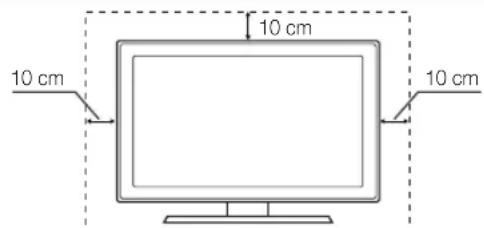
text_image
10 cm 10 cm 10 cm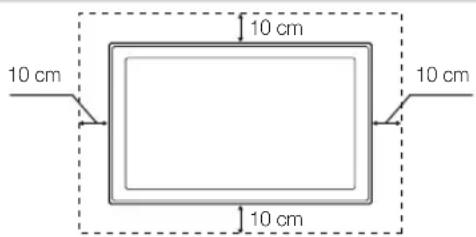
text_image
10 cm 10 cm 10 cm 10 cmSprávná likvidace tohoto výrobku (Odpady z elektrických a elektronických zařízení)
(Platí v Evropské unii a v dalších evropských zemích se samostatnými sběrnými systémy)
Toto označení zobrazené na výrobku, na příslušenství a v jeho tištěných materiálech znamená, že by se tento výrobek a jeho elektronická příslušenství (např. nabiječka, sluchátka či kabel USB) na konci životnosti neměly likvidovat společně s jiným domovním odpadem. Oddělením od jiných druhů odpadu a zodpovědnou recyklací podpoříte trvale udřitelné opakované využití materiálních zdrojů, zabráníte znečištění životního prostředí nebo poškození zdraví způsobeného neřízenou likvidací odpadu. Domácí uživatelé by měli kontaktovat bud maloobchodního prodejce, u kterého tento produkt zakoupili, nebo úřad místní správy, a vyžádat si informace o tom, kam a jak mohou tyto jednotky dopravit za účelem recyklace bezpečné pro životní prostředí. Firemní uživatelé by se měli obrátit na svého dodavatele a zkontrolovat podmínky kupní smlouvy. Tento produkt a jeho elektronická příslušenství by neměly být sloučeny s jiným podnikovým odpadem.
(Platné v Evropské unii a ostatních evropských zemích používajících systémy samostatného sběru baterii)
Tato značka na baterii, v příručce nebo na obalu znamená, že by baterie na konci své životnosti neměla být likvidována společně s jiným domovním odpadem. Označení chemickými symboly Hg, Cd nebo Pb znamená, že baterie obsahuje vyšší úroveň rtluti, kadmia nebo olova, než určuje směrnice EU 2006/66. Pokud nebudou baterie vhodně zlikvidovány, tyto látky mohou způsobit újmu na lidském zdraví nebo životním prostředí. V zájmu ochrany přírodních zdrojů a opětovného použití materiálů prosíme, abyste oddělili baterie od ostatních typů odpadu a recyklovali je v rámci místního systému recyklace baterií.


Obsah
Začínáme
4
4 Příslušenství
4 Seznámení s ovládacím panelem
5 Popis dálkového ovladače
6 Připojení antény
6 Funkce Plug & Play (Počáteční nastavení)
Připojení
7
7 Připojení k audiovizuálnímu zařízení
8 Připojení ke zvukovému zařízení
9 Změna zdroje pro vstup
Základní funkce
9
9 Procházení nabídkami
10 Použití tlačítka INFO (Průvodce Now & Next)
10 Plánování sledování
12 Nabídka kanálů
13 Nabídka obrazu
16 Nabídka zvuku
18 Nabídka nastavení
20 Nabídka podpory
Pokročilé funkce
22
22 Připojení počítače
23 Media Play
29 Anynet +
Další informace
32
32 Funkce Teletext u analogových kanálů
33 Instalace sady pro upevnění na zed'
34 Kensingtonský zámek zabraňující krádeži
34 Připevnění televizoru ke zdi
35 Odstraňování problémů
39 Specifikace
40 Rejstřík
Řid'te se symboly!

TOOLS
Tuto funkci lze použít stiskem tlačítka
TOOLS na dálkovém ovladači

Poznámka Podrobný průvodce

Správní poplatek bude účtován v případě, že •
(a) je na vaši žádost přivolán technik a na výrobku není odhalena žádná závada –
(např. když jste řádně nenastudovali uživatelskou příručku);
(b) prinesete výrobek do opravárenského střediska a na výrobku není odhalena žádná závada –
(např. když jste řádně nenastudovali uživatelskou příručku).
- Výše takového správního poplatku vám bude oznámena před tím, než bude provedena jakákoli práce nebo dojde k návštěvě technika.
Příslušenství
Presvědčte se, že součástí dodávky LCD televizoru jsou následující položky. Pokud některé položky chybí, obrat'te se na prodejce.
Bavva i tvar výrobku se mohou lišit podle modelu.
Dálkový ovladač a baterie (AAA x 2) •
Čisticí textilie •
Návod k použití •
Napájecí kabel •
Záruční list / Bezpečnostní příručka (v některých zemích nejsou • dostupné)
Viz samostatný návod pro instalaci stojanu.

(M4 X L16: 3EA)
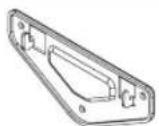
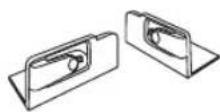
Standardní šrouby • (LE22C450)
Standardní šrouby •
Dekorační • kryt (LE19C450)
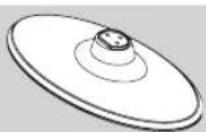
• Stojan (1EA) (LE22C450)

(M4 X L16)
• Šrouby (3EA) (LE22C450)
Seznámení s ovládacím panelem
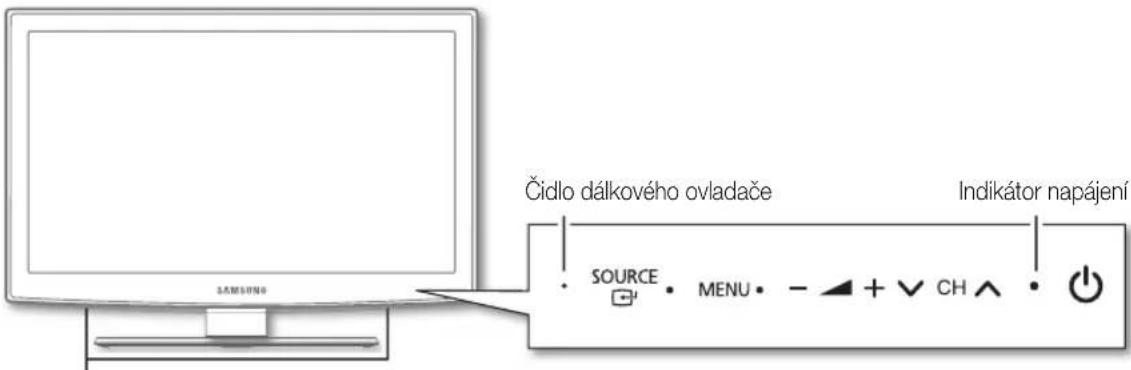
Barva i tvar produktu mohou být různé v závislosti na modelu.
text_image
Čidlo dálkového ovladače Indikátor napájení SOURCE MENU CHReproduktory
(Napájení)
Slouží k zapnutí a vypnutí televizoru.
Indikátor napájení
Zabliká a zhasne, když je napájení zapnuto, a svítí při pohotovostním režimu.
SOURCE
Přepíná mezi všemi dostupnými vstupními zdroji. V nabídce na obrazovce můžete toto tlačítko použít stejným způsobem jako tlačítko ENTER 📋 na dálkovém ovladači.
MENU
Slouží k zobrazení nabídky na obrazovce (OSD) s funkcemi televizoru.

Nastavení hlasitosti. V nabídce OSD používejte tlačítka – ▲ + stejným způsobem jako tlačítka ◀ a ▶ na dálkovém ovladači

Slouži ke změně kanálů. V nabídce OSD používejte tlačítka √ CH ∧ stejným způsobem jako tlačítka ▼ a ▲ na dálkovém ovladači.
Čidlo dálkového ovladače
Zaměřte dálkový ovladač na tento bod na televizoru.
Pohotovostní režim
Nenechávejte televizor v pohotovostním režimu delší dobu (například po dobu dovolené). I v případě, kdy je přístroj tlačítkem napájení vypnutý, stále spotřebovává malé množství energie. Nejlepší je odpojit napájecí kabel.
Popis dálkového ovladače
text_image
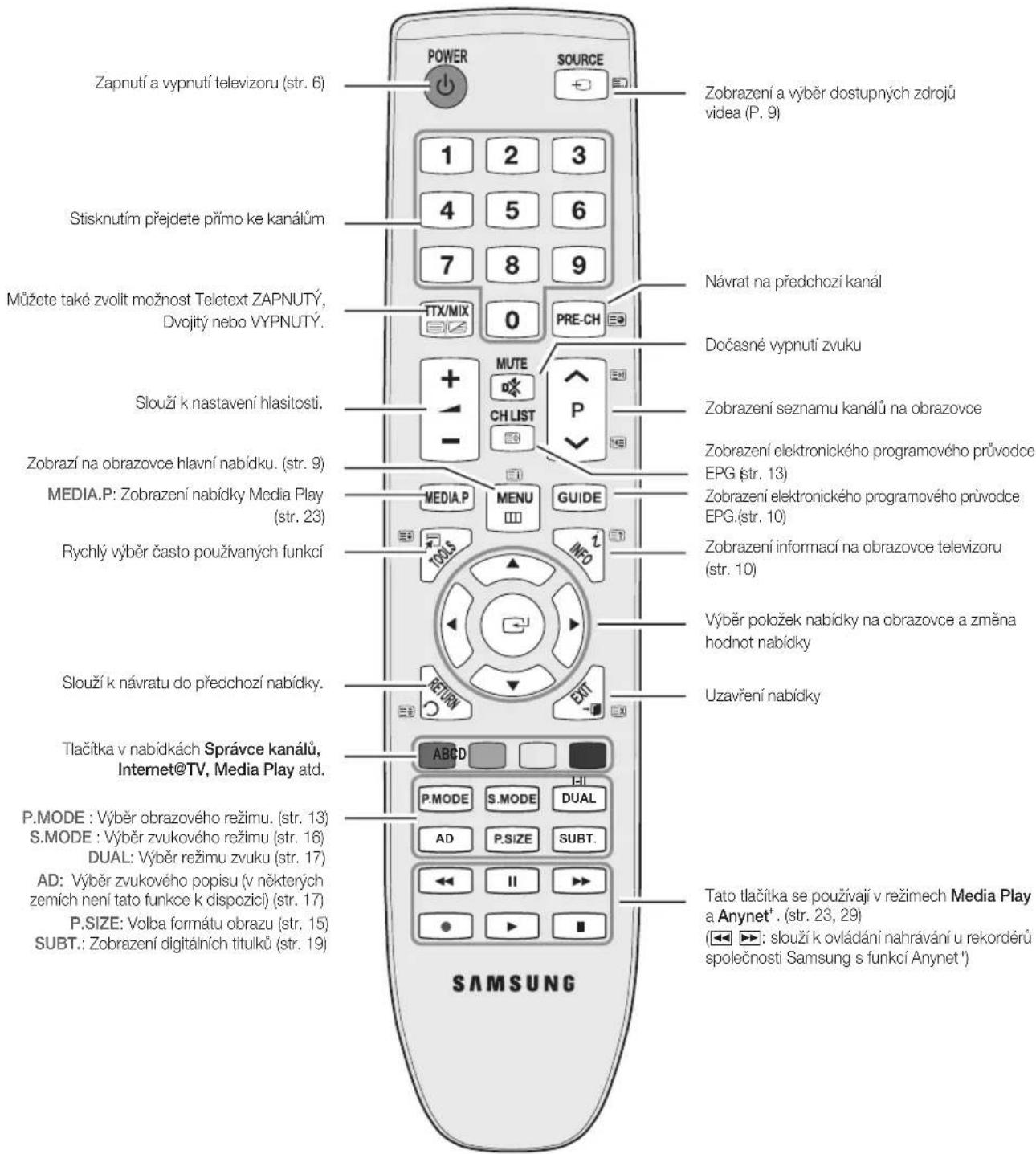
Zapnutí a vypnutí televizoru (str. 6) Stisknutím přejdete přímo ke kanálům Můžete také zvolit možnost Teletext ZAPNUTÝ, Dvojitý nebo VYPNUTÝ. Slouží k nastavení hlasítosti. Zobrazí na obrazovce hlavní nabídku. (str. 9) MEDIA.P: Zobrazení nabídky Media Play (str. 23) Rychlý výběr často používaných funkcí Slouží k návratu do předchozí nabídky. Tlačitka v nabídkách Správce kanálů, Internet@TV, Media Play ald. P.MODE : Výběr obrazového režimu. (str. 13) S.MODE : Výběr zvukového režimu (str. 16) DUAL: Výběr režimu zvuku (str. 17) AD: Výběr zvukového popisu (v některých zemích není tato funkce k dispozící) (str. 17) P.SIZE: Volba formátu obrazu (str. 15) SUBT.: Zobrazení digitálních titulků (str. 19) POWER SOURCE 1 2 3 4 5 6 7 8 9 TTX/MIX 0 PRE-CH + - MUTE CH LIST P MEDIA.P MENU GUIDE INEO Výběr položek nabídky na obrazovce a změna hodnot nabídky Uzavření nabídky ABCD P.MODE S.MODE DUAL AD P.SIZE SUBT. II ● ▶ ■ Tato tlačitka se používají v režimech Media Play a Anynet*. (str. 23, 29) (◀◀ ▶◀: slouží k ovládání nahrávání u rekordérů společnosti Samsung s funkcí Anynet*)Instalace baterií (velikost baterií: AAA)
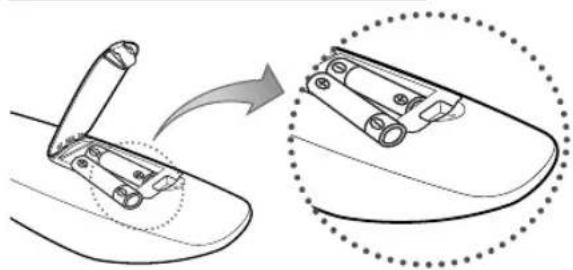
Dálkový ovladač používejte do vzdálenosti 23 metrů od televizoru.
Funkce dálkového ovladače může být ovlivněna silným světlem. Nepoužívejte dálkový ovladač v blízkosti speciálních zářívek nebo neonů.
Barva i tvar se mohou lišit podle modelu.
Připojení antény
Při prvním zapnutí televizoru automaticky proběhne základní nastavení.
Prednastavení: Připojení napájení a antény.
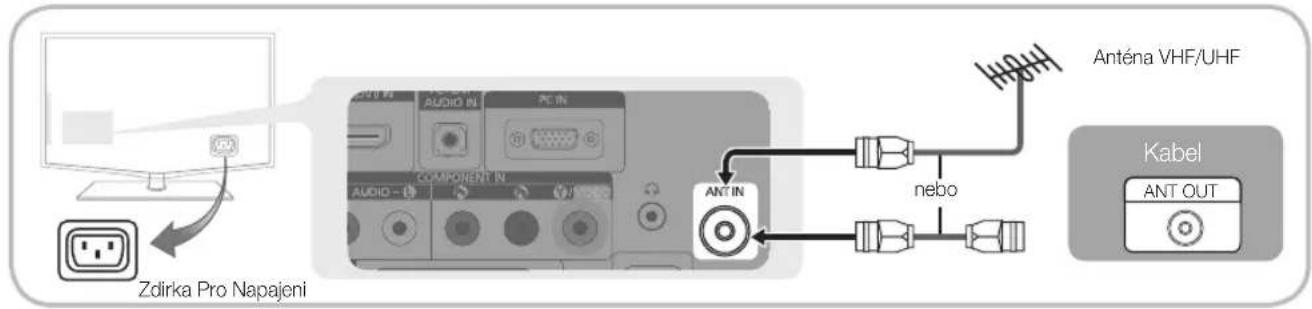
text_image
Zdirka Pro Napajeni Anténa VHF/UHF Kabel ANT OUTFunkce Plug & Play (Počáteční nastavení)
Při prvním zapnutí televizoru bude pomocí posloupnosti výzev na obrazovce provedena konfigurace základního nastavení. Stiskněte tlačítko POWER. Funkce Plug & Play je k dispozici pouze tehdy, když je položka Vstup nastavena na televizor.
Čstete-li se vrátit k předchozímu kroku, stiskněte červené tlačítko.
| 1 | Výběr jazyka | Stiskněte tlačítko ▲ nebo ▼ a poté stiskněte tlačítko ENTER □.Vyberte požadovaný jazyk nabídky na obrazovce (OSD). |
| 2 | Výběr režimuProdejna neboDomácnost | Stiskněte tlačítko ▲ nebo ▶ a poté stiskněte tlačítko ENTER □.Vyberte režimDomácnost. RežimProdejnaje určen pro použitív maloobchodní prodejně.Vraťte nastavení přístroje z režimuProdejna na režimDomácnost(standardní nastavení): Stiskněte tlačítko hlasitosti na televizoru.Po zobrazení hlasitosti v nabídce na obrazovce stiskněte tlačítkoMENUa podržte ho stisknuté po dobu 5 sekund.  |
| 3 | Výběr země | Stiskněte tlačítko ▲ nebo ▼ a poté stiskněte tlačítko ENTER □.Vyberte příslušnou zemi. Pokud se požadovaná země v nabídce nenachází, vybertemožnostJiné.Jakmile nastavíte v nabídceZeměvaši zemi, některé modely mohou nabídnout dalšímožnost – nastavení čísla PIN.Přízadávání čísla PIN nesmíte použít číslo0-0-0-0. |
| 4 | Výběr antény | Stiskněte tlačítko ▲ nebo ▼ a poté stiskněte tlačítko ENTER □.Vyberte možnostAnténaneboKabel. |
| 5 | Volba kanálu | Stiskněte tlačítko ▲ nebo ▼ a poté stiskněte tlačítko ENTER □.Vyberte zdroj kanálu, který se má uložit do paměti.3 Pokud zdroj antény nastavíte namožnostKabel,zobrazí se krok postupu, který umožní kanálům přidělit čiselné hodnoty(frekvence kanálů). Další informace najdete v částiKanál→Automatické ukládání(str. 12).Places ukládání do paměti můžete přerušit v libovolném okamžiku stisknutím tlačítkaENTER □. |
| 6 | Nastavení možnostiRežim hodin | Režim hodinlze nastavit automaticky nebo ručně.Stisknutím tlačítka ▲ nebo ▼ vyberte možnostAutomatickýa stiskněte tlačítkoENTER □. |
| 7 | Prohlížení příručkyPrůvodce připojenímHD. | Je zobrazen způsob připojení pro tu nejlepší kvalitu obrazovky HD. |
| 8 | Užijte si svůj televizor. | Stiskněte tlačítko ENTER □. |
Vrácení původních nastavení této funkce...
Vyberte možnost Nastavení – Plug & Play (Počáteční nastavení). Zadejte svůj čtyřmístný kód PIN. Výchozí kód PIN je „0-0-0-0“. Chcete-li kód PIN změnit, použijte funkci Změna kódu PIN.
Připojení k audiovizuálnímu zařízení
Použití kabelu HDMI/DVI: připojení HD (až 1 080p)
Dostupná zařízení: Přehrávač disků DVD/Blu-ray, kabelový přijímač HD, satelitní přijímač (set-top box) HD, kabelový přijímač, satelitní přijímač (set-top box)
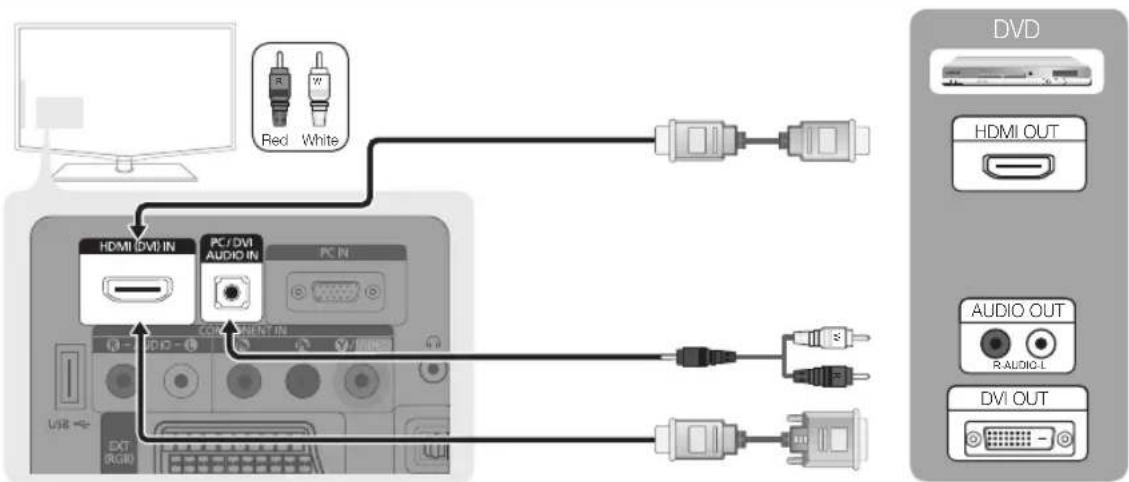
text_image
Red White HDMI DVD IN PC/DVI AUDIO IN PC IN USB EXT (RGB) CONTENT IN DVD OUT HDMI OUT AUDIO OUT R AUDIO L DVI OUTHDMI (DVI) IN / PC/DVI AUDIO IN
•Lepší kvalitu obrazu i zvuku získáte, pokud se k digitálnímu zařízení připojíte pomocí kabelu HDMI.
Kabel HDMI podporuje video i audio signály a proto není třeba zvláštní zvukový kabel.
Chcete-li televizor prípojit k digitálnímu zařízení, které výstup HDMI nepodporuje, použijte kabely HDMI/DVI – a zvukové kabely.
Pokud je k televizoru připojeno externí zařízení, které používá starší verzi režimu HDMI, nemusí se obraz zobrazovat normálně (nebo se nezobrazí vůbec) nebo nemusí fungovat zvuk. Pokud se vyskytnou takové potíže, požádejte výrobce externího zařízení o sdělení verze režimu HDMI, a pokud je verze zastaralá, vyžádejte si aktualizaci.
Nezapomeňte koupit certifikovaný kabel HDMI. V opačném případě se nemusí zobrazovat obraz nebo může dojít k chybě připojení.
- Doporučujeme použít základní vysokorychlostní kabel HDMI nebo kabel pro síť Ethernet. Tento produkt funkci sítě Ethernet přes kabel HDMI nepodporuje.
Použití komponentního (až 1 080p) nebo audio/video (pouze 480i) kabelu a použití kabelu Scart
Dostupná zařízení: Videopřehrávač, přehrávač disků DVD/Blu-ray, kabelový přijímač, satelitní přijímač (set-top box)
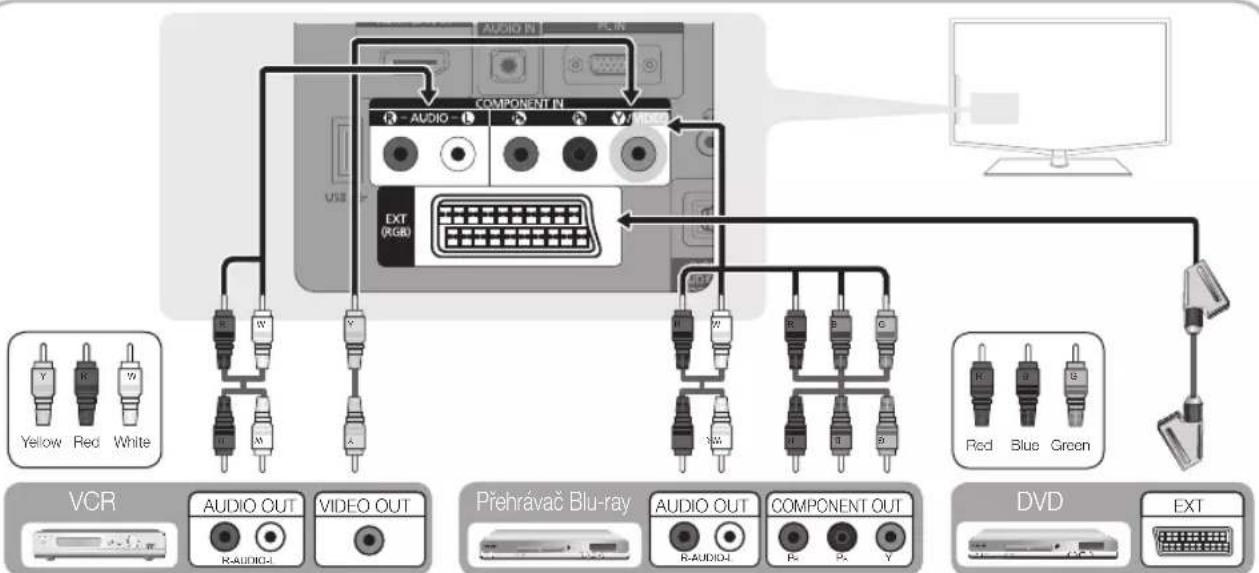
flowchart
graph TD
    A["COMPONENT IN"] --> B["USB"]
    A --> C["XT (RGB)"]
    D["VCR"] --> E["AUDIO OUT R-AUDIO"]
    D --> F["VIDEO OUT"]
    G["Prehrávač Blu-ray"] --> H["AUDIO OUT R-AUDIO"]
    G --> I["COMPONENT OUT R, P, Y"]
    J["DVD"] --> K["EXT"]
Vrazimu Ext. (Ext.) podporuje výstup DTV Out pouze video a zvuk ve formátu MPEG SD.
Čnete-li dosáhnout té nejlepší kvality obrazu, je vhodnější místo připojení A/V použít komponentní připojení.
Připojení ke zvukovému zařízení
Použití optického připojení nebo připojení zvukovým kabelem
Dostupná zařízení: digitální zvukový systém, zesilovač, domácí kino DVD

a i tvar produktu mohou být různé v závislosti na modelu.
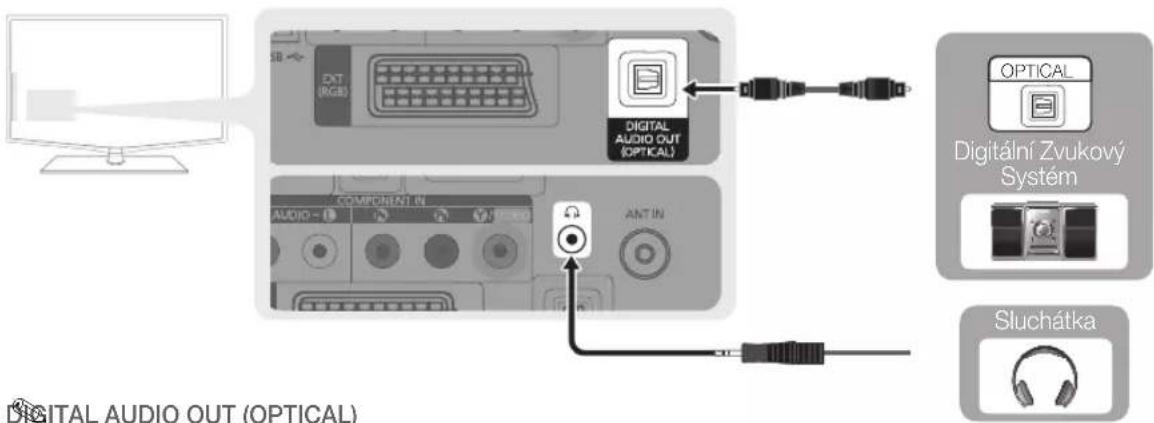
text_image
EXT (RGB) DIGITAL AUDIO OUT (OPTICAL) COMPONENT IN AUDIO - B ANTIN OPTICAL Digitální Zvukový Systém Sluchátka DIGITAL AUDIO OUT (OPTICAL)
Pokud je digitální zvukový systém připojen ke konektoru DIGITAL AUDIO OUT (OPTICAL), snižte hlasitost televizoru i systému.
5.1 kanálový zvuk je k dispozici tehdy, když je televizor připojen k externímu zařízení s podporou 5.1 kanálů.
Pokud je přijímač (systém domácího kina) zapnutý, uslyšite zvukový výstup z optického konektoru televizoru. Pokud televizor přijímá signál DTV, bude do přijímače systému domácího kina posilat 5.1kanálový zvuk. Je-li zdrojem digitální komponenta, například přehrávač DVD/Blu-ray, kabelový přijímač, satelitní přijímač (set-top box), která je připojena k televizoru prostřednictvím rozhraní HDMI, bude možné na přijímači systému domácího kina poslouchat pouze 2kanálový zvuk. Chcete-li poslouchat 5.1kanálový zvuk, připojte výstupní konektor digitálního zvuku z přehrávače DVD/Blu-ray, kabelového přijímače, satelitního přijímače (set-top boxu) přímo do zesilovače nebo domácího kina.

hátka : Sluchátka lze připojit k výstupu pro sluchátka na příslušném přijímači. Po zapojení sluchátek bude nutý výstup zvuku z vestavěných reproduktorů.
Funkce zvuku může být při připojení sluchátek k televizoru omezena.
Hlasitost sluchátek a hlasitost televizoru se nastavují samostatně.
Slot rozhraní CI (COMMON INTERFACE)
Chcete-li sledovat placené kanály, musí být vložena karta CI nebo CI+ CARD.
Pokud nevložíte kartu Cl nebo Cl+ CARD, zobrazí některé kanály zprávu „Scrambled Signal (Zakódovaný obraz)“.
Za přibližně 2 až 3 minuty se zobrazí přírazovací údaje obsahující telefonní číslo, ID karty Cl nebo Cl+ CARD, ID hostitele a další informace. Pokud se objeví chybová zpráva, obraťte se na svého poskytovatele služeb.
Po dokončení konfigurace informací o kanálech se zobrazí zpráva „Updating Completed“ (Aktualizace dokončena), která značí, že seznam kanálů je nyní aktualizován.
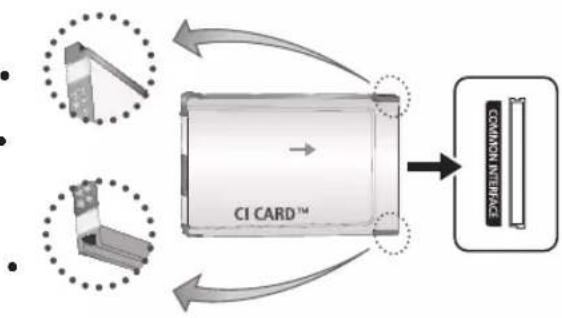
flowchart
graph TD
    A["CI CARD™"] --> B["External Storage Unit"]
    style A fill:#f9f,stroke:#333
    style B fill:#ccf,stroke:#333
POZNÁMKA
Kartu CI nebo Cl+ CARD je třeba získat od místního poskytovatele kabelových služeb.
Kartu CI nebo Cl+ CARD opatrně vytáhněte rukama, v případě pádu by mohlo dojít k jejímu poškození.
Kartu CI nebo Cl+ CARD vložte ve směru na ní vyznačeném.
Umístění slotu rozhraní COMMON INTERFACE se může lišit podle modelu.
Karta CI nebo CI+ CARD není v některých zemích a oblastech podporována. Informace vám poskytne autorizovaný prodejce.
V případě libovolných potíží kontaktujte poskytovatele služby.
Změna zdroje pro vstup
Seznam zdrojů
Tuto možnost lze použít k výběru televizoru či dalších externích vstupních zdrojů, jako je přehrávač disků DVD/Blu-ray, kabelový přijímač nebo satelitní přijímač (set-top box) připojený k televizoru.
TV / Ext. / AV / Component / PC / ■ HDMI/DVI / USB
Vnabídce Seznam zdrojů budou zvýrazněny připojené vstupy.
Základní funkce
Procházení nabídkami
Před použitím televizoru se podle níže uvedených pokynů naučte procházet nabídkami a vybírat a upravovat různé funkce.
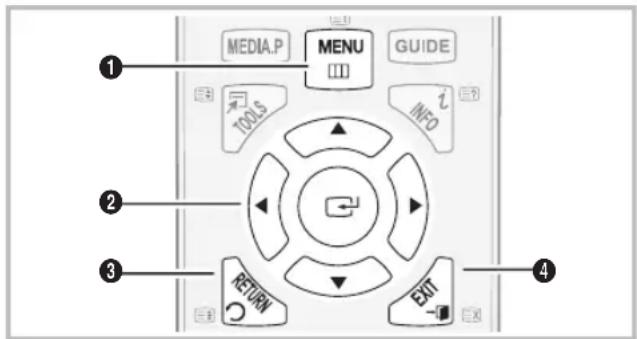
text_image
MEDIA.P MENU GUIDE TOOLS INFO RETURN EXIT① Tlačítko MENU: Zobrazení hlavní nabídky na obrazovce.
2 Tlačitko ENTER / Směrové tlačitko: Pohybem kurzoru vyberte položku. Potvrdte nastavení.
3 Tlačítko RETURN: Návrat do předchozí nabídky.
4 Tlačítko EXIT: Ukončení nabídky na obrazovce.
Upravit název
■ VCR / DVD / Kabelový přijímač / Satelitní přijímač / PVR STB / AV přijímač / Herní konzola / Videokamera / PC / DVI PC / Zařízení DVI / TV / IPTV / Blu-ray / HD DVD / DMA: Pojmenujte externí zařízení připojené do vstupního konektoru a usnadněte si tak výběr vstupních zdrojů.
Kéyž je k portu HDMI (DVI) IN připojen kabel HDMI/DVI, měli byste v nabídce Upravit název nastavit režim DVI PC nebo Zařízení DVI.
Ovládání nabídky na obrazovce (OSD)
Kroky přístupu se mohou lišit podle vybrané nabídky.
| 1 | MENU [IMAGE] | Na obrazovce se zobrazí možnosti hlavní nabídky:Obraz, Zvuk, Kanál, Nastavení, Vstup, Aplikace, Podpora. |
| 2 | ▲ / ▼ | Pomocí tlačítka ▲ nebo ▼ vyberte příslušnou ikonu. |
| 3 | ENTER [IMAGE] | Do podřízené nabídky vstoupíte stiskem tlačítka ENTER [IMAGE] |
| 4 | ▲ / ▼ | Pomocí tlačítka ▲ nebo ▼ vyberte příslušnou podnabídku. |
| 5 | ◀ / ▶ | Hodnotu položky nastavíte pomocí tlačítka ◀ nebo ▶. Nastavení v nabídce na obrazovce se může lišit podle vybrané nabídky. |
| 6 | ENTER [IMAGE] | Stisknutím tlačítka ENTER [IMAGE]konfiguraci dokončíte. |
| 7 | EXIT → [IMAGE] | Stiskněte tlačítko EXIT. |
Základní funkce
Použití tlačítka INFO (Průvodce Now & Next)
Na displeji je zobrazen aktuální kanál a stav určitých nastavení zvuku a videa.
Průvodce Now & Next zobrazuje denní televizní program pro jednotlivé kanály podle času vysílání.

- Pomocí tlačítek ◀, ► zobrazíte informace o požadovaném programu při sledování aktuálního kanálu.
- Pomocí tlačítek ▲, ▼ zobrazíte informace pro ostatní kanály. Pokud chcete přepnout na právě vybraný kanál, stiskněte tlačítko ENTER.
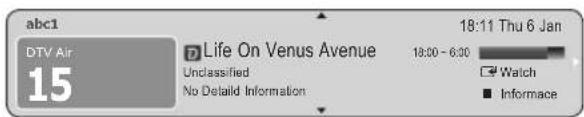
text_image
abc1 DTV Air 15 7 Life On Venus Avenue Unclassified No Detail Information 18:11 Thu 6 Jan 18:00 - 6:00 Watch InformacePlánování sledování
Průvodce
Informace v elektronickém programovém průvodci EPG jsou poskytovány vysílacími společnostmi. Pomocí programů poskytovaných vysílacími společnostmi můžete s předstihem určit pořady, které chcete sledovat, także se kanál v zadaný čas automaticky přepne na vybraný pořad. V závislosti na stavu kanálu se mohou záznamy v programu jevit jako prázdné nebo se zastaralými informacemi.

Použití seznamu kanálů
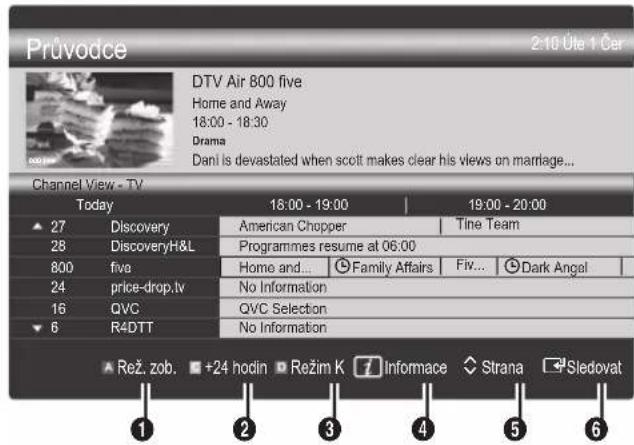
text_image
Průvodce 2:10 Úta 1 Čer DTV Air 800 five Home and Away 18:00 - 18:30 Drama Dani is devastated when scott makes clear his views on marriage... Channel View - TV Today 18:00 - 19:00 19:00 - 20:00 27 Discovery American Chopper Tine Team 28 DiscoveryH&L Programmes resume at 06:00 800 five Home and... Family Affairs Fiv... Dark Angel 24 price-drop.lv No Information 16 QVC QVC Selection 6 R4DTT No Information Rež. zob. +24 hodin Režim K Informace Strana SledovatPoužití seznamu naplánovaných pořadů
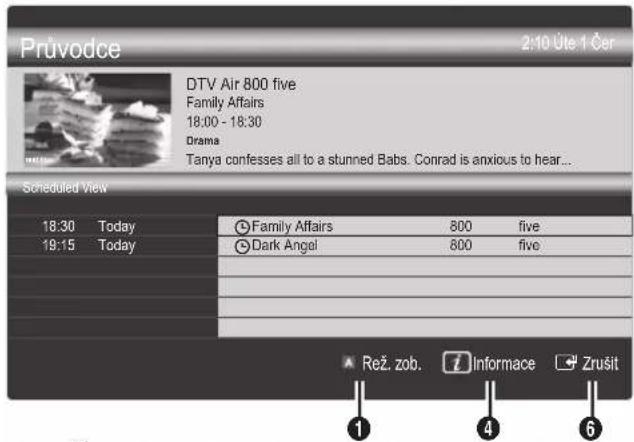
1 Červená (Rež. zob.): Zobrazení seznamu právě přehrávaných nebo následujících pořadů
2 Žlutá (+24 hodin): Zobrazení seznamu pořadů, které budou vysílány za 24 hodin.
3 Modré (Režim K): Výběr typu kanálů, které chcete zobrazit v okně Sezn. kanálů.
Režim K se liší podle zdroje z antény. –
4 (Informace): Zobrazení podrobností o vybraném pořadu.
5 ✉(Stránka): Přechod na předchozí nebo další stránku
6 ENTER Tlačítko
Při výběru aktuálního pořadu můžete sledovat vybraný – pořad.
Při výběru budoucího pořadu můžete rezervovat – sledování vybraného pořadu. Chcete-li plán zrušit, stiskněte znovu tlačítko ENTER a vyberte možnost Zrušit plány.
Správce kanálů
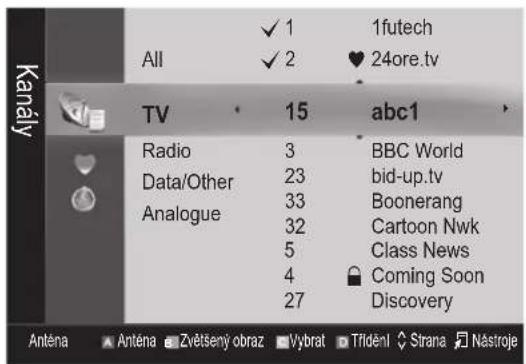
Odstraňování oblíbených kanálů a používání programového průvodce pro digitální vysílání. Vyberte kanál na obrazovce Kanály, Moje kanály nebo Naplánováno.
text_image
Kanály All ✓ 1 ✓ 2 1futech ♥ 24ore.tv TV 15 abc1 Radio 3 BBC World Data/Other 23 bid-up.tv Analogue 33 Boonerang 32 Cartoon Nwk 5 Class News 4 Coming Soon 27 Discovery Antena Antena Zvětseny obraz Vybrat Třídění Strana Nástroje■ Kanály: Zobrazení seznamu kanálů podle typu kanálu
■ ♥ Moje kanály: Zobrazení skupiny kanálů
Naplánováno: Zobrazení všech aktuálně rezervovaných pořadů
Používání barevných tlačítek v okně Správce kanálů
Červená (Anténa): Přepínání mezi možností Anténa nebo Kabel
Zelené tlačitko (Zvětšený obraz): Zvětší nebo zmenší číslo kanálu.
- Žluté tlačítko (Vybrat): Vyberte požadované kanály a stisknutím žlutého tlačítka nastavte všechny vybrané kanály současně. Vlevo od vybraných kanálů se zobrazí značka √
Modrá (Třídění): Změna třídění seznamu podle názvu nebo čísla kanálu
(Stránka): Přesun na následující nebo předchozí stránku.
(Nástroje): Zobrazí nabídku možností okna Správce kanálů. (Nabídky možností se mohou lišit v závislosti na situaci.)
Ikony zobrazení stavu kanálu
| Ikony Operace | |
| A | Analogový kanál. |
| √ | Vybraný kanál |
| ♥ | Kanál nastavený jako oblíbený |
| Aktuálně vysílaný program | |
| Zamčený kanál | |
| Rezervovaný pořad | |
Použití oblíbených kanálů
♥ Moje kanály
(v okně Správce kanálů)
Zobrazí všechny oblíbené kanály.
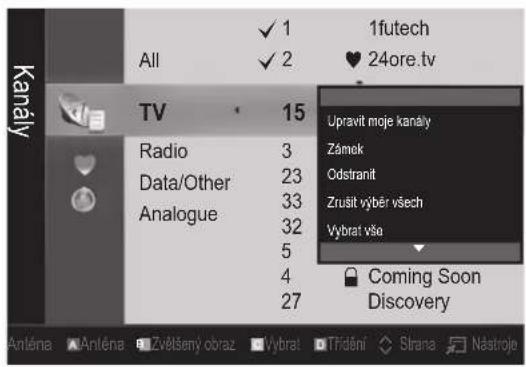
Upravit moje kanály TOOLS: Vybrané kanály Ize nastavit do požadované skupiny Moje kanály.
Žobrazí se symbol “♥” a kanál bude nastaven jako Můj kanál.
- Vyberte kanál a stiskněte tlačitko TOOLS.
- Ve skupinách okna Můj kanál přidejte nebo odstraňte požadovaný kanál z kanálů 1, 2, 3 a 4. Lze vybrat jednu nebo více skupin.
- Po změně nastavení lze seznam kanálů pro jednotlivé skupiny zobrazit v nabídce Moje kanály.
text_image
1futech All ✓ 1 ✓ 2 24ore.tv TV 15 Radio 3 Data/Other 23 Analogue 33 5 4 27 Upravit moje kanály Zámek Odstranit Zrušit výběr všech Vybrat vše Coming Soon DiscoveryNabídka kanálů
Nové naladění kanálů
Než televizor začne ukládat do paměti dostupné kanály, je nutné zadat typ zdroje signálu připojeného k televizoru (např. anténa nebo kabelový systém).
Země
Zobrazí se obrazovka pro zadání kódu PIN. Zadejte svůj čtyřmístný kód PIN.
■ Digitální kanál: Změna země pro digitální kanály
■ Analogový kanál: Změna země pro analogové kanály
Automatické ukládání
Automatické vyhledání kanálů a jejich uložení do televizoru
Automaticky přidělená čísla programů nemusejí odpovídat skutečným nebo požadovaným číslům. Jestliže je kanál uzamčen pomocí funkce Dětský zámek, zobrazí se okno pro zadání kódu PIN.
■ Zdroj antény (Anténa / Kabel): Výběr zdroje antény, který se má uložit do paměti
■ Zdroj kanálu (Digitální a Analogové / Digitální / Analogové): Vyberte zdroj kanálu, který se má uložit do paměti.
Při výběru možnost Kabel → Digitální a Analogové nebo Digitální: Zadejte hodnotu pro vyhledávání kabelových kanálů.
Režim vyhledávání (Plný / Sít' / Rychlý): Vyhledání všech kanálů s aktivními vysílajícími stanicemi a jejich uložení do paměti televizoru
Nastavíte-li možnost Rychlý, můžete ručně, stisknutím tlačítka dálkového ovladače nastavit položky Sít, ID sítě, Kmitočet, Modulace, Přenosová rychlost.
Sít' (Automatický / Manuální): Vybere režim nastavení ID sítě mezi možnostmi Automatický nebo Manuální.
ID sítě: Pokud je nabídka Sít' nastavena na možnost Manuální, můžete položku ID sítě nastavit pomocí čiselných tlačítek.
Kmitočet: Zobrazuje frekvenci kanálu. (Hodnota se v jednotlivých zemích liší.)
Modulace: Zobrazí dostupné hodnoty modulace.
Přenosová rychlost: Zobrazí dostupné přenosové rychlosti.
Ruční ukládání
Ruční vyhledání kanálů a jejich uložení do televizoru
Jestliže je kanál uzamčen pomocí funkce Dětský zámek, zobrazí se okno pro zadání kódu PIN.
■ Digitální kanál: (k dispozici v režimu DTV) Po dokončení jsou kanály aktualizovány v seznamu kanálů.
Po výběru možnosti Anténa → Anténa: Kanál, Kmitočet, Šířka pásma
Pořvýběru možnosti Anténa → Kabel: Kmitočet, Modulace, Přenosová rychlost
■ Analogový kanál (Program, Systém barev, Zvukový systém, Kanál): Pokud zvuk není standardní nebo není slyšet žádný zvuk, vyberte požadovanou zvukovou normu znovu.
Hežim kanálu
- P (režim programů): Po naladění jsou stanicím vysílajícím ve vaší oblasti přířazena čísla pozic v rozmezí od P00 do P99. V tomto režimu můžete kanál vybrat zadáním čísla pozice.
- C (Režim příjmu kanálů z antény) / S (Režim příjmu kanálů prostřednictvím kabelu): Tyto dva režimy umožňují výběr kanálu zadáním přiřazeného čísla pro každou vysílanou stanici nebo kabelový kanál.
Úpravy kanálů
Nabídka Možnosti okna Správce kanálů
(v okně Správce kanálů)
- Vyberte kanál a stiskněte tlačítko TOOLS.
- V nabídce Upravit název kanálu nebo Upravit číslo kanálu upravte název nebo číslo kanálu.
■ Upravit název kanálu (pouze analogové kanály): Přidělení vlastního názvu kanálu
■ Upravit číslo kanálu (pouze digitální kanály) Číslo lze upravit stiskem požadovaného čiselného tlačítka.
Další funkce
Možn. vyhl. kabel. sítě
(podle země)
Slouží k nastavení dalších možností vyhledávání (např. frekvence a prěnosová rychlost) při vyhledávání v kabelové síti.
■ Počáteční frekv. / Konečná frekvence: Nastavení počáteční nebo konečné frekvence (v každé zemi je jiná)
■ Modulace: Zobrazí dostupné hodnoty modulace.
■ Přenosová rychlost: Zobrazí dostupné prěnosové rychlosti.
Nabídka Možnosti okna Správce kanálů
(v okně Správce kanálů)
Nastavte jednotlivé kanály pomocí možností nabídky Správce kanálů (Zámek / Odemk., Načasované zobr, Třídění, Odstranit, Vybrat vše / Zrušit výběr všech). Položky nabídky možností se mohou měnit podle stavu kanálu.
- Vyberte kanál a stiskněte tlačítko TOOLS.
- Vyberte funkci a změňte její nastavení.
Zámek / Odemk: Kanál je možné zamknout, aby ho nebylo možné vybrat ani sledovat.
POZNÁMKA
Tato funkce je k dispozici pouze v prípadě, že je možnost Dětský zámek nastavena na hodnotu Zapnuto.
Zobrazí se obrazovka pro zadání kódu PIN. Zadejte 4místný kód PIN. Výchozí hodnota je „0-0-0-0“. Kód PIN lze změnit pomocí možnosti Změna kódu PIN.
Načas. zobrazení: Je možné nastavit automatické zobrazení požadovaného kanálu v určeném čase. Před použitím této funkce nejdříve nastavte aktuální čas.
Pokud je vybrán digitální program, je stiskem tlačítka ▶ možné zobrazit digitální program.
Třídění (pouze analogové kanály): Tato operace umožňuje změnit čísla programů uložených kanálů. Tato operace může být nezbytná po použití funkce automatického ukládání.
- Odstranit: Podle potřeby můžete odstranit kanály tak, aby byly zobrazeny pouze požadované kanály.
Vybrat vše / Zrušit výběr všech: Výběr všech kanálů nebo zrušení výběru všech vybraných kanálů ve správci kanálů.

Naplánováno
(v okně Správce kanálů)
Můžete sledovat, upravovat nebo odstranit pořad, který jste rezervovali pro sledování.
■ O změně: Změna pořadu rezervovaného pro sledování
■ Zrušit plány: Zrušení pořadu rezervovaného pro sledování
Informace: Zobrazení pořadu rezervovaného pro sledování. (Můžete také změnit informace o rezervaci programu.)
Vybrat vše / Zrušit výběr všech: Výběr nebo zrušení všech rezervovaných pořadů.
Seznam kanálů
Zde si můžete zobrazit seznam všech vyhledaných kanálů

Přenos seznamu kanálů
Slouží k importu či exportu mapy kanálů. Chcete-li použit tuto funkci, připojte paměťové zařízení USB.
Zobrazí se obrazovka pro zadání hodnoty kódu PIN.
Zadejte svůj čtyřmístný kód PIN.
Výhozí hodnota kódu PIN nového televizoru je "0-0-0-0".
■ Import ze zařízení USB: Slouží k importu seznamu kanálů ze zařízení USB.
■ Export do zařízení USB: Slouží k exportu seznamu kanálů do zařízení USB.
Jemné ladění
(pouze analogové kanály)
Jestliže je signál slabý nebo zkreslený, můžete kanál doladit sami ručně.
Kahály naladěné pomocí jemného ladění jsou označeny hvězdičkou „“.
Čobete-li resetovat jemné ladění, vyberte možnost Obnovit.
Nabídka obrazu
Změna přednastaveného režimu obrazu
Režim
Vyberte upřednostňovaný typ obrazu.
■ Dynamický: Vhodný pro jasně osvětlenou místnost
■ Standardní: Vhodný pro běžné prostředí
■ Film: Vhodný pro sledování filmů v tmavé místnosti

Úprava nastavení obrazu
Podsvícení / Kontrast / Jas / Ostrost / Barvy / Odstín (Z/Č)
Váš televizor má několik možností nastavení pro řízení kvality obrazu.
POZNÁMKA
V analogových režimech TV, Ext., AV systému PAL není funkce Odstín (Z/Č) k dispozici.
V režimu počítače lze provádět změny pouze u položek Podsvícení, Kontrast a Jas.
Nastavení lze upravit a uložit pro každé externí zařízení připojené k televizoru.
Snížení jasu obrazu sníží spotřebu energie.
Ekonomická řešení
EKO řešení
Úspora energie (Vypnuto / Nízký / Střední / Vysoký / Vyp. obrázek / Automatický) TOOLS: Nastavení jasu televizoru tak, aby se snížila spotřeba elektrické energie. Pokud vyberete možnost Vyp. Zapněte obrazovku stisknutím kteréhokoli tlačítka (kromě tlačítka hlasitosti).
- Úsp. r. bez sign. (Vypnuto / 15 min / 30 min / 60 min): Toto nastavení aktivuje pohotovostní režim v případě zprávy „Žádný signál nebo „Zkontrolujte signálový kabel za určitou dobu definovanou uživatelem.
Kelyž se počítač nachází v režimu úspory energie, je tato volba zakázána.
Změna možností nastavení obrazu
Pokročilá nastavení
(k dispozici v režimu Standardní / Film)
Je možné nastavovat podrobná nastavení obrazovky včetně barvy a kontrastu.
Vrežimu PC lze provádět změny pouze u položek Dynamický kontrast, Gamma a Vyvážení bílé.
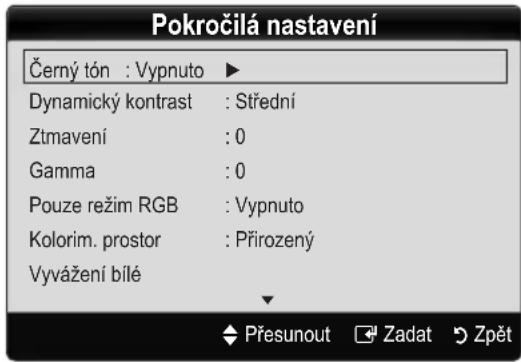
text_image
Pokročilá nastavení Černý tón : Vypnuto ▶ Dynamický kontrast : Střední Ztmavení : 0 Gamma : 0 Pouze režim RGB : Vypnuto Kolorim. prostor : Přirozený Vyvážení bílé ◆ Přesunout ↙ Zadat ↗ ZpětČerný tón (Vypnuto / Tmavý / Tmavší / Nejtmavší): Výběr úrovně černé pro nastavení hloubky obrazovky
■ Dynamický kontrast (Vypnuto / Nízký / Střední / Vysoký): Nastavení kontrastu obrazovky
■ Ztmavení (-2\~+2): Zvýšení jasu tmavého obrazu zvežimu PC je tato funkce zakázána.
■ Gamma: Nastavení intenzity primární barvy
■ Pouze režim RGB (Vypnuto / Červená / Zelená / Modrá): Můžete upravovat nastavení Barva nebo Odstín kanálů Červená, Zelená nebo Modrá obrazu z externího zařízení (přehrávač DVD, domácí kino atd.).
■ Kolorim. prostor (Automatický / Nativní): Nastavení rozsahu barev dostupných pro vytvoření obrazu.
■ Vyvážení bílé: Nastavení teploty barvy pro přirozenější obraz
Posun čer. / Posun zel. / Posun mod.: Nastavení tmavosti jednotlivých barev (červená, zelená, modrá)
Více červené / Více zelené / Více modré: Nastavení jasu jednotlivých barev (červená, zelená, modrá)
Obnovit: Obnovení možnosti Vyvážení bílé na výchozínastavení
■ Pletové odstíny: Zvýrazní růžový pleťový odstín.
Zvýraznění okrajů (Vypnuto / Zapnuto): Zvýraznění okrajů objektů
Obraz - možnosti
V pežimu počítače lze provádět změny pouze u položek Teplota barev, Formát, Filtr dig. šumu a Spuštění automatické ochrany.
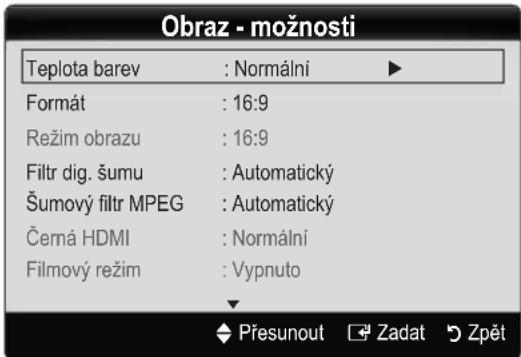
text_image
Obraz - možnosti Teplota barev : Normální Formát : 16:9 Režim obrazu : 16:9 Filtr dig. šumu : Automatický Šumový filtr MPEG : Automatický Černá HDMI : Normální Filmový režim : Vypnuto Přesunout Zadat Zpět■ Teplota barev (Studené / Normální / Teplé1 / Teplé2)
Možnosti Teplé1 nebo Teplé2 budou v případě, kdy je režim obrazu nastaven na možnost Dynamický, deaktivovány.
Nastavení lze upravit a uložit ke každému externímu zařízení připojenému ke vstupu televizoru.
Formát ■ : Terminál kabelové televize nebo satelitní přijímač mohou mít také vlastní sadu velikostí obrazovky. Důrazně však doporučujeme, abyste většinu času použivali režim 16:9.
Automat. formát: Automatické nastavení formátu obrazu na poměr stran 16:9
16:9 : Nastavení formátu obrazu na poměr stran 16:9, který je vhodný pro přehrávání disků DVD nebo širokoúhlé vysílání.
Široký zoom: Zvětšení velikosti obrazu na více než 4:3. Pazici nebo formát lze nastavit pomocí tlačítek ▲, ▼
Zvětšený obraz: Zvětšení širokoúhlých obrazů formátu 16:9 ve svislém směru, aby se co nejlépe přizpůsobily velikosti obrazovky
Pozici nebo formát lze nastavit pomocí tlačítek ▲, ▼.
4:3 : Výchozí nastavení pro filmy nebo běžné vysílání Pořady ve formátu 4:3 nesledujte příliš dlouhou dobu. Stopy ohraničení zobrazené vlevo, vpravo a ve středu obrazovky, mohou způsobovat zhoršení obrazu (vypálení obrazovky), které není předmětem záruky.
Přizp. obrazovce: Zobrazení celého obrazu bez ořezu v případě vstupního signálu HDMI (720p / 1080i / 1080p) nebo Component (Komponent) (1080i/1080p).
POZNÁMKA
Po výběru možnosti Přizpůsobit obrazovce v režimu HDMI (720p / 1080i / 1080p) nebo Komponent (1080i / 1080p): bude možná třeba vycentrovat obraz:
- Stisknutím tlačítka ◀ nebo ► zvolte Polohu.
- Stiskněte tlačítko ENTER
- Stisknutím tlačítek ▲, ▼, ◀ nebo ▶ posuňte obraz.
Možnosti velikosti obrazu se mohou lišit v závislosti na vstupním zdroji.
Dostupné položky se mohou lišit v závislosti na vybraném režimu.
√ režimu PC lze nastavit pouze režimy 16:9 a 4:3.
Nastavení lze upravit a uložit ke každému externímu zařízení připojenému ke vstupu televizoru.
Pokud použijete funkci Přizpůsobit obrazovce se vstupem HDMI 720p, bude nahoře, dole, nalevo a napravo oříznut 1 řádek stejně jako v případě funkce Overscan.
Režim obrazu (16:9 / Široký zoom / Zvětšený obraz ■
/ 4:3): K dispozici pouze tehdy, když je velikost obrazu nastavena na možnost Automat. formát. Formát obrazu lze nastavit na možnost 4:3 WSS (Wide Screen Service) nebo na původní velikost. Jednotlivé evropské země vyžadují různé velikosti obrazu.
Funkce není dostupná v režimech PC, Komponent a HDMI.
Filtr dig. šumu (Vypnuto / Nízký / Střední / Vysoký / Automatický / Automatická vizualizace): Pokud je signál televizního vysilání slabý, může se objevovat statický šum a zdvojené obrysy. Vyberte jednu z následujících možností, dokud není zobrazen ten nejlepší obraz.
Automatická vizualizace: Při přepínání analogových kanálů zobrazí sílu signálu.
Funkce je k dispozici pouze pro analogové kanály.
- li pruh zelený, přijímáte nejsilnější možný signál.
Šumový filtr MPEG (Vypnuto / Nízký / Střední / ■ Vysoký / Automatický): Snižuje šum formátu MPEG a zajišťuje zvýšenou kvalitu obrazu.
Vpežimu PC je tato funkce zakázána.
Černá HDMI (Normální / Nízký): Výběr úrovně černé barvy na obrazovce pro nastavení hloubky obrazu
K dispozici pouze v režimu HDMI (signály RGB)
■ Filmový režim (Vypnuto / Auto1 / Auto2): Automatické rozpoznávání a zpracování filmových signálů ze všech zdrojů a úprava obrazu na optimální kvalitu
Funkce je dostupná v režimech TV, AV, KOMPONENT (480i / 1080i) a HDMI (480i / 1080i).
■ Spuštění automatické ochrany (2 hodiny / 4 hodiny / 8 hodin / 10 hodin / Vypnuto): Pokud na obrazovce zůstává stejný obraz, aktivuje se funkce Automatické ochrany před vypálením obrazovky
Obnovení obrazu (OK / Zrušit)
Obnovení aktuálního režimu obrazu na výchozí nastavení
Nastavení televizoru a počítače
Nastavte vstupní zdroj na možnost PC.
Automat. nastavení TOOLS
Nastavení hodnot frekvence / pozic a automatické jemné ladění nastavení.
Fato funkce není k dispozici při připojení prostřednictvím kabelu HDMI.
Základní funkce
Obrazovka
■ Hrubý / Jemný: Odstraní nebo sníží šum v obrazu. Pokud není šum odstraněn doladěním, pak co nejlépe upravte frekvenci (Hrubý) a provedte doladění znovu. Po odstranění šumu znovu nastavte obraz tak, aby byl přesně ve středu obrazovky.
■ Pozice: Pozici obrazovky počítače lze nastavit pomocí směrových tlačítek (▲ / ▼ / ◀ / ▶).
■ Obnovení zobrazení: Obnovení výchozích hodnot synchronizace
Použití televizoru ve funkci počítačového displeje (PC)
Nastavení počitačového softwaru (na základě systému Windows XP)
V závislosti na verzi systému Windows a na grafické kartě se skutečné obrazovky počítače mohou lišit. V takovém případě budou téměř vždy použity stejné údaje základního nastavení. (Není-li tomu tak, obrat’te se na výrobce vašeho počítače nebo na prodejce výrobků Samsung.)
- V nabídce Start systému Windows klikněte na možnost Ovládací panely.
- V okně Ovládací panely klikněte na možnost Vzhled a motivy a otevřete dialogové okno pro nastavení zobrazení.
- Klikněte na možnost Zobrazení a otevřete dialogové okno pro nastavení zobrazení.
- V dialogovém okně pro nastavení zobrazení přejděte na kartu Nastavení.
Nastavení správné velikosti (rozlišení) [Optimální rozlišení: 1360 x 768 pixelů]
Pokud je v dialogovém okně pro nastavení zobrazení • k dispozici položka obnovovací frekvence, je správné nastavení „60“ nebo „60 Hz“. V opačném případě stačí klepnout na tlačítko OK a uzavřít dialogové okno.
Nabídka zvuku
Změna přednastaveného režimu zvuku
Režim TOOLS
Standardní ■ : Slouží k výběru normálního režimu zvuku.
■ Hudba: Zvýrazní hudbu oproti hlasům.
■ Film: Poskytuje nejlepší zvuk pro filmy.
■ Jasný hlas: Zvýrazní hlas oproti jiným zvukům.
■ Zesílení: Zvýšení intenzity vysokofrekvenčního zvuku umožňující lepší poslech sluchově postiženým osobám
Úprava nastavení zvuku
Ekvalizér
Slouží k nastavení zvukového režimu.
■ Stereováha L/P: Umožňuje nastavit vyvážení hlasitosti mezi pravým a levým reproduktorem.
■ 100Hz / 300Hz / 1kHz / 3kHz / 10kHz (Úprava šířky pásma): Nastavení úrovně určitých šířek frekvenčního pásma
■ Obnovit: Obnovení výchozích hodnot ekvalizéru
Zvukové systémy atd.
Virtual Surround (Vypnuto / Zapnuto)
Tato funkce zajišťuje přenos 5.1 kanálového prostorového zvuku ze dvou reproduktorů nebo sluchátek pomocí technologie HRTF (Head Related Transfer Function).
Pokud je nabídka Volba reproduktoru nastavena na možnost Ext. reproduktor je funkce Virtual Surround zakázána.
Srozumitelný hovor (Vypnuto / Zapnuto)
Tato funkce umožňuje zvýšení intenzity hlasu oproti hudbě na pozadí nebo zvukovým efektům a zajišťuje tak srozumitelnější poslech dialogů při sledování pořadu.
Jazyk zvuku
(pouze u digitálních kanálů)
Slouží ke změně výchozí hodnoty pro jazyky zvukové stopy.
Dostupné jazyky se mohou lišit v závislosti na vysílaném programu.
Formát audio (MPEG / Dolby Digital 5.1)
(pouze u digitálních kanálů)
Pokud zvuk vychází z hlavního reproduktoru i z audio přijímače, může se vlivem rozdílu rychlostí dekódování mezi hlavním reproduktorem a audio přijímačem objevit ozvěna. V takovém případě použijte funkci TV Speaker.
Možnost Formát audio se může v závislosti na vysílaném programu lišit. 5.1kanálový zvuk Dolby Digital je k dispozici pouze tehdy, pokud je externí reproduktor připojen pomocí optického kabelu.
Zvukový popis
(v některých zemích není tato funkce k dispozici) (pouze digitální kanály) Tato funkce pracuje se zvukovým datovým proudem zvukového popisu (AD - Audio Description), který je odesilán spolu s hlavním zvukem z vysilače.
Zvukový popis (Vypnuto / Zapnuto): Slouží k zapnutí nebo vypnutí funkce zvukového popisu.
Hlasitost ■ : Nastavení hlasitosti zvuku
Automat. hlasitost (Vypnuto / Normální / Noc)
Chcete-li provést nastavení u každého kanálů, nastavte možnost Normální.
Noc: Tento režim zajišťuje vylepšený poslech zvuku ve srovnání s režimem Normální, kdy není slyšet téměř žádný hluk. Tato funkce je užitečná v noci.
Volba reproduktoru (Ext. reproduktor / TV Reproduktor)
Z důvodu rozdílu v rychlosti dekódování mezi hlavním reproduktorem a audio přijímačem může docházet k ozvěně. V takovém případě nastavte televizor na možnost Ext. reproduktor.
Pokud je nabídka Volba reproduktoru nastavena na hodnotu Ext. reproduktor, tlačítka hlasitosti a tlačítko MUTE nebudou funkční a bude omezené nastavení zvuku.
Pokud je nabídka Volba reproduktoru nastavena na možnost Ext. reproduktor měli byste použit následující nastavení:
TV reproduktor: Vypnuto, Ext. reproduktor: Zapnuto
Pokud je nabídka Volba reproduktoru nastavena na možnost TV reproduktor měli byste použít následující nastavení:
TV reproduktor: Zapnuto, Ext. reproduktor: Zapnuto
Pokud není přijímán žádný signál videa, budou oba reproduktory ztlumeny.
Další nastavení
(pouze u digitálních kanálů)
■ Úroveň zvuku DTV (MPEG / HE-AAC): Tato funkce umožňuje snížit disparitu hlasového signálu (což je jeden ze signálů přijímaných při vysílání digitální televize) na požadovanou úroveň.
Podle typu vysílaného signálu může být nastavení MPEG / HE-AAC upraveno v rozmezí -10dB a 0dB.
Oncete-li zvýšit nebo snížit hlasitost, proved'te příslušné nastavení v rozmezí 0 až -10.
■ Výstup SPDIF: Rozhraní SPDIF (Sony Philips Digital InterFace) slouží k zajištění digitálního zvuku, snižuje rušení vstupující do reproduktorů a různých digitálních zařízení, jako například přehrávač DVD.
Formát audio: Při příjmu digitálního televizního vysilání lze zvolit výstup digitálního audia (SPDIF) z možností PCM, nebo Dolby Digital.
Pipojením reproduktorů 5.1 v konfiguraci Dolby Digital maximalizujete zážitky z interaktivního prostorového zvuku.
Zpoždění zvuku: Náprava neshody zvuku a videa při sledování televizoru nebo videa a při poslechu digitálního zvukového výstupu prostřednictvím externího zařízení, jako je AV přijímač.
Kom. Dolby Digital (Line / RF): Tato funkce minimalizuje neshodu signálů mezi signálem dolby digital a zvukovým signálem (tj. Audio MPEG, HE-AAC, Zvuk ATV).
Výběrem možnosti Line získáte dynamický zvuk, výběrem možnosti RF snížíte rozdíl mezi hlasitými a měkkými zvuky v nočních hodinách.
Line: Nastavte výstupní úroveň signálů vyšších nebo nižších než -31 dB (referenční signál) na -20 dB nebo -31 dB.
RF: Nastavte výstupní úroveň signálů vyšších nebo nižších než -20 dB (referenční signál) na -10 dB nebo -20 dB.
Obnovení zvuku (OK / Zrušit)
Obnovení všech nastavení zvuku na výchozí nastavení od výrobce
Výběr zvukového režimu
Jestliže nastavíte možnost Dual I-II, zobrazí se na obrazovce aktuální zvukový režim.
| Typ zvuku | Dual I-II | Výchozí | |
| A2 Stereo | Mono | Mono | Automatická změna |
| Stereo | Stereo ↔ Mono | ||
| Dual | Dual I ↔ Dual II | Dual I | |
| NICAM Stereo | Mono | Mono | Automatická změna |
| Stereo | Mono ↔ Stereo | ||
| Dual | Mono → Dual I ↘ Dual II ↙ | Dual I |
Pokud je stereofonní signál slabý a dojde k automatickému přepnutí, přepněte do režimu Mono.
Tato funkce je aktivována pouze se stereofonním zvukovým signálem.
Funkce je k dispozici pouze tehdy, když je zdroj Vstup nastaven na možnost TV.
Nabídka nastavení
Nastavení času
Čas
■ Hodiny: Nastavení hodin slouží k tomu, aby bylo možné používat nejrůznější funkce časovače televizoru.
Aktuální čas se zobrazí při každém stisknutí tlačítka INFO.
Vpřípadě odpojení napájecí šňůry je třeba hodiny nastavit znovu.
Režim hodin (Automatický / Manuální)
Vzávislosti na vysilací stanici a signálu nemusí být automatické nastavení času správné. V takovém případě nastavte čas ručně.
Pro automatické nastavení času je nutno mít připojenu anténu.
Nastavení hodin: Ruční nastavení možností Den, Měsíc, Rok, Hodina a Minuta
Tato funkce je k dispozici pouze v případě, že je možnost Režim hodin nastavena na hodnotu Manuální.
Časové pásmo: Můžete zvolit časové pásmo.
Tato funkce je dostupná pouze v Austrálii.
Teto funkce je k dispozici pouze v případě, že je Režim hodin nastaven na hodnotu Automatický.
Vzávislosti na vysílací stanici a signálu nemusí být automatické nastavení času správné. Jestliže tomu tak je, nastavte čas ručně.
Použití časovače vypnutí
Časovač vypnutí 10OLS : Automatické vypnutí televizoru za předem nastavený čas. (30, 60, 90, 120, 150 a 180 minut).
Fokud chcete nastavení možnosti Časovač vypnutí zrušit, vyberte možnost Vypnuto.
Nastavení časovače zapnutí a vypnutí
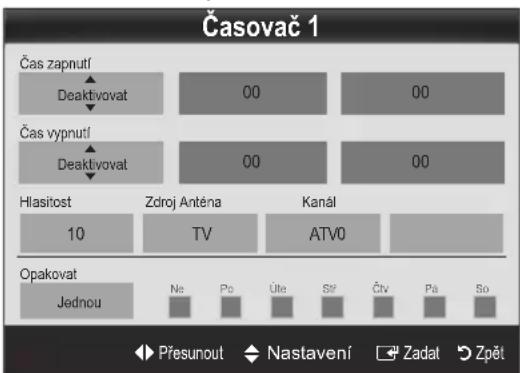
Časovač 1 / Časovač 2 / Časovač 3: Lze použít tři různá nastavení časovače zapnutí a vypnutí. Nejdříve je třeba nastavit hodiny.
text_image
Časovač 1 Čas zapnutí Deaktivovat 00 00 Čas vypnutí Deaktivovat 00 00 Hlasitost Zdroj Anténa TV Kanál ATV0 Opakovat Jednou Ne Po Úte Stř Čtv Pá So Přesunout Nastavení Zadat ZpětČas zapnutí / Čas vypnutí: Umožňuje zvolit hodinu, minutu a nastavení aktivovat či zrušit. (Chcete-li aktivovat časovač se zvoleným nastavením, vyberte možnost Aktivovat)
Hlasitost: Nastavte požadovanou úroveň hlasitosti.
Zdroj: Pomocí možností TV nebo USB lze vybrat obsah, který bude přehráván po automatickém zapnutí televizoru. (Možnost USB) lze zvolit pouze v případě, když je k televizoru připojeno zařízení USB.)
Anténa (když je možnost Zdroj nastavena na hodnotu TV): Vyberte možnost ATV nebo DTV.
Kanál (když je možnost Zdroj) nastavena na hodnotu TV): Vyberte požadovaný kanál.
Obsah (když je možnost Zdroj nastavena na hodnotu USB): Vyberte složku v zařízení USB obsahující hudbu nebo fotografie, které se mají automaticky přehrát po zapnutí televizoru.
Pokud se v zařízení USB nenachází žádná hudba nebo není vybrána složka s hudebními soubory, funkce Timer (Časovač) nepracuje správně.
Pokud je v zařízení USB pouze jedna fotografie, prezentace se nespustí.
Pokud je název složky příliš dlouhý, nelze složku vybrat.
Keždému zařízení USB je prídělena vlastní složka. Při použití více než jednoho typu zařízení USB se přesvědčte, zda mají složky přírazené jednotlivým zařízením USB rozdílné názvy.
Opakovat: Vyberte možnost Jednou, Denně, Po\~Pa, Po\~So, So\~Ne nebo Manuální podle svých potřeb. Pokud vyberete možnost Manuální, můžete nastavit den, kdy se má aktivovat časovač.
Symbol √ značí vybraný den.
Automatické vypnutí (k dispozici pouze v případě, kdy je televizor zapnutý pomocí časovače): Televizor bude po 3 hodinách nečinnosti automaticky vypnut, aby se předešlo jeho přehřátí.
Zamykání programů
Zabezpečení
Pred obrazovkou s nastavením se zobrazí obrazovka pro zadání kódu PIN.
Zadejte 4místný kód PIN. Výchozí hodnota je „0-0-0-0“. Kód PIN Ize změnit pomocí možnosti Změna kódu PIN.
Dětský zámek (Vypnuto / Zapnuto): Zamykání kanálů v okně Správce kanálů, které slouží k tomu, aby neautorizovaní uživatelé, například děti, nemohli sledovat nevhodný program.
Funkce je k dispozici pouze tehdy, když je položka Vstup nastavena na možnost TV.
■ Rodičovský zámek (Hodnocení pro rodiče): Pomocí uživatelsky definovaného 4místného kódu PIN brání neautorizovaným uživatelům, například dětem, ve sledování nevhodného programu. Pokud je vybraný kanál zamknutý, bude zobrazen symbol “☐”.
Povolit vše: Odemčení všech TV hodnocení
Položky nastavení Rodičovský zámek se liší v závislosti na zemi.
Změna kódu PIN: Změna osobního čísla ID, které je nutné k nastavení televizoru.
Zapomenete-li kód PIN, stiskněte tlačítka dálkového ovladače v následujícím pořadí. Obnovíte tak původní kód PIN "0-0-0-0": POWER (vypnout) → MUTE → 8 → 2 → 4 → POWER (zapnout).
Další funkce
Jazyk
Jazyk menu ■ : Nastavení jazyka menu
■ Jazyk teletextu: Nastavení jazyka pro teletext
Vpripadech, kdy vybraný jazyk není ve vysilání k dispozici, je výchozím jazykem angličtina.
Preference (Hlavní jazyk zvuku / Vedlejší jazyk zvuku / Hlavní jazyk titulků / Vedlejší jazyk titulků / Hlavní jazyk teletextu / Vedlejší jazyk teletextu): Výběr jazyka, který bude výchozím jazykem při výběru kanálu.
Titulky
Tato nabídka slouží k nastavení režimu Titulky.
Funkce titulků nefunguje v režimech Komponent a HDMI.
■ Titulky (Vypnuto / Zapnuto): Zapne nebo vypne titulky.
■ Režim (Normální / Sluchově postižení): Nastavuje režim titulků.
■ Jazyk titulků: Nastavení jazyka titulků
Pekud sledovaný pořad nepodporuje funkci Sluchově postižení, automaticky se aktivuje funkce Normální, přestože je vybrán režim Sluchově postižení.
Vpripadech, kdy vybraný jazyk není ve vysilání k dispozici, je výchozím jazykem angličtina.
Digitální text (Vypnout / Zapnout) (pouze Spojené království)
Pokud je program vysilán s digitálním textem, je tato funkce aktivní.
Obecné
■ Režim hry (Vypnuto / Zapnuto): Při připojení herní konzoly, jako je PlayStation™ nebo Xbox™, si můžete vychutnat realističtejší herní zážitek, pokud zvolíte režim hry.
POZNÁMKA
- Předběžná opatření a omezení pro režim hry - Před odpojením herní konzoly a připojením jiného externího zařízení nastavte v nabídce nastavení položku Režim hry na možnost Vypnuto. - Pokud v režimu Režim hry zobrazíte nabídku televize, obrazovka se mírně rozechvěje.
- Režim hry není k dispozici v režimech TV a PC. - Po připojení herní konzoly nastavte položku Režim hry na možnost Zapnuto. Zabráníte tak špatnému obrazu. - Režim Režim hry je nastaven na možnost Zapnuto: Režim Obraz je nastaven na možnost Standardní a režim Zvuk je nastaven na možnost Vlastní.
■ Prühlednost menu (Jasné / Tmavý): Nastavení prühlednosti menu
■ Melodie (Vypnuto / Nízký / Střední / Vysoký): Nastavení přehrání melodie při zapnutí nebo vypnutí televizoru
Běžné rozhraní
Nabídka CI: Tato možnost umožňuje uživateli vybírat položky z nabídky poskytované modulem CAM. Možnost CI Menu (Nabídka CI) vyberte na základě nabídky karty PC.
Informace o aplikaci: Zobrazení informací o modulu CAM vloženém do slotu Cl a o kartě Cl nebo Cl+ CARD vložené do modulu CAM. Modul CAM můžete nainstalovat kdykoli, at' je televizor zapnutý nebo vypnutý.
- Zakupte modul CI CAM u svého nejbližšího prodejce nebo po telefonu.
- Zasuňte kartu CI nebo Cl+ CARD do modulu CAM ve směru šipky.
- Zasuňte modul CAM s kartou Cl nebo Cl+ CARD do slotu rozhraní Cl ve směru šipky, aby byl vyrovnán rovnoběžně se slotem.
- Zkontrolujte, zda na kanálu s rušeným signálem vidíte obraz.
Základní funkce
Obraz v obraze (PIP)
PIP TOOLS
Umožňuje současné sledování televizního tuneru a jednoho externího zdroje videa. Funkce PIP (Obraz v obraze) nepracuje ve stejném režimu.
POZNÁMKA
Pokud při sledování v režimu PIP televizor vypnete a znovu zapnete, okno funkce PIP zmizí.
Pokud používáte hlavní obrazovku pro sledování hry nebo pro karaoke, působí obraz v okně pro funkci PIP poněkud nepřirozeným dojmem.
Nastavení funkce PIP
| Hlavní obraz Vložený obraz |
| Komponent, HDMI/DVI. TV |
■ PIP (Vypnuto / Zapnuto): Aktivace nebo deaktivace funkce PIP.
Formát 📄 (□): Výběr velikosti vloženého obrazu
Pozice □ (□ / □ / □): Výběr pozice vloženého obrazu
■ Kanál: Výběr kanálu vloženého obrazu
■ Výběr zvuku (Hlavní obraz / Podobraz): Výběr požadovaného zvuku (Hlavní obraz / Podobraz) v režimu PIP
Nabídka podpory
Automatická diagnóza
Test obrazu (Ano / Ne): Slouží ke kontrole potíží s obrazem a pokud problém přetrvává, zkontrolujte barevný obrazec.
■ Test zvuku (Ano / Ne): Kontrola potíží se zvukem pomocí vestavěné melodie
Jestliže není z reproduktorů televizoru slyšet žádný zvuk, zkontrolujte před provedením testu zvuku, zda je položka Volba reproduktoru v nabídce Zvuk nastavena na možnost TV reproduktor.
Během testu bude slyšet melodii i v případě, že je položka Volba reproduktoru nastavena na možnost Ext. reproduktor nebo když je zvuk ztlumen stiskem tlačitka MUTE.
■ Informace o signálu: (pouze digitální kanály) Kvalita příjmu kanálu HDTV je bud'to vynikající nebo kanály nejsou dostupné. Upravte nastavení antény a zvyšte sílu signálu.
Odstraňování potíží: Pokud se v souvislosti s televizorem vyskytnou nějaké potíže, podívejte se na tento popis.
Pakud žádný z tipů pro řešení potíží nelze použít, kontaktujte středisko péče o zákazníky společnosti Samsung.
Upgrade softwaru
Upgrade softwaru lze provést prostřednictvím vysílaného signálu nebo stažením nejnovějšího firmwaru z adresy samsung.com do paměťového zařízení USB.
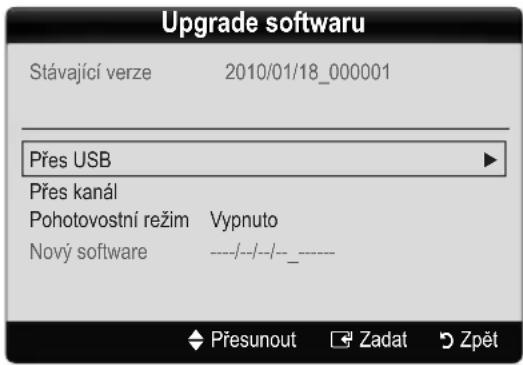
Stávající verze: Software, který již je v televizoru nainstalován.
Verze softwaru je vyjádřena ve formě „Rok/Měsíc/Den_verze“.
text_image
Upgrade softwaru Stávající verze 2010/01/18_000001 Přes USB Přes kanál Pohotovostní režim Vypnuto Nový software ----/--/--/- ◆ Přesunout Zadat ZpětInstalace nejnovější verze
■ Přes USB: Vložte jednotku USB obsahující soubor s aktualizací firmwaru stažený z webu www.samsung.com do televizoru. Za žádných okolností nevypínejte napájení ani nevyjímejte
Zadní panel televizoru
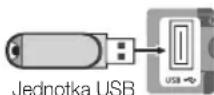
jednotku USB z konektoru, dokud není aktualizace dokončena. Po ukončení aktualizace firmwaru se televizor automaticky vypne a opět zapne. Po upgradu softwaru bude obnoveno výchozí nastavení videa a audia. Doporučujeme zapsat si nastavení, abyste je mohli po aktualizaci snadno obnovit.
■ Přes kanál: Upgrade softwaru prostřednictvím vysílaného signálu
Pokud je funkce vybrána během prénosu softwaru, tato funkce vyhledá a stáhne dostupný software.
Čes potřebný ke stažení softwaru závisí na stavu signálu.
Aktualizace v pohotovostním režimu ■ : Ruční aktualizace bude automaticky provedena ve vybraný čas. Protože je jednotka interně napájena, může být obrazovka produktu LCD mírně rozsvícena. Tento jev může trvat déle než 1 hodinu, než bude aktualizace softwaru dokončena.
Nový software (záloha): Pokud je u nového firmwaru problém a má negativní vliv na funkci televizoru, můžete software změnit na předchozí verzi.
Jestliže došlo ke změně softwaru, zobrazí se stávající software.
Průvodce připojením HD
Tyto informace budete potřebovat při připojení externích zařízení k televizoru.
Kontaktovat společnost Samsung
Tuto informaci zobrazte, pokud televizor nefunguje správně nebo pokud chcete aktualizovat software. Zde naleznete informace o našich střediscích telefonické podpory a o způsobu stahování produktů a softwaru.
Připojení počítače
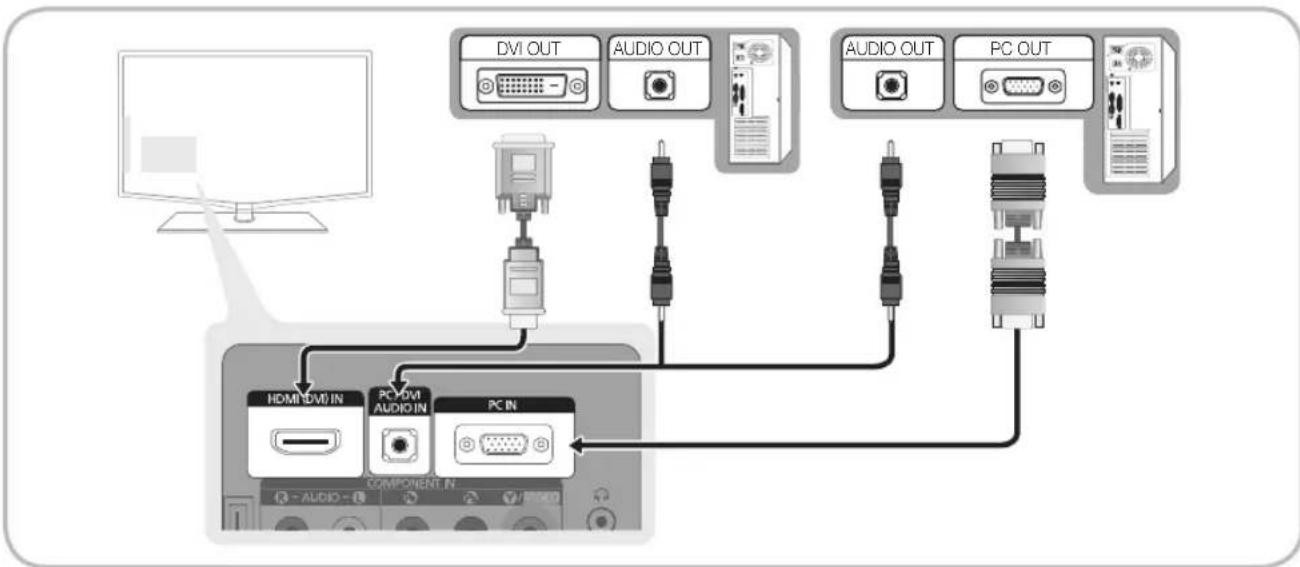
Pomocí kabelu HDMI/DVI nebo kabelu D-sub
flowchart
graph TD
    A["Computer"] --> B["HDVI (DVI) IN"]
    A --> C["PC DVI AUDIO IN"]
    A --> D["PC IN"]
    B --> E["AVIO OUT"]
    C --> F["AVIO OUT"]
    D --> G["AVIO OUT"]
    E --> H["PCI OUT"]
    F --> I["PCI OUT"]
    G --> J["PCI OUT"]
Režimy zobrazení (vstup D-Sub a HDMI/DVI)
Optimální rozlišení je 1360 x 768 @ 60 Hz
| Režim Rozlišení | Horizontální frekvence (kHz) | Vertikální frekvence (Hz) | Bodová hodinová frekvence (MHz) | Synchronizační polarita (H/V) | |
| IBM | 640 x 350 31.469 70.086 25.175 + / - | ||||
| 720 x 400 31.469 70.087 28.322 - / + | |||||
| MAC | 640 x 480 35.000 66.667 30.240 - / - | ||||
| 832 x 624 49.726 74.551 57.284 - / - | |||||
| VESA DMT | 640 x 480 | 31.469 59.940 25.175 - / - | |||
| 37.861 72.809 31.500 - / - | |||||
| 37.500 75.000 31.500 - / - | |||||
| 800 x 600 | 37.879 60.317 40.000 + / + | ||||
| 48.077 72.188 50.000 + / + | |||||
| 46.875 75.000 49.500 + / + | |||||
| 1024 x 768 | 48.363 60.004 65.000 - / - | ||||
| 56.476 70.069 75.000 - / - | |||||
| 60.023 75.029 78.750 + / + | |||||
| 1280 x 720 45.000 60.000 74.250 + / + | |||||
| 1360 x 768 47.712 60.015 85.500 + / + | |||||
| VESA CVT | 720 x 576 35.910 59.950 32.750 - / + | ||||
| 1280 x 720 56.456 74.777 95.750 - / + | |||||
| VESA GTF 1280 x 720 52.500 70.000 89.040 - / + | |||||
POZNÁMKA
Pro připojení pomocí kabelu HDMI/DVI je nutné použít konektor HDMI (DVI) IN.
Režim prokládaného zobrazení není podporován.
Pokud je zvolen nestandardní videoformát, nemusí prístroj fungovat správně.
- jsou podporovány režimy Oddělený a Kompozitní. Režim SOG (Sync On Green) není podporován.
Media Play

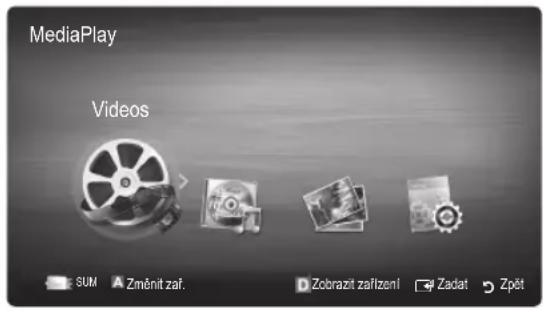
Vychutnejte si fotografie, hudební soubory nebo filmy uložené na velkokapacitním paměťovém zařízení USB (MSC).
text_image
MediaPlay Videos SUM Změnit zař. Zobrazit zařízení Zadat ZpětPřipojení zařízení USB
- Zapněte televizor.
- Připojte zařízení USB obsahující soubory s fotografiemi, hudebními soubory nebo filmy ke konektoru USB (HDD) na boční straně televizoru.
- Jakmile je zařízení USB připojeno k televizoru, zobrazí se automaticky otevřené okno. Pak můžete vybrat položku Media Play.
Š Helicencovanými multimedialními soubory nemusí fungovat správně.
Čo je třeba vědět před použitím funkce Media Play
Zadní panel televizoru
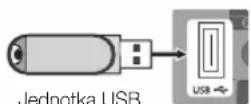
Protokol MTP (Media Transfer Protocol) není podporován.
- Jsou podporovány systémy souborů FAT16, FAT32 a NTFS.
Určité typy zvukových zařízení a digitálních fotoaparátů USB nemusí být s tímto televizorem kompatibilní.
Funkce Media Play podporuje pouze velkokapacitní paměťová zařízení USB (MSC – Mass Storage Class). MSC je velkokapacitní paměťové zařízení BOT (Bulk-Only Transport). Příklady zařízení MSC: jednotky USB Flash, čtečky karet Flash a pevné disky USB (rozbočovače USB podporovány nejsou). Zařízení je třeba připojit přímo k portu USB televizoru.
Před připojením zařízení k televizoru zálohujte soubory, abyste zabránili jejich poškození nebo ztrátě dat. Společnost SAMSUNG nenese žádnou zodpovědnost za poškození datových souborů nebo za ztrátu dat.
Neodpojujte zařízení USB při načítání obsahu.
Čím je vyšší rozlišení obrázku, tím déle bude trvat zobrazení obrázku na obrazovce.
Maximální podporované rozlišení souborů JPEG je 15 360 × 8 640 pixelů.
V případě nepodporovaných nebo poškozených souborů se zobrazí zpráva „Not Supported File Format“ (Nepodporovaný formát souboru).
Pokud jsou soubory seřazeny pomocí Basic View (Zákl. zobr.), je možné v každé složce zobrazit až 1 000 souborů.
Soubory typu MP3 chráněné technologií DRM, které byly staženy z placené stránky, nelze přehrát. Technologie DRM (Digital Rights Management – Správa digitálních práv) je technologie podporující tvorbu, šíření a správu obsahu jednotnou a komplexní cestou, která zahrnuje ochranu práv a zájmů poskytovatelů obsahu, ochranu proti nelegálnímu kopírování obsahu a správu fakturování a dohod.
- jestliže jsou připojena více než 2 zařízení PTP, je možné současně používat pouze jedno.
Pokud jsou připojena více než dvě velkokapacitní paměťová zařízení (MSC), nemusí být některá z nich rozpoznána. Zařízení USB s vysokou spotřebou (více než 500 mA nebo 5 V) nemusí být podporováno.
Pokud se během připojování nebo používání zařízení USB zobrazí varovná zpráva o přetížení, nemusí být zařízení rozpoznáno nebo nemusí fungovat správně.
Pokud televizor nepřijme žádný vstup během doby nastavené ve funkci Doba autom. ochrany, spustí se spořič obrazovky.
Pokud je použit prodlužovací kabel USB, nemusí být zařízení USB rozpoznáno nebo soubory v zařízení nemusí být načteny.
Pokud není zařízení USB připojené k televizoru rozpoznáno, seznam souborů v zařízení je poškozen nebo soubor v seznamu nelze přehrát, připojte zařízení USB k počítači, naformátujte zařízení a zkontrolujte připojení.
Pokud je pri spuštění funkce Media Play nalezen soubor, který byl odstraněn z počítače, odstraňte soubor trvale pomocí funkce „Vysypat koš“ v počítači.
Obrazovka
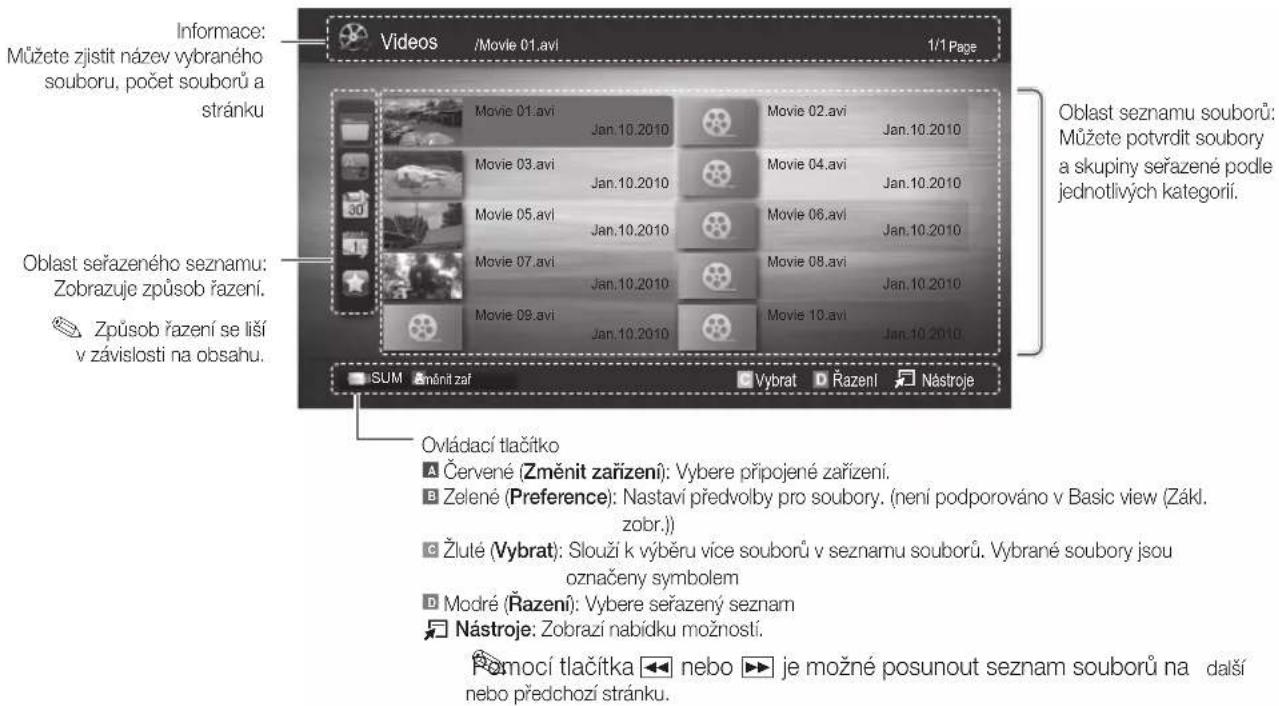
Přejděte na požadovaný soubor pomocí tlačítek nahoru / dolů / doprava / doleva a poté stiskněte tlačítko ENTER nebo (Přehrávání). Soubor bude přehrán.
Podporuje Režim zařízení a Režim obsahu na domovské stránce funkce Media Play.
text_image
Informace: Můžete zjistit název vybraného souboru, počet souborů a stránku Oblast seřazeného seznamu: Zobrazuje způsob řazení. Způsob řazení se liší v závislosti na obsahu. Videos /Movie 01.avi 1/1 Page Movie 01.avi Jan. 10.2010 Movie 02.avi Jan. 10.2010 Movie 03.avi Jan. 10.2010 Movie 04.avi Jan. 10.2010 Movie 05.avi Jan. 10.2010 Movie 06.avi Jan. 10.2010 Movie 07.avi Jan. 10.2010 Movie 08.avi Jan. 10.2010 Movie 09.avi Jan. 10.2010 Movie 10.avi Jan. 10.2010 Oblast seznamu souborů: Můžete potvrdit soubory a skupiny seřazené podle jednotlivých kategorii. SUM āmění zař Vybrat Razení Nástroje Ovládací tlačítko Červené (Změnit zařizení): Vybere připojené zařizení. Zelené (Preference): Nastaví předvolby pro soubory. (není podporováno v Basic view (Zákl. zobr.)) Žluté (Vybrat): Slouží k výběru více souborů v seznamu souborů. Vybrané soubory jsou označeny symbolem Modré (Řazení): Vybere seřazený seznam Nástroje: Zobrazi nabídku možností. Pomocí tlačítka nebo je možné posunout seznam souborů na další nebo předchozí stránku.Video
Přehrávání videa
- Stisknutím tlačítka ▶ nebo ▶ vyberte položku Videoa, poté stiskněte tlačítko ENTER ▶ v nabídce Media Play.
- Stisknutím tlačítka ◀/▶/▲/▼ vyberte požadované video v seznamu.
- Stiskněte tlačítko ENTER nebo (Přehrávání).
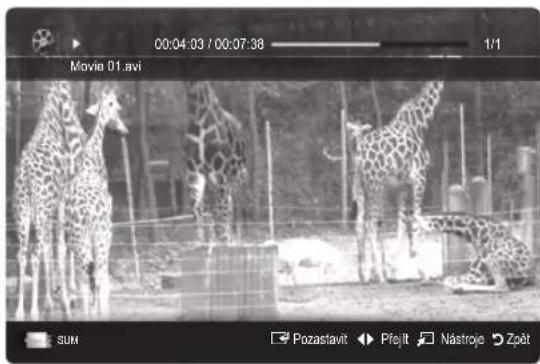
Vybraný soubor se zobrazi nahoře spolu se svou dobou prehrávání. –
Pokud nejsou známy informace o době videa, nezobrazí se doba přehrávání a panel průběhu. –
- Během přehrávání videa můžete pomocí tlačítek ◀ a ▶ vyhledat konkrétní část.
V tomto režimu můžete přehrávat filmové klipy, které jsou součástí hry, ale nelze hrát vlastní hru.
Podporované formáty titulků •
| Název Přípona souboru Formát | ||
| Časovaný text MPEG-4 | .txt | XML |
| SAMI | .smi | HTML |
| SubRip | .srt | řetězcové |
| SubViewer | .sub | řetězcové |
| Micro DVD | .sub nebo .txt | řetězcové |
Podporované formáty videa •
| Připona souboru | Kontejner V | deo kodek Rozlišení | Snímková frekvence (fps) | Přenosová rychlost (Mbps) | Zvukový kodek | |
| *.avi*.mkv | AVI MKV | Divx 3.11 / 4.x / 5.1 / 6.0 1920x1080 6 ~ 30 8 | MP3 / AC3 / LPCM / ADPCM / DTS Core | |||
| XviD 1920x1080 6 ~ 30 8 | ||||||
| H.264 BP / MP / HP 1920x1080 6 ~ 30 25 | ||||||
| MPEG4 SP / ASP 1920x1080 6 ~ 30 8 | ||||||
| *.asf ASF | Divx 4.x / 5.1 / 6.0 1920x1080 6 ~ 30 8 | MP3 / AC3 / LPCM / ADPCM / WMA | ||||
| XviD 1920x1080 6 ~ 30 8 | ||||||
| MPEG4 SP / ASP 1920x1080 6 ~ 30 8 | ||||||
| *.wmv ASF | Window Media | Video v9 1920x1080 6 ~ 30 25 | WMA | |||
| *.mp4 MP4 | H.264 BP / MP / HP 1920x1080 6 ~ 30 25 | MP3 / ADPCM / AAC | ||||
| MPEG4 SP / ASP 1920x1080 6 ~ 30 8 | ||||||
| XVID | 1920x1080 6 ~ 30 8 | |||||
| *.3gp | 3GPP | H.264 BP / MP / HP 1920x1080 6 ~ 30 25 | ADPCM / AAC / HE-AAC | |||
| MPEG4 SP / ASP 1920x1080 6 ~ 30 8 | ||||||
| *.vro | VRO VOB | MPEG1 | 1920x1080 | 24 / 25 / 30 | 30 | AC3 / MPEG / LPCM |
| MPEG2 | 1920x1080 | 24 / 25 / 30 | 30 | |||
| *.mpg*.mpeg | PS | MPEG1 | 1920x1080 | 24 / 25 / 30 | 30 | AC3 / MPEG / LPCM / AAC |
| MPEG2 | 1920x1080 | 24 / 25 / 30 | 30 | |||
| *.ts*.tp*.trp | TS | MPEG2 | 1920x1080 | 24 / 25 / 30 | 30 | AC3 / AAC / MP3 / DD+ / HE-AAC |
| H.264 | 1920x1080 6 ~ 30 25 | |||||
| VC1 1920x1080 6 ~ 30 25 | ||||||
Další omezení

POZNÁMKA
• V případě potíží s obsahem kodeku nebude kodek podporován.
- Pokud jsou informace pro kontejner nesprávné a soubor obsahuje chyby, nebude možné kontejner správně přehrávat.
- Jestliže má obsah standardní přenosovou rychlost nebo obnovovací kmitočet překračující kompatibilní hodnotu snímků/sekundu uvedenou v tabulce výše, nemusí zvuk nebo obraz fungovat.
| Video Decoder | Audio Decoder |
| Podporuje až H.264, úroveň 4.1H.264 FMO / ASO / RS, VC1 SP / MP / AP L4 a AVCHD nejsou podporovány.H.263 není podporováno.GMC 2 a vyšší není podporováno. | Podpora až do WMA 7, 8, 9, STDWMA 9 PRO nepodporuje 2kanálový přesah více kanálů ani bezeztrátový zvuk.Vzorkovací frekvence WMA 22050 Hz mono není podporována. |
Pokročilé funkce
Nepřetržité přehrávání filmu (Obnovit přehrávání)
Pokud přerušíte přehrávání filmu, bude film možné přehrát později od okamžiku, kde byl zastaven.
-
Stisknutím tlačitka ◀ nebo ▶ vyberte v oblasti seznamu souborů filmový soubor, který chcete nepřetržitě přehrávat.
-
Stiskněte tlačítko ▶(Přehrávání) / ENTER
-
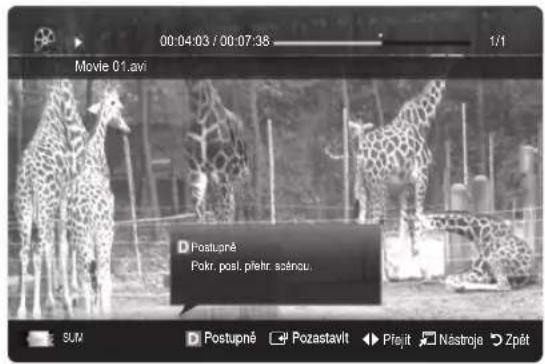
Stisknutím modrého tlačítka vyberte položku Postupně (Obnovit přehrávání) (☐). Film se začne přehrávat od okamžiku, kdy bylo jeho přehrávání zastaveno.
Modré tlačitko je k dispozici pri opětovném spuštění přehrávání.
Pekud je u funkce Připomínka postup. přehr. v nabídce Nastavení nastavena hodnota Zapnuto, při obnovení přehrávání filmového souboru se zobrazí zpráva.
text_image
00:04:03 / 00:07:38 Movie 01.avi Postupné Pokr. posl. plehr. színcu. SUV Postupné Pozastavit Přejit Nástroja ZpětHudba
Přehrávání hudby
- Stisknutím tlačitka ◀ nebo ▶ vyberte položku Hudba, poté stiskněte tlačitko ENTER □ v nabídce Media Play.
- Stisknutím tlačítka ◀/►/▲/▼ vyberte požadovanou položku Hudba v seznamu.
- Stiskněte tlačítko ENTER nebo (Přehrávání).
Během přehrávání hudby můžete pomocí tlačítek ◀ a ▶ vyhledat konkrétní část.
Tlačitka (REW) a (FF) během přehrávání nefungují.
Zobrazují se pouze soubory s příponou MP3. Jiné přípony názvu soub oru se nezobrazí, i když jsou uložené na stejném zařízení USB.
Ježi zvuk při přehrávání souborů MP3 neobvyklý, upravte možnosti Ekvalizér v nabídce Zvuk. (Přemodulovaný soubor MP3 může způsobit problém se zvukem.)
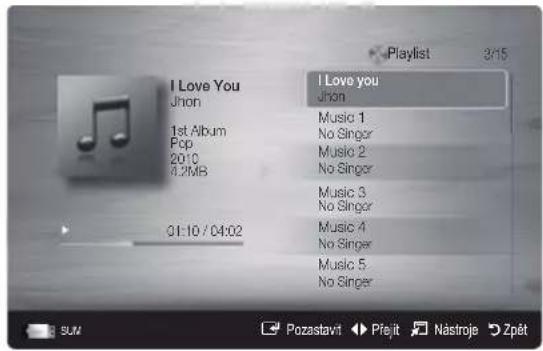
text_image
I Love You Jhon 1st Album Pop 2010 4.2MB 01:10 / 04:02 I Love you Jhon Music 1 No Singer Music 2 No Singer Music 3 No Singer Music 4 No Singer Music 5 No Singer Pozastavit Pfejit Nastroje ZpétFotografie
Zobrazení fotografie (nebo prezentace)
- Stisknutím tlačitka ▶ nebo ▶ vyberte položku Fotografie, poté stiskněte tlačitko ENTER ▶ v nabídce Media Play.
- Stisknutím tlačítka ◀/▶/▲/▼ vyberte požadovanou fotografii v seznamu.
- Stiskněte tlačítko ENTER nebo (Přehrávání).
- Stisknutím tlačítka (Přehrávání) / ENTER v době, kdy je zobrazen seznam fotografií, můžete spustit prezentaci.
Pro prezentaci budou zobrazeny všechny soubory v oblasti seznamu souborů.
V průběhu prezentace se soubory zobrazují postupně od aktuálně – zobrazeného souboru.
V průběhu prezentace se mohou automaticky přehrávat hudební soubory, pokud nastavíte volbu Hudební kulisa na možnost Zapnuto.
Režim BGM nelze změnit, dokud se BGM nenačte.
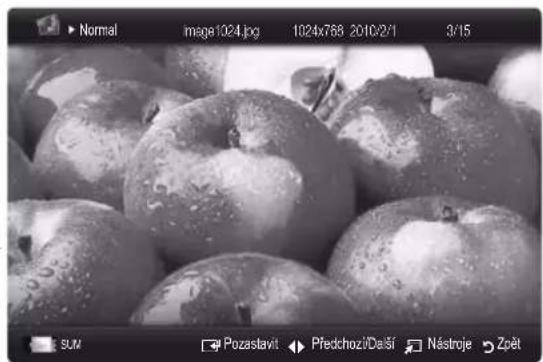
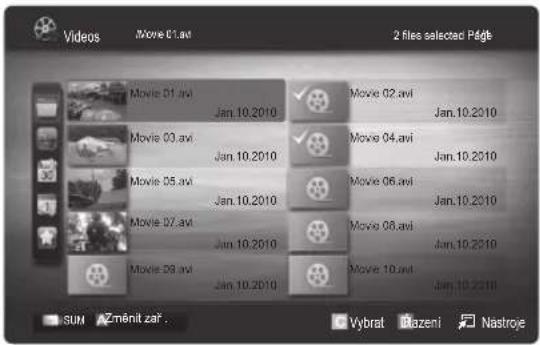
Přehrávání vybraných videosouborů / hudebních souborů / fotografií
-
Stisknutím žlutého tlačítka vyberte požadovaný soubor v seznamu.
-
Chcete-li vybrat více souborů, opakujte výše uvedený postup.
POZNÁMKA
Vlevo od vybraných souborů se zobrazí značka ( √).
Opakovaným stisknutím žlutého tlačítka výběr zrušíte.
Čhcete-li zrušit výběr všech vybraných souborů, stiskněte tlačítko TOOLS a vyberte možnost Zrušit výběr všech.
- Stiskněte tlačítko ▶(Přehrávání) / ENTER ↙.
Přehrávání skupiny videosouborů / hudebních souborů / fotografií
-
V zobrazeném seznamu souborů se přesuňte na soubor v požadované skupině.
-
Stiskněte tlačítko TOOLS a vyberte možnost Přehr.skup.
Funkce Media Play – další funkce
Řazení seznamu souborů
Stisknutím modrého tlačítka v seznamu souborů je seřadíte.
| Kategorie Operace | Video | Hudba | Fotografie | |
| Zákl. zobr | Zobrazuje celou složku. Fotografii zobrazíte výběrem složky. | √ √ | √ | |
| Titul | Seřadí a zobrazí tituly souborů podle symbolu/čísla/abecedně/podle zvláštního řazení. | √ √ | √ | |
| Preference | Seřadí a zobrazí soubory podle preference. Preferenci souborů lze změnit v oblasti seznamu souborů pomocí zeleného tlačitka. | √ √ | √ | |
| Nejnovější datum | Seřadí a zobrazí soubory podle nejnovějšího data. | √ | √ | |
| Nejstarší datum | Seřadí a zobrazí soubory podle nejstaršího data. | √ | √ | |
| Interpret | Seřadí hudební soubory podle interpreta v abecedním pořadí. | √ | ||
| Album | Seřadí hudební soubory podle alba v abecedním pořadí. | √ | ||
| Žánr | Seřadí hudební soubory podle žánru. | √ | ||
| Nálada | Seřadí hudební soubory podle nálady. Informace o náladě hudby lze podle potřeby změnit. | √ | ||
| Měsíčně | Seřadí a zobrazí soubory fotografií podle měsíce. | √ | ||
Pokročilé funkce
Nabídka možností přehrávání videa / hudby / fotografií
V průběhu přehrávání souboru stiskněte tlačítko TOOLS.
| Kategorie Operace | Video Hudba Fotografie | |||
| Titul Můžete další soubor | přímo přesunout. | √ | ||
| Režim Opakování Soubory | filmů lze přehrávat opakovaně. | √ | √ | |
| Velikost obrazu (Režim1 / Režim2 / Původní) | Lze nastavit velikost obrazu dle preferencí. | √ | ||
| Nastavení obrazu Můžete | upravit nastavení obrazu (str. 13,14,15,16) | √ | √ | |
| Nastavení zvuku Můžete | upravit nastavení zvuku (str. 16,17) | √ √ | √ | |
| Nastavení titulků | Je možné přehrávat soubor video s titulky. Tato funkce pracuje pouze v případě, že titulky mají stejný název souboru jako soubor video. | √ | ||
| Zvuk | Video si můžete vychutnat v jednom z podporovaných jazyků. Tato funkce je aktivní pouze tehdy, jsou-li přehrávány soubory typu stream, které podporují více zvukových formátů.. | √ | ||
| Zastavit prezentaci / Spustit prezentaci | Můžete spustit nebo zastavit prezentaci. | √ | ||
| Rychlost prezent. | Podle potřeby můžete vybrat rychlost prezentace během prezentace. | √ | ||
| Hudební kulisa | Při sledování prezentace můžete nastavit a vybrat hudbu, která se má přehrávat na pozadí. | √ | ||
| Zvětšený obraz Můžete | zvětšit obrázky v režimu zobrazení na celou obrazovku. | √ | ||
| Otočit Můžete natočit obrázky | v režimu zobrazení na celou obrazovku. | √ | ||
| Informace Lze zobrazit podrobné informace o přehrávaném souboru. | √ √ | √ | ||
Nastavení
Používání nabídky nastavení
Připomínka postup. přehr. (obnovení přehrávání) (Zapnuto / Vypnuto): Tuto možnost vyberte, pokud chcete zobrazit zprávu s nápovědou pro přehrávání filmu od místa, kde byl zastaven.
Získat registrační kód DivX® VOD: Zobrazí schválený registrační kód televizoru. Pokud se připojíte k webové stránce DivX a zaregistrujete tento registrační kód na osobním účtu, můžete si stáhnout registrační soubor VOD. Přehráním registrace VOD pomocí funkce Media Play bude registrace dokončena.

Další informace o službě DivX® VOD získáte na adrese www.DivX.com.
Získat kód pro deaktivaci DivX® VOD: Pokud není provedena registrace DivX® VOD, zobrazí se kód pro deaktivaci registrace. Spustíte-li tuto funkci v případě, že je služba DivX® VOD zaregistrována, bude aktuální registrace DivX® VOD deaktivována.
■ Informace: Tuto možnost vyberte, pokud chcete zobrazit informace o připojeném zařízení.
Anynet+
Co je Anynet? TOOLS
Anynet ^1 je funkce umožňující ovládat všechna připojená zařízení Samsung podporující technologii Anynet ^1 pomocí dálkového ovladače televizoru Samsung. Systém Anynet ^2 Ize používat pouze se zařízeními Samsung vybavenými funkcí Anynet ^2 . Chcete-li zjistit, zda je vaše zařízení Samsung touto funkcí vybaveno, zkontrolujte, zda je označeno logem Anynet ^3 .
Připojení k domácímu kinu
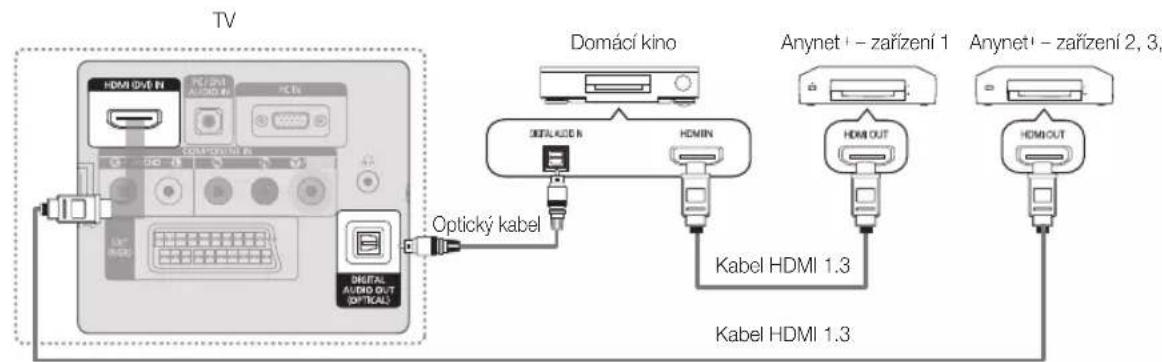
text_image
TV HDMI OUT IN PC/DVI AUDIO IN PC IN COM/COMM IN DCI R/S Digital AUDIO OUT (OPTICAL) Optický kabel Domácí kino HOMIN DIGITALO IN Anynet + - zařízení 1 HDMI OUT Kabel HDMI 1.3 Anynet + - zařízení 2, 3, HDMI OUT Kabel HDMI 1.3-
Propojte konektor HDMI (DVI) IN na televizoru s konektorem HDMI OUT odpovídajícího zařízení Anynet pomocí kabelu HDMI.
-
Propojte konektor HDMI IN domácího kina a konektor HDMI OUT odpovídajícího zařízení Anynet 'pomocí kabelu HDMI.
POZNÁMKA
Připojte optický kabel k výstupu DIGITAL AUDIO OUT (OPTICAL) na televizoru a vstupu digitálního audia domáciho kina.
Při provádění výše uvedeného postupu je na výstupu konektoru optického připojení zvuk pouze se 2 kanály. Zvuk uslyšíte pouze z levého a pravého předního reproduktoru domácího kina a ze subwooferu. Chcete-li poslouchat 5.1kanálový zvuk, propojte konektor DIGITAL AUDIO OUT (OPTICAL) přehrávače DVD nebo satelitního přijímače (tj. zařízení Anynet 1 nebo 2) přímo se zesilovačem nebo domácím kinem, nikoli s televizorem.
Připojte pouze jeden systém domácího kina.
Zařízení Anynet’ lze připojit pomocí kabelu HDMI. Některé kabely HDMI nemusí funkce Anynet + podporovat.
6ystém Anynet + je funkční, pokud je AV zařízení podporující systém Anynet + v pohotovostním stavu nebo zapnuté.
Anynet podporuje celkově až 12 zařízení AV. Mějte na paměti, že můžete připojit až 3 zařízení stejného typu.
Nabídka Anynet+
Nabídka Anynet se mění v závislosti na typu a stavu zařízení Anynet + připojených k televizoru.
| Nabídka Anynet ^ | Popis |
| Zobrazení TV Změna režimu Anynet - na režim televizního vysílání. | |
| Seznam zařízení Zobrazuje seznam zařízení Anynet +. | |
| Nahrávání: (*rekordér) | Spustí okamžitě nahrávání pomocí rekordéru. (Tato funkce je k dispozici pouze pro zařízení, která podporují funkci nahrávání.) |
| (název_zařízení) MENU | Zobrazi nabídky připojeného zařízení. Pokud je například připojen DVD rekordér, zobrazí se nabídka disku DVD rekordéru. |
| (název_zařízení) INFO | Zobrazi nabídku přehrávání připojeného zařízení. Pokud je například připojen DVD rekordér, zobrazí se nabídka přehrávání DVD rekordéru. |
| Zast. nahrávání: (*rekordér) Zastaví nahrávání. | |
| Přijímač Zvuk je přehráván prostřednictvím přijímače. | |
Pokud je připojeno více nahrávacích zařízení, zobrazují se jako (*rekordér). Jestliže je připojeno pouze jedno nahrávací zařízení, zobrazí se jako (*název_zařízení).
Nastavení systému Anynet+
Nastavení ■
Anynet ^+ (HDMI-CEC) (Vypnuto / Zapnuto): Chcete-li používat funkci Anynet ^- , je nutné nastavit položku Anynet ^+ (HDMI-CEC) na možnost Zapnuto.
Jestliže je funkce Anynet+ (HDMI-CEC) zakázána, jsou všechny operace související se systémem Anynet deaktivovány.
Automatické vypnutí (Ne / Ano): Zařízení Anynet+ se automaticky vypne, pokud dojde k vypnutí televizoru.
Se li funkce Automatické vypnutí nastavena na hodnotu Ano, zapnutá externí zařízení se budou vypínat společně s televizorem. Výjimkou je situace, kdy zařízení nahrává, pak se toto zařízení nevypne.
Fato funkce nemusí v závislosti na zařízení fungovat.
Přepínání mezi zařízeními Anynet+
- Zobrazí se seznam zařízení Anynet + připojených k televizoru.
Pakud nemůžete najít požadované zařízení, aktualizujte seznam stisknutím červeného tlačítka.
- Vyberte zařízení a stiskněte tlačítko ENTER 📄. Můžete přepnout na zvolené zařízení.
Nabídka Seznam zařízení se zobrazí pouze v případě, že nastavíte možnost Anynet + (HDMI-CEC) v nabídce Aplikace na hodnotu Zapnuto.
Přepínání na zvolené zařízení může trvat až 2 minuty. Probíhající operaci přepínání nelze zrušit.
Pokud jste zvolili režim externího vstupu stisknutím tlačitka SOURCE, nemůžete používat funkci Anynet+. Přepněte systém na zařízení Anynet + pomocí nabídky Seznam zařízení.
Nahrávání
Televizní program můžete nahrávat pomocí rekordéru Samsung.
- Vyberte položku Nahrávání.
Pakud je k dispozici více nahrávacích zařízení
Pokud je připojeno více nahrávacích zařízení, zobrazí se jejich seznam. Vyberte jedno z nahrávacích zařízení v nabídce Seznam zařízení.
Pekud se nahrávací zařízení nezobrazí, vyberte nabídku Seznam zařízení a stisknutím červeného tlačítka zařízení vyhledejte.
- Stisknutím tlačítka EXIT nabídku opustíte.
Zdrojové datové proudly můžete nahrát výběrem možnosti Nahrávání: (název_zařízení).
Sasknutin tlačitka (REC) nahrajete program, který právě sledujete. Pokud sledujete videonahrávku z jiného zařízení, nahraje se obraz z tohoto zařízení.
Pred nahráváním zkontrolujte, zda je konektor antény správně připojen k nahrávacímu zařízení. Postup pro správné připojení antény k nahrávacímu zařízení naleznete v návodu k použití tohoto zařízení.
Zvuk můžete místo z reproduktoru televizoru poslouchat prostřednictvím přijímače (například domácího kina).
-
Vyberte položku Přijímač a nastavte ji na hodnotu Zapnuto.
-
Stisknutím tlačítka EXIT tento režim ukončete.
Pekud váš přijímač podporuje pouze zvuk, pravděpodobně se v seznamu zařízení nezobrazí.
Přímač bude fungovat v případě, že jste správně připojili optický vstup přijímače ke konektoru DIGITAL AUDIO OUT (OPTICAL) na televizoru.
Pokud je prijímač (např. systém domácího kina) nastaven na možnost Zapnuto, budete slyšet zvuk prostřednictvím propojení k optickému konektoru televizoru. Jestliže se na televizoru zobrazuje signál DTV (z antény), bude televizor do prijímače domácího kina posilat 5.1 kanálový zvuk. Je-li zdrojem digitální komponenta, například DVD, která je připojena k televizoru prostřednictvím připojení HDMI, bude možné na prijímači poslouchat pouze 2 kanálový zvuk.
POZNÁMKA
Zařízení Anynet můžete ovládat pouze dálkovým ovladačem televizoru, nikoli tlačitky na televizoru.
Za určitých podmínek nemusí být dálkový ovladač televizoru funkční. Pokud k tomu dojde, vyberte znovu zařízení Anynet+.
Funkce Anynet+ nefungují s produkty jiných výrobců.
Odstraňování problémů souvisejících se systémem Anynet+
| Problém Možné řešení | |
| Systém Anynet+ není funkční. Zkontrolujte, zda se jedná o zařízení Anynet•+. Systém Anynet+ podporuje pouze zařízení Anynet+.Připojte pouze jeden přijímač (systém domácího kina).•Zkontrolujte, zda je napájecí kabel zařízení Anynet•správně připojen.•Zkontrolujte připojení video/audio/HDMI kabelu zařízení Anynet+.•Zkontrolujte, zda je možnost Anynet+ (HDMI-CEC) (Anynet- (HDMI-CEC)) v nabídce nastavení funkce Anynet nastavena na hodnotu Zapnuto.•Zkontrolujte, zda je dálkový ovladač televizoru v režimu TV.•Zkontrolujte, zda jde o výhradní dálkový ovladač systému Anynet+.Systém Anynet+ za určitých podmínek nefunguje. (Prohledávání kanálů, spuštění funkce Media Play nebo Plug & Play (Počáteční nastavení) atd.)•Při připojování nebo odpojování kabelu HDMI znovu vyhledejte zařízení nebo vypněte a znovu zapněte televizor.•Zkontrolujte, zda je u zařízení Anynet-zapnuta funkce Anynet+. | |
| Chci spustit systém Anynet+. | •Zkontrolujte, zda je zařízení Anynet- řádně připojeno k televizoru a zda je v podnabídce Nastavení nabídky Anynet- nastavena položka Anynet (HDMI-CEC) na hodnotu Zapnuto.•V takovém případě stisknutím tlačítka TOOLS zobrazte nabídku Anynet+ a zvolte požadovanou podnabídku. |
| Chci přestat používat systém Anynet+. | •V nabídce Anynet- vyberte možnost Zobrazení TV.•Stiskněte tlačitko SOURCE na dálkovém ovladači televizoru a zvolte jiné zařízení než Anynet+.•Stisknutím tlačitek P √/∧, PRE-CH a FAV.CH můžete změnit režim televizoru. (Tlačitko pro výběr kanálu je funkční pouze v případě, že není připojeno zařízení Anynet+ s vestavěným tunerem.) |
| Na obrazovce se zobrazi zpráva „Connecting to Anynet+ device...“ (Probihá připojování k zařízení Anynet-). | •Dálkový ovladač nelze použit při konfiguraci systému Anynet+nebo při přepínání do režimu zobrazení.•Dálkový ovladač použijte po dokončení nastavení systému Anynet+ nebo přepnutí do režimu zobrazení. |
| Zařízení Anynet+ nepřehrává. | •Funkci přehrávání nelze použit, pokud probihá použití funkce Plug & Play (Počáteční nastavení). |
| Připojené zařízení není zobrazeno. | •Zkontrolujte, zda zařízení podporuje nebo nepodporuje funkce systému Anynet+.•Zkontrolujte, zda je nebo není kabel HDMI řádně připojen.•Zkontrolujte, zda je možnost Anynet+ (HDMI-CEC) v nabídce nastavení funkce Anynet+ nastavena na hodnotu Zapnuto.•Vyhledejte znovu zařízení Anynet .•Zařízení Anynet lze připojit pouze pomocí kabelu HDMI. Některé kabely HDMI nemusí funkce Anynet+ podporoval.•Pokud je zařízení odpojeno za nestandardní situace, jako je například odpojení kabelu HDMI či napájecího kabelu nebo výpadek napájení, opakujte vyhledávání zařízení. |
| Televizní program nelze nahrát. | •Zkontrolujte, zda je správně připojen konektor antény na nahrávacím zařízení. |
| Zvuk televizoru není vysilán prostřednictvím přijímače. | •Propojte televizor a přijímač optickým kabelem. |
Funkce Teletext u analogových kanálů
Na stránce rejstříku Teletextu jsou uvedeny informace, jak službu používat. Aby se informace Teletextu zobrazovaly správně, musí být přijem kanálu stabilní. V opačném případě mohou určité informace chybět nebo se nemusí zobrazovat některé stránky.
Stránky Teletextu můžete změnit stisknutím číselných tlačítek na dálkovém ovladači.
1 (Teletext zapnutý/ zobrazení Teletextu i vysílaného obrazu/teletext vypnutý): Aktivace režimu teletextu po výběru kanálu poskytujícího službu Teletext. Pokud tlačítko stisknete dvakrát, bude se režim Teletext překrývat s právě vysílaným obrazem. Dalším stisknutím tlačítka teletext ukončíte.
2 (uložení): Ukládání stránek Teletextu.
③ (velikost): Zobrazení písmen dvojnásobné velikosti v horní polovině obrazovky. Opětovným stisknutím je zobrazíte v dolní polovině obrazovky. Dalším stisknutím přepnete do normálního zobrazení obrazovky.
4 (podržet): Slouží k pozastavení zobrazení na dané stránce v případě, že vybraná stránka je propojena s několika sekundárními stránkami, které se po zobrazení této stránky zobrazují automaticky. Opětovným stisknutím tlačitka opět spustíte automatické zobrazování stránek.
5 (režim): Výběr režimu Teletextu (LIST/FLOF).
Pokud toto tlačítko stisknete v režimu LIST, je režim přepnut na uložení seznamu. V režimu uložení seznamu můžete uložit stránku Teletextu do seznamu pomocí tlačítka (uložení).
6 (podstránka): Zobrazení dostupné podstránky.
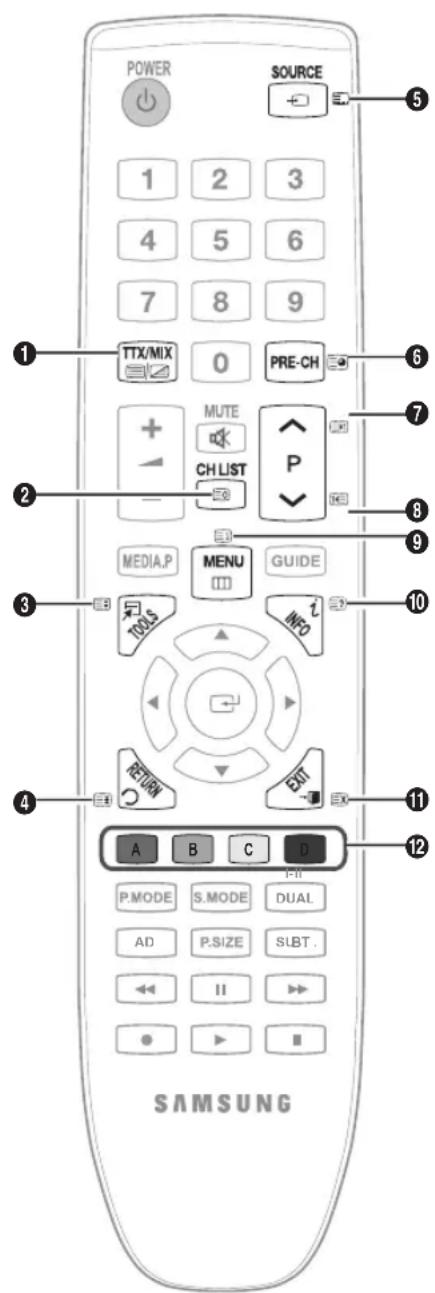
text_image
POWER SOURCE 1 2 3 4 5 6 7 8 9 TTX/MIX 0 PRE-CH MUTE CH LIST P MEDIA.P MENU GUIDE 100s INFO RETURN EXIT A B C D P.MODE S.MODE DUAL AD P.SIZE SUBT. II SAMSUNG≡1 (následující stránka): 7 Zobrazení další stránky Teletextu.
1-3 (předcházející stránka): 8 Zobrazení předchozí stránky Teletextu.
☐i (rejstřík): Zobrazení stránky rejstříku (obsahu) kdykoli v průběhu používání Teletextu.
☑ (skrytý obsah): Zobrazení skrytého textu (například odpovědí na kvízy). Opětovným stisknutím přepnete do normálního zobrazení obrazovky.
(3X) (zrušit): Zobrazení aktuálního vysilání během vyhledávání stránky.
Barevná tla ítka (ervené/ zelené/žluté/modré): Pokud vysilající společnost používá systém FASTEXT, jsou jednotlivá témata na stránce Teletextu barevně odlišena a lze je vybrat stisknutím barevných tlačítek. Stisknutím jednoho z tlačítek vyberte požadovaný obsah. Na stránce se zobrazí další barevně odlišené informace, které lze vybrat stejným způsobem. Stisknutím odpovídajícího barevného tlačítka zobrazíte předchozí nebo další stránku.
Teletextové stránky jsou uspořádány do šesti kategorii:
| Část Obsah Část Obsah | |||
| A Vybrané číslo stránky. D Datum a čas. | |||
| B Označení vysílajícího kanálu. E Text. | |||
| C | Číslo aktuální stránky nebo označení hledání. | F | Informace o stavu. Informace FASTEXT. |
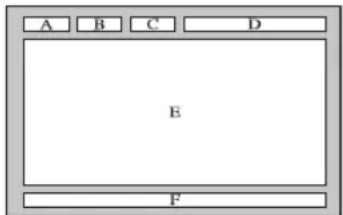
text_image
A B C D E F32 Čeština
Instalace sady pro upevnění na zed'
Použití dekoračních krytů (pouze 19palcové modely)
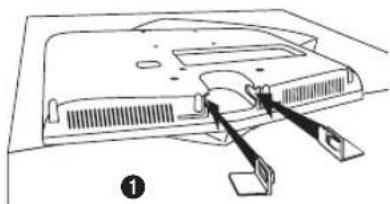
-
Při montáži televizoru na zed' bez podstavce vložte dekorační kryty do otvorů podle obrázku ①.
-
Po vložení krytů je připevněte čtyřmi šrouby, viz obrázek ②.
Instalace sady pro upevnění na zed'
Sada pro upevnění na zed' (prodává se zvlášť) umožňuje připevnit televizor na zed'.
Podrobnější informace o instalaci sady pro upevnění na zed' naleznete v návodu přiloženému k sadě pro upevnění na zed'. Při instalaci držáku na zed' si nechte poradit od odborného technika.
Společnost Samsung Electronics není zodpovědná za žádná poškození výrobku nebo zranění způsobená chybnou instalací televizoru zákazníkem.
Specifikace sady pro upevnění na zed' (VESA)
Šada pro upevnění na zed' není součástí dodávky, prodává se samostatně.
Sadu pro upevnění na zed' instalujte na pevnou zed' kolmou k podlaze. Při montáži do jiných stavebních materiálů se obraťte na nejbližšího prodejce. Pokud je sada namontována na strop nebo šikmou zed', může dojít k jejímu uvolnění a pádu, což může vést ke vzniku závažných poranění osob.
POZNÁMKA
Společnost Samsung Electronics není zodpovědná za žádná poškození výrobku nebo zranění způsobená chybnou instalací televizoru zákazníkem.
Standardni rozměry sad pro upevněn?na zed' jsou uvedeny v tabulce nže.
Pokud si zakoupíte naši sadu pro montáž na zed, je s ní dodáván také podrobný návod k instalaci a všechny nezbytné součásti.
Nepoužívejte delší šrouby než standardního rozměru, mohlo by dojít k poškození vnitřní části televizoru.
V případě nástěnných sad, které neodpovídají specifikacím pro šrouby VESA, se může délka šroubů lišit v závislosti na jejich specifikacích.
Nepoužívejte šrouby, které neodpovídají specifikaci šroubů standardu VESA.
Vyvarujte se príliš silného utažení šroubů. Tento postup by mohl způsobit poškození produktu nebo vést ke zranění osob způsobeným pádem produktu. Společnost Samsung není zodpovědná za tento druh poškození nebo zranění.
Společnost Samsung není zodpovědná za poškození výrobku nebo zranění osoby v případě použití nespecifikovaného držáku na zed', popřípadě držáku, který neodpovídá standardu VESA, nebo v případě nedodržení pokynů k instalaci výrobku.
Námi dodávané modely 57" a 63" neodpovídají specifikacím VESA. Proto byste u tohoto modelu měli použít naši speciální sadu pro montáž na zed'.
Při montáži tohoto televizoru nepřekračujte úhel náklonu 15 stupňů.
| Produktová ada palce Spec. VESA (A * B) Standardní šroub Po et | ||||
| LCD-TV | 19~22 | 75 X 75100 X 100 | M4 | 4 |
| 23~29 200 X 100 | ||||
| 30~40 200 X 200 | M6 | |||
| 46~55 400 X 400 | M8 | |||
| 57~65 600 X 400 | ||||
| 70~80 800 X 400 | ||||
| 80~ | 1400 X 800 | |||
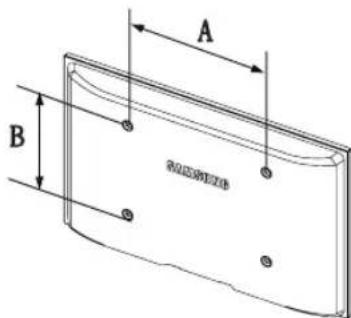
text_image
A B
Sadu pro upevnění na zed' neinstalujte, když je televizor zapnutý. Mohlo by dojít ke zranění osob elektrickým proudem.
Další informace
Kensingtonský zámek zabraňující krádeži
Kensingtonský zámek je zařízení sloužící k fyzickému zabezpečení systému umístěného na veřejném místě. Vzhled a metoda uzamčení se mohou lišit od ilustrace v závislosti na výrobci. Správné použití si ověřte v příručce dodané s Kensingtonským zámkem.
VýAledejte ikonu "☒" na zadní straně televizoru. Otvor pro Kensingtonský zámek je umístěn pod ikonou "☒".
Výrobek uzamknete tímto způsobem:
-
Obtočte kabel Kensingtonského zámku kolem velkého statického předmětu, například stolu nebo židle.
-
Protáhněte konec kabelu s připojeným zámkem skrz oko na konci kabelu Kensingtonského zámku.
-
Vložte uzamykací zařízení do otvoru Kensingtonského zámku na výrobku (1).
-
Uzamkněte zámek.
Toto jsou obecné pokyny. Přesné instrukce naleznete v uživatelské příručce dodané s uzamykacím zařizením.
Uzamykací zařízení je třeba zakoupit samostatně.
Činístění Kensingtonského zámku se může lišit podle modelu.
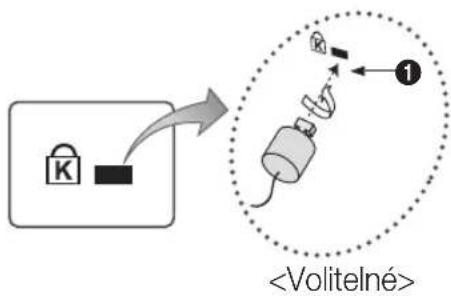
flowchart
graph TD
    A["Lock"] --> B["Device"]
    B --> C["Valve"]
    C --> D["Device"]
    style A fill:#f9f,stroke:#333
    style B fill:#ccf,stroke:#333
    style C fill:#cfc,stroke:#333
    style D fill:#fcc,stroke:#333
Připevnění televizoru ke zdi

Upozornění: Posunování nebo tažení televizoru nebo lezení na něj může způsobit pád televizoru. Zejména dbejte na to, aby se na televizor nezavěšovaly a ani ho jinak nedestabilizovaly děti. Mohlo by dojit k převrhnutí televizoru a vážným nebo i smrtelným zraněním. Dodržujte všechna bezpečnostní opatření uvedená na dodaném bezpečnostním letáku. Pro zvýšení stability namontujte z bezpečnostních důvodů následující opatření zabraňující pádu televizoru.
Postup pro zamezení pádu televizoru
Švorky, šrouby a lanko, které budete potřebovat, nejsou součástí dodávky a je nutné je zakoupit samostatně.
- Našroubujte šrouby do svorek a pevně je pripevněte ke zdi. Zkontrolujte, zda šrouby ve zdi pevně drží.
Specifikace šroubů
Pro 17 \~ 29 palcový televizor LCD: M4
Pro 32 \~ 40 palcový televizor LCD: M6
-
Ze středu zadní části televizoru vyjměte šrouby, vložte šrouby do svorek a připevněte je zpět k televizoru.
-
Pomocí silného lanka propojte svorky pripevněné k televizoru a svorky pripevněné ke zdi a poté lanko pevně zavažte.
Zkontrolujte, zda jsou všechna pripevnění dostatečně zajištěna. Pravidelně kontrolujte, zda pripevnění nevykazují únavu nebo poškození materiálu. Máte-li jakékoli pochybnosti o bezpečnosti pripevnění svého televizoru, obraťte se na kvalifikovaného montážního pracovníka.
Televizor namontujte v blízkosti zdi, aby nemohl spadnout smérem dozadu.
Lanko je možné a bezpečné spojit takovým způsobem, že svorky připevněné ke zdi jsou ve stejné nebo nižší výšce než svorky připevněné k televizoru.
Oscete-li televizor presunout, rozvažte lanko.
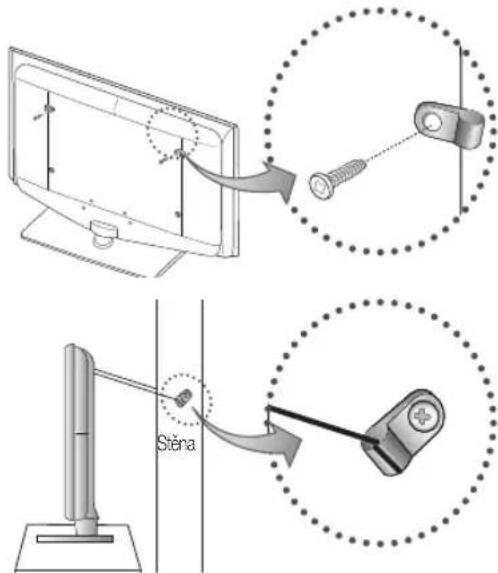
Odstraňování problémů
Pokud máte jakékoli dotazy ohledně televizoru, nejprve si vyhledejte informace v tomto seznamu. Pokud se žádný z těchto tipů pro odstraňování problémů nevztahuje na vaši situaci, navštivte webové stránky „www.samsung.com“ a klepněte na tlačítko Podpora. Případně se můžete obrátit na na telefonní linku zákaznické podpory, uvedenou na zadní straně obalu této příručky.
| Problémy Rešení a vysvětlení | |
| Kvalita obrazu | Nejprve prosím provedte Test obrazu, abyste ověřili, zda televizor správně zobrazuje zkušební obraz. (přejděte na možnost (MENU - Podpora - Automatická diagnóza - Test obrazu) (str. 20)Pokud se zkušební obraz zobrazí správně, může být špatná kvalita obrazu způsobena zdrojem nebo signálem. |
| Obraz na televizoru nevypadá tak dobře jako v prodejně. | Pokud máte analogové kabelové připojení/set top box, provedte upgrade na digitální set top box. Pro ziskání obrazu v kvalitě HD (vysoké rozlišení) použijte kabely HDMI nebo komponentní kabely.Odběratelé služeb kabelové nebo satelitní televize: Vyzkoušejte z nabídky kanálů ty stanice, které vysilají v kvalitě HD.Připojení antény: Provedte automatické naprogramování kanálů a poté zkuste zvolit stanice vysilající v kvalitě HD.Bada stanic vysilajících v kvalitě HD vysilá obsah převzorkovaný z kvality SD (Standard Definition).Upravte výstupní rozlišení obrazu dekódovacího zařízení (terminálu kabelové televize) nebo set-top boxu na 1080i nebo 720p.Ověřte, zda sledujete televizor z minimální doporučené vzdálenosti v souladu s velikostí a rozlišením signálu. |
| Obraz je zkreslený: chyby makrobloků, malé bloky, body, pixelizace | Komprese obsahu videa může způsobit zkreslení obrazu, zejména rychle se pohybujících obrazů, jako jsou sportovní přenosy a akční filmy.Zkreslení obrazu může být způsobeno nízkou úrovní nebo špatnou kvalitou signálu. Toto není závada televizoru.Pokud používáte mobilní telefony v blízkosti televizoru (ve vzdálenosti do 1 metru), může u • analogového i digitálního televizního vysilání docházet k rušení obrazu. |
| Barvy jsou nesprávné nebo chybí. | Pokud používáte připojení komponentního signálu, zkontrolujte, zda jsou kabely komponentního signálu připojeny do správných konektorů. Nesprávná nebo uvolněná připojení mohou způsobit problémy s barvami nebo prázdnou obrazovku. |
| Barvy jsou vybledlé nebo je nízký jas. | Upravte nastavení možnosti Obraz v nabídce televizoru. (přejděte na režim Obraz / Barva / Jas / Ostrost)Upravte nastavení možnosti Úspora energie v nabídce televizoru. (přejděte na možnost MENU - Obraz - Eko rešení - Úspora energie) (str. 14)Zkuste obnovit nastavení obrazu na výchozí hodnoty. (přejděte na možnost MENU - Obraz - Picture Obnovení obrazu) |
| Na okraji obrazovky je tečkovaná čára. | Pokud je velikost obrazu nastavena na Přizpůsobit obrazovce, změňte ji na 16:9. (str. 15)Změňte rozlišení dekódovacího zařízení nebo set-top boxu. |
| Obraz je černobilý. | Pokud používáte kompozitní vstup AV, připojte videokabel (žlutý) k zelenému konektoru komponentního vstupu 1 na televizoru. |
| Obraz se po změně kanálu zastaví nebo je zkreslený či se zpožďuje. | Je-li pro připojení použit terminál kabelové televize, zkustle jej resetovat. Znovu připojte kabel pro napájení střídavým proudem a počkejte, dokud se terminál kabelové televize neresetuje. Může to trvat až 20 minut.Nastavte výstupní rozlišení dekódovacího zařízení (terminálu kabelové televize) na 1080i nebo 720p. |
| Kvalita zvuku | Provedením postupu Test zvuku nejprve ověřte, zda televizor správně přehrává zvuk.(přejděte na možnost MENU - Podpora - Automatická diagnóza - Test zvuku) (str. 20)Pokud je zvuk v pořádku, může být problém se zvukem způsoben zdrojem nebo signálem. |
| Z televizoru nevychází zvuk nebo je zvuk při maximální hlasitosti přilíš tichý. | Zkontrolujte hlasitost zvuku nastavenou na externím zařízení připojeném k televizoru. |
| Obraz je kvalitní, ale není slyšet zvuk. | V nabídce zvuku nastavte možnost Volba reproduktoru na hodnotu TV reproduktor. (str. 17)Pokud používáte externí zařízení, ujistěte se, zda jsou audiokabely připojeny ke správným konektorům pro vstup zvuku na televizoru.Používáte-li externí zařízení, zkontrolujte nastavení výstupu zvuku zařízení (např. může být třeba změnit výstup zvuku u terminálu kabelové televize na HDMI, pokud je připojen k televizoru pomocí rozhraní HDMI).Používáte-li převodní kabel z DVI na HDMI, je nutný samostatný audio kabel.Pokud je televizor vybaven konektorem pro sluchátka, zkontrolujte, zda v konektoru není něco připojeno. |
| Z reproduktorů vychází nepříjemný hluk. | Zkontrolujte připojení kabelů. Zkontrolujte, zda není videokabel připojen do vstupu audia.V připadě připojení k anténě nebo připojce kabelové televize zkontrolujte silu signálu. Nízká úroveň signálu může vést ke zkreslení zvuku. |
Další informace
| Problémy Rešení a vysvětlení | |
| Žádný obraz, žádné video | |
| Televizor se nezapne. | Ujistěte se, zda je napájecí kabel pevně připojen do elektrické zásuvky a k televizoru.Ujistěte se, zda je elektrická zásuvka funkční.•Stisknutím tlačitka POWER na televizoru ověřte, zda není problém způsoben dálkovým ovladačem.Pokud se televizor zapne, přejděte k části „Dálkový ovladač nefunguje” níže. |
| Televizor se automaticky vypíná. | Zkontrolujte, zda je funkceČasovač vypnutív nabídceNastavení nastavena na hodnotu Vypnuto.(str. 18)Pokud je televizor připojen k počitači, zkontrolujte nastavení napájení počitače.•Ujistěte se, zda je napájecí kabel pevně připojen do elektrické zásuvky a k televizoru.•Pokud sledujete televizní vysilání pomocí antény nebo připojky kabelové televize, vypne se televizor v případě, že po dobu 10 – 15 minut nezjistí žádný signál. |
| Žádný obraz/video. | Zkontrolujte připojení kabelů (odpojte a znovu připojte všechny kabely připojené k televizoru a externím zařízením).Nastavte výstup videa externího zařízení (terminál kabelové televize nebo set-top box, DVD, Blu-ray apod.) tak, aby se shodoval s připojením k výstupu televizoru. Je-li například nastaven výstup externího zařízení na HDMI, měl by být připojen ke vstupu HDMI na televizoru.Zkontrolujte, zda jsou připojená zařízení zapnutá.•Ujistěte se, zda jste stisknutím tlačitka SOURCE na dálkovém ovladači televizoru zvolili správný zdroj pro televizor. |
| RF připojení (ke kabelové televizi nebo anténě) | |
| Televizor nepřijímá některé kanály. | Ujistěte se, zda je kabel antény pevně připojen.Zkusle pomocí možnostiPlug & Play(Počáteční nastavení) přidat dostupné kanály do seznamu kanálů. Přejděte na možnost MENU – Nastavení – Plug & Play(Počáteční nastavení) a počkejte, dokud se všechny dostupné kanály neuloží.Ověřte, zda je správně umístěna anténa. |
| Obraz je zkreslený: chyby makrobloků, malé bloky, body, pixelizace | Komprese obsahu videa může způsobit zkreslení obrazu, zejména rychle se pohybujících obrazů, jako jsou sportovní přenosy a akční filmý.Nízká úroveň signálu může vést ke zkreslení obrazu. Toto není závada televizoru. |
| Připojení k počitačí | |
| Zobrazuje se zpráva „Nepodporovaný režim“. | Nastavte výstupní rozlišení a frekvenci počitače tak, aby odpovídaly rozlišením podporovaným televizorem. (str. 20) |
| V seznamu zdrojů se vždy zobrazuje položka „PC“ (i v případě, že počitač není připojen). | To je normalní. Položka „PC“ se v seznamu zdrojů zobrazuje vždy, a to i v případě, že počitač není připojen. |
| Videosignál je v pořádku, ale chybí zvuk. | Pokud používáte připojení HDMI, zkontrolujte nastavení výstupu zvuku v počitači. |
| Jiné | |
| Obraz nevyplňuje celou obrazovku. | Při zobrazení obsahu stanic vysilajících obsah v kvalitě HD převzorkovaný z kvality SD (4:3) se na obou stranách obrazovky zobrazují černé pruhy.Při vysilání filmů s jiným poměrem stran než je poměr stran televizoru se zobrazují černé pruhy v horní a dolní části obrazovky.Upravte velikost obrazu v externím zařízení anebo v televizoru na celou obrazovku. |
| Dálkový ovladač nefunguje. | Vyměňte baterie dálkového ovladače, přičemž dodržte správnou polaritu (+/–).Vyčistěte okénko vysilací diody na dálkovém ovládání.Zkuste namířit dálkový ovladač přímo na televizor ze vzdálenosti 1,5 až 1,8 m. |
| Dálkový ovladač dekódovacího zařízení (terminálu kabelové televize)/set top boxu nevypne či nezapne televizor nebo neumožňuje nastavit jeho hlasitost. | Naprogramujte dálkový ovladač dekódovacího zařízení nebo set-top boxu, aby ovládal televizor.Kód televizoru SAMSUNG naleznete v uživatelské příručce dekódovacího zařízení nebo satelitního příjimače. |
| Zobrazuje se zpráva „Not Supported Mode“ (Nepodporovaný režim). | Zkontrolujte podporované rozlišení v televizoru a podle něj upravte výstupní rozlišení externího zařízení.Vyhledejte informace o nastavení rozlišení na straně 20 této příručky. |
| Z televizoru je cítit zápach plastu. | Tento zápach je normální a časem vyprchá. |
| V nabídce Automatická diagnóza není k dispozici možnost televizoruInformace o signálu. | Tato funkce je dostupná pouze při příjmu digitálních kanálů pomocí připojení antény /RF/koaxiálním kabelem. (str. 20) |
| Televizor je nakloněný na stranu. | Sejměte základnu stojanu z televizoru a znovu ji přípevněte. |
| Nastaly potíže s montáží základny stojanu. | Ujistěte se, zda je televizor umístěn na rovném povrchu. Pokud nelze vyjmout šrouby z televizoru, použijte v případě potřeby zmagnetizovaný šroubovák. |
| Nabídka kanálů je šedá. (nedostupná) | Nabídka Kanálje dostupná pouze v případě, že je zvolen jako zdroj televizor. |
| Problémy Řešení a vysvětlení | |
| Nastavení se po 30 minutách nebo po každém vypnutí televizoru ztratí. | Pokud je televizor nastaven do režimu Prodejna, obnoví se po každých 30 minutách výchozí nastavení pro zvuk a obraz. V postupu Plug & Play (Počáteční nastavení) změňte režim Prodejna na režim Domácnost. Stisknutím tlačitka SOURCE zvolte režim TV a přejděte na možnost MENU → Nastavení → Plug & Play (Počáteční nastavení) → ENTER ☑. |
| Občas se ztrácí zvuk nebo obraz. Zkontrolujte kabelová připojení a kabely znovu připojte.Ztráta audio nebo videosignálu může být způsobena použitím příliš málo ohebných nebo silných • kabelů. Ujistěte se, zda jsou kabely dostatečně ohebné pro dlouhodobé použití. Při montáži na stěnu doporučujeme použit kabely s pravouhlými konektory. | |
| Podíváte-li se zblízka na okraj ráměčku televizoru, vidíte malé částečky. | Jde o konstrukční prvek produktu, nejedná se o závadu.● |
| Nabídka PIP není dostupná. | Funkce PIP je dostupná pouze při použití zdroje HDMI, počítače nebo zdroje komponentního signálu. |
| Zobrazuje se zpráva „Zakódovaný signál“ nebo „Slabý signálu/Žádný signál“. | Při použití modulu CAM s kartou CARD (Cl/Cl+) zkontrolujte, zda je vložena do slotu Common • Interface.Pokud problém přetrvává, vytáhněte kartu CARD modulu CAM z televizoru a znovu ji zasuňte do • slotu. |
| Před 45 minutami jste televizor vypnuli a on se opět zapnul. | Jde o normalní jev. Televizor využívá funkci OTA (Over The Aerial) ke stahování aktualizace firmwaru během sledování televizního vysilání. |
| Vyskytuje se opakovaně problém s obrazem nebo zvukem. | Zkontrolujte a změňte nastavený signál nebo zdroj. |
| Gumové nožičky základny stojanu mohou reagovat s povrchovou úpravou některých typů nábytku. | Abyste tomu předešli, použijte plstěné podložky na všechny povrchy televizoru, které přichází do přímého kontaktu s nábytkem. |
Tento panel TFT LCD se skládá ze subpixelů, jejichž výroba vyžaduje propracovanou technologii. Na obrazovce se však přesto může vyskytovat několik světlých nebo tmavých pixelů. Tyto pixely nebudou mít žádný dopad na výkon produktu.
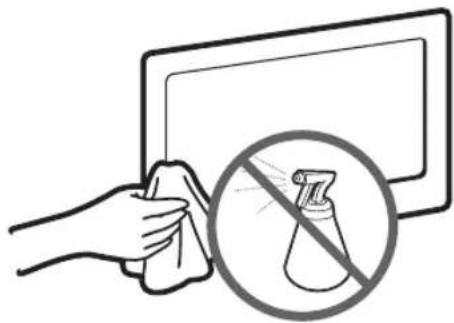
Nestřikejte vodu ani čisticí prostředek přímo na výrobek. Kapalina, která vnikne do výrobku, může způsobit nefunkčnost, požár nebo úraz elektrickým proudem.
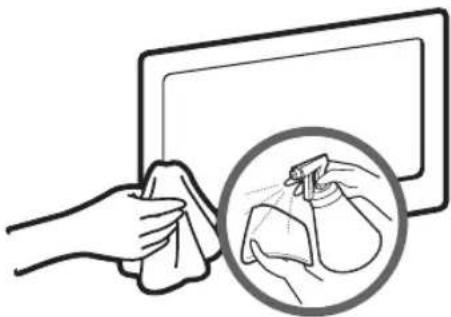
Výrobek čistěte měkkým hadříkem lehce navlhčeným vodou.
Licence
DOLBY.
DIGITAL PLUS
PULSE
| Specifikace | ||
| Rozlišení displeje 1360 x 768 | ||
| Provozní prostředí | ||
| Provozní teplota | 10°C až 40°C (50°F až 104°F) | |
| Provozní vlhkost | 10% až 80%, bez kondenzace | |
| Skladovací teplota | -20°C až 45°C (-4°F až 113°F) | |
| Skladovací vlhkost | 5% až 95%, bez kondenzace | |
| Televizní systém Analogový: V závislosti na výběru země | Digitální: DVB-T/DVB-C | |
| Systém barev/video Analogový: PAL, SECAM, NTSC-4.43, NTSC-3.58, PAL60 | Digitální: MPEG-2 MP@ML, MPEG-4, H.264/AVC MP@L3, MP@L4.0, HP@L4.0 | |
| Systém zvuku BG. OK NICAM. MPEGI | ||
| HDMI IN 1 ~ 4 Video: 1080/24p, 1080p, 1080i, 720p, 576p, 576i, 480p, 480i | Zvuk: Dva kanály, lineární modulace PCM 32/44.1/48 kHz, 16/20/24bits | |
| Analogový vstup zvuku (pouze HDMI IN1) | ||
| PC Input (Vstup PC) | ||
| Otáčení stojanu(doleva/doprava) -20° ~ 20° | ||
| Název modelu LE19C450/LE19C451 LE22C450/LE22C451 | ||
| Velikost obrazovky(úhlopříčka) 19 inch 22 inch | ||
| ZvukVýstup 3W X 2 | ||
| Rozměry (Š × H × V) | ||
| Skřín | 461.3 x 59.2 x 309.1 (mm) | 533.2 x 60.8 x 354.4 (mm) |
| Se stojanem | 461.3 x 180.2 x 348.0 (mm) | 533.2 x 171.9 x 402.5 (mm) |
| Hmotnost | ||
| Skřín | 3.9 kg | 4.75 kg |
| Se stojanem | 4.45 kg | 5.13 kg |
Provedení a specifikace mohou být změněny bez předchozího upozornění.
Údaje o napájení a spotřebě energie získáte na štítku umístěném na produktu.
Rejstřík
A
Anténa 12
Anynet ^+ 29
Audio Out 8,29
Automat. hlasitost 17
Automat. nastavení 15
Automatická diagnóza 20
B
Baterií 5
Č
Časovač 18
Časovač vypnutí 18
Černý tón 14
Component 7
D
Dálkový ovladač 5
DivX® VOD 28
Domácí kino 8, 29
D-Sub 22
Dynamický 13
Indikátor napájení 4
Informace o signálu 20
J
Jas 13
Jazyk 19
Jemné ladění 13
K
Kmitočet 12
L
Licence 38
M
Media Play 23
Melodie 19
N
Nabídkami 9
Nahrávání 30
Nástroje 3
O
Oblíbený kanál 11
Odstraňování potíží 35
Optimální rozlišení 22
Ostrost 13
Otočit 28
P
PIP 20
Pletové odstíny 14
Plug & Play 6
Pohotovostní režim 4
Použití oblíbených kanálů 11
Použití seznamu naplánovaných pořadů 10
Přehrávání videa 25
Prezentace 26
Přijímač 31
Připojení ke zvukovému zařízení 8
Připojení počítače 22
Prostoru instalace 2
Prühlednost menu 19
Průvodce Now & Next 10
R
Režim Opakování 27
RGB 14
S
Seznam zdrojů 9
Sluchátka 8
Specifikace 39
Správce kanálů 11
Stereováha 16
Symboly 3
T
Teplé 14
Teplota barev 14
Titul 27
Titulky 19
Tlačitko ON/OFF 5
TV reproduktor 10
TV reproduktor 17
U
Upevnění na zed' 33
Upgrade softwaru 20
Upravit název 9
Úpravy kanálů 12
USB 20,23
Úspora energie 14
V
VCR 9
Velikost obrazu 15, 27
Video 24
Volba reproduktoru 17
Vybrat vše 13
Výstup digitálního zvuku 8, 29
Vyvážení bílé 14
Z
Základní zobrazení 27
Zámek 13
Zesílení 16
Záslepka 33
Změna kódu PIN 6,19
Tato stránka byla záměrně ponechána prázdná.
Správna likvidácia tohto produktu (Odpadové elektrické a elektronické vybavenie)
Správna likvidácia batérií v tomto zariadení
Túto funkciu je možné použit stlačením tlačidla TOOLS na dialkovom ovládači.

Dialkové ovládanie a batérie (AAA x 2) •
Tkanina na čistenie •
Pohl'ad na ovládací panel
text_image
Indikátor napájania Senzor dialkového ovládača SOURCE MENU • - + √ CH •Reproduktory
Používanie kábla HDMI/DVI: HD pripojenie (rozlíšenie až 1080p)
Ako sa pohybovat' v ponukách
Režim k. sa odlišuje v závislosti od zdroja antény. –
• (Nástroje): Zobrazí ponuku možností okna Manažér kanálov. (Ponuka Možnosti sa môže v závislosti od situácie odlišovat.)
Ikony zobrazenia stavu kanálov
- Po zmene nastavení zoznam kanálov pre každú skupinu možno zobrazit pod položkou Moje kanály.
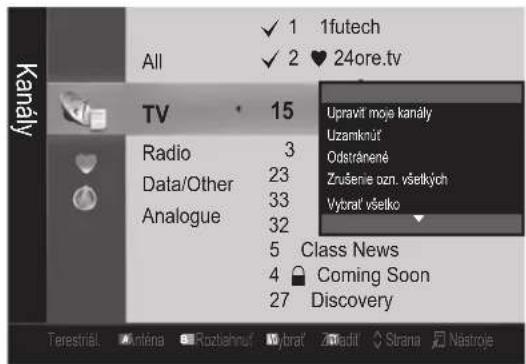
Automatické uloženie
Vyhl'adá kanály automaticky a uloží ich v TV.
Pri zvolení Kábel → Digitálový a Analógový alebo
Frekvencia: Zobrazí frekvenciu kanála. (odlišuje sa v každej krajine)
Prenosová rýchlostí: Zobrazí dostupné prenosové rýchlosti.
Manuálne uloženie
Vyhládá kanály manuálne a uloží ich v TV.
(v závislosti od krajiny)
Ked' vyberiete digitálny kanál, stlačením tlačidla zobrazíte digitálny program.
Zobrazi sa obrazovka zadania čísla PIN. Zadajte vaše 4-miestne číslo PIN.
Predvolené číslo PIN nového TV prijímača je „0-0-0-0“.
Zmena režimu predvoleného obrazu
Režim
Zvol'te svoj uprednostnený typ obrazu.
Konfigurácia nastavení obrazu
Podsvietenie / Kontrast / Jas / Ostrost / Farba / Odtieň (Z/Č)
Vaša televízia má niekolko možností nastavenia za účelom ovládania kvality obrazu.
POZNÁMKA
Vypnút bez signálu (Vyp. / 15 min. / 30 min. / ■ 60 min.): Aktivuje pohotovostný režim, ak dôjde k stavu „Žiadny signál“ alebo „Skontrolujte signálový kábel“ na používatelom definované časové obdobie.
Vypnuté, ked' je počítač v režime úspory energie.
Zmena možností obrazu
Pokročilé nastavenia
(dostupné v režime Bežný/Film)
Kompen. Č / Kompen. Z / Kompen. M: Nastavte tmavost' každej farby (červená, zelená, modrá).
Auto Wide: Automaticky nastaví velkost' obrazu na pomer strán 16:9.
16:9 : Nastaví velkost' obrazu na 16:9 pre DVD alebo širokouhlé vysielanie.
Ně je dostupné v režimoch PC, Component alebo HDMI.
Filter MPEG šumu (Vyp. / Nízke / Stredné / Vysoké / ■ Automaticky): Zníži šum MPEG, čím sa zvýši kvalita obrazu.
vypnuté v režime PC.
Nastavenie TV s vaším PC
Nedostupné pri pripojení pomocou kábla HDMI / DVI.
Základné funkcie
Obrazovka
Zmena režimu predvoleného zvuku
Režim TOOLS
Konfigurácia nastavení zvuku
Ekvalizér
Nastaví režim zvuku.
Hlasitost ■ : Nastaví hlasitost popisu zvuku.
Automatická hlasitost (Vyp. / Normálna / Noc)
Výber zvukového režimu
Ked' nastavíte na položku Dual I-II, na obrazovke sa zobrazí aktuálny režim zvuku.
| Typ zvuku | Dual I-II | Predvolený | |
| A2 Stereo | Mono | Mono | Automatická zmena |
| Stereo | Stereo ↔ Mono | ||
| Dual | Dual-I ↔ Dual-II | Dual-I | |
| NICAM Stereo | Mono | Mono | Automatická zmena |
| Stereo | Mono ↔ Stereo | ||
| Dual | Mono → Dual I ↘ Dual II ↙ | Dual-I |
Ak odpojíte sietový kábel, budete musieť opätovne nastavit hodiny.
Používanie časovača automatického vypnutia
Časovač automatického vypnutia TOOLS:
Automaticky vypne TV po uplynutí prednastaveného času. (30, 60, 90, 120, 150 a 180 minút).
Hlasitost': Nastaví požadovanú úroveň hlasitosti.
Značka indíkuje, že ste označili deň.
Položky v časti Rodičovská zámka sa odlišujú v závislosti od krajiny.
Jazyk ponuky ■ : Nastavuje jazyk ponuky.
■ Jazyk teletextu: Nastaví požadovaný jazyk pre teletext.
- Položka Režim hry nie je dostupná v TV a PC režime.
Podporované formáty titulkov •
Podporované formáty videay •
| Prípona súboru | Zásobník Video kodek Rozlíšenie | Počet snímok za sekundu (sn./s) | Prenosová rýchlost (Mb/s) | Audio kodek | ||
| *.avi *.mkv | AVI MKV | Divx 3.11 / 4.x / 5.1 / 6.0 1920x1080 6 ~ 30 8 | MP3 / AC3 / LPCM / ADPCM / DTS Core | |||
| XviD 1920x1080 6 ~ 30 8 | ||||||
| H.264 BP / MP / HP 1920x1080 6 ~ 30 25 | ||||||
| MPEG4 SP / ASP 1920x1080 6 ~ 30 8 | ||||||
| *.asf ASF | Divx 4.x / 5.1 / 6.0 1920x1080 6 ~ 30 8 | MP3 / AC3 / LPCM / ADPCM / WMA | ||||
| XviD 1920x1080 6 ~ 30 8 | ||||||
| MPEG4 SP / ASP 1920x1080 6 ~ 30 8 | ||||||
| *.wmv ASF | Window Media | Video v9 1920x1080 6 ~ 30 25 | WMA | |||
| *.mp4 MP4 | H.264 BP / MP / HP 1920x1080 6 ~ 30 25 | MP3 / ADPCM / AAC | ||||
| MPEG4 SP / ASP 1920x1080 6 ~ 30 8 | ||||||
| XVID | 1920x1080 6 ~ 30 8 | |||||
| *.3gp | 3GPP | H.264 BP / MP / HP 1920x1080 6 ~ 30 25 | ADPCM / AAC / HE-AAC | |||
| MPEG4 SP / ASP 1920x1080 6 ~ 30 8 | ||||||
| *.vro | VRO VOB | MPEG1 | 1920x1080 | 24 / 25 / 30 | 30 | AC3 / MPEG / LPCM |
| MPEG2 | 1920x1080 | 24 / 25 / 30 | 30 | |||
| *.mpg *.mpeg | PS | MPEG1 | 1920x1080 | 24 / 25 / 30 | 30 | AC3 / MPEG / LPCM / AAC |
| MPEG2 | 1920x1080 | 24 / 25 / 30 | 30 | |||
| *.ts *.tp *.trp | TS | MPEG2 | 1920x1080 | 24 / 25 / 30 | 30 | AC3 / AAC / MP3 / DD+ / HE-AAC |
| H.264 | 1920x1080 6 ~ 30 25 | |||||
| VC1 1920x1080 6 ~ 30 25 | ||||||
Iné obmedzenia

POZNÁMKA
Používanie ponuky nastavení
Optickým káblom prepojte konektor DIGITAL AUDIO OUT (OPTICAL) na TV a digitálny zvukový vstup na domácom kine.
Ponuka Anynet sa zmení v závislosti od typu a stavu zariadení Anynet pripojených k TV.
Ked' sa nahrávacie zariadenie nezobrazí, zvol'te Zoznam zariadení a stlačením červeného tlačidla vyhl'adajte zariadenia.
- Stlačením tlačidla EXIT opustíte ponuku.
Farebné tlačidlá (červené/ zelené/žlté/modré): Ak systém
Pri montáži tohto TV neprekračujte sklon 15 stupňov.
| Séria produktov | palce | Technické údaje VESA (A * B) | Bežná skrutka Množstvo |
| LCD-TV | 19~22 | 75 X 75100 X 100 | M4 |
| 23~29 | 200 X 100 | ||
| 30~40 | 200 X 200 | M6 | |
| 46~55 | 400 X 400 | M8 | |
| 57~65 | 600 X 400 | ||
| 70~80 | 800 X 400 | ||
| 80~ | 1400 X 800 |
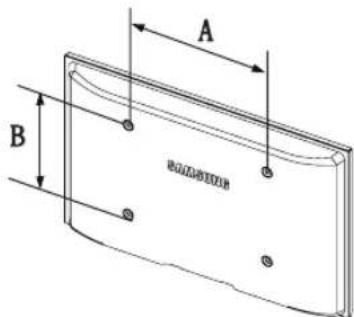
text_image
A B
Pre 17 až 29-palcový LCD TV: M4
Pre 32 až 40-palcový LCD TV: M6
Pred premiestnením TV odviažte šnúru.
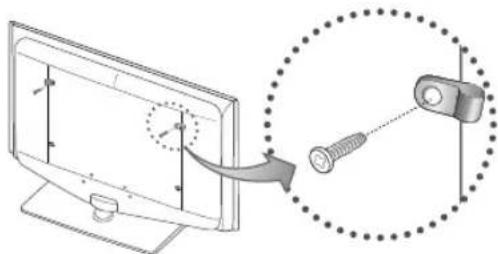
Automatická hlasitost' 17
Automatické nastavenie 15
B
Background Music 27
Batérie 5
C
Časovač 18
Časovač automatického vypnutia 18
D
Dialkové ovládanie 5
Pohotovostný režim 4
Pohybovat' 9
Velkost'obrazu 15,27
Videá 24
Videorekordér 9
Vyberte reproduktor 17
Vybrat' všetko 13
Vyváženie 16
Vyváženie bielej 14
Z
Základné zobr. 27
Zmenit' PIN 6,19
Zosilnit' 16