
Galaxy Tab Active5 - Grafický tablet SAMSUNG - Bezplatný návod k obsluze
Najděte návod k zařízení zdarma Galaxy Tab Active5 SAMSUNG ve formátu PDF.


Dotazy uživatelů ohledně Galaxy Tab Active5 SAMSUNG
0 otázka o tomto zařízení. Odpovězte na ty, které znáte, nebo položte vlastní.
Položte novou otázku o tomto zařízení
Stáhněte si návod pro váš Grafický tablet ve formátu PDF zdarma! Najděte svůj návod Galaxy Tab Active5 - SAMSUNG a vezměte svůj elektronický přístroj zpět do rukou. Na této stránce jsou zveřejněny všechny dokumenty potřebné k používání vašeho zařízení. Galaxy Tab Active5 značky SAMSUNG.
NÁVOD K OBSLUZE Galaxy Tab Active5 SAMSUNG
5 Rozvržení a funkce zařízení
9 Nabíjení baterie
13 Nano SIM karta a eSIM (Modely s aktivovanou mobilní sítí)
15 micro SD karta
17 Ochranné pouzdro
19 Zapínání a vypínání zařízení
20 Výchozí nastavení
21 Účet Samsung account
22 Přenos dat z předchozího zařízení (Smart Switch)
25 Popis obrazovky
33 Oznamovací panel
35 Zachycení obrazovky a záznam obrazovky
36 Zadávání textu
38 Extrakce textu
Aplikace a funkce
39 Instalace nebo odinstalace aplikací
40 S Pen
51 Telefon
54 Kontakty
56 Zprávy
58 Fotoaparát
69 Galerie
73 Zóna AR
79 Bixby
81 Bixby Vision
82 Více oken (Použití více aplikací najednou)
85 Samsung Internet
86 Samsung Health
87 Samsung Notes
92 Samsung Members
92 Samsung Kids
93 Samsung Global Goals
93 Samsung Shop
93 Galaxy Shop
93 PENUP
94 Kalendář
95 Reminder (Příjem oznámení o úkolech)
96 Záznamník
97 Moje soubory (Kontrola a správa souborů)
97 Hodiny
97 Kalkulačka
98 SmartThings
98 Sdílení obsahu
100 Music Share
101 Smart View (Zrcadlení na obrazovku televizoru)
102 Samsung Flow
103 Denní panel
106 Odkaz na Windows (Použití zařízení skrze připojení k počítači)
107 Samsung DeX
108 Aplikace Google
Nastavení
109 Úvod
109 Účet Samsung account
109 Připojení
111 Wi-Fi
112 Bluetooth
114 NFC a bezkontaktní platby
115 Spořič dat (modely s aktivovanou mobilní sítí)
115 Sítě povolené pro aplikace (Modely s aktivovanou mobilní sítí)
116 Mobilní hotspot (modely s aktivovanou mobilní sítí)
116 Další nastavení připojení
118 Připojená zařízení
119 Režimy a rutiny
119 Používání režimů
119 Použití rutinních úkonů
120 Zvuky a vibrate
122 Oznámení
122 Displej
123 Plynulost pohybu
124 Baterie
124 Pozadí a styl
124 Domovská obrazovka
125 Zamknout displej
125 Rozšířené odemknutí
126 Zabezpečení a soukromí
127 Rozpoznání obličeje
129 Rozpoznávání otisků prstů
132 Zabezpečená složka
135 Zabezpečené Wi-Fi
136 Samsung Pass
139 Umístění
139 Bezpečnost a nouzové situace
140 Účty a zálohování
141 Uživatelé
143 Samsung Cloud
143 Google
144 Rozšířené funkce
145 Pohyby a gesta
146 Dual Messenger
147 Digitální pohoda a rodičovská kontrola
147 Péče o zařízení
147 Optimalizace zařízení
147 Optimalizace zařízení
148 Baterie
148 Úložiště
148 Pamět
148 Ochrana aplikací
149 Výkon
149 Další péče
149 Aplikace
150 Obecná správa
151 Usnadnění
152 Aktualizace softwaru
152 Vzdálená podpora
153 O tabletu
Upozornění ohledně používání
154 Opatření pro používání zařízení
156 Poznámky k obsahu balení a příslušenství
157 Údržba odolnosti proti vodě a prachu
158 Situace, ve kterých se zařízení přehřívá, a jejich řešení
Dodatek
162 Řešení problémů
Úvodní informace
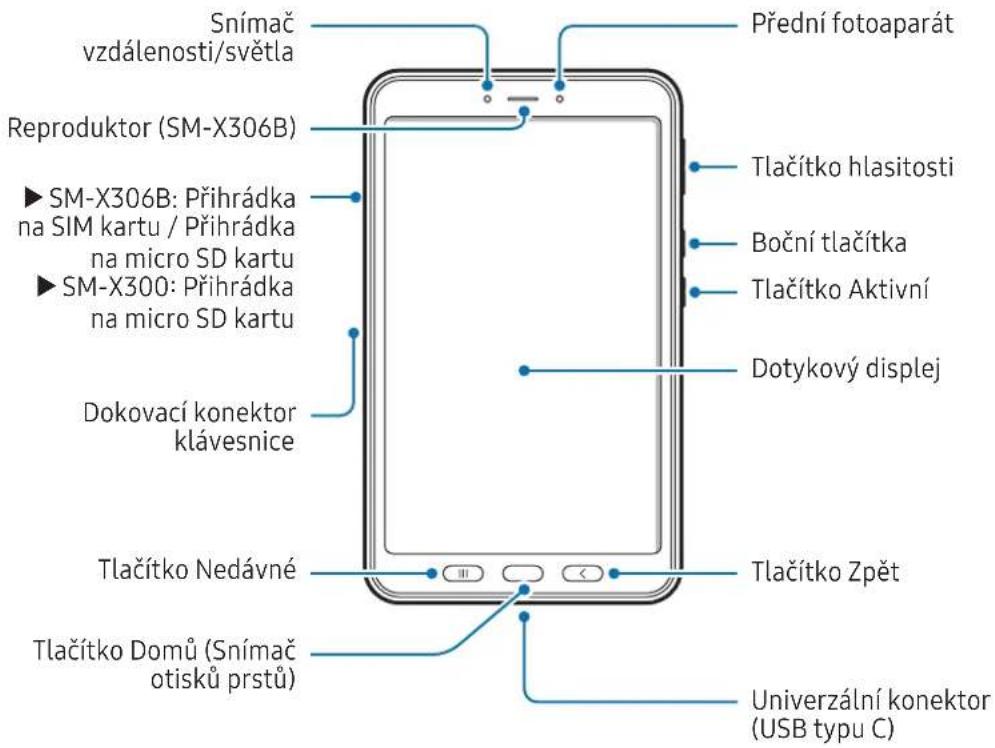
Rozvržení a funkce zařízení
text_image
Snímač vzdálenosti/světla Reproduktor (SM-X306B) ► SM-X306B: Přihrádka na SIM kartu / Přihrádka na micro SD kartu ► SM-X300: Přihrádka na micro SD kartu Dokovací konektor klávesnice Tlačítko Nedávné Tlačítko Domů (Snímač otisků prstů) Přední fotoaparát Tlačítko hlasitosti Boční tlačítka Tlačítko Aktivní Dotykový displej Tlačítko Zpět Univerzální konektor (USB typu C)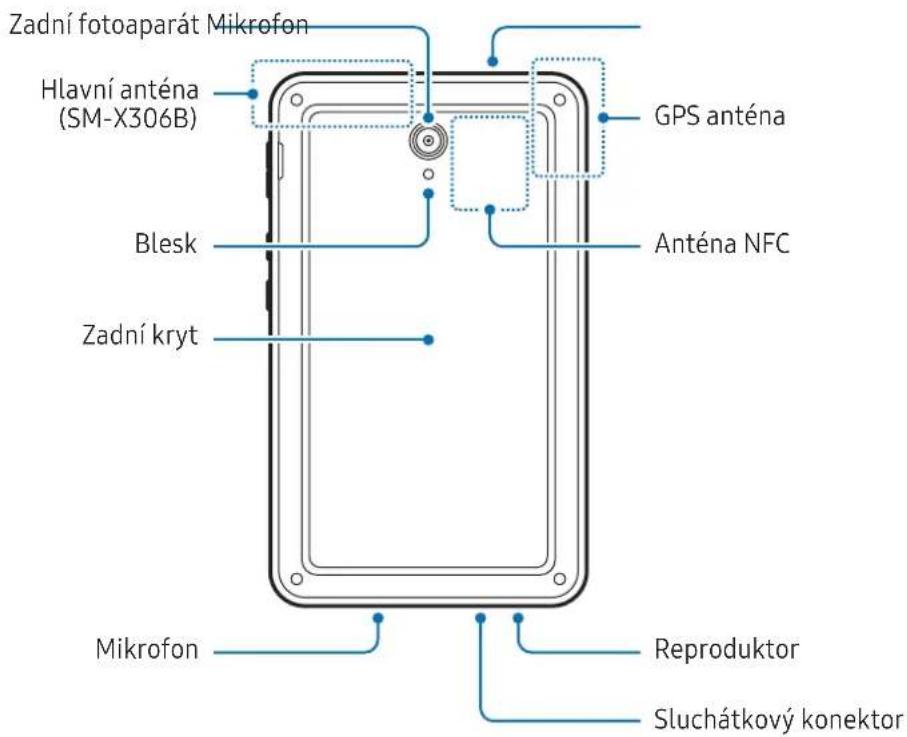
text_image
Zadní fotoaparát Mikrofon Hlavní anténa (SM-X306B) GPS anténa Blesk Anténa NFC Zadní kryt Mikrofon Reproduktor Sluchátkový konektor
- Při používání reproduktorů, například při přehrávání mediálních souborů nebo použití telefonu s hlasitým odposlechem, si neumistujte zařízení do blízkosti uší.
- Dávejte pozor, abyste objektiv fotoaparátu nevystavovali silnému zdroji světla, jako je přímé sluneční světlo. Pokud byste objektiv fotoaparátu vystavili silnému zdroji světla, jako je přímé sluneční světlo, mohlo by dojít k poškození snímače obrazu fotoaparátu. Poškozený snímač obrazu je neopravitelný a bude mít za následek vznik teček nebo skvrn na snímcích.
- V případě používání zařízení s prasklou skleněnou nebo akrylátovou částí hrozí riziko poranění. Takové zařízení používejte až po opravě v servisním středisku Samsung nebo autorizovaném servisním středisku.
- Pokud do mikrofonu, reproduktoru či přijímače pronikne prach nebo cizí materiály, nebo pokud jsou tyto součásti zakryté, může dojít ke ztlumení zvuku zařízení nebo některé funkce nemusí fungovat. Pokud se pokusíte odstranit prach nebo cizí materiály ostrým předmětem, mohlo by dojít k poškození zařízení a změně jeho vzhledu.

• V následujících situacích může dojít k problémům s připojením a k vybíjení baterie:
- Pokud do oblasti antény zařízení nalepíte kovové samolepky
- Pokud na zařízení nasadíte kryt zařízení vyrobený z kovového materiálu
-
Pokud při používání určitých funkcí, jako jsou hovory nebo mobilní datové připojení, zakryjete oblast antény zařízení rukama nebo jinými předměty
-
Pokud je oblast kolem zadního fotoaparátu zakryta příslušenstvím, jako je například ochranná fólie nebo nálepky, mohou se během hovorů nebo přehrávání médií ozývat nežádoucí ruchy.
- Nezakrývejte snímač vzdálenosti/světla příslušenstvím, jako jsou chrániče nálepky nebo kryt. Mohlo by dojít k selhání senzoru.
Tvrdá tlačítka
| Tlačítko Funkce | |
| Boční tlačítka | Když je zařízení vypnuté, zapnete jej stisknutím a podržením.Stisknutím tohoto tlačítka zapnete nebo zamknete obrazovku.Stisknutím a podržením spustíte konverzaci se službou Bixby. Další informace naleznete v částiPoužívání službyBixby.Dvojím stisknutím nebo stisknutím a podržením otevřete nastavenou aplikaci nebo funkci. |
| Boční tlačítka + tlačítka snížení hlasitosti | Současným stisknutím pořídíte snímek obrazovky.Současným stisknutím a podržením vypnete zařízení. |
| Tlačítko Aktivní | Stisknutím nebo podržením spustíte přednastavené aplikace. |
| Tlačítko Nedávné | Stisknutím si otevřete seznam posledních aplikací. |
| Tlačítko Domů | Stisknutím tohoto tlačítka zapnete obrazovku, když je zamknutá.Stisknutím tlačítka se vraťte na domovskou obrazovku.AplikaciAsistent Googlespustte stisknutím a podržením. |
| Tlačítko Zpět | Stisknutím tlačítka se vraťte na předchozí obrazovku. |
Nastavení bočního tlačítka
Vyberte aplikaci nebo funkci, která se má spouštět dvojím stisknutím bočního tlačítka nebo stisknutím a podržením bočního tlačítka.
Otevřete Nastavení, klepněte na položku Rozšířené funkce → Boční tlačítko a vyberte požadovanou možnost.
Nastavení tlačítka Aktivní
Vyberte aplikaci, která se má spustit, stisknutím nebo stisknutím a podržením tlačítka Aktivní.
Otevřete Nastavení, klepněte na položku Rozšířené funkce → Aktivní tlačítko a vyberte požadovanou možnost.
Nabíjení baterie
Před prvním použitím nebo po delší době, kdy jste zařízení nepouživali, je nutné nabít baterii.
Vložení baterie
1 Sundejte zadní kryt.
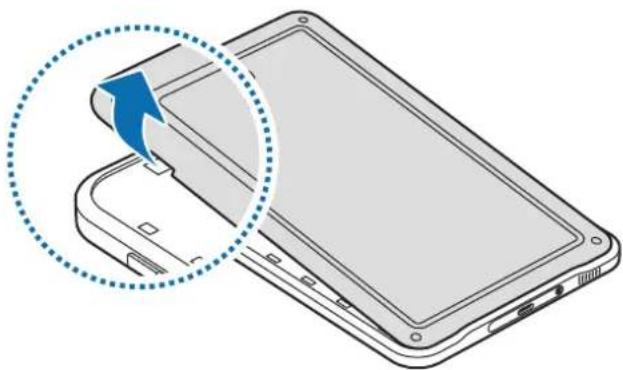
Dejte pozor, abyste si při sundavání zadního krytu neporanili nehty.
Zadní kryt nadměrně neohýbejte nebo s ním nekrutte. Mohlo by dojít k poškození krytu.
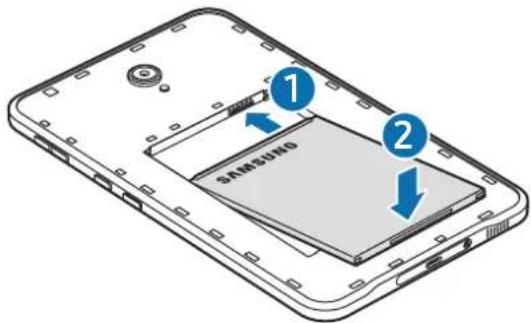
2 Založte baterii zlatými kontakty na kontakty zařízení.
text_image
1 2 SAMSUNG3 Vratte zpět zadní kryt.
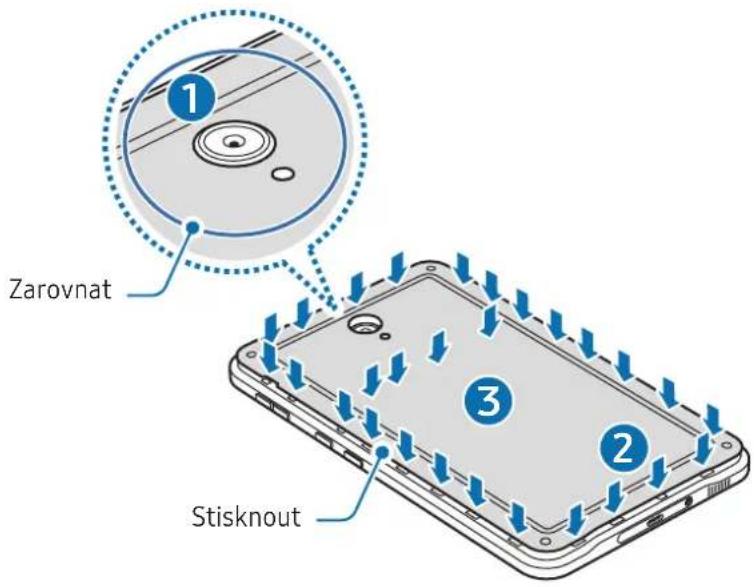
text_image
Zarovnat Stisknout
Zadní kryt důkladně uzavřete, aby do zařízení nemohla vniknout voda ani prach. Otevřený nebo povolený zadní kryt může umožnit vniknutí vody a prachu do zařízení a tak způsobit poškození.

Se zařízením používejte pouze zadní kryty a příslušenství schválené společností Samsung.
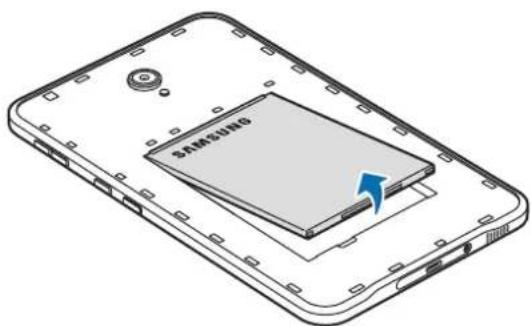
Vyjmutí baterie
1 Sundejte zadní kryt.
2 Vyjměte baterii.
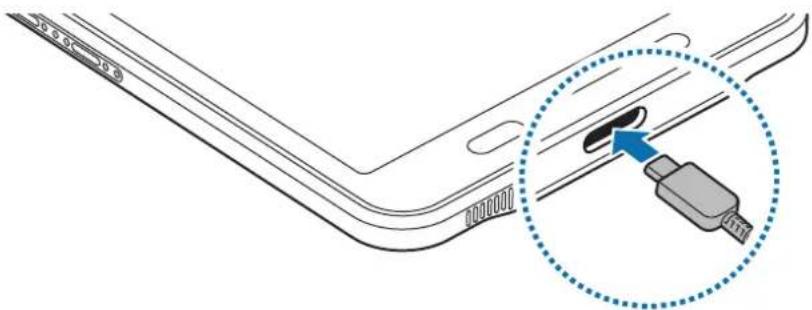
Připojte kabel USB k napájecímu adaptéru USB a zapojte kabel do univerzálního konektoru zařízení, aby se mohla nabít baterie. Po úplném nabití odpojte nabíječku od zařízení.
Nevyjímejte baterii před odpojením nabíječky. Mohlo by dojít k poškození zařízení.
Rychlé nabíjení
Použijte rychlou nabíječku.
Stav připojení nabíječky můžete zkontrolovat tím, že otevřete Nastavení a klepnete na položku Baterie.

- Pokud rychlé nabíjení nebude fungovat, otevřete Nastavení, klepněte na položku Baterie → Nastavení nabíjení a poté zkontrolujte, zda je požadovaná funkce zapnutá. Také zkontrolujte, zda je kabel USB a napájecí adaptér USB správně připojen.
- Baterii můžete nabíjet rychleji, pokud je zařízení nebo jeho obrazovka vypnutá.
Snížení spotřeby baterie
Zařízení nabízí různé možnosti, které pomáhají šetřit energii baterie.
- Optimalizujte zařízení pomocí funkce péče o zařízení.
- Když zařízení nepoužíváte, vypněte obrazovku stisknutím bočního tlačítka.
• Zapněte režim úspory energie.
• Zavřete aplikace, které nepotřebujete. - Když nepoužíváte funkci Bluetooth, vypněte ji.
- Vypněte automatickou synchronizaci aplikací, které se mají synchronizovat.
• Zkratte dobu podsvícení. - Snižte jas obrazovky.
Tipy a opatření týkající se nabíjení baterie

Používejte pouze baterii, nabíječku a kabel schválené společností Samsung a navržené výhradně pro vaše zařízení. Nekompatibilní baterie, nabíječka a kabel mohou způsobit vážná poranění nebo poškození zařízení.

- Nesprávné připojení nabíječky může způsobit vážné poškození zařízení. Na poškození způsobená nesprávným použitím se nevztahuje záruka.
- Používejte pouze kabel USB typu C dodaný se zařízením. Pokud byste použili kabel mikro USB, mohlo by dojít k poškození zařízení.
- Pokud byste zařízení nabíjeli, když je univerzální konektor mokrý, mohlo by dojít k poškození zařízení. Než začnete zařízení nabíjet, univerzální konektor důkladně osušte.

- Pokud přístroj nepoužíváte, odpojte nabíječku, ušetříte tak energii. Nabíječka nemá vypínač, proto ji musíte odpojit od zásuvky, aby se přerušil přívod energie. Nabíječka by měla během nabíjení zůstat v blízkosti elektrické zásuvky a měla by být snadno dostupná.
- Při používání nabíječky doporučujeme, abyste používali schválenou nabíječku, která zaručuje požadovaný nabíjecí výkon.
- Pokud je baterie zcela vybitá, zařízení se nemůže zapnout okamžitě po připojení nabíječky. Před tím, než zařízení zapnete, nechte vybitou baterii několik minut nabíjet.
- Používáte-li více aplikací najednou, síťové aplikace nebo aplikace, které vyžadují připojení k jinému zařízení, dojde k rychlému vybití baterie. Chcete-li se vyhnout ztrátě napájení během přenosu dat, vždy používejte tyto aplikace po plném nabití baterie.
- Použití jiného zdroje napájení, než je nabíječka, například počítače, může mít za následek nižší rychlost nabíjení způsobenou nižším elektrickým proudem.
- Během nabíjení můžete zařízení používat, ale plné nabití baterie může trvat delší dobu.
- Pokud je napájení zařízení během nabíjení nestabilní, dotykový displej nemusí fungovat. Pokud k tomu dojde, odpojte nabíječku od zařízení.
- Během nabíjení může dojít k zahřátí zařízení a nabíječky. To je normální a nemělo by to mít žádný vliv na životnost ani výkon zařízení. Pokud se baterie zahřeje více, než je obvyklé, může nabíječka přestat nabíjet.
- Pokud se zařízení nenabíjí správně, vezměte zařízení a nabíječku do servisního střediska Samsung nebo autorizovaného servisního střediska.
- Pokud nebudete své mobilní zařízení delší dobu používat, před uložením z něj vyjměte baterii.
Nano SIM karta a eSIM (Modely s aktivovanou mobilní sítí)
Vložte SIM nebo USIM kartu dodávanou poskytovatelem.
Abyste mohli mít dvě telefonní čísla nebo poskytovatele služeb na jediném zařízení, aktivujte eSIM. Na rozdíl od fyzické nano SIM karty je eSIM integrovaná digitální SIM karta. Používání nano SIM karty i eSIM může mít v některých oblastech za následek nižší rychlosti přenosu dat.

- Dostupnost eSIM karty závisí na regionu, poskytovateli nebo modelu.
- Některé služby, které vyžadují síťové připojení, nemusí být v závislosti na poskytovateli k dispozici.
Vložení SIM nebo USIM karty
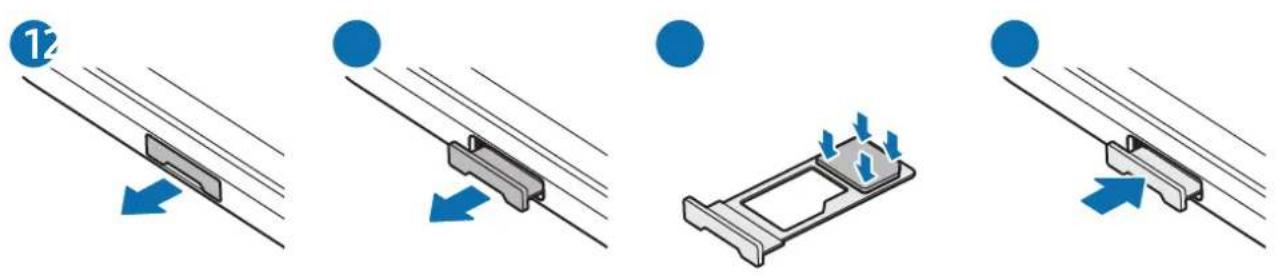
1 Vysuňte přihrádku jemně ze slotu na přihrádku.
2 Vložte kartu SIM nebo USIM do přihrádky zlatými kontakty dolů a lehce zatlačte kartu SIM nebo USIM do přihrádky, abyste ji zajistili.
3 Přihrádku zasuňte zpět do slotu na přihrádku.

- Používejte pouze nano-SIM karty.
- Bud'te opatrní, abyste neztratili SIM nebo USIM kartu a neumožnili jiným osobám, aby ji používaly. Společnost Samsung neodpovídá za žádné škody nebo potíže způsobené ztrátou nebo odcizením karet.
- Pokud karta není do přihrádky upevněna pevně, mohla by SIM karta z přihrádky vyklouznout nebo vypadnout.
- Pokud vložíte přihrádku do svého zařízení, zatímco je přihrádka mokrá, může dojít k poškození zařízení. Vždy se ujištěte, že je přihrádka suchá.
- Zcela zasuňte přihrádku do slotu na přihrádku a dbejte na to, aby do zařízení nemohla proniknout tekutina.
Aktivace eSIM karty
Otevřete Nastavení a klepněte na položku Připojení → Správce SIM → Přidat eSIM. Po nalezení mobilního plánu aktivujte eSIM kartu podle pokynů na obrazovce.
Pokud vám váš poskytovatel poskytl QR kód, otevřete Nastavení, klepněte na položku Připojení → Správce SIM → Přidat eSIM → Skenovat QR kód a poté naskenujte QR kód.
Správce SIM
Otevřete Nastavení a klepněte na položku Připojení → Správce SIM.
• SIM karty: Aktivuje kartu SIM, kterou chcete použít, a přizpůsobuje nastavení karet SIM.
• eSIM: Aktivace eSIM karty.
- Preferované SIM karty: Když jsou aktivovány dvě karty, můžete určit konkrétní karty SIM pro některé funkce, například na hlasové hovory.
- Přepínání dat: Nastaví zařízení tak, aby používalo jinou SIM kartu pro datové služby, pokud se preferovaná SIM karta nemůže připojit k síti.

Za využívání této funkce mohou být účtovány další poplatky.
- Další nastavení SIM karty: Úprava nastavení hovoru nebo karty eSIM.
micro SD karta
Vložení SD karty
Kapacita SD karty vašeho zařízení se může lišit od jiných modelů a některé SD karty nemusí být s vaším zařízením kompatibilní v závislosti na výrobci a typu SD karty. Maximální kapacitu SD karty vašeho zařízení zjistíte na webových stránkách společnosti Samsung.

1 Vysuňte přihrádku jemně ze slotu na přihrádku.
2 Vložte SD kartu do přihrádky se zlatými kontakty lícem dolů a lehce SD kartu do přihrádky zatlačte, abyste ji zajistili.
3 Přihrádku zasuňte zpět do slotu na přihrádku.

- Používejte pouze micro SD kartu.
- Některé SD karty nemusí být se zařízením zcela kompatibilní. Použití nekompatibilní karty může poškodit zařízení, SD kartu nebo data na ní uložená.
• Dávejte pozor, abyste SD kartu vložili pravou stranou nahoru.
- Když vyjmete přihrádku ze zařízení, deaktivuje se mobilní datové připojení. (Modely s aktivovanou mobilní sítí)
- Pokud karta není do přihrádky upevněna pevně, mohla by SD karta z přihrádky vyklouznout nebo vypadnout.
- Pokud vložíte přihrádku do svého zařízení, zatímco je přihrádka mokrá, může dojít k poškození zařízení. Vždy se ujistěte, že je přihrádka suchá.
- Zcela zasuňte přihrádku do slotu na přihrádku a dbejte na to, aby do zařízení nemohla proniknout tekutina.

- Zařízení podporuje souborové systémy FAT a exFAT pro SD karty. Při vkládání karty naformátované v jiném systému souborů zařízení požádá o přeformátování karty, nebo kartu nerozpozná. Chcete-li použít SD kartu, musíte ji naformátovat. Pokud vaše zařízení nemůže SD kartu naformátovat nebo rozpoznat, kontaktujte výrobce SD karty, servisní středisko Samsung nebo autorizované servisní středisko.
- Časté zapisování a mazání dat zkracuje životnost SD karet.
- Při vložení SD karty do zařízení se ve složce Moje soubory→ SD karta objeví adresář souborů SD karty.
Vyjmutí SD karty
SD kartu před vyjmutím odpojte, aby bylo vyjmutí bezpečné.
1 Otevřete Nastavení a klepněte na položku Péče o zařízení → Úložiště.
2 Tažením prstem doleva přejděte na stránku SD karta.
3 Klepněte na položku ⋮→ Odpojit.

Nevyjímejte externí úložiště, například SD kartu nebo USB úložiště, když zařízení přenáší informace nebo k nim získává přístup, a také těsně po přenosu dat. V takovém případě může dojít k poškození nebo ztrátě dat, případně k poškození externího úložiště či tabletu. Společnost Samsung nenese odpovědnost za ztráty, včetně ztráty dat, vzniklé v důsledku nesprávného použití externích paměťových zařízení.
Formátování SD karty
SD karta naformátovaná v počítači nemusí být se zařízením kompatibilní. SD kartu naformátujte v zařízení.
1 Otevřete Nastavení a klepněte na položku Péče o zařízení → Úložiště.
2 Tažením prstem doleva přejděte na stránku SD karta.
3 Klepněte na položku ⋮ → Formátovat.

Před formátováním SD karty si nezapomeňte zálohovat všechna důležitá data uložená na SD kartě. Záruka výrobce se nevztahuje na ztrátu dat způsobenou činností uživatele.
Ochranné pouzdro

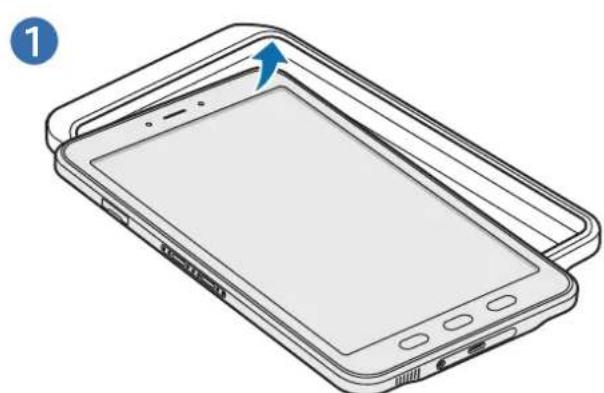
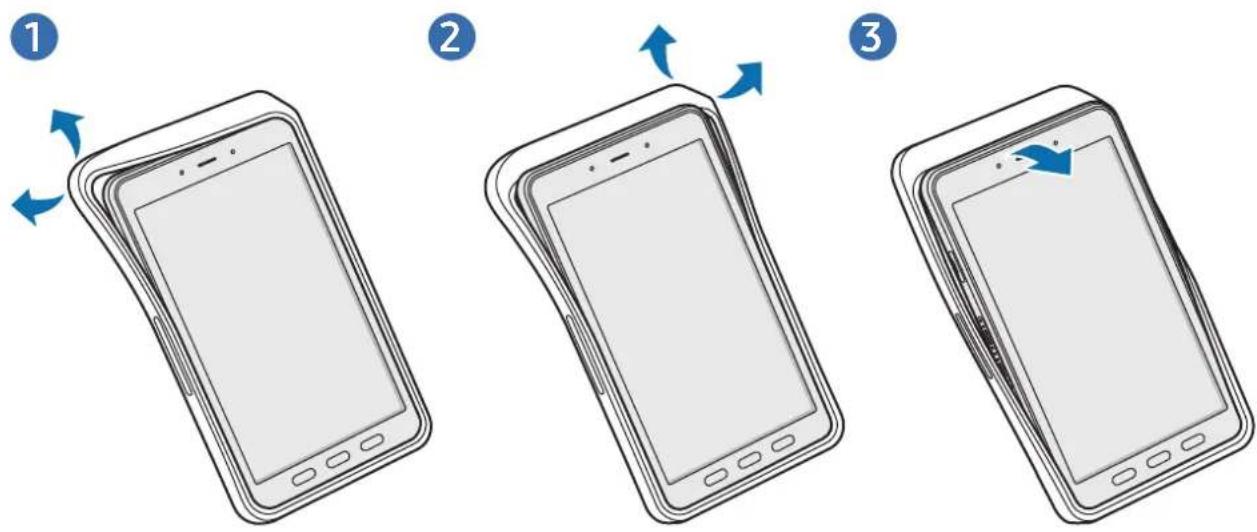
Před vložením do krytu nebo vyjmutím z krytu odpojte pero S Pen od krytu, aby nedošlo k poškození pera S Pen.
Vložte horní část telefonu do krytu a poté stlačte jeden po druhém okraje spodní části a telefon pevně zamáčkněte.
Oběma rukama stlačte jeden po druhém okraje horní části telefonu ve vzpřímené poloze tak, aby se telefon vysunul z krytu, a poté telefon z krytu vyjměte.
Vložení pera S Pen
Stylus S Pen vložte do horní části ochranného krytu.
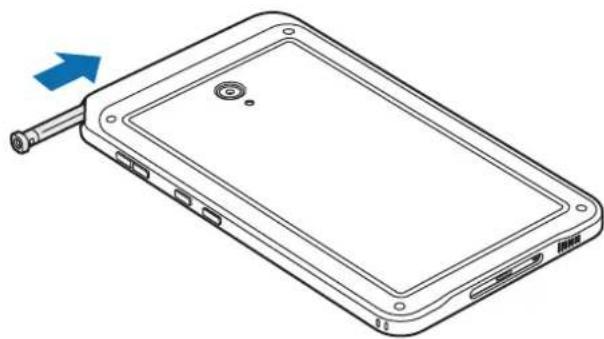
Stylus S Pen vkládejte do ochranného krytu správným směrem.
Zapínání a vypínání zařízení

Na místech, na kterých je zakázáno používání bezdrátových zařízení (například v letadle nebo v nemocnici), dodržujte veškerá upozornění a pokyny zaměstnanců.
text_image
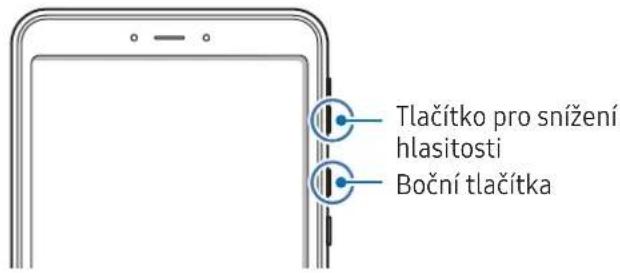
Tlačítko pro snížení hlasitosti Boční tlačítka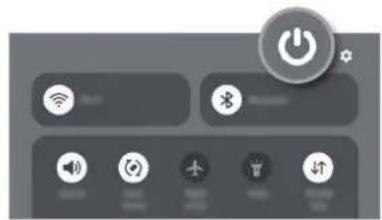
Na několik sekund stiskněte a podržte boční tlačítko, abyste zařízení zapnuli.
Vypnutí zařízení
1 Chcete-li zařízení vypnout, stiskněte zároveň boční tlačítko a tlačítko snížení hlasitosti a podržte je stisknuté. Případně otevřete panel s oznámeními, táhněte dolů, potom klepněte na položku 🌐.
2 Klepněte na položku Vypnout. Chcete-li zařízení restartovat, klepněte na položku Restartování.

Můžete nastavit, aby se zařízení vypnulo, když stisknete a podržíte boční tlačítko. Otevřete Nastavení, klepněte na položku Rozšířené funkce → Boční tlačítko, potom klepněte na položku Menu Vypnout v možnosti Stisknout a držet.
Nucený restart
Pokud zařízení zamrzlo a neodpovídá, restartujte jej stisknutím a přidržením zároveň bočního tlačítka a tlačítka pro snížení hlasitosti po dobu více než 7 sekund.
Tísňové volání (modely s aktivovanou mobilní sítí)
Můžete uskutečnit nouzové volání nebo zkontrolovat uložené lékařské informace.
Stiskněte a podržte zároveň boční tlačítko a tlačítka snížení hlasitosti a pak klepněte na tlačítko Tísňové volání. Případně otevřete panel s oznámeními, potáhněte dolů a klepněte na položku ⏻→ Tísňové volání.

Pokud chcete spravovat svoje lékařské údaje a nouzové kontakty, otevřete Nastavení a klepněte na položku Bezpečnost a nouzové situace.
Výchozí nastavení
Při prvním zapnutí zařízení nebo po resetování dat nastavte zařízení podle pokynů na obrazovce.

Pokud se nepřipojíte k síti Wi-Fi, je možné, že během počátečního nastavení nebudete moci nastavit některé funkce zařízení.
Účet Samsung account
Pomocí účtu Samsung můžete využívat řadu služeb Samsung, které jsou poskytovány prostřednictvím mobilních zařízení, televizorů a internetových stránek Samsung.
Chcete-li si přečíst seznam služeb, které můžete se svým účtem Samsung používat, navštivte account.samsung.com.
1 Otevřete Nastavení a klepněte na položku Účet Samsung account.
Případně otevřete Nastavení a klepněte na položku Účty a zálohování → Správa účtů → Přidat účet → Účet Samsung account.
2 Přihlaste se do účtu Samsung. Nemáte-li účet Samsung, klepněte na položku Zapomněli jste heslo nebo nemáte účet? → Vytvořit účet.
Vyhledání ID a obnovení hesla
Pokud zapomenete ID nebo heslo vašeho účtu Samsung, klepněte na položku Zapomněli jste heslo nebo nemáte účet? → Zapomenuté ID nebo Zapomenuté heslo na přihlašovací obrazovce účtu Samsung. Vyhledat svoje ID nebo obnovit heslo můžete po zadání požadovaných informací.
Odhlášení od účtu Samsung
Když se odhlásíte od svého účtu Samsung, budou ze zařízení odstraněna také vaše data, například kontakty a události.
1 Otevřete Nastavení a klepněte na položku Účty a zálohování → Správa účtů.
2 Klepněte na položku Účet Samsung account → Můj profil a pak na položku Odhlásit dole na obrazovce.
3 Klepněte na položku Odhlásit, zadejte své heslo k účtu Samsung a klepněte na položku OK.
Přenos dat z předchozího zařízení (Smart Switch)
Smart Switch můžete použít k prěnosu dat z vašeho předchozího zařízení do nového tabletu.
Otevřete Nastavení a klepněte na položku Účty a zálohování → Převést data ze starého zař.

- Některá zařízení nebo počítače tuto funkci nemusejí podporovat.
- Platí jistá omezení. Podrobnosti získáte na adrese www.samsung.com/smartswitch. Společnost Samsung bere autorská práva vážně. Přenášejte pouze takový obsah, který máte ve svém vlastnictví nebo na jehož přenos máte právo.
Přenášení dat pomocí kabelu USB
Své předchozí zařízení můžete k novému tabletu připojit pomocí kabelu USB, abyste mohli přenášet data.
Pokud tuto aplikaci na předchozím zařízení nemáte, stáhněte si ji z webu Galaxy Store nebo Obchod Play.
1 Připojte nový tablet k jinému zařízení pomocí kabelu USB nového tabletu.
V závislosti na předchozím zařízení může být zapotřebí USB konektor.
2 Když se objeví vyskakovací okno pro výběr aplikace, klepněte na položku Smart Switch → Přijmout data.
3 Na předchozím zařízení klepněte na položku Připojit.
Nový tablet rozpozná vaše předchozí zařízení a objeví se seznam dat, která je možné prénést.
4 V novém tabletu vyberte požadovanou možnost, klepněte na položku Další a pak postupujte podle pokynů na obrazovce pro prěnos dat.

Během prěnosu souborů neodpojujte kabel USB od zařízení. Mohlo by dojít ke ztrátě dat nebo poškození zařízení.

Přenos dat zvyšuje spotřebu energie baterie zařízení. Než začnete přenášet data, ujistěte se, že je zařízení dostatečně nabité. Pokud je baterie téměř vybitá, může být přenos dat přerušen.
Bezdrátový prěnos dat
Data z předchozího zařízení do nového tabletu můžete prěnést bezdrátově pomocí funkce Wi-Fi Direct.
1 Na předchozím zařízení otevřete aplikaci Smart Switch.
Pokud tuto aplikaci nemáte, stáhněte si ji z webu Galaxy Store nebo Obchod Play.
2 Otevřete ve svém novém tabletu nabídku Nastavení a klepněte na položku Účty a zálohování → Převést data ze starého zař.
3 Umístěte zařízení tak, aby byla blízko sebe.
4 Na předchozím zařízení klepněte na položku Odeslat data → Bezdrátové.
5 Ve svém novém tabletu klepněte na položku Přijmout data, vyberte operační systém svého předchozího zařízení a pak klepněte na položku Bezdrátové.
6 Na předchozím zařízení klepněte na položku Připojit.
7 V novém tabletu vyberte požadovanou možnost, klepněte na položku Další a pak postupujte podle pokynů na obrazovce pro prěnos dat.
Zálohování a obnovení dat pomocí externího úložiště
Přenášejte data pomocí externího úložiště, například micro SD karty.
1 Zálohujte data z předchozího zařízení na externí úložiště.
2 Vložte externí úložné zařízení do svého tabletu nebo ho k němu připojte.
3 V tabletu otevřete Nastavení a klepněte na možnost Účty a zálohování → Přenos přes ext. úložiště.
4 V části Obnovit z vyberte zálohovaná data.
5 Vyberte požadovanou možnost, klepněte na položku Další a pak postupujte podle pokynů na obrazovce pro prěnos dat.
Přenos záložních dat z počítače
Data z předchozího zařízení si můžete zazálohovat do počítače a potom je importovat do nového tabletu.
1 Na počítači otevřete www.samsung.com/smartswitch, odkud si můžete stáhnout aplikaci Smart Switch.
2 V počítači otevřete aplikaci Smart Switch.

Pokud předchozí zařízení není zařízení Samsung, zazálohujte si data do počítače pomocí aplikace dodané výrobcem daného zařízení. Potom přejděte na pátý krok.
3 Připojte své předchozí zařízení k počítači pomocí jeho kabelu USB.
4 Na počítači si zazálohujte data ze zařízení podle pokynů na obrazovce.
Poté odpojte své předchozí zařízení od počítače.
5 Připojte svůj nový tablet k počítači pomocí kabelu USB.
6 Na počítači prěneste data do svého nového tabletu podle pokynů na obrazovce.
Popis obrazovky
Ovládání dotykového displeje
Klepnutí
Klepněte na obrazovku.

Klepněte na obrazovku a podržte ji po dobu přibližně 2 sekund.

Klepněte na položku, podržte ji a přesuňte do jiného místa.

Poklepejte na obrazovku.
Táhněte nahoru, dolů, doleva nebo doprava.
natural_image
Simple blue arrow pointing right on a gray background (no text or symbols)Roztahování a přitahování
Na obrazovce roztáhněte nebo stáhněte dva prsty.
- Zabraňte styku dotykového displeje s jinými elektrickými zařízeními. Elektrostatické výboje mohou způsobit poruchu dotykového displeje.
- Aby nedošlo k poškození dotykového displeje, neklepejte na něj ostrými předměty a netlačte příliš silně prsty nebo jiným objektem.
- Doporučujeme na dotykovém displeji nebo na jeho částech nezobrazovat nehybnou grafiku po delší dobu. Mohlo by to mít za následek vypálení obrazu na obrazovce nebo objevování „duchů“.

Zařízení nemusí rozpoznat dotykové ovládání v blízkosti okrajů obrazovky, které se nachází mimo oblast dotykového vstupu.
Domovská obrazovka a obrazovka Aplikace
Domovská obrazovka představuje počáteční bod přístupu ke všem funkcím zařízení. Zobrazuje nástroje, zkratky aplikací a další položky.
Na obrazovce Aplikace jsou zobrazeny ikony všech aplikací, včetně nově nainstalovaných aplikací.
Přepínání mezi domovskou obrazovkou a obrazovkou Aplikace
Na domovské obrazovce tažením nahoru otevřete obrazovku Aplikace.
Pro návrat na domovskou obrazovku táhněte nahoru nebo dolů na obrazovce Aplikace. Můžete také stisknout tlačítko Domů nebo tlačítko Zpět.
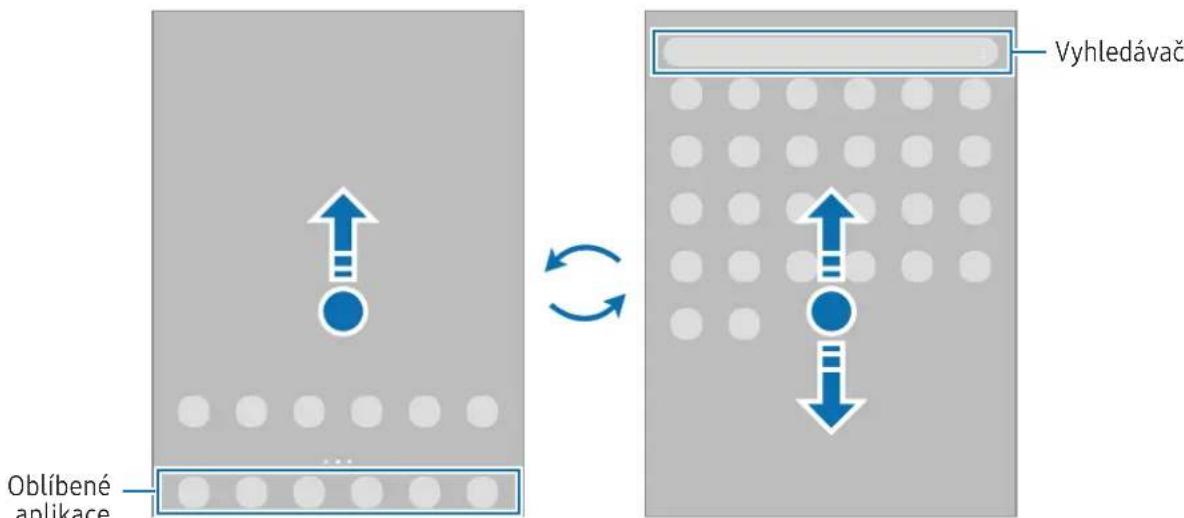
text_image
Oblíbené anlikace VyhledávačDomovská obrazovka Obrazovka Aplikace
Pokud na domovskou obrazovku přidáte tlačítko Aplikace, budete moci klepnutím na toto tlačítko otevřít obrazovku Aplikace. Na domovské obrazovce klepněte na prázdnou oblast, podržte ji, klepněte na položku Nastavení a potom klepnutím zapněte přepínač Zobrazit tlačítko obrazovky Aplikace na Domovské obrazovce. Tlačítko Aplikace se připne do horní části domovské obrazovky.

text_image
Tlačitko AplikaceÚprava domovské obrazovky
Chcete-li zobrazit možnosti úprav, klepněte na domovské obrazovce na prázdnou oblast a podržte ji nebo přitáhněte prsty k sobě. Můžete nastavit tapetu, přidávat nástroje a další. Můžete také přidávat či odstraňovat panely domovské obrazovky nebo měnit jejich uspořádání.
- Přidávání panelů: Táhněte doleva a pak klepněte na položku +.
- Přesouvání panelů: Přetáhněte náhled panelu na nové místo.
- Odstraňování panelů: Klepněte na panelu na položku 📊
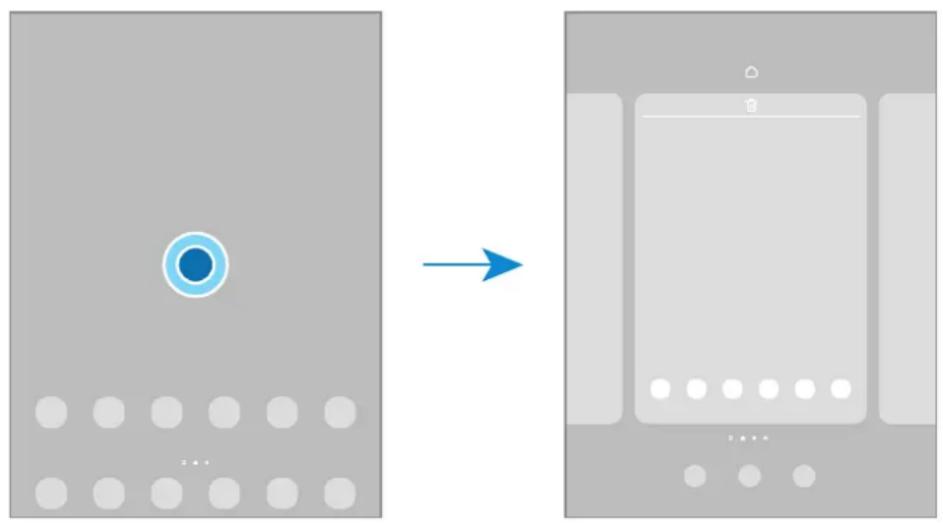
- Pozadí a styl: Změňte nastavení pozadí pro domovskou obrazovku a zamknutou obrazovku.
- Nástroje: Nástroje jsou malé aplikace, které spouštějí konkrétní funkce aplikací a tak poskytují informace a pohodlný přístup na vaší domovské obrazovce. Vyberte nástroj a klepněte na položku Přidat. Nástroj bude přidán na domovskou obrazovku.
- Nastavení: Umožňuje konfiguraci nastavení domovské obrazovky, například jejího rozvržení.
Zobrazení všech aplikací na domovské obrazovce
Můžete zařízení nastavit tak, aby zobrazovalo všechny aplikace na domovské obrazovce bez použití samostatné obrazovky Aplikace. Na domovské obrazovce klepněte na prázdnou plochu, podržte ji a klepněte na položku Nastavení → Rozložení domovské obrazovky → Pouze na Dom. obrazovce → Použít.
Spouštění aplikace Finder
Vyhledávejte obsah v zařízení.
1 Na obrazovce Aplikace klepněte na položku Hledat.
2 Zadejte klíčové slovo.
Budou prohledány aplikace a obsah ve vašem zařízení.
Pokud klepnete na položku Q na klávesnici, budete moci vyhledávat více obsahu.
Přesouvání položek
Přetáhněte položku na nové místo. Chcete-li položku přesunout na jiný panel, přetáhněte ji na stranu obrazovky. Pokud se dotknete položky, podržíte ji a klepnete na možnost Vybrat, můžete vybrat více položek a přesunout je najednou.
Chcete-li přidat zástupce aplikace na domovskou obrazovku, klepněte na položku na obrazovce Aplikace, podržte ji a klepněte na položku Př. na Dom. obr. Na domovskou obrazovku bude přidán zástupce aplikace.
Často používané aplikace můžete také přesunout do oblasti zkratek na spodní straně domovské obrazovky.
Vytváření složek
Na domovské obrazovce nebo na obrazovce Aplikace přetáhněte aplikaci na jinou aplikaci.
Bude vytvořena nová složka obsahující vybrané aplikace. Klepněte na položku Název složky a zadejte název složky.
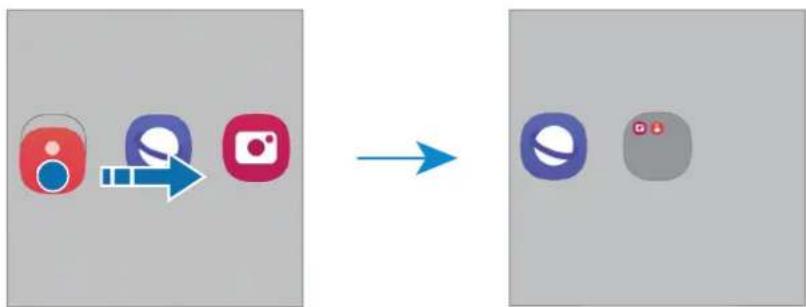
- Přidání dalších aplikací
Na složce klepněte na položku+. Zaškrtněte aplikace, které chcete přidat, a klepněte na položku Hot. Můžete také přidat aplikaci jejím přetažením do složky.
- Přesunutí aplikací ze složky
Přetáhněte aplikaci na nové místo.
- Odstranění složky
Klepněte na složku, podržte ji a pak klepněte na položku Odstranit složku. Bude vymazána pouze příslušná složka. Aplikace ve složce budou přesunuty na obrazovku Aplikace.
Hlavní panel
Při používání aplikace se objeví hlavní panel ve spodní části obrazovky. Oblíbené aplikace ze spodní části domovské obrazovky, nedávno použité aplikace a tlačítko všechny aplikace budou zobrazeny na hlavním panelu. Aplikace lze přepínat výběrem požadované aplikace z hlavního panelu.
Můžete mít spuštěno i více aplikací najednou. Během používání aplikace přetáhněte požadovanou aplikaci z hlavního panelu nahoru a umístěte ji, kam chcete.

text_image
Tlačítko všechny aplikace Oblíbené aplikace Nedávno použité aplikace
Pokud nechcete použít hlavní panel, spustte Nastavení, klepněte na položku Displej a poté klepnutím na přepínač Hlavní panel funkci vypněte.
Panel na okraji obrazovky
Z panelů na okraji obrazovky můžete získat přístup ke svým oblíbeným aplikacím a funkcím.
Přetáhněte úchyt panelu na okraji obrazovky směrem ke středu obrazovky.
Pokud není úchyt panelu na okraji obrazovky viditelný, otevřete Nastavení, klepněte na položku Displej a klepnutím zapněte přepínač Panely na okraji.
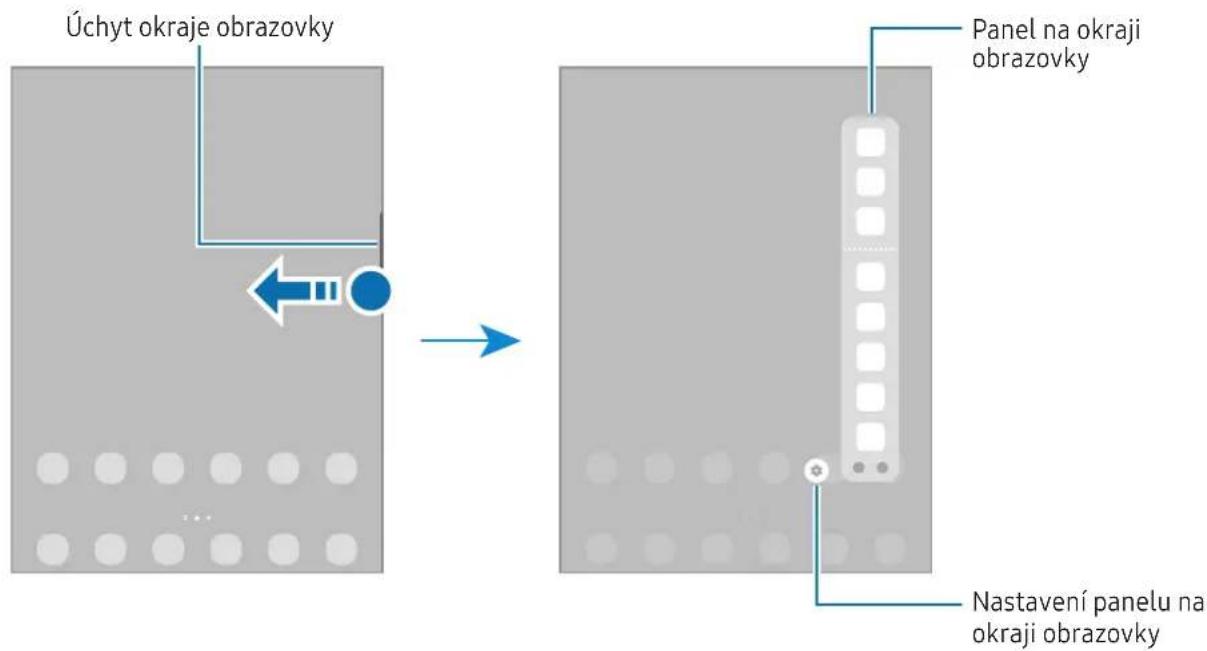
text_image
Úchyt okraje obrazovky Panel na okraji obrazovky Nastavení panelu na okraji obrazovkyZámek obrazovky
Stisknutím bočního tlačítka dojde k vypnutí a zamknutí obrazovky. Pokud není zařízení používáno po určitou dobu, obrazovka se vypne a automaticky zamkne.
Abyste odemkli obrazovku, táhněte libovolným směrem, když se obrazovka zapne.
Pokud je obrazovka vypnutá, zapnete ji stisknutím bočního tlačítka. Také můžete poklepat na obrazovku.
Změna způsobu zamykání obrazovky
Chcete-li změnit způsob zamykání obrazovky, otevřete Nastavení, klepněte na položku Zamknout displej → Typ zámku displeje a pak vyberte způsob zamykání.
Když jako metodu zamykání obrazovky nastavíte vzor, PIN, heslo nebo biometrické údaje, můžete ochránit své osobní údaje tím, že zabráníte ostatním v přístupu k vašemu zařízení. Jakmile nastavíte metodu zamknutí obrazovky, bude zařízení vyžadovat při každém odemykání kód pro odemčení.

Můžete zařízení nastavit, aby provedlo reset dat na výrobní nastavení, pokud několikrát za sebou nesprávně zadáte kód pro odemčení a dosáhnete limitu pro počet pokusů. Otevřete Nastavení, klepněte na položku Zamknout displej→ Nastavení zabezpečeného zámku, odemkněte obrazovku pomocí přednastaveného způsobu odemykání obrazovky, potom klepnutím zapněte přepínač Autom. výrobní nastavení.
Ikony indikátoru
Ikony indikátoru jsou zobrazeny na stavovém řádku v horní části obrazovky. Ikony uvedené v tabulce se vyskytují nejčastěji.
| Ikona | Definice |
| Žádný signál | |
| Síla signálu | |
| Roaming (mimo normální oblast pokrytí) | |
| Připojeno k síti GPRS | |
| Připojeno k síti EDGE | |
| Připojeno k síti UMTS | |
| Připojeno k síti HSDPA | |
| Připojeno k síti HSPA+ | |
| 4G / LTE + | Připojeno k síti LTE |
| Připojeno k síti 5G | |
| Připojeno k síti LTE v případě sítě LTE, která zahrnuje sít 5G | |
| Připojeno k Wi-Fi | |
| Funkce Bluetooth zapnuta | |
| Používají se funkce polohy | |
| Probíhá volání | |
| Zmeškaný hovor | |
| Nová textová nebo multimedialní zpráva | |
| Budík zapnut | |
| Režim ztlumení / Režim vibrací | |
| Režim Letadlo zapnut | |
| Vyskytla se chyba nebo je třeba postupovat opatrně | |
| Nabíjení baterie / Úroveň nabití baterie |

- Stavový řádek se u některých aplikacích nemusí objevit v horní části obrazovky. Chcete-li zobrazit stavový řádek, potáhněte dolů z horní části obrazovky.
- Některé ikony indikátoru se objeví, pouze když otevřete panel s oznámeními.
- Ikony indikátoru se mohou lišit v závislosti na poskytovateli nebo modelu.
Oznamovací panel
Když obdržíte nová oznámení, na stavovém řádku se zobrazí ikony indikátoru. Chcete-li zjistit více informací o ikonách, otevřete panel s oznámeními a zkontrolujte podrobnosti.
Chcete-li otevřít panel s oznámeními, přetáhněte stavový řádek dolů. Chcete-li zavřít panel s oznámeními, přejedťe prstem přes displej směrem nahoru.
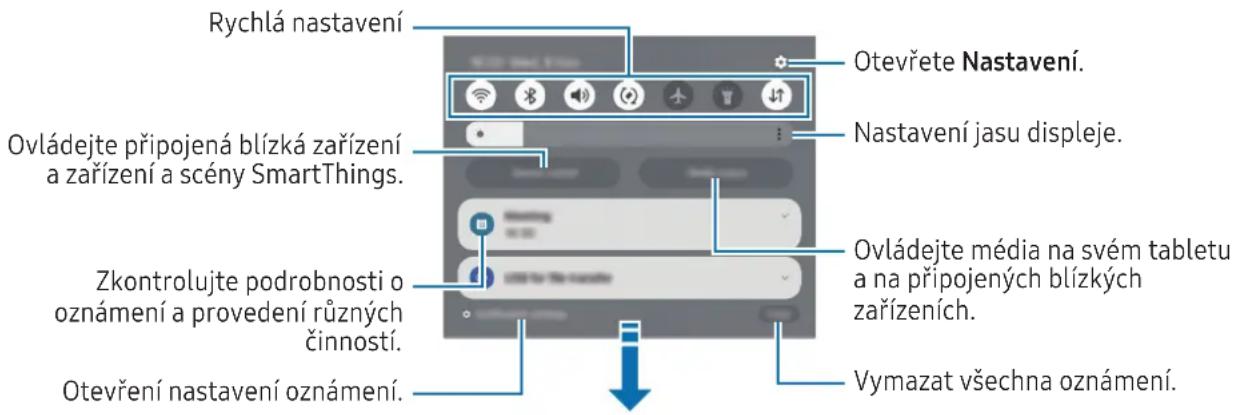
Na panelu s oznámeními můžete používat tyto funkce.
text_image
Rychlá nastavení Otevřete Nastavení. Ovládejte připojená blízká zařízení a zařízení a scény SmartThings. Nastavení jasu displeje. Zkontrolujte podrobnosti o oznámení a provedení různých činností. Otevření nastavení oznámení. Ovládejte média na svém tabletu a na připojených blízkých zařízeních. Vymazat všechna oznámení.Používání panelu s rychlými nastaveními
Přejetím prstem po panelu s oznámeními směrem dolů otevřete panel rychlých nastavení.
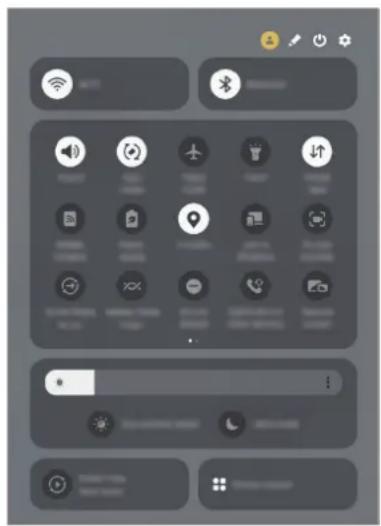
Klepnutím na jednotlivá tlačítka zapněte nebo vypněte konkrétní funkci. Pokud chcete získat přístup k podrobnějším nastavením, klepněte na text na tlačítku nebo se dotkněte tlačítka a podržte ho.
Úpravu tlačítek můžete provést klepnutím na 📋 → Upravit.
Ovládání přehrávání médií
Ovládejte média na svém tabletu a na připojených blízkých zařízeních pomocí panelu s oznámeními.
1 Otevřete panel s oznámeními a klepněte na položku Výstup médií.
2 Chcete-li ovládat přehrávání, klepněte na ikony na ovladači.
Ovládání blízkých zařízení
Spouštějte a ovládejte blízká připojená zařízení a často používaná zařízení a scény SmartThings na panelu s oznámeními.
1 Otevřete panel s oznámeními a klepněte na položku Ovládání zař.
Objeví se blízká připojená zařízení a zařízení a scény SmartThings.
2 Vyberte blízké zařízení nebo zařízení SmartThings, abyste je ovládali, nebo vyberte scénu, abyste ji spustili.
Zachycení obrazovky a záznam obrazovky
Zachycení obrazovky
Během používání zařízení můžete pořídit snímek obrazovky a na zachycenou obrazovku potom psát a kreslit, oříznout ji nebo ji sdílet. Můžete pořídit snímek aktuální obrazovky a oblasti, kterou lze rolovat.
Jak pořídit snímek obrazovky
Snímek obrazovky můžete pořídit následujícími způsoby. Pořízené snímky můžete zkontrolovat v aplikaci Galerie.
Způsob 1) Zachycení pomocí tlačítka: Stiskněte současně boční tlačítko a tlačítko snížení hlasitosti.
Způsob 2) Zachycení přejetím: Hranou ruky táhněte doleva nebo doprava přes obrazovku.

- Snímky obrazovky nelze vytvářet při používání některých aplikací a funkcí.
- Pokud není funkce pořízení snímku obrazovky tažením po obrazovce zapnuta, Nastavení, klepněte na položku Rozšířené funkce → Pohyby a gesta a potom funkci zapněte klepnutím na přepínač Dlaní uložit obrazovku.
Po zachycení snímku obrazovky použijte následující možnosti v panelu nástrojů ve spodní části obrazovky:

- : Zachytte aktuální obsah a skrytý obsah na prodloužené stránce, například na webových stránkách. Po klepnutí na položku Zachycení se obrazovka automaticky posune dolů a bude zachyceno více obsahu.
• Pište nebo kreslete na snímek obrazovky nebo proved'te ze snímku obrazovky výřez. Oříznutou oblast můžete zkontrolovat v Galerie. -
: Přidání značek do snímku obrazovky. Pokud chcete snímky obrazovky hledat podle značek, klepněte na položku Q v části Galerie. Zobrazí se seznam značek a vy budete moci vyhledat požadovaný snímek obrazovky. • : Sdílejte snímek obrazovky s ostatními.

Pokud se možnosti na zachycené obrazovce nezobrazí, otevřete Nastavení, klepněte na položku Rozšířené funkce → Kopie obrazovek a nahrávky obrazovky, a potom funkci zapněte klepnutím na přepínač Zobr. panel nástr. po zachycení.
Záznam obrazovky
Během používání zařízení můžete provádět záznam obrazovky.
1 Otevřete panel s oznámeními, potáhněte dolů a klepněte na položku (Záznam obrazovky).
2 Vyberte nastavení zvuku a klepněte na položku Spustit nahrávání. Po dokončení odpočítávání bude zahájen záznam.
- Abyste mohli psát nebo kreslit na obrazovku, klepněte na položku
- Chcete-li zobrazit ukazatel pera S Pen na obrazovce, klepněte na volbu ▶.
- Abyste zaznamenali obrazovku, na které bude zároveň i váš obraz, klepněte na položku
3 Jakmile dokončíte záznam video, klepněte na položku ■. Video můžete zkontrolovat v aplikaci Galerie.

Abyste změnili nastavení záznamu obrazovky, otevřete Nastavení a klepněte na položku Rozšířené funkce → Kopie obrazovek a nahrávky obrazovky.
Zadávání textu
Rozvržení klávesnice
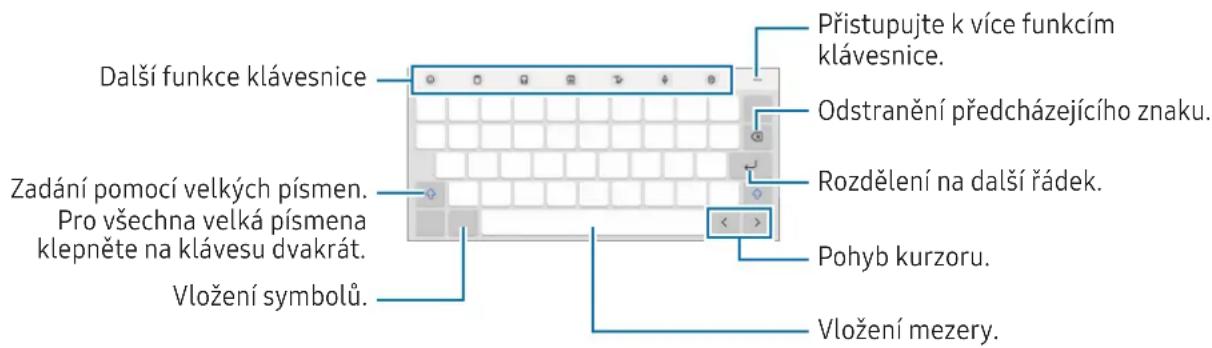
Když zadáte text, automaticky se zobrazí klávesnice.
text_image
Další funkce klávesnice Zadání pomocí velkých písmen. Pro všechna velká písmena klepněte na klávesu dvakrát. Vložení symbolů. Přistupujte k více funkcím klávesnice. Odstranění předcházejícího znaku. Rozdělení na další řádek. Pohyb kurzoru. Vložení mezery.
Zadávání textu není v některých jazycích podporováno. Chcete-li zadat text, musíte změnit jazyk zadávání textu na jeden z podporovaných jazyků.
Změna jazyka zadávání textu
Klepněte na položku ⚙️ → Jazyky a typy → Správa jazyků zadávání, a pak vyberte jazyky, které chcete používat. Pokud vyberete dva nebo více jazyků, můžete při zadávání textu přepínat klepnutím na Ⓗ.
Změna klávesnice
Chcete-li změnit klávesnici, klepněte na položku: na hlavním panelu.
Chcete-li změnit typ klávesnice, klepněte na položku ⚙ → Jazyky a typy, vyberte jazyk, potom vyberte typ klávesnice, který chcete.

Pokud se na hlavním panelu nezobrazí tlačítko klávesnice ( ·s·s·s ), otevřete nabídku Nastavení, klepněte na položku Obecná správa → Seznam klávesnic a vých. kláv. → Výchozí klávesnice a potom klepnutím zapněte funkci Zobrazit tlačítko Klávesnice.
Další funkce klávesnice
- 😊: Zadejte emoji, nálepky a mnoho dalšího. Můžete také vkládat nálepky emoji, které vypadají jako vy. Další informace naleznete v části Použití nálepek AR emoji v chatech.
• : Vložení položky ze schránky.
• : Přepnutí na rozdělenou klávesnici.
• 📄 : Přepnutí na plovoucí klávesnici. Přetažením karty můžete klávesnici přesunout na jiné místo.
• T: Přepnutí do režimu psaní rukou.
• 📋: Zadávání textu hlasem.
• : Změna nastavení klávesnice.
Po klepnutí na položku ●●● můžete používat další funkce klávesnice.
• Q : Vyhledejte obsah a zadejte jej.
• 📋: Překládejte text a zadávejte jej.
• (T): Rozpoznávání textu z dokumentů nebo obrázků a jeho zadávání.
• Pass : Zadejte své osobní údaje zaregistrované v Samsung Pass.
• ©: Najděte pravopisné a gramatické chyby a dostávejte návrhy při psaní v angličtině.
• : Sdílejte odkazy na hudbu.
• : Sdílejte odkazy na video.
• 😊 : Zadejte emoji.
• GIF : Připojí GIFy.
• / ♦ : Vložit nálepky.
• : Změňte velikost klávesnice.
• <>: Otevřete panel pro úpravy textu.

Dostupnost některých funkcí závisí na poskytovateli nebo modelu.
Kopírování a vkládání
1 Klepněte na text a podržte.
2 Přetažením nebo vyberte požadovaný text, nebo klepněte na položku Vybrat vše a vyberte všechen text.
3 Klepněte na položku Kopírovat nebo Vyjmout.
Vybraný text se zkopíruje do schránky.
4 Klepněte a podržte místo, kam chcete text vložit, a klepněte na položku Vložit.
Chcete-li vložit text, který jste již předtím zkopírovali, klepněte na položku Schránka a text vyberte.
Extrakce textu
Při používání některých aplikací, například Galerie nebo Fotoaparát, můžete z obrázků extrahovat text a použít možnosti, jako je například kopírování nebo sdílení. Následující akce jsou příkladem extrakce textu v aplikaci Galerie.
1 Při kontrole obrázku v aplikaci Galerie klepněte na položku

Ikona 📊 se zobrazí pouze v případě, že je na obrázku text, který chcete extrahovat.
2 Vyberte oblast, ze které chcete text extrahovat.
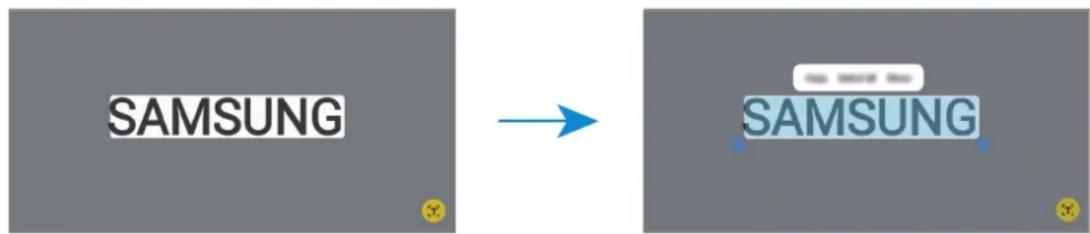
3 Vyberte možnost, kterou chcete použít.
Aplikace a funkce
Instalace nebo odinstalace aplikací
Galaxy Store
Kupujte a stahujte aplikace. Stahovat lze aplikace, které jsou speciálně určeny pro zařízení Samsung Galaxy.
Otevřete aplikaci Galaxy Store. Procházejte aplikace podle kategorií nebo klepněte na položku a vyhledávejte je pomocí klíčových slov.

- Dostupnost této aplikace závisí na poskytovateli nebo modelu.
- Chcete-li změnit nastavení automatických aktualizací, klepněte na položku Menu → 🌿 → Automaticky aktual. aplikace a pak vyberte požadovanou možnost.
Obchod Play
Kupujte a stahujte aplikace.
Otevřete aplikaci Obchod Play. Procházejte aplikace podle kategorií nebo aplikace vyhledávejte podle klíčového slova.

Chcete-li změnit nastavení automatických aktualizací, klepněte na ikonu svého účtu, klepněte na položku Nastavení → Nastavení sitě → Automatické aktualizace aplikací, a pak vyberte požadovanou možnost.
Správa aplikací
Odinstalace nebo zakázání aplikací
Klepněte na aplikaci, podržte ji a vyberte možnost.
- Odinstal.: Odinstaluje stažené aplikace.
• Vypnout: Zakáže vybrané výchozí aplikace, které nemohou být ze zařízení odinstalovány.

Některé aplikace nemusí tuto funkci podporovat.
Povolení aplikací
Otevřete Nastavení, klepněte na Aplikace → √≡ → Vypnuto → OK, vyberte aplikaci a klepněte na položku Zapnout.
Nastavení oprávnění aplikací
Aby některé aplikace správně fungovaly, mohou vyžadovat oprávnění k přístupu k přístupu a k používání informací ve vašem zařízení.
Chcete-li získat přístup k nastavení oprávnění aplikací, otevřete Nastavení a klepněte na položku Aplikace.
Vyberte aplikaci a klepněte na položku Oprávnění. Můžete zkontrolovat seznam oprávnění aplikace a změnit její oprávnění.
Budete-li chtít zkontrolovat nebo změnit nastavení oprávnění aplikací podle kategorie oprávnění, otevřete
Nastavení a klepněte na položku Aplikace → ⚠→ Správce oprávnění. Vyberte položku a vyberte aplikaci.

Pokud aplikacím neudělíte oprávnění, je možné, že základní funkce aplikací nebudou správně fungovat.
S Pen
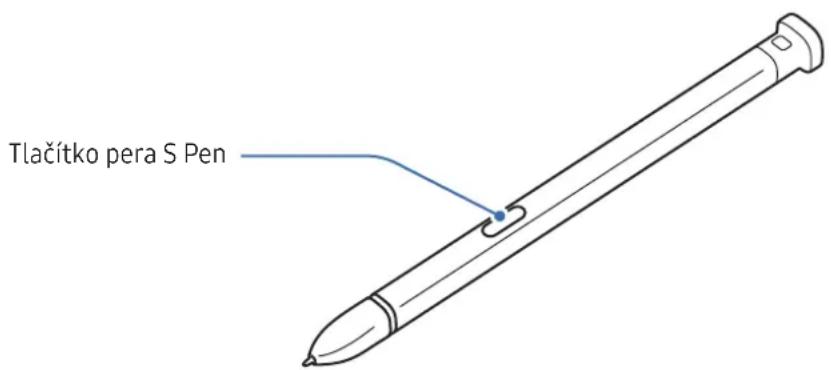
Používání pera S Pen
text_image
Tlačitko pera S Pen
- Pero S Pen při používání neohýbejte ani na ně nepůsobte nadměrným tlakem. Pero S Pen by mohlo být poškozeno nebo by mohl být deformován hrot.
- Netlačte perem S Pen na displej příliš velkou silou. Mohlo by dojít k deformaci hrotu pera.
- Pokud je v okolí zařízení magnet, nemusí některé akce pera S Pen fungovat (například klepnutí na dotykový displej).
- Pokud budete pero S Pen používat v rozích obrazovky, nemusí zařízení akce pera S Pen rozpoznat.
- Pokud pero S Pen nefunguje správně, obraťte se na servisní středisko Samsung nebo autorizované servisní středisko.
Bezdotykový příkaz
(Přímé spouštění aplikací a funkcí pera S Pen)
Bezdotykové akce je menu, které nabízí funkce pera S Pen a přímý přístup k často používaným aplikacím.
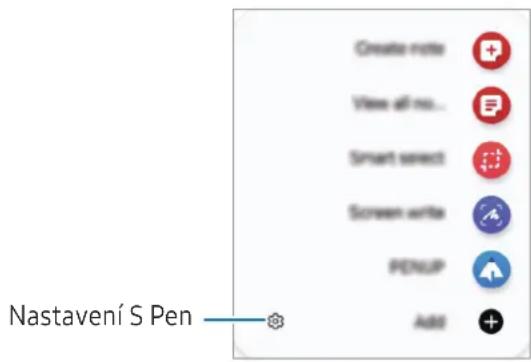
Abyste otevřeli panel Air Command, přejed'te perem S Pen nad obrazovkou a stisknete tlačítko pera S Pen. Případně můžete perem S Pen přejet přes obrazovku a klepnout na ikonu Bezdotykové akce (✗) pomocí pera S Pen.
Vyberte funkci nebo aplikaci na panelu Bezdotykové akce.
text_image
Create notes View all no... Smart select Screen write PENUP Add Nastavení S Pen- Vytvořit poznámku: Možnost vytváření poznámek ve vyskakovacím okně. Tuto funkci také můžete spustit poklepáním na displej, když držíte stisknuté tlačítko S Pen. Další informace naleznete v části Samsung Notes.
- Zobr. všechny poznámky: Získejte přístup ke všem poznámkám v aplikaci Samsung Notes.
- Inteligentní výběr: Pomocí pera S Pen můžete vybrat oblast a provádět operace, jako je sdílení nebo ukládání. Další informace naleznete v části Inteligentní výběr.
- Psaní po displeji: Umožňuje pořídit snímek obrazovky, na který můžete psát a kreslit nebo z něj vyříznout konkrétní oblast. Můžete také zachytit aktuální obsah a skrytý obsah na prodloužené stránce, například na webových stránkách. Další informace naleznete v části Psaní po displeji.
- PENUP: Zveřejňujte své výtvory, zjištujte, co vytvořili ostatní, a získávejte užitečné tipy pro kreslení.
- Okamžité zprávy: Namísto textové zprávy vytvářejte a odesílejte jedinečné zprávy tak, že zaznamenáte své akce během psaní rukou nebo kreslení a takovouto živou zprávu uložíte jako animovaný soubor. Další informace naleznete v části Okamžité zprávy.
- Bixby Vision: Pomocí služeb Bixby Vision můžete vyhledávat podobné obrázky, rozpoznávat a překládat text a provádět další funkce. Další informace naleznete v části Bixby Vision.
-
Přeložit: Pokud chcete přeložit některé slovo, přejed'te nad ním perem S Pen. Další informace naleznete v části Přeložit.
-
AR kresba: Nahrávejte zábavná videa s virtuálním psaním nebo kreslením rukou na obličeje nebo jinam. Další informace naleznete v části AR kresba.
- Zapisovat do kalendáře: Otevřete aplikaci Kalendář a pište nebo kreslete na obrazovku. Další informace naleznete v části Zapisovat do kalendáře.
- Omalovánky: Přidávejte na snímky ze služby PENUP barvy pomocí pera S Pen.
- Přidat: Umožňuje přidat zástupce často používaných aplikací na panel Bezdotykového příkazu.
Ikona Bezdotykové akce
Když podržíte pero S Pen nad obrazovkou, zůstane ikona Bezdotykové akce (☑) po krátkou dobu na obrazovce. Panel Bezdotykové akce můžete otevřít klepnutím na ikonu perem S Pen.
Pokud se na obrazovce nezobrazí ikona Bezdotykové akce, otevřete Nastavení, klepněte na položku Rozšířené funkce → S Pen → Bezdotykový příkaz a klepnutím zapněte přepínač Zobrazit ikonu bezdot. příkazů.
Chcete-li posunout ikonu, přetáhněte položku do nového umístění.
Inteligentní výběr
Pomocí pera S Pen můžete vybrat oblast a provádět operace, jako je sdílení nebo ukládání. Kromě toho můžete vybrat oblast ve videu a zachytit ji jako GIF.
1 Pokud jste nalezli obsah, který chcete zachytit, například část snímku, otevřete panel Bezdotykové akce a klepněte na položku Inteligentní výběr.
2 Vyberte na panelu nástrojů ikonu požadovaného tvaru a přetáhněte perem S Pen přes obsah, který chcete vybrat.
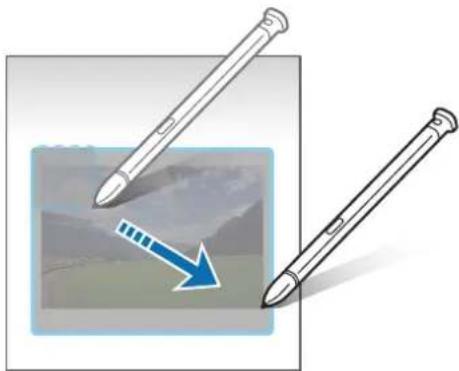
3 Vyberte možnost, kterou chcete použít na vybranou oblast.
- Připnout: Vybranou oblast můžete připnout na obrazovku. Obrázek můžete vložit i do jiných aplikací, například do aplikace Samsung Notes. Přetáhněte obrázek na obrazovku jiné aplikace.
- Kopírovat: Zkopírujte a vložte vybranou oblast do jiné aplikace nebo jiných zařízení přihlášených k vašemu účtu Samsung.
• (T) : Extrahuje text z vybrané oblasti.
• : Automaticky změní vzhled vybrané oblasti.
• : Umožňuje psát a kreslit na vybranou oblast.
• : Vybranou oblast můžete sdílet s ostatními.
• ↓ : Slouží k uložení vybrané oblasti do složky Galerie.
Zachycení oblasti z video
Při přehrávání videa můžete vybrat oblast a uložit ji jako GIF.
1 Pokud jste při přehrávání videa našli obsah, který chcete zachytit, otevřete panel Bezdotykové akce a klepněte na položku Inteligentní výběr.
2 Na panelu nástrojů klepněte na položku GIF
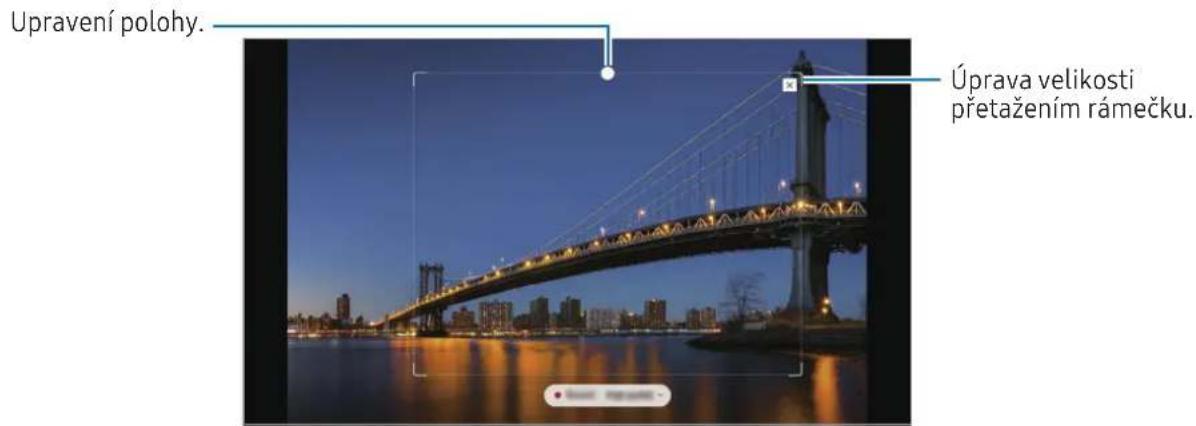
3 Upravte polohu a velikost oblasti, kterou chcete zachytit.
text_image
Upravení polohy. Úprava velikosti přetažením rámečku.4 Klepnutím na položku Nahrát spustíte zachycení.

- Před zachycením video se ujistěte, že je video spuštěné.
- Na obrazovce se ukáže maximální doba, po kterou můžete pokračovat v zachycování oblasti videa.
- Při zachycení oblasti z video nebude nahrán zvuk video.
5 Klepnutím na položku Stop zachycování zastavte.
6 Vyberte možnost, kterou chcete použít na vybranou oblast.
- Připnout: Vybranou oblast můžete připnout na obrazovku. GIF můžete také vložit do jiných aplikací, například Samsung Notes. Přetáhněte GIF na obrazovku jiné aplikace.
- Kopírovat: Zkopírujte a vložte vybranou oblast do jiné aplikace nebo jiných zařízení přihlášených k vašemu účtu Samsung.
• : Umožňuje psát a kreslit na vybranou oblast. Klepněte na položku a ještě před uložením souboru zjistěte, jak výsledek vypadá.
• : Vybranou oblast můžete sdílet s ostatními.
• ↓: Slouží k uložení vybrané oblasti do složky Galerie.
Psaní po displeji
Umožňuje pořídit snímek obrazovky, na který můžete psát a kreslit nebo z něj vyříznout konkrétní oblast.
1 Pokud jste nalezli obsah, který chcete zachytit, otevřete panel Bezdotykové akce a klepněte na položku Psaní po displeji. Dojde k automatickému zachycení aktuální obrazovky a zobrazí se lišta úprav.
2 Napište poznámku na snímek obrazovky.
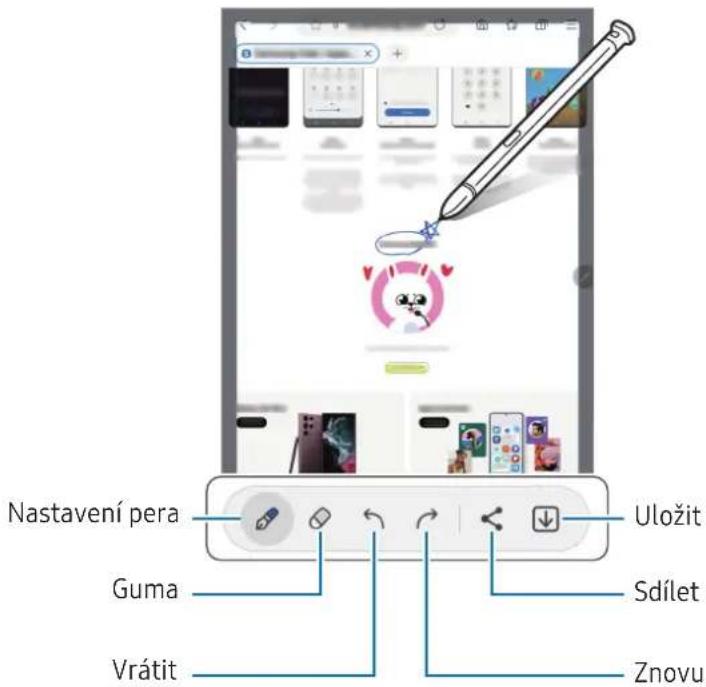
text_image
Nastavení pera Guma Vrátit Uložit Sdílet Znovu3 Sdílejte nebo uložte snímek obrazovky.
Pořízené snímky můžete zkontrolovat v aplikaci Galerie.

Snímky obrazovky nelze v některých aplikacích vytvořit.
Okamžité zprávy
(Nahrávání a odesílání procesu tvorby zpráv)
Namísto textové zprávy vytvářejte a odesílejte jedinečné zprávy tak, že zaznamenáte své akce během psaní rukou nebo kreslení a takovouto živou zprávu uložíte jako animovaný soubor.
1 Když chcete odeslat animovanou zprávu, otevřete panel Bezdotykové akce a klepněte na položku Okamžité zprávy.
2 Přizpůsobte obrázek na pozadí a klepněte na položku Hotovo nebo Začít kreslit.
3 Pište nebo kreslete na obrazovce živé zprávy.
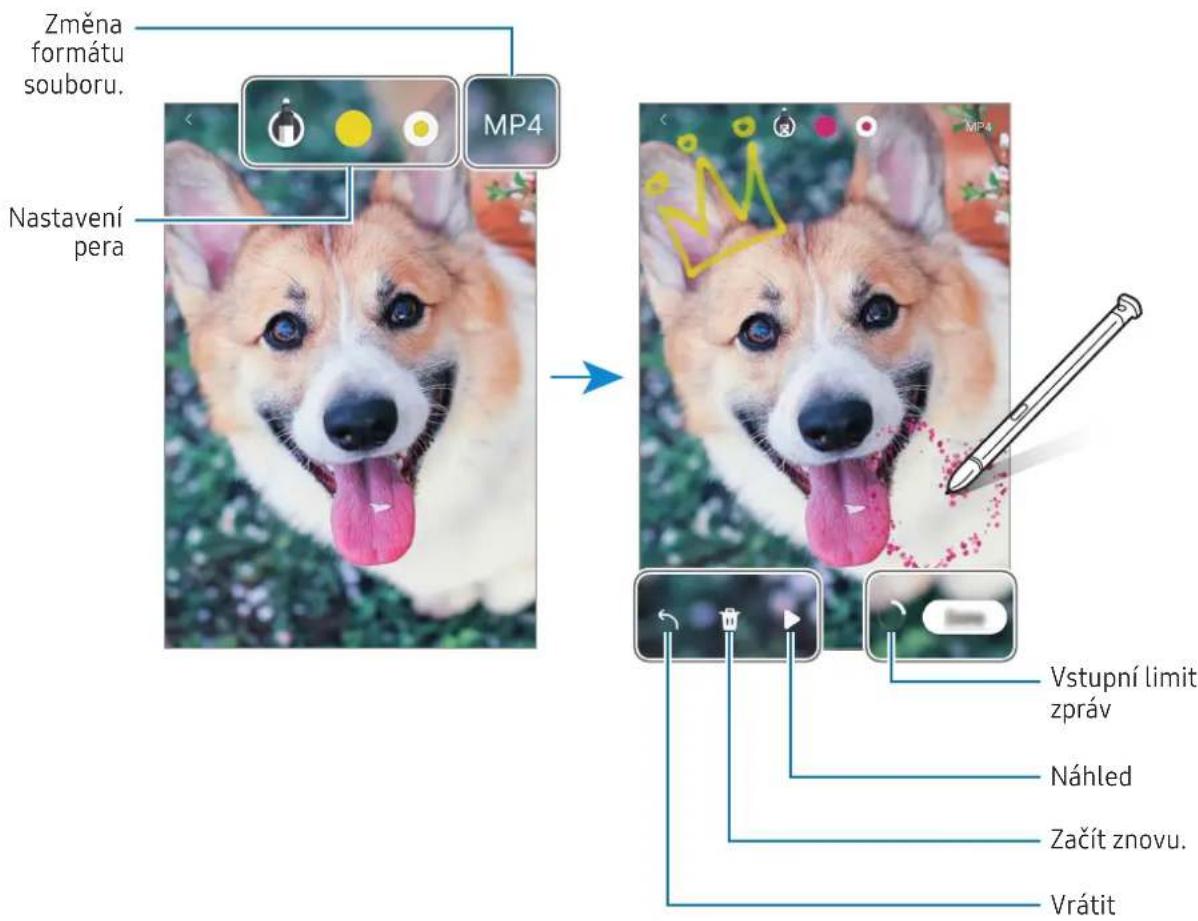
text_image
Změna formátu souboru. MP4 Nastavení pera Vstupní limit zpráv Náhled Začít znovu. Vrátit4 Klepněte na položku Hotovo.
Živá zpráva bude uložena do složky Galerie jako GIF nebo video.
5 Klepněte na položku Sdílet a vyberte způsob.
Bixby Vision
Když přejedete perem S Pen nad obsahem, bude obsah rozpoznán a zobrazí se dostupné ikony hledání. Funkce můžete použít k vyhledávání podobných obrázků, rozpoznání a překládání textu a podobně. Další informace naleznete v části Bixby Vision.
1 Pokud máte snímek, ve kterém chcete vyhledávat relevantní informace nebo ze kterého chcete extrahovat text, otevřete panel Bezdotykové akce a klepněte na položku Bixby Vision.
2 Přejed'te perem S Pen přes požadovaný obsah. Když se na displeji zobrazí dostupné možnosti, vyberte požadovanou volbu.
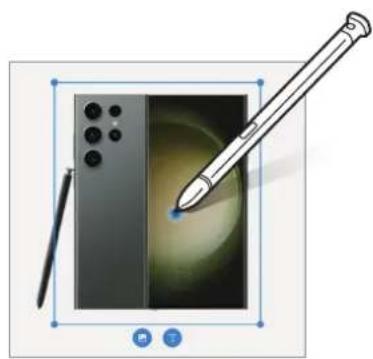
Přejed'te perem S Pen přes text, který chcete přeložit. Jednotky obsažené v textu budou také převedeny.
1 Pokud jste nalezli text, který chcete přeložit, otevřete panel Bezdotykové akce a klepněte na položku Přeložit.
2 V panelu překladače v horní části obrazovky vyberte jazyky. Klepnutím na položky ☒ nebo ☑ňůžete přepínat mezi slovy a větami.
3 Přejed'te perem S Pen nad textem, který chcete přeložit, nebo nad jednotkou, kterou chcete převést. Zobrazí se přeložený text. Budete-li si chtít poslechnout výslovnost původního textu, klepněte na položku 🚫️. Ikona 🚫️ se nemusí objevit v závislosti na vybraném jazyku.
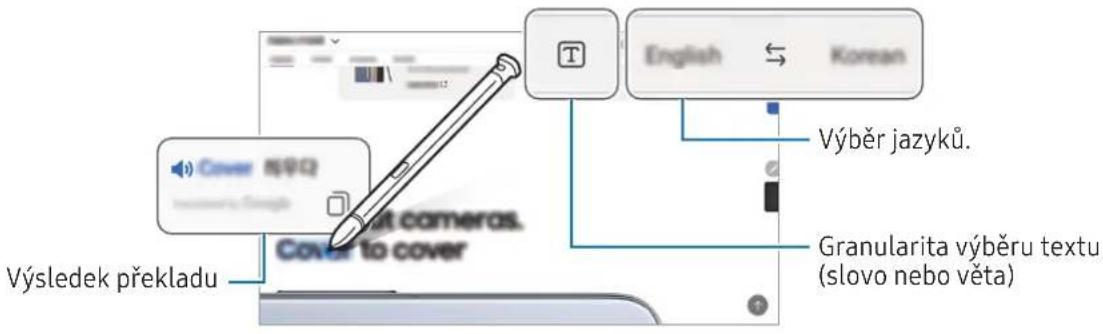
text_image
Výsledek překladu Cover to cover at cameras. English ↔ Korean Výběr jazyků. Granularita výběru textu (slovo nebo věta)
• Tato funkce nepodporuje některé jazyky.
- Tato funkce je k dispozici, pouze pokud je na obrazovce rozpoznatelný text.
Zapisovat do kalendáře
Zadávejte do kalendáře své plány tak, že na obrazovce kalendáře budete psát nebo kreslit.
Otevřete panel Bezdotykové akce, klepněte na položku Zapisovat do kalendáře, potom do kalendáře zadejte své plány. Po dokončení klepněte na položku Uložit. Chcete-li provést úpravu, klepněte na položku ♦.
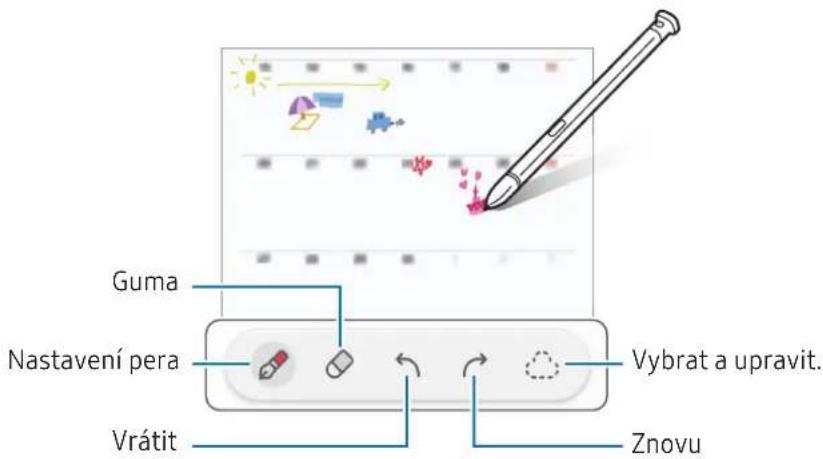
text_image
Guma Nastavení pera Vrátit Vybrat a upravit. ZnovuS Pen na text
Zařízení můžete nastavit tak, aby vše, co napíšete perem S Pen, převedlo na text.
1 Otevřete Nastavení, klepněte na položku Rozšířené funkce → S Pen → S Pen na text, a pak ji klepnutím na přepínač zapněte.

Chcete-li se dozvědět, jak lze upravovat texty pomocí pera S Pen, klepněte na položku Způsob úprav.
2 Pomocí pera S Pen můžete psát do vstupního textového pole, například do vyhledávacího pole nebo adresního řádku.
Ručně psaný text bude převeden na tištěný text.
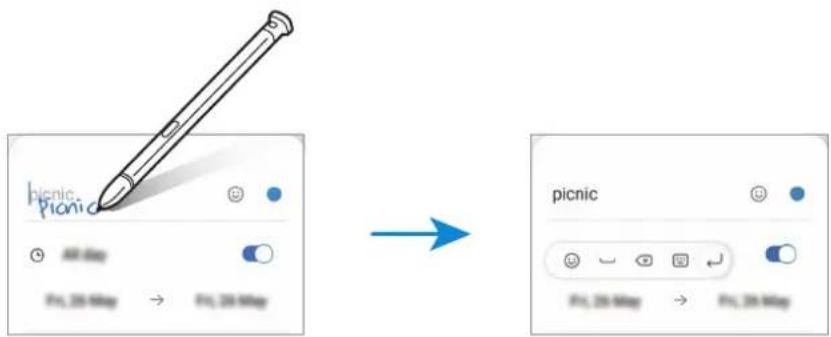
Když perem S Pen přejedete nad položkou na obrazovce, můžete přejít na náhled obsahu nebo se podívat na informace ve vyskakovacím okně.
V některých aplikacích se v okně náhledu zobrazí Akční tlačítka.
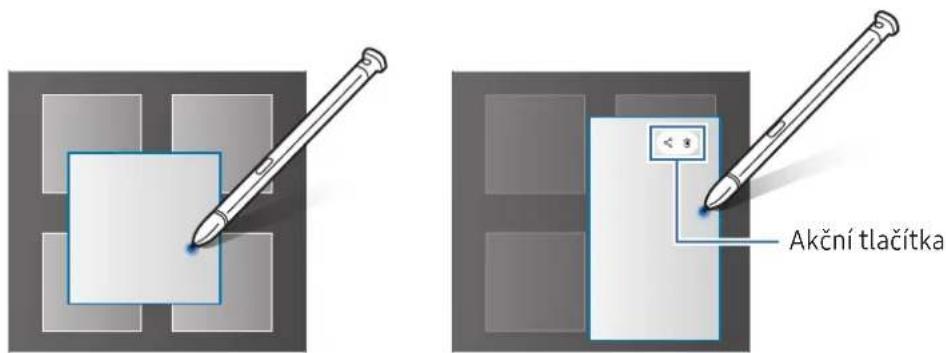
text_image
Akční tlačítka
Pokud tato funkce není zapnuta, otevřete Nastavení, klepněte na možnost Rozšířené funkce → S Pen a potom funkci zapněte klepnutím na přepínač Bezdotykový náhled.
Výběr perem
(Rychlý výběr položek pomocí pera S Pen)
Pro výběr více položek nebo textu stiskněte a přidržte tlačítko pera S Pen, zároveň táhněte perem S Pen nad textem nebo seznamy položek. Můžete také vybrané položky nebo text kopírovat a vkládat do jiných aplikací nebo je sdílet s ostatními.
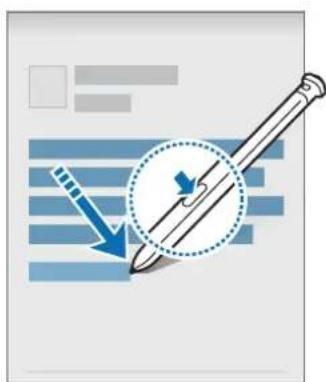
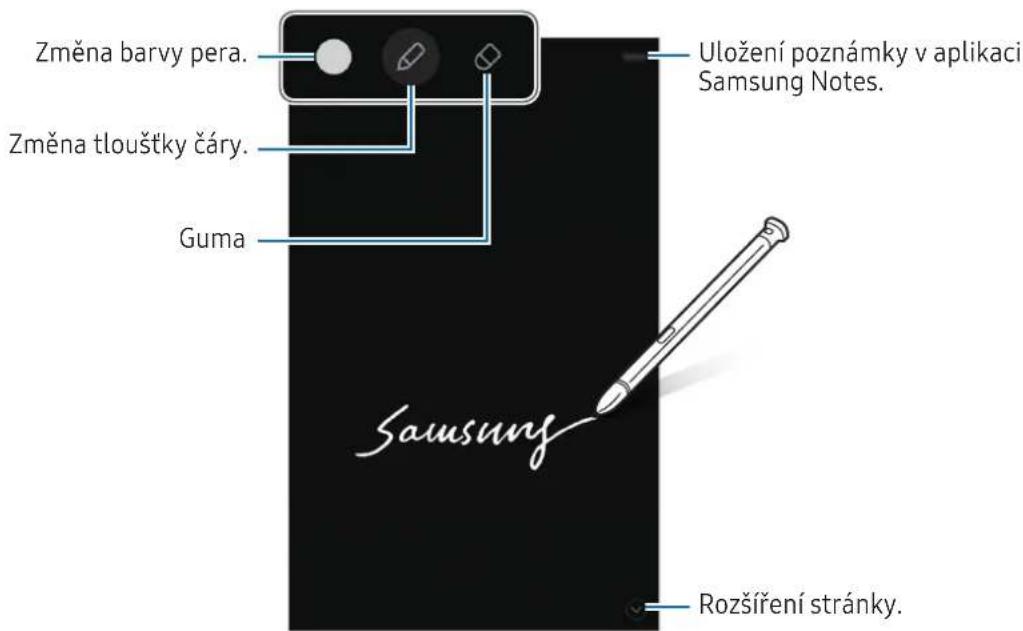
Poznámky na vypnutém displeji
Tato funkce umožňuje vytvářet poznámky psaním na vypnutou obrazovky.
Když je obrazovka vypnutá, poklepejte na obrazovku a současně podržte stisknuté tlačitko pera S Pen.
Když po napsání poznámky klepnete na volbu Uložit, poznámka se uloží do Samsung Notes.
text_image
Změna barvy pera. Změna tloušťky čáry. Guma Uložení poznámky v aplikaci Samsung Notes. Samsung Rozšíření stránky.
Pokud tato funkce není zapnutá, otevřete Nastavení, klepněte na možnost Rozšířené funkce → S Pen a potom funkci zapněte klepnutím na přepínač Poznámky na vypnutém displeji.
Telefon
Úvod
Umožňuje volat a přijímat hlasové hovory a videohovory.

Pomocí funkce Volání a zprávy v dalších zařízeních můžete používat funkce volání a zasílání zpráv na tabletu s využitím čísla svého telefonu. V tabletu a telefonu otevřete Nastavení, klepněte na Připojená zařízení → Volání a zprávy v dalších zařízeních a klepnutím na příslušný přepínač zapněte tuto funkci. Na tabletu i telefonu se musíte zaregistrovat ke stejnému účtu Samsung. Některé funkce hovorů a zpráv nemusí být k dispozici.
Volat
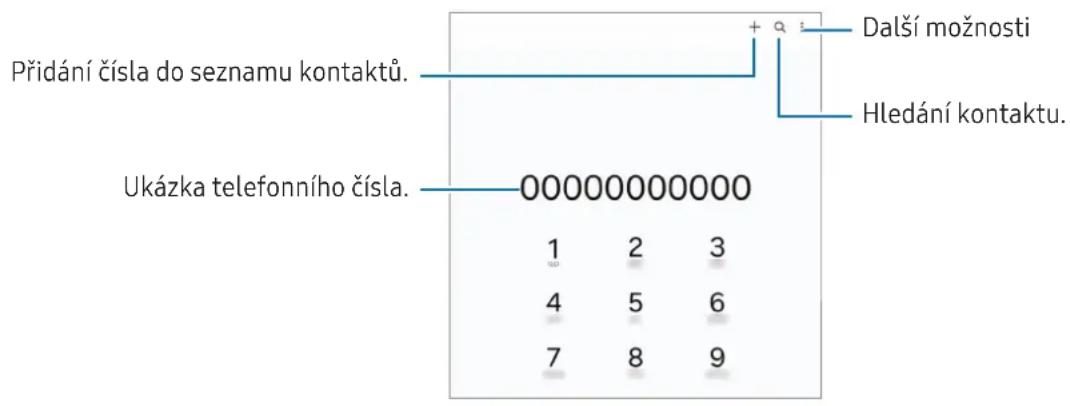
1 Otevřete aplikaci Telefon a klepněte na položku Klávesn.
2 Zadejte telefonní číslo.
3 Klepnutím na položku 📞 uskutečníte hlasový hovor, klepnutím na položku 📞 nebo 📞 uskutečníte video hovor.
text_image
Přidání čísla do seznamu kontaktů. Ukázka telefonního čísla. Další možnosti Hledání kontaktu. 1 2 3 4 5 6 7 8 9Volání ze záznamu hovorů nebo seznamu kontaktů
Otevřete aplikaci Telefon, klepněte na položku Poslední nebo Kontakty a potažením doprava na kontakt nebo telefonní číslo zahajte hovor.
Pokud je tato funkce vypnuta, klepněte na položku → Nastavení → Další nastavení hovorů a klepnutím zapněte přepínač Potažením volat/poslat zprávu.
Používání rychlé volby
Chcete-li nastavit číslo rychlé volby, otevřete aplikaci Telefon, klepněte na položku Klávesn. → ⚠→ Čísla rychlé volby, vyberte číslo rychlé volby a přidejte telefonní číslo.
Chcete-li navázat hovor, klepněte na číslo rychlé volby na klávesnici a podržte je. U čísel rychlé volby 10 a výše klepněte na první číslici (číslice) čísla, potom klepněte na poslední číslici a podržte ji.
Pokud například jako číslo rychlé volby nastavíte číslo 123, klepněte na číslo 1, klepněte na číslo 2 a potom klepněte na číslo 3 a podržte je.
Mezinárodní volání
1 Otevřete aplikaci Telefon a klepněte na položku Klávesn.
2 Klepněte na položku 0 a podržte ji, dokud se nezobrazí znak +.
3 Zadejte kód země, kód oblasti a telefonní číslo a pak klepněte na položku.
Přijímání hovorů
Přijímání hovorů
V případě příchozího volání přetáhněte položku mimo velký kruh.
Odmítnutí hovoru
V případě příchozího volání přetáhněte položku mimo velký kruh.
Chcete-li při odmítnutí příchozího hovoru odeslat zprávu, přetáhněte panel Odeslat zprávu nahoru a vyberte zprávu k odeslání.
Chcete-li vytvořit různé zprávy odmítnutí, otevřete aplikaci Telefon klepněte na položku ⋮→ Nastavení → Rychlá odmítnutí, zadejte zprávu a potom klepněte na položku +.
Blokování telefonních čísel
Blokujte hovory z konkrétních čísel přidaných do seznamu blokovaných čísel.
Otevřete aplikaci Telefon, klepněte na položku → Nastavení → Blokovat čísla a potom vyberte kontakty nebo telefonní čísla, která chcete uložit do seznamu blokovaných čísel.
Když se vás budou blokovaná čísla snažit kontaktovat, nebudete na to upozorněni. Informace o takových hovorech budou uloženy do protokolu volání.

Můžete také blokovat příchozí hovory od osob, které nezobrazí své ID volajícího. Tato funkce se zapne klepnutím na přepínač Blokovat hovory z neznámých čísel.
Možnosti během hovorů
- Přidat hovor: Vytočí druhý hovor. První hovor bude podržen. Když ukončíte druhý hovor, dojde k obnovení prvního hovoru.
- Držet hovor: Podržení hovoru.
• Videohovor: Přepněte si na videohovor. - Bluetooth: Přepne na sluchátka s podporou funkce Bluetooth, pokud jsou k zařízení připojena.
- Reprod.: Zapne nebo vypne reproduktor hlasitého odposlechu. Při používání reproduktoru hlasitého odposlechu držte zařízení dále od uší.
- Ztlumit: Vypne mikrofon, aby vás druhá strana neslyšela.
- Klávesnice / Skrýt: Otevře nebo zavře klávesnici.
• : Ukončí aktuální hovor.
• : Během videohovoru přepněte na hlasový hovor.
• : Během videohovoru zamkněte displej. - Efekty: Během videohovoru změňte rozložení obrazovky.
• : Během videohovoru změňte poměr stran obrazovky. - Fotoaparát: Během videohovoru vypne fotoaparát, aby vás druhá strana neviděla.
- Přepn.: Během videohovoru přepíná mezi předním a zadním fotoaparátem.

Dostupnost některých funkcí závisí na poskytovateli nebo modelu.
Kontakty
Úvod
Umožňuje vytvářet nové kontakty nebo spravovat kontakty v zařízení.
Přidávání kontaktů
Vytvoření nového kontaktu
1 Otevřete aplikaci Kontakty a klepněte na položku +.
2 Výběr umístění úložiště.
3 Zadejte kontaktní údaje a klepněte na položku Uložit.
Import kontaktü
Kontakty můžete přidat importováním z jiných úložišť do svého zařízení.
1 Otevřete aplikaci Kontakty a klepněte na položku Správa kontaktů Import kontaktů.
2 Import kontaktů proved'te podle pokynů na obrazovce.
Synchronizace kontaktů s webovými účty
Synchronizujte kontakty v zařízení s online kontakty uloženými ve vašich webových účtech, jako je například účet Samsung.
1 Otevřete Nastavení, klepněte na položku Účty a zálohování → Správa účtů a vyberte účet, se kterým chcete provést synchronizaci.
2 Klepněte na položku Kontakty a pak funkci zapněte klepnutím na položku Synchronizovat účet.
Hledání kontaktů
Otevřete aplikaci Kontakty. Klepněte na položku Q v horní části seznamu kontaktů a zadejte kritéria hledání.
Klepněte na kontakt. Pak proved'te jednu z následujících akcí:
• : Zahajte hlasový hovor.
• : Vytvořit zprávu.
• / : Zahájení video hovoru.
• : Napsat e-mail.
Odstranění kontaktů
1 Otevřete aplikaci Kontakty a klepněte na položku ⚠→ Upravit.
2 Vyberte kontakty a klepněte na položku Odstranit.
Chcete-li kontakty odstraňovat po jednom, klepněte na kontakt v seznamu kontaktů a klepněte na položku Další → Odstranit.
Sdílení kontaktů
Můžete sdílet kontakty s ostatními prostřednictvím různých možností sdílení.
1 Otevřete aplikaci Kontakty a klepněte na položku ⚠→ Upravit.
2 Vyberte kontakty a klepněte na položku Sdílet.
3 Vyberte způsob sdílení.
Vytváření skupin
Můžete přidávat skupiny, jako jsou rodina nebo přátelé, a spravovat kontakty podle skupin.
1 Otevřete aplikaci Kontakty a klepněte na položku Skupiny Vytvořit skupinu.
2 Skupinu vytvoříte podle pokynů na obrazovce.
Sloučení duplicitních kontaktů
Pokud váš seznam kontaktů obsahuje duplicitní kontakty, slučte je do jednoho, aby byl seznam kontaktů co nejpřehlednější.
1 Otevřete aplikaci Kontakty a klepněte na položku Správa kontaktů Sloučit kontakty.
2 Zaškrtněte kontakty a klepněte na položku Sloučit.
Zprávy
Úvod
Odesílejte a zjištujte zprávy podle konverzací.
Během roamingu mohou být odesílání a příjem zpráv dodatečně zpoplatněny.

Pomocí funkce Volání a zprávy v dalších zařízeních můžete používat funkce volání a zasílání zpráv na tabletu s využitím čísla svého telefonu. V tabletu a telefonu otevřete Nastavení, klepněte na Připojená zařízení → Volání a zprávy v dalších zařízeních a klepnutím na příslušný přepínač zapněte tuto funkci. Na tabletu i telefonu se musíte zaregistrovat ke stejnému účtu Samsung. Některé funkce hovorů a zpráv nemusí být k dispozici.
Odesílání zpráv
1 Otevřete aplikaci Zprávy a klepněte na položku 📄.
2 Přidejte příjemce a zadejte zprávu.
Chcete-li nahrát a odeslat hlasovou zprávu, klepněte na položku ••• a podržte ji, potom řekněte zprávu.
Ikona nahrávání se objeví, pouze pokud je pole pro zadávání zprávy prázdné.
3 Klepněte na položku a odešlete zprávu.

text_image
Příjemce — Jenny Vložení adresátů. Vložení zprávy. Vložte emoji nebo nálepky. Přiložit soubory. Poslat zprávu.Kontrola zpráv
1 Otevřete aplikaci Zprávy a klepněte na položku Konverzace.
2 V seznamu zpráv vyberte kontakt nebo telefonní číslo.
- Chcete-li odpovědět na zprávu, klepněte na pole pro zadávání zprávy, napište zprávu a klepněte na položku.
- Velikost písma můžete upravit roztažením nebo přiblížením dvou prstů na obrazovce.
Třídění zpráv
Zprávy lze řadit podle kategorií.
Otevřete aplikaci Zprávy a klepněte na položku Konverzace → +
Pokud se požadovaná varianta kategorie nezobrazí, klepněte na položku v horní části seznamu zpráv, klepněte na položku Nastavení a poté klepnutím na přepínač Kategorie konverzací danou funkci zapněte.
Mazání zpráv
Klepněte na zprávu, kterou chcete odstranit, podržte ji a klepněte na položku Odstranit.
Změna nastavení zpráv
Otevřete aplikaci Zprávy, klepněte na položku → Nastavení. Můžete blokovat nežádoucí zprávy, měnit nastavení oznámení a mnoho dalšího.
Fotoaparát
Úvod
Umožňuje pořizovat fotografie a nahrávat videa pomocí různých režimů a nastavení.
Etiketa fotoaparátu
- Nefotte ani nenatáčejte ostatní osoby bez jejich svolení.
- Nefotte nebo nefilmujte v místech, kde je to zakázáno zákonem.
- Nefotte ani nefilmujte v místech, kde byste mohli porušit soukromí ostatních osob.
Pořizování fotografií
1 Otevřete aplikaci Fotoaparát.
Aplikaci můžete otevřít také tak, že dvakrát stisknete boční tlačítko nebo ikonu na uzamčené obrazovce přetáhnete doleva.

- Pokud otevřete aplikaci Fotoaparát na zamčené nebo vypnuté obrazovce s nastaveným způsobem zamykání, některé funkce fotoaparátu nebudou k dispozici.
- Fotoaparát se při nečinnosti automaticky vypne.
- Dostupnost některých metod závisí na poskytovateli nebo na modelu.
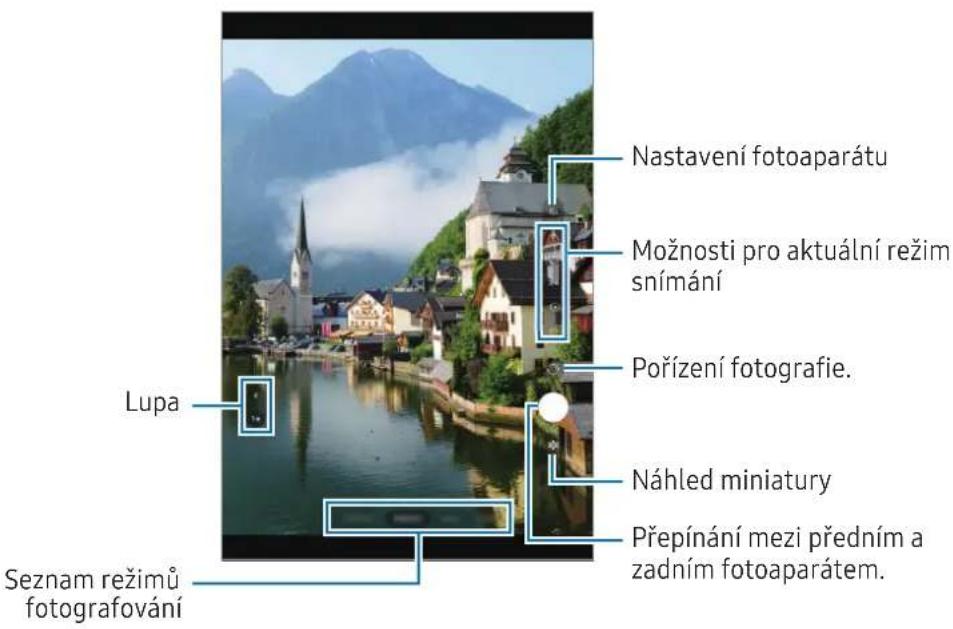
2 Klepněte na obrázek na obrazovce náhledu, kam chcete fotoaparát zaostřit.
Abyste upravili jas snímků, přetáhněte posuvnou lištu, která se objeví nad kruhovým rámečkem nebo pod ním.
3 Chcete-li pořídit fotografii, klepněte na položku ○.
Chcete-li změnit režim snímání, přetáhněte seznam režimů snímání doleva nebo doprava nebo táhněte prstem doleva nebo doprava na obrazovce náhledu.
text_image
Nastavení fotoaparátu Možnosti pro aktuální režim snímání Pořízení fotografie. Lupa Náhled miniatury Přepínání mezi předním a zadním fotoaparátem. Seznam režimů fotografování
- Obrazovka náhledu se může lišit v závislosti na režimu snímání a na používaném fotoaparátu.
- Objekt nemusí být jasně zaostřený, pokud je blízko. Fotografie či videa pořizujte z dostatečné vzdálenosti.
- Pokud se pořízené fotografie zdají být rozmazané, vyčistěte objektiv fotoaparátu a zkuste to znovu.
- Objektiv nesmí být poškozený nebo znečištěný. V opačném případě nemusí zařízení v některých režimech vyžadujících vyšší rozlišení správně pracovat.
- Přední fotoaparát zařízení je vybaven širokoúhlým objektivem. U širokoúhlých fotografií nebo videí může dojít k mírnému zkreslení, které nenaznačuje zhoršenou funkčnost zařízení.
- Maximální kapacita pro záznam videa se může lišit podle rozlišení.
- Pokud bude zařízení vystaveno náhlým změnám teploty vzduchu, může se fotoaparát z důvodu rozdílu v teplotě uvnitř a vně krytu fotoaparátu zamlžit nebo může dojít ke vzniku kondenzace. Když máte v plánu fotoaparát používat, snažte se takovým podmínkám vyhýbat. Pokud dojde k zamlžení, nechte fotoaparát přirozeně vyschnout za pokojové teploty, než budete pořizovat fotografie nebo nahrávat videa, jinak by výsledky mohly být rozmazané.
Používání funkcí zoomu
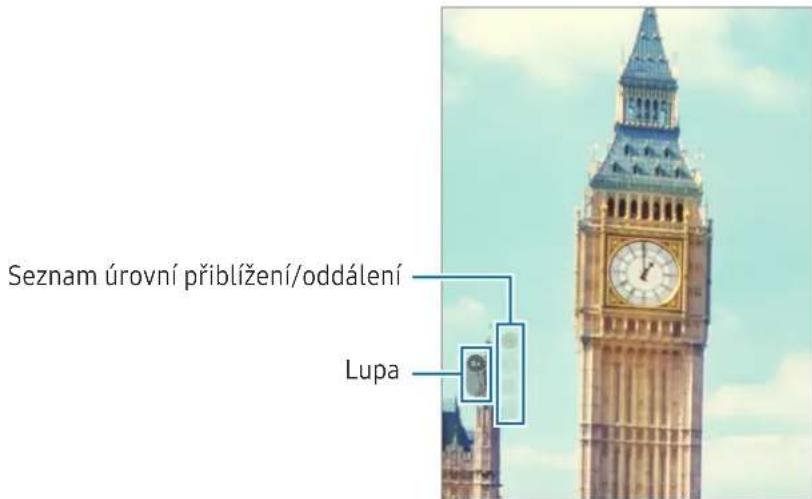
Když si budete chtít při používání zadního fotoaparátu přiblížit nebo oddálit, stačí vybrat na obrazovce náhledu příslušnou ikonu.
Požadovanou úroveň přiblížení/oddálení můžete ale vybrat i ze seznamu, který se zobrazí po klepnutí na ikonu přiblížení/oddálení.
V zájmu přesnějšího nastavení přiblížení/oddálení potáhněte ikonu přiblížení/oddálení, případně na obrazovce náhledu přibližte dva prsty k sobě či je od sebe roztáhněte.
text_image
Seznam úrovní přiblížení/oddálení LupaZamknutí ostření (AF) a expozice (AE)
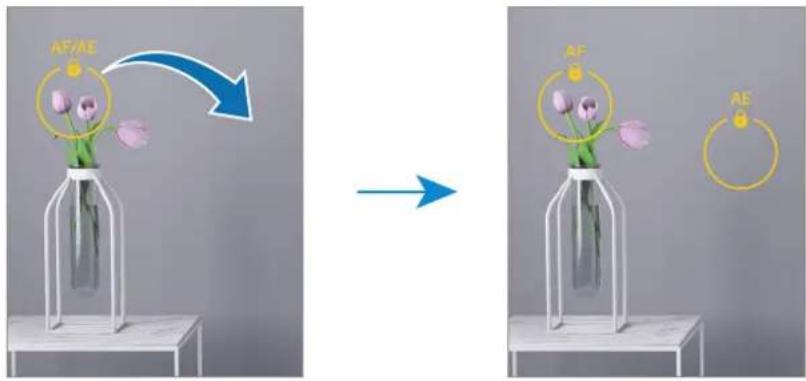
Můžete uzamknout zaostření nebo expoziční čas pro vybranou oblast, abyste zabránili fotoaparátu v dalším automatickém nastavení podle toho, jak se mění fotografované předměty nebo osvětlení.
Klepněte na oblast, na kterou chcete zaostřit a podržte ji, na dané oblasti se objeví rámeček AF/AE na nastavení ostření a expozice budou zamčena. Nastavení zůstane zamknuto i poté, co pořídíte fotografii.

Tato funkce nemusí být v závislosti na režimu fotografování k dispozici.
Používání tlačítka Fotoaparát
- Chcete-li nahrát video, klepněte na tlačítko Fotoaparát a podržte ho.
- Pokud chcete pořídit sekvenční snímky, potáhněte tlačítko Fotoaparát na okraj obrazovky a podržte ho. Pokud klepnete na položku 🌐 na obrazovce náhledu a klepnete na tlačítko Potažením tlačítka Spoušť → Vytvořit GIF, můžete vytvářet GIFy.
- Pokud přidáte další tlačítko Fotoaparát, můžete ho přesunout kamkoli na displeji, a fotit tak pohodlněji. Na obrazovce náhledu klepněte na položku → Metody fotografování a klepnutím zapněte přepínač Plovoucí tlačítko Spoušt.
Možnosti pro aktuální režim snímání
Na obrazovce náhledu používejte následující možnosti.
• ✕: Zapnutí nebo vypnutí blesku.
• 📋: Vyberte délku prodlevy, než fotoaparát automaticky pořídí fotografii.
• 3:4: Vyberte poměr stran pro fotografie.
- : Zapnutí nebo vypnutí funkce pohyblivé fotografie. Pokud funkci zapnete, nahraje se zároveň videoklip několik sekund před klepnutím na tlačítko Fotoaparát.
• ∅∞: Změna doby nahrávání hyperlapse videí.
• AUTO: Vyberte snímkovou frekvenci hyperlapse videí.
• 9:16: Vyberte poměr stran pro video.
• FHD 30 : Výběr rozlišení videa.
• : Použije efekt filtru nebo zkrášlovací efekty.
• : Vyberte metodu měření. Hodnota určuje výpočet hodnot osvětlení. Měření se zdůrazněním středu počítá expozici snímku podle světla v prostřední části snímku. (◇) Marticové měření průměruje celou scénu. (o) Bodové měření počítá expozici snímku podle světla v prostředním bodu snímku.
• V režimu JÍDLO zaostří na objekt uvnitř rámečku a rozmaže obraz mimo rámeček.
• : V režimu JÍDLO můžete upravit teplotu barvy.

Dostupné možnosti se mohou lišit v závislosti na modelu nebo režimu snímání.
Režim fotografií
Fotoaparát automaticky upraví možnosti snímání podle okolí.
V seznamu režimů snímání klepněte na položku FOTOGRAFIE a klepnutím na položku ○ pořid'te snímek.
Návrhy snímku
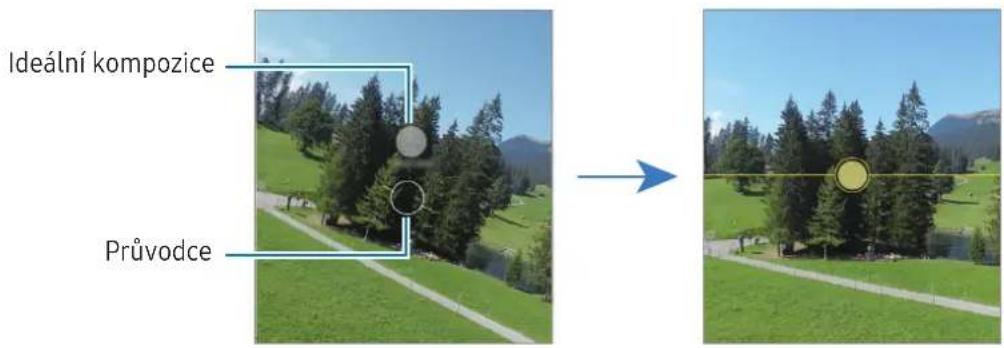
Fotoaparát na základě rozpoznání polohy a úhlu objektu navrhne ideální kompozici snímku. Na obrazovce náhledu klepněte na položku 🌐 a klepnutím zapněte přepínač Návrhy snímku.
1 V seznamu režimů snímání klepněte na položku FOTOGRAFIE.
Na obrazovce náhledu se objeví průvodce.
2 Umístěte průvodce na objekt.
Fotoaparát rozpozná kompozici a na obrazovce náhledu se objeví doporučená kompozice.
3 Pohněte zařízením tak, aby se vodítka zarovnala s doporučenou kompozicí.
Po dosažení ideální kompozice se průvodce změní na žlutý.
4 Chcete-li pořídit fotografii, klepněte na položku ○.
text_image
Ideální kompozice PrůvodcePořizování selfie
Autoportréty můžete pořizovat předním fotoaparátem.
1 Na obrazovce náhledu prstem přetáhnete nahoru nebo dolů, nebo klepněte na a přepněte přední fotoaparát na autoportréty.
2 Obratte se k prednímu objektivu fotoaparátu.
3 Chcete-li pořídit fotografii, klepněte na položku ○.
Používání filtru a zkrášlovacích efektů
Před fotografováním můžete vybrat efekt filtru a upravit rysy tváře, například odstín pleti nebo tvar obličeje.
1 Na obrazovce náhledu klepněte na položku.
2 Vyberte efekty a pořidte snímek.
Pokud klepnete na +, můžete si stáhnout filtry z obchodu Galaxy Store, nebo si můžete vytvořit vlastní filtr pomocí obrázku s požadovaným barevným odstínem z Galerie.
Režim video
Fotoaparát automaticky upraví možnosti snímání podle okolí.
1 V seznamu režimů snímání klepněte na položku VIDEO a klepnutím na položku nahrajte video.
- Chcete-li přepnout mezi předním a zadním fotoaparátem během záznamu, potáhněte prstem nahoru nebo dolů na obrazovce náhledu nebo klepněte na položku.
- Chcete-li během nahrávání zachytit obrázek z videa, klepněte na položku
2 Chcete-li ukončit nahrávání videa, klepněte na položku ■.
Režim na výšku
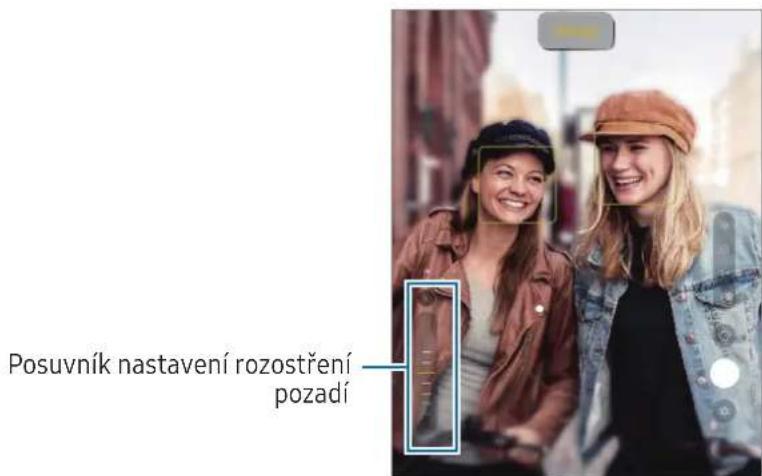
Pořizujte fotografie se zaostřeným obličejem a rozostřeným pozadím.
1 Na seznamu režimů snímání klepněte na položku PORTRÉT.
2 Klepněte na položku a přetáhněte panel nastavení rozmazání pozadí a upravte tak úroveň rozmazání.
3 Když se na obrazovce náhledu zobrazí upozornění Připravený, pořid'te fotografii klepnutím na položku
O.
text_image
Posuvník nastavení rozostření pozadí
- Tuto funkci používejte na místech s dostatečným osvětlením.
- Rozmazání pozadí nemusí být správně použito za následujících podmínek:
- Zařízení nebo předmět se pohybují.
- Objekt má podobnou barvu jako pozadí.
Profesionální režim
Při pořizování fotografií můžete upravit různé možnosti snímání, například hodnotu expozice a hodnotu ISO.
V seznamu režimů snímání klepněte na DALŠÍ→ PRO. Vyberte možnosti a přizpůsobte nastavení, potom pořidte fotografii klepnutím na položku ○.
Dostupné možnosti
- WB: Vyberte vhodné vyvážení bílé, aby měly snímky realistické barevné podání. Můžete nastavit teplotu barev.
- EV: Změňte hodnotu expozice. Toto nastavení určuje, kolik světla čidlo fotoaparátu pojme. Pro slabě osvětlené situace použijte vyšší hodnotu expozice.
- ISO: Vybere hodnotu ISO. Ovládá citlivost fotoaparátu na světlo. Nízké hodnoty se používají pro nehybné nebo jasně osvícené objekty. Vyšší hodnoty se používají pro rychle se pohybující nebo špatně osvětlené objekty. Vyšší hodnota citlivosti ISO však může zvýšit šum na fotografiích nebo videích.
• : Reset nastavení.
Oddělení zaostřené oblasti a expoziční oblasti
Můžete oddělit oblast ostření a oblast použitou pro výpočet expozice.
Klepněte na obrazovku náhledu a podržte ji. Na obrazovce se objeví rámeček AF/AE. Přetáhněte rámeček do oblasti, kde chcete oddělit oblast ostření oblast expozice.
text_image
AF/AE → AF AENoční režim
Pomocí tohoto režimu můžete pořizovat fotografie při slabém osvětlení bez použití blesku. Při použití stativu dosáhnete jasnějších a ostřejších výsledků.
1 V seznamu režimů snímání klepněte na položku DALŠÍ → NOC.
2 Klepněte na položku ○ a držte zařízení v klidu, dokud nebude fotografování dokončeno.
Režim jídla
Pořizujte fotografie jídla se živějšími barvami.
1 V seznamu režimů snímání klepněte na položku DALŠÍ → JÍDLO.
Na obrazovce se zobrazí rámeček a oblast mimo rámeček se rozmaže.
2 Budete-li chtít změnit velikost rámečku, přetáhněte roh rámečku. Rámeček můžete přesunout nebo klepnout na požadovanou oblast.
3 Abyste upravili teplotu barvy, klepněte na položku 🚙️ a přetáhněte panel přizpůsobení.
4 Chcete-li pořídit fotografii, klepněte na položku ○.
Panoramatický režim
V panoramatickém režimu pořídíte sérii fotografií, pak je spojíte dohromady a vytvoříte širokoúhlou scénu.
1 V seznamu režimů snímání klepněte na položku DALŠÍ → PANORÁMA.
2 Klepněte na položku ○ a pomalu posuňte zařízení jedním směrem.
Udržujte snímek v rámečku hledáčku fotoaparátu. Pokud se obrázek náhledu nachází mimo vodící rámeček nebo pokud nebudete zařízením pohybovat, zařízení automaticky přestane pořizovat fotografie.
3 Klepnutím na položku častavte pořizování fotografií.

Neměli byste fotit neurčité pozadí, například prázdnou oblohu nebo holou stěnu.
Režim Hyperlapse
Nahrávejte scény, jako jsou pohybující se lidé nebo projíždějící auta, a prohlížejte je jako zrychlená videa.
1 V seznamu režimů snímání klepněte na položku DALŠÍ → HYPERČAS.
2 Klepněte na položku AUTO a vyberte možnost snímkové frekvence.
Pokud nastavíte snímkovou frekvenci na AUTO, zařízení bude snímkovou frekvenci automaticky upravovat podle proměňující se scény.
3 Klepnutím na položku spustíte nahrávání.
4 Klepnutím na položku ■ nahrávání dokončíte.
Přizpůsobení nastavení fotoaparátu
Na obrazovce náhledu klepněte na položku 🎨. Některé možnosti nemusí být v závislosti na režimu fotografování k dispozici.
Inteligentní funkce
- Optimalizátor scény: Nastaví zařízení tak, aby v závislosti na objektu nebo scéně automaticky upravovalo nastavení barev a používalo optimalizovaný efekt.
- Skenovat dokumenty a text: Zobrazte si tlačítko (T) pro skenování dokumentů a textu detekovaného zadním fotoaparátem.
- Skenovat QR kódy: Nastavte zařízení, aby skenovalo QR kódy z obrazovky náhledu.
- Návrhy snímku: Nastavení telefonu, které umožňuje ideální kompozici pro fotografii na základě rozpoznání polohy a úhlu snímaného předmětu.
Obrázky
- Potažením tlačítka Spoušť: Výběr akce, která proběhne, když potáhnete tlačítko Fotoaparát k okraji obrazovky a podržíte ho.
• Vodoznak: Přidání při pořizování snímků vodoznak. - Vysoce kvalitní obrázky: Pořizujte fotografie ve formátu HEIF (High Efficiency Image Format).
Selfie
- Uložit selfie jako v náhledu: Nastavení, které umožňuje ukládat fotografie zobrazené na obrazovce náhledu po jejich pořízení předním fotoaparátem bez převrácení.
- Potaž. nah./dolů přep. fotoap.: Zapněte tuto funkci a přepínejte fotoaparáty přejetím prstem nahoru nebo dolů na obrazovce náhledu.
Video
- Stabilizace video: Zapne funkci proti otřesům a omezuje nebo odstraňuje rozmazání obrazu způsobené otřesy fotoaparátu během záznamu video.
- Rozšířené možnosti videa: Nastaví zařízení tak, aby použilo některou pokročilou možnost záznamu.
- Vysoce efektivní videa: Můžete nahrávat videa ve formátu High Efficiency Video Codec (HEVC). Videa HEVC se budou ukládat jako komprimované soubory, abyste šetřili úložiště zařízení.
- Nahrávání prostorového zvuku: Můžete nahrávat videa s poutavějším 3D zvukem pomocí Bluetooth sluchátek, která podporují funkci nahrávání 360 zvuku.

- Možná nebudete moci přehrávat videa HEVC na ostatních zařízeních nebo je sdílet online.
• V některých režimech snímání nemůžete nahrávat videa ve formátu HEVC.
Obecné
- Auto HDR: Pořizujte fotografie s bohatými barvami a zachycení podrobností i na tmavých a světlých místech.
- Dělicí čáry: Zobrazí vodítka hledáčku a pomůže s kompozicí při výběru předmětů.
- Značky polohy: Připojí k fotografii značku polohy GPS.

- Síla signálu GPS se může snížit v místech, kde je signál stíněn, například mezi budovami, v nízko položených oblastech či za špatného počasí.
-
Vaše umístění může být vidět na fotografiích, když je nahrajete na internet. Chcete-li tomu zabránit, vypněte nastavení značky polohy.
-
Metody fotografování: Vyberte další způsoby snímání pro fotografování nebo natáčení videa.
- Nastavení, které se zachová: Když otevřete fotoaparát, ponechají se naposledy použitá nastavení, například režim snímání.
- Umístění úložiště: Výběr umístění úložiště. Tato funkce se objeví po vložení SD karty.
Soukromí
- Oznámení o ochraně soukromí: Získá přístup k zásadám ochrany soukromí.
- Oprávnění: Získání přístupu k oprávněním nezbytným pro použití aplikace Fotoaparát.
• Vynulovat nastavení: Obnovení nastavení fotoaparátu. - O aplikaci Fotoaparát: Zkontrolujte verzi aplikace Fotoaparát a právní informace.
- Kontaktujte nás: Můžete nám poslat dotaz nebo zjistit často kladené dotazy.

Dostupnost některých funkcí závisí na modelu.
Galerie
Úvod
Umožňuje získat přístup ke snímkům a videím uloženým v zařízení. Snímky a videa můžete také spravovat v albech a vytvářet příběhy.
Používání Galerie
Otevřete aplikaci Galerie.
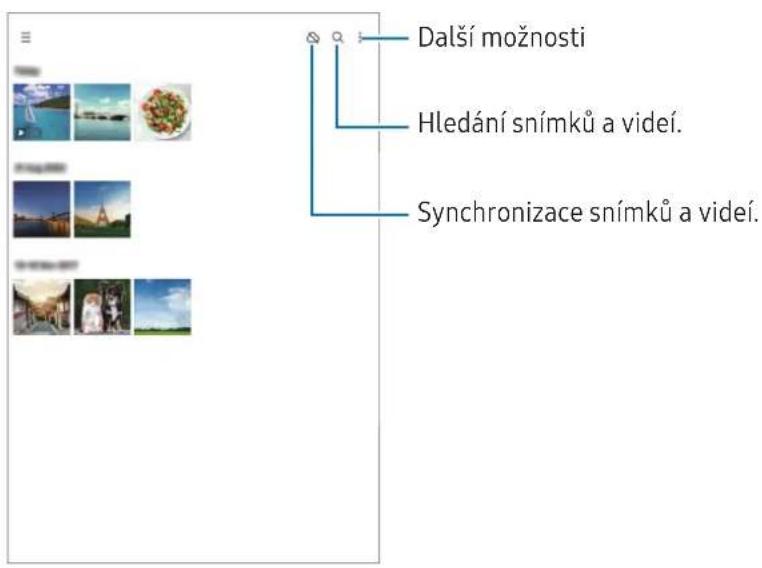
text_image
Další možnosti Hledání snímků a videí. Synchronizace snímků a videí.Zobrazení snímků
Otevřete aplikaci Galerie a vyberte snímek. Ostatní soubory můžete zobrazit potažením prstu doleva nebo doprava po obrazovce.
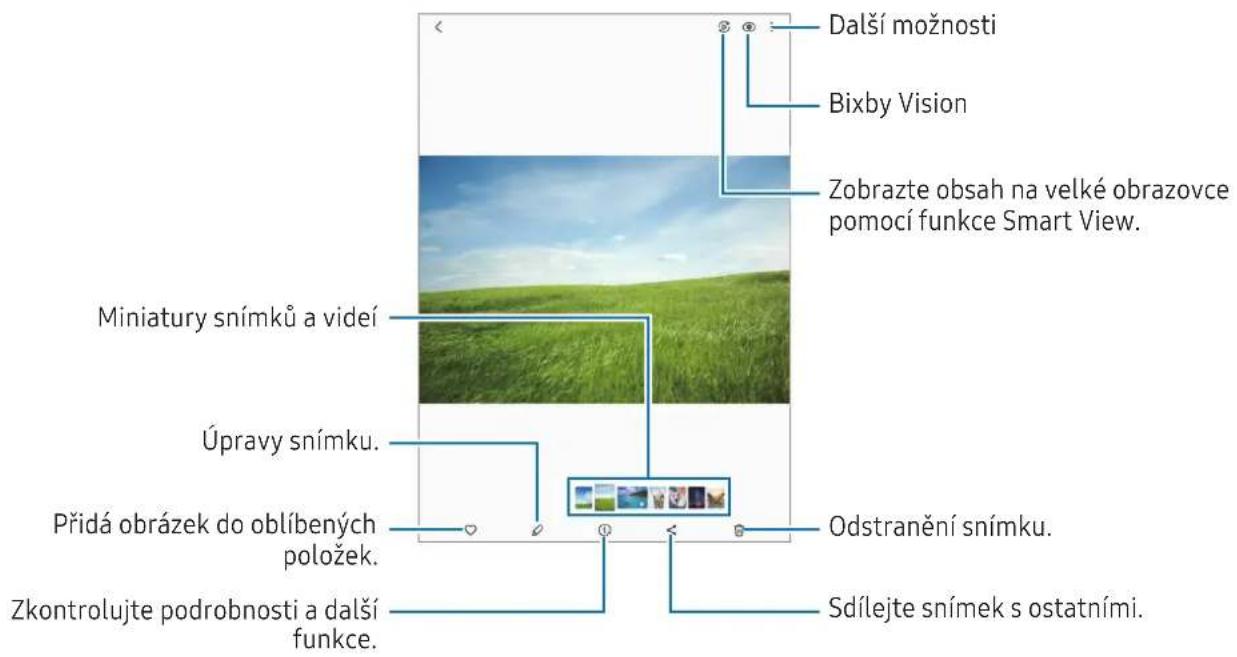
text_image
Další možnosti Bixby Vision Zobrazte obsah na velké obrazovce pomocí funkce Smart View. Miniatury snímků a videí Úpravy snímku. Přídá obrázek do oblíbených položek. Zkontrolujte podrobnosti a další funkce. Odstranění snímku. Sdílejte snímek s ostatními.Oříznutí zvětšených snímků
1 Otevřete aplikaci Galerie a vyberte snímek.
2 Roztáhněte dva prsty od sebe na oblasti, kterou chcete uložit, a klepněte na položku. Oříznutá oblast se uloží jako soubor.
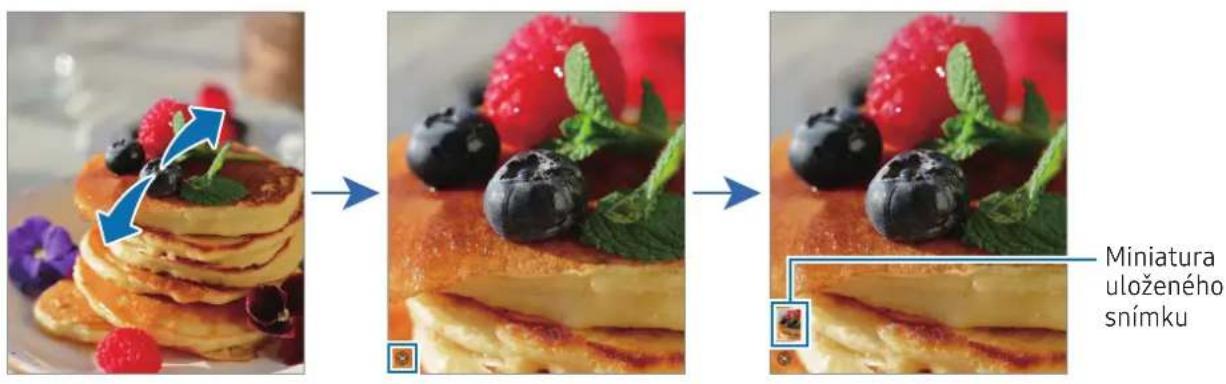
Otevřete aplikaci Galerie a vyberte video, které chcete přehrát. Ostatní soubory můžete zobrazit potažením prstu doleva nebo doprava po obrazovce.
Chcete-li využít více možností při přehrávání, klepněte na: → Otevřít ve Videopřehr.
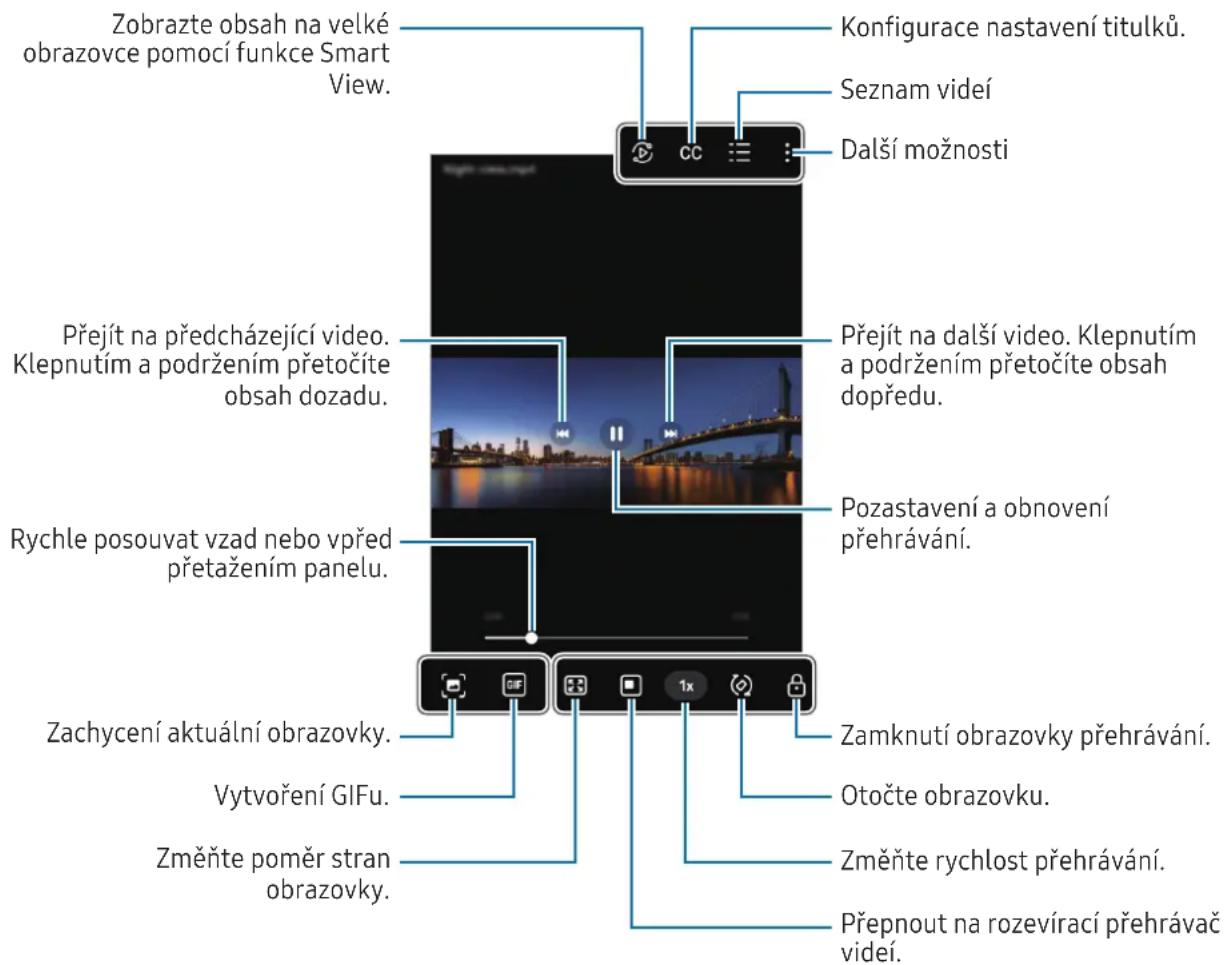
text_image
Zobrazte obsah na velké obrazovce pomocí funkce Smart View. Konfigurace nastavení titulků. Seznam videí Další možnosti Přejít na předcházející video. Klepnutím a podržením přetočíte obsah dozadu. Přejít na další video. Klepnutím a podržením přetočíte obsah dopředu. Rychle posouvat vzad nebo vpřed přetažením panelu. Pozastavení a obnovení přehrávání. Zachycení aktuální obrazovky. Vytvoření GIFu. 1x Zamknutí obrazovky přehrávání. Otočte obrazovku. Změňte rychlost přehrávání. Změňte poměr stran obrazovky. Přepnout na rozevírací přehrávač videí.Táhněte nahoru nebo dolů na levé straně obrazovky přehrávání, abyste upravili jas, nebo táhněte nahoru nebo dolů na pravé straně obrazovky přehrávání, abyste upravili hlasitost.
Chcete-li přetáčet rychle vzad nebo vpřed, potáhněte prstem doleva nebo doprava po obrazovce přehrávání.
Alba
Vytvářejte alba a řad'te snímky a video.
1 Otevřete aplikaci Galerie a klepnutím na volbu Alba Album vytvořte album.
2 Vyberte snímky nebo videa, které chcete zkopírovat nebo přesunout do alba.
Příběhy
Když zachytíte nebo uložíte snímky a videa, zařízení přečte jejich značky data a polohy, snímky a videa roztřídí a potom vytvoří přiběhy.
Otevřete aplikaci Galerie, klepněte na položku Příběhy a vyberte příběh. Pokud klepnete na položku; můžete použít různé možnosti, například změnu názvu příběhu.
Pokud klepnete na položku → Vytvořit příběh na seznamu příběhu, můžete vytvářet příběhy ručně.
Synchronizace snímků a videí
Otevřete aplikaci Galerie, klepněte na položku 🚙️, a dokončete synchronizaci podle pokynů na obrazovce. Po synchronizaci aplikace Galerie a cloudu se ikona změní na √.
Při synchronizaci se do cloudu ukládají i pořízené snímky a video. Snímky a video uložená v cloudu můžete otvírat v aplikaci Galerie a také na ostatních zařízeních.

Když propojíte účet Samsung a účet Microsoft, budete moci nastavit cloudové úložiště jako Microsoft OneDrive.
Mazání snímků nebo videí
Otevřete aplikaci Galerie, klepněte na snímek, video nebo příběh, které chcete odstranit, a podržte ho, potom klepněte na položku Odstr.
Používání funkce koše
Vymazané snímky a videa můžete uchovávat k koši. Soubory budou po určité době odstraněny.
Chcete-li zobrazit soubory v koši, otevřete aplikaci Galerie a klepněte na položku\\ → Koš.
Zóna AR
Úvod
Aplikace AR zóna poskytuje funkce související s rozšířenou realitou. Vyberte funkci a zaznamenejte zábavné fotografie nebo videa.
Spuštění AR zóny
AR zónu můžete spustit následujícími způsoby:
- Otevřete aplikaci Zóna AR.
- Otevřete aplikaci Fotoaparát a klepněte na položku DALŠÍ → ZÓNA AR.

Dostupnost některých funkcí závisí na poskytovateli nebo modelu.
Studio AR emoji
Vytvářejte emoji libovolným způsobem a bavte se při jejich používání v různých funkcích.
Vytvoření AR Emoji
1 Otevřete aplikaci Zóna AR a klepněte na položku Studio AR emoji.
2 Můžete si vybrat předpřipravené emoji. Potáhněte vlevo nebo vpravo, vyberte si emoji a klepněte na položku →.
Pokud si chcete vytvořit vlastní emoji, pořid'te si selfie nebo vyberte obrázek.
3 Emoji vytvoříte podle pokynů na obrazovce.
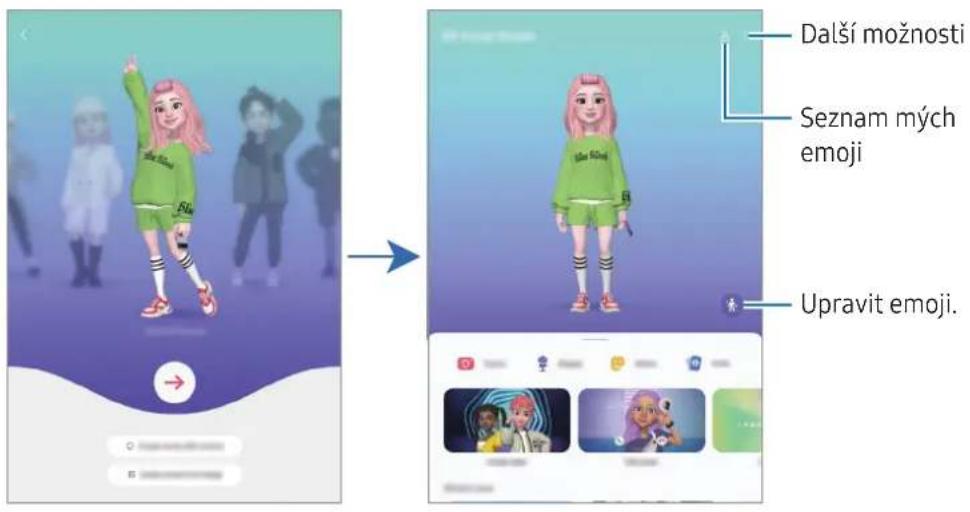
text_image
Další možnosti Seznam mých emoji Upravit emoji.Výběr AR emoji, které se má použít
Otevřete aplikaci Zóna AR, klepněte na položku Studio AR emoji → potom vyberte požadované emoji.
Odstranění AR emoji
Otevřete aplikaci Zóna AR, klepněte na položku Studio AR emoji → ⚫→ 📂aškrtněte emoji, která chcete odstranit, a potom klepněte na položku Odstranit.
Synchronizace AR emoji
AR emoji můžete získat na všech svých zařízeních, pokud jste na nich přihlášení ke stejnému účtu Samsung. Otevřete aplikaci Zóna AR, klepněte na položku Studio AR emoji → ⚠→ Nastavení a klepnutím na přepínač Synchronizovat se Samsung Cloud danou funkci zapněte.
Vytvoření krátkého videa s AR emoji a vyzdobení zařízení pomocí něj
Můžete vytvořit krátké video s emoji a použít ho jako tapetu nebo obrázek na pozadí hovoru.
1 Otevřete aplikaci Zóna AR a klepněte na položku Studio AR emoji.
2 Vyberte položku Vytvořit video, Obr. hovoru nebo Zam. obr.
3 Vyberte požadovanou šablonu.
Chcete-li změnit obrázek na pozadí, klepněte na položku →
4 Uložte video klepnutím na položku Uložit.
Uložená videa můžete zkontrolovat v aplikaci Galerie.
5 Chcete-li video použít přímo, vyberte možnost ve spodní části obrazovky.
Vytvoření profilu kontaktu pomocí AR emoji
Použijte emoji jako profilový obrázek pro váš účet Samsung a v aplikaci Kontakty. Můžete si vybrat z různých pôz nebo si vytvořit svoje vlastní výrazy.
1 Otevřete aplikaci Zóna AR a klepněte na položku Studio AR emoji.
2 Klepněte na položku Profil a vyberte emoji.
3 Klepnutím na položku ○ zachytte svůj výraz nebo si vyberte požadovanou pózu.
4 Klepněte na položku Hotovo → Uložit.
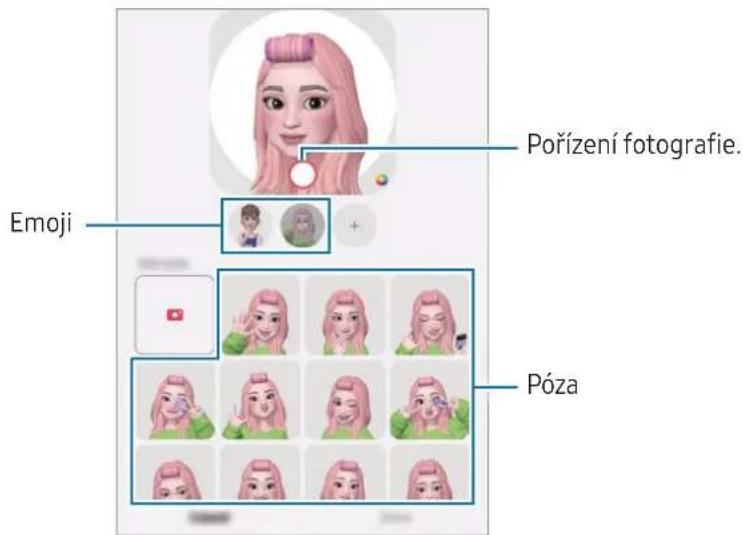
text_image
Pořízení fotografie. Emoji PózaFot. AR emoji
Vytvářejte zábavné fotografie nebo videa s obrázky emoji v různých režimech snímání.
1 Otevřete aplikaci Zóna AR a klepněte na položku Fot. AR emoji.
2 Vyberte obrázek emoji a režim, které chcete používat. Dostupné režimy se mohou lišit v závislosti na vybraném obrázku emoji.
- SCÉNA: Emoji napodobuje výrazy vašeho obličeje. Můžete také změnit obrázek na pozadí.
- MASKA: Obličej z obrázku emoji se objeví na vaší tváři, także vypadáte, jako byste měli masku.
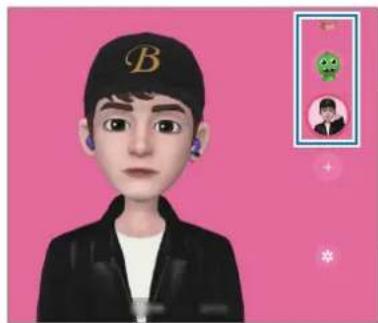
3 Klepnutím na ikonu emoji pořid'te fotografii nebo klepnutím a podržením ikony zaznamenejte video. Pořízené fotografie a videa můžete zkontrolovat a sdílet v aplikaci Galerie.
Nálepky AR emoji
Při vytváření AR Emoji se automaticky vytvoří nálepky s výrazy a akcemi emoji. Můžete si také vytvořit vlastní nálepky změnou výrazu nebo pozadí. Nálepky emoji můžete používat při odesílání zpráv nebo na sociálních sítích.
Vytváření vlastních nálepek
1 Otevřete aplikaci Zóna AR a klepněte na položku Nálepky AR emoji.
2 Klepněte na položku v horní části stránky seznamu nálepek.
3 Upravte nálepky podle svých požadavků a klepněte na položku Uložit. K vytvořeným nálepkám máte přístup v horní části seznamu nálepek.
Odstraňování nálepek AR emoji
Otevřete aplikaci Zóna AR a klepněte na položku Nálepky AR emoji → ⋆→ Upravit. Vyberte nálepky emoji, které chcete odstranit, a klepněte na položku Odstranit.
Použití nálepek AR emoji v chatech
Nálepky emoji můžete používat během konverzací prostřednictvím zpráv nebo na sociálních sítích. Následující akce jsou příklady použití nálepek emoji v aplikaci Zprávy.
1 Při vytváření zprávy v aplikaci Zprávy klepněte na klávesnici Samsung na 😊.
2 Klepněte na ikonu emoji.
3 Vyberte jednu z nálepek emoji.
Vloží se nálepka emoji.
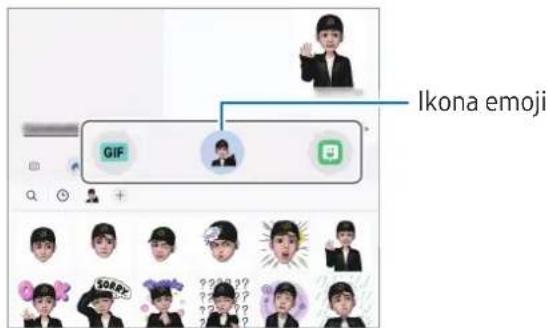
text_image
Ikona emoji GIFAR kresba
(Záznam videí s funkcí AR)
Nahrávejte zábavná videa s virtuálním psaním nebo kreslením rukou na obličeje nebo jinam. Když fotoaparát rozpozná obličej nebo volný prostor, budou malůvky na obličeji sledovat pohybující se obličej a malůvky na prázdném prostoru zůstanou na stejném místě, i když se bude fotoaparát pohybovat.
1 Otevřete aplikaci Zóna AR a klepněte na položku AR kresba.
Když fotoaparát objekt rozpozná, objeví se na obrazovce rozpoznaná oblast.
2 Umožňuje psát a kreslit na rozpoznanou oblast.
- Pokud přepnete na zadní fotoaparát, můžete také psát nebo kreslit mimo rozpoznanou oblast.
- Když klepnete na položku ⚙, a potom začnete vytvářet malůvky, můžete se při vytváření malůvek nahrát.
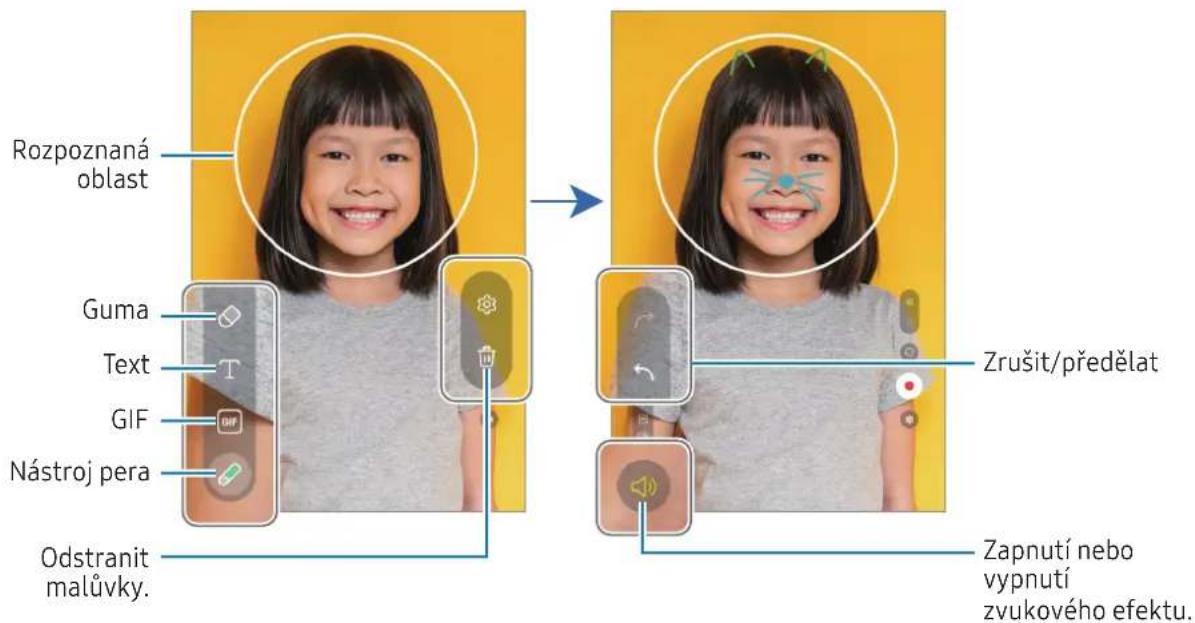
text_image
Rozpoznaná oblast Guma Text T GIF Nástroj pera Odstranit malůvky. Zrušit/předělat Zapnutí nebo vypnutí zvukového efektu.3 Chcete-li pořídit video, klepněte na položku
4 Chcete-li ukončit nahrávání videa, klepněte na položku
Video můžete zkontrolovat a sdílet ve složce Galerie.

Dostupné funkce na obrazovce náhledu se mohou lišit v závislosti na použitém fotoaparátu.
Bixby
Úvod
Bixby je uživatelské rozhraní, díky němuž budete moci pohodlněji používat svoje zařízení.
Požadavek můžete službě Bixby říci nebo můžete napsat text. Bixby spustí funkci, kterou požadujete, nebo zobrazí informace, které chcete. Další informace získáte na adrese www.samsung.com/bixby.

Služba Bixby je k dispozici jen v některých jazycích a nemusí být k dispozici v závislosti na vaší oblasti.
Spuštění služby Bixby
Stisknutím a podržením bočního tlačítka spustíte službu Bixby. Zobrazí se úvodní stránka služby Bixby. Po výběru jazyka, který chcete ve službě Bixby používat, se přihlaste se do účtu Samsung a proved'te nastavení podle pokynů na obrazovce. Následně se zobrazí obrazovka služby Bixby.
Používání služby Bixby
Držte boční tlačítko stisknuté a řekněte službě Bixby, co chcete. Případně řekněte frázi pro probuzení a poté řekněte, co potřebujete.
Můžete například stisknout a podržet boční tlačítko a říct: „How’s the weather today?“ Na obrazovce se objeví informace o počasí.
Pokud vám Bixby během rozhovoru položí otázku, v hovoru s Bixbym můžete pokračovat, aniž byste stiskli boční tlačítko nebo klepli na 📄.
Pokud na obrazovce aplikací nemůžete najít ikonu aplikace Bixby (☐), otevřete Nastavení, klepněte na Rozšířené funkce → Bixby a pak ji zapněte klepnutím na přepínač Show Bixby on Apps screen.
Probuzení služby Bixby hlasem
Konverzaci se službou Bixby můžete zahájit slovy „Hi, Bixby“ nebo „Bixby“. Zaregistrujte svůj hlas tak, aby služba Bixby reagovala na váš hlas.
1 Otevřete aplikaci Bixby a klepněte na položku 📍 → Voice wake-up.
2 Klepnutím zapněte přepínač.
3 V části Wake-up phrase vyberte požadovanou frázi pro probuzení.
4 Klepnutím na přepínač Respond to my voice tuto funkci aktivujete.
5 Nastavení dokončete podle pokynů na obrazovce.
Nyní můžete říct frázi pro probuzení a zahájit konverzaci.
Komunikování pomocí psaného textu
Pokud není hlas rozpoznán z důvodu hlasitého prostředí nebo pokud se nacházíte v situaci, kdy je mluvení obtížné, můžete se službou Bixby komunikovat pomocí textu.
Otevřete aplikaci Bixby, klepněte na položku 📄, a potom napište, co chcete.
Během takové komunikace vám Bixby bude také odpovídat pomocí textu namísto hlasové zpětné vazby.
Bixby Vision
Úvod
Bixby Vision je služba, která poskytuje různé funkce založené na rozpoznávaní obrázků. Bixby Vision můžete používat k vyhledávání informací na základě rozpoznání objektů. Můžete používat řadu užitečných funkcí služby Bixby Vision.

- V závislosti na velikosti obrázku, jeho formátu nebo rozlišení nemusí být tato funkce k dispozici nebo nemusíte získat správné výsledky vyhledávání.
- Společnost Samsung nenese odpovědnost za informace o produktech, které poskytuje aplikace Bixby Vision.
Spuštění aplikace Bixby Vision
Spustte službu Bixby Vision pomocí jednoho z následujících způsobů.
- V aplikaci Fotoaparát klepněte na položku DALŠÍ v seznamu režimů snímání a klepněte na položku BIXBY VISION.
• V aplikaci Galerie vyberte snímek a klepněte na 📄. - V aplikaci Samsung Internet klepněte na snímek, podržte ho a klepněte na položku Hledat s Bixby Vision.
- Pokud jste si prídali ikonu aplikace Bixby Vision na obrazovku Aplikace, otevřete aplikaci Bixby Vision.
Používání Bixby Vision
1 Spuštění aplikace Bixby Vision.
2 Vyberte funkci, kterou chcete použít.
- PŘELOŽIT: Rozpoznávání textu z dokumentů nebo obrázků a jeho překlad.
- TEXT: Rozpoznávání textu z dokumentů nebo obrázků a jeho extrakce.
- INFORMACE: Vyhledávejte snímky podobné rozpoznanému objektu online a související informace.

Dostupné funkce a výsledky vyhledávání se mohou lišit v závislosti na oblasti nebo poskytovateli.
Více oken
(Použití více aplikací najednou)
Úvod
Spustte dvě aplikace zároveň v zobrazení rozdělené obrazovky. V zobrazení v novém okně můžete také spouštět více aplikací zároveň.
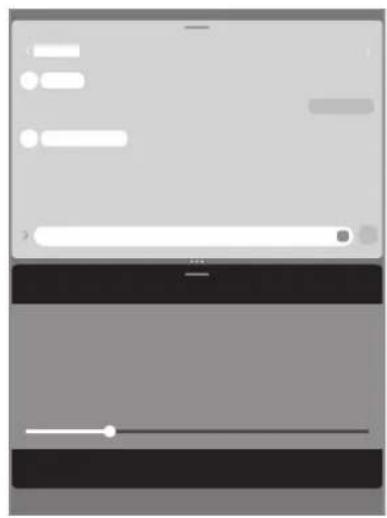
Zobrazení s rozdělenou obrazovkou
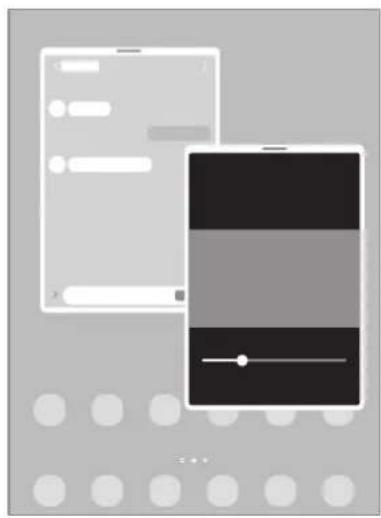
Zobrazení v novém okně

Některé aplikace nemusí tuto funkci podporovat.
Otevírání aplikací z hlavního panelu
Během používání aplikace přetáhněte požadovanou aplikaci z hlavního panelu nahoru a umístěte ji na požadované místo.
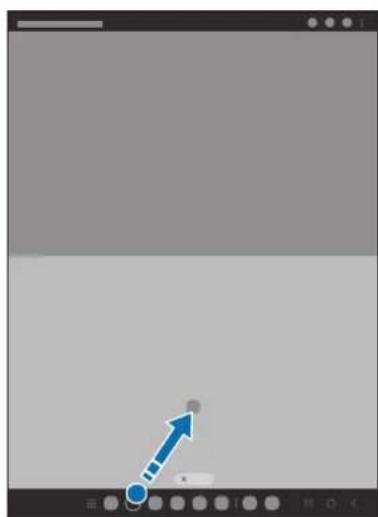
Spuštění Více oken přejetím po obrazovce
Funkci Více oken můžete spustit přejetím prstu po obrazovce.
Přejed'te dvěma prsty od spodní části obrazovky směrem ke středu obrazovky. Obrazovka se změní na zobrazení rozdělené obrazovky.
Pokud chcete změnit zobrazení v novém okně, přejed'te prstem z horního rohu směrem ke středu obrazovky.
Pokud chcete tuto funkci používat, otevřete Nastavení, klepněte na Rozšířené funkce → Více oken a poté klepnutím na přepínač Potažením zobr. na rozd. obr. nebo Potažením zobr. v novém okně zapněte danou funkci.
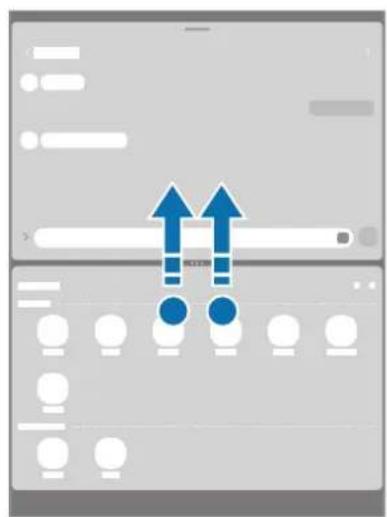
Zobrazení s rozdělenou obrazovkou
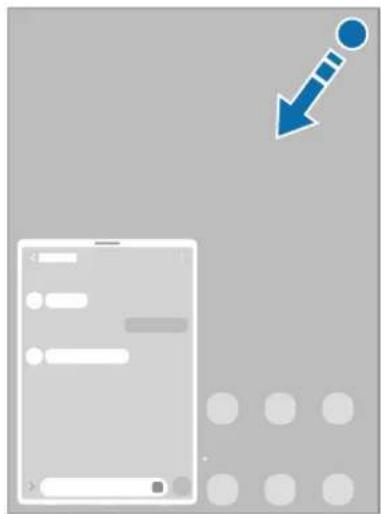
Zobrazení v novém okně
Otevírání aplikací pomocí tlačítka Nedávné
1 Stisknutím tlačítka Poslední aplikace otevřete seznam posledních aplikací.
2 Táhněte doleva nebo doprava, klepněte na ikonu aplikace, potom klepněte na položku Otevřít v zobrazení na rozdělené obrazovce nebo Otevřít v novém okně.
Používání dalších funkcí
Používání nabídek více oken
Když klepnete na úchyt více oken, zobrazí se dostupné nabídky.
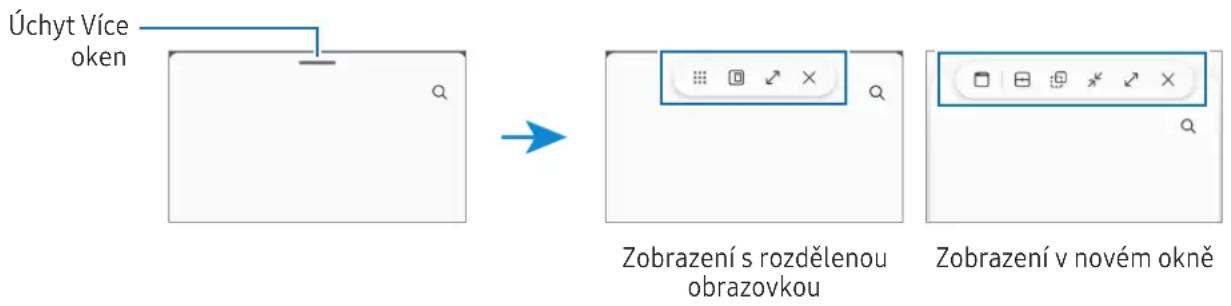
text_image
Úchyt Více oken Zobrazení s rozdělenou obrazovkou Zobrazení v novém okněNastavení velikosti okna
Tažením kruhů mezi okny s aplikacemi změníte velikost oken.
Když přetáhnete kruhy mezi okny aplikací k okraji obrazovky, okno se maximalizuje.
Přesouvání nových oken
Pokud chcete přesunout nové okno, klepněte na úchyt více oken a přesuňte ho do nové polohy.
Ukládání vlasního rozložení zobrazení rozdělené obrazovky
Přidejte často používané aplikace jako dvojici aplikací, abyste je mohli v zobrazení rozdělené obrazovky otevírat zároveň jediným klepnutím.
1 V zobrazení s rozdělenou obrazovkou klepněte na kroužky mezi okny s aplikacemi.
2 Klepněte na položku .☆
3 Vyberte místo, kam chcete přidat dvojici aplikací.
Aplikace, které používáte v zobrazení s rozdělenou obrazovkou, se uloží na vámi zvolené místo jako dvojice aplikací.
Samsung Internet
Hledejte informace procházením internetu a vytvářejte si záložky oblíbených internetových stránek, abyste je mohli příště pohodlně otvírat.
1 Otevřete aplikaci Samsung Internet.
2 Zadejte webovou adresu nebo klíčové slovo a pak klepněte na položku Přejít na.
Pokud se panel nástrojů nezobrazí, přejed'te po obrazovce mírně dolů.
Chcete-li přepínat mezi kartami, klepněte na položku nebo potáhněte prstem doleva nebo doprava v poli pro zadávání adresy.
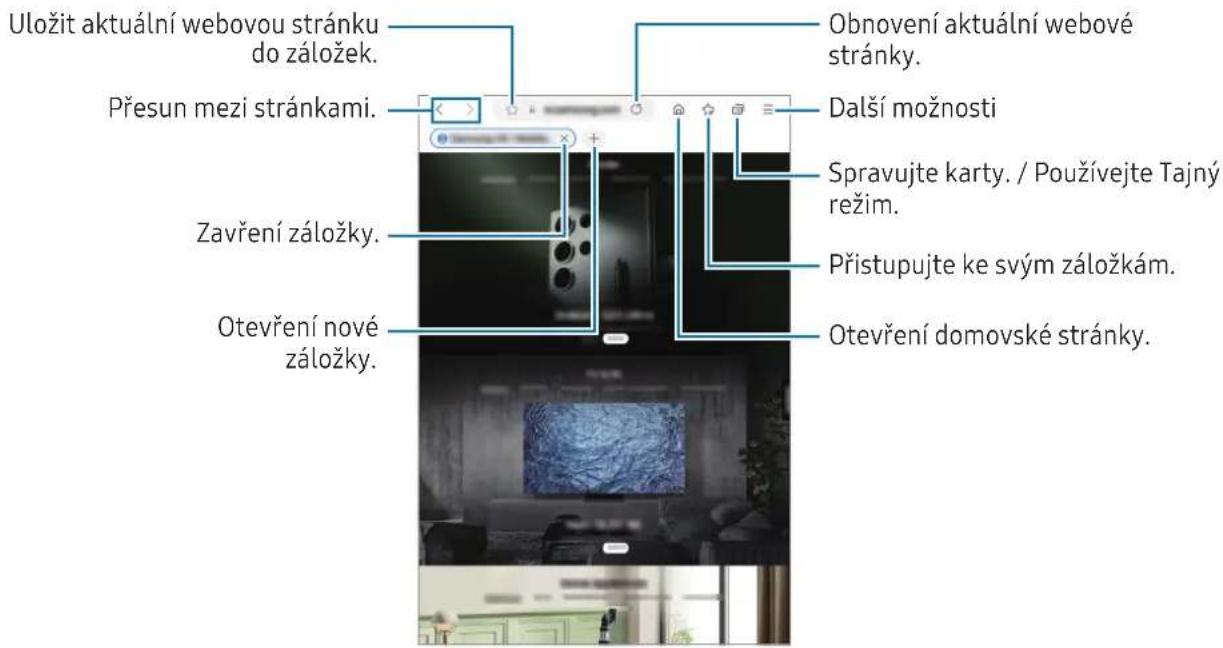
text_image
Uložit aktuální webovou stránku do záložek. Přesun mezi stránkami. Obnovení aktuální webové stránky. Další možnosti Spravujte karty. / Používejte Tajný režim. Zavření záložky. Přistupujte ke svým záložkám. Otevření nové záložky. Otevření domovské stránky.Používání Tajného režimu
Pokud nastavíte heslo pro Tajný režim, můžete ostatním zabránit v prohlížení vaší historie vyhledávání, historie procházení a uložených stránek.
1 Klepněte na položku → Zapnout Režim utajení.
2 Klepnutím na příslušný přepínač zapněte volbu Zamknout Režim utajení, klepněte na položku Start a poté nastavte heslo pro Tajný režim.
V Tajném režimu zařízení změní barvu panelů nástrojů. Chcete-li Tajný režim vypnout, klepněte na položku → Vypnout Režim utajení.

V Tajném režimu není možné používat některé funkce, například zachycení obrazovky.
Samsung Health
Úvod
Aplikace Samsung Health pomáhá při správě vašeho zdraví a kondice. Umožňuje nastavovat cíle cvičení, kontrolovat průběh a sledovat celkové zdraví a kondici. Můžete také porovnat své záznamy o počtu kroků s ostatními uživateli aplikace Samsung Health a zjistit tipy týkající se zdraví.
Další informace získáte na adrese www.samsung.com/samsung-health.
Používání aplikace Samsung Health
Otevřete aplikaci Samsung Health. Pokud tuto aplikaci spouštíte poprvé nebo ji spouštíte znovu po resetování dat, dokončete nastavení podle pokynů na obrazovce.
Chcete-li upravit položky na domovské obrazovce Samsung Health, klepněte na položku → Upravit kartu Domů.
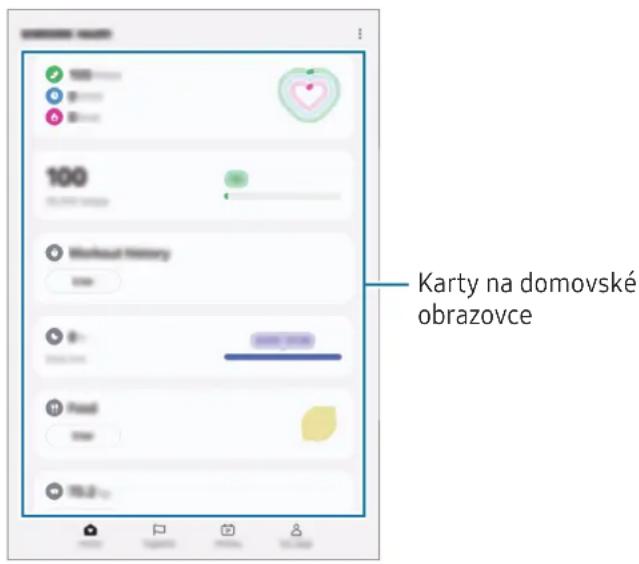
text_image
Karty na domovské obrazovce• Domů: Monitorujte své zdraví a kondici.
- Together: Porovnávejte záznamy o počtu kroků s jiným uživateli aplikace Samsung Health nebo soupeřte se svými přáteli.
• Fitness: Zkontrolujte tipy pro zdraví.
- Moje stránka: Spravujte svůj profil a zkontrolujte historii svého zdraví a kondice.

- Dostupnost některých funkcí závisí na oblasti.
- Pokud používáte kartu kroky při jízdě autem nebo vlakem, mohou počet kroků ovlivňovat vibrace.
Samsung Notes
Úvod
Vytvářejte poznámky zadáváním textu na klávesnici nebo psaním či kreslením rukou na obrazovce. Do poznámek můžete také vkládat snímky nebo záznamy hlasu.
Vytváření poznámek
1 Otevřete aplikaci Samsung Notes, klepněte na položku 📋 a poté vytvořte poznámku.
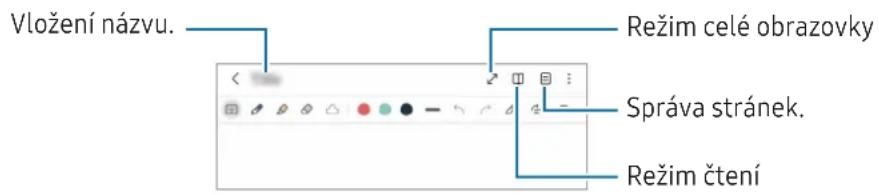
text_image
Vložení názvu. Režim celé obrazovky Správa stránek. Režim čtení2 Jakmile vytváření poznámky dokončíte, uložte ji stisknutím tlačítka Zpět.
Pokud chcete poznámku uložit v jiném formátu souboru, klepněte na položku:→ Uložit jako soubor.
Odstranění poznámek
Klepněte na poznámku, kterou chcete odstranit, podržte ji a klepněte na položku Odstr.
Vytváření ručně psaných poznámek
Na obrazovce vytváření poznámek můžete ručně psát a kreslit.
Zadávání ručního psaní může být větší, pokud obrazovku zvětšíte tak, že na ní roztáhnete dva prsty od sebe.

text_image
Zvýrazňovač Guma Vybrat a upravit. Barva pera Tloušťka pera VrátitPero Znovu Převádění ručně psaného nápisu na text. Napřímit Změna stylů. Podložka pro jednoduché psaní Automatická oprava tvarů Zámek lupy
Pokud zadávání prstem nefunguje, klepněte na položku → Zapnout kreslení prstem.
Používání nástroje gumy
Když chcete z poznámky vymazat ruční nápis, klepněte na položku a vyberte oblast, kterou chcete vymazat. Případně vyberte oblast při současném stisknutí a podržení tlačítka pera S Pen.
Chcete-li změnit typ gumy, znovu klepněte na položku 📋.
• Guma tahů: Vymaže se řádek, který vyberete.
- Guma oblastí: Vymaže pouze oblast, kterou vyberete. Velikost gumy můžete upravit tažením panelu nastavení velikosti.

I s menší gumou možná nebudete moci přesně vymazat zamýšlenou část.
Úpravy ručně psaných poznámek
Ručně psané poznámky můžete upravovat pomocí různých možností úprav, jako je vyjímání, přesouvání nebo změna velikosti.
1 Pokud se v poznámce nachází ručně psaný text, klepněte na položku Chcete-li změnit tvar vybrané oblasti, klepněte ještě jednou na položku
2 Vstup vyberete tak, že na něj klepnete nebo kolem něj nakreslíte čáru.
• Pro přesun vstupu do jiného umístění vyberte vstup a pak jej přetáhněte do nového umístění.
- Chcete-li změnit velikost vybraného vstupu, klepněte na něj a pak přetáhněte roh rámečku, který se zobrazí.
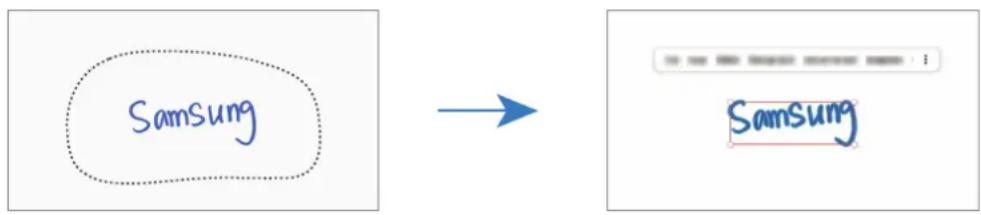
text_image
Samsung → Samsung3 Vstupy můžete upravovat pomocí dostupných možností.
Převádění ručně psaného textu na text
Klepněte na ⚠ a začněte na obrazovku psát pomocí pera S Pen. Ručně psaný text bude okamžitě nahrazen textem.
Až dokončíte psaní na obrazovku, klepněte na položku T. V okně náhledu se objeví možnosti. Pokud přetahujete položku nebo, můžete zvolit požadovaný ručně psaný text. Chcete-li nápis psaný rukou nahradit textem, klepněte na položku Převést.
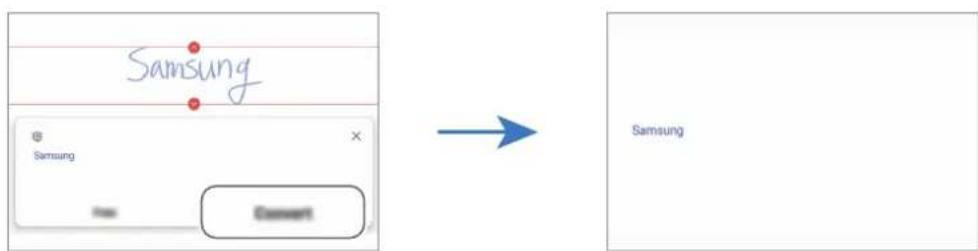
text_image
Samsung @ Samsung - Insert → SamsungVodorovné narovnávání obsahu
Ručně psaný text a kresby lze vodorovně narovnat.
Poté, co dokončíte psaní nebo kreslení na obrazovku, klepněte na položku 📣.
Změna stylů
Můžete měnit styl psaní rukou a kreslení.
Po napsání textu nebo nakreslení obrázku na displej dvakrát klepněte na položku a vyberte požadovanou barvu nebo tloušťku čáry. Poté namířte perem S Pen na místo, kde chcete styl použít. Když se zobrazí ikona →, klepněte tam, kde chcete změnit styl.
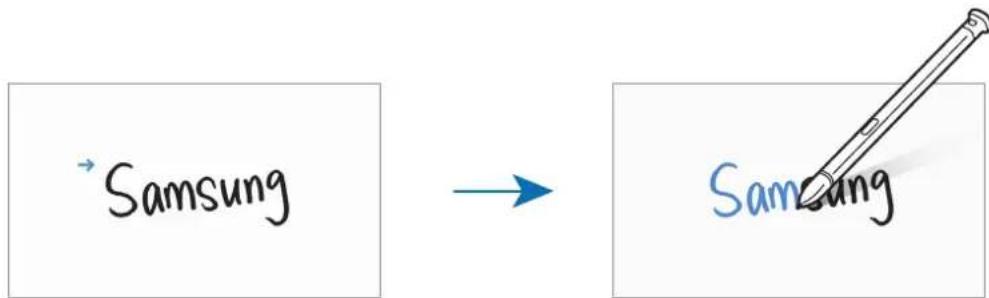
text_image
Samsung → SamsungPoužívání podložky pro jednoduché psaní
Na obrazovce vytváření poznámek klepněte na položku a. Vstupní pole se zvětší a zobrazí se jako panel pro jednoduché psaní.
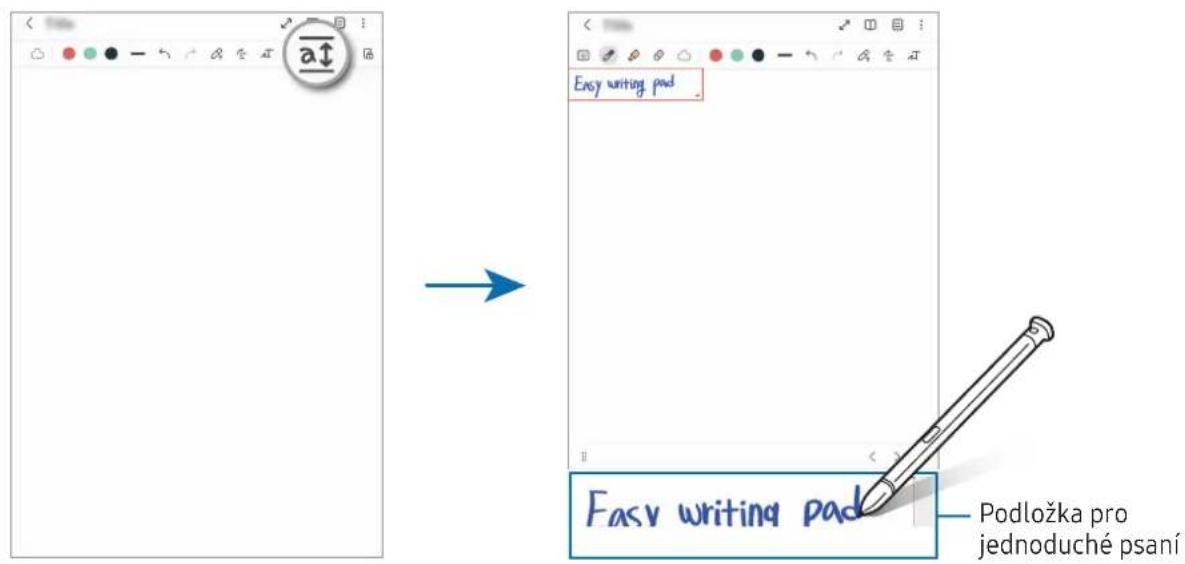
text_image
a↑ Easy writing pad Easy writing pad Podložka pro jednoduché psaníAutomatická oprava tvarů
Klepněte na volbu ⚙ a nakreslete tvar. Tvar bude opraven.
Záznam hlasu do poznámek
Při vytváření poznámky je možné nahrát hlasovou zprávu, a obsah se poté synchronizuje se záznamem.
Na obrazovce pro vytváření poznámek klepněte na položku:→ Vložit → Záznam hlasu a vytvořte poznámku.
Vyberte poznámku ze seznamu a klepnutím na volbu ▶ přehrajte nahrávku. Poté se na obrazovce spolu s nahrávkou zobrazí obsah vytvořený během nahrávání.
Přidávání poznámek do souborů PDF
Otevřete aplikaci Samsung Notes, klepněte na položku [PDF] a poté vyberte soubor PDF. Poznámky budete moci vkládat do souboru PDF.
Připnutí poznámky na domovskou obrazovku
Připnutí poznámky na domovskou obrazovku vám umožní ji zkontrolovat nebo otevřít a upravit.
1 Otevřete aplikaci Samsung Notes.
2 Vyberte poznámku a klepněte na položku ⋮ → Přidat do → Domovská obrazovka.
Poznámka se připne na domovskou obrazovku.
Připojování obsahu
K poznámce můžete přidat obsah jako je odkaz na webové stránky nebo obrázek.
1 V případě obsahu, který chcete připojit během používání aplikací Samsung Internet, Zprávy nebo Galerie, otevřete aplikaci Samsung Notes v rozděleném náhledu nebo ve vyskakovacím okně. Více informací o zobrazení rozdělené obrazovky nebo vyskakovacího okna naleznete v části Více oken.
Případně dvakrát klepněte na obrazovku a zároveň stiskněte a podržte tlačítko pera S Pen nebo otevřete panel Bezdotykové akce a klepněte na položku Vytvořit poznámku.
V dolní části obrazovky procesoru poznámek se zobrazí možnosti, které můžete použít.
2 Vyberte možnost, kterou chcete použít.
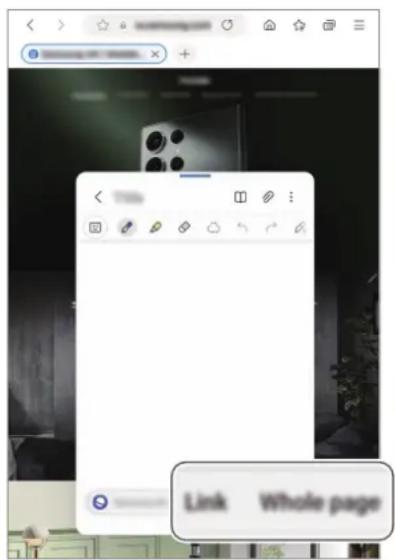
Aplikace Samsung Members nabízí zákazníkům služby podpory, jako je například diagnostika problému se zařízením, a umožňuje uživatelům odesílat dotazy a hlášení o chybách. Zároveň můžete sdílet informace s ostatními v komunitě uživatelů zařízení Galaxy nebo zjistit nejnovější novinky a tipy ze světa Galaxy.
Aplikace Samsung Members vám pomůže vyřešit jakékoli problémy, které mohou při používání zařízení vyvstat.
Samsung Kids
Můžete dětem omezit přístup k některým aplikacím, nastavit jim dobu používání a nakonfigurovat nastavení tak, abyste dětem při používání zařízení zajistili zábavné a bezpečné prostředí.
Otevřete panel s oznámeními, potáhněte dolů a klepněte na položku (Kids). Pokud nemůžete položku (Kids) na panelu rychlého nastavení najít, klepněte na položku → Upravit a přetažením tlačítka ji přidejte. Pokud funkci Samsung Kids spouštíte poprvé nebo ji spouštíte znovu po resetování dat, dokončete nastavení podle pokynů na obrazovce.
Na obrazovce Samsung Kids vyberte aplikaci, kterou chcete použít.

Předem nastavená metoda zámku obrazovky nebo vytvořený PIN kód se použije při zapnutí funkce Rodičovská kontrola nebo při zavírání služby Samsung Kids.
Používání funkcí rodičovské kontroly
Můžete konfigurovat nastavení pro službu Samsung Kids a sledovat historii používání.
Na obrazovce Samsung Kids klepněte na položku → Rodičovská kontrola a zadejte kód pro odemčení.
Zavření aplikace Samsung Kids
Abyste službu Samsung Kids zavřeli, stiskněte tlačítko Zpět nebo klepněte na položku → Zavřít Samsung Kids a potom zadejte kód pro odemčení.
Samsung Global Goals
Globální cíle, které stanovilo Valné shromážděním OSN v roce 2015, se zaměřují na vytvoření udržitelné společnosti. Tyto cíle mají za úkol ukončit chudobu, bojovat s nerovností a zastavit změnu klimatu.
Se Samsung Global Goals se o globálních cílech dozvíte více informací a budete se moci připojit k hnutí pro lepší budoucnost.
Samsung Shop
Samsung Shop je služba mobilního nakupování poskytovaná společností Samsung. Získejte přístup k nabídkám nebo informacím o produktech a službách společnosti Samsung a jejích partnerů.
Otevřete aplikaci Samsung Shop.

Dostupnost této aplikace závisí na poskytovateli nebo modelu.
Galaxy Shop
Otevřete web Samsung a zjištujte různé informace týkající se produktů.
Otevřete aplikaci Galaxy Shop.

Dostupnost této aplikace závisí na poskytovateli nebo modelu.
PENUP
PENUP je služba sociální sítě určená ke sdílení výtvorů nakreslených pomocí pera S Pen. Zveřejňujte své výtvory, zjišťujte, co vytvořili ostatní, a získávejte užitečné tipy pro kreslení.
Otevřete aplikaci PENUP.
Kalendář
Spravujte svůj rozvrh zadáváním nadcházejících událostí do plánovače.
Vytváření událostí
1 Otevřete aplikaci Kalendář a klepněte na položku + nebo poklepejte na datum.
Pokud datum již má uložené události nebo úlohy, klepněte na datum a klepněte na ⭕.
2 Zadejte údaje o události a klepněte na položku Uložit.
Synchronizace událostí s vašimi účty
1 Otevřete Nastavení, klepněte na položku Účty a zálohování → Správa účtů a pak vyberte účet, se kterým chcete provést synchronizaci.
2 Klepněte na položku Synchronizovat účet a pak funkci zapněte klepnutím na položku Kalendář.
Chcete-li přidat účty pro synchronizaci, otevřete aplikaci Kalendář a klepněte na položku Správa kalendářů ± . Pak vyberte účet, se kterým chcete provést synchronizaci, a přihlaste se. Po přidání účtu se vedle názvu účtu zobrazí modrý kroužek.
Reminder
(Příjem oznámení o úkolech)
Zaregistrujte úkoly jako upomínky a získávejte oznámení v souladu s nastavenými podmínkami.

- Abyste dostávali přesnější oznámení, připojte se k síti Wi-Fi nebo k mobilní síti.
- Abyste mohli používat upomínky na základě polohy, musíte mít zapnutou funkci GPS. Dostupnost upomínek na základě polohy závisí na modelu.
Spuštění aplikace Reminder
Otevřete aplikaci Kalendář a klepněte na položku → Připomenutí → Objeví se obrazovka Reminder a na obrazovku Aplikace bude přidána ikona aplikace Reminder (☐).
Vytváření upomínek
1 Otevřete aplikaci Reminder.
2 Klepněte na ⊕, zadejte podrobnosti a poté klepněte na Uložit.
Dokončení upomínek
Na seznamu upomínek klepněte na ○ nebo vyberte upomínku a klepněte na Dokončit.
Obnova upomínek
Můžete obnovit upomínky, které byly dokončeny.
1 V seznamu upomínek klepněte na položku Dokončeno.
2 Vyberte upomínku, kterou chcete obnovit, a klepněte na položku Obnovit.
Připomenutí budou přidána do seznamu připomenutí a budou vám znovu připomínány.
Odstraňování upomínek
Chcete-li odstranit upomínku, vyberte ji a klepněte na položku Odstr. Chcete-li odstranit více upomínek, klepněte na upomínku a podržte ji, zaškrtněte upomínky, které chcete odstranit, a potom klepněte na položku Odstr.
Záznamník
Nahrávejte nebo přehrávejte záznam hlasu.
1 Otevřete aplikaci Záznamník.
2 Klepnutím na položku spustíte nahrávání. Mluvte do mikrofonu.
- Klepnutím na položku Hahrávání pozastavíte.
• V průběhu nahrávání záznamu hlasu klepněte na položku ZÁLOŽKA a vložte záložku.
3 Klepnutím na položku ■hrávání dokončíte.
4 Zadejte název souboru a klepněte na položku Uložit.
Změna režimu záznamu
V horní části obrazovky záznamníku vyberte režim.
- Standardní: Toto je normální režim nahrávání.
- Řeč na text: Zařízení nahrává váš hlas a zároveň jej převádí na text na obrazovce. Pro co nejlepší výsledky si držte zařízení blízko úst a hovořte hlasitě a zřetelně na tichém místě.

Pokud jazyk systému hlasových poznámek neodpovídá jazyku, ve kterém mluvíte, zařízení váš hlas nerozpozná. V takovém případě před použitím této funkce klepněte na aktuální jazyk a nastavte jazyk systému hlasových poznámek.
Moje soubory
(Kontrola a správa souborů)
Umožňuje otvírání a správu různých souborů uložených v zařízení.
Otevřete aplikaci Moje soubory.
Chcete-li prověřit nadbytečná data a uvolnit úložiště zařízení, klepněte na položku Správa úložiště.
Chcete-li vyhledávat soubory nebo složky, klepněte na položku Q.
Hodiny
Nastavujte budíky, kontrolujte aktuální čas v mnoha různých městech po celém světě, určete čas události nebo nastavte konkrétní trvání.
Otevřete aplikaci Hodiny.
Kalkulačka
Provádění základních aritmetických nebo vědeckých výpočtů.
Otevřete aplikaci Kalkulačka.
Chcete-li odstranit historii, klepněte na položku Smazat historii.
Chcete-li použít funkci převádění jednotek, klepněte na položku 📄. Můžete převádět různé hodnoty, například plochu, délku nebo teplotu, na jiné jednotky.
SmartThings
Můžete ovládat a spravovat chytré spotřebiče a produkty využívající internet věcí (IoT).
Chcete-li zobrazit více informací, otevřete aplikaci SmartThings a klepněte na položku Menu → Použití.
1 Otevřete aplikaci SmartThings.
2 Klepněte na položku Zařízení → Přidat zařízení nebo.
3 Vyberte zařízení a připojte se k němu pomocí pokynů na obrazovce.

- Metody připojení se mohou lišit v závislosti na typu připojených zařízení nebo sdíleného obsahu.
- Zařízení, která je možné připojit, se mohou lišit v závislosti na oblasti. Dostupné funkce se mohou lišit v závislosti na připojeném zařízení.
- Na vlastní problémy nebo vady připojených zařízení se nevztahuje záruka společnosti Samsung. Když se v připojených zařízeních vyskytnou problémy nebo vady, obraťte se na výrobce zařízení.
Sdílení obsahu
Sdílejte obsah používáním různých možností sdílení. Následující činnosti představují příklad sdílení snímků.
1 Otevřete aplikaci Galerie a vyberte snímek.
2 Klepněte na položku a vyberte požadovaný způsob sdílení.

Při sdílení souborů pomocí mobilní sítě mohou být účtovány další poplatky.
Quick Share
Sdílení obsahu s okolními zařízeními
Slouží ke sdílení obsahu se zařízeními v blízkosti prostřednictvím připojení Wi-Fi Direct nebo Bluetooth. Obsah můžete sdílet i pomocí QR kódu.
1 Otevřete aplikaci Galerie a vyberte snímek.
2 Ve druhém zařízení otevřete panel s oznámeními, potáhněte dolů a klepnutím na položku (Quick Share) zapněte funkci. Pokud nemůžete položku (Quick Share) na panelu rychlého nastavení najít, klepněte na položku → Upravit a přetažením tlačítka ji přidejte.
3 Klepněte na položku Quick Share, a pak vyberte zařízení, do kterého chcete obrázek odeslat. Pro sdílení odkazu pomocí QR kódu klepněte na 📋 a oskenujte QR kód.
4 Potvrdte žádost o prénos souboru na druhém zařízení.

Tato funkce nepodporuje sdílení videí s televizory nebo se zařízeními podporujícími funkci SmartThings. Abyste mohli sledovat videa na televizoru, použijte funkci Smart View.
Sdílení s kontakty
Obsah můžete sdílet s lidmi uloženými ve vašich kontaktech.
1 Otevřete aplikaci Galerie a vyberte snímek.
2 Klepněte na Quick Share Zobrazit kontakt > a vyberte kontakt.
Soukromé sdílení
Šifrujte obsah a sdílejte jej s ostatními. Příjemce nemůže sdílený obsah uložit, zkopírovat ani přeposlat.
1 Otevřete aplikaci Galerie a vyberte snímek.
2 Klepněte na →Quick Share →Zapnout Soukromé sdílení.
3 Vyberte zařízení, do kterého chcete obrázek prěnést, nebo klepněte na možnost Zobrazit kontakt > a vyberte kontakt.
Nastavení osob, které mohou najít váš tablet
Můžete určit, kdo bude moci najít váš tablet a odesílat do něj obsah.
1 Otevřete panel s oznámeními, potáhněte dolů a klepněte na položku (Quick Share).
2 Vyberte možnost.
- Nikdo: Nedovolit ostatním najít váš tablet.
- Pouze kontakty: Povolí sdílení obsahu ve vašem tabletu pouze uživatelům Samsung, které máte v kontaktech.
- Kdokoli v okolí: Povolí sdílení obsahu ve vašem tabletu všem blízkým zařízením.
Music Share
Úvod
Funkce Sdílení hudby umožňuje sdílení vašeho reproduktoru Bluetooth, který již je připojen k vašemu tabletu, s jinou osobou. Můžete také poslouchat stejnou hudbu na svém zařízení Galaxy Buds a na zařízení Galaxy Buds jiné osoby.
Tato funkce je dostupná pouze u zařízení, která podporují funkci Music Share.
Sdílení reproduktoru Bluetooth
Přes reproduktor Bluetooth můžete poslouchat hudbu na svém tabletu i kamarádově telefonu.
1 Ujistěte se, že jsou tablet a reproduktor Bluetooth propojeny.
Více informací o připojení najdete v části Párování s dalšími zařízeními Bluetooth.
2 Otevřete na svém tabletu položku Nastavení, klepněte na položku Připojená zařízení, a poté funkci znovu zapněte klepnutím na přepínač Music Share.
Po klepnutí na volbu Music Share můžete používat i další funkce, například nastavit, s kým se má zařízení sdílet.
3 V kamarádově telefonu vyberte svůj reproduktor ze seznamu zařízení Bluetooth.
4 Na svém tabletu přijměte požadavek na připojení.
Reproduktor se začne sdílet.
Při přehrávání hudby z kamarádova telefonu se pozastaví hudba přehrávaná pomocí vašeho tabletu.
Společný poslech hudby pomocí Galaxy Buds
Přes svoje a kamarádova sluchátka Buds můžete poslouchat hudbu ve svém tabletu.
Tato funkce je podporována pouze u řady Galaxy Buds.
1 Přesvědčte se, že váš tablet, kamarádův telefon a sluchátka Buds jsou propojené.
Více informací o připojení najdete v části Párování s dalšími zařízeními Bluetooth.
2 Na kamarádově telefonu spustte Nastavení, klepněte na položku Připojená zařízení a poté funkci zapněte klepnutím na přepínač Music Share.
Po klepnutí na volbu Music Share můžete používat i další funkce, například nastavit, s kým se má zařízení sdílet.
3 Otevřete na svém tabletu panel s oznámeními a klepněte na položku Výstup médií.
4 Klepněte na volbu Music Share a ze seznamu detekovaných zařízení vyberte kamarádova sluchátka Buds.
5 Na kamarádově telefonu přijměte požadavek na připojení.
Při přehrávání hudby přes tablet můžete hudbu poslouchat společně přes oboje sluchátka Buds.
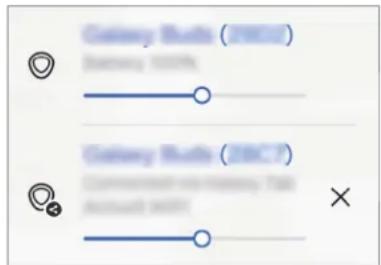
text_image
Galaxy Bolt (1950) Galaxy 100% Galaxy Bolt (2000) Galaxy Bolt (2000) Actual 100%Smart View
(Zrcadlení na obrazovku televizoru)
Pokud si chcete zobrazený obsah tabletu prohlížet na velké obrazovce, připojte tablet k televizoru nebo monitoru s aktivovanou funkcí zrcadlení obrazovky.
1 Otevřete panel s oznámeními, potáhněte dolů a klepněte na položku Smart View.
2 Vyberte zařízení, na kterém se bude zrcadlit obrazovka vašeho tabletu.

Když budete přehrávat video pomocí funkce Smart View, může se rozlišení lišit v závislosti na modelu televizoru.
Samsung Flow
Připojte svůj tablet k telefonu nebo počítači a používejte tato zařízení společně při kontrole oznámení a sdílení obsahu.
Aplikaci Samsung Flow je třeba nainstalovat na obě zařízení, která chcete propojit. Pokud nemáte aplikaci Samsung Flow nainstalovanou, stáhněte si ji z obchodu Galaxy Store nebo Obchod Play. Na počítačích si ji můžete stáhnout z obchodu Microsoft Store.

Tato funkce je dostupná pouze v některých zařízeních Samsung se systémem Android a v počítačích se systémem Windows 10 nebo novějším.
Připojení k telefonu
1 Ve svém telefonu otevřete aplikaci Samsung Flow.
2 Otevřete na tabletu aplikaci Samsung Flow a klepněte na možnost Připojit k telefonu. Pokud je tablet připojen k počítači, klepněte na položku → Připojit k telefonu.
3 Ze seznamu nalezených zařízení vyberte svůj telefon.
Pokud se zobrazí vyskakovací okno s výběrem způsobu připojení, zvolte požadovaný způsob.
4 V obou zařízeních potvrdte přístupový klíč.
Zařízení se propojí.
Připojení k počítači
1 Otevřete na tabletu aplikaci Samsung Flow a klepněte na možnost Připojit k počítači. Pokud je tablet připojen k telefonu, klepněte na položku → Připojit k počítači.
2 Otevřete na svém počítači aplikaci Samsung Flow a klepněte na možnost Start.
3 Ze seznamu nalezených zařízení vyberte svůj tablet.
Pokud se zobrazí vyskakovací okno s výběrem způsobu připojení, zvolte požadovaný způsob.
4 V obou zařízeních potvrdte přístupový klíč. Zařízení se propojí.
Denní panel
Úvod
Používejte tablet jako rámeček obrazu nebo informační tabuli, pokud se nabíjí pomocí kabelu USB nebo je připojen k nabíjecímu doku. Můžete si prohlédnout prezentaci vytvořenou z vašich oblíbených obrázků a zjistit nejrůznější informace, jako je čas nebo počasí, anebo se podívat do kalendáře. Během používání můžete také vytvořit poznámku nebo ovládat přehrávání hudby.
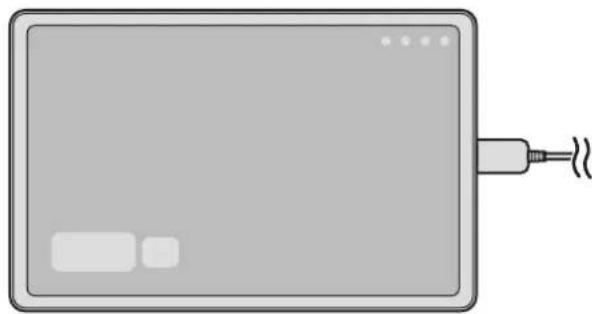
Spuštění aplikace Denní panel
1 Nabíjejte zařízení pomocí kabelu USB nebo nabíjecího doku.

Chcete-li připojit zařízení k nabíjecímu doku, zasuňte zařízení do nabíjecího doku tak, aby konektory zařízení byly v kontaktu s nabíjecími svorkami nabíjecího doku.
2 Otevřete panel s oznámeními a klepněte na položku Klepnutím sem spustíte Denní panel. Zobrazí se hlavní obrazovka Denního panelu, kde můžete sledovat čas, počasí nebo kalendář.
Používání Denního panelu
Přehrávání prezentace
Zařízení můžete používat jako rámeček obrazu. Prohlížejte si v Denním panelu prezentace svých oblíbených obrázků.
Na hlavní obrazovce Denního panelu můžete potažením doprava přehrát prezentaci.

Pokud chcete přidat své oblíbené obrázky do prezentace, otevřete Nastavení, klepněte na Rozšířené funkce → Denní panel → Prezentace → vedle Alba a poté vyberte album.
Vytvoření poznámky v Denním panelu
Zařízení můžete používat jako informační tabuli a vytvořit v Denním panelu poznámku.
1 Na hlavní obrazovce Denního panelu přejed'te prstem doleva a klepněte na položku.
2 Vyberte pero a začněte na obrazovku psát nebo kreslit.
3 Klepněte na položku Hotovo.
Vytvořená poznámka se připne do Denního panelu.
Ovládání přehrávání hudby
Na Denním panelu můžete ovládat přehrávání hudby.
Klepněte na položku ♪ a poté vyberte aplikaci pro ovládání přehrávání.
Konfigurace nastavení Denního panelu
Zadávejte různá nastavení Denního panelu a přizpůsobte si Denní panel podle svých potřeb.
Otevřete Nastavení a klepněte na položku Rozšířené funkce → Denní panel.
- Čas, počasí a kalendář: Změňte nastavení hlavní obrazovky Denního panelu.
- Poznámka: Zapínejte nebo vypínejte v Denním panelu funkci poznámek.
- SmartThings: Nastavte zařízení na zobrazení zařízení a scén SmartThings na Denním panelu.
- Prezentace: Vybírejte obrázky, které chcete přidat do prezentace, a změňte nastavení prezentace, jako je pořadí obrázků, rychlost přechodů a styl. Můžete také nastavit čas a informace o počasí zobrazované v prezentaci.
- Hudba: Zapínejte nebo vypínejte v Denním panelu funkci ovladače přehrávání hudby.
- Nabít baterii nebo klepnout na ikonu: Během nabíjení se zobrazí oznámení na panelu s oznámeními, na které můžete klepnout a spustit Denní panel.
- Přidat Denní panel na obr. Apl.: Na obrazovku aplikací bude přidána ikona Denního panelu ( ).
- Automaticky spustit při připojení k nabíječce USB: Funkce Denní panel se spustí automaticky, když je zařízení nabíjeno pomocí kabelu USB.
- Jako spořič obrazovky: Používejte Denní panel jako spořič obrazovky.
- Tmavý režim: Použijte tmavý režim pro Denní panel. Můžete také nastavit plán použití tmavého režimu.
- Vypnout podle plánu: Nastavte plán ukončení Denního panelu. Při aktivování této funkce nastavte klepnutím na položku Nast. čas dobu ukončení Denního panelu.
- O aplikaci Denní panel: Zkontrolujte verzi Denního panelu a přečtěte si právní informace.
- Kontaktujte nás: Můžete nám poslat dotaz nebo zjistit často kladené dotazy.
Zavření aplikace Denní panel
Pokud chcete ukončit Denní panel, stiskněte tlačítko Domů nebo tlačítko Zpět.
Odkaz na Windows
(Použití zařízení skrze připojení k počítači)
Přístup k datům mobilních zařízení, jako jsou aplikace nebo obrázky, a jejich používání na počítači s operačním systémem Windows.

- Abyste mohli tuto funkci využívat naplno, doporučujeme používat nejnovější verzi systému Windows a aplikaci Propojení s telefonem.
- Aby bylo možné tuto funkci použít, je zapotřebí účet Microsoft. Když si vytvoříte účet Microsoft, můžete se přihlásit ke všem zařízením a službám Microsoft, jako aplikace Microsoft Office a Windows 10.
Připojení k počítači
1 Na svém mobilním zařízení otevřete Nastavení a klepněte na položku Připojená zařízení → Odkaz na Windows.
2 Dokončete připojení podle pokynů na obrazovce.

Podrobnosti získáte na adrese https://aka.ms/setuptw.
Přístup k datům a upozorněním z vašeho mobilního zařízení na počítači
Otevřete na počítači aplikaci Propojení s telefonem a vyberte požadovanou kategorii.
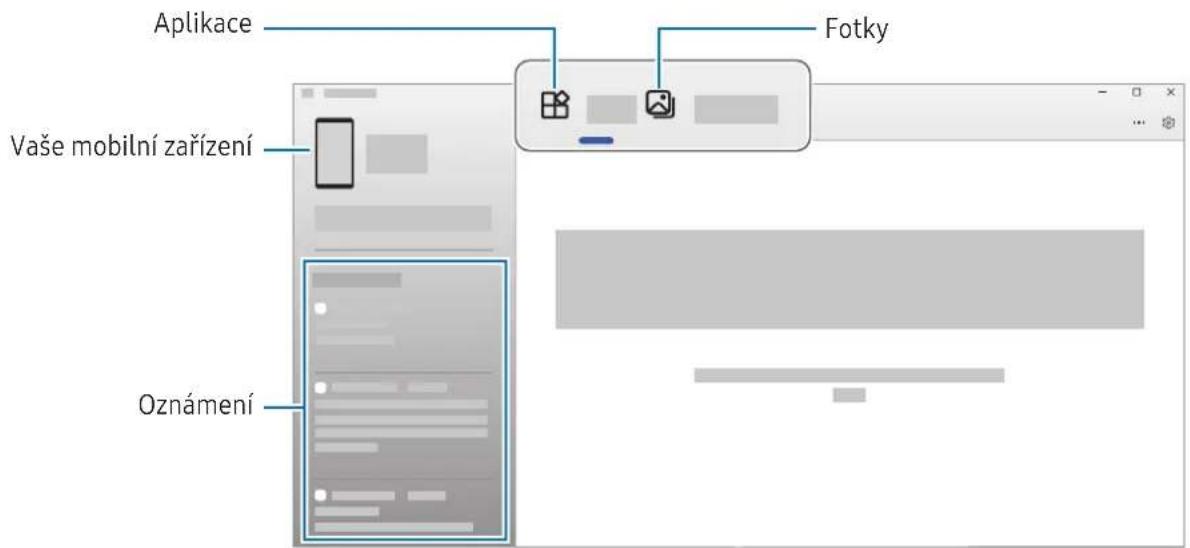
text_image
Aplikace Vase mobilní zařízení Oznámení Fotky
Dostupné funkce a nabídky se mohou lišit v závislosti na verzi softwaru zařízení, verzi aplikace nebo modelu.
Samsung DeX
Používejte funkce mobilního zařízení v prostředí podobnému prostředí počítače.

- Při spouštění nebo ukončování služby Samsung DeX může dojít k zavření spuštěných aplikací.
- Některé aplikace nebo funkce nemusejí být při použití služby Samsung DeX k dispozici.
Bezdrátové připojení k TV
Samsung DeX můžete používat, když připojíte mobilní zařízení bezdrátově k televizoru.

1 V mobilním zařízení otevřete oznamovací panel, potáhněte směrem dolů, a poté klepněte na tlačítko (DeX).
2 V seznamu nalezených zařízení vyberte televizor a klepněte na položku Zahájit.
Některé televizory budou rozpoznány pouze při zapnutém režimu zrcadlení obrazovky.
3 Pokud se na televizoru objeví okno s požadavkem na připojení, přijměte požadavek.
4 Připojování dokončete podle pokynů na obrazovce.
Po připojení se na televizoru zobrazí obrazovka aplikace Samsung DeX.

- Doporučuje se používat televizor Smart TV od společnosti Samsung vyrobený po roce 2019.
- Ověřte, že televizor, ke kterému se chcete připojit, podporuje zrcadlení obrazovky.
Zavření aplikace Samsung DeX
Pokud budete chtít Samsung DeX zavřít, vyberte dole vlevo a možnost Konec DeX.
Aplikace Google
Google nabízí aplikace v oblasti zábavy, sociálních sítí a obchodu. Pro přístup k některým aplikacím budete pravděpodobně potřebovat účet Google.
Chcete-li zjistit více informací o aplikaci, otevřete menu nápovědy jednotlivých aplikací.
- Chrome: Vyhledávejte informace a procházejte webové stránky.
- Gmail: Odesílejte a přijímejte e-maily prostřednictvím služby Google Mail.
- Mapy: Najděte na mapě svoji polohu, prohledávejte mapu světa a získejte přístup k informacím o různých místech kolem vás.
- YT Music: Užívejte si různou hudbu a video poskytované službou YouTube Music. Můžete také prohlížet hudební sbírky uložené na zařízení a přehrávat je.
- Google TV: Kupte nebo za poplatek sledujte videa, například filmy a televizní programy, v obchodě Obchod Play.
- Disk: Ukládejte svůj obsah do cloudu, kde k němu budete mít přístup odkudkoli a budete jej moci sdílet s ostatními.
- YouTube: Sledujte a vytvářejte videa a sdílejte je s ostatními.
- Fotky: Vyhledávejte, spravujte a upravujte všechny své fotografie a video z různých zdrojů na jednom místě.
- Google: Můžete vyhledávat položky na internetu nebo ve svém zařízení.
- Meet: Uskutečňujte videohovory, vytvářejte videokonference nebo se k nim připojujte.
- Zprávy: Odesílejte a přijímejte zprávy na svém zařízení nebo počítači a sdílejte různý obsah, jako jsou obrázky a videa.

Dostupnost některých aplikací závisí na poskytovateli nebo na modelu.
Nastavení
Úvod
Přizpůsobte nastavení zařízení.
Na obrazovce Aplikace klepněte na položku Nastavení. Případně otevřete panel s oznámeními a klepněte na položku 🌿.
Chcete-li hledat nastavení zadáváním klíčových slov, klepněte na položku Q. Můžete také vyhledávat nastavení výběrem štítku v části Návrhy.
Účet Samsung account
Přihlaste se do účtu Samsung a spravujte ho.
Na obrazovce Nastavení klepněte na položku Účet Samsung account.
Připojení
Možnosti
Můžete měnit nastavení pro různá připojení, například nastavení funkce Wi-Fi a Bluetooth.
Na obrazovce Nastavení klepněte na položku Připojení.
- Wi-Fi: Funkci Wi-Fi zapněte, chcete-li se připojit k síti Wi-Fi a k internetu nebo jiným sítovým zařízením. Další informace naleznete v části Wi-Fi.
- Bluetooth: Kvýměně dat nebo mediálních souborů s dalšími zařízeními Bluetooth použijte rozhraní Bluetooth. Další informace naleznete v části Bluetooth.
-
NFC a bezkontaktní platby: Umožňuje čtení značek NFC (Near Field Communication), které obsahují informace o produktech. Tuto funkci můžete také použít k provádění plateb nebo nakupování lístků při přepravě nebo událostech po stažení povinných aplikací. Další informace naleznete v části NFC a bezkontaktní platby.
-
Režim Letadlo: Vypne na zařízení všechny bezdrátové funkce. Budete moci používat pouze služby, které nevyužívají připojení k síti.
Dodržujte předpisy stanovené leteckou společností a pokyny jejích pracovníků. V případech, kdy je povoleno toto zařízení používat, jej vždy používejte v režimu Letadlo. - Správce SIM: Aktivuje vaše karty SIM nebo USIM a přizpůsobuje nastavení karet SIM. Další informace naleznete v části Správce SIM.
- Mobilní sítě: Slouží ke konfiguraci nastavení mobilních sítí.
- Použití dat: Přehled o množství využívaných dat a přizpůsobení nastavení pro omezení. Nastavte zařízení, aby automaticky zakazovalo mobilní datové připojení, když množství využitých mobilních dat dosáhne zadané úrovně.
Můžete zapnout funkci úspory dat, která určitým na pozadí spuštěným aplikacím brání v odesílání nebo přijímání dat. Další informace naleznete v části Spořič dat (modely s aktivovanou mobilní sítí).
Aplikace také můžete nastavit tak, aby používaly pouze Wi-Fi nebo pouze mobilní data, nebo obojí. Další informace naleznete v části Sítě povolené pro aplikace (Modely s aktivovanou mobilní sítí). - Mobilní hotspot a Sdílení přip.: Umožňuje používat tablet jako mobilní hotspot a sdílet datové připojení tabletu k síti s dalšími zařízeními. Další informace o mobilním hotspotu naleznete v části Mobilní hotspot (modely s aktivovanou mobilní sítí).
Za využívání této funkce mohou být účtovány další poplatky. - Sdílení internetového připojení: Sdílení připojení použijte ke sdílení připojení zařízení k Internetu pomocí jiného zařízení.
- Další nastavení připojení: Přizpůsobte nastavení pro ovládání dalších funkcí. Další informace naleznete v části Další nastavení připojení.


Dostupnost některých funkcí závisí na modelu.
Wi-Fi
Funkci Wi-Fi zapněte, chcete-li se připojit k síti Wi-Fi a k internetu nebo jiným sítovým zařízením.
Připojování k síti Wi-Fi
1 Na obrazovce Nastavení klepněte na položku Připojení → Wi-Fi, a pak funkci zapněte klepnutím na přepínač.
2 Ze seznamu sítí Wi-Fi vyberte požadovanou sít. Sítě s ikonou zámku vyžadují heslo.

- Jakmile se zařízení připojí k síti Wi-Fi, zařízení se k této síti bude znovu připojovat pokaždé, když bude k dispozici – aniž by bylo třeba vyplňovat heslo. Chcete-li předejít automatickému připojování zařízení k síti, klepněte na položku 🌐 vedle sítě a klepnutím na přepínač Automaticky znovu připojit funkci vypněte.
- Pokud se nemůžete správně připojit k síti Wi-Fi, restartujte funkci Wi-Fi svého zařízení nebo bezdrátový router.
Zjištění informací o kvalitě sítě Wi-Fi
Umožňuje zjistit informace o kvalitě Wi-Fi sítě, například její rychlost a stabilitu.
Na obrazovce Nastavení klepněte na položku Připojení → Wi-Fi, a pak funkci zapněte klepnutím na přepínač. Informace o kvalitě sítě se zobrazí pod sítěmi Wi-Fi. Pokud se nezobrazují, klepněte na položku → Intelligent Wi-Fi a klepnutím zapněte přepínač Zobrazit info o kvalitě sítě.

V závislosti na síti Wi-Fi se informace o kvalitě nemusejí objevit.
Sdílení hesel sítě Wi-Fi
Pokud si vyžádáte, aby osoba, která je připojená k zabezpečené síti Wi-Fi, sdílela své heslo, budete se moci k dané síti připojit, aniž byste museli zadávat heslo. Tato funkce je k dispozici mezi zařízeními, která mají mezi sebou navzájem uložené kontakty, obrazovka druhého zařízení navíc musí být zapnutá.
1 Na obrazovce Nastavení klepněte na položku Připojení → Wi-Fi, a pak funkci zapněte klepnutím na přepínač.
2 Ze seznamu sítí Wi-Fi vyberte požadovanou sít.
3 Klepněte na položku Požádat o heslo.
4 Potvrdte žádost o sdílení na druhém zařízení.
Heslo Wi-Fi bude na vašem zařízení zadáno a zařízení se připojí síti.
Wi-Fi Direct
Wi-Fi Direct připojí zařízení přímo prostřednictvím sítě Wi-Fi bez požadavku na přístupový bod.
1 Na obrazovce Nastavení klepněte na položku Připojení → Wi-Fi, a pak funkci zapněte klepnutím na přepínač.
2 Klepněte na Wi-Fi Direct.
Uvedena jsou nalezená zařízení.
Pokud se zařízení, ke kterým se chcete připojit, nenachází na seznamu, požadujte, aby zařízení zapnulo funkci Wi-Fi Direct.
3 Vyberte zařízení, ke kterému se chcete připojit.
Zařízení se připojí, jakmile druhé zařízení přijme požadavek na připojení pomocí Wi-Fi Direct.
Chcete-li ukončit připojení zařízení, vyberte v seznamu zařízení, které chcete odpojit.
Bluetooth
K výměně dat nebo mediálních souborů s dalšími zařízeními Bluetooth použijte rozhraní Bluetooth.
Opatření pro používání funkce Bluetooth
- Společnost Samsung nenese odpovědnost za případnou ztrátu, zachycení nebo zneužití dat odeslaných nebo přijatých pomocí funkce Bluetooth.
- Vždy se přesvědčte, že zařízení, se kterými sdílíte a vyměňujete data, jsou důvěryhodná a řádně zabezpečená. Pokud se mezi zařízeními nacházejí překážky, může být provozní dosah snížen.
- Některá zařízení, obzvláště ta, která nejsou testována nebo schválena společností Bluetooth SIG, nemusejí být se zařízením kompatibilní.
- Nepoužívejte Bluetooth k nezákonným účelům (například pirátské kopie souborů nebo ilegální odposlouchávání hovorů pro komerční účely). Společnost Samsung není zodpovědná za případné následky ilegálního zneužití funkce Bluetooth.
Párování s dalšími zařízeními Bluetooth
1 Na obrazovce Nastavení klepněte na položku Připojení → Bluetooth, a pak funkci zapněte klepnutím na přepínač.
Uvedena budou nalezená zařízení.
2 Vyberte zařízení, se kterým chcete provést párování.
Pokud se zařízení, se kterým chcete provést párování, nenachází na seznamu, nastavte zařízení tak, aby vstoupilo do režimu párování Bluetooth. Postup najdete v uživatelských příručkách druhého zařízení.

Váš tablet je viditelný pro ostatní zařízení, zatímco je otevřená obrazovka nastavení Bluetooth.
3 Potvrd'te připojení přijetím požadavku na připojení Bluetooth na svém tabletu.
Zařízení se připojí, jakmile druhé zařízení přijme požadavek na připojení pomocí Bluetooth.
Chcete-li zrušit spárování zařízení, klepněte na položku 📍 vedle názvu zařízení, pro které chcete zrušit spárování, a poté klepněte na volbu Ukončit párování.
Odesílání a příjem dat
Mnoho aplikací podporuje prěnos dat pomocí funkce Bluetooth. S dalšími zařizeními Bluetooth můžete sdílet data, například kontakty nebo soubory médií. Následující akce představují příklad odeslání snímku do jiného zařizení.
1 Otevřete aplikaci Galerie a vyberte snímek.
2 Klepněte na položku Bluetooth, a pak vyberte zařízení, do kterého chcete obrázek odeslat.
Pokud se zařízení, se kterým chcete provést párování, nenachází na seznamu, požadujte, aby zařízení zapnulo možnost viditelnosti.
3 Potvrdte požadavek připojení Bluetooth na druhém zařízení.
NFC a bezkontaktní platby
Pomocí tabletu můžete číst značky NFC (Near Field Communication), které obsahují informace o produktech. Tuto funkci můžete také použít k provádění plateb nebo nakupování lístků při přepravě nebo událostech po stažení povinných aplikací.

Zařízení obsahuje integrovanou NFC anténu. Se zařízením zacházejte opatrně, abyste NFC anténu nepoškodili.
Čtení informací ze značek NFC
Funkce NFC slouží ke čtení informací o produktech ze značek NFC.
1 Na obrazovce Nastavení klepněte na položku Připojení a pak funkci zapněte klepnutím na přepínač NFC a bezkontaktní platby.
2 Umístěte oblast antény NFC na zadní stranu zařízení do blízkosti značky NFC. Zobrazí se informace ze značky.

Obrazovka zařízení musí být zapnutá a odemčená. Jinak zařízení nebude schopno přečíst značky NFC nebo přijímat data.
Provádění plateb pomocí funkce NFC
Aby bylo možné funkci NFC využívat k provádění plateb, je třeba se zaregistrovat ke službě mobilních plateb. Chcete-li se zaregistrovat nebo získat další podrobnosti o službě, obratte se na poskytovatele služby.
1 Na obrazovce Nastavení klepněte na položku Připojení a pak funkci zapněte klepnutím na přepínač NFC a bezkontaktní platby.
2 Dotkněte se oblastí antény NFC na zadní straně zařízení čtečky karet NFC.
Chcete-li nastavit výchozí platební aplikaci, otevřete obrazovku Nastavení a klepněte na položku Připojení → NFC a bezkontaktní platby → Bezkontaktní platby → Platba a vyberte aplikaci.

- Seznam platebních služeb nemusí zahrnovat všechny dostupné platební aplikace.
- Pokud aktualizujete platební aplikaci nebo nainstalujete novou, nemusí správně fungovat platební služby, které jste použivali dříve. V takovém případě na obrazovce Nastavení klepněte na položku Připojení → NFC a bezkontaktní platby → Bezkontaktní platby → Platba nebo Jiné a poté vyberte jinou aplikaci namísto aktualizované nebo nově nainstalované aplikace. Případně zrušte výběr zvolené aplikace.
Spořič dat (modely s aktivovanou mobilní sítí)
Omezte využití dat tím, že určitým na pozadí spuštěným aplikacím zabráníte v odesílání nebo přijímání dat.
Na obrazovce Nastavení klepněte na položku Připojení → Použití dat → Spořič dat a klepnutím na přepínač funkci zapněte.
Když je funkce spořiče dat zapnuta, na stavové liště se zobrazí ikona 📄.
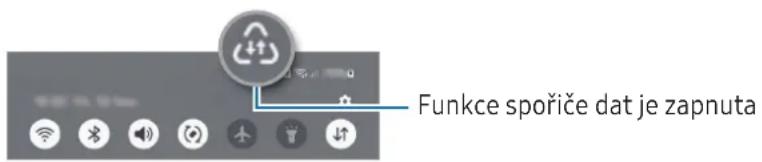
text_image
Funkce spořiče dat je zapnuta
Pokud budete chtít vybrat aplikace, které budou využívat data bez omezení, klepněte na položku Apl., které mohou používat data a vyberte aplikace.
Sítě povolené pro aplikace (Modely s aktivovanou mobilní sítí)
Nastavte aplikace tak, aby používaly pouze Wi-Fi nebo pouze mobilní data, nebo obojí.
Zařízení můžete nastavit například tak, aby používalo pouze mobilní data pro aplikace, které chcete mít zabezpečené, nebo streamovací aplikace, které lze odpojit. I když nevypnete funkci Wi-Fi, tyto aplikace začnou používat mobilní data.
Na obrazovce Nastavení klepněte na Připojení → Použití dat → Sítě povolené pro aplikace. V seznamu aplikací klepněte na aplikaci, kterou chcete použít, a vyberte možnost sítě.

Za využívání mobilních dat mohou být účtovány další poplatky.
Mobilní hotspot (modely s aktivovanou mobilní sítí)
Používejte svůj tablet jako mobilní hotspot a sdílejte datové připojení svého tabletu k síti s dalšími zařízeními.
1 Na obrazovce Nastavení klepněte na položku Připojení → Mobilní hotspot a Sdílení přip. → Mobilní hotspot.
2 Klepnutím zapněte přepínač.
Můžete změnit název sítě, heslo a další.
Na stavovém řádku se objeví ikona 📷.
3 Na obrazovce druhého zařízení vyhledejte a vyberte svůj tablet ze seznamu sítí Wi-Fi.
Případně klepněte na položku QR kód na obrazovce mobilního hotspotu a druhým zařízením naskenujte QR kód.

- Pokud mobilní hotspot nenajdete, nastavte na svém tabletu položku Pásmo na hodnotu 2,4 GHz, klepněte na položku Upřesnit a klepnutím na přepínač Skrytá sít funkci vypněte.
- Pokud zapnete funkci Automatický hotspot, můžete mobilní datové připojení tabletu sdílet s ostatními zařízeními přihlášenými k vašemu účtu Samsung.
Další nastavení připojení
Přizpůsobte nastavení pro ovládání dalších funkcí připojení.
Na obrazovce Nastavení klepněte na položku Připojení→ Další nastavení připojení.
- Hledání nedalekých zařízení: Nastavte tablet na vyhledávání nedalekých zařízení, ke kterým se lze připojit.
- Tisk: Konfiguruje nastavení pro moduly plug-in tiskáren nainstalovaných v zařízení. Dostupné tiskárny můžete hledat nebo přidat tiskárnu ručně pro tisk souborů. Další informace naleznete v části Tisk.
- VPN: Můžete ve svém telefonu nastavit virtuální privátní sítě (VPN) a připojit se k privátní síti školy nebo firmy.
- Privátní DNS: Nastaví zařízení, aby používalo privátní DNS se spolehlivějším zabezpečením.
- Ethernet: Když připojíte ethernetový adaptér, můžete používat kabelové připojení a nakonfigurovat sítová nastavení.
- Udržovat aktuální konfiguraci systému: Zapnutí automatických změn konfigurace s ohledem na zajištění správného fungování funkcí síťového připojení.
Tisk
Konfiguruje nastavení pro moduly plug-in tiskáren nainstalovaných v zařízení. Můžete zařízení připojit k tiskárně pomocí Wi-Fi nebo Wi-Fi Direct a tisknout snímky či dokumenty.

Některé tiskárny nemusí být se zařízením kompatibilní.
Přidávání zásuvných modulů tiskárny
Přidání zásuvných modulů tiskáren pro tiskárny, ke kterých chcete připojit zařízení.
1 Na obrazovce Nastavení klepněte na položku Připojení → Další nastavení připojení → Tisk → Stáhnout modul plug-in.
2 Vyberte zásuvný modul tiskárny a nainstalujte jej.
3 Vyberte nainstalovaný zásuvný modul tiskárny.
Zařízení automaticky vyhledá tiskárny, které jsou připojeny ke stejné síti Wi-Fi jako vaše zařízení.
4 Vyberte tiskárnu, kterou chcete přidat.

Chcete-li přidat tiskárny ručně, klepněte na položku → Přidat tiskárnu.
Tisk obsahu
Během přístupu k obsahu, jako jsou obrázky nebo dokumenty, otevřete seznam možností, klepněte na položku Tisk → ▼ → Všechny tiskárny... a potom vyberte tiskárnu.

Metoda tisku se může lišit v závislosti na typu obsahu.
Připojená zařízení
Změňte nastavení připojení zařízení.
Na obrazovce Nastavení klepněte na položku Připojená zařízení.
- Quick Share: Změňte nastavení pro Quick Share. Další informace naleznete v části Quick Share.
- Music Share: Změňte nastavení pro Sdílení hudby. Další informace naleznete v části Music Share.
- Automaticky přepnout Buds: Nastavte sluchátka Galaxy Buds tak, aby se přepínala z jiného zařízení na váš tablet, když uskutečníte nebo přijmete hovor, přehrávala média a další funkce. Tuto funkci můžete použít jen v případě, že jste přihlášení ke stejnému účtu Samsung na jiném zařízení a máte na sobě sluchátka Galaxy Buds.
- Volání a zprávy v dalších zařízeních: Propojte svůj tablet a telefon, abyste mohli využívat funkce volání a zasílání zpráv na tabletu s využitím čísla telefonu. Na tabletu i telefonu se musíte zaregistrovat ke stejnému účtu Samsung. Některé funkce hovorů a zpráv nemusí být k dispozici.
- Pokračovat s aplikacemi v jiných zařízeních: Používejte aplikace vašeho tabletu na dalších zařízeních přihlášených k vašemu účtu Samsung.
- Odkaz na Windows: Přístup k datům mobilních zařízení, jako jsou aplikace nebo obrázky, a jejich používání na počítači s operačním systémem Windows. Další informace naleznete v části Odkaz na Windows.
- Vícenásobné ovládání: Používejte myš a klávesnici připojené k počítači Samsung, který tuto funkci v tabletu podporuje.
- Druhá obrazovka: Připojte svůj tablet k počítači a používejte tablet jako další displej počítače. Váš počítač musí používat operační systém Windows 10 nebo novější.
- Samsung DeX: Používejte funkce mobilního zařízení v prostředí podobnému prostředí počítače. Další informace naleznete v části Samsung DeX.
- Smart View: Pokud si chcete zobrazený obsah tabletu prohlížet na velké obrazovce, připojte tablet k televizoru nebo monitoru s aktivovanou funkcí zrcadlení obrazovky. Další informace naleznete v části Smart View.
- SmartThings: Můžete ovládat a spravovat chytré spotřebiče a produkty využívající internet věcí (IoT). Další informace naleznete v části SmartThings.
- Android Auto: Připojte svoje zařízení k vozidlu a ovládejte některé funkce zařízení na displeji vozidla.
Režimy a rutiny
Úvod
Vyberte režim podle vaší aktuální činnosti nebo místa, kde se nacházíte, nebo přidejte obvykle opakované úkony jako rutinní a používejte své zařízení pohodlněji.
Na obrazovce Nastavení klepněte na položku Režimy a rutiny.
Používání režimů
Přidání režimů
1 Na obrazovce Nastavení klepněte na položku Režimy a rutiny → Režimy.
2 Vyberte požadovaný režim nebo klepnutím na položku Přidat režim pridejte své vlastní režimy.
Spouštění režimů
Režimy se spouštějí samočinně při zjištění odpovídajících podmínek. Také je můžete spustit ručně klepnutím kamkoliv na tlačítko.
Chcete-li spouštět režimy ručně, vyberte požadovaný režim a klepněte na položku Zapnout.
Chcete-li spuštěný režim vypnout, klepněte na režim a klepněte na položku Vypnout.
Použití rutinních úkonů
Přidávání rutinních úkonů
1 Na obrazovce Nastavení klepněte na položku Režimy a rutiny → Rutiny.
2 Klepněte na položku Ⓥ a vyberte požadovaný rutinní úkon, nebo klepnutím na položku + přidejte vlastní rutinní úkony.
Pokud chcete podmínku spuštění rutinního úkonu nastavit na ruční, klepněte na položku Spustit ručně. Tato možnost se objeví, pouze pokud nejsou nastaveny žádné podmínky spuštění. Až se zobrazí vyskakovací okno, klepněte na položku Přidat. Rutinní úkon můžete přidat na domovskou obrazovku jako nástroj, a mít tak k němu přímý přístup.
Spouštění rutinních úkonů
Automatické rutinní úkony se spouštějí samočinně při zjištění odpovídajících podmínek. Rutinní úkony, pro které jste nastavili podmínku spouštění Spustit ručně, můžete kdykoli spustit klepnutím na toto tlačítko.
Rutinní úkony spustíte ručně klepnutím na ▶ vedle rutinního úkonu, který chcete spustit. Také můžete klepnout na nástroj rutinního úkonu na domovské obrazovce.
Chcete-li zastavit spuštěné rutinní úkony, klepněte na rutinní úkon pod položkou Spuštěno a klepněte na položku Stop.
Zvuky a vibrace
Možnosti
Změna nastavení pro různé zvuky v zařízení.
Na obrazovce Nastavení klepněte na položku Zvuky a vibrace.
- Zvuk / Vibrace / Ztlumit: Nastavení zařízení tak, aby používalo režim zvuku, vibrační režim nebo tichý režim.
- Při vyzvánění vibrace: Nastavení vibrací a přehrávání vyzvánění zařízení během příchozích hovorů.
- Dočasné ztlumení: Nastavení telefonu, které umožňuje po určitou dobu používat tichý režim.
• Vyzváněcí tón: Změnit vyzváněcí tón hovoru.
• Zvuk oznámení: Změní zvuk upozornění. - Systémový zvuk: Změňte zvuk pro některé akce, jako je například nabíjení zařízení.
- Hlasitost: Nastavení úrovně hlasitosti zařízení.
- Vibrace při hovoru: Změna nastavení vibrací při volání.
- Vibrace upozornění: Změna nastavení vibrací při upozornění.
- Vibrace systému: Nastavte zařízení, aby při akcích, jako je ovládání dotykového displeje, vydávalo vibrace.
- Intenzita vibrací: Nastavení síly vibrací oznámení.
- Kvalita zvuku a efekty: Nastavuje kvalitu zvuku a zvukové efekty zařízení. Další informace naleznete v části Kvalita zvuku a efekty.
- Samostatný zvuk aplikace: Nastavení telefonu, které umožňuje přehrávat zvuky médií z konkrétní aplikace samostatně na druhém zvukovém zařízení. Další informace naleznete v části Samostatný zvuk aplikace.

Dostupnost některých funkcí závisí na modelu.
Nastavuje kvalitu zvuku a zvukové efekty zařízení.
Na obrazovce Nastavení klepněte na volbu Zvuky a vibrace→ Kvalita zvuku a efekty.
- Dolby Atmos: Vyberte režim prostorového zvuku optimalizovaný pro různé typy zvuku, například pro filmy, hudbu a hlas. S funkcí Dolby Atmos si můžete vychutnávat pohybující se zvuky, které se budou ozývat všude kolem vás.
- Dolby Atmos pro hry: Okuste během hraní zvuk Dolby Atmos optimalizovaný přímo pro hry.
- Ekvalizér: Vyberte volbu pro konkrétní hudební žánr a užívejte si optimalizovaného zvuku.
- Zvětšení rozsahu UHQ: Vylepšete zvukové rozlišení pro hudbu a videa při použití kabelových sluchátek.
- Adapt sound: Natavte si ten nejlepší zvuk pro svoje uši.

V závislosti na modelu musíte pro použití některých funkcí připojit sluchátka.
Samostatný zvuk aplikace
Nastavte zařízení tak, aby přehrávalo mediální zvuky z konkrétní aplikace na připojeném reproduktoru Bluetooth nebo na sluchátkách.
Například tak můžete poslouchat aplikaci Navigace z reproduktoru zařízení zároveň poslouchat přehrávání z aplikace Hudba prostřednictvím reproduktoru Bluetooth vozidla.
1 Na obrazovce Nastavení klepněte na položku Zvuky a vibrace → Samostatný zvuk aplikace a zapněte funkci klepnutím na přepínač.
2 Vyberte aplikaci, která bude přehrávat zvuky médií samostatně, a stiskněte tlačítko Zpět.
3 Vyberte zařízení pro přehrávání zvuku médií vybrané aplikace.
Oznámení
Změna nastavení upozornění.
Na obrazovce Nastavení klepněte na položku Oznámení.
- Oznámení aplikace: Vyberte aplikace, ze kterých chcete dostávat oznámení.
- Seřadit oznámení: Vyberte způsob třídění oznámení.
- Oznámení na Zamykací obrazovce: Nastavte, jak se na zamčené obrazovce budou zobrazovat oznámení.
- Styl oznámení v okně: Souží k výběru stylu vyskakovacího oznámení a změně nastavení.
- Nerušit: Nastavení telefonu, které umožňuje ztlumení všech zvuků kromě povolených výjimek.
- Rozšířené nastavení: Slouží ke konfiguraci pokročilých nastavení oznámení.
Displej
Možnosti
Změní nastavení displeje a domovské obrazovky.
Na obrazovce Nastavení klepněte na položku Displej.
- Světlý / Tmavý: Zapnutí nebo vypnutí Tmavého režimu.
- Nastavení Tmavého režimu: Snižuje namáhání očí použitím tmavého motivu při používání zařízení v noci nebo ve tmě. Můžete nastavit harmonogram aplikace tmavého režimu.

Tmavý motiv se u některých aplikací nemusí použít.
• Jas: Nastavení jasu displeje.
- Adaptivní jas: Nastavte zařízení tak, aby zaznamenávalo úpravy jasu, které provedete, a použilo je automaticky v podobných světelných podmínkách.
- Plynulost pohybu: Změňte obnovovací frekvenci displeje. Při nastavení vysoké obnovovací frekvence bude posun obrazu na displeji plynulejší. Další informace naleznete v části Plynulost pohybu.
- Pohodlí pro oči: Omezte poškození očí snížením množství modrého světla emitovaného obrazovkou. Můžete nastavit harmonogram použití této funkce.
- Velikost a styl písma: Můžete změnit typ a velikost písma.
- Zvětšení obrazovky: Zvětšení a zmenšení položek na obrazovce.
- Časový limit displeje: Nastavení prodlevy, než zařízení vypne podsvícení displeje.
- Panely na okraji: Změní nastavení panelu na okraji obrazovky.
- Hlavní panel: Změňte nastavení pro hlavní panel. Další informace naleznete v části Hlavní panel.
- Typ navigace: Umožňuje změnu nastavení navigační lišty.
- Dotyková citlivost: Zvyšte citlivost doteku obrazovky pro použití s ochrannými prvky obrazovky.
- Spořič displeje: Nastavení spuštění spořiče obrazovky zařízení během nabíjení.

Dostupnost některých funkcí závisí na modelu.
Plynulost pohybu
Obnovovací frekvence udává, kolikrát se každou sekundu obnoví displej. Vysoká obnovovací frekvence zabrání publikávání displeje při přepínání mezi obrazovkami. Posun obrazu po displeji bude plynulejší. Když vyberete standardní obnovovací frekvenci, baterie vydrží déle.
1 Na obrazovce Nastavení klepněte na položku Displej → Plynulost pohybu.
2 Vyberte obnovovací frekvenci.
- Adaptivní: Získejte plynulejší animace a rolování tím, že se obnovovací frekvence vaší obrazovky bude automaticky upravovat až na vyšší hodnotu.
- Standardní: Standardní obnovovací frekvenci používejte v běžných situacích, abyste šetřili baterii.
Baterie
Zkontrolujte zbývající úroveň nabití baterie a dobu, po kterou lze zařízení používat. U zařízení s téměř vybitou baterií můžete pomoci zbývající energii baterie zachovat zapnutím funkcí úspory energie.
Na obrazovce Nastavení klepněte na položku Baterie.
- Úsporný režim: Zapnutím úsporného režimu prodloužíte dobu využívání baterie.
- Limity využití na pozadí: Omezení využívání baterie pro aplikace, které nepoužíváte příliš často.
- Chránit baterii: Omezte maximální nabití na 85 %, abyste prodloužili životnost baterie.
- Nastavení nabíjení: Nakonfigurujte nastavení nabíjení.
- Zobr. procento baterie: Zobrazení zbývajících procent baterie na stavovém řádku.
- Informace o baterii: Zkontrolujte informace o baterii, například kapacitu baterie.

- Zbývající doba používání zobrazuje dobu zbývající do vybití baterie. Zbývající doba používání se může lišit v závislosti na nastaveních zařízení a na provozních podmínkách.
- Je možné, že nebudete moci přijímat upozornění z některých aplikací, které používají úsporný režim.
Pozadí a styl
Změňte nastavení pozadí pro domovskou obrazovku a zamknutou obrazovku. Na obrazovce Nastavení klepněte na položku Pozadí a styl.
Domovská obrazovka
Umožňuje konfiguraci nastavení domovské obrazovky, například jejího rozvržení. Na obrazovce Nastavení klepněte na položku Domovská obrazovka.
Zamknout displej
Možnosti
Změna nastavení zamknuté obrazovky.
Na obrazovce Nastavení klepněte na položku Zamknout displej.
- Typ zámku displeje: Změna metody zámku obrazovky.
- Rozšířené odemknutí: Nastavte zařízení, aby se samo odemklo, když rozpozná známá místa nebo zařízení. Další informace naleznete v části Rozšířené odemknutí.
- Nastavení zabezpečeného zámku: Změní nastavení zámku obrazovky pro vybraný způsob zamykání.
- Zamknout displej: Umožňuje změnu nastavení položek zobrazených na zamčené obrazovce a pozadí pro zamčenou obrazovku.
- Pomůcky: Umožňuje změnu nastavení zobrazených položek, když klepnete na hodiny na zamčené obrazovce.
- Upravit klepnutím a přidržením: Nastaví zařízení, aby zobrazovalo možnosti úprav, když dotkněte se a podržíte zamknutou obrazovku.
- Roamingové hodiny: Hodiny můžete změnit tak, aby na zamčené obrazovce zobrazovaly místní a domácí časová pásma, když jste na cestách.
- O Zamykací obrazovce: Zkontrolujte verzi zamčené obrazovky a právní informace.

- Dostupnost některých funkcí závisí na poskytovateli nebo modelu.
- Dostupné možnosti se mohou lišit v závislosti na vybrané metodě zámku obrazovky.
Rozšířené odemknutí
Nastavte zařízení, aby se samo odemklo a zůstalo odemknuté, když rozpozná známá místa nebo zařízení.
Pokud například nastavíte svůj domov jako důvěryhodné místo, zařízení rozpozná místo, jakmile přijdete domů, a automaticky se odemkne.
Na obrazovce Nastavení klepněte na položku Zamknout displej→ Rozšířené odemknutí a dokončete nastavení podle pokynů na obrazovce.

- Tato funkce bude k dispozici, jakmile nastavíte metodu zámku obrazovky.
- Pokud nebudete zařízení používat po dobu čtyř hodin nebo pokud zařízení zapnete, budete muset obrazovku odemknout pomocí vzoru, kódu PIN nebo hesla, které jste nastavili.
Zabezpečení a soukromí
Možnosti
Zkontrolujte stav zabezpečení a soukromí zařízení a změňte nastavení.
Na obrazovce Nastavení klepněte na položku Zabezpečení a soukromí.
- Zamykací obrazovka: Změna nastavení zamknuté obrazovky.
- Zabezpečení účtu: Změňte nastavení svých účtů.
- Ochrana ztraceného zařízení: Zapnutí nebo vypnutí funkce Najít moje mobilní zařízení. Navštivte stránku smartthingsfind.samsung.com, která vám umožní sledovat a ovládat váš tablet v případě jeho ztráty nebo krádeže. Můžete také zkontrolovat polohu nositelných zařízení připojených k tomuto tabletu.
- Zabezpečení aplikací: Naskenujte aplikace a chraňte své zařízení před škodlivým softwarem.
- Aktualizace: Zkontroluje verzi softwaru vašeho zařízení a zkontroluje aktualizace.
- Biometrika: Změna nastavení biometrických údajů. Další informace naleznete v části Rozpoznání obličeje a Rozpoznávání otisků prstů.
- Automatické blokování: Udržujte bezpečnost svého zařízení blokováním hrozeb a dalších podezřelých aktivit.
- Další nastavení zabezpečení: Nakonfigurujte další bezpečnostní nastavení. Další informace naleznete v části Zabezpečená složka, Zabezpečené Wi-Fi, a Samsung Pass.
- Oprávnění využitá za posledních 24 hodin: Zkontrolujte historii použití oprávnění funkce či aplikace.
- Správce oprávnění: Povolte nebo zakažte aplikacím přístup k funkcím nebo datům ve vašem zařízení.
- Další ovládací prvky soukromí: Kontrola přístupu k funkcím, například k mikrofonu a ke schránce.
- Další nastavení soukromí: Konfigurace dalších nastavení soukromí.

Dostupnost některých funkcí závisí na poskytovateli nebo modelu.
Rozpoznání obličeje
Můžete nastavit zařízení, aby obrazovku odemklo rozpoznáním vašeho obličeje.

- Pokud jako způsob zamykání obrazovky použijete svůj obličej, nebude možné použít obličej k prvnímu odemknutí obrazovky po zapnutí zařízení. Abyste mohli zařízení používat, musíte obrazovku odemknout pomocí vzoru, kódu PIN nebo hesla, které jste nastavili při registraci obličeje. Dejte pozor, abyste nezapomněli svůj vzor, kód PIN nebo heslo.
- Pokud změníte způsob odemknutí obrazovky na Přejetí nebo Žádný, což není bezpečné, dojde k vymazání všech vašich biometrických údajů.
Předběžná opatření pro použití funkce rozpoznání tváře
Než použijete k odemknutí zařízení rozpoznání obličeje, mějte na paměti následující opatření.
- Vaše zařízení může odemknout osoba nebo věc, která vypadá jako váš obrázek.
- Rozpoznávání obličeje je hůře zabezpečené než vzor, PIN nebo heslo.
Pro lepší rozpoznávání obličeje
Chcete-li používat rozpoznávání obličeje, zvažte následující:
- Zvažte podmínky během registrace (např. zda máte nasazené brýle, klobouk, masku, zda máte vousy nebo výrazné líčení).
- Ujistěte se, že se nacházíte v dobře osvětlené oblasti a že je objektiv fotoaparátu během registrace čistý.
- Ujistěte se, že snímek není rozmazaný, čímž zlepšíte výsledky porovnávání.
Zaregistrování obličeje
Pro lepší rozpoznání obličeje obličej registrujte v místnosti a ne na přímém slunečním světle.
1 Na obrazovce Nastavení klepněte na položku Zabezpečení a soukromí → Biometrika → Rozpoznávání obličeje.
2 Přečtěte si pokyny na obrazovce a klepněte na položku Pokračovat.
3 Nastavte metodu zámku obrazovky.
4 Umístěte obličej do rámečku na obrazovce.
Fotoaparát provede skenování vašeho obličeje.

- Pokud odemykání obrazovky pomocí obličeje nefunguje správně, klepněte na položku Odebrat data obličeje, abyste odstranili zaregistrovaný obličej a mohli tak znovu obličej zaregistrovat.
- Abyste rozšířili rozpoznání obličeje, klepněte na položku Přidejte alternativní vzhled, abyste vylepšili rozpoznávání a přidejte alternativní vzhled.
Odemykání obrazovky pomocí rozpoznání tváře
Obrazovku můžete odemknout pomocí obličeje namísto používání vzoru, kódu PIN nebo hesla.
1 Na obrazovce Nastavení klepněte na položku Zabezpečení a soukromí → Biometrika → Rozpoznávání obličeje.
2 Odemkněte obrazovku pomocí předem nastaveného způsobu zamykání obrazovky.
3 Klepnutím na přepínač Odemknutí obličejem tuto funkci zapněte.
4 Na zamčené obrazovce se podívejte na obrazovku.
Pokud bude váš obličej rozpoznán, budete moci odemknout obrazovku bez nutnosti použít další způsob zámku obrazovky. Pokud se váš obličej rozpoznat nepodaří, použijte přednastavený způsob zámku obrazovky.
Odstranění registrovaných údajů o obličeji
Zaregistrované údaje o obličeji můžete odstranit.
1 Na obrazovce Nastavení klepněte na položku Zabezpečení a soukromí → Biometrika → Rozpoznávání obličeje.
2 Odemkněte obrazovku pomocí předem nastaveného způsobu zamykání obrazovky.
3 Klepněte na položku Odebrat data obličeje → Odebrat.
Jakmile je zaregistrovaný obličej odstraněn, vypnou se zároveň všechny související funkce.
Rozpoznávání otisků prstů
Aby funkce rozpoznávání otisků prstů fungovala, je nutné údaje o otiscích prstů zaregistrovat a uložit do zařízení.

- Dostupnost této funkce závisí na poskytovateli nebo modelu.
- Rozpoznání otisků prstů využívá jedinečných vlastností každého otisku prstu k posílení bezpečnosti vašeho zařízení. Pravděpodobnost, že snímač otisků prstů zamění dva různé otisky prstů, je velice malá. Ve vzácných případech, kdy jsou jednotlivé otisky prstů velice podobné, je může snímač rozpoznat jako totožné.
- Pokud jako způsob zamykání obrazovky použijete otisk prstu, nebude možné použít otisk prstu k prvnímu odemknutí obrazovky po zapnutí zařízení. Abyste mohli zařízení používat, musíte obrazovku odemknout pomocí vzoru, kódu PIN nebo hesla, které jste nastavili při registraci otisku prstu. Dejte pozor, abyste nezapomněli svůj vzor, kód PIN nebo heslo.
- Pokud váš otisk prstu nebude rozpoznán, odemkněte zařízení pomocí vzoru, kódu PIN nebo hesla, které jste nastavili při registraci otisku prstu a provedte opakovanou registraci otisků prstu. Pokud vzor, kód PIN nebo heslo zapomenete, nebude možné zařízení používat, pokud jej neresetujete. Společnost Samsung nenese odpovědnost za jakoukoli ztrátu dat ani za nepříjemnosti způsobené zapomenutím kódu pro odemčení.
- Pokud změníte způsob odemknutí obrazovky na Přejetí nebo Žádný, což není bezpečné, dojde k vymazání všech vašich biometrických údajů.
Pro lepší rozpoznávání otisků prstů
Pokud skenujete otisky prstů v zařízení, vezměte na vědomí následující podmínky, které mohou ovlivňovat výkon funkce:
- Zařízení nemusí rozpoznat otisky prstů, které obsahují vrásky nebo jizvy.
- Zařízení nemusí správně rozpoznat otisky prstů z malých nebo tenkých prstů.
- Abyste zlepšili rozpoznávání, zaregistrujte otisky prstů, které při ovládání zařízení používáte nejčastěji.
- Tlačítko Domů má zabudovaný snímač otisků prstů. Dbejte na to, aby nedošlo k poškrábání snímače otisků prstů nebo k jeho poškození kovovými předměty, například mincemi, klíči a náhrdelníky.
- Zakrytí snímače otisků prstů příslušenstvím, jako jsou například nálepky, může snížit schopnost rozpoznávání otisků prstů.
- Ověřte, zda jsou snímač otisků prstu a vaše prsty čisté a suché.
- Pokud prst ohnete nebo použijete koneček prstu, zařízení nemusí váš otisk rozpoznat. Dbejte na to, abyste prstem přejeli celý snímač otisků prstů.
- V suchém prostředí se může v zařízení tvořit statická elektrina. Tuto funkci nepoužívejte v suchých prostředích nebo se před použitím funkce zbavte statické elektriny tak, že se dotknete kovového předmětu.
Registrace otisků prstů
Na obrazovce Nastavení klepněte na Zabezpečení a soukromí → Biometrika → Otisky prstů a zaregistrujte svůj otisk prstu podle pokynů na obrazovce. Po registraci můžete ověřit registraci otisku prstu a příslušný název klepnutím na položku Zkontrol. přidané otisky prstů.
Odemknutí obrazovky pomocí otisku prstu
Obrazovku můžete odemknout pomocí otisku prstu namísto používání vzoru, kódu PIN nebo hesla.
1 Na obrazovce Nastavení klepněte na položku Zabezpečení a soukromí → Biometrika → Otisky prstů.
2 Odemkněte obrazovku pomocí předem nastaveného způsobu zamykání obrazovky.
3 Klepnutím na přepínač Odemknutí otiskem prstu tuto funkci zapnete.
4 Na zamčené obrazovce položte prst na snímač otisků prstů a načtěte otisk prstu.
Mazání registrovaných otisků prstů
Zaregistrované otisky prstů můžete vymazat.
1 Na obrazovce Nastavení klepněte na položku Zabezpečení a soukromí → Biometrika → Otisky prstů.
2 Odemkněte obrazovku pomocí předem nastaveného způsobu zamykání obrazovky.
3 Vyberte otisk prstu, který chcete odstranit, a klepněte na položku Odebrat.
Zabezpečená složka
Zabezpečená složka chrání váš soukromý obsah a aplikace, jako jsou fotografie a kontakty, před ostatními. Svůj soukromý obsah můžete zajistit a aplikace zabezpečit dokonce i v případě, že je zařízení odemčené.

Zabezpečená složka se nachází v oddělené a zabezpečené části úložiště. Data v bezpečné složce nelze prénášet do jiných zařízení pomocí neschválených metod sdílení, například USB nebo funkce Wi-Fi Direct. Pokus o změnu v operačním systému nebo úpravu softwaru automaticky způsobí, že se zabezpečená složka zamkne a stane se nedostupnou. Před uložením dat do zabezpečené složky si nezapomeňte uložit záložní kopii dat do jiného bezpečného umístění.
Nastavení zabezpečené složky
1 Otevřete Nastavení a klepněte na položku Zabezpečení a soukromí → Další nastavení zabezpečení → Zabezpečená složka.
2 Nastavení dokončete podle pokynů na obrazovce.
Když se zobrazí vyskakovací okno s dotazem, zda si přejete resetovat typ zámku zabezpečené složky pomocí vašeho účtu Samsung, klepněte na položku Zapnout. Pokud typ zámku zapomenete, můžete ho resetovat pomocí svého účtu Samsung. Jestliže tuto funkci nezapnete a typ zámku zapomenete, nebudete ho moci resetovat.
Jakmile bude instalace hotová, objeví se obrazovka Zabezpečená složka a na obrazovku Aplikace bude přidána ikona aplikace Zabezpečená složka (☐).

- Když je aplikace Zabezpečená složka uzamčena, musíte ji odemknout pomocí předem nastaveného způsobu zamykání.
- Chcete-li změnit název nebo ikonu bezpečné složky, klepněte na položku → Přizpůsobit.
Nastavení podmínky automatického zámku pro zabezpečenou složku
1 Otevřete aplikaci Zabezpečená složka a klepněte na položku → Nastavení → Autom. zámek Zabezpečené složky.
2 Vyberte možnost zámku.

Pokud chcete zabezpečenou složku zamknout ručně, klepněte na položku ⚠→ Zamknout a ukončit.
Přesouvání obsahu do zabezpečené složky
Do zabezpečené složky je možné přesunout obsah, jako jsou fotografie a videa. Následující kroky ukazují příklad toho, jak přesunout snímek z výchozího úložiště do zabezpečené složky.
1 Otevřete aplikaci Zabezpečená složka a klepněte na položku ⚠→ Přidat soubory.
2 Klepněte na položku Obrázky, zaškrtněte obrázky, které chcete přesunout, a klepněte na položku Hotovo.
3 Klepněte na položku Přesunout.
Zobrazené položky budou vymazány z původní složky a přesunuty do Zabezpečené složky. Chcete-li položky kopírovat, klepněte na položku Kopírovat.

Způsob přesouvání obsahu se může lišit v závislosti na typu obsahu.
Přesouvání obsahu zabezpečené složky
Můžete přesunout obsah ze zabezpečené složky do odpovídající aplikace ve výchozím úložišti. Následující kroky znázorňují, jak přesunout snímek ze zabezpečené složky do výchozího úložiště.
1 Otevřete aplikaci Zabezpečená složka a klepněte na položku Galerie.
2 Vyberte snímek a klepněte na položku Přesunout z Zabezpečená složka.
Vybraná položka bude přesunuta do Galerie ve výchozím úložišti.
Přidávání aplikací
Můžete přidat aplikaci, kterou chcete používat v zabezpečené složce.
1 Otevřete aplikaci Zabezpečená složka a klepněte na položku +.
2 Zaškrtněte jednu nebo více aplikací nainstalovaných v zařízení a klepněte na položku Přidat.
Odebrání aplikací ze zabezpečené složky
Klepněte na aplikaci, kterou chcete odstranit, podržte ji a klepněte na položku Odinstalovat.
Přidávání účtů
Umožňuje přidat účty Samsung a Google nebo jiné účty k synchronizaci s aplikacemi v zabezpečené složce.
1 Otevřete aplikaci Zabezpečená složka a klepněte na položku ⋆ → Nastavení → Správa účtů → Přidat účet.
2 Vyberte službu účtu.
3 Nastavení účtu dokončete podle pokynů na obrazovce.
Skrytí zabezpečené složky
Zástupce zabezpečené složky můžete z obrazovky Aplikace skrýt.
Otevřete aplikaci Zabezpečená složka, klepněte na položku ⚠→ Nastavení a vypněte funkci klepnutím na přepínač Přidat Zabezpečená složka na obrazovku Aplikace.
Případně otevřete panel s oznámeními, táhněte směrem dolů a klepnutím na položku (Zabezpeč. složka) funkci vypněte. Pokud nemůžete položku (Zabezpeč. složka) na panelu rychlého nastavení najít, klepněte na položku → Upravit a přetažením tlačítka položku přidejte.
Pokud chcete znovu zobrazit bezpečnou složku, otevřete Nastavení, klepněte na položku Zabezpečení a soukromí → Další nastavení zabezpečení → Zabezpečená složka a poté zapněte přepínač klepnutím na položku Přidat Zabezpečená složka na obrazovku Aplikace.
Odinstalování zabezpečené složky
Bezpečnou složku a obsah a aplikace, které obsahuje, můžete odinstalovat.
Otevřete aplikaci Zabezpečená složka a klepněte na položku: → Nastavení → Další nastavení → Odinstalovat.
Chcete-li před odinstalací Zabezpečené složky zazálohovat její obsah, zaškrtněte možnost Přesunout multimediální soubory ze Zabezpečené složky a klepněte na položku Odinstalovat. Abyste získali přístup k datům zálohovaným v zabezpečené složce, otevřete aplikaci Moje soubory a klepněte na položku Interní paměť → Download → Secure Folder.

Poznámky uložené v aplikaci Samsung Notes nebudou zálohovány.
Zabezpečené Wi-Fi
Zabezpečená Wi-Fi je služba, která zabezpečí vaše síťové připojení Wi-Fi. Šifruje data pomocí Wi-Fi sítí a zakazuje sledování aplikací a webových stránek tak, abyste mohli Wi-Fi sítě používat bezpečně. Například při použití nezabezpečené sítě Wi-Fi na veřejných místech, jako jsou kavárny nebo letiště, se Zabezpečená Wi-Fi automaticky zapne, aby nikdo nemohl zcizit vaše přihlašovací údaje ani monitorovat vaši aktivitu v aplikacích a na webových stránkách.
Na obrazovce Nastavení klepněte na položku Zabezpečení a soukromí → Další nastavení zabezpečení → Zabezpečené Wi-Fi a dokončete nastavení podle pokynů na obrazovce.
Když je funkce Zabezpečená Wi-Fi zapnuta, na stavové liště se zobrazí ikona

- Používání této funkce může mít za následek snížení rychlosti sítě Wi-Fi.
- Dostupnost této funkce závisí na síti Wi-Fi, poskytovateli nebo na modelu.
Výběr aplikací, které budou chráněny pomocí funkce Zabezpečená Wi-Fi
Vyberte aplikace, které chcete chránit pomocí funkce Zabezpečená Wi-Fi, abyste mohli spolehlivě chránit data, jako je vaše heslo nebo vaše aktivita v aplikacích, před přístupem ostatních osob.
Na obrazovce Nastavení klepněte na položku Zabezpečení a soukromí → Další nastavení zabezpečení → Zabezpečené Wi-Fi → ⚙→ Nastavení → Chráněné aplikace a klepněte na přepínače vedle aplikací, které chcete chránit pomocí služby Zabezpečená Wi-Fi.

Některé aplikace nemusí tuto funkci podporovat.
Zakoupení plánu ochrany
Každý měsíc obdržíte bezplatný plán ochrany pro sítě Wi-Fi. Můžete si také zakoupit placené plány ochrany a získat na omezenou dobu neomezenou ochranu šířky pásma.
1 Na obrazovce Nastavení klepněte na položku Zabezpečení a soukromí → Další nastavení zabezpečení → Zabezpečené Wi-Fi.
2 Klepněte na položku Plán ochrany → Upgrade a vyberte požadovaný plán.

Určité plány ochrany můžete prěnést na jiné zařízení přihlášené ke stejnému účtu Samsung.
3 Nákup dokončete podle pokynů na obrazovce.
Samsung Pass
Zaregistrujte své biometrické údaje ve službě Samsung Pass a ověřujte svou identitu při používání služeb, které vyžadují přihlášení nebo uvedení osobních údajů.

- Funkce přihlašování na webové stránky je k dispozici pouze pro webové stránky, které otevřete v aplikaci Samsung Internet. Některé webové stránky nemusí tuto funkci podporovat.
- Registrované biometrické údaje jsou uloženy pouze ve vašem zařízení a nesynchronizují se s ostatními zařízeními ani servery.
Registrace služby Samsung Pass
Než budete službu Samsung Pass používat, musí ve službě Samsung Pass zaregistrovat své biometrické údaje.
Na obrazovce Nastavení klepněte na položku Zabezpečení a soukromí → Další nastavení zabezpečení → Samsung Pass. Nastavení dokončete podle pokynů na obrazovce.
Ověření hesla do účtu Samsung
Namísto zadávání hesla k účtu Samsung můžete k ověření své identity použít uložené biometrické údaje, například když kupujete obsah z webu Galaxy Store.
Na hlavní obrazovce služby Samsung Pass klepněte na položku: → Nastavení → Účet a synchronizace a klepnutím na přepínač Ověřit pomoci Samsung Pass funkci zapněte.
Používání služby Samsung Pass k přihlašování k webovým stránkám
Službu Samsung Pass můžete používat k přihlašování na webové stránky, které podporují automatické vyplňování ID a hesel.
1 Na prihlašovací stránce webových stránek zadejte svoje ID a heslo, poté klepněte na tlačitko pro prihlášení k webu.
2 Když se objeví vyskakovací okno s dotazem, zda chcete uložit přihlašovací údaje, zaškrtněte možnost Přihlásit se pomocí Samsung Pass a klepněte na možnost Zapamat.
Používání služby Samsung Pass k přihlašování k aplikacím
Službu Samsung Pass můžete používat k přihlašování k aplikacím, které podporují automatické vyplňování ID a hesel.
1 Na přihlašovací stránce aplikace zadejte svoje ID a heslo, poté klepněte na tlačítko pro přihlášení k aplikaci.
2 Když se objeví vyskakovací okno s dotazem, zda chcete uložit přihlašovací informace, klepněte na tlačítko Uložit.
Přihlašování pomocí klíčů
V aplikacích nebo na webových stránkách, které podporují přihlašování pomocí klíče, se můžete místo ID a hesla přihlásit pomocí klíče uloženého v aplikaci Samsung Pass.
1 V aplikaci nebo na webové stránce, kterou používáte, vytvořte klíč.
Způsob vytvoření klíče se může v závislosti na aplikaci nebo webové stránce lišit.
2 Když se objeví automaticky otvírané okno s dotazem, zda chcete uložit klíč, vyberte možnost Samsung Pass.
3 Uložte klíč podle pokynů na obrazovce.
Nyní se můžete přihlásit pomocí přístupového klíče uloženého ve službě Samsung Pass.
Správa přihlašovacích informací
Zde můžete zkontrolovat seznam webových stránek a aplikací, které jste nastavili pro používání se službou Samsung Pass, a spravovat své přihlašovací údaje.
1 Na hlavní obrazovce služby Samsung Pass klepněte na položku Aplikace/weby a vyberte webovou stránku nebo aplikaci ze seznamu.
2 Klepněte na položku Upravit a upravte své ID, heslo a název webových stránek nebo aplikace. Budete-li chtít přihlašovací údaje vymazat, klepněte na položku Odstranit.
Používání služby Samsung Pass s webovými stránkami a aplikacemi
Když používáte webové stránky nebo aplikace, které službu Samsung Pass podporují, můžete se přihlašovat pomocí služby Samsung Pass.
Chcete-li zkontrolovat seznam webových stránek a aplikací, které podporují službu Samsung Pass, klepněte na hlavní obrazovce Samsung Pass na položku → Nastavení → Partneři. Pokud nejsou k dispozici žádné webové stránky ani aplikace, které podporují službu Samsung Pass, možnost Partneři se nezobrazí.

- Dostupnost webových stránek a aplikací se může lišit v závislosti na poskytovateli služeb nebo na modelu.
- Společnost Samsung nenese zodpovědnost za případné ztráty nebo problémy způsobené přihlašováním k webovým stránkám nebo aplikacím pomocí služby Samsung Pass.
Automatické zadávání osobních údajů
Pomocí služby Samsung Pass můžete zadávat své osobní údaje, například e-mailovou adresu nebo údaje o platební kartě, v aplikacích, které podporují automatické vyplňování.
1 Na hlavní obrazovce služby Samsung Pass vyberte možnost v položce Soukromé informace.
2 Zadejte údaje a klepněte na položku Uložit.
Nyní můžete k automatickému zadávání osobních údajů v podporovaných aplikacích použít své biometrické údaje, které jste si zaregistrovali ve službě Samsung Pass.
Odstranění dat služby Samsung Pass
Své biometrické údaje, přihlašovací informace a data aplikací zaregistrovaná ve službě Samsung Pass můžete odstranit.
Na hlavní obrazovce služby Samsung Pass klepněte na → Nastavení → Zařízení používající aplikaci Samsung Pass → Opustit Samsung Pass.

• Váš účet Samsung zůstane aktivní.
- Údaje Samsung Pass na ostatních zařízeních přihlášených k vašemu účtu Samsung budou také odstraněny.
Umístění
Změna nastavení oprávnění informací o poloze.
Na obrazovce Nastavení klepněte na položku Umístění.
- Oprávnění aplikace: Zkontroluje seznam aplikací, která mají oprávnění přístupu k poloze zařízení, a umožní upravovat nastavení oprávnění.
- Služby pro zjišť. polohy: Nastavte zařízení tak, aby používalo funkci Wi-Fi nebo Bluetooth. Zvýšíte tak přesnost údajů o poloze, a to i tehdy, když jsou funkce vypnuté. Můžete také zkontrolovat, které služby určování polohy vaše zařízení používá.
- Poslední přístup: Zkontroluje aplikace, které požadují informace o aktuální poloze.
Bezpečnost a nouzové situace
Máte možnost spravovat svoje lékařské údaje a nouzové kontakty. Také můžete změnit nastavení nouzových funkcí, jako jsou bezdrátové nouzové výstrahy.
Na obrazovce Nastavení klepněte na položku Bezpečnost a nouzové situace.
• Zdravotní informace: Zadání vašich lékařských informací.
- Nouzové kontakty: Přidání vašich nouzových kontaktů.
- Tísňové SOS: Nastavte zařízení tak, aby uskutečnilo nouzové volání na přednastavené číslo, když pětkrát stisknete boční tlačítko.
- Sdílení informací v tísni: Nastavte zařízení, aby po určitou dobu na vaše nouzové kontakty odesílalo údaje, například vaši polohu nebo oznámení o nízkém stavu nabití baterie.
- Služba určení polony v nouzi: Zapnutí služby nouzového určování polohy (ELS).
- Bezdrátová nouzová upozornění: Změna nastavení pro bezdrátové nouzové výstrahy.
- Varování před zemětřesením: Zapne funkci varování před zemětřesením.

Dostupnost některých funkcí závisí na regionu nebo modelu.
Účty a zálohování
Možnosti
K synchronizaci, zálohování nebo obnovení dat vašeho zařízení používejte Samsung Cloud. Přihlašovat se k účtům, jako je účet Samsung nebo účet Google, nebo prěnášet data mezi různými zařízeními můžete pomocí funkce Smart Switch.
Na obrazovce Nastavení klepněte na položku Účty a zálohování.
- Správa účtů: Přidá účty Samsung a Google nebo jiné účty do seznamu k synchronizaci.
- Uživatelé: Nastavte další uživatelské účty jiných uživatelů, kteří budou moci používat zařízení s individuálními nastaveními, jako jsou e-mailové účty předvolby tapety atd. Další informace naleznete v části Uživatelé.
- Samsung Cloud: Zálohujte data a nastavení a obnovte data a nastavení předchozího zařízení, i když je nemáte. Další informace naleznete v části Samsung Cloud.
- Google Drive: Udržujte své osobní údaje, údaje aplikací a nastavení v bezpečí ve vašem zařízení. Můžete zálohovat své citlivé údaje. Chcete-li zálohovat data, musíte se přihlásit ke svému účtu Google.
- Smart Switch: Otevřete aplikaci Smart Switch a prěneste data ze svého předchozího zařízení. Další informace naleznete v části Přenos dat z předchozího zařízení (Smart Switch).

Pravidelně zálohujte data na zabezpečené úložiště, jako je například Samsung Cloud nebo počítač, abyste je mohli obnovit v případě jejich poškození nebo ztráty během nechtěného obnovení dat do výrobního nastavení.
Uživatelé
Nastavte další uživatelské účty jiných uživatelů, kteří budou moci používat zařízení s individuálními nastaveními, jako jsou e-mailové účty předvolby tapety atd.
K dispozici jsou následující typy uživatelských účtů:
- Správce: Účet správce je vytvořen pouze při prvním nastavení telefonu a není možné vytvořit více než jeden takovýto účet. Tento účet má úplnou kontrolu nad zařízením včetně správy uživatelských účtů. Přidávat a odebírat uživatelské účty můžete pouze, když tento účet používáte.
- Host: Účet hosta může mít přístup k zařízení, informace a data používaná během relace hosta jsou však uložena dočasně. Pokaždé, když tento účet použijete, budete dotázání, zda chcete pokračovat v předchozí relaci hosta nebo spustit novou.
- Nový uživatel: Uživatelský účet může mít přístup k vlastním aplikacím a obsahu a přizpůsobit nastavení zařízení, která mají vliv na všechny účty.
- Nový omezený účet: Z omezeného účtu je možné pouze přistupovat k aplikacím a obsahu povoleným z účtu správce a nelze používat služby, které vyžadují přihlášení. (modely s Wi-Fi)
Přidávání uživatelů
1 Na obrazovce Nastavení klepněte na položku Účty a zálohování → Uživatelé.
2 Klepněte na položku Přidat uživatele / Přidat uživatele nebo profil a podle pokynů na obrazovce nastavte uživatelský účet.
Přidávání omezených profilů (modely s Wi-Fi)
1 Na obrazovce Nastavení klepněte na položku Účty a zálohování → Uživatelé.
2 Klepněte na položku Přidat uživatele nebo profil → Uživatel (omezený profil) a nastavte účet uživatele podle pokynů na obrazovce.
Přepínání uživatelů
Klepněte na ikonu účtu v horní části zamčené obrazovky a vyberte účet, do kterého chcete přejít.
text_image
14:30Zamknutá obrazovka
Správa uživatelů
Pokud používáte účet správce, můžete odstraňovat účty nebo měnit jejich nastavení.
Na obrazovce Nastavení klepněte na položku Účty a zálohování→ Uživatelé.
Chcete-li odstranit uživatelský účet, klepněte na uživatelský účet, který chcete odstranit, a klepněte na položku Odstranit.
Chcete-li změnit nastavení účtu, klepněte na uživatelský účet a změňte nastavení.
Samsung Cloud
Zálohujte data vašeho zařízení ve službě Samsung Cloud a obnovte je později.
Zálohování dat
Data ze svého zařízení můžete zálohovat ve službě Samsung Cloud.
1 Na obrazovce Nastavení klepněte na položku Účty a zálohování a klepněte na položku Záloha dat v části Samsung Cloud.
2 Klepněte na přepínače vedle položek, které chcete zálohovat, a potom klepněte na položku Zálohovat.
3 Klepněte na položku Hot.

- Některá data nebudou zálohována. Pokud chcete zjistit, která data se budou zálohovat, na obrazovce Nastavení klepněte na položku Účty a zálohování a klepněte na možnost Záloha dat v části Samsung Cloud.
- Chcete-li zkontrolovat zálohovaná data dalších zařízení ve službě Samsung Cloud, přejděte na obrazovku Nastavení, klepněte na položku Účty a zálohování→ Obnovit data a vyberte požadované zařízení.
Obnovení dat
Zálohovaná data můžete ze služby Samsung Cloud obnovit do svého zařízení.
1 Na obrazovce Nastavení klepněte na položku Účty a zálohování.
2 Klepněte na položku Obnovit data a vyberte požadované zařízení.
3 Zaškrtněte položky, které chcete obnovit, a klepněte na položku Obnovit.
Nakonfigurujte nastavení pro určité funkce poskytované Googlem.
Na obrazovce Nastavení klepněte na položku Google.
Rozšířené funkce
Možnosti
Zapněte pokročilé funkce a změňte nastavení, která je ovládají.
Na obrazovce Nastavení klepněte na položku Rozšířené funkce.
• Labs: Použijte nové funkce zařízení.
- S Pen: V této části můžete změnit nastavení pro používání pera S Pen. Další informace naleznete v části S Pen.
- Boční tlačítko: Vyberte aplikaci nebo funkci, která se má spouštět pomocí bočního tlačítka. Další informace naleznete v části Nastavení bočního tlačítka.
- Aktivní tlačítko: Po stisknutí tlačítka Aktivní si můžete zobrazit a upravovat spuštěné aplikace. Další informace naleznete v části Nastavení tlačítka Aktivní.
- Více oken: Nastavte, jak spustit panel Více oken. Můžete také konfigurovat nastavení pro Více oken. Další informace naleznete v části Více oken.
- Pohyby a gesta: Zapněte funkci pohybu a nakonfigurujte nastavení. Další informace naleznete v části Pohyby a gesta.
- Bixby: Bixby je uživatelské rozhraní, díky němuž budete moci pohodlněji používat svoje zařízení. Další informace naleznete v části Bixby.
- Inteligentní návrhy: Nastavení zařízení tak, aby analyzovalo klíčové informace ve zvoleném textu nebo přijatých zprávách, jako jsou události a adresy, a navrhlo jejich přidání jako události do kalendáře nebo použití souvisejících aplikací. Můžete také získat návrhy užitečných akcí nebo textu k zadání na základě historie používání aplikace.

Shromážděné informace se ukládají a používají pouze v tomto zařízení, aby byly chráněny vaše osobní údaje.
- Kopie obrazovek a nahrávky obrazovky: Změna nastavení snímků obrazovky a záznamu obrazovky.
- Zobrazit kontakty při sdílení obsahu: Umožňuje nastavit zařízení tak, aby na panelu možností sdílení zobrazovalo osoby, které jste kontaktovali, a tak můžete obsah sdílet přímo.
- Denní panel: Nastavte zařízení tak, aby se během nabíjení zobrazovala prezentace s vybranými funkemi. Další informace naleznete v části Denní panel.
- Příslušenství: Změna nastavení příslušenství.
- Dual Messenger: Nainstalujte druhou aplikaci a používejte dva samostatné účty pro jednu aplikaci zpráv. Další informace naleznete v části Dual Messenger.

Dostupnost některých funkcí závisí na poskytovateli nebo modelu.
Pohyby a gesta
Zapněte funkci pohybu a nakonfigurujte nastavení.
Na obrazovce Nastavení klepněte na položku Rozšířené funkce→ Pohyby a gesta.
- Poklepáním zapnout obrazovku: Nastavení, které umožňuje telefonu zapnout obrazovku dvojím klepnutím kdekoli na obrazovce, když je obrazovka vypnutá.
- Poklepáním vypnout obrazovku: Nastaví zařízení, aby se obrazovka poklepáním na prázdnou plochu na domovské nebo uzamčené obrazovce vypnula.
- Upoz. při zvednutí tabletu: Nastavení zařízení na upozornění v případě, že máte zmeškané hovory nebo nové zprávy při zvednutí zařízení.

Tato funkce nemusí fungovat, pokud je zapnutá obrazovka nebo pokud zařízení neleží na rovném povrchu.
- Ztlumit zakrytím displeje: Nastavte zařízení tak, abyste pomocí pohybů nebo gest mohli ztlumit určité zvuky.
- Dlaní uložit obrazovku: Nastavení zařízení na zachycení snímku obrazovky přejetím ruky doleva nebo doprava přes obrazovku. Pořízené snímky můžete zkontrolovat v Galerie. Snímky obrazovky nelze vytvářet při používání některých aplikací a funkcí.

Nadměrné oťresy nebo nárazy zařízení mohou u některých funkcí využívajících snímače způsobit nezamýšlený vstup.
Dual Messenger
Nainstalujte druhou aplikaci a používejte dva samostatné účty pro jednu aplikaci zpráv.
1 Na obrazovce Nastavení klepněte na položku Rozšířené funkce → Dual Messenger. Objeví se pokročilé aplikace.
2 Klepněte na přepínač aplikace, abyste nainstalovali druhou aplikaci.
Druhá aplikace se nainstaluje. Ikona druhé aplikace se zobrazí se symbolem 📞.
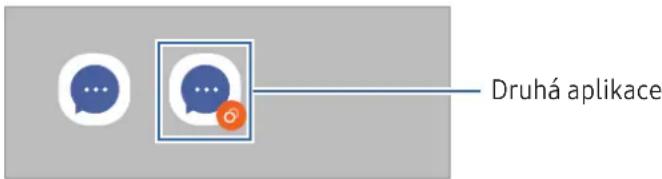
flowchart
graph LR
    A["..."] --> B["..."]
    B --> C["Orange"]
    C --> D["Druhá aplikace"]

• V závislosti na aplikaci nemusí být funkce dvou aplikací zpráv dostupná.
- Některé funkce aplikace mohou být pro druhou aplikaci omezeny.
Odinstalování druhé aplikace
1 Na obrazovce Nastavení klepněte na položku Rozšířené funkce → Dual Messenger.
2 Klepněte na přepínač aplikace, kterou chcete odinstalovat, a pak klepněte na položku Odinstalovat. Všechna data související s druhou aplikací budou odstraněna.

Pokud odinstalujete první aplikaci, bude odstraněna i druhá aplikace.
Digitální pohoda a rodičovská kontrola
Můžete zkontrolovat historii využití zařízení a používat funkce, které zajistí, aby vám zařízení nezasahovalo do života. Můžete také nastavit rodičovskou kontrolu pro děti a řídit jejich používání digitálního zařízení.
Na obrazovce Nastavení klepněte na položku Digitální pohoda a rodičovská kontrola.
- Cíl času u obrazovky: Nastavte si cíle, jak dlouho chcete denně zařízení používat.
- Časovače aplikací: Denní využití času v jednotlivých aplikacích můžete omezit nastavením časovače. Při dosažení limitu se aplikace vypne a nemůžete ji používat.
- Monitor při řízení vozidla: Vypnutí monitoru jízdy pro sledování množství času, kdy zařízení používáte za jízdy.
- Monitor chůze: Zapněte monitor chůze pro sledování doby, po kterou zařízení používáte při chůzi.
- Monitor hlasitosti: V rámci ochrany sluchu můžete zapnout monitorování hlasitosti.
- Rodičovská kontrola: Spravujte činnost svých dětí v digitálním světě.
Péče o zařízení
Úvod
Funkce péče o zařízení poskytuje přehled o stavu baterie, úložiště, paměti a zabezpečení systému vašeho zařízení. Můžete rovněž optimalizovat zařízení.
Optimalizace zařízení
Na obrazovce Nastavení klepněte na položku Péče o zařízení→Optimalizovat.
Funkce rychlé optimalizace zvyšuje výkon zařízení prostřednictvím následujících akcí.
• Zavírání aplikací spuštěných na pozadí.
- Správa abnormálně vysokého využívání baterie.
- Vyhledávání zhroucených aplikací a škodlivého softwaru.
Baterie
Zkontrolujte zbývající úroveň nabití baterie a dobu, po kterou lze zařízení používat. U zařízení s téměř vybitou baterií můžete pomoci zbývající energii baterie zachovat zapnutím funkcí úspory energie.
Na obrazovce Nastavení klepněte na položku Péče o zařízení→ Baterie. Další informace naleznete v části Baterie.
Úložiště
Zkontrolujte stav použitého a dostupného úložiště.
Na obrazovce Nastavení klepněte na položku Péče o zařízení→ Úložiště. Pokud chcete odstranit soubory nebo odinstalovat aplikace, které už nepoužíváte, vyberte kategorii. Potom klepněte a podržte položku nebo ji vyberte a klepněte na položku Odstranit nebo Odinstalovat.

- Skutečná dostupná kapacita vnitřního úložiště je menší, než je uváděno, protože operační systém a výchozí aplikace zabírají část tohoto úložiště. Dostupná kapacita se může změnit po aktualizaci zařízení.
- Dostupnou kapacitu vnitřního úložiště svého zařízení můžete zjistit v části Specifikace na webu Samsung.
Pamět
Na obrazovce Nastavení klepněte na položku Péče o zařízení → Pamět.
Chcete-li zvýšit rychlost zařízení ukončením aplikací spuštěných na pozadí, zaškrtněte aplikace v seznamu aplikací a klepněte na položku Smazat.
Ochrana aplikací
Zkontrolujte stav zabezpečení zařízení. Tato funkce vyhledá ve vašem zařízení škodlivý software.
Na obrazovce Nastavení klepněte na položku Péče o zařízení→ Ochrana aplikací → Zkontrolovat tablet.
Výkon
Na obrazovce Nastavení klepněte na položku Péče o zařízení.
- Automatická optimalizace: Proved'te automatickou optimalizaci zavřením aplikací na pozadí nebo vyčištěním paměti, abyste zařízení za provozu udržovali v optimálním stavu. Klepněte na možnost Automatické restartování pro nastavení automatického restartování zařízení při detekci problémů s výkonem nebo v čase, který jste nastavili.
Další péče
Na obrazovce Nastavení klepněte na položku Péče o zařízení.
- Aktualizace softwaru: Software zařízení můžete aktualizovat pomocí služby firmware vzduchem (FOTA). Aktualizace softwaru si také můžete naplánovat.
- Diagnostika: Vyzkoušejte své zařízení pomocí služby Samsung Members.
- Režim údržby: Režim údržby můžete zapnout na ochranu svého soukromí, když vaše zařízení používá někdo jiný, například když ho posíláte na opravu.
Aplikace
Spravujte aplikace zařízení a měňte jejich nastavení. Můžete zjistit informace o využívání aplikací, změnit nastavení ohledně oznámení nebo povolení aplikací a odinstalovat nebo zakázat aplikace, které nejsou potřeba.
Na obrazovce Nastavení klepněte na položku Aplikace.
Obecná správa
Upravte si nastavení systému zařízení nebo zařízení resetujte.
Na obrazovce Nastavení klepněte na položku Obecná správa.
- Jazyk: Umožňuje výběr jazyků zařízení. Další informace naleznete v části Přidání jazyků zařízení.
- Jazyky aplikací: Vyberte jazyky, které chcete pro jednotlivé aplikace používat.
- Převod textu na řeč: Změní nastavení funkcí převodu textu na řeč, když je zapnutá funkce TalkBack, například jazyky, rychlost a další možnosti.
- Hlasový vstup: Stáhněte si jazykové sady, abyste mohli používat funkce hlasového vstupu offline.
- Datum a čas: Otevření a změna nastavení pro řízení zobrazení data a času v zařízení.

Pokud se baterie zcela vybije nebo je vyjmuta ze zařízení, datum a čas se resetuje.
- Nastavení Klávesnice Samsung: Změní nastavení pro klávesnici Samsung.
- Seznam klávesnic a vých. kláv.: Vybírá klávesnici, která se bude používat jako výchozí, a mění nastavení klávesnice.
- Fyzická klávesnice: Změní nastavení pro externí klávesnici.
- Myš a trackpad: Změní nastavení pro externí myš nebo trackpad.
- Hesla, klíče a automatické vyplnění: Změňte preferovanou službu nebo spravujte všechny služby pro hesla, přístupové klíče a automatické vyplňování.
- Obnovit: Resetujte nastavení svého zařízení nebo proved'te reset na výrobní data.
- Kontaktujte nás: Můžete nám poslat dotaz nebo zjistit často kladené dotazy.
Přidání jazyků zařízení
Můžete přidávat jazyky, které budete na zařízení používat.
1 Na obrazovce Nastavení klepněte na položku Obecná správa → Jazyk → Přidat jazyk.
Chcete-li zkontrolovat všechny jazyky, které je možné přidat, klepněte na položku: → Všechny jazyky.
2 Vyberte jazyk, který chcete přidat.
3 Chcete-li nastavit jazyk jako výchozí jazyk, klepněte na položku Nas. jako vých. Chcete-li zachovat stávající nastavení jazyka, klepněte na položku Zachovat.
Vybraný jazyk bude přidán do seznamu jazyků. Pokud změníte výchozí jazyk, bude vybraný jazyk přesunut do horní části seznamu.
Chcete-li změnit výchozí jazyk v seznamu jazyků, vyberte požadovaný jazyk a klepněte na položku Použít. Pokud některá aplikace výchozí jazyk nepodporuje, bude použit další podporovaný jazyk ze seznamu.
Usnadnění
Nakonfigurujte různá nastavení pro usnadnění přístupu k zařízení.
Na obrazovce Nastavení klepněte na položku Usnadnění.
- Doporučeno pro vás: Zkontrolujte funkce usnadnění, které v současné době používáte, a zkontrolujte další doporučené funkce.
- Zlepšení zraku: Přizpůsobte nastavení a vylepšete usnadnění pro uživatele s poruchou zraku.
- TalkBack: Zapněte funkci TalkBack, která poskytuje hlasovou zpětnou vazbu. Chcete-li zkontrolovat informace nápovědy a zjistit tak, jak používat tuto funkci, klepněte na položku Nastavení → Výuka a nápověda.
- Zvýraznění pro neslyšící: Přizpůsobte nastavení a vylepšete dostupnost pro uživatele s poruchou sluchu.
- Interakce a obratnost: Přizpůsobte nastavení a vylepšete dostupnost pro uživatele s poruchou pohyblivosti.
- Rozšířené nastavení: Konfigurace nastavení pro přímý přístup a funkce oznámení.
- Instalované aplikace: Zkontrolujte služby usnadnění nainstalované v zařízení.
- O aplikaci Usnadnění: Zkontrolujte informace o usnadnění.
- Kontaktujte nás: Můžete nám poslat dotaz nebo zjistit často kladené dotazy.
Aktualizace softwaru
Software zařízení můžete aktualizovat pomocí služby firmware vzduchem (FOTA). Aktualizace softwaru si také můžete naplánovat.
Na obrazovce Nastavení klepněte na položku Aktualizace softwaru.
• Stáhnout a instalovat: Ruční vyhledání a stažení aktualizací.
- Automaticky stahovat přes Wi-Fi: Umožňuje nastavit zařízení tak, aby stahovalo aktualizace automaticky, kdykoli je připojeno k síti Wi-Fi.
- Poslední aktualizace: Vyhledá informace o poslední aktualizaci softwaru.

Pokud jsou pro zabezpečení vašeho zařízení a blokování nových typů bezpečnostních hrozeb vydány naléhavé softwarové aktualizace, budou nainstalovány automaticky bez vašeho souhlasu.
Informace o aktualizacích zabezpečení
Aktualizace zabezpečení jsou poskytovány s cílem posílit zabezpečení vašeho zařízení a chránit vaše osobní informace. Aktualizace zabezpečení určené pro váš model naleznete na adrese security.samsungmobile.com.

Web podporuje pouze některé jazyky.
Vzdálená podpora
Máte-li jakékoli otázky nebo technické problémy týkající se vašeho zařízení, můžeme vám pomoci prostřednictvím naší služby vzdálené podpory.
Na obrazovce Nastavení klepněte na položku Vzdálená podpora.
O tabletu
Zpřístupněte si informace o zařízení.
Na obrazovce Nastavení klepněte na O tabletu.
Chcete-li změnit název zařízení, klepněte na položku Upravit.
- Stavové informace: Zkontrolujte nejrůznější informace o zařízení, jako je MAC adresa v síti Wi-Fi a sériové číslo.
- Právní informace: Přístup k právním informacím týkajícím se zařízení, jako jsou například bezpečnostní informace a licence open source.
- Informace o softwaru: Přístup k informacím o softwaru zařízení, jako je verze operačního systému a verze firmwaru.
- Informace o baterii: Zjistí stav baterie zařízení a informace o ní.
Upozornění ohledně používání
Opatření pro používání zařízení
Při používání zařízení si přečtěte tuto příručku, ve které se dozvíte informace o bezpečném a správném používání zařízení.
- Popis je založen na výchozím nastavení zařízení.
- Některý obsah se může od vašeho zařízení lišit v závislosti na oblasti, poskytovateli služeb, specifikacích modelu nebo softwaru zařízení.
- Při používání některých aplikací nebo funkcí může zařízení vyžadovat připojení k Wi-Fi nebo mobilní síti.
- Obsah (obsah s vysokou kvalitou), který vyžaduje vysoký výkon procesoru a paměti, ovlivní celkový výkon zařízení. Aplikace související s obsahem nemusí v závislosti na technických údajích zařízení a prostředí, ve kterém se používají, správně pracovat.
- Společnost Samsung neodpovídá za problémy s výkonem způsobené aplikacemi od jiných dodavatelů než společnosti Samsung.
- Společnost Samsung neodpovídá za problémy spojené s výkonem nebo za nekompatibilitu způsobenou úpravou nastavení registru či změnou softwaru operačního systému. Pokus o přizpůsobení operačního systému může vést k chybné funkčnosti zařízení nebo aplikací.
- Software, zvukové zdroje, tapety, obrázky a další média dodávaná k tomuto zařízení mohou být na základě licence používána pouze v omezené míře. Stažení a používání těchto materiálů pro komerční či jiné účely představuje porušení zákonů o autorských právech. Za nezákonné používání médií jsou odpovědní výhradně uživatelé.
- Datové služby, jako je zasílání zpráv, nahrávání a stahování, automatická synchronizace nebo využívání služeb určování polohy, mohou být v závislosti na datovém tarifu dále zpoplatněny. U prénosů velkého množství dat je doporučeno používat funkci Wi-Fi.
- Původní aplikace dodané spolu se zařízením mohou být aktualizovány a jejich podpora může být ukončena bez předchozího upozornění.
-
Úpravy operačního systému zařízení nebo instalace softwaru z neoficiálních zdrojů mohou způsobit poruchy zařízení a poškození nebo ztrátu dat. Tyto činnosti představují porušení licenční smlouvy společnosti Samsung a mají za následek ztrátu záruky.
-
Dotykový displej můžete zobrazit jasně i v silném venkovním světle automatickým nastavováním rozsahu kontrastu na základě okolního prostředí. S ohledem na povahu produktu může mít zobrazení nehybné grafiky po delší dobu za následek vypálení obrazu na obrazovce nebo objevování „duchů“.
- Doporučujeme na dotykovém displeji nebo na jeho částech nezobrazovat nehybnou grafiku po delší dobu a vypínat dotykový displej, když zařízení nepoužíváte.
- Můžete nastavit, aby se dotykový displej vypínal automaticky, pokud jej nebudete používat. Otevřete Nastavení, klepněte na položku Displej → Časový limit displeje, a potom vyberte, jak dlouho bude zařízení čekat, než se dotykový displej vypne.
- Chcete-li nastavit, aby dotykový displej automaticky přizpůsoboval svůj jas podle okolního prostředí, otevřete Nastavení, klepněte na položku Displej, a potom funkci zapněte klepnutím na přepínač Adaptivní jas.
- V závislosti na oblasti a modelu musí některá zařízení získat osvědčení Federální komise pro telekomunikace (FCC).
Má-li vaše zařízení osvědčení FCC, můžete zkontrolovat ID FCC zařízení. Abyste přešli k ID FCC, otevřete Nastavení a klepněte na položku O tabletu → Stavové informace. Pokud vaše zařízení nemá FCC ID, znamená to, že nebylo schváleno pro prodej v USA a jejich teritoriích a že může být do USA převezeno pouze pro osobní používání majitelem.
- Šířky pásma podporované zařízením se mohou lišit podle oblasti nebo poskytovatele.
- Dostupnost sítě 5G se může lišit podle modelu, země, poskytovatele sítě a uživatelského prostředí.
- Zařízení obsahuje magnety. Uchovávejte je mimo dosah kreditních karet, implantovaných zdravotnických prostředků a dalších zařízení, která mohou být ovlivněna magnety. V případě zdravotnických prostředků udržujte zařízení ve vzdálenosti větší než 15 cm. Pokud máte podezření na rušení zdravotnického prostředku, přestaňte zařízení používat a poradťe se s lékařem nebo výrobcem zdravotnického prostředku.
Ikony v pokynech
Výstraha: situace, které by mohly způsobit zranění vás nebo jiných osob
Upozornění: situace, které by mohly způsobit poškození zařízení nebo jiného přístroje
Upozornění: poznámky, rady nebo dodatečné informace
Poznámky k obsahu balení a příslušenství
Informace o obsahu balení naleznete v průvodci rychlým spuštěním.
- Položky dodané se zařízením a dostupné příslušenství se mohou lišit podle oblasti a poskytovatele.
- Dodané položky jsou určeny pouze pro toto zařízení a s jinými zařízeními nemusí být kompatibilní.
• Vzhled a specifikace se mohou bez předchozího upozornění změnit. - Za účelem ochrany zařízení je dodáváno pouzdro. Pokud si přejete odstranit kryt připevněný k telefonu, doporučuje se sejmout jej z horních rohů. (Zda je pouzdro dodáváno, se může lišit podle oblasti nebo poskytovatele služby.)
- Dodatečné příslušenství můžete zakoupit u místního prodejce výrobků Samsung. Před zakoupením se ujistěte, že jsou se zařízením kompatibilní.
- Používejte příslušenství schválené společností Samsung. Použití neschváleného příslušenství může způsobit problémy s výkonem a poruchy, na které se nevztahuje záruka.
- Dostupnost veškerého příslušenství se může změnit a je závislá výhradně na společnostech, které je vyrábějí. Další informace o dostupném příslušenství naleznete na webu společnosti Samsung.
- Přiložený kabel USB podporuje nabíjení až do 2,1A nebo 3A.
Údržba odolnosti proti vodě a prachu
Vaše zařízení je odolné proti vodě i prachu a splňuje následující mezinárodní normy.
- Certifikace odolnosti proti vodě IP68: V souladu s požadavky normy IEC 60529 bylo zařízení testováno ve sladké vodě při teplotě 15–35 °C, tlaku 86–106 kPa, v hloubce 1,5 m po dobu 30 minut bez pohybu.
Aby si zařízení odolnost proti vodě a prachu uchovalo, musíte dodržovat uvedené pokyny.
- Nevystavujte zařízení působení bazénové vody nebo mořské vody.
- Pokud je zařízení vystaveno působení nečisté vody nebo jiných kapalin, jako jsou mýdlová voda, olej, parfém, opalovací krém, čisticí prostředek na ruce, chemické přípravky, jako je kosmetika, nebo kapaliny, které obsahují alkohol, vyčistěte zařízení čistou netekoucí vodou, otřete ho měkkým a čistým hadříkem a poté ho před použitím důkladně osušte, čímž zajistíte pokračující odolnost vůči vodě.
- Nevystavujte zařízení rychle tekoucí vodě. Náhlé zvýšení tlaku vody může překročit garantovanou úroveň voděodolnosti.
- V místech, jako je sauna nebo parní lázeň, může v důsledku náhlých změn teploty dojít k narušení odolnosti proti vodě.
- Pokud je zařízení vystaveno vnějšímu otřesu nebo je poškozeno, může dojít ke snížení jeho odolnosti proti vodě.
- Neotevírejte kryty zařízení, pokud je zařízení ve vodě nebo na velmi vlhkých místech, například v bazénech nebo koupelnách.
- Neotevírejte zadní kryt pomocí mokrých rukou nebo pokud je zařízení vlhké.
- Pryžová těsnění upevněná na zadním krytu představují důležité součásti zařízení. Při otevírání a zavírání zadního krytu si dávejte pozor, abyste nepoškodili pryžové těsnění. Také ověřte, zda pryžové těsnění neobsahuje nečistoty, například písek nebo prach, aby nedošlo k poškození zařízení.
- Zadní kryt se může při upuštění zařízení nebo nárazu povolit. Ujistěte se, že jsou všechny kryty správně zarovnané a pevně uzavřené.
Bude-li zařízení vystaveno působení vody nebo znečišťujících látek, postupujte podle těchto pokynů:
- Zařízení otřete měkkou a čistou utěrkou a pak je důkladně osušte.
- Nebude-li mikrofon nebo reproduktor zcela suchý, může to vést k tomu, že zvuk nebude během hovoru čistý.
- Dotykový displej a další funkce nemusí správně fungovat, pokud zařízení používáte ve vodě.
- Nepřipojujte nabíječku ani jiné příslušenství, dokud zařízení nebude zcela suché. Budou-li příslušenství nebo nabíječka připojeny, když univerzální konektor ještě není suchý, zařízení se může poškodit.
Odolnost vašeho zařízení Samsung Galaxy proti vodě a prachu není trvalá a časem může dojít k jejímu poklesu z důvodu běžného opotřebení.
Situace, ve kterých se zařízení přehřívá, a jejich řešení
Když se zařízení zahřívá při nabíjení baterie
Během nabíjení může dojít k zahřívání zařízení a nabíječky. Během bezdrátového nabíjení nebo rychlého nabíjení může být zařízení na dotek teplejší. To nemá žádný vliv na životnost zařízení ani na jeho výkon, je to při provozu zařízení normální. Pokud se baterie zahřeje na příliš vysokou teplotu, může dojít ke snížení rychlosti nabíjení nebo může nabíječka zastavit nabíjení.
Když se zařízení zahřeje, postupujte takto:
- Odpojte nabíječku od zařízení a zavřete všechny spuštěné aplikace. Počkejte, až zařízení vychladne, a potom znovu spustte jeho nabíjení.
- Pokud se přehřívá spodní část zařízení, může to být způsobeno poškozením připojeného kabelu USB. Vyměňte poškozený kabel USB za nový kabel schválený společností Samsung.
- Při používání bezdrátové nabíječky nevkládejte mezi zařízení a bezdrátovou nabíječku cizí předměty, například kovové předměty, magnety a karty s magnetickým proužkem.

Funkce bezdrátového nebo rychlého nabíjení je dostupná pouze u podporovaných modelů.
Když se zařízení zahřívá během používání
Když používáte funkce nebo aplikace, které vyžadují větší výkon, nebo když je používáte po delší dobu, může se zařízení dočasně zahřát z důvodu zvýšeného odběru energie z baterie. Zavřete všechny spuštěné aplikace a nějakou dobu zařízení nepoužívejte.
Přečtěte si následující příklady situací, kdy se může zařízení přehřívat.
- Během počátečního nastavování po zakoupení nebo při obnově dat
- Při stahování velkých souborů
- Při používání aplikací, které vyžadují větší výkon, nebo při dlouhodobém používání aplikací
- Při dlouhodobém hraní her vysoké kvality
- Při dlouhodobém nahrávání videa
- Při streamování videa s maximálním nastavením jasu
- Při připojování k televizoru
- Při používání více úloh najednou (nebo s mnoha aplikacemi spuštěnými na pozadí)
- Při používání funkce Více oken
- Při aktualizování nebo instalování aplikací při současném nahrávání videa
- Při stahování velkých souborů během videohovoru
- Při nahrávání videa při používání aplikace navigace
- Při používání velkého objemu dat pro synchronizaci s cloudem, e-mailem nebo jinými účty
- Při používání aplikace navigace v autě, když je zařízení umístěno na přímém slunečním světle
- Při používání funkce mobilní hotspot a sdílení připojení k síti (tethering)
- Při používání zařízení v oblastech se slabým signálem nebo bez příjmu
- Při nabíjení baterie poškozeným kabelem USB
- Když je univerzální konektor zařízení poškozený nebo vystavený působení cizích těles, jako jsou kapaliny, prach, kovové piliny a tuha
• Když používáte roaming
Když se zařízení zahřeje, postupujte takto:
- Mějte software v zařízení aktualizovaný na nejnovější verzi.
- Konflikty mezi spuštěnými aplikacemi mohou působit zahřívání zařízení. Restartujte zařízení.
• Vypněte funkce Wi-Fi, GPS a Bluetooth, když je nepoužíváte. - Zavřete aplikace, které zvyšují spotřebu energie z baterie nebo které jsou spuštěné na pozadí, když je nepoužíváte.
- Odstraňte nepotřebné soubory či nepoužívané aplikace.
- Snižte jas obrazovky.
- Pokud se zařízení přehřívá nebo pokud bude po delší dobu na dotyk horké, chvilku jej nepoužívejte. Pokud se bude zařízení i nadále přehřívat, kontaktujte servisní středisko Samsung nebo autorizované servisní středisko.
Opatření při přehřívání zařízení
Pokud začínáte mít v důsledku přehřívání zařízení nepříjemný pocit, prestaňte zařízení používat.
Pokud se zařízení zahřeje, může dojít k omezení jeho funkcí a výkonu nebo se může v zájmu snížení teploty vypnout. Funkce je dostupná pouze u podporovaných modelů.
- Pokud se zařízení přehřeje, omezí se jas obrazovky, obnovovací frekvence obrazovky a výkon, aby se snížila teplota zařízení. I když se zobrazí ikona kontrolky nabíjení baterie, nabíjení může probíhat pomalu. Když se nabíjení zastaví z důvodu zvýšení teploty zařízení, začne blikat ikona kontrolky baterie.
- Pokud zařízení dosáhne určité teploty, zobrazí se varovná zpráva, aby se předešlo selhání zařízení, podráždění a poškození kůže nebo vytékání baterie. Spuštěné aplikace budou ukončeny a všechny hovory a další funkce kromě tísňových volání budou omezeny, dokud zařízení nevychladne.
- Pokud se v důsledku dalšího zvyšování teploty zařízení zobrazí druhá zpráva, zařízení se vypne. Nepoužívejte zařízení, dokud jeho teplota neklesne na úroveň doporučeného rozsahu provozních teplot. Pokud se druhá zpráva zobrazí během tísňového volání, volání bude přerušeno vynuceným ukončením.
Doporučený rozsah provozních teplot
Doporučený rozsah provozních teplot je 0 °C až 35 °C. Používání zařízení mimo doporučený rozsah teplot může vést k poškození zařízení nebo ke zkrácení životnosti baterie.
Opatření pro provozní prostředí
Zařízení se může zahřívat kvůli okolnímu prostředí za následujících podmínek. Dbejte opatrnosti, aby nedošlo ke zkrácení životnosti baterie, poškození zařízení nebo vzniku požáru.
- Zařízení neuchovávejte na místech s příliš nízkou nebo vysokou teplotou.
- Nevystavujte zařízení dlouhodobě přímému slunečnímu světlu.
- Neskladujte zařízení dlouhodobě na velmi horkých místech, například uvnitř vozidla v létě, ani je na takových místech nepoužívejte.
- Nepokládejte zařízení na místa, která se mohou přehřívat, například na elektrickou topnou rohož.
- Zařízení neuchovávejte v blízkosti vařičů, mikrovlnných trub, horkých kuchyňských spotřebičů nebo vysokotlakých nádob.
- Nepoužívejte kabel se sloupnutou či poškozenou izolací a nepoužívejte nabíječku či baterii, které jsou poškozené nebo které vykazují poruchu.
Dodatek
Řešení problémů
Před kontaktováním servisního střediska společnosti Samsung nebo autorizovaného servisního střediska zkuste použít následující řešení. Některé situace se nemusí týkat vašeho zařízení.
Všechny problémy, na které narazíte během požívání zařízení, můžete vyřešit pomocí služby Samsung Members.
Když zapnete zařízení nebo pokud zařízení používáte, vyzve vás k zadání jednoho z následujících kódů:
- Heslo: Když je zapnutá funkce zámek zařízení, musíte zadat heslo, které jste pro zařízení nastavili.
- PIN: Při prvním použití zařízení nebo když je nutné zadat kód PIN, musíte zadat kód PIN dodaný s kartou SIM nebo USIM. Tuto funkci můžete vypnout pomocí nabídky Zámek SIM karty.
- PUK: Karta SIM nebo USIM je zablokována – obvykle kvůli opakovanému zadání nesprávného kódu PIN. Musíte zadat kód PUK, který jste obdrželi od svého poskytovatele.
- Kód PIN2: Při otevření menu vyžadujícího PIN2 musíte zadat kód PIN2 dodaný s kartou SIM nebo USIM. Další informace získáte od svého poskytovatele.
Toto zařízení zobrazuje chybová hlášení sítě nebo služeb
- Pokud se nacházíte v oblasti se slabým signálem nebo nedostatečným příjmem, můžete signál ztratit. Přesuňte se do jiné oblasti a zkuste to znovu. Během přesunu se mohou zobrazovat opakovaně chybové zprávy.
- Bez předplatného nelze získat přístup k některým možnostem. Další informace získáte od svého poskytovatele.
Zařízení se nezapne
Pokud je baterie zcela vybitá, zařízení se nezapne. Před zapnutím zařízení baterii úplně nabijte.
- Baterie nemusí být správně vložena. Vložte baterii znovu.
- Otřete zlatě zbarvené kontakty a baterii znovu vložte.
Dotykový displej reaguje pomalu nebo nesprávně
- Pokud na dotykový displej nasadíte ochranu obrazovky nebo volitelné příslušenství, nemusí dotykový displej fungovat správně.
- Pokud máte rukavice, pokud se dotykového displeje dotýkáte špinavýma rukama nebo pokud klepnete na displej ostrým předmětem nebo nehtem, nemusí dotykový displej fungovat správně.
- Vlhké prostředí nebo styk s vodou může způsobit poruchu dotykového displeje.
- Restartujte zařízení a vymažte jakékoliv dočasné problémy se softwarem.
- Ujistěte se, že je software zařízení aktualizován na nejnovější verzi.
- Pokud je dotykový displej poškrábaný nebo poškozený, navštivte servisní středisko Samsung nebo autorizované servisní středisko.
Zařízení zamrzá nebo se u něj objeví kritický problém
Zkuste následující řešení. Pokud není problém stále vyřešen, kontaktujte servisní středisko Samsung nebo autorizované servisní středisko.
Restart zařízení
Pokud zařízení zamrzá nebo se zasekává, může být nezbytné zavřít všechny aplikace nebo zařízení vypnout a znovu zapnout.
Nucený restart
Pokud zařízení zamrzlo a neodpovídá, restartujte jej stisknutím a přidržením zároveň bočního tlačítka a tlačítka pro snížení hlasitosti po dobu více než 7 sekund.
Resetování zařízení
Pokud se pomocí uvedených způsobů nepodaří problém vyřešit, provedte obnovení do továrního nastavení.
Otevřete Nastavení a klepněte na položku Obecná správa → Obnovit → Obnovit tovární data → Obnovit → Odstranit vše. Před provedením obnovení do továrního nastavení si nezapomeňte zálohovat všechna důležitá data uložená v zařízení.
Hovory nejsou spojovány
- Zkontrolujte, zda jste se připojili ke správné mobilní síti.
- Ujistěte se, že jste nenastavili blokování telefonního čísla, které vytáčíte.
- Ujistěte se, že jste nenastavili blokování příchozího telefonního čísla.
Ostatní vás během hovoru neslyší
- Ujistěte se, že nezakrýváte vestavěný mikrofon.
- Ujistěte se, že se mikrofon nachází v blízkosti vašich úst.
- Pokud používáte sluchátka, ujistěte se, že jsou právně připojena.
Během hovoru je slyšet ozvěna
Upravte hlasitost stisknutím tlačítka hlasitosti nebo přejděte na jiné místo.
Mobilní sít nebo internet se často odpojuje nebo je nedostatečná kvalita zvuku
- Ujistěte se, že neblokujete interní anténu zařízení.
- Pokud se nacházíte v oblasti se slabým signálem nebo nedostatečným příjmem, můžete signál ztratit. Může docházet k problémům s konektivitou vlivem problémů se základní stanicí poskytovatele. Přesuňte se do jiné oblasti a zkuste to znovu.
- Pokud používáte zařízení za jízdy, můžou se bezdrátové sítě odpojit vlivem problémů se sítí poskytovatele.
Baterie se nenabíjí správně (pro nabíječky schválené společností Samsung)
- Ověřte, zda je nabíječka správně připojena.
- Pokud jsou svorky baterie špinavé, nemusí se baterie správně nabíjet nebo se může zařízení vypnout. Otřete oba zlatě zbarvené kontakty a zkuste znovu vložit baterii.
Baterie se vybíjí rychleji než po zakoupení
- Pokud vystavíte zařízení nebo baterii velmi vysokým nebo nízkým teplotám, může dojít k omezení využitelné kapacity.
- Spotřeba baterie se zvyšuje, pokud používáte určité funkce nebo aplikace (například GPS, hry nebo internet).
- Baterie je spotřební zboží a její užitečná kapacita s postupem času klesá.
Při otevírání fotoaparátu se zobrazí chybové zprávy
K provozu fotoaparátu musí mít zařízení dostatek místa v úložišti a kapacity baterie. Pokud se při otevírání fotoaparátu zobrazí chybové zprávy, zkuste následující:
- Nabijte baterii.
- Uvolněte část místa v úložišti přesunutím souborů do počítače nebo odstraněním souborů ze zařízení.
- Restartujte zařízení. Pokud máte po vyzkoušení těchto rad stále problémy s použitím fotoaparátu, kontaktujte servisní středisko Samsung nebo autorizované servisní středisko.
Kvalita fotografií je nižší než na náhledu
- Kvalita fotografií se může lišit v závislosti na okolí a používané metodě fotografování.
- Pokud pořizujete fotografie v tmavých místech, v noci nebo uvnitř, může se na snímcích objevit šum nebo mohou být snímky neostré.
Při otevírání multimediálních souborů se zobrazují chybové zprávy
Pokud se zobrazí chybové zprávy nebo nedojde ke spuštění přehrávání multimediálních souborů po jejich otevření v zařízení, vyzkoušejte následující možnosti:
- Uvolněte část místa v úložišti přesunutím souborů do počítače nebo odstraněním souborů ze zařízení.
- Ujistěte se, že hudební soubor není chráněn službou DRM (Digital Rights Management). Pokud je soubor chráněn službou DRM, ujistěte se, že máte příslušnou licenci nebo klíč k přehrávání souboru.
- Ověřte, zda jsou formáty souborů podporovány zařízením. Pokud není formát souboru zařízením podporován, například DivX nebo AC3, nainstalujte aplikaci, která ho podporuje. Pro kontrolu formátu souborů, které vaše zařízení podporuje, navštivte webové stránky Samsung.
- Vaše zařízení podporuje fotografie a videa zachycená pomocí zařízení. Fotografie a videa zachycená jinými zařízeními nemusí správně pracovat.
- Vaše zařízení podporuje multimedialní soubory, jejichž použití bylo autorizováno poskytovatelem nebo poskytovateli dodatečných služeb. Některý obsah dostupný na internetu, například vyzváněcí tóny, videa nebo tapety se nemusí správně zobrazit.
Bluetooth nefunguje správně
Pokud se nedaří vyhledat další zařízení Bluetooth nebo pokud dochází k problémům s přípojením nebo s výkonem, zkuste následující:
- Ujistěte se, že je zařízení, ke kterému se chcete připojit, připraveno na načtení nebo připojení.
- Ujistěte se, že se váš tablet a další zařízení Bluetooth nachází v maximálním dosahu funkce Bluetooth (10 m).
- Otevřete na svém tabletu položku Nastavení, klepněte na položku Připojení, a poté funkci znovu zapněte klepnutím na přepínač Bluetooth.
- Otevřete na svém tabletu položku Nastavení a resetujte síťová nastavení klepnutím na možnost Obecná správa → Obnovit → Obnovit nastavení Wi-Fi a Bluetooth → Vynulovat nastavení. Při provedení resetu můžete přijít o informace o registraci.
Pokud tyto rady problém nevyřešily, kontaktujte servisní středisko Samsung nebo autorizované servisní středisko.
Připojení není při připojení zařízení k počítači navázáno
- Dbejte na to, aby byl používaný kabel USB kompatibilní se zařízením.
- Zkontrolujte, zda jsou v počítači nainstalovány správné ovladače a že jsou aktuální.
Zařízení nemůže najít vaši aktuální polohu
Signály GPS mohou být blokovány překážkami, například stěnami domu. Nastavte zařízení, aby k vyhledávání aktuální polohy v těchto situacích používalo sítě Wi-Fi nebo mobilní sítě.
Došlo ke ztrátě dat uložených v zařízení
Vždy vytvářejte záložní kopie všech důležitých dat uložených v zařízení. V opačném případě nebude možné v případě poškození nebo ztráty data obnovit. Společnost Samsung neponese odpovědnost za ztrátu dat uložených v zařízení.
Po celém obvodu pouzdra zařízení se objevila úzká mezera
- Tato mezera je nezbytný konstrukční prvek protože může docházet k lehkým otřesům nebo vibracím součástí.
- Časem může tření mezi součástmi způsobit, že se tato mezera mírně rozšíří.
V úložišti zařízení není dostatek místa
Uvolněte místo v úložišti odstraněním nepotřebných dat, například z mezipaměti, pomocí funkce péče o zařízení nebo ručním odstraněním nepoužívaných aplikací nebo souborů.
Copyright
Tato příručka je chráněna mezinárodními zákony o autorských právech.
Žádná část této příručky nesmí být reprodukována, šířena, překládána nebo předávána žádnou formou nebo způsobem, elektronicky ani mechanicky, včetně fotokopií, natáčení nebo ukládání v žádném úložišti informací a systému pro načítání informací.
Ochranné známky
- SAMSUNG a logo SAMSUNG jsou registrované ochranné známky společnosti Samsung Electronics Co., Ltd.
- Bluetooth® je registrovaná ochranná známka společnosti Bluetooth SIG, Inc. na celém světě.
- Wi-Fi®, Wi-Fi Direct™, Wi-Fi CERTIFIED™ a logo Wi-Fi jsou registrované obchodní známky společnosti Wi-Fi Alliance.
- Vyrobeno na základě licence poskytnuté společností Dolby Laboratories. Dolby, Dolby Atmos, a symbol dvojitého D jsou ochranné známky společnosti Dolby Laboratories.
• Všechny ostatní ochranné známky a autorská práva jsou majetkem příslušných vlastníků.