
Vivo AiO V272 - Stolní počítač ASUS - Bezplatný návod k obsluze
Najděte návod k zařízení zdarma Vivo AiO V272 ASUS ve formátu PDF.


Dotazy uživatelů ohledně Vivo AiO V272 ASUS
0 otázka o tomto zařízení. Odpovězte na ty, které znáte, nebo položte vlastní.
Položte novou otázku o tomto zařízení
Stáhněte si návod pro váš Stolní počítač ve formátu PDF zdarma! Najděte svůj návod Vivo AiO V272 - ASUS a vezměte svůj elektronický přístroj zpět do rukou. Na této stránce jsou zveřejněny všechny dokumenty potřebné k používání vašeho zařízení. Vivo AiO V272 značky ASUS.
NÁVOD K OBSLUZE Vivo AiO V272 ASUS
Uživatelská příručka
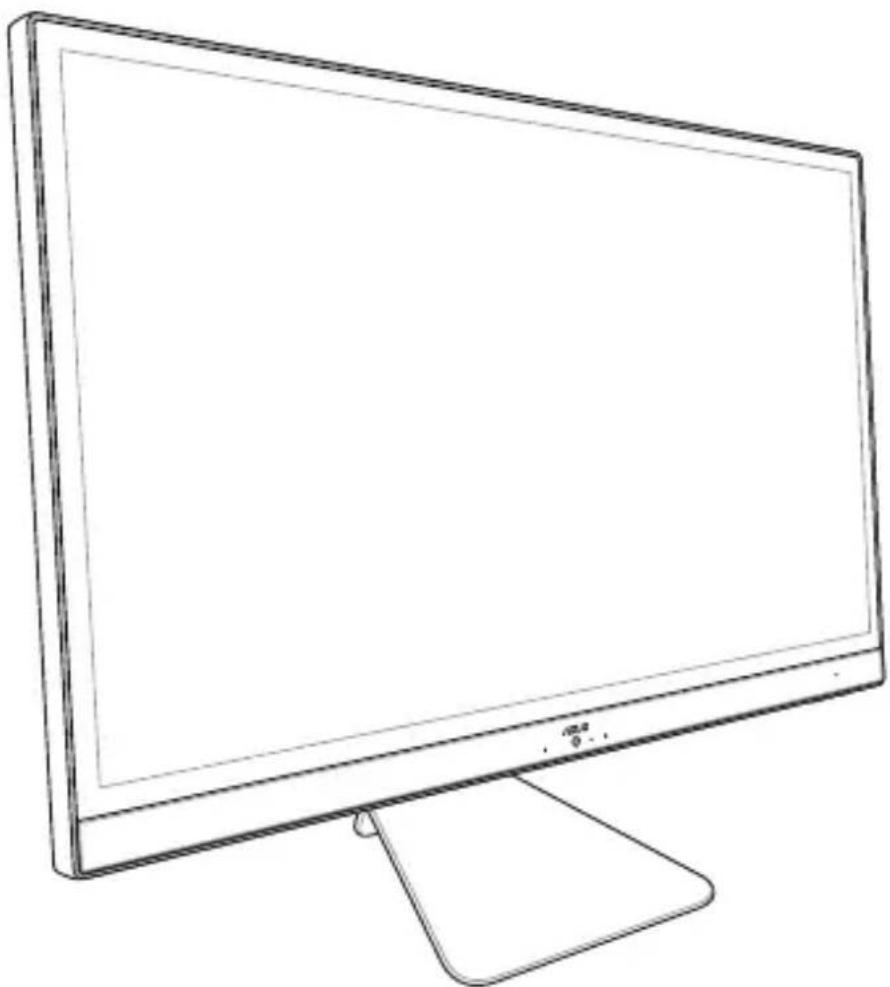
Revidované vydání V6
Leden 2022
Žádná část této příručky, včetně výrobků a softwaru v příručce popsaných, nesmí být reprodukována, přenesena, přepsána, uložena v systému pro ukládání dat, ani přeložena do žádného jazyka v žádné podobě a žádným způsobem, kromě dokumentace uložené kupujícím pro účel zálohování, bez písemného souhlasu firmy. ASUSTeK COMPUTER INC. ("ASUS").
ASUS POSKYTUJE TUTO PŘÍRUČKU "TAK, JAK JE", BEZ ZÁRUKY JAKÉHOKOLI DRUHU, AŤ VÝSLOVNÉ NEBO VYPLÝVAJÍCÍ, VČETNĚ, ALE NIKOLI JEN, PŘEDPOKLÁDANÝCH ZÁRUK NEBO PODMÍNEK PRODEJNOSTI A VHODNOSTI PRO URČITÝ ÚČEL. V ŽÁDNÉM PŘÍPADĚ NEBUDE FIRMA ASUS, JEJÍ ŘEDITELÉ, VEDOUCÍ PRACOVNÍCI, ZAMĚSTNANCI ANI ZÁSTUPCI ODPOVÍDAT ZA ŽÁDNÉ NEPŘÍMĚ, ZVLÁŠTNÍ, NAHODILÉ NEBO NÁSLEDNÉ ŠKODY (VČETNĚ ZA ZTRÁTU ZISKŮ, ZTRÁTU PODNIKATELSKÉ PŘÍLEŽITOSTI, ZTRÁTU POUŽITELNOSTI ČI ZTRÁTU DAT, PŘERUŠENÍ PODNIKÁNÍ A PODOBNĚ), I KDYŽ BYLA FIRMA ASUS UPOZORNĚNA NA MOŽNOST TAKOVÝCH ŠKOD ZPŮSOBENÝCH JAKOUKOLIV VADOU V TÉTO PŘÍRUČCE NEBO VE VÝROBKU.
Výrobky a názvy firem v této příručce mohou, ale nemusí být obchodními známkami nebo copyrighty příslušných firem, a používají se zde pouze pro identifikaci a objasnění a ve prospěch jejich majitelů, bez záměru poškodit cizí práva.
TECHNICKÉ ÚDAJE A INFORMACE OBSAŽENÉ V TÉTO PŘÍRUČCE JSOU POSKYTNUTY JEN PRO INFORMACI, MOHOU SE KDYKOLIV ZMĚNIT BEZ PŘEDCHOZÍHO UPOZORNĚNÍ, A NEMĚLY BY BÝT POVAŽOVÁNY ZA ZÁVAZEK FIRMY ASUS. ASUS NEODPOVÍDÁ ZA ŽÁDNÉ CHYBY A NEPŘESNOSTI, KTERÉ SE MOHOU OBJEVIT V TÉTO PŘÍRUČCE, VČETNĚ VÝROBKŮ A SOFTWAREV V PŘÍRUČCE POPSANÝCH.
Copyright © 2022 ASUSTeK COMPUTER INC. Všechna práva vyhrazena.
Omezení odpovědnosti
Mohou nastat takové okolnosti, že v důsledku selhání ze strany firmy ASUS nebo z jiné odpovědnosti budete mít právo na náhradu škody od firmy ASUS. V každém takovém případě, bez ohledu na důvod, pro který máte právo požadovat náhradu od firmy ASUS, nebude ASUS odpovídat za víc než za škody kvůli zranění (včetně smrti) a poškození nemovitostí a hmotného osobního majetku; nebo jakékoliv skutečné a přímé škody v důsledků opomenutí nebo neplnění zákonných povinností dle této záruky, až do výše ceníkové smluvní ceny každého výrobku.
Firma ASUS bude odpovědná nebo vás odškodní jen za ztrátu, škody nebo reklamace na základě této smlouvy, přečinu nebo porušení cizích práv dle této záruky.
Toto omezení se vztahuje i na dodavatele a prodejce firmy ASUS. To je maximum, za které jsou firma ASUS, její dodavatelé a váš prodejce kolektivně odpovědní.
ZA ŽÁDNÝCH OKOLNOSTÍ NEBUDE FIRMA ASUS ODPOVÍDAT ZA NÁSLEDUJÍCÍ: (1) NÁROKY/ŽALOBY TŘETÍCH STRAN NA VÁS KVŮLI ZTRÁTÁM; (2) ZTRÁTU NEBO POŠKOZENÍ VAŠICH ZÁZNAMŮ NEBO DAT (3) ZVLÁŠTNÍ, NAHODILÉ NEBO NEPŘÍMÉ ŠKODY NEBO JAKÉKOLIV EKONOMICKÉ NÁSLEDNÉ ŠKODY (VČETNĚ ZTRÁTY ZISKU NEBO ÚSPOR), DOKONCE I KDYŽ BY ASUS BYL UPOZORNĚN NA MOŽNOST TAKOVÝCH ŠKOD.
Servis a podpora
Navštivte náš web podporující více jazyků https://www.asus.com/support
Obsah
O této příručce......6
Konvence použité v této příručce....7
Typografie ....7
Ikony....8
Bezpečnostní zásady....9
Instalace systému 9
Péče během používání....10
Varování na tlak zvuku....11
Adaptér....11
Varování ventilátoru stejnosměrného proudu....11
Obsah krabice 12
Kapitola 1: Nastavení hardwaru
Umístění počítače ASUS All-in-One PC....25
Instalace přístroje ASUS All-in-One PC....26
Připojení bezdrátové klávesnice a myši....26
Připojení drátové klávesnice a myši....27
Zapnutí systému 28
Používání dotykové obrazovky (u vybraných modelů)......30
Gesta pro dotykový panel 31
Používání gest na dotykovém panelu....31
Kapitola 3: Práce s Windows
Začínáme poprvé....33
Nabídka Start 34
Spouštění nabídky Start.... 35
Otvírání programů z nabídky Start 35
Aplikace Windows 36
Spouštění aplikací Windows z nabídky Start 36
Připojení k bezdrátovým sítím 37
Wi-Fi....37
Bluetooth....38
Připojení ke kabelovým sítím....39
Vypnutí počítače ASUS All-in-One 40
Uvedení počítače ASUS All-in-One do režimu spánku....41
Kapitola 4: Obnova systému
Vstup do nastavení systému BIOS 43
Rychlý vstup do systému BIOS....43
Obnovení systému 44
Provedení možnosti obnovení....45
Přílohy
Poznámky 47
Prohlášení Federální komise pro komunikaci 47
Varování na vystavení RF 48
Bezdrátový provozní kanál pro různé domény....49
Prohlášení o shodě pro směrnici upravující vliv produktů na životní prostředí....51
EU REACH a článek 33....51
EU RoHS....51
Recyklační/sběrné služby společnosti ASUS 52
Směrnice o ekodesignu....52
Produkt zařazený do programu ENERGY STAR 53
Poznámka k izolaci....54
Prevence ztráty sluchu....54
Zjednodušené prohlášení o shodě EU....55
O této příručce
Tato příručka nabízí informace o hardwaru a softwaru ASUS All-in-One PC, rozdělené do následujících kapitol:
Kapitola 1: Nastavení hardwaru
Popisuje hardwarové komponenty ASUS All-in-One PC.
Kapitola 2: Použití ASUS All-in-One PC
Poskytuje informace o používání ASUS All-in-One PC.
Kapitola 3: Práce s Windows
Uvádí přehled, jak používat Windows na ASUS All-in-One PC.
Kapitola 4: Obnova systému
Popisuje možnosti obnovy ASUS All-in-One PC.
Přílohy
Obsahuje upozornění a bezpečnostní prohlášení k ASUS All-in-One PC.
Konvence použité v této příručce
Zprávy v této příručce zdůrazňují klíčové informace tímto způsobem:
DŮLEŽITÉ! Tato zpráva uvádí zásadně důležité informace, které je nutno při provádění úkolu respektovat.
POZNÁMKA: Tato zpráva uvádí doplňující informace a tipy, které mohou pomoci při provádění úkolů.
VAROVÁNÍ! Tato zpráva uvádí důležité informace pro bezpečnost při provádění úkolů a předcházení poškození součástek a dat v ASUS All-in-One PC.
Typografie
Tučné = Označuje nabídku nebo položku, kterou je nutno vybrat.
Ležaté = Označuje klávesy na klávesnici, které máte stisknout.
Ikony
Následující ikony signalizují, které zařízení lze využít k realizaci řady úkolů nebo postupů na ASUS All-in-One PC.

= Použijte touchpad (u vybraných modelů).

= (volitelně) Použijte kabelovou/bezdrátovou myš.
= (volitelně) Použijte kabelovou/bezdrátovou klávesnici.
Veškeré obrázky a kopie obrazovek v této příručce jsou pouze orientační. Specifikace skutečného produktu a obrazovky softwaru se mohou v různých oblastech lišit. Nejaktuálnější informace jsou k dispozici na webu společnosti ASUS www.asus.com.
Bezpečnostní zásady
Tento počítač ASUS All-in-One PC byl zkonstruován a otestován, aby splňoval nejaktuálnější bezpečnostní normy pro technologii IT. Pro zajištění bezpečnosti je však nutné, abyste si přečetli následující bezpečnostní instrukce.
Instalace systému
- Před používáním počítače si přečtěte a dodržujte veškeré pokyny v dokumentaci.
- Tento počítač nepoužívejte v blízkosti vody nebo zdroje tepla, například radiátoru.
- Bud'te opatrní při manipulaci se systémem, abyste předešli zranění.
- Tento počítač umístěte na stabilní povrch.
- Otvory ve skříni slouží k větrání. Tyto otvory neucpávejte ani nezakrývejte. Okolo počítače zajistěte dostatečný prostor pro větrání. Do větracích otvorů počítače nezasunujte žádné předměty.
- Tento produkt používejte v prostředí s okolní teplotou mezi 0°C až 40°C.
- Používáte-li prodlužovací kabel, ujistěte se, že celkové množství proudu odebírané zařízeními připojenými k prodlužovacímu kabelu nepřekročí maximální hodnotu pro daný kabel.
Péče během používání
- Na napájecí kabel nestoupejte ani nepokládejte žádné předměty.
- Zabraňte potřísnění počítače vodou nebo jinými tekutinami.
- Počítačem stále prochází malé množství elektrického proudu, i když je vypnutý. Před čistěním počítače vždy odpojte veškeré napájecí, modemové a síťové kabely z elektrických zásuvek.
-
Dotyková obrazovka vyžaduje pravidelné čištění, aby byla zajištěna optimální citlivost dotyku. Chraňte obrazovku před cizími předměty nebo nadměrným nahromaděním prachu. Pokyny pro čištění obrazovky:
-
Vypněte systém a odpojte napájecí kabel z elektrické zásuvky.
- Nastříkejte na dodaný čistící hadřík malé množství domácího čističe skla a opatrně otřete povrch obrazovky.
-
Nestříkejte čistič přímo na obrazovku.
-
K čištění obrazovky nepoužívejte abrazivní čistič ani hrubý hadřík.
-
Pokud se u počítače setkáte s některým z následujících technických problémů, odpojte napájecí kabel a obratte se na kvalifikovaného servisního technika nebo prodejce.
-
Je poškozen napájecí kabel nebo zástrčka.
- Došlo k vniknutí tekutiny do systému.
- Počítač nefunguje správně, přestože se řídíte návodem k použití.
- Došlo k pádu systému nebo k poškození skříně.
- Změnil se výkon systému.
Varování na tlak zvuku
Nadměrný akustický tlak ze sluchátek nebo pecek může vést k poškození nebo ztrátě sluchu. Změna nastavení hlasitosti nebo ekvalizéru mimo středové polohy může způsobit zvýšení výstupního napětí pro sluchátka a tím i hladiny akustického tlaku.
Adaptér
- Informace o adaptéru
Napájecí napětí: 100 – 240 Vstř
Vstupní kmitočet: 50 – 60 Hz
Jmenovité výstupní napětí: 19 Vss
- Zásuvka musí být poblíž přístroje a snadno dostupná.
Varování ventilátoru stejnosměrného proudu
Ss ventilátor je pohyblivá součást, která může být nebezpečná. Nepřibližujte se k rotujícím lopatkám ventilátoru.
Obsah krabice
Klávesnice (volitelně) Myš (volitelně)
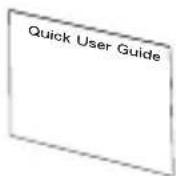
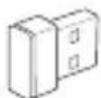
Stručná příručka Adaptér přijímače KBM USB (volitelně)
POZNÁMKA:
- Pokud některá z položek chybí nebo je poškozena, kontaktujte prodejce.
- Zobrazení zařízení ASUS All-in-One PC je pouze orientační. Specifikace aktuálního produktu se mohou lišit podle modelu.
- Obrázky klávesnice, myši a zdroje napájení jsou pouze pro ilustraci. Skutečně parametry produktu se mohou lišit podle oblasti, kde byl zakoupen.
Kapitola 1: Nastavení hardwaru
Panel LCD displeje skvěle zobrazuje fotografie, videa a další multimediální soubory.
U vybraných modelů je podporována vícedotyková funkce. Tento přístroj ASUS All-in-One PC lze ovládat dotykovými gesty.
Indikátor napájení
Tento indikátor napájení LED svítí, když je přístroj ASUS All-in-One PC zapnutý nebo když se nachází v režimu spánku.
Mikrofon
Zabudovaný digitální mikrofon lze použít pro videokonference, projevy, zvukové záznamy a multimediální aplikace.
Kamera
Zabudovanou kameru lze použít k fotografování nebo záznamu videa prostřednictvím přístroje ASUS All-in-One PC.
Kontrolka kamery
Indikátor kamery signalizuje, že je používána zabudovaná kamera.
Pohled zdola
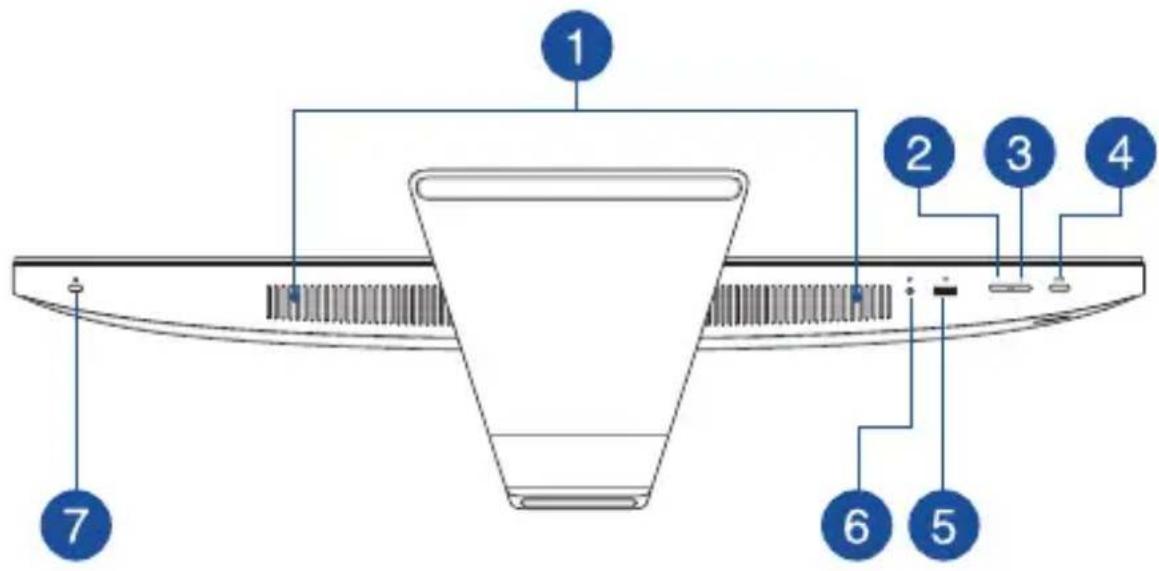
Reproduktorový systém
Zabudovaný zvukový reproduktor umožňuje poslouchat zvuk přímo z ASUS All-in-One PC. Zvukové funkce ASUS All-in-One PC jsou ovládané softwarem.
Tlačítko snížení režimu
Tímto tlačítkem lze snížit hodnotu jasu nebo hlasitost v režimu vstupu HDMI nebo snížit hlasitost při používání jako All-in-One PC.
Tlačitko zvyšení režimu
Tímto tlačítkem lze zvýšit hodnotu jasu nebo hlasitost v režimu vstupu HDMI nebo zvýšit hlasitost při používání jako All-in-One PC.
Itacitko rezimu
Stisknutím lze přepínat zdroje signálu. Při výběru vstupu HDMI lze přístroj ASUS All-in-One PC používat jako standardní stolní LCD monitor.


Port USB 2.0
Tento port USB (Universal Serial Bus) je slučitelný se zařízeními USB 2.0 nebo USB 1.1, jako jsou klávesnice, ukazovací zařízení, flash disky, vnější HDD, reproduktory, kamery a tiskárny.


Zdířka pro připojení sluchátek/sluchátek s mikrofonem/mikrofonu
K tomuto portu lze připojit reproduktory se zesilovačem nebo sluchátka. K tomuto portu lze rovněž připojit sluchátka s mikrofonem nebo externí mikrofon.


Bezpečnostní slot Kensington®
Bezpečnostní slot Kensington® umožňuje zabezpečit All-in-One PC bezpečnostními prvky, které jsou kompatibilní se standardem Kensington®.
Pohled zezadu
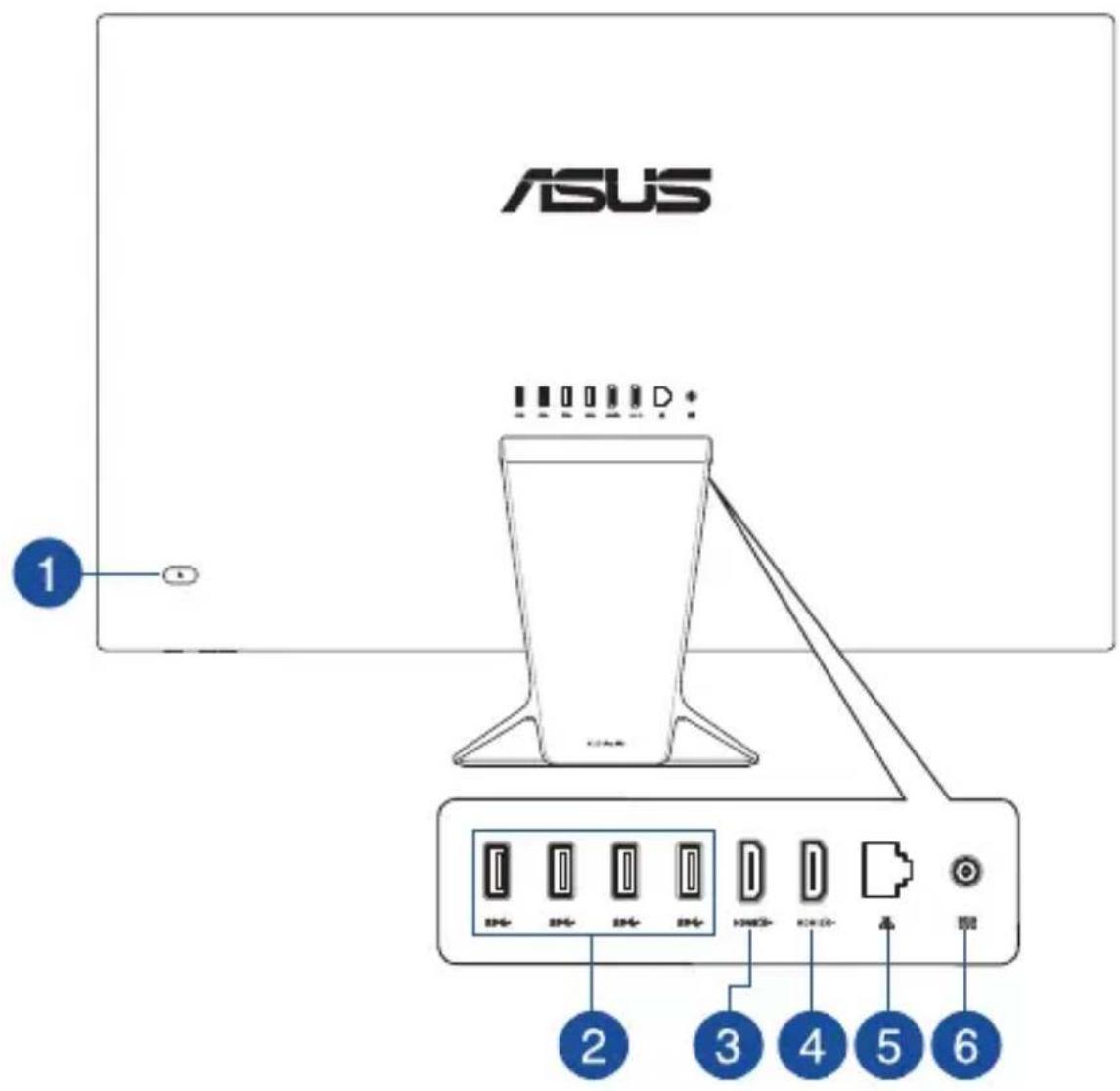
1 Vypínač
Stisknutím vypínače můžete přístroj ASUS All-in-One PC zapnout nebo vypnout.
2 ss← Port sběrnice USB 3.2 Gen1
Tento port USB (Universal Serial Bus) 3.2 1. generace podporuje prénosovou rychlost až 5 Gbitů/s.

HDMI
Port výstupu HDMI
K tomuto portu lze připojit počítač ASUS All-in-One PC nebo jiné zařízení kompatibilní se standardem HDMI pro sdílení souborů nebo rozšíření zobrazení monitoru.

HDMI
Port vstupu HDMI
Tento port umožňuje připojení HDMI (High-Definition Multimedia Interface) a výstup podporuje HDCP, także lze přehrávat HD DVD, Blu-ray a další chráněný obsah.


Port místní sítě LAN
Osmikolíkový port RJ-45 LAN podporuje standardní ethernetový kabel pro připojení k místní síti.


Vstup napájení
Napájecí adaptér konvertuje střídavé napětí na stejnosměrné pro použití v této zdířce. Tato zásuvka slouží k napájení ASUS All-in-One PC. Aby se zabránilo poškození ASUS All-in-One PC, vždy používejte dodaný napájecí adaptér.
VAROVÁNÍ! Během používání se napájecí adaptér zahřívá na střední až vysokou teplotu. Adaptér nezakrývejte a udržujte jej v bezpečné vzdálenosti od těla.
Panel LCD displeje skvěle zobrazuje fotografie, videa a další multimediální soubory.
U vybraných modelů je podporována vícedotyková funkce. Tento přístroj ASUS All-in-One PC lze ovládat dotykovými gesty.
2 Mikrofon Zabudova
Zabudovaný digitální mikrofon lze použít pro videokonference, projevy, zvukové záznamy a multimediální aplikace.
3 Kamera Zabudov
Zabudovanou kameru lze použít k fotografování nebo záznamu videa prostřednictvím přístroje ASUS All-in-One PC.
4 Kontrolka kamery Indikátor kamery, si
Indikátor kamery signalizuje, že je používána zabudovaná kamera.
Pohled zdola
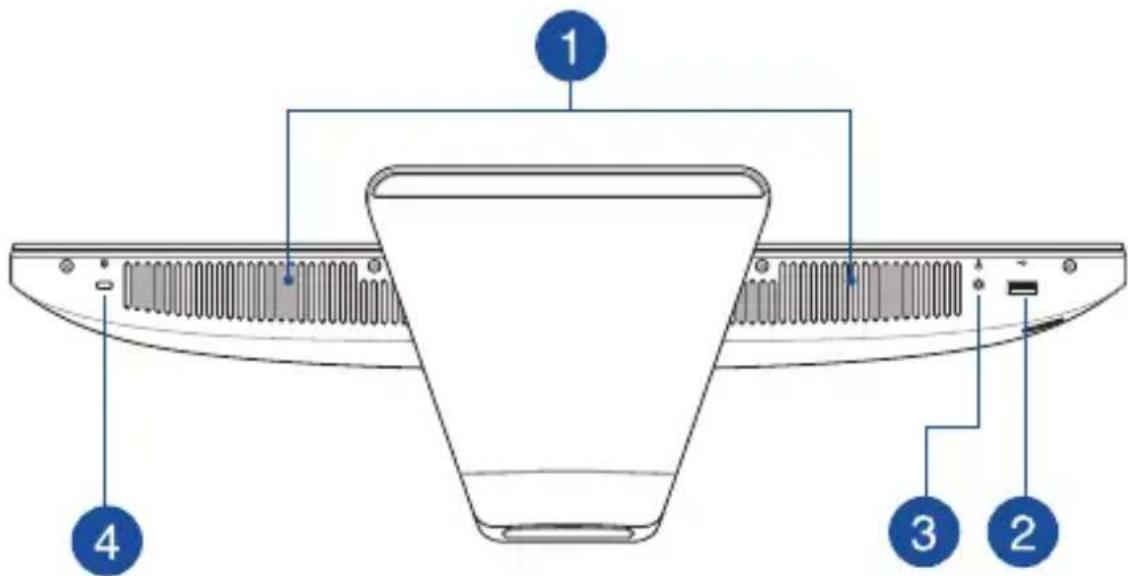
Reproduktorový systém
Zabudovaný zvukový reproduktor umožňuje poslouchat zvuk přímo z ASUS All-in-One PC. Zvukové funkce ASUS All-in-One PC jsou ovládané softwarem.
2 Port USB 2.0
Tento port USB (Universal Serial Bus) je slučitelný se zařízeními USB 2.0 nebo USB 1.1, jako jsou klávesnice, ukazovací zařízení, flash disky, vnější HDD, reproduktory, kamery a tiskárny.
3 Zdířka pro připojení sluchátek/sluchátek s mikrofonem/mikrofonu
K tomuto portu lze připojit reproduktory se zesilovačem nebo sluchátka. K tomuto portu lze rovněž připojit sluchátka s mikrofonem nebo externí mikrofon.
Bezpečnostní slot Kensington®
Bezpečnostní slot Kensington® umožňuje zabezpečit All-in-One PC bezpečnostními prvky, které jsou kompatibilní se standardem Kensington®.
Pohled zezadu
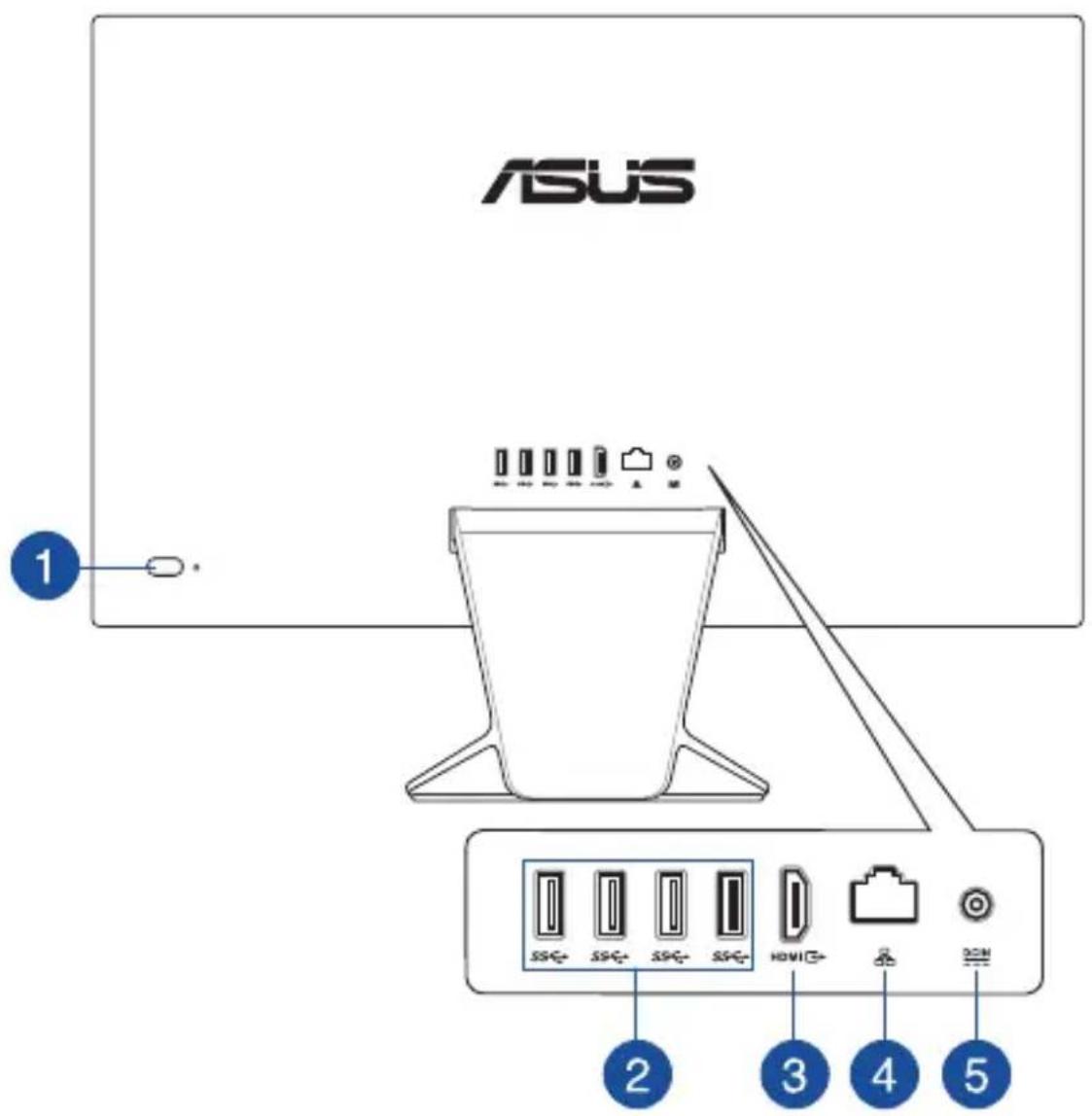
1 Vypínač
Stisknutím vypínače můžete přístroj ASUS All-in-One PC zapnout nebo vypnout.
2 ss↔ Port sběrnice USB 3.2 Gen1
Tento port USB (Universal Serial Bus) 3.2 1. generace podporuje prénosovou rychlost až 5 Gbitů/s.

Port výstupu HDMI
K tomuto portu lze připojit počítač ASUS All-in-One PC nebo jiné zařízení kompatibilní se standardem HDMI pro sdílení souborů nebo rozšíření zobrazení monitoru.

Port místní sítě LAN
Osmikolíkový port RJ-45 LAN podporuje standardní ethernetový kabel pro připojení k místní síti.

Vstup napájení
Napájecí adaptér konvertuje střídavé napětí na stejnosměrné pro použití v této zdířce. Tato zásuvka slouží k napájení ASUS All-in-One PC. Aby se zabránilo poškození ASUS All-in-One PC, vždy používejte dodaný napájecí adaptér.
VAROVÁNÍ! Během používání se napájecí adaptér zahřívá na střední až vysokou teplotu. Adaptér nezakrývejte a udržujte jej v bezpečné vzdálenosti od těla.
Kapitola 2: Použití ASUS All-in-One PC Umístění počítače ASUS All-in-One PC
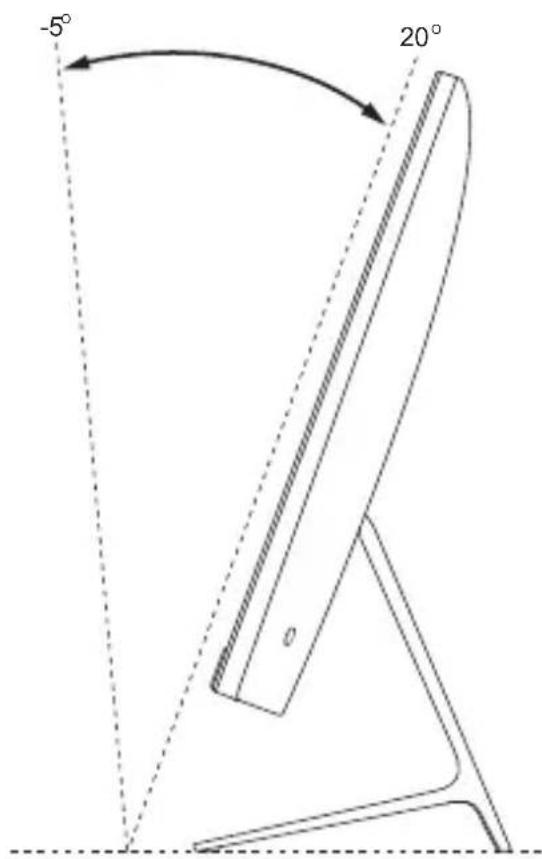
- Položte ASUS All-in-One PC na rovnou plochu, například stůl.
- Nakloňte displej do úhlu mezi -5° a 20°.
DŮLEŽITÉ!
- Při instalaci zařízení ASUS All-in-One PC používejte obě ruce.
- Aby se zabránilo poškození ASUS All-in-One PC, nenastavujte úhel displeje mimo doporučené hodnoty.
Instalace přístroje ASUS All-in-One PC
POZNÁMKA: Obrázky v této části jsou pouze orientační. Vzhled vašeho počítače ASUS All-in-One se může lišit podle modelu.
Připojení bezdrátové klávesnice a myši
- Vložte baterie do bezdrátové klávesnice a myši.
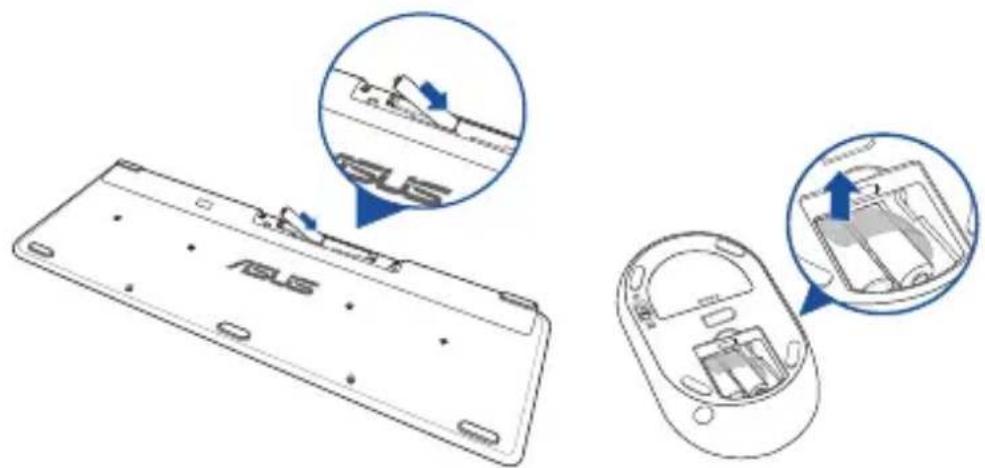
- Po připojení bezdrátového adaptéru pro klávesnici a myš k portu USB budou obě tato zařízení automaticky spárována s přístrojem ASUS All-in-One PC.
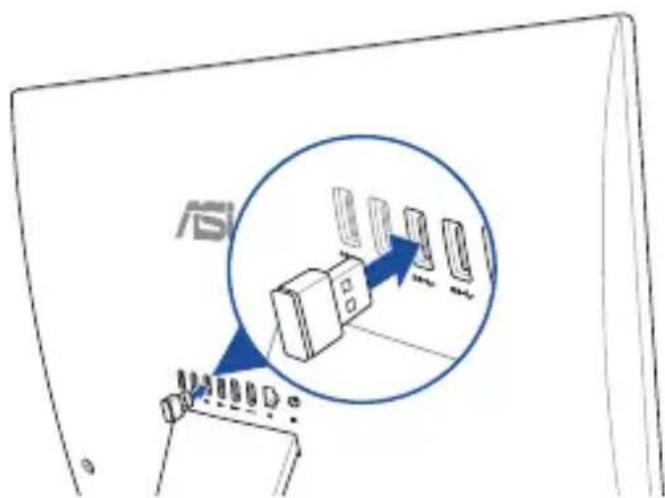
- Nyní můžete bezdrátovou klávesnici a myš začít používat.
POZNÁMKA: V případě ztráty spojení odpojte a znovu připojte bezdrátovou klávesnici a myš k bezdrátovému adaptéru. Nepoužívejte žádné z těchto zařízení vedle jiných bezdrátových zařízení. Umístěte myš a klávesnici alespoň 20 cm od ostatních bezdrátových zařízení, aby se zabránilo rušení.
Připojení drátové klávesnice a myši
Připojte klávesnici a myš k portu USB na zadním panelu.
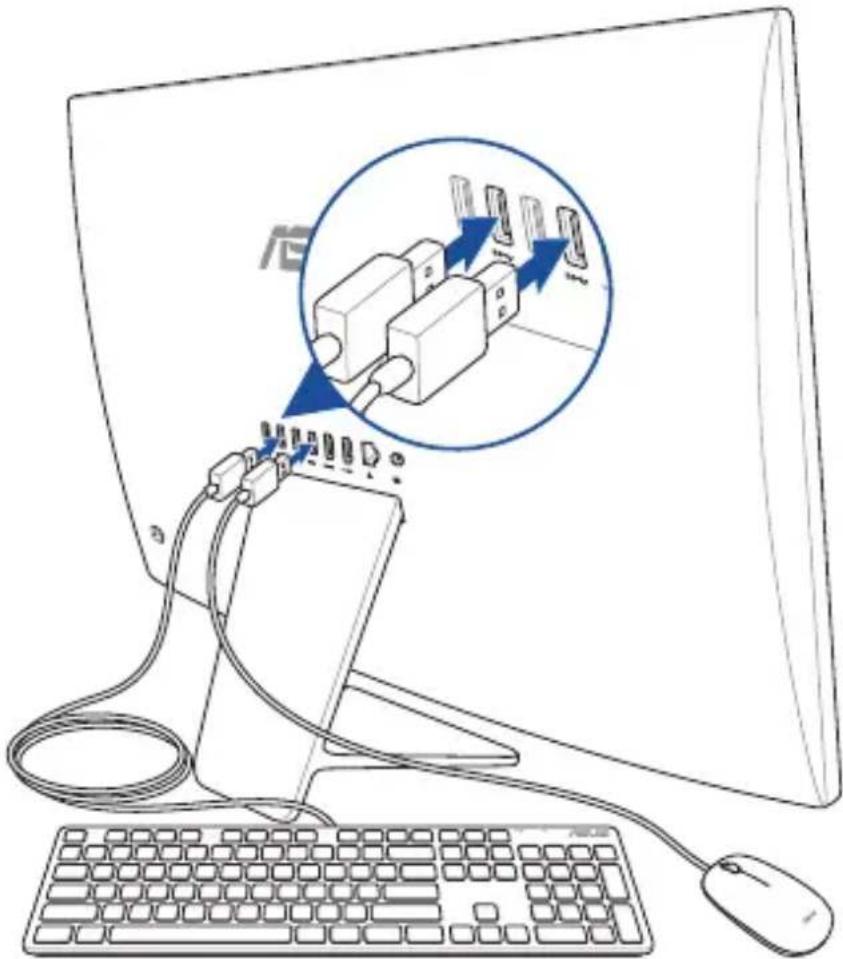
POZNÁMKA: Obrázky uvedené výše jsou pouze orientační. Skutečný vzhled a specifikace (kabelové nebo bezdrátové) klávesnice a myši se mohou v jednotlivých oblastech lišit.
Zapnutí systému
A. Připojte kabel střídavého napájení k měniči střídavého/ stejnosměrného napájení.
B. Připojte konektor stejnosměrného napájení ke vstupu (stejnosměrného) napájení přístroje ASUS All-in-One PC.
C. Připojte napájecí adaptér do zásuvky 100 - 240 V.
D. Stiskněte vypínač.
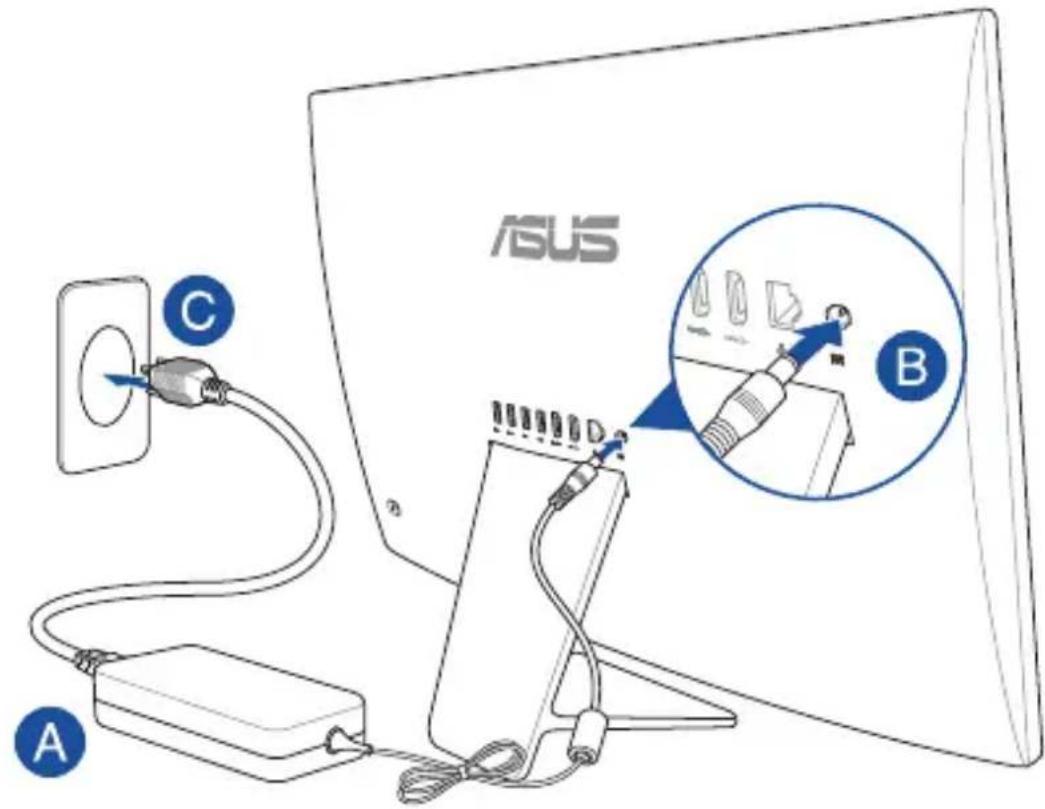
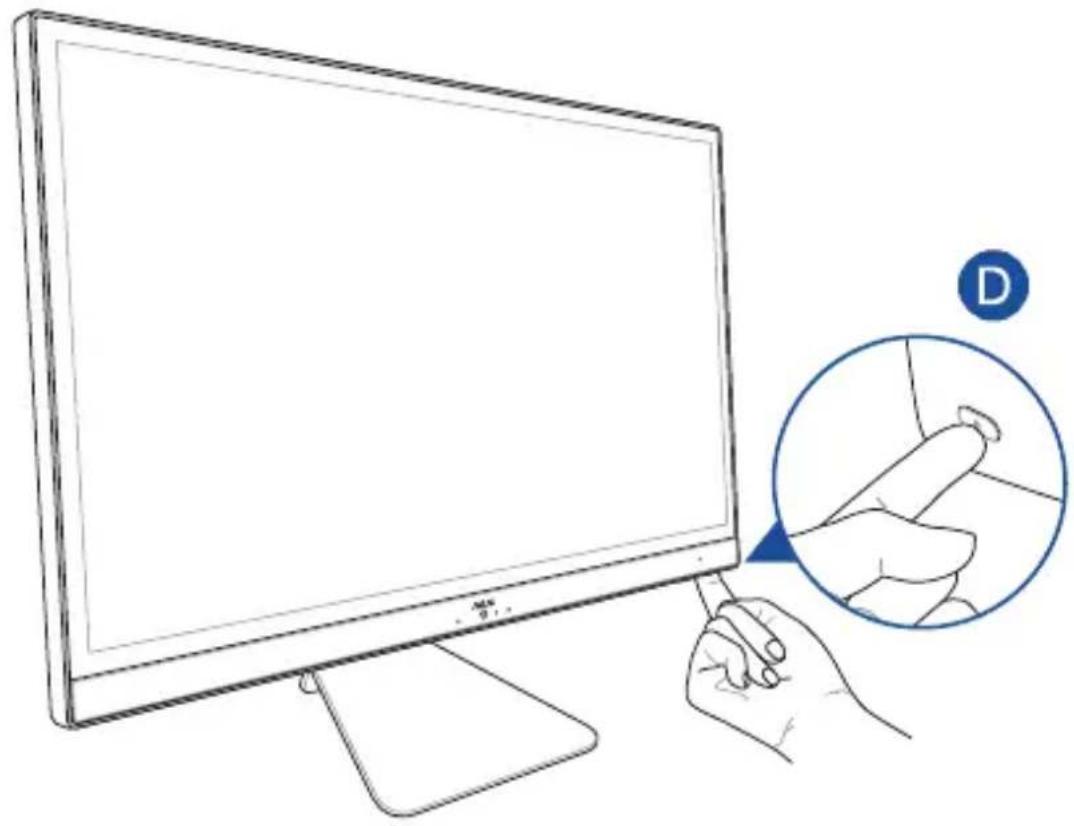
POZNÁMKA: Podrobnosti o vypnutí ASUS All-in-One PC viz sekce vypnutí ASUS All-in-One PC pod Práce s Windows.
Používání dotykové obrazovky (u vybraných modelů)
Panel dotykové obrazovky přístroje All-in-One PC zajišťuje vynikající zobrazení fotografií, videí a dalších multimedialních souborů v PC. Rovněž podporuje 10 bodovou vícedotykovou funkci, která usnadňuje hladší a přesnější dotyková gesta a umožňuje ovládat přístroj All-in-One PC rychleji a jednodušeji.
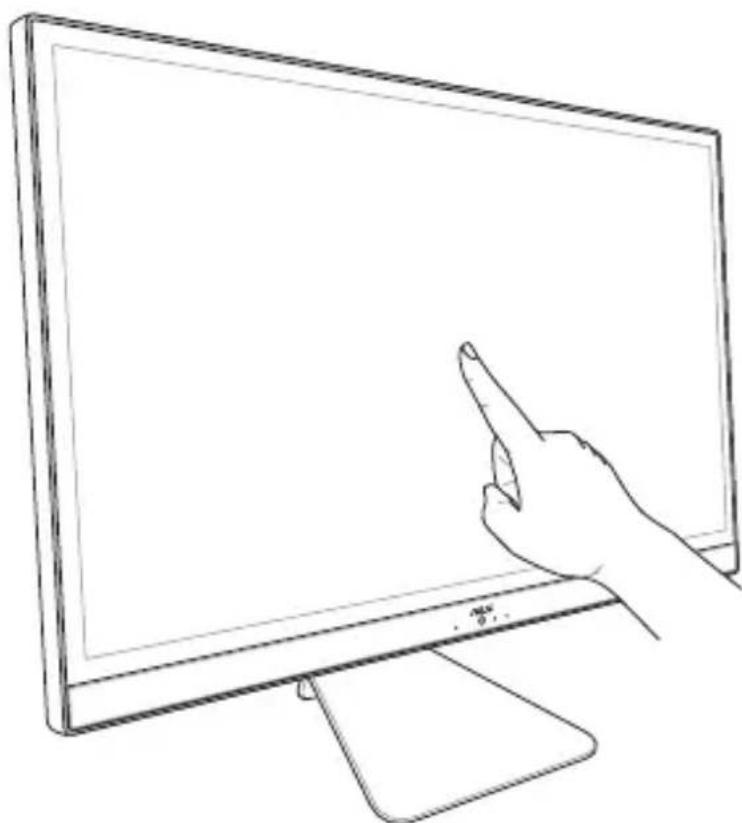
DŮLEŽITÉ: Na dotykovém panelu nepoužívejte ostré předměty, například nůžky nebo kuličková pera, aby se zabránilo vytlačení nebo poškrábání povrchu; dotyková obrazovka by mohla přestat reagovat.
POZNÁMKA: Výše uvedený obrázek je pouze orientační. Vzhled vašeho přístroje AiO PC se může lišit podle modelu.
Gesta pro dotykový panel
Gesta vám umožňují spouštět programy a přistupovat k nastavení vašeho počítače ASUS All-in-One. Při používání gest rukou na dotykovém panelu se řídte následujícími obrázky.
POZNÁMKA: Následující snímky obrazovky jsou pouze orientační. Vzhled dotykového panelu se může lišit v závislosti na modelu.
Používání gest na dotykovém panelu
Gesta vám umožňují spouštět programy a přistupovat k nastavení vašeho počítače ASUS All-in-One. Funkce lze aktivovat pomocí gest rukou na dotykovém panelu vašeho počítače ASUS All-in-One.
Klepnutí / Dvojité klepnutí Stiskněte a podržte
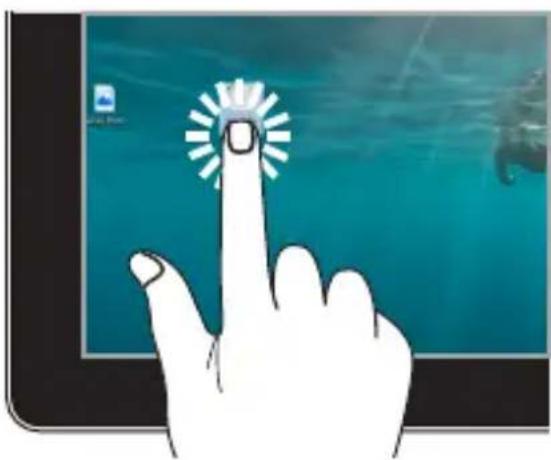
- Klepnutím na aplikaci ji vyberte.
• Dvojitým klepnutím aplikaci spustíte.
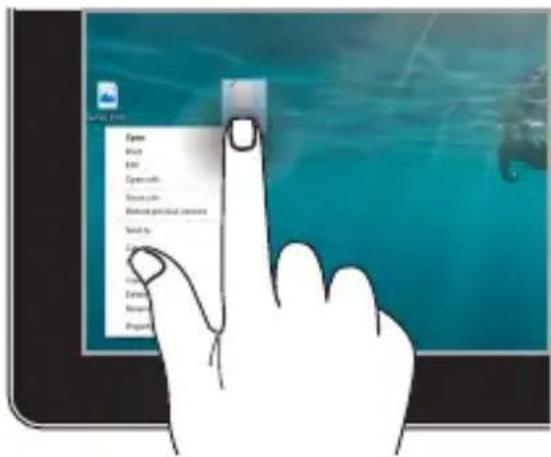
Stisknutím a podržením otevřete nabídku, která se zobrazuje po kliknutí pravým tlačítkem myši.
Přiblížit Oddálit
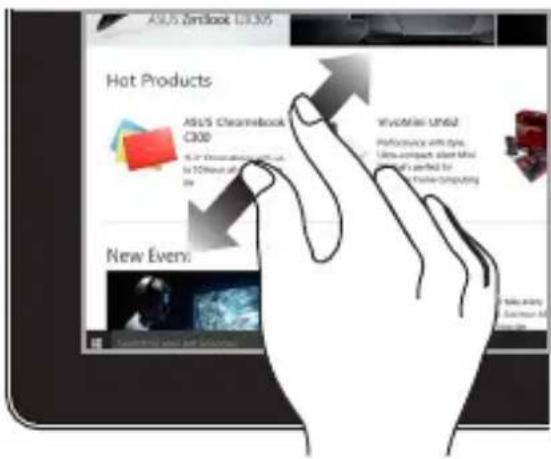
Roztáhněte své dva prsty na dotykovém panelu.
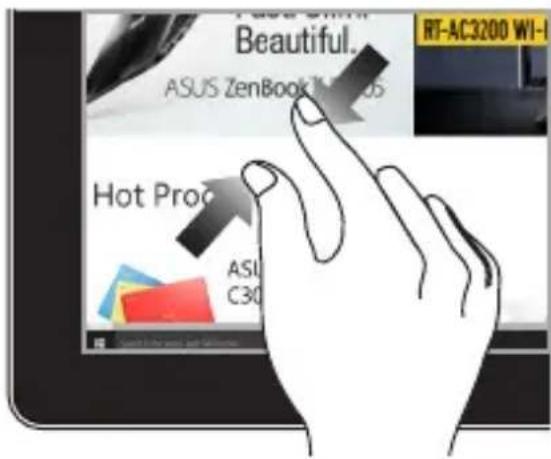
Spojte své dva prsty na dotykovém panelu.
Posunutí prstu Přetáhnout
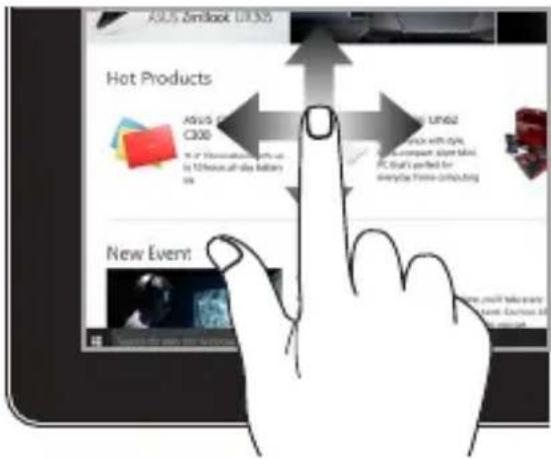
Posunutím prstu přejděte nahoru a dolů a posunutím prstu posuňte obrazovku doleva nebo doprava.
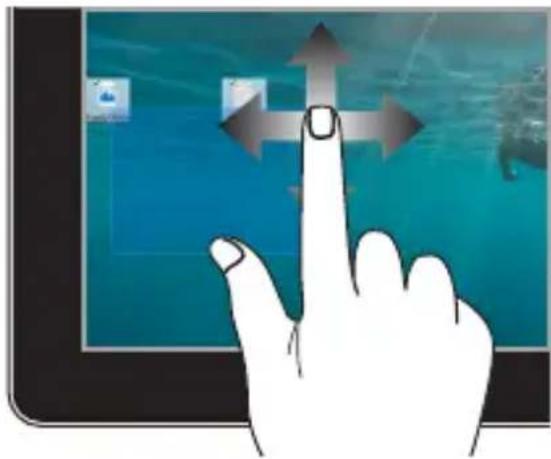
- Přetažením vytvoříte výběrové pole kolem více položek.
- Přetažením a puštěním položky ji přesuňte na nové místo.
Kapitola 3: Práce s Windows
Začínáme poprvé
Při prvním spuštění vašeho počítače ASUS All-in-One se zobrazí řada obrazovek, které vás provedou konfiguraci operačního systému Windows. Při konfiguraci následujících základních položek postupujte podle pokynů na obrazovce:
• Přizpůsobení
- Připojení k internetu
• Nastavení
• Váš účet
Po konfiguraci základních položek pokračuje systém Windows v instalaci aplikací a preferovaných nastavení. Během nastavování zajistěte, aby byl váš počítač ASUS All-in-One stále napájený. Po dokončení nastavení se zobrazí plocha.
POZNÁMKA: Snímky obrazovky v této kapitole mají pouze informativní charakter.
Nabídka Start
Nabídka Start je hlavní bránou k programům, aplikacím Windows, složkám a nastavení vašeho počítače ASUS All-in-One. Pomocí nabídky Start můžete provádět následující běžné činnosti:
- Spouštět programy nebo aplikace Windows
- Otevírat běžně používané programy nebo aplikace Windows
- Upravit nastavení počítače ASUS All-in-One
- Získat pomoc s operačním systémem Windows
• Vypnout váš počítač ASUS All-in-One - Odhlásit se z Windows nebo přepnout na jiný uživatelský účet
Spouštění nabídky Start

Klepněte na ikonu Start na ploše.
Umístěte kurzor myši nad ikonu Start na ploše a klikněte na ni.
Stiskněte klávesu s logem Windows na klávesnici.
Otvírání programů z nabídky Start
Jedním z nejčastějších použití nabídky Start je otevření programů nainstalovaných ve vašem počítači ASUS All-in-One.

Klepnutím na program jej spustte.
Umístěte kurzor myši na program a poté jej kliknutím spustěte.
Pomocí kláves se šipkami procházejte programy.
Stiskněte pro spuštění.
Aplikace Windows
POZNÁMKA: Některé aplikace systému Windows vyžadují před úplným spuštěním přihlášení k účtu Microsoft.
Spouštění aplikací Windows z nabídky Start

Klepnutím na aplikaci ji spustíte.
Umístěte kurzor myši nad aplikaci a poté klikněte pro její spuštění.
Pomocí kláves se šipkami procházejte aplikace.
Stisknutím spustíte aplikaci.
Připojení k bezdrátovým sítím
Wi-Fi
Přistupujte k e-mailům, surfujte po internetu a sdílejte aplikace prostřednictvím sociálních sítí pomocí Wi-Fi připojení vašeho počítače ASUS All-in-One.
Připojení Wi-Fi
Připojte svůj počítač ASUS All-in-One k síti Wi-Fi pomocí následujících kroků:

nebo
-
Pro povolení Wi-Fi klikněte/klepněte na ikonu Wi-Fi z hlavního panelu.
-
Ze seznamu dostupných Wi-Fi připojení vyberte přístupový bod.
-
Pro vytvoření síťového připojení vyberte možnost Connect (Připojit).
POZNÁMKA: Pro aktivaci připojení Wi-Fi můžete být vyzváni k zadání bezpečnostního klíče.
Bluetooth
Pro usnadnění bezdrátového prénosu dat s jinými zařízeními s podporou Bluetooth použijte Bluetooth.
Párování s jinými zařízeními s podporou Bluetooth
Abyste mohli prénášet data, musíte svůj počítač ASUS All-in-One spárovat s jinými zařízeními s funkcí Bluetooth. Připojte svá zařízení pomocí následujících kroků:

nebo

-
Spustte Settings (Nastavení) z nabídky Start.
-
Vyberte položky Devices (Zařízení) > Bluetooth a vyhledejte zařízení s funkcí Bluetooth. (pro Windows 10)
Vyberte Bluetooth & devices (Bluetooth a zařízení) > Add device (Přidat zařízení) a vyhledejte zařízení s funkcí Bluetooth. (pro Windows 11)
- Vyberte zařízení ze seznamu za účelem spárování vašeho počítače ASUS All-in-One se zařízením.
POZNÁMKA: U některých zařízení s funkcí Bluetooth můžete být vyzváni, abyste zadali přístupový kód vašeho počítače ASUS All-in-One.
Připojení ke kabelovým sítím
Pomocí portu LAN vašeho počítače ASUS All-in-One se můžete také připojit ke kabelovým sítím, jako jsou místní sítě a širokopásmové připojení k internetu.
POZNÁMKA: Pro podrobnosti kontaktujte svého poskytovatele internetových služeb (ISP) nebo správce sítě a požádejte o pomoc při nastavení připojení k internetu.
Vypnutí počítače ASUS All-in-One
Váš počítač ASUS All-in-One můžete vypnout jedním z následujících postupů:

nebo
- Spustte nabídku Start, vyberte ikonu napájení a poté pro normální vypnutí vyberte možnost Shut down (Vypnout).
- Na přihlašovací obrazovce vyberte ikonu napájení a poté vyberte možnost Shut down (Vypnout).
- Stisknutím tlačítka spustíte funkci ^4
Vypnout Windows. V rozevíracím seznamu vyberte možnost Shut down (Vypnout) a potom vyberte možnost OK.
- Pokud váš počítač ASUS All-in-One prestane reagovat, stiskněte a přidržte tlačítko napájení alespoň čtyři (4) sekundy, dokud se počítač ASUS All-in-One nevypne.
Uvedení počítače ASUS All-in-One do režimu spánku
Pro uvedení vašeho počítače ASUS All-in-One do režimu spánku:

nebo
- Spustte nabídku Start, vyberte ikonu napájení a poté vyberte možnost Sleep (Spánek) pro uvedení vašeho počítače ASUS All-in-One do režimu spánku.
- Na přihlašovací obrazovce vyberte ikonu napájení a poté vyberte možnost Sleep (Spánek).
Stisknutím tlačítka spustíte funkci
Vypnout systém Windows. V rozevíracím seznamu vyberte možnost Sleep (Spánek) a poté vyberte možnost OK.
POZNÁMKA: Váš počítač ASUS All-in-One můžete také uvést do režimu spánku jedním stisknutím tlačítka napájení.
Kapitola 4: Obnova systému
Vstup do nastavení systému BIOS
Systém BIOS (Basic Input and Output System) ukládá v počítači ASUS All-in-One nastavení hardwaru systému, která jsou potřebná pro spuštění systému.
Za normálních okolností platí výchozí nastavení systému BIOS pro většinu podmínek, aby byl zajištěn optimální výkon. Neměňte výchozí nastavení systému BIOS s výjimkou následujících okolností:
- Během zavádění operačního systému se na obrazovce zobrazí chybové hlášení a požádá vás o spuštění nastavení systému BIOS.
- Nainstovali jste novou systémovou komponentu, která vyžaduje další nastavení nebo aktualizaci systému BIOS.
VAROVÁNÍ! Nesprávné nastavení systému BIOS může mít za následek nestabilitu nebo selhání zavádění operačního systému. Důrazně doporučujeme změnit nastavení systému BIOS pouze za pomoci vyškoleného servisního personálu.
Rychlý vstup do systému BIOS
Přístup k systému BIOS:
- Pokud je váš počítač ASUS All-in-One vypnutý, stiskněte tlačítko napájení na dobu nejméně čtyř (4) sekund pro přímý přístup k systému BIOS.
- Stiskněte tlačítko napájení pro zapnutí počítače ASUS All-in-One a poté stiskněte tlačítko
nebo během POST.
POZNÁMKA: POST (Power-On Self-Test) je série softwarově řízených diagnostických testů, které se spustí při zapnutí nebo restartu vašeho počítače ASUS All-in-One.
Obnovení systému
Pomocí možností obnovení v počítači ASUS All-in-One můžete systém obnovit do původního stavu nebo jednoduše obnovit jeho nastavení a zlepšit tak jeho výkon.
DŮLEŽITÉ!
- Pred provedením jakékoli možnosti obnovení v počítači ASUS All-in-One zálohujte všechny své datové soubory.
- Poznamenejte si důležitá přizpůsobená nastavení, jako jsou nastavení sítě, uživatelská jména a hesla, abyste se vyhnuli ztrátě dat.
- Před resetováním systému se ujistěte, že je počítač ASUS All-in-One připojen ke zdroji napájení.
Systém Windows vám umožňuje provést některou z následujících možností obnovení:
- Keep my files (Zachovat moje soubory) – Tato možnost umožňuje obnovit váš počítač ASUS All-in-One bez ovlivnění osobních souborů (fotografie, hudba, videa, dokumenty).
Pomocí této možnosti můžete obnovit výchozí nastavení vašeho počítače ASUS All-in-One a odstranit ostatní nainstalované aplikace.
- Remove everything (Odebrat všechno) – Tato možnost obnoví váš počítač ASUS All-in-One do továrního nastavení. Před provedením této možnosti musíte zálohovat svá data.
- Advanced startup (Spuštění s upřesněným nastavením)
– Pomocí této možnosti můžete v počítači ASUS All-in-One provádět další možnosti pokročilého obnovení, jako například:
- Použití jednotky USB, sítového připojení nebo disku DVD pro obnovení systému Windows ke spuštění vašeho počítače ASUS All-in-One.
- Použití funkce Troubleshoot (Odstranit potíže) a povolení některé z těchto pokročilých možností obnovení: Oprava spouštění systému, odinstalování aktualizací, nastavení spouštění, nastavení firmwaru UEFI, příkazový řádek, obnovení systému a obnovení bitové kopie systému.
Provedení možnosti obnovení
Chcete-li získat přístup k některé z dostupných možností obnovení vašeho počítače ASUS All-in-One a použít ji, postupujte podle následujících kroků.
- Spustte Settings (Nastavení) > Update and security (Aktualizace a zabezpečení). (pro Windows 10)
Spustte Settings (Nastavení) > System (Systém) > Recovery (Obnovení). (pro Windows 11)
- Vyberte možnost obnovení, kterou chcete provést.
Přílohy
Poznámky
Prohlášení Federální komise pro komunikaci
Toto zařízení bylo testováno a bylo zjištěno, že odpovídá omezením pro digitální zařízení třídy B podle části 15 předpisů Federální komise pro komunikaci (FCC). Tato omezení jsou stanovena tak, aby poskytovala odpovídající ochranu před škodlivým rušením v případě, že je zařízení používáno v obydlené oblasti. Toto zařízení generuje, používá a může vyzařovat energii rádiových frekvencí a pokud není nainstalováno a používáno v souladu s návodem k obsluze, může způsobovat rušivou interferenci rádiových komunikací. Přesto však není zaručeno, že k rušení na určitých místech nedojde. Pokud je při vypnutí a zapnutí evidentní, že zařízení způsobuje nežádoucí rušení příjmu rozhlasového nebo televizního vysílání, doporučujeme uživateli, aby se pokusil toto rušení odstranit některým z následujících opatření:
- Přesměrovat nebo přemístit přijímací anténu.
- Zvětšit vzdálenost mezi daným zařízením a přijímačem.
- Připojit dané zařízení do zásuvky na jiném obvodu, než do kterého je zapojen přijímač.
- Obrátit se s žádostí o pomoc na prodejce nebo radio/TV technika.
Změny nebo úpravy, které výslovně neschválí strana odpovědná za shodu, mohou znamenat zánik uživatelova oprávnění zařízení používat.
Toto zařízení je v souladu s pravidly FCC, část 15. Pro provoz musí splňovat tyto dvě podmínky: (1) Zařízení nesmí být zdrojem škodlivého rušení, (2) Zařízení musí být schopno akceptovat jakékoli rušení, včetně takového, které může způsobit nežádoucí činnost.
Při provozu ve frekvenčním pásmu 5,15 až 5,25 GHz je používání tohoto zařízení omezeno na vnitřní prostory.
Varování na vystavení RF
Toto zařízení musí být instalováno a používáno v souladu s přiloženými pokyny, antény vysílače musí být vždy nejméně 20 cm od osob a nesmí být umístěny v blízkosti jiných antén nebo vysílačů. Koncoví uživatelé a instalátoři musí obdržet pokyny pro instalaci antény a provozní pokyny vysílače v souladu s požadavky na vystavení RF.
DŮLEŽITÉ! Venkovní provoz v pásmu 5,15 \~ 5,25 GHz je zakázán. Funkce Ad-hoc tohoto zařízení není k dispozici pro 5250 \~ 5350 a 5470 \~ 5725 MHz.
POZOR: Jakékoliv změny nebo úpravy výslovně neschválené garantem tohoto zařízení mohou vést k odebrání oprávnění uživatele používat toto zařízení.
Bezdrátový provozní kanál pro různé domény
Evropa ETSI 2,412-2,472 GHz Kanál 01 až 13
NEROZEBÍREJTE
Záruka se nevztahuje na výrobky, které byly ze strany uživatelů rozmontovány.
Upozornění ohledně lithium-ionotové baterie
POZOR: Nebezpečí výbuchu při chybné výměně baterie. Nahradte jen stejným nebo ekvivalentním typem doporučeným výrobcem. Použité baterie zlikvidujte podle pokynů výrobce
Žádné vystavení tekutinám
NEVYSTAVUJTE ani nepoužívejte blízko tekutin, deště nebo vlhkosti. Tento výrobek není odolný vůči vodě ani oleji.
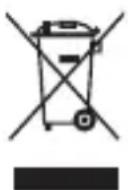
Tento symbol přeškrtnuté popelnice na kolečkách znamená, že výrobek (elektrická, elektronická zařízení a knoflíkové baterie s obsahem rtuti) by se neměl vyhazovat do komunálního odpadu. Ověřte si lokální předpisy pro likvidaci elektronických výrobků.

NEVHAZUJTE baterii do komunálního odpadu. Symbol přeškrtnuté popelnice s kolečky ukazuje, že tato baterie nesmí být likvidována společně s komunálním odpadem.
Prohlášení o shodě pro směrnici upravující vliv produktů na životní prostředí
Společnost ASUS při vývoji a výrobě svých produktů dodržuje koncepci ekologického designu a zajišťujte, aby byl každý stupeň životnosti produktu ASUS v souladu s globálními předpisy na ochranu životního prostředí. Kromě toho společnost ASUS zveřejňuje příslušné informace podle regulačních požadavků.
Zásady zveřejňování informací na základě regulačních požadavků, které společnost ASUS dodržuje, jsou uvedeny na adrese http://csr.asus.com/Compliance.htm.
EU REACH a článek 33
V souladu se směrnicí EU nazvanou REACH (Registration, Evaluation, Authorisation, and Restriction of Chemicals) jsme na webu ASUS REACH http://csr.asus.com/english/REACH.htm zveřejnili chemické látky obsažené v našich produktech.
EU RoHS
Tento produkt splňuje Směrnici EU RoHS. Podrobnosti viz http://csr.asus.com/english/article.aspx?id=35.
Recyklační/sběrné služby společnosti ASUS
Programy pro recyklaci a zpětný odběr použitých produktů společnosti ASUS vycházejí z našeho závazku dodržování nejvyšších standardů pro ochranu našeho životního prostředí. Věříme, že poskytováním těchto řešení našim zákazníkům umožníme odpovědně recyklovat naše produkty, baterie a další součásti a také obalové materiály.
Podrobné informace o recyklaci v různých regionech jsou uvedeny na adrese http://csr.asus.com/english/Takeback.htm.
Směrnice o ekodesignu
Evropská unie vyhlásila rámec pro nastavení požadavků pro ekodesign produktů spojených se spotřebou energie (2009/125/ES). Zvláštní prováděcí opatření slouží ke zlepšení vlivu na životní prostředí specifických produktů nebo napříč několika typy produktů. ASUS poskytuje informace o produktech na webové stránce CSR. Podrobnosti naleznete na https://csr.asus.com/english/article.aspx?id=1555.
Produkt zařazený do programu ENERGY STAR

ENERGY STAR je společný program agentury pro ochranu životního prostředí (U.S. Environmental Protection Agency) a ministerstva energetiky Spojených států amerických (U.S. Department of Energy), který nám všem pomáhá šetřit náklady a chránit životní prostředí používáním energeticky úsporných produktů a postupů.
Všechny produkty ASUS s logem ENERGY STAR splňují standard ENERGY STAR a ve výchozí konfiguraci mají aktivovanou funkci řízení spotřeby. Monitor se po nečinnosti nejpozději do 10 minut automaticky přepne do režimu spánku a počítač se po nečinnosti nejpozději do 30 minut automaticky přepne do režimu spánku. Chcete-li probudit počítač, klikněte myší, stiskněte libovolnou klávesu na klávesnici nebo stiskněte tlačítko napájení.
Podrobné informace o řízení spotřeby a jeho výhodách pro životní prostředí najdete na webu http://www.energystar.gov/powermanagement. Podrobné informace o společném programu ENERGY STAR najdete na webu http://www.energystar.gov.
POZNÁMKA: Program Energy Star NEPODPORUJE operační systémy FreeDOS a operační systémy založené na Linuxu.
Důležité ekologické informace ohledně produktů registrovaných v programu ASUS EPEAT (Electronic Product Environmental Assessment Tool) jsou k dispozici na https://csr.asus.com/english/article.aspx?id=41. Podrobnosti o programu EPEAT a pokynech k nákupu naleznete na www.epeat.net.
Poznámka k izolaci
DÜLEŽITÉ! Pečujte o elektrickou izolaci a udržujte elektrickou ochranu. Zařízení je zaizolováno s výjimkou oblastí, kde se nacházejí IO porty. (Anglicky)
Prevence ztráty sluchu
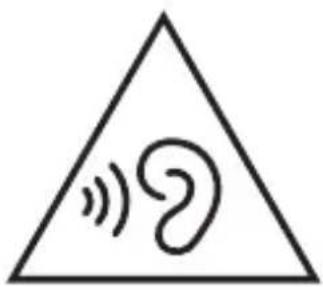
V zájmu předcházení ztrátě sluchu neposlouchejte dlouhodobě při vysoké hlasitosti.
Zjednodušené prohlášení o shodě EU
Společnost ASUSTek Computer Inc. tímto prohlašuje, že toto zařízení splňuje základní požadavky a další příslušná ustanovení směrnice 2014/53/EU. Plné znění prohlášení o shodě EU je k dispozici na adrese https://www.asus.com/support/.
V zemích uvedených v tabulce níže je provoz sítě Wi-Fi v pásmu 5150 až 5350 MHz povolen pouze ve vnitřních prostorech.
| AT BE | BG CZ DK | EE FR | ||||
| DE IS | IE IT EL ES | CY | ||||
| LV | LI | LT | LU | HU | MT | NL |
| NO PL | PT RO SI | SK TR | ||||
| FI SE | CH HR UK(NI) | |||||
CE
| Výrobce ASUSTek COMPUTER INC. | |
| Adresa 1F., No. 15, Lide Rd., Beitou Dist.,Taipei City 112, Taiwan | |
| Autorizovaný zástupce vEvropě | ASUS COMPUTER GmbH |
| Adresa Harkortstrasse 21-23, 408 | 80 Ratingen,Germany |

- Revidované vydání V6
- Leden 2022
- Omezení odpovědnosti
- Servis a podpora
- Obsah
- Kapitola 1: Nastavení hardwaru
- Kapitola 3: Práce s Windows
- Kapitola 4: Obnova systému
- Přílohy
- O této příručce
- Kapitola 2: Použití ASUS All-in-One PC
- Konvence použité v této příručce
- Typografie
- Ikony
- Bezpečnostní zásady
- Instalace systému
- Péče během používání
- Varování na tlak zvuku
- Adaptér
- Varování ventilátoru stejnosměrného proudu
- Obsah krabice
- POZNÁMKA:
- Indikátor napájení
- Mikrofon
- Kamera
- Kontrolka kamery
- Pohled zdola
- Reproduktorový systém
- Tlačítko snížení režimu
- Tlačitko zvyšení režimu
- Itacitko rezimu
- Port USB 2.0
- Zdířka pro připojení sluchátek/sluchátek s mikrofonem/mikrofonu
- Bezpečnostní slot Kensington®
- Pohled zezadu
- Vypínač
- ss← Port sběrnice USB 3.2 Gen1
- HDMI
- Port výstupu HDMI
- Port vstupu HDMI
- Port místní sítě LAN
- Vstup napájení
- Mikrofon Zabudova
- Kamera Zabudov
- Kontrolka kamery Indikátor kamery, si
- Port USB 2.0
- Zdířka pro připojení sluchátek/sluchátek s mikrofonem/mikrofonu
- ss↔ Port sběrnice USB 3.2 Gen1
- Kapitola 2: Použití ASUS All-in-One PC Umístění počítače ASUS All-in-One PC
- DŮLEŽITÉ!
- Instalace přístroje ASUS All-in-One PC
- Připojení bezdrátové klávesnice a myši
- Připojení drátové klávesnice a myši
- Zapnutí systému
- Používání dotykové obrazovky (u vybraných modelů)
- Gesta pro dotykový panel
- Používání gest na dotykovém panelu
- Přiblížit Oddálit
- Posunutí prstu Přetáhnout
- Začínáme poprvé
- Nabídka Start
- Spouštění nabídky Start
- Otvírání programů z nabídky Start
- Aplikace Windows
- Spouštění aplikací Windows z nabídky Start
- Připojení k bezdrátovým sítím
- Wi-Fi
- Připojení Wi-Fi
- Bluetooth
- Párování s jinými zařízeními s podporou Bluetooth
- Připojení ke kabelovým sítím
- Vypnutí počítače ASUS All-in-One
- Uvedení počítače ASUS All-in-One do režimu spánku
- Vstup do nastavení systému BIOS
- Rychlý vstup do systému BIOS
- Obnovení systému
- - Advanced startup (Spuštění s upřesněným nastavením)
- Provedení možnosti obnovení
- Poznámky
- Prohlášení Federální komise pro komunikaci
- Varování na vystavení RF
- Bezdrátový provozní kanál pro různé domény
- NEROZEBÍREJTE
- Upozornění ohledně lithium-ionotové baterie
- Žádné vystavení tekutinám
- Prohlášení o shodě pro směrnici upravující vliv produktů na životní prostředí
- EU REACH a článek 33
- EU RoHS
- Recyklační/sběrné služby společnosti ASUS
- Směrnice o ekodesignu
- Produkt zařazený do programu ENERGY STAR
- Poznámka k izolaci
- Prevence ztráty sluchu
- Zjednodušené prohlášení o shodě EU
Značka : ASUS
Model : Vivo AiO V272
Kategorie : Stolní počítač