
H4033 - Domovní telefon Emos - Bezplatný návod k obsluze
Najděte návod k zařízení zdarma H4033 Emos ve formátu PDF.


Dotazy uživatelů ohledně H4033 Emos
0 otázka o tomto zařízení. Odpovězte na ty, které znáte, nebo položte vlastní.
Položte novou otázku o tomto zařízení
Stáhněte si návod pro váš Domovní telefon ve formátu PDF zdarma! Najděte svůj návod H4033 - Emos a vezměte svůj elektronický přístroj zpět do rukou. Na této stránce jsou zveřejněny všechny dokumenty potřebné k používání vašeho zařízení. H4033 značky Emos.
NÁVOD K OBSLUZE H4033 Emos
Bezpečnostní pokyny a upozornění 2
Obsah balení....3
Technická specifikace....4
Popis zařízení 5
Instalace a montáž....6
Ovládání a funkce 15
Řešení problémů FAQ 21
Bezpečnostní pokyny a upozornění

Před použitím zařízení prostudujte návod k použití.
Dbejte bezpečnostních pokynů uvedených v tomto návodě.
Elektrické riziko:
- Nesprávná instalace a/nebo používání mohou způsobit úraz elektrickým proudem nebo požár.
- Před vlastní instalací si přečtěte návod a vezměte v úvahu specifické vlastnosti prostoru a umístění, kde bude výrobek instalován.
- Přístroj neotevírejte, nerozebírejte, neupravujte a neměňte, pokud k tomu neexistuje zvláštní pokyn v návodu.
- Každé neoprávněné otevření nebo oprava má za následek ztrátu všech odpovědností, práv na výměnu a záruk.
- Používejte vždy pouze originální napájecí kabel.
- Výrobek lze napájet pouze napětím, které odpovídá údajům uvedeným na označení výrobku.
- Servisní zásahy na tomto výrobku smí provádět pouze kvalifikovaný technik, sníží se tak riziko úrazu elektrickým proudem.
- Před čištěním odpojte výrobek od napájení.
- Výrobek nesmí používat osoby (včetně dětí), kterým jejich fyzické, smyslové nebo duševní schopnosti nebo nedostatek zkušeností a znalostí brání v bezpečném používání výrobku bez dozoru nebo poučení.
- Čištění a uživatelskou údržbu nesmí provádět děti bez dozoru.
- Neponořujte výrobek do vody ani jiných kapalin.
Riziko požáru:
- Výrobek nepoužívejte, pokud je jakákoli část poškozená nebo vadná. Poškozený nebo vadný výrobek okamžitě vyměňte.
Riziko udušení:
- Nenechte děti, aby si hrály s obalovým materiálem. Obalový materiál uchovávejte mimo dosah dětí.
UPOZORNĚNÍ
Riziko zakopnutí:
- Napájecí kabel i výrobek je vždy nutné umístit tak, aby nepřekážel v místech, kudy se běžně chodí.
OZNÁMENÍ
- Riziko poškození výrobku:
- Výrobek používejte pouze tak, jak je popsáno v tomto dokumentu.
- Zabraňte pádu výrobku a chraňte jej před nárazy.
- Při čištění výrobku nepoužívejte agresivní chemické čisticí prostředky.
- Dohlížejte na děti, aby si s výrobkem nehrály.
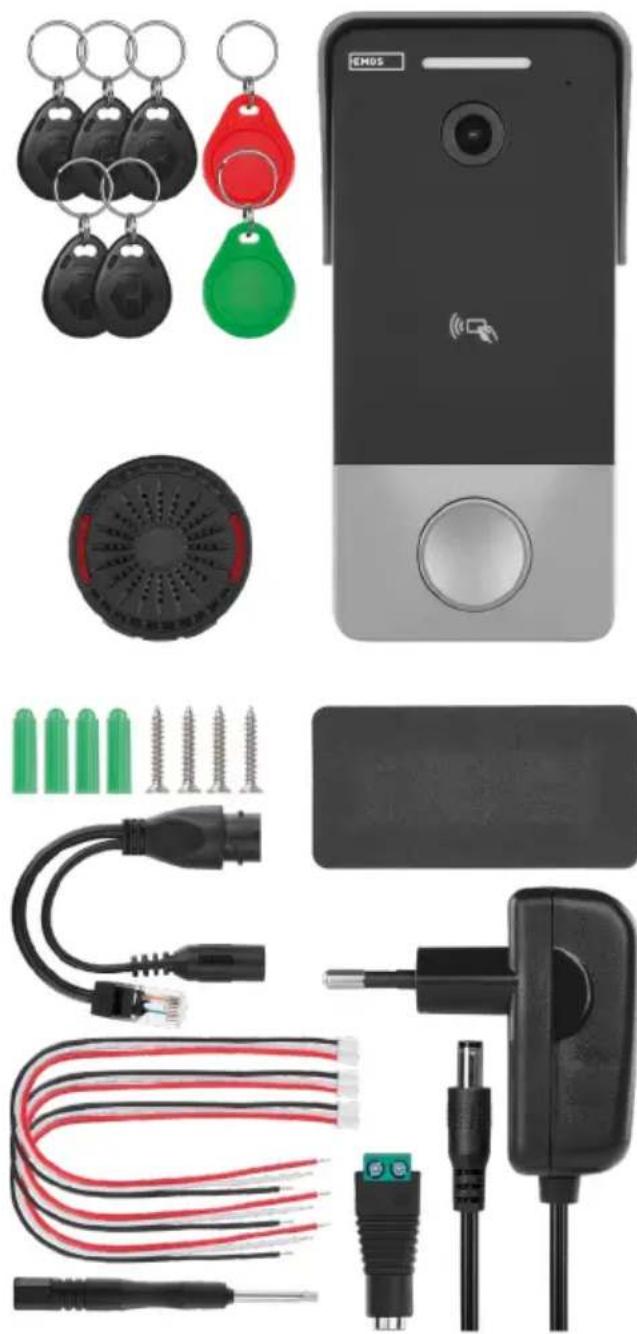
5× RFID Čip + 2× Programovací čip
Instalační materiál

text_image
68 mm 138 mm 42 mm 42 mm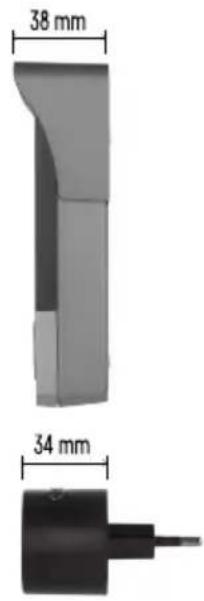
text_image
38 mm 34 mmTechnická specifikace
Napájení: DC 12-48 V / 1 A, PoE (Power over Ethernet)
Připojení: 802.11 b/g/n @ 2.4 GHz
Rozlišení: 1920×1080
Senzor: 1/2.9" CMOS
Rozměry: 68 × 138 × 38 mm
Krytí: IP44
Provozní teplota: -20 °C \~ +50 °C
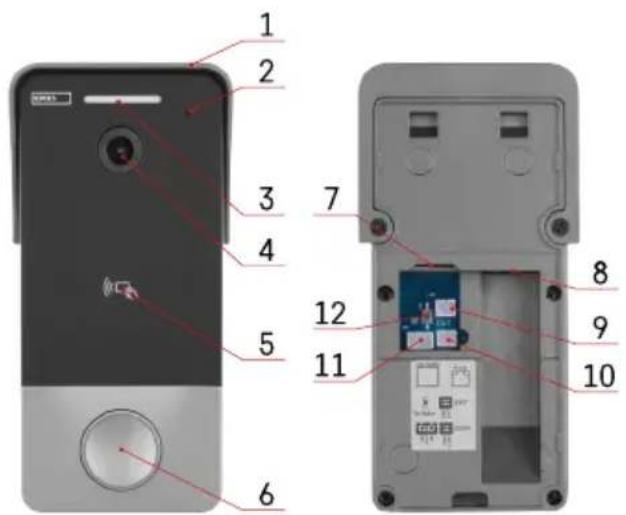
text_image
1 2 3 4 5 6 7 8 9 10 11 12Popis zařízení
Popis kamerové jednotky
1 -Dešťová clona
2 - Mikrofon
3 – Noční přísvit
4 - Objektiv
5 – Čtečka RFID čipů
6 – Podsvícené zvonkové tlačítko
7 - Slot pro SD kartu
9 – Konektor pro odchodové (EXIT) tlačítko
10 – Konektor pro napájení
11 – Konektor pro ovládání zámku
12 - SET tlačítko
Připojení

text_image
2.4 GHz 5 GHzUpozornění
Toto zařízení se může připojit pouze k Wi-Fi síti na frekvenci 2,4 GHz. (Frekvence 5 GHz není podporována.) Před připojením zařízení proto doporučujeme zkontrolovat, zda vaše Wi-Fi síť pracuje na této frekvenci. Některé routery mají obě frekvence, 2,4 GHz i 5 GHz sloučené pod jedním SSID. V takovém případě může být potřeba oddělit frekvence, aby se zařízení mohlo úspěšně připojit
Instalace a montáž
Popis kabeláže
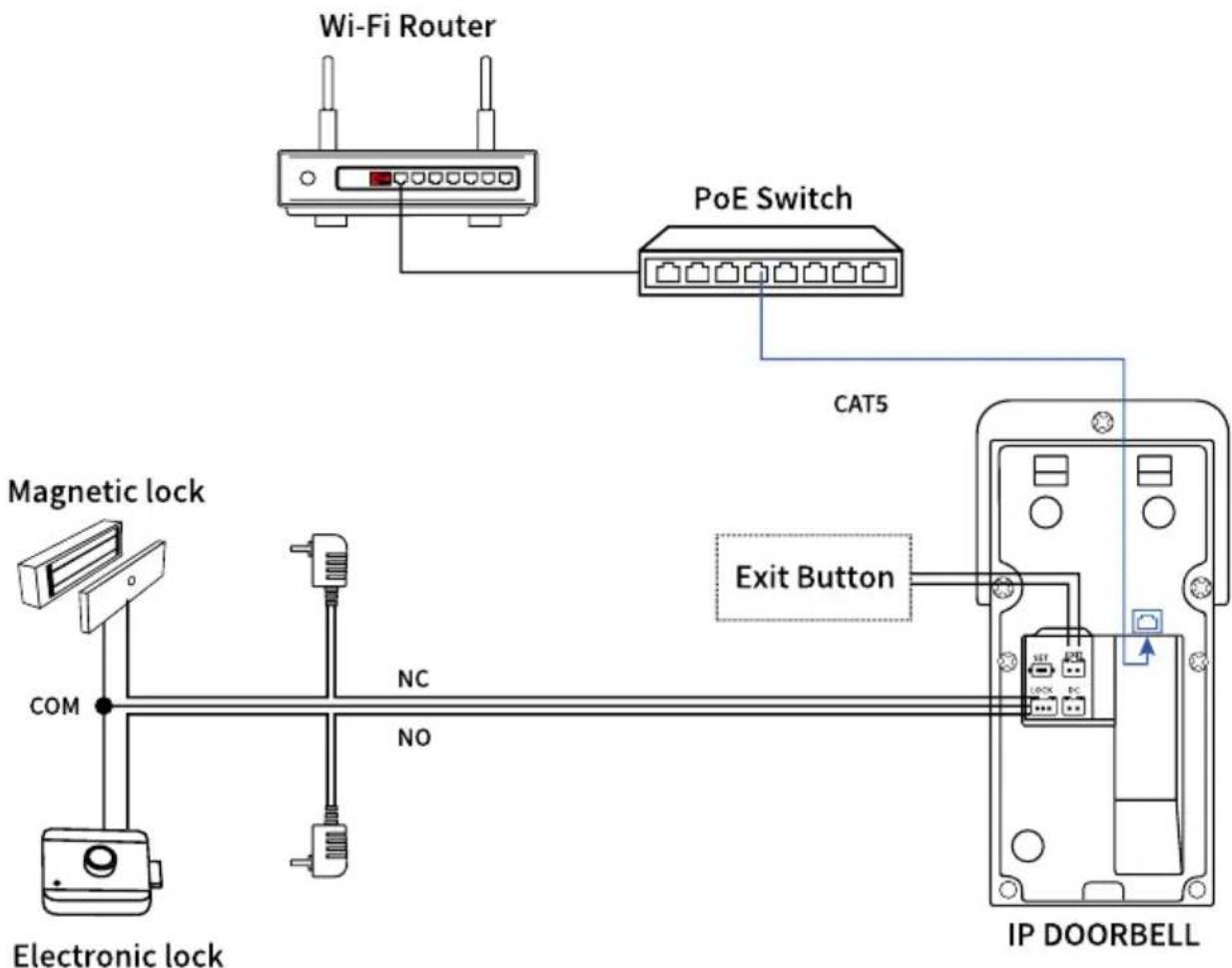
Metoda 1: Napájení i data přes PoE (Power over Ethernet)
flowchart
graph TD
    A["Wi-Fi Router"] --> B["PoE Switch"]
    B --> C["IP DOORBELL"]
    D["Magnetic lock"] --> E["COM"]
    E --> F["Electronic lock"]
    G["Exit Button"] --> H["IPC"]
    I["NC"] --> F
    J["NO"] --> F
    K["CAT5"] --> B
Tato možnost je nejvhodnější pro novostavby nebo renovované objekty, kde je snadné vést jeden ethernetový kabel od routeru nebo PoE switche ke zvonku. Poskytuje nejstabilnější připojení a zároveň napájení bez potřeby dalších kabelů. Je nutné použít datový kabel minimálně kategorie CAT5.
Pokud není k dispozici PoE switch, lze jej nahradit přiloženým PoE injektorem. Daný injektor se zapojuje následovně:
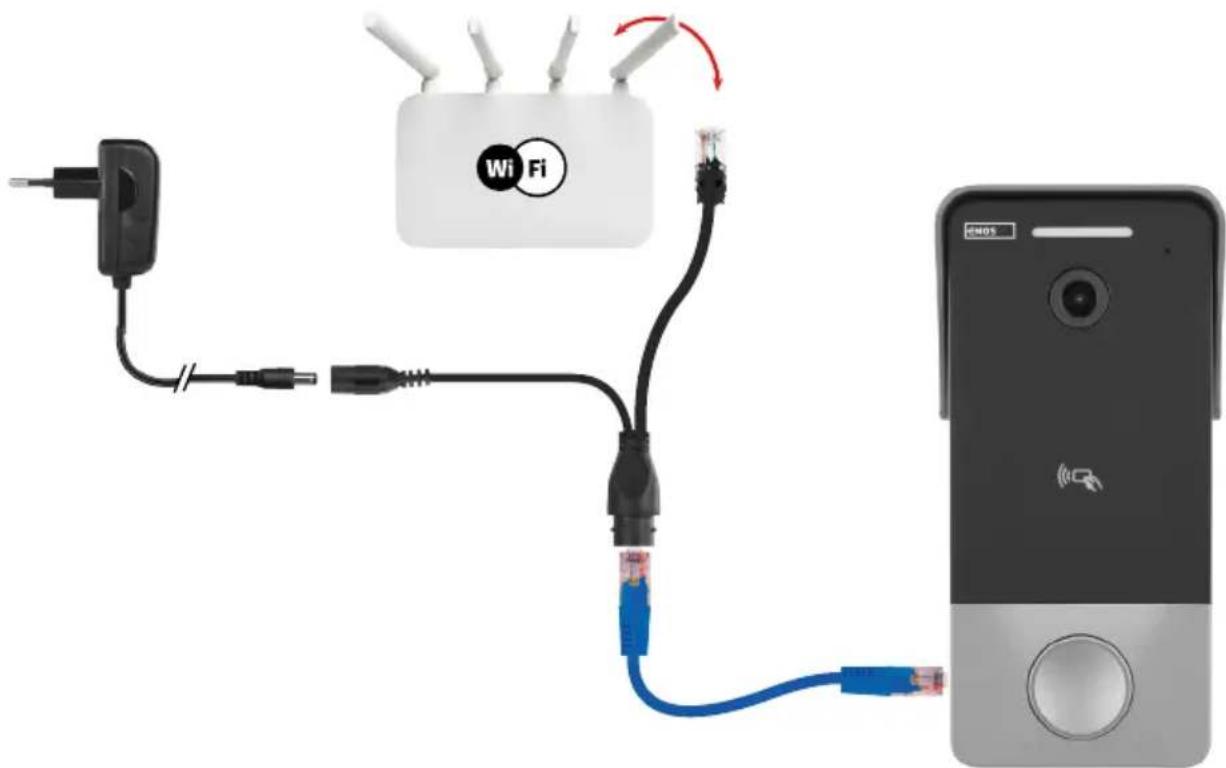
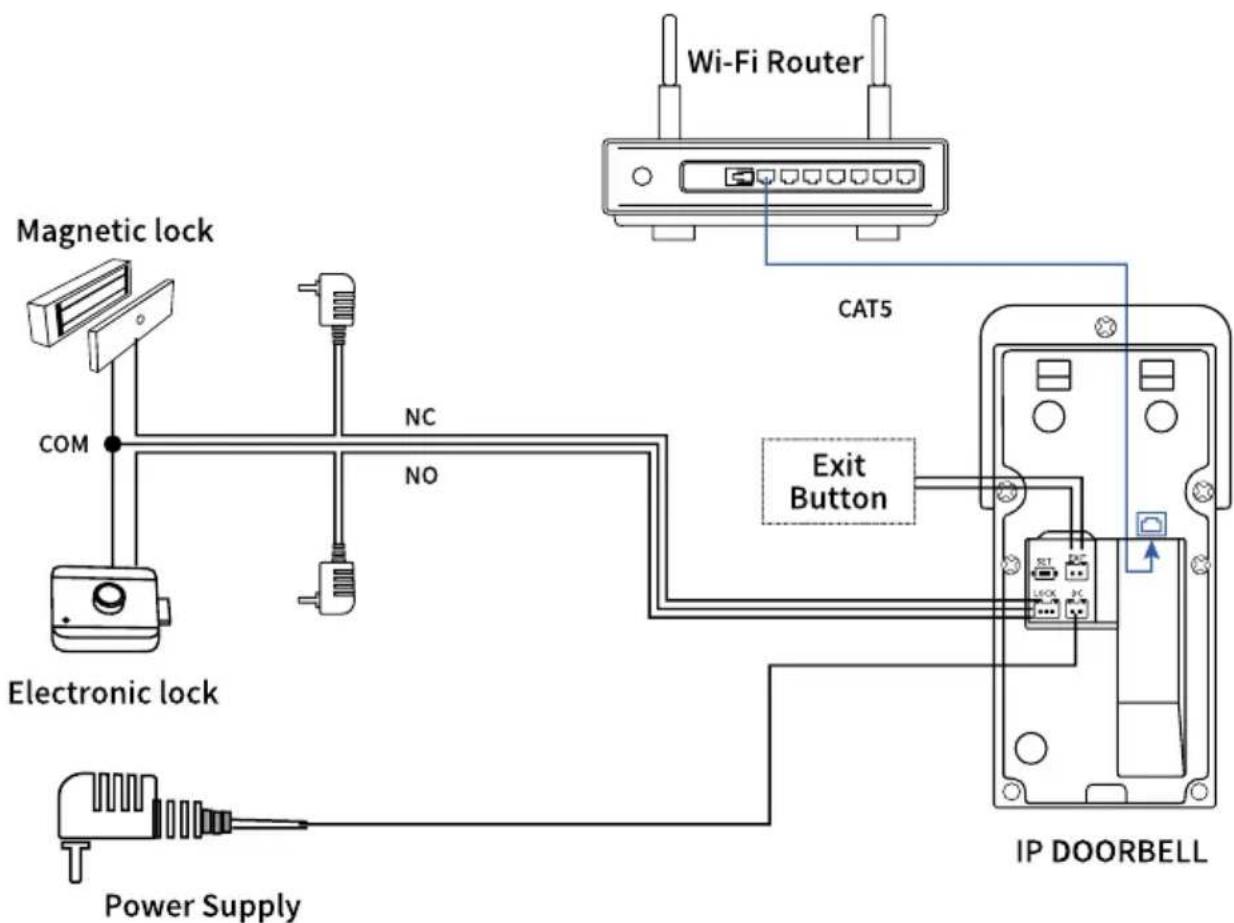
Metoda 2: Napájení samostatným kabelem + data přes LAN kabel
flowchart
graph TD
    A["Power Supply"] --> B["Electronic lock"]
    B --> C["Magnetic lock"]
    C --> D["COM"]
    D --> E["NC"]
    E --> F["NO"]
    F --> G["IP DOORBELL"]
    G --> H["Exit Button"]
    H --> I["Wi-Fi Router"]
    I --> J["CAT5"]
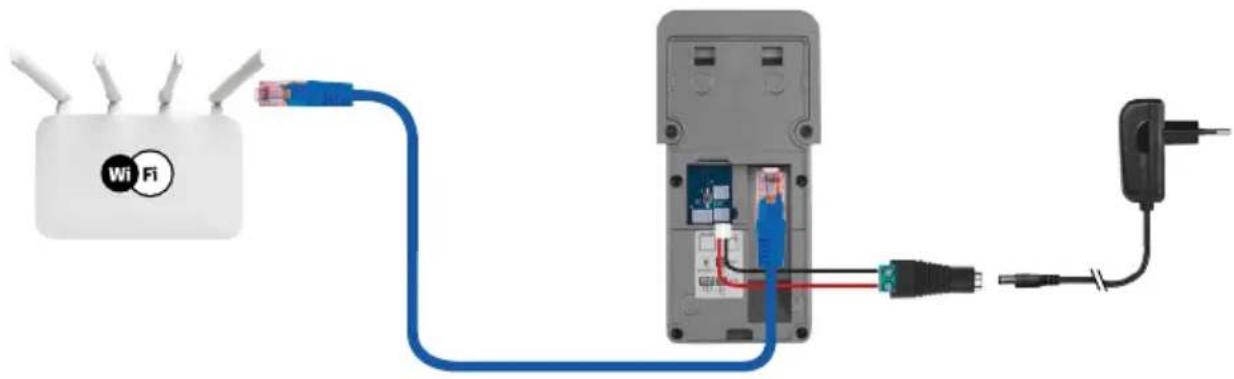
Zapojení vhodné do míst, kde je snadné vést datový kabel, ale není k dispozici PoE switch a není možné použít ani PoE injektor – například kvůli způsobu zapojení nebo nedostatečné infrastruktúre. Napájení je v tomto případě řešeno samostatným kabelem, například z adaptéru nebo rozvaděče.
Grafické znázornění zapojení s využitím přiloženého adaptéru:
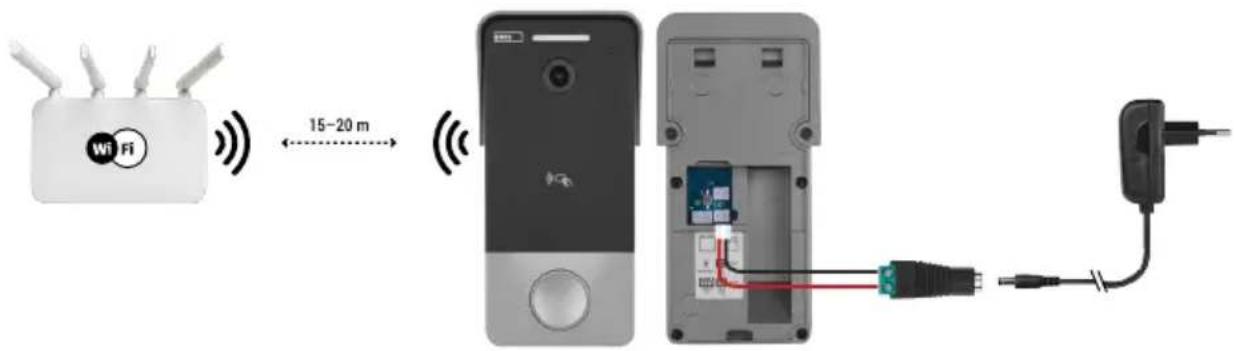
Tato varianta je vhodná do míst, kde není možné vést síťový kabel, ale je k dispozici stabilní Wi-Fi připojení. Napájení je zajištěno samostatným kabelem.
Upozornění: Vzhledem k robustnímu kovovému provedení celého videozvonku je však dosah Wi-Fi výrazně omezen – ve volném prostoru přibližně na 15–20 metrů. Pro správnou funkci je proto nutné zajistit dostatečně silný Wi-Fi signál v místě instalace, ideálně bez překážek mezi zvonkem a routerem.
Grafické znázornění zapojení s využitím přiloženého adaptéru:
text_image
Wi-Fi 15-20 mMontáž videozvonku
text_image
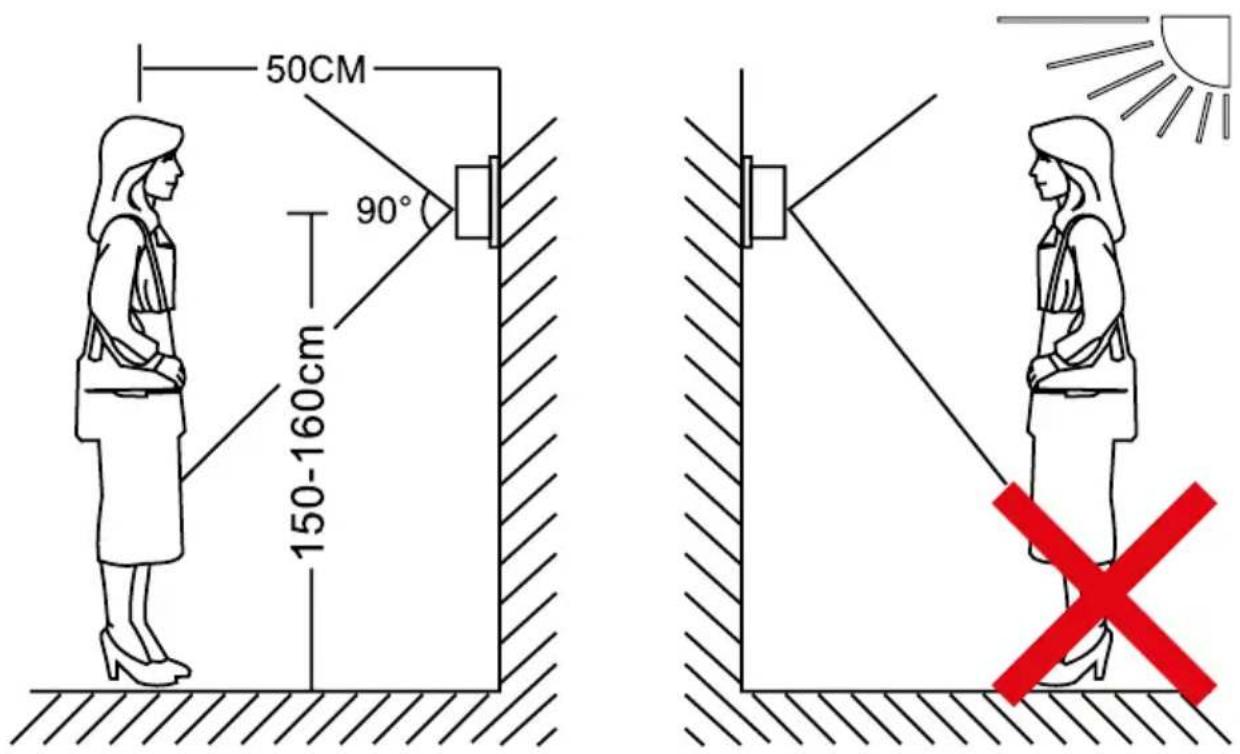
50CM 90° 150-160cm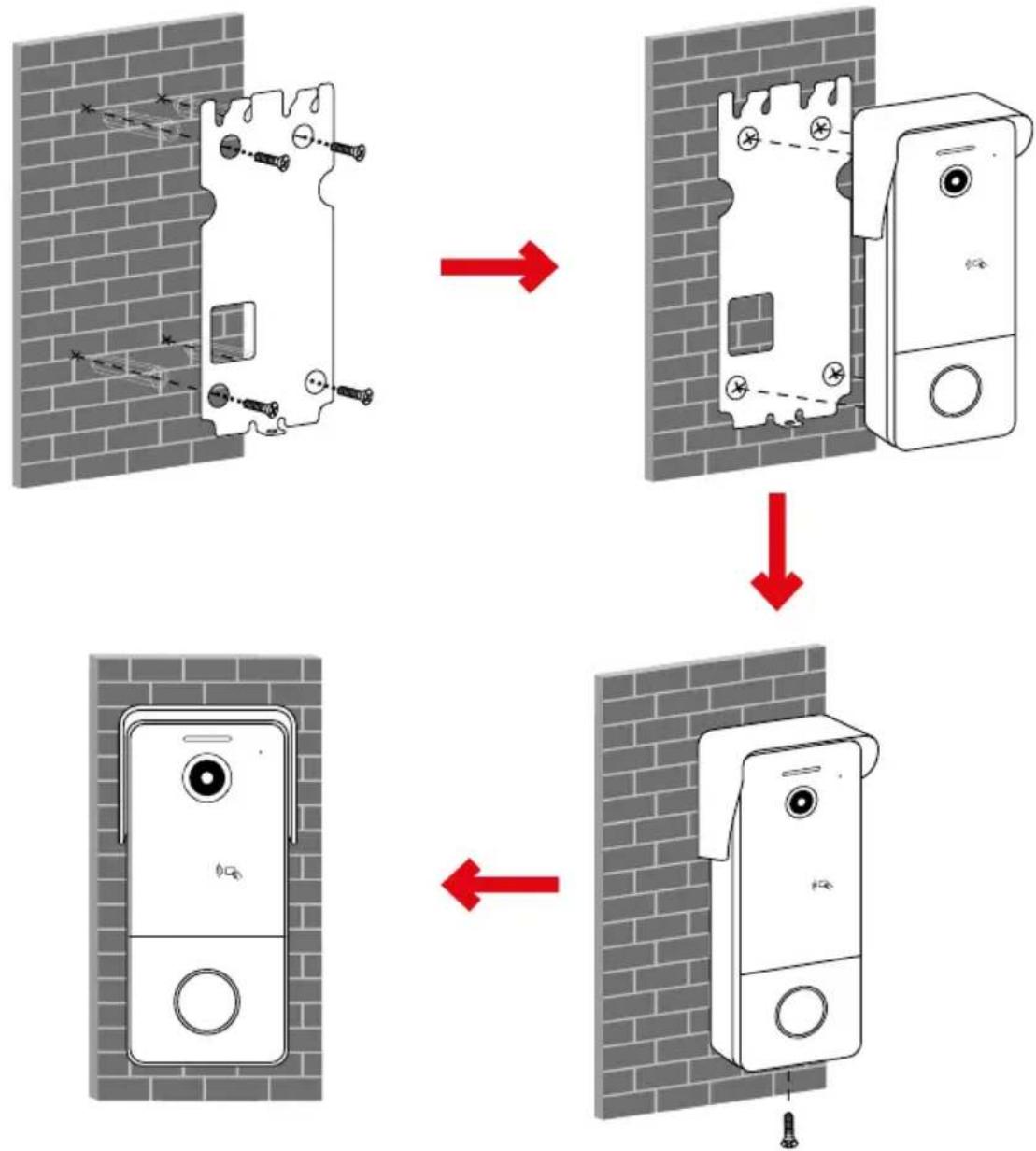
- Zvolte vhodné místo pro montáž ve výšce 150–160 cm od země, ideálně mimo dosah přímého slunečního záření, a zde připevněte montážní rámeček.
- Montážním otvorem protáhněte přívodní kabel a zapojte jej do svorkovnice na zadní straně kamerové jednotky.
- Připojenou kamerovou jednotku přišroubujte pomocí přiloženého šroubu k montážnímu rámečku.
- Mezi zed' a kamerovou jednotku naneste vrstvu silikonu, která zamezí vnikání vlhka pod dveřní kamerovou jednotku. Silikon by měl být na horní a bočních stěnách. Spodní hrana musí být volná pro odchod vlhkého vzduchu z prostoru pod dveřní kamerovou jednotku.
Párování s vnitřním gongem
Videozvonek je kompatibilní s klasickým bezdrátovým gongem P5734B. V případě poruchy nebo potřeby rozšíření lze tento gong zakoupit samostatně pod označením P5734B a snadno jej spárovat podle následujícího postupu.
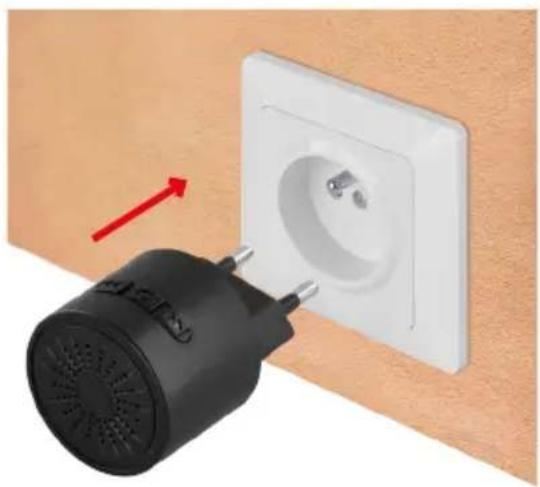
Zapojte gong do vhodné elektrické zásuvky.

Po úvodní inicializaci podržte střední tlačítko po dobu 5 sekund, dokud se nerozsvítí červené LED diody.
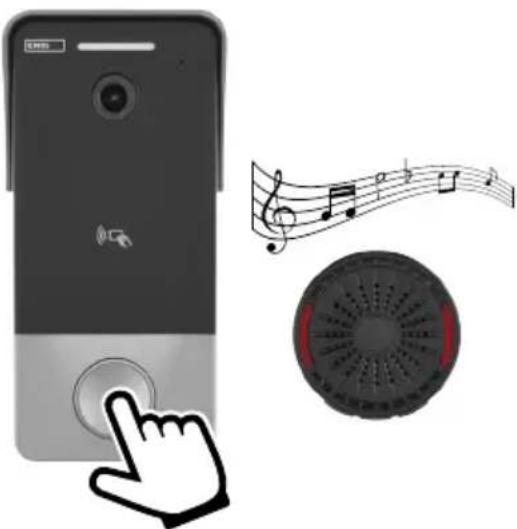
Stiskněte zvonkové tlačítko na video zvonku – gong by se měl automaticky spárovat a začít vyzvánět. Po úspěšném spárování lze pomocí ovládacích tlačítek na gongu upravit hlasitost a zvolit melodii. Krátkým stisknutím středního tlačítka se mění úroveň hlasitosti, pomocí tlačítek se šipkami lze procházet jednotlivé melodie.
Ovládání a funkce
Párování RFID čipů
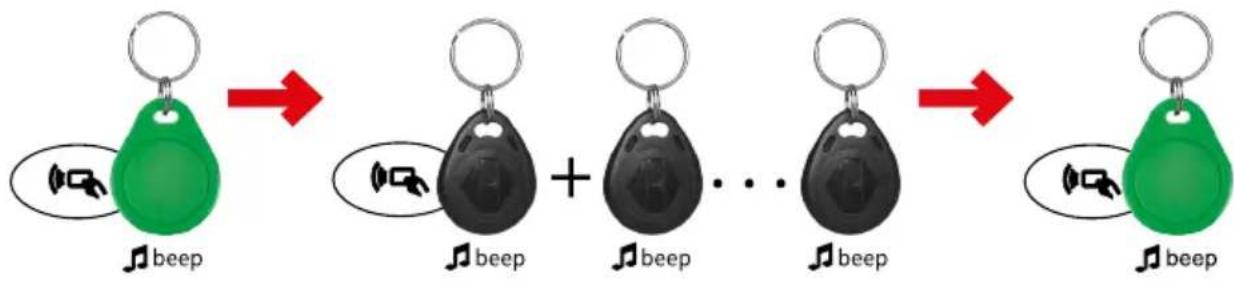
Součástí balení je sada 7 RFID čipů: 5× černý pro běžné používání (odemykání) a 2 barevné – červený a zelený – pro správu. Zelený čip slouží k přidávání nových (černých) čipů, červený k jejich mazání.
text_image
♩ beep ♩ beep + ♩ beep ... ♩ beep ♩ beep- Přiložte zelený čip ke čtecí ploše zvonku. Ozve se pípnutí – zařízení přejde do režimu přidávání čipů.
- Postupně přikládejte nové (černé) čipy, které chcete uložit. Každé úspěšné přidání je potvrzeno pípnutím.
- Po přidání všech požadovaných čipů znovu přiložte zelený čip, abyste ukončili režim přidávání. Opět zazní pípnutí.
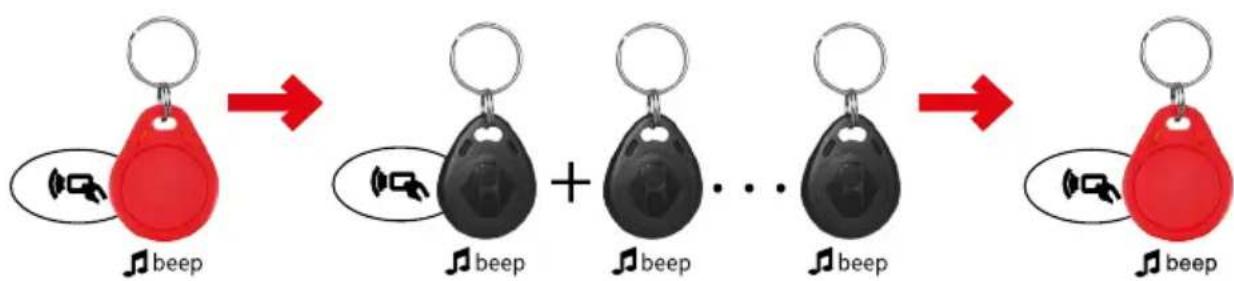
Stejný postup lze použít i pro mazání čipů – nejprve přiložte červený čip pro zahájení režimu mazání, poté postupně přikládejte čipy, které chcete odebrat, a nakonec znovu přiložte červený čip pro ukončení režimu.
Vymazání všech RFID čipů
Pokud ztratíte některý z RFID čipů a nemáte možnost jej samostatně odstranit, doporučujeme vymazat všechny čipy najednou, abyste předešli bezpečnostnímu riziku.
Pro provedení tohoto kroku podržte SET tlačitko po dobu 3 sekund, poté jej uvolněte a stiskněte krátce 3×. Tímto krokem dojde ke smazání všech spárovaných RFID čipů z videozvonku, včetně červeného a zeleného administrátorského čipu.
V prípadě, že potřebujete tyto čipy znovu spárovat, kontaktujte prosím naši technickou podporu na e-mailu: support@emos.eu.
Párování s aplikací
Instalace aplikace EMOS GoSmart

Aplikace je k dispozici pro Android a iOS prostřednictvím Google Play a App Store. Ke stažení aplikace prosím naskenujte příslušný QR kód.

Otevřete aplikaci EMOS GoSmart a potvrďte zásady ochrany osobních údajů a klikněte na „Souhlasím“. Vyberte možnost „Registrace“.
Zadejte název platné e-mailové adresy a zvolte heslo.
Potvrd'te souhlas se zásadami ochrany osobních údajů.
Zvolte „Registrovat“.

Vyberte možnost „Přidat zařízení“.
Zvolte kategorii produktů GoSmart a vyberte zařízení PoE Video Doorbell IP-20
Párovaní Videozvonku připojeného datovým kabelem (Metoda 1 + Metoda 2)

Odšroubujte šroub umístěný ve spodní části video zvonku a sejměte zadní kryt.
Připojte zařízení do PoE switche. V případě použití PoE injektoru správně zapojte kabely podle popisu v instalační metodě 1.
Druhý konec datového kabelu připojte přímo do video zvonku.
Zařízení provede krátkou inicializaci, která je indikována blikajícím LED kroužkem. Po dokončení inicializace zůstane LED kroužek trvale svítit a zařízení bude připraveno ke spárování.
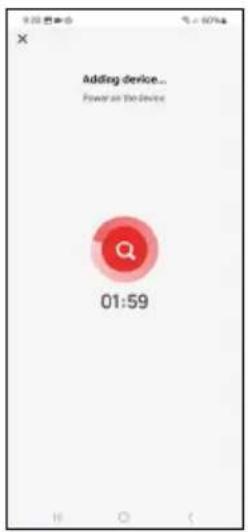
Proběhne automatické vyhledání zařízení.
Zařízení je vyhledáno. Potvrd'te tlačítkem „Hotovo“.
Párovaní Videozvonku připojeného k Wi-Fi (Metoda 3)
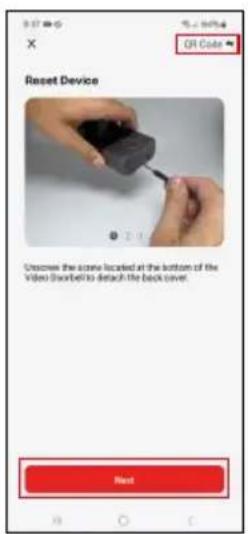
V pravém horním rohu změňte metodu párování z „Kabel“ na „QR kód“.
Odšroubujte šroub umístěný ve spodní části videozvonku a sejměte zadní kryt.
Připojte napájecí kabel.
LED kroužek bude blikat, dokud nedojde ke spárování zařízení. Videozvonek je připraven k párování ve chvíli, kdy uslyšíte krátký zvukový tón.
Zadejte jméno a heslo od vaší Wi-Fi sítě. Tyto údaje zůstávají zašifrované a slouží k tomu, aby videozvonek mohl komunikovat s vaším mobilním zařízením na dálku.
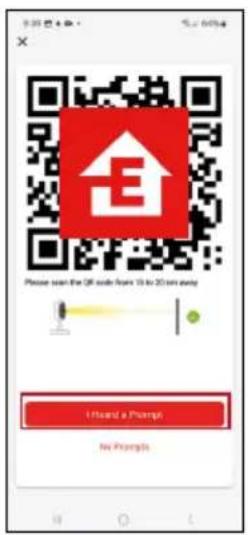
Namiřte vygenerovaný QR kód na kameru videozvonku a podržte jej, dokud neuslyšíte zvonění. Po zaznění tohoto zvuku pokračujte kliknutím na tlačítko.
Proběhne automatické vyhledání zařízení. Potvrd'te tlačítkem „Hotovo“.
Ikony a kontrolky
Popis kontrolek v aplikaci
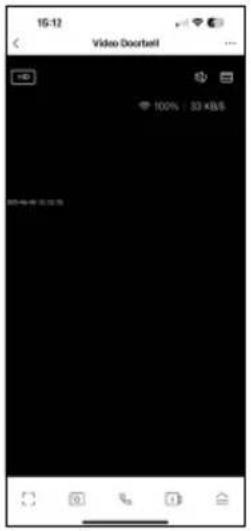
text_image
15-12 Video Doorbell 100% 100% 33 KB/$ @9688888888888888888888888888888888888888888888888888888888888
text_image
15-13 Video Doorbell 100% 90 A&S Playback Gallery Theme Color Private Music Device Volume Motion Detection Lack Gain Messages News| ... | Rozšiřující nastavení |
| HD | Přepínaní kvality videa (HD / SD) |
| Ztlumit | |
| Přiblížení | |
| 98% | 48 KB/S | Kvalita a rychlost signálu |
| Režim na celou obrazovku | |
| Pořizování obrázků pomocí aplikace a ukládání do mobilního alba | |
| Mluvit | |
| Pořízení videa pomocí aplikace a uložení do mobilního alba | |
| Rozbalit menu | |
| Přehrávání videa uloženého na kartě SD | |
| Podívat se na videa a fotografie pořízené aplikací | |
| Světlý režim / tmavý režim | |
| Privátní režim – zařízení přestane snímat a nahrávat | |
| Nastavení hlasitosti | |
| Detekce pohybu – zařízení vás upozorní, pokud zaznamená jakýkoliv pohyb | |
| Ovládání zámku | |
| Úprava ikon + možnost přidání ovládaní jiného zařízení | |
| Zobrazení hlášení (Detekce pohybu...) |

Popis rozšiřujících nastavení
- Third-Party Control – Nastavení hlasových asistentů
- Device information – Základní informace o zařízení a jeho majiteli
- Tap-to-Run and Automation – Zobrazení scén a automatizací přiřazených k zařízení. Tvorba scén je možná přímo v hlavním menu aplikace v sekci „Scény“.
- Check device network – diagnostika sítě
- Share Device – Sdílení správy zařízení jinému uživateli
- Private mode – Po zapnutí zařízení přestane snímat a nahrávat
- Basic Function Settings – Možnost zapnutí/vypnutí základních funkcí zařízení jako automatické otáčení obrazovky nebo vodoznak se zobrazením času a data. Důležitým nastavením je také možnost zvolení jednosměrné nebo obousměrné komunikace.
• Volume and sounds – nastavení hlasitosti
- Detection Alarm Settings – Nastavení alarmu.
- Activity Area – Nastavení zóny, ve které zařízení snímá pohyb. Například pokud vaše zařízení snímá cestu a nechcete, aby vás zařízení upozorňovalo na každé auto, které projde, tak tato funkce vám umožní vybrat si oblast, která se bude snímat senzorem pohybu.
- Human Body Filtering – Rozeznávání obrysu lidského těla. Po zapnutí této funkce by vás zařízení nemělo upozorňovat na každý pohyb, ale pouze když rozezná lidské tělo.
- Onvif – Základní nastavení funkce Onvif pro připojení zařízení k externím prohlížečům, jako jsou například systémy NVR.
- Offline Notification – Aby se předešlo neustálým připomínkám, bude odesláno upozornění, pokud zařízení zůstane offline déle než 30 minut.
- Help Center – Zobrazení nejčastějších otázek společně s jejich řešeními plus možnost zaslat otázku, návrh nebo zpětnou vazbu přímo nám
- Add to Home Screen – Přidání ikony na hlavní obrazovku vašeho telefonu. Díky tomuto kroku nemusíte pokaždé otevírat zařízení přes aplikaci, ale stačí přímo kliknout na tuto přidanou ikonu a přesměruje vás rovnou do zobrazení zařízení
- Device update – Aktualizace zařízení. Možnost zapnout automatické aktualizace
- Device Restart – restart zařízení
- Remove Device – Odebrání a odpárování zařízení. Důležitý krok, pokud si přejete změnit majitele zařízení. Po přidání zařízení do aplikace je zařízení spárováno a nejde ho přidat pod jiný účet.
Jednou ze základních funkcí domácího bezpečnostního systému je funkce nahrávání na kartu SD. Videozvonek podporuje karty SD o maximální velikosti 128 GB ve formátu FAT32. Po zaplnění karty SD se záznamy automaticky přepisují.
Návod, jak zapnout funkci karty SD:
- Vložte kartu Micro SD do příslušného slotu.
- Otevřete rozšířená nastavení zařízení a vyberte možnost „Nastavení úložiště“.
- Zformátujte kartu SD. UPOZORNĚNÍ: při formátování karty SD nevypínejte aplikaci a nepřerušujte proces.
- Zapněte detekci pohybu a nastavte potřebnou citlivost. V nastavení je možnost zapnout/vypnout rozpoznávání lidského těla, aby se zabránilo poplachům, když zařízení zjistí např. pohyb zvířete nebo stromu. Pomocí „Activity Area“ můžete také označit oblast, ve které má zařízení detekovat pohyb. (Například nechcete, aby vás zařízení upozornilo na každé auto, které projede po silnici, kterou zařízení vidí).
- Jakmile zařízení detekuje pohyb, nahraje také několik sekund záznamu, který naleznete v ikoně:
Řešení problémů FAQ
Zařízení se mi nedaří spárovat. Co s tím?
- Ujistěte se, že máte dostatečně silný signál
- Povolte aplikaci všechna oprávnění v nastaveních
- Zkontrolujte, zda používáte aktuální verzi mobilního operačního systému a nejnovější verzi aplikace
Slyší mě venku, ale já neslyším zvuk zvenčí / Slyším zvuk zvenčí, ale oni mě neslyší.
- Ověřte, že jste aplikaci udělili všechna oprávnění, zejména na mikrofon.
- Problémem může také být jednosměrná komunikace. Pokud se dole zobrazí tato ikona: ♀, znamená to, že zařízení má nastaveno jednosměrný typ komunikace.
- Chcete-li to napravit, přejděte do nabídky „Basic Function Settings“ a nastavte položku „Talk mode“ na „Two-way talk“. Tohle menu naleznete v rozšířujících nastaveních (viz. Kapitola „Popis rozšířujících nastavení“).
- Správná ikona pro obousměrnou komunikaci vypadá takhle:
Nechodí mi notifikace, proč?
- Povolte aplikaci všechna oprávnění v nastaveních
- Zapněte notifikace v nastavení aplikace (Settings -> App notifications)
Jakou SD-kartu můžu použít?
- SD kartu s maximálním úložištěm 128 GB a minimální rychlostní třídou CLASS 10 ve formátu FAT32.
Když je pamět' na SD kartě plná, jsou nejstarší záznamy automaticky přepsány, nebo je musí uživatel ručně odstranit?
- Ano, záznamy se přepisují automaticky.
Kdo všechno může zařízení používat?
- Zařízení musí mít vždy admina (majitele)
- Admin může zařízení nasdílet zbývajícím členům domácnosti a přiřadit jim práva