
P-C2656w MFP - Tiskárna Utax - Bezplatný návod k obsluze
Najděte návod k zařízení zdarma P-C2656w MFP Utax ve formátu PDF.


Dotazy uživatelů ohledně P-C2656w MFP Utax
0 otázka o tomto zařízení. Odpovězte na ty, které znáte, nebo položte vlastní.
Položte novou otázku o tomto zařízení
Stáhněte si návod pro váš Tiskárna ve formátu PDF zdarma! Najděte svůj návod P-C2656w MFP - Utax a vezměte svůj elektronický přístroj zpět do rukou. Na této stránce jsou zveřejněny všechny dokumenty potřebné k používání vašeho zařízení. P-C2656w MFP značky Utax.
NÁVOD K OBSLUZE P-C2656w MFP Utax
1 Nejprve si prosím přečtěte....1
Üvod 2
Funkce zařízení 3
Optimalizujte pracovní procesy v kanceláři.... 3
Ušetřete energii a náklady....5
Vytvářejte atraktivní dokumenty.... 6
Zvyšte bezpečnost 7
Využívejte funkce lépe....9
Funkce barev a kvality obrázku....11
Základní barevné režimy....11
Úprava kvality obrazu a barev....12
Návody dodávané spolu se zařízením 14
Více o Návodu k obsluze (této příručce) 16
Struktura návodu 16
Konvence používané v této příručce ......17
Poznámky 20
Informace o bezpečnosti zařízení v této příručce....20
Okolní prostředí 21
Bezpečnostní opatření týkající se použití......22
Bezpečnost laseru (Evropa) 23
Bezpečnostní pokyny týkající se odpojení od napájení....24
Soulad a shoda 25
Právní omezení při kopírování a skenování....27
Bezpečnostní opatření při používání bezdrátové sítě LAN (je-li součástí výbavy)....28
Omezené použití tohoto produktu (je-li součástí výbavy) ......29
Právní ustanovení a informace o bezpečnosti ....30
Funkce řízení úspory energie ....33
Funkce automatického oboustranného tisku 34
Úspora zdrojů – papír 35
Environmentální přínosy „Řízení spotřeby“......36
Program ENERGY STAR....37
2 Instalace a nastavení zařízení ....38
Názvy dílů (exteriér zařízení)....39
Názvy dílů (konektory/interiér)....41
Názvy dílů (s připojeným volitelným vybavením) 43
Připojování zařízení k ostatním zařízením 44
Připojení kabelů 46
Připojení kabelu LAN 46
Připojení kabelu USB 47
Připojení napájecího kabelu 48
Zapnutí a vypnutí zařízení 49
Zapnutí 49
Vypnutí 50
Používání ovládacího panelu 51
Tlačítka ovládacího panelu 51
Dotykový panel 53
Používání dotykového panelu 53
Domovská obrazovka....55
Zobrazení informací o zařízení....59
Obrazovka nastavení displeje....60
Zobrazení tlačítek, která nelze nastavit....61
Obrazovka nápovědy....63
Přihlášení/odhlášení 64
Přihlášení 64
Jednoduché přihlášení......65
Odhlášení 66
Výchozí nastavení zařízení....67
Nastavení data a času 67
Nastavení sítě 68
Funkce spořiče energie 78
Průvodce rychlým nastavením....85
Konfigurace nastavení Průvodce rychlým nastavením....86
Instalace softwaru....88
Publikovaný software (Windows)....88
Instalace softwaru v systému Windows....90
Instalace softwaru v počítači se systémem Mac OS....91
Nastavení ovladače TWAIN....95
Nastavení ovladače WIA....97
Kontrola počitadla 99
Další přípravy pro správce....100
Přehled práv správce....100
Přihlaste se jako správce zařízení nebo správce....101
Embedded Web Server RX....102
Přístup Embedded Web Server RX....103
Úpravy nastavení zabezpečení....105
Změna Informací o zařízení....106
Nastavení SMTP a e-mailu ....107
3 Příprava před použitím ......111
Vložit papír....112
Vkládání papíru 112
Opatření při vkládání papíru ....114
Specifikace papíru v zásobnících....115
Vkládání do zásobníků 116
Specifikace papíru dostupného ve víceúčelovém zásobníku .....120
Vkládání papíru do víceúčelového zásobníku ......121
Výběr formátu papíru a typu média....123
Zarážka papíru....125
Příprava na odeslání dokumentu do sdílené složky v počítači ......126
Zaznamenání názvu počítače a celého názvu počítače....126
Jak si poznamenat uživatelské jméno a název domény....127
Vytvoření sdílené složky a ověření názvu sdílené složky ......128
Konfigurace brány firewall systému Windows....133
4 Tisk z počítače....138
Obrazovka nastavení tisku ovladačů tiskárny....139
Zobrazení nápovědy ovladače tiskárny....140
Změna výchozích nastavení ovladače tiskárny (Windows 10)....141
Změna výchozích nastavení ovladače tiskárny (Windows 11)....142
Tisk z počítače 143
Tisk na standardní formát papíru....143
Tisk na nestandardní formát papíru....145
Tisk pomocí služby Universal Print 149
Rušení tisku z počítače 153
Tisk z mobilního zařízení 154
Tisk pomocí AirPrint....154
Tisk Mopria 155
Tisk pomocí Wi-Fi Direct....156
5 Zacházení se zařízením....157
Vkládání originálů....158
Pokládání originálů na kontaktní sklo....158
Specifikace originálu dostupné v podavači dokumentů ....160
Vyvolání často používaných funkcí (Oblíbené)....162
Registrace oblíbených položek (režim průvodce) 164
Registrace oblíbených (režim programu)....165
Vyvolání oblíbených položek (režim programu)......166
Vyvolání oblíbených položek (režim průvodce)......167
Úprava oblíbených položek 168
Mazání oblíbených položek 169
Registrace zástupců (kopírování, odesílání a nastavení schránky dokumentů)......170
Vytváření nových zkratek....170
Úprava zkratek 172
Odstranění zkratek 174
Kopírování 176
Základní obsluha....176
Zrušení úloh....177
Základní skenování (odesílání)....178
Odesílání dokumentu e-mailem 179
Odeslání dokumentu do požadované sdílené složky v počítači (skenování do počítače) 181
Odesílání na různé typy cílů (Odeslat na více cílů) 185
Odesílání na různé typy cílů 185
Zrušení odesílání úloh....187
Zpracování cílového umístění 188
Určení cíle 188
Výběr z adresáře 189
Výběr z tlačítka rychlé volby 191
Výběr z vyhledávání (č.)....192
6 Používání různých funkcí......193
O dostupných funkcích zařízení....194
Kopírovat....194
Odeslat....197
USB disk (Uložit soubor, Tisk dokumentů)....200
Funkce....203
Velikost originálu 203
Výběr papíru....205
Orientace originálu....207
Uspořádat 208
Kopírování osobních dokladů....209
Sytost....210
Původní obraz 211
EcoPrint 214
Výběr barev....215
Lupa 216
Kombinovat 219
Oboustranný tisk....222
Tichý režim....226
Formát souboru 227
Oddělení souborů 229
Rozlišení skenování, Rozlišení ......230
Předmět a text e-mailu....231
7 Odstraňování potíží......232
Pravidelná údržba....233
Čištění......233
Čištění desek....234
Čištění skenovací štěrbiny 235
Čištění jednotky prěnosu papíru....236
Výměna zásobníku toneru....237
Odstraňování potíží......241
Řešení potíží 241
Provozní potíže stroje....242
Problém s vytistěným obrázkem....288
Problém s barevným tiskem....304
Dálkové ovládání....310
Jak reagovat na hlášení....313
Úprava/Údržba....382
Přehled úprav/údržby....382
Postup registrace barev 383
Provedení úpravy obrázku....387
Odstranění vzpříčeného papíru....388
Indikátory místa vzpříčení papíru....388
Odstraňte veškerý zaseknutý papír z víceúčelového zásobníku....390
Odstraňte zaseknutý papír ze zásobníku 1....392
Odstraňte veškerý zaseknutý papír v zásobníku 2 ......393
Odstraňte zaseknutý papír v zadním krytu 1 ......395
Odstraňte veškerý zaseknutý papír v podavači originálů (automatický zpětný chod)....398
8 Dodatek....400
Doplňkové vybavení....401
Konfigurace možností 401
Technické údaje 402
Zařízení 402
Kopírovací funkce....404
Tisková funkce 405
Funkce skeneru 406
Podavač originálů 407
Podavač papíru (250-listů) 408
Zálohování dat 409
Zálohování dat pomocí Network Print Monitor 409
Zálohování dat pomocí Embedded Web Server RX 410
Seznam funkcí rychlého nastavení zabezpečení ....411
TLS....411
Nastavení na straně serveru 412
Nastavení na straně klienta....413
Nastavení IPv4 (kabelová sít)......414
Nastavení IPv4 (bezdrátová sít)......415
Nastavení IPv6 (kabelová sít)......416
Nastavení IPv6 (bezdrátová sít)......417
Odesílací protokoly: FTP klient (přenos)....418
Další protokoly: HTTP (klient) 419
Další protokoly: SOAP 420
Další protokoly: LDAP 421
Protokoly odesílání: SMTP (e-mail TX) 422
E-mail: Uživatelská nastavení POP3....423
Tiskové protokoly....424
Odeslání protokolu....426
Další protokoly 427
TCP/IP: Nastavení Bonjour......429
Nastavení sítě 430
Konektivita 431
Nastavení bloku rozhraní....432
Spořič energie / časovač 433
Nastavení uzamčení uživatelského účtu....434
Stav úlohy/Nastavení protokolů úloh....435
Upravit omezení......436
Zabraňte chybnému odesílání nastavení......437
1 Nejprve si prosím přečtěte
Úvod 2
Funkce zařízení 3
Funkce barev a kvality obrázku....11
Návody dodávané spolu se zařízením 14
Více o Návodu k obsluze (této příručce)....16
Poznámky 20
Úvod
Děkujeme vám za zakoupení tohoto zařízení.
Tento Návod k obsluze vám má pomoci při správném používání zařízení, pravidelné údržbě a odstraňování jednoduchých problémů tak, aby bylo zařízení vždy v dobrém stavu.
Před používáním zařízení si prosím přečtěte tento Návod k obsluze.
Ilustrace produktu, obrazovky, nastavení atd. v této příručce se mohou lišit v závislosti na zařízení, které používáte.
Doporučujeme, abyste používali naše originální zásobníky s tonerem, které byly řádně testovány, aby byla zachována kvalita.
Použití neoriginálních zásobníků s tonerem by mohlo vést k selhání zařízení.
Neneseme zodpovědnost za žádné škody způsobené použitím spotřebního materiálu jiných výrobců.
Na našich originálních produktech naleznete štítek, jak je uvedeno níže.
Kontrola sériového čísla zařízení
Sériové číslo zařízení je vytištěno na místě znázorněném na obrázku.
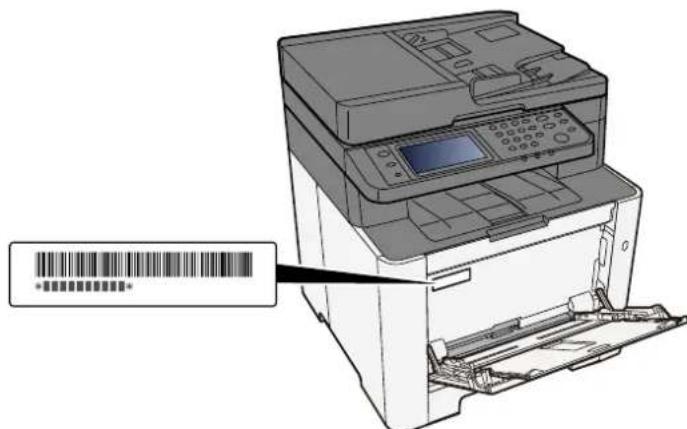
Sériové číslo zařízení budete potřebovat při kontaktování svého servisního zástupce. Než se obrátíte na zástupce servisu, zkontrolujte si toto číslo.
Umístění počátečního přihlašovacího hesla nastaveného z výroby
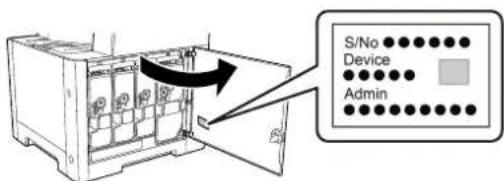
Z bezpečnostních důvodů změňte přihlašovací heslo na heslo podle vlastního výběru.
Funkce zařízení
Zařízení je vybaveno mnoha užitečnými funkcemi.
→ Používání různých funkcí (strana 193)
Níže uvádíme některé příklady.
Optimalizujte pracovní procesy v kanceláři
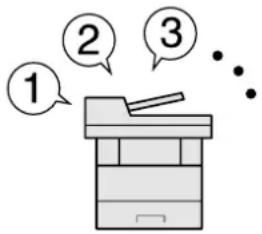
Přístup k často používaným funkcím pomocí jediného dotyku (Oblíbené položky)
Můžete přednastavit často používané funkce. Jakmile zaregistrujete často používaná nastavení jako oblíbené položky, budete moci nastavení snadno vyvolat. Používání tohoto programu pak funguje stejně, i když zařízení obsluhuje jiná osoba.
text_image
① ② ③Vyvolání často používaných funkcí (Oblíbené) (strana 162)
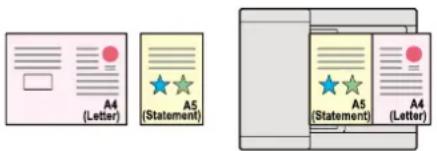
Skenování originálů různých formátů najednou (originály různých formátů)
Funkce vhodná k přípravě konferenčních podkladů.
Originály různých formátů můžete nastavit najednou, także nemusíte originály resetovat bez ohledu na velikost.
Přečtěte si prosím anglickou uživatelskou příručku.
Naskenujte odděleně velký počet originálů a potom z nich vytvořit jednu úlohu (Průběžné skenování)
Funkce vhodná k přípravě mnohostránkových podkladů.
Pokud není možné vložit do podavače dokumentů velké množství originálů, lze originály rozdělit do více dávek a potom je okopírovat nebo odeslat jako jednu úlohu.
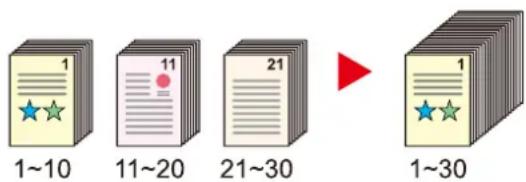
text_image
1 1~10 11~20 21~30 1 1 ★ ★ ★ 1~30Přečtěte si prosím anglickou uživatelskou příručku.
Odeslání najednou při různých způsobech odeslání (Odeslání na více čísel)
Jeden dokument můžete odeslat do více cílů, i když používáte různé způsoby odesílání.
Lze nadefinovat různé druhy odesílání pro různé cíle, jako je E-mail, Složka (SMB/FTP) nebo Fax.
Jednorázovým odesláním úlohy tak můžete ušetřit čas.
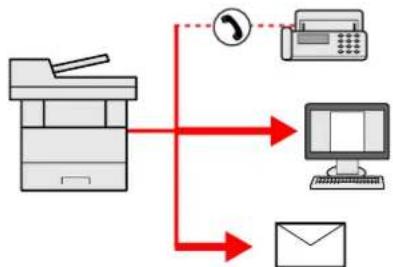
→ Odesílání na různé typy cílů (Odeslat na více cílů) (strana 185)
Uložit často používané dokumenty do zařízení
Často používané dokumenty můžete uložit do zařízení a tisknout je podle potřeby.
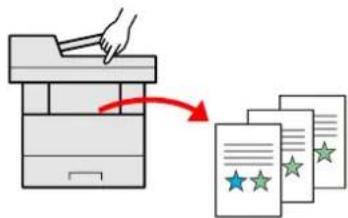
Přečtěte si prosím anglickou uživatelskou příručku.
Ušetřete energii a náklady
Šetřete energii podle potřeby (funkce spořiče energie)
Zařízení je vybaveno funkcí spořiče energie, která zařízení automaticky přepíná do režimu spánku.
V závislosti na provozu můžete nastavit vhodnou úroveň opětovného zapnutí spoříče energie.
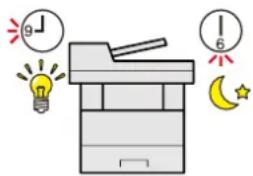
→ Funkce spořiče energie (strana 78)
Tisk se sníženou spotřebou toneru (EcoPrint)
Díky této funkci můžete snížit spotřebu toneru.
Jestliže potřebujete pouze zkontrolovat tištěný obsah, například při zkušebním tisku nebo u dokumentů pro interní použití, můžete použitím této funkce snížit spotřebu toneru.
Tuto funkci využívejte tehdy, není-li třeba tisk vysoké kvality.
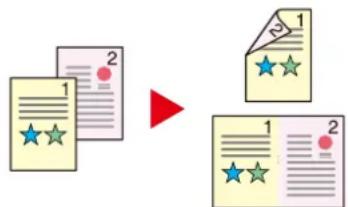
Snižte spotřebu papíru (tisk šetřící papír)
Můžete tisknout na obě strany papíru. Lze také natisknout více originálů na jeden list.
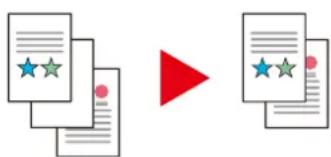
Přeskakování prázdných stránek při tisku (Přeskočit prázdnou stránku)
Pokud jsou v naskenovaném dokumentu prázdné stránky, tato funkce prázdné stránky vynechá a vytiskne pouze stránky, které prázdné nejsou.
Přečtěte si prosím anglickou uživatelskou příručku.
Vytvářejte atraktivní dokumenty
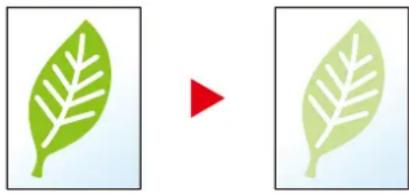
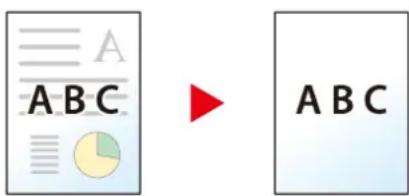
Zabraňte prosvítání potisku (Zabránit prosvítání)
Při skenování originálů můžete zabránit prosvítání potisku na druhou stranu.
text_image
A A B C A B CPřečtěte si prosím anglickou uživatelskou příručku.
Zvyšte bezpečnost
Ochrana souboru PDF heslem (funkce šifrování PDF)
Použijte volby zabezpečení formátu PDF a omezte tak možnosti prohlížení, tisku a úpravy dokumentu.
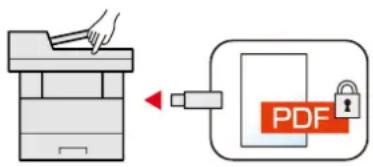
Přečtěte si prosím anglickou uživatelskou příručku.
Prevence ztráty hotových dokumentů (soukromý tisk)
Dočasné uložení tiskových úloh do schránky na dokumenty hlavní jednotky a jejich výstup před zařízením může zabránit tomu, aby dokumenty převzali ostatní.
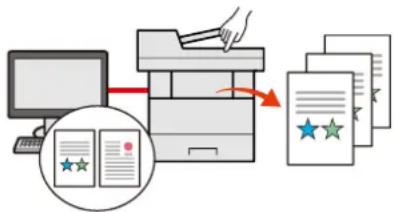
flowchart
graph TD
    A["Computer"] --> B["File"]
    B --> C["Document"]
    C --> D["Review"]
    D --> E["Document Review"]
    style A fill:#f9f,stroke:#333
    style E fill:#ccf,stroke:#333
Přečtěte si prosím anglickou uživatelskou příručku.
Přihlášení pomocí ID karty (ověření pomocí karty)
Můžete se jednoduše přihlásit přiložením ID karty. Nemusíte zadávat své uživatelské jméno a heslo.
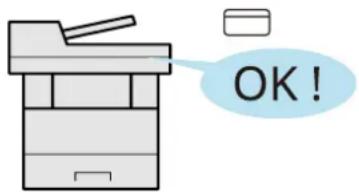
text_image
OK!Přečtěte si prosím anglickou uživatelskou příručku.
Posílení zabezpečení (nastavení pro správce)
Administrátor má k dispozici různé funkce pro zvýšení zabezpečení.
Přečtěte si prosím anglickou uživatelskou příručku.
Prevence spouštění malwaru (seznam povolených aplikací)
Zabraňte spouštění malwaru, zabraňte manipulaci se softwarem a zachovejte spolehlivost systému.
Přečtěte si prosím anglickou uživatelskou příručku.
Využívejte funkce lépe
Ztišení stroje (Tichý režim)
Zařízení můžete ztišit snížením provozního hluku.
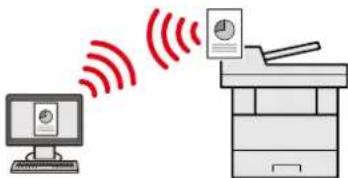
Nainstalujte zařízení bez potřeby sítového kabelu (Bezdrátová sít)
(Zařízení vybavené modulem Wi-Fi)
Pokud je k dispozici prostředí bezdrátové sítě LAN, lze jednotku nainstalovat bez starostí o sítovou kabeláž. Kromě toho jsou podporovány Wi-Fi Direct atd.
Přečtěte si prosím anglickou uživatelskou příručku.
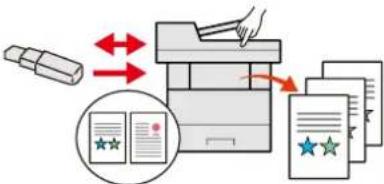
Použití USB disku (USB disk)
Je užitečná, pokud chcete své dokumenty tisknout mimo kancelář nebo nemůžete tisknout z vašeho počítače. Můžete vytisknout dokumenty uložené na USB disk přímo jeho zapojením do zařízení. Lze také na USB disk uložit originály, které jste právě naskenovali do zařízení.
flowchart
graph TD
    A["Receipt"] --> B["Arrow 1"]
    B --> C["Arrow 2"]
    C --> D["Arrow 3"]
    D --> E["Arrow 4"]
    E --> F["Arrow 5"]
    F --> G["Arrow 6"]
    G --> H["Arrow 7"]
    H --> I["Arrow 8"]
    I --> J["Arrow 9"]
    J --> K["Arrow 10"]
    K --> L["Arrow 11"]
    L --> M["Arrow 12"]
    M --> N["Arrow 13"]
    N --> O["Arrow 14"]
    O --> P["Arrow 15"]
    P --> Q["Arrow 16"]
    Q --> R["Arrow 17"]
    R --> S["Arrow 18"]
    S --> T["Arrow 19"]
    T --> U["Arrow 20"]
Přečtěte si prosím anglickou uživatelskou příručku.
Určete formát souboru obrázku (formát souboru)
Když odesíláte nebo ukládáte obrázky, můžete určit různé formáty souboru.
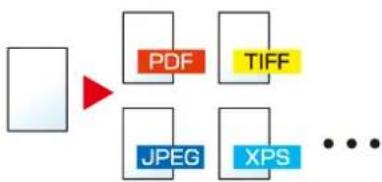
flowchart
graph TD
    A["Input"] --> B["PDF"]
    B --> C["TIFF"]
    A --> D["JPEG"]
    D --> E["XPS"]
    E --> F["..."]
→ Formát souboru (strana 227)
Detekce originálů s ohnutými rohy (Detekce originálů s ohnutými rohy)
Při skenování dokumentu z podavače dokumentů se skenování automaticky zastaví, když je detekován dokument s přeloženým rohem.
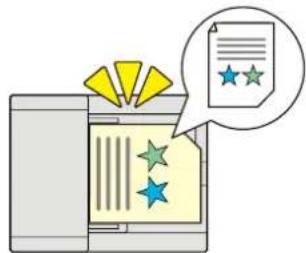
Přečtěte si prosím anglickou uživatelskou příručku.
Provádějte operace dálkově (Embedded Web Server RX)
Můžete dálkově obsluhovat zařízení a tisknout, odesílat nebo stahovat data.
Administrátor může nastavit, jak se bude zařízení chovat, a upravovat nastavení.
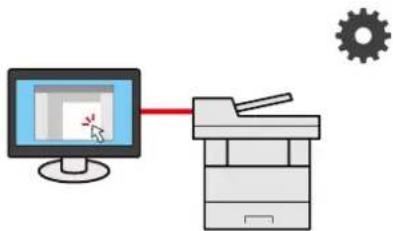
Funkce barev a kvality obrázku
Zařízení je vybaveno různými funkcemi pro barvy a kvalitu obrázku. Naskenovaný obrázek můžete upravit podle potřeby.
Základní barevné režimy
Základní barevné režimy jsou následující.
Automatická barva
Automaticky rozpozná, zda je skenovaný dokument barevný nebo černobílý.
Referenční obrázek
| Před Po | |
 |  |
Plnobarev.
Naskenuje dokument v plné barevnosti.
Referenční obrázek
| Před Po | |
 |  |
Stupně šedé
Naskenuje dokument ve stupních šedé.
Referenční obrázek
| Před Po | |
 |  |
Černobíle
Naskenuje dokument černobíle.
Referenční obrázek
| Před Po | |
 |  |
Podrobnosti jsou uvedeny zde.
→ Výběr barev (strana 215)
Úprava kvality obrazu a barev
Chcete-li upravit kvalitu obrazu nebo barvu obrazu, použijte následující funkce.
Přesná úprava barvy
| Chci... Ukázkový obrázek (dříve) Ukázkový obrázek (po) Funkce | |||
| Úprava hustoty. Sytost |  |  | |
| Upravte barvu zvýrazněním modrých nebo červených tónů. Příklad: Zdůraznění červené |  |  | Vyvážení barev |
| Změňte obrázek individuální úpravou každé ze šesti barev: červené, modré, zelené, azurové, purpurové a žluté. Příklad: Změna červených tónů blízkých žluté na žlutou a azurových tónů blízkých modré na modrou |  |  | Úprava odstínu |
| Upravte sytost. |  |  | Sytost |
Podrobnosti jsou uvedeny zde:
Přečtěte si prosím anglickou uživatelskou příručku.
Přesná úprava kvality obrázku
| Chci... Ukázkový obrázek (dříve) Ukázkový obrázek (po) Funkce | |||||
| Zdůraznění nebo rozmazání obrysu obrázku.Příklad: Zdůrazněte obrysy obrázku |  |  | Ostrost | ||
| Upravte rozdíl mezi tmavými a světlými částmi obrázku. |  |  | Kontrast | ||
| Ztmavte nebo zesvětlete pozadí (oblast bez textu nebo obrázků) dokumentu.Příklad: Zesvětlení pozadí |  |  | Hustota pozadí | ||
| Zabraňte prosakování u oboustranných originálů. |  |  | Zabránit prosvítání | ||
Podrobnosti jsou uvedeny zde:
Přečtěte si prosím anglickou uživatelskou příručku.
Úprava naskenovaného obrázku
| Chci... Ukázkový obrázek (dříve) Ukázkový obrázek (po) Funkce | |||
| Zmenšete velikost souboru a vytvořte znaky zřetelně. | Copy | Copy | Formát souboru [Vys.kompr. PDF] |
Podrobnosti jsou uvedeny zde:
→ Formát souboru (strana 227)
Návody dodávané spolu se zařízením
Se zařízením jsou dodávány následující příručky. Do návodů nahlížejte dle potřeby. Příručky lze stáhnout z centra stahování. Pro zobrazení příruček na počítači je třeba nainstalovat Adobe Reader verze 8.0 nebo novější.
Obsah těchto návodů může být změněn pro účely zdokonalení výkonnosti zařízení.
Triumph-Adler
| Nastavení zařízení: Setup Guide | Vysvětluje postup nastavení, který je třeba dodržovat při tisku na tomto zařízení. |
| Potřebuji rychle začít zařízení používat | Quick GuideVysvětluje často používané operace a co dělat v případě výskytu problémů.Tato tištěná příručka je dodávána spolu se zařízením. |
| Bezpečné používání zařízení Safety | GuideObsahuje informace o bezpečnosti a upozornění pro instalační prostředí a používání zařízení. Před použitím tohoto zařízení si tuto příručku určitě přečtěte.Tato tištěná příručka je dodávána spolu se zařízením.Safety Guide (P-C2656w MFP)Vymezuje prostor potřebný pro instalaci zařízení a popisuje informační bezpečnostní štítky a podobné. Před použitím tohoto zařízení si tuto příručku určitě přečtěte.Tato tištěná příručka je dodávána spolu se zařízením. |
| Využívejte zařízení naplno Operation | Guide (tato příručka)Vysvětluje, jak vkládat papír a provádět kopírovací, tiskové a skenovací operace, a uvádí základní nastavení a další informace. |
| Použití funkcí faxu FAX Operation Guide | Vysvětluje, jak používat funkce faxu. |
| Použití ID karty Card Authentication | Kit (B) Operation GuideVysvětluje, jak provést ověření pomocí ID karty. |
| Zvyšte bezpečnost Data Encryption | Overwrite Operation GuideVysvětluje, jak zavést a používat Šifrování dat / Funkci přepsání, a jak přepisovat a šifrovat data. |
| Jak jednoduše zaregistrovat zařízení a provést nastavení | Embedded Web Server RX User GuidePopisuje přístup k zařízení z počítače přes webový prohlížeč za účelem kontroly nebo změny nastavení. |
| Při tisku z počítače Printing System | Driver User GuidePopisuje instalaci ovladače tiskárny a používání funkcí tiskárny. |
| Sledování zařízení a tiskáren v síti Network Tool for Direct Printing Operation GuideVysvětluje, jak sledovat sít'tiskového systému (zařízení) pomocí Network Print Monitor. | |
| Naskenujte obrázky a uložte s informacemi | File Management Utility User GuideVysvětluje, jak používat File Management Utility k nastavení různých parametrů a odesílání a ukládání naskenovaných dokumentů. |
| Tisk bez použití ovladače tiskárny PRESCRIBE Commands Command ReferencePopisuje interní jazyk tiskárny (příkazy PRESCRIBE).PRESCRIBE Commands Technical ReferencePopisuje funkce příkazů PRESCRIBE a ovládání emulací všech typů. | |
| Přímý tisk PDF souboru Network Tool for Direct Printing Operation GuidePopisuje, jak tisknout soubory PDF bez spuštění programů Adobe Acrobat nebo Adobe Reader. | |
| Upravte polohu tisku nebo skenování | Maintenance Menu User GuideNabídka údržby poskytuje vysvětlení, jak nakonfigurovat tisk, skenování a další nastavení |
Více o Návodu k obsluze (této příručce)
Struktura návodu
Tento návod k obsluze obsahuje následující kapitoly.
| Kapitola Obsah | |
| Nejprve si prosím přečtěte Poskytuje bezpečnostní pokyny k používání zařízení a informace o obchodní značce. | |
| Instalace a nastavení zařízení Vysvětluje názvy součástí, kabelová připojení, instalaci softwaru, přihlášení a odhlášení, a jiné podobné záležitosti související s obsluhou zařízení. | |
| Příprava před použitím Vysvětluje přípravy a nastavení, které je nutné provést, aby bylo možné zařízení používat, jako například vkládání papíru nebo vytvoření adresáře. | |
| Tisk z počítače Vysvětluje základní způsob tisku. | |
| Zacházení se zařízením Vysvětluje základní postupy užívání tohoto zařízení, například vkládání originálů, vytváření kopií, odesílání dokumentů a používání schránek dokumentů. | |
| Používání různých funkcí Popisuje užitečné funkce, které jsou k dispozici. | |
| Odstraňování potíží Vysvětluje, co dělat, když dojde toner, zobrazí se chybové hlášení, nebo dojde k uvíznutí papíru či jinému problému. | |
| Dodatek Popisuje užitečné volby, které jsou k dispozici. Podává informace o typech médií a formátech papíru, dále obsahuje slovníček pojmů. Vysvětluje, jak zadávat znaky, a obsahuje technické údaje o zařízení. | |
Konvence používané v této příručce
V níže uvedených vysvětleních je jako příklad uveden Adobe Reader.
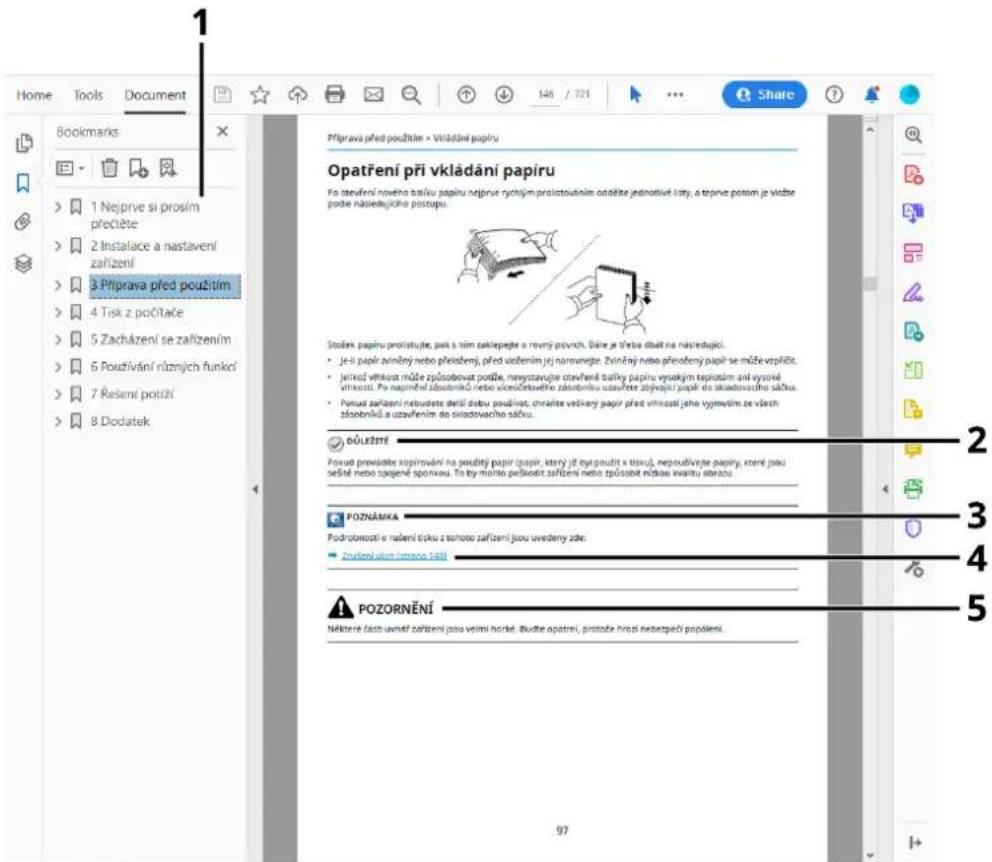
text_image
Home Tools Document Bookmarks 1 Neprve si prosím přečíte 2 Instalace a nastavení zařízení 3 Pflprava před použitím 4 Tisk z počítáče 5 Zacházení se zařízením 6 Používání rizmých funkcí 7 Rešení potíží 8 Dodatek Pflprava před použitím > Vkládání papíru Opatření při vkládání papíru Fo stevření nového zaňku papíru nepravní nychým prolistováním oděřite jednostlivé listy, o těpne potom je vkláde podne následujících postupu. Stodek papíru prostujte, pass a ním zaklepejte a rovný povrch. Dalie je třeba obstat na následující. Je-li papír zvíněný nebo přísložený, před vičením jej narounegte. Zvíněný nebo přísložený papír se může vzplňta. Jeňkož vkládost může způsobovat postle, nevystavujte otevření šušky papíru vysakým teplostím ani vysová vkládost. Po napijnění zdošobnění nebo vícnočetového zdošobníku uzavříte způvají papír do skuadovastnu sádua. Poňud zařízení netbudete delší dobu použíst, chrářite večený papír před vklností jelne výgmytím ze vách zdošobnílu a uzavřením do skuadowocho sádua. očůžtné Poňud previštke vopřirování na poudný papír (papir, které) jět ný použit x tisku, nepouživjeje papíry, které jsou neblé netbo spojené spojnivau. To by mořila pečnosít zařízení nebo způsobní někou svantu ubracu. POZNÁŠKA Podrobnosti ve rušení tisku z tohoto zařízení jsou uvedeny zde: Zvodení územ čistno kěli POZORNĚNÍ Některé částu uvnitř zařízení jsou veimní horké. Budte opatrní, protaje hrozi nebezpeči popdělení. 971 V Obsahu klikněte na řádek, a tím přeskočíte na příslušnou stránku.
2 Upozorňuje na opatření a omezení, která jsou nutná ke správnému chodu zařízení a k předejití jeho poškození nebo poškození jiných předmětů.
3 Podává dodatečné informace a reference k úkonům.
4 Kliknutím na podtržený text přeskočíte na příslušnou stranu.
5 Tento symbol znamená, že nerespektování upozornění nebo nesprávné provedení pokynů může mít za následek úraz uživatele či poškození zařízení.

POZNÁMKA
Položky, které se zobrazují v Adobe Readeru, se mohou měnit v závislosti na použití. Pokud se Obsah nebo jiné části nezobrazují, nahlédněte do Nápovědy Adobe Readeru.
Určité položky jsou v tomto návodu použity podle níže uvedených konvencí.
| Konvence Popis | |
| [ ] Označuje klávesy a tlačítka. | |
| " " Označuje zprávu. |
Konvence používané v postupech pro obsluhu zařízení
V tomto návodu k obsluze je souvislé ovládání tlačítek na dotykovém panelu následující:
Vlastní postup
1 Stiskněte tlačítko [Systémová nabídka / Počitadlo].
2 Stiskněte tlačítko [Nastavení zařízení].
3 Posuňte obrazovku dolů (tj. přejedťe prstem)
4 Stiskněte tlačítko [Zvuk].
Postup uvedený v tomto návodu
Tlačítko [Systémová nabídka /počítadlo] > [Nastavení zařízení] > [Datum/čas]
Vlastní postup
1 Stiskněte tlačítko [Účtování úloh/ověřování].
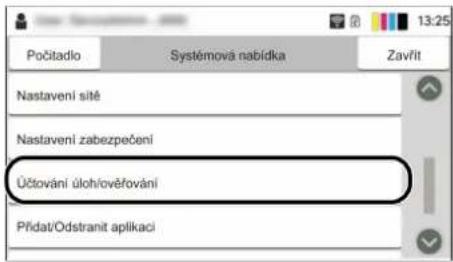
text_image
Počitadlo Systémová nabídka Zavřit Nastavení sité Nastavení zabezpećení Účtování úloh/ověřování Přídat/Odstranit aplikaci2 Stiskněte tlačítko [Účtování úloh] v nabídce "Nastavení účtování úloh".
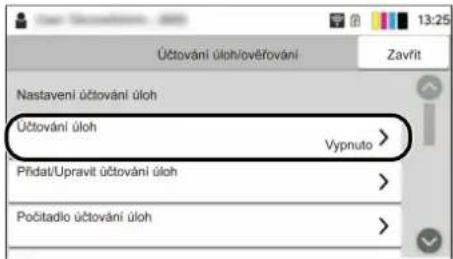
text_image
Účtování úloh/ověřování Nastavení účtování úloh Účtování úloh Vypnuto > Přídát/Upravít účtování úloh Počitadlo účtování úloh 13:25 ZavřitPostup uvedený v tomto návodu
[Účtování úloh/ověřování] > "Nastavení účtování úloh" [Účtování úloh]
Podrobnosti o ovládání dotykového panelu jsou uvedeny zde:
→ Používání dotykového panelu (strana 53)
Formát papíru
Formát papíru jako A5 lze použít v orientaci na výšku i na šířku. Pro rozlišení orientace při použití těchto formátů se k formátům použitým na šířku přidává „R“.
Nastavení papíru na výšku
Při vkládání do zásobníku
| Poloha nastavení (X=šiřka, Y=délka) Ikona na dotykovém panelu Formát uvedený v tomto návodu | ||
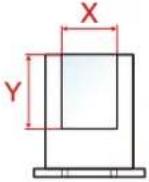 |  | A5-R |
Při vkládání do víceúčelového zásobníku
| Poloha nastavení (X=šířka, Y=délka) Ikona na dotykovém panelu Formát uvedený v tomto návodu | ||
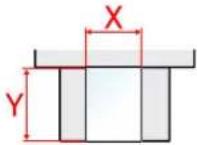 |  | A5-R |
Formáty papíru, které lze použít, se liší v závislosti na funkci a jednotce podavače papíru. Podrobnosti jsou uvedeny zde.
Nastavení papíru na šířku
Při vkládání do zásobníku
| Poloha nastavení (X=šířka, Y=délka) Ikona na dotykovém panelu Formát uvedený v tomto návodu | ||
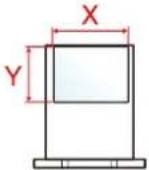 |  | A5 |
Při vkládání do víceúčelového zásobníku
| Poloha nastavení (X=šířka, Y=délka) | Ikona na dotykovém panelu Formát uvedený v tomto návodu | |
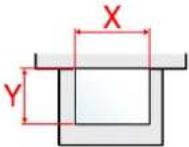 |  | A5 |
Formáty papíru, které lze použít, se liší v závislosti na funkci a jednotce podavače papíru. Podrobnosti jsou uvedeny zde.
Informace o bezpečnosti zařízení v této příručce
Oddíly této příručky a součásti zařízení jsou označeny symboly, které slouží jako bezpečnostní upozornění s cílem chránit uživatele, další osoby a okolní prostředí. Popis symbolů a jejich význam je uveden níže.

VAROVÁNÍ:
Tento symbol znamená, že pokud nebude příslušnému upozornění věnována dostatečná pozornost nebo nebudou dodržovány pokyny uvedené v těchto bodech, může dojít k závažnému zranění nebo smrti.

UPOZORNĚNÍ:
Tento symbol znamená, že nerespektování upozornění nebo nesprávné provedení pokynů může mít za následek úraz uživatele či poškození zařízení.
Symboly
Symbol △ znamená, že příslušná část obsahuje bezpečnostní upozornění. Uvnitř symbolu jsou vyznačeny typy upozornění.

[Obecné varování]

[Upozornění na vysokou teplotu]
Symbol ☉značuje, že příslušná část obsahuje informace o zakázaných akcích. Uvnitř symbolu je uveden konkrétní typ zakázaného postupu.

[Upozornění na zakázaný postup]

[Zákaz demontáže]
Symbol ● označuje, že odpovídající sekce obsahuje informace o úkonech, které je třeba provést. Uvnitř symbolu je vyznačen konkrétní typ vyžadované činnosti.

[Upozornění na vyžadovanou činnost]

[Odpojení napájecího kabelu od elektrické sítě]

[Zařízení vždy zapojujte do zásuvky s uzemněním]

POZNÁMKA
Originál věrně připomínající bankovku se ve vzácných případech nemusí okopírovat správně, protože toto zařízení je vybaveno funkcí proti padělání.
Okolní prostředí
Provozní podmínky jsou následující:
| Teplota 10 až 32,5°C/50 až 90,5°FVlhkost by měla být nejvýše 70 % při teplotě 32,5 °C.) |
| Vlhkost vzduchu 10 až 80 %Teplota by měla být nejvýše 30 °C při 80 % vlhkosti. |
Kromě toho se při výběru umístění zařízení vyhýbejte následujícím místům.
- Neumístujte zařízení v blízkosti oken nebo do míst, která jsou vystavena přímému slunečnímu světlu.
- Neumístujte zařízení na místa, která jsou vystavena vibracím.
- Neumístujte zařízení na místa s velkými výkyvy teploty.
- Neumístujte zařízení na místa, která jsou vystavena přímému proudění horkého či studeného vzduchu.
- Neumístujte zařízení na špatně větraná místa.
Během kopírování dochází k uvolňování malého množství ozónu, ale toto množství nijak neohrožuje lidské zdraví.
Jestliže je však zařízení dlouhodobě používáno ve špatně větrané místnosti nebo při vytváření extrémně velkého počtu kopií, může vznikat nepříjemný zápach.
Pro zachování odpovídajícího pracovního prostředí je vhodné místnost řádně větrat.
Bezpečnostní opatření týkající se použití
Upozornění týkající se manipulace se spotřebním materiálem

POZORNĚNÍ
Nepokoušejte se zapálit části, které obsahují toner. Hořící jiskry mohou způsobit popálení.
Části, které obsahují toner, uchovávejte mimo dosah dětí.
Pokud toner náhodou unikne z částí, které jsou pro něho určené, vyvarujte se jeho vdechnutí, požití nebo kontaktu s povrchem očí a kůže.
- Při vdechnutí toneru přejděte na čerstvý vzduch a řádně si vykloktejte větším množstvím vody. Dostaví-li se kašel, vyhledejte lékaře.
- Při náhodném požití toneru vypláchněte ústa vodou a vypijte jednu nebo dvě sklenice, abyste zředili obsah žaludku. V případě potřeby vyhledejte lékaře.
- Pokud se toner dostane do očí, propláchněte je řádně vodou. Pokud podráždění přetrvá, vyhledejte lékaře.
- Při zasažení pokožky omyjte postižené místo mýdlem a vodou.
Části, které obsahují toner, neotevírejte násilím ani neničte.
Další bezpečnostní opatření
Vratte vypotřebovanou zásobník s tonerem prodejci nebo zástupci servisu. Shromážděné odpadní zásobníky budou recyklovány nebo zlikvidovány podle příslušných předpisů.
Zařízení neskladujte na přímém slunečním světle.
Zařízení skladujte při teplotě do 40 °C a zamezte prudkým výkyvům teploty a vlhkosti.
Pokud není zařízení delší dobu používáno, vyjměte papír ze zásobníku a univerzálního zásobníku (MP) a uskladněte je v původním pečlivě zalepeném obalu.
Bezpečnost laseru (Evropa)
Laserový paprsek může poškodit lidské zdraví. Z tohoto důvodu jsou laserové paprsky hermeticky uzavřeny uvnitř zařízení pomocí ochranného pláště a externího krytu. Při běžném provozu zařízení nemůže laserový paprsek ze zařízení uniknout.
Toto zařízení je klasifikováno jako laserový výrobek třídy 1 podle normy IEC/EN 60825-1:2014.
Upozornění: Provádění postupů, které nejsou uvedeny v této příručce, může způsobit vystavení osob nebezpečnému záření.
Tyto štítky jsou umístěny na laserové jednotce skeneru uvnitř zařízení a nenacházejí se v části přístupné uživateli.

text_image
警告 该产品为3B类激光产品,打开盖子后会有激光辐射,请避免光束照射。■ 畏고 CLASS 3B 가시 레이저광선을 직접 보지마십시오. 警告 類產品為3B類雷射產品,打開簽子後會有虛剝輻剝,請避免光束照射。■ 警告 ここを働くとクラス3Bのレーザ放射が出る。ビームの被ばくを避けること。 CAUTION CLASS 3B LASER RADIATION WHEN OPEN. AVOID DIRECT EXPOSURE TO BEAM. WARNUNG LASERSTRAHLUNG KLASSE 3B, WENN ABDECKUNG GEOFFNET NICHT DEM STRAHL AUSETZEN. AVERTISSEMENT CLASSE 3B RAYONNEMENT LASER EN CAS D'OUVERTURE. EXPOSITION DANGEREUSE AU FAISCEAU. AVVERTIMENTO CLASSE 3B LASER RADIAZIONE IN CASO DI APERTURA. EVITARE L'ESPOSIZIONE AL FASCIO. VAROITUS RADIAÇÃO DE LASER CLASSE 3B QUANDO ABERTO EVITAR EXPOSICÃO DIRETA NO FEIXE. ADVERTENCIA CLASE 3B RADIACIONE LASER CUANDO SE ABRE. EVITAR EXPONERSE AL RAYO.Informace k laserovým produktům TRÍDY 1 naleznete na štítku.
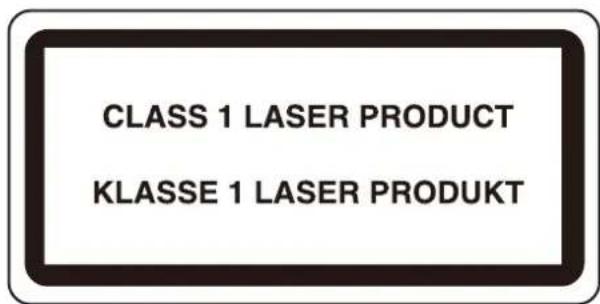
Bezpečnostní pokyny týkající se odpojení od napájení
Upozornění: Napájecí zástrčka je hlavní izolační zařízení! Ostatní spínače na zařízení jsou pouze funkční spínače a nejsou vhodné pro izolaci zařízení od zdroje napájení.
Soulad a shoda
Společnost TA Triumph-Adler GmbH tímto prohlašuje, že rádiové zařízení typu P-C2656w MFP je v souladu se směrnici 2014/53/EU.
Triumph-Adler
| Ver. softwaru Frekvenční rozsah Výstupní výkon (e.i.r.p) | |
| 1,0 2400 – 2483,5 MHz <100 mW | |
| 1,0 5150 – 5250 MHz < 50 mW | |
| 1,0 5250 – 5725 MHz <100 mW | |
| 1,0 5725 – 5850 MHz <10 mW |

POZNÁMKA
Používejte stíněné kabely rozhraní.
Tyto mezní hodnoty jsou stanoveny tak, aby zajišťovaly adekvátní ochranu proti škodlivému rušení v obytné oblasti. Toto zařízení generuje, používá a může vyzařovat rádiovou frekvenční energii a, pokud není nainstalováno podle příslušných pokynů, může působit škodlivé rušení rádiové komunikace. Nicméně nelze zaručit, že k rušení u příslušné instalace nebude docházet. Pokud toto zařízení bude způsobovat škodlivé rušení příjmu rádiového nebo televizního signálu, které lze zjistit vypnutím a zapnutím zařízení, může se uživatel pokusit o odstranění rušení pomocí následujících opatření:
- Přeorientováním nebo přemístěním přijímací antény.
- Zvětšením vzdálenosti mezi zařízením a přijímačem.
- Připojením zařízení do výstupu v jiném obvodu, než ke kterému je připojen přijímač.
- Požádáním o pomoc prodejce nebo zkušeného instalatéra rádií/televizorů.
- Je zakázáno používat s příslušným zařízením nestíněné kabely.
Toto zařízení splňuje oddíl 15 pravidel FCC.
Provoz tohoto zařízení podléhá následujícím dvěma podmínkám; (1) toto zařízení nesmí způsobovat rušení, a (2) toto zařízení musí akceptovat jakékoli rušení, a to včetně rušení, které může způsobit nežádoucí provoz zařízení.
DŮLEŽITÁ POZNÁMKA:
Prohlášení o vystavení radiaci:
Toto zařízení splňuje mezní hodnoty FCC pro vystavení radiaci stanovené pro nekontrolované prostředí. Toto zařízení byste měli nainstalovat a používat v minimální vzdálenosti 20 cm mezi zdrojem radiace a vaším tělem.
Prohlášení Industry Canada:
Toto zařízení obsahuje bezlicenční vysílač (vysílače) / přijímač (přijímače), které jsou v souladu s bezlicenčním RSS (s) Innovation, Science and Economic Development Canada. Provoz podléhá následujícím dvěma podmínkám:
1 Toto zařízení nesmí způsobovat rušení.
2 Toto zařízení musí akceptovat jakékoli rušení, včetně rušení, které může způsobit nežádoucí provoz zařízení.
Anténa (antény) použitá pro tento vysílač musí být nainstalována tak, aby byla ve vzdálenosti alespoň 20 cm ode všech osob a nesmí být umístěna ani provozována ve spojení s jiným vysílačem.
Štítek shody Industry Canada ICES-003: CAN ICES-3B/NMB-3B
* Výše uvedená prohlášení jsou platná pouze ve Spojených státech amerických a v Kanadě.
Upozornění:
Prohlášení o vystavení radiaci:
Toto zařízení vyhovuje kanadským mezním hodnotám pro vystavení radiaci stanoveným pro nekontrolované prostředí. Toto zařízení byste měli nainstalovat a používat v minimální vzdálenosti 20 cm mezi zdrojem radiace a vaším tělem. * Výše uvedená prohlášení jsou platná pouze ve Spojených státech amerických, Kanadě a EU.
Právní omezení při kopírování a skenování
Kopírování a skenování materiálů, které jsou chráněny autorskými právy, může být bez souhlasu majitele autorských práv zakázáno.
Kopírování/skenování následujících položek je zakázáno a může být právně postižitelné. Nemusí jít pouze o tyto položky. Vědomě nekopírujte/neskenujte položky, které se kopírovat/skenovat nemají.
- Papírové peníze
• Bankovky
• Cenné papíry - Známky
- Pasy
- Certifikáty
Místními zákony a předpisy může být zakázáno nebo omezeno kopírování a skenování dalších předloh, které zde nejsou uvedeny.
Bezpečnostní opatření při používání bezdrátové sítě LAN (je-li součástí výbavy)
Bezdrátová síť LAN umožňuje výměnu informací mezi bezdrátovými přístupovými body namísto použití síťového kabelu, což poskytuje tu výhodu, že připojení Wi-Fi lze volně navázat v oblasti, ve které lze prénášet rádiové vlny.
Na druhou stranu, pokud nejsou nakonfigurována nastavení zabezpečení, mohou nastat následující problémy, protože rádiové vlny mohou procházet překážkami (včetně zdí) a dosahovat všude v rámci určité oblasti.
Tajné prohlížení obsahu komunikace
Třetí osoba s nekalými úmysly může rádiové vlny záměrně sledovat a získat neoprávněný přístup k následujícímu obsahu komunikace.
- Osobní údaje včetně ID, hesel a čísel platebních karet
- Obsah e-mailových zpráv
Nezákonný zásah
Třetí strana s nekalými úmysly může získat neoprávněný přístup k osobním nebo firemním sítím a provádět následující nezákonné akce.
- Získávání osobních a důvěrných informací (únik informací)
- Vstupovat do komunikace na základě předstírání identity konkrétní osoby a šíření neoprávněných informací (spoofing)
- Úprava a opětovné vysílání zachycené komunikace (falšování)
- Přenos počítačových virů a ničení dat a systémů (destrukce)
Bezdrátové karty LAN a bezdrátové přístupové body obsahují integrované bezpečnostní mechanismy, které tyto problémy řeší a snižují možnost výskytu těchto problémů konfigurací nastavení zabezpečení produktů bezdrátové sítě LAN, když je produkt používán.
Doporučujeme, aby zákazníci převzali odpovědnost a využili svého úsudku při konfiguraci nastavení zabezpečení a aby zajistili, že plně rozumí problémům, které mohou nastat při používání produktu bez konfigurace nastavení zabezpečení.
Důležité bezpečnostní tipy naleznete v brožuře „Pokyny pro nastavení zabezpečení našich produktů“.
Omezené použití tohoto produktu (je-li součástí výbavy)
(Zařízení vybavené modulem Wi-Fi)
- Rádiové vlny vysílané tímto produktem mohou ovlivňovat lékařské vybavení. Při používání tohoto výrobku ve zdravotnickém zařízení nebo v blízkosti lékařských nástrojů používejte tento výrobek bud podle pokynů a opatření poskytnutých správcem zařízení nebo podle pokynů a opatření uvedených na lékařských nástrojích.
- Rádiové vlny vysílané z tohoto produktu mohou ovlivnit automatické ovládací zařízení včetně automatických dveří a požárních alarmů. Při používání tohoto výrobku v blízkosti automatického ovládacího zařízení používejte tento výrobek v souladu s pokyny a opatřeními uvedenými na automatickém ovládacím zařízení.
- Pokud se tento produkt používá v zařízeních, která přímo souvisejí se servisem, včetně letadel, vlaků, lodí a automobilů, nebo se tento produkt používá v aplikacích vyžadujících vysokou spolehlivost a bezpečnost funkce a v zařízeních vyžadujících přesnost, včetně těch, která se používají při prevenci katastrof a kriminality, a těch, která se používají pro různé bezpečnostní účely, používejte prosím tento produkt po zvážení bezpečnostní architektury celého systému včetně realizace konceptu zabezpečení proti selhání a duplicitního systému pro spolehlivost a bezpečnost celého systému. Tento produkt není určen pro použití vyžadující vysokou spolehlivost a bezpečnost, tj. v leteckých přístrojích, komunikačních zařízeních, zařízeních pro řízení jaderné energie a lékařských zařízeních; rozhodnutí, zda použít tento produkt v těchto případech, je tedy třeba plně zvážit.
Právní ustanovení a informace o bezpečnosti
Neoprávněná reprodukce (kopírování) celého tohoto dokumentu nebo jeho části je zakázána, s výjimkou výjimek z autorského zákona.
Obchodní názvy
- KPDL je ochranná známka společnosti Kyocera Corporation.
• Active Directory, Azure, Excel, Microsoft, Microsoft 365, Microsoft Edge, PowerPoint, Windows a Windows Server jsou registrované ochranné známky nebo ochranné známky společnosti Microsoft Corporation v USA a/nebo dalších zemích. - PCL je ochranná známka společnosti Hewlett-Packard Company.
- Adobe, Acrobat, PostScript a Reader jsou registrované ochranné známky nebo ochranné známky společnosti Adobe Inc. v USA a/nebo dalších zemích.
- Ethernet je registrovaná ochranná známka společnosti Fuji Xerox Co., Ltd.
- IBM a IBM PC/AT jsou ochranné známky společnosti International Business Machines Corporation.
- AppleTalk, Bonjour, Mac a Mac OS jsou ochranné známky společnosti Apple Inc. registrované v USA a dalších zemích.
- Všechna písma evropských jazyků instalovaná v tomto zařízení jsou použita v rámci licenční dohody se společností Monotype Imaging Inc.
- Helvetica, Palatino a Times jsou registrované ochranné známky společnosti Linotype GmbH.
- ITC Avant Garde Gothic, ITC Bookman, ITC ZapfChancery a ITC ZapfDingbats jsou registrované ochranné známky společnosti International Typeface Corporation.
- ThinPrint je ochranná známka společnosti Cortado AG v Německu a dalších zemích.
• V tomto zařízení jsou instalována písma UFST ^TM MicroType ^ společnosti Monotype Imaging Inc. - iPad, iPhone a iPod touch jsou ochranné známky společnosti Apple Inc. registrované v USA a dalších zemích.
- AirPrint a logo AirPrint jsou ochranné známky společnosti Apple Inc.
- iOS je ochranná známka nebo registrovaná ochranná známka společnosti Cisco v USA a dalších zemích a je používána pod licencí Apple Inc.
- Google jsou ochranné známky a/nebo registrované ochranné známky společnosti Google LLC.
- Mopria ^TM jsou registrované ochranné známky společnosti Mopria ^TM Alliance.
- Wi-Fi, Wi-Fi Direct a Wi-Fi Protected Setup jsou ochranné známky a/nebo registrované ochranné známky Wi-Fi Alliance.
• RealVNC, VNC a RFB jsou registrované ochranné známky společnosti RealVNC Ltd. v USA a dalších zemích.
Všechny další názvy značek a produktů jsou registrovanými ochrannými známkami nebo ochrannými známkami vlastníků těchto známek. ^™ ani ^® nebudou uvedeny v hlavním textu.
Licenční smlouva se společností Monotype Imaging
1 Softwarem se rozumí digitálně zakódovaná, strojově čitelné, škálovatelné obrysové údaje zakódované ve zvláštním formátu, jakož i software UFST.
2 Souhlasíte s přijetím nevýhradní licence na používání softwaru k reprodukci a zobrazování hmotností, stylů a verzí písmen, číslic, znaků a symbolů (písma) výhradně pro své vlastní obvyklé obchodní nebo osobní účely na adrese uvedené na registrační kartě, kterou vrátíte společnosti Monotype Imaging. Podle podmínek této licenční smlouvy máte právo používat písma až na třech tiskárnách. Pokud potřebujete mít přístup k písmům na více než třech tiskárnách, musíte si pořídit víceuživatelskou licenční smlouvu, kterou lze získat od společnosti Monotype Imaging. Společnost Monotype Imaging si ponechává veškerá práva, titul a zájem k softwaru a typům písma a kromě licence k používání softwaru za podmínek výslovně uvedených v této smlouvě vám nejsou udělena žádná práva.
3 V zájmu ochrany vlastnických práv společnosti Monotype Imaging souhlasíte s tím, že budete zachovávat přísnou důvěrnost softwaru a dalších vlastnických informací týkajících se písem a že zavedete přiměřené postupy upravující přístup k softwaru a písmům a jejich používání.
4 Souhlasíte s tím, že nebudete duplikovat nebo kopírovat software nebo typy písma, kromě toho, že si můžete vytvořit jednu záložní kopii. Souhlasíte s tím, že každá taková kopie bude obsahovat stejná upozornění o vlastnických právech, jaká jsou uvedena na originálu.
5 Tato licence platí až do posledního použití softwaru a písem, pokud nebude ukončena dříve. Společnost Monotype Imaging může tuto licenci vypovědět, pokud nedodržíte podmínky této licence a toto nedodržení nenapravíte do třiceti (30) dnů po upozornění ze strany společnosti Monotype Imaging. Po vypršení platnosti této licence nebo po jejím ukončení jste povinni vrátit společnosti Monotype Imaging nebo zničit všechny kopie softwaru a písem a dokumentaci, jak je požadováno.
6 Souhlasíte s tím, že nebudete upravovat, měnit, rozebírat, dešifrovat, zpětně analyzovat nebo dekompilovat Software.
7 Společnost Monotype Imaging zaručuje, že po dobu devadesáti (90) dnů od dodání bude software fungovat v souladu se specifikacemi zveřejněnými společností Monotype Imaging a disketa bude bez vad materiálu a zpracování. Monotype Imaging nezaručuje, že software neobsahuje žádné chyby, chyby a opomenutí.
Strany souhlasí s tím, že všechny ostatní záruky – vyjádřené nebo předpokládané – včetně záruk vhodnosti pro konkrétní účel a prodejnosti, jsou vyloučeny.
8 Vaším výhradním opravným prostředkem a jedinou odpovědností společnosti Monotype Imaging v souvislosti se softwarem a písmy je oprava nebo výměna vadných dílů po jejich vrácení společnosti Monotype Imaging.
Společnost Monotype Imaging v žádném případě neodpovídá za ušlý zisk, ztrátu dat nebo jakékoli jiné náhodné či následné škody, ani za škody způsobené zneužitím nebo nesprávným použitím softwaru a písem.
9 Tato dohoda se řídí zákony státu Massachusetts USA.
10 Bez předchozího písemného souhlasu společnosti Monotype Imaging nesmíte licencovat, prodávat, pronajímat ani jinak převádět software a/nebo písma.
11 Použití, kopírování nebo zpřístupnění vládou podléhá omezením stanoveným v ustanovení o právech k technickým údajům a počítačovému softwaru v oddílu FAR 252-227-7013, pododdílu (b)(3)(ii), případně v pododstavci (c)(1)(ii). Další použití, duplikace nebo zveřejnění podléhá omezením platným pro software s omezenými právy, jak je uvedeno ve FAR 52.227-19 (c)(2).
12 Potvrzujete, že jste si tuto smlouvu přečetli, rozumíte jí a souhlasíte s tím, že budete vázáni jejími podmínkami. Žádná ze stran není vázána žádným prohlášením nebo prohlášením, které není obsaženo v této smlouvě. Žádná změna této smlouvy není účinná, pokud není napsána a podepsána řádně oprávněnými zástupci obou stran. Otevřením tohoto balíčku disket souhlasíte s podmínkami této smlouvy.
Licence k OpenSSL
Pro licenci softwaru s otevřeným zdrojovým kódem přejděte na následující URL.
Triumph-Adler
https://www.triumph-adler.com/ta-en-de/customer-service/download-centre https://www.triumph-adler.com/ta-de-de/kundendienst/download-center
UTAX
Funkce řízení úspory energie
Pro snížení spotřeby energie při nečinnosti je zařízení vybaveno funkcí řízení spotřeby, která se automaticky přepne do režimu „Sleep“, aby se minimalizovala spotřeba energie po uplynutí určité doby od posledního použití zařízení.
→ Režim spánku (strana 78)
Časovač vypnutí (strana 84)
Funkce automatického oboustranného tisku
Toto zařízení nabízí oboustranný tisk jako standardní funkci. Například vytisknutím dvou jednostranných originálů na jeden list papíru jako oboustranný výtisk lze snížit množství použitého papíru.
Oboustranný tisk (strana 222)
Tisk v režimu oboustranného tisku snižuje spotřebu papíru a přispívá k ochraně lesního fondu. Oboustranný tisk také snižuje množství papíru, které je nutné zakoupit, a tak snižuje náklady. U zařízení, která umí tisknout oboustranně, se doporučuje nastavit oboustranný tisk jako výchozí.
Úspora zdrojů - papír
Pro zajištění ochrany životního prostředí a udržitelné využívání lesních fondů se doporučuje používat recyklovaný i čistý papír, která má certifikaci podle environmentálních předpisů nebo má uznávané ekologické označení, a splňuje požadavky EN 12281:2002 nebo jiného odpovídajícího standardu na podobné úrovni.
Toto zařízení podporuje také tisk na papír s gramáží 64 g/m². Používání takového papíru, který obsahuje méně přírodních materiálů, vede k dalším úsporám lesních zdrojů.
*: EN12281:2002 "Tisk a pracovní papír - Požadavky na kopírovací papír pro tisk se suchým tonerem"
Informace o doporučených druzích papíru poskytne prodejce nebo zástupce servisu.
Environmentální přínosy „Řízení spotřeby“
Pro snižování spotřeby energie v době nečinnosti je zařízení vybaveno funkcí řízení spotřeby, která automaticky aktivuje režim úspory energie.
Ačkoli to chvíli trvá, než se zařízení přepne z režimu úspory energie zpět do režimu READY, kdy je připravené k provozu, lze ušetřit značné množství energie. Doporučuje se nastavit režim úspory energie jako výchozí.
Program ENERGY STAR
Účastníme se programu ENERGY STAR®. Na trh dodáváme produkty, které splňují normy ENERGY STAR.
ENERGY STAR je program pro zajištění efektivnosti s cílem vyvíjet a podporovat používání produktů s vysokou energetickou účinností jako prevenci proti globálnímu oteplování. Koupí produktů, které splňují ENERGY STAR, může zákazník pomoci snižovat emise skleníkových plynů, které vznikají při používání produktů a snižovat náklady související se spotřebou energiií.
2 Instalace a nastavení zařízení
Názvy dílů (exteriér zařízení)....39
Názvy dílů (konektory/interiér)....41
Názvy dílů (s připojeným volitelným vybavením) 43
Připojování zařízení k ostatním zařízením 44
Připojení kabelů 46
Zapnutí a vypnutí zařízení 49
Používání ovládacího panelu 51
Dotykový panel 53
Přihlášení/odhlášení 64
Výchozí nastavení zařízení....67
Průvodce rychlým nastavením....85
Instalace softwaru 88
Kontrola počitadla 99
Další přípravy pro správce....100
Embedded Web Server RX....102
Názvy dílů (exteriér zařízení)
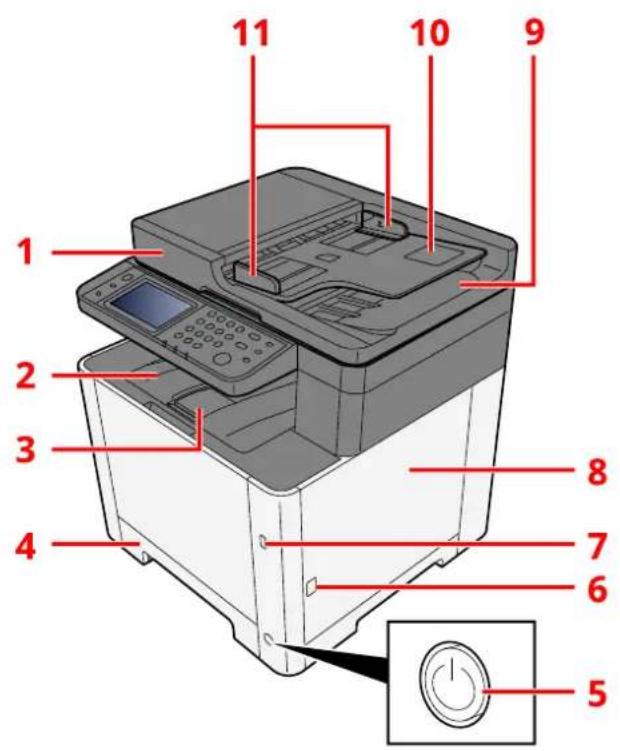
text_image
1 2 3 4 5 6 7 8 9 10 11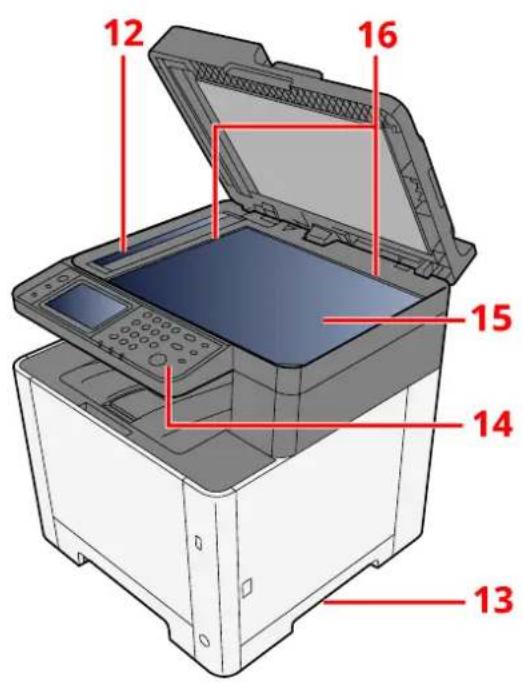
text_image
12 16 15 14 131 Podavač originálů
2 Vnitřní zásobník
3 Zarážka papíru
4 Zásobník 1
5 Vypínač
6 Tlačítko (Pravý kryt je otevřen)
7 Slot paměti USB
8 Pravý kryt
9 Stolek pro výstup originálů
10 Stolek pro originály
11 Vodítko šířky originálu
12 PET fólie
13 Rukojeti
14 Ovládací panel
15 Kontaktní sklo
16 Pruhy indikátoru formátu originálu
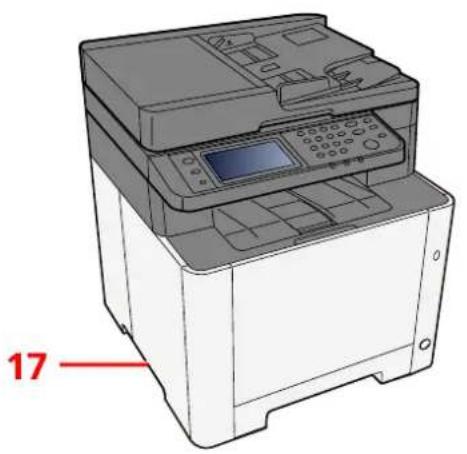
17 Rukojeti
18 Slot zámku proti krádeži
19 Zadní kryt 1
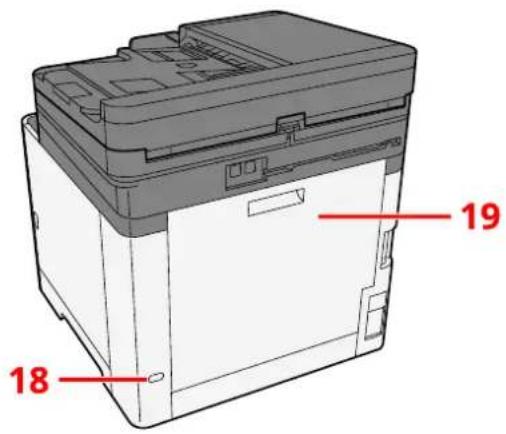
text_image
18 19Názvy dílů (konektory/interiér)
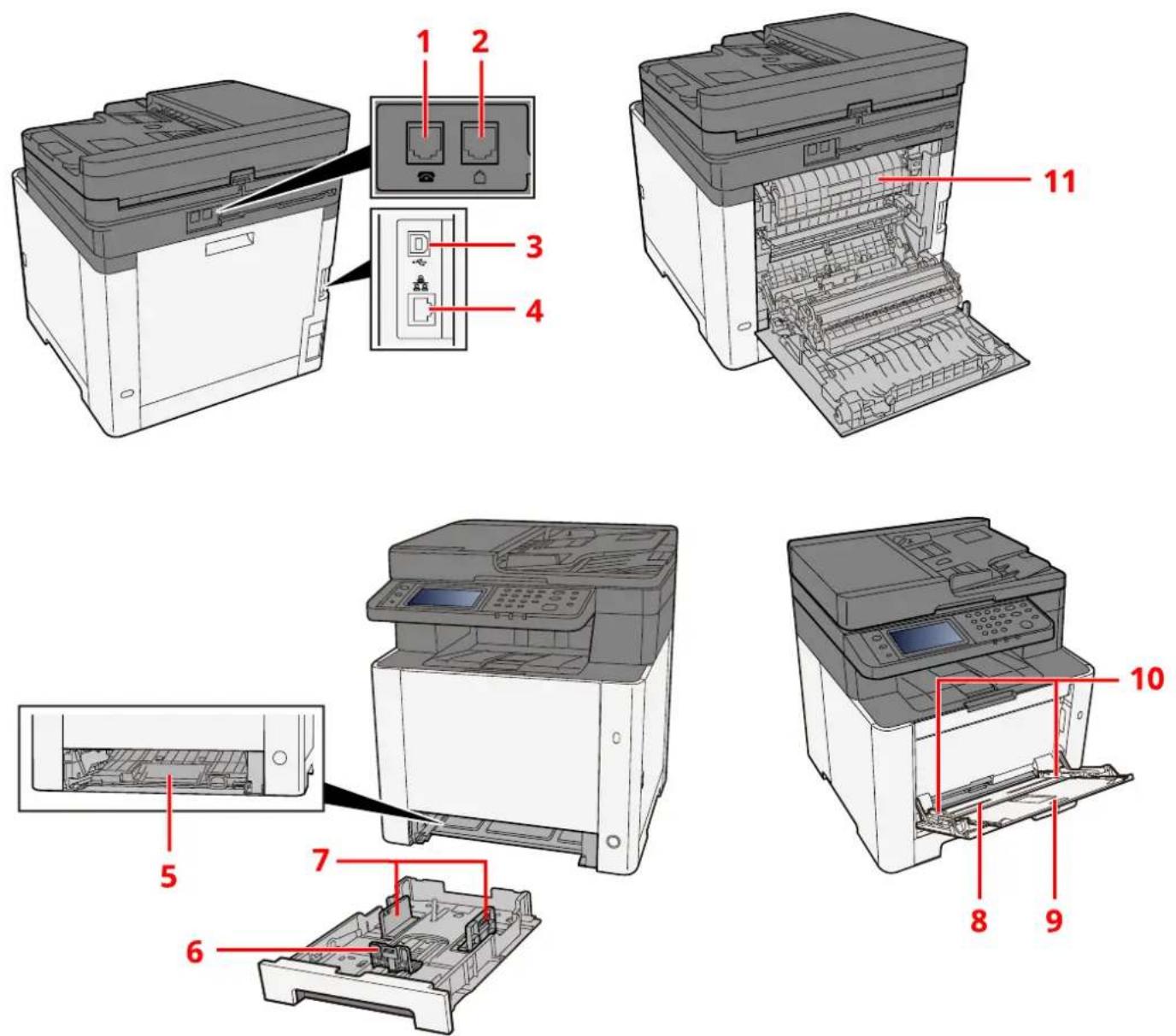
1 Konektor TEL
2 Konektor LINE
3 Konektor rozhraní USB
4 Konektor sítového rozhraní
5 Podávací kryt
6 Vodítko délky papíru
7 Vodítka šířky papíru
8 Víceúčelový zásobník
9 Rozšíření zásobníku
10 Vodítka šířky papíru
11 Kryt fixační jednotky

text_image
16 1213141512 Zásobník toneru (žlutá)
13 Zásobník toneru (purpurová)
14 Zásobník toneru (azurová)
15 Zásobník toneru (černá)
16 Páčka zámku zásobníku toneru
Názvy dílů (s připojeným volitelným vybavením)
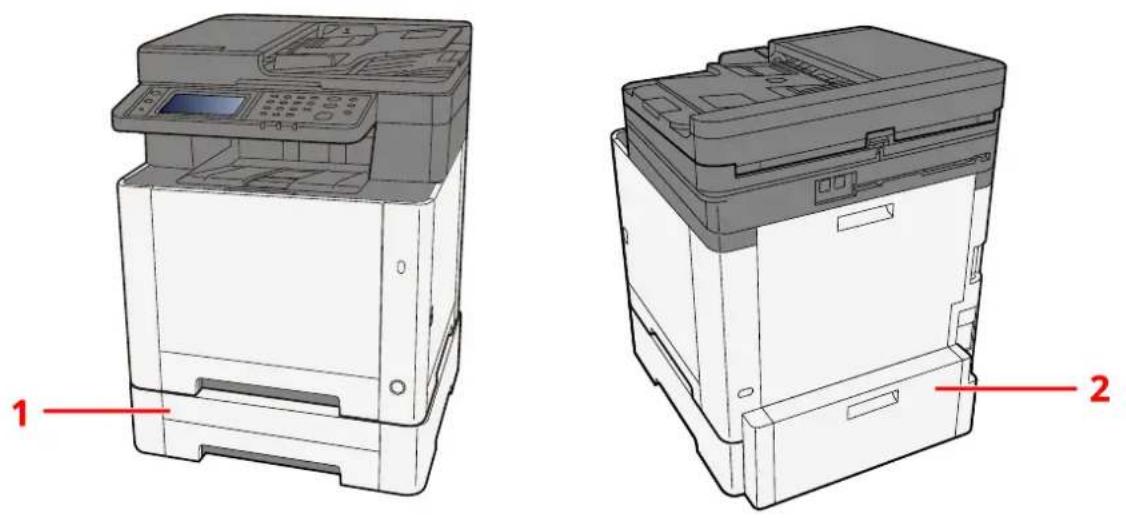
1 Zásobník 2
2 Zadní kryt 2
Podrobnosti o volitelném vybavení jsou uvedeny zde:
→ Konfigurace možností (strana 401)
Připojování zařízení k ostatním zařízením
Připravte si potřebné kabely odpovídající prostředí a účelu využití zařízení.
Při připojování zařízení k počítači pomocí kabelu USB
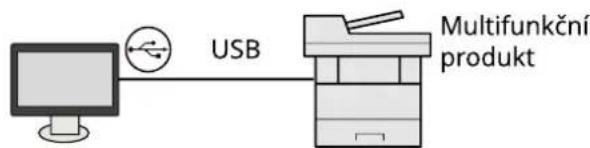
flowchart
graph LR
    A["Computer"] -->|USB| B["Multifunkční produkt"]
Při připojení zařízení k počítači nebo tabletu sítovým kabelem, Wi-Fi nebo Wi-Fi Direct
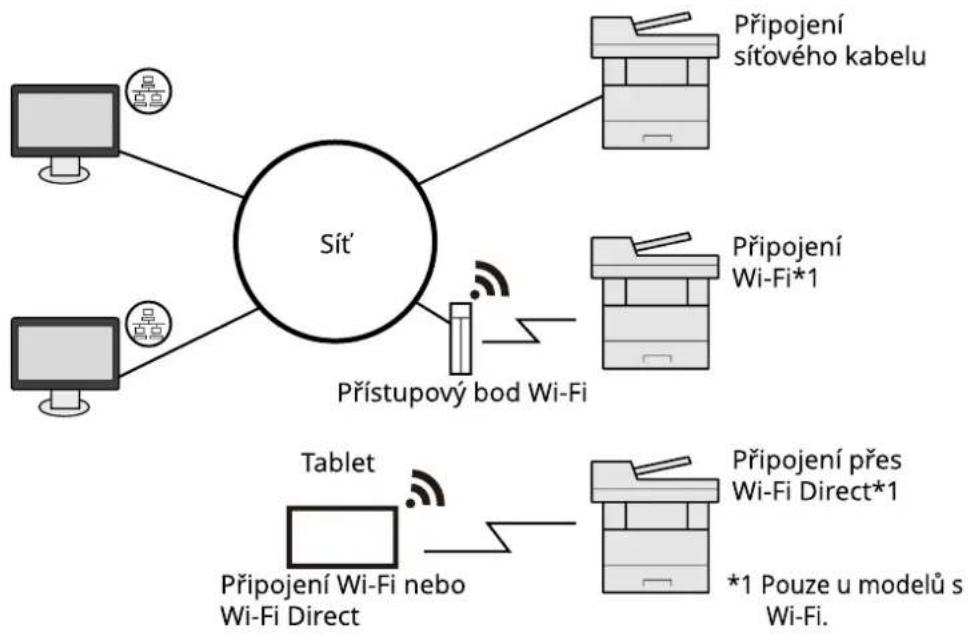
flowchart
graph TD
    A["Computer"] --> B["Sít'"]
    C["Computer"] --> B
    D["Computer"] --> B
    E["Přístupový bod Wi-Fi"] --> B
    F["Připojení sítového kabelu"] --> B
    G["Připojení Wi-Fi*1"] --> B
    H["Tablet"] --> I["Připojení Wi-Fi nebo Wi-Fi Direct"]
    J["Připojení přes Wi-Fi Direct*1"] --> K["*1 Pouze u modelů s Wi-Fi."]

POZNÁMKA
Pokud používáte bezdrátovou sít LAN, postupujte podle následujících pokynů.
Přečtěte si prosím anglickou uživatelskou příručku.
Kabely, které je možné použít
Když je k připojení zařízení použit sítový kabel
| Funkce Potřebný kabel | |
| Tiskárna / Skener / Sít. fax*2 | Kabel LAN (10BASE-T, 100BASE-TX, 1000BASE-T) |
Když je k připojení zařízení použit kabel USB
| Funkce Potřebný kabel | |
| Tiskárna/Skener (TWAIN/WIA) Kabel kompatibilní s USB 2.0 (kompatibilní s vysokorychlostním USB, max. 5,0 m, stíněný) | |
*2 Funkci faxu lze využít u produktů s nainstalovanou funkcí faxu. Další informace o síťovém faxu jsou uvedeny zde:
Použití jiného kabelu než kabelu kompatibilního s USB 2.0 může vést k selhání.
Připojení kabelů Připojení kabelu LAN

DŮLEŽITÉ
Pokud je zapnuté napájení, vypněte vypínač.
→ Vypnutí (strana 50)
1 Připojení kabelu k zařízení.
1 Přípojte kabel LAN k přípojce sítového rozhraní.
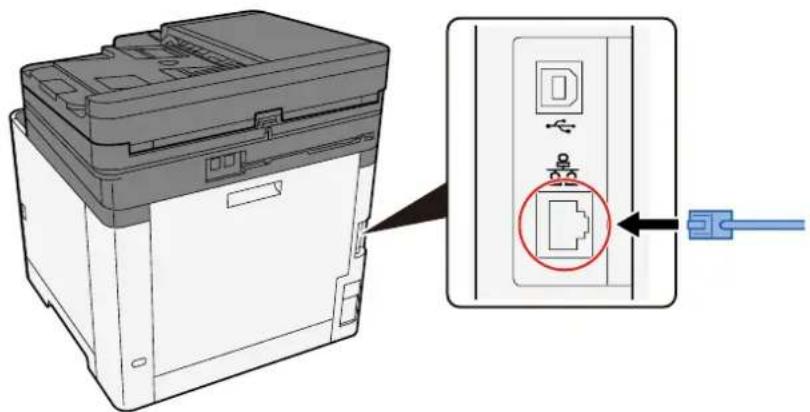
2 Připojte druhý konec kabelu k sítovému r ozbočovači.
2 Zapněte zařízení a nakonfigurujte sít.
Nastavení sítě (strana 68)
Připojení kabelu USB

DŮLEŽITÉ
Pokud je zapnuté napájení, vypněte vypínač.
→ Vypnutí (strana 50)
1 Připojení kabelu k zařízení.
1 Připojte kabel USB k přípojce r ozhraní.
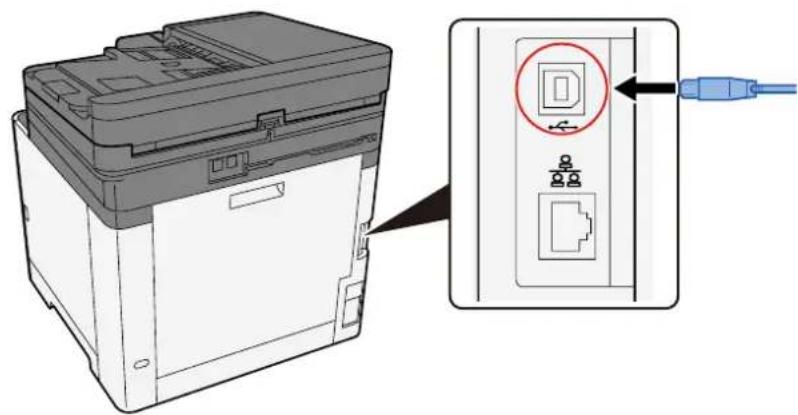
2 Připojte druhý konec kabelu k počítači.
2 Zapněte zařízení.
Připojení napájecího kabelu
1 Připojení kabelu k zařízení.
Připojte jeden konec dodaného kabelu napájení k zařízení a druhý konec zapojte do zásuvky.

DŮLEŽITÉ
Používejte výhradně napájecí kabel dodaný se zařízením.
Zapnutí a vypnutí zařízení Zapnutí
1 Zapněte vypínač.
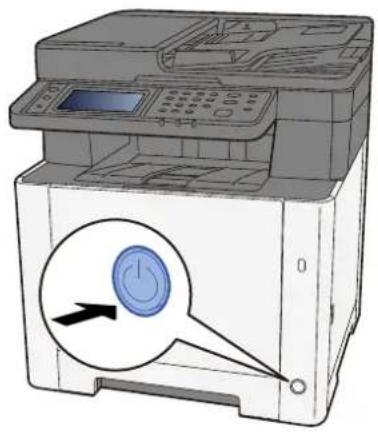
Pokud vypínač vypnete, nezapínejte jej okamžitě znovu. Vyčkejte nejméně 5 vteřin, pak vypínač zapněte.
Vypnutí
1 Vypněte vypínač.
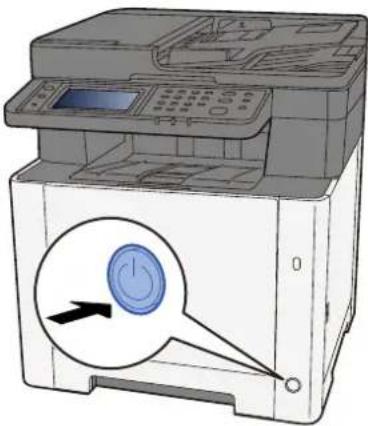
Zobrazí se potvrzovací zpráva pro vypnutí napájení.
Vypnutí trvá přibližně 3 minuty.

POZORNĚNÍ
Nebude-li zařízení delší dobu používáno (např. přes noc), vypněte je vypínačem napájení. Nebudete-li zařízení používat ještě delší dobu (například během dovolené), vytáhněte napájecí kabel ze zásuvky (bezpečnostní opatření).

DŮLEŽITÉ
- Používáte-li zařízení vybavené funkcí faxu, mějte na paměti, že vypnutí zařízení vypínačem napájení vyřadí funkci odesílání a příjímání faxů.
- Vyjměte papír ze zásobníků a uzavřete jej ve skladovacím pytli, aby byl chráněn před vlhkostí.
Používání ovládacího panelu
Tlačítka ovládacího panelu
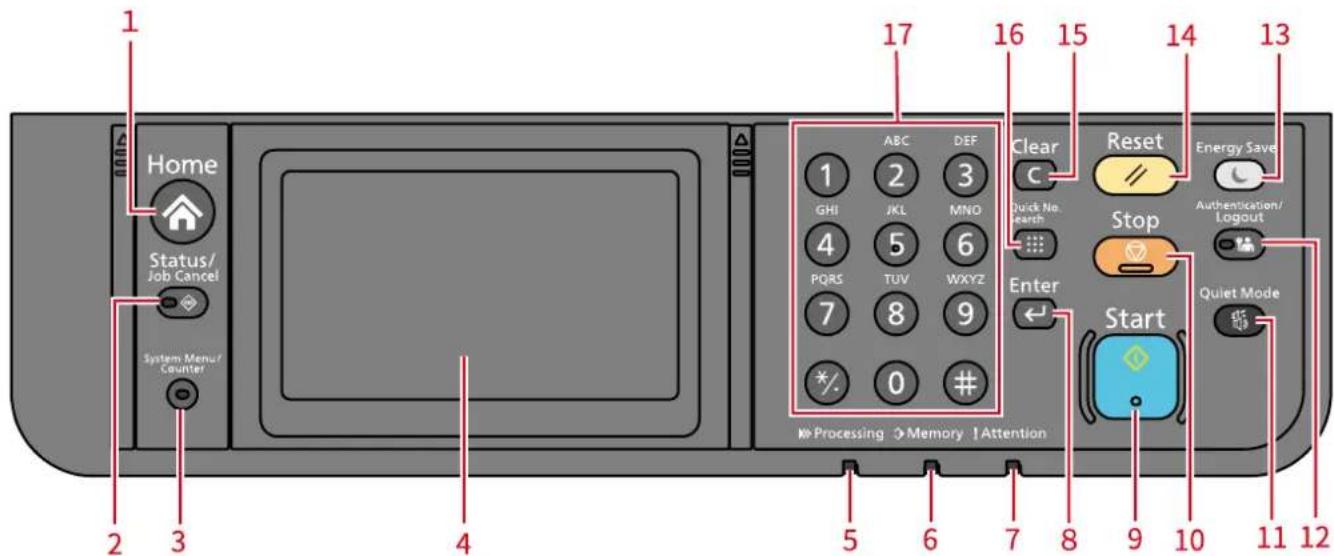
Zobrazuje obrazovku Domů.
2 Tlačítko [Stav / Zrušení úlohy]
Zobrazuje obrazovku Stav / Zrušení úlohy.
3 Tlačítko [Systémová nabídka / Počitadlo].
Zobrazuje obrazovku Systémová nabídka / Počitadlo.
4 Dotykový panel
Jedná se o dotykový panel. Klepnutím na toto tlačítko provedete jednotlivá nastavení.
5 Indikátor [Zpracování]
Bliká během tisku nebo zpracování TX. A rozsvítí se, když je vyhrazena úloha.
6 Indikátor [Pamět]
Bliká, když zařízení využívá pamět' zařízení nebo pamět' faxu.
7 Indikátor [Pozor]
Svítí nebo bliká, pokud dojde k chybě a úloha je zastavena.
8 Tlačítko [Zadat]
Potvrzuje ručně zadané hodnoty. Pracuje propojeně s tlačítkem [OK] na obrazovce.
9 Tlačítko [Start]
Spustí kopírování, skenování a nastaví operační procesy, když kontrolka svítí nepřerušovaně.
10 Tlačítko [Zastavit]
Pozastaví prováděnou tiskovou úlohu.
11 Tlačítko [Tichý režim]
Přepínač pro tichý režim.
12 Tlačítko [Autentizace/Odhlásit]
Autentizace přepínajících uživatelů a ukončení operace jednotlivých uživatelů (Odhlášení).
13 Tlačítko [Spořič energie]
Uvede hlavní jednotku do režimu spánku. Obnoví se z režimu spánku v případě stavu režimu spánku.
14 Tlačítko [Resetovat]
Navrací nastavení na výchozí hodnoty.
15 Tlačítko [Smazat]
Maže vložené číslice a znaky.
16 Tlačítko [Rychlé hledání č.]
Určuje registrované informace, jako jsou čísla adres a ID uživatelů, podle čísel.
17 Číselné tlačítko
Při zadávání čísla nebo symbolu volejte numerickou klávesnici.
Dotykový panel
Používání dotykového panelu
V tomto oddílu je vysvětleno základní ovládání dotykového panelu.
Klepnutí
Tato operace je používána ke stisknutí ikony nebo tlačítka. V této příručce je operace klepnutí označena jako „stisknout“.
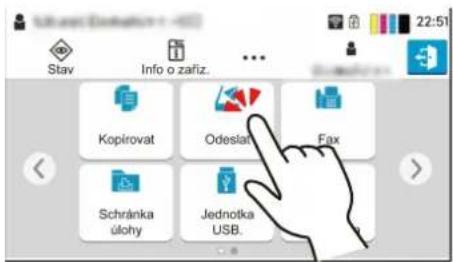
text_image
Stav Info o zaříz. Kopírovat Odeslan Fax Schránka úlohy Jednotka USB.Pop-over
Klepnutím na ikony a tlačítka zobrazíte podrobné informace o ikonách a nabídkách. Vyskakovací okno zobrazuje informace a nabídky bez přepínání mezi obrazovkami.
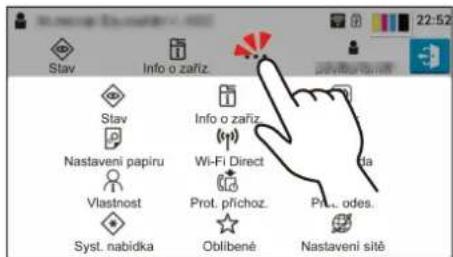
text_image
Stav Info o zařiz. Nastaveni papiru Vlastnost Syst. nabidka Info o zařiz. Wi-Fi Direct Prot. příchoz. Oblibené Nastaveni sítěPřejetí prstem
Tato operace je používaná k přepínání mezi obrazovkami a k zobrazování položek, které nejsou zobrazeny na seznamu. Pohybujte se jedním směrem, jako byste sledovali obrazovku.
Na níže uvedeném obrázku je uveden příklad přejetí prstem přes domovskou obrazovku. Posouvejte obrazovku doleva a doprava.
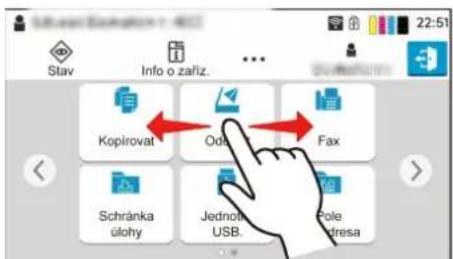
text_image
Stav Info o zaříz... Kopírovat Oda Fax Schránka úlohy Jednot USB. Pole Andresa 22:51Na níže uvedeném obrázku je uveden příklad přejetí prstem přes obrazovku systémové nabídky. Pohybujte obrazovkou nahoru a dolů.
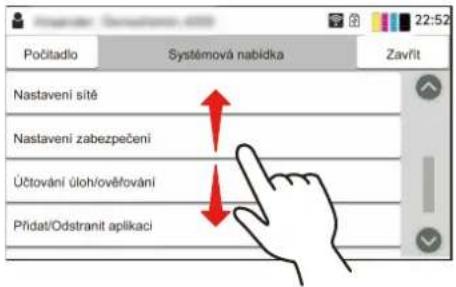
text_image
Počitadlo Systémová nabídka Zavřit Nastavení sitě Nastavení zabezpečení Účtování úloh/ověťování Přídat/Odstranit aplikaciDomovská obrazovka
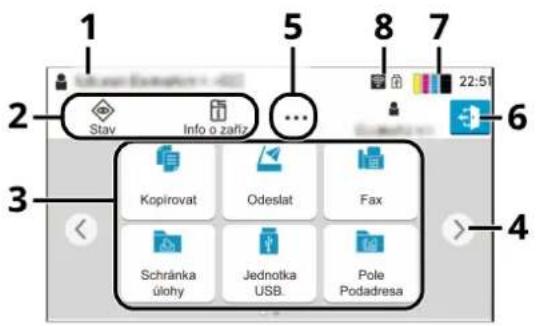
Tato obrazovka se zobrazí výběrem tlačítka [Domů] na ovládacím panelu. Klepnutím na ikonu se zobrazí odpovídající obrazovka. Můžete změnit ikony, které se mají zobrazovat na domovské obrazovce, stejně jako její pozadí.
→ Úprava domovské obrazovky (strana 56)
text_image
1 2 Stav Info o zaříz 5 8 7 22:51 6 3 Kopírovat Odeslat Fax Schránka úlohy Jednotka USB. Pole Podadresa 4Vzhled se může lišit od vaší skutečné obrazovky v závislosti na vaší konfiguraci a nastavení možností.
| Ne. | Položka Popis | |
| 1 | Stavová oblast Zobrazuje zprávy | a stavové ikony pro aktuální stav. Zobrazuje jméno přihlášeného uživatele, když je povolena správa přihlášení uživatele. |
| 2 | Hlavní panel Zobrazuje ikony úloh | h. Pokud dojde k chybě, zobrazí se ikona [Stav / Zrušení úlohy] "!". Jakmile chyba zmizí, displej se vrátí do normálního stavu. |
| 3 | Plocha Zobrazuje ikony aplikací. | Také zobrazuje registrované oblíbené funkce.Ikony, které nejsou zobrazeny na první stránce, se objeví změnou stránky. |
| 4 | Tlačítka pro přepínání obrazovky | Pomocí těchto tlačítek můžete přepínat mezi stránkami plochy.[AAAB] POZNÁMKAK přepínání mezi zobrazeními lze použít také swiping.Používání dotykového panelu (strana 53) |
| 5 | [...] Zobrazuje ikony všech úkolů | včetně ikon zobrazených v oblasti hlavního panelu ve vyskakovacím okně. |
| 6 | [Přihlásit]/[Odhlásit] Přihlásí nebo | odhlásí se, když je povolena správa uživatelských přihlášení. |
| 7 | Zbývající množství toneru Zobrazuje zbývající množství toneru. Výběrem této ikony zobrazíte podrobnosti o zbývajícím množství toneru ve vyskakovacím okně. |
POZNÁMKA
| Ne. | Položka Popis | |
| 8 | Podstavové ikony Zobrazuje ikony | y, které označují stav zařízení. Může být zobrazeno pět ikon. Výběrem této oblasti zobrazíte informace o ikoně ve vyskakovacím okně. |
| Stavová ikona (Wi-Fi) | Po připojení Wi-Fi se zobrazí ikona „☐“. Pokud Wi-Fi není připojeno, zobrazí se „☐ | |
| Stavová ikona (Úroveň zabezpečení: Nízká) | „☐“ se zobrazí, když je úroveň zabezpečení nastavena na hodnotu [Nízká]. | |
| Stavová ikona (vzdálené ovládání) | Při použití dálkového ovládání se zobrazí "☐ | |
| Stavová ikona (kapacita faxové paměti RX Box) | "☐se zobrazí, pokud je kapacita faxové paměti RX Box 10 % nebo méně. | |
| Stavová ikona (jednotka USB) | Pokud je k tomuto stroji připojena jednotka USB, zobrazí se "☐". Klepnutím na ikonu jednotky USB a výběrem [Vyjměte USB] umožňuje bezpečné vyjmutí USB disku. |
Úprava domovské obrazovky
Můžete změnit pozadí domovské obrazovky a také zobrazené ikony.
1 Zapněte obrazovku.
Klávesa [Systémová nabídka / Počitadlo] > [Nastavení funkcí] > [Domů]

POZNÁMKA
Pokud se zobrazí obrazovka ověření uživatele, přihlaste se pomocí uživatele, který má oprávnění konfigurovat toto nastavení. Pokud neznáte své přihlašovací uživatelské jméno nebo heslo, kontaktujte svého administrátora.
2 Nakonfigurujte funkci.
Lze nakonfigurovat následující nastavení.
Přizpůsobit plochu
Určete funkční ikony, které se mají zobrazit na ploše. Zobrazuje ikony funkcí včetně nainstalovaných aplikací a funkcí, které lze použít při instalaci doplňků.
Stiskněte tlačítko [Přidat] pro zobrazení obrazovky pro výběr funkcí, které se mají zobrazit. Stiskněte tlačítko [Filtr] pro zúžení funkcí podle aplikace a oblíbených položek. Vyberte funkci, kterou chcete zobrazit, a stiskněte [OK].
Stiskněte ikonu a [Předchozí] nebo [Další] pro změnu pozice zobrazení vybrané ikony na ploše.
Chcete-li odstranit ikonu z plochy, vyberte ji a stiskněte [Odstranit].
Přizpůsobit hlavní panel
Určete ikony úloh, které se mají zobrazit na hlavním panelu. Stiskněte [Tlačítko na hlavním panelu 1]. Vyberte funkci, kterou chcete zobrazit, a stiskněte [OK]. Může se zobrazovat jedna ikona.

POZNÁMKA
Funkce, které jsou skryté, lze zobrazit výběrem [...] (ikona vyskakovací nabídky) na pravém konci hlavního panelu.
Tlačítka na hlavním panelu, pro které byla vybrána položka [Žádný], se nezobrazí. Další tlačítka na hlavním panelu se zobrazují zleva doprava.
Pozadí plochy
Nakonfigurujte pozadí plochy domovské obrazovky.
Hodnota: Obrázky 1 až 8
Dostupné funkce k zobrazení na ploše
| Funkce Ikona Popis | ||
| Kopírovat*1 |  | Zobrazuje obrazovku Kopírování.→ Základní obsluha (strana 176) |
| Odeslat*1 |  | Zobrazuje obrazovku Odesílání.→ Základní skenování (odesílání) (strana 178) |
| Faxový server*2 |  | Zobrazuje obrazovku faxového serveru Odeslání.→ Přečtěte si prosím anglickou uživatelskou příručku. |
| Fax*3 |  | Zobrazuje obrazovku Fax.→ FAX Operation Guide |
| Schránka úlohy*4 |  | Zobrazuje obrazovku Schránka úlohy.→ Přečtěte si prosím anglickou uživatelskou příručku. |
| Jednotka USB*1 |  | Zobrazuje obrazovku USB disk.→ Přečtěte si prosím anglickou uživatelskou příručku. |
| Schránka podadresy*3 |  | Zobrazuje obrazovku Schránka podadresy.→ FAX Operation Guide |
| Hromadná schránka*3 |  | Zobrazuje obrazovku Hromadná schránka.→ FAX Operation Guide |
| Schránka paměť faxu RX*3 |  | Zobrazuje obrazovku Schránka paměť faxu RX.→ FAX Operation Guide |
| Pošlete mi (E-mail)*4 |  | Zobrazuje obrazovku Odesílání. Jako cíl je nastavena e-mailová adresa přihlášeného uživatele.→ Přečtěte si prosím anglickou uživatelskou příručku. |
| Oblíbené položky |  | Vyvolá zaregistrovanou oblíbenou položku. Ikona se změní podle funkce oblíbené položky.→ Vyvolání často používaných funkcí (Oblíbené) (strana 162) |
*1 Vybráno v době odeslání z továrny.
*2 Zobrazí se, když je nastaven externí server (faxový server).
*3 Tato položka se zobrazuje u zařízení kompatibilních s faxem.
*4 Zobrazeno, když je povolena správa uživatelských přihlášení.
Dostupné funkce k zobrazení na hlavním panelu
| Funkce Ikona Popis | ||
| Stav/Zrušení úlohy*1 |  | Zobrazuje obrazovku Stav / Zrušení úlohy. |
| Informace o zařízení*1 | [2248] | Zobrazí obrazovku Informace o zařízení. Zkontrolujte informace o systému a síti a informace o použitých možnostech. Je také možné tisknout různé sestavy a seznamy.→ Zobrazení informací o zařízení (strana 59) |
| Nastavení sítě Zobrazí ob ovku nastavení sítě v systémové nabídce.→ Přečtěte si prosím anglickou uživatelskou příručku. | ||
| Jazyk*1 |  | Zobrazí obrazovku nastavení jazyka v systémové nabídce.→ Přečtěte si prosím anglickou uživatelskou příručku. |
| Nastavení papíru*1 | [2248] | Zobrazí obrazovku nastavení papíru v systémové nabídce.→ Přečtěte si prosím anglickou uživatelskou příručku. |
| Wi-Fi Direct*2 | [2248] | Wi-Fi Direct je nastaveno a zobrazí se seznam informací týkajících se zařízení, které může používat sit.→ Přečtěte si prosím anglickou uživatelskou příručku. |
| Nápověda | [2248] | Zobrazí obrazovku Nápověda.→ Obrazovka nápovědy (strana 63) |
| Vlastnost uživatele |  | Zobrazí obrazovku Vlastnosti uživatele.→ Přečtěte si prosím anglickou uživatelskou příručku. |
| Protokol přích. faxů*3 | [2248] | Zobrazí obrazovku Protokol příchozích faxů.→ FAX Operation Guide |
| Protokol odes. faxů*3 | [2248] | Zobrazí obrazovku Protokol odchozích faxů.→ FAX Operation Guide |
| Systémová nabídka |  | Zobrazí obrazovku Nabídka systému.→ Přečtěte si prosím anglickou uživatelskou příručku. |
| Počitadlo | [2248] | Zobrazí obrazovku Počitadlo.→ Kontrola počitadla (strana 99) |
| Oblíbené položky | [2248] | Zobrazí obrazovku seznamu oblíbených položek.→ Vyvolání často používaných funkcí (Oblíbené) (strana 162) |
*1 Vybráno v době odeslání z továrny.
*2 Zobrazí se, když je nainstalována volitelná sada bezdrátového síťového rozhraní.
*3 Tato položka se zobrazuje u zařízení kompatibilních s faxem.
Zobrazení informací o zařízení
Zobrazí informace o zařízení. Lze kontrolovat stav systému a sítě, stav spotřebního materiálu, jako je toner a papír, a stav použitých doplňků. Je také možné tisknout různé sestavy a seznamy.
1 Klávesa [Domů] > [Informace o zařízení]
2 Zkontrolujte informace o zařízení.
[Identifikace / Kabelové připojení]
Můžete zkontrolovat informace o ID, jako je název modelu, sériové číslo, název hostitele a umístění a adresa IP kabelové sítě.
Můžete zkontrolovat stav připojení Wi-Fi, jako je název zařízení, název sítě a adresa IP.
Zobrazí se, když je nainstalována volitelná sada bezdrátového síťového rozhraní.
[Zdroje/Papír]
Můžete zkontrolovat dostupnost toneru a papíru.
[Fax]
Můžete zkontrolovat číslo místního faxu, název místního faxu, ID místního faxu a další informace o faxu.
Tato položka se zobrazí pouze u zařízení kompatibilních s faxem.
[USB/Bluetooth]
Můžete zkontrolovat stav připojení jednotky USB a klávesnice Bluetooth.
[Možnost/Aplikace]
Můžete zkontrolovat informace o použitých možnostech a aplikacích.
[Schopnost/Verze]
Můžete zkontrolovat verzi softwaru a výkon.
[Zabezpečení]
Můžete zkontrolovat bezpečnostní informace na zařízení.
[Zpráva]
Můžete tisknout různé sestavy a seznamy.
[Stav dálkové operace]
Můžete zkontrolovat stav dálkového ovládání.
Obrazovka nastavení displeje
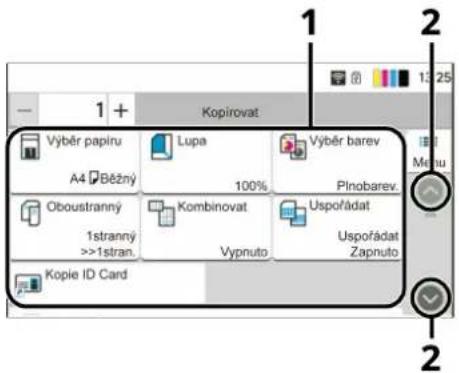
Následující postup je příkladem obrazovky Kopírovat.
text_image
1 + Kopírovat Výběr papínu A4 Běžný Lupa 100% Výběr barev Plnobarev. Oboustranny 1stranny >>1stran Kombinovat Vypnuto Uspofádat Uspofádat Zapnuto Kopie ID Card1 Tělo
Zobrazí různé funkce obrazovky Úlohy.
2 Tlačítko se šipkou
Pohybujte obrazovkou nahoru a dolů.
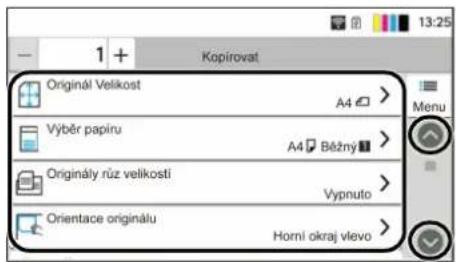
Chcete-li konfigurovat nastavení funkcí, vyberte Nastavení papíru. Výběrem tlačítka se šipkou zobrazte následující funkce.
text_image
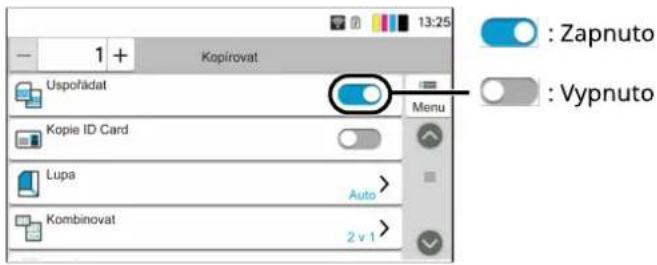
1 + Kopirovat Originál Velikost A4 > Výběr papíru A4 Běžný > Originály růz velikosti Vypnuto > Orientace originálu Horní okraj vlevo > MenuKdyž je pro funkci zobrazen přepínač flip-switch Zapnuto/Vypnuto, vyberte přepínač pro změnu mezi Zapnuto a Vypnuto.
text_image
1 + Kopirovat Uspofádat Kopie ID Card Lupa Kombinovat Menu : Zapnuto : Vypnuto Auto > 2 v 1 >Zobrazení tlačítek, která nelze nastavit
Tlačítka funkcí, která nelze použít kvůli omezením kombinací tlačítek nebo nenainstalování volitelných doplňků, nelze stisknout.
Normální
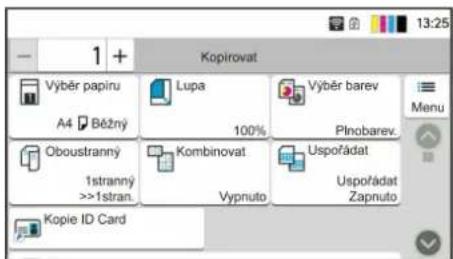
text_image
1 + Kopirovat Výběr papiru A4 Běžný Lupa 100% Výběr barev Plnobarev. Oboustranny 1stranny >>1stran. Kombinovat Vypnuto Uspofádat Uspofádat Zapnuto Kopie ID CardZašedlé
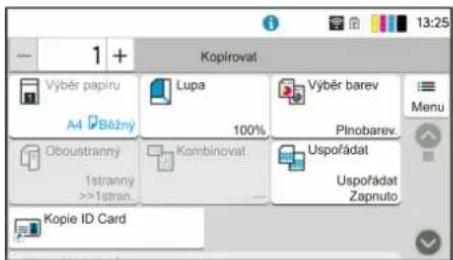
text_image
1 + Kopirovat Výběr papíru Lupa Výběr barev A4 Béžny 100% Plinobarev. Oboustranny Kombinovat Uspořádat 1stranny >>1stran... Uspořádat Zapnuto Kopie ID CardV následujících případech je tlačítko zašedlé a nelze jej stisknout.
- Nelze použít v kombinaci s funkcí, která je již vybrána.
- Použití zakázáno kontrolou uživatele.
• Pro funkce, které nelze změnit při použití zkušební kopie.
Normální
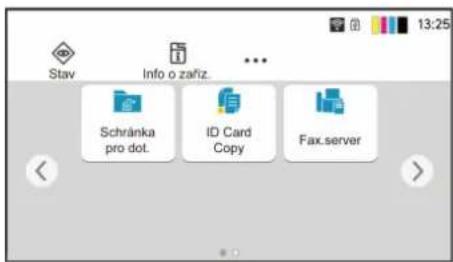
text_image
Stav Info o zařiz... Schránka pro dot. ID Card Copy Fax.serverSkryté
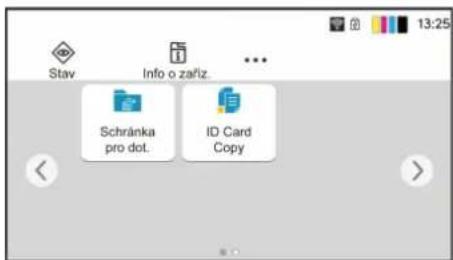
text_image
Stav Info o zaříz Schránka pro dot. ID Card CopyNelze použít, protože volba není nainstalována.
Příklad) [Pole Podadresa] se zobrazí pouze u modelů kompatibilních s faxem.

POZNÁMKA
- Pokud je tlačítko, které chcete použít, zašedlé, může být stále platné nastavení předchozího uživatele. V tomto případě stiskněte tlačítko [Resetovat] a zkuste to znovu.
- Pokud je tlačítko po stisknutí tlačítka [Reset] stále zašedlé, je možné, že máte zakázáno používat funkci správou přihlášení uživatele. Informujte se u správce zařízení.
- Pokud je tlačítko, které chcete použít, zašedlé, může být stále platné nastavení předchozího uživatele. V tomto případě stiskněte tlačítko [Resetovat] a zkuste to znovu.
- Pokud je tlačítko po stisknutí tlačítka [Reset] stále zašedlé, je možné, že máte zakázáno používat funkci správou přihlášení uživatele. Informujte se u správce zařízení.
Obrazovka nápovědy
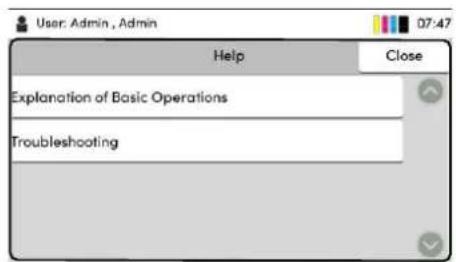
Máte-li potíže s obsluhou zařízení, můžete se dozvědět, jak se s ním pracovat, pomocí dotykového panelu. Výběrem možnosti [Nápověda] na domovské obrazovce zobrazíte seznam Nápověda.
1 Tlačítko [Domů] > [...] > [Nápověda]
![Utax P-C2656w MFP - Tlačítko [Domů] > [...] > [Nápověda] - 1](/content/2026/05/856822/images/7d3ea8f5fbd2f23862fac0db335352d3f60113356520134805e7d9e1b5454573.jpg)
text_image
Stav Info o zařiz. Nastaveni papíru Vlastnost Syst. nabídka Info o zařiz. Wi-Fi Direct Prot. příchoz. Obilbené Nastaveni sitě Prot. odes.2 Vyberte položky k ověření ze seznamu.
text_image
Vysvětlení základ. provozu Operace pro domovskou obrazovku Základní kopirování Odesláni základního faxu Odeslat skenovaný originál 1 (do složky)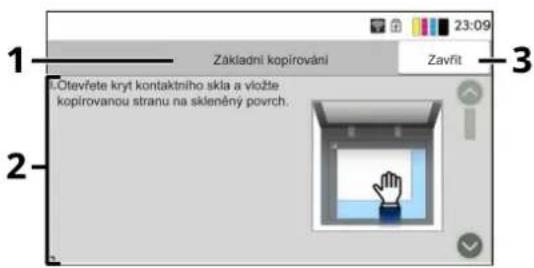
text_image
1 Základní kopírování Zavřit 2 3 I. Otevřete kryt kontaktního skla a vložte kopírovanou stranu na skleněný povrch.1 Nápovědy
2 Zobrazuje informace o funkcích a provozu zařízení.
3 Zavře obrazovku nápovědy a vrátí se na původní obrazovku.
Přihlášení/odhlášení
Přihlášení
1 Zadejte přihlašovací uživatelské jméno a heslo pro přihlášení.
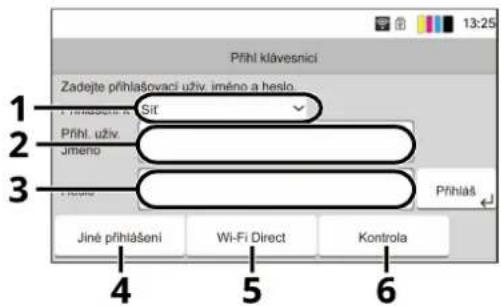
Pokud se tato obrazovka zobrazí během provozu, zadejte přihlašovací uživatelské jméno a přihlašovací heslo.
text_image
Přihl klávesnici Zadejte přihlašovací uživ, iméno a heslo. Přihl. uživ. Jimeno Přihlaš Jiné přihlášení Wi-Fi Direct Kontrola1 Pokud je metoda ověření uživatele nastavena na [Sítové ověření], zobrazí se cíl ověřování. Pro cíl ověřování stiskněte tlačítko [Místní] nebo [Sít].
2 Zadejte přihlašovací uživatelské jméno.

POZNÁMKA
Pokud neznáte své přihlašovací uživatelské jméno, kontaktujte svého administrátora.
3 Zadejte heslo pro přihlášení.
Přečtěte si prosím anglickou uživatelskou příručku.

POZNÁMKA
Pokud neznáte své přihlašovací heslo, kontaktujte svého správce.
4 Jako metodu přihlášení stiskněte tlačitko [Jednoduché přihl.], [Přihlášení s PIN] nebo [Přihl. kartou ID].
Přečtěte si prosím anglickou uživatelskou příručku.
5 Zkontrolujte prostředí Wi-Fi Direct.
6 Zobrazte si počet vytistěných stran a počet naskenovaných stran. Zobrazí se, když je aktivována úloha účtování.
2 Stiskněte tlačítko [Přihlášení].
Jednoduché přihlášení
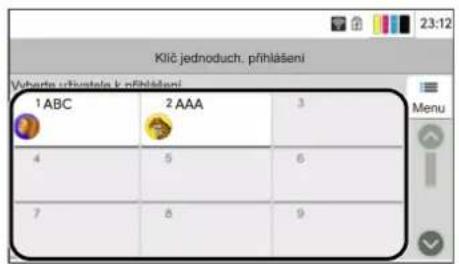
1 Pokud se během operace zobrazí následující obrazovka, vyberte uživatele a přihlaste se.
text_image
Klič jednoduch. přihlásení Viberte uživstela k přihlásení 1 ABC 2 AAA 3 4 5 6 7 8 9 Menu
POZNÁMKA
Pokud je vyžadováno uživatelské heslo, zobrazí se vstupní obrazovka.
Přečtěte si prosím anglickou uživatelskou příručku.
Odhlášení
1 Stiskněte tlačítko [Odhlášení].
Vratte se na obrazovku pro zadání přihlašovacího uživatelského jména / hesla.
![Utax P-C2656w MFP - Stiskněte tlačítko [Odhlášení]. - 1](/content/2026/05/856822/images/e0d79906ae582b9bbf51f5b18016e3d0f925ce7816f027847833bb0ef0e0e2f8.jpg)
text_image
Stav Info o zaříz... DeviceAdmin Kopírovat Odeslat Fax Schránka úlohy Jednotka USB. Pole Podadresa![Utax P-C2656w MFP - Stiskněte tlačítko [Odhlášení]. - 2](/content/2026/05/856822/images/5c64cbef3530d59b9ccb8d795b48647fca102c720c4b6f35da7e3c6f35b63baa.jpg)
POZNÁMKA
Uživatel je automaticky odhlášen v následujících případech:
- Jestliže zařízení přejde do režimu spánku.
- Je-li aktivována funkce automatického resetu panelu.
- Pokud vyberete tlačítko [Ověření/Odhlášení] na ovládacím panelu.
Výchozí nastavení zařízení
Výchozí nastavení zařízení lze změnit v systémové nabídce. Než začnete zařízení používat, provedte nastavení data a času, konfiguraci sítě a dle potřeby nastavte funkce úspory energie.

POZNÁMKA
Podrobnější informace o nastavení, jehož konfiguraci lze provést z obrazovky Nabídka systému, jsou k dispozici zde:
Přečtěte si prosím anglickou uživatelskou příručku.
Nastavení data a času
Nastavte datum a čas v místě instalace podle následujících pokynů. Odešlete-li e-mail s použitím funkce prénosu, nastavené datum a čas budou vytištěny v záhlaví zprávy. Nastavte datum, čas a časový posun od času GMT (greenwichský čas) v oblasti, kde je zařízení používáno.

POZNÁMKA
- Chcete-li provést změny po této počáteční konfiguraci, postupujte takto:
Přečtěte si prosím anglickou uživatelskou příručku.
- Správný čas lze pravidelně nastavovat získáváním času ze sítového časového serveru.
→ Embedded Web Server RX User Guide
1 Zapněte obrazovku.
Tlačítko [Systémová nabídka/Počitadlo] > [Nastavení zařízení] > [Datum a čas]
2 Provedte konfiguraci nastavení.
Vyberte a nastavte [Časové pásmo] > [Datum a čas] > [Formát data] v tomto pořadí.
[Časové pásmo]
Nastavte časový rozdíl od GMT. Vyberte ze seznamu nejbližší uvedenou lokalitu. Pokud vyberete oblast, která využívá letní čas, nakonfigurujte nastavení pro letní čas.
[Datum a čas]
Nastavte datum a čas pro místo, kde zařízení používáte. Pokud provedete Odeslat jako e-mail, datum a čas nastavený na zařízení se zobrazí v záhlaví.
Hodnota: Rok (2000 až 2035), Měsíc (1 až 12), Den (1 až 31), Hodina (0 až 23), Minuta (0 až 59), Sekunda (0 až 59)
[Formát data]
Vyberte formát zobrazení roku, měsíce a data. Rok je zobrazen v západní notaci.
Hodnota: [MM/DD/RRRR], [DD/MM/RRRR], [RRRR/MM/DD]
Nastavení sítě
Konfigurace kabelové sítě
Zařízení je vybaveno síťovým rozhraním, které je kompatibilní se síťovými protokoly, jako jsou TCP/IP (IPv4), TCP/IP (IPv6), NetBEUI a IPSec. To umožňuje síťový tisk v systémech Windows, Mac, UNIX a na dalších platformách. Metody konfigurace jsou následující:
| Metoda konfigurace Popis | |
| Konfigurace připojení z ovládacího panelu na tomto zařízení | Průvodce rychlým nastavením použijte při konfiguraci sítě na obrazovce ve stylu průvodce bez individuálního nastavení v nabídce systému.→Konfigurace nastavení Průvodce rychlým nastavením (strana 86)K podrobné konfiguraci sítě ze systémové nabídky použijte Nastavení kabelové sítě nebo Volitelná sít.→Přečtěte si prosím anglickou uživatelskou příručku. |
| Konfigurace připojení na webové stránce | U vybaveného síťového rozhraní lze připojení nastavit pomocí Embedded Web Server RX. Pro IB-50 lze připojení nastavit na vyhrazené webové stránce.→Embedded Web Server RX User Guide |

POZNÁMKA
Pokud chcete přepnout na jiné síťové rozhraní než Kabelové (výchozí), vyberte upřednostňované nastavení na [Primární síť (klient)].
Přečtěte si prosím anglickou uživatelskou příručku.
Další sítová nastavení viz zde:
Přečtěte si prosím anglickou uživatelskou příručku.
Nastavení TCP/IP (IPv4)

POZNÁMKA
Pokud se zobrazí obrazovka ověření uživatele, přihlaste se pomocí uživatele, který má oprávnění konfigurovat toto nastavení. Pokud neznáte své přihlašovací uživatelské jméno nebo heslo, kontaktujte svého administrátora.
1 Zapněte obrazovku.
Tlačítko [Systémová nabídka / Počitadlo] > [Sítová nastavení] > [Nastavení kabelové sítě] > "Nastavení TCP/IP" > [Nastavení IPv4]
2 Provedte konfiguraci nastavení.
- Při použití serveru DHCP
• [DHCP]: Zapnuto - Pokud nastavujete statickou IP adresu
• [DHCP]: Vypnuto
• [Auto-IP]: Vypnuto
• [Adresa IP]: Zadejte adresu.
• [Výchozí brána]: Zadejte adresu.
- [Maska podsítě]: zadejte masku podsítě v desítkovém vyjádření (0 až 255).
- Při použití Auto-IP Do pole IP adresa zadejte "0.0.0.0".
- Při nastavování serveru DNS
V následujících případech nastavte IP adresu DNS serveru (Domain Name System).
- Nastavte na Vypnuto, pokud používáte název hostitele s [DHCP].
- Pokud používáte DNS server s IP adresou, která není automaticky přiřazena skrze DHCP.
Stiskněte tlačítko [Použít DNS server z DHCP] nebo [Použít následující DNS server]. Pokud jste vybrali [Použít následující DNS server], zadejte [DNS server (primární)] a [DNS server (sekundární)].

DŮLEŽITÉ
Po změně nastavení restartujte sít' ze systémové nabídky nebo vypněte a zapněte zařízení.

Přečtěte si prosím anglickou uživatelskou příručku.

POZNÁMKA
Předem si od svého správce sítě zjistěte IP adresu a při konfiguraci těchto nastavení jì mějte při ruce.
Konfigurace bezdrátové sítě
Po nakonfigurování nastavení připojení prostřednictvím modelu s instalovaným modulem Wi-Fi je možné tisknout nebo odesílat v prostředí bezdrátové sítě (bezdrátová sít' LAN).
Metody konfigurace jsou následující:
| Metoda konfigurace Popis | |
| Konfigurace připojení z ovládacího panelu na tomto zařízení | Průvodce rychlým nastavením použijte při konfiguraci sítě na obrazovce ve stylu průvodce bez individuálního nastavení v nabídce systému.→Konfigurace nastavení Průvodce rychlým nastavením (strana 86)K podrobné konfiguraci sítě ze systémové nabídky použijte Nastavení Wi-Fi.Wi-Fi Settings |
| Nastavení připojení s použitím nástroje pro nastavení Wi-Fi | Toto je nástroj, který lze stáhnout z centra stahování. Připojení můžete nakonfigurovat podle pokynů průvodce.Triumph-Adlerhttps://www.triumph-adler.com/ta-en-de/customer-service/download-centrehttps://www.triumph-adler.com/ta-de-de/kundendienst/download-centerUTAXhttps://www.utax.com/en-de/hardware/office-printer-and-mfp/download-centrehttps://www.utax.com/de-de/hardware/buerodrucker-und-mfp/download-center→Kabelové připojení pomocí kabelu LAN s využitím nástroje Wi-Fi Setup Tool (strana 70) |
| Konfigurace připojení na webové stránce | Připojení lze nastavit s použitím nástroje Embedded Web Server RX.→Embedded Web Server RX User Guide |

POZNÁMKA
Pokud chcete přepnout na jiné síťové rozhraní než Kabelové (výchozí), vyberte upřednostňované nastavení na [Primární sít' (klient)].
Others
Kabelové připojení pomocí kabelu LAN s využitím nástroje Wi-Fi Setup Tool
Chcete-li do zařízení odeslat nastavení Wi-Fi nakonfigurované v nástroji Wi-Fi Setup Tool, připojte počítač nebo mobilní zařízení k zařízení místně. Chcete-li použít kabel kabelové sítě LAN přímo připojený k zařízení, bude zařízení a počítači přírazena adresa Auto-IP (místní link). Toto zařízení používá Auto-IP jako výchozí nastavení.

POZNÁMKA
Pokud váš počítač podporuje WPS, nakonfigurujte nastavení na ovládacím panelu.
Wi-Fi Settings
1 Připojte zařízení k počítači.
1 Připojte zařízení k počítači pomocí kabelu LAN, když je zařízení zapnuté.
2 Zapněte počítač.
IP adresy (adresa link local) zařízení a počítače se generují automaticky.
2 Spustte nástroj Wi-Fi Setup Tool.
1 Spustte webový prohlížeč.
2 Zadejte adresu URL do adresního řádku prohlížeče nebo do adresního řádku.

3 Podle pokynů na obrazovce si stáhněte nástroj pro nastavení Wi-Fi.
4 Stažený instalační program spustíte tak, že na něj dvakrát kliknete.

POZNÁMKA
- Instalaci v systému Windows musí provést uživatel disponující oprávněním správce.
- Jestliže se objeví okno správy uživatelských účtů, klikněte na [Ano] (Povolit).
3 Provedte konfiguraci nastavení.
1 [Nepoužívat automatickou konfiguraci] > [Další] > [Další]
2 [Použít LAN kabel] > [Další] > [Další]
3 [Snadné nastavení] > [Další]
Zařízení je detekováno.

POZNÁMKA
- Pomocí nástroje Wi-Fi Setup Tool lze vyhledat pouze jeden počítač. Prohledání zařízení může chvíli trvat.
- Pokud není zařízení detekováno, stiskněte tlačítko [Pokročilé nastavení] > [Další]. Stiskněte tlačítko [Expresní] nebo [Vlastní] jako metodu zjišťování zařízení a zadejte IP adresu nebo název hostitele pro vyhledání zařízení.
4 Vyberte zařízení > [Další]
5 Stiskněte tlačítko [Použít nastavení zařízení.] v části [Režim ověř ení] a zadejte přihlašovací uživatelské jméno a heslo.
6 Nakonfigurujte nastavení komunikace > [Další]
7 Podle potřeby změňte nastavení přístupového bodu> [Další] Sít'je nakonfigurována.
Připojení k bezdrátové síti LAN pomocí Wi-Fi Direct s využitím nástroje Wi-Fi Setup Tool
Chcete-li do zařízení odeslat nastavení Wi-Fi nakonfigurované v nástroji Wi-Fi Setup Tool, připojte počítač nebo mobilní zařízení k zařízení místně.
Chcete-li použít Wi-Fi Direct, ověřte, že je povoleno Wi-Fi Direct (Wi-Fi Direct je nastaveno na Zapnuto) a Restartujte síť z ovládacího panelu, než se počítač připojí k tomuto zařízení pomocí Wi-Fi Direct.

POZNÁMKA
Pokud váš počítač podporuje WPS, nakonfigurujte nastavení na ovládacím panelu.
Wi-Fi Settings
1 Zapněte obrazovku.
Tlačítko [Systémová nabídka/Počitadlo] > [Sítová nastavení] > "Sítová nastavení" [Nastavení Wi-Fi Direct]
2 Provedte konfiguraci nastavení.
[Wi-Fi Direct]: Zapnuto> [Zavřít]
3 Restartujte sít.
Tlačítko [Systémová nabídka/Počitadlo] > [Sítová nastavení] > "Sítová nastavení"[Restartovat sít] > [Restartovat]
4 Připojte počítač nebo mobilní zařízení k zařízení.
→ Nastavení Wi-Fi Direct (strana 75)
5 Spustte nástroj Wi-Fi Setup Tool.
1 Spustte webový prohlížeč.
2 Zadejte adresu URL do adresního řádku prohlížeče nebo do adresního řádku.

3 Podle pokynů na obrazovce si stáhněte nástroj pro nastavení Wi-Fi.
6 Provedte konfiguraci nastavení.
1 [Nepoužívat automatickou konfiguraci] > [Další] > [Další]
2 [Wi-Fi Direct] > [Další] > [Další]
3 [Pokročilé nastavení] > [Další]
Stiskněte tlačítko [Expresní] nebo [Vlastní] jako metodu zjišťování zařízení. Jako metodu zjišťování můžete zadat adresu IP nebo název hostitele.
4 Vyberte zařízení > [Další]
5 Stiskněte tlačítko [Použít nastavení zařízení.] v části [Režim ověření] a zadejte přihlašovací uživatelské jméno a heslo.
6 Nakonfigurujte nastavení komunikace > [Další]
7 Podle potřeby změňte nastavení přístupového bodu> [Další]
Sít'je nakonfigurována.
Nastavení Wi-Fi Direct
Po konfiguraci nastavení připojení je možné tisknout z prostředí Wi-Fi Direct. Metody konfigurace jsou následující:
- Konfigurace připojení z ovládacího panelu na tomto zařízení
- Konfigurace připojení pomocí tlačítka
Připojení k počítačům nebo mobilním zařízením s podporou Wi-Fi Direct
1 Zapněte obrazovku.
Tlačítko [Systémová nabídka/Počitadlo] > [Sítová nastavení] > "Sítová nastavení" [Nastavení Wi-Fi Direct]
2 Provedte konfiguraci nastavení.
Tlačítko [Systémová nabídka/Počitadlo] > [Sítová nastavení] > "Sítová nastavení"[Restartovat sít] > [Restartovat]
4 Zadejte název zařízení z počítače nebo mobilního zařízení.
Pokud se na ovládacím panelu zařízení zobrazí potvrzovací zpráva, stiskněte tlačítko [Ano]. Sít mezi tímto zařízením a počítačem nebo mobilním zařízením je nakonfigurována.
Připojení k počítačům nebo mobilním zařízením bez podpory Wi-Fi Direct
Zde vysvětlíme postupy pro připojení k mobilním zařízením iOS.
1 Zapněte obrazovku.
Tlačítko [Systémová nabídka/Počitadlo] > [Sítová nastavení] > "Sítová nastavení" [Nastavení Wi-Fi Direct]
2 Provedte konfiguraci nastavení.
Tlačítko [Systémová nabídka/Počitadlo] > [Sítová nastavení] > "Sítová nastavení"[Restartovat sít] > [Restartovat]
4 Tlačítko [Domů] > [Informace o zařízení] > [Wi-Fi Direct / Wi-Fi]
5 Poznamenejte si název sítě (SSID), adresu IP a heslo "Wi-Fi Direct"
6 Nakonfigurujte mobilní zařízení.
1 [Nastavení] > [Wi-Fi]
2 Vyberte ze seznamu název sítě (SSID) zobrazený v kroku 5.
3 Zadejte heslo, které bylo poskytnuto v kroku 5 > [Připojit]
Sít' mezi tímto zařízením a počítačem nebo mobilním zařízením je nakonfigurována.
Konfigurace připojení pomocí tlačítka
Pokud váš počítač nebo mobilní zařízení nepodporuje Wi-Fi Direct, ale podporuje WPS, můžete sít' nakonfigurovat pomocí tlačítka.
1 Zapněte obrazovku.
Tlačítko [Systémová nabídka/Počitadlo] > [Sítová nastavení] > "Sítová nastavení" [Nastavení Wi-Fi Direct]
2 Provedte konfiguraci nastavení.
"Wi-Fi Direct": Zapnuto > [Zavřít]
3 Restartujte sít.
Tlačítko [Systémová nabídka/Počitadlo] > [Sítová nastavení] > "Sítová nastavení"[Restartovat sít] > [Restartovat]
4 Tlačítko [Domů] > [Informace o zařízení] > [Wi-Fi Direct / Wi-Fi]
5 Stiskněte tlačítko na počítači nebo mobilním zařízení a stiskněte tlačítko "Wi-Fi Direct" [Nastavení stisknutím tlačítka] > [OK] na obrazovce ovládacího panelu.
Sít' mezi tímto zařízením a počitačem nebo mobilním zařízením je nakonfigurována.
![Utax P-C2656w MFP - Stiskněte tlačítko na počítači nebo mobilním zařízení a stiskněte tlačítko "Wi-Fi Direct" [Nastavení stisknutím tlačítka] > [OK] na obrazovce ovládacího panelu. - 1](/content/2026/05/856822/images/19591b62c73858eb0c07eb319bb888a2c26dedadbaaa74ea6a4338efc8ac6530.jpg)
DŮLEŽITÉ
Můžete se připojit až k 10 mobilním zařízení současně pomocí nastavení Wi-Fi Direct. Když jsou připojena zařízení, která podporují Wi-Fi Direct, a chcete-li připojit další zařízení, odpojte již připojená zařízení od sítě. Způsoby odpojení jsou následující:
- Odpojte sít' od počítače nebo mobilních zařízení
- Odpojení všech zařízení od sítě na ovládacím panelu
Stiskněte tlačítko [Domů] > [Informace o zařízení] > [Wi-Fi Direct / Wi-Fi] > "Wi-Fi Direct" [Zařízení] > [Odpojit] > [Odpojit].
- Konfigurace času automatického odpojení z nabídky Systém
- Konfigurace času automatického odpojení od Embedded Web Server RX
→ Embedded Web Server RX User Guide
Funkce spořiče energie
Jestliže od posledního použití zařízení uplyne nastavená doba, zařízení automaticky přejde do režimu spánku, čímž se minimalizuje jeho energetická spotřeba.
Režim spánku
Pro vstup do režimu spánku stiskněte tlačítko [Spořič energie] a pro maximální snížení spotřeby se vypne dotykový panel i všechny kontrolky na ovládacím panelu kromě kontrolky Energy Saver. Tento stav zařízení se nazývá Režim spánku.
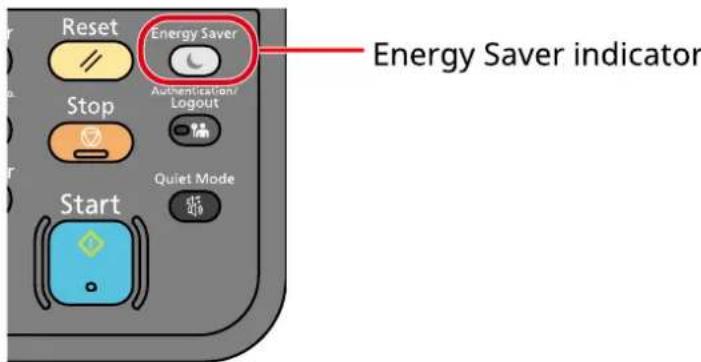
Jestliže jsou během režimu spánku přijata tisková data, zařízení se automaticky probudí a zahájí tisk.
U všech modelů kompatibilních s faxem, pokud během režimu spánku dorazí fax, zařízení se automaticky probudí a zahájí tisk.
Kromě toho se zařízení probudí, když jsou provedeny následující operace:
- Stiskněte libovolné tlačítko na ovládacím panelu.
• Dotkněte se dotykového panelu.
Doba probuzení z režimu spánku je následující.
11,0 sekund nebo méně
Podmínky okolního prostředí, například větrání, mohou způsobit pomalejší reakci zařízení.
Automatický spánkový režim
Automatický spánkový režim, který automaticky přepne zařízení do spánkového režimu po uplynutí nastavené doby nečinnosti.
Doba před přechodem do režimu spánku je následující.
• 1 minut (výchozí nastavení)
Informace o změně přednastavené doby přechodu do režimu spánku jsou uvedeny zde:
Konfigurace nastavení Průvodce rychlým nastavením (strana 86)
Pravidla spánku
Můžete nastavit, jestli režim spánku platí pro každou s funkcí. Jestliže je zařízení v režimu spánku, nelze rozeznat kartu ID.
Další informace o nastavení pravidel spánku najdete v následujícím textu:
Přečtěte si prosím anglickou uživatelskou příručku.
Úroveň spánku (Spořič energie)
Režim spánku lze přepnout do dvou režimů: režim spoříče energie a režim rychlé obnovy. Jako výchozí je nastaven režim spoříč energie.

POZNÁMKA
- Za normálních okolností používejte režim spoříče energie. Režim rychlého obnovení použijte pouze v případě, že počítač nerozpozná zařízení připojená přes USB. Pamatujte, že to bude spotřebovávat více energie.
Další informace o úrovni spánku najdete v následujícím textu:
Konfigurace nastavení Průvodce rychlým nastavením (strana 86)
Úroveň obnovení úspory energie
Toto zařízení může snížit spotřebu energie při obnově z režimu spořiče energie. Pro úroveň obnovení úspory energie lze zvolit nastavení [Plná obnova], [Normální obnova] nebo [Obnova šetřící energii]. Výchozí tovární nastavení je [Normální obnova].
Další informace o nastavení režimu spořiče energie jsou uvedeny zde:
→ Konfigurace nastavení Průvodce rychlým nastavením (strana 86)
Přečtěte si prosím anglickou uživatelskou příručku.
Tichý režim
Umožňuje nastavit provozní zvuk zařízení. Pokud je zvolen [Tichý režim], osvětlení jeho tlačítka se rozsvítí.
Časovač vypnutí
Pokud není detekováno externí připojení, zařízení se automaticky po určité době nečinnosti vypne. Časovač vypnutí se používá k nastavení času, po kterém se vypne napájení.
Tovární nastavení doby do vypnutí napájení: 20 minut
Přečtěte si prosím anglickou uživatelskou příručku.
Průvodce rychlým nastavením
Následující nastavení lze konfigurovat na obrazovce ve stylu průvodce.
Nastavení faxu
Nakonfiguruje základní nastavení faxu. Tato položka se zobrazí pouze u zařízení kompatibilních s faxem.
| Položky Obsah | |
| Režim vytáčení/RX Typ vytáčení | Režim příjmu |
| Informace o místním faxu | Název místní faxové staniceČíslo místní faxové staniceID místního faxuTTI |
| Hlasitost Hlasitost reproduktoru faxuHlasitost sledování faxuDokončení úlohy | |
| Vyzvánění Vyzvánění (normální)Vyzvánění (TAD)Vyzvánění (fax/telefon) | |
| Zdroj/výstup papíru Nastavení zdroje papíru | |
| Opětovné vytáčení Časy opakování | |
| Zobrazit zprávu o vypnutí Zobrazit zprávu o vypnutí | |
Nastavení papíru
Nakonfigurujte papír používaný pro tisk.
| Položky Obsah | |
| Zásobník Velikost papíru (zásobník 1 až zásobník 2)Formát papíru (zásobník 1 až zásobník 2) | |
| Víceúčelový zásobník Formát papíruTyp papíru | |
Nastavení spořiče energie
Nakonfiguruje režim spánku.
| Položky Obsah | |
| Režim spánku Časovač spánkuPravidla spánku | |
| Režim obnovení Úroveň obnovení úspory energie | |
Nastavení sítě
Provádí nastavení sítě.
| Položky Obsah | |
| Sít' | Výběr sítě*1Wi-Fi*2*3DHCP*4IP adresaMaska podsítě*5Výchozí brána*5 |
*1 Tato funkce se zobrazuje pouze u modelů vybavených modulem Wi-Fi.
*2 Tato funkce se zobrazí, pokud je při výběru sítě vybráno [Wi-Fi].
*3 Pokud je vybráno Wi-Fi, zobrazí se seznam [Dostupné sítě]. Vyberte přístupový bod který chcete použít, poté stiskněte tlačítko [Připojit] pro konfiguraci.
*4 Tato funkce se zobrazí, pokud je výběr sítě nastaven na [Kabelová sít].
*5 Tato funkce se nezobrazí, když je DHCP nastaveno na [Zapnuto].
Nastavení e-mailu
Chcete-li povolit odesílání pošty, nastavte název serveru SMTP a adresu odesílatele.
| Položky Obsah | |
| E-mail SMTP (e-mail TX) | Název serveru SMTP^*1 Číslo portu SMTP^*1 Adresa odesílat. ^*1 |
*1 Tato funkce se zobrazí, když je položka SMTP (Email TX) nastavena na [Zapnuto].
Nastavení zabezpečení
Určete úroveň zabezpečení pomocí Rychlého nastavení zabezpečení.
Nastavení oznámení
Nastavte, zda má panel upozornit, že se blíží čas výměny spotřebního materiálu.
Konfigurace nastavení Průvodce rychlým nastavením

POZNÁMKA
Pokud se zobrazí obrazovka ověření uživatele, přihlaste se pomocí uživatele, který má oprávnění konfigurovat toto nastavení. Pokud neznáte své přihlašovací uživatelské jméno nebo heslo, kontaktujte svého administrátora.
1 Zapněte obrazovku.
Tlačítko [Systémová nabídka / Počitadlo] > [Průvodce rychlým nastavením]
2 Vyberte funkci.
3 Provedte konfiguraci nastavení.
Spustte průvodce. Při konfiguraci nastavení postupujte podle pokynů uvedených na obrazovce.

POZNÁMKA
Pokud máte potíže s konfigurací nastavení, postupujte podle následujících pokynů:
→ Obrazovka nápovědy (strana 63)
[Konec]
Ukončí průvodce. Použijí se dosud nakonfigurovaná nastavení.
[<< Předchozí]
Navrací na předchozí položku.
[Přeskočit >>]
Přejde na další položku bez nastavení aktuální položky.
[Další >]
Postoupí na další obrazovku.
[< Zpět]
Navrací na předchozí obrazovku.
[Dokončit]
Zaregistrujte nastavení a ukončete průvodce.
Instalace softwaru
Chcete-li použít funkci tiskárny, připojení TWAIN/WIA nebo funkci síťového faxu, stáhněte si a nainstalujte požadovaný software z Centra stahování.
Triumph-Adler
| Software Popis Doporučený | software | |
| Printing System Driver Tento ovladač umožňuje tisk souborů z počítače.Jazyky vícestránkového popisu (PCL XL, KPDL, atd.) jsou podporovány jediným ovladačem. Tento ovladač tiskárny vám umožní plné využití prvků zařízení.Pomocí tohoto ovladače lze vytvářet soubory PDF. | ○ | |
| KPDL mini-driver/PCL minidriver | Jde o mini ovladač firmy Microsoft Minidriver, který podporuje PCL a KPDL. U prvků a možností zařízení existují určítá omezení, která lze u tohoto ovladače použít. | — |
| Ovladač faxu Umožňuje odesílání | dokumentů vytvořených počítačovou aplikací jako fax prostřednictvím zařízení. | — |
| Ovladač TWAIN Tento ovladač umožňuje skenovat pomocí aplikace vyhovující rozhraní TWAIN. | ○ | |
| Ovladač WIA WIA (Windows Imaging Acquisition) je funkce systému Windows, která umožňuje vzájemnou komunikaci mezi zařízením pro zpracování obrázků, jako je například skener, a aplikací pro zpracování obrázků. Pomocí aplikace vyhovující rozhraní WIA lze pořizovat obrázky, což je praktické, pokud nemáte ve vašem počítači nainstalovanou aplikaci vyhovující rozhraní TWAIN. | — | |
| KYOCERA Net ViewerNetwork Print Monitor | Tento obslužný program umožňuje monitorovat zařízení na síti. | — |
| Monitor stavu 5 Toto je doplňkové zařízení, které monitoruje stav tiskárny a poskytuje funkci neustálého hlášení. | ○ | |
| Nástroj pro správu souborů To umožňuje odeslat a uložit naskenovaný dokument do určené síťové složky. | — | |
| KYOCERA Net Direct PrintNetwork Tool for Direct Printing | Tento software umožňuje tisknout soubory PDF bez spouštění programu Adobe Acrobat/Reader. — | |
| PÍSMA Jde o písmo zobrazení, které umožňuje, aby příslušné aplikace používaly typy písma zařízení. | ○ | |
| Nástroj pro rychlé nastavení sitě | Nástroj pro konfiguraci síťových (kabelových LAN) nastavení stroje. | — |
| Nástroj pro nastavení Wi-Fi Nástroj | pro konfiguraci nastavení bezdrátové sítě (bezdrátové sítě LAN) zařízení. | — |
| Nástroj pro nastavení funkce Skenovat do složky pro SMB | Nástroj pro vytváření sdílených složek na vašem PC, nastavení vytvořených sdílených složek jako cílových složek na tomto stroji a podobně. | — |
| Printer Setup Tool Nástroj pro připojení tiskárny k bezdrátové síti a instalaci doporučených ovladačů a nástrojů. | ○ | |
| Cloud Access Nástroj umožňující | používání cloudových služeb z ovládacího panelu tohoto zařízení. | — |

POZNÁMKA
- Instalaci v systému Windows musí provést uživatel disponující oprávněním správce.
- Funkci faxu lze využít u produktů s nainstalovanou funkcí faxu.
Instalace softwaru v systému Windows
Stažení a instalace z webu
Stáhněte si software z našich webových stránek a nainstalujte ho.
1 Stáhněte si software z webu.
1 Spustte webový prohlížeč.
2 Zadejte adresu URL do adresního řádku prohlížeče nebo do adresního řádku.

3 Podle pokynů na obrazovce si stáhněte software.
2 Stažený instalační program spustíte tak, že na něj dvakrát kliknete.
Při instalaci softwaru postupujte podle pokynů na obrazovce.

POZNÁMKA
- Instalaci v systému Windows musí provést uživatel disponující oprávněním správce.
- Jestliže se objeví okno správy uživatelských účtů, klikněte na [Ano] (Povolit).
Instalace softwaru v počítači se systémem Mac OS
Pro počítač Macintosh lze nainstalovat ovladač tiskárny.

POZNÁMKA
- Instalaci v systému Mac OS musí provést uživatel přihlášený s oprávněními správce.
- Při instalaci pro Mac nastavte emulaci počítače na [KPDL] nebo [KPDL (Auto)].
Přečtěte si prosím anglickou uživatelskou příručku.
- Pokud se připojujete pomocí služby Bonjour, povolte tuto službu v nastavení sítě zařízení.
Přečtěte si prosím anglickou uživatelskou příručku.
- Na obrazovce ověření zadejte jméno a heslo používané pro přístup do operačního systému.
- Při tisku přes službu AirPrint není nutné instalovat software.
1 Stáhněte si software z webu.
1 Spustte webový prohlížeč.
2 Zadejte URL adresu do adresního řádku.

3 Při stahování softwaru postupujte podle pokynů na obr azovce.
2 Nainstalujte ovladač tiskárny.
Stažený instalační program spustíte dvojitým kliknutím.
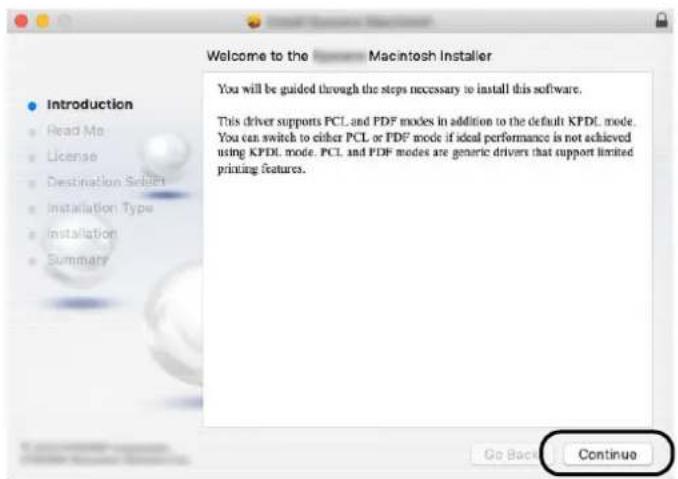
Nainstalujte ovladač tiskárny dle instrukcí instalačního softwaru. Tímto je instalace ovladačů tiskárny dokončena.
V případě spojení pomocí USB je zařízení automaticky rozpoznáno a připojeno. V případě spojení pomocí IP je třeba dodržet níže uvedená nastavení.
3 Provedte konfiguraci tiskárny.
1 Otevřete předvolby systému a přidejte tiskárnu.
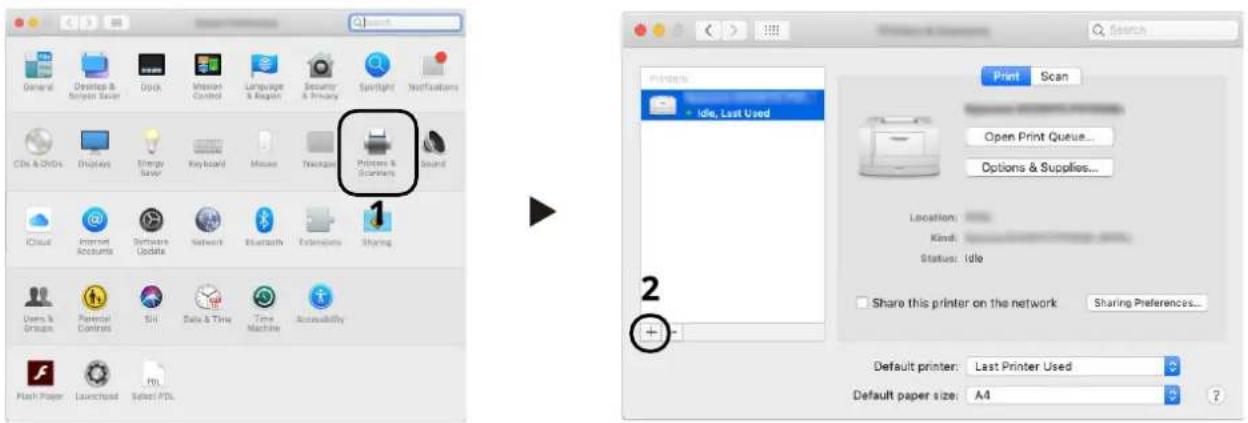
2 Stiskněte tlačítko [Výchozí] a klikněte na položku, kter á se zobrazí v poli "Název", a poté vyberte ovladač v poli Použít.
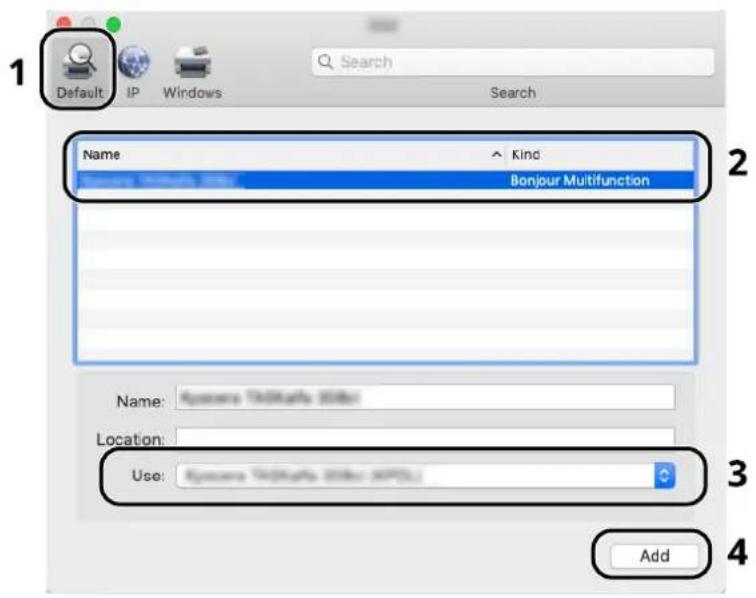
text_image
1 Default IP Windows Search Search Search Name Kind Bonjour Multifunction Name: Epocore TikTok's 800x Location: Use: Epocore TikTok's 800x (APSL) AddVybrané zařízení je přidáno.
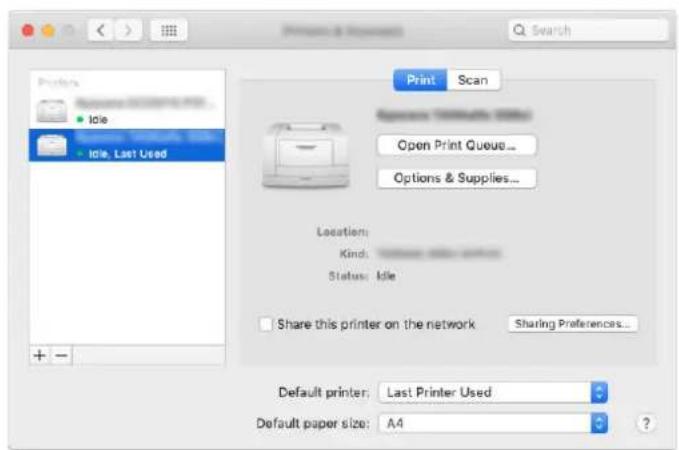
V případě použití spojení pomocí IP klikněte na ikonu IP pro spojení pomocí IP a pak zadejte název hostitele nebo IP adresu. Číslo, které jste zadali u položky "Adresa", se automaticky objeví i v položce "Název". Provedte změnu podle potřeby.
3Vyberte funkce, kterými je zařízení vybaveno.
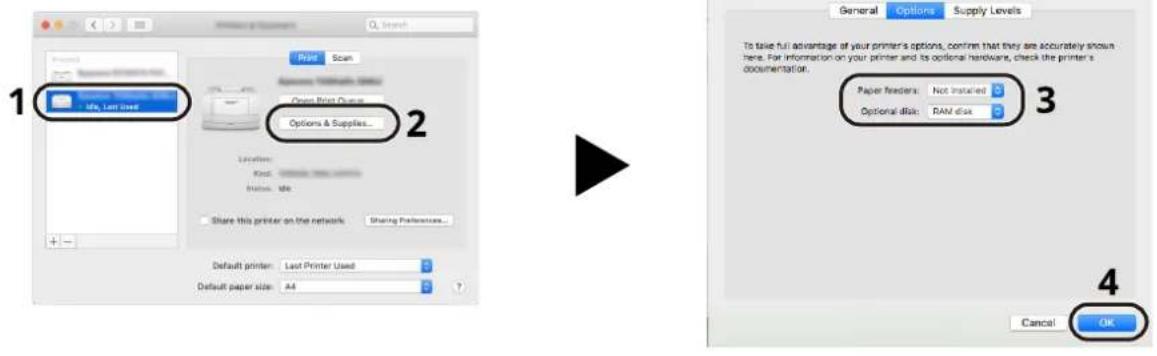
Nastavení ovladače TWAIN
Registrujte zařízení k ovladači TWAIN. Instrukce se zakládají na prvcích rozhraních, které se objevují v operačním systému Windows 10.
1 Zapněte obrazovku.
1 Klikněte na vyhledávací pole na hlavním panelu a do vyhledávacího pole zadejte "TWAIN Driver Setting". Ze seznamu vyhledávání vyberte [TWAIN Driver Setting]. Zobrazení se obrazovka TWAIN Driver Settings.
2 Klikněte na tlačítko [Přidat] pro přidání.
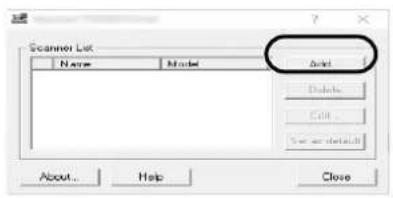
1 Zadejte název zařízení.
2 Zařízení vyberte ze seznamu.
3 Zadejte IP adresu zařízení nebo název hostitele.
4 Nastavte měrné jednotky.
5 Používáte-li SSL, zaškrtněte zaškrtávací políčko u SSL.
6 Klikněte na [OK].

POZNÁMKA
Jestliže IP adresu zařízení nebo název hostitele neznáte, kontaktujte správce.
3 Dokončete registraci.
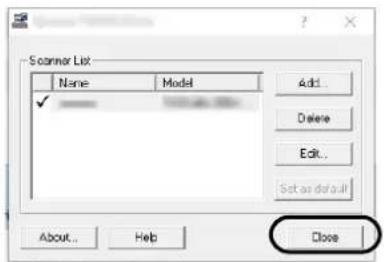
Přidané zařízení můžete vymazat kliknutím na tlačítko [Odstranit]. Chcete-li změnit názvy, klikněte na tlačítko [Úpravy].
Nastavení ovladače WIA
Registrujte zařízení k ovladači WIA.Instrukce se zakládají na prvcích rozhraních, které se objevují v operačním systému Windows 10.
1 Zapněte obrazovku.
1 Klikněte na vyhledávací pole na hlavním panelu a do vyhledávacího pole zadejte „Zobrazit skenery a fotoaparáty“. Stiskněte tlačítko [Zobrazit skenery a fotoaparáty] v seznamu vyhledávání a zobrazí se obrazovka Skenery a Fotoaparáty.

POZNÁMKA
V systému Windows 11 stiskněte tlačítko [Start] → [Všechny aplikace] –[Nástroje systému Windows] → [Ovládací panely]. Do vyhledávacího pole na ovládacím panelu zadejte „Skener“. Vyberte [Zobrazit skenery a fotoaparáty] v seznamu vyhledávání a zobrazí se obrazovka Skenery a Fotoaparáty.
2 Vyberte stejný název , jako má toto zařízení v ovladačích WIA, a klikněte na [Vlastnosti].
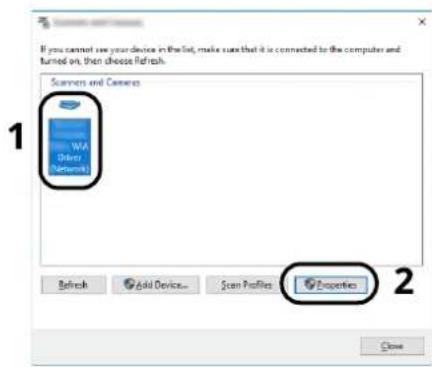
1 Klikněte na kartu [Nastavení].
2 Zadejte IP adr esu zařízení nebo název hostitele.
3 Používáte-li SSL, zaškrtněte zaškrtávací políčko u SSL.
4 Nastavte měrné jednotky.
5 Klikněte na [OK].
Kontrola počitadla
Zkontrolujte počet vytistěných a naskenovaných listů.
1 Zapněte obrazovku.
Tlačítko [Domů] > [...] > [Systémová nabídka] > [Počitadlo]
2 Kontrola počitadla
Další přípravy pro správce
Přehled práv správce
Toto zařízení je dodáváno se dvěma registrovanými výchozími uživateli, z nichž jeden má oprávnění správce zařízení a druhý má oprávnění správce. Uživatel s oprávněními správce zařízení a uživatel s oprávněními správce mohou konfigurovat důležitá nastavení zařízení. Rozdíly v oprávněních jsou následující:
Uživatel s oprávněními správce zařízení
Tento uživatel může konfigurovat síťová nastavení produktu, nastavení zabezpečení, jako je registrace uživatele a úroveň zabezpečení zařízení.
Přečtěte si prosím anglickou uživatelskou příručku.
Uživatel s oprávněními správce
Tento uživatel může konfigurovat síťová nastavení produktu a nastavení zabezpečení, jako je registrace uživatele. Tento uživatel nemůže nastavit úroveň zabezpečení zařízení.
Přihlaste se jako správce zařízení nebo správce
Uživatel s oprávněními správce zařízení nebo uživatel s oprávněními správce se musí přihlásit, aby mohl nakonfigurovat důležitá nastavení produktu, jako je nastavení sítě a nastavení zabezpečení. Uživatelská přihlašovací jména a hesla nastavená z továrny jako výchozí jsou uvedená níže.
Správce stroje
| Uživatelské jméno Správce | zařízení |
| Přih.uživ.jméno 2600 | |
| Přihl. heslo Zkontrolujte štitek na hlavní jednotce pro továrně nastavené počáteční přihlašovací heslo. | |
Správce
| Uživatelské jméno Správce | |
| Přih.uživ.jméno Správce | |
| Přihl. heslo Zkontrolujte štitek na hlavní jednotce pro továrně nastavené počáteční přihlašovací heslo. | |

DŮLEŽITÉ
Pro zajištění bezpečnosti nezapomeňte změnit tovární výchozí uživatelské jméno, přihlašovací uživatelské jméno a přihlašovací heslo. Také si pravidelně měňte heslo.
Tři nesprávné pokusy vás zablokují. Zadejte své heslo znovu po několika okamžicích.
Přečtěte si prosím anglickou uživatelskou příručku.
Embedded Web Server RX
Pokud je zařízení připojeno do sítě, můžete provést různá nastavení pomocí Embedded Web Server RX. V této části je vysvětlen přístup k Embedded Web Server RX a postup změny bezpečnostního nastavení a názvu hostitele.
→ Embedded Web Server RX User Guide

POZNÁMKA
Pro plný přístup k funkcím stránek Embedded Web Server RX musíte zadat uživatelské jméno a heslo a přihlásit se.Díky předem definovanému administrátorskému heslu má uživatel přístup ke všem stránkám, včetně Document Box (Schránka dokumentů), Address Book (Adresář) a Settings (Nastavení) v navigačním menu.
Nastavení, která mohou administrátor a hlavní uživatelé upravit v Embedded Web Server RX, jsou následující.
| Nastavení Popis Správce Běžný uživatel | |||
| Informace o zařizení / dálkové ovládání | Umožňuje zkontrolovat strukturu zařizení. Ano Ano | ||
| Stav úlohy Zobrazí všechny informace o zařizení, a to včetně tiskových a skenovacích úloh, uložených a plánovaných úloh, nebo seznam provedených úloh. | Ano Ano | ||
| Schránka dokumentů Přídávejte a odebírejte schránky dokumentů, nebo vymažte dokumenty ze schránky.Může se stát, že přihlášený uživatel nebude schopen provést konfiguraci některých nastavení v závislosti na oprávnění daného uživatele. | Ano Ano | ||
| Adresář Vytvořte, upravte či vymažte adresy a skupiny adres.Může se stát, že přihlášený uživatel nebude schopen provést konfiguraci některých nastavení v závislosti na oprávnění daného uživatele. | Ano Ano | ||
| Nastavení zařizení Provedte nastavení zařizení. Ano Ne | |||
| Nastavení funkcí Provedte pokročilá nastavení. Ano Ne | |||
| Nastavení sítě Provedte pokročilá nastavení sítě. Ano Ne | |||
| Bezpečnostní nastavení | Provedte pokročilá nastavení zabezpečení. Ano Ne | ||
| Nastavení managementu | Provedte pokročilá nastavení managementu. | Ano Ne | |

POZNÁMKA
Funkci faxu lze využít u produktů s nainstalovanou funkcí faxu. Odtud byly odstraněny informace o nastavení faxu.
Přístup Embedded Web Server RX
1 Zapněte obrazovku.
1 Spustte webový prohlížeč.
2 Zadejte IP adresu nebo název hostitele do lišty pro adresu nebo umístění.
Vytiskněte následující zakázku a zkontrolujte IP adresu zařízení a název hostitele.
Na domovské obrazovce [...] > [Info o zaříz.] > [Identifikace / Kabelová sít] > [Kabelová sít]
Příklad: https://10.180.81.1 (v případě /IP adresy)
https://MFP001 (pokud je název hostitele MFP001)
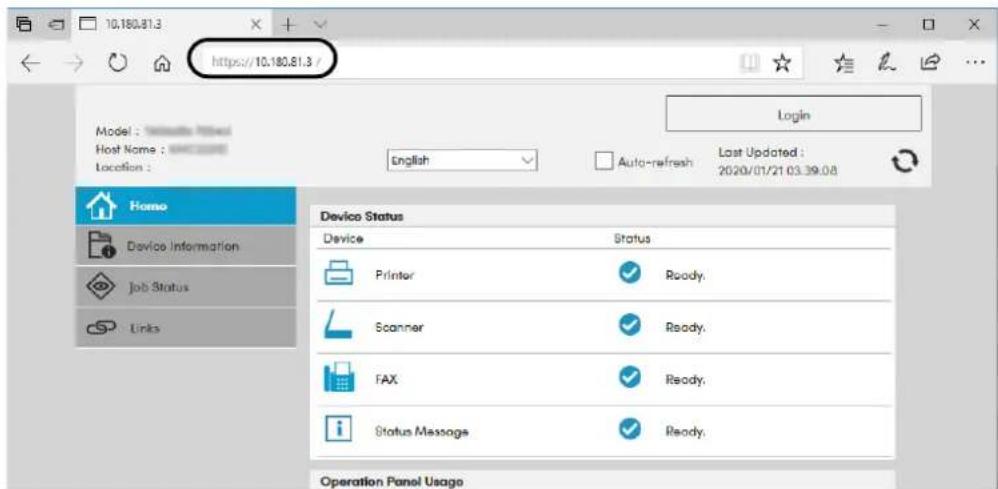
Na webové stránce se zobrazí základní informace o zařízení a nástroji Embedded Web Server RX včetně aktuálního stavu.

POZNÁMKA
Jestliže se zobrazí obrazovka "Na této webové stránce došlo k problému s bezpečnostním certifikátem.", provedte konfiguraci certifikátu.

Embedded Web Server RX User Guide
V procesu lze pokračovat, i když certifikát není nakonfigurován.
2 Provedte konfiguraci nastavení.
Vyberte kategorii v navigační oblasti na levé straně obrazovky.

POZNÁMKA
Pro plný přístup k funkcím stránek Embedded Web Server RX musíte zadat uživatelské jméno a heslo a přihlásit se.Díky předem definovanému administrátorskému heslu má uživatel přístup ke všem stránkám, včetně Document Box (Schránka dokumentů), Address Book (Adresář) a Settings (Nastavení) v navigačním menu.
Úpravy nastavení zabezpečení
1 Zapněte obrazovku.
1 Spustte webový prohlížeč.
2 Zadejte IP adresu nebo název hostitele do lišty pro adresu nebo umístění.
Vytiskněte následující zakázku a zkontrolujte IP adresu zařízení a název hostitele.
Na domovské obrazovce [...] > [Info o zaříz.] > [Identifikace / Kabelová sít] > [Kabelová sít]
3 Přihlaste se s právy správce.

text_image
Model : Download Files Host Name : INFO Location : English Login Admin Login Auto-re 2020/07/21 03:40:454 Klikněte na [Nastavení zabezpečení].
2 Provedte konfiguraci nastavení.
V nabídce [Security Settings] vyberte nastavení, které chcete upravit.
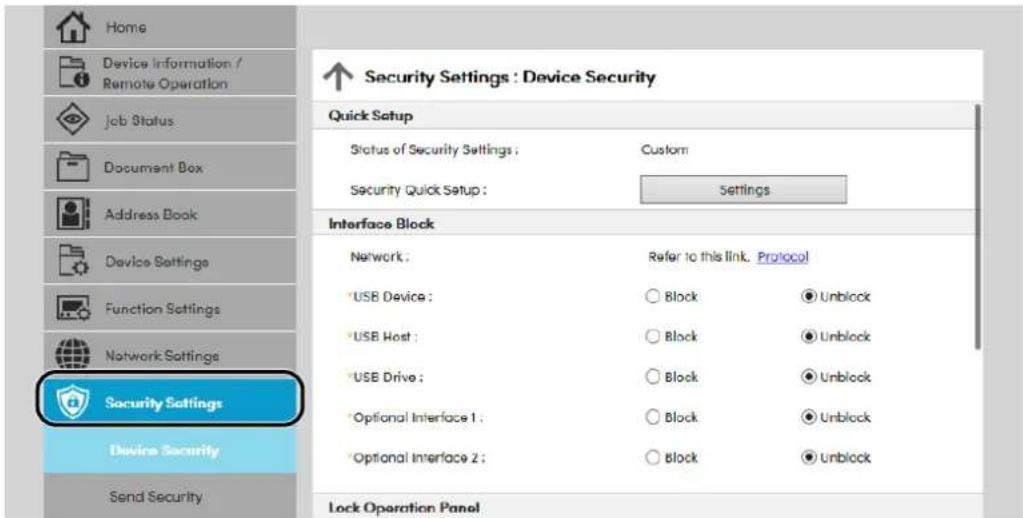
Podrobnosti o nastaveních týkajících se certifikátu jsou uvedeny zde:
→ Embedded Web Server RX User Guide
Změna Informací o zařízení
1 Zapněte obrazovku.
1 Spustte webový prohlížeč.
2 Zadejte IP adresu nebo název hostitele do lišty pro adresu nebo umístění.
Vytiskněte následující zakázku a zkontrolujte IP adresu zařízení a název hostitele.
Na domovské obrazovce [...] > [Info o zaříz.] > [Identifikace / Kabelová sít] > [Kabelová sít]
3 Přihlaste se s právy správce.

text_image
Model : Markets Filter Host Name : 4962000 Location : English Auto-re Login Admin Login 2020/07/21 03:40:464 Stiskněte tlačítko [Systém] z nabídky [Nastavení zařízení].
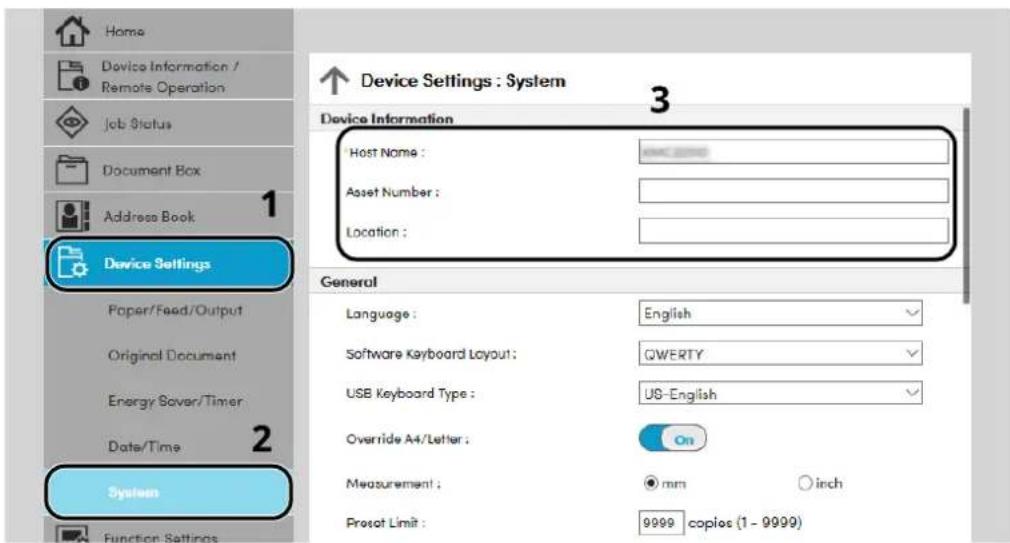
text_image
Home Device Information / Remote Operation job Status Document Box Address Book 1 Device Settings Paper/Feed/Output Original Document Energy Saver/Timer Date/Time 2 System Function Settings ↑ Device Settings : System 3 Device Information Host Name : Asset Number : Location : General Language : English Software Keyboard Layout: GWERTY USB Keyboard Type : US-English Override A4/Letter : Measurement : mm inch Preset Limit : 9999 copies (1 - 9999)2 Zadejte název hostitele.
Zadejte informace o zařízení a pak klikněte na [Odeslat].

DŮLEŽITÉ
Po změně nastavení restartujte sít' nebo vypněte a zapněte zařízení. Pro restart síťového rozhraní klikněte na [Reset] v nabídce [Nastavení managementu], poté pod [Restart] klikněte na "Restartovat sít".
Nastavení SMTP a e-mailu
Pomocí konfigurace natavení SMTP je možné odesílat obrazy naskenované zařízením jako přílohy e-mailu a zasílat upozornění e-mailem, když byly úlohy dokončeny. Aby bylo možné tuto funkci používat, musí být zařízení připojeno k poštovnímu serveru pomocí protokolu SMTP.
Dále je třeba provést následující konfiguraci.
Nastavení protokolu SMTP
"Protokol SMTP" a "Název serveru SMTP" v "SMTP"
Adresa odesilatele, když zařízení odesílá e-maily
"Adresa odesílat." v "Nastavení odesílání e-mailu"
Nastavení omezení velikosti e-mailů
"Limit velikosti e-mailu" v "Nastavení odesílání e-mailu"
Postup nastavení protokolu SMTP je vysvětlen dále.
1 Zapněte obrazovku.
Zobrazte obrazovku protokolu SMTP.
1 Spustte webový prohlížeč.
2 Zadejte IP adresu nebo název hostitele do lišty pro adresu nebo umístění.
Vytiskněte následující zakázku a zkontrolujte IP adresu zařízení a název hostitele.
Na domovské obrazovce [...] > [Info o zaříz.] > [Identifikace / Kabelová sít] > [Kabelová sít]
3 Přihlaste se s právy správce.

text_image
Model : Texts/Flt Host Name : RACCO Location : English Auto-re Login Admin Login 2020/01/21 03:40:454 Stiskněte tlačítko [Pr otokoly] z nabídky [Sítová nastavení].
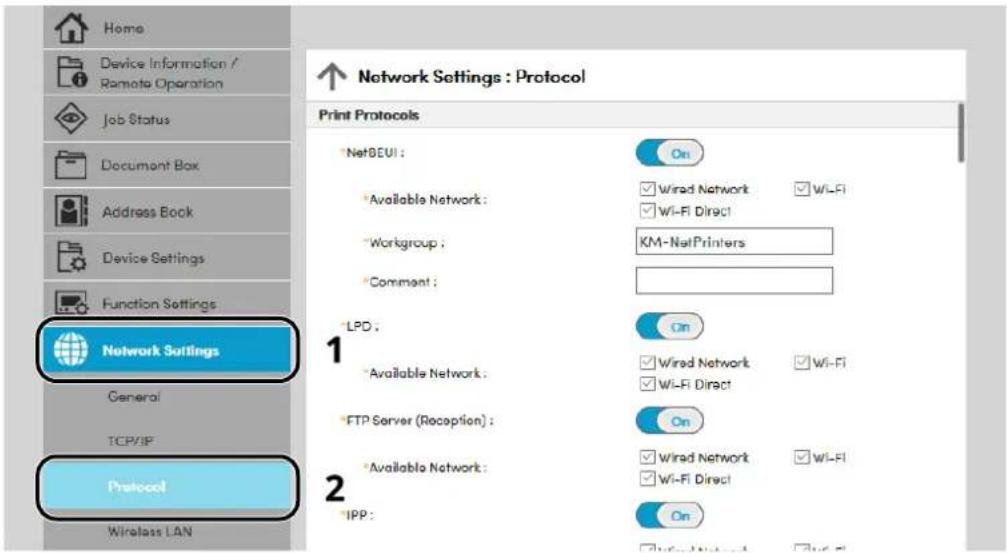
text_image
Home Device Information / Remote Operation Job Status Document Box Address Book Device Settings Function Settings Network Settings General TCP/IP Protocol Wirelass LAN Network Settings : Protocol Print Protocols *NetBEUI : Available Network : Workgroup : Comment : LPD : Available Network : FTP Server (Reception) : Available Network : IPP : On Wired Network Wi-Fi Wi-Fi Direct KM-NetPrinters On Wired Network Wi-Fi Wi-Fi Direct On Wired Network Wi-Fi Wi-Fi Direct On Wired Network Wi-Fi2 Provedte konfiguraci nastavení.
Nastavte u položky "SMTP (E-mail TX)" hodnotu [Zapnuto] v části "Odeslat protokol".
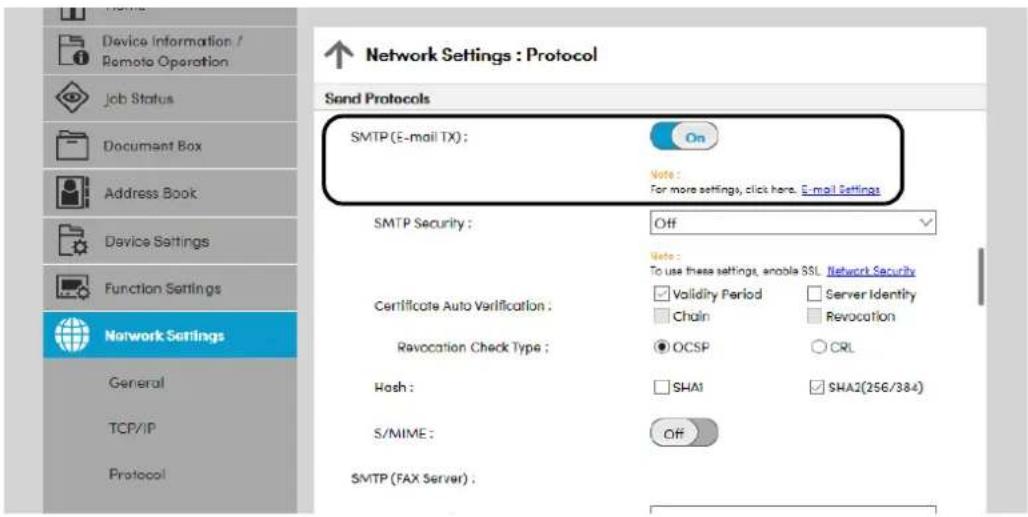
text_image
Device Information / Remote Operation Job Status Document Box Address Book Device Settings Function Settings Network Settings General TCP/IP Protocol Network Settings : Protocol Send Protocols SMTP (E-mail TX) : On Vote : For more settings, click here. E-mail Settings SMTP Security : Off Note : To use these settings, enable SSL Network Security Certificate Auto Verification : ✓ Validity Period ✓ Server Identity ☐ Chain ✓ Revocation Revocation Check Type : ● OCSP ○ CRL Hash : ☐ SHA1 ✓ SHA2(256/384) S/MIME : Off SMTP (FAX Server) :3 Zapněte obrazovku.
Zobrazte obrazovku nastavení e-mailu.
V nabídce [Nastavení funkcí] klikněte na volbu [E-mail].
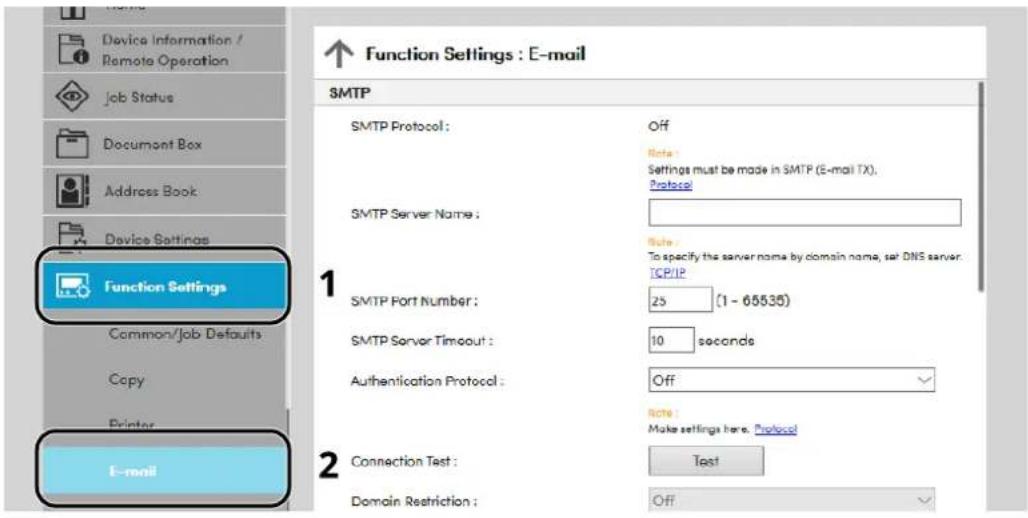
text_image
Device Information / Remote Operation Job Status Document Box Address Book Device Settings Function Settings Common/Job Defaults Copy Printer E-mail ↑ Function Settings : E-mail SMTP SMTP Protocol: Off Note: Settings must be made in SMTP (E-mail TX). Protocol SMTP Server Name : Rule: To specify the server name by domain name, set DNS server. TCP/IP 1 SMTP Port Number: 25 (1 - 65535) SMTP Server Timeout: 10 seconds Authentication Protocol: Off 2 Connection Test: Test Domain Restriction: Off4 Provedte konfiguraci nastavení.
Zadejte položky "SMTP" a "Nastavení odesílání e-mailu".
SMTP
Nastavte pro odesílání e-mailů ze zařízení.
[Protokol SMTP]
Zobrazí obrazovku nastavení protokolu SMTP. Zkontrolujte, že u položky [Protokol SMTP] je nastavena hodnota [Zapnuto]. Jestliže je nastavena hodnota [Vypnuto], klikněte na [Protokoly] a nastavte pro protokol SMTP hodnotu [Zapnuto].
[Název serveru SMTP]
Zadejte název hostitele nebo IP adresu serveru SMTP. Ujistěte se, zda jsou zadány položky.
[Číslo portu SMTP]
Zadejte číslo portu, které se má používat pro SMTP. Výchozí číslo portu je 25.
[Časový limit serveru SMTP]
Nastavte dobu, po kterou bude zařízení čekat, v sekundách.
[Autentizační protokol]
Chcete-li použít ověřování pomocí SMTP, zadejte informace uživatele pro ověření.
[Zabezpečení SMTP]
Nastavte [Zabezpečení SMTP] na hodnotu "SMTP (e-mail TX)" na stránce "Protokol".
[Test připojení]
Testy pro potvrzení správné činnosti v rámci nastavení bez odeslání e-mailu.
[Omezení domény]
Jestliže chcete omezit domény, klikněte na [Seznam domén] a zadejte názvy domén adres, které chcete povolit nebo zamítnout. Omezení lze také zadat pomocí e-mailové adresy.
POP3
Pokud používáte pouze funkci odesílání e-mailu ze zařízení, nemusíte položky nastavovat. Nastavte položky, pokud chcete na zařízení povolit funkci přijímání e-mailů.
→ Embedded Web Server RX User Guide
Nastavení odesílání e-mailů
[Limit velikosti e-mailu]
Zadejte maximální velikost odesílaného e-mailu v kilobajtech. Pokud má e-mail větší velikost, než je tato hodnota, zobrazí se chybové hlášení a odesílání e-mailu se přeruší. Toto nastavení použijte, pokud jste nastavili limit velikosti e-mailu pro SMTP server. Pokud ne, zadejte hodnotu 0 (nula), a tím umožníte odesílání e-mailů libovolné velikosti.
[Adresa odesílat.]
Zadejte adresu odesilatele pro příležitosti, kdy zařízení odesílá e-maily, například jako adresu správce zařízení, aby případné odpovědi nebo uvědomění o nedoručení příšly do schránky realné osoby a nikoli zpět do zařízení. Chcete-li používat ověřování protokolu SMTP, musí být adresa odesílatele správně zadána. Maximální délka adresy odesílatele je 256 znaků.Ujistěte se, zda jsou zadány položky.
[Podpis]
Zadejte podpis. Podpis je volně formulovaný text, který se zobrazí na konci e-mailové zprávy. Často se používá k lepší identifikaci zařízení. Maximální délka podpisu je 512 znaků.
[Ověřování SMTP a adresa odesílatele]
Stiskněte tlačítko [Použít nastavení zařízení] nebo [Použít informace přihlášeného uživatele].
[Vých. nast. funkce]
Výchozí nastavení funkce lze změnit na stránce [Obecná výchozí nastavení / Výchozí nastavení úloh].
5 Klikněte na [Odeslat].
3 Příprava před použitím
Vložit papír....112
Zarážka papíru 125
Příprava na odeslání dokumentu do sdílené složky v počítači 126
Vložit papír
Vkládání papíru
Vložte papír do zásobníků a do univerzálního zásobníku.
Informace o podávání papíru pro každý zásobník naleznete na stránce níže.
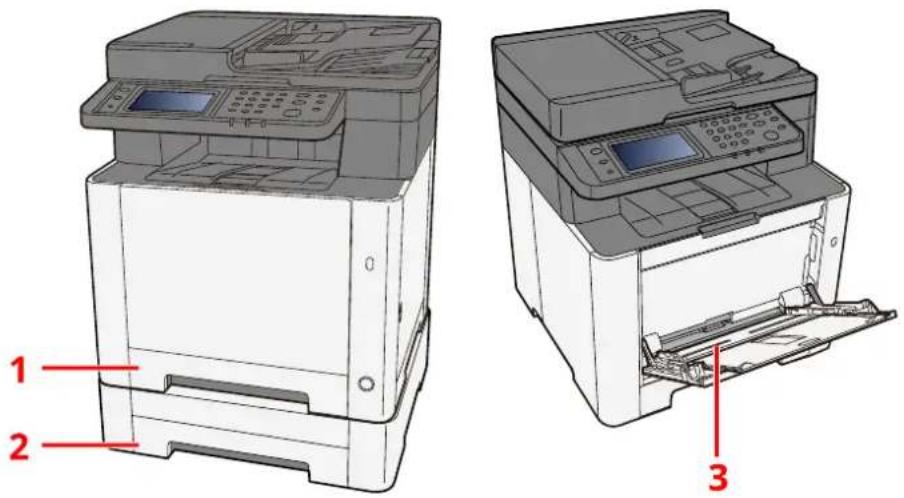
text_image
1 2 3| Č. Název Formát papíru Typ papíru Kapacita Strana | |||||
| 1 Zásobník 1 A4, B5, A5-R, | A6, B6, Právní, Oficio II, Dopis, Úřední, Statement-R, Folio, 16K, 216 mm x 340 mm, B5(ISO), Vlastní | Běžný, Předtisk, Lepený, Recyklovaný, Hrubý, Hlavičkový, Barva, Děrovaný, Silný, Vysoká kvalita, Vlastní 1 až 8 | 250 listů (80 g/m2) | → Vkládání do zásobníků (strana 116) | |
| 2 Zásobník 2 | |||||
| Č. Název Formát papíru Typ papíru Kapacita Strana | |||||
| 3 Víceúčelový | zásobník | A4, A5, A5-R,A6, B5, B6,Dopis, Právní, 216 × 340 mm,Úřední, OficioII, 16K,Statement/Statement-R,Folio, ISO B5,ObálkaMonarch,Obálka #10,Obálka DL,Obálka C5,Obálka #9,Obálka #6 3/4,Hagaki (Tvrdýpapír),Oufukuhagaki(Odpovědní lístek), Youkei 2,Youkei 4,Nagagata 3,Nagagata 4,Younaga 3,Vlastní ( 70 × 148 až 216 × 356 mm) | Běžný,Průhledná fólie(fólie OHP),Hrubý, Pauzák,Předtisk,Lepený,Recyklovaný, Hlavičkový,Barva,Děrovaný, Silný,Vysoká kvalita,Etikety, Obálka,Hagaki (Tvrdýpapír), Vrstvenýpapír, Vlastní 1až 8 | 50 listů( 80 g/m^2 ) | →Vkládánípapíru dovíceúčelového zásobníku(strana 121) |

POZNÁMKA
- Počet listů, které lze vložit do zásobníku, se liší podle vašeho regionu a podle typu papíru (tlouštka).
- Nepoužívejte papír do inkoustových tiskáren ani papír se speciálním povrchem. (Pokud tak učiníte, může to vést k poruchám, jako je zaseknutí papíru.)
- Chcete-li barevné výtisky vyšší kvality, použijte papír určený pro barevný tisk.
Opatření při vkládání papíru
Po otevření nového balíku papíru nejprve rychlým prolistováním oddělte jednotlivé listy, a teprve potom je vložte podle následujícího postupu.
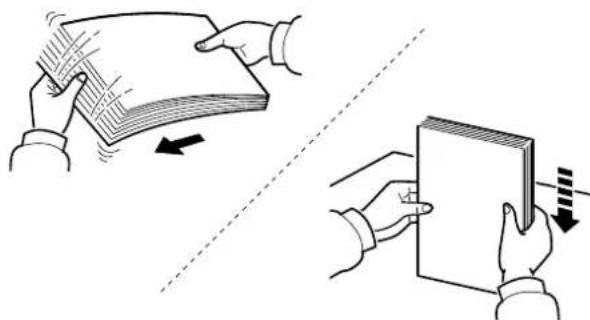
Stožek papíru prolistujte, pak s ním zaklepejte o rovný povrch. Dále je třeba dbát na následující.
- Je-li papír zvlněný nebo přeložený, před vložením jej narovnejte. Zvlněný nebo přeložený papír se může vzpříčit.
- Jelikož vlhkost může způsobovat potíže, nevystavujte otevřené balíky papíru vysokým teplotám ani vysoké vlhkosti. Po naplnění víceúčelového zásobníku nebo zásobníků uzavřete zbývající papír zpět do skladovacího sáčku.
- Pokud zařízení nebudete delší dobu používat, chraňte veškerý papír před vlhkostí jeho vyjmutím ze všech zásobníků a uzavřením do skladovacího sáčku.

DŮLEŽITÉ
Pokud tisknete na použitý papír, ujistěte se, že není sešitý nebo spojený sponkou. To by mohlo poškodit zařízení nebo způsobit nízkou kvalitu obrazu.

POZNÁMKA
Pokud používáte zvláštní papír, jako například hlavičkový, děrovaný nebo papír s předtištěným vzorem, například s logem nebo názvem společnosti, přečtěte si následující:
Přečtěte si prosím anglickou uživatelskou příručku.
Specifikace papíru v zásobnících
Do standardních zásobníků lze vložit obyčejný, recyklovaný nebo barevný papír. Počet listů, které lze vložit do každého zásobníku, je uveden níže.
| Zásobník Kapacita | |
| Zásobník 1 | 250 listů (Běžný papír: 80 g/m2) |
| Zásobník 2 | 250 listů (Běžný papír: 80 g/m2) |
Podrobné informace o podporovaných formátech papíru jsou uvedeny zde:
Přečtěte si prosím anglickou uživatelskou příručku.
Další informace o nastavení druhu papíru jsou uvedeny zde:
Přečtěte si prosím anglickou uživatelskou příručku.

DŮLEŽITÉ
- Zásobníky 1 až 2 pojmou papír o gramáži mezi 60 až 220 g/m ^2 .
- Používáte-li papír o gramáži 106 g/m ^2 a více, nastavte typ média na Silný a nastavte váhu papíru, který používáte.
Vkládání do zásobníků
1 Zásobník 1 zcela vytáhněte ze zařízení.
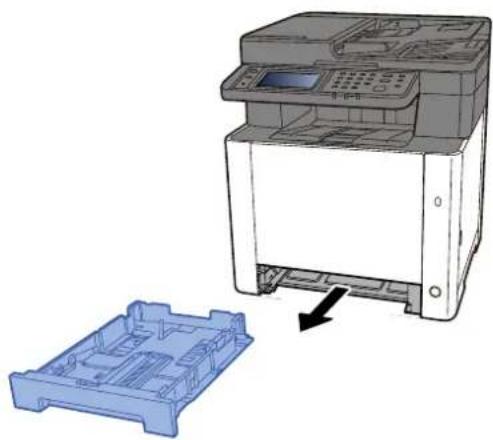
Při vytahování zásobníku ze zařízení dbejte na to, aby byl podepřený a nevypadl.
2 Nastavte velikost zásobníku.
1 Nastavte vodítko délky papíru na požadovaný formát. Přidržte zar ážku pro délku papíru a nastavte vodítka na požadovaný formát papíru.
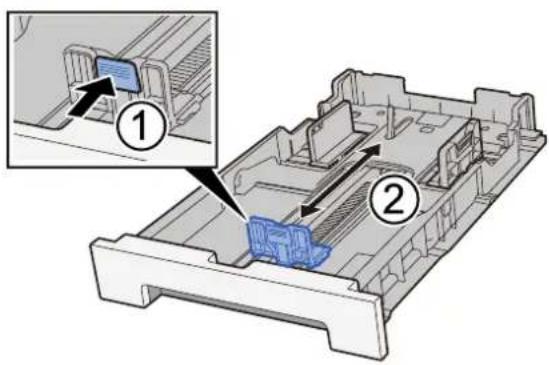
2 Nastavte vodítka délky papíru na požadovaný formát papíru. Přidržte zar ážku pro délku papíru a nastavte vodítka na požadovaný formát papíru. (Pouze zásobník 1)
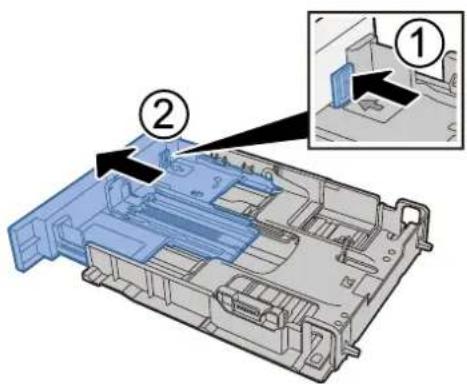
Je nutné nastavit formát papíru z ovládacího panelu. → Výběr formátu papíru a typu média (strana 123)
3 Vložte papír.
1 Stožek papíru prolistujte, a pak s ním zaklepejte o rovný povrch, aby nedocházelo k uvíznutí papíru nebo zkosenému tisku.
2 Vložte papíry do zásobníku.
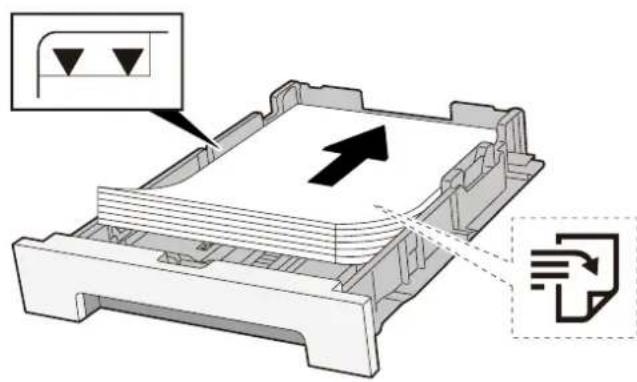
- Papír vložte tiskovou stranou nahoru.
- Nový balík papíru po vyjmutí z obalu nejprve prolistujte, a teprve pak jej vložte do zásobníků.
Opatření při vkládání papíru (strana 114)
- Před vložením papír zkontrolujte, zda není zvlněný nebo přeložený. Zvlněný nebo přeložený papír může způsobit vzpříčení papíru.
- Ujistěte se, zda vložený papír nepřekračuje rysku kapacity (viz předchozí ilustrace).
- Pokud vložíte papír a neupravíte vodítka délky a šířky papíru, papír se může zkroutit a zaseknout.
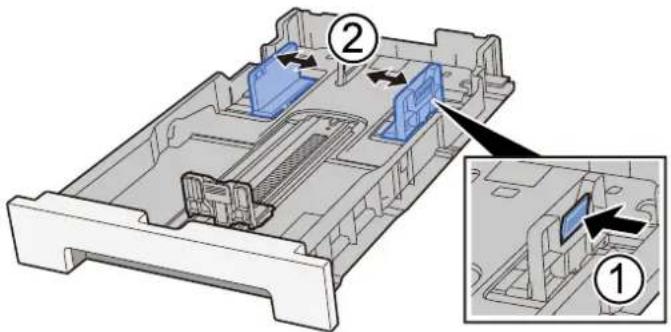
4 Opatrně zasuňte zásobník 1 zpět.
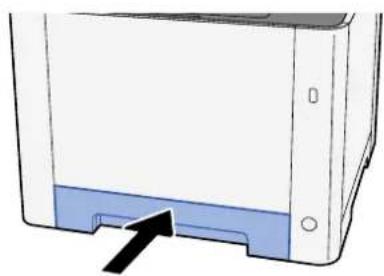
Pokud je použít formát Folio, Oficio II nebo Právní, zásobník bude vyčnívat ze zařízení.
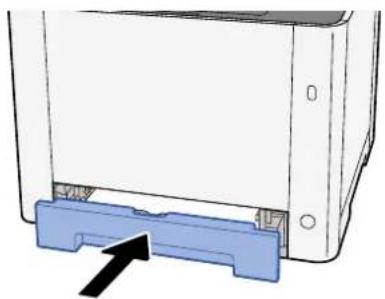
5 Zapněte obrazovku.
[Systémová nabídka / Počitadlo] > [Nastavení zařízení] > [Podávání papíru] > [Nastavení zásobníku 1] až [Nastavení zásobníku 2]
6 Konfigurace funkce
Vyberte formát a typ papíru.
Specifikace papíru dostupného ve víceúčelovém zásobníku
Do víceúčelového zásobníku lze přidat až 100 listů běžného papíru (64 g/m²).
Podrobné informace o podporovaných formátech papíru jsou uvedeny zde:
Přečtěte si prosím anglickou uživatelskou příručku.
Další informace o nastavení druhu papíru jsou uvedeny zde:
Přečtěte si prosím anglickou uživatelskou příručku.
Při tisku na jakýkoli speciální papír používejte výhradně víceúčelový zásobník.

DŮLEŽITÉ
- Používáte-li papír o gramáži 106 g/m ^2 a více, nastavte typ média na Silný a nastavte váhu papíru, který používáte.
Kapacita víceúčelového zásobníku je následující.
- Běžný papír (64 g/m²), recyklovaný nebo barevný papír: 100 listů
- Silný papír (209 g/m ^2 ): 15 listů
- Silný papír (157 g/m ^2 ): 30 listů
- Silný papír (104,7 g/m ^2 ): 50 listů
• Hagaki (tvrdý pap.): 30 listů - Obálka DL, Obálka C5, Obálka #10, Obálka #9, Obálka #6 3/4, Obálka Monarch, Youkei 4, Youkei 2: 5 listů
• Vrstvený papír: 30 listů

POZNÁMKA
- Vkládáte-li vlastní formát papíru, zadejte formát papíru podle návodu zde:
Přečtěte si prosím anglickou uživatelskou příručku.
Vkládání papíru do víceúčelového zásobníku
1 Otevřete víceúčelový zásobník.
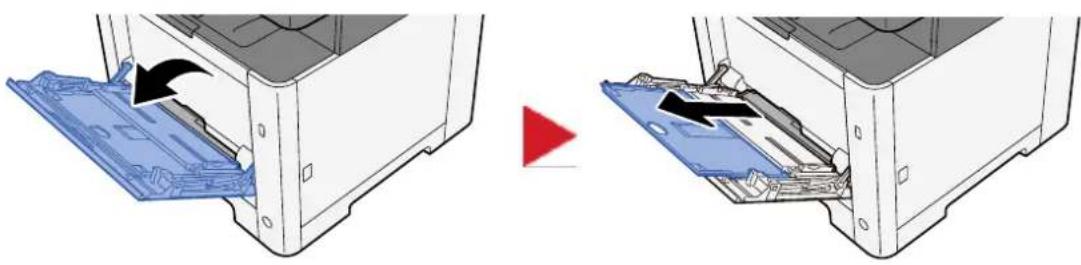
2 Nastavte formát víceúčelového zásobníku.
Na víceúčelovém zásobníku jsou vyznačeny formáty papíru.
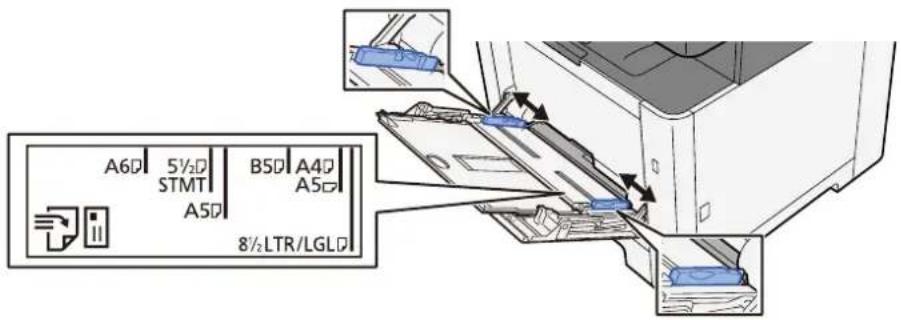
text_image
A6D 5½D B5D A4D STMT A5D A5D 8½LTR/LGLD3 Vložte papír.
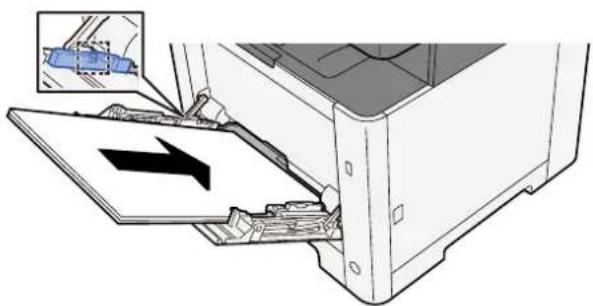
Vložte papír do zásobníku podle vodítek šířky papíru až k zarážce.
Nový balík papíru po vyjmutí z obalu nejprve prolistujte, a teprve pak jej vložte do víceúčelového zásobníku.
Opatření při vkládání papíru (strana 114)

DŮLEŽITÉ
- Papír vkládejte tak, aby tisková strana byla vždy nahoře.
- Zvlněný papír je třeba před vložením narovnat.
- Před vložením papíru do víceúčelového zásobníku zkontrolujte, že v zásobníku nezbývá žádný papír z předchozího tisku. Zbývá-li ve víceúčelovém zásobníku málo papíru a chcete přidat další, vyjměte
nejprve zbývající papíry ze zásobníku, přidejte nový papír a potom teprve vložte papír zpět do zásobníku.
- Je-li mezi papírem a vodítky šířky papíru mezera, upravte vodítka podle rozměru papíru; zabráníte tak podávání papíru našikmo a vzpříčení papíru.
- Ujistěte se, zda vložený papír nepřekračuje limity zatížení.
Při vkládání obálek nebo kartonů do víceúčelového zásobníku vložte papír tiskovou stranou nahoru. Postup tisku je uveden v uživatelské příručce ovladače tiskárny.
Příklad: Když tisknete adresu.
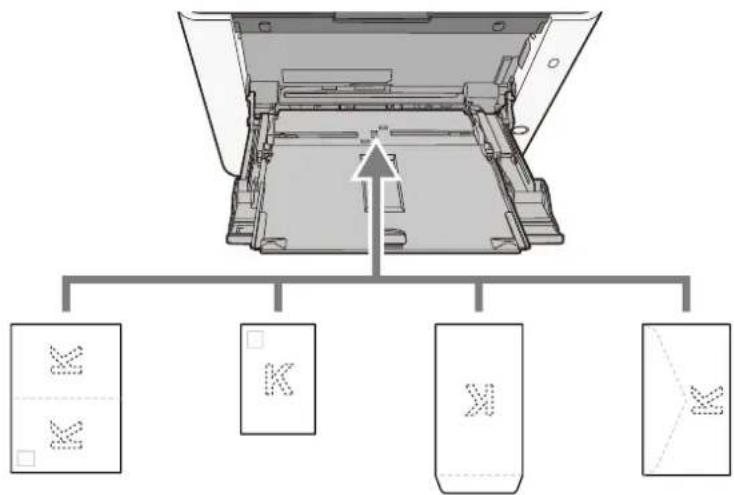
- Použijte rozložený formát Oufukuhagaki (Zpětná pohlednice).
- Vkládání obálek (orientace a poloha) se bude lišit podle typu obálky. Dávejte pozor, abyste ji vložili správně, jinak může tisk probíhat ve špatném směru nebo na špatnou stranu.

POZNÁMKA
Vkládáte-li obálku do víceúčelového zásobníku, vyberte typ obálky podle návodu zde:
Přečtěte si prosím anglickou uživatelskou příručku.
4 Pomocí ovládacího panelu specifikujte typ papíru vloženého do víceúčelového zásobníku.
→ Výběr formátu papíru a typu média (strana 123)
Výběr formátu papíru a typu média
Výchozí nastavení formátu papíru pro zásobník 1, univerzální zásobník a doplňkový podavač papíru (zásobník 2) je „A4“ nebo „Dopis“ a výchozí nastavení typu média je „Běžný“. Chcete-li změnit typ papíru použitého v zásobnících, zadejte formát papíru typu média.
1 Zapněte obrazovku.
Tlačítko [Systémová nabídka / Počitadlo] > [Nastavení zařízení] > [Podávání papíru] > Vybrat zásobník
2 Vyberte formát a typ papíru.
Formát papíru zásobníku a typ média
Nastavte formát papíru a typ média používaného v zásobnících.
| Položka Popis | |
[Formát papíru] Vyberte formát papíru.Hodnota (Zásobník 1, 2)[A4], [A5-R], [A5], [A6], [B5], [B6], [Folio], [216 x 340 mm], [Dopis], [Právní], [Statement], [Úřední], [OficioII], [16K], [ISO B5], [Vlastní]ace[U]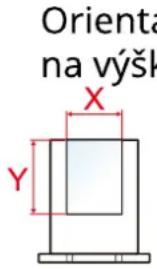 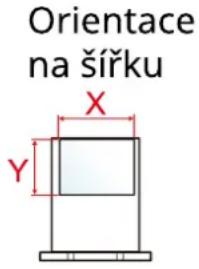 | |
| [Typ média] Hodnota (Zásobník 1, 2)[Běžný], [Hrubý], [Recyklovaný], [Předtisk], [Lepený], [Barevný], [Děrovaný], [Hlavičkový], [Silný], [Vysoká kvalita], [Vlastní 1] až [Vlastní 8]Podrobnosti o změně na jiný typ média než “Běžný” jsou uvedeny zde→ Přečtěte si prosím anglickou uživatelskou příručku.Jestliže je u typu média nastavena hmotnost papíru, kterou do zásobníku nelze vložit, typ média se nezobrazí.Informace o tisku na předtištěný, perforovaný nebo hlavičkový papír jsou uvedeny zde:→ Přečtěte si prosím anglickou uživatelskou příručku. | |
Výběr formátu papíru víceúčelového zásobníku a typu média
Nastavte velikost papíru a typ média používaného ve víceúčelovém zásobníku.
| Položka Popis | |
[Formát papíru] Vyberte formát papíru.Hodnota: [A4], [A5], [A5-R], [A6], [B5], [B6], [Folio], [216 x 340 mm], []Dopis, [Právní], [Statement], [Statement-R], [Úřední], [OficioII], [16K], [ISO B5], [Obálka #10], [Obálka #9], [Obálka #6], [Obálka Monarch], [Obálka DL], [Obálka C5], [Hagaki], [Oufuku hagaki], [Youkei 4], [Youkei 2], [Younaga 3], [Nagagata 3], [Nagagata 4], [Vlastní]Pro vlastní formát papíru nastavte formát pro každý zásobník.→ Přečtěte si prosím anglickou uživatelskou příručku.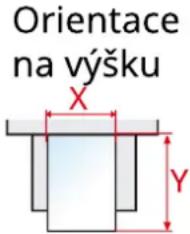 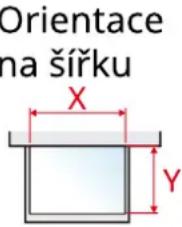 | |
| [Typ média] Vyberte typ média.Hodnota: [Běžný], [Průhledná fólie], [Hrubý], [Etikety], [Recyklovaný], [Předtisk], [Lepený], [Hagaki], [Barva], [Děrovaný], [Hlavičkový papír], [Obálka], [Silný], [Vrstvený papír], [Vysoká kvalita], [Vlastní 1] až [Vlastní 8]Podrobnosti o změně na jiný typ média než „Běžný“ jsou uvedeny zde.→ Přečtěte si prosím anglickou uživatelskou příručku.Informace o tisku na předtištěný, perforovaný nebo hlavičkový papír jsou uvedeny zde:→ Přečtěte si prosím anglickou uživatelskou příručku. | |

POZNÁMKA
Pro tisk přijatých faxů jsou dostupné následující typy médií.
[Běžný], [Etikety], [Lepený], [Recyklovaný], [Barva], [Obálka], [Hagaki], [Vrstvený papír], [Silný], [Vysoká kvalita], [Vlastní 1] až [Vlastní 8]
Funkci faxu lze využít u produktů s nainstalovanou funkcí faxu.
Zarážka papíru
Chcete-li použít papír většího formátu než A4/Letter nebo větší, otevřete zarážky papíru nakreslené na obrázku.
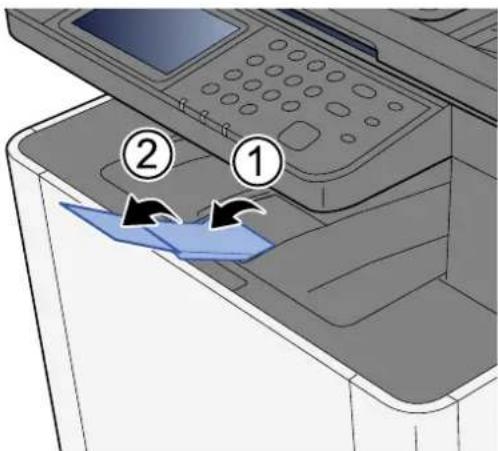
Příprava na odeslání dokumentu do sdílené složky v počítači
Zkontrolujte informace, které je třeba na zařízení nastavit, a vytvořte v počítači složku pro příjem dokumentů. V následujícím popisu jsou použity obrazovky systému Windows 10. Podrobnosti na obrazovkách budou v jiných verzích systému Windows odlišné.

POZNÁMKA
Přihlaste se do systému Windows s oprávněním správce.
Zaznamenání názvu počítače a celého názvu počítače
Zkontrolujte název počítače a celý název počítače.
1 Zapněte obrazovku.
Stiskněte tlačítko [Start] v systému Windows –[Nástroj systému Windows] [Ovládací panely] → [Systém a zabezpečení] -[Systém].

POZNÁMKA
V systému Windows 11 stiskněte tlačítko [Start] -[Vše] [Nastavení] [Systém] [O systému] → [Upřesnit nastavení systému].
2 Zjistěte název počítače.

Zkontrolujte název počítače a celý název počítače.
Příklad obrazovky:
Název počítače: PC001
Celý název počítače: PC001.abcdnet.com
Po ověření názvu počítače klikněte na tlačítko [Zavřít], čímž obrazovku "Systém" zavřete.
Jak si poznamenat uživatelské jméno a název domény
Zkontrolujte název domény a uživatelské jméno pro přihlášení do systému Windows.
1 Zapněte obrazovku.
Klikněte na tlačítko [Start] v systému Windows a poté stiskněte tlačítko → [Systém Windows] -[Příkazový řádek].

POZNÁMKA
Pro Windows 11 stiskněte tlačítko [Start] → [Vše] –[Nástroje Windows] [Příkazový řádek].
Otevře se okno příkazového řádku.
2 Zkontrolujte název domény a uživatelské jméno.
Do příkazového řádku zadejte "net config workstation" a stiskněte [Enter].
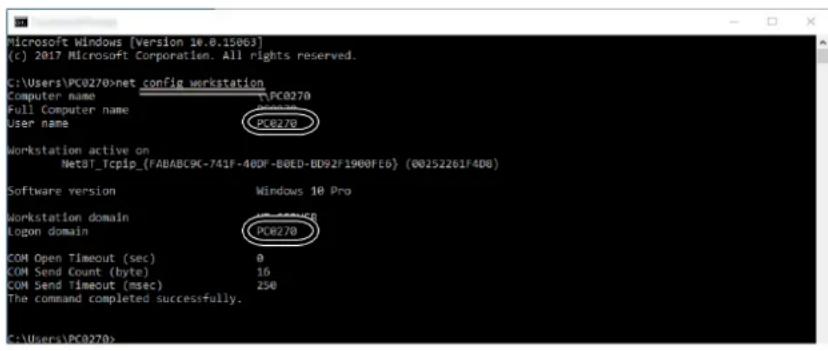
Zkontrolujte uživatelské jméno a název domény.
Příklad obrazovky:
Uživatelské jméno: PC0270
Název domén: PC0270
Vytvoření sdílené složky a ověření názvu sdílené složky
Vytvořte sdílenou složku v cílovém počítači, do níž bude dokument uložen.

POZNÁMKA
Jestliže ve Vlastnostech systému existuje pracovní skupina, provedte konfiguraci nastavení dle instrukcí níže, aby byl přístup ke složce umožněn pouze určitým uživatelům nebo skupině.
1 V systému Windows 10 otevřete okno v Průzkumníku souborů a stiskněte tlačítko [Zobrazit], → [Možnosti] a poté -[Možnosti složky].
V systému Windows 11 otevřete okno v Průzkumníku souborů a stiskněte tlačítko [...], →, a poté [Možnosti].
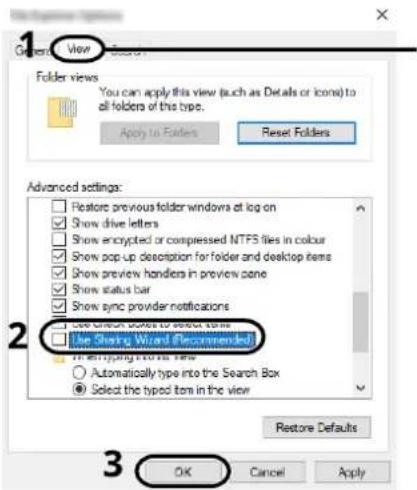
2 Odstraňte zaškrtnutí u položky [Používat průvodce sdílením (doporučeno)] v části "Upřesnit nastavení".
3 Klikněte na [OK].
1 Vytvořte složku.
Vytvořte ve svém počítači složku. Například můžete na ploše vytvořit složku s názvem "scannerdata".
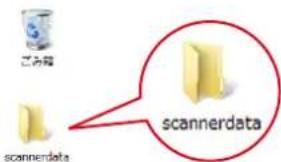
text_image
云游站 scannerdata2 Provedte konfiguraci nastavení oprávnění.
1 Klepněte pravým tlačítkem myši na složku "scannerdata", stiskněte tlačítko [Vlastnosti] →, a klepněte na kartu [Sdílení] a na volbu –[Upřesnit sdílení].
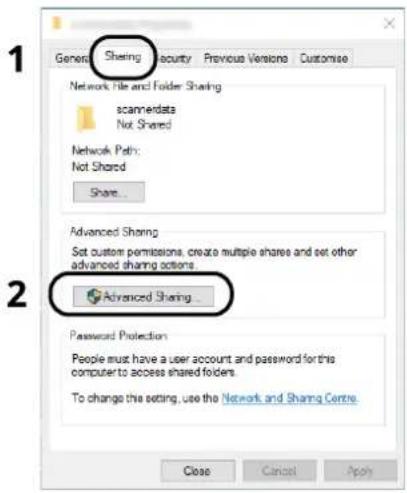
2 Zaškrtněte zaškrtávací políčko [Sdílet tuto složku] a klikněte na tlačítko [Opr ávnění].
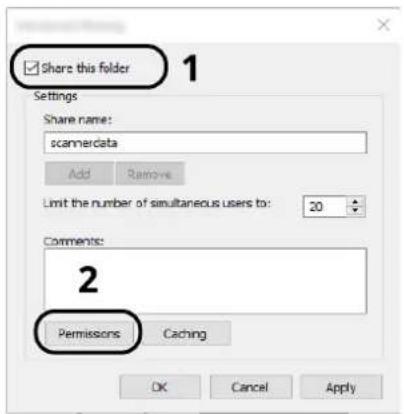
3 Poznamenejte si název sdílené složky .
4Klikněte na tlačítko [Přidat].
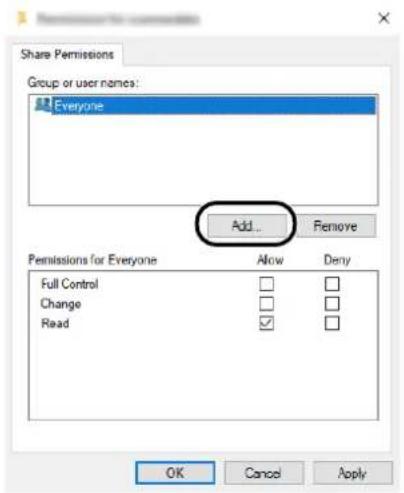
1 Jestliže je název počítače, který jste si ověřili, shodný s názvem domény:
Jestliže se název počítače v části "Z tohoto umístění" nezobrazuje, klikněte na tlačítko [Umístění], zvolte název počítače a pak klikněte na tlačítko [OK].
Příklad: PC001
Jestliže není název počítače, který jste si ověřili, shodný s názvem domény:
Jestliže se text následující v celém názvu počítače po tečce (.), který jste si předtím poznamenali, nezobrazuje u položky "Z tohoto zařízení", klikněte na tlačítko [Umístění], vyberte text po tečce (.) a klikněte na tlačítko [OK].
Příklad: abcdnet.com
Zaznamenání názvu počítače a celého názvu počítače (strana 126)
2 Do textového pole zadejte uživatelské jméno, které jste zjistili, a klikněte na tlačítko [OK].
Uživatelské jméno lze vytvořit také kliknutím na tlačítko [Upřesnit] a zvolením uživatele.
6Pr o zvoleného uživatele nastavte povolení přístupu.
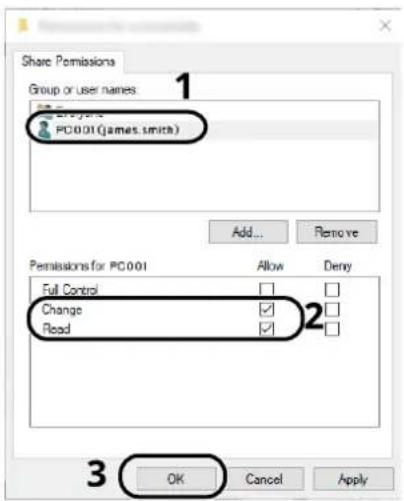
1 Zvolte uživatele, kterého jste zadali.
2 Zaškrtněte pole [Povolit] u volby "Změnit" a "Přečíst"
3 Klikněte na tlačítko [OK].

POZNÁMKA
Možnost "Všichni" dává povolení ke sdílení se všemi uživateli v síti. Chcete-li zvýšit bezpečnost, doporučuje se zvolit "Všichni" a vymazat zaškrtnutí [Povolit] u políčka "Přečíst".
7 Kliknutím na tlačítko [OK] na obrazovce "Rozšířené možnosti sdílení" obrazovku zavřete.
8Zkontr olujte podrobnosti nastavené na kartě [Zabezpečení].
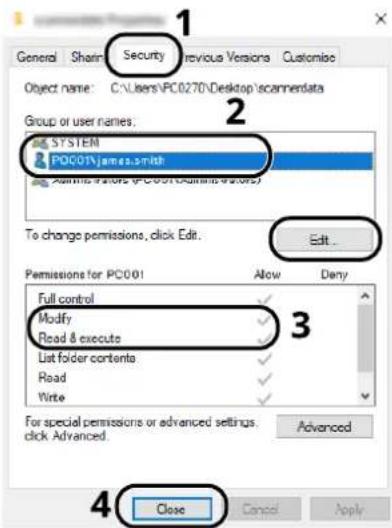
1 Zvolte kartu [Zabezpečení].
2 Zvolte uživatele, kterého jste zadali.
Pokud se uživatel neobjevuje v seznamu "Skupina nebo uživatelská jména", klikněte na tlačítko [Upravit] a přidejte uživatele podobným způsobem jako v „konfiguraci nastavení oprávnění“.
3 Ujistěte se, že se u položky [Povolit] objevilo zaškrtnutí pro volby "Upravit" a "Číst a provést".
4 Klikněte na tlačítko [Zavřít].
Konfigurace brány firewall systému Windows
Povolte sdílení souborů a tiskáren a nastavte port pro přenos pomocí SMB.

POZNÁMKA
Přihlaste se do systému Windows s oprávněním správce.
1 Zkontrolujte sdílení souboru a tiskárny.
1 Stiskněte tlačítko [Start] v systému Windows → [Systém Windows] -[Ovládací panely] [Systém a zabezpečení] -[Povolit aplikaci prostřednictvím brány firewall systému Windows].
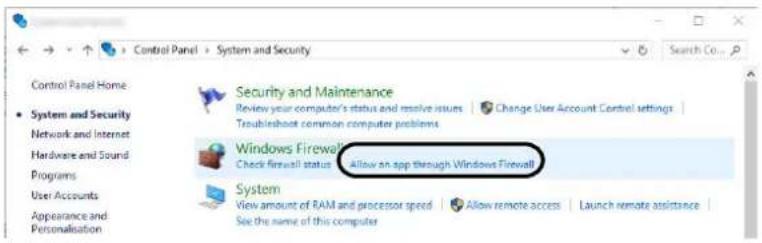
- V systému Windows 11 stiskněte tlačítko [Start] → [Vše] –[Nástroje Windows] [Ovládací panely] → [Systém a zabezpečení] –[Povolit aplikaci prostřednictvím brány firewall systému Windows].
- Jestliže se zobrazí dialogové okno Řízení uživatelských účtů, klikněte na [Pokračovat].
2 Zvolte zaškrtávací políčko [Sdílení souborů a tiskár en].
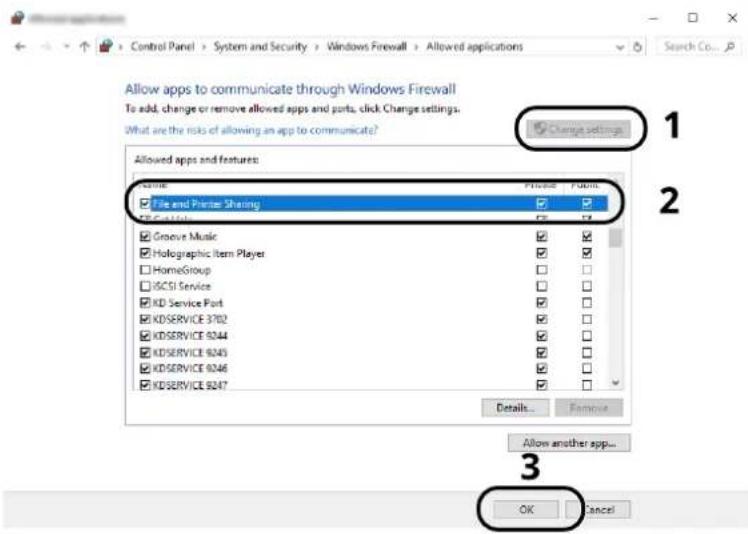
1 Stiskněte tlačítko [Start] v systému Windows → [Systém Windows] → [Ovládací panely] → [Systém a zabezpečení] –[Zkontrolovat stav brány firewall].
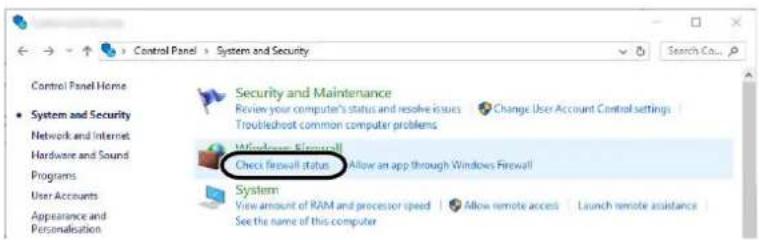
2 Stiskněte tlačítko [Upř esnit nastavení].
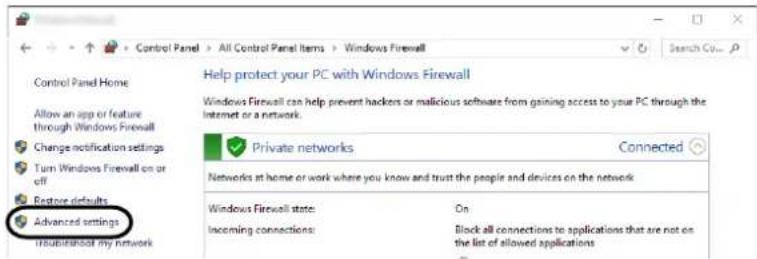
3 Stiskněte tlačítko [Příchozí pr avidla].
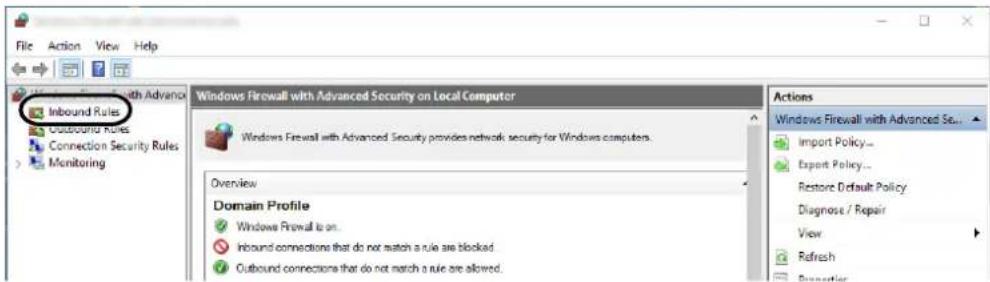
4 Stiskněte tlačítko [Nová pr avidla].
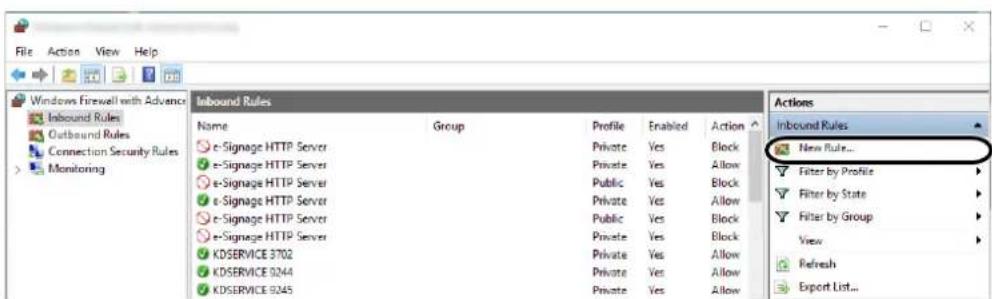
5Stiskněte tlačítko [Port].
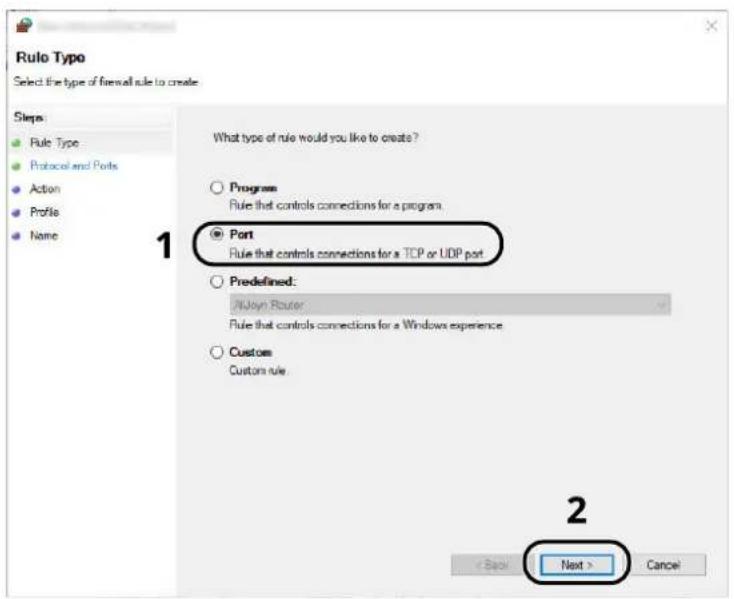
6 Jako port, k němuž se pravidlo má vztahovat, zvolte port [TCP]. Pak stiskněte tlačítko [Konkrétní místní porty], zadejte hodnotu „445” a klikněte na tlačítko [Další].
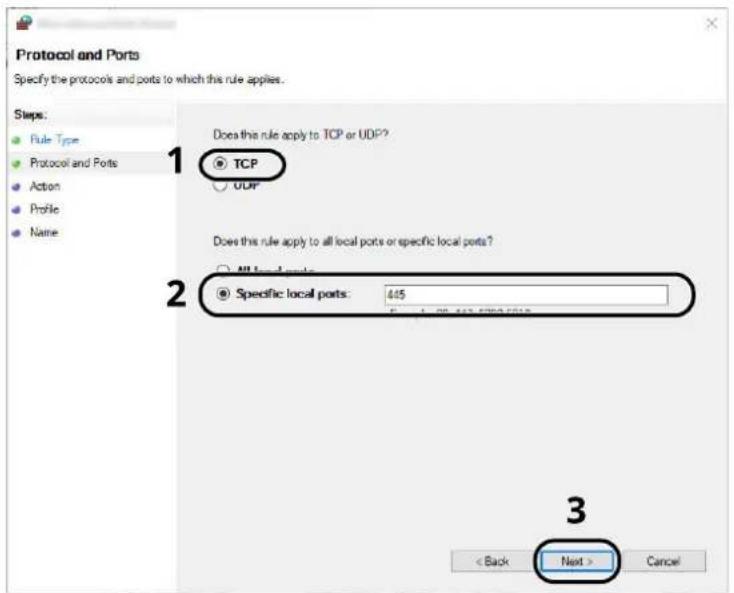
7Stiskněte tlačítko [Povolit připojení] a klikněte na tlačítko [Další].
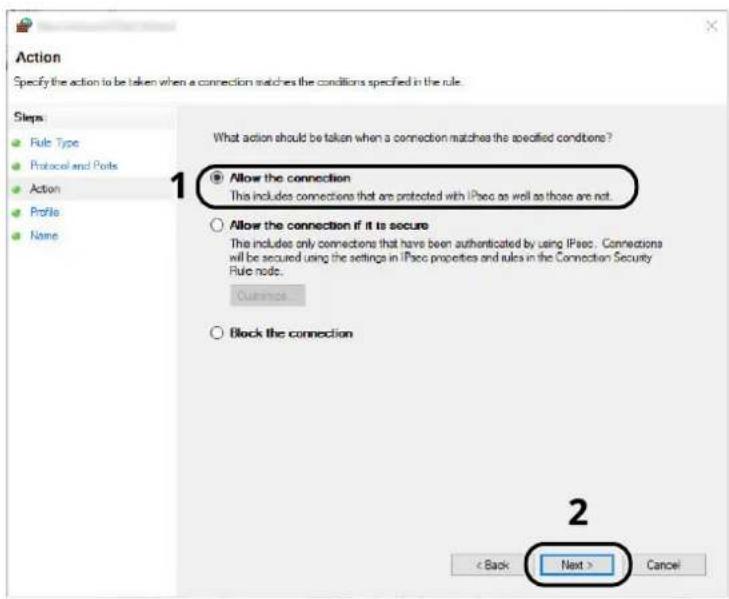
8 Ujistěte se, že jsou zaškrtnuta všechna zaškrtávací políčka a klikněte na tlačítko [Další].
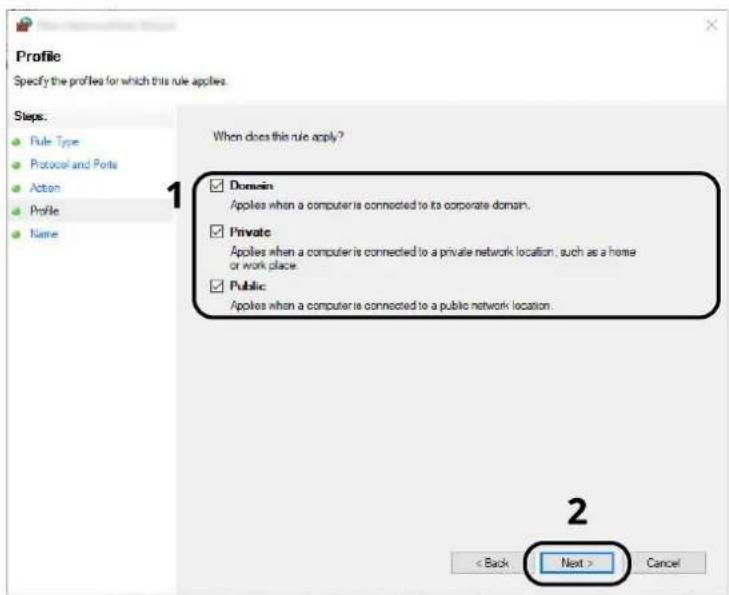
9Zadejte "Skenovat do SMB" u položky "Název " a klikněte na tlačítko [Dokončit].
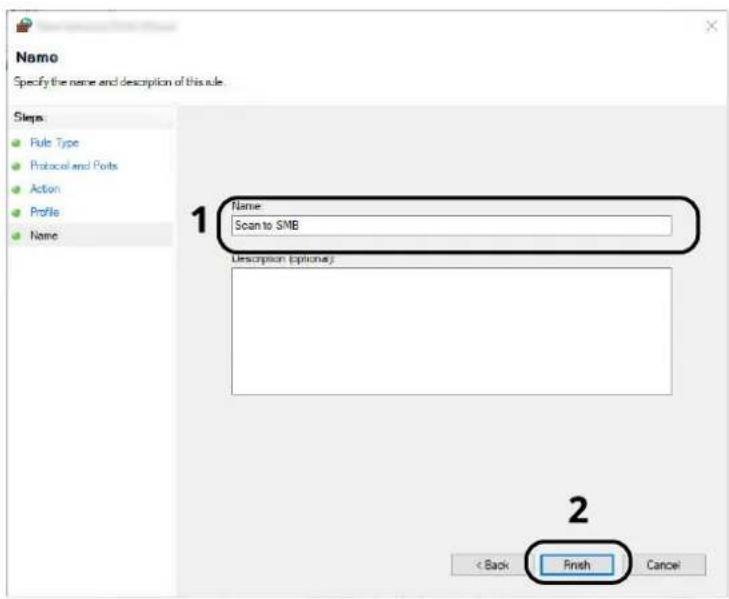
Obrazovka nastavení tisku ovladačů tiskárny....139
Tisk z počítače 143
Tisk z mobilního zařízení 154
Obrazovka nastavení tisku ovladačů tiskárny
Obrazovka nastavení tisku ovladačů tiskárny umožňuje konfiguraci řady nastavení týkajících se tisku.
1 Karta [Rychlý tisk]
Obsahuje ikony, které lze použít ke snadné konfiguraci často používaných funkcí. Když kliknete na některou ikonu, změní se na obrázek podobný výslednému tisku a použije dané natavení.
2 Karta [Základní]
Na této záložce je uveden souhrn základních funkcí, které se často používají. Můžete jej použít ke konfiguraci formátu papíru, cíle a oboustranného tisku.
3 Karta [Rozvržení]
Na této kartě můžete provádět konfiguraci nastavení pro tisk různých rozvržení, včetně tisku brožur, kombinovaného tisku, tisku plakátů a změn měřítka.
4 Karta [Zobrazení]
V této kartě můžete provést konfiguraci nastavení vztahujícího se ke kvalitě výtisků.
5 Karta [Publikování]
Na této kartě lze vytvářet obaly a mezistránky pro tiskové úlohy a vkládat mezistránky mezi fólie pro zpětné projektory.
6 Karta [Úloha]
V této kartě můžete provést konfiguraci nastavení pro ukládání tiskových dat z počítače do zařízení. Pravidelně používané dokumenty a ostatní data lze do zařízení uložit a usnadnit si tím jejich snadné vytištění v budoucnu. Jelikož uložené dokumenty lze tisknout přímo ze zařízení, je tato funkce také užitečná, když si přejete tisknout dokumenty, u nichž si nepřejete, aby je ostatní viděli.
7 Karta [Upřesnit]
V této kartě můžete provést konfiguraci nastavení přidávání stran textu nebo vodotisku k tiskovým datům.
8 [Profily]
Nastavení ovladače tiskárny lze uložit jako profil. Uložené profily lze kdykoli znovu použít, což je užitečná funkce pro uložení často používaných nastavení.
9 [Resetovat]
Vrátí nastavení na původní hodnoty.
Zobrazení nápovědy ovladače tiskárny
Ovladač tiskárny obsahuje nápovědu. Chcete-li vědět více o nastavení tisku, otevřete obrazovku nastavení tisku ovladače tiskárny a zobrazte nápovědu dle instrukcí níže.
1 Klikněte na tlačítko [?] v pravém horním rohu obrazovky.
![Utax P-C2656w MFP - Klikněte na tlačítko [?] v pravém horním rohu obrazovky. - 1](/content/2026/05/856822/images/af7337bf0ddfe88fa7a7c51dfbb8562d98f97865e556356fbfb259bd11c35959.jpg)
text_image
Pofly takary: Vývázeň mátaň...2 Klikněte na položku, o které chcete vědět.

POZNÁMKA
Nápověda se zobrazí, dokonce i když kliknete na položku, o níž se chcete dozvědět více, a stiskněte tlačítko [F1] na klávesnici.
Změna výchozích nastavení ovladače tiskárny (Windows 10)
Výchozí nastavení ovladače tiskárny lze změnit. Jestliže vyberete často používaná nastavení, můžete při tisku některé kroky přeskočit. Nastavení viz zde:
1 Klikněte na tlačítko [Start] v systému Windows a poté stiskněte tlačítko → [Systém Windows] –[Ovládací panely] a [Zařízení a tiskárny].
2 Klikněte pravým tlačítkem na ikonu ovladače tiskárny, pak klikněte na nabídku ovladače tiskárny [Vlastnosti tiskárny].
3 Klikněte na tlačítko [Předvolby...] na kartě [Obecné].
4 Zvolte výchozí nastavení a klikněte na tlačítko [OK].
Změna výchozích nastavení ovladače tiskárny (Windows 11)
Výchozí nastavení ovladače tiskárny lze změnit. Jestliže vyberete často používaná nastavení, můžete při tisku některé kroky přeskočit. Nastavení viz zde:
1 Stiskněte tlačítko [Start] → [Ovládací panely] –[Zařízení a tiskárny]
2 Klikněte pravým tlačítkem na ikonu ovladače tiskárny, pak klikněte na nabídku ovladače tiskárny [Vlastnosti tiskárny].
3 Klikněte na tlačítko [Předvolby...] na kartě [Obecné].
4 Zvolte výchozí nastavení a klikněte na tlačítko [OK].
Tisk z počítače
Tato část popisuje postup při tisku pomocí ovladače Printing System Driver.

POZNÁMKA
- Chcete-li tisknout dokumenty z aplikací, nainstalujte na svůj počítač ovladač tiskárny z centra stahování.
Triumph-Adler
https://www.triumph-adler.com/ta-en-de/customer-service/download-centre https://www.triumph-adler.com/ta-de-de/kundendienst/download-center
UTAX
• V některých prostředích se aktuální nastavení zobrazuje ve spodní části ovladače tiskárny.
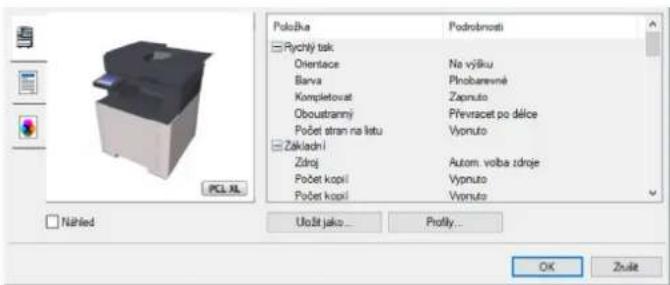
text_image
Položka Podrobnosti Rychý tsk Orientace Na výšku Barva Plnobarevné Kompletovat Zapnuto Oboustranný Převtracet po délce Počet stran na listu Vyonuto Zakladní Zdroj Autom. volba zdroje Počet kopii Vyonuto Počet kopii Vyonuto Nähled Uložit jako... Protily... OK Zvůle- Chcete-li tisknout na tvrdý papír nebo obálku, pak tvrdý papír nebo obálku nejdříve vložte do víceúčelového zásobníku, a teprve pak provedte následující kroky.
→ Vkládání papíru do víceúčelového zásobníku (strana 121)
Tisk na standardní formát papíru
Jestliže jste vložili papír formátu, který je obsažen ve formátech papíru zařízení, vyberte formát papíru na kartě [Základní] na obrazovce nastavení tisku ovladače tiskárny.

POZNÁMKA
Na ovládacím panelu zadejte velikost papíru a typ média pro tisk.
Přečtěte si prosím anglickou uživatelskou příručku.
1 Zapněte obrazovku.
Klikněte na [Soubor] a v aplikaci zvolte [Tisk].
2 Provedte konfiguraci nastavení.
1 V nabídce "Tiskárna" zvolte zařízení a klikněte na tlačítko [Vlastnosti].
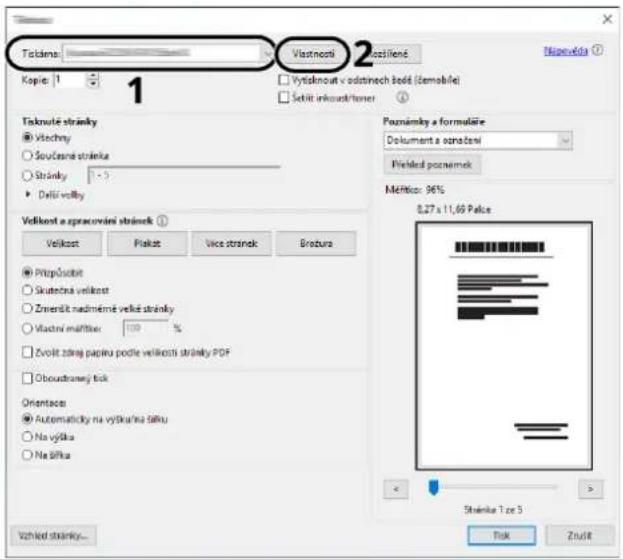
text_image
Disklas: Vlastnostki 2 oszifiké Hapováda Kopie: 1 1 Disknuté stránky Vlachny Sovčené stránka Stránky Delfi vořky Velikost a opracování stránek Velikost Pisket Vice stránek Brožura Pitripčnost Skutestná velikost Zneredít nadměrné velké stránky Vlastní měřítek: 100 % Zvěřit zůrné papíru podle velikosts stránky PDF Obouadromý tisk Orientacei Automatický na výška/na šíňku Na výška Na šíňka Vzňkod stránky... Poznámky a formuláře Dokument a oszňení Plňednost poznámek Měřítko: 96% 8,27 x 11,69 Palce Stránka 1 oz 5 Tisk Zrůdlt2 Zvolte kartu [Základní].
3 Klikněte na nabídku "Formát tisku" a zvolte formát papíru, na který chcete tisknout.
Chcete-li vložit papír formátu, který není obsažen ve formátech tisku zařízení, například tvrdé papíry nebo obálky, je třeba formát papíru zaregistrovat.
→ Tisk na nestandardní formát papíru (strana 145)
Chcete-li tisknout na speciální papíry, například silné papíry nebo fólie, klikněte na nabídku "Typ média" a zvolte typ média.
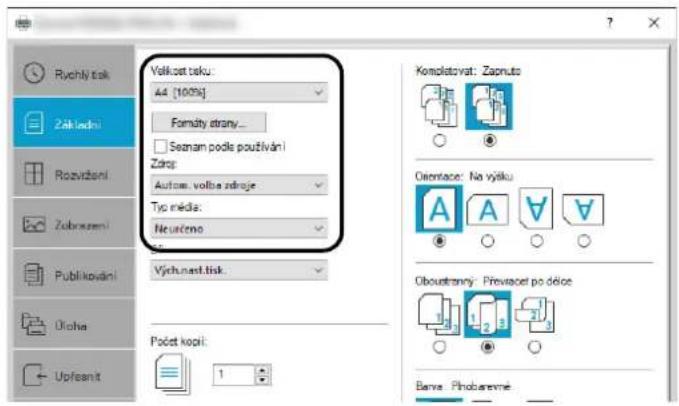
text_image
Rvychý tak Zákivodní Rozvodní Zubrazení Publikování Oloha Upfesnit Valkost taku: A4 [100%] Formáty strany... Seznam pods používání! Zara: Autom. volba zdroje Tyo méda: Neurčno Vých.nast.tisk Podet kopri: 1 Komplatovat: Zaornuto Oenlace: Na výšku Oboustranny: Převacej po děce Baná: Phobarevné4 Kliknutím na tlačítko [OK] se vr átíte do dialogového okna Tisk.
3 Zahajte tisk.
Klikněte na tlačítko [OK].
Tisk na nestandardní formát papíru
Jestliže jste vložili papír formátu, který je obsažen ve formátech papíru zařízení, zaregistrujte formát papíru v záložce [Základní] na obrazovce nastavení tisku ovladače tiskárny.
Registrovaný formát lze vybrat z nabídky "Velikost tisku".

POZNÁMKA
Na ovládacím panelu zadejte formát papíru a typ média pro tisk.
Přečtěte si prosím anglickou uživatelskou příručku.
1 Zapněte obrazovku.
1 Stiskněte tlačítko [Start] systému Windows → [Nástroj systému Windows] –[Ovládací panely] → [Zařízení a tiskárny].

POZNÁMKA
V systému Windows 11 stiskněte tlačítko [Start] –[Všechny aplikace] [Nástroje systému Windows] –[Ovládací panely] [Zařízení a tiskárny].
2 Klikněte pr avým tlačítkem na ikonu ovladače tiskárny, pak klikněte na nabídku ovladače tiskárny [Vlastnosti tiskárny].
3 Klikněte na tlačítko [Předvolby] na kartě [Obecné].
2 Zaregistrujte skupinu.
1 Klikněte na kartu [Základní].
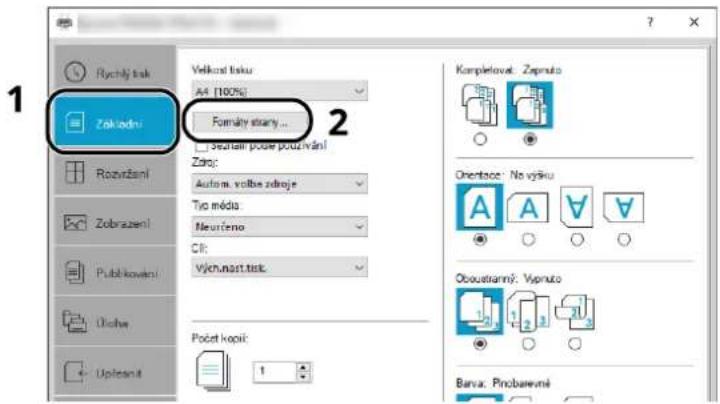
text_image
Rychljí tisk Zakodní Velkost tisku: A4 (100%) Formáty stany... Sezámí poček podzívání Zárů: Autom. volba zdroje Tipo módia: Neurízeno CÍl: Vých.nast.tisk. Pocet kopit: 1 Komplekovat: Zapnuto Orientace: Na výšku Oboustrány: Vypnuto Barva: Pincbarevné2 Klikněte na tlačítko [Formáty papíru].
3 Klikněte na tlačítko [Nový].
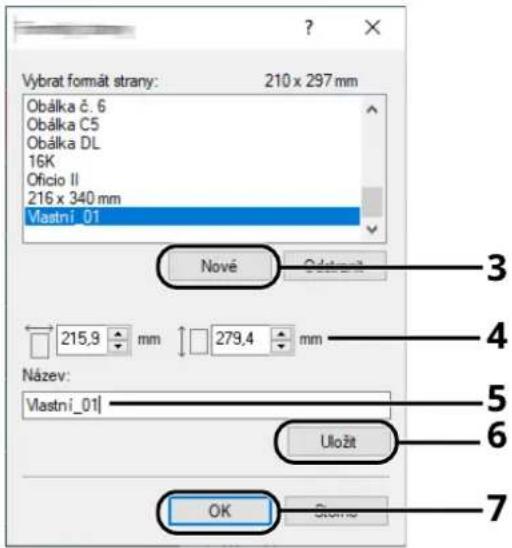
text_image
Vybrat format strany: 210 x 297 mm Obálka č. 6 Obálka C5 Obálka DL 16K Oficio II 216 x 340 mm Vlastní_01 Nové Ostavář 215,9 mm 279,4 mm Název: Vlastní_01 Uložit OK Střamo4 Zadejte formát papíru.
5 Zadejte název papíru.
6 Klikněte na tlačítko [Uložit].
7 Klikněte na tlačítko [OK].
8 Klikněte na tlačítko [OK].
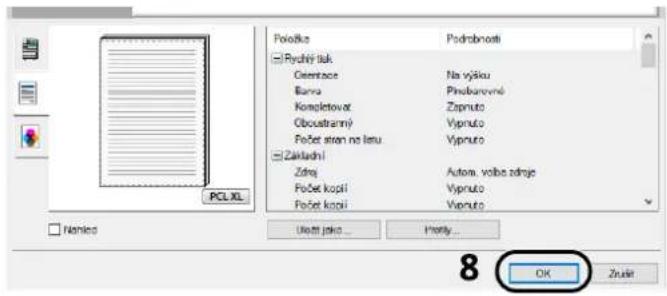
text_image
Poločko Podrobnosti Rychý tluk Cerentace Na výšku Barva Plubarovní Kompletovat Zuputo Oboustrární Vypruto Počet stran no letu Vypruto Zakladní Zdroj Autom. volba zdrje Počet kopii Vypruto Počet kopii Vypruto Ustři jako... Presty... 8 OK Zrude3 Zobrazte obrazovku nastavení tisku.
Klikněte na [Soubor] a v aplikaci zvolte [Tisk].
4 Vyberte formát papíru a typ papíru nestandardního formátu.
1 V nabídce "Tiskárna" zvolte zařízení a klikněte na tlačítko [Vlastnosti].
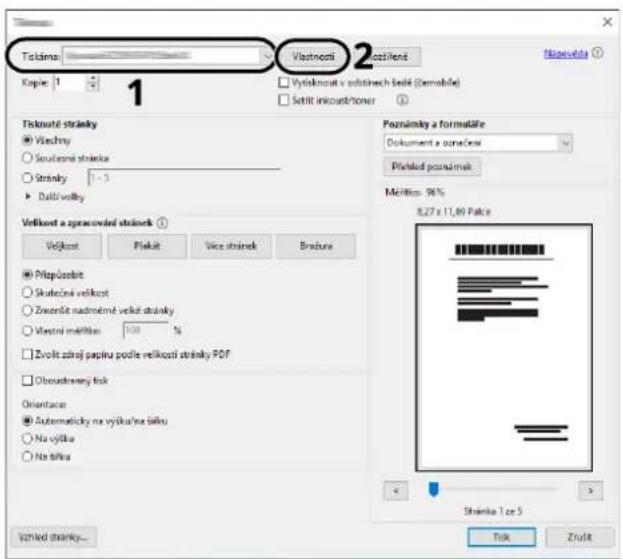
text_image
Těláma: Vlastnostní Kapie: 1 Vlastnostní 2 oszřílené Nápevělta 1 Těsknuté stránky Vlaschky Soulstnámí stránka Stránky 1 - 5 Dalů/volby Velikost a zpracování stránek Velikost Plakit Vece stránek Brožne Přítepůsobit Skutečná velikost Zvoreníte nadměrné velků stránky Vlastní měříku 500 % Zvoreníte zdroj papíru podle velikosti stránky PDF Obsadržený disk Orientacer Automatický na výška/na šíňku Na výška Na šíňku Vzněd stránky... Poznámky a formuláře Dokument a omečení Příklad poznámívek Měříku: 96% 8,27 x 11,89 Pak'e Shénka 1 oz 5 Disk Zrude2 Zvolte kartu [Základní].
3 Klikněte na nabídku "Formát tisku" a zvolte formát papíru, který byl zar egistrován ve 2. kroku.
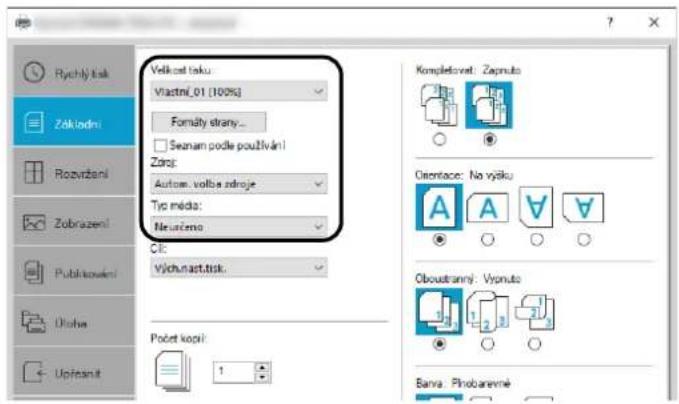
text_image
Rychly tisk Záklodní: Rozvržení Zobrazení Publikování Ulova Upřezaní Velikostisk Vlastní_01 (100%) Formáty strany... Seznam podle používání! Znár: Autom. volba zdroje Typé měda: Neučenzo CÍ: Výdňnást.tisk. Podet kopí: 1 Komplečkovat: Zapnuto Orientace: Na výšku Oboustranny: Výrnuto Banva: PřobarenneChcete-li tisknout na speciální papíry, například silné papíry nebo fólie, klikněte na nabídku [Typ média] a zvolte typ média.

POZNÁMKA
Jestliže vkládáte pohlednici nebo obálku, zvolte v nabídce "Typ média" možnost [Tvrdý papír] nebo [Obálka].
4 Zvolte zdr oj papíru v nabídce "Zdroj".
5 Kliknutím na tlačítko [OK] se vrátíte do dialogového okna Tisk.
5 Zahajte tisk.
Klikněte na tlačítko [OK].
Tisk pomocí služby Universal Print
Úlohy lze tisknout přes cloud pomocí cloudové služby „Universal Print” poskytované společností Microsoft Corporation. Uživatelé autorizovaní v Azure Active Directory mohou tisknout na tiskárnách připravených pro funkci Universal Print odkudkoli.

POZNÁMKA
- K použití funkce Universal Print je nutná licence Microsoft 365 a účet Azure Active Directory. Pokud žádný nemáte, získejte tyto licence a účty.
- Abyste mohli používat funkci Universal Print, musí být splněny následující předpoklady:
- K použitému uživatelskému účtu musí být přiřazena licence způsobilá pro funkci Universal Print
- Všem správcům musí být přidělena oprávnění správce tiskárny nebo globálního správce
Registrace stroje do Universal Print
1 Spustte prohlížeč.
Zadejte https://[Název hostitele tohoto zařízení] a spustte Embedded Web Server RX.
2 Zapněte obrazovku.
[Nastavení funkce] > [Tiskárna] > "Nastavení funkce Universal Print" > [Nastavení]
3 Provedte konfiguraci nastavení.
1 Zadejte "Název tiskárny" v poli "Základní".

POZNÁMKA
V případě potřeby nastavte server proxy.
→ Embedded Web Server RX User Guide
2 Klikněte na [Zar egistrovat] v části "Universal Print".
Zobrazí se adresa URL společnosti Microsoft a přístupový kód.
3 Klikněte na adresu URL a zadejte přístupový kód získaný v kroku 2 > [Další]
4 Přihlaste se jako správce Azure.

POZNÁMKA
Přihlašovací údaje jsou vyžadovány pouze při první registraci. Klikněte na [Schválit].
5 Zavř ete webovou stránku společnosti Microsoft a vratte se na obrazovku Embedded Web Server RX.
6Klikněte na [OK].
Vrátí se na obrazovku Nastavení funkce Universal Print.

POZNÁMKA
Jakmile bude registrace dokončena, volba [Zaregistrovat] u položky "Universal print" se změní na [Odregistrovat] a zobrazí se datum vypršení platnosti certifikátu. Klikněte na [Obnovit], pokud displej zůstane nezměněn.
7 Klikněte na [Upr avit] v části "Vlastnosti funkce Universal Print" a zkopírujte adresu URL pro zrušení registrace.
8Otevřete v prohlížeči novou kartu a vložte adresu URL.
Budete přesměrováni na webovou stránku Universal Print.
9Klikněte na [Tiskárny].
Zobrazí se registrované tiskárny.
10 Zaškrtněte políčko pro toto zařízení a klikněte na [Sdílet].
Zobrazí se obrazovka "Sdílet tiskárny".
11 Vyberte uživatele, se kterými chcete toto zařízení sdílet, z nabídky "Vyberte členy" a klikněte na tlačítko [Sdílet tiskárnu].

POZNÁMKA
Povolte volbu [Povolit přístup všem v mé organizaci], abyste nasdíleli toto zařízení všem uživatelům ve vaší organizaci.
12Zavř ete webovou stránku Universal Print.
Registrace sdílené tiskárny do počítače
Chcete-li využívat funkci Universal Print, je nutné přidat do počítače sdílenou tiskárnu registrovanou ve službě Universal Print.
1 Přihlášení
1 Stiskněte tlačítko Start systému Windows → [Nastavení] –[Účty] [Přístup do práce nebo do školy].
2 Potvr d'te, že se název účtu správce Azure zobrazuje v části [Školní nebo pracovní účet] a klikněte na něj.

POZNÁMKA
Pokud se název účtu správce Azure nezobrazuje, klikněte na [+] (Připojit) a pomocí názvu a hesla účtu správce Azure se přihlaste.
2 Zapněte obrazovku.
Stiskněte tlačítko [Domů] → [Zařízení] → [Tiskárny a skenery].
3 Nakonfigurujte funkci.
1 Klikněte na tlačítko [Přidat tiskárnu nebo skener].
2 Vyberte sdílenou tiskárnu a klikněte na tlačítko [Přidat zařízení].
Sdílená tiskárna je zaregistrována.
Vytiskněte úlohu
1 Zapněte obrazovku.
Klikněte na [Soubor] a v aplikaci zvolte [Tisk].
2 Provedte konfiguraci nastavení.
1 V nabídce [Tiskárna] vyberte zaregistrovanou sdílenou tiskárnu a klikněte na tlačítko [Vlastnosti].
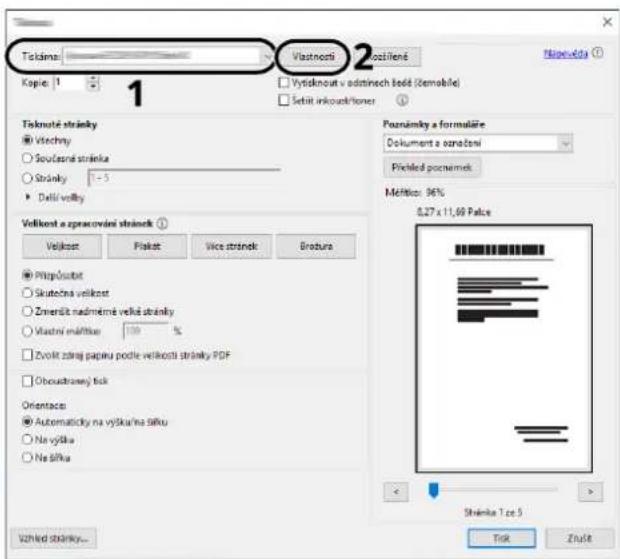
text_image
Disklas: Vlastnosti 2 posřílené Disklas: 1 Kapie: 1 Výtknout v adstinech šešč (žemobile) Setit inkovek/toner Disklas: 1 Disklaste stránky Vlachny Současné stránka Stránky 1 - 5 Dellí volky Velikost a zpracování stránek Velikost Plakst Vice stránek Brožura Platpůsztat Skutočna velkost Zmerdít nadměrné velké stránky Vlastní málítka 100 % Zvokit zdraj papiru podle velikosti stránky PDF Oboustravej tok Orientace Automaticky na vyška/na šíku Na výška Na šíku Poznámky a formuláre Dokument a oznětění Přickled poznámek Měfříku: 96% 0,27 x 11,69 Páce Shénka T oz. 5 Zink Znárk2 Podle potř eby nastavte formát papíru, funkci tiskárny atd.
3 Kliknutím na tlačítko [OK] se vrátíte do dialogového okna Tisk.
3 Zahajte tisk.
Klikněte na tlačítko [OK].
Rušení tisku z počítače
Chcete-li zrušit prováděnou tiskovou úlohu pomocí ovladače tiskárny před zahájením tisku, postupujte takto:

POZNÁMKA
Podrobnosti o rušení tisku z tohoto zařízení jsou uvedeny zde:
→ Zrušení úloh (strana 177)
1 Poklepejte na ikonu tiskárny ( ) na panelu úloh v pravém dolním rohu pracovní plochy systému Windows; otevře se dialogové okno tiskárny.
2 Klepněte na soubor, jehož tisk chcete zrušit, a stiskněte tlačítko [Zrušit] z nabídky "Dokument".
Tisk z mobilního zařízení
Toto zařízení podporuje funkce AirPrint a Mopria. V závislosti na podporovaném operačním systému a aplikaci můžete tisknout úlohu z libovolného mobilního zařízení nebo počítače bez instalace ovladače tiskárny.
Tisk pomocí AirPrint
AirPrint je funkce tisku obsažená standardně v produktech iOS 4.2 a vyšší a Mac OS X 10.7 a vyšší. Pokud chcete použít funkci AirPrint, ujistěte se, že je povoleno nastavení AirPrint v Embedded Web Server RX.
→ Embedded Web Server RX User Guide

Mopria je standardní funkce tisku obsažená v produktech se systémem Android 4.4 nebo novějším. Služba Mopria Print Service musí být nainstalována a povolena předem. Podrobnosti o použití jsou uvedeny na webových stránkách Mopria Alliance.

Tisk pomocí Wi-Fi Direct
Wi-Fi Direct je standard bezdrátové sítě LAN, který byl založen aliancí Wi-Fi Alliance. Toto je jedna z funkcí bezdrátové LAN, bez bezdrátového přístupového bodu LAN nebo bezdrátového LAN routeru, mezi zařízeními lze komunikovat přímo na bázi peer-to-peer.
Postup tisku pomocí Wi-Fi Direct je stejný jako u běžných mobilních zařízení.
Pokud v nastavení portu vlastnosti tiskárny použijete název tiskárny nebo název Bonjour, můžete úlohu vytisknout zadáním názvu při připojení Wi-Fi Direct. Pokud pro port používáte IP adresu, zadejte IP adresu tohoto zařízení.
5 Zacházení se zařízením
Vkládání originálů 158
Vyvolání často používaných funkcí (Oblíbené)......162
Registrace zástupců (kopírování, odesílání a nastavení schránky dokumentů)......170
Kopírování 176
Základní skenování (odesílání)....178
Odesílání dokumentu e-mailem....179
Odeslání dokumentu do požadované sdílené složky v počítači (skenování do
počítače)....181
Odesílání na různé typy cílů (Odeslat na více cílů) 185
Zrušení odesílání úloh....187
Zpracování cílového umístění 188
Vkládání originálů
Vložte originály na desku nebo podavač dokumentů v závislosti na velikosti, typu, objemu a funkci předlohy.
Kontaktní sklo
Umístěte list, knihu, pohlednice a obálky.
Podavač originálů
Vložte několik originálů. Můžete také umístit oboustranné originály.
Pokládání originálů na kontaktní sklo
Na kontaktní sklo můžete kromě obyčejných originálů ve formě listů papíru pokládat také knihy a časopisy.
1 Vložte originál skenovanou stranou dolů.
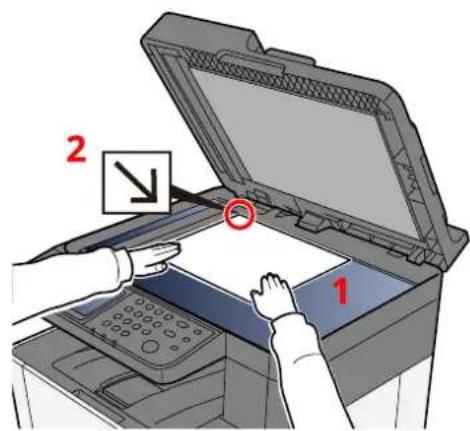
2 Zarovnejte originál k destičkám označujícím velikost originálu; jako referenční bod použijte levý zadní roh.

POZNÁMKA
Podrobné informace o orientaci originálu jsou uvedeny zde:

Velikost originálu (strana 203)
Umistování obálek a tvrdého papíru na kontaktní sklo
1 Vložte originál skenovanou stranou dolů.
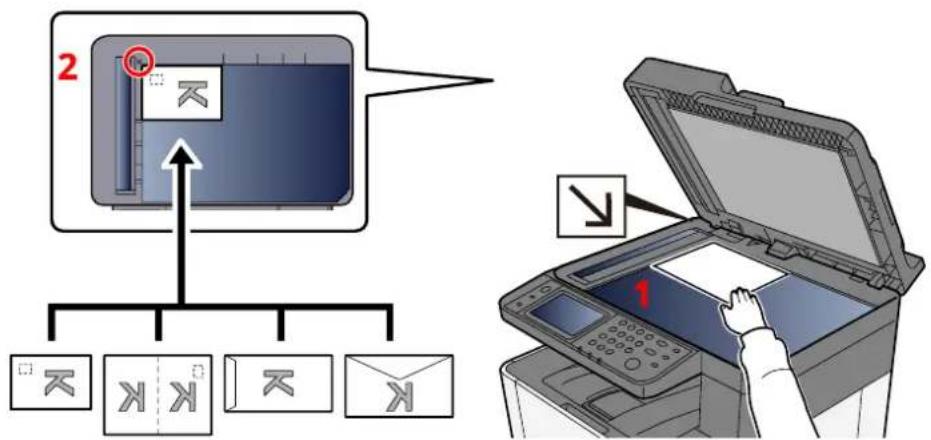
text_image
2 12 Zarovnejte originál k destičkám označujícím velikost originálu; jako referenční bod použijte levý zadní roh.

POZNÁMKA
Pro postup při vkládání obálek a tvrdého papíru viz:
Vkládání papíru do víceúčelového zásobníku (strana 121)

POZORNĚNÍ
Nenechávejte podavač originálů otevřený. Mohlo by dojít ke zranění.

DŮLEŽITÉ
- Při zavírání podavače originálů na něj příliš netlačte. Nadměrný tlak může způsobit prasknutí skla.
- Vkládáte-li do zařízení knihu nebo časopis, provádějte to s podavačem originálů v otevřené poloze.
Specifikace originálu dostupné v podavači dokumentů
Podavač originálů slouží k automatickému skenování vícestránkových originálů po jednotlivých stránkách.
Originály podporované podavačem originálů
Podavač originálů podporuje následující typy originálů.
| Nastavení Popis | |
| Tlouštka | 60 až 90 g/m2 (oboustranný: 50 až 160 g/m2) |
| Formát Maximum Folio (Právní) až min. A6 (Statement) | |
| Počet listů | Běžný papír 80 g/m2: 50 listů nebo méně (Originály různých velikostí: 30 listů) |
Originály nepodporované podavačem originálů
V podavači originálů nepoužívejte následující typy originálů. V opačném případě může dojít k uvíznutí originálů nebo znečištění podavače originálů.
- Originály spojené sponkami či sešité (před vložením odstraňte sponky či svorky a vyrovnejte zvlnění, zmačkání a ohyby. jinak může dojít ke vzpříčení originálů).
- Originály s lepicí páskou nebo lepidlem
- Originály s vystřiženými částmi
- Pokrčený originál
- Originály s ohyby (před vložením všechny ohyby vyrovnejte, jinak může dojít ke vzpríčení originálů).
- Uhlový papír
• Zmačkaný papír
Vkládání originálů do podavače originálů

DŮLEŽITÉ
- Před vložením originálů ověřte, že na stolku pro výstup originálů nezůstaly žádné dokumenty. Originály ponechané na stolku pro výstup originálů mohou způsobit vzpríčení nových originálů.
- Nezasahujte do horního krytu podavače originálů, například neprovádějte zarovnávání originálů na horním krytu. Můžete tak způsobit chybu při zpracování dokumentu.
• V závislosti na době použití podavače originálů se může rychlost podávání snížit.
1 Upravte vodítka šířky originálu.
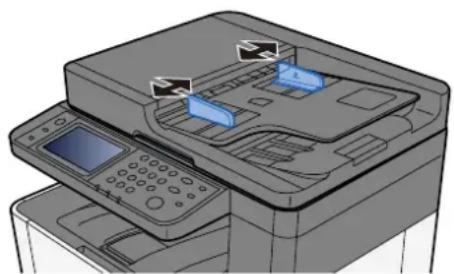
2 Umístěte originál.
1 Umístěte skenovanou stranu (nebo přední stranu u oboustranných originálů) lícem nahoru. Zasuňte přední hranu do podavače originálu tak daleko, jak to bude možné.
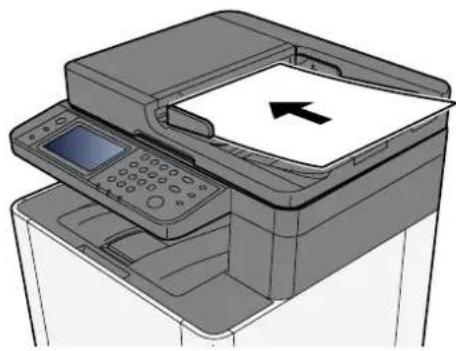
Podrobné informace o orientaci originálu jsou uvedeny zde:

Orientace originálu (strana 207)

DÜLEŽITÉ
Ověřte, zda jsou vodítka šířky originálu přesně nastavena podle dokumentu. Je-li mezi papírem a vodítky mezera, nastavte vodítka šířky originálu znovu. Mezera může způsobit vzpříčení originálu.
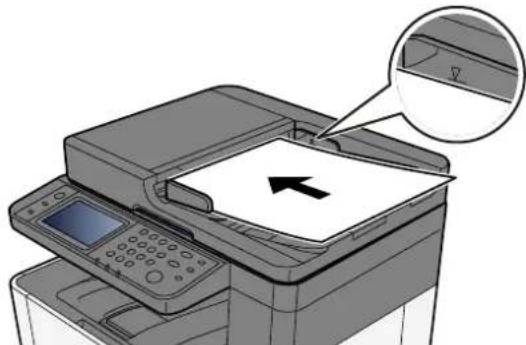
Ujistěte se, že vložené originály nepřesahují uvedenou maximální úroveň. Při překročení maximální úrovně může dojít ke vzpříčení originálů.
Originály s děrovanými otvory nebo děrovanými čarami by měly být umístěny na pravou stranu (aby byly skenovány jako poslední).
Vyvolání často používaných funkcí (Oblíbené)
Po přidání často používaných funkcí do oblíbených položek je můžete rychle a snadno vyvolat.
Oblíbené funkce se registrují výběrem ze dvou typů metod vyvolání.
- Režim průvodce (dialogové okno výběru): Vyvolejte zaregistrovaná nastavení v daném pořadí, nakonfigurujte je a potvrďte nebo upravte.
- Režim programu: Při stisknutí tlačítka, které je zaregistrované jako oblíbené, dojde okamžitě k vyvolání nastavení.
Níže uvedené oblíbené položky byly předem zaregistrovány. Registrovaný obsah lze znovu zaregistrovat pro snazší použití ve vašem prostředí.

POZNÁMKA
- Do oblíbených funkcí lze zaregistrovat až 20 funkcí kombinujících kopírování a odesílání.
- Je-li povolena správa přihlašovacích uživatelských jmen, můžete funkce registrovat pouze tehdy, přihlásíte-li se s oprávněním správce.
Kop. ID karty
Tuto funkci použijte, pokud chcete zkopírovat řidičský průkaz nebo kartu pojištěnce. Když naskenujete přední a zadní stranu karty, obě strany se zkombinují a zkopírují na jeden list.
Výchozí registrace
- Kopírovací funkce
- Kop. ID karty
• Výběr barev: [Černá a bílá]
• Výběr papíru: [Zásobník 1] - Zoom [100 %]
Kopírování s úsporou papíru
Použijte, pokud chcete ušetřit papír. Podle pokynů na obrazovce nakonfigurujte seskupování stránek nebo oboustranné kopírování.
Výchozí registrace
- Kopírovací funkce
• Výběr barev: [Černá a bílá] - Kombinace: [2 v 1]
- Oboustranný tisk: [1str.>>2str.]
• Výběr papíru: Zásobník 1 - Počet vytistěných kopií: 1
Složka úlohy jednoduchého odesílání (zadání cíle)
Použijte, pokud chcete odeslat obrázky do sdílené složky na libovolném počítači nebo do složky na serveru FTP. Podle pokynů na obrazovce nakonfigurujte nastavení, jako je cíl nebo výběr barvy.
Výchozí registrace
- Funkce odesílání
• Cíl: Nová složka
• Výběr barev: [Autom. barva (Barva/Černobílé)] - Zadání názvu souboru: Výchozí hodnota
- Formát souboru: [PDF]
- Průběžné skenování: Zapnuto
- Rozlišení skenování: [300 x 300 dpi]
Jednoduché odesílání složky úlohy (adresář)
Použijte, pokud chcete odeslat obrázky do sdílené složky na libovolném počítači zaregistrovaném v adresáři nebo do složky na serveru FTP. Podle pokynů na obrazovce nakonfigurujte nastavení, jako je cíl nebo výběr barvy.
Výchozí registrace
- Funkce odesílání
• Cíl: Adresář
• Výběr barev: [Autom. barva (Barva/Černobílé)] - Zadání názvu souboru: Výchozí hodnota
- Formát souboru: [PDF]
- Průběžné skenování: Zapnuto
- Rozlišení skenování: [300 x 300 dpi]
Jednoduché odesílání e-mailu (zadání cíle)
Použijte, pokud chcete poslat obrázky na jakoukoli e-mailovou adresu. Podle pokynů na obrazovce nakonfigurujte nastavení, jako je cíl nebo výběr barvy.
Výchozí registrace
- Funkce odesílání
• Cíl: Nová e-mailová adresa
• Výběr barev: [Autom. barva (Barva/Černobílé)] - Zadání názvu souboru: Výchozí hodnota
- Formát souboru: [PDF]
- Průběžné skenování: Zapnuto
- Rozlišení skenování: [300 x 300 dpi]
- Předmět e-mailu: Výchozí hodnota
- Text e-mailu: Výchozí hodnota
Jednoduché odesílání e-mailu (adresář)
Použijte, pokud chcete odesílat obrázky na e-mailovou adresu zaregistrovanou v adresáři. Podle pokynů na obrazovce nakonfigurujte nastavení, jako je cíl nebo výběr barvy.
Výchozí registrace
- Funkce odesílání
• Cíl: Adresář
• Výběr barev: [Autom. barva (Barva/Černobílé)] - Zadání názvu souboru: Výchozí hodnota
- Formát souboru: [PDF]
- Průběžné skenování: Zapnuto
- Rozlišení skenování: [300 x 300 dpi]
- Předmět e-mailu: Výchozí hodnota
• Text e-mailu: Výchozí hodnota
Registrace oblíbených položek (režim průvodce)
Následující postup je příkladem registrace funkce kopírování.
1 Zapněte obrazovku.
1 Tlačítko [Domů] > [Kopírovat]
2 Stiskněte tlačítko [Nabídka] > [Oblíbené].
2 Zaregistrujte oblíbené.
1 [Nabídka] > [Přidat] > Vyberte číslo (01 až 20) pro číslo oblíbené položky.

POZNÁMKA
Pokud se zaregistrujete k již zaregistrovanému číslu oblíbené položky, před registrací smažte aktuálně zaregistrovanou oblíbenou položku.
2 Stiskněte tlačítko [Průvodce].
3 Vyberte funkci, kter ou chcete vyvolat > [Další >].
4 Zadejte nový oblíbený název > [Zaregistrovat].
Oblíbená položka je zaregistrována.
5 Stiskněte tlačítko [OK].
Chcete-li na domovské obrazovce zobrazit zaregistrovanou oblíbenou položku, stiskněte tlačítko [Přidat] na potvrzovací obrazovce, která se objeví.
Registrace oblíbených (režim programu)
Při výběru formátu programu nejprve nastavte funkci kopírování, přenosovou funkci, funkci faxu, cíl atd., které chcete zaregistrovat.
1 Zobrazení obrazovky
1 Stiskněte tlačítko [Kopírovat] na domovské obrazovce.
2 Stiskněte tlačítko [Nabídka] > [Oblíbené] při přístupu do režimu kopírování.
2 Zaregistrujte oblíbené.
1 [Nabídka] > [Přidat] > Vyberte číslo (01 až 20) pro číslo oblíbené položky.

POZNÁMKA
Pokud se zaregistrujete k již zaregistrovanému číslu oblíbené položky, před registrací smažte aktuálně zaregistrovanou oblíbenou položku.
2 Stiskněte tlačítko [Napr ogramovat].
3 Zadejte nový oblíbený název > [Zaregistrovat].
Oblíbená položka je zaregistrována.
Chcete-li na domovské obrazovce zobrazit zaregistrovanou oblíbenou položku, stiskněte tlačítko [Přidat] na potvrzovací obrazovce, která se objeví.
4 Stiskněte tlačítko [OK].
Vyvolání oblíbených položek (režim programu)
1 Vyvolejte oblíbenou položku.
1 Stiskněte tlačítko [Oblíbené] na hlavním panelu domovské obr azovky nebo [Oblíbené] na obrazovce funkcí [Kopírování], obrazovce funkcí [Odesílání] apod. nebo vyberte registrovanou ikonu oblíbených položek.
Pokud jste vybrali ikonu oblíbené položky, bude tato oblíbená položka vyvolána. Pokud jste vybrali [Oblíbené], pokračujte dalším krokem.
2 Vyberte číslo oblíbené položky, kterou chcete vyvolat.
Stiskněte tlačítko [Hledat], zadejte číslo oblíbené položky (01 až 20) a stiskněte tlačítko [OK] pro vyvolání dané oblíbené položky.

POZNÁMKA
Pokud nelze oblíbenou položku vyvolat, možná, že byla odstraněna schránka dokumentů nebo svrchní formulář definovaný v oblíbené položce. Zkontrolujte schránku dokumentů.
2 Spustte oblíbenou položku.
Umístěte originály > stiskněte tlačítko [Start]
Vyvolání oblíbených položek (režim průvodce)
1 Vyvolejte oblíbenou položku.
1 Stiskněte tlačítko [Oblíbené] na hlavním panelu domovské obr azovky nebo [Oblíbené] na obrazovce funkcí [Kopírování], obrazovce funkcí [Odesílání] apod. nebo vyberte registrovanou ikonu oblíbených položek.
Pokud jste vybrali ikonu oblíbené položky, bude tato oblíbená položka vyvolána. Pokud jste vybrali [Oblíbené], pokračujte dalším krokem.
2 Vyberte oblíbené číslo, které chcete vyvolat.
Stiskněte tlačítko [Hledat], zadejte číslo oblíbené položky (01 až 20) a stiskněte [OK] pro vyvolání dané oblíbené položky.

POZNÁMKA
Pokud nelze oblíbenou položku vyvolat, možná, že byla odstraněna schránka dokumentů nebo svrchní formulář definovaný v oblíbené položce. Zkontrolujte schránku dokumentů.
2 Spustíte oblíbenou položku.
1 Obr azovky se zobrazí v pořadí, takže provedte nastavení, a poté stiskněte [>].
Po nastavení do konce se zobrazí potvrzovací obrazovka.

POZNÁMKA
Pokud potřebujete změnit nastavení, stiskněte tlačítko [<] a změňte nastavení.
2 Umístěte originály > tlačítko [Start]
Úprava oblíbených položek
Můžete změnit číslo a název oblíbené položky.
1 Zapněte obrazovku.
1 Tlačítko [Domů] > [...] > [Oblíbené]
2 Stiskněte tlačítko [Nabídka] > [Upravit].
2 Upravte oblíbenou položku.
1 Vyberte příslušné číslo oblíbené položky (01 až 20), které chcete změnit.
2 Stiskněte tlačítko [Nabídka] > [Upravit] pro změnu čísla a názvu oblíbené položky.
→ Registrace oblíbených položek (režim průvodce) (strana 164)
3 [OK] > [OK]
Mazání oblíbených položek
1 Zapněte obrazovku.
1 Tlačítko [Domů] > [...] > [Oblíbené]
2 Stiskněte tlačítko [Nabídka] > [Upravit].
2 Mazání oblíbených položek.
1 Vyberte příslušné číslo oblíbené položky (01 až 20), které chcete odstranit.
2 [Nabídka] > [Odstranit] > [Odstranit]
Registrace zástupců (kopírování, odesílání a nastavení schránky dokumentů)
Můžete zaregistrovat zástupce pro snadný přístup k často používaným funkcím. Název funkce spojený s registrovaným zástupcem lze podle potřeby změnit.
Vytváření nových zkratek
Na základní obrazovce každé funkce lze vytvořit nové zkratky.
1 Zobrazte základní obrazovku, kterou chcete zaregistrovat.
2 Zaregistrujte zkratky.
1 Stiskněte tlačítko [Nabídka] > [Zkratka].
Zobrazí se obrazovka Přid/Upr. Zkratka.
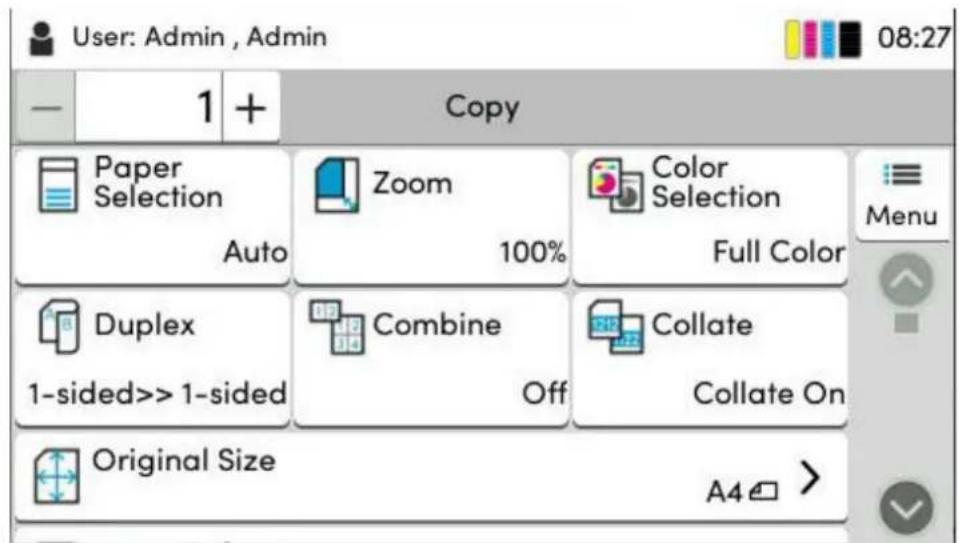
text_image
Nabidka Oblíbené Zavřit Zkratka2 Stiskněte tlačítko [Přidat].
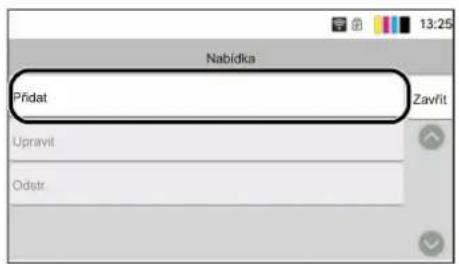
text_image
Nabídka Přídat Zavřit Upravit Odstr3 Vyberte funkci, kter ou chcete zaregistrovat > [Další >>].
4Zadejte název zkr atky > [Další >>].

POZNÁMKA
Pokud nezadáte název zkratky, zobrazí se název funkce.
5Potvr d'te zadání.
Stiskněte tlačítko [Název zkratky] nebo [Funkce] nebo [Oprávnění] pro změnu nastavení.

POZNÁMKA
[Oprávnění] se zobrazí, když je povolena správa uživatelských přihlášení.
6Stiskněte tlačítko [Dokončit].
Zkratka je zaregistrovaná.
Úprava zkratek
Úprava zkratky se provádí v základní obrazovce každé funkce.
1 Zobrazte základní obrazovku, kterou chcete zaregistrovat.
2 Upravte zkratku.
1 Stiskněte tlačítko [Nabídka] > [Zkratka].
Zobrazí se obrazovka Přid/Upr. Zkratka.
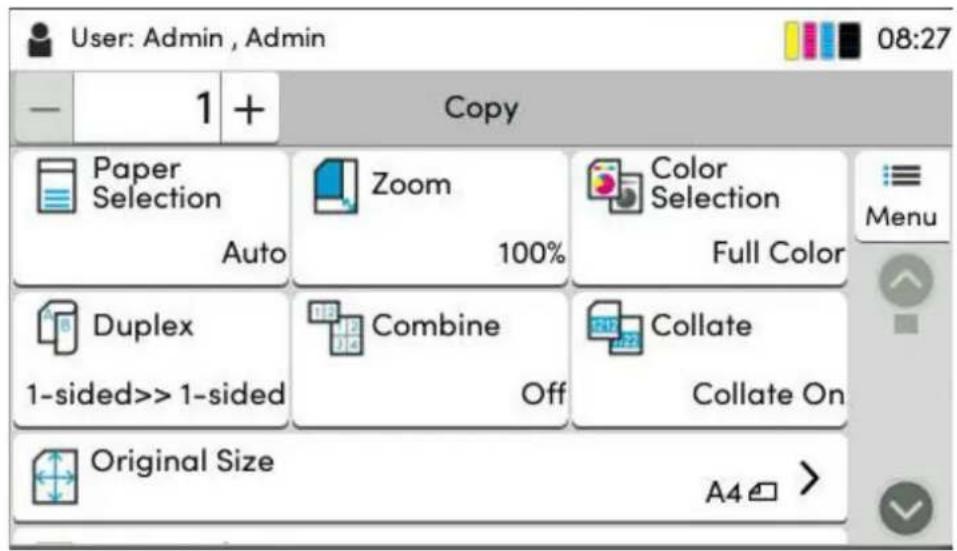
2Vyberte zkr atku, kterou chcete upravit.
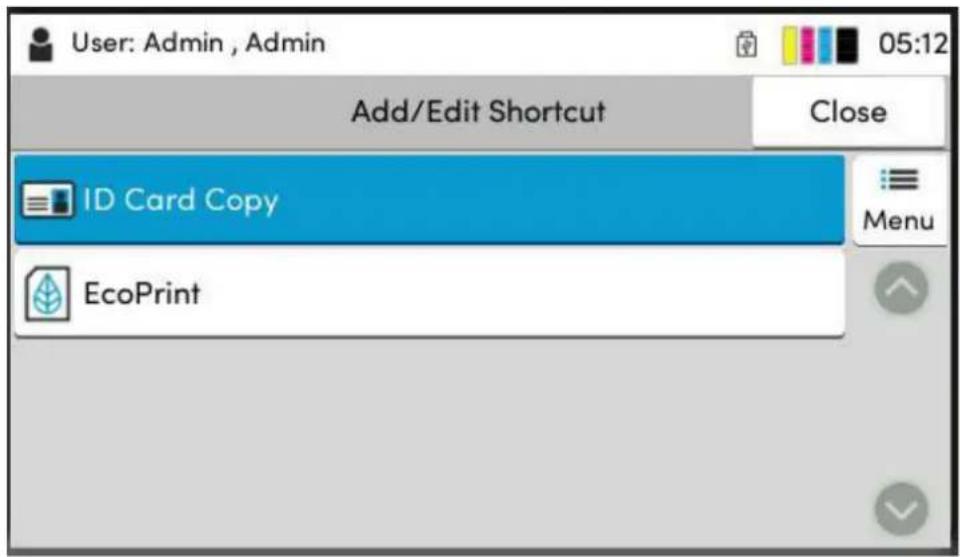
3Stiskněte tlačítko [Upr avit].
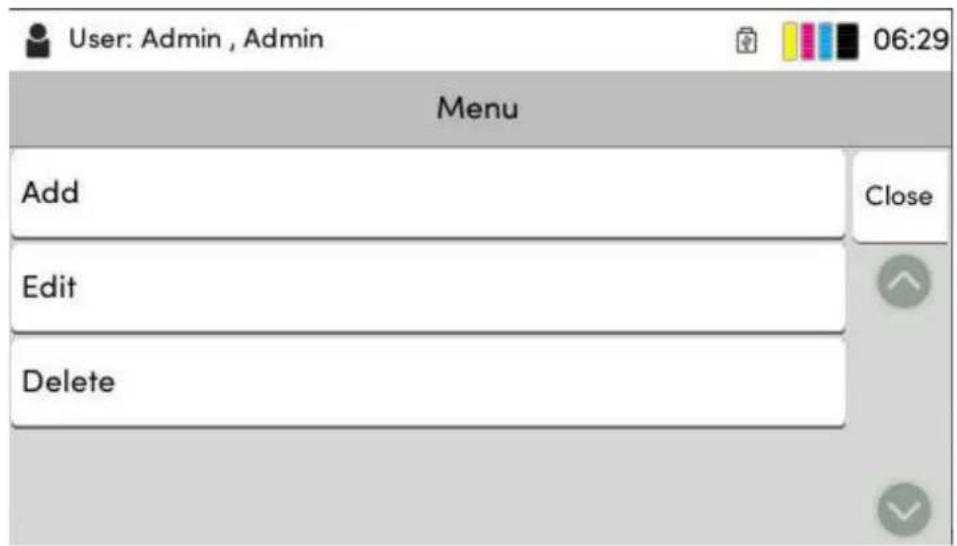
4[Název zkr atky] nebo [Funkce] > Změnit nastavení> [OK]
5[Dokončit] > [Aktualizovat]
Odstranění zkratek
Smazání zástupce se provádí na základní obrazovce každé funkce.
1 Zobrazte základní obrazovku, kterou chcete zaregistrovat.
2 Odstraňte zkratky.
1 Stiskněte tlačítko [Nabídka] > [Zkratka].
Zobrazí se obrazovka Přid/Upr. Zkratka.
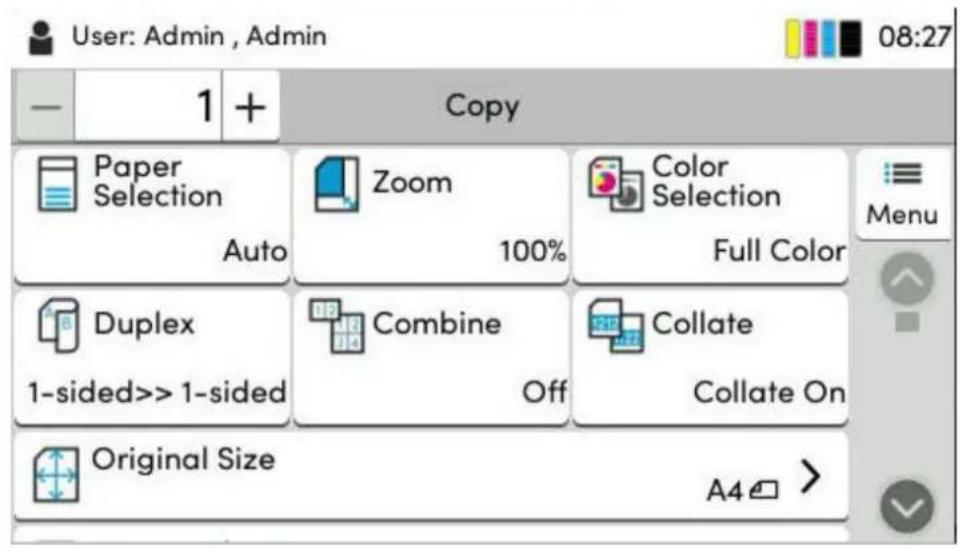
2Vyberte zkr atku, kterou chcete odstranit > [Nabídka] > [Odstranit] > [Odstranit].
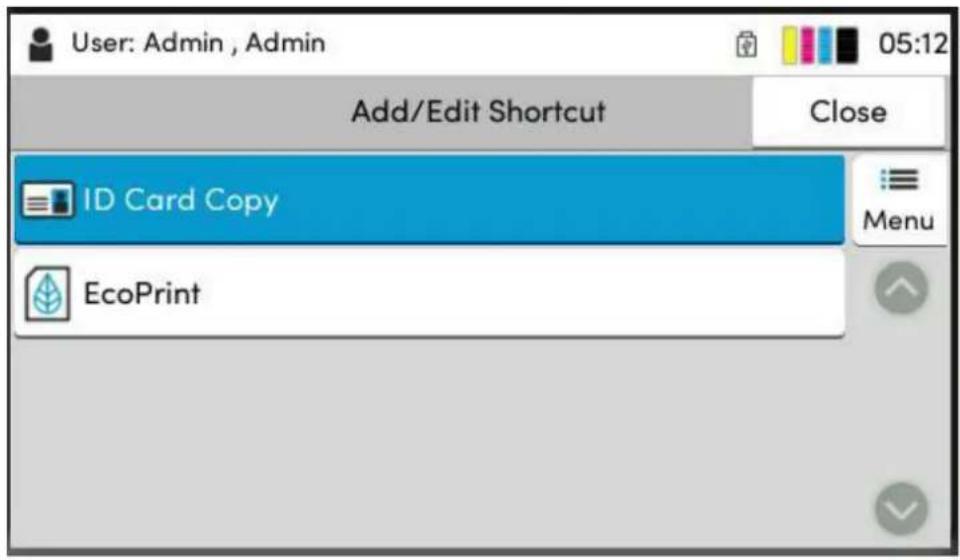
Zde uvedené postupy představují základní operace kopírování a způsob zrušení kopírování.
Základní obsluha
1 Tlačítko [Domů] > [Kopírovat]
2 Umístěte originál.
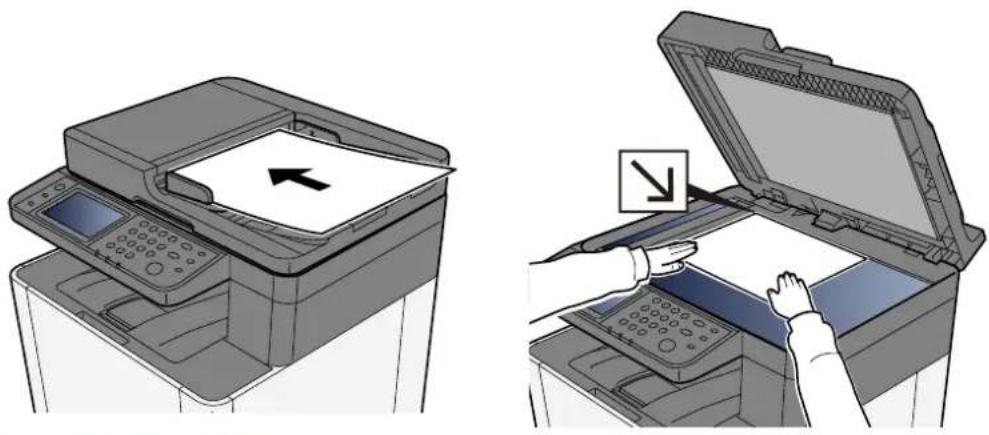
→ Vkládání originálů (strana 158)
3 Nakonfigurujte funkce.
Posunutím okna zobrazte funkce a nakonfigurujte nastavení.
→ O dostupných funkcích zařízení (strana 194)
4 K zadání počtu kopií použijte číselná tlačítka.
Vyberte oblast pro zadání počtu listů pro zobrazení čiselné klávesnice. Nebo použijte [+] nebo [-] k zadání počtu listů. Zadejte požadovaný počet až do 999.
text_image
- 50 + Kopirovat C 1 2 3 4 5 6 7 8 9 Zadat 05 Stiskněte tlačítko [Start].
Zahájí se kopírování.
Zrušení úloh
1 Stiskněte tlačítko [Stop] při zobrazené obrazovce pro kopírování.
2 Zrušte úlohu.
Když probíhá skenování úlohy, úloha kopírování se zruší.
Když probíhá tisk úlohy nebo je v pohotovostním režimu, zobrazí se obrazovka rušení úlohy. Aktuální tisková úloha je dočasně přerušena.
Vyberte úlohu, kterou chcete zrušit > [Zrušit] > [Ano]
Základní skenování (odesílání)
Zařízení může odeslat naskenovaný obrázek jako přílohu e-mailu nebo na počítač, který je připojený k síti. K tomu je nezbytně nutné zaregistrovat v síti adresu odesílatele a cíle (příjemce).
Musí také existovat síťové prostředí, které umožní, aby se zařízení mohlo připojit k poštovnímu serveru a odeslat e-mail. Doporučuje se použít síť LAN, která je vhodná z důvodu bezpečnosti a rychlosti.
Základní postupy odesílání viz níže uvedené pokyny. K dispozici jsou následující čtyři možnosti.
- Odeslat jako e-mail (položka e-mailové adresy): Odešle naskenovaný originální obraz jako přílohu e-mailu.
Odesílání dokumentu e-mailem (strana 179)
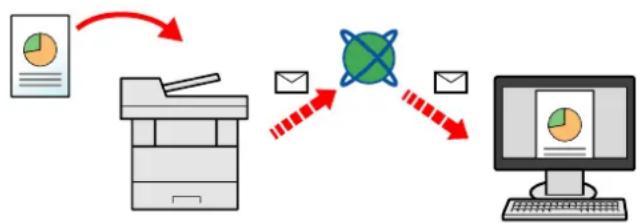
flowchart
graph TD
    A["Receipt"] --> B["File"]
    B --> C["Printer"]
    C --> D["Envelope"]
    D --> E["Computer"]
    E --> F["Envelope"]
    F --> G["Computer"]
    style A fill:#f9f,stroke:#333
    style B fill:#ccf,stroke:#333
    style C fill:#cfc,stroke:#333
    style D fill:#fcc,stroke:#333
    style E fill:#cff,stroke:#333
    style F fill:#ffc,stroke:#333
    style G fill:#cfc,stroke:#333
- Odeslat do složky (SMB): Uloží naskenovaný obraz originálu do sdílené složky jakéhokoli počítače.
Odeslání dokumentu do požadované sdílené složky v počítači (skenování do počítače) (strana 181)
- Odeslat do složky (FTP): Uloží naskenovaný obraz originálu do složky na serveru FTP.
Přečtěte si prosím anglickou uživatelskou příručku.
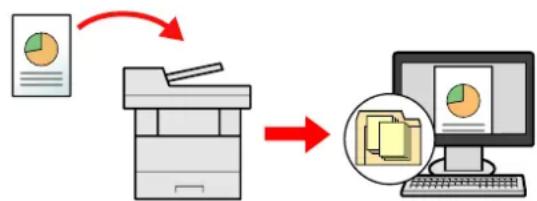
flowchart
graph TD
    A["Print Icon"] --> B["Desktop"]
    B --> C["Computer Icon"]
    style A fill:#f9f,stroke:#333
    style B fill:#ccf,stroke:#333
    style C fill:#cfc,stroke:#333
- Skenování obrazových dat pomocí rozhraní TWAIN / WIA: Skenování dokumentu pomocí kompatibilní aplikace TWAIN nebo WIA.
Přečtěte si prosím anglickou uživatelskou příručku.

POZNÁMKA
- Možnosti odesílání mohou být kombinovány.
Odesílání na různé typy cílů (Odeslat na více cílů) (strana 185)
- K odeslání lze použít funkci faxu.
Funkci faxu lze využít u produktů s nainstalovanou funkcí faxu.
Odesílání dokumentu e-mailem

POZNÁMKA
- Při přenosu pomocí bezdrátové sítě LAN vyberte předem rozhraní vyhrazené pro funkci odesílání.
Přečtěte si prosím anglickou uživatelskou příručku. - Před odesláním naskenovaného dokumentu e-mailem nakonfigurujte nastavení SMTP a e-mailu.
→ Nastavení SMTP a e-mailu (strana 107)
1 Tlačítko [Domů] > [Poslat]
2 Umístěte originál.
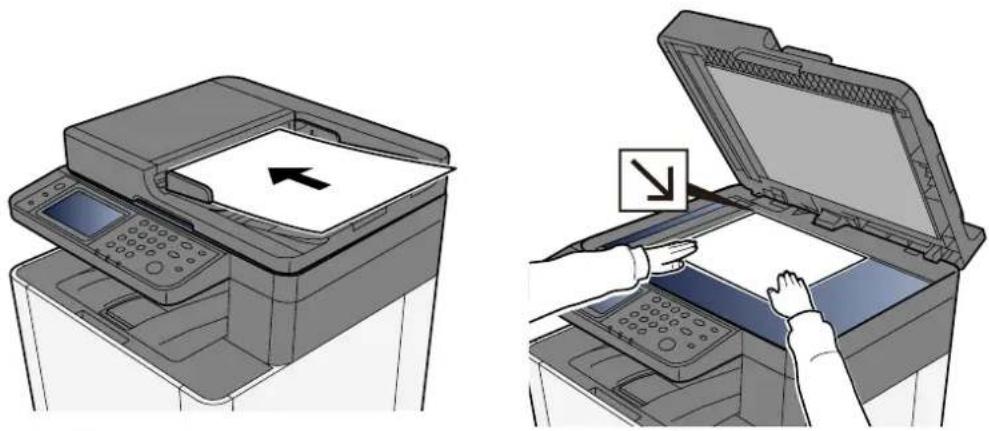
→ Vkládání originálů (strana 158)
3 Na obrazovce cíle pro odeslání stiskněte tlačítko [Zadejte cíl] > [E-mail]
4 Zadejte cílovou e-mailovou adresu > [OK]
Lze zadat až 256 znaků.
Přečtěte si prosím anglickou uživatelskou příručku.
Při výběru hodnoty Zapnuto pro položku "Ověření vst. pro nový cíl", objeví se obrazovka pro opětovné zadání informací o cíli.
Přečtěte si prosím anglickou uživatelskou příručku.
Chcete-li zadat více cílů, stiskněte tlačítko [Další cíl] a zadejte další cíl. Lze zadat až 100 e-mailových adres.
Zadanou e-mailovou adresu můžete zaregistrovat do adresáře výběrem [Přidat do adresáře]. Můžete také nahradit informace pro dříve zaregistrovaný cíl.
Cíle Ize později zrušit.
Přečtěte si prosím anglickou uživatelskou příručku.

POZNÁMKA
- Pokud je možnost "Přenos" nastavena na hodnotu [Zakázat], nelze zadat více cílů.
Přečtěte si prosím anglickou uživatelskou příručku.
5 Provedte konfiguraci nastavení.
Vyberte funkci a poté nakonfigurujte nastavení.
→ Odeslat (strana 197)

DŮLEŽITÉ
- [Šifrovaný prěnos e-mailu] nebo [Digitální podpis e-mailu] se zobrazí, když je S/MIME nakonfigurováno z Embedded Web Server RX.
→ Embedded Web Server RX User Guide - Při použití funkcí [Šifrovaný přenos e-mailu] a [Digitální podpis e-mailu] zadejte e-mailové adresy, které mají šifrovací certifikát, z adresáře. Nelze nastavit z přímo zadané adresy.
6 Stiskněte tlačítko [Start].
![Utax P-C2656w MFP - Stiskněte tlačítko [Start]. - 1](/content/2026/05/856822/images/f30cc1b7cf83802a17fb9c419ab1a19c1e0710a93d69307bc92de199a54b8065.jpg)
POZNÁMKA
Při výběru hodnoty Zapnuto pro položku "Kontrola cíle před odesláním", zobrazí se potvrzovací obrazovka.
Přečtěte si prosím anglickou uživatelskou příručku.
7 Stiskněte tlačítko [Start].
![Utax P-C2656w MFP - Stiskněte tlačítko [Start]. - 1](/content/2026/05/856822/images/e4ce361ee2b7919749ab42cdbdad0df9b4346c0b9fd510cf03f654fe968955e4.jpg)
POZNÁMKA
Na obrazovce se zobrazí žádost o potvrzení, pokud je uvedeno více než jedno cílové umístění. Potvrdte a stiskněte tlačítko [Ano]. Spustí se odesílání.
Odeslání dokumentu do požadované sdílené složky v počítači (skenování do počítače)
Naskenovaný dokument můžete uložit do požadované sdílené složky v počítači.

POZNÁMKA
- Při přenosu pomocí bezdrátové sítě LAN vyberte předem rozhraní vyhrazené pro funkci odesílání.
Přečtěte si prosím anglickou uživatelskou příručku. -
Před odesláním naskenovaného dokumentu do sdílené složky ve vašem počítači musíte nakonfigurovat následující nastavení:
-
Jak zjistit název počítače a celý název počítače
Přečtěte si prosím anglickou uživatelskou příručku. -
Jak zjistit uživatelské jméno a název domény
Přečtěte si prosím anglickou uživatelskou příručku. -
Vytvořte sdílenou složku a poznamenejte si název sdílené složky
Přečtěte si prosím anglickou uživatelskou příručku. - Konfigurace Firewallu systému Windows
Přečtěte si prosím anglickou uživatelskou příručku.
1 Tlačítko [Domů] > [Poslat]
2 Umístěte originál
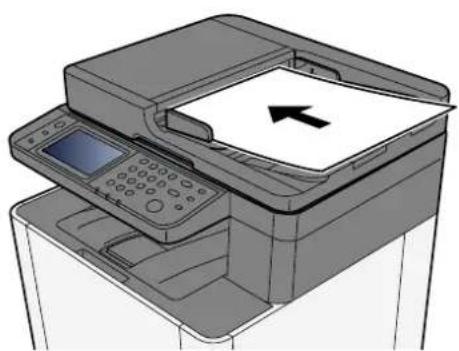
→ Vkládání originálů (strana 158)
3 Na obrazovce cíle pro odeslání stiskněte tlačítko [Zadejte cíl] > [SMB]
4 Zadejte informace o cíli
Chcete-li přímo určit složku SMB, stiskněte tlačítko [Zadání cesty složky] a zadejte jednotlivé položky.

POZNÁMKA
Při výběru hodnoty Zapnuto pro položku "Ověření vst. pro nový cíl", objeví se obrazovka pro opětovné zadání informací o cíli.

Přečtěte si prosím anglickou uživatelskou příručku.
Následující tabulka popisuje položky pro nastavení.
| Nastavení Podrobn. | |
| Název hostitele Název počítače. | Zadejte položky "Název host." nebo "Adresa IP". Při zadávání adresy IPv6 uzavřete adresu do závorek [ ].Omezený počet znaků: 256 znaků nebo méněPříklad: [2001:db8:a0b:12f0::10] (Příklad: [2001:db8:a0b:12f0::10]) |
| Port Číslo portu | Pokud není číslo portu zadáno, výchozí číslo portu je 445. |
| Cesta ke složce Název sdílení | Omezený počet znaků: 260 znaků nebo méněNapříklad: scannerdataPokud ukládáte do složky ve sdílené složce:název sdílené složky/název složky u sdílené složky |
| Přih.uživ.jméno • Pokud jsou | názvy počítače i domény stejnéUživatelské jménoNapříklad: james.smith.Pokud jsou názvy počítače a domény odlišnéNázev domény/Uživatelské jménoNapříklad: abcdnet\james.smithOmezený počet znaků: 64 znaků nebo méněPokud se název počítače a název domény liší, protože „\” není k dispozici, zadejte uživatelské jméno pomocí @ v následujícím formátu:Uživatelské jméno@Název domény(Příklad: james.smith@abcdnet) |
| Přihl. heslo Přihl. heslo. | Omezený počet znaků: 128 znaků nebo méněJsou rozlišována velká a malá písmena (rozlišování velikosti písma). |
Složku můžete vyhledat v počítači v síti. Stiskněte tlačítko [Vyhledat složku ze sítě] nebo [Vyhledat složku přes hostitelské jméno]. Vyberte složku ze seznamu Výsledky vyhledávání.

POZNÁMKA
- Pokud jste vybrali [Vyhledat složku ze sítě], můžete vyhledat cíl ve všech počítačích v síti.
- Pokud jste vybrali možnost [Vyhledat složku přes hostitelské jméno], můžete vyhledat cíl z počítačů připojených k síti zadáním "Názvu domény / pracovní skupiny" / "Názvu hostitele".
- Lze zobrazit maximálně 500 adres. Na obrazovce, která se objeví, vyberte název hostitele (název počítače), který chcete zadat, a stiskněte tlačítko [OK]. Zobrazí se obrazovka pro zadání přihlašovacího uživatelského jména a hesla.
- Po zadání přihlašovacího uživatelského jména a přihlašovacího hesla cílového počítače se zobrazí sdílené složky. Vyberte složku, kterou chcete určit, a stiskněte tlačítko [OK]. Adresa vybrané sdílené složky je nastavena.
5 Zkontrolujte informace.
1 Zkontrolujte informace.
Změňte nastavení podle potřeby.
2 Stisknutím tlačítka [Test připojení] zkontrolujte připojení.
Pokud je spojení správně navázáno, objeví se hlášení "Připojeno". Pokud se objeví hlášení "Nelze připojit", zkontrolujte zadané údaje.
Chcete-li zadat více cílů, stiskněte tlačítko [Další cíl] a zadejte další cíl.
Zadané informace můžete zaregistrovat do adresáře výběrem [Přidat do adresáře].

POZNÁMKA
- Pokud je možnost "Přenos" nastavena na hodnotu [Zakázat], nelze zadat více cílů.
6 Stiskněte tlačítko [OK].
Cíle lze později zrušit.
7 Nakonfigurujte funkce.
Chcete-li zobrazit další funkce, vyberte Globální navigaci.
8 Stiskněte tlačítko [Start].
![Utax P-C2656w MFP - Stiskněte tlačítko [Start]. - 1](/content/2026/05/856822/images/00a6556d92794f4c2873f1793a2e7cd00f6fb108db06dda871d78d6596d60386.jpg)
POZNÁMKA
Při výběru hodnoty Zapnuto pro položku "Kontrola cíle před odesláním", zobrazí se potvrzovací obrazovka.
Přečtěte si prosím anglickou uživatelskou příručku.

Stiskněte tlačítko [Start].
![Utax P-C2656w MFP - Stiskněte tlačítko [Start]. - 1](/content/2026/05/856822/images/6fcba7ea9ea625c0df82ea1e55c3c20096222d7a61a1748fd3fa17915faa03d6.jpg)
POZNÁMKA
Na obrazovce se zobrazí žádost o potvrzení, pokud je uvedeno více než jedno cílové umístění. Potvrdte a stiskněte tlačítko [Ano]. Spustí se odesílání.
Odesílání na různé typy cílů (Odeslat na více cílů)
Můžete zadat cíle, které kombinují e-mailové adresy, složky (SMB nebo FTP) a čísla faxů. Tato funkce má název Odeslat na více cílů. Je užitečná pro odeslání dokumentu do cílů různých typů (e-mailové adresy, složky atd.) provedením jediné akce.
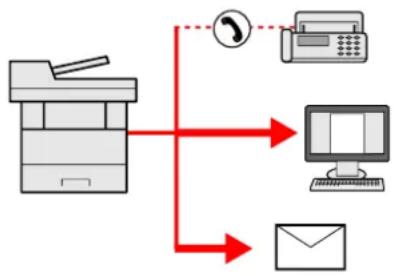
flowchart
graph TD
    A["Printer"] --> B["Computer"]
    B --> C["Phone"]
    B --> D["Email"]
    A -.->|Red Arrow| B
    style A fill:#f9f,stroke:#333
    style B fill:#ccf,stroke:#333
    style C fill:#cfc,stroke:#333
    style D fill:#fcc,stroke:#333
Počet položek pro odesílání: až 50
Počet položek je však omezen pro následující možnosti odesílání.
• E-mail a fax: celkem až 100
- Složky (SMB, FTP): Celkem 5 SMB a FTP
V závislosti na nastavení můžete také odesílat a tisknout současně.
Postupy jsou stejné jako u příslušných funkcí jednotlivých typů. Pokračujte zadáním e-mailové adresy nebo cesty ke složce tak, aby se zobrazily v seznamu cílů. Stisknutím tlačítka [Start] zahájíte přenos na všechny cíle současně.

POZNÁMKA
- Jestliže je mezi cíli faxové číslo, budou obrazy odeslány do všech cílů černobíle.
- Pokud je možnost [Přenos] nastavena na hodnotu [Zakázat], nelze zadat více cílů.
Přečtěte si prosím anglickou uživatelskou příručku.
Odesílání na různé typy cílů
1 Tlačítko [Domů] > [Poslat]
2 Umístěte originál.
3 Zadejte příjemce.
4 Provedte konfiguraci nastavení.
Chcete-li zobrazit další funkce, vyberte Globální navigaci.
→ Odeslat (strana 197)
5 Stiskněte tlačítko [Start].
![Utax P-C2656w MFP - Stiskněte tlačítko [Start]. - 1](/content/2026/05/856822/images/b4f48cbc8f522e33aad7657a372825fa1a6f222ce5003cd1bcfa266b752b1b0e.jpg)
POZNÁMKA
Při výběru hodnoty Zapnuto pro položku "Kontrola cíle před odesláním", zobrazí se potvrzovací obrazovka.
Přečtěte si prosím anglickou uživatelskou příručku.
6 Stiskněte tlačítko [Start].
![Utax P-C2656w MFP - Stiskněte tlačítko [Start]. - 1](/content/2026/05/856822/images/dd1d2fc0cada97250dbbdf68842012d96bc5584a33bfccd1bb8b8b05ff815573.jpg)
POZNÁMKA
Na obrazovce se zobrazí výzva k potvrzení. Potvrdte a stiskněte tlačitko [Ano].
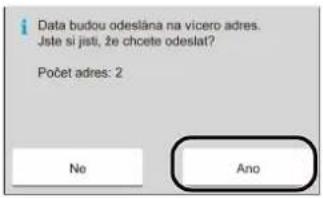
text_image
Data budou odeslana na vicero adres. Jste si jisti, że chcete odeslat? Počet adres: 2 No AnoSpustí se odesílání.
Zrušení odesílání úloh
1 Stiskněte tlačítko [Stop] při zobrazené obrazovce pro odesílání.
2 Zrušte úlohu.
Když probíhá úloha skenování, zobrazí se Zrušit úlohu.
Pří úloze odesílání nebo pohotovostním režimu se zobrazí obrazovka Zrušení úlohy. Vyberte úlohu, kterou chcete zrušit > [Zrušit] > [Ano]

POZNÁMKA
Při stisknutí tlačítka [Stop] se nezastaví úloha, kterou jste již začali odesílat.
Zpracování cílového umístění
Tato část vysvětluje, jak vybrat a potvrdit cíl.
Určení cíle
Vyberte cíl některou z následujících metod vyjma přímého zadání adresy:
• Výběr z adresáře
→ Výběr z adresáře (strana 189)
• Výběr z externího adresáře
Bližší informace o externím adresáři jsou uvedeny zde:
→ Embedded Web Server RX User Guide
• Výběr z tlačítka rychlé volby
→ Výběr z tlačítka rychlé volby (strana 191)
• Výběr z vyhledávání (č.)
→ Výběr z vyhledávání (č.) (strana 192)
• Výběr z faxu
Funkci faxu lze využít u produktů s nainstalovanou funkcí faxu.
- Zařízení lze nastavit tak, aby se po stisknutí tlačítka [Odeslat] otevřela obrazovka adresáře.
Přečtěte si prosím anglickou uživatelskou příručku.
- Jestliže používáte produkt vybavený funkcí faxu, můžete zadat cíl faxu. Pomocí numerické klávesnice zadejte číslo druhé strany.
Výběr z adresáře
Podrobnější informace o registraci cíle do adresáře jsou uvedeny zde:
Přečtěte si prosím anglickou uživatelskou příručku.
1 Na obrazovce Cíl pro odesílání stiskněte tlačítko [Adresář] >

POZNÁMKA
Bližší informace o externím adresáři jsou uvedeny zde:
→ Embedded Web Server RX User Guide
2 Nastavte cíle.
Zaškrtnutím políčka vyberte požadovaný cíl ze seznamu. Lze vybrat více cílů. Vybraná místa cíle jsou označena zaškrtnutím v zaškrtávacím políčku. Chcete-li použít adresář na serveru LDAP, stiskněte tlačítko [Vybrat] > [Adresář] > [Externí adresář].
Seznam cílů můžete seřadit podle [Názvu] nebo [Č.].

POZNÁMKA
- Chcete-li výběr zrušit, znovu zaškrtněte políčko a zrušte zaškrtnutí.
- Pokud je možnost "Přenos" nastavena na hodnotu [Zakázat], nelze vybrat více cílů. To platí také pro skupinu, ve které je registrováno více cílů.
Přečtěte si prosím anglickou uživatelskou příručku.
Lze vyhledávat cíle zaregistrované v adresáři.
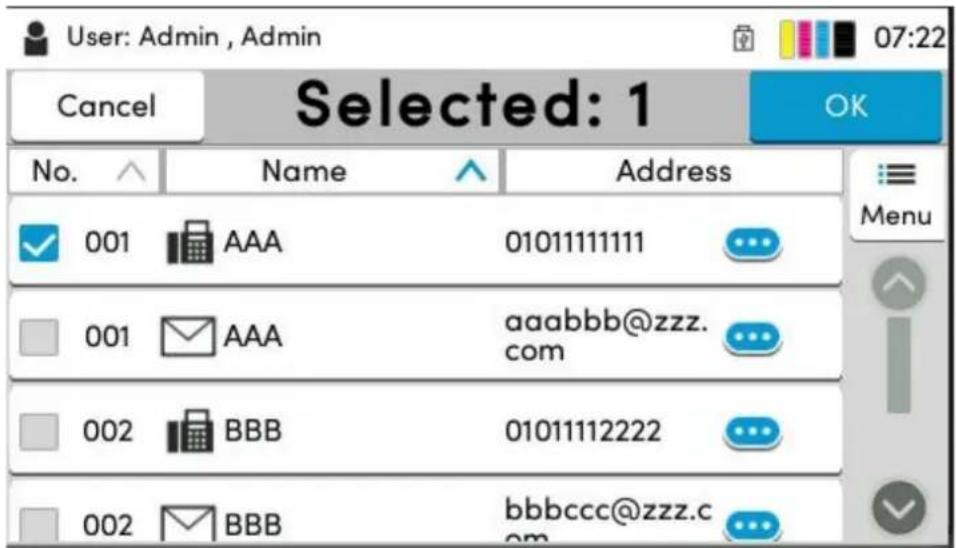
text_image
User: Admin, Admin 07:22 Cancel Selected: 1 No. Name Address 001 AAA 01011111111 001 AAA aaabbb@zzz.com 002 BBB 0101112222 002 BBB bbbccc@zzz.com Menu1 [Filtr]
Pokročilé vyhledávání podle typu registrovaného cíle (E-mail, Složka, Fax nebo Skupina). (Fax: Pouze pokud je nainstalovaná volitelná sada FAXU.) Tuto funkci můžete nastavit tak, aby byly při zobrazení adresáře vybrány typy cílů.
Přečtěte si prosím anglickou uživatelskou příručku.
2 [Hledat (č.)] nebo [Hledat (Název)]
Vyhledávejte podle čísla nebo názvu registrované adresy. Stisknutím tlačítka [Hledat (č.)] nebo [Hledat (název)] přepínejte mezi [Hledat (č.)] a [Hledat (název)].
3 Přijměte cíl > [OK]
Cíle lze později zrušit.
Přečtěte si prosím anglickou uživatelskou příručku.
![Utax P-C2656w MFP - Přijměte cíl > [OK] - 1](/content/2026/05/856822/images/26138feedd79687c716394ccc7f5f28d5b1112e44eeab0fa03cf753638f87600.jpg)
POZNÁMKA
Můžete nastavit výchozí nastavení řazení adresy pro adresář.
Přečtěte si prosím anglickou uživatelskou příručku.
Výběr z tlačítka rychlé volby
1 Na obrazovce cíle odesílání stiskněte tlačítka rychlé volby, ke kterým je cíl registrován.
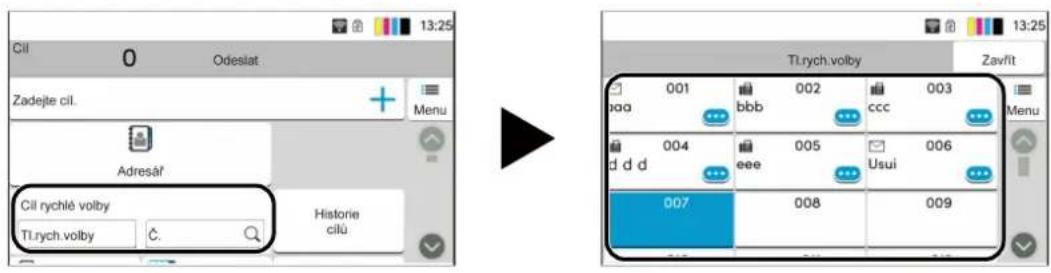
text_image
Cil 0 Odeslat 13:25 Zadejte cil. Menu Adresář Cil rychlé volby Tl.rych.volby Historie cílu Tl.rych.volby Zavřit 001 bbb 002 ccc 003 004 eee 005 Usui 006 007 008 009
POZNÁMKA
- Pokud je tlačítko rychlé volby pro požadovaný cíl na dotykovém panelu skryto, stiskněte nebo Zobrazí tlačítka rychlé volby, která jsou skrytá. Tento postup předpokládá, že tlačítka rychlé volby již byla zaregistrována. Více informací o přidávání tlačítek rychlé volby je uvedeno zde:
Přečtěte si prosím anglickou uživatelskou příručku.
- Tlačítko Č. má stejnou funkci jako tlačítko [Hledat (č.)] zobrazené na dotykovém panelu. Slouží k přímému zadání čísla pomocí číselných tlačítek, například zadání adresy přenosu pomocí čísla tlačítka na jeden dotek nebo vyvolání uloženého programu pomocí čísla programu. Informace o číslech tlačítek rychlé volby jsou uvedeny zde:
→ Výběr z vyhledávání (č.) (strana 192)
Výběr z vyhledávání (č.)
Tlačítko [Domů] > [...] > [Systémová nabídka] > [Nastavení funkce] > [Tlačítko rychlé volby] > [Přidat/Upravit tlačítko rychlé volby]
Přístup k cíli získáte zadáním 4místného (0001 až 1000) čísla tlačítka rychlé volby.
1 Na obrazovce cíle pro odeslání stiskněte tlačítko [Hledat (č.)] pro zobrazení obrazovky pro zadávání čísel. Vyberte pole pro zadání čísla a pomocí numerické klávesnice zadejte číslo tlačítka rychlé volby.

POZNÁMKA
Pokud jste jako tlačítko pro rychlé ovládání nastavili na číslice 1 až 3, stiskněte tlačítko [OK].
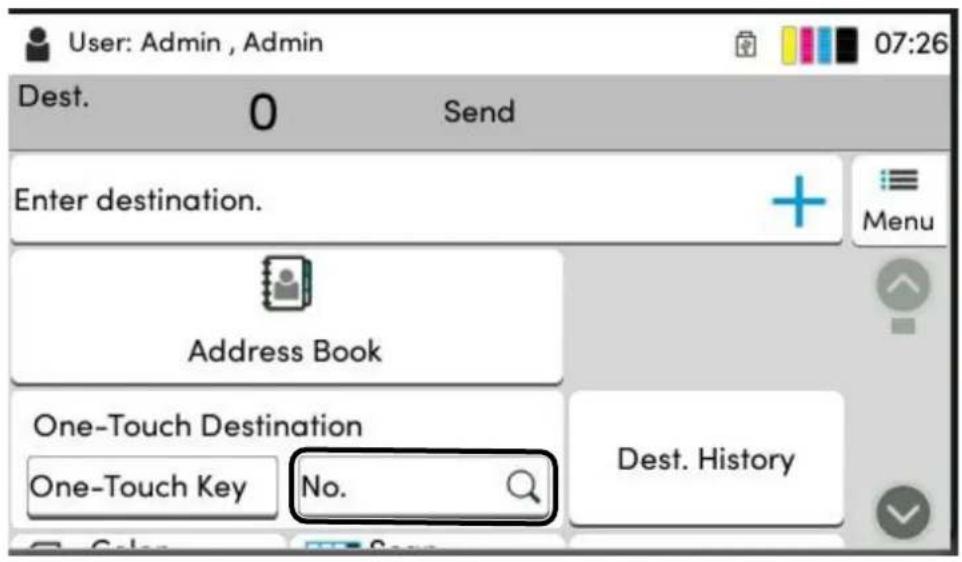
6 Používání různých funkcí
O dostupných funkcích zařízení....194
Funkce....203
O dostupných funkcích zařízení
Tento stroj poskytuje různé dostupné funkce.
Kopírovat
Každá funkce se zobrazí v těle, když je vybrána Globální navigace.
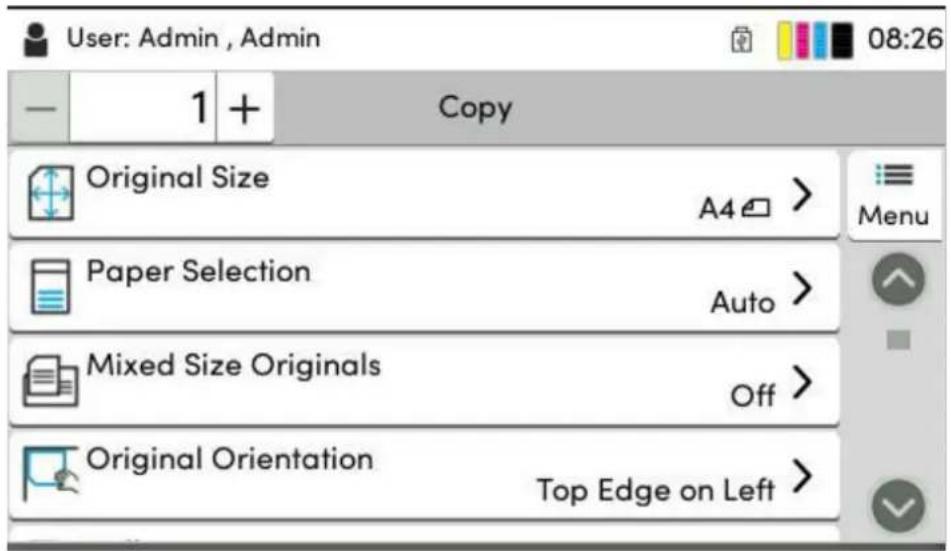
Podrobnosti ke všem funkcím naleznete v tabulce níže.
| Funkce Popis | |
| [Velikost originálu] Určete formát skenovaného originálu.→Velikost originálu (strana 203) | |
| [Výběr papíru] Vyberte zásobník nebo víceúčelový zásobník, který obsahuje papír požadovaného formátu.→Výběr papíru (strana 205) | |
| [Originály různých velikostí] Naskenujte dokumenty různých velikostí, které jsou nastaveny v podavači dokumentů, všechny najednou.→Přečtěte si prosím anglickou uživatelskou příručku. | |
| [Orientace originálu] Vyberte orientaci horního okraje originálního dokumentu, abyste skenovali správným směrem.→Orientace originálu (strana 207) | |
| [Uspořádat] Vytiskne výstup podle stránky nebo sady.→Uspořádat (strana 208) | |
| [Kop. ID karty] Tuto funkci použijte, pokud chcete zkopírovat řidičský průkaz nebo kartu pojištěnce. Když naskenujete přední a zadní stranu karty, obě strany se zkombinují a zkopírují na jeden list.→Kopírování osobních dokladů (strana 209) | |
| [Lupa] Nastavením lupy zmenšíte nebo zvětšíte obraz originálu.→Kopírování (strana 216) | |
| [Kombinovat] Zkombinuje 2 nebo 4 listy originálu na 1 stranu výtisku.→Přečtěte si prosím anglickou uživatelskou příručku. | |
| [Výmaz okraje] Vymaže černý okraj, který še tvoří kolem obrázku.→Přečtěte si prosím anglickou uživatelskou příručku. | |
| [Oboustranný tisk] Vytváří oboustranné kopie. Můžete také vytvářet jednostranné kopie z oboustranných originálů.→Kopírování (strana 223) | |
| [Sytost] Nastaví sytost.→Sytost (strana 210) | |
| [Původní obraz] Výběr typu originálního oprázku pro zajištění nejlepšího výsledku.→Původní obraz (strana 211) | |
| [Výběr barev] Vyberte nastavení barev.→Výběr barev (strana 215) | |
| [EcoPrint] EcoPrint šetří toner při tisku.→EcoPrint (strana 214) | |
| [Vyvážení barev] Upravte intenzitu azurové, purpurové, žluté a černé.→Přečtěte si prosím anglickou uživatelskou příručku. | |
| [Úprava odstínu] Upravte barvu (odstín) obrázků.→Přečtěte si prosím anglickou uživatelskou příručku. | |
| [Ostrost] Upravte ostrost vnějších linek obrázku.→Přečtěte si prosím anglickou uživatelskou příručku. | |
| [Upr. sytost pozadí] Odstraňte tmavé poza dí z originálů, například novin.→Přečtěte si prosím anglickou uživatelskou příručku. | |
| [Sytost] Upravte sytost barev obrazu.→Přečtěte si prosím anglickou uživatelskou příručku. | |
| [Zabránit prosvítání] Skryjte barvy pozadí a prosvítání obrazu při skenování tenkých originálů.→Přečtěte si prosím anglickou uživatelskou příručku. | |
| [Kontrast] Můžete nastavit kontrast mezi světlými a tmavými částmi obrazu.→Přečtěte si prosím anglickou uživatelskou příručku. | |
| [Vymazat barvy] Vymaže barvy ve zdrojovem dokumentu.→Přečtěte si prosím anglickou uživatelskou příručku. | |
| [Průběžné skenování] Naskenuje oddělené velký počet originálů a potom z nich vytvořit jednu úlohu.→Přečtěte si prosím anglickou uživatelskou příručku. | |
| [Zpráva o dokončení úlohy] Odešle e-mail s informací o dokončení úlohy.→Přečtěte si prosím anglickou uživatelskou příručku. | |
| [Zadání názvu souboru] Přídá název souboru.→Přečtěte si prosím anglickou uživatelskou příručku. | |
| [Záměna priority] Pozastaví aktuální úlohu a dá nejvyšší prioritu nové úloze.→Přečtěte si prosím anglickou uživatelskou příručku. | |
| [Rozp. orig. s ohnutým rohem] Při skenovaní dokumentu z podavače dokumentů se skenování automaticky zastaví, když je detekován dokument s přeloženým rohem.→Přečtěte si prosím anglickou uživatelskou příručku. | |
| [Přeskočit prázdné strany] Pokud jsou v naskenovaném dokumentu prázdné stránky, tato funkce prázdné stránky vynechá a vytiskne pouze stránky, které prázdné nejsou.→Přečtěte si prosím anglickou uživatelskou příručku. | |
Odeslat
Každá funkce se zobrazí v těle, když je vybrána Globální navigace.
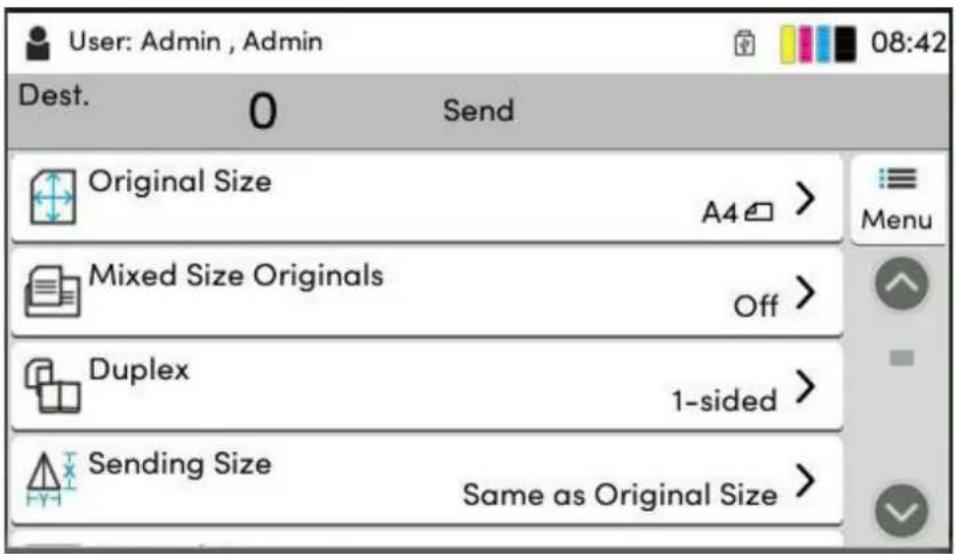
Podrobnosti ke všem funkcím naleznete v tabulce níže.
| Funkce Popis | |
| [Velikost originálu] Určete formát skenovaného originálu.→ Velikost originálu (strana 203) | |
| [Originály různých velikostí] Naskenujte dokumenty různých velikostí, které jsou nastaveny v podavači dokumentů, všechny najednou.→ Přečtěte si prosím anglickou uživatelskou příručku. | |
| [Oboustranný tisk] Vyberte typ a orientaci vazby podle originálu.→ Přečtěte si prosím anglickou uživatelskou příručku. | |
| [Odesílaný formát] Vyberte formát obrázku, který odesíláte.→ Přečtěte si prosím anglickou uživatelskou příručku. | |
| [Orientace originálu] Vyberte orientaci horního okraje originálního dokumentu, abyste skenovali správným směrem.→ Orientace originálu (strana 207) | |
| [Formát souboru] Uvedte formát souboru obrazu. Lze také upřesnit úroveň kvality obrázku.→ Formát souboru (strana 227) | |
| [Oddělení souborů] Rozdělí data naskenovaného originálu stranu po straně a vytvoří několik souborů které pak odešle.→ Oddělení souborů (strana 229) | |
| [Sytost] Nastaví sytost.→ Sytost (strana 210) | |
| [Původní obraz] Výběr typu originálního obrázku pro zajištění nejlepšího výsledku.→ Původní obraz (strana 211) | |
| [Rozlišení skenování] Vyberte kvalitu rozlišení při skenování.→ Rozlišení skenování, Rozlišení (strana 230) | |
| [Rozlišení odeslání faxu] Volba kvality rozlišení obrázků při odesílání faxu.Tato položka se zobrazuje u zařízení kompatibilních s faxem.→ FAX Operation Guide | |
| [Výběr barev] Vyberte nastavení barev. | → Výběr barev (strana 215) |
| [Ostrost] Upravte ostrost vnějších linek obrázku. | → Přečtěte si prosím anglickou uživatelskou příručku. |
| [Upřesnit text (Odstranit hluk)] Při skenování a odesílání dokumentu černobile odstraní šum na pozadí a zlepšuje čitelnost textu.→ Přečtěte si prosím anglickou uživatelskou příručku. | |
| [Upr. sytost pozadí] Odstraňte tmavé pozadí z originálů, například novin.→ Přečtěte si prosím anglickou uživatelskou příručku. | |
| [Sytost] Upravte sytost barev obrázku. | → Přečtěte si prosím anglickou uživatelskou příručku. |
| [Zabránit prosvítání] Skryjte barvy pozadí a prosvítání obrazu při skenování tenkých originálů.→ Přečtěte si prosím anglickou uživatelskou příručku. | |
| [Kontrast] Můžete nastavit kontrast mezi světlými a tmavými částmi obrazu.→ Přečtěte si prosím anglickou uživatelskou příručku. | |
| [Vymazat barvy] Vymaže barvy ve zdrojovem dokumentu.→ Přečtěte si prosím anglickou uživatelskou příručku. | |
| [Výmaz okraje / Plné skenování] Vymaže černý okraj, který se tvoří kolem obrázku.→ Přečtěte si prosím anglickou uživatelskou příručku. | |
| [Lupa] Nastavením lupy zmenšíte nebo zvětšíte obraz originálu.→ Tisk/Odesílání/Ukládání (strana 218) | |
| [Zpráva o dokončení úlohy] Odešle e-mail s informací o dokončení úlohy.→ Přečtěte si prosím anglickou uživatelskou příručku. | |
| [Opožděné odeslání faxu] Nastavte čas odeslání. | Tato položka se zobrazuje u zařízení kompatibilních s faxem.→ FAX Operation Guide |
| [Zadání názvu souboru] Přídá název souboru.→ Přečtěte si prosím anglickou uživatelskou příručku. | |
| [Průběžné skenování] | Naskenuje odděleně velký počet originálů a potom z nich vytvořit jednu úlohu.→ Přečtěte si prosím anglickou uživatelskou příručku. |
| [Předmět a text e-mailu] | Při odesílání dokumentu přídá předmět a text.→ Přečtěte si prosím anglickou uživatelskou příručku. |
| [Přímé odeslání faxu] | Přímo odešle fax bez toho, že by nejdříve načetlo do paměti data originálu.Tato položka se zobrazuje u zařízení kompatibilních s faxem.→ FAX Operation Guide |
| [Vyžádaný příjem faxu] Vyvolejte cíl a přijměte dokumenty pro hromadný přenos uložené ve schránce pro hromadné zpracování.Tato položka se zobrazuje u zařízení kompatibilních s faxem.→ FAX Operation Guide | |
| [Šifrované odeslání FTP] Při odesílání přes FTP zašifruje dokumenty.→ Přečtěte si prosím anglickou uživatelskou příručku. | |
| [Rozp. orig. s ohnutým rohem] Při skenovaní dokumentu z podavače dokumentů se skenování automaticky zastaví, když je detekován dokument s přeloženým rohem.→ Přečtěte si prosím anglickou uživatelskou příručku. | |
| [Přeskočit prázdné strany] Pokud jsou v naskenovaném dokumentu prázdné stránky, tato funkce prázdné stránky přeskočí a odešle pouze stránky, které prázdné nejsou.→ Přečtěte si prosím anglickou uživatelskou příručku. | |
USB disk (Uložit soubor, Tisk dokumentů)
Každá funkce se zobrazí v těle, když je vybrána Globální navigace.
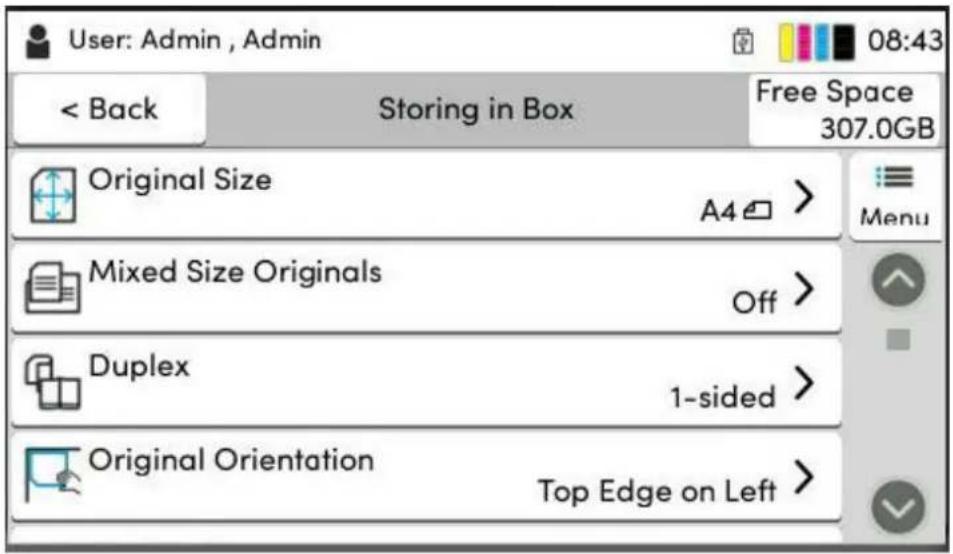
Podrobnosti ke všem funkcím jsou uvedeny níže:
→ USB disk (Uložení souboru) (strana 200)
→ USB disk (tisk dokumentü) (strana 202)
USB disk (Uložení souboru)
Podrobnosti ke všem funkcím naleznete v tabulce níže.
| Funkce Popis | |
| [Velikost originálu] Určete formát skenovaného originálu.→ Velikost originálu (strana 203) | |
| [Originály různých velikostí] Naskenujte dokumenty různých velikostí, které jsou nastaveny v podavači dokumentů, všechny najednou.→ Přečtěte si prosím anglickou uživatelskou příručku. | |
| [Oboustranný tisk] Vyberte typ a orientaci vazby podle originálu.→ Přečtěte si prosím anglickou uživatelskou příručku. | |
| [Orientace originálu] Vyberte orientaci horního okraje originálního dokumentu, abyste skenovali správným směrem.→ Orientace originálu (strana 207) | |
| [Ulož. formát] Vyberte formát obrázku, který ukládáte.→ Přečtěte si prosím anglickou uživatelskou příručku. | |
| [Zabránit prosvítání] Skryjte barvy pozadí a prosvítání obrazu při skenování tenkých originálů.→ Přečtěte si prosím anglickou uživatelskou příručku. | |
| [Sytost] Nastaví sytost.→ Sytost (strana 210) | |
| [Původní obraz] Výběr typu originálního obrázku pro zajištění nejlepšího výsledku.→ Původní obraz (strana 211) | |
| [Rozlišení skenování] Vyberte kvalitu | rozlišení při skenování.→ Rozlišení skenování, Rozlišení (strana 230) |
| [Výběr barev] Vyberte nastavení barev. | → Výběr barev (strana 215) |
| [Vymazat barvy] Vymaže barvy ve zdrojovém dokumentu. | → Přečtěte si prosím anglickou uživatelskou příručku. |
| [Ostrost] Upravte ostrost vnějších linnek obrázku. | → Přečtěte si prosím anglickou uživatelskou příručku. |
| [Upřesnit text (Odstranit hluk)] Při skenování a odesílání dokumentu černobíle odstraní šum na pozadí a zlepšuje čitelnost textu. | → Přečtěte si prosím anglickou uživatelskou příručku. |
| [Upr. sytost pozadí] Odstraňte tmavě pozadí z originálů, například novin. | → Přečtěte si prosím anglickou uživatelskou příručku. |
| [Sytost] Upravte sytost barev obrazu. | → Přečtěte si prosím anglickou uživatelskou příručku. |
| [Lupa] Nastavením lupy zmenšíte nebo zvětšíte obraz originálu. | → Tisk/Odesílání/Ukládání (strana 218) |
| [Výmaz okraje / Plné skenování] Vymaže černý okraj, který se tvoří kolem obrázku. | → Přečtěte si prosím anglickou uživatelskou příručku. |
| [Průběžné skenování] Naskenuje odděleně velký počet originálů a potom z nich vytvořit jednu úlohu. | → Přečtěte si prosím anglickou uživatelskou příručku. |
| [Zadání názvu souboru] Přídá název souboru. | → Přečtěte si prosím anglickou uživatelskou příručku. |
| [Formát souboru] Uveděte formát souboru obrazu. Lze také upřesnit úroveň kvality obrázku. | → Formát souboru (strana 227) |
| [Zpráva o dokončení úlohy] Odešle e-mail s informací o dokončení úlohy. | → Přečtěte si prosím anglickou uživatelskou příručku. |
| [Oddělení souborů] Rozdělí data naskenovaného originálu stranu po straně a vytvoří několik souborů které pak odešle. | → Oddělení souborů (strana 229) |
| [Rozp. orig. s ohnutým rohem] Při skenování dokumentu z podavače dokumentů se skenování automaticky zastaví, když je detekován dokument s přeloženým rohem. | |
| [Přeskočit prázdné strany] | Pokud jsou v naskenovaném dokumentu prázdné stránky, tato funkce prázdné stránky přeskočí a uloží pouze stránky, které prázdné nejsou.→ Přečtěte si prosím anglickou uživatelskou příručku. |
| [Kontrast] | Můžete nastavit kontrast mezi světlými a tmavými částmi obrazu.→ Přečtěte si prosím anglickou uživatelskou příručku. |
| Funkce Popis | |
| [Výběr papíru] Vyberte zásobník nebo víceúčelový zásobník, který obsahuje papír požadovaného formátu.→ Výběr papíru (strana 205) | |
| [Uspořádat] Vytiskne výstup podle stránky nebo sady.→ Uspořádat (strana 208) | |
| [Oboustranný tisk] Vytiskněte dokument na 1stranné nebo 2stranné listy.→ Duplex (během tisku) (strana 225) | |
| [Zadání názvu souboru] Přidá název souboru.→ Přečtěte si prosím anglickou uživatelskou příručku. | |
| [Zpráva o dokončení úlohy] Odešle e-mail s informací o dokončení úlohy.→ Přečtěte si prosím anglickou uživatelskou příručku. | |
| [EcoPrint] EcoPrint šetří toner při tisku.→ EcoPrint (strana 214) | |
| [Záměna priority] Pozastaví aktuální úlohu a dá nejvyšší prioritu nové úloze.→ Přečtěte si prosím anglickou uživatelskou příručku. | |
| [Heslo pro šifr. PDF] Pro vytisknutí dat PDF zadejte předem zvolené heslo.→ Přečtěte si prosím anglickou uživatelskou příručku. | |
| [Tisk JPEG/TIFF] Při tisku souborů formátu JPEG nebo TIFF vyberte velikost obrázku.→ Přečtěte si prosím anglickou uživatelskou příručku. | |
| [Přizpůsobit XPS stránce] Při tisku souboru XPS zvětší nebo zmenší velikost obrázku tak, aby se vešel na vybraný formát papíru.→ Přečtěte si prosím anglickou uživatelskou příručku. | |
| [Výběr barev] Vyberte nastavení barev.→ Výběr barev (strana 215) | |
Funkce
Na stránkách, které vysvětlují vhodnou funkci, jsou režimy, ve kterých se tato funkce používá, označeny ikonou.

[Orig./Papír/Dokončování]
Přístup k funkci je naznačen ikonami.
Příklad: Pro použití funkce stiskněte tlačítko [Orig./Papír/Dokončování] na obrazovce Kopírovat.
![Utax P-C2656w MFP - [Orig./Papír/Dokončování] - 1](/content/2026/05/856822/images/70271fb8195aeea95132dadb945a088d156ef8f485a63fa9336901528af1b099.jpg)
[Orig./Odesíl. formát dat]
Přístup k funkci je naznačen ikonami.
Příklad: Pro použití funkce stiskněte tlačítko [Orig./Odesíl. formát dat] na obrazovce Odeslat.
![Utax P-C2656w MFP - [Orig./Odesíl. formát dat] - 1](/content/2026/05/856822/images/5c997b1d7e0ae3a254c9e80ee53b48286950e663f622c0374b17a42bcdf406b5.jpg)
[Funkce]
Přístup k funkci je naznačen ikonami.
Příklad: Pro použití funkce stiskněte tlačítko [Funkce] na obrazovce Schránka úlohy.
![Utax P-C2656w MFP - [Funkce] - 1](/content/2026/05/856822/images/ca8e7457a39297a814bbd95d4475d6524185b8ec8eb5da5fcb3acfc0c6eca6ce.jpg)
[Funkce]
Přístup k funkci je naznačen ikonami.
Příklad: Pro použití funkce stiskněte tlačítko [Funkce] na obrazovce Jednotka USB.
Velikost originálu


Určete formát skenovaného originálu. Stisknutm tlačítka [Auto (Nestandardní velikost)], [Metricky], [Palce] nebo [Jiné] vyberte odesílaný formát.
[Auto (Nestandardní velikost)]
| Hodnota Popis | |
| — Skenuje originály nestandardního formátu a | automaticky měří a nastavuje formát originálu. |
[Metricky]
| Hodnota Popis | |
| A4, A5-R, A6, B5, B6, Folio, 216 × 340 mm Vyberte si ze standardních formátů metrické řady. | |
[Palec]
| Hodnota Popis | |
| Dopis, Právní, Statement-R, Oficio II, Úřední Vyberte si ze standardních palcových formátů. | |
[Jiné]
| Hodnota Popis | |
| 16K, Hagaki (Tvrdý pap.), Oufukuhagaki (Odpovědní lístek), Vlastní, Obálka Monarch, Obálka #10, Obálka #9, Obálka #6, Obálka DL, Obálka C5, ISO B5, Youkei 2, Youkei 4, Nagagata 3, Nagagata 4, Younaga 3 | Můžete vybírat ze speciálních standardních formátů a vlastních formátů.Pro zadání vlastního formátu originálu jsou uvedeny zde:→ Přečtěte si prosím anglickou uživatelskou příručku. |

POZNÁMKA
Při používání originálů vlastního formátu dávejte pozor, abyste vždy zadali formát.
Výběr papíru


Vyberte zásobník nebo víceúčelový zásobník, který obsahuje papír požadovaného formátu. Pokud je vybráno [Auto], automaticky je vybrán papír stejného formátu jako originál.

POZNÁMKA
- Zadejte předem formát a typ papíru vloženého v zásobníku.
Přečtěte si prosím anglickou uživatelskou příručku. - Zásobník 2 se zobrazí pouze v případě, že je nainstalován doplňkový podavač papíru.
Chcete-li změnit formát papíru a typ média víceúčelového zásobníku, stiskněte tlačítko [Změňte nastavení univerzálního zás.] a změňte formát papíru a typ média. Možné formáty papíru a typy médií jsou zobrazeny v následující tabulce.
Formát papíru
[Metricky]
| Hodnota Popis | |
| A4, A5-R, A5, A6, B5, B6, Folio, 216 × 340 mm Vyberte si | ze standardních formátů metrické řady. |
[Palec]
| Hodnota Popis | |
| Dopis, Právní, Statement, Statement-R, Úřední, Oficio II | Vyberte si ze standardních formátů palcové řady. |
[Jiné]
| Hodnota Popis | |
| 16K, ISO B5, Obálka #10, Obálka #9, Obálka #6, Obálka Monarch, Obálka DL, Obálka C5, Hagaki (Tvrdý pap.), Oufuku Hagaki (Odpovědní lístek), Youkei 4, Youkei 2, Younaga 3, Nagagata 3, Nagagata 4, Vlastní*1 | Můžete vybírat ze speciálních standardních formátů a vlastních formátů. |
[Zad. formátu]
| Hodnota Popis | |
| MetrickyX: 70 až 216 mm (v krocích po 1 mm)Y: 148 až 356 mm (v krocích po 1 mm) | Zadejte formát, který není součástí standardních formátů.* ^2 Pokud je vybráno [Zad. formátu], pomocí tlačítek [+], [-] nebo numerických tlačítek nastavte formát „X“(šířka) a „Y“ (délka). |
| PalecX: 2,76 až 8,50" (v krocích po 0,01").Y: 5,83 až 14,02" (v krocích po 0,01") |
*1 Pokyny pro zadání vlastního formátu papíru jsou uvedeny zde:
Přečtěte si prosím anglickou uživatelskou příručku.
*2 Vstupní jednotky lze změnit v systémové nabídce.
Přečtěte si prosím anglickou uživatelskou příručku.
Typ média
Hodnota
Běžný, Průhledná fólie, Hrubý, Pauzák, Etikety, Recyklovaný, Předtisk ^1 , Lepený, Tvrdý papír, Hagaki, Barva, Děrovaný ^1 , Hlavičkový ^1 , Silný, Obálka, Vrstvený papír, Vysoká kvalita, Vlastní 1 až Vlastní 8 ^1
*1 Informace o tisku na předtištěný, perforovaný nebo hlavičkový papír jsou uvedeny zde:
Přečtěte si prosím anglickou uživatelskou příručku.
Pokyny pro zadání vlastního formátu papíru 1 až 8 jsou uvedeny zde:
Přečtěte si prosím anglickou uživatelskou příručku.

POZNÁMKA
- Můžete pohodlně předem vybrat formát a typ papíru, který budete často používat, a nastavit jej jako výchozí.
→ Přečtěte si prosím anglickou uživatelskou příručku. - Pokud do zdrojového zásobníku nebo do víceúčelového zásobníku není vložen určený typ papíru, objeví se potvrzovací obrazovka. Pokud je nastavení [Auto], pokud není vložen zjištěný formát papíru, zobrazí se obrazovka pro potvrzení vložení papíru. Vložte požadovaný papír do univerzálního zásobníku a stiskněte tlačítko [Pokračovat]. Zahájí se kopírování.
Orientace originálu


Vyberte orientaci horního okraje originálního dokumentu, abyste skenovali správným směrem.
Chcete-li použít kteroukoli z následujících funkcí, je třeba nastavit orientaci originálního dokumentu.
• Lupa
- Oboustranný tisk
• Vymazání ohraničení, Vymazání ohraničení/Úplné skenování
- Kombinovat
Vyberte orientaci originálu, možnosti jsou [Horní okraj nahoře] nebo [Horní okraj vlevo].
[Horní okraj nahoře]
![Utax P-C2656w MFP - [Horní okraj nahoře] - 1](/content/2026/05/856822/images/f234fdbd5851567755703353aed7b4890d2ece3983b700f0b3022e1783aa719e.jpg)
text_image
Původní Orientace originálu[Horní okraj vlevo]
![Utax P-C2656w MFP - [Horní okraj vlevo] - 1](/content/2026/05/856822/images/85f0e20efad3513981a8509de3bccadcf6cbfe6447435d2ed34bc577dd92f561.jpg)
text_image
Původní Orientace origináluUspořádat


Vytiskne výstup podle sady.
Hodnota: [Vypnuto], [Zapnuto]
Skenuje více originálů a dodává kompletní sady kopií podle potřeby podle čísla stránky.
![Utax P-C2656w MFP - Hodnota: [Vypnuto], [Zapnuto] - 1](/content/2026/05/856822/images/1970fcac2f087dbd8a21c8e85c806814719b0f8fe6e333da532dd22683493ce6.jpg)
Kopírování osobních dokladů

Tuto funkci použijte, pokud chcete zkopírovat řidičský průkaz nebo kartu pojištěnce. Když naskenujete přední a zadní stranu karty, obě strany se zkombinují a zkopírují na jeden list.
Hodnota: [Vypnuto], [Zapnuto]

Ztmavte nebo zesvětlete tisk.
Stiskněte tlačítka [-4] až [4] (od světlejší k tmavší) pro nastavení tmavosti.
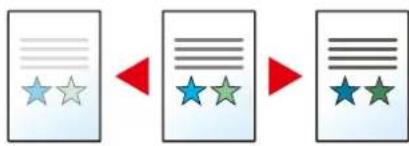
Výběr typu původního obrazu pro zajištění nejlepšího výsledku.
Kvalita původního obrazu (kopie)
[Text a foto]
Vylepšení zvýrazňovače
| Hodnota Popis | |
| [Vypnuto], [Zap.(normální)], [Zapnuto (světlý)] | Stiskněte tlačítko [Zapnuto (normální)] pro reprodukování barvy textu a označení vytvořených zvýrazňovačem.Pokud barvy nejsou dostatečně jasné, stiskněte tlačítko [Zapnuto (jasné)]. |
![Utax P-C2656w MFP - [Text a foto] - 1](/content/2026/05/856822/images/03c6866993740c9887060c1a18fddfb5710a306d7e186c856a66fc852acf7440.jpg)
POZNÁMKA
Není-li při použití nastavení [Text + foto] šedý text vytistěn úplně, výběr možnosti [Text] může zlepšit výsledek.
[Foto]
Nejvhodnější pro fotografie pořízené fotoaparátem.
[Text]
Vylepšení zvýrazňovače
| Hodnota Popis | |
| [Vypnuto], [Zap.(normální)], [Zapnuto (světlý)] | Stiskněte tlačítko [Zapnuto (normální)] pro reprodukování barvy textu a označení vytvořených zvýrazňovačem.Pokud barvy nejsou dostatečně jasné, stiskněte tlačítko [Zapnuto (jasné)]. |
[Tiskový výstup]
Vylepšení zvýrazňovače
| Hodnota Popis | |
| [Vypnuto], [Zap.(normální)], [Zapnuto (světlý)] | Stiskněte tlačítko [Zapnuto (normální)] pro reprodukování barvy textu a označení vytvořených zvýrazňovačem.Pokud barvy nejsou dostatečně jasné, stiskněte tlačítko [Zapnuto (jasné)]. |
[Grafika/mapa]
Vylepšení zvýrazňovače
| Hodnota Popis | |
| [Vypnuto], [Zap.(normální)], [Zapnuto (světlý)] | Stiskněte tlačítko [Zapnuto (normální)] pro reprodukování barvy textu a označení vytvořených zvýrazňovačem.Pokud barvy nejsou dostatečně jasné, stiskněte tlačítko [Zapnuto (jasné)]. |
Původní obraz (Odesílání/Tisk/Ukládání)
[Text a foto]
Nejvhodnější pro smíšené textové a foto dokumenty.
Vylepšení zvýrazňovače
| Hodnota Popis | |
| [Vypnuto], [Zap.(normální)], [Zapnuto (světlý)] | Stiskněte tlačítko [Zapnuto (normální)] pro reprodukování barvy textu a označení vytvořených zvýrazňovačem.Pokud barvy nejsou dostatečně jasné, stiskněte tlačítko [Zapnuto (jasné)]. |
[Foto]
Nejvhodnější pro fotografie pořízené fotoaparátem.
[Text]
Lehký text / jemné čáry
| Hodnota Popis | |
| Vypnuto Nejlepší pro dokumenty, které jsou většinou textové a byly původně vytíštěny na tomto zařízení. | |
| Zapnuto Ostře vykreslí text tužkou a jemné čáry. | |
Vylepšení zvýrazňovače
| Hodnota Popis | |
| [Vypnuto], [Zap.(normální)], [Zapnuto (světlý)] | Stiskněte tlačítko [Zapnuto (normální)] pro reprodukování barvy textu a označení vytvořených zvýrazňovačem.Pokud barvy nejsou dostatečně jasné, stiskněte tlačítko [Zapnuto (jasné)]. |
[Text (pro OCR)]
![Utax P-C2656w MFP - [Text (pro OCR)] - 1](/content/2026/05/856822/images/e1d2322e5684e7609fd7be1843f3d506f87bbb91936e49eb51d16c2d67907cbf.jpg)
POZNÁMKA
Toto lze přidat, když je vybraná barva Černá a bílá nebo Automatická barva (ČB).
EcoPrint


EcoPrint šetří toner při tisku. Tuto funkci využívejte pro testovací tisk nebo při jakékoli jiné příležitosti, kdy není třeba tisk vysoké kvality.
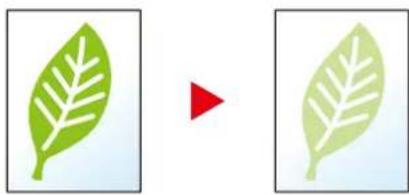
Vyberte nastavení barev.
Kopírování
| Položka Popis | |
| [Automatická barva] Automaticky rozpozná, zda jsou dokumenty barevné nebo černobílé. | |
| [Plnobarev.] Vytiskne dokumenty v plných barvách. | |
| [Černobíle] Vytiskne dokumenty černobíle. | |
Odesílání/ukládání
| Položka Popis | |
| [Automatická barva (Barva / Stupně šedé)] | Automaticky rozpozná, jestli je dokument barevný nebo černobílý, a barevné dokumenty naskenuje plnobarevně, zatímco černobílé dokumenty ve stupních šedé. |
| [Autom. barva (Barva/Černo-bílé)] | Automaticky rozpozná, jestli je dokument barevný nebo černobílý, a barevné dokumenty naskenuje plnobarevně, zatímco černobílé dokumenty černobíle. |
| [Plnobarev.] Naskenuje dokument v | plné barevnosti. |
| [Stupně šedé] Naskenuje dokument | ve stupních šedé. Výsledkem je jemný, detailní obraz. |
| [Černobíle] Naskenuje dokument čer | nobilé. |
Lupa


Nastavením lupy zmenšíte nebo zvětšíte obraz originálu.
Kopírování
K dispozici jsou následující možnosti lupy.
Automaticky
Upravit velikost obrázku na velikost papíru.
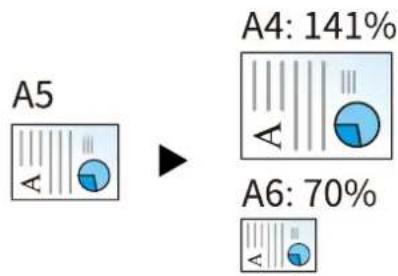
Ručně zmenší nebo zvětší původní obrázek v krocích po 1 % mezi 25 % a 400 %. Použijte k nastavení hodnoty tlačítka [+], [-] nebo čiselná tlačítka.
text_image
A BTisk/Odesílání/Ukládání
| Položka Popis | |
| [100 %] Zachová formát originálu. | |
| [Automaticky] Zmenší nebo | zvětší originál na velikost k odeslání/uložení. |

POZNÁMKA
- Pro zmenšení nebo zvětšení originálu vyberte velikost papíru, velikost odesílání a velikost ukládání.
Přečtěte si prosím anglickou uživatelskou příručku.
Kombinovat

Zkombinuje 2 nebo 4 listy originálu na 1 stranu výtisku.
Můžete vybrat rozvržení stránky a typ ohraničení kolem stránek.
K dispozici jsou následující typy ohraničení.
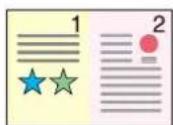
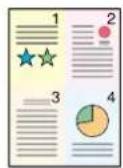
Žádná
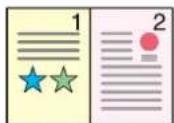
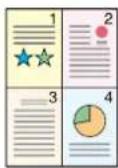
Plná čára
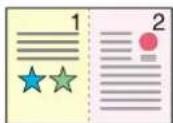
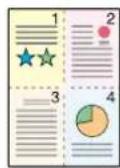
Tečkovaná čára
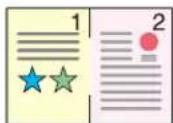
Umístění
Značka
[Vypnuto]
[2 v 1]
Rozvržení
| Hodnota Popis | |
| [Zleva doprava / shora dolů], [Zprava doleva / zdola nahoru] | Vyberte rozvržení stránky naskenovaných originálů. |
Čára ohraničení
| Hodnota Popis | |
| [Žádná], [Plná čára], [Tečkovaná čára], [Polohovací značka] | Vyberte typ čáry ohraničení. |
Orientace originálu
| Hodnota Popis | |
| [Horní okraj nahoře], [Horní okraj vlevo] | Vyberte orientaci horního okraje originálního dokumentu, abyste skenovali správným směrem.Vyberte orientaci originálu, možnosti jsou [Horní okraj nahoře] nebo [Horní okraj vlevo]. |
[4 v 1]
Rozvržení
| Hodnota Popis | |
| [Doprava a dolů], [Doprava a dolů], [Dolů a doprava], [Dolů a doprava] | Vyberte rozvržení stránky naskenovaných originálů. |
Čára ohraničení
| Hodnota Popis | |
| [Žádná], [Plná čára], [Tečkovaná čára], [Polohovací značka] | Vyberte typ čáry ohraničení. |
Orientace originálu
| Hodnota Popis | |
| [Horní okraj nahoře], [Horní okraj vlevo] | Vyberte orientaci horního okraje originálního dokumentu, abyste skenovali správným směrem.Vyberte orientaci originálu, možnosti jsou [Horní okraj nahoře] nebo [Horní okraj vlevo]. |
Rozvržení obrázku (2 v 1)
[Zleva doprava / shora dolů]
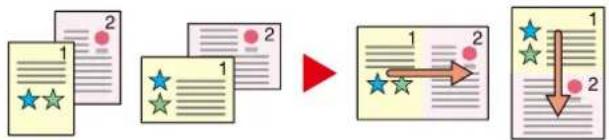
Rozvržení obrázku (4 v 1)
[Doprava a dolů]
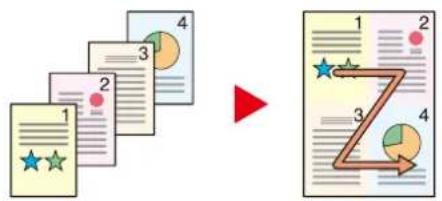
- Formáty papíru podporované v režimu Kombinování: A4, A5-R, B5, Folio, 216 × 340 mm, Letter, Legal, Statement, Oficio II a 16K.
- Při umístování originálu na sklo se ujistěte, zda kopírujete originály v pořadí stránek.
Oboustranný tisk


Vytváří oboustranné kopie. Můžete také vytvářet jednostranné kopie z oboustranných originálů.
K dispozici jsou následující režimy.
1str.>>2str.
Vytvoří oboustranné kopie z jednostranných originálů. Je-li počet originálů lichý, zůstane zadní strana poslední kopie prázdná.
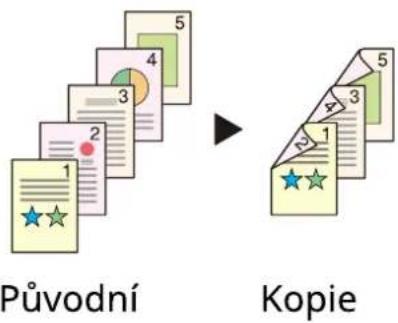
text_image
Původní KopieK dispozici jsou následující volby vazby.
1 Vazba Vlevo/Vpravo: Obrázky na druhých stranách nejsou otočené.
2 Vazba Nahoře: Obrázky na druhých stranách jsou otočené o 180 stupňů. Kopie lze svázat na horním okraji, přičemž text bude mít při otočení stránky tutež orientaci.
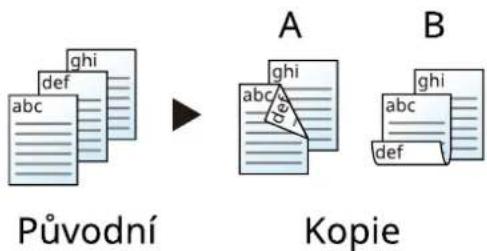
text_image
Původní A Kopie B2str.>>1str.
Zkopíruje každou stranu oboustranného originálu na dva jednotlivé listy. Umístěte originály do podavače originálů.
K dispozici jsou následující volby vazby.
- Vazba Vlevo/Vpravo: Obrázky na druhých stranách nejsou otočené.
- Vazba Nahoře: Obrázky na druhých stranách jsou otočené o 180 stupňů.




Původní
Kopie
2str.>>2str.
Vytvoří oboustranné kopie z oboustranných originálů. Umístěte originály do podavače originálů.
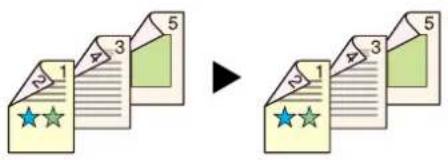
Formáty papíru podporované v režimu oboustranného tisku: A4, A5-R, A5, A6, B5, B6-R, Letter, Legal, Statement, Executive, Oficio II, Folio, 16K, ISO B5
Kopírování
Tiskne 1stranné originály 2stranně nebo 2stranné originály 1stranně. Vyberte orientaci vazby pro originál a dokončené dokumenty.
[1str.>>1str.]
Vypne funkci.
[1str.>>2str.]
Dokončování
| Hodnota Popis | |
| [Vazba vlevo/vpravo], [Vazba nahoře] | Vyberte orientaci pro vazbu. |
Orientace originálu
| Hodnota Popis | |
| [Horní okraj nahoře], [Horní okraj vlevo] | Vyberte orientaci horního okraje originálního dokumentu, abyste skenovali správným směrem.Vyberte orientaci originálu, možnosti jsou [Horní okraj nahoře] nebo [Horní okraj vlevo]. |
[2str.>>1str.]
Originál
| Hodnota Popis | |
| [Vazba vlevo/vpravo], [Vazba nahoře] | Vyberte orientaci vazby originálů. |
Orientace originálu
| Hodnota Popis | |
| [Horní okraj nahoře], [Horní okraj vlevo] | Vyberte orientaci horního okraje originálního dokumentu, abyste skenovali správným směrem.Vyberte orientaci originálu, možnosti jsou [Horní okraj nahoře] nebo [Horní okraj vlevo]. |
[2str.>>2str.]
Originál
| Hodnota Popis | |
| [Vazba vlevo/vpravo], [Vazba nahoře] | Vyberte orientaci vazby originálů. |
Dokončování
| Hodnota Popis | |
| [Vazba vlevo/vpravo], [Vazba nahoře] | Vyberte orientaci pro vazbu. |
Orientace originálu
| Hodnota Popis | |
| [Horní okraj nahoře], [Horní okraj vlevo] | Vyberte orientaci horního okraje originálního dokumentu, abyste skenovali správným směrem.Stiskněte tlačítko [Orientace originálu] pro orientaci originálů, možnosti jsou [Horní okraj nahoře] nebo [Horní okraj vlevo]. |
Při pokládání originálů na kontaktní sklo postupně pokládejte všechny originály a mačkejte tlačítko [Start]. Po naskenování všech originálů stiskněte tlačítko [Doskenovat] pro zahájení kopírování. Zahájí se kopírování.
Duplex (během tisku)
Vytiskne dokument na obě strany.
[1stranný]
Vypne funkci.
[Oboustranný tisk]
Vazba
| Hodnota Popis | |
| Vazba [Vlevo/Vpravo] Tiskne na obě | strany tak, aby bylo dosaženo správné orientace při vázání papíru vlevo nebo vpravo. |
| Vazba [Nahoře] Tiskne na obě strany | tak, aby bylo dosaženo správné orientace při vázání papíru nahoře. |
Tichý režim

[Funkce]
Provozní zvuk stroje lze potlačit. Pokud máte obavy z hlučného provozu, nastavte Tichý režim.
Každou funkci, včetně kopírování, odesílání atd., můžete nakonfigurovat tak, aby používala tichý režim.
Hodnota: Zapnuto/Vypnuto
Formát souboru


Uvedte formát souboru obrazu. Lze také upřesnit úroveň kvality obrázku.
Vyberte formát souboru z možností [PDF], [TIFF], [XPS], [JPEG], [Open XPS], [Vys. kompr. PDF].
Pokud byl vybrán barevný režim Stupně šedé nebo Plnobarevně, nastavte kvalitu obrazu.
Jestliže jste zvolili možnosti [PDF] nebo [Vys. kompr. PDF], můžete zadat šifrování nebo nastavit PDF/A.
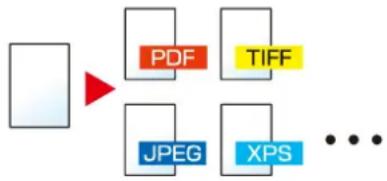
flowchart
graph TD
    A["Blank Image"] --> B["PDF"]
    A --> C["TIFF"]
    A --> D["JPEG"]
    A --> E["XPS"]
    B --> F["..."]
    C --> F
    D --> F
    E --> F
[PDF]
| Hodnota Popis | |
| 1 Níz. kv. (Vys. kompr.) až 5 Vys. kv. (Níz. kompr.) | Režim barev: Automatická barva (barva/stupně šedi), Automatická barva (barva/černobílá), plná barva, stupně šedi, černobílá |

POZNÁMKA
- Nastavte PDF/A. (Hodnota: [Vypnuto], [PDF/A-1a], [PDF/A-1b], [PDF/A-2a], [PDF/A-2b], [PDF/A-2u])
• Nastavte šifrování PDF.
Přečtěte si prosím anglickou uživatelskou příručku.
• Nastavte Digitální podpis na Soubor.
Přečtěte si prosím anglickou uživatelskou příručku.
[TIFF]
| Hodnota Popis | |
| 1 Níz. kv. (Vys. kompr.) až 5 Vys. kv. (Níz. kompr.) | Režim barev: Automatická barva (Barva / Stupně šedi), Plná barva, Stupně šedi |
[JPEG]
| Hodnota Popis | |
| 1 Níz. kv. (Vys. kompr.) až 5 Vys. kv. (Níz. kompr.) | Režim barev: Automatická barva (Barva / Stupně šedi), Plná barva, Stupně šedi |
[XPS]
| Hodnota Popis | |
| 1 Níz. kv. (Vys. kompr.) až 5 Vys. kv. (Níz. kompr.) | Režim barev: Automatická barva (barva / stupně šedi), Automatická barva (barva/černobílá), plná barva, stupně šedi, černobílá |
[Open XPS]
| Hodnota Popis | |
| 1 Níz. kv. (Vys. kompr.) až 5 Vys. kv. (Níz. kompr.) | Režim barev: Automatická barva (barva / stupně šedi), Automatická barva (barva/černobílá), plná barva, stupně šedi, černobílá |
[Vys.kompr. PDF]
| Hodnota Popis | |
| [Priorita poměru kompr.],[Standardní], [Priorita kvality] | Režim barev: Automatická barva (barva / stupně šedi), Automatická barva (barva/černobílá), Plná barva, Stupně šedi |

POZNÁMKA
- Nastavte PDF/A. (Hodnota: [Vypnuto], [PDF/A-1a], [PDF/A-1b], [PDF/A-2a], [PDF/A-2b], [PDF/A-2u])
• Nastavte šifrování PDF.
Přečtěte si prosím anglickou uživatelskou příručku.
- Nastavte Digitální podpis na Soubor.
Přečtěte si prosím anglickou uživatelskou příručku.
Oddělení souborů


Vytvoří více souborů pro každou naskenovanou datovou stránku originálu.
(Hodnoty [Vypnuto]/[Všechny str.])
Pokud stiskněte tlačítko [Všechny str.], velikost souboru se přepočítá.
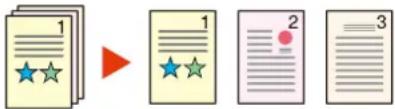
text_image
1 2 3
POZNÁMKA
Ke konci názvu souboru je připojeno trojmístné sériové číslo jako např. "abc_001.pdf, abc_002.pdf...".
Rozlišení skenování, Rozlišení


Vyberte kvalitu rozlišení při skenování.
(Hodnoty: [600 x 600 dpi]/[400 x 400 dpi Extra jemné] / [300 x 300 dpi] / [200 x 400 dpi Velmi jemné] / [200 x 200 dpi Jemné] / [200 x 100 dpi Normální])
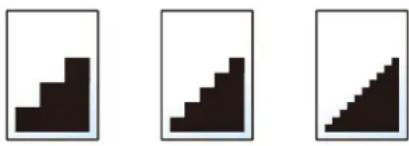
Čím větší číslo, tím lepší rozlišení obrazu. Vyšší rozlišení ale také znamená větší soubory a delší dobu odesílání.
Předmět a text e-mailu

Při odesílání dokumentu přidá předmět a text.
Stisknutím tlačítka "Předmět" / "Základní text" zadejte předmět a text e-mailu.
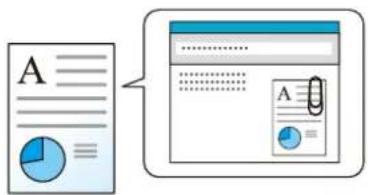
- Predmět může obsahovat až 256 znaků a text může zahrnovat až 500 znaků.
7 Odstraňování potíží
Pravidelná údržba....233
Odstraňování potíží 241
Úprava/Údržba....382
Odstranění vzpříčeného papíru....388
Pravidelná údržba
Čištění
Pravidelným čištěním zařízení zajistíte optimální kvalitu tisku.

POZORNĚNÍ
Z bezpečnostních důvodů před čištěním zařízení vždy odpojte napájecí kabel.
Čištění desek
Vytřete vnitřní část podavače originálů a kontaktní desku měkkým hadříkem navlhčeným alkoholem nebo neagresivním čisticím prostředkem.

DŮLEŽITÉ
Nepoužívejte ředidlo ani jiná organická rozpouštědla.
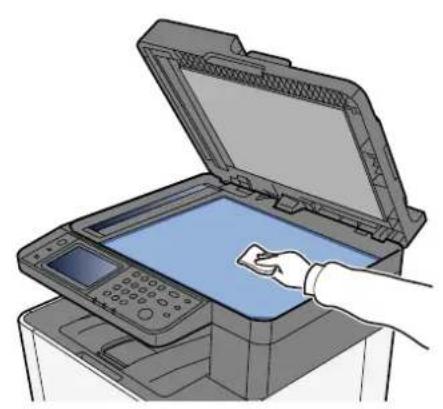
Čištění skenovací štěrbiny
Pokud používáte podavač originálů, vyčistěte povrch skenovací štěrbiny a vodítko čtení suchým hadříkem.

DÜLEŽITÉ
K čištění nepoužívejte vodu, mýdlo ani rozpouštědla.

POZNÁMKA
Špína na skle skenovací štěrbiny nebo na vodítku čtení by mohla způsobit černé pruhy na výtiscích.
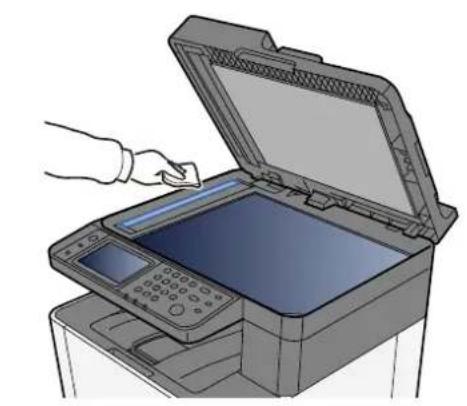
Čištění jednotky prénosu papíru
Jednotku pro prěnos papíru je třeba vyčistit při každé výměně zásobníku toneru. Pro zachování optimální kvality tisku se také doporučuje čistit jednou měsíčně vnitřek zařízení a čištění provádět také při výměně zásobníku toneru.
Pokud se jednotka prěnosu papíru zašpiní, může dojít k problémům s tiskem, jako je znečištění zadní strany vytistěných stránek.

POZORNĚNÍ
Některé části uvnitř zařízení jsou velmi horké. Budte opatrní, protože hrozí nebezpečí popálení.
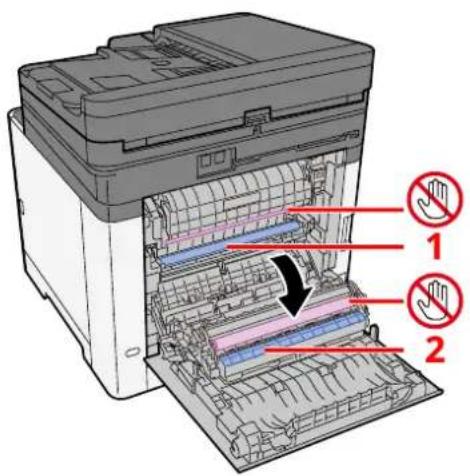
Otřete papírový prach z papíru 1 a nečistoty z papíru 2 pomocí měkkého, suchého hadříku.

DŮLEŽITÉ
Dejte pozor, abyste se během čištění nedotkli části Ⓞ. Může to zhoršit kvalitu tisku.
Výměna zásobníku toneru
Když je toner prázdný, zobrazí se následující zpráva. Vyměňte zásobník s tonerem.
"Toner [C][M][Y][K] je prázdný."
Když dojde toner, zobrazí se následující zpráva. Zkontrolujte, zda máte k dispozici na výměnu nový zásobník s tonerem.
"Toner [C][M][Y][K] dochází. (Prázdný zás. vyměňte.)"
Počet listů, které lze vytisknout jedním zásobníkem s tonerem, závisí na tiskových datech (množství použitého toneru). V souladu s JIS X 6932 (ISO/IEC 19798), když je režim EcoPrint nastavený na hodnotu [Vypnuto], je průměrný počet potisknutelných listů zásobníku toneru následující: (Při tisku na A4.)
| Barva toneru Životnost zásobníku s tonerem (stránky pro tisk) | |
| Černá 4100 obrázků | |
| Tyrkysová 3200 obrázků | |
| Purpurová 3200 obrázků | |
| Žlutá 3200 obrázků | |

POZNÁMKA
- Průměrný počet potisknutelných listů zásobníku s tonerem dodávaného s tímto zařízením je následující:
• Všechny barvy: 1500 obrázků - Vždy musíte používat originální zásobník s tonerem. Pokud použijete zásobník s tonerem, který není originální, můžete tím způsobit nekvalitní obrázky a nefungování zařízení.
- Do paměťovém čipu v zásobníku s tonerem v tomto zařízení se ukládají informace potřebné ke zvýšení komfortu zákazníka, provozování systému recyklace použitých zásobníků s tonerem a navrhování a vývoji nových produktů. Uložené informace neobsahují žádné informace, které by umožnovaly identifikaci osob, a jsou využívány pouze anonymně k výše uvedeným účelům.

POZORNĚNÍ
Nepokoušejte se zapálit části, které obsahují toner. Hořící jiskry mohou způsobit popálení.
Postup instalace zásobníku s tonerem je stejný pro každou barvu. Zde vysvětlíme postupy pro výměnu zásobníku žlutého toneru.
1 Otevřete pravý kryt.
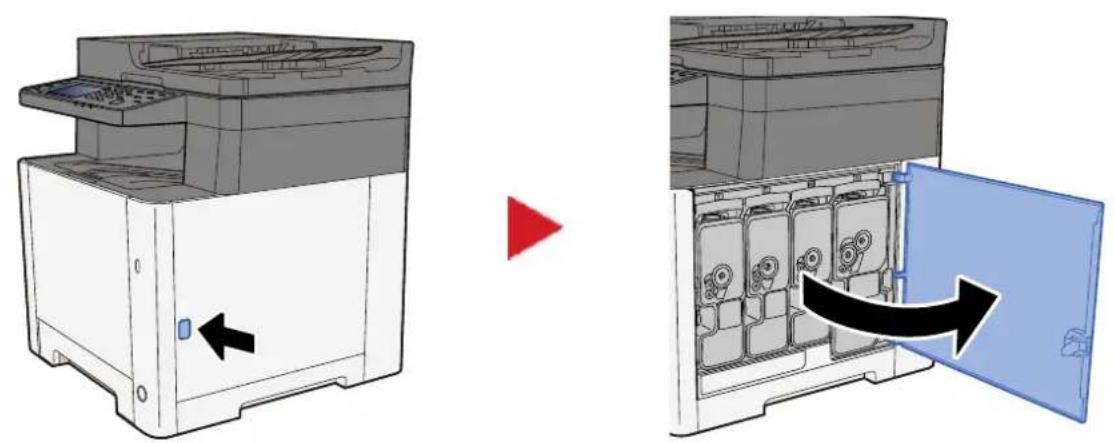
2 Odblokujte zásobník s tonerem.
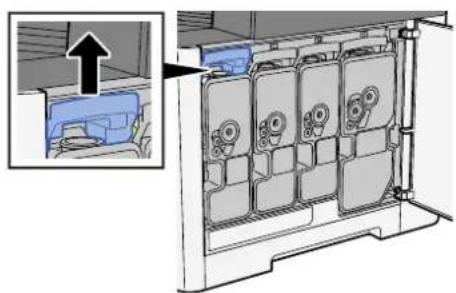
3 Vyjměte zásobník s tonerem.
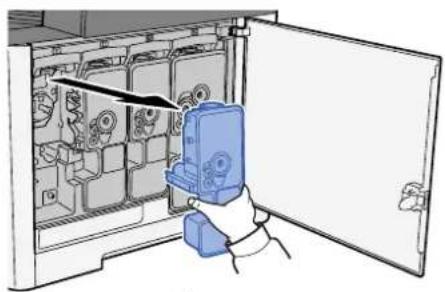
4 Vložte použitý zásobník s tonerem do igelitového pytle na odpad.

5 Vyjměte nový zásobník s tonerem z krabice.
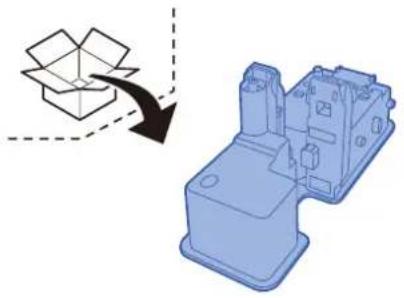
Nedotýkejte se míst na obrázku níže.
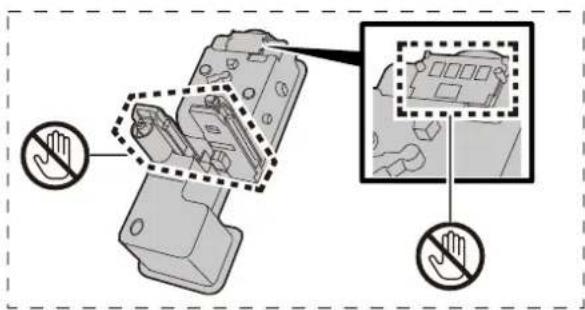
6 Zatřeste zásobníkem s tonerem.
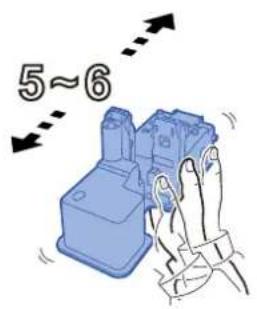
text_image
5~67 Instalujte zásobník s tonerem.
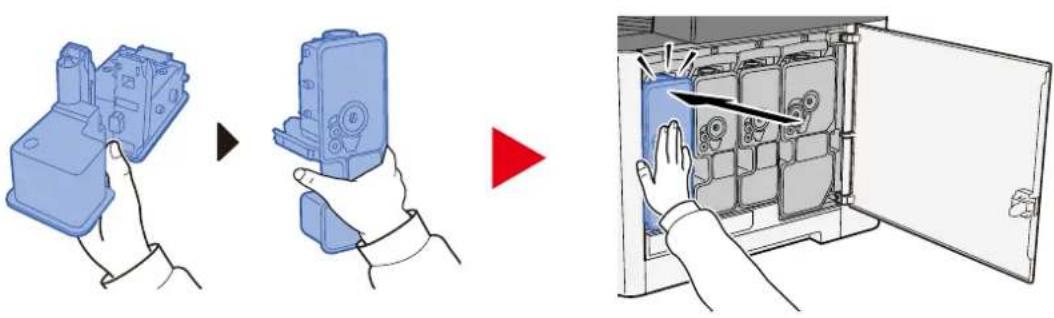
Zasuňte zásobník s tonerem až na doraz.
8 Zavřete pravý kryt.
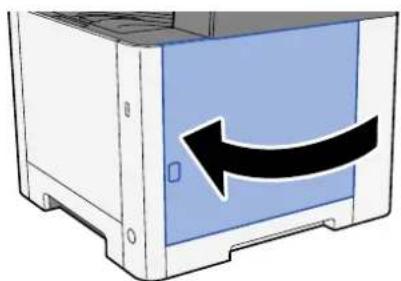
- Jestliže pravý kryt nejde zavřít, zkontrolujte, že nový zásobník s tonerem byl vložen správně.
- Vratte vypotřebovaný zásobník s tonerem prodejci nebo zástupci servisu. Shromážděné odpadní zásobníky budou recyklovány nebo zlikvidovány podle příslušných předpisů.
Odstraňování potíží
Řešení potíží
Dojde-li u zařízení k potížím, prostudujte kontrolní dotazy a provedte postupy uvedené na následujících stránkách. Následující tabulka obsahuje všeobecné pokyny pro řešení problémů. Pokud problém přetrvává, obratte se na zástupce servisu.

POZNÁMKA
Chcete-li nás chtít kontaktovat, budete potřebovat sériové číslo. Pro zjištění sériového čísla viz následující:
→ Kontrola sériového čísla zařízení (strana 2)
Provozní potíže stroje Aplikace se nespustí
Není nastavený čas automatického resetování panelu příliš krátký?
Zkontrolujte nastavený čas pro automatické resetování panelu.
1 Tlačítko [Systémová nabídka/Počitadlo] > [Nastavení zařízení] > [Spořič energie / časovač] > [Časovač resetu panelu]
2 Nastavte čas resetování panelu na 30 sekund nebo více
Lze jej nastavit v rozsahu 5 až 495 sekund (v krocích po 5 sekundách).
Obrazovka po zapnutí vypínače napájení nereaguje
Je zařízení zapojeno do zásuvky?
1 Zapojte napájecí kabel dodaný s tímto zařízením do zásuvky.
Ujistěte se, zda je napájecí zástrčka pevně zapojena.
Zařízení netiskne, i když je stisknuto [Start]
Není na obrazovce zobrazena nějaká zpráva?
Pokud se na obrazovce zobrazí zpráva, možná ji nebudete moci ovládat v závislosti na tom, co je zobrazeno.
Zjistěte vhodnou reakci na zprávu a postupujte odpovídajícím způsobem.
Je zařízení v režimu spánku?
Nelze ovládat, když je v režimu spánku.
1 Stiskněte libovolné tlačítko na ovládacím panelu

POZNÁMKA
Z režimu spánku se lze vrátit stisknutím dotykového panelu.
Na výstupu jsou prázdné listy

Jsou originály správně vloženy?
Pokládání originálů na kontaktní sklo
1 Vložte originál skenovanou stranou dolů.
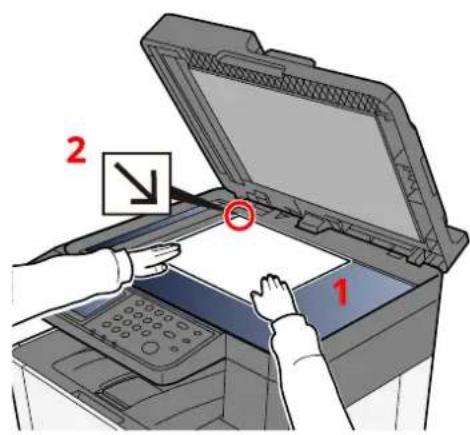
text_image
2 12 Zarovnejte originál k destičkám označujícím velikost originálu; jako referenční bod použijte levý zadní roh.

POZNÁMKA
Podrobné informace o orientaci originálu jsou uvedeny zde:

Velikost originálu (strana 203)
Umístění originálů do podavače originálů
1 Upravte vodítka šířky originálu.
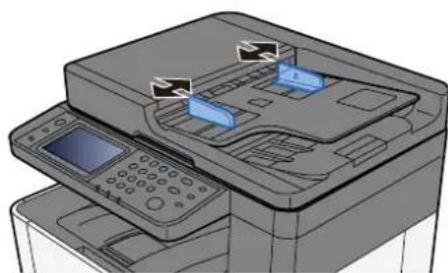
2 Umístěte originál.
1 Umístěte skenovanou str anu (nebo přední stranu u oboustranných originálů) lícem nahoru. Zasuňte přední hranu do podavače originálu tak daleko, jak to bude možné.
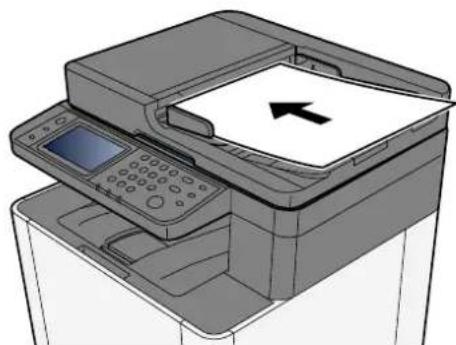
Podrobné informace o orientaci originálu jsou uvedeny zde:

Orientace originálu (strana 207)

DŮLEŽITÉ
Ověřte, zda jsou vodítka šířky originálu přesně nastavena podle dokumentu. Je-li mezi papírem a vodítky mezera, nastavte vodítka šířky originálu znovu. Mezera může způsobit vzpríčení originálu.
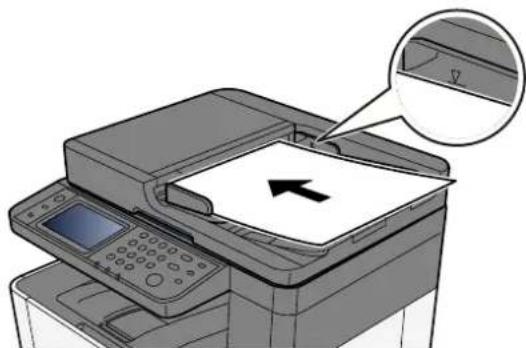
Ujistěte se, že vložené originály nepřesahují uvedenou maximální úroveň. Při překročení maximální úrovně může dojít ke vzpříčení originálů.
Originály s děrovanými otvory nebo děrovanými čarami by měly být umístěny na pravou stranu (aby byly skenovány jako poslední).
Je aplikační software správně nastaven?
Zkontrolujte nastavení aplikace.
Papír se často zasekne
Je papír vložen správně?
Vložte papír správně.
Při vkládání papíru do zásobníku
1 Zásobník 1 zcela vytáhněte ze zařízení.
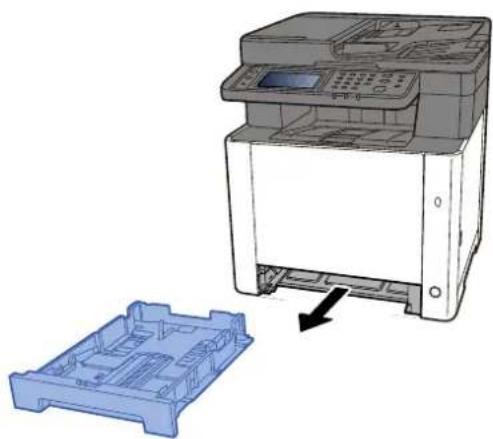
Při vytahování zásobníku ze zařízení dbejte na to, aby byl podepřený a nevypadl.
2 Nastavte velikost zásobníku.
1 Nastavte vodítko délky papíru na požadovaný formát. Přidržte zar ážku pro délku papíru a nastavte vodítka na požadovaný formát papíru.
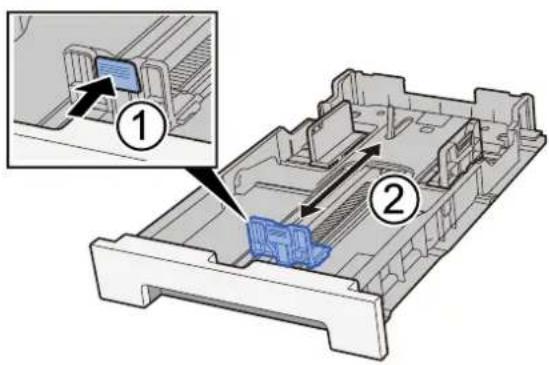
2 Nastavte vodítka délky papíru na požadovaný formát papíru. Přidržte zar ážku pro délku papíru a nastavte vodítka na požadovaný formát papíru. (Pouze zásobník 1)
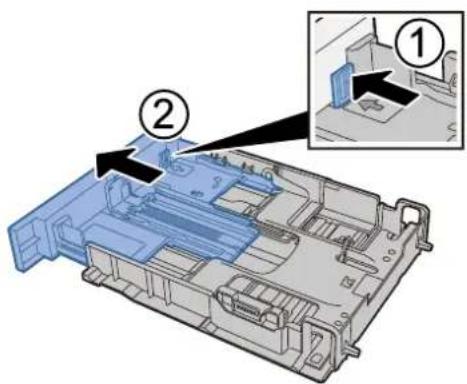
Je nutné nastavit formát papíru z ovládacího panelu. → Výběr formátu papíru a typu média (strana 123)
3 Vložte papír.
1 Stožek papíru prolistujte, a pak s ním zaklepejte o rovný povrch, aby nedocházelo k uvíznutí papíru nebo zkosenému tisku.
2 Vložte papíry do zásobníku.
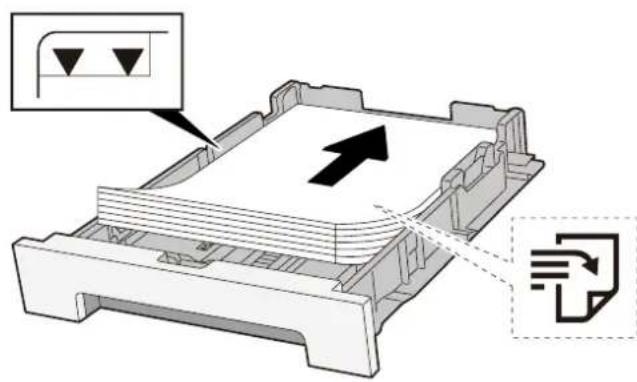
- Papír vložte tiskovou stranou nahoru.
- Nový balík papíru po vyjmutí z obalu nejprve prolistujte, a teprve pak jej vložte do zásobníků.
Opatření při vkládání papíru (strana 114)
- Před vložením papír zkontrolujte, zda není zvlněný nebo přeložený. Zvlněný nebo přeložený papír může způsobit vzpříčení papíru.
- Ujistěte se, zda vložený papír nepřekračuje rysku kapacity (viz předchozí ilustrace).
- Pokud vložíte papír a neupravíte vodítka délky a šířky papíru, papír se může zkroutit a zaseknout.
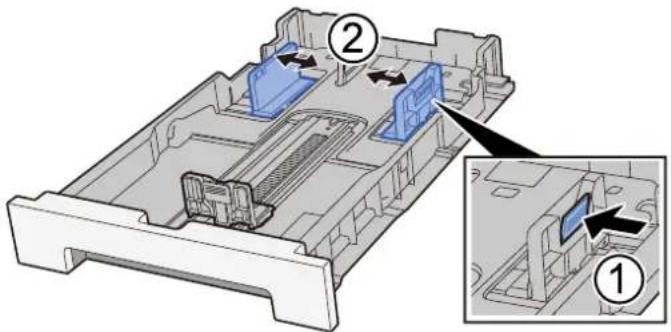
4 Opatrně zasuňte zásobník 1 zpět.
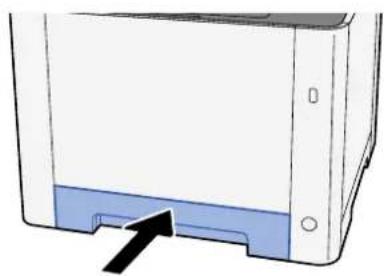
Pokud je použít formát Folio, Oficio II nebo Právní, zásobník bude vyčnívat ze zařízení.
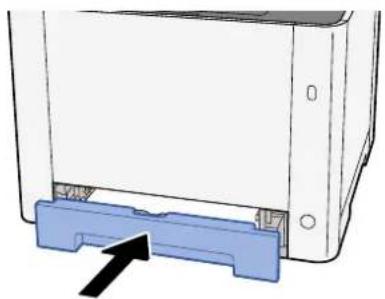
5 Zapněte obrazovku.
[Systémová nabídka / Počitadlo] > [Nastavení zařízení] > [Podávání papíru] > [Nastavení zásobníku 1] až [Nastavení zásobníku 2]
6 Konfigurace funkce
Vyberte formát a typ papíru.
Při vkládání papíru do víceúčelového zásobníku
1 Otevřete víceúčelový zásobník.
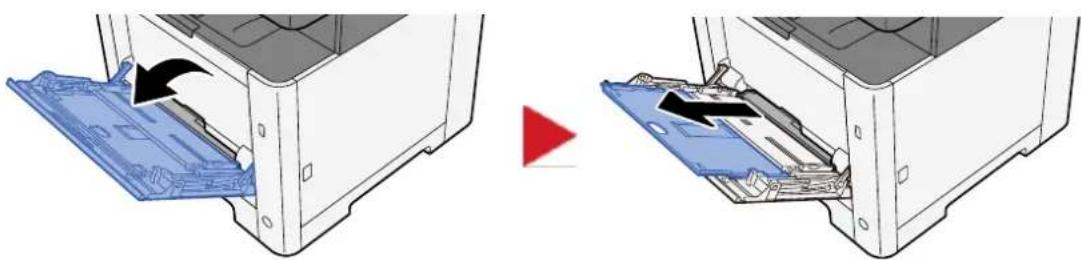
2 Nastavte formát víceúčelového zásobníku.
Na víceúčelovém zásobníku jsou vyznačeny formáty papíru.
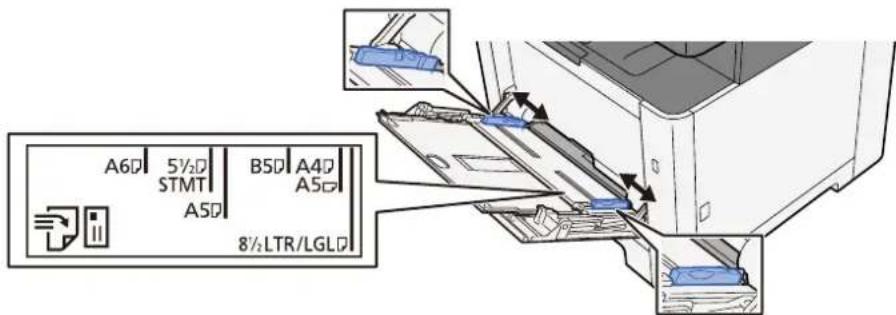
text_image
A6D 5½D B5D A4D STMT A5D A5D 8½LTR/LGLD3 Vložte papír.
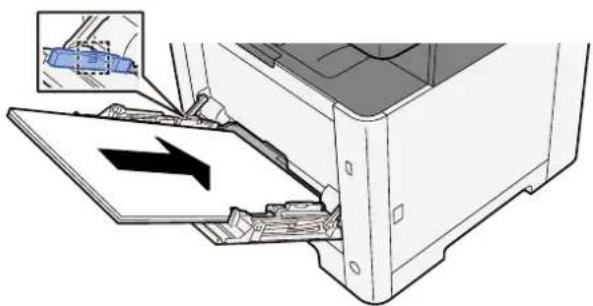
Vložte papír do zásobníku podle vodítek šířky papíru až k zarážce.
Nový balík papíru po vyjmutí z obalu nejprve prolistujte, a teprve pak jej vložte do víceúčelového zásobníku.
Opatření při vkládání papíru (strana 114)

DŮLEŽITÉ
- Papír vkládejte tak, aby tisková strana byla vždy nahoře.
• Zvlněný papír je třeba před vložením narovnat.
- Před vložením papíru do víceúčelového zásobníku zkontrolujte, že v zásobníku nezbývá žádný papír z předchozího tisku. Zbývá-li ve víceúčelovém zásobníku málo papíru a chcete přidat další, vyjměte nejprve zbývající papíry ze zásobníku, přidejte nový papír a potom teprve vložte papír zpět do zásobníku.
- Je-li mezi papírem a vodítky šířky papíru mezera, upravte vodítka podle rozměru papíru; zabráníte tak podávání papíru našikmo a vzpříčení papíru.
- Ujistěte se, zda vložený papír nepřekračuje limity zatížení.
Při vkládání obálek nebo kartonů do víceúčelového zásobníku vložte papír tiskovou stranou nahoru. Postup tisku je uveden v uživatelské příručce ovladače tiskárny.
→ Printing System Driver User Guide Příklad: Když tisknete adresu.
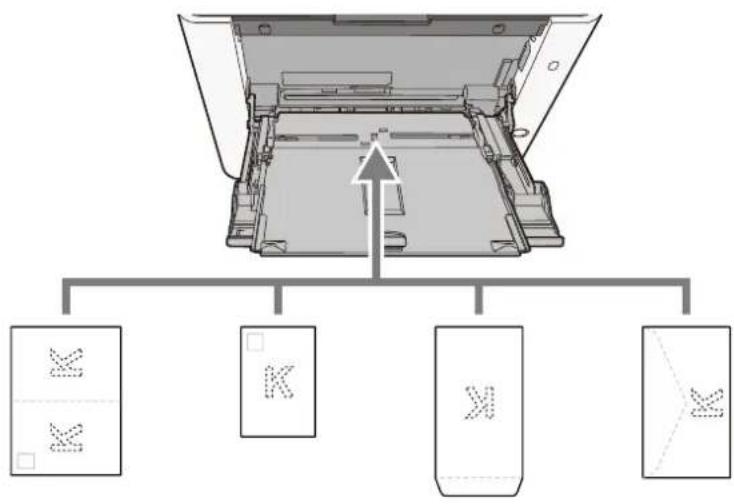
- Použijte rozložený formát Oufukuhagaki (Zpětná pohlednice).
- Vkládání obálek (orientace a poloha) se bude lišit podle typu obálky. Dávejte pozor, abyste ji vložili správně, jinak může tisk probíhat ve špatném směru nebo na špatnou stranu.

POZNÁMKA
Vkládáte-li obálku do víceúčelového zásobníku, vyberte typ obálky podle návodu zde:
Přečtěte si prosím anglickou uživatelskou příručku.
4 Pomocí ovládacího panelu specifikujte typ papíru vloženého do víceúčelového zásobníku.
→ Výběr formátu papíru a typu média (strana 123)
Není problém s papírem?
Jednou vyjměte papír z víceúčelového zásobníku a změňte směr vkládání otočením papíru o 180 stupňů.
→ Opatření při vkládání papíru (strana 114)
Patří papír mezi podporované typy? Je v dobrém stavu?
Vyjměte papír ze zásobníku, převratte jej, a poté znovu vložte.
→ Opatření při vkládání papíru (strana 114)
Je papír zvlněný, přeložený nebo pomačkaný?
Vyměňte papír za nový.
Opatření při vkládání papíru (strana 114)
Nejsou v zařízení volné útržky nebo vzpříčený papír?
Odstraňte veškerý zaseknutý papír.
Odstranění vzpříčeného papíru (strana 388)
Dvě nebo více přesahujících listů na výstupu (vícenásobné podávání)
ABC 123
Je papír vložen správně?
Vložte papír správně.
Při vkládání papíru do zásobníku
1 Zásobník 1 zcela vytáhněte ze zařízení.
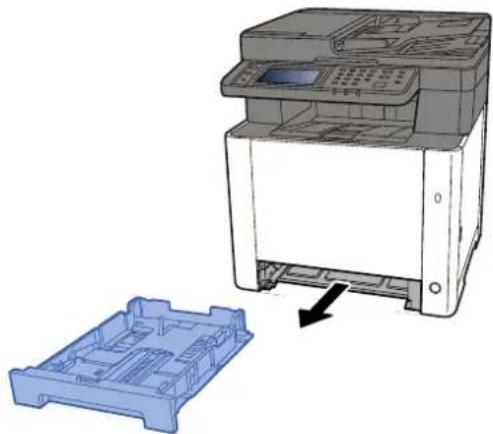
Při vytahování zásobníku ze zařízení dbejte na to, aby byl podepřený a nevypadl.
2 Nastavte velikost zásobníku.
1 Nastavte vodítko délky papíru na požadovaný formát. Přidržte zar ážku pro délku papíru a nastavte vodítka na požadovaný formát papíru.
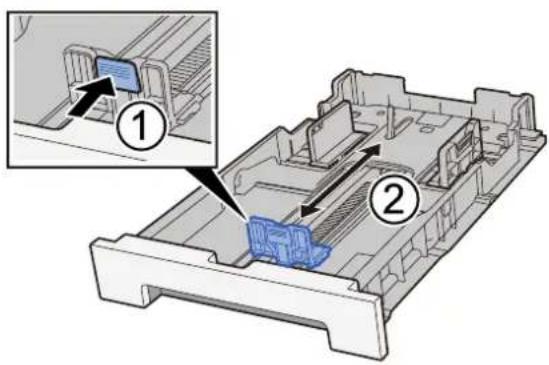
2 Nastavte vodítka délky papíru na požadovaný formát papíru. Přidržte zar ážku pro délku papíru a nastavte vodítka na požadovaný formát papíru. (Pouze zásobník 1)
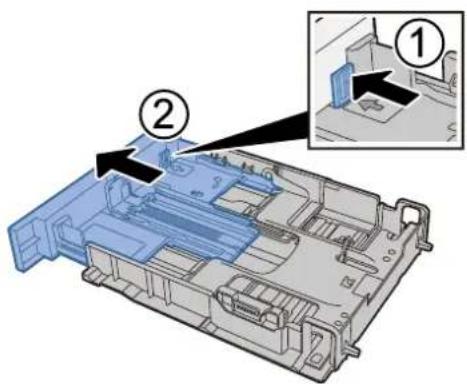
Je nutné nastavit formát papíru z ovládacího panelu. → Výběr formátu papíru a typu média (strana 123)
3 Vložte papír.
1 Stožek papíru prolistujte, a pak s ním zaklepejte o rovný povrch, aby nedocházelo k uvíznutí papíru nebo zkosenému tisku.
2 Vložte papíry do zásobníku.
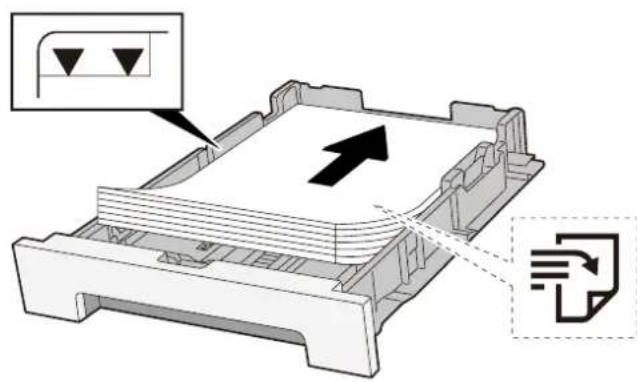
- Papír vložte tiskovou stranou nahoru.
- Nový balík papíru po vyjmutí z obalu nejprve prolistujte, a teprve pak jej vložte do zásobníků.
Opatření při vkládání papíru (strana 114)
- Před vložením papír zkontrolujte, zda není zvlněný nebo přeložený. Zvlněný nebo přeložený papír může způsobit vzpříčení papíru.
- Ujistěte se, zda vložený papír nepřekračuje rysku kapacity (viz předchozí ilustrace).
- Pokud vložíte papír a neupravíte vodítka délky a šířky papíru, papír se může zkroutit a zaseknout.
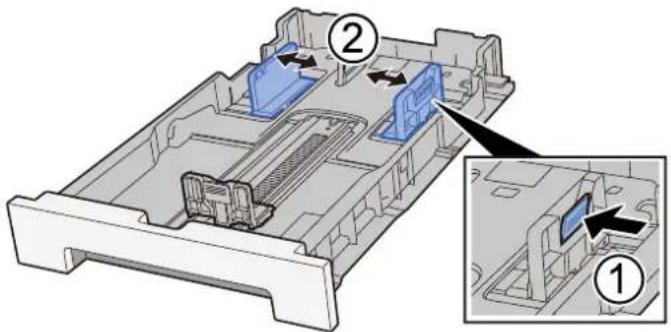
4 Opatrně zasuňte zásobník 1 zpět.
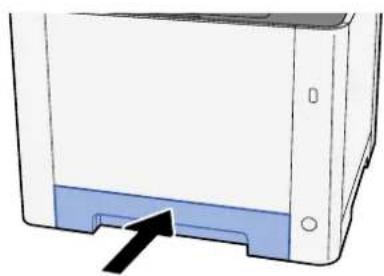
Pokud je použít formát Folio, Oficio II nebo Právní, zásobník bude vyčnívat ze zařízení.

5 Zapněte obrazovku.
[Systémová nabídka / Počitadlo] > [Nastavení zařízení] > [Podávání papíru] > [Nastavení zásobníku 1] až [Nastavení zásobníku 2]
6 Konfigurace funkce
Vyberte formát a typ papíru.
Při vkládání papíru do víceúčelového zásobníku
1 Otevřete víceúčelový zásobník.
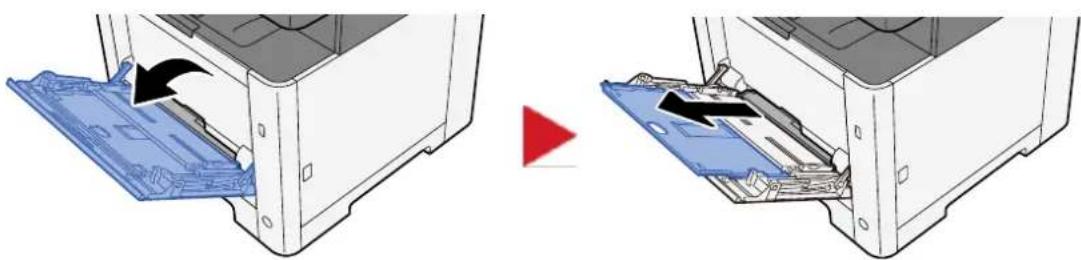
2 Nastavte formát víceúčelového zásobníku.
Na víceúčelovém zásobníku jsou vyznačeny formáty papíru.
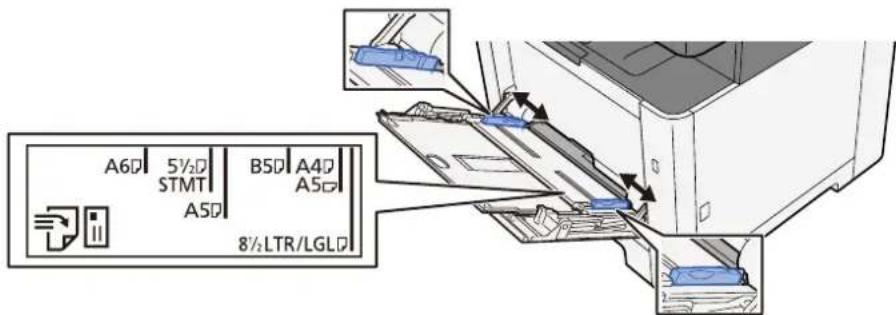
text_image
A6D 5½D B5D A4D STMT A5D A5D 8½LTR/LGLD3 Vložte papír.
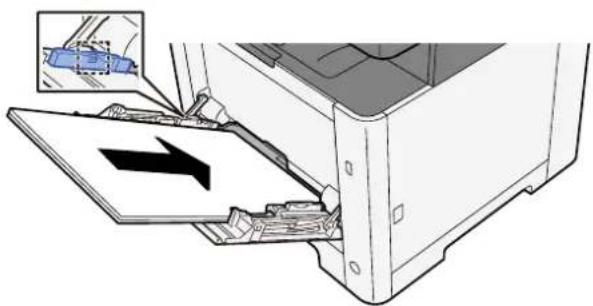
Vložte papír do zásobníku podle vodítek šířky papíru až k zarážce.
Nový balík papíru po vyjmutí z obalu nejprve prolistujte, a teprve pak jej vložte do víceúčelového zásobníku.
Opatření při vkládání papíru (strana 114)

DŮLEŽITÉ
- Papír vkládejte tak, aby tisková strana byla vždy nahoře.
• Zvlněný papír je třeba před vložením narovnat.
- Před vložením papíru do víceúčelového zásobníku zkontrolujte, že v zásobníku nezbývá žádný papír z předchozího tisku. Zbývá-li ve víceúčelovém zásobníku málo papíru a chcete přidat další, vyjměte nejprve zbývající papíry ze zásobníku, přidejte nový papír a potom teprve vložte papír zpět do zásobníku.
- Je-li mezi papírem a vodítky šířky papíru mezera, upravte vodítka podle rozměru papíru; zabráníte tak podávání papíru našikmo a vzpříčení papíru.
- Ujistěte se, zda vložený papír nepřekračuje limity zatížení.
Při vkládání obálek nebo kartonů do víceúčelového zásobníku vložte papír tiskovou stranou nahoru. Postup tisku je uveden v uživatelské příručce ovladače tiskárny.
→ Printing System Driver User Guide Příklad: Když tisknete adresu.
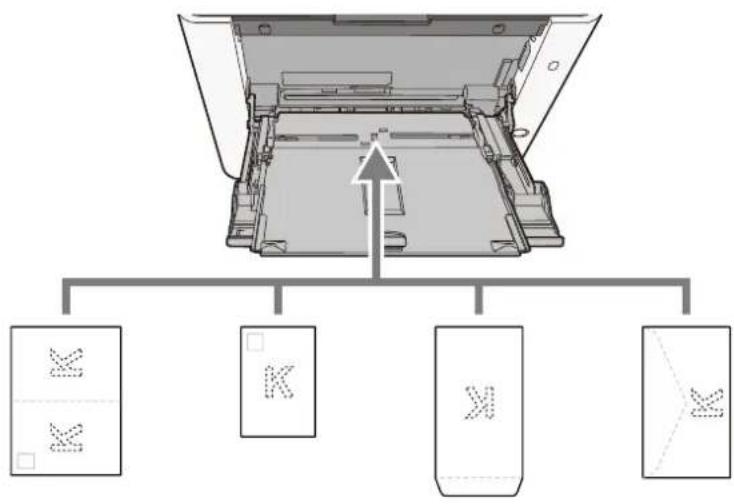
- Použijte rozložený formát Oufukuhagaki (Zpětná pohlednice).
- Vkládání obálek (orientace a poloha) se bude lišit podle typu obálky. Dávejte pozor, abyste ji vložili správně, jinak může tisk probíhat ve špatném směru nebo na špatnou stranu.

POZNÁMKA
Vkládáte-li obálku do víceúčelového zásobníku, vyberte typ obálky podle návodu zde:
Přečtěte si prosím anglickou uživatelskou příručku.
4 Pomocí ovládacího panelu specifikujte typ papíru vloženého do víceúčelového zásobníku.
→ Výběr formátu papíru a typu média (strana 123)
Výtisky jsou pomačkané

Je papír vložen správně?
Vložte papír správně.
Při vkládání papíru do zásobníku
1 Zásobník 1 zcela vytáhněte ze zařízení.
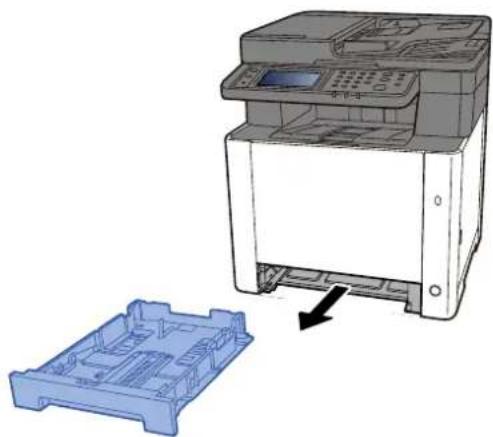
Při vytahování zásobníku ze zařízení dbejte na to, aby byl podepřený a nevypadl.
2 Nastavte velikost zásobníku.
1 Nastavte vodítko délky papíru na požadovaný formát. Přidržte zar ážku pro délku papíru a nastavte vodítka na požadovaný formát papíru.
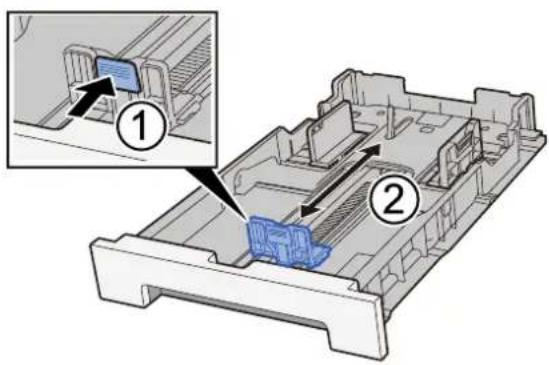
2 Nastavte vodítka délky papíru na požadovaný formát papíru. Přidržte zar ážku pro délku papíru a nastavte vodítka na požadovaný formát papíru. (Pouze zásobník 1)
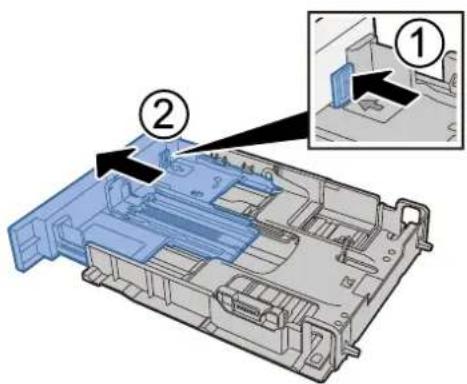
Je nutné nastavit formát papíru z ovládacího panelu. → Výběr formátu papíru a typu média (strana 123)
3 Vložte papír.
1 Stožek papíru prolistujte, a pak s ním zaklepejte o rovný povrch, aby nedocházelo k uvíznutí papíru nebo zkosenému tisku.
2 Vložte papíry do zásobníku.
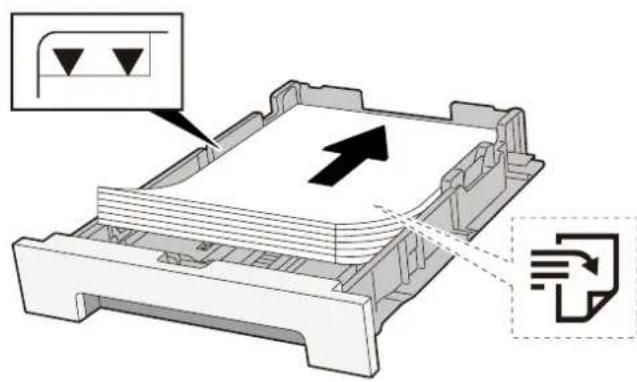
- Papír vložte tiskovou stranou nahoru.
- Nový balík papíru po vyjmutí z obalu nejprve prolistujte, a teprve pak jej vložte do zásobníků.
Opatření při vkládání papíru (strana 114)
- Před vložením papír zkontrolujte, zda není zvlněný nebo přeložený. Zvlněný nebo přeložený papír může způsobit vzpříčení papíru.
- Ujistěte se, zda vložený papír nepřekračuje rysku kapacity (viz předchozí ilustrace).
- Pokud vložíte papír a neupravíte vodítka délky a šířky papíru, papír se může zkroutit a zaseknout.
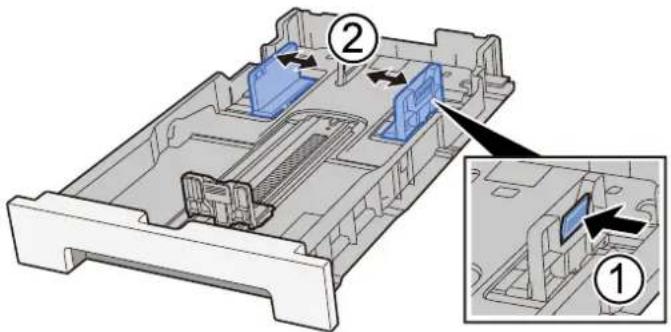
4 Opatrně zasuňte zásobník 1 zpět.
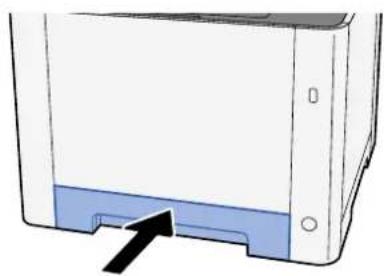
Pokud je použít formát Folio, Oficio II nebo Právní, zásobník bude vyčnívat ze zařízení.
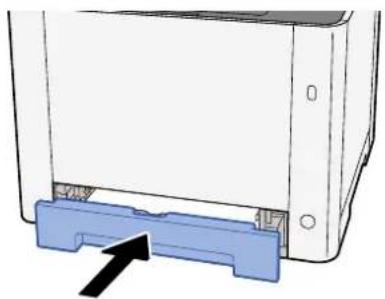
Při vkládání papíru do víceúčelového zásobníku
1 Otevřete víceúčelový zásobník.
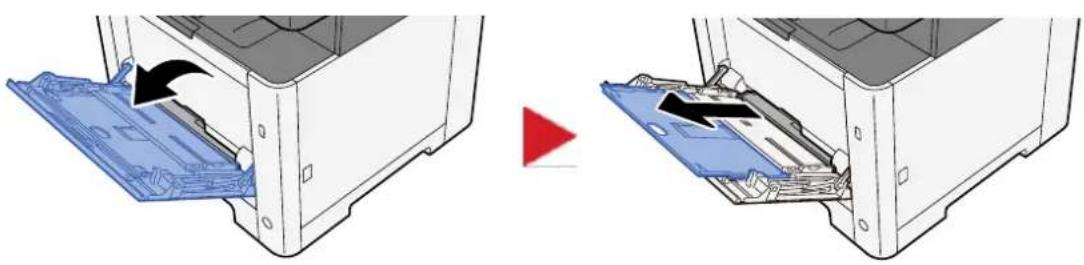
2 Nastavte formát víceúčelového zásobníku.
Na víceúčelovém zásobníku jsou vyznačeny formáty papíru.
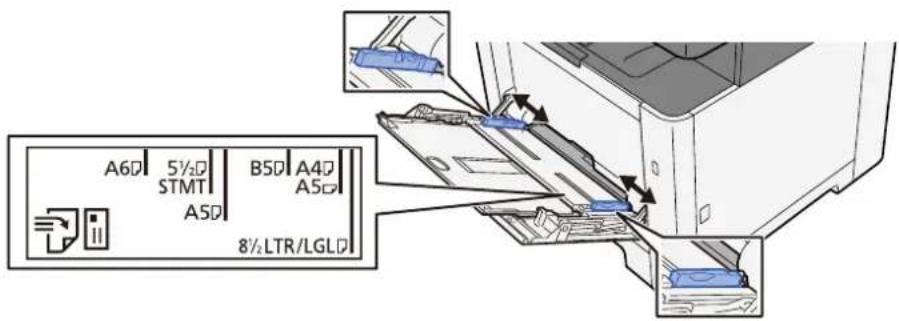
text_image
A6D 5½D B5D A4D STMT A5D A5D 8½ LTR/LGLD3 Vložte papír.
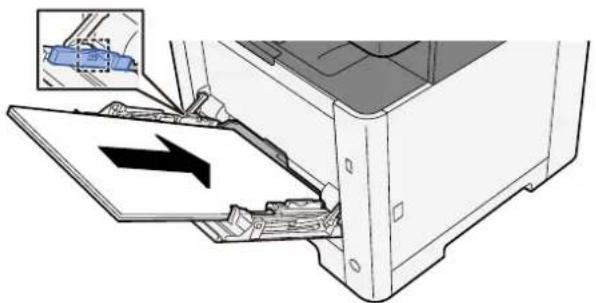
Vložte papír do zásobníku podle vodítek šířky papíru až k zarážce.
Nový balík papíru po vyjmutí z obalu nejprve prolistujte, a teprve pak jej vložte do víceúčelového zásobníku.
Opatření při vkládání papíru (strana 114)

DŮLEŽITÉ
- Papír vkládejte tak, aby tisková strana byla vždy nahoře.
• Zvlněný papír je třeba před vložením narovnat.
- Před vložením papíru do víceúčelového zásobníku zkontrolujte, že v zásobníku nezbývá žádný papír z předchozího tisku. Zbývá-li ve víceúčelovém zásobníku málo papíru a chcete přidat další, vyjměte nejprve zbývající papíry ze zásobníku, přidejte nový papír a potom teprve vložte papír zpět do zásobníku.
- Je-li mezi papírem a vodítky šířky papíru mezera, upravte vodítka podle rozměru papíru; zabráníte tak podávání papíru našikmo a vzpříčení papíru.
- Ujistěte se, zda vložený papír nepřekračuje limity zatížení.
Při vkládání obálek nebo kartonů do víceúčelového zásobníku vložte papír tiskovou stranou nahoru. Postup tisku je uveden v uživatelské příručce ovladače tiskárny.
Příklad: Když tisknete adresu.
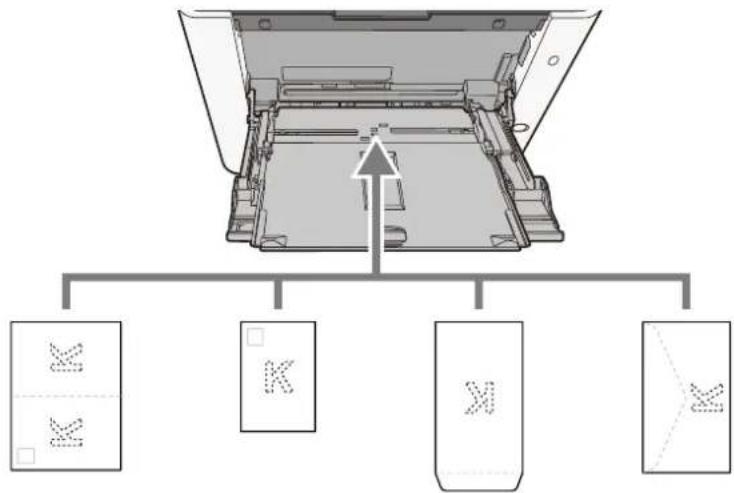
- Použijte rozložený formát Oufukuhagaki (Zpětná pohlednice).
- Vkládání obálek (orientace a poloha) se bude lišit podle typu obálky. Dávejte pozor, abyste ji vložili správně, jinak může tisk probíhat ve špatném směru nebo na špatnou stranu.

POZNÁMKA
Vkládáte-li obálku do víceúčelového zásobníku, vyberte typ obálky podle návodu zde:
→ Přečtěte si prosím anglickou uživatelskou příručku.
4 Pomocí ovládacího panelu specifikujte typ papíru vloženého do víceúčelového zásobníku.
→ Výběr formátu papíru a typu média (strana 123)
Jednou vyjměte papír ze zásobníku a změňte směr vkládání otočením papíru o 180 stupňů.
Opatření při vkládání papíru (strana 114)
Není papír vlhký?
Vyměňte papír za nový.
Opatření při vkládání papíru (strana 114)
Výtisky jsou zkroucené
Je papír vložen správně?
Vložte papír správně.
Při vkládání papíru do zásobníku
1 Zásobník 1 zcela vytáhněte ze zařízení.
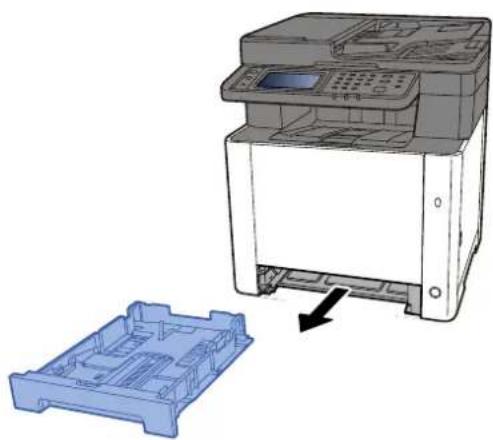
Při vytahování zásobníku ze zařízení dbejte na to, aby byl podepřený a nevypadl.
2 Nastavte velikost zásobníku.
1 Nastavte polohu vodítek šířky papíru na levé a pr avé straně zásobníku. Přidržte zarážku pro šířku papíru a nastavte vodítka na požadovaný formát papíru. Formáty papíru jsou vyznačeny na zásobníku.
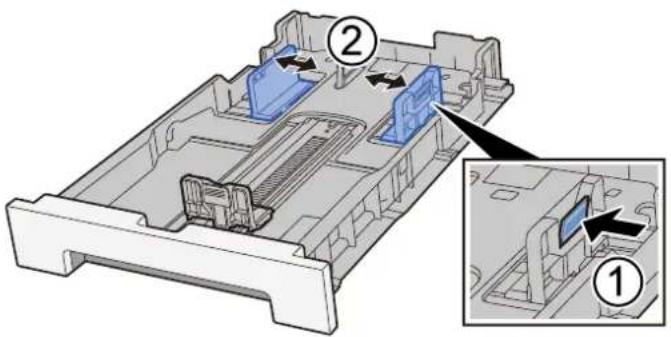
2Nastavte vodítko délky papíru na požadovaný formát. Přidržte zar ážku pro délku papíru a nastavte vodítka na požadovaný formát papíru.
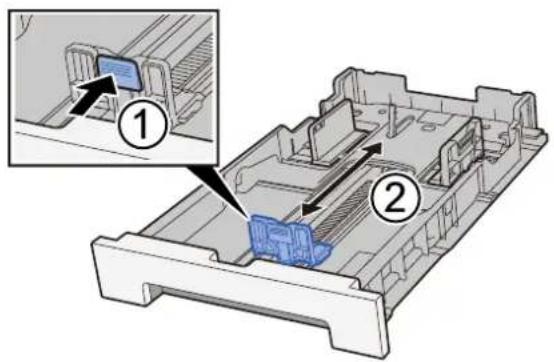
Je nutné nastavit formát papíru z ovládacího panelu.

Výběr formátu papíru a typu média (strana 123)
3 Vložte papír.
1 Stožek papíru prolistujte, a pak s ním zaklepejte o rovný povrch, aby nedocházelo k uvíznutí papíru nebo zkosenému tisku.
2 Vložte papíry do zásobníku.
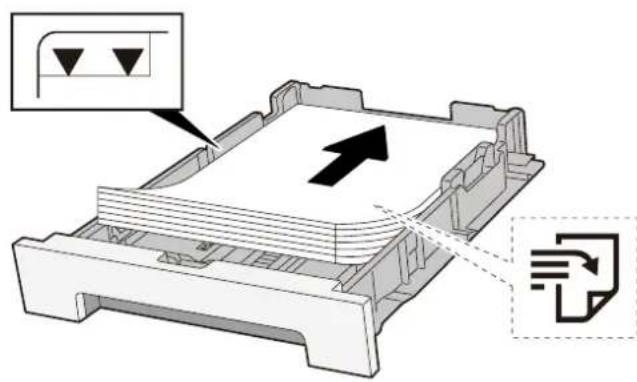
- Papír vložte tiskovou stranou nahoru.
- Nový balík papíru po vyjmutí z obalu nejprve prolistujte, a teprve pak jej vložte do zásobníků.
Opatření při vkládání papíru (strana 114)
- Před vložením papír zkontrolujte, zda není zvlněný nebo přeložený. Zvlněný nebo přeložený papír může způsobit vzpříčení papíru.
- Ujistěte se, zda vložený papír nepřekračuje rysku kapacity (viz předchozí ilustrace).
- Pokud vložíte papír a neupravíte vodítka délky a šířky papíru, papír se může zkroutit a zaseknout.
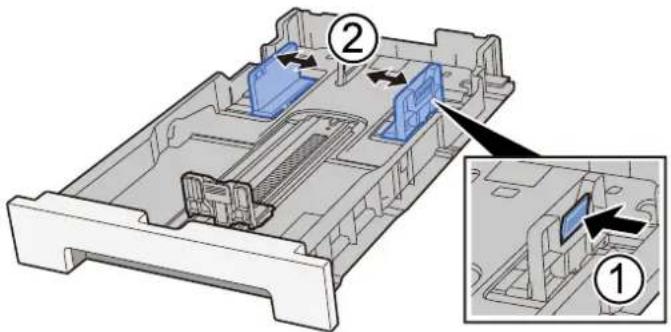
4 Opatrně zasuňte zásobník 1 zpět.
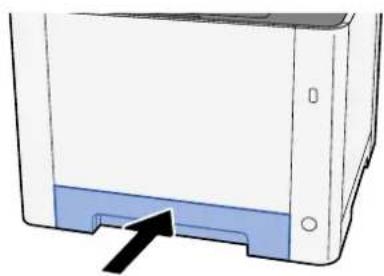
Pokud je použít formát Folio, Oficio II nebo Právní, zásobník bude vyčnívat ze zařízení.
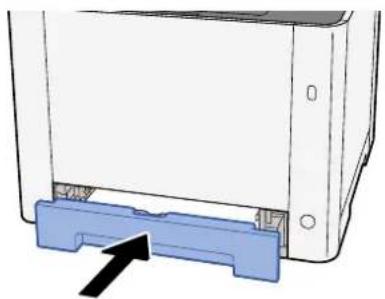
Při vkládání papíru do víceúčelového zásobníku
1 Otevřete víceúčelový zásobník.
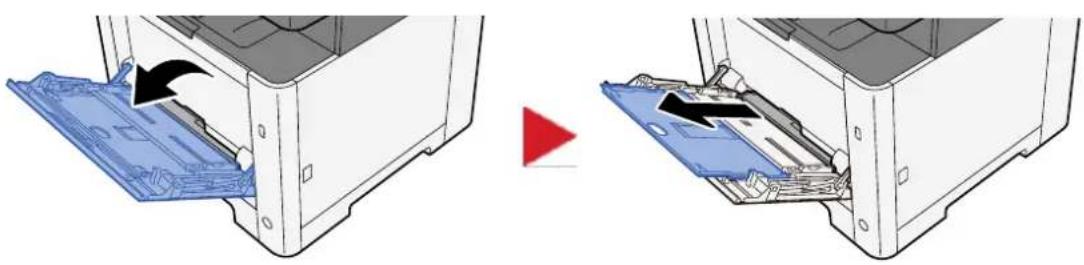
2 Nastavte formát víceúčelového zásobníku.
Na víceúčelovém zásobníku jsou vyznačeny formáty papíru.
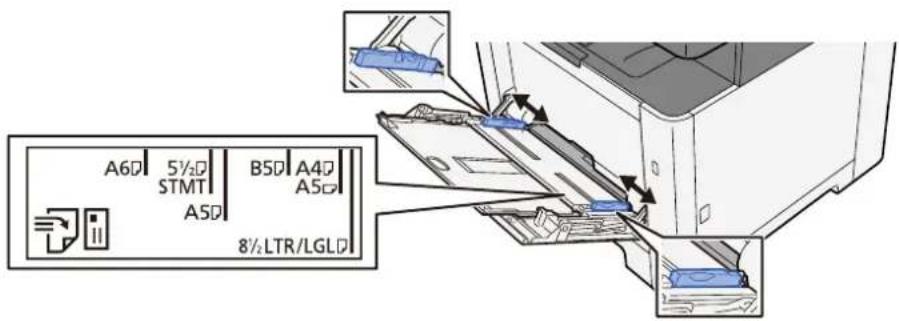
text_image
A6D 5½D B5D A4D STMT A5D A5D 8½ LTR/LGLD3 Vložte papír.
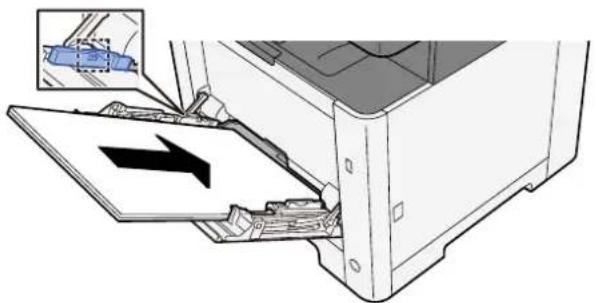
Vložte papír do zásobníku podle vodítek šířky papíru až k zarážce.
Nový balík papíru po vyjmutí z obalu nejprve prolistujte, a teprve pak jej vložte do víceúčelového zásobníku.
Opatření při vkládání papíru (strana 114)

DŮLEŽITÉ
- Papír vkládejte tak, aby tisková strana byla vždy nahoře.
• Zvlněný papír je třeba před vložením narovnat.
- Před vložením papíru do víceúčelového zásobníku zkontrolujte, že v zásobníku nezbývá žádný papír z předchozího tisku. Zbývá-li ve víceúčelovém zásobníku málo papíru a chcete přidat další, vyjměte nejprve zbývající papíry ze zásobníku, přidejte nový papír a potom teprve vložte papír zpět do zásobníku.
- Je-li mezi papírem a vodítky šířky papíru mezera, upravte vodítka podle rozměru papíru; zabráníte tak podávání papíru našikmo a vzpříčení papíru.
- Ujistěte se, zda vložený papír nepřekračuje limity zatížení.
Při vkládání obálek nebo kartonů do víceúčelového zásobníku vložte papír tiskovou stranou nahoru. Postup tisku je uveden v uživatelské příručce ovladače tiskárny.
Příklad: Když tisknete adresu.
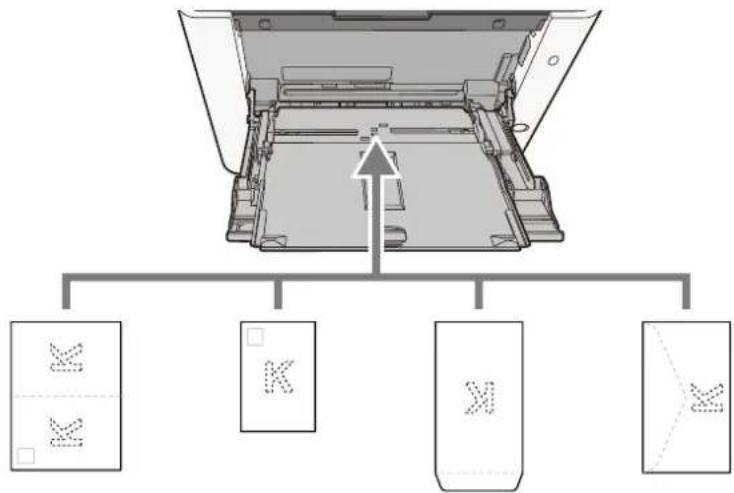
- Použijte rozložený formát Oufukuhagaki (Zpětná pohlednice).
- Vkládání obálek (orientace a poloha) se bude lišit podle typu obálky. Dávejte pozor, abyste ji vložili správně, jinak může tisk probíhat ve špatném směru nebo na špatnou stranu.

POZNÁMKA
Vkládáte-li obálku do víceúčelového zásobníku, vyberte typ obálky podle návodu zde:
→ Přečtěte si prosím anglickou uživatelskou příručku.
4 Pomocí ovládacího panelu specifikujte typ papíru vloženého do víceúčelového zásobníku.
→ Výběr formátu papíru a typu média (strana 123)
Jednou vyjměte papír ze zásobníku a znovu jej vložte obráceně nebo změňte směr vkládání otočením papíru o 180 stupňů.
→ Opatření při vkládání papíru (strana 114)
Není papír vlhký?
Vyměňte papír za nový.
Ovladač tiskárny nelze nainstalovat
Je ovladač nainstalován s názvem hostitele, když je k dispozici funkce Wi-Fi nebo Wi-Fi Direct?
Místo názvu hostitele zadejte adresu IP.
→ Instalace softwaru (strana 88)
Je v rychlém nastavení zabezpečení vybrána úroveň 3?
1 Získejte kořenový certifikát pro komunikaci SSL od důvěryhodné autority kořenového certifikátu. V Embedded Web Server RX klikněte na [Nastavení zabezpečení] > [Certifikáty] a zaregistrujte kořenový certifikát v části [Kořenový certifikát 1] až [Kořenový certifikát 5].
2 Po instalaci certifikátu restartujte PC.
3 V Embedded Web Server RX klikněte na [Sítová nastavení] > [Protokoly] a v části [Jiné protokoly], nastavte položku "SNMPv3" na hodnotu [Zapnuto].
4 V Embedded Web Server RX klikněte na [Nastavení managementu] > [SNMP] a nastavte "SNMPv3".
5 Přejděte do části [Ovládací panely] a stiskněte tlačítko [Zařízení a tiskárny], [Přidat tiskárnu] a [Požadovaná tiskárna není uvedena].
6 Zkontrolujte [Vybrat sdílenou tiskárnu podle názvu] a zadejte adresu tiskárny.
Např.: https://hostname:443/printers/lp1
7 Vyberte požadovanou tiskárnu a zadejte ovladač tiskárny.
Nelze spustit tisk
Je zařízení zapojeno do zásuvky?
Zapojte napájecí kabel do zásuvky elektrické sítě.
Pokud vypínač vypnete, nezapínejte jej okamžitě znovu. Vyčkejte nejméně 5 vteřin, pak vypínač zapněte.
Je propojen kabel USB se sítovým kabelem?
Ujistěte se, zda jsou kabel USB a sítový kabel pevně připojeny.
Připojte sítový kabel

DŮLEŽITÉ
Pokud je zapnuté napájení, vypněte vypínač.
→ Vypnutí (strana 50)
1 Připojení kabelu k zařízení.
1 Přípojte kabel LAN k přípojce sítového r ozhraní.
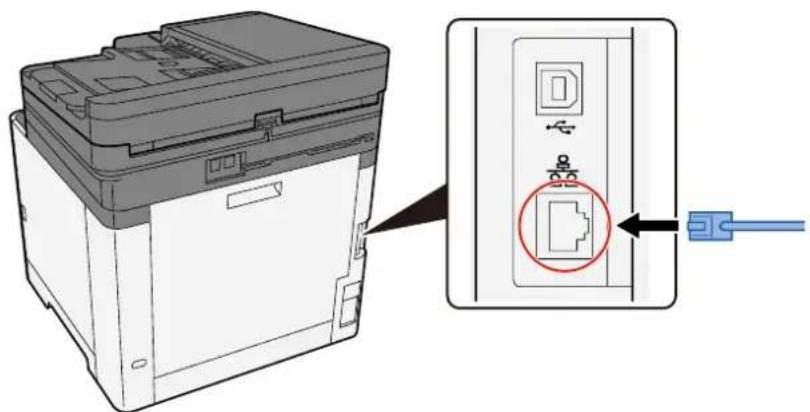
2 Připojte druhý konec kabelu k sítovému r ozbočovači.
2 Zapněte zařízení a nakonfigurujte sít.
→ Nastavení sítě (strana 68)
Připojení zařízení kabelem USB.

DŮLEŽITÉ
Pokud je zapnuté napájení, vypněte vypínač.
→ Vypnutí (strana 50)
1 Připojení kabelu k zařízení.
1 Připojte kabel USB k přípojce r ozhraní.
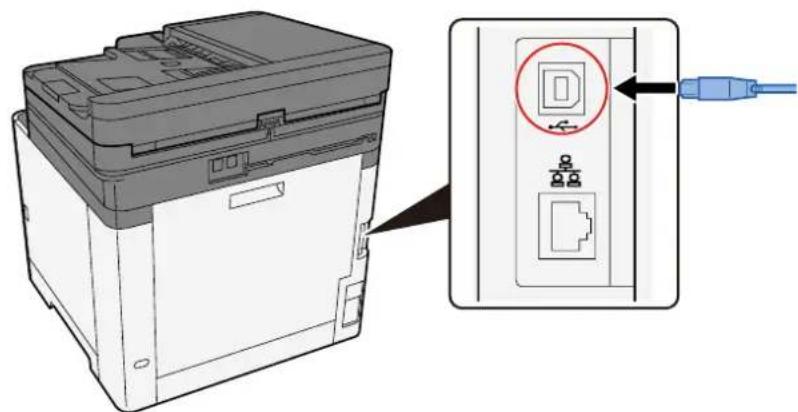
2 Připojte druhý konec kabelu k počítači.
2 Zapněte zařízení.
Není tisková úloha pozastavena?
Obnovte tisk.
1 Zapněte obrazovku.
1 Stiskněte tlačítko [Stav / Zrušit úlohu].
2 Stiskněte tlačítko [Pozastavit všechny tiskové úlohy] na obrazovce stavu tiskových úloh.
Tisk je pozastaven.
Při obnovení tisku úloh, které byly pozastaveny, stiskněte tlačítko [Obnovit vše. tiskové úl.]
Existuje kombinace nepřístupných adres?
Pokud jste nakonfigurovali kabelové sítě a sítě Wi-Fi s rozlišením názvů, můžete mít v jiné nepřístupné síti kombinaci IP adres (soukromé adresy).

DŮLEŽITÉ
Na tomto počítači lze použít pouze jeden název hostitele a jeden název domény. Vezměte prosím na vědomí toto omezení při nastavování sítového provozu.
1 Tlačítko [Systémová nabídka/Počitadlo] > [Sítová nastavení] > "Ostatní" > [Primární sít' (klient)]
Vyberte sít' Wi-Fi, Kabelová nebo Volitelná sít', kterou chcete používat bez omezení.
Přečtěte si prosím anglickou uživatelskou příručku.
2 Tlačítko [Systémová nabídka/Počitadlo] > [Nastavení sítě] > "Nastavení sítě" [Nastavení protokolu]
Nastavte [Povolit] bud' u položky [Kabelová sít], nebo [Wi-Fi] a nastavte [Vypnout] u té zbylé.
→ Přečtěte si prosím anglickou uživatelskou příručku.
3 V Embedded Web Server RX změňte nastavení pro překlad názvů NetBEUI, DNS atd. nebo změňte nastavení síťového prostředí.
→ Embedded Web Server RX User Guide
Nelze tisknout z jednotky USB / Nerozpozná jednotku USB
Je jednotka USB pevně připojena k zařízení?
Připojte jednotku USB pevně k zařízení.
Jsou nastavení hostitele USB nastavena na hodnodu [Blokovat]?
1 Změňte nastavení hostitele USB na hodnotu [Odblokovat]
Tlačítko [Systémová nabídka / Počitadlo] > [Nastavení zabezpečení] > "Nastavení blok. rozhraní"
Přečtěte si prosím anglickou uživatelskou příručku.
Je jednotka USB rozbitá?
Použijte jiný USB disk.
Zatímco [Auto-IP] je již nastaveno na [Zapnuto], IP adresa se nepřiděluje automaticky
Je pro místní adresu spojení TCP/IP(v4) zadána jiná hodnota než „0.0.0.0“?
1 Zadejte "0.0.0.0" do IP adresy TCP/IP(v4).
1 Tlačítko [Systémová nabídka/Počitadlo] > [Sítová nastavení] > "Sítová nastavení" [Nastavení kabelové sítě] > "Nastavení TCP/IP" [Nastavení IPv4]
2 Do pole IP adresa zadejte "0.0.0.0".
→ Nastavení TCP/IP (IPv4) (strana 68)
Nelze odeslat přes SMB
Je připojen sítový kabel?
Pevně připojte kabel k zařízení a k hubu.
1 Připojení kabelu k zařízení.
1 Připojte kabel LAN k přípojce sítového r ozhraní.
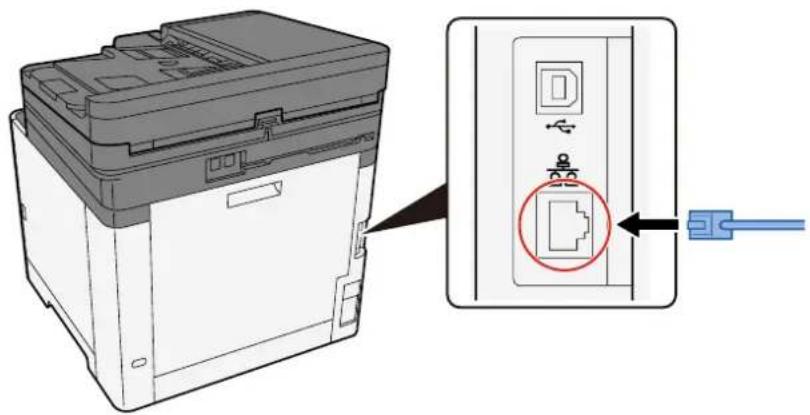
2 Připojte druhý konec kabelu k sítovému r ozbočovači.
2 Zapněte zařízení a nakonfigurujte sít.
Nastavení sítě (strana 68)
Jsou sítová nastavení na zařízení správně nakonfigurována?
Zkontrolujte, zda je TCP/IP nastaveno na [Zapnuto] a IPv4 nebo IPv6 je nakonfigurováno v souladu s prostředím použití.
Přečtěte si prosím anglickou uživatelskou příručku.
Jsou protokol SMB a nastavení SMB pro odesílání složek zapnuté?
1 Nastavte funkci SMB Protocol na Zapnuto.
Tlačítko [Systémová nabídka/Počitadlo] > [Sítová nastavení] > "Sítová nastavení" [Nastavení protokolu] > [SMB Klient (přenos)] > ZAPNUTO
2 Nastavte konfiguraci SMB pro odesílání do složky do [Zapnuto].
Tlačítko [Systémová nabídka / Počitadlo] > [Nastavení funkcí] > [Odesílaná úloha – Složka] > [Nastavení SMB] > ZAPNUTO
Jsou správné jméno hostitele, cesta ke složce, přihlašovací uživatelské jméno a přihlašovací heslo cílového počítače?
1 Tlačítko [Domů] > [Poslat]
2 Na obrazovce cíle pro odeslání stiskněte tlačítko [Zadejte cíl] > [SMB]
3 Zadejte informace o cíli
Chcete-li přímo určit složku SMB, stiskněte tlačítko [Zadání cesty složky] a zadejte jednotlivé položky.

POZNÁMKA
Při výběru hodnoty Zapnuto pro položku "Ověření vst. pro nový cíl", objeví se obrazovka pro opětovné zadání informací o cíli.
→ Přečtěte si prosím anglickou uživatelskou příručku.
Následující tabulka popisuje položky pro nastavení.
| Nastavení Podrobn. | |
| Název hostitele Název počítače. | Zadejte položky "Název host." nebo "Adresa IP". Při zadávání adresy IPv6 uzavřete adresu do závorek [ ].Omezený počet znaků: 256 znaků nebo méněPříklad: [2001:db8:a0b:12f0::10] (Příklad: [2001:db8:a0b:12f0::10]) |
| Port Číslo portu | Pokud není číslo portu zadáno, výchozí číslo portu je 445. |
| Cesta ke složce Název sdílení | Omezený počet znaků: 260 znaků nebo méněNapříklad: scannerdataPokud ukládáte do složky ve sdílené složce:název sdílené složky/název složky u sdílené složky |
| Přih.uživ.jméno • Pokud jsou | názvy počítače i domény stejnéUživatelské jménoNapříklad: james.smith.Pokud jsou názvy počítače a domény odlišnéNázev domény/Uživatelské jménoNapříklad: abcdnet\james.smithOmezený počet znaků: 64 znaků nebo méněPokud se název počítače a název domény liší, protože „\” není k dispozici, zadejte uživatelské jméno pomocí @ v následujícím formátu:Uživatelské jméno@Název domény(Příklad: james.smith@abcdnet) |
| Přihl. heslo Přihl. heslo. | Omezený počet znaků: 128 znaků nebo méněJsou rozlišována velká a malá písmena (rozlišování velikosti písma). |
Složku můžete vyhledat v počítači v síti. Stiskněte tlačítko [Vyhledat složku ze sítě] nebo [Vyhledat složku přes hostitelské jméno]. Vyberte složku ze seznamu Výsledky vyhledávání.

POZNÁMKA
- Pokud jste vybrali [Vyhledat složku ze sítě], můžete vyhledat cíl ve všech počítačích v síti.
- Pokud jste vybrali možnost [Vyhledat složku přes hostitelské jméno], můžete vyhledat cíl z počítačů připojených k síti zadáním "Názvu domény / pracovní skupiny" / "Názvu hostitele".
- Lze zobrazit maximálně 500 adres. Na obrazovce, která se objeví, vyberte název hostitele (název počítače), který chcete zadat, a stiskněte tlačítko [OK]. Zobrazí se obrazovka pro zadání přihlašovacího uživatelského jména a hesla.
- Po zadání přihlašovacího uživatelského jména a přihlašovacího hesla cílového počítače se zobrazí sdílené složky. Vyberte složku, kterou chcete určit, a stiskněte tlačítko [OK]. Adresa vybrané sdílené složky je nastavena.
Jsou nastavení sdílení složek správně nakonfigurována?
Zkontrolujte ve vlastnostech složky nastavení sdílení a přístupová práva.
1 Klepněte pravým tlačítkem myši na sdílenou složku a klepněte na [Vlastnosti] → [Zabezpečení].
2 Vyberte uživatele a ujistěte se, zda je zobrazen uživatel, kterého jste zadali do pole pro název skupiny nebo jméno uživatele
3 Ujistěte, že je zaškrtnuta volba [Povolit] pro volby "Upravit" a "Přečíst & Provést"
4 Klikněte na tlačítko [Zavřít].
Přečtěte si prosím anglickou uživatelskou příručku.
Je vybrané rozhraní vybráno jako primární sít?
Ujistěte se, zda je vybrané rozhraní vybráno jako Primární sít.
1 Tlačítko [Systémová nabídka / Počitadlo] > [Nastavení sítě] > "Jiné" [Primární sít' (klient)]
![Utax P-C2656w MFP - Tlačítko [Systémová nabídka / Počitadlo] > [Nastavení sítě] > "Jiné" [Primární sít' (klient)] - 1](/content/2026/05/856822/images/678b233c2e56958d8b78bdae96a86593dc7236a6f986d0040fbad92a75e0246f.jpg)
POZNÁMKA
[Primární sít' (klient)] se zobrazí, když je instalována doplňková sada Sítové rozhraní (IB-50) nebo sada Rozhraní bezdrátové sítě (IB-37/IB-38/IB-51).
2 Zadejte název hostitele nebo adresu IP rozhraní vybraného jako primární sít'nebo jej překonfigurujte na rozhraní, které chcete používat.
Například, pokud jste vybrali položku [Volitelná sít] jako primární sít, zadejte název hostitele nebo adresu IP IB-50 nebo IB-51.
Jsou nastavení výjimek pro bránu Windows Firewall správně nakonfigurována?
Ujistěte se, zda jsou nastavení výjimek pro bránu Windows Firewall správně nakonfigurována.
1 Stiskněte tlačítko [Start] v systému Windows → [Systém Windows] –[Ovládací panely] –[Systém a zabezpečení] [Povolit aplikaci prostřednictvím brány firewall systému Windows].
2 Přesvědčete se, že volba [Sdílení souborů a tiskárny] je zaškrtnuta
3 Vratte se na obrazovku [Systém a zabezpečení] a stiskněte tlačítko [Zkontrolovat stav brány firewall] pro bránu firewall programu Windows Defender
4 Klikněte na volbu [Rozšířená nastavení] –[Příchozí pravidla]
5 Potvrdte, že jsou v seznamu zobrazena registrovaná nastavení výjimek (pravidel).
Přečtěte si prosím anglickou uživatelskou příručku.
Je čas nastavený na zařízení, na doménovém serveru a na cílovém počítači stejný?
Synchronizujte nastavení času serveru domény zařízení a cílového počítače dat.
Je na obrazovce zobrazeno "Chyba odeslání."?
Podrobnosti jsou uvedeny zde:
→ Zobrazí se "Chyba odeslání." (strana 356)
Nelze odeslat přes e-mail
Je v zařízení zaregistrovaná limitní velikost odeslaného E-mail mailu, která je nastavena pro SMTP server?
Zkontrolujte velikost odesílání e-mailu v Embedded Web Server RX.
1 Spustte webový prohlížeč.
2 Zadejte IP adresu nebo název hostitele do lišty pro adresu nebo umístění.
3 Přihlaste se s právy správce.
4 Klikněte na volbu [E-mail] v nabídce [Funkce].
5 Zkontrolujte, zda je zadaná hodnota omezení [Limit velikosti e-mailu] v nabídce "Nastavení odesílání e-mailu" a podle potřeby ji změňte.
6 Klikněte na [Odeslat].
→ Nastavení SMTP a e-mailu (strana 107)
Ze zařízení vychází pára v oblasti kolem otvoru pro vysouvání papíru
Je v místnosti, kde se zařízení nachází, nízká teplota? Nebo byl použit vlhký papír?
V závislosti na tiskovém prostředí zařízení a stavu papíru se vlhkost obsažená v papíru může v důsledku tepla generovaného během tisku odpařovat, a vydávaná vodní pára může vypadat jako kouř.
To nepředstavuje žádný problém, a můžete pokračovat v tisku. Pokud se vás pára týká, zvyšte pokojovou teplotu nebo papír vyměňte za nový papír do sušičky.
Ani po výměně zásobníku s tonerem nezmizí zpráva o výměně zásobníku toneru
Nápravná opatření
Ujistěte se, zda pravý kryt a zadní kryt jsou zavřené.
Nelze najít zařízení s WSD
Hledáte toto zařízení zadáním IP adresy nebo názvu hostitele?
Z bezpečnostních důvodů je protokol [HTTP] vypnutý, a proto nemůžete vyhledávat podle adresy IP nebo názvu hostitele.
Problém s vytištěným obrázkem Výtisky jsou příliš světlé
Není papír vlhký?
Vyměňte papír za nový.
Je správně nastaven typ média?
Zkontrolujte, zda je nastavení typu média správné.
1 Tlačítko [Systémová nabídka/Počitadlo] > [Nastavení zařízení] > [Podávání papíru] > [Nastavení typu média]
2 Zkontrolujte hmotnost (tlouštku papíru) pro druh papíru a změňte ji na správnou hodnotu.
Přečtěte si prosím anglickou uživatelskou příručku.
Měníte sytost?
Nastavte vhodnou sytost.
1 Nastavte sytost v rozmezí [-4] až [4]
→ Sytost (strana 210)

POZNÁMKA
Nastavení sytosti lze konfigurovat tlačítkem [Systémová nabídka / Počitadlo] > [Úpravy/Údržba] > "Nastavení obrazu" > [Seřízení sytosti].
Přečtěte si prosím anglickou uživatelskou příručku.
Nastavili jste EcoPrint?
Nastavte [EcoPrint] na [Vypnuto].
1 Tlačítko [Systémová nabídka / Počitadlo] > [Nastavení funkcí] > [Tiskárna]
2 [EcoPrint] > Vypnuto
Je třeba provést kalibraci.
1 Zapněte obrazovku.
1 Tlačítko [Systémová nabídka / Počitadlo] > [Úprava/Údržba] > "Nastavení obrazu" [Nastavení obrazu]
2 Provedte kalibraci.
1 Provedte kalibraci. Spustí se kalibrace.
Je třeba provést obnovení vývojové jednotky.
1 Zapněte obrazovku.
1 Tlačítko [Systémová nabídka / Počitadlo] > [Úprava/Údržba] > "Nastavení obrazu" [Nastavení obrazu]
2 Provedte obnovu vývoj. jednotky
1 Provedte obnovu vývoj. jednotky. Spustí se aktualizace vývoj. jednotky.

POZNÁMKA
Čekací doba může být delší, když se toner doplňuje během aktualizace vývojáře.
Je třeba provést čištění laserového skeneru.
1 Zapněte obrazovku.
1 Tlačítko [Systémová nabídka / Počitadlo] > [Úprava/Údržba] > "Nastavení obrazu" [Nastavení obrazu]
2 Provedte čištění laserového skeneru.
1 Provedte čištění laserového skeneru. Začne čištění laserového skeneru.
Části bílého pozadí obrázku mají celkově mírné celkové zabarvení
ABC 123
Změnili jste sytost?
Zvolte odpovídající úroveň sytosti.
1 Nastavte sytost v rozmezí [-4] až [4]
→ Sytost (strana 210)
![Utax P-C2656w MFP - Nastavte sytost v rozmezí [-4] až [4] - 1](/content/2026/05/856822/images/bee6874c405f53ba9209f67df4083a5a557baaf55da91b46986bc8ab0156cdd4.jpg)
POZNÁMKA
Sytost Ize nastavit také tlačítkem [Systémová nabídka / Počitadlo] > [Úpravy/Údržba] > "Nastavení obrazu" > [Nastavení obrazu] > [Seřízení sytosti].
Přečtěte si prosím anglickou uživatelskou příručku.
Je třeba provést kalibraci.
1 Zapněte obrazovku.
1 Tlačítko [Systémová nabídka / Počitadlo] > [Úprava/Údržba] > "Nastavení obrazu" [Nastavení obrazu]
2 Provedte kalibraci.
1 Provedte kalibraci. Spustí se kalibrace.
Je třeba provést obnovení vývojové jednotky.
1 Zapněte obrazovku.
1 Tlačítko [Systémová nabídka / Počitadlo] > [Úprava/Údržba] > "Nastavení obrazu" [Nastavení obrazu]
2 Provedte obnovu vývoj. jednotky
1 Provedte obnovu vývoj. jednotky. Spustí se aktualizace vývoj. jednotky.

POZNÁMKA
Čekací doba může být delší, když se toner doplňuje během aktualizace vývojáře.
Je třeba provést obnovení bubnu.
1 Zapněte obrazovku.
1 Tlačítko [Systémová nabídka / Počitadlo] > [Úprava/Údržba] > "Nastavení obrazu" > [Nastavení obrazu]
2 Provedte obnovení bubnu.
1 Provedte obnovení bubnu. Spustí se příkaz Obnovit buben.
Na kopiích je pravidelný vzor (tečky seskupené do vzorců, ale pravidelně nezarovnané)

Je to originál s vytistěnou fotkou?
Zkontrolujte strukturu obsahu předlohy a změňte ji na vhodnou kvalitu obrazu.
1 Stiskněte tlačítko [Původní obraz] pro každou funkci
2 Stiskněte tlačítko [Foto].
→ Původní obraz (strana 211)
Text není vytistěn dostatečně zřetelně
ABC 123
Zvolili jste odpovídající kvalitu obrazu originálu?
Zkontrolujte strukturu obsahu předlohy a změňte ji na vhodnou kvalitu obrazu.
1 Stiskněte tlačítko [Původní obraz] pro každou funkci
2 Vyberte kvalitu obrazu, která odpovídá typu předlohy
→ Původní obraz (strana 211)
Na bílém pozadí se objevují černé nebo barevné tečky
Není původní držák nebo deska znečištěná?
Vytřete vnitřní část podavače originálů a kontaktní desku měkkým hadříkem navlhčeným alkoholem nebo neagresivním čisticím prostředkem.

DŮLEŽITÉ
Nepoužívejte ředidlo ani jiná organická rozpouštědla.
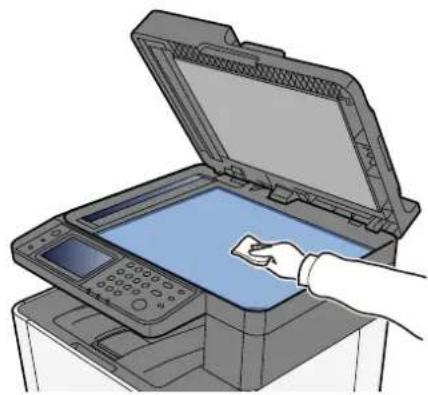
Je třeba provést obnovení vývojové jednotky.
1 Zapněte obrazovku.
1 Tlačítko [Systémová nabídka / Počitadlo] > [Úprava/Údržba] > "Nastavení obrazu" [Nastavení obrazu]
2 Provedte obnovu vývoj. jednotky
1 Provedte obnovu vývoj. jednotky.
Spustí se aktualizace vývoj. jednotky.

POZNÁMKA
Čekací doba může být delší, když se toner doplňuje během aktualizace vývojáře.
Vytištěné obrázky jsou neostré nebo oříznuté
Používáte zařízení na místě s vysokou vlhkostí nebo prudkými výkyvy teploty a vlhkosti?
Používejte stroj v prostředí s vhodnou vlhkostí.
Je třeba provést obnovení bubnu.
1 Zapněte obrazovku.
1 Tlačítko [Systémová nabídka / Počitadlo] > [Úprava/Údržba] > "Nastavení obrazu" > [Nastavení obrazu]
2 Provedte obnovení bubnu.
1 Provedte obnovení bubnu.
Spustí se příkaz Obnovit buben.
Vytištěné obrázky jsou posunuté
ABC 199
Je správně nastaven originál?
- Při vkládání originálů na kontaktní sklo je zarovnejte podle pruhů indikátoru formátu originálu.
Pokládání originálů na kontaktní sklo (strana 158) - Při použití podavače originálů před vložením originálu nejprve správně zarovnejte vodítka šířky originálu.
→ Vkládání originálů do podavače originálů (strana 160)
Je papír vložen správně?
Upravte vodítko délky a vodítka šířky papíru podle velikosti papíru.
→ Vkládání do zásobníků (strana 116)
Nadmořská výška je 1000 m nebo vyšší a na obrázku se objevují nepravidelné vodorovné bílé čáry.
1 Stiskněte tlačítko [Systémová nabídka / Počitadlo] > [Úpravy/Údržba] > "Jiné" [Úprava výšky] a nastavte nadmořskou výšku o jeden krok vyšší, než je aktuální nastavení.
Nadmořská výška je 1000 m nebo vyšší a na obrázku se objevují tečky.

1 Stiskněte tlačítko [Systémová nabídka / Počitadlo] > [Úpravy/Údržba] > "Jiné" [Úprava výšky] a nastavte nadmořskou výšku o jeden krok vyšší, než je aktuální nastavení.
Vytištěné obrázky mají svislé čáry
Není skenovací štěrbina špinavá?
Pokud používáte podavač originálů, vyčistěte povrch skenovací štěrbiny a vodítko čtení suchým hadříkem.

DŮLEŽITÉ
K čištění nepoužívejte vodu, mýdlo ani rozpouštědla.
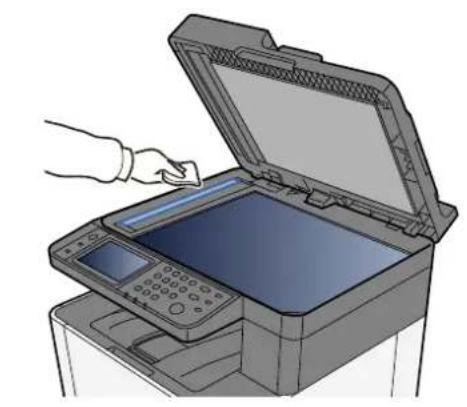
Je třeba provést čištění laserového skeneru.
1 Zapněte obrazovku.
1 Tlačítko [Systémová nabídka / Počitadlo] > [Úprava/Údržba] > "Nastavení obrazu" [Nastavení obrazu]
2 Provedte čištění laserového skeneru.
1 Provedte čištění laserového skeneru.
Začne čištění laserového skeneru.
Špína na horním okraji nebo na zadní straně papíru

Je vnitřní část zařízení špinavá?
Otevřete zadní kryt 1, a pokud je vnitřek zařízení znečištěný tonerem nebo podobně, otřete jej měkkým suchým hadříkem.
Část obrázku je v pravidelných intervalech slabá nebo se na něm objevují bílé čáry

Je zadní kryt 1 pevně uzavřen?
Otevřete zadní kryt 1 a znovu jej zavřete.
Je třeba provést obnovení bubnu.
1 Zapněte obrazovku.
1 Tlačítko [Systémová nabídka / Počitadlo] > [Úprava/Údržba] > "Nastavení obrazu" > [Nastavení obrazu]
2 Provedte obnovení bubnu.
1 Provedte obnovení bubnu. Spustí se příkaz Obnovit buben.
Je třeba provést obnovení vývojové jednotky.
1 Zapněte obrazovku.
1 Tlačítko [Systémová nabídka / Počitadlo] > [Úprava/Údržba] > "Nastavení obrazu" [Nastavení obrazu]
2 Provedte obnovu vývoj. jednotky
1 Provedte obnovu vývoj. jednotky. Spustí se aktualizace vývoj. jednotky.

POZNÁMKA
Čekací doba může být delší, když se toner doplňuje během aktualizace vývojáře.
Tisk na zadní straně prosakuje

1 Stiskněte tlačítko [Zabránit prosvítání] z karty [Barva/Kvalita obrazu] a nastavte ji na hodnotu Zapnuto.

POZNÁMKA
Volbu Zabránit prosvítání lze nastavit také tlačítkem [Systémová nabídka / Počitadlo] > [Nastavení funkcí] > [Vých. nast. funkce] > [Kopírovat/Tisk] > [Zabránit prosvítání (Kopírovat)].
Světlejší verze předchozího obrázku zůstane a bude opakovaně vytištěna
AB
AB
1 Pokud se na vylepšeném obrázku objeví bílé tečky, snižte hodnotu o jednu úroveň.
2 Pokud se bílé pozadí vylepšeného obrázku jeví jako barevné, pokračujte dalším krokem. Pokud nedochází ke zbytečnému vybarvování, dokončete úpravy.
3 Provedte konfiguraci pro MC.
1 Stiskněte tlačítko [Systémová nabídka / Počitadlo] > [Úpravy/Údržba] > "Jiné" > [MC].
Zvyšte hodnotu o jednu úroveň oproti aktuální hodnotě.
2 Stiskněte tlačítko [Systémová nabídka / Počitadlo] > [Úpravy/Údržba] > "Nastavení obrazu" [Nastavení obrazu].
Provádějte pouze kalibraci.
3 Vytiskněte dokument a ověřte kvalitu obrazu.
Zvyšujte hodnotu, dokud se obraz nezlepší.

POZNÁMKA
Pokud nedojde k žádnému zlepšení, vratte se k původnímu nastavení.
4 Pokud se na vylepšeném obrázku objeví bílé nebo barevné tečky, snižte hodnotu o jednu úroveň.
Problém s barevným tiskem Dochází k barevnému posunu

Je třeba provést kalibraci.
1 Zapněte obrazovku.
1 Tlačítko [Systémová nabídka / Počitadlo] > [Úprava/Údržba] > "Nastavení obrazu" [Nastavení obrazu]
2 Provedte kalibraci.
1 Provedte kalibraci. Spustí se kalibrace.
Je třeba provést registraci barev (automatickou opravu)
1 Vložte papír.

- Papír vložte tiskovou stranou nahoru.
- Nový balík papíru po vyjmutí z obalu nejprve prolistujte, a teprve pak jej vložte do zásobníků.

Opatření při vkládání papíru (strana 114)
- Před vložením papír zkontrolujte, zda není zvlněný nebo přeložený. Zvlněný nebo přeložený papír může způsobit vzpríčení papíru.
- Ujistěte se, zda vložený papír nepřekračuje rysku kapacity (viz předchozí ilustrace).
- Pokud vložíte papír a neupravíte vodítka délky a šířky papíru, papír se může zkroutit a zaseknout.
2 Zapněte obrazovku.
1 Tlačítko [Systémová nabídka / Počitadlo] > [Úprava/Údržba] > "Nastavení obrazu" [Registrace barev - Auto]
3 Vytiskněte graf
1 Stiskněte tlačítko [Start].
Je vytistěn graf.
Příklad grafu
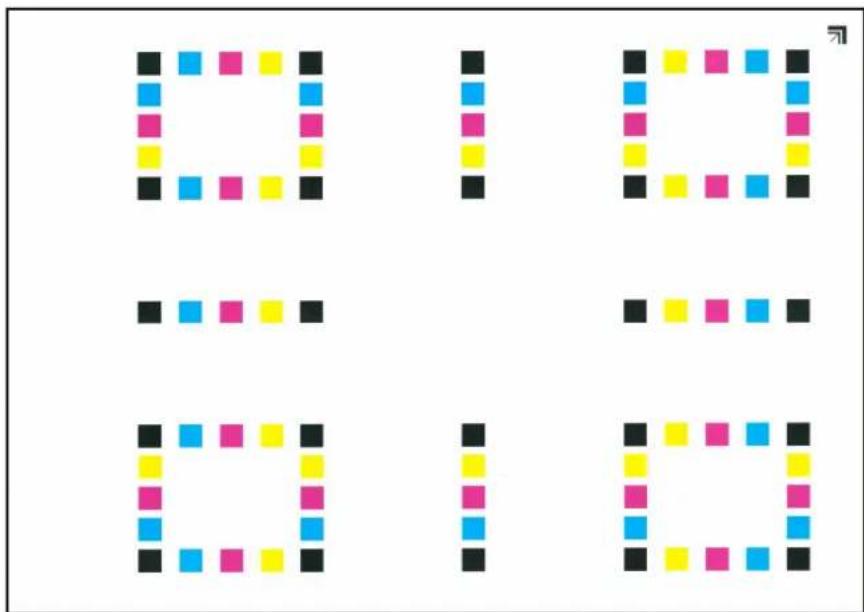
1 Jak je znázorněno na obrázku, položte potištěnou stranu dolů na desku tak, aby hrana se šipkami směřovala dozadu.
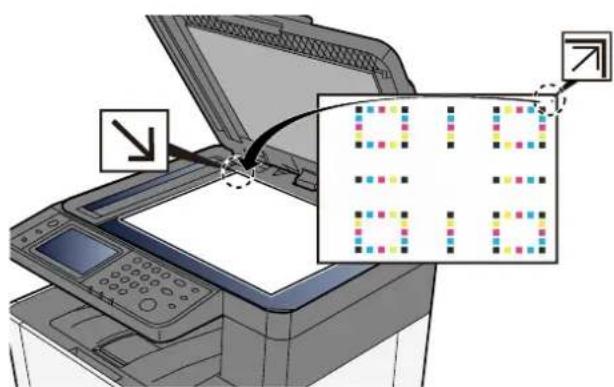
2 Výběr em možnosti [Start] naskenujte graf.
Po dokončení skenování se spustí korekce polohy barevného tisku.
3 Po dokončení registrace barev stiskněte tlačítko [OK].
Je třeba provést registraci barev (ruční opravu)
1 Vložte papír.
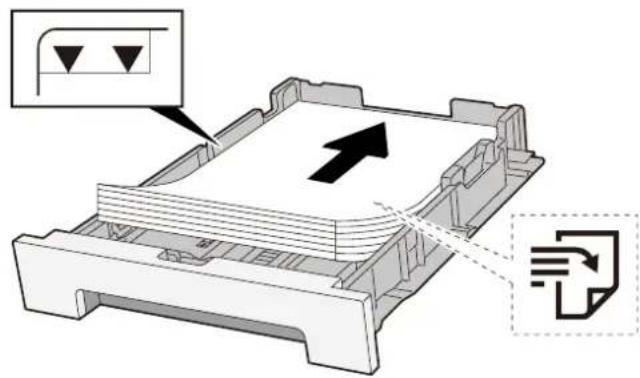
- Papír vložte tiskovou stranou nahoru. - Nový balík papíru po vyjmutí z obalu nejprve prolistujte, a teprve pak jej vložte do zásobníků.
Opatření při vkládání papíru (strana 114)
- Před vložením papír zkontrolujte, zda není zvlněný nebo přeložený. Zvlněný nebo přeložený papír může způsobit vzpříčení papíru.
- Ujistěte se, zda vložený papír nepřekračuje rysku kapacity (viz předchozí ilustrace).
- Pokud vložíte papír a neupravíte vodítka délky a šířky papíru, papír se může zkroutit a zaseknout.
2 Zapněte obrazovku.
1 Tlačítko [Systémová nabídka / Počitadlo] > [Úprava/Údržba] > "Nastavení obrazu" [Registrace barev - Ruční]
3 Vytiskněte graf.
1 Stiskněte tlačítko [Tisk grafu].
Je vytistěn graf. Na grafu jsou pro každou z M (purpurová), C (azurová) a Y (žlutá) vytistěny grafy pro H-1 až 5 a V-1 až 5.
Příklad grafu
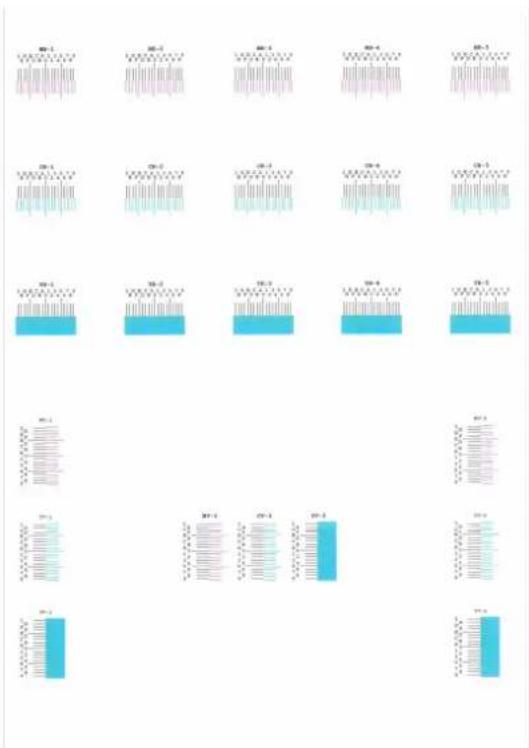
4 Zadejte příslušnou hodnotu.
1 Najděte na každém gr afu místo, kde se 2 linie nejvíce shodují. Pokud je toto poloha 0, registrace pro tuto barvu není nutná. Pro ilustraci, B je vhodná hodnota.
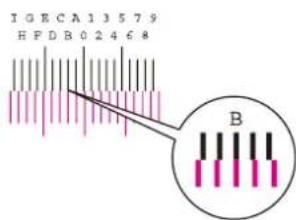
text_image
IGECA13579 HFDB02468 B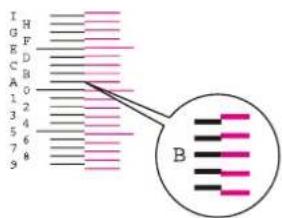
text_image
I G E C B A 0 1 2 3 4 5 6 7 8 9 BZ grafů H-1 až H-5 načtěte hodnoty z H-1 až H-5.
Z grafů V-1 až V-5 přečtěte pouze hodnoty z V-3 (střed).
2 Stiskněte tlačítko [Registrace].
3 Vyberte graf ke korekci.
4 Vyberte hodnoty přečtené z grafu.
5 Opakujte kroky 3 a 4 pro zadání registračních hodnot pro každý graf.
6 Po zadání všech hodnot stiskněte tlačítko [Start]. Začne registrace barev.
7 Po dokončení registrace barev stiskněte tlačítko [OK].
Barvy vypadají jinak, než jste očekávali
Zvolili jste odpovídající kvalitu obrazu originálu?
Zkontrolujte strukturu obsahu předlohy a změňte ji na vhodnou kvalitu obrazu.
1 Stiskněte tlačítko [Původní obraz] pro každou funkci
2 Vyberte kvalitu obrazu, která odpovídá typu předlohy
→ Původní obraz (strana 211)
Je ve zdroji papíru nastaven barevný kopírovací papír?
Nastavte barevný kopírovací papír.
Je třeba provést kalibraci.
1 Zapněte obrazovku.
1 Tlačítko [Systémová nabídka / Počitadlo] > [Úprava/Údržba] > "Nastavení obrazu" [Nastavení obrazu]
2 Provedte kalibraci.
1 Provedte kalibraci. Spustí se kalibrace.
Je vyvážení barev vhodné (v případě kopírování)?
Upravte vyvážení barev.
1 Na kartě [Barva/Kvalita obrazu] stiskněte tlačítko [Vyvážení barev] a nastavte ji na hodnotu [Zapnuto]
2 Přesuňte kurzor na barvu, kterou chcete upravit („azurová“, „purpurová“, „žlutá“, „černá“), abyste upravili jednotlivé barvy.
(Pro tisk) Je nastavení barev vhodné?
Upravte barvu pomocí ovladače tiskárny.
Barevný toner je prázdný
Pokud chcete pokračovat v černobílém tisku, postupujte takto:
Dočasně je možný černobílý tisk.
1 Tlačítko [Systémová nabídka / Počitadlo] > [Nastavení zařízení] > [Nastavení toneru]
2 [Akce při prázd. bar. toneru] > [Černobílý tisk]

POZNÁMKA
Toto nastavení není platné, pokud je nainstalován volitelný ovladač Fiery.
Dálkové ovládání
Tato funkce umožňuje správci systému vysvětlit uživateli, jak ovládat panel a jak řešit problémy, a to vzdáleným přístupem k ovládacímu panelu zařízení pomocí prohlížeče a softwaru VNC.
Provádění vzdáleného ovládání z prohlížeče
Je podporován následující prohlížeč. Pro použití vzdáleného ovládání doporučujeme nejnovější verzi prohlížeče.
• Google Chrome (verze 21.0 nebo novější)
- Microsoft Edge
- Mozilla Firefox (verze 14.0 nebo novější)
- Safari (verze 5.0 nebo novější)
Tato část popisuje postup provádění vzdáleného ovládání z Embedded Web Server RX pomocí Google Chrome.

POZNÁMKA
Chcete-li provádět vzdálené ovládání pomocí jiných prohlížečů, postupujte podle následujících pokynů:
→ Embedded Web Server RX User Guide
1 Zobrazení obrazovky
1 Tlačítko [Systémová nabídka/Počitadlo] > [Nastavení sítě] > "Nastavení sítě" [Nastavení protokolu]
2 Nastavte [Rozšířené VNC (RFB) přes TLS] na hodnotu Zapnuto.
Přečtěte si prosím anglickou uživatelskou příručku.
![Utax P-C2656w MFP - Nastavte [Rozšířené VNC (RFB) přes TLS] na hodnotu Zapnuto. - 1](/content/2026/05/856822/images/f7f0cbd79fe0f7e6843ce1d4964cde9fde711e6808c1b70e45238399e31f216f.jpg)
POZNÁMKA
Nastavení protokolu můžete nakonfigurovat pomocí Embedded Web Server RX.
→ Embedded Web Server RX User Guide
3 Nakonfigurujte nastavení pro vzdálené ovládání.
1 Tlačítko [Systémová nabídka / Počitadlo] > [Sítová nastavení] > "Konektivita" [Dálková operace] > ZAPNUTO
2 Vyberte z možností [Vypnuto], [Použijte heslo], [Pouze správce]
Když stisknete tlačitko [Použijte heslo], zadejte heslo do "Heslo" a "Potvrdte heslo" a poté stiskněte [OK].
Přečtěte si prosím anglickou uživatelskou příručku.

POZNÁMKA
Nastavení protokolu můžete nakonfigurovat pomocí Embedded Web Server RX.
→ Embedded Web Server RX User Guide
4 Restartujte zařízení.
Přečtěte si prosím anglickou uživatelskou příručku.
5 Spustte prohlížeč.
Zadejte https://[Název hostitele tohoto počítače] a spustte Embedded Web Server RX.
→ Přístup Embedded Web Server RX (strana 103)
6 [Informace o zařízení / dálkové ovládání] > [Dálkové ovládání]
7 Klikněte na [Start].
![Utax P-C2656w MFP - Klikněte na [Start]. - 1](/content/2026/05/856822/images/8c4004745eda77139d0c35b1bd51b2b4f1f577b408b3a61ce32084b2606216cf.jpg)
POZNÁMKA
- Pokud je uživatel přihlášen k zařízení, na ovládacím panelu se zobrazí obrazovka s potvrzením oprávnění. Stiskněte tlačítko [Ano].
- Pokud během připojení vzdáleného ovládání dojde k zablokování vyskakovacích oken prohlížeče, vyberte Vždy povolit vyskakovací okna https:// [název hostitele] a klikněte na [Dokončeno]. Provést [Spuštění] po čekání 1 minutu nebo déle.
Po spuštění dálkového ovládání se na obrazovce počítače správce systému nebo uživatele zobrazí obrazovka ovládacího panelu.
Provádění vzdáleného ovládání ze softwaru VNC
1 Zobrazení obrazovky
1 Tlačítko [Systémová nabídka/Počitadlo] > [Nastavení sítě] > "Nastavení sítě" [Nastavení protokolu]
2 Nastavte [VNC (RFB)] na Zapnuto.
Přečtěte si prosím anglickou uživatelskou příručku.
![Utax P-C2656w MFP - Nastavte [VNC (RFB)] na Zapnuto. - 1](/content/2026/05/856822/images/bc345c004073c4b63577028a371f6720d2d9eed8349cfeff78fbc2dfc04b06f4.jpg)
POZNÁMKA
- Pokud je „VNC (RFB) over TLS“ nastaveno na Zapnuto, komunikace je šifrována.
- Nastavení protokolu můžete nakonfigurovat pomocí Embedded Web Server RX.
→ Embedded Web Server RX User Guide
3 Spustte dálkové ovládání.
1 Spustte softwar e VNC.
2 Pro spuštění vzdáleného ovládání zadejte následující formát oddělený dvojtečkou. "IP adresa: číslo portu"

POZNÁMKA
Při nastavení „VNC (RFB)“ na Zapnuto v kroku 2 je výchozí číslo portu 9062. Když je „VNC (RFB) over TLS“ nastaveno na Zapnuto, výchozí číslo portu je 9063.
Přečtěte si prosím anglickou uživatelskou příručku.
Jak reagovat na hlášení
Pokud dotykový panel nebo počítač zobrazí některou z těchto zpráv, postupujte podle příslušného postupu.

POZNÁMKA
Chcete-li nás chtít kontaktovat, budete potřebovat sériové číslo. Pro zjištění sériového čísla viz následující:
→ Kontrola sériového čísla zařízení (strana 2)
Zobrazí se "Nebyl nalezen přístupový bod."
Zkontrolujte, zda byl správně nastaven přístupový bod.
Zobrazí se "Přidejte papír do zásobníku č.".
Nedošel v daném zásobníku papír?
• Vložte papír.
→ Vkládání do zásobníků (strana 116)
- Vyberte papír z jiného zdroje podávání papíru.
- Stiskněte tlačítko [Pokračovat], pokud chcete změnit papír a tisk.
Zobrazí se "Doplňte papír do univ. zásobníku."
Došel papír v zobrazeném zdroji papíru?
• Vložte papír.
→ Vkládání do zásobníků (strana 116)
Vkládání papíru do víceúčelového zásobníku (strana 121)
- Vyberte papír z jiného zdroje.
- Stiskněte tlačítko [Pokračovat], pokud chcete změnit papír a tisk.
Zobrazí se "Přizpůsobení skeneru."
Zařízení je v režimu nastavení, aby byla zachována kvalita. Prosím, čekejte.
Zobrazí se "Limit schránky byl překročen."
Je na obrazovce zobrazena zpráva [Konec]?
Úlohy nelze uložit, protože zadané pole je plné. Úloha bude zrušena.
Stiskněte tlačítko [Konec].
Vytiskněte nebo odstraňte originál ve schránce a zkuste to znovu.

POZNÁMKA
Pokud je položka Autom. vymazání chyby nastavena na hodnotu [Zapnuto], proces se po nastavené době automaticky obnoví. Podrobnosti jsou uvedeny zde:
Přečtěte si prosím anglickou uživatelskou příručku.
Zobrazí se "Chyba vysílání"
Při vysílání došlo k chybě.
Úloha byla zrušena. Stiskněte tlačítko [Konec].
Zobrazí se "Kalibrace..."
Zařízení je v režimu nastavení, aby byla zachována kvalita. Prosím, čekejte.
Zobrazí se "Nelze se připojit k ověřovacímu serveru."
Shoduje se čas na zařízení s časem serveru?
- Nastavte čas na zařízení podle času serveru
→ Nastavení data a času (strana 67)
Je správně zaregistrován na ověřovacím serveru?
- Povolte správu přihlášení uživatele.
Přečtěte si prosím anglickou uživatelskou příručku.
- Nastavte sítový ověřovací server.
- Zkontrolujte stav připojení k serveru.
- Ověřte, zda název počítače a heslo pro ověřovací server jsou správné.
Je zařízení správně připojeno k síti?
→ Připojení kabelu LAN (strana 46)
→ Nastavení sítě (strana 68)

POZNÁMKA
Pokud je položka Autom. vymazání chyby nastavena na hodnotu [Zapnuto], proces se po nastavené době automaticky obnoví. Podrobnosti jsou uvedeny zde:
Přečtěte si prosím anglickou uživatelskou příručku.
Zobrazí se "Nelze se připojit k serveru."
Zkontrolujte stav připojení k serveru.
Zobrazí se "Nelze se připojit."
Připojení Wi-Fi nebo Wi-Fi Direct nebylo možné dokončit.
Zkontrolujte nastavení a stav signálu.
Přečtěte si prosím anglickou uživatelskou příručku.
Zobrazí se "Na tento papír nelze tisknout oboustranně."
Vybrali jste formát nebo druh papíru, který neumožňuje oboustranný tisk?
- Stisknutím tlačítka [Pokračovat] zrušte oboustranný tisk a pokračujte v tisku.
- Vyberte papír z jiného zdroje papíru a stiskněte [Pokračovat] pro výměnu papíru k tisku.
- Stisknutím tlačítka [Zrušit] zrušíte operaci.
Zobrazí se "Nelze provést dálkový tisk."
Vzdálený tisk je zakázán.
Úloha byla zrušena. Stiskněte tlačítko [Konec].
Zobrazí se "Tuto úlohu nelze zpracovat."
Omezeno nastavením autorizace.
Úloha byla zrušena. Stiskněte tlačítko [Konec].
Omezeno účtováním úloh.
Úloha byla zrušena. Stiskněte tlačítko [Konec].

POZNÁMKA
Pokud je položka Autom. vymazání chyby nastavena na hodnotu [Zapnuto], proces se po nastavené době automaticky obnoví. Podrobnosti jsou uvedeny zde:
Přečtěte si prosím anglickou uživatelskou příručku.
Zobrazí se "Nelze vytisknout zadaný počet kopií."
Je dostupná pouze jedna kopie.
- Pokračujte v tisku vybráním volby [Pokračovat].
- Stisknutím tlačítka [Zrušit] zrušíte úlohu.
"Tuto úlohu nelze zpracovat."
Omezeno nastavením autorizace.
Úloha byla zrušena. Stiskněte tlačítko [Konec].
Omezeno účtováním úloh.
Úloha byla zrušena. Stiskněte tlačítko [Konec].

POZNÁMKA
Pokud je položka Autom. vymazání chyby nastavena na hodnotu [Zapnuto], proces se po nastavené době automaticky obnoví. Podrobnosti jsou uvedeny zde:
Přečtěte si prosím anglickou uživatelskou příručku.
Zobrazí se "Data této ID karty nelze přečíst."
Behem procesu registrace nebyly správně přečteny informace o ID kartě.
Znovu podržte kartu IC nad čtečkou karet IC. Pokud se stejná zpráva zobrazí znovu, karta IC nemusí být kompatibilní s tímto produktem. Vyměňte ji za jinou IC kartu.
Zobrazí se "Nelze rozpoznat čtečku ID karty."
- Zkontrolujte, zda je konektor USB čtečky karet IC správně připojen k hlavní jednotce.
- Pokud je volba [Hostitel USB] v nabídce [Nastavení blok. rozhraní] nastavena na hodnotu [Blokovat], změňte ji na hodnotu [Odblokovat].
Zobrazí se "Následující součásti nebo funkce nefungují."
Postupujte podle zobrazených pokynů.
Zobrazí se "Nelze použít následující funkce kvůli chybě skeneru. >> Kopírovat, Odeslat, Fax, Uložení do schránky"
Skener zařízení je mimo provoz.
Kontaktujte svého servisního technika. Stále můžete používat funkci tisku.
Zobrazí se "Nelze použít následující funkce kvůli chybě tiskárny. >> Kopírovat, Fax, Tisk ze schránky, Tisk zprávy"
Tiskárna zařízení je mimo provoz.
Kontaktujte servisního technika. Nadále můžete používat funkce skeneru.
Zobrazí se"Nelze použít ###### z důvodu poruchy."
Kontaktujte servisního technika.
Zobrazí se "Zkontrolujte zásobník toneru."
Otevřete jednotku skeneru a vyjměte nádobu s tonerem. Nádobu s tonerem dobře protřepejte a znovu ji nastavte.
Zobrazí se "Barevný toner je prázdný. Nelze tisknout tento dokument."
Vyměňte za zásobník s tonerem, který jsme určili.

POZNÁMKA
Pokud i po spotřebování barevného toneru zbývá ještě černý toner a akce "Prázdný barevný toner" je nastavena na možnost [Černobílý tisk], je dočasně možný černobílý tisk.
Zobrazí se "Aktivace se nezdařila."
Aplikaci se nepodařilo aktivovat.
Kontaktujte správce.
Rozšířené ověřování je zakázáno.
Vypněte, a poté zapněte vypínač. Pokud chyba přetrvává, kontaktujte administrátora.
1 Vypněte vypínač.
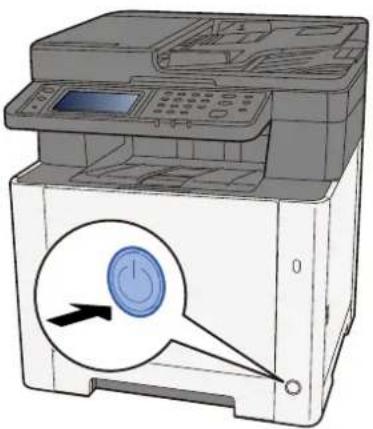
Zobrazí se potvrzovací zpráva pro vypnutí napájení.
Vypnutí trvá přibližně 3 minuty.

POZORNĚNÍ
Nebude-li zařízení delší dobu používáno (např. přes noc), vypněte je vypínačem napájení. Nebudete-li zařízení používat ještě delší dobu (například během dovolené), vytáhněte napájecí kabel ze zásuvky (bezpečnostní opatření).

DŮLEŽITÉ
- Používáte-li zařízení vybavené funkcí faxu, mějte na paměti, že vypnutí zařízení vypínačem napájení vyřadí funkci odesílání a přijímání faxů.
- Vyjměte papír ze zásobníků a uzavřete jej ve skladovacím pytli, aby byl chráněn před vlhkostí.
Zobrazí se "Odeslání přes SMB se nezdařilo."
Jsou toto zařízení a cílový počítač naskenovaného obrázku připojeny k síti?
Zkontrolujte sít.
- Připojení kabelu LAN
- Chování hubu
- Stav serveru
• Název hostitele nebo adresa IP - Číslo portu
→ Připojení kabelu LAN (strana 46)
→ Nastavení sítě (strana 68)
Jsou informace o účtu (ID uživatele, heslo) používané pro přístup ke sdílené složce, do které má být odeslán naskenovaný obrázek, nesprávné?
Zkontrolujte nastavení cílového počítače naskenovaného obrázku.
• Název hostitele
- Cesta
- Uživatelské jméno pro přihlášení

POZNÁMKA
Je-li odesílatelem uživatel domény, zadejte název domény.[Přih.uživ.jméno]@[Název domény]
Příklad) sa720XXXX@km
- Přihl. heslo
- Povolení pro sdílení složky u příjemce
Zobrazí se "Určení účtování úloh se nezdařilo."
Při externím zpracování úlohy se nezdařilo určení účtování úloh.
Úloha byla zrušena. Stiskněte tlačítko [Konec].

POZNÁMKA
Pokud je položka Autom. vymazání chyby nastavena na hodnotu [Zapnuto], proces se po nastavené době automaticky obnoví. Podrobnosti jsou uvedeny zde:
Přečtěte si prosím anglickou uživatelskou příručku.
Zobrazí se "Uložení dat zachování úlohy se nezdařilo."
Úloha byla zrušena. Stiskněte tlačítko [Konec].
Zobrazí se "Překročen limit pole Podadresář."
Podle pokynů na obrazovce odstraňte dokumenty v poli podadresy.
U zrušených úloh stiskněte tlačítko [Stav / Zrušit úlohu] > [Tiskové úlohy] a zkontrolujte deník tiskových úloh.
ID účtu při externím zpracování úlohy nebylo správné.
Úloha byla zrušena. Stiskněte tlačítko [Konec].
"Omezení účtování úloh bylo překročeno."
Nebyl překročen přijatelný počet operací tisku omezený účtováním úloh?
Počet tisků překročil přijatelný počet omezený účtováním úloh. Již nelze tisknout.
Úloha byla zrušena. Stiskněte tlačítko [Konec].
Zobrazí se "Chyba jazyka KPDL."
Došlo k chybě jazyka PostScript.
Úloha byla zrušena. Stiskněte tlačítko [Konec].

POZNÁMKA
Pokud je položka Autom. vymazání chyby nastavena na hodnotu [Zapnuto], proces se po nastavené době automaticky obnoví. Podrobnosti jsou uvedeny zde:
Přečtěte si prosím anglickou uživatelskou příručku.
Zobrazí se "Chyba zařízení."
Došlo k interní chybě.
Poznamenejte si kód chyby zobrazený na obrazovce a kontaktujte místního zástupce servisu.
Zobrazí se "Maximální počet skenovaných stran."
Nebyl překročen maximální přijatelný počet operací skenování?
Dále již nelze skenovat. Postupujte podle pokynů na obrazovce.
Zobrazí se "Pamět'je plná."
Pamět'je plná a v úloze nelze pokračovat.
Stisknutím tlačítka [Pokračovat] zpracujte naskenovanou stránku. Tiskovou úlohu nelze dokončit. Stisknutím tlačítka [Zrušit] zrušíte úlohu.
Proces nelze provést kvůli nedostatečné paměti.
Pokud se zobrazuje pouze [Konec], stiskněte tlačítko [Konec]. Úloha byla zrušena.
Pokud často dochází k nedostatku paměti, kontaktujte svého prodejce nebo servisního zástupce.

POZNÁMKA
Pokud je položka Autom. vymazání chyby nastavena na hodnotu [Zapnuto], proces se po nastavené době automaticky obnoví. Podrobnosti jsou uvedeny zde:
Přečtěte si prosím anglickou uživatelskou příručku.
Došlo k zaseknutí papíru.
Dojde-li ke vzpríčení papíru, zobrazí se místo vzpríčení na obrazovce a zařízení se zastaví. Nechte zařízení zapnuté a podle pokynů odstraňte zaseknutý papír.
→ Indikátory místa vzpříčení papíru (strana 388)
Zobrazí se "Probíhá obnovení bubnu..."
Zařízení je v režimu nastavení, aby byla zachována kvalita.
Prosím, čekejte.
Zobrazí se "Regulování teploty..."
Zařízení je v režimu nastavení, aby byla zachována kvalita.
Prosím, čekejte.
Zobrazí se "Vyjměte originály z podavače originálů."
Nezůstaly v podavači originálů nějaké originály?
Odeberte originály z podavače originálů.

POZORNĚNÍ
Roztrhne-li se papír během odstraňování, zajistěte odstranění všech volných útržků ze zařízení. Útržky papíru ponechané v zařízení mohou způsobit další vzpríčení.
1 Odeberte originály ze stolu pro originály.
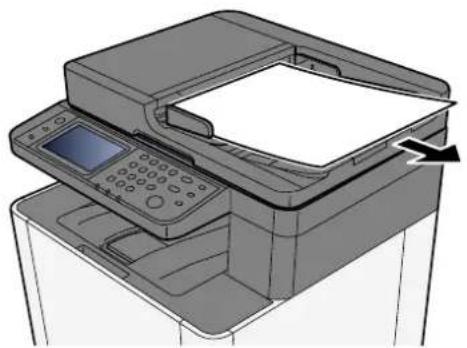
2 Otevřete kryt podavače originálů a odstraňte zaseknutý papír.
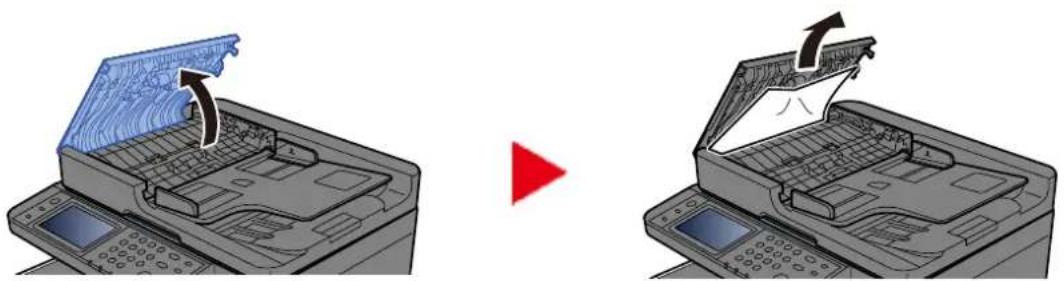
3 Odstraňte veškerý zaseknutý papír.
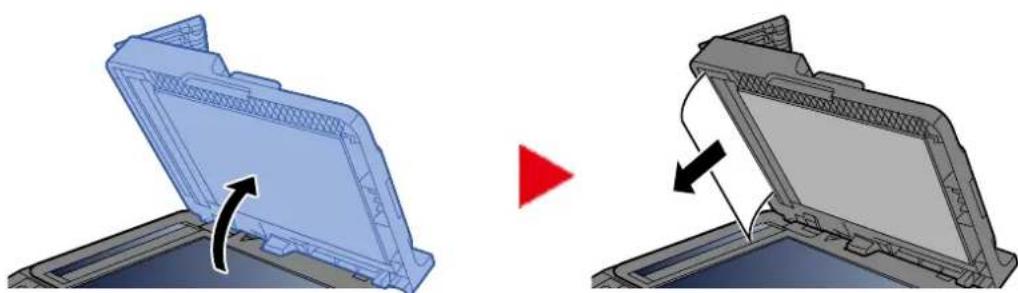
4 Vratte kryt do původní polohy.
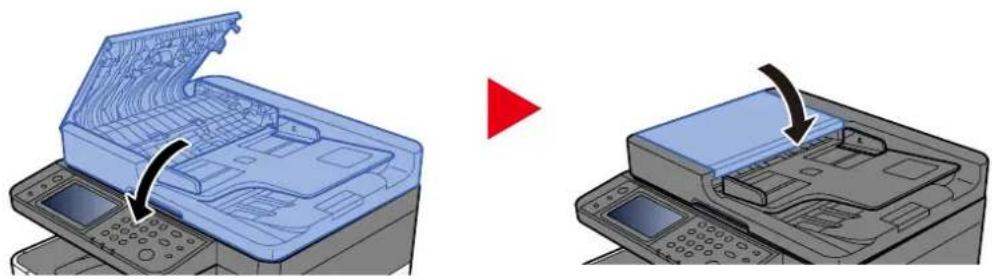
Zobrazí se "Spouštění funkce zabezpečení..."
Funkce zabezpečení je spuštěna.
Prosím, čekejte.
Zobrazí se "Pamět'skeneru je plná."
Skenování nelze provádět kvůli nedostatečné paměti skeneru.
Postupujte podle pokynů na obrazovce.
Zobrazí se "Kapacita úloh plán. odeslání je překročena."
Počet prěnosů časovače, který lze nastavit, byl prěkročen.
Stiskněte tlačítko [Konec]. Úloha byla zrušena.
Počkejte, dokud se zpožděný přenos neprovede, nebo přenos zrušte a spustte úlohu znovu.
Zobrazí se "Vyberte jiný zásobník."
Je vybraný zásobník správný?
Uvedený zásobník je určen pro fax.
Vyberte jiný platný zásobník a poté stiskněte tlačítko [Pokračovat].
Zobrazí se "Chyba odeslání."
Během odesílání došlo k chybě.
Úloha byla zrušena. Stiskněte tlačítko [Konec]. Kód chyby a jeho podrobnosti jsou uvedeny v seznamu kódů chyb přenosu.
Přečtěte si prosím anglickou uživatelskou příručku.

POZNÁMKA
Pokud je položka Autom. vymazání chyby nastavena na hodnotu [Zapnuto], proces se po nastavené době automaticky obnoví. Podrobnosti jsou uvedeny zde:
Přečtěte si prosím anglickou uživatelskou příručku.
Zobrazí se "Chyba systému."
Došlo k systémové chybě.
Postupujte podle pokynů uvedených na obrazovce.
Zobrazí se "Zařízení nelze připojit, protože by byla překročena povolená připojení."
Připojujete více, než je maximální počet připojení Wi-Fi Direct?
Odpojte mobilní zařízení, která nepoužíváte, nebo nastavte volbu [automatické odpojení] této jednotky pro odpojení mobilních zařízení.
Přečtěte si prosím anglickou uživatelskou příručku.
Zobrazí se "Heslo nevyhovuje požadavkům na bezpečnost."
Vypršela platnost vašeho hesla?
Změňte přihlašovací heslo.Úloha byla zrušena. Stiskněte tlačítko [Konec].
Přečtěte si prosím anglickou uživatelskou příručku.
Změnily se vaše požadavky na zásady použití hesel (délka hesla, řetězce znaků, které se mají použít, atd.)?
Zkontrolujte požadavky na zásady použití hesel a změňte přihlašovací heslo.
Úloha byla zrušena. Stiskněte tlačítko [Konec].
Přečtěte si prosím anglickou uživatelskou příručku.
Zobrazí se "Byl zjištěn škodlivý program."
Provedení bylo přerušeno kvůli možnému malwaru.
Zobrazí se názvy aplikací, u kterých byl zjištěn malware.
Kontaktujte prosím správce.
Zobrazí se "Chyba disku RAM."
Došlo k chybě disku RAM.
Úloha byla zrušena. Stiskněte tlačítko [Konec].
Zobrazí se následující kód chyby:
04: Na disku RAM není dostatek volného místa. Jestliže je nainstalován doplňkový disk RAM, zvyšte velikost disku RAM pomocí položky [Nast. disku RAM] v systémové nabídce.
Přečtěte si prosím anglickou uživatelskou příručku.

POZNÁMKA
Objem velikosti disku RAM lze zvětšit pomocí volby [Priorita tisku] u nastavení [Volitelná pamět].
Others
Zobrazí se "Brzy bude vyžadována údržba pro zobrazovací jednotky."
Kontaktujte svého servisního technika.
Zobrazí se "Brzy bude vyžadována údržba pro zásobník papíru."
Kontaktujte svého servisního technika.
Zobrazí se "Brzy bude vyžadována údržba pro podavač originálů."
Kontaktujte svého servisního technika.
Zobrazí se "Je vyžadována údržba pro zobrazovací jednotky."
Kontaktujte svého servisního technika.
Zobrazí se "Je vyžadována údržba pro zásobník papíru."
Kontaktujte svého servisního technika.
Zobrazí se "Víceúčelový zásobník vyžaduje údržbu."
Kontaktujte svého servisního technika.
Zobrazí se "Je vyžadována údržba pro podavač originálů."
Kontaktujte svého servisního technika.
Zobrazí se "Snímací sklo je třeba vyčistit."
Skenovací štěrbina může být znečištěná.
Pokud používáte podavač originálů, vyčistěte povrch skenovací štěrbiny a vodítko čtení suchým hadříkem.

DŮLEŽITÉ
K čištění nepoužívejte vodu, mýdlo ani rozpouštědla.

POZNÁMKA
Špína na skle skenovací štěrbiny nebo na vodítku čtení by mohla způsobit černé pruhy na výtiscích.
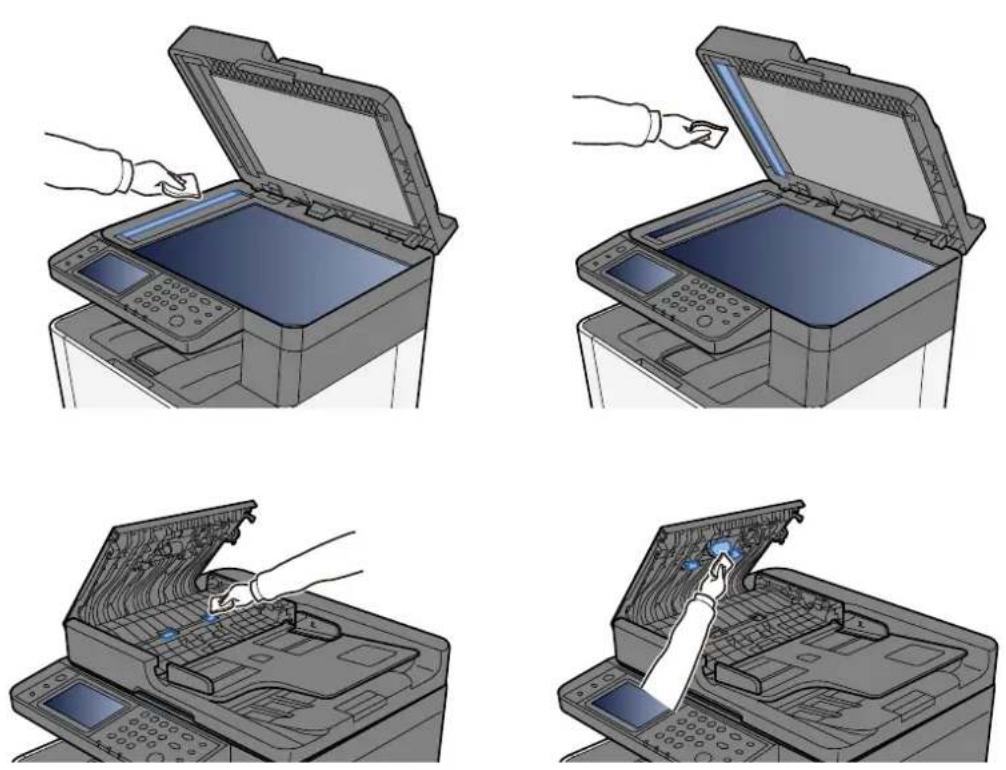
Zobrazí se "Toner [C][M][Y][K] je prázdný."
Vyměňte zásobník s tonerem za námi určený zásobník s tonerem.
![Utax P-C2656w MFP - Zobrazí se "Toner [C][M][Y][K] je prázdný." - 1](/content/2026/05/856822/images/59227ab72f11e54d617686df96e0d7bb5e081fb09851417c602fe58d7b793025.jpg)
POZNÁMKA
Pokud i po spotřebování barevného toneru zbývá ještě černý toner a akce "Prázdný barevný toner" je nastavena na možnost [Černobílý tisk], je dočasně možný černobílý tisk.

POZORNĚNÍ
Nepokoušejte se zapálit části, které obsahují toner. Hořící jiskry mohou způsobit popálení.
Postup instalace zásobníku s tonerem je stejný pro každou barvu. Zde vysvětlíme postupy pro výměnu zásobníku žlutého toneru.
1 Otevřete pravý kryt.
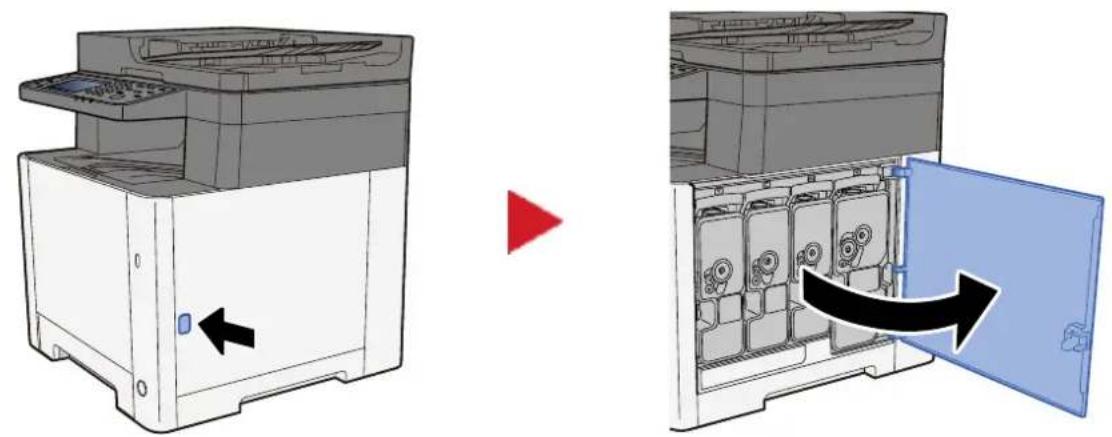
2 Odblokujte zásobník toneru
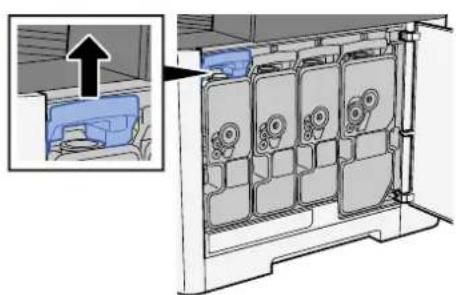
3 Vyjměte zásobník toneru
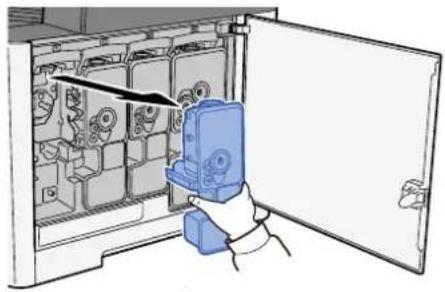
4 Vložte použitý zásobník s tonerem do igelitového pytle na odpad.
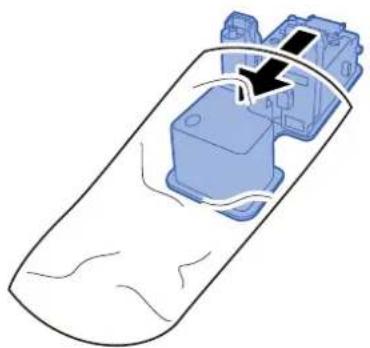
5 Vyjměte nový zásobník s tonerem z krabice.
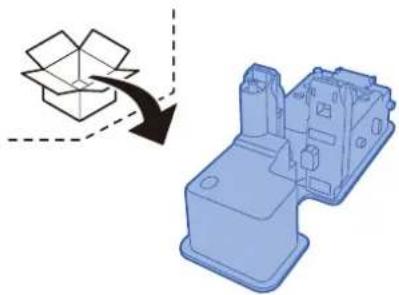
Nedotýkejte se míst na obrázku níže.
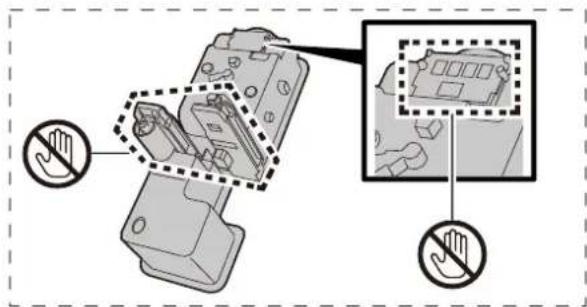
6 Zatřeste zásobníkem s tonerem.
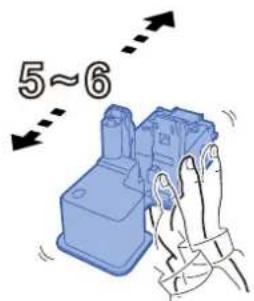
text_image
5~67 Instalujte zásobník s tonerem.
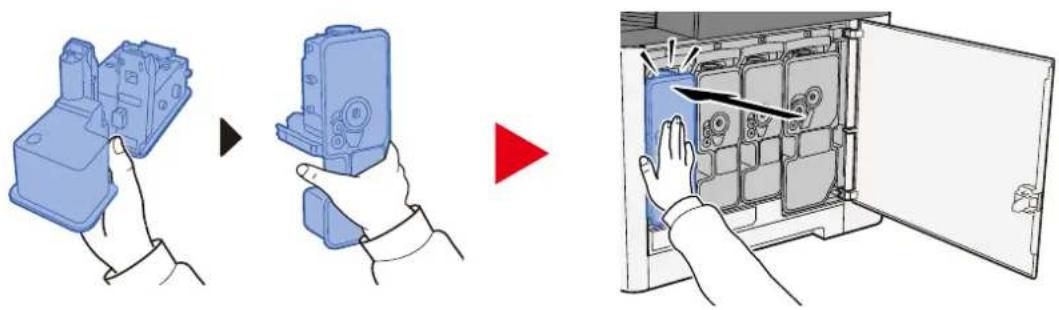
Zasuňte zásobník s tonerem až na doraz.
8 Zavřete pravý kryt.
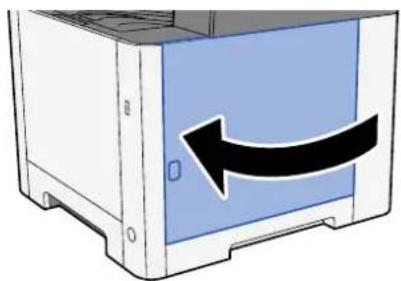
- Jestliže pravý kryt nejde zavřít, zkontrolujte, že nový zásobník s tonerem byl vložen správně.
- Vratte vypotřebovaný zásobník s tonerem prodejci nebo zástupci servisu. Shromážděné odpadní zásobníky budou recyklovány nebo zlikvidovány podle příslušných předpisů.
"Toner [C][M][Y][K] dochází. Zobrazí se (Prázdný zás. vyměňte.)"
Je téměř čas na výměnu zásobníku toneru.
Opatřete nový zásobník toneru.
Zobrazí se "Chyba typu toneru. Zobrazí se Nainstalujte prosím správný toner."
Odpovídá typ toneru, který máte, modelu?
Zobrazí se "Chyba jednotky USB."
Je jednotka USB chráněna proti zápisu?
V jednotce USB došlo k chybě.Úloha byla zrušena. Stiskněte tlačítko [Konec].
Zobrazí se následující kód chyby:
01: Připojte zapisovatelný USB disk.
V jednotce USB došlo k chybě.
Úloha byla zrušena. Stiskněte tlačítko [Konec].
Zobrazí se následující kód chyby:
01: Bylo překročeno množství dat, které lze najednou uložit. Restartujte systém nebo vypněte/zapněte napájení.
Jestliže nedošlo k odstranění chyby, jednotka USB není se zařízením kompatibilní. Použijte jednotku USB naformátovanou tímto zařízením. Pokud nelze jednotku USB formátovat, je poškozená. Připojte kompatibilní USB disk.

POZNÁMKA
Pokud je položka Autom. vymazání chyby nastavena na hodnotu [Zapnuto], proces se po nastavené době automaticky obnoví. Podrobnosti jsou uvedeny zde:
Přečtěte si prosím anglickou uživatelskou příručku.
Zobrazí se "Jednotka USB je plná."
Na USB disku není dostatek volného místa.
Úloha byla zrušena. Stiskněte tlačítko [Konec].
Odstraňte nepotřebné soubory z jednotky USB.

POZNÁMKA
Pokud je položka Autom. vymazání chyby nastavena na hodnotu [Zapnuto], proces se po nastavené době automaticky obnoví. Podrobnosti jsou uvedeny zde:
Přečtěte si prosím anglickou uživatelskou příručku.
Zobrazí se "Jednotka USB není naformátována."
Je jednotka USB naformátována tímto zařízením?
Provedte volbu [Formátovat] u jednotky USB v tomto zařízení.
1 Zapněte obrazovku.
1 Stiskněte tlačítko [Domů].
2 Stiskněte [...] > [Informace o zařízení] Zobrazí se potvrzení stavu stroje nebo okno pro operaci.
2 Stiskněte tlačítko [Formátovat] pro "jednotku USB"
![Utax P-C2656w MFP - Stiskněte tlačítko [Formátovat] pro "jednotku USB" - 1](/content/2026/05/856822/images/4da28b24e6f17203f9cf26915ce96633e7a6253573cc8317ddccdfb2c6b42b4d.jpg)
DŮLEŽITÉ
Pokud je stisknuto tlačítko [Formátovat], všechna data na jednotce USB budou vymazána.
Zobrazí se "Upozornění na vysokou teplotu. Upravit pokoj. tep."
Kvalita tisku se může zhoršit. Upravte teplotu a vlhkost v místnosti.
Zobrazí se "Upozornění na nízkou teplotu. Upravit pokoj. tep."
Kvalita tisku se může zhoršit. Upravte teplotu a vlhkost v místnosti.
Zobrazí se "Varování – nedostatek paměti."
Nelze spustit úlohu. Zkuste to později.
Zobrazí se "Tuto schránku nemůžete použít."
Nemáte oprávnění k použití zadané schránky.
Úloha byla zrušena. Stiskněte tlačítko [Konec].
Úprava/Údržba
Přehled úprav/údržby
Pokud dojde k problému s obrazem a zobrazí se zpráva ke spuštění nabídky úprav nebo údržby, spustte Úprava/údržba v systémové nabídce.
V níže uvedené tabulce jsou zobrazeny položky, které můžete provést.
| Položka Popis | |
| [Registrace barev – Auto][Registrace barev – Ruční] | Opravte polohu barvy, abyste vyřešili posun barev.→ Postup registrace barev (strana 383) |
| [Nastavení obrazu]Obnova bubnu | Odstraňte z výtisku rozostření obrazu a bílé tečky. Zabere to asi 1 minutu a 20 sekund. Požadovaný čas se může lišit v závislosti na prostředí použití.Obnova vývoj. jednotkyUpravte vytistěný obraz, který je příliš světlý nebo neúplný, prestože je v něm dostatek toneru.ČištěníOdstraňte svislé bílé čáry z výtisku.KalibraceKalibrujte zařízení, abyste zajistili správné překrývání toneru a konzistenci s původním tónem.→ Provedení úpravy obrázku (strana 387)POZNÁMKABěhem tisku nelze provést obnovení bubnu. Po dokončení tisku provedte obnovení bubnu.Čekací doba může být delší, když se toner doplňuje během aktualizace vývojáře.Pokud ani po provedení kalibrace není zajištěno správné překrývání toneru, postupujte podle následujících pokynů:→ Postup registrace barev (strana 383) |
Postup registrace barev
Při první instalaci zařízení nebo jeho přemístění na nové místo může během tisku dojít k posunu barev. Pomocí této funkce opravte barevnou pozici každé z azurové, purpurové a žluté, abyste vyřešili posun barev.
Pro registraci barev je k dispozici automatická a ruční registrace. Posun barev lze do značné míry korigovat pomocí automatické registrace. Pokud to však není vyřešeno nebo chcete-li provést podrobnější nastavení, použijte ruční registraci.

DŮLEŽITÉ
Před provedením registrace barev nezapomeňte provést kalibraci. Pokud posun barev bude přetrvávat, provedte registraci barev. Provedením registrace barev bez provedení kalibrace bude barevný posun jednou vyřešen, avšak později může způsobit vážné posuny barev.
Automatická korekce
1 Vložte papír.
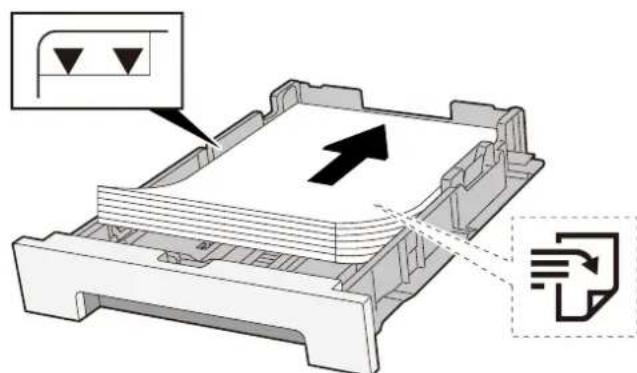
- Papír vložte tiskovou stranou nahoru.
- Nový balík papíru po vyjmutí z obalu nejprve prolistujte, a teprve pak jej vložte do zásobníků.
Opatření při vkládání papíru (strana 114) - Před vložením papír zkontrolujte, zda není zvlněný nebo přeložený. Zvlněný nebo přeložený papír může způsobit vzpříčení papíru.
- Ujistěte se, zda vložený papír nepřekračuje rysku kapacity (viz předchozí ilustrace).
- Pokud vložíte papír a neupravíte vodítka délky a šířky papíru, papír se může zkroutit a zaseknout.

2 Zapněte obrazovku.
1 Tlačítko [Systémová nabídka / Počitadlo] > [Úprava/Údržba] > "Nastavení obrazu" [Registrace barev - Auto]
3 Vytiskněte graf
1 Stiskněte tlačítko [Start].
Je vytistěn graf.
Příklad grafu
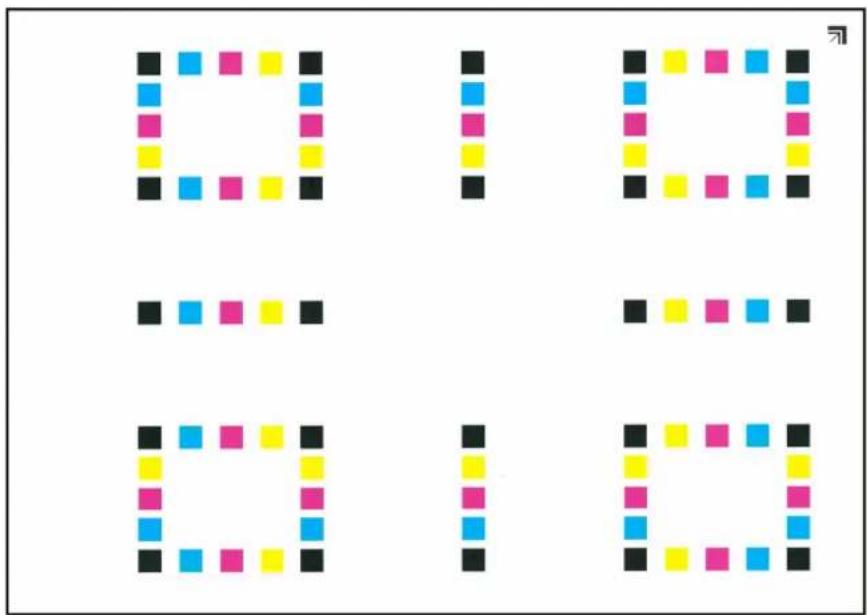
1 Jak je znázorněno na obrázku, položte potištěnou stranu dolů na desku tak, aby hrana se šipkami směřovala dozadu.
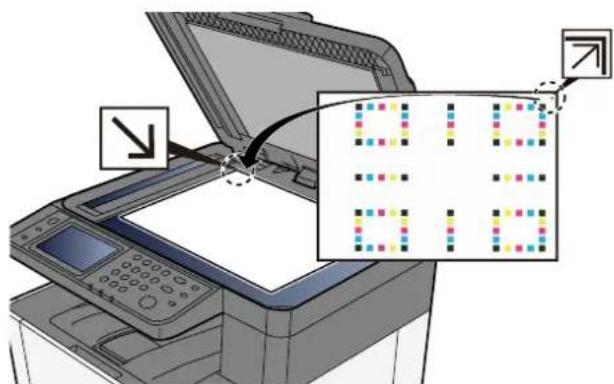
2 Výběr em možnosti [Start] naskenujte graf.
Po dokončení skenování se spustí korekce polohy barevného tisku.
3 Po dokončení registrace barev stiskněte tlačítko [OK].
Manuální korekce
1 Vložte papír.
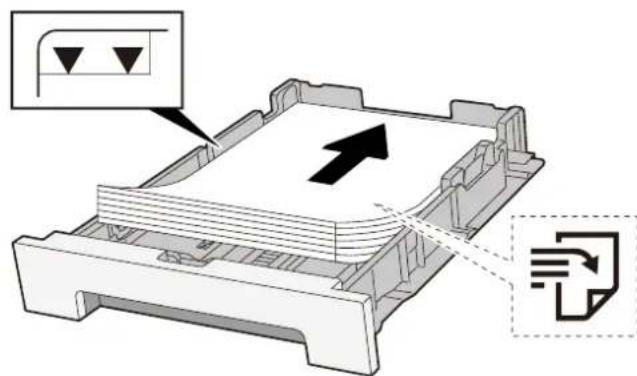
- Papír vložte tiskovou stranou nahoru. - Nový balík papíru po vyjmutí z obalu nejprve prolistujte, a teprve pak jej vložte do zásobníků.

Opatření při vkládání papíru (strana 114)
- Před vložením papír zkontrolujte, zda není zvlněný nebo přeložený. Zvlněný nebo přeložený papír může způsobit vzpříčení papíru.
- Ujistěte se, zda vložený papír nepřekračuje rysku kapacity (viz předchozí ilustrace).
- Pokud vložíte papír a neupravíte vodítka délky a šířky papíru, papír se může zkroutit a zaseknout.
2 Zapněte obrazovku.
1 Tlačítko [Systémová nabídka / Počitadlo] > [Úprava/Údržba] > "Nastavení obrazu" [Registrace barev - Ruční]
3 Vytiskněte graf.
1 Stiskněte tlačítko [Tisk grafu].
Je vytistěn graf. Na grafu jsou pro každou z M (purpurová), C (azurová) a Y (žlutá) vytistěny grafy pro H-1 až 5 a V-1 až 5.
Příklad grafu
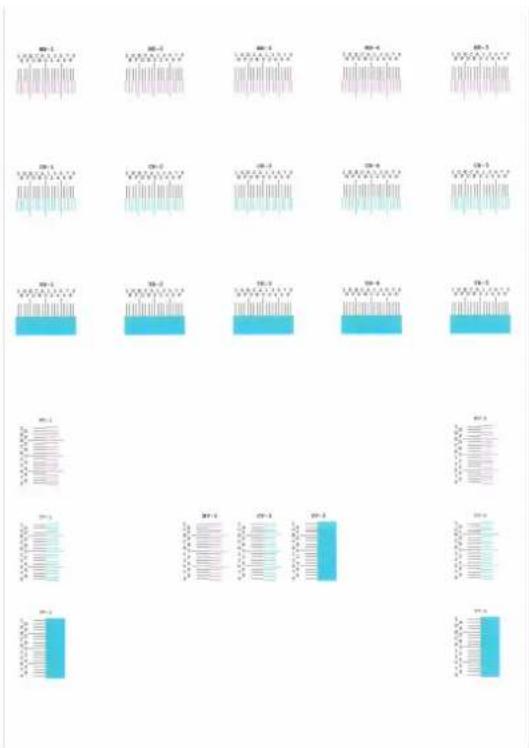
4 Zadejte příslušnou hodnotu.
1 Najděte na každém gr afu místo, kde se 2 linie nejvíce shodují. Pokud je toto poloha 0, registrace pro tuto barvu není nutná. Pro ilustraci, B je vhodná hodnota.
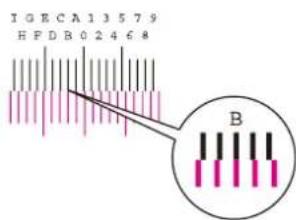
text_image
IGECA13579 HFDB02468 B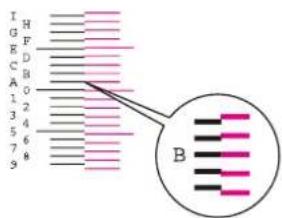
text_image
I G E C B A 1 2 3 4 5 6 7 8 9 H F BZ grafů H-1 až H-5 načtěte hodnoty z H-1 až H-5.
Z grafů V-1 až V-5 přečtěte pouze hodnoty z V-3 (střed).
2 Stiskněte tlačítko [Registrace].
3 Vyberte graf ke korekci.
4 Vyberte hodnoty přečtené z grafu.
5 Opakujte kroky 3 a 4 pro zadání registračních hodnot pro každý graf.
6 Po zadání všech hodnot stiskněte tlačítko [Start]. Začne registrace barev.
7 Po dokončení registrace barev stiskněte tlačítko [OK].
Provedení úpravy obrázku
1 Zobrazení obrazovky
1 Tlačítko [Systémová nabídka / Počitadlo] > [Úprava/Údržba] > "Nastavení obrazu" [Nastavení obrazu]
2 Provedte.
1 Stiskněte tlačítko, kterou chcete spustit.
2 Spustte ji.
Pokud vyberete více položek, spustí se postupně.
Odstranění vzpříčeného papíru
Pokud dojde k zaseknutí papíru, zobrazí se dotykový panel "Zaseknutý papír." a stroj se zastaví.
Indikátory místa vzpříčení papíru
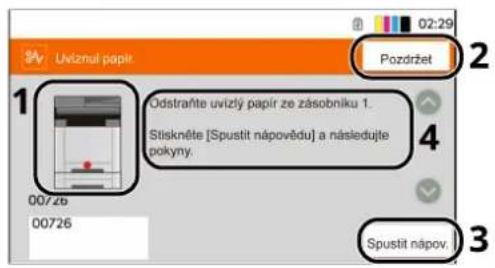
text_image
02:29 Uviznul papir Pozdržet 1 Odstraňte uvizlý papír ze zásobníku 1. Stiskněte [Spustit nápovědu] a následujte pokyny. 4 00/26 00726 Spustit nápov.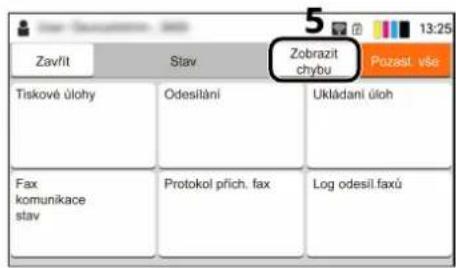
text_image
Zavřít Stav Zobrazit chybu Pózast. vše Tiskové úlohy Odesíltání Ukládání úloh Fax komunikace stav Protokol přich. fax Log odesil.faxú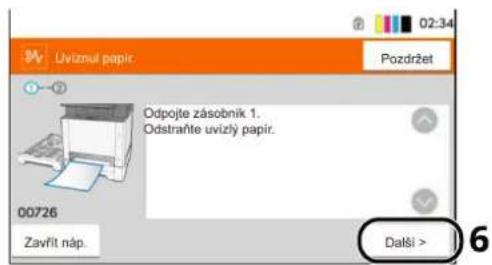
text_image
Uviznul papir Pozdržet Odpojte zásobník 1. Odstraňte uvízlý papír. 00726 Zavřít náp. Další >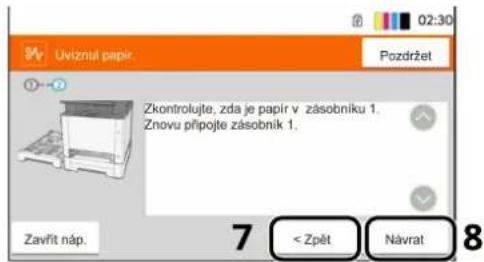
text_image
Uvliznul papir Pozdržet Zkontrolujte, zda je papír v. zásobniku 1. Znovu připojte zásobnik 1. Zavřit náp. 7 < Zpět Návrat 81 Označuje místo uvíznutí papíru.
2 Stisknutím tlačítka [Podržet] zobrazíte obrazovku [Stav] a zkontrolujete stav úloh.
3 Vybrání volby [Spustit nápovědu] zobrazí podrobný postup odebrání.

POZNÁMKA
Obrazovku nápovědy viz následující:

Obrazovka nápovědy (strana 63)
4 Ukazuje postup odstranění.
5 Stisknutím tlačítka [Zobrazit chybu] se vrátíte na pokyny pro uvízlý papír
6 Zobrazuje další krok.
7 Zobrazuje předchozí krok.
8 Zobrazuje první krok.
Pokud dojde k zaseknutí papíru, na dotykovém panelu se zobrazí místo zaseknutí a také pokyny k jeho odstranění.
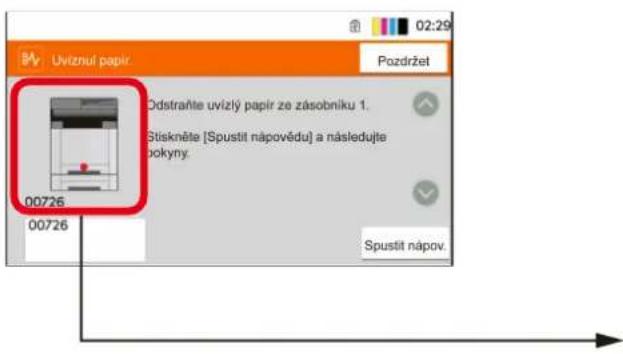
text_image
Uviznul papir. Pozdržet Odstraňte uvízlý papír ze zásobníku 1. Stiskněte [Spustit nápovédu] a následujte bokyny. 00726 00726 Spustit nápov.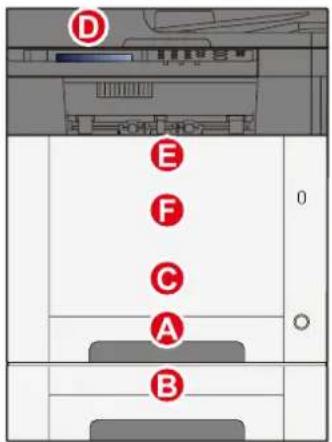
| Indikátor místa vzpříčení papíru | Místo vzpříčení papíru |
| A Zásobník 1 | Odstraňte zaseknutý papír ze zásobníku 1 (strana 392) |
| B Zásobník 2 | Odstraňte zaseknutý papír ze zásobníku 1 (strana 392) |
| C Víceúčelový zásobník | Odstraňte veškerý zaseknutý papír z víceúčelového zásobníku (strana 390) |
| D Podavač originálů | Odstraňte veškerý zaseknutý papír v podavači originálů (automatický zpětný chod) (strana 398) |
| E Duplexní jednotka | Odstraňte zaseknutý papír v zadním krytu 1 (strana 395) |
| F Zadní kryt 1 | Odstraňte zaseknutý papír v zadním krytu 1 (strana 395) |
Po odstranění vzpříčeného papíru se zařízení znovu zahřeje a chybové hlášení se přestane zobrazovat. Zařízení bude pokračovat v tisku od stránky, která se tiskla, když došlo ke vzpříčení papíru.
Odstraňte veškerý zaseknutý papír z víceúčelového zásobníku

POZORNĚNÍ
- Papír, který se vzpříčil, již nepoužívejte.
- Roztrhne-li se papír během odstraňování, zajistěte odstranění všech volných útržků ze zařízení. Útržky papíru ponechané v zařízení mohou způsobit další vzpříčení.
1 Odstraňte veškerý vzpříčený papír.
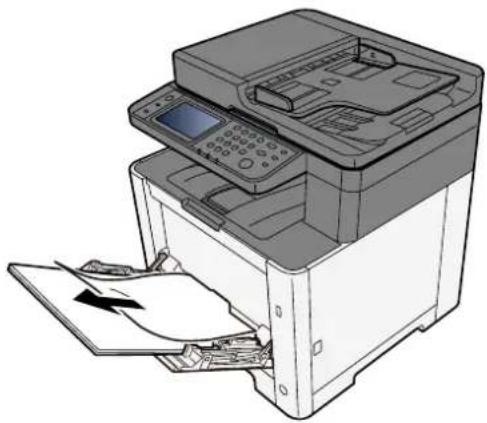
2 Vyjměte veškerý papír.
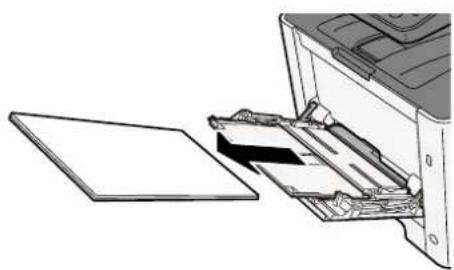
3 Zavřete víceúčelový zásobník a vytáhněte zásobník 1.
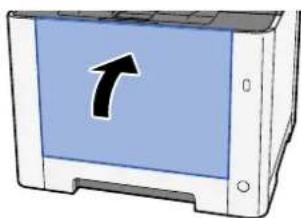
4 Otevřete podávací kryt.

5 Odstraňte veškerý vzpříčený papír.
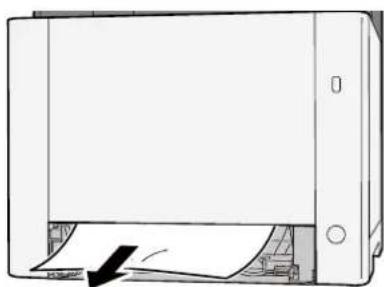
6 Vratte kryt podavače do původní polohy a vratte zásobník 1 do původní polohy.
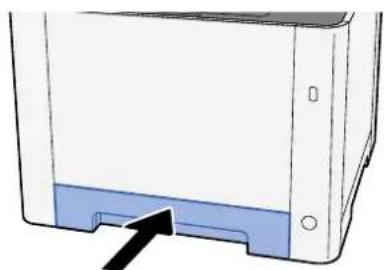
7 Otevřete víceúčelový zásobník a znovu vložte papír.
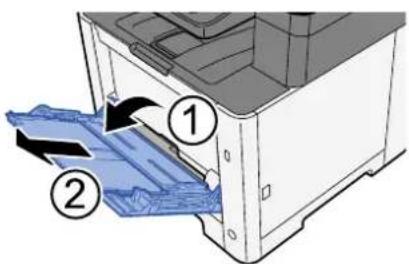
Odstraňte zaseknutý papír ze zásobníku 1

POZORNĚNÍ
- Papír, který se vzpříčil, již nepoužívejte.
- Roztrhne-li se papír během odstraňování, zajistěte odstranění všech volných útržků ze zařízení. Útržky papíru ponechané v zařízení mohou způsobit další vzpríčení.
1 Táhněte zásobník 1 směrem k sobě, dokud se nezastaví.
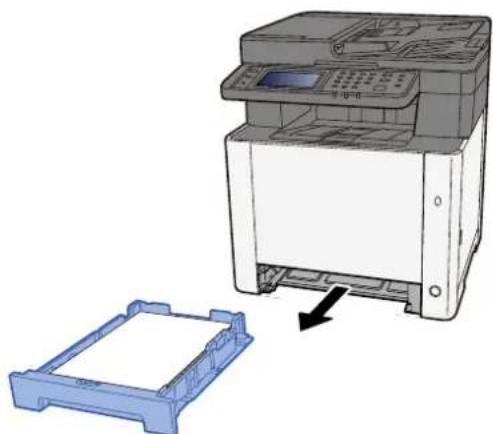
2 Odstraňte veškerý vzpříčený papír.
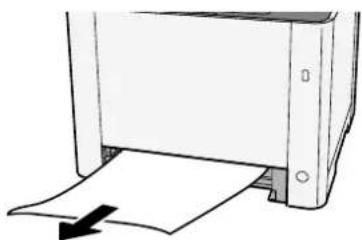
3 Zasuňte zásobník 1 zpět dovnitř.
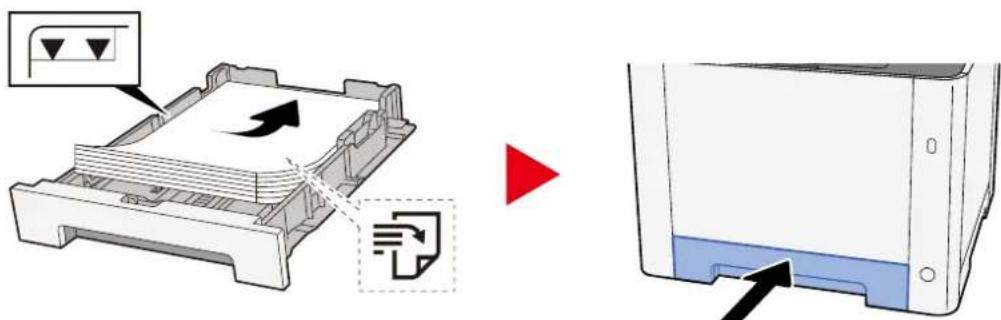
Odstraňte veškerý zaseknutý papír v zásobníku 2

POZORNĚNÍ
- Papír, který se vzpříčil, již nepoužívejte.
- Roztrhne-li se papír během odstraňování, zajistěte odstranění všech volných útržků ze zařízení. Útržky papíru ponechané v zařízení mohou způsobit další vzpríčení.
1 Otevřete zadní kryt 2
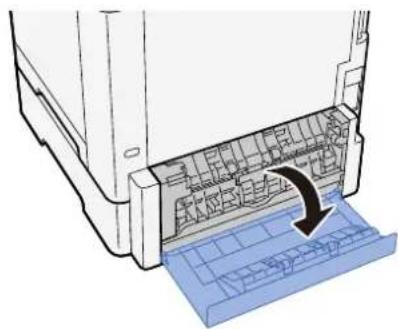
2 Odstraňte veškerý vzpříčený papír.
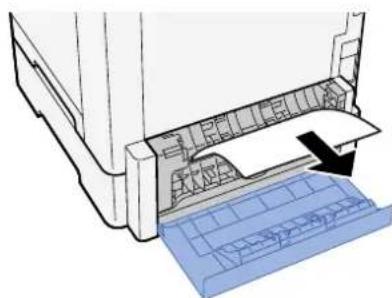
3 Zasuňte zadní kryt 2.
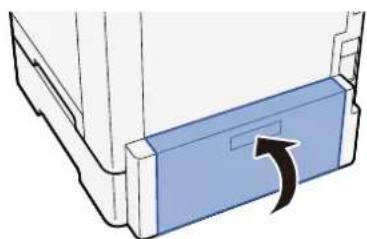
4 Táhněte zásobník 2 směrem k sobě, dokud se nezastaví.
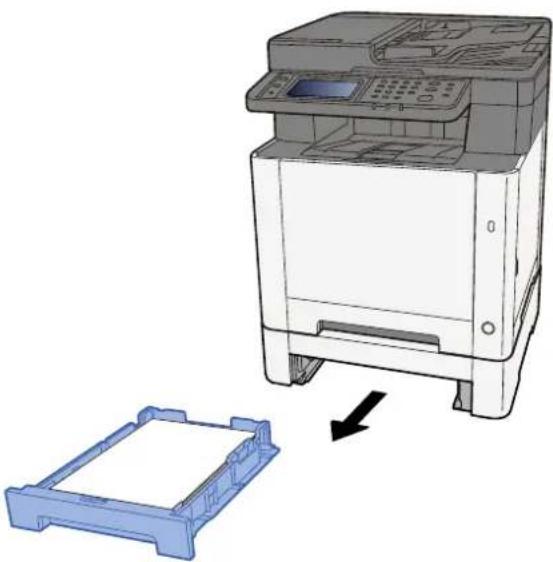
5 Odstraňte veškerý vzpříčený papír.
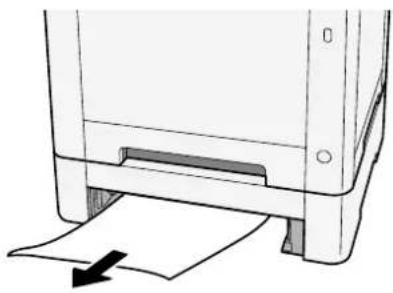
6 Zasuňte zásobník 2 zpět dovnitř.
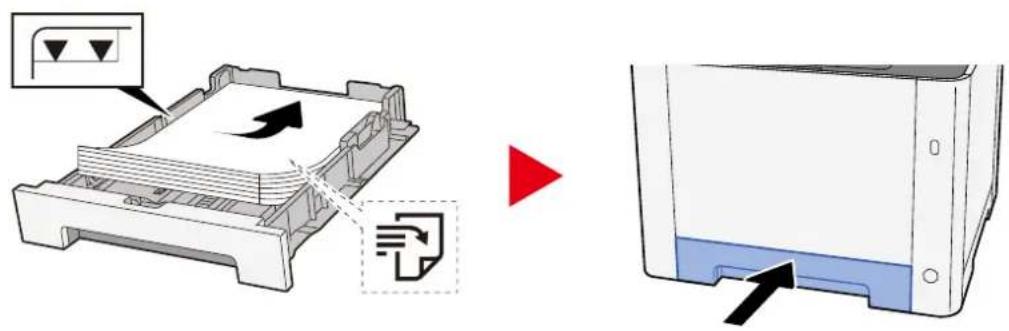
Odstraňte zaseknutý papír v zadním krytu 1
1 Otevřete zadní kryt 1
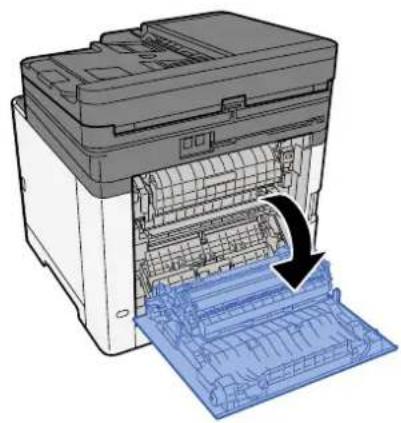
Některé části uvnitř zařízení jsou velmi horké. Budte opatrní, protože hrozí nebezpečí popálení.
2 Odstraňte veškerý vzpříčený papír.
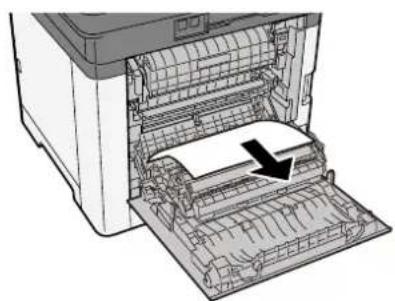
3 Otevřete kryt (A).
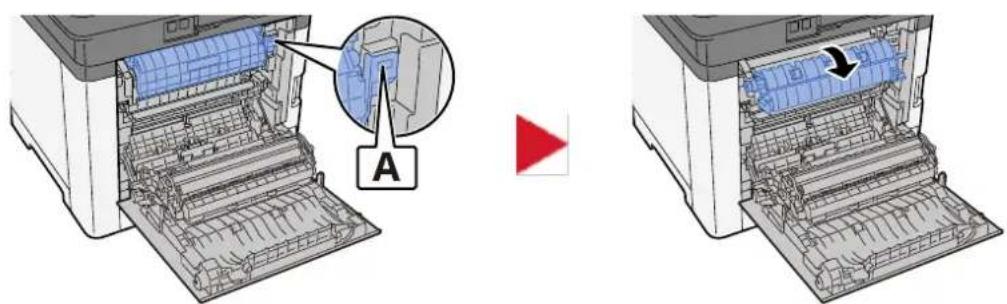
4 Odstraňte veškerý vzpříčený papír.
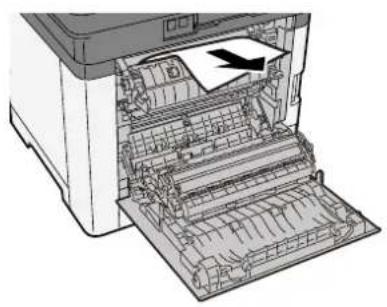
5 Otevřete podávací kryt (B).
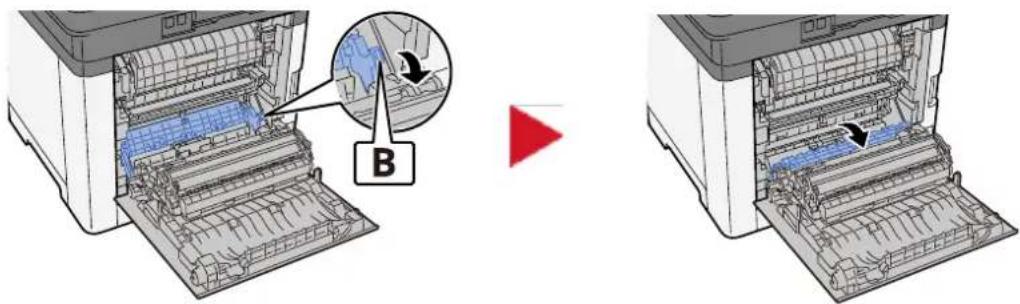
6 Odstraňte veškerý vzpříčený papír.
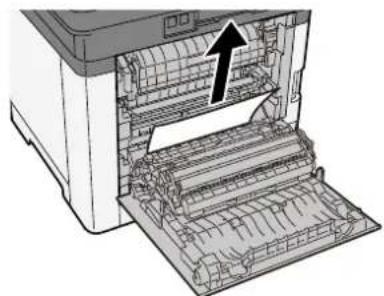
7 Otevřete duplexní jednotku (C).
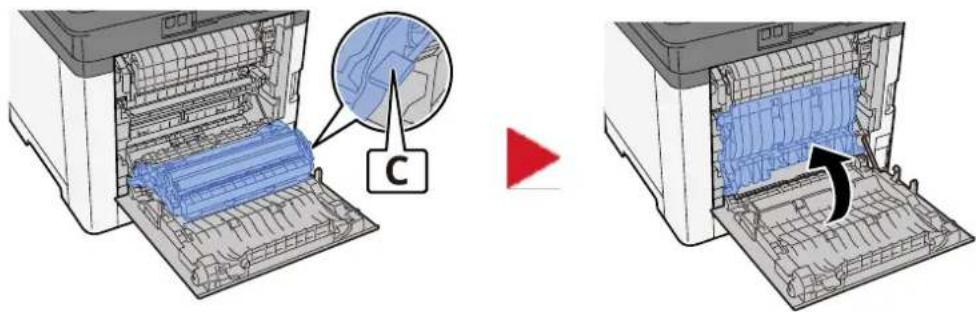
8 Odstraňte veškerý vzpříčený papír.
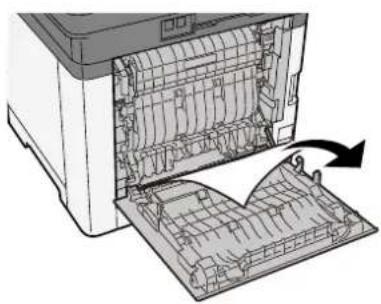
9 Zasuňte zadní kryt 1.
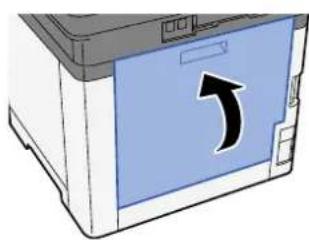
Odstraňte veškerý zaseknutý papír v podavači originálů (automatický zpětný chod)

POZORNĚNÍ
Roztrhne-li se papír během odstraňování, zajistěte odstranění všech volných útržků ze zařízení. Útržky papíru ponechané v zařízení mohou způsobit další vzpríčení.
1 Odeberte originály ze stolu pro originály.
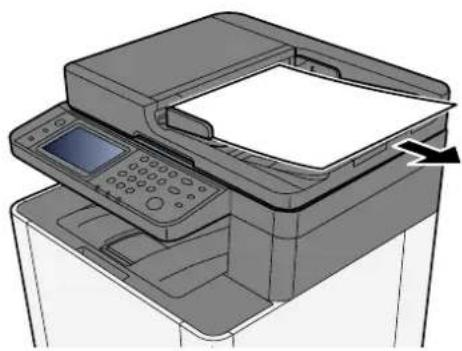
2 Otevřete kryt podavače originálů a odstraňte zaseknutý papír.
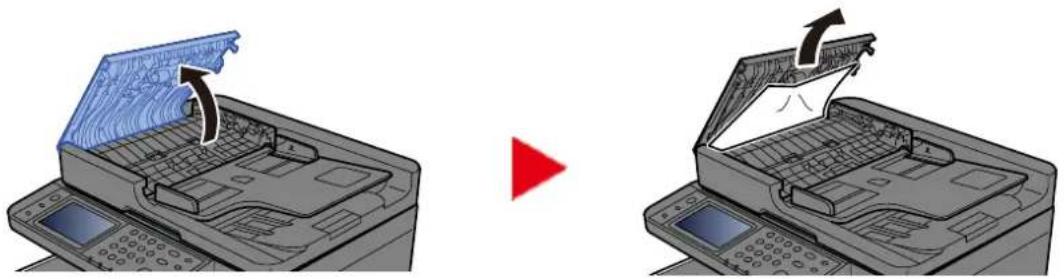
3 Odstraňte veškerý zaseknutý papír.
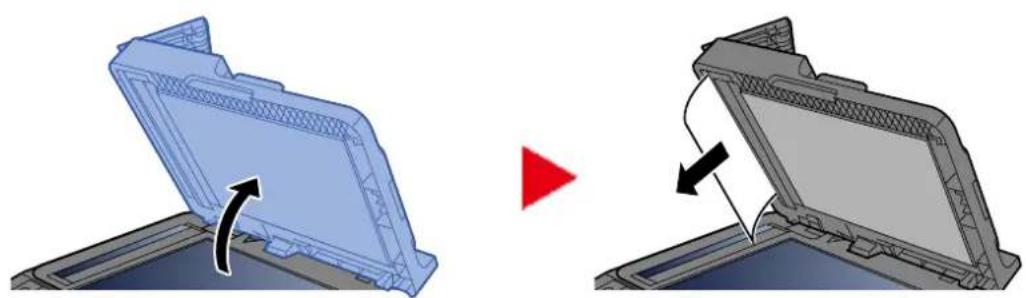
4 Vratte kryt do původní polohy.
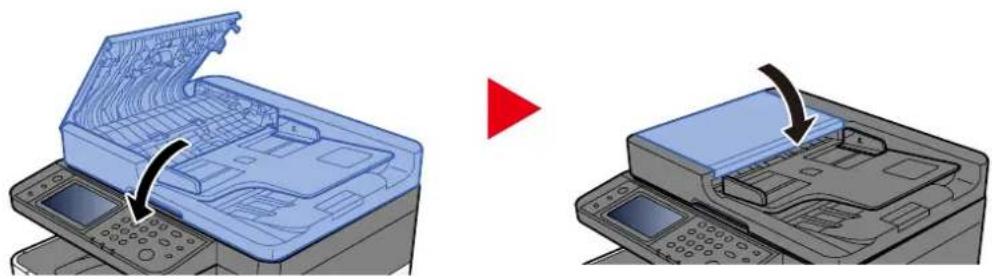
Doplňkové vybavení 401
Technické údaje 402
Zálohování dat 409
Seznam funkcí rychlého nastavení zabezpečení ....411
Doplňkové vybavení
Konfigurace možností
Pro tento model jsou k dispozici následující vylepšení.
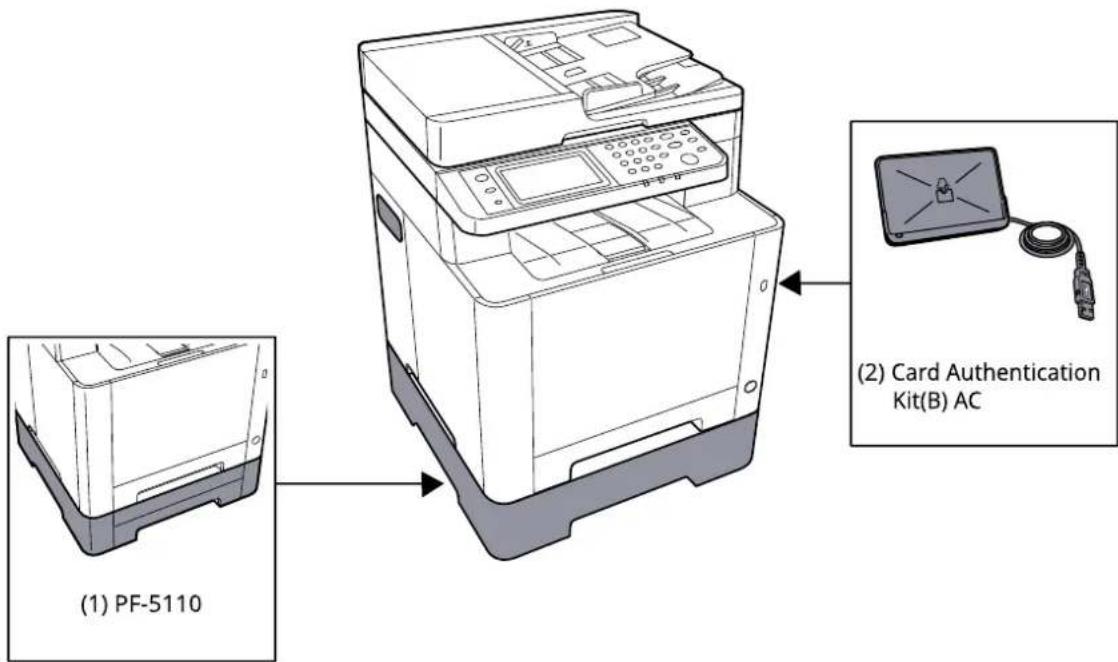
Do zařízení je možné namontovat podavač papíru.
2 Card Authentication Kit(B) AC
Lze provést ověření uživatele pomocí IC karty. Aby bylo možné provést ověření uživatele pomocí karty IC, musejí být informace o kartě IC předem zaregistrovány do místního seznamu uživatelů.
3 UG-51
Pomocí této možnosti lze bezpečně chránit důvěrné informace. Šifrovací klíč používaný pro zašifrované důvěrné informace je uložen ve výhradní úložné oblasti čipu TMP. Protože v této úložné oblasti nelze skenovat vně TPM, důvěrné informace mohou být bezpečně chráněny.
4 USB klávesnice
K zadávání informací do textových polí na ovládacím panelu lze použít USB klávesnici. K dispozici je také speciální držák pro instalaci klávesnice na zařízení. Kontaktujte svého prodejce nebo servisního zástupce ohledně informací o klávesnicích, které jsou kompatibilní s vaším zařízením, než si klávesnici zakoupíte.
Softwarové příslušenství
1 UG-33 AC
Tisková data lze tisknout přímo i bez tiskového ovladače.
Čtení pamětové karty SD/SDHC
Obsah paměťové karty SD/SDHC lze po vložení do slotu zařízení přečíst z ovládacího panelu nebo automaticky při zapnutí nebo resetování zařízení.
Technické údaje

DŮLEŽITÉ
Tyto technické údaje mohou být bez upozornění změněny.

POZNÁMKA
Další informace o výběru faxu jsou uvedeny v příručce:
| Položka Technické údaje | |
| Model P-C2656w MFP | |
| Typ Plocha | |
| Způsob tisku Elektrofotografický s polovodičovým laserem | |
| Hmotnost papíru (zásobník) | 60 až 163 g/m2 |
| Hmotnost papíru (víceúčelový zásobník) | 60 až 220 g/m2209,5 g/m2(HAGAKI) |
| Druh papíru (zásobník) Běžný, Předt | sk, Lepený, Recyklovaný, Hrubý, Hlavičkový, Barva,Děrovaný, Silný, Vysoká kvalita, Vlastní 1 až 8(Oboustranný tisk: Stejné jako oboustranný tisk). |
| Druh papíru (Víceúčelový zásobník) | Běžný, Průhledná fólie (OHP fólie), Předtisk, Lepený, Recyklovaný, Hrubý,Pauzák, Hlavičkový, Barva, Děrovaný, Silný, Vysoká kvalita, Etikety,Obálka, Hagaki (Tvrdý papír), Vrstvený papír, Vlastní 1 až 8 |
| Formát papíru (zásobník) A4, A5, A5-R | A6, B5, B6, Dopis, Právní, 216 × 340 mm, Úřední, Oficio II,16K, Statement, Folio, ISO B5, Vlastní (105 × 148 až 216 × 356 mm) |
| Formát papíru (Víceúčelový zásobník) | A4, A5, A5-R, A6, B5, B6, Dopis, Právní, 216 × 340 mm, Úřední, OficioII, 16K, Statement, Statement-R, Folio, ISO B5, Obálka Monarch, Obálka#10, Obálka DL, Obálka C5, Obálka #9, Obálka #6 3/4, Hagaki (Tvrdýpapír), Oufukuhagaki (Opdovědní lístek), Youkei 2, Youkei 4, Nagagata 3,Nagagata 4, Younaga 3, Vlastní (70 × 148 až 216 × 356 mm) |
| Šířka okrajů vytisknutého obrazu 4,2 | mm |
| Doba zahřívání (23 °C/73,4 °F, 60%) | 29 sekund nebo méně (od zapnutí) |
| Doba zahřívání (23 °C/73,4 °F, 60%) | 13 sekund nebo méně (z režimu spánku) |
| Kapacita papíru (zásobník) | 250 listů (80 g/m2, A4/Dopis nebo menší) |
| Kapacita papíru (Víceúčelový zásobník) | 50 listů |
| Kapacita výstupního zásobníku (vnitřní zásobník) | 150 listů (80 g/m2) |
| Položka Technické údaje | |
| Systém vykreslení obrazu Polovodičový laser a elektrofotografie | |
| Grafická paměť 1 GB | |
| Rozhraní (standardní) • Vysokorychlostní USB: 1• Sítové rozhraní: 1 (10BASE-T/100BASE-TX/1000BASE-T)• Vysokorychlostní USB: 1 (Slot paměti USB flash)• Bezdrátová sít'je podporována• FAX: 1 | |
| Provozní prostředí (teplota) 10 až 32 | 5 °C / 50 až 90,5 °F |
| Provozní prostředí (vlhkost) 10 až 80 | % |
| Provozní prostředí (nadmořská výška) | 3500 m a nižší |
| Provozní prostředí (jas) 1500 lux a nižší | |
| Rozměry (š × h × v) 410 x 416 x 457 mm | |
| Hmotnost (bez nádobky na toner) 25 | kg / 55,12 lb |
| Požadovaný prostor (š × h)(při použití víceúčelového zásobníku) | 410 x 600 mm |
| Elektrické napájení 120 V AC, 60 Hz: | 8,6 A220–240 V AC, 50/60 Hz: 4,5 A |
| Spotřeba energie ve vypnutém režimu a pohotovostním stavu sítě | Informace jsou k dispozici na níže uvedené webové stránce.Triumph-Adlerhttps://www.triumph-adler.com/ta-en-de/environmenthttps://www.triumph-adler.com/ta-de-de/umweltUTAXhttps://www.utax.com/en-de/partners-service/environmenthttps://www.utax.com/de-de/partner-service/umwelt |
| Příslušenství | →Konfigurace možností (strana 401) |
Kopírovací funkce
Rychlost kopírování
| Formát papíru Černobíle Barva | ||
| A4R/A5 26 listů/min 26 listů/min | ||
| LetterR 27 listů/min 27 listů/min | ||
| Legal 22 listů/min 22 listů/min | ||
| B5R | 27 listů/min *1 | 27 listů/min *1 |
| A5R | 27 listů/min *1 | 27 listů/min *1 |
| A6R | 27 listů/min *1 | 27 listů/min *1 |
| 16 K 27 listů/min 27 listů/min |
*1 14 ppm po 16. listu
Jiné
| Položka Popis | |
| Doba vyhotovení první kopie (A4, umístěné na deskách, podávání ze zásobníku) | Černobile8,0 sekund nebo méněBarva10 sekund nebo méně |
| Úroveň lupy Manuální režim: 25 až 400 %, přírůstky po 1%Přednastavené úrovně přiblížení: 400 %, 200 %, 141 %, 129 %, 115 %, 90 %, 86 %, 78 %, 70 %, 64 %, 50 %, 25 % | |
| Plynulé kopírování 1 až 998 listů | |
| Rozlišení 600 × 600 dpi | |
| Typ originálu Listy, knihy, trojrozměrné předměty (maximální formát originálu: 216×356 mm) | |
| Systém podávání originálů Pevný | |
Tisková funkce
Rychlost tisku
| Formát papíru Černobile Barva | ||
| A4R/A5 26 listů/min 26 listů/min | ||
| Letter-R 27 listů/min 27 listů/min | ||
| Legal 22 listů/min 22 listů/min | ||
| B5R | 21 listů/min*1 | 21 listů/min*1 |
| A5R | 21 listů/min*1 | 21 listů/min*1 |
| A6R | 21 listů/min*1 | 21 listů/min*1 |
| 16 K 27 listů/min 27 listů/min |
*1 14 ppm po 16. listu
Jiné
| Položka Popis | |
| Doba vyhotovení prvního výtisku (A4, podávání ze zásobníku) | Černobile9,5 sekund nebo méněBarva10,5 sekund nebo méně |
| Rozlišení • Ekvivalent 9600 dpi × 600 | dpi• Ekvivalent 1200 dpi × Ekvivalent 1200 dpi |
| Operační systém • Windows 10 | • Windows 11• Windows Server 2016• Mac OS X v10.9 nebo vyšší |
| Rozhraní • Konektor rozhraní USB: 1 | (vysokorychlostní USB)• Sítové rozhraní: 1 (10 BASE-T/100 BASE-TX/1000 BASE-T)• Volitelné rozhraní (doplňková možnost): 1 (pro montáž IB-50/IB-51)• Bezdrátová sít' (doplňková možnost): 1 (pro montáž IB-37/IB-38) |
| Jazyk popisu stránek PŘEDEPSAT | |
| Emulace • PCL6 (PCL5c/PCL-XL) | • KPDL3 AES• Přímý tisk PDF• XPS |
Funkce skeneru
Rychlost skenování (A4 na šířku, 300 dpi x 300 dpi, kvalita obrazu: textový / foto originál)
Při používání podavače originálů (kromě skenování pomocí TWAIN a WIA)
| Položka Černobíle Barva | ||
| 1stranný 27 listů/min | 22 listů/min*1 | |
| 2stranný | 54 listů/min*1 | 44 listů/min*1 |
*1 V závislosti na době použití podavače originálů se může rychlost podávání snížit.
Jiné
| Položka Popis | |
| Rozlišení • 200 dpi x 200 dpi (výchozí) | • 300 dpi x 300 dpi• 200 dpi x 100 dpi• 600 dpi x 600 dpi• 400 dpi x 400 dpi• 200 dpi x 400 dpi• 1200 dpi x 1200 dpi (pouze skenování TWAIN a WIA) |
| Formát souboru TIFF (MMR/JPEG komprim.), JPEG, PDF (MMR/JPEG komprim.), XPS, PDF/A, Vysoce komprimované PDF, Šifrované PDF, OPEN XPS | |
| Rozhraní | |
| Přenosový systém | SMB, SMTP, FTP, FTP over SSL, USB, TWAIN*1, WIA*1, WSD |
*1 Dostupné operační systémy: Windows Server 2008 / Windows Server 2008 R2 / Windows 7 / Windows 10 / Windows Server 2012 / Windows Server 2016
Podavač originálů
| Položka Popis | |
| Typ originálu Volné listy | |
| Velikost originálu Maximum | Legal/FolioMinimum: Statement-R/A6-R |
| Hmotnost originálu | 60 až 90 g/m2 |
| Kapacita vkládání papíru | Maximálně 50 listů (60 až 80 g/m2)Po linku horního limitu naplnění podavače originálů |
Podavač papíru (250-listů)
| Nastavení Technické údaje | |
| Metoda vstupu papíru Podavač pro zpomalení třeníKapacita 250 listů (80 g/m2) 1 zásobník | |
| Formát papíru A4, A5-R, A5, | B5, A6, B6, Dopis, Právní, Folio, 216 x 340 mm, Statement-R, Úřední, Oficio II, 16K, B5(ISO), Vlastní (105 x 148 až 216 x 356 mm) |
| Podporovaný papír | Tlouštka papíru: 60 až 163 g/m2Typy médií: Běžný, Recyklovaný, Speciální papír |
| Rozměry (š × h × v) 410 × 4 | 47,5 × 147 mm / 16,15" × 17,62" × 5,79" |
| Gramáž Cca. 3,6 kg / Cca 7,94 lb | |
Zálohování dat
Pokud z nějakého důvodu selže paměť tohoto přístroje nainstalovaného v zařízení, soubory ve schránce, přijatá data faxu a různá nastavení zde uložená budou vymazána a nebude možné je obnovit. Abyste zabránili vymazání dat, provádějte pravidelné zálohy následujícím způsobem.
- Provedte zálohu pomocí Network Print Monitor.
Zálohování dat pomocí Network Print Monitor (strana 409)
- Vytvořte zálohu s použitím nástroje Embedded Web Server RX.
Zálohování dat pomocí Embedded Web Server RX (strana 410)
• Zálohujte svá data pomocí jednotky USB.
Zálohování dat pomocí jednotky USB
Zálohování dat pomocí Network Print Monitor
Pomocí Network Print Monitor pravidelně zálohujte níže uvedená data, která jsou uložena v počítači.
• Nastavení systému
• Nastavení sítě
- Seznam uživatelů
- Adresář
- Nastavení schránky dokumentů (kromě souboru ve vlastní schránce)
Přečtěte si prosím anglickou uživatelskou příručku.
Zálohování dat pomocí Embedded Web Server RX
Použití Embedded Web Server RX k pravidelnému zálohování dat uložených ve schránce a schránce s podadresou na dokumenty do vašeho PC. V tomto oddílu je popsán postup zálohování dat ve schránce dokumentů. Pole podadresy lze zálohovat stejným postupem.
1 Zapněte obrazovku.
1 Spustte webový prohlížeč.
2 Zadejte IP adresu nebo název hostitele do lišty pro adresu nebo umístění.
Vytiskněte následující zakázku a zkontrolujte IP adresu zařízení a název hostitele.
Na domovské obrazovce [...] > [Info o zaříz.] > [Identifikace / Kabelová sít] > [Kabelová sít]
Klikněte na číslo nebo název vlastní schránky, ve které je dokument uložen.
2 Stáhnutí dokumentu
1 Vyberte data dokumentu, která chcete stáhnout do počítače.
Najednou lze stáhnout pouze data jednoho dokumentu.
2 Klikněte na ikonu [Stáhnout]. Vybraný dokument se zobrazí v nabídce [Vybrané soubory].
3 Podle potřeby zadejte [Kvalitu obrazu] a [Formát souboru].
4 Klikněte na [Stáhnout].
Seznam funkcí rychlého nastavení zabezpečení
Funkce konfigurované na každé úrovni rychlého nastavení zabezpečení jsou následující. Po výběru úrovně zabezpečení nakonfigurujte funkci zabezpečení podle vašeho operačního prostředí.
TLS
| Úroveň 1 Úroveň 2 Úroveň 3 | |
| Zapnuto Zapnuto Zapnuto |
Nastavení na straně serveru
Položka nastavení, kterou lze nastavit nebo konfigurovat z Embedded Web Server RX.
Verze TLS
| Úroveň 1 Úroveň 2 Úroveň 3 | ||
| TLS1.2, TLS1.3 TLS1.2, TLS1.3 TLS1.2, | TLS1.3 |
Efektivní šifrování
| Úroveň 1 Úroveň 2 Úroveň 3 | ||
| 3DES, AES, AES-GCM, CHACHA20/POLY1305 | AES-GCM, AES, CHACHA20/POLY1305 | AES-GCM, AES, CHACHA20/POLY1305 |
Hash
Vylepšené zabezpečení WSD
| Úroveň 1 Úroveň 2 Úroveň 3 | ||
| Pouze zabezpečené (vylepšené WSD přes TLS) | Pouze zabezpečené (vylepšené WSD přes TLS) | Pouze zabezpečené (vylepšené WSD přes TLS) |
Zabezpečení eSCL
| Úroveň 1 Úroveň 2 Úroveň 3 | ||
| Zabezpečené (eSCL přes TLS) Pouze | zabezpečené (eSCL přes TLS) | Pouze zabezpečené (eSCL přes TLS) |
Zabezpečení REST
| Úroveň 1 Úroveň 2 Úroveň 3 | ||
| Zabezpečené (REST přes TLS) - - |
Nastavení na straně klienta
Položka nastavení, kterou lze nastavit nebo konfigurovat z Embedded Web Server RX.
Verze TLS
| Úroveň 1 Úroveň 2 Úroveň 3 | ||
| TLS1.2, TLS1.3 TLS1.2, TLS1.3 TLS1.2, | TLS1.3 |
Efektivní šifrování
| Úroveň 1 Úroveň 2 Úroveň 3 | ||
| 3DES, AES, AES-GCM, CHACHA20/POLY1305 | AES-GCM, AES, CHACHA20/POLY1305 | AES-GCM, AES, CHACHA20/POLY1305 |
Hash
Nastavení IPv4 (kabelová sít)
Položka nastavení, kterou lze nastavit nebo konfigurovat z Embedded Web Server RX.
DNS přes TLS
| Úroveň 1 Úroveň 2 Úroveň 3 | ||
| Vypnuto Automaticky Zapnuto |
Automatické ověření certifikátu
| Úroveň 1 Úroveň 2 Úroveň 3 | |
| Datum konce platnosti Datum konce platnosti Datum konce platnosti |
Hash
Nastavení IPv4 (bezdrátová sít)
Položka nastavení, kterou lze nastavit nebo konfigurovat z Embedded Web Server RX.
DNS přes TLS
| Úroveň 1 Úroveň 2 Úroveň 3 | ||
| Vypnuto Automaticky Zapnuto |
Automatické ověření certifikátu
| Úroveň 1 Úroveň 2 Úroveň 3 | |
| Datum konce platnosti Datum konce platnosti Datum konce platnosti |
Hash
Nastavení IPv6 (kabelová sít)
Položka nastavení, kterou lze nastavit nebo konfigurovat z Embedded Web Server RX.
DNS přes TLS
| Úroveň 1 Úroveň 2 Úroveň 3 | ||
| Vypnuto Automaticky Zapnuto |
Automatické ověření certifikátu
| Úroveň 1 Úroveň 2 Úroveň 3 | |
| Datum konce platnosti Datum konce platnosti Datum konce platnosti |
Hash
Nastavení IPv6 (bezdrátová sít)
Položka nastavení, kterou lze nastavit nebo konfigurovat z Embedded Web Server RX.
DNS přes TLS
| Úroveň 1 Úroveň 2 Úroveň 3 | ||
| Vypnuto Automaticky Zapnuto |
Automatické ověření certifikátu
| Úroveň 1 Úroveň 2 Úroveň 3 | |
| Datum konce platnosti Datum konce platnosti Datum konce platnosti |
Hash
Odesílací protokoly: FTP klient (přenos)
Položka nastavení, kterou lze nastavit nebo konfigurovat z Embedded Web Server RX.
Automatické ověření certifikátu
| Úroveň 1 Úroveň 2 Úroveň 3 | |
| Datum konce platnosti Datum konce platnosti Datum konce platnosti |
Hash
Další protokoly: HTTP (klient)
Položka nastavení, kterou lze nastavit nebo konfigurovat z Embedded Web Server RX.
Automatické ověření certifikátu
| Úroveň 1 Úroveň 2 Úroveň 3 | |
| Datum konce platnosti Datum konce platnosti Datum konce platnosti |
Hash
Další protokoly: SOAP
Položka nastavení, kterou lze nastavit nebo konfigurovat z Embedded Web Server RX.
Použít výchozí nastavení
| Úroveň 1 Úroveň 2 Úroveň 3 | ||
| Zapnuto Datum konce platnosti Datum konce platnosti |
Další protokoly: LDAP
Položka nastavení, kterou lze nastavit nebo konfigurovat z Embedded Web Server RX.
Použít výchozí nastavení
| Úroveň 1 Úroveň 2 Úroveň 3 | ||
| Vypnuto Datum konce platnosti Datum konce platnosti |
Protokoly odesílání: SMTP (e-mail TX)
Položka nastavení, kterou lze nastavit nebo konfigurovat z Embedded Web Server RX.
Automatické ověření certifikátu
| Úroveň 1 Úroveň 2 Úroveň 3 | |
| Datum konce platnosti Datum konce platnosti Datum konce platnosti |
Hash
E-mail: Uživatelská nastavení POP3
Položka nastavení, kterou lze nastavit nebo konfigurovat z Embedded Web Server RX.
Automatické ověření certifikátu
| Úroveň 1 Úroveň 2 Úroveň 3 | |
| Datum konce platnosti Datum konce platnosti Datum konce platnosti |
Hash
Tato možnost je k dispozici, pokud je povolena volitelná aplikace.
ThinPrint přes TLS
Tato možnost je k dispozici, pokud je povolena volitelná aplikace.
Tisk WSD
| Úroveň 1 Úroveň 2 Úroveň 3 | ||
| Zapnuto Vypnuto Vypnuto |
POP (e-mail RX)
| Úroveň 1 Úroveň 2 Úroveň 3 | |
| Vypnuto Vypnuto Vypnuto |
Odeslání protokolu
FTP klient (přenos)
| Úroveň 1 Úroveň 2 Úroveň 3 | ||
| Zapnuto Vypnuto Vypnuto |
SMB
| Úroveň 1 Úroveň 2 Úroveň 3 | |
| Zapnuto Zapnuto Vypnuto |
Skenování WSD
| Úroveň 1 Úroveň 2 Úroveň 3 | |
| Zapnuto Vypnuto Vypnuto |
eSCL
| Úroveň 1 Úroveň 2 Úroveň 3 | |
| Zapnuto Vypnuto Vypnuto |
eSCL přes TLS
| Úroveň 1 Úroveň 2 Úroveň 3 | |
| Zapnuto Zapnuto Vypnuto |
Další protokoly
SNMPv1/v2c
| Úroveň 1 Úroveň 2 Úroveň 3 | ||
| Zapnuto Zapnuto Vypnuto |
SNMPv3
| Úroveň 1 Úroveň 2 Úroveň 3 | |
| Vypnuto Vypnuto Vypnuto |
HTTP
| Úroveň 1 Úroveň 2 Úroveň 3 | ||
| Zapnuto Vypnuto Vypnuto |
HTTPS
| Úroveň 1 Úroveň 2 Úroveň 3 | |
| Zapnuto Zapnuto Zapnuto |
Vylepšené WSD
| Úroveň 1 Úroveň 2 Úroveň 3 | |
| Zapnuto Vypnuto Vypnuto |
Vylepšené WSD (TLS)
| Úroveň 1 Úroveň 2 Úroveň 3 | |
| Zapnuto Zapnuto Zapnuto |
LDAP
| Úroveň 1 Úroveň 2 Úroveň 3 | |
| Vypnuto Vypnuto Vypnuto |
LLTD
| Úroveň 1 Úroveň 2 Úroveň 3 | |
| Vypnuto Vypnuto Vypnuto |
REST
| Úroveň 1 Úroveň 2 Úroveň 3 | ||
| Zapnuto Vypnuto Vypnuto |
REST přes TLS
| Úroveň 1 Úroveň 2 Úroveň 3 | |
| Zapnuto Zapnuto Zapnuto |
VNC (RFB)
| Úroveň 1 Úroveň 2 Úroveň 3 | |
| Vypnuto Vypnuto Vypnuto |
VNC (RFB) over TLS
| Úroveň 1 Úroveň 2 Úroveň 3 | |
| Vypnuto Vypnuto Vypnuto |
TCP/IP: Nastavení Bonjour
Bonjour
| Úroveň 1 Úroveň 2 Úroveň 3 | ||
| Zapnuto Zapnuto Vypnuto |
Nastavení sítě
Nastavení Wi-Fi Direct
| Úroveň 1 Úroveň 2 Úroveň 3 | |
| Vypnuto Vypnuto Vypnuto |
Konektivita
Nastavení Bluetooth
| Úroveň 1 Úroveň 2 Úroveň 3 | |
| Vypnuto Vypnuto Vypnuto |
Nastavení bloku rozhraní
Hostitel USB
| Úroveň 1 Úroveň 2 Úroveň 3 | ||
| Odblokovat Odblokovat Blokovat |
USB zařízení
| Úroveň 1 Úroveň 2 Úroveň 3 | ||
| Odblokovat Odblokovat Blokovat |
Jednotka USB
| Úroveň 1 Úroveň 2 Úroveň 3 | ||
| Odblokovat Odblokovat Blokovat |
Spořič energie / časovač
Automatický reset panelu
| Úroveň 1 Úroveň 2 Úroveň 3 | |
| Zapnuto Zapnuto Zapnuto |
Nastavení uzamčení uživatelského účtu
Uzamčení
| Úroveň 1 Úroveň 2 Úroveň 3 | |
| Vypnuto Vypnuto Zapnuto |
Stav úlohy/Nastavení protokolů úloh
| Úroveň 1 Úroveň 2 Úroveň 3 | ||
| Ukázat vše Ukázat vše Skrýt vše (zobrazí se pouze v | případě, že správce |
Zobrazení protokolu úloh
| Úroveň 1 Úroveň 2 Úroveň 3 | ||
| Ukázat vše Ukázat vše Skrýt vše (zobrazí se pouze v | případě, že správce | |
Zobrazení protokolu faxu
| Úroveň 1 Úroveň 2 Úroveň 3 | ||
| Ukázat vše Ukázat vše Skrýt vše (zobrazí se pouze v | případě, že správce |
Upravit omezení
Adresář
Tlačítko rychlé volby
Zabraňte chybnému odesílání nastavení
Kontrola cíle před odesláním
Kontrola zadaného údaje pro nový cíl
| Úroveň 1 Úroveň 2 Úroveň 3 | ||
| Povolit Povolit Zakázat |
Zadání nového cíle (FAX)
| Úroveň 1 Úroveň 2 Úroveň 3 | |
| Povolit Povolit |
*1 Pokud zvolíte [Úroveň 3] v nabídce "Rychlé nastavení zabezpečení", toto nastavení zmizí.
Připomenout cíl
| Úroveň 1 Úroveň 2 Úroveň 3 | ||
| Zakázat Povolit Zakázat |
Vysílání
| Úroveň 1 Úroveň 2 Úroveň 3 | ||
| Povolit Povolit Zakázat |
Historie cílů - použití
| Úroveň 1 Úroveň 2 Úroveň 3 | |
| Povolit Povolit Zakázat |