
MB2546 - Tiskárna LEXMARK - Bezplatný návod k obsluze
Najděte návod k zařízení zdarma MB2546 LEXMARK ve formátu PDF.


Dotazy uživatelů ohledně MB2546 LEXMARK
0 otázka o tomto zařízení. Odpovězte na ty, které znáte, nebo položte vlastní.
Položte novou otázku o tomto zařízení
Stáhněte si návod pro váš Tiskárna ve formátu PDF zdarma! Najděte svůj návod MB2546 - LEXMARK a vezměte svůj elektronický přístroj zpět do rukou. Na této stránce jsou zveřejněny všechny dokumenty potřebné k používání vašeho zařízení. MB2546 značky LEXMARK.
NÁVOD K OBSLUZE MB2546 LEXMARK
Multifunkční tiskárny MB2442, MB2546, MX421, MX521, MX522, XM1242, XM1246
Uživatelská příručka
Červenec 2024 www.lexmark.com
Typ zařízení:
7017
Modely:
476, 478, 496, 636, 676, 678, 679, 686
Obsah
Informace o bezpečnosti....7
Konvence....7
Upozornění produktu....7
Informace o tiskárně....10
Vyhledání informací o tiskárně....10
Zjištění sériového čísla tiskárny....11
Výběr umístění tiskárny....12
Konfigurace tiskárny....13
Připojení kabelů....14
Použití ovládacího panelu....15
Popis stavu tlačítka a kontrolky napájení....16
Tisk stránky s nastavením sitě....16
Nastavení a použití aplikací spouštěných z domovské obrazovky.... 17
Použití domovské obrazovky....17
Přizpůsobení domovské obrazovky....18
Podporované aplikace....18
Nastavení aplikace Kopírování karet....18
Vytvoření zástupce....19
Použití aplikace Přizpůsobení displeje....19
Konfigurování úsporných nastavení......20
Použití Zákaznické podpory....20
Použití Generátoru QR kódu....20
Nastavení centra Scan Center....21
Nastavení Kvót zařízení....21
Vytvoření profilu Cloud Connector....21
Správa záložek....22
Správa kontaktů....23
Instalace a používání funkcí usnadnění...... 25
Aktivace funkce Hlasové pokyny....25
Navigace na obrazovce pomocí gest.... 25
Povolení režimu zvětšení....26
Nastavení rychlosti mluvení funkce Hlasové pokyny.... 26
Použití klávesnice na displeji.... 26
Povolení mluvených hesel nebo osobních identifikačních čísel.... 26
Zakládání papíru a speciálních médií......27
Nastavení velikosti a typu papíru.... 27
Nastavení univerzálního formátu papíru....27
Vkládání do zásobníků 27
Vkládání médií do univerzálního podavače....29
Propojování zásobníků 30
Podpěra papíru....31
Podporované formáty papíru.... 31
Podporované typy papíru....33
Podporované gramáže papíru....34
Nepřijatelný papír....34
Použití recyklovaného papíru....35
Tisk.... 36
Tisk z počítače.... 36
Tisk pomocí mobilního zařízení....36
Tisk z jednotky flash....38
Podporované jednotky flash a typy souborů....39
Konfigurace důvěrných úloh....40
Tisk důvěrných a jiných pozdržených úloh....40
Tisk z profilu Cloud Connector....41
Tisk seznamu ukázek písma....41
Tisk seznamu adresářů....41
Rušení tiskové úlohy....42
Kopírování....43
Používání automatického podavače dokumentů a skleněné plochy skeneru.... 43
Kopírování....43
Kopírování fotografií....43
Kopírování na hlavičkový papír....44
Kopírování na obě strany papíru.... 44
Zmenšení nebo zvětšení kopií....44
Skládání kopií......44
Umístění oddělovacích listů mezi kopie....44
Kopírování více stránek na jeden list.... 45
Vytvoření zkratky pro kopírování....45
Zasílání e-mailem....46
Používání automatického podavače dokumentů a skleněné plochy skeneru.... 46
Konfigurace nastavení e-mailového serveru SMTP....46
Odeslání e-mailu....54
Vytvoření zástupce e-mailu....54
Faxování....55
Nastavení tiskárny pro faxování....55
Používání automatického podavače dokumentů a skleněné plochy skeneru....65
Odeslání faxu....65
Naplánování faxu....66
Vytvoření zástupce cíle faxování....66
Změna rozlišení faxu....66
Úprava sytosti faxu....67
Tisk faxového protokolu....67
Blokování nevyžádaných faxů....67
Pozdržení faxů....67
Přeposlání faxu....68
Skenování....69
Používání automatického podavače dokumentů a skleněné plochy skeneru....69
Skenování do počítače....69
Skenování na server FTP....71
Skenování do síťové složky....71
Vytvoření zástupce serveru FTP....71
Skenování na jednotku paměti flash....72
Skenování do profilu Cloud Connector....73
Popis nabídek tiskárny....74
Schéma nabídek....74
Zařízení....75
Tisk 87
Papír....95
Kopírování....97
Faxování....100
E-mail....112
FTP....119
Jednotka USB....123
Sít/porty....128
Zabezpečení....141
Zprávy....148
Nápověda....149
Řešení problémů....150
Tisk stránky nastavení nabídek....150
Zabezpečení tiskárny....151
Vyhledání slotu zabezpečení....151
Vymazání paměti tiskárny....151
Vymazání paměti pevného disku tiskárny....151
Šifrování pevného disku tiskárny....152
Obnovení výchozích továrních nastavení....152
Prohlášení o nestálosti....152
Údržba tiskárny....154
Nastavení hlasitosti reproduktoru....154
Práce v síti....154
Čištění částí tiskárny....158
Objednání částí a spotřebního materiálu....162
Výměna částí a spotřebního materiálu.... 166
Přemistování tiskárny....178
Úspora energie a papíru....179
Recyklace....180
Odstranění zaseknutého papíru....181
Prevence uvíznutí....181
Rozpoznání míst uvíznutí papíru....182
Zaseknutí papíru ve dvířkách A....183
Uvíznutí papíru v zadních dvířkách....187
Uvíznutí papíru ve standardním odkladači....188
Uvíznutí papíru v duplexoru....188
Uvíznutí papíru v zásobnících....189
Uvíznutí papíru v univerzálním podavači....190
Uvíznutí papíru v podavači ADF....191
Řešení problémů.... 193
Problémy s kvalitou tisku....193
Problémy s tiskem.... 194
Problémy se síťovým připojením.... 221
Problémy s hardwarovými doplňky....223
Problémy se spotřebním materiálem.... 225
Potíže s podáváním papíru....227
Problémy s e-mailem....230
Problémy s faxováním....230
Problémy se skenováním....235
Kontaktování zákaznické podpory.... 241
Aktualizace a migrace.... 243
Hardware....243
Software....258
Firmware....261
Poznámky....262
Rejstřík.... 274
Informace o bezpečnosti
Konvence
Poznámka: Poznámka označuje informace, které vám mohou pomoci.
Varování: Varování označuje skutečnost, která by mohla poškodit hardware nebo software produktu.
VÝSTRAHA: Výstraha označuje potenciálně nebezpečnou situaci, která může mít za následek zranění.
Různé typy výstrah:

VÝSTRAHA – RIZIKO ZRANĚNÍ: Označuje nebezpečí úrazu.

VÝSTRAHA – NEBEZPEČÍ ÚRAZU EL. PROUDEM Označuje nebezpečí úrazu el. proudem.

VÝSTRAHA – HORKÝ POVRCH: Označuje nebezpečí popálení při dotyku.

VÝSTRAHA – NEBEZPEČÍ PŘEVRÁCENÍ Označuje nebezpečí rozdrcení.

VÝSTRAHA – NEBEZPEČÍ SKŘÍPNUTÍ Označuje nebezpečí zachycení mezi pohyblivými částmi.
Upozornění produktu

VÝSTRAHA – RIZIKO ZRANĚNÍ: Abyste předešli riziku požáru nebo úrazu el. proudem, připojte napájecí kabel do řádně uzemněné elektrické zásuvky s odpovídajícími parametry, která se nachází v blízkosti výrobku a je snadno přístupná.

VÝSTRAHA – RIZIKO ZRANĚNÍ: Abyste zabránili nebezpečí požáru nebo úrazu elektrickým proudem, používejte pouze napájecí kabel dodaný s výrobkem nebo odpovídající náhradní napájecí kabel schválený výrobcem.

VÝSTRAHA – RIZIKO ZRANĚNÍ: Nepoužívejte s tímto výrobkem prodlužovací kabely, kabely s více zásuvkami, zásuvkové rozbočovače a zařízení UPS. Jmenovité výkonové parametry těchto typů příslušenství mohou být při použití laserové tiskárny snadno překročeny, což může vést k riziku požáru, škodám na majetku nebo ke špatnému výkonu tiskárny.

VÝSTRAHA – RIZIKO ZRANĚNÍ: S tímto produktem je možné použít pouze ochranu Lexmark Inline Surge Protector, která je řádně zapojená mezi tiskárnu a napájecí kabel dodaný s tiskárnou. Použití zařízení pro ochranu proti přepětí jiných značek než Lexmark může vést k riziku požáru, škodám na majetku nebo ke špatnému výkonu tiskárny.

VÝSTRAHA – RIZIKO ZRANĚNÍ: Pokud připojujete tento výrobek k veřejné telefonní síti, používejte pouze telefonní kabel 26 AWG nebo robustnější telefonní kabel (RJ-11), abyste snížili riziko vzniku požáru. Pro uživatele v Austrálii je třeba, aby jejich kabel byl schválen organizací Australian Communications and Media Authority.

VÝSTRAHA – NEBEZPEČÍ ÚRAZU EL. PROUDEM Abyste zabránili riziku úrazu el. proudem, neumístujte produkt blízko vody nebo vlhkých míst.

VÝSTRAHA – NEBEZPEČÍ ÚRAZU EL. PROUDEM Abyste zabránili riziku úrazu el. proudem, nenastavujte produkt během bouřky a nepropojujte jej s jinými zařízeními, jako je napájecí kabel, fax nebo telefon.
VÝSTRAHA – RIZIKO ZRANĚNÍ: Napájecí kabel nepřeřezávejte, nekrutte, neohýbejte, nemačkejte a nepokládejte na něj těžké předměty. Zabraňte jeho odírání a napínání. Zamezte jeho přiskřípnutí mezi dvěma objekty, například mezi nábytkem a stěnou. Ve výše uvedených případech hrozí nebezpečí požáru či úrazu elektrickým proudem. Pravidelně kontrolujte napájecí kabel s ohledem na výše uvedené problémy. Před kontrolou kabelu ho vytáhněte z elektrické zásuvky.
VÝSTRAHA – NEBEZPEČÍ ÚRAZU EL. PROUDEM Abyste zabránili riziku úrazu el. proudem, ujistěte se, že jsou všechna externí připojení (např. k síti Ethernet a telefonnímu systému) řádně zapojená do označených portů.
VÝSTRAHA – NEBEZPEČÍ ÚRAZU EL. PROUDEM Abyste zabránili riziku úrazu el. proudem, jestliže potřebujete získat přístup k desce řadiče nebo chcete doplnit volitelný hardware a paměťová zařízení poté, co jste tiskárnu nainstalovali, nejprve tiskárnu vypněte a odpojte napájecí kabel z el. zásuvky. Máte-li k tiskárně připojena další zařízení, pak je rovněž vypněte a odpojte jakékoliv kabely vedoucí k tiskárně.
VÝSTRAHA – NEBEZPEČÍ ÚRAZU EL. PROUDEM Abyste zabránili riziku úrazu el. proudem, nepoužívejte faxové funkce za bouřky.
VÝSTRAHA – NEBEZPEČÍ ÚRAZU EL. PROUDEM Pokud chcete při čištění vnějšku tiskárny předejít nebezpečí úrazu elektrickým proudem, odpojte napájecí kabel od elektrické zásuvky a odpojte z tiskárny všechny kabely.
VÝSTRAHA – RIZIKO ZRANĚNÍ: Přesahuje-li hmotnost tiskárny 20 kg (44 liber), může být k jejímu bezpečnému zdvižení třeba nejméně dvou osob.
VÝSTRAHA – RIZIKO ZRANĚNÍ: Pří přemistování tiskárny dodržte tyto pokyny, aby nedošlo ke zranění osob nebo poškození tiskárny:
- Přesvědčte se, že jsou zavřeny všechny zásobníky a dvířka.
•Vypněte tiskárnu a vytáhněte napájecí kabel z elektrické zásuvky.
- Od tiskárny odpojte veškeré šňůry a kabely.
- Pokud jsou k tiskárně připojeny samostatné stojanové přídavné zásobníky nebo možnosti výstupu, před přesouváním tiskárny je odpojte.
- Má-li tiskárna kolečkový podstavec, opatrně s ní přejedťe na nové místo. Dbejte zvláštní opatrnosti při překonávání prahů a předělů v podlaze.
- Není-li tiskárna vybavena kolečkovým podstavcem, ale je nakonfigurována s volitelnými zásobníky nebo možnosti výstupu, odstraňte možnosti výstupu a zvedněte tiskárnu ze zásobníků. Nezvedejte tiskárnu a volitelné doplňky současně.
•Tiskárnu zvedejte vždy pomocí úchytů.
- Pokud bude k přesouvání tiskárny použit vozík, musí disponovat dostatečně velkým povrchem, na který se vejde celá spodní část tiskárny.
- Pokud bude k přesouvání hardwarových doplňků použit vozík, musí disponovat dostatečně velkým povrchem, na který se doplňky vejdou.
- Držte tiskárnu ve vzpřímené pozici.
•Zabraňte prudkým oťresům a nárazům.
- Při pokládání tiskárny dejte pozor, abyste pod ní neměli prsty.
- Zkontrolujte, zda je kolem tiskárny dostatek místa.
VÝSTRAHA – NEBEZPEČÍ PŘEVRÁCENÍ Při instalaci jednoho nebo více doplňků tiskárny nebo multifunkční tiskárny budete možná muset použít kolečkový podstavec, nábytek nebo jiný prvek, abyste předešli nestabilitě a možnému zranění. Další informace o podporovaných konfiguracích naleznete na www.lexmark.com/multifunctionprinters.
VÝSTRAHA – NEBEZPEČÍ PŘEVRÁCENÍ Chcete-li snížit riziko nestability zařízení, vkládejte papír do jednotlivých zásobníků samostatně. Všechny ostatní zásobníky udržujte zavřené až do chvíle, kdy je budete potřebovat.
VÝSTRAHA – HORKÝ POVRCH: Vnitřek tiskárny může být horký. Abyste omezili riziko zranění způsobeného horkou součástí, nedotýkejte se povrchu, dokud nevychladne.
VÝSTRAHA – NEBEZPEČÍ SKŘÍPNUTÍ Vyvarujte se nebezpečí skřípnutí a v oblastech označených tímto štítkem bud’te opatrní. Ke zranění způsobenému skřípnutím může dojít v blízkosti pohyblivých částí, například ozubených kol, dvířek, zásobníků a krytů.
VÝSTRAHA – RIZIKO ZRANĚNÍ: Tento produkt využívá laser. Použití ovládacích prvků, úpravy nebo provádění postupů, které nejsou uvedeny v Uživatelské příručce, vás může vystavit nebezpečnému záření.
VÝSTRAHA – RIZIKO ZRANĚNÍ: Lithiová baterie ve výrobku není určena k výměně. Při nesprávné výměně lithiové baterie hrozí nebezpečí exploze. Lithiovou baterii nedobíjejte, nerozkládejte ani nespalujte. Použité lithiové baterie zlikvidujte v souladu s pokyny výrobce a místními předpisy.
Tento produkt byl vyroben, otestován a schválen tak, aby při použití specifických součástí výrobce vyhovoval přísným globálním bezpečnostním normám. Bezpečnostní funkce některých částí nemusí být vždy zjevné. Výrobce neodpovídá za použití jiných náhradních dílů.
Služby nebo opravy, které nejsou popsány v uživatelské dokumentaci, svěřte servisnímu středisku.
Produkt využívá proces tisku, při němž dochází k zahřívání tiskových médií, což může vést k tomu, že se z nich uvolňují určité látky. Aby byla vyloučena možnost uvolňování škodlivin, je nutné, abyste se seznámili s částí provozních pokynů, která obsahuje pokyny k výběru tiskových médií.
Tento výrobek může produkovat během normálního používání menší množství ozónu a může být vybaven filtrem určeným k omezení koncentrace ozónu na úroveň nižší, než jsou doporučené limity vystavení. Abyste předešli vysoké úrovni koncentrace ozónu při vysokém vytížení výrobku, instalujte jej v dobře větraném prostoru a ozonový a výstupní filtr měňte dle pokynů k údržbě výrobku. Pokud nejsou v pokynech k údržbě produktu žádné informace o filtrech, produkt neobsahuje žádné filtry vyžadující výměnu.
TYTO POKYNY SI ULOŽTE.
Informace o tiskárně
Vyhledání informací o tiskárně
| Co hledáte? Kde to najdete | |
| Úvodní pokyny k instalaci Podívejte se do dokumentace k nastavení dodané s tiskárnou. | |
| •Software tiskárny•Ovladač pro tisk nebo faxování•Firmware tiskárny•Nástroj | Přejděte na webovou stránkuwww.lexmark.com/downloads, vyhledejte příslušný model tiskárny a poté v nabídce Typ vyberte požadovaný ovladač, firmware nebo nástroj. |
| •Výběr a skladování papíru a speciálních médií•Zakládání papíru•Konfigurace nastavení tiskárny•Zobrazení a tisk dokumentů a fotografií•Konfigurace tiskárny v síti•Péče a údržba tiskárny•Řešení problémů | Informační centrum – Přejděte na webovou stránkuthttps://infoserve.lexmark.com.Instruktážní videa – Přejděte na webovou stránkuthttps://infoserve.lexmark.com/idv/.Stránky nápovědy – Získejte přístup k pokynům ve firmwaru tiskárny nebo přejděte na webovou stránkuthttp://support.lexmark.com.Návod k použití dotykové obrazovky – na adresehttp://support.lexmark.com. |
| Nastavení a konfigurace funkcí usnadnění tiskárny | Průvodce funkcemí usnadnění Lexmark – na adresehttp://support.lexmark.com. |
| Informace nápovědy k používání softwaru tiskárny | Nápověda pro operační systémy Microsoft Windows nebo Macintosh – otevřete softwarový program tiskárny nebo aplikaci a poté klepněte na možnostNápověda.Klepnutím na tlačítko?zobrazíte kontextové informace.Poznámky:•Nápověda se nainstaluje automaticky se software m tiskárny.• V závislosti na operačním systému se software tiskárny nachází ve složce programů tiskárny nebo na ploše. |
| •Dokumentace•Podpora prostřednictvím chatu•E-mailová podpora•Telefonická podpora | Přejděte na webhttp://support.lexmark.com.Poznámka:Pro zobrazení příslušných internetových stránek podpory zvolte svou zemi nebo oblast a poté produkt.Kontaktní informace podpory ve vaší zemi či oblasti naleznete na internetových stránkách nebo na záručním listu, který byl dodán společně s vaší tiskárnou.Až budete kontaktovat zákaznickou podporu, mějte připravené následující informace:•Místo a datum nákupu•Typ zařízení a sériové čísloDalší informace najdete v tématu„Zjištění sériového čísla tiskárny“ na straně11. |
| Informace o bezpečnostiInformace o regulačních předpisechInformace o záruceInformace o životním prostředí | Informace o záruce se mohou lišit podle země nebo regionu:V USA – Podívejte se do prohlášení o omezené záruce, jímž je opatřena tato tiskárna, nebo se podívejte na adresuhttp://support.lexmark.com.Ostatní země nebo oblasti– Přečtěte si tištěné prohlášení o záruce dodané s tiskárnou.Informační příručka– Další informace naleznete v dokumentaci dodané s tiskárnou nebo na adresehttp://support.lexmark.com. |
Zjištění sériového čísla tiskárny
1 Otevřete přední dvířka.
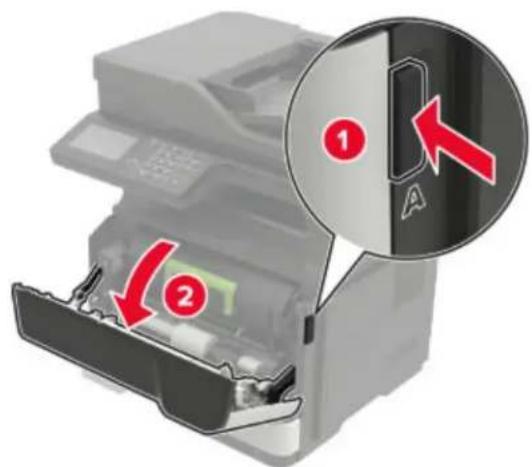
2 Sériové číslo tiskárny najdete za předními dvířky.
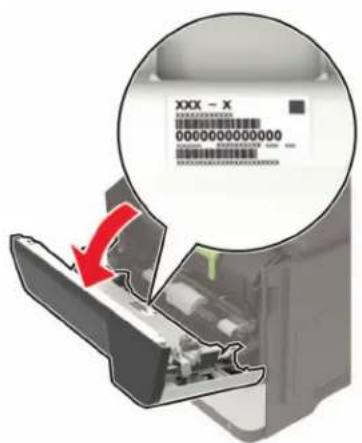
text_image
XXX - X 0000000000000 B: 100 B: 100Výběr umístění tiskárny
- Ponechejte dostatek prostoru pro otevírání zásobníků, krytů a dvířek a pro instalaci hardwarových doplňků.
•Nastavte tiskárnu blízko elektrické zásuvky.

VÝSTRAHA – RIZIKO ZRANĚNÍ: Abyste zabránili nebezpečí požáru nebo úrazu elektrickým proudem, připojte napájecí kabel do řádně uzemněné elektrické zásuvky s odpovídajícími parametry, která se nachází v blízkosti výrobku a je snadno přístupná.

VÝSTRAHA – NEBEZPEČÍ ÚRAZU EL. PROUDEM Abyste zabránili riziku úrazu elektrickým proudem, neumístujte produkt blízko vody nebo vlhkých míst.
- Ujistěte se, že proudění vzduchu v místnosti odpovídá nejnovější revizi normy ASHRAE 62 nebo normě 156 technického výboru CEN.
- Umístěte tiskárnu na rovný, pevný a stabilní povrch.
•Udržujte tiskárnu:
-Čistou, suchou a nezprášenou.
- Stranou od volně položených svorek a kancelářských spon.
- Stranou přímého vzdušného proudění klimatizací, ohřívačů a ventilátorů
- Stranou prímého slunečního záření a prostředí s extrémní vlhkostí.
- Dodržujte doporučené teploty a zabraňte výkyvům hodnot.
| Okolní teplota 10 až 32,2 °C (50 až 90 °F) |
| Skladovací teplota 0 až 40°C (32 až 104°F) |
- Pro vhodné odvětrávání doporučujeme zachovat v okolí tiskány volný prostor o rozměrech:
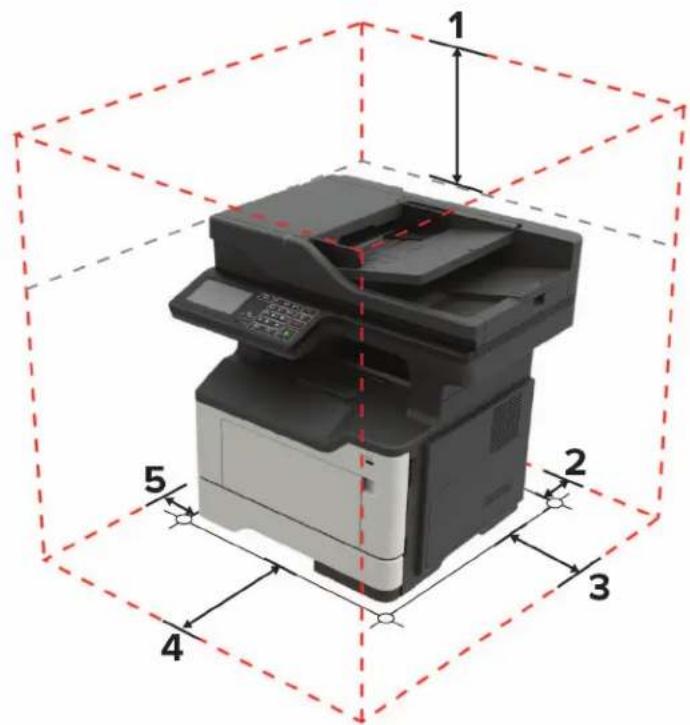
text_image
1 2 3 4 5| 1 Nahoře 737 mm (29 palců) | |
| 2 Zadní strana 203 mm (8 palců) | |
| 3 Pravá strana 305 mm | |
| 4 Vepředu 510 mm (20 palců)Poznámka: Minimální prostor potřebný před tiskárnou je 76 mm (3 palce). | |
| 5 Levá strana 203 mm (8 palců) |
Konfigurace tiskárny

VÝSTRAHA – NEBEZPEČÍ PŘEVRÁCENÍ Při instalaci jednoho nebo více doplňků tiskárny nebo multifunkční tiskárny budete možná muset použít kolečkový podstavec, nábytek nebo jiný prvek, abyste předešli nestabilitě a možnému zranění. Další informace o podporovaných konfiguracích naleznete na www.lexmark.com/multifunctionprinters.

VÝSTRAHA – NEBEZPEČÍ PŘEVRÁCENÍ Chcete-li snížit riziko nestability zařízení, vkládejte papír do jednotlivých zásobníků samostatně. Všechny ostatní zásobníky udržujte zavřené až do chvíle, kdy je budete potřebovat.
Tiskárnu můžete nakonfigurovat přidáním přídavného zásobníku na 250 nebo 550 listů. Další informace najdete v části „Instalace volitelných zásobníku“ na straně 257.
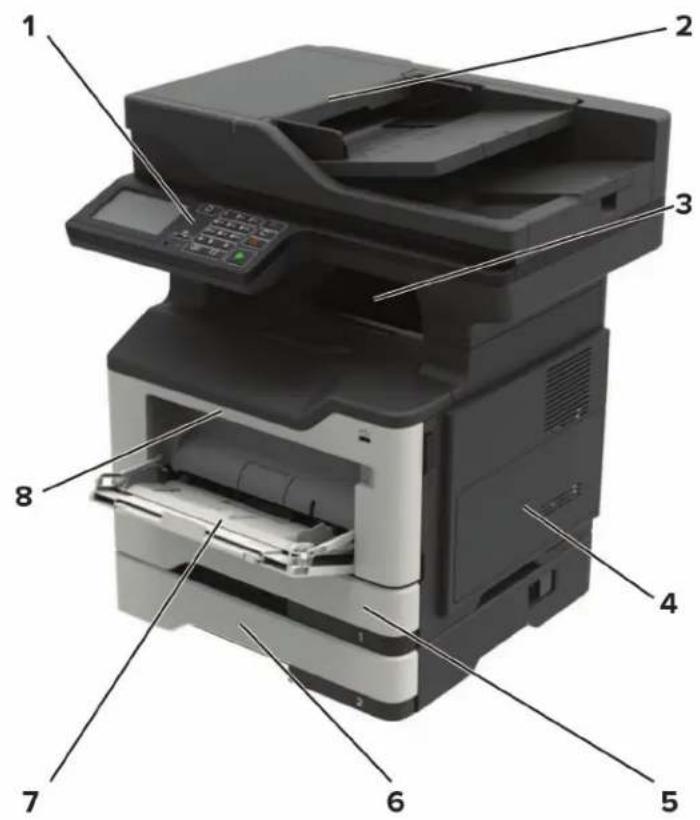
| 1 Ovládací panel |
| 2 Podavač ADF (automatický podavač dokumentů) |
| 3 Standardní odkladač |
| 4 Kryt přístupu k desce řadiče |
| 5 Standardní zásobník na 250 listů |
| 6 Volitelný zásobník na 250 nebo 550 listů |
| 7 Univerzální podavač |
| 8 Dvířka A |
Připojení kabelů
VÝSTRAHA – NEBEZPEČÍ ÚRAZU EL. PROUDEM Abyste zabránili nebezpečí úrazu elektrickým proudem, neinstalujte tento výrobek ani nezapojujte kabely (např. napájecí nebo telefonní kabel, funkci faxu) za bouřky.
VÝSTRAHA – RIZIKO ZRANĚNÍ: Abyste zabránili nebezpečí požáru nebo úrazu elektrickým proudem, připojte napájecí kabel do řádně uzemněné elektrické zásuvky s odpovídajícími parametry, která se nachází v blízkosti výrobku a je snadno přístupná.
VÝSTRAHA – RIZIKO ZRANĚNÍ: Abyste zabránili riziku požáru nebo úrazu elektrickým proudem, používejte výhradně napájecí kabel dodávaný spolu s produktem nebo odpovídající náhradní kabel schválený výrobcem.
VÝSTRAHA – RIZIKO ZRANĚNÍ: Pokud připojujete tento výrobek k veřejné telefonní síti, používejte pouze telefonní kabel 26 AWG nebo robustnější telefonní kabel (RJ-11), abyste snížili riziko vzniku požáru. V případě uživatelů z Austrálie musí být kabel schválen úřadem Australian Communications and Media Authority.
Varování – nebezpečí poškození: Aby nedošlo ke ztrátě dat nebo závadě tiskárny, nedotýkejte se během tisku kabelu USB, žádného adaptéru bezdrátové sítě nebo tiskárny v zobrazené oblasti.
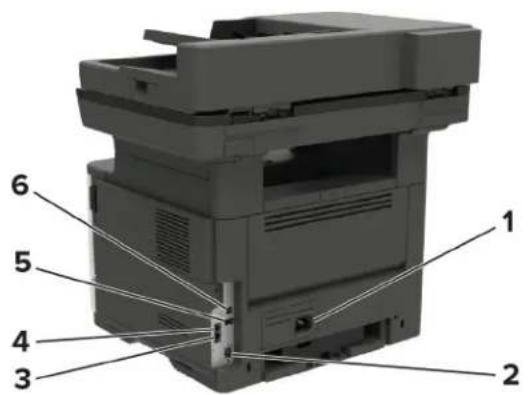
| Port tiskárny Funkce | ||
| 1 | Zásuvka napájecího kabelu Připojení tiskárny k elektrické zásuvce. | |
| 2 | port Ethernet Připojení tiskárny k síti Ethernet | |
| 3 | Port LINEPoznámka: K dispozici pouze u některých modelů tiskáren. | Po připojení tiskárny k aktivní telefonní lince prostřednictvím standardní zásuvky na stěně (RJ-11), filtru DSL nebo adaptéru VoIP či jiného adaptéru, který umožňuje přístup k telefonní lince, bude možné odesílat a přijímat faxy. |
| 4 | Port EXTPoznámka: K dispozici pouze u některých modelů tiskáren. | Slouží k připojení více zařízení (telefonu nebo záznamníku) k tiskárně a k telefonní lince. Tento port použijte, pokud nemáte pro tiskárnu samostatnou faxovou linku a pokud je tato metoda připojení podporována v dané zemi nebo oblasti. |
| 5 | port USBPoznámka: K dispozici pouze u některých modelů tiskáren. | Připojte klávesnici nebo jakýkoli kompatibilní volitelný doplněk. |
| 6 | port USB tiskárny Připojte tiskárnu k počítači. | |
Použití ovládacího panelu
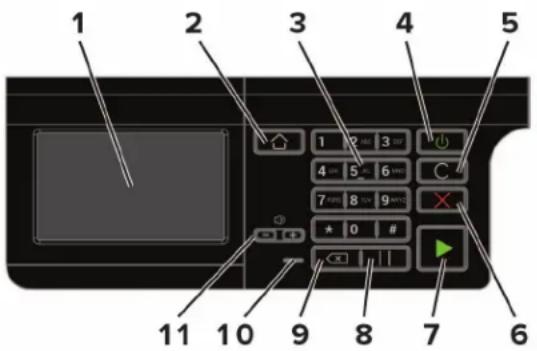
text_image
1 2 3 4 5 1 2 3 4 5 6 7 8 9 0 1 11 10 9 8 7 6| Tlačítko Funkce | ||
| 1 Displej | Zobrazuje hlášení tiskárny a stav spotřebního materiálu.Nastavení a ovládání tiskárny. | |
| 2 Tlačítko Domů Návrat na domovskou obrazovku. | ||
| 3 Numerická klávesnice Zadání čísel nebo symbolů do pole pro zadávání. | ||
| 4 Tlačítko napájení Zapnutí nebo vypnutí tiskárnyPoznámka: Chcete-li tiskárnu vypnout, stiskněte a podržte tlačítko napájení na pět sekund. | ||
| 5 Tlačítko Vymazat vše nebo Reset | Obnovení výchozích nastavení funkcí, jako jsou kopírování, faxování nebo skenování. | |
| 6 | Tlačítko Stop nebo Storno | Zastavení aktuálního tiskového procesu. |
| 7 | Tlačítko Start | Spuštění úlohy podle toho, který režim je zvolen. |
| 8 Tlačítko Pauza Umístění vytáčecí pauzy do faxového čísla. | ||
| 9 | tlačítko Backspace | Přesunutí kurzoru dopředu a odstranění znaku v poli pro zadávání. |
| 10 | Kontrolka | Ověřte stav tiskárny. |
| 11 | Tlačítka hlasitosti | Nastavení hlasitosti reproduktoru. |
Popis stavu tlačítka a kontrolky napájení
| Kontrolka Stav tiskárny |
| Vypnuto Tiskárna je vypnutá nebo v režimu hibernace. |
| Modrá Tiskárna je připravená nebo zpracovává data. |
| Červená Tiskárna vyžaduje zásah uživatele. |
| Kontrolka tlačítka napájení Stav tiskárny | |
| Vypnuto Tiskárna je vypnutá nebo zpracovává data. | |
| Svítí žlutě Tiskárna je v režimu spánku. | |
| Bliká žlutě Tiskárna je v režimu hibernace. |
Tisk stránky s nastavením sítě
Na domovské obrazovce stiskněte možnost Nastavení >> Zprávy > Sít' >> Stránka nastavení sítě.
Nastavení a použití aplikací spouštěných z domovské obrazovky
Použití domovské obrazovky
Poznámka: Domovská obrazovka se může lišit v závislosti na přizpůsobení nastavení vaší domovské obrazovky, nastavení správy a aktivních vestavěných řešeních.
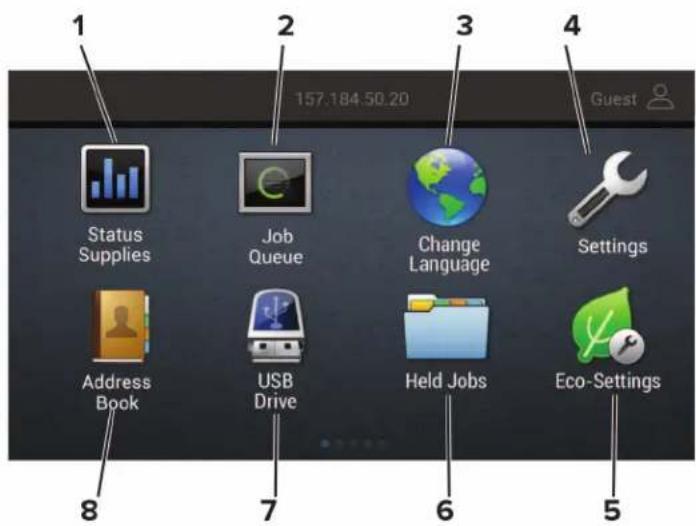
| Stiskněte tlačítko Funkce | ||
| 1 | Stav/spotřební materiál | Zobrazuje varovné nebo chybové zprávy, kdykoli tiskárna vyžaduje zásah obsluhy, aby mohla pokračovat v práci.Zobrazuje podrobnější informace o varování či hlášení tiskárny včetně pokynů, jak je odstranit.Poznámka:Toto nastavení lze také zpřístupnit stisknutím horní části domovské obrazovky. |
| 2 | Fronta úloh Zobrazení všech | aktuálních tiskových úloh.Poznámka:Toto nastavení lze také zpřístupnit stisknutím horní části domovské obrazovky. |
| 3 | Změnit jazyk Změna jazyka | displeje. |
| 4 | Nastavení Umožňuje přístup | k nabídkám tiskárny. |
| 5 | Úsporná nastavení | Umožňuje nastavení spotřeby energie, hlučnosti, spotřeby toneru a papíru. |
| 6 | Pozdržené úlohy | Zobrazení tiskových úloh pozdržených v paměti tiskárny. |
| 7 | Jednotka USB | Tisk fotografií a dokumentů z jednotky paměti flash. |
| 8 | Adresář | Umožňuje spravovat seznam kontaktů, ke kterému budou mít přístup další aplikace tiskárny. |
Přizpůsobení domovské obrazovky
1 Na ovládacím panelu klepněte na položky Nastavení > Zařízení > Viditelné ikony dom. obrazovky.
2 Vyberte ikony, které se mají zobrazit na domovské obrazovce.
3 Použijte změny.
Podporované aplikace
| Aplikace Modely tiskárny | |
| Středisko skenování MB2442, MB2546, MX421, MX521, MX522, XM1242, XM1246 | |
| Centrum zástupců MB2442, MB2546, MX421, MX521, MX522, XM1242, XM1246 | |
| Kopírování karet MX522, XM1246 | |
| Přizpůsobení zobrazení MX522, XM1246 | |
| Zákaznická podpora XM1242, XM1246 | |
| Kvóty zařízení XM1246 | |
| QR kód XM1242, XM1246 | |
| Úsporná nastavení XM1242, XM1246 | |
| Cloud Connector MB2442, MB2546, XM1242, XM1246 | |
Nastavení aplikace Kopírování karet
Poznámka: Aplikace je podporována pouze v některých modelech tiskáren. Další informace najdete v tématu „Podporované aplikace“ na straně 18.
1 Otevřete webový prohlížeč a zadejte do pole adresy IP adresu tiskárny.
Poznámky:
- Zobrazte adresu IP tiskárny na domovské obrazovce tiskárny. Adresa IP se zobrazí jako čtyři sady čísel oddělených tečkou, například 123.123.123.123.
- Pokud používáte server proxy, dočasně jej zakažte, aby se správně načetla webová stránka.
2 Klikněte na možnost Aplikace >> Kopírování karet > Konfigurace.
Poznámky:
- Zkontrolujte, zda je aktivována položka Zobrazovaná ikona.
- Zkontrolujte, zda jsou nakonfigurovány položky Nastavení e-mailu a Nastavení sdílení v síti.
- Při skenování karty se ujistěte, že rozlišení skenování nepřesahuje 200dpi pro barevné skenování a 400dpi pro černobílé skenování.
- Při skenování více karet se ujistěte, že rozlišení skenování nepřesahuje 150dpi pro barevné skenování a 300dpi pro černobílé skenování.
- Ke skenování více karet je vyžadován pevný disk tiskárny.
3 Použijte změny.
Vytvoření zástupce
1 Na domovské obrazovce stiskněte možnost Centrum zástupců.
Poznámka: Ikona a název se možná změnily. Další informace získáte od správce.
2 Vyberte funkci tiskárny a stiskněte možnost Vytvořit zástupce.
Poznámka: Funkce Zabezpečený e-mail není podporována.
3 Nakonfigurujte nastavení a poté stiskněte tlačítko Uložit.
4 Zadejte jedinečný název zástupce.
Poznámka: Chcete-li zabránit oříznutí názvů na domovské obrazovce, zadejte nejvýše 25 znaků.
5 Stiskněte tlačítko OK.
Aplikace automaticky vygeneruje jedinečné číslo zástupce. Chcete-li spustit zástupce, stiskněte # a poté číslo zástupce.
Použití aplikace Přizpůsobení displeje
Poznámka: Aplikace je podporována pouze v některých modelech tiskáren. Další informace najdete v tématu „Podporované aplikace“ na straně 18.
Před použitím aplikace se ujistěte, že jste provedli následující kroky:
- V prostředí serveru Embedded Web Server klepněte na možnosti Aplikace >> Přizpůsobení displeje >> Konfigurovat.
- Povolte a nakonfigurujte spořič obrazovky, prezentace a nastavení tapety.
Správa spoříče displeje a obrázků pro prezentace
1 V oblasti Spořič displeje a obrázky prezentace přidejte, upravte nebo odstraňte obrázek.
Poznámky:
•Můžete přidat až 10 obrázků.
- Když je povoleno, ikony stavu se na spořiči displeje zobrazí pouze v případě, že existují chyby, varování nebo cloudová oznámení.
2 Použijte změny.
Změna obrázku tapety
1 Na domovské obrazovce stiskněte možnost Změnit tapetu.
2 Vyberte obrázek, který se má použít.
3 Použijte změny.
Spuštění prezentace z jednotky paměti flash
1 Vložte jednotku flash do portu USB.
2 Na domovské obrazovce stiskněte možnost Prezentace.
Obrázky se zobrazí v abecedním pořadí.
Poznámka: Jednotku paměti flash lze po zahájení prezentace vyjmout, ale obrázky se do tiskárny neuloží. Pokud se prezentace zastaví, zobrazíte obrázky opětovným zasunutím jednotky paměti flash.
Konfigurování úsporných nastavení
Poznámka: Tato aplikace je podporována pouze u některých modelů tiskáren. Další informace najdete v části „Podporované aplikace“ na straně 18.
1 Na domovské obrazovce stiskněte možnost Úsporná nastavení.
2 Nakonfigurujte nastavení úsporného režimu nebo naplánujte režim úspory energie.
Použití Zákaznické podpory
Poznámka: Tato aplikace je podporována pouze u některých modelů tiskáren. Další informace najdete v části „Podporované aplikace“ na straně 18.
1 Na domovské obrazovce stiskněte položku Zákaznická podpora.
2 Vytiskněte informaci nebo ji pošlete e-mailem.
Poznámka: Informace o postupu konfigurace aplikace a jejího zabezpečení naleznete v Příručce správce pro Zákaznickou podporu.
Použití Generátoru QR kódu
Poznámky:
- Tato aplikace je podporována pouze u některých modelů tiskáren. Další informace najdete v části „Podporované aplikace“ na straně 18.
- Pro přístup k aplikaci budete možná potřebovat oprávnění správce.
1 Otevřete webový prohlížeč a zadejte do pole adresy IP adresu tiskárny.
Poznámky:
- Zobrazte adresu IP tiskárny na domovské obrazovce tiskárny. Adresa IP se zobrazí jako čtyři sady čísel oddělených tečkou, například 123.123.123.123.
- Pokud používáte server proxy, dočasně jej zakažte, aby se správně načetla webová stránka.
2 Klepněte na položku Aplikace > Generátor QR kódu > Konfigurovat.
3 Postupujte jedním z následujících způsobů:
•Vyberte výchozí hodnotu QR kódu.
•Zadejte hodnotu QR kódu.
4 Použijte změny.
Nastavení centra Scan Center
1 Na domovské obrazovce stiskněte možnost Scan Center.
2 Vyberte a vytvořte cíl a poté nakonfigurujte nastavení.
Poznámky:
- Při vytváření síťového cíle nezapomeňte ověřit a upravit nastavení tak, aby nedocházelo k žádným chybám.
- Ukládají se pouze cíle vytvořené z prostředí serveru Embedded Web Server. Další informace vyhledejte v dokumentaci dodané společně s řešením.
3 Použijte změny.
Nastavení Kvót zařízení
Poznámky:
- Tato aplikace je podporována pouze u některých modelů tiskáren. Další informace najdete v části „Podporované aplikace“ na straně 18.
- Pro přístup k aplikaci budete možná potřebovat oprávnění správce.
1 Otevřete webový prohlížeč a zadejte do pole adresy IP adresu tiskárny.
Poznámky:
- Zobrazte adresu IP tiskárny na domovské obrazovce tiskárny. Adresa IP se zobrazí jako čtyři sady čísel oddělených tečkou, například 123.123.123.123.
- Pokud používáte server proxy, dočasně jej zakažte, aby se správně načetla webová stránka.
2 Klepněte na položku Aplikace > Kvóty zařízení > Konfigurovat.
3 V části Uživatelské účty prídejte nebo upravte uživatele a poté nastavte uživatelské kvóty.
4 Použijte změny.
Poznámka: Informace o postupu konfigurace aplikace a jejího zabezpečení naleznete v Příručce správce pro Kvóty zařízení.
Vytvoření profilu Cloud Connector
Poznámka: Tato aplikace je dostupná pouze v určité zemi nebo oblasti. Další informace získáte od zástupce společnosti Lexmark.
1 Na domovské obrazovce stiskněte položku Kopírovat kartu.
2 Vyberte poskytovatele cloudových služeb.
3 Stiskněte možnost Vytvořit nebo (+).
4 Zadejte jedinečný název profilu.
Poznámka: K ochraně profilu doporučujeme vytvořit kód PIN.
5 Stiskněte tlačítko OK a poté si poznamenejte autorizační kód.
Poznámka: Autorizační kód je platný pouze 24 hodin.
6 Otevřete webový prohlížeč a zadejte adresu https://lexmark.cloud-connect.co.
7 Klikněte na možnost Další a poté přijměte podmínky používání.
8 Zadejte autorizační kód a klepněte na tlačítko Připojit.
9 Přihlaste se ke svému účtu u poskytovatele cloudových služeb.
10 Udělte oprávnění.
Poznámka: Proces autorizace dokončíte otevřením profilu během následujících 72 hodin.
Správa záložek
Vytváření záložek
K tisku často používaných dokumentů, které jsou uloženy na serverech nebo na webu, použijte záložky.
1 Otevřete webový prohlížeč a zadejte do pole adresy IP adresu tiskárny.
Poznámky:
- Zobrazte adresu IP tiskárny na domovské obrazovce tiskárny. Adresa IP se zobrazí jako čtyři sady čísel oddělených tečkou, například 123.123.123.123.
- Pokud používáte server proxy, dočasně jej zakažte, aby se správně načetla webová stránka.
2 Klepněte na položku Záložky > Přidat záložku a poté zadejte název záložky.
3 Vyberte typ protokolu adresy a poté provedte jeden z následujících postupů:
- Pro možnosti HTTP nebo HTTPS zadejte adresu URL, pro kterou chcete vytvořit záložku.
- V případě protokolu HTTPS musíte používat název hostitele namísto IP adresy. Zadejte například myWebsite.com/sample.pdf namísto zadání 123.123.123.123/sample.pdf . Zkontrolujte také, zda název hostitele odpovídá hodnotě Obvyklý název (CN) v certifikátu serveru. Více informací o získání hodnoty CN v certifikátu serveru naleznete v nápovědě k webovému prohlížeči.
- Pro možnost FTP zadejte adresu serveru FTP. Například myServer/myDirectory. Zadejte port FTP. Výchozím portem pro odesílání příkazů je port 21.
- Pro možnost SMB zadejte adresu síťové složky. Například myServer/myShare/myFile.pdf Zadejte název síťové domény.
•V případě potřeby zvolte typ ověření pro FTP a SMB.
Pokud chcete k záložce omezit přístup, zadejte kód PIN.
Poznámka: Aplikace podporuje následující typy souborů: PDF, JPEG, TIFF a webové stránky HTML. Jiné typy souborů, jako DOCX a XLSX, jsou podporovány pouze u některých modelů tiskáren.
4 Klepněte na tlačítko Uložit.
Vytváření složek
1 Otevřete webový prohlížeč a zadejte do pole adresy IP adresu tiskárny.
Poznámky:
- Zobrazte adresu IP tiskárny na domovské obrazovce tiskárny. Adresa IP se zobrazí jako čtyři sady čísel oddělených tečkou, například 123.123.123.123.
- Pokud používáte server proxy, dočasně jej zakažte, aby se správně načetla webová stránka.
2 Klepněte na položku Záložky > Přidat složku a poté zadejte název složky.
Poznámka: Pokud chcete ke složce omezit přístup, zadejte kód PIN.
3 Klepněte na tlačítko Uložit.
Poznámka: Uvnitř složky můžete vytvářet složky nebo záložky. Postup, jak vytvořit záložku, naleznete v sekci „Vytváření záložek“ na straně 22.
Správa kontaktů
Přidání kontaktů
1 Otevřete webový prohlížeč a zadejte do pole adresy IP adresu tiskárny.
Poznámky:
- Zobrazte adresu IP tiskárny na domovské obrazovce tiskárny. Adresa IP se zobrazí jako čtyři sady čísel oddělených tečkou, například 123.123.123.123.
- Pokud používáte server proxy, dočasně jej zakažte, aby se správně načetla webová stránka.
2 Klepněte na tlačítko Adresář.
3 V sekci Kontakty pridejte kontakt.
Poznámka: Kontakt můžete přiřadit k jedné nebo více skupin.
4 V případě potřeby zadejte přihlašovací metodou pro umožnění přístupu k aplikaci.
5 Použijte změny.
Přidání skupin
1 Otevřete webový prohlížeč a zadejte do pole adresy IP adresu tiskárny.
Poznámky:
- Zobrazte adresu IP tiskárny na domovské obrazovce tiskárny. Adresa IP se zobrazí jako čtyři sady čísel oddělených tečkou, například 123.123.123.123.
- Pokud používáte server proxy, dočasně jej zakažte, aby se správně načetla webová stránka.
2 Klepněte na tlačítko Adresář.
3 Z části Skupiny kontaktů přidejte název skupiny.
Poznámka: Můžete přiřadit jeden nebo více kontaktů ke skupině.
4 Použijte změny.
Úprava kontaktů nebo skupin
1 Otevřete webový prohlížeč a zadejte do pole adresy IP adresu tiskárny.
Poznámky:
- Zobrazte adresu IP tiskárny na domovské obrazovce tiskárny. Adresa IP se zobrazí jako čtyři sady čísel oddělených tečkou, například 123.123.123.123.
- Pokud používáte server proxy, dočasně jej zakažte, aby se správně načetla webová stránka.
2 Klepněte na tlačítko Adresář.
3 Postupujte jedním z následujících způsobů:
•V části Kontakty klepněte na jméno kontaktu a poté upravte informace.
- V části Skupiny kontaktů klepněte na název skupiny a poté upravte informace.
4 Použijte změny.
Odstranění kontaktů nebo skupin
1 Otevřete webový prohlížeč a zadejte do pole adresy IP adresu tiskárny.
Poznámky:
- Zobrazte adresu IP tiskárny na domovské obrazovce tiskárny. Adresa IP se zobrazí jako čtyři sady čísel oddělených tečkou, například 123.123.123.123.
- Pokud používáte server proxy, dočasně jej zakažte, aby se správně načetla webová stránka.
2 Klepněte na tlačítko Adresář.
3 Postupujte jedním z následujících způsobů:
• V části Kontakty vyberte kontakt, který chcete odstranit.
- V části Skupiny kontaktů vyberte název skupiny, kterou chcete odstranit.
Instalace a používání funkcí usnadnění
Aktivace funkce Hlasové pokyny
Z ovládacího panelu
1 Stiskněte a podržte klávesu s číslem 5, dokud se neozve hlasová zpráva.
2 Vyberte možnost OK.
Z klávesnice
1 Stiskněte a podržte klávesu s číslem 5, dokud se neozve hlasová zpráva.
2 Stisknutím klávesy Tab navigujte kurzor na tlačítko OK a poté stiskněte klávesu Enter.
Poznámky:
- Funkce Hlasové pokyny se aktivuje také zapojením sluchátek do konektoru pro sluchátka.
- Hlasitost můžete upravit pomocí tlačítek pro nastavení hlasitosti ve spodní části ovládacího panelu.
- Funkce Hlasové pokyny má u některých modelů tiskáren omezenou jazykovou podporu.
Navigace na obrazovce pomocí gest
Poznámky:
- Gesta lze použít pouze, když je aktivována funkce Hlasové pokyny.
- Pokud chcete používat gesta pro přibližování a posouvání, povolte Zvětšení.
- K zadávání znaků a upravení určitých nastavení použijte fyzickou klávesnici.
| Gesto Funkce | |
| Dvojité klepnutí Výběr možnosti nebo položky na obrazovce. | |
| Trojité klepnutí Přiblížení nebo oddálení textu a obrázků. | |
| Přejetí prstem doprava nebo dolů Přechod na další položku na obrazovce. | |
| Přejetí prstem doleva nebo nahoru Přechod na předchozí položku na obrazovce. | |
| Posun Přístup k částem zvětšeného obrázku, které přesahují za hranice obrazovky.Poznámka:Toto gesto vyžaduje použití dvou prstů k přetažení přes zvětšený obrázek. | |
| Přejetí prstem nahoru a poté doleva | Ukončení aplikace a návrat na domovskou obrazovku. |
| Přejetí prstem dolů a poté doleva | Zrušení úlohy.Návrat na předchozí nastavení.Ukončení obrazovky, která se zobrazí beze změn jakéhokoli nastavení nebo hodnoty. |
| Přejetí prstem nahoru a poté dolů Opakování mluveného příkazu. | |
Povolení režimu zvětšení
1 Na ovládacím panelu stiskněte a podržte klávesu s číslem 5, dokud se neozve hlasová zpráva.
2 Vyberte režim Zvětšení.
3 Vyberte možnost OK.
Podrobnější informace o navigaci na zvětšené obrazovce viz „Navigace na obrazovce pomocí gest“ na straně 25.
Nastavení rychlosti mluvení funkce Hlasové pokyny
1 Na domovské obrazovce vyberte možnost Nastavení > Zařízení > Usnadnění > Rychlost mluvení.
2 Vyberte rychlost mluvení.
Použití klávesnice na displeji
Provedte jednu nebo více z následujících akcí:
- Přetažením prstem po klávese oznamte znak.
•Zvednutím prstu daný znak zadejte do pole. - Použitím klávesy Backspace můžete znaky mazat.
- Pokud si chcete poslechnout obsah pole pro zadávání, použijte klávesu Tab a poté použijte kombinaci kláves Shift + Tab.
Povolení mluvených hesel nebo osobních identifikačních čísel
1 Na domovské obrazovce vyberte možnost Nastavení > Zařízení > Usnadnění > Mluvená hesla/kódy PIN.
2 Povolte nastavení.
Zakládání papíru a speciálních médií
Nastavení velikosti a typu papíru
1 Na domovské obrazovce přejděte na:
Nastavení > Papír > Konfigurace zásobníku > Velikost nebo typ papíru > vyberte zdroj papíru
2 Nastavte velikost a typ papíru.
Nastavení univerzálního formátu papíru
1 Na domovské obrazovce stiskněte možnost Nastavení > Papír > Konfigurace médií > Univerzální nastavení.
2 Nakonfigurujte síťové nastavení.
Vkládání do zásobníků

VÝSTRAHA – NEBEZPEČÍ PŘEVRÁCENÍ Chcete-li snížit riziko nestability zařízení, vkládejte papír do jednotlivých zásobníků samostatně. Všechny ostatní zásobníky udržujte zavřené až do chvíle, kdy je budete potřebovat.
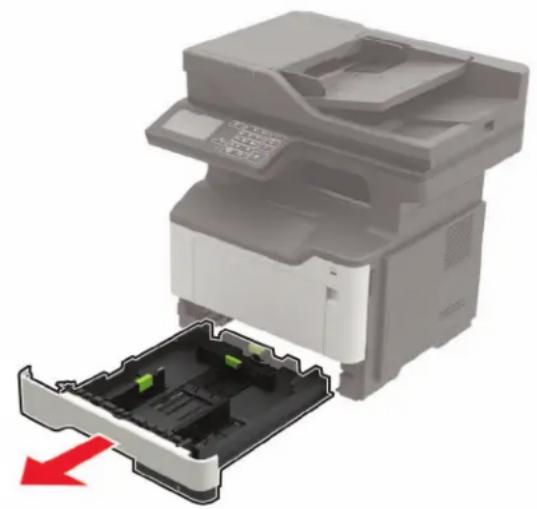
1 Vyjměte zásobník.
Poznámka: Pokud chcete předejít uvíznutí papíru, nevyjímejte při probíhajícím tisku zásobníky.
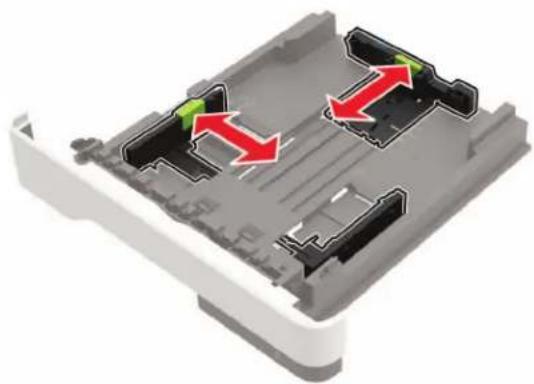
2 Nastavte vodicí lištu papíru na formát vkládaného papíru.
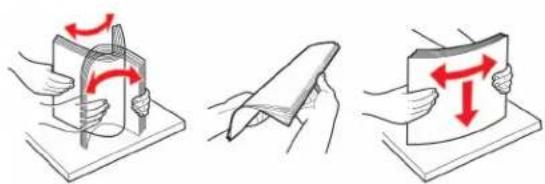
3 Papír před vložením ohněte, promněte a vyrovnejte hrany.
4 Vložte stoh papíru potiskovanou stranou dolů a ujistěte se, že jsou vodítka papíru správně umístěná.
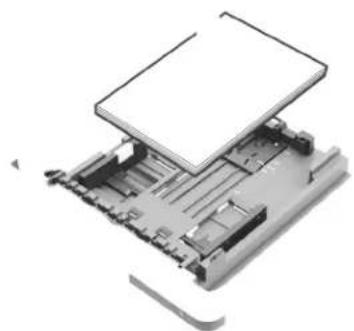
- Při jednostranném tisku vkládejte hlavičkový papír lícem dolů, horním okrajem listu směrem k přední části zásobníku
- Při oboustranném tisku vkládejte hlavičkový papír lícem nahoru a dolním okrajem listu směrem k přední straně zásobníku.
- Nezasouvejte papír do zásobníku.
- Abyste předešli uvíznutí papíru, ujistěte se, že výška stohu papíru nepřesahuje indikátor značky maximálního množství papíru.
5 Vložte zásobník.
V případě potřeby nastavte na ovládacím panelu formát a typ papíru odpovídající papíru vloženému do zásobníku.
Vkládání médií do univerzálního podavače
1 Otevřete univerzální podavač.
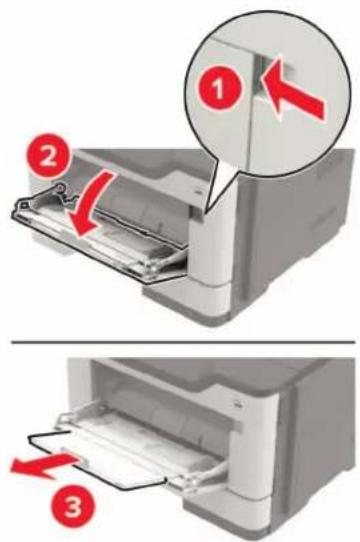
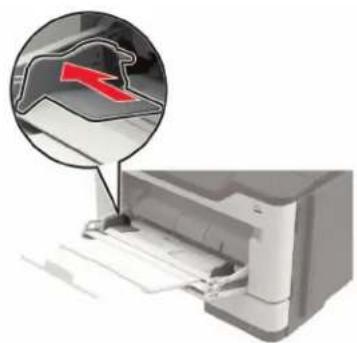
2 Nastavte vodicí lištu na formát vkládaného papíru.
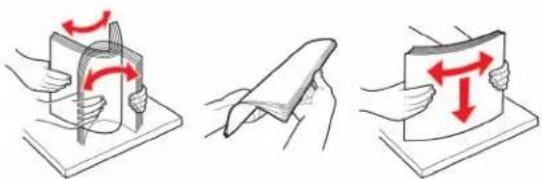
3 Papír před vložením ohněte, promněte a vyrovnejte hrany.
4 Vložte papír potiskovanou stranou nahoru.
Poznámky:
- Při jednostranném tisku vkládejte hlavičkový papír lícem nahoru a horním okrajem listu směrem k přední části zásobníku.
-
Při oboustranném tisknu vkládejte hlavičkový papír lícem dolů a spodním okrajem listu směrem k přední části zásobníku.
-
Obálky vkládejte na levou stranu a chlopní dolů.
- Evropské obálky vkládejte otočené chlopní dolů a okrajem s chlopní směrem do tiskárny.
Varování – nebezpečí poškození: Nepoužívejte obálky se známkami, sponkami, prasklinami, okénky, barevnými okraji nebo samolepicími plochami.
5 Na ovládacím panelu nastavte formát a typ papíru odpovídající vloženému papíru.
Propojování zásobníků
1 Na domovské obrazovce stiskněte možnost Nastavení > Papír > Konfigurace zásobníku > zvolte zdroj papíru.
2 Nastavte shodný formát a typ papíru se zásobníky, které připojujete.
3 Na domovské obrazovce vyberte možnost Nastavení > Zařízení > Údržba > Nabídka konfigurace > Konfigurace zásobníku > Spojování zásobníků.
4 Vyberte možnost Automaticky.
Chcete-li zásobníky odpojit, dbejte na to, aby měly shodný formát a typ papíru.
Varování – nebezpečí poškození: Teplota zapékače se liší podle vybraného typu papíru. Chcete-li předejít problémům s tiskem, dbejte na shodu nastavení typu papíru v tiskárně s papírem vloženým do zásobníku.
Podpěra papíru
Podporované formáty papíru
Podporované formáty papíru
| Formát papíru Standardní | 550 listů zásobník | Volitelný Zásobníky na 250 nebo 550 listů zásobník | Univerzální podavač | Oboustranný tisk | ADF | Skleněná plocha skeneru |
| A4210 × 297 mm(8,3 × 11,7 palce) | √ | √ | √ | √ | √ | √ |
| A5210 × 148 mm(8,3 × 5,8 palce) | √ | √ | √ | x | √ | √ |
| A5 LEF148 × 210 mm(5,8 × 8,3 palce) | √ | x | √ | x | √ | √ |
| A6105 × 148 mm(4,1 × 5,8 palce) | √ | x | √ | x | √ | √ |
| JIS B5182 × 257 mm(7,2 × 10,1 palce) | √ | √ | √ | x | √ | √ |
| Oficio (Mexico)216 × 340 mm(8,5 × 13,4 palce) | √ | √ | √ | √ | √ | √ |
| Hagaki100 × 148 mm(3,9 × 5,8 palce) | x | x | √ | x | x | √ |
| Vizitka50,8 × 88,9 mm(2 × 3,5 palce) | x | x | x | x | ||
| Statement140 × 216 mm(5,5 × 8,5 palce) | √ | √ | √ | x | √ | √ |
| Executive184 × 267 mm(7,3 × 10,5 palce) | √ | √ | √ | x | √ | √ |
| Letter 216 × 279 mm (8,5 × 11 palců) | √ | √ | √ | √ | √ | √ |
| Legal 216 × 356 mm (8,5 × 14 palců) | √ | √ | √ | √ | √ | √ |
| Folio 216 × 330 mm (8,5 × 13 palců) | √ | √ | √ | √ | √ | √ |
| Universal 76,2 × 127 mm až 216 × 356 mm (3 × 5 palců až 8,5 × 14 palců) | X | X | √ | X | X | √ |
| Universal 105 × 148 mm až 216 × 356 mm (4,13 × 5,83 palce až 8,5 × 14 palců) | √ | X | X | X | √ | √ |
| Universal 148 × 210 mm až 216 × 356 mm (5,83 × 8,27 palce) až 8,5 × 14 palců) | X | √ | X | X | X | √ |
| Obálka 7 3/4 (Monarch) 98 × 191 mm (3,9 × 7,5 palce) | X | X | √ | X | X | √ |
| Obálka 9 98 × 225 mm (3,9 × 8,9 palce) | X | X | √ | X | X | √ |
| Obálka 10 105 × 241 mm (4,1 × 9,5 palce) | X | X | √ | X | X | √ |
| Obálka DL 110 × 220 mm (4,3 × 8,7 palce) | X | X | √ | X | X | √ |
| Obálka C5 162 × 229 mm (6,4 × 9 palců) | X | X | √ | X | X | √ |
| Obálka B5 176 × 250 mm (6,9 × 9,8 palce) | X | X | √ | X | X | √ |
| Obálka jiné76,2 x 127 mm až 216 x 356 mm(3 x 5 palců až 8,5 x 14 palců) | X | X | √ | X | X | √ |
Podporované typy papíru
Podporované typy papíru
| Typ papíru Standardní | 550 listů zásobník | Volitelný Zásobníky na 250 nebo 550 listů zásobník | Univerzální podavač | Oboustranný tisk | ADF Skleněná | plocha skeneru |
| Obyčejný papír | √ | √ | √ | √ | √ | √ |
| Tvrdý papír X X X | X | √ | √ | |||
| Průhledné fólie X X | √ X | √ | √ | |||
| Recyklovaný | √ | √ | √ | √ | √ | √ |
| Papírové štítky1 | √ | √ | √ | X | X | √ |
| Kancelářský2 | √ | √ | √ | √ | √ | √ |
| Hlavičkový papír | √ | √ | √ | √ | √ | √ |
| Předtištěný | √ | √ | √ | √ | √ | √ |
| Barevný papír | √ | √ | √ | √ | √ | √ |
| Lehký papír | √ | √ | √ | √ | √ | √ |
| Papír s vyšší gramáží2 | √ | √ | √ | √ | √ | √ |
| Hrubý/bavlněný | √ | √ | √ | √ | √ | √ |
| Obálka X X X | X | √ | √ |
^1 Jednostranné papírové štítky určené pro laserové tiskárny jsou podporovány pro příležitostné použití. Doporučujeme tisknout max. 20 stran papírových štítků měsíčně. Vinylové, lékárnické a oboustranné štítky nejsou podporovány.
^2 Pro oboustranný tisk jsou podporovány kancelářský a těžký papír s gramáží až 90 g/m ^2 (24 lb).
| Typ papíru Standardní | 550 listůzásobník | VolitelnýZásobníky na250 nebo550 listůzásobník | Univerzálnípodavač | Oboustranný tisk ADF Skleněná | |
| plochaskeneru | |||||
| Hrubá obálka X X | √ | X | X | ||
| 1 Jednostranné papírové štítky určené pro laserové tiskárny jsou podporovány pro příležitostné použití. Doporučujemetisknout max. 20 stran papírových štítků měsíčně. Vinylové, lékárnické a oboustranné štítky nejsou podporovány.2 Pro oboustranný tisk jsou podporovány kancelářský a těžký papír s gramáží až 90 g/m2 (24 lb). | |||||
Podporované gramáže papíru
| Typ papíru Zásobník | Univerzální podavač ADF Oboustranný tisk | |||
| Obyčejný papír | 60-120 g/m2(16-32 lb) | 60-216 g/m2(16-58 lb) | Papír standardního formátu:52-120 g/m2(14-32 lb)Médium univerzálního formátu:60-90 g/m2(16-24 lb) | 60-90 g/m2(16-24 lb) |
| Tvrdý papír – | 60-216 g/m2(16-58 lb) | 52-120 g/m2(14-32 lb) | – | |
| Průhledné fólie | 60-120 g/m2(16-32 lb) | 60-216 g/m2(16-58 lb) | – | – |
| Štítky* | 60-120 g/m2(16-32 lb) | 60-216 g/m2(16-58 lb) | – | – |
| Obálky – | – | 60-216 g/m2(16-58 lb) | – | |
| * Jednostranné papírové štítky určené pro laserové tiskárny jsou podporovány pro příležitostné použití. Doporučujeme tisknout max. 20 stran papírových štítků měsíčně. Vinylové, lékárnické a oboustranné štítky nejsou podporovány. | ||||
Nepřijatelný papír
Při použití s tiskárnou se nedoporučují následující typy papíru:
- Chemicky ošetřené papíry, které se používají k vytváření kopií bez uhlového papíru. Jsou také známé jako samopropisovací, samokopírovací (CCP) nebo bezuhlíkové papíry (NCR).
- Předtištěné papíry obsahující chemické látky, které mohou znečistit tiskárnu
- Předtištěné papíry, na které může nepříznivě působit teplota zapékače tiskárny.
- Předtištěné papíry vyžadující soutisk (přesné umístění tisku na stránce) větší než cca 2,3 mm. Například formuláře rozpoznávání písma (OCR).
Někdy je možné soutisk nastavit pomocí softwarové aplikace a tisknout bez problémů i na tyto formuláře.
- Potahované papíry (smazatelné bankovní), syntetické papíry nebo papíry pro tepelný tisk
- Papíry s hrubým okrajem, hrubým či výrazným povrchem nebo zprohýbané papíry.
- Papíry, které nesplňují normu EN12281:2002 (Evropskou).
•Papíry s gramáží nižší než 60g/m ^2 .
•Vícedílné formuláře nebo dokumenty.
Použití recyklovaného papíru
Společnost Lexmark se snaží snížit dopad papíru na životní prostředí tím, že zákazníkům nabízí různé možnosti v oblasti tisku. Jedním z námi používaných způsobů je testování produktů, abychom mohli zajistit, že bude možné používat recyklovaný papír – konkrétně papíry vyrobené s 30 %, 50 % a 100 % recyklovaného obsahu. Očekáváme, že recyklovaný papír bude v našich tiskárnách fungovat stejně dobře jako nově vyrobený papír. Přestože pro papíru používaný s kancelářským vybavením neexistuje žádná oficiální norma, společnost Lexmark používá evropskou normu EN 12281 jako standard popisující minimální vlastnosti. Aby byla zajištěna dostatečná šíře testování, patří mezi testované papíry 100% recyklované papíry ze Severní Ameriky, Evropy a Asie. Testy se provádějí při relativní vlhkosti 8–80 %. Testování zahrnuje oboustranný tisk. Lze použít jak kancelářský papír s obnovitelným či recyklovaným obsahem, tak i papír bez obsahu chloru.
Tisk
Tisk z počítače
Poznámka: U štítků, tvrdého papíru a obálek nastavte před vytisknutím dokumentu formát a typ papíru.
1 V dokumentu, který se chystáte vytisknout, otevřete dialogové okno Tisk.
2 V případě potřeby upravte nastavení.
3 Vytiskněte dokument.
Tisk pomocí mobilního zařízení
Tisk z mobilního zařízení pomocí funkce Lexmark Mobile Print
Tisk z mobilního zařízení pomocí funkce Lexmark Mobile Print
Lexmark™ Aplikace Mobile Print umožnuje odeslat dokumenty a obrázky přímo na podporovanou tiskárnu Lexmark.
1 Otevřete dokument a poté odešlete nebo sdílejte dokument do aplikace Lexmark Mobile Print. Poznámka: Některé aplikace třetích stran nemusí podporovat funkci odesílání či sdílení. Další informace vyhledejte v dokumentaci dodané s aplikací.
2 Výběr tiskárny
3 Vytiskněte dokument.
Tisk z mobilního zařízení pomocí Mopria Print Service
Mopria® Print Service je služba pro mobilní tisk z mobilních zařízení se systémem Android™ verze 5.0 nebo novější. Umožňuje vám odesílat tisk přímo do tiskáren certifikovaných pro technologii Mopria.
Poznámka: Nezapomeňte si z obchodu Google Play™ stáhnout aplikaci Mopria Print Service a aktivovat ji v mobilním zařízení.
1 Z mobilního zařízení se systémem Android spustte kompatibilní aplikaci nebo vyberte dokument ze správce souborů.
2 Klepněte na tlačítko : > Tisk.
3 Vyberte tiskárnu a poté dle potřeby upravte nastavení.
4 Klepněte na .
Tisk z mobilního zařízení pomocí AirPrint
Funkce softwaru AirPrint je služba pro mobilní tisk, která umožňuje odesílat tisk přímo ze zařízení Apple do tiskáren certifikovaných pro technologii AirPrint.
Poznámky:
- Ujistěte se, zda jsou zařízení Apple i tiskárna připojeny ke stejné síti. Pokud má síť více bezdrátových rozbočovačů, ujistěte se, že jsou obě zařízení připojena ke stejné podsíti.
- Tato aplikace je podporována pouze v některých zařízeních Apple.
1 V mobilním zařízení zvolte ve správci souborů dokument nebo spustte kompatibilní aplikaci.
2 Klepněte na tlačítko > Tisk.
3 Vyberte tiskárnu a poté dle potřeby upravte nastavení.
4 Vytiskněte dokument.
Tisk z mobilního zařízení pomocí služby Wi-Fi Direct®
Wi-Fi Direct ^® je tisková služba, která umožňuje odesílat tisk do tiskáren podporujících službu Wi-Fi Direct.
Poznámka: Zkontrolujte, že je mobilní zařízení připojeno k bezdrátové síti tiskárny. Další informace najdete v části „Připojení mobilního zařízení k tiskárně“ na straně 156.
1 Z mobilního zařízení spustte kompatibilní aplikaci nebo vyberte dokument ze správce souborů.
2 V závislosti na mobilním zařízení proved'te jeden z následujících postupů:
- Klepněte na tlačítko : > Tisk.
- Klepněte na tlačítko > Tisk.
- Klepněte na tlačítko *** > Tisk.
3 Vyberte tiskárnu a poté dle potřeby upravte nastavení.
4 Vytiskněte dokument.
Tisk z jednotky flash
1 Vložte jednotku paměti flash.

• Vložíte-li jednotku flash, když se zobrazí chybová zpráva, tiskárna jednotku flash ignoruje.
- Pokud vložíte jednotku paměti flash během zpracování jiných tiskových úloh tiskárnou, zobrazí se na displeji zpráva Zaneprázdněna.
2 Na displeji stiskněte dokument, který chcete vytisknout.
V případě potřeby nakonfigurujte ostatní tisková nastavení.
3 Odešlete tiskovou úlohu.
Chcete-li vytisknout další dokument, stiskněte možnost Jednotka USB.
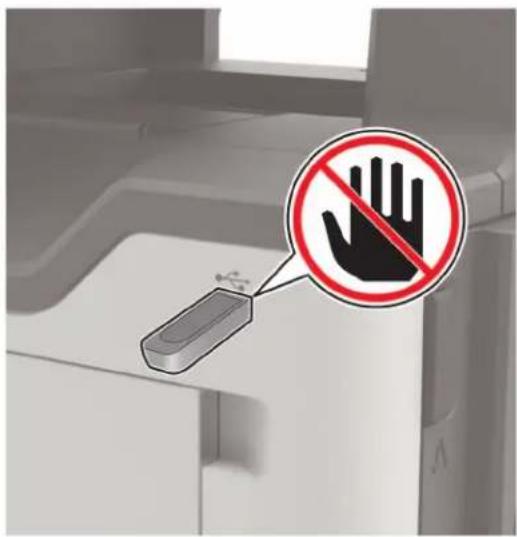
Varování – nebezpečí poškození: Během aktivního tisku, čtení nebo zápisu na paměťové zařízení se nedotýkejte tiskárny ani jednotky flash ve vyznačené oblasti, aby nedošlo ke ztrátě dat nebo poruše tiskárny.
Podporované jednotky flash a typy souborů
Jednotky paměti flash
•Lexar JumpDrive S70 (16 GB a 32 GB)
•SanDisk Cruzer (16 GB a 32 GB)
•PNY Attache (16 GB a 32 GB)
Poznámky:
- Tiskárna podporuje vysokorychlostní jednotky USB flash se standardem Full-Speed.
- Jednotky USB flash musí podporovat systém souborů FAT (File Allocation Tables).
Typy souborů
Dokumenty
•PDF (verze 1.7 nebo starší)
•XPS
- Formáty souborů Microsoft Word (.doc, .docx, .xls, .xlsx, .ppt, .pptx)
Obrázky
- .dcx
•.gif
•.JPEG nebo .jpg
•.bmp
.pcx
•.TIFF nebo.tif
.png
Konfigurace důvěrných úloh
1 Na ovládacím panelu přejděte na:
Nastavení > Zabezpečení > Nastavení důvěrného tisku
2 Nakonfigurujte síťové nastavení.
| Položka Funkce | |
| Max. počet neplatných kódů PIN | Nastaví počet možných zadání neplatného kódu PIN.Poznámka: Po dosažení tohoto limitu se odstraní tiskové úlohy s tímto uživatelským jménem. |
| Doba platnosti důvěrné úlohy | Nastaví dobu platnosti důvěrných tiskových úloh.Poznámka: Pozdržené důvěrné úlohy se uloží v tiskárně, dokud nejsou uvolněny nebo odstraněny manuálně. |
| Doba platnosti opakované úlohy | Nastaví dobu platnosti opakované tiskové úlohy.Poznámka: Pozdržené opakované úlohy se uloží do paměti tiskárny pro opakovaný tisk. |
| Doba platnosti ověřené úlohy | Nastaví dobu platnosti, po kterou tiskárna vytiskne kopii předtím, než vytiskne zbývající kopie.Poznámka: Ověřovací úlohy vytisknou jednu kopii k ověření, zda je v pořádku první kopie, před vytistěním zbývajících kopíí. |
| Doba platnosti vyhrazené úlohy | Nastaví dobu platnosti, po kterou tiskárna uloží tiskové úlohy.Poznámka: Vyhrazené úlohy se po vytistění automaticky odstraňují. |
| Vyžadovat pozdržení všech úloh | Nastaví tiskárnu pro pozdržení všech tiskových úloh. |
| Zachovat duplicitní dokumenty | Nastavte tiskárnu na tisk všech dokumentů se stejným názvem souboru. |
Tisk důvěrných a jiných pozdržených úloh
Uživatelé se systémem Windows
1 Otevřete dokument a klepněte na položky Soubor > Tisk.
2 Klepněte na tlačítko Vlastnosti, Předvolby, Možnosti nebo Nastavení.
3 Klepněte na položku Vytisknout a uložit.
4 Vyberte možnost Použít režim Tisk a podržení úlohy a zadejte uživatelské jméno.
5 Zvolte typ tiskové úlohy (důvěrná, opakovaná, vyhrazená nebo ověřovací).
Pokud je tisková úloha důvěrná, zadejte čtyřmístný kód PIN.
6 Klepněte na tlačítko OK nebo Tisk.
7 Na domovské obrazovce uvolněte tiskovou úlohu.
- Pro tisk důvěrných tiskových úloh zvolte Pozdržené úlohy > vyberte své uživatelské jméno > Důvěrné > zadejte kód PIN > vyberte tiskovou úlohu > nakonfigurujte nastavení > Tisk
- Pro tisk jiných úloh zvolte Pozdržené úlohy > vyberte své uživatelské jméno > vyberte tiskovou úlohu > nakonfigurujte nastavení > Tisk
Uživatelé se systémem Macintosh
1 Otevřete dokument a zvolte nabídku Soubor > Tisk.
2 V nabídce Náhled nebo Média a kvalita zvolte možnost Tisk pomocí kódu PIN.
3 Povolte Tisk pomocí kódu PIN a poté zadejte čtyřmístný kód PIN.
4 Klepněte na položku Tisk.
5 Na domovské obrazovce uvolněte tiskovou úlohu. Zvolte Pozdržené úlohy > vyberte své uživatelské jméno > Důvěrné > zadejte kód PIN > vyberte tiskovou úlohu > Tisk
Tisk z profilu Cloud Connector
1 Na domovské obrazovce stiskněte položku Kopírovat kartu.
2 Vyberte poskytovatele cloudových služeb, poté vyberte profil.
Poznámka: Více informací o vytvoření profilu Cloud Connector naleznete v sekci „Vytvoření profilu Cloud Connector“ na straně 21.
3 Stiskněte možnost Tisk a poté vyberte soubor.
V případě potřeby změňte nastavení.
Poznámka: Nezapomeňte vybrat podporovaný soubor.
4 Vytiskněte dokument.
Tisk seznamu ukázek písma
1 Na domovské obrazovce stiskněte možnost Nastavení > Zprávy > Tisk > Písma tisku.
2 Klepněte na možnost Písma PCL nebo Písma PS.
Tisk seznamu adresářů
Na domovské obrazovce stiskněte možnost Nastavení > Zprávy > Tisk > Tisk adresáře.
Rušení tiskové úlohy
Z ovládacího panelu tiskárny
1 Na domovské obrazovce stiskněte položku Fronta úloh.
Poznámka: Toto nastavení lze také zpřístupnit stisknutím horní části domovské obrazovky.
2 Vyberte úlohu, která se má zrušit.
Pomocí počítače
1 V závislosti na operačním systému provedte jednu z následujících operací:
- Otevřete složku Tiskárny a poté vyberte tiskárnu.
- V nabídce počítače Apple vyberte možnost System Preferences (Systémové předvolby) a přejděte k tiskárně.
2 Vyberte úlohu, která se má zrušit.
Kopírování
Používání automatického podavače dokumentů a skleněné plochy skeneru
Podavač ADF (automatický podavač dokumentů) Skleněná plocha skeneru
text_image
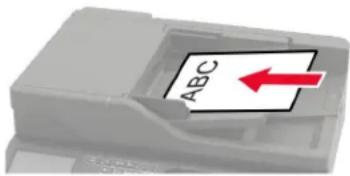
ABC•Pro vícestránkové nebo oboustranné dokumenty použijte podavač ADF.
•Vložte originální dokument lícem nahoru. U vícestránkových dokumentů nezapomeňte před vložením vyrovnat přední hrany.
- Ujistěte se, že upravení vodicích lišť podavače ADF odpovídá formátu vkládaného papíru.
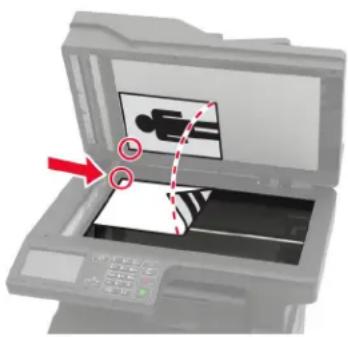
•Skleněnou plochu skeneru použijte pro jednostránkové dokumenty, stránky knih, malé položky (např. dopisnice nebo fotografie), průhledné fólie, fotografický papír nebo tenká média (např. výstřížky z časopisů).
- Položte dokument lícem dolů do rohu se šipkou.
Kopírování
1 Položte originální dokument do zásobníku podavače ADF nebo na skleněnou plochu skeneru.
Poznámka: Chcete-li předejít oříznutí obrázku, ujistěte se, že originální dokument a výstup mají stejnou velikost papíru.
2 Na domovské obrazovce stiskněte možnost Kopírování a poté zadejte počet kopiií.
V případě potřeby upravte nastavení kopírování.
3 Zkopírujte dokument.
Poznámka: Chcete-li rychle kopírovat, na ovládacím panelu stiskněte tlačítko

Kopírování fotografií
1 Položte fotografii na skleněnou plochu skeneru.
2 Na ovládacím panelu přejděte na:
Kopírování > Nastavení > Obsah > Typ obsahu > Fotografie
3 V nabídce Zdroj obsahu vyberte nastavení, které nejlépe odpovídá předlohové fotografii.
4 Zkopírujte dokument.
Kopírování na hlavičkový papír
1 Položte originální dokument do zásobníku podavače ADF nebo na skleněnou plochu skeneru.
2 Na domovské obrazovce stiskněte možnost Kopírování > Kopírovat z > vyberte velikost předlohy.
3 Stiskněte tlačítko Kopírovat do a zvolte zdroj papíru, který obsahuje hlavičkový papír.
Pokud jste vložili hlavičkový papír do univerzálního podavače, přejděte na:
Kopírovat do > Univerzální podavač > výběr velikosti papíru > Hlavičkový papír
4 Zkopírujte dokument.
Kopírování na obě strany papíru
1 Položte originální dokument do zásobníku automatického podavače dokumentů (ADF) nebo na skleněnou plochu skeneru.
2 Na domovské obrazovce stiskněte možnosti Kopírování > Nastavení > Strany.
3 Upravte nastavení.
4 Zkopírujte dokument.
Zmenšení nebo zvětšení kopií
1 Položte originální dokument do zásobníku podavače ADF nebo na skleněnou plochu skeneru.
2 Na ovládacím panelu přejděte na:
Kopírování > Nastavení > Měřítko > zadejte hodnotu měřítka
Poznámka: Změna velikosti originálního dokumentu nebo výstupu po nastavení položky Měřítko způsobí obnovení hodnoty měřítka Automaticky.
3 Zkopírujte dokument.
Skládání kopií
1 Položte originální dokument do zásobníku podavače ADF nebo na skleněnou plochu skeneru.
2 Na ovládacím panelu přejděte na:
Kopírování > Nastavení > Skládat kopie > Zapnuto [1,2,1,2,1,2]
3 Zkopírujte dokument.
Umístění oddělovacích listů mezi kopie
1 Položte originální dokument do zásobníku podavače ADF nebo na skleněnou plochu skeneru.
2 Na ovládacím panelu přejděte na:
Kopírování > Nastavení > Oddělovací listy > upravte nastavení
3 Zkopírujte dokument.
Kopírování více stránek na jeden list
1 Položte originální dokument do zásobníku podavače ADF nebo na skleněnou plochu skeneru.
2 Na ovládacím panelu přejděte na:
Kopírování > Nastavení > Stránek na list > upravte nastavení
3 Zkopírujte dokument.
Vytvoření zkratky pro kopírování
1 Na domovské obrazovce stiskněte položku Kopírování.
2 Nakonfigurujte nastavení a poté stiskněte možnost
3 Vytvořte zástupce.

Zasílání e-mailem
Používání automatického podavače dokumentů a skleněné plochy skeneru
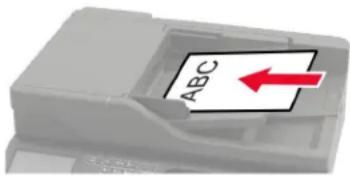
Podavač ADF (automatický podavač dokumentů) Skleněná plocha skeneru
text_image
ABC•Pro vícestránkové nebo oboustranné dokumenty použijte podavač ADF.
•Vložte originální dokument lícem nahoru. U vícestránkových dokumentů nezapomeňte před vložením vyrovnat přední hrany.
- Ujistěte se, že upravení vodicích lišť podavače ADF odpovídá formátu vkládaného papíru.
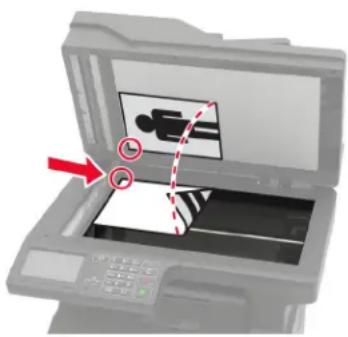
•Skleněnou plochu skeneru použijte pro jednostránkové dokumenty, stránky knih, malé položky (např. dopisnice nebo fotografie), průhledné fólie, fotografický papír nebo tenká média (např. výstřížky z časopisů).
- Položte dokument lícem dolů do rohu se šipkou.
Konfigurace nastavení e-mailového serveru SMTP
Nakonfigurujte nastavení protokolu SMTP (Simple Mail Transfer Protocol) pro odesílání naskenovaných dokumentů e -mailem. Nastavení se liší podle jednotlivých poskytovatelů e -mailových služeb.
Než začnete, ujistěte se, že je tiskárna připojena k síti a že je síť připojena k internetu.
Použití nabídky Nastavení v tiskárně
1 Na domovské obrazovce zvolte Nastavení > E-mail > Nastavení e-mailu.
2 Nakonfigurujte nastavení.
Poznámky:
- Další informace o hesle naleznete v seznamu poskytovatelů e -mailových služeb.
- U poskytovatelů e -mailových služeb, kteří nejsou v seznamu, se obraťte na poskytovatele a požádejte o nastavení.
Použití serveru Embedded Web Server
1 Otevřete webový prohlížeč a zadejte do pole adresy IP adresu tiskárny.
Poznámky:
- Zobrazte adresu IP tiskárny na domovské obrazovce tiskárny. Adresa IP se zobrazí jako čtyři sady čísel oddělených tečkou, například 123.123.123.123.
- Pokud používáte server proxy, dočasně jej zakažte, aby se správně načetla webová stránka.
2 Klepněte na možnost Nastavení > E-mail.
3 Nastavení nakonfigurujte v části Nastavení e-mailu.
Poznámky:
- Další informace o hesle naleznete v seznamu poskytovatelů e -mailových služeb.
- U poskytovatelů e -mailových služeb, kteří nejsou v seznamu, se obratte na poskytovatele a požádejte o nastavení.
4 Klepněte na tlačítko Uložit.
Poskytovatelé e -mailových služeb
•AOL Mail
•Comcast Mail
•Gmail
•iCloud Mail
Mail.com
•Služba NetEase Mail (mail.126.com)
•NetEase Mail (mail.163.com)
•NetEase Mail (mail.yeah.net)
•Outlook Live
•QQ Mail
•Sina Mail
•Sohu Mail
•Yahoo! Mail
•Zoho Mail
Poznámky:
- Pokud se pri použití uvedených nastavení vyskytnou chyby, obratte se na poskytovatele e -mailových služeb.
- U poskytovatelů e -mailových služeb, kteří nejsou v seznamu, se obratte na poskytovatele.
AOL Mail
| Nastavení Hodnota | |
| Primární brána SMTP smtp.aol.com | |
| Port primární brány SMTP 587 | |
| Použít SSL/TLS Požadované | |
| Vyžadovat důvěryhodný certifikát | Vypnuto |
| Zpáteční adresa Vaše e-mailová adresa | |
| Ověření serveru SMTP Přihlášení/obyčejné | byčejné |
| E-mail započatý zařízením Použít ověřovací soubory SMTP zařízení | ověřovací soubory SMTP zařízení |
| ID uživatele zařízení Vaše e-mailová adresa | |
| Heslo zařízení Heslo aplikace | Poznámka: Chcete-li vytvořit heslo aplikace, přejděte na stránku zabezpečení účtu AOL, přihlaste se ke svému účtu a klikněte na možnost Vytvořit heslo aplikace. |
Comcast Mail
| Nastavení Hodnota | |
| Primární brána SMTP smtp.comcast.net | |
| Port primární brány SMTP 587 | |
| Použít SSL/TLS Požadované | |
| Vyžadovat důvěryhodný certifikát | Vypnuto |
| Zpáteční adresa Vaše e-mailová adresa | |
| Ověření serveru SMTP Prihlášení/obyčejné | |
| E-mail započatý zařízením Použít oveřovací soubory SMTP zařízení | |
| ID uživatele zařízení Vaše e-mailová adresa | |
| Heslo zařízení Heslo účtu |
Gmail™
Poznámka: Zkontrolujte, zda je v účtu Google povoleno dvoufázové ověření. Chcete-li povolit dvoufázové ověření, přejděte na stránku zabezpečení účtu Google, přihlaste se ke svému účtu a poté v části „Přihlášení ke službě Google“ klikněte na položku Dvoufázové ověření.
| Nastavení Hodnota | |
| Primární brána SMTP smtp.gmail.com | |
| Port primární brány SMTP 587 | |
| Použít SSL/TLS | Požadované |
| Vyžadovat důvěryhodný certifikát | Vypnuto |
| Zpáteční adresa | Vaše e-mailová adresa |
| Ověření serveru SMTP | Přihlášení/obyčejné |
| E-mail započatý zařízením | Použít ověřovací soubory SMTP zařízení |
| ID uživatele zařízení | Vaše e-mailová adresa |
| Heslo zařízení Heslo aplikace | Poznámky:•Chcete-li vytvořit heslo aplikace, přejděte na stránku zabezpečení účtu Google, přihlaste se ke svému účtu a poté v části „Přihlášení ke službě Google“ klikněte na položkuHesla aplikace.•Text „Hesla aplikace“ se zobrazí pouze v případě, že je povoleno dvoufázové ověření. |
iCloud Mail
Poznámka: Zkontrolujte, zda je ve vašem účtu povoleno dvoufázové ověření.
| Nastavení Hodnota | |
| Primární brána SMTP smtp.mail.me.com | |
| Port primární brány SMTP 587 | |
| Použít SSL/TLS Požadované | |
| Vyžadovat důvěryhodný certifikát | Vypnuto |
| Zpáteční adresa Vaše e-mailová adresa | |
| Ověření serveru SMTP Přihlášení/obyčejné | |
| E-mail započatý zařízením Použít ověřovací soubory SMTP zařízení | |
| ID uživatele zařízení Vaše e-mailová adresa | |
| Heslo zařízení Heslo aplikace | Poznámka: Chcete-li vytvořit heslo aplikace, přejděte na stránku správy účtu iCloud, přihlaste se ke svému účtu a poté v části „Přihlášení ke službě Google“ klikněte na položku Vytvořit heslo. |
Mail.com
| Nastavení Hodnota | |
| Primární brána SMTP smtp.mail.com | |
| Port primární brány SMTP 587 | |
| Použít SSL/TLS Požadované | |
| Vyžadovat důvěryhodný certifikát | Vypnuto |
| Zpáteční adresa Vaše e-mailová adresa | |
| Ověření serveru SMTP Přihlášení/obyčejné | |
| E-mail započatý zařízením Použít ověřovací soubory SMTP zařízení | |
| ID uživatele zařízení Vaše e-mailová adresa | |
| Heslo zařízení Heslo účtu |
Služba NetEase Mail (mail.126.com)
Poznámka: Zkontrolujte, zda je ve vašem účtu povolena služba SMTP. Chcete-li službu povolit, na domovské stránce NetEase Mail klikněte na možnost Nastavení > POP3/SMTP/IMAP a povolte službu IMAP/SMTP nebo POP3/SMTP.
| Nastavení Hodnota | |
| Primární brána SMTP smtp.126.com | |
| Port primární brány SMTP 465 | |
| Použít SSL/TLS Požadované | |
| Vyžadovat důvěryhodný certifikát Vypnuto | |
| Zpáteční adresa Vaše e-mailová adresa | |
| Ověření serveru SMTP Přihlášení/obyčejné | |
| E-mail započatý zařízením Použít ověřovací soubory SMTP zařízení | |
| ID uživatele zařízení Vaše e-mailová adresa | |
| Heslo zařízení Autorizační heslo | Poznámka: Autorizační heslo je poskytováno, pokud je povolena služba IMAP/SMTP nebo služba POP3/SMTP. |
NetEase Mail (mail.163.com)
Poznámka: Zkontrolujte, zda je ve vašem účtu povolena služba SMTP. Chcete-li službu povolit, na domovské stránce NetEase Mail klikněte na možnost Nastavení > POP3/SMTP/IMAP a povolte službu IMAP/SMTP nebo POP3/SMTP.
| Nastavení Hodnota | |
| Primární brána SMTP smtp.163.com | |
| Port primární brány SMTP 465 | |
| Použít SSL/TLS Požadované | |
| Vyžadovat důvěryhodný certifikát Vypnuto | |
| Zpáteční adresa Vaše e-mailová adresa | |
| Ověření serveru SMTP Přihlášení/obyčejné | |
| E-mail započatý zařízením Použít oveřovací soubory SMTP zařízení | |
| ID uživatele zařízení Vaše e-mailová adresa | |
| Heslo zařízení Autorizační heslo | Poznámka: Autorizační heslo je poskytováno, pokud je povolena služba IMAP/SMTP nebo služba POP3/SMTP. |
NetEase Mail (mail.yeah.net)
Poznámka: Zkontrolujte, zda je ve vašem účtu povolena služba SMTP. Chcete-li službu povolit, na domovské stránce NetEase Mail klikněte na možnost Nastavení > POP3/SMTP/IMAP a povolte službu IMAP/SMTP nebo POP3/SMTP.
| Nastavení Hodnota | |
| Primární brána SMTP smtp.yeah.net | |
| Port primární brány SMTP 465 | |
| Použít SSL/TLS Požadované | |
| Vyžadovat důvěryhodný certifikát Vypnuto | |
| Zpáteční adresa Vaše e-mailová adresa | |
| Ověření serveru SMTP Přihlášení/obyčejné | |
| E-mail započatý zařízením Použít ověřovací soubory SMTP zařízení | |
| ID uživatele zařízení Vaše e-mailová adresa | |
| Heslo zařízení Autorizační heslo | Poznámka: Autorizační heslo je poskytováno, pokud je povolena služba IMAP/SMTP nebo služba POP3/SMTP. |
Outlook Live
Tato nastavení se vztahují na e -mailové domény outlook.com a hotmail.com.
| Nastavení Hodnota | |
| Primární brána SMTP smtp.office365.com | |
| Port primární brány SMTP 587 | |
| Použít SSL/TLS Požadované | |
| Vyžadovat důvěryhodný certifikát Vypnuto | |
| Zpáteční adresa Vaše e-mailová adresa | |
| Ověření serveru SMTP Přihlášení/obyčejné | |
| E-mail započatý zařízením Použít ověřovací soubory SMTP zařízení | |
| ID uživatele zařízení Vaše e-mailová adresa | |
| Heslo zařízení Heslo účtu nebo heslo aplikace | |
QQ Mail
Poznámka: Zkontrolujte, zda je ve vašem účtu povolena služba SMTP. Chcete-li tuto službu povolit, klikněte na domovské stránce QQ Mail na možnost Nastavení > Účet. V části Služba POP3/IMAP/SMTP/Exchange/CardDAV/CalDAV povolte službu POP3/SMTP nebo službu IMAP/SMTP.
| Nastavení Hodnota | |
| Primární brána SMTP smtp.qq.com | |
| Port primární brány SMTP 587 | |
| Použít SSL/TLS Požadované | |
| Vyžadovat důvěryhodný certifikát | Vypnuto |
| Zpáteční adresa Vaše e-mailová adresa | |
| Ověření serveru SMTP Přihlášení/obyčejné | |
| E-mail započatý zařízením | Použít ověřovací soubory SMTP zařízení |
| ID uživatele zařízení Vaše e-mailová adresa | |
| Heslo zařízení Autorizační kód | Poznámka: Chcete-li vytvořit autorizační kód, na domovské stránce služby QQ Mail klikněte na možnost Nastavení > Účet a poté v části SlužbaPOP3/IMAP/SMTP/Exchange/CardDAV/CalDAV klikněte na možnost Vytvořit autorizační kód. |
Sina Mail
Poznámka: Zkontrolujte, zda je ve vašem účtu povolena služba POP3/SMTP. Chcete-li službu povolit, klikněte na domovské stránce služby Sina Mail na položku Nastavení > Další nastavení > POP/IMAP/SMTP koncového uživatele a poté povolte službu POP3/SMTP.
| Nastavení Hodnota | |
| Primární brána SMTP smtp.sina.com | |
| Port primární brány SMTP 587 | |
| Použít SSL/TLS | Požadované |
| Vyžadovat důvěryhodný certifikát | Vypnuto |
| Zpáteční adresa | Vaše e-mailová adresa |
| Ověření serveru SMTP | Přihlášení/obyčejné |
| E-mail započatý zařízením | Použít ověřovací soubory SMTP zařízení |
| ID uživatele zařízení Vaše e-mailová adresa | |
| Heslo zařízení | Autorizační kódPoznámka: Chcete-li vytvořit autorizační kód, klikněte na domovské stránce e - mailu na položku Nastavení > Další nastavení > POP/IMAP/SMTP koncového uživatele a poté povolte stav autorizačního kódu. |
Sohu Mail
Poznámka: Zkontrolujte, zda je ve vašem účtu povolena služba SMTP. Chcete-li službu povolit, klikněte na domovské stránce služby Sohu Mail na položku Možnosti > Nastavení > POP3/SMTP/IMAP a povolte službu IMAP/SMTP nebo službu POP3/SMTP.
| Nastavení Hodnota | |
| Primární brána SMTP smtp.sohu.com | |
| Port primární brány SMTP 465 | |
| Použít SSL/TLS Požadované | |
| Vyžadovat důvěryhodný certifikát Vypnuto | |
| Zpáteční adresa Vaše e-mailová adresa | |
| Ověření serveru SMTP Přihlášení/obyčejné | |
| E-mail započatý zařízením Použít ověřovací soubory SMTP zařízení | |
| ID uživatele zařízení Vaše e-mailová adresa | |
| Heslo zařízení Nezávislé heslo | Poznámka: Nezávislé heslo je poskytováno, pokud je povolena služba IMAP/SMTP nebo služba POP3/SMTP. |
Yahoo! Mail
| Nastavení Hodnota | |
| Primární brána SMTP smtp.mail.yahoo.com | |
| Port primární brány SMTP 587 | |
| Použít SSL/TLS Požadované | |
| Vyžadovat důvěryhodný certifikát Vypnuto | |
| Zpáteční adresa Vaše e-mailová adresa | |
| Ověření serveru SMTP Přihlášení/obyčejné | |
| E-mail započatý zařízením Použít ověřovací soubory SMTP zařízení | |
| ID uživatele zařízení Vaše e-mailová adresa | |
| Heslo zařízení Heslo aplikace | Poznámka: Chcete-li vytvořit heslo aplikace, přejděte na stránku zabezpečení účtu Yahoo, přihlaste se ke svému účtu a klikněte na možnost Vytvořit heslo aplikace. |
Zoho Mail
| Nastavení | Hodnota |
| Primární brána SMTP | smtp.zoho.com |
| Port primární brány SMTP | 587 |
| Použít SSL/TLS | Požadované |
| Vyžadovat důvěryhodný certifikát | Vypnuto |
| Nastavení Hodnota | |
| Zpáteční adresa Vaše e-mailová | adresa |
| Ověření serveru SMTP Přihlášení | /obyčejné |
| E-mail započatý zařízením | Použít ověřovací soubory SMTP zařízení |
| ID uživatele zařízení Vaše e-mailová | adresa |
| Heslo zařízení Heslo účtu nebo h | heslo aplikacePoznámky:U účtů s deaktivovaným dvoufázovým ověřováním použijte své heslo účtu.Pro účty s povoleným dvoufázovým ověřováním použijte heslo aplikace.Chcete-li vytvořit heslo aplikace, přejděte na stránkusprávy účtu Zoho Mail,přihlaste se ke svému účtu a poté v části Hesla pro konkrétní aplikace klikněte na položkuVytvořit nové heslo. |
Odeslání e-mailu
Než začnete, ujistěte se, že jsou nakonfigurována nastavení SMTP. Další informace najdete v části „Konfigurace nastavení e-mailového serveru SMTP“ na straně 46.
Použití ovládacího panelu
1 Položte originální dokument do zásobníku automatického podavače dokumentů (ADF) nebo na skleněnou plochu skeneru.
2 Na domovské obrazovce stiskněte možnost E-mail a poté zadejte potřebné informace.
3 V případě potřeby nakonfigurujte nastavení typu výstupního souboru.
4 Odešlete e-mail.
Používání čísla zástupce
1 Položte originální dokument do zásobníku automatického podavače dokumentů (ADF) nebo na skleněnou plochu skeneru.
2 Na domovské obrazovce zvolte Zkratky > E-mail.
3 Vyberte číslo zástupce.
4 Odešlete e-mail.
Vytvoření zástupce e-mailu
1 Na domovské obrazovce stiskněte možnost E-mail.
2 Nakonfigurujte nastavení a poté stiskněte možnost ★.
3 Vytvořte zástupce.
Faxování
Nastavení tiskárny pro faxování
Poznámky:
- Následující způsoby připojení platí pouze pro některé země a oblasti.
- Během úvodního nastavení tiskárny zrušte zaškrtnutí políčka funkce faxu a libovolných dalších funkcí, které chcete nastavit později, a poté vyberte tlačítko Pokračovat.
- Je-li funkce faxu povolena, ale není plně nastavena, indikátor může červeně blikat.
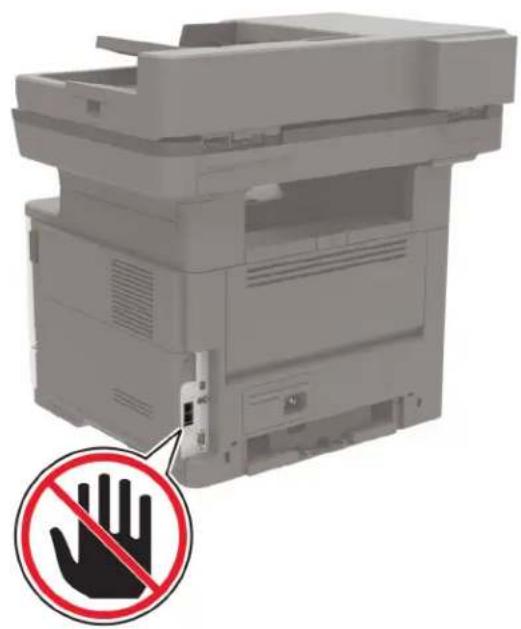
Varování – nebezpečí poškození: Během odesílání nebo přijímání faxu se nedotýkejte kabelů ani tiskárny ve vyznačené oblasti, aby nedošlo ke ztrátě dat nebo poruše tiskárny.
| Model tiskárny Analogový fax | etherFAX1 | Faxový server | Fax over IP (FolIP)2 |
| MB2442adwe | √ | √ | √ |
| MB2546ade | √ | √ | √ |
| MB2546adwe | √ | √ | √ |
| 1Vyžaduje předplatné. Další informace naleznete na adresehttp://www.etherfax.net/lexmarknebo je získáte u prodejce tiskárny.2Vyžaduje nainstalovaný licenční balíček. Další informace vám sdělí prodejce, u kterého jste tiskárnu zakoupili. | |||
| Model tiskárny Analogový fax | etherFAX1 | Faxový server | Fax over IP (FolP)2 | |
| MX421ade | √ | √ | √ | √ |
| MX521de X | √ | √ | √ | |
| MX521ade | √ | √ | √ | √ |
| MX522adhe | √ | √ | √ | √ |
| MX522dhe X | √ | √ | √ | |
| XM1242 | √ | √ | √ | √ |
| XM1246 | √ | √ | √ | √ |
| XM1246i X | √ | √ | √ | |
| 1Vyžaduje předplatné. Další informace naleznete na adrese http://www.etherfax.net/lexmark nebo je získáte u prodejce tiskárny.2Vyžaduje nainstalovaný licenční balíček. Další informace vám sdělí prodejce, u kterého jste tiskárnu zakoupili. | ||||
Nastavení funkce faxu pomocí analogového faxu
Poznámky:
•Tato nabídka je dostupná pouze na některých modelech tiskáren.
- Některé způsoby připojení platí pouze pro některé země a oblasti.
- Je-li funkce faxu povolena, ale není plně nastavena, indikátor může červeně blikat.
- Pokud nemáte prostředí TCP/IP, pak k nastavení faxu použijte ovládací panel.
Varování – nebezpečí poškození: Během odesílání nebo přijímání faxu se nedotýkejte kabelů ani tiskárny ve vyznačené oblasti, aby nedošlo ke ztrátě dat nebo poruše tiskárny.
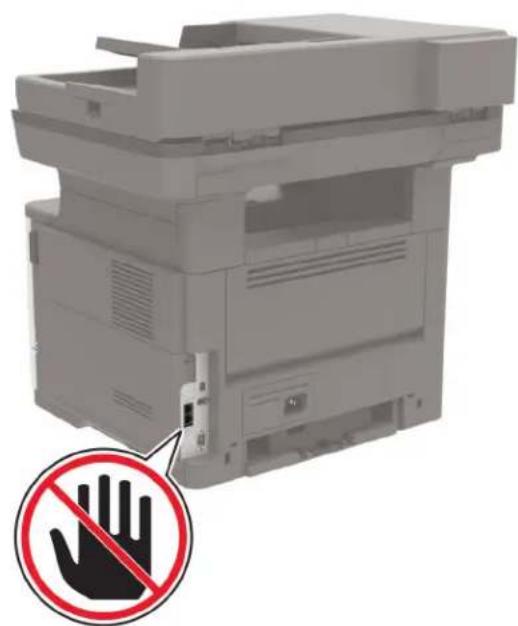
Použití nabídky Nastavení v tiskárně
1 Na domovské obrazovce stiskněte možnost Nastavení > Fax > Nastavení faxu > Obecná nastavení faxu.
2 Nakonfigurujte nastavení.
Použití serveru Embedded Web Server
1 Otevřete webový prohlížeč a zadejte do pole adresy IP adresu tiskárny.
Poznámky:
- Zobrazte adresu IP tiskárny na domovské obrazovce. Adresa IP se zobrazí jako čtyři sady čísel oddělených tečkou, například 123.123.123.123.
- Pokud používáte server proxy, dočasně jej zakažte, aby se správně načetla webová stránka.
2 Klepněte na možnosti Nastavení > Fax > Nastavení faxu > Obecná nastavení faxu.
3 Nakonfigurujte nastavení.
4 Použijte změny.
Nastavení funkce faxu pomocí služby etherFAX
Poznámky:
- Firmware tiskárny musí být aktualizován na nejnovější verzi. Další informace najdete v tématu „Aktualizace firmwaru“ na straně 261.
- V tiskárně musí být nainstalován příslušný licenční balíček. Chcete-li získat další informace, obratte se na společnost etherFAX.
- Ujistěte se, že jste svou tiskárnu zaregistrovali na portálu etherFAX. Další informace naleznete na adrese http://www.etherfax.net/lexmark.
- Při registraci je vyžadováno sériové číslo tiskárny. Pokyny k nalezení sériového čísla najdete v části „Zjištění sériového čísla tiskárny“ na straně 11.
1 Otevřete webový prohlížeč a zadejte do pole adresy IP adresu tiskárny.
Poznámky:
- Zobrazte adresu IP tiskárny na domovské obrazovce. Adresa IP se zobrazí jako čtyři sady čísel oddělených tečkou, například 123.123.123.123.
- Pokud používáte server proxy, dočasně jej zakažte, aby se správně načetla webová stránka.
2 Klepněte na možnosti Nastavení > Fax > Nastavení faxu > Obecná nastavení faxu.
Poznámka: Položka Nastavení faxu se zobrazí pouze v případě, že je položka Režim Faxování nastavena na možnost Faxování.
3 Do pole Název faxu zadejte jedinečný název.
4 Do pole Faxové číslo zadejte faxové číslo poskytnuté službou etherFAX.
5 V nabídce Přenos faxu vyberte možnost etherFAX.
6 Použijte změny.
Nastavení funkce faxu pomocí faxového serveru
Poznámky:
- Tato funkce umožňuje odesílat faxové zprávy poskytovateli faxových služeb, který podporuje příjem e-mailů.
- Tato funkce podporuje pouze odchozí faxové zprávy. Chcete-li podporovat příjem faxů, ujistěte se, že máte v tiskárně nakonfigurován fax založený na zařízení, jako je analogový fax, etherFAX nebo Fax over IP (FoIP).
1 Otevřete webový prohlížeč a zadejte do pole adresy IP adresu tiskárny.
Poznámky:
- Zobrazte adresu IP tiskárny na domovské obrazovce. Adresa IP se zobrazí jako čtyři sady čísel oddělených tečkou, například 123.123.123.123.
- Pokud používáte server proxy, dočasně jej zakažte, aby se správně načetla webová stránka.
2 Klepněte na tlačítko Nastavení > Fax.
3 V nabídce Režim faxování vyberte položku Faxový server a klepněte na tlačítko Uložit.
4 Klepněte na tlačítko Nastavení faxového serveru.
5 Do pole Do formátu zadejte [#]@myfax.com, kde [#] je faxové číslo a myfax.com je doména poskytovatele faxu.
Poznámky:
- V případě potřeby nakonfigurujte pole Adresa pro odpověď, Předmět nebo Zpráva.
- Chcete-li, aby tiskárna přijímala faxové zprávy, povolte nastavení příjmu faxu na základě zařízení. Ujistěte se, že máte nakonfigurován fax založený na zařízení.
6 Klepněte na tlačítko Uložit.
7 Klepněte na možnost Nastavení faxového serveru pro e-mail a proved'te libovolný z následujících úkonů:
- Povolte možnost Použít e-mailový server SMTP.
Poznámka: Pokud nejsou nakonfigurována nastavení serveru SMTP pro e -mail, podívejte se do části „Konfigurace nastavení e-mailového serveru SMTP“ na straně 46.
- Nakonfiguruje nastavení serveru SMTP. Další informace získáte od svého poskytovatele e-mailových služeb.
8 Použijte změny.
Nastavení faxu pomocí standardní telefonní linky
Poznámka: Tyto pokyny platí pouze pro tiskárny, které podporují analogový fax. Další informace najdete v tématu „Podporovaný fax“ na straně 55.

VÝSTRAHA – NEBEZPEČÍ ÚRAZU EL. PROUDEM Abyste zabránili nebezpečí úrazu elektrickým proudem, neinstalujte tento výrobek ani nezapojujte kabely (např. napájecí nebo telefonní kabel, funkci faxu) za bouřky.

VÝSTRAHA – NEBEZPEČÍ ÚRAZU EL. PROUDEM Abyste zabránili riziku úrazu elektrickým proudem, nepoužívejte faxové funkce za bouřky.

VÝSTRAHA – RIZIKO ZRANĚNÍ: Pokud připojujete tento výrobek k veřejné telefonní síti, používejte pouze telefonní kabel 26 AWG nebo robustnější telefonní kabel (RJ-11), abyste snížili riziko vzniku požáru. V případě uživatelů z Austrálie musí být kabel schválen úřadem Australian Communications and Media Authority.
Nastavení 1: Tiskárna je připojena k samostatné faxové lince.
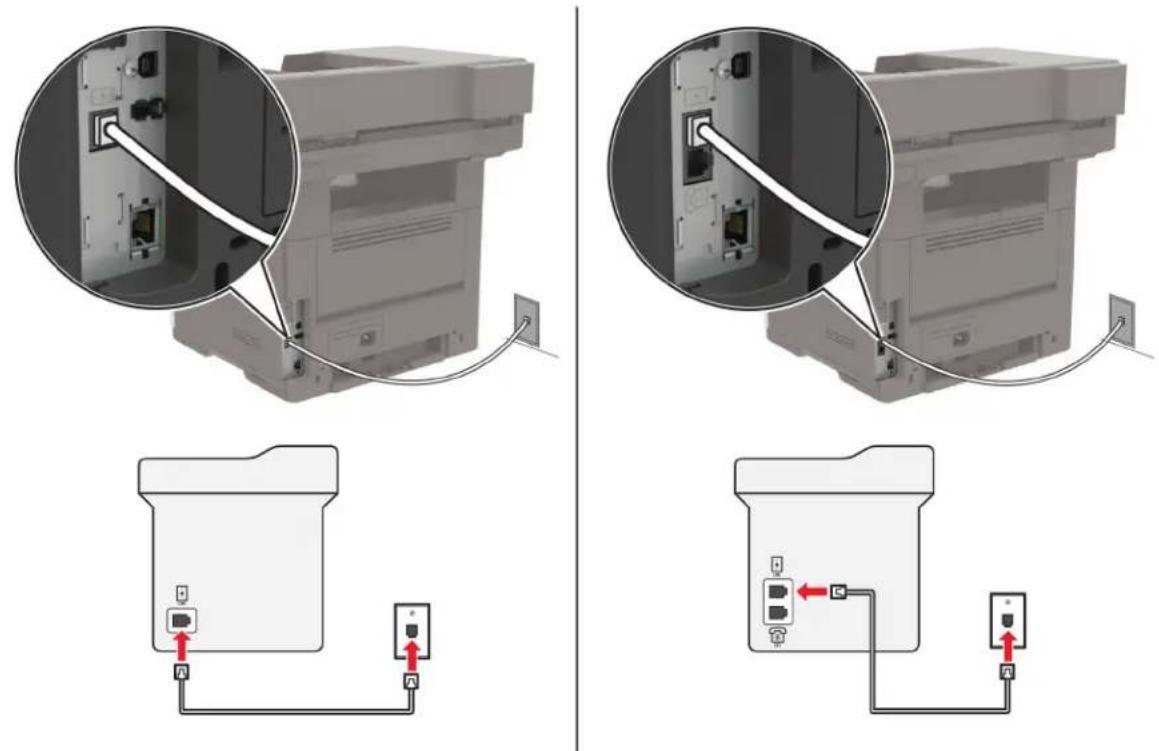
1 Zapojte jeden konec telefonního kabelu do portu Line tiskárny.
2 Druhý konec kabelu připojte do aktivní analogové telefonní zásuvky na stěně.
Poznámky:
- Můžete nastavit tiskárnu tak, aby přijímala faxy automaticky (nastavení Automatického příjmu na Zapnuto) nebo ručně (nastavení Automatického příjmu na Vypnuto).
- Pokud chcete přijímat faxy automaticky, nastavte tiskárnu na přijetí volání při určitém počtu zazvonění.
Nastavení 2: Tiskárna sdílí linku se záznamníkem
Poznámka: Pokud si předplatíte službu rozlišujícího vyzvánění, musíte nastavit správný typ vyzvánění pro tiskárnu. V opačném případě nebude tiskárna přijímat faxy, ani když ji nastavíte na automatický příjem faxů.
Zapojení do stejné telefonní zásuvky ve zdi
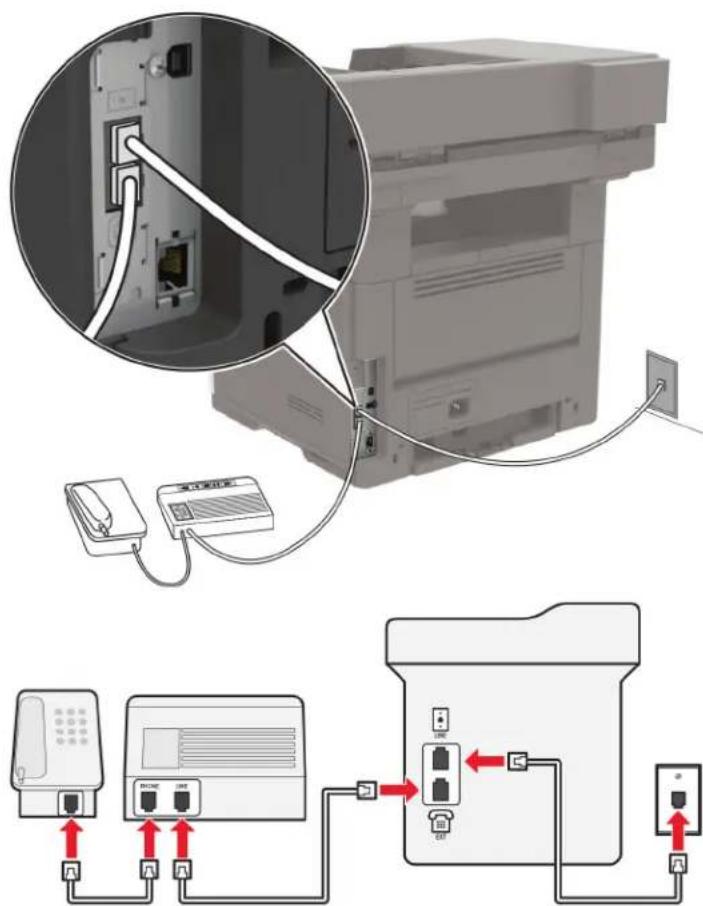
Poznámka: Tyto pokyny platí pouze pro tiskárny opatřené porty EXT a LINE.
- Zapojte jeden konec telefonního kabelu do portu Line tiskárny.
- Druhý konec kabelu připojte do aktivní analogové telefonní zásuvky na stěně.
- Připojte záznamník do portu telefonu tiskárny.
Zapojení do různých telefonních zásuvek ve zdi

1 Zapojte jeden konec telefonního kabelu do portu Line tiskárny.
2 Druhý konec kabelu připojte do aktivní analogové telefonní zásuvky na stěně.
Poznámky:
- Pokud máte k lince pouze jedno telefonní číslo, nastavte tiskárnu na automatický příjem faxů.
- Nastavte tiskárnu tak, aby přijímala volání o dvě zazvonění po záznamníku. Jestliže například nastavíte záznamník tak, aby přijímal volání po čtyřech zazvoněních, nastavte možnost Počet zvonění před přijetím na tiskárně na 6.
Nastavení faxu v zemích nebo oblastech s odlišnými telefonními zásuvkami a zástrčkami
Poznámka: Tyto pokyny platí pouze pro tiskárny, které podporují analogový fax. Další informace najdete v tématu „Podporovaný fax“ na straně 55.

VÝSTRAHA – NEBEZPEČÍ ÚRAZU EL. PROUDEM Abyste zabránili nebezpečí úrazu elektrickým proudem, neinstalujte tento výrobek ani nezapojujte kabely (např. napájecí nebo telefonní kabel, funkci faxu) za bouřky.

VÝSTRAHA – NEBEZPEČÍ ÚRAZU EL. PROUDEM Abyste zabránili riziku úrazu elektrickým proudem, nepoužívejte faxové funkce za bouřky.

VÝSTRAHA – RIZIKO ZRANĚNÍ: Pokud připojujete tento výrobek k veřejné telefonní síti, používejte pouze telefonní kabel 26 AWG nebo robustnější telefonní kabel (RJ-11), abyste snížili riziko vzniku požáru. V případě uživatelů z Austrálie musí být kabel schválen úřadem Australian Communications and Media Authority.
Standardní zásuvkou na stěně používanou ve většině zemí a oblastí je zásuvka RJ-11. Pokud nejsou telefonní zástrčky na stěnách nebo zařízení v budově kompatibilní s tímto typem konektoru, použijte telefonní adaptér. Adaptér pro vaši zemi nebo oblast nemusí být s tiskárnou dodáván a může být potřebné jej zakoupit samostatně.
V portu telefonu tiskárny může být nainstalována zástrčka adaptéru. Při připojování tiskárny k sériovému nebo kaskádovému telefonnímu systému nevyjímejte zástrčku adaptéru z portu tiskárny.
Název součástí Objednací číslo
Zástrčka adaptéru Lexmark 40X8519
Připojení tiskárny:k telefonní zásuvce jiného typu než RJ-11
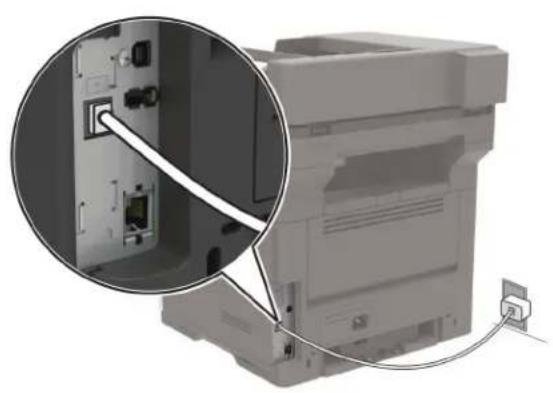
1 Zapojte jeden konec telefonního kabelu do portu Line tiskárny.
2 Zapojte druhý konec kabelu do adaptéru RJ-11 a potom zapojte adaptér do zásuvky na zdi.
3 Chcete-li připojit další zařízení pomocí jiného konektoru než RJ-11 ke stejné zásuvce na stěně, připojte je přímo k telefonnímu adaptéru.
Připojování ke službě charakteristického vyzvánění
Služba charakteristického vyzvánění umožňuje mít více telefonních čísel na jedné telefonní lince. Každé telefonní číslo má jiný vzor vyzvánění.
Poznámka: Tyto pokyny platí pouze pro tiskárny, které podporují analogový fax. Další informace najdete v tématu „Podporovaný fax“ na straně 55.
1 Na domovské obrazovce stiskněte možnost Nastavení > Fax > nastavení faxu > Nastavení přijmu faxů > Ovl. prvky správy > Příjem na.
2 Vyberte typ vyzvánění.
Nastavení data a času
Poznámka: Zkontrolujte, zda je fax nakonfigurován. Další informace najdete v tématu „Nastavení tiskárny pro faxování“ na straně 55.
1 Na domovské obrazovce stiskněte možnost Nastavení > Zařízení > Předvolby > Datum a čas > Konfigurovat.
2 Nakonfigurujte nastavení.
Konfigurace letního času
Poznámka: Zkontrolujte, zda je fax nakonfigurován. Další informace najdete v tématu „Nastavení tiskárny pro faxování“ na straně 55.
1 Na domovské obrazovce stiskněte možnost Nastavení > Zařízení > Předvolby > Datum a čas > Konfigurovat.
2 V nabídce Časové pásmo vyberte možnost (UTC+uživatelský) Vlastní.
3 Nakonfigurujte nastavení.
Používání automatického podavače dokumentů a skleněné plochy skeneru
Podavač ADF (automatický podavač dokumentů) Skleněná plocha skeneru
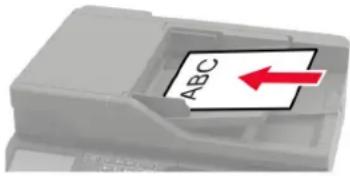
text_image
ABC•Pro vícestránkové nebo oboustranné dokumenty použijte podavač ADF.
•Vložte originální dokument lícem nahoru. U vícestránkových dokumentů nezapomeňte před vložením vyrovnat přední hrany.
- Ujistěte se, že upravení vodicích lišť podavače ADF odpovídá formátu vkládaného papíru.
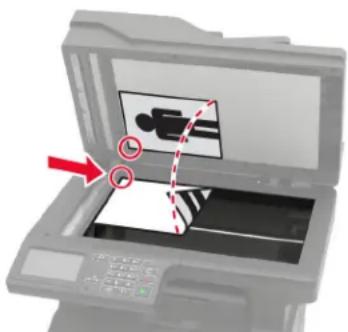
- Skleněnou plochu skeneru použijte pro jednostránkové dokumenty, stránky knih, malé položky (např. dopisnice nebo fotografie), průhledné fólie, fotografický papír nebo tenká média (např. výstřížky z časopisů).
- Položte dokument lícem dolů do rohu se šipkou.
Odeslání faxu
Poznámka: Zkontrolujte, že je fax nakonfigurován. Další informace najdete v tématu „Nastavení tiskárny pro faxování“ na straně 55.
Použití ovládacího panelu
1 Položte originální dokument do zásobníku automatického podavače dokumentů (ADF) nebo na skleněnou plochu skeneru.
2 Na domovské obrazovce stiskněte možnost Faxování a poté zadejte potřebné údaje.
V případě potřeby upravte nastavení.
3 Odešlete fax.
Pomocí počítače
Než začnete, ujistěte se, že je nainstalován faxový ovladač. Další informace najdete v tématu „Instalace ovladače faxu“ na straně 259.
Uživatelé se systémem Windows
1 V dokumentu, který se chystáte faxovat, otevřete dialogové okno Tisk.
2 Vyberte tiskárnu a potom klepněte na možnost Vlastnosti, Předvolby, Možnosti nebo Nastavení.
3 Klikněte na tlačítko Fax > Povolit fax > Vždy zobrazit nastavení před faxováním a zadejte číslo příjemce.
V případě potřeby nakonfigurujte další nastavení faxu.
4 Odešlete fax.
Uživatelé se systémem Macintosh
1 Otevřete dokument a zvolte nabídku Soubor > Tisk.
2 Vyberte tiskárnu, která má za názvem příponu - Fax.
3 Do pole Komu zadejte číslo příjemce.
V případě potřeby nakonfigurujte další nastavení faxu.
4 Odešlete fax.
Naplánování faxu
Poznámka: Zkontrolujte, zda je fax nakonfigurován. Další informace najdete v tématu „Nastavení tiskárny pro faxování“ na straně 55.
1 Položte originální dokument do zásobníku automatického podavače dokumentů (ADF) nebo na skleněnou plochu skeneru.
2 Na domovské obrazovce stiskněte možnosti Fax > Komu > zadejte faxové číslo > Hotovo.
3 Stiskněte možnost Čas odeslání, nakonfigurujte datum a čas a poté stiskněte tlačítko OK.
4 Odešlete fax.
Vytvoření zástupce cíle faxování
Poznámka: Zkontrolujte, zda je fax nakonfigurován. Další informace najdete v tématu „Nastavení tiskárny pro faxování“ na straně 55.
1 Na domovské obrazovce stiskněte možnost Fax > Do.
2 Zadejte číslo přijemce a stiskněte tlačítko Hotovo.
3 Stiskněte tlačítko
4 Vytvořte zástupce.

Změna rozlišení faxu
Poznámka: Zkontrolujte, zda je fax nakonfigurován. Další informace najdete v tématu „Nastavení tiskárny pro faxování“ na straně 55.
1 Položte originální dokument do zásobníku automatického podavače dokumentů (ADF) nebo na skleněnou plochu skeneru.
2 Na domovské obrazovce stiskněte možnost Faxování a poté zadejte potřebné údaje.
3 Klepněte na možnost Rozlišení a poté upravte nastavení.
4 Odešlete fax.
Úprava sytosti faxu
Poznámka: Zkontrolujte, zda je fax nakonfigurován. Další informace najdete v tématu „Nastavení tiskárny pro faxování“ na straně 55.
1 Položte originální dokument do zásobníku automatického podavače dokumentů (ADF) nebo na skleněnou plochu skeneru.
2 Na domovské obrazovce stiskněte možnost Faxování a poté zadejte potřebné údaje.
3 Klepněte na možnost Sytost a poté upravte nastavení.
4 Odešlete fax.
Tisk faxového protokolu
Poznámka: Zkontrolujte, zda je fax nakonfigurován. Další informace najdete v tématu „Nastavení tiskárny pro faxování“ na straně 55.
1 Na domovské obrazovce stiskněte možnost Nastavení > Zprávy > Fax.
2 Klepněte na položku Protokol faxových úloh nebo Protokol faxových volání.
Blokování nevyžádaných faxů
Poznámka: Zkontrolujte, zda je fax nakonfigurován. Další informace najdete v tématu „Nastavení tiskárny pro faxování“ na straně 55.
1 Na domovské obrazovce stiskněte možnost Nastavení > Fax > Nastavení faxu > Nastavení příjmu faxů > Ovl. prvky správy.
2 Nastavte položku Blokovat fax bez názvu na Zapnuto.
Pozdržení faxů
Poznámka: Zkontrolujte, zda je fax nakonfigurován. Další informace najdete v tématu „Nastavení tiskárny pro faxování“ na straně 55.
1 Na domovské obrazovce stiskněte možnost Nastavení > Fax > Nastavení faxu > Nastavení příjmu faxů > Pozdržení faxů.
2 Vyberte režim.
Přeposlání faxu
Poznámka: Zkontrolujte, zda je fax nakonfigurován. Další informace najdete v tématu „Nastavení tiskárny pro faxování“ na straně 55.
1 Vytvořte zástupce cíle.
a Na domovské obrazovce stiskněte možnost Centrum zástupců.
Poznámka: Ikona a název se možná změnily. Další informace získáte od správce.
b Vyberte funkci tiskárny a stiskněte možnost Vytvořit zástupce.
c Nakonfigurujte nastavení a poté stiskněte tlačítko Uložit.
d Zadejte jedinečný název zástupce.
e Stiskněte tlačítko OK.
Poznámka: Poznamenejte si číslo zástupce.
2 Na domovské obrazovce stiskněte možnost Nastavení > Fax > Nastavení faxu > Nastavení příjmu faxů > Ovl. prvky správy.
3 Stiskněte položku Přeposílání faxu a poté stiskněte možnost Přeposlat nebo Vytisknout a přeposlat.
4 Stiskněte možnost Přeposlat komu a poté vyberte cíl.
5 Vyberte typ cíle a poté zadejte číslo zástupce cíle.
Skenování
Používání automatického podavače dokumentů a skleněné plochy skeneru
Podavač ADF (automatický podavač dokumentů) Skleněná plocha skeneru
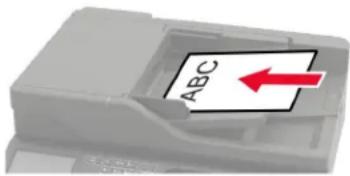
text_image
ABC•Pro vícestránkové nebo oboustranné dokumenty použijte podavač ADF.
•Vložte originální dokument lícem nahoru. U vícestránkových dokumentů nezapomeňte před vložením vyrovnat přední hrany.
- Ujistěte se, že upravení vodicích lišť podavače ADF odpovídá formátu vkládaného papíru.
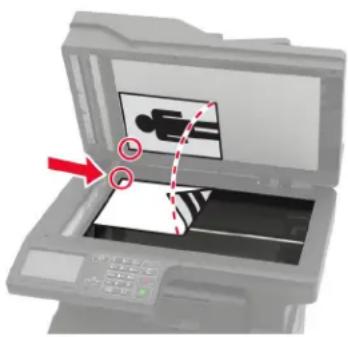
•Skleněnou plochu skeneru použijte pro jednostránkové dokumenty, stránky knih, malé položky (např. dopisnice nebo fotografie), průhledné fólie, fotografický papír nebo tenká média (např. výstřížky z časopisů).
- Položte dokument lícem dolů do rohu se šipkou.
Skenování do počítače
Než začnete, zkontrolujte následující body:
- Firmware tiskárny je aktualizovaný. Další informace najdete v tématu „Aktualizace firmwaru“ na straně 261.
- Počítač i tiskárna jsou připojeny ke stejné síti.
Uživatelé se systémem Windows
Použití nástroje Lexmark ScanBack
1 V počítači spustte nástroj Lexmark ScanBack a klikněte na tlačítko Další.
Poznámka: Nástroj si můžete stáhnout na stránce www.lexmark.com/downloads.
2 Klepněte na Nastavení a přidejte IP adresu tiskárny.
Poznámka: Zobrazte adresu IP tiskárny na domovské obrazovce tiskárny. Adresa IP se zobrazí jako čtyři sady čísel oddělených tečkou, například 123.123.123.123.
3 Klikněte na Zavřít > Další.
4 Vyberte velikost předlohy a klikněte na tlačítko Další.
5 Vyberte formát souboru a rozlišení skenování a klikněte na tlačítko Další.
6 Zadejte jedinečný název profilu skenování a klikněte na tlačitko Další.
7 Přejděte do umístění, do kterého chcete uložit naskenovaný dokument, vytvořte název souboru a klikněte na tlačítko Další.
Poznámka: Chcete-li znovu použít profil skenování, povolte možnost Vytvořit zástupce a vytvořte jedinečný název zástupce.
8 Klepněte na tlačítko Dokončit.
9 Položte originál dokumentu do automatického podavače nebo na skleněnou plochu skeneru.
10 Na domovské obrazovce tiskárny stiskněte položku Skenovat do počítače a poté vyberte profil skenování.
Poznámka: Zkontrolujte, že je aktivována položka Skenovat do počítače. Na domovské obrazovce stiskněte položky Nastavení > Zařízení > Ikony zobrazené na domovské obrazovce > Skenovat do počítače > Zobrazit.
Použití aplikace Windows Fax a skener
Poznámka: Ujistěte se, že je tiskárna v počítači přidána. Další informace najdete v tématu „Přidání tiskáren do počítače“ na straně 259.
1 Položte originál dokumentu do automatického podavače nebo na skleněnou plochu skeneru.
2 V počítači otevřete aplikaci Windows Fax a skener.
3 V nabídce Zdroj vyberte zdroj skenování.
4 V případě potřeby změňte tisková nastavení.
5 Naskenujte dokument.
Uživatelé se systémem Macintosh
Poznámka: Ujistěte se, že je tiskárna v počítači přidána. Další informace najdete v tématu „Přidání tiskáren do počítače“ na straně 259.
1 Položte originál dokumentu do automatického podavače nebo na skleněnou plochu skeneru.
2 Na ovládacím panelu proved'te jednu z následujících akcí:
- Otevřete aplikaci Image Capture.
- Otevřete složku Tiskárny a skenery a vyberte tiskárnu. Klikněte na tlačítko Skenovat > Otevřít skener .
3 Na obrazovce Skener provedte nejméně jeden z následujících kroků:
- Vyberte umístění pro uložení naskenovaného dokumentu.
•Výběr velikosti originálního dokumentu - Chcete-li skenovat z automatického podavače dokumentů, vyberte možnost Podavač dokumentů v Nabídce skenování nebo povolte možnost Použít podavač dokumentů.
•V případě potřeby nakonfigurujte nastavení skenování.
4 Klepněte na tlačítko Skenovat.
Skenování na server FTP
1 Položte originální dokument do zásobníku podavače ADF nebo na skleněnou plochu skeneru.
2 Na domovské obrazovce stiskněte možnost FTP a poté zadejte potřebné údaje.
3 V prípadě potřeby nakonfigurujte další nastavení protokolu FTP.
4 Odešlete úlohu FTP.
Skenování do síťové složky
1 Položte dokument do automatického podavače ADF nebo na skleněnou plochu skeneru.
2 Na domovské obrazovce stiskněte možnost Scan Center.
Poznámka: Aplikace je podporována pouze v některých modelech tiskáren. Další informace najdete v tématu „Podporované aplikace“ na straně 18.
3 Postupujte jedním z následujících způsobů:
•Vyberte umístění
Poznámka: Pro SFTP nastavte číslo portu 22.
- Použijte zástupce. Stiskněte ★ a vyberte zástupce ze seznamu.
4 Naskenujte dokument.
Vytvoření zástupce serveru FTP
1 Na domovské obrazovce stiskněte možnost FTP.
2 Zadejte adresu serveru FTP a stiskněte možnost
3 Vytvořte zástupce.

Skenování na jednotku paměti flash
Tato nabídka je dostupná pouze na některých modelech tiskáren.
1 Položte originální dokument do zásobníku automatického podavače dokumentů (ADF) nebo na skleněnou plochu skeneru.
2 Vložte jednotku paměti flash.
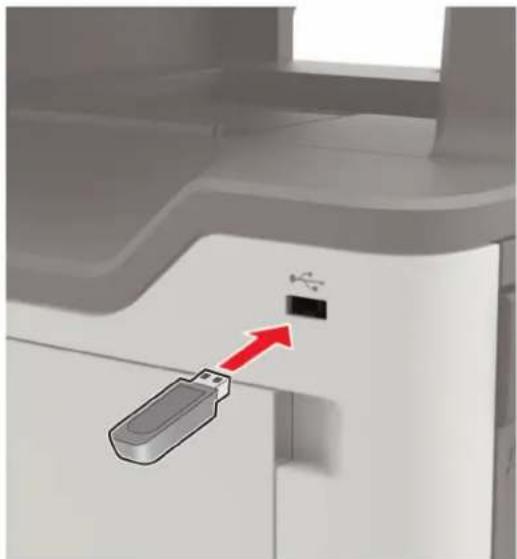
3 Stiskněte tlačítko Skenovat do USB a v případě potřeby upravte nastavení.
Poznámky:
- Chcete-li uložit naskenovaný dokument do složky, stiskněte tlačítko Skenovat do, vyberte složku a poté stiskněte tlačítko Skenovat zde.
- Pokud se nezobrazí obrazovka jednotky USB, stiskněte možnost Jednotka USB na ovládacím panelu.
4 Naskenujte dokument.
Varování – nebezpečí poškození: Během aktivního tisku, čtení nebo zápisu na paměťové zařízení se nedotýkejte tiskárny ani jednotky flash ve vyznačené oblasti, aby nedošlo ke ztrátě dat nebo poruše tiskárny.
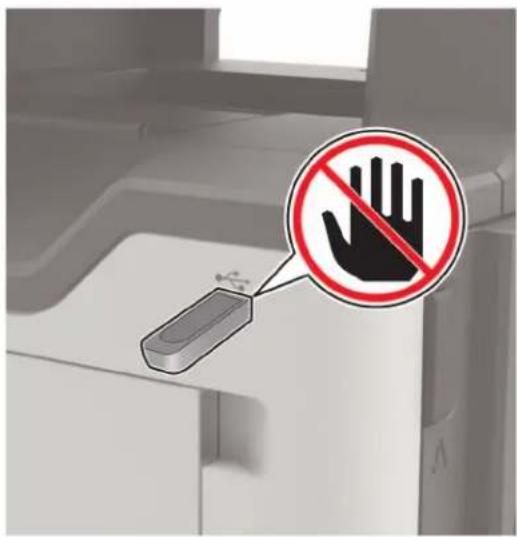
Skenování do profilu Cloud Connector
1 Položte originální dokument do zásobníku automatického podavače dokumentů (ADF) nebo na skleněnou plochu skeneru.
2 Na domovské obrazovce stiskněte položku Kopírovat kartu.
3 Vyberte poskytovatele cloudových služeb, poté vyberte profil.
Poznámka: Více informací o vytvoření profilu Cloud Connector naleznete v sekci „Vytvoření profilu Cloud Connector“ na straně 21.
4 Stiskněte možnost Skenovat a poté přiřadťe název souboru a cílovou složku.
5 Stiskněte možnost Skenovat sem.
V případě potřeby změňte tisková nastavení.
6 Naskenujte dokument.
Popis nabídek tiskárny
Schéma nabídek
| Zařízení | PředvolbyEkologický režimVzdálený ovládací panelUpozorněníSpráva napájeníShrom. anonymních dat | UsnadněníObnovit výchozí výrobní nastaveníÚdržbaIkony zobrazené na domovské obrazovceO této tiskárně |
| Tisk | RozloženíNastaveníKvalitaEvidence úlohXPS | PDFPostScriptPCLHTMLObrázek |
| Papír | Konfigurace zásobníku | Konfigurace médií |
| Kopírování | Výchozí nastavení kopírování | |
| Faxování | Výchozí nastavení faxu | |
| Nastavení e-mailuVýchozí nastavení e-mailu | Nastavení internetového odkazu | |
| FTP | Výchozí nastavení FTP | |
| Jednotka USB | Skenování na jednotku paměti flash | Tisk z jednotky paměti flash |
| Sít/porty | Přehled sítíBezdrátovéWi-Fi DirectEthernetTCP/IPSNMPIPSec | 802.1xKonfigurace LPDNastavení HTTP/FTPThinPrintUSBZakázat přístup k externím sítím |
| Zabezpečení | Metody přihlášeníNaplánovat USB zařízeníProtokol auditu zabezpečeníOmezení přihlášeníNastavení důvěrného tisku | Šifrování diskuVymazat dočasné souboryNastavení LDAP řešeníSpráva mobilních služebRůzné |
| Zprávy | Stránky s nastavenímZařízeníTisk | ZástupciFaxováníSít' |
| Nápověda | Tisk všech příručekPokyny k připojeníPříručka pro kopírováníPříručka pro e-mailPříručka pro faxováníPříručka pro FTP | Informační příručkaPokyny k médiímPrůvodce kvalitou černobílého tiskuPokyny k přemístováníPrůvodce kvalitou tiskuPokyny ke spotřebnímu materiálu |
| Řešení problémů | Vytisknout zkušební stránku Čištění skeneru | |
Zařízení
Předvolby
| Položka nabídky Popis | |
| Jazyk zobrazení[Seznam jazyků] | Nastaví jazyk zobrazovaného textu na displeji. |
| Země/oblast[Seznam zemí nebo regionů] | Určete zemi nebo region, kde je tiskárna nakonfigurována k používání. |
| Spustit prvotní nastaveníZapnutoVypnuto* | Spustí průvodce instalací. |
| KlávesniceTyp klávesnice[Seznam jazyků] | Vyberte jazyk jako typ klávesnice.Poznámka:Je možné, že se nezobrazí všechny hodnoty pro typ klávesnice nebo tyto hodnoty mohou vyžadovat speciální hardware. |
| Zobrazené informaceZobrazit Text 1 [adresa IP*]Zobrazit Text 2 [datum/čas*]Vlastní text 1Vlastní text 2 | Určete, jaké informace se zobrazí na domovské obrazovce. |
| Datum a časKonfigurovatAktuální datum a časRučně nastavit datum a časFormát data [MM-DD-RRRR*]Formát času [12hodinový dop./odp.*]Časové pásmo [Východní čas*] | Konfigurovat datum a čas tiskárny. |
| Datum a časČasový protokol sítěPovolit NTP [Zapnuto*]Server NTPPovolit ověření | Konfiguruje nastavení protokolu Network Time Protocol (NTP).Poznámka:Když bude povolení ověření nastaveno na klíč MD5, zobrazí se ID klíče a heslo. |
| Poznámka:Hvězdička (*) vedle hodnoty označuje výchozí nastavení z výroby. | |
| Formáty papíruU.S.*Metrický | Určuje měrné jednotky pro formáty papíru.Poznámka: Země nebo oblast vybraná během počátečního nastavení určuje počáteční nastavení formátu papíru. |
| Jas obrazovky20-100% (100*) | Upraví jas displeje. |
| Přístup k jednotce flashZapnuto*Vypnuto | Povolí přístup k jednotce flash. |
| Povolit odstranění pozadíZapnuto*Vypnuto | Určuje, zda je povoleno odstranit pozadí. |
| Povolit skenování vlastních úlohZapnuto*Vypnuto | Skenování více úloh do jednoho souboruPoznámka: Toto nastavení nabídky se zobrazí pouze v případě, že je nainstalován pevný disk. |
| Ploché skenování jedné stránkyZapnutoVypnuto* | Slouží k nastavení počtu kopií skenovaných ze skleněné plochy skeneru na pouze jednu stránku. |
| Zvuková odezvaOdezva tlačítekZapnuto*Vypnuto | Povolí zvukovou odezvu při stisku tlačítek, práci s ovládacím panelem, výzvách o vkládání papíru a při oznámení o chybách. |
| Zvuková odezvaHlasitost1–10 (5*) | Nastaví hlasitost reproduktoru tiskárny.Poznámka: Změny hlasitosti jsou použity po skončení aktuální uživatelské relace. |
| Časový limit obrazovky10–300 (60*) | Nastavit dobu prodlevy v sekundách předtím, než displej zobrazí domovskou obrazovku, nebo než tiskárna automaticky odhlásí uživatelský účet. |
| Poznámka: Hvězdička (*) vedle hodnoty označuje výchozí nastavení z výroby. | |
Úsporný režim
| Položka nabídky Popis | |
| TiskStranyJednostranný tisk*Oboustranný tisk | Určete, zda tisknout na jednu stranu nebo na obě strany papíru. |
| Poznámka: Hvězdička (*) vedle hodnoty označuje výchozí nastavení z výroby. | |
| TiskVíce stránek na listVypnuto*2 stránky na stranu3 stránky na stranu4 stránky na stranu6 stránek na stranu9 stránek na stranu12 stránek na stranu16 stránek na stranu | Na jednu stranu listu papíru se vytisknou obrazy více stránek. |
| TiskSytost toneru1-10 (8*) | Určuje, zda mají textové obrázky malou nebo velkou sytost. |
| KopírováníStranyJednostranný na jednostranný*Jednostranný na dvoustrannýDvoustranný na jednostrannýDvoustranný na dvoustranný | Určuje chování při skenování podle originálního dokumentu. |
| KopírováníVíce stránek na listVypnuto*2 stránky orientované na výšku4 stránky orientované na výšku2 stránky orientované na šířku4 stránky orientované na šířku | Určuje chování při skenování podle originálního dokumentu. |
| KopírováníSytost1–9 (5*) | Určuje tmavost naskenovaných textových obrázků. |
| Poznámka: Hvězdička (*) vedle hodnoty označuje výchozí nastavení z výroby. | |
Vzdálený ovládací panel
| Položka nabídky Popis | |
| Externí připojení VNCNepovolit*Povolit | Připojte externí klientský program VNC (Virtual Network Computing) k dálkovému ovládacímu panelu. |
| Typ ověřeníŽádná*Standardní ověření | Nastaví typ ověření při přístupu ke klientskému serveru VNC. |
| Heslo VNC | Určí heslo pro připojení ke klientskému serveru VNC.Poznámka:Tato položka nabídky se zobrazuje pouze v případě, že je možnost Typ ověření nastavena na hodnotu Standardní ověření. |
| Poznámka:Hvězdička (*) vedle hodnoty označuje výchozí nastavení z výroby. | |
Upozornění
| Položka nabídky Popis | |
| Pípnutí při naplnění ADFVypnutoZapnuto* | Povolí zvukové upozornění při vkládání papíru do podavače ADF. |
| Řízení alarmůVypnutoJednou*Nepřetržitě | Nastavuje počet zaznění alarmu tehdy, když bude tiskárna vyžadovat zásah uživatele. |
| Spotřební materiálZobrazit odhady spotřebního materiáluZobrazit odhady*Nezobrazovat odhady | Zobrazuje odhadovaný stav spotřebního materiálu. |
| Spotřební materiálAlarm kazetyVypnuto*JednoNepřetržitě | Nastavuje počet zaznění alarmu při nízkém stavu zásobníku toneru. |
| Spotřební materiálVlastní upozornění – spotř. mat. | Provedte konfiguraci nastavení upozornění, když tiskárna vyžaduje zásah uživatele.Poznámka:Tato položka nabídky je dostupná pouze v prostředí Embedded Web Server. |
| Nastavení výstrah e-mailemPrimární brána SMTPPort primární brány SMTP (25*)Sekundární brána SMTPPort sekundární brány SMTP (25*)Limit čekání pro SMTP (30 sekund*)Zpáteční adresaVždy používat výchozí adresu pro odpověď SMTP (Vypnuto*)Použít SSL/TLS (Zakázáno*)Vyžadovat důvěryhodný certifikát (Zapnuto*)Ověření serveru SMTP (Žádné ověření není nutné*)E-mail započatý zařizením (Žádný*)E-mail započatý uživatelem (Žádný*)Použít ověřovací údaje zařízení Active Directory (Vypnuto*)UserID zařizeníHeslo zařizeníSFÉRA Kerberos 5Doména NTLMZakázat chybu „Není nastaven server SMTP“ (Vypnuto*) | Nakonfiguruje, aby tiskárna odeslala výstrahy e-mailem seznamu kontaktů, když vyžaduje zásah uživatele. |
| Poznámka:Hvězdička (*) vedle hodnoty označuje výchozí nastavení z výroby. | |
| Nastavení výstrah e-mailemNastavení seznamů e-mailových adres a výstrah e-mailemSeznam e-mailových adres 1Seznam e-mailových adres 2Text pře d m čtuE-mailové události | Zadejte e-mailové adresy a povolte události výstrah e-mailem.Poznámka:Tato položka nabídky je dostupná pouze v prostředí Embedded Web Server. |
| Prevence chybPomocník při uvíznutíVypnutoZapnuto* | Nastaví, aby tiskárna po odstranění uvíznuté stránky automaticky odstranila prázdné stránky nebo částečně potištěné stránky. |
| Prevence chybAutomatické pokračováníZapnuto5–255 (5*) | Nechá tiskárnu po odstranění některých stavů s požadavkem na asistenci automaticky pokračovat ve zpracování nebo tisku úlohy. |
| Prevence chybAutomatické restartováníAutomatické restartováníRestartovat při nečinnostiRestartovat vždy*Nikdy nerestartovat | Nastaví restartování tiskárny při zjištění chyby. |
| Prevence chybAutomatické restartováníMaximální počet automatických restartování1–20 (2*) | Nastaví počet automatických restartování, která může tiskárna provést. |
| Prevence chybAutomatické restartováníOkno automatického restartování1–525600 (720*) | Nastavit počet sekund předtím, než tiskárna provede automatický restart. |
| Prevence chybAutomatické restartováníPočitadlo automatického restartování | Zobrazit informace čítače restartů, které jsou pouze pro čtení. |
| Prevence chybAutomatické restartováníReset počitadla aut. restartuZrušitPokraeovat | Obnovte hodnoty položky Počitadlo automatického restartování. |
| Prevence chybZobrazit chybu krátkého papíruZapnutoAutomaticky vymazat* | Nastavuje tiskárnu pro zobrazení zprávy v případě výskytu chyby „krátký papír“.Poznámka:Chyba „krátký papír“ se vztahuje k formátu vloženého papíru. |
| Poznámka:Hvězdička (*) vedle hodnoty označuje výchozí nastavení z výroby. | |
| Prevence chybOchrana stránkyVypnuto*Zapnuto | Nastavit tiskárnu tak, aby před vytistěním úlohy zpracovala celou stránku do paměti. |
| Obnova obsahu po uvíznutíNapravit uvíznutíVypnutoZapnutoAuto* | Nastaví tiskárnu tak, aby znovu vytiskla uvíznuté stránky. |
| Obnova obsahu po uvíznutíObnova po uvíznutí ve skeneruÚroveň úlohyÚroveň stránky* | Určuje, jak restartovat úlohu skenování po vyřešení uvíznutí papíru. |
| Poznámka: Hvězdička (*) vedle hodnoty označuje výchozí nastavení z výroby. | |
Správa napájení
| Položka nabídky Popis | |
| Profil režimu spánkuTisknout z režimu spánkuPo tisku nepřecházet do režimu spánkuPo tisku přejít do režimu spánku* | Nastaví tiskárnu tak, aby zůstala v režimu Připravena, nebo se po tisku vrátila do režimu spánku. |
| LimityRežim spánku1–120 minut (15*) | Nastaví dobu nečinnosti, po které tiskárna přejde do režimu spánku. |
| LimityDoba hibernaceVypnuto1 hodina2 hodiny3 hodiny6 hodin1 den2 dny3 dny*1 týden2 týdny1 měsíc | Nastaví dobu, po které se tiskárna vypne. |
| LimityDoba hibernace pro připojeníHibernaceNeuvádět do rež. hibernace* | Nastaví Časový limit hibernace, aby bylo možné vypnout tiskárnu v době, kdy je aktivní připojení k síti Ethernet. |
| Poznámka: Hvězdička (*) vedle hodnoty označuje výchozí nastavení z výroby. | |
| Naplánovat úsporné režimyPlányPřidat nový plán | Naplánovat, kdy má tiskárna přejít do režimu spánku nebo hibernace. |
| Poznámka: Hvězdička (*) vedle hodnoty označuje výchozí nastavení z výroby. | |
Shrom. anonymních dat
| Položka nabídky Popis | |
| Shrom. anonymních datInfo. o využití a výkonu zař.Žádná* | Odeslat společnosti Lexmark informace o využití a výkonu tiskárny.Poznámka:Čas odesílání anonymních dat se zobrazí pouze v případě, že nastavíte položku Shromažďování anonymních dat na hodnotu Využití a výkon zařízení. |
| Čas odeslání anonymních datČas začátkuČas ukončení | |
| Poznámka:Hvězdička (*) vedle hodnoty označuje výchozí nastavení z výroby. | |
Usnadnění
| Položka nabídky Popis | |
| Interval při duplicitním stisku kláves0–5 (0*) | Nastaví časový interval v sekundách, při kterém tiskárna ignoruje duplicitnístisk kláves na připojené klávesnici |
| Původní zpoždění pro opakovací efektkláves0,25–5 (1*) | Nastaví počáteční délku zdržení v sekundách před zahájením opakováníopakovací klávesy.Poznámka:Tato položka nabídky se zobrazí pouze v případě, že je ktiskárně připojena klávesnice. |
| Rychlost opakovacího efektu kláves0,5–30 (30*) | Nastaví počet opakovaných stisknutí klávesy za sekundu.Poznámka:Tato položka nabídky se zobrazí pouze v případě, že je ktiskárně připojena klávesnice. |
| Prodloužit čas. limit obrazovkyVypnuto*Zapnuto | Nechá uživatele ve stejné obrazovce a místo návratu na domovskouobrazovku obnoví po vypršení Časový limit obrazovky. |
| Hlasitost sluchátek1–10 (5*) | Nastaví hlasitost sluchátek.Poznámka:Tato položka nabídky se zobrazí pouze v případě, že jsouk tiskárně připojena sluchátka. |
| Povolit hlasové pokyny, jsou-li připojenasluchátkaVypnuto*Zapnuto | Povolit hlasové pokyny, jsou-li k tiskárně připojena sluchátka. |
| Mluvená hesla/kódy PINVypnuto*Zapnuto | Nastaví hlasité přečtení hesel nebo osobních identifikačních čísel tiskárnou.Poznámka:Tato položka nabídky se zobrazí pouze v případě, že jsou ktiskárně připojena sluchátka nebo reproduktory. |
| Poznámka:Hvězdička (*) vedle hodnoty označuje výchozí nastavení z výroby. | |
| Rychlost mluveníVelmi pomaléPomaluNormální*RychleRychlejšíVelmi rychléExtrémně rychléUltra rychléNejrychlejší | Nastaví rychlost mluvení funkce Hlasové pokynyPoznámka:Tato položka nabídky se zobrazi pouze v prípadě,že jsou k tiskárně prípojena sluchátka nebo reproduktory. |
| Poznámka:Hvězdička (*) vedle hodnoty označuje výchozí nastavení z výroby. | |
Obnovit výchozí výrobní nastavení
| Položka nabídky Popis | |
| Obnovit nastaveníObnovit všechna nastaveníObnovit nastavení tiskárnyObnovit nastavení sítěObnovit nastavení faxuObnovit nastav. aplikací | Obnovení výchozí tovární nastavení tiskárny. |
Údržba
Nabídka konfigurace
| Položka nabídky Popis | |
| Konfigurace USBUSB PnP1*2 | Změna režimu ovladače USB tiskárny k vylepšení jeho kompati-bility s osobním počitačem. |
| Konfigurace USBSkenovat do místního USBZapnuto*Vypnuto | Nastaví, zda je ovladač USB zařízení vyjmenován jako jednoduché zařízení USB (jedno rozhraní), nebo jako složené zařízení USB (více rozhraní). |
| Konfigurace USBRychlost USBPlnáAuto* | Nastavit port USB na chod při plné rychlosti a deaktivovat jeho vysokorychlostní schopnosti. |
| Konfigurace zásobníkuSpojování zásobníkůAutomaticky*Vypnuto | Nastaví tiskárnu tak, aby propojila zásobníky, které mají stejná nastavení typu a formátu papíru. |
| Poznámka: Hvězdička (*) vedle hodnoty označuje výchozí nastavení z výroby. | |
| Konfigurace zásobníkuZobrazit zprávu vložení zásobníkuVypnutoPouze pro neznámé velikosti*Vždy | Po vložení zásobníku zobrazit zprávu o výběru formátu a typu papíru |
| Konfigurace zásobníkuA5 – zakládáníKratší strana*Dlouhý okraj | Určuje orientaci stránky při vkládání papíru formátu A5. |
| Konfigurace zásobníkuPapír – výzvyAuto*Víceúčelový podavačRuční výběr | Nastaví zdroj papíru, který uživatel vloží, jakmile se zobrazí výzva k vložení papíru. |
| Konfigurace zásobníkuObálky – výzvyAuto*Víceúčelový podavačRučně obálky | Nastaví zdroj papíru, který uživatel vloží, jakmile se zobrazí výzva k vložení obálky. |
| Konfigurace zásobníkuAkce na výzvyVyzvat uživatele*PokraeovatPoužít aktuální | Nastaví tiskárnu tak, aby vyřešila výzvy související se změnami papíru nebo obálek. |
| ZprávyStránky s nastavenímProtokol událostíSouhrn protokolu událostíStatistika kontrol stavu zařízení | Hlášení tiskárny týkající se nastavení tiskárny, stavu a protokolů událostí. |
| Počitadla a využ. spotř. mat.Vymazat historii použití spotřebního materiáluReset počitadla černé kazetyReset počitadla údržby | Reset počitadla zásobních stránek nebo zobrazení celkového počtu vytištěných stránek. |
| Emulace tiskárnyEmulace PPDSVypnuto*Zapnuto | Nastavit tiskárnu tak, aby rozpoznávala a používala datový proud PPDS. |
| Emulace tiskárnyEmulace PSVypnutoZapnuto* | Nastavit tiskárnu tak, aby rozpoznávala a používala datový proud PS. |
| Poznámka: Hvězdička (*) vedle hodnoty označuje výchozí nastavení z výroby. | |
| Emulace tiskárnyZabezpečení emulátoruČasový limit stránky0-60 (60*) | Nastavit časový limit stránky během emulace. |
| Emulace tiskárnyZabezpečení emulátoruPo úloze resetovat emulátorVypnuto*Zapnuto | Resetovat emulátor po dokončení tiskové úlohy. |
| Emulace tiskárnyZabezpečení emulátoruZakázat přístup ke zprávě tiskárnyZapnuto*Vypnuto | Zakázat přístup ke zprávě tiskárny během emulace. |
| Konfigurace faxuPodpora nízké spotřeby faxuZakázat režim spánkuPovolit režim spánkuAuto* | Nastaví aktivaci režimu spánku tiskárny kdykoli to tiskárna uzná za vhodné.Poznámka:Tato položka nabídky se zobrazí pouze u některých modelů tiskáren. |
| Konfigurace tiskuZaostření písma0–150 (24*) | Nastavit hodnotu bodové velikosti textu, pod kterou budou při tisku dat písem používány vysokofrekvenční obrazovky. |
| Konfigurace tiskuHustota tiskuNeaktivní*1–5Hustota kopírováníNeaktivní*1–5 | Upraví hustotu toneru při tisku nebo kopírování dokumentů. |
| Činnosti zařízenítichý režimVypnuto*Zapnuto | Nastaví tiskárnu tak, aby snížila hladinu hluku, který při tisku vydává.Poznámka:Povolením tohoto nastavení se sníží celkový výkon tiskárny. |
| Činnosti zařízeníNabídky PanelPovolit*Zakázat | Nastaví tiskárnu tak, aby zobrazovala nabídky ovládacího panelu.Poznámka:Tato položka nabídky je dostupná pouze v prostředí Embedded Web Server. |
| Činnosti zařízenínouzový režimVypnuto*Zapnuto | Nastaví tiskárnu tak, aby pracovala ve zvláštním režimu, v němž se snaží stále nabízet co nejvíce funkcí, přestože jsou známy nějaké problémy.Je-li toto například nastaveno na Zapnuto a duplexní motor je nefunkční, pak tiskárna provádí jednostranný tisk dokumentů, i když je úlohou oboustranný tisk. |
| Poznámka:Hvězdička (*) vedle hodnoty označuje výchozí nastavení z výroby. | |
| Činnosti zařizeníMinim. pamět kopírování20 MB*30 MB50 MB80 MB100 MB | Nastaví prídělení paměti pro ukládání úloh kopírování.Poznámka:Hodnoty se zobrazují pouze v prípadě, že velikost instalované paměti DRAM je nejméně dvojnásobek této hodnoty. |
| Činnosti zařizeníVymazat vlastní stav | Vymaze všechny vlastní zprávy. |
| Činnosti zařizeníVymazat všechny vzdáleně nainstalované zprávy | Vymazat všechny vzdáleně nainstalované zprávy. |
| Činnosti zařizeníAutomaticky zobrazit chybová hlášeníZapnuto*Vypnuto | Zobrazit na displeji stávající chybová hlášení poté, co tiskárna setrvá v neaktivním stavu na domovské obrazovce po dobu rovnou nastavení Časový limit obrazovky. |
| Činnosti zařizeníDodržet orientaci pri kopírování rychlou cestouZapnutoVypnuto* | Umožní tiskárně použít nastavení položky Orientace z nabídky Kopírování, pokud odesílá rychlé úlohy kopírování. |
| Konfigurace aplikaceAplikace LESZapnuto*Vypnuto | Povolí používání aplikací Lexmark Embedded Solutions (LES). |
| Konfigurace skeneruRuční registrace skeneruRychlý test tisku | Vytiskne cílovou stránku rychlého testu.Poznámka:Přesvědčte se, že mezera okraje cílové stránky je v celém cili stejnoměrná. Pokud není, nastavte znovu okraje tiskárny. |
| Konfigurace skeneruRuční registrace skeneruRegistrace predního ADFRegistrace zadního ADFRegistrace ploch. skeneru | Ručně registruje plochý skener a ADF po výměně podavače ADF, skleněné plochy skeneru nebo desky řadiče. |
| Konfigurace skeneruVymazání okrajeVymazání okraje plochého skeneru0–6 (3*)Vymazání okraje ADF0–6 (3*) | Nastaví v milimetrech velikost netištěné oblasti kolem úlohy ADF nebo plochého skeneru. |
| Poznámka:Hvězdička (*) vedle hodnoty označuje výchozí nastavení z výroby. | |
| Konfigurace skeneruOdstranění zkosení ADFMechanické odstranění zkosení ADFVypnutoZapnutoAuto* | Nastaví, aby tiskárna provedla nastavení mechanického odstranění zkosení ADF. |
| Konfigurace skeneruDeaktivovat skenerZapnuto*VypnutoPodavač ADF deaktivován | Deaktivuje skener, pokud nepracuje správně. |
| Konfigurace skeneruPořadí bajtů TIFFEndianita procesoru*Hodnota Little EndianHodnota Big Endian | Nastaví pořadí bajtů ve výstupu skenování ve formátu TIFF. |
| Konfigurace skeneruPřesný počet řádků TIFF na pruhZapnuto*Vypnuto | Nastaví hodnotu značky RowsPerStrip (počet řádků na pruh) ve výstupu skenování ve formátu TIFF. |
| Poznámka: Hvězdička (*) vedle hodnoty označuje výchozí nastavení z výroby. | |
Vymazání při vyřazení z provozu
| Položka nabídky Popis | |
| Poslední ošetření pamětiPosl. ošetření pevného disku | Zobrazí informace o datu posledního ošetření paměti tiskárny nebo pevného disku tiskárny.Poznámka: Možnost Posl. ošetření pevného disku se zobrazí pouze v případě, že je nainstalován pevný disk. |
| Ošetřit všechny informace v trvalé pamětiVymazat všechna nastavení tiskárny a sítěVymazat všechny aplikace i s nastav.Vymazat všechny zástupce a nastavení zástupců?Ošetřit všechny informace na pevném diskuVymazat staž. soubory (tzn. všechna makra, písma, PFO atd.)Vymaz. úlohy z vyrov. pamětiVymaz. pozdrž. úlohy | Vymaze všechny informace v permanentní paměti a informace na pevném disku.Poznámka: Možnost Ošetřit všechny informace na pevném disku se zobrazí pouze v případě, je nainstalován pevný disk. |
Ikony zobrazené na domovské obrazovce
| Nabídka Popis | |
| Ikony zobrazené na domovské obrazovceKopírovatE-mailFaxovatStav/spotřební materiálFronta úlohZměnit jazykCentrum zástupcůAdresářZáložkyPozdržené úlohyUSBFTPProfily skenováníProfily aplikacíCentrum Scan Center | Určuje, jaké ikony se zobrazují na domovské obrazovce. |
O této tiskárně
| Položka nabídky Popis | |
| Položka Zobrazit výrobní číslo tiskárny. | |
| Umístění tiskárny Identifikovat umístění tiskárny. | Maximální délka je 63 znaků. |
| Obratte se na Zvolte si vlastní název tiskárny Maximální délka je 63 znaků. | |
| Exportovat konfigurační soubor na jednotku USB | Exportuje konfigurační soubor na jednotku paměti flash. |
| Exportovat komprim. prot. na USB | Exportuje komprimovaný soubor protokolu na jednotku paměti flash. |
| Posílat protokolyStornoOdeslat | Odesílat diagnostické informace společnosti Lexmark. |
Tisk
Rozložení
| Položka nabídky Popis | |
| StranyJednostranný tisk*Oboustranný tisk | Určuje, zda tisknout na jednu stranu nebo na obě strany papíru. |
| Poznámka: Hvězdička (*) vedle hodnoty označuje výchozí nastavení z výroby. | |
| Styl otočeníDlouhý okraj*Krátký okraj | Určuje, která strana papíru je při dvoustranném tisku svázána. |
| Prázdné stránkyTiskNetisknout* | Vytiskne prázdné stránky, které jsou zařazeny do tiskové úlohy. |
| Skládat kopieVyp. (1,1,1,2,2,2)Zap. (1,2,1,2,1,2)* | Skládá stránky tiskové úlohy v pořadí, především při tisku více kopií. |
| Oddělovací listyŽádná*Mezi kopiemiMezi úlohyMezi listy | Při tisku vkládá prázdné oddělovací listy. |
| Zdroj oddělovacích listůZásobník [x] (1*)Univerzální podavač | Zadejte zdroj papíru pro oddělovací list. |
| Více stránek na listVypnuto*2 stránky na stranu3 stránky na stranu4 stránky na stranu6 stránek na stranu9 stránek na stranu12 stránek na stranu16 stránek na stranu | Na jednu stranu listu papíru se vytisknou obrazy více stránek. |
| Více str. na stranu – řazeníHorizontální*Opačné horizontálníVertikálněOpačné vertikální | Určuje polohu obrázků na více stránek při použití nastavení Více stránek na stranu. |
| Více str. na stranu – orientaceAuto*Na šířkuNa výšku | Určuje orientaci obrázků na více stránek při použití nastavení Více stránek na stranu. |
| Více str. na str. – okrajŽádná*Plné | Při použití nastavení Více stránek na stranu vytiskne rámeček okolo každého obrázku na stránce. |
| Počet kopii1–9999 (1*) | Určuje počet kopii pro každou tiskovou úlohu. |
| Oblast tiskuNormální*Celá stránka | Nastaví tisknutelnou oblast listu papíru. |
| Poznámka: Hvězdička (*) vedle hodnoty označuje výchozí nastavení z výroby. | |
Nastavení
| Položka nabídky Popis | |
| Jazyk tiskárnyEmulace PCL*Emulace PS | Nastaví jazyk tiskárny.Poznámka:Nastavení výchozího jazyka tiskárny nebrání odesílání tiskové úlohy softwarovým programům, které používají jiný jazyk tiskárny. |
| Čekání úlohVypnuto*Zapnuto | Uchová tiskové úlohy vyžadující spotřební materiál, aby se mohly vytisknout úlohy nevyžadující spotřební materiál.Poznámka:Tato položka nabídky se zobrazí pouze v případě, že je nainstalován pevný disk. |
| Limit čekání na pozdrženou úlohu0–255 (30*) | Nastaví čas v sekundách, po který tiskárna čeká na zásah uživatele před tím, než pozastaví úlohy vyžadující nedostupné zdroje, a pokračuje v tisku jiných úloh čekajících v tiskové frontě.Poznámka:Tato položka nabídky se zobrazí pouze v případě, že je nainstalován pevný disk. |
| Stahovat doRAM*Disk | Zadejte, kam se mají ukládat všechny trvalé zdroje, například písma a makra, které byly do tiskárny staženy.Poznámka:Tato položka nabídky se zobrazí pouze v případě, že je nainstalován pevný disk. |
| Šetření zdrojiVypnuto*Zapnuto | Zadejte, co má tiskárna dělat se staženými zdroji, například písmy a makry, když obdrží úlohu vyžadující více paměti, než kolik je k dispozici.Poznámky:Když je nastavena hodnota Vypnuto, tiskárna uchová stažené zdroje, pouze pokud není vyžadována paměť. Zdroje přiřazené k neaktivnímu jazyku tiskárny se vymažou.Když je nastavena hodnota Zapnuto, tiskárna uchová všechny trvalé stažené zdroje ve všech jazycích. V případě nutnosti tiskárna místo odstranění trvalých zdrojů zobrazuje zprávy o nedostatku paměti. |
| Pořadí tisku Vytisknout všeAbecedně*Od nejnovějšíchOd nejstarších | Určuje pořadí, v němž jsou tištěny pozdržené a důvěrné úlohy, pokud je zvolena možnost Tisknout vše.Poznámka:Tato položka nabídky se zobrazí pouze v případě, že je nainstalován pevný disk. |
| Poznámka:Hvězdička (*) vedle hodnoty označuje výchozí nastavení z výroby. | |
Kvalita
| Položka nabídky Popis | |
| Rozlišení tisku300 dpi600 dpi*1200 Image Q2400 Image Q1200 dpi | Nastavte rozlišení pro text a obrázky v tištěném výstupu.Poznámka: Rozlišení se určuje v bodech na jeden palec nebo v kvalitě obrazu. |
| Poznámka: Hvězdička (*) vedle hodnoty označuje výchozí nastavení z výroby. | |
| Zvýšení pixelůVypnuto*PísmaHorizontálněVertikálněOba směry | Povolením většího počtu pixelů můžete tisknout v klastrech pro vyšší zřetelnost za účelem zvýraznění textu a obrázků. |
| Tmavost toneru1-10 (8*) | Určuje, zda mají textové obrázky malou nebo velkou sytost. |
| PolotónNormální*Detail | Zdokonalí tiskový výstup, aby měl hladší linie a ostřejší okraje. |
| Jas-6 až 6 (0*) | Nastaví jas tiskového výstupu. |
| Kontrast0–5 (0*) | Nastaví kontrast tiskového výstupu. |
| Korekce šedéAuto*Vypnuto | Upraví optimalizaci kontrastu, použitou na obrázky. |
| Poznámka: Hvězdička (*) vedle hodnoty označuje výchozí nastavení z výroby. | |
Evidence úloh
| Položka nabídky Popis | |
| Evidence úlohVypnuto*Zapnuto | Nastaví tiskárnu tak, aby vytvořila protokol přijatých tiskových úloh.Poznámka:Tato položka nabídky se zobrazí pouze v případě, že je nainstalována paměť flash nebo pevný disk. |
| Četnost evidence úlohKaždý denKaždý týdenKaždý měsíc* | Určuje, jak často tiskárna vytváří soubor protokolu. |
| Akce protokolu na konci četnostiŽádná*Odeslat e-mailem aktuální protokolOdeslat e-mailem aktuální protokol a odstranit jejVystavit aktuální protokolVystavit a odstranit aktuální protokol | Určuje, jak tiskárna reaguje při vypršení prahu četnosti.Poznámka:Hodnota definovaná v položce Četnost protoko-lování evidence určuje, kdy bude tato akce spuštěna. |
| Poznámka:Hvězdička (*) vedle hodnoty označuje výchozí nastavení z výroby. | |
| Akce protokolu při téměř plném diskuŽádná*Odeslat e-mailem aktuální protokolOdeslat e-mailem aktuální protokol a odstranit jejOdeslat e-mailem nejstarší protokol a odstranit jejVystavit aktuální protokolVystavit a odstranit aktuální protokolVystavit a odstranit nejstarší protokolOdstranit aktuální protokolOdstranit nejstarší protokolOdstranit všechny protokoly kromě aktuálníhoOdstranit všechny protokoly | Určuje, jak tiskárna reaguje na téměř plný pevný disk. |
| Akce protokolu při plném diskuŽádná*Odeslat e-mailem aktuální protokol a odstranit jejOdeslat e-mailem nejstarší protokol a odstranit jejVystavit a odstranit aktuální protokolVystavit a odstranit nejstarší protokolOdstranit aktuální protokolOdstranit nejstarší protokolOdstranit všechny protokoly kromě aktuálníhoOdstranit všechny protokoly | Určuje, jak tiskárna reaguje, když využití pevného disku dosáhne maximální mezní hodnoty (100 MB). |
| URL pro vystavení protokolu | Určuje, kam tiskárna vystavuje protokoly evidence úloh. |
| E-mailová adresa pro zasílání protokolů | Určuje e-mailovou adresu, na kterou bude zařízení zasílat protokoly evidence úloh. |
| Předpona souboru protokolu Určuje předponu souborů protokolu.Poznámka: Jako výchozí předpona souboru protokolu se používá aktuální název hostitele definovaný v nabídce TCP/IP. | |
| Poznámka: Hvězdička (*) vedle hodnoty označuje výchozí nastavení z výroby. | |
XPS
| Položka nabídky Popis | |
| Tisknout chybové stránkyVypnuto*Zapnuto | Vytiskne zkušební stránku obsahující informace o chybách. |
| Minimální šířka linky1–30 (2*) | Nastaví minimální šířku záběru pro veškeré úlohy vytistěné v rozlišení 1200 dpi. |
| Poznámka: Hvězdička (*) vedle hodnoty označuje výchozí nastavení z výroby. | |
| Položka nabídky Popis | |
| Na celou stránkuVypnuto*Zapnuto | Přizpůsobí obsah stránky formátu vybraného papíru. |
| AnotaceTiskNetisknout* | Určuje, zda tisknout anotace v souboru PDF. |
| Vytisknout hlášení o chybě v PDFVypnutoZapnuto* | Povoluje tisk chyby PDF. |
| Poznámka: Hvězdička (*) vedle hodnoty označuje výchozí nastavení z výroby. | |
PostScript
| Položka nabídky Popis | |
| Tisk PS chybVypnuto*Zapnuto | Vytiskne zkušební stránku popisující chybu jazyku PostScript®.Poznámka: Když dojde k chybě, zpracování úlohy se zastaví, tiskárna vytiskne chybovou zprávu a zbytek tiskové úlohy bude vyprázdněn. |
| Minimální šířka linky1–30 (2*) | Nastaví minimální šířku záběru.Poznámka: Úlohy vytistěné v rozlišení 1200 dpi používají tuto hodnotu přímo. |
| Režim spustění se zamknutým PSVypnutoZapnuto* | Zakáže soubor SysStart. |
| Priorita fontuRezidentní*Paměť flash / Disk | Stanovení pořadí hledání písem.Poznámky:· Položka Rezidentní nastaví tiskárnu tak, aby při hledání požadovaného písma nejprve prohledala svou paměť, a teprve poté prohledala paměť flash nebo pevný disk tiskárny.· Položka Paměť flash / Disk nastaví tiskárnu tak, aby při hledání požadovaného písma nejprve prohledala paměť flash nebo pevný disk tiskárny, a teprve poté prohledala paměť tiskárny.· Tato položka nabídky se zobrazí pouze v případě, že je nainstalována paměť flash nebo pevný disk. |
| Limit pro čekáníVypnutoZapnuto* (40 sekund) | Povolí tiskárně, aby před zrušením tiskové úlohy počkala na další data. |
| Poznámka: Hvězdička (*) vedle hodnoty označuje výchozí nastavení z výroby. | |
PCL
| Položka nabídky Popis | |
| Zdroj fontůRezidentní*DiskStahováníBleskVše | Zvolte zdroj, který obsahuje výchozí nastavení písma.Poznámky:Možnosti Disk a Flash se zobrazí pouze v případě, že je nainstalován nechráněný pevný disk, který neobsahuje žádné vady, nebo paměť flash.Možnost Stáhnout se zobrazí pouze v případě, že stažená písma jsou v paměti tiskárny. |
| Název písma[Seznam dostupných písem](Courier*) | Zvolí písmo z určeného zdroje písem. |
| Sada symbolů[Seznam dostupných sad symbolů](10U PC-8*) | Určení sady symbolů pro jednotlivé názvy písem.Poznámka:Sada symbolů je sada písmen a číselných znaků, interpunkčních znamének a speciálních symbolů. Sady symbolů podporují různé jazyky nebo specifické programy, například matematické symboly pro vědecké texty. |
| Rozteč0,08–100,00 (10,00*) | Určete rozteč pro pevná písma nebo písma s konstantní roztečí.Poznámka:Hodnota Rozteč se odvíjí od počtu znaků s pevnou mezerou na jeden horizontální palec. |
| OrientaceNa výšku*Na šířkuPřevrátit na výškuPřevrátit na šířku | Určení orientace textu a grafiky na stránce. |
| Řádků na stránku1–255 (60*) | Určuje počet řádků na každé stránce vytištěné přes datový tok PCL®.Poznámky:Tato položka nabídky aktivuje vertikální únik, který způsobí, že se vybraný počet požadovaných řádků vytiskne mezi výchozi okraje stránky.Výchozí tovární nastavení pro USA je 60 . Mezinárodní tovární nastavení je 64. |
| Minimální šířka linky PCL51–30 (2*) | Nastaví počáteční minimální šířku záběru. |
| Minimální šířka linky PCLXL1–30 (2*) | |
| Šířka A4198 mm*203 mm | Nastaví šířku logické stránky při tisku na papír formátu A4.Poznámka:Logická stránka je prostor na stránce, kde jsou data vytistěna. |
| Vkládat CR za LFZapnutoVypnuto* | Nastaví tiskárnu k provedení konce řádku po příkazu posunu na další řádek.Poznámka:Znak pro konec řádku je mechanismus, který tiskárně přikazuje přesunout pozici kurzoru na první pozici stejného řádku. |
| Vkládat LF za CRZapnutoVypnuto* | Nastaví tiskárnu k provedení posunu na další řádek za příkazem konce řádku. |
| Poznámka:Hvězdička (*) vedle hodnoty označuje výchozí nastavení z výroby. | |
| Přečíslování zásobníkůPřiřadit zásobník [x] | Nakonfiguruje tiskárnu pro práci s odlišným ovladačem tisku nebo s vlastní aplikací, které pro žádost o daný zdroj papíru používají jinou sadu označení zdrojů. |
| Přečíslování zásobníkůZobrazit výchozí nastavení | Zobrazení výchozí hodnoty přiřazené k jednotlivým zdrojům papíru. |
| Přečíslování zásobníkůObnovit výchozí nastavení | Obnovení výrobního nastavení všech přiřazených zásobníků. |
| Časový limit tiskuVypnutoZapnuto* (90 sekund) | Nastaví konkrétní dobu nečinnosti, po které tiskárna ukončí tiskovou úlohu. |
| Poznámka: Hvězdička (*) vedle hodnoty označuje výchozí nastavení z výroby. | |
HTML
| Položka nabídky Popis | |
| Název písma Times* | Nastaví písmo pro použití při tisku dokumentů HTML. |
| Velikost písma 1–255 (12*) | Nastaví velikost písma pro použití při tisku dokumentů HTML. |
| Přizpůsobit 1–400% (100*) | Měřítko v dokumentech HTML pro tisk. |
| Orientace Na výšku* Na šířku | Nastaví orientaci stránky pro dokumenty HTML. |
| Velikost okraje 8–255 mm (19*) | Nastaví okraj stránky pro dokumenty HTML. |
| Pozadí Netisknout Tisk* | Vytiskne informace o pozadí nebo grafiku v dokumentech HTML. |
| Poznámka: Hvězdička (*) vedle hodnoty označuje výchozí nastavení z výroby. | |
Obrázek
| Položka nabídky Popis | |
| Automatické přizpůsobeníZapnutoVypnuto* | Vybere nejlepší dostupné nastavení formátu a orientace papíru pro daný obrázek.Poznámka:Je-li tato položka nabídky nastavena na hodnotu Zapnuto, přepíše nastavení přizpůsobení a orientace pro daný obrázek. |
| InvertovatVypnuto*Zapnuto | Invertuje dvoubarevné monochromatické obrázky.Poznámka:Tato položka nabídky se nevztahuje na formáty obrazu GIF a JPEG. |
| Poznámka:Hvězdička (*) vedle hodnoty označuje výchozí nastavení z výroby. | |
| PřizpůsobeníUkotvit vlevo nahořePřizpůsobení výšky/šířky*Ukotvit ve středuPřizpůsobit výšku/šířkuPřizpůsobit výškuPřizpůsobit šířku | Upraví obrázek tak, aby vyhovoval tisknutelné oblasti.Poznámka: Když je zapnuto Automatické přizpůsobení, je Měřítko automaticky nastaveno na Přizpůsobení výšky/šířky. |
| OrientaceNa výšku*Na šířkuPřevrátit na výškuPřevrátit na šířku | Určení orientace textu a grafiky na stránce. |
| Poznámka: Hvězdička (*) vedle hodnoty označuje výchozí nastavení z výroby. | |
Papír
Konfigurace zásobníku
| Položka nabídky Popis | |
| Výchozí zdrojZásobník [x] (1*)Univerzální podavačPapír – ručněObálka – ručně | Nastaví výchozí zdroj papíru pro všechny tiskové úlohy.Poznámka:Univerzální podavač se zobrazuje pouze v případě, že je položka Konfigurace univerzálního podavače nastavena na možnost Kazeta. |
| Velikost nebo typ papíruZásobník [x]Univerzální podavačPapír – ručněObálka – ručně | Určuje formát nebo typ papíru vkládaného do jednotlivých zdrojů papíru. |
| Náhradní formátVypnutoStatement/A5Letter/A4Všechny uvedené* | Nastaví tiskárnu tak, aby nahradila zadaný formát papíru v případě, že v žádném zdroji papíru není vložen požadovaný formát.Poznámky:Je-li položka nastavena na hodnotu Vypnuto, zobrazí se uživateli výzva k vložení požadovaného formátu papíru.Možnost Statement/A5 vytiskne dokument ve formátu A5 na papír typu Statement, pokud se vkládá papír Statement, a tiskové úlohy formátu Statement na papír formátu A5, pokud se vkládá papír formátu A5.Možnost Letter/A4 vytiskne dokument ve formátu A4 na papír typu Letter, pokud se vkládá papír Letter, a tiskové úlohy formátu Letter na papír formátu A4, pokud se vkládá papír formátu A4.Možnost Všechny uvedené nahradí formát Letter/A4. |
| Poznámka:Hvězdička (*) vedle hodnoty označuje výchozí nastavení z výroby. | |
| Konfigurace univerzálníhopodavačeKazeta*RučněPrvní | Nastaví tiskárnu tak, aby zaváděla papír vložený v univerzálním podavači.Poznámky:Je-li aktivní nastavení Kazeta, tiskárna považuje univerzální podavač za zásobník.Je-li aktivní nastavení Ruční, tiskárna považuje univerzální podavač za ruční podavač.Je-li aktivní nastavení První, tiskárna zavádí papír vložený v univerzálním podavačí, dokud se tento podavač nevyprázdní, bez ohledu na to, jaký je požadovaný zdroj nebo formát papíru. |
| Poznámka: Hvězdička (*) vedle hodnoty označuje výchozí nastavení z výroby. | |
Konfigurace médií
Univerzální nastavení
| Položka nabídky Popis | |
| Jednotky míryPalceMilimetrů | Určuje měrné jednotky pro papír Universal.Poznámka: Výchozí tovární nastavení v USA jsou palce . Milimetry jsou mezinárodním výchozím továrním nastavením. |
| Na výšku – šířka3,00–14,17 palce (8,50*)76–360 mm (216*) | Nastaví šířku papíru Universal při orientaci na výšku. |
| Na výšku - výška3,00–14,17 palce (14*)76–360 mm (356*) | Nastaví výšku papíru Universal při orientaci na výšku. |
| Směr podáváníKratší strana*Delší strana | Nastaví tiskárnu tak, aby zaváděla papír ze směru krátkého nebo dlouhého okraje papíru.Poznámka: Delší strana se zobrazuje pouze tehdy, když je delší strana kratší než maximální podporovaná šířka. |
| Poznámka: Hvězdička (*) vedle hodnoty označuje výchozí nastavení z výroby. | |
Vlastní formáty skenování
| Položka nabídky Popis | |
| Vlastní formát skenování [x]Název formátu skenováníŠířka1–8,5 palce (8,5*)25,4–215,9 mm (215,9*)Výška1–25 palců (14*)25,4-635 mm (355,6*)OrientaceNa výšku*Na šířku2 skeny na stranuVypnuto*Zapnuto | Přířadí název formátu skenování a nakonfiguruje nastavení skenování. |
Typy médií
| Položka nabídky Popis | |
| PlainPrůhledné fólieRecyklovanýŠtítkyKancelářskýObálkaHlavičkový papírPředtištěnýBarevný papírLehkýTěžkýVlastní typ [X] | Specifikuje texturu, gramáž a orientaci vloženého papíru. |
Kopírování
Výchozí nastavení kopírování
| Položka nabídky Popis | |
| Typ obsahuTextText/fotografie*FotografieGrafika | Umožňuje vylepšit výsledný výstup podle obsahu originálního dokumentu. |
| Poznámka: Hvězdička (*) vedle hodnoty označuje výchozí nastavení z výroby. | |
| Zdroj obsahuČernobilá laserová*Barevná laserováInkoustováFotografie/FilmČasopisNovinyTiskJiný | Umožňuje vylepšit výsledný výstup podle zdroje originálního dokumentu. |
| StranyJednostranný na jednostranný*Jednostranný na dvoustrannýDvoustranný na jednostrannýDvoustranný na dvoustranný | Určuje chování při skenování podle originálního dokumentu. |
| Oddělovací listyŽádná*Mezi kopiemiMezi úlohyMezi listy | Určuje, zda se mají při tisku vkládat prázdné oddělovací listy. |
| Zdroj oddělovacích listůZásobník [x] (1*)Univerzální podavač | Zadejte zdroj papíru pro oddělovací list. |
| Více stránek na listVypnuto*2 stránky orientované na výšku4 stránky orientované na výšku2 stránky orientované na šířku4 stránky orientované na šířku | Určuje, kolik stránek se má vytisknout na jednu stranu listu papíru. |
| Tisknout okraje stránek,Vypnuto*Zapnuto | Při tisku více stránek na jednu stranu umístí okraj kolem každého obrázku. |
| Skládat kopieVypnuto [1,1,1,2,2,2]Zapnuto [1,2,1,2,1,2]* | Vytiskne více kopií za sebou. |
| Velikost „Kopírovat z“ Nastavuje formát papíru originálního dokumentu.Poznámka: Výchozí tovární nastavení v USA je Letter . Mezinárodní výchozí tovární nastavení je A4. | |
| Zdroj „Kopírovat do“Zásobník [x] (1*)Univerzální podavačAutomatické přizpůsobení rozměru | Určuje zdroj papíru pro úlohu kopírování. |
| Sytost1 až 9 (5*) | Nastavení sytosti skenovaného obrazu. |
| Poznámka: Hvězdíčka (*) vedle hodnoty označuje výchozí nastavení z výroby. | |
| Počet kopií1–9999 (1*) | Zadejte počet kopií. |
| Záhlaví/ZápatíLevé záhlavíStřední záhlavíPravé záhlavíLevé zápatíStřední zápatíPravé zápatí | Zadání informací záhlaví nebo zápatí na naskenovaném obrazu. |
| PřekrytíDůvěrnáKopírováníKonceptUrgentníVlastníVypnuto* | Určuje tisk textu překrytí na každou kopii. |
| Vlastní překrytí Zadejte text pro volbu Vlastní v nabídce Překrytí. | |
| Poznámka: Hvězdička (*) vedle hodnoty označuje výchozí nastavení z výroby. | |
Rozšířené zobrazování
| Položka nabídky Popis | |
| Zeslabení barvyZeslabení barvy (Žádné*)Výchozí prahová hodnota červené (128*)Výchozí prahová hodnota zelené (128*)Výchozí prahová hodnota modré (128*) | Určuje barvu, jejíž intenzita bude během skenování snížena, a umožňuje nastavit snížení této barvy. |
| KontrastNejlepší pro obsah*0–5 | Určuje název souboru naskenovaného obrazu. |
| Odstranění pozadíDetekce pozadí (Založeno na obsahu*)Úroveň (0*) | Odstranění barvy pozadí nebo vad tisku z originálního dokumentu.Poznámky:Odstranění barvy pozadí z originálního dokumentu na základě analýzy obsahu.Pevné odstranění vad obrazu z fotografie. |
| Automatické centrováníVypnuto*Zapnuto | Umožňuje vyrovnat obsah na střed stránky. |
| Zrcadlový obrazVypnuto*Zapnuto | Vytvoří zrcadlový obraz předlohy. |
| Poznámka:Hvězdička (*) vedle hodnoty označuje výchozí nastavení z výroby. | |
| Negativní obrazVypnuto*Zapnuto | Vytvoří negativní obraz předlohy. |
| Detail stínu-4 až 4 (0*) | Úprava detailů stínů v originálním dokumentu. |
| Skenovat od okraje k okrajiVypnuto*Zapnuto | Skenování originálního dokumentu od kraje ke kraji. |
| Ostrost1–5 (3*) | Nastavuje kontrast naskenovaného obrázku. |
| Poznámka: Hvězdička (*) vedle hodnoty označuje výchozí nastavení z výroby. | |
Ovl. prvky správy
| Položka nabídky Popis | |
| Oddělovací listy průsvitné fólieVypnutoZapnuto* | Vloží oddělovací list mezi průsvitné fólie. |
| Povolit prioritní kopieVypnutoZapnuto* | Přerušení tiskové úlohy pro pořízení kopií. |
| Skenování vlastní úlohyVypnuto*Zapnuto | Nastavení tiskárnu na skenování první sady originálních dokumentů s použitím zadaných nastavení a poté na skenování další sady se stejným nebo odlišným nastavením.Poznámka:Tato položka nabídky se zobrazí pouze v případě, že je nainstalován pevný disk. |
| Umožnit Uložit jako zástupceVypnutoZapnuto* | Uložení aktuálního nastavení skenování jako zástupce. |
| Ukázková kopie | Vytištění ukázková kopie pro kontrolu kvality před vytištěním zbývajících kopií. |
| Poznámka:Hvězdička (*) vedle hodnoty označuje výchozí nastavení z výroby. | |
Faxování
Režim faxování
| Položka nabídky | Popis |
| Režim faxováníFaxovatFaxový serverVypnuto | Výběr režimu faxování.Poznámka: V závislosti na modelu tiskárny se může výchozí tovární nastavení lišit. |
Nastavení faxu
Obecná nastavení faxu
| Položka nabídky Popis | |
| Název faxu | Identifikuje vás fax. |
| Faxové číslo Identifikuje vaše faxové číslo. | |
| ID faxuNázev faxuFaxové číslo* | Oznámí přijemcům faxu název vašeho faxu nebo faxové číslo. |
| Povolit ruční faxováníZapnutoVypnuto* | Nastaví tiskárnu na ruční faxování.Poznámka: K přijetí příchozí faxové úlohy a volbě čísla faxu použijte běžnou telefonní linku. |
| Vyuzitá paměťVšechny přijatéVětšina pro přijemStejné*NejodesílanějšíVšechny odeslané | Nastavuje množství interní paměti tiskárny přidělené pro faxování.Poznámka: Tato nabídka zabraňuje poruchám vyrovnávací paměti a výskytům neodeslaných faxů. |
| Zrušit faxyPovolit*Nepovolit | Zruší odchozí faxy ještě před jejich přenosem, nebo zruší příchozí faxy ještě před dokončením jejich vytistění. |
| ID volajícíhoVypnutoZapnuto*Střídat | Zobrazí telefonní číslo osoby, která odesílá fax.Poznámka: Tato položka nabídky se zobrazí, pouze když je podporováno více typů ID volajícího a když je Režim faxování nastaven na hodnotu Analogové. |
| Maskování faxového číslaVypnuto*ZlevaZprava | Zadává formát maskování odchozího faxového čísla. |
| Maskované číslice0–58 (0*) | Určuje počet maskovaných číslic v odchozím čísle faxu. |
| Povolit detekci připojené linkyZapnuto*Vypnuto | Určuje, zda je telefonní linka připojená k tiskárně.Poznámka: Detekce probíhá v okamžiku zapnutí tiskárny a před jednotlivými hovory. |
| Povoluje podporu pro používanou linkuZapnutoVypnuto* | Určuje, zda telefonní linku využívá jiné zařizení, například další telefon na stejné lince.Poznámka: Tato nabídka je průběžně monitorována poté, co se tiskárna zapne. |
| Optimalizovat kompatibilitu faxu | Slouží ke konfiguraci funkce faxu tiskárny pro zajištění optimální kompatibility s ostatními faxy. |
| Poznámka: Hvězdička (*) vedle hodnoty označuje výchozí nastavení z výroby. | |
| Podávací jednotkaAnalogové*etherFAXŽádnýHTTPS fax | Nastavte metodu přenosu faxů. |
| Poznámka: Hvězdička (*) vedle hodnoty označuje výchozí nastavení z výroby. | |
Nastavení odesílání faxů
| Položka nabídky Popis | |
| RozlišeníStandardní*KvalitníSuperjemnýUltrajemné | Nastavení rozlišení skenovaného obrazu.Poznámka:Vyšší rozlišení prodlužuje dobu prěnosu faxu a vyžaduje více paměti. |
| Původní velikost[Seznam formátů papíru] | Zadání velikosti původního dokumentuPoznámka:Výchozí tovární nastavení v USA je Kombinované formáty . Mezinárodní výchozí tovární nastavení je A4. |
| OrientaceNa výšku*Na šířku | Určuje orientaci originálního dokumentu. |
| StranyVypnuto*Dlouhý okrajKrátký okraj | Určuje orientaci stránky textu a grafiky při skenování oboustranného dokumentu. |
| Typ obsahuText*Text/FotografieFotografieGrafika | Umožňuje vylepšit výsledný výstup podle obsahu originálního dokumentu. |
| Zdroj obsahuČernobílá laserová*Barevná laserováDo inkoustových tiskárenFotografie/FilmČasopisNovinyTiskJiný | Umožňuje vylepšit výsledný výstup podle zdroje originálního dokumentu. |
| Sytost1–9 (5*) | Nastavení sytosti skenovaného obrazu. |
| Poznámka:Hvězdička (*) vedle hodnoty označuje výchozí nastavení z výroby. | |
| Za ústřednou PABXVypnuto*Zapnuto | Nastavení tiskárny na vytáčení faxového čísla bez čekání na rozeznání oznamovacího tónu.Poznámka:Telefonní služba automatické pobočkové ústředny (PABX neboli Private Automated Branch Exchange) je telefonní síť, která umožňuje nabídnout volajícím více linek pomocí jednoho přístupového čísla. |
| Režim vytáčeníTón*Pulsní | Určuje režim vytáčení pro příchozí nebo odchozí faxy. |
| Poznámka:Hvězdička (*) vedle hodnoty označuje výchozí nastavení z výroby. | |
Rozšířené zobrazování
| Položka nabídky Popis | |
| Vyvážení barev-4 až 4 (0*) | Upraví množství toneru použitého pro každou barvu. |
| Zeslabení barvyŽádná*ČervenáZelenáModráVýchozí prahová hodnota červené0–255 (128*)Výchozí prahová hodnota zelené0–255 (128*)Výchozí prahová hodnota modré0–255 (128*) | Určuje barvu, jejíž intenzita bude během skenování snížena, a umožňuje nastavit snížení této barvy. |
| KontrastNejlepší pro obsah*012345 | Nastavuje kontrast výstupu. |
| Odstranění pozadíDetekce pozadíZaloženo na obsahu*PevnáÚroveň-4 až 4 (0*) | Upravuje rozsah pozadí viditelného na naskenovaném dokumentu.Poznámky:Pokud chcete odebrat barvu pozadí originálního dokumentu, nastavte v položce Detekce pozadí možnost Orientováno na obsah.Pokud chcete z fotky odebrat vady tisku, nastavte v položce Detekce pozadí možnost Pevná. |
| Zrcadlový obrazVypnuto*Zapnuto | Vytvoří zrcadlový obraz předlohy. |
| Poznámka:Hvězdička (*) vedle hodnoty označuje výchozí nastavení z výroby. | |
| Negativní obrazVypnuto*Zapnuto | Vytvoří negativní obraz předlohy. |
| Detail stínu-4 až 4 (0*) | Upravuje množství viditelných detailů ve stínech ve skenovaném obrazu. |
| Skenovat od okraje k okrajiVypnuto*Zapnuto | Umožňuje skenování předlohy od okraje k okraji. |
| Ostrost1–5 (3*) | Nastavuje kontrast naskenovaného obrázku. |
| Teplota-4 až 4 (0*) | Zadejte, zda vytvářet chladnější nebo teplejší výstup. |
| Poznámka: Hvězdička (*) vedle hodnoty označuje výchozí nastavení z výroby. | |
Ovl. prvky správy
| Položka nabídky Popis | |
| Automatická opakovaná volba0–9 (5*) | Určuje počet opakovaných vytáčení podle úrovní aktivity faxů přijemce. |
| Četnost opakovaného vytáčení1–200 minut (3*) | Prodlužuje dobu mezi pokusy o opakované vytáčení, aby se zvýšila pravděpodobnost úspěšného odeslání faxu. |
| Povolit ECMVypnutoZapnuto* | Aktivuje režim opravy chyb (ECM) pro faxové úlohy.Poznámka:Režim ECM detekuje a napravuje ty chyby během procesu faxového přenosu, které jsou způsobeny šumem na telefonní lince a slabým signálem. |
| Zapnout skenování faxůVypnutoZapnuto* | Umožňuje faxovat dokumenty naskenované v tiskárně. |
| Ovladač na faxVypnutoZapnuto* | Umožňuje tiskovému ovladači odesílat faxy. |
| Umožnit Uložit jako zástupceVypnutoZapnuto* | Umožňuje uložit v tiskárně faxová čísla jako zástupce. |
| Max. rychlost33600*14400960048002400 | Nastavuje maximální rychlost odesílání faxu. |
| Poznámka:Hvězdička (*) vedle hodnoty označuje výchozí nastavení z výroby. | |
| Skenování vlastní úlohyVypnuto*Zapnuto | Umožňuje zapnout skenování vlastních úloh ve výchozím nastavení.Poznámka:Tato položka nabídky se zobrazí pouze v případě, že je nainstalován pevný disk. |
| Náhled skenováníVypnuto*Zapnuto | Umožňuje zobrazít náhled skenu na displeji.Poznámka:Tato položka nabídky se zobrazí pouze v případě, že je nainstalován pevný disk. |
| Zapnout skenování barevných faxůVe výchozím nastavení vypnuto*Ve vých. stavu zapnutoNikdy nepoužítVždy použít | Umožňuje používat pro faxování barevné naskenované dokumenty. |
| Automatický převod barevných faxů do jedno-barevnýchVypnutoZapnuto* | Převádí všechny barevné odchozí faxy na černobílé. |
| Potvrdit faxové čísloVypnuto*Zapnuto | Vyžádá si potvrzení faxového čísla od uživatele. |
| Předvolba Nastavuje předvolbu. | |
| Pravidla pro předvolbuPravidlo pro předvolbu [x] | Umožňuje určit pravidlo pro předvolbu. |
| Poznámka:Hvězdička (*) vedle hodnoty označuje výchozí nastavení z výroby. | |
Nastavení přijímání faxů
| Položka nabídky Popis | |
| Čekání faxových úlohŽádná*TonerToner a spotřební materiál | Odebere z tiskové fronty faxové úlohy, které požadují specifické nedostupné zdroje. |
| Počet zvonění před přijetím1–25 (3*) | Nastaví počet zvonění pro příchozí fax. |
| Automatická redukceZapnuto*Vypnuto | Přizpůsobí příchozí fax podle velikosti stránky. |
| Zdroj papíruZásobník [x]Univerzální podavaeAuto* | Nastaví zdroj papíru pro tisk příchozího faxu. |
| StranyZapnutoVypnuto* | Tiskněte na obě strany papíru. |
| Poznámka: Hvězdička (*) vedle hodnoty označuje výchozí nastavení z výroby. | |
| Oddělovací listyŽádná*Před úlohouPo úloze | Určuje, zda se mají při tisku vkládat prázdné oddělovací listy. |
| Zdroj oddělovacích listůZásobník [x] (1*)Univerzální podavae | Zadejte zdroj papíru pro oddělovací list. |
| Výstupní zásobníkStandardní zásobník*Odkladač [x] | Určuje výstupní zásobník přijatých faxů. |
| Zápatí stránkyZapnutoVypnuto* | Tiskne informace o přenosu na spodní okraj každé stránky přijatého faxu. |
| Časová značka zápatí faxuPřijmout*Tisk | Tiskne časové razítko na spodní okraj každé stránky přijatého faxu. |
| Pozdržení faxůRežim pozdrženého faxuVypnuto*Vždy zapnutoRučněNaplánováno | Pozdrží tisk přijatých faxů, dokud nebudou uvolněny. |
| Poznámka: Hvězdička (*) vedle hodnoty označuje výchozí nastavení z výroby. | |
Ovl. prvky správy
| Položka nabídky Popis | |
| Zapnout příjem faxůZapnuto*Vypnuto | Nastaví tiskárnu pro příjem faxů. |
| Zapnout příjem barevných faxůZapnuto*Vypnuto | Nastaví tiskárnu pro příjem barevných faxů. |
| Povolit ID volajícíhoZapnuto*Vypnuto | Zobrazí číslo, které odesílá příchozí fax. |
| Blokovat fax bez názvuZapnutoVypnuto* | Blokuje příchozí faxy odeslané ze zařízení bez zadaného identifikátoru stanice nebo faxu. |
| Seznam blokovaných faxůPřidat blok. fax | Určuje telefonní čísla, která chcete blokovat. |
| Poznámka: Hvězdička (*) vedle hodnoty označuje výchozí nastavení z výroby. | |
| Přijmout poVšechna zvonění*Pouze jedno zazv.Pouze dvě zazv.Pouze tři zazv.Pouze po jednom nebo dvou zazvoněníchPouze po jednom nebo třech zazvoněníchPouze dvě nebo tři zazv. | Nastaví odlišný typ vyzvánění pro příchozí fax. |
| Automatický příjemZapnuto*Vypnuto | Nastaví tiskárnu pro automatický příjem faxů. |
| Kód ručního příjmu:0–9 (9*) | Umožňuje zadat ručně pomocí číselníku telefonu kód pro zahájení příjmu faxu.Poznámky:Tato položka nabídky se zobrazí pouze v případě, že tiskárna sdílí linku s telefonem.Tato položka nabídky se zobrazí pouze v případě, že nastavíte tiskárnu pro ruční příjem faxu. |
| Přeposílání faxůTisk*Vytisknout a přeposlatPřeposlat | Určuje, jak přeposlat příjatý fax. |
| PředatCíl [x]TypČíslo zástupce | Určuje, kam přeposlat příjatý fax. |
| E-mail s potvrzením | Odešle e-mail s potvrzením, pokud je přeposlání faxu úspěšné.Poznámka:E-maily s potvrzením jsou zasílány pouze při přeposílání na server FTP nebo do sdílených síťových složek. |
| Max. rychlost33600*14400960048002400 | Nastavuje maximální rychlost přenosu faxu. |
| Poznámka:Hvězdička (*) vedle hodnoty označuje výchozí nastavení z výroby. | |
Úvodní stránka faxu
| Položka nabídky Popis | |
| Úvodní stránka faxuVe výchozím nastavení vypnuto*Ve výchozím nastavení zapnutoNikdy nepoužítVždy použít | Nakonfigurujte nastavení pro úvodní stránku faxu. |
| Zahrnout pole KomuVypnuto*Zapnuto | |
| Zahrnout pole OdVypnuto*Zapnuto | |
| Část | |
| Zahrnout pole ZprávaVypnuto*Zapnuto | |
| Zpráva: | |
| Zahrnout logoVypnuto*Zapnuto | |
| Zahrnout zápatí [x]Vypnuto*Zapnuto | |
| Zápatí [x] | |
| Poznámka: Hvězdička (*) vedle hodnoty označuje výchozí nastavení z výroby. | |
Nastavení faxových protokolů
| Položka nabídky Popis | |
| Četnost protokolování přenosuVždy*NikdyPouze v případě chyby | Určuje, jak často tiskárna vytváří protokol přenosů. |
| Akce protokolování přenosuTiskVypnutoZapnuto*E-mailVypnuto*Zapnuto | Vytiskne nebo odešle e-mailem protokol úspěšného faxového přenosu nebo chyby při přenosu. |
| Poznámka: Hvězdička (*) vedle hodnoty označuje výchozí nastavení z výroby. | |
| Protokol chyb příjmuNikdy netisknout*Tisknout při chybě | Vytiskne protokol pro selhání přijetí faxu. |
| Automatický tisk protokolůZapnuto*Vypnuto | Vytiskne veškerou aktivitu faxu. |
| Zdroj papíru pro protokolZásobník [x] (1*)Univerzální podavač | Zadejte zdroj papíru pro tisk protokolů. |
| Zobrazení protokolůNázev vzdáleného faxu*Vytočené číslo | Identifikuje odesílatele pomocí názvu vzdáleného faxu nebo faxového čísla. |
| Umožnit protokolování úlohZapnuto*Vypnuto | Zobrazí shrnutí všech faxových úloh. |
| Povolit záznam voláníZapnuto*Vypnuto | Zobrazí shrnutí historie vytáčení faxů. |
| Protokol výstupního zásobníkuStandardní zásobník*Zásobník [x] | Určuje výstupní odkladač pro tištěné protokoly. |
| Poznámka: Hvězdička (*) vedle hodnoty označuje výchozí nastavení z výroby. | |
Nastavení reproduktoru
| Položka nabídky Popis | |
| Režim reproduktoruVždy vypnutoVždy zapnutoZapnuto, dokud trvá připojení* | Nastaví režim faxového reproduktoru. |
| Hlasitost reproduktoruNízká*StředníVysoká | Upraví výchozí hlasitost reproduktoru. |
| Hlasitost zvoněníVypnutoZapnuto* | Povolí hlasitost zvonění. |
| Poznámka: Hvězdička (*) vedle hodnoty označuje výchozí nastavení z výroby. | |
Nastavení faxového serveru
Obecná nastavení faxu
| Položka nabídky Popis | |
| Na formát Určuje přijemce faxu. | Poznámka: Chcete-li použít faxové číslo, napište před číslo znak pro číslo (#). |
| Zpáteční adresa Určuje zpáteční adresu pro odeslání faxu. | |
| Předmět Určuje předmět a šdělení faxu. | |
| Zpráva | |
| Zapnout analogový příjem Vypnuto* Zapnuto | Nastaví tiskárnu pro příjem analogových faxů. |
| Poznámka: Hvězdička (*) vedle hodnoty označuje výchozí nastavení z výroby. | |
Nastavení faxového serveru pro e-mail
| Položka nabídky Popis | |
| Použít e-mailový server SMTPVypnutoZapnuto* | Při konfiguraci nastavení e-mailu faxového serveru bude použit e-mailový server SMTP. |
| Primární brána SMTP Zadejte IP adresu nebo název | hostitele primárního serveruprotokolu SMTP (Simple Mail Transfer Protocol) pro posílání e-mailů. |
| Port primární brány SMTP1–65535 (25*) | Zadá číslo portu primárního serveru SMTP. |
| Sekundární brána SMTP Zadá IP adresu serveru nebo název hostitele sekundárního nebo záložního serveru SMTP. | |
| Port sekundární brány SMTP1–65535 (25*) | Zadá číslo portu serveru sekundárního nebo záložního serveru SMTP. |
| Limit čekání pro SMTP5–30 (30*) | Nastaví čas před uplynutím časového limitu tiskárny v případě, že server SMTP nereaguje. |
| Zpáteční adresa Určuje zpáteční adresu pro odeslání | faxu. |
| Vždy používat výchozí adresu pro odpověd’ SMTPVypnuto*Zapnuto | Zadejte zpáteční adresu SMTP pro odeslání faxu. |
| Použít SSL/TLSNeaktivní*VyjednávatPožadované | Určuje, zda odeslat fax pomocí šifrovaného odkazu. |
| Vyžadovat důvěryhodný certifikátVypnutoZapnuto* | Určuje důvěryhodný certifikát při přístupu k serveru SMTP. |
| Poznámka: Hvězdička (*) vedle hodnoty označuje výchozí nastavení z výroby. | |
| Ověření serveru SMTPŽádné ověření není nutné*Přihlášení/obyčejnéNTLMCRAM-MD5Digest-MD5Kerberos 5 | Nastavuje typ ověření pro přístup k serveru SMTP. |
| E-mail započatý zařízenímŽádná*Použít ověřovací soubory SMTP zařízení | Určuje, zda jsou pro e-mail spuštěný ze zařízení vyžadovány ověřovací údaje. |
| E-mail započatý uživatelemŽádná*Použít ověřovací soubory SMTP zařízeníPoužít uživatelské jméno relace a hesloPoužít e-mailovou adresu relace a hesloVyzvat uživatele | Určuje, zda jsou pro e-mail spuštěný uživatelem vyžadovány ověřovací údaje. |
| Použít ověřovací údaje zařízení Active DirectoryVypnuto*Zapnuto | Povoluje připojení ověřovacích údajů uživatelů a skupinových cílů k serveru SMTP. |
| UserID zařízení | Určuje ID a heslo uživatele pro připojení k serveru SMTP. |
| Heslo zařízení | |
| SFÉRA Kerberos 5 Určuje sféru ověřovacího protokolu Kerberos 5. | |
| Doména NTLM Určuje název domény ověřovacího protokolu NTLM. | |
| Zakázat chybu „Není nastaven server SMTP“Vypnuto*Zapnuto | Skryje chybovou zprávu „Není nastaven server SMTP“. |
| Poznámka: Hvězdička (*) vedle hodnoty označuje výchozí nastavení z výroby. | |
Nastavení faxového serveru pro skenování
| Položka nabídky Popis | |
| Formát obrazuPDF (.pdf)*TIFF (.tif)XPS (.xps) | Určuje formát souboru naskenovaného obrazu. |
| Typ obsahuText*Text/FotografieFotografieGrafika | Umožňuje vylepšit výsledný výstup podle obsahu originálního dokumentu. |
| Poznámka: Hvězdička (*) vedle hodnoty označuje výchozí nastavení z výroby. | |
| Zdroj obsahuČernobílá laserová*Barevná laserováDo inkoustových tiskárenFotografie/FilmČasopisNovinyTiskJiný | Umožňuje vylepšit výsledný výstup podle zdroje originálního dokumentu. |
| Rozlišení faxuStandardní*KvalitníSuperjemnýUltrajemné | Nastavte rozlišení faxu. |
| StranyVypnuto*Krátký okrajDlouhý okraj | Určuje orientaci stránky textu a grafiky při skenování oboustranného dokumentu. |
| Sytost1–9 (5*) | Upravuje sytost výstupu. |
| OrientaceNa výšku*Na šířku | Určení orientace textu a grafiky na stránce. |
| Původní velikost[Seznam formátů papíru] | Nastavuje formát papíru originálního dokumentu.Poznámka: Výchozí tovární nastavení v USA je Kombinované formáty . Mezinárodní výchozí tovární nastavení je A4. |
| Použít vícestránkový TIFFVypnutoZapnuto* | Umožňuje zvolit mezi jednostránkovými a vícestránkovými soubory formátu TIFF. |
| Poznámka: Hvězdička (*) vedle hodnoty označuje výchozí nastavení z výroby. | |
Nastavení e-mailu
| Položka nabídky Popis | |
| Primární brána SMTP Zadá IP adresu nebo název hostitele primárního serveru SMTP používaného k posílání e-mailů. | |
| Port primární brány SMTP1–65535 (25*) | Zadá číslo portu primárního serveru SMTP. |
| Poznámka: Hvězdička (*) vedle hodnoty označuje výchozí nastavení z výroby. | |
| Sekundární brána SMTP Zadá IP adresu serveru nebo název hostitele sekundárního nebo záložního serveru SMTP. | |
| Port sekundární brány SMTP1–65535 (25*) | Zadá číslo portu serveru sekundárního nebo záložního serveru SMTP. |
| Limit čekání pro SMTP5–30 sekund (30*) | Nastaví čas před uplynutím časového limitu tiskárny v případě, že server SMTP nereaguje. |
| Zpáteční adresa | Určuje adresu pro odpověď v e-mailu. |
| Vždy používat výchozí adresu pro odpověď SMTPZapnuto*Vypnuto | Vždy použije výchozí server pro odpověď v serveru SMTP. |
| Použít SSL/TLSNeaktivní*VyjednávatPožadované | Určuje, zda odeslat e-mail pomocí šifrovaného odkazu. |
| Vyžadovat důvěryhodný certifikátVypnutoZapnuto* | Vyžaduje důvěryhodný certifikát při přístupu k serveru SMTP. |
| Ověření serveru SMTPŽádné ověření není nutné*Přihlášení/obyčejnéNTLMCRAM-MD5Digest-MD5Kerberos 5 | Nastavuje typ ověření pro přístup k serveru SMTP. |
| E-mail započatý zařízenímŽádná*Použít ověřovací soubory SMTP zařízení | Určuje, zda jsou pro e-mail spuštěný ze zařízení vyžadovány ověřovací údaje. |
| E-mail započatý uživatelemŽádná*Použít ověřovací soubory SMTP zařízeníPoužít uživatelské jméno relace a hesloPoužít e-mailovou adresu relace a hesloVyzvat uživatele | Určuje, zda jsou pro e-mail spuštěný uživatelem vyžadovány ověřovací údaje. |
| Použít ověřovací údaje zařízení Active DirectoryVypnuto*Zapnuto | Povoluje připojení ověřovacích údajů uživatelů a označení skupin k serveru SMTP. |
| UserID zařízení | Určuje ID a heslo uživatele pro připojení k serveru SMTP. |
| Heslo zařízení | |
| SFÉRA Kerberos 5 Určuje sféru ověřovacího protokolu Kerberos 5. | |
| Doména NTLM Určuje název domény ověřovacího protokolu NTLM. | |
| Poznámka: Hvězdička (*) vedle hodnoty označuje výchozí nastavení z výroby. | |
| Zakázat chybu „Není nastaven server SMTP“Vypnuto*Zapnuto | Skryje chybovou zprávu „Není nastaven server SMTP“. |
| Poznámka: Hvězdička (*) vedle hodnoty označuje výchozí nastavení z výroby. | |
Výchozí nastavení e-mailu
| Položka nabídky Popis | |
| Předmět: | Určuje předmět a sdělení e-mailu. |
| Zpráva: | |
| Název souboru Určuje název souboru | naskenovaného dokumentu. |
| FormátJPEG (.jpg)PDF (.pdf)*TIFF (.tif)XPS (.xps)TXT (.txt)RTF (.rtf)DOCX (.docx)CSV (.csv) | Určuje formát souboru naskenovaného dokumentu.Poznámka: Tyto položky nabídky se mohou u jednotlivých modelů tiskáren lišit. |
| Globální nastavení OCRRozpoznávané jazykyAut. otočitOdstranit skvrnyAut. zlepšení kontrastu | Nakonfiguruje nastavení optického rozpoznávání znaků (OCR)Poznámka: Tato položka nabídky se zobrazí, pouze pokud jste zakoupili a nainstalovali řešení OCR |
| Nastavení PDFVerze PDF (1.5*)Verze archivu (A-1a*)Vysoce komprimované (Vypnuto*)Zabezpečeno (Vypnuto*)Archivní (PDF/A) (Vypnuto*) | Konfigurace nastavení formátu PDF naskenovaného dokumentu.Poznámky:Verze archivu a Archivní (PDF/A) jsou podporovány jen v případě, že je možnost Verze PDF nastavena na hodnotu 1.4.Možnost Vysoce komprimované se zobrazí pouze v případě, že je nainsta-lován pevný disk. |
| Typ obsahuTextText/fotografie*FotografieGrafika | Umožňuje vylepšit výsledný výstup podle typu obsahu originálního dokumentu. |
| Poznámka: Hvězdička (*) vedle hodnoty označuje výchozí nastavení z výroby. | |
| Zdroj obsahuČernobilá laserová*Barevná laserováDo inkoustových tiskárenFotografie/FilmČasopisNovinyTiskJiný | Umožňuje vylepšit výsledný výstup podle zdroje obsahu originálního dokumentu. |
| BarevněČernobíleTmavě šedáBarevně*Automatický režim | Umožňuje nastavení tiskárny na snímání obsah souboru barevně nebo černobile. |
| Rozlišení75 dpi150 dpi*200 dpi300 dpi400 dpi600 dpi | Nastavení rozlišení skenovaného obrazu. |
| Sytost1–9 (5*) | Nastavení sytosti skenovaného obrazu. |
| OrientaceNa výšku*Na šířku | Určuje orientaci originálního dokumentu. |
| Původní velikostKombinované formáty* | Nastavuje formát papíru originálního dokumentu. |
| StranyVypnuto*Krátký okrajDlouhý okraj | Určuje orientaci originálního dokumentu při skenování obou stran dokumentu. |
| Poznámka: Hvězdička (*) vedle hodnoty označuje výchozí nastavení z výroby. | |
Rozšířené zobrazování
| Položka nabídky Popis | |
| Vyvážení barevAzurová (0*)Purpurová (0*)Žlutá (0*) | Nastavení intenzity barev pro tyrkysovou, purpurovou a žlutou. |
| Poznámka: Hvězdička (*) vedle hodnoty označuje výchozí nastavení z výroby. | |
| Zeslabení barvyZeslabení barvyŽádná*ČervenáZelenáModráVýchozí prahová hodnota červené0–255 (128*)Výchozí prahová hodnota zelené0–255 (128*)Výchozí prahová hodnota modré0–255 (128*) | Určuje barvu, jejíž intenzita bude během skenování snížena,a umožňuje nastavit snížení této barvy. |
| Aut. detekce barevCitlivost barev1–9 (5*)Citlivost oblasti1–9 (5*)Bitová hloubka e-mailu1 bit*8 bitMinimální rozlišení skenování75 dpi150 dpi200 dpi300 dpi* | Konfigurace nastavení automatické detekce barev. |
| Kvalita JPEGNejlepší pro obsah*5–95 | Nastavení kvality JPEG naskenovaného obrazu. |
| KontrastNejlepší pro obsah*0–5 | Určuje název souboru naskenovaného obrazu. |
| Odstranění pozadíDetekce pozadíZaloženo na obsahu*PevnáÚroveň –4 až 4 (0*) | Odstranění barvy pozadí nebo vad tisku z originálního dokumentu.Poznámky:Odstranění barvy pozadí z originálního dokumentu na základěanalýzy obsahu.Pevné odstranění vad obrazu z fotografie. |
| Zrcadlový obrazVypnuto*Zapnuto | Vytvoří zrcadlový obraz předlohy. |
| Negativní obrazVypnuto*Zapnuto | Vytvoří negativní obraz předlohy. |
| Poznámka: Hvězdička (*) vedle hodnoty označuje výchozí nastavení z výroby. | |
| Detail stínu-4 až 4 (0*) | Nastavení detailu stínu ve skenovaném obrazu. |
| Skenovat od okraje k okrajiVypnuto*Zapnuto | Skenování originálního dokumentu od kraje ke kraji. |
| Ostrost1–5 (3*) | Nastavení ostrosti naskenovaného obrazu. |
| Teplota-4 až 4 (0*) | Generování modřejšího nebo červenějšího výstupu originálního dokumentu. |
| Prázdné stránkyOdstranění prázdné stránky (Neodstraňovat*)Citlivost prázdné stránky (5*) | Nastavení citlivosti skenování s ohledem na prázdné stránky v originálním dokumentu. |
| Poznámka: Hvězdička (*) vedle hodnoty označuje výchozí nastavení z výroby. | |
Ovl. prvky správy
| Položka nabídky Popis | |
| Maximální velikost e-mailu0–65535 (0*) | Nastaví přípustnou velikost souboru pro jednotlivé e-maily. |
| Zpráva o chybě velikosti | Určuje chybovou zprávu, kterou tiskárna odešle v případě, že e-mail přesáhne přípustnou velikost souboru.Poznámka:Můžete zadat až 1024 znaků. |
| Omezit cíle | Omezí odesílání e-mailu pouze do názvů domén ze zadaného seznamu.Poznámka:Domény od sebe oddělujte čárkami. |
| Odeslat kopii soběNikdy se nezobrazuje*Ve výchozím nastavení zapnutoVe výchozím nastavení vypnutoVždy zapnuto | Odešle vám kopii e-mailu. |
| Povolit pouze e-maily soběVypnuto*Zapnuto | Nastavení tiskárny pro odesílání e-mailů pouze sobě. |
| Použít pole kopie:/slepá kopie:Vypnuto*Zapnuto | Povolí kopii a slepou kopii v e-mailu. |
| Použít vícestránkový TIFFVypnutoZapnuto* | Povolení skenování několika obrázků TIFF do jednoho souboru TIFF. |
| Komprese TIFFJPEGLZW* | Nastavení typu komprese souborů TIFF. |
| Poznámka:Hvězdička (*) vedle hodnoty označuje výchozí nastavení z výroby. | |
| Text – výchozí5–95 (75*) | Nastavení kvality textu ve skenovaném obsahu. |
| Text/fotografie – výchozí5–95 (75*) | Nastavení kvality textu a fotografií ve skenovaném obsahu. |
| Fotografie – výchozí5–95 (50*) | Nastavení kvality fotografií ve skenovaném obsahu. |
| Oprava šikmého posunu v podavači ADFVypnuto*Zapnuto | Nastavení tiskárny, aby upravovala krivě naskenované obrazy z dokumentů, které se skenují z automatického podavače dokumentů. |
| Protokol přenosuTisk protokolu*Netisknout protokolTisknout jen kvůli chybě | Tisk protokolu přenosu pro skeny e-mailů. |
| Zdroj papíru pro protokolZásobník [x] (1*)Víceúčelový podavač | Určuje zdroj papíru pro tisk protokolů e-mailů. |
| Skenování vlastní úlohyVypnuto*Zapnuto | Nastavení tiskárny na skenování první sady originálních dokumentůs použitím zadaných nastavení a poté na skenování další sady se stejnýmnebo odlišným nastavením.Poznámka:Tato položka nabídky se zobrazí pouze v případě, že je nainsta-lován pevný disk. |
| Náhled skenováníVypnutoZapnuto* | Zobrazení náhledu skenování originálního dokumentu.Poznámka:Tato položka nabídky se zobrazí pouze v případě, že je nainsta-lován pevný disk. |
| Umožnit Uložit jako zástupceVypnutoZapnuto* | Uložení e-mailové adresy jako zástupce. |
| E-mail. obr. poslány jakopříloha*Internetový odkaz | Určení, jak odesílat obrázky, které jsou součástí e-mailu. |
| Resetovat informace e-mailu po odesláníVypnutoZapnuto* | Reset polí Komu, Předmět, Zpráva a Název souboru na výchozí hodnoty poodeslání e-mailu. |
| Poznámka: Hvězdička (*) vedle hodnoty označuje výchozí nastavení z výroby. | |
Nastavení internetového odkazu
| Položka nabídky Popis | |
| Server Zadejte přihlašovací údaje serveru, který hostí snímky obsažené v emailu. | |
| Přihlašovací jméno | |
| Heslo | |
| Cesta | |
| Název souboru | |
| Internetový odkaz | |
FTP
Výchozí nastavení FTP
| Položka nabídky Popis | |
| FormátJPEG (.jpg)PDF (.pdf)*TIFF (.tif)XPS (.xps)TXT (.txt)RTF (.rtf)DOCX (.docx)CSV (.csv) | Určuje formát souboru naskenovaného obrazu.Poznámka: Tyto položky nabídky se mohou u jednotlivých modelů tiskáren lišit. |
| Globální nastavení OCRRozpoznávané jazykyAut. otočitOdstranit skvrnyAut. zlepšení kontrastu | Nakonfiguruje nastavení optického rozpoznávání znaků (OCR)Poznámka: Tato položka nabídky se zobrazí, pouze pokud jste zakoupili a nainstalovali řešení OCR |
| Nastavení PDFVerze PDF (1.5*)Verze archivu (A-1a*)Vysoce komprimované (Vypnuto*)Zabezpečeno (Vypnuto*)Archivní (PDF/A) (Vypnuto*) | Nastaví formát souboru PDF naskenovaného dokumentu.Poznámky:•Verze archivu a Archivní (PDF/A) jsou podporovány jen v případě, že je možnost Verze PDF nastavena na hodnotu 1.4.• Možnost Vysoce komprimované se zobrazí pouze v případě, že je nainsta-lován pevný disk. |
| Typ obsahuTextText/fotografie*FotografieGrafika | Umožňuje vylepšit výsledný výstup podle typu obsahu originálního dokumentu. |
| Poznámka: Hvězdička (*) vedle hodnoty označuje výchozí nastavení z výroby. | |
| Zdroj obsahuČernobílá laserová*Barevná laserováDo inkoustových tiskárenFotografie/FilmČasopisNovinyTiskJiný | Umožňuje vylepšit výsledný výstup podle zdroje obsahu originálního dokumentu. |
| BarevněČernobíleTmavě šedáBarevně*Automatický režim | Umožňuje nastavení tiskárny na snímání obsah souboru barevně nebo černobile. |
| Rozlišení75 dpi150 dpi*200 dpi300 dpi400 dpi600 dpi | Nastavení rozlišení skenovaného obrazu. |
| Sytost1–9 (5*) | Nastavení sytosti skenovaného obrazu. |
| OrientaceNa výšku*Na šířku | Určuje orientaci originálního dokumentu. |
| Původní velikostKombinované formáty* | Nastavuje formát papíru originálního dokumentu. |
| ŠtranyVypnuto*Dlouhý okrajKrátký okraj | Určuje orientaci při skenování obou stran dokumentu. |
| Název souboru | Určuje název souboru naskenovaného obrazu. |
| Poznámka: Hvězdička (*) vedle hodnoty označuje výchozí nastavení z výroby. | |
Rozšířené zobrazování
| Položka nabídky Popis | |
| Vyvážení barevAzurová (0*)Purpurová (0*)Žlutá (0*) | Nastavení intenzity barev pro tyrkysovou, purpurovou a žlutou. |
| Poznámka: Hvězdička (*) vedle hodnoty označuje výchozí nastavení z výroby. | |
| Zeslabení barvyZeslabení barvyŽádná*Červená*Zelená*Modrá*Výchozí prahová hodnota červené0–255 (128*)Výchozí prahová hodnota zelené0–255 (128*)Výchozí prahová hodnota modré0–255 (128*) | Určuje barvu, jejíž intenzita bude během skenování snížena, a umožňuje nastavit snížení této barvy. |
| Aut. detekce barevCitlivost barev1–9 (5*)Citlivost oblasti1–9 (5*)Bitová hloubka FTP1 bit*8 bitMinimální rozlišení skenování75 dpi150 dpi200 dpi300 dpi* | Konfigurace nastavení automatické detekce barev. |
| Kvalita JPEGNejlepší pro obsah*5–95 | Nastavení kvality JPEG naskenovaného obrazu. |
| KontrastNejlepší pro obsah*012345 | Určuje název souboru naskenovaného obrazu. |
| Odstranění pozadíDetekce pozadíZaloženo na obsahu*PevnáÚroveň –4 až 4 (0*) | Odstranění barvy pozadí nebo vad tisku z originálního dokumentu.Poznámky:Odstranění barvy pozadí z originálního dokumentu na základě analýzy obsahu.Pevné odstranění vad obrazu z fotografie. |
| Zrcadlový obrazVypnuto*Zapnuto | Vytvoří zrcadlový obraz předlohy. |
| Poznámka:Hvězdička (*) vedle hodnoty označuje výchozí nastavení z výroby. | |
| Negativní obrazVypnuto*Zapnuto | Vytvoří negativní obraz předlohy. |
| Detail stínu-4 až 4 (0*) | Nastavení detailu stínu ve skenovaném obrazu. |
| Skenovat od okraje k okrajiVypnuto*Zapnuto | Umožňuje skenování předlohy od okraje k okraji. |
| Ostrost1–5 (3*) | Nastavení ostrosti naskenovaného obrazu. |
| Teplota-4 až 4 (0*) | Generování modřejšího nebo červenějšího výstupu originálního dokumentu. |
| Prázdné stránkyOdstranění prázdné stránkyNeodebrat*OdebratCitlivost prázdné stránky1–9 (5*) | Nastavení citlivosti skenování s ohledem na prázdné stránky v originálním dokumentu. |
| Poznámka: Hvězdička (*) vedle hodnoty označuje výchozí nastavení z výroby. | |
Ovl. prvky správy
| Položka nabídky Popis | |
| Text – výchozí5–95 (75*) | Nastaví kvalitu textu skenovaného obrazu. |
| Text/fotografie – výchozí5–95 (75*) | Nastaví kvalitu textu a fotografie skenovaného obrazu. |
| Fotografie – výchozí5–95 (50*) | Nastaví kvalitu fotografie skenovaného obrazu. |
| Použít vícestránkový TIFFZapnuto*Vypnuto | Povolení skenování několika obrázků TIFF do jednoho souboru TIFF. |
| Komprese TIFFLZW*JPEG | Nastavení typu komprese souborů TIFF. |
| Protokol přenosuTisk protokolu*Netisknout protokolTisknout jen kvůli chybě | Tisk protokolu přenosu pro skeny FTP. |
| Zdroj papíru pro protokolZásobník [x] (1*)Víceúčelový podavač | Určuje zdroj papíru pro tisk protokolů FTP. |
| Poznámka: Hvězdička (*) vedle hodnoty označuje výchozí nastavení z výroby. | |
| Skenování vlastní úlohyVypnuto*Zapnuto | Umožňuje zapnout skenování vlastních úloh ve výchozím nastavení.Poznámka:Tato položka nabídky se zobrazí pouze v případě, že je nainsta-lován pevný disk. |
| Náhled skenováníVypnutoZapnuto* | Umožňuje zobrazit náhled skenu na displeji.Poznámka:Tato položka nabídky se zobrazí pouze v případě, že je nainsta-lován pevný disk. |
| Umožnit Uložit jako zástupceVypnutoZapnuto* | Uložení adresy FTP jako zástupce. |
| Oprava šikmého posunu v podavači ADFVypnuto*Zapnuto | Nastavení tiskárny, aby upravovala křivě naskenované obrazy z dokumentů, které se skenují z automatického podavače dokumentů. |
| Poznámka:Hvězdička (*) vedle hodnoty označuje výchozí nastavení z výroby. | |
Jednotka USB
Skenování na jednotku paměti flash
| Položka nabídky Popis | |
| FormátJPEG (.jpg)PDF (.pdf)*TIFF (.tif)XPS (.xps)TXT (.txt)RTF (.rtf)DOCX (.docx)CSV (.csv) | Určuje formát souboru naskenovaného obrazu.Poznámka: Tyto položky nabídky se mohou u jednotlivých modelů tiskáren lišit. |
| Globální nastavení OCRRozpoznávané jazykyAut. otočitOdstranit skvrnyAut. zlepšení kontrastu | Nakonfiguruje nastavení optického rozpoznávání znaků (OCR)Poznámka: Tato položka nabídky se zobrazí, pouze pokud jste zakoupili a nainstalovali řešení OCR |
| Nastavení PDFVerze PDF (1.5*)Verze archivu (A-1a*)Vysoce komprimované (Vypnuto*)Zabezpečeno (Vypnuto*)Archivní (PDF/A) (Vypnuto*) | Nakonfigurujte nastavení formátu PDF naskenovaného obrazu.Poznámky:Verze archivu a Archivní (PDF/A) jsou podporovány jen v případě, že je možnost Verze PDF nastavena na hodnotu 1.4.Možnost Vysoce komprimované se zobrazí pouze v případě, že je nainsta-lován pevný disk. |
| Poznámka: Hvězdička (*) vedle hodnoty označuje výchozí nastavení z výroby. | |
| Typ obsahuTextText/fotografie*FotografieGrafika | Umožňuje vylepšit výsledný výstup podle typu obsahu originálního dokumentu. |
| Zdroj obsahuČernobílá laserová*Barevná laserováDo inkoustových tiskárenFotografie/FilmČasopisNovinyTiskJiný | Umožňuje vylepšit výsledný výstup podle zdroje obsahu originálního dokumentu. |
| BarevněČernobileTmavě šedáBarevně*Automatický režim | Umožňuje nastavení tiskárny na snímání obsah souboru barevně nebo černobile. |
| Rozlišení75 dpi150 dpi*200 dpi300 dpi400 dpi600 dpi | Nastavení rozlišení skenovaného obrazu. |
| Sytost1–9 (5*) | Nastavení sytosti skenovaného obrazu. |
| OrientaceNa výšku*Na šířku | Určuje orientaci originálního dokumentu. |
| Původní velikostKombinované formáty* | Nastavuje formát papíru originálního dokumentu. |
| StranyVypnuto*Dlouhý okrajKrátký okraj | Určuje orientaci originálního dokumentu při skenování obou stran dokumentu. |
| Název souboru | Určuje název souboru naskenovaného obrazu. |
| Poznámka: Hvězdička (*) vedle hodnoty označuje výchozí nastavení z výroby. | |
Rozšířené zobrazování
| Položka nabídky Popis | |
| Vyvážení barevAzurová (0*)Purpurová (0*)Žlutá (0*) | Nastavení intenzity barev pro tyrkysovou, purpurovou a žlutou. |
| Zeslabení barvyZeslabení barvyŽádná*ČervenáZelenáModráVýchozí prahová hodnota červené0–255 (128*)Výchozí prahová hodnota zelené0–255 (128*)Výchozí prahová hodnota modré0–255 (128*) | Určuje barvu, jejíž intenzita bude během skenování snížena, a umožňuje nastavit snížení této barvy. |
| Aut. detekce barevCitlivost barev1–9 (5*)Citlivost oblasti1–9 (5*)Bitová hloubka skenu1 bit*8 bitMinimální rozlišení skenování75 dpi150 dpi200 dpi300 dpi* | Konfigurace nastavení automatické detekce barev. |
| Kvalita JPEGNejlepší pro obsah*5–95 | Nastavení kvality JPEG naskenovaného obrazu. |
| KontrastNejlepší pro obsah*0–5 | Určuje název souboru naskenovaného obrazu. |
| Odstranění pozadíDetekce pozadíZaloženo na obsahu*PevnáÚroveň (0*) | Odstranění barvy pozadí nebo vad tisku z originálního dokumentu.Poznámky:•Odstranění barvy pozadí z originálního dokumentu na základě analýzy obsahu.•Pevné odstranění vad obrazu z fotografie. |
| Poznámka:Hvězdička (*) vedle hodnoty označuje výchozí nastavení z výroby. | |
| Zrcadlový obrazVypnuto*Zapnuto | Vytvoří zrcadlový obraz předlohy. |
| Negativní obrazVypnuto*Zapnuto | Vytvoří negativní obraz předlohy. |
| Detail stínu-4 až 4 (0*) | Nastavení detailu stínu ve skenovaném obrazu. |
| Skenovat od okraje k okrajiVypnuto*Zapnuto | Skenování originálního dokumentu od kraje ke kraji. |
| Ostrost1–5 (3*) | Nastavení ostrosti naskenovaného obrazu. |
| Teplota-4 až 4 (0*) | Generování modřejšího nebo červenějšího výstupu originálního dokumentu. |
| Prázdné stránkyOdstranění prázdné stránkyNeodebrat*OdebratCitlivost prázdné stránky1–9 (5*) | Nastavení citlivosti skenování s ohledem na prázdné stránky v originálním dokumentu. |
| Poznámka: Hvězdička (*) vedle hodnoty označuje výchozí nastavení z výroby. | |
Ovl. prvky správy
| Položka nabídky Popis | |
| Text – výchozí5–95 (75*) | Nastaví kvalitu textu skenovaného obrazu. |
| Text/fotografie – výchozí5–95 (75*) | Nastaví kvalitu textu a fotografie skenovaného obrazu. |
| Fotografie – výchozí5–95 (50*) | Nastaví kvalitu fotografie skenovaného obrazu. |
| Použít vícestránkový TIFFVypnutoZapnuto* | Povolení skenování několika obrázků TIFF do jednoho souboru TIFF. |
| Komprese TIFFLZW*JPEG | Nastavení typu komprese souborů TIFF. |
| Skenování vlastní úlohyVypnuto*Zapnuto | Umožňuje zapnout skenování vlastních úloh ve výchozím nastavení.Poznámka:Tato položka nabídky se zobrazí pouze v případě, že je nainsta-lován pevný disk. |
| Poznámka:Hvězdička (*) vedle hodnoty označuje výchozí nastavení z výroby. | |
| Náhled skenováníVypnutoZapnuto* | Umožňuje zobrazit náhled skenu na displeji.Poznámka:Tato položka nabídky se zobrazí pouze v případě, že je nainsta-lován pevný disk. |
| Oprava šikmého posunu v podavači ADFVypnuto*Zapnuto | Nastavení tiskárny, aby upravovala křivě naskenované obrazy z dokumentů, které se skenují z automatického podavače dokumentů. |
| Poznámka:Hvězdička (*) vedle hodnoty označuje výchozí nastavení z výroby. | |
Tisk z jednotky paměti flash
| Položka nabídky Popis | |
| Počet kopií1–9999 (1*) | Nastaví počet kopií. |
| Zdroj papíruZásobník [x] (1*)Univerzální podavačPapír – ručněObálka – ručně | Nastaví výchozí zdroj papíru pro tiskovou úlohu. |
| Skládat kopie(1,1,1) a (2,2,2)(1,2,3) a (1,2,3) | Skládá stránky tiskové úlohy v pořadí, především při tisku více kopií. |
| StranyJednostranný tisk*Oboustranný tisk | Určuje, zda tisknout na jednu stranu nebo na obě strany papíru. |
| Styl otočeníDlouhý okraj*Krátký okraj | Určuje, která strana papíru je při dvoustranném tisku svázána. |
| Více stránek na listVypnuto*2 stránky na stranu3 stránky na stranu4 stránky na stranu6 stránek na stranu9 stránek na stranu12 stránek na stranu16 stránek na stranu | Na jednu stranu listu papíru se vytisknou obrazy více stránek. |
| Více str. na stranu – řazeníHorizontální*Opačné horizontálníOpačné vertikálníVertikálně | Určuje polohu obrázků na více stránek při použití nastavení Více stránek na stranu. |
| Poznámka: Hvězdička (*) vedle hodnoty označuje výchozí nastavení z výroby. | |
| Více str. na stranu – orientaceAuto*Na šířkuNa výšku | Určuje orientaci obrázků na více stránek při použití nastavení Více stránek na stranu. |
| Více str. na str. – okrajŽádná*Plné | Při použití nastavení Více stránek na stranu vytiskne rámeček okolo každého obrázku na stránce. |
| Oddělovací listyVypnuto*Mezi kopiemiMezi úlohyMezi listy | Při tisku vkládá prázdné oddělovací listy. |
| Zdroj oddělovacích listůZásobník [x] (1*)Univerzální podavač | Zadejte zdroj papíru pro oddělovací list. |
| Prázdné stránkyNetisknout*Tisk | Při tiskové úloze tiskne prázdné stránky. |
| Poznámka: Hvězdička (*) vedle hodnoty označuje výchozí nastavení z výroby. | |
Sít'/porty
Přehled sítí
| Položka nabídky Popis | |
| Aktivní adaptérAuto*Standardní sítBezdrátové | Zadání typu síťového připojení.Poznámka:Nabídka Bezdrátové je k dispozici jen u tiskáren připojených k bezdrátové sítí. |
| Stav sitě Zobrazit stav připojení sítě tiskáren. | |
| Zobrazení stavu sitě na tiskárněVypnutoZapnuto* | Zobrazit stav sitě na displeji. |
| Rychlost, oboustranný tisk Zobrazit rychlost | aktuálně aktivní síťové karty. |
| IPv4 Zobrazit adresu IPv4. | |
| Všechny adresy IPv6 Zobrazit všechny adresy IPv6. | |
| Resetovat tiskový server Resetuje všechna | aktivní síťová připojení k tiskárně.Poznámka:Tímto nastavením se odeberou veškerá nastavení síťové konfigurace. |
| Poznámka:Hvězdička (*) vedle hodnoty označuje výchozí nastavení z výroby. | |
| Čas. limit síťové úlohyVypnutoZapnuto* (90 sekund) | Nastaví dobu, po které tiskárna zruší síťovou tiskovou úlohu. |
| Hlavičková stránkaVypnuto*Zapnuto | Vytiskne hlavičkovou stránku. |
| Rozsah portů funkce Skenovat do počítače | Určuje platný rozsah portů pro tiskárny za branou firewall blokující porty. |
| Povolit síťové připojeníVypnutoZapnuto* | Povolí připojení tiskárny k síti. |
| Povolit protokol LLDPVypnuto*Zapnuto | Povoluje v tiskárně protokol LLDP (Link Layer Discovery Protocol). |
| Poznámka: Hvězdička (*) vedle hodnoty označuje výchozí nastavení z výroby. | |
Bezdrátové
Poznámka: Tato nabídka je k dispozici pouze u tiskáren připojených k síti Wi-Fi nebo u modelů tiskáren, které mají bezdrátový síťový adaptér.
| Položka nabídky Popis | |
| Nastavení pomocí mobilní aplikace | Konfigurace Wi-Fi připojení pomocí aplikace Lexmark Mobile Assistant. |
| Nastavit na panelu tiskárnyZvolte síťPřidat síť Wi-FiNázev síťeSítový režimInfrastrukturaRežim zabezpečení bezdrátové sítěNeaktivní*WEPWPA2/WPA – OsobníWPA2 – Osobní802.1x – RADIUS | Konfigurace připojení Wi-Fi pomocí ovládacího panelu.Poznámka: Položku 802.1x – RADIUS lze nakonfigurovat pouze z prostředí serveru Embedded Web Server. |
| Wi-Fi Protected SetupAutom. detekce WPSVypnutoZapnuto*Metoda připojení tlačítkemMetoda spuštění kódem PIN | Nastaví síť Wi-Fi a zapne zabezpečení sítě.Poznámky:Automatická detekce WPS se zobrazí pouze tehdy, když bude možnost Režim zabezpečení bezdrátové sítě nastavena na hodnotu WEP.Metoda připojení tlačítkem připojí tiskárnu k síti Wi-Fi stisknutím tlačítka na tiskárně a na přístupovém bodu (bezdrátovém směrovači) v daném čase.Metoda připojení kódem PIN připojí tiskárnu k síti Wi-Fi zadáním kódu PIN na tiskárně a do nastavení bezdrátové sítě v přístupovém bodu. |
| Sítový režimTyp BSSInfrastruktura* | Určuje režim sítě. |
| Povolit Wi-Fi DirectZapnutoVypnuto* | Povolí zařízením s funkcí Wi-Fi Direct připojit se přímo k tiskárně. |
| Kompatibilita802.11b/g/n (2,4 GHz)*802.11a/b/g/n/ac (2,4 GHz / 5 GHz)802.11a/n/ac (5 GHz) | Určuje standard pro síť Wi-Fi.Poznámka: Položky 802.11a/b/g/n/ac (2,4 GHz / 5 GHz) a 802.11a/n/ac (5 GHz) se zobrazí, pouze když je nainstalována možnost Wi-Fi. |
| Režim zabezpečení bezdrátové sítěNeaktivní*WEPWPA2/WPA – OsobníWPA2 – Osobní802.1x – RADIUS | Nastavte režim zabezpečení pro připojení tiskárny k síti Wi-Fi.Poznámka: Položku 802.1x – RADIUS lze nakonfigurovat pouze z prostředí serveru Embedded Web Server. |
| Režim autentizace WEPAuto*OtevřítSdílený | Nastavit typ bezdrátového šifrovacího protokolu (WEP) pro tiskárnu.Poznámka: Tato položka nabídky se zobrazí pouze tehdy, když bude možnost Režim zabezpečení bezdrátové sítě nastavena na hodnotu WEP. |
| Nastavit klíč WEP: | Zadejte heslo WEP pro zabezpečené připojení k Wi-Fi. |
| WPA2/WPA OsobníAES | Povolit zabezpečení sítě Wi-Fi prostřednictvím chráněného přístupu k síti Wi-Fi (WPA).Poznámka: Tato položka nabídky se zobrazí pouze tehdy, když bude možnost Režim zabezpečení bezdrátové sítě nastavena na hodnotu WPA2/WPA-Osobní. |
| Nastavení předem sdíleného klíče | Nastavit heslo pro zabezpečené připojení k Wi-Fi. |
| WPA2 – OsobníAES | Povolení zabezpečení sítě Wi-Fi prostřednictvím WPA2.Poznámka: Tato položka nabídky se zobrazí pouze tehdy, když bude možnost Režim zabezpečení bezdrátové sítě nastavena na hodnotu WPA2-Osobní. |
| Režim šifrování 802.1 1xWPA+WPA2* | Povolit zabezpečení sítě Wi-Fi prostřednictvím standardu 802.1x.Poznámky:Tato položka nabídky se zobrazí pouze tehdy, když bude možnost Režim zabezpečení bezdrátové sítě nastavena na hodnotu 802.1x – RADIUS.Položku 802.1x – RADIUS lze nakonfigurovat pouze z prostředí serveru Embedded Web Server. |
| IPv4Povolit DHCPZapnuto*VypnutoNastavit statickou IP adresuIP adresaSíťová maskaBrána | Povolení a konfigurace nastavení IPv4 na tiskárně. |
| IPv6Povolit IPv6Zapnuto*VypnutoPovolit DHCPv6ZapnutoVypnuto*Bezstavová autokonfigurace adresZapnuto*VypnutoAdresa serveru DNSRučně přiřazená adresa IPv6Ručně přiřazený směrovač IPv6Předpona adresyVšechny adresy IPv6Všechny adresy směrovače v síti IPv6 | Povolení a konfigurace nastavení IPv6 na tiskárně. |
| Síťová adresaUAA LAA | Zobrazí síťové adresy. |
| PCL SmartSwitchVypnutoZapnuto* | Nastavit tiskárnu tak, aby se přepínala na emulaci PCL pokaždé, když to bude vyžadovat tisková úloha, bez ohledu na výchozí jazyk tiskárny.Poznámka: Pokud je přepínač PCL SmartSwitch vypnutý, tiskárna neprověřuje příchozí data a používá výchozí jazyk tiskárny zadaný v nabídce Nastavení. |
| PS SmartSwitchVypnutoZapnuto* | Nastavit tiskárnu tak, aby se přepínala na emulaci PS pokaždé, když to bude vyžadovat tisková úloha, bez ohledu na výchozí jazyk tiskárny.Poznámka: Pokud je přepínač PS SmartSwitch vypnutý, tiskárna neprověřuje příchozí data a použije výchozí jazyk tiskárny zadaný v nabídce Nastavení. |
| Buffer pro úlohyZapnutoVypnuto* | Dočasně ukládá tiskové úlohy na pevný disk tiskárny před tiskem.Poznámka: Tato položka nabídky se zobrazí pouze v případě, že je nainsta-lován pevný disk. |
| Binární PostScript MacAuto*ZapnutoVypnuto | Nastaví tiskárnu pro zpracování tiskových úloh v binárním jazyku PostScript Macintosh.Poznámky:Nastavení Zapnuto zpracovává tiskové úlohy v základním binárním jazyku PostScript.Nastavení Vypnuto filtruje tiskové úlohy používající standardní protokol. |
Wi-Fi Direct
| Položka nabídky Popis | |
| Povolit Wi-Fi DirectZapnutoVypnuto* | Nastavit tiskárnu tak, aby se připojovala přímo k Wi-Fi zařízením. |
| Název sitě Wi-Fi Direct Určuje název sitě Wi-Fi Direct. | |
| Heslo pro Wi-Fi Direct Nastavení hesla k ověření a validaci uživatelů Wi-Fi připojení. | |
| Zobrazit heslo na stránce NastaveníVypnutoZapnuto* | Zobrazí Heslo pro Wi-Fi Direct na stránce Nastavení sitě. |
| Číslo preferovaného kanálu1–11Auto* | Nastavte preferovaný kanál sitě Wi-Fi. |
| Adresa IP vlastníka skupiny Určuje IP | adresu vlastníka skupiny. |
| Automaticky přijímat žádosti tlačítkaVypnuto*Zapnuto | Automaticky přijímá požadavky na připojení k sití.Poznámka: Automatické přijímání klientů není zabezpečeno. |
| Poznámka: Hvězdička (*) vedle hodnoty označuje výchozí nastavení z výroby. | |
Ethernet
| Položka nabídky Popis | |
| Rychlost sitě Zobrazí rychlost aktivního sitového adaptéru. | |
| IPv4Povolit DHCPVypnutoZapnuto* | Povolí protokol DHCP (Dynamic Host Configuration Protocol).Poznámka: DHCP je standardní protokol umožňující serveru dynamickou distribuci IP adres a informací o konfiguraci klientům. |
| IPv4Nastavit statickou IP adresuIP adresaSítová maskaBrána | Nastaví statickou IP adresu tiskárny. |
| IPv6Povolit IPv6VypnutoZapnuto* | Aktivuje protokol IPv6 v tiskárně. |
| IPv6Povolit DHCPv6Vypnuto*Zapnuto | Aktivuje protokol DHCPv6 v tiskárně. |
| Poznámka: Hvězdička (*) vedle hodnoty označuje výchozí nastavení z výroby. | |
| IPv6Bezstavová autokonfigurace adresVypnutoZapnuto* | Určuje, zda síťový adaptér akceptuje automatické konfigurační vstupy adres IPv6 prováděné směrovačem. |
| IPv6Adresa serveru DNS | Určuje adresu serveru DNS. |
| IPv6Ručně přiřazená adresa IPv6 | Přiřadí adresu IPv6. |
| IPv6Ručně přiřazený směrovač IPv6 | Přiřadí adresu IPv6. |
| IPv6Předpona adresy0–128 (64*) | Určuje předponu adresy. |
| IPv6Všechny adresy IPv6 | Zobrazit všechny adresy IPv6. |
| IPv6Všechny adresy směrovače v síti IPv6 | Zobrazí všechny adresy směrovače IPv6. |
| Sítová adresaUAA LAA | Zobrazí adresy MAC (Media Access Control): Adresu LAA (Locally Administered Address) a adresu UAA (Universally Administered Address).Poznámka: Adresu LAA tiskárny lze změnit ručně. |
| PCL SmartSwitchVypnutoZapnuto* | Nastavit tiskárnu tak, aby se přepínala na emulaci PCL pokaždé, když to bude vyžadovat tisková úloha, bez ohledu na výchozí jazyk tiskárny.Poznámka: Pokud je přepínač PCL SmartSwitch vypnutý, tiskárna neprověruje příchozí data a použije výchozí jazyk tiskárny zadaný v nabídce Nastavení. |
| PS SmartSwitchVypnutoZapnuto* | Nastavit tiskárnu tak, aby se přepínala na emulaci PS pokaždé, když to bude vyžadovat tisková úloha, bez ohledu na výchozí jazyk tiskárny.Poznámka: Pokud je přepínač PS SmartSwitch vypnutý, tiskárna neprověruje příchozí data a použije výchozí jazyk tiskárny zadaný v nabídce Nastavení. |
| Buffer pro úlohyVypnutoZapnuto* | Dočasně ukládá úlohy na pevný disk tiskárny před tiskem.Poznámka: Tato položka nabídky se zobrazí pouze v případě, že je nainsta-lován pevný disk. |
| Binární PostScript MacAuto*ZapnutoVypnuto | Nastaví tiskárnu pro zpracování tiskových úloh v binárním jazyku PostScript Macintosh.Poznámky:Nastavení Zapnuto zpracovává tiskové úlohy v základním binárním jazyku PostScript.Nastavení Vypnuto filtruje tiskové úlohy používající standardní protokol. |
| Energeticky úsporná síť EthernetVypnutoZapnuto* | Sníží spotřebu energie, pokud tiskárna nepřijímá žádná data ze síte Ethernet. |
| Poznámka: Hvězdlčka (*) vedle hodnoty označuje výchozí nastavení z výroby. | |
TCP/IP
Poznámka: Tato nabídka se zobrazuje pouze u sitových tiskáren nebo tiskáren připojených k tiskovým serverům.
| Položka nabídky Popis | |
| Nastavit název hostitele Nastavuje aktuální název hostitele protokolu TCP/IP | |
| Název domény Nastavuje název domény. | |
| Umožňuje serveru DHCP/BOOTP aktualizovat server NTPZapnuto*Vypnuto | Umožňuje klientům DHCP a BOOTP aktualizovat nastavení NTP tiskárny. |
| Název Nulové konfigurace | Určuje název služby pro síť nulové konfigurace. |
| Povolit Auto IPZapnuto*Vypnuto | Přířadí IP adresu automaticky. |
| Adresa serveru DNS Určuje aktuální adresu serveru DNS (Domain Name System). | |
| Záloha adresy serveru DNS Určuje zálohové adresy serveru DNS. | |
| Záloha 2. adresy DNS serveru | |
| Záloha 3. adresy DNS serveru | |
| Pořadí hledání domény Určuje seznam názvů domén, které slouží k vyhledání tiskárnya jejích zdrojů nacházejících se na různých místech v síti. | |
| Povolit DDNSVypnuto*Zapnuto | Aktualizuje dynamická nastavení serveru DNS. |
| DDNS TTL300–31536000 sekund (3600*) | Určuje aktuální nastavení serveru DDNS. |
| Výchozí hodnoty TTL5–254 sekund (254*) | |
| Čas aktualizace DDNS300–31536000 sekund (604800*) | |
| Povolit mDNSZapnuto*Vypnuto | Aktualizuje vícesměrová nastavení serveru DNS. |
| Adresa serveru WINS | Určuje adresu serveru pro službu WINS (Windows Internet Name Service). |
| Povolit BOOTPVypnuto*Zapnuto | Umožňuje BOOTP přířadit tiskárně IP adresu. |
| Poznámka: Hvězdička (*) vedle hodnoty označuje výchozí nastavení z výroby. | |
| Seznam omez. serverů Určuje IP adresu pro připojení TCP. | Poznámky:IP adresy od sebe oddělujte čárkami.Můžete přidat až 50 IP adres. |
| Možnosti omez. seznamu serverůBlokovat všechny porty*Blokovat pouze tiskBlokovat pouze tisk a HTTP | Určuje, jak mohou IP adresy ze seznamu přístupovat k funkcím tiskárny. |
| MTU256–1500 (1500*) | Určuje parametr maximální přenosové jednotky (MTU) pro připojení TCP. |
| Port pro tisk typu Raw1–65535 (9100*) | Určuje číslo portu typu Raw pro tiskárny zapojené do sítě. |
| Maximální rychlost odchozích datových přenosůNeaktivní*Zapnuto100–1000000 (100000*) | Povolí maximální přenosovou rychlost tiskárny. |
| Povolit TLS v. 1.0Zapnuto*Vypnuto | Povolí protokol TLS v. 1.0. |
| Povolit TLS v. 1.1Zapnuto*Vypnuto | Povolí protokol TLS v. 1.1. |
| Seznam šifer SSL | Specifikuje použitelné šifrovací algoritmy pro připojení SSL nebo TLS. |
| Poznámka: Hvězdička (*) vedle hodnoty označuje výchozí nastavení z výroby. | |
SNMP
Poznámka: Tato nabídka se zobrazuje pouze u sítových tiskáren nebo tiskáren připojených k tiskovým serverům.
| Položka nabídky Popis | |
| Verze SNMP 1 a 2cZapnutoVypnutoZapnuto*Povolit nastavení SNMPVypnutoZapnuto*Povolit PPM MIBVypnutoZapnuto*Komunita SNMP | Slouží ke konfiguraci protokolů SNMP (Simple Network Management Protocol) verze 1 a 2c, které se používají k instalaci tiskových ovladačů a aplikací. |
| SNMP verze 3ZapnutoVypnutoZapnuto*Název kontextuNast. ověř. úd. pro čtení/zápisUživatelské jménoHeslo pro ověřeníHeslo pro ochranu osobních údajůNast. ověř. úd. jen pro čteníUživatelské jménoHeslo pro ověřeníHeslo pro ochranu osobních údajůHash ověřeníMD5SHA1*Minimální úroveň ověřeníBez ověření, bez ochrany osobních údajůOvěření, bez ochrany osobních údajůOvěření, ochrana osobních údajů*Algoritmus ochrany osobních údajůDESAES-128* | Slouží ke konfiguraci protokolu SNMP verze 3, který se používá k instalaci aktualizaci zabezpečení tiskárny. |
| Poznámka: Hvězdička (*) vedle hodnoty označuje výchozí nastavení z výroby. | |
IPSec
Poznámka: Tato nabídka se zobrazuje pouze u sitových tiskáren nebo tiskáren připojených k tiskovým serverům.
| Položka nabídky Popis | |
| Povolit IPSecVypnuto*Zapnuto | Povolí protokol IPSec (Internet Protocol Security). |
| Základní konfiguraceVýchozí nastavení*KompatibilitaZabezpečené | Nastaví základní konfiguraci IPSec.Poznámka:Tato položka nabídky se zobrazí pouze tehdy, když bude možnost Povolit IPSec nastavena na hodnotu Zapnuto. |
| Návrh skupiny DH (Diffie-Hellman)modp2048 (14)*modp3072 (15)modp4096 (16)modp6144 (17) | Nastaví základní konfiguraci IPSec.Poznámka:Tato položka nabídky je k dispozici pouze tehdy, pokud je možnost Základní konfigurace nastavena na hodnotu Kompatibilita. |
| Navrhovaná metoda šifrování3DESAES* | Nastavuje metodu šifrování.Poznámka:Tato položka nabídky je k dispozici pouze tehdy, pokud je možnost Základní konfigurace nastavena na hodnotu Kompatibilita. |
| Navrhovaná metoda ověřováníSHA1SHA256*SHA512 | Nastavuje metodu ověřování.Poznámka:Tato položka nabídky je k dispozici pouze tehdy, pokud je možnost Základní konfigurace nastavena na hodnotu Kompatibilita. |
| Životnost přidružení zabezpečení pro výměnu klíčů po internetu (hodiny)124824* | Zadejte dobu platnosti Životnosti přidružení zabezpečení pro výměnu klíčů po internetu.Poznámka:Tato položka nabídky je k dispozici pouze tehdy, pokud je možnost Základní konfigurace nastavena na hodnotu Zabezpečeno. |
| Životnost protokolu IPSec SA (hodiny)1248*24 | Zadejte dobu platnosti Životnosti protokolu IPSec SA.Poznámka:Tato položka nabídky je k dispozici pouze tehdy, pokud je možnost Základní konfigurace nastavena na hodnotu Zabezpečeno. |
| Certifikát zařízení IPsec Určuje | certifikát IPSec.Poznámka:Tato položka nabídky se zobrazí pouze tehdy, když bude možnost Povolit IPSec nastavena na hodnotu Zapnuto. |
| Připojení ověřovaná předsdíleným klíčem Hostitel [x] | Slouží ke konfiguraci ověřovaných připojení tiskárny.Poznámka:Tyto položky nabídky se zobrazují pouze tehdy, když je možnost Povolit IPSec nastavena na hodnotu Zapnuto. |
| Připojení ověřovaná certifikátemAdresa hostitele [x] [/podsít] | |
| Poznámka:Hvězdička (*) vedle hodnoty označuje výchozí nastavení z výroby. | |
802.1x
Poznámka: Tato nabídka se zobrazuje pouze u sitových tiskáren nebo tiskáren připojených k tiskovým serverům.
| Položka nabídky | Popis |
| AktivníVypnuto*Zapnuto | Umožní tiskárnu připojit k sítím, které před udělením přístupu vyžadují ověření. |
| Poznámka: Hvězdička (*) vedle hodnoty označuje výchozí nastavení z výroby. | |
Konfigurace LPD
Poznámka: Tato nabídka se zobrazuje pouze u sítových tiskáren nebo tiskáren připojených k tiskovým serverům.
| Položka nabídky Popis | |
| Časový limit pro LPD0–65535 sekund (90*) | Nastaví hodnotu časového limitu, který serveru LDP (Line Printer Daemon) zabrání v nekonečném čekání na pozastavené nebo neplatné tiskové úlohy. |
| Stránka se záhlavím LPDVypnuto*Zapnuto | Vytiskne stránku se záhlavím pro všechny tiskové úlohy LPD.Poznámka: Stránka se záhlavím je první stránka tiskové úlohy, která slouží jako oddělovač tiskových úloh a slouží také k identifikaci původce požadavku na tiskovou úlohu. |
| Koncová stránka LPDVypnuto*Zapnuto | Vytiskne koncovou stránku pro všechny tiskové úlohy LPD.Poznámka: Koncová stránka je poslední stránka tiskové úlohy. |
| Konverze znaku pro konec řádku pro LPDVypnuto*Zapnuto | Povolí konverze znaku pro konec řádku.Poznámka: Znak pro konec řádku je mechanismus, který tiskárně přikazuje přesunout pozici kurzoru na první pozici stejného řádku. |
| Poznámka: Hvězdička (*) vedle hodnoty označuje výchozí nastavení z výroby. | |
Nastavení HTTP/FTP
| Položka nabídky Popis | |
| Povolit server HTTPVypnutoZapnuto* | Umožní serveru Embedded Web Server monitorovat a spravovat tiskárnu. |
| Povolit HTTPSVypnutoZapnuto* | Povolí protokol HTTPS (Hypertext Transfer Protocol Secure) k šifrování dat prěnášených na tiskový server a z něj. |
| Vynutit připojení pomocí protokolu HTTPSZapnutoVypnuto* | Na tiskárně vynutit používání připojení pomocí protokolu HTTPS. |
| Poznámka: Hvězdička (*) vedle hodnoty označuje výchozí nastavení z výroby. | |
| Povolit FTP/TFTPVypnutoZapnuto* | Odesílá soubory pomocí funkce FTP/TFTP. |
| Místní domény Určuje názvy domén pro servery HTTP a FTP. | |
| IP adresa HTTP Proxy Slouží ke konfiguracinastavení serverů HTTP a FTP. | |
| IP adresa FTP Proxy | |
| Výchozí IP portu HTTP | |
| Certifikát zařízení HTTPS | |
| Výchozí IP portu FTP | |
| Časový limit pro požadavky HTTP/FTP1–299 (30*) | Určuje čas, který uplyne před zastavením připojení k serveru. |
| Opakování pro požadavky HTTP/FTP1–299 (3*) | Nastaví počet opakovaných pokusů o připojení k serveru HTTP/FTP. |
| Poznámka: Hvězdička (*) vedle hodnoty označuje výchozí nastavení z výroby. | |
ThinPrint
| Položka nabídky Popis | |
| Povolit ThinPrintVypnuto*Zapnuto | Bude tisknout pomocí funkce ThinPrint. |
| Číslo portu4000–4999 (4000*) | Nastaví číslo portu pro přístup k serveru ThinPrint. |
| Šířka pásma (bity/s)100–1 000 000 (0*) | Nastaví rychlost pro přenos dat v prostředí ThinPrint. |
| Velikost paketu (kilobajty)0–64 000 (0*) | Nastaví velikost paketu pro datový přenos. |
| Poznámka: Hvězdička (*) vedle hodnoty označuje výchozí nastavení z výroby. | |
USB
| Položka nabídky Popis | |
| PCL SmartSwitchVypnutoZapnuto* | Nastavení tiskárny tak, aby se přepnula na emulaci PCL, pokud to vyžaduje tisková úloha přijatá přes port USB, bez ohledu na výchozí jazyk tiskárny.Poznámka: Pokud je toto nastavení zakázáno, tiskárna neprověřuje příchozí data a použije výchozí jazyk tiskárny zadaný v nabídce Nastavení. |
| PS SmartSwitchVypnutoZapnuto* | Nastavení tiskárny tak, aby se přepnula na emulaci PostScript, pokud to vyžaduje tisková úloha přijatá přes port USB, bez ohledu na výchozí jazyk tiskárny.Poznámka: Pokud je toto nastavení zakázáno, tiskárna neprověřuje příchozí data a použije výchozí jazyk tiskárny zadaný v nabídce Nostavení. |
| Poznámka: Hvězdička (*) vedle hodnoty označuje výchozí nastavení z výroby. | |
| Buffer pro úlohyVypnuto*Zapnuto | Dočasně ukládá úlohy na pevný disk před tiskem.Poznámka:Tato položka nabídky se zobrazí pouze v případě, že je nainstalován pevný disk. |
| Binární PostScript MacAuto*ZapnutoVypnuto | Nastaví tiskárnu pro zpracování tiskových úloh v binárním jazyku PostScript Macintosh.Poznámky:Automaticky zpracovává tiskové úlohy z počítačů používajících operační systém Windows nebo Macintosh.Nastavení Vypnuto filtruje tiskové úlohy PostScript používající standardní protokol. |
| Povolit port USBVypnutoZapnuto* | Povoluje přední USB port. |
| Poznámka:Hvězdička (*) vedle hodnoty označuje výchozí nastavení z výroby. | |
Zakázat přístup k externím sítím
| Položka nabídky Popis | |
| Zakázat přístup k externím sítímVypnuto*Zapnuto | Omezí přístup k síťovým webům. |
| Externí síťová adresa Zadejte síťové adresy s omezeným přístupem. | |
| E-mailová adresa pro oznámení | Zadejte e-mailovou adresu používanou k odesílání upozornění na protokolované události. |
| Frekvence příkazu ping1–300 (10*) | Zadejte interval dotazování sítě v sekundách. |
| Předmět Zadejte předmět a text e-mailu s oznámením. | |
| Zpráva | |
| Poznámka: Hvězdička (*) vedle hodnoty označuje výchozí nastavení z výroby. | |
Zabezpečení
Metody přihlášení
Správa oprávnění
| Položka nabídky Popis | |
| Přístup k funkciPřístup k adresáři v aplikacíchZměnit adresářSpráva zástupcůVytvořit profilySpráva záložekTisk z jednotky paměti flashSkenování na jednotku paměti flashFunkce kopírováníZeslabení barvyFunkce e-mailuFunkce faxuFunkce FTPUvolnit pozdržené faxyPřístup k pozdrženým úlohámProfily uživatelůZrušte úlohy v zařízeníZměnit jazykProtokol IPPSpustit skenování vzdáleněČB tiskSítová složka – Skenování | Umožňuje kontrolu přístupu k funkcím tiskárny. |
| Nabídky správyNabídka BezpečnostNabídka Sít/PortyNabídka PapírNabídka ZprávyNabídky Konfigurace funkcíNab. Spotřební materiálNabídka Doplňková kartaNabídka SENabídka Zařízení | Umožňuje kontrolu přístupu k nastavením nabídky tiskárny. |
| Správa zařízeníVzdálená správaAktualizace firmwaruKonfigurace aplikacíImport / Export všech nastaveníVymazání při vyřazení z provozuPřístup k serveru Embedded Web Server | Umožňuje kontrolu přístupu k možnostem správy tiskárny. |
| AplikaceNové aplikaceStředisko skenováníScan Center – vlastní 1Scan Center – vlastní 2Scan Center – vlastní 3Scan Center – vlastní 4Scan Center – vlastní 5Scan Center – vlastní 6Scan Center – vlastní 7Scan Center – vlastní 8Scan Center – vlastní 9Scan Center – vlastní 10 | Umožňuje kontrolu přístupu k aplikacím tiskárny. |
Místní účty
| Položka nabídky Popis | |
| Správa skupin/oprávněníPřidat skupinuImport ovl. prvků přístupuPřístup k funkciNabídky správySpráva zařízeníAplikaceVšichni uživateléImport ovl. prvků přístupuPřístup k funkciNabídky správySpráva zařízeníAplikaceSprávce | Kontroluje přístup skupin nebo uživatelů k funkcím tiskárny, aplikacím a nastavení zabezpečení. |
| Přidat uživateleUživatelské jméno / hesloUživatelské jménoHesloPIN kód | Vytvoří místní účty sloužící ke správě přístupu k funkcím tiskárny. |
| Účty s uživatelským jménem/heslemPřidat uživatele | |
| Účty s uživatelským jménemPřidat uživatele | |
| Účty s heslemPřidat uživatele | |
| Účty s PINPřidat uživatele |
Naplánovat USB zařízení
| Položka nabídky Popís | |
| PlányPřidat nový plán | Naplánuje přístup k přednímu portu USB. |
Protokol auditu zabezpečení
| Položka nabídky Popis | |
| Zapnout auditVypnuto*Zapnuto | Zaznamená události v zabezpečeném protokolu auditu a vzdáleném protokolu syslog. |
| Zapnout vzdálený syslogVypnuto*Zapnuto | Odesílá protokoly auditu na vzdálený server. |
| Vzdálený syslog server Uved’te vzdálený server syslog. | |
| Vzdálený syslog port1–65535 (514*) | Uved’te vzdálený port syslog. |
| Vzdálená metoda sysloguNormální UDP*Stunnel | Určuje metodu syslog k přenesení zaprotokolovaných událostí na vzdálený server. |
| Poznámka: Hvězdička (*) vedle hodnoty označuje výchozí nastavení z výroby. | |
| Vzdálené zařízení pro syslog0 – Zprávy jádra1 – Zprávy na úrovní uživatele2 – Poštovní systém3 – Démony systému4 – Zprávy zabezpečení/autorizace*5 – Zprávy vytvořené interně pomocí serverů Syslog6 – Subsystém řádkové tiskárny7 – Subsystém sítových zpráv8 – Subsystém UUCP9 – Démon hodin10 – Zprávy zabezpečení/autorizace11 – Démon FTP12 – Subsystém NTP13 – Audit protokolu14 – Výstraha protokolu15 – Démon hodin16 – Místní použití 0 (local0)17 – Místní použití 1 (local1)18 – Místní použití 2 (local2)19 – Místní použití 3 (local3)20 – Místní použití 4 (local4)21 – Místní použití 5 (local5)22 – Místní použití 6 (local6)23 – Místní použití 7 (local7) | Určuje kód zařízení, které tiskárna používá v případě, že odesílá události protokolů na vzdálený server. |
| Závažnost událostí k protokolování0 – Stav nouze1 – Výstraha2 – Kritický3 – Chyba4 – Varování*5 – Oznámení6 – Neformální7 – Ladění | Určuje limit úrovně priority pro protokolování zpráv a událostí. |
| Neprotokolované události vzdáleného zařízení pro syslogVypnuto*Zapnuto | Odesílá všechny události, bez ohledu na úroveň závažnosti, na vzdálený server. |
| E-mailová adresa správce | Odesílá správci e-mailové upozornění na protokolované události. |
| Upozornit e-mailem při vymazání protokoluVypnuto*Zapnuto | Odesílá správci e-mailové upozornění, pokud dojde k odstranění položky protokolu. |
| Upozornit e-mailem při zabalení protokoluVypnuto*Zapnuto | Odesílá správci e-mailové upozornění, pokud dojde k zaplnění protokolu a zahájí se přepisování nejstarších položek. |
| Poznámka: Hvězdička (*) vedle hodnoty označuje výchozí nastavení z výroby. | |
| Protokol chování plnýZabalení starších záznamů*Odeslat protokol e-mailem, poté odstranit všechny položky | Vyřeší problémy s úložištěm protokolu, pokud protokol zaplní přidělenou paměť. |
| Upozornit e-mailem na procento zaplněníVypnuto*Zapnuto | Odesílá správci e-mailové upozornění, pokud protokol zaplní přidělenou paměť. |
| Úroveň výstrahy o % zaplnění1–99 (90*) | |
| Upozornit e-mailem při exportu protokoluVypnuto*Zapnuto | Odesílá správci e-mailové upozornění, pokud dojde k exportování protokolu. |
| Upozornit e-mailem na změnu nastavení protokoluVypnuto*Zapnuto | Odesílá správci e-mailové upozornění, pokud dojde k nastavení položky Povolit audit. |
| Ukonč. řádku protokoluLF (\n)*CR (\r)CRLF (\r\n) | Určuje, jak soubor protokolu ukončuje jednotlivé řádky. |
| Dig. podepsat exportyVypnuto*Zapnuto | Přídá digitální podpis ke každému exportovanému souboru protokolu. |
| Vymaz. protok. Odstraní všechny protokoly auditu. | |
| Exportovat deníkSyslog (RFC 5424)Syslog (RFC 3164)CSV | Exportuje protokol zabezpečení na jednotku paměti flash. |
| Poznámka: Hvězdička (*) vedle hodnoty označuje výchozí nastavení z výroby. | |
Omezení přihlášení
| Položka nabídky Popis | |
| Počet neúspěšných přihlášení1–10 (3*) | Určuje počet neúspěšných pokusů o přihlášení, než dojde k uzamčení uživatele. |
| Časový rámec pro neúspěšné pokusy1–60 minut (5*) | Určuje časový rámec mezi neúspěšnými pokusy o přihlášení, než dojdek uzamčení uživatele. |
| Doba uzamčení1–60 minut (5*) | Určuje dobu trvání uzamčení. |
| Časový limit webového přihlášení1–120 minut (10*) | Určuje prodlevu vzdáleného přihlášení předtím, než je uživatel automatickypřihlášen. |
| Poznámka: Hvězdička (*) vedle hodnoty označuje výchozí nastavení z výroby. | |
Nastavení důvěrného tisku
| Položka nabídky Popís | |
| Max. počet neplatných kódů PIN2–10 | Nastaví počet možných zadání neplatného kódu PIN.Poznámky:Je-li hodnota nulová, toto nastavení se vypne.Po dosažení tohoto limitu se odstraní tiskové úlohy s tímto uživatelským jménem a PIN kódem. |
| Doba platnosti důvěrné úlohyVypnuto*1 hodina4 hodiny24 hodin1 týden | Nastaví dobu platnosti důvěrných tiskových úloh.Poznámky:Pokud se tato položka změní, zatímco jsou v paměti tiskárny nebo na pevném disku tiskárny uloženy důvěrné tiskové úlohy, doba platnosti těchto tiskových úloh se na novou výchozí hodnotu nezmění.Po vypnutí tiskárny se odstraní všechny důvěrné úlohy uložené v paměti tiskárny. |
| Doba platnosti opakované úlohyVypnuto*1 hodina4 hodiny24 hodin1 týden | Nastaví dobu platnosti tiskové úlohy, kterou chcete opakovat. |
| Doba platnosti ověřené úlohyVypnuto*1 hodina4 hodiny24 hodin1 týden | Nastaví dobu platnosti, po kterou tiskárna vytiskne kopii, aby mohl uživatel přezkoumat její kvalitu předtím, než vytiskne zbývající kopie. |
| Doba platnosti vyhrazené úlohyVypnuto*1 hodina4 hodiny24 hodin1 týden | Nastaví dobu platnosti, po kterou tiskárna uloží tiskové úlohy určené k pozdějšímu vytistění. |
| Vyžadovat pozdržení všech úlohVypnuto*Zapnuto | Nastaví tiskárnu pro pozdržení všech tiskových úloh. |
| Zachovat duplicitní dokumentyVypnuto*Zapnuto | Nastaví tiskárnu pro tisk dalších dokumentů se stejným názvem souboru bez přepsání tiskových úloh. |
| Poznámka:Hvězdička (*) vedle hodnoty označuje výchozí nastavení z výroby. | |
Šifrování disku
Poznámka: Tato nabídka se zobrazí pouze v případě, že je nainstalován pevný disk.
| Položka nabídky | Popis |
| StavZapnutoVypnuto | Povolit šifrování disku |
| Spustit šifrování |
Vymazat dočasné soubory
| Položka nabídky Popis | |
| Uloženo v integrované pamětiVypnuto*Zapnuto | Odstraní všechny soubory uložené v paměti tiskárny. |
| Poznámka: Hvězdička (*) vedle hodnoty označuje výchozí nastavení z výroby. | |
Nastavení LDAP řešení
| Položka nabídky Popis | |
| Sledovat doporučení LDAPVypnuto*Zapnuto | Vyhledává různé servery v doméně pro přihlášený uživatelský účet. |
| Ověření LDAP certifikátuAnoNe* | Umožňuje ověření certifikátů LDAP. |
Správa mobilních služeb
| Položka Funkce | |
| AirPrintTiskSkenovatFaxovat | Povoluje funkce softwaru AirPrint. |
Různé
| Položka nabídky Popis | |
| Chráněné funkceZobrazit*Skrýt | Zobrazí všechny funkce, které FAC (řízení přístupu k funkcí) chrání bez ohledu na oprávnění zabezpečení uživatele.Poznámka: Možnost Skrýt zobrazí pouze funkce chráněné pomocí FAC, k nimž má uživatel přístup. |
| Oprávnění k tiskuVypnuto*Zapnuto | Nechá uživatele se před tiskem přihlásit. |
| Poznámka: Hvězdička (*) vedle hodnoty označuje výchozí nastavení z výroby. | |
| Vých. přihl. pro oprávnění k tiskuUživatelské jméno / heslo*Uživatelské jméno | Nastaví výchozí přihlášení pro Oprávnění k tisku. |
| Bezpečnostní resetovací propojkaPovolit přístup „hostovi“*Bez účinku | Určuje přístup uživatelů k tiskárně.Poznámky:Propojka se nachází vedle ikony zámku na desce řadiče.Nastavení Povolit přístup „hostovi“ poskytuje neomezený přístup ke všem aspektům tiskárny.Nastavení Žádný vliv může zabránit přístupu k tiskárně v případě, že nejsou k dispozici požadované bezpečnostní informace. |
| Minimální délka hesla0–32 | Určete délku hesla. |
| Poznámka:Hvězdička (*) vedle hodnoty označuje výchozí nastavení z výroby. | |
Zprávy
Stránka nastavení nabídek
| Položka nabídky Popis | |
| Stránka nastavení nabídek | Vytiskne hlášení obsahující nabídky tiskárny. |
Zařízení
| Položka nabídky Popis | |
| Informace o zařízení | Vytiskne zprávu obsahující informace o tiskárně. |
| Statistika zařízení | Vytiskne zprávu o využití tiskárny a stavu spotřebního materiálu. |
| Seznam profilů | Vytiskne seznam profilů uložených v tiskárně. |
| Zpráva o aktivech | Vytiskne zprávu obsahující sériové číslo tiskárny a název modelu tiskárny. |
Tisk
| Položka nabídky Popis | |
| Tisk typů písmaPísma PCLPísma PS | Tisk vzorků a informací o písmech, která jsou k dispozici v jednotlivých jazycích tiskárny. |
| Tisk ukázkyUkázková stránka | Vytiskne stránku, na které jsou uvedeny funkce tiskárny a podporovaná řešení. |
| Tisk adresáře Vytiskne | zdroje uložené na jednotce paměti flash nebo pevném disku tiskárny.Poznámka:Tato položka nabídky se zobrazí pouze v případě, že je nainstalována volitelná jednotka paměti flash nebo pevný disk tiskárny. |
Zástupci
| Položka nabídky Popis | |
| Všichni zástupci Vytiskne zprávu, kde je uveden každý zástupce uložený v tiskárně. | |
| Zástupci faxu | Poznámka: Položka Zástupci faxu se zobrazí pouze u některých modelů tiskáren. |
| Zástupci kopírování | |
| Zástupci e-mailu | |
| Zástupci FTP | |
| Zástupci síťové složky | |
Faxovat
Poznámka: Tato nabídka se zobrazí pouze u některých modelů tiskáren.
| Položka nabídky Popis | |
| Protokol faxových úloh | Vytiskne hlášení o posledních 200 dokončených faxových úlohách.Poznámka:Tato položka nabídky se zobrazí pouze v případě, že je možnost Povolit protokol úloh nastavena na hodnotu Zapnuto. |
| Protokol faxových volání | Vytiskne zprávu o posledních 100 pokusech o volání, přijatých a zablokovaných voláních.Poznámka:Tato položka nabídky se zobrazí pouze v případě, že je možnost Povolit protokol úloh nastavena na hodnotu Zapnuto. |
Sít'
| Položka nabídky Popis | |
| Stránka nastavení sitě | Vytiskne stránku, která zobrazuje nakonfigurovanou sit' a bezdrátová nastavení tiskárny.Poznámka:Tato položka nabídky se zobrazuje pouze u sit'ových tiskáren nebo tiskáren připojených k tiskovým serverům. |
| Připojení klienti – Wi-Fi Direct | Vytiskne stránku, která zobrazuje seznam zařízení, která jsou k tiskárně připojena pomocí Wi-Fi Direct.Poznámka:Tato položka nabídky se zobrazí pouze tehdy, když bude možnost Povolit Wi-Fi Direct nastavena na hodnotu Zapnuto. |
Nápověda
| Položka nabídky Popis | |
| Tisk všech příruček Vytiskne všechny příručky | |
| Pokyny k připojení | Poskytuje informace o místním připojení tiskárny (USB) nebo připojení k síti |
| Příručka pro kopírování Obsahuje informace o vytváření kopií a konfiguraci nastavení | |
| Příručka pro e-mail Obsahuje informace o odesílání e-mailů a konfiguraci nastavení | |
| Příručka pro faxování Obsahuje informace o odesílání faxů a konfiguraci nastavení | |
| Příručka pro FTP Obsahuje informace o skenování dokumentů a konfiguraci nastavení | |
| Informační příručka Poskytuje další informace o tiskárně | |
| Pokyny k médiím Poskytuje informace o vkládání papíru a speciálních médiích | |
| Průvodce kvalitou černobílého tisku | Poskytuje informace o nastavení kvality černobílého tisku |
| Pokyny k přemístování Poskytuje informace o přemístování, umístování nebo přepravě tiskárny | |
| Průvodce kvalitou tisku Poskytuje informace o řešení problémů s kvalitou tisku | |
| Pokyny ke spotřebnímu materiálu | Obsahuje informace o objednání spotřebního materiálu |
Řešení problémů
| Položka nabídky Popis | |
| Tisk testu kvality tisku | Tisk vzorových stran za účelem identifikace a opravy vad kvality tisku. |
| Čištění skeneru Tisk po | kynů k čištění skeneru. |
Tisk stránky nastavení nabídek
Na domovské obrazovce stiskněte možnost Nastavení > Zprávy > Stránka nastavení nabídek.
Zabezpečení tiskárny
Vyhledání slotu zabezpečení
Tiskárna je vybavena funkcí bezpečnostního zámku. Připevněte bezpečnostní zámek kompatibilní s většinou přenosných počítačů ve vyznačeném místě, abyste zajistili tiskárnu na místě.
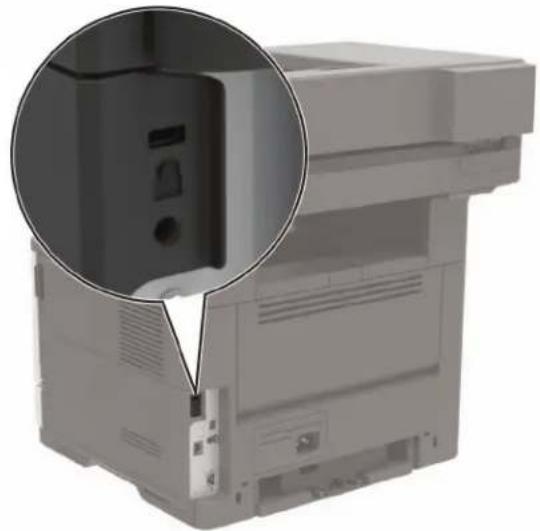
Vymazání paměti tiskárny
Chcete-li vymazat nestálou paměť nebo data z vyrovnávací paměti tiskárny, vypněte tiskárnu.
Chcete-li vymazat trvalou paměť nebo jednotlivá nastavení, nastavení zařízení a sítě, nastavení zabezpečení a integrovaná řešení, postupujte následovně:
1 Na domovské obrazovce stiskněte možnost Nastavení > Zařízení > Údržba > Vymazání při vyřazení z provozu.
2 Zaškrtněte políčko Ošetřit všechny informace v trvalé paměti a poté stiskněte možnost OK.
3 Vyberte možnost Spustit počáteční nastavení nebo Nechat tiskárnu offline a poté stiskněte tlačítko OK
Vymazání paměti pevného disku tiskárny
1 Na domovské obrazovce stiskněte možnost Nastavení > Zařízení > Údržba > Vymazání při vyřazení z provozu.
2 Zaškrtněte políčko Ošetřit všechny informace na pevném disku a poté stiskněte možnost VYMAZAT.
3 Vybere metodu vymazání dat.
4 Zahájení provozu.
Poznámka: Tento proces může trvat od několika minut až po více než hodinu a během této doby nebude tiskárna dostupná pro jiné úlohy.
Šifrování pevného disku tiskárny
Tento proces vymaže veškerý obsah pevného disku. V případě potřeby proved'te před spuštěním šifrování zálohu důležitých dat z tiskárny.
1 Na domovské obrazovce stiskněte možnost Nastavení > Zabezpečení > Šifrování disku > Spustit šifrování.
2 Postupujte podle pokynů na displeji.
Poznámky:
- Aby nedošlo ke ztrátě dat, během procesu šifrování tiskárnu nevypínejte.
- Tento proces může trvat od několika minut až po více než hodinu a během této doby nebude tiskárna dostupná pro jiné úlohy.
- Po dokončení procesu šifrování dat se tiskárna automaticky restartuje.
Obnovení výchozích továrních nastavení
1 Na domovské obrazovce stiskněte možnost Nastavení > Zařízení > Obnovit výchozí nastavení.
2 V nabídce Obnovení nastavení vyberte nastavení, které chcete obnovit.
3 Stiskněte možnost OBNOVIT.
4 Postupujte podle pokynů na displeji.
Prohlášení o nestálosti
| Typ paměti Popis | |
| Energeticky závislá paměť | Tiskárna využívá standardní paměť RAM (Random Access Memory) k dočasnému ukládání uživatelských dat během jednoduchých úloh tisku a kopírování. |
| Energeticky nezávislá paměť | Tiskárna může používat dva druhy trvalé paměti: EEPROM a NAND (flash paměť). Oba typy se používají k ukládání operačního systému, nastavení tiskárny, informací o síti, nastavení skeneru a záložek a zabudovaných řešení. |
| Pevný disk | V některých tiskárnách může být nainstalován pevný disk. Pevný disk tiskárny je určen pro specifické funkce tiskárny. Na pevném disku může tiskárna uchovávat uživatelská data z komplexních tiskových úloh, formuláře a písma. |
Obsah všech instalovaných pamětí tiskárny vymažte za následujících okolností:
•Tiskárna je vyřazena z provozu.
- Pevný disk tiskárny je vyměněn.
•Tiskárna je přemístěna do jiného oddělení nebo na jiné místo.
- Servis tiskárny je prováděn mimo vaši organizaci.
•Tiskárna je kvůli servisu přemístěna z vašich prostor.
•Tiskárna je prodána jiné organizaci.
- Demagnetizace – Zaplaví pevný disk magnetickým polem, které vymaže uložená data.
- Rozdrcení – Fyzické stlačení pevného disku zničí jeho součásti a znemožní čtení dat.
- Rozemletí – Fyzické zničení pevného disku na malé kovové kousky.
Poznámka: Pro jistotu smazání veškerých dat zničte všechny pevné disky, na které jste data ukládali.
Údržba tiskárny
Varování – nebezpečí poškození: Pokud nezajistíte optimální fungování tiskárny nebo nevyměníte příslušné části a spotřební materiál, může dojít k poškození tiskárny.
Nastavení hlasitosti reproduktoru
Nastavení výchozí hlasitosti sluchátek
1 Na ovládacím panelu přejděte na:
Nastavení > Zařízení > Funkce usnadnění
2 Nastaví hlasitost sluchátek.
Poznámka: Po odhlášení relace nebo po probuzení tiskárny z režimu spánku či hibernace se hlasitost resetuje na výchozí hodnotu.
Konfigurace nastavení reproduktoru faxu
Poznámka: Zkontrolujte, zda je fax nakonfigurován. Další informace najdete v tématu „Nastavení tiskárny pro faxování“ na straně 55.
1 Na domovské obrazovce stiskněte možnost Nastavení > Fax > Nastavení faxu > Nastavení reproduktoru.
2 Provedte následujících akce:
- Režim reproduktoru nastavte na hodnotu Vždy zapnuto.
- Hlasitost reproduktoru nastavte na hodnotu Vysoká.
•Povolte hlasitost zvonění.
Práce v síti
Poznámka: Informace o instalaci bezdrátového síťového adaptéru naleznete na instalačním listu dodaném s adaptérem.
Připojení tiskárny k síti Wi-Fi
Zkontrolujte, zda je možnost Aktivní adaptér nastavena na hodnotu Automaticky. Na domovské obrazovce stiskněte možnost Nastavení > Sít/porty > Přehled sítě > Aktivní adaptér.
Použití ovládacího panelu
1 Na domovské obrazovce stiskněte možnosti Nastavení > Sít/porty > Bezdrátové > Nastavit na panelu tiskárny > Vybrat síť.
2 Vyberte sít Wi-Fi a poté zadejte heslo sítě.
Poznámka: U modelů tiskáren s funkcí připojení k síti Wi-Fi se výzva k nastavení sítě Wi-Fi zobrazí během počátečního nastavení.
Pomocí mobilního asistenta Lexmark
1 V závislosti na mobilním zařízení si stáhněte mobilního asistenta Lexmark bud'z obchodu Google Play, nebo z online obchodu App Store.
2 Na domovské obrazovce tiskárny stiskněte možnosti Nastavení > Sít/porty > Bezdrátové > Nastavit pomocí mobilní aplikace > ID tiskárny.
3 Spustte aplikaci v mobilním zařízení a přijměte podmínky používání.
Poznámka: V případě potřeby udělte oprávnění.
4 Klepněte na možnosti Připojit k tiskárně > Přejít na nastavení sítě Wi-Fi.
5 Připojte mobilní zařízení k bezdrátové síti tiskárny.
6 Přejděte zpět do aplikace a poté klepněte na možnost Nastavení připojení k síti Wi-Fi.
7 Vyberte sít Wi-Fi a poté zadejte heslo sítě.
8 Klepněte na možnost Hotovo.
Připojení tiskárny k bezdrátové síti pomocí Wi-Fi Protected Setup (WPS)
Než začnete, zkontrolujte následující body:
- Přístupový bod (bezdrátový směrovač) je certifikován pro metodu WPS nebo je WPS kompatibilní. Další informace naleznete v dokumentaci dodané s přístupovým bodem.
- V tiskárně je nainstalován adaptér bezdrátové sítě. Další informace najdete v návodu, který byl dodán s adaptérem.
- Možnost Aktivní adaptér je nastavena na hodnotu Automaticky. Na domovské obrazovce stiskněte možnost Nastavení > Sít/porty > Přehled sitě > Aktivní adaptér.
Pomocí metody tlačítek
1 Na domovské obrazovce vyberte možnost Nastavení > Sít/Porty > Bezdrátová > Wi-Fi Protected Setup > Spustit metodu pomocí tlačítka.
2 Postupujte podle pokynů na displeji.
Pomocí metody s využitím PIN (Personal Identification Number) kódu
1 Na domovské obrazovce vyberte možnost Nastavení > Sít/porty > Bezdrátová > Wi-Fi Protected Setup > Spustit metodu pomocí kódu PIN.
2 Zkopírujte osmimístný PIN kód WPS.
3 Otevřete webový prohlížeč a zadejte do pole adresy IP adresu přístupového bodu.
Poznámky:
- IP adresu zjistíte v dokumentaci dodané s přístupovým bodem.
- Pokud používáte server proxy, dočasně jej zakažte, aby se správně načetla webová stránka.
4 Otevřete nastavení WPS. Další informace naleznete v dokumentaci dodané s přístupovým bodem.
5 Zadejte osmimístný PIN kód a uložte změny.
Konfigurace funkce Wi-Fi Direct
Wi-Fi Direct je technologie peer-to-peer založená na technologii Wi-Fi, která umožňuje bezdrátovým zařízením přímé připojení k tiskárně podporující funkci Wi-Fi Direct bez použití přístupového bodu (bezdrátového směrovače).
1 Na domovské obrazovce stiskněte možnost Nastavení > Sítě/Porty > Wi-Fi Direct.
2 Nakonfigurujte nastavení.
- Povolit sít' Wi-Fi Direct— umožňuje tiskárně vysílat vlastní sít' Wi-Fi Direct.
- Název sítě Wi-Fi Direct— přiřadí název síti Wi-Fi Direct.
- Heslo sítě Wi-Fi Direct– přířadí heslo pro vyjednávání zabezpečení bezdrátové sítě při použití připojení peer-to-peer.
- Zobrazit heslo na stránce nastavení– zobrazí heslo na stránce nastavení sítě.
- Automatické přijetí požadavků tlačítkem– umožňuje tiskárně automaticky přijímat požadavky na připojení.
Poznámka: Automatické přijímání požadavků stisknutím tlačítka není zabezpečeno.
Poznámky:
- Při výchozím nastavení se heslo sítě Wi-Fi Direct nezobrazuje na displeji tiskárny. Chcete-li zobrazit heslo, aktivujte ikonu prohlížení hesla. Na domovské obrazovce stiskněte položky Nastavení >
Zabezpečení > Různé > Povolit odhalení hesel / kódů PIN.
- Chcete-li zjistit heslo sítě Wi-Fi Direct, aniž by se zobrazilo na displeji tiskárny, stiskněte na domovské obrazovce položky Nastavení > Sestavy > Sít > Stránka nastavení sítě.
Připojení mobilního zařízení k tiskárně
Před připojením mobilního zařízení se ujistěte, že je nakonfigurována funkce Wi-Fi Direct. Další informace najdete v tématu „Konfigurace funkce Wi-Fi Direct“ na straně 156.
Připojení pomocí služby Wi-Fi Direct
Poznámka: Tyto pokyny platí pouze pro mobilní zařízení se systémem Android.
1 V mobilním zařízení přejděte do nabídky nastavení.
2 Povolte funkci Wi-Fi a poté klepněte na položku Wi-Fi Direct.
3 Vyberte název Wi-Fi Direct tiskárny.
4 Potvrd'te připojení na ovládacím panelu tiskárny.
Připojení pomocí sítě Wi-Fi
1 V mobilním zařízení přejděte do nabídky nastavení.
2 Klepněte na Wi-Fia vyberte název sítě Wi-Fi Direct tiskárny.
Poznámka: Před název Wi-Fi Direct je přidán řetězec DIRECT-xy (kde xy jsou dva náhodné znaky).
3 Zadejte heslo sítě Wi-Fi Direct.
Připojení počítače k tiskárně
Před připojením počítače se ujistěte, že je nakonfigurována funkce Wi-Fi Direct. Další informace najdete v tématu „Konfigurace funkce Wi-Fi Direct“ na straně 156.
Uživatelé se systémem Windows
1 Otevřete složku Tiskárny a skenery a klikněte na Přidat tiskárnu nebo skener.
2 Klikněte na tlačítko Zobrazit tiskárny s funkcí Wi-Fi Directa vyberte název tiskárny s funkcí Wi-Fi Direct.
3 Z displeje tiskárny si poznamenejte osmimístný kód PIN tiskárny.
4 Zadejte kód PIN v počítači.
Poznámka: Pokud ještě není nainstalován tiskový ovladač, systém Windows stáhne příslušný ovladač.
Uživatelé se systémem Macintosh
1 Klikněte na ikonu bezdrátového připojení a poté vyberte název tiskárny s funkcí Wi-Fi Direct.
Poznámka: Před název Wi-Fi Direct je přidán řetězec DIRECT-xy (kde xy jsou dva náhodné znaky).
2 Zadejte heslo sítě Wi-Fi Direct.
Poznámka: Po odpojení od sítě Wi-Fi Direct přepněte počítač zpět do předchozí sítě.
Deaktivace sítě Wi-Fi
1 Na domovské obrazovce stiskněte možnost Nastavení > Sít'/porty > Přehled sítě > Aktivní adaptér > Standardní sít'.
2 Postupujte podle pokynů na displeji.
Změna nastavení portů tiskárny po instalaci nového portu Internal Solutions
Poznámky:
- Má-li tiskárna statickou adresu IP, neměňte její konfiguraci.
- Jsou-li počítače nakonfigurovány na použití názvu sítě a nikoli na použití adresy IP, neměňte konfiguraci.
- Pokud přidáváte bezdrátový port Internal Solutions (ISP) do tiskárny dříve konfigurované pro připojení Ethernet, odpojte tiskárnu od sítě Ethernet.
Uživatelé se systémem Windows
1 Otevřete složku Tiskárny.
2 Z místní nabídky tiskárny s novým portem ISP otevřete okno Vlastnosti tiskárny.
3 Konfigurujte port ze seznamu.
4 Aktualizujte adresu IP.
5 Použijte změny.
Uživatelé se systémem Macintosh
1 Pomocí ikony Předvolby systému v nabídce Menu přejděte do seznamu tiskáren a poté vyberte možnost + > IP.
2 Zadejte do pole adresy adresu IP tiskárny.
3 Použijte změny.
Nastavení sériového tisku (pouze systém Windows)
1 Nastavte parametry v tiskárně.
a Na ovládacím panelu přejděte do nabídky s nastaveními portu.
b Vyhledejte nabídku pro nastavení sériového portu a pak v případě potřeby upravte nastavení.
c Použijte změny.
2 V počítači otevřete složku tiskárny a poté vyberte vaší tiskárnu.
3 Otevřete okno Vlastnosti tiskárny a poté ze seznamu vyberte možnost Místní port.
4 Nastavte parametry portu COM ve Správci zařízení.
Poznámky:
•Sériový tisk snižuje rychlost tisku.
- Zkontrolujte, zda je sériový kabel připojen ke správnému portu tiskárny.
Čištění částí tiskárny
Čištění tiskárny

VÝSTRAHA – NEBEZPEČÍ ÚRAZU EL. PROUDEM Pokud chcete při čištění vnějšku tiskárny předejít nebezpečí úrazu elektrickým proudem, odpojte napájecí kabel od elektrické zásuvky a odpojte z tiskárny všechny kabely.
Poznámky:
•Tuto úlohu provedte vždy po několika měsících.
- Poškození tiskárny způsobené nesprávnou manipulací není kryto zárukou.
1 Vypněte tiskárnu a vytáhněte napájecí kabel z elektrické zásuvky.
2 Vyjměte papír ze standardního zásobníku a z univerzálního podavače.
3 Odstraňte veškerý prach, nečistoty a kousky papíru z okolí tiskárny pomocí jemného kartáčku nebo vysavače.
4 Otřete vnějšek tiskárny navlhčeným měkkým hadříkem, který nepouští vlákna.
Poznámky:
- Nepoužívejte domácí čisticí prostředky a saponáty, protože by mohly poškodit povrchovou úpravu tiskárny.
- Po čištění se ujistěte, že jsou všechny plochy tiskárny suché.
5 Zapojte napájecí kabel do elektrické zásuvky a zapněte tiskárnu.

VÝSTRAHA – RIZIKO ZRANĚNÍ: Abyste zabránili nebezpečí požáru nebo úrazu elektrickým proudem, připojte napájecí kabel do řádně uzemněné elektrické zásuvky s odpovídajícími parametry, která se nachází v blízkosti výrobku a je snadno přístupná.
Čištění dotykového displeje

VÝSTRAHA – NEBEZPEČÍ ÚRAZU EL. PROUDEM Pokud chcete při čištění vnějšku tiskárny předejít nebezpečí úrazu elektrickým proudem, odpojte napájecí kabel od elektrické zásuvky a odpojte z tiskárny všechny kabely.
1 Vypněte tiskárnu a vytáhněte napájecí kabel z elektrické zásuvky.
2 Dotykový displej otřete vlhkým, měkkým netřepivým hadříkem.
Poznámky:
- Nepoužívejte domácí čisticí prostředky a saponáty, protože by mohly dotykový displej poškodit. - Po čištění se ujistěte, že je dotykový displej suchý.
3 Zapojte napájecí kabel do zásuvky a poté tiskárnu zapněte.

VÝSTRAHA – RIZIKO ZRANĚNÍ: Chcete-li zabránit nebezpečí požáru nebo úrazu elektrickým proudem, připojte napájecí kabel do řádně uzemněné elektrické zásuvky s odpovídajícími parametry, která se nachází v blízkosti výrobku a je snadno přístupná.
Čištění skeneru
1 Otevřete kryt skeneru.
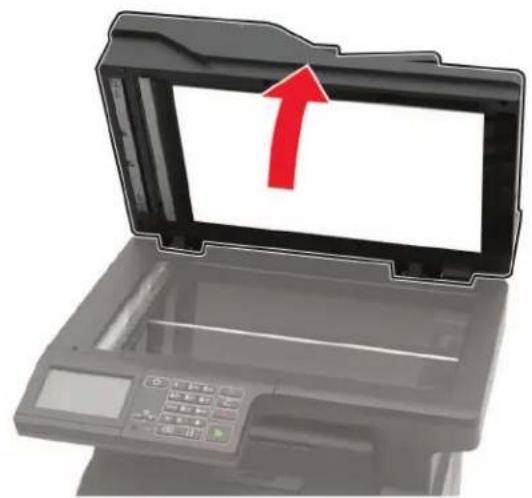
2 Otřete následující oblasti vlhkým, měkkým hadříkem, ze kterého se neuvolňují vlákna.
•Skleněná plocha podavače ADF
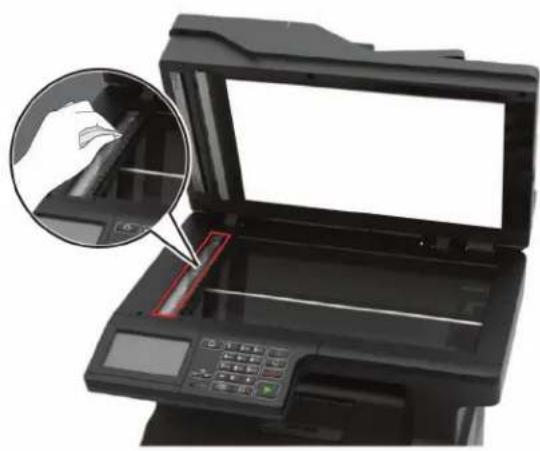
•Skleněná podložka ADF
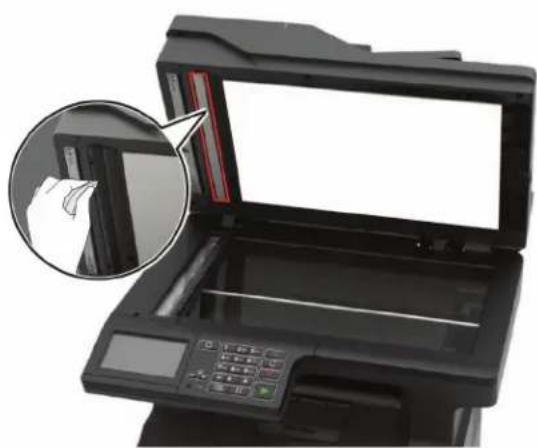
•Skleněná plocha skeneru
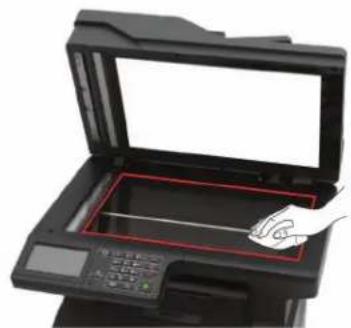
•Skleněná podložka skeneru
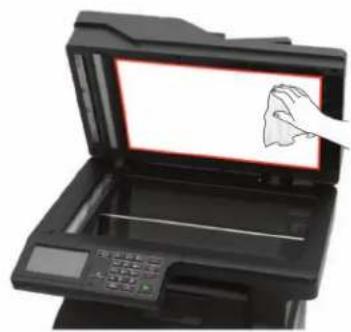
3 Zavřete kryt skeneru.
4 Otevřete kryt podavače ADF.
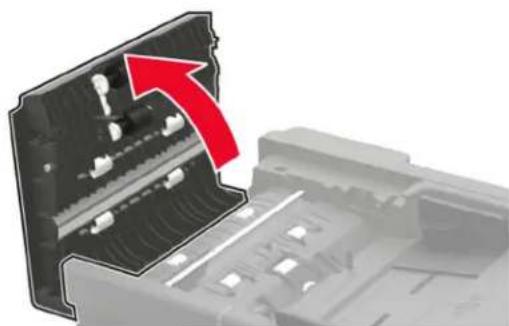
5 Otřete následující oblasti vlhkým, měkkým hadříkem, ze kterého se neuvolňují vlákna. •Skleněná podložka podavače ADF v krytu podavače ADF
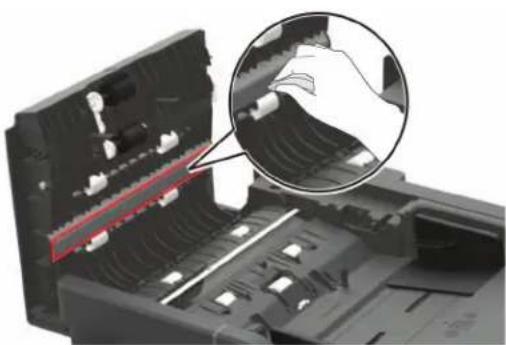
6 Zavřete kryt podavače ADF.
Objednání částí a spotřebního materiálu
Chcete-li si objednat části a spotřební materiál v USA, zavolejte na číslo 1-800-539-6275, kde získáte kontakt na autorizované prodejce Lexmark ve vaší oblasti. V jiných zemích nebo oblastech přejděte na webovou stránku www.lexmark.com nebo kontaktujte prodejce, u něhož jste tiskárnu zakoupili.
Poznámka: Veškeré odhady životnosti spotřebního materiálu předpokládají tisk na obyčejný papír formátu letter nebo A4.
Používání originálních dílů a spotřebního materiálu Lexmark
Tiskárna Lexmark je navržena tak, aby fungovala nejlépe s originálními díly a spotřebním materiálem Lexmark. Použití spotřebních materiálů či dílů jiných výrobců můžete ovlivnit výkon, spolehlivost či životnost tiskárny a jejích zobrazovacích součástí. Rovněž to může ovlivnit krytí zárukou. Poškození způsobené použitím dílů či spotřebního materiálu jiného výrobce není kryto zárukou. Všechny ukazatele životnosti jsou navrženy pro používání dílů a spotřebního materiálu Lexmark a mohou přivodit nepředvídatelné důsledky, pokud se použijí díly či spotřební materiál jiného výrobce. Používání zobrazovacích součástí po uplynutí zamýšlené životnosti může tiskárnu Lexmark nebo související součásti poškodit.
Kontrola stavu částí a spotřebního materiálu
1 Na domovské obrazovce stiskněte možnost Stav / Spotřební materiál.
2 Vyberte části nebo spotřební materiál, které chcete zkontrolovat.
Poznámka: Toto nastavení lze také zpřístupnit stisknutím horní části domovské obrazovky.
Objednání tonerové kazety
Poznámky:
- Odhadovaný počet vytistěných stránek pomocí kazety je založen na normě ISO/IEC 19752.
- Extrémně nízké pokrytí může v delším období negativně ovlivnit skutečný počet vytistěných stránek.
Tonerové kazety pro tiskárny Lexmark MX421, MX521 a MX522 zařazené do vratného programu
| Položka Spojené státya Kanada | Evropskýhospodářskýprostor | Zbývající částTichomořskéAsie | LatinskáAmerika | Zbývající částEvropy,Střednívýchod, Afrika | Austrálie aNový Zéland |
| Tonerová kazetanávratovéhoprogramu | 56F1000 56 | F2000 56F3000 | 56F4000 56F5 | 000 56F6000 | |
| Tonerová kazetas vysokou výtěžnostízařazená do Programupro vracení kazet | 56F1H00 56 | F2H00 56F3H00 | 56F4H00 56F5 | H00 56F6H00 | |
| Tonerová kazetas extra vysokouvýtěžností zařazenádo Programu provracení kazet | 56F1X00 56 | F2X00 56F3X00 | 56F4X00 56F5 | X00 56F6X00 | |
| Ultra vysokokapacitnítonerová kazetazařazená do vratnéhoprogramu ^1 | 56F1U00 56 | F2U00 56F3U00 | 56F4U00 56F5 | U00 56F6U00 | |
| Vysokokapacitnítonerová kazetazařazená do vratnéhoprogramu propodniky ^2 | 56F1H0E 56 | F2H0E 56F3H0E | 56F4H0E 56F5 | H0E 56F6H0E | |
| Extra vysokokapacitnítonerová kazetazařazená do vratnéhoprogramu propodniky ^2 | 56F1X0E 56 | F2X0E 56F3X0E | 56F4X0E 56F5 | X0E 56F6X0E | |
| Ultra vysokokapacitnítonerová kazetazařazená do vratnéhoprogramu propodniky ^1,2 | 56F1U0E 56 | F2U0E 56F3U0E | 56F4U0E 56F5 | U0E 56F6U0E | |
| ^1 Podporováno pouze u tiskáren Lexmark MX521 a MX522. ^2 K dispozici pouze u tiskáren spravovaných na základě smlouvy. Další informace získáte od zástupce společnosti Lexmarknebo od správce systému. | |||||
Běžné tonerové kazety pro tiskárny Lexmark MX421, MX521 a MX522
| Položka Celý svět | |
| Běžná extra vysokokapacitní tonerová kazeta1 | 56F0XA0 |
| Běžná ultra vysokokapacitní tonerová kazeta2 | 56F0UA0 |
| 1 Podporováno pouze modelem tiskárny Lexmark MX421.2 Podporováno pouze modely tiskáren Lexmark MX521 a MX522. | |
Tonerové kazety pro tiskárny Lexmark XM1242 a XM1246 zařazené do vratného programu
| Položka Spojené státy, Kanada, Austrálie a Nový Zéland | Evropský hospo-dářský prostor | Zbývající část Ticho-mořské Asie | Latinská Amerika |
| XM1242 Tonerová kazeta zařazená do vratného programu | 24B6885 24B6888 24B6891 24B6894 | ||
| XM1246 Tonerová kazeta zařazená do vratného programu | 24B6886 24B6889 24B6892 24B6895 |
Tonerové kazety pro tiskárny Lexmark MB2442 a MB2546 zařazené do vratného programu
| Položka Spojené státya Kanada | Evropskýhospodářskýprostor | Zbývající částTichomořskéAsie | LatinskáAmerika | Zbývající částEvropy, Střednívýchod, Afrika | Austrálie aNový Zéland |
| Vratná tonerovákazeta | B231000 B232000 B233000 | B234000 B235000 | B236000 | ||
| Tonerová kazetas vysokou výtěžnostízařazená dovratného programu | B241H00 | B242H00 | B243H00 | B244H00 | B245H00 |
| Extra vysokokapacitní tonerová kazetazařazená dovratného programu* | B251X00 B252X00 B253X00 | B254X00 | B255X00 | B256X00 | |
| * Podporováno pouze modelem tiskárny Lexmark MB2546. | |||||
| Položka | Celý svět |
| Běžná tonerová kazeta pro model MB2442 | B240HA0 |
| Běžná tonerová kazeta pro model MB2546 | B250XA0 |
Objednání zobrazovací jednotky
Velmi nízké pokrytí může v delším období způsobit, že součásti zobrazovací jednotky přestanou fungovat dříve, než bude vyčerpán toner.
| Položka | Číslo součásti |
| Zobrazovací jednotka zařazená do vratného programu | 56F0Z00 |
| Běžná zobrazovací jednotka | 56F0ZA0 |
| Zobrazovací jednota zařazená do vratného programu pro podniky* | 56F0Z0E |
| * Tato zobrazovací jednotka je dostupná pouze u tiskáren spravovaných na základě smlouvy. Další informace získáte od zástupce společnosti Lexmark nebo od správce systému. | |
Objednání sady pro údržbu
Sada pro údržbu musí odpovídat napětí tiskárny.
Poznámky:
- Používání některých typů papíru si může vyžádat častější výměnu sady pro údržbu.
- Sada pro údržbu obsahuje zapékač, zaváděcí válec a oddělovací podložku univerzálního podavače, zaváděcí válečky, sestavu oddělovacího válečku a prénosový válec. Tyto součásti lze rovněž objednat samostatně a vyměnit podle potřeby.
| Položka Objednací číslo | |
| Sada pro údržbu 200K, 100 V 41X1230 | |
| Sada pro údržbu 200K, 110 V 41X1228 | |
| Sada pro údržbu 200K, 220 V 41X1229 | |
| Poznámky:Sadu pro údržbu může vyměnit pouze autorizovaný servisní technik. Obratte se na svého poskytovatele služeb.Podporováno pouze u modelů tiskáren Lexmark MX521 a MX522. | |
Konfigurace upozorňování na spotřební materiál
1 Otevřete webový prohlížeč a zadejte do pole adresy IP adresu tiskárny.
Poznámky:
- Zobrazte adresu IP tiskárny na domovské obrazovce tiskárny. Adresa IP se zobrazí jako čtyři sady čísel oddělených tečkou, například 123.123.123.123.
- Pokud používáte server proxy, dočasně jej zakažte, aby se správně načetla webová stránka.
2 Klepněte na položku Nastavení > Zařízení > Upozornění.
3 Z nabídky Spotřební materiál klepněte na Vlastní upozornění na spotřební materiál.
4 Zvolte upozornění pro jednotlivou položku spotřebního materiálu.
5 Použijte změny.
Výměna částí a spotřebního materiálu
Výměna tonerové kazety
1 Otevřete dvířka A.
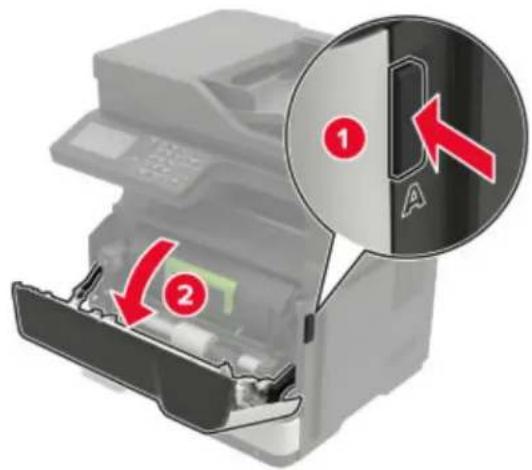
2 Vyjměte použitou tonerovou kazetu.
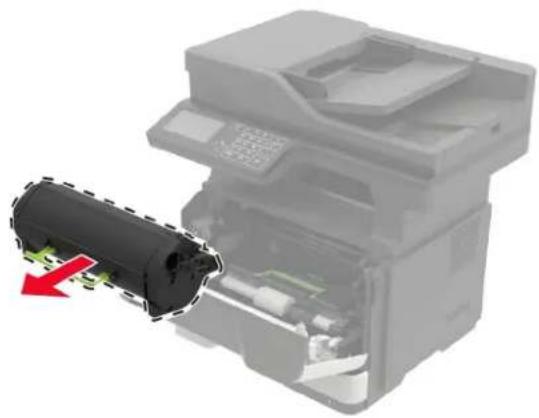
3 Vybalte novou tonerovou kazetu a třikrát ji protřepejte, aby se toner rovnoměrně rozmístil.
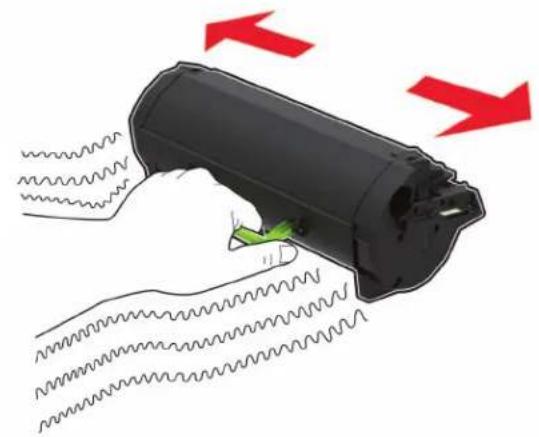
Poznámka: Jako vodítko použijte šipky uvnitř tiskárny.
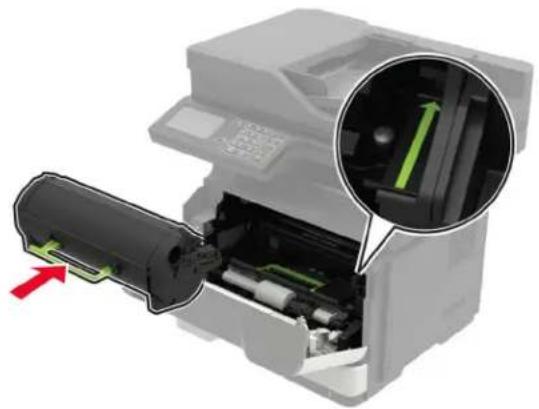
Výměna zobrazovací jednotky
1 Otevřete dvířka A.
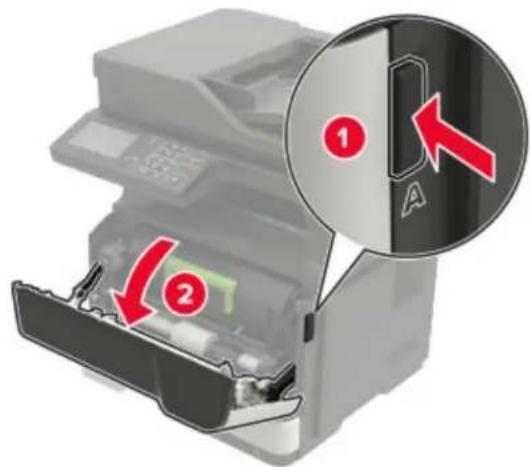
2 Vyjměte tonerovou kazetu.
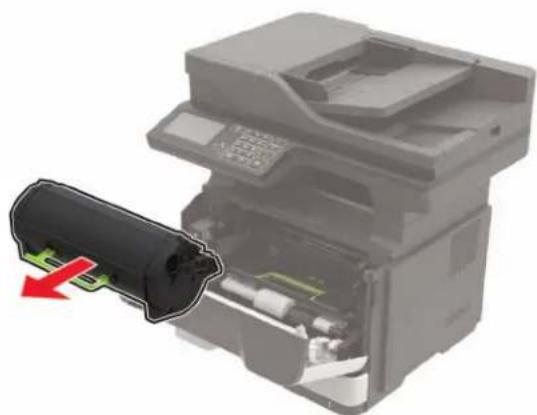
3 Vyjměte použitou zobrazovací jednotku.
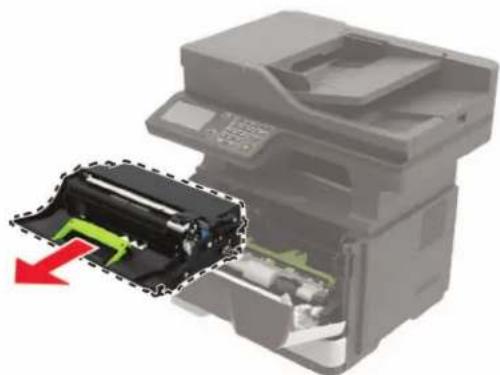
4 Vybalte novou zobrazovací jednotku a poté ji protřepejte, aby se toner rovnoměrně rozmístil.
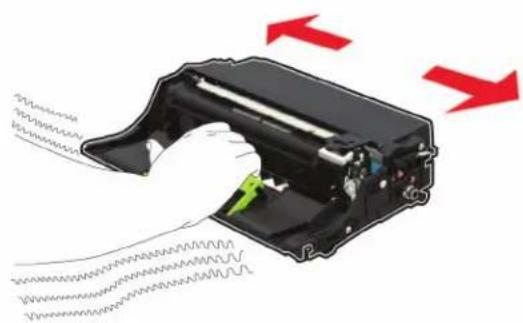
Varování – nebezpečí poškození: Nevystavujte zobrazovací jednotku přímému světlu na více než 10 minut. Delší vystavení přímému světlu může způsobit problémy s kvalitou tisku.
Varování – nebezpečí poškození: Nedotýkejte se bubnu fotoválce. Učiníte-li tak, můžete negativně ovlivnit kvalitu budoucích tiskových úloh.
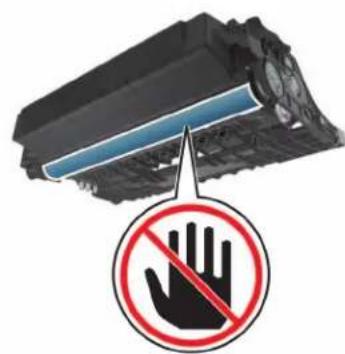
5 Vložte novou zobrazovací jednotku.
Poznámka: Jako vodítko použijte šipky uvnitř tiskárny.
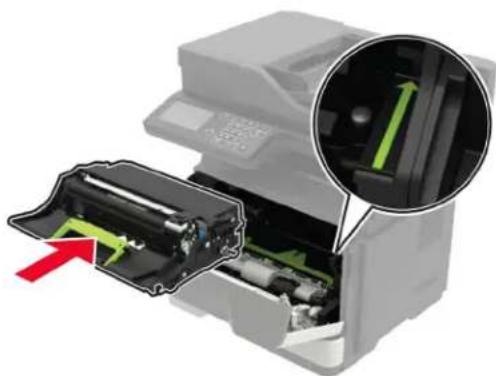
Poznámka: Jako vodítko použijte šipky uvnitř tiskárny.
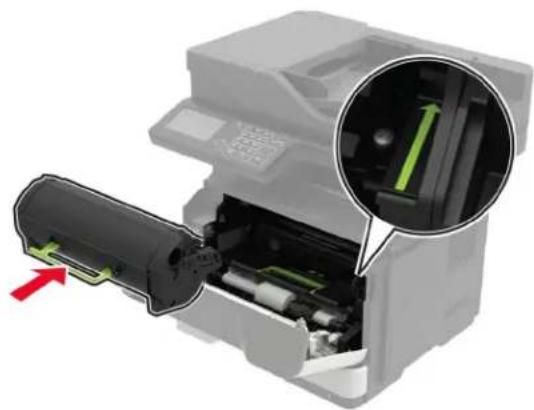
Výměna zaváděcích válečků
1 Vypněte tiskárnu.
2 Odpojte napájecí kabel z elektrické zásuvky a poté z tiskárny.
3 Vyjměte zásobník.
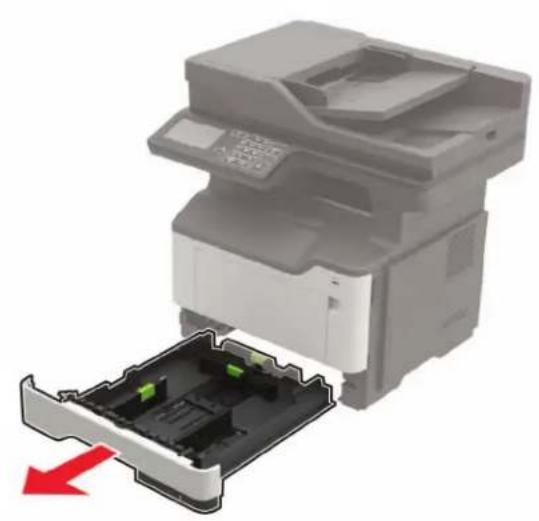
4 Postupně po jednom vyjměte použité zaváděcí válečky.
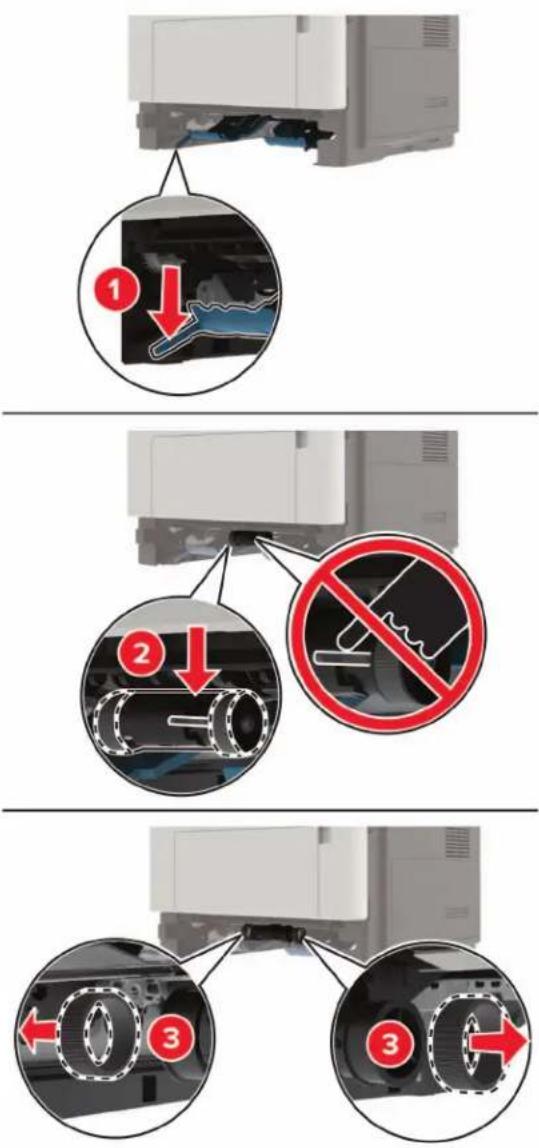
5 Vybalte nové zaváděcí válečky.
6 Vložte nové zaváděcí válečky.
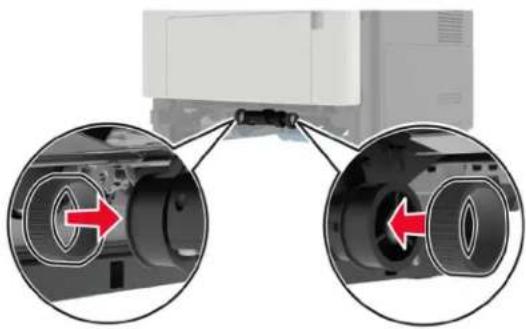
8 Zapojte napájecí kabel do tiskárny a poté jej zapojte do elektrické zásuvky.

VÝSTRAHA – RIZIKO ZRANĚNÍ: Chcete-li zabránit nebezpečí požáru nebo úrazu elektrickým proudem, připojte napájecí kabel do řádně uzemněné elektrické zásuvky s odpovídajícími parametry, která se nachází v blízkosti výrobku a je snadno přístupná.
9 Zapněte tiskárnu.
Výměna sestavy zaváděcího válce.
1 Vypněte tiskárnu.
2 Odpojte napájecí kabel z elektrické zásuvky a poté z tiskárny.
3 Odstraňte případný zásobník.

VÝSTRAHA – RIZIKO ZRANĚNÍ: Přesahuje-li hmotnost tiskárny 20 kg (44 liber), může být k jejímu bezpečnému zdvižení třeba nejméně dvou osob.
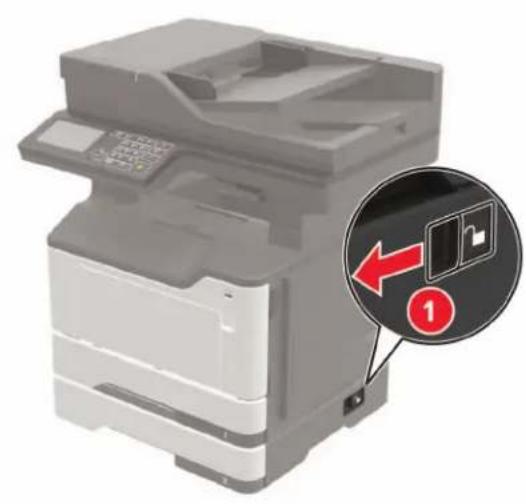
4 Odstraňte vložku zásobníku papíru a poté převratte základnu zásobníku.
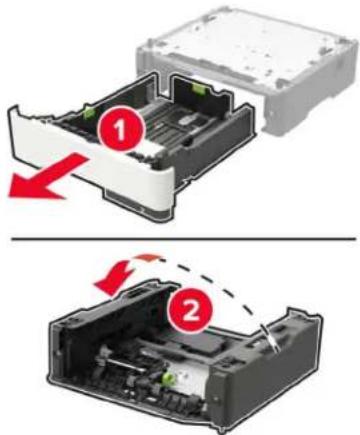
5 Vyjměte použitou sestavu zaváděcího válce.
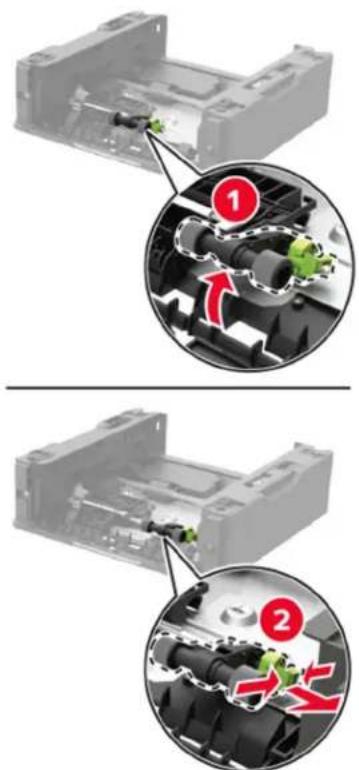
6 Vybalte novou sestavu zaváděcího válce.
7 Vložte novou sestavu zaváděcího válce.
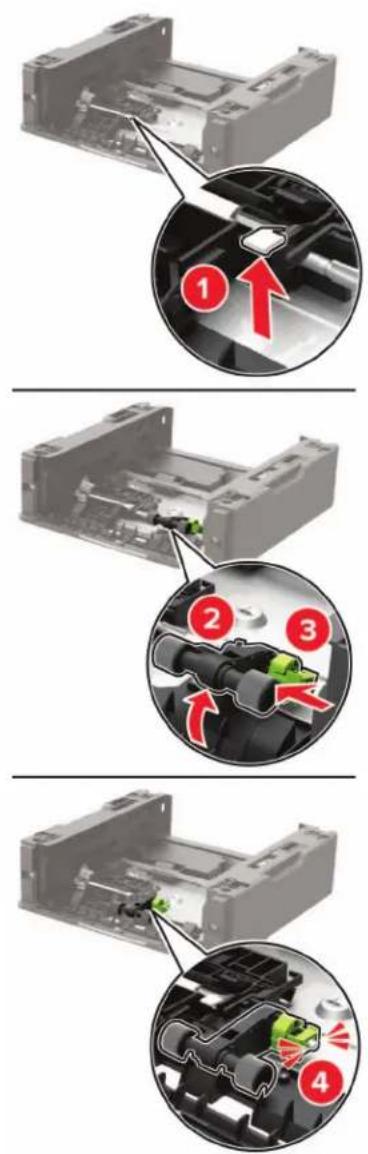
8 Převratte základnu zásobníku a poté vložte vložku zásobníku.
9 Vyrovnejte tiskárnu se zásobníkem a usad'te tiskárnu, aby zaklapnula na místo.
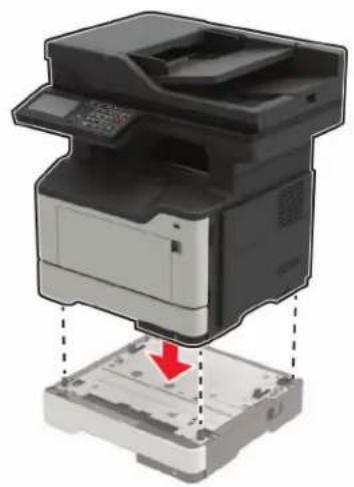
10 Zapojte napájecí kabel do tiskárny a poté jej zapojte do elektrické zásuvky.
VÝSTRAHA – RIZIKO ZRANĚNÍ: Chcete-li zabránit nebezpečí požáru nebo úrazu elektrickým proudem, připojte napájecí kabel do řádně uzemněné elektrické zásuvky s odpovídajícími parametry, která se nachází v blízkosti výrobku a je snadno přístupná.
11 Zapněte tiskárnu.
Výměna oddělovacího válečku podavače ADF
1 Otevřete kryt podavače ADF.
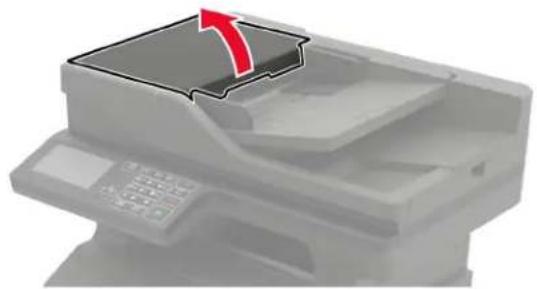
2 Vyjměte použitý oddělovací váleček podavače ADF.
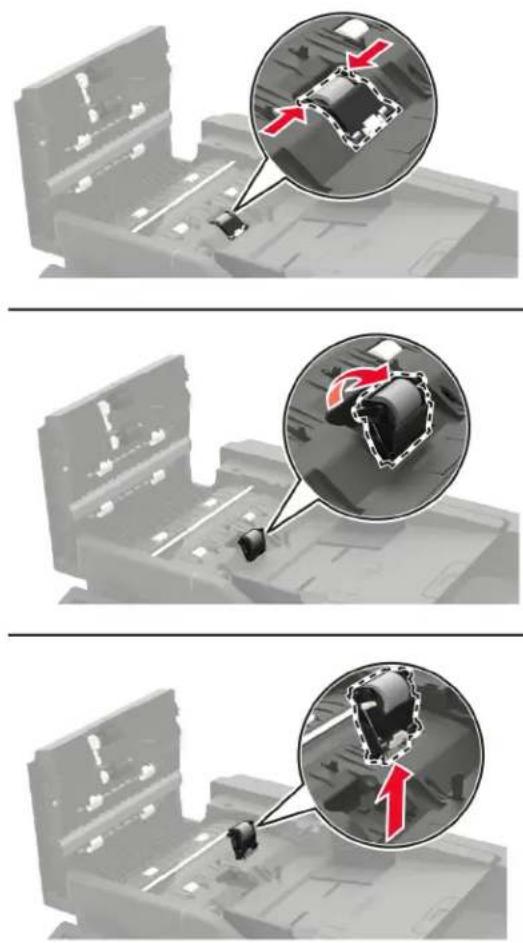
3 Vybalte nový oddělovací váleček podavače ADF.
Varování – nebezpečí poškození: Aby nedošlo k poškození a špatnému výkonu tiskárny, dotýkejte se tohoto dílu čistýma rukama.
4 Vložte nový oddělovací váleček podavače ADF tak, dokud nezaklapne na místo.
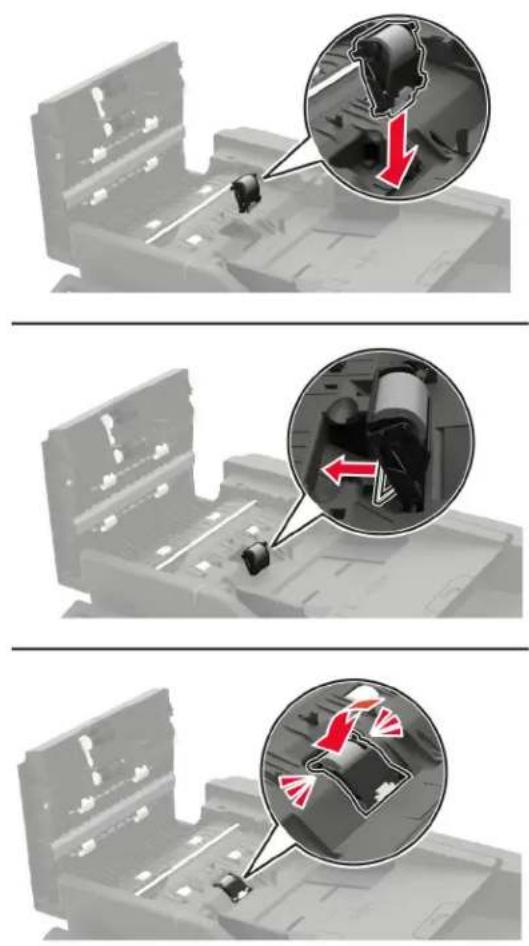
5 Zavřete kryt podavače ADF.
Přemistování tiskárny
Přemístění tiskárny
Přemístění tiskárny

VÝSTRAHA – RIZIKO ZRANĚNÍ: Přesahuje-li hmotnost tiskárny 20 kg (44 liber), může být k jejímu bezpečnému zdvižení třeba nejméně dvou osob.

VÝSTRAHA – RIZIKO ZRANĚNÍ: Abyste zabránili nebezpečí požáru nebo úrazu elektrickým proudem, používejte pouze napájecí kabel dodaný s výrobkem nebo odpovídající náhradní napájecí kabel schválený výrobcem.

VÝSTRAHA – RIZIKO ZRANĚNÍ: Při přemistování tiskárny dodržte tyto pokyny, aby nedošlo ke zranění osob nebo poškození tiskárny:
- Přesvědčte se, že jsou zavřeny všechny zásobníky a dvířka.
•Vypněte tiskárnu a vytáhněte napájecí kabel z elektrické zásuvky.
- Od tiskárny odpojte veškeré šňůry a kabely.
- Pokud jsou k tiskárně připojeny samostatné stojanové přídavné zásobníky nebo možnosti výstupu, před přesouváním tiskárny je odpojte.
- Má-li tiskárna kolečkový podstavec, opatrně s ní přejedťte na nové místo. Dbejte zvláštní opatrnosti při překonávání prahů a předělů v podlaze.
- Není-li tiskárna vybavena kolečkovým podstavcem, ale je nakonfigurována s volitelnými zásobníky nebo možnosti výstupu, odstraňte možnosti výstupu a zvedněte tiskárnu ze zásobníků. Nezvedejte tiskárnu a volitelné doplňky současně.
•Tiskárnu zvedejte vždy pomocí úchytů.
- Pokud bude k přesouvání tiskárny použit vozík, musí disponovat dostatečně velkým povrchem, na který se vejde celá spodní část tiskárny.
- Pokud bude k přesouvání hardwarových doplňků použit vozík, musí disponovat dostatečně velkým povrchem, na který se doplňky vejdou.
- Držte tiskárnu ve vzpřímené pozici.
•Zabraňte prudkým oťresům a nárazům.
- Při pokládání tiskárny dejte pozor, abyste pod ní neměli prsty.
- Zkontrolujte, zda je kolem tiskárny dostatek místa.
Poznámka: Poškození tiskárny způsobené nesprávným postupem při přesouvání není kryto zárukou.
Přeprava tiskárny
Pokyny k přepravě najdete na http://support.lexmark.com nebo kontaktujte oddělení zákaznické podpory.
Úspora energie a papíru
Konfigurace nastavení energetického úsporného režimu
Režim spánku
1 Na domovské stránce stiskněte možnost Nastavení > Zařízení > Správa napájení > Časové limity > Režim spánku.
2 Nastavte dobu, po kterou má tiskárna setrvat v nečinnosti, než přejde do Režimu spánku.
režim hibernace
1 Na domovské stránce stiskněte možnost Nastavení > Zařízení > Správa napájení > Časové limity > Časování hibernace.
2 Nastavte dobu, po kterou má tiskárna setrvat v nečinnosti, než přejde do režimu hibernace.
Poznámky:
- Aby Doba hibernace fungovala, nastavte možnost Doba hibernace pro připojení na volbu Hibernace.
- V režimu Hibernace je server Embedded Web Server vypnutý.
Úprava jasu displeje tiskárny
1 Na domovské obrazovce stiskněte možnost Nastavení > Zařízení > Předvolby > Jas obrazovky.
2 Upravte nastavení.
Úspora spotřebního materiálu
•Tiskněte na obě strany papíru.
Poznámka: Oboustranný tisk je výchozím nastavením ovladače tiskárny.
•Tiskněte více stránek na jeden list papíru.
- Funkce náhledu slouží k zobrazení vzhledu dokumentu před jeho vytisknutím.
- Vytiskněte jednu kopii dokumentu a zkontrolujte její obsah a formátování.
Recyklace
Recyklace produktů společnosti Lexmark
Vrácení produktů společnosti Lexmark kvůli recyklaci:
1 Přejděte na stránku www.lexmark.com/recycle.
2 Vyberte produkt, který chcete recyklovat.
Poznámka: Spotřební materiál a hardware, který není uveden ve sběrném a recyklačním programu společnosti Lexmark, lze recyklovat prostřednictvím místního recyklačního střediska.
Recyklace obalů společnosti Lexmark
Společnost Lexmark se nepřetržitě snaží minimalizovat obaly. Menší obaly pomáhají, aby byly tiskárny Lexmark transportovány co nejefektivnějším a nejekologičtějším způsobem, a aby bylo nutné likvidovat menší objem obalů. Toto zefektivnění má za následek snížení emisí skleníkových plynů, úspory energie a šetření přírodních zdrojů. Společnost Lexmark také nabízí v některých zemích nebo oblastech recyklaci komponent obalů. Další informace najdete na www.lexmark.com/recycle. Potom zvolte zemi nebo oblast. Informace o dostupných programech pro recyklaci obalů jsou zahrnuty v informacích o recyklaci produktů.
Kartóny Lexmark jsou 100% recyklovatelné, jestliže jsou k dispozici recyklační střediska. Takováto zařízení ovšem nemusí ve vaší oblasti existovat.
Pěna použitá v obalech Lexmark je recyklovatelná, jestliže jsou k dispozici recyklační střediska na recyklaci pěny. Takováto zařízení ovšem nemusí ve vaší oblasti existovat.
Když vracíte kazetu společnosti Lexmark, můžete znovu využít krabici, ve které jste kazetu koupili. Společnost Lexmark krabici recykluje.
Odstranění zaseknutého papíru
Prevence uvíznutí
Vložte správně papír.
•Ujistěte se, že papír leží v zásobníku rovně.
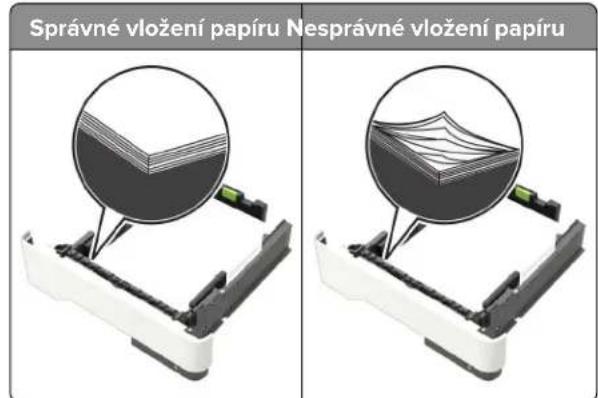
text_image
Správné vložení papíru Nesprávné vložení papíru- Při probíhajícím tisku neplňte ani nevyjímejte zásobník.
- Nezakládejte příliš mnoho papíru. Ujistěte se, že výška stohu papíru nepřesahuje indikátor značky maximálního množství papíru.
- Nezasouvejte papír do zásobníku. Vložte papíru podle obrázku.
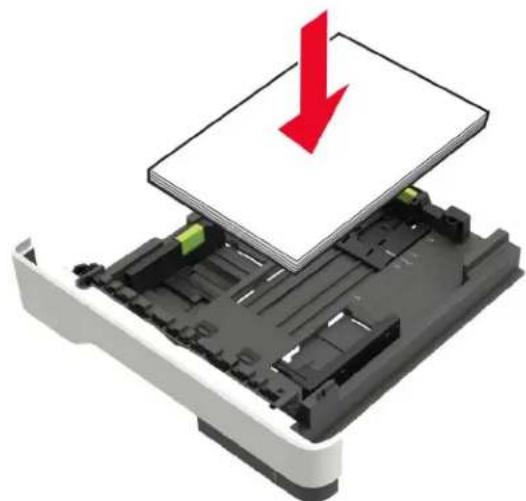
- Ujistěte se, že jsou správně umístěná vodítka papíru a že příliš netlačí na papír či obálky.
- Po založení papíru zásobník přiměřenou silou zatlačte do tiskárny.
Používejte doporučený papír.
- Používejte pouze doporučený papír a speciální média.
- Nevkládejte pomačkaný, zohýbaný, vlhký, ohnutý nebo zprohýbaný papír.
- Papír před vložením ohněte, promněte a vyrovnejte hrany.
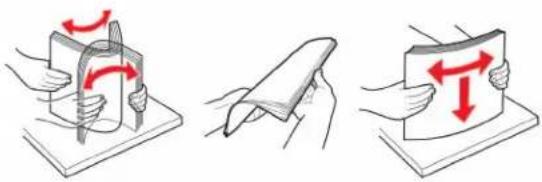
- Nepoužívejte papír, který je nastříhaný nebo nařezaný ručně.
- Nepoužívejte více formátů, gramáží a typů papíru v jednom zásobníku.
- Ujistěte se, že je v počítači nebo na ovládacím panelu tiskárny správně zadán formát a typ papíru.
•Papír skladujte v souladu s doporučeními výrobce.
Rozpoznání míst uvíznutí papíru
Poznámky:
- Pokud je zapnuta funkce Pomocník při uvíznutí, tiskárna po odstranění uvíznuté stránky automaticky vysune prázdné nebo částečně potištěné stránky. Vyhledejte ve výstupu tisku prázdné stránky.
- Pokud je možnost Napravit uvíznutí nastavena na hodnotu Zapnuto nebo Automaticky, vytiskne tiskárna uvíznuté stránky znovu.
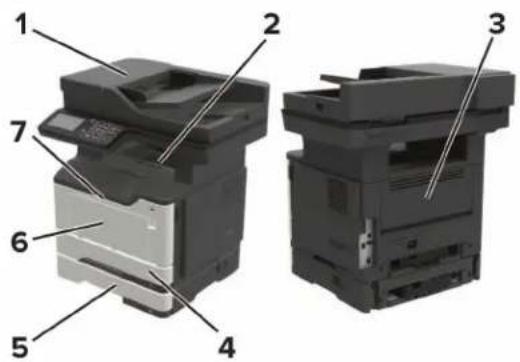
| Místo uvíznutí | |
| 1 | Automatický podavač dokumentů |
| 2 | Standardní odkladač |
| 3 | Zadní dvířka |
| 4 | Standardní zásobník na 250 listů |
| 5 | Volitelný zásobník na 250 nebo 550 listů |
| 6 | Univerzální podavač |
| 7 | Dvířka A |
Zaseknutí papíru ve dvířkách A
1 Vyjměte zásobník.
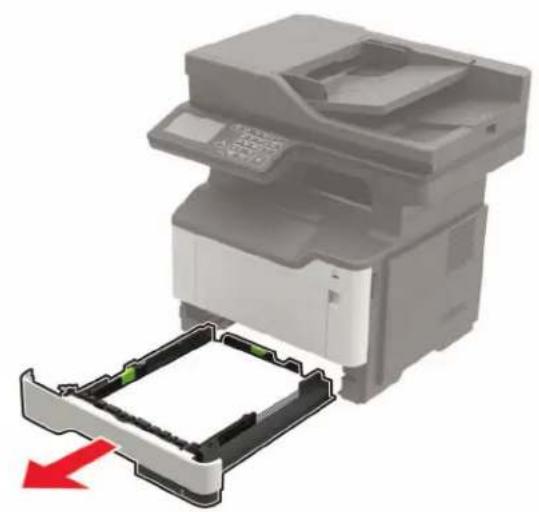
2 Otevřete dvířka A.
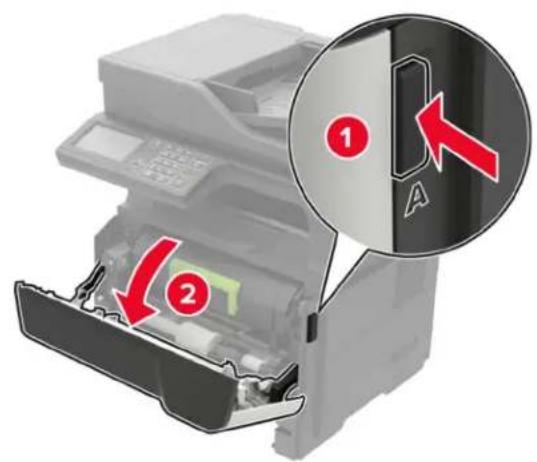
3 Vyjměte tonerovou kazetu.
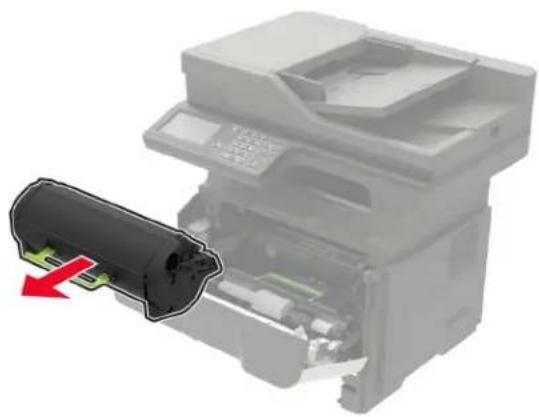
4 Vyjměte zobrazovací jednotku.
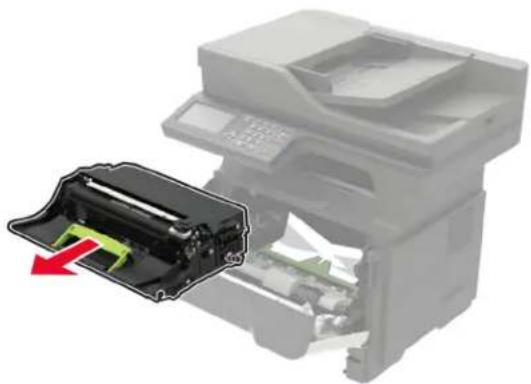
Varování – nebezpečí poškození: Nevystavujte zobrazovací jednotku prímému světlu na více než 10 minut. Delší vystavení prímému světlu může způsobit problémy s kvalitou tisku.
Varování – nebezpečí poškození: Nedotýkejte se bubnu fotoválce. Učiníte-li tak, můžete negativně ovlivnit kvalitu budoucích tiskových úloh.
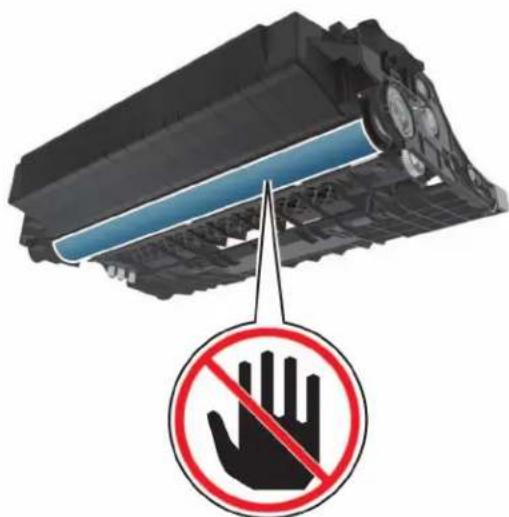
5 Vyjměte uvíznutý papír.

VÝSTRAHA – HORKÝ POVRCH: Vnitřek tiskárny může být horký. Abyste omezili riziko zranění způsobeného horkou součástí, nedotýkejte se povrchu, dokud nevychladne.
Poznámka: Ujistěte se, že jsou vyjmuty všechny útržky papíru.
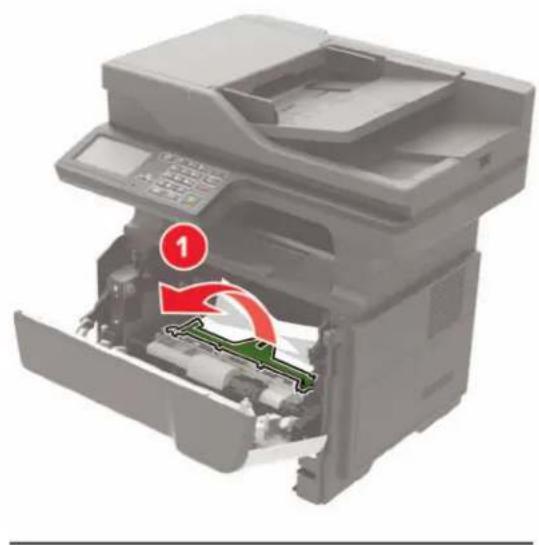
6 Vložte obrazovou jednotku.
Poznámka: Jako vodítko použijte šipky uvnitř tiskárny.
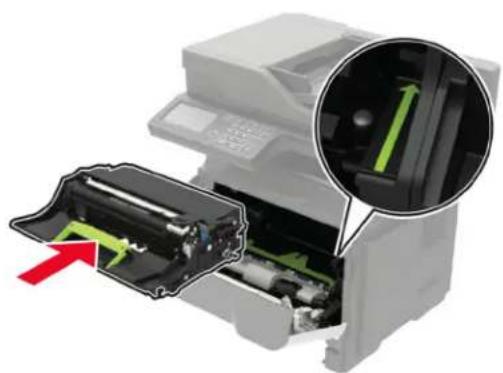
Poznámka: Jako vodítko použijte šipky uvnitř tiskárny.
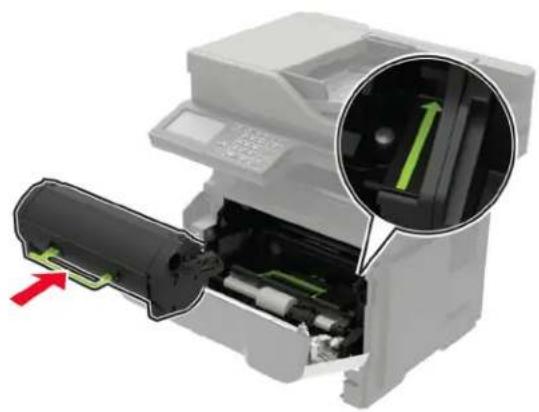
8 Zavřete dvířka A.
9 Vložte zásobník.
Uvíznutí papíru v zadních dvířkách
1 Otevřete zadní dvířka.
VÝSTRAHA – HORKÝ POVRCH: Vnitřek tiskárny může být horký. Abyste omezili riziko zranění způsobeného horkou součástí, nedotýkejte se povrchu, dokud nevychladne.
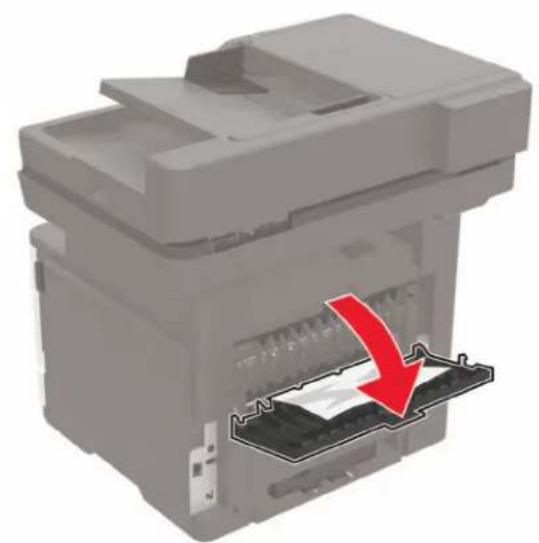
2 Vyjměte uvíznutý papír.
Poznámka: Ujistěte se, že jsou vyjmuty všechny útržky papíru.
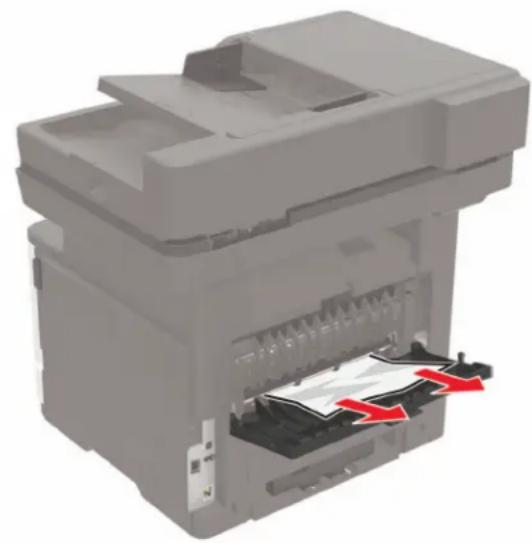
3 Zavřete zadní dvířka.
Uvíznutí papíru ve standardním odkladači
Vyjměte zablokovaný papír.
Poznámka: Ujistěte se, že jsou vyjmuty všechny útržky papíru.
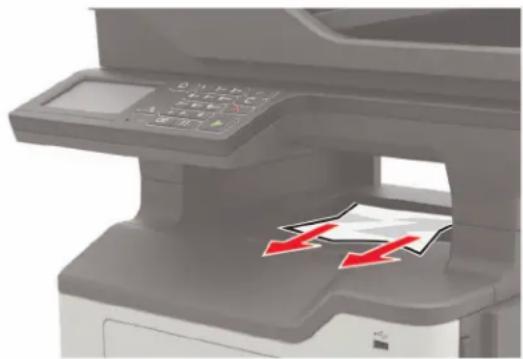
Uvíznutí papíru v duplexoru
1 Vyjměte zásobník.
Varování – nebezpečí poškození: Abyste předešli poškození elektrostatickým výbojem, dotkněte se před přístupem k vnitřním částem tiskárny kovové destičky u kabelových konektorů na zadní straně tiskárny.
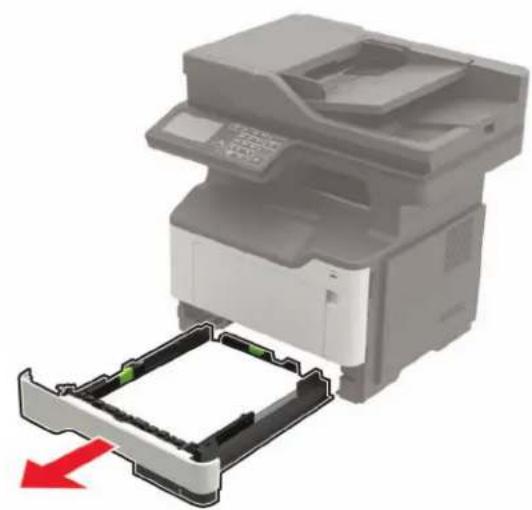
2 Vyjměte uvíznutý papír.
Poznámka: Ujistěte se, že jsou vyjmuty všechny útržky papíru.

Uvíznutí papíru v zásobnících
1 Vyjměte zásobník.
Varování – nebezpečí poškození: Abyste předešli poškození elektrostatickým výbojem, dotkněte se před přístupem k vnitřním částem tiskárny kovové destičky u kabelových konektorů na zadní straně tiskárny.
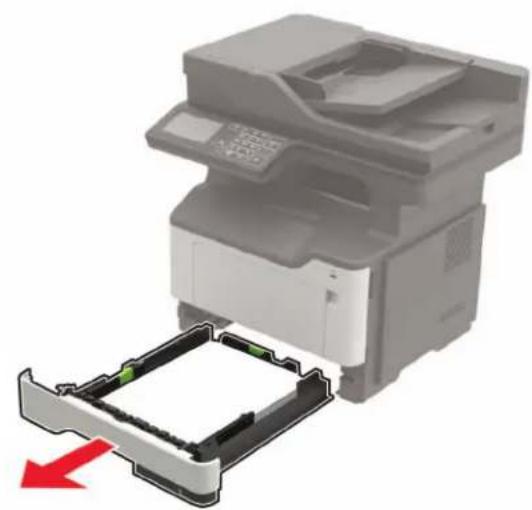
2 Vyjměte uvíznutý papír.
Poznámka: Ujistěte se, že jsou vyjmuty všechny útržky papíru.
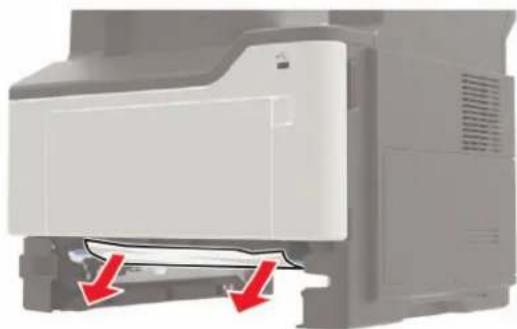
Uvíznutí papíru v univerzálním podavači
1 Vyjměte papír z univerzálního podavače.
2 Vyjměte uvíznutý papír.
Poznámka: Ujistěte se, že jsou vyjmuty všechny útržky papíru.
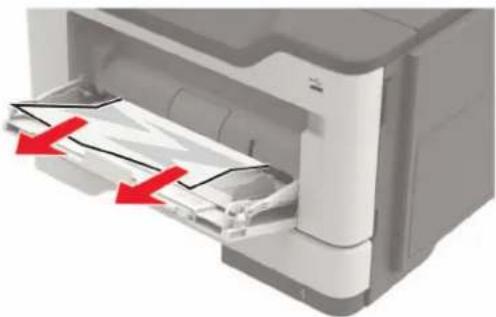
3 Papír před vložením ohněte, promněte a vyrovnejte hrany.
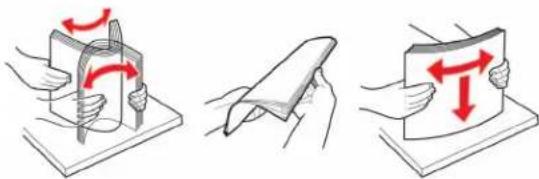
4 Znovu vložte papír a poté upravte vodicí lištu.
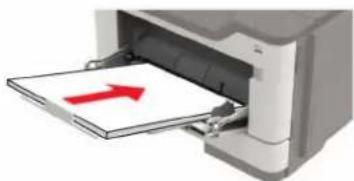
Uvíznutí papíru v podavači ADF
1 Vyjměte veškeré předlohy z podavače ADF.
2 Otevřete kryt podavače ADF.
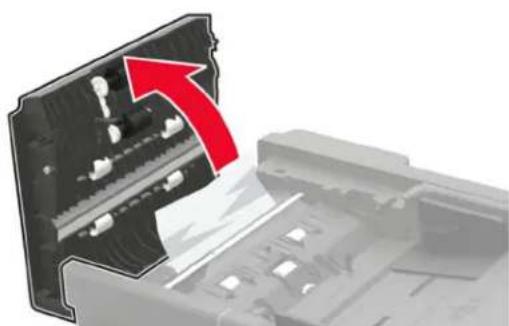
3 Vyjměte uvíznutý papír.
Poznámka: Ujistěte se, že jsou vyjmuty všechny útržky papíru.
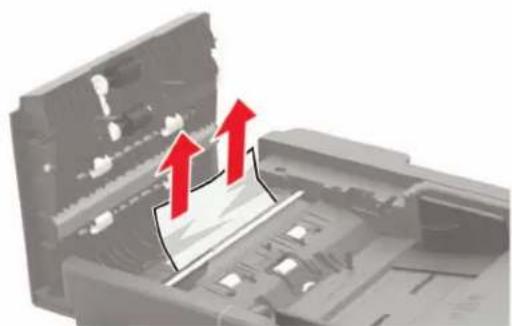
4 Zavřete kryt podavače ADF.
Řešení problémů
Problémy s kvalitou tisku
Zvolte obrázek, který připomíná váš problém s kvalitou tisku, a poté klepněte na odkaz pod ním. Dozvíte se tak kroky, které vám pomohou problém vyřešit.

„Prázdné nebo bílé stránky“ na straně 194
„Tmavý tisk“ na straně 195 „Tenké čáry se netisknou pořádně“ na straně 197
é čáry se netisknou pořádně" na straně 197
„Ohnutý nebo pomačkaný papír“ na straně 198
„Šedé pozadí“ na straně 199
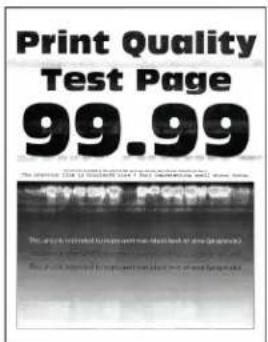
„Vodorovné světlé pásy“ na straně 201
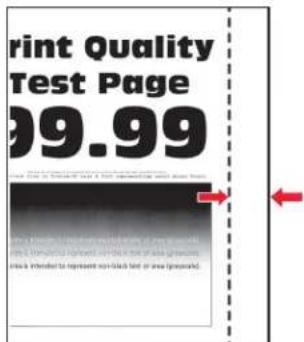
„Nesprávné okraje“ na straně 201
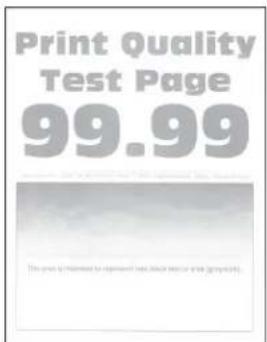
„Světlý tisk“ na straně 202
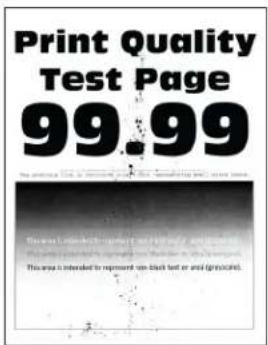
„Skrvnity tisk a tečky“ na straně 204
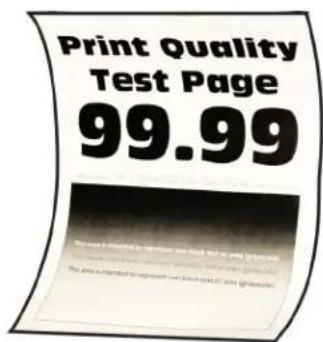
„Zvlněný papír“ na straně 205 „Výtisk je křivý nebo zkreslený“ na straně 206
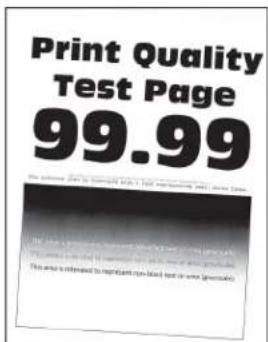
„Opakované chyby“ na straně 207

natural_image
Solid dark gray rectangle with no visible text, symbols, or features.„Stránky vytistěné černou barvou“ na straně 207

„Oříznutý text nebo obrázky“ na straně 209
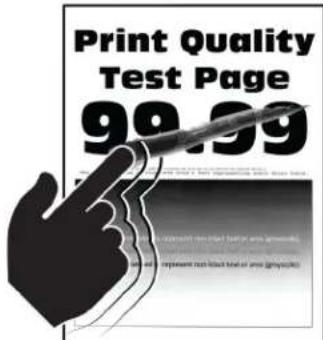
„Toner se snadno smazává“ na straně 210
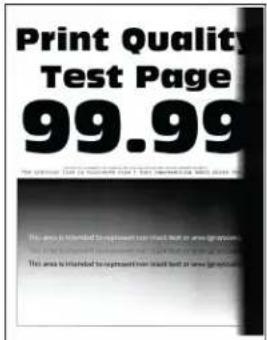
„Svislé tmavé pásy“ na straně 211
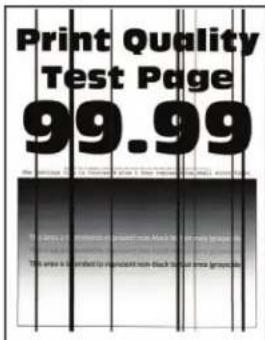
„Svislé tmavé čáry nebo šmouhy“ na straně 213
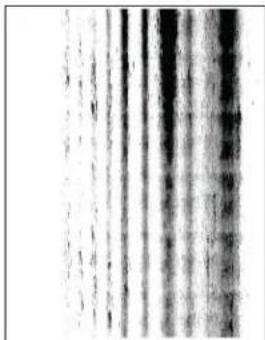
„Svislé tmavé pruhy a chybějící tisk“ na straně 214
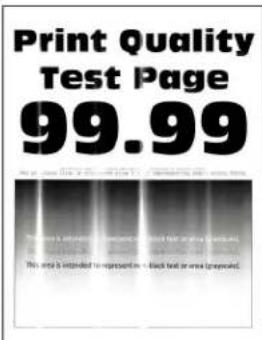
„Svislé světlé pásy“ na straně 215
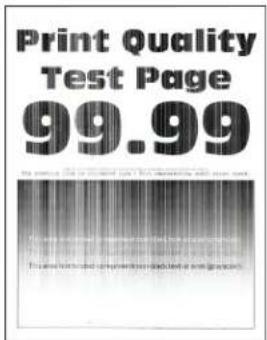
„Svislé bílé čáry“ na straně 215
Problémy s tiskem
Kvalita tisku je špatná
Prázdné nebo bílé stránky
Poznámka: Před odstraňováním problému vytiskněte zkušební stránku. Na ovládacím panelu přejděte do nabídky Nastavení > Řešení problémů > Vytisknout zkušební stránku. U modelů bez dotykové obrazovky procházejte nastavením pomocí tlačítka OK.
| Činnost Ano Ne | ||
| Krok 1a Zkontrolujte, zda tiskárna používá originální podporovanou tonerovou kazetu Lexmark.Poznámka: Pokud není kazeta podporována, nainstalujte podporovanou kazetu.b Vytiskněte dokument.Tiskne tiskárna prázdné nebo bílé stránky? | Přejděte ke kroku 2. Problém je vyřešen. | |
| Krok 2a Odstraňte zbývající obalový materiál ze zobrazovací jednotky.1 Vyjměte tonerovou kazetu a potom zobrazovací jednotku.Varování – nebezpečí poškození: Nevystavujte zobrazovací jednotku přímému světlu na více než 10 minut. Delší vystavení přímému světlu může způsobit problémy s kvalitou tisku.Varování – nebezpečí poškození: Nedotýkejte se fotoválce pod zobrazovací jednotkou. Učiníte-li tak, můžete negativně ovlivnit kvalitu budoucích tiskových úloh.2 Zkontrolujte, zda zobrazovací jednotka vykazuje známky poškození a případně ji vyměňte.Poznámka: Zkontrolujte, zda není kontakt bubnu fotoválce ohnutý nebo nedoléhá.3 Důrazně zatřeste zobrazovací jednotkou a rozprostřete toner.4 Vložte zobrazovací jednotku a poté tonerovou kazetu.b Vytiskněte dokument.Tiskne tiskárna prázdné nebo bílé stránky? | Přejděte ke kroku 3. Problém je vyřešen. | |
| Krok 3Zkontrolujte stav tonerové kazety a v případě potřeby ji vyměňte.a Na ovládacím panelu přejděte na:Stav/Spotřební materiál > Spotřební materiálb Vytiskněte dokument.Tiskne tiskárna prázdné nebo bílé stránky? | Obraťte se nazákaznická podpora. | Problém je vyřešen. |
Tmavý tisk
Poznámka: Před odstraňováním problému vytiskněte zkušební stránku. Z kontrolního panelu přejděte do nabídky Nastavení > Řešení problémů > Vytisknout zkušební stránku. U modelů bez dotykové obrazovky procházejte nastavením pomocí tlačítka OK.
| Činnost Ano Ne | ||
| Krok 1a Zkontrolujte, jestli tiskárna používá originální podporovanou tonerovou kazetu Lexmark.Poznámka: Pokud není kazeta podporována, nainstalujte podpo-rovanou kazetu.b Vytiskněte dokument.Je tisk tmavý? | Přejděte ke kroku 2. Problém je vyřešen. | |
| Krok 2a Vypněte tiskárnu, vyčkejte přibližně 10 sekund a pak ji znovu zapněte.b Snižte sytost toneru.Na ovládacím panelu přejděte na:Nastavení > Tisk > Kvalita > Sytost toneruc Vytiskněte dokument.Je tisk tmavý? | Přejděte ke kroku 3. Problém je vyřešen. | |
| Krok 3a Zadejte typ papíru z dialogového okna Předvolby tisku nebo Tisk (podle operačního systému).Poznámky:Ujistěte se, že nastavení odpovídá založenému papíru.Nastavení můžete změnit také pomocí ovládacího panelu tiskárny. Přejděte na položkuNastavení > Papír > Konfigurace zásobníku > Formát/typ papíru.b Vytiskněte dokument.Je tisk tmavý? | Přejděte ke kroku 4. Problém je vyřešen. | |
| Krok 4Zkontrolujte, zda má papír texturu nebo drsný povrch.Tisknete na papír s texturou nebo na drsný papír? | Přejděte ke kroku 5. Přejděte ke kroku 6. | |
| Krok 5a Nahrad’te papír s texturou za obyčejný papír.b Vytiskněte dokument.Je tisk tmavý? | Přejděte ke kroku 6. Problém je vyřešen. | |
| Krok 6a Vložte papír z nového balení.Poznámka: Papír zvlhnul kvůli vysoké vlhkosti prostředí.Ponechte papír v originálním balení, dokud nebudete připraveni ho použít.b Vytiskněte dokument.Je tisk tmavý? | Přejděte ke kroku 7. Problém je vyřešen. | |
| Krok 7a Vyjměte a poté znovu vložte zobrazovací jednotku.Varování – nebezpečí poškození: Nevystavujte zobrazovací jednotku přímému světlu na více než 10 minut. Delší vystavení přímému světlu může způsobit problémy s kvalitou tisku.Varování – nebezpečí poškození: Nedotýkejte se fotoválce pod zobrazovací jednotkou. Učiníte-li tak, můžete negativně ovlivnit kvalitu budoucích tiskových úloh.b Vytiskněte dokument.Je tisk tmavý? | Přejděte ke kroku 8. Problém je vyřešen. | |
| Krok 8a Vyměňte zobrazovací jednotku.b Vytiskněte dokument.Je tisk tmavý? | Obrat’te se nazákaznická podpora. | Problém je vyřešen. |
Tenké čáry se netisknou pořádně
Poznámka: Před odstraňováním problému vytiskněte zkušební stránku. Na ovládacím panelu přejděte do nabídky Nastavení > Řešení problémů > Vytisknout zkušební stránku. U modelů bez dotykové obrazovky procházejte nastavením pomocí tlačítka OK.
| Činnost Ano Ne | ||
| Krok 1a Zkontrolujte, zda tiskárna používá originální podporovanou tonerovou kazetu Lexmark.Poznámka: Pokud není kazeta podporována, nainstalujte podporovanou kazetu.b Vytiskněte dokument.Netisknou se tenké čáry pořádně? | Přejděte ke kroku 2. | Problém je vyřešen. |
| Krok 2a Upravte nastavení kvality tisku.1 Na ovládacím panelu přejděte na:Nastavení > Tisk > Kvalita > Kvalita tisku > Písma2 Nastavte sytost toneru na hodnotu 7. Na ovládacím panelu přejděte na:Nastavení > Tisk > Kvalita tiskub Vytiskněte dokument.Netisknou se tenké čáry pořádně? | Obrat’te se nazákaznická podpora. | Problém je vyřešen. |
Ohnutý nebo pomačkaný papír
Poznámka: Před odstraňováním problému vytiskněte zkušební stránku. Z kontrolního panelu přejděte do nabídky Nastavení > Řešení problémů > Vytisknout zkušební stránku. U modelů bez dotykové obrazovky procházejte nastavením pomocí tlačítka OK.
| Činnost Ano Ne | ||
| Krok 1a Zkontrolujte, jestli tiskárna používá originální podporovanou tonerovou kazetu Lexmark.Poznámka: Pokud není kazeta podporována, nainstalujte podpo-rovanou kazetu.b Vytiskněte dokument.Je papír ohnutý nebo pomačkaný? | Přejděte ke kroku 2. Problém je vyřešen. | |
| Krok 2a Vložte papír z nového balení.Poznámka:Papír zvlhnul kvůli vysoké vlhkosti prostředí.Ponechte papír v originálním balení, dokud nebudete připraveni ho použít.b Vytiskněte dokument.Je papír ohnutý nebo pomačkaný? | Přejděte ke kroku 3. | Problém je vyřešen. |
| Krok 3a Zadejte typ papíru z dialogového okna Předvolby tisku nebo Tisk (podle operačního systému).Poznámky:Ujistěte se, že nastavení odpovídá založenému papíru.Nastavení můžete změnit také pomocí ovládacího panelu tiskárny. Přejděte na položkuNastavení > Papír > Konfigurace zásobníku > Formát/typ papíru.b Vytiskněte dokument.Je papír ohnutý nebo pomačkaný? | Obrat’te se nazákaznická podpora. | Problém je vyřešen. |
Šedé pozadí

Poznámka: Před odstraňováním problému vytiskněte zkušební stránku. Z kontrolního panelu přejděte do nabídky Nastavení > Řešení problémů > Vytisknout zkušební stránku. U modelů bez dotykové obrazovky procházejte nastavením pomocí tlačítka OK.
| Činnost Ano Ne | ||
| Krok 1a Vypněte tiskárnu, vyčkejte 10 sekund a pak ji znovu zapněte.b Snížte sytost toneru.Na ovládacím panelu přejděte na:Nastavení > Tisk > Kvalita > Sytost toneruc Vytiskněte dokument.Objevuje se na výtiscích šedé pozadí? | Přejděte ke kroku 2. Problém je vyřešen. | |
| Krok 2a Zkontrolujte, jestli tiskárna používá originální podporovanou tonerovou kazetu Lexmark.Poznámka: Pokud není tonerová kazeta podporována, nainsta-lujte podporovanou kazetu.b Vytiskněte dokument.Objevuje se na výtiscích šedé pozadí? | Přejděte ke kroku 3. Problém je vyřešen. | |
| Krok 3a Zadejte typ papíru z dialogového okna Předvolby tisku nebo Tisk (podle operačního systému).Poznámky:Ujistěte se, že nastavení odpovídá založenému papíru.Nastavení můžete změnit také pomocí ovládacího panelu tiskárny. Přejděte na položkuNastavení > Papír > Konfi-gurace zásobníku > Formát/typ papíru.b Vytiskněte dokument.Objevuje se na výtiscích šedé pozadí? | Přejděte ke kroku 4. Problém je vyřešen. | |
| Krok 4a Vyjměte a poté znovu vložte zobrazovací jednotku.Varování – nebezpečí poškození: Nevystavujte zobrazovací jednotku přímému světlu na více než 10 minut. Delší vystavení přímému světlu může způsobit problémy s kvalitou tisku.Varování – nebezpečí poškození: Nedotýkejte se fotoválce pod zobrazovací jednotkou. Učiníte-li tak, můžete negativně ovlivnit kvalitu budoucích tiskových úloh.b Vytiskněte dokument.Objevuje se na výtiscích šedé pozadí? | Přejděte ke kroku 5. Problém je vyřešen. | |
| Krok 5a Aktualizujte firmware tiskárny. Další informace najdete v části „Aktualizace firmwaru“ na straně 261.b Vytiskněte dokument.Objevuje se na výtiscích šedé pozadí? | Přejděte ke kroku 6. Problém je vyřešen. | |
| Krok 6a Vyměňte zobrazovací jednotku.b Vytiskněte dokument.Objevuje se na výtiscích šedé pozadí? | Obratte se na zákaznickou podporu. | Problém je vyřešen. |
Vodorovné světlé pásy
Poznámka: Před odstraňováním problému vytiskněte zkušební stránku. Na ovládacím panelu přejděte do nabídky Nastavení > Řešení problémů > Vytisknout zkušební stránku. U modelů bez dotykové obrazovky procházejte nastavením pomocí tlačítka OK.
| Činnost Ano Ne | ||
| a Zkontrolujte, zda tiskárna používá originální podporovanou tonerovou kazetu Lexmark.Poznámka: Pokud není kazeta podporována, nainstalujte podporovanou kazetu.b Vytiskněte dokument.Objevují se na výtiscích stále vodorovné světlé pásy? | Obrat’te se nazákaznická podpora. | Problém je vyřešen. |
Nesprávné okraje
Poznámka: Před odstraňováním problému vytiskněte zkušební stránku. Z kontrolního panelu přejděte do nabídky Nastavení > Řešení problémů > Vytisknout zkušební stránku. U modelů bez dotykové obrazovky procházejte nastavením pomocí tlačítka OK.
| Činnost Ano Ne | ||
| Krok 1a Nastavte vodicí lišty papíru do správné polohy pro vloženou velikost papíru.b Vytiskněte dokument.Jsou okraje správné? | Problém je vyřešen. Přejděte ke kroku 2. | |
| Krok 2a Zadejte formát papíru z dialogového okna Předvolby tisku nebo Tisk (podle operačního systému).Poznámky:Ujistěte se, že nastavení odpovídá založenému papíru.Nastavení můžete změnit také pomocí ovládacího panelu tiskárny. Přejděte na položkuNastavení > Papír > Konfigurace zásobníku > Formát/typ papíru.b Vytiskněte dokument.Jsou okraje správné? | Problém je vyřešen. Obrat’te se nazákaznickou podporu. |
Světlý tisk
Poznámka: Před odstraňováním problému vytiskněte zkušební stránku. Z kontrolního panelu přejděte do nabídky Nastavení > Řešení problémů > Vytisknout zkušební stránku. U modelů bez dotykové obrazovky procházejte nastavením pomocí tlačítka OK.
| Činnost Ano Ne | ||
| Krok 1a Zkontrolujte, jestli tiskárna používá originální podporovanou tonerovou kazetu Lexmark.Poznámka: Pokud není kazeta podporována, nainstalujte podpo-rovanou kazetu.b Vytiskněte dokument.Je tisk světlý? | Přejděte ke kroku 2. Problém je vyřešen. | |
| Krok 2a Vypněte tiskárnu, vyčkejte přibližně 10 sekund a pak ji znovu zapněte.b Zvyšte sytost toneru.Na ovládacím panelu přejděte na:Nastavení > Tisk > Kvalita > Sytost toneruc Vytiskněte dokument.Je tisk světlý? | Přejděte ke kroku 3. Problém je vyřešen. | |
| Krok 3a Zadejte typ papíru z dialogového okna Předvolby tisku nebo Tisk (podle operačního systému).Poznámky:Ujistěte se, že nastavení odpovídá založenému papíru.Nastavení můžete změnit také pomocí ovládacího panelu tiskárny. Přejděte na položkuNastavení > Papír > Konfigurace zásobníku > Formát/typ papíru.b Vytiskněte dokument.Je tisk světlý? | Přejděte ke kroku 4. Problém je vyřešen. | |
| Krok 4a Zadejte rozlišení tisku z dialogového okna Předvolby tisku nebo Tisk (podle operačního systému).b Nastavte rozlišení na600 dpi.c Vytiskněte dokument.Je tisk světlý? | Přejděte ke kroku 5. Problém je vyřešen. | |
| Krok 5a Vyjměte zobrazovací jednotku.Varování – nebezpečí poškození: Nevystavujte zobrazovací jednotku přímému světlu na více než 10 minut. Delší vystavení přímému světlu může způsobit problémy s kvalitou tisku.Varování – nebezpečí poškození:Nedotýkejte se fotoválce pod zobrazovací jednotkou. Učiníte-li tak, můžete negativně ovlivnit kvalitu budoucích tiskových úloh.b Důrazně zatřeste zobrazovací jednotkou a rozprostřete toner.c Vložte zobrazovací jednotku.d Vypněte tiskárnu, vyčkejte 10 sekund a pak ji znovu zapněte.e Vytiskněte dokument.Je tisk světlý? | Přejděte ke kroku 6. Problém je vyřešen. | |
| Krok 6a Zkontrolujte stav tonerové kazety.Na ovládacím panelu přejděte na:Nastavení > Zprávy > Zařízení > Statistika zařízeníb V části Informace o spotřebním materiálu na vytištěných stránkách zkontrolujte stav tonerové kazety.Blíží se konec životnosti tonerové kazety? | Přejděte ke kroku 7. Obratte se nazákaznickou podporu. | |
| Krok 7a Vyměňte tonerovou kazetu.b Vytiskněte dokument.Je tisk světlý? | Obratte se nazákaznickou podporu. | Problém je vyřešen. |
Skrvnity tisk a tečky
Poznámka: Před odstraňováním problému vytiskněte zkušební stránku. Na ovládacím panelu přejděte do nabídky Nastavení > Řešení problémů > Vytisknout zkušební stránku. U modelů bez dotykové obrazovky procházejte nastavením pomocí tlačítka OK.
| Činnost Ano Ne | ||
| Krok 1a Zkontrolujte, zda tiskárna používá originální podporovanou tonerovou kazetu Lexmark.Poznámka: Pokud není tonerová kazeta podporována, nainstalujte podporovanou kazetu.b Vytiskněte dokument.Je tisk skvrnitý? | Přejděte ke kroku 2. Problém je vyřešen. | |
| Krok 2Zkontrolujte, zda není tiskárna kontaminována vyteklým tonerem.Není v tiskárně vyteklý toner? | Přejděte ke kroku 4. Přejděte ke kroku 3. | |
| Krok 3a Vyměňte tonerovou kazetu.b Vytiskněte dokument.Je tisk skvrnitý? | Přejděte ke kroku 4. Problém je vyřešen. | |
| Krok 4Zkontrolujte stav zobrazovacího válce. Na ovládacím panelu přejděte na:Stav/Spotřební materiál > Spotřební materiálBlíží se konec životnosti černé zobrazovací jednotky? | Přejděte ke kroku 5. Obratte se nazákaznická podpora. | |
| Krok 5a Vyměňte zobrazovací jednotku.b Vytiskněte dokument.Je tisk skvrnitý? | Obratte se nazákaznická podpora. | Problém je vyřešen. |
Zvlněný papír

| Činnost Ano Ne | ||
| Krok 1a Zkontrolujte, jestli tiskárna používá originální podporovanou tonerovou kazetu Lexmark.Poznámka: Pokud není tonerová kazeta podporována, nainsta-lujte podporovanou kazetu.b Vytiskněte dokument.Je papír zkroucený? | Přejděte ke kroku 2. Problém je vyřešen. | |
| Krok 2a Nastavte vodicí lišty v zásobníku do správné polohy pro vloženou velikost papíru.b Vytiskněte dokument.Je papír zkroucený? | Přejděte ke kroku 3. Problém je vyřešen. | |
| Krok 3a Zadejte formát a typ papíru z dialogového okna Předvolby tisku nebo Tisk (podle operačního systému).Poznámky:Ujistěte se, že nastavení odpovídá papíru založenému v zásobníku.Nastavení můžete změnit také pomocí ovládacího panelu tiskárny.b Vytiskněte dokument.Je papír zkroucený? | Přejděte ke kroku 4. Problém je vyřešen. | |
| Krok 4a Vyjměte papír ze zásobníku a obratte jej.b Vytiskněte dokument.Je papír zkroucený? | Přejděte ke kroku 5. Problém je vyřešen. | |
| Krok 5a Vložte papír z nového balení.Poznámka: Papír zvlhnul kvůli vysoké vlhkosti prostředí.Ponechte papír v originálním balení, dokud nebudete připraveni ho použít.b Vytiskněte dokument.Je papír zkroucený? | Přejděte ke kroku 6. Problém je vyřešen. | |
| Krok 6a Zkontrolujte, zda je vložený papír podporován.Poznámka: Pokud daný papír není podporován, vložte podporován.b Vytiskněte dokument.Je papír zkroucený? | Obrat’te se nazákaznickoupodporu. | Problém je vyřešen. |
Výtisk je křivý nebo zkreslený
Poznámka: Před odstraňováním problému vytiskněte zkušební stránku. Z domovské obrazovky stiskněte nabídku Nastavení > Řešení problémů > Vytisknout zkušební stránku.
| Činnost Ano Ne | ||
| Krok 1a Vytáhněte zásobník.b Vyjměte papír a poté vložte papír z nového balíku.Poznámka: Papír zvlhnul kvůli vysoké vlhkosti prostředí.Ponechte papír v originálním balení, dokud nebudete připraveni ho použít.c Stiskněte vodicí lišty a posuňte je do správné polohy pro formát papíru, který vkládáte.d Vložte zásobník.e Vytiskněte dokument.Je výtisk křivý nebo zkreslený? | Přejděte ke kroku 2. Problém je vyřešen. | |
| Krok 2a Zkontrolujte, zda tisknete na podporovaný papír.b Vytiskněte dokument.Je výtisk křivý nebo zkreslený? | Obrat’te se nazákaznickoupodporu. | Problém je vyřešen. |
Opakované chyby
Poznámka: Před odstraňováním problému vytiskněte zkušební stránku. Z kontrolního panelu přejděte do nabídky Nastavení > Řešení problémů > Vytisknout zkušební stránku. U modelů bez dotykové obrazovky procházejte nastavením pomocí tlačítka OK.
| Činnost Ano Ne | ||
| Krok 1Zkontrolujte pomocí tisku zkušební stránky, jestli se vzdálenost mezi opakovanými vadami rovná jedné z následujících hodnot:97 mm (3,82 palce)47 mm (1,85 palce)38 mm (1,5 palce)Rovná se vzdálenost mezi opakovanými vadami jedné z uvedených hodnot? | Přejděte ke kroku 2. Po | Poznamenejte si vzdálenost a obraťte se nazákaznická podpora. |
| Krok 2a Vyměňte zobrazovací jednotku.b Vytiskněte dokument.Opakují se vady? | Obrat’te se nazákaznická podpora. | Problém je vyřešen. |
Stránky vytistěné černou barvou

natural_image
Solid dark gray rectangle with no visible text, symbols, or features.Poznámka: Před odstraňováním problému vytiskněte zkušební stránku. Z kontrolního panelu přejděte do nabídky Nastavení > Řešení problémů > Vytisknout zkušební stránku. U modelů bez dotykové obrazovky procházejte nastavením pomocí tlačítka OK.
| Činnost Ano Ne | ||
| Krok 1a Zkontrolujte, jestli tiskárna používá originální podporovanou tonerovou kazetu Lexmark.Poznámka: Pokud není tonerová kazeta podporována, nainsta-lujte podporovanou kazetu.b Vytiskněte dokument.Tiskne tiskárna stránky vytistěné černou barvou? | Přejděte ke kroku 2. Problém je vyřešen. | |
| Krok 2a Vyjměte a poté znovu vložte zobrazovací jednotku.Varování – nebezpečí poškození: Nevystavujte zobrazovací jednotku přímému světlu na více než 10 minut. Delší vystavení přímému světlu může způsobit problémy s kvalitou tisku.Varování – nebezpečí poškození: Nedotýkejte se fotoválce pod zobrazovací jednotkou. Učiníte-li tak, můžete negativně ovlivnit kvalitu budoucích tiskových úloh.b Vytiskněte dokument.Tiskne tiskárna stránky vytistěné černou barvou? | Přejděte ke kroku 3. Problém je vyřešen. | |
Krok 3a Vyjměte zobrazovací jednotku.Varování – nebezpečí poškození: Nevystavujte zobrazovací jednotku přímému světlu na více než 10 minut. Delší vystavení přímému světlu může způsobit problémy s kvalitou tisku.Varování – nebezpečí pośkození: Nedotýkejte se fotoválce pod zobrazovací jednotkou. Učiníte-li tak, můžete negativně ovlivnit kvalitu budoucích tiskových úloh.b Odstraňte obalový materiál uvízlý v zobrazovací jednotce. Poznámka: Nezapomeňte odstranit jakékoli překážky mezi nabíjecí cívkou a bubnem fotoválce.c Vložte obrazovou jednotku.d Vytiskněte dokument.Tiskne tiskárna stránky vytistěné černou barvou? Poznámka: Nezapomeňte odstranit jakékoli překážky mezi nabíjecí cívkou a bubnem fotoválce.c Vložte obrazovou jednotku.d Vytiskněte dokument.Tiskne tiskárna stránky vytistěné černou barvou? | Přejděte ke kroku 4. Problém je vyřešen. | |
| Krok 4Zkontrolujte, zda zobrazovací jednotka vykazuje známky poškození.Vykazuje zobrazovací jednotka známky poškození? | Obraťte se nazákaznická podpora. | Přejděte ke kroku 5. |
| Krok 5a Vyměňte zobrazovací jednotku.b Vytiskněte dokument.Tiskne tiskárna stránky vytištěné černou barvou? | Obraťte se nazákaznická podpora. | Problém je vyřešen. |
Oříznutý text nebo obrázky
Oříznutý text nebo obrázky
text_image
Pri To 9Poznámka: Před odstraňováním problému vytiskněte zkušební stránku. Z kontrolního panelu přejděte do nabídky Nastavení > Řešení problémů > Vytisknout zkušební stránku. U modelů bez dotykové obrazovky procházejte nastavením pomocí tlačítka OK.
| Činnost Ano Ne | ||
| Krok 1a Zkontrolujte, jestli tiskárna používá originální podporovanou tonerovou kazetu Lexmark.Poznámka: Pokud není tonerová kazeta podporována, nainsta-lujte podporovanou kazetu.b Vytiskněte dokument.Jsou text nebo obrázky oříznuté? | Přejděte ke kroku 2. Problém je vyřešen. | |
| Krok 2a Vyjměte a poté znovu vložte zobrazovací jednotku.Varování – nebezpečí poškození: Nevystavujte zobrazovací jednotku přímému světlu na více než 10 minut. Delší vystavení přímému světlu může způsobit problémy s kvalitou tisku.Varování – nebezpečí poškození: Nedotýkejte se fotoválce pod zobrazovací jednotkou. Učiníte-li tak, můžete negativně ovlivnit kvalitu budoucích tiskových úloh.b Vytiskněte dokument.Jsou text nebo obrázky oříznuté? | Přejděte ke kroku 3. Problém je vyřešen. | |
Krok 3aVyjměte zobrazovací jednotku.Varování – nebezpečí poškození: Nevystavujte zobrazovací jednotku přímému světlu na více než 10 minut. Delší vystavení přímému světlu může způsobit problémy s kvalitou tisku.Varování – nebezpečí poškození: Nedotýkejte se fotoválce pod zobrazovací jednotkou. Učiníte-li tak, můžete negativně ovlivnit kvalitu budoucích tiskových úloh.b Odstraňte obalový materiál uvízlý v zobrazovací jednotce.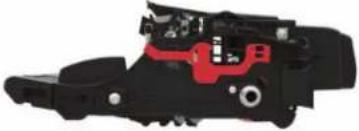 Poznámka: Nezapomeňte odstranit jakékoli překážky mezi nabíjecí cívkou a bubnem fotoválce.c Vložte obrazovou jednotku.d Vytiskněte dokument.Jsou text nebo obrázky oříznuté? Poznámka: Nezapomeňte odstranit jakékoli překážky mezi nabíjecí cívkou a bubnem fotoválce.c Vložte obrazovou jednotku.d Vytiskněte dokument.Jsou text nebo obrázky oříznuté? | Přejděte ke kroku 4. Problém je vyřešen. | |
| Krok 4aVyměňte zobrazovací jednotku.bVytiskněte dokument.Jsou text nebo obrázky oříznuté? | Obrat’te se nazákaznická podpora. | Problém je vyřešen. |
Toner se snadno smazává
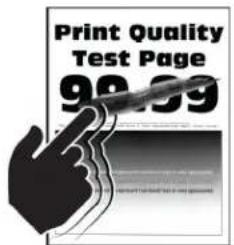
Poznámka: Před odstraňováním problému vytiskněte zkušební stránku. Z kontrolního panelu přejděte do nabídky Nastavení > Řešení problémů > Vytisknout zkušební stránku. U modelů bez dotykové obrazovky procházejte nastavením pomocí tlačítka OK.
| Činnost Ano Ne | ||
| Krok 1a Zkontrolujte, zda tiskárna používá originální podporovanou tonerovou kazetu Lexmark.Poznámka: Pokud není tonerová kazeta podporována, nainsta-lujte podporovanou kazetu.b Vytiskněte dokument.Stírá se toner snadno? | Přejděte ke kroku 2. | Problém je vyřešen. |
| Krok 2a Zadejte typ papíru z dialogového okna Předvolby tisku nebo Tisk (podle operačního systému).Poznámky:Ujistěte se, že nastavení odpovídá založenému papíru.Nastavení můžete změnit také pomocí ovládacího panelu tiskárny.b Vytiskněte dokument.Stírá se toner snadno? | Obrat’te se nazákaznická podpora. | Problém je vyřešen. |
Svislé tmavé pásy
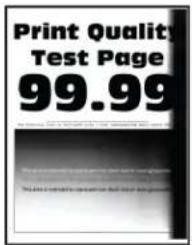
Poznámka: Před odstraňováním problému vytiskněte zkušební stránku. Na ovládacím panelu přejděte do nabídky Nastavení > Řešení problémů > Vytisknout zkušební stránku. U modelů bez dotykové obrazovky procházejte nastavením pomocí tlačítka OK.
| Činnost Ano Ne | ||
| Krok 1a Zkontrolujte, zda tiskárna používá originální podporovanou tonerovou kazetu Lexmark.Poznámka: Pokud není tonerová kazeta podporována, nainsta-lujte podporovanou kazetu.b Vytiskněte dokument.Objevují se na výtiscích stále svislé tmavé pásy? | Přejděte ke kroku 2. Problém je vyřešen. | |
| Krok 2aVyjměte tonerovou kazetu a potom zobrazovací jednotku.Varování – nebezpečí poškození: Nevystavujte zobrazovací jednotku přímému světlu na více než 10 minut. Delší vystavení přímému světlu může způsobit problémy s kvalitou tisku.Varování – nebezpečí poškození:Nedotýkejte se fotoválce pod zobrazovací jednotkou. Učiníte-li tak, můžete negativně ovlivnit kvalitu budoucích tiskových úloh.bVložte zobrazovací jednotku a poté kazetu.cVytiskněte dokument.Objevují se na výtiscích stále svislé tmavé pásy? | Přejděte ke kroku 3. Problém je vyřešen. | |
Krok 3aVyjměte zobrazovací jednotku.Varování – nebezpečí poškození: Nevystavujte zobrazovací jednotku přímému světlu na více než 10 minut. Delší vystavení přímému světlu může způsobit problémy s kvalitou tisku.Varování – nebezpečí pošKOZENÍ:Nedotýkejte se fotoválce pod zobrazovací jednotkou. Učiníte-li tak, můžete negativně ovlivnit kvalitu budoucích tiskových úloh.bOdstraňte obalový materiál uvízlý v zobrazovací jednotce.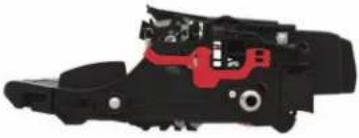 Poznámka:Nezapomeňte odstranit jakékoli překážky mezi nabíjecí cívkou a bubnem fotoválce.cVložte obrazovou jednotku.dVytiskněte dokument.Objevují se na výtiscích stále svislé tmavé pásy? Poznámka:Nezapomeňte odstranit jakékoli překážky mezi nabíjecí cívkou a bubnem fotoválce.cVložte obrazovou jednotku.dVytiskněte dokument.Objevují se na výtiscích stále svislé tmavé pásy? | Přejděte ke kroku 4. Problém je vyřešen. | |
| Krok 4aZkontrolujte, jestli do tiskárny na pravé straně vstupuje jasné světlo, a případně tiskárnu posuňte.bVytiskněte dokument.Objevují se na výtiscích stále svislé tmavé pásy? | Obraťte se nazákaznická podpora. | Problém je vyřešen. |
Svislé tmavé čáry nebo šmouhy
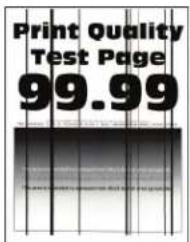
| Činnost Ano Ne | ||
| Krok 1a Na ovládacím panelu přejděte na:Nastavení >Řešení problémů >Čištění skenerub Vytiskněte dokument.Objevují se na výtiscích vodorovné tmavé čáry nebo šmouhy? | Přejděte ke kroku 3. Přejděte ke kroku 2. | |
| Krok 2a Očistěte skener vlhkým, měkkým hadříkem, ze kterého seneuvolňují vlákna. Další informace najdete v části „Čištění skeneru“na straně 159.b Vytvořte kopii dokumentu pomocí podavače ADF.Objevují se na výtiscích vodorovné tmavé čáry nebo šmouhy? | Obraťte se nazákaznická podpora. | Problém je vyřešen. |
| Krok 3a Zkontrolujte, jestli tiskárna používá originální podporovanoutonerovou kazetu Lexmark.Poznámka: Pokud není tonerová kazeta podporována, nainstalujte podporovanou kazetu.b Vytiskněte dokument.Objevují se na výtiscích vodorovné tmavé čáry nebo šmouhy? | Přejděte ke kroku 4. Problém je vyřešen. | |
| Krok 4a Vyjměte a poté znovu vložte zobrazovací jednotku.Varování – nebezpečí poškození: Nevystavujte zobrazovacijednotku přímému světlu na více než 10 minut. Delší vystavenípřímému světlu může způsobit problémy s kvalitou tisku.Varování – nebezpečí poškození: Nedotýkejte se fotoválce podzobrazovací jednotkou. Učiníte-li tak, můžete negativně ovlivnitkvalitu budoucích tiskových úloh.b Vytiskněte dokument.Objevují se na výtiscích vodorovné tmavé čáry nebo šmouhy? | Přejděte ke kroku 5. Problém je vyřešen. | |
| Krok 5a Vyměňte zobrazovací jednotku.b Vytiskněte dokument.Objevují se na výtiscích vodorovné tmavé čáry nebo šmouhy? | Obraťte se nazákaznická podpora. | Problém je vyřešen. |
Svislé tmavé pruhy a chybějící tisk
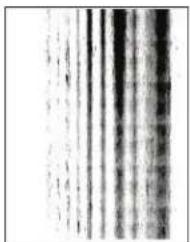
Poznámka: Před odstraňováním problému vytiskněte zkušební stránku. Na ovládacím panelu přejděte do nabídky Nastavení > Řešení problémů > Vytisknout zkušební stránku. U modelů bez dotykové obrazovky procházejte nastavením pomocí tlačítka OK.
| Činnost Ano Ne | ||
Krok 1aVyjměte zobrazovací jednotku.Varování – nebezpečí poškození: Nevystavujte zobrazovací jednotku přímému světlu na více než 10 minut. Delší vystavení přímému světlu může způsobit problémy s kvalitou tisku.Varování – nebezpečí poškození:Nedotýkejte se fotoválce pod zobrazovací jednotkou. Učiníte-li tak, můžete negativně ovlivnit kvalitu budoucích tiskových úloh.bOdstraňte obalový materiál uvízlý v zobrazovací jednotce. Poznámka:Nezapomeňte odstranit jakékoli překážky mezi nabíjecí cívkou a bubnem fotoválce.cVložte obrazovou jednotku.dVytiskněte dokument.Objevují se na výtiscích svislé tmavé pruhy a chybí obrázky? Poznámka:Nezapomeňte odstranit jakékoli překážky mezi nabíjecí cívkou a bubnem fotoválce.cVložte obrazovou jednotku.dVytiskněte dokument.Objevují se na výtiscích svislé tmavé pruhy a chybí obrázky? | Přejděte ke kroku 2. Problém je vyřešen. | |
| Krok 2aZkontrolujte, zda tiskárna používá originální podporovanou tonerovou kazetu Lexmark.Poznámka:Pokud není tonerová kazeta podporována, nainsta-lujte podporovanou kazetu.bVytiskněte dokument.Objevují se na výtiscích svislé tmavé pruhy a chybí obrázky? | Obraťte se nazákaznická podpora. | Problém je vyřešen. |
Svislé světlé pásy
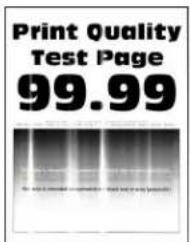
Poznámka: Před odstraňováním problému vytiskněte zkušební stránku. Na ovládacím panelu přejděte do nabídky Nastavení > Řešení problémů > Vytisknout zkušební stránku. U modelů bez dotykové obrazovky procházejte nastavením pomocí tlačítka OK.
| Činnost Ano Ne | ||
| a Zkontrolujte, zda tiskárna používá originální podporovanou tonerovou kazetu Lexmark.Poznámka: Pokud není kazeta podporována, nainstalujte podporovanou kazetu.b Vytiskněte dokument.Objevují se na výtiscích stále svislé světlé pásy? | Obrat’te se nazákaznická podpora. | Problém je vyřešen. |
Svislé bílé čáry
Poznámka: Před odstraňováním problému vytiskněte zkušební stránku. Z kontrolního panelu přejděte do nabídky Nastavení > Řešení problémů > Vytisknout zkušební stránku. U modelů bez dotykové obrazovky procházejte nastavením pomocí tlačítka OK.
| Činnost Ano Ne | ||
| Krok 1a Zkontrolujte, jestli tiskárna používá originální podporovanou tonerovou kazetu Lexmark.Poznámka: Pokud není kazeta podporována, nainstalujte podporovanou kazetu.b Vytiskněte dokument.Objevují se na výtiscích svislé bílé čáry? | Přejděte ke kroku 2. Problém je vyřešen. | |
| Krok 2a Zadejte typ papíru z dialogového okna Předvolby tisku nebo Tisk (podle operačního systému).Poznámky:Ujistěte se, že nastavení odpovídá založenému papíru.Nastavení můžete změnit také pomocí ovládacího panelu tiskárny.b Vytiskněte dokument.Objevují se na výtiscích svislé bílé čáry? | Obrat’te se nazákaznická podpora. | Problém je vyřešen. |
Tiskové úlohy se netisknou
| Činnost Ano Ne | ||
| Krok 1a V dokumentu, který se chystáte vytisknout, otevřete dialogové okno Tisk a zkontrolujte, zda jste vybrali správnou tiskárnu.b Vytiskněte dokument.Vytiskl se dokument? | Problém je vyřešen. Přejděte ke kroku 2. | |
| Krok 2a Zkontrolujte, zda je tiskárna zapnuta.b Vyřešte veškerá chybová hlášení, která se zobrazují na displeji.c Vytiskněte dokument.Vytiskl se dokument? | Problém je vyřešen. Přejděte ke kroku 3. | |
| Krok 3a Zkontrolujte, zda jsou porty funkční a zda jsou kabely bezpečně připojeny k počítači a k tiskárně.Další informace vyhledejte v dokumentaci k nastavení dodané s tiskárnou.b Vytiskněte dokument.Vytiskl se dokument? | Problém je vyřešen. Přejděte ke kroku 4. | |
| Krok 4a Vypněte tiskárnu, vyčkejte přibližně 10 sekund a pak ji znovu zapněte.b Vytiskněte dokument.Vytiskl se dokument? | Problém je vyřešen. Přejděte ke kroku 5. | |
| Krok 5a Odinstalujte a znovu nainstalujte ovladač tisku.b Vytiskněte dokument.Vytiskl se dokument? | Problém je vyřešen. Obraťte se nazákaznická podpora. |
Důvěrné a jiné pozdržené dokumenty se netisknou
| Činnost Ano Ne | ||
| Krok 1a Z ovládacího panelu zkontrolujte, zda se dokumenty zobrazují v seznamu Pozdržené úlohy.Poznámka: Pokud se dokumenty v seznamu nezobrazují, vytiskněte je pomocí možností Vytisknout a pozdržet.b Vytiskněte dokumenty.Jsou dokumenty vytistěny? | Problém je vyřešen. Přejděte ke kroku 2. | |
| Krok 2Tisková úloha může obsahovat chybu formátování nebo neplatná data. Odstraňte tiskovou úlohu a poté ji znovu odešlete.Jsou dokumenty vytistěny? | Problém je vyřešen. Přejděte ke kroku 3. | |
| Krok 3Pokud tisknete z Internetu, tiskárna může číst úlohy více názvů úloh jako duplicitní položky.Uživatelé se systémem Windowsa Otevřete dialogové okno Předvolby tisku.b Na kartě Tisk a pozdržení úlohy klepněte na volbu Použít režim Tisk a pozdržení úlohy a poté klepněte na volbu Zachovat duplicitní dokumenty.c Zadejte kód PIN a poté uložte změny.d Odešlete tiskovou úlohu.Uživatelé se systémem Macintosha Každou úlohu uložte a pojmenujte jinak.b Pošlete úlohu jednotlivě.Jsou dokumenty vytistěny? | Problém je vyřešen. Přejděte ke kroku 4. | |
| Krok 4a Odstraňte některé pozdržené úlohy a uvolněte tak paměť tiskárny.b Vytiskněte dokumenty.Jsou dokumenty vytistěny? | Problém je vyřešen. Přejděte ke kroku 5. | |
| Krok 5a Přidejte paměť tiskárny.b Vytiskněte dokumenty.Jsou dokumenty vytistěny? | Problém je vyřešen. Obraťte se nazákaznickou podporu. |
| Činnost Ano Ne | ||
| Krok 1a Zkontrolujte, zda tisknete na správný papír.b Vytiskněte dokument.Je dokument vytistěn na správném papíru? | Přejděte ke kroku 2. Vložte papír správné velikosti a typu. | |
| Krok 2a Zadejte formát a typ papíru z dialogového okna Předvolby tisku nebo Tisk (podle operačního systému).Poznámka: Nastavení můžete změnit také pomocí ovládacího panelu tiskárny. Přejděte na:Nastavení > Papír > Konfigurace zásobníku > Formát/typ papírub Ujistěte se, že nastavení odpovídá papíru založenému v zásobníku.c Vytiskněte dokument.Je dokument vytistěn na správném papíru? | Problém je vyřešen. Přejděte ke kroku 3. | |
| Krok 3a Zkontrolujte, zda nejsou zásobníky propojeny.Další informace najdete v části „Propojování zásobníků“ na straně 30.b Vytiskněte dokument.Je dokument vytistěn ze správného zásobníku? | Problém je vyřešen. Obratte se nazákaznická podpora. | |
Pomalý tisk
| Činnost Ano Ne | ||
| Krok 1a Ujistěte se, že tiskárna není v režimu Eco nebo tichém režimu.b Vytiskněte dokument.Tiskne tiskárna stále pomalu? | Přejděte ke kroku 2. Problém je vyřešen. | |
| Krok 2a Zadejte typ papíru z dialogového okna Předvolby tisku nebo Tisk (podle operačního systému).Poznámky:Ujistěte se, že nastavení odpovídá papíru založenému v zásobníku.Nastavení můžete změnit také pomocí nabídky Papír na ovládacím panelu tiskárny.b Vytiskněte dokument.Tiskne tiskárna stále pomalu? | Přejděte ke kroku 3. Problém je vyřešen. | |
| Krok 3a Snižte počet stran určených k tisku.b Vytiskněte dokument.Tiskne tiskárna stále pomalu? | Přejděte ke kroku 4. Problém je vyřešen. | |
| Krok 4a Připojte kabel tiskárny bezpečně k tiskárně a hostitelskému počítači, tiskovému serveru, příslušenství nebo jinému síťovému zařízení.b Vytiskněte dokument.Tiskne tiskárna stále pomalu? | Přejděte ke kroku 5. Problém je vyřešen. | |
| Krok 5a Z nabídky Kvalita na ovládacím panelu nastavte položku Rozlišení tisku na hodnotu 600 dpi.b Vytiskněte dokument.Tiskne tiskárna stále pomalu? | Přejděte ke kroku 6. Problém je vyřešen. | |
| Krok 6a Ujistěte se, že se tiskárna nepřehřívá.Poznámky:Po dokončení velmi dlouhé tiskové úlohy nechte tiskárnu vychladnout.Sledujte doporučenou okolní teplotu pro tiskárnu. Další informace najdete v části „Výběr umístění tiskárny“ na straně 12.b Vytiskněte dokument.Tiskne tiskárna stále pomalu? | Přejděte ke kroku 7. Problém je vyřešen. | |
| Krok 7a Přidejte do tiskárny další paměť.b Vytiskněte dokument.Tiskne tiskárna stále pomalu? | Obrat’te se nazákaznická podpora. | Problém je vyřešen. |
Tiskárna nereaguje.
| Činnost Ano Ne | ||
| Krok 1Zkontrolujte, zda je napájecí kabel připojen k elektrické zásuvce.⚠️ VÝSTRAHA – RIZIKO ZRANĚNÍ: Abyste zabránili nebezpečí požáru nebo úrazu elektrickým proudem, připojte napájecí kabel do řádně uzemněné elektrické zásuvky s odpovídajícími parametry, která se nachází v blízkosti výrobku a je snadno přístupná.Reaguje tiskárna? | Problém je vyřešen. Přejděte ke kroku 2. | |
| Krok 2Zkontrolujte, zda není elektrická zásuvka vypnuta pomocí spínače nebo jističe.Je elektrická zásuvka vypnuta pomocí spínače nebo jističe? | Zapněte spínač nebo resetujte jistič. | Přejděte ke kroku 3. |
| Krok 3Zkontrolujte, zda je tiskárna zapnuta.Je tiskárna zapnutá? | Přejděte ke kroku 4. Zapněte tiskárnu. | |
| Krok 4Zkontrolujte, zda není tiskárna v režimu spánku nebo hibernace.Je tiskárna v režimu spánku nebo hibernace? | Stisknutím tlačítka napájení tiskárnu probud’te. | Přejděte ke kroku 5. |
| Krok 5Zkontrolujte, zda jsou kabely spojující tiskárnu a počítač vloženy do správných portů.Jsou kabely vloženy do správných portů? | Přejděte ke kroku 6. Vložte kabely do správných portů. | |
| Krok 6Vypněte tiskárnu, nainstalujte hardwarové doplňky, a poté ji znovu zapněte.Další informace vyhledejte v dokumentaci dodané společně s doplňkem.Reaguje tiskárna? | Problém je vyřešen. Přejděte ke kroku 7. | |
| Krok 7Nainstalujte správný ovladač tiskárny.Reaguje tiskárna? | Problém je vyřešen. Přejděte ke kroku 8. | |
| Krok 8Vypněte tiskárnu, vyčkejte přibližně 10 sekund a pak ji znovu zapněte.Reaguje tiskárna? | Problém je vyřešen. Obratte se na zákaznická podpora. |
Nastavení sytosti toneru
1 Na domovské obrazovce stiskněte možnost Nastavení > Tisk > Kvalita.
2 V nabídce Sytost toneru upravte nastavení.
Problémy se síťovým připojením
| Činnost Ano Ne | ||
| Krok 1Zkontrolujte, zda je tiskárna zapnuta.Je tiskárna zapnutá? | Přejděte ke kroku 2. Zapněte tiskárnu. | |
| Krok 2Ujistěte se, že je adresa IP tiskárny správná.Poznámky:•Zobrazte adresu IP na domovské obrazovce.•Adresa IP se zobrazí jako čtyři sady čísel oddělených tečkou, například 123.123.123.123.zjištění IP adresy tiskárny | Přejděte ke kroku 3. Zadejte do pole adresy správnou adresu IP tiskárny. | |
| Krok 3Zkontrolujte, zda používáte podporovaný prohlížeč:•Internet Explorer verze 11 nebo novější•Microsoft Edge•Safari verze 10 nebo novější•Google ChromeTMverze 60 nebo novější•Mozilla Firefox verze 24 nebo novějšíJe vás prohlížeč podporován? | Přejděte ke kroku 4. Nainstalujte podpo-rovaný prohlížeč. | |
| Krok 4Zkontrolujte, zda funguje připojení k síti.Funguje připojení k síti? | Přejděte ke kroku 5. Obratte se na správce. | |
| Krok 5Ujistěte se, že jsou kabely řádně připojené k tiskárně a tiskovému serveru. Další informace naleznete v dokumentaci dodané s tiskárnou.Jsou kabely pevně připojeny? | Přejděte ke kroku 6. Zkontrolujte připojení kabelů. | |
| Krok 6Zkontrolujte, zda jsou webové servery proxy zakázány.Jsou webové servery proxy zakázány? | Přejděte ke kroku 7. Obratte se na správce. | |
| Krok 7Přístup k Embedded Web ServerOtevřel se server Embedded Web Server? | Problém je vyřešen. Obrat’te se nazákaznická podpora. | |
Tiskárnu nelze připojit k síti Wi-Fi
| Činnost Ano Ne | ||
| Krok 1Zkontrolujte, zda je možnost Aktivní adaptér nastavena na hodnotu Automaticky.Na domovské obrazovce stiskněte možnostNastavení > Sít’/porty >Přehled sítě >Aktivní adaptér >Automaticky.Lze tiskárnu připojit k síti Wi-Fi | Problém je vyřešen. Přejděte ke kroku 2. | |
| Krok 2Zkontrolujte, zda je vybrána správná sít’ Wi-Fi.Poznámka:Některé směrovače mohou sdílet výchozí identifikátor SSID.Připojujete se ke správné sítì Wi-Fi? | Přejděte ke kroku 4. Přejděte ke kroku 3. | |
| Krok 3Připojte se ke správné sítì Wi-Fi. Další informace najdete v části„Připojení tiskárny k síti Wi-Fi“ na straně 154.Lze tiskárnu připojit k síti Wi-Fi | Problém je vyřešen. Přejděte ke kroku 4. | |
| Krok 4Zkontrolujte režim zabezpečení bezdrátové sítě.Na domovské obrazovce stiskněte možnostNastavení > Sítě/Porty >Bezdrátová sít’ > Režim zabezpečení bezdrátové sítě.Vybrali jste správný režim zabezpečení bezdrátové sítě? | Přejděte ke kroku 6. Přejděte ke kroku 5. | |
| Krok 5Vyberte správný režim zabezpečení bezdrátové sítě.Lze tiskárnu připojit k síti Wi-Fi | Problém je vyřešen. Přejděte ke kroku 6. | |
| Krok 6Ujistěte se, že jste zadali správné heslo sítě.Poznámka:Při zadávání hesla si dejte pozor na mezery, čísla a velká písmena.Lze tiskárnu připojit k síti Wi-Fi | Problém je vyřešen. Obraťte se nazákaznickoupodporu. | |
Jednotku paměti flash nelze přečíst
| Činnost Ano Ne | ||
| Krok 1Zkontrolujte, zda není tiskárna zaneprázdněna jinou úlohou tisku, kopírování, skenování nebo faxování.Je tiskárna připravena? | Přejděte ke kroku 2. Vyčkejte, než tiskárna dokončí zpracovávání ostatních úloh. | |
| Krok 2Ujistěte se, že je jednotka paměti flash podporována. Další informace najdete v části „Podporované jednotky flash a typy souborů“ na straně 39.Je jednotka paměti flash podporována? | Přejděte ke kroku 3. Vložte podporovanou jednotku paměti flash. | |
| Krok 3Vyjměte a poté vložte jednotku paměti flash.Rozpozná tiskárna jednotku paměti flash? | Problém je vyřešen. Obratte se na zákaznickou podporu. | |
Povolení portu USB
Na domovské obrazovce stiskněte možnost Nastavení > Sítě/Porty > USB > Povolit port USB.
Kontrola připojení tiskárny
1 Na domovské obrazovce stiskněte možnost Nastavení > Zprávy > Sít' > Stránka nastavení sítě.
2 Zkontrolujte první část stránky s nastavením sitě a ověřte, že stav je Připojeno.
Pokud je stav Nepřipojeno, je možné, že sit LAN není aktivní nebo je vadný sitový kabel. Obratte se na správce s žádostí o pomoc.
Problémy s hardwarovými doplňky
Nelze rozpoznat interní volitelný doplněk
| Činnost Ano Ne | ||
| Krok 1Vypněte tiskárnu, vyčkejte přibližně 10 sekund a pak ji znovu zapněte.Funguje interní volitelný doplněk správně? | Problém je vyřešen. Přejděte ke kroku 2. | |
| Krok 2Vytiskněte stránku s nastavením a zkontrolujte, jestli je interní doplněk uveden v seznamu Instalované funkce.Je interní volitelný doplněk uveden na stránce nastavení nabídek? | Přejděte ke kroku 4. Přejděte ke kroku 3. | |
| Krok 3Ověřte, zda je interní volitelný doplněk správně nainstalován na desce řadiče.a Vypněte tiskárnu a vytáhněte napájecí kabel z elektrické zásuvky.b Zkontrolujte, zda je interní doplněk nainstalován do správného konektoru na řídicí desce.c Zapojte napájecí kabel do zásuvky a poté tiskárnu zapněte.⚠️VÝSTRAHA – RIZIKO ZRANĚNÍ: Chcete-li zabránit nebezpečí požáru nebo úrazu elektrickým proudem, připojte napájecí kabel do řádně uzemněné elektrické zásuvky s odpovídajícími parametry, která se nachází v blízkosti výrobku a je snadno přístupná.Funguje interní volitelný doplněk správně? | Problém je vyřešen. Přejděte ke kroku 4. | |
| Krok 4a Ujistěte se, že je interní volitelný doplněk k dispozici v ovladači tiskárny.Poznámka: V případě potřeby přidejte interní volitelný doplněk do ovladače tiskárny ručně, aby byl k dispozici pro tiskové úlohy.Další informace najdete v části „Přidání dostupných volitelných doplněků do ovladače tiskárny“ na straně 260.b Znovu odešlete tiskovou úlohu.Funguje interní volitelný doplněk správně? | Problém je vyřešen. Obraťte se na zákaznická podpora. | |
Port Internal Solutions Port nefunguje správně
| Činnost Ano Ne | ||
| Krok 1Vytiskněte stránku s nastavením nabídek a zkontrolujte, jestli je port Internal Solutions Port (ISP) uveden v seznamu instalovaných funkcí.Je port ISP uveden v seznamu instalovaných funkcí? | Přejděte ke kroku 3. Přejděte ke kroku 2. | |
| Krok 2Vyjměte a znovu nainstalujte port ISP. Další informace najdete v části „Instalace portu Internal Solutions Port“ na straně 250.Poznámka: Použijte podporovaný port ISP.Pracuje port ISP správně? | Problém je vyřešen. Přejděte ke kroku 3. | |
| Krok 3Zkontrolujte kabel a připojení ISP.a Použijte správný kabel a zkontrolujte, zda je bezpečně připojen k portu ISP.b Zkontrolujte, zda je kabel rozhraní řešení ISP bezpečně zapojen do zásuvky na desce řadiče.Pracuje port ISP správně? | Problém je vyřešen. Obratte se nazákaznickou podporu. | |
Zjištěna vadná paměť flash
Vyzkoušejte jeden či více následujících kroků:
•Vadnou paměť flash vyměňte.
- Stisknutím tlačítka Pokračovat na ovládacím panelu tiskárny ignorujte zprávu a pokračujte v tisku.
•Zrušte aktuální tiskovou úlohu.
Nedostatek volného místa v paměti flash pro zdroje
Vyzkoušejte jeden či více následujících kroků:
- Stisknutím tlačítka Pokračovat na ovládacím panelu tiskárny odstraňte zprávu a pokračujte v tisku.
- Odstraňte písma, makra a další data uložená v paměti flash.
•Nainstalujte paměť flash s větší kapacitou.
Poznámka: Stažená písma a makra, která nebyla dříve uložena do paměti flash, budou odstraněna.
Zjištěna neformátovaná paměť flash
Vyzkoušejte jeden či více následujících kroků:
- Stisknutím tlačítka Pokračovat na ovládacím panelu ukončete defragmentaci a pokračujte v tisku.
•Naformátujte paměť flash.
Poznámka: Pokud chybová zpráva přetrvává, paměť flash je zřejmě vadná a je potřeba ji vyměnit.
Problémy se spotřebním materiálem
Vyměňte kazetu – neshoda regionu tiskárny
Tento problém opravíte zakoupením kazety se správným regionem, který se shoduje s regionem tiskárny nebo zakoupením celosvětové kazety.
- První číslo ve zprávě za číslem 42 označuje region tiskárny.
- Druhé číslo ve zprávě za číslem 42 označuje region kazety.
| Oblast Číselný kód | |
| Celosvětově nebo Nedefinovaný region 0 | |
| Severní Amerika (Spojené státy, Kanada) 1 | |
| Evropský hospodářský prostor, Západní Evropa, severské země, Švýcarsko 2 | |
| Asie a Tichomoří 3 | |
| Latinská Amerika 4 | |
| Zbývající část Evropy, Střední východ, Afrika 5 | |
| Austrálie, Nový Zéland 6 | |
| Neplatný region 9 |
Poznámka: Chcete-li zjistit nastavení regionu tiskárny a tonerové kazety, vytiskněte zkušební stránky kvality tisku. Na ovládacím panelu přejděte na: Nastavení > Řešení problémů > Vytisknout zkušební stránku.
Spotřební materiál od jiného výrobce než Lexmark
Tiskárna zjistila, že je v tiskárně nainstalován spotřební materiál nebo díl od jiného výrobce.
Tiskárna Lexmark je navržena tak, aby fungovala nejlépe s pravým spotřebním materiálem a díly Lexmark. Použití spotřebních materiálů či dílů jiných výrobců můžete ovlivnit výkon, spolehlivost či životnost tiskárny a jejích zobrazovacích součástí.
Všechny ukazatele životnosti jsou navrženy pro používání spotřebního materiálu a dílů Lexmark a mohou přivodit nepředvídatelné důsledky, pokud se použije spotřební materiál či díly jiného výrobce. Používání zobrazovacích součástí po uplynutí zamýšlené životnosti může tiskárnu Lexmark nebo související součásti poškodit.
Varování – nebezpečí poškození: Použití spotřebních materiálů nebo dílů jiných výrobců může ovlivnit pokrytí zárukou. Poškození způsobené použitím spotřebního materiálu či dílů jiného výrobce nemusí být zárukou pokryto.
Pokud přijímáte všechna tato rizika a chcete pokračovat s použitím neoriginálního spotřebního materiálu nebo dílů ve vaší tiskárně, stiskněte a přidržte tlačítko X a tlačítko # na ovládacím panelu současně po dobu 15 sekund.
Pokud tato rizika nechcete přijmout, vyjměte spotřební materiál či díl od jiného výrobce z tiskárny a nainstalujte originální spotřební materiál či díl Lexmark. Další informace najdete v části „Používání originálních dílů a spotřebního materiálu Lexmark“ na straně 162.
Pokud tiskárna netiskne ani po stisknutí a přidržení tlačítek X a # současně po dobu 15 sekund, resetujte počitadlo spotřeby materiálu.
1 Na ovládacím panelu přejděte na:
Nastavení > Zařízení > Údržba > Nabídka konfigurace > Počitadla a využití spotřebovaného materiálu.
2 Vyberte díl nebo spotřební materiál, který chcete resetovat, a poté vyberte položku Spustit.
3 Přečtěte si varovnou zprávu, a poté vyberte možnost Pokračovat.
4 Stisknutím a podržením tlačítek X a # současně po dobu 15 sekund odstraníte zprávu.
Poznámka: Pokud se vám nepodaří resetovat počitadla spotřeby materiálu, vraťte položku v místě nákupu.
Potíže s podáváním papíru
Obálka se při tisku zalepí
| Činnost Ano Ne | ||
| Krok 1a Použijte obálku, které byla uložena v suchém prostředí.Poznámka:Při tisku na obálky s vysokým obsahem vlhkosti se mohou obálky zalepit.b Odešlete tiskovou úlohu.Zalepuje se obálka při tisku? | Přejděte ke kroku 2. | Problém je vyřešen. |
| Krok 2a Nastavte typ papíru na obálku.Na ovládacím panelu přejděte na:Nastavení>Papír>Konfigurace zásobníku>Formát/typ papírub Odešlete tiskovou úlohu.Zalepuje se obálka při tisku? | Obrat’te se nazákaznická podpora. | Problém je vyřešen. |
Tisk se skládáním kopií nefunguje
| Činnost Ano Ne | ||
| Krok 1a Na ovládacím panelu přejděte na:Nastavení > Tisk > Rozvržení > Skládat kopieb Klepněte na možnost Zapnuto [1,2,1,2,1,2].c Vytiskněte dokument.Je dokument složený správně? | Problém je vyřešen. Přejděte ke kroku 2. | |
| Krok 2a V dokumentu, který se chystáte vytisknout, otevřete dialogové okno Tisk a poté zvolte možnost Skládat kopie.b Vytiskněte dokument.Je dokument složený správně? | Problém je vyřešen. Přejděte ke kroku 3. | |
| Krok 3a Snižte počet stran určených k tisku.b Vytiskněte dokument.Jsou stránky správně skládány? | Problém je vyřešen. Obrat’te se nazákaznickoupodporu. |
Propojování zásobníků nefunguje
| Činnost Ano Ne | ||
| Krok 1a Zkontrolujte, zda zásobníky obsahují papír stejného formátu a typu.b Ujistěte se, že jsou správně nastavena vodítka papíru.c Vytiskněte dokument.Jsou zásobníky správně propojeny? | Problém je vyřešen. Přejděte ke kroku 2. | |
| Krok 2a Na ovládacím panelu vyberte možnostNastavení > Papír > Konfigurace zásobníku > Formát/Typ papírub Nastavte formát a typ papíru podle papíru vloženého do propojených zásobníků.c Vytiskněte dokument.Jsou zásobníky správně propojeny? | Problém je vyřešen. Přejděte ke kroku 3. | |
| Krok 3a Zkontrolujte, zda je Spojování zásobníků nastaveno na možnost Automaticky. Další informace najdete v části „Propojování zásobníků“ na straně 30.b Vytiskněte dokument.Jsou zásobníky správně propojeny? | Problém je vyřešen. Obrat’te se nazákaznická podpora. |
Častá zaseknutí papíru
| Činnost Ano Ne | ||
| Krok 1a Vyjměte zásobník.b Zkontrolujte, zda je papír správně vložen.Poznámky:Ujistěte se, že jsou správně nastavena vodítka papíru.Ujistěte se, že výška stohu papíru nepřesahuje indikátor značky maximálního množství papíru.Ujistěte se, že tisknete na papír doporučené velikosti a typu.c Vložte zásobník.d Vytiskněte dokument.Dochází často k uvíznutí papíru? | Přejděte ke kroku 2. Probém je vyřešen. | |
| Krok 2a Na ovládacím panelu přejděte na:Nastavení > Papír > Konfigurace zásobníku > Formát/typ papírub Nastavte správnou velikost a typ papíru.c Vytiskněte dokument.Dochází často k uvíznutí papíru? | Přejděte ke kroku 3. Problém je vyřešen. | |
| Krok 3a Vložte papír z nového balení.Poznámka: Papír zvlhnul kvůli vysoké vlhkosti prostředí.Ponechte papír v originálním balení, dokud nebudete připraveni ho použít.b Vytiskněte dokument.Dochází často k uvíznutí papíru? | Obraťte se nazákaznická podpora. | Problém je vyřešen. |
Uvíznuté stránky se znovu nevytisknou
| Činnost Ano Ne | ||
| a Na ovládacím panelu přejděte na:Nastavení > Zařízení > Oznámení > Obnovení obsahu při uvíznutíb V nabídce Obnovení po zablokování vyberte možnost Zapnuto nebo Automaticky.c Vytiskněte dokument.Vytiskly se zaseknuté stránky znovu? | Problém je vyřešen. Obratte se nazákaznická podpora. |
Problémy s e-mailem
Nelze odesílat e-maily
| Činnost Ano Ne | ||
| Krok 1Ujistěte se, že jsou správně nakonfigurována nastavení SMTP Další informace naleznete v části „Konfigurace nastavení e-mailového serveru SMTP“ na straně 46.Můžete odeslat e-mail? | Problém je vyřešen. Přejděte ke kroku 2. | |
| Krok 2Ujistěte se, že zadáváte správné heslo. V závislosti na poskytovateli e-mailových služeb zadejte heslo účtu, heslo aplikace nebo ověřovací heslo. Další informace naleznete v části „Konfigurace nastavení e-mailového serveru SMTP“ na straně 46.Můžete odeslat e-mail? | Problém je vyřešen. Přejděte ke kroku 3. | |
| Krok 3Ujistěte se, že je tiskárna připojena k síti a síť je připojena k internetu.Můžete odeslat e-mail? | Problém je vyřešen. Obratte se na zákaznická podpora. | |
Problémy s faxováním
Nezobrazuje se ID volajícího
Poznámka: Tyto pokyny platí pouze pro tiskárny, které podporují analogový fax. Další informace najdete v tématu „Nastavení tiskárny pro faxování“ na straně 55.
| Činnost Ano Ne | ||
| Povolit ID volajícího.Na domovské obrazovce stiskněte možnostNastavení>Fax>nastavení faxu>Nastavení příjmu faxů>Ovl. prvky správy>Povolit ID volajícího.Zobrazuje se ID volajícího? | Problém je vyřešen. Obraťte se nazákaznická podpora. |
Nelze nastavit službu etherFAX
| Činnost Ano Ne | ||
| Krok 1Zkontrolujte připojení tiskárny.a Vytiskněte stránky Nastavení sítě. Na domovské obrazovce stiskněte možnostNastavení > Zprávy > Sít> Stránka nastavení sítě.b Ověřte stav sítě tiskárny.Je vaše tiskárna připojena k síti? | Přejděte ke kroku 3. Přejděte ke kroku 2. | |
| Krok 2Ujistěte se, že je tiskárna připojena k síti a síť je připojena k internetu.Můžete nastavit službu etherFAX? | Problém je vyřešen. Přejděte ke kroku 3. | |
| Krok 3Zkontrolujte, zda je služba etherFAX správně nastavena. Další informace najdete v tématu „Nastavení funkce faxu pomocí služby etherFAX“ na straně 58.Můžete nastavit službu etherFAX? | Problém je vyřešen. Přejděte na webovou stránkuhttps://www.etherfax .net/lexmark. |
Nelze odesílat ani přijímat faxy pomocí analogového faxu
| Činnost Ano Ne | ||
| Krok 1Vyřešte veškerá chybová hlášení, která se zobrazují na displeji.Lze odeslat nebo přijmout fax? | Problém je vyřešen. Přejděte ke kroku 2. | |
| Krok 2Zkontrolujte, zda jsou správně připojeny kabely následujícího vybavení:•Telefon•Sluchátko•ZáznamníkLze odeslat nebo přijmout fax? | Problém je vyřešen. Přejděte ke kroku 3. | |
| Krok 3Zkontrolujte oznamovací tón.•Zavolejte na faxové číslo, abyste se ujistili, zda je řádně funkční.•Používáte-li funkci Vytáčení v zavěšeném stavu, zvyšte hlasitost a zkontrolujte, zda je slyšet oznamovací tón.Slyšíte oznamovací tón? | Přejděte ke kroku 5. Přejděte ke kroku 4. | |
| Krok 4Zkontrolujte konektor telefonního kabelu.a Zapojte analogový telefon přímo do zásuvky ve zdi.b Počkejte na oznamovací tón.c Pokud neuslyšíte oznamovací tón, použijte jiný telefonní kabel.d Pokud stále neslyšíte oznamovací tón, připojte analogový telefon do jiné telefonní zásuvky ve zdi.e Uslyšíte-li oznamovací tón, připojte tiskárnu k této telefonní zásuvce.Lze odeslat nebo přijmout fax? | Problém je vyřešen. Přejděte ke kroku 5. | |
| Krok 5Zkontrolujte, zda je tiskárna připojena k lince analogové telefonní služby nebo ke správnému digitálnímu konektoru.Používáte-li telefonní službu ISDN (Integrated Services for Digital Network), provedte připojení k analogovému telefonnímu portu adaptéru terminálu ISDN. Další informace získáte od svého posky- tovatele služby ISDN.Používáte-li DSL, provedte připojení k filtru DSL nebo k routeru podporujícímu použití analogových zařízení. Další informace získáte od svého poskytovatele DSL.Používáte-li telefonní službu pobočkové ústředny (PBX), přesvědčte se, zda se připojujete k analogovému konektoru na PBX. Není-li k dispozici žádná z těchto možností, pak zvažte instalaci analogové telefonní linky pro faxový přístroj.Lze odeslat nebo přijmout fax? | Problém je vyřešen. Přejděte ke kroku 6. | |
| Krok 6Dočasně odpojte ostatní zařízení a deaktivujte ostatní telefonní služby.a Odpojte ostatní zařízení (například záznamníky, počítače, moderny nebo rozdělovače telefonních linek) mezi tiskárnou a telefonní linkou.b Deaktivujte službu čekajících hovorů a hlasovou schránku. Další informace získáte od své telefonní společnosti.Lze odeslat nebo přijmout fax? | Problém je vyřešen. Přejděte ke kroku 7. | |
| Krok 7Odesílejte originální dokument po jednotlivých stránkách.a Vytočte faxové číslo.b Naskenujte dokument.Lze odeslat nebo přijmout fax? | Problém je vyřešen. Obraťte se nazákaznická podpora. | |
Nelze odesílat ani přijímat faxy pomocí služby etherFAX
| Činnost Ano Ne | ||
| Krok 1Ujistěte se, že je tiskárna připojena k síti a síť je připojena k internetu.Můžete odesílat nebo přijímat faxy pomocí služby etherFAX? | Problém je vyřešen. Přejděte ke kroku 2. | |
| Krok 2a Na ovládacím panelu přejděte na:Nastavení > Fax > Nastavení faxu > Obecná nastavení faxu.U modelů bez dotykové obrazovky procházejte nastavenímpomocí tlačitka OK.b Zkontrolujte, zda máte k dispozici správné faxové číslo.c Zkontrolujte, zda je položka Přenos faxu nastavena na možnost etherFAX.Můžete odesílat nebo přijímat faxy pomocí služby etherFAX? | Problém je vyřešen. Přejděte ke kroku 3. | |
| Krok 3Rozdělte velké dokumenty na menší soubory.Můžete odesílat nebo přijímat faxy pomocí služby etherFAX? | Problém je vyřešen. Přejděte na webovou stránkuhttps://www.etherfax.net/lexmark. | |
Lze přijímat, ale nikoli odesílat faxy pomocí analogového faxu
| Činnost Ano Ne | ||
| Krok 1Vložte originální dokument řádně do zásobníku podavače ADF nebo na skleněnou plochu skeneru.Můžete odesílat faxy? | Problém je vyřešen. Přejděte ke kroku 2. | |
| Krok 2Nastavte řádně číslo zástupce.Zkontrolujte, zda je nastaveno číslo zástupce pro telefonní číslo, které chcete vytočit.Vytočte telefonní číslo ručně.Můžete odesílat faxy? | Problém je vyřešen. Obratte se nazákaznická podpora. | |
Lze odesílat, ale nikoli přijímat faxy pomocí analogového faxu
| Činnost Ano Ne | ||
| Krok 1Zkontrolujte, zda je zdroj papíru plný.Můžete přijímat faxy? | Problém je vyřešen. Přejděte ke kroku 2. | |
| Krok 2Zkontrolujte nastavení zpoždění určené počtem zvonění.Na domovské obrazovce stiskněte možnostNastavení>Fax>Nastavení faxu>Nastavení příjmu faxů>Počet zvonění před přijetím.Můžete přijímat faxy? | Problém je vyřešen. Přejděte ke kroku 3. | |
| Krok 3Pokud tiskárna tiskne prázdné stránky, podívejte se do tématu„Prázdné nebo bílé stránky“ na straně 194.Můžete přijímat faxy? | Problém je vyřešen. Obraťte se nazákaznická podpora. | |
Špatná kvalita tisku faxu
| Činnost Ano Ne | ||
| Krok 1Zkontrolujte, zda se nevyskytují žádné vady v kvalitě tisku.a Na ovládacím panelu klepněte na možnostNastavení >Řešení problémů >Vytisknout zkušební stránku.b Opravte veškeré vady v kvalitě tisku. Další informace najdete v části „Kvalita tisku je špatná“ na straně 194.Je kvalita tisku faxu uspokojivá? | Problém je vyřešen. Přejděte ke kroku 2. | |
| Krok 2Snižte přenosovou rychlost příchozích faxů.a Na ovládacím panelu stiskněte možnostNastavení >Fax >Nastavení faxu >Nastavení příjmu faxů >Ovl. prvky správy.b V nabídce Maximální rychlost vyberte nižší přenosovou rychlost.Je kvalita tisku faxu uspokojivá? | Problém je vyřešen. Obrat’te se nazákaznická podpora. |
Chybí informace na úvodní stránce faxu
| Činnost Ne Ano | ||
| a Vypněte tiskárnu, vyčkejte přibližně 10 sekund a pak ji znovu zapněte.b Odešlete nebo načtěte fax.Chybí informace na úvodní stránce faxu? | Problém je vyřešen. Obratte se na zákaznická podpora. |
Nelze odeslat úvodní stránku faxu z počítače
| Činnost Ano Ne | ||
| Krok 1a Ujistěte se, že je aktualizován tiskový ovladač. Další informace najdete v tématu „Instalace softwaru tiskárny“ na straně 258.b Odešlete fax.Můžete odeslat úvodní stránku faxu? | Problém je vyřešen. Přejděte ke kroku 2. | |
| Krok 2a V dokumentu, který se chystáte faxovat, otevřete dialogové okno Tisk.b Vyberte tiskárnu a potom klepněte na možnost Vlastnosti, Předvolby, Možnosti nebo Nastavení.c Klepněte na položku Fax a poté zrušte zaškrtnutí políčka Před faxováním vždy zobrazit nastavení.d Odešlete fax.Můžete odeslat úvodní stránku faxu? | Problém je vyřešen. Obratte se na zákaznická podpora. |
Problémy se skenováním
Nelze skenovat do počítače
| Činnost Ano Ne | ||
| Krok 1Provedte úlohu kopírování.Byla úloha úspěšná? | Přejděte ke kroku 3. Přejděte ke kroku 2. | |
| Krok 2a Vypněte tiskárnu, vyčkejte přibližně 10 sekund a poté ji znovu zapněte.b Naskenujte dokument.Lze dokument naskenovat do počítače? | Problém je vyřešen. Přejděte ke kroku 3. | |
| Krok 3Zkontrolujte připojení tiskárny.a Vytiskněte stránky Nastavení sítě. Na ovládacím panelu přejděte na:Nastavení > Sestavy > Sít > stránka Nastavení sítě.b Ověřte stav sítě tiskárny.Je vaše tiskárna připojena k síti? | Přejděte ke kroku 5. Přejděte ke kroku 4. | |
| Krok 4a Připojte tiskárnu k síti.b Naskenujte dokument.Lze dokument naskenovat do počítače? | Problém je vyřešen. Přejděte ke kroku 5. | |
| Krok 5a Ujistěte se, že jsou tiskárna i počítač připojeny ke stejné síti.b Naskenujte dokument.Lze dokument naskenovat do počítače? | Problém je vyřešen. Obratte se nazákaznická podpora. | |
Nelze skenovat do sítové složky
| Činnost Ano Ne | ||
| Krok 1a Vytvořte zástupce síťové složky.b Skenování dokumentu pomocí zástupce. Další informace najdete v tématu „Skenování do síťové složky“ na straně 71.Můžete naskenovat dokument a uložit jej do síťové složky? | Problém je vyřešen. Přejděte ke kroku 2. | |
| Krok 2Ujistěte se, že cesta a formát síťové složky jsou správné.Například //název_hostitele_serveru/název_složky/cesta, kde název_hostitele_serveru je plně kvalifikovaná doména (FQDN) nebo IP adresa.Jsou cesta a formát síťové složky správné? | Přejděte ke kroku 3. Přejděte ke kroku 4. | |
| Krok 3Ujistěte se, že máte oprávnění k zápisu do síťové složky.Můžete naskenovat dokument a uložit jej do síťové složky? | Problém je vyřešen. Přejděte ke kroku 4. | |
| Krok 4Aktualizujte zástupce síťové složky.a Otevřete webový prohlížeč a zadejte do pole adresy IP adresu tiskárny.Poznámky:Zobrazte adresu IP tiskárny na domovské obrazovce. Adresa IP se zobrazí jako čtyři sady čísel oddělených tečkou, například 123.123.123.123.Pokud používáte server proxy, dočasně jej zakažte, aby se správně načetla webová stránka.b Klepněte na možnost Zástupci a vyberte zástupce.Poznámka: Máte-li více typů zástupců, vyberte Sítová složka.c Do pole Cesta pro sdílení zadejte cestu k síťové složce.Poznámky:Pokud je vaše cesta ke sdílení \název_hostitele_serveru \název_složky\cesta,zadejte //název_hostitele_serveru/název_složky/cesta.Při zadávání cesty pro sdílení používejte zpětná lomítka.d V nabídce Oveření vyberte metodu ověřování.Poznámka: Je-li možnost Oveření nastavena na hodnotu „Použít přiřazené uživatelské jméno a heslo“zadejte v polích Uživatelské jméno a Heslo své přihlašovací údaje.e Klepněte na tlačítko Uložit.Můžete naskenovat dokument a uložit jej do síťové složky? | Problém je vyřešen. Přejděte ke kroku 5. | |
| Krok 5Ujistěte se, že jsou tiskárna a síťová složka připojeny ke stejné síti.Můžete naskenovat dokument a uložit jej do síťové složky? | Problém je vyřešen. Obraťte se na zákaznická podpora. |
Dokument nebo fotografie se kopírují jen zčásti
| Činnost Ano Ne | ||
| Krok 1a Dbejte na to, aby byly dokument nebo fotografie položeny lícem dolů, v levém horním rohu skleněné plochy skeneru.b Zkopírujte dokument nebo fotografii.Je dokument nebo fotografie správně zkopírována? | Problém je vyřešen. Přejděte ke kroku 2. | |
| Krok 2a Nastavte formát papíru podle papíru vloženého do zásobníku.b Zkopírujte dokument nebo fotografii.Je dokument nebo fotografie správně zkopírována? | Problém je vyřešen. Obratte se nazákaznickoupodporu. | |
| Činnost Ano Ne | ||
| Krok 1a Vyčistěte skleněnou plochu skeneru a sklo podavače ADF navlhčeným měkkým hadříkem, který nepouští vlákna. Pokud je vaše tiskárna vybavena uvnitř podavače ADF druhou skleněnou plochou podavače ADF, vyčistěte také tuto skleněnou plochu. Další informace najdete v části „Čištění skeneru“ na straně 159.b Dbejte na to, aby byly dokument nebo fotografie položeny lícem dolů, v levém horním rohu skleněné plochy skeneru.c Zkopírujte dokumentu nebo fotografii.Je kvalita kopie uspokojivá? | Problém je vyřešen. Přejděte ke kroku 2. | |
| Krok 2a Zkontrolujte kvalitu originálního dokumentu nebo fotografie.b Upravte nastavení kvality skenování.c Zkopírujte dokumentu nebo fotografii.Je kvalita kopie uspokojivá? | Problém je vyřešen. Obratte se nazákaznická podpora. |
Svislé tmavé šmouhy na výstupu při skenování z podavače ADF

| Činnost Ano Ne | ||
| a Otevřete kryt skeneru.b Pomocí vlhkého měkkého hadříku, který nepouští vlákna, otřete skleněnou plochu podavače ADF a jeho skleněnou podložku.c Zavřete kryt skeneru.d Naskenujte dokument.Objevují se na skenovaných dokumentech svislé šmouhy? | Obrat’te se nazákaznická podpora. | Problém je vyřešen. |
Zubatý obrázek nebo text při skenování z podavače ADF
text_image
A B C| Činnost Ano Ne | ||
| a Vložte 50 listů čistého obyčejného papíru do podavače ADF.Poznámka: Obyčejný papír pomáhá vyčistit nebo odstranit pracha jiné povlaky z válečků podavače ADF.b Na ovládacím panelu stiskněte tlačítko [IMAGE]c Vložte originál dokumentu do podavače ADF.d Naskenujte dokument.Objevují se na výstupu zubaté obrázky nebo texty? | Obratte se nazákaznická podpora. | Problém je vyřešen. |
Úloha skenování se nezdařila
| Činnost Ano Ne | ||
| Krok 1Zkontrolujte připojení kabelů.a Ujistěte se, zda je kabel Ethernet nebo kabel USB pevně připojen k počítači a tiskárně.b Znovu odešlete úlohu skenování.Je úloha skenování úspěšná? | Problém je vyřešen. Přejděte ke kroku 2. | |
| Krok 2Zkontrolujte soubor, který chcete skenovat.a Ujistěte se, zda se název souboru již v cílové složce nepoužívá.b Ujistěte se, že dokument nebo fotografie, který chcete skenovat, není otevřen v jiné aplikaci.c Znovu odešlete úlohu skenování.Je úloha skenování úspěšná? | Problém je vyřešen. Přejděte ke kroku 3. | |
| Krok 3a Ujistěte se, že není v nastavení konfigurace cílů zaškrtnuté políčkoPřipojit časové razítko nebo Přepsat stávající soubor.b Znovu odešlete úlohu skenování.Je úloha skenování úspěšná? | Problém je vyřešen. Obratte se nazákaznickoupodporu. | |
Jednotku skeneru nelze zavřít
| Činnost Ano Ne | ||
| Odstraňte veškeré překážky, které brání zavření krytu skeneru.Bylo možné kryt skeneru správně zavřít? | Problém je vyřešen. Obratte se nazákaznická podpora? | |
Skenování trvá příliš dlouho nebo dojde k zablokování počítače
| Činnost Ano Ne | ||
| Zavřete aplikace, které ruší skenování.Trvá skenování nadále příliš dlouho nebo dochází k zablokování počítače? | Obratte se na zákaznická podpora. | Problém je vyřešen. |
Skener nereaguje
| Činnost Ano Ne | ||
| Krok 1a Zkontrolujte, zda je napájecí kabel připojen k tiskárně a k elektrické zásuvce.⚠️VÝSTRAHA – RIZIKO ZRANĚNÍ: Abyste zabránili nebezpečí požáru nebo úrazu elektrickým proudem, připojte napájecí kabel do řádně uzemněné elektrické zásuvky s odpovídajícími parametry, která se nachází v blízkosti výrobku a je snadno přístupná.b Zkopírujte nebo naskenujte dokument.Reaguje skener? | Problém je vyřešen. Přejděte ke kroku 2. | |
| Krok 2a Zkontrolujte, zda je tiskárna zapnuta.b Vyřešte veškerá chybová hlášení, která se zobrazují na displeji.c Zkopírujte nebo naskenujte dokument.Reaguje skener? | Problém je vyřešen. Přejděte ke kroku 3. | |
| Krok 3a Vypněte tiskárnu, vyčkejte přibližně 10 sekund a pak ji znovu zapněte.b Zkopírujte nebo naskenujte dokument.Reaguje skener? | Problém je vyřešen. Obratte se nazákaznická podpora. |
Úprava registrace skeneru
1 Na domovské obrazovce stiskněte možnost Nastavení > Zařízení > Údržba > Nabídka konfigurace > Konfigurace skeneru > Ruční registrace skeneru.
2 V nabídce Rychlý test tisku se dotkněte tlačítka Start.
3 Stránku rychlého testu tisku položte na skleněnou plochu skeneru a dotkněte se tlačítka Registrace ploch. skeneru.
4 V nabídce Rychlý test kopírování se dotkněte tlačítka Start.
5 Porovnejte stránku rychlého testu kopírování s originálním dokumentem.
Poznámka: Pokud se okraje stránky testu liší od originálního dokumentu, srovnejte levý okraj a horní okraj.
6 Opakujte krok 4 a krok 5 dokud se okraje stránky rychlého testu kopírování co nejlépe neshodují s originálním dokumentem.
Úprava registrace ADF
1 Na domovské obrazovce stiskněte možnost Nastavení > Zařízení > Údržba > Nabídka konfigurace > Konfigurace skeneru > Ruční registrace skeneru.
2 V nabídce Rychlý test tisku se dotkněte tlačítka Start.
3 Položte stránku rychlého testu tisku na zásobník ADF.
4 Dotkněte se tlačítka Registrace předního ADF nebo Registrace zadního ADF.
Poznámky:
- Zarovnání Registrace předního ADF: Do podavače ADF vložte stránku rychlého testu tisku, potiskem nahoru a krátkou stranou napřed.
- Zarovnání Registrace zadního ADF: Do podavače ADF vložte stránku rychlého testu tisku, potiskem dolů a krátkou stranou napřed.
5 V nabídce Rychlý test kopírování se dotkněte tlačítka Start.
6 Porovnejte stránku rychlého testu kopírování s originálním dokumentem.
Poznámka: Pokud se okraje stránky testu liší od originálního dokumentu, srovnejte horizontální nastavení a horní okraj.
7 Opakujte krok 5 a krok 6 dokud se okraje stránky rychlého testu kopírování co nejlépe neshodují s originálním dokumentem.
Kontaktování zákaznické podpory
Než se obrátíte na zákaznickou podporu, mějte k dispozici následující informace:
- Popis problému s tiskárnou
•Chybová zpráva
•Typ modelu tiskárny a sériové číslo
Přejděte na web http://support.lexmark.com a kontaktujte nás e-mailem nebo na chatu, popřípadě procházejte knihovnu příruček, pomocné dokumentace, ovladačů a dalších souborů ke stažení.
K dispozici je také technická podpora po telefonu. V USA nebo Kanadě volejte na číslo 1-800-539-6275. V ostatních zemích či oblastech přejděte na web http://support.lexmark.com.
Aktualizace a migrace
Hardware
Dostupné interní možnosti
•Pamět flash
•Karty s písmy
•Firmwarové karty
—Formuláře a čárový kód
-IPDS
-PRESCRIBE
—Karta sériového rozhraní RS-232C
- Karta paralelního rozhraní 1284-B
-MarkNet ™ N8230 Fiber Ethernet
Přístup k desce řadiče

VÝSTRAHA – NEBEZPEČÍ ÚRAZU EL. PROUDEM Abyste zabránili riziku úrazu elektrickým proudem, jestliže potřebujete získat přístup k desce řadiče nebo chcete doplnit volitelný hardware a paměťová zařízení poté, co jste tiskárnu nastavili; tiskárnu nejprve vypněte a odpojte napájecí kabel z elektrické zásuvky a až poté pokračujte. Máte-li k tiskárně připojena další zařízení, pak je rovněž vypněte a odpojte jakékoliv kabely vedoucí k tiskárně.
1 Vypněte tiskárnu.
2 Odpojte napájecí kabel z elektrické zásuvky a poté z tiskárny.
3 Pomocí plochého šroubováku otevřete přístupový kryt desky řadiče.
Varování – nebezpečí poškození: Elektronické součásti desky řadiče mohou být snadno poškozeny statickou elektrinou. Než se dotknete některé součásti na řídicí desce nebo konektoru, dotkněte se kovového povrchu tiskárny.
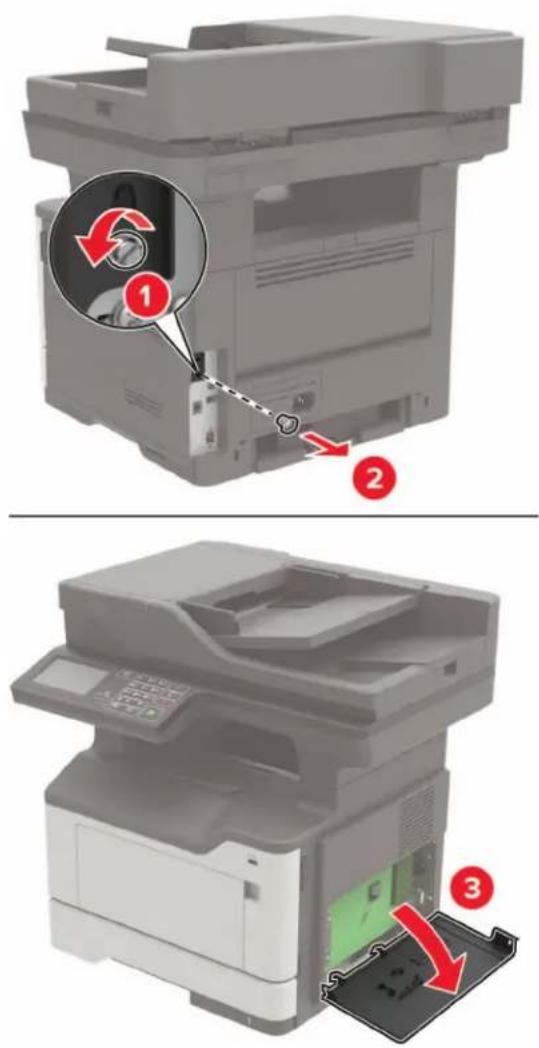
4 Zavřete přístupový kryt.
5 Zapojte napájecí kabel do tiskárny a poté jej zapojte do elektrické zásuvky.
VÝSTRAHA – RIZIKO ZRANĚNÍ: Chcete-li zabránit nebezpečí požáru nebo úrazu elektrickým proudem, připojte napájecí kabel do řádně uzemněné elektrické zásuvky s odpovídajícími parametry, která se nachází v blízkosti výrobku a je snadno přístupná.
6 Zapněte tiskárnu.
Instalace paměťové karty

VÝSTRAHA – NEBEZPEČÍ ÚRAZU EL. PROUDEM Abyste zabránili riziku úrazu elektrickým proudem, jestliže potřebujete získat přístup k desce řadiče nebo chcete doplnit volitelný hardware a paměťová zařízení poté, co jste tiskárnu nastavili; tiskárnu nejprve vypněte a odpojte napájecí kabel z elektrické zásuvky a až poté pokračujte. Máte-li k tiskárně připojena další zařízení, pak je rovněž vypněte a odpojte jakékoliv kabely vedoucí k tiskárně.
1 Vypněte tiskárnu.
2 Odpojte napájecí kabel z elektrické zásuvky a poté z tiskárny.
3 Otevřete přístupový kryt desky řadiče.
Varování – nebezpečí poškození: Elektronické součásti desky řadiče mohou být snadno poškozeny statickou elektřinou. Než se dotknete některé součásti na řídící desce nebo konektoru, dotkněte se kovového povrchu tiskárny.
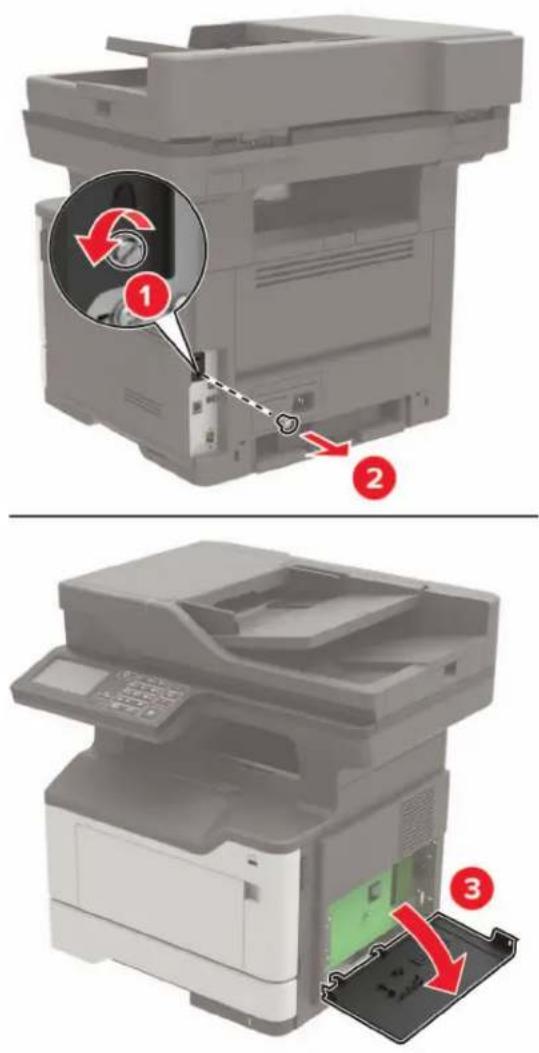
4 Vybalte paměťovou kartu.
Varování – nebezpečí poškození: Nedotýkejte se kontaktů podél hrany karty.
5 Vložte novou paměťovou kartu tak, aby zaklapnula na místo.
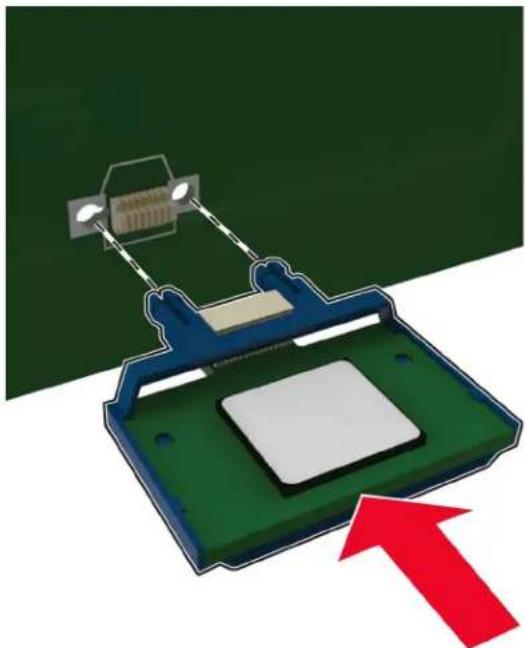
6 Zavřete přístupový kryt řídicí desky.
7 Zapojte napájecí kabel do tiskárny a poté jej zapojte do elektrické zásuvky.

VÝSTRAHA – RIZIKO ZRANĚNÍ: Chcete-li zabránit nebezpečí požáru nebo úrazu elektrickým proudem, připojte napájecí kabel do řádně uzemněné elektrické zásuvky s odpovídajícími parametry, která se nachází v blízkosti výrobku a je snadno přístupná.
8 Zapněte tiskárnu.
Instalace volitelné karty

VÝSTRAHA – NEBEZPEČÍ ÚRAZU EL. PROUDEM Abyste zabránili riziku úrazu elektrickým proudem, jestliže potřebujete získat přístup k desce řadiče nebo chcete doplnit volitelný hardware a paměťová zařízení poté, co jste tiskárnu nastavili; tiskárnu nejprve vypněte a odpojte napájecí kabel z elektrické zásuvky a až poté pokračujte. Máte-li k tiskárně připojena další zařízení, pak je rovněž vypněte a odpojte jakékoliv kabely vedoucí k tiskárně.
1 Vypněte tiskárnu.
2 Odpojte napájecí kabel z elektrické zásuvky a poté z tiskárny.
3 Otevřete přístupový kryt desky řadiče.
Varování – nebezpečí poškození: Elektronické součásti desky řadiče mohou být snadno poškozeny statickou elektrinou. Než se dotknete některé elektronické součástky nebo konektoru, dotkněte se kovového povrchu tiskárny.
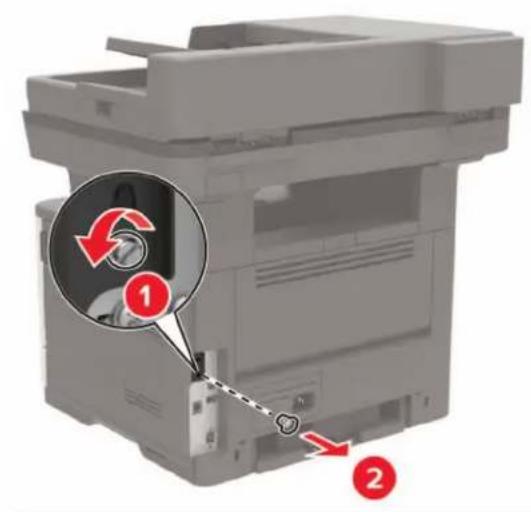
Varování – nebezpečí poškození: Nedotýkejte se kontaktů podél hrany karty.
5 Zatlačte kartu na místo přiměřenou silou.
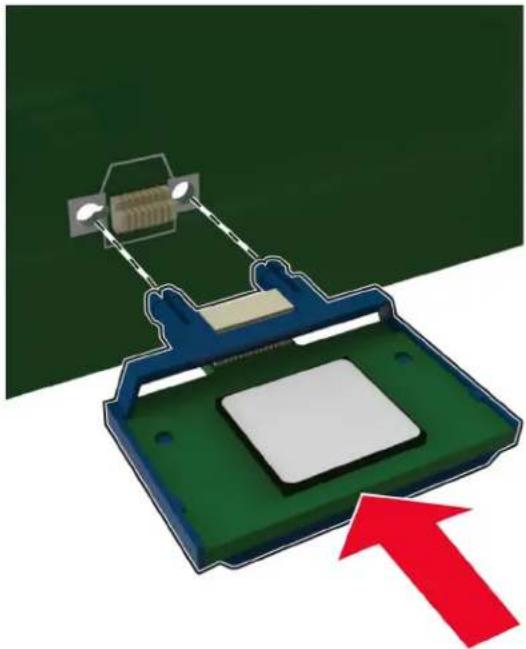
Poznámka: Celá délka konektoru karty se musí dotýkat desky řadiče a být s ní zarovnána.
Varování – nebezpečí poškození: Nesprávnou instalací karty může dojít k poškození karty a desky řadiče.
6 Zavřete přístupový kryt.
7 Zapojte napájecí kabel do tiskárny a poté jej zapojte do elektrické zásuvky.

VÝSTRAHA – RIZIKO ZRANĚNÍ: Chcete-li zabránit nebezpečí požáru nebo úrazu elektrickým proudem, připojte napájecí kabel do řádně uzemněné elektrické zásuvky s odpovídajícími parametry, která se nachází v blízkosti výrobku a je snadno přístupná.
8 Zapněte tiskárnu.
VÝSTRAHA – NEBEZPEČÍ ÚRAZU EL. PROUDEM Abyste zabránili riziku úrazu elektrickým proudem, jestliže potřebujete získat přístup k desce řadiče nebo chcete doplnit volitelný hardware a paměťová zařízení poté, co jste tiskárnu nastavili; tiskárnu nejprve vypněte a odpojte napájecí kabel z elektrické zásuvky a až poté pokračujte. Máte-li k tiskárně připojena další zařízení, pak je rovněž vypněte a odpojte jakékoliv kabely vedoucí k tiskárně.
1 Vypněte tiskárnu.
2 Odpojte napájecí kabel z elektrické zásuvky a poté z tiskárny.
3 Otevřete přístupový kryt desky řadiče.
Varování – nebezpečí poškození: Elektronické součásti desky řadiče mohou být snadno poškozeny statickou elektrinou. Než se dotknete některé součásti na řídicí desce nebo konektoru, dotkněte se kovového povrchu tiskárny.
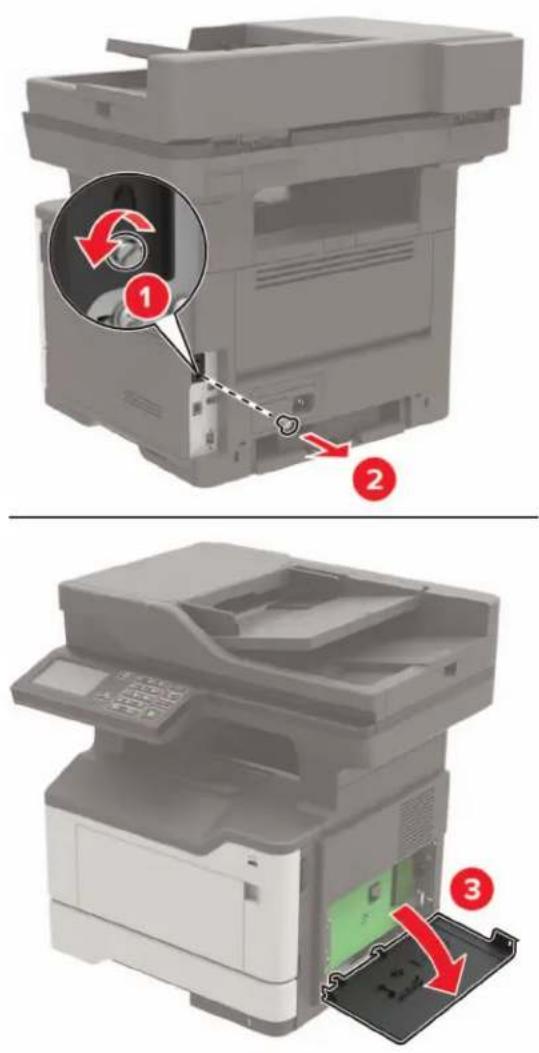
4 Rozbalte pevný disk.
5 Připojte pevný disk k desce řadiče.
Varování – nebezpečí poškození: Nedotýkejte se a netlačte na střed pevného disku.
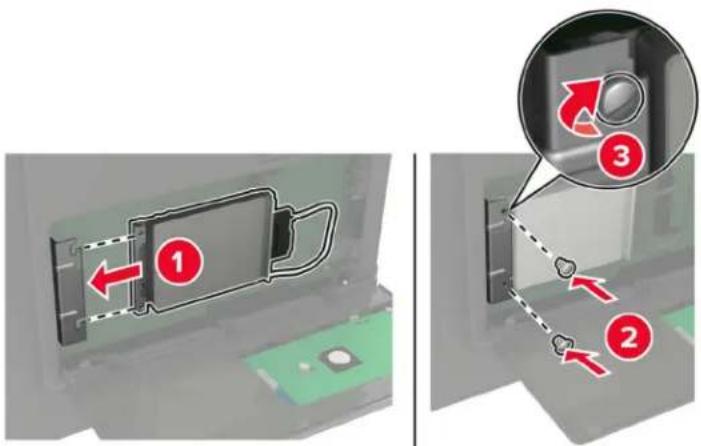
6 Připevněte kabel rozhraní pevného disku k řídicí desce.
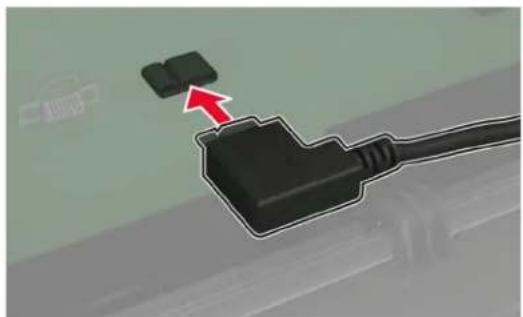
7 Zavřete přístupový kryt.
8 Zapojte napájecí kabel do tiskárny a poté jej zapojte do elektrické zásuvky.

VÝSTRAHA – RIZIKO ZRANĚNÍ: Chcete-li zabránit nebezpečí požáru nebo úrazu elektrickým proudem, připojte napájecí kabel do řádně uzemněné elektrické zásuvky s odpovídajícími parametry, která se nachází v blízkosti výrobku a je snadno přístupná.
9 Zapněte tiskárnu.
Instalace portu Internal Solutions Port
Instalace portu Internal Solutions Port

VÝSTRAHA – NEBEZPEČÍ ÚRAZU EL. PROUDEM Abyste zabránili riziku úrazu elektrickým proudem, jestliže potřebujete získat přístup k desce řadiče nebo chcete doplnit volitelný hardware a paměťová zařízení poté, co jste tiskárnu nastavili; tiskárnu nejprve vypněte a odpojte napájecí kabel z elektrické zásuvky a až poté pokračujte. Máte-li k tiskárně připojena další zařízení, pak je rovněž vypněte a odpojte jakékoliv kabely vedoucí k tiskárně.
1 Vypněte tiskárnu.
2 Odpojte napájecí kabel z elektrické zásuvky a poté z tiskárny.
3 Vybalte sadu portu Internal Solutions Port (ISP).
Poznámka: Z portu ISP odstraňte předem zapojený kabel rozhraní.
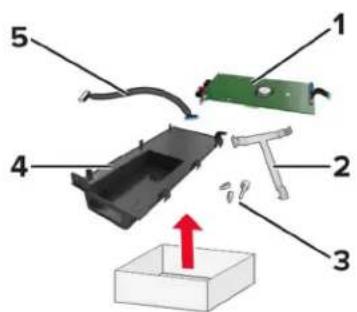
| 1 ISP |
| 2 Montážní držák |
| 3 Křídlaté matice |
| 4 Kryt |
| 5 Kabel rozhraní |
4 Vložte kabel ISP do krytu
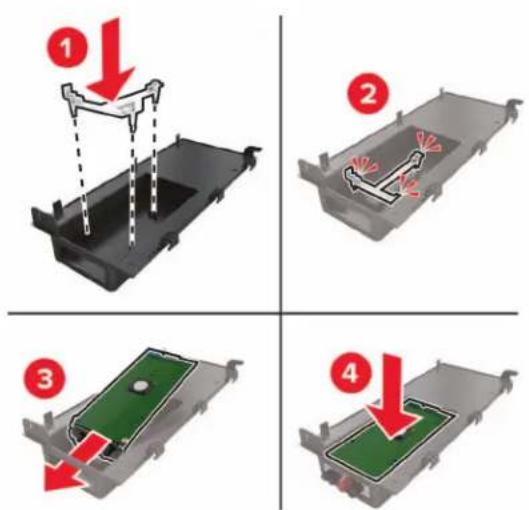
5 Zajistěte port ISP a připevněte prodloužený kabel ISP.
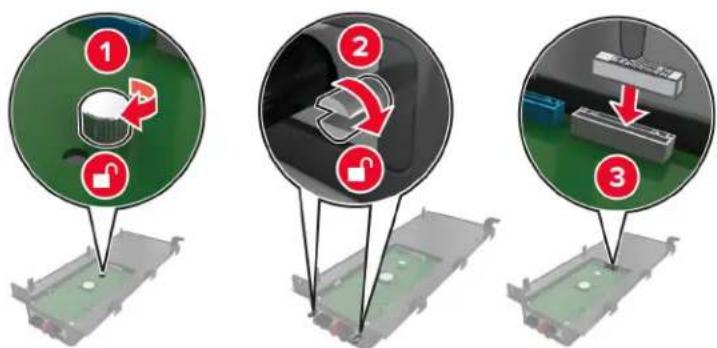
6 Otevřete a poté sejměte přístupový kryt desky řadiče.
Varování – nebezpečí poškození: Elektronické součásti desky řadiče mohou být snadno poškozeny statickou elektrínou. Než se dotknete některé elektronické součásti na řídící desce nebo konektoru, dotkněte se kovového povrchu tiskárny.
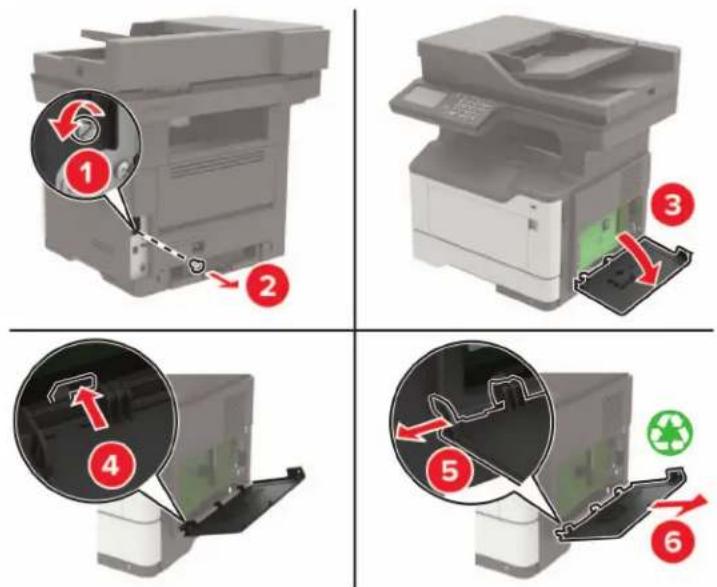
7 Připevněte sadu ISP k tiskárně.
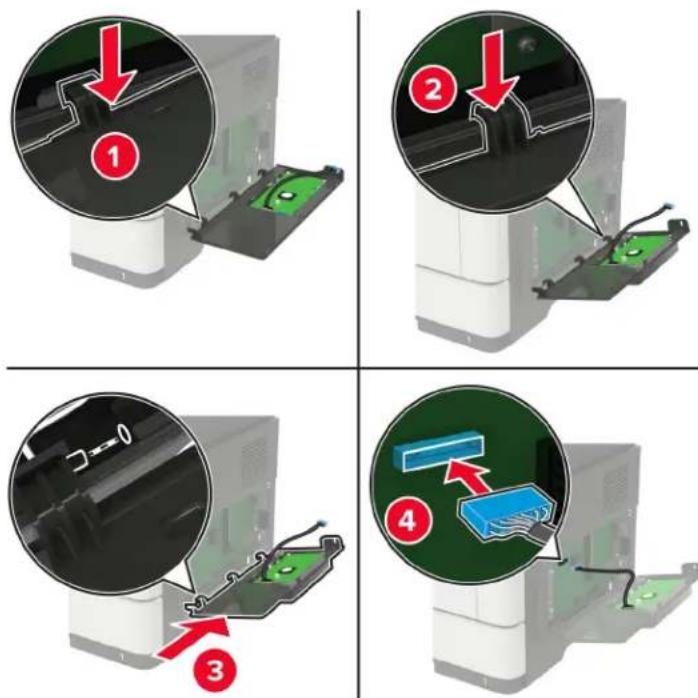
Pokud je nainstalován pevný disk tiskárny, před instalací portu ISP ho vyjměte.
a Odpojte kabel rozhraní pevného disku od řídicí desky.
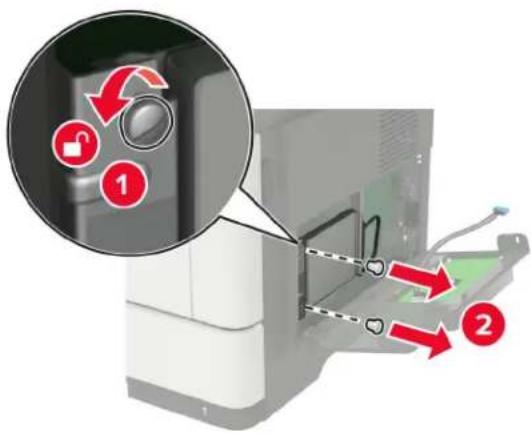
b Připojte prodloužený kabel ISP ke konektoru ISP.
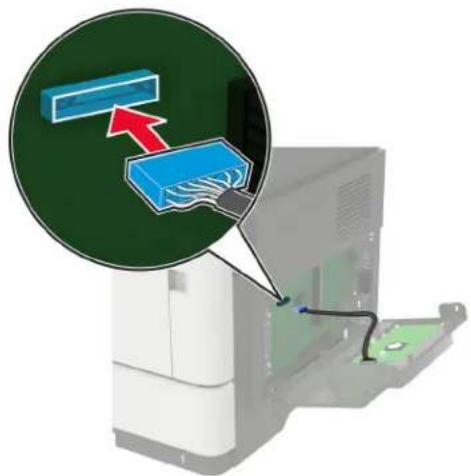
c Nainstalujte pevný disk.
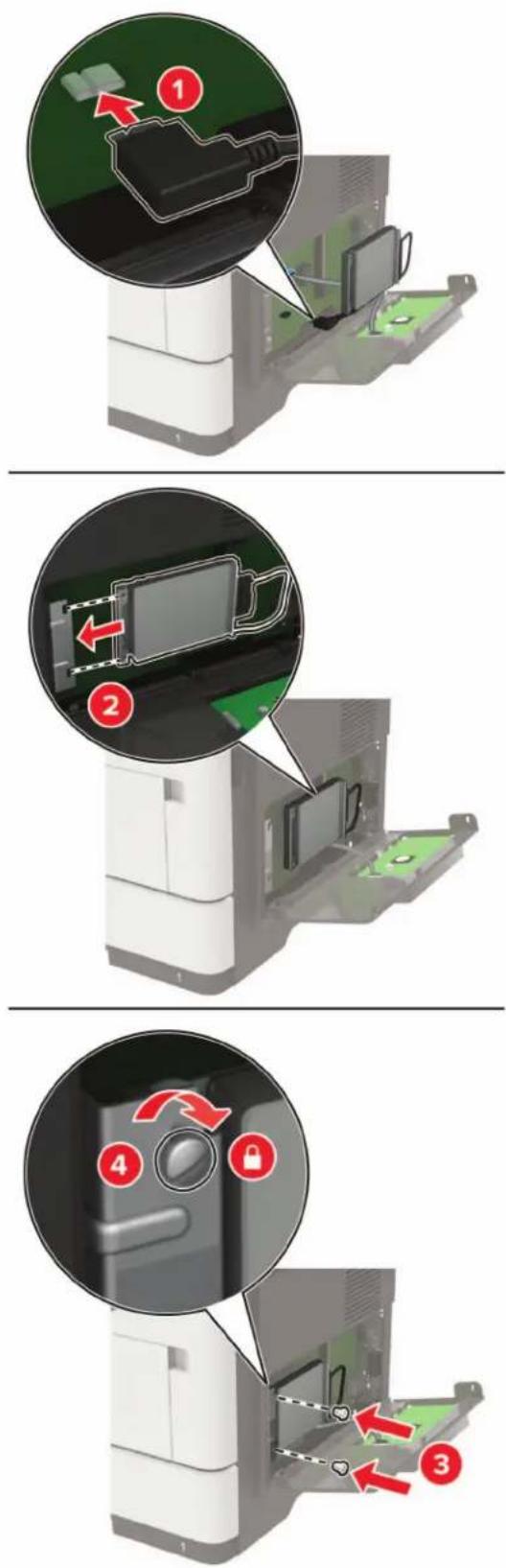
8 Zavřete přístupový kryt.
9 Zapojte napájecí kabel do tiskárny a poté jej zapojte do elektrické zásuvky.

VÝSTRAHA – RIZIKO ZRANĚNÍ: Chcete-li zabránit nebezpečí požáru nebo úrazu elektrickým proudem, připojte napájecí kabel do řádně uzemněné elektrické zásuvky s odpovídajícími parametry, která se nachází v blízkosti výrobku a je snadno přístupná.
10 Zapněte tiskárnu.
Instalace volitelných zásobníků

VÝSTRAHA – NEBEZPEČÍ ÚRAZU EL. PROUDEM Abyste zabránili riziku úrazu elektrickým proudem, jestliže potřebujete získat přístup k desce řadiče nebo chcete doplnit volitelný hardware a paměťová zařízení poté, co jste tiskárnu nastavili; tiskárnu nejprve vypněte a odpojte napájecí kabel z elektrické zásuvky a až poté pokračujte. Máte-li k tiskárně připojena další zařízení, pak je rovněž vypněte a odpojte jakékoliv kabely vedoucí k tiskárně.
1 Vypněte tiskárnu.
2 Odpojte napájecí kabel z elektrické zásuvky a poté z tiskárny.
3 Vybalte volitelný zásobník a poté odstraňte veškerý balicí materiál.
Poznámka: Jsou-li volitelné zásobníky již nainstalovány, před zvednutím tiskárny je z tiskárny odemkněte. Nezvedejte tiskárnu a zásobníky současně.
4 Vyrovnejte tiskárnu se zásobníkem a usad'te tiskárnu, aby zaklapnula na místo.

VÝSTRAHA – RIZIKO ZRANĚNÍ: Přesahuje-li hmotnost tiskárny 20 kg (44 liber), může být k jejímu bezpečnému zdvižení třeba nejméně dvou osob.
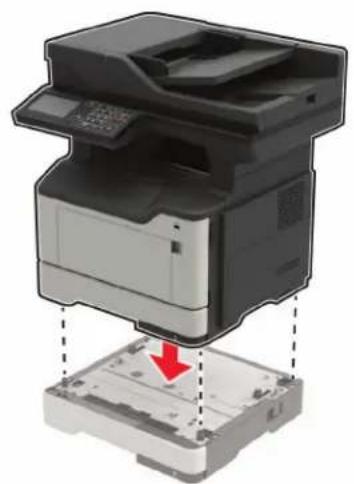
5 Zapojte napájecí kabel do tiskárny a poté jej zapojte do elektrické zásuvky.

VÝSTRAHA – RIZIKO ZRANĚNÍ: Abyste zabránili nebezpečí požáru nebo úrazu elektrickým proudem, připojte napájecí kabel do řádně uzemněné elektrické zásuvky s odpovídajícími parametry, která se nachází v blízkosti výrobku a je snadno přístupná.
6 Zapněte tiskárnu.
Přidejte zásobník do ovladače tiskárny, aby byl k dispozici pro tiskové úlohy. Další informace najdete v části „Přidání dostupných volitelných doplňků do ovladače tiskárny“ na straně 260.
Software
Podporované operační systémy
Pomocí disku CD se softwarem můžete nainstalovat software tiskárny v následujících operačních systémech:
- Windows 10
- Windows 8.1
•Windows Server 2012 R2
•Windows Server 2012 - Windows 7 SP1
•Windows Server 2008 R2 SP1
•Windows Server 2008 SP2 - Windows Vista SP2
•Mac OS X verze 10.7 nebo novější
•Red Hat Enterprise Linux WS
•openSUSE Linux
•SUSE Linux Enterprise Server - Debian GNU/Linux
- Ubuntu
•Fedora
•IBM AIX
•Oracle Solaris SPARC
•Oracle Solaris x86
Poznámky:
- U operačních systémů Windows jsou tiskové ovladače a nástroje tiskárny podporovány ve 32- i 64bitových verzích.
- Ovladače a nástroje kompatibilní s operačním systémem Mac OS X verze 10.6 nebo starší a jednotlivé verze podporovaných operačních systémů Linux nebo UNIX naleznete na http://support.lexmark.com.
- Další informace o kompatibilitě softwaru se všemi ostatními operačními systémy získáte od oddělení podpory zákazníků.
Instalace softwaru tiskárny
Poznámky:
- Tiskový ovladač je součástí softwarového instalačního balíčku.
- Pro počítače Macintosh se systémem macOS verze 10.7 nebo novější není nutné instalovat ovladač pro tisk na tiskárně certifikované pro technologii AirPrint. Pokud chcete vlastní tiskové funkce, stáhněte si tiskový ovladač.
1 Opatřete si kopii softwarového instalačního balíčku.
- Přejděte na stránku www.lexmark.com/downloads.
2 Spustte znovu instalační program a poté postupujte podle pokynů na obrazovce počítače.
Instalace ovladače faxu
1 Přejděte na adresu www.lexmark.com/downloads, vyhledejte model tiskárny a stáhněte si příslušný instalační balíček.
2 V počítači klikněte na možnost Vlastnosti tiskárnya poté přejděte na kartu Konfigurace.
3 Zvolte možnost Faxování a klepněte na tlačítko Použít.
Přidání tiskáren do počítače
Než začnete, provedte jeden z následujících úkonů:
- Připojte tiskárnu a počítač ke stejné síti. Další informace o připojení tiskárny k síti naleznete v části „Připojení tiskárny k síti Wi-Fi“ na straně 154.
- Připojte počítač k tiskárně Další informace najdete v tématu „Připojení počítače k tiskárně“ na straně 157.
- Připojte tiskárnu k počítači pomocí kabelu USB. Další informace najdete v tématu „Připojení kabelů“ na straně 14.
Poznámka: Kabel USB je prodáván samostatně.
Uživatelé se systémem Windows
1 Z počítače nainstalujte tiskový ovladač.
Poznámka: Další informace najdete v tématu „Instalace softwaru tiskárny“ na straně 258.
2 Otevřete složku Tiskárny a skenery a klikněte na Přidat tiskárnu nebo skener.
3 V závislosti na připojení tiskárny provedte jeden z následujících postupů:
- Vyberte ze seznamu tiskárnu a klikněte na tlačítko Přidat zařízení.
- Klikněte na tlačítko Zobrazit tiskárny Wi-Fi Direct, vyberte tiskárnu a klikněte na tlačítko Přidat zařízení.
- Klikněte na položku Požadovaná tiskárna není v seznamua poté v okně Přidat tiskárnu postupujte takto:
a Zvolte možnost Přidat tiskárnu pomocí adresy TCP/IP nebo názvu hostitele a klepněte na tlačítko Další.
b Do pole „Název hostitele nebo IP adresa“ zadejte IP adresu tiskárny a klikněte na tlačítko Další.
Poznámky:
- Zobrazte adresu IP tiskárny na domovské obrazovce tiskárny. Adresa IP se zobrazí jako čtyři sady čísel oddělených tečkou, například 123.123.123.123.
- Pokud používáte server proxy, dočasně jej zakažte, aby se správně načetla webová stránka.
c Vyberte tiskový ovladač a klepněte na tlačítko Další.
d Vyberte možnost Použít aktuálně nainstalovaný tiskový ovladač (doporučeno) a klikněte na tlačítko Další.
e Zadejte název tiskárny a klikněte na tlačítko Další.
f Vyberte možnost sdílení tiskárny a klikněte na tlačítko Další.
g Klepněte na tlačítko Dokončit.
Uživatelé se systémem Macintosh
1 V počítači otevřete položku Tiskárny a skenery.
2 Klikněte na +poté vyberte tiskárnu.
3 V nabídce Použít vyberte tiskový ovladač.
Poznámky:
- Chcete-li použít tiskový ovladač pro systém Macintosh, vyberte možnost AirPrint nebo Zabezpečený AirPrint.
- Pokud chcete vlastní tiskové funkce, vyberte tiskový ovladač Lexmark. Postup instalace ovladače naleznete v části „Instalace softwaru tiskárny“ na straně 258.
4 Přidejte tiskárnu.
Přidání dostupných volitelných doplňků do ovladače tiskárny
Uživatelé se systémem Windows
1 Otevřete složku Tiskárny.
2 Vyberte tiskárnu, kterou chcete aktualizovat, a poté provedte některou z následujících akcí:
- V systému Windows 7 nebo novějším vyberte možnost Vlastnosti tiskárny.
- U předchozích verzí vyberte možnost Vlastnosti.
3 Přejděte na kartu Konfigurace a poté vyberte možnost Aktualizovat – Požádat tiskárnu.
4 Použijte změny.
Uživatelé se systémem Macintosh
1 V nabídce počítače Apple vyberte možnost System Preferences (Systémové předvolby) a poté vyberte položku Options & Supplies (Možnosti a spotřební materiál).
2 Přejděte na seznam možností hardwaru a poté přidejte veškeré nainstalované volitelné doplňky.
3 Použijte změny.
Firmware
Export nebo import konfiguračního souboru
Nastavení konfigurace tiskárny můžete exportovat do textového souboru a poté importovat a použít u jiných tiskáren.
1 Otevřete webový prohlížeč a zadejte do pole adresy IP adresu tiskárny.
Poznámky:
- Zobrazte adresu IP tiskárny na domovské obrazovce tiskárny. Adresa IP se zobrazí jako čtyři sady čísel oddělených tečkou, například 123.123.123.123.
- Pokud používáte server proxy, dočasně jej zakažte, aby se správně načetla webová stránka.
2 V prostředí serveru Embedded Web Server klepněte na možnost Export nastavení nebo Import konfigurace.
3 Postupujte podle pokynů na obrazovce.
4 Pokud tiskárna podporuje aplikace, proved'te následující kroky:
a Klepněte na možnost Aplikace > vyberte aplikaci > Konfigurovat.
b Klepněte na možnost Export nebo Import.
Aktualizace firmwaru
Některé aplikace ke správnému fungování vyžadují minimální úroveň aktualizace firmwaru zařízení.
Další informace o aktualizaci firmwaru zařízení získáte od zástupce společnosti Lexmark.
1 Otevřete webový prohlížeč a zadejte do pole adresy IP adresu tiskárny.
Poznámky:
- Zobrazte adresu IP tiskárny na domovské obrazovce tiskárny. Adresa IP se zobrazí jako čtyři sady čísel oddělených tečkou, například 123.123.123.123.
- Pokud používáte server proxy, dočasně jej zakažte, aby se správně načetla webová stránka.
2 Klepněte na možnosti Nastavení >> Zařízení > Aktualizovat firmware.
3 Postupujte jedním z následujících způsobů:
- Klepněte na možnosti Zkontrolovat aktualizace > Souhlasím, zahájit aktualizaci.
•Nahrajte soubor flash.
Poznámka: Chcete-li získat nejnovější firmware, přejděte na webovou stránku www.lexmark.com/downloads a vyhledejte svůj model tiskárny.
a Vyhledejte soubor flash.
Poznámka: Nezapomeňte rozbalit soubor zip firmwaru.
b Klepněte na možnosti Nahrát > Spustit.
Poznámky
Informace o produktu
Název produktu:
Multifunkční tiskárny Lexmark MB2442adwe; Lexmark MB2546ade, Lexmark MB2546adwe; Lexmark MX421ade; Lexmark MX521de, Lexmark MX521ade; Lexmark MX522adhe, Lexmark MX522dhe; Lexmark XM1242; Lexmark XM1246, Lexmark XM1246i
Typ zařízení:
7017
Modely:
476, 478, 496, 636, 676, 678, 679, 686
Poznámky k vydání
Červenec 2024
Následující odstavec neplatí pro země, kde taková nařízení odporují místním zákonům: SPOLEČNOST LEXMARK INTERNATIONAL, INC. PŘEDKLÁDÁ TUTO PUBLIKACI VE STAVU „JAK JE“ BEZ JAKÝCHKOLI ZÁRUK, AŤ VÝSLOVNĚ UVEDENÝCH, NEBO MLČKY PŘEDPOKLÁDANÝCH, VČETNĚ PŘEDPOKLÁDANÝCH ZÁRUK PRODEJNOSTI NEBO VHODNOSTI PRO URČITÉ ÚČELY. Některé státy nepřipouštějí při určitých transakcích možnost zříci se vyjádřených nebo nevyjádřených záruk. Z těchto důvodů se na vás nemusí uvedené prohlášení vztahovat.
Tato publikace může obsahovat technické nepřesnosti nebo tiskové chyby. Obsažené informace jsou pravidelně aktualizovány; změny budou zahrnuty do novějších vydání. Popsané výrobky nebo programy mohou být kdykoliv zlepšeny nebo změněny.
Odkazy na výrobky, programy nebo služby uvedené v této publikaci neznamenají, že by výrobce zamýšlel zpřístupnit je ve všech zemích, ve kterých působí. Odkaz na výrobek, program nebo službu není zamýšlen jako tvrzení nebo předpoklad, že by měl být použit pouze daný výrobek, program nebo služba. Místo nich lze použit libovolný funkční ekvivalentní výrobek, program či službu, pokud se tím neporuší žádný existující nárok na intelektuální vlastnictví. Za vyhodnocení a ověření provozu ve spojení s jinými výrobky, aplikacemi či službami, než které jsou výslovně vyznačeny výrobcem, odpovídá uživatel.
Technickou podporu společnosti Lexmark najdete na stránce http://support.lexmark.com.
Informace o zásadách ochrany osobních údajů společnosti Lexmark, které platí pro užívání tohoto produktu, najdete na stránce www.lexmark.com/privacy.
Informace o spotřebním materiálu a souborech ke stažení najdete na stránce www.lexmark.com.
Všechna práva vyhrazena.
Ochranné známky
Lexmark, logo Lexmark a MarkNet jsou ochranné známky nebo registrované ochranné známky společnosti Lexmark International, Inc. v USA a dalších zemích.
Gmail, Android, Google Play a Google Chrome jsou ochranné známky společnosti Google LLC.
Slovní ochranná známka Mopria® je registrovaná a/nebo neregistrovaná ochranná známka společnosti Mopria Alliance, Inc. v USA a dalších zemích. Nepovolené užívání je zakázáno.
PCL® je registrovaná ochranná známka společnosti Hewlett-Packard Company. PCL je označení, které používá společnost Hewlett-Packard pro soubor tiskárenských příkazů (jazyk) a funkcí zahrnutých v tiskárenských produktech této společnosti. Tato tiskárna má být kompatibilní s jazykem PCL. To znamená, že tiskárna rozpoznává příkazy jazyka PCL používané v různých aplikačních programech a provádí emulaci funkcí odpovídajících příkazům.
PostScript je registrovaná ochranná známka společnosti Adobe Systems Incorporated v USA a dalších zemích.
Wi-Fi® a Wi-Fi Direct® jsou registrované ochranné známky společnosti Wi-Fi Alliance®.
Všechny ostatní ochranné známky jsou vlastnictvím příslušných vlastníků.
Licenční informace
Všechny licenční informace související s tímto produktem lze zobrazit z CD:Adresář NOTICES instalačního disku CD-ROM.
Úrovně hluku
Následující měření byla provedena v souladu s normou ISO 7779 a zveřejněna v souladu s normou ISO 9296.
Poznámka: Některé režimy se na tento produkt nemusí vztahovat.
| 1 metr – průměrný akustický tlak, dBA | |
| Tisk Jednostranný tisk: 55 (MB2442, MX421, XM1242), 56 (MB2546, MX521, MX522, XM1246)Oboustranný tisk: 54 (MB2442, MX421, XM1242), 55 (MB2546, MX521, MX522, XM1246) | |
| Skenování | 51 (MX522, XM1246), 54 (MB2442, MX421, XM1242, MX521, MB2546) |
| Kopírování | 57 (MB2442, MX421, XM1242, MX522, XM1246), 58 (MX521, MB2546) |
| Připraveno | 14 |
Hodnoty se mohou měnit. Aktuální hodnoty najdete na webu www.lexmark.com.
Směrnice OEEZ (o odpadních elektrických a elektronických zařízeních)

Logo WEEE označuje speciální recyklační programy a postupy pro elektronická zařízení v zemích EU. Při výrobě produktů bereme ohledy na jejich recyklaci.
Máte-li v souvislosti s možnostmi recyklace další otázky, navštivte webové stránky společnosti Lexmark na adrese www.lexmark.com. Najdete zde telefonní čísla na místní zastoupení.
Tiskárnu a spotřební materiál je nutno likvidovat samostatně mimo normální domácí odpad. Informace o možnostech likvidace a recyklace získáte u místních úřadů.
Lithium-ionotová nabíjecí baterie

Tento výrobek může obsahovat knoflíkovou lithium-ionotovou nabíjecí baterii, kterou smí vyjmout pouze vyškolený technik. Symbol přeškrtnuté popelnice znamená, že výrobek nesmí být likvidován jako netříděný odpad, ale musí být odeslán do sběrného dvora k recyklaci. Pokud jste baterii vyjmulí, nevhazujte ji do domovního odpadu. Ve vašem městě mohou být samostatné sběrné systémy pro baterie, například místo pro sběr baterií. Oddělený sběr baterií zajišťuje vhodné zpracování odpadu, včetně opětovného použití a recyklace, a zabraňuje případným negativním dopadům na lidské zdraví a životní prostředí. Likvidujte baterie zodpovědně.
Nařízení (EU) 2023/1542
Nařízení (EU) 2023/1542
Tento výrobek může obsahovat lithiovou dobíjecí baterii s mincovními články. Tato baterie je v souladu s nařízením (EU) 2023/1542. Soulad je označen značkou CE:

Tento výrobek může obsahovat jednu z následujících baterií s mincovními články:
- Identifikace baterie: Seiko, číslo modelu MS621FE
Výrobce: Seiko Instruments Inc
Adresa výrobce: 8, Nakase 1-chome, Mihama-ku, Čiba-ši, Čiba 261-8507, Japonsko
- Identifikace baterie: Panasonic, číslo modelu ML621
Výrobce: Panasonic Energy Co., Ltd.
Adresa výrobce: 1-1 Matsushita-cho, Moriguchi City, Ósaka 570-8511, Japonsko
- Identifikace baterie: FDK modelové číslo ML621
Výrobce: FDK Corporation
Adresa výrobce: Shibaura Crystal Shinagawa, 1-6-41 Konan, Minato-ku, Tokio 108-8212 Japonsko
Vrácení kazet Lexmark za účelem opětovného použití nebo recyklace
Program Lexmark Cartridge Collection vám umožňuje vrátit použité kazety za účelem opětovného použití nebo recyklace. Sto procent prázdných kazet vrácených společnosti Lexmark je bud' znovu použito, nebo vráceno do výroby pro recyklaci. Krabičky sloužící k vrácení kazet jsou taktéž recyklovány.
Chcete-li vrátit kazetu Lexmark za účelem opětovného použití nebo recyklace, udělejte následující:
1 Přejděte na stránku www.lexmark.com/recycle.
2 Ze seznamu vyberte svou zemi.
3 Vyberte Program pro sběr kazet společnosti Lexmark.
4 Postupujte podle pokynů na obrazovce.
Upozornění na citlivost vůči statické elektrině

Tento symbol označuje díly citlivé vůči statické elektrině. Oblastí kolem tohoto symbolu se dotýkejte teprve poté, co se dotknete kovového povrchu v oblasti mimo symbol.
Aby při provádění úkonů údržby, například při odstraňování uvíznutého papíru nebo výměně spotřebního materiálu, nedošlo k poškození zařízení elektrostatickým výbojem, dotkněte se jakéhokoliv nekrytého kovového povrchu tiskárny před přístupem k vnitřním částem tiskárny, nebo než se těchto částí dotknete – a to i v případě, že symbol není přítomen.
ENERGY STAR
Jakýkoli produkt společnosti Lexmark nesoucí označení ENERGY STAR® na produktu nebo na úvodní obrazovce byl k datu výroby certifikován jako produkt, který je v souladu s požadavky ENERGY STAR Agentury pro ochranu životního prostředí.

Informace o teplotě
| Okolní provozní teplota 10 až 32,2 °C | (50 až 90 °F) |
| Přepravní teplota -40 až 43,3 °C | |
| Skladovací teplota a relativní vlhkost | 0 až 40°C (32 až 104°F)8- až 80% rel. vlhkost |
Upozornění ohledně laseru
Tato tiskárna je certifikována v USA jako laserový produkt třídy I (1) podle předpisu DHHS č. 21 vydaného v rámci sbírky CFR kapitola I, podkapitola J. Pro ostatní části světa je certifikována jako laserový produkt třídy I splňující požadavky normy IEC 60825-1: 2014.
Laserové produkty třídy I nejsou považovány za nebezpečné. Laserový systém a celá tiskárna jsou konstruovány tak, aby při běžném provozu, údržbě nebo opravách znemožnovaly vystavení osob laserovému záření překračujícímu limity stanovené pro laserové produkty I. třídy. Tiskárna má bezúdržbovou sestavu tiskové hlavy, která obsahuje laser odpovídající následujícím specifikacím:
Třída: IIIb (3b) AlGaInP
Nominální výstupní výkon (miliwatty): 15
Vlnová délka (nanometry): 650–670
Spotřeba energie
Spotřeba energie produktu
V následující tabulce jsou uvedeny spotřeby energie tohoto produktu.
Poznámka: Některé režimy se na tento produkt nemusí vztahovat.
| Režim Popis Spotřeba energie (W) | ||
| Tisk Produkt generuje výstup v podobě trvalého záznamu z elektronických vstupů. | Jednostranný tisk: 570 (MB2442, MX421, XM1242), 620 (MB2546, MX521, MX522, XM1246)Oboustranný tisk: 355 (MB2442, MX421, XM1242), 385 (MB2546, MX521, MX522, XM1246) | |
| Kopírovat Produkt generuje výstup v podobě trvalého záznamu z trvalých originálních dokumentů. | 590 (MB2442, MX421, XM1242), 630 (MB2546, MX521, MX522, XM1246) | |
| Skenovat Produkt skenuje dokumenty ve formě trvalých záznamů. | 17,5 (MB2442, MX421, XM1242), 20 (MB2546, MX521, MX522, XM1246) | |
| Připraveno Produkt čeká na tiskovou úlohu. 11,5 (MB2442, MX421, MX1242), 14,5 (MB2546, MX521, MX522, XM1246) | ||
| Režim spánku Výrobek je ve vysokoúrovňovém úsporném režimu. | 1,3 (MB2442, MX421, XM1242), 1,5 (MB2546, MX521), 1,41 (MX522, XM1246) | |
| Hibernace Výrobek je v nízkoúrovňovém úsporném režimu. 0,1 | ||
| Vypnuto Výrobek je zapojen do el. zásuvky, ale je vypnutý. 0,1 | ||
Výše uvedené spotřeby energie reprezentují průměry měření. Okamžitá spotřeba energie může být podstatně vyšší než průměr.
Hodnoty se mohou měnit. Aktuální hodnoty najdete na webu www.lexmark.com.
Režim spánku
Pro tento produkt je navržen režim šetřící energii s názvem Režim spánku. Režim spánku šetří energii snížením spotřeby energie během delších období nečinnosti. Režim spánku se automaticky aktivuje po uplynutí určitého intervalu, kdy zařízení není používáno, který se nazývá Časový limit režimu spánku.
Výchozí tovární nastavení časového limitu režimu spánku pro tento produkt (min.): 15
Pomocí konfiguračních nabídek lze časový limit režimu spánku upravit v rozmezí od 1 do 240 minut. Pokud je rychlost tisku je menší než 30 stran za minutu nebo rovna 30 stranám za minutu, pak můžete nastavit časový limit pouze do 60 minut. Zkrácení časového limitu režimu spánku snižuje spotřebu energie, ale může prodloužit dobru reakce produktu. Prodloužení časového limitu režimu spánku udržuje rychlou dobu reakce, ale zvyšuje spotřebu energie.
Režim hibernace
Tento výrobek je zkonstruován s režimem ultranízké spotřeby energie nazvaným Režim hibernace. V režimu hibernace jsou bezpečně vypnuty všechny ostatní systémy a zařízení.
Do režimu hibernace může tiskárna přejít libovolným z následujících způsobů:
•pomocí časového limitu hibernace
•pomocí naplánování úsporných režimů
Výchozí tovární nastavení doby hibernace pro tento výrobek ve všech zemích a oblastech 3 dny
Dobu, po kterou tiskárna čeká po vytištění úlohy, než přejde do režimu hibernace, je možné nastavit v rozmezí od jedné hodiny do jednoho měsíce.
Poznámky k produktům pro zobrazovací zařízení registrovaným podle hodnocení EPEAT:
- Úroveň napájení v pohotovostním režimu platí v režimu hibernace nebo vypnutí.
- Výrobek se automaticky vypne na pohotovostní úroveň napájení ≤ 1 W. Funkce automatického přechodu do pohotovostního režimu (hibernace nebo vypnutí) bude povolena při odeslání produktu.
Režim vypnutí
Pokud má tento produkt režim vypnutí, při kterém stále spotřebovává jisté malé množství energie, můžete zcela ukončit spotřebu energie produktem odpojením napájecího kabelu z el. zásuvky.
Celková spotřeba energie
Někdy je vhodné odhadnout celkovou spotřebu energie produktu. Vzhledem k tomu, že jsou údaje o spotřebě energie uvedeny ve wattech, je třeba příkon vynásobit časem, po který je produkt v příslušném režimu. Tím spočítáte spotřebu energie. Celková spotřeba energie produktu je pak součtem spotřeb energie pro jednotlivé režimy.
Poznámky k regulačním nařízením pro telekomunikační koncová zařízení
V této části jsou uvedeny informace o regulačních předpisech týkajících se produktů s kartou analogového faxu:
Typ/model v předpisu Lexmark:
LEX-M14-002 nebo LEX-M03-002
Zákonné požadavky týkající se bezdrátových výrobků
Tato část obsahuje informace o regulačních předpisech týkajících se pouze bezdrátových výrobků.
Pokud si nejste jistí, jestli je váš model bezdrátový, přejděte na adresu http://support.lexmark.com.
Poznámka k modulárním komponentám
Bezdrátové modely obsahují jeden z následujících modulárních komponentů:
Typ/model v předpisu Lexmark LEX-M07-001; označení FCC:IYLLEXM07001; Industry Canada IC:2376ALEXM07001
Typ/model v předpisu Lexmark LEX-M08-001; označení FCC:IYLLEXM08001; IC:2376A-LEXM08001
Chcete-li vědět, které modulární komponenty jsou v zařízení nainstalovány, přečtěte si popis na samotném produktu.
Vystavení záření rádiových vln
Vyzařovaný výstupní výkon tohoto zařízení je podstatně nižší než limity vystavení frekvenci rádiových vln FCC a dalších regulačních úřadů. Mezi anténou a jakýmikoli osobami musí být u tohoto zařízení zachována minimální vzdálenost 20 cm, aby byly splněny požadavky směrnice FCC a dalších regulačních úřadů na vystavení osob záření rádiových frekvencí.
Prohlášení o dodržení směrnic EU
Tento výrobek splňuje ochranné požadavky směrnice 2014/53/EU Rady EU o sbližování a harmonizaci právních předpisů členských států týkajících se rádiových zařízení.
Výrobcem tohoto produktu je: Lexmark International, Inc., 740 West New Circle Road, Lexington, KY, 40550 USA. Autorizovaný zástupce pro EHP/EU je: Lexmark International Technology Hungária Kft., 8 Lechner Ödön fasor, Millennium Tower III, 1095 Budapest HUNGARY. Dovozce do EHP/EU je: Lexmark International Technology S.r.l. 20, Route de pré-Bois, ICC Building, Bloc A, CH-1215 Genève, Švýcarsko. Prohlášení o shodě s požadavky uvedených směrnic je k dispozici na vyžádání u autorizovaného zástupce nebo na webové adrese www.lexmark.com/en_us/about/regulatory-compliance/european-union-declaration-of-conformity.html.
Toto rádiové zařízení je možné používat pouze uvnitř budov. Použití ve venkovním prostředí není povoleno. Toto omezení se týká všech zemí uvedených v tabulce níže:

Prohlášení EU a dalších zemí o provozních kmitočtových pásmech rádiových vysílačů a maximálním napájení RF
Tento rádiový produkt vysílá bud'v pásmu 2,4 GHz (2,412–2,472 GHz v EU) nebo 5 GHz (5,15–5,35, 5,47–5,725 v EU). Maximální výstupní výkon vysílače EIRP, včetně míry anténního zesílení, je pro obě pásma ≤ 20 dBm.
Informace pro více modelů
Následující informace platí pro všechny následující modely tiskáren: MB2546 (7017-676), MX521 (7017-636 a 7017-676), MX522 (7017-678)a XM1246 (7017-679).
Prohlášení o dodržení směrnic EU
Tento výrobek splňuje ochranné požadavky Rady EU dané směrnicemi 2014/30/EU, 2014/35/EU a 2011/65/EU v pozdějším znění směrnice (EU) 2015/863 upravujícími v rámci přibližování a harmonizace zákonů členských států elektromagnetickou kompatibilitu a bezpečnost elektrických zařízení navržených pro použití v rámci daných napěťových limitů a omezení použití určitých nebezpečných látek v elektrických a elektronických zařízeních.
Výrobcem tohoto produktu je: Lexmark International, Inc., 740 West New Circle Road, Lexington, KY, 40550 USA. Autorizovaný zástupce pro EHP/EU je: Lexmark International Technology Hungária Kft., 8 Lechner Ödön fasor, Millennium Tower III, 1095 Budapest HUNGARY. Dovozce do EHP/EU je: Lexmark International Technology S.r.l. 20, Route de pré-Bois, ICC Building, Bloc A, CH-1215 Genève, Švýcarsko. Prohlášení o shodě s požadavky uvedených směrnic je k dispozici na vyžádání u autorizovaného zástupce nebo na webové adrese www.lexmark.com/en_us/about/regulatory-compliance/european-union-declaration-of-conformity.html.
Tento výrobek splňuje omezení EN 55032 třídy A a bezpečnostní požadavky EN 62368-1.
Poznámka týkající se rádiového rušení
Varování
Tento výrobek splňuje požadavky na emise podle omezení EN 55032 třídy A a imunitní požadavky podle normy EN 55024. Tento výrobek není určen k použití v domácím/obytném prostředí.
Toto je produkt třídy A. V domácím prostředí může tento produkt způsobovat rádiové rušení. V takovém případě může být uživatel požádán o podniknutí příslušných opatření.
Informace specifické pro daný model
Následující informace se týkají pouze modelů tiskáren MB2442 (7017-478), MX421 (7017-476) a XM1242 (7017-496).
Prohlášení o dodržení směrnic EU
Tento výrobek splňuje ochranné požadavky Rady EU dané směrnicemi 2014/30/EU, 2014/35/EU, 2009/125/EC a 2011/65/EU v pozdějším znění směrnice (EU) 2015/863 upravujícími v rámci přibližování a harmonizace zákonů členských států elektromagnetickou kompatibilitu a bezpečnost elektrických zařízení navržených pro použití v rámci daných napěťových limitů, ekologickou konstrukci produktů používajících energii a omezení použití určitých nebezpečných látek v elektrických a elektronických zařízeních.
Výrobcem tohoto produktu je: Lexmark International, Inc., 740 West New Circle Road, Lexington, KY, 40550 USA. Autorizovaný zástupce pro EHP/EU je: Lexmark International Technology Hungária Kft., 8 Lechner Ödön fasor, Millennium Tower III, 1095 Budapest HUNGARY. Dovozce do EHP/EU je: Lexmark International Technology S.à.r.l. 20, Route de Pré-Bois, ICC Building, Bloc A, CH-1215 Ženeva, Švýcarsko. Prohlášení o shodě s požadavky uvedených směrnic je k dispozici na vyžádání u autorizovaného zástupce nebo na webové adrese www.lexmark.com/en_us/about/regulatory-compliance/european-union-declaration-of-conformity.html.
Tento výrobek splňuje omezení EN 55032 třídy B a bezpečnostní požadavky EN 62368-1.
STATEMENT OF LIMITED WARRANTY FOR LEXMARK LASER PRINTERS, LEXMARK LED PRINTERS, AND LEXMARK MULTIFUNCTION LASER PRINTERS
STATEMENT OF LIMITED WARRANTY FOR LEXMARK LASER PRINTERS, LEXMARK LED PRINTERS, AND LEXMARK MULTIFUNCTION LASER PRINTERS
vytvoření zástupce 71
AirPrint
použití 37
aktivace funkce Hlasové
pokyny 25
aktualizace firmwaru 261
analogový fax
nastavení 56
aplikace, podporované 18
B
bezdrátová sít
připojení tiskárny k 154
Wi-Fi Protected Setup 155
bezpečnostní informace 8, 9
bílé čáry 215
bílé stránky 194
blokování nežádoucích faxů 67
Č
čištění
vnějšek tiskárny 158
vnitřek tiskárny 158
čištění dotykové obrazovky 159
čištění skeneru 159
Čištění skeneru 150
čištění tiskárny 158
D
datum a čas
nastavení faxování 64
deaktivace sítě Wi-Fi 157
deska řadiče
přístup 243
displej tiskárny
změna nastavení jasu 180
dočasná paměť 152
mazání 151
dokumenty, tisk
z mobilního zařízení 36
z počítače 36
domovská obrazovka
použití 17
přizpůsobení 18
dotykový displej
čištění 159
důvěrné dokumenty se
netisknou 217
důvěrné tiskové úlohy 40
tisk 40
E
e-mailový server
konfigurace 46
odeslání 54
ekologická nastavení 179
Embedded Web Server nelze
spustit 221
energeticky úsporné režimy
konfigurace 179
etherFAX, použití
nastavení funkce faxu 58
export konfiguračního souboru
pomocí serveru Embedded Web Server 261
F
faxování
nastavení data a času 64
odeslání 65
plánování času a data
odeslání 66
pomocí podavače ADF
(automatický podavač
dokumentü) 65
použití skleněné plochy
skeneru 65
pozdržení 67
přeposlání 68
faxový port 14
faxový server, použití
nastavení funkce faxu 58
firmware, aktualizace 261
formáty papíru
podporované 31
fotografie
kopírování 43
funkce e-mailu
nastavení 46
G
gramáže papíru
podporované 34
H
hardwarové doplňky
zásobníky 257
hardwarové součásti, přidání
ovladač tisku 260
Hlasové pokyny
aktivace 25
rychlost mluvení 26
hlavičkový papír
kopírování na 44
CH
chybí informace na úvodní
stránce faxu 234
|
identifikace míst zaseknutí 182
ikony domovské obrazovky 17
zobrazení 18
ikony na domovské obrazovce
zobrazení 18
import konfiguračního souboru
pomocí serveru Embedded Web
Server 261
informace o tiskárně
vyhledání 10
instalace doplňků
instalace paměťové karty 245
firmwarové karty 243
instalace 246
pevný disk tiskárny 243, 248
interní volitelné doplňky,
přidávání
ovladač tisku 260
J
jednotka paměti flash
skenování do 72
tisk z 38
jednotku paměti flash nelze
přečíst
řešení problémů, tisk 223
K
kabely
Ethernet 14
USB 14
klávesnice na displeji
použití 26
komplet zaváděcího válce výměna 172
konfigurace letního času 64
konfigurace nastavení e-
mailového serveru 46
konfigurace nastavení
reproduktoru faxu 154
konfigurace sitě Wi-Fi Direct 156
konfigurace tiskárny 13
konfigurace upozorňování na
spotřební materiál 165
kontaktování zákaznické
podpory 241
kontakty
odstranění 24
přidání 23
úprava 24
kontrola stavu částí
a spotřebního materiálu 162
kontrolka
informace o stavu 16
kontrolka tlačítka napájení
informace o stavu 16
kopírování 43
fotografie 43
na hlavičkový papír 44
na obě strany papíru 44
oddělovací listy mezi kopiemi 44
pomocí podavače ADF
(automatický podavač dokumentů) 43
použití skleněné plochy skeneru 43
více stránek na jeden list 45
Kopírování karet
nastavení 18
kopírování různých formátů
papíru 43
kopírování z vybraný zásobník 43
křivý tisk 206
Kvóty zařízení
nastavení 21
L
letní čas
konfigurace 64
Ize odesílat, ale nikoli přijímat
faxy pomocí analogového
faxu 234
M
metoda pomocí tlačítka 155
metoda s využitím kódu PIN
Mobilní tisk Lexmark
použití 36
mobilní zařízení
připojení k tiskárně 156
tisk z 36, 37
možnosti
na výtisku se objevuje šedé
pozadí 199
nabídka
802.1x 138
Ekologický režim 76
Ethernet 132
Evidence úloh 90
Faxování 149
HTML 94
Ikony zobrazené na domovské obrazovce 87
IPSec 136
Konfigurace LPD 138
Konfigurace zásobníku 95
Kvalita 89
Místní účty 142
Nabídka konfigurace 82
Naplánovat USB zařízení 143
Nastavení 89
Nastavení důvěrného tisku 146
Nastavení e-mailu 112
Nastavení faxového serveru pro e-mail 110
Nastavení faxového serveru pro skenování 111
Nastavení faxových protokolů 108
Nastavení HTTP/FTP 138
Nastavení internetového odkazu 119
Nastavení LDAP řešení 147
Nastavení odesílání faxů 102
Nastavení přijímání faxů 105
Nastavení reproduktoru 109
O této tiskárně 87
Obecná nastavení faxu 101, 110
Obnovit výchozí výrobní nastavení 82
Obrázek 94
Omezení přihlášení 145
PCL 93
PDF 92
PostScript 92
Protokol auditu zabezpečení 143
Předvolby 75
Přehled sítí 128
Režim faxování 100
Rozložení 87
Různé 147
Řešení problémů 150
Shrom. anonymních dat 81
Sít 149
Skenování na jednotku paměti flash 123
SNMP 135
Správa mobilních služeb 147
Správa napájení 80
Správa oprávnění 141
Stránky s nastavením 148
Šifrování disku 146
TCP/IP 134
ThinPrint 139
Tisk 148
Tisk z jednotky paměti flash 127
Typy médií 97
Univerzální nastavení 96
Upozornění 78
USB 139
Usnadnění 81
Úvodní stránka faxu 108
Vlastní formáty skenování 97
Výchozí nastavení e-mailu 114
Výchozí nastavení FTP 119
Výchozí nastavení kopírování 97
Vymazání při vyřazení z provozu 86
Vymazat dočasné soubory 147
Vzdálený ovládací panel 77
Wi-Fi Direct 132
XPS 91
Zakázat přístup k externím sítím 140
Zařízení 148
Zástupci 149
Nabídka Bezdrátové
připojení 129
Nabídka Nápověda 149
nabídky
Bezdrátové 129
nabídky tiskárny 74
naplánování faxu 66
nastavení
analogový fax 56
Kopírování karet 18
registrace skeneru 241
nastavení faxování
specifické pro danou zemi nebo oblast 62
standardní telefonní linka 59
nastavení formátu papíru 27
nastavení funkce faxu pomocí
faxového serveru 58
nastavení funkce faxu pomocí
služby etherFAX 58
nastavení kódu SMTP
konfigurace 46
nastavení Kvót zařízení 21
nastavení portu tiskárny změna 157
nastavení reproduktoru faxu konfigurace 154
nastavení rychlosti mluvení Hlasové pokyny 26
nastavení sériového tisku 158
nastavení tiskárny
obnovení výchozích továrních nastavení 152
nastavení typu papíru 27
nastavení univerzálního formátu papíru 27
nastavení výchozí hlasitosti sluchátka 154
Nástroj Lexmark Scanback použití 69
navigace na obrazovce pomocí gest 25
navigace na obrazovce pomocí gest 25
Nedostatek volného místa
v paměti flash pro zdroje 225
nelze odesílat ani přijímat faxy
pomocí služby etherFAX 233
nelze odesílat e-maily 230
nelze odeslat úvodní stránku faxu z počítače 235
nelze přijímat faxy pomocí
analogového faxu 234
nelze skenovat do síťové
složky 236
zobrazovací jednotka 164
objednání spotřebního materiálu sada pro údržbu 164
tonerová kazeta 162
obnovení
počitadla spotřebního materiálu 226
obnovení výchozích továrních
nastavení 152
oboustranné kopírování 44
oddělovací váleček podavače ADF
výměna 176
odesílání e-mailů 54
odeslání faxu 65
odstranění kontaktů 24
odstranění skupin 24
odstranění uvíznutí
v jednotce pro oboustranný tisk 188
odstraňování problémů
s příslušenstvím tiskárny internal solutions port 224
nelze rozpoznat interní volitelný doplněk 223
odstraňování uvíznutého papíru v jednotce pro oboustranný tisk 188
v zásobnících 189
ve dvířkách A 183
ohnutý papír 198
ochrana paměti tiskárny 152
opakování tiskové úlohy 40
operační systémy podporované 258
osobní identifikační čísla povolení 26
otvor pro zabezpečení vyhledání 151
ověření tiskových úloh 40
ovládací panel použití 15
ovladač faxu instalace 259
ovladač tisku hardwarové součásti, přidání 260
instalace 258
oznámení o emisích 263, 269
oznámení o spotřebním
materiálu konfigurace 165
P
paměť pevného disku mazání 151
paměť pevného disku
tiskárny 152
paměť tiskárny mazání 151
paměťová karta instalace 245
papír univerzální nastavení formátu 27
pevný disk tiskárny šifrování 152
počítač připojení tiskárny 157
počítač, skenování do 69
počitadla spotřebního materiálu obnovení 226
podavač ADF (automatický
podavač dokumentů)
použití 43, 46, 65, 69
podporované aplikace 18
podporované formáty papíru 31
podporované gramáže papíru 34
podporované jednotky flash 39
podporované operační
systémy 258
podporované typy papíru 33
podporované typy souborů 39
podporovaný fax 55
pomačkaný papír 198
pomocí podavače ADF
(automatický podavač
dokumentü) 43, 46, 65, 69
port Ethernet 14
Port LINE 14
port USB 14
povolení 223
porty tiskárny 14
posílání e-mailem
pomocí podavače ADF
(automatický podavač
dokumentü) 46
použití skleněné plochy
skeneru 46
poskytovatelů e -mailových
služeb 46
použití
originální díly Lexmark 162
originální spotřební materiál Lexmark 162
použití aplikace Přizpůsobení displeje 19
použití domovské obrazovky 17
použití Generátoru QR kódu 20
použití podavače ADF kopírování 43
použití skleněné plochy
skeneru 43, 46, 65, 69 kopírování 43
použití Zákaznické podpory 20
používání bezdrátové síti 154
používání ovládacího panelu 15
povolení mluvených hesel 26
povolení osobních identifikačních čísel 26
povolení portu USB 223
Povolení režimu zvětšení 26
povolit aplikaci Wi-Fi Direct 156
pozdržené dokumenty se
netisknou 217
pozdržené úlohy 40
tisk 40
pozdržení faxů 67
prohlášení o nestálosti 152
propojování zásobníků 30
protokol faxování zobrazení 67
přemistování tiskárny 12, 178
přeposlání faxu 68
přeprava tiskárny 179
při skenování z podavače ADF se
na výstupu objevují vertikální
tmavé pruhy 238
přidání hardwarových součástí ovladač tisku 260
přidání kontaktů 23
přidání skupin 23
přidání tiskáren do počítače 259
přidávání interních volitelných doplňků
ovladač tisku 260
přidávání zástupců
adresa FTP 71
cílfaxu 66
e-mail 54
kopírování 45
připojení mobilního zařízení k tiskárně 156
připojení počítače k tiskárně 157
připojení tiskárny
k bezdrátové síti 154
připojení tiskárny ke službě
charakteristických vyzváněcích tónů 64
připojování k bezdrátové síti pomocí kódu PIN 155
pomocí tlačítek 155
přiřazení tiskárny k vyzvánění 64
přístup k řídicí desce 243
přizpůsobení displeje 19
Přizpůsobení displeje použití 19
Q
QR kódy
přidání 20
R
recyklace
obalového materiálu
Lexmark 180
produktů společnosti
Lexmark 180
Registrace ADF
nastavení 241
resetování počitadel spotřebního
materiálu 226
Režim hibernace konfigurace 179
Režim spánku konfigurace 179
režim zvětšení povolení 26
rozlišení faxu změna 66
rozpojování zásobníků 30
různé formáty papíru, kopírování 43
rychlost mluvení funkce Hlasové pokyny
nastavení 26
R
řešení problémů
Embedded Web Server nelze spustit 221
problémy s kvalitou tisku 193
tiskárna nereaguje 220
Tiskárnu nelze připojit k síti Wi-Fi 222
řešení problémů s e-mailem nelze odesílat e-maily 230
řešení problémů s faxováním chybí informace na úvodní stránce faxu 234
nelze nastavit službu etherFAX 231
nelze odesílat ani přijímat faxy pomocí analogového faxu 231
nelze odesílat ani přijímat faxy pomocí služby etherFAX 233
nelze odesílat faxy pomocí analogového faxu 233
nelze odeslat úvodní stránku faxu z počítače 235
nelze přijímat faxy pomocí analogového faxu 234
nezobrazuje se ID volajícího 230
nízká kvalita tisku 234
řešení problémů s kopírováním
dokument nebo fotografie se kopírují jen zčásti 237
skener nereaguje 240
špatná kvalita kopie 238
řešení problémů s kvalitou tisku křivý tisk 206
na výtisku se objevuje šedé pozadí 199
ohnutý nebo pomačkaný papír 198
opakující se vady 207
oříznutý text nebo obrázky 209
prázdné nebo bílé stránky 194
problémy s kvalitou tisku 193
stránky vytistěné černou barvou 207
světlý tisk 202
svislé bílé čáry 215
svislé světlé pásy 215
svislé tmavé čáry nebo pruhy 213
svislé tmavé pásy 211
svislé tmavé pruhy a chybějící tisk 214
šikmý tisk 206
tenké čáry se netisknou správně 197
tisk se skvrnami a tečkami 204
tmavý tisk 195
toner se snadno smazává 210
vodorovné světlé pásy 201
zvlněný papír 205
řešení problémů s tiskem
časté uvíznutí papíru 228
důvěrné a jiné pozdržené dokumenty se netisknou 217
jednotku paměti flash nelze přečíst 223
obálka se při tisku zalepí 227
pomalý tisk 218
propojování zásobníků nefunguje 228
tisk se skládáním kopií nefunguje 227
tiskové úlohy se netisknou 216
úlohy se tisknou na nesprávný papír 218
uvíznuté stránky se nevytisknou znovu 229
řešení problémů se skenováním
dokument nebo fotografie se kopírují jen zčásti 237
nelze skenovat do počítače 235
nelze skenovat do síťové složky 236
při skenování z podavače ADF se na výstupu objevují vertikální tmavé pruhy 238
skener nereaguje 240
skenování trvá příliš dlouho 240
skenování způsobuje nereagování počítače 240
špatná kvalita kopie 238
úloha skenování se nezdařila 239
řešení problémů, faxování
chybí informace na úvodní stránce faxu 234
nelze nastavit službu etherFAX 231
nelze odesílat ani přijímat faxy pomocí analogového faxu 231
nelze odesílat ani přijímat faxy pomocí služby etherFAX 233
nelze odesílat faxy pomocí analogového faxu 233
nelze odeslat úvodní stránku faxu z počítače 235
nezobrazuje se ID volajícího 230
nízká kvalita tisku 234
řešení problémů, kopírování
dokument nebo fotografie se kopírují jen zčásti 237
skener nelze zavřít 240
skener nereaguje 240
špatná kvalita kopie 238
řešení problémů, kvalita tisku křivý tisk 206
na výtisku se objevuje šedé pozadí 199
ohnutý nebo pomačkaný papír 198
opakující se vady 207
oříznutý text nebo obrázky 209
prázdné nebo bílé stránky 194
stránky vytistěné černou barvou 207
světlý tisk 202
svislé bílé čáry 215
svislé světlé pásy 215
svislé tmavé čáry nebo pruhy 213
svislé tmavé pásy 211
svislé tmavé pruhy a chybějící tisk 214
šikmý tisk 206
tenké čáry se netisknou správně 197
tisk se skvrnami a tečkami 204
tmavý tisk 195
toner se snadno smazává 210
vodorovné světlé pásy 201
zvlněný papír 205
řešení problémů, s e-mailem nelze odesílat e-maily 230
řešení problémů, skenování dokument nebo fotografie kopírují jen zčásti 237
nelze skenovat do počítače 235
nelze skenovat do sítové složky 236
při skenování z podavače ADF se na výstupu objevují vertikální tmavé pruhy 238
skener nelze zavřít 240
skener nereaguje 240
špatná kvalita kopie 238
úloha skenování se nezdařila 239
řešení problémů, tisk
časté uvíznutí papíru 228
důvěrné a jiné pozdržené dokumenty se netisknou 217
obálka se při tisku zalepí 227
pomalý tisk 218
propojování zásobníků nefunguje 228
tisk se skládáním kopií nefunguje 227
tiskové úlohy se netisknou 216
úlohy se tisknou na nesprávný papír 218
uvíznuté stránky se nevytisknou znovu 229
řešení problémů, volitelné
příslušenství tiskárny
nelze rozpoznat interní volitelný doplněk 223
S
sada pro údržbu objednání 164
sériové číslo tiskárny vyhledání 11
sériové číslo, tiskárna vyhledání 11
sériový tisk nastavení 158
server FTP, skenování na používání ovládacího panelu 70
seznam adresářů tisk 41
seznamu ukázek typů písma tisk 41
skener čištění 159
skener nelze zavřít 240
skenování do počítače 69
do profilu Cloud Connector 73
do síťové složky 71
na jednotku paměti flash 72 na server FTP 70
pomocí podavače ADF (automatický podavač dokumentů) 69
použití skleněné plochy skeneru 69
skenování na server FTP používání ovládacího panelu 70
skládání kopií kopírování 44
skleněná plocha skeneru použití 43, 46, 65, 69
skupiny
odstranění 24
přidání 23
úprava 24
skvrnity tisk 204
služba rozlišení vyzvánění, fax povolení 64
software tiskárny instalace 258
spotřební materiál šetření 180
Spotřební materiál od jiného
výrobce než Lexmark 226
správa spořiče obrazovky 19
spuštění prezentace 19
stav částí
kontrola 162
stav spotřebního materiálu kontrola 162
stav tiskárny 16
Stránka nastavení sítě tisk 16
stránka s nastavením sítě tisk 223
Stránky s nastavením tisk 150
Středisko skenování nastavení 21
světlý tisk 202
svislé pruhy na výtiscích 213
svislé tmavé čáry na
výtiscích 213
sytost faxu nastavení 67
sytost toneru nastavení 221
§
šifrování
špatná kvalita tisku faxu 234
T
tečky na tisku 204
tisk
důvěrné tiskové úlohy 40
pomocí aplikace Mopria Print Service 36
pomocí služby Wi-Fi Direct 37
pozdržené úlohy 40
seznam adresářů 41
seznamu ukázek typů písma 41
Stránka nastavení sítě 16
stránka s nastavením sítě 223
Stránky s nastavením 150
z jednotky paměti flash 38
z mobilního zařízení 36, 37
z počítače 36
z profilu Cloud Connector 41
tisk se skládáním kopií nefunguje 227
tisk seznamu adresářů 41
tisk seznamu ukázek písma 41
tisk stránky s nastavením sítě 223
tisk z jednotky flash 38
tisk z počítače 36
tiskárna
minimální volné prostory 12
přepravování 179
volba umístění 12
tiskárna nereaguje 220
Tiskárnu nelze připojit k síti Wi-Fi 222
Tisková služba Mopria 36
tisková úloha
zrušení z ovládacího panelu tiskárny 42
zrušení z počítače 42
tiskové úlohy se nevytiskly 216
tmavý tisk 195
tonerová kazeta
objednání 162
výměna 166
trvalá paměť 152 mazání 151
typy papíru podporované 33
U
ukládání tiskových úloh 40
Univerzální formát papíru nastavení 27
univerzální podavač vložení 29
uvíznutí papíru prevence 181
uvíznutí papíru v zadních dvířkách 187
uvíznutý papír v duplexoru 188
uvíznutý papír, odstranění
v automatickém podavači dokumentů 191
v univerzálním podavači 190
v zadních přístupových dvířkách 187
ú
úprava sytosti faxu 67
úprava sytosti toneru 221
úrovně hluku 263
úspora papíru 45
úspora spotřebního
materiálu 180
Úsporná nastavení
konfigurace 20
V
více stránek na jeden list kopírování 45
virtuální klávesnice použití 26
vkládání do zásobníků 27
vkládání obálek v univerzálním podavači 29
vkládání oddělovacích listů mezi kopie 44
vložení univerzální podavač 29
volitelná karta instalace 246
volitelný interní doplněk nebyl zjištěn 223
výběr umístění tiskárny 12
vyhledání informací o tiskárně 10
vyhledání slotu zabezpečení 151
vyhledání uvíznutí papíru 182
výchozí hlasitost sluchátek nastavení 154
výchozí tovární nastavení obnovení 152
vyjmutí uvíznutého papíru
v zásobnících 189
ve dvířkách A 183
vymazání paměti pevného disku 151
vymazání paměti
tiskárny 151, 152
výměna sestavy zaváděcího
válce 172
výměna součástí
oddělovací váleček podavače ADF 176
výměna spotřebního materiálu tonerová kazeta 166
zobrazovací jednotka 168
výměna zaváděcích válečků 170
Vyměňte kazetu, neshoda regionu tiskárny 225
Vytisknout zkušební stránku 150
vytváření složek pro záložky 22
vytváření záložek 22
vytváření zástupců 19
vytvoření profilu Cloud
Connector 21
vytvoření zástupce
adresa FTP 71
cílfaxu 66
e-mail 54
kopírování 45
W
Wi-Fi
deaktivace 157
Wi-Fi Direct
konfigurace 156
povolení 156
tisk z mobilního zařízení 37
zákaznická podpora kontaktování 241
Zákaznická podpora použití 20
záložky vytváření složek pro 22 vytvoření 22
zapojování kabelů 14
zaseknutí
prevence 181
zaseknutí papíru ve
dvířkách A 183
zaseknutí papíru, odstranění ve standardním zásobníku 188
zaseknutí, odstranění
v automatickém podavači dokumentů 191
v univerzálním podavači 190
ve standardním zásobníku 188
zaseknutý papír v automatickém podavači dokumentů 191
zaseknutý papír v univerzálním podavači 190
zaseknutý papír
v zásobnících 189
zásobníky
instalace 257
propojování 30
rozpojení 30
vložení 27
zástupce pro e-mail vytvoření 54
zástupce příjemce faxu vytvoření 66
zástupce, vytvoření adresa FTP 71
cíl faxu 66
e-mail 54
kopírování 45
zástupci
vytvoření 19
zaváděcí válečky výměna 170
záznamník nastavení 59
Zjištěna neformátovaná paměť flash 225
Zjištěna vadná paměť flash 225
změna nastavení jasu displej tiskárny 180
změna nastavení portu tiskárny po instalaci ISP 157
změna rozlišení faxování 66
změna tapety 19
zmenšení velikosti kopie 44
zobrazení protokolu faxování 67
zobrazovací jednotka objednání 164 výměna 168
zprávy tiskárny
Nedostatek volného místa v paměti flash pro zdroje 225
Spotřební materiál od jiného výrobce než Lexmark 226
Vyměňte kazetu, neshoda regionu tiskárny 225
Zjištěna neformátovaná pamět flash 225
Zjištěna vadná paměť flash 225
zrušení tiskové úlohy
z ovládacího panelu tiskárny 42 z počítače 42
zvětšení velikosti kopie 44