
ProLite LE4340S-B1 - Displej IIYAMA - Bezplatný návod k obsluze
Najděte návod k zařízení zdarma ProLite LE4340S-B1 IIYAMA ve formátu PDF.


Dotazy uživatelů ohledně ProLite LE4340S-B1 IIYAMA
0 otázka o tomto zařízení. Odpovězte na ty, které znáte, nebo položte vlastní.
Položte novou otázku o tomto zařízení
Stáhněte si návod pro váš Displej ve formátu PDF zdarma! Najděte svůj návod ProLite LE4340S-B1 - IIYAMA a vezměte svůj elektronický přístroj zpět do rukou. Na této stránce jsou zveřejněny všechny dokumenty potřebné k používání vašeho zařízení. ProLite LE4340S-B1 značky IIYAMA.
NÁVOD K OBSLUZE ProLite LE4340S-B1 IIYAMA
Děkujeme moc za výběr iiyama LCD displej. Doporučujeme, abyste věnovali několik minut, před instalací zapnutím displej, k pečlivému pročtení komplexního návodu. Prosíme, mějte tuto příručku na bezpečném místě pro budoucí použití.
ČESKY
OZNAČENÍ CE PROHLÁŠENÍ O SHODĚ
Tento LCD displej je v souladu s požadavky směrnice ES / EU 2014/30/EU "Směrnice EMC", 2014/35/EU "Směrnice pro nízké napětí", 2009/125/ES "ErP směrnice" a 2011/65/EU "RoHS směrnice".
Varování
Toto je produkt třídy A. V domácím prostředí může tento produkt způsobovat rušení rádiových vln, v takovém případě je požadováno, aby uživatel přijal odpovídající opatření.
Tento LCD displej je v souladu s požadavky směrnice ES / EU 2014/30/EU "Směrnice EMC", 2014/35/EU "Směrnice pro nízké napětí" a 2011/65/EU "RoHS směrnice".
Varování
Toto je produkt třídy A. V domácím prostředí může tento produkt způsobovat rušení rádiových vln, v takovém případě je požadováno, aby uživatel přijal odpovídající opatření.
Doporučujeme recyklaci použitého výrobku. Obrat'te se prosím na svého prodejce nebo iiyama servisní středisko. Recyklační informace získané přes internet, pomocí adresy: http://www.iiyama.com
Můžete se připojit na webovou stránku různých zemí.
■ Vyhrazujeme si právo měnit specifikace bez předchozího upozornění.
■ Všechny obchodní známky použité v této uživatelské příručce jsou majetkem příslušných vlastníků.
■ Registrační číslo Eprel LE3240S-B2 : 359269, LE4340S-B1 : 356909, LE4340S-B1 A : 742874
OBSAH
PRO VAŠÍ BEZPEČNOST ....1
BEZPEČNOSTNÍ OPATŘENÍ ......1
SPECIÁLNÍ POZNÁMKY K DISPLEJÚM LCD ......3
ZÁKAZNICKÝ SERVIS 5
ČIŠTĚNÍ 5
PŘED POUŽITÍM DISPLEJ 6
VLASTNOSTI 6
KONTROLA OBSAHU BALENÍ 6
ROZBALENÍ : ProLite LE5540S 7
OVLÁDACÍ PRVKY A KONEKTORY: DISPLEJ 8
INSTALACE ....10
OVLÁDACÍ PRVKY A KONEKTORY: DÁLKOVÝ OVLADAČ ...... 11
PŘÍPRAVA DÁLKOVÉHO OVLADAČE 12
ZÁKLADNÍ PROVOZ 14
PŘIPOJENÍ DISPLEJ 17
Pokud si všimnete jakýchkoli abnormální jevů, jako je kouř, zvláštní zvuk nebo zplodiny, odpojte displej a ihned se obraťte na svého prodejce nebo iiyama servisní středisko. Další použití může být nebezpečné a může způsobit požár nebo úraz elektrickým proudem.
NIKDY NEDEMOLUJTE KRYT DISPLEJE
Vysokonapěťové obvody uvnitř displej. Demontážl krytu se můžete vystavit nebezpečí požáru nebo úrazu elektrickým proudem.
NIKDY NEVKLÁDEJTE NĚJAKÉ PŘEDMĚTY DO DISPLEJ
Nepokládejte žádné pevné předměty nebo kapaliny, jako je voda do displej. V případě nehody, okamžitě displej odpojte a obraťte se na svého prodejce nebo iiyama servisní středisko. Používání displej s jakýmkoliv předmětem uvnitř může způsobit požár, úraz elektrickým proudem nebo poškození.
UMÍSTĚTE DISPLEJ NA ROVNÝ A STABILNÍ POVRCH
Displej může způsobit zranění, pokud spadne.
NEPOUŽÍVEJTE DISPLEJ V BLÍZKOSTI ZDROJE VODY
Nepoužívejte displej, kde může být postříkán vodou či polit vodou. Může to způsobit požár nebo úraz elektrickým proudem.
POUŽÍVEJTE JEN PODPOROVANÝ NAPÁJECÍ ZDROJ
Ujistěte se, že displej je používám pouze s určeným napájením. Použití nesprávného napětí může způsobit poruchu a může způsobit požár nebo úraz elektrickým proudem.
CHRAŇTE KABELY
Netahejte, neohýbejte napájecí a datový kabel. Nepokládejte na displej nebo na kabely žádné jiné těžké předměty. V případě poškození, kabely mohou způsobit požár nebo úraz elektrickým proudem.
NEPŘÍZNIVÉ POVĚTRNOSTNÍ PODMÍNKY
Není vhodné používat displej při těžké bouřce, může to způsobit poruchu. Také se doporučuje, abyste se nedotýkali zástrčky. Mohlo by dojít k úrazu elektrickým proudem.
UPOZORNĚNÍ
MÍSTO INSTALACE
Neinstalujte displej, kde může dojít k náhlým změnám teploty, nebo ve vlhkém, prašném nebo zakouřeném prostředí, protože by mohlo dojít k požáru, úrazu elektrickým proudem nebo poškození. Měli byste se také vyhnout místům, kde slunce svítí přímo na displej.
NEUMISTUJTE DISPLEJ DO NEBEZPEČNÝCH POZIC
Displej se může převrhnout a způsobit zranění, pokud není vhodně umístěn. Dále se ujistěte, že nemáte na displej položené nějaké těžké předměty, a že všechny kabely jsou vedeny tak, že děti za ně nemohou tahat a způsobit si zranění.
DODRŽENÍ VENTILACE VZDUCHU
Ventilační otvory ochraňují displeje před přehřátím. Zakrytí otvorů může způsobit požár. Chcete-li zabezpečit dostatečnou cirkulaci vzduchu, umístěte displej alespoň 10 cm (nebo 4 palce) od všech stěn.
Při ovládání displeje na zádech, boku, vzhůru nohama nebo na koberci či jiném měkkém materiálu, může také dojít k poškození.
ODPOJTE KABELY PŘI MANIPULACI S DISPLEJ
Když přesouváte displej, vypněte síťový vypínač, odpojte displej a ujistěte se, zda je signálový kabel odpojen. Pokud displej neodpojíte, může dojít k požáru nebo úrazu elektrickým proudem.
ODPOJTE DISPLEJ ZE ZÁSUVKY
Pokud displej nepoužíváte delší dobu, je doporučeno jej odpojit z elektrické sítě, aby se zabránilo nehodám.
DRŽTE ZÁSTRČKU PŘI ODPOJOVÁNÍ
Chcete-li odpojit napájecí kabel nebo signálový kabel, tahejte vždy za zástrčku. Nikdy netahejte za samotný kabel, může to způsobit požár nebo úraz elektrickým proudem.
NEDOTÝKEJTE SE ZÁSTRČKY MOKRÝMA RUKAMA
Při vytahování nebo zastrčení zástrčky mokrýma rukama, může dojít k úrazu elektrickým proudem.
PŘI INSTALACI DISPLEJ NA VAŠEM POČÍTAČI
Ujistěte se, že počítač je dostatečně silný, aby unesl hmotnost displej, jinak může dojít k poškození počítače.
POZNÁMKA PRO POUŽITÍ 24/7
Tento produkt není speciálně určen pro použití 24/7 ve všech prostředích. (Doporučená doba provozu je 12 hodin / den.)
OSTATNÍ
Chcete-li odstranit únavu očí, neprovozujte displej proti jasnému pozadí nebo v tmavé místnosti. Pro optimální pohodlí při sledování by displej měl být těsně pod úrovní očí a ve vzdálenosti 40 - 60 cm (16-24 palec) od vašich očí. Při používání displej delší dobu se doporučuje přestávka deset minut každou hodinu, protože dlouhodobý pohled na obrazovku může způsobit únavu očí.
SPECIÁLNÍ POZNÁMKY K DISPLEJÚM LCD
■ Následující symptomy jsou normální u LCD displejů a neznamenají problém.
POZNÁMKA
- Při prvním zapnutí LCD displeje se nemusí obraz vejít na displej, protože typ počítače má nastavenou jinou pozici. V tomto případě nastavte pozici obrazu do správné polohy.
- Můžete zjistít mírně nerovnoměrný jas na obrazovce v závislosti na pracovní ploše, kterou používáte.
- Vzhledem k povaze LCD obrazovky, může přetrvat vjem původní obrazovky i po přepnutí obrazu, když je stejný obraz zobrazen hodiny. V tomto případě lze obrazovku obnovovat pomalu změnou obrazu nebo vypnutím na několik hodin.
■ Tento LCD displej nelze používat venku.
■ Tento LCD displej nemůže být používaný v poloze s obrazovkou nahoru.
■ Pokud používáte kabel delší, než je dodaný, není kvalita obrazu zaručena.
POUŽITÍ POTVRZENÍ
Tento produkt je určen pro optimální využití při 12hod denně.
Displej je kompatibilní pro použití na šířku.
VYSVÍCENÍ OBRAZU / VYPÁLENÍ OBRAZU
Prosíme, vemte na vědomí, že u všechny LCD obrazovek může dojít k vysvícení obrazu nebo vypálení obrazu. K tomu dochází, když reziduální obraz zůstává viditelný na obrazovce, když je statický obraz zobrazen dlouhou dobu. Vysvícení obrazu na LCD není pernamentní, ale zobrazení statického obrazu po dlouhou dobu, je třeba se vyhnout.
Proti vysvícení obrazu pomáhá vypnutí monitoru na tak dlouho, jak byl poslední obraz zobrazen, także v případě, že obraz byl na monitoru po dobu 1 hodiny a lze vidět zbytkový obraz nebo “duch” obrazu, měli byste vypnout monitor na 1 hodinu, aby se vyčistil zbytkový obraz.
Pro všechny LFD produkty, iiyama doporučuje zobrazování pohyblivých obrazů a využití spořiče obrazovky v pravidelných intervalech, vždy, když je obrazovka nečinná. Vypnutí monitoru napomůže k prevenci.
Jiné způsoby, jak snížit riziko vzniku vysvícení, bude používáním funkce FAN-on (je-li k dispozici), Nízkého podsvícení a Nízkého nastavení jasu.
PRO PRODLOUŽENÉ POUŽITÍ JAKO VEŘEJNÝ DISPLEJ
■ Vypálení obrazu na LCD panelu
Když je zobrazen statický obraz několik hodin, stopa elektrické náboje zůstane v blízkosti elektrody uvnitř LCD a produkuje “duch” statického obrazu. (Image Persistence).
Vysvícení obrazu není trvalým rysem. Když je zobrazen statický obraz po delší dobu, iontové nečistoty uvnitř displeje jsou postaveny podél zobrazených snímků a to může být trvalé.
■ Doporučení
Aby nedošlo k vypálení obrazu a pro podporu delší životnosti displeje, doporučujeme následující:
- Vyhněte se statickým obrazům zobrazených na dlouhou dobu - měňte statické obrazy v nekonečné smyčce.
- Vypněte monitor, když není používán, a to bud dálkovým ovládáním nebo pomocí Pohotovostní režim nebo naplánované funkce.
- Zkontrolujte prosím nastavení nabídky Monitor pro funkce „Pixel Shift“ atd. a aktivujte je, pokud jsou k dispozici. Snížení efektu lepení obrazu.
- Je-li monitor instalován v horkém nebo v uzavřeném prostředí, použijte chladící ventilátor, spořič obrazovky a funkci nízkého jasu.
- Vhodné větrání pro jakýkoli monitor je očekáváno u jakékoliv instalace – ovládáné systémy klimatizace mohou být použity.
- Důrazně doporučujeme využití aktivního chlazení s ventilátory pro delší dobu provozu nebo v prostředí s vysokou okolní teplotou.
ZÁKAZNICKÝ SERVIS
POZNÁMKA
■ Máte-li vrátit přístroj do servisu a originální balení bylo zničeno, obraťte se prosím na svého prodejce nebo iiyama servisní středisko pro radu nebo náhradního balení.
ČIŠTĚNÍ
VAROVÁNÍ
■ Pokud při čištění dostanou materiály nebo kapaliny, jako je voda, do displej, okamžitě odpojte napájecí kabel a obrat'te se na svého prodejce nebo iiyama servisní středisko.
UPOZORNĚNÍ
■ Z bezpečnostních důvodů vypněte hlavní vypínač a odpojte displej před čištěním.
POZNÁMKA
■ Pro ochranu LCD panelu, nepoškrábejte nebo neotírejte obrazovku tvrdými předměty.
Nikdy nepoužívejte některé z následujících silných rozpouštědel. Ty mohou poškodit kryt a LCD displej.
Ředidlo
Spreji
Benzín
Vosk
Abrazivní čistič
Kyselé nebo alkalické rozpouštědlo
■ Dotýkáním se krytu produkty vyrobenými z pryže nebo plastu po delší dobu, může dojít k degeneraci nebo ztráty barvy na krytu.
KRYT
Skvrny lze odstranit hadříkem lehce navlhčeným ve slabém saponátu. Poté otřete kryt jemným suchým hadříkem.
DISPLEJ
Doporučuje se pravidelné čištění měkkým suchým hadříkem.
LCD
OBRAZOVKA
PŘED POUŽITÍM DISPLEJ
VLASTNOSTI
Podporuje rozlišení až 1920 × 1080
Vysoký kontrast 1400:1 (typický), Adv. Kontrast funkce k dispozici / Jas 350cd/m² (typický) : ProLlte LE3240S-B1
Vysoký kontrast 3000:1 (typický), Adv. Kontrast funkce k dispozici / Jas 350cd/m² (typický) : ProLlte LE4340S
Vysoký kontrast 4000:1 (typický), Adv. Kontrast funkce k dispozici / Jas 350cd/m² (typický) : ProLlte LE4840S / ProLlte LE3240S-B2
Vysoký kontrast 1200:1 (typický), Adv. Kontrast funkce k dispozici / Jas 350cd/m² (typický) : ProLlte LE5540S
♦ Digitální vyhlazování znaků
◆ Automatické nastavení
◆ Stereo reproduktory
2 × 12W Stereo reproduktory
◆ Plug & Play VESA DDC2B RoHS
v souladu Windows ^® 95/98/2000/XP/Vista/7/8/8,1/10
◆ Pohotovostní funkce (v souladu s VESA DPMS)
◆ v souladu VESA Standard (100mm x 100mm, 200mm x 200mm) : ProLite LE3240S
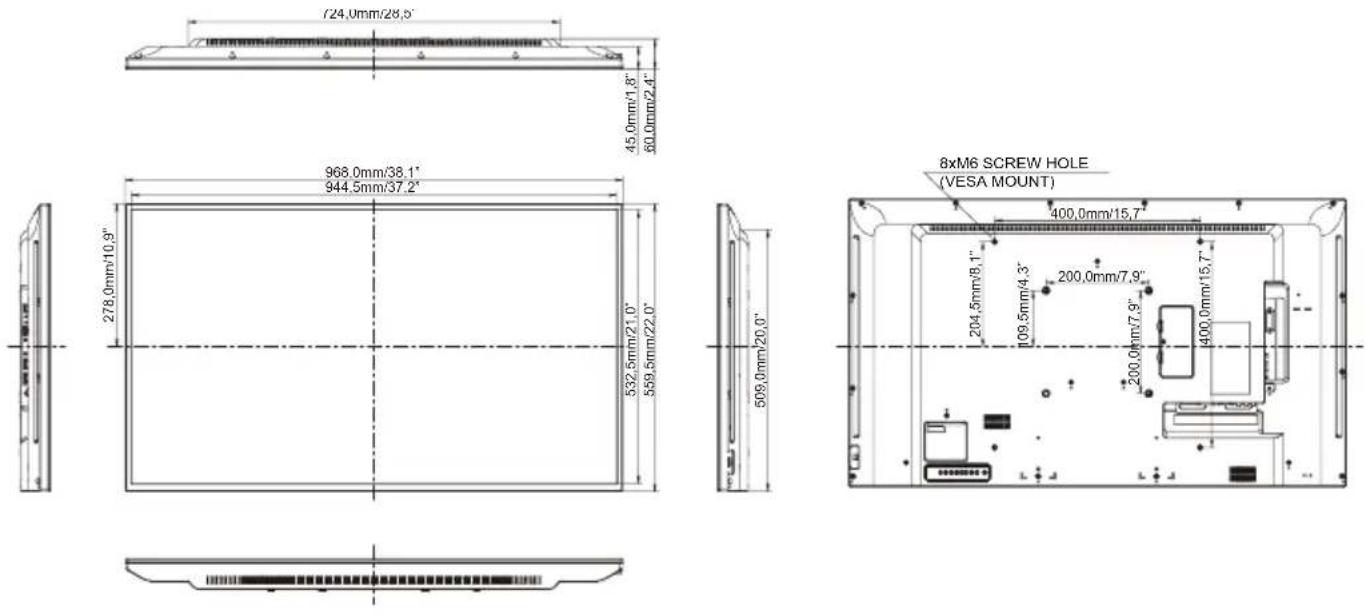
◆ v souladu VESA Standard (200mm x 200mm, 400mm x 400mm) : ProLite LE4340S
◆ v souladu VESA Standard (200mm x 200mm, 400mm x 400mm) : ProLite LE4840S
◆ v souladu VESA Standard (400mm x 200mm, 400mm x 400mm) : ProLite LE5540S
KONTROLA OBSAHU BALENÍ
Následující doplňky jsou součásti balíku. Zkontrolujte, zda jsou uzavřeny s displej. Pokud něco chybí nebo jsou poškozeny, obraťte se na prodejce nebo na regionální iiyama kancelář.
Napájecí kabel*
RS-232C kabel
POP štítek
■ Bezpečnostní příručka
VGA kabel
■ Dálkový ovladač
■ Nálepka s logem iiyama
■ Rychlý průvodce
DVI-D kabel
■ Baterie (2ks)
■ EU energetický štítek
UPOZORNĚNÍ
* Napájecí kabel uzavřený v 120V oblasti je 10A/125V. Pokud používáte napájení vyšší než toto, pak musí být použit napájecí kabel 10A / 250V. Nicméně, všechny garance a záruky jsou neplatné pro případné problémy nebo škody způsobené napájecím kabelem, který není součástí balení liyama.
Při schváleném napájecím kabelu větší nebo rovno H05VVF, musí být použito 3G, 0,75mm ^2 .
ROZBALENÍ : ProLite LE5540S
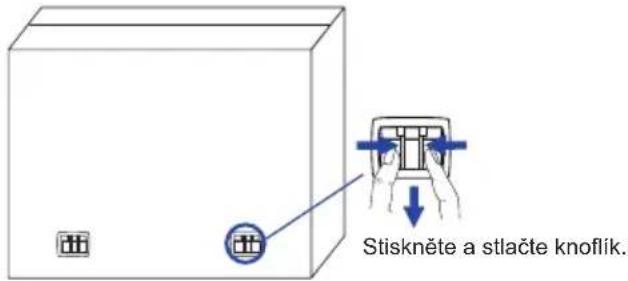
① Před rozbalením vašeho displej připravte stabilní, rovný a čistý povrch blízko zásuvky ve zdi. Postavte krabici s LCD displej do vzpřímené pozice a otevřete ji z horní části krabice před odstraněním výplňového materiálu v horní části.
② Vyjměte držáky lepenky.
③ Vyjměte výplňový materiál v horní části a vytáhněte krabičku s příslušenstvím a displej.
text_image
Stiskněte a stlačte knoflik.UPOZORNĚNÍ
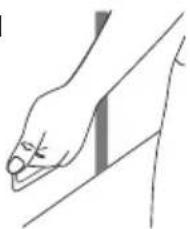
Posun displej vyžaduje alespoň dvě osoby. Pokud ne, mohl by upadnout a mohlo by to mít za následek vážný úraz. Při posunování / přepravě displej držte prosím držáky lepenky.
| 1 | Tlačítko zapnutí a vypnutí | |
| 2 | MUTE Tlačítko Ticho | |
| 3 | INPUT | Tlačítko Enter/ Volba vstupů |
| 4 | + Tlačítko | + |
| 5 | - Tlačítko | - |
| 6 | ▲ | Tlačítko Nahoru |
| 7 | ▼ | Tlačítko Dolů |
| 8 | MENU Tlačítko Menu | |
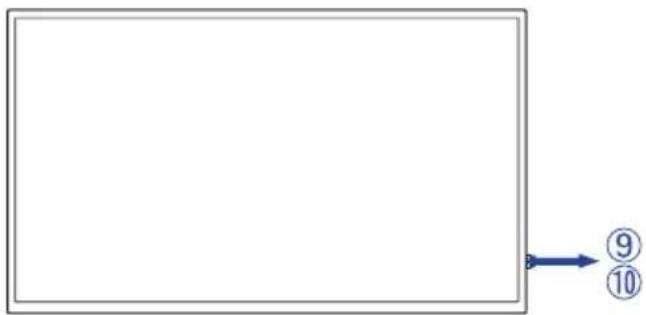
| 9 | Indikátor napájení | Zelená | Osvětlení : Normální provoz, |
| Blikání : Pohotovostní režim (Režim Eco: Normální)* Pokud není vstupní signál z počítače a používán po dobu 10 minut. | |||
| Orange | Pokud vypnete tlačítko zapnutí a vypnutí na dálkovém ovladači a zadním ovladači. Pohotovostní režim (Režim Eco: Normální) | ||
| Červená | Pokud vypnete tlačítko zapnutí a vypnutí na dálkovém ovladači a zadním ovladači. Pohotovostní režim (Režim Eco: Nízká spotřeba v pohotovostním režimu) | ||
| Vypnout Vypnutí | |||
| 10 | Dálkový snímač Dálkový snímač | ||
- Vytáhněte čočku pro lepší výkon dálkového ovládání a snadno pozorujte světelnou informaci o stavu napájení.
- Zatlačte čočku před montáží displeje ve videostěně.
- Zatáhněte / Zatlačte na čočku, až ucítíte cvaknutí.
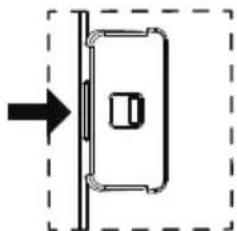
Tlačit doprava ke zasunutí čočky
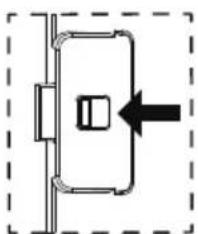
Tlačit doleva k rozšíření čočky
text_image
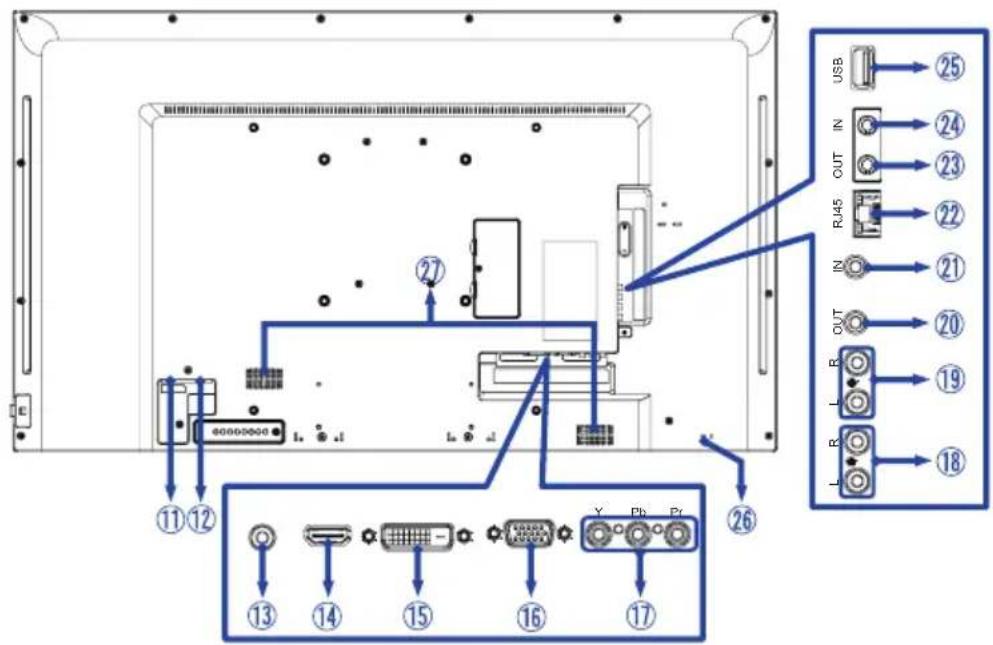
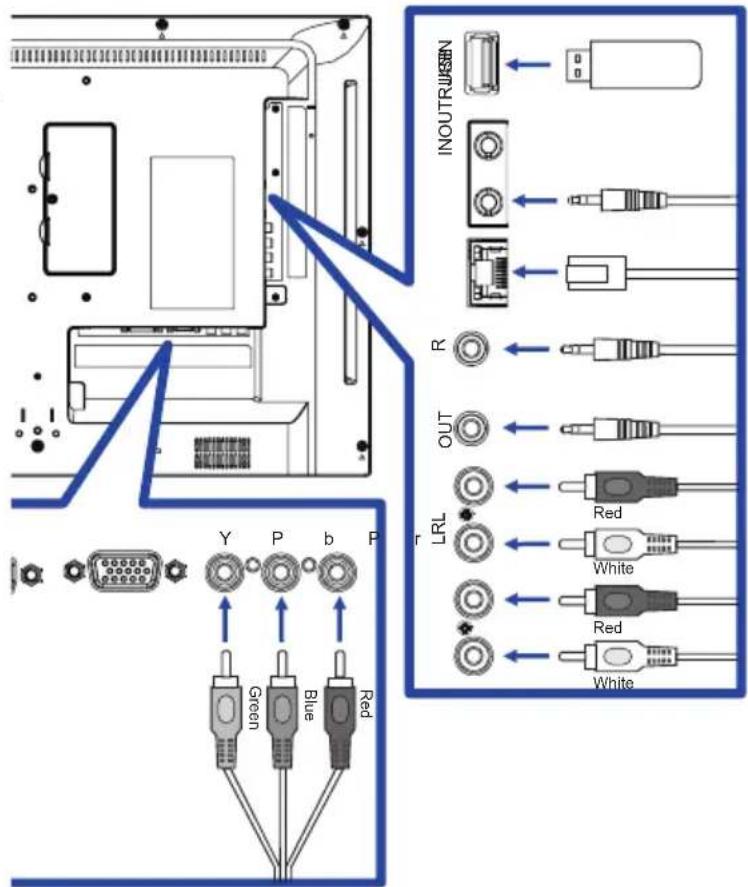
USB IN OUT RJ45 IN OUT R L R L 25 24 23 22 21 20 19 18 26 17 16 15 14 13 12 11 12 27| 11 | AC IN AC-INLET AC konektor( : Střídavý proud) (AC-IN) | |
| 12 | AC SWITCH I(ON) / ☐(OFF) | MAIN POWER Hlavní vypínač |
| 13 | PC AUDIO IN Mini | Jack Audio konektor |
| 14 | HDMI IN HDMI HD | MI konektor |
| 15 | DVI IN DVI-D DVI- | D konektor |
| 16 | VGA IN VGA VGA | konektor |
| 17 | COMPONENTVIDEO(VIDEO IN) | RCA G/B/R Component Video konektor |
| 18 | AUDIO IN | RCA L/R |
| 19 | AUDIO OUT | RCA L/R |
| 20 | IR OUT | IR |
| 21 | IR IN | IR |
| 22 | LAN | RJ45 |
| 23 | RS232C OUT | Mini Jack RS232C konektor |
| 24 | RS232C IN | Mini Jack RS232C konektor |
| 25 | USB | USB (5V, 500mA) |
| 26 | Keyhole forSecurity Lock | |
| 27 | SPEAKERS | |
INSTALACE
UPOZORNĚNÍ
■ Dodržujte pokyny z návodu pro typ připevnění, jaký jste zvolili. S veškerými servisními pracemi se obrat'te na kvalifikovaný servisní personál.
■ Posun displej vyžaduje alespoň dvě osoby.
■ Před montáží tohoto displej se prosím ujistěte, že je zed' dostatečně silná na to, aby udržela potřebnou hmotnost obrazovky a přimontování.
[MONTÁŽ NA STĚNU]
![IIYAMA ProLite LE4340S-B1 - [MONTÁŽ NA STĚNU] - 1](/content/2026/05/856803/images/60a036edb9455755fd0805f8cee3ba7d523f39542770fcd9f5fc5ebf2ba6acc8.jpg)
text_image
Úchyt Šroub L ŠasiVAROVÁNÍ
Při použití montáže na stěnu utáhněte šrouby M4/M6* (4 kusy) s podložkou, jejíž "L" délka je 10 mm pro upevnění displej. Použitím delšího šroubu by mohlo dojít k úrazu elektrickým proudem nebo k poškození, protože může dojít ke kontaktu s elektrickými součástkami uvnitř displej.
* Šroub M4 : ProLite LE3240S
Šroub M6 : ProLite LE4340S / ProLite LE4840S / ProLite LE5540S
[OTÁČENÍ OBRAZOVKY]
Je navrženo, aby bylo kompatibilní v režimu krajiny.
Vhodné
![IIYAMA ProLite LE4340S-B1 - [OTÁČENÍ OBRAZOVKY] - 1](/content/2026/05/856803/images/f0f6388b72470e6b9e94f3bf86642caa10df0709b715d1d4c948c49e8f043d17.jpg)
text_image
A Krajina Indikátor napájeníNevhodné
![IIYAMA ProLite LE4340S-B1 - [OTÁČENÍ OBRAZOVKY] - 2](/content/2026/05/856803/images/f1b4f7bbb13950660665abffef2bc2384ac1ce57c4517e7c50a0935f7f05e877.jpg)
text_image
A![IIYAMA ProLite LE4340S-B1 - [OTÁČENÍ OBRAZOVKY] - 3](/content/2026/05/856803/images/21b5bd1baf669bc6861d0168176bde2d1ea82e59b1c6772083e74de392b60a2b.jpg)
text_image
A![IIYAMA ProLite LE4340S-B1 - [OTÁČENÍ OBRAZOVKY] - 4](/content/2026/05/856803/images/8815ce429dcee02900f0e43264c52d5417dec43a1ed1f1aa5b9ba98e2fe91989.jpg)
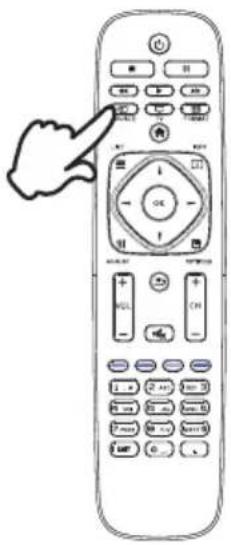
| 1 | [IMAGE] | Vypíná a zapíná displej. |
| 2 | Ovládání přehrávání mediálních souborů.► : Play■ : stop■ : Pauza◀◀ : Rychlý návrat▶◀ : Rychle vpřed | |
| 3 | INPUT | Vybírá zdroj.Stisknutím ▲ nebo ▼ tlačítka zvolíte USB, síť, HDMI, DVI, YPbPr, AV nebo VGA. Stiskněte tlačítko [OK] pro potvrzení a ukončení. |
| 4 | TV≡ LISTCH - / + | U tohoto modelu není dostupné. |
| 5 | HOME | Otvírá systémy nabídky na obrazovce displej. |
| 6 | Naviguje podnabídkami a nastaveními.▲ : Tlačítko Nahoru▼ : Tlačítko Dolů◀ : Tlačítko Doleva▶ : Tlačítko Doprava | |
| OK | Potvrzuje váš výběr nebo ukládá změny. | |
| 7 | ADJUST | Výběr direct menu.PC mode : Sound style, Audio out, Picture format, Picture shiftVideo mode : Picture Style, Sound style, Audio out, Picture format, Picture shift |
| 8 | BACK | Vrací se do předcházející nabídky nebo zavírá nabídku OSD. |
| 9 | VOLUME - / + | VOLUME-: Snižuje hlasitost.VOLUME+: Zvyšuje hlasitost. |
| 10 | MUTE | Zapíná nebo vypíná funkci ztlumení zvuku, když není zobrazena nabídka. |
| 11 | COLOR | Výběr úkolů nebo možností. |
| 12 | NUMERIC Zadávání textu pro nastavení sítě. | |
| 13 | FORMAT Změna formátu obrazu. | |
| 14 | INFO | Poskytuje informace o zdroji a rozlišení. |
| 15 | OPTIONS | Přístup k aktuální dostupné možnosti, obrazovému a zvukovému menu. |
PŘÍPRAVA DÁLKOVÉHO OVLADAČE
Abyste mohli dálkový ovladač používat, vložte dvě suché baterie.
UPOZORNĚNÍ
■ Nepoužívejte žádné jiné baterie než baterie specifikované v této příručce k dálkovému ovladači.
■ Nevkládejte do dálkového ovladače společně staré a nové baterie.
■ Ujistěte se, že vývody odpovídají označením "+" a "-" v přihrádce na baterie.
■ Vybité baterie ihned vyjměte, aby z nich neunikala kapalina do prostoru pro baterie.
■ Prasklé baterie nebo elektrolyt z těchto baterií mohou způsobit skvrny, požár nebo úraz.
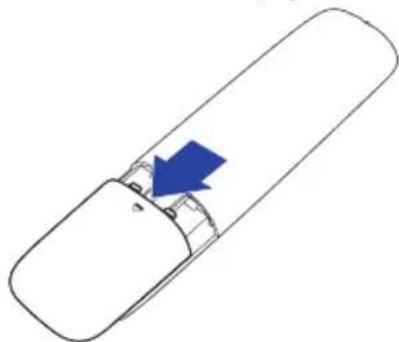
① Posuňte zpět a vyjměte kryt baterie ve směru šipky.
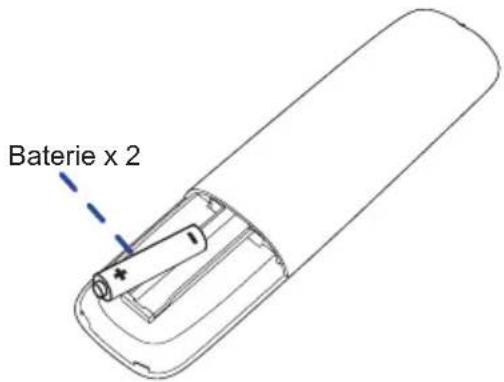
② Uspořádejte a vložte 2 baterie AAA podle jejich vstupů + a - (jak je označeno na dálkovém ovladači).
text_image
Baterie x 2③ Znovu dosad'te kryt baterie ve směru šipky a zaklapněte ho zpět na místo.
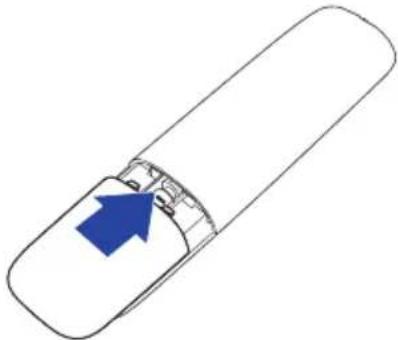
■ Při vyjímání baterií se řídte výše uvedenými pokyny.
■ Když dálkový ovladač nefunguje blízko monitoru, vyměňte baterie za nové. Použijte suché baterie AAA. Nebezpečí výbuchu při výměně baterie za nesprávný typ.
■ Dálkový ovladač používejte nasměrovaný k dálkovému čidlu na monitoru.
■ U tohoto monitoru nebudou fungovat dálkové ovladače jiných výrobců. Používejte POUZE dodaný dálkový ovladač.
■ U použitých baterií musíte při vyřazování dodržovat místní předpisy. (Rada: U likvidace použitých baterií dodržujte prosím správnou politiku podle vašich místních předpisů).
■ Baterie nesmí být vystaveny nadměrnému teplu, jako je sluneční svit, oheň a podobně.
■ Pokud nehodláte dálkové ovkládání používat po celou dobu, vyjměte baterie.
ZÁKLADNÍ PROVOZ
■ Zapnutí displej
Displej je zapnutý a indikátor elektriny se změní na zelenou barvu, když stisknete sít'ové tlačítko na displej nebo na dálkovém ovladači. Displej se vypne a indikátor elektriny se změní na orange, když stisknete sít'ové tlačítko na displej nebo na dálkovém ovladači. Pro zapnutí displej ho znovu stiskněte.
POZNÁMKA
I při používání pohotovostní režim nebo vypnutí síťového vypínače spotřebovává displej malé množství elektriny. Odpojte síťový kabel od síťového napájení vždy, když displej nepoužíváte nebo v noci, abyste předešli zbytečné spotřebě elektriny.
[Displej]
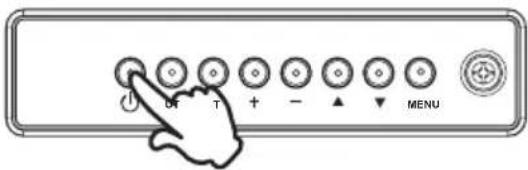
text_image
I OR T + - ▲ ▼ MENU[Dálkový ovladač]
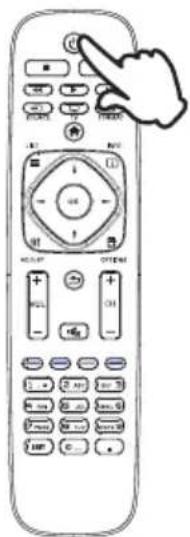
■ Zobrazení stránky nabídky nastavení
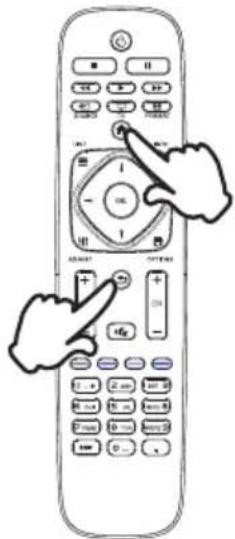
Stránky nabídky se objeví na obrazovce, když stisknete tlačítko MENU na displej nebo tlačítko HOME na dálkovém ovladači.
Stránka menu zmizí, když znovu stisknete tlačitko BACK na dálkovém ovladači.
[Displej]
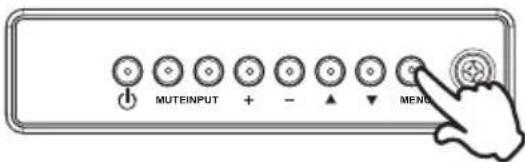
text_image
MUTEINPUT + - ▲ MENS[Dálkový ovladač]
■ Posunujte kurzorem vertikálně
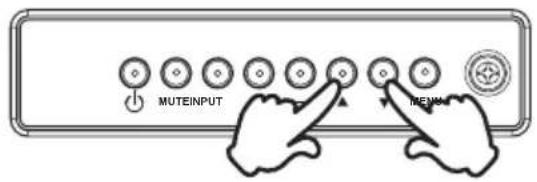
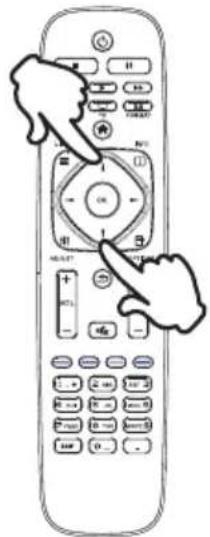
Vyberte nastavení stisknutím tlačítka ▲ / ▼ na displej nebo tlačítka ▲ / ▼ na dálkovém ovladači, zatímco je na obrazovce zobrazena stránka s nabídkou.
[Displej]
text_image
MUTEINPUT PENN[Dálkový ovladač]
■ Posunujte kurzorem horizontálně
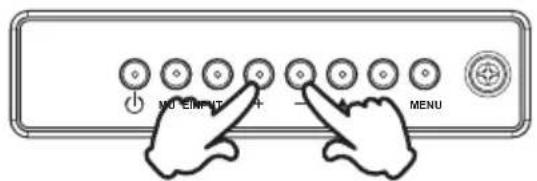
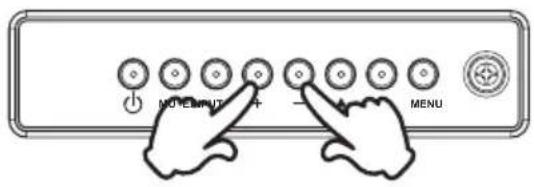
Vyberte nabídku nebo nastavení nebo provedte nastavení stisknutím tlačítka + / - na displej nebo tlačítka → na dálkovém ovladači, zatímco je na obrazovce zobrazena stránka s nabídkou.
[Displej]
text_image
NO INPUT + MENU[Dálkový ovladač]
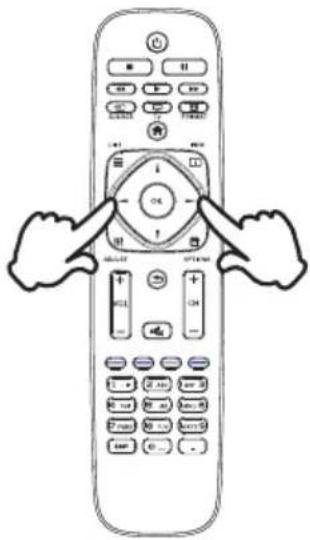
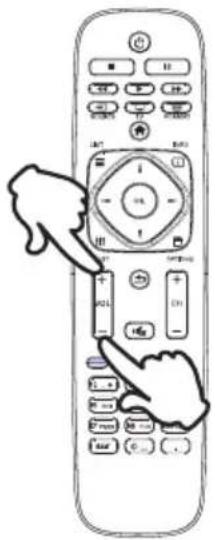
Stiskněte tlačítka - / + na displej nebo na dálkovém ovladači pro nastavení akustického výkonu, když není na obrazovce zobrazena stránka s nabídkou.
[Displej]
text_image
MOVE INPUT MENU[Dálkový ovladač]
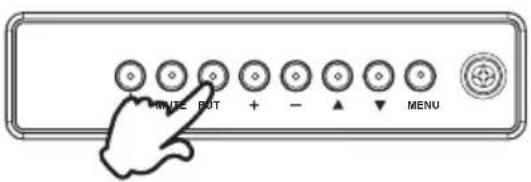
■ Zapojte vstupní signál
Ten je aktivovaný, když úspěšně stlačíte tlačítko INPUT na displej nebo na dálkovém ovladači.
[Displej]
text_image
WRITE PUT + - ▲ MENU[Dálkový ovladač]
① Ujistěte se, že počítač i displej jsou vypnuté.
② Připojte počítač k displej pomocí odpovídajícího kabelu.
③ Připojte počítač k displej pomocí kabelu RS-232C.
④ Připojte napájecí kabel k displej a poté do elektrické sítě.
⑤ Zapněte displej (hlavním vypínačem i vypínačem).
POZNÁMKA
■ Ujistěte se, že instalace budovy má jistič 120/240V, 20A (maximum).
■ Signální kabely pro připojení počítače a displej se mohou lišit v závislosti na typu použitého počítače. Nesprávné připojení může způsobit vážné poškození jak na displej, tak i na počítači. Kabel, který je dodán s displej, je určen pro standardní konektor. Pokud je zapotřebí speciální kabel, obrat’te se na místního prodejce nebo regionální iiyama kancelář.
■ Ujistěte se, že jste utáhli prsty šrouby na obou koncích kabelu signálu.
■ Připojovací zařízení třídy 1 typu A musí být připojeno k ochrannému vodiči.
■ Zásuvka musí být instalována v blízkosti zařízení a musí být snadno přístupná.
■ Výrazný akustický tlak u ucha / sluchátek může způsobit poškození sluchu / ztrátu sluchu.
[Příklad připojení]
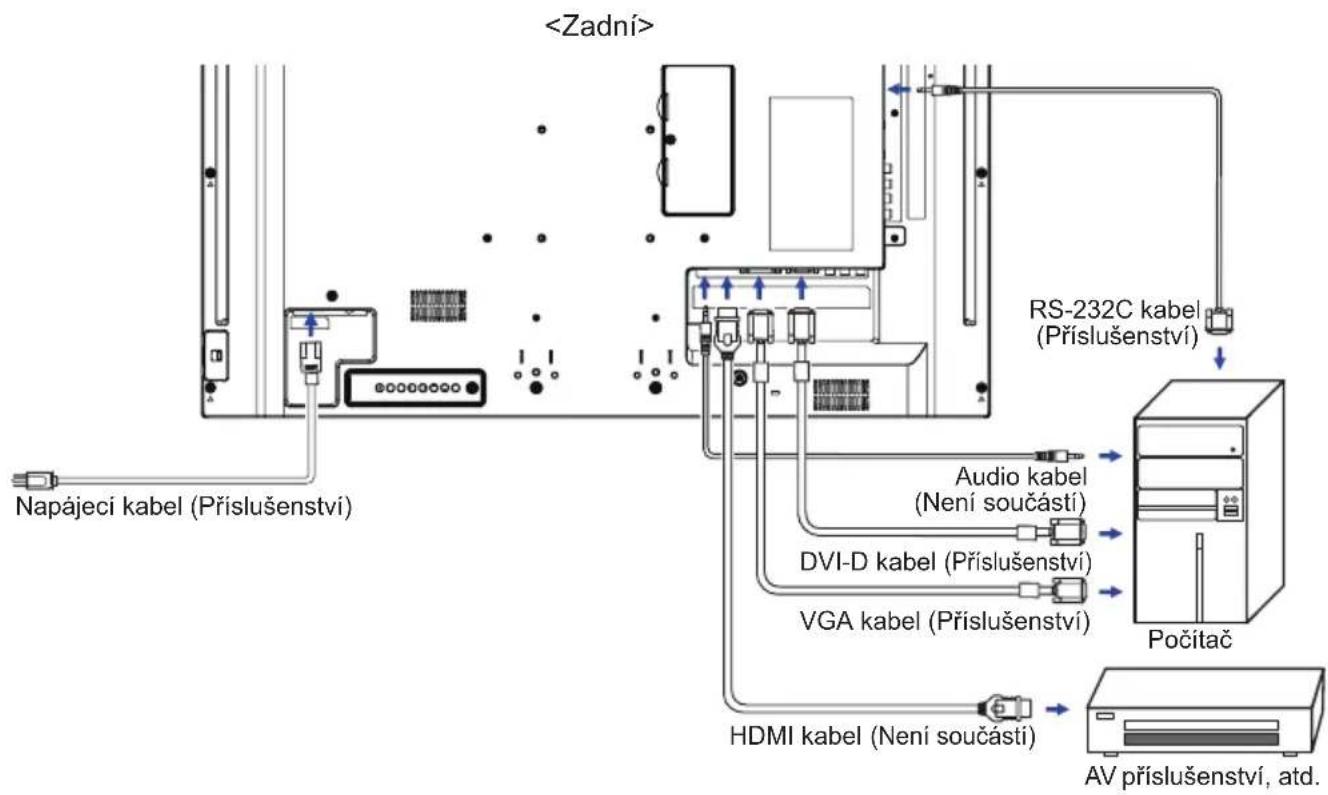
flowchart
graph TD
    A["Napájecí kabel (Příslušenství)"] --> B["<Zadní>"]
    B --> C["RS-232C kabel (Příslušenství)"]
    C --> D["Audio kabel (Není součástí)"]
    C --> E["DVI-D kabel (Příslušenství)"]
    C --> F["VGA kabel (Příslušenství)"]
    C --> G["HDMI kabel (Není součástí)"]
    G --> H["AV příslušenství, atd."]
    C --> I["Počítač"]
[ Případ připojení s periferním zařízením ]
UPOZORNĚNÍ
Před připojením vypněte síťový vypínač a odpojte displej a periferní zařízení, abyste zabránili úrazu elektrickým proudem nebo poškození.
POZNÁMKA
■ Podívejte se zároveň do návodu pro uživatele periferních zařízení.
■ Zajistěte, abyste měli potřebné kabely, které jsou požadované.
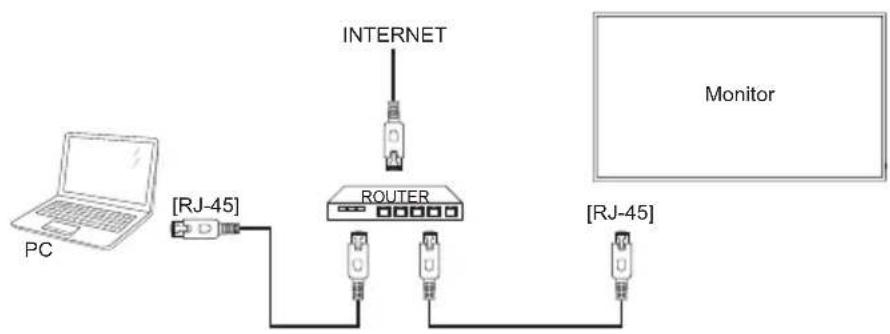
- Zapněte router a zapněte jeho nastavení DHCP.
- Připojte router k tomuto displeji pomocí ethernetového kabelu.
- Stiskněte tlačítko HOME na dálkovém ovladači, a pak vyberte položku Nastavení.
- Vyberte "Připojit k síti", a poté stiskněte tlačítko OK.
- Postupujte podle pokynů na obrazovce a nainstalujte sít'.
- Počkejte na tomto zobrazení najít sít'ové připojení.
- Pokud se zobrazí výzva, odsouhlaste "Uživatelskou licenční dohodu".
POZNÁMKA
Připojení stíněného CAT-5 ethernetového kabelu v souladu se směrnicí EMC.
flowchart
graph TD
    PC["PC"] --> RJ45["RJ-45"]
    RJ45 --> ROUTER["ROUTER"]
    ROUTER --> Internet["INTERNET"]
    Internet --> Monitor["Monitor"]
NASTAVENÍ POČÍTAČE
■ Načasování signálu
Změna požadované načasování signálů, jsou uvedeny na straně 45: Vhodné načasování.
■ Windows XP/Vista/7/8/8,1/10 Plug & Play
LCD displej iiyama splňuje normu DDC2B VESA. Funkce Plug & Play běží pod Windows XP/Vista/7/8/8,1/10 po připojení displej k počítači kompatibilnímu se systémem DDC2B dodaným signálním kabelem.
Instalace do systému Windows XP: Váš počítač může vyžadovat soubor informací o displeje iiyama, který je k dispozici na internetu na adrese
http://www.iiyama.com
POZNÁMKA
■ Operační systémy Macintosh nebo Unix většinou nevyžadují ovladače displej. Další informace si vyžádejte od dodavatele svého počítače.
■ Postup zapínání hlavním vypínačem Nejprve zapněte displej a pak počítač.
OVLÁDÁNÍ DISPLEJ
Chcete-li vytvořit co nejlepší obraz, Váš iiyama LCD displej byl nastaven ve výrobním závodě s KOMPATIBILNÍ NAČASOVÁNÍ, které je vyobrazeno na straně 45. Jste také schopni nastavit obraz tlačíkem podle pokynů uvedených níže.
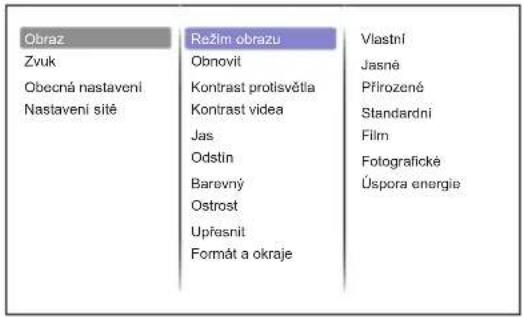
① Stiskněte tlačítko ⚡ HOME na dálkovém ovladači nebo tlačítko MENU na displej pro spuštění funkce OSD menu. K dispozici jsou další položky nabídky, které lze přepínat pomocí tlačítka 🐃 / 🐃 na dálkovém ovladači nebo tlačítka ▲ na displej.
text_image
Obraz Zvuk Obecná nastavení Nastavení sitě Režim obrazu Obnovit Kontrast protisvětla Kontrast videa Jas Odstin Barevný Ostrost Upřesnit Formát a okraje Vlastní Jasně Přirozené Standardní Film Fotografické Úspora energie② Vyberte položku menu, která obsahuje ikonu nastavení týkající se nastavení, které chcete dělat. Stiskněte tlačítko OK na dálkovém ovladači nebo tlačítko INPUT na displej. Potom pomocí tlačítka ▲ / ▼ na dálkovém ovladači nebo tlačítka ▲ / ▼ na displej zvýrazněte ikonu požadovaného nastavení.
③ Znovu stiskněte tlačítko OK na dálkovém ovladači nebo tlačítko INPUT na displej. Pomocí tlačítka ↓/ Ina dálkovém ovladači nebo tlačítka + / - na displej zvolte vhodnou úpravu nebo nastavení.
④ Stiskněte tlačítko BACK na dálkovém ovladači nebo tlačítko MENU na displej pro odchod z menu a nastavení, která jste právě udělal. Proběhne automatické uložení.
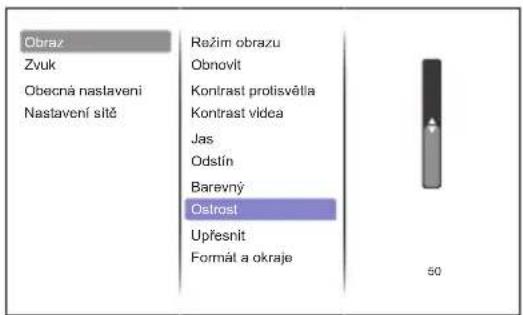
Například pro korekci Ostrost zvolte položku Obraz a poté stiskněte tlačítko OK na dálkovém ovladači nebo tlačítko INPUT na displej. Pak vyberte Ostrost pomocí tlačítka ▲ na dálkovém ovladači nebo tlačítka ▲ m displej.
Potom pomocí tlačítka / na dálkovém ovladači nebo tlačítka + / - na displej pro změnu nastavení Ostrost. Ostrost displeje by se měla odpovídajícím způsobem měnit, když děláte to.
text_image
Obraz Zvuk Obecná nastavení Nastavení sitě Ražim obrazu Obnovit Kontrast prolisvětla Kontrast video Jas Odstín Barevný Ostrost Upřesnit Formát a okraje 50Stiskněte nakonec tlačítko BACK na dálkovém ovladači nebo tlačítko MENU na displej při skončení, všechny změny se uloží do paměti.
POZNÁMKA
■ tlačítko BACK na dálkovém ovladači nebo tlačítko INPUT na displej může být použito k vrácení předcházejících položek nabídky.
■ Jakékoli změny se automaticky uloží do paměti, když OSD zmizí. Je třeba se vyvarovat vypnutí napájení při používání nabídky.
Přímo
* K dispozici pouze pro Remote Control.
Stiskněte tlačítko ADJUST, kdy není menu zobrazeno.
Zobrazí se přímo menu níže.
● PC vstup a Video vstup (HDMI, DVI, YPbPr, AV, VGA)
■ Režim zvuku:
Přístup předdefinovaného nastavení zvuku.
■ Hlasitost sluch.:
Nastavení hlasitosti audio výstupu.
■ Formát obrazu:
Změna formátu obrazu.
■ Posun obrazu:
Přesuňte polohu obrazu.
- Jen Video vstup (HDMI(Video), YPbPr, AV)
■ Režim obrazu:
Zvolte předdefinované nastavení obrazu.
NASTAVENÍ OBSAHU MENU
| ObrazPicture | |||
| ObrazZvukObecná nastaveníNastavení sítě | Režim obrazuObnovitKontrast protisvětlaKontrast videoJasOdstínBarevnýOstrostUpřesnitFormát a okraje | VlastniJasnéPřirozenéStandardníFilmFotografickéÚspora energie | |
| Úprava položek | Problém / Možnost Tlačítko ke stisknutí | ||
| Režim obrazu *2Picture Mode Přímo | Vlastní | Zobrazí obrázek na obrazovce upravený nastaveními Nastavení obrázků. | |
| Jasné | Pro zobrazení venkovní scenérie obrázků. | ||
| Přírozené | Pro zobrazení přirozeného obrazu. | ||
| Standardní | Pro obecné prostředí Windows a výchozí nastavení displej. | ||
| Film | Pro filmové a video prostředí. | ||
| Fotografické | Pro Fotografické prostředí. | ||
| Úspora energie | Chcete-li zobrazit obraz při snížení výkonu. | ||
| ObnovitReset | Ano | Nastavení obrazu se obnoví do továrního nastavení dat. | |
| Ne | Návrat do menu. | ||
| Kontrast protisvětlaBacklight | Jas zadního osvětlení je snížený. | ||
| Kontrast videoContrast | Příliš matnéPříliš intenzivní | ||
| Jas *1Brightness | Příliš tmaváPříliš světlá | ||
| OdstínHue | DofialovaDozelena | ||
| BarevnýColour | Příliš slabýPříliš silná | ||
| Ostrost *2Sharpness | Příliš slabáPříliš ostrá | ||
| UpřesnitAdvanced | Redukce šumu *2Noise reduction | Vypnuto | Noise Reduction je vypnut. |
| NÍZKÝ | Hlučnost elektronického obrazu. | ||
| STŘEDNÍ | Electronický šum způsobený různými přehrávači médií se sníží více než Low (nízký). | ||
| VYSOKÝ | Electronický šum způsobený různými přehrávači médií se sníží více než Mid (střední). | ||
*¹ Slouží k nastavení jasu při použití displej v temné místnosti, když obrazovka je příliš světlá.
^*2 Jen HDMI(Video), YPbPr a AV vstup.
| ObrazPicture | ||||
| Úprava položek Problém / Možnost Tlačítko ke stisknutí | ||||
| UpřesnitAdvanced | GammaGamma | Můžete nastavit Gama.-4 - 4 | ||
| OdstínColor temp. | Studený | Namodralá bílá | ||
| Normální | Zelenavě bílá | |||
| Teplý | Načervenalá bílá | |||
| Vlastní | R-WP(Červená) | Příliš slabýPříliš silná | ||
| G-W(Zelená) | ||||
| B-WP(Modrá) | ||||
| Vylepšená ostrost *2Advanced sharpness | Vypnuto | Vylepšená ostrost je vypnut. | ||
| Zapnuto | Zvýšit hrany obrazu a čar. | |||
| Dyn. kontrast *2Dynamic contrast | Vypnuto | Dyn. kontrast je vypnut. | ||
| NÍZKÝ | Dynamicky zlepšit oblasti detailu obrazu. | |||
| STŘEDNÍ | Dynamicky zlepšit oblasti detailu obrazu více než NÍZKÝ. | |||
| VYSOKÝ | Dynamicky zlepšit oblasti detailu obrazu více než STŘEDNÍ. | |||
| Dyn. Podsvíc. *2Dynamic backlight | Vypnuto | Dyn. Podsvíc. je vypnut. | ||
| Standardní | Optimalizovat dynamickou spotřebu energie a kontrast obrazu. | |||
| Nejnižší spotřeba | Optimalizovat dynamickou spotřebu energie. | |||
| Nejlepší obraz | Optimalizovat dynamický kontrast obrazu. | |||
| Vylepšení barev *2Colour enhancement | Vypnuto | Vylepšení barev je vypnut. | ||
| NÍZKÝ | Zvýraznění živosti barev a detailů barev. | |||
| STŘEDNÍ | Zvýšení živosti barev a detailů barev více než NÍZKÝ. | |||
| VYSOKÝ | Zvýšení živosti barev a detailů barev více než STŘEDNÍ. | |||
^*2 Jen HDMI(Video), YPbPr a AV vstup.
| ObrazPicture | |||
| Úprava položek Problém / Možnost Tlačítko ke stisknutí | |||
| Formát a okrajeFormat and edges | Formát obrazuPicture formatDirect | Auto zoom | Zvětšit obraz na obrazovce v původnímpoměru obrazovky. |
| Šíř. Ob. 6:9 | Měřítko 4: 3 formát 16: 9. Nedoporučuje se pro HD nebo PC. | ||
| Širokoúhláobrazovka | Zobrazuje širokoúhlý formát obsahu protáhle.Nedoporučuje se pro HD nebo PC. | ||
| Bez měřítka | Zobrazí všechny obrazy v původním rozlišení. | ||
| 4:3 | Zobrazí všechny obrázky v poměru stran 4:3. | ||
| Okraje obrazovky *2Screen edges | Změna velikosti obrazu.0 (☐) - 10 ( ) ☐ | ||
| Posun obrazuPicture shift | Přesuňte polohu obrazu. | ||
^*2 Jen HDMI(Video), YPbPr a AV vstup.
ZvukSound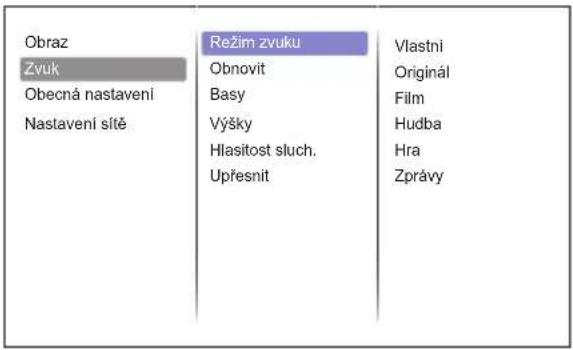 | |||
| Úprava položek Problém / Možnost Tlačítko ke stisknutí | |||
| Režim zvukuSound ModePřímo | Vlastní | Vyvolání uživatelského nastavení. | |
| Originál | Nastavení původní kvality zvuku. | ||
| Film | Kvalita zvuku vhodná pro film. | ||
| Hudba | Kvalita zvuku vhodná pro hudba. | ||
| Hra | Kvalita zvuku vhodná pro hra. | ||
| Zprávy | Kvalita zvuku vhodná pro zprávy. | ||
| ObnovitReset | Ano | Nastavení zvuku se obnoví do továrního nastavení dat. | |
| Ne | Návrat do menu. | ||
| BasyBass | Příliš slabýPříliš silná | ||
| VýškyTreble | Příliš slabýPříliš silná | ||
| Hlasitost sluch.Audio outPřímo | Nastavení hlasitosti audio výstupu.Příliš měkkéPříliš hlasitý | ||
| UpřesnitAdvanced | Automatická úprava hlasitostiAuto volume leveling | Vypnuto | Automatická úprava hlasitosti je vypnut. |
| Zapnuto | Povolit redukci náhlých změn hlasitosti. | ||
| Reproduktory TVSpeaker | Vypnuto | Vypnutí vestavěného reproduktoru. | |
| Zapnuto | Zapnutí vestavěného reproduktoru. | ||
| Clear SoundClear sound | Vypnuto | Clear Sound je vypnut. | |
| Zapnuto | Zapnout hlasovou hlasitost. | ||
| Obecná nastaveníGeneral settings | |||||
| Úprava položek Probém / Možnost Tlačitko ke stisknutí | |||||
| Jazyk menuMenu Language | English | Angličtina | HolandštinaNederlands | ||
| Français Franco | užština | Polski Polština | |||
| ItallItaliano | Русский | Ruština | |||
| ŠpanělštinaEspañ | Česky | Čeština | |||
| Deutsch | Němčina | 日本語 | Japonština | ||
| Monitor idMonitor id | Nastavte ID pro displej.1 - 255 | ||||
| Režim EcoECO Mode | Normální Kontrola přes LAN je podporována. | ||||
| Nízká spotřeba v pohotovostním režimu | Kontrola přes LAN není podporována. | ||||
| Automatické vyhledáváníAuto Search | Vypnuto | Automatické vyhledávání je vypnut. | |||
| Zapnuto | Rileva automaticamente fonti di ingresso disponibili. | ||||
| HodinyClock | Nastavte aktuální datum a čas pro vnitřní hodiny.Letní čas(Letní čas/Standardní čas)/Datum/ČasPOZNÁMKA Je nutné nastavit tuto položku při používání "Plánování". | ||||
| PlánováníScheduling | Plán1 / 2 / 3Schedule1 / 2 / 3 | Stav | Vypnuto | Plán je vypnut. | |
| Zapnuto | Plán je zapnut. | ||||
| Zdroj | Vyberte standardní vstupní zdroj, když se displej automaticky přiště zapne.USB/HDMI/DVI/YPbPr/AV/VGA | ||||
| Čas zapnutíČas vypnutí | Nastavit čas pro displej k zapnutí a vypnutí. | ||||
| Režimy opakování | Nastaví opakovaný harmonogram.Nikdy neopakovat / Každou neděli / Každé pondělí / Každé úterý / Každou středu / Každý čtvrtek / Každý pátek / Každou sobotu | ||||
| Nastavení playlistu | Vyberte soubor, který má být spuštěn, když je displej zapnutý. | ||||
| Auto vypnutíSleep timer | Vypnout tento displej po určité době.0 - 180 min | ||||
| Automatické vypnutíAuto switch off | Nastavte čas pro tento displej k vypnutí po určité době nečinnosti.0 - 240 minPOZNÁMKA Je-li operace tlačítka prováděna v rámci nastaveného času, odpočet času Autotomatického vypnutí bude obnoven. Displej je vypnut, když uplyne nastavený čas, po který nebyl monitor aktivně používán. | ||||
| Obecná nastaveníGeneral settings | |||
| Úprava položek Probém / Možnost Tlačitko ke stisknutí | |||
| Autom. nastavení *1Auto adjust | Spustit | Nastavte H. / V. Position, Pixel čas a fáze automaticky. | |
| Zrušit | Návrat do menu. | ||
| Pixel shift *2Pixel shift | Vypnuto | Pixel shift je vypnut. | |
| Zapnuto | Přesunout obraz na obrazovce automaticky na ochranu displeje od "vypálení" nebo "vysvícení" symbolů. Pokud nepracuje 30 vteřin. | ||
| Nastavení ovládáníControl settings | Místní zámek klávesniceLocal KB lock | Vyberte, zda chcete povolit nebo zakázat funkci zadních ovládacích prvků tohoto displeje. | |
| Odemknuto | Povolit funkci tlačítka. | ||
| Zamknout vše | Zamknout všechny funkce tlačítek. | ||
| Zamknout vše kromě hlasitosti | Zakázat všechny funkce tlačítek kromě VOL + a VOL- tlačítka. | ||
| Zamknout tlačítko napájení | Zakázat všechny funkce tlačítek kromě tlačítka napájení. | ||
| RC zámek RC lock | Vyberte, zda chcete povolit nebo zakázat funkce tlačítek na dálkovém ovladači. | ||
| Odemknuto | Povolit funkci tlačítka. | ||
| Zamknout vše | Zamknout všechny funkce tlačítek. | ||
| Zamknout vše kromě hlasitosti | Zakázat všechny funkce tlačítek kromě VOL + a VOL- tlačítka | ||
| Zamknout tlačítko napájení | Zakázat všechny funkce tlačítek kromě tlačítka napájení. | ||
| POZNÁMKA Chcete-li zakázat funkci zámku z "Místní KB zámek" nebo "RC zámku", stiskněte tlačítko HOME a 1998 na dálkovém ovladači. | |||
| Opening Logo Opening Logo | Vypnout iiyama logo se nezobrazuje, když je displej zapnutý. | ||
| Zapnout | iiyama logo se zobrazí, když je displej zapnutý. | ||
| Tovární nastaveníFactory settings | OK | Nastavení továrních dat je obnoveno. | |
| Zrušit | Návrat do menu. | ||
*1 Jen VGA vstup.
^*2 Jen HDMI(Video), YPbPr a AV vstup.
| Nastavení sítěNetwork Settings | ||
| ObrazZvukObecná nastaveníNastavení sítě | Zobrazit nastavení sítěKonfigurace sítěKonfigurace statické IPModul pro vytváření ...Wake on lanNázev sítě | |
| Úprava položek Probém / Možnost Tlačítko ke stisknutí | ||
| Zobrazit nastavení sítěView network settings | Zobrazit stav připojení k síti. | |
| Konfigurace sítěNetwork Configuration | Vyberte, jak májí být k tomuto displeji přiřazeny adresy k síťovým zdrojům.DHCP & Auto IP / Static IP | |
| Konfigurace statické IPStatic IP Configuration | Přiřadit {IP adresa}, {Sít'ová maska}, {Brána}, {DNS1}, {a} DNS2 pro tento monitor. | |
| Modul pro vytváření digitálních médií (DMR)Digital Media Renderer - DMR | Vypnuto Modul pro vytváření digitálních médií (DMR) je vypnut. | |
| Zapnuto | Příjem multimedialních souborů z chytrých telefonů nebo tabletů připojených k vaší síti. | |
| Wake on lan *Wake on lan | Vypnuto | Wake on lan je vypnut. |
| Zapnuto | Zapněte displej na dálku přes síť LAN. | |
| Název sítěNetwork name | Přejmenujte tento displej pro snadnou identifikaci. | |
* Wake on lan je k dispozici, když Režim Eco je v Nízká spotřeba v pohotovostním režimu.
[Přehrávání multimediálních souborů]
Můžete přehrávat videa, fotografie a hudbu na displeji z:
- Vášeho počítače připojeného přes síť.
- USB zařízení připojeného k tomuto displeji.
●Přehrávání souborů z počítače
Chcete-li přehrávat soubory z počítače, budete potřebovat:
- Kabelovou sít připojenou s Universal Plug and Play (UPnP) routerem.
- Volitelné: LAN kabel, který připojuje displej k vaší síti.
- Media server běžící na vašem počítači.
- Vhodné nastavení brány firewall na vašem počítači, aby vám umožnila spustit media server.
■ Nastavit sdílení médií
- Nainstalujte mediální server na vašem počítači ke sdílení multimediálních souborů. Toto jsou některé mediální servery:
• Pro PC: Windows Media Player 11 (nebo vyšší) nebo TVersity
• Pro Mac: Twonky
2. Zapněte sdílení médií na vašem počítači pomocí serveru médií. Pro více informací o tom, jak nastavit server médií, naleznete na webových stránkách mediálního serveru.
■ Přehrávání soubory
- Stiskněte tlačítko SOURCE.
- Vyberte možnost [Sít'], poté stiskněte tlačítko OK.
- Vyberte soubor z obsahu prohlížeče, pak stiskněte tlačitko OK pro spuštění přehrávání.
- Stiskněte tlačítko Play na dálkovém ovládači pro ovládání přehrávání.
* • Vyberte horní lištu pro filtrování vašich souborů podle typu.
- Vyberte [Sort] k uspořádání souborů podle názvu alba, interpreta nebo v jiných oblastí.
- Přehrávání multimediálních souborů z USB zařízení
Tento displej může přehrávat hudbu, film, nebo soubory fotografií z vašeho zařízení USB.
- Připojte USB zařízení do USB portu na tomto displeji.
- Stiskněte tlačítko SOURCE, vyberte položku USB a potom stiskněte tlačítko OK.
- Připojené USB zařízení je automaticky rozpoznáno pro všechny jeho přehratelné soubory,
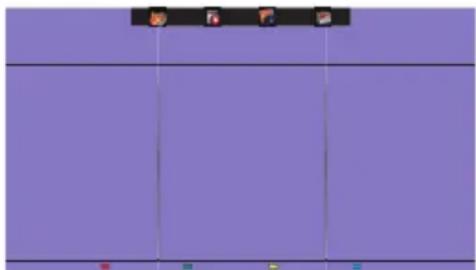
které budou automaticky tříděny do 3 typů: Budba, Film a Fotr
-
Stisknutím tlačítka BACK když chcte jít na horní vrstvu na obrazovce. Stisknutím tlačítka nebo vyberte typ souboru. Stiskněte tlačítko OK pro vstup na seznam skladeb.
-
Vyberte soubor, který chcete. Stiskněte tlačítko OK pro spuštění přehrávání.
- Postupujte podle pokynů na obrazovce pro možnost ovládání přehrávání.
- Stisknutím tlačítka PLAY (■, □, ◀◀, ▶, ▶▶) pro ovládání přehrávání.
■ Standardní USB :
2,0
■ Podporovaný souborový systém:
FAT32
■ Podporované formáty souborů:
• Music: MP3, WMA, M4A, AAC, AC3
• Movie: AVI, MP4, MOV, MPG/MPEG
• Photo: JPEG, BMP, GIF
UPOZORNĚNÍ
- Výrobce není zodpovědný, jestliže zařízení USB není podporováno, ani není odpovědný za poškození nebo ztrátu dat ve vašem zařízení.
- Nepřetěžujte port USB. Pokud připojíte paměťové zařízení USB, které spotřebuje více než 500 mA, ujistěte se, že je připojeno k vlastnímu externímu napájení.
POZNÁMKA
Pokud přehráváte multimediální soubory z USB zařízení a displej je vypnut. Bude nastaven vstupní zdroj na poslední realný vstupní zdroj, jako je HDMI, DVI, YPbPr, AV a VGA, když zapnete displej příště.
[Možnosti přehrávání]
●Přehrávání hudebních souborů
-
Zvolte Music v horní liště.
-
Vyberte jednu hudební skladbu, pak stiskněte tlačítko OK.
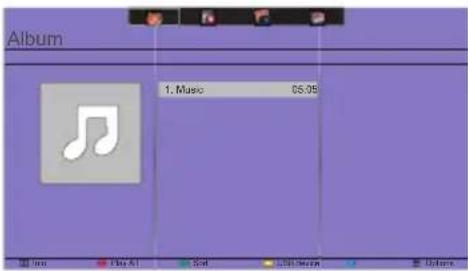
text_image
Album 1. Music 05.05 22:00 Play All Set Latin Genre Options- Stiskněte tlačítko BACK pro zobrazení menu přehrávání.
- Přehrát vše: Chcete-li přehrát všechny skladby ve složce.
- Sort : To klasifikuje skladbu.
- USB device : Na obrazovce se obrazí seznam skladeb na USB zařízení.
- CH + / CH-: Pro přeskočení na další nebo předchozí skladbu.
- OK: Chcete-li pozastavit skladbu nebo pokračovat.
• /►: Pro přeskočení dopředu nebo dozadu o 10 sekund.
• ◀◀ / ▶▶ : Chcete-li vyhledávat vzad nebo vpřed. Opakovaným stisknutím tlačítka můžete přepínat mezi různými rychlostmi.
• ■: Chcete-li zastavit hudbu.
■ Hudební možnosti
Při přehrávání hudbu, stiskněte tlačítko OPTIONS.
- Opakování: Chcete-li přehrávat skladby nebo alba opakovaně.
- Přehrát jednou: Pro přehrávání skladby jednou.
• Media Server: Vyberte mediální server. - Náhodně Zapnout / Vypnout Náhodně: Povolit nebo zakázat náhodné přehrávání skladeb.
POZNÁMKA
Pro zobrazení informací o skladbě (například název, interpret nebo doba trvání), vyberte skladbu, stiskněte tlačítko BACK pro zobrazení menu přehrávání a poté stiskněte tlačítko INFO. Chcete-li skrýt informace, znovu stiskněte tlačítko INFO.
I poté, co stiskněte tlačítko OK pro vybrání skladby, menu na obrazovce zmizí, jakmile stiskněte tlačítko i INFO. Po stisknutí tlačítka BACK pro zobrazení menu obrazovky.
■ Přehrávání fotografických souborů během přehrávání hudebních souborů
Během přehrávání hudebního souboru stiskněte tlačítko BACK, přejděte do horní části obrazovky, vyberte obrázek a vyberte prezentaci.
●Přehrávání videosekvencí
-
Vyberte Film v horní liště.
-
Vyberte video, pak stiskněte tlačítko OK.
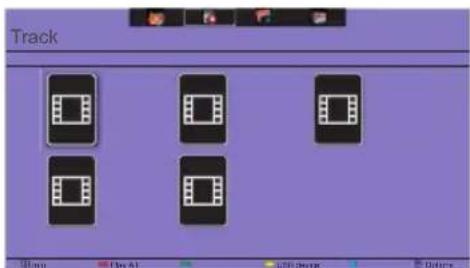
text_image
Track Blues Day 41 30000000 Colors- Přehrát vše: Chcete-li přehrát všechna videa ve složce.
- Sort : To klasifikuje videosekvencí.
- USB device : Na obrazovce se obrazí seznam videosekvencí na USB zařízení.
- CH + / CH-: Pro přeskočení na další nebo předchozí video.
- OK: Chcete-li video pozastavit nebo pokračovat.
• / ▶: Pro přeskočení dopředu nebo dozadu o 10 sekund.
- ◀◀/▶▶: Chcete-li vyhledávat vzad nebo vpřed. Opakovaným stisknutím tlačítka můžete přepínat mezi různými rychlostmi.
• ■: K zastavení videa.
■ Možnosti video
Při přehrávání videa, stiskněte tlačítko OPTIONS.
reement
- Titulky: Vyberte dostupná nastavení titulků.
- Titulky zap. / vyp.: Zobrazení titulků Zapnout / Vypnout.
- Zapnuto při ztlumení: Povolit zobrazení titulků.
Zapnutí / vypnutí titulků ja přepínáno postupným stiskem tlačitka Mute.
- Jazyk titulkü: Vyberte jazyk titulkü je-li k dispozici.
- Znaková sada: Vyberte správnou znakovou sadu pro titulky.
• Jazyk zvuku: Výběr jazyka zvuku.
- Opakování: Chcete-li přehrát video soubor opakovaně.
- Přehrát jednou: Chcete-li přehrát video soubor jednou.
• Media Server: Vyberte mediální server.
- Náhodně Zapnout / Vypnout Náhodně: Povolit nebo zakázat náhodné přehrávání video souborů.
• Stav: Zobrazuje informace o videu.
- Režim obrazu / Režim zvuku / Hlasitost sluch. / Formát obrazu
- Obrazovka vypnuta : Vypnutí obrazovky pro úsporu energie. Zobrazit jej při stisknutí tlačítka na dálkovém ovladači.
• Automatické vypnutí
• Hodiny : Zobrazení hodin zapnout / vypnout.
• Auto vypnutí
- Přehrávání foto soubory
-
Vyberte Fotografie v horní liště.
-
Vyberte miniaturu fotografie, poté stiskněte tlačítko OK.
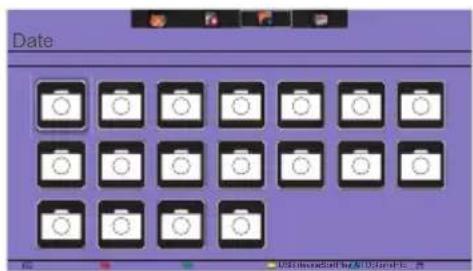
text_image
Date 00:00:00 12:00:00 13:00:00 14:00:00 15:00:00 16:00:00 17:00:00 18:00:00 19:00:00 20:00:00 21:00:00 22:00:00 23:00:00 24:00:00 25:00:00 26:00:00 27:00:00 28:00:00 29:00:00 30:00:00 31:00:00 32:00:00 33:00:00 34:00:00 35:00:00 36:00:00 37:00:00 38:00:00 39:00:00 40:00:00 41:00:00 42:00:00 43:00:00 44:00:00 45:00:00 46:00:00 47:00:00 48:00:00 49:00:00 50:00:00 51:00:00 52:00:00 53:00:00 54:00:00 55:00:00 56:00:00 57:00:00 58:00:00 59:00:00 60:00:00 61:00:00 62:00:00 63:00:00 64:00:00 65:00:00 66:00:00 67:00:00 68:00:00 69:00:00 70:00:00 71:00:00 72:00:00 73:00: 12.12.13.14.15.16.17.18.19.2■ Spuštění prezentace
- Přehrát vše: Chcete-li přehrát všechny photp ve složce. (vícenásobné foto)
- Sort : To klasifikuje foto.
- USB device : Na obrazovce se obrazí seznam foto na USB zařízení.
• / ▶ : Pro přeskočení na předchozí nebo další fotografii, a pak stiskněte tlačítko OK na konci.
• ■ : Chcete-li zastavit prezentaci.
■ Možnosti možnosti
Při přehrávání prezentace stiskněte tlačítko OPTIONS.
reement
- Náhodně Zapnout / Vypnout Náhodně: Povolit nebo zakázat náhodný obrázek v prezentaci.
- Opakování: Chcete-li sledovat prezentaci.
- Přehrát jednou: Chcete-li sledovat jednou.
- Čas prezentace: Vyberte čas zobrazující pro každou fotografii v prezentaci.
- Přechody prezentace: Vyberte přechod z jedné fotografie na druhou.
• Media Server: Vyberte mediální server.
- Režim obrazu / Režim zvuku / Hlasitost sluch. / Formát obrazu
- Obrazovka vypnuta : Vypnutí obrazovky pro úsporu energie. Zobrazit jej při stisknutí tlačítka na dálkovém ovladači.
• Automatické vypnutí
Složka
Zobrazuje seznam souborů v USB zařízení. Přehrávat odtud je také možné.
POHOTOVOSTNÍ FUNKCE
Funkce pohotovostního tohoto produktu je v souladu s požadavky úsporného programu VESA DPMS. Pokud je aktivován, automaticky sníží zbytečnou spotřebu energie displej, když není počítač používán.
Chcete-li použít tuto funkci, displej musí být připojen k VESA DPMS kompatibilnímu počítači. K dispozici je krok pohotovostním displej, jak je popsáno níže. Funkce pohotovostním, včetně všech nastavení časovače, je nakonfigurován v operačním systému. Zkontrolujte příručku k operačnímu systému a informujte se o tom, jak může být nakonfigurován.
■ Pohotovostní režim
Když je video signál z počítače jsou vypnuty, displej přejde do pohotovostní režim, který snižuje spotřebu energie na méně než 0,5 W*. Obrazovka ztmavne a indikátor napájení se změní na oranžovou. Od pohotovostní režim se obraz objeví v několika sekundách, když se dotknete klávesnice nebo myši.
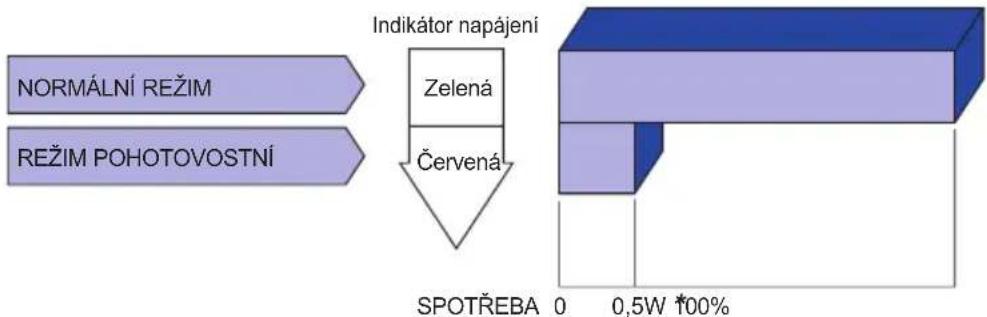
flowchart
graph TD
    A["NORMÁLNÍ REŽIM"] --> C["Indikátor napájení"]
    B["REŽIM POHOTOVOSTNÍ"] --> C
    C --> D["Zelená"]
    C --> E["Červená"]
    D --> F["SPOTŘEBA 0 0,5W *100%"]
* Periferní a zvukové zařízení USB není připojeno.
POZNÁMKA
I když používáte pohotovostní režim, displej spotřebovává elektrinu. Vypněte spínač napájení vždy, když displej nepoužíváte, v noci a o víkendech, aby se zabránilo zbytečné spotřebě energie.
ŘEŠENÍ PROBLÉMŮ
Pokud displej nefunguje správně, postupujte podle níže uvedených kroků pro možné řešení problému.
- Provedte úpravy popsané v OVLÁDÁNÍ DISPLEJ, v závislosti na problému, který máte. Pokud displej nefunguje obraz, přejděte na 2.
- Podívejte se na následující body, pokud nemůžete najít příslušnou položku v OVLÁDÁNÍ DISPLEJ, nebo v případě, že problém přetrvává.
- Pokud jste se setkali s problémem, který není popsán níže, nebo nemůžete problém opravit, ukončete používání displej a obrat'te se na svého prodejce nebo iiyama servisní středisko pro další pomoc.
Problém Kontrola
① Nezobrazí se obraz.
□ Napájecí kabel je pevně usazen v patici.
□ Spínač napájení je zapnutý.
☐ AC zásuvka je pod napětím. Prosím, zkontrolujte s jiným zařízením.
□ Je-li spořič obrazovky v aktivním režimu, dotkněte se klávesnice nebo myši.
□ Zvyšte kontrast a / nebo jas.
□ Počítač je zapnutý.
□ Signální kabel je správně připojen.
□ Signální načasování počítače je v specifikaci displej.
□ Pokud je displej v pohotovostní režim, dotkněte se klávesnice nebo myši.
② Obrazovka není synchronizována.
□ Signální kabel je správně připojen.
□ Signální načasování počítače je v specifikaci displej.
③ Pozice obrazu není ve středu.
□ Signální načasování počítače je v specifikaci displej.
□ Video výstup počítače je ve specifikaci displej.
⑤ Obrazovka se třese.
□ Napájecí napětí je ve specifikaci displej.
□ Signální načasování počítače je v specifikaci displej.
⑥ Žádný zvuk.
□Audio zařízení (počítač atd.) je zapnuto.
□Audio kabel je správně připojen.
□ Hlasitost je nastavena.
□ Ticho je Vypnout.
□Audio výstup zařízení je ve specifikaci displej.
Problém Kontrola
⑦ Zvuk je příliš hlasitý ☐Audio výstup zařízení je ve specifikaci displej. nebo příliš tichý.
⑧ Ozývá se podivný ☐ Audio kabel je správně připojen. zvuk.
INFORMACE O RECYKLACI
Pro lepší ochranu životního prostředí, prosím, nevyhazujte Váš displej. Prosím navštivte naše webové stránky: www.iiyama.com pro recyklaci monitoru.
Design a technické údaje se mohou změnit bez předchozího upozornění.
SPECIFIKACE : ProLite LE3240S-B1
| Velikost kategorie 32" | ||
| LCD Panel | Technologie panelu | IPS |
| Velikost Úhlopříčka: 31,5" (80cm) | ||
| Rozteč bodů 0,36375mm H × 0,36375mm V | ||
| Jas 350cd/m | ^2 (typický) | |
| Kontrastní poměr 1400 : 1 (typický) | ||
| Pozorovací úhel Horizontální: 178 stupňů, Vertikální: 178 stupňů (typický) | ||
| Doba odezvy 8ms (typický, šedá-šedá) | ||
| Barvy displeje Přibližně 16,7M | ||
| Sync Frequency | Analogový: Horizontální: 30,0-83,0kHz, Vertikální: 50-76HzVertikální: Horizontální: 30,0-83,0kHz, Vertikální: 50-76Hz | |
| Maximální rozlišení 1920 × 1080, 2,1 MegaPixelů | ||
| Vstupní konektor VGA, DVI-D, HDMI | ||
| Vstupní audio konektor mini jack, RCA (L/R) | ||
| Komponentní vstup RCA (Video/L/R) | ||
| LAN RJ45 | ||
| Sériový port RS-232C In/Out mini jack | ||
| Plug & Play | VESA DDC2B ^TM | |
| Vstupní Sync Signál | Samostatná sync: TTL, pozitivní nebo negativní | |
| Vstupní video signál | Analogový: 0,7Vp-p (Standard), 75Ω, pozitivníDigitální: DVI (Digital Visual Interface standard Rev.1,0)Digitální: HDMI | |
| Vstupní audio signál | 0.5Vrms maximální | |
| IR konektor | IR In/Out | |
| USB konektor | USB2,0 (DC5V, 500mA USB Media Player) | |
| Konektor pro sluchátka RCA(L/R) | ||
| Reproduktory | Internal: 10W×2 (Stereo reproduktory) | |
| Maximální velikost obrazovky | 698,40mm Š × 392,85mm V / 27,5" Š × 15,5" V | |
| Napájení | 100-240VAC, 50/60Hz, 1,5A | |
| Spotřeba energie* | 42W typicky, Pohotovostní režim : max. 0,5W | |
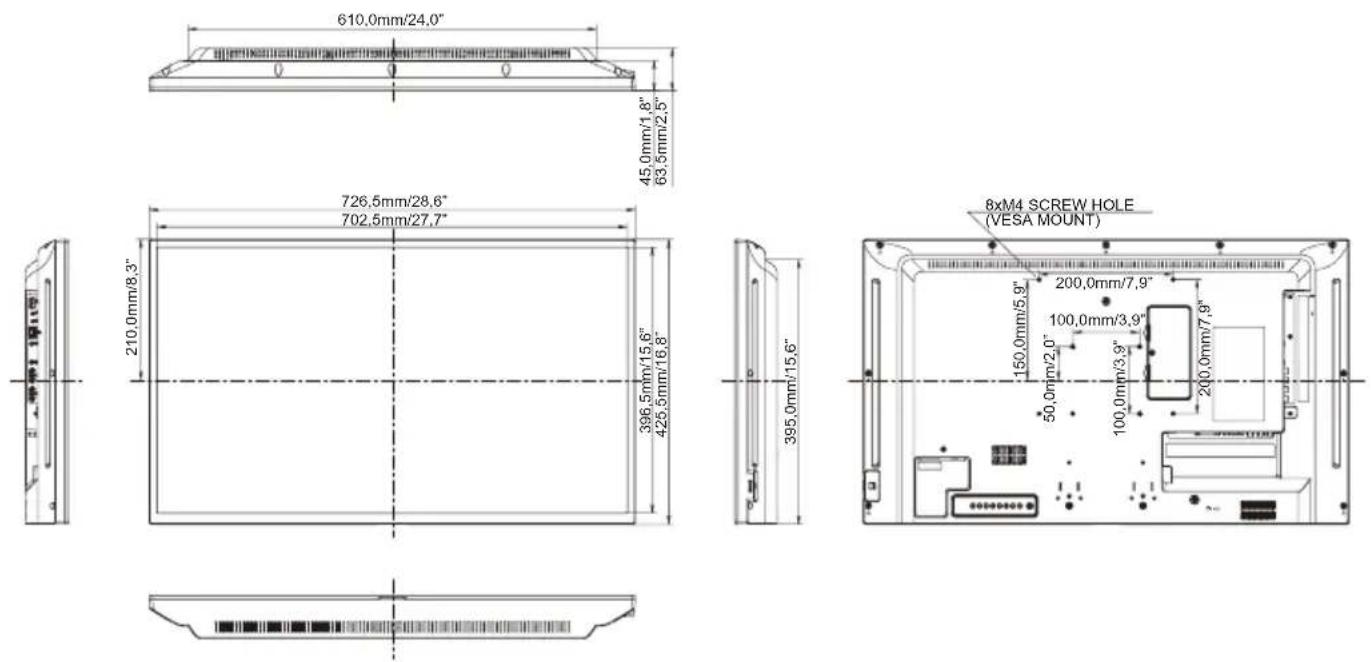
| Rozměry / Hmotnost netto | 726,5 × 425,5 × 63,5mm / 28,6 × 16,8 × 2,5" (Š×V×H)5,2kg / 11,5lbs | |
| Provozní prostředí | Provoz: Teplota 0 až 40°C / 32 až 104°FVlhkost 20 - 80% (bez kondenzace)Skladování: Teplota -20 až 60°C / 4 až 140°FVlhkost 5 - 95% (bez kondenzace) | |
| Schválení | CE | |
POZNÁMKA
* Periferní a zvukové zařízení USB není připojeno.
SPECIFIKACE : ProLite LE3240S-B2
| Velikost kategorie 32" | ||
| LCD Panel | Technologie panelu | VA |
| Velikost Úhlopříčka: 31,5" (80cm) | ||
| Rozteč bodů 0,36375mm H × 0,36375mm V | ||
| Jas 350cd/m | ^2 (typický) | |
| Kontrastní poměr 4000 : 1 (typický) | ||
| Pozorovací úhel Horizontální: 178 stupňů, Vertikální: 178 stupňů (typický) | ||
| Doba odezvy 6,5ms (typický, šedá-šedá) | ||
| Barvy displeje Přibližně 16,7M | ||
| Sync Frequency | Analogový: Horizontální: 30,0-83,0kHz, Vertikální: 50-76HzVertikální: Horizontální: 30,0-83,0kHz, Vertikální: 50-76Hz | |
| Maximální rozlišení 1920 × 1080, 2,1 MegaPixelů | ||
| Vstupní konektor VGA, DVI-D, HDMI | ||
| Vstupní audio konektor mini jack, RCA (L/R) | ||
| Komponentní vstup RCA (Video/L/R) | ||
| LAN RJ45 | ||
| Sériový port RS-232C In/Out mini jack | ||
| Plug & Play | VESA DDC2B ^TM | |
| Vstupní Sync Signál | Samostatná sync: TTL, pozitivní nebo negativní | |
| Vstupní video signál | Analogový: 0,7Vp-p (Standard), 75Ω, pozitivníDigitální: DVI (Digital Visual Interface standard Rev.1,0)Digitální: HDMI | |
| Vstupní audio signál | 0.5Vrms maximální | |
| IR konektor | IR In/Out | |
| USB konektor | USB2,0 (DC5V, 500mA USB Media Player) | |
| Konektor pro sluchátka RCA(L/R) | ||
| Reproduktory | Internal: 10W×2 (Stereo reproduktory) | |
| Maximální velikost obrazovky | 698,40mm Š × 392,85mm V / 27,5" Š × 15,5" V | |
| Napájení | 100-240VAC, 50/60Hz, 1,5A | |
| Spotřeba energie* | 42W typicky, Pohotovostní režim : max. 0,5W | |
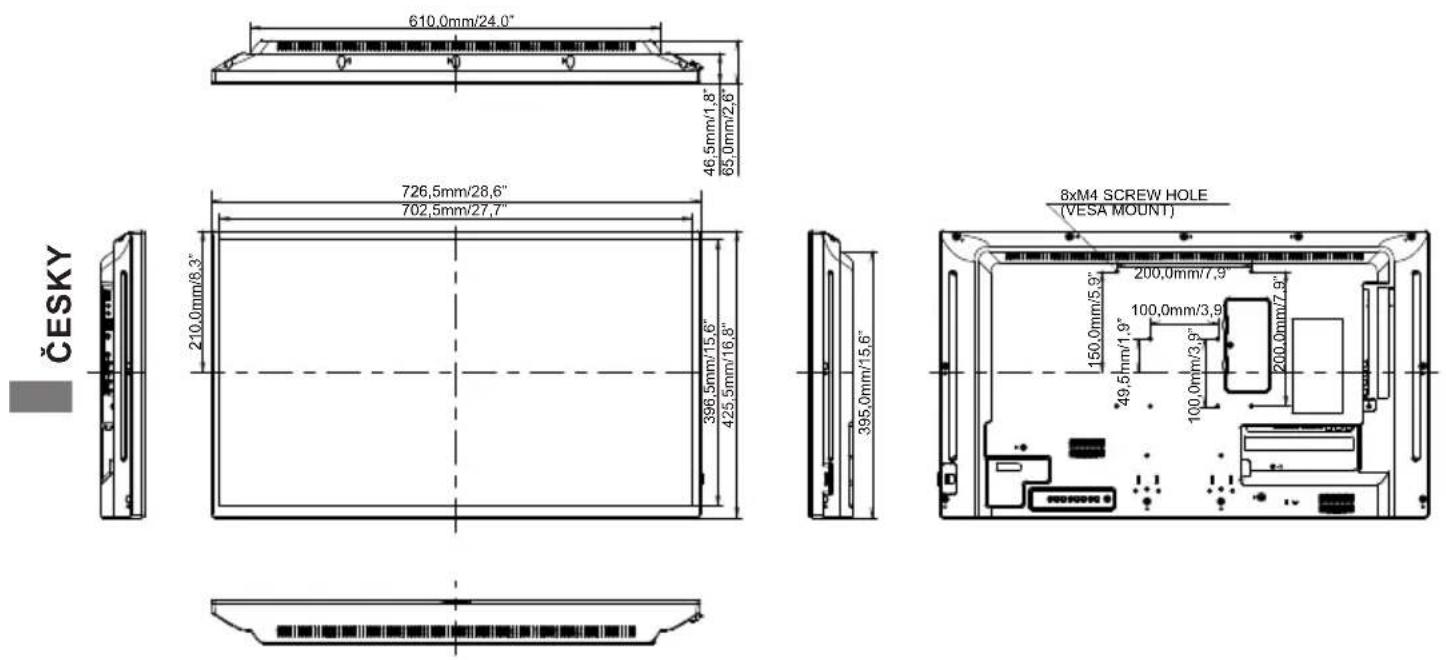
| Rozměry / Hmotnost netto | 726,5 × 425,5 × 65,0mm / 28,6 × 16,8 × 2,6" (Š×V×H)5,7kg / 12,6lbs | |
| Provozní prostředí | Provoz: Teplota 0 až 40°C / 32 až 104°FVlhkost 20 - 80% (bez kondenzace)Skladování: Teplota -20 až 60°C / 4 až 140°FVlhkost 5 - 95% (bez kondenzace) | |
| Schválení | CE, EAC, TÜV-Bauart | |
POZNÁMKA
* Periferní a zvukové zařízení USB není připojeno.
SPECIFIKACE : ProLite LE4340S-B1 / ProLite LE4340S-B1 A
| Název modelu ProLite LE4340S-B1 ProLite LE4340S-B1 A | ||
| Velikost kategorie 43" | ||
| LCD Panel | Technologie panelu | AMVA3 |
| Velikost Úhlopříčka: 43" (108cm) | ||
| Rozteč bodů 0,49mm H × 0,49mm V | ||
| Jas 350cd/m | 2(typický) | |
| Kontrastní poměr 3000 : 1 (typický) | ||
| Pozorovací úhel Horizontální: 178 stupňů, Vertikální: 178 stupňů (typický) | ||
| Doba odezvy 8ms (typický, šedá-šedá) | ||
| Barvy displeje Přibližně 16,7M | ||
| Sync Frequency | Analogový: Horizontální: 30,0-83,0kHz, Vertikální: 50-76HzVertikální: Horizontální: 30,0-83,0kHz, Vertikální: 50-76Hz | |
| Maximální rozlišení 1920 × 1080, 2,1 MegaPixelů | ||
| Vstupní konektor VGA, DVI-D, HDMI | ||
| Vstupní audio konektor mini jack, RCA (L/R) | ||
| Komponentní vstup RCA (Video/L/R) | ||
| LAN | RJ45 | |
| Sériový port | RS-232C In/Out mini jack | |
| Plug & Play | VESA DDC2BTM | |
| Vstupní Sync Signál | Samostatná sync: TTL, pozitivní nebo negativní | |
| Vstupní video signál | Analogový: 0,7Vp-p (Standard), 75Ω, pozitivníDigitální: DVI (Digital Visual Interface standard Rev.1,0)Digitální: HDMI | |
| Vstupní audio signál | 0.5Vrms maximální | |
| IR konektor | IR In/Out | |
| USB konektor | USB2,0 (DC5V, 500mA USB Media Player) | |
| Konektor pro sluchátka RCA(L/R) | ||
| Reproduktory | Internal: 10W×2 (Stereo reproduktory) | |
| Maximální velikost obrazovky | 940,90mm Š × 529,25mm V / 37,0" Š × 20,8" V | |
| Napájení | 100-240VAC, 50/60Hz, 2,5A | |
| Spotřeba energie* | 73W typicky, Pohotovostní režim : max. 0,5W | |
| Rozměry / Hmotnost netto | 968,0 × 559,5 × 61,0mm / 38,1 × 22,0 × 2,4" (Š×V×H)8,7kg / 19,2lbs | |
| Provozní prostředí | Provoz: Teplota 0 až 40°C / 32 až 104°FVlhkost 20 - 80% (bez kondenzace)Skladování: Teplota -20 až 60°C / 4 až 140°FVlhkost 5 - 95% (bez kondenzace) | |
| Schválení | CE, EAC, TÜV-Bauart CE, UKCA, EAC, TÜV-Bauart | |
POZNÁMKA
* Periferní a zvukové zařízení USB není připojeno.
| Velikost kategorie 48" | ||
| LCD Panel | Technologie panelu | SVA |
| Velikost Úhlopříčka: 48" (121cm) | ||
| Rozteč bodů 0,549mm H × 0,549mm V | ||
| Jas 350cd/m | ^2 (typický) | |
| Kontrastní poměr 4000 : 1 (typický) | ||
| Pozorovací úhel Horizontální: 178 stupňů, Vertikální: 178 stupňů (typický) | ||
| Doba odezvy 8ms (typický, šedá-šedá) | ||
| Barvy displeje Přibližně 10,6B | ||
| Sync Frequency | Analogový: Horizontální: 30,0-83,0kHz, Vertikální: 50-76HzVertikální: Horizontální: 30,0-83,0kHz, Vertikální: 50-76Hz | |
| Maximální rozlišení 1920 × 1080, 2,1 MegaPixelů | ||
| Vstupní konektor VGA, DVI-D, HDMI | ||
| Vstupní audio konektor mini jack, RCA (L/R) | ||
| Komponentní vstup RCA (Video/L/R) | ||
| LAN RJ45 | ||
| Sériový port | RS-232C In/Out mini jack | |
| Plug & Play | VESA DDC2BTM | |
| Vstupní Sync Signál | Samostatná sync: TTL, pozitivní nebo negativní | |
| Vstupní video signál | Analogový: 0,7Vp-p (Standard), 75Ω, pozitivníDigitální: DVI (Digital Visual Interface standard Rev.1,0)Digitální: HDMI | |
| Vstupní audio signál | 0.5Vrms maximální | |
| IR konektor | IR In/Out | |
| USB konektor | USB2,0 (DC5V, 500mA USB Media Player) | |
| Konektor pro sluchátka RCA(L/R) | ||
| Reproduktory | Internal: 10W×2 (Stereo reproduktory) | |
| Maximální velikost obrazovky | 1054,08mm Š × 592,92mm V / 41,5" Š × 23,3" V | |
| Napájení | 100-240VAC, 50/60Hz, 2,5A | |
| Spotřeba energie* | 89W typicky, Pohotovostní režim : max. 0,5W | |
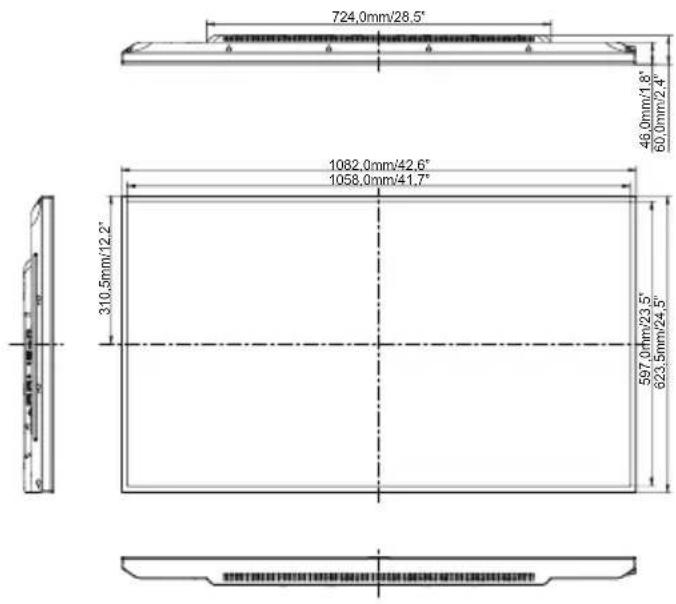
| Rozměry / Hmotnost netto | 1082,0 × 623,5 × 61,0mm / 42,6 × 24,5 × 2,4" (Š×V×H)11,5kg / 25,4lbs | |
| Provozní prostředí | Provoz: Teplota 0 až 40°C / 32 až 104°FVlhkost 20 - 80% (bez kondenzace)Skladování: Teplota -20 až 60°C / 4 až 140°FVlhkost 5 - 95% (bez kondenzace) | |
| Schválení | CE, EAC | |
POZNÁMKA
* Periferní a zvukové zařízení USB není připojeno.
| Velikost kategorie 55" | ||
| LCD Panel | Technologie panelu | IPS |
| Velikost Úhlopříčka: 55" (139cm) | ||
| Rozteč bodů 0,63mm | H × 0,63mm V | |
| Jas 350cd/m | ^2 (typický) | |
| Kontrastní poměr 1200 : 1 (typický) | ||
| Pozorovací úhel Horizontální: 178 stupňů, Vertikální: 178 stupňů (typický) | ||
| Doba odezvy 8ms (typický, šedá-šedá) | ||
| Barvy displeje Přibližně 16,7M | ||
| Sync Frequency | Analogový: Horizontální: 30,0-83,0kHz, Vertikální: 50-76HzVertikální: Horizontální: 30,0-83,0kHz, Vertikální: 50-76Hz | |
| Maximální rozlišení 1920 × 1080, 2,1 MegaPixelů | ||
| Vstupní konektor VGA, DVI-D, HDMI | ||
| Vstupní audio konektor mini jack, RCA (L/R) | ||
| Komponentní vstup RCA (Video/L/R) | ||
| LAN RJ45 | ||
| Sériový port RS-232C In/Out mini jack | ||
| Plug & Play | VESA DDC2B ^TM | |
| Vstupní Sync Signál | Samostatná sync: TTL, pozitivní nebo negativní | |
| Vstupní video signál | Analogový: 0,7Vp-p (Standard), 75Ω, pozitivníDigitální: DVI (Digital Visual Interface standard Rev.1,0)Digitální: HDMI | |
| Vstupní audio signál | 0.5Vrms maximální | |
| IR konektor | IR In/Out | |
| USB konektor | USB2,0 (DC5V, 500mA USB Media Player) | |
| Konektor pro sluchátka RCA(L/R) | ||
| Reproduktory | Internal: 10W×2 (Stereo reproduktory) | |
| Maximální velikost obrazovky | 1209,6mm Š × 680,4mm V / 47,6" Š × 26,8" V | |
| Napájení | 100-240VAC, 50/60Hz, 2,5A | |
| Spotřeba energie* | 98W typicky, Pohotovostní režim : max. 0,5W | |
| Rozměry / Hmotnost netto | 1238,5 × 711,0 × 60,0mm / 48,8 × 28,0 × 2,4" (Š×V×H)16,0kg / 35,3lbs | |
| Provozní prostředí | Provoz: Teplota 0 až 40°C / 32 až 104°FVlhkost 20 - 80% (bez kondenzace)Skladování: Teplota -20 až 60°C / 4 až 140°FVlhkost 5 - 95% (bez kondenzace) | |
| Schválení | CE, EAC | |
POZNÁMKA
* Periferní a zvukové zařízení USB není připojeno.
ROZMĚRY : ProLite LE3240S-B1
ROZMĚRY : ProLite LE3240S-B2
ROZMĚRY : ProLite LE4340S
ROZMĚRY : ProLite LE4840S
* Znamená podporované časování.