
7058i - Tiskárna Utax - Bezplatný návod k obsluze
Najděte návod k zařízení zdarma 7058i Utax ve formátu PDF.


Dotazy uživatelů ohledně 7058i Utax
0 otázka o tomto zařízení. Odpovězte na ty, které znáte, nebo položte vlastní.
Položte novou otázku o tomto zařízení
Stáhněte si návod pro váš Tiskárna ve formátu PDF zdarma! Najděte svůj návod 7058i - Utax a vezměte svůj elektronický přístroj zpět do rukou. Na této stránce jsou zveřejněny všechny dokumenty potřebné k používání vašeho zařízení. 7058i značky Utax.
NÁVOD K OBSLUZE 7058i Utax
Před prvním použitím zařízení si přečtěte tento Návod k obsluze a uložte ho v blízkosti zařízení, abyste mohli snadno vyhledávat potřebné informace.
Úvod
Děkujeme, že jste si zakoupili toto zařízení.
Tento Návod k obsluze vám má pomoci při správném používání zařízení, pravidelné údržbě a odstraňování jednoduchých problémů tak, aby bylo zařízení vždy v dobrém stavu.
Před používáním zařízení si prosím přečtěte tento Návod k obsluze.
Pro zachování kvality Vám doporučujeme používat naše originální zásobníky s tonerem, které byly řádně testovány.
Použití neoriginálních zásobníků s tonerem by mohlo vést k selhání zařízení.
Neneseme zodpovědnost za žádné škody způsobené použitím spotřebního materiálu jiných výrobců.
Kontrola sériového čísla zařízení
Sériové číslo zařízení je vytištěno na místě znázorněném na obrázku.
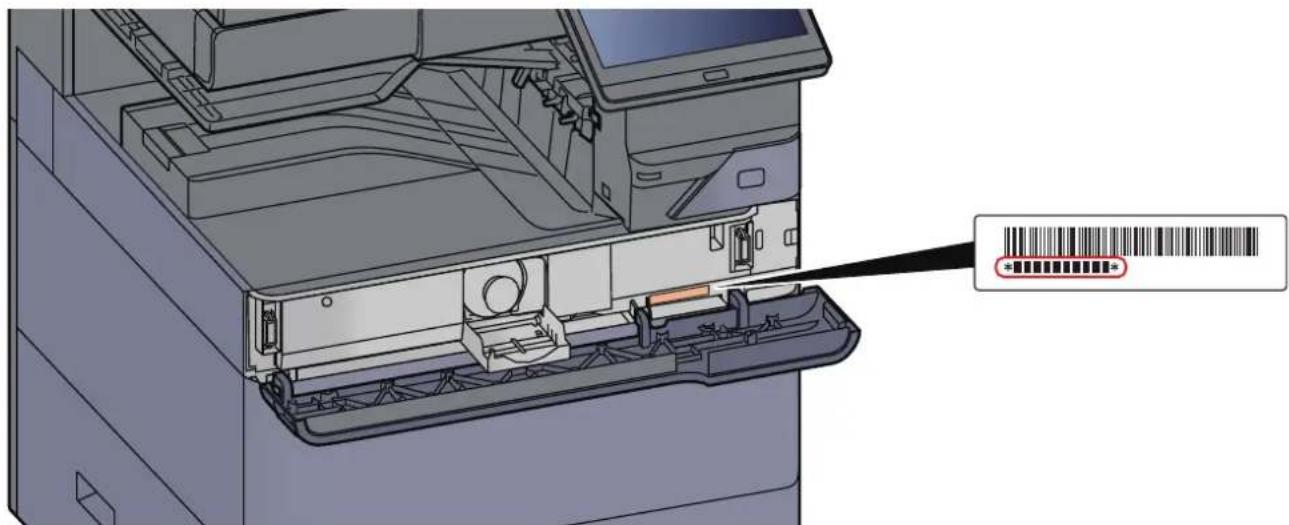
Sériové číslo zařízení budete potřebovat při kontaktování svého servisního zástupce. Před kontaktováním servisního zástupce si prosím toto číslo zjistěte.
Obsah
Úvod ...... i
Obsah ii
Přehled ...... vii
Funkce zařízení ...... viii
Funkce kvality obrazu a barev ...... xv
Základní barevné režimy ...... xv
Upravování kvality obrazu a barev ...... xvi
Návody dodávané spolu se zařízením ...... xvii
Více o Návodu k obsluze (této příručce) ...... xix
Struktura návodu xix
Konvence používané v této příručce ...... xx
1 Právní a bezpečnostní informace 1-1
Poznámka 1-2
Informace o bezpečnosti zařízení v této příručce 1-2
Okolní prostředí 1-3
Bezpečnostní opatření týkající se použití 1-4
Bezpečnost laseru (Evropa) 1-5
Prohlášení o shodě 1-6
Právní omezení při kopírování / skenování 1-6
EN ISO 7779 1-6
EK1-ITB 2000 1-6
Bezpečnostní opatření při používání bezdrátového připojení LAN (Je-li k dispozici) 1-7
Limitované použití tohoto produktu (je-li ve výbavě) 1-7
Právní ustanovení 1-8
Funkce řízení úspory energie 1-10
Funkce automatického 2stranného tisku 1-10
Úspora zdrojů - papír 1-10
Environmentální přínosy "Řízení spotřeby" 1-10
2 Instalace a nastavení zařízení 2-1
Názvy částí (Vnější části zařízení) 2-2
Názvy částí (přípojky / vnitřní části zařízení) 2-4
Názvy částí (s volitelným vybavením) 2-5
Propojení s dalšími zařízeními 2-7
Připojení kabelů 2-8
Připojení kabelu LAN 2-8
Připojení kabelu USB 2-9
Připojení napájecího kabelu 2-9
Zapnutí a vypnutí zařízení 2-10
Zapnutí 2-10
Vypnutí 2-10
Používání ovládacího panelu 2-11
Tlačitka ovládacího panelu 2-11
Indikátor [Oddělovač úloh] 2-11
Nastavení úhlu ovládacího panelu 2-12
Dotykový panel 2-13
Používání dotykového panelu 2-13
Obrazovka Domů 2-15
Přírazení funkcí k funkčním tlačítkům 2-20
Zobrazení Informací o zařízení 2-22
Zobrazení obrazovky nastavení 2-23
Zobrazování tlačítek, která nelze nastavit 2-24
Náhled originálu 2-24
Zadávání čísel 2-26
Obrazovka nápovědy 2-28
Funkce lepší dostupnosti (Zvětšení náhledu) 2-29
Přihlášení/Odhlášení 2-30
Přihlášení 2-30
Odhlášení 2-31
Výchozí nastavení zařízení 2-32
Nastavení data a času 2-32
Nastavení sítě 2-33
Konfigurace kabelové sítě 2-33
Senzor pohybu 2-35
Funkce Spořič energie 2-36
Režim nízké spotřeby 2-36
Režim spánku 2-36
Automatický režim spánku 2-37
Pravidla pro režim spánku (modely pro Evropu) 2-37
Üroveň spánku (spořič energie) (modely mimo Evropu) 2-37
Üroveň obnovy spořiče energie 2-37
Nastavení týdenního časovače 2-38
Časovač vypnutí (modely pro Evropu) 2-38
Průvodce rychlým nastavením 2-39
Instalace softwaru 2-42
Publikovaný Software (Windows) 2-42
Kontrola počitadla 2-43
Embedded Web Server RX 2-44
Přístup do Embedded Web Server RX 2-45
Úpravy nastavení zabezpečení 2-46
Změna informací o zařízení 2-47
Nastavení e-mailu 2-48
3 Příprava před použitím 3-1
Vkládání papíru 3-2
Opatrnost při vkládání papíru 3-2
Výběr jednotek podavače papíru 3-3
Vkládání do zásobníku 1 3-4
Vkládání do zásobníku 2 3-7
Vkládání obálek a tvrdého papíru do zásobníků 3-10
Vkládání do velkokapacitního podavače 3-14
Zavádění do bočního podavače 3-16
Vkládání do vkládací jednotky 3-18
Opatrnost při vystupování papíru 3-19
Zarážka papíru 3-19
Vodítko narovnání obálek 3-19
Nastavovací prvek pro úroveň narovnání 3-20
Skládací jednotka (pro dokončovací jednotku na 4000 listů) 3-22
Skládací jednotka (pro dokončovací jednotku sešívání na 100 listů) ...... 3-23
4 Tisk z počítače 4-1
Obrazovka nastavení tisku přes ovladač tiskárny 4-2
Zobrazení nápovědy pro ovladače tiskárny 4-3
Změna výchozích nastavení ovladače tiskárny (Windows 10) 4-3
Tisk z počítače 4-4
Tisk na papír standardních formátů 4-4
Tisk na papír nezvyklých formátů 4-6
Zrušení tisku z počítače 4-9
Tisk z příručního zařízení 4-10
Tisk pomocí funkce AirPrint 4-10
Tisk přes Univerzální tisk 4-10
Tisk pomocí funkce Mopria 4-10
Tisk pomocí připojení Wi-Fi Direct 4-11
Tisk s NFC 4-11
5 Zacházení se zařízením 5-1
Vkládání originálů 5-2
Pokládání originálů na kontaktní sklo 5-2
Vkládání originálů do podavače originálů 5-3
Vkládání papíru do univerzálního zásobníku 5-6
Oblíbené 5-11
Registrace oblíbených funkcí 5-12
Vyvolání oblíbených funkcí 5-12
Úpravy oblíbených funkcí 5-13
Odstraňování oblíbených funkcí 5-13
Registrace zkratek
(Nastavení kopírování, odesílání a schránky dokumentů) 5-14
Přidání zkratky 5-14
Úpravy zkratek 5-15
Odstraňování zkratek 5-15
Kopírování 5-16
Základní obsluha 5-16
Kopírování s přerušením 5-18
Zrušení úloh 5-18
Často používaná metoda odesílání 5-19
Odeslání dokumentu přes e-mail 5-20
Konfigurace nastavení před odesláním 5-20
Odeslání naskenovaného dokumentu přes E-mail 5-20
Odeslání dokumentu do zvolené sdílené složky v PC (Skenování do počítače) ..... 5-22
Konfigurace nastavení před odesláním 5-22
Odeslání dokumentu do zvolené sdílené složky v PC 5-22
Odesílání na různé typy cílů (Odeslat na více cílů) 5-25
Zrušení odesílání úloh 5-26
Volba a potvrzení cíle 5-27
Určení cíle 5-27
Výběr z adresáře 5-27
Volba pomocí tlačítek rychlé volby 5-29
Výběr pomocí možnosti Hledat (č.) 5-29
6 Používání různých funkcí 6-1
Dostupné funkce zařízení 6-2
Dostupné funkce zařízení 6-2
Kopírovat 6-2
Odeslat 6-5
Vlastní schránka (Uložit soubor, Tisk, Odeslat) 6-9
Jednotka USB (Uložit soubor, Tisk dokumentů) 6-15
Funkce 6-18
Originál Velikost 6-19
Výběr papíru 6-20
Orientace originálu 6-22
Uspořádat/Odsadit 6-23
Sešití/Perforace 6-24
Výstupní přihrádka 6-29
Kopie ID karty 6-30
Ruční podání orig. (PO) 6-31
Sytost 6-31
Původní obraz 6-31
EcoPrint 6-33
Výběr barev 6-33
Lupa 6-34
Oboustranný 6-36
Formát souboru 6-39
Rozdělení souboru 6-40
Rozlišení skenování 6-40
7 Odstraňování problémů 7-1
Pravidelná údržba 7-3
Čištění 7-3
Čištění skleněného povrchu 7-3
Čištění vnitřních částí podavače originálů 7-3
Čištění skenovací štěrbiny 7-4
Výměna zásobníku s tonerem 7-5
Výměna odpadní nádobky na toner 7-8
Vkládání papíru 7-10
Výměna sešívacích sponek (Vnitřní dokončovací jednotka) 7-11
Výměna sešívacích sponek (Dokončovací jednotka na 1000 listů) 7-13
Výměna sešívacích sponek (Dokončovací jednotka na 4000 listů) 7-14
Výměna sešívacích sponek (Dokončovací jednotka na 100 listů) 7-16
Výměna sešivacích sponek (skládací jednotka) 7-17
Odstraňování odpadu ze sešívání 7-19
Odstraňování odpadu z děrování 7-21
Odstraňování problémů 7-27
Řešení potíží 7-27
Potíže při provozu zařízení 7-27
Potíže s výtisky 7-32
Ovládání na dálku 7-34
Jak, reagovat na hlášení 7-36
Úpravy / Údržba 7-53
Úpravy/Údržba - Přehled 7-53
Úprava tónové křivky 7-54
Obnova válce 7-55
Kalibrace 7-56
Čištění laseru skeneru 7-56
Odstraňování vzpříčeného papíru 7-57
Indikátor místa vzpříčení papíru 7-57
Odstranění vzpříčeného papíru ze zásobníku 1 7-60
Odstranění vzpříčeného papíru ze zásobníku 2 7-63
Odstranění vzpříčeného papíru ze zásobníku 3 a 4 (500-listů x 2) ...... 7-66
Odstranění vzpříčeného papíru ze Zásobníku 3 (1500-listů x 2) ...... 7-68
Odstranění vzpříčeného papíru ze Zásobníku 4 (1500-listů x 2) ...... 7-70
Odstranění vzpříčeného papíru ze zásobníku 5 (boční podavač) 7-73
Odstranění vzpříčeného papíru z univerzálního zásobníku 7-75
Odstranění vzpříčeného papíru z pravého krytu 1 7-76
Odstranění vzpříčeného papíru z Pravého krytu 2 (500-listů x 2) ...... 7-81
Odstranění vzpříčeného papíru z Pravého krytu 2 (1500-listů x 2) ...... 7-82
Odstranění vzpřičeného papíru z přemošťovací jednotky 7-84
Odstranění vzpříčeného papíru z poštovní schránky 7-85
Odstranění vzpříčeného papíru z vnitřní dokončovací jednotky 7-86
Odstranění vzpříčeného papíru z podavače originálů (automaticky reverzně) ..... 7-87
Odstranění vzpříčeného papíru z podavače originálů (duální skenování) ...... 7-89
Odstranění vzpříčeného papíru z vkládací jednotky 7-91
Odstranění vzpříčeného papíru z jednotky skladání pro harmoniku 7-96
Odstranění vzpříčeného papíru z dokončovací jednotky na 1000 listů ...... 7-118
Odstranění vzpříčeného papíru z dokončovací jednotky na 4000
listů/z dokončovací jednotky sešívání na 100 listů (vnitřní) 7-121
Odstranění vzpříčeného papíru z dokončovací jednotky na 4000 listů/z
dokončovací jednotky sešívání na 100 listů (Přihrádka A) 7-122
Odstranění vzpříčeného papíru z dokončovací jednotky na 4000 listů/z
dokončovací jednotky sešívání na 100 listů (Přihrádka B) 7-126
Odstranění vzpříčeného papíru ze skládací jednotky (dokončovací jednotka
na 4000-listü) 7-129
Odstranění vzpříčeného papíru ze skládacího zásobníku (dokončovací
jednotka na 4000-listů) 7-134
Odstranění vzpříčeného papíru ze skládací jednotky (dokončovací jednotka
sešívání na 100 listů) 7-138
Odstranění vzpříčeného papíru ze skládacího jzásobníku
(dokončovací jednotka sešívání na 100 listů) 7-144
Odstranění vzpřičených sponek 7-148
Odstranění vzpříčených sponek z vnitřní dokončovací jednotky 7-148
Odstranění vzpříčených sponek z dokončovací jednotky na 1000 listů ...... 7-150
Odstranění vzpříčených sponek z dokončovací jednotky na 4000 listů ...... 7-153
Odstranění vzpříčených sponek z dokončovací jednotky sešívání na 100 listů ... 7-155
Odstranění vzpříčených sponek ze skládací jednotky (dokončovací
jednotka na 4000 listů) 7-158
Odstranění vzpříčených sponek ze skládací jednotky (dokončovací
jednotka sešívání na 100 listů) 7-162
8 Dodatek 8-1
Doplňkové vybavení 8-2
Přehled doplňkového vybavení 8-2
Technické údaje 8-4
Zařízení 8-4
Funkce kopírování 8-6
Funkce tiskárny 8-7
Funkce skeneru 8-8
Podavač originálů 8-9
Podavač papíru (500 listů × 2) 8-9
Velkokapacitní podavač (1500 listů × 2) 8-10
Boční podavač (3000 listů) 8-10
Vnitřní dokončovací jednotka 8-11
Děrovací jednotka (pro vnitřní dokončovací jednotku) 8-11
Dokončovací jednotka na 1000 listů 8-12
Dokončovací jednotka na 4000 listů 8-13
Dokončovací jednotka sešívání na 100 listů 8-14
Děrovací jednotka (pro dokončovací jednotku na 1000 listů/4000
listů/dokončovací jednotku sešívání na 100 listů) 8-14
Poštovní schránka (pro dokončovací jednotku na 4000 listů) 8-15
Skládací jednotka (pro dokončovací jednotku na 4000 listů) 8-15
Skládací jednotka (pro dokončovací jednotku sešívání na 100 listů) 8-16
Přihrádka oddělovače úloh 8-17
Vnitřní posuvný zásobník 8-17
Zásobník na bannerový papír 8-17
Vkládací přihrádka 8-18
Jednotka skládání pro harmoniku 8-18
Zálohování dat 8-19
Zálohování dat pomocí NETWORK PRINT MONITOR 8-19
Zálohování dat pomocí Embedded Web Server RX 8-19
Zálohování dat pomocí jednotky USB 8-19
Seznam funkcí pro Rychlé nastavení zabezpečení 8-20
Rejstřík .... Rejstřík-1
Přehled
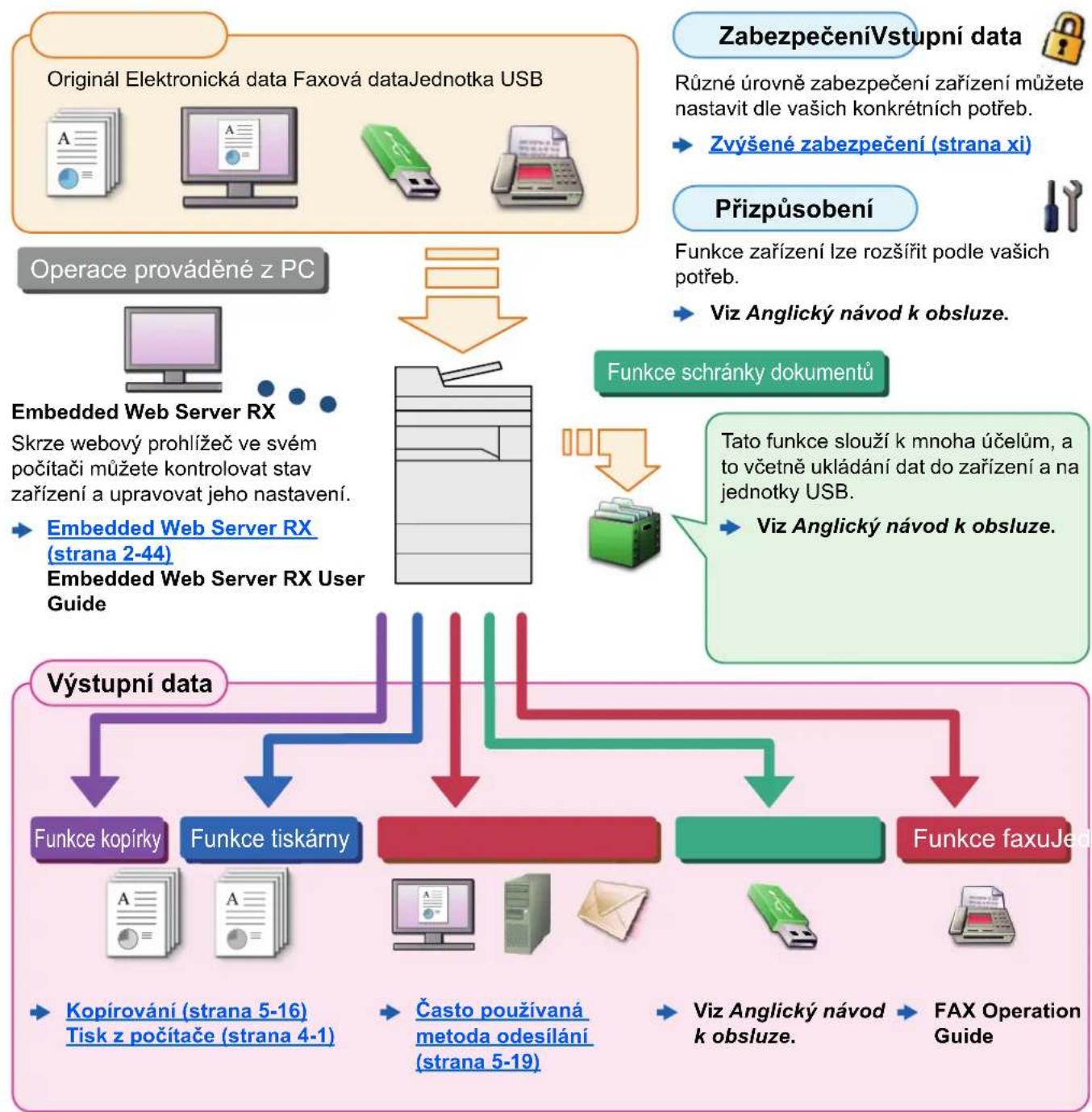
flowchart
graph TD
    A["Originál Elektronická data Faxová dataJednotka USB"] --> B["Operace prováděné z PC"]
    B --> C["Embedded Web Server RX"]
    C --> D["Výstupní data"]
    D --> E["Funkce kopírky"]
    D --> F["Funkce tiskárny"]
    D --> G["Funkce faxuJed"]
    E --> H["Kopírování (strana 5-16) Tisk z počítače (strana 4-1)"]
    F --> I["Často použivaná metoda odesílání (strana 5-19)"]
    G --> J["Viz Anglický návod k obsluze."]
    G --> K["FAX Operation Guide"]
    L["ZabezpečeníVstupní data"] --> M["Různé úrovně zabezpečení zařízení můžete nastavit dle vašich konkrétních potřeb."]
    M --> N["Zvýšené zabezpečení (strana xi)"]
    N --> O["Přizpůsobení"]
    O --> P["Funkce zařízení lze rozšířit podle vašich potřeb."]
    P --> Q["Viz Anglický návod k obsluze."]
    R["Funkce schránky dokumentů"] --> S["Tato funkce slouží k mnoha účelům, a to včetně ukládání dat do zařízení a na jednotky USB."]
    S --> T["Viz Anglický návod k obsluze."]

POZNÁMKA
- Předtím, než začnete zařízení používat, si přečtěte:
Právní a bezpečnostní informace (strana 1-1) - Pro přípravu zařízení k používání, včetně nastavení připojení kabelů a instalace software.
Instalace a nastavení zařizení (strana 2-1) - Pro vkládání papíru, nastavení sdílení složek a přidávání adres do adresáře viz:
Příprava před použitím (strana 3-1)
Funkce zařízení
Zařízení je vybaveno mnoha užitečnými funkcemi.
Používání různých funkcí (strana 6-1)
Níže uvádíme některé příklady.
| Optimalizujte pracovní procesy v kanceláři | ||
Jediným dotykem se dostaňte k často používaným funkcím (Oblíbené) Můžete přednastavit často používané funkce.Jakmile jednou uložíte často používaná nastavení do oblíbených, můžete je jednoduše opět vyvolat. Oblíbenou funkci lze vyvolat také, když zařizení používá jiná osoba.→ Oblíbené (strana 5-11) Můžete přednastavit často používané funkce.Jakmile jednou uložíte často používaná nastavení do oblíbených, můžete je jednoduše opět vyvolat. Oblíbenou funkci lze vyvolat také, když zařizení používá jiná osoba.→ Oblíbené (strana 5-11) | Přerušte další spuštěné úlohy a proved’te svou úlohu kopírování okamžitě (přerušení kopírování)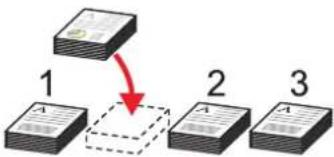 Můžete přerušit další spuštěné úlohy a svou úlohu kopírování provést okamžitě. Pokud další uživatelé kopírují velký počet listů, umožní vám tato funkce tyto úlohy přerušit a provést vaše kopie okamžitě.Po ukončení kopírování zařizení pokračuje v pozastavených tiskových úlohách.→Kopírování s přerušením(strana 5-18) Můžete přerušit další spuštěné úlohy a svou úlohu kopírování provést okamžitě. Pokud další uživatelé kopírují velký počet listů, umožní vám tato funkce tyto úlohy přerušit a provést vaše kopie okamžitě.Po ukončení kopírování zařizení pokračuje v pozastavených tiskových úlohách.→Kopírování s přerušením(strana 5-18) | Zkontrolujte dokončování před kopírováním velkého počtu listů (zkušební kopie)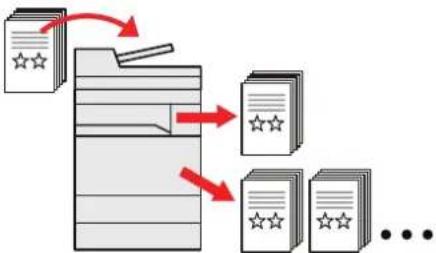 Před kopírováním velkého počtu listů je možné provést kopii jednoho listu. To vám umožňuje zkontrolovat obsah a dokončení, pokud jste s výsledkem spokojení, nakopírovat požadovaný počet listů bez opětovného skenování originálu.. Pokud chcete udělat nějaké změny, můžete změnit nastavení a opět okopírovat pouze jeden list.→Viz Anglický návod k obsluze. Před kopírováním velkého počtu listů je možné provést kopii jednoho listu. To vám umožňuje zkontrolovat obsah a dokončení, pokud jste s výsledkem spokojení, nakopírovat požadovaný počet listů bez opětovného skenování originálu.. Pokud chcete udělat nějaké změny, můžete změnit nastavení a opět okopírovat pouze jeden list.→Viz Anglický návod k obsluze. |
Optimalizujte pracovní procesy v kanceláři
Skenujte originály různých velikostí najednou (Originály různých velikostí)
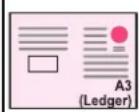

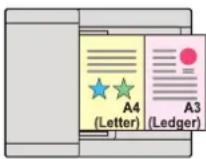
Funkce je užitečná při přípravě materiálů ke konferenci.
Můžete nastavit skenování originálů různých velikostí najednou, także nebudete muset pokaždé znovu měnit nastavení velikosti skenovaného originálu.
Viz Anglický návod k obsluze.
Naskenujte odděleně velký počet originálů a potom z nich vytvořit jednu úlohu (Průběžné skenování)

1\~10

11\~20

21\~30


1\~30
Funkce vhodná k přípravě mnohostránkových podkladů.
Pokud není možné vložit do podavače dokumentů velké množství originálů, Ize originály rozdělit do více dávek a potom je okopírovat nebo odeslat jako jednu úlohu.
Viz Anglický návod k obsluze.
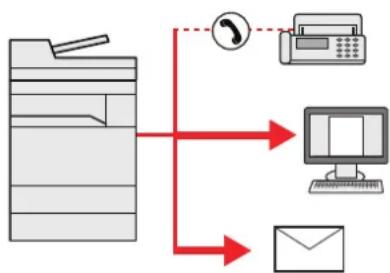
Odešlete najednou dokument s různými nastaveními pro jednotlivé uživatele (Odesílání do více cílů)
flowchart
graph TD
    A["Document"] --> B["Telephone"]
    A --> C["Computer"]
    A --> D["Email"]
    B --> E["Output"]
    C --> E
    D --> E
Jeden dokument můžete odeslat do více cílů, i když používáte různé způsoby odesílání.
Lze nadefinovat různé druhy odesílání pro různé cíle, jako je E-mail, SMB nebo Fax.
Jednorázovým odesláním úlohy tak můžete ušetřit čas.
Odesílání na různé typy cílů (Odeslat na více cílů) (strana 5-25)
Optimalizujte pracovní procesy v kanceláři
Uložte často používané dokumenty přímo do zařízení (Vlastní schránka)
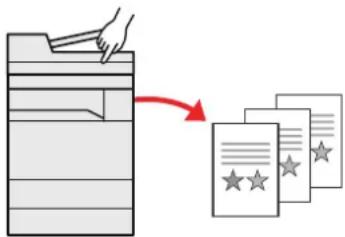
Často používaný dokument můžete uložit a kdykoliv jej vytisknout.
Viz Anglický návod k obsluze.
Automaticky probudí zařízení z režimu nízké spotřeby nebo spánku (Senzor pohybu)
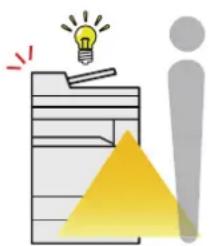
Tento model rozpozná, když se někdo přiblíží k zařízení, a automaticky se probudí z režimu nízké spotřeby nebo z režimu spánku.
Snižuje tak dobu čekání, než je možné se pustit do práce.
→ Senzor pohybu (strana 2-35)
| Ušetřete energii a náklady | ||
Šetřete energii dle potřeby(Funkce úspory energie)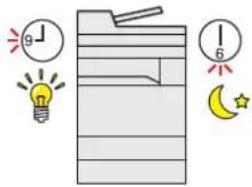 Zařízení je vybaveno Funkcí úspory energie, která automaticky přepíná do Režimu nízké spotřeby nebo Režimu spánku. Na základě využití můžete nastavit vhodnou Úroveň probuzení z úsporných režimů.Navic je možní zařízení nastavit tak, aby se přepinalo do režimu spánku a zase se probouzelo v určený čas na každý den v týdnu zvlášť.Funkce Spořič energie (strana 2-36) Zařízení je vybaveno Funkcí úspory energie, která automaticky přepíná do Režimu nízké spotřeby nebo Režimu spánku. Na základě využití můžete nastavit vhodnou Úroveň probuzení z úsporných režimů.Navic je možní zařízení nastavit tak, aby se přepinalo do režimu spánku a zase se probouzelo v určený čas na každý den v týdnu zvlášť.Funkce Spořič energie (strana 2-36) | Snižte spotřebu papíru(Tisk s nižší spotřebou papíru)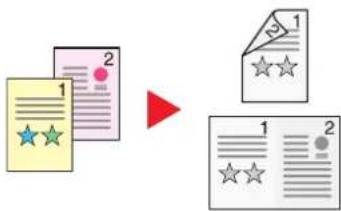 Můžete tisknout na obě strany papíru.Lze také natisknout více originálů na jeden list.Oblibené (strana 5-11) Můžete tisknout na obě strany papíru.Lze také natisknout více originálů na jeden list.Oblibené (strana 5-11) | Při tisku přeskočit prázdné stránky(Přeskočit prázdné strany)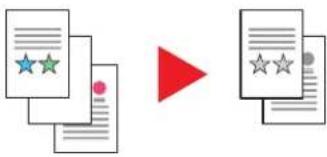 Pokud se ve skenovaném dokumentu vyskytují prázdné stránky, tato funkce je dokáže přeskočit a vytisknout pouze ty popsané.Viz Anglický návod k obsluze. Pokud se ve skenovaném dokumentu vyskytují prázdné stránky, tato funkce je dokáže přeskočit a vytisknout pouze ty popsané.Viz Anglický návod k obsluze. |
| Vytvářejte atraktivní dokumenty | ||
Zabraňte prosvítání stránky(Zabránit prosvítání)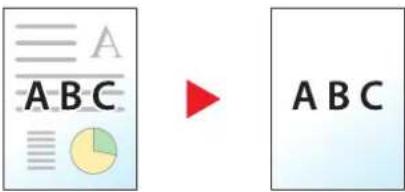 Při skenování originálů můžete zabránit prosvítání potisku na druhou stranu.→ Viz Anglický návod k obsluze. Při skenování originálů můžete zabránit prosvítání potisku na druhou stranu.→ Viz Anglický návod k obsluze. | Vymažte šedou oblast navíc(Vymazat šedé oblasti) Při skenování s otevřenýmpodavačem dokumentů vymažtešedé oblasti navíc.→ Viz Anglický návod k obsluze. Při skenování s otevřenýmpodavačem dokumentů vymažtešedé oblasti navíc.→ Viz Anglický návod k obsluze. | Vytvořte brožuru (Brožura)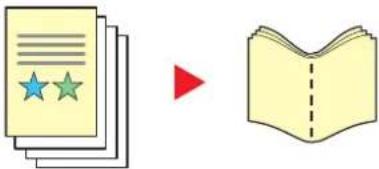 Funkce vhodná k přípravě podkladů/handoutů. Z jednotlivých originálůmůžete vytvořit časopis, letáček nebojiný typ brožury.Oboustranné kopie originálu mohoubýt složeny do středu lícovou stranousměrem vzhůru tak, aby vytvořilybrožuru.Stránku obalu lze vytisknout nabarevný nebo tvrdý papír.→ Viz Anglický návod k obsluze. Funkce vhodná k přípravě podkladů/handoutů. Z jednotlivých originálůmůžete vytvořit časopis, letáček nebojiný typ brožury.Oboustranné kopie originálu mohoubýt složeny do středu lícovou stranousměrem vzhůru tak, aby vytvořilybrožuru.Stránku obalu lze vytisknout nabarevný nebo tvrdý papír.→ Viz Anglický návod k obsluze. |
Vytvářejte atraktivní dokumenty
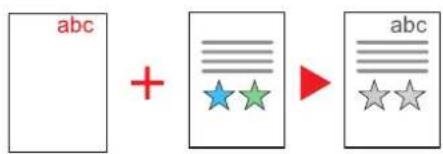
Vytiskněte na kopie razítko (Textové razítko / Razítko)
text_image
abc +Užitečné, pokud chcete přidat text nebo datum, které není uvedeno na originálech.
Můžete přidat zvolený text a datum jako razítko.
Viz Anglický návod k obsluze.
Zvýšené zabezpečení
Zaheslujte PDF soubor (Funkce šifrování PDF)
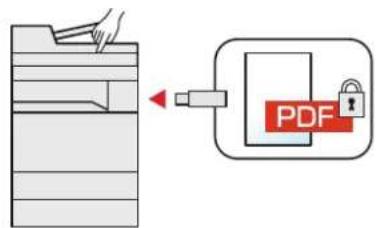
Použijte volby zabezpečení formátu PDF a omezte tak možnosti prohlížení, tisku a úpravy dokumentu.
Viz Anglický návod k obsluze.
Chraňte data na svém pevném disku / SSD (Šifrování/Přepis)
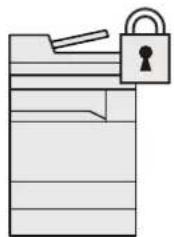
Můžete automaticky přepisovat nepotřebná data na svém pevném disku/SSD.
Zařízení je schopné všechna data zašifrovat, než je zapíše na pevný disk/SSD, aby nedošlo k jejich úniku.
Viz Anglický návod k obsluze.
Zabraňte ztrátě hotových dokumentů (Soukromý tisk)
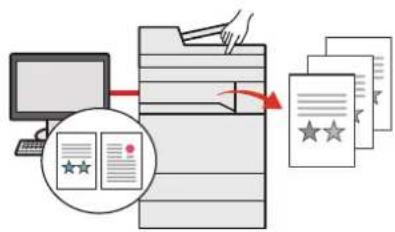
Dočasné uložení tiskových úloh v hlavní schránce dokumentů hlavní jednotky a jejich vytištění, až budete u zařízení, vám může pomoci zabránit tomu, aby dokumenty odnesl někdo jiný.
Viz Anglický návod k obsluze.
| Zvýšené zabezpečení | |
Přihlášení pomocí ID karty(Ověření karty)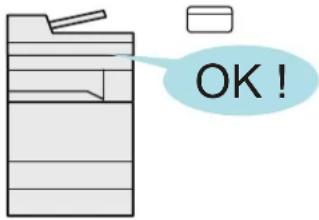 Můžete se jednoduše přihlásit přiložením ID karty. Nemusíte zadávat své uživatelské jméno a heslo.→Viz Anglický návod k obsluze. Můžete se jednoduše přihlásit přiložením ID karty. Nemusíte zadávat své uživatelské jméno a heslo.→Viz Anglický návod k obsluze. | Zvýšené zabezpečení(Nastavení pro správce) Správce má k dispozici různé funkce pro zvýšení zabezpečení.→Viz Anglický návod k obsluze. Správce má k dispozici různé funkce pro zvýšení zabezpečení.→Viz Anglický návod k obsluze. |
Využívejte funkce lépe
Rozšiřte funkce dle potřeby (Přizpůsobení)
Funkce zařízení mohou být rozšířeny prostřednictvím instalace aplikací.
Jsou k dispozici aplikace, které vám pomohou provádět vaši každodenní práci mnohem účinněji, jako například prvky skenování nebo ověřování.
Viz Anglický návod k obsluze.
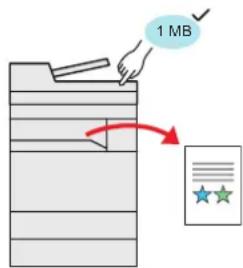
Zobrazení velikosti souboru před odesláním/uložením úlohy (Potvrzení velikosti souboru)
text_image
1 MBPřed odesláním / uložením úlohy můžete zkontrolovat velikost souboru.
Pokud má váš server limit pro velikost obsahu e-mailu, můžete předem zkontrolovat a změnit velikost souboru.
Viz Anglický návod k obsluze.
Nainstalujte zařízení bez potřeby sít'ového kabelu (Bezdrátová sít')
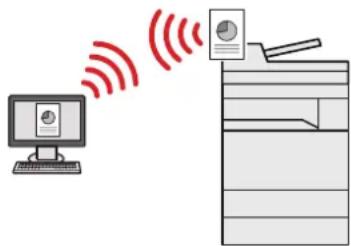
V rozsahu bezdrátové sítě LAN je možné jednotku nainstalovat bez potřeby využití síťových kabelů. Mimo to jsou podporované Wi-Fi Direct atd.
Viz Anglický návod k obsluze.
Využívejte funkce lépe
Používejte jednotku USB (Jednotka USB)
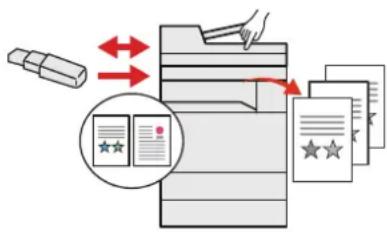
Je užitečná, pokud chcete své dokumenty tisknout mimo kancelář nebo nemůžete dokumenty vytisknout z vašeho počítače.
Můžete vytisknout dokumenty uložené na jednotce USB přímo jejím zapojením do zařízení.
Na jednotku USB lze také uložit originály, které jste právě naskenovali do zařízení.
Viz Anglický návod k obsluze.
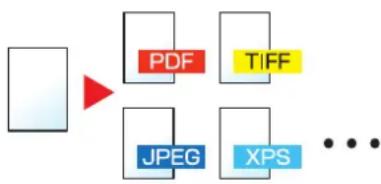
Určete formát souboru obrazu (Formát souboru)
flowchart
graph TD
    A["Image"] --> B["PDF"]
    A --> C["TIFF"]
    A --> D["JPEG"]
    A --> E["XPS"]
    B --> F["..."]
Když odesíláte nebo ukládáte obrázky, můžete určit různé formáty souboru.
→ Formát souboru (strana 6-39)
Naskenujte dlouhé originály (Dlouhý originál)
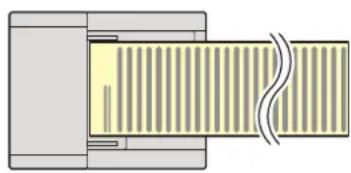
Můžete skenovat dlouhé originály, například Smlouvu nebo Datový záznam.
Viz Anglický návod k obsluze.
Využívejte funkce lépe
Rozpozná vícečetné podání originálů (Rozpoznat vícečetné podání originálů)
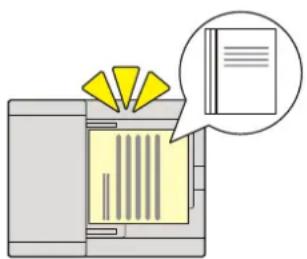
Pokud zařízení během čtení dokumentu v podavači dokumentů rozpozná, že bylo podáno vícero originálů najednou, čtení se zastaví.
Viz Anglický návod k obsluze.
Pokud zařízení během čtení dokumentu v podavači dokumentů rozpozná, že byl podán sešitý dokument, čtení se zastaví.
Viz Anglický návod k obsluze.
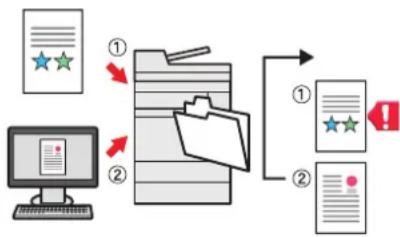
Přeskočte chybové úlohy (Funkce přeskočení úlohy)
flowchart
graph TD
    A["File Review"] --> B{Review?}
    B -->|①| C["Document"]
    B -->|②| D["Approval"]
    C --> E["Document"]
    D --> F["Approval"]
    E --> G["Document Approval"]
    F --> H["Document Approval"]
Pokud se při určování zvláštních formátů nebo typů papíru vyskytne chyba, že v zásobníku není papír, zařízení tuto chybovou úlohu přeskočí a provede další úlohu.
Viz Anglický návod k obsluze.
Využívejte funkce lépe
Provádějte operace dálkově (Embedded Web Server RX)
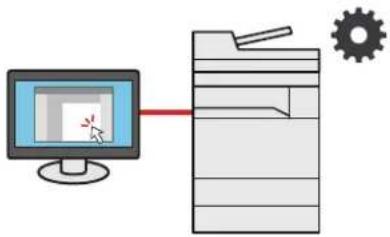
Můžete dálkově obsluhovat zařízení a tisknout, odesílat nebo stahovat data.
Administrátor může nastavit, jak se bude zařízení chovat, a upravovat nastavení.
Embedded Web Server RX (strana 2-44)
Funkce kvality obrazu a barev
Zařízení je vybaveno několika funkcemi kvality obrazu a barev. Naskenované obrázky můžete upravit dle svých preferencí.
Základní barevné režimy
Základní barevné režimy jsou následující.
| Barevný režim Popis | Referenční obrázek | Referenční strana | ||
| Před Po | ||||
| Barevně/Šedě Barevně / Černobíle | Automaticky rozpozná, zda je skenovaný dokument barevný nebo černobílý. |  |  | strana 6-33 |
| Plnobarevné Naskenuje dokument v plných barvách. |  | strana 6-33 | ||
| Stupně šedé | Naskenuje dokument ve stupních šedé. |  | strana 6-33 | |
| Černobílé | Naskenuje dokument černobíle. |  | strana 6-33 | |
Výběr barev (strana 6-33)
Upravování kvality obrazu a barev
K upravení kvality nebo barvy obrazu použijte následující funkce.
| Chci... | Ukázkový obrázek | Funkce Strana | ||
| Před Po | ||||
| Snadno upravte kvalitu obrazu tak, aby odpovídál vaší představě. | ||||
| Odstraňte tmavé pozadí nebo prosvítající druhou stránku z originálů, jako jsou noviny apod. |  |  | Oblíbené [Kopie noviny] | strana 5-11 |
| Věrně okopírujte tenké linky, lomené linky a jiné detaily z CADu nebo podobných nákresů. | 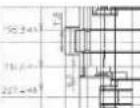 | 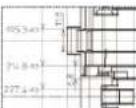 | Oblíbené [Kopie nákresy] | strana 5-11 |
| Přesně nastavit kvalitu obrazu | ||||
| Upravte sytost. Sytost strana 6-31 |  |  | ||
| Zdůraznit nebo rozmazat obrysy obrazu.Příklad: Zdůraznění obrysu obrazu. |  |  | Ostrost — | |
| Upravit rozdíly mezi tmavými a světlými částmi obrazu. |  |  | Kontrast — | |
| Ztmavit nebo zesvětlit pozadí dokumentu (oblasti bez textu a bez obrázků).Příklad: Zesvětlení pozadí |  |  | Sytost pozadí — | |
| Zabránit prosvítání tisku u oboustranných originálů. |  |  | Zabránit prosvítání — | |
| Upravit naskenovaný obraz | ||||
| Snížit velikost souboru a zachovat jasnost znaků. |  |  | Formát souboru [Vys.kompr. PDF] | strana 6-39 |
| Zkonvertujte papírový dokument do PDF s textem, ve kterém se dá vyhledávat. |  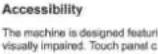 |  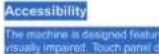 | Formát souboru [PDF] nebo [Vys.kompr. PDF] s [OCR] | strana 6-39 |
Návody dodávané spolu se zařízením
Se zařízením jsou dodávány následující návody. Do návodů nahlížejte dle potřeby.
Obsah těchto návodů může být změněn pro účely zdokonalení výkonnosti zařízení.
Tištěné návody
Potřebuji rychle začít zařízení používat
Bezpečné používání zařízení
Quick Guide
Vysvětluje, jak používat základní funkce zařízení, jak využít vhodné doplňující prvky, jak provádět průběžnou údržbu a co dělat v případě problémů.
Safety Guide
Obsahuje informace o bezpečnosti a upozornění týkající se prostředí instalace a používání zařízení. Před použitím tohoto zařízení si tuto příručku určitě přečtěte.
Safety Guide (5058i/6058i/7058i)
Vymezuje prostor potřebný pro instalaci zařízení a popisuje informační bezpečnostní štítky a podobné. Před použitím tohoto zařízení si tuto příručku určitě přečtěte.
Návody (PDF) na našich stránkách
| Promyšlené používání zařízení | Návod k obsluze (tato příručka)Vysvětluje, jak vkládat papír a provádět kopírovací, tiskové a skenovací operace, a uvádí základní nastavení a další informace. |
| Použití funkcí faxu | FAX Operation GuideVysvětluje, jak používat funkce faxu. |
| Použití ID karty | Card Authentication Kit (B) Operation GuideVysvětluje, jak se přihlásit pomocí ID karty. |
| Zvýšené zabezpečení | Data Encryption/Overwrite Operation GuideVysvětluje, jak vložit a používat funkci Šifrování dat/Přepsat a jak přepisovat a šifrovat data. |
| Jak jednoduše zaregistrovat zařízení a provést nastavení | Embedded Web Server RX User GuidePopisuje přístup k zařízení z počítače přes webový prohlížeč za účelem kontroly nebo změny nastavení. |
| Při tisku z počítače | Printing System Driver User GuidePopisuje instalaci ovladače tiskárny a používání funkcí tiskárny. |
| Přímý tisk PDF souboru | Network Tool for Direct Printing Operation GuidePopisuje, jak tisknout soubory PDF bez spuštění programů Adobe Acrobat nebo Adobe Reader. |
| Sledování zařízení a tiskáren v síti | NETWORK PRINT MONITOR User GuideVysvětluje, jak sledovat síť tiskového systému (zařízení) pomocí NETWORK PRINT MONITOR. |
| Skenování obrázků a jejich ukládání i s informacemi | File Management Utility User GuideVysvětluje, jak používat File Management Utility a jak nastavit různé parametry pro odesílání a ukládání dokumentů. |
| Tisk bez použití ovladače tiskárny | PRESCRIBE Commands Command ReferencePopisuje interní jazyk tiskárny (příkazy PRESCRIBE).PRESCRIBE Commands Technical ReferencePopisuje funkce příkazů PRESCRIBE a ovládání emulací všech typů. |
| Úprava pozice pro tisk nebo skenování | Maintenance Menu User GuideNabídka údržby poskytuje informace o tom, jak konfigurovat tisk, skenování a další nastavení. |
Abyste mohli zobrazit návody, nainstalujte si jednu z následujících verzí programu Adobe Reader.. Verze 8.0 nebo vyšší.
Více o Návodu k obsluze (této příručce)
Struktura návodu
Tento návod k obsluze obsahuje následující kapitoly.
| Kapitola Obsah | ||
| 1 | Právní a bezpečnostní informace | Poskytuje bezpečnostní pokyny k používání zařízení a informace o obchodní značce. |
| 2 | Instalace a nastavení zařízení | Vysvětluje názvy součástí, kabelová připojení, instalaci softwaru, přihlášení a odhlášení a jiné podobné záležitosti související s obsluhou zařízení. |
| 3 | Příprava před použitím | Vysvětluje přípravy a nastavení, které je nutné provést, aby bylo možné zařízení používat, jako například vkládání papíru nebo vytvoření adresáře. |
| 4 | Tisk z počítače | Vysvětluje funkce, které jsou k dispozici, když je zařízení využíváno jako tiskárna. |
| 5 | Zacházení se zařízením | Vysvětluje základní postupy používání tohoto zařízení, jako je vkládání originálů, kopírování, odesílání dokumentů a použití schránek dokumentů. |
| 6 | Používání různých funkcí | Popisuje užitečné funkce, které jsou k dispozici. |
| 7 | Odstraňování problémů | Vysvětluje, co dělat, když dojde toner, zobrazí se chybové hlášení nebo dojde k uvíznutí papíru či jinému problému. |
| 8 | Dodatek | Popisuje užitečné volby, které jsou k dispozici. Uvádí seznam technických informací o zařízení. |
Konvence používané v této příručce
Jako příklad u níže uvedených vysvětleních je používán Adobe Reader XI.
V Obsahu klikněte na řádek, a tím přeskočíte na příslušnou stránku.
Kliknutím se přesunete ze současné stránky na předešle zobrazenou stránku. Tato možnost se hodí, když se potřebujete vrátit na stránku, ze které jste sem přeskočili.
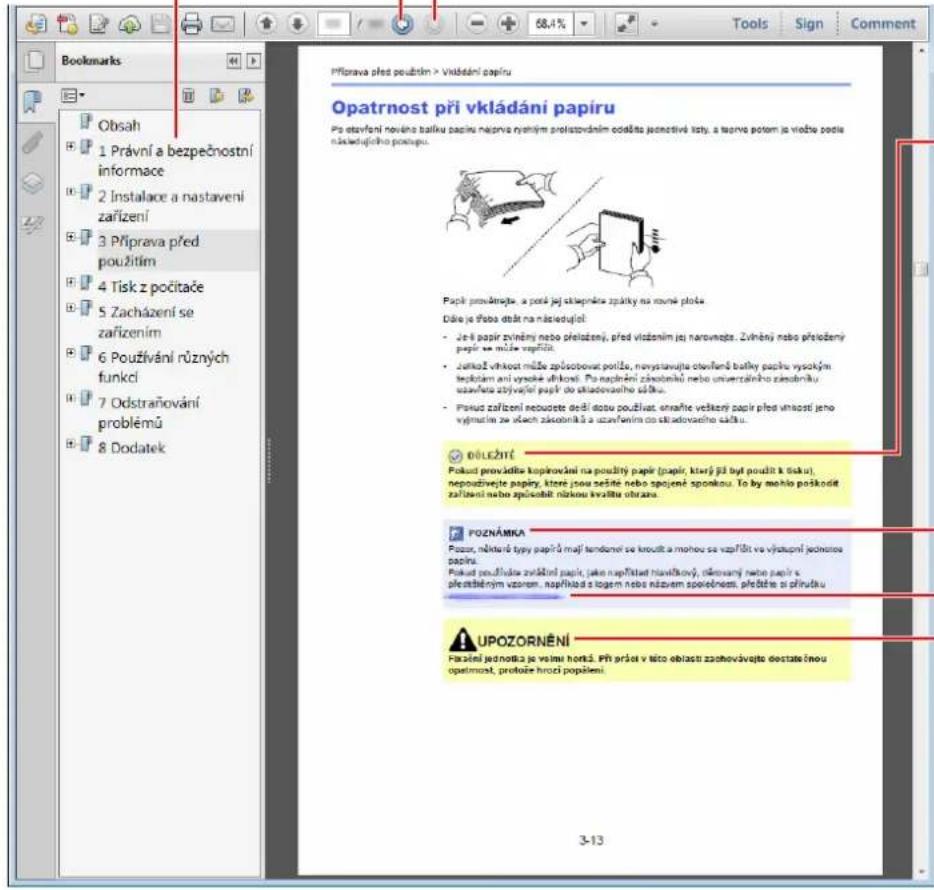
text_image
Pflorava před použitím > Vkládání papíru Opatnost při vkládání papíru Po otavření nováne balíku papíru nepová nyomým prolstovádním odašta jočnostivé isty, a tavné potem je vložte podle náskodujícho posupu. Papír prošťrejte: a podá jej oklepnárke zpákty na rovné ploše Důké je přeba obtát na následujíc: - Je k papír zvlnění nebo přeštený, před vizzením jej narovněte. Zvlnění nebo přeštený papír se může vzpřítá: - Jerkož vhkost může způsobovat poříže, novystavujte otvňaná balíky papíru vysokým teplžitám ani vyské svíhkoví. Po naplínění zleukotníků nebo unverčálního zleukotníku uvaňketa zblývoční papíř do skladovaceho sálku. - Použ zařízení neoudzte doži dosu používat, straňte veštený papír před vinskost jeno vygmuším ze vloch zleukotníků a uzaňením do skladovaceho sálku. DĚLEŽITÝ Pokud provádlíte kopírování na poučitý papír (papír, který již byt použit k tisku), nepoužívječte papíry, které jsou seště nebo spojené sponkou. To by mehló poškodit zařízení nebo způsobit nůzkou kvalitu otrana. POZNÁMKA Pozar, nákladí typy papířů mají tendované se kroučit a manhou se vzpřítá in výzupní jednostro papíru. Pokud používáce zvláčíní papír, jako napřístat návelkový, čísovaný nebo papír s přetstěbným vzorem, napřístat o logem nebo názavem spoiečnost. přešite si přiváku UPOZORNĚNÍ Frasení jednostka je volmi hortů. Při prósí v této oblasti zachovávojte dostatečnou opatnost, protože hrozi popáleni. 3-13DÜLEŽITÉ
Upozorňuje na opatření a omezení, která jsou nutná ke správnému chodu zařízení a k předejití jeho poškození nebo poškození jiných předmětů.
POZNÁMKA
Podává dodatečné informace a reference k úkonům.
Viz
Kliknutím na podtržený text přeskočíte na příslušnou stranu.
! UPOZORNĚNÍ
Tento symbol znamená, že nerespektování upozornění nebo nesprávné provedení pokynů může mít za následek úraz uživatele či poškození zařízení.

POZNÁMKA
Položky, které se zobrazují v Adobe Readeru, se mohou měnit v závislosti na použití. Pokud se Obsah nebo jiné části nezobrazují, nahlédněte do Nápovědy Adobe Readeru.
Určité položky jsou v tomto návodu použity podle níže uvedených konvencí.
| Konvence Popis | |
| [Tučné písmo] | Označuje klávesy a tlačitka. |
| "Normální písmo" | Označuje zprávy nebo nastavení. |
Konvence používané v postupech pro obsluhu zařízení
Postupy, při nichž je třeba stisknout po sobě několik tlačítek, jsou v tomto návodu k obsluze zapsány následujícím způsobem:
| Skutečný postup | Postup označený v tomto návodu |
| Stiskněte tlačítko [Domů].▼Vyberte [...].▼Vyberte [Systémová nabídka].▼Vyberte [Nastavení zařizení].▼Posuňte obrazovku dolů.Zvolte [Zvuk]. | Tlačítko [Domů] > [...] > [Systémová nabídka] > [Nastavení zařizení] > [Zvuk] |
Zvolte [Účtování úloh/ Ověření].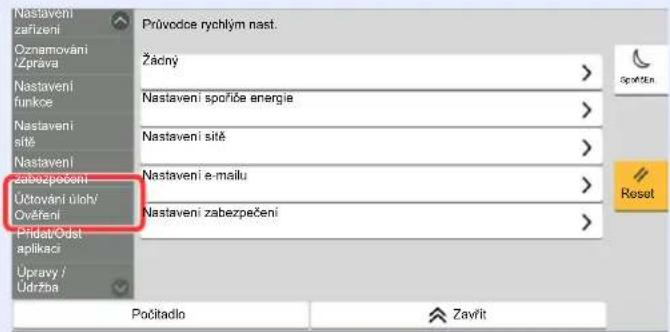 ▼U „Nastavení účtování úloh“ zvolte [Účtování úloh]. ▼U „Nastavení účtování úloh“ zvolte [Účtování úloh]. | [Účtování úloh/ Ověření] > „Nastavení účtování úloh“ [Účtování úloh] |
Podrobné informace o ovládání dotykového panelu najdete v části:
Používání dotykového panelu (strana 2-13)
Formát a orientace originálů a papíru
Formáty originálů, jako jsou A4, B5 a Letter, mohou být použity v orientaci jak na šířku tak i na výšku. Pro rozlišení orientace, když jsou používány tyto formáty, je k formátům s orientací na šířku přídáno "R". Navic nastavený směr papíru nebo originálu je na dotykovém panelu označen následujícími ikonami.
| Orientace Nastavení umístění(X=Délka, Y=Šířka) | Ikony na dotykovém panelu | Formáty uvedené v této příručce* | ||
| Orientace na výšku | Původní | 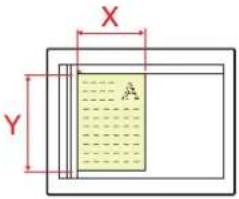 Původní Původní Původní Původní |  | A4, B5, Letter atd. |
| Papír | 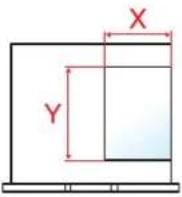 Papír Papír Papír Papír |  | ||
| Orientace na šířku (-R) | Původní | 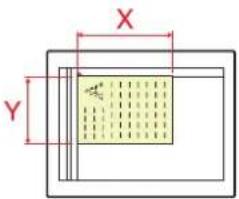 Původní Původní Původní Původní |  | A4-R, B5-R, Letter-R atd. |
| Papír | 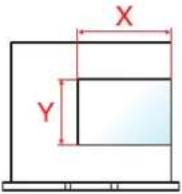 Papír Papír Papír Papír |  | ||
* Formát originálu/papíru, který lze použít, závisí na funkci a vstupní přihrádce. Pro podrobné informace viz.
→ Technické údaje (strana 8-4)
1 Právní a bezpečnostní informace
Před použitím zařízení si prosím přečtěte tyto informace. Tato kapitola obsahuje následující témata:
Poznámka 1-2
Informace o bezpečnosti zařízení v této příručce 1-2
Okolní prostředí 1-3
Bezpečnostní opatření týkající se použití 1-4
Bezpečnost laseru (Evropa) 1-5
Prohlášení o shodě 1-6
Právní omezení při kopírování / skenování 1-6
EN ISO 7779 1-6
EK1-ITB 2000 1-6
Bezpečnostní opatření při používání bezdrátového připojení LAN (Je-li k dispozici) 1-7
Limitované použití tohoto produktu (je-li ve výbavě) 1-7
Právní ustanovení 1-8
Funkce řízení úspory energie 1-10
Funkce automatického 2stranného tisku 1-10
Úspora zdrojů - papír 1-10
Environmentální prínosy "Řízení spotřeby" 1-10
Informace o bezpečnosti zařízení v této příručce
Oddíly této příručky a součásti zařízení jsou označeny symboly, které slouží jako bezpečnostní upozornění s cílem chránit uživatele, další osoby a okolní prostředí. Popis symbolů a jejich význam je uveden níže.

VAROVÁNÍ: Tento symbol znamená, že pokud nebude příslušnému upozornění věnována dostatečná pozornost nebo nebudou dodržovány pokyny uvedené v těchto bodech, může dojít k závažnému zranění nebo smrti.

UPOZORNĚNÍ: Tento symbol znamená, že nerespektování upozornění nebo nesprávné provedení pokynů může mít za následek úraz uživatele či poškození zařízení.
Symboly
Symbol △ znamená, že příslušná část obsahuje bezpečnostní upozornění. Uvnitř symbolu jsou vyznačeny typy upozornění.

... [Obecné varování]

... [Upozornění na vysokou teplotu]
Symbol ☉ označuje, že příslušná část obsahuje informace o zakázaných akcích. Uvnitř symbolu je uveden konkrétní typ zakázaného postupu.

... [Upozornění na zakázaný postup]

... [Zákaz demontáže]
Symbol ● znamená, že příslušná část obsahuje informace o činnostech, které je třeba provést. Uvnitř symbolu je vyznačen konkrétní typ vyžadované činnosti.

... [Upozornění na vyžadovanou činnost]

... [Odpojení napájecího kabelu od elektrické sítě]

... [Zařízení vždy zapojujte do zásuvky s uzemněním]
V případě, že jsou bezpečnostní upozornění v tomto návodu k obsluze nečitelná nebo návod chybí, obraťte se na zástupce servisní společnosti s žádostí o náhradu (tato služba je zpoplatněna).

POZNÁMKA
Originál věrně připomínající bankovku se ve vzácných případech nemusí okopírovat správně, protože toto zařízení je vybaveno funkcí proti padělání.
Okolní prostředí
Provozní podmínky jsou následující:
| Teplota 10 až 32,5 °C | (Ale vlhkost by měla být nejvýše 70 % při teplotě 32,5 °C.) |
| Vlhkost vzduchu 10 až 80 % | (Ale teplota by měla být nejvýše 30 °C při 80% vlhkosti.) |
Pří výběru umístění pro zařízení vynechte následující místa.
- Neumíst'ujte zařízení v blízkosti oken nebo do míst, která jsou vystavena přímému slunečnímu světlu.
- Neumístujte zařízení na místa, která jsou vystavena vibracím.
- Neumístujte zařízení na místa s velkými výkyvy teploty.
- Neumístujte zařízení na místa, která jsou vystavena přímému proudění horkého či studeného vzduchu.
- Neumístujte zařízení na špatně větraná místa.
Pokud je povrch podlahy choulostivý, mohlo by při přesunu zařízení po jeho instalaci dojít k poškození podlahy pojezdovými kolečky.
Během kopírování dochází k uvolňování malého množství ozónu, ale toto množství nijak neohrožuje lidské zdraví. Jestliže je však zařízení dlouhodobě používáno ve špatně větrané místnosti nebo při vytváření extrémně velkého počtu kopii, může vznikat nepříjemný zápach. Pro zachování odpovídajícího pracovního prostředí je vhodné místnost řádně větrat.
Bezpečnostní opatření týkající se použití
Upozornění týkající se manipulace se spotřebním materiálem

UPOZORNĚNÍ
Nepokoušejte se zapálit části, které obsahují toner. Hořící jiskry mohou způsobit popálení.
Části, které obsahují toner, uchovávejte mimo dosah dětí.
Pokud toner náhodou unikne z částí, které jsou pro něho určené, vyvarujte se jeho vdechnutí, požití nebo kontaktu s povrchem očí a kůže.
- Při vdechnutí toneru přejděte na čerstvý vzduch a řádně si vykloktejte větším množstvím vody. Dostaví-li se kašel, vyhledejte lékaře.
- Při náhodném požití toneru vypláchněte ústa vodou a vypijte jednu nebo dvě sklenice, abyste zředili obsah žaludku. V případě potřeby vyhledejte lékaře.
- Pokud se toner dostane do očí, propláchněte je řádně vodou. Pokud podráždění přetrvá, vyhledejte lékaře.
- Při zasažení pokožky omyjte postižené místo mýdlem a vodou.
Části, které obsahují toner, neotevírejte násilím ani neničte.
Další bezpečnostní opatření
Vratte vypotřebovaný zásobník toneru a odpadní nádobku prodejci nebo zástupci servisu. Shromážděné zásobníky toneru a odpadní nádobky budou recyklovány nebo zlikvidovány podle příslušných předpisů.
Zařízení neskladujte na přímém slunečním světle.
Zařízení skladujte při teplotě do 40 °C a zamezte prudkým výkyvům teploty a vlhkosti.
Pokud není zařízení delší dobu používáno, vyjměte papír ze zásobníku a univerzálního zásobníku a uskladněte je v původním pečlivě zalepeném obalu.
Bezpečnost laseru (Evropa)
Laserový paprsek může poškodit lidské zdraví. Z tohoto důvodu jsou laserové paprsky hermeticky uzavřeny uvnitř zařízení pomocí ochranného pláště a externího krytu. Při běžném provozu zařízení nemůže laserový paprsek ze zařízení uniknout.
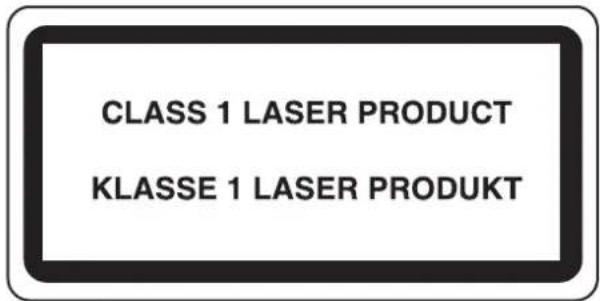
Toto zařízení je klasifikováno jako laserový výrobek Class 1 podle normy IEC/EN 60825-1:2014.
Upozornění: Provádění postupů, které nejsou uvedeny v této příručce, může způsobit vystavení osob nebezpečnému záření.
Tyto štítky jsou umístěny na laserové jednotce skeneru uvnitř zařízení a nenacházejí se v části přístupné uživateli.

text_image
警告 该产品为3B类激光产品,打开盖子后会有激光辐射,请避免光束照射。【경고 CLASS 3B 가시 레이저광선을 직접 보지아십시오.】 警告 該產品為3B類顯射產品,打開盖子後會有重射輻射、精避免光束照射。【警告 ここを聞くクラス3Bのレーザ放射が出る。ピームの被ばくを避けること。】 CAUTION CLASS 3B LASER RADIATION WHEN OPEN, AVOID DIRECT EXPOSURE TO BEAM. WARNUNG LASERSTRAHLUNG KLASSE 3B, WENN ABDECKUNG GEOFFNET NICHT DEM STRAHL AUSSETZEN. AVERTISSEMENT CLASSE 3B RAYONNEMENT LASER EN CAS D'OUVERTURE. EXPOSITION DANGEREUSE AU FAISCEAU. AVVERTIMENTO CLASSE 3B LASER RADIAZIONE IN CASO DI APERTURA. EVITARE L'ESPOSIZIONE AL FASCIO. VAROITUS RADIACIÓN DE LASER CLASSE 3B QUANDO ABERTO EVITAR EXPOSIÇÃO DIRETA NO FEIXE. ADVERTENCIA CLASE 3B RADIACIONE LASER CUANDO SE ABRE. EVITAR EXPONEVERSE AL RAYO.Informace k laserovým produktům CLASS 1 naleznete na štítku.
Společnost TA Triumph-Adler GmbH tímto prohlašuje, že rádiová zařízení typu 5058i, 6058i a 7058i jsou v souladu se směrnici 2014/53/EU.
Celé znění prohlášení o shodě podle EU je k dispozici na následující internetové stránce:
| Název modulu, volitelné příslušenství | Verze softwaru | Frekvenční pásmo, ve kterém zařízení vysílá: | Maximální hodnota rádiové frekvence v pásmu, ve kterém zařízení vysílá: |
| IB-51 (volitelné příslušenství) | 2.2.6 2,4GHz | 100mW | |
| IB-37 (volitelné příslušenství) | 1.0 2,4GHz | 100mW | |
| 5 GHz 50 mW - 1 W | |||
| IB-38 (volitelné příslušenství) | 1.0 2,4GHz | 100mW | |
| Vysílací modul (SRD) 2005. | 11 13,56 MHz 0,2 nW | ||
Právní omezení při kopírování / skenování
Kopírování a skenování materiálů, které jsou chráněny autorskými právy, může být bez souhlasu majitele autorských práv zakázáno.
Kopírování/skenování následujících položek je zakázáno a může být právně postižitelné. Nemusí jít pouze o tyto položky. Vědomě nekopírujte/neskenujte položky, které se kopírovat/skenovat nemají.
- Papírové peníze
• Bankovky
• Cenné papíry
• Z n á m k y
- P a s y
- Certifikáty
Místními zákony a předpisy může být zakázáno nebo omezeno kopírování a skenování dalších předloh, které zde nejsou uvedeny.
EN ISO 7779
Bezpečnostní opatření při používání bezdrátového připojení LAN (Je-li k dispozici)
Bezdrátové přípojení LAN umožňuje výměnu informací mezi přístupovými body namísto síťového kabelu a má tu výhodu, že připojení WLAN může být ustaveno kdekoli v oblasti, kde jsou vysílány rádiové vlny.
Na druhou stranu, pokud nejsou nakonfigurována bezpečnostní opatření, mohou nastat následující problémy, protože rádiové vlny mohou procházet přes překážky (včetně zdí) a mohou se dostat kdekoli v rámci určité oblasti.
Tajné zobrazené obsahu komunikace
Třetí osoba se zlovolnými cíli může záměrně sledovat rádiové vlny a získat neautorizovaný přístup k následujícímu obsahu komunikace.
- Osobní informace včetně ID, hesel a čísel kreditních karet
- Obsahy e-mailových zpráv
Nezákonné vniknutí
Třetí strana se zlovolným úmyslem může získat neoprávněný přístup k osobním či firemním sítím a provádět následující nezákonné činnosti.
- Vytažení osobních a důvěrných informací (únik informací)
• Vstup do komunikace a vydávat se za určitou osobu a rozšiřovat neoprávněné informace (spoofing) - Upravení a přeposílání zachycené komunikace (padělání)
- Rozesílání počítačových virů a zničení dat a systémů (zničení)
Karty pro bezdrátové připojení LAN a bezdrátové přístupové body obsahují zabudované bezpečnostní mechanismy, které tyto problémy řeší a snižují pravděpodobnost výskytu těchto problémů, a to nakonfigurováním nastavení zabezpečení produktů s bezdrátovým připojením LAN při jejich používání.
Doporučujeme, aby zákazníci při konfiguraci nastavení zabezpečení převzali odpovědnost a používali svůj vlastní úsudek a aby zajistili, že zcela pochopili problémy, které mohou nastat, když je produkt používán bez nakonfigurování nastavení zabezpečení.
Limitované použití tohoto produktu (je-li ve výbavě)
- Rádiové vlny vysílané tímto produktem mohou mít vliv na lékařské přístroje. Při používání tohoto produktu ve zdravotnickém zařízení nebo v blízkosti lékařských přístrojů jej používejte bud' v souladu s pokyny a bezpečnostními opatřeními, které poskytl správce dané instituce, nebo s pokyny a opatřeními, které jsou uvedené na lékařských přístrojích.
- Rádiové vlny vysílané z tohoto produktu mohou mít vliv na automaticky ovládaná zařízení včetně automatických dveří nebo požárních hlásičů. Při používání tohoto výrobku v blízkosti automaticky ovládaného zařízení jej používejte v souladu s pokyny a bezpečnostními opatřeními uvedenými na automaticky ovládaném zařízení.
- Je-li tento produkt používán v zařízeních, která přímo souvisejí s dopravními službami, včetně letadel, vlaků, lodí a automobilů, nebo je-li tento produkt používán v aplikacích vyžadujících vysokou spolehlivost a bezpečnost fungování a v zařízeních vyžadujících přesnost včetně těch, která se používají při předcházení katastrofám a prevenci kriminality, a těch, která se používají pro různé bezpečnostní účely, používejte prosím tento produkt po zvážení bezpečnostního řešení celého systému, včetně přijetí pojistného řešení a redundantního řešení pro udržení spolehlivosti a bezpečnosti celého systému. Tento produkt není určen pro použití v aplikacích vyžadujících vysokou spolehlivost a bezpečnost, včetně leteckých nástrojů, zařízení kanálové komunikace, zařízení pro regulaci jaderného výkonu a lékařských přístrojů; tedy rozhodnutí o tom, zda použít tento produkt v těchto aplikacích, je třeba plně zvážit a stanovit.
Právní ustanovení
Kopírování či jiný druh reprodukce celé této příručky nebo její části jsou bez předchozího písemného souhlasu vlastníka autorských práv zakázány.
Obchodní názvy
- PRESCRIBE je registrovaná ochranná známka společnosti Kyocera Corporation.
- KPDL je ochranná známka společnosti Kyocera Corporation.
- Microsoft, Windows, WindowsServer, InternetExplorer, Excel a PowerPoint jsou registrované ochranné známky nebo ochranné známky společnosti MicrosoftCorporation v USA a/nebo jiných zemích.
- PCL je ochranná známka společnosti Hewlett-Packard Company.
- Adobe Acrobat, Adobe Reader a PostScript jsou ochranné známky společnosti Adobe Systems, Incorporated.
- Ethernet je registrovaná ochranná známka společnosti Xerox Corporation.
- IBM a IBM PC/AT jsou ochranné známky společnosti International Business Machines Corporation.
- AppleTalk, Bonjour, Macintosh a Mac OS jsou ochranné známky společnosti Apple Inc. registrované v USA a dalších zemích.
- Všechna písma evropských jazyků instalovaná v tomto zařízení jsou použita v rámci licenční dohody se společností Monotype Imaging Inc.
- Helvetica, Palatino a Times jsou registrované ochranné známky společnosti Linotype GmbH.
- ITC Avant Garde Gothic, ITC Bookman, ITC ZapfChancery a TC ZapfDingbats jsou registrované ochranné známky společnosti International Typeface Corporation.
- ThinPrint je ochranná známka společnosti Cortado AG v Německu a dalších zemích.
• V tomto zařízení jsou instalována písma UFST™ MicroType® společnosti Monotype Imaging Inc.
- iPad, iPhone a iPod touch jsou ochranné známky společnosti Apple Inc. registrované v USA a dalších zemích.
• AirPrint a logo AirPrint jsou ochranné známky společnosti Apple Inc.
- iOS je ochranná známka nebo registrovaná ochranná známka společnosti Cisco v USA a dalších zemích a je používána pod licencí Apple Inc.
- Google je ochranná známka a/nebo registrovaná ochranná známka společnosti Google LLC.
- Mopria™ je registrovaná ochranná známka společnosti Mopria™ Alliance.
- Wi-Fi, Wi-Fi Direct a Wi-Fi Protected Setup jsou ochranné známky a/nebo registrované ochranné známky společnosti Wi-Fi Alliance.
• Technologie ABBYY FineReader.
ABBYY a FineReader jsou ochranné známky společnosti ABBYY Software Ltd.
• RealVNC, VNC a RFB jsou registrované ochranné známky společnosti RealVNC Ltd. v USA a v jiných zemích. Všechny další názvy obchodních značek a produktů jsou registrovanými ochrannými známkami nebo ochrannými známkami vlastníků těchto známek. Značky ^TM a ® nejsou v tomto Návodu k obsluze použity.
Licenční podmínky pro Open Source Software
Pro „Licenční podmínky pro Open Source Software“ otevřete následující adresy URL.
Funkce řízení úspory energie
Zařízení je vybaveno funkcí Režim nízké spotřeby, v jejímž rámci dojde po uplynutí určitého časového intervalu od posledního použití zařízení ke snížení spotřeby energie, a také je vybaveno funkcí Spánkový režim, při níž po uplynutí nastavené doby od posledního použití zařízení zůstávají tiskové a faxové funkce v pohotovostním režimu, ale spotřeba energie je omezena na minimum.
Režim nízké spotřeby (strana 2-36)
Režim spánku (strana 2-36)
Časovač vypnutí (modely pro Evropu) (strana 2-38)
Funkce automatického 2stranného tisku
Toto zařízení nabízí 2stranný tisk jako standardní funkci. Například vytištěním dvou 1stranných originálů na jeden list papíru ve formě oboustranného výtisku lze snížit množství použitého papíru.
Oboustranný (strana 6-36)
Tisk v režimu oboustranného tisku snižuje spotřebu papíru a přispívá k ochraně lesního fondu. Oboustranný tisk také snižuje množství papíru, které je nutné zakoupit, a tak snižuje náklady. U zařízení, která umí tisknout oboustranně, se doporučuje nastavit oboustranný tisk jako výchozí.
Úspora zdrojů - papír
Pro zajištění ochrany životního prostředí a udržitelné využívání lesních fondů se doporučuje používat recyklovaný i čistý papír, který má certifikaci podle environmentálních předpisů nebo má uznávané ekologické označení a splňuje požadavky normy EN 12281:2002* nebo jiného odpovídajícího standardu na podobné úrovni.
Toto zařízení podporuje také tisk na papír s gramáží 64 g/m². Používání takového papíru, který obsahuje méně přírodních materiálů, vede k dalším úsporám lesních zdrojů.
* : EN12281:2002 "Tisk a pracovní papír - Požadavky na kopírovací papír pro tisk se suchým tonerem"
Informace o doporučených typech papíru získáte od zástupce prodeje či servisu.
Environmentální přínosy "Řízení spotřeby"
Pro snižování spotřeby energie v době nečinnosti je zařízení vybaveno funkcí řízení spotřeby, která automaticky aktivuje režim úspory energie.
Ačkoli to chvíli trvá, než se zařízení přepne z režimu úspory energie zpět do režimu READY, kdy je připravené k provozu, lze ušetřit značné množství energie. Doporučuje se nastavit režim úspory energie jako výchozí.
Jsme součástí programu ENERGY STAR®.
Uvádíme na trh produkty, které jsou v souladu s ENERGY STAR®.
ENERGY STAR® je program pro zajištění efektivnosti s cílem vyvíjet a podporovat používání produktů s vysokou energetickou účinností jako prevenci proti globálnímu oteplování. Koupí produktů splňujících kritéria ENERGY STAR® může zákazník pomoci snižovat emise skleníkových plynů, které vznikají při používání produktů a snižovat náklady související se spotřebou energiií.
2 Instalace a nastavení zařízení
Tato kapitola nabízí informace pro správce zařízení, jako jsou názvy jeho částí, kabelové připojení a instalace softwaru.
Názvy částí (Vnější části zařízení) ...... 2-2
Názvy částí (přípojky / vnitřní části zařízení) 2-4
Názvy částí (s volitelným vybavením) ...... 2-5
Propojení s dalšími zařízeními 2-7
Připojení kabelů 2-8
Připojení kabelu LAN 2-8
Připojení kabelu USB 2-9
Připojení napájecího kabelu 2-9
Zapnutí a vypnutí zařízení 2-10
Zapnutí 2-10
Vypnutí 2-10
Používání ovládacího panelu 2-11
Tlačítka ovládacího panelu 2-11
Indikátor [Oddělovač úloh] ...... 2-11
Nastavení úhlu ovládacího panelu ..... 2-12
Dotykový panel 2-13
Používání dotykového panelu ...... 2-13
Obrazovka Domů 2-15
Přírazení funkcí k funkčním tlačítkům 2-20
Zobrazení Informací o zařízení ..... 2-22
Zobrazení obrazovky nastavení ..... 2-23
Zobrazování tlačítek, která nelze nastavit 2-24
Náhled originálu 2-24
Zadávání čísel 2-26
Obrazovka nápovědy 2-28
Funkce lepší dostupnosti (Zvětšení náhledu) 2-29
Přihlášení/Odhlášení 2-30
Přihlášení 2-30
Odhlášení 2-31
Výchozí nastavení zařízení 2-32
Nastavení data a času 2-32
Nastavení sítě 2-33
Konfigurace kabelové sítě 2-33
Senzor pohybu 2-35
Funkce Spořič energie 2-36
Režim nízké spotřeby 2-36
Režim spánku 2-36
Automatický režim spánku 2-37
Pravidla pro režim spánku (modely pro Evropu) 2-37
Úroveň spánku (spořič energie) (modely mimo Evropu) ...... 2-37
Úroveň obnovy spořiče energie ..... 2-37
Nastavení týdenního časovače ..... 2-38
Časovač vypnutí (modely pro
Evropu) 2-38
Průvodce rychlým nastavením 2-39
Instalace softwaru 2-42
Publikovaný Software (Windows) ..... 2-42
Kontrola počitadla 2-43
Embedded Web Server RX 2-44
Přístup do Embedded Web
Server RX 2-45
Úpravy nastavení zabezpečení ..... 2-46
Změna informací o zařízení ..... 2-47
Nastavení e-mailu 2-48
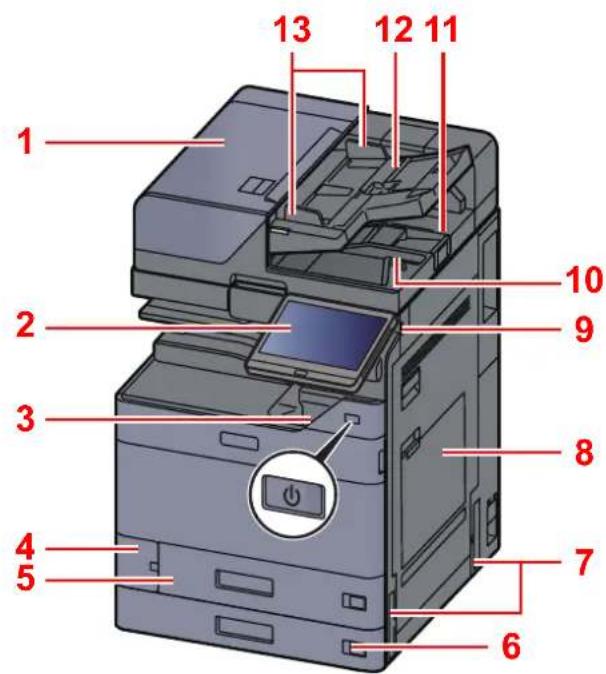
Názvy částí (Vnější části zařízení)
text_image
1 2 3 4 5 6 7 8 9 10 11 12 131 Podavač originálů
2 Ovládací panel
3 V y p í n a č
4 Kryt odpadní nádobky na toner
5 Zásobník 1
6 Zásobník 2
7 Rukojeti
8 Univerzální zásobník
9 P a m četová zásuvka USB
10 Stolek pro výstup originálů
11 Zarážka originálu
text_image
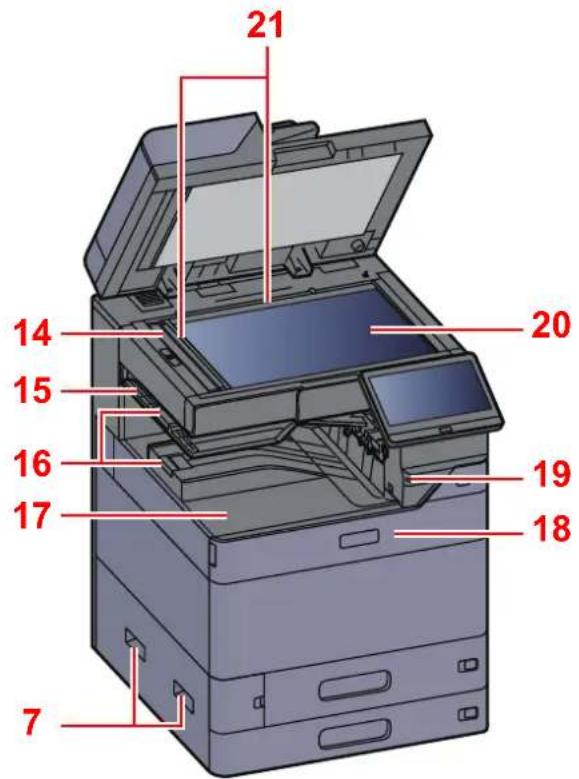
21 14 15 16 17 20 19 18 712 Stolek pro originály
13 Vodítka šířky originálu
14 Skenovací štěrbina
15 Přihrádka oddělovače úloh
16 Zarážka papíru
17 Vnitřní zásobník
18 Přední kryt
19 Senzor pohybu
20 Kontaktní sklo
21 Destičky označující velikost originálu
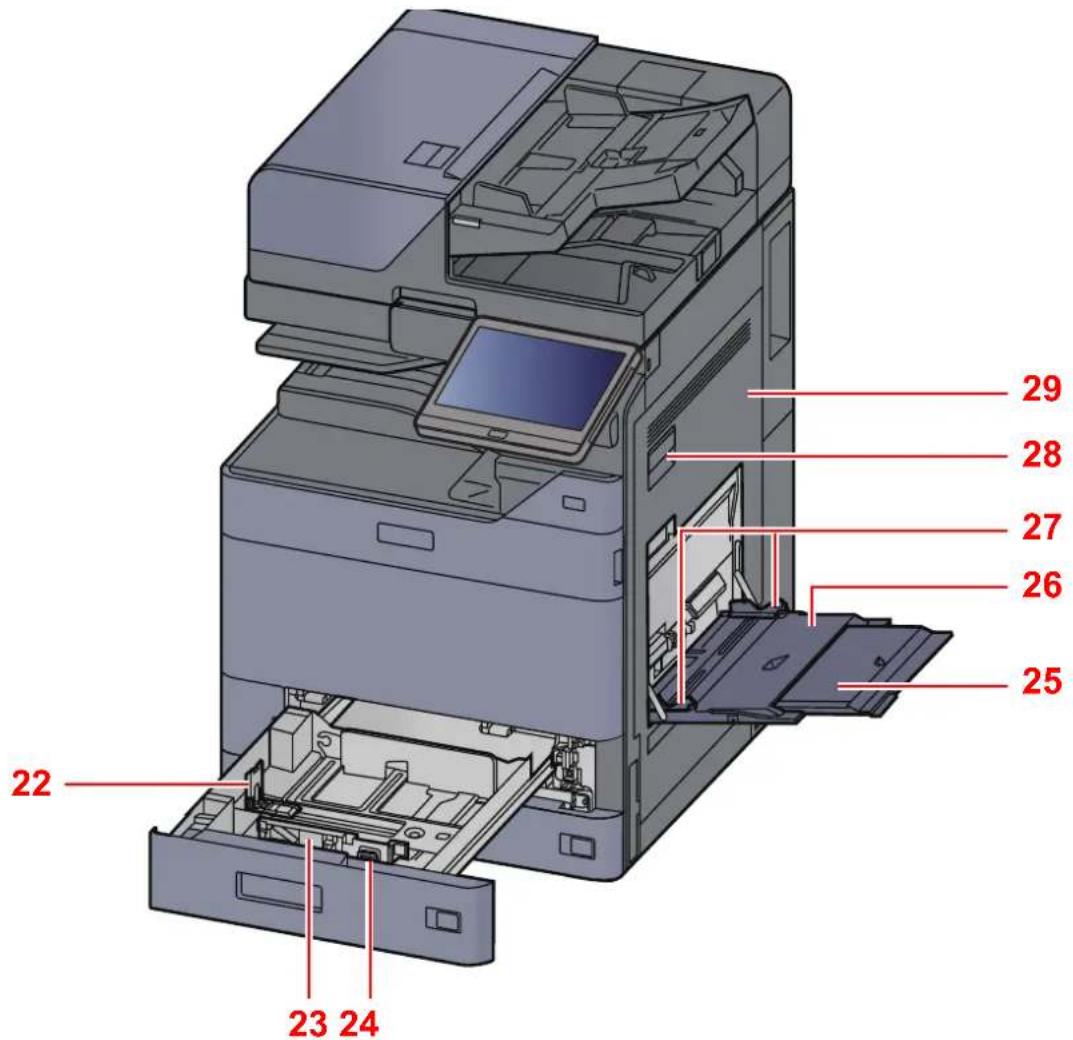
text_image
22 23 24 25 26 27 28 2922 Vodítko délky papíru
23 Vodítko šířky papíru
24 Zarážka pro šířku papíru
25 Podpěrná část univerzálního zásobníku
26 Univerzální zásobník
27 Vodítko šířky papíru
28 Páčka pravého krytu 1
29 Pravý kryt 1
Názvy částí (přípojky / vnitřní části zařízení)
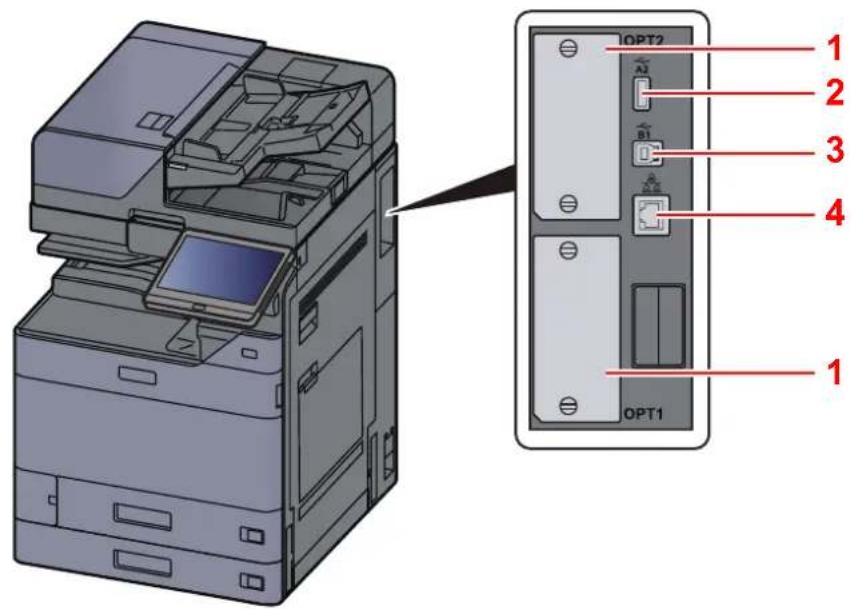
1 Zásuvka přídavného rozhraní
2 USB port
3 Konektor rozhraní USB
4 Konektor síťového rozhraní
5 Zásobník s tonerem (Černý)
6 Kryt zásobníku s tonerem
7 Odpadní nádobka na toner
8 Kryt odpadní nádobky na toner
Názvy částí (s volitelným vybavením)
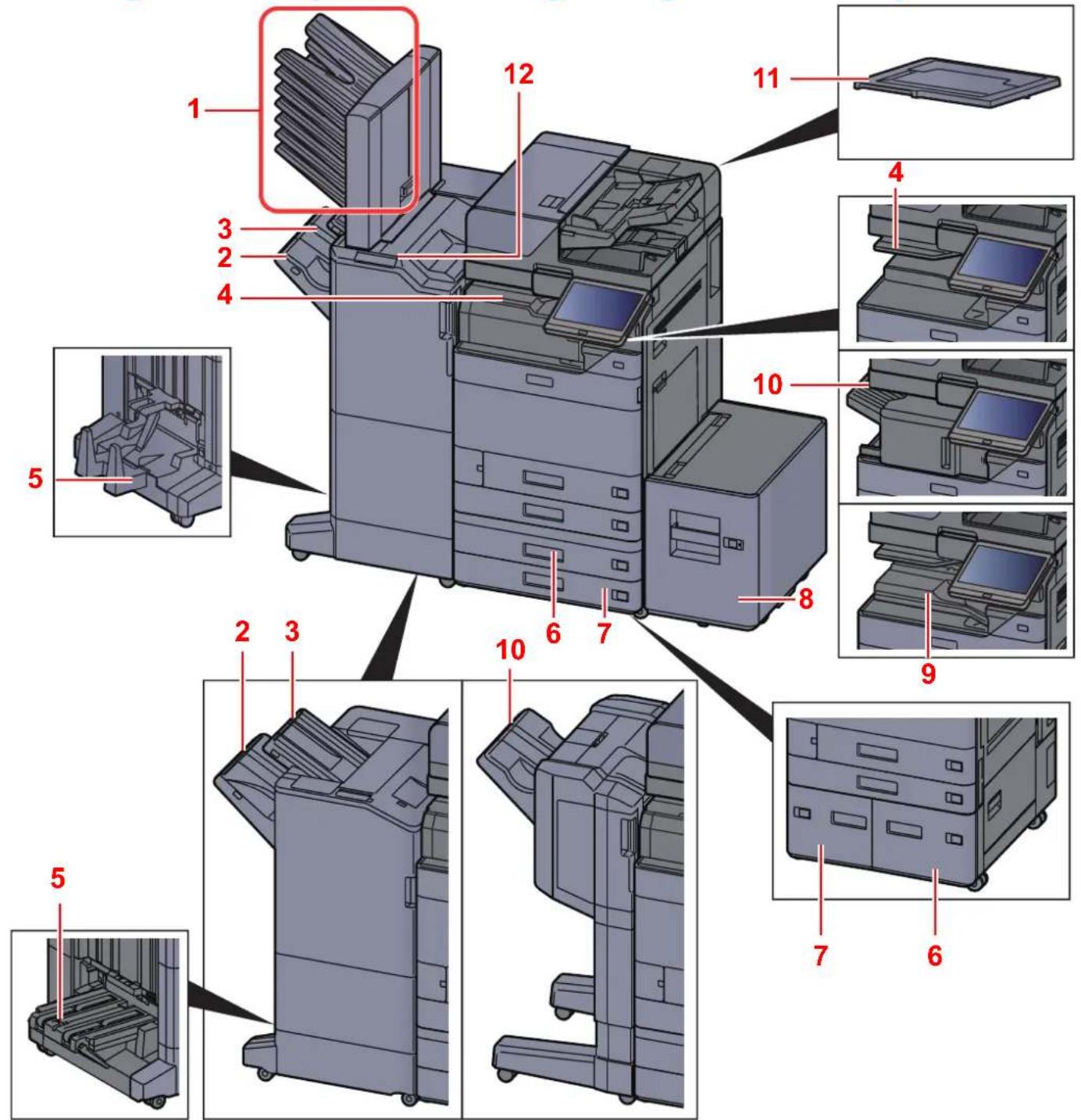
1 Přihrádka 1 až 7 (přihrádka 1 je nahoře)
2 P řihrádka A
3 P řihrádka B
4 Přihrádka oddělovače úloh
5 Skládací zásobník
6 Zásobník 3
Doplňkové vybavení (strana 8-2)
7 Zásobník 4
8 Zásobník 5
9 V n i t řní posuvný zásobník
10 Dokončovací zásobník
11 Kryt kontaktního skla
12 Kontrolní část dokončovací jednotky
Viz Anglický návod k obsluze.
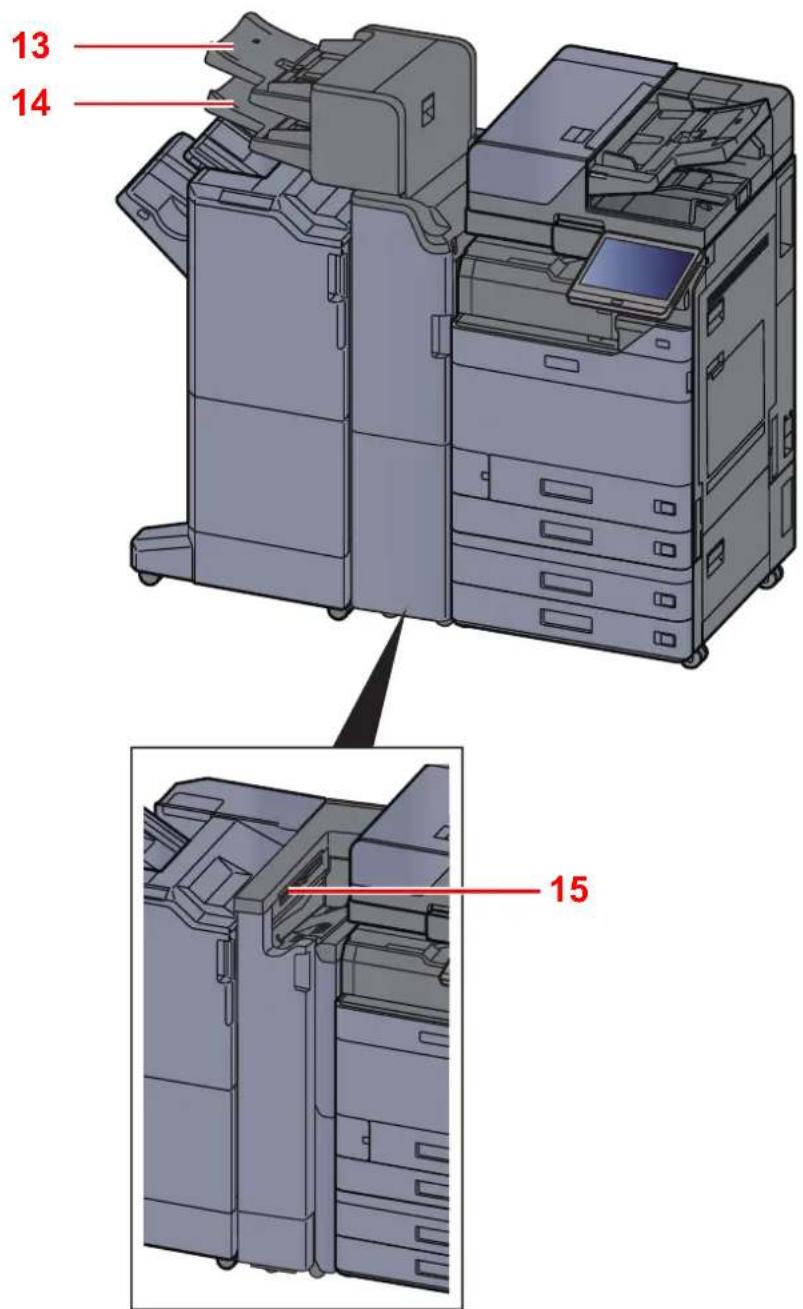
text_image
13 14 1513 Vkládací přihrádka 1
14 Vkládací přihrádka 2
15 Zásobník skládání pro harmoniku
Doplňkové vybavení (strana 8-2)
Propojení s dalšími zařízeními
Připravte si potřebné kabely, které jsou vhodné k použití v prostředí, kde zařizení používáte.
Při připojování zařízení k počítači pomocí kabelu USB.
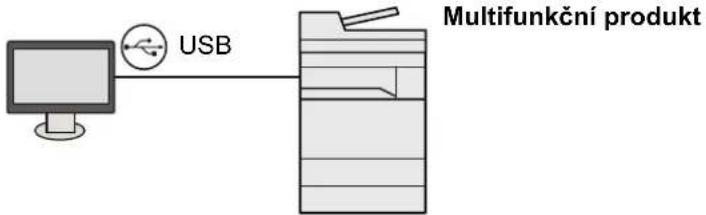
flowchart
graph LR
    A["Computer"] -->|USB| B["Product"]
    B --> C["Multifunkční produkt"]
Při připojování zařízení k počítači nebo tabletu pomocí síťového kabelu, Wi-Fi nebo Wi-Fi Direct
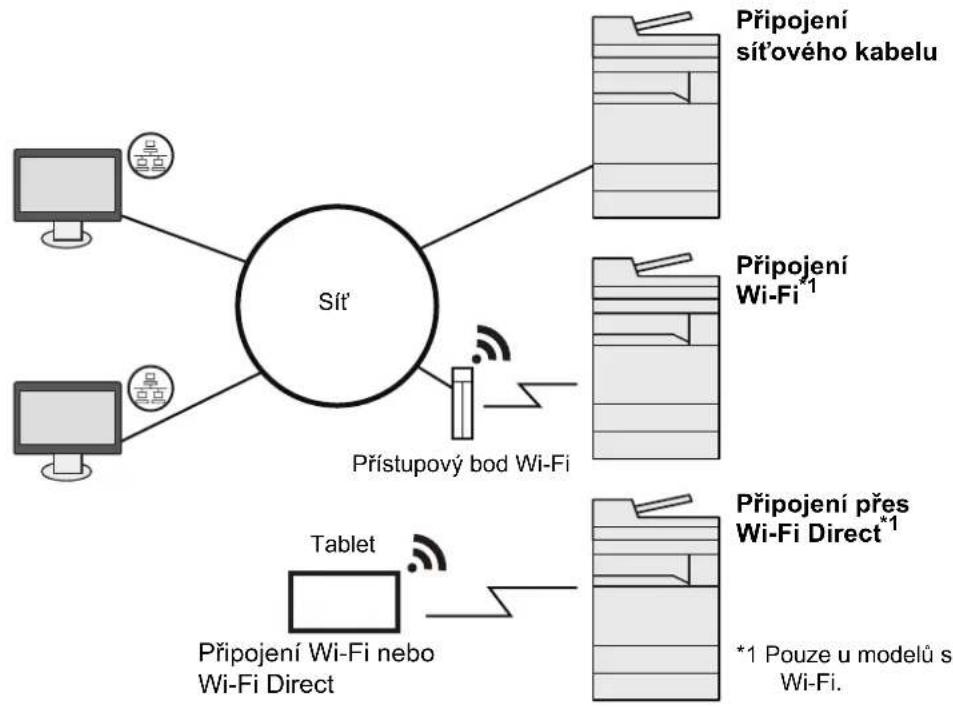
flowchart
graph TD
    A["Sít'"] --> B["Přístopový bod Wi-Fi"]
    A --> C["Připojení sít'ového kabelu"]
    A --> D["Připojení Wi-Fi*1"]
    A --> E["Tablet"]
    A --> F["Připojení přes Wi-Fi Direct*1"]
    A --> G["Připojení Wi-Fi nebo Wi-Fi Direct"]
    style A fill:#f9f,stroke:#333
    style B fill:#ccf,stroke:#333
    style C fill:#ccf,stroke:#333
    style D fill:#ccf,stroke:#333
    style E fill:#cfc,stroke:#333
    style F fill:#cfc,stroke:#333
    style G fill:#fcc,stroke:#333

POZNÁMKA
Pokud používáte bezdrátovou síť LAN, viz:

Anglický návod k obsluze
| Způsob připojení | Funkce | Potřebný kabel |
| Připojení zařízení kabelem LAN | Tiskárna/Skener/Sítový fax*1 | LAN kabel (10BASE-T, 100BASE-TX, 1000BASE-T) |
| Připojení zařízení kabelem USB | Tiskárna Kabel kompatibilní s rozhraním USB 3.0 (vyhovující standardu USB Hi-Speed, max. 5,0 m, stíněný) | |
*1 Funkce dostupná prostřednictvím doplňkové sady faxu. Informace o používání faxu naleznete v příručce FAX Operation Guide.

DŮLEŽITÉ
Použití jiného kabelu, než je kabel kompatibilní s rozhraním USB 3.0, může způsobit poruchu.
Připojení kabelů
Připojení kabelu LAN

DŮLEŽITÉ
Ujistěte se, že je zařízení odpojeno od zdroje napájení.
Vypnutí (strana 2-10)
1 Připojení kabelu k zařízení.
1 Přípojte kabel LAN k přípojce sit'ového rozhraní.
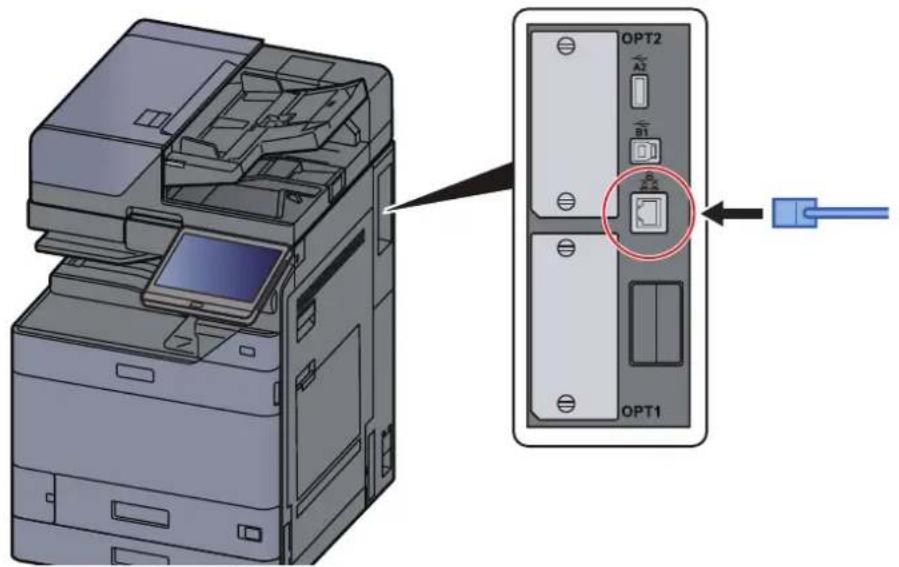
2 Připojte druhý konec kabelu k sitovému rozbočovači nebo k počítači.
2 Zapněte zařízení a nakonfigurujte sít'.
Nastavení sítě (strana 2-33)
Připojení kabelu USB

DŮLEŽITÉ
Ujistěte se, že je zařízení odpojeno od zdroje napájení.
Vypnutí (strana 2-10)
1 Připojení kabelu k zařízení.
1 Připojte kabel USB ke konektoru rozhraní USB umístěnému na levé straně zařizení.
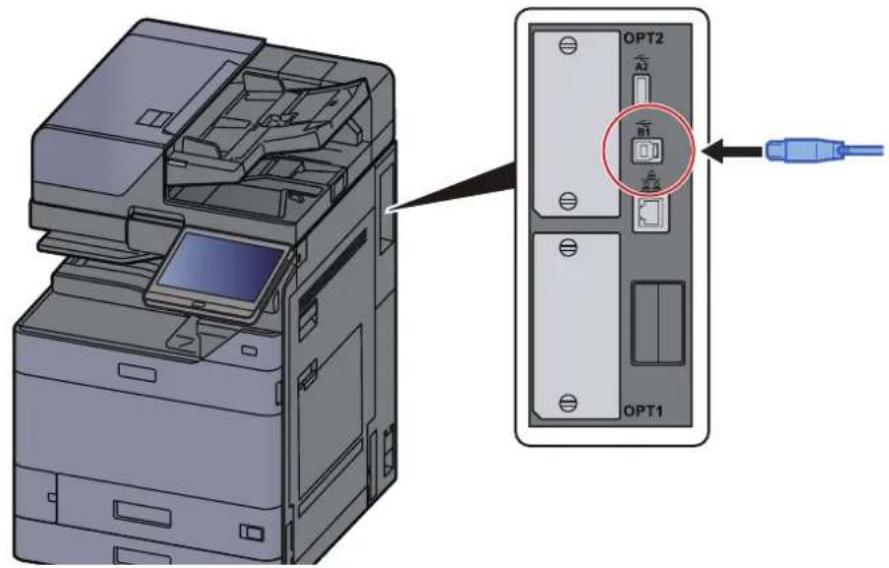
text_image
OPT2 A2 B1 0.0 A2 OPT12 Připojte druhý konec kabelu k počítači.
2 Zapněte zařízení.
Připojení napájecího kabelu
1 Připojení kabelu k zařízení.
Připojte jeden konec napájecího kabelu k zařízení a opačný konec k elektrické síti.

DÜLEŽITÉ
Používejte výhradně napájecí kabel dodaný se zařízením.
Zapnutí a vypnutí zařízení
Zapnutí
1 Zapněte vypínač.
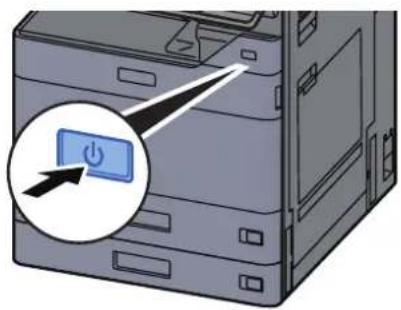
Zobrazí se potvrzovací hlášení pro odpojení od napájení.
Viz Anglický návod k obsluze.
Vypnutí zařízení trvá několik minut.

UPOZORNĚNÍ
Nebude-li zařízení delší dobu používáno (např. přes noc), vypněte jej hlavním vypínačem. Nebudete-li zařízení používat ještě delší dobu (například během dovolené), vytáhněte napájecí kabel ze zásuvky (bezpečnostní opatření).

DŮLEŽITÉ
- Nezdržte vypínač stlačený na dobu delší než 5 sekund. Násilné vypnutí může vést k poškození HDD nebo paměti a k selhání zařízení.
- Pokud používáte produkty vybavené funkcí pro fax, vypnutí zařízení hlavním vypínačem vyřadí posílání i příjem faxů.
- Vyjměte papír ze zásobníků a uzavřete jej ve skladovacím pytli, aby byl chráněn před vlhkostí.
Používání ovládacího panelu
Tlačítka ovládacího panelu
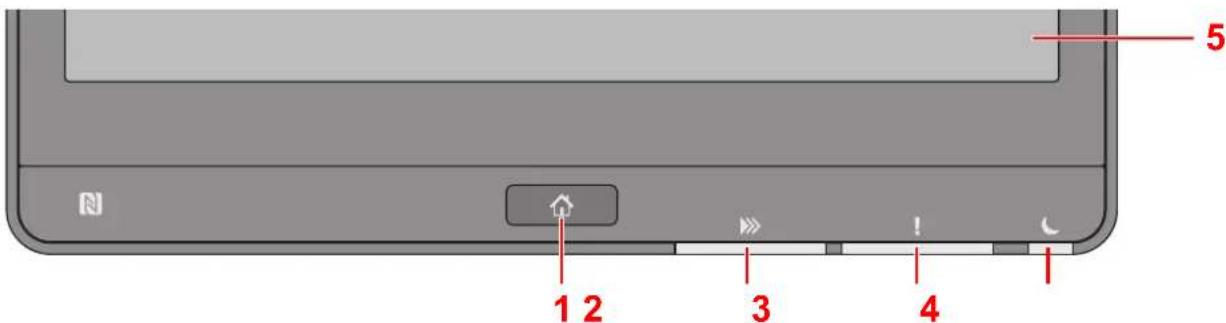
text_image
5 1 2 3 41 Tlačítko [Domů] : Zobrazuje obrazovku Domů.
2 Indikátor [Data]: Bliká, pokud zařízení tiskne nebo odesílá/přijímá, nebo pokud právě komunikuje s pevným diskem/SSD. Také se rozsvítí, pokud probíhá odesílání úlohy přes fax pomocí opožděného přenosu.
3 Indikátor [Pozor]: Svítí nebo bliká, pokud dojde k chybě a úloha je zastavena.
4 Indikátor [SpořičEn.]: Bliká, když je zařízení v režimu spánku.
5 Dotykový panel: Zobrazí se ikony pro konfiguraci nastavení zařízení.
Indikátor [Oddělovač úloh]
Bliká, je-li v zásobníku oddělovače úloh papír.
![Utax 7058i - Indikátor [Oddělovač úloh] - 1](/content/2026/05/856799/images/efb99bdf7fa477dafe991cf2ce5b7d4d82fb2db58491f430b9c16706b8ab877e.jpg)
Nastavení úhlu ovládacího panelu
Úhel postavení ovládacího panelu lze upravit.
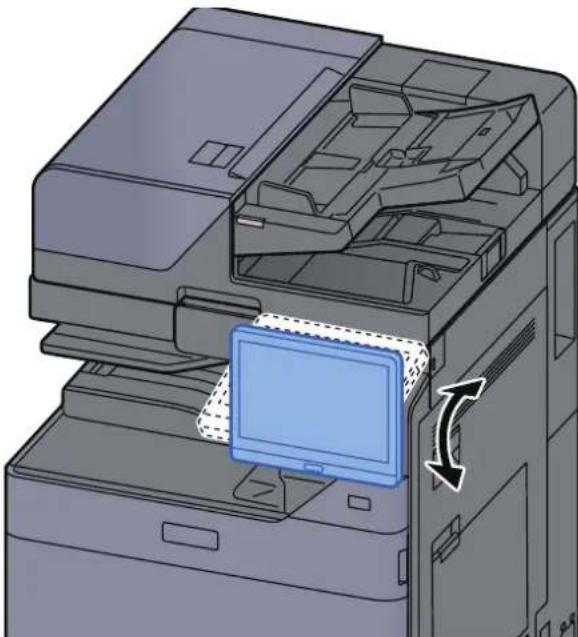
Používání dotykového panelu
Tatočást popisuje základní ovládání dotykového panelu.
Poklepání
Slouží k výběru ikony nebo tlačítka.
V tomto dokumentu je poklepání vyjádřeno jako „zvolte“.
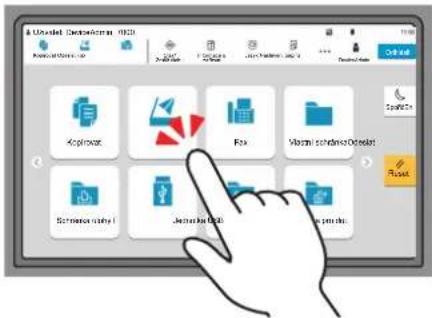
text_image
Unreal Datacenter 2023 Kaplanz Fox Vitamin science degree Software version 1 Journal of Web Microsoft WordVyvolání místního okna
Poklepáním ikon nebo tlačítek můžete zobrazit podrobné informace o ikonách a nabídkách. Místní okno zobrazí informace a nabídky bez přepínání mezi obrazovkami.
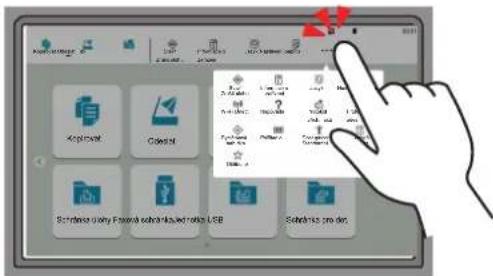
text_image
Application File Edit View Help Tools Help Kilical Cable Software Formal Subtitle Subtitle Subtitle Subtitle Subtitle Subtitle Subtitle Subtitle Subtitle Subtitle Subtitle Subtitle Subtitle Subtitle Subtitle Subtitle Subtitle Subtitle Subtitle Subtitle Subtitle Subtitle Subtitle Subtitle Subtitle Subtitle Subtitle Subtitle Subtitle Subtitle Subtitle Subtitle Subtitle SubtitlePřejíždění prstem
Tento způsob ovládání se používá k přepínání mezi obrazovkami a k zobrazení položek, které nejsou na seznamu. Přejíždějte jedním směrem, jako byste posouvali obrazovku.
Příklad: Obrazovka Domů
Posouvejte obrazovku doleva a doprava.
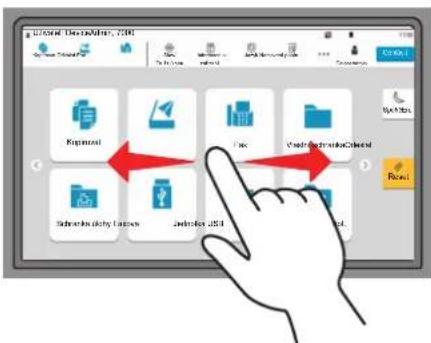
text_image
Microsoft Office Microsoft Office Microsoft Office Microsoft Office Microsoft Office Microsoft Office Microsoft Office Microsoft Office Microsoft Office Microsoft Office Microsoft Office Microsoft Office Microsoft Office Microsoft Office Microsoft Office Microsoft Office Microsoft Office Microsoft Office Microsoft Office Microsoft Office Microsoft Office Microsoft Office Microsoft Office Microsoft Office Microsoft Office Microsoft Office Microsoft Office Microsoft Office Microsoft Office Microsoft Office Microsoft Office Microsoft Office Microsoft Office Microsoft Office Microsoft Excel Microsoft Excel Microsoft Excel Microsoft Excel Microsoft Excel Microsoft Excel Microsoft Excel Microsoft Excel Microsoft Excel Microsoft Excel Microsoft Excel Microsoft Excel Microsoft Excel Microsoft Excel Microsoft Excel Microsoft Excel Microsoft Excel Microsoft Excel Microsoft Excel Microsoft Excel Microsoft Excel Microsoft Excel Microsoft Excel Microsoft Excel Microsoft Excel Microsoft Excel Microsoft Excel Microsoft Excel Microsoft Excel Microsoft Excel Microsoft Excel Microsoft Excel Microsoft Excel Microsoft ExcelPříklad: Obrazovka systémové nabídky
Posouvejte obrazovku nahoru a dolů.
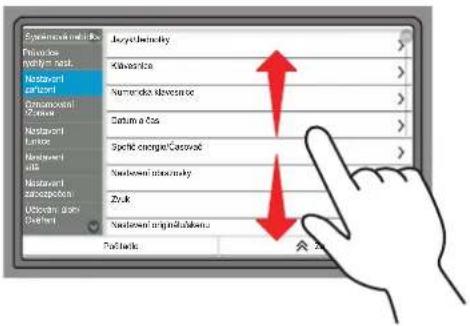
text_image
Systematic data Prelastos notyim net Not available not available Greenboard Not available Not available Not available Not available Not available Not available Not available Not available Not available Not available Not available Not available Not available Not available Not available Not available Not available Not available Not available Not available Not available Not available Not available Not available Not available Not available Not available Not available Not available Not available Not available Not available Not available Not availableOvládání dotykového panelu
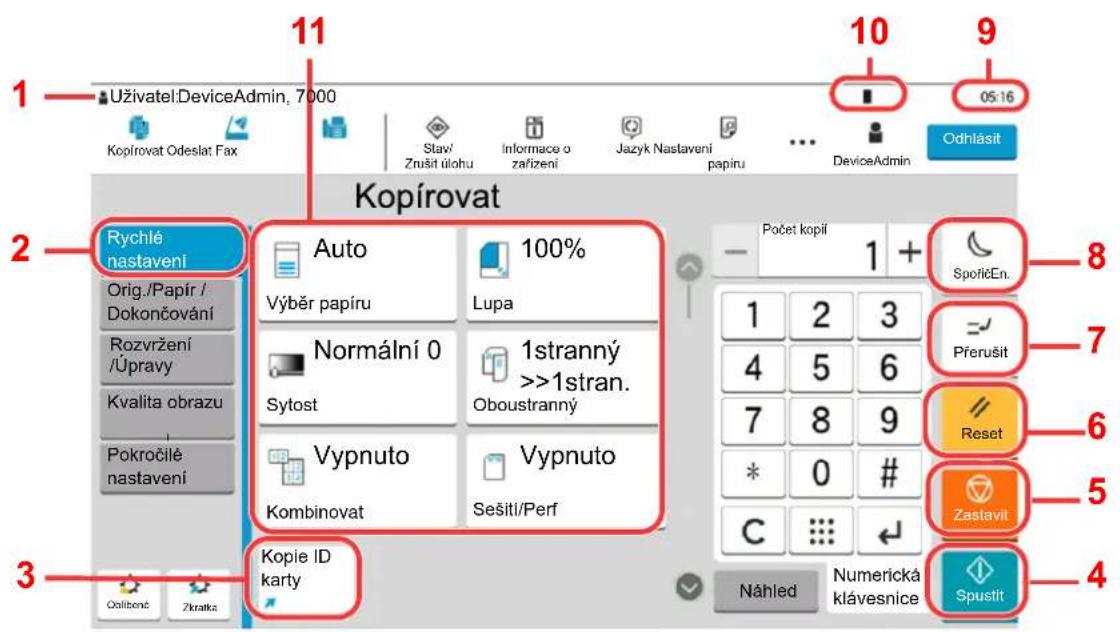
text_image
1 Uživatel:DeviceAdmin, 7000 Kopírovat Odeslat Fax Stav/ Znušit úlohu Informace o zařízení Jazyk Nastavení papíru ... DeviceAdmin 05:16 11 9 Kopírovat 2 Rychlé nastavení Orig./Papír / Dokončování Rozvržení /Úpravy Kvalita obrazu Pokročilé nastavení 3 Očilbont Zkratka Auto Výběr papíru Normální 0 Sytost Vypnuto Kombinovat Kopie ID karty 100% Lupa 1stranný >>1stran. Oboustranný Vypnuto Sešiti/Perf Počet kopíl 1 + SpotičEn. 8 1 2 3 4 5 6 7 8 9 * 0 # C Náhled Numerická klávesnice Spustit 7 Přerušit Reset Zastavit 41 Zobrazuje stav zařízení a základní hlášení týkající se ovládání.
2 Zobrazuje obrazovku Rychlé nastavení.
3 Zobrazuje zaregistrované zkratky.
4 Tlačítko [Spustit]: Spouští kopírování, skenování a nastavování operací.
5 Tlačitko [Zastavit]: Zruši nebo pozastaví probíhající tiskovou úlohu.
6 Tlačítko [Reset]: Navrací nastavení na výchozí hodnoty.
7 Tlačitko [Přerušit]: Zobrazuje obrazovku Přerušit kopírování.
8 Tlačítko [SpořičEn.]: Uvádí zařízení do spánkového režimu.
9 Z o b r a z u j e čas.
10 Zbývající množství toneru.
11 Nastavení funkci kopirování.
Obrazovka Domů
Tato obrazovka se zobrazí po výběru tlačítka [Domů] na ovládacím panelu. Vybranou obrazovku zobrazíte stisknutím příslušné ikony.
Můžete změnit ikony, které se zobrazují na obrazovce Domů, nebo její pozadí.
→ Úprava obrazovky Domů (strana 2-17)
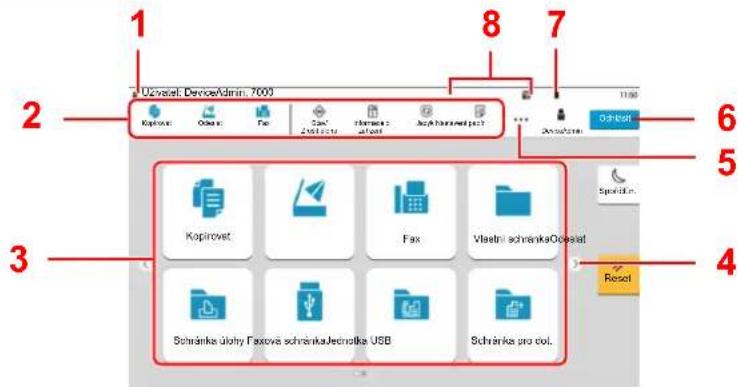
text_image
Uzvistet DevioAdmin. 7000 Kapivovet Kapivovet Fax Fax Vlastni schrankaOposiat Schranka úlohy Faxova schrankaJednutka USB Schranka pro dot.* Vzhled obrazovky se může od vašeho odlišovat v závislosti na vaší konfiguraci a nastaveních.
| Č. Položka Popis | ||
| 1 Stav Zobrazuje zprávy a | ikony stavu pro aktuální stav.Zobrazuje uživatelské jméno přihlášeného uživatele, pokud je zapnutá správa uživatelského přihlašování. | |
| 2 Lišta úloh Zobrazuje ikony úloh.Pokud dojde k chybě, v ikoně [Stav/Zrušit úlohu] se zobrazí "!". Jakmile je chyba odstraněna, ikona se opět zobrazí normálně. | ||
| 3 | Plocha | Zobrazuje ikony aplikací. Ikony, které nejsou na první stránce, naleznete na dalších stránkách. |
| 4 | Tlačítka k přepnutí na další obrazovky | Těmito tlačítky můžete přepínat mezi jednotlivými stranami plochy.[24c3]  Zároveň je možné mezi zobrazeními přepínat pomocí přejíždění prstem.→[IMAGE] Zároveň je možné mezi zobrazeními přepínat pomocí přejíždění prstem.→[IMAGE] |
| 5 | [...] | V místním okně zobrazuje všechny ikony úloh, včetně ikon zobrazených na liště úloh. |
| 6 | [Přihlášení] / [Odhlášení] | Provede přihlášení nebo odhlášení, pokud je zapnutá správa uživatelského přihlašování. |
| 7 Zbývající množství toneru | Zobrazuje zbývající množství toneru. Zvolením této ikony zobrazíte v místním okně podrobnosti o množství zbývajícího toneru. | |
| 8 | Dílčí ikony stavu | Zobrazuje ikony, které vyjadřují stav zařízení. Lze zobrazit 5 ikon. Poklepáním na toto místo zobrazíte ikony s informacemi v místním okně. |
| Ikona stavu (Wi-Fi) | Tato ikona „” se zobrazuje, pokud je připojeno Wi-Fi. Pokud připojení k Wi-Fi není, zobrazí se „” | |
| Ikona stavu (Úroveň zabezpečení: Nízké) | „” se zobrazí, pokud je úroveň zabezpečení nastavena na [Nízké]. | |
| Ikona stavu (Dálková operace) | „” se zobrazí, pokud právě probíhá dálková operace. | |
| Ikona stavu (Informace o zabezpečení) | Jakmile aktivujete funkci Šifrování dat/Přepsat, zobrazí se ikona informací o zabezpečení.“” se zobrazí během přepisování dat.“” se zobrazí, pokud jsou zbylá data na pevném disku.“” se zobrazí, pokud zbylá data nejsou na pevném disku. | |
| Ikona stavu (Kapacita schránky příjmu paměti faxu) | „” se objeví, pokud je kapacita schránky příjmu paměti faxu 10 % nebo méně. | |
| Ikona stavu (Jednotka USB) | „” se objeví, pokud je k zařízení připojena jednotka USB. Poklepáním na ikonu jednotky USB a výběrem [Vyjměte USB] můžete jednotku USB bezpečně odebrat. | |
Úprava obrazovky Domů
Můžete změnit jak pozadí obrazovky Domů, tak i ikony, které na ní jsou.
1 Zobrazte obrazovku.
Tlačítko [Domů] > [...] > [Systémová nabídka] > [Nastavení funkce] > [Domů]

POZNÁMKA
Je-li povolena správa přihlašovacích uživatelských jmen, můžete nastavení měnit pouze tehdy, přihlásíte-li se s oprávněním správce nebo jako uživatel s oprávněním provádět toto nastavení. Uživatelská přihlašovací jména a hesla nastavená z továrny jako výchozí jsou uvedená níže.
Přihl. uživ. Jméno: 5058i: 5000, 6058i: 6000, 7058i: 7000
Heslo pro přihlášení: 5058i: 5000, 6058i: 6000, 7058i: 7000
2 Proved'te konfiguraci nastavení.
Možná nastavení jsou uvedena níže.
| Položka Popis | |
| Přizpůsobit plochu | Určete ikony funkcí, které mají být zobrazovány na ploše.* ^1 Stisknutím tlačítka [Přidat] vyberte obrazovku pro výběr funkce, kterou chcete zobrazit. Výběrem možnosti [Typ funkce] můžete vyfiltrovat funkce podle používání nebo oblíbenosti. Zvolte požadovanou funkci a stiskněte tlačítko [OK].Vyberte jednu ikonu a stiskněte tlačítko [Předchozí] nebo [Další], abyste změnili umístění vybrané funkce na ploše.Pokud chcete ikonu z plochy vymazat, vyberte ji a stiskněte tlačítko [Odstranit]. |
| Upravit lištu úloh | Určete ikony funkcí, které mají být zobrazovány na liště úloh. Zvolte [Tlačítko na hlavním panelu 1 (až 4)]. Zvolte požadovanou funkci a zvolte [OK]. Lze zobrazit 4 ikony úloh.POZNÁMKASkryté funkce lze zobrazit pomocí volby [...] (ikona místního okna) na pravém konci lišty úloh.Tlačítka lišty úloh, u kterých je nastaveno [Žádná], se nezobrazí. Další tlačítka lišty úloh se zobrazí podle pořadí zleva. |
| Pozadí plochy | Nastavte pozadí obrazovky Domů.Hodnota: Obrázky 1 až 8 |
*1 Zobrazuje maximálně 60 ikon funkcí včetně nainstalovaných aplikací a funkcí, které lze používat, když jsou dané volby nainstalované.
Funkce, které lze zobrazit na ploše
| Funkce Ikona Popis | Referenční stránka | ||
| Kopie*1 |  | Zobrazuje obrazovku Kopírování.strana 5-16____ | ____ |
| Odeslat*1 |  | Zobrazuje obrazovku Odesílání.strana 5-19____ | ____ |
Faxový server Zobrazuje obrazovku  | faxového serveru. | — | |
| Fax*2 |  | Zobrazuje obrazovku FAX. Viz FAX | Operation Guide. |
| Vlastní schránka*1 |  | Zobrazuje obrazovku Vlastní schránka. | — |
| Schránka úlohy*1 |  | Zobrazuje obrazovku Schránka úloh. | — |
| Jednotka USB*1 |  | Zobrazuje obrazovku jednotky USB. — | ____ |
| Faxová schránka*2 |  | Zobrazuje obrazovku Faxová schránka. | Viz FAX Operation Guide. |
| Schránka pro dotaz*2 |  | Zobrazuje obrazovku Schránka pro dotazování. | Viz FAX Operation Guide. |
| Schrán. příjmu paměti faxu*2 |  | Zobrazuje obrazovku Schránka příjmu paměti faxu. | Viz FAX Operation Guide. |
| Internetový prohlížeč |  | Zobrazuje obrazovku Internetový prohlížeč. | — |
| Pošlete mi (E-mail)*3 |  | Zobrazuje obrazovku Odesílání. Jako cíl je nastavena e-mailová adresa přihlášeného uživatele. | — |
| Poslat ze schránky (E-mail)*3 |  | Zobrazuje obrazovku Vlastní schránka. Jako cíl je nastavena e-mailová adresa přihlášeného uživatele. | — |
| Oblíbené Vyvolá zaregistrovanou oblíbenou položku. Ikona se změní v závislosti na funkcí oblíbené položky. | strana 5-11 | ||
| Název aplikace*4 | — Zobrazí vybrané aplikace. — | ||
*1 Vybráno v době odeslání z továrny.
*2 Zobrazuje se pouze u zařízení s nainstalovanou funkcí faxu.
*3 Zobrazuje se, je-li povolena správa uživatelských přístupů.
*4 Zobrazí se ikona aplikace.
Funkce, které lze zobrazit na liště
| Funkce Ikona Popis | Referenční stránka | ||
| Stav/Zrušit úlohu*1 |  | Zobrazuje obrazovku Stav/Zrušit úlohy. | — |
| Informace o zařízení*1 |  | Zobrazuje obrazovku Informace o zařízení. Zkontrolujte informace o systému a siti, nebo informace o používaných volbách.Umožňuje tisknout různé protokoly a seznamy. | strana 2-22 |
| Jazyk*1 |  | Zobrazuje nastavení Jazyk v systémové nabídce. | — |
| Nastavení papíru*1 |  | Zobrazuje obrazovku Nastavení papíru v systémové nabídce. | — |
| Wi-Fi Direct*2 |  | Wi-Fi Direct je nastaveno a objeví se seznam informací týkajících se zařízení, které používají sit. | — |
| Nápověda |  | Zobrazuje obrazovku Nápověda. | strana 2-28 |
| Vlastnost uživatele | [CZW] | Zobrazuje obrazovku Vlastnost uživatele. | — |
| Protokol přích. faxů*3 |  | Zobrazuje obrazovku Protokol příchozích faxů. | Viz FAX Operation Guide. |
| Protokol odes. faxů*3 |  | Zobrazuje obrazovku Protokol odeslaných faxů. | Viz FAX Operation Guide. |
| Systémová nabídka |  | Zobrazuje obrazovku Systémová nabídka. | — |
| Počítadlo |  | Zobrazuje obrazovku Počítadlo. | strana 2-43 |
| Dostupnost/ Standardní |  | Zvětší text a ikony na obrazovce. Stisknutím [Dostupnost/ Standardní] se vrátíte do předchozího zobrazení. | strana 2-29 |
| Panel zpráv | [TTX] | Zobrazuje obrazovku Panel zpráv.POZNÁMKAChcete-li tuto funkci použít, nastavte v systémové nabídce „Panel zpráv“ na [ZAPNUTO]. | — |
| Numerická klávesnice |  | Zobrazuje číselná tlačítka na dotykovém panelu. | — |
| Oblíbené |  | Zobrazuje obrazovku s oblíbenými položkami. | strana 5-11 |
*1 Vybráno v době odeslání z továrny.
*2 Zobrazí se jen tehdy, je-li nainstalována volitelná sada Sada bezdrátového síťového rozhraní.
*3 Zobrazuje se pouze u zařízení s nainstalovanou funkcí faxu.
Přiřazení funkcí k funkčním tlačítkům
Tlačítka funkcí (funkční klávesy) jsou tlačítka, ke kterým je možné přiřadit různé funkce a aplikace, včetně kopírování a skenování. Je možné přiřadit často používané funkce a aplikace, a obrazovku je pak možné snadno zobrazit.
U tohoto zařízení jsou předem přiřazené následující funkce, je však možné registrovat alternativní funkce, a to jejich novým přiřazením.
• [F1] (Funkční klávesa 1): Kopie
• [F2] (Funkční klávesa 2): Odeslat
• [F3] (Funkční klávesa 3): FAX (Doplňkový)
1 Zobrazte obrazovku.
Tlačítko [Domů] > [...] > [Systémová nabídka] > [Nastavení zařízení] > [Přírazení funkčních kláves]

POZNÁMKA
Je-li povolena správa přihlašovacích uživatelských jmen, můžete nastavení měnit pouze tehdy, přihlásíte-li se s oprávněním správce nebo jako uživatel s oprávněním provádět toto nastavení. Uživatelská přihlašovací jména a hesla nastavená z továrny jako výchozí jsou uvedená níže.
Přihl. uživ. Jméno: 5058i: 5000, 6058i: 6000, 7058i: 7000
Heslo pro přihlášení: 5058i: 5000, 6058i: 6000, 7058i: 7000
2 Proved'te konfiguraci nastavení.
1 Vyberte funkční klávesu, kterou chcete nastavit.
2 Vyberte, kterou funkci chcete priřadit.
| Funkce Popis | Referenční stránka | |
| Žádná | Nebude přiřazena žádná funkce. | — |
| Kopie | Zobrazuje obrazovku Kopírování.strana 5-16 | ____ |
| Odeslat | Zobrazuje obrazovku Odesílání.strana 5-19 | ____ |
| Faxový server | Zobrazuje obrazovku faxového serveru. — | |
| Fax*1 | Zobrazuje obrazovku faxu. Viz | FAXOperationGuide. |
| Vlastní schránka | Zobrazuje obrazovku Vlastní schránka. — | |
| Schránka úlohy | Zobrazuje obrazovku Schránka úloh. — | |
| Jednotka USB | Zobrazuje obrazovku jednotky USB. — | |
| Faxová schránka*1 | Zobrazuje obrazovku Faxová schránka. Viz | FAXOperationGuide. |
| Schránka pro dotaz*1 | Zobrazuje obrazovku Schránka pro dotazování. | |
| Schrán. příjmu paměti faxu*1 | Zobrazuje obrazovku Schránka příjmu paměti faxu. | |
| Pošlete mi (E-mail)*2 | Zobrazuje obrazovku Odesílání. Jako cíl je nastavena e-mailová adresa přihlášeného uživatele. | — |
| Poslat ze schránky (E-mail)*2 | Zobrazuje obrazovku Vlastní schránka. Jako cíl je nastavena e-mailová adresa přihlášeného uživatele. | — |
| Internetový prohlížeč | Zobrazuje obrazovku Internetový prohlížeč. | — |
| Kopie ID karty | Zobrazuje obrazovku Kopie ID karty.strana | 6-30____ |
| Název oblíbené položky | Vyvolá zaregistrovanou oblíbenou položku. | strana 5-11 |
| Název aplikace | Zobrazí vybrané aplikace. — |
*1 Zobrazuje se pouze u zařízení s nainstalovanou funkcí faxu.
*2 Zobrazuje se, je-li povolena správa uživatelských přístupů.
Zobrazení Informací o zařízení
Zobrazuje informace o zařízení. Můžete zde zkontrolovat stav systému a sítě, stav spotřebního materiálu jako toner a papír a přehled o požívaném volitelném příslušenství. Umožňuje také tisknout různé protokoly a seznamy.
1 Tlačitko [Domů] > [Informace o zařízení]
2 Zkontrolujte informace o zařízení.
| Záložka Popis | |
| Identifikace / Kabelová sit' | Můžete zkontrolovat identifikační informace, jako jsou název modelu, sériové číslo, název a umístění hostitele a IP adresa kabelové sítě. |
| Wi-Fi*1 | Můžete zkontrolovat stav připojení Wi-Fi, jako jsou název zařízení, název sítě a adresa IP. |
| Materiál/Papír | Můžete zkontrolovat zbývající množství toneru a papíru. |
| Fax*2 | Můžete zde zkontrolovat název a ID místního faxu, stejně jako další informace o faxu. |
| USB/NFC/Bluetooth | Můžete zkontrolovat stav připojení jednotky USB, NFC (Near Field Communication) a klávesnice Bluetooth. |
| Volitelné příslušenství/Aplikace | Můžete zkontrolovat informace o volitelném příslušenství a používaných aplikacích. |
| Výkonnost a verze softwaru | Můžete zkontrolovat verzi a výkonnost softwaru. |
| Zabezpečení | Můžete zkontrolovat informace o zabezpečení zařízení. |
| Zpráva | Můžete tisknout různé protokoly a seznamy. |
| Stav dálkové operace | Můžete zkontrolovat stav dálkové operace. |
*1 Zobrazí se, pokud je nainstalována volitelná sada rozhraní bezdrátové sítě.
*2 Zobrazuje se pouze u zařízení s nainstalovanou funkcí faxu.
Zobrazení obrazovky nastavení
Následující postup je příkladem obrazovky Kopírování.
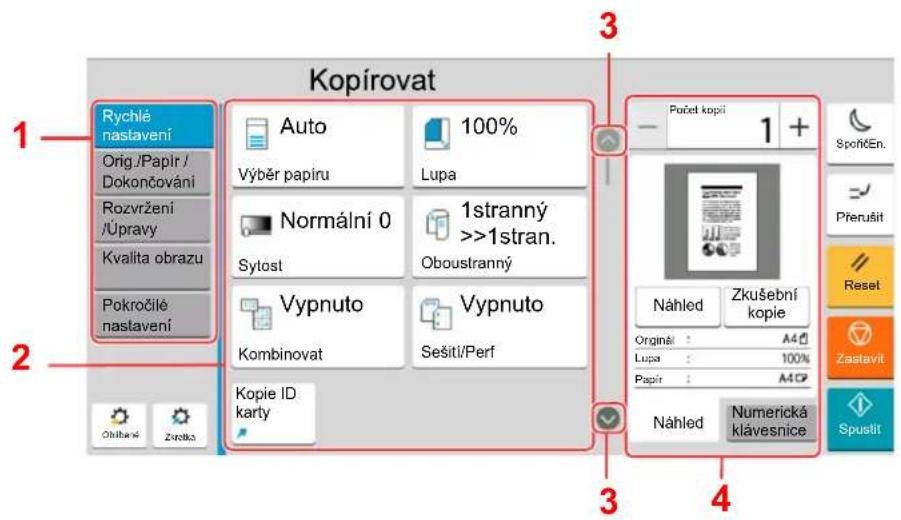
text_image
Kopírovat 1 Rychlé nastavení Orig./Papír / Dokončování Rozvržení /Úpravy Kvalita obrazu Pokročilé nastavení 2 Auto Výběr papíru Normální 0 Sytost Vypnuto Kombinovat Kopie ID karty 100% Lupa 1stranný >>1stran. Oboustranný Vypnuto Sešitl/Perf 3 Počet kopii - 1 + Náhled Zkušební kopie Originál : A4 Lupa : 100% Papír : A4D Náhled Numerická klávesnice 3 4 SpontEn. Přerušit Reset Zastavit Spustit1 Obecná navigační nabídka Zobrazuje kategorie funkcí.
2 Základní text
Zobrazuje funkce a zkratky
kopírování.
3 S m ěrové tlačítko
Posouvá obrazovku nahoru nebo dolů.
4 Oblast pravého panelu
Zobrazuje specifické funkce, jako
je náhled nebo numerická
klávesnice.
Vyberte obecnou navigační nabídku a nastavte jednotlivé funkce. Pomocí tlačítka se šipkou můžete zobrazit následující funkce.
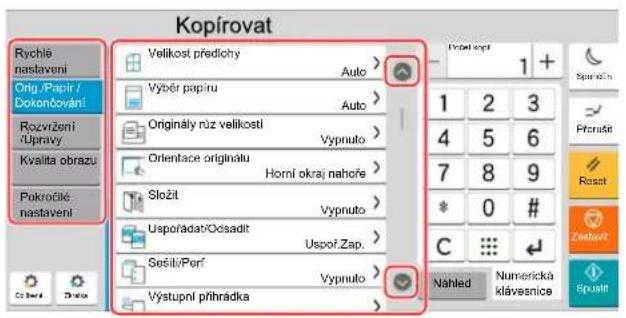
text_image
Kopírovat Rychlé nastaveni Orig /Papír / Dokončování Rozvržení /Upravy Kvalita obrazu Pokročilé nastaveni Velikost predlochy Auto > Výsér papíru Auto > Originály růž velikosti Vypnuto > Orientace originatu Horní okraj nahofe > Složit Vypnuto > Usporádat/Ocsadit Uspor.Zap. Sešít/Perí Vypnuto > Výstupní příhrádka 1 2 3 4 5 6 7 8 9 * 0 # C Nähled Numerická klávesnice ŠpustínPokud je u funkce k dispozici přepínač Zapnout/Vypnout, klepnutím na přepínač můžete měnit mezi možnostmi ZAPNUTO a VYPNUTO.
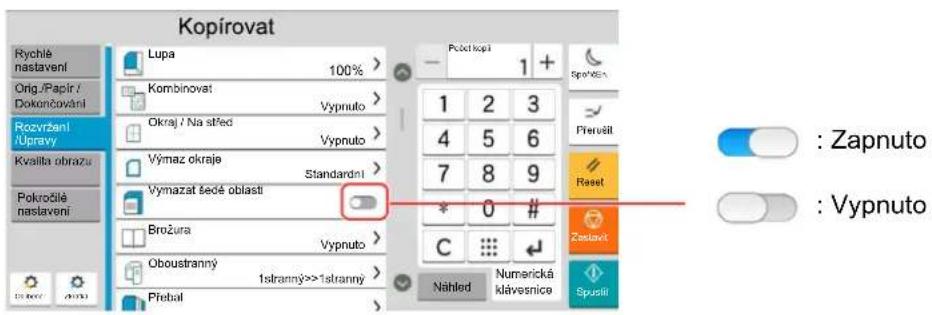
text_image
Kopírovat Rychlé nastavení Orig./Papir / Dokončování Rozvržení /Úpravy Kvalita obrazu Pokročilé naslavení Lupa 100% Kombinovat Vypnuto Okraj / Na sPřed Vypnuto Výmaz okraje Standardní Vymazat šedé oblasti Brožura Vypnuto Oboustranný 1stranný>>1stranný Přehal Polichkopi 1 2 3 4 5 6 7 8 9 * 0 # C Nihled Numerická klávesnice Spusili : Zapnuto : VypnutoZobrazování tlačítek, která nelze nastavit
Tlačítka funkcí, která nelze použít z důvodu omezení kombinace funkcí nebo nenainstalovaných možností, nejsou dostupná.
Normální Neaktivní Skryté
| Kopírovat | |||
| V následujících připadech je tlačitko neaktivní a nelze jej zvolit. Nelze použít v kombinaci s funkcí, která je již navolena. Použití je zakázáno nastavením uživatelského účtu. Pro funkce, které nelze měnit při použití zkušební kopie | Nelze použít, protože tato možnost není nainstalována. | ||

POZNÁMKA
- Pokud je tlačítko, které chcete použít neaktivní, může být stále aktivní nastavení předchozího uživatele. V tomto případě stlačte tlačítko [Reset] a zkuste to znovu.
- Pokud je tlačítko i poté, co jste stlačili tlačítko [Reset], neaktivní, je možné, že je tato funkce zakázána ve správě vašeho uživatelského účtu. Obrat'te se na správce zařízení.
Náhled originálu
Obrázek náhledu skenovaného dokumentu lze zobrazit na panelu.

POZNÁMKA
Chcete-li zobrazit náhled obrázku uloženého ve vlastní schránce, viz následují.

Anglický návod k obsluze
Uvedený postup se týká kopírování jednostranného originálu.
1 Zobrazte obrazovku.
Tlačitko [Domů] > [Kopírovat]
2 Vložte originály.
3 Zobrazte náhled obrázku.
1 Zvolte kartu [Náhled] > [Náhled].
![Utax 7058i - Zvolte kartu [Náhled] > [Náhled]. - 1](/content/2026/05/856799/images/d77c5ef0cc8d9567415768e94d1d574fc429e7b61bfb724906ec165613d26d86.jpg)
text_image
Kopírovat Rychlé nastavení Orig./Papir / Dokončování Rozvržení /Úpravy Kvalita obrazu Pokročilé nastavení Auto Výběr papiru Normální 0 Sytost Vypnuto Kombinovat Kopie ID karty 100% Lupa 1stranný >>1stran. Oboustranný Vypnuto Sešítí/Perf 2 Nähled Zkušební kopie Original: A46 Lupa: 100% Papir: M27 Nähled Numerická klávesnice 1 SpustitZařízení začne skenovat originál. Po dokončení skenování se na panelu zobrazí náhled.
![Utax 7058i - Zvolte kartu [Náhled] > [Náhled]. - 2](/content/2026/05/856799/images/bbdedd08e91a4857d71d6a1ab8557ad806692e47231a36ed0ff84c60d19a3542.jpg)
text_image
2 1 6 7 3 Zrušit Název úlohy: doc00069520200203190556 Kopirovat 4 100% Ocstit Vázazu úlohy Zrulční Spot čin. Přínuční Přínuční Reset Zastaví Spustit 1/1 51 Zmenšení.
2 Z v čtšení.
3 Zruší úlohu.
4 Zobrazuje užitečné informace.
5 Zobrazuje současný počet stránek a celkový počet stránek.
6 Umožňuje změnit nastavení úlohy.
7 Zahájí kopírování.
Oboustranný tisk
Objeví se nastavení pro oboustranný tisk.
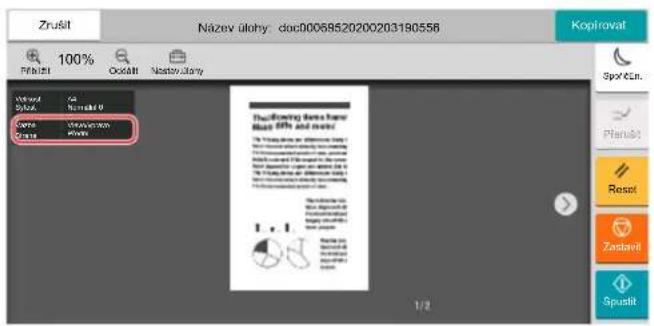
text_image
Zrušit Název úlohy: doc00068520200203190556 Kopírovat 100% Příklušt Čílnick Čílnick Nážev úlohy Product Čílnick Dňňňových žinska čísne Mast 51% and 20% In Prošťa čísne o šníkouční čísne, let me bečnostých výdostných kůs. Dňňňových žinska čísne, let me bečnostých výdostných kůs. Dňňňových žinska čísne, let me bečnostých výdostných kůs. Dňňňových žinska čísne, let me bečnostých výdostných kůs. Dňňňových žinska čísne, let me bečnostých výdostných kůs. Dňňňových žinska čísne, let me bečnostých výdostných kůs. 1/2
POZNÁMKA
- Chcete-li změnit kvalitu nebo rozložení, zvolte [Zrušit].
Změňte nastavení a dalším stisknutím tlačítka [Náhled] zobrazte náhledový obrázek s novým nastavením. - Podle toho, jakou funkci používáte, i když skenujete originál o více stranách, lze provést nähled pouze první stránky.
2 Je-li náhledový obrázek v pořádku, zvolte [Kopírovat].
Zahájí se kopírování.
Používání obrazovky Náhled
Pokud máte otevřenou obrazovku Náhled, můžete přejížděním prstu po dotykovém panelu provádět následující.
| Funkce Popis | |
| Posunout | Pokud do podavače dokumentů umístíte dokument o více stránkách, zařízení načte celý dokument a zobrazí v náhledu první stránku. Posuňte náhled doleva a doprava a zobrazí se náhledy stránek, jak jdou za sebou. |
| Přetáhnout | Pohybujte prstem přitisknutým k panelu a tím měňte pozici zobrazovaného náhledu. |
| PřibližitOddálit | Pomocí dvou prstů přitisknutých k dotykovému panelu můžete jejich roztahováním a stahováním přibližovat a oddalovat náhled. |
Zadávání čísel
Jakmile při zadávání čísel zvolíte oblast, do které chcete čísla zadat, na dotykovém panelu se objeví klávesnice.
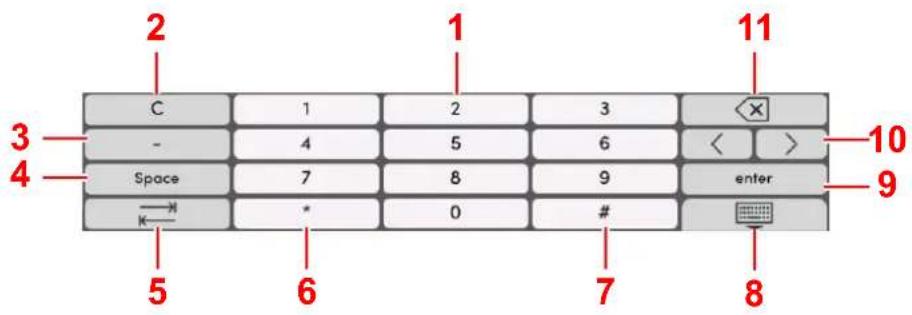
text_image
2 1 11 C 1 2 3 - 4 5 6 < > Space 7 8 9 enterK
5 6 7 8 3 4 10 91 Slouží k zadávání čísel.
2 Vymaže zadaná čísla.
3 Zadává [-].
4 Vloží mezeru.
5 P řesune do dalšího vstupního pole.
6 Pokud je zobrazeno [ .]: Vloží desetinnou čárku. Čísla, která zadáte po zvolení tohoto tlačítka, budou čísla za desetinnou čárkou.
Pokud je zobrazeno [*]: Vloží [*].
7 Pokud je zobrazeno [ +/-]: Přepíná mezi kladnými a zápornými čísly.
Pokud je zobrazeno [#]: Vloží [#].
8 Z a v řete numerickou klávesnici.
9 Zadání číselnými tlačitky je potvrzeno.
10 Pohybuje kurzorem.
11 Vymaže znak vlevo od kurzoru.

POZNÁMKA
- U některých znaků se může stát, že nebude možné použít jiná než číselná tlačítka.
- Numerická klávesnice se na dotykovém panelu neobjeví, pokud je nainstalována volitelná numerická klávesnice.
Příklad: Při zadávání počtu kopií
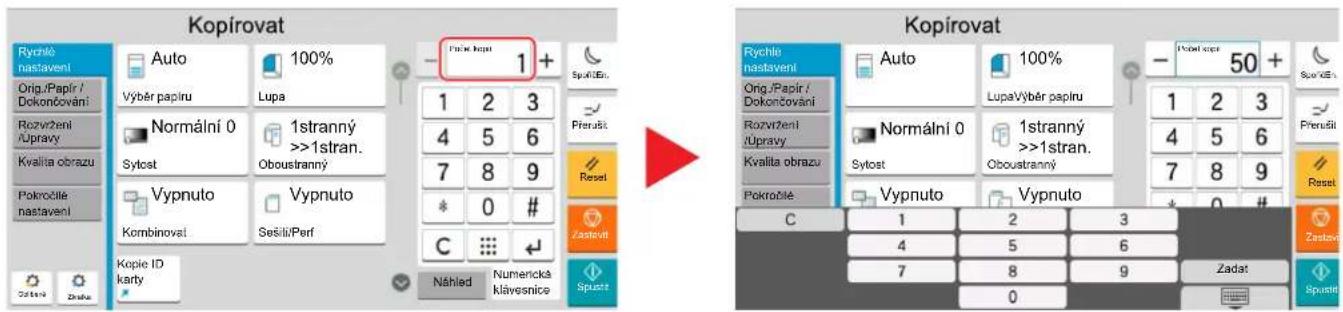
text_image
Kopírovat Rychlé nastavení Orig./Papří / Dokončování Rezvržení /Úpravy Kvalita obrazu Pokročné nastavení Ostavá Zrátá Auto Výběr papíru Normální 0 Sytost Vypnuto Kombinovař Kopie ID karty 100% Lupa 1stranný >>1stran. Oboustranný Vypnuto Sešítí/Perf Náhled Numerická klávesnice 1 2 3 4 5 6 7 8 9 * 0 # C Spust Přerudsk Reset Zastovat Kopírovat Rychlé nastavení Orig./Papří / Dokončování Normální 0 Sytost Vypnuto 100% LupaVýběr papíru 1stranný >>1stran. Oboustranný Vypnuto Pokročné C 1 2 3 4 5 6 7 8 9 Zadat 0 Spusté 50 + 1 2 3 4 5 6 7 8 9 Szastov ZastovPříklad: Při zadávání čísla tlačítka rychlé volby
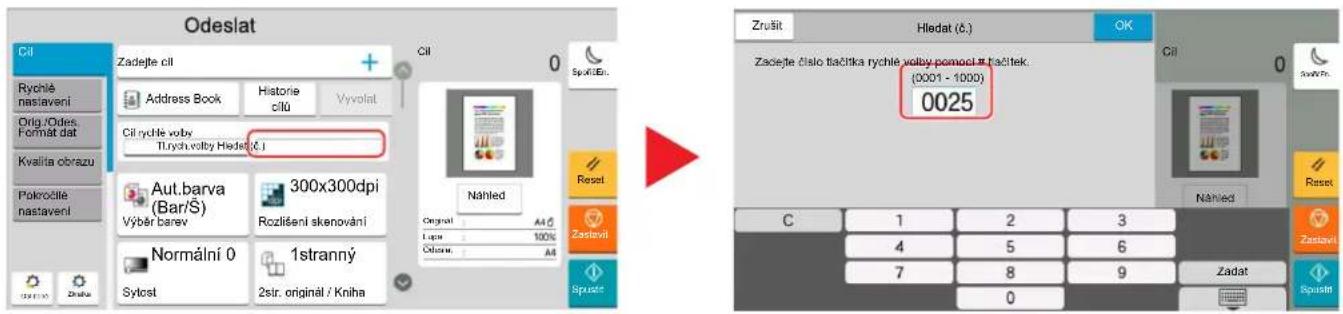
text_image
Odeslat Cil Rychlé nastavení Orig./Odes. Format dat Kvalita obrazu Polkročte nastavení Zadejte cil Address Book Historie cilů Vyvolat Cil rychlé volby Tlrych. volby Hledat(Č.) Aut.barva (Bar/Š) Výběr barev 300x300dpi Rozlíšení skenování Normální 0 Sytost 1stranný 2sír. originál / Kníha Nahled Original A4 Lupin 100% Odobní A4 Zastavní Spuzet Zrušit Hledat (č.) OK Zadejte číslo tlačitka rychlé volby pomocí t'lačitek. (0001 - 1000) 0025 C 1 2 3 4 5 6 7 8 9 Zadat 0 Zadat Pr. NahledPříklad: Při hledání číslo adresy
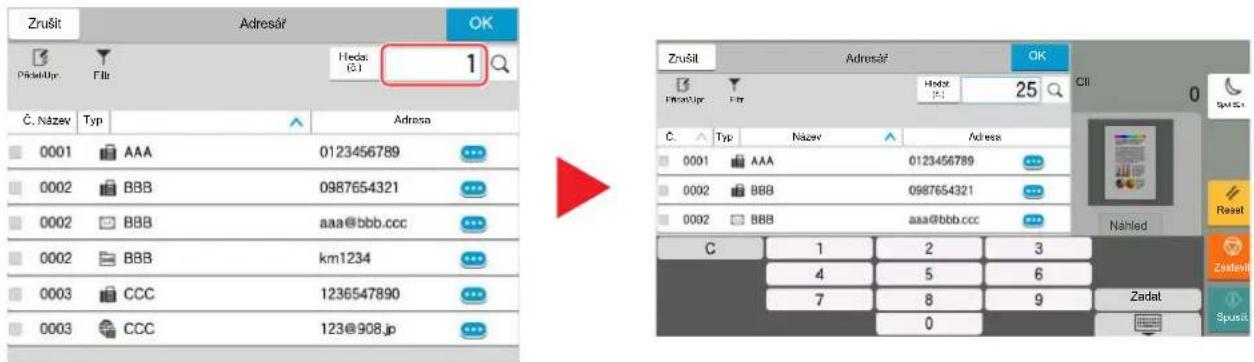
text_image
Zrušit Adresár OK PášelUpr Fliř Heda: G1 1 Č. Název Typ Adresa 0001 AAA 0123456789 0002 BBB 0987654321 0002 BBB aaa@bbb.ccc 0002 BBB km1234 0003 CCC 1236547890 0003 CCC 123@908.jp Zrušit Adresár OK FášelUpr Fliř Heda: G1 25 CII 0 Spot 5x1 C. Typ Název Adresa 0001 AAA 0123456789 0002 BBB 0987654321 0002 BBB aaa@bbb.ccc C 1 2 3 4 5 6 7 8 9 Zadat 0 Nahled Reset Zastevil Spusit
POZNÁMKA
U obrazovek kopírování a skenování může numerická tlačítka nastavit, aby se zobrazovala v předstihu. Kromě toho si můžete zvolit rozvržení numerické klávesnice, které se bude v aplikaci používat.
Viz Anglický návod k obsluze.
Obrazovka nápovědy
Pokud máte problémy s ovládáním zařízení, můžete postup zkontrolovat na dotykovém panelu.
Seznam nápovědy zobrazíte tím, že na obrazovce nápovědy zvolíte [Nápověda].
1 Tlačítko [Domů] > [...] > [Nápověda]
![Utax 7058i - Tlačítko [Domů] > [...] > [Nápověda] - 1](/content/2026/05/856799/images/2d62f0d365ee24069569a146c1ba87e48044e1edbb8bcdea0bc5c8871af11101.jpg)
text_image
Kopírovat Odpaket Fos Síděžní čísloňa Information v. zaříční Jazys Návánová popěn Síděžní čísloňa 2011. Čredal Niprova Podůků Dovocouklá Standardů Návánová Kórcznice Sporčen. Reset Schránka úlohy Faxová schránka Jednečka USB Schránka pro dol.2 Vyberte položky ze seznamu, které chcete zkontrolovat.
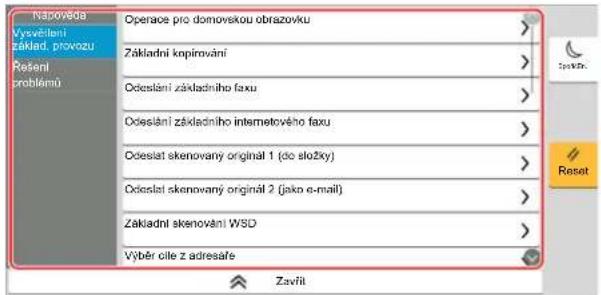
text_image
Napovéda Vysvělení základ, provozu Řesení plobémů Operace pro domovskou obrazovku Základní kopirování Odeslání základního faxu Odeslání základního internetového faxu Odeslat skenovaný originál 1 (do složky) Odeslat skenovaný originál 2 (jako e-mail) Základní skenovaní WSD Výběr olie z adresaře Zavřit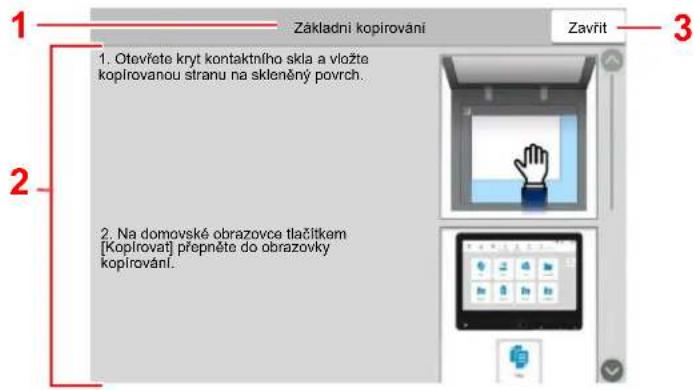
text_image
Základní kopírování 1. Otevřete kryt kontaktního skla a vložte kopírovanou stranu na skleněný povrch. 2. Na domovské obrazovce tlačitkem [Kopírovat] přepněte do obrazovky kopírování.1 Názvy kapitol nápovědy
2 Zobrazené informace o funkcích a obsluze zařízení.
3 Zavirá obrazovku nápovědy a navrací na původní obrazovku.5
Funkce lepší dostupnosti (Zvětšení náhledu)
Můžete zvětšit text i klávesy zobrazené na dotykovém panelu. Také můžete vybírat položky a pomocí čiselných kláves je přemistovat na vedlejší obrazovku.
Zvolte tlačítko [Domů] > [...] > [Dostupnost/Standardní]
Na dotykovém panelu se objeví velké klávesy a text.

POZNÁMKA
- Tuto funkci lze použit na domovské obrazovce a u funkcí, které byly zaregistrovány přes Rychlé nastavení Kopírovat/Odeslat/Fax.
- Pro nastavení funkcí, které nejsou zobrazeny na obrazovce lepší dostupnosti, se musíte vrátit do původního zobrazení. Znovu zvolte [Dostupnost/Standardní].
- Dlouhým stisknutím tlačítka [ Domů] přepněte mezi standardní obrazovkou a obrazovkou pro přístupnost.
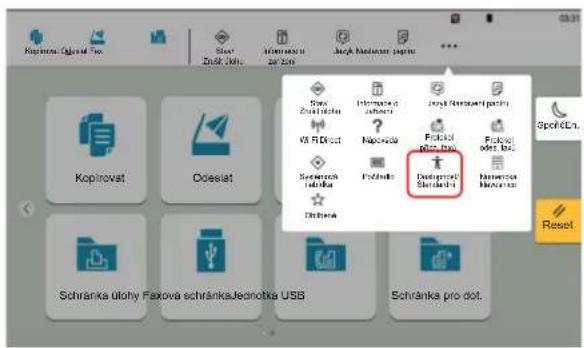
text_image
Kopirovat Kopirovat Odeslat Schranka ulohy Faxova schranka Jednotka USB Schranka pro dot. Schränka ulohy Faxova schranka Jednotka USB Schränka pro dot.
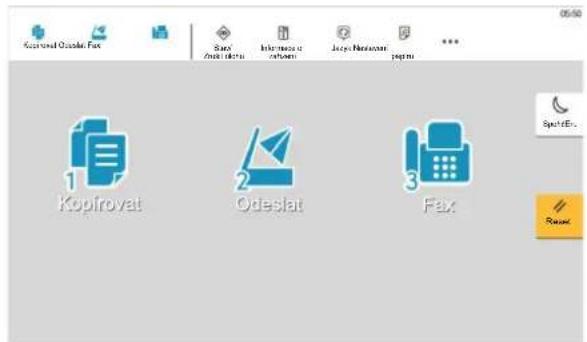
text_image
Koofrovat 1 Koofrovat 2 Odeslat 3 Fax Sax Zaski Hidru Information Inkonom Jacys Nematoc papni SpotGen RawxObrazovku můžete ovládat také pomocí číselné klávesy, která odpovídá číslu v kroužku. (Příklad: Pro zobrazení obrazovky odesílání zvolte tlačítko [2] na číselné klávesnici.)
Funkce ovládejte podle zobrazení na obrazovce.
Přihlášení/Odhlášení
Pokud nastavujete funkci, která vyžaduje oprávnění správce, nebo pokud je povolena správa uživatelských přístupů, musíte zadat vaše přihlašovací uživatelské jméno a přihlašovací heslo.

POZNÁMKA
Uživatelská přihlašovací jména a hesla nastavená z továrny jako výchozí jsou uvedená níže.
Přihl. uživ. Jméno: 5058i: 5000, 6058i: 6000, 7058i: 7000
Heslo pro přihlášení: 5058i: 5000, 6058i: 6000, 7058i: 7000
Zapomenete-li své přihlašovací jméno nebo heslo, nebudete se moci přihlásit. V takovém případě se přihlaste s oprávněním správce a své přihlašovací jméno nebo heslo změňte.
Přihlášení
Normální přihlášení
1 Pro prihlášení zadejte prihlašovací jméno a heslo.
Pokud se během používání objeví tato obrazovka, zadejte přihlašovací uživatelské jméno a heslo.
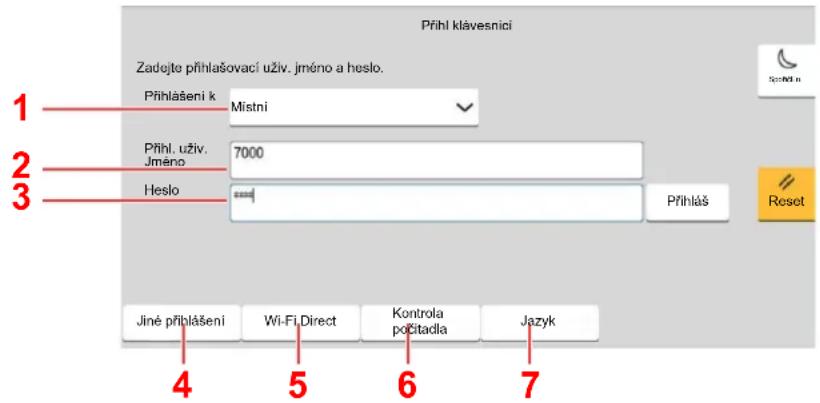
text_image
Příhl klávesnici Zadejte přihlašovaci uživ. jméno a heslo. Přihlašení k Mistní Přihl. uživ. 7000 Jméno Heslo Přihlaš Reset Jiné přihlašení Wi-Fi Direct Kontrola počitadla Jazyk 4 5 6 71 Je-li jako způsob ověřování uživatele zvoleno [Sít'ové ověření], zobrazí se cíle ověřování a jako cíl ověřování lze zvolit buď [Místní], nebo [Sít'].
2 Zadejte prihlašovací uživatelské jméno.
3 Zadejte prihlašovací heslo.
Viz Anglický návod k obsluze.
4 Zvolte metodu přihlášení z možností [ Jednoduché přihl.], [Přihlášení s PIN] a [Přihl. kartou ID].
Viz Anglický návod k obsluze.
5 Zkontrolujte prostředí Wi-Fi Direct.
6 Zjistěte množství vytistěných a naskenovaných stránek. Zobrazuje se, pokud je zapnuto účtování úloh.
7 Nastavte jazyk obrazovky dotykového panelu.
2 Stiskněte tlačítko [Přihláš].
Jednoduché přihlášení
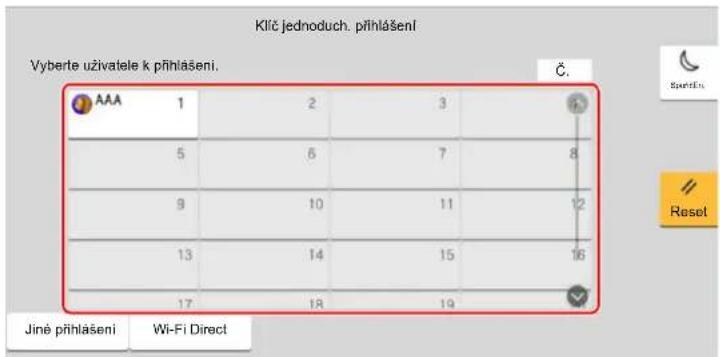
text_image
KIČ jednoduch. přihlásení Vyberte uživatele k přihlásení. AAA 1 2 3 4 5 6 7 8 9 10 11 12 13 14 15 16 17 18 19 Jině přihlásení Wi-Fi Direct C# ResetZobrazí-li se během nějaké operace tato obrazovka, vyberte uživatele a přihlaste se.

POZNÁMKA
Je-li vyžadováno heslo, zobrazí se obrazovka pro jeho zadání.
Viz Anglický návod k obsluze.
Odhlášení
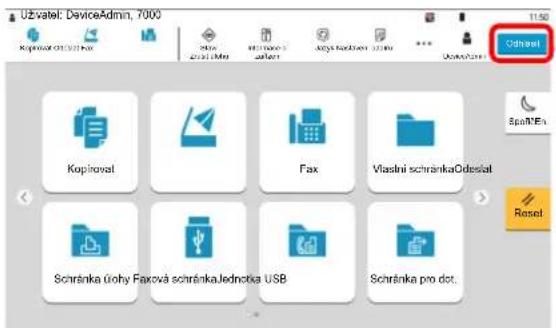
text_image
Užvateľ: DeviceAdmin, 7000 Kopírovat Fax Vlastní schránka Odeslát Schránka účihy Faxová schránka Jednotka USB Schránka pro dot. Ochrael SpaTENs ResetChcete-li se ze zařízení odhlásit, stiskněte tlačítko [Odlásit] a vraťte se na úvodní obrazovku pro zadání přihlašovacího uživatelského jména a hesla.
Uživatel je automaticky odhlášen v následujících případech:
- Přepne-li se zařízení do režimu spánku.
- Je-li aktivována funkce automatického resetu panelu.
Výchozí nastavení zařízení
Výchozí nastavení zařízení lze změnit v systémové nabídce. Než začnete zařízení používat, provedte nastavení data a času, konfiguraci sítě a dle potřeby nastavte funkce úspory energie.

POZNÁMKA
Nastavení, která lze nakonfigurovat v systémové nabídce:
Anglický návod k obsluze
Nastavení data a času
Nastavte datum a čas v místě instalace podle následujících pokynů.
Odešlete-li e-mail s použitím funkce přenosu, nastavené datum a čas budou vytistěny v záhlaví zprávy. Nastavte datum, čas a časový posun od času GMT (greenwichský čas) v oblasti, kde je zařízení používáno.

POZNÁMKA
- Pokud chcete po úvodní konfiguraci provést změny:
Anglický návod k obsluze
- Správný čas je možné pravidelně nastavovat získáváním údajů o čase ze síťového časového serveru.
Embedded Web Server RX User Guide
1 Zobrazte obrazovku.
Tlačítko [Domů] > [...] > [Systémová nabídka] > [Nastavení zařízení] > [Datum a čas]
2 Proved'te konfiguraci nastavení.
| Položka Popis | |
| Časové pásmo | Nastavte od časový posun od času GMT (greenwichského času). Ze seznamu vyberte nejbližší uvedené místo. Pokud zvolíte oblast, kde se používá letní čas, proved'te konfiguraci nastavení letního času. |
| Datum a čas | Nastavte datum a čas místa, kde zařízení používáte. Pokud budete odesílat e-mail, bude se v záhlaví zobrazovat datum a čas, které zde nastavíte.Hodnota: Rok (2000 až 2035), měsíc (1 až 12), den (1 až 31), Hodina (0 až 23), minuta (0 až 59), sekunda (0 až 59) |
| Formát data | Zvolte formát zobrazení roku, měsíce a dne. Rok je zapsán dle západního úzu.Hodnota: MM/DD/RRRR (Měsíc/Den/Rok), DD/MM/RRRR (Den/Měsíc/Rok), RRRR/MM/DD (Rok/Měsíc/Den) |
Nastavení sítě
Konfigurace kabelové sítě
Zařízení je vybaveno síťovým rozhraním, které je kompatibilní se síťovými protokoly jako TCP/IP (IPv4), TCP/IP (IPv6), NetBEUI a IPSec. Umožňuje síťový tisk v systémech Windows, Macintosh, UNIX a na dalších platformách.
Nastavení TCP/IP (IPv4) je nutné pro připojení k síti Windows.
Před konfigurací nastavení se ujistěte, že je připojen síťový kabel.
Připojení kabelu LAN (strana 2-8)
| Metoda konfigurace | Popis | Referenční stránka |
| Konfigurace připojení přes ovládací panel na tomto zařízení | Ke konfiguraci sítě na obrazovce ve stylu průvodce nastavením použijte Průvodce rychlým nastavením, abyste nemuseli zvlášť provádět nastavení v systémové nabídce. | Průvodce rychlýmnastavením (strana 2-39) |
| Pro podrobnou konfiguraci sítě ze systémové nabídky použijte možnosti Nastavení kabelové sítě nebo Volitelná sít'. | Viz Anglický návod k obsluze. | |
| Konfigurace připojení přes webovou stránku | Pro připojení k síťovému rozhraní, které je součástí zařízení, můžete použít Embedded Web Server RX. Pro volitelné rozhraní IB-50 lze připojení nastavit na příslušných webových stránkách. | Embedded Web Server RXUser GuideNávod k obsluze IB-50 |
| Nastavení připojení pomocí programu pro nastavení IB-50 | Jedná se o nástroj pro nastavení, který naleznete na CD IB-50. Můžete je použít v operačním systému Windows. | Návod k obsluze IB-50 |

POZNÁMKA
Pokud si přejete po instalaci volitelné Sady síťového rozhraní (IB-50) a Sady rozhraní bezdrátové sítě (IB-37, IB-38 nebo IB-51) přepnout na síťové rozhraní jiného typu než kabelové (výchozí), zvolte si vybrané nastavení v nabídce „Primární síť (Klient)“.
→ Viz Anglický návod k obsluze.
Další informace o nastavení sítě naleznete v části:
Anglický návod k obsluze

POZNÁMKA
Je-li povolena správa přihlašovacích uživatelských jmen, můžete nastavení měnit pouze tehdy, přihlásíte-li se s oprávněním správce nebo jako uživatel s oprávněním provádět toto nastavení.
Je-li správa přihlašovacích uživatelských jmen zakázána, zobrazí se obrazovka pro ověření uživatele. Zadejte přihlašovací jméno uživatele a heslo a poté stiskněte tlačítko [Přihlášení].
Uživatelská přihlašovací jména a hesla nastavená z továrny jako výchozí jsou uvedená níže.
Přihl. uživ. Jméno: 5058i: 5000, 6058i: 6000, 7058i: 7000
Heslo pro přihlášení: 5058i: 5000, 6058i: 6000, 7058i: 7000
Nastavení IPv4
1 Zobrazte obrazovku.
Tlačítko [Domů] > [...] > [Systémová nabídka] > [Nastavení sítě] > „Nastavení sítě“ [Nastavení kabelové sítě] > „Nastavení TCP/IP“ [Nastavení IPv4]
2 Proved'te konfiguraci nastavení.
Pokud používáte DHCP server
• [DHCP]: Nastavte na [Zapnuto].
Pokud nastavujete statickou IP adresu
• [DHCP]: Nastavte na [Vypnuto].
• [Auto-IP]: Nastavte na [Vypnuto].
• [Adresa IP]: Zadejte adresu.
• [Maska podsítě]: Zadejte masku podsítě v desítkovém vyjádření (0 až 255).
• [Výchozí brána]: Zadejte adresu.
Pokud používáte Auto-IP
Do [Adresa IP] zadejte „0.0.0.0.“
Pokud nastavujete DNS server
V následujících případech nastavte IP adresu DNS (Domain Name System) serveru.
- Nastavte na „Vypnuto“, pokud používáte název hostitele s „DHCP“.
- Používáte-li DNS server s IP adresou, která není automaticky přiřazována pomocí DHCP.
Zvolte [Použít DNS server z DHCP] nebo [Použijte následující DNS server.]. Je-li zvoleno [Použijte následující DNS server.], můžete zadat statické informace o DNS serveru do příslušných primárních a sekundárních polí.

DŮLEŽITÉ
Po změně nastavení restartujte sít' v systémové nabídce nebo vypněte a znovu zapněte zařízení.

Viz Anglický návod k obsluze.

POZNÁMKA
Předem si od svého správce sítě zjistěte IP adresu a při konfiguraci těchto nastavení ji mějte při ruce.
Senzor pohybu
Tento model rozpozná, když se někdo přiblíží k zařízení, a automaticky se probudí z režimu nízké spotřeby nebo z režimu spánku.
Rozsah senzoru pohybu lze upravovat pomocí páčky na přední straně.
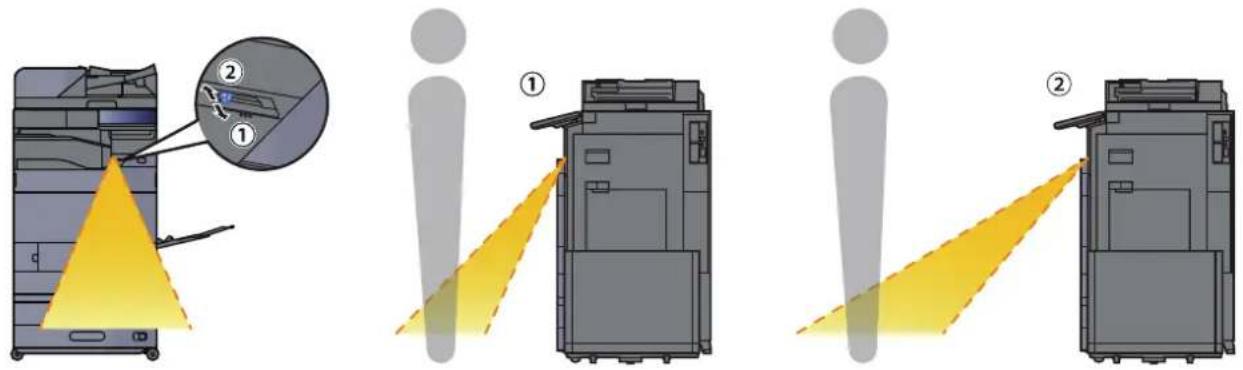
Další informace o možnostech nastavení senzoru pohybu naleznete v příručce:
Anglický návod k obsluze
Funkce Spořič energie
Pokud od posledního použití zařízení uplyne určitá doba, zařízení se automaticky přepne do Režimu nízké spotřeby pro ušetření energie. Pokud takto uplyne ještě delší doba, zařízení se automaticky přepne do Režimu spánku, a spotřebu energie tak minimalizuje.
Režim nízké spotřeby
Pokud zařízení není po určitou dobu provozováno, rozsvítí se indikátor úspory energie a obrazovka ztmavne, aby se snížila spotřeba energie. Tento stav se nazývá režim nízké spotřeby. Během úsporného režimu se dotykový panel vypne a rozsvítí se indikátor Úspory energie.
Množství času před vstupem do režimu nízké spotřeby je: 3 minuty (výchozí nastavení).
Jsou-li v režimu nízké spotřeby přijata tisková data, zařízení se automaticky probudí a začne tisknout. Podobně, jsou-li v režimu nízké spotřeby přijata faxová data, zařízení se automaticky probudí a začne tisknout.
Zařízení lze aktivovat provedením jedné z následujících akcí.
- Zvolte libovolné tlačítko na ovládacím panelu.
• D o t k n ěte se dotykového panelu. - Umístěte originály do podavače originálů.
- Otevřete podavač originálů.
Doba nutná pro obnovení z režimu nízké spotřeby je následující.
• 14,4 sekund nebo méně
Podmínky okolního prostředí, například větrání, mohou způsobit pomalejší reakci zařízení.

POZNÁMKA
Pokud se časovač nízké spotřeby rovná časovači spánku, spustí se režim spánku.
Režim spánku
Chcete-li aktivovat spánkový režim, stiskněte tlačítko [SpořičEn.]. Dotykový panel, stejně jako všechny indikátory na ovládacím panelu zhasnou, až na indikátor úspory energie, aby došlo k co největšímu šetření energie. Indikátor úspory energie poté bliká. Tento stav se nazývá režim spánku.
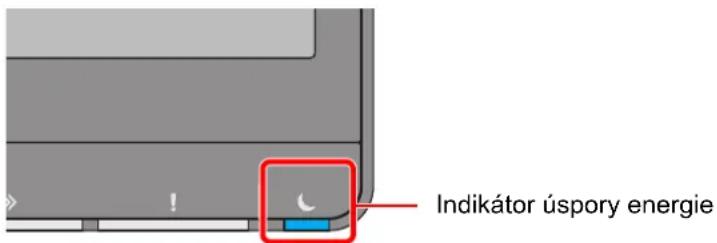
text_image
Indikátor úspory energieJsou-li v režimu spánku přijata tisková data, zařízení se automaticky probudí a začne tisknout. Podobně, jsou-li v režimu spánku přijata faxová data, zařízení se automaticky probudí a začne tisknout.
Během používání zařízení
Když je senzor pohybu aktivní, zařízení se automaticky probudí, jakmile se k němu někdo přiblíží.
Další informace o možnostech nastavení senzoru pohybu naleznete v příručce:
Anglický návod k obsluze
Pokud senzor pohybu nepoužíváte, proved'te jednu z následujících akcí.
- Zvolte libovolné tlačítko na ovládacím panelu.
- D o t k n ěte se dotykového panelu.
- Umístěte originály do podavače originálů.
- Otevřete podavač originálů.
Doba nutná pro obnovení z režimu spánku je následující.
• 14,4 sekund nebo méně
Podmínky okolního prostředí, například větrání, mohou způsobit pomalejší reakci zařízení.
Automatický režim spánku
Funkce automatického spánkového režimu automaticky přepne zařízení do spánkového režimu po uplynutí nastavené doby nečinnosti.
Množství času před vstupem do režimu spánku je následující.
- 10 minut (výchozí nastavení).
Pro změnu přednastaveného času časovače viz:
Anglický návod k obsluze

POZNÁMKA
Pokud se časovač nízké spotřeby rovná časovači spánku, spustí se režim spánku.
Pravidla pro režim spánku (modely pro Evropu)
Režim spánku můžete nastavit pro každou funkci zvlášť. Jakmile se zařízení přepne do režimu spánku, nelze rozpoznat ID kartu.
Další informace o možnostech nastavení pravidel režimu spánku naleznete v příručce:
Anglický návod k obsluze
Úroveň spánku (spořič energie) (modely mimo Evropu)
V tomto režimu se sníží spotřeba energie ještě více než v běžném spánkovém režimu; spánkový režim je tak možno nastavit zvlášť pro každou funkci. Tisk z počítače připojeného kabelem USB není ve spánkovém režimu možný. Doba potřebná k probuzení zařízení z režimu úspory energie a k návratu do normálního provozu bude delší než u normálního spánkového režimu.

POZNÁMKA
Pokud máte nainstalovánu volitelnou sadu sít'ového rozhraní, nelze nastavit Spořič energie.
Další informace o možnostech nastavení úrovně spánku (Domů) naleznete v následující části:
Průvodce rychlým nastavením (strana 2-39)
Úroveň obnovy spořiče energie
Zařízení může při obnově z režimu nízké spotřeby snížit spotřebu energie.
Pro Úrov. obnovy spořiče energ. Ize vybrat „Plná obnova“ nebo „Normální obnova“.
Výchozí nastavení je „Normální obnova“.
Další informace o možnostech nastavení režimu spořiče energie naleznete v následujících:
Průvodce rychlým nastavením (strana 2-39)
Anglický návod k obsluze
Nastavení týdenního časovače
Nastavte časy automatického přechodu zařízení do režimu spánku pro každý den.
Informace o nastavení týdenního časovače naleznete v následujících:
Průvodce rychlým nastavením (strana 2-39)
Anglický návod k obsluze
Časovač vypnutí (modely pro Evropu)
Jestliže zařízení během režimu spánku není používáno, napájení se automaticky vypne. Časovač vypnutí se používá slouží k nastavení doby, dokud se nevypne napájení.
Výrobní nastavení doby, dokud se nevypne napájení: 3 dny.
Viz Anglický návod k obsluze.
Průvodce rychlým nastavením
Z obrazovky typu průvodce lze provést konfiguraci následujících nastavení.
| Nastavení faxu | Konfigurace základních nastavení faxu. Tato možnost se zobrazí jen tehdy, je-li nainstalována doplňková sada faxu. ➤ FAX Operation Guide | ||
| Režim vyt/příjmu | Režim vytáčení (Port 1, Port 2*1)*2 Režim příjmu Auto (DRD)*3 | ||
| Info o místním faxu Název místního faxu (Port faxu 1, Port faxu 2*1) Číslo míst.faxu (Port faxu 1, Port faxu 2*1) ID místního faxu TTI | |||
| Hlasitost Hlasitost repr. faxu | Hlasitost monitoru faxu Dokončení úlohy | ||
| Vyzvánění | Vyzvánění (normální)*4 Vyzvánění (TAD)*4 Vyzv. (Fax/Tel)*4 | ||
| Zdroj/Výstup papíru Nastavení zdroje papíru Port faxu 1 Port faxu 2*1 | |||
| Opakov. vytáčení | Počet opakování | ||
| Zobrazit zprávu o vypnutí — | |||
| Nastavení spoříče energie | Nastavení spánkového režimu a režimu nízké spotřeby. | ||
| Režim spánku Pro Evropu | Časovač spánku Pravidla spánku Mimo Evropu Časovač spánku Úroveň spánku | ||
| Režim nízké spotřeby | Časovač nízké spotřeby | ||
| Režim obnovy | Úroveň obnovy spoříče energie | ||
| Týdenní časovač | Nastavení týdenního časovače Plán*5 Zkusit znovu*5 Počet opakování*5 Interval opak.*5 | ||
| Nastavení sítě | Slouží ke konfiguraci nastavení sítě. | |
| Sít' | Výběr sítě*6Wi-Fi*7DHCP*8Adresa IP*9Maska podsítě*9Výchozí brána*9 | |
| Nastavení e-mailu | Zadejte nuzev serveru SMTP a adresy odesilatele, aby bylo možné odesílat e-maily. | |
| E-mail SMTP (odesílaní e-mailů) | Název SMTP serveru*10Číslo portu SMTP*10Adresa odesílatele*10 | |
| Nastavení zabezpečení | Zadejte úroveň zabezpečení. | |
| Rychlé nastavení zabezpečení | ||
*1 Toto se zobrazí, když je nainstalována možnost dvou sad faxu.
*2 Pouze u palcových verzí.
*3 Režim příjmu DRD je dostupný jen v některých zemích.
*4 V některých regionech se toto nastavení nezobrazuje.
*5 Tato funkce se zobrazí, pokud je u [ Týdenní časovač] natavena možnost [Zapnuto].
*6 Tato funkce se zobrazí tehdy, je-li nainstalována Sada bezdrátového síťového rozhraní (IB-37 nebo IB-38).
*7 Tato funkce se zobrazí, pokud je u [ Výběr sítě] natavena možnost [Wi-Fi].
*8 Tato funkce se zobrazí, pokud je u [ Výběr sítě] natavena možnost [Kabelová sít].
*9 Tato funkce se zobrazí, pokud je u [ DHCP] natavena možnost [Vypnuto].
*10 Tato funkce se zobrazí, pokud je u [SMTP (odesílání e-mailů)] natavena možnost [Zapnuto].

POZNÁMKA
Pokud se objeví ověřovací obrazovka, zadejte své přihlašovací uživatelské jméno a přihlašovací heslo a vyberte klávesu [Přihlášení].
Uživatelská přihlašovací jména a hesla nastavená z továrny jako výchozí jsou uvedená níže.
Přihl. uživ. Jméno: 5058i: 5000, 6058i: 6000, 7058i: 7000
Heslo pro přihlášení: 5058i: 5000, 6058i: 6000, 7058i: 7000
1 Zobrazte obrazovku.
Tlačítko [Domů] > [...] > [Systémová nabídka] > [Průvodce rychlým nast.]
2 Vyberte funkci.
3 Proved'te konfiguraci nastavení.
Spustte průvodce. Podle pokynů na obrazovce provedte konfiguraci nastavení.

POZNÁMKA
Máte-li s konfigurací nastavení potíže, nahlédněte do:

Obrazovka nápovědy (strana 2-28)
| Ovládání Popis | |
| Konec | Opuštění průvodce. Dosud provedená nastavení jsou použita. |
| Předchozí | Návrat na předchozí položku. |
| Přeskočit | Přechod na další položku bez nastavování aktuální položky. |
| Další | Postup na další obrazovku. |
| Zpět | Návrat na předchozí obrazovku. |
| Dokončit | Zaregistrujte nastavení a opust'te průvodce. |
Instalace softwaru
Pro používání funkcí tiskárny, připojení TWAIN/WIA nebo funkce síťového faxu si z našich stránek ("https://www.triumph-adler.com/support/downloads" nebo "https://www.utax.com/C12571260052E282/direct/download-centre") stáhněte a nainstalujte potřebný software.
Publikovaný Software (Windows)
| Software Popis | Doporučený software | |
| Printing System Driver | Tento ovladač umožňuje tisk souborů z počítače. Jazyky vícestránkového popisu (PCL XL, KPDL, atd.) jsou podporovány jediným ovladačem. Tento ovladač tiskárny vám umožní plné využití prvků zařízení.Tento ovladač použijte pro vytvoření souborů PDF. | ○ |
| KPDL mini-driver/PCL mini-driver | Jde o mini ovladač firmy Microsoft MiniDriver, který podporuje PCL a KPDL. U prvků a možností zařízení existují určitá omezení, která lze u tohoto ovladače použít. | - |
| FAX Driver | Umožňuje odesílání dokumentů vytvořených počítačovou aplikací jako fax prostřednictvím zařízení. | - |
| TWAIN Driver | Tento ovladač umožňuje skenovat pomocí aplikace vyhovující rozhraní TWAIN. | ○ |
| WIA Driver WIA (Windows Imaging Acquisition) je funkce systému Windows, která umožňuje vzájemnou komunikaci mezi zařízením pro zpracování obrázků, jako je například skener, a aplikací pro zpracování obrázků. Pomocí aplikace vyhovující rozhraní WIA lze pořizovat obrázky, což je praktické, pokud nemáte ve vašem počítači nainstalovanou aplikaci vyhovující rozhraní TWAIN. | - | |
| NETWORK PRINT MONITOR | Tento obslužný program umožňuje monitorovat zařízení na síti. | - |
| Status Monitor Tento obslužný program monitoruje stav tiskárny a poskytuje hlášení o stavu zařízení. | ○ | |
| File Management Utility | Tyto obslužné programy (utility) umožňují odesílat a ukládat naskenované dokumenty do určených složek na síti. | - |
| Network Tool for Direct Printing | Tento software umožňuje tisknout soubory PDF bez spouštění programu Adobe Acrobat/Reader. | - |
| FONTS | Jde o písmo zobrazení, které umožňuje, aby příslušné aplikace používaly typy písma zařízení. | ○ |
| Wi-Fi Setup Tool | Jde o nástroj pro konfiguraci bezdrátové sítě (bezdrátová síť LAN) v tomto zařízení. | - |
| Scan to Folder Setup Tool for SMB | Jde o nástroj pro vytvoření a sdílené složky v osobních počítačích a nastavení sdílené složky jako cíle. | - |

POZNÁMKA
- Instalaci v systému Windows musí provést uživatel disponující oprávněním správce.
- Abyste mohli používat fax, je nutné mít volitelnou sadu faxu.
Kontrola počitadla
Kontrola počtu vytistěných a naskenovaných listů.
1 Zobrazte obrazovku.
Tlačítko [Domů] > [...] > [Počitadlo]
2 Zkontrolujte počitadlo.
Embedded Web Server RX
Pokud je zařízení připojeno do sítě, můžete provést různá nastavení pomocí Embedded Web Server RX.
Tato kapitola vysvětluje, jak spustit Embedded Web Server RX a jak měnit nastavení zabezpečení a název hostitele.
Embedded Web Server RX User Guide

POZNÁMKA
Pro úplný přístup k možnostem na stránkách Embedded Web Server RX zadejte uživatelské jméno a heslo, a poté klikněte na [Login]. Díky předem definovanému administrátorskému heslu má uživatel přístup ke všem stránkám, včetně Document Box (Schránka dokumentů), Address Book (Adresář) a Settings (Nastavení) v navigačním menu. Výchozí tovární nastavení pro výchozího uživatele s oprávněními správce je uvedeno níže. (Jsou rozlišována velká a malá písmena (rozlišování velikosti písma).)
Login User Name: Admin
Login Password: xxxxxxxxxxxx (Sériové číslo)
Kontrola sériového čísla zařízení (strana i)
Nastavení, která mohou administrátor a hlavní uživatelé upravit v Embedded Web Server RX, jsou následující.
| Nastavení Popis Správce | Běžný uživatel | ||
| Device Information/ Remote Operation | Umožňuje zkontrolovat strukturu zařízení. | ○ | ○ |
| Job Status | Zobrazí všechny informace o zařízení, a to včetně tiskových a skenovacích úloh, uložených a plánovaných úloh, nebo seznam provedených úloh. | ○ | ○ |
| Document Box | Přídávejte a odebírejte schránky na dokumenty, nebo vymažte dokumenty ze schránky. | ○ | O^*1 |
| Address Book | Vytvořte, upravte či vymažte adresy a skupiny adres. | ○ | O^*1 |
| Device Settings | Provedte nastavení zařízení. | ○ | — |
| Function Settings | Provedte pokročilá nastavení. | ○ | — |
| Network Settings | Provedte pokročilá nastavení sítě. | ○ | — |
| Security Settings | Provedte pokročilá nastavení zabezpečení. | ○ | — |
| Management Settings | Provedte pokročilá nastavení managementu. | ○ | — |
*1 To, zda přihlášený uživatel bude schopen konfigurovat některá z nastavení, záleží na jeho oprávněních.

POZNÁMKA
Abyste mohli používat fax, je nutné mít volitelnou sadu faxu.
Odtud byly odstraněny informace o nastavení faxu.
FAX Operation Guide
Přístup do Embedded Web Server RX
1 Zobrazte obrazovku.
1 Spust'te webový prohlížeč.
2 Zadejte IP adresu nebo název hostitele do lišty pro adresu nebo umístění.
Pro zjištění IP adresy zařízení nebo názvu hostitele postupujte následovně:
[Informace o zařízení] na domovské obrazovce > [Identifikace/Kabelová sít'].
Příklady: https://10.180.81.3/ (pro IP adresu)
https://MFP001 (pokud je název hostitele "MFP001")
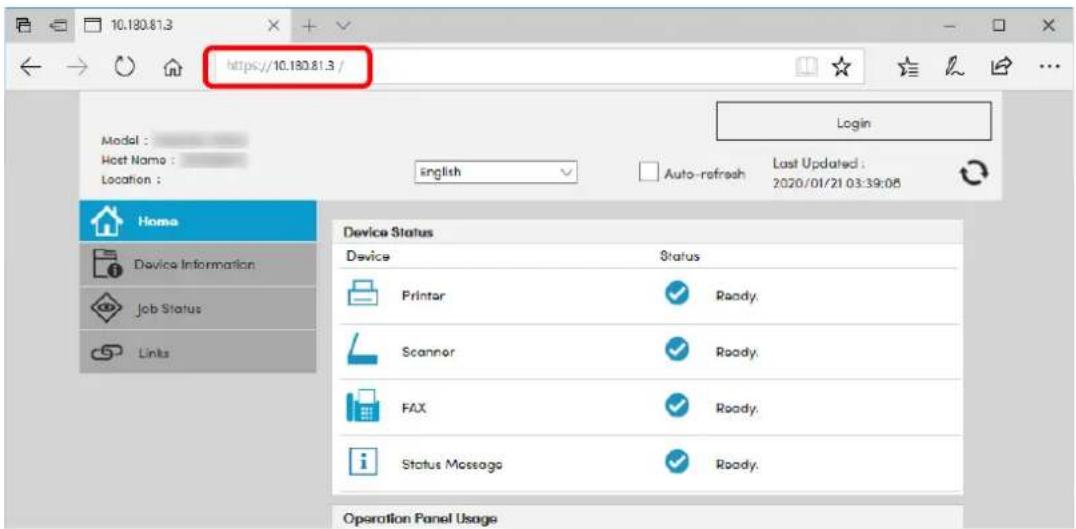
Webová stránka uvádí základní informace o zařízení a nástroji Embedded Web Server RX a jejich aktuální stav.

POZNÁMKA
Pokud se zobrazí hlášení "There is a problem with this website's security certificate." (Došlo k problému s certifikátem zabezpečení webové stránky.), nakonfigurujte certifikát.

Embedded Web Server RX User Guide
V procesu lze pokračovat, i když certifikát není nakonfigurován.
2 Proved'te konfiguraci funkce.
Vyberte kategorii v navigační oblasti na levé straně obrazovky.

POZNÁMKA
Pro úplný přístup k možnostem na stránkách Embedded Web Server RX zadejte uživatelské jméno a heslo, a poté klikněte na [Login]. Díky předem definovanému administrátorskému heslu má uživatel přístup ke všem stránkám, včetně Document Box (Schránka dokumentů), Address Book (Adresář) a Settings (Nastavení) v navigačním menu. Výchozí tovární nastavení pro výchozího uživatele s oprávněními správce je uvedeno níže. (Jsou rozlišována velká a malá písmena (rozlišování velikosti písma).)
Login User Name: Admin
Login Password: xxxxxxxxxxxx (Sériové číslo)

Kontrola sériového čísla zařízení (strana i)
Úpravy nastavení zabezpečení
1 Zobrazte obrazovku.
1 Spust'te webový prohlížeč.
2 Zadejte IP adresu nebo název hostitele do lišty pro adresu nebo umístění. Pro zjištění IP adresy zařízení nebo názvu hostitele postupujte následovně: [Informace o zařízení] na domovské obrazovce > [Identifikace/Kabelová sít'].
3 Přihlaste se s oprávněními správce.

text_image
Model : Host Name : Location : English Auto-m Login Admin Login A070/0721 05:40:26Výchozí tovární nastavení pro výchozího uživatele s oprávněními správce je uvedeno níže. (Jsou rozlišována velká a malá písmena (rozlišování velikosti písma).)
Login User Name: Admin Login Password: xxxxxxxxxxxx (Sériové číslo) → Kontrola sériového čísla zařízení (strana 1-i)
4 Klikněte na [Security Settings].
2 Proved'te nastavení zabezpečení.
V nabídce [Security Settings] vyberte nastavení, které chcete upravit.
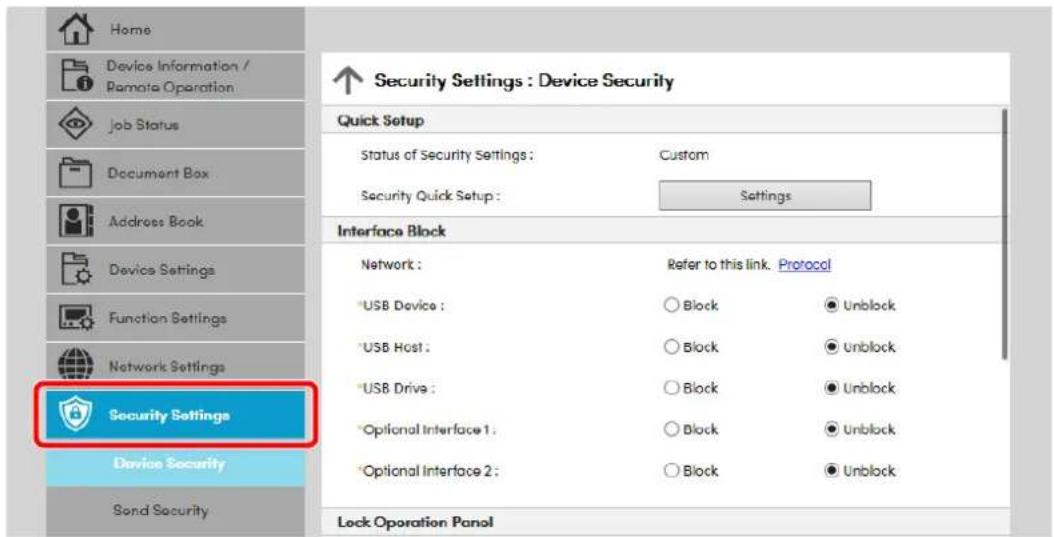
Pro více podrobností nastavení certifikátů viz:
Embedded Web Server RX User Guide
Změna informací o zařízení
1 Zobrazte obrazovku.
1 Spust'te webový prohlížeč.
2 Zadejte IP adresu nebo název hostitele do lišty pro adresu nebo umístění.
Pro zjištění IP adresy zařízení nebo názvu hostitele postupujte následovně:
[Informace o zařízení] na domovské obrazovce > [Identifikace/Kabelová sít'].
3 Přihlaste se s oprávněními správce.

text_image
Model : Host Name : Location : English Auto- Login Admin Login A7/01/21 05:40:26Výchozí tovární nastavení pro výchozího uživatele s oprávněními správce je uvedeno níže. (Jsou rozlišována velká a malá písmena (rozlišování velikosti písma).)
Login User Name: Admin Login Password: xxxxxxxxxxxx (Sériové číslo)
Kontrola sériového čísla zařízení (strana 1-i)
4 V nabídce [Device Settings] klikněte na [System].
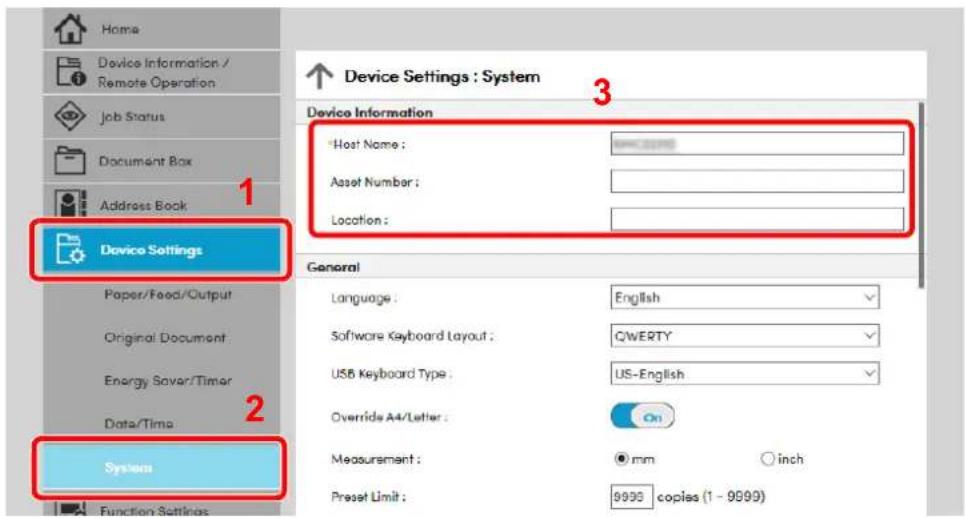
text_image
Home Device Information / Remote Operation Job Status Document Box Address Book Device Settings 1 Paper/Feed/Output Original Document Energy Saver/Timer Data/Time 2 System Function Settings ↑ Device Settings : System 3 Device Information *Host Name : Asset Number : Location : General Language : English Software Keyboard Layout : Q/WERTY USB Keyboard Type : US-English Override A4/Letter : Measurement : mm inch Preset Limit : 9995 copies (1 - 9999)2 Zadejte název hostitele.
Zadejte informace o zařízení a klikněte na [Submit].

DŮLEŽITÉ
Po změně nastavení restartujte sit' nebo vypněte a zapněte zařízení.
Pro restart sit'ového rozhraní klikněte na [Reset] v nabídce [Management settings], poté pod „Restart“ klikněte na [Restart network].
Nastavení e-mailu
Nakonfigurováním nastavení protokolu SMTP je možné odesílat obrazy naskenované zařízením jako e-mailové přílohy a odesílat e-mailová oznámení, když jsou úlohy dokončeny.
Aby bylo možné tuto funkci používat, musí být zařízení připojeno k poštovnímu serveru pomocí protokolu SMTP.
Dále nakonfigurujte následující.
- Nastavení protokolu SMTP Položka: "SMTP Protocol" a "SMTP Server Name" v "SMTP"
- Adresa odesílatele, když zařízení odesílá e-maily Položka: "Sender Address" v "E-mail Send Settings"
- Nastavení limitu velikosti e-mailů Položka: "E-mail Size Limit" v "E-mail Send Settings"
Postup nastavení protokolu SMTP je vysvětlen dále.
1 Zobrazte obrazovku.
Zobrazení obrazovky Protokol SMTP
1 Spust'te webový prohlížeč.
2 Zadejte IP adresu nebo název hostitele do lišty pro adresu nebo umístění.
Pro zjištění IP adresy zařízení nebo názvu hostitele postupujte následovně: [Informace o zařízení] na domovské obrazovce > [Identifikace/Kabelová sit].
3 Přihlaste se s oprávněními správce.

text_image
Model : Host Name : Location : English Login Admin Login Auto: 20/07/07/13:40:46Výchozí tovární nastavení pro výchozího uživatele s oprávněními správce je uvedeno níže. (Jsou rozlišována velká a malá písmena (rozlišování velikosti písma).)
Login User Name: Admin Login Password: xxxxxxxxxxxx (Sériové číslo)
Kontrola sériového čísla zařízení (strana 1-i)
4 V nabídce [Network Settings] klikněte na [Protocol].
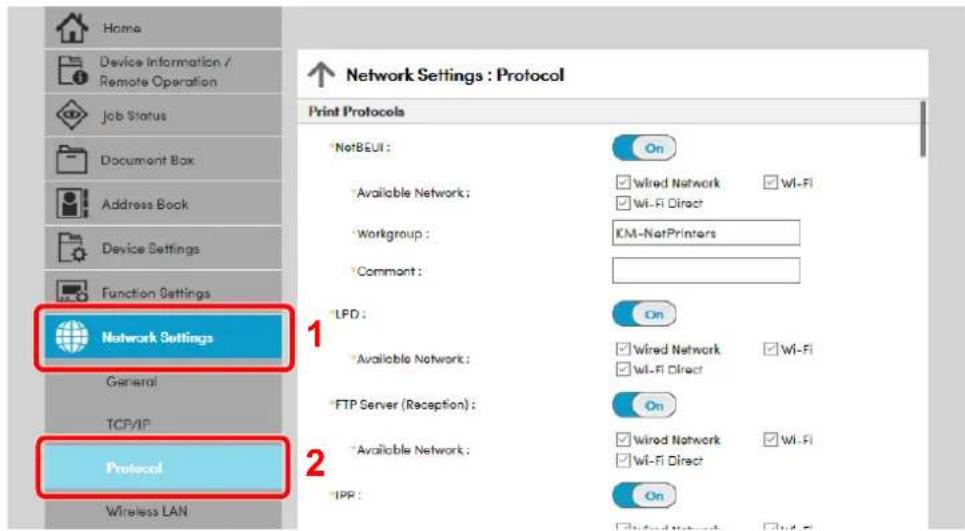
2 Proved'te konfiguraci nastavení.
V nabídce „Send Protocols“ nastavte „SMTP (E-mail TX)“ na [On].
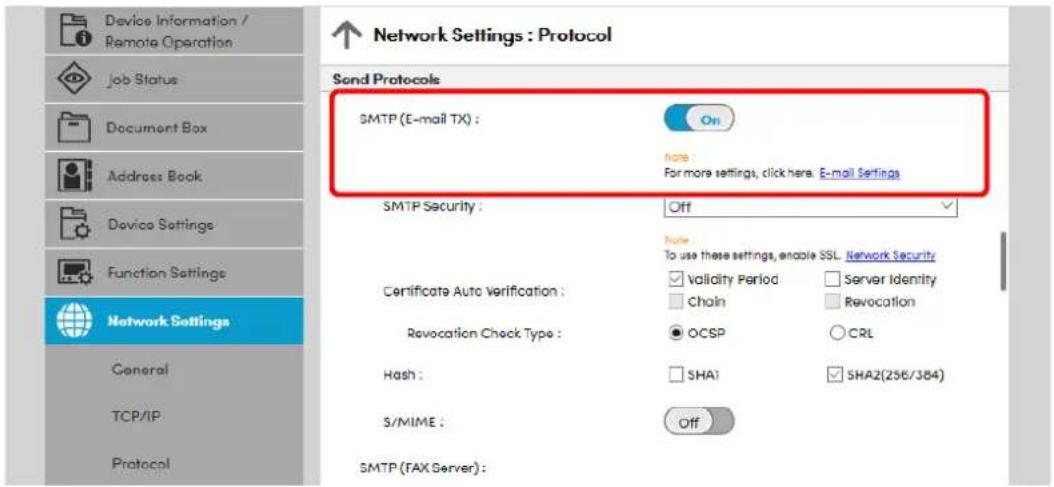
text_image
Device Information / Remote Operation Job Status Document Box Address Book Device Settings Function Settings Network Settings General TCP/IP Protocol Network Settings : Protocol Send Protocols SMTP (E-mail TX) : On Note: For more settings, click here. E-mail Settings SMTP Security : Off Note: To use these settings, enable SSL Network Security Certificate Auto Verification : Validity Period Server Identity Chain Revocation Revocation Check Type : OCSP CRL Hash : SHA1 SHA2(256/384) S/MIME : Off SMTP (FAX Server) :3 Zobrazte obrazovku.
Zobrazení obrazovky Nastavení e-mailu.
V nabídce [Function Settings] klikněte na [E-mail].
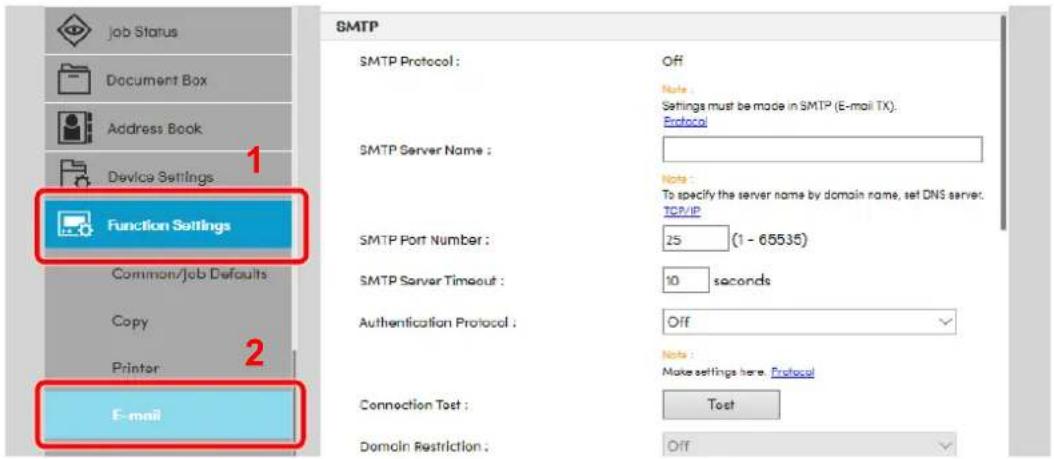
text_image
Job Status Document Box Address Book Device Settings 1 Function Settings Common/Job Defaults Copy Printer 2 E-mail SMTP SMTP Protocol : Off Note : Settings must be made in SMTP (E-mail TX): Protocol SMTP Server Name : Note : To specify the server name by domain name, set DNS server: TCP/IP SMTP Port Number : 25 (1 - 65535) SMTP Server Timeout : 10 seconds Authentication Protocol : Off Note : Make settings here. Protocol Connection Test : Test Domain Restriction : Off4 Proved'te konfiguraci nastavení.
Zadejte položky "SMTP" a "E-mail Send Settings".
| Nastavení Popis | ||
| SMTP | Nastavte pro odesílaní e-mailů ze zařizení. | |
| Protokol SMTP | ||
| SMTP Server Name*1 | ||
| SMTP Port Number | ||
| SMTP Server Timeout | ||
| Authentication Protocol | ||
| SMTP Security | ||
| Connection Test | ||
| Domain Restriction | ||
| POP3 POP3 | Protocol | Pokud jen chcete povolit funkci odesílaní e-mailů ze zařizení, nemusíte následující položky nastavovat. Následující položky nastavte, pokud chcete povolit funkci přijímání e-mailů na zařizení. |
| Check Interval | ||
| Run once now | → Embedded Web Server RX User Guide | |
| Domain Restriction | ||
| POP3 User Settings | ||
| E-mail Send Settings | E-mail Size Limit | Zadejte maximální velikost odesílaného e-mailu v kilobajtech. Pokud má e-mail větší velikost, než je tato hodnota, zobrazí se chybové hlášení a odesílaní e-mailu se přeruší. Toto nastavení použijte, pokud jste nastavili limit velikosti e-mailu pro SMTP server. Pokud ne, zadejte hodnotu 0 (nula), a tím umožníte odesílaní e-mailů libovolné velikosti. |
| Sender Address*1 | Zadejte adresu odesílatele pro případ, kdy zařizení odesílá e-maily, jako je například správce zařizení, aby odpověd' nebo oznámení o nedoručení bylo zasláno této osobě, a nikoliv samotnému zařizení. Chcete-li používat ověřování protokolu SMTP, musí být adresa odesílatele správně zadána. Maximální délka adresy odesílatele je 256 znaků. | |
| Signature | Zadejte podpis. Podpis je volně formulovaný text, který se zobrazí na konci e-mailové zprávy. Často se používá k lepší identifikaci zařizení. Maximální délka podpisu je 512 znaků. | |
| Function Defaults | Výchozí nastavení funkcí můžete změnit na stránce [Common/Job Default Settings]. | |
*1 Je nutné zadat položky.
5 Klikněte na [Submit].
3 Příprava před použitím
Tato kapitola popisuje následující činnosti.
Vkládání papíru 3-2
Opatrnost při vkládání papíru 3-2
Výběr jednotek podavače papíru 3-3
Vkládání do zásobníku 1 3-4
Vkládání do zásobníku 2 3-7
Vkládání obálek a tvrdého papíru do zásobníků 3-10
Vkládání do velkokapacitního podavače 3-14
Zavádění do bočního podavače 3-16
Vkládání do vkládací jednotky 3-18
Opatrnost při vystupování papíru 3-19
Zarážka papíru 3-19
Vodítko narovnání obálek 3-19
Nastavovací prvek pro úroveň narovnání 3-20
Skládací jednotka (pro dokončovací jednotku na 4000 listů) 3-22
Skládací jednotka (pro dokončovací jednotku sešívání na 100 listů) 3-23
Vkládání papíru
Opatrnost při vkládání papíru
Po otevření nového balíku papíru nejprve rychlým prolistováním oddělte jednotlivé listy, a teprve potom je vložte podle následujícího postupu.
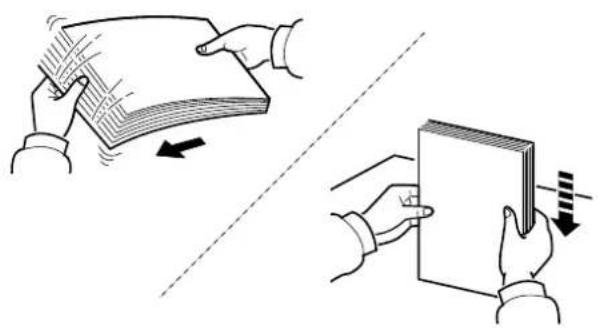
Papír provětrejte a poté jej sklepněte zpátky na rovné ploše.
Dále je třeba dbát na následující:
- Je-li papír zvlněný nebo přeložený, před vložením jej narovnejte. Zvlněný nebo přeložený papír se může vzpříčit.
- Jelikož vlhkost může způsobovat potíže, nevystavujte otevřené balíky papíru vysoké vlhkosti. Po naplnění zásobníků nebo univerzálního zásobníku uzavřete zbývající papír do skladovacího sáčku.
- Při ponechání papíru v zásobníku po delší dobu může působením tepla z ohřívače zásobníku dojít k odbarvení papíru.
- Pokud zařízení nebudete delší dobu používat, chraňte veškerý papír před vlhkostí jeho vyjmutím ze všech zásobníků a uzavřením do skladovacího sáčku.

DŮLEŽITÉ
Pokud provádíte kopírování na použitý papír (papír, který již byl použit k tisku), nepoužívejte papíry, které jsou sešité nebo spojené sponkou. To by mohlo poškodit zařízení nebo způsobit nízkou kvalitu obrazu.

POZNÁMKA
Pokud používáte zvláštní papír, například hlavičkový, děrovaný nebo papír s předtištěným vzorem, například s logem nebo názvem společnosti, viz pokyny v:

Anglický návod k obsluze
Výběr jednotek podavače papíru
Jednotky podavače papíru vybírejte podle formátu a typu papíru.
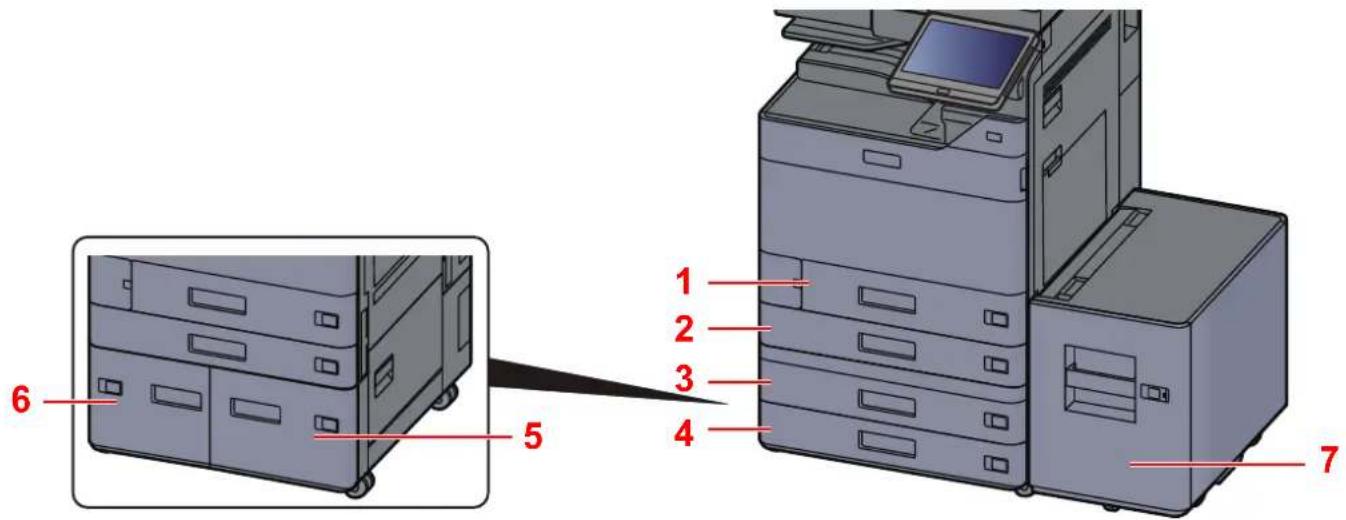
text_image
1 2 3 4 5 6 7| Č. | Název | Formát papíru | Druh papíru | Kapacita | Strana |
| 1 | Zásobník 1 A4- | R, A4, A5-R, A5, A6-R, B5-R, B5, B6-R,216×340 mm, Letter-R, Letter, Legal,Statement-R, Executive, Oficio II, Folio,16K-R, 16K, ISO B5, Obálka #10,Obálka #9, Obálka #6, Obálka Monarch,Obálka DL, Obálka C5, Hagaki (Tvrdýpapír), Oufuku hagaki (Zpátečnípohlednice), Youkei 4, Youkei 2,Nagagata 3, Vlastní 1 až 4 | Běžný, Hrubý,Pauzák,Recyklovaný,S p ředtiskem,Lepený, Tvrdýpapír, Barva, Sperforací,Hlavičkový, Obálka,Silný, Vys. Kvalita,Vlastní 1 až 8 | 500 listů( 80 g/m^2 ) | strana 3-4 |
| 2 | Zásobník 2 A3 | A4-R, A4, A5-R, A5, A6-R, B4, B5-R,B5, B6-R, 216×340 mm, SRA3, Ledger,Letter-R, Letter, Legal, Statement-R,Executive, 12×18", Oficio II, Folio, 8K,16K-R, 16K, ISO B5, Obálka #10,Obálka #9, Obálka #6, Obálka Monarch,Obálka DL, Obálka C5, Obálka C4, Hagaki(Tvrdý papír), Oufuku hagaki (zpátečnípohlednice),Kakugata 2, Youkei 4,Youkei 2, Nagagata 3, Vlastní 1 až 4 | |||
| 3 | Zásobník 3 | ||||
| 4 | Zásobník 4 | ||||
| 5 | Zásobník 3 | A4, Letter, B5 (Pevný pro jeden z formátů.)0 listů | Běžný, Hrubý,Pauzák,Recyklovaný,S p ředtiskem,Lepený, Barva, Sperforací,Hlavičkový, Silný,Vys. Kvalita, Vlastní1 až 8 | 1500 listů( 80 g/m^2 ) | strana 3-14 |
| 6 | Zásobník 4 | ||||
| 7 | Zásobník 5 300 | ( 80 g/m^2 ) | strana 3-16 |

POZNÁMKA
- Počet listů, které lze vložit do zásobníku, se liší podle vašeho regionu a podle typu papíru.
- Nepoužívejte papír do inkoustových tiskáren ani papír se speciálním povrchem. (Takový papír se může v tiskárně vzpříčit nebo způsobit jiné problémy.)
- Pro barevný tisk vyšší kvality použijte speciální papír.
Vkládání do zásobníku 1
Vložte papír do zásobníku. Zde popsané postupy jsou určeny pro zásobník 1.
1 Zcela zásobník vytáhněte ze zařízení.
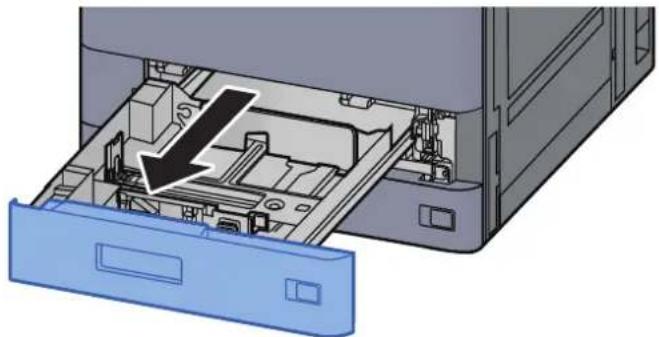
Nevytahujte současně více než jeden zásobník.
2 Posuňte vodítko délky papíru do správné pozice.
Při použití formátu papíru Legal, posuňte vodítko délky papíru úplně doleva a položte jej dolů.
3 Upravte pozici vodítek šířky papíru, umístěných na levé a pravé straně zásobníku.
- Papír vložte tiskovou stranou nahoru.
- Nový balík papíru po vyjmutí z obalu nejprve profoukněte a teprve pak jej vložte do zásobníku.
Opatrnost při vkládání papíru (strana 3-2) - Před vložením papír zkontrolujte, zda není zvlněný nebo přeložený. Zvlněný nebo přeložený papír může způsobit vzpříčení papíru.
- Ujistěte se, že vložený papír nepřesahuje rysku maximální kapacity (viz obrázek výše).
- Pokud vložíte papír a neupravíte vodítka délky a šířky papíru, papír se může zkroutit a zaseknout.
5 Ujistěte se, že se vodítka délky a šířky papíru plně dotýkají papíru.
Pokud se vytvořila mezera, nastavte vodítko šířky nebo délky papíru znovu.
6 Opatrně zasuňte zásobník zpět.
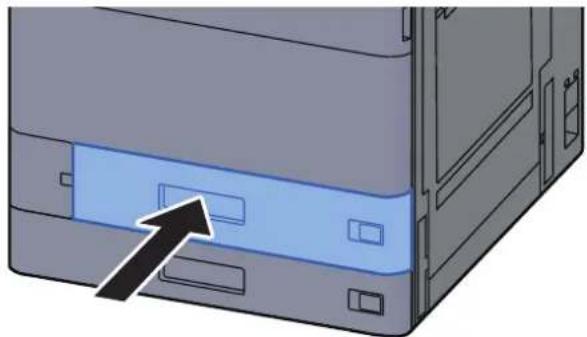
7 Vložte cedulku tak, aby odpovídala formátu a typu papíru, který se má do zařízení vkládat.
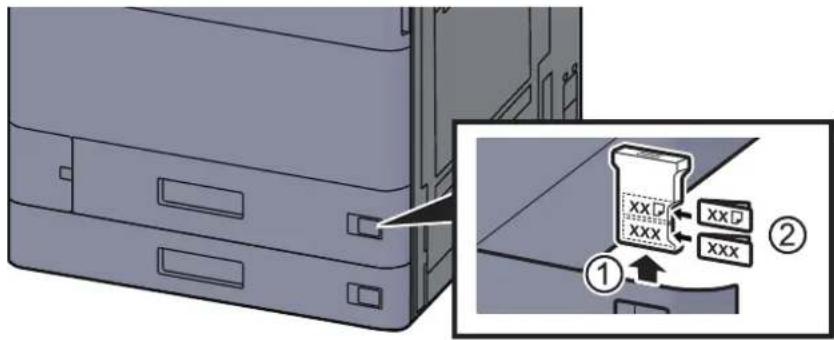
Tlačítko [Domů] > [...] > [Systémová nabídka] > [Nastavení zařízení] > [Podávání papíru] > [Zásobník 1]
9 Proved'te konfiguraci funkce.
Vyberte formát a typ papíru.
Viz Anglický návod k obsluze.

POZNÁMKA
Formát papíru lze rozpoznat a vybrat automaticky. Bližší informace naleznete v:
Výběr papíru (strana 6-20)
Anglický návod k obsluze
Vkládání do zásobníku 2
1 Zcela zásobník vytáhněte ze zařízení.
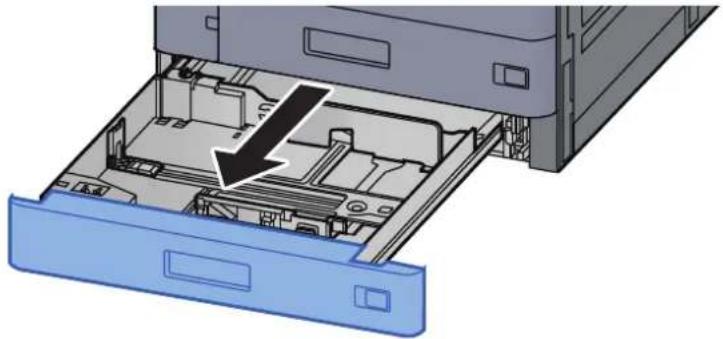
Nevytahujte současně více než jeden zásobník.
2 Posuňte vodítko délky papíru do správné pozice.
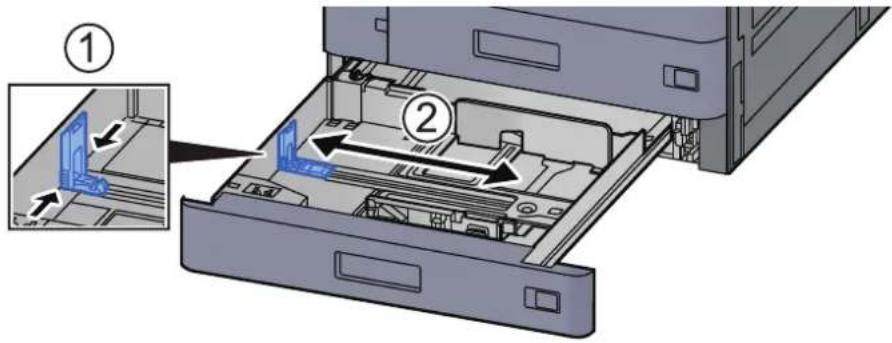
Při použití formátu papíru 12×18", posuňte vodítko délky papíru úplně doleva a položte jej dolů.
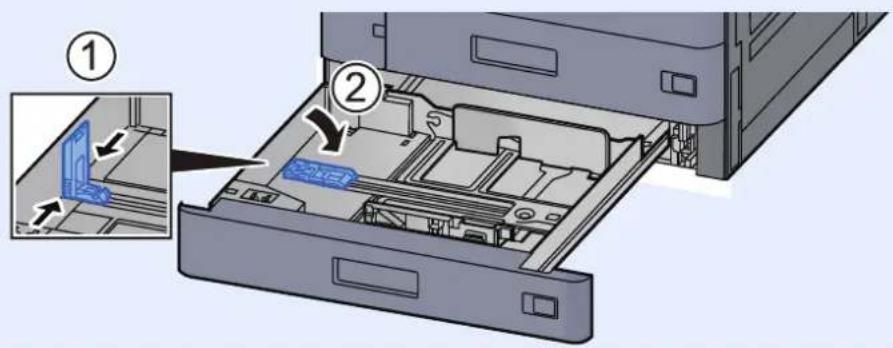
3 Upravte pozici vodítek šířky papíru, umístěných na levé a pravé straně zásobníku.
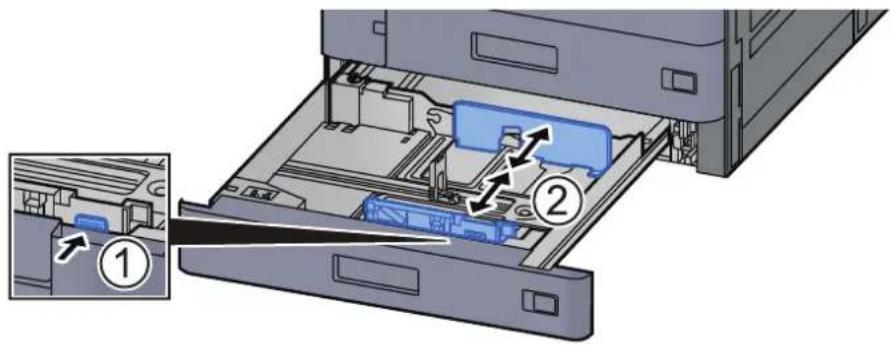
Při použití papíru SRA3/12×18", A3 či Ledger nastavte odpovídajícím způsobem pomocné vodítko.
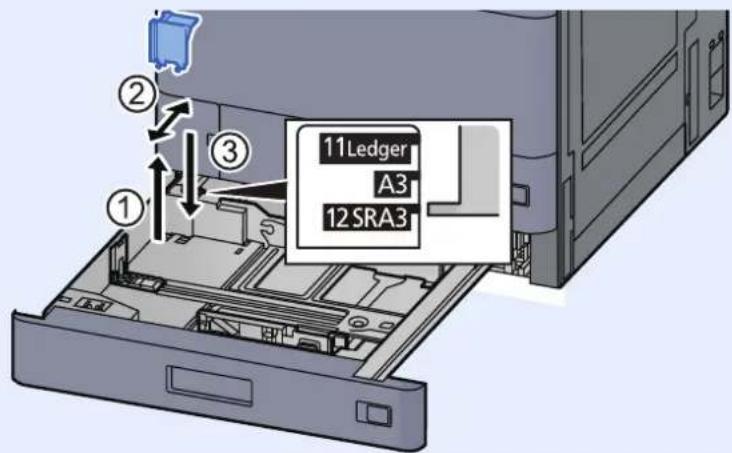
text_image
11Ledger A3 12 SRA34
Vložte papír.
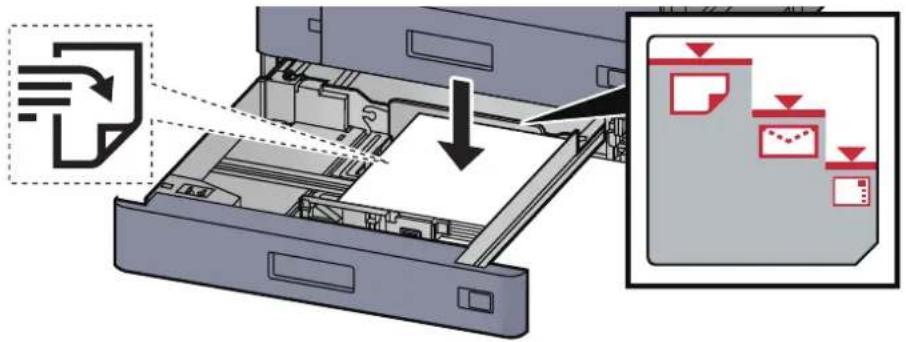
- Papír vložte tiskovou stranou nahoru. - Nový balík papíru po vyjmutí z obalu nejprve profoukněte a teprve pak jej vložte do zásobníku.
Opatrnost při vkládání papíru (strana 3-2)
- Před vložením papír zkontrolujte, zda není zvlněný nebo přeložený. Zvlněný nebo přeložený papír může způsobit vzpřičení papíru.
- Ujistěte se, že vložený papír nepřesahuje rysku maximální kapacity (viz obrázek výše).
- Pokud vložíte papír a neupravíte vodítka délky a šířky papíru, papír se může zkroutit a zaseknout.
5 Ujistěte se, že se vodítka délky a šířky papíru plně dotýkají papíru.
Pokud se vytvořila mezera, nastavte vodítko šířky nebo délky papíru znovu.

6 Opatrně zasuňte zásobník zpět.
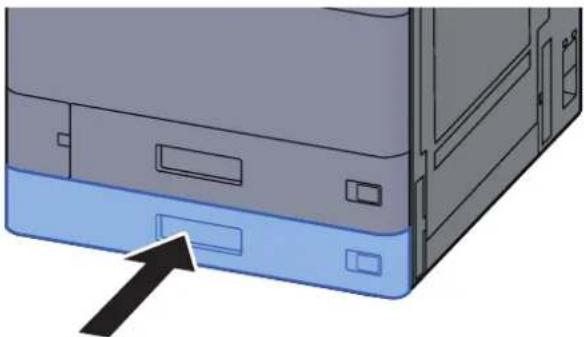
7 Vložte cedulku tak, aby odpovídala formátu a typu papíru, který se má do zařízení vkládat.
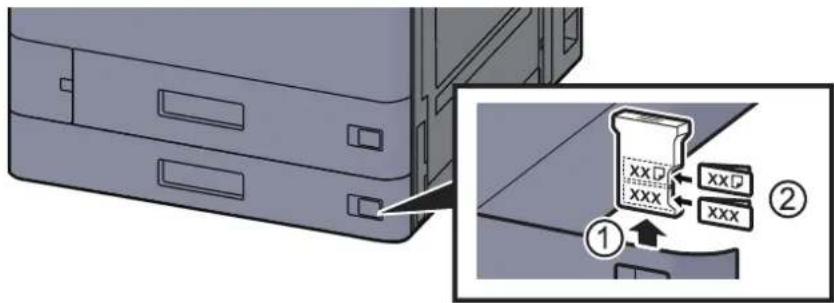
Tlačítko [Domů] > [...] > [Systémová nabídka] > [Nastavení zařízení] > [Podávání papíru] > [Zásobník 2]
9 Proved'te konfiguraci funkce.
Vyberte formát a typ papíru.
Viz Anglický návod k obsluze.

POZNÁMKA
Formát papíru lze rozpoznat a vybrat automaticky. Bližší informace naleznete v:
Výběr papíru (strana 6-20)
Anglický návod k obsluze
Vkládání obálek a tvrdého papíru do zásobníků
Vložte obálky a tvrdý papír do zásobníků Jako příklad zde popíšeme postup v případě Zásobníku 1.
1 Zásobník 1 zcela vytáhněte ze zařízení.
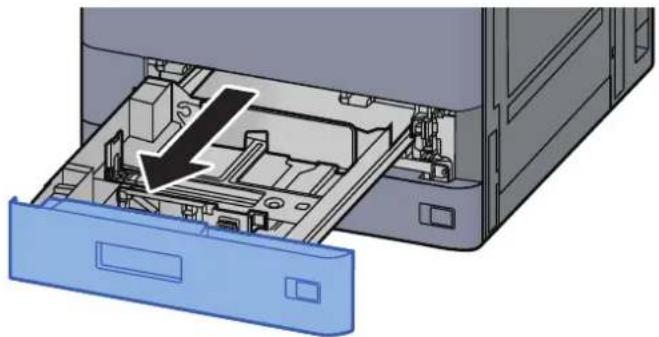
Nevytahujte současně více než jeden zásobník.
2 Odeberte vodítko obálek.
Pokud vkládáte tvrdý papír, přejděte ke kroku 5.
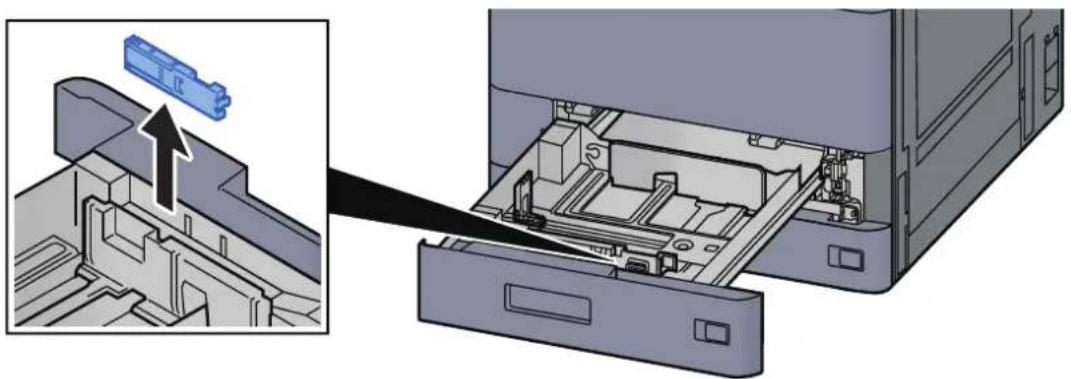
3 Pokud vkládáte obálky větší než Obálku C5 o šířce 162 mm, rozevřete páčku vodítka obálek.
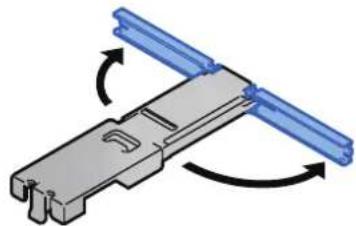
4 Vodítko obálek připojte tak, jak je znázorněno na obrázku.
Na obrázku níže je vidět, jak vypadá rozevřená páčka vodítka obálek.
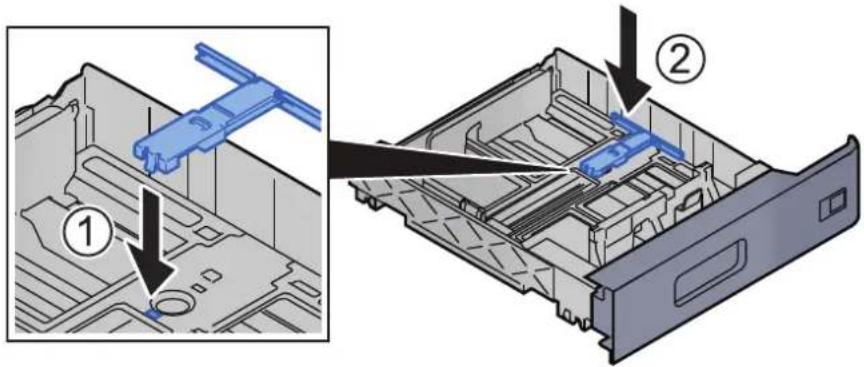
5 Posuňte vodítko délky papíru do správné pozice.
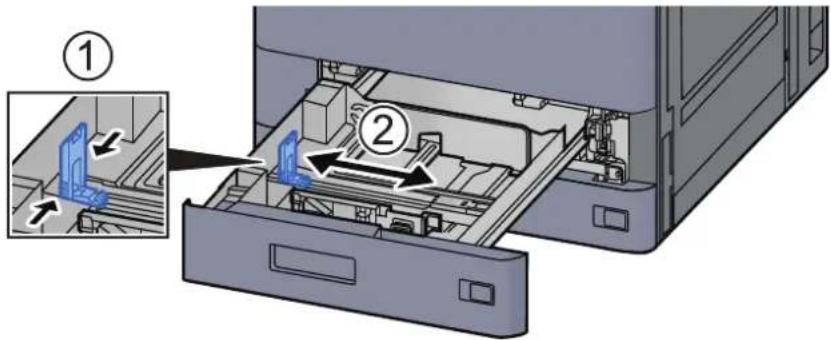
6 Upravte pozici vodítek šířky papíru, umístěných na levé a pravé straně zásobníku.
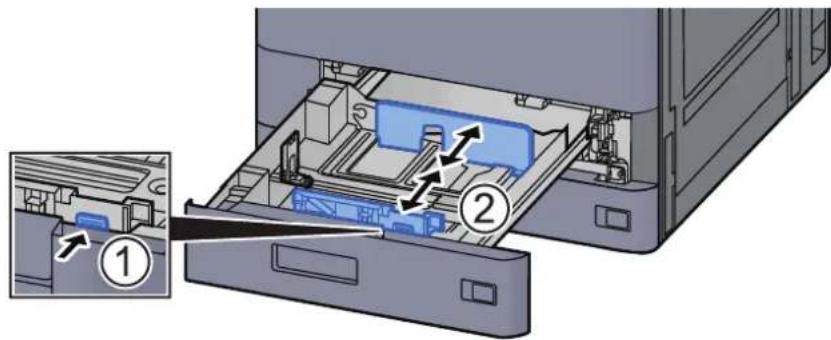
7 Obálku vložte tiskovou stranou nahoru.
Příklad: Tisknete-li adresu.
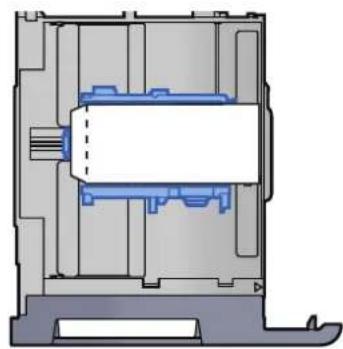
- Vkládání obálek (orientace a poloha) se bude lišit podle typu obálky. Dávejte pozor, abyste ji vložili správně, jinak může tisk probíhat ve špatném směru nebo na špatnou stranu.
- Ujistěte se, že vložené obálky nepřesahují uvedenou maximální úroveň.

POZNÁMKA
Lze nastavit přibližně 100 pohlednic nebo 30 obálek.
8 Ujistěte se, že se vodítka délky a šířky papíru plně dotýkají papíru.
Pokud se vytvořila mezera, nastavte vodítko šířky nebo délky papíru znovu.
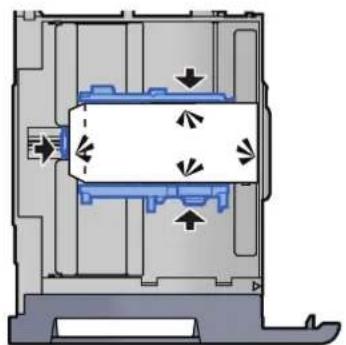
9 Opatrně zasuňte zásobník 1 zpět na místo.
10 Zobrazte obrazovku.
Tlačítko [Domů] > [...] > [Systémová nabídka] > [Nastavení zařízení] > [Podávání papíru] > [Zásobník 1]
11 Proved'te konfiguraci funkce.
Vyberte formát papíru a typ obálky.
Viz Anglický návod k obsluze.
12 Nastavte pomocí ovladače tiskárny na PC.
Vyberte formát papíru a typ obálky pomocí ovladače tiskárny na PC.
Tisk na papír standardních formátů (strana 4-4)
Tisk na papír nezvyklých formátů (strana 4-6)
Vkládání do velkokapacitního podavače
Zde popsané postupy jsou uvedené pro zásobník 3.
1 Zcela zásobník vytáhněte ze zařízení.
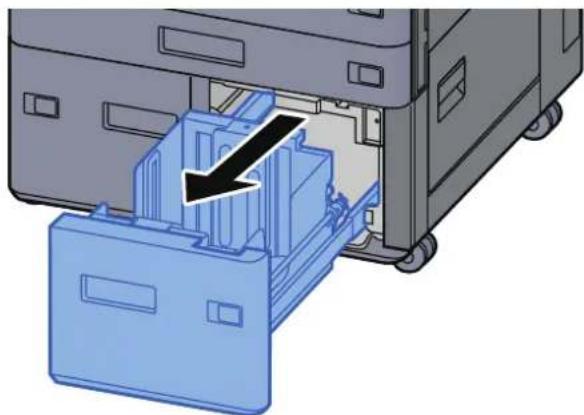
- Papír vložte tiskovou stranou nahoru.
- Nový balík papíru po vyjmutí z obalu nejprve profoukněte a teprve pak jej vložte do zásobníku.
→ Opatrnost při vkládání papíru (strana 3-2) - Před vložením papír zkontrolujte, zda není zvlněný nebo přeložený. Zvlněný nebo přeložený papír může způsobit vzpříčení papíru.
- Ujistěte se, že vložený papír nepřesahuje rysku.
3 Opatrně zasuňte zásobník zpět.
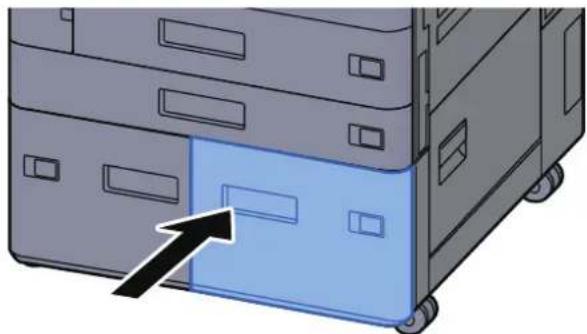
4 Vložte cedulku tak, aby odpovídala formátu a typu papíru, který se má do zařízení vkládat.
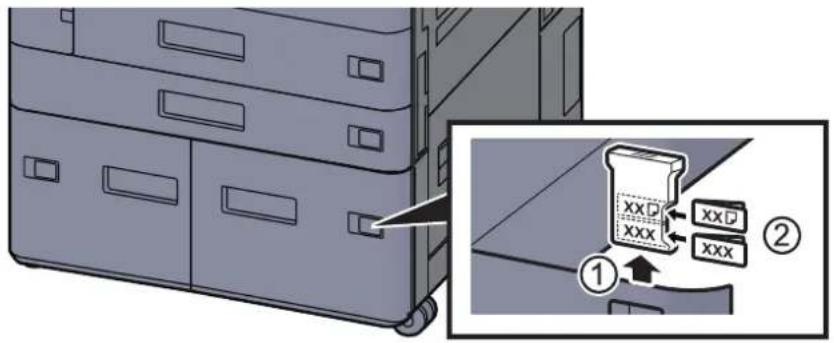
Tlačítko [Domů] > [...] > [Systémová nabídka] > [Nastavení zařízení] > [Podávání papíru] > [Zásobník 3]
6 Proved'te konfiguraci funkce.
Vyberte typ papíru.
Viz Anglický návod k obsluze.
Zavádění do bočního podavače
1 Zcela zásobník vytáhněte ze zařízení.
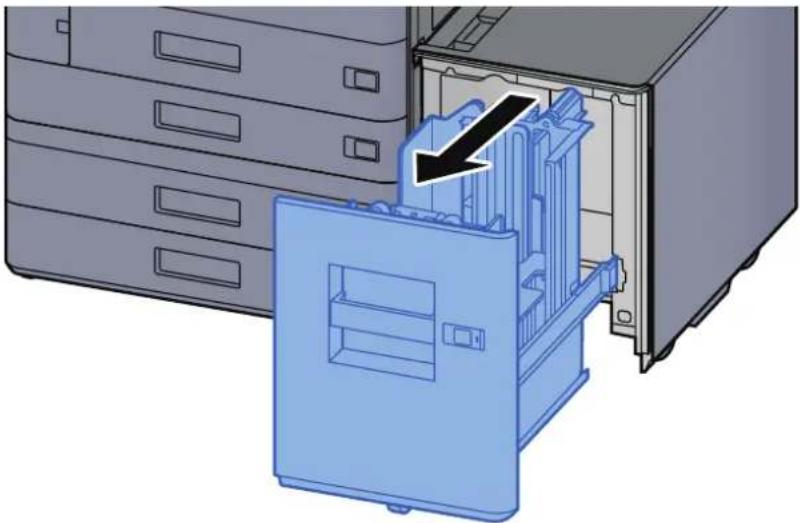
• Papír vložte tiskovou stranou dolů.
- Nový balík papíru po vyjmutí z obalu nejprve profoukněte a teprve pak jej vložte do zásobníku.
Opatrnost při vkládání papíru (strana 3-2)
- Před vložením papír zkontrolujte, zda není zvlněný nebo přeložený. Zvlněný nebo přeložený papír může způsobit vzpříčení papíru.
- Ujistěte se, že vložený papír nepřesahuje rysku.
3 Opatrně zasuňte zásobník zpět.
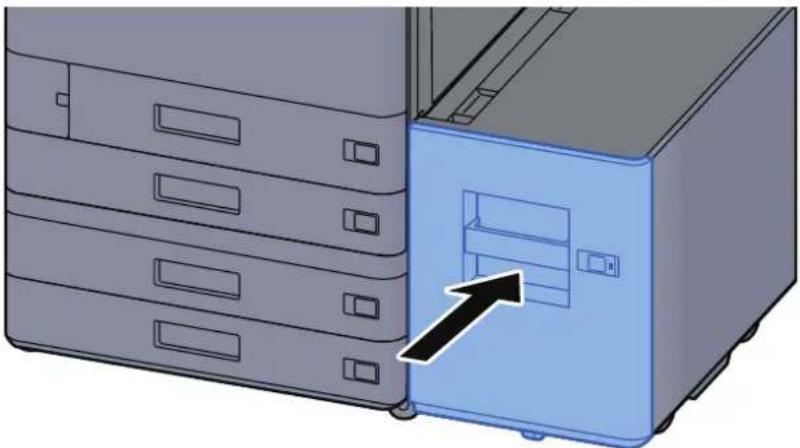
4 Vložte cedulku tak, aby odpovídala formátu a typu papíru, který se má do zařízení vkládat.
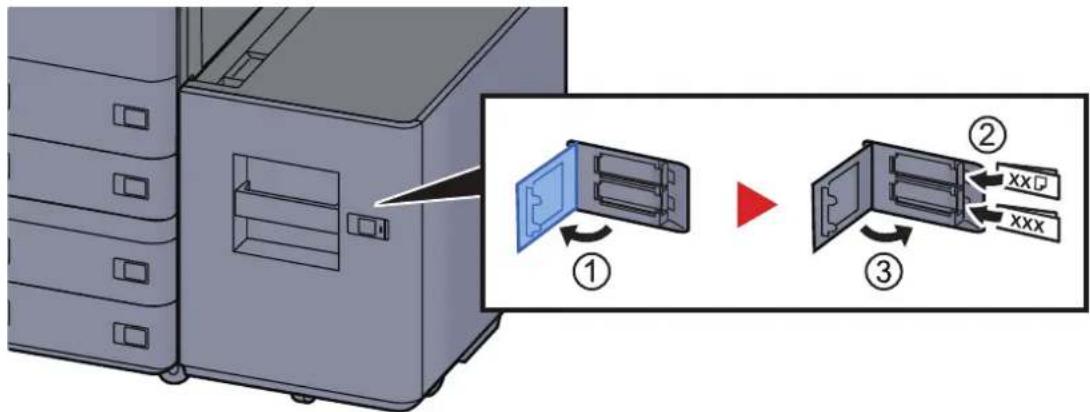
Tlačítko [Domů] > [...] > [Systémová nabídka] > [Nastavení zařízení] > [Podávání papíru] > [Zásobník 5]
6 Proved'te konfiguraci funkce.
Vyberte typ papíru.
Viz Anglický návod k obsluze.
Vkládání do vkládací jednotky
| Položka Formát papíru Druh papíru | Počet listů | ||
| Vkládací přihrádka 1 | A3, A4-R, A4, A5-R, B4, B5R, B5, Folio, SRA3, Ledger, Letter-R, Letter, Legal, Statement, 12×18", Executive, Oficio II, 8K,16K, 16K-R, ISO B5, Vlastní 1 až 4 (148 × 210 až 320 × 457 mm) | Běžný, Tenký, Recyklovaný, S p ředtiskem, Lepený, Barva, S perforací, Hlavičkový, Silný, Vysoká kvalita, Vlastní 1 až 8 | 250 listů (64 g/m2) |
| Vkládací přihrádka 2 | |||

POZNÁMKA
- Počet listů, které lze vložit do zásobníku, se liší podle vašeho regionu a podle typu papíru.
- Nepoužívejte papír do inkoustových tiskáren ani papír se speciálním povrchem. (Takový papír se může v tiskárně vzpříčit nebo způsobit jiné problémy.)
Vložte papír do vkládací přihrádky. V tomto případě je jako příklad použita vkládací přihrádka 1.
1 Nastavte velikost vkládací přihrádky.
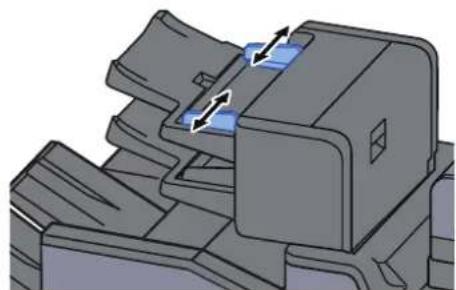
- Papír vložte povrchovou stranou nahoru.
- Metoda vkládání papíru, když je vybráno nastavení Brožura, viz:
Anglický návod k obsluze - Nový balík papíru po vyjmutí z obalu nejprve profoukněte a teprve pak jej vložte do zásobníku.
Opatrnost při vkládání papíru (strana 3-2) - Před vložením papír zkontrolujte, zda není zvlněný nebo přeložený. Zvlněný nebo přeložený papír může způsobit vzpříčení papíru.
- Ujistěte se, že vložený papír nepřesahuje rysku.
Horní: Běžný papír Spodní: Silný papír
Opatrnost při vystupování papíru
Zarážka papíru
Používáte-li formát papíru A3/Ledger nebo větší, otevřete zarážku papíru, jak je uvedeno na obrázku.
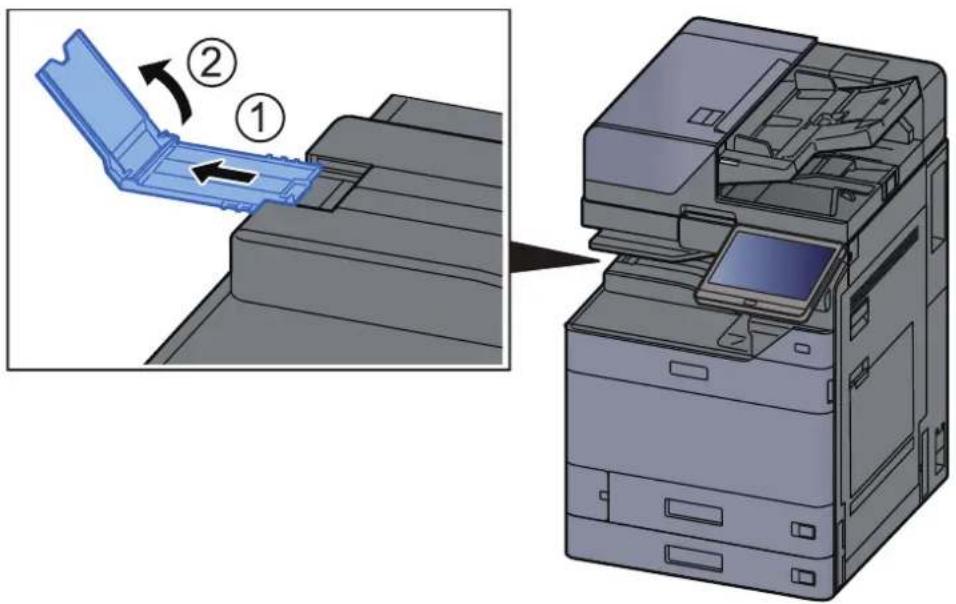
Při používání oddělovače úloh pro výstup můžete v případě potřeby otevřít zarážku papíru na oddělovači úloh.
Vodítko narovnání obálek
Chcete-li použít obálku, otevřete vodítko stožku obálek tak, je znázorněno níže.
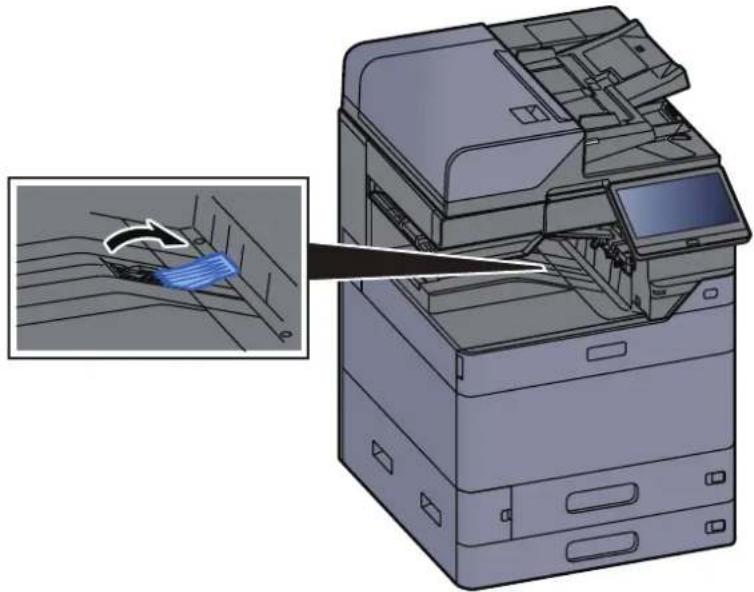
Nastavovací prvek pro úroveň narovnání
Pokud je papír značně zvlněný, můžete vytáhnout nastavovací prvek pro úroveň narovnání tak, jak je ukázáno na obrázku.
Přihrádka oddělovače úloh
Vytažení nastavovacího prvku pro úroveň narovnání
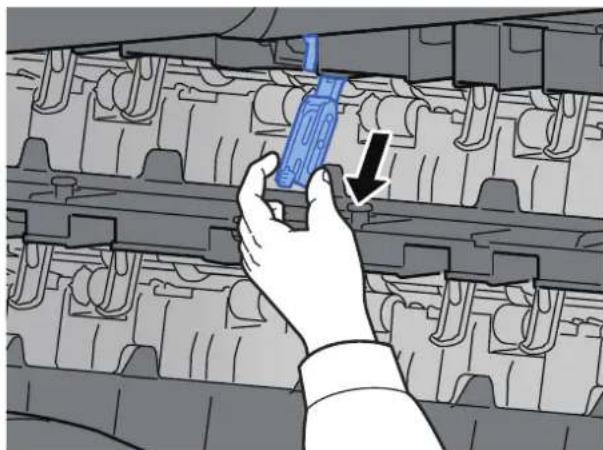
Obnovení původní polohy nastavovacího prvku pro úroveň narovnání
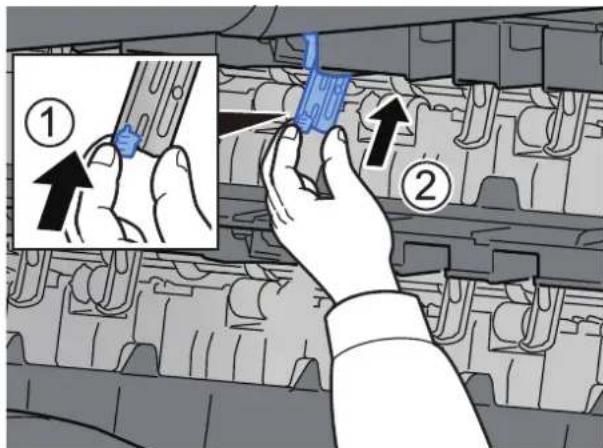
Vnitřní posuvný zásobník
Vytažení nastavovacího prvku pro úroveň narovnání
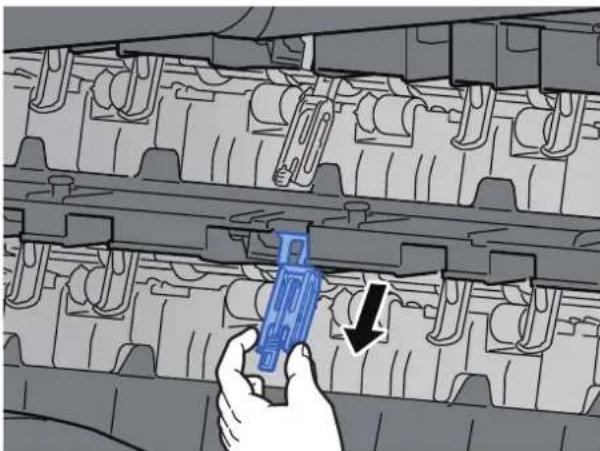
Obnovení původní polohy nastavovacího prvku pro úroveň narovnání
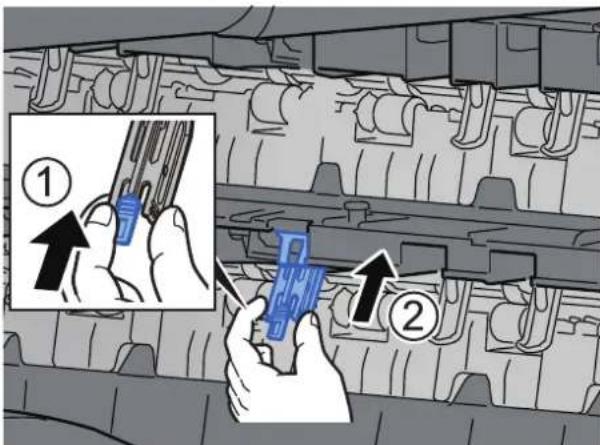
Skládací jednotka (pro dokončovací jednotku na 4000 listů)
V případě, že množství sad na výstupu přesahuje kapacitu skládací jednotky, odpojte skládací zásobník.

POZNÁMKA
Maximální počet místa ve skládací jednotce viz níže.

Skládací jednotka (pro dokončovací jednotku na 4000 listů) (strana 8-15)
V případě výstupu do skládacího zásobníku
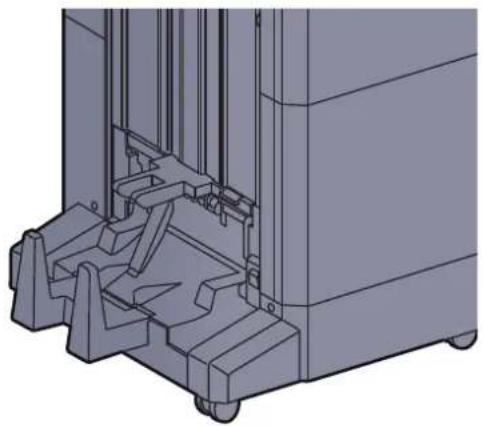
V případě výstupu více sad, než pojme skládací zásobník
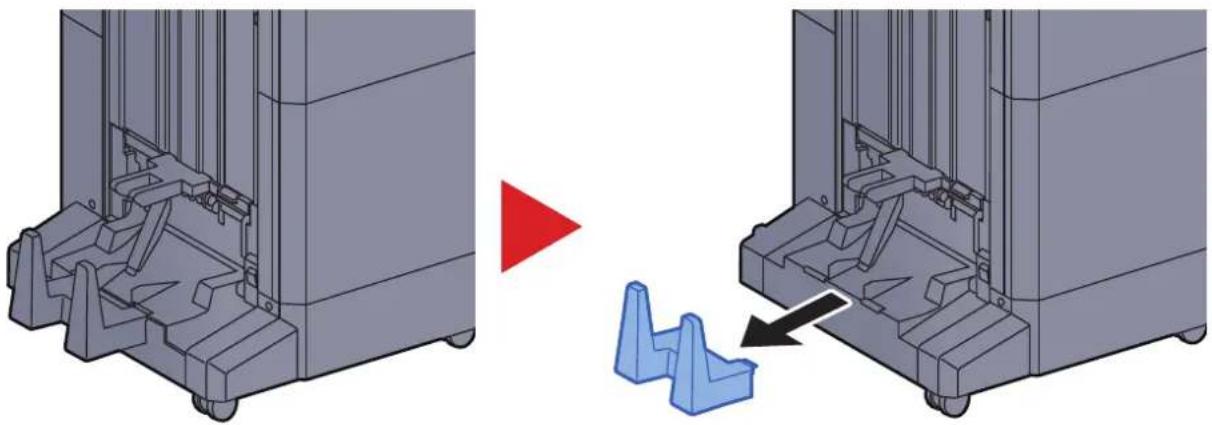
Skládací jednotka (pro dokončovací jednotku sešívání na 100 listů)
V případě, že množství sad na výstupu přesahuje kapacitu skládací jednotky, uložte je do nádstavce zásobníku.

POZNÁMKA
Maximální počet místa ve skládací jednotce viz níže.
Skládací jednotka (pro dokončovací jednotku sešivání na 100 listů) (strana 8-16)
V případě výstupu do skládacího zásobníku
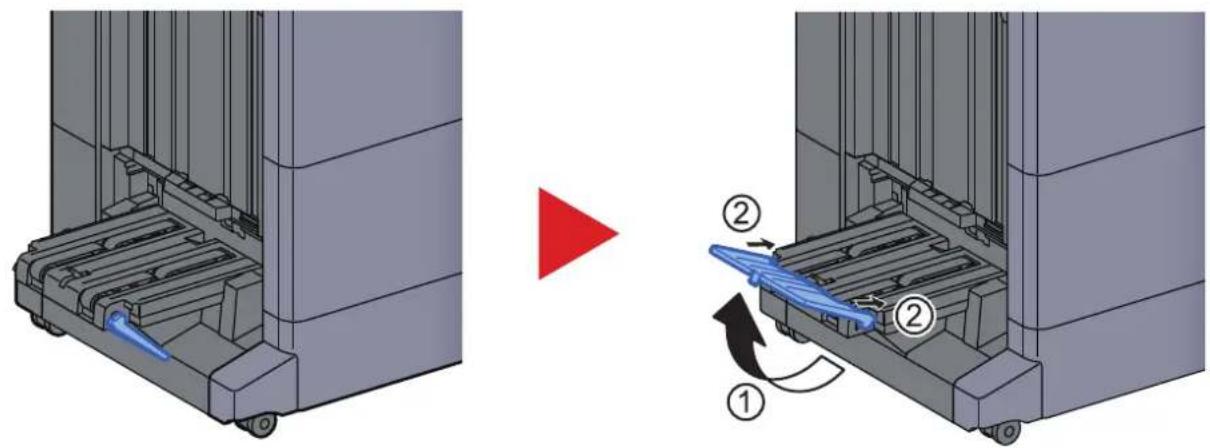
V případě výstupu více sad, než pojme skládací zásobník
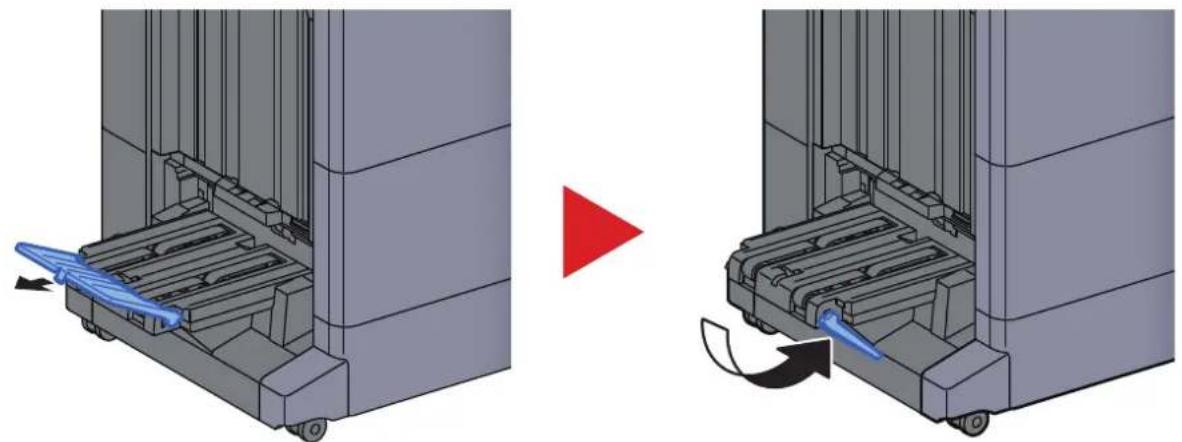
Tato kapitola vysvětluje následující témata:
Obrazovka nastavení tisku přes ovladač tiskárny 4-2
Zobrazení nápovědy pro ovladače tiskárny 4-3
Změna výchozích nastavení ovladače tiskárny (Windows 10) 4-3
Tisk z počítače 4-4
Tisk na papír standardních formátů 4-4
Tisk na papír nezvyklých formátů 4-6
Zrušení tisku z počítače 4-9
Tisk z příručního zařízení 4-10
Tisk pomocí funkce AirPrint 4-10
Tisk přes Univerzální tisk 4-10
Tisk pomocí funkce Mopria 4-10
Tisk pomocí připojení Wi-Fi Direct 4-11
Tisk s NFC 4-11
Obrazovka nastavení tisku přes ovladač tiskárny
Obrazovka nastavení tisku ovladačů tiskárny umožňuje konfiguraci řady nastavení týkajících se tisku.
Obsahuje ikony, které lze použít ke snadné konfiguraci často používaných funkcí. Když kliknete na některou ikonu, změní se na obrázek podobný výslednému tisku a použije dané natavení.
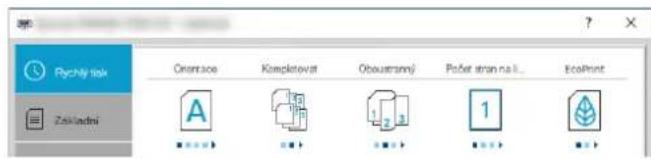
text_image
Rychytkok Zoříladní Orientace Kompletovat Obustranný Počet stran na l... EcoPrintKarta [Základní]
Tato karta seskupuje základní funkce, které jsou používány nejčastěji. Tuto funkci můžete použít k nakonfigurování velikosti stránky, cíle a oboustranného tisku.
Karta [Rozvržení]
Na této kartě můžete provádět konfiguraci nastavení pro tisk různých rozvržení, včetně tisku brožur, kombinovaného tisku, tisku plakátů a změn měřítka.
Karta [Dokončování]
Na této kartě můžete konfigurovat nastavení související s dokončováním tištěných médií, včetně vazby a sešití.
Karta [Zobrazení]
V této kartě můžete provést konfiguraci nastavení vztahujícího se ke kvalitě výtisků.
Karta [Publikování]
Na této kartě lze vytvářet obaly a mezistránky pro tiskové úlohy a vkládat mezistránky mezi fólie pro zpětné projektory.
Karta [Úloha]
Tato karta vám umožní nakonfigurovat nastavení pro ukládání dat tisku z počítače do zařízení. Často používané dokumenty a ostatní data lze uložit do zařízení a využít je k tisku později. Vzhledem k tomu, že uložené dokumenty lze vytisknout přímo ze zařízení, je tato funkce vhodná, pokud chcete tisknout dokument, který by neměli vidět jiní.
Karta [Upřesnit]
Tato karta vám umožní nakonfigurovat nastavení pro připojení textových stránek nebo vodoznaku k tisku.
| Č. Popis | |
| 2 | [ P r o f i l y ]Nastavení ovladače tiskárny lze uložit jako profil. Uložené profily lze kdykoli znovu použít, což je užitečná funkce pro uložení často používaných nastavení. |
| 3 | [ V y n u l o v a t ]Vrátí nastavení na původní hodnoty. |
Zobrazení nápovědy pro ovladače tiskárny
Ovladač tiskárny obsahuje nápovědu. Chcete-li vědět více o nastavení tisku, otevřete obrazovku nastavení tisku ovladače tiskárny a zobrazte nápovědu dle instrukcí níže.
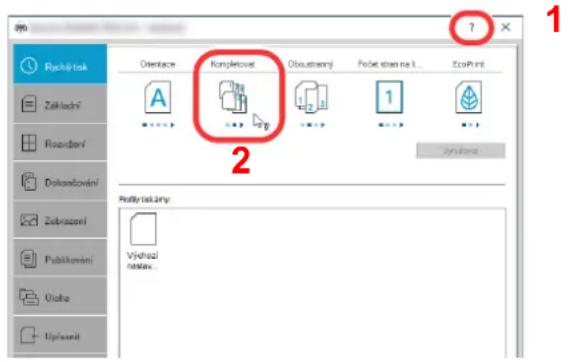
text_image
Ruchýtek Orientace Kompletove Obustřeniý Prote stven na 1... EcoPrint Základní Rozdžení Dokrondování Zobrazení Publikování Úloha Upharost Půktytaklany Výdrozl něříku. ?1 V pravém horním rohu obrazovky klikněte na tlačítko [?].
2 Klikněte na položku, o které se chcete dozvědět více.

POZNÁMKA
Nápověda se zobrazí také tehdy, pokud kliknete na položku, o níž se chcete dozvědět bližší informace, a stisknete klávesu [F1] na své klávesnici.
Změna výchozích nastavení ovladače tiskárny (Windows 10)
Výchozí nastavení ovladače tiskárny lze změnit. Jestliže vyberete často používaná nastavení, můžete při tisku některé kroky přeskočit. Informace o nastavení naleznete v části:
1 V operačním systému Windows klikněte na [Start] a zvolte [Systém Windows], [Ovládací panel] a [Zařizení a tiskárny].
2 Klikněte pravým tlačítkem na ikonu ovladače tiskárny, pak klikněte na nabídku ovladače tiskárny [Vlastnosti tiskárny].
3 Klikněte na tlačítko [Základní] na kartě [Všeobecné].
4 Zvolte výchozí nastavení a klikněte na tlačítko [OK].
Tisk z počítače
Tato část popisuje metodu tisku pomocí ovladače Printing System Driver.

POZNÁMKA
- Chcete-li tisknout dokumenty z aplikací, nainstalujte ovladač tiskárny, který si můžete stáhnout z našich stránek do svého počítače.
- V některých prostředích se aktuální nastavení zobrazuje ve spodní části ovladače tiskárny.

text_image
Poločka Podrobnosti Rydný tlak Oremace Ne výjku Kompležnost Zuputo Obchodnám Převnost por šlěs Podst atan na klu Výmuto Epoříšní Výmuto Zdňkůkl Zing Autom. volba sěrje Podst kapil Výmuto Podst kapil Výmuto Untitled jko Pretty... OK Zuště- Chcete-li tisknout na tvrdý papír nebo obálku, tvrdý papír nebo obálku nejdříve vložte do univerzálního zásobníku, a teprve pak provedte následující kroky.
Vkládání papíru do univerzálního zásobníku (strana 5-6)
Tisk na papír standardních formátů
Jestliže jste vložili papír formátu, který je obsažen ve formátech papíru zařízení, vyberte formát papíru v kartě [Základní] na obrazovce nastavení tisku ovladače tiskárny.

POZNÁMKA
Na ovládacím panelu zadejte formát papíru a typ média pro tisk.
Viz Anglický návod k obsluze.
1 Zobrazte obrazovku.
Klikněte na [Soubor] a v aplikaci zvolte [Tisk].
2 Proved'te konfiguraci nastavení.
1 V nabídce „Tiskárna“ zvolte zařízení a klikněte na tlačitko [Vlastnosti].
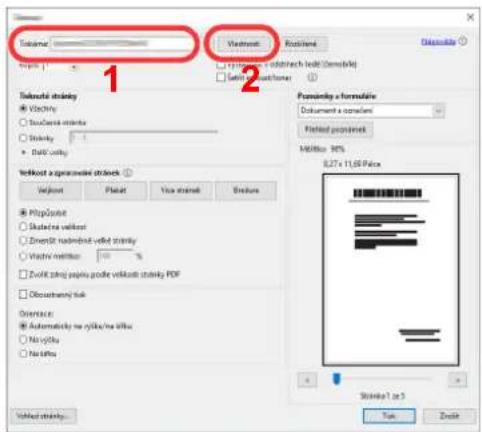
text_image
Website Vitroost Rispland Disposable Subtotal strabley Vizchy SuaCere strabley Stability Static usage Vitroost a geometrical strabley Vizjost Plaket Visa strabley Endura PhilpSpot Skatezka viskost Zemstk rastendkot viskost strabley Vizchy viskost: 100 % Zvict znaju pejita prode viskost strabley PDF Obsetrewny disk Orientes: Automatically na rylka/na kiflu Na rylka Na kiflu Selected strabley: Promincky a formulie: Dokument a comleni Platid specjalne MB/Hz: 95% 8.27 x 11.65 Paize Startler 1 or 3 Turn Delete2 Zvolte kartu [Základní].
3 Klikněte na nabídku „Velikost tisku" a zvolte formát tisku, na který chcete tisknout.
Chcete-li vložit papír formátu, který není obsažen ve formátech tisku zařízení, například tvrdé papíry nebo obálky, je třeba formát papíru zaregistrovat.
Tisk na papír nezvyklých formátů (strana 4-6)
Chcete-li tisknout na speciální papíry, například tlusté papíry nebo fólie, klikněte na nabídku „Typ média“ a zvolte typ média.
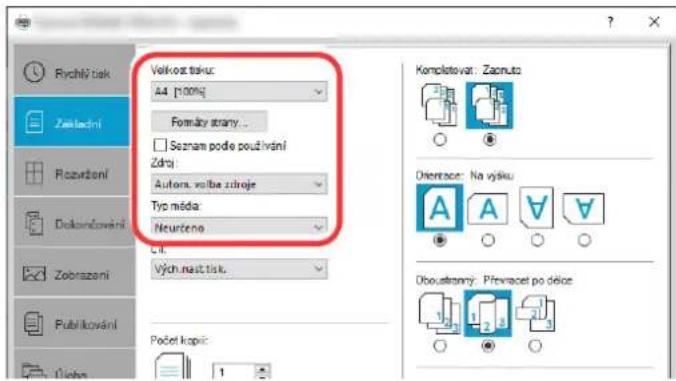
text_image
Velkost toku: A4 [100%] Formády strany... Seznam podle použhrání Zdrá: Autons, voříba zdroje Typ měda: Neurčeno CII. Vých nest tisk. Počet kopíc: 1 Komplstovat: Zaornuto Orientace: Na výšku Oboustranny: Převracet po dělce4 Kliknutím na tlačitko [OK] se vrátíte do dialogového okna Tisknout.
3 Zahajte tisk.
Klikněte na tlačítko [OK].
Tisk na papír nezvyklých formátů
Jestliže jste vložili papír formátu, který není obsažen ve formátech papíru zařízení, zaregistrujte formát papíru v kartě [Základní] na obrazovce nastavení tisku ovladače tiskárny.
Registrovaný formát lze vybrat z nabídky „Velikost tisku“.

POZNÁMKA
Chcete-li pomocí zařízení tisknout, nastavte formát a typ papíru v:

Viz Anglický návod k obsluze.
1 Zobrazte obrazovku.
1 V operačním systému Windows klikněte na [Start] a zvolte [Systém Windows], [Ovládací panel] a [Zobrazit zařízení a tiskárny].

POZNÁMKA
Ve Windows 8.1 v ovládacích tlačítkách na ploše klikněte na [Nastavení], [Ovládací panel] a poté na [Zařízení a tiskárny].
2 Klikněte pravým tlačítkem na ikonu ovladače tiskárny, pak klikněte na nabídku ovladače tiskárny [Vlastnosti tiskárny].
3 Na kartě [Základní] klikněte na tlačítko [Vlastnosti].
2 Zadejte rozměr papíru.
1 Klikněte na kartu [Základní].
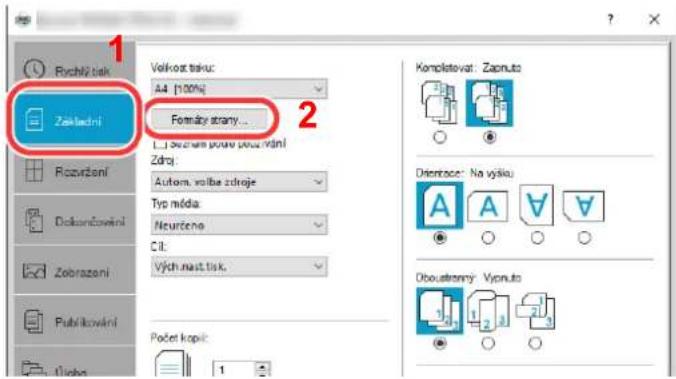
text_image
Ruchlž tek Zakladni Velkost taku: A4 (100%) Formácy strany... 2 Rozvržení Autom. volba zdroje Typ módia: Neurčeno Cil: Vých našt.isk. Půčet kopí: 1 Komplestovat: Zaņuto Oremace: Na výšku Oboustramy: Výcno 1 2 32 Klikněte na tlačítko [Formát strany...].
3 Klikněte na tlačítko [Nové].
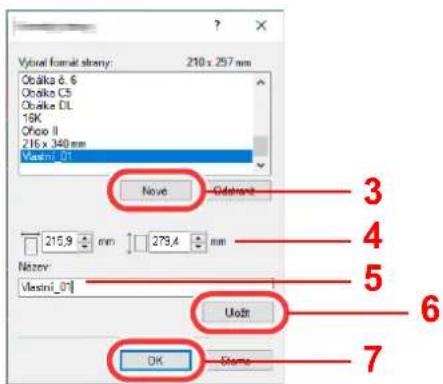
text_image
Virtual format stenny: 210 x 257 mm Obaka 6.6 Obaka C5 Obaka DL 16K Office II 216 x 340 mm Vlastni_01 New Odekova 215,9 mm 279,4 mm Nizev: Vlastni_01 Udžn OK Stena 3 4 5 6 74 Zadejte rozměr papíru.
5 Zadejte název papíru.
6 Klikněte na tlačítko [Uložit].
7 Klikněte na tlačítko [OK].
8 Klikněte na tlačítko [OK].
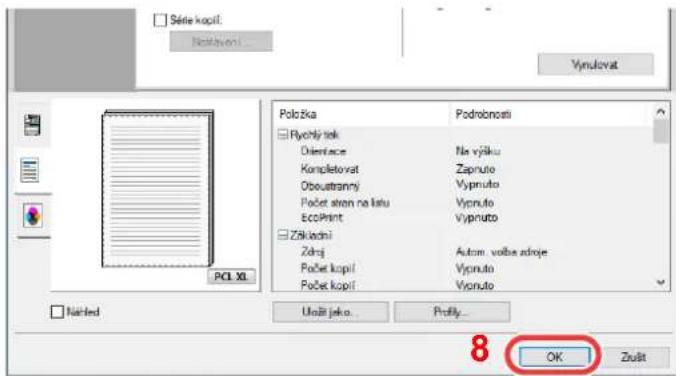
text_image
Série kopí! Nastřevní... Vynulovat Počzka Podrobnosti Ryochý telk Orientace Na výšku Kompletovat Zapruto Oboustrany Vypruto Počet sten na latu Vypruto EcoPrint Vypruto Základní Zdrý Autom. volbe zdroje Počet kopí Vypruto Počet kopí Vypruto Uvašt jako... Profily... 8 OK Zvišť3 Zobrazte obrazovku nastavení tisku.
Klikněte na [Soubor] a v aplikaci zvolte [Tisk].
4 Vyberte formát papíru a typ papíru nezvyklého formátu.
1 V nabídce „Tiskárna“ zvolte zařízení a klikněte na tlačítko [Vlastnosti].
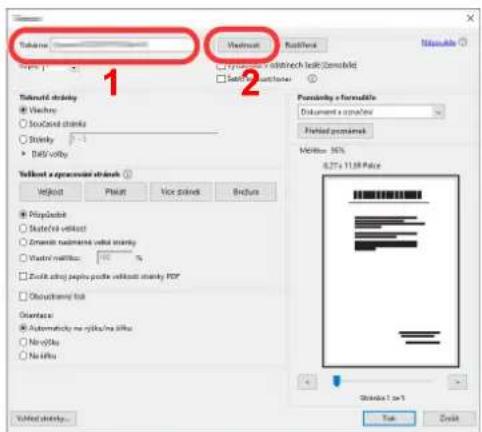
text_image
Selection: Default Default Default Standard Standard Standard Standard Standard Standard Standard Standard Standard Standard Standard Standard Standard Standard Standard Standard Standard Standard Standard Standard Standard Standard Standard Standard Standard Standard Standard Standard Standard Standard Standard Standard Standard Standard Standard Standard Standard Standard Standard Standard Standard Standard Standard Standard Standard Standard Standard Standard Standard Standard Std Dev 1.0000000000000000000000000000000000000000000000000000000000000000000000000000000000000000000000000000 1 2 Possible a formable: Document a format: Formed product: Methion: 36% 8.27 x 11.59 Paize2 Zvolte kartu [Základní].
3 Klikněte na nabídku „Velikost tisku“ a zvolte formát papíru zaregistrovaný v kroku 2.
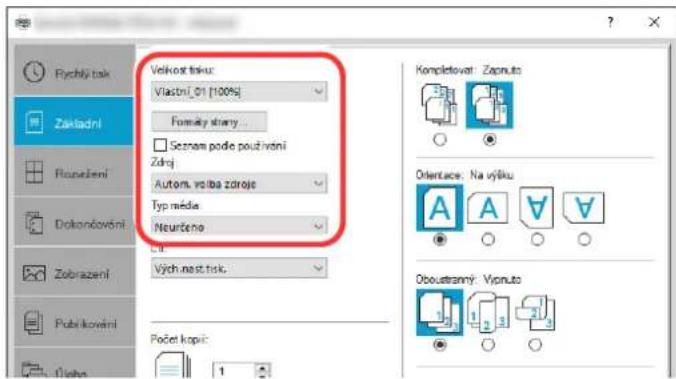
text_image
Velkost tokur Vlastní.01 [100%] Formáty štrany... Seznom podle použvodní Zdrý Autons. vlasa zdroje Typ nédia Neuročno Vých.nast.trsk. Pocet kopí: Kompletovat: Zaputo Orientace: Na výšku Oboustramy: VyputoChcete-li tisknout na speciální papíry, například tlusté papíry nebo fólie, klikněte na nabídku „Typ média“ a zvolte typ média.

POZNÁMKA
Jestliže vkládáte pohlednici nebo obálku, zvolte v nabídce „Typ média“ možnost [Tvrdý papír] nebo [Obálka].
4 V nabídce „Zdroj“ zvolte zdroj papíru.
5 Kliknutím na tlačítko [OK] se vrátíte do dialogového okna Tisknout.
5 Zahajte tisk.
Klikněte na tlačítko [OK].
Zrušení tisku z počítače
Chcete-li tisk spuštěný pomocí ovladače tiskárny zrušit ještě před jeho zahájením, postupujte následovně:

POZNÁMKA
Pro zrušení tisku z tohoto zařízení viz:
Zrušení úloh (strana 5-18)
1 Dvakrát klikněte na ikonu tiskárny ( ), která je zobrazena na liště v pravém dolním rohu plochy Windows, a zobrazte dialogové okno tiskárny.
2 Klikněte na soubor, jehož tisk chcete zrušit, a z nabídky „Dokument“ vyberte možnost [Zrušit].
Tisk z příručního zařízení
Toto zařízení podporuje služby AirPrint a Mopria. Podle podporovaného OS a aplikace můžete úlohu tisknout z jakéhokoli příručního zařízení či počítače i bez nainstalování ovladače tiskárny.
Tisk pomocí funkce AirPrint
AirPrint je tisková funkce standardně obsažená v produktech iOS 4.2 a novějších, a v produktech Mac OS X 10.7 a novějších.
Chcete-li použít funkci AirPrint, ujistěte se, že je v Embedded Web Server RX nastavení funkce AirPrint umožněno.

Embedded Web Server RX User Guide

Tisk přes Univerzální tisk
Univerzální tisk je tisková služba poskytovaná společností Microsoft. Tato služba umožňuje uživateli s Azure Active Directory tisknout ze zařízení připojeného k Internetu.
Konfiguraci zařízení lze provést v Embedded Web Server RX.

Embedded Web Server RX User Guide

POZNÁMKA
- Pokud chcete používat Univerzální tisk, musíte mít licenci Windows 10 nebo Microsoft365, nebo účet Azure Active Directory. Pokud je nemáte, bude třeba tuto licenci a účet zakoupit.
- Kromě toho je třeba zařízení předem zaregistrovat na portále Azure. Zařízení lze zaregistrovat prostřednictvím počítače připojeného ke stejné síti.
Tisk pomocí funkce Mopria
Mopria je standardní tisková funkce obsažená v produktech se systémem Android 4.4 a vyšším.
Tiskovou službu Mopria je nutné předem nainstalovat a povolit.
Podrobnosti o způsobu jejího použití naleznete na webové stránce společnosti Mopria Alliance.

Tisk pomocí připojení Wi-Fi Direct
Wi-Fi Direct je standard bezdrátové LAN stanovený obchodním sdružením Wi-Fi Alliance. Jedná se o jednu z funkcí bezdrátové sítě LAN (bez přístupového bodu k bezdrátové síti LAN či bez routeru bezdrátové sítě LAN) mezi zařízením, která dokáží komunikovat přímo na základě P2P (peer to peer).
Postup tisku pomocí připojení Wi-Fi Direct je stejný jako u tisku pomocí běžných příručních zařízení.
Použijete-li u nastavení portu ve vlastnostech tiskárny název tiskárny nebo název Bonjour, můžete úlohu při připojení Wi-Fi Direct vytisknout zadáním názvu.
Použijete-li pro port adresu IP, zadejte adresu IP zařízení.
Tisk s NFC
Pokud byly předem nakonfigurované Wi-Fi a Wi-Fi Direct, bude síť mezi tímto zařízením a příručním zařízením nakonfigurována pouhým klepnutím na štítek NFC.
Viz Anglický návod k obsluze.
5 Zacházení se zařízením
Tato kapitola vysvětluje následující témata:
Vkládání originálů 5-2
Pokládání originálů na kontaktní sklo 5-2
Vkládání originálů do podavače originálů 5-3
Vkládání papíru do univerzálního zásobníku 5-6
Oblíbené 5-11
Vyvolání oblíbených funkcí 5-12
Úpravy oblíbených funkcí 5-13
Odstraňování oblíbených funkcí 5-13
Registrace zkratek (Nastavení kopírování, odesílání a schránky dokumentů) 5-14
Přidání zkratky 5-14
Úpravy zkratek 5-15
Odstraňování zkratek 5-15
Kopírování 5-16
Základní obsluha 5-16
Kopírování s přerušením 5-18
Zrušení úloh 5-18
Často používaná metoda odesílání 5-19
Odeslání dokumentu přes e-mail 5-20
Konfigurace nastavení před odesláním 5-20
Odeslání naskenovaného dokumentu přes E-mail 5-20
Odeslání dokumentu do zvolené sdílené složky v PC (Skenování do počítače) 5-22
Konfigurace nastavení před odesláním 5-22
Odeslání dokumentu do zvolené sdílené složky v PC 5-22
Odesílání na různé typy cílů (Odeslat na více cílů) 5-25
Zrušení odesílání úloh 5-26
Volba a potvrzení cíle 5-27
Určení cíle 5-27
Výběr z adresáře 5-27
Volba pomocí tlačitek rychlé volby 5-29
Výběr pomocí možnosti Hledat (č.) 5-29
Vkládání originálů
Vložte originály na kontaktní sklo nebo do podavače originálů. Výběr závisí na formátu, typu, objemu a funkci originálů.
- Kontaktní sklo: Vkládejte listy, knihu, pohlednice a obálky.
- Podavač originálů: Vkládejte větší počet originálů. Můžete vkládat také oboustranné originály.
Pokládání originálů na kontaktní sklo
Na kontaktní sklo můžete kromě obyčejných originálů ve formě listů papíru pokládat také knihy a časopisy.
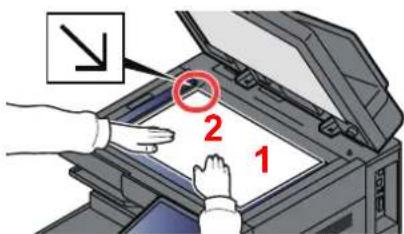
1 Vložte originál skenovanou stranou dolů.
2 Zarovnejte originál k destičkám označujícím velikost originálu; jako referenční bod použijte levý zadní roh.

POZNÁMKA
- Formát A5 je detekován jako A4-R. Pomocí funkční klávesy na dotykovém panelu nastavte formát papíru.
→ Original Velikost (strana 6-19) - Více podrobností k Orientaci originálu naleznete v části:
→ Orientace originálu (strana 6-22)
Umist'ování obálek a tvrdého papíru na kontaktní sklo
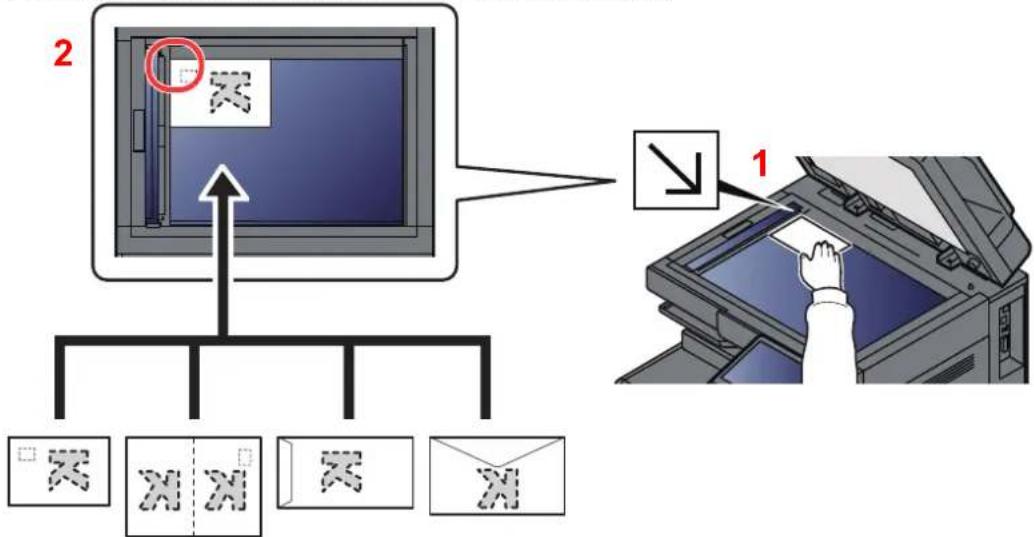
flowchart
graph TD
    A["Start"] --> B["Process Step 1"]
    B --> C["Output Step 1"]
    subgraph Process Steps
        D["Input Image"] --> E["Process Step 2"]
        F["Input Image"] --> G["Process Step 3"]
        H["Input Image"] --> I["Process Step 4"]
        J["Input Image"] --> K["Process Step 5"]
    end
1 Vložte originál
skenovanou stranou
dolů.
2 Zarovnejte originál k destičkám označujícím velikost originálu; jako referenční bod použijte levý zadní roh.

POZNÁMKA
Pro postup při vkládání obálek a tvrdého papíru viz:
Vkládáte-li do univerzálního zásobníku obálku nebo tvrdý papír (strana 5-8)

UPOZORNĚNÍ
Podavač originálů nenechávejte otevřený, mohlo by dojít k úrazu.

DŮLEŽITÉ
- Při zavírání příliš netlačte na podavač originálů. Nadměrný tlak může způsobit prasknutí skla.
- Vkládáte-li do zařízení knihu nebo časopis, provádějte to s podavačem originálů v otevřené poloze.
Vkládání originálů do podavače originálů
Podavač originálů slouží k automatickému skenování vícestránkových originálů po jednotlivých stránkách. Umožňuje skenovat obě strany oboustranných originálů.
Podavač originálů podporuje následující typy originálů.
| Podrob-nosti | Podavač originálů (Automatický oboustranný) | Podavač originálů(Podavač originálů pro oboustranné skenování) |
| Typ | DP-7150 DP-7160 | DP-7170 (Detekce podání šikmých, vícenásobných a sešitých originálů) |
| Hmot-nost | 35 až 160 g/m2(oboustranný tisk: 50 až 120 g/m2) | 35 až 220 g/m2(oboustranný tisk: 50 až 220 g/m2) |
| Formáty | Maximálně A3/Ledger (297 × 432 mm) (Dlouhá strana 297 × 1900 mm) až minimálně A6-R/Statement-R (105 × 148 mm) | |
| Počet listů | Běžný papír (80 g/m2), Recyklovaný papír,Pauzák: 140 listů (originály různých velikostí: 30 listů)Silný papír (120 g/m2): 93 listůUmělecký papír: 1 list | Běžný papír (80 g/m2), Recyklovaný papír,Pauzák: 320 listů (A4 nebo méně), 200 listů (A3, B4) (Originály různých velikostí: 30 listů)Silný papír (120 g/m2): 180 listůUmělecký papír: 1 list |
V podavači originálů nepoužívejte následující typy originálů. V opačném případě může dojít k uvíznutí originálů nebo znečištění podavače originálů.
- Originály spojené sponkami či sešité (před vložením odstraňte sponky či svorky a vyrovnejte zvlnění, zmačkání a ohyby, jinak může dojít ke vzpřičení originálů).
- Originály s lepicí páskou nebo lepidlem
• Originály s vystřiženými částmi
• P o k r čený originál - Originály s ohyby (před vložením všechny ohyby vyrovnejte, jinak může dojít ke vzpříčení originálů).
• Uhlový papír
• Z m a čkaný papír

DŮLEŽITÉ
- Před vložením originálů ověřte, že na stolku pro výstup originálů nezůstaly žádné dokumenty. Originály ponechané na stolku pro výstup originálů mohou způsobit vzpříčení nových originálů.
- Nezasahujte do horního krytu podavače originálů, například neprovádějte zarovnávání originálů na horním krytu. Můžete tak způsobit chybu při zpracování dokumentu.
1 Upravte vodítka šířky originálu.
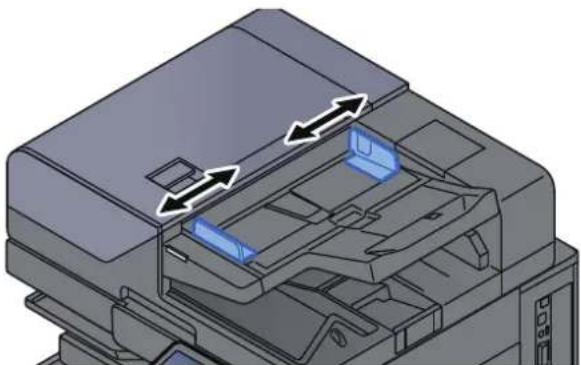
1 Umístěte skenovanou stranu (nebo přední stranu u oboustranných originálů) lícem nahoru. Zasuňte přední hranu do podavače originálu tak daleko, jak to bude možné. Pokud je originál vložen správně, rozsvítí se kontrolka „originál vložen“.
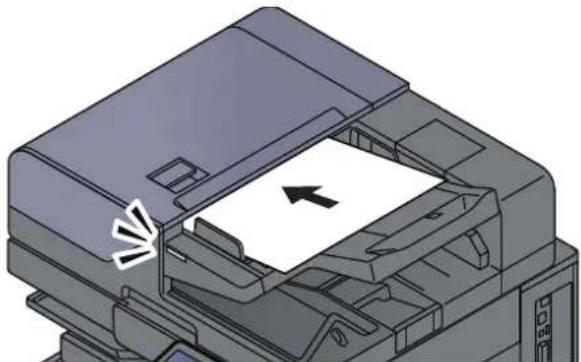
Více podrobností k Orientaci originálu naleznete v části:
→ Orientace originálu (strana 6-22)

DÜLEŽITÉ
- Ověřte, zda jsou vodítka šířky originálu přesně nastavena podle dokumentu. Jeli mezi papírem a vodítky mezera, nastavte vodítka šířky originálu znovu. Mezera může způsobit vzpríčení originálu.
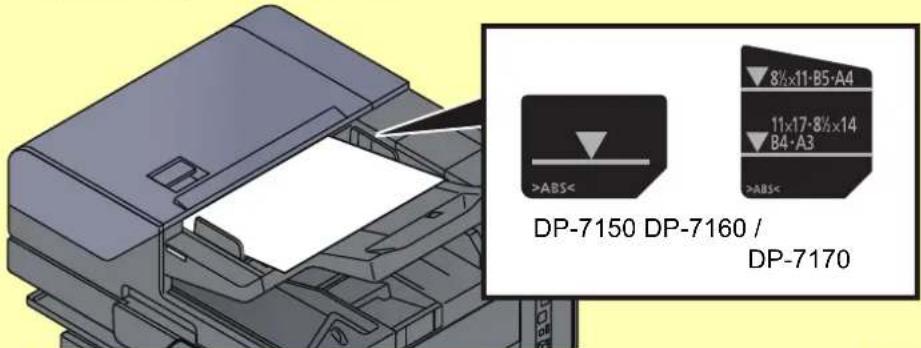
text_image
DP-7150 DP-7160 / DP-7170- Ujistěte se, že vložené originály nepřesahují uvedenou maximální úroveň. Při překročení maximální úrovně může dojít ke vzpříčení originálů.
- Originály s děrováním nebo perforovanými linkami by měly být umístěny tak, aby byly dírky či perforace skenovány jako poslední (nikoli jako první).
2 Otevřete zarážku originálů, aby odpovídala velikosti používaných originálů
Podavač originálů (Automaticky reverzně)/Podavač originálů (Duální skenování)
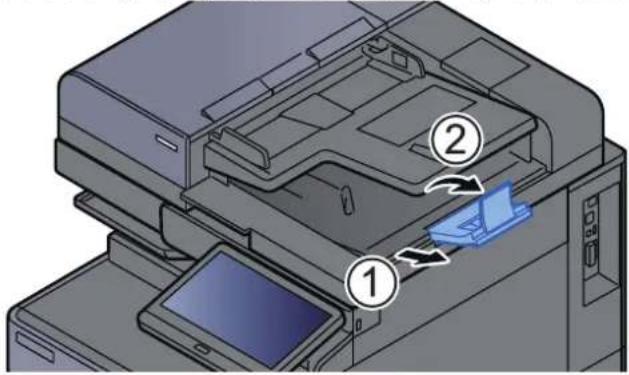
Podavač originálů (Duální skenování s rozpoznáním šikmého a vícečetného podání a podání sešitých dokumentů)
(Formát originálu: A4/Letter nebo menší)
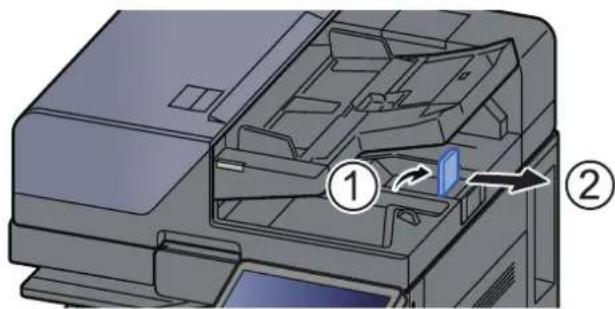
(Formát originálu: B4/Legal a více)
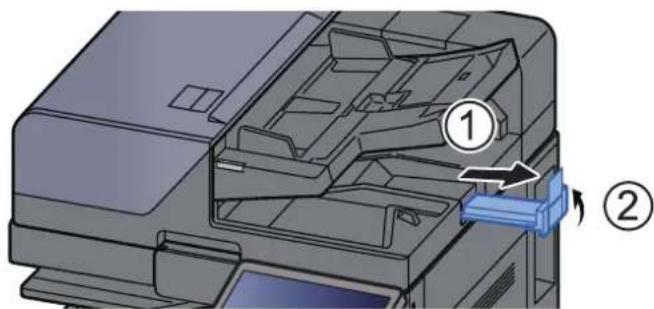
Vkládání papíru do univerzálního zásobníku
Do univerzálního zásobníku se vejde až 150 listů obyčejného papíru (80 g/m²).
Podrobné informace o podporovaných velikostech papíru:
Anglický návod k obsluze
Informace o nastavení typu papíru:
Anglický návod k obsluze
Pro tisk na jakýkoli speciální papír vždy použijte univerzální zásobník.

DŮLEŽITÉ
- Používáte-li papír o gramáži 106 g/m ^2 a více, nastavte typ média na Silný a nastavte váhu papíru, který používáte.
- Každou průhlednou fólii po vytistění vyjměte z vnitřního zásobníku. Ponechání průhledné fólie ve vnitřním zásobníků může vést ke vzpríčení papíru.
Kapacita univerzálního zásobníku je následující:
- Obyčejný papír A4 nebo menší (80 g/m²), recyklovaný nebo barevný papír: 150 listů
- Běžný papír B4 nebo větší (80 g/m²), recyklovaný nebo barevný papír: 50 listů
• Silný papír (209 g/m ^2 ): 10 listů
• Silný papír (157 g/m ^2 ): 50 listů - Silný papír (104,7 g/m ^2 ): 50 listů
• Hagaki (Tvrdý papír): 30 listů
- Obálka DL, Obálka C5, Obálka #10, Obálka #9, Obálka #6 3/4, Obálka Monarch, Kakugata 2, Youkei 4, Youkei 2, Younaga 3, Nagagata 3, Nagagata 4: 10 listů
• Folie pro zpětný projektor: 10 listů
• Křídový papír: 10 listů
- Bannerový papír: 488,1 mm až 1220 mm: 1 list (ruční podávání), 10 listů (pokud je připojen volitelný zásobník na bannerový papír)
- Rozlišovače: 15 listů

POZNÁMKA
- Vkládáte-li vlastní formát papíru, zadejte formát papíru podle návodu v části:
Anglický návod k obsluze - Chcete-li použít zvláštní papír, jako je silný papír nebo fólie, vyberte typ média podle návodu v části:
Anglický návod k obsluze - Formát papíru lze rozpoznat a vybrat automaticky. Bližší informace naleznete v části:
Výběr papíru (strana 6-20)
Anglický návod k obsluze
1 Otevřete univerzální zásobník.
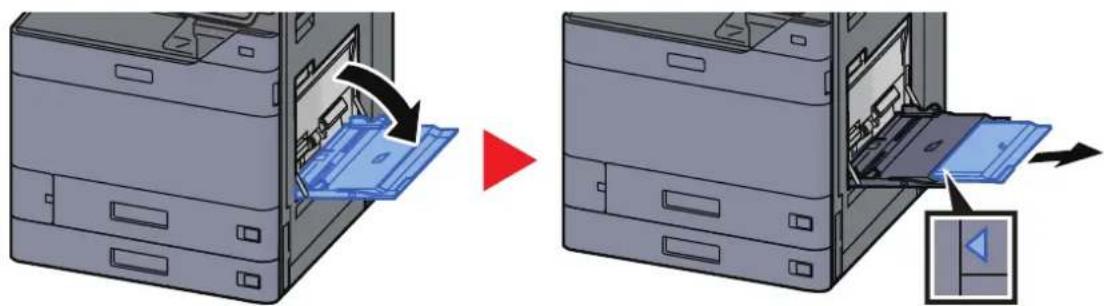
2 Nastavte velikost univerzálního zásobníku.
Na univerzálním zásobníku jsou vyznačeny formáty papíru.
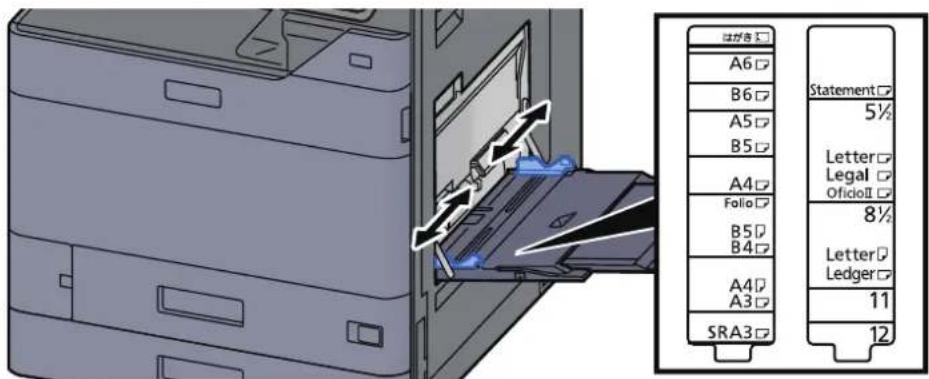
text_image
はがき A6 B6 A5 B5 A4 Folio B5 B4 A4 A3 SRA3 Statement 5½ Letter Legal OficioⅡ 8½ Letter Ledger 11 123 Vložte papír.
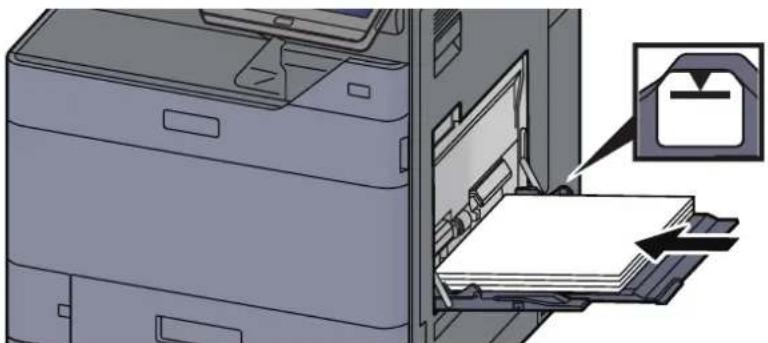
Vložte papír do zásobníku podle vodítek šířky papíru až k zarážce.
Nový balík papíru po vyjmutí z obalu nejprve prolistujte, a teprve pak jej vložte do univerzálního zásobníku.
Opatrnost při vkládání papíru (strana 3-2)

DŮLEŽITÉ
- Papír vkládejte tak, aby tisková strana byla vždy dole.
- Zvlněný papír je třeba před vložením narovnat.
- Před vložením papíru do univerzálního zásobníku zkontrolujte, že v zásobníku nezbývá žádný papír z předchozího tisku. Zbývá-li v univerzálním zásobníku málo papíru a chcete přidat další, vyjměte nejprve zbývající papíry ze zásobníku, přidejte nový papír, a potom teprve vložte papír zpět do zásobníku.
- Je-li mezi papírem a vodítky šířky papíru mezera, upravte vodítka podle rozměru papíru; zabráníte tak podávání papíru našikmo a vzpříčení papíru.
- Ujistěte se, že vložený papír nepřesahuje rysku maximální zátěže.
4 Pomocí ovládacího panelu zadejte formát papíru vloženého do univerzálního zásobníku.
Viz Anglický návod k obsluze.
Vkládáte-li do univerzálního zásobníku obálku nebo tvrdý papír
Papír vložte tiskovou stranou dolů. Pro postup při tisku viz:
Příklad: Tisknete-li adresu.
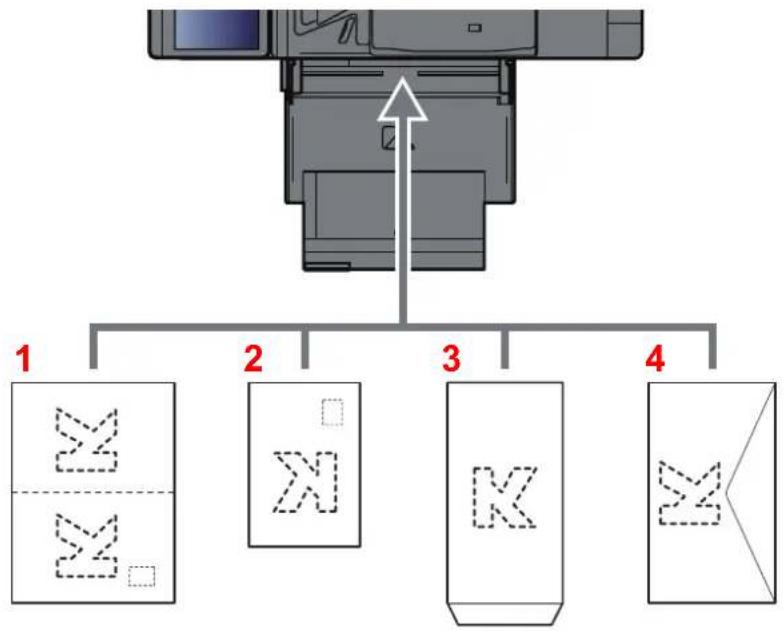
flowchart
graph TD
    A["Printer"] --> B["1"]
    A --> C["2"]
    A --> D["3"]
    A --> E["4"]
    B --> F["Sketch Box"]
    C --> G["Sketch Box"]
    D --> H["Sketch Box"]
    E --> I["Sketch Box"]
1 Oufuku hagaki (Zpáteční pohlednice)
2 Hagaki (Tvrdý papír)
3 Obálky na výšku (otevřete klopu)
4 Obálky na šířku (zavřete klopu)

DŮLEŽITÉ
- Použijte nepřeložený papír Oufuku hagaki (Zpáteční pohlednice).
- Vkládání obálek (orientace a poloha) se bude lišit podle typu obálky. Dávejte pozor, abyste ji vložili správně, jinak může tisk probíhat ve špatném směru nebo na špatnou stranu.

POZNÁMKA
- Vkládáte-li obálku do univerzálního zásobníku, vyberte typ obálky podle návodu v části:
Anglický návod k obsluze - Při vkládání tvrdého papíru do univerzálního zásobníku otevřete zarážku dle obrázku níže.
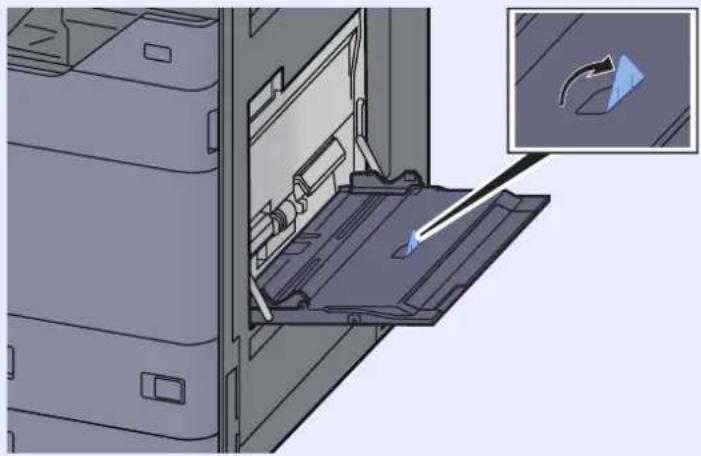
Vkládání papíru s rozlišovači do univerzálního zásobníku
1 Připravte papír.
Seřad'te stránky tak, aby první strana byla vzadu.
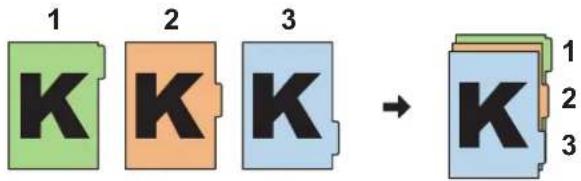
2 Orientujte papíry ve stejném směru.
Při vkládání umístěte papír stranou, na kterou chcete tisknout, dolů. Musí být orientovaný tak, že štítky jsou na straně vzdálenější od zařízení.
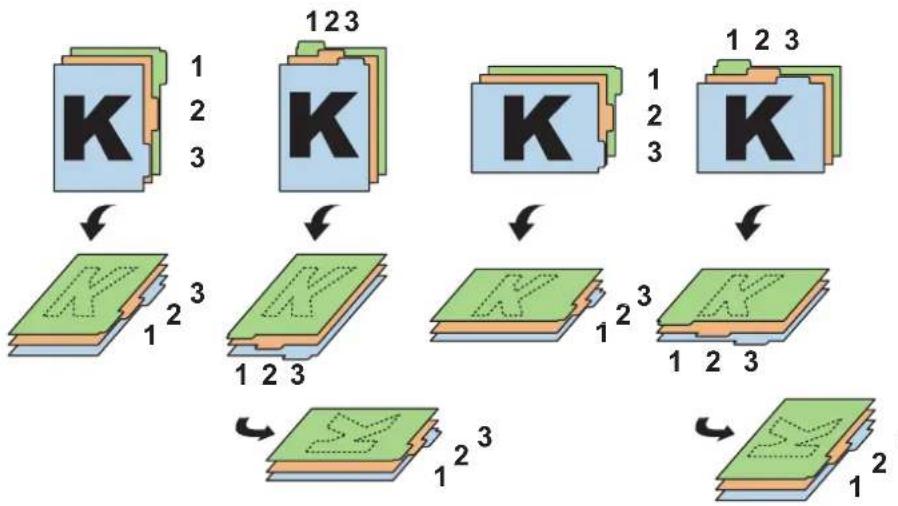
flowchart
graph TD
    A["1 2 3"] --> B["1 2 3"]
    B --> C["1 2 3"]
    C --> D["1 2 3"]
    D --> E["1 2 3"]
    E --> F["1 2 3"]
    F --> G["1 2 3"]
    style A fill:#f9f,stroke:#333
    style B fill:#ccf,stroke:#333
    style C fill:#cfc,stroke:#333
    style D fill:#fcc,stroke:#333
    style E fill:#cff,stroke:#333
    style F fill:#ffc,stroke:#333
    style G fill:#cfc,stroke:#333
3 Vložte papír.
Vložte papír do zásobníku.
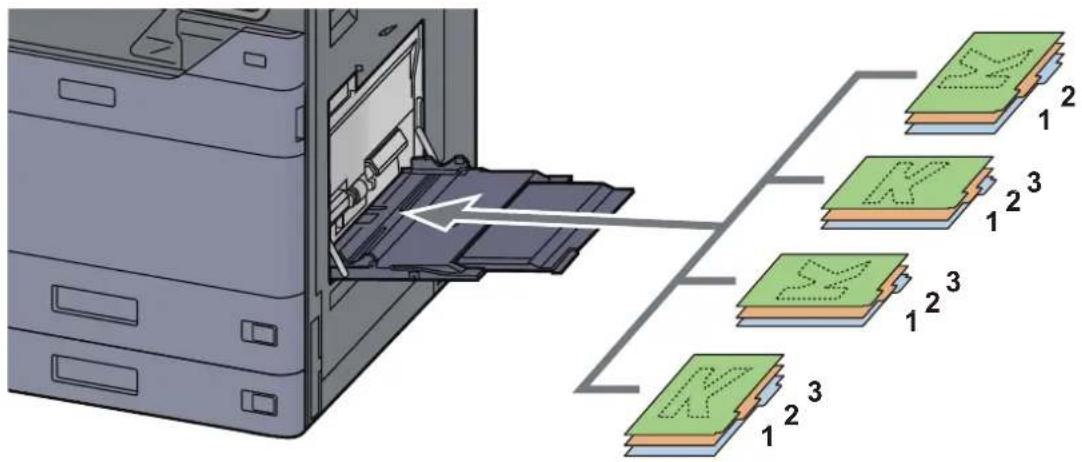
Pro postup při tisku viz:
Papír s rozlišovači musí splňovat následující podmínky.
| Položka Popis | |
| Formát papíru | A4/Letter |
| Gramáž papíru | 136 až 256 g/m ^2 |
| Počet štítků | 1 až 15 |
| Délka štítků | 30 mm nebo méně |
Oblíbené
Často používané funkce lze zaregistrovat jako oblíbené, aby bylo možno je snadno vyvolávat. Oblíbené funkce také můžete pojmenovat, abyste je při vyvolávání lépe rozpoznali.
Níže uvedené oblíbené funkce jsou v zařízení přednastaveny. Registrované programy lze přeregistrovat pro snadnější používání ve vašem prostředí.
| Název oblíbené položky | Popis Výchozí registrace | |
| ID Card Copy | Použijte, pokud chcete kopírovat řidičský průkaz nebo kartičku zdravotní pojišťovny.Pokud naskenujete přední i zadní stranu karty, budou obě strany spojeny a okopírovány na jednu stranu. | Kopírovací funkceFormát originálu: [A5]/[Statement]Výběr papíru: [Zásobník 1]Lupa: [100 %]Vymazat šedé oblasti [Zapnuto] |
| Eco Copy | Použijte, pokud chcete při tisku šetřit toner.Barva tisku se změní na černobílou s menší ostrostí, aby došlo ke změnšení spotřeby toneru. | Kopírovací funkceEcoPrint: [Zapnuto] (Úroveň [5]) |
| Newspaper Copy | Použijte, pokud chcete okopírovat novinový článek nebo jiný typ originálu na novinovém papíře.Přizpůsobí kvalitu obrazu tak, aby barva novinového papíru ani text z druhé strany nebyly vidět na kopii. | Kopírovací funkceZabránit prosvítání: [Zapnuto]Upravit sytost pozadí: [Auto] |
| Technical Drawing Copy | Použijte, pokud chcete okopírovat nákres, který obsahuje tvary nakreslené pomocí linek, nebo obrázky. Použijte také, pokud chcete okopírovat barevné linky černobile. | Kopírovací funkcePůvodní obraz: [Text]Ostrost (Vše): [+3]Upravit sytost pozadí: [Auto] |
| Confidential Stamp | Použijte, pokud chcete, aby se uprostřed dokumentu zobrazil průhledný nápis "Důvěrné". | Kopírovací funkceZabránit prosvítání: [Zapnuto]Razítko: [Důvěrné]Velikost písma: [střední]Barva písma: [Černé]Pozice razítka: [Střed]Vzor zobrazení: [Průhledné] |

POZNÁMKA
- Jako oblíbené lze zaregistrovat až 50 funkcí kombinujících kopírování a odesílání.
- Je-li povolena správa přihlašovacích uživatelských jmen, můžete funkce registrovat pouze tehdy, přihlásíte-li se s oprávněním správce.
Registrace oblíbených funkcí
Následující postup je příkladem registrace funkce kopírování.
1 Zobrazte obrazovku.
1 Tlačítko [Domů] > [Kopírovat]
2 V režimu kopírování zvolte kartu [Oblíbené].
2 Zaregistrujte oblíbenou funkci.
1 [Přidat/Upr.] > Zvolte pro oblíbeno funkci číslo programu (01 až 50)

POZNÁMKA
Pokud zaregistrujete číslo oblíbené funkce, které již bylo registrováno, ještě před registrací původní funkci vymažte.
2 Zadejte nový název oblíbené funkce > [Registrovat]
Tím oblíbenou funkci zaregistrujete.
Pokud chcete zaregistrovanou oblíbenou funkci zobrazit na domovské obrazovce, stiskněte na potvrzovací obrazovce, která se objeví, tlačitko [Přidat].
3 Zvolte [OK].
Vyvolání oblíbených funkcí
1 Vyvolejte oblíbenou funkci.
1 Tlačítko [Domů] > [...] > [Oblíbené] nebo vyberte ikonu oblíbené funkce.
Pokud jste zvolili ikonu oblíbené funkce, bude tato funkce vyvolána. Pokud jste zvolili [Oblíbené], pokračujte krokem 1-2.
2 Stiskněte číslo oblíbené funkce, kterou chcete vyvolat.
Stiskněte [Hledat] a zadejte přímo číslo oblíbené funkce (01 až 50), kterou chcete vyvolat.

POZNÁMKA
Nelze-li funkci vyvolat, je možné, že schránka dokumentů nebo doplněk pro podtisk zadaný v oblíbené funkci byly odstraněny. Zkontrolujte schránku dokumentů.
2 Spust'te oblíbenou funkci.
Umístěte originály > tlačítko [Spustit]

POZNÁMKA
Stisknutím [Oblíbené] v určité funkci vyvolá oblíbenou funkci zaregistrovanou pro danou funkci.
Úpravy oblíbených funkcí
U oblíbených funkcí můžete měnit číslo a název.
1 Zobrazte obrazovku.
1 Tlačítko [Domů] > [...] > [Oblíbené]
2 Zvolte [Přidat/Upr.].
2 Upravte oblíbenou funkci.
1 Stisknutím zadejte číslo oblíbené funkce (01 až 50), kterou chcete upravit.
2 Stiskněte [Upravit], a poté změňte číslo a název oblíbené funkce.
→ Registrace oblíbených funkcí (strana 5-12)
3 [OK] > [OK]
Odstraňování oblíbených funkcí
1 Zobrazte obrazovku.
1 Tlačítko [Domů] > [...] > [Oblíbené]
2 Zvolte [Přidat/Upr.].
2 Odstraňte oblíbenou funkci.
1 Stisknutím zadejte číslo oblíbené funkce (01 až 50), kterou chcete odstranit.
2 [Odstr.] > [Odstr.]
Registrace zkratek (Nastavení kopírování, odesílání a schránky dokumentů)
Po zaregistrování zkratek budete moci jednoduše vyvolávat často používané funkce. Název funkce propojený s registrovanou zkratkou lze podle potřeby změnit.
Přidání zkratky
Registrace zkratek se provádí na základní obrazovce každé funkce.
1 Zobrazte základní obrazovku, kterou chcete zaregistrovat.
2 Zaregistrujte zkratky.
1 Vyberte [Zkratka].
Zobrazte nabídku zkratek.
2 Zvolte [Přidat].
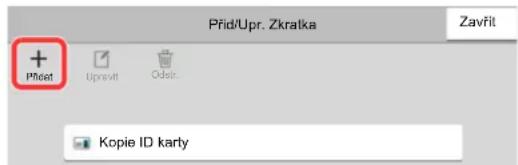
text_image
Přid/Upr. Zkratka Zavřit + Přid Uprevit Odst. Kopie ID karty3 Vyberte nastavení, které chcete přidat > [Další >].
4 Zadejte název zkratky > [Další >].

POZNÁMKA
Pokud nezadáte tlačítko pro zkratku, bude se zobrazovat název funkce.
5 Potvrd'te zadání.
Chcete-li změnit nastavení, zvolte [Název zkratky], [Funkce] nebo [Oprávnění].

POZNÁMKA
[Oprávnění] se zobrazuje, je-li povolena správa uživatelských přístupů.
6 Zvolte [Konec].
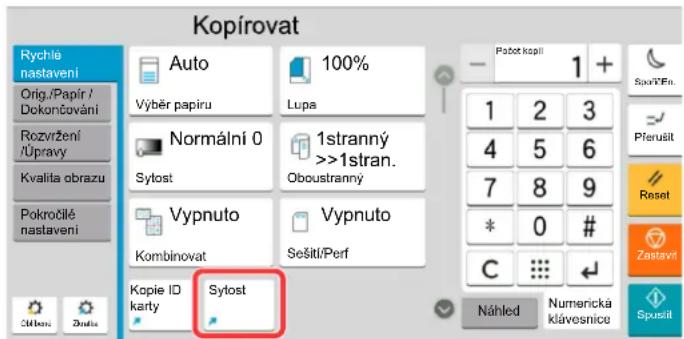
text_image
Kopírovat Rychlé nastaveni Orig./Papíř/Dokončování Rozvržení/Upravy Kvalita obrazu Pokročilé nastaveni Auto Výběr papiru 100% Lupa Normální 0 Sytost 1stranný >>1stran. Oboustranný Vypnuto Vypnuto Kombinovat Sešítí/Perf Kopie ID karty Sytost Náhled Numerická klávesnice Počet kopil 1 + 1 2 3 4 5 6 7 8 9 * 0 # C Spurčen. Pterušit Reset Zastavit SpusitTím zkratku zaregistrujete.
Úpravy zkratek
1 Zobrazte obrazovku.
1 Vyberte [Zkratka].
Zobrazte nabídku zkratek.
2 Zvolte 1.
2 Upravte zkratku.
1 Stiskněte tlačítko zkratky, kterou chcete upravit.
2 Zvolte [Upravit].
3 Zvolte [Název zkratky] nebo [Funkce] > Změňte nastavení > [OK].
4 [Konec] > [Aktualiz.]
Odstraňování zkratek
1 Zobrazte obrazovku.
1 Vyberte [Zkratka].
Zobrazte nabídku zkratek.
2 Zvolte [P(ikona pro úpravy).
2 Odstraňte zkratku.
Stiskněte tlačítko zkratky, kterou chcete odstranit > [Odstr.] > [Odstr.]
Kopírování
Zde uvedené postupy popisují základní funkci kopírování, a jak zrušit kopírování.
Základní obsluha
1 Tlačítko [Domů] > [Kopírovat]
2 Vložte originály.
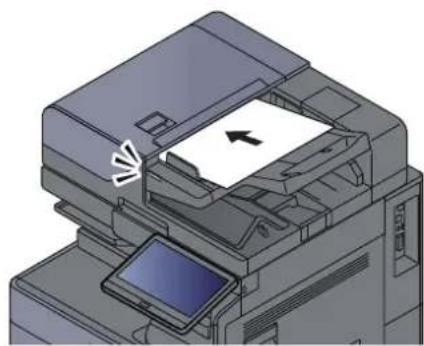
Vkládání originálů (strana 5-2)
3 Vyberte funkce.
Pokud chcete provést nastavení funkcí, zvolte obecnou navigační nabídku.
Dostupné funkce zařízení (strana 6-2)
4 K zadání počtu kopií použijte číselná tlačítka.
Zvolte oblast pro zadávání počtu listů a zobrazte numerickou klávesnici. Nebo stiskem tlačítek [+] a [-] zadejte počet stran. Zadejte požadovaný počet až do 9999.
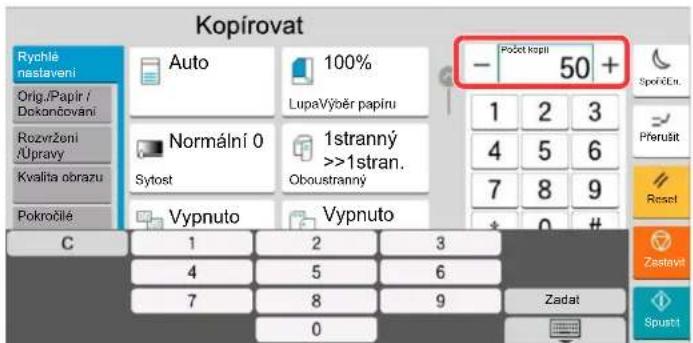
text_image
Kopírovat Rychlé nastavení Orig./Papir / Dokončování Rozvržení /Úpravy Kvalita obrazu Pokročilé Auto 100% LupaVýběr papíru Normální 0 Sytost 1stranný >>1stran. Oboustranný Vypnuto Vypnuto C 1 2 3 4 5 6 7 8 9 Zadat 0 Počet kopří 50 + SpotČEN. 1 2 3 4 5 6 7 8 9 * # Zastavit Spustt5 Zkontrolujte obrázek náhledu.
Pro zobrazení obrázku náhledu vyberte kartu [Náhled] > [Náhled]
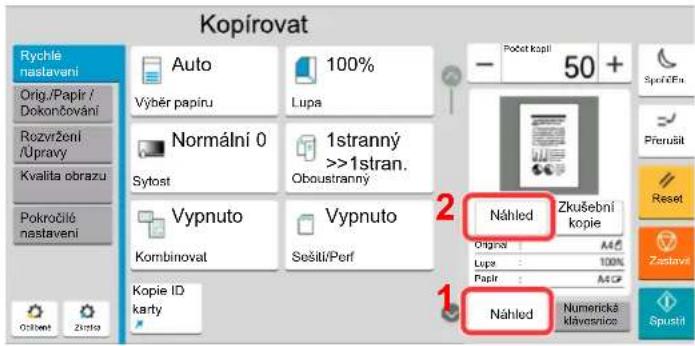
text_image
Kopírovat Rychlé naslavení Orig./Papir / Dokončování Rezvržení /Úpravy Kvalita obrazu Pokročilé nastavení Oškost Zirdia Auto 100% Výběr papíru Lupa Normální 0 Sytost 1stranný >>1stran. Oboustranny Vypnuto Vypnuto Kombinovat Sešiti/Perf Kopie ID karty 2 Náhled Zkušební kopie Original: M46 Lupa: 100% Papir: M47 Náhled: Numerická klávesnice Spustí 1Náhled originálu (strana 2-24)
6 Stiskněte tlačítko [Spustit].
Zahájí se kopírování.
POZNÁMKA
Tato funkce vám umožní vyhradit si během tisku další úlohu. Při použití této funkce bude originál naskenován, zatímco zařízení bude tisknout. Po ukončení tisku je vytistěna rezervovaná kopie. Je-li u funkce "Reserve Next Priority" nastaveno [Vypnuto], zobrazí se tlačítko [Rezerv. další]. Stiskněte tlačítko [Rezerv. další] a proved'te konfiguraci nastavení potřebného pro kopírovací úlohu.
Viz Anglický návod k obsluze.
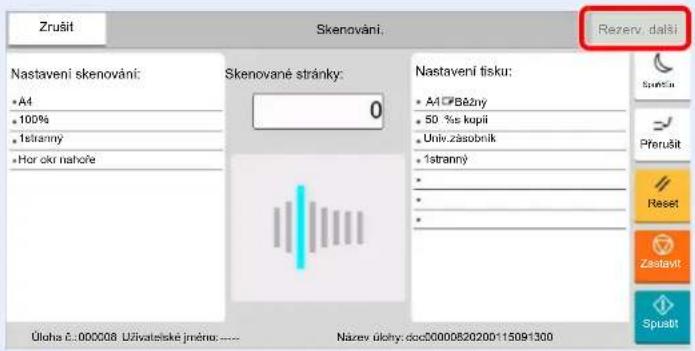
text_image
Zrušit Skenování. Nastavení skenování: • A4 • 100% • 1stranný • Hor okr nahoře Skenované stránky: 0 Nastavení tisku: • A1 ⚠Bážný • 50 %s kopii • Univ.zásobník • 1stranný • Úloha č: 000008 Uživatelské jmídno: .... Název úlohy:doc0000820200115091300 Rezerv. další Spuštů Přerušit Reset Zastavíť SpuštíKopírování s přerušením
Tato funkce vám umožňuje pozastavit běžící úlohy, potřebujete-li ihned kopírovat.
Po ukončení kopírování zařízení pokračuje v pozastavených tiskových úlohách.

POZNÁMKA
- Pokud je zařízení ponecháno po dobu 60 vteřin v režimu kopírování s přerušením, je kopírování automaticky zrušeno a obnoví se tisk.
Dobu, po které je kopírování s přerušením zrušeno, můžete změnit. Změňte dobu podle potřeby.
Viz Anglický návod k obsluze. - Funkce přerušení kopírování může být nedostupná kvůli stavu používání dokončovací jednotky. V takovém případě se pokuste změnit prioritu.
→ Viz Anglický návod k obsluze.
1 Proved'te konfiguraci nastavení.
1 Stiskněte tlačítko [Přerušit].
Aktuální tisková úloha je dočasně přerušena.
2 Umístěte do zařízení originály pro kopírování s přerušením a nakonfigurujte nastavení kopírování.
2 Stiskněte tlačítko [Spustit].
Zahájí se přerušování kopírování.
3 Po dokončení kopírování s přerušením stiskněte tlačítko [Přerušit].
Zařízení obnoví přerušené tiskové úlohy.
Zrušení úloh
1 Stiskněte tlačítko [Zastavit] při zobrazené obrazovce pro kopírování.
2 Zrušte úlohu.
Probíhá-li úloha skenování
Kopírování se zruší.
Probíhá-li tisková úloha nebo je-li tisková úloha v pohotovostním režimu
Zobrazí se obrazovka Zrušit úlohu. Aktuální tisková úloha je dočasně přerušena.
Vyberte úlohu, kterou chcete zrušit > [Zrušit] > [Ano]

POZNÁMKA
Pokud je volba "Reserve Next Priority" nastavena na [Vypnuto], zobrazí se na dotykovém panelu obrazovka Kopírování. V takovém případě stisknutím tlačítka [Zastavit] nebo [Zrušit] zrušite právě probíhající tiskovou úlohu.
Viz Anglický návod k obsluze.
Často používaná metoda odesílání
Zařízení může odeslat naskenovaný obrázek jako přílohu e-mailu nebo na počítač, který je připojený k síti. K tomu je nezbytně nutné zaregistrovat v síti adresu odesílatele a cíle (příjemce).
Musí také existovat sit'ové prostředí, které umožní, aby se zařízení mohlo připojit k poštovnímu serveru a odeslat e-mail. Doporučuje se použít sit' LAN, která je vhodná z důvodu bezpečnosti a rychlosti.
Základní postupy odesílání viz níže uvedené pokyny. K dispozici jsou následující čtyři možnosti.
- Odeslat jako e-mail (zadání e-mailové adresy): Odešle naskenovaný obraz originálu jako přílohu e-mailu. Odeslání dokumentu přes e-mail (strana 5-20)
- Odeslat do složky (SMB): Uloží naskenovaný obraz originálu do sdílené složky jakéhokoli počítače. Odeslání dokumentu do zvolené sdílené složky v PC (Skenování do počítače) (strana 5-22)
- Odeslat do složky (FTP): Uloží naskenovaný obraz originálu do složky na serveru FTP. Viz Anglický návod k obsluze.
- Skenování obrazových dat pomocí rozhraní TWAIN / WIA: Skenování dokumentu pomocí kompatibilní aplikace TWAIN nebo WIA. Viz Anglický návod k obsluze.
POZNÁMKA
- Možnosti odesílání mohou být kombinovány.
Odesílání na různé typy cílů (Odeslat na více cílů) (strana 5-25)
- Funkci fax lze používat u produktů s faxovými možnostmi.
FAX Operation Guide
Odeslání dokumentu přes e-mail
Při přenosu pomocí bezdrátové sitě LAN vyberte předem rozhrani vyhrazené pro funkci odesílání.
Viz Anglický návod k obsluze.
Konfigurace nastavení před odesláním
Před odesláním E-mailu provedte konfiguraci SMTP a E-mailu pomocí Embedded Web Server RX.
Nastavení e-mailu (strana 2-48)
Odeslání naskenovaného dokumentu přes E-mail
1 Tlačitko [Domů] > [Odeslat]
2 Vložte originály.
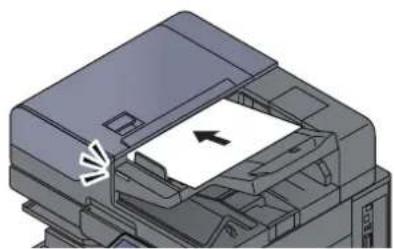
Vkládání originálů (strana 5-2)
3 Na základní obrazovce pro odesílání zvolte [+] > [E-mail].
4 Zadejte cílovou e-mailovou adresu > [OK]
Lze zadat až 256 znaků.
Viz Anglický návod k obsluze.
Pro zadání více cílů stiskněte tlačítko [Další cíl] a zadejte další cíl. Můžete zadat až 100 e-mailových adres.
Zadanou e-mailovou adresu můžete zaregistrovat do Adresáře stisknutím tlačítka [Přidat do adresáře]. Můžete také změnit informace již zaregistrovaného cíle.
Cíle lze později zrušit.
Viz Anglický návod k obsluze.

POZNÁMKA
Pokud je možnost [Zakázat] nastavena na „Vysílání“, nebude možné zadat několik cílů.
Viz Anglický návod k obsluze.
5 Vyberte funkce.
Zvolením obecné navigační nabídky zobrazíte další funkce.
Odeslat (strana 6-5)

DŮLEŽITÉ
- Při nastavování S/MIME v Embedded Web Server RX se objeví [Šifrovaný prěnos e-mailu] a [Digitální podpis e-mailu].
Embedded Web Server RX User Guide
- Pokud používáte [Šifrovaný prénos e-mailu] a [Digitální podpis e-mailu], vyberte z adresáře e-mailové adresy, které mají šifrovaný certifikát. V těchto funkcích nelze konfigurovat prímo zadanou adresy. Pokud zadáváte e-mailové adresy z ovládacího panelu, tyto funkce nemůžete používat.
6 Stiskněte tlačítko [Spustit].
Odesílání se zahájí.
Odeslání dokumentu do zvolené sdílené složky v PC (Skenování do počítače)
Naskenovaný dokument můžete uložit do zvolené sdílené složky v počítači.
Konfigurace nastavení před odesláním
Před odesláním dokumentu proved'te následující konfiguraci nastavení.
• Zjistěte název počítače a úplný název počítače
Viz Anglický návod k obsluze.
• Zjistěte uživatelské jméno a název domény
Viz Anglický návod k obsluze.
• Vytvořte sdílenou složku a poznamenejte si její umístění
→ Viz Anglický návod k obsluze.
• P ro v e d'te konfiguraci Windows Firewall
→ Viz Anglický návod k obsluze.
Odeslání dokumentu do zvolené sdílené složky v PC
Při přenosu pomocí bezdrátové sítě LAN vyberte předem rozhraní vyhrazené pro funkci odesílání.
Viz Anglický návod k obsluze.
1 Tlačítko [Domů] > [Odeslat]
2 Vložte originály.
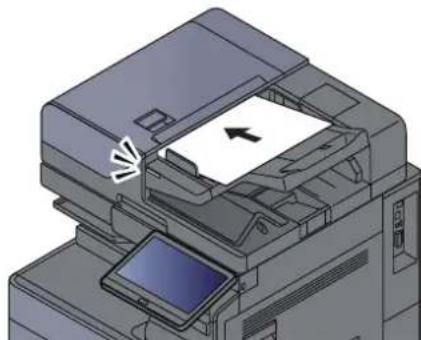
Vkládání originálů (strana 5-2)
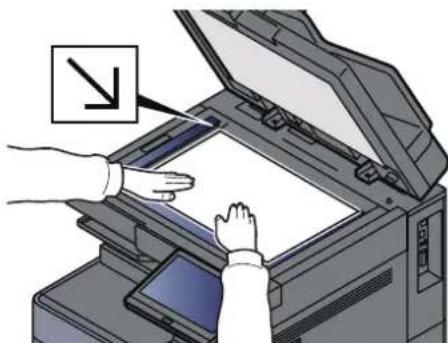
3 Na základní obrazovce pro odesílání zvolte [+] > [SMB].
4 Zadejte informace o cíli.
- Pokud chcete hledat složku v počítači v síti, stiskněte u nabídky [Vyhledat složku ze sítě] nebo [Vyhledat složku přes hostitelské jméno].
Jestliže jste zvolili [Vyhledat složku ze sitě], můžete hledat cíl ve všech počítačích v síti.
Jestliže jste zvolili [Vyhledat složku přes hostitelské jméno], můžete zadat „Doménu / Pracovní skupinu“ a „Název hostitele“ a v počítačích v siti hledat cíl.
Zobrazit lze až 500 adres. V okně, které se otevře, vyberte název hostitele (název počítače), který chcete zadat, a stiskněte tlačítko [OK]. Otevře se obrazovka pro zadání přihlašovacího uživatelského jména a hesla.
Poté, co zadáte přihlašovací uživatelské jméno a heslo cílového počítače, otevřou se sdílené složky. Vyberte složku, kterou chcete zadat, a stiskněte tlačítko [OK]. Nastaví se adresa vybrané sdílené složky.
Vyberte tuto složku ze seznamu výsledků hledání.
- P r o p římé zadání složky SMZadáníčesty složky] a zadejte všechny položky.
→ Viz Anglický návod k obsluze.
Následující tabulka uvádí položky pro nastavení.
| Položka Popis | Max. počet znaků | |
| Název hostitele*1 | Název počítače | Až 256 znaků |
| Port Číslo portu | Jestliže není specifikováno číslo portu, je výchozí číslo portu 445. | — |
| Cesta ke složce Název | sdíleníNapříklad: scannerdataPokud ukládáte do složky ve sdílené složce:sdílené jméno\jméno složky ve sdílené složce | Až 260 znaků |
| Přihl. uživ. jméno*2 | Pokud jsou názvy počítače i domény stejné:Uživatelské jménoNapříklad: james.smithPokud jsou názvy počítače a domény odlišné: | Až 64 znaků |
| Přihlášení heslo | Heslo pro přihlašování do systému Windows (Rozlišování malých a velkých písmen.) | Až 128 znaků |
*1 Zadejte název hostitele nebo adresu IP.
Při zadávání adresy IPv6 uzavřete adresu do závorek [ ].
(Příklad: [2001:db8:a0b:12f0::10])
*2 Název domény/Uživatelské jméno Např. abcdnet\james.smith
Pokud používáte odeslání dokumentu přes volitelné síťové rozhraní (IB-50 nebo IB-51), nelze použít znak "\". Pokud se název počítače liší od názvu domény, přihlašovací uživatelské jméno musí být zadáno s použitím "@".
(Např.: james.smith@abcdnet)
5 Zkontrolujte stav.
1 Zkontrolujte informace.
Změňte dobu podle potřeby.
2 Pro kontrolu připojení stiskněte [Test připojení ].
Pokud je spojení správně navázáno, objeví se hlášení "Připojeno". Pokud se objeví hlášení "Nelze připojit", zkontrolujte zadané údaje.
Pro zadání více cílů stiskněte tlačítko [Další cíl] a zadejte další cíl.
Zadanou e-mailovou adresu můžete zaregistrovat v Adresáři stisknutím tlačítka [Přidat do adresáře].

POZNÁMKA
Pokud je možnost [Zakázat] nastavena na „Vysílání“, nebude možné zadat několik cílů.
Viz Anglický návod k obsluze.
6 Zvolte [OK].
Cíle lze později zrušit.
→ Viz Anglický návod k obsluze.
7 Vyberte funkce.
Zvolením obecné navigační nabídky zobrazíte další funkce.
Odeslat (strana 6-5)
8 Stiskněte tlačítko [Spustit].
Odesílání se zahájí.
Odesílání na různé typy cílů (Odeslat na více cílů)
Při zadávání cílů můžete kombinovat e-mailové adresy, složky (SMB nebo FTP), faxová čísla a i-FAX. Tato funkce má název Odeslat na více cílů. Je užitečná pro odeslání dokumentu do cílů různých typů (e-mailové adresy, složky atd.) provedením jediné akce.
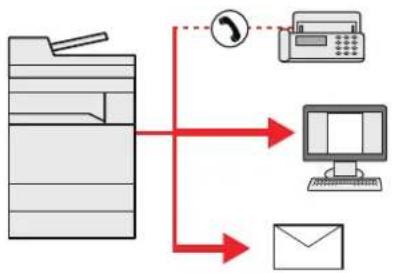
flowchart
graph TD
    A["Input Email"] --> B["Processing Unit"]
    B --> C["Output Email"]
    C --> D["Computer"]
    D --> E["Send to Email"]
    E --> B
    style A fill:#f9f,stroke:#333
    style B fill:#ccf,stroke:#333
    style C fill:#cfc,stroke:#333
    style D fill:#fcc,stroke:#333
    style E fill:#cff,stroke:#333
Počet položek pro odesílání: Až 500
Počet položek je však omezen pro následující volby odesílání.
• E-mail: Až 100
- Složky (SMP, FTP): Celkem 10 SMB a FTP složek
• i-FAX: Až 100
V závislosti na nastaveních lze také odesilat a tisknout současně.
Postupy jsou stejné jako u příslušných funkcí jednotlivých typů. Pokračujte zadáním e-mailové adresy nebo cesty ke složce tak, aby se zobrazily v seznamu cílů. Stisknutím tlačítka [Spustit] zahájíte přenos na všechny cíle současně.

POZNÁMKA
- Jestliže je mezi cili faxové číslo, budou obrazy odeslány do všech cilů černobile.
- Pokud je možnost [Zakázat] nastavena na „Vysílání“, nebude možné specifikovat několik cílů.
Viz Anglický návod k obsluze.
Zrušení odesílání úloh
1 Stiskněte tlačítko [Zastavit] při zobrazené obrazovce pro odesílání.
2 Zrušte úlohu.
Probíhá-li úloha skenování
Zobrazí se okno Zrušit úlohu.
Pokud se právě odesílá úloha nebo pokud je zařízení v pohotovostním režimu
Zobrazí se obrazovka Zrušit úlohu.
Vyberte úlohu, kterou chcete zrušit > [Zrušit] > [Ano]

POZNÁMKA
Při stisknutí tlačítka [Zastavit] se nezastaví úloha, kterou jste již začali odesílat.
Volba a potvrzení cíle
Tato kapitola vysvětluje, jak zvolit a potvrdit cíl.
Určení cíle
Vyberte cíl některou z následujících metod kromě přímého zadání e-mailové adresy.
• V ý b ěr z adresáře
Výběr z adresáře (strana 5-27)
• V ý b ěr z externího adresáře
- Podrobnější informace o externím adresáři naleznete v:
Embedded Web Server RX User Guide
• Výběr pomocí tlačítek rychlé volby
Volba pomocí tlačítek rychlé volby (strana 5-29)
• Výběr pomocí možnosti Hledat (č.)
Výběr pomocí možnosti Hledat (č.) (strana 5-29)
• V ý b ěr z faxu
FAX Operation Guide

POZNÁMKA
- Zařízení lze nastavit tak, aby se po stisknutí tlačítka [Odeslat] otevřela obrazovka adresáře.
Viz Anglický návod k obsluze. - Pokud používáte produkty s funkcí faxu, můžete určit cíl faxu. Pomocí numerické klávesnice zadejte číslo druhé strany.
Výběr z adresáře
Více informací o zadávání cílů do adresáře naleznete v části:
Anglický návod k obsluze
1 V obrazovce cílů pro odesílání stiskněte tlačítko [icon] (ikona Adresáře).
![Utax 7058i - V obrazovce cílů pro odesílání stiskněte tlačítko [icon] (ikona Adresáře). - 1](/content/2026/05/856799/images/40a2d10e28b5ffe5507644987665aa77423d0c62360bedb7b4c0cc8559b8f71a.jpg)
POZNÁMKA
Podrobnější informace o externím adresáři naleznete v:
Embedded Web Server RX User Guide
2 Zvolte cíle.
V seznamu zaškrtněte políčko požadovaného cíle. Vybrané cíle jsou označeny zaškrtnutím v příslušném políčku. Chcete-li použít adresář na serveru LDAP, zvolte [Výběr] > [Adresář] > [Externí adresář].
Pomocí tlačítka [Jméno] nebo [Č.] můžete změnit pořadí zobrazení cílů.

POZNÁMKA
- Dokument odznačíte opětovným stiskem zaškrtávacího políčka, kterým se odstraní zatržítko.
- Pokud je možnost [ Zakázat] nastavena na „Vysílání“, nebude možné vybrat několik cílů. To také platí u skupiny, ve které je registrováno několik cílů.
Viz Anglický návod k obsluze.
Vyhledání cíle
Cíle registrované v adresáři lze v adresáři vyhledávat. K dispozici je také rozšířené vyhledávání pomocí typu nebo počátečních písmen.
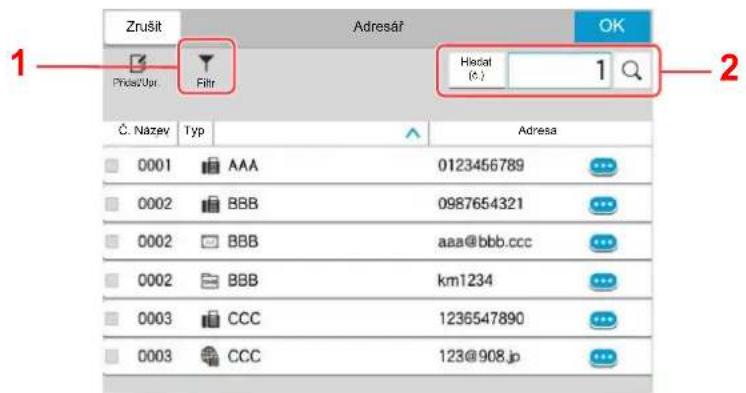
text_image
Zrušit Adresát OK PhízstUur Filtr Hicát (2) 1 2 Č. Nazev Typ Adresa 0001 AAA 0123456789 0002 BBB 0987654321 0002 BBB aaa@bbb.ccc 0002 BBB km1234 0003 CCC 1236547890 0003 CCC 123@908.jp| Použitá tlačítka | Typ vyhledávání | Vyhledávaná položka |
| 1 | Filtr | Rozšířené vyhledávání podle typu registrovaného cíle (E-mail, složka, fax, i-fax nebo skupina). (Fax: Pouze pokud je nainstalována doplňková sada faxu. i-Fax: Pouze pokud je aktivována doplňková sada internetového faxu.)Tuto funkci můžete nastavit tak, že při zobrazení adresáře budou vybrány cíle podle typu. Pro podrobné informace viz:Anglický návod k obsluze |
| 2 | Hledat (Č.) | Vyhledávejte podle registrovaného čísla adresy nebo názvu.Zvolte buď [Hledat (č.)] nebo [Hledat(Název)] a přepínejte mezi možnostmi [Hledat (č.)] a [Hledat (Název)]. |
| Hledat (Název) |
3 Přijmout cíl > [OK]
Cíle lze později zrušit.
Viz Anglický návod k obsluze.
![Utax 7058i - Přijmout cíl > [OK] - 1](/content/2026/05/856799/images/17c6e7ee54f7b09f9ee3235ba77b484c0dfd32d6d6b0603da0f50aedff9fb022.jpg)
POZNÁMKA
• Pro vymazání cíle zvolte [ ] ➞ [ ] (ikona vymazání) pro cíl, který chcete vymazat, > [Vymazat].
- Můžete provést výchozí nastavení pro třídění adres v adresáři.
Viz Anglický návod k obsluze.
Volba pomocí tlačítek rychlé volby
V cílové obrazovce odesílání stiskněte tlačítko rychlé volby, ke kterému je cíl registrován.

POZNÁMKA
Je-li tlačítko rychlé volby požadovaného cíle na dotykovém panelu skryto, stisknutím tlačítka [◀] nebo [◀] zobrazíte všechna tlačítka rychlé volby. V následujícím postupu se předpokládá, že tlačítka rychlé volby jsou již registrována. Podrobnější informace o přidávání tlačítek rychlé volby, naleznete v příručce:

Anglický návod k obsluze
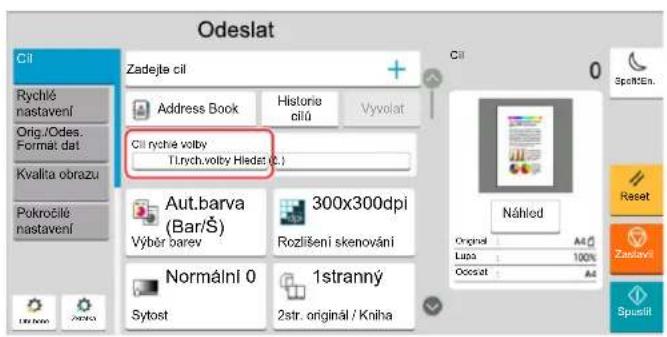
text_image
Odeslat Cil Zadejte cil Address Book Historie diú Vyvolet Cil ryché volby T.rych.volby Hledat (C:) Aut.barva (Bar/Š) Výběr barev 300x300dpi Rozlišení skenování Normální 0 Sytost 1stranný 2str. originál / Kníha SpeltEN. Náhléd Original: A4 Lapa: 100% Ocset: A4 Reset Zadejvi Spusitl
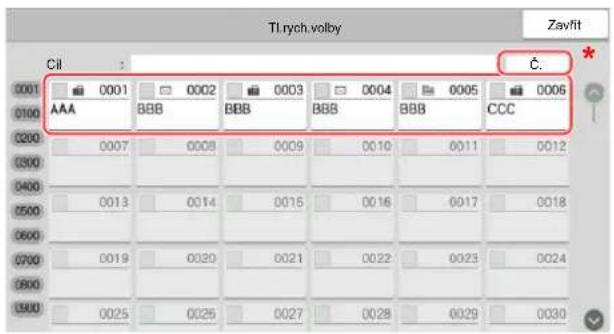
text_image
Tl. rych.volby Zav/fit CII : 0001 0001 0002 0003 0004 0005 0006 AAA BBB BBB BBB BBB CCC 0007 0008 0009 0010 0011 0012 0013 0014 0015 0016 0017 0018 0019 0020 0021 0022 0023 0024 0025 0026 0027 0028 0029 0030* T I aČ.]čítáos[ejnou funkci jako [Hledat (č.)] na ovládacím panelu. Používá se k přímému zadávání čísel pomocí numerických kláves, například zadávání adresu pro přenos pomocí tlačítka rychlé volby nebo vyvolání uloženého programu pomocí čísla programu. Podrobné informace o ovládání tlačítek rychlé volby najdete v části:
Výběr pomocí možnosti Hledat (č.)
Cíl lze otevřít zadáním čtyřmístného čísla (0001 až 1000) tlačítka rychlé volby.
Na cílové obrazovce odesílání stisknutím [Hledat (č.)] zobrazíte obrazovku pro zadávání čísel. Vyberte pole pro zadávání a pomocí číselných tlačítek zadejte číslo tlačítka rychlé volby.

POZNÁMKA
Pokud jste zadali tlačitko rychlé volby o 1-3 číslicích, vyberte [OK].
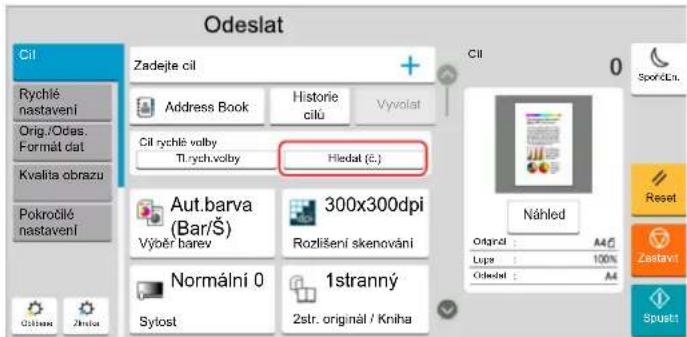
text_image
Odeslat Cil Rychlé nastavení Orig./Odas. Format dat Kvalita obrazu Pokročilé nastavení Outlast Zhuva Zadejte cil Address Book Historie ciú Vyvolat Cil rychlé volby TI rych.volby Hledal (E.) Aut.barva (Bar/Š) Výběr barev 300x300dpi Rozlišení skenování Normální 0 Sylost 1stranný 2str. originál / Kniha Cil 0 SpotČln. Reset Zastaví Sputst6 Používání různých funkcí
Tato kapitola vysvětluje následující témata:
Dostupné funkce zařízení 6-2
Dostupné funkce zařízení 6-2
Kopírovat 6-2
Odeslat 6-5
Vlastní schránka (Uložit soubor, Tisk, Odeslat) 6-9
Jednotka USB (Uložit soubor, Tisk dokumentů) 6-15
Funkce 6-18
Originál Velikost 6-19
Výběr papíru 6-20
Orientace originálu 6-22
Uspořádat/Odsadit 6-23
Sešiti/Perforace 6-24
Výstupní přihrádka 6-29
Kopie ID karty 6-30
Ruční podání orig. (PO) 6-31
Sytost 6-31
Původní obraz 6-31
EcoPrint 6-33
Výběr barev 6-33
Lupa 6-34
Oboustranný 6-36
Formát souboru 6-39
Rozdělení souboru 6-40
Rozlišení skenování 6-40
Dostupné funkce zařízení
Dostupné funkce zařízení
Toto zařízení nabízí řadu dostupných funkcí.
Kopírovat
Pokud zvolíte obecnou navigační nabídku, všechny funkce jsou zobrazeny v základním textu.
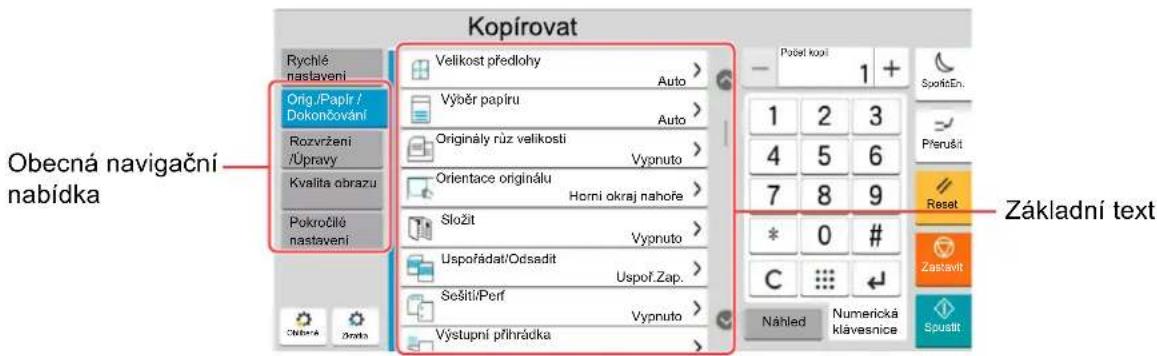
text_image
Kopírovat Rychlé nastaveni Orig./Papir / Dokončování Rozvržení /Úpravy Kvalita obrazu Pokročilé nastaveni Velikost předlohy Auto > Výběr papíru Auto > Originály růz velikosti Vypnuto > Orientace originálu Horni okraj nahoře > Složit Vypnuto > Uspořádat/Odsadit Uspoř.Zap. > Sešítí/Perf Vypnuto > Výstupní příhrádka Pozet koji 1 2 3 4 5 6 7 8 9 * 0 # C Náhled Numerická klávesnice Spustt Základní textPodrobnosti ke všem funkćim naleznete v tabulce niže.
| Obecná navigační nabídka |
Orig./Papír/DokončováníProved'te nastavení pro originály, papír a dokončování jako např. uspořádání nebo sešití.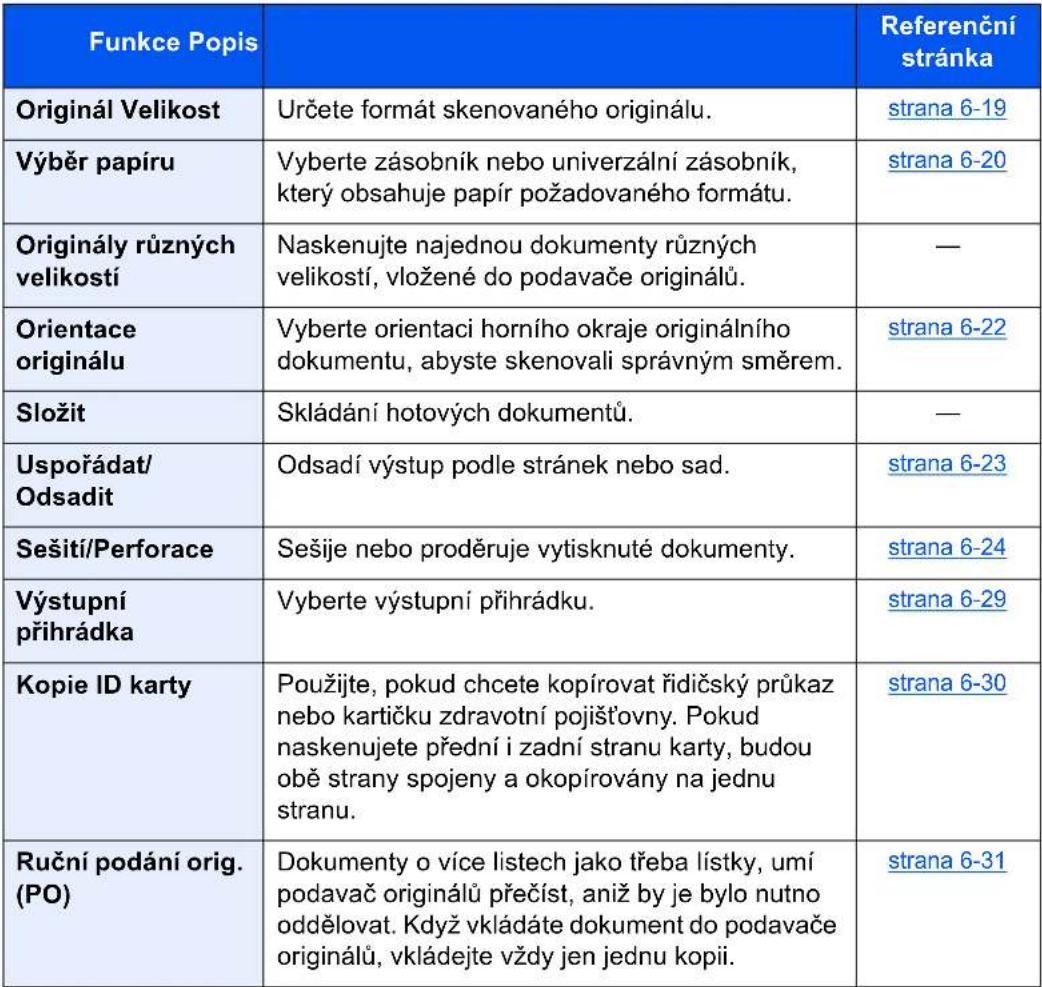 |
| Obecná navigační nabídka |
| Rozvržení/ÚpravyUpravte nastavení pro oboustranný tisk a razítko. |
| Funkce Popis | Referenční stránka | |
| Lupa | Nastavením lupy zmenšíte nebo zvětšíte obraz originálu. | strana 6-34 |
| Kombinovat | Zkombinuje 2 nebo 4 listy originálu na 1 stranu výtisku. | — |
| Okraj/Na střed | Okraj: Přidání okrajů (bílá plocha). Dále můžete nastavit šířku okraje a okraj zadní stránky.Na střed: Vycentruje originální obrázek na papír, pokud kopírujete na jiný formát papíru, než je originál- | — |
| Výmaz okraje | Vymaže okraj, který se vytvořil okolo obrázku. | — |
| Vymazat šedé oblasti | Při skenování s otevřeným podavačem dokumentů vymažte šedé oblasti navíc. | — |
| Brožura | Skenujte více stránek originálu najednou a vytiskněte kopie tak, aby mohly být složeny do jedné brožury s přebalem. | — |
| Oboustranný | Vytváří 2stranné kopie.Můžete také vytvářet jednostranné kopie z oboustranného originálu. | strana 6-36 |
| Přebal | Přídá na dokončený dokument přebal. | — |
| Podtisk doplňkem | Vytiskne originál dokumentu překrytý formulářem nebo obrázkem. | — |
| Strana # | Přídá na dokončený dokument čísla stran. | — |
| Stránka na poznámky | Vytvoří kopie s prostorem na přidání poznámek. | — |
| Vložte listy/kapitoly | Při duplexním tisku vložte oddělovací list nebo udělejte první stránku kapitoly titulní stránkou. | — |
| Opakov. obraz | Natiskne obrázek vícekrát na jeden list papíru. | — |
| Textové razítko | Na dokumenty lze přidat textové razítko. | — |
| Razítko | Na dokumenty lze přidat razítko. | — |
| Obecná navigační nabídka |  | Funkce Popis | Referenční stránka | |
| Sytost | Upravte sytost. | strana 6-31 | ||
| Původní obraz | Výběr typu originálního obrázku pro zajištění nejlepšího výsledku. | strana 6-31 | ||
| EcoPrint | EcoPrint šetří toner při tisku. | strana 6-33 | ||
| Ostrost | Upravte ostrost vnějších linek obrázku. | — | ||
| Pozadínast.sytosti | Odstraňte tmavé pozadí z originálů, například novin. | — | ||
| Zabránitprosvítání | Skryjte barvy pozadí a prosvítání obrazu při skenování tenkého originálu. | — | ||
| Kontrast | Můžete upravit kontrast mezi světlými a tmavými oblastmi obrazu. | — | ||
| Vymazat barvy | Vymaže barvy ve zdrojovém dokumentu. — | |||
| PokročilénastaveníProveďte nastavení průběžného skenování,zrcadlových kopií a funkce Přeskočit prázdné strany. |  | Průběžnéskenování | Naskenuje odděleně velký počet originálů a potom z nich vytvoří jednu úlohu. | — |
| Automatické otočení obrazu | Automaticky otočí obraz o 90 stupňů, pokud souhlasí formát originálu a vložený papír a liší se pouze orientace. | — | ||
| Negativní obraz | Zamění světlé části obrazu za tmavé a naopak. | — | ||
| Zrcadlový obraz | Okopíruje originál zrcadlově. | — | ||
| Zpráva o dokončení úlohy | Odešle e-mail s informací o dokončení úlohy. | — | ||
| Zadání názvu souboru | Přídá název souboru. | — | ||
| Záměna priority | Pozastaví aktuální úlohu a dá nejvyšší prioritu nové úloze. | — | ||
| Opakované kopírování | Umožňuje vytvořit libovolný počet dodatečných kopií potom, co byla úloha dokončena. | — | ||
| Akce čtení DP | Pokud používáte podavač dokumentů, vyberte operaci skenování pro podavač dokumentů. | — | ||
| Rozpoznat vícečetné podání originálů | Pokud zařízení během čtení dokumentu v podavači dokumentů rozpozná, že bylo podáno vícero originálů najednou, čtení se zastaví. | — | ||
| Rozpoznat sešité originály | Pokud zařízení během čtení dokumentu v podavači dokumentů rozpozná, že byl podán sešitý dokument, čtení se zastaví. | — | ||
| Přeskočit prázdné strany | Pokud se ve skenovaném dokumentu vyskytují prázdné stránky, tato funkce je dokáže přeskočit a vytisknout pouze ty popsané. | — |
Odeslat
Pokud zvolíte obecnou navigační nabídku, všechny funkce jsou zobrazeny v základním textu.
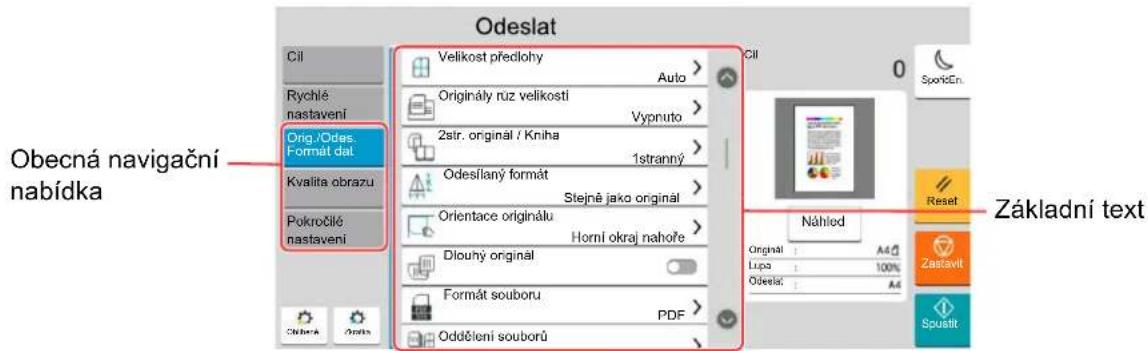
text_image
Odeslat Cil Rychlé nastavení Orig./Odes. Format.dat Kvalita obrazu Pokročlé nastavení Velikost předlohy Auto > Originály růz velikosti Vypnuto > 2str. original / Kníha 1stranný > Odesílaný formát > Stejně jako original > Orientace originálu Horní okraj nahoře > Dlouný original Formát souboru PDF > Oddělení souborů Cil 0 SportEn. Reset Základní text Náhled Original : Add Lupa : 100% Odešk: Add Zastavit SpustitPodrobnosti ke všem funkcím naleznete v tabulce níže.
| Obecná navigační nabídka | Funkce Popis | Referenční stránka | |
| Orig./Odes. Formát datProvedte nastavení pro typ originálu a formát souboru. | Originál Velikost | Určete formát skenovaného originálu. | strana 6-19 |
| Originály různých velikostí | Naskenujte najednou dokumenty různých velikostí, vložené do podavače originálů. | — | |
| 2str. /Kniha Originál | Vyberte typ a orientaci vazby podle originálu. | — | |
| Odes. formát | Vyberte formát obrázku, který odesíláte. | — | |
| Orientace originálu | Vyberte orientaci horního okraje originálního dokumentu, abyste skenovali správným směrem. | strana 6-22 | |
| Dlouhý Originál | Přečte dlouhé dokumenty pomocí podavače dokumentů. | — | |
| Formát souboru | Uvedte formát souboru obrazu. Lze také upřesnit úroveň kvality obrazu. | strana 6-39 | |
| Rozdělení souboru | Rozdělí data naskenovaného originálu stranu po straně podle zadaného počtu stran a vytvoří několik souborů, které pak odešle. | strana 6-40 | |
| Ruční podání orig. (PO) | Dokumenty o více listech jako třeba lístky, umí podavač originálů přečíst, aniž by je bylo nutno oddělovat. Když vkládáte dokument do podavače originálů, vkládejte vždy jen jednu kopii. | strana 6-31 |
| Funkce Popis | Referenční stránka | |
| Originál Velikost | Určete formát skenovaného originálu. | strana 6-19 |
| Originály různých velikostí | Naskenujte najednou dokumenty různých velikostí, vložené do podavače originálů. | — |
| 2str. /Kniha Originál | Vyberte typ a orientaci vazby podle originálu. | — |
| Odes. formát | Vyberte formát obrázku, který odesíláte. | — |
| Orientace originálu | Vyberte orientaci horního okraje originálního dokumentu, abyste skenovali správným směrem. | strana 6-22 |
| Dlouhý Originál | Přečte dlouhé dokumenty pomocí podavače dokumentů. | — |
| Formát souboru | Uvedte formát souboru obrazu. Lze také upřesnit úroveň kvality obrazu. | strana 6-39 |
| Rozdělení souboru | Rozdělí data naskenovaného originálu stranu po straně podle zadaného počtu stran a vytvoří několik souborů, které pak odešle. | strana 6-40 |
| Ruční podání orig. (PO) | Dokumenty o více listech jako třeba lístky, umí podavač originálů přečíst, aniž by je bylo nutno oddělovat. Když vkládáte dokument do podavače originálů, vkládejte vždy jen jednu kopii. | strana 6-31 |
| Obecná navigační nabídka | Funkce Popis | Referenční stránka | |
| Kvalita obrazuProvedte nastavení sytosti, kvality kopií a barevného vyvážení. | Sytost | Upravte sytost. | strana 6-31 |
| Původní obraz | Výběr typu originálního obrázku pro zajištění nejlepšího výsledku. | strana 6-31 | |
| Rozlišení skenování | Vyberte kvalitu rozlišení při skenování. | strana 6-40 | |
| Rozlišení odeslání faxu | Volba kvality rozlišení obrázků při odesílání faxu. | Viz FAX Operation Guide. | |
| Výběr barev | Vyberte nastavení barev. | strana 6-33 | |
| Ostrost | Upravte ostrost vnějších linek obrázku. | — | |
| Pozadínast. sytosti | Odstraňte tmavé pozadí z originálů, například novin. | — | |
| Zabránit prosvítání | Skryjte barvy pozadí a prosvítání obrazu při skenování tenkého originálu. | — | |
| Kontrast | Můžete upravit kontrast mezi světlými a tmavými oblastmi obrazu. | — | |
| Vymazat barvy | Vymaže barvy ve zdrojovém dokumentu. | — |
| Obecná navigační nabídka |
| Pokročilé nastaveníProvedte nastavení pro kopii prěnosu, kódované prěnosy a potvrzení velikosti souboru. |
| Funkce Popis | Referenční stránka | |
| Výmaz okraje/Plné skenování | Vymaže okraj, který se vytvořil okolo obrázku. | — |
| Vymazat šedé oblasti | Při skenování s otevřeným podavačem dokumentů vymažte šedé oblasti navíc. | — |
| Lupa | Nastavením lupy zmenšíte nebo zvětšíte obraz originálu. | strana 6-34 |
| Zpráva o dokončení úlohy | Odešle e-mail s informací o dokončení úlohy. | — |
| Opožděné odeslání faxu | Nastavte čas odeslání. Viz | FAX Operation Guide. |
| Zadání názvu souboru | Přidá název souboru. | — |
| Průběžné skenování | Naskenuje odděleně velký počet originálů a potom z nich vytvoří jednu úlohu. | — |
| Předmět a text e-mailu | Při odesílání dokumentu přídá předmět a text. | — |
| i-FAX – Předmět a text | Při odesílání dokumentu přes i-FAX přidá předmět a text. | Viz FAX Operation Guide. |
| Přímé odeslání faxu | Přimo odešle fax bez toho, že by nejdříve načetlo do paměti data originálu. | Viz FAX Operation Guide. |
| Na střed | Vycentruje originální obrázek na papír, pokud odesíláte na jiný formát papíru, než je originál. | — |
| Vyžádaný příjem faxu | Vytočte cílové číslo a přijměte dokumenty pro vyžádaný přenos uložené ve schránce pro dotazování. | Viz FAX Operation Guide. |
| Odeslat a vytisknout | Vytiskne kopii dokumentu, který je právě odesílan. | — |
| Odeslat a uložit | Uloží kopii dokumentu, který je právě odesílan, do Vlastní schránky. | — |
| Šifrovaný přenos FTP | Při odesílání přes FTP zašifruje dokumenty. | — |
| Šifrovaný přenos e-mailu | Odešle šifrovaný e-mail pomocí elektronického certifikátu. | — |
| Digitální podpis e-mailu | Přidá do e-mailu digitální podpis pomocí elektronického certifikátu. | — |
| Textové razítko | Na dokumenty lze přidat textové razítko. | — |
| Razítko | Na dokumenty lze přidat razítko. | — |
| Vylepšení rukopisu | Zvýrazněte ručně psané texty a linky tím, že změníte jejich barvu. | — |
| Obecná navigační nabídka |
| Pokročilé nastaveníProvedte nastavení pro kopii prěnosu, kódované prěnosy a potvrzení velikosti souboru. |

| Funkce Popis | Referenční stránka | |
| Potvrzení velikosti souboru | Před odesláním / uložením úlohy zkontroluje velikost souboru. | — |
| Zpráva FAX TX | Vytisknout zprávu o výsledcích faxového přenosu. | Viz FAX Operation Guide. |
| Rozpoznat vícečetné podání originálů | Pokud zařízení během čtení dokumentu v podavači dokumentů rozpozná, že bylo podáno vícero originálů najednou, čtení se zastaví. | — |
| Rozpoznat sešité originály | Pokud zařízení během čtení dokumentu v podavači dokumentů rozpozná, že byl podán sešitý dokument, čtení se zastaví. | — |
| Přeskočit prázdné strany | Pokud se ve skenovaném dokumentu vyskytují prázdné stránky, tato funkce je dokáže přeskočit a odeslat pouze ty popsané. | — |
Vlastní schránka (Uložit soubor, Tisk, Odeslat)
Pokud zvolíte obecnou navigační nabídku, všechny funkce jsou zobrazeny v základním textu.
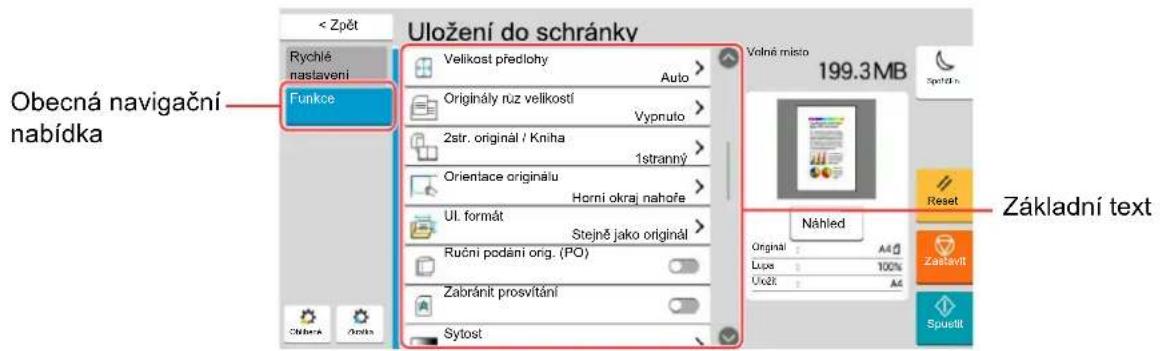
text_image
Obecná navigační nabídka Vložení do schránky Rychlé nastavení Funkce Velikost predlohy Auto > Originály ruz velikostí Vypruto > 2str. original / Kníha 1stranný > Orientace originálu Horní okraj nahoře > Ul. formát Stejně jako originál > Ruční podání orig. (PO) Zabránit prosvítání Sytost Volné místo 199.3 MB Nähled Original : Lupa : Uložit : Základní text Reset Zastavlt SpuslitPodrobnosti ke všem funkcím naleznete v tabulce níže.
Uložit soubor
| Obecná navigační nabídka | Funkce Popis | Referenční stránka | |
| FunkcePři ukládání dokumentu do Vlastní schránky provedte nastavení. | Originál Velikost | Určete formát skenovaného originálu. | strana 6-19 |
| Originály různých velikostí | Naskenujte najednou dokumenty různých velikostí, vložené do podavače originálů. | — | |
| 2str. /Kniha Originál | Vyberte typ a orientaci vazby podle originálu. | — | |
| Orientace originálu | Vyberte orientaci horního okraje originálního dokumentu, abyste skenovali správným směrem. | strana 6-22 | |
| Ulož. formát | Vyberte formát obrázku, který ukládáte. | — | |
| Ruční podání orig. (PO) | Dokumenty o více listech jako třeba listky, umí podavač originálů přečíst, aniž by je bylo nutno oddělovat. Když vkládáte dokument do podavače originálů, vkládejte vždy jen jednu kopii. | strana 6-31 | |
| Zabránit prosvítání | Skryjte barvy pozadí a prosvítání obrazu při skenování tenkého originálu. | — | |
| Sytost | Upravte sytost. | strana 6-31 | |
| Původní obraz | Výběr typu originálního obrázku pro zajištění nejlepšího výsledku. | strana 6-31 | |
| Rozlišení skenování | Vyberte kvalitu rozlišení při skenování. | strana 6-40 | |
| Výběr barev | Vyberte nastavení barev. | strana 6-33 | |
| Vymazat barvy | Vymaže barvy ve zdrojovém dokumentu. | — | |
| Ostrost | Upravte ostrost vnějších linek obrázku. | — | |
| Pozadínast. sytosti | Odstraňte tmavé pozadí z originálů, například novin. | — | |
| Lupa | Nastavením lupy zmenšíte nebo zvětšíte obraz originálu. | strana 6-34 |
| Funkce Popis | Referenční stránka | |
| Originál Velikost | Určete formát skenovaného originálu. | strana 6-19 |
| Originály různých velikostí | Naskenujte najednou dokumenty různých velikostí, vložené do podavače originálů. | — |
| 2str. /Kniha Originál | Vyberte typ a orientaci vazby podle originálu. | — |
| Orientace originálu | Vyberte orientaci horního okraje originálního dokumentu, abyste skenovali správným směrem. | strana 6-22 |
| Ulož. formát | Vyberte formát obrázku, který ukládáte. | — |
| Ruční podání orig. (PO) | Dokumenty o více listech jako třeba listky, umí podavač originálů přečíst, aniž by je bylo nutno oddělovat. Když vkládáte dokument do podavače originálů, vkládejte vždy jen jednu kopii. | strana 6-31 |
| Zabránit prosvítání | Skryjte barvy pozadí a prosvítání obrazu při skenování tenkého originálu. | — |
| Sytost | Upravte sytost. | strana 6-31 |
| Původní obraz | Výběr typu originálního obrázku pro zajištění nejlepšího výsledku. | strana 6-31 |
| Rozlišení skenování | Vyberte kvalitu rozlišení při skenování. | strana 6-40 |
| Výběr barev | Vyberte nastavení barev. | strana 6-33 |
| Vymazat barvy | Vymaže barvy ve zdrojovém dokumentu. | — |
| Ostrost | Upravte ostrost vnějších linek obrázku. | — |
| PozadíNast. sytosti | Odstraňte tmavé pozadí z originálů, například novin. | — |
| Lupa | Nastavením lupy zmenšíte nebo zvětšíte obraz originálu. | strana 6-34 |
| Obecná navigační nabídka |
| FunkcePři ukládání dokumentu do Vlastní schránky provedte nastavení. |
| Funkce Popis | Referenční stránka | |
| Na střed | Vycentruje originální obrázek na papír, pokud ukládáte na jiný formát papíru, než je originál. | — |
| Výmaz okraje/Plné skenování | Vymaže okraj, který se vytvořil okolo obrázku. | — |
| Vymazat šedé oblasti | Při skenování s otevřeným podavačem dokumentů vymažte šedé oblasti navíc. | — |
| Průběžné skenování | Naskenuje odděleně velký počet originálů a potom z nich vytvoří jednu úlohu. | — |
| Zpráva o dokončení úlohy | Odešle e-mail s informací o dokončení úlohy. | — |
| Zadání názvu souboru | Přídá název souboru. | — |
| Rozpoznat vícečetné podání originálů | Pokud zařízení během čtení dokumentu v podavači dokumentů rozpozná, že bylo podáno vícero originálů najednou, čtení se zastaví. | — |
| Rozpoznat sešité originály | Pokud zařízení během čtení dokumentu v podavači dokumentů rozpozná, že byl podán sešitý dokument, čtení se zastaví. | — |
| Přeskočit prázdné strany | Pokud se ve skenovaném dokumentu vyskytují prázdné stránky, tato funkce je dokáže přeskočit a uložit pouze ty popsané. | — |
| Kontrast | Můžete upravit kontrast mezi světlými a tmavými oblastmi obrazu. | — |
Tisk
| Obecná navigační nabídka |
| FunkceProvedte nastavení pro výběr papíru a oboustranný tisk při tisku z Vlastní schránky. |
| Funkce Popis | Referenční stránka | |
| Výběr papíru | Vyberte zásobník nebo univerzální zásobník, který obsahuje papír požadovaného formátu. | strana 6-20 |
| Uspořádat/ Odsadit | Odsadí výstup podle stránek nebo sad. | strana 6-23 |
| Výstupní přihrádka | Vyberte výstupní přihrádku. | strana 6-29 |
| Sešití/Perforace | Sešije nebo proděruje vytisknuté dokumenty. | strana 6-24 |
| Kombinovat | Zkombinuje 2 nebo 4 listy originálu na 1 stranu výtisku. | — |
| Oboustranný | Vytiskne jednostranný originál ve formě otevřené knihy na 2strannou kopii nebo vytiskne oboustranný originál či originál ve formě otevřené knihy na 1strannou kopii. | strana 6-36 |
| Okraj/Na střed | Okraj: Přídání okrajů (bílá plocha). Dále můžete nastavit šířku okraje a okraj zadní stránky.Na střed: Vycentruje originální obrázek na papír, pokud kopírujete na jiný formát papíru, než je originál- | — |
| Strana # | Přídá na dokončený dokument čísla stran. | — |
| Brožura | Vytiskněte dokumenty tak, aby mohly být složeny do jedné brožury s přebalem. | — |
| Podtisk doplňkem | Vytiskne originál dokumentu překrytý formulářem nebo obrázkem. | — |
| Přebal | Přídá na dokončený dokument přebal. | — |
| Zadání názvu souboru | Přídá název souboru. | — |
| Zpráva o dokončení úlohy | Odešle e-mail s informací o dokončení úlohy. | — |
| EcoPrint | EcoPrint šetří toner při tisku. | strana 6-33 |
| Záměna priority | Pozastaví aktuální úlohu a dá nejvyšší prioritu nové úloze. | — |
| Odstranit po vytíštění | Automaticky dokument po jeho dokončení vymaže ze schránky. | — |
| Lupa | Nastavením lupy zmenšíte nebo zvětšíte obraz originálu. | strana 6-34 |
| Složit | Skládání hotových dokumentů. | — |
| Textové razítko | Na dokumenty lze přidat textové razítko. | — |
| Razítko | Na dokumenty lze přidat razítko. | — |
| Obecná navigační nabídka | Funkce Popis | Referenční stránka | |
| Kvalita obrazuProvedte nastavení sytosti, kvality kopií a barevného vyvážení. | Sytost | Upravte sytost. | strana 6-31 |
| Původní obraz | Výběr typu originálního obrázku pro zajištění nejlepšího výsledku. | strana 6-31 | |
| Ostrost | Upravte ostrost vnějších linek obrázku. | — | |
| Pozadínast.sytosti | Odstraňte tmavé pozadí z originálů, například novin. | — | |
| Zabránitprosvítání | Skryjte barvy pozadí a prosvítání obrazu při skenování tenkého originálu. | — | |
| Kontrast | Můžete upravit kontrast mezi světlými a tmavými oblastmi obrazu. | — |
Odeslat
| Obecná navigační nabídka | Funkce Popis | Referenční stránka | |
| FunkceProveďte nastavení pro formát souboru a faxové přenosy při odesílání z Vlastní schránky. | Formát souboru | Uvedťe formát souboru obrazu. Lze také upřesnit úroveň kvality obrazu. | strana 6-39 |
| Odes. formát | Vyberte formát obrázku, který odesíláte. | — | |
| Na střed | Vycentruje originální obrázek na papír, pokud odesíláte na jiný formát papíru, než je originál. | — | |
| Rozlišení odeslání faxu | Volba kvality rozlišení obrázků při odesílání faxu. | Viz FAX Operation Guide. | |
| Zpráva o dokončení úlohy | Odešle e-mail s informací o dokončení úlohy. | — | |
| Opožděné odeslání faxu | Nastavte čas odeslání. Viz | FAX Operation Guide. | |
| Zadání názvu souboru | Přídá název souboru. | — | |
| Předmět a text e-mailu | Při odesílání dokumentu přídá předmět a text. | — | |
| i-FAX – Předmět a text | Při odesílání dokumentu přes i-FAX přídá předmět a text. | Viz FAX Operation Guide. | |
| Odstranit po přenesení | Automaticky dokument po jeho přenesení vymaže ze schránky. | — | |
| Šifrovaný přenos FTP | Při odesílání přes FTP zašifruje dokumenty. | — | |
| Šifrovaný přenos e-mailu | Odešle šifrovaný e-mail pomocí elektronického certifikátu. | — | |
| Digitální podpis e-mailu | Přídá do e-mailu digitální podpis pomocí elektronického certifikátu. | — | |
| Lupa | Nastavením lupy zmenšíte nebo zvětšíte obraz originálu. | strana 6-34 | |
| Rozdělení souboru | Rozdělí data naskenovaného originálu stranu po straně podle zadaného počtu stran a vytvoří několik souborů, které pak odešle. | strana 6-40 | |
| Textové razítko | Na dokumenty lze přidat textové razítko. | — | |
| Razítko | Na dokumenty lze přidat razítko. | — | |
| Potvrzení velikosti souboru | Před odesláním / uložením úlohy zkontroluje velikost souboru. | — | |
| Zpráva FAX TX | Vytisknout zprávu o výsledcích faxového přenosu. | Viz FAX Operation Guide. | |
| Kvalita obrazuProvedte nastavení sytosti, kvality kopií a barevného vyvážení. | Sytost | Upravte sytost. | strana 6-31 |
| Původní obraz | Výběr typu originálního obrázku pro zajištění nejlepšího výsledku. | strana 6-31 | |
| Rozlišení | Vyberte kvalitu rozlišení při skenování. | strana 6-40 | |
| Výběr barev | Vyberte nastavení barev. | strana 6-33 | |
| Ostrost | Upravte ostrost vnějších linek obrázku. | — | |
| Pozadínast.sytosti | Odstraňte tmavé pozadí z originálů, například novin. | — | |
| Zabránitprosvítání | Skryjte barvy pozadí a prosvítání obrazu při skenování tenkého originálu. | — | |
| Kontrast | Můžete upravit kontrast mezi světlými a tmavými oblastmi obrazu. | — |
Jednotka USB (Uložit soubor, Tisk dokumentů)
Pokud zvolíte obecnou navigační nabídku, všechny funkce jsou zobrazeny v základním textu.
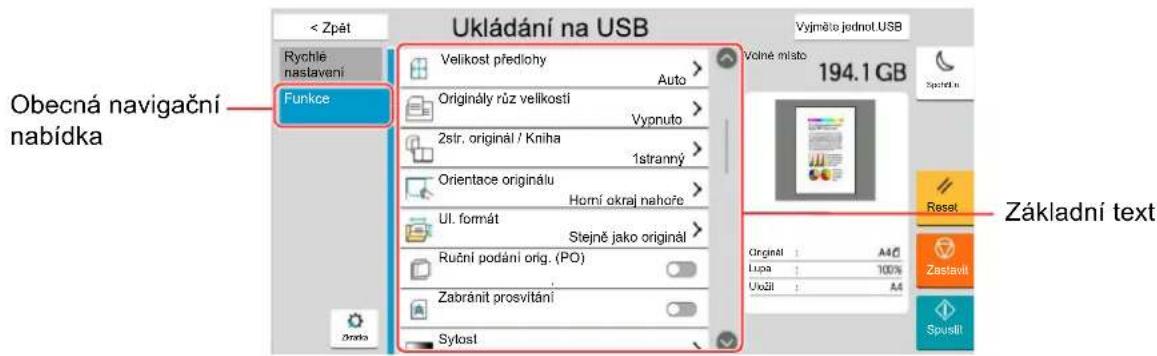
text_image
Ukládání na USB Výjměto jednot.USB Rychie nastavení Funkce Obecná navigační nabídka Velikost předlohy Auto > Originály růz vellkosti Vyponuto > Zsír. originál / Kníha 1stranný > Orientace originálu Horní okraj nahoře > Ul. formát Stejně jako originál > Ruční podání orig. (PO) . Zabránit prosvítání Sylost Volné místo 194.1 GB Reset Základní text Originál : A40 Lupa : 100% Uxšil : A4 Zastavit SpustlitPodrobnosti ke všem funkcím naleznete v tabulce níže.
Uložit soubor
| Obecná navigační nabídka |
| FunkceProved'te nastavení pro výběr barev a vínci, davovatů. |
Proved'te nastavení pro výběr barev a názvy dokumentů při ukládání dokumentů na jednotku USB.

| Funkce Popis | Referenční stránka | |
| Originál Velikost | Určete formát skenovaného originálu. | strana 6-19 |
| Originály různých velikostí | Naskenujte najednou dokumenty různých velikostí, vložené do podavače originálů. | — |
| 2str. /Kniha Originál | Vyberte typ a orientaci vazby podle originálu. | — |
| Orientace originálu | Vyberte orientaci horního okraje originálního dokumentu, abyste skenovali správným směrem. | strana 6-22 |
| Ulož. formát | Vyberte formát obrázku, který ukládáte. | — |
| Ruční podání orig. (PO) | Dokumenty o více listech jako třeba lístky, umí podavač originálů přečíst, aniž by je bylo nutno oddělovat. Když vkládáte dokument do podavače originálů, vkládejte vždy jen jednu kopii. | strana 6-31 |
| Zabránit prosvítání | Skryjte barvy pozadí a prosvítání obrazu při skenování tenkého originálu. | — |
| Sytost | Upravte sytost. | strana 6-31 |
| Původní obraz | Výběr typu originálního obrázku pro zajištění nejlepšího výsledku. | strana 6-31 |
| Rozlišení skenování | Vyberte kvalitu rozlišení při skenování. | strana 6-40 |
| Výběr barev | Vyberte nastavení barev. | strana 6-33 |
| Vymazat barvy | Vymaže barvy ve zdrojovém dokumentu. | — |
| Ostrost | Upravte ostrost vnějších linek obrázku. | — |
| Pozadínast. sytosti | Odstraňte tmavé pozadí z originálů, například novin. | — |
| Lupa | Nastavením lupy zmenšíte nebo zvětšíte obraz originálu. | strana 6-34 |
| Obecná navigační nabídka |
| FunkceProvedte nastavení pro výběr barev a názvy dokumentů při ukládání dokumentů na jednotku USB. |
| Funkce Popis | Referenční stránka | |
| Na střed | Vycentruje originální obrázek na papír, pokud ukládáte na jiný formát papíru, než je originál. | — |
| Výmaz okraje/Plné skenování | Vymaže okraj, který se vytvořil okolo obrázku. | — |
| Vymazat šedé oblasti | Při skenování s otevřeným podavačem dokumentů vymažte šedé oblasti navíc. | — |
| Průběžné skenování | Naskenuje odděleně velký počet originálů a potom z nich vytvoří jednu úlohu. | — |
| Zadání názvu souboru | Přídá název souboru. | — |
| Formát souboru | Uveďte formát souboru obrazu. Lze také upřesnit úroveň kvality obrazu. | strana 6-39 |
| Zpráva o dokončení úlohy | Odešle e-mail s informací o dokončení úlohy. | — |
| Rozdělení souboru | Rozdělí data naskenovaného originálu stranu po straně podle zadaného počtu stran a vytvoří několik souborů, které pak odešle. | strana 6-40 |
| Textové razítko | Na dokumenty lze přidat textové razítko. | — |
| Razítko | Na dokumenty lze přidat razítko. | — |
| Vylepšení rukopisu | Zvýrazněte ručně psané texty a linky tím, že změníte jejich barvu. | — |
| Rozpoznat vícečetné podání originálů | Pokud zařízení během čtení dokumentu v podavači dokumentů rozpozná, že bylo podáno vícero originálů najednou, čtení se zastaví. | — |
| Rozpoznat sešité originály | Pokud zařízení během čtení dokumentu v podavači dokumentů rozpozná, že byl podán sešitý dokument, čtení se zastaví. | — |
| Přeskočit prázdné strany | Pokud se ve skenovaném dokumentu vyskytují prázdné stránky, tato funkce je dokáže přeskočit a uložit pouze ty popsané. | — |
| Kontrast | Můžete upravit kontrast mezi světlými a tmavými oblastmi obrazu. | — |
| Dlouhý Originál | Přečte dlouhé dokumenty pomocí podavače dokumentů. | — |
Tisk
| Obecná navigační nabídka | Tlačítko funkcí Popis | Referenční stránka | |
| FunkceProvedte nastavení pro výběr papíru a oboustranný tisk přitisku z jednotky USB. | Výběr papíru | Vyberte zásobník nebo univerzální zásobník, který obsahuje papír požadovaného formátu. | strana 6-20 |
| Uspořádat/Odsadit | Odsadí výstup podle stránek nebo sad. | strana 6-23 | |
| Výstupní přihrádka | Vyberte výstupní přihrádku. | strana 6-29 | |
| Sešití/Perforace | Sešije nebo proděruje vytisknuté dokumenty. | strana 6-24 | |
| Oboustranný | Vytiskněte dokument na jednostranné nebo oboustranné listy. | strana 6-36 | |
| Okraj | Přidání okrajů (bílá plocha). Dále můžete nastavit šířku okraje a okraj zadní stránky. | — | |
| Zpráva o dokončení úlohy | Odešle e-mail s informací o dokončení úlohy. | — | |
| EcoPrint | EcoPrint šetří toner při tisku. | strana 6-33 | |
| Záměna priority | Pozastaví aktuální úlohu a dá nejvyšší prioritu nové úloze. | — | |
| Složit | Skládání hotových dokumentů. | — | |
| Textové razítko | Na dokumenty lze přidat textové razítko. | — | |
| Razítko | Na dokumenty lze přidat razítko. | — | |
| Heslo pro šifrované soubory PDF | Pro vytisknutí dat PDF zadejte předem zvolené heslo. | — | |
| Tisk JPEG/TIFF | Při tisku souborů formátu JPEG nebo TIFF vyberte velikost obrázku. | — | |
| Přizpůsobit XPS stránce | Při tisku souboru XPS zvětší nebo zmenší velikost obrázku tak, aby se vešel na vybraný formát papíru. | — | |
Funkce
Na stránkách, které vysvětlují vhodnou funkci, jsou režimy, ve kterých se tato funkce používá, označeny ikonou.
| Ikona Popis | ||
 | Orig./Papír/Dokončování | Přístup k funkci je označen šipkami.Příklad: Pro použití funkce zvolte [Orig./Papír/Dokončování] na obrazovce Kopírování. |
 | Orig./Odes.Formát dat | Přístup k funkci je označen šipkami.Příklad: Pro použití funkce zvolte [Orig./Odes.Formát dat] na obrazovce Odesílání. |
 | Funkce | Přístup k funkci je označen šipkami.Příklad: Pro použití funkce zvolte [Funkce] na obrazovce Vlastní schránka. |
 | Funkce | Přístup k funkci je označen šipkami.Příklad: Pro použití funkce zvolte [Funkce] na obrazovce jednotky USB. |
Originál Velikost

Orig./Papír/ Dokončování

Určete formát skenovaného originálu.
| Položka Hodnota Popis | ||
| Auto (Podavač originálů) | — Velikost originálu bude rozpoznána | automaticky. |
| Metricky | A3, A4-R, A4, A5-R, A5, A6, B4, B5-R, B5, B6-R, B6, Folio, 216 x 340 mm | Můžete vybírat ze standardních formátů v metrických jednotkách. |
| Palce | Ledger, Letter-R, Letter, Legal, Statement-R, Statement, 11" × 15", Oficio II | Můžete vybírat ze standardních formátů v palcových jednotkách. |
| Jiné | 8K, 16K-R, 16K, Hagaki (Tvrdý papír), Oufukuhagaki (Zpáteční pohlednice), Vlastní 1-4*1 | Můžete vybírat ze speciálních standardních formátů a vlastních formátů. |
| Zad. formátu | MetrickyX: 50 až 432 mm (v krocích po 1 mm)Y: 50 až 297 mm (v krocích po 1 mm)PalceX: 2,00 až 17,00" (v krocích po 0,01")Y: 2,00 až 11,69" (v krocích po 0,01") | Zadejte formát neuvedený mezi standardními formáty.*2Pokud jste stiskli tlačitko [Zad. formátu], zvolte pomocí tlačítek [+] a [-] rozměr "X" (vodorovný) a "Y" (svislý). Pro vkládání pomocí numerických kláves zvolte pole pro zadávání. |
*1 Pokyny pro zadání vlastního formátu originálu:
Anglický návod k obsluze
*2 Vstupní jednotky lze změnit v systémové nabídce. Pro podrobné informace viz:
Anglický návod k obsluze

POZNÁMKA
Pokud používáte originál vlastní velikosti, vždy nastavte velikost předlohy.
Výběr papíru

Orig./Papír/ Dokončování

Funkce Funkce

Vyberte zásobník nebo univerzální zásobník, který obsahuje papír požadovaného formátu.
Výběrem z [1] (Zásobník 1) až [5] (Zásobník 5) použijete papír, který je v příslušném zásobníku.
Je-li vybráno [Auto], bude automaticky vybrán papír, jehož formát odpovídá originálu.

POZNÁMKA
- Zadejte předem formát a typ papíru vloženého v zásobníku.
Viz Anglický návod k obsluze.
- Zásobníky po zásobníku 2 se zobrazí, pokud je nainstalován volitelný podavač papíru.
Pokud měníte formát papíru a typ média v univerzálním zásobníku, zvolte [Změňte nastavení univerzálního zás.] a změňte formát papíru a typ média. Možné formáty papíru a typy médií jsou zobrazeny v následující tabulce.
| Položka Hodnota Popis | |||
| Formát papíru | Metricky | A3*1*2, A4-R*1*2, A4*1*2,A5-R*1*2, A5*1, A6*1*2, B4*1*2,B5-R*1*2, B5*1*2, B6*1*2,Folio*1*2, 216 × 340 mm,SRA3*1*2 | Vyberte ze standardních metrických formátů. |
| Palce | Ledger*1*2, Letter-R*1*2,Letter*1*2, Legal*1*2,Statement *1*2, 12" × 18"*1*2,Executive, Oficio II | Vyberte ze standardních palcových formátů. | |
| Jiné | 8K, 16K-R, 16K, ISO5,Obálka#10, Obálka#9,Obálka#6, Obálka Monarch,Obálka DL, Obálka C5, ObálkaC4, Hagaki (Tvrdý papír), *1*2,Oufukuhagaki (Zpáteční pohlednice), Kakugata 2,Youkei 4, Youkei 2, Younaga 3,Nagagata 3, Nagagata 4,Vlastní 1-4*3 | Můžete vybírat ze speciálních standardních formátů a vlastních formátů. | |
| Zad.formátu | MetrickyX: 148 až 457 mm (v krocích po 1 mm)Y: 98 až 320 mm (v krocích po 1 mm) | Zadejte formát neuvedený mezi standardními formáty.*4Pokud jste stiskli tlačítko [Zad. formátu], zadejte pomocí tlačítek [+] a [-] nebo numerických kláves rozměr "X" (vodorovný) a "Y" (svislý).Pro vkládání pomocí numerických kláves zvolte pole pro zadávání. | |
| PalceX: 5,83 až 18" (v rozestupech po 0,01")Y: 3,86 až 12,60" (v krocích po 0,01") | |||
| Typ média | Běžný, Fólie, Hrubý, Pauzák, Etikety, Recyklovaný, S předtiskem*5, Lepený, Tvrdý papír,Barva, S perforací*5, Hlavičkový*5, Silný, Obálka, Vrstvený papír, Vysoká kvalita,Rozlišovače, Vlastní 1 až 8*6 | ||
*1 Formát papíru je automaticky rozpoznán v zásobníku.
*2 Formát papíru je automaticky rozpoznán v univerzálním zásobníku.
*3 Pokyny pro zadání vlastního formátu papíru viz:
Anglický návod k obsluze
*4 Vstupní jednotky lze změnit v systémové nabídce. Pro podrobné informace viz:
Anglický návod k obsluze
*5 Chcete-li tisknout na papír s předtiskem nebo s perforací, nahlédněte do příručky:
Anglický návod k obsluze
*6 Pokyny, jak zadat vlastní typy originálu 1 až 8, naleznete v části:
Anglický návod k obsluze

POZNÁMKA
- Dle potřeby můžete vybrat formát a typ papíru, který se chystáte často používat, a nastavit je jako výchozí.
→ Viz Anglický návod k obsluze. - Pokud do zdrojového zásobníku nebo do univerzálního zásobníku není vložen určený typ papíru, objeví se potvrzovací obrazovka. Vložte požadovaný papír do univerzálního zásobníku a zvolte [Pokračovat] pro zahájení kopírování.
Orientace originálu

Orig./Papír/ Dokončování

Vyberte orientaci horního okraje originálního dokumentu, abyste skenovali správným směrem.
Aby bylo možno použit následující funkce, musí být nastavena původní orientace dokumentu.
• L u p a
- Oboustranný
- Okraj/Na střed
• Výmaz okraje, Výmaz okraje/Plné skenování
- Kombinovat
- Stránka s poznámkami
- Strana #
• Brožura
• Sešití/Perforace (doplňkové příslušenství)
• 2str. /Kniha Originál - Textové razítko
• Razítko

POZNÁMKA
Je-li v systémové nabídce nastavena u orientace originálu možnost [Zapnuto], obrazovka výběru orientace originálu se zobrazí, když zvolíte kteroukoli z výše uvedených funkcí.
→ Viz Anglický návod k obsluze.
Zvolte orientaci originálu [Horní okraj nahoře], [Horní okraj vlevo] nebo [Auto].
| Položka Obraz | |
| Horní okraj nahoře | 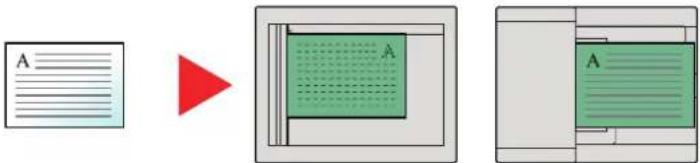 Původní Orientace originálu Původní Orientace originálu |
| Horní okraj vlevo | 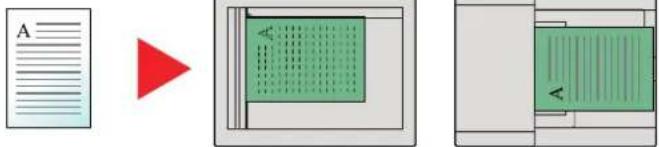 Původní Orientace originálu Původní Orientace originálu |
| Auto*1 | |
*1 Tuto funkci lze využít pouze tehdy, je-li nainstalována doplňková sada OCR Scan Activation Kit.

POZNÁMKA
Výchozí nastavení orientace originálu lze změnit.
Viz Anglický návod k obsluze.
Uspořádat/Odsadit

Orig./Papír/ Dokončování

Funkce Funkce

Odsadí výstup podle stránek nebo sad.
| Položka Obraz Popis | ||
| Vypnuto | ||
| Uspořádat Zapnuto | 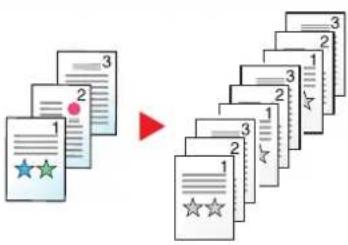 | Skenuje více originálů a zajistí výstup kompletních sad kopií setříděných podle čísla strany. |
| Odsadit všechny stránky | 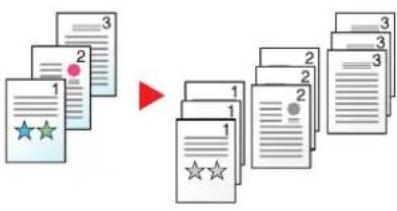 | Výtisky jsou uspořádány a odsazeny jako jednotlivé stránky.POZNÁMKATato funkce vyžaduje doplňkovou dokončovací jednotku dokumentů:► Vnitřní dokončovací jednotka (strana 8-11)► Dokončovací jednotka na 1000 listů (strana 8-12)► Dokončovací jednotka na 4000 listů (strana 8-13)► Dokončovací jednotka sešívání na 100 listů (strana 8-14)► Vnitřní posuvný zásobník (strana 8-17) |
| Odsadit všechny sady | 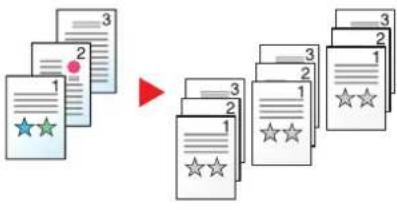 | Výtisky jsou uspořádány a odsazeny jako jednotlivé sady.POZNÁMKATato funkce vyžaduje doplňkovou dokončovací jednotku dokumentů:► Vnitřní dokončovací jednotka (strana 8-11)► Dokončovací jednotka na 1000 listů (strana 8-12)► Dokončovací jednotka na 4000 listů (strANA 8-13)► Dokončovací jednotka sešívání na 100 listů (strana 8-14)► Vnitřní posuvný zásobník (strana 8-17) |

POZNÁMKA
Formáty papíru podporované pro funkci Odsadit jsou Legal, Ledger, Oficio II, Letter, A3, A4, B4, B5, 216 × 340 mm a 8K, 16K.
Sešití/Perforace

Orig./Papír/ Dokončování

Funkce Funkce

Sešití
Sešije hotové dokumenty. Lze vybrat umístění sešití.

POZNÁMKA
Tato funkce vyžaduje doplňkovou dokončovací jednotku dokumentů:
Vnitřní dokončovací jednotka (strana 8-11)
Dokončovací jednotka na 1000 listů (strana 8-12)
Dokončovací jednotka na 4000 listů (strana 8-13)
Dokončovací jednotka sešivání na 100 listů (strana 8-14)
| Položka Hodnota Popis | ||
| Sešití | Vypnuto | |
| Nahoře vlevo Vyberte pozici pro sešití a zvolte [ Další >]. Podrobnosti o orientaci originálu a umístění sešití naleznete v části: ➤ Orientace originálu a místo perforace (strana 6-28) | ||
| Nahoře vpravo | ||
| 2 sponky vlevo | ||
| 2 sponky nahoře | ||
| 2 sponky vpravo | ||
| Sešití ve hřbetě | Vyberte, zda chcete složit dokončené dokumenty po dvou se sešitím uprostřed. Při umíst'ování originálů dejte pozor, abyste obálku položili dospod. Více podrobností o sešití ve hřbetě naleznete v části: ➤ Anglický návod k obsluze | |
| Originál Orientace | Horní okraj nahoře, Horní okraj vlevo, Auto*1 | Vyberte orientaci horního okraje originálního dokumentu, abyste skenovali správným směrem. Stisknutím tlačítka [Orientace originálu] vyberte orientaci originálu s možnostmi [Horní okraj nahoře] nebo [Horní okraj vlevo]. |
*1 Tuto funkci lze využít pouze tehdy, je-li nainstalována doplňková sada OCR Scan Activation Kit.
Orientace originálu a místo sešití
Dokončovací jednotka na 1000 listů, dokončovací jednotka na 4000 listů, dokončovací jednotka sešivání na 100 listů
| Orientace originálu Orientace papíru Horní okraj vlevo | ||||
| Orientace papíru |  |  |  |  |
Směr vkládání papíru do zásobníku | 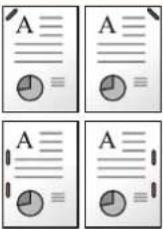 | 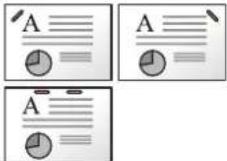 | 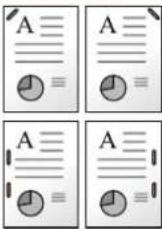 | 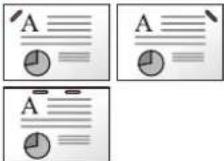 |
| Směr vkládání papíru do zásobníku[ ] | 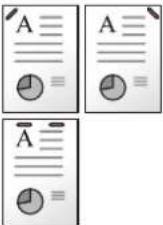 | 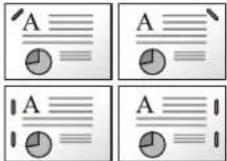 | 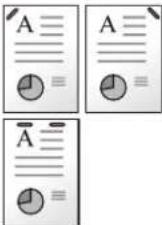 | 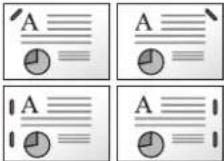 |
Vnitřní dokončovací jednotka
| Orientace originálu Orientace papíru Horní okraj vlevo | ||||
| Orientace papíru |  |  |  |  |
Směr vkládání papíru do zásobníku | 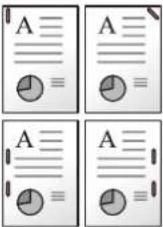 | 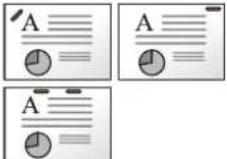 | 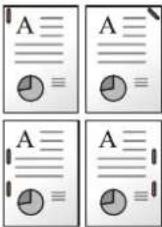 | 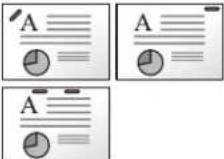 |
Směr vkládání papíru do zásobníku | 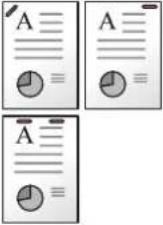 | 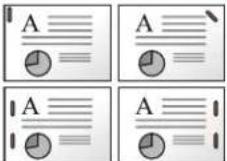 | 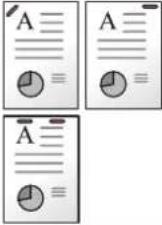 | 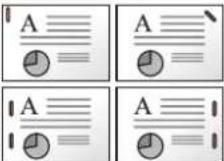 |

POZNÁMKA
Sešití v jedné poloze není u následujících formátů papíru zešikmené.
B5-R, 16K-R
Sešití smíšených originálů
Výstup z tiskárny lze sešít i v případě smíšených formátů papíru, pokud mají papíry stejnou šířku, jak ukazují kombinace na obrázku níže.
• A3 a A4
• B4 a B5
- Ledger a Letter
- Ledger a Letter-R
• 8K a 16K
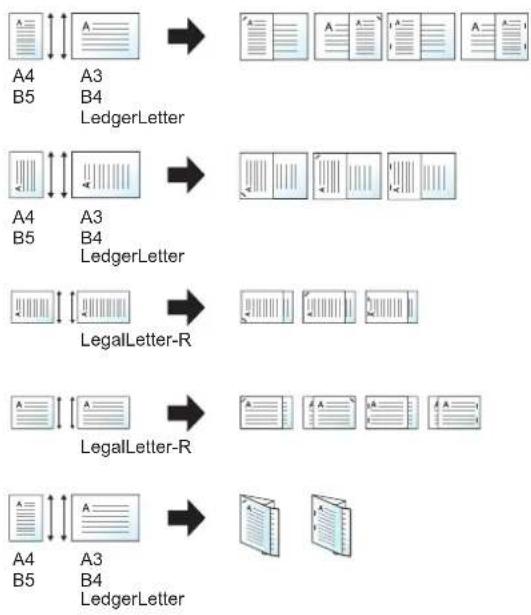
flowchart
graph TD
    A["A4"] --> B["A3"]
    B --> C["-->"]
    D["B5"] --> E["B4"]
    E --> F["LedgerLetter"]
    G["A4"] --> H["A3"]
    H --> I["-->"]
    J["B5"] --> K["B4"]
    K --> L["LedgerLetter"]
    M["-->"] --> N["-->"]
    O["-->"] --> P["-->"]
    Q["-->"] --> R["-->"]
    S["-->"] --> T["-->"]
    U["-->"] --> V["-->"]
    W["-->"] --> X["-->"]
• A3 a A4 (A3 harmonika a A4)
• B4 a B5 (B4 harmonika a B5)
• Ledger a Letter (Ledger harmonika a Letter)
• 8K a 16K (8K harmonika a 16K)

POZNÁMKA
- Počet listů, které lze sešít: až 30 listů.
- Bližší informace o sešívání originálů různých velikostí naleznete v části:
Anglický návod k obsluze
Perforace
Proděravějte sady hotových dokumentů.

POZNÁMKA
- Tato funkce vyžaduje doplňkovou dokončovací jednotku dokumentů a děrovací jednotku.
- Podrobnější informace o formátech papíru, které lze proděrovat, naleznete v části:
Děrovací jednotka (pro vnitřní dokončovací jednotku) (strana 8-11)
Děrovací jednotka (pro dokončovací jednotku na 1000 listů/4000 listů/dokončovací jednotku sešivání na 100 listů) (strana 8-14)
- Palcový model umožňuje dvouděrovou a trojděrovou perforaci. Metrický model umožňuje dvouděrovou a čtyřděrovou perforaci.
| Položka Hodnota Popis | ||
| Perforace | Vypnuto | |
| 2 díry vlevo | Vyberte umístění děr. Podrobnosti o orientaci originálu a místě perforace naleznete v části:→ Orientace originálu a místo perforace (strana 6-28) | |
| 2 díry nahoře | ||
| 2 díry vpravo | ||
| 3 díry vlevo | ||
| 3 díry nahoře | ||
| 3 díry vpravo | ||
| 4 díry vlevo | ||
| 4 díry nahoře | ||
| 4 díry vpravo | ||
| Originál Orientace | Horní okraj nahoře, Horní okraj vlevo, Auto*1 | Vyberte orientaci horního okraje originálního dokumentu, abyste skenovali správným směrem. Stisknutím tlačítka [Orientace originálu] vyberte orientaci originálu s možnostmi [Horní okraj nahoře] nebo [Horní okraj vlevo]. Poté vyberte [OK]. |
*1 Tuto funkci lze využít pouze tehdy, je-li nainstalována doplňková sada OCR Scan Activation Kit.
Orientace originálu a místo perforace
| Obraz Orientace originálu | |||
| Původní | Výsledek tisku | Skleněný povrch | Podavač originálů |
 | 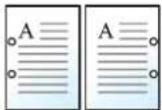 | 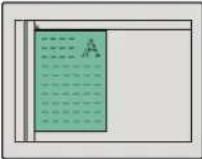 | 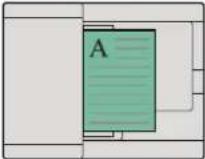 |
 | 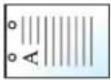 | 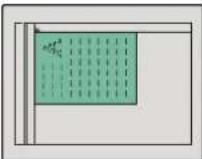 | 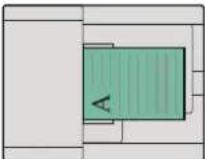 |
 | 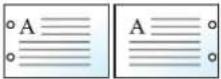 | 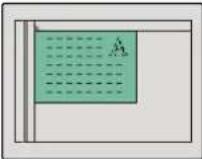 | 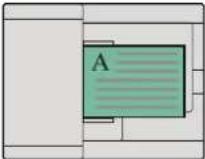 |
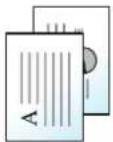 |  | 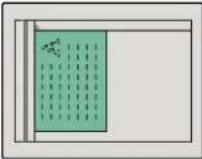 | 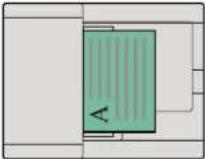 |

POZNÁMKA
Palcový model umožňuje dvouděrovou a trojděrovou perforaci. Metrický model umožňuje dvouděrovou a čtyřděrovou perforaci.
Výstupní přihrádka

Orig./Papír/ Dokončování

Funkce Funkce

Vyberte výstupní přihrádku.
s doplňkovým oddělovačem úloh
| Položka Popis | |
| Vnitřní zásobník | Výstupy do vnitřního zásobníku zařízení. |
| Přihrádka oddělovače úloh | Umístění do vnitřního oddělovače úloh. |
s doplňkovou dokončovací jednotkou na 1000 listů
| Položka Popis | |
| Přihrádka oddělovače úloh*1 | Umístění do vnitřního oddělovače úloh. |
| Dokončovací zásobník | Umístění do dokončovacího zásobníku doplňkové dokončovací jednotky. |
*1 Tyto formáty papíru nemohou být výstupem pro zásobník oddělovače úloh: A3, Ledger.
s doplňkovou dokončovací jednotkou na 4000 listů /dokončovací jednotkou sešívání na 100 listů
| Položka Popis | |
| Přihrádka oddělovače úloh*1 | Umístění do vnitřního oddělovače úloh. |
| Přihrádka A | Umístění do přihrádky A doplňkové dokončovací jednotky dokumentů. |
| Přihrádka B | Umístění do přihrádky B doplňkové dokončovací jednotky dokumentů.Je-li u hmotnosti papíru nastavena hodnota [Těžký 5] (257 g/m2 - 300 g/m2) a jako cílvýstupu je nastavena přihrádka B, změní se cíl výstupu automaticky na přihrádku A. |
*1 Tyto formáty papíru nemohou být výstupem pro zásobník oddělovače úloh: A3, Ledger.
s doplňkovou poštovní schránkou
| Položka Popis | |
| Přihrádka oddělovače úloh*1 | Umístění do vnitřního oddělovače úloh. |
| Přihrádka A | Umístění do přihrádky A doplňkové dokončovací jednotky dokumentů. |
| Přihrádka B | Umístění do přihrádky B doplňkové dokončovací jednotky dokumentů.Je-li u hmotnosti papíru nastavena hodnota [Těžký 5] (257 g/m2 - 300 g/m2) a jako cílvýstupu je nastavena přihrádka B, změní se cíl výstupu automaticky na přihrádku A. |
| Přihrádka 1 až 7 | Umístění do přihrádky 1 až 7 (přihrádka 1 je nejvýše) doplňkové poštovní schránky.Je-li u hmotnosti papíru nastavena hodnota [Těžký 3] až [Těžký 4] (164 g/m2 - 256 g/m2) ajako cíl výstupu je nastavena Schránka na dokumenty, změní se cíl výstupu automaticky napřihrádku B.Je-li u hmotnosti papíru nastavena hodnota [Těžký 5] (257 g/m2 - 300 g/m2) a jako cílvýstupu je nastavena Schránka na dokumenty, změní se cíl výstupu automaticky napřihrádku A. |
*1 Tyto formáty papíru nemohou být výstupem pro zásobník oddělovače úloh: A3, Ledger.

POZNÁMKA
- Toto lze nastavit, když je nainstalován doplňkový oddělovač úloh nebo dokončovací jednotka dokumentů (dokončovací jednotka na 1000 listů, dokončovací jednotka na 4000 listů nebo dokončovací jednotka sešívání na 100 listů). Toto nelze nastavit, když je nainstalována doplňková vnitřní dokončovací jednotka.
- Výchozí nastavení výstupu papíru lze změnit.
Viz Anglický návod k obsluze.
Kopie ID karty

Orig./Papír/ Dokončování
Použijte, pokud chcete kopírovat řidičský průkaz nebo kartičku zdravotní pojišťovny. Pokud naskenujete přední i zadní stranu karty, budou obě strany spojeny a okopírovány na jednu stranu.
(Hodnota: [Vypnuto] / [Zapnuto])
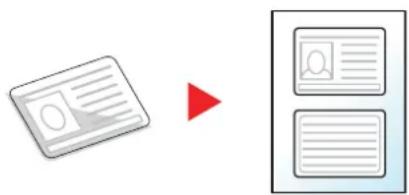
Ruční podání orig. (PO)

Orig./Papír/ Dokončování

Dokumenty o více listech jako třeba lístky, umí podavač originálů přečíst, aniž by je bylo nutno oddělovat. Když vkládáte dokument do podavače originálů, vkládejte vždy jen jednu kopii.
(Hodnota: [Vypnuto] / [Zapnuto])

POZNÁMKA
- Vyžaduje doplňkový podavač originálů (Duální skenování s rozpoznáním šikmého a vícečetného podání)
- Dokumenty lze vložit, pokud celková tlouštka dokumentu o více listech nepřesahuje 220 g/m ^2 .
Sytost

Kvalita obrazu

Kvalita obrazu

- Funkce
- Kvalita obrazu

Funkce
Upravte sytost.
Nastavte sytost stisknutím tlačítek [-4] (Světlejší) až [+4] (Tmavší).

- Funkce
• Kvalita obrazu

Funkce
Výběr typu originálního obrázku pro zajištění nejlepšího výsledku.
Kopírování
| Položka Hodnota Popis | |||
| Text a foto*1 | Typ originálu | Výstup tiskárny | Pro dokumenty obsahující text i fotografie vytistěné na tomto zařizení. |
| Kniha/Časopis | Nejlépe se hodí pro text a fotografie otištěné v časopise apod. | ||
| Vylepšení zvýrazňovače | Vypnuto, Zapnuto (normální), Zapnuto (světlý) | Pokud si přejete zkopírovat i zvýrazněný text a poznámky vytvořené pomocí zvýrazňovače, zvolte [Zapnuto (normální)]. Pokud barvy nejsou dostatečně výrazné, zvolte [Zapnuto (světlý)]. | |
| Foto Typ originálu | Výstup tiskárny | Nejvhodnější pro fotografie vytistěné na tomto zařizení. | |
| Kniha/Časopis | Pro fotografie otištěné v časopise apod. | ||
| Fotopapír | Nejvhodnější pro fotografie pořizené fotoaparátem. | ||
| Text Lehký text/ | Jemné čáry | Vypnuto | Nejvhodnější pro dokumenty obsahující převážně text vytistěné na tomto zařizení. |
| Zapnuto Ostře zvýrazní text psaný tužkou a jemné linky. | |||
| Vylepšení zvýrazňovače | Vypnuto, Zapnuto (normální), Zapnuto (světlý) | Pokud si přejete zkopírovat i zvýrazněný text a poznámky vytvořené pomocí zvýrazňovače, zvolte [Zapnuto (normální)]. Pokud barvy nejsou dostatečně výrazné, zvolte [Zapnuto (světlý)]. | |
| Grafika/mapa Typ originálu | Výstup tiskárny | Nejvhodnější pro mapy a schémata vytistěná na tomto zařizení. | |
| Kniha/Časopis | Nejvhodnější pro mapy a schémata otištěná v časopise. | ||
| Vylepšení zvýrazňovače | Vypnuto, Zapnuto (normální), Zapnuto (světlý) | ||
*1 Není-li při použití nastavení [ Text a foto] šedý text vytistěn úplně, může se výsledek zlepšit při použití nastavení [Text].
Odesílání/tisk/ukládání
| Položka Hodnota Popis | |||
| Text a foto | Nejvhodnější pro smíšené textové a foto dokumenty. | ||
| Vylepšení zvýrazňovače | |||
| Vypnuto, Zapnuto (normální), Zapnuto (světlý) | |||
| Foto | Nejvhodnější pro fotografie pořízené fotoaparátem. | ||
| Text Lehký | text/ Jemné čáry | Vypnuto | Nejvhodnější pro dokumenty obsahující převážně text vytištěné na tomto zařízení. |
| Zapnuto Ostře zvýrazní text psaný tužkou a jemné linky. | |||
| Vylepšení zvýrazňovače | Vypnuto, Zapnuto (normální), Zapnuto (světlý) | Pokud si přejete zkopírovat i zvýrazněný text a poznámky vytvořené pomocí zvýrazňovače, zvolte [Zapnuto (normální)]. Pokud barvy nejsou dostatečně výrazné, zvolte [Zapnuto (světlý)]. | |
| Text (pro OCR) | Obrázek se naskenuje tak, že je vhodný pro automatické rozpoznávání textu. Tato funkce je dostupná pouze, pokud je Výběr barev nastaven na Černobile. ➤ Výběr barev (strana 6-33) | ||
EcoPrint

Kvalita obrazu

Funkce Funkce

EcoPrint šetří toner při tisku.
Tuto funkci využívejte pro testovací tisk nebo při jakékoli jiné přiležitosti, kdy není třeba tisk vysoké kvality.

| Položka Hodnota Popis | |||
| Vypnuto | |||
| Zapnuto Úspora toneru | [1] (Snížit) až [5](Zvýšit) | Upravit Úroveň úspory toneru. | |
Výběr barev
Vyberte nastavení barev.

Kvalita obrazu

- Funkce - Kvalita obrazu

Funkce
| Položka Popis | |
| Auto (Barva/Stupně šedé) | Automaticy rozpozná, zda je dokument barevný nebo černobílý a naskenuje barevné dokumenty v plných barvách a černobílé ve stupních šedé. |
| Auto(Barva /ČB) | Automaticy rozpozná, zda je dokument barevný nebo černobílý a naskenuje barevné dokumenty v plných barvách a černobílé v černé a bílé. |
| Plnobarevné | Naskenuje dokument v plných barvách. |
| Stupně šedé | Naskenuje dokument ve stupních šedé. Výsledkem je jemný, detailní obraz. |
| Černobílé | Naskenuje dokument v černé a bílé. |
Lupa

Rozvržení/ Úpravy

Pokročilé nastavení

Funkce Funkce

Nastavením lupy zmenšíte nebo zvětšíte obraz originálu.
Kopírování
K dispozici jsou následující možnosti lupy.
Auto
Upravit velikost obrázku na velikost papíru.
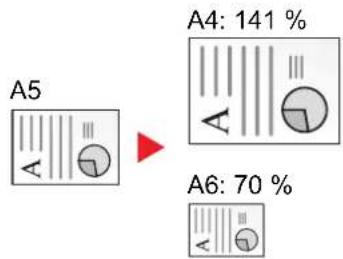
pie
| Category | Percentage (%) | |---|---| | A4 | 141 | | A6 | 70 |Standardní Lupa
Zmenšuje nebo zvětšuje pomocí předvolených hodnot lupy.
| Model | Úroveň lupy (kopie originálu) | Model | Úroveň lupy (kopie originálu) |
| Metrické modely | 400% Max.200% A5 >> A3141% A4 >> A3 A5 >> A4127% Folio>>A3106% 11"x15">>A3100 %90% Folio>>A475% 11"x15">>A470 % A3 >> A4, A4 >> A550 %25% Min. | Palcové modely | 400% Max.200% Statement >>Ledger154% Statement>>Legal129% Letter>>Ledger121% Legal>>Ledger100 %78% Legal>>Letter77% Ledger>>Letter64% Ledger>>Letter50% Ledger>>Statement25% Min. |
Zadání lupy
Ručně nastavíte zmenšení nebo zvětšení obrazu originálu v rozmezí 25 až 400 % v krocích po 1 %. Pomocí numerických tlačítek nebo tlačítek [+] a [-] zadejte zvětšení nebo zmenšení.
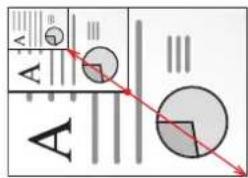
text_image
A ALupa XY
Možnost nezávislého výběru svislé a vodorovné hodnoty zvětšení. Zvětšení lze nastavit v rozmezí 25 % až 400 % v krocích po 1 %.
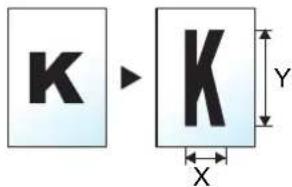
text_image
K K Y X| Položka Hodnota Popis | |||
| Lupa XY | X: 25 až 400 %(v krocích po 1 %)Y: 25 až 400 %(v krocích po 1 %) | Možnost nezávislého výběru svislé a vodorovné hodnoty zvětšení.Vyberte [+] nebo [-] pro úpravu zvětšení "X" (vodorovně) a "Y" (svisle).Pro vkládání pomocí numerických kláves zvolte [# Keys]. | |
| Originál Orientace | Horní okraj nahoře, Horní okraj vlevo, Auto*1 | ||
*1 Tuto funkci lze využít pouze tehdy, je-li nainstalována doplňková sada OCR Scan Activation Kit.
Tisk/Odesílání/Ukládání
| Položka Popis | |
| 100 % | Zachová formát originálu. |
| Auto | Zmenší nebo zvětší originál na velikost odesílání/ukládání. |

POZNÁMKA
- Pro zmenšení nebo zvětšení originálu vyberte velikost papíru, velikost odesílání a velikost ukládání.
Výběr papíru (strana 6-20)
→ Viz Anglický návod k obsluze. - U některých kombinací velikosti originálu a velikosti papíru nebo velikosti odesílání se může stát, že obrázek bude umístěn na okraj papíru. Chcete-li originál umístit vertikálně nebo horizontálně na střed stránky, použijte funkci Na střed.
Viz Anglický návod k obsluze.
Oboustranný

Rozvržení/
Úpravy

Funkce Funkce

Vytváří 2stranné kopie. Můžete také vytvářet jednostranné kopie z oboustranného originálu.
K dispozici jsou následující režimy.
Vytvoří oboustranné kopie z jednostranných originálů. Je-li počet originálů lichý, zůstane zadní strana poslední kopie prázdná.
Původní

A

B
Kopie
K dispozici jsou následující volby vazby:
A Vazba Levá/pravá: Obrazy na druhých stranách nejsou otočené.
B Vazba nahoře: Obrazy na druhých stranách jsou otočené o 180 stupňů. Kopie lze svázat na horním okraji, přičemž text bude mít při otočení stránky tutéž orientaci.
Zkopíruje každou stranu 2stranného originálu na dva jednotlivé listy. Umístěte originály do podavače originálů.
K dispozici jsou následující volby vazby:
• Vazba Levá/pravá: Obrazy na druhých stranách nejsou otočené.
- Vazba nahoře: Obrazy na druhých stranách jsou otočené o 180 stupňů.
2stranný na 2stranný
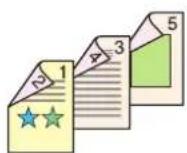

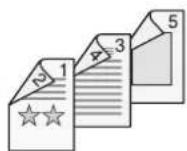
Původní Kopie
Vytvoří 2stranné kopie z 2stranných originálů. Umístěte originály do podavače originálů.

POZNÁMKA
Formát papíru podporovaný v režimu oboustranného tisku: A3, A4-R, A4, A5-R, A5, A6-R, B4, B5-R, B5, B6-R, 216×340 mm, SRA3, Ledger, Letter-R, Letter, Legal, Statement-R, Executive, 12×18", Oficio II, Folio, 8K, 16K-R, 16K, ISO B5, Hagaki (Tvrdý papír), Oufuku hagaki (zpáteční pohlednice) a Vlastní 1 až 4.
Kniha na 1stranné kopie.
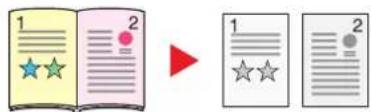
Vytvoří jednostrannou kopii z 2stranného originálu nebo otevřené knihy.
K dispozici jsou následující volby vazby:
Vazba vlevo: Originály s protilehlými stranami jsou kopírovány zleva doprava.
Vazba vpravo: Originály s protilehlými stranami jsou kopírovány zprava doleva.

POZNÁMKA
- Velikosti předlohy podporované v režimu kniha na jednostrannou kopii: A3, A4-R, A5-R, B4, B5-R, Ledger, Letter-R a 8K
- Formáty papíru podporované v režimu kniha na jednostrannou kopii: A4-R, A4, A5, B5-R, B5, Letter-R, Letter, 16K-R a 16K
Kniha na 2strannou kopii
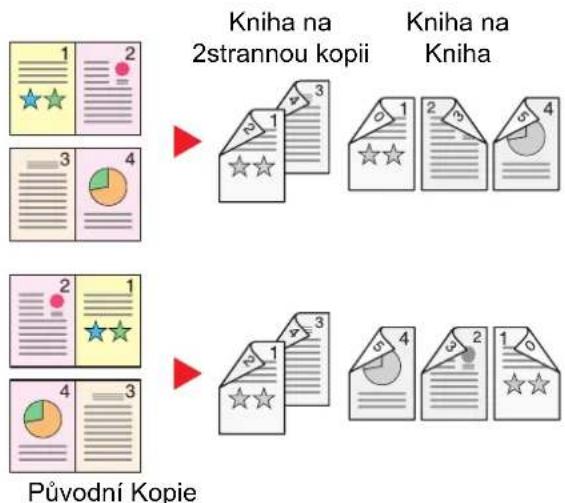
text_image
1 2 3 4 Původní Kopie Kniha na 2strannou kopii Kniha na Kníha 1 2 3 4 Původní KopieVytvoří 2stranné kopie z otevřené knihy s dvoustranami.

POZNÁMKA
- Velikosti předlohy podporované v režimu kniha na dvoustrannou kopii: A3, A4-R, A5-R, B4, B5-R, Ledger, Letter-R a 8K
- Formáty papíru podporované v režimu kniha na dvoustrannou kopii: A4-R, A4, A5, B5-R, B5, Letter-R, Letter, 16K-R a 16K
Kopírování
Tisk 1stranného originálu nebo otevřené knihy na 2strannou kopii nebo 2stranného originálu nebo otevřené knihy na 1strannou kopii. Vyberte orientaci vazby pro originál a dokončené dokumenty.
| Položka Hodnota Popis | ||||
| 1str.>>1str. | — Zruší funkci. | |||
| 1str.>>2str. Dokončování | Vlevo/vpravo, Nahoře | Vyberte orientaci vazby dokončených kopiií. | ||
| Originál Orientace | Horní okraj nahoře,Horní okraj vlevo,Auto*1 | Vyberte orientaci horního okraje originálníhodokumentu, abyste skenovali správným směrem.Stisknutím tlačítka [Orientace originálu] vyberteorientaci originálu s možnostmi [Horní okrajnahoře] nebo [Horní okraj vlevo]. | ||
| Položka Hodnota Popis | |||
| 2str.>>1str. Původní | Vlevo/vpravo, Nahoře | Vyberte orientaci vazby originálů. | |
| Originál Orientace | Horní okraj nahoře,Horní okraj vlevo,Auto*1 | Vyberte orientaci horního okraje originálníhodokumentu, abyste skenovali správným směrem.Stisknutím tlačítka [Orientace originálu] vyberteorientaci originálu s možnostmi [Horní okrajnahoře] nebo [Horní okraj vlevo]. | |
| 2str.>>2str. Původní | Vlevo/vpravo, Nahoře | Vyberte směr vazby originálů. | |
| Dokončování | Vlevo/vpravo, Nahoře | Vyberte orientaci vazby dokončených kopiií. | |
| Originál Orientace | Horní okraj nahoře,Horní okraj vlevo,Auto*1 | Vyberte orientaci horního okraje originálníhodokumentu, abyste skenovali správným směrem.Stisknutím tlačítka [Orientace originálu] vyberteorientaci originálu s možnostmi [Harní okrajnahoře] nebo [Horní okraj vlevo]. | |
| Kniha >>1-stranný*2 | Původní | Vlevo, Vpravo | Vyberte směr vazby originálů. |
| Kniha >>2-stranný*2 | Původní | Vlevo, Vpravo | Vyberte směr vazby originálů. |
| Dokončování | Kniha >>2stranný,Kniha >> Kniha | Vyberte požadovanou volbu oboustrannéhokopírování. | |
*1 Tuto funkci lze využít pouze tehdy, je-li nainstalována doplňková sada OCR Scan Activation Kit.
*2 Pro „Orientace originálu“ je nastavena možnost [ Horní okraj nahoře].
Při pokládání originálů na kontaktní sklo postupně pokládejte všechny originály a mačkejte tlačítko [Spustit].
Po naskenování všech originálů spustíte kopírování stisknutím tlačítka [Konec skenování].
Tisk
Vytiskněte dokument na jednostranné nebo oboustranné listy.
| Položka Hodnota Popis | |||
| 1stranný | — Zruší funkci. | ||
| 2strannou kopii | Dokončování | Vlevo/Vpravo | Vytiskne oboustranný dokument tak, že jsou listy seřazeny správně pro svázání na levé nebo pravé straně. |
| Nahoře | Vytiskne oboustranný dokument tak, že jsou listy seřazeny správně pro svázání na horní straně. | ||
Formát souboru

Uved'te formát souboru obrazu. Lze také upřesnit úroveň kvality obrazu.
Vyberte formát souboru z možností [PDF], [TIFF], [XPS], [JPEG], [OpenXPS], [Vys.Kompr. PDF], [Word], [Excel] a [PowerPoint].
Pokud byl vybrán barevný režim Stupně šedé nebo Plnobarevně, nastavte kvalitu obrazu.
Pokud jste vybrali [PDF] nebo[Vys. Kompr. PDF ], můžete nastavit šifrování nebo nastavení PDF/A.
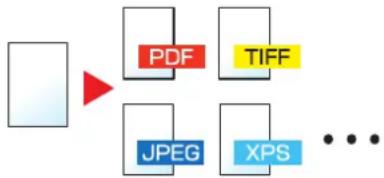
flowchart
graph TD
    A["Input"] --> B["PDF"]
    B --> C["TIFF"]
    A --> D["JPEG"]
    D --> E["XPS"]
    E --> F["..."]
| Položka Hodnota Barevný režim | ||
| PDF*1*2*3*4 | 1 Níz. kv. (Vys. kompr.) až5 Vys. kv. (Níz. kompr.) | Automatická barva (Barva/Stupně šedé), Autom. barva (Č/B), Plnobarevné, Stupně šedé, Černobílé |
| TIFF | ||
| XPS | Automatická barva (Barva/Stupně šedé), Plnobarevné, Stupně šedé | |
| JPEG | Automatická barva (Barva/Stupně šedé), Autom. barva (Č/B), Plnobarevné, Stupně šedé, Černobílé | |
| OpenXPS | ||
| Vys.kompr. PDF *1*2*3*4 | Priorita poměru kompr., Standardní, Priorita kvality | Automatická barva (Barva/Stupně šedé), Autom. barva (Č/B), Plnobarevné, Stupně šedé |
| Word*5 | 1 Níz. kv. (Vys. kompr.) až5 Vys. kv. (Níz. kompr.) | Automatická barva (Barva/Stupně šedé), Plnobarevné, Stupně šedé |
| Excel*5 | ||
| PowerPoint*5 | ||
*1 Pomocí spuštění autom. rozpoznávání textu v naskenovaném dokumentu můžete vytvořit PDF s možností vyhledávání.
→ Viz Anglický návod k obsluze.
*2 Nastavení PDF/A. (Hodnota: [ Vypnuto] / [PDF/A-1a] / [PDF/A-1b] / [PDF/A-2a] / [PDF/A-2b] / [PDF/A-2u]).
*3 Nastavte šifrování PDF.
→ Viz Anglický návod k obsluze.
*4 Nastavte digitální podpis souboru.
→ Viz Anglický návod k obsluze.
*5 Word, Excel a PowerPoint budou uloženy jako formát Microsoft Office 2007 nebo novější.
→ Viz Anglický návod k obsluze.
Rozdělení souboru

Rozdělí data naskenovaného originálu stranu po straně podle zadaného počtu stran a vytvoří několik souborů, které pak odešle.
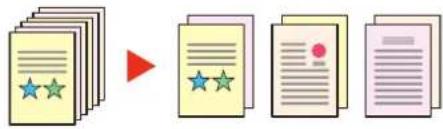
flowchart
graph LR
    A["Document 1: 2 stars"] --> B["Document 2: 3 stars"]
    B --> C["Document 3: 1 star"]
    C --> D["Document 4: 1 star"]

POZNÁMKA
Ke konci názvu souboru je připojeno trojmístné sériové číslo jako např. "abc_001.pdf, abc_002.pdf...".
| Položka Hodnota Popis | ||
| Vypnuto | ||
| Zapnuto | Nastavte oddělení souborů.Pomocí [+], [-] nebo číselných tlačítek zadejte počet stran a poté zvolte [Další >]. | |
Rozlišení skenování

Barva/Kvalita obrazu

- Funkce - Barva/Kvalita obrazu

Funkce
Vyberte kvalitu rozlišení při skenování.
(Hodnota: [600 × 600dpi] / [400 × 400dpi Ultra fine] / [300 × 300dpi] / [200 × 400dpi Extra jemné] / [200 × 200dpi Jemné] / [200 × 100dpi Normální])


POZNÁMKA
Čím větší číslo, tím lepší rozlišení obrazu. Vyšší rozlišení ale také znamená větší soubory a delší dobu odesílání.
7 O d s t r a problémů
Tato kapitola vysvětluje následující témata:
Pravidelná údržba 7-3
Čištění 7-3
Čištění skleněného povrchu 7-3
Čištění vnitřních částí podavače originálů 7-3
Čištění skenovací štěrbiny 7-4
Výměna zásobníku s tonerem 7-5
Výměna odpadní nádobky na toner .... 7-8
Vkládání papíru 7-10
Výměna sešívacích sponek (Vnitřní dokončovací jednotka) 7-11
Výměna sešivacích sponek (Dokončovací jednotka na 1000 listů) 7-13
Výměna sešivacích sponek (Dokončovací jednotka na 4000 listů) 7-14
Výměna sešivacích sponek (Dokončovací jednotka na 100 listů) . 7-16
Výměna sešivacích sponek (skládací jednotka) .... 7-17 Odstraňování odpadu z děrování .... 7-21
Odstraňování problémů 7-27
Řešení potíží 7-27
Potíže při provozu zařízení ..... 7-27
Potíže s výtisky 7-32
Ovládání na dálku 7-34
Jak reagovat na hlášení 7-36
Úpravy / Údržba 7-53
Úpravy/Údržba - Přehled 7-53
Úprava tónové křivky 7-54
Obnova válce 7-55
Kalibrace 7-56
Čištění laseru skeneru 7-56
Odstraňování vzpříčeného papíru ...... 7-57
Indikátor místa vzpříčení papíru ..... 7-57
Odstranění vzpříčeného papíru ze zásobníku 1 7-60
Odstranění vzpříčeného papíru ze zásobníku 2 7-63
Odstranění vzpříčeného papíru ze zásobníku 3 a 4 (500-listů x 2) ...... 7-66
Odstranění vzpříčeného papíru ze Zásobníku 3 (1500-listů x 2) ...... 7-68
Odstranění vzpříčeného papíru ze Zásobníku 4 (1500-listů x 2) ...... 7-70
Odstranění vzpříčeného papíru ze zásobníku 5 (boční podavač) ...... 7-73
Odstranění vzpříčeného papíru z univerzálního zásobníku 7-75
Odstranění vzpříčeného papíru z pravého krytu 1 7-76
Odstranění vzpříčeného papíru z Pravého krytu 2 (500-listů x 2) ...... 7-81
Odstranění vzpříčeného papíru z Pravého krytu 2 (1500-listů x 2) ..... 7-82
Odstranění vzpříčeného papíru z přemost'ovací jednotky 7-84
Odstranění vzpříčeného papíru z poštovní schránky 7-85
Odstranění vzpříčeného papíru z vnitřní dokončovací jednotky ...... 7-86
Odstranění vzpříčeného papíru z podavače originálů (automaticky reverzně) 7-87
Odstranění vzpříčeného papíru z podavače originálů (duální skenování) 7-89
Odstranění vzpříčeného papíru z vkládací jednotky 7-91
Odstranění vzpříčeného papíru z jednotky skládání pro harmoniku ..... 7-96
Odstranění vzpříčeného papíru z dokončovací jednotky na 1000 listů . 7-118
Odstranění vzpříčeného papíru z dokončovací jednotky na 4000 listů/z dokončovací jednotky sešívání na 100 listů (vnitřní) ...... 7-121
Odstranění vzpříčeného papíru z dokončovací jednotky na 4000 listů/ z dokončovací jednotky sešívání na 100 listů (Přihrádka A) ...... 7-122
Odstranění vzpříčeného papíru z dokončovací jednotky na 4000 listů/ z dokončovací jednotky sešívání na 100 listů (Přihrádka B) ...... 7-126
Odstranění vzpříčeného papíru ze skládací jednotky (dokončovací jednotka na 4000-listů) 7-129
Odstranění vzpříčeného papíru ze skládacího zásobníku (dokončovací jednotka na 4000-listů) ...... 7-134
Odstranění vzpříčeného papíru ze skládací jednotky (dokončovací jednotka sešívání na 100 listů) ...... 7-138 Odstranění vzpříčeného papíru ze skládacího jzásobníku (dokončovací jednotka sešívání na 100 listů) ...... 7-144 Odstranění vzpříčených sponek ...... 7-148 Odstranění vzpříčených sponek z vnitřní dokončovací jednotky ...... 7-148 Odstranění vzpříčených sponek z dokončovací jednotky na 1000 listů 7-150 Odstranění vzpříčených sponek z dokončovací jednotky na 4000 listů 7-153 Odstranění vzpříčených sponek z dokončovací jednotky sešívání na 100 listů ...... 7-155 Odstranění vzpříčených sponek ze skládací jednotky (dokončovací jednotka na 4000 listů) ...... 7-158 Odstranění vzpříčených sponek ze skládací jednotky (dokončovací jednotka sešívání na 100 listů) ...... 7-162
Pravidelná údržba
Čištění
Pravidelným čištěním zařízení zajistíte optimální kvalitu tisku.

UPOZORNĚNÍ
Z bezpečnostních důvodů před čištěním zařízení vždy odpojte napájecí kabel.
Čištění skleněného povrchu
Otřete zadní stranu krytu kontaktního skla, vnitřek podavače originálů a skleněný povrch měkkým hadříkem navlhčeným v alkoholu nebo neagresivním čisticím prostředku.

DÜLEŽITÉ
Nepoužívejte ředidlo ani jiná organická rozpouštědla.
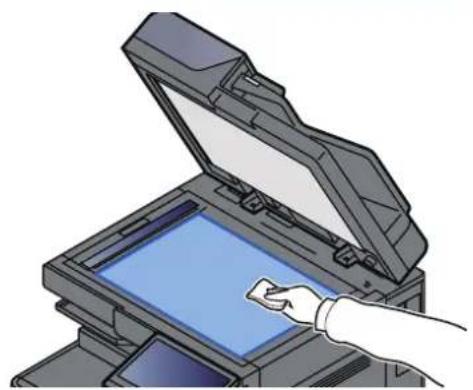
Čištění vnitřních částí podavače originálů
Používáte-li podavač originálů s funkcí oboustranného skenování, vyčistěte i jednotku pro oboustranné skenování, a to pomocí dodávaného čisticího hadříku.

DŮLEŽITÉ
Nepoužívejte ředidlo ani jiná organická rozpouštědla.
1 Vytáhněte hadřík z přihrádky pro čisticí hadřík a otevřete kryt podavač originálů.
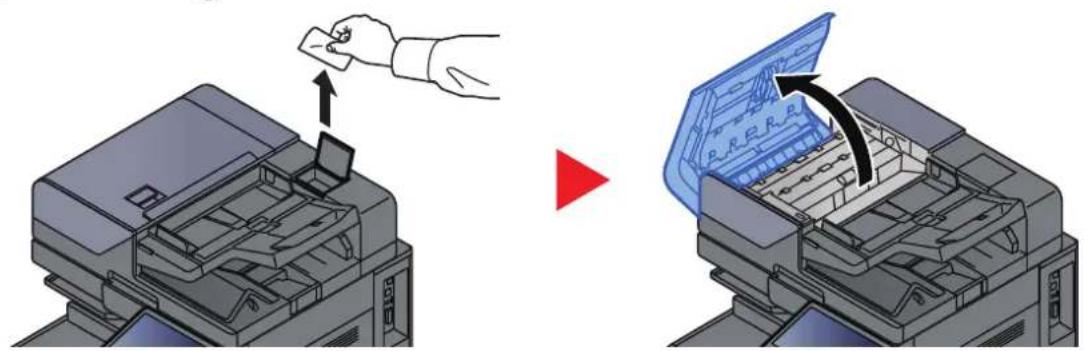
2 Vyčistěte vnitřní části podavače originálů.
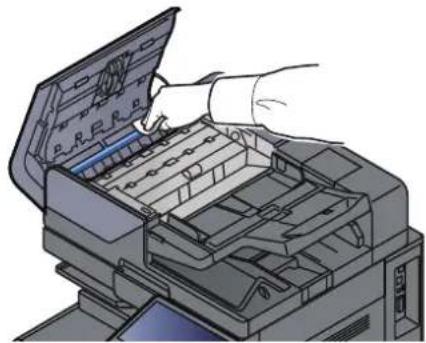
Čištění skenovací štěrbiny
Pokud používáte podavač dokumentů, vyčistěte povrch skenovací štěrbiny a vodítko čtení dodávaným čisticím hadříkem.

DŮLEŽITÉ
Vyčistěte povrch skenovací štěrbiny dodávaným čisticím hadříkem.

POZNÁMKA
Špína na skle skenovací štěrbiny nebo na vodítku čtení by mohla způsobit černé pruhy na výtiscích.
1 Vyjměte hadřík z přihrádky pro čisticí hadřík.
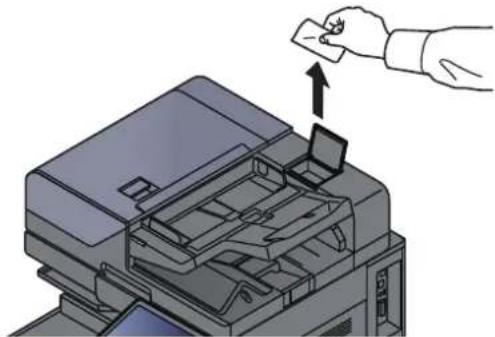
2 Vyčistěte skenovací štěrbinu a vodítko čtení.
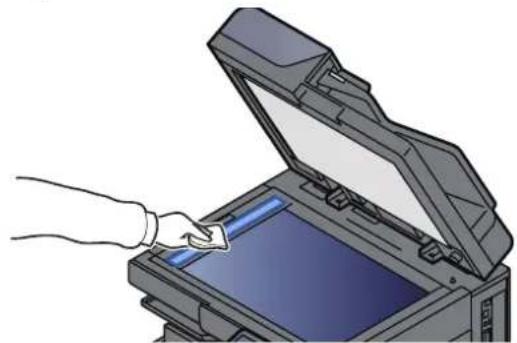
Výměna zásobníku s tonerem
Když je toner prázdný, zobrazí se následující zpráva. Vyměňte zásobník s tonerem.
„Došel toner.“
Když toner začne docházet, zobrazí se následující zpráva. Zkontrolujte, zda máte k dispozici na výměnu nový zásobník s tonerem.
„Dochází toner.“ (Vyměňte, až bude prázdný.)“

POZNÁMKA
- Vždy musíte používat originální zásobník s tonerem. Pokud použijete zásobník s tonerem, který není originální, můžete tím způsobit nekvalitní obrázky a nefungování zařízení.
- Do paměťovém čipu v zásobníku s tonerem v tomto zařízení se ukládají informace potřebné ke zvýšení komfortu zákazníka, provozování systému recyklace použitých zásobníků s tonerem a navrhování a vývoji nových produktů. Uložené informace neobsahují žádné informace, které by umožňovaly identifikaci osob, a jsou využívány pouze anonymně k výše uvedeným účelům.

UPOZORNĚNÍ
Nepokoušejte se zapálit části, které obsahují toner. Hořící jiskry mohou způsobit popálení.
1 Otevřete přední kryt.
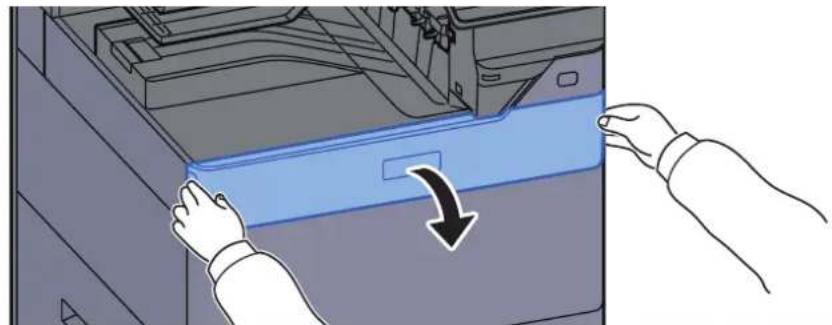
Pokud zavřete kryt zásobníku s tonerem, než toner vyměníte, vyberte [Otevřete kryt zásobníku toneru].
2 Vyjměte zásobník s tonerem.
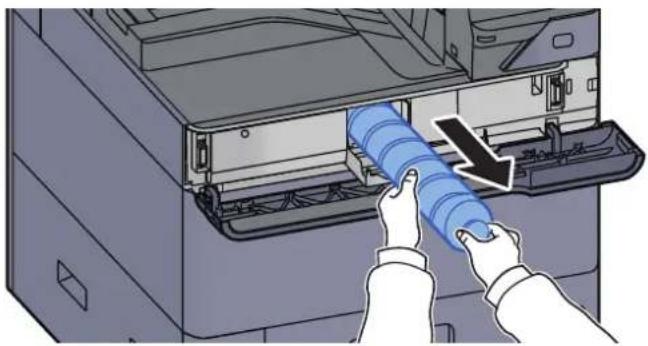
3 Vložte použitý zásobník s tonerem do plastového sáčku na odpad.
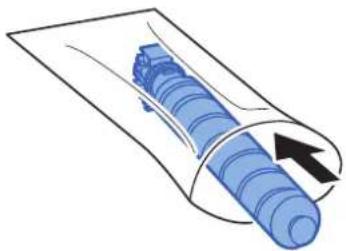
4 Vyjměte nový zásobník s tonerem z krabice.
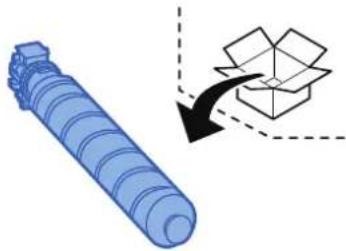
Nedotýkejte se níže označených bodů.
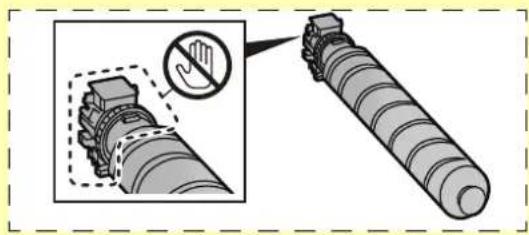
5 Na zásobník s tonerem poklepejte.
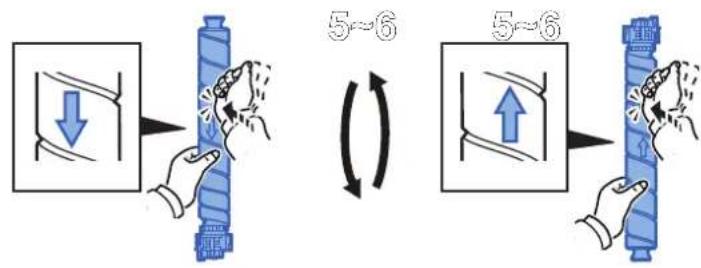
6 Protřepte zásobník s tonerem.
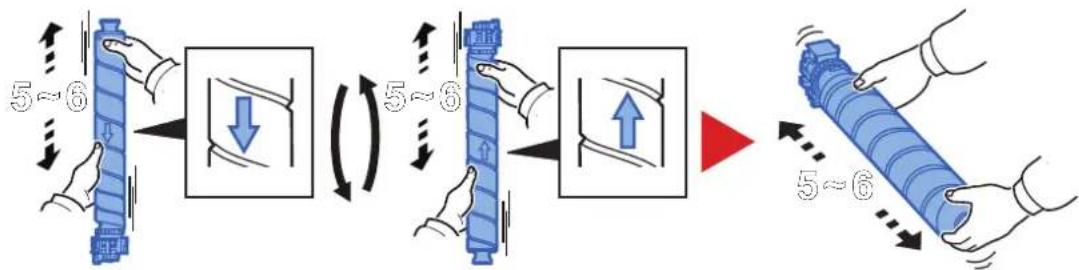
flowchart
graph LR
    A["Top Section"] --> B["Downward Arrow"]
    B --> C["Left Side"]
    C --> D["Upward Arrow"]
    D --> E["Right Side"]
    E --> F["Bottom Section"]
    style A fill:#f9f,stroke:#333
    style F fill:#bbf,stroke:#333
7 Zásobník s tonerem vložte do zařízení.
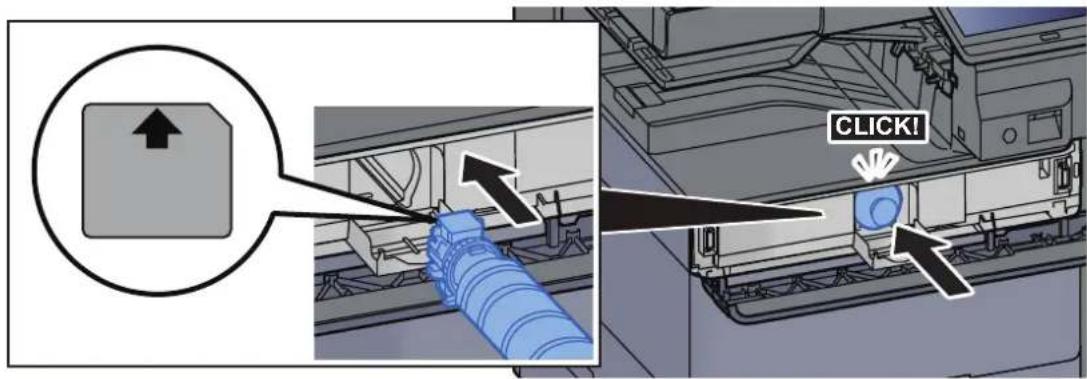
Zatlačte celý zásobník toneru.
8 Zavřete kryt zásobníku toneru.
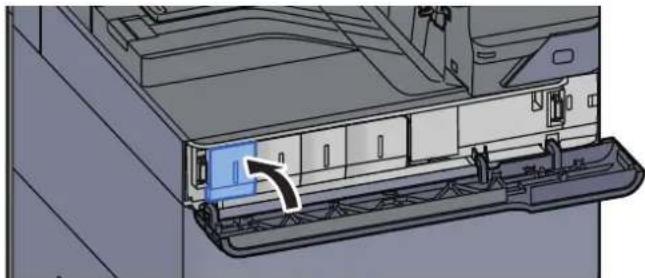
9 Zavřete přední kryt.
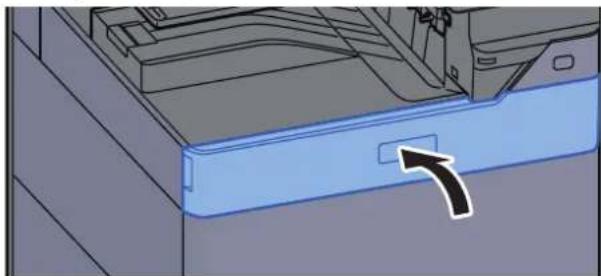
- Pokud se kryt zásobníku toneru nebo přední kryt nedovře, zkontrolujte, zda je správně nainstalovaný zásobník s tonerem.
- Vraťte opotřebovaný zásobník toneru svému prodejci nebo zástupci servisu. Shromážděné zásobníky toneru budou recyklovány nebo zlikvidovány podle příslušných předpisů.
Výměna odpadní nádobky na toner
Když je odpadní nádobka na toner plná, zobrazí se následující zpráva. Okamžitě vyměňte odpadní nádobku na toner. "Vyměňte odpadní nádobku na toner."

UPOZORNĚNÍ
Nepokoušejte se zapálit části, které obsahují toner. Hořící jiskry mohou způsobit popálení.
1 Otevřete kryt odpadní nádobky na toner.
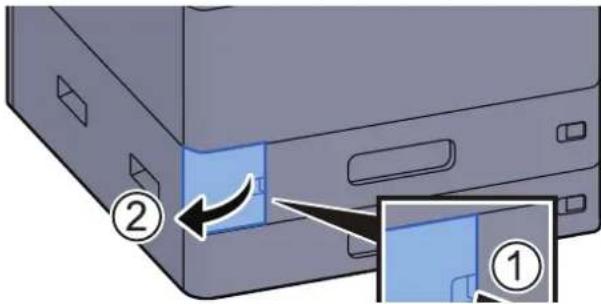
2 Odstraňte odpadní nádobku na toner.
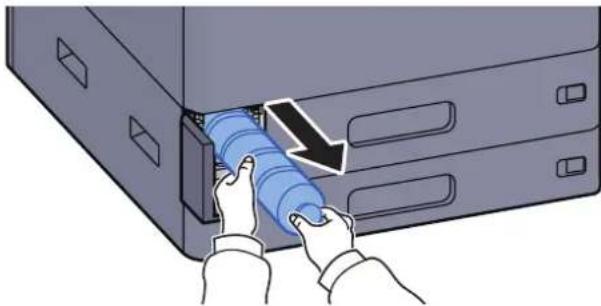
3 Použitou odpadní nádobku na toner vložte do plastového pytle na odpad.
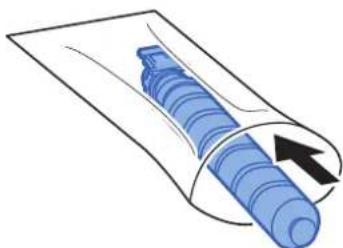
4 Vyjměte novou odpadní nádobku na toner z krabice.
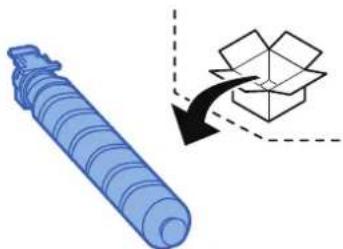
5 Vložte odpadní nádobku na toner dovnitř zařízení.
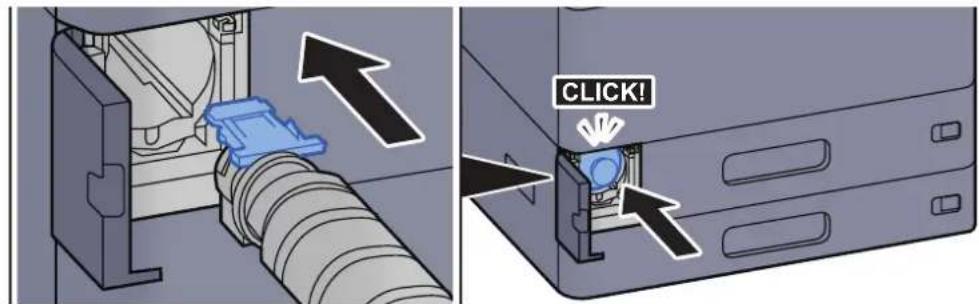
text_image
CLICK!6 Zavřete kryt odpadní nádobky na toner.
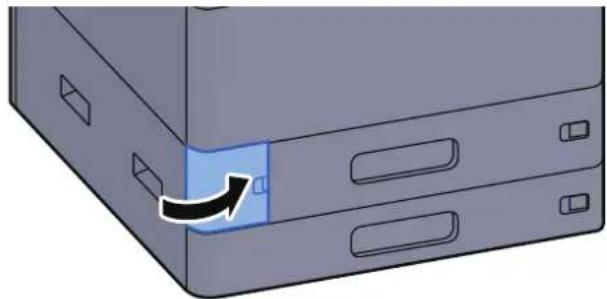
Vratte opotřebovanou odpadní nádobku na toner svému prodejci nebo zástupci servisu. Shromážděné odpadní nádoby na toner budou recyklovány nebo zlikvidovány podle příslušných předpisů.
Vkládání papíru
Když v zásobníku # dojde papír, zobrazí se následující zprávy.
„Doplňte papír do zásobníku #.“
„Doplňte papír do univ. zásobníku.“
Vkládání do zásobníku 1 (strana 3-4)
Vkládání do zásobníku 2 (strana 3-7)
Vkládání do velkokapacitního podavače (strana 3-14)
Zavádění do bočního podavače (strana 3-16)
Vkládání papíru do univerzálního zásobníku (strana 5-6)

POZNÁMKA
Pokud je [Zobr. zpr. o nastav. pap.] nastaveno na možnost [Zapnuto], zobrazí se při nastavování nového papíru obrazovka potvrzení pro nastavení papíru. Pokud je papír změněn, změňte nastavení papíru.
Viz Anglický návod k obsluze.
Výměna sešívacích sponek (Vnitřní dokončovací jednotka)
Když v sešívací jednotce dojdou sponky, zobrazí se následující zprávy. Držák kazety na sponky potřebuje doplnit sponky.
„Svorka je prázdná.“

POZNÁMKA
Jestliže v sešivací jednotce dojdou sponky, kontaktuje prodejce zařízení nebo svého servisního zástupce.
1 Otevřete vnitřní dokončovací jednotku.
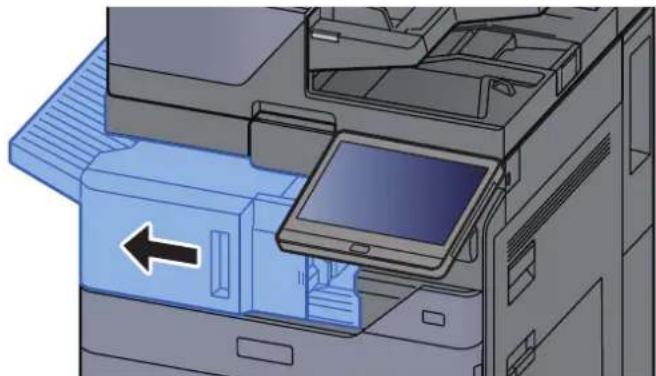
2 Otevřete kryt kazety na sponky.
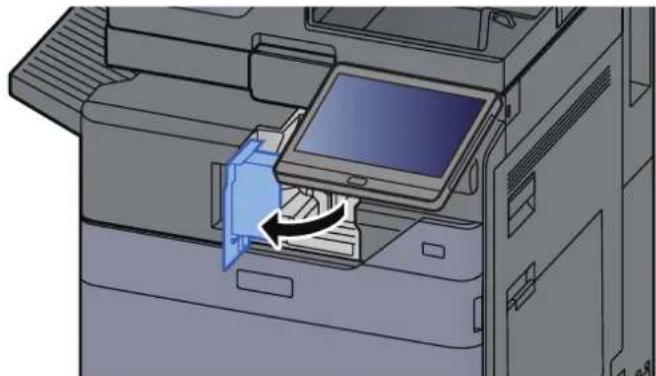
3 Vyjměte držák kazety na sponky.
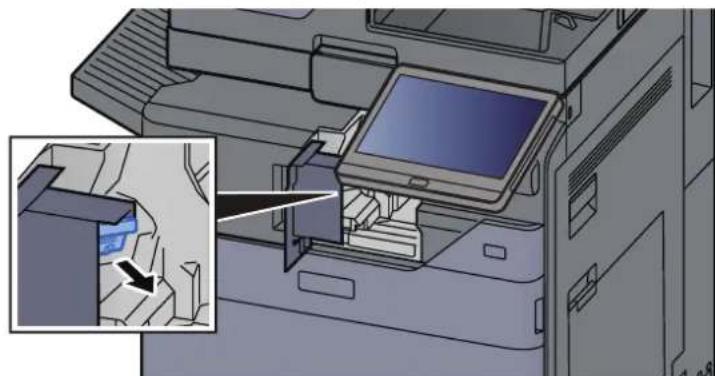
5 Vložte držák kazety na sponky.
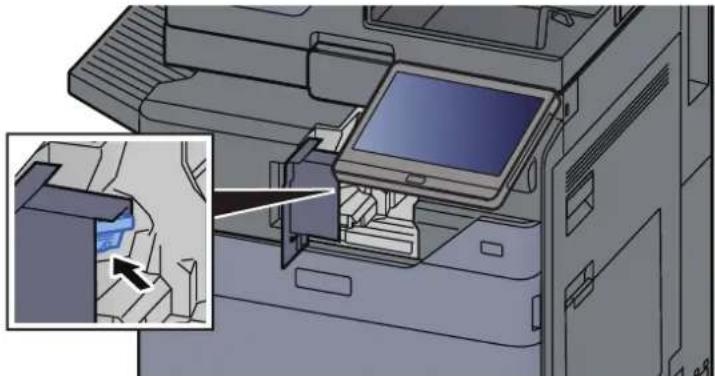
6 Vrat'te kryt kazety na sponky do původní polohy.
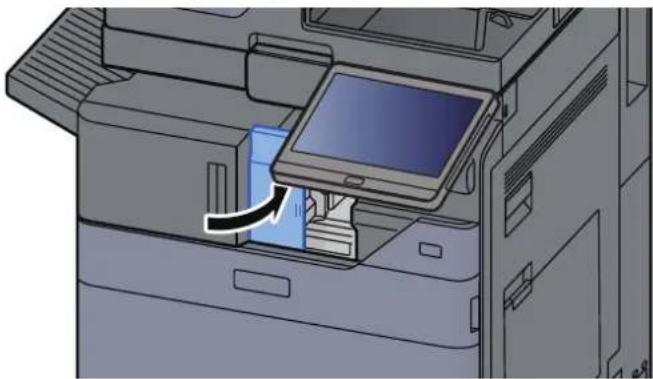
7 Vrat'te jednotku do původní polohy.
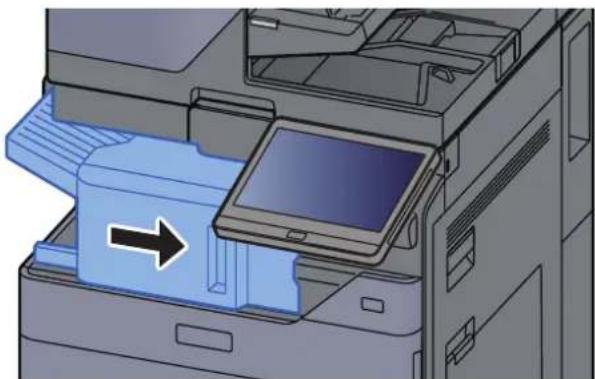
Výměna sešívacích sponek (Dokončovací jednotka na 1000 listů)
Když v sešívací jednotce dojdou sponky, zobrazí se následující zprávy. Držák kazety na sponky potřebuje doplnit sponky.
„Svorka je prázdná.“

POZNÁMKA
Jestliže v sešivací jednotce dojdou sponky, kontaktuje prodejce zařízení nebo svého servisního zástupce.
1 Otevřete přední kryt dokončovací jednotky.
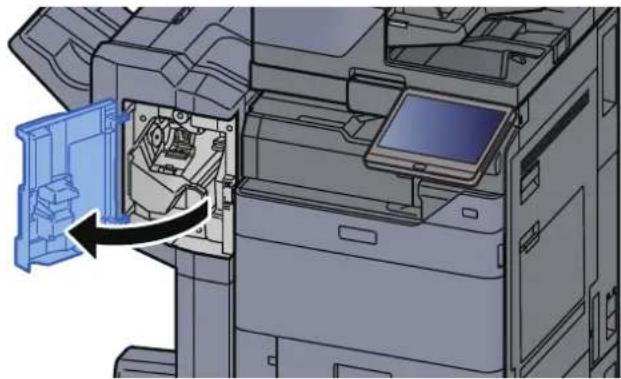
2 Vyjměte držák kazety na sponky.
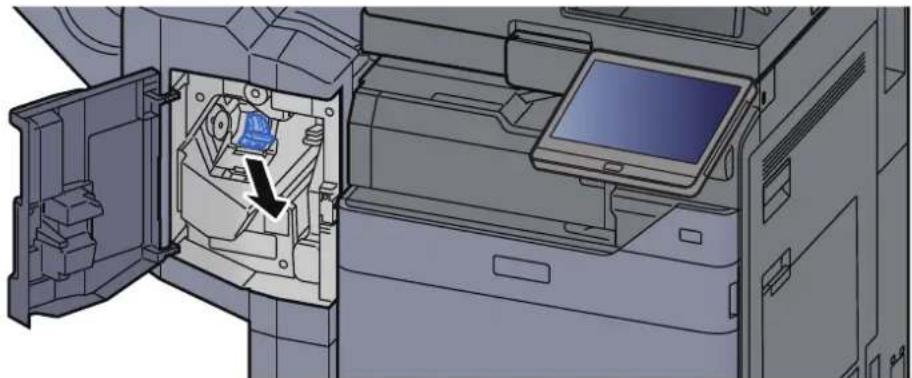
4 Vložte držák kazety na sponky.
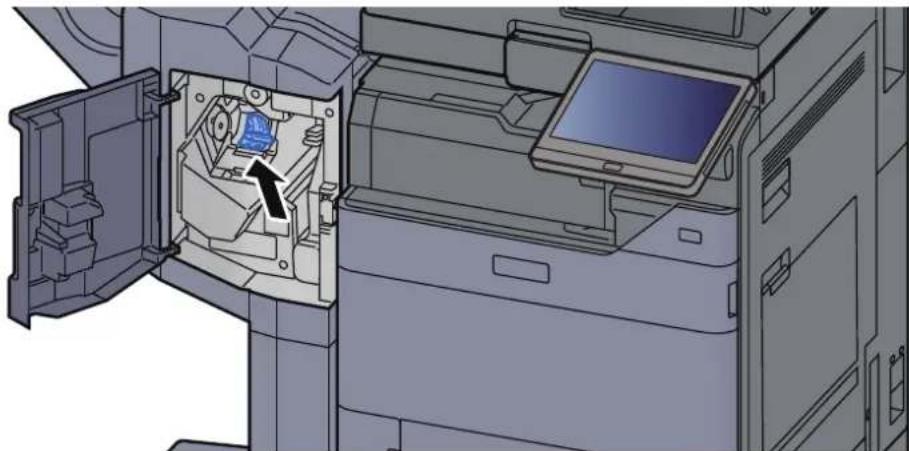
Výměna sešívacích sponek (Dokončovací jednotka na 4000 listů)
Když v sešívací jednotce dojdou sponky, zobrazí se následující zprávy. Držák kazety na sponky potřebuje doplnit sponky.
„Svorka je prázdná.“

POZNÁMKA
Jestliže v sešivací jednotce dojdou sponky, kontaktuje prodejce zařízení nebo svého servisního zástupce.
1 Otevřete přední kryt 1 dokončovací jednotky.
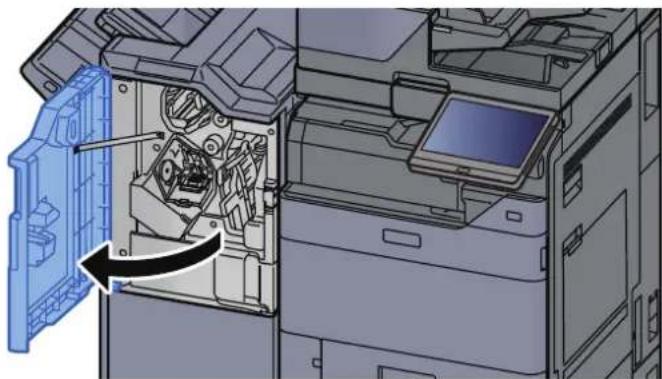
2 Vyjměte držák kazety na sponky (A).
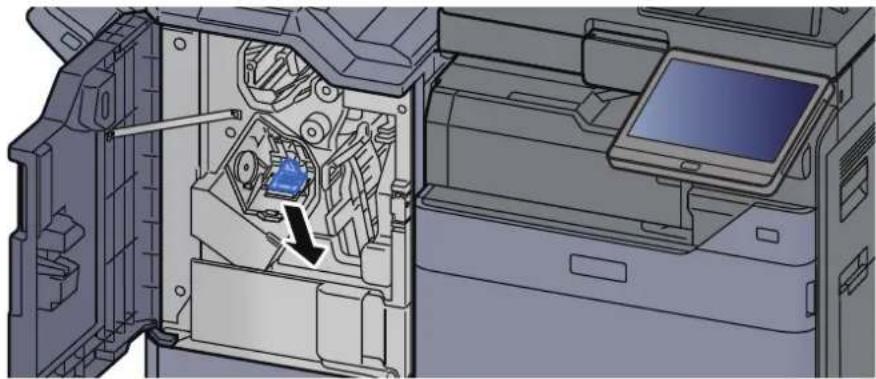
4 Vložte držák kazety na sponky (A).
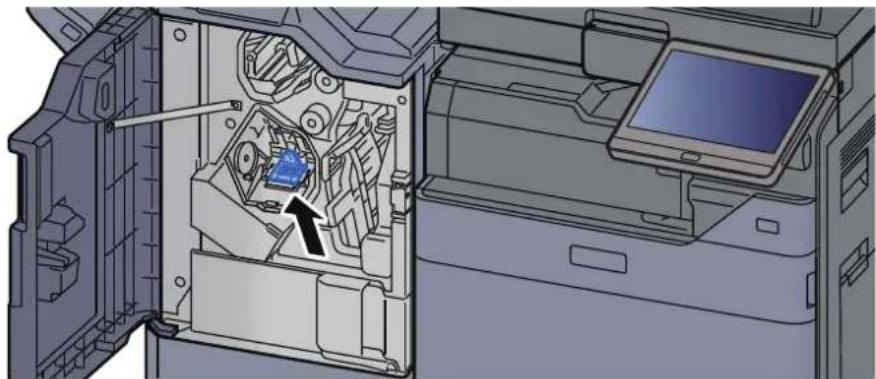
Výměna sešívacích sponek (Dokončovací jednotka na 100 listů)
Když v sešívací jednotce dojdou sponky, zobrazí se následující zprávy. Držák kazety na sponky potřebuje doplnit sponky.
„Svorka je prázdná.“

POZNÁMKA
Jestliže v sešivací jednotce dojdou sponky, kontaktuje prodejce zařízení nebo svého servisního zástupce.
1 Otevřete přední kryt 1 dokončovací jednotky.
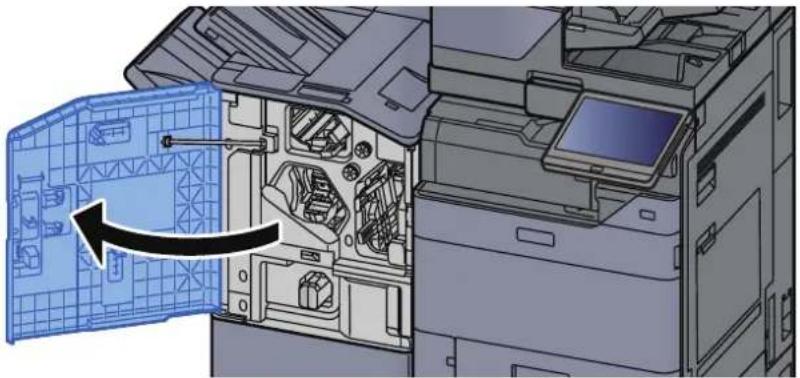
2 Vyjměte držák kazety na sponky (A).
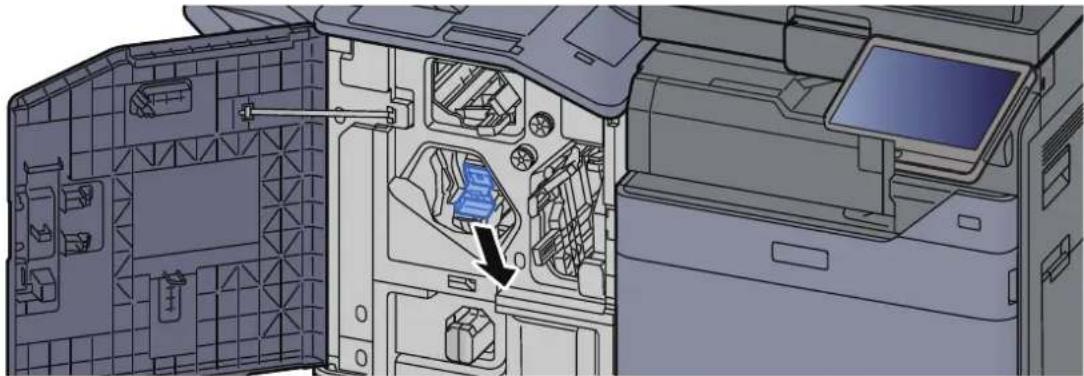
4 Vložte držák kazety na sponky (A).
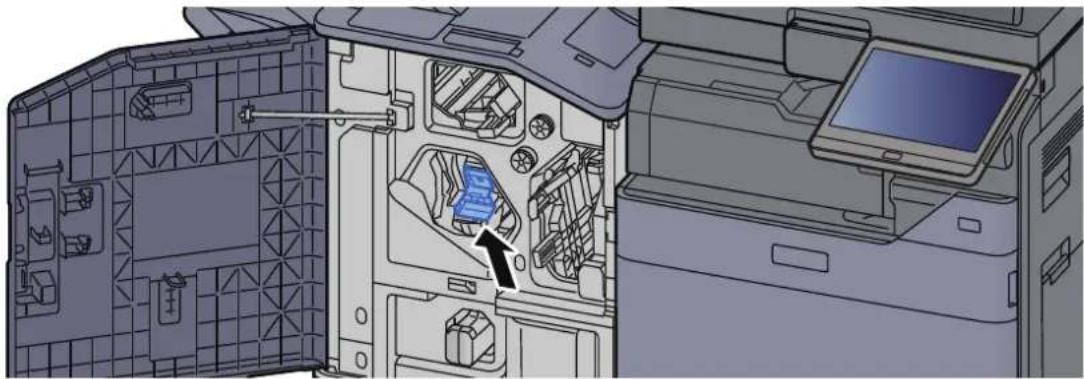
Výměna sešívacích sponek (skládací jednotka)
Když v sešivací jednotce dojdou sponky, zobrazí se následující zprávy. Držák kazety na sponky potřebuje doplnit sponky.
„Svorka je prázdná.“

POZNÁMKA
Jestliže v sešivací jednotce dojdou sponky, kontaktuje prodejce zařízení nebo svého servisního zástupce.
1 Otevřete přední kryt 1 a 2 dokončovací jednotky.
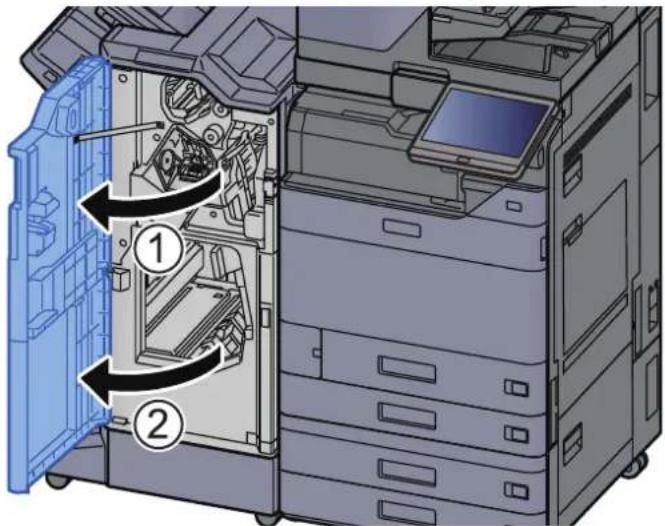
2 Vyjměte držák kazety na sponky (B) nebo (C).
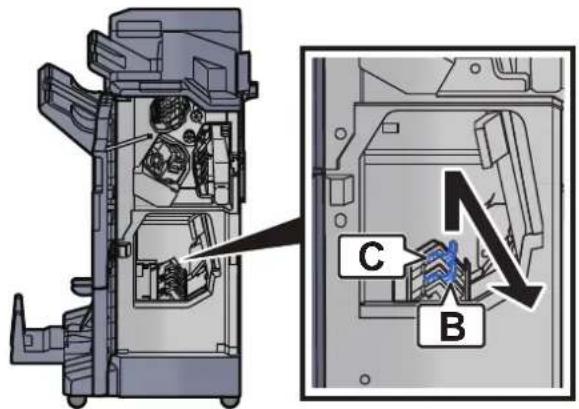
4 Nainstalujte držák kazety na sponky (B) nebo (C).
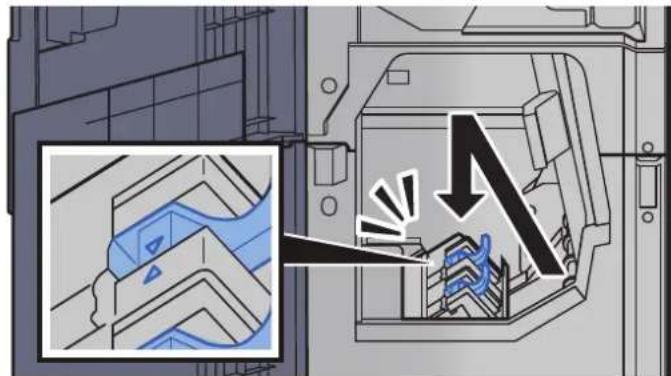
Odstraňování odpadu ze sešívání
Když je odpadní nádobka sešívání plná, zobrazí se následující zprávy. Vyprázdněte odpadní nádobku sešívání.
„Zkontrolujte odpadní nádobku sešívání.“
Při této operaci ponechte hlavní vypínač zařizení zapnutý.
1 Otevřete přední kryt 1 dokončovací jednotky.
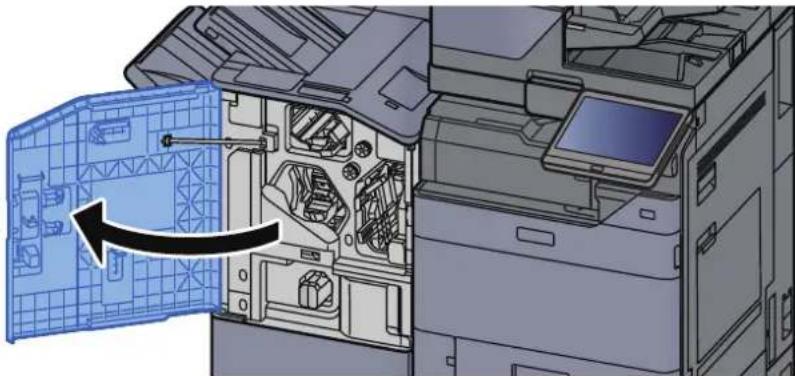
2 Vyjměte odpadní nádobku sešívání.
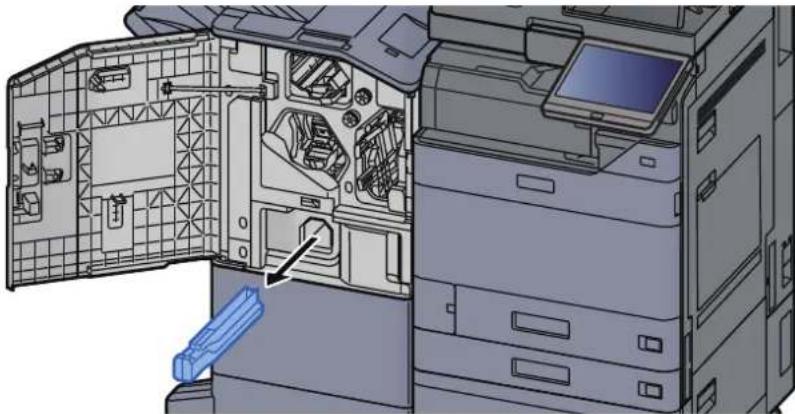
Dávejte pozor, abyste odpad ze sešívání při vyjimání nádobky nerozsypali.
3 Vyprázdněte odpadní nádobku sešívání.
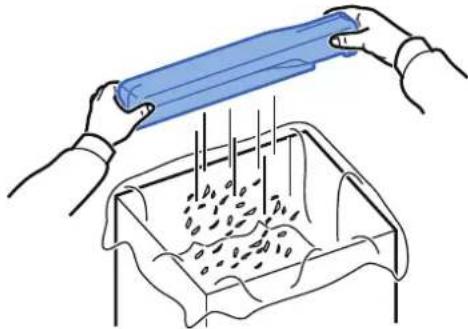
4 Vrat'te odpadní nádobku sešívání do zařízení.
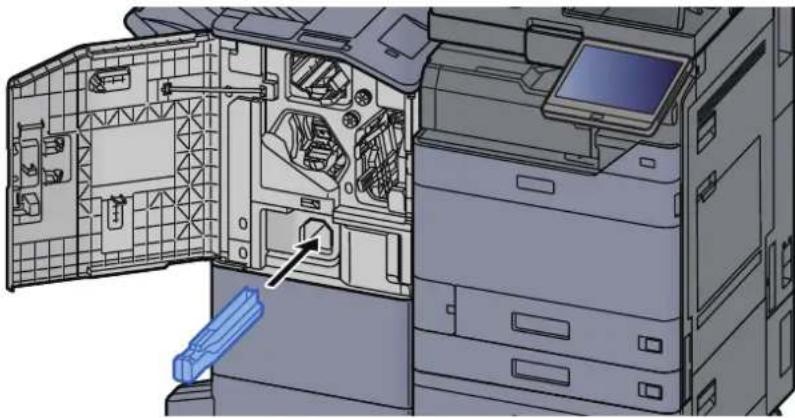
Odstraňování odpadu z děrování
Když je odpadní zásobník děrování plný, zobrazí se následující zprávy. Vyprázdněte odpadní zásobník děrování.
"Vyprázdněte odpadní zásobník děrování."
Při této operaci ponechte hlavní vypínač zařízení zapnutý.
Vnitřní dokončovací jednotka
1 Otevřete vnitřní dokončovací jednotku.
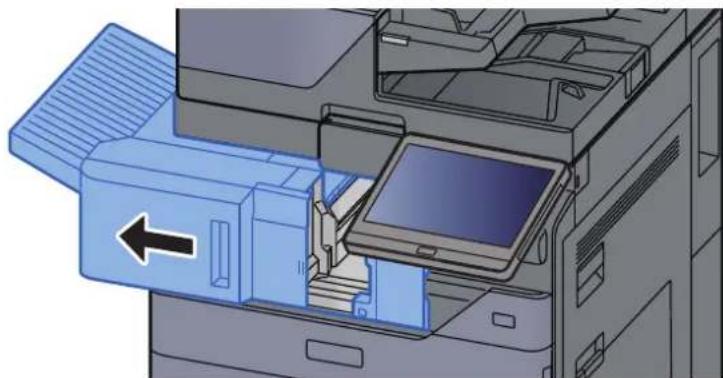
2 Vyjměte odpadní nádobku na děrování.
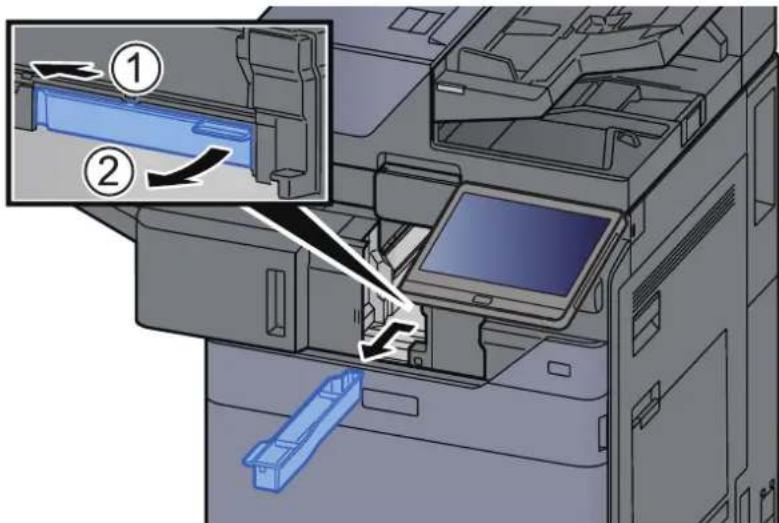
Dávejte pozor, abyste odřezky z děrování při vyjímání nádobky nerozsypali.
3 Vyprázdněte odpadní zásobník děrování.
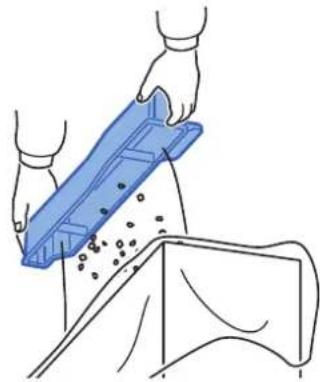
4 Instalujte odpadní nádobku děrování.
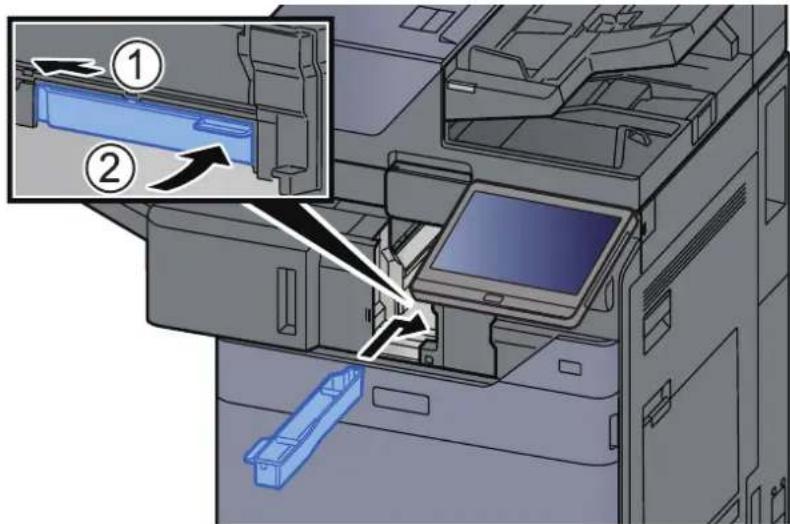
5 Vrat'te jednotku do původní polohy.
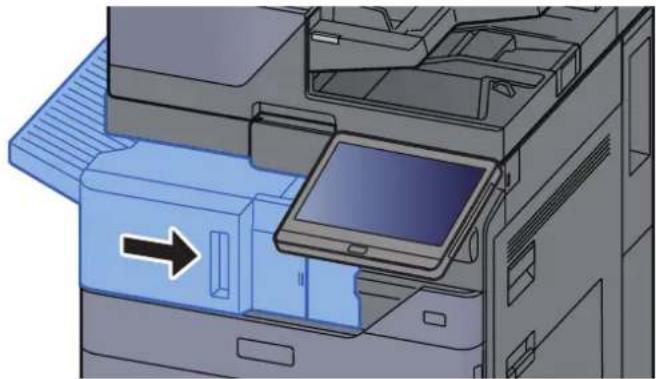
Dokončovací jednotka na 1000 listů
1 Otevřete přední kryt dokončovací jednotky.
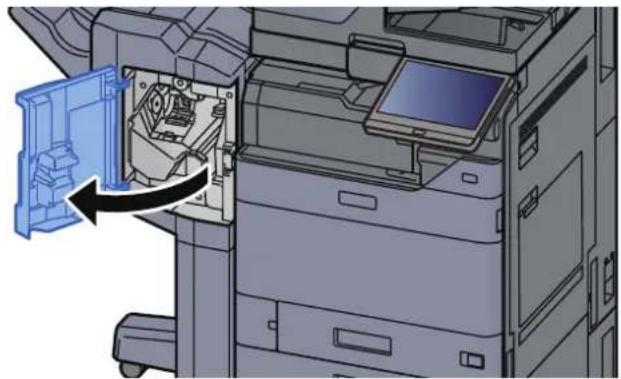
2 Vyjměte odpadní nádobku na děrování.
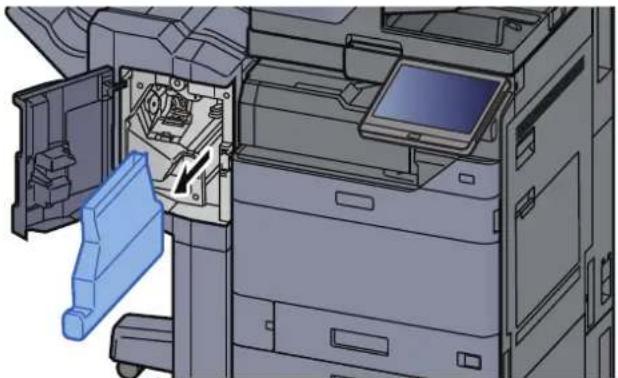
Dávejte pozor, abyste odřezky z děrování při vyjímání nádobky nerozsypali.
3 Vyprázdněte odpadní zásobník děrování.
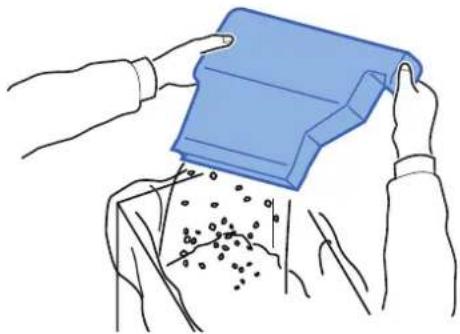
4 Instalujte odpadní nádobku děrování.
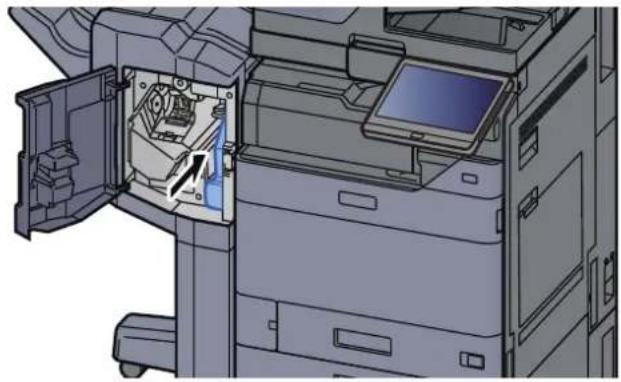
Dokončovací jednotka na 4000 listů/dokončovací jednotka sešívání na 100 listů
1 Otevřete přední kryt 1 dokončovací jednotky.
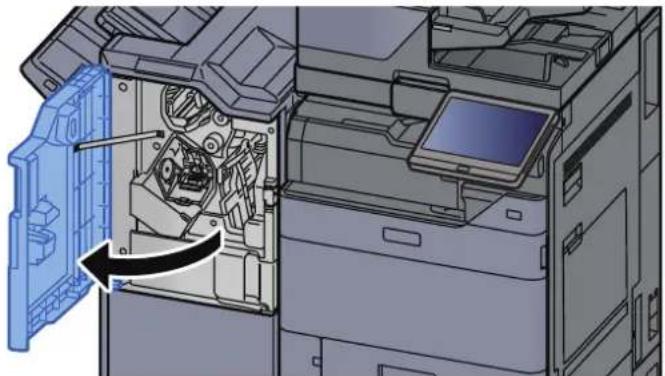
2 Vyjměte odpadní nádobku na děrování.
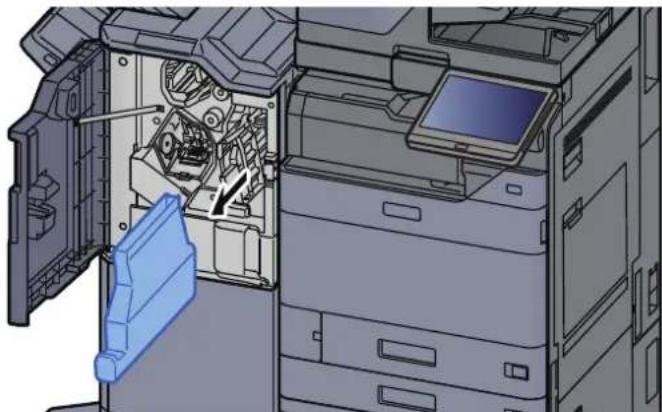
Dávejte pozor, abyste odřezky z děrování při vyjímání nádobky nerozsypali.
3 Vyprázdněte odpadní zásobník děrování.
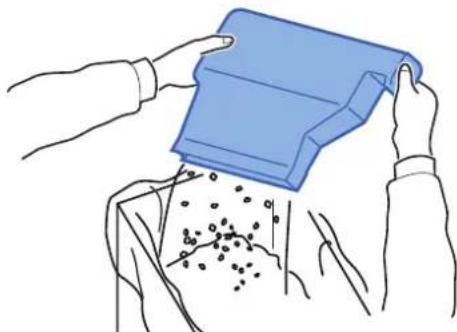
4 Instalujte odpadní nádobku děrování.
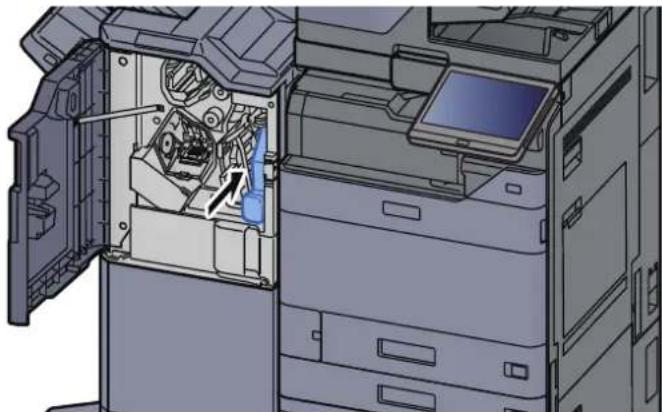
Odstraňování problémů
Řešení potíží
Následující tabulka obsahuje všeobecné pokyny pro řešení problémů.
Dojde-li u zařízení k potížím, prostudujte kontrolní dotazy a proved'te postupy uvedené na následujících stránkách. Pokud problém přetrvává, obraťte se na zástupce servisu.

POZNÁMKA
Chcete-li nás chtít kontaktovat, budete potřebovat sériové číslo. Pro zjištění sériového čísla viz:
Zobrazení Informací o zařízení (strana 2-22)
Potíže při provozu zařízení
Když dojde při provozu zařízení k těmto potížím, říd'te se následujícími postupy.
| Příznak | Kontrolní dotazy | Nápravná opatření | Referenční stránka |
| Aplikace se nespustí. Není | doba automatického resetu panelu příliš krátká? | Nastavte dobu automatického resetu panelu na 30 vteřin nebo více. | — |
| Obrazovka po zapnutí vypínače nereaguje. | Je zařízení zapojeno do zásuvky? | Zapojte napájecí kabel do zásuvky elektrické sítě. | — |
| Dotykový panel nereaguje nebo špatně funguje. | Nesaháte na panel mokrýma rukama? | Dotýkejte se panelu pouze suchýma rukama. | — |
| Máte při ovládání dotykového panelu nasazené rukavice? | Pro ovládání dotykového panelu používejte dotykové pero nebo holé ruce. | — | |
| Není zařízení umístěno poblíž přístroje, který generuje elektronický šum (generátor, klimatizační jednotka apod.)? | Umístěte zařízení mimo dosah přístroje generujících elektronický šum. | — | |
| Po stisknutí tlačitka [Spustit] nedojde ke spuštění tvorby kopií. | Není na obrazovce zobrazena nějaká zpráva? | Zjistěte vhodnou reakci na zprávu a postupujte odpovídajícím způsobem. | strana 7-36 |
| Je zařízení v režimu spánku? | Stiskněte kterékoli tlačitko na ovládacím panelu a probuděte tak zařízení z režimu spánku. | strana 2-36 | |
Na výstupu jsou prázdné listy. | Jsou originály správně vloženy? | Při vložení originálů na sklo je položte lícovou stranou dolů a zarovnejte je podle pruhů indikátoru formátu originálu. | strana 5-2 |
| Vkládáte-li originály do podavače originálů, vložte je lícovou stranou nahoru. | strana 5-3 | ||
| — Zkontrolujte nastavení aplikace. | — | ||
| Papír se často vzpříčí. | Je papír vložen správně? | Vložte papír správně. | strana 3-4 |
| — Změňte orientaci papíru o 180 | stupňů. | strana 3-4 | |
| Patří papír mezi podporované typy? Je v dobrém stavu? | Vyjměte papír, převrat'te jej a znovu vložte. | strana 3-4 | |
| Je papír zvlněný, přeložený nebo pomačkaný? | Vyměňte papír za nový. | strana 3-4 | |
| Nejsou v zařízení volné útržky nebo vzpříčený papír? | Odstraňte veškerý vzpříčený papír. | strana 7-57 | |
2 nebo více přesahujících listů na výstupu.(vícenásobný posun papíru) | — | Vložte papír správně. | strana 3-2 |
Výtisky jsou pomačkané. | Je papír vložen správně? | Vložte papír správně. | strana 3-4 |
| — Změňte orientaci papíru o 180 | stupňů. | strana 3-4 | |
| Není papír vlhký? | Vyměňte papír za nový. | strana 3-4 | |
Výtisky jsou zvlněné. | — | Změňte orientaci papíru o 180 stupňů. | strana 3-4 |
| Není papír vlhký? | Vyměňte papír za nový. | strana 3-4 | |
| Ovladač tiskárny nelze nainstalovat. | Je nainstalován ovladač s názvem hostitele, zatímco je k dispozici funkce Wi-Fi nebo Wi-Fi Direct? | Místo názvu hostitele zadejte IP adresu. | — |
| Nelze tisknout. | Je zařízení zapojeno do zásuvky? | Zapojte napájecí kabel do zásuvky elektrické sítě. | — |
| Je zařízení zapnuté? | Zapněte vypínač. | strana 2-10 | |
| Je USB kabel propojen se síťovým kabelem? | Pevně připojte správný USB kabel a síťový kabel. | strana 2-8 | |
| Není tisková úloha pozastavena? Obnovte tisk. — | |||
| Je-li kabelová nebo Wi-Fi síť nakonfigurována pomocí rozlišení názvu, koexistuje adresa IP (soukromá adresa) další sítě, ke které nelze získat přístup? | Počet názvů hostitele a názvů domén, které lze se zařízením použít, je jeden. Nakonfigurujte síť v rámci tohoto omezení. | — | |
| Změňte nastavení rozlišení názvu, jako je NetBEUI a DNS nebo nastavení prostředí sítě. | Embedded Web Server RX User Guide | ||
| Vyberte Wi-Fi, kabelovou síť nebo volitelnou síť jako síť s neomezeným využíváním na primární síť (klient): | — | ||
| Nastavte jednu z možností [Kabelová síť] nebo [Wi-Fi] na [Zapnuto] a druhou na [Vypnuto]. | — | ||
| Nelze tisknout z jednotky USB.Jednotka USB nebyla rozpoznána. | Není hostitel USB blokován? V nastavení hostitele USB zvolte možnost [Odblokovat]. | — | |
| — Zkontrolujte, že je jednotka USB správně zasunuta do zařízení. | — | ||
| U „Auto-IP“ je již nastavena možnost [Zapnuto], avšak IP adresa není přídělována automaticky. | Je u adresy LinkLocal TCP/IP(v4) uvedena jiná hodnota než „0.0.0.0“? | Nastavte u IP adresy TCP/IP(v4) hodnotu "0.0.0.0". | strana 2-33 |
| Nelze odeslat přes SMB. | Je připojen síťový kabel? | Připojte pevně správný síťový kabel. | strana 2-8 |
| Jsou síťová nastavení pro zařízení správně nakonfigurována? | Nakonfigurujte správně nastavení TCP/IP. | — | |
| Byla nastavení sdílení složek správně nakonfigurována? | Zkontrolujte ve vlastnostech složky nastavení sdílení a přístupová práva. | — | |
| Je vybrané rozhraní zvoleno jako primární síť? | Zadejte název hostitele nebo adresu IP rozhraní zvoleného jako primární síť nebo nastavte rozhraní, které má být zvoleno znovu. | — | |
| Je funkce SMB Protocol nastavena na [Zapnuto]? | Nastavte funkci SMB Protocol na [Zapnuto]. | — | |
| Je správně zadána položka [Název hostitele]? *1 | Zkontrolujte název počítače, na který odesílate data. | strana 5-22 | |
| Je správně zadána položka [Česta]? | Zkontrolujte sdílený název sdílené složky. | strana 5-22 | |
| Je správně zadána položka [Přihl. uživ. jméno]? *1 *2 | Zkontrolujte název domény a přihlašovací uživatelské jméno. | strana 5-22 | |
| Je pro [Název hostitele] a [Přihl. uživ. jméno] použit stejný název domény? | Vymažte název domény a zpětné lomítko ("/") z [Přihl. uživ. Jméno]. | strana 5-22 | |
| Je správně zadána položka [Přihl. heslo]? | Zkontrolujte přihlašovací heslo. | strana 5-22 | |
| Jsou správně nakonfigurovány výjimky pro bránu firewall systému Windows? | Provedte správnou konfiguraci výjimek pro bránu firewall systému Windows. | — | |
| Je čas nastavený na zařízení, na doménovém serveru a na cílovém počítači stejný? | Nastavte zařízení, doménový server a cílový počítač přenosu dat na stejný čas. | — | |
| Zobrazilo se na obrazovce hlášení Chyba odeslání? | Viz Co dělat při chybě odesílání. strana 7-48 | ||
| Nelze odeslat přes e-mail. | Je v zařízení zaregistrovaná limitní velikost odeslaného e-mailu, která je nastavena pro SMTP server? | Zkontrolujte, zda je limitní velikost zadaná do "Limit velikosti e-mailu" v nastavení [E-mail] v Embedded Web Server RX a změňte ji dle potřeby. | strana 2-48 |
| Ze zařízení vychází o oblasti kolem výstupního otvoru pro papír pára. | Zkontrolujte, zda není příliš nízká okolní teplota nebo nebyl použit vlhký papír. | V závislosti na teplotě okolí a stavu papíru může v důsledku tepla při tisku docházet k vypařování vlhkosti obsažené v papíru, což se projevuje vystupující párou. Nejedná se o problém a lze pokračovat v tisku. Pokud vás pára znepokojuje, zvyšte okolní teplotu nebo použijte nový sušší papír. | — |
| Nelze vytvořit prohledávatelné PDF. | Je vybrán správný jazyk? Zkontrolujte, který jazyk má být extrahován. | — | |
| Je možné, že text na originálu nelze rozpoznat jako text? Nevypršel čas pro vytvoření PDF souboru? | Zkontrolujte následující:• Orientace originálu je v pořádku.• Když vkládáte najednou originály různých velikostí, je pro [Automatické otočení obrazu] vybráno [Zapnuto]. | — | |
| Nelze najít text, který chcete vyhledat v PDF souboru. | Zadali jste do [Formát souboru] [OCR optické rozp. znaků]? | Nastavte [OCR optické rozp. znaků] ve [Formát souboru]. | — |
| Je text na naskenovaném originálu příliš mdlý nebo světlý? | Nastavte [Sytost] na tmavší úroveň. | strana 6-31 | |
| Je pozadí naskenovaného originálu příliš tmavé nebo je těžké na něm rozpoznat text? | Nastavte [Upravit sytost pozadí] na [Auto] nebo [Ruční] a ručně upravte sytost na světlejší. V opačném případě nastavte [Sytost] na tmavší úroveň. | strana 6-31— | |
| Je na přední straně vidět obrázek, který se nachází na druhé straně dokumentu? | Nastavte funkci [Zabránit prosvítání] na [Zapnuto]. | — | |
| Nelze najít zařízení s WSD. | Specifikovali jste při hledání IP adresu zařízení nebo název hostitele? | [HTTP] protokol je z bezpečnostních důvodu nastaven na [Vypnuto], a proto nelze vyhledávat podle IP adresy nebo názvu hostitele. | — |
*1 Jako název hostitele můžete zadat též úplný název počítače (příklad: pc001.abcdnet.com).
*2 Přihlašovací uživatelské jméno můžete zadat v následujících formátech:
Název domény/uživatelské jméno (například abcdnet/james.smith)
Uživatelské jméno@název domény (například james.smith@abcdnet)
Potíže s výtisky
Pokud se vyskytnou tyto potíže s výtisky, řídte se následujícími postupy.
| Příznak | Kontrolní dotazy | Nápravná opatření | Referenční stránka |
Výtisky jsou příliš světlé. ABC 123 ABC 123 | Není papír vlhký? | Vyměňte papír za nový. | strana 3-2 |
| Změnili jste sytost? | Zvolte odpovídající úroveň sytosti. | strana 6-31— | |
| Objevila se na obrazovce zpráva ohledně doplnění toneru? | Vyměňte zásobník s tonerem. | strana 7-5 | |
| Je aktivován režim EcoPrint? Vypněte režim [ EcoPrint]. — | |||
| — Spust'te funkci [ | Obnova vývoj.jednotky]. | strana 7-56 | |
| — Spust'te funkci [ | Čištění]. strana 7-56 | —— | |
| — Zkontrolujte, zda nastavení typu | papíru odpovídá používanému papíru. | — | |
Bílé pozadí obrázku se zdá být po celé ploše zabarveno. | Změnili jste sytost? | Zvolte odpovídající úroveň sytosti. | strana 6-31— |
| — Spust'te funkci [ | Kalibrace]. | strana 7-56 | |
| — Proved'te obnovu bubnu a poté | nastavte [Ohřev válce] na [Zapnuto]. | — | |
Na kopiích je pravidelný vzor (tečky seskupené do vzorců, ale pravidelně nezarovnané). | Je originálem vytistěná fotografie? | Při pořizování kopííNastavte obraz originálu na možnost [Výstup tiskárny] nebo [Kníha/Časopis] pod položkou [Foto]. | strana 6-31 |
Text není vytistěn dostatečně zřetelně. | Zvolili jste odpovídající kvalitu obrazu originálu? | Vyberte odpovídající kvalitu obrazu. | strana 6-31 |
Na bílém pozadí se objevují černé nebo barevné tečky. | Není špinavý držák originálů nebo skleněný povrch? | Držák originálů nebo skleněný povrch vyčistěte. | strana 7-3 |
| — Spust'te funkci [ | Obnova vývoj.jednotky]. | strana 7-56 | |
Vytisknuté obrázky nejsou ostré.Vytisknuté obrázky jsou oříznuté. | Není zařízení používáno při vysoké vlhkosti nebo při rychlých změnách vlhkosti a teploty? | Používejte zařízení v prostředí o vhodné vlhkosti. | — |
| — Spust’te funkci [ | Obnova válce]. strana 7-55 | ||
Vytisknuté obrázky jsou zešikmené. | Jsou originály správně umístěny? | Při vkládání originálů na kontaktní sklo je zarovnejte podle pruhů indikátoru formátu originálu. | strana 5-2 |
| Při použití podavače originálů před vložením originálů nejprve správně zarovnejte vodítka šířky originálu. | strana 5-3 | ||
| Je papír vložen správně? | Zkontrolujte umístění vodítek šířky papíru. | strana 3-4 | |
Vytisknuté obrázky mají na sobě svislé čáry. | Není skenovací štěrbina špinavá? | Vyčistěte skenovací štěrbinu. | strana 7-4 |
| — Spust’te funkci [ | Čištění]. strana 7-56 | ||
Špína na horním okraji nebo na zadní straně papíru  | Nejsou ve vnitřní části zařízení nečistoty? | Otevřete pravý kryt. Pokud je vnitřek zařízení znečištěný tonerem, vyčistěte jej pomocí jemného suchého bezešvého hadříku. | strana 7-3 |
Část obrazu je v pravidelných intervalech slabá nebo se na ní objevují bílé čáry. | — | Otevřete a pak zavřete pravý kryt. | — |
| — Spust’te funkci [ | Obnova válce]. strana 7-55 | ||
| — Spust’te funkci [ | Obnova vývoj. jednotky]. | strana 7-56 | |
Tisk na zadní straně listu je viditelný na přední straně. | — Nastavte funkci [ | Zabránit prosvítání] na [Zapnuto]. | — |
Ovládání na dálku
Správce systému může díky této funkci uživateli vysvětlit, jak ovládat panel a jak řešit problémy. Učiní tak zpřístupněním ovládacího panelu zařízení na dálku pomocí prohlížeče a VNC softwaru.
Provedení dálkové operace z prohlížeče
Podporované prohlížeče: Pro ovládání na dálku doporučujeme použít nejnovější verzi prohlížeče.
- Google Chrome (verze 21.0 nebo novější)
- Internet Explorer (verze 9.0 nebo novější)
- Microsoft Edge
- Mozilla Firefox (verze 14.0 nebo novější)
- Safari (verze 5.0 nebo novější)
Tento postup vysvětluje, jak ovládat na dálku z Embedded Web Server RX pomocí Google Chrome.

POZNÁMKA
Pokud chcete provádět ovládání na dálku z jiných prohlížečů, viz:
Embedded Web Server RX User Guide
1 Zobrazte obrazovku.
Tlačítko [Domů] > [...] > [Systémová nabídka] > [Nastavení sítě] > „Nastavení sítě“ [Nastavení protokolu]
2 Nastavte „Enhanced VNC over SSL“ na [Zapnuto].
→ Viz Anglický návod k obsluze.
![Utax 7058i - Nastavte „Enhanced VNC over SSL“ na [Zapnuto]. - 1](/content/2026/05/856799/images/83329a7ab0c62fcaa25253d33db9beafe232a56a6b5685a1d505c0a605e43ff3.jpg)
POZNÁMKA
Konfiguraci nastavení protokolu můžete provést přes Embedded Web Server RX.
Embedded Web Server RX User Guide
3 Proved'te konfiguraci nastavení pro ovládání na dálku.
1 Tlačitko [Domů] > [...] > [Systémová nabídka] > [Nastavení sítě] > „Konektivita“ [Dálková operace] > [Zapnuto]
2 Zvolte [Vypnuto], [Použijte heslo] nebo [Pouze správce].
Jestliže zvolíte možnost [Použijte heslo], zadejte heslo do kolonky „Heslo“ a „Potvrzení hesla“, poté zvolte [OK].
→ Viz Anglický návod k obsluze.

POZNÁMKA
Konfiguraci nastavení ovládání na dálku můžete provést přes Embedded Web Server RX.
Embedded Web Server RX User Guide
4 Restartujte zařízení.
→ Viz Anglický návod k obsluze.
5 Spust'te prohlížeč.
Zadejte „https://“ a název hostitele zařízení a zapněte Embedded Web Server RX.
Přístup do Embedded Web Server RX (strana 2-45).
6 Zvolte [Informace o zařízení/Dálková operace] > [Dálková operace].
7 Stiskněte tlačítko [Spustit].
POZNÁMKA
- Pokud je v zařízení přihlášen uživatel, zobrazí se na ovládacím panelu obrazovka pro potvrzení. Zvolte [Ano].
- Dojde-li během připojování k ovládání na dálku k blokování vyskakovacích oken, musíte zakázat blokování vyskakovacích oken, zvolte možnost Vždy povolit automaticky otevíraná okna z https:// [název hostitele] a klikněte na Hotovo. Vyčkejte 1 minutu nebo více a provedte ovládání na dálku.
Jakmile se Ovládání na dálku spustí, objeví se na počítači správce systému nebo uživatele obrazovka ovládacího panelu.
Provedení dálkové operace z VNS softwaru
1 Zobrazte obrazovku.
Tlačítko [Domů] > [...] > [Systémová nabídka] > [Nastavení sítě] > „Nastavení sítě“ [Nastavení protokolu]
2 Nastavte „Enhanced VNC (RFB)“ na [Zapnuto].
Viz Anglický návod k obsluze.
POZNÁMKA
- Pokud nastavíte „VNC (RFB) over SSL“ na [Zapnuto], komunikace je šifrovaná.
- Konfiguraci nastavení protokolu můžete provést přes Embedded Web Server RX.
Embedded Web Server RX User Guide
3 Zahajte ovládání na dálku.
1 Spust'te VNC software.
2 Pro zahájení ovládání na dálku zadejte následující formát oddělený dvojtečkou. „IP adresa: číslo portu“
POZNÁMKA
Pokud v kroku 2 nastavujete „VNC (RFB)“ na [Zapnuto], výchozí číslo portu je 9062. Pokud nastavujete „VNC (RFB) over SSL“ na [Zapnuto], výchozí číslo portu je 9063.
Viz Anglický návod k obsluze.
Jak reagovat na hlášení
Pokud se na dotykovém panelu nebo v počítači zobrazí některé z těchto hlášení, postupujte podle odpovídajícího návodu.

POZNÁMKA
Chcete-li nás chtít kontaktovat, budete potřebovat sériové číslo. Pro zjištění sériového čísla viz:
Zobrazení Informací o zařízení (strana 2-22)
| Hlášení | Kontrolní dotazy | Nápravná opatření | Referenční stránka |
A
| Aktivace nebyla úspěšná. | — Nezdařilo se aktivovat aplikaci. | Kontaktujte správce sítě. | — |
| — | Ověření rozšíření je zakázáno.Vypněte a zapněte hlavní vypínač.Pokud problém přetrvává,kontaktujte správce. | — |
B
| Blíží se čas údržby.###### | — Kontaktujte servis. — | ||
| Byl překročen maximální počet sponek.*1 | Byl překročen připustný počet listů? | Pro tisk bez použití sešívačky stiskněte tlačítko [Pokračovat]. Chcete-li úlohu zrušit, stiskněte tlačítko [Zrušit]. | — |
C
| Chyba hesla pro šifrované PDF. | Je heslo, které jste zadali, správné? | Heslo nebylo zadáno nebo je chybné. | — |
| Hlášení | Kontrolní dotazy | Nápravná opatření | Referenční stránka |
| Chyba jazyka KPDL. *1 | — Došlo k chybě jazyka PostScript. | Úloha byla zrušena. Stiskněte tlačítko [Konec]. | — |
| Chyba jednotky USB. *1 | Není zakázán zápis na jednotku USB? | Na jednotce USB došlo k chybě.Došlo k zastavení úlohy. Stiskněte tlačítko [Konec].Chybové vlákno je následující.01: Připojte jednotku USB, na kterou lze zapisovat. | — |
| — Na jednotce USB došlo k chybě. | Došlo k zastavení úlohy. Stiskněte tlačítko [Konec].Chybové vlákno je následující.01: Bylo překročeno množství dat, které lze najednou uložit.Restartujte systém nebo zařízení vypněte a zapněte. Pokud stále dochází k chybě, není jednotka USB kompatibilní se zařízením. Použijte jednotku USB zformátovanou tímto zařízením. Pokud nelze jednotku USB formátovat, je poškozená.Připojte kompatibilní jednotku USB. | — | |
| Chyba odeslání. *1 | — | Během přenosu došlo k chybě.Úloha byla zrušena. Stiskněte tlačítko [Konec]. Kód chyby a nápravná opatření najdete v části „Co dělat při chybě odesílání“. | strana 7-48 |
| Chyba pevného disku. | — Na pevném disku došlo k chybě. | Úloha byla zrušena. Stiskněte tlačítko [Konec].Chybová vlákna jsou následující.01: Bylo překročeno množství dat, které lze najednou uložit.Restartujte systém nebo zařízení vypněte a zapněte. Pokud stále dochází k chybě, rozdělte soubor na menší soubory.Pokud problém přetrvává i po rozdělení souboru, je pevný disk poškozen. Spust’te funkci [Inicializace systému].04: Pro dokončení operace není na pevném disku dostatek volného místa. Přesuňte některá data nebo odstraňte nepotřebná data. | — |
| Chyba SSD. | — Na disku SSD došlo k chybě. Úloha | byla zrušena. Stiskněte tlačítko [Konec].Chybová vlákna jsou následující.01: Bylo překročeno množství dat, které lze najednou uložit.Restartujte systém nebo zařízení vypněte a zapněte. Pokud stále dochází k chybě, rozdělte soubor na menší soubory. Pokud problém přetrvává i po rozdělení souboru, je disk SSD poškozen. Spustěte funkci [Inicializace systému].04: Pro dokončení operace není na disku SSD dostatek volného místa. Přesuňte některá data nebo odstraňte nepotřebná data.POZNÁMKAUpozorňujeme, že pokud provedete inivializaci systému, data uložená na disku SSD budou vymazána. | — |
| Chyba systému. | — Došlo k systémové chybě. | Postupujte podle pokynů na obrazovce. | — |
| Chyba typu toneru. | Odpovídá typ toneru, který používáte, modelu? | Nainstalujte správný toner. — | |
| Chyba vysílání. | — | Během vysílání došlo k chybě. Úloha byla zrušena. Stiskněte tlačítko [Konec]. | — |
| Chyba zařízení. | — Došlo k interní chybě. | Poznamenejte si kód chyby zobrazený na obrazovce. Kontaktujte servis. | — |
D
| Data této karty ID nelze přečíst. | — Během procesu registrace nebyly | správně přečteny informace ID karty. Přiložte znovu ID kartu k čtečce.Pokud se hlášení objevuje opakovaně, karta ID asi není kompatibilní s produktem. Vyměňte ji za jinou ID kartu. | — |
| Dochází toner.(Vyměňte, až bude úplně prázdný.) | — | Je téměř čas na výměnu zásobníku toneru. Opatřete nový zásobník toneru. | — |
| Doplňte papír do univ. zásobníku. | Je do univerzálního zásobníku vložen papír vybraného formátu? | Vložte papír.Vyberte papír, který je k dispozici.Chcete-li obnovit tisk, stiskněte tlačítko [Pokračovat]. | strana 5-6 |
| Hlášení | Kontrolní dotazy | Nápravná opatření | Referenční stránka |
| Doplňte papír do zásobníku #. | Nedošel v daném zásobníku papír? Vložte papír.Vyberte papír, který je k dispozici.Chcete-li obnovit tisk, stiskněte tlačítko [Pokračovat]. | strana 3-2 | |
| Je do zásobníku vloženo pět nebo méně obálek? | Vytáhněte zásobník a trošku uvolněte vodítka délky a šířky papíru. | — | |
| Došel toner. | — | Vspecifikovaný zásobník toneru. | ystrana 7-5 |
F
| Funkci nelze použít z důvodu poruchy pevného disku. | — Kontaktujte servis. — |
H
| Heslo nevyhovuje požadavkům na bezpečnost. | Nevypršel limit hesla? | Změňte přihlašovací heslo.Úloha byla zrušena. Stiskněte tlačítko [Konec]. | — |
| Nezměnily se požadavky na heslo (jako délka hesla nebo povolené znaky)? | Potvrďte požadavky na heslo a změňte heslo.Úloha byla zrušena. Stiskněte tlačítko [Konec]. | — |
I
| ID účtu není správné.*1 | — | ID účtu při externím zpracování úlohy nebylo správné. Úloha byla zrušena. Stiskněte tlačitko [Konec]. | — |
| Instalujte odpadní nádobku na toner. | — Odpadní nádobka na toner není | správně nainstalována. Nastavte ji správně. | strana 7-8 |
| Instalujte odpadní zásobník děrování. | — Podle pokynů na obrazovce | namontujte odpadní zásobník děrování. | strana 7-21 |
J
| Je zjištěn důvěrný dokument. | — | Z dokumentu. Úloha byla zrušena. Stiskněte tlačítko [Konec]. | a— |
| Jednotka USB je plná.*1 | — Úloha byla zrušena. Stiskněte | tlačítko [Konec]. Nedostatek místa na jednotce USB. Odstraňte nepotřebné soubory. | — |
| Jednotka USB není naformátována. | Byla jednotka USB zformátována tímto zařízením? | Spust’te na zařízení funkci [Formátovat] | — |
| Hlášení | Kontrolní dotazy | Nápravná opatření | Referenční stránka |
K
| Kalibrace... | — | Zařízení se přizpůsobuje pro udržení kvality. Čekejte prosím. | — |
| Kapacita úloh plán.odeslání je překročena. | — | Počet úloh překročil limit nastavený pro odložené odeslání. Stiskněte tlačítko [Konec]. Úloha byla zrušena.Počkejte, dokud odložené odeslání není provedeno nebo odložené odeslání zrušte a poté úlohu proved’te znovu. | — |
| Kryt je otevřen. | Není otevřený některý kryt? | Zavřete kryt uvedený na obrazovce. | — |
| Kvůli chybě skeneru nelze použít tyto funkce.>> Kopírovat, Odeslat, Fax, Uložení do schránky | — Došlo k selhání skeneru zařízení. | Kontaktujte vašeho zástupce servisu. Nadále můžete používat funkci tisku. | — |
L
| Limit faxové schránky byl překročen. | — Postupujte podle pokynů na | obrazovce a odstraňte dokumenty ze schránky na faxy a uvolněte prostor pro příjem faxů.Chcete-li zkontrolovat zrušenou úlohu, zvolte tlačitko [Stav/Zrušit úlohu] a poté [Tiskové úlohy] a zkontrolujte výsledky příjmu. | FAXOperationGuide |
| Limit schránky byl překročen.*1 | Je na obrazovce zobrazena zpráva [Konec]? | Určená schránka je plná a další ukládání není možné. Úloha byla zrušena. Stiskněte tlačitko [Konec].Zkuste úlohu spustit znovu po vytištění nebo vymazání dat ze schránky. | — |
| — Schránka pro opakované kopírování | je plná a další opakování kopírování není možné. Stiskněte tlačitko [Pokračovat] a vytiskněte naskenované stránky. Chcete-li úlohu zrušit, stiskněte tlačitko [Zrušit]. | — |
M
| Maximální počet skenovaných stran. | Nebyl překročen maximální přijatelný počet operací skenování? | Dále již nelze skenovat. Postupujte podle pokynů na obrazovce. | — |
N
| Nebyl nalezen přístupový bod. | — Zkontrolujte, zda byl správně | nastaven přístupový bod. | — |
| Hlášení | Kontrolní dotazy | Nápravná opatření | Referenční stránka |
| Nelze provést dálkový tisk. | — Dálkový tisk byl zakázán. Úloha | byla zrušena. Stiskněte tlačítko [Konec]. | — |
| Nelze provést sešití v určeném místě. | Nastavili jste pozici, na které lze dokument sepnout? | Pokud se zvolený papír nezměnil a stisknete tlačítko [Pokračovat], tisk proběhne bez sešívání.Vyberte papír, který je k dispozici.Chcete-li obnovit tisk, stiskněte tlačítko [Pokračovat]. | strana 6-24 |
| Nelze provést tisk banneru. | — Systémové razítko je povoleno. | Tisk banneru nelze provést.Úloha byla zrušena. Stiskněte tlačítko [Konec]. | — |
| Nelze rozpoznat. | — Ujistěte se, že Vaše ID karta byla | zaregistrována. | — |
| Nelze se připojit k ověřovacímu serveru.*1 | — | Nastavte čas na zařízení podle času serveru. | strana 2-32 |
| — Zkontrolujte název domény. — | |||
| — Zkontrolujte název hostitele. — | |||
| — Zkontrolujte stav připojení k serveru. — | |||
| Nelze se připojit k serveru. | — Zkontrolujte stav připojení k serveru. — | ||
| Nelze se připojit. | — Toto hlášení se zobrazí, pokud | neproběhlo úspěšně připojení k Wi-Fi nebo Wi-Fi Direct. Zkontrolujte nastavení a sílu signálu. | — |
| Nelze vytisknout zadaný počet kopii.*1 | — Je dostupná pouze jedna kopie. | Chcete-li pokračovat v tisku, stiskněte tlačítko [Pokračovat].Chcete-li úlohu zrušit, stiskněte tlačítko [Zrušit]. | — |
| Nesprávné heslo schránky. | — Heslo schránky při externím | zpracování úlohy nebylo správné. Úloha byla zrušena. Stiskněte tlačítko [Konec]. | — |
0
| Oddělovač úloh je plný. | Nebyla překročena maximální kapacita zásobníku? | Odstraňte papír a stiskněte [Pokračovat]. Poté se tisk znovu spustí. | — |
| Hlášení | Kontrolní dotazy | Nápravná opatření | Referenční stránka |
| Odeslání přes SMB se nezdařilo. | Jsou zařízení a počítač, do kterého je skenovaný obrázek odesílán, připojeny k síti? | Zkontrolujte nastavení sítě a SMB.S í tový kabel je připojen.Rozbočovač nepracuje správně.Server nepracuje správně.Název hostitele a adresa IPČíslo portu | strana 2-7 |
| Jsou informace o účtu (ID uživatele, heslo) používané k přístupu do sdílené složky, do které je skenovaný obrázek odesílán, nesprávné? | Zkontrolujte následující nastavení počítače, do kterého je naskenovaný obrázek odesílán.Název hostC e s aP řihlašovací uživatelské jménoPOZNÁMKAJe-li odesílatelem uživatel domény, zadejte název domény.[Přihlašovací uživatelské ID]@[název domény]Příklad: sa720XXXX@kmP řihlašovací hesloPovolení pro sdílení složky u příjemce | — | |
| Odp. nádobka na toner téměř plná. | — Zakrátko bude nutné vyměnit | odpadní nádobku na toner. Použijte novou odpadní nádobku na toner. | — |
| Odpadní nádobka na toner je plná. | Není odpadní nádobka toneru plná? | Vyměňte odpadní nádobu na toner. | strana 7-8 |
| Omezení účtování úloh bylo překročeno.*1 | Nebyl překročen přijatelný počet operací tisku omezený účtováním úloh? | Počet tisků překročil přijatelný počet omezený účtováním úloh. Již nelze tisknout. Úloha byla zrušena. Stiskněte tlačitko [Konec]. | — |
P
| Pamět’ je plná. *1 | — | P pokračovat. Stiskněte tlačítko [Pokračovat] a vytiskněte naskenované stránky. Tiskovou úlohu nelze dokončit. Chcete-li úlohu zrušit, stiskněte tlačítko [Zrušit]. | a— |
| — Proces nelze provést kvůli | nedostatku paměti. Je-li k dispozici pouze tlačítko [Konec], pak stiskněte [Konec]. Úloha bude zrušena.Pokud se nedostatečná pamět’ objevuje často, obraťte se na prodejce nebo obchodního zástupce. | — | |
| Hlášení | Kontrolní dotazy | Nápravná opatření | Referenční stránka |
| Pamět' skeneru je plná.*1 | — Skenování nelze provést kvůli | nedostatku paměti ve skeneru. Postupujte podle pokynů na obrazovce. | — |
| Papír nelze odeslat do přihrádky. | Vybrali jste správný zásobník? Vyberte papír, který je k dispozici. Chcete-li obnovit tisk, stiskněte tlačítko [Pokračovat]. | — | |
| Podány šikmé originály nebo více orig. najednou. | — | Prohlédněte si štítek s upozorněním na podavači dokumentů a zkontrolujte originály. Pokud jsou originály zaseknuté, vyjměte je podle pokynů uvedených na obrazovce. | — |
| Poštovní schránka # je plná. | Nebyla překročena maximální kapacita zásobníku? | Vyjměte papír. Poté se tisk znovu spustí. | — |
| Použijte možnost Úprava tónové křivky v System Menu. | Po delším používání mohou vlivy teploty a vlhkosti prostředí způsobit malé změny odstínu výstupních barev. | Spust'te funkci [Úprava tónové křivky]. | strana 7-54 |
| Příprava k tisku. | — | Zařízení se přizpůsobuje pro udržení kvality. Čekejte prosím. | — |
| Přizpůsobení skeneru. | — | Zařízení se přizpůsobuje pro udržení kvality. Čekejte prosím. | — |
| Probíhá obnovení bubnu... | — | Zařízení se přizpůsobuje pro udržení kvality. Čekejte prosím. | — |
R
| Regulování teploty... | — | Zařízení se přizpůsobuje pro udržení kvality. Čekejte prosím. | — |
s
| Schránka nebyla nalezena. | — Zadanou schránku nelze nalézt. | Úloha byla zrušena. Stiskněte tlačítko [Konec]. | — |
| Skládací jednotka je odpojena. | — Zavřete skládací jednotku. — | ||
| Skládací zásobník je plný. | Nebyla překročena maximální kapacita zásobníku? | Vyjměte papír. Poté se tisk znovu spustí. | — |
| Snímací sklo je třeba vyčistit. | — | Očistěte skenovací štěrbinu za použití hadříku dodaného s podavačem dokumentů. | strana 7-4 |
| Spouštění funkce zabezpečení... | — | Spouštění funkce zabezpečení. Čekejte prosím. | — |
| Svorka je prázdná. (Ruční sešití) | Je držák kazety na sponky A prázdný? | Doplňte sponky do kazety na sponky A. | strana 7-14 |
| Hlášení | Kontrolní dotazy | Nápravná opatření | Referenční stránka |
| Svorka je prázdná. *1 | Je držák kazety na sponky prázdný? | Pokud sponky došly, zařízení se zastaví a na obrazovce bude uvedeno místo, kde sponky došly.Nechte zařízení zapnuté a podle pokynů vyměňte zásobník sponek.Chcete-li tisknout bez sešívání,stiskněte tlačítko [Pokračovat].Chcete-li úlohu zrušit, stiskněte tlačítko [Zrušit]. | strana 7-11strana 7-13strana 7-14strana 7-16strana 7-17 |
T
| Telefon je vyvěšený. | — Položte sluchátko. — | ||
| Tento papír nelze děrovat. | Nevybrali jste formát či druh papíru, který nelze děrovat? | Pokud se zvolený papír nezměnil a stisknete tlačítko [Pokračovat], tisk proběhne bez děrování.Vyberte papír, který je k dispozici.Chcete-li obnovit tisk, stiskněte tlačítko [Pokračovat]. | strana 6-26 |
| Tento formát papíru nelze perforovat. | |||
| Tento typ papíru nelze děrovat. | |||
| Tento papír nelze odsadit.*1 | Nevybrali jste formát či druh papíru, který nelze odsadit? | Pokud se zvolený papír nezměnil a stisknete tlačítko [Pokračovat], tisk proběhne bez odsazení.Vyberte papír, který je k dispozici.Chcete-li obnovit tisk, stiskněte tlačítko [Pokračovat]. | strana 6-23 |
| Tento formát papíru nelze odsadit.*1 | |||
| Tento typ papíru nelze odsadit.*1 | |||
| Tento papír nelze sešít.*1 | Nevybrali jste formát či druh papíru, který nelze sešít? | Pokud se zvolený papír nezměnil a stisknete tlačítko [Pokračovat], tisk proběhne bez sešívání.Vyberte papír, který je k dispozici.Chcete-li obnovit tisk, stiskněte tlačítko [Pokračovat]. | strana 6-24 |
| Tento formát papíru nelze sešít.*1 | |||
| Tento typ papíru nelze sešít.*1 | |||
| Tento papír nelze složit. | Nevybrali jste formát či druh papíru, který nelze skládat? | Pokud se zvolený papír nezměnil a stisknete tlačítko [Pokračovat], tisk proběhne bez skládání.Vyberte papír, který je k dispozici.Chcete-li obnovit tisk, stiskněte tlačítko [Pokračovat]. | — |
| Papír tohoto formátu nelze složit. | |||
| Papír tohoto typu nelze složit. | |||
| Tento papír neumožňuje oboustranný tisk.*1 | Nevybrali jste formát/typ papíru, který neumožňuje oboustranný tisk? | Pokud se zvolený papír nezměnil a stisknete tlačítko [Pokračovat], nebude se tisknout oboustranně.Vyberte papír, který je k dispozici.Chcete-li obnovit tisk, stiskněte tlačítko [Pokračovat]. | strana 6-36 |
| Tento formát neumožňuje oboustranný tisk.*1 | |||
| Tento typ papíru neumožňuje oboustranný tisk.*1 | |||
| Hlášení | Kontrolní dotazy | Nápravná opatření | Referenční stránka |
| Tento uživatelský účet byl zablokován. | — Kontaktujte správce sítě. | Úloha byla zrušena. Stiskněte tlačitko [Konec]. | — |
| Tuto kartu ID již používá jiný uživatel a nelze ji zaregistrovat. | — Vaše ID karta už byla | zaregistrována. Vyměňte ji za jinou ID kartu. | — |
| Tuto schránku nemůžete použít. | — Vybranou schránku nemůžete | použít. Úloha byla zrušena. Stiskněte tlačitko [Konec]. | — |
U
| U zásobníku # došlo k chybě. | — Otevřete zásobník. Zkontrolujte | vnitřek zařízení a vyjměte papír. | — |
| Úlohu nelze zpracovat.*1 | — Zakázáno nastavením autorizace. | Úloha byla zrušena. Stiskněte tlačítko [Konec]. | — |
| — Omezeno zpracováním úlohy. Úloha | byla zrušena. Stiskněte tlačítko [Konec]. | — | |
| Uložení dat zachování úlohy se nezdařilo. | — Úloha byla zrušena. Stiskněte | tlačítko [Konec]. | — |
| Určení účtování úloh se nezdařilo.*1 | — | P nezdařilo určení účtování úloh. Úloha byla zrušena. Stiskněte tlačítko [Konec]. | ři-externím zpracovár |
| Uvíznul papír. | — | Dojde-li ke vzpříčení papíru, zobrazí se místo vzpříčení na obrazovce a zařízení se zastaví. Nechte zařízení zapnuté a podle pokynů odstraňte vzpříčený papír. | strana 7-57 |
| Uživatelské jméno nebo heslo není správné.*1 | — | Přihlašovací uživatelské jméno při externím zpracování úlohy nebylo správné. Úloha byla zrušena. Stiskněte tlačítko [Konec]. | — |
V
| V zadaném místě nelze děrovat. | Nastavili jste pozici, na které lze dokument děrovat? | Pokud se zvolený papír nezměnil a stisknete tlačítko [Pokračovat], tisk proběhne bez děrování.Vyberte papír, který je k dispozici.Chcete-li obnovit tisk, stiskněte tlačítko [Pokračovat]. | strana 6-26 |
| Varování – nedostatek paměti. | — Nelze spustit úlohu. Zkuste to | později. | — |
| Vnitřní zásobník hlavní jednotky je plný. | Nebyla překročena maximální kapacita zásobníku? | Vyjměte papír. Poté se tisk znovu spustí. | — |
| Hlášení | Kontrolní dotazy | Nápravná opatření | Referenční stránka |
| Vyberte jiný zásobník. | Vybrali jste správný zásobník? | Vybraný zásobník je určen speciálně pro fax.Vyberte jiný odpovídající zásobník.Chcete-li obnovit tisk, stiskněte tlačítko [Pokračovat]. | — |
| Vyjměte originály z podavače originálů. | Nezůstaly v podavači originálů nějaké originály? | Odeberte originály z podavače originálů. | — |
| Vyměňte originály a stiskněte [Pokračovat]. | — | Vyjměte originály z podavače originálů, vložte je zpět v původním pořadí a správně je umístěte.Chcete-li pokračovat v tisku, stiskněte tlačítko [Pokračovat].Chcete-li úlohu zrušit, stiskněte tlačítko [Zrušit]. | — |
| Vyprázdněte odpadní zásobník děrování. | Není odpadní zásobník děrování plný? | Podle pokynů na obrazovce vyprázdněte odpadní zásobník děrování. | strana 7-21 |
| Výstraha před nízkou teplotou. Upravte teplotu v místnosti. | — Kvalita tisku může být zhoršená. | Upravte teplotu a vlhkost v místnosti. | — |
| Výstraha před vysokou teplotou. Upravte teplotu v místnosti. | — Kvalita tisku může být zhoršená. | Upravte teplotu a vlhkost v místnosti. | — |
| Vzhledem k chybě nelze použít volbu ######. | — Kontaktujte servis. — | ||
| Vzpříčení sponek | — | Dojde-li ke vzpříčení sponky, zobrazí se místo vzpříčení na obrazovce a zařízení se zastaví.Nechte zařízení zapnuté a podle pokynů odstraňte vzpříčenou sponku. | strana 7-148 |
Z
| Zařízení nelze připojit, protože by byla překročena povolená připojení. | Je připojeno současně deset příručních zařízení? | Zrušte připojení k přenosnému zařízení, které právě není používáno, nebo nastavte v zařízení časovač automatického odpojení, aby došlo k přerušení připojení k přenosným zařízením. | — |
| Zásobník # je plný. | Nebyla překročena maximální kapacita zásobníku? | Vyjměte papír. Poté se tisk znovu spustí. | — |
| Zásobník dokončovací jednotky je plný. | Nebyla překročena maximální kapacita zásobníku? | Vyjměte papír. Poté se tisk znovu spustí. | — |
| Zásobník toneru je nesprávně nainstalován. | — Zásobník toneru je nesprávně | nainstalován nebo není nainstalován.Otevřete přední kryt a nastavte zásobník toneru správně. | — |
| Hlášení | Kontrolní dotazy | Nápravná opatření | Referenční stránka |
| Zbývající papír. | — | Vyjměte papír z dokončovací jednotky. | — |
| — | V zásobníku dokončovací jednotky. | y— | |
| — | Vyjměte papír z dokončovací jednotky dokumentů. | — | |
| Zkontrolujte boční podavač. | — | Postranní podavač není správně nainstalován. Instalujte postranní podavač. | — |
| Zkontrolujte odpadní nádobku sešívání. | Není odpadní nádobka sešívání plná? | Podle pokynů na obrazovce vyprázdněte odpadní nádobku sešívání. | strana 7-19 |
| — Odpadní nádobka sešívání není | správně nainstalována. Nastavte ji správně. | strana 7-19 | |
| Zkontrolujte papír v univerzálním zásobníku. | — Formát papíru je jiný. Vložte papír | zvoleného formátu a stiskněte tlačítko [Pokračovat]. | strana 5-6 |
| Zkontrolujte podavač originálů. | Není horní kryt podavače originálů otevřený? | Zavřete kryt podavače originálů. | — |
| Není podavač originálů otevřený? | Zavřete podavač originálů. | — | |
| Zkontrolujte zásobník toneru. | — | Otevřete horní kryt zařízení a nádobku na toner vyjměte. Opatrně ji protřepejte a vraťte na místo. Pokud zvolíte [Otevřete kryt zásobníku toneru], můžete otevřít kryt zásobníku toneru, který jste omylem zavřeli. Pokud zvolíte [Otevřete kryt zásobníku toneru], můžete otevřít kryt zásobníku toneru, který jste omylem zavřeli. | — |
*1 Je-li funkce automatického vymazání chyby nastavena na [Zapnuto], obnoví se zpracovávání automaticky po uplynutí nastavené doby. Podrobné informace o automatickém vymazání chyb najdete v části:
Anglický návod k obsluze
Co dělat při chybě odesílání
| Kód chyby | Hlášení Nápravná opatření | Referenční stránka | |
| 1101 | Odeslání e-mailu se nezdařilo.I-FAX se nepodařilo odeslat. | Zkontrolujte název hostitele SMTP serveru v nástroji Embedded Web Server RX. | strana 2-48 |
| Odeslání přes FTP se nezdařilo. | Zkontrolujte název hostitele FTP. — | ||
| Odeslání přes SMB se nezdařilo. | Zkontrolujte název hostitele SMB.strana 5-22 | —— | |
| 1102 | Odeslání přes SMB se nezdařilo. | Zkontrolujte nastavení SMBPřihlašovací uživatelské jméno a hesloPOZNÁMKAJe-li odesílatelem uživatel domény, zadejte název domény.Název hostC e s t a | strana 5-22 |
| Odeslání e-mailu se nezdařilo. | Zkontrolujte následující položky v nástroji Embedded Web Server RX:Přihlašovací uživatelské jméno a heslo SMTP.Přihlašovací uživatelské jméno a heslo POP3.Omezení velikosti e-mailu | strana 2-48 | |
| I-FAX se nepodařilo odeslat. | Zkontrolujte následující položky v nástroji Embedded Web Server RX:Přihlašovací uživatelské jméno a heslo SMTP.Přihlašovací uživatelské jméno a heslo POP3. | Viz FAX Operation Guide. | |
| Odeslání přes FTP se nezdařilo. | Zkontrolujte nastavení FTP.Přihlašovací uživatelské jméno a hesloPOZNÁMKAJe-li odesílatelem uživatel domény, zadejte název domény.C e s t aPovolení pro sdílení složky u příjemce | — | |
| 1103 | Odeslání přes SMB se nezdařilo. | Zkontrolujte nastavení SMBPřihlašovací uživatelské jméno a hesloPOZNÁMKAJe-li odesílatelem uživatel domény, zadejte název domény.Ces taPovolení pro sdílení složky u přijemce | strana 5-22 |
| Odeslání přes FTP se nezdařilo. | Zkontrolujte nastavení FTP.Ces taPovolení pro sdílení složky u přijemce | — | |
| 1104 | Odeslání e-mailu se nezdařilo. | Zkontrolujte e-mailovou adresu.POZNÁMKAOdmítne-li doména adresu, nelze e-mail odeslat. | strana 5-20 |
| I-FAX se nepodařilo odeslat. | Zkontrolujte adresu pro i-FAX.POZNÁMKAOdmítne-li doména adresu, nelze e-mail odeslat. | Viz FAX Operation Guide. | |
| 1105 | Odeslání přes SMB se nezdařilo. | Zkontrolujte následující nastavení.Tlačítko [Domů] > [...] > [Systémová nabídka] > [Nastavení sitě] > „Nastavení sitě“ [Detail protokolu] [SMB Klient (přenos)] | — |
| Odeslání e-mailu se nezdařilo. | Zvolte možnost [Zapnuto] v nastavení SMTP v nástroji Embedded Web Server RX. | strana 2-48 | |
| Odeslání přes FTP se nezdařilo. | Zkontrolujte následující nastavení.Tlačítko [Domů] > [...] > [Systémová nabídka] > [Nastavení sitě] > „Nastavení sitě“ [Detail protokolu] [FTP Klient (přenos)] | — | |
| I-FAX se nepodařilo odeslat. | V nastavení i-FAX v nástroji Embedded Web Server RX vyberte položku [Zapnuto]. | Viz FAX Operation Guide. | |
| 1106 | Odeslání e-mailu se nezdařilo.I-FAX se nepodařilo odeslat. | Zkontrolujte adresu odesilatele SMTP v nástroji Embedded Web Server RX. | strana 2-48 |
| 1131 | Odeslání přes FTP se nezdařilo. | Povolte SSL.Tlačítko [Domů] > [...] > [Systémová nabídka] > [Nastavení zabezpečení] > „Sít“ [SSL] | — |
| 1132 | Odeslání e-mailu se nezdařilo. | Zkontrolujte následující nastavení serveru SMTP.Je k dispozici SMTP přes SSL?Je k dispozici dané šifrování? | Viz Embedded Web Server RX User Guide. |
| Odeslání přes FTP se nezdařilo. | U serveru FTP zkontrolujte následující položky:Je server FTPS dostupný?Je k dispozici dané šifrování? | — | |
| 1133 | Úloha byla zrušena. Stiskněte [Konec]. | Certifikát serveru vypršel.Zkontrolujte nastavení sitě a FTP:Zkontrolujte nastavení data a času v zařízení.Ujistěte se, že server používá platná certifikát. | — |
| 1134 | Úloha byla zrušena. Stiskněte [Konec]. | Zkontrolujte sit' a nástroj Embedded Web Server RX.Nastavení sitě: Protokol, FTP Klient (přenos):Hash | — |
| 2101 | Odeslání přes SMB se nezdařilo. | Zkontrolujte nastavení sitě a SMB.S í tový kabel je připojen.Rozbočovač nepracuje správně.Server nepracuje správně.Název hostitele a adresa IPČíslo portu | — |
| Odeslání přes FTP se nezdařilo. | Zkontrolujte nastavení sitě a FTP:S í tový kabel je připojen.Rozbočovač nepracuje správně.Server nepracuje správně.Název hostitele a adresa IPČíslo portu | — | |
| Odeslání e-mailu se nezdařilo.I-FAX se nepodařilo odeslat. | Zkontrolujte sit' a nástroj Embedded Web Server RX.S í tový kabel je připojen.Rozbočovač nepracuje správně.Server nepracuje správně.Název serveru POP3 uživatele POP3Název serveru SMTP | strana 2-48 | |
| Kód chyby | Hlášení Nápravná | opatření | Referenční stránka |
| 21022103 | Odeslání přes FTP se nezdařilo. | Zkontrolujte síť.Síťový kabel je připojen.Rozbočovač nepracuje správně.Server nepracuje správně. | — |
| U serveru FTP zkontrolujte následující položky:Je server FTP dostupný?Server nepracuje správně. | — | ||
| Odeslání e-mailu se nezdařilo.I-FAX se nepodařilo odeslat. | Zkontrolujte síť.Síťový kabel je připojen.Rozbočovač nepracuje správně.Server nepracuje správně. | — | |
| 2201220222032231 | Odeslání e-mailu se nezdařilo.Odeslání přes FTP se nezdařilo.Odeslání přes SMB se nezdařilo.I-FAX se nepodařilo odeslat. | Zkontrolujte síť.Síťový kabel je připojen.Rozbočovač nepracuje správně.Server nepracuje správně. | — |
| 2204 | Odeslání e-mailu se nezdařilo.I-FAX se nepodařilo odeslat. | Zkontrolujte omezení velikosti e-mailu v nastavení SMTP v nástroji Embedded Web Server RX. | strana 2-48 |
| 3101 | Odeslání e-mailu se nezdařilo.I-FAX se nepodařilo odeslat. | Zkontrolujte metodu ověřování u odesílatele i příjemce. | — |
| Odeslání přes FTP se nezdařilo. | Zkontrolujte síť.Síťový kabel je připojen.Rozbočovač nepracuje správně.Server nepracuje správně. | — | |
| 3201 | Odeslání e-mailu se nezdařilo.I-FAX se nepodařilo odeslat. | Zkontrolujte metodu ověřování uživatele SMTP u příjemce. | — |
| 4801 | Úloha byla zrušena. Stiskněte [Konec]. | Vypněte a zapněte vypínač. Opakuje-li se tato chyba vícekrát, poznamenejte si zobrazený kód chyby a kontaktujte svého servisního zástupce. | — |
| 4802 | Odeslání e-mailu se nezdařilo.Zkontrolujte certifikát šifrování každého z cílů pomocí Embedded Web Server RX.Úloha byla zrušena. Stiskněte [Konec]. | Vypněte a zapněte vypínač. Opakuje-li se tato chyba vícekrát, poznamenejte si zobrazený kód chyby a kontaktujte svého servisního zástupce. | — |
| 4803 | Úloha byla zrušena. Stiskněte [Konec]. | Certifikát serveru vypršel.Zkontrolujte nastavení sítě a SMTP:Zkontrolujte nastavení data a času v zařízení.Ujistěte se, že server používá platná certifikát. | — |
| Kód chyby | Hlášení Nápravná opatření | Referenční stránka | |
| 4804 | Úloha byla zrušena. Stiskněte [Konec]. | Zkontrolujte sit' a nástroj Embedded Web Server RX.• Nastavení sitě: Protokol, SMTP(E-mail TX):Hash | — |
| 0007 | — | Vypněte a zapněte vypínač. Opakuje-li se tato chyba vícekrát, poznamenejte si zobrazený kód chyby a kontaktujte svého servisního zástupce. | strana 2-10 |
| 4201 | |||
| 4701 | |||
| 5101 | |||
| 5102 | |||
| 5103 | |||
| 5104 | |||
| 7101 | |||
| 7102 | |||
| 7103 | |||
| 720f | |||
| 9181 | — | Skenovaný originál přesahuje přijatelný počet stran, tj. 999. Přebytečné stránky odešlete odděleně. | — |
Úpravy / Údržba
Úpravy/Údržba - Přehled
Jestliže se výtisky netisknou správně a na obrazovce se objeví nabídka spuštění úprav/údržby, spustře v systémové nabídce úpravy/údržbu.
Následující tabulka uvádí položky, které můžete nastavit.
| Položka | Popis | Referenční stránka |
| Úprava tónové křivky | Tóny barev na výtiscích se mohou lišit od tónů barev originálu. Spustte tuto funkci, abyste zajistili, že tón zůstane věrný originálu. | strana 7-54 |
| Obnova válce | Odstraňte z výtisku rozmazání a bílé tečky. | strana 7-55 |
| Kalibrace | Zkalibrujte zařízení, abyste zajistili správné překrytí tonerů a to, že barevné tóny zůstanou věrny originálu. | strana 7-56 |
| Čištění laseru skeneru | Odstraní z výtisku bílé svislé čáry. | strana 7-56 |
| Obnova vývoj. jednotky | Upravte vytisknutý obrázek, který je příliš světlý nebo nedokončený, i když není k dispozici dostatek toneru. | strana 7-56 |
Úprava tónové křivky
Po delší době používání může kvůli vlivu okolního teploty nebo vlhkosti dojít ke změně tónu na výtiscích a budou se lišit od tónu originálu. Spustte tuto funkci, abyste zajistili, že tón zůstane věrný originálu. Předtím, než provedete úpravu tónové křivky, provedte kalibraci zařízení.
Pokud kalibrace sama tóny nevylepší, provedte úpravu tónové křivky.
Kalibrace (strana 7-56)
Během úpravy se vytisknou 3 strany se vzory (Č. 1 až 3). Vytisknuté vzory jsou postupně přečteny v průběhu úpravy.
1 Vložte papír.
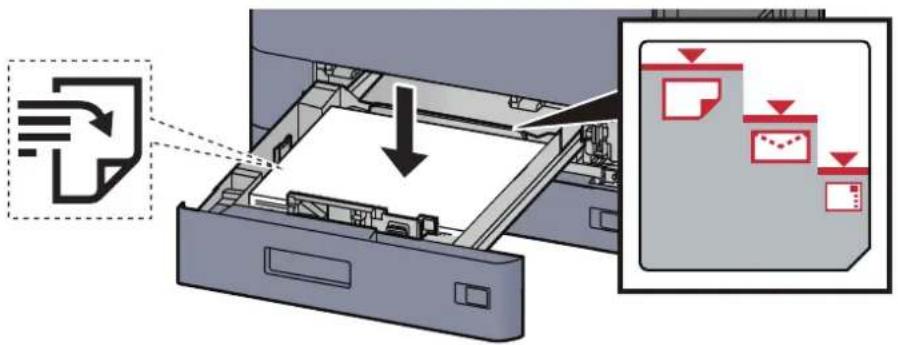
- Papír vložte tiskovou stranou nahoru.
- Nový balík papíru po vyjmutí z obalu nejprve profoukněte a teprve pak jej vložte do zásobníků.
→ Vkládání do zásobníku 1 (strana 3-4) - Před vložením papír zkontrolujte, zda není zvlněný nebo přeložený. Zvlněný nebo přeložený papír může způsobit vzpříčení papíru.
- Ujistěte se, že vložený papír nepřesahuje rysku maximální kapacity (viz obrázek výše).
- Pokud vložíte papír a neupravíte vodítka délky a šířky papíru, papír se může zkroutit a zaseknout.
2 Zobrazte obrazovku.
1 Tlačitko [Domů] > [...] > [Systémová nabídka] > [Úpravy / Údržba] > „Nastavení obrazu“ [Úprava tónové křivky]
2 Zvolte [Kopírovat/Tisk (600dpi)] nebo [Tisk (1200dpi)].

POZNÁMKA
Pokud chcete upravit tóny barev na výtiscích při rozlišení tiskárny 1200 dpi, zvolte [Tisk (1200dpi)].
3 Upravte tónovou křivku.
1 Stiskněte tlačítko [Spustit]. Vytiskne se vzor. Ujistěte se, že na spodní straně vzoru je vytištěno číslo "1".
2 Podle návodu na obrázku vložte papír potištěnou stranou dolů na kontaktní sklo, koncem označeným šipkami směrem dozadu.
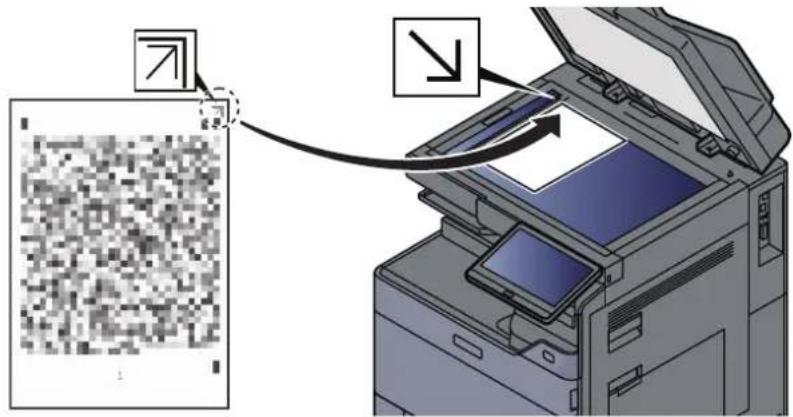
3 Stiskněte tlačítko [Spustit]. Vzor je přečten a zahájí se úprava. Výstupem je druhý vzor.
4 Ujistěte se, že je na spodní straně vzoru vytíštěno číslo "2", a dvakrát zopakujte kroky 2 až 3 pro postupné přečtení vzorů 2 a 3.
5 V potvrzovacím okně stiskněte [OK].
Obnova válce
Odstraňte z výtisku rozmazání a bílé tečky.

POZNÁMKA
Obnovu válce nelze provést během tisku. Proved'te obnovu válce potom, co je tisk dokončen.
1 Zobrazte obrazovku.
Tlačítko [Domů] > [...] > [Systémová nabídka] > [Úpravy / Údržba] > „Nastavení obrazu“ [Obnovit buben]
2 Proved'te obnovu válce.
Stiskněte tlačítko [Spustit]. Zahájí se "Obnova válce".
Kalibrace
Zkalibrujte zařízení, abyste zajistili správné překrytí tonerů a to, že barevné tóny zůstanou věrny originálu.
1 Zobrazte obrazovku.
Tlačítko [Domů] > [...] > [Systémová nabídka] > [Úpravy / Údržba] > „Nastavení obrazu“ [Kalibrace]
Stiskněte tlačítko [Spustit]. Zahájí se "Kalibrace".

POZNÁMKA
Pokud konzistence tónu originálu není ani po kalibraci zajištěna, řídte se následujícími pokyny:

Úprava tónové křivky (strana 7-54)
Čištění laseru skeneru
Odstraní z výtisku bílé svislé čáry.
1 Zobrazte obrazovku.
Tlačítko [Domů] > [...] > [Systémová nabídka] > [Úpravy / Údržba] > „Nastavení obrazu“ [Čištění]
2 Proved'te čištění laserového skeneru.
Stiskněte tlačítko [Spustit]. Zahájí se „Čištění“.
Upravte vytisknutý obrázek, který je příliš světlý nebo nedokončený, i když není k dispozici dostatek toneru.
1 Zobrazte obrazovku.
Tlačítko [Domů] > [...] > [Systémová nabídka] > [Úpravy / Údržba] > „Nastavení obrazu“ [Obnova vývoj. jednotky]
2 Proved'te obnovu vývojové jednotky.
Stiskněte tlačítko [Spustit]. Zahájí se "Obnova vývojové jednotky".

POZNÁMKA
Pokud je během obnovy vývojové jednotky doplněn toner, může proces trvat déle.
Odstraňování vzpříčeného papíru
Dojde-li k uvíznutí papíru, tisk se zastaví a umístění, na kterém k uvíznutí papíru došlo, a na dotykovém panelu se zobrazí následující zpráva.
„Uvíznul papír.“
Odstraňte vzpříčený papír podle těchto postupů.
Indikátor místa vzpříčení papíru
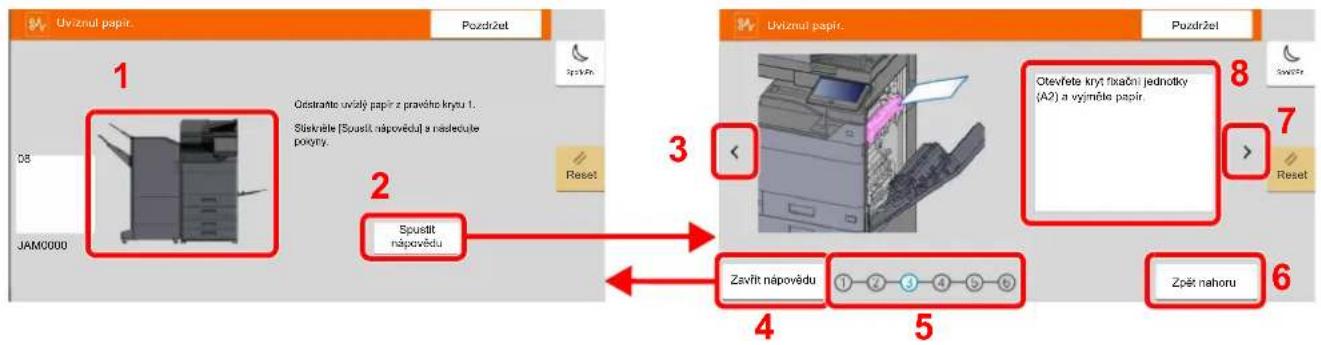
flowchart
graph LR
    A["UVIZNUL papir"] --> B["1: Display with 3D printer"]
    B --> C["2: Display with Spusit nápovédu"]
    C --> D["3: Display with 'Otevfete kryt fixační jednotky (A2) a vyjměle papir'"]
    D --> E["4: Display with 'Zavít nápovédu' 1-5"]
    E --> F["5: Display with 'Zpět nahoru'"]
    F --> G["6: Display with 'Zpět nahoru'"]
1 O z n a čuje místo uvíznutí papíru.
2 Zobrazuje obrazovku Nápověda. Obrazovka nápovědy ukazuje postup, jak odstranit vzpříčený papír.
3 N á v r a t k p ředchozímu kroku.
4 Zavírá obrazovku nápovědy a navrací na původní obrazovku.
5 Zobrazí vybraný krok.
6 Vrátí se zpět ke kroku 1.
7 Postup na další obrazovku.
8 Označuje způsob odstranění.
Pokud dojde k uvíznutí papíru, zobrazí se na dotykovém panelu místo uvíznutí a také instrukce k odstranění.
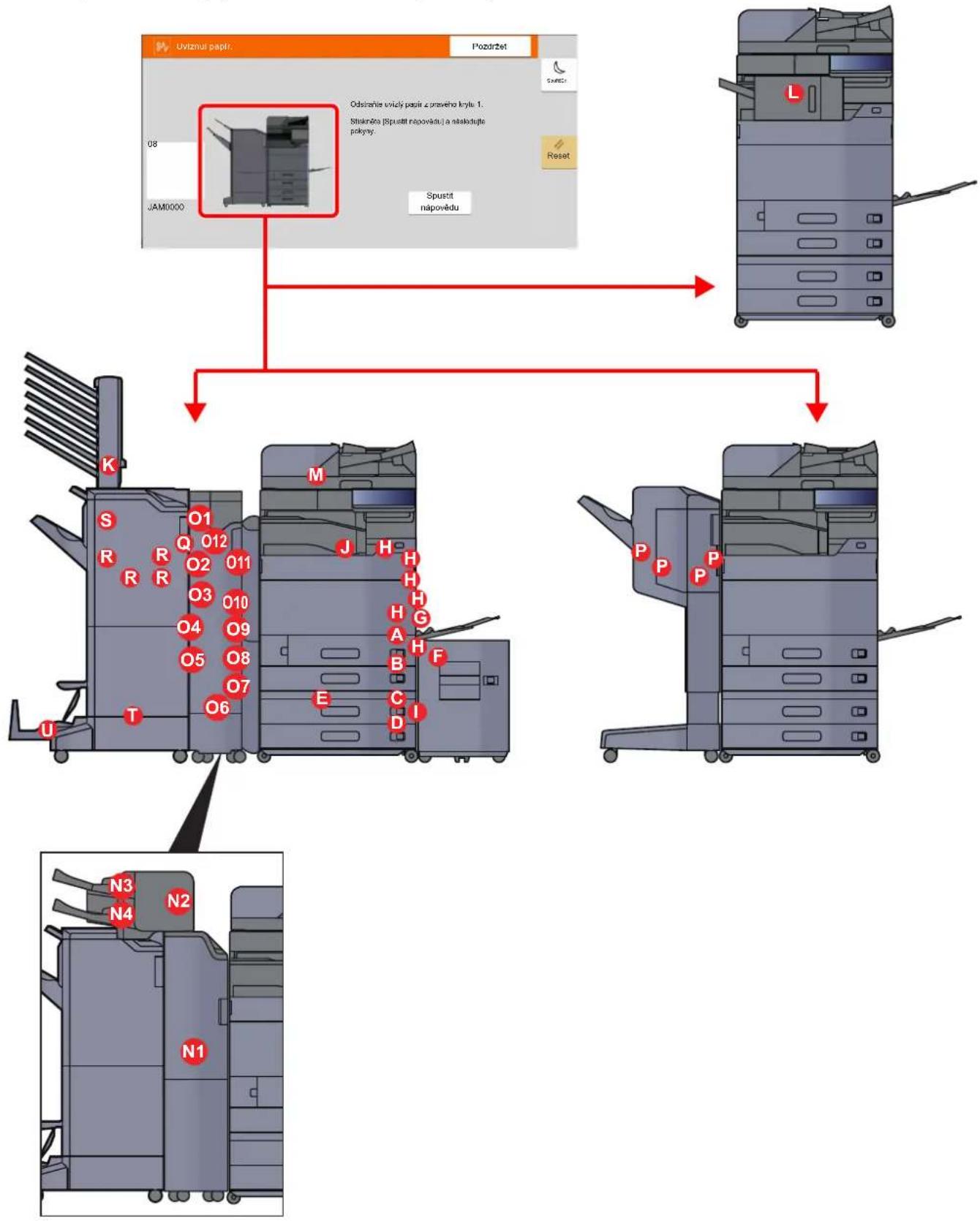
flowchart
graph TD
    A["N1"] --> B["N2"]
    B --> C["N3"]
    C --> D["P"]
    D --> E["P"]
    E --> F["P"]
    F --> G["P"]
    G --> H["Reset"]
    H --> I["Sputst nápovédu"]
    I --> J["Obratnění úvičný papir z pravelné krytu. 1. Slakiněna (Spustit nápovédu) a nekladujte pokyny."]
    J --> K["Uvrznič papir. Pozdržet"]
    K --> L["08 JAM0000"]
    L --> M["Reset"]
    M --> N["L"]
| Indikátor mista vzpríčení papíru | Misto vzpríčení papíru | Referenční stránka |
| A | Zásobník 1 strana 7-60 | |
| B | Zásobník 2 strana 7-63 | |
| C | Zásobník 3 (500 listů x 2) | strana 7-66 |
| Zásobník 3 (1500 listů x 1) | strana 7-68 | |
| D | Zásobník 4 (500 listů x 2) | strana 7-66 |
| E | Zásobník 4 (1500 listů x 2) | strana 7-70 |
| F | Zásobník 5 (boční podavač) | strana 7-73 |
| G | Univerzální zásobník strana 7-75 | |
| H | Pravý kryt 1 strana 7-76 | |
| I | Pravý kryt 2 strana 7-81 | |
| J | Přemošťovací jednotka | strana 7-84 |
| K | Poštovní schránka strana 7-85 | |
| L | Vnitřní dokončovací jednotka | strana 7-86 |
| M | Podavač originálů | strana 7-87 strana 7-89 |
| N1 | Vkládací jednotka strana 7-91 | |
| N2 | strana 7-92 | |
| N3 | strana 7-94 | |
| N4 | strana 7-95 | |
| O1 | Jednotka skládání pro harmoniku strana 7-96 | |
| O2 | strana 7-98 | |
| O3 | strana 7-99 | |
| O4 | strana 7-101 | |
| O5 | strana 7-103 | |
| O6 | strana 7-105 | |
| O7 | strana 7-107 | |
| O8 | strana 7-109 | |
| O9 | strana 7-111 | |
| O10 | strana 7-112 | |
| O11 | strana 7-114 | |
| O12 | strana 7-116 | |
| P | Dokončovací jednotka na 1000 listů | strana 7-118 |
| Q | Dokončovací jednotka na 4000 listů/ dokončovací jednotka sešívání na 100 listů (Vnitřní) | strana 7-121 |
| Indikátor místa vzpříčení papíru | Místo vzpříčení papíru | Referenční stránka |
| R | Dokončovací jednotka na 4000 listů/dokončovací jednotka sešívání na 100 listů (Přihrádka A) | strana 7-122 |
| S | Dokončovací jednotka na 4000 listů/dokončovací jednotka sešívání na 100 listů (Přihrádka B) | strana 7-126 |
| T | Skládací jednotka strana 7-129 | strana 7-138 |
| U | Skládací zásobník strana 7-134 | strana 7-144 |
Po odstranění vzpříčeného papíru se zařízení znovu zahřeje a chybové hlášení se přestane zobrazovat. Zařízení bude pokračovat v tisku od stránky, která se tiskla, když došlo ke vzpříčení papíru.
Odstranění vzpříčeného papíru ze zásobníku 1
Jako příklad zde popíšeme postup v případě Zásobníku 1.

UPOZORNĚNÍ
- Papír, který se vzpříčil, již nepoužívejte.
- Pokud se papír během odstraňování roztrhne, musíte ze zařízení odstranit všechny volné útržky. Útržky papíru ponechané v zařízení mohou způsobit další vzpříčení.
1 Je-li nainstalován volitelný boční podavač, odpojte jej.
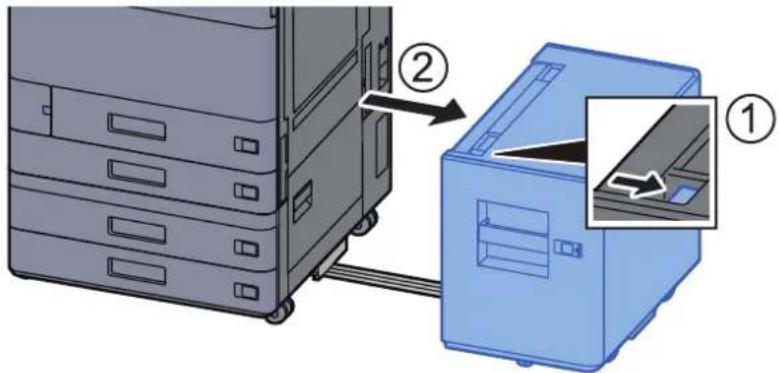
2 Otevřete pravý kryt 1.
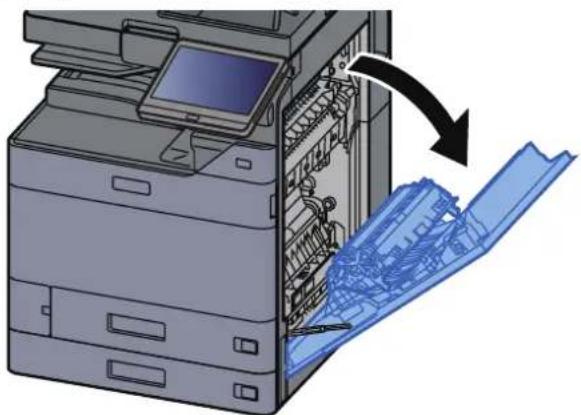
3 Otevřete kryt (A3).
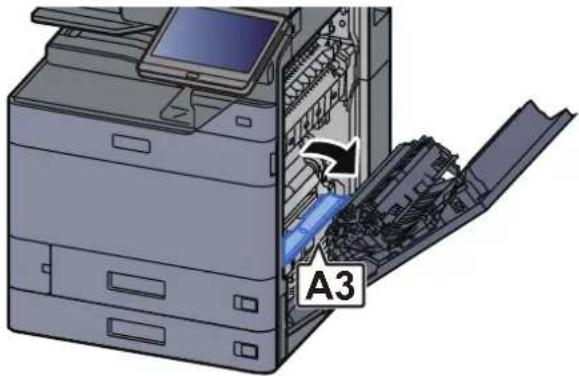
text_image
A34 Odstraňte veškerý vzpříčený papír.
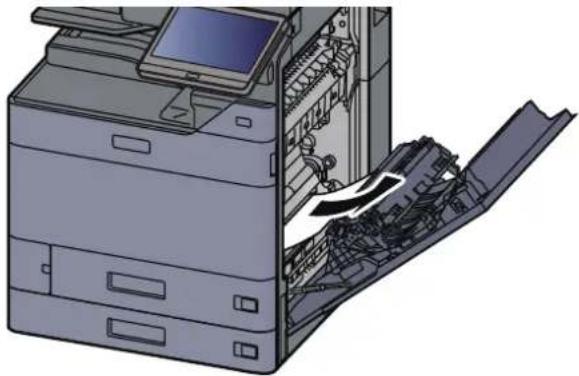
5 Vrat'te kryt do původní polohy.
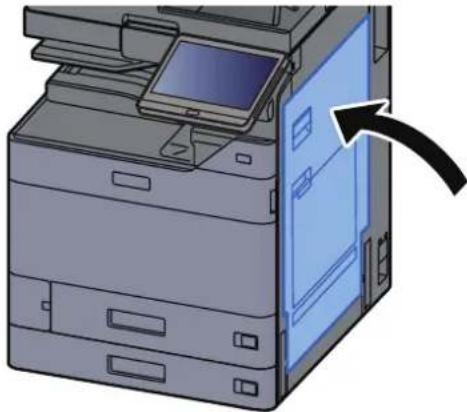
6 Vytahujte zásobník 1 směrem k sobě, dokud se nezastaví.
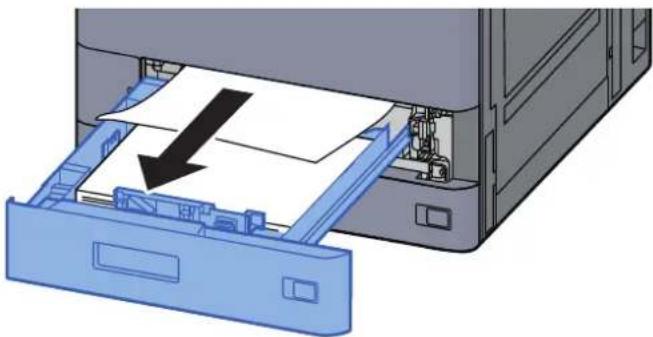
7 Odstraňte veškerý vzpříčený papír.
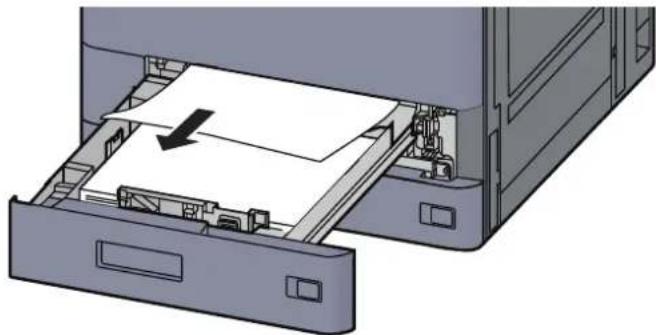
Pokud potřebujete odstranit papír, který se vzpříčil na těžko přístupném místě, můžete zásobník vyjmout.
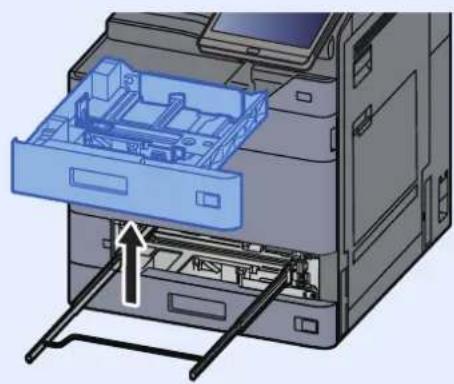
8 Zatlačte zásobník 1 zpět na místo.
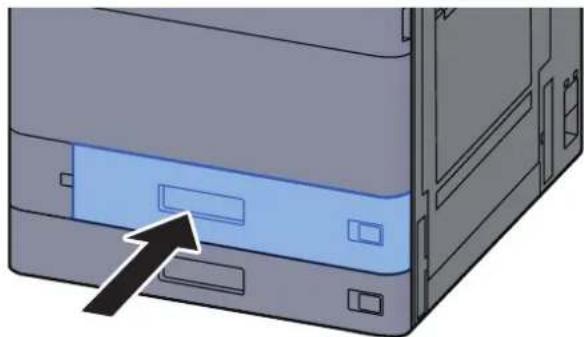
9 Je-li nainstalován volitelný boční podavač, vrat'te jej do původní polohy.
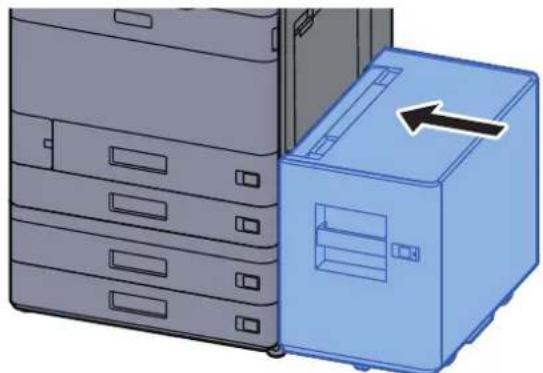
Odstranění vzpříčeného papíru ze zásobníku 2

UPOZORNĚNÍ
- Papír, který se vzpříčil, již nepoužívejte.
- Pokud se papír během odstraňování roztrhne, musíte ze zařízení odstranit všechny volné útržky. Útržky papíru ponechané v zařízení mohou způsobit další vzpříčení.
1 Je-li nainstalován volitelný boční podavač, odpojte jej.
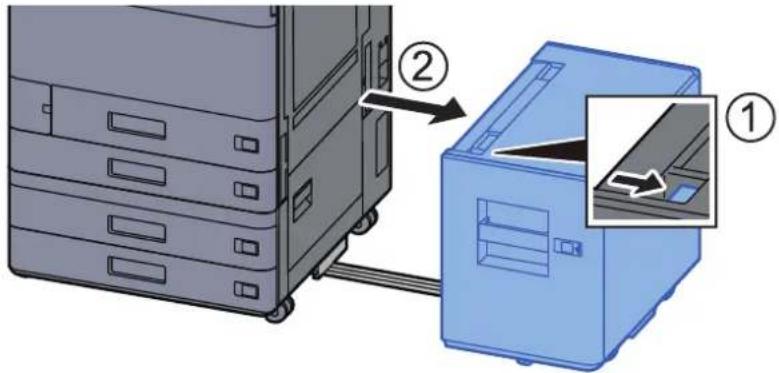
2 Otevřete pravý kryt 1.
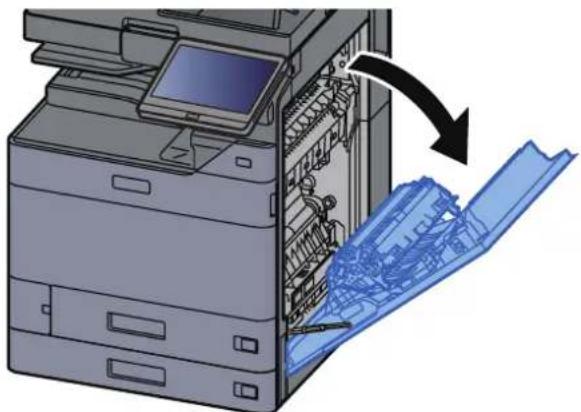
3 Zavřete jednotku pro oboustranný tisk (A5).
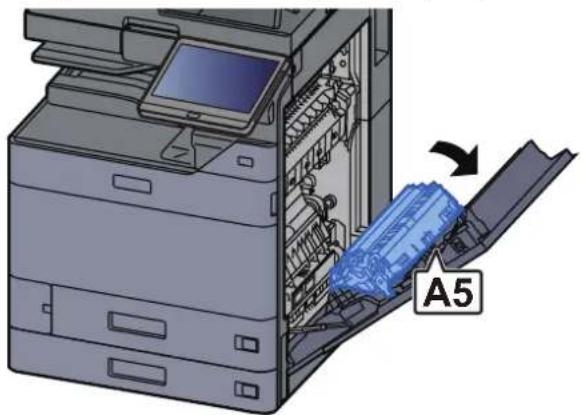
4 Odstraňte veškerý vzpříčený papír.
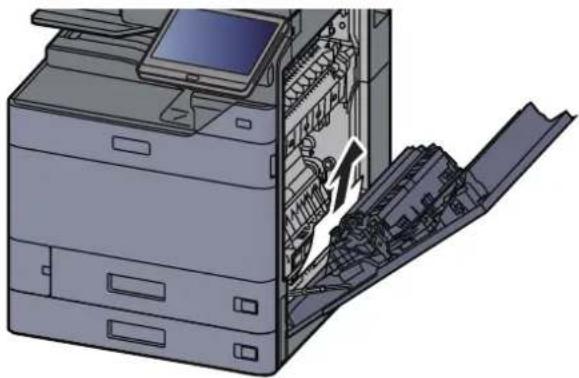
5 Vrat'te kryt do původní polohy.
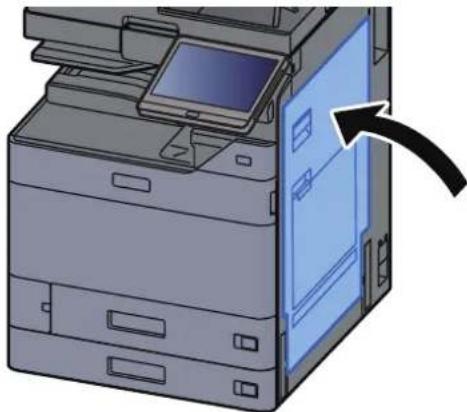
6 Vytahujte zásobník 2 směrem k sobě, dokud se nezastaví.
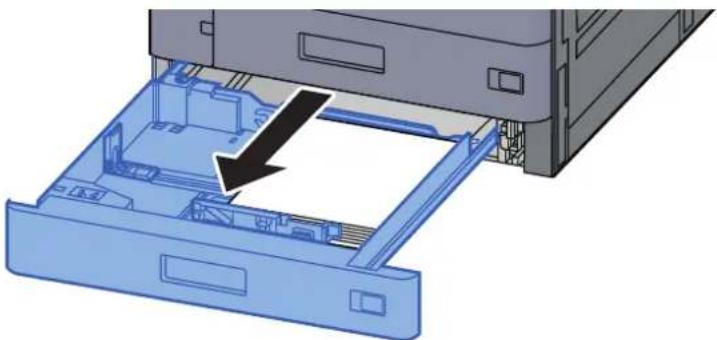
7 Odstraňte veškerý vzpříčený papír.
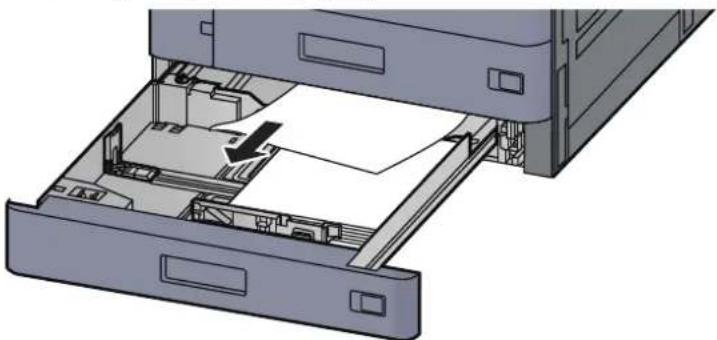
Pokud potřebujete odstranit papír, který se vzpříčil na těžko přístupném místě, můžete zásobník vyjmout.
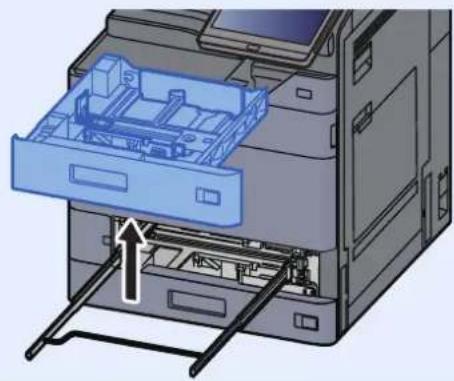
8 Zatlačte zásobník 2 zpět na místo.
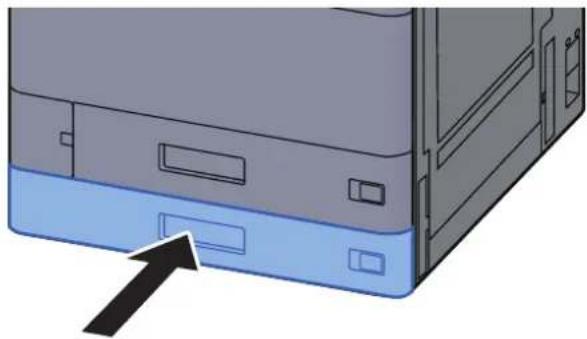
9 Je-li nainstalován volitelný boční podavač, vrat'te jej do původní polohy.
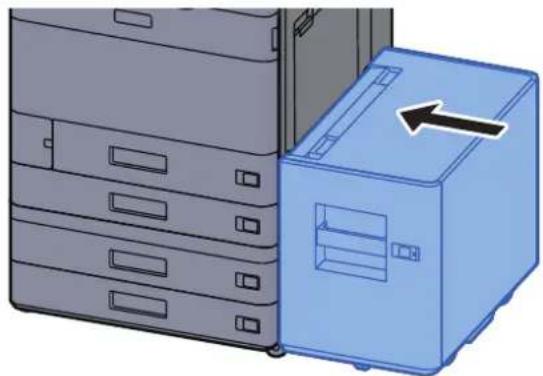
Odstranění vzpříčeného papíru ze zásobníku 3 a 4 (500-listů x 2)
Níže je popsán postup odstranění papíru ze Zásobníku 3

UPOZORNĚNÍ
- Papír, který se vzpříčil, již nepoužívejte.
- Pokud se papír během odstraňování roztrhne, musíte ze zařízení odstranit všechny volné útržky. Útržky papíru ponechané v zařízení mohou způsobit další vzpríčení.
1 Je-li nainstalován volitelný boční podavač, odpojte jej.
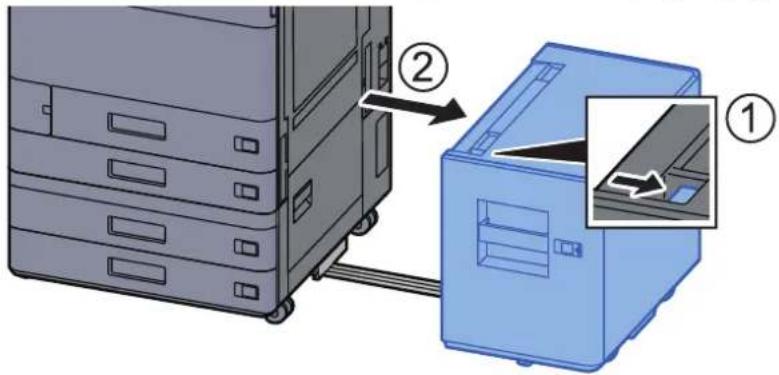
2 Otevřete pravý kryt 2.
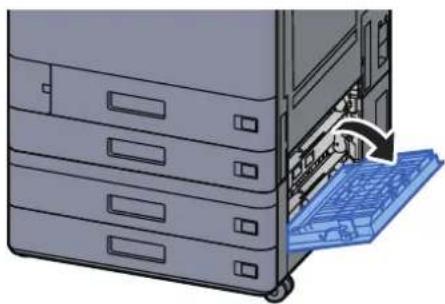
3 Odstraňte veškerý vzpříčený papír.
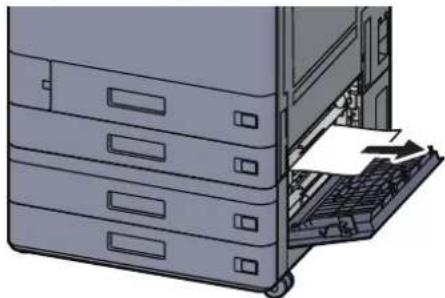
4 Vytahujte zásobník 3 směrem k sobě, dokud se nezastaví.
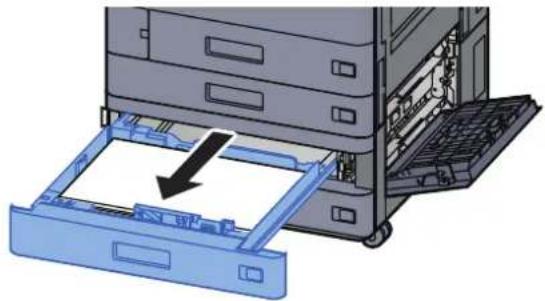
5 Odstraňte veškerý vzpříčený papír.
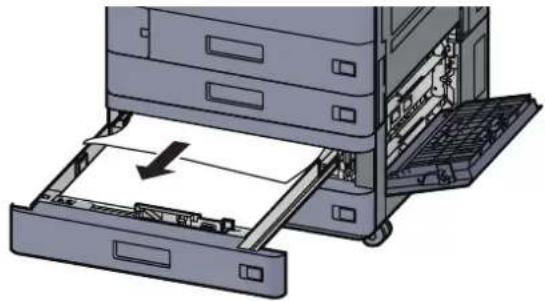
Pokud potřebujete odstranit papír, který se vzpříčil na těžko přístupném místě, můžete zásobník vyjmout.
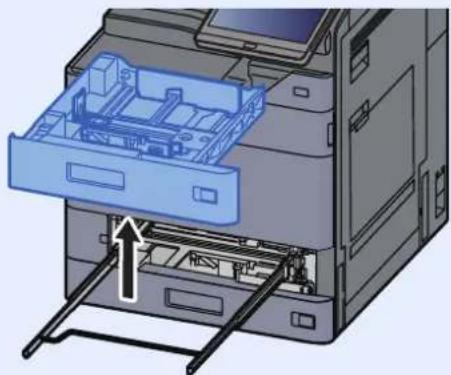
6 Zasuňte Pravý kryt 2 a Zásobník 3 zpět na místo.

7 Je-li nainstalován volitelný boční podavač, vrat'te jej do původní polohy.
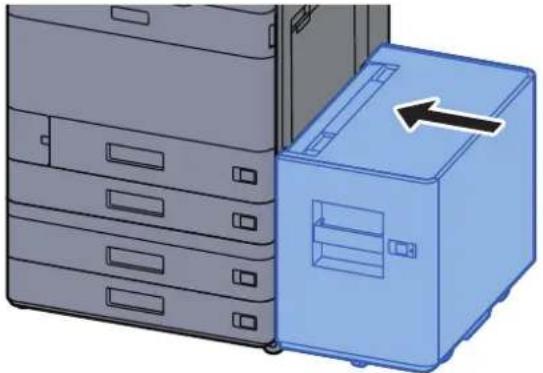
Odstranění vzpříčeného papíru ze Zásobníku 3 (1500-listů x 2)

UPOZORNĚNÍ
- Papír, který se vzpříčil, již nepoužívejte.
- Pokud se papír během odstraňování roztrhne, musíte ze zařízení odstranit všechny volné útržky. Útržky papíru ponechané v zařízení mohou způsobit další vzpříčení.
1 Je-li nainstalován volitelný boční podavač, odpojte jej.
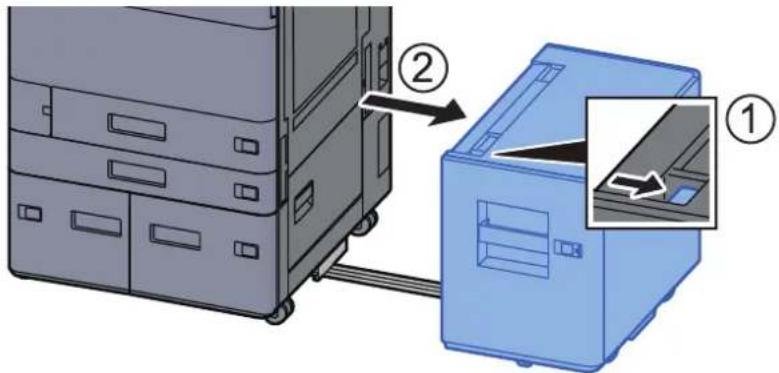
2 Otevřete pravý kryt 2.
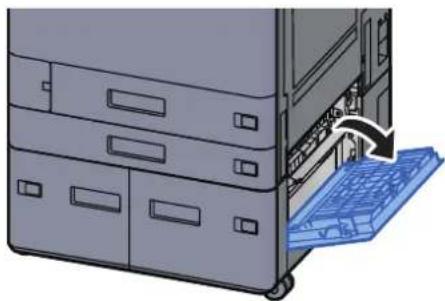
3 Odstraňte veškerý vzpříčený papír.
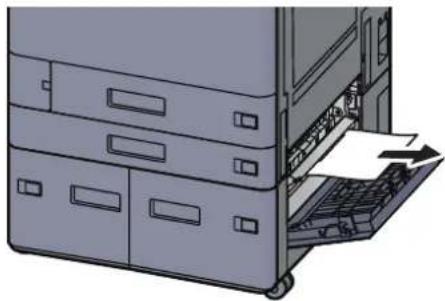
4 Vytahujte zásobník 3 směrem k sobě, dokud se nezastaví.
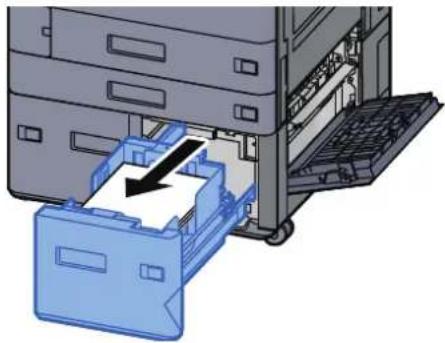
5 Odstraňte veškerý vzpříčený papír.
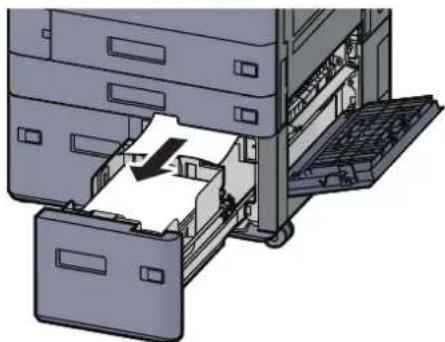
6 Zasuňte Pravý kryt 2 a Zásobník 3 zpět na místo.
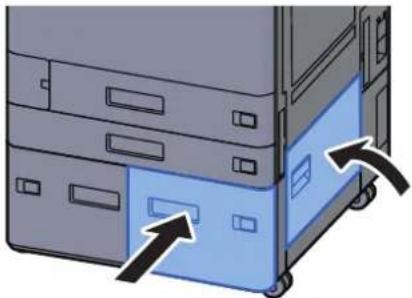
7 Je-li nainstalován volitelný boční podavač, vrat'te jej do původní polohy.
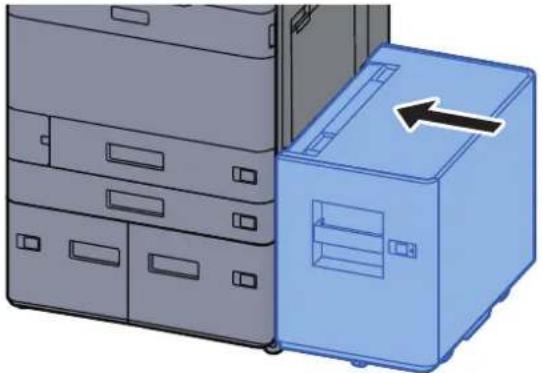
Odstranění vzpříčeného papíru ze Zásobníku 4 (1500-listů x 2)

UPOZORNĚNÍ
- Papír, který se vzpříčil, již nepoužívejte.
- Pokud se papír během odstraňování roztrhne, musíte ze zařízení odstranit všechny volné útržky. Útržky papíru ponechané v zařízení mohou způsobit další vzpříčení.
1 Je-li nainstalován volitelný boční podavač, odpojte jej.

2 Otevřete pravý kryt 2.
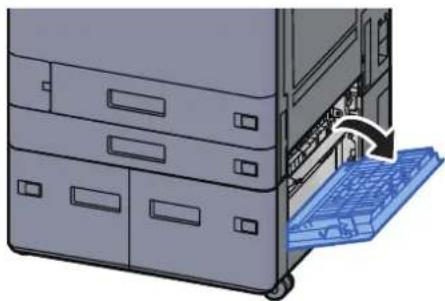
3 Odstraňte veškerý vzpříčený papír.
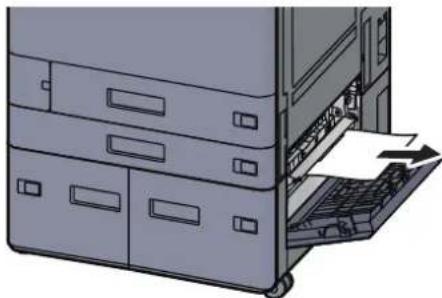
4 Vytahujte zásobník 3 směrem k sobě, dokud se nezastaví.
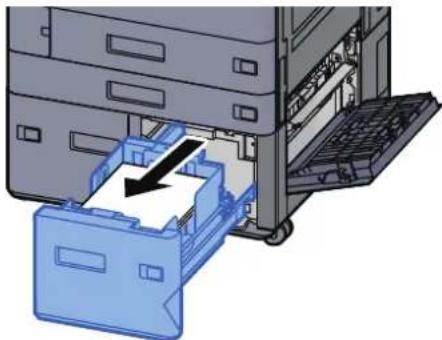
5 Vytahujte zásobník 4 směrem k sobě, dokud se nezastaví.
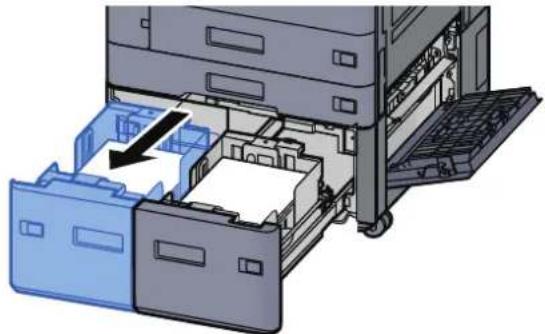
6 Vytáhněte jednotku pro posun papíru (B1).
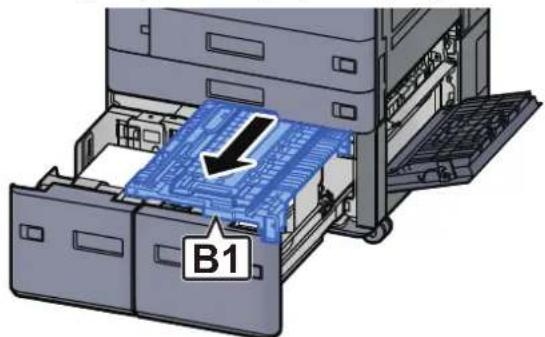
text_image
B17 Otevřete kryt (B2).
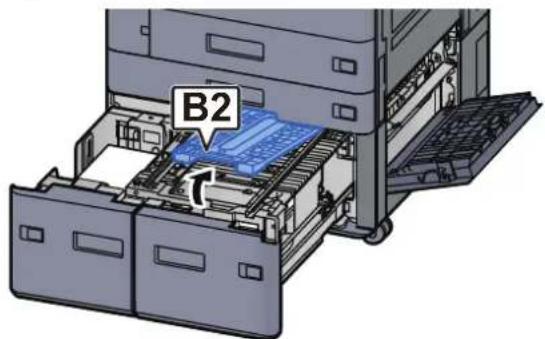
text_image
B28 Odstraňte veškerý vzpříčený papír.
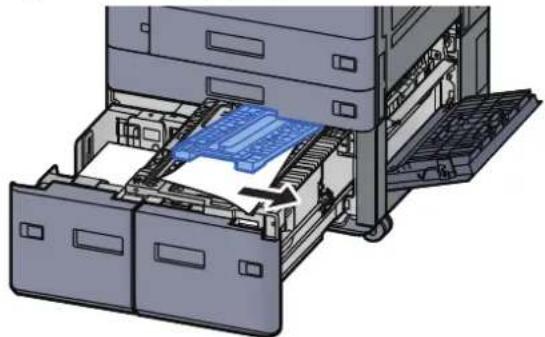
9 Zasuňte jednotku podavače papíru, zásobník 3 a zásobník 4 zpět na místo.
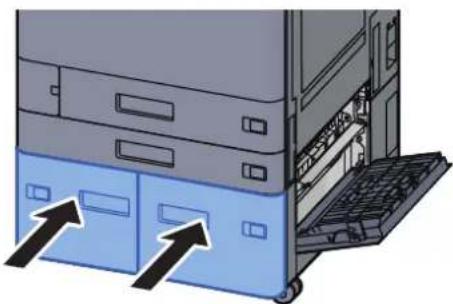
10 Vrat'te kryt do původní polohy.
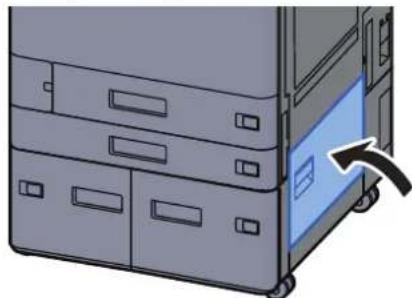
11 Je-li nainstalován volitelný boční podavač, vrat'te jej do původní polohy.
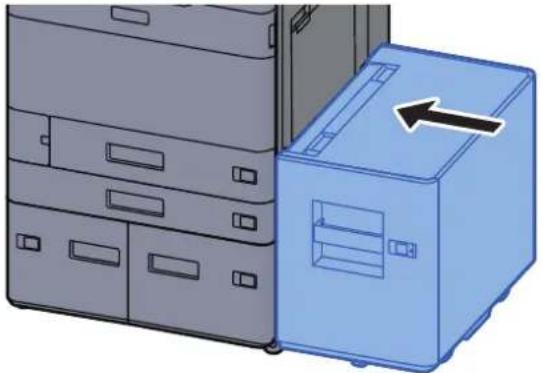
Odstranění vzpříčeného papíru ze zásobníku 5 (boční podavač)

UPOZORNĚNÍ
- Papír, který se vzpříčil, již nepoužívejte.
- Pokud se papír během odstraňování roztrhne, musíte ze zařízení odstranit všechny volné útržky. Útržky papíru ponechané v zařízení mohou způsobit další vzpříčení.
1 Odpojte boční podavač.
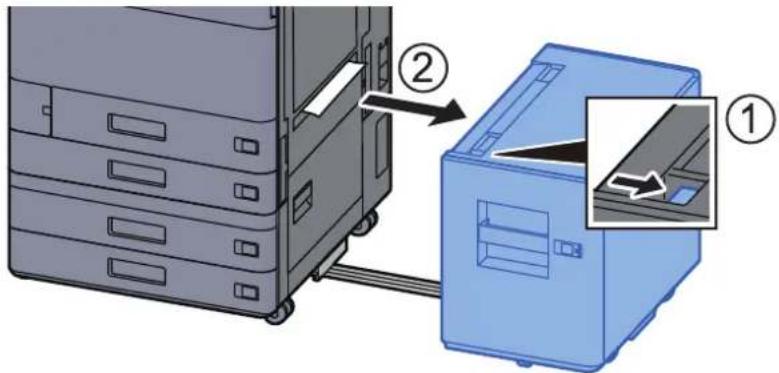
2 Odstraňte veškerý vzpříčený papír.
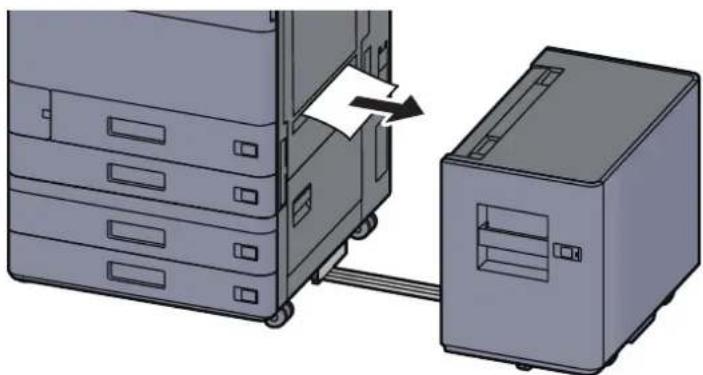
3 Vytahujte zásobník 5 směrem k sobě, dokud se nezastaví.
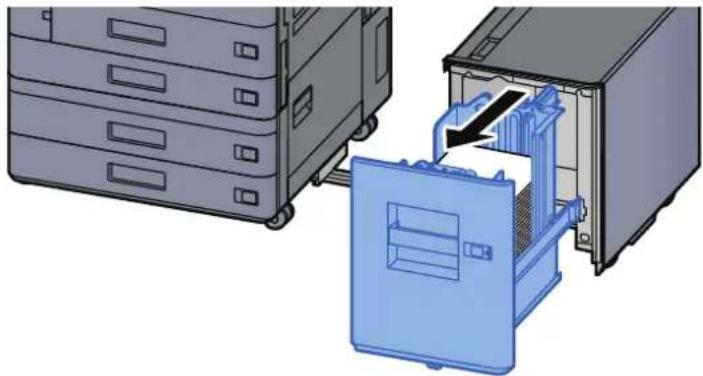
4 Odstraňte veškerý vzpříčený papír.
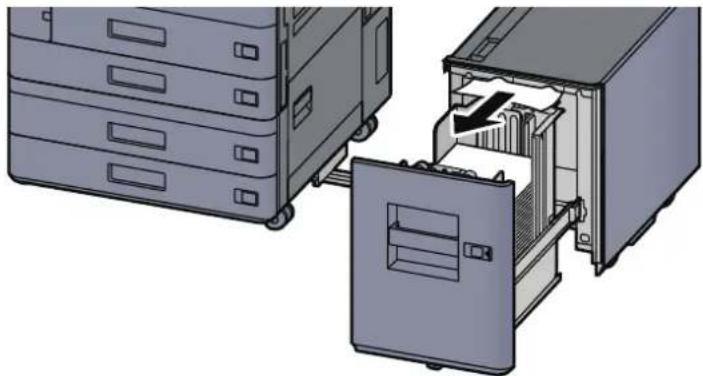
5 Vrat'te zásobník 5 a boční podavač do původní polohy.
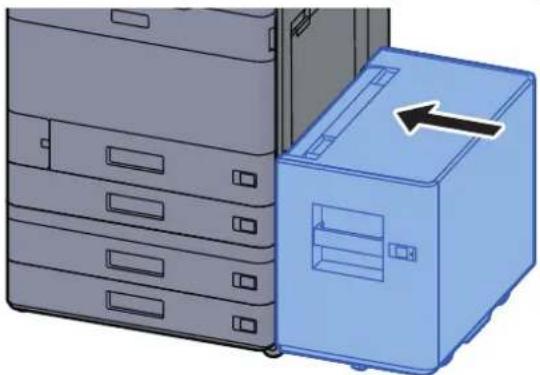
Odstranění vzpříčeného papíru z univerzálního zásobníku

UPOZORNĚNÍ
- Papír, který se vzpříčil, již nepoužívejte.
- Pokud se papír během odstraňování roztrhne, musíte ze zařízení odstranit všechny volné útržky. Útržky papíru ponechané v zařízení mohou způsobit další vzpříčení.
1 Odstraňte veškerý vzpříčený papír.
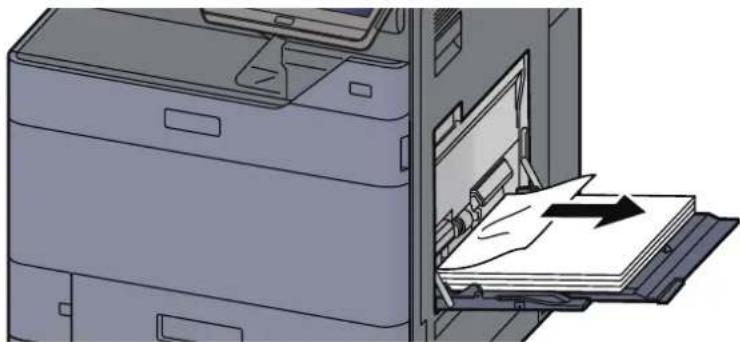
2 Vyjměte všechen papír.
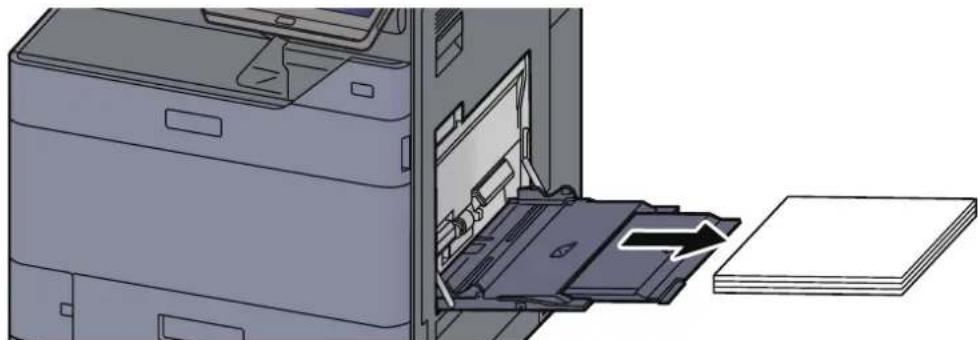
3 Vložte papír zpět.
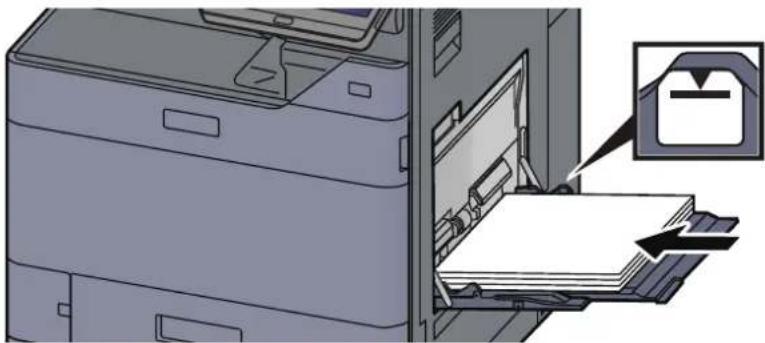
Odstranění vzpříčeného papíru z pravého krytu 1

UPOZORNĚNÍ
Fixační jednotka je velmi horká. Při práci v této oblasti zachovávejte dostatečnou opatrnost, protože hrozí popálení.
Je-li nainstalován volitelný boční podavač, odpojte jej.
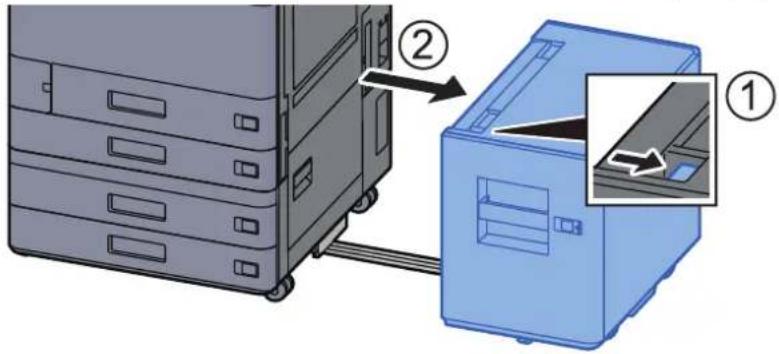
2 Otevřete pravý kryt 1.
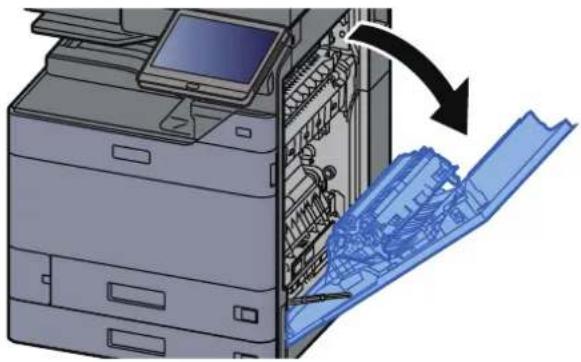
3 Zavřete jednotku pro oboustranný tisk (A5).
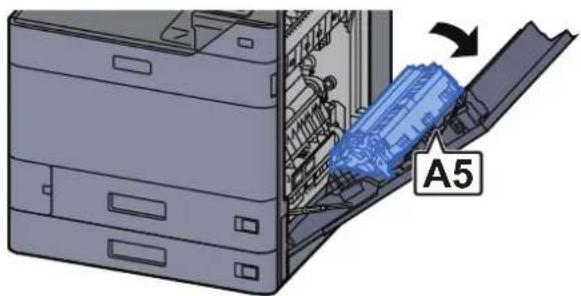
4 Odstraňte veškerý vzpříčený papír.
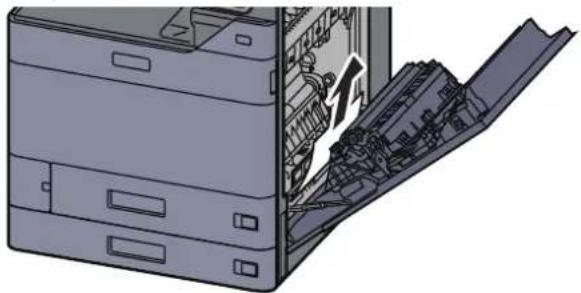
5 Otevřete kryt jednotky podavače papíru (A1).
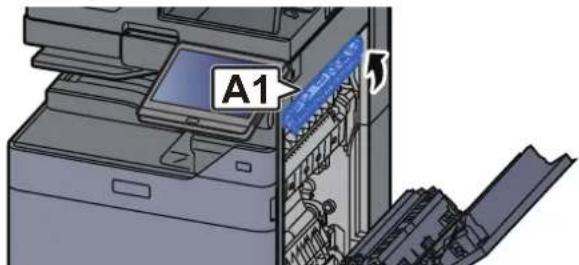
text_image
A1 5
HORKÝ POVRCH
Nedotýkejte se (A1), dokud neuplyne alespoň jedna minuta od otevření pravého krytu.
6 Odstraňte veškerý vzpříčený papír.
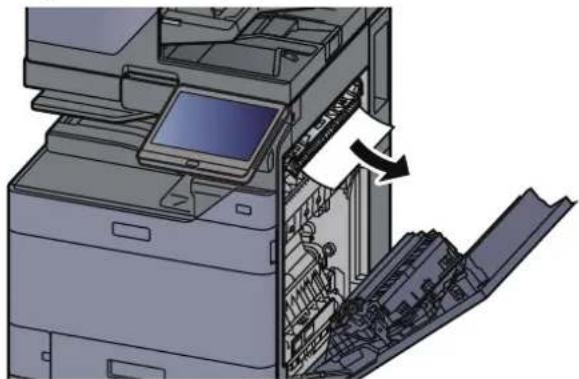
7 Otevřete kryt fixační jednotky (A2).
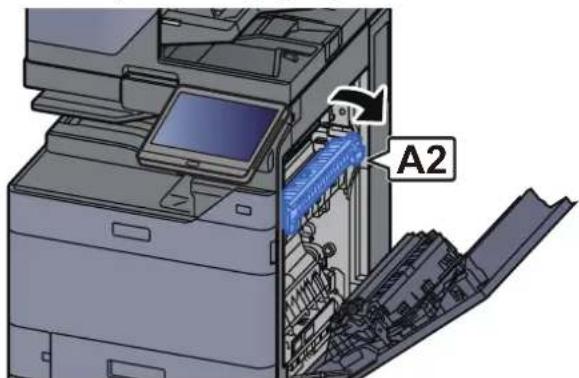
text_image
A28 Odstraňte veškerý vzpříčený papír.
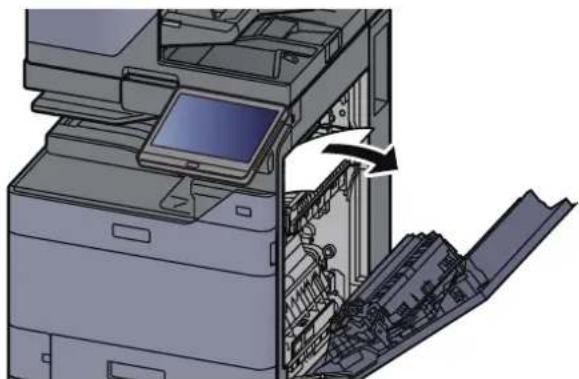
9 Otevřete kryt (A3).
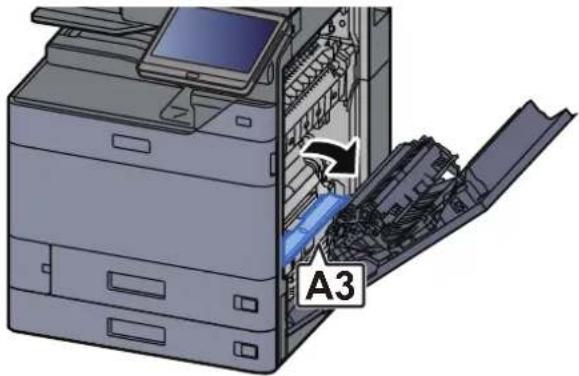
text_image
A310 Odstraňte veškerý vzpříčený papír.
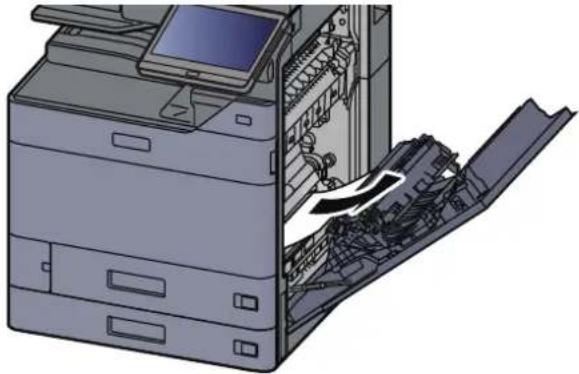
11 Zvedněte kryt (A4).
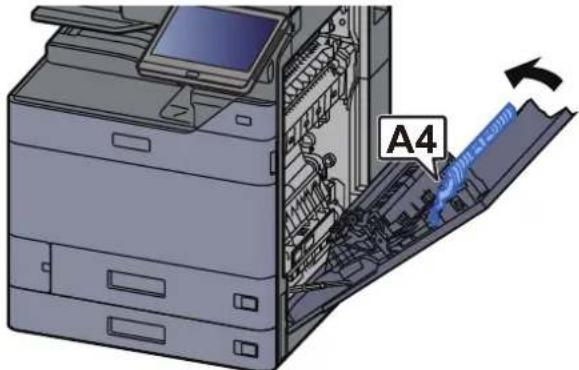
text_image
A412 Odstraňte veškerý vzpříčený papír.
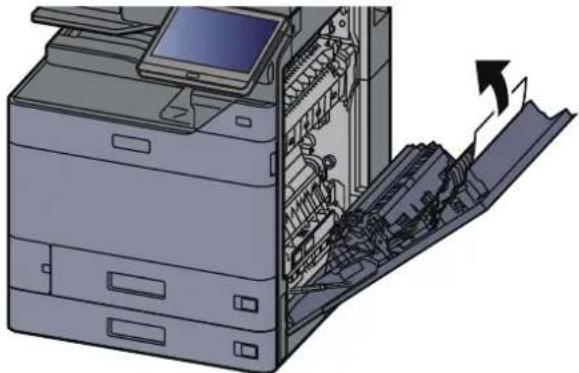
13 Zvedněte jednotku pro oboustranný tisk (A5).
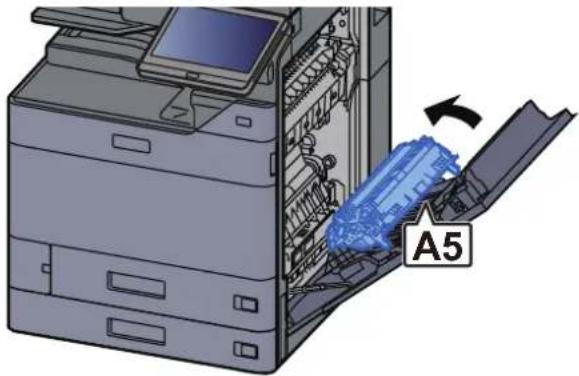
14 Odstraňte veškerý vzpříčený papír.
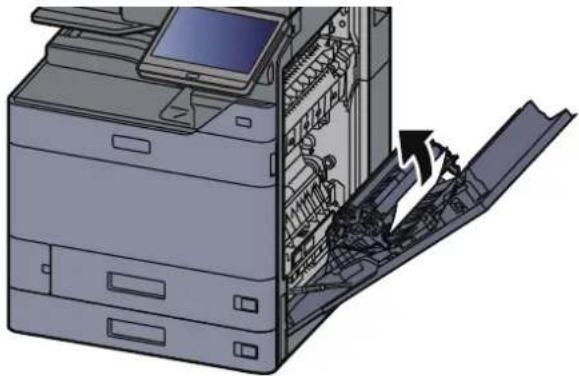
15 Vyjměte papír z výstupu papíru.
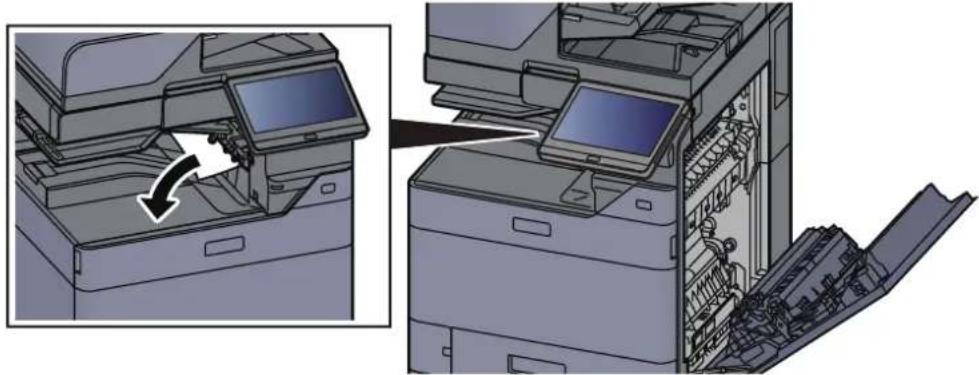
16 Vrat'te kryt do původní polohy.
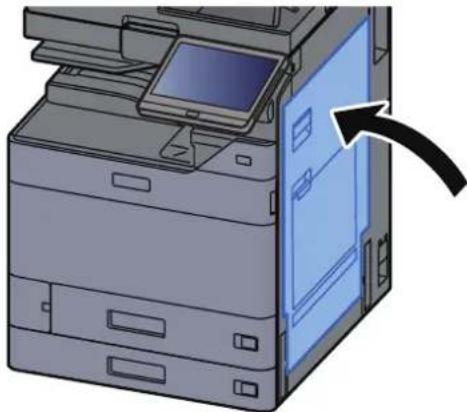
17 Je-li nainstalován volitelný boční podavač, vrat'te jej do původní polohy.
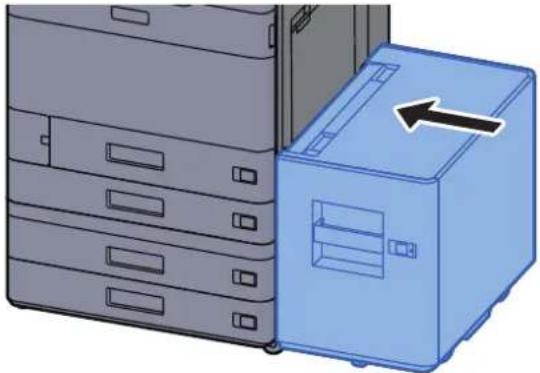
Odstranění vzpříčeného papíru z Pravého krytu 2 (500-listů x 2)

UPOZORNĚNÍ
- Papír, který se vzpříčil, již nepoužívejte.
- Pokud se papír během odstraňování roztrhne, musíte ze zařízení odstranit všechny volné útržky. Útržky papíru ponechané v zařízení mohou způsobit další vzpříčení.
1 Je-li nainstalován volitelný boční podavač, odpojte jej.
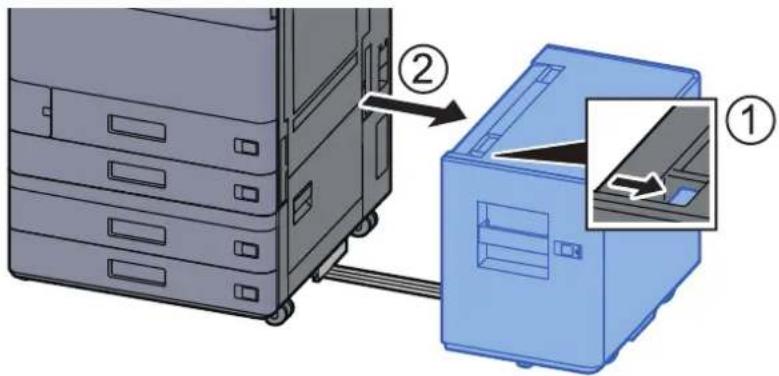
2 Otevřete pravý kryt 2.
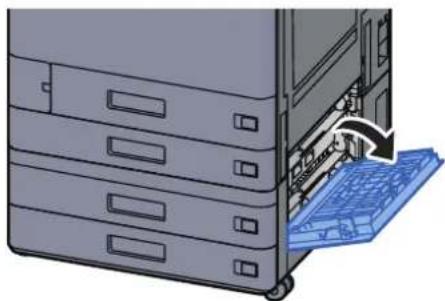
3 Odstraňte veškerý vzpříčený papír.
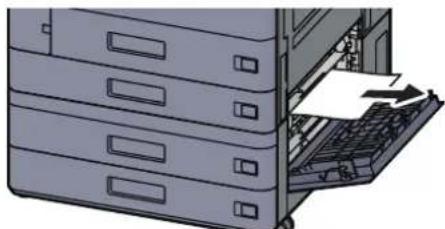
4 Vrat'te kryt do původní polohy.
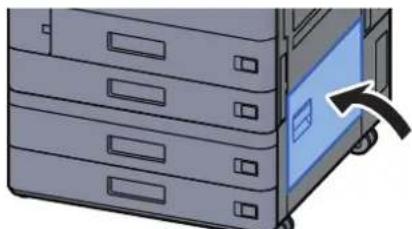
5 Je-li nainstalován volitelný boční podavač, vrat'te jej do původní polohy.
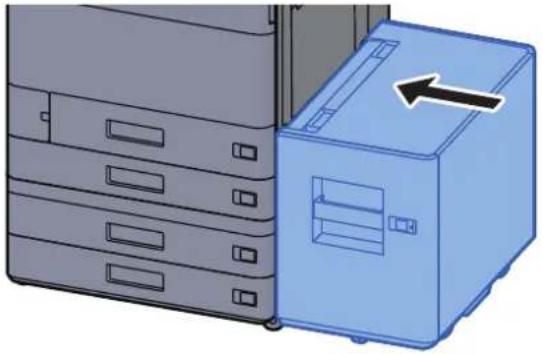
Odstranění vzpříčeného papíru z Pravého krytu 2 (1500-listů x 2)

UPOZORNĚNÍ
- Papír, který se vzpříčil, již nepoužívejte.
- Pokud se papír během odstraňování roztrhne, musíte ze zařízení odstranit všechny volné útržky. Útržky papíru ponechané v zařízení mohou způsobit další vzpříčení.
1 Je-li nainstalován volitelný boční podavač, odpojte jej.
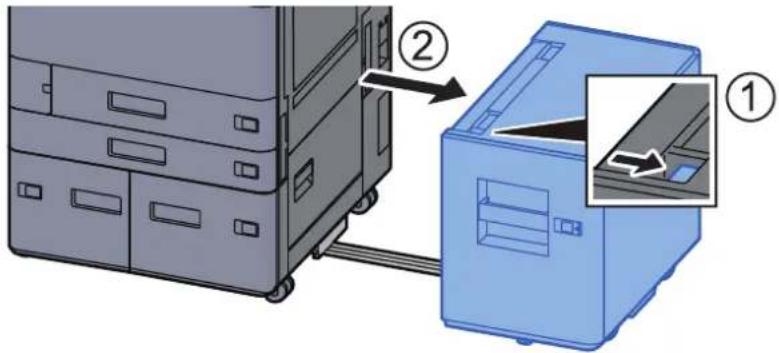
2 Otevřete pravý kryt 2.
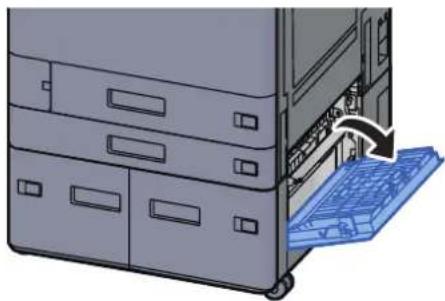
3 Odstraňte veškerý vzpříčený papír.
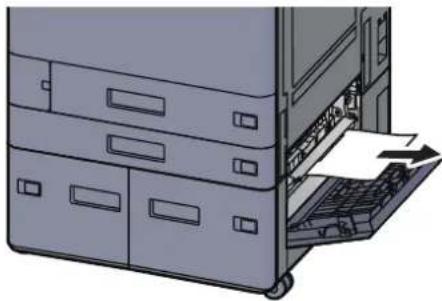
4 Vrat'te kryt do původní polohy.
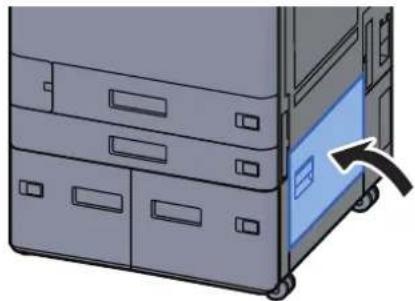
5 Je-li nainstalován volitelný boční podavač, vrat'te jej do původní polohy.
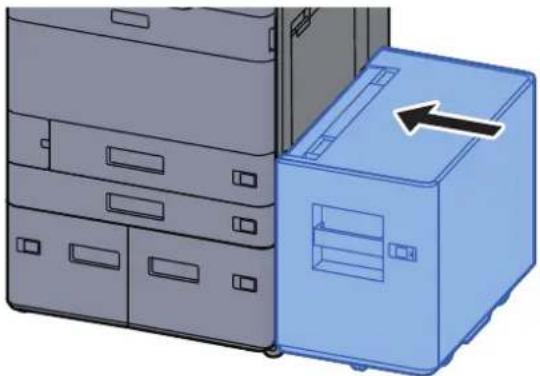
Odstranění vzpříčeného papíru z přemost'ovací jednotky

UPOZORNĚNÍ
- Papír, který se vzpříčil, již nepoužívejte.
- Pokud se papír během odstraňování roztrhne, musíte ze zařízení odstranit všechny volné útržky. Útržky papíru ponechané v zařízení mohou způsobit další vzpříčení.
1 Otevřete kryt přemost'ovací jednotky.
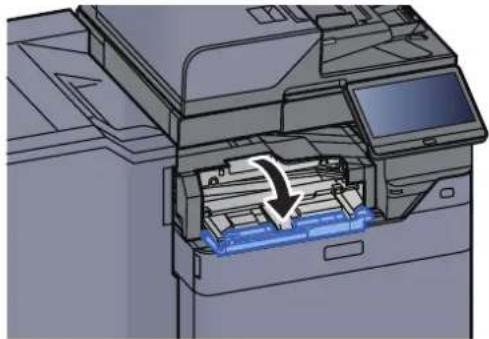
2 Odstraňte veškerý vzpříčený papír.
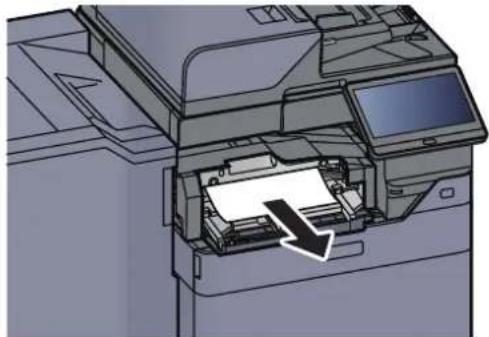
Odstranění vzpříčeného papíru z poštovní schránky

UPOZORNĚNÍ
- Papír, který se vzpříčil, již nepoužívejte.
- Pokud se papír během odstraňování roztrhne, musíte ze zařízení odstranit všechny volné útržky. Útržky papíru ponechané v zařízení mohou způsobit další vzpříčení.
1 Otevřete kryt poštovní schránky.
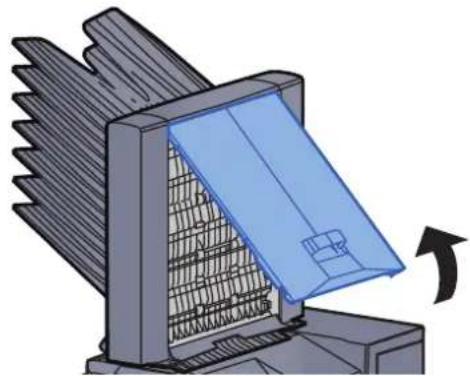
2 Odstraňte veškerý vzpříčený papír.
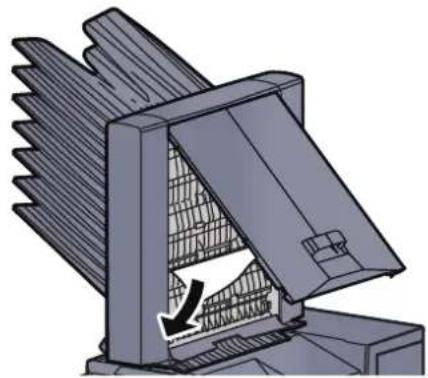
Odstranění vzpříčeného papíru z vnitřní dokončovací jednotky

UPOZORNĚNÍ
- Papír, který se vzpříčil, již nepoužívejte.
- Pokud se papír během odstraňování roztrhne, musíte ze zařízení odstranit všechny volné útržky. Útržky papíru ponechané v zařízení mohou způsobit další vzpříčení.
1 Odstraňte veškerý vzpříčený papír.
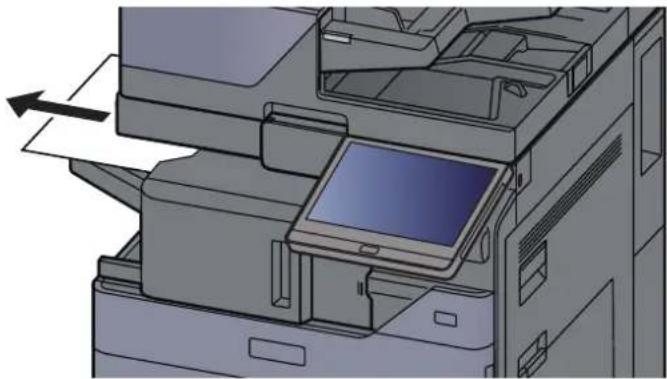
2 Otevřete vnitřní dokončovací jednotku.
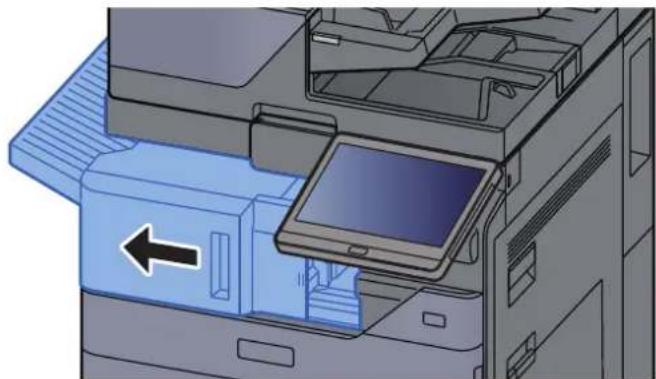
3 Odstraňte veškerý vzpříčený papír.
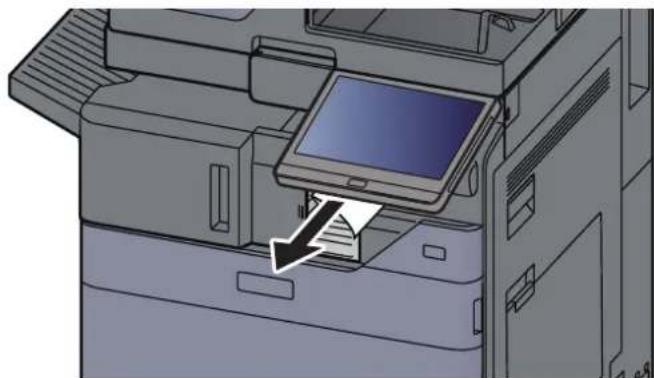
4 Vrat'te jednotku do původní polohy.
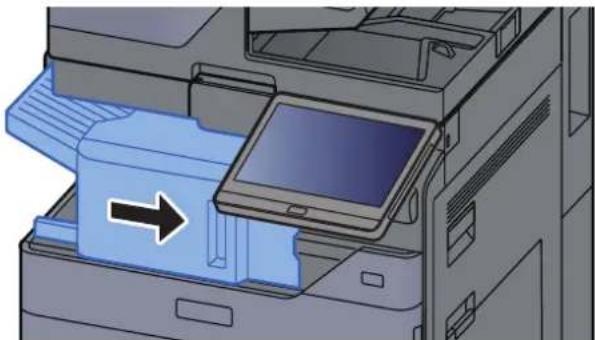
Odstranění vzpříčeného papíru z podavače originálů (automaticky reverzně)

UPOZORNĚNÍ
Pokud se papír během odstraňování roztrhne, musíte ze zařízení odstranit všechny volné útržky. Útržky papíru ponechané v zařízení mohou způsobit další vzpříčení.
1 Odstraňte originál ze stolku pro originály.
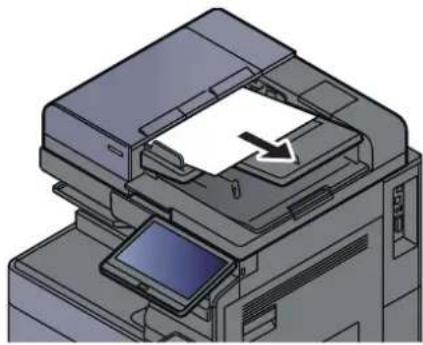
2 Otevřete kryt podavače originálů.
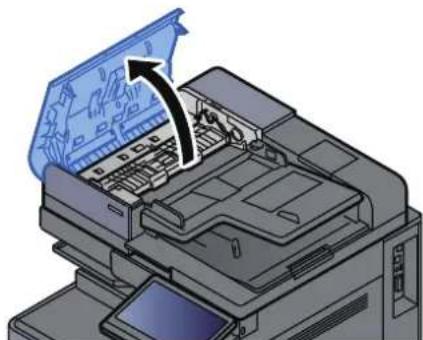
3 Otočte ovladačem (C1) a vyjměte vzpríčené papíry.
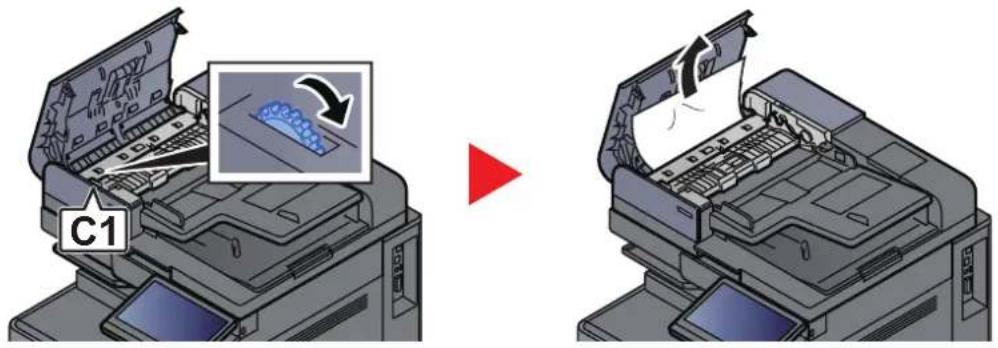
text_image
C14 Otevřete reverzní jednotku (C2) a vyjměte vzpříčený papír.
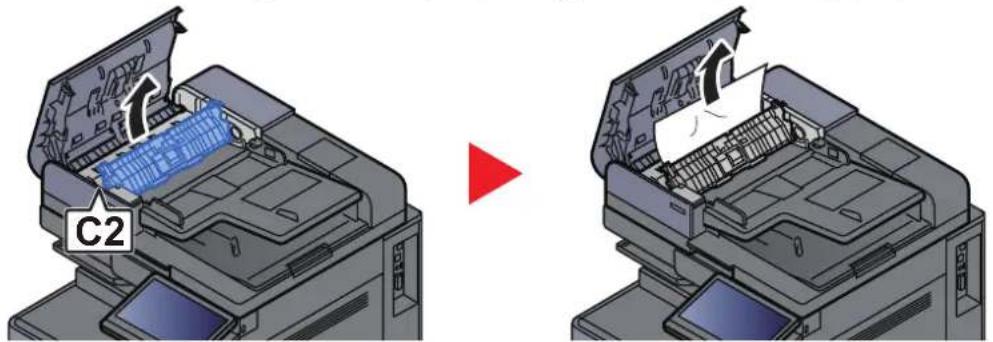
text_image
C25 Otočte ovladačem (C1) a vyjměte vzpríčené papíry.
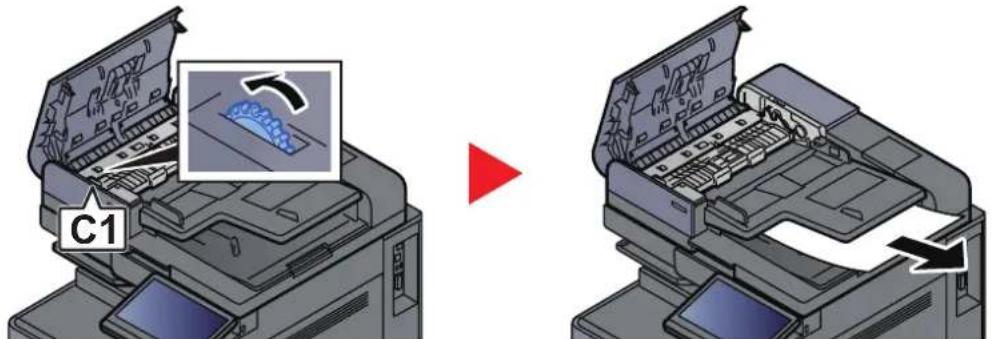
text_image
C16 Vrat'te kryt do původní polohy.
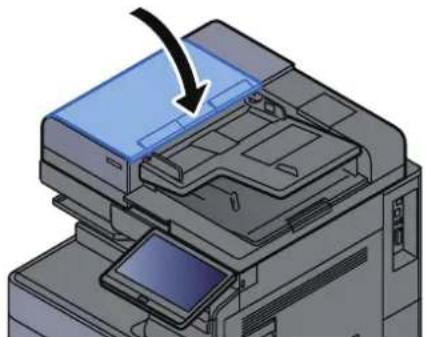
Odstranění vzpříčeného papíru z podavače originálů (duální skenování)

UPOZORNĚNÍ
Pokud se papír během odstraňování roztrhne, musíte ze zařízení odstranit všechny volné útržky. Útržky papíru ponechané v zařízení mohou způsobit další vzpříčení.
1 Odstraňte originál ze stolku pro originály.
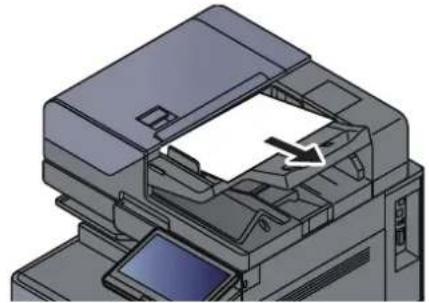
2 Otevřete kryt podavače originálů.
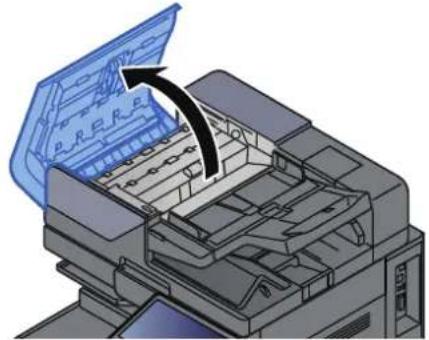
3 Otočte ovladačem (C) a vyjměte vzpríčené papíry.
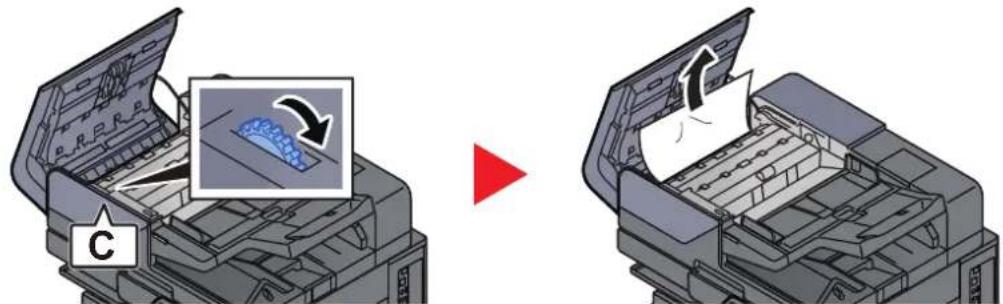
4 Otočte ovladačem (C) a vyjměte vzpríčené papíry.
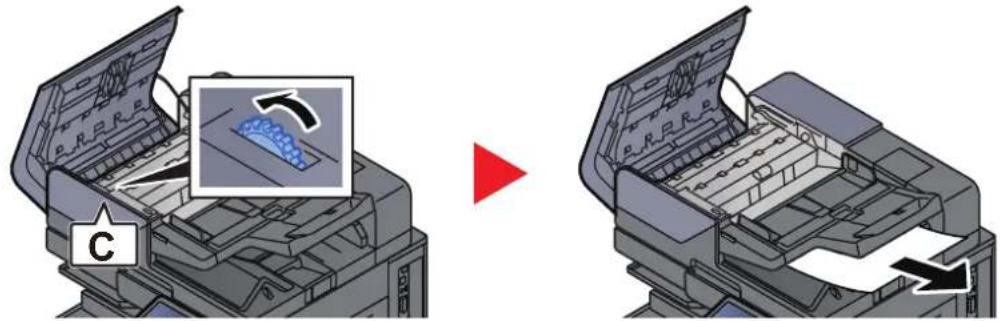
5 Vrat'te kryt do původní polohy.
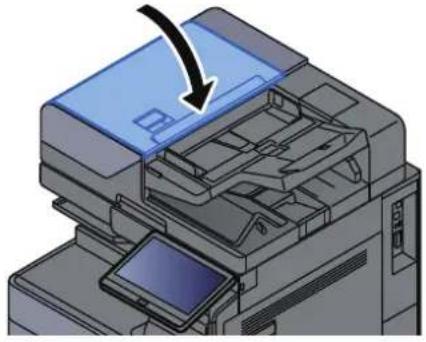
Odstranění vzpříčeného papíru z vkládací jednotky

UPOZORNĚNÍ
- Papír, který se vzpříčil, již nepoužívejte.
- Pokud se papír během odstraňování roztrhne, musíte ze zařízení odstranit všechny volné útržky. Útržky papíru ponechané v zařízení mohou způsobit další vzpříčení.
Přímý přístup
1 Otevřete přední kryt.
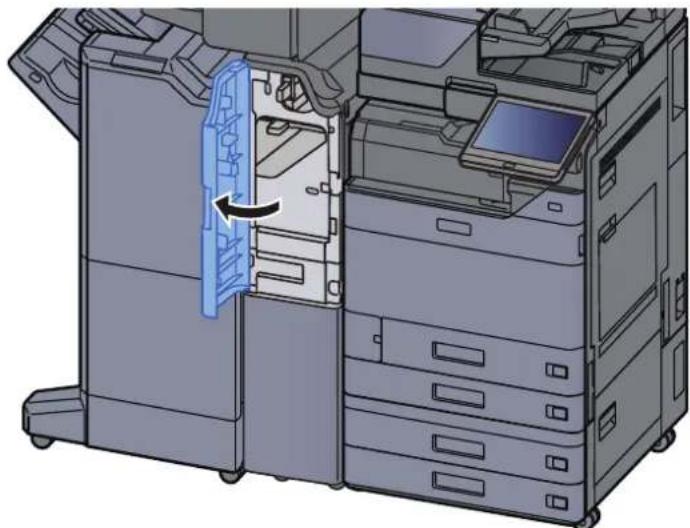
2 Otevřete vodítko dopravníku (E1).
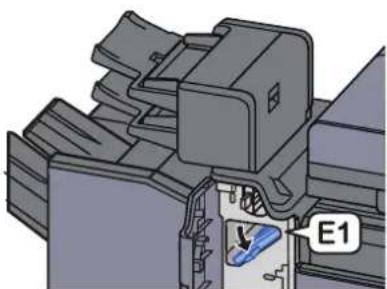
3 Odstraňte veškerý vzpříčený papír.
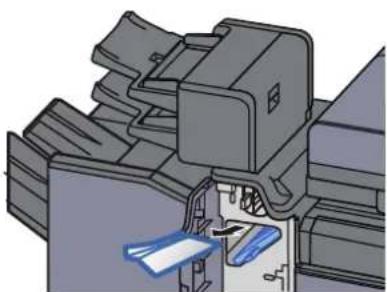
4 Vrat'te vodítko dopravníku (E1) do původní polohy.
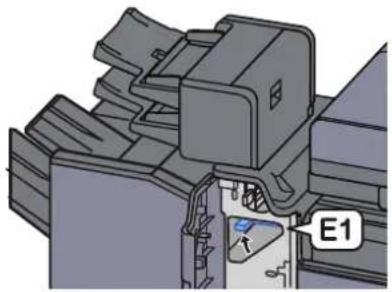
5 Vrat'te kryt do původní polohy.
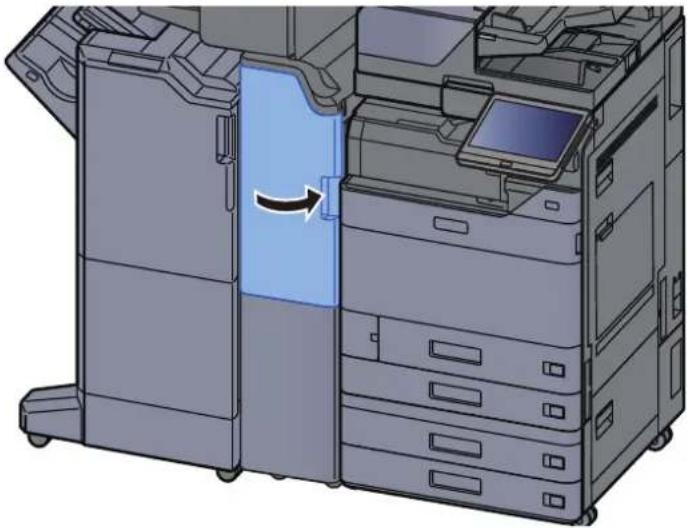
Část svislého vedení papíru
1 Otevřete horní a pravý kryt.
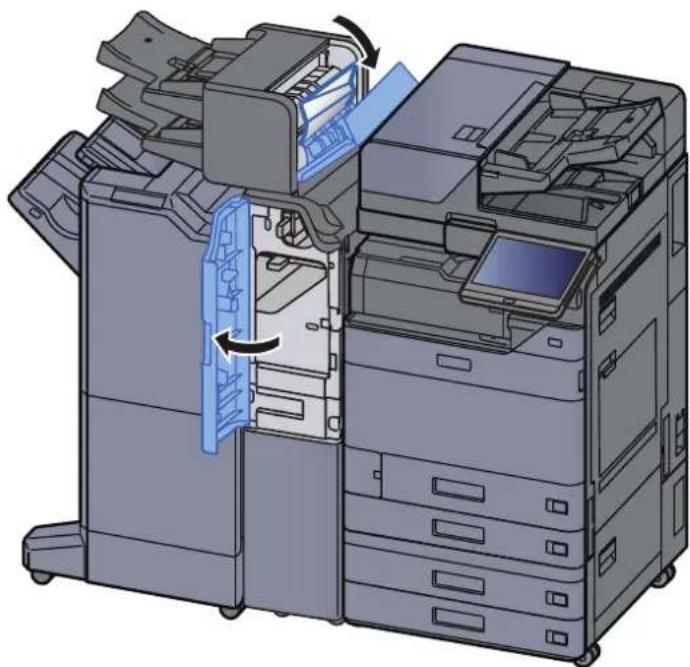
2 Otevřete vodítka dopravníku (E1) a (E2).
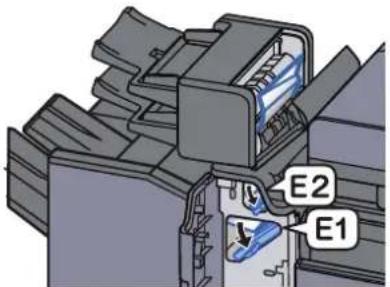
text_image
E2 E13 Odstraňte veškerý vzpříčený papír.
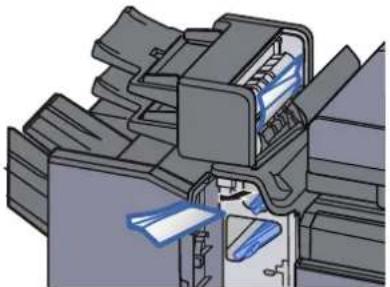
4 Vrat'te vodítka dopravníku (E1) a (E2) do původní polohy.
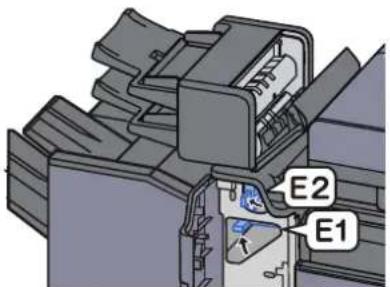
text_image
E2 E15 Vrat'te kryt do původní polohy.
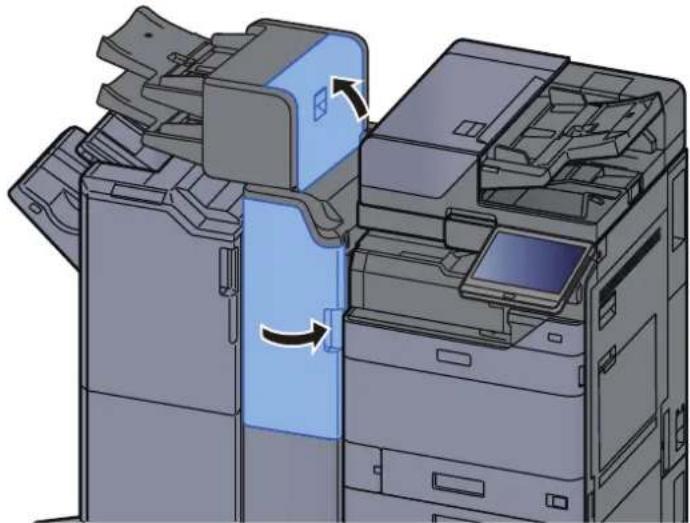
Chyba zdvihání v Přihrádce 1
1 Vložte papír do přihrádky 1.
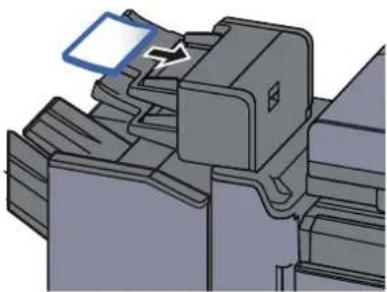
2 Otevřete pravý kryt.
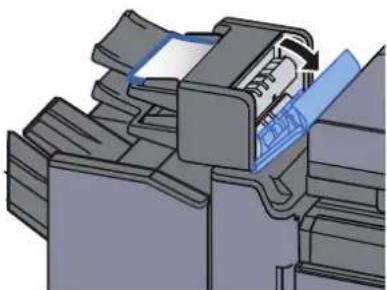
3 Zavřete pravý kryt.
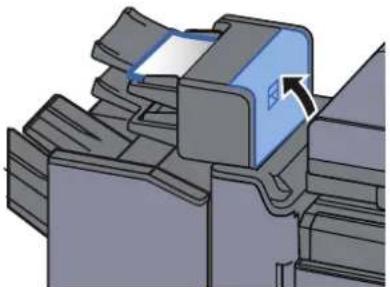
Chyba zdvihání v Přihrádce 2
1 Vložte papír do přihrádky 2.
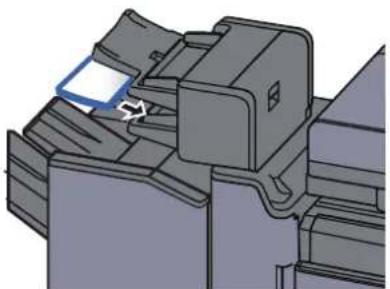
2 Otevřete pravý kryt.
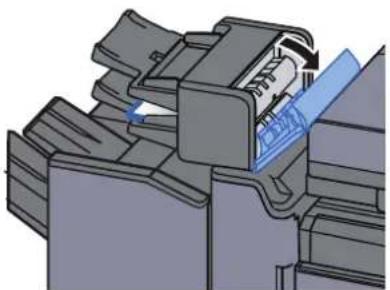
3 Zavřete pravý kryt.
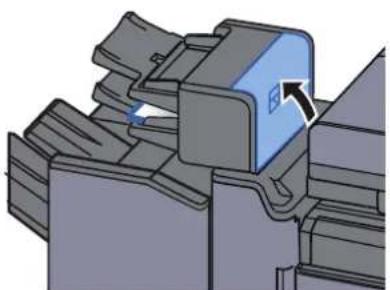
Odstranění vzpříčeného papíru z jednotky skládání pro harmoniku

UPOZORNĚNÍ
- Papír, který se vzpříčil, již nepoužívejte.
- Pokud se papír během odstraňování roztrhne, musíte ze zařízení odstranit všechny volné útržky. Útržky papíru ponechané v zařízení mohou způsobit další vzpříčení.
Výstup přihrádky skládacího zařízení
1 Otevřete přední kryt.
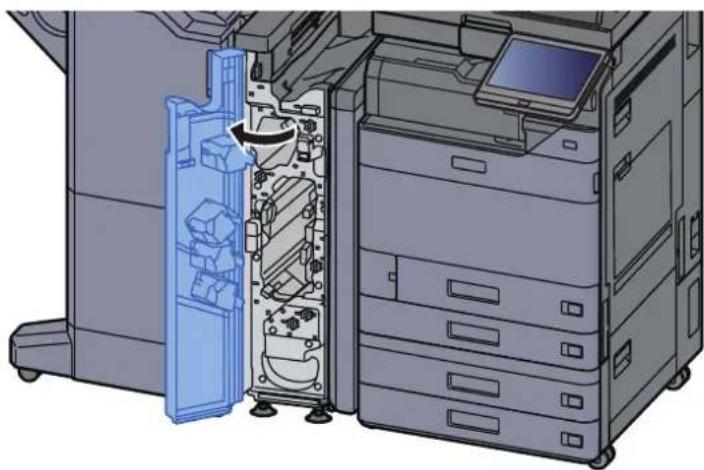
2 Otevřete vodítko dopravníku (N12).
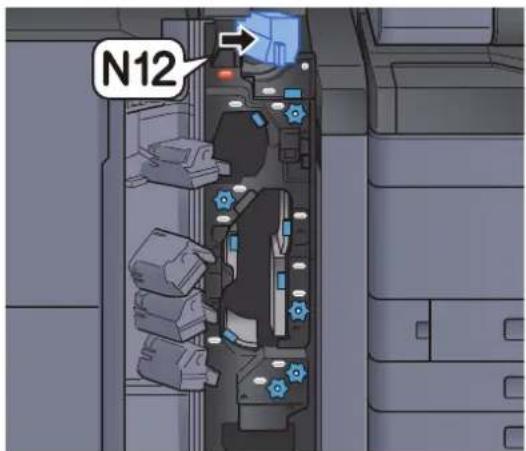
text_image
N123 Odstraňte veškerý vzpříčený papír.
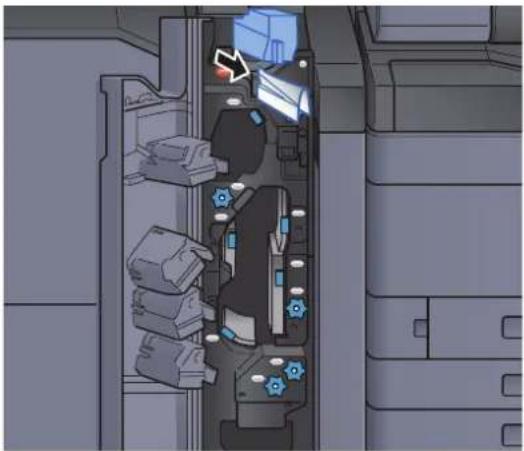
4 Vrat'te vodítko dopravníku (N12) do původní polohy.
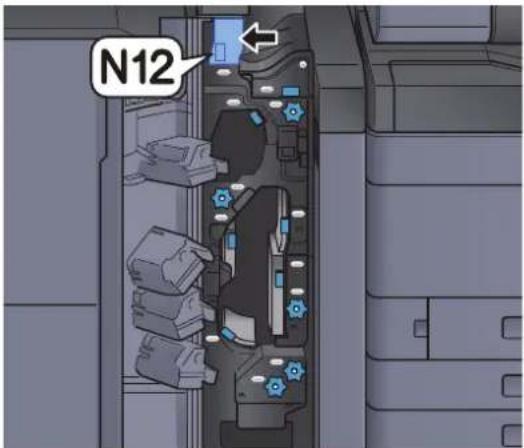
text_image
N125 Zavřete přední kryt.
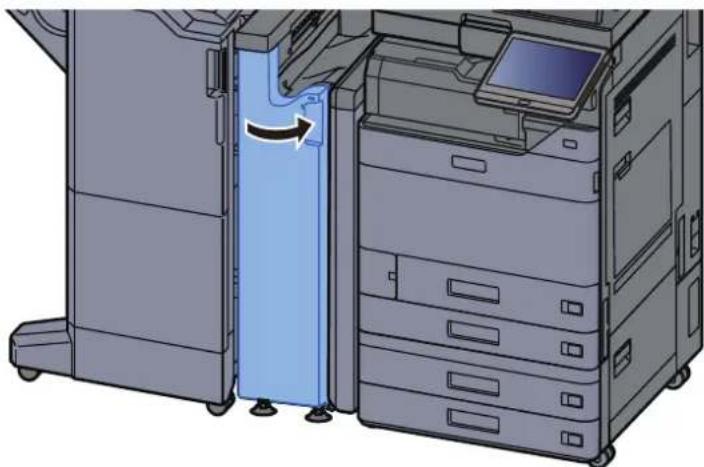
Deska relé vodítka dopravníku
1 Otevřete přední kryt.
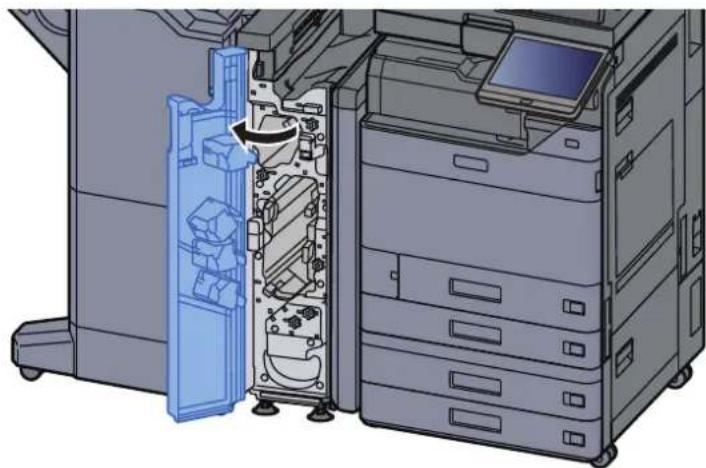
2 Otevřete vodítko dopravníku (N11).
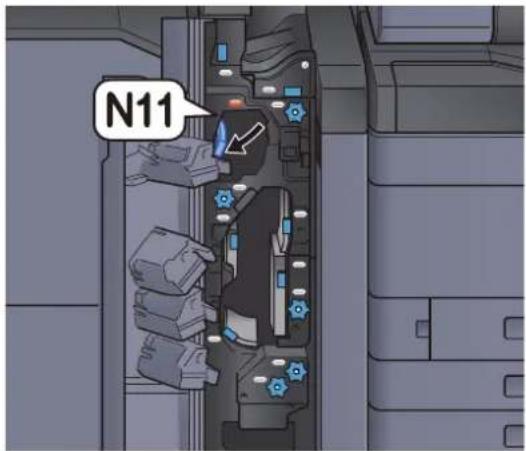
text_image
N113 Odstraňte veškerý vzpříčený papír.
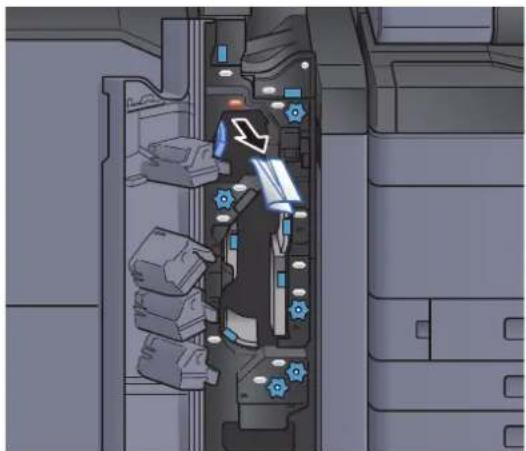
4 Vrat'te vodítko dopravníku (N11) do původní polohy.
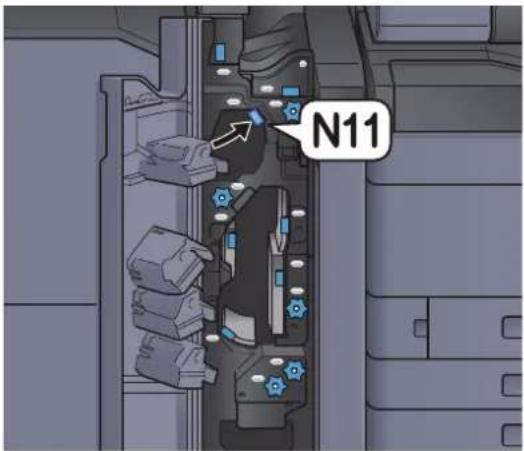
text_image
N115 Zavřete přední kryt.
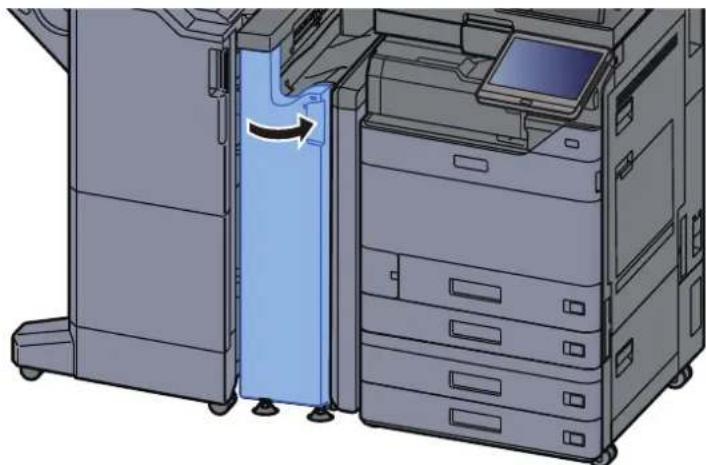
Knoflík válce vodítka dopravníku
1 Otevřete přední kryt.
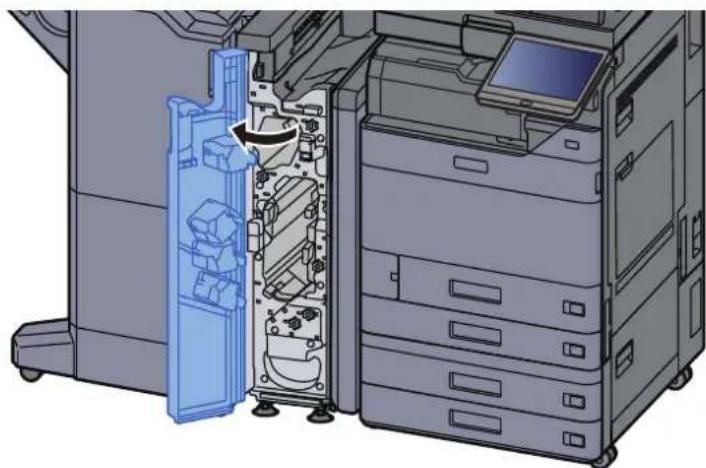
2 Otevřete vodítko dopravníku (N11).
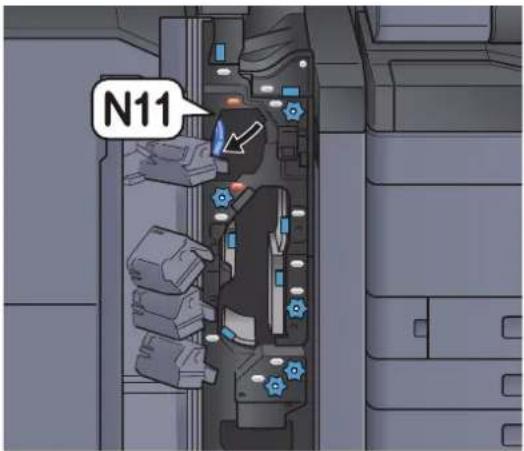
text_image
N113 Otočte knoflík (N10).
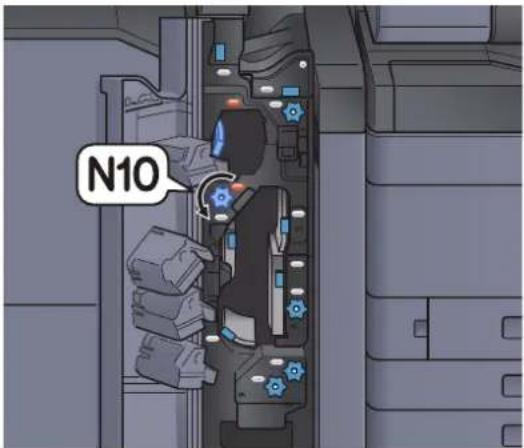
text_image
N104 Vyjměte vzpříčený papír.
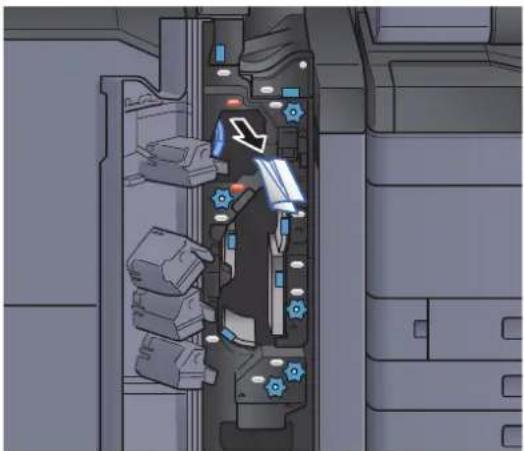
5 Vrat'te vodítko dopravníku (N11) do původní polohy.
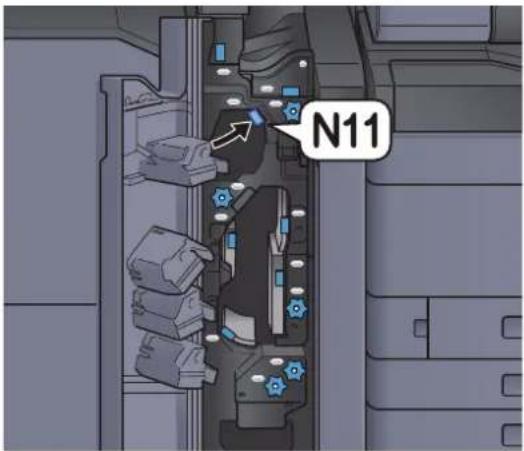
text_image
N116 Zavřete přední kryt.
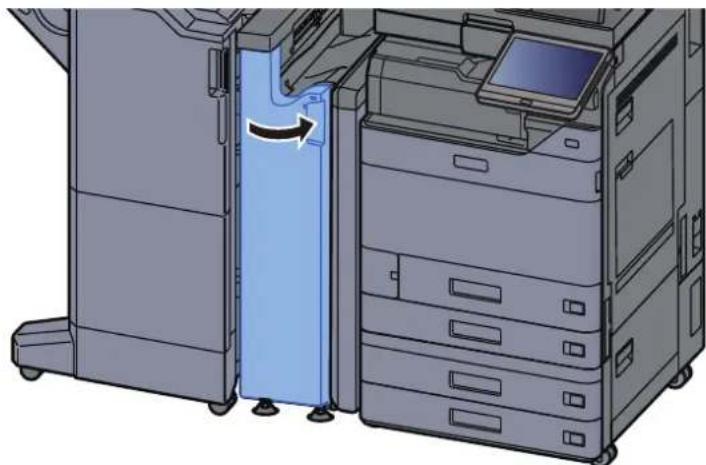
Deska dodatečného vodítka skládání
1 Otevřete přední kryt.
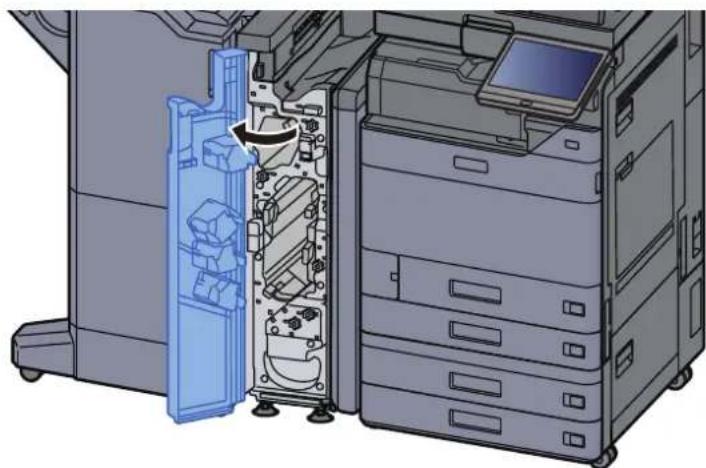
2 Otevřete vodítko dopravníku (N9).
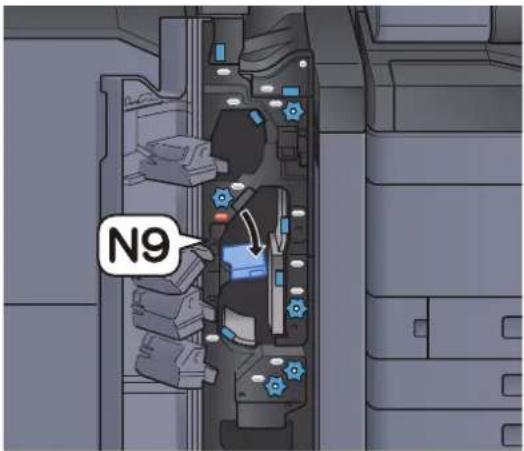
text_image
N93 Odstraňte veškerý vzpříčený papír.
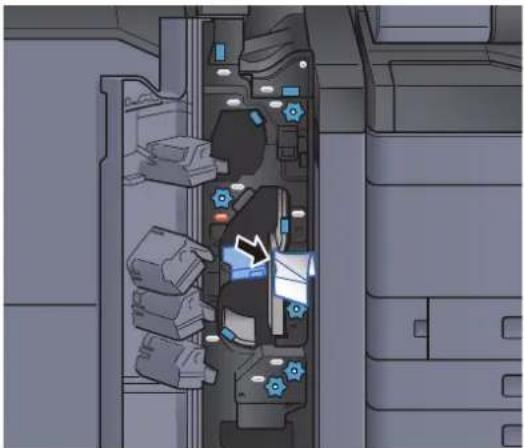
4 Vrat'te vodítko dopravníku (N9) do původní polohy.
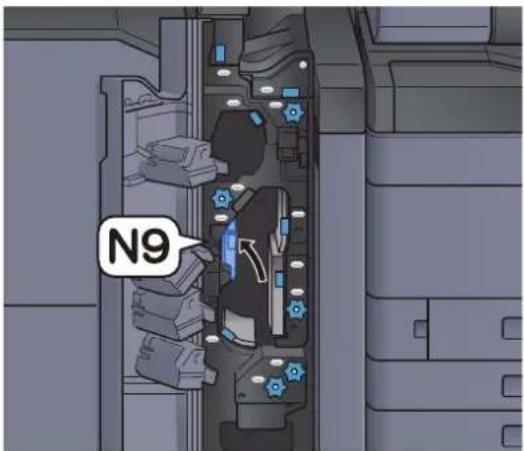
text_image
N95 Zavřete přední kryt.
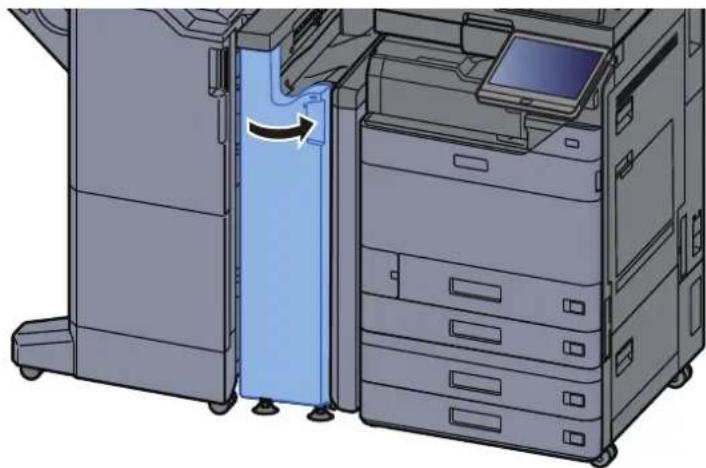
Deska vodítka dopravníku po skládání
1 Otevřete přední kryt.
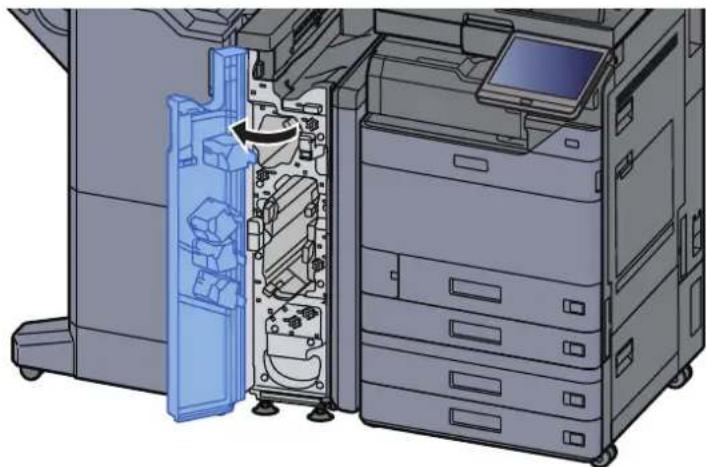
2 Otevřete vodítko dopravníku (N8).
text_image
N83 Odstraňte veškerý vzpříčený papír.
4 Vrat'te vodítko dopravníku (N8) do původní polohy.
text_image
N85 Zavřete přední kryt.
Knoflík skládacího válce
1 Otevřete přední kryt.
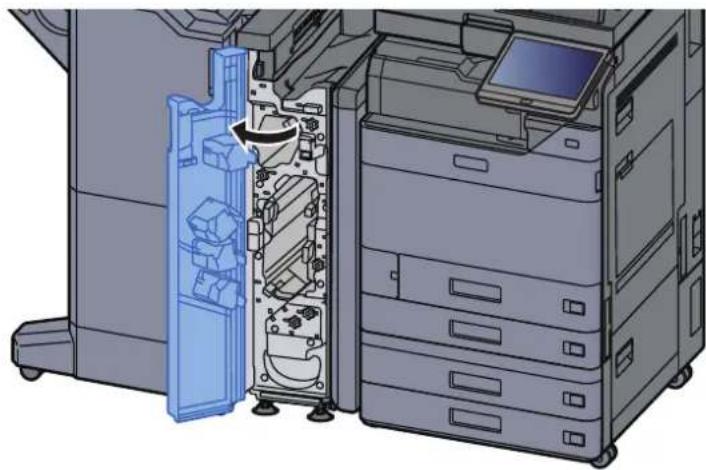
2 Otevřete vodítka dopravníku (N8).
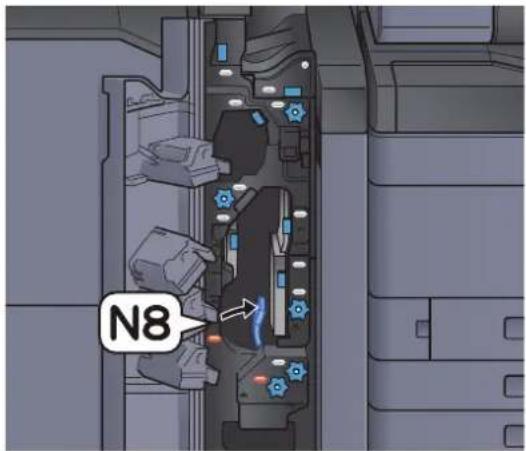
text_image
N83 Otočte knoflík (N7).

text_image
N74 Vyjměte vzpríčený papír.
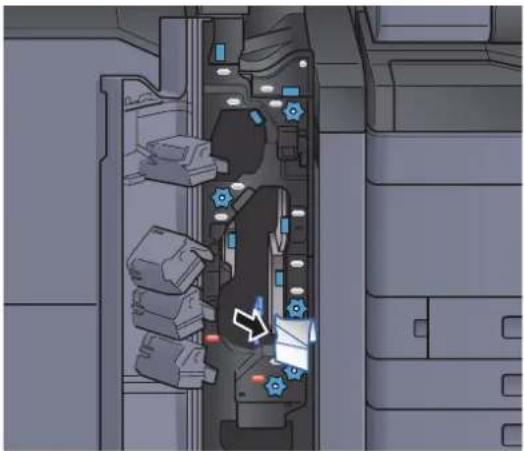
5 Vrat'te vodítko dopravníku (N8) do původní polohy.
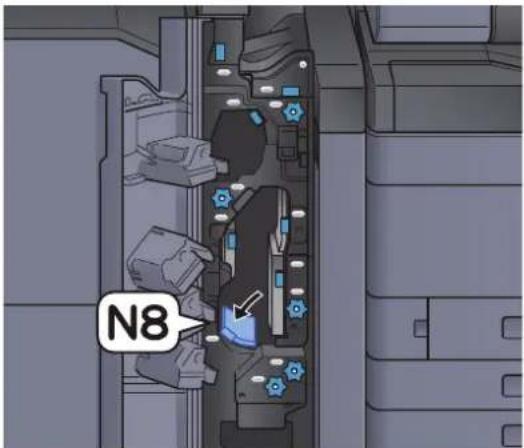
text_image
N86 Zavřete přední kryt.
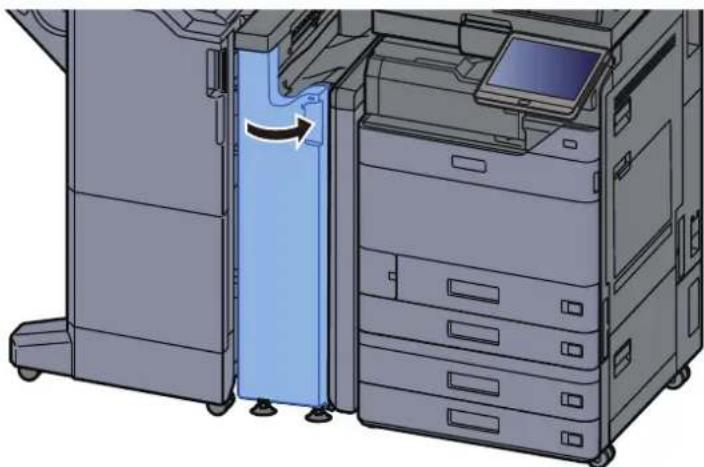
Knoflík registračního válce
1 Otevřete přední kryt.
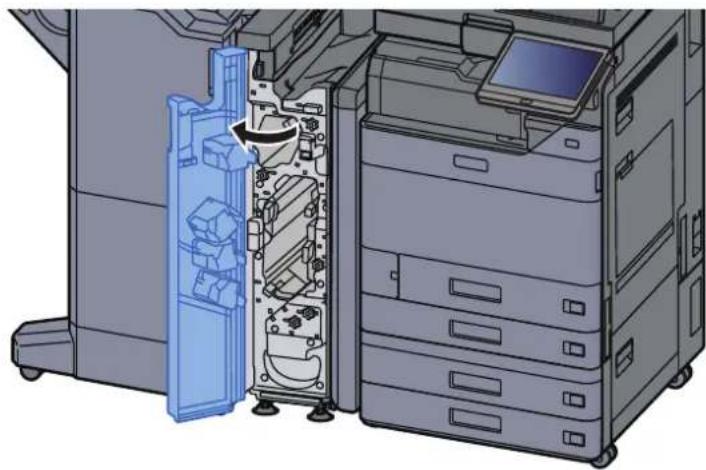
2 Otevřete vodítka dopravníku (N4).
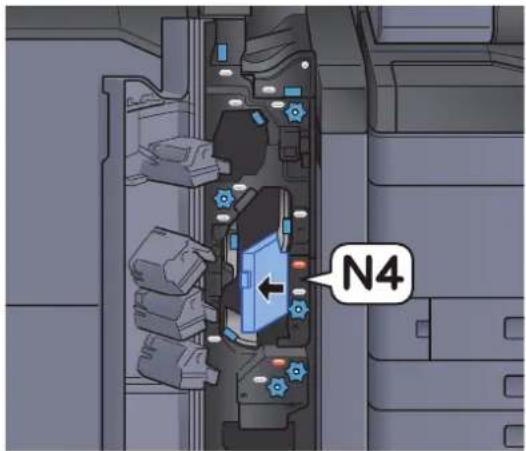
text_image
N43 Otočte knoflík (N6).
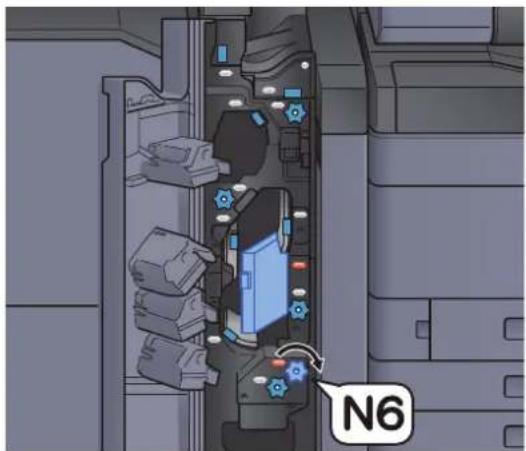
4 Odstraňte veškerý vzpříčený papír.
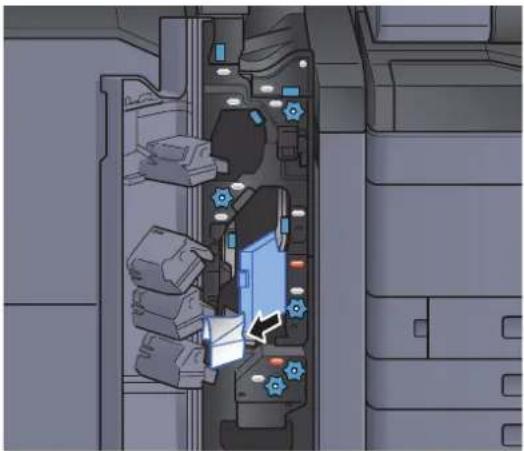
5 Vrat'te vodítko dopravníku (N4) do původní polohy.
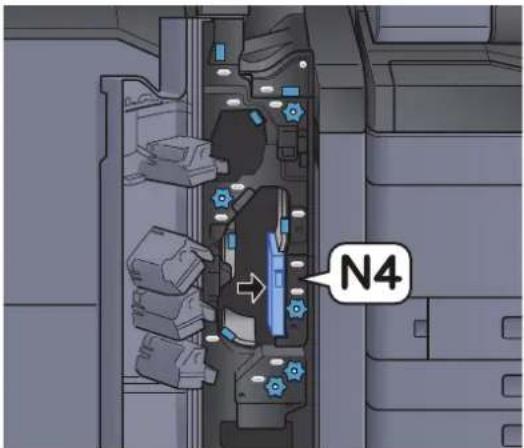
text_image
N46 Zavřete přední kryt.
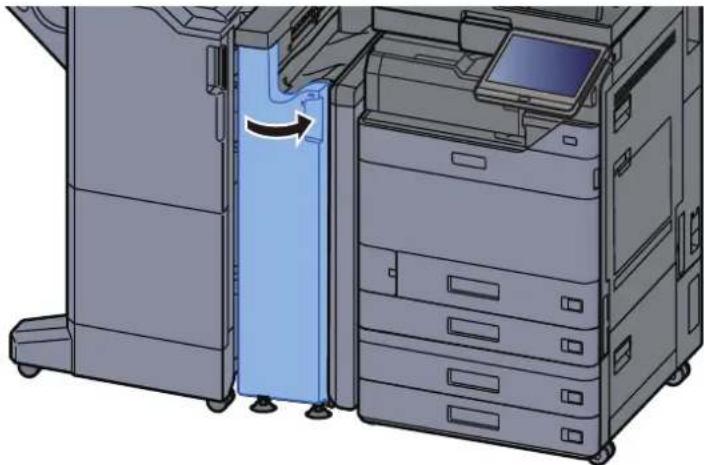
Knoflík válce stohování papíru
1 Otevřete přední kryt.
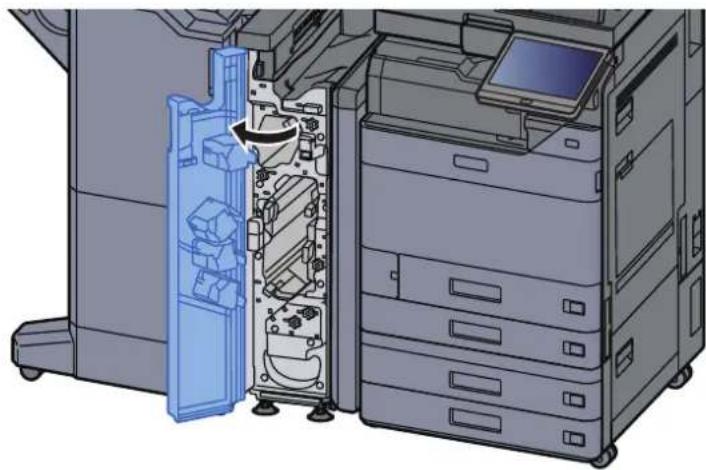
2 Otevřete vodítka dopravníku (N4).
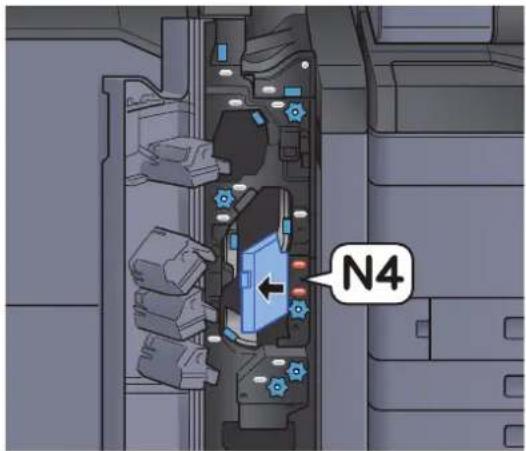
text_image
N43 Otočte knoflík (N5).
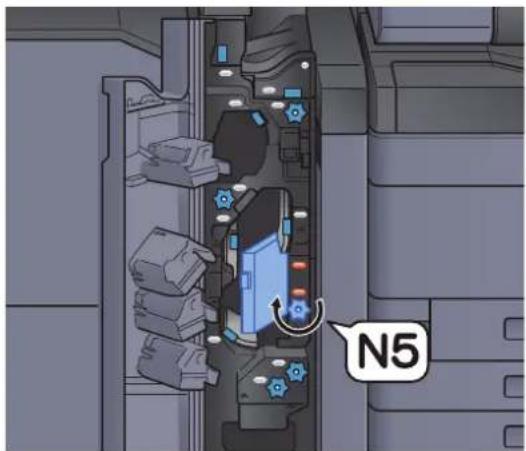
text_image
N54 Odstraňte veškerý vzpříčený papír.
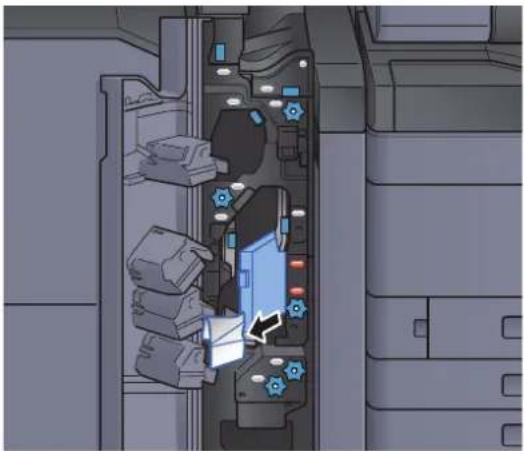
5 Vrat'te vodítko dopravníku (N4) do původní polohy.
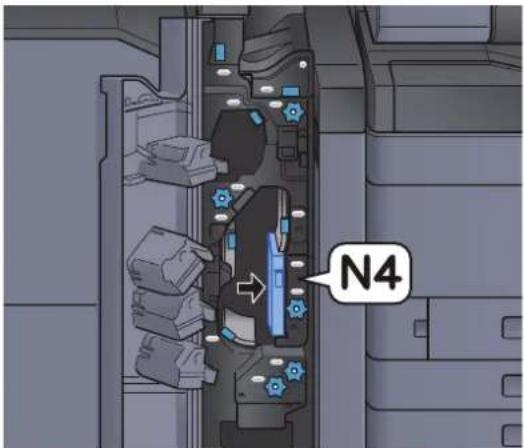
text_image
N46 Zavřete přední kryt.
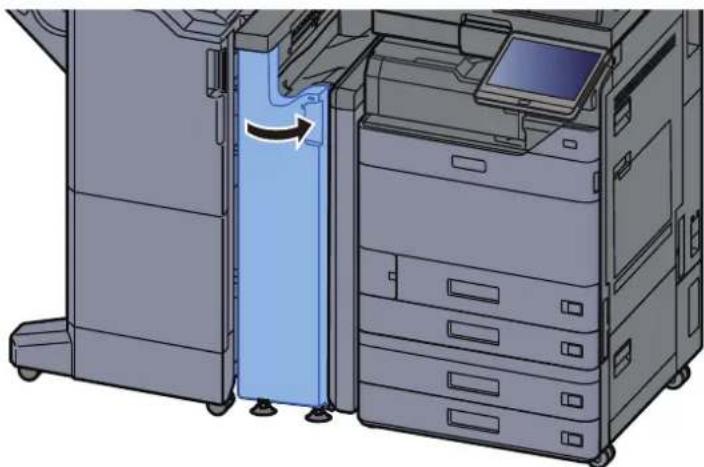
Deska vodítka odporu prénosu
1 Otevřete přední kryt.
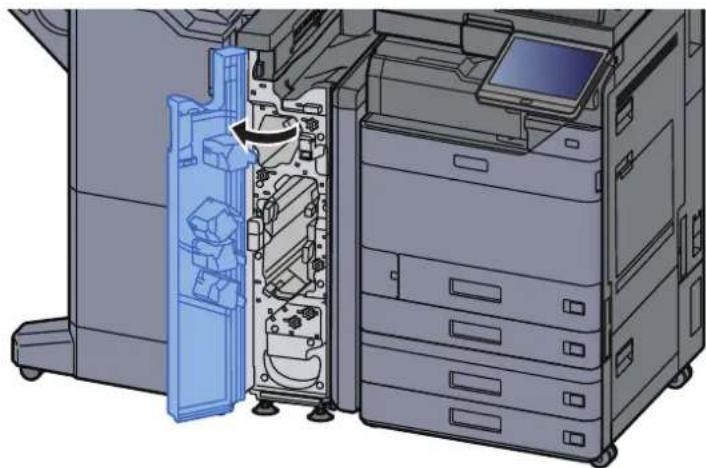
2 Otevřete vodítka dopravníku (N4).
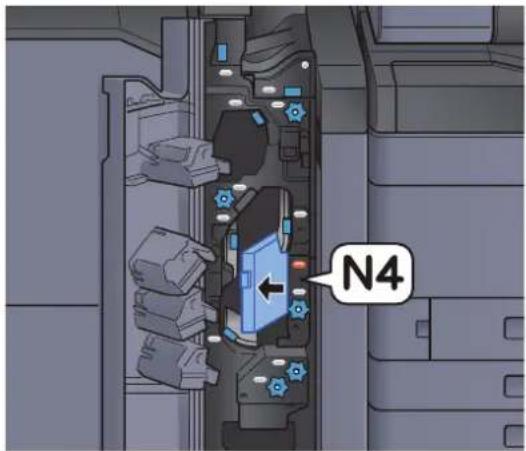
text_image
N43 Odstraňte veškerý vzpříčený papír.
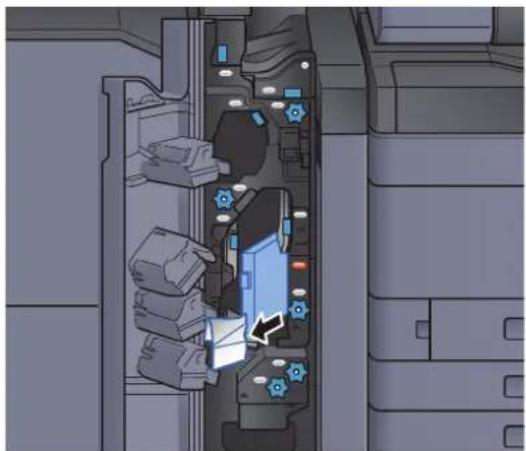
4 Vrat'te vodítko dopravníku (N4) do původní polohy.
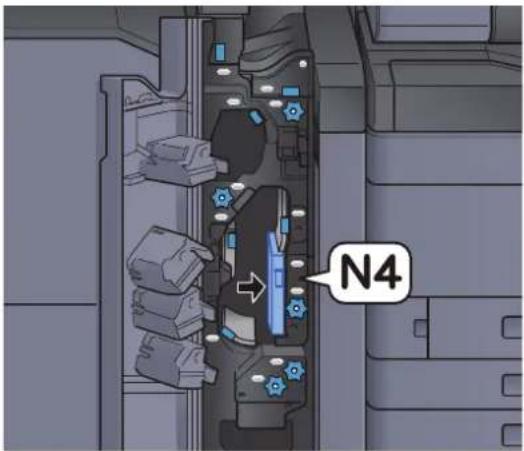
text_image
N45 Zavřete přední kryt.
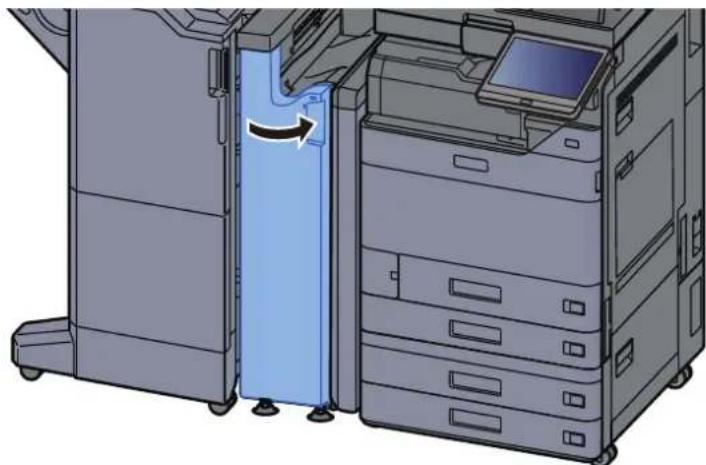
Deska vodítka dopravníku před registrací
1 Otevřete přední kryt.
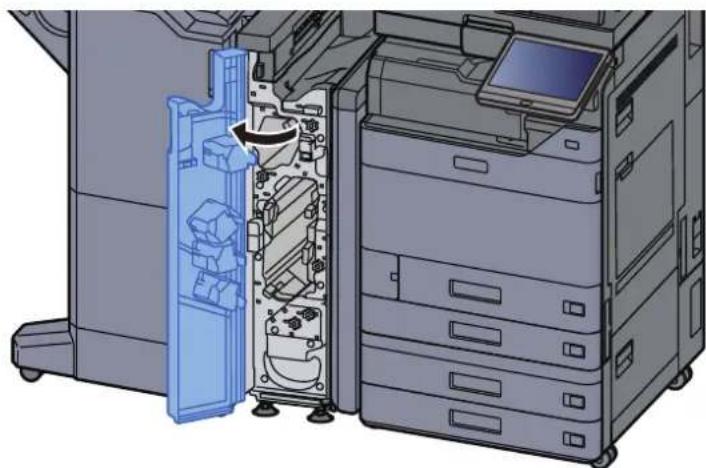
2 Otevřete vodítka dopravníku (N3).
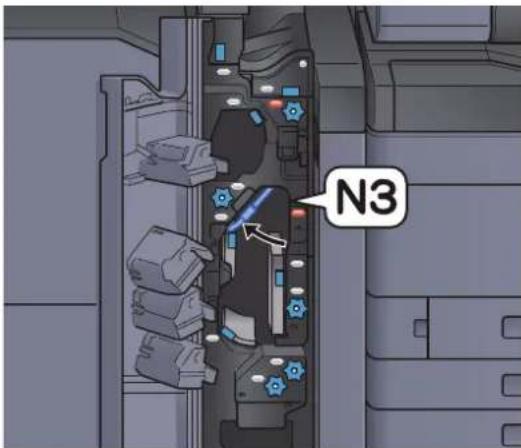
text_image
N33 Otočte knoflík (N2).
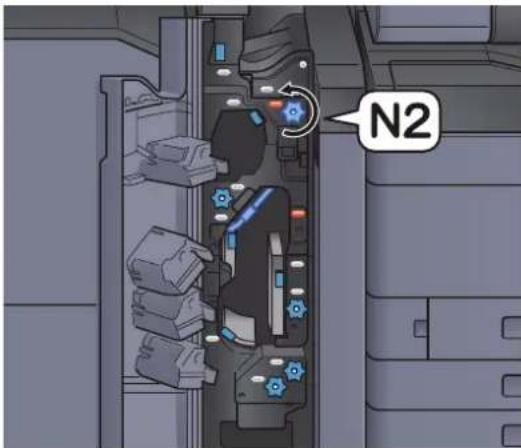
text_image
N24 Odstraňte veškerý vzpříčený papír.
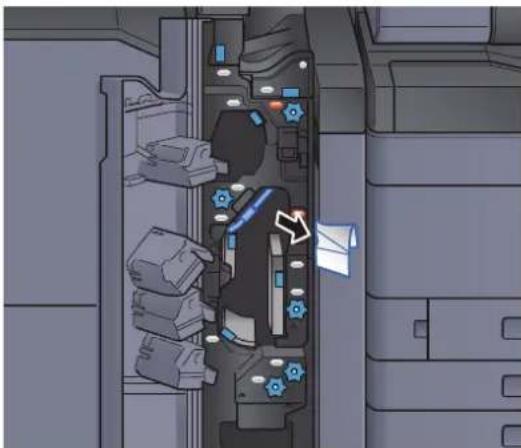
5 Vrat'te vodítko dopravníku (N3) do původní polohy.
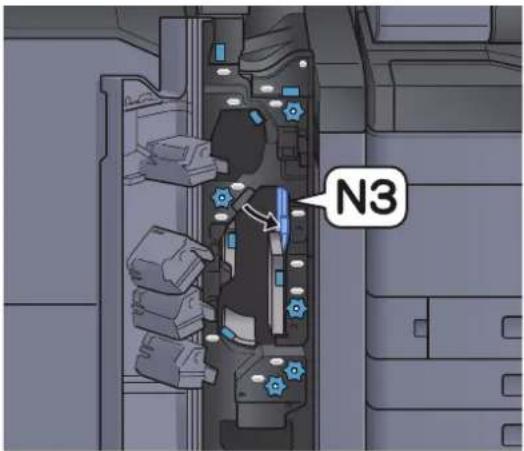
text_image
N36 Zavřete přední kryt.
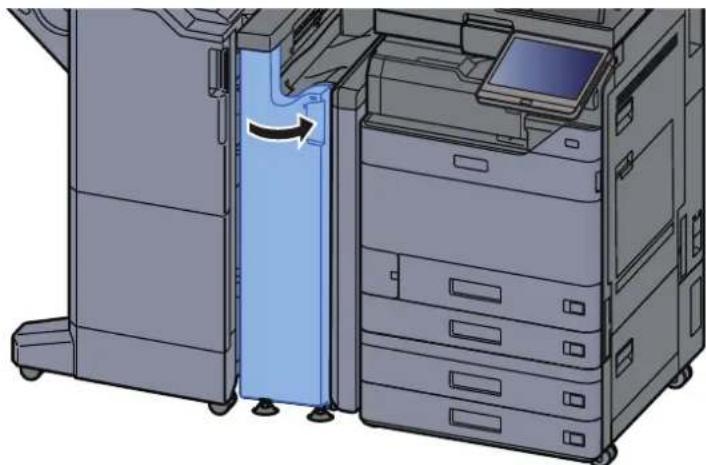
Odstranění vzpříčeného papíru v jednotce skládání pro harmoniku
1 Otevřete přední kryt.
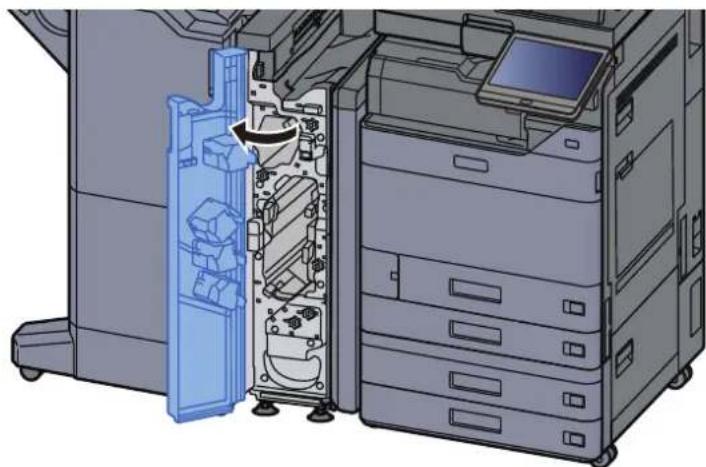
2 Otevřete vodítka dopravníku (N3).
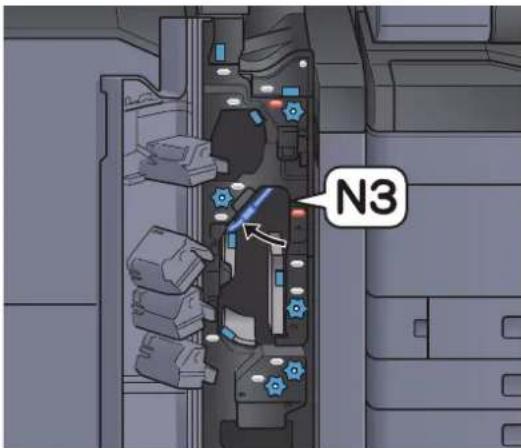
text_image
N33 Otočte knoflík (N2).
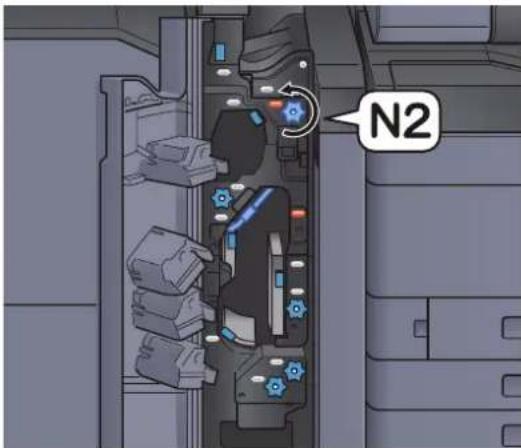
text_image
N24 Odstraňte veškerý vzpříčený papír.
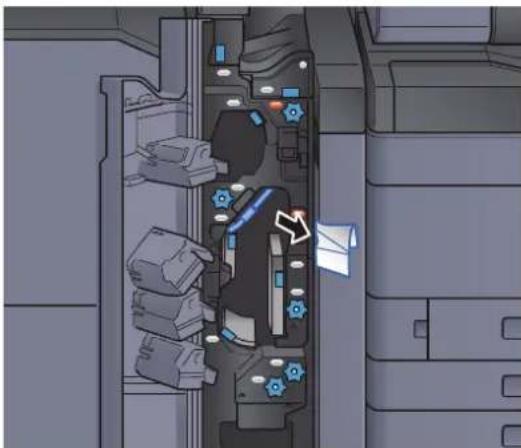
5 Vrat'te vodítko dopravníku (N3) do původní polohy.
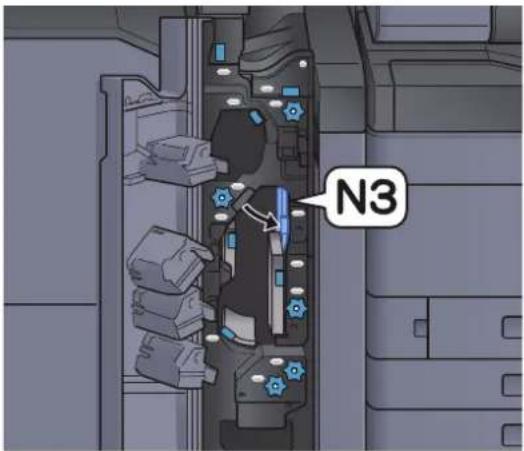
text_image
N36 Zavřete přední kryt.
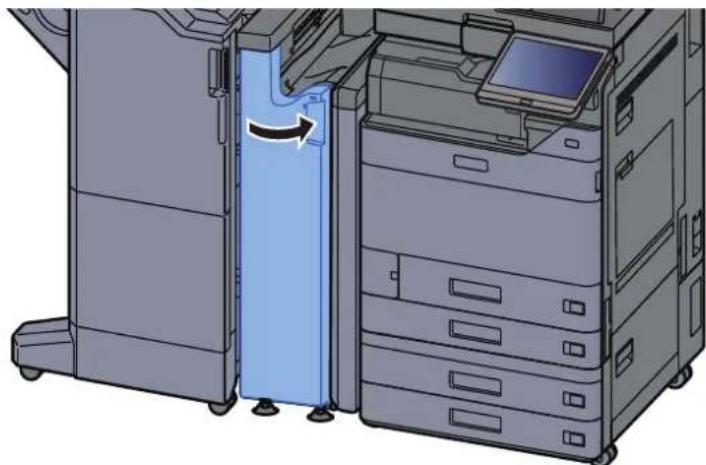
Deska vodítka vstupu
1 Otevřete přední kryt.
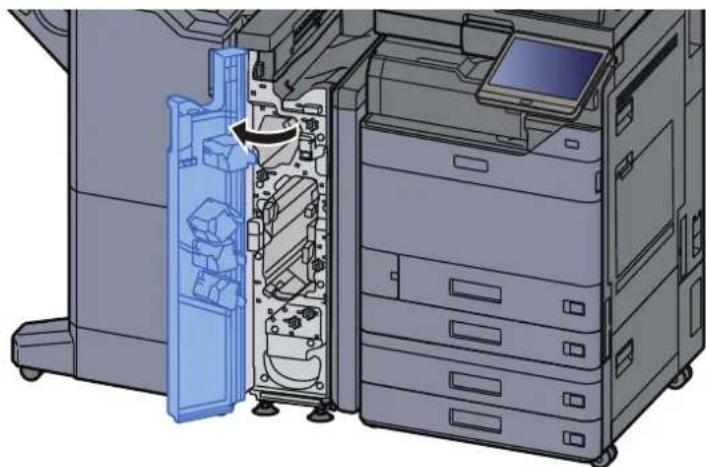
2 Otevřete vodítka dopravníku (N1).
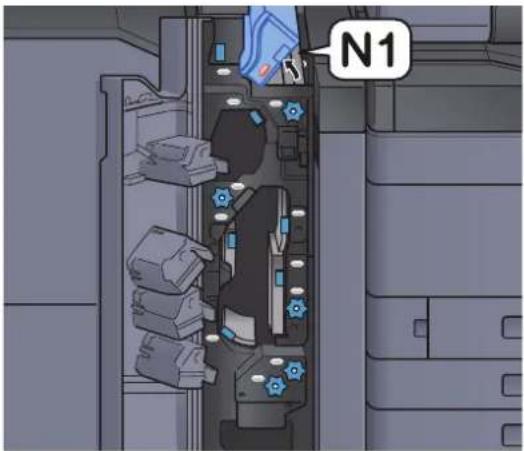
text_image
N13 Odstraňte veškerý vzpříčený papír.
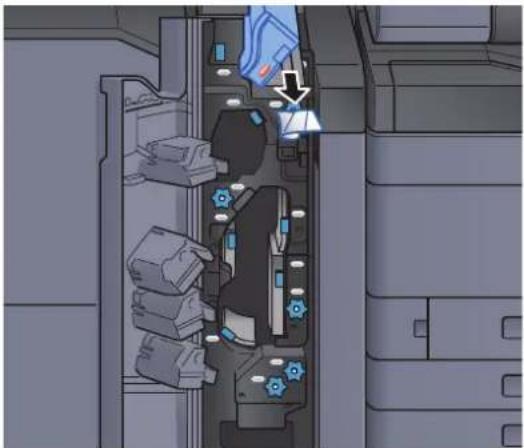
4 Vrat'te vodítko dopravníku (N1) do původní polohy.
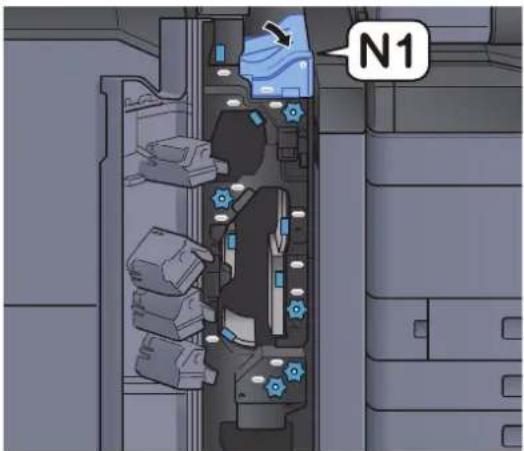
text_image
N15 Zavřete přední kryt.
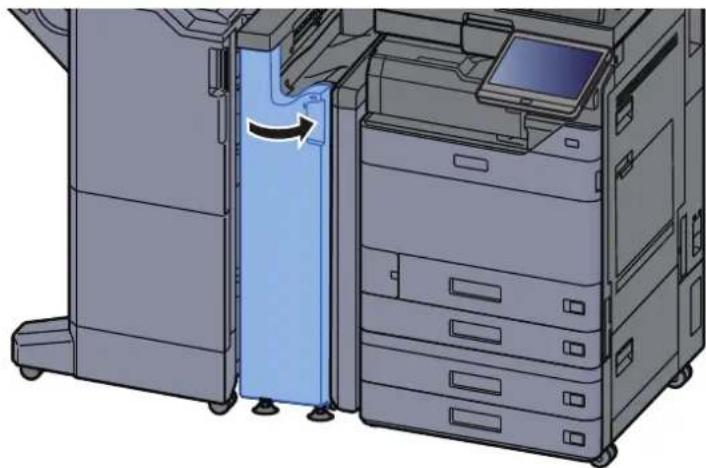
Odstranění vzpříčeného papíru z dokončovací jednotky na 1000 listů

UPOZORNĚNÍ
- Papír, který se vzpříčil, již nepoužívejte.
- Pokud se papír během odstraňování roztrhne, musíte ze zařízení odstranit všechny volné útržky. Útržky papíru ponechané v zařízení mohou způsobit další vzpříčení.
1 Odstraňte veškerý vzpříčený papír.
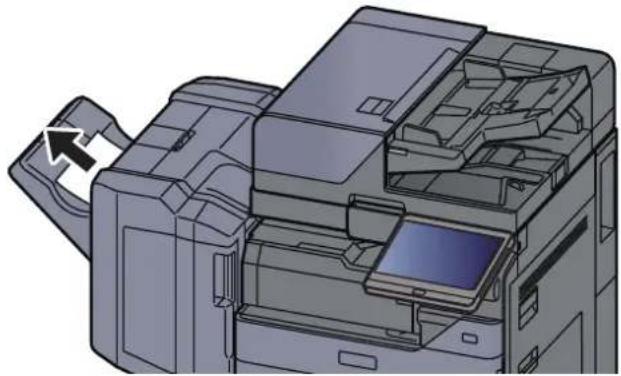
2 Otevřete horní kryt dokončovací jednotky.
3 Otevřete vodítko pásu (D2).
text_image
D24 Odstraňte veškerý vzpříčený papír.
5 Vrat'te vodítko dopravníku (D2) do původní polohy.
6 Otevřete přední kryt dokončovací jednotky.
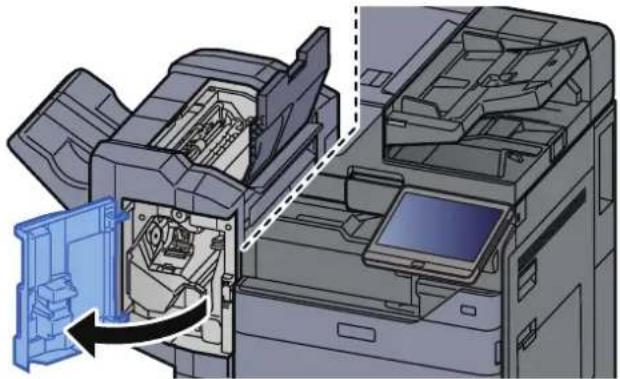
7 Otevřete vodítko dopravníku (D1).
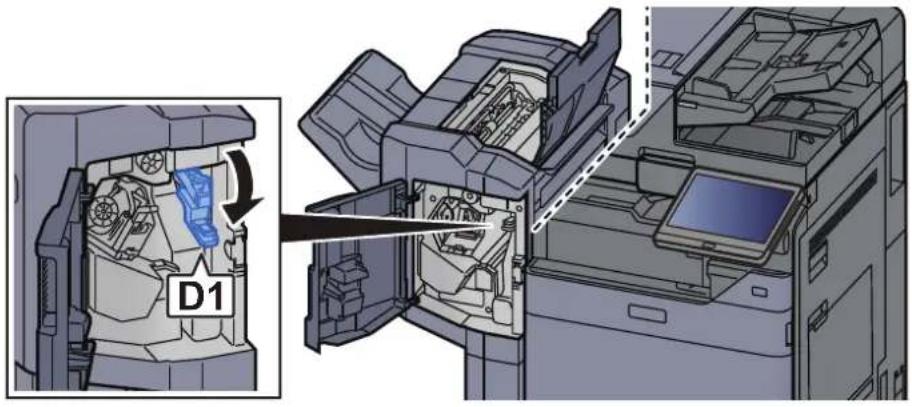
text_image
D18 Odstraňte veškerý vzpříčený papír.
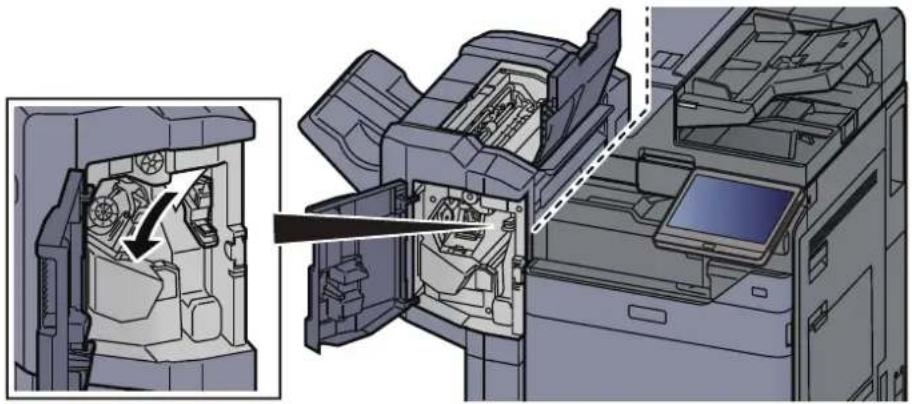
9 Vrat'te vodítko dopravníku (D1) do původní polohy.
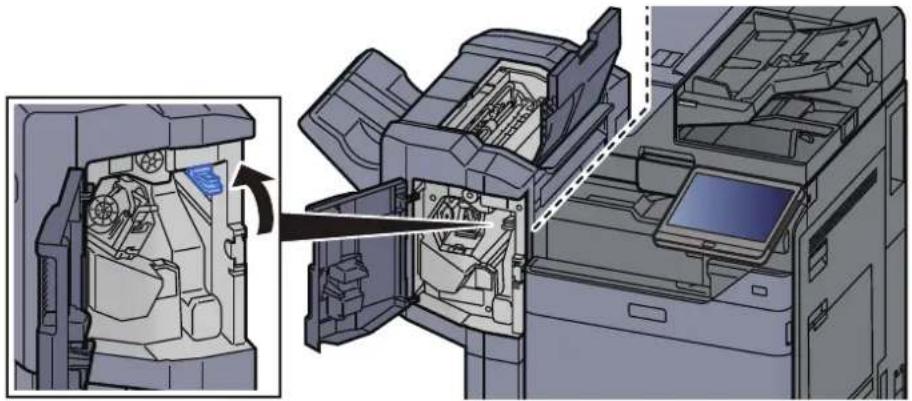
10 Vrat'te kryty do původní polohy.
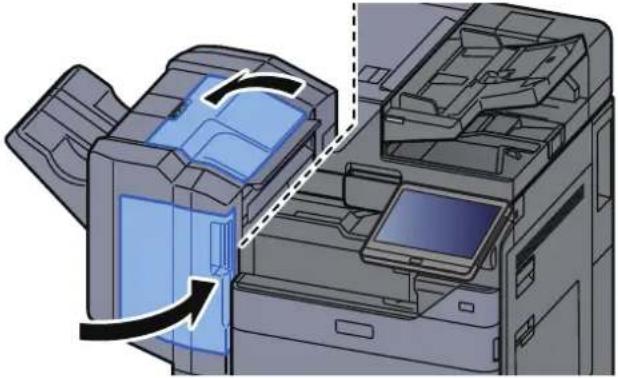
Odstranění vzpříčeného papíru z dokončovací jednotky na 4000 listů/z dokončovací jednotky sešívání na 100 listů (vnitřní)

UPOZORNĚNÍ
- Papír, který se vzpříčil, již nepoužívejte.
- Pokud se papír během odstraňování roztrhne, musíte ze zařízení odstranit všechny volné útržky. Útržky papíru ponechané v zařízení mohou způsobit další vzpříčení.
1 Otevřete přední kryt 1 dokončovací jednotky.
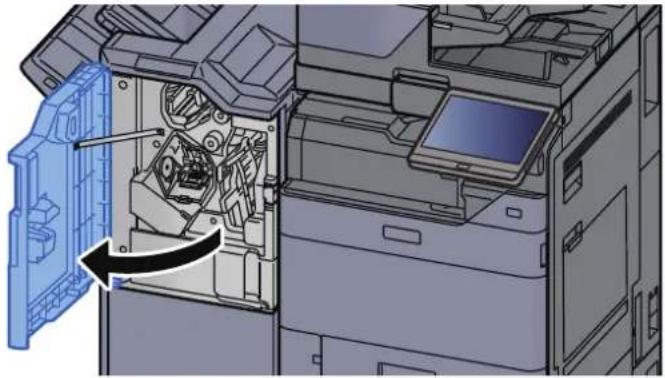
2 Otevřete vodítko dopravníku (D1).
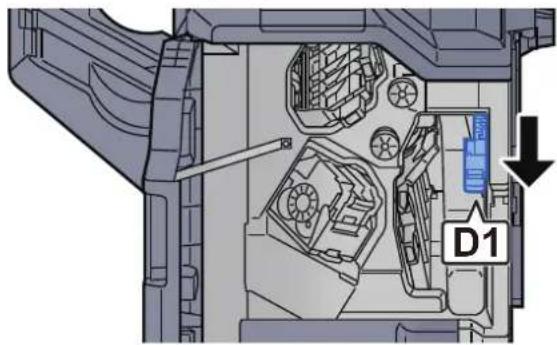
text_image
D13 Odstraňte veškerý vzpříčený papír.
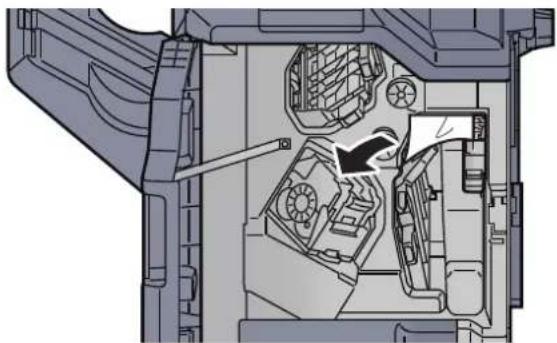
4 Vrat'te vodítko dopravníku (D1) do původní polohy.
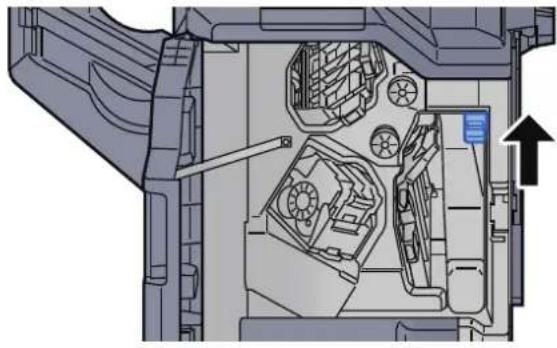
5 Vrat'te kryt do původní polohy.
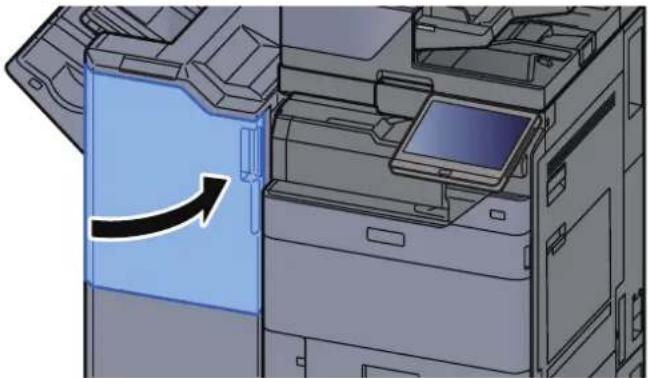
Odstranění vzpříčeného papíru z dokončovací jednotky na 4000 listů/z dokončovací jednotky sešívání na 100 listů (Přihrádka A)

UPOZORNĚNÍ
- Papír, který se vzpříčil, již nepoužívejte.
- Pokud se papír během odstraňování roztrhne, musíte ze zařízení odstranit všechny volné útržky. Útržky papíru ponechané v zařízení mohou způsobit další vzpříčení.
1 Odstraňte veškerý vzpříčený papír.
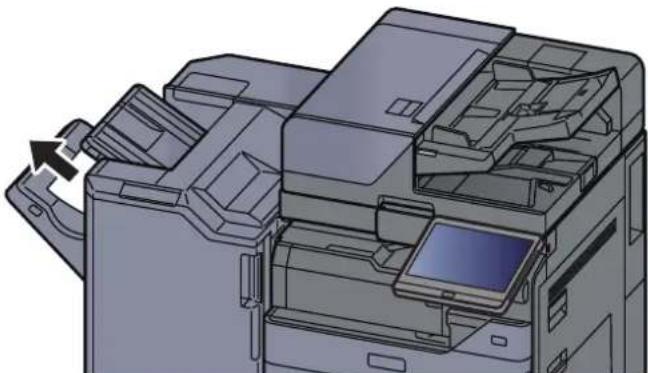
2 Otevřete přední kryt 1 dokončovací jednotky.
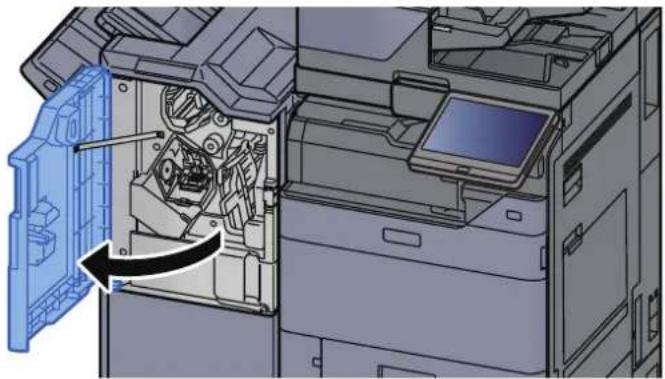
3 Otevřete vodítko pásu (D6).
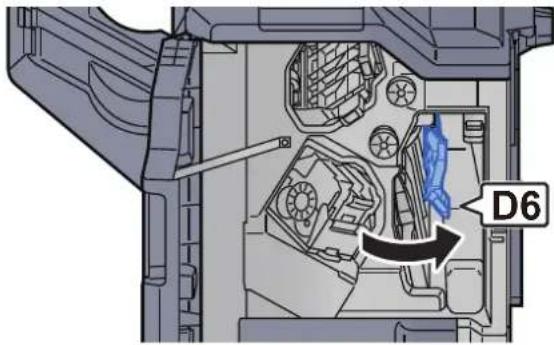
text_image
D64 Odstraňte veškerý vzpříčený papír.
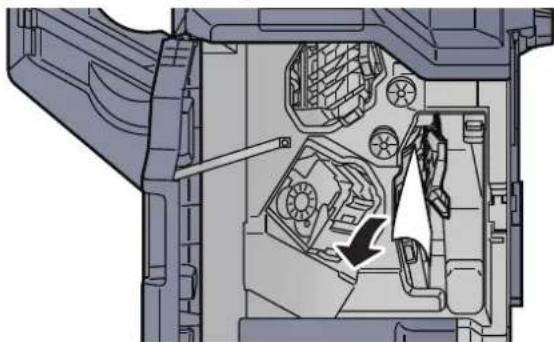
5 Vrat'te vodítko dopravníku (D6) do původní polohy.
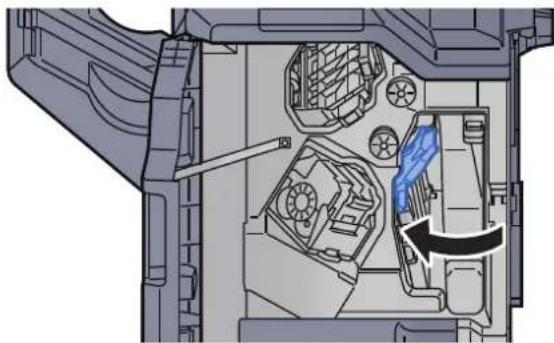
6 Otevřete vodítko dopravníku (D4).
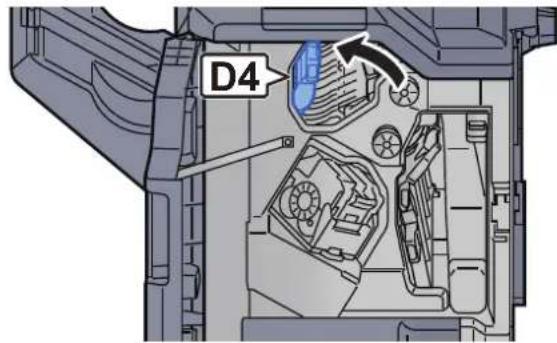
text_image
D47 Otočte knoflík (D5).
text_image
D58 Odstraňte veškerý vzpříčený papír.
9 Vrat'te vodítko dopravníku (D4) do původní polohy.
10 Otevřete vodítko dopravníku (D1).
text_image
D111 Odstraňte veškerý vzpříčený papír.
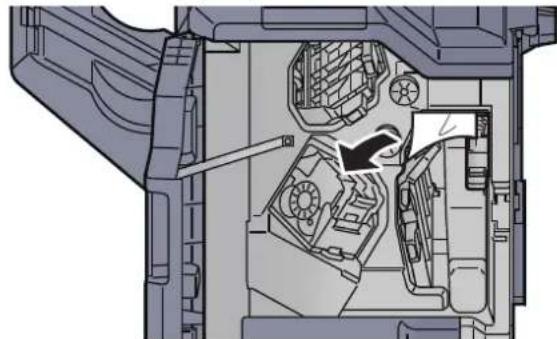
12 Vrat'te vodítko dopravníku (D1) do původní polohy.
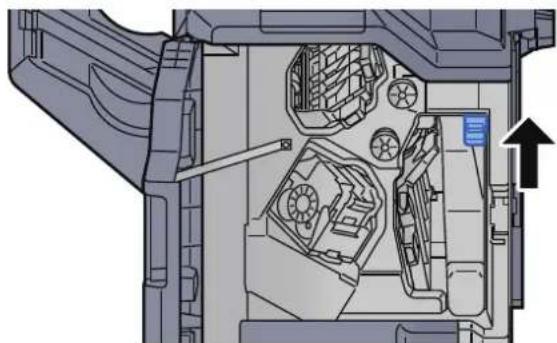
13 Vrat'te kryt do původní polohy.
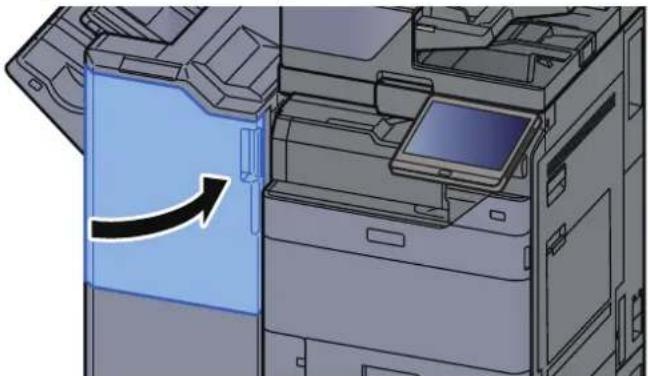
Odstranění vzpříčeného papíru z dokončovací jednotky na 4000 listů/z dokončovací jednotky sešívání na 100 listů (Přihrádka B)

UPOZORNĚNÍ
- Papír, který se vzpříčil, již nepoužívejte.
- Pokud se papír během odstraňování roztrhne, musíte ze zařízení odstranit všechny volné útržky. Útržky papíru ponechané v zařízení mohou způsobit další vzpříčení.
1 Odstraňte veškerý vzpříčený papír.
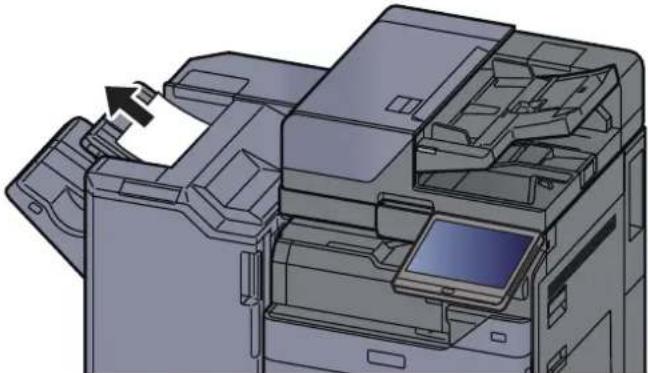
2 Otevřete přední kryt 1 dokončovací jednotky.
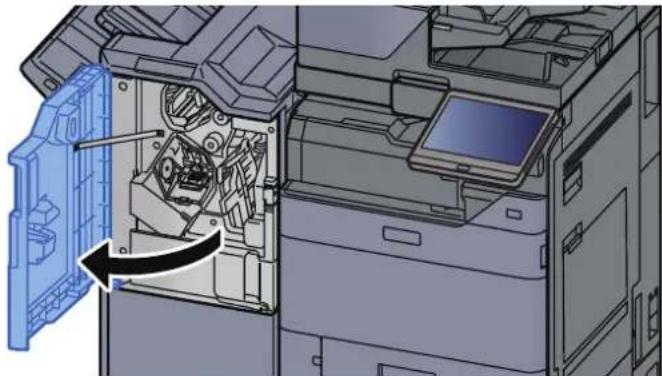
3 Otevřete vodítko pásu (D2).
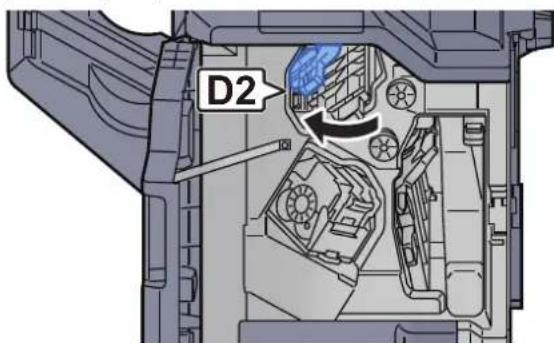
text_image
D24 Otočte knoflík (D3).
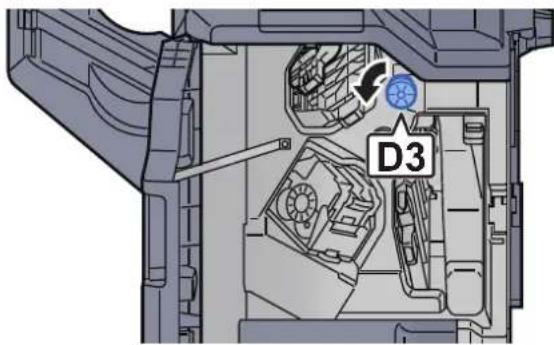
text_image
D35 Odstraňte veškerý vzpříčený papír.
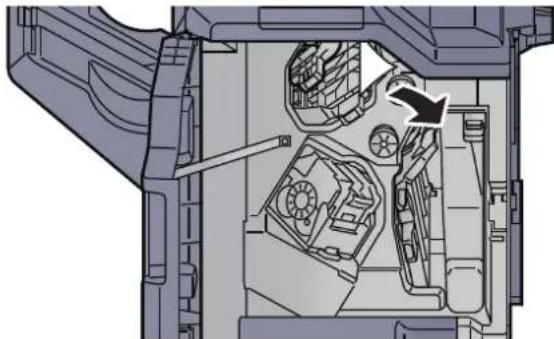
6 Vrat'te vodítko dopravníku (D2) do původní polohy.
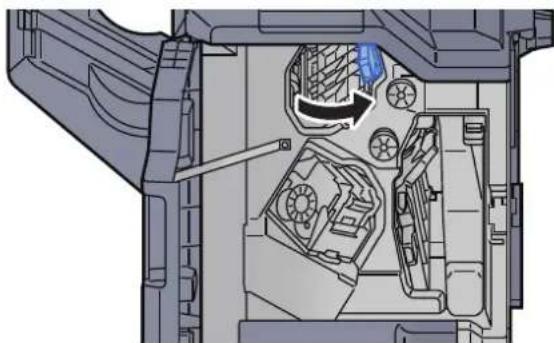
7 Otevřete vodítko dopravníku (D1).
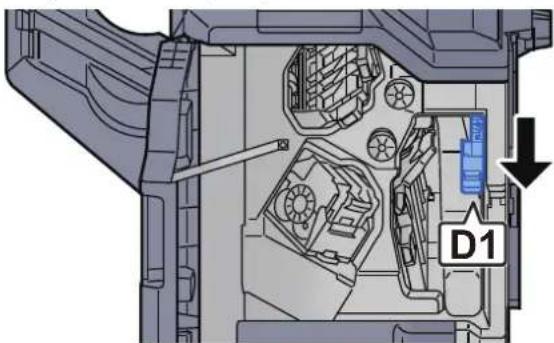
text_image
D18 Odstraňte veškerý vzpříčený papír.
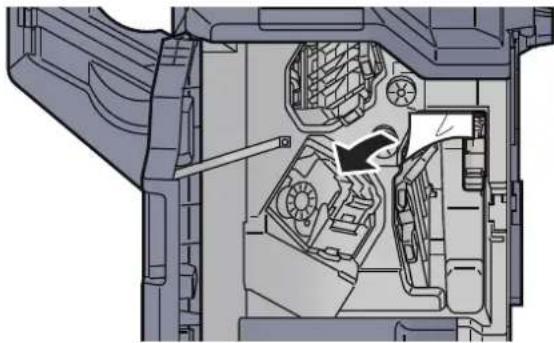
9 Vrat'te vodítko dopravníku (D1) do původní polohy.
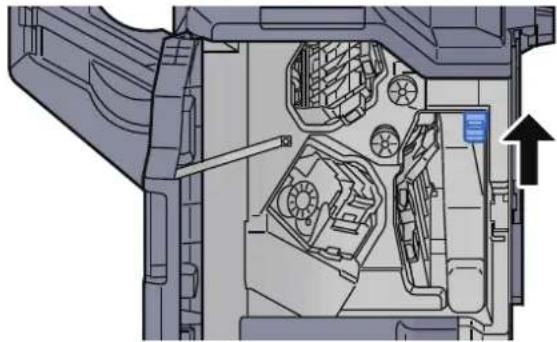
10 Vrat'te kryt do původní polohy.
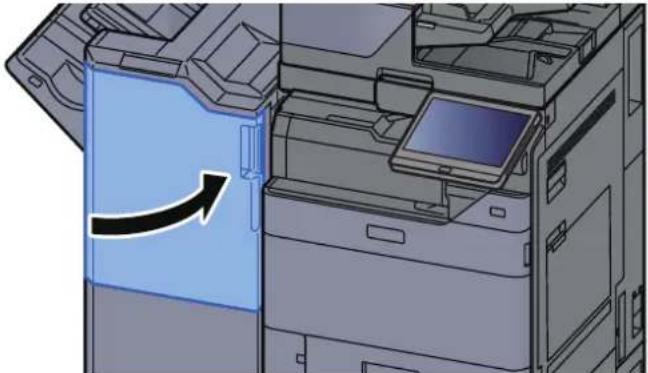
Odstranění vzpříčeného papíru ze skládací jednotky (dokončovací jednotka na 4000-listů)

UPOZORNĚNÍ
- Papír, který se vzpříčil, již nepoužívejte.
- Pokud se papír během odstraňování roztrhne, musíte ze zařízení odstranit všechny volné útržky. Útržky papíru ponechané v zařízení mohou způsobit další vzpříčení.
1 Otevřete přední kryt 1 a 2 dokončovací jednotky.
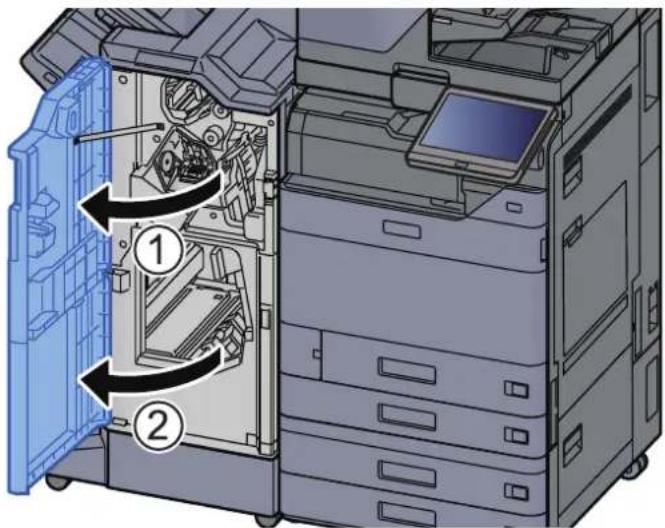
2 Otevřete vodítko dopravníku (D7).
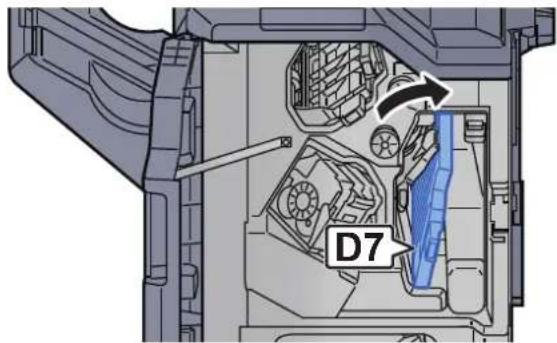
text_image
D73 Odstraňte veškerý vzpříčený papír.
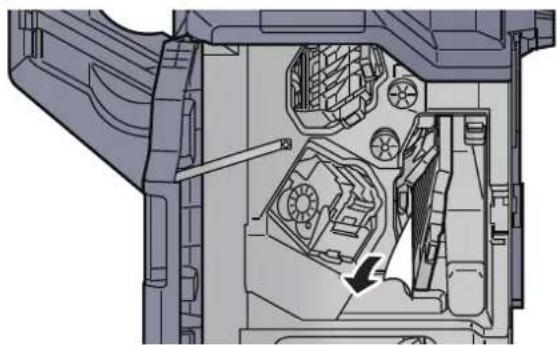
4 Vrat'te vodítko dopravníku (D7) do původní polohy.
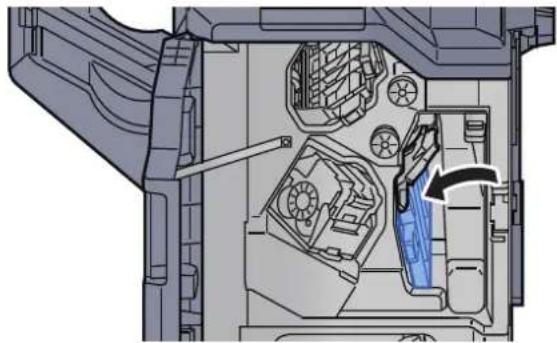
5 Otevřete vodítko dopravníku (D8).
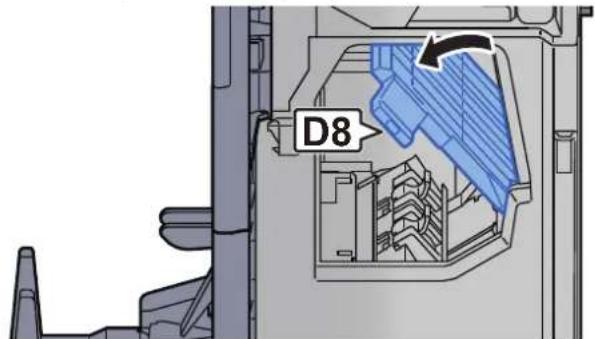
text_image
D86 Odstraňte veškerý vzpříčený papír.
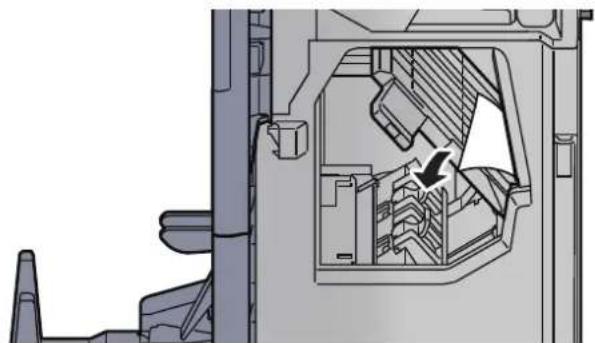
7 Vrat'te vodítko dopravníku (D8) do původní polohy.
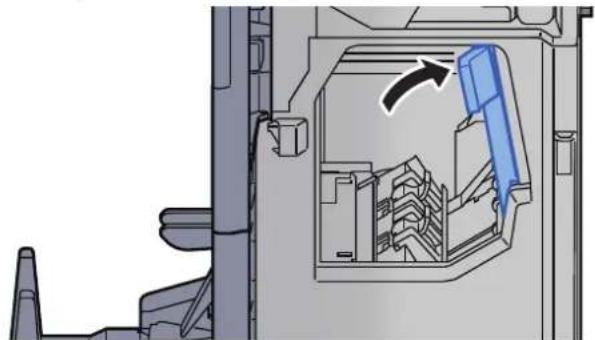
8 Vyjměte papír z vnitřní části dokončovací jednotky.
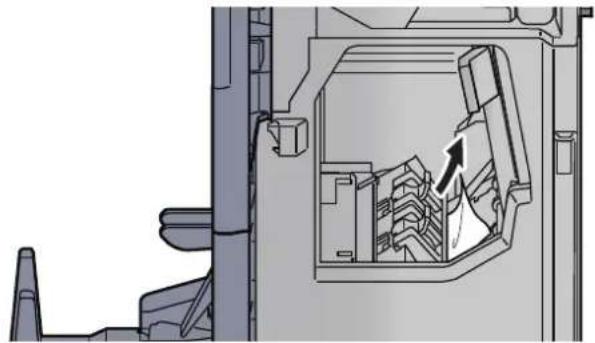
9 Vrat'te kryty do původní polohy.
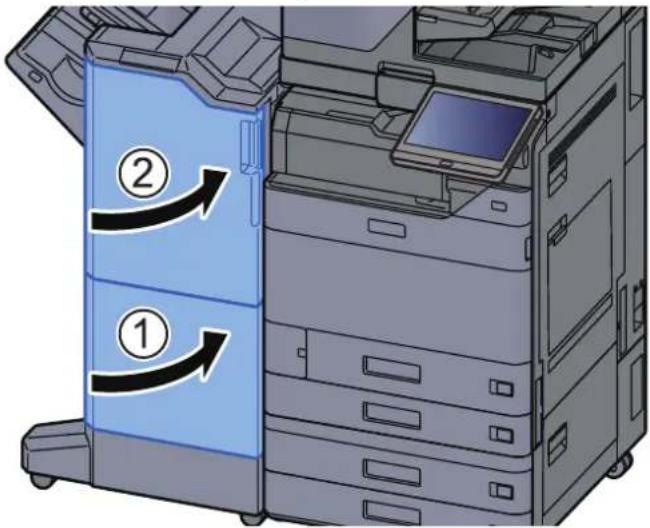
10 Zvedněte skládací zásobník.
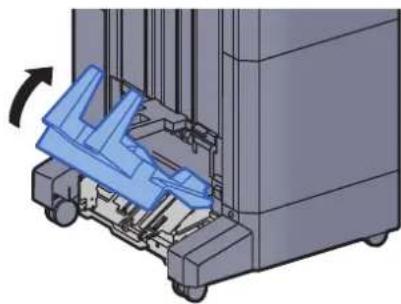
11 Odstraňte veškerý vzpříčený papír.
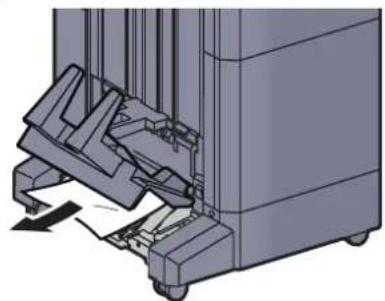
12 Stiskněte uvolňovací páčku a vytáhněte skládací jednotku ven.
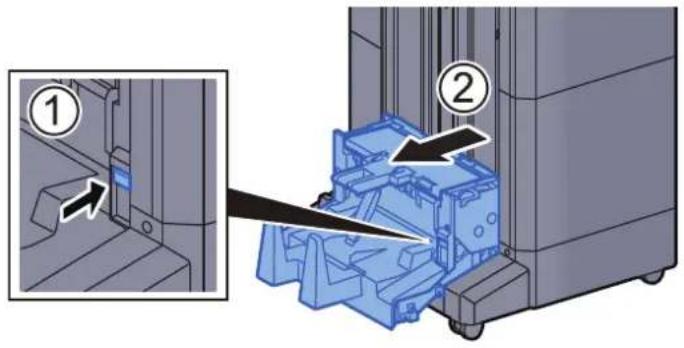
13 Otevřete levý kryt skládací jednotky.
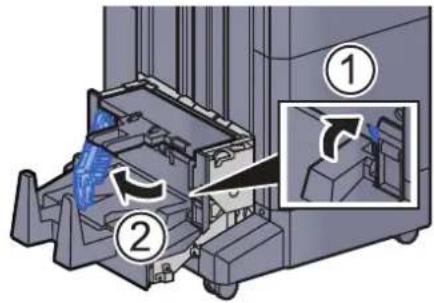
15 Odstraňte veškerý vzpříčený papír.
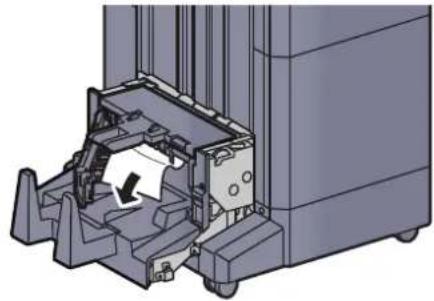
16 Vrat'te levý kryt skládací jednotky do původní polohy.
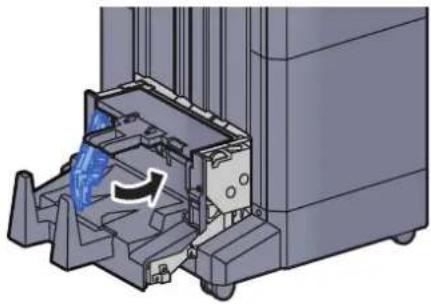
17 Otevřete horní kryt skládací jednotky.
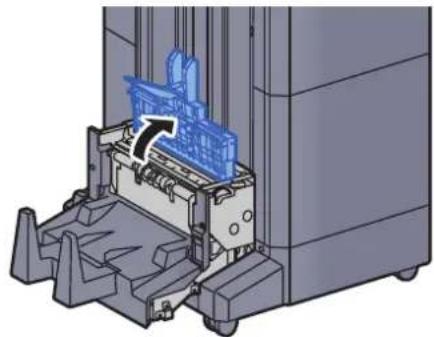
19 Odstraňte veškerý vzpříčený papír.
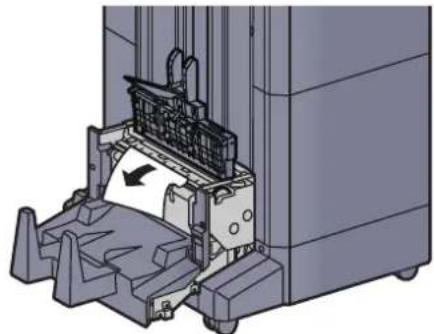
20 Vrat'te horní kryt skládací jednotky do původní polohy.
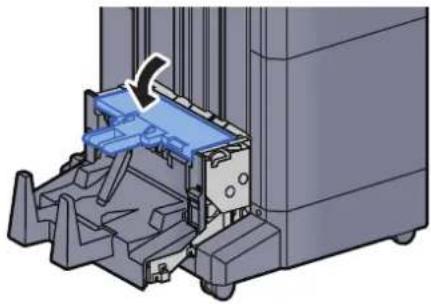
21 Vrat'te skládací jednotku do původní polohy.
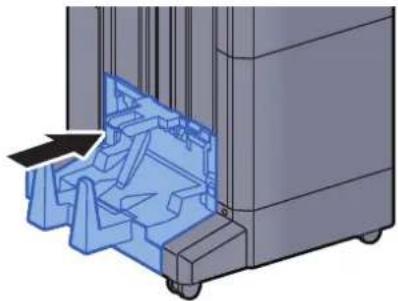
Odstranění vzpříčeného papíru ze skládacího zásobníku (dokončovací jednotka na 4000-listů)

UPOZORNĚNÍ
- Papír, který se vzpříčil, již nepoužívejte.
- Pokud se papír během odstraňování roztrhne, musíte ze zařízení odstranit všechny volné útržky. Útržky papíru ponechané v zařízení mohou způsobit další vzpříčení.
1 Zvedněte skládací zásobník.
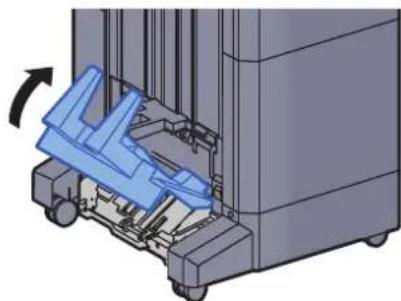
2 Odstraňte veškerý vzpříčený papír.
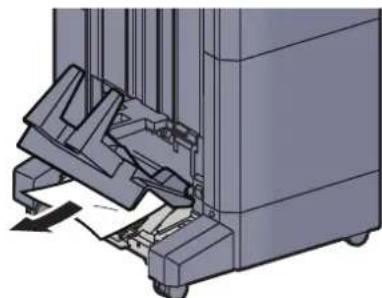
3 Stiskněte uvolňovací páčku a vytáhněte skládací jednotku ven.
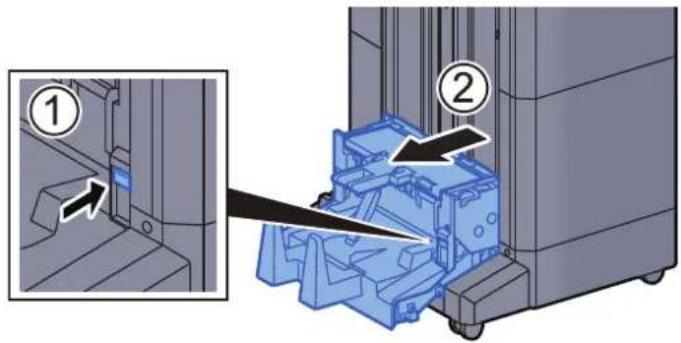
4 Otevřete levý kryt skládací jednotky.
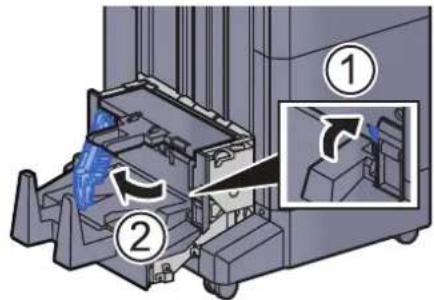
6 Odstraňte veškerý vzpříčený papír.
7 Vrat'te levý kryt skládací jednotky do původní polohy.
8 Otevřete horní kryt skládací jednotky.
10 Odstraňte veškerý vzpříčený papír.
11 Vrat'te horní kryt skládací jednotky do původní polohy.
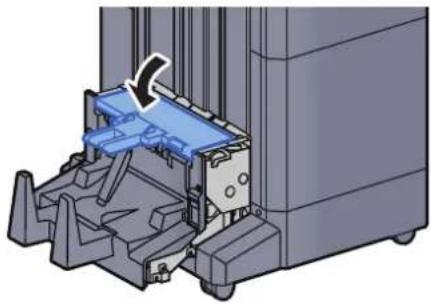
12 Vrat'te skládací jednotku do původní polohy.
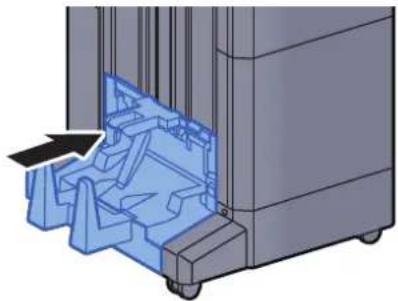
13 Otevřete přední kryt 1 a 2 dokončovací jednotky.
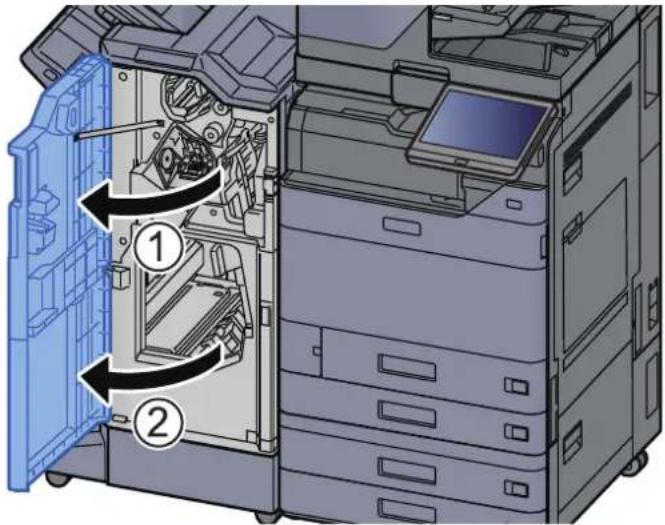
14 Vyjměte papír z vnitřní části dokončovací jednotky.
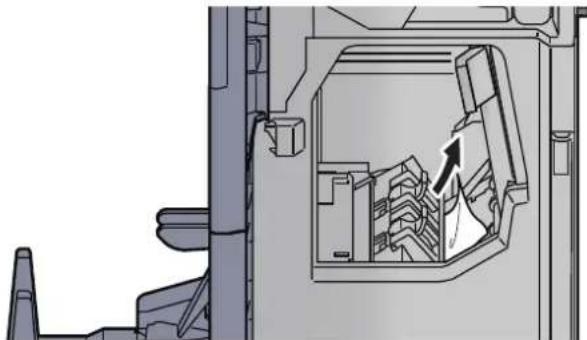
15 Vrat'te kryty do původní polohy.
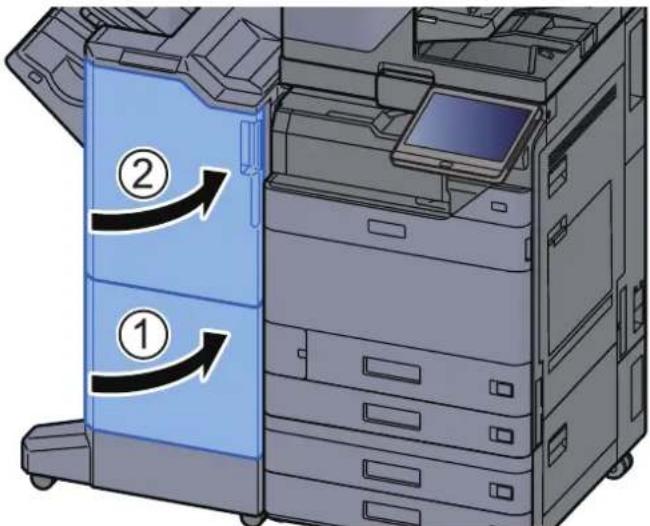
Odstranění vzpříčeného papíru ze skládací jednotky (dokončovací jednotka sešívání na 100 listů)

UPOZORNĚNÍ
- Papír, který se vzpříčil, již nepoužívejte.
- Pokud se papír během odstraňování roztrhne, musíte ze zařízení odstranit všechny volné útržky. Útržky papíru ponechané v zařízení mohou způsobit další vzpřičení.
1 Otevřete přední kryt 1 a 2 dokončovací jednotky.
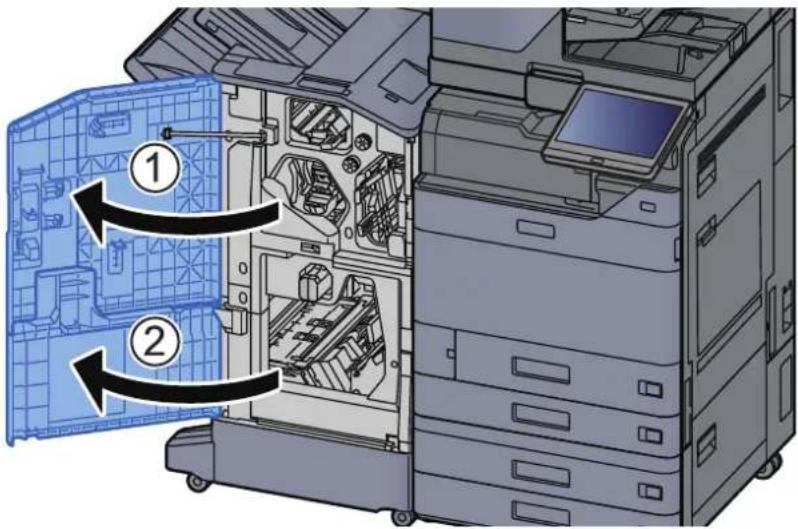
2 Otevřete vodítko dopravníku (D7).
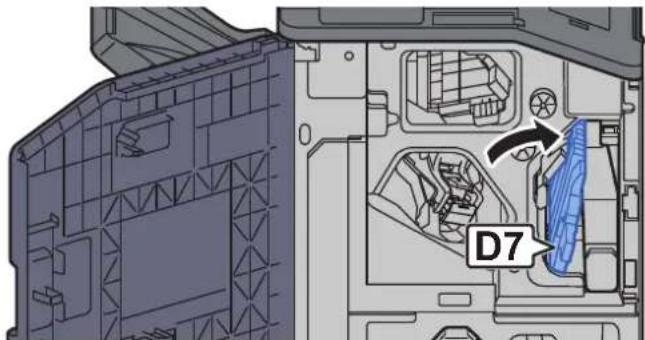
text_image
D73 Odstraňte veškerý vzpříčený papír.
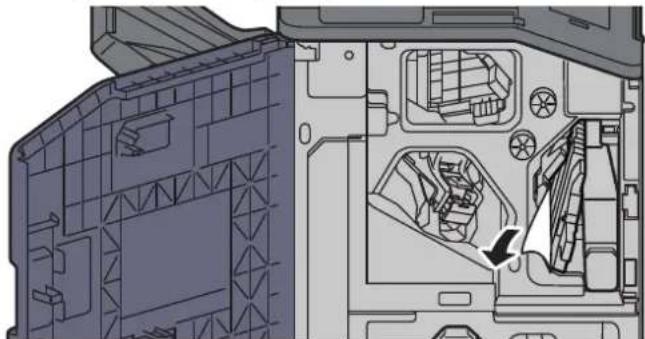
4 Vrat'te vodítko dopravníku (D7) do původní polohy.
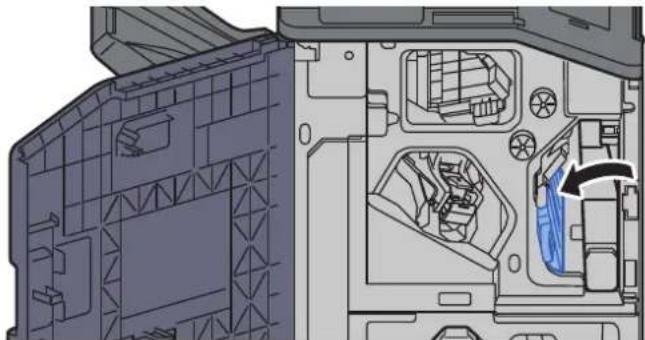
5 Otevřete vodítko dopravníku (D8).
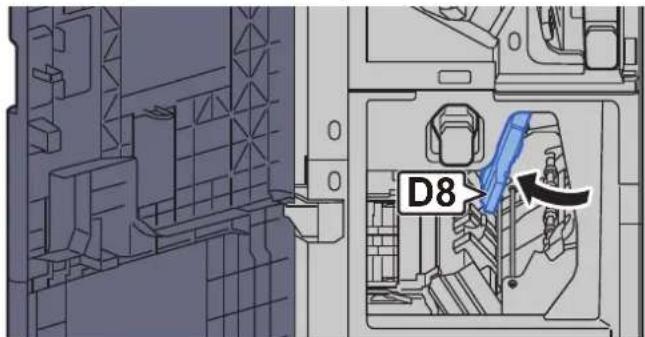
text_image
D86 Odstraňte veškerý vzpříčený papír.
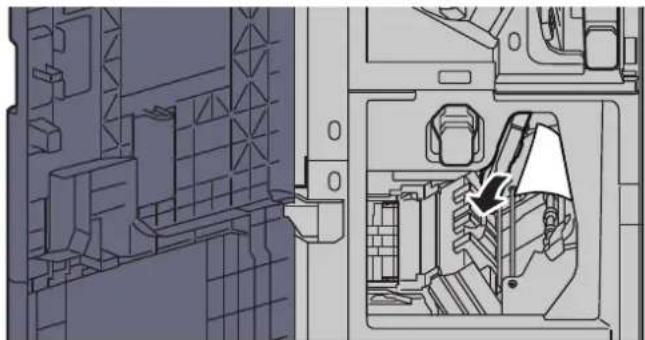
7 Vrat'te vodítko dopravníku (D8) do původní polohy.
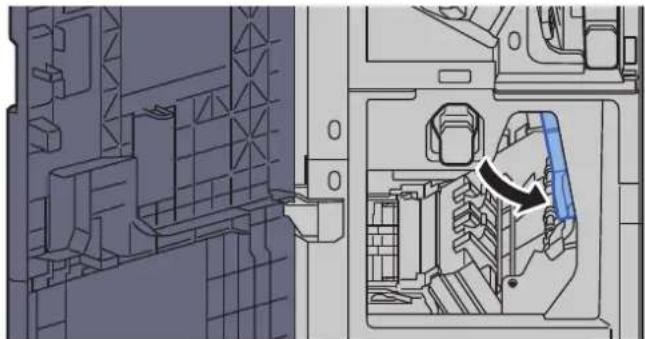
8 Vyjměte papír z vnitřní části dokončovací jednotky.
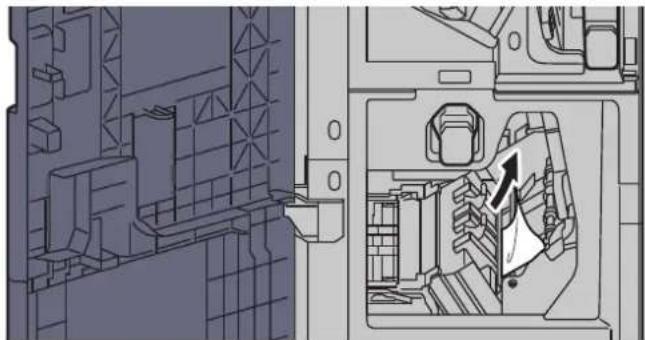
9 Vrat'te kryty do původní polohy.
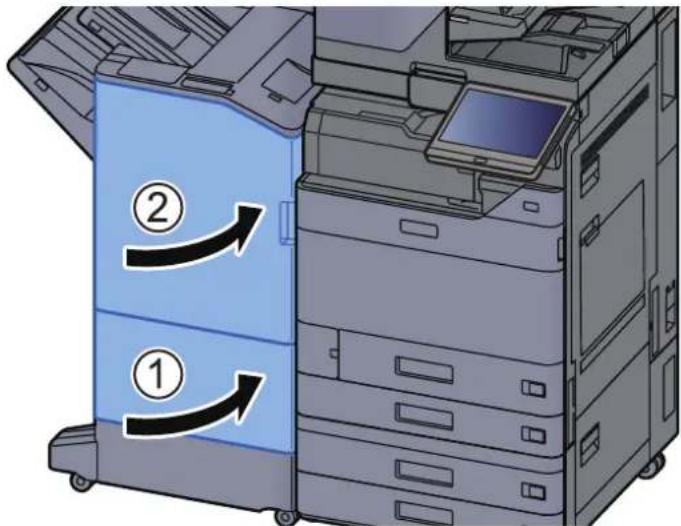
10 Stiskněte uvolňovací páčku a vytáhněte skládací jednotku ven.
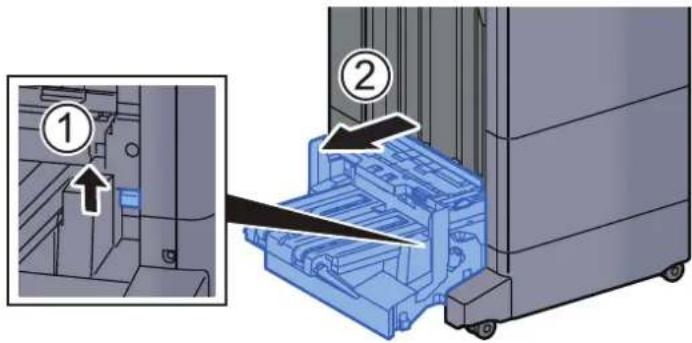
11 Otevřete horní kryt skládací jednotky.
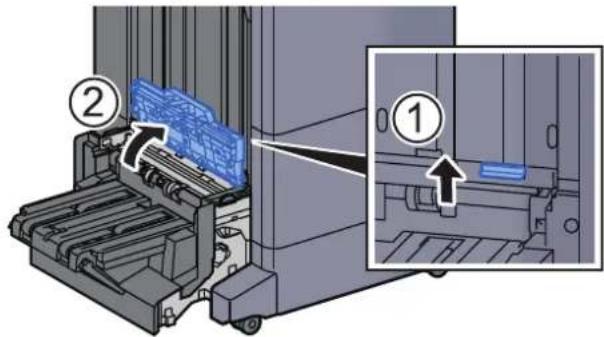
13 Odstraňte veškerý vzpříčený papír.
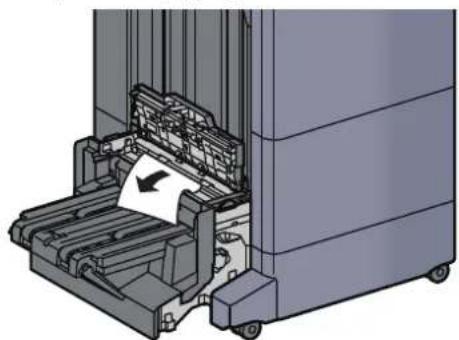
14 Otevřete vodítko dopravníku skládací jednotky.
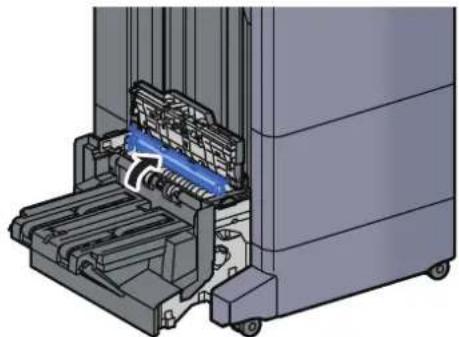
16 Odstraňte veškerý vzpříčený papír.
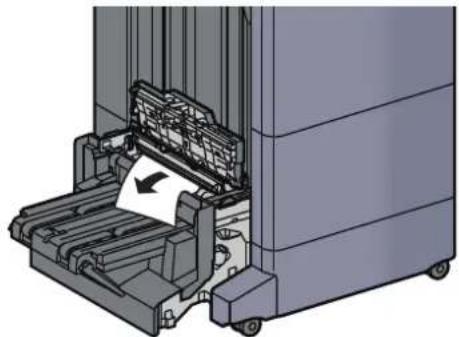
17 Zvedněte skládací zásobník.
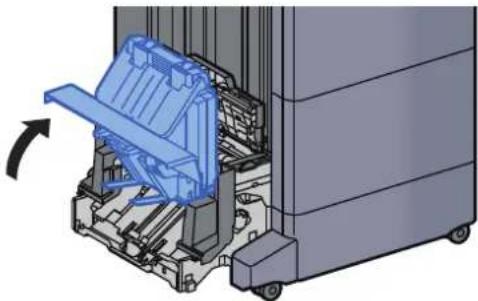
18 Odstraňte veškerý vzpříčený papír.
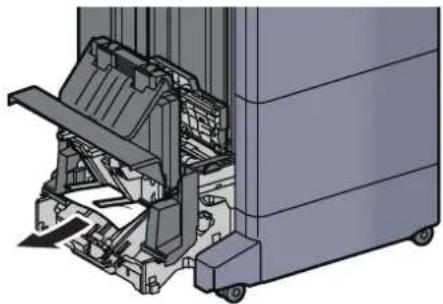
19 Vrat'te kryty do původní polohy.
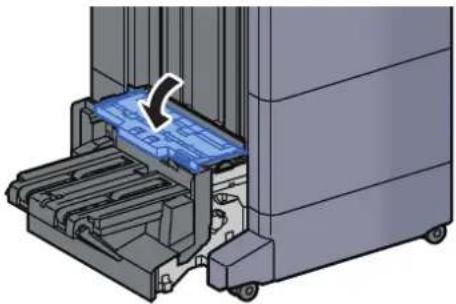
20 Vrat'te skládací jednotku do původní polohy.
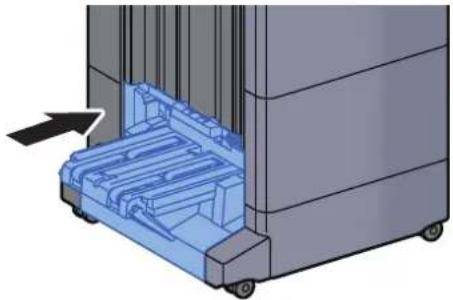
Odstranění vzpříčeného papíru ze skládacího jzásobníku (dokončovací jednotka sešívání na 100 listů)

UPOZORNĚNÍ
- Papír, který se vzpříčil, již nepoužívejte.
- Pokud se papír během odstraňování roztrhne, musíte ze zařízení odstranit všechny volné útržky. Útržky papíru ponechané v zařízení mohou způsobit další vzpříčení.
1 Stiskněte uvolňovací páčku a vytáhněte skládací jednotku ven.
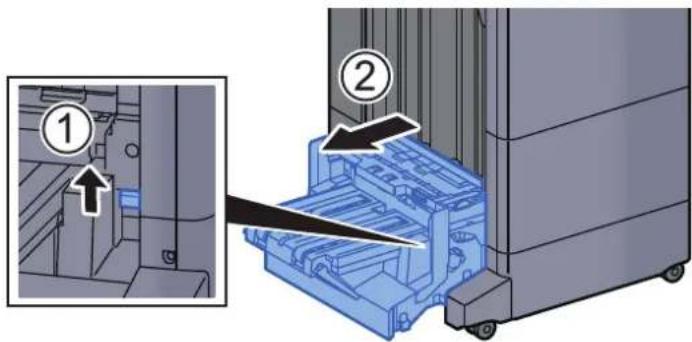
2 Otevřete horní kryt skládací jednotky.
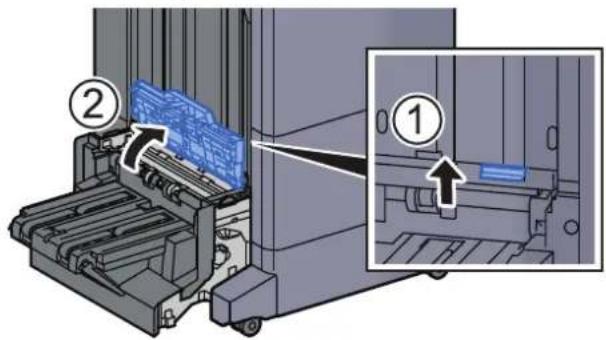
4 Odstraňte veškerý vzpříčený papír.
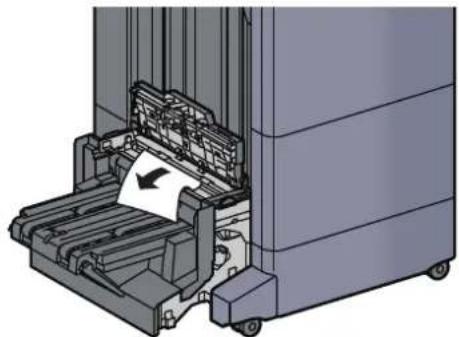
5 Otevřete vodítko dopravníku skládací jednotky.
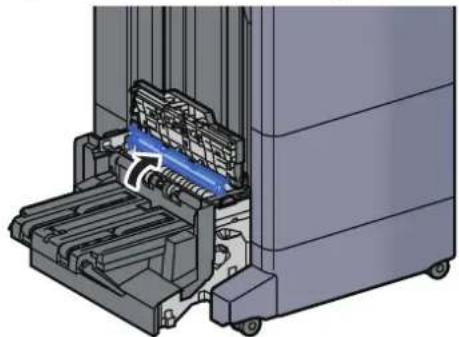
7 Odstraňte veškerý vzpříčený papír.
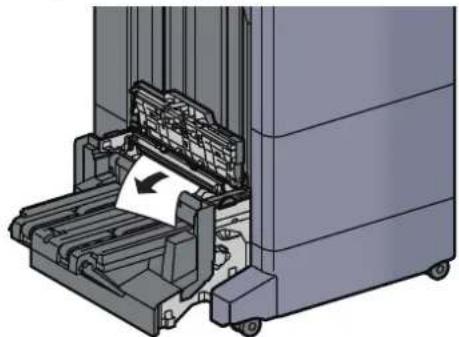
8 Zvedněte skládací zásobník.
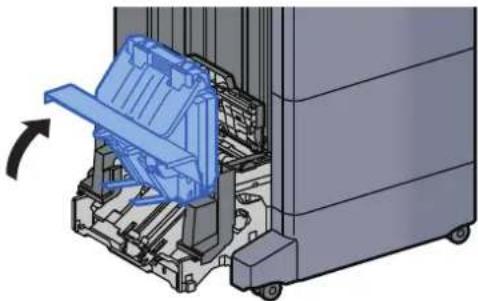
9 Odstraňte veškerý vzpříčený papír.
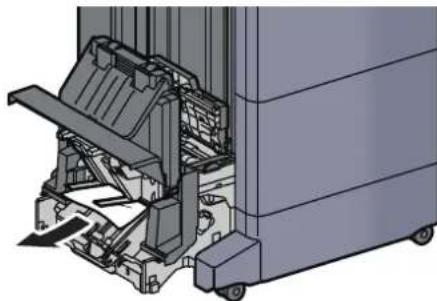
10 Vrat'te kryty do původní polohy.
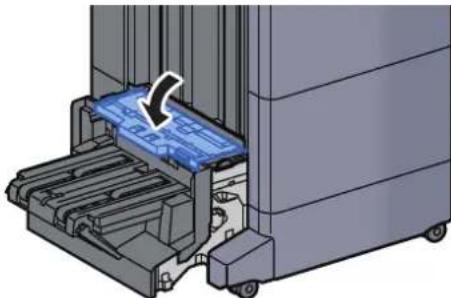
11 Vrat'te skládací jednotku do původní polohy.
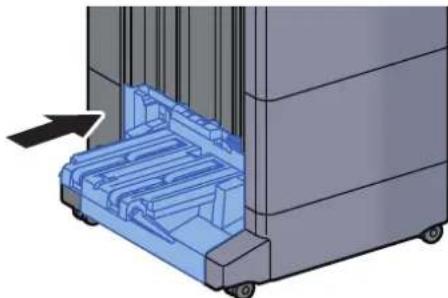
12 Otevřete přední kryt 1 a 2 dokončovací jednotky.
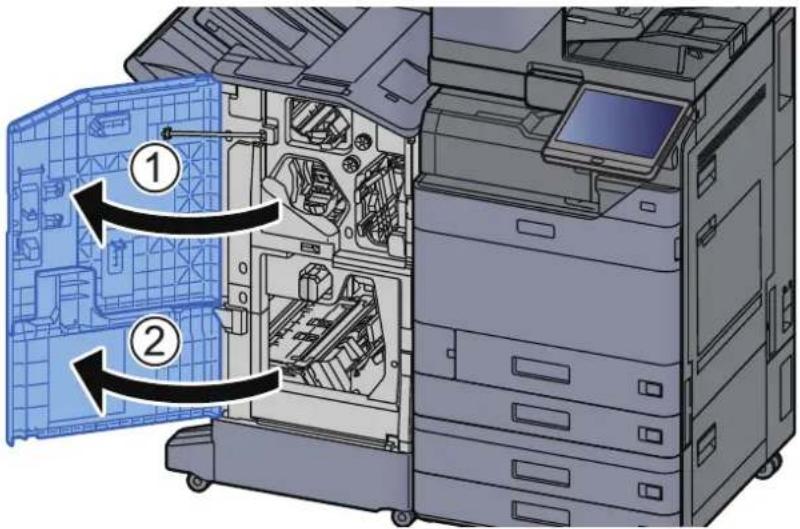
13 Vyjměte papír z vnitřní části dokončovací jednotky.
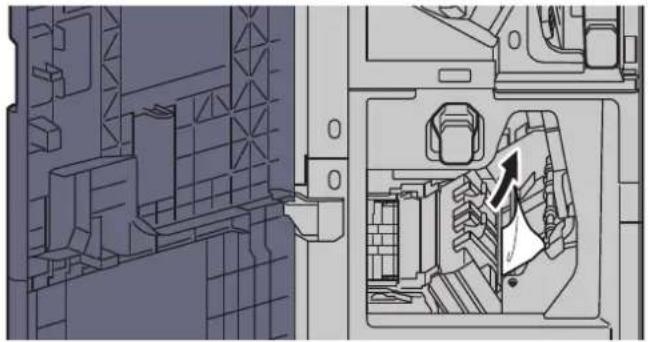
14 Vrat'te kryty do původní polohy.
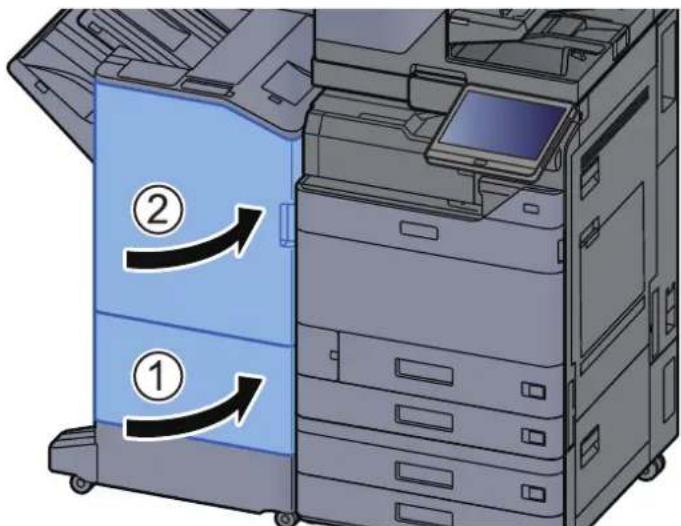
Odstranění vzpříčených sponek
Odstranění vzpříčených sponek z vnitřní dokončovací jednotky
1 Otevřete vnitřní dokončovací jednotku.
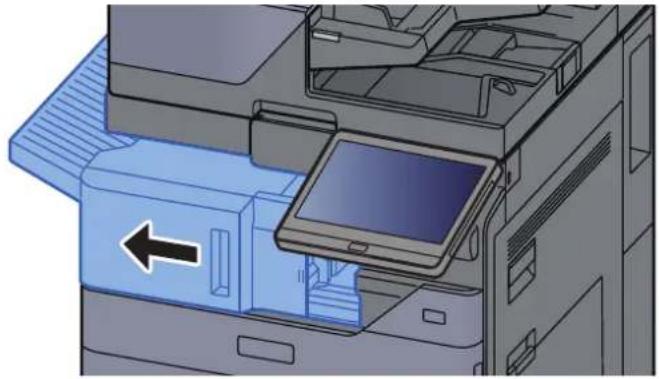
2 Odstraňte veškerý vzpříčený papír.
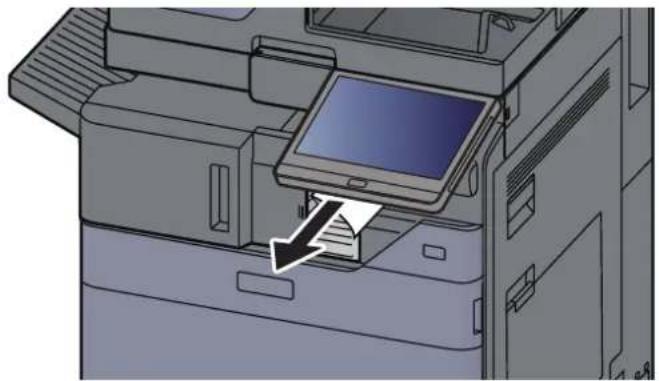
3 Otevřete kryt kazety na sponky.
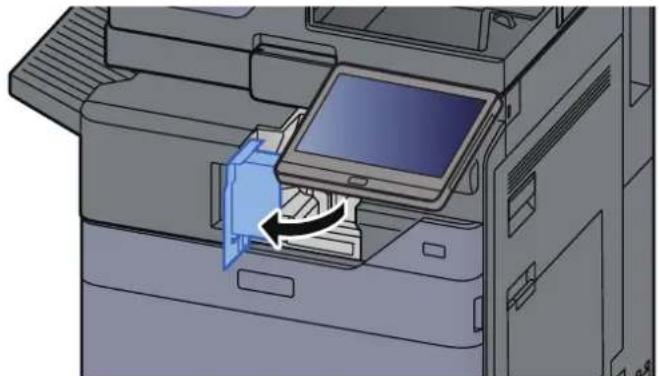
4 Vyjměte držák kazety na sponky.
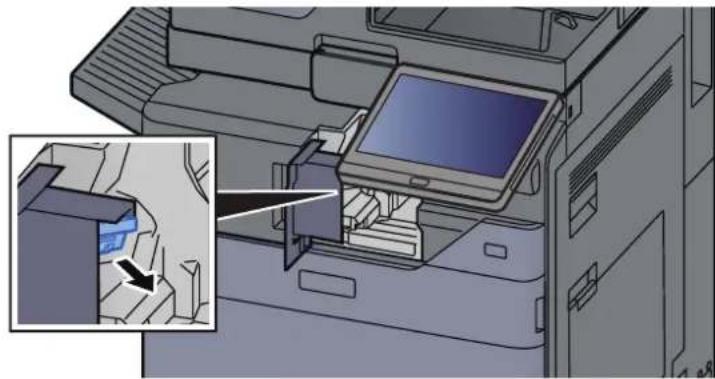
5 Vyjměte vzpříčenou sponku.
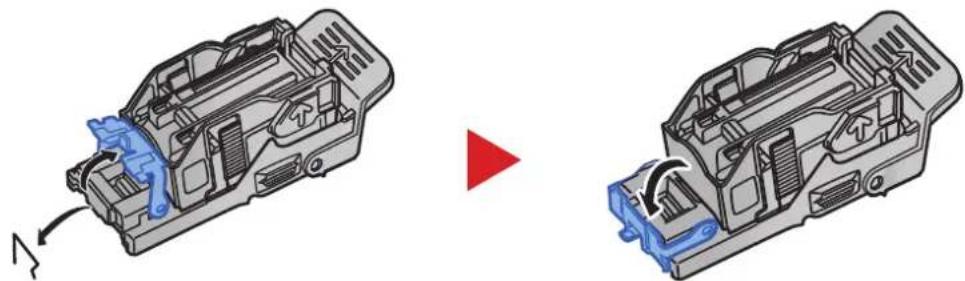
6 Vložte držák kazety na sponky.
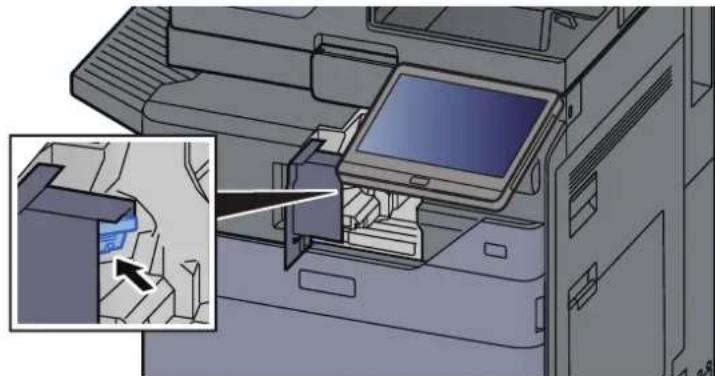
7 Vrat'te kryt kazety na sponky do původní polohy.
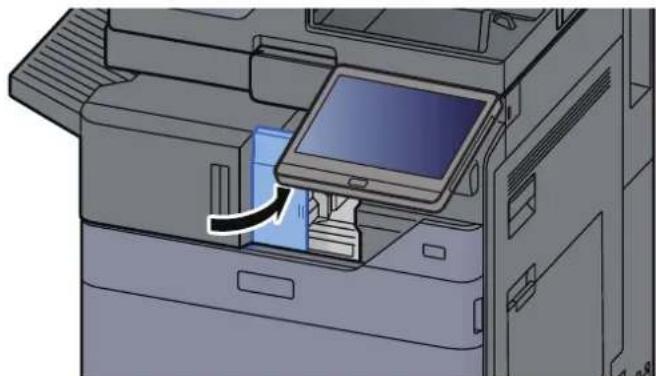
8 Vrat'te jednotku do původní polohy.
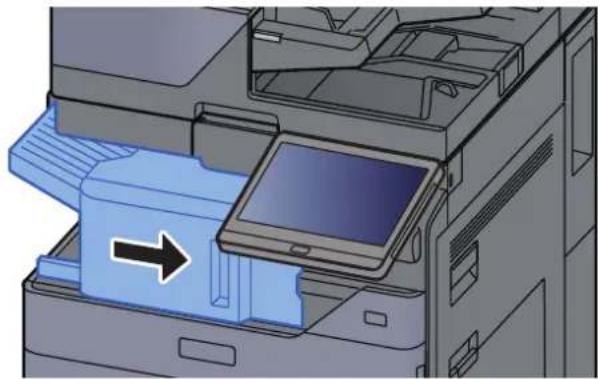
Odstranění vzpříčených sponek z dokončovací jednotky na 1000 listů
1 Otevřete horní kryt dokončovací jednotky.
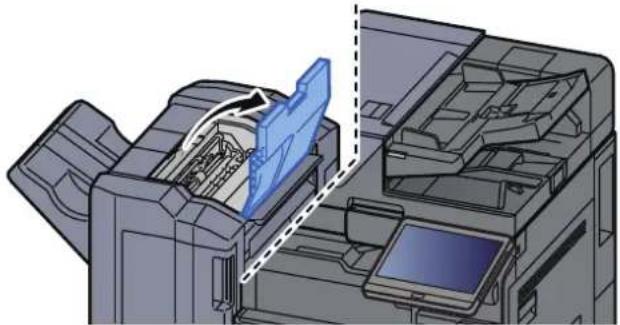
2 Otevřete vodítko pásu (D2).
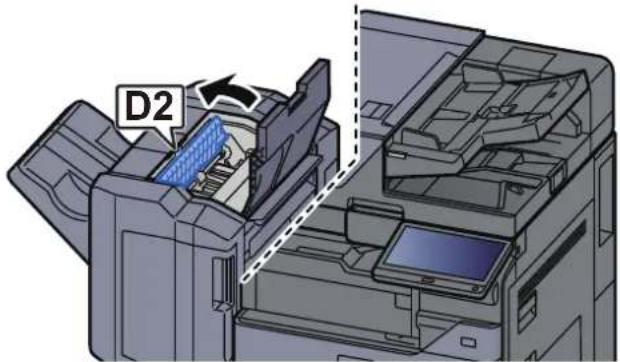
text_image
D23 Odstraňte veškerý vzpříčený papír.
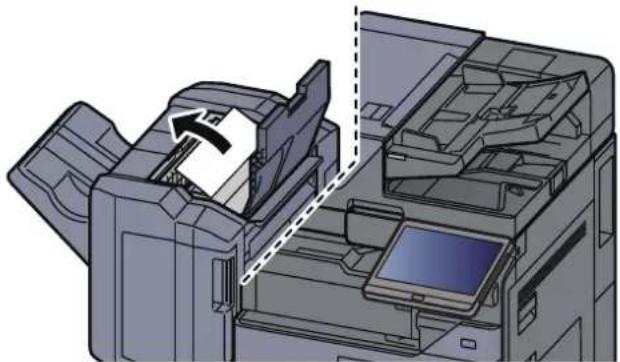
4 Vrat'te vodítko dopravníku (D2) do původní polohy.
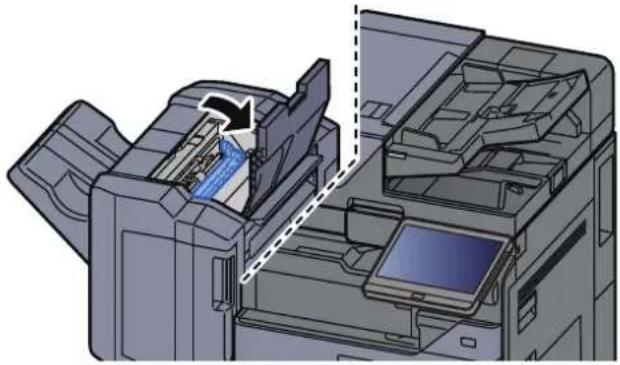
5 Otevřete přední kryt dokončovací jednotky.
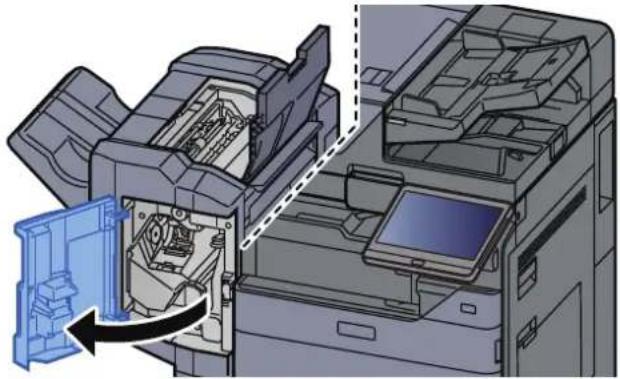
6 Otevřete vodítko dopravníku (D1).
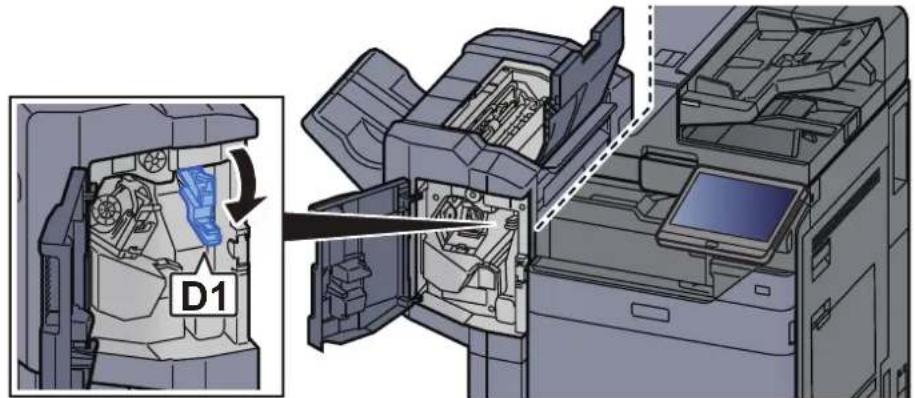
text_image
D17 Odstraňte veškerý vzpříčený papír.

8 Vrat'te vodítko dopravníku (D1) do původní polohy.
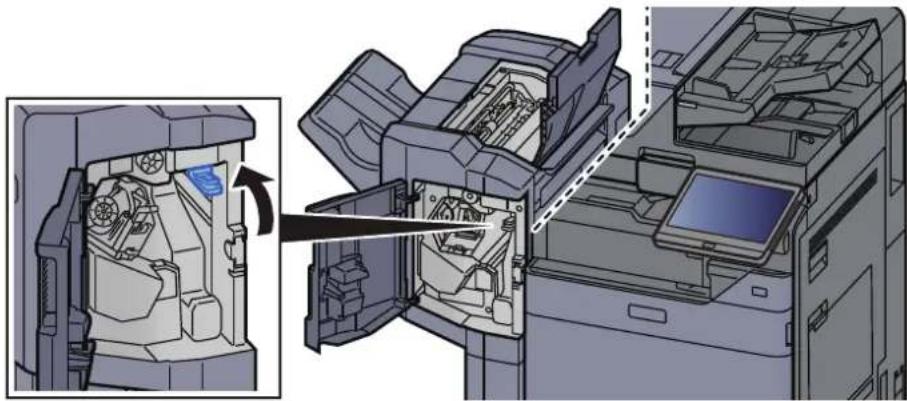
9 Vyjměte držák kazety na sponky.
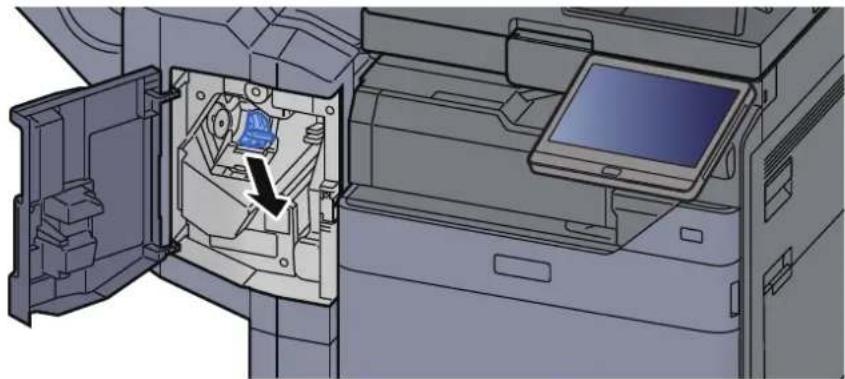
10 Vyjměte vzpříčenou sponku.
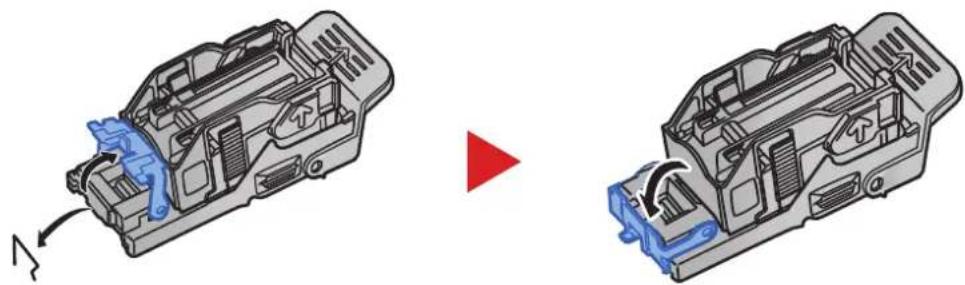
11 Vložte držák kazety na sponky.
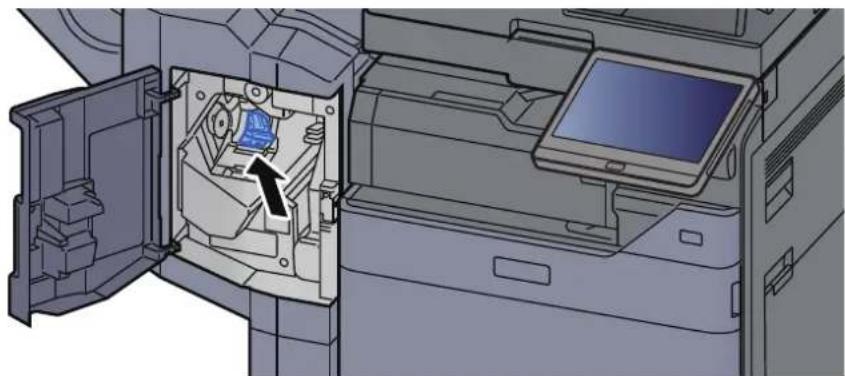
12 Vrat'te kryty do původní polohy.
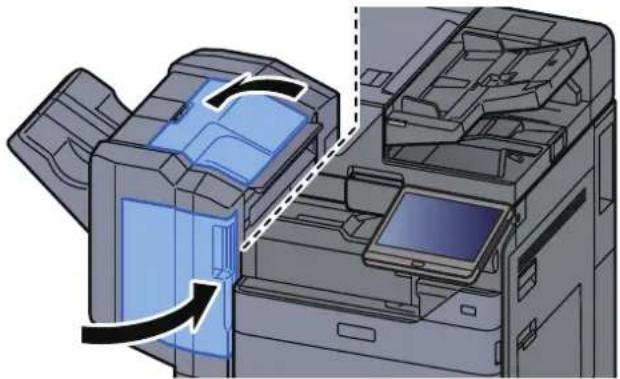
Odstranění vzpříčených sponek z dokončovací jednotky na 4000 listů
1 Otevřete přední kryt 1 dokončovací jednotky.
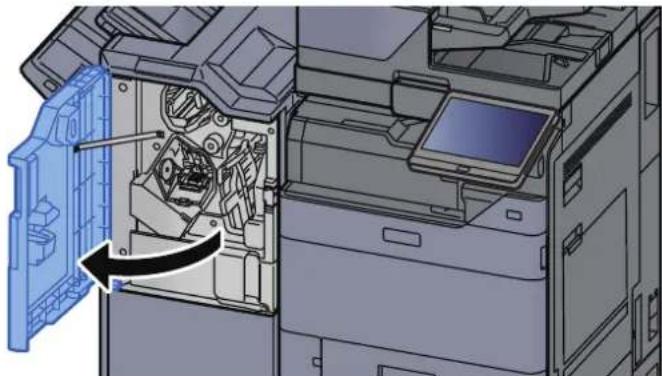
2 Otevřete vodítko dopravníku (D4).
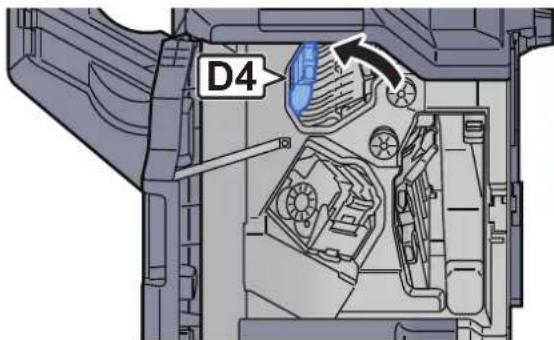
text_image
D43 Otočte knoflík (D5).
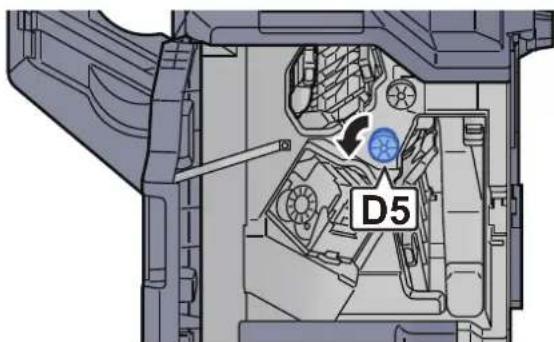
text_image
D54 Odstraňte veškerý vzpříčený papír.
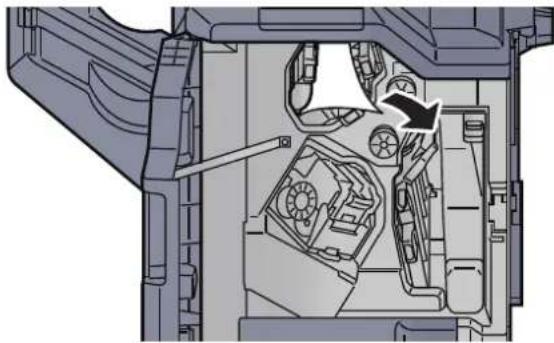
5 Vrat'te vodítko dopravníku (D4) do původní polohy.
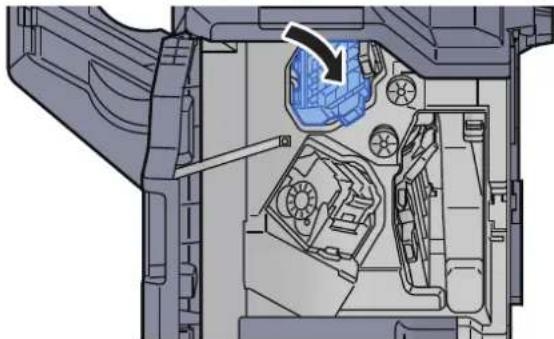
6 Vyjměte držák kazety na sponky (A).
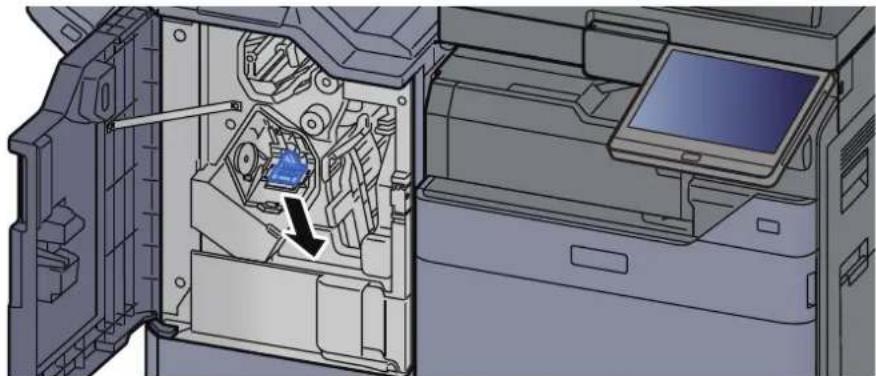
7 Vyjměte vzpříčenou sponku.
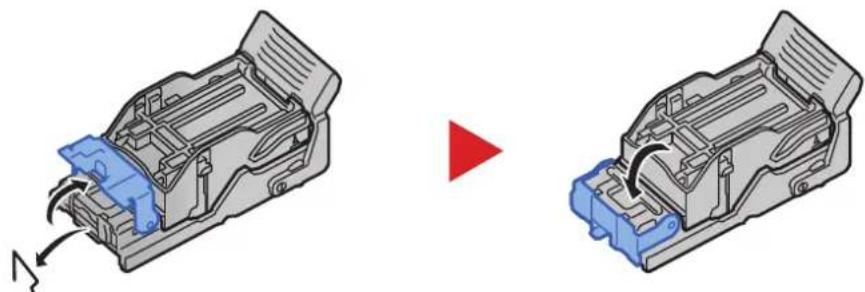
8 Vložte držák kazety na sponky (A).
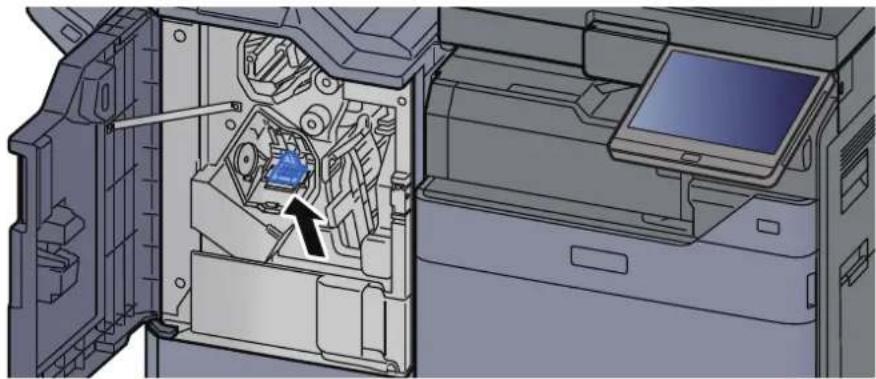
9 Vrat'te kryt do původní polohy.
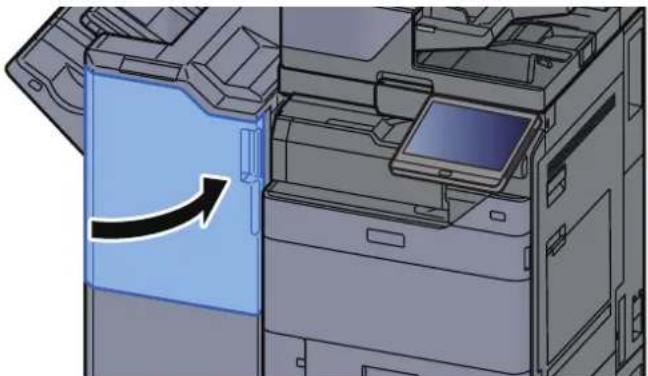
Odstranění vzpříčených sponek z dokončovací jednotky sešívání na 100 listů
1 Otevřete přední kryt 1 dokončovací jednotky.
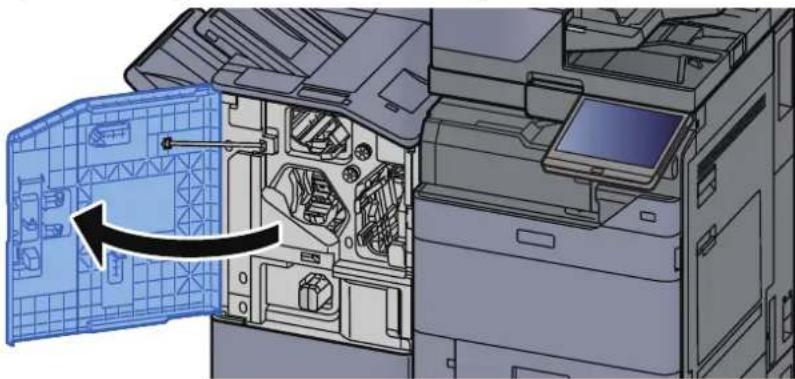
2 Otevřete vodítko dopravníku (D4).
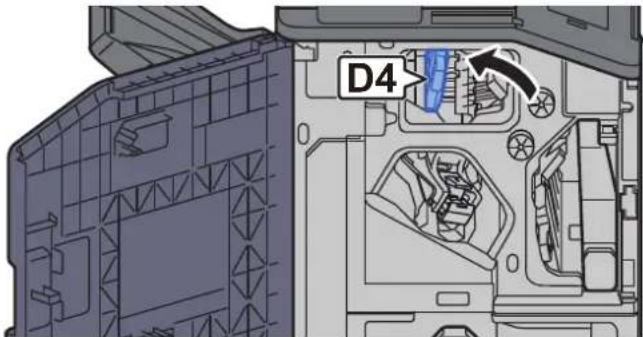
text_image
D43 Otočte knoflík (D5).
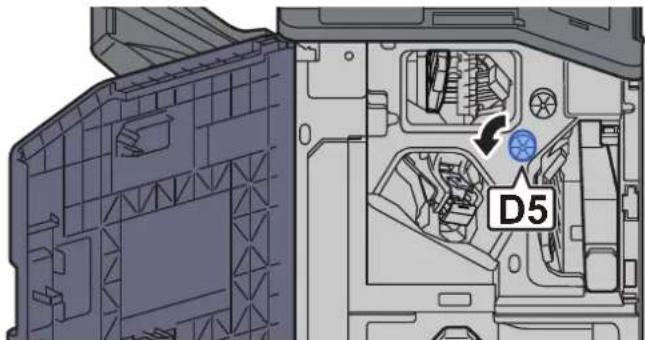
text_image
D54 Odstraňte veškerý vzpříčený papír.
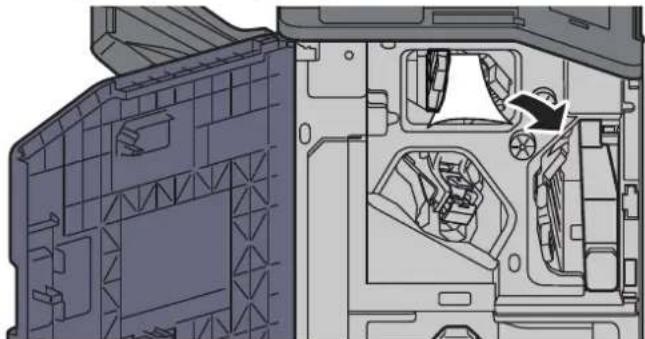
5 Vrat'te vodítko dopravníku (D4) do původní polohy.
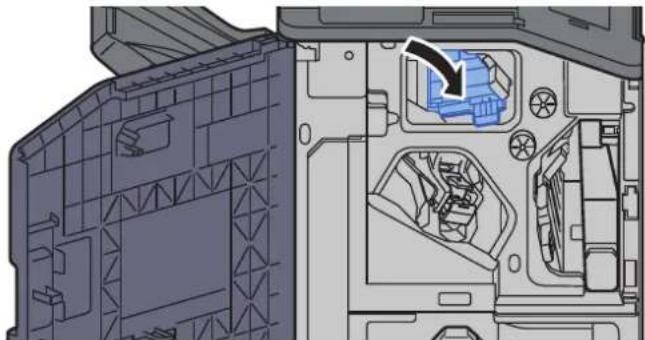
6 Vyjměte držák kazety na sponky (A).
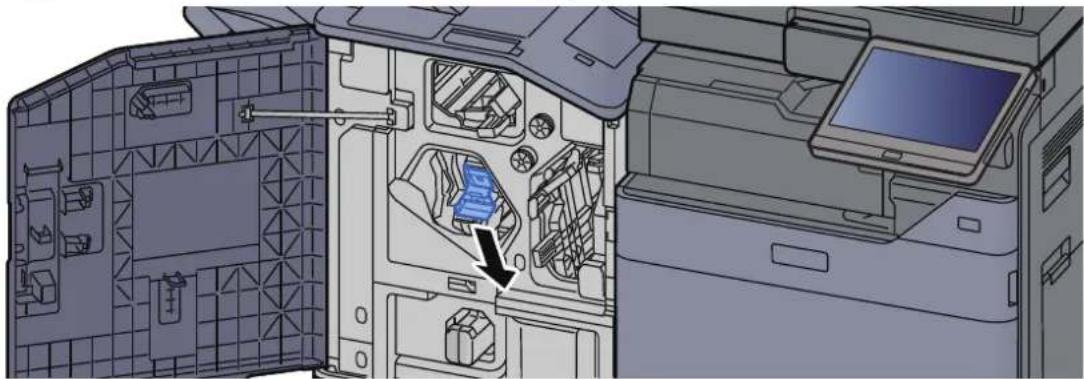
8 Vložte držák kazety na sponky (A).
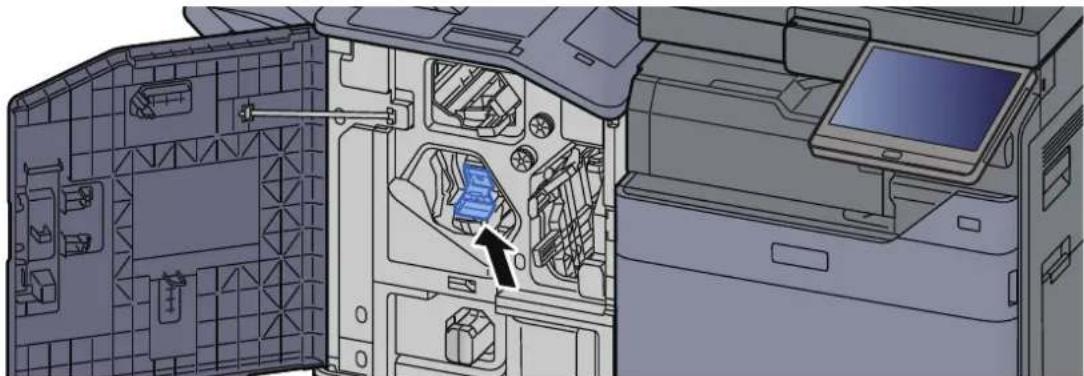
9 Vrat'te kryt do původní polohy.
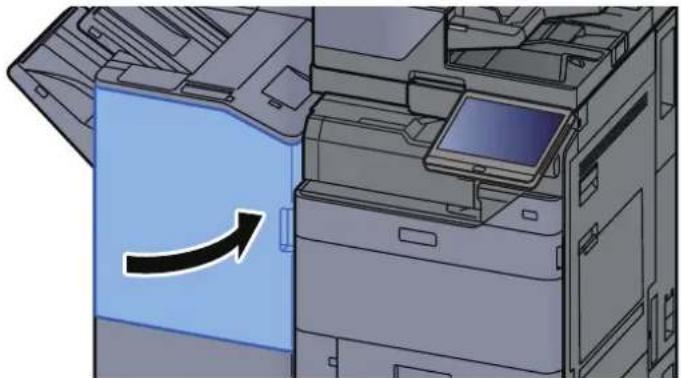
Odstranění vzpříčených sponek ze skládací jednotky (dokončovací jednotka na 4000 listů)
1 Otevřete přední kryt 1 a 2 dokončovací jednotky.
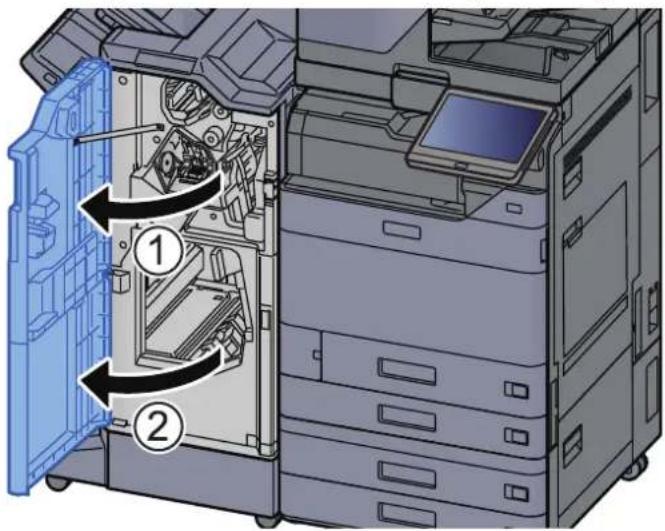
2 Vyjměte papír z vnitřní části dokončovací jednotky.
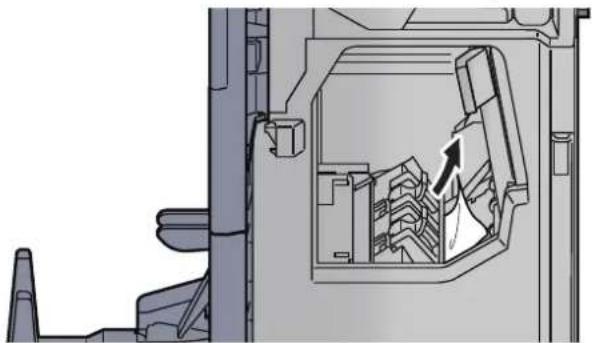
3 Vyjměte držák kazety na sponky (B) nebo (C).
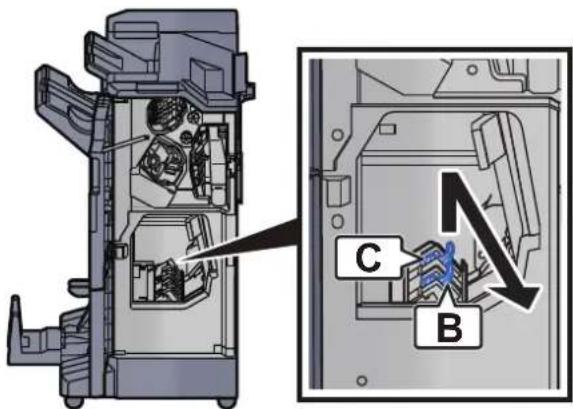
5 Nainstalujte držák kazety na sponky (B) nebo (C).
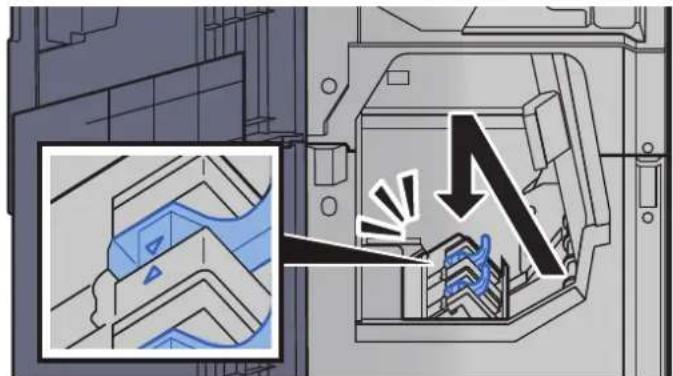
6 Vrat'te kryty do původní polohy.
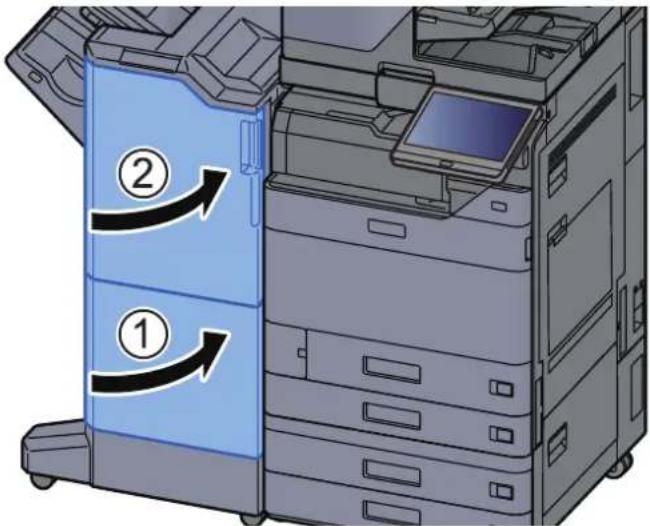
7 Zvedněte skládací zásobník.
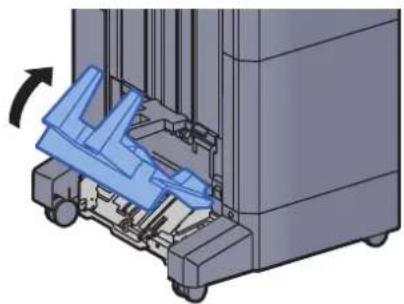
8 Odstraňte veškerý vzpříčený papír.
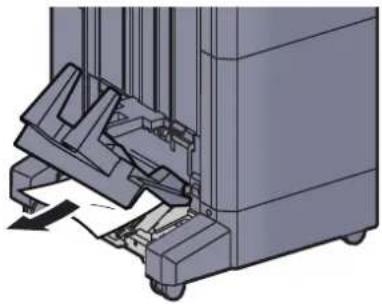
9 Stiskněte uvolňovací páčku a vytáhněte skládací jednotku ven.
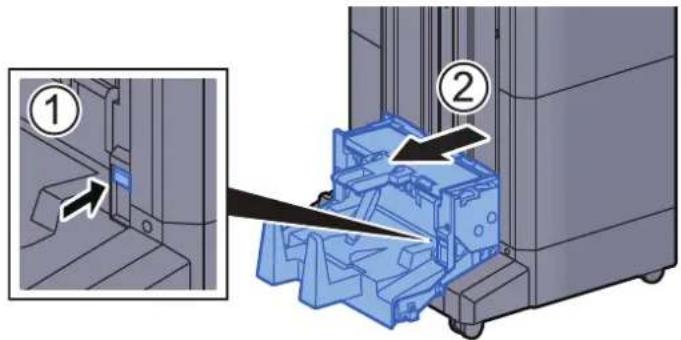
10 Otevřete levý kryt skládací jednotky.
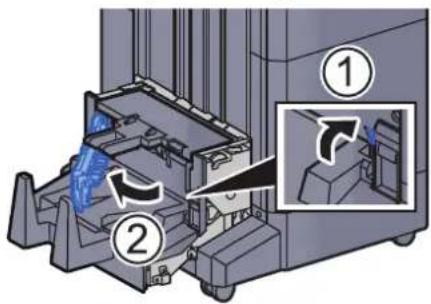
12 Odstraňte veškerý vzpříčený papír.
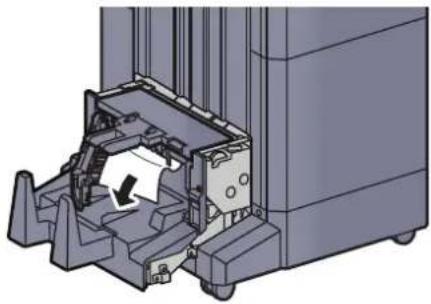
13 Vrat'te levý kryt skládací jednotky do původní polohy.
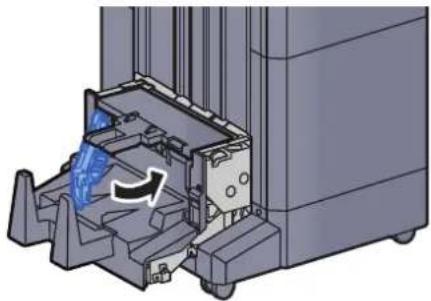
14 Otevřete horní kryt skládací jednotky.
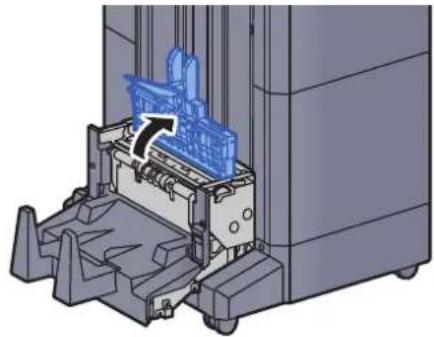
16 Odstraňte veškerý vzpříčený papír.
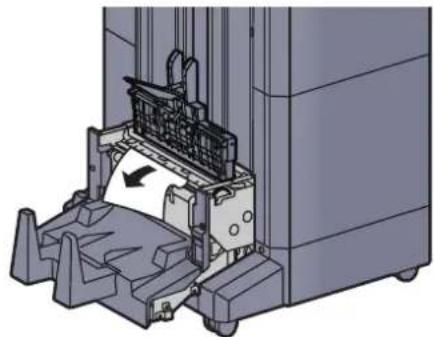
17 Vrat'te horní kryt skládací jednotky do původní polohy.
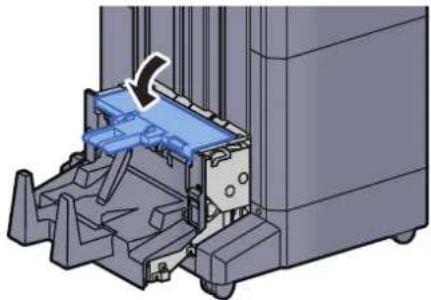
18 Vrat'te skládací jednotku do původní polohy.
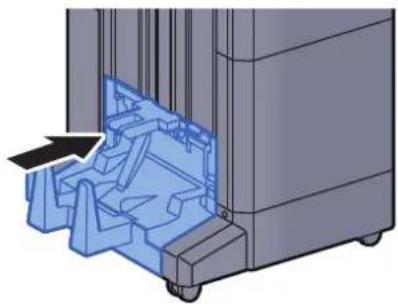
Odstranění vzpříčených sponek ze skládací jednotky (dokončovací jednotka sešívání na 100 listů)
1 Otevřete přední kryt 1 a 2 dokončovací jednotky.
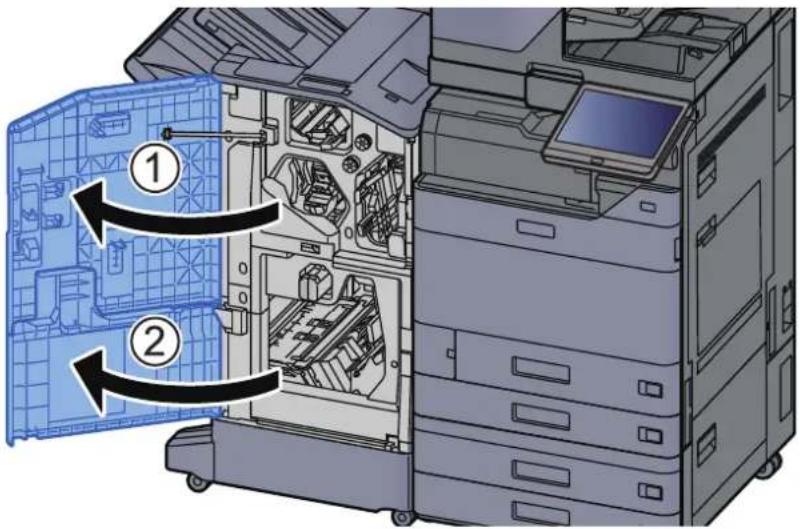
2 Vyjměte papír z vnitřní části dokončovací jednotky.
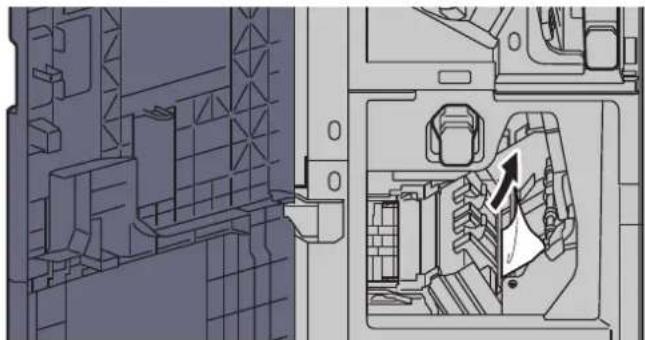
3 Vyjměte držák kazety na sponky (B) nebo (C).
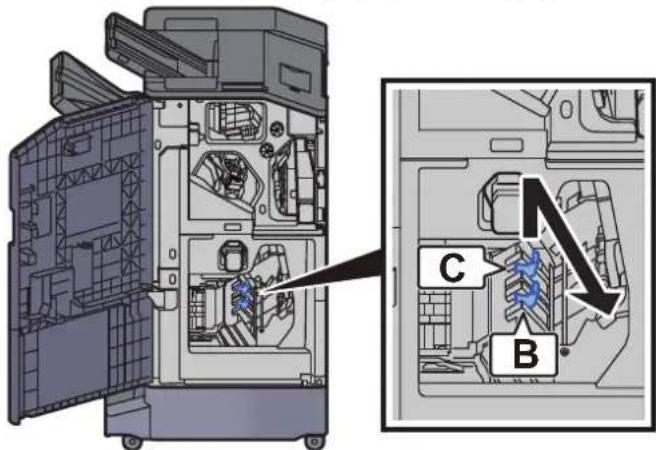
5 Nainstalujte držák kazety na sponky (B) nebo (C).
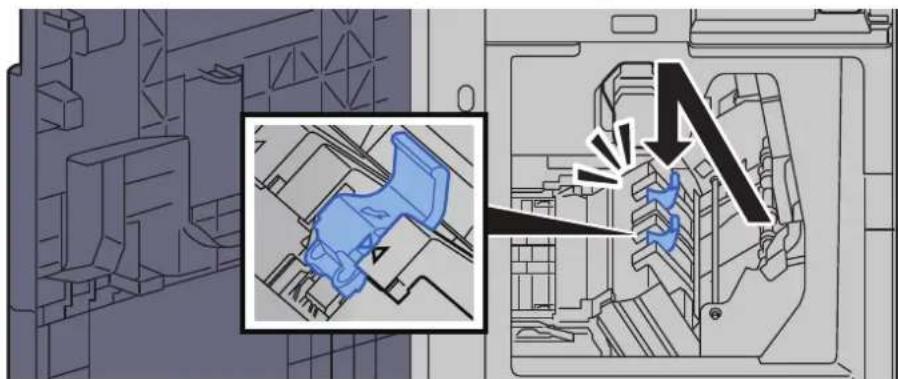
6 Vrat'te kryty do původní polohy.
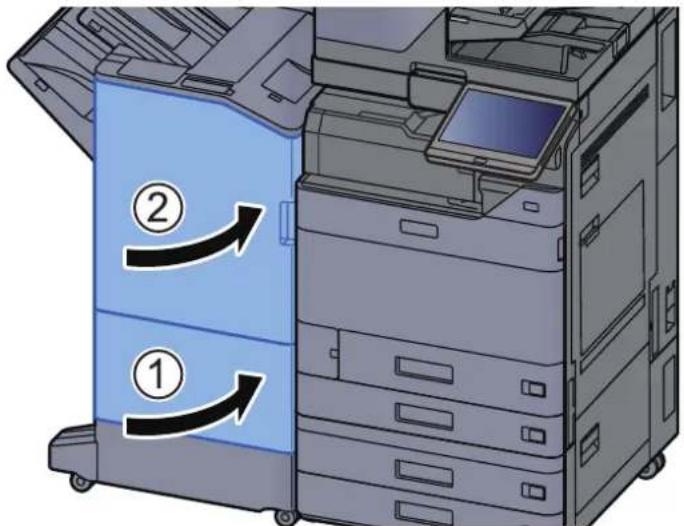
7 Stiskněte uvolňovací páčku a vytáhněte skládací jednotku ven.
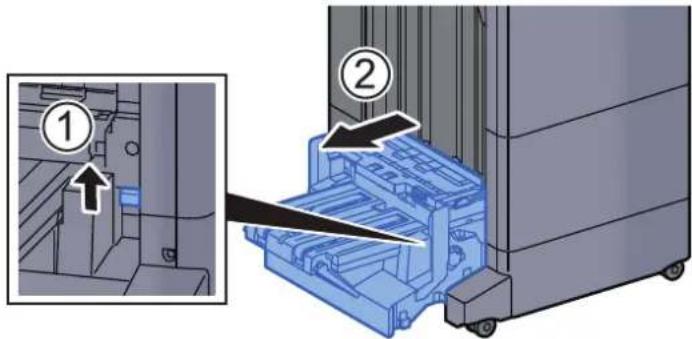
8 Otevřete horní kryt skládací jednotky.
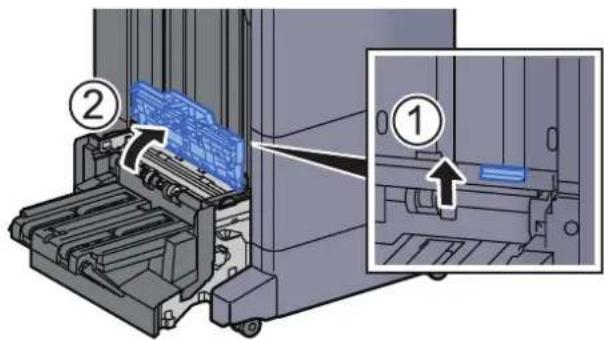
10 Odstraňte veškerý vzpříčený papír.
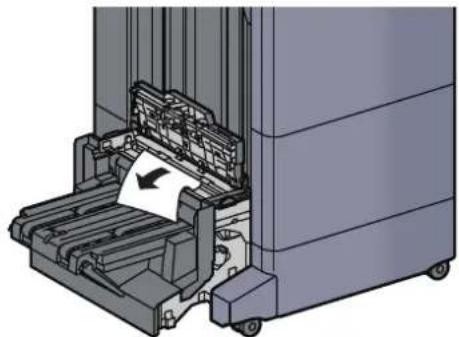
11 Otevřete vodítko dopravníku skládací jednotky.
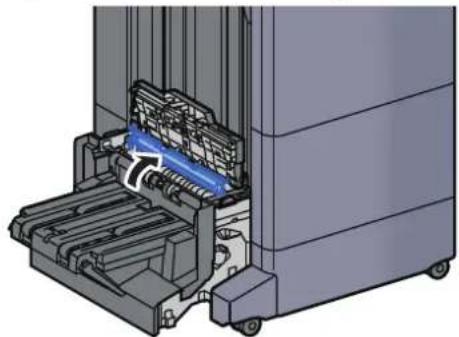
13 Odstraňte veškerý vzpříčený papír.
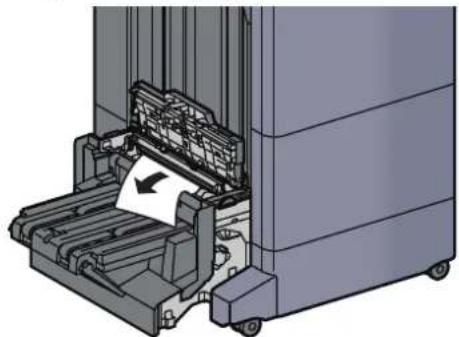
14 Zvedněte skládací zásobník.
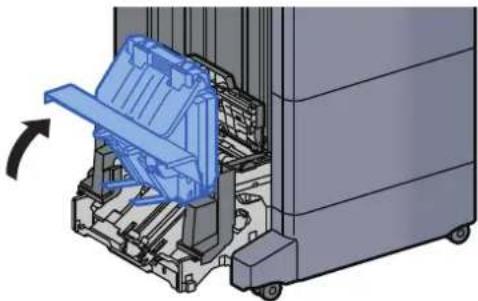
15 Odstraňte veškerý vzpříčený papír.
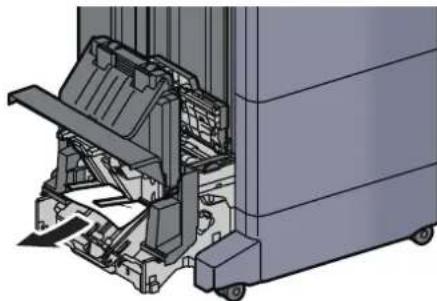
16 Vrat'te kryty do původní polohy.
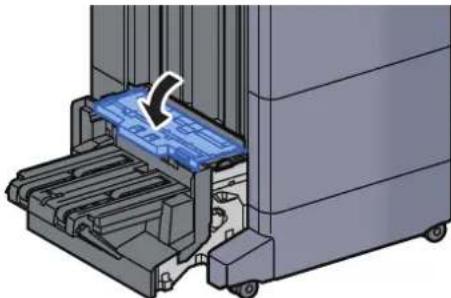
17 Vrat'te skládací jednotku do původní polohy.
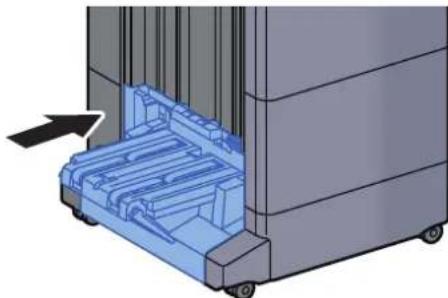
Tato kapitola vysvětluje následující témata:
Doplňkové vybavení 8-2
Přehled doplňkového vybavení 8-2
Technické údaje 8-4
Zařízení 8-4
Funkce kopírování 8-6
Funkce tiskárny 8-7
Funkce skeneru 8-8
Podavač originálů 8-9
Podavač papíru (500 listů × 2) 8-9
Velkokapacitní podavač (1500 listů × 2) 8-10
Boční podavač (3000 listů) 8-10
Vnitřní dokončovací jednotka 8-11
Děrovací jednotka (pro vnitřní dokončovací jednotku) 8-11
Dokončovací jednotka na 1000 listů 8-12
Dokončovací jednotka na 4000 listů 8-13
Dokončovací jednotka sešívání na 100 listů 8-14
Děrovací jednotka (pro dokončovací jednotku na 1000 listů/4000 listů/dokončovací jednotku sešívání na 100 listů) 8-14
Poštovní schránka (pro dokončovací jednotku na 4000 listů) 8-15
Skládací jednotka (pro dokončovací jednotku na 4000 listů) 8-15
Skládací jednotka (pro dokončovací jednotku sešívání na 100 listů) 8-16
Přihrádka oddělovače úloh 8-17
Vnitřní posuvný zásobník 8-17
Zásobník na bannerový papír 8-17
Vkládací přihrádka 8-18
Jednotka skládání pro harmoniku 8-18
Zálohování dat 8-19
Zálohování dat pomocí NETWORK PRINT MONITOR 8-19
Zálohování dat pomocí Embedded Web Server RX 8-19
Zálohování dat pomocí jednotky USB 8-19
Seznam funkcí pro Rychlé nastavení zabezpečení 8-20
Doplňkové vybavení
Přehled doplňkového vybavení
Pro zařízení je k dispozici následující doplňkové příslušenství.
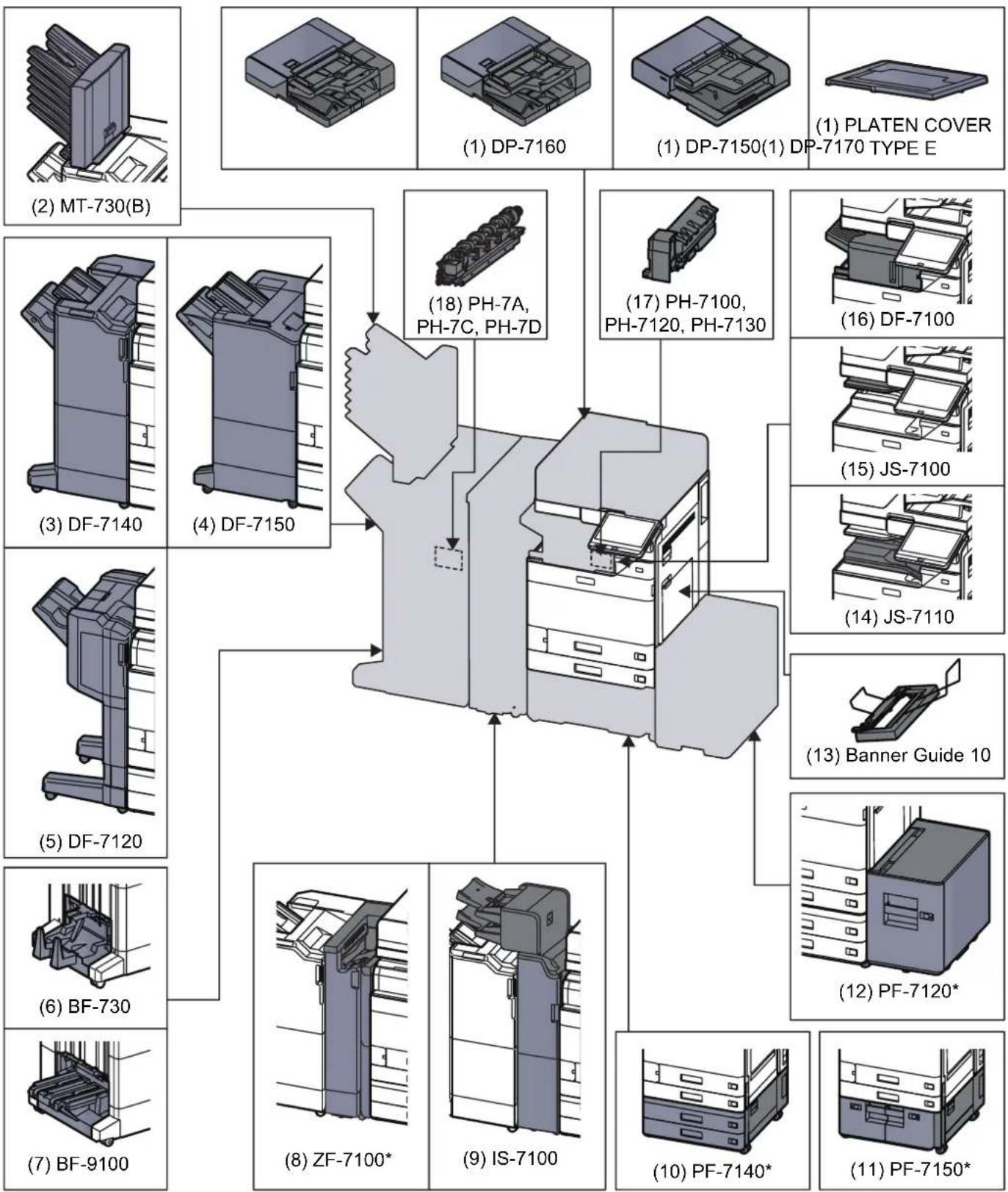
flowchart
graph TD
    A["MT-730(B)"] --> B["DP-7160"]
    B --> C["DP-7150(1) DP-7170 TYPE E"]
    C --> D["PLATEN COVER"]
    D --> E["DF-7100"]
    E --> F["JS-7100"]
    F --> G["JS-7110"]
    G --> H["Banner Guide 10"]
    H --> I["PF-7120*"]
    I --> J["PF-7140*"]
    J --> K["PF-7150*"]
    K --> L["ZF-7100*"]
    L --> M["IS-7100"]
    M --> N["DF-7120"]
    N --> O["DF-7140"]
    O --> P["DF-7150"]
    P --> Q["DT-7160"]
    Q --> R["DT-7150"]
    R --> S["DT-7140"]
    S --> T["DT-7120"]
    T --> U["DT-7150"]
    U --> V["DT-7140*"]
    V --> W["DT-7120*"]
* Jsou-li nainstalovány následující volby, musí být nainstalována sada pro ochranu před spadnutím: PF-7140, PF-7150, PF-7120.
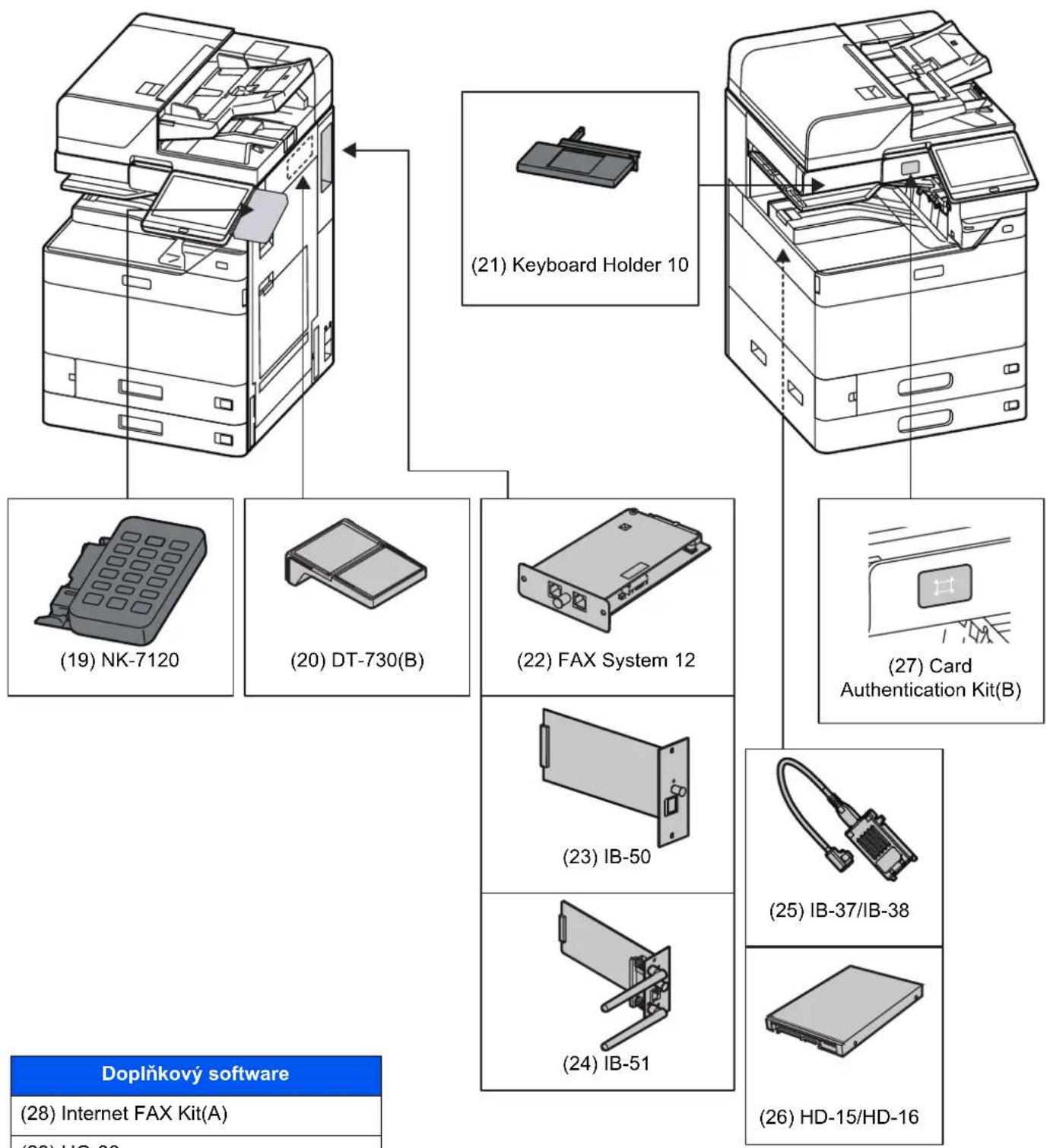
flowchart
graph TD
    A["Doplňkový software"] --> B["(19) NK-7120"]
    A --> C["(20) DT-730(B)"]
    A --> D["(21) Keyboard Holder 10"]
    A --> E["(22) FAX System 12"]
    A --> F["(23) IB-50"]
    A --> G["(24) IB-51"]
    A --> H["(25) IB-37/IB-38"]
    A --> I["(26) HD-15/HD-16"]
| Doplňkový software |
| (28) Internet FAX Kit(A) |
| (29) UG-33 |
| (30) UG-34 |
| (31) Scan Extension Kit(A) |
| (32) Data Security Kit 10 |
| (33) USB Keyboard |
Technické údaje

DŮLEŽITÉ
Tyto technické údaje mohou být bez upozornění změněny.

POZNÁMKA
Informace o používání faxu naleznete v příručce:

FAX Operation Guide
Zařízení
| Položka Popis | ||
| Typ | Plocha | |
| Způsob tisku | Elektrofotografický s polovodičovým laserem | |
| Gramáz papíru Zásobník | 52 až 300 g/m2 | |
| Univerzální zásobník | ||
| Druh papíru Zásobník | Běžný, Hrubý, Pauzák, Recyklovaný, S předtiskem, Lepený, Tvrdý papír, Barva, S perforací, Hlavičkový, Obálka, Silný, Vysoká kvalita, Vlastní 1 až 8 (Oboustranný tisk: stejné jako u jednostranného tisku) | |
| Univerzální zásobník | ||
| Formát papíru Zásobník 1 | A4, A5, A6, B5, B6, 216×340 mm, Letter, Legal, Statement, Executive, Oficio II, Folio, 16K, ISO B5, Obálka #10, Obálka #9, Obálka #6, Obálka Monarch, Obálka DL, Obálka C5, Hagaki (Tvrdý papír), Oufuku Hagaki (Zpáteční pohlednice), Youkei 4, Youkei 2, Nagagata 3, Vlastní (98 × 148 až 297 × 356 mm) | |
| Zásobník 2 | ||
| Univerzální zásobník | ||
| Tisknutelná oblast | Okraje při tisku pro horní, dolní a boční stranu jsou široké 4 mm nebo méně. | |
| Doba nutná k dosažení provozní teploty (23 °C, 60%) | Zapnutí | 17 sekund nebo méně |
| Režim nízké spotřeby | 14,4 sekund nebo méně | |
| Režim spánku | 14,4 sekund nebo méně | |
| Položka | Popis | |
| Kapacita zásobníků papíru | Zásobník | 500 listů (80 g/m2)*1 |
| Univerzální zásobník | 150 listů (A4/Letter nebo menší) (80 g/m2),50 listů (větší než A4/Letter) (80 g/m2)1 list (list bannerového papíru (210 × 488,1 až 304,8 × 1220 mm)) (136 až 163 g/m2) | |
| Kapacita výstupní přihrádky | Vnitřní zásobník | 500 listů (80 g/m2) |
| Systém vykreslení obrazu | Elektrofotografický s polovodičovým laserem | |
| Paměť 4,0 GB | ||
| Velkokapacitní sklad SSD 64 GB | ||
| Rozhraní | Standardní | Konektor rozhraní USB: 1 (Super-vysokorychlostní USB)Sít'ové rozhraní: 1 (10 BASE-T/100 BASE-TX/1000 BASE-T (IPv6, IPv4, IPSec), 802.3a podporováno)USB port: 4 (vysokorychlostní USB) |
| Volba eKUIO: 2 | *2Fax: 2*3Bezdrátové připojení LAN: 1 | |
| Pracovní Okolní prostředí | Teplota 10 až 32,5 °C | |
| Vlhkost vzduchu | 10 až 80 % | |
| Nadmořská výška | do 3500 m | |
| Jas do 1500 luxů | ||
| Rozměry (š × h × v)(bez doplňkového podavače originálů) | 602 × 665 × 790 mm | |
| Hmotnost 83 kg (bez nádobky na toner) | ||
| Požadovaný prostor (š × h)(s použitím víceúčelového zásobníku) | 920 × 665 mm | |
| Elektrické napájení 5058i/6058i/7058i: | Model o parametru 230 V: 220 až 240 V ∼ 50/60 Hz 7,2 A | |
| Spotřeba energie produktu zapojeného do síte v pohotovostním režimu (Jsou-li všechny sit'ové porty připojeny.) | Informace jsou dostupné na stránkách níže.https://www.triumph-adler.com/company/environmenthttps://www.triumph-adler.de/ta-de-de/umwelthttps://www.utax.de/de-de/partner-service/umwelt | |
| Příslušenství | Doplňkové vybavení (strana 8-2) | |
*1 Až po rysku maximální výšky v zásobníku.
*2 Jsou-li nainstalovány dvě volitelná rozhraní, nelze nainstalovat faxovou linku.
*3 Je-li instalováno IB-50 nebo IB-51, Ize instalovat pouze jednu faxovou linku.
Funkce kopírování
| Položka Popis | ||
| Rychlost kopírování | 5058i A4/Letter | 50 listů/minA4-R/Letter-R 35 listů/minA3/Ledger 25 listů/minB4 30 listů/minLegal 30 listů/minB5 50 listů/minB5-R 35 listů/minA5-R 40 listů/minA6-R 25 listů/min |
| 6058i A4/Letter | 60 listů/minA4-R/Letter-R 42 listů/minA3/Ledger 30 listů/minB4 36 listů/minLegal 36 listů/minB5 60 listů/minB5-R 42 listů/minA5-R 48 listů/minA6-R 30 listů/min | |
| 7058i A4/Letter | 70 listů/minA4-R/Letter-R 49 listů/minA3/Ledger 35 listů/minB4 42 listů/minLegal 42 listů/minB5 70 listů/minB5-R 49 listů/minA5-R 48 listů/minA6-R 30 listů/min | |
| Doba vyhotovení první kopie (A4, umístění na kontaktním skle, podáváno ze zásobníku) | 5058i 3,7 sekund nebo méně6058i 3,4 sekund nebo méně7058i 3,3 sekund nebo méně | |
| Úroveň lupy | Ruční režim: 25 až 400 %, krok 1 %Automatický režim: Předvolená lupa | |
| Plynulé kopírování 1 až 9999 listů | ||
| Rozlišení 1200 × 1200 dpi (multibit) | ||
| Podporované druhy originálů | Listy, knihy, trojrozměrné předměty (maximální formát originálu: A3/Ledger) | |
| Systém podávání originálů Pevný | ||
Funkce tiskárny
| Položka Popis | ||
| Rychlost tisku 5058i | SRA3 25 listů/min | |
| 6058i | SRA3 30 listů/min | |
| 7058i | SRA3 35 listů/min | |
| U jiných formátů, než jsou uvedené výše, jsou specifikace stejné jako u rychlosti kopírování. | ||
| Doba vyhotovení prvního výtisku (A4, podávání ze zásobníku) | 5058i 4,3 sekund nebo méně6058i 3,8 sekund nebo méně7058i 3,8 sekund nebo méně | |
| Rozlišení | ekvivalent 4800 dpi × 1200 dpi | |
| Operační systém | Windows 8.1, Windows 10, Windows Server 2012/R2, Windows Server 2016, Windows Server 2019, Mac OS 10.9 nebo vyšší | |
| Rozhraní | Konektor rozhraní USB: 1 (vysokorychlostní USB)Sít'ové rozhraní: 1 (10 BASE-T/100 BASE-TX/1000 BASE-T (IPv6, IPv4, IPSec), 802.3a podporováno)Volitelné rozhraní (volitelné): 2 (pro připevnění IB-50/IB-51)Bezdrátová sit' LAN (volitelné): 1 (pro připevnění IB-37/38) | |
| Jazyk popisu stránek | PRESCRIBE | |
| Emulace | PCL6 (PCL-XL, PCL-5e), KPDL3 (kompatibilní s PostScript3), PDF, XPS, OpenXPS | |
Funkce skeneru
| Položka Popis | ||
| Rozlišení | 600 dpi, 400 dpi, 300 dpi, 200×400 dpi, 200 dpi, 200×100 dpi | |
| Formát souboru | TIFF, JPEG, XPS, Open XPS, PDF (komprese MMR/JPEG), vysoká komprese PDF, OCR optické rozpoznání znaků (volitelné), soubor MS Office (volitelné), OOXML (volitelné), OOXML (OCR) (volitelné) | |
| Rychlost skenování*1 | (A4 na šířku, 300 dpi, kvalita obrazu: text/originál fotografie) | |
| 5058i | ||
| 6058i | ||
| 7058i | ||
| Rozhraní | Ethernet (1000 BASE-T/100 BASE-TX/10 BASE-T) | |
| Přenosový systém | SMB, SMTP, FTP, FTP over SSL, USB, TWAIN2, WIA*2, DFS, DSM | |
*1 Při použití podavače originálů (Duální skenování s rozpoznáním šikmého a vícečetného podání) (kromě skenování TWAIN a WIA)
*2 Dostupný operační systém: Windows 8.1/Windows 10/Windows Server 2012/Windows Server 2012 R2/Windows Server 2016/Windows Server 2019
Podavač originálů
| Položka | Popis | |
| Podavač originálů(Automatický oboustranný) | Podavač originálů(Podavač originálů pro oboustranné skenování) | |
| Typ | DP-7150 DP-7160 | DP-7170(Detekce podání šikmých,vícenásobných a sešitých originálů) |
| Metoda podávání originálů | Automatické podávání | |
| Podporované druhy originálů | Volné listy | |
| Formát papíru | Maximum: A3/Ledger297 × 432 mm (Dlouhá strana 297×1900 mm) | |
| Minimum: A6-R/Statement-R105 × 148 mm | Minimum: A6-R/Statement-R105 × 148 mm | |
| Gramáz papíru | 1stranný: 35 až 160 g/m22stranný: 50 až 120 g/m2 | 1stranný: 35 až 220 g/m22stranný: 50 až 220 g/m2 |
| Kapacita vkládání papíru | 140 listů(50 až 80 g/m2)*1 maximálně | 270 listů(50 až 80 g/m2)*1 maximálně |
| Rozměry (š × h × v) | 593 × 532 × 146 mm 600 × 539 × 185 mm | |
| Hmotnost | Přibližně 8,4 kg | Přibližně 13,3 kg |
*1 Až po rysku maximální výšky v podavači originálů.
Podavač papíru (500 listů × 2)
| Položka Popis | |
| Metoda vstupu papíru | Třecí podavač s válcem(počet listů: 500, 80 g/m2, 2 zásobníky) |
| Formát papíru | A3, A4, A5, A6, B4, B5, B6, 216×340 mm, SRA3, Ledger, Letter, Legal, Statement, Executive, 12×18", Oficio II, Folio, 8K, 16K, ISO B5, Obálka #10, Obálka #9, Obálka #6, Obálka Monarch, Obálka DL, Obálka C5, Obálka C4, Hagaki (Tvrdý papír), Oufuku hagaki (zpáteční pohlednice), Kakugata 2, Youkei 4, Youkei 2, Nagagata 3, Vlastní (98 × 148 mm až 320 × 457 mm) |
| Podporovaný papír | Gramáž papíru: 52 až 300 g/m2Typy médií: Běžný, Recyklovaný, Speciální papír |
| Rozměry (š × h × v) | 600 × 665 × 323,2 mm |
| Hmotnost | Přibližně 23 kg |
Velkokapacitní podavač (1500 listů × 2)
| Položka Popis | |
| Metoda vstupu papíru | Třecí podavač s válcem(počet listů: 1500, 80 g/m2, 2 zásobníky) |
| Formát papíru | A4, B5, Letter |
| Podporovaný papír | Gramáž papíru: 52 až 300 g/m2Typy médií: Běžný, Recyklovaný, Speciální papír |
| Rozměry (š × h × v) | 600 × 665 × 323,2 mm |
| Hmotnost | Přibližně 30 kg |
Boční podavač (3000 listů)
| Položka Popis | |
| Metoda vstupu papíru | Podávací a zpětný válec (počet listů: 3000, 80 g/m2) |
| Formát papíru | A4, B5, Letter |
| Podporovaný papír | Gramáž papíru: 52 až 300 g/m2Typy médií: Běžný, Recyklovaný, Speciální papír |
| Rozměry (š × h × v) | 351 × 585 × 469 mm |
| Hmotnost | Přibližně 26,5 kg |
Vnitřní dokončovací jednotka
| Položka Popis | |||
| Počet přihrádek | 1 přihrádka | ||
| Formát papíru (80 g/m2)Dokončovací zásobník (bez sešití) | A3, B4, 216×340 mm, SRA3, Ledger, Legal, 12×18", Oficio II, Folio, 8K, Obálka C4: 250 listůA4-R, A4, A5-R, A5, A6, B5-R, B5, B6, Letter-R, Letter, Statement, Executive, 16K-R, 16K, ISO B5, Obálka #10, Obálka #9, Obálka #6 3/4, Obálka Monarch, Obálka DL, Obálka C5, Hagaki (Tvrdý papír), Oufuku hagaki (Zpáteční pohlednice), Youkei 4, Youkei 2: 500 listů | ||
| Sešití | Počet listů | A3, B4, 216×340 mm,Ledger, Legal, Oficio II, 8K | 30 listů (52 až 105 g/m2)pouze 2 listy obálky (106 až 300 g/m2) |
| A4-R, A4, B5, Letter-R, Letter, 16K | 50 listů (52 až 90 g/m2)40 listů (91 až 105 g/m2)pouze 2 listy obálky (106 až 300 g/m2) | ||
| Typy médií | Běžný, Recyklovaný, S perforací, S předtiskem, Lepený, Hlavičkový, Barva, Vrstvený, Silný, Vysoká kvalita, Vlastní | ||
| Rozměry (š × h × v)(Při vytahování přihrádky) | 672,3 × 533,1 × 276,8 mm | ||
| Hmotnost | 11,5 kg nebo méně | ||
Děrovací jednotka (pro vnitřní dokončovací jednotku)
| Položka Popis | |||
| Formát papíru | Palce 2 otvory | A3, A4-R, A4, A5-R, B4, B5-R, B5, Ledger, Letter-R, Letter, Legal, Statement-R, 12×18", Folio, 8K, 16K-R, 16K | |
| 3 otvory | |||
| cm 2 otvory | A3, A4-R, A4, A5-R, B4, B5-R, B5, Ledger, Letter-R, Letter, Legal, Statement-R, 12×18", Folio, 8K, 16K-R, 16K | ||
| 4 otvory | |||
| Gramáž papíru | 52 až 300 g/m2 | ||
| Typy médií | Běžný, S předtiskem, Lepený, Recyklovaný, Hlavičkový, Barva, Silný, Vrstvený, Vysoká kvalita, Vlastní 1 až 8 | ||
Dokončovací jednotka na 1000 listů
| Položka Popis | |||
| Počet přihrádek | 1 přihrádka | ||
| Formát papíru (80 g/m2) | Dokončovací zásobník (bez-sešití) | A3, A5-R, B4, B5-R, B6-R, 216×340 mm, SRA3, Ledger, Legal, Statement-R, Executive, 12×18", Oficio II, Folio, 8K, 16K-R: 500 listůA4-R, A4, B5, Letter-R, Letter, 16K: 1000 listů | |
| Podporovaná gramáž papíru | Sešití: 90 g/m2 nebo méně | ||
| Sešití | Počet listů | A3, B4, B5-R, 216×340 mm, Ledger, Legal, 12×18", Oficio II, 16K-R, 8K | 30 listů (52 až 105 g/m2)pouze 2 listy obálky (106 až 300 g/m2) |
| A4-R, A4, B5, Letter-R, Letter, 16K | 50 listů (52 až 90 g/m2)40 listů (91 až 105 g/m2)pouze 2 listy obálky (106 až 300 g/m2) | ||
| Typy médií | Běžný, Recyklovaný, S perforací, S předtiskem, Lepený, Hlavičkový, Barva, Vrstvený, Silný, Vysoká kvalita, Vlastní 1 až 8 | ||
| Rozměry (š × h × v) | 548 × 618,5 × 1050 mm | ||
| Hmotnost | Přibližně 30 kg nebo méně | ||
| Požadovaný prostor (š × h)(Při vytahování přihrádky) | 666 × 618,5 mm | ||
Dokončovací jednotka na 4000 listů
| Položka Popis | |||
| Počet přihrádek | 2 přihrádky | ||
| Formát papíru (80 g/m2) | Přihrádka A (bez-sešívání) | A3, B4, B5-R, 216×340 mm, SRA3, Ledger, Legal, Executive, 12×18", Oficio II, Folio, 8K: 1500 listůA4-R, A4, B5, Letter-R, Letter, 16K-R, 16K: 4000 listůA5-R, B6-R, Statement-R: 500 listů | |
| Přihrádka B | A3, A4-R, A4, A5-R, A6-R, B4, B5-R, B5, B6-R, 216×340 mm, SRA3, Ledger, Letter-R, Letter, Legal, Statement-R, Executive, 12×18", Oficio II, Folio, 8K, 16K-R, 16K, ISO B5, Obálka C4, Tvrdý papír, Oufuku hagaki (Zpáteční pohlednice), Youkei 4, Youkei 2: 200 listů | ||
| Podporovaná gramáž papíru | Sešití: 90 g/m2 nebo méně | ||
| Sešití Max. | počet | A3, B4, 216×340 mm, Ledger, Legal, 12×18", Oficio II, 8K | 30 listů (52 až 105 g/m2)pouze 2 listy obálky (106 až 300 g/m2) |
| A4-R, A4, B5-R, B5, Letter-R, Letter, 16K-R, 16K | 65 listů (52 až 90 g/m2)55 listů (91 až 105 g/m2)pouze 2 listy obálky (106 až 300 g/m2) | ||
| Typy médií | Běžný, S předtiskem, Lepený, Recyklovaný, Hlavičkový, Barva, S perforací, Silný, Vrstvený, Vysoká kvalita, Vlastní 1 až 8 | ||
| Rozměry (š × h × v) | 607,2 × 668,5 × 1061,3 mm | ||
| Hmotnost | Přibližně 40 kg nebo méně | ||
| Požadovaný prostor (š × h)(Při vytahování přihrádky) | 725 × 668,5 mm | ||
Dokončovací jednotka sešívání na 100 listů
| Položka Popis | |||
| Počet přihrádek | 2 přihrádky | ||
| Formát papíru (80 g/m2) | Přihrádka A (bez-sešívání) | A3, B4, B5-R, 216×340 mm, SRA3, Ledger, Legal, Executive, 12×18", Oficio II, Folio, 8K: Výška 227 mm (ekvivalentní k 1500 listů)A4-R, A4, B5, Letter-R, Letter, 16K-R, 16K: Výška 512 mm (ekvivalentní ke 4000 listů)A5-R, B6-R, Statement-R: Výška 91 mm (ekvivalentní k 500 listů) | |
| Přihrádka B | A3, A4-R, A4, A5-R, A6-R, B4, B5-R, B5, B6-R, 216×340 mm, SRA3, Ledger, Letter-R, Letter, Legal, Statement-R, Executive, 12×18", Oficio II, Folio, 8K, 16K-R, 16K, ISO B5, Obálka #10, Obálka #9, Obálka #6, Obálka Monarch, Obálka DL, Obálka C5, Obálka C4, Hagaki (Tvrdý papír), Oufuku hagaki (zpáteční pohlednice), Kakugata 2, Youkei 4, Youkei 2, Younaga 3, Nagagata 3, Nagagata 4: Výška 45 mm (ekvivalentní k 200 listů) | ||
| Podporovaná gramáž papíru | Sešití: 90 g/m2 nebo méně | ||
| Sešití Max. | počet | A3, B4, 216×340 mm, Ledger, Legal, 12×18", Oficio II, 8K | 50 listů (52 až 90 g/m2)35 listů (91 až 105 g/m2)pouze 2 listy obálky (106 až 300 g/m2) |
| A4-R, A4, B5-R, B5, Letter-R, Letter, 16K-R, 16K | 100 listů (52 až 90 g/m2)70 listů (91 až 105 g/m2)pouze 2 listy obálky (106 až 300 g/m2) | ||
| Typy médií | Běžný, S předtiskem, Lepený, Recyklovaný, Hlavičkový, Barva, S perforací, Silný, Vrstvený, Vysoká kvalita, Vlastní 1 až 8 | ||
| Rozměry (š × h × v)(Při ukládání přihrádky) | 750,5 × 686,4 × 1109,5 mm | ||
| Hmotnost | Přibližně 57 kg | ||
| Požadovaný prostor (š × h)(Při vytahování přihrádky) | 867,6 × 686,4 mm | ||
Děrovací jednotka (pro dokončovací jednotku na 1000 listů/4000 listů/dokončovací jednotku sešívání na 100 listů)
| Položka Popis | |||
| Formát papíru | Palce 2 otvory | A3, A4-R, A4, A5-R, B4, B5-R, B5, Ledger, Letter-R, Letter, Legal, Statement-R, 12×18", Folio, 8K, 16K, 16K-R | |
| 3 otvory | |||
| cm 2 otvory | A3, A4-R, A4, A5-R, B4, B5-R, B5, Ledger, Letter-R, Letter, Legal, Statement-R, 12×18", Folio, 8K, 16K, 16K-R | ||
| 4 otvory | |||
| Gramáž papíru | 45 až 300 g/m2 | ||
| Typy médií | Běžný, Hrubý, S předtiskem, Lepený, Recyklovaný, Hlavičkový, Barva, Silný, Vrstvený, Vysoká kvalita, Vlastní 1 až 8 | ||
Poštovní schránka (pro dokončovací jednotku na 4000 listů)
| Položka Popis | |
| Počet přihrádek | 7 přihrádek |
| Formát papíru(80 g/m2) | A3, B4, Ledger, Legal, 8K: 50 listůA4-R, A4, A5-R, B5-R, B5, 216×340 mm, Letter-R, Letter, Statement-R, Executive, Oficio II, Folio, 16K-R, 16K: 100 listů |
| Rozměry (š × h × v) | 510 × 400 × 470 mm |
| Hmotnost | Přibližně 10 kg |
Skládací jednotka (pro dokončovací jednotku na 4000 listů)
| Položka Popis | ||
| Formáty | Dvojí ohyb A3, B4, A4-R | Ledger, Legal, Letter-R, Oficio II, 8K |
| Sešití ve hřbetě | A3, B4, A4-R, Ledger, Letter-R, Legal, Oficio II, 8K | |
| Dva ohyby A4-R, Letter-R | R | |
| Počet listů | Dvojí ohyb 5 listů (60 až | 90 g/m ^2 3 listy (91 až 120 g/m ^2 )1 list (121 až 256 g/m ^2 ) |
| Sešití ve hřbetě | 20 listů (60 až 90 g/m ^2 )13 listů (91 až 105 g/m ^2 )pouze 1 list obálky (106 g/m ^2 nebo těžší) | |
| Dva ohyby 5 listů (60 až | 90 g/m ^2 3 listy (91 až 120 g/m ^2 ) | |
| Maximální uskladněné množství (80 g/m ^2 ) | Dvojí ohyb | 5 listů na sadu nebo méně: 30 sad |
| Sešití ve hřbetě | 5 listů na sadu nebo méně: 30 sad6 až 10 listů na sadu: 20 sad11 až 20 listů na sadu: 10 sad | |
| Dva ohyby 1 list na sadu: | 30 sad2 až 5 listů na sadu: 5 sad | |
| Typy médií | Dvojí ohyb | Běžný, Recyklovaný, S předtiskem, Lepený, Barva, S perforací, Hlavičkový, Silný, Vrstvený,Vysoká kvalita, Vlastní 1 až 8 |
| Sešití ve hřbetě | Běžný, Recyklovaný, S předtiskem, Lepený, Barva, S perforací, Hlavičkový, Silný, Vrstvený,Vysoká kvalita, Vlastní 1 až 8 | |
| Dva ohyby | Běžný, Recyklovaný, S předtiskem, Lepený, Barva, S perforací, Hlavičkový, Vrstvený, Vysoká kvalita,Vlastní 1 až 8 | |
Skládací jednotka (pro dokončovací jednotku sešívání na 100 listů)
| Položka Popis | ||
| Formáty | Dvojí ohyb A3, B4, A4-R, | SRA3, Ledger, Legal, Letter-R, Oficio II, 8K, 12×18" |
| Sešití ve hřbetě | A3, B4, A4-R, SRA3, Ledger, Letter-R, Legal, Oficio II, 8K, 12×18" | |
| Dva ohyby A4-R, Letter-R | R | |
| Počet listů | Dvojí ohyb 5 listů (52 až) | 90 g/m ^2 3 listy (91 až 105 g/m ^2 )1 list (106 až 256 g/m ^2 ) |
| Sešití ve hřbetě | 20 listů (52 až 90 g/m ^2 )13 listů (91 až 105 g/m ^2 )pouze 1 list obálky (106 g/m ^2 nebo těžší) | |
| Dva ohyby 5 listů (52 až) | 90 g/m ^2 3 listy (91 až 105 g/m ^2 ) | |
| Maximální uskladněné množství (80 g/m ^2 ) | Dvojí ohyb | 5 listů na sadu nebo méně: 20 sad |
| Sešití ve hřbetě | 5 listů na sadu nebo méně: 20 sad6 až 10 listů na sadu: 10 sad11 až 20 listů na sadu: 10 sad | |
| Dva ohyby 1 list na sadu: | 50 sad2 až 5 listů na sadu: 25 sad | |
| Typy médií | Dvojí ohyb | Běžný, Recyklovaný, S předtiskem, Lepený, Barva, S perforací, Hlavičkový, Silný, Vrstvený, Vysoká kvalita, Vlastní 1 až 8 |
| Sešití ve hřbetě | Běžný, Recyklovaný, S předtiskem, Lepený, Barva, S perforací, Hlavičkový, Silný, Vrstvený, Vysoká kvalita, Vlastní 1 až 8 | |
| Dva ohyby | Běžný, Recyklovaný, S předtiskem, Lepený, Barva, S perforací, Hlavičkový, Vrstvený, Vysoká kvalita, Vlastní 1 až 8 | |
Přihrádka oddělovače úloh
| Položka Popis | |
| Počet přihrádek | 1 přihrádka |
| Max. počet listů | 100 listů ( 80 g/m^2 ) |
| Formát papíru | A3, A4-R, A4, A5-R, A5, A6-R, B4, B5-R, B5, B6-R, 216 × 340 mm , SRA3, Ledger, Letter-R, Letter, Legal, Statement-R, Executive, 12 × 18" , Oficio II, Folio, 8K, 16K-R, 16K, ISO B5, Obálka #10, Obálka #9, Obálka #6, Obálka Monarch, Obálka DL, Obálka C5, Obálka C4, Hagaki (Tvrdý papír), Oufuku hagaki (zpáteční pohlednice), Youkei 4, Youkei 2, Vlastní ( 98 × 148 až 304,8 × 1220 mm ) |
| Druh papíru | Gramáž papíru: 52 až 300 g/m^2 Typy médií: Běžný, Recyklovaný, Speciální papír |
| Rozměry ( × h × v ) | 477 × 419,6 × 64 mm |
| Hmotnost | Přibližně 0,7 kg |
Vnitřní posuvný zásobník
| Položka Popis | |
| Počet přihrádek | 1 přihrádka |
| Max. počet listů | 250 listů ( 80 g/m^2 ) |
| Formát papíru | A3, A4-R, A4, A5-R, A5, A6-R, B4, B5-R, B5, B6-R, 216 × 340 mm , SRA3, Ledger, Letter-R, Letter, Legal, Statement-R, Executive, 12 × 18" , Oficio II, Folio, 8K, 16K-R, 16K, ISO B5, Obálka #10, Obálka #9, Obálka #6, Obálka Monarch, Obálka DL, Obálka C5, Obálka C4, Hagaki (Tvrdý papír), Oufuku hagaki (zpáteční pohlednice), Kakugata 2, Youkei 4, Youkei 2, Nagagata 3, Nagagata 4, Younaga 3, Vlastní ( 98 × 148 až 320 × 1220 mm ) |
| Druh papíru | Gramáž papíru: 52 až 300 g/m^2 Typy médií: Běžný, Recyklovaný, Speciální papír |
| Rozměry ( š × h × v ) | 440 × 400 × 133 mm |
| Hmotnost | Přibližně 1,8 kg |
Zásobník na bannerový papír
| Položka Popis | |
| Max. počet listů | 10 listů (univerzální zásobník) |
| Délka papíru | 210 až 304,8 mm |
| Šířka papíru | Max. 1220,0 mm |
| Druh papíru | Gramáž papíru: 136 až 163 g/m ^2 Druhy papíru: Těžký 2 |
| Rozměry (š × h × v) | 400,6 × 397,8 × 193,6 mm |
| Hmotnost | Přibližně 0,5 kg |
Vkládací přihrádka
| Položka Popis | |
| Počet přihrádek | 2 přihrádky |
| Formát papíru | A3, A4-R, A4, A5-R, A6-R, B4, B5-R, B5, SRA3, Ledger, Letter-R, Letter, Legal, Statement, 12×18", Executive, Oficio II, 8K, 16K, 16K-R, ISO B5, Vlastní 1 až 4 (148 × 210 až 320 × 457 mm) |
| Druh papíru | Běžný, Tenký, Recyklovaný, S předtiskem, Lepený, Barva, S perforací, Hlavičkový, Silný, Vysoká kvalita, Vlastní 1 až 8 |
| Rozměry (š × h × v) | 703,2 × 615 × 1331,7 mm |
| Hmotnost | Přibližně 31 kg |
Jednotka skládání pro harmoniku
| Položka Popis | ||
| Formáty | Harmonika A3, B4, A4-R | 11×17, 8,5×14, 8,5×11R, 8K |
| Dvojí ohyb A3, B4, A4, A | 4-R, B5-R, 11×17, 8,5×14, 8,5×11, 8,5×11R, 8K, 12×18, 13×19, SRA3 | |
| Sešití ve hřbetě | A3, A4-R, 11×17, 8,5×14, 8,5×11R | |
| Tři ohyby A3, A4-R, B4, | 11×17, 8,5×14, 8,5×11R | |
| Počet listů | Harmonika 1 list (106 až | 256 g/m ^2 |
| Dvojí ohyb 1 list (106 až | 256 g/m ^2 | |
| Sešití ve hřbetě | 64 až 74 g/m ^2 , A4-R/8,5×11R: 3 listy, Jiné: 1 list 75 až 90 g/m ^2 , A4-R/8,5×11R: 2 listy, Jiné: 1 list 91 až 105 g/m ^2 : 1 list | |
| Tři ohyby | ||
| Gramáž papíru | Harmonika 64 až 105 g/m | ^2 |
| Dvojí ohyb | ||
| Sešití ve hřbetě | ||
| Tři ohyby | ||
| Rozměry (š × h × v) | 209 × 730 × 980 mm | |
| Hmotnost | Přibližně 42 kg | |

POZNÁMKA
Informace o doporučených druzich papíru poskytne prodejce nebo zástupce servisu.
Zálohování dat
Pokud by došlo k selhání disku SSD, HDD nebo paměti zařízení, byly by nenávratně ztraceny veškeré soubory ve Vlastní schránce, data z přijatých faxů a různá nastavení. Abyste ztrátě dat zabránili, provádějte pravidelně jejich zálohu podle následujících pokynů.
Zálohování dat pomocí NETWORK PRINT MONITOR
Pomocí aplikace NETWORK PRINT MONITOR si můžete do svého počítače pravidelně ukládat následující data z tohoto zařízení.
- Systémová nastavení
• S í t'ová nastavení - Seznam uživatelů
- Adresář
• Nastavení Vlastní schránky (kromě souboru ve Vlastní schránce)
Viz Anglický návod k obsluze.
Zálohování dat pomocí Embedded Web Server RX
Pomocí Embedded Web Server RX můžete do svého počítače pravidelně ukládat data z Vlastní schránky a Faxové schránky. Tento oddíl popisuje postup, jak zálohovat data ve Vlastní schránce. Faxovou schránku lze zálohovat stejným způsobem.
1 Zobrazte obrazovku.
1 Spustte webový prohlížeč.
2 Zadejte IP adresu nebo název hostitele do lišty pro adresu nebo umístění.
Pro zjištění IP adresy zařízení nebo názvu hostitele postupujte následovně:
[Informace o zařízení] na domovské obrazovce > [Identifikace/Kabelová sít].
3 Klikněte na číslo nebo název Vlastní schránky, do které jsou ukládány dokumenty.
2 Stáhněte dokumenty.
1 Vyberte data dokumentu, která si chcete stáhnout do svého počítače.
Najednou lze stáhnout data z pouze jednoho dokumentu.
2 Klikněte na ikonu [Stáhnout]. Vybrané soubory jsou zobrazeny v seznamu „Vybrané soubory“.
3 Dle potřeby vyberte [Výběr barev] a [Formát souboru].
4 Klikněte na [Stáhnout].
Zálohování dat pomocí jednotky USB
Data uložená ve Vlastní schránce a Faxové schránce můžete kopírovat na jednotku USB. Najednou můžete ukládat data z více dokumentů.
Viz Anglický návod k obsluze.
Seznam funkcí pro Rychlé nastavení zabezpečení
Funkce konfigurované pro každou u úrovní Rychlého nastavení zabezpečení jsou uvedeny níže. Jakmile zvolíte úroveň zabezpečení, proved'te konfiguraci funkce zabezpečení podle toho, v jakém prostředí pracujete.
| Položka Rychlé nastavení zabezpečení | ||||
| SSL | Zapnuto Zapnuto Zapnuto | |||
| Nastavení na straně serveru *1 | Verze TLS | TLS1.1, TLS1.2, TLS1.3 | TLS1.2, TLS1.3 TLS1.2, TLS1.3 | |
| Efektivní šifrování | 3DES, AES, AES-GCM, CHACHA20/POLY1305 | AES-GCM, AES, CHACHA20/POLY1305 | AES-GCM, AES, CHACHA20/POLY1305 | |
| Hash | SHA1, SHA2(256/384) | SHA2(256/384) SHA2(256/384) | ||
| Bezpečnost IPP | Pouze zabezpečené (IPPS) | Pouze zabezpečené (IPPS) | Pouze zabezpečené (IPPS) | |
| HTTP Security | Pouze zabezpečené (HTTPS) | Pouze zabezpečené (HTTPS) | Pouze zabezpečené (HTTPS) | |
| Rozšířená bezpečnost WSD | Pouze zabezpečené (Enhanced WSD over SSL) | Pouze zabezpečené (Enhanced WSD over SSL) | Pouze zabezpečené (Enhanced WSD over SSL) | |
| Bezpečnost eSCL | Nezabezpečené (eSCL over SSL & eSCL) | Pouze zabezpečené (eSCL over SSL) | Pouze zabezpečené (eSCL over SSL) | |
| Nastavení na straně klienta *1 | Verze TLS | TLS1.1, TLS1.2, TLS1.3 | TLS1.2, TLS1.3 TLS1.2, TLS1.3 | |
| Efektivní šifrování | 3DES, AES, AES-GCM, CHACHA20/POLY1305 | AES-GCM, AES, CHACHA20/POLY1305 | AES-GCM,AES, CHACHA20/POLY1305 | |
| Hash | SHA1, SHA2(256/384) | SHA2(256/384) SHA2(256/384) | ||
| Nastavení IPv4 (kabelová síť) *1 | DNS over TLS | Vypnuto Auto Zapnuto | ||
| Automatické ověření certifikátu | Doba platnosti Doba platnosti Doba platnosti | |||
| Hash | SHA2(256/384) SHA2(256/384) SHA2(256/384) | |||
| Nastavení IPv4 (bezdrátová síť)*1 | DNS over TLS | Vypnuto Auto Zapnuto | ||
| Automatické ověření certifikátu | Doba platnosti Doba platnosti Doba platnosti | |||
| Hash | SHA2(256/384) SHA2(256/384) SHA2(256/384) | |||
| Nastavení IPv6 (kabelová sit*)1 | DNS over TLS | Vypnuto Auto Zapnuto | ||
| Automatické ověření certifikátu | Doba platnosti Doba platnosti Doba platnosti | |||
| Hash | SHA2(256/384) SHA2(256/384) SHA2(256/384) | |||
| Nastavení IPv6 (bezdrátová sit*)1 | DNS over TLS | Vypnuto Auto Zapnuto | ||
| Automatické ověření certifikátu | Doba platnosti Doba platnosti Doba platnosti | |||
| Hash | SHA2(256/384) SHA2(256/384) SHA2(256/384) | |||
| Protokoly odesílání: FTP Klient (přenos)*1 | Automatické ověření certifikátu | Doba platnosti Doba platnosti Doba platnosti | ||
| Hash | SHA2(256/384) SHA2(256/384) SHA2(256/384) | |||
| Jiné protokoly: HTTP (klient)*1 | Automatické ověření certifikátu | Doba platnosti Doba platnosti Doba platnosti | ||
| Hash | SHA2(256/384) SHA2(256/384) SHA2(256/384) | |||
| Jiné protokoly: SOAP*1 | Automatické ověření certifikátu | Doba platnosti Doba platnosti Doba platnosti | ||
| Hash | SHA2(256/384) SHA2(256/384) SHA2(256/384) | |||
| Jiné protokoly: LDAP*1 | Automatické ověření certifikátu | Doba platnosti Doba platnosti Doba platnosti | ||
| Hash | SHA2(256/384) SHA2(256/384) SHA2(256/384) | |||
| Protokoly odesílání: SMTP (odesílání e-mailů)*1 | Automatické ověření certifikátu | Doba platnosti Doba platnosti Doba platnosti | ||
| Hash | SHA2(256/384) SHA2(256/384) SHA2(256/384) | |||
| E-mail: Nastavení POP3 Uživatel*1 | Automatické ověření certifikátu | Doba platnosti Doba platnosti Doba platnosti | ||
| Hash | SHA2(256/384) SHA2(256/384) SHA2(256/384) | |||
| Protokoly tisku NetBEUI | Zapnuto Vypnuto Vypnuto | |||
| LPD | Zapnuto Zapnuto Vypnuto | |||
| FTP Server (příjem) | Zapnuto Vypnuto Vypnuto | |||
| IPP | Zapnuto Vypnuto Vypnuto | |||
| IPP over SSL | Zapnuto Zapnuto Zapnuto | |||
| Raw | Zapnuto Zapnuto Vypnuto | |||
| ThinPrint | Zapnuto Vypnuto Vypnuto | |||
| ThinPrint over SSL | Zapnuto Vypnuto Vypnuto | |||
| Tisk WSD | Zapnuto Vypnuto Vypnuto | |||
| POP3 (příjem e-mailů) | Vypnuto Vypnuto Vypnuto | |||
| Položka Rychlé nastavení | zabezpečení | |||
| Úroveň 1 | Úroveň 2 | Úroveň 3 | ||
| Protokoly odesilání | FTP Klient (přenos) | Zapnuto Vypnuto Vypnuto | ||
| SMB | Zapnuto Zapnuto Vypnuto | |||
| Skenování WSD | Zapnuto Vypnuto Vypnuto | |||
| Skenování DSM | Vypnuto Vypnuto Vypnuto | |||
| eSCL | Zapnuto Vypnuto Vypnuto | |||
| eSCL over SSL | Zapnuto Zapnuto Vypnuto | |||
| Jiné protokoly SN | MPv1/v2c | Zapnuto Zapnuto Vypnuto | ||
| SNMPv3 | Vypnuto Vypnuto Vypnuto | |||
| HTTP | Zapnuto Vypnuto Vypnuto | |||
| HTTPS | Zapnuto Zapnuto Zapnuto | |||
| Enhanced WSD | Zapnuto Vypnuto Vypnuto | |||
| Enhanced WSD (SSL) | Zapnuto Zapnuto Zapnuto | |||
| LDAP | Vypnuto Vypnuto Vypnuto | |||
| LLTD*1 | Vypnuto Vypnuto Vypnuto | |||
| REST | Zapnuto Vypnuto Vypnuto | |||
| REST over SSL | Zapnuto Zapnuto Zapnuto | |||
| VNC (RFB) | Vypnuto Vypnuto Vypnuto | |||
| VNC (RFB) over SSL | Vypnuto Vypnuto Vypnuto | |||
| Enhanced VNC (RFB) over SSL | Zapnuto Vypnuto Vypnuto | |||
| TCP/IP: Nastavení Bonjour | Bonjour | Zapnuto Zapnuto Vypnuto | ||
| Sít'ová nastavení | Nastavení Wi-Fi Direct | Vypnuto Vypnuto Vypnuto | ||
| Propojitelnost | Nastavení Bluetooth | Vypnuto Vypnuto Vypnuto | ||
| NFC | Vypnuto Vypnuto Vypnuto | |||
| Blokování rozhraní | Hostitel USB | Odblokovat Odblokovat | Blokovat | |
| Zařízení USB | Odblokovat Odblokovat | Blokovat | ||
| Volitelné rozhraní 1 | Odblokovat Odblokovat | Blokovat | ||
| Volitelné rozhraní 2 | Odblokovat Odblokovat | Blokovat | ||
| Spořič energie/Časovač | Automatický reset panelu | Zapnuto Zapnuto Zapnuto | ||
| Nastavení blokování uživatelských účtů | Blokování | Vypnuto Vypnuto Zapnuto | ||
| Položka Rychlé nastavení zabezpečení | ||||
| Stav úlohy/Nastavení protokolů úloh | Zobrazit Detail stavu úlohy | Ukázat vše Ukázat vše | Skrýt vše (Zobrazí se | jen pro správce) |
| Zobrazit protokol úloh | Ukázat vše Ukázat vše | Skrýt vše (Zobrazí se | jen pro správce) | |
| Zobrazit záznam faxů | Ukázat vše Ukázat vše | Skrýt vše (Zobrazí se | jen pro správce) | |
| Upravit omezení Adresář | Vypnuto Vypnuto Pouze správce | |||
| Tl.rych.volby | Vypnuto Vypnuto Pouze správce | |||
| Nastavení zabránění nesprávnému odesílání | Kontrola cíle před odesláním | Vypnuto Vypnuto Zapnuto | ||
| Ověření vst. pro nový cíl | Vypnuto Vypnuto Zapnuto | |||
| Zadání nového cíle | Povolit Povolit Zakázat | |||
| Zadání nového cíle (Fax) | Povolit Povolit Zakázat | |||
| Znovu vyvolat poslední cíl | Povolit Povolit Zakázat | |||
| Vysílání | Povolit Povolit Zakázat | |||
| Historie cílů | Povolit Povolit Zakázat | |||
| Nastavení historie | Historie přihlášení | Vypnuto Zapnuto Zapnuto | ||
| Historie záznamů zařízení | Vypnuto Zapnuto Zapnuto | |||
| Hist. chyb zabezp. komun. | Vypnuto Zapnuto Zapnuto | |||
| Nastavení protokolu: Nastavení RESTful API | API for Enhanced Services | Vypnuto Vypnuto Vypnuto | ||
*1 Položka v nastavení, kterou lze nastavit nebo konfigurovat z Embedded Web Server RX.
Rejstřík
A
Administrace uživatelského přihlášení
Odhlášení 2-31
Přihlášení 2-30
AirPrint 4-10
Automatický spánkový režim 2-37
B
Barva
Kalibrace 7-56
Bezpečnostní opatření při používání bezdrátového
připojení LAN 1-7
Bezpečnostní opatření týkající se použití 1-4
Boční podavač (3000 listů)
Zavádění papíru 3-16
C
Cíl
Adresář 5-27
Odesílání na více čísel 5-25
Vyhledání 5-28
Č
Časovač vypnutí 2-38
Čištění
Podavač originálů 7-3
Skenovací štěrbina 7-4
Skleněný povrch 7-3
čištění 7-3
Čištění laserového skeneru 7-56
D
Destičky označující velikost originálu 2-2
Doba vyhotovení první kopie 8-6
Doba vyhotovení prvního výtisku 8-7
Dokončovací jednotka na 1000 listů 7-150
Dokončovací zásobník 2-5
Domů
Pozadí plochy 2-17
Přizpůsobit plochu 2-17
Upravit lištu úloh 2-17
Doplňkové vybavení
Přehled 8-2
Dotykový panel 2-13
E
EcoPrint 6-33
Embedded Web Server RX 2-44
F
Formát souboru 6-39
Funkce automatického 2stranného tisku 1-10
Funkce lepší dostupnosti 2-29
Funkce řízení úspory energie 1-10
|
Informace o bezpečnosti zařízení v této příručce 1-2
Instalace
Software 2-42
J
Jak reagovat na hlášení 7-36
Jednoduché přihlášení 2-31
K
Kabel LAN
Připojení kabelu LAN 2-8
Kabel USB 2-7
Připojení 2-9
Kabely 2-7
Kalibrace 7-56
Konektor rozhraní USB 2-4
Konektor sít'ového rozhraní 2-4
Kontaktní sklo 2-2
Kontrola počitadla 2-43
Kontrolní část dokončovací jednotky 2-5
Konvence používané v této příručce xx
Kopie 5-16
Kopie ID karty 6-30
Kryt odpadní nádobky na toner 2-2, 2-4
L
Limitované použití tohoto produktu 1-7
Lupa 6-34
M
Nastavení data a času 2-32
Nastavení e-mailu 2-48
Nastavení obrazu
Čištění 7-56
Kalibrace 7-56
Úprava tónové křivky 7-54
Nastavení tisku 4-2, 4-9
Nastavení týdenního časovače 2-38
Nastavovací prvek pro úroveň narovnání 3-20
Návody dodávané spolu se zařízením xvii
Názvy částí 2-2
NFC
Tisk 4-11
0
Obchodní názvy 1-8
Oblíbené 5-11
Registrace 5-12
Oblíbené funkce
Odstraňování 5-13
Úpravy 5-13
Vyvolání 5-12
Obnova válce 7-55
Obrazovka nápovědy 2-28
Odesílání 5-19
Odesílání na více čísel 5-25
Odeslat do složky (FTP) 5-19
Odeslat do složky (SMB) 5-19
Odpadní nádobka na toner 2-4
Odstraňování odpadu z děrování 7-21
Dokončovací jednotka na 100 listů 7-24
Dokončovací jednotka na 1000 listů 7-23
Dokončovací jednotka na 4000 listů 7-24
Vnitřní dokončovací jednotka 7-21
Odstraňování odpadu ze sešívání 7-19
Okolní prostředí 1-3
Originál
Formát xxii
Originál Obraz 6-31
Originál Orientace 6-22
Originál Velikost 6-19
Ovladač tiskárny
Nápověda 4-3
Změna výchozího nastavení ovladače tiskárny 4-3
Ovládací panel 2-2
Ovládání na dálku 7-34
P
Paměťová zásuvka USB 2-2
Papír
Vkládání obálek 3-10, 5-8
Vkládání papíru 3-2
Vkládání papíru do zásobníku 1 3-4
Vkládání papíru do zásobníku 2 3-7
Vkládání papíru s rozlišovači 5-9
Vkládání tvrdého papíru 3-10, 5-8
Zavádění do bočního podavače 3-16
Zavádění do velkokapacitního podavače 3-14
Papír Výběr 6-20
Počítání vytištěných stránek
Počitadlo 2-43
Podavač originálů 2-2
Názvy částí 2-2
Originály nepodporované podavačem originálů 5-3
Originály podporované podavačem originálů 5-3
Vkládání originálů 5-3
Podpěrná část univerzálního zásobníku 2-3
Poznámka 1-2
Pravidelná údržba 7-3
Čištění 7-3
Odstraňování odpadu z děrování 7-21
Vkládání papíru 7-10
Výměna odpadní nádobky na toner 7-8
Výměna sešívacích sponek 7-11
Výměna zásobníku s tonerem 7-5
Pravidla spánku (modely pro Evropu) 2-37
Pravý kryt 1 2-3
Právní ustanovení 1-8
Product Library xviii
Průvodce rychlým nastavením 2-39
Přední kryt 2-2
Přihlášení 2-30
Přihrádka 1 až 7 2-5
Přihrádka A 2-5
Přihrádka B 2-5
Přihrádka oddělovače úloh 2-2, 2-5
Připojení
Kabel LAN 2-8
Kabel USB 2-9
Napájecí kabel 2-9
Přiřazení funkčních kláves 2-20
R
Režim spánku 2-36
Rozhraní USB 2-7
Rozlišení 6-40, 8-6, 8-7
Rozlišení skenování 6-40
Rukojeti 2-2
Rychlost kopírování 8-6
Rychlost tisku 8-7
R
Řešení potíží 7-27
Řízení spotřeby 1-10
S
Senzor pohybu 2-2, 2-35
Sešití 6-24
Sešití smíšených originálů 6-26
Sešití/Perf 6-24
Seznam funkcí pro Rychlé nastavení zabezpečení 8-20
Sít'ové rozhraní 2-7
Sítový kabel 2-7
Skenovací štěrbina 2-2
Skládací zásobník 2-5
Soubor
Formát 6-39
Oddělení 6-40
Soubor Oddělení 6-40
Specifikace
Funkce kopírování 8-6
Funkce tiskárny 8-7
Zařízení 8-4
Stolek pro originály 2-2
Stolek pro výstup originálů 2-2
Symboly 1-2
Systémová nabídka
Průvodce rychlým nastavením 2-39
Sytost 6-31
T
TCP/IP (IPv4)
Nastavení 2-33
Technické údaje 8-4
Boční podavač (3000 listů) 8-10
Děrovací jednotka (pro dokončovací jednotku na 1000 listů / 4000 listů/dokončovací jednotku sešívání na 100 listů) 8-14
Děrovací jednotka (pro vnitřní dokončovací jednotku) 8-11
Dokončovací jednotka na 1000 listů 8-12
Dokončovací jednotka na 4000 listů 8-13
Dokončovací jednotka sešívání na 100 listů 8-14
Funkce skeneru 8-8
Jednotka skládání pro harmoniku 8-18
Podavač originálů 8-9
Podavač papíru (500 listů × 2) 8-9
Poštovní schránka (pro dokončovací jednotku na 4000 listů) 8-15
Přihrádka oddělovače úloh 8-17
Skládací jednotka (pro dokončovací jednotku na 4000 listů) 8-15
Skládací jednotka (pro dokončovací jednotku sešívání na 100 listů) 8-16
Velkokapacitní podavač (1500 listů × 2) 8-10
Vkládací přihrádka 8-18
Vnitřní dokončovací jednotka 8-11
Vnitřní posuvný zásobník 8-17
Zásobník na bannerový papír 8-17
Tisk z PC
Tisk na papír nezvyklých formátů 4-6
Tisk na papír standardních formátů 4-4
Tisk z počítače 4-4
Tiskárna
Nastavení tisku 4-2
U
Univerzální tisk 4-10
Univerzální zásobník 2-2, 2-3
Vkládání papíru s rozlišovači 5-9
USB port 2-4
Uspořádat /Odsadit 6-23
ú
Úprava tónové křivky 7-54
Úroveň obnovy spořiče energie 2-37
Úspora zdrojů - papíru 1-10
V
Velkokapacitní podavač (1500 listů×2)
Zavádění papíru 3-14
Vkládání originálů 5-2
Pokládání originálů na kontaktní sklo 5-2
Vkládání originálů do podavače 5-3
Vkládání papíru 7-10
Vnitřní dokončovací jednotka 7-148
Vnitřní zásobník 2-2
Vodítka šířky originálu 2-2
Vodítko délky papíru 2-3, 3-4, 3-7
Vodítko obálek 3-10
Vodítko šířky papíru 2-3, 3-5, 3-8
Vodítko zarovnání obálek 3-19
Vypínač 2-2
Vypnutí 2-10
Výběr barev 6-33
Výměna odpadní nádobky na toner 7-8
Výměna sešívacích sponek
Dokončovací jednotka na 100 listů 7-16
Dokončovací jednotka na 1000 listů 7-13
Dokončovací jednotka na 4000 listů 7-14
Skládací jednotka 7-17
Vnitřní dokončovací jednotka 7-11
Výměna zásobníku s tonerem 7-5
Vzpříčená sponka
Dokončovací jednotka na 4000 listů 7-153
Dokončovací jednotka sešívání na 100 listů 7-155
Skládací jednotka (dokončovací jednotka na 4000 listů) 7-158
Skládací jednotka (dokončovací jednotka sešívání na 100 listů) 7-162
Vzpříčení sponek 7-148, 7-150
Vzpříčený papír 7-57
Dokončovací jednotka na 1000 listů 7-118
Dokončovací jednotka na 4000 listů (Přihrádka A) 7-122
Dokončovací jednotka na 4000 listů (Přihrádka B) 7-126
Dokončovací jednotka na 4000 listů (vnitřní) 7-121
Dokončovací jednotka sešívání na 100 listů (Přihrádka A) 7-122
Dokončovací jednotka sešívání na 100 listů (Přihrádka B) 7-126
Dokončovací jednotka sešívání na 100 listů (vnitřní) 7-121
Indikátor místa vzpříčení papíru 7-57
Podavač originálů 7-87, 7-89
Poštovní schránka 7-85
Pravý kryt 1 7-76
Pravý kryt 2 (1500 listů × 2) 7-82
Pravý kryt 2 (500 listů × 2) 7-81
Přemost'ovací jednotka 7-84
Skládací jednotka (dokončovací jednotka na 4000 listů) 7-129
Skládací jednotka (dokončovací jednotka sešívání na 100 listů) 7-138
Skládací zásobník (dokončovací jednotka na 4000 listů) 7-134
Skládací zásobník (dokončovací jednotka sešívání na 100 listů) 7-144
Univerzální zásobník 7-75
Vnitřní dokončovací jednotka 7-86
Zásobník 1 7-60
Zásobník 2 7-63
Zásobník 3 (1500 listů x 2) 7-68
Zásobník 3 a 4 (500 listů x 2) 7-66
Zásobník 4 (1500 listů x 2) 7-70
Zásobník 5 (boční podavač) 7-73
W
Wi-Fi Direct
Tisk 4-11
Z
Zadávání čísel 2-26
Zapnutí 2-10
Zarážka originálu 2-2
Zarážka pro šířku papíru 2-3
Zálohování dat 8-19
Zásobník
Vkládání obálek a tvrdého papíru do zásobníků. 3-10
Vkládání papíru 3-4, 3-7
Zásobník 1 2-2
Zásobník 2 2-2
Zásobník 3 2-5
Zásobník 4 2-5
Zásobník 5 2-5
Zásobník s tonerem (Černý) 2-4
Zásuvka přídavného rozhraní 2-4
Zkratky
Přidání 5-14
Úpravy a odstraňování zkratek 5-15
Způsob připojení 2-7
Zvětšené zobrazení 2-29
