
ECOSYS M5021cdn - Tiskárna KYOCERA - Bezplatný návod k obsluze
Najděte návod k zařízení zdarma ECOSYS M5021cdn KYOCERA ve formátu PDF.


Dotazy uživatelů ohledně ECOSYS M5021cdn KYOCERA
0 otázka o tomto zařízení. Odpovězte na ty, které znáte, nebo položte vlastní.
Položte novou otázku o tomto zařízení
Stáhněte si návod pro váš Tiskárna ve formátu PDF zdarma! Najděte svůj návod ECOSYS M5021cdn - KYOCERA a vezměte svůj elektronický přístroj zpět do rukou. Na této stránce jsou zveřejněny všechny dokumenty potřebné k používání vašeho zařízení. ECOSYS M5021cdn značky KYOCERA.
NÁVOD K OBSLUZE ECOSYS M5021cdn KYOCERA
Děkujeme, že jste si zakoupili toto zařízení.
Tento Návod k obsluze vám má pomoci při správném používání zařízení, pravidelné údržbě a odstraňování jednoduchých problémů tak, aby bylo zařízení vždy v dobrém stavu.
Před používáním zařízení si prosím přečtěte tento Návod k obsluze.
Doporučujeme používat spotřební materiály naší značky.
Používejte prosím naše originální zásobníky s tonerem, které byly řádně testovány.
Použití neoriginálních zásobníků s tonerem by mohlo vést k selhání zařízení.
Neneseme zodpovědnost za žádné škody způsobené použitím spotřebního materiálu jiných výrobců.
Na našich originálních produktech naleznete štítek, jak je uvedeno níže.
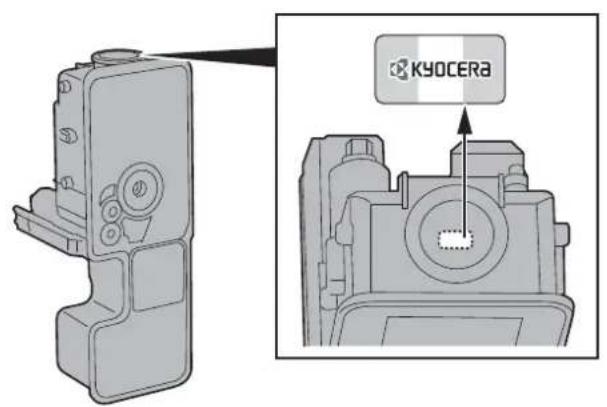
Kontrola sériového čísla zařízení
Sériové číslo zařízení je vytištěno na místě znázorněném na obrázku.
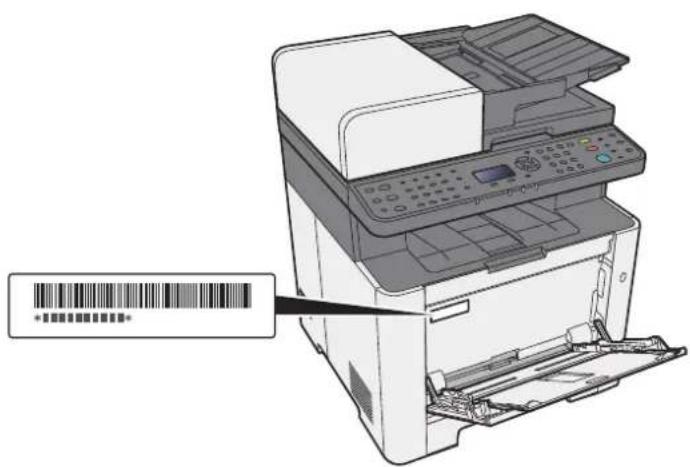
Sériové číslo zařízení budete potřebovat při kontaktování svého servisního zástupce. Před kontaktováním servisního zástupce si prosím toto číslo zjistěte.
Obsah
Úvod ...... i
Obsah ...... ii
Přehled ...... vi
Funkce zařízení ...... vii
Funkce kvality obrazu a barev xi
Základní barevné režimy ...... xi
Upravování kvality obrazu a barev ...... xii
Návody dodávané spolu se zařízením ...... xiii
Více o Návodu k obsluze (této příručce) ...... xv
Struktura návodu ...... xv
Konvence používané v této příručce ...... xvi
Mapa nabídky ...... xviii
1 Právní ustanovení a informace o bezpečnosti 1-1
Poznámky 1-2
Informace o bezpečnosti zařízení v této příručce 1-2
Okolní prostředí 1-3
Bezpečnostní opatření týkající se použití 1-4
Bezpečnost laseru (Evropa) 1-5
Právní omezení při kopírování/skenování 1-6
EN ISO 7779 1-6
EK1-ITB 2000 1-6
Bezpečnostní opatření při používání bezdrátového připojení LAN (je-li ve výbavě) . 1-6
Limitované použití tohoto produktu (je-li ve výbavě) 1-7
Právní ustanovení 1-8
Funkce řízení úspory energie 1-14
Funkce automatického 2stranného tisku 1-14
Úspora zdrojů – papír 1-14
Environmentální přínosy "Řízení spotřeby" 1-14
2 Instalace a nastavení zařízení 2-1
Názvy částí (zařízení zvenku) 2-2
Názvy částí (přípojky / vnitřní části zařízení) 2-4
Názvy částí (s volitelným vybavením) 2-6
Připojování zařízení k ostatním zařízením 2-7
Připojení kabelů 2-8
Připojení kabelu LAN 2-8
Připojení kabelu USB 2-9
Připojení napájecího kabelu 2-9
Zapnutí a vypnutí zařízení 2-10
Zapnutí 2-10
Vypnutí 2-10
Používání ovládacího panelu 2-11
Tlačítka ovládacího panelu 2-11
Způsob ovládání 2-13
Zkontrolujte nastavení originálu a papíru 2-14
Obrazovka nápovědy 2-14
Přihlášení/odhlášení 2-15
Přihlášení 2-15
Odhlášení 2-16
Výchozí nastavení zařízení 2-17
Nastavení data a času 2-17
Nastavení sítě 2-18
Konfigurace kabelové sítě 2-18
Funkce sporič energie 2-20
Režim spánku 2-20
Automatický spánkový režim 2-21
Pravidla pro režim spánku (modely pro Evropu) 2-21
Úroveň spánku (Úspora energie a Rychlá obnova) (modely mimo Evropu) ...... 2-22
Nastavení automatického vypnutí (modely pro Evropu) 2-22
Tichý režim 2-23
Instalace softwaru 2-24
Software na DVD (Windows) 2-24
Instalace softwaru v operačním systému Windows 2-25
Odinstalace softwaru 2-31
Instalace softwaru na počítači Mac 2-32
Nastavení ovladače TWAIN 2-34
Nastavení ovladače WIA 2-36
Kontrola počitadla 2-37
Command Center RX 2-38
Přístup do Command Center RX 2-39
Úpravy nastavení zabezpečení 2-40
Změna Informací o zařízení 2-42
3 Příprava před použitím 3-1
Vkládání papíru 3-2
Opatření při vkládání papíru 3-2
Výběr jednotek podavače papíru 3-3
Vkládání do zásobníku 1 3-4
Vkládání do zásobníku 2 3-7
Opatření na výstupu papíru 3-9
Zarážka papíru 3-9
Příprava na odeslání dokumentu do sdílené složky v počítači 3-10
Jak zjistit název počítače a celý název počítače 3-10
Jak zjistit uživatelské jméno a název domény 3-11
Vytvoření sdílené složky a ověření názvu sdílené složky 3-12
Konfigurace Firewallu systému Windows 3-15
4 Tisk z počítače 4-1
Obrazovka nastavení tisku přes ovladač tiskárny 4-2
Zobrazení nápovědy pro ovladače tiskárny 4-3
Změna výchozích nastavení ovladače tiskárny (Windows 8.1) 4-3
Tisk z počítače 4-4
Tisk na papír standardních formátů 4-4
Tisk na nestandardní formáty papíru 4-6
Zrušení tisku z počítače 4-9
Tisk z prénosného zařízení 4-10
Tisk pomocí AirPrint 4-10
Tisk pomocí Google Cloud Print 4-10
Tisk pomocí funkce Mopria 4-10
Tisk pomocí Wi-Fi Direct 4-10
Sledování stavu tiskárny (Status Monitor) 4-11
Spuštění monitoru Status Monitor 4-11
Ukončení monitoru Status Monitor 4-11
Rychlé zobrazení 4-11
Karta Průběh tisku 4-12
Karta Stav zásobníku papíru 4-12
Karta Stav toneru 4-12
Karta Upozornění 4-13
Kontextová nabídka Status Monitor 4-13
Nastavení upozornění monitoru Status Monitor 4-14
5 Zacházení se zařízením 5-1
Vkládání originálů 5-2
Pokládání originálů na kontaktní sklo 5-2
Vkládání originálů do podavače originálů 5-3
Vkládání papíru do univerzálního zásobníku 5-5
Program 5-8
Registrace programů 5-9
Vyvolávání programu 5-9
Přepsání programu 5-10
Vymazání programu 5-10
Nastavení tlačítek výběru 5-11
Kopírování 5-12
Základní obsluha 5-12
Zrušení úloh 5-13
Často používaná metoda odesílání 5-14
Odeslání dokumentu přes E-mail 5-15
Konfigurace nastavení před odesláním 5-15
Odeslání naskenovaného dokumentu přes E-mail 5-15
Odeslání dokumentu do sdílené složky v PC (Skenování do počítače) 5-16
Konfigurace nastavení před odesláním 5-16
Odeslání dokumentu do sdílené složky v PC 5-16
Odesílání na různé typy cílů (Odeslat na více cílů) 5-18
Zrušení odesílání úloh 5-19
Volba a potvrzení cíle 5-20
Určení cíle 5-20
Výběr z adresáře 5-20
Výběr z externího adresáře 5-21
Volba pomocí tlačítek rychlé volby 5-22
Kontrola a úprava cílů 5-23
Obrazovka pro potvrzení cílů 5-24
Vyvolání 5-24
Jak používat funkce faxu 5-25
6 Používání různých funkcí 6-1
Dostupné funkce zařízení 6-2
Dostupné funkce zařízení 6-2
Způsob volby funkcí 6-2
Kopírování 6-3
Odeslat 6-4
Vyjímatelná paměť (Uložit soubor, Tisk dokumentů) 6-5
Funkce 6-7
Výběr papíru 6-8
Uspořádatat 6-9
Oboustranný 6-9
Lupa 6-11
Originál Velikost 6-12
Orientace originálu 6-13
Původní obraz 6-13
Sytost 6-14
EcoPrint 6-14
Průběžné skenování 6-15
Výběr barev 6-15
Formát souboru 6-16
Předmět/text 6-17
7 Odstraňování problémů 7-1
Pravidelná údržba 7-2
Čistění 7-2
Čištění skleněného povrchu 7-2
Čištění skenovací štěrbiny 7-3
Čištění jednotky prěnosu papíru 7-4
Výměna zásobníku s tonerem 7-5
Vkládání papíru 7-8
Rešení potíží 7-9
Řešení potíží 7-9
Potíže při provozu zařízení 7-9
Potíže s výtisky 7-12
Potíže s barevným tiskem 7-16
Jak reagovat na hlášení 7-17
Upravy/Udržba 7-26
Úpravy/Údržba – přehled 7-26
Kalibrace barev 7-26
Odstraňování vzpříčeného papíru 7-31
Indikátory místa vzpříčení 7-31
Odstranění vzpříčeného papíru ze zásobníku 1 7-32
Odstranění vzpříčeného papíru ze zásobníku 2 7-33
Odstranění vzpříčeného papíru z univerzálního zásobníku 7-35
Odstranění vzpříčeného papíru ze zadního krytu 1 7-38
Odstranění vzpříčeného papíru z Podavače originálů 7-41
8 Dodatek 8-1
Doplňkové vybavení 8-2
Přehled doplňkového vybavení 8-2
Způsob zadávání znaků 8-3
Používání kláves 8-3
Technické údaje 8-4
Zařízení 8-4
Kopírovací funkce 8-5
Tiskové funkce 8-6
Funkce skeneru 8-6
Podavač originálů 8-7
Podavač papíru 8-7
Rejstřík ...... Rejstřík-1
Přehled
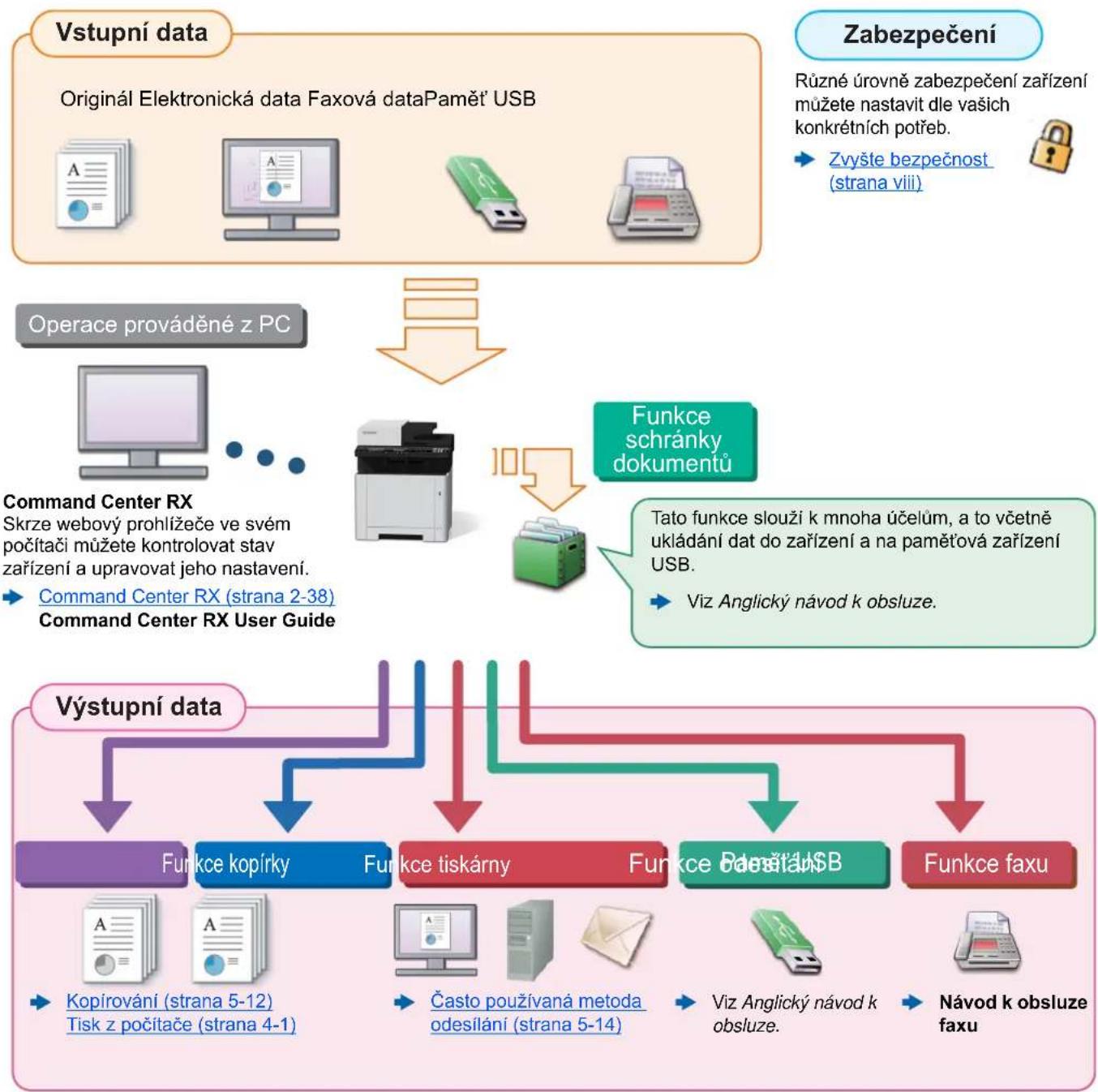
flowchart
graph TD
    A["Originál Elektronická data Faxová dataPaměť USB"] --> B["Operace prováděné z PC"]
    B --> C["Command Center RX\nSkrze webový prohlížeče ve svém počítači můžete kontrolovat stav zařízení a upravovat jeho nastavení."]
    C --> D["Command Center RX (strana 2-38)\nCommand Center RX User Guide"]
    E["Zabezpečení\nRůzné úrovně zabezpečení zařízení můžete nastavit dle vašich konkrétních potřeb.\nZvyšte bezpečnost (strana viii)"] --> F["Funkce schránky dokumentů"]
    F --> G["Tato funkce slouži k mnoha účelům, a to včetně ukládání dat do zařízení a na paměťová zařízení USB.\nViz Anglický návod k obsluze."]
    H["Výstupní data"] --> I["Funkce kopírky"]
    H --> J["Funkce tiskárny"]
    H --> K["Funkce Často používaná metoda odesílání (strana 5-14)"]
    H --> L["Funkce Densň USB"]
    H --> M["Funkce faxu"]
    I --> N["Kopírování (strana 5-12)\nTisk z počítače (strana 4-1)"]
    J --> O["Často používaná metoda odesílání (strana 5-14)"]
    K --> P["Viz Anglický návod k obsluze."]
    M --> Q["Návod k obsluze faxu"]

POZNÁMKA
- Předtím, než začnete zařízení používat, si přečtěte:
Právní ustanovení a informace o bezpečnosti (strana 1-1) - Pro přípravu zařízení k používání, včetně nastavení připojení kabelů a instalace software.
Instalace a nastavení zařízení (strana 2-1) - Pro vkládání papíru, nastavení sdílení složek a přidávání adres do adresáře viz:
Příprava před použitím (strana 3-1)
Funkce zařízení
Zařízení je vybaveno mnoha užitečnými funkcemi.
Používání různých funkcí (strana 6-1)
Níže uvádíme některé příklady.
| Optimalizujte pracovní procesy v kanceláři | ||
Jediným dotykem se dostaňte k často používaným funkcím (Oblíbené)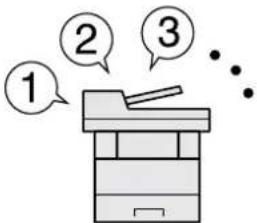 Můžete přednastavit často používané funkce.Jakmile jednou uložíte často používaná nastavení do oblíbených, můžete je jednoduše opět vyvolat. Oblíbenou funkci lze vyvolat také, když zařízení používá jiná osoba.→ Program (strana 5-8) Můžete přednastavit často používané funkce.Jakmile jednou uložíte často používaná nastavení do oblíbených, můžete je jednoduše opět vyvolat. Oblíbenou funkci lze vyvolat také, když zařízení používá jiná osoba.→ Program (strana 5-8) | Skenujte originály různých velikostí najednou (Originály různých velikostí)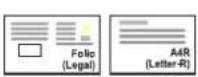 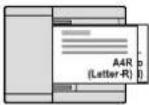 Funkce je užitečná při přípravě materiálů ke konferenci.Můžete nastavit skenování originálů různých velikostí najednou, takže nebudete muset pokaždé znovu měnit nastavení velikosti skenovaného originálu.→ Viz Anglický návod k obsluze. Funkce je užitečná při přípravě materiálů ke konferenci.Můžete nastavit skenování originálů různých velikostí najednou, takže nebudete muset pokaždé znovu měnit nastavení velikosti skenovaného originálu.→ Viz Anglický návod k obsluze. | Naskenujte odděleně velký počet originálů a potom z nich vytvořit jednu úlohu (Průběžné skenování)   [H77] [H77]  1~10 11~20 21~30 1~30Funkce vhodná k přípravě mnohostránkových podkladů.Pokud není možné vložit do podavače dokumentů velké množství originálů, lze originály rozdělit do více dávek a potom je okopírovat nebo odeslat jako jednu úlohu.→ Průběžné skenování (strana 6-15) 1~10 11~20 21~30 1~30Funkce vhodná k přípravě mnohostránkových podkladů.Pokud není možné vložit do podavače dokumentů velké množství originálů, lze originály rozdělit do více dávek a potom je okopírovat nebo odeslat jako jednu úlohu.→ Průběžné skenování (strana 6-15) |
| Optimalizujte pracovní procesy v kanceláři | Ušetřete energii a náklady | |
Odeslání najednou při různých způsobech odeslání (Odeslání na více čísel)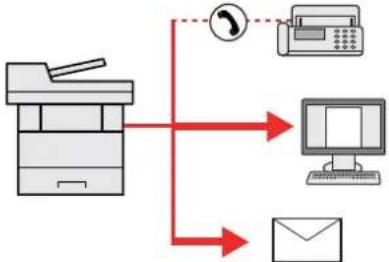 Jeden dokument můžete odeslat do více cílů, i když používáte různé způsoby odesílání.Lze nadefinovat různé druhy odesílání pro různé cíle, jako je E-mail, SMB nebo Fax.Jednorázovým odesláním úlohy tak můžete ušetřit čas.► Odesílání na různé typy cílů (Odeslat na více cílů) (strana 5-18) Jeden dokument můžete odeslat do více cílů, i když používáte různé způsoby odesílání.Lze nadefinovat různé druhy odesílání pro různé cíle, jako je E-mail, SMB nebo Fax.Jednorázovým odesláním úlohy tak můžete ušetřit čas.► Odesílání na různé typy cílů (Odeslat na více cílů) (strana 5-18) | Odeslat FAX z PC (Odesílání faxu z PC)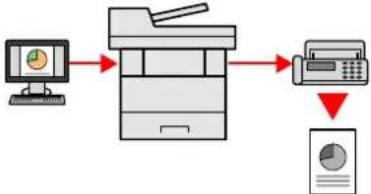 Díky této funkci můžete ušetřit papír používaný pro odeslání faxu.Soubor můžete odfaxovat z počítače, aniž byste ho museli tisknout, čímž můžete snížit počet listů papíru a odesílání provádět efektivněji.► Návod k obsluze faxu Díky této funkci můžete ušetřit papír používaný pro odeslání faxu.Soubor můžete odfaxovat z počítače, aniž byste ho museli tisknout, čímž můžete snížit počet listů papíru a odesílání provádět efektivněji.► Návod k obsluze faxu | Šetřete energii podle potřeby (funkce Spořič energie) Zařízení je vybaveno funkcí úspory energie, která automaticky přepíná do režimu spánku. Na základě využití můžete nastavit vhodnou Úroveň probuzení z úsporných režimů.► Funkce spořič energie (strana 2-20) Zařízení je vybaveno funkcí úspory energie, která automaticky přepíná do režimu spánku. Na základě využití můžete nastavit vhodnou Úroveň probuzení z úsporných režimů.► Funkce spořič energie (strana 2-20) |
| Ušetřete energii a náklady | ||
Používejte při tisku méně toneru (EcoPrint)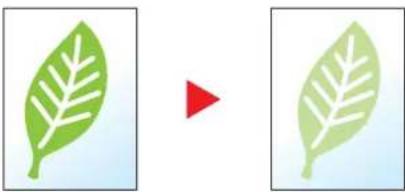 Díky této funkci můžete snížit spotřebu toneru.Jestliže potřebujete pouze zkontrolovat tištěný obsah, například při zkušebním tisku nebo u dokumentů pro interní použití, můžete použitím této funkce snížit spotřebu toneru.Tuto funkci využívejte tehdy, není-li když třeba tisk vysoké kvality.→EcoPrint (strana 6-14) Díky této funkci můžete snížit spotřebu toneru.Jestliže potřebujete pouze zkontrolovat tištěný obsah, například při zkušebním tisku nebo u dokumentů pro interní použití, můžete použitím této funkce snížit spotřebu toneru.Tuto funkci využívejte tehdy, není-li když třeba tisk vysoké kvality.→EcoPrint (strana 6-14) | Snižte spotřebu papíru (Tisk s nižší spotřebou papíru)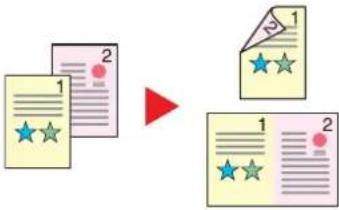 Můžete tisknout na obě strany papíru. Lze také natisknout více originálů na jeden list.→Program (strana 5-8) Můžete tisknout na obě strany papíru. Lze také natisknout více originálů na jeden list.→Program (strana 5-8) | Přeskočte při tisku prázdné strany (Přeskočit prázdné strany)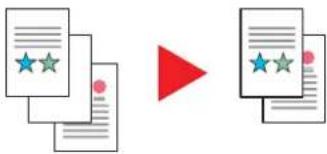 Pokud se ve skenovaném dokumentu vyskytují prázdné stránky, tato funkce je dokáže přeskočit a vytisknout pouze ty popsané.→Viz Anglický návod k obsluze. Pokud se ve skenovaném dokumentu vyskytují prázdné stránky, tato funkce je dokáže přeskočit a vytisknout pouze ty popsané.→Viz Anglický návod k obsluze. |
| Ušetřete energii a náklady | Zvyšte bezpečnost | |
Při odesílání faxů snižujte náklady na komunikaci (opožděný prěnos faxu)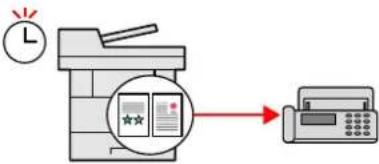 Díky této funkci můžete snížit náklady na komunikaci.Náklady na komunikaci lze snížit, když nastavíte časovač na dobu, během níž jsou náklady na komunikaci nižší.→ Návod k obsluze faxu Díky této funkci můžete snížit náklady na komunikaci.Náklady na komunikaci lze snížit, když nastavíte časovač na dobu, během níž jsou náklady na komunikaci nižší.→ Návod k obsluze faxu | Zaheslujte soubor PDF (funkce šifrování PDF)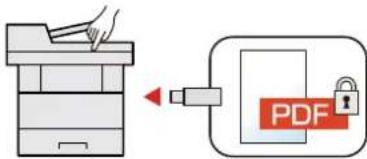 Použijte volby zabezpečení formátu PDF a omezte tak možnosti prohlížení, tisku a úpravy dokumentu.→Viz Anglický návod k obsluze. Použijte volby zabezpečení formátu PDF a omezte tak možnosti prohlížení, tisku a úpravy dokumentu.→Viz Anglický návod k obsluze. | Zabraňte ztrátě hotových dokumentů (Soukromý tisk)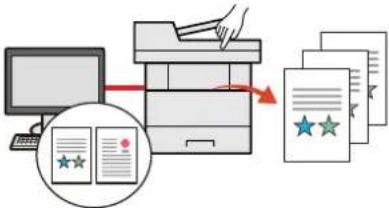 Dočasné uložení tiskových úloh v hlavní schránce dokumentů hlavní jednotky a jejich vytištění, až budete u zařízení, vám může pomoci zabránit tomu, aby dokumenty odnesl někdo jiný.→Viz Anglický návod k obsluze. Dočasné uložení tiskových úloh v hlavní schránce dokumentů hlavní jednotky a jejich vytištění, až budete u zařízení, vám může pomoci zabránit tomu, aby dokumenty odnesl někdo jiný.→Viz Anglický návod k obsluze. |
| Zvyšte zabezpečení | Využívejte funkce lépe | |
Přihlášení pomocí ID karty (ověření pomocí karty)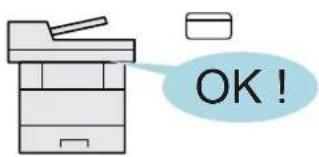 Můžete se jednoduše přihlásit přiložením ID karty. Nemusíte zadávat své uživatelské jméno a heslo.➤ Viz Anglický návod k obsluze. Můžete se jednoduše přihlásit přiložením ID karty. Nemusíte zadávat své uživatelské jméno a heslo.➤ Viz Anglický návod k obsluze. | Zvýšené zabezpečení (nastavení pro správce)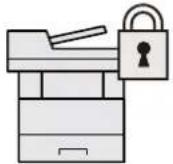 Administrátor má k dispozici různé funkce pro zvýšení zabezpečení.➤ Viz Anglický návod k obsluze. Administrátor má k dispozici různé funkce pro zvýšení zabezpečení.➤ Viz Anglický návod k obsluze. | Ztište zařízení(Tichý režim)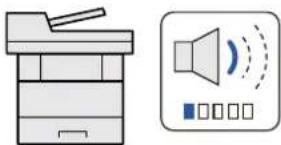 Zařízení můžete ztišit snížením provozního hluku. Je možné zapínání/ vypínání jedním dotykem.➤Tichý režim(strana 2-23) Zařízení můžete ztišit snížením provozního hluku. Je možné zapínání/ vypínání jedním dotykem.➤Tichý režim(strana 2-23) |
| Využívejte funkce lépe | ||
Nainstalujte zařízení bez potřeby sít'ového kabelu (Bezdrátová sít')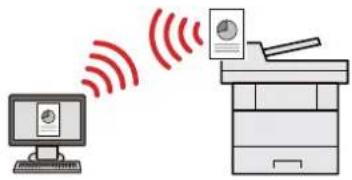 V rozsahu bezdrátové sítě LAN je možné jednotku nainstalovat bez potřeby využití sít'ových kabelů. Mimo to jsou podporované Wi-Fi Direct atd.→ Nastavení sítě (strana 2-18)Viz Anglický návod k obsluze. V rozsahu bezdrátové sítě LAN je možné jednotku nainstalovat bez potřeby využití sít'ových kabelů. Mimo to jsou podporované Wi-Fi Direct atd.→ Nastavení sítě (strana 2-18)Viz Anglický návod k obsluze. | Používejte pamět' USB (Pamět' USB)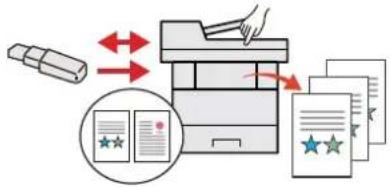 Je užitečná, pokud chcete své dokumenty tisknout mimo kancelář nebo nemůžete tisknout z vašeho počítače.Můžete vytisknout dokumenty uložené na USB přímo jeho zapojením do zařízení.Lze také na USB uložit originály, které jste právě naskenovali do zařízení.→ Viz Anglický návod k obsluze. Je užitečná, pokud chcete své dokumenty tisknout mimo kancelář nebo nemůžete tisknout z vašeho počítače.Můžete vytisknout dokumenty uložené na USB přímo jeho zapojením do zařízení.Lze také na USB uložit originály, které jste právě naskenovali do zařízení.→ Viz Anglický návod k obsluze. | Určete formát souboru obrazu (Formát souboru)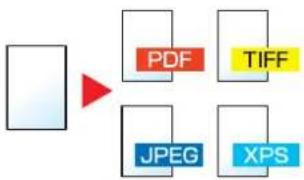 Když odesíláte nebo ukládáte obrázky, můžete určit různé formáty souboru.→ Formát souboru (strana 6-16) Když odesíláte nebo ukládáte obrázky, můžete určit různé formáty souboru.→ Formát souboru (strana 6-16) |
Využívejte funkce lépe
Provádějte operace dálkově (Command Center RX)
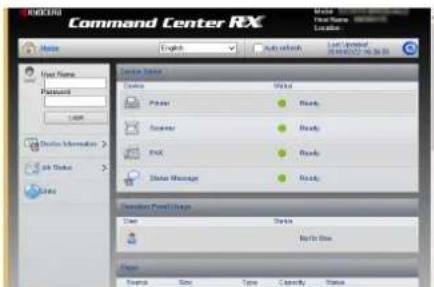
Můžete dálkově obsluhovat zařízení a tisknout, odesílat nebo stahovat data.
Administrátor může nastavit, jak se bude zařízení chovat, a upravovat nastavení.
Command Center RX (strana 2-38)
Funkce kvality obrazu a barev
Zařízení je vybaveno několika funkcemi kvality obrazu a barev. Naskenované obrázky můžete upravit dle svých preferencí.
Základní barevné režimy
Základní barevné režimy jsou následující.
| Barevný režim Popis | Referenční obrázek | Referenční stránka | ||
| Před Po | ||||
| Plnobarevné | Naskenuje dokument v plných barvách. |  |  | strana 6-15 |
| Stupně šedé | Naskenuje dokument ve stupních šedé. |  | strana 6-15 | |
| Černobilé | Naskenuje dokument černobíle. |  | strana 6-15 | |
Výběr barev (strana 6-15)
Upravování kvality obrazu a barev
K upravení kvality nebo barvy obrazu použijte následující funkce.
| Chci... | Ukázkový obrázek | Funkce Strana | ||
| Před Po | ||||
| Přesně upravit barvy. | ||||
| Upravit sytost. Sytost strana 6-14 |  |  | — | |
| Upravit barvy zesílením modrých a červených tónů.Příklad: Posílení červené |  |  | Vyvážení barev — | |
| Upravit sytost. Sytost — |  |  | ||
| Přesně nastavit kvalitu obrazu | ||||
| Zdůraznit nebo rozmazat obrysy obrazu.Příklad: Zdůraznění obrysu obrazu. |  |  | Ostrost — | |
| Upravit rozdíly mezi tmavými a světlými částmi obrazu. |  |  | Kontrast — | |
| Ztmavit nebo zesvětlit pozadí dokumentu (oblasti bez textu a bez obrázků).Příklad: Zesvětlení pozadí |  |  | Sytost pozadí — | |
| Upravit naskenovaný obraz | ||||
| Snížit velikost souboru a zachovat jasnost znaků. |  |  | Formát souboru [Vys.kompr. PDF] | strana 6-16 |
Návody dodávané spolu se zařízením
Se zařizením jsou dodávány následující příručky. Do návodů nahlížejte dle potřeby.
Obsah těchto návodů může být změněn pro účely zdokonalení výkonnosti zařízení.
Tištěné návody
Potřebuji rychle začít zařízení používat
Bezpečné používání zařízení
Quick Guide
Vyvětluje, jak používat základní funkce zařízení, jak využít vhodné doplňující prvky, jak provádět průběžnou údržbu a co dělat v případě problémů.
Safety Guide
Obsahuje informace o bezpečnosti a upozornění týkající se prostředí instalace a používání zařízení. Před použitím tohoto zařízení si tuto příručku určitě přečtěte.
Vymezuje prostor potřebný pro instalaci zařízení a popisuje informační bezpečnostní štítky a podobné. Před použitím tohoto zařízení si tuto příručku určitě přečtěte.
Návody (v PDF) na DVD (Product Library)
| Promyšlené používání zařízení | Návod k obsluze (tato příručka)Vysvětluje, jak vkládat papír a provádět kopírovací, tiskové a skenovací operace, a uvádí základní nastavení a další informace. |
| Použití funkcí faxu | Návod k obsluze faxuVysvětluje, jak používat funkce faxu. |
| Použití ID karty | Card Authentication Kit (B) Operation GuideVysvětluje, jak se přihlásit pomocí ID karty. |
| Jak jednoduše zaregistrovat zařízení a provést nastavení | Command Center RX User GuidePopisuje přístup k zařízení z počítače přes webový prohlížeč za účelem kontroly nebo změny nastavení. |
| Při tisku z počítače | Printer Driver User GuidePopisuje instalaci ovladače tiskárny a používání funkcí tiskárny. |
| Přímý tisk PDF souboru | KYOCERA Net Direct Print Operation GuidePopisuje, jak tisknout soubory PDF bez spuštění programů Adobe Acrobat nebo Adobe Reader. |
| Sledování zařízení a tiskáren v síti | KYOCERA Net Viewer User GuideVysvětluje, jak sledovat síť tiskového systému (zařízení) pomocí KYOCERA Net Viewer. |
| Tisk bez použití ovladače tiskárny | PRESCRIBE Commands Command ReferencePopisuje interní jazyk tiskárny (příkazy PRESCRIBE).PRESCRIBE Commands Technical ReferencePopisuje funkce příkazů PRESCRIBE a ovládání emulací všech typů. |
| Upravení pozice tisku nebo skenování | Maintenance Menu User GuideNabídka údržby poskytuje vysvětlení, jak provést konfiguraci tisku, skenování a dalších nastavení. |
Abyste mohli zobrazit návody na DVD, nainstalujte si jednu z následujících verzí programu Adobe Reader. Verze 8.0 nebo vyšší.
Více o Návodu k obsluze (této příručce)
Struktura návodu
Tento návod k obsluze obsahuje následující kapitoly.
| Kapitola Obsah | ||
| 1 | Právní ustanovení a informace o bezpečnosti | Poskytuje bezpečnostní pokyny k používání zařízení a informace o obchodní značce. |
| 2 | Instalace a nastavení zařízení | Vysvětluje názvy součástí, kabelová připojení, instalaci softwaru, přihlášení a odhlášení, a jiné podobné záležitosti související s obsluhou zařízení. |
| 3 | Příprava před použitím | Vysvětluje přípravy a nastavení, které je nutné provést, aby bylo možné zařízení používat, jako například vkládání papíru nebo vytvoření adresáře. |
| 4 | Tisk z počítače | Vysvětluje funkce, které jsou k dispozicei, když je zařízení využíváno jako tiskárna. |
| 5 | Zacházení se zařízením | Vysvětluje základní postupy užívání tohoto zařízení, například vkládání originálů, vytváření kopií, odesílání dokumentů a používání schránek dokumentů. |
| 6 | Používání různých funkcí | Popisuje užitečné funkce, které jsou k dispozici. |
| 7 | Odstraňování problémů | Vysvětluje, co dělat, když dojde toner, zobrazí se chybové hlášení, nebo dojde k uvíznutí papíru či jinému problému. |
| 8 | Dodatek | Popisuje užitečné volby, které jsou k dispozici. Podává informace o typech médií a formátech papíru, dále obsahuje slovníček pojmů. Vysvětluje, jak zadávat znaky, a obsahuje technické údaje o zařízení. |
Konvence používané v této příručce
V níže uvedených vysvětleních je jako příklad uveden Adobe Reader XI.
V Obsahu klikněte na řádek, a tím přeskočíte na příslušnou stránku.
Kliknutím se přesunete ze současné stránky na předešle zobrazenou stránku. Tato možnost se hodí, když se potřebujete vrátit na stránku, ze které jste sem přeskočili.
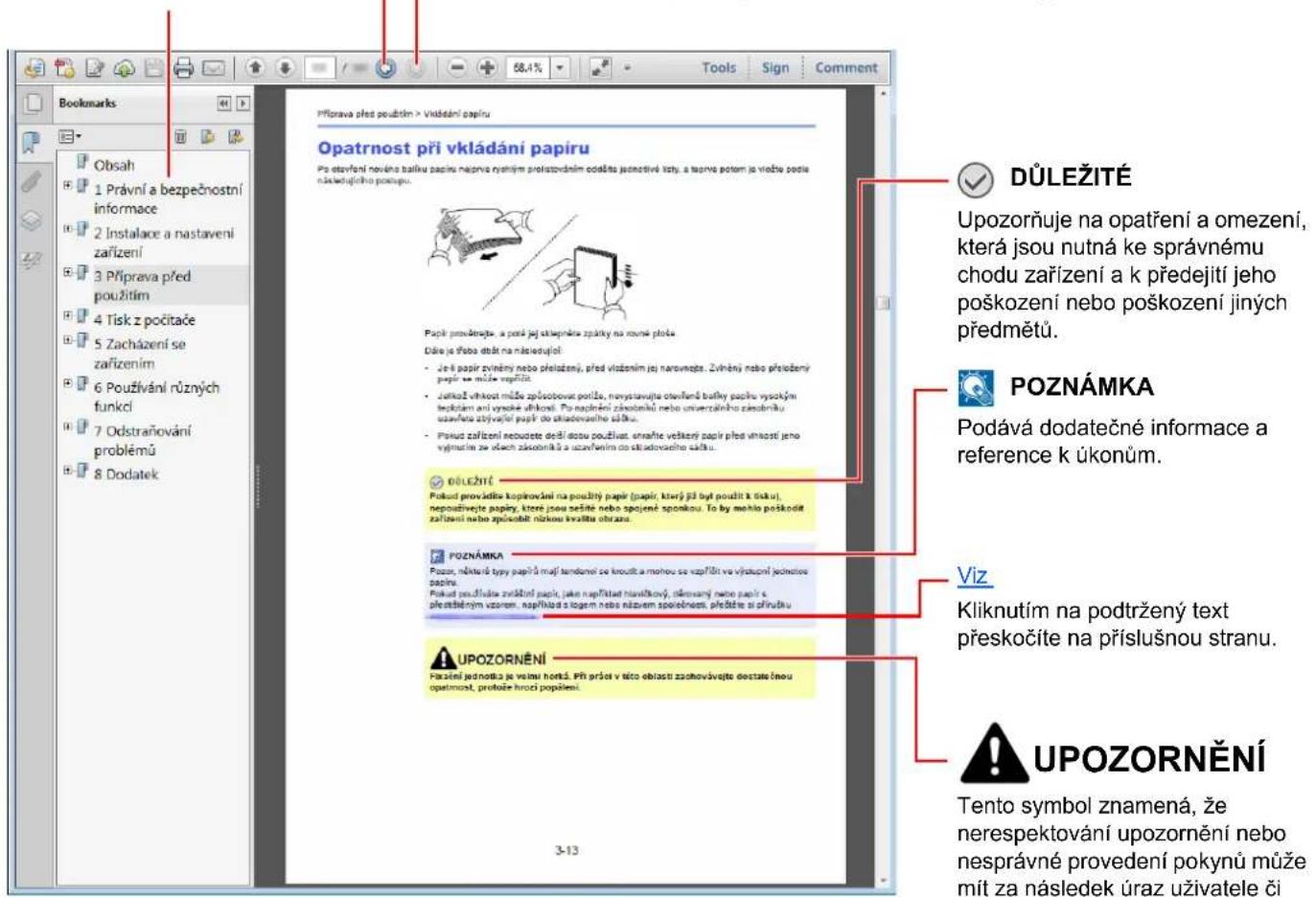

POZNÁMKA
Položky, které se zobrazují v Adobe Readeru, se mohou měnit v závislosti na použití. Pokud se Obsah nebo jiné části nezobrazují, nahlédněte do Nápovědy Adobe Readeru.
Určité položky jsou v tomto návodu použity podle níže uvedených konvencí.
| Konvence Popis | |
| [Tučné písmo] | Označuje tlačítka a klávesy. |
| „Normální písmo" Označuje hlášení nebo nastavení. | |
Konvence používané v postupech pro obsluhu zařízení
V tomto návodu k obsluze jsou postupy zaznamenány následujícím způsobem:
| Skutečný postup | Postup označený v tomto návodu |
| Stiskněte tlačítko [System Menu/Counter].▼Pomoci tlačítka [▲] nebo [▼] zvolte [Společ.nastavení].▼Stiskněte tlačítko [OK]. | Tlačítko [System Menu/Counter] > tlačítko [▲] [▼] > [Společ. nastavení] > tlačítko [OK] |
Formát a orientace papíru
Formáty papírů, jako jsou A5 a Statement, mohou být použity v orientaci jak na šířku, tak i na výšku. Pro rozlišení orientace, když jsou používány tyto formáty, je k formátům s orientací na výšku přídáno „R“. Nastavený směr papíru je navíc na obrazovce označen následujícími ikonami.
| Orientace Nastavení umístění (X=Délka, Y=Šířka) | Ikony na obrazovce | Formáty uvedené v této příručce*1 | ||
| Orientace na výšku (-R) | Zásobník A5-R, Statement-~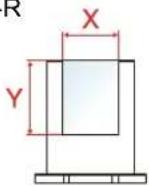 |  | ||
| Univerzální zásobník | 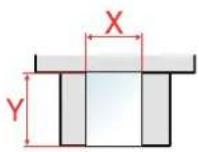 |  | A5-R, Statement-R | |
| Orientace na šířku | Zásobník A5 | 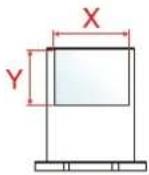 |  | |
| Univerzální zásobník | 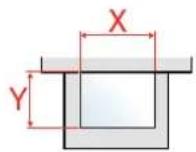 |  | A5, Statement | |
*1 Formát papíru, který lze použít, závisí na funkci a vstupní přihrádce. Pro podrobné informace viz:
→ Technické údaje (strana 8-4)
Mapa nabídky
Toto je seznam nabídek, které se zobrazují na dotykovém panelu. Při některých nastaveních se některé nabídky nemusí zobrazovat. Některé názvy nabídek se mohou lišit od uvedených titulků.



Function Menu


| Papír výběr (strana 6-8) |
| Uspořádat (strana 6-9) |
| Oboustranný tisk (strana 6-9) |
| Lupa (strana 6-11) |
| Kombinovat (Viz Anglický návod k obsluze) |
| Velikost předlohy (strana 6-12) |
| Orient.originálu (strana 6-9) |
| Orig.růz.velik. (Viz Anglický návod k obsluze) |
| Původní obraz (strana 6-13) |
| Sytost (strana 6-14) |
| EcoPrint (strana 6-14) |
| SouvisléSkenov. (strana 6-15) |
| Zadání názvu souboru (Viz Anglický návod k obsluze) |
| ZprávDokončÚlohy (Viz Anglický návod k obsluze) |
| Záměna priority (Viz Anglický návod k obsluze) |
| Výběr barev (strana 6-15) |
| Vyvážení barev (Viz Anglický návod k obsluze) |
| Ostrost (Viz Anglický návod k obsluze) |
| Kontrast (Viz Anglický návod k obsluze) |
| Sytost pozadí (Viz Anglický návod k obsluze) |
| Sytost (Viz Anglický návod k obsluze) |
| Přeskočit prázdné strany (Viz Anglický návod k obsluze) |

Function Menu


| Pošl. mi(E-mail) (Viz Anglický návod k obsluze) |
| E-mail(strana 5-15) |
| Složka(SMB) (strana 5-16) |
| Složka (FTP) (Viz Anglický návod k obsluze) |
| Skenování WSD (Viz Anglický návod k obsluze) |
| Fax (Viz Návod k obsluze faxu.) |
| Výběr barev (strana 6-15) |
| VelikostPředlohy (strana 6-12) |
| Původní obraz (strana 6-13) |
| Rozlišení skenování (Viz Anglický návod k obsluze) |
| Odes. formát (Viz Anglický návod k obsluze) |
| Lupa (strana 6-11) |
| Orient.originálu (strana 6-9) |
| Orig.růz.velik. (Viz Anglický návod k obsluze) |
| SouvisléSkenov. (strana 6-15) |
| Formát souboru (strana 6-16) |
| Zadání názvu souboru (Viz Anglický návod k obsluze) |
| Předmět/text (strana 6-17) |
| ZprávDokončÚlohy (Viz Anglický návod k obsluze) |
| Rozlišení faxu (Viz Návod k obsluze faxu.) |
| Opož.odes.faxu (Viz Návod k obsluze faxu.) |
| Přímé odesl.faxu (Viz Návod k obsluze faxu.) |
| Dotaz naPříjFaxu (Viz Návod k obsluze faxu.) |
| Zpráva Fax TX (Viz Návod k obsluze faxu.) |
| Sytost (strana 6-14) |
| Šifrovaný přenos FTP (Viz Anglický návod k obsluze) |
| Oddělení souborů (Viz Anglický návod k obsluze) |
| Ostrost (Viz Anglický návod k obsluze) |
| Kontrast (Viz Anglický návod k obsluze) |
| Sytost pozadí (Viz Anglický návod k obsluze) |
| Přeskočit prázdné strany (Viz Anglický návod k obsluze) |
Document Box/USB

| Pole Podadresa (Viz Návod k obsluze faxu.) | ||||
| Schr. na dot. (Viz Návod k obsluze faxu.) | ||||
| Schránka úlohy | Soukromý/Uložený (Viz Anglický návod k obsluze) | |||
| Rychlý/Kontrolní (Viz Anglický návod k obsluze) | ||||
| USB paměť | Uložit soubor | Function Menu | Výběr barev(strana 6-15) | |
| VelikostPředlohy(strana 6-12) | ||||
| Původní obraz(strana 6-13) | ||||
| Rozlišení skenování (Viz Anglický návod k obsluze) | ||||
| Ulož. formát (Viz Anglický návod k obsluze) | ||||
| Lupa(strana 6-11) | ||||
| Orient.originálu(strana 6-9) | ||||
| Orig.růz.velik. (Viz Anglický návod k obsluze) | ||||
| SouvisléSkenov. (strana 6-15) | ||||
| Formát souboru(strana 6-16) | ||||
| Oddělení souborů (Viz Anglický návod k obsluze) | ||||
| Zadání názvu souboru (Viz Anglický návod k obsluze) | ||||
| ZprávDokončÚlohy (Viz Anglický návod k obsluze) | ||||
| Sytost(strana 6-14) | ||||
| Ostrost (Viz Anglický návod k obsluze) | ||||
| Kontrast (Viz Anglický návod k obsluze) | ||||
| Sytost pozadí (Viz Anglický návod k obsluze) | ||||
| Přeskočit prázdné strany (Viz Anglický návod k obsluze) | ||||
| (Výběr souboru) | Tisk | Function Menu | Uspořádat(strana 6-9) | |
| Výběr papíru(strana 6-8) | ||||
| Oboustr. (strana 6-9) | ||||
| EcoPrint(strana 6-14) | ||||
| Zadání názvu souboru (Viz Anglický návod k obsluze) | ||||
| ZprávDokončÚlohy (Viz Anglický návod k obsluze) | ||||
| Záměna priority (Viz Anglický návod k obsluze) | ||||
| Výběr barev(strana 6-15) | ||||
| Šifrované PDF (Viz Anglický návod k obsluze) | ||||
| Tisk JPEG/TIFF (Viz Anglický návod k obsluze) | ||||
| XPS přiz.stránce (Viz Anglický návod k obsluze) | ||||
Status/
Job Cancel


Vyvolání programu (strana 5-8)
| Stav tisk. úlohy (Viz Anglický návod k obsluze) |
| Stav odes. úlohy (Viz Anglický návod k obsluze) |
| Stav ulož. úlohy (Viz Anglický návod k obsluze) |
| Naplánovaná úloha (Viz Anglický návod k obsluze) |
| Tisk deníku úloh (Viz Anglický návod k obsluze) |
| Odsl. deník úloh (Viz Anglický návod k obsluze) |
| Prot. ulož. úl. (Viz Anglický návod k obsluze) |
| Seznam úloh faxu (Podrobné informace naleznete v Návod k obsluze faxu.) |
| Skener (Viz Anglický návod k obsluze) |
| Tiskárna (Viz Anglický návod k obsluze) |
| Fax (Viz Návod k obsluze faxu.) |
| Stav toneru (Viz Anglický návod k obsluze) |
| Stav papíru (Viz Anglický návod k obsluze) |
| USB paměť(Viz Anglický návod k obsluze) |
| USB klávesnice (Viz Anglický návod k obsluze) |
| Sit' (Viz Anglický návod k obsluze) |
| Wi-Fi (Viz Anglický návod k obsluze) |
| Zpráva | Tisk zprávy | Mapa nabídky (Viz Anglický návod k obsluze) | ||
| Stavová stránka (Viz Anglický návod k obsluze) | ||||
| Seznam písem (Viz Anglický návod k obsluze) | ||||
| NastZprávSprávce (Viz Návod k obsluze faxu.) | ||||
| NastZprávyVýsled (Viz Anglický návod k obsluze) | ||||
| Protok.hist.úloh | Autom.odesílání (Viz Anglický návod k obsluze) | |||
| Historie odesíl. (Viz Anglický návod k obsluze) | ||||
| Cíl (Viz Anglický návod k obsluze) | ||||
| Předmět (Viz Anglický návod k obsluze) | ||||
| Osobní info. (Viz Anglický návod k obsluze) | ||||
| Počitadlo (strana 2-37) | ||||
| Systém/Sít' | Nastavení sitě | Název hostitele (Viz Anglický návod k obsluze) | ||
| Nas. Wi-Fi Direct | Wi-Fi Direct (Viz Anglický návod k obsluze) | |||
| Název zařízení (Viz Anglický návod k obsluze) | ||||
| Adresa IP (Viz Anglický návod k obsluze) | ||||
| Automatické odpojení (Viz Anglický návod k obsluze) | ||||
| Nastavení Wi-Fi Wi-Fi (Viz Anglický návod k obsluze) | ||||
| Nastavení (Viz Anglický návod k obsluze) | ||||
| Nastavení TCP/IP (Viz Anglický návod k obsluze) | ||||
| Restartovat sit' (Viz Anglický návod k obsluze) | ||||
| Nast.kabel. přip. | Nastavení TCP/IP (Viz Anglický návod k obsluze) | |||
| Rozhraní LAN (Viz Anglický návod k obsluze) | ||||
| Bonjour (Viz Anglický návod k obsluze) | ||||
| IPSec (Viz Anglický návod k obsluze) | ||||
| Nastav.protokolu (Viz Anglický návod k obsluze) | ||||
| Nast.zabezpečení (Viz Anglický návod k obsluze) | ||||
| Ping (Viz Anglický návod k obsluze) | ||||
| Restartovat sit' (Viz Anglický návod k obsluze) | ||||
| Primární sit' (Viz Anglický návod k obsluze) | ||||
| Nast. blok. rozhr. | Hostitel USB (Viz Anglický návod k obsluze) | |||
| Zařízení USB (Viz Anglický návod k obsluze) | ||||
| Úložiště USB (Viz Anglický návod k obsluze) | ||||
| Úroveň zabezp. (Viz Anglický návod k obsluze) | ||||
| Systém/Sít' | Restartovat (Viz Anglický návod k obsluze) | |||
| Volitelná funk. (Viz Anglický návod k obsluze) | ||||
| Uživ./Účt. úloh | Nastav. přihlaš. | Přihl. uživatele (Viz Anglický návod k obsluze) | ||
| Míst.sezn.uživ. (Viz Anglický návod k obsluze) | ||||
| Blokov.uživ.účtu (Viz Anglický návod k obsluze) | ||||
| Nast. karty ID | Přihl.klávesnicí (Viz Anglický návod k obsluze) | |||
| Další ověření. (Viz Anglický návod k obsluze) | ||||
| Autoriz. skupiny (Viz Anglický návod k obsluze) | ||||
| NastavAutor. Host (Viz Anglický návod k obsluze) | ||||
| Přihlášení s PIN (Viz Anglický návod k obsluze) | ||||
| Maj. síť. uživ. (Viz Anglický návod k obsluze) | ||||
| Nast.účt.úloh | Účtování úloh (Viz Anglický návod k obsluze) | |||
| Přístup pro účt. (Viz Anglický návod k obsluze) | ||||
| Zpráva o účt. (Viz Anglický návod k obsluze) | ||||
| Účtov.úl.celkem (Viz Anglický návod k obsluze) | ||||
| Účt. každé úlohy (Viz Anglický návod k obsluze) | ||||
| Seznam účtování (Viz Anglický návod k obsluze) | ||||
| Vých. nastavení | Použít limit (Viz Anglický návod k obsluze) | |||
| Počet kopii/výt. (Viz Anglický návod k obsluze) | ||||
| Limit počitadla (Viz Anglický návod k obsluze) | ||||
| Neznámý uživatel | Neznámé ID úlohy (Viz Anglický návod k obsluze) | |||
| Vlastnost uživatele (Viz Anglický návod k obsluze) | ||||
| Vlastnost uživatele (Viz Anglický návod k obsluze) | ||||
| Společná nastavení | Jazyk (Viz Anglický návod k obsluze) | |||
| Vých. obrazovka (Viz Anglický návod k obsluze) | ||||
| Zvuk | Bzučák (Viz Anglický návod k obsluze) | |||
| Reproduktor faxu (Viz Návod k obsluze faxu.) | ||||
| Monitor faxu (Viz Návod k obsluze faxu.) | ||||
| Jas displeje (Viz Anglický návod k obsluze) | ||||
| Společná nastavení | Orig./NastPapíru | VlastníFormOrig (Viz Anglický návod k obsluze) | ||
| Detekce org.(PO) (Viz Anglický návod k obsluze) | ||||
| Vých. form. předl. (Viz Anglický návod k obsluze) | ||||
| VlastníFormPap (Viz Anglický návod k obsluze) | ||||
| Nast.zásobníku 1 | Rozměr zásob. 1 (Viz Anglický návod k obsluze) | |||
| Typ zásobníku 1 (Viz Anglický návod k obsluze) | ||||
| Nast.zásobníku 2 | Rozměr zásob. 2 (Viz Anglický návod k obsluze) | |||
| Typ zásobníku 2 (Viz Anglický návod k obsluze) | ||||
| Nastav.univ.zásob. | Velikost UZ (Viz Anglický návod k obsluze) | |||
| Typ univ. zás. (Viz Anglický návod k obsluze) | ||||
| Nast. typu média (Viz Anglický návod k obsluze) | ||||
| Média pro Auto | Plnobarev. (Viz Anglický návod k obsluze) | |||
| Černobilé (Viz Anglický návod k obsluze) | ||||
| Vých. zdroj pap. (Viz Anglický návod k obsluze) | ||||
| Zvl. akce papíru (Viz Anglický návod k obsluze) | ||||
| Zobr. zpr. o nastav. pap. (Viz Anglický návod k obsluze) | ||||
| Přednast. Limit (Viz Anglický návod k obsluze) | ||||
| Měření (Viz Anglický návod k obsluze) | ||||
| Zpracování chyb | Chyba duplx.pap. (Viz Anglický návod k obsluze) | |||
| Chyb.neshod.pap. (Viz Anglický návod k obsluze) | ||||
| Nastavení data | Datum a čas (Viz Anglický návod k obsluze) | |||
| Formát data (Viz Anglický návod k obsluze) | ||||
| Časové pásmo (Viz Anglický návod k obsluze) | ||||
| Letní čas (Viz Anglický návod k obsluze) | ||||
| Nast. časovače | Aut.reset panelu (Viz Anglický návod k obsluze) | |||
| Čas.reset.panelu (Viz Anglický návod k obsluze) | ||||
| Úroveň spánku (modely pro Evropu) (Viz Anglický návod k obsluze) | ||||
| Pravidla spánku (modely pro Evropu) (Viz Anglický návod k obsluze) | ||||
| Časovač spánku (Viz Anglický návod k obsluze) | ||||
| Nast. aut. vypn. (modely pro Evropu) (Viz Anglický návod k obsluze) | ||||
| Časovač vypn. (modely pro Evropu) (Viz Anglický návod k obsluze) | ||||
| Aut.vymaz. chyby (Viz Anglický návod k obsluze) | ||||
| Čas. vymaz.chyby (Viz Anglický návod k obsluze) | ||||
| Nevyužitý čas (Viz Návod k obsluze faxu.) | ||||
| Časovač Ping (Viz Anglický návod k obsluze) | ||||
| Společná nastavení | VýchNastavFunkce | Výběr barev (Viz Anglický návod k obsluze) | ||
| Rozlišení skenování (Viz Anglický návod k obsluze) | ||||
| Rozlišení faxu (Viz Návod k obsluze faxu.) | ||||
| Orig.obr.(Kopie) (Viz Anglický návod k obsluze) | ||||
| Orig.obr.(Posl.) (Viz Anglický návod k obsluze) | ||||
| Lupa (Viz Anglický návod k obsluze) | ||||
| Uspořádat (Viz Anglický návod k obsluze) | ||||
| Orient.originálu (Viz Anglický návod k obsluze) | ||||
| Pozadí(Kop.) (Viz Anglický návod k obsluze) | ||||
| Pozadí(Odeslat) (Viz Anglický návod k obsluze) | ||||
| EcoPrint (Viz Anglický návod k obsluze) | ||||
| PřesPrStr(Kopie) (Viz Anglický návod k obsluze) | ||||
| PřesPrStr(Odes.) (Viz Anglický návod k obsluze) | ||||
| Zadání názvu souboru (Viz Anglický návod k obsluze) | ||||
| Předmět a text (Viz Anglický návod k obsluze) | ||||
| Průb.sken.-Kopie (Viz Anglický návod k obsluze) | ||||
| PrůbSken-Fax (Viz Anglický návod k obsluze) | ||||
| Průb.sken.-Jiné (Viz Anglický návod k obsluze) | ||||
| Formát souboru (Viz Anglický návod k obsluze) | ||||
| Oddělení souborů (Viz Anglický návod k obsluze) | ||||
| Tisk JPEG/TIFF (Viz Anglický návod k obsluze) | ||||
| XPS přiz.stránce (Viz Anglický návod k obsluze) | ||||
| Podrobn. nastav. | Rozvržení 2 v 1 (Viz Anglický návod k obsluze) | |||
| Rozvržení 4 v 1 (Viz Anglický návod k obsluze) | ||||
| Ohraničení (Viz Anglický návod k obsluze) | ||||
| Dokončování vazby (Viz Anglický návod k obsluze) | ||||
| Kvalita obrazu (Viz Anglický návod k obsluze) | ||||
| Barev.komp.TIFF (Viz Anglický návod k obsluze) | ||||
| PDF/A (Viz Anglický návod k obsluze) | ||||
| Vysoká komp. PDF (Viz Anglický návod k obsluze) | ||||
| ÚrPrázStr(Kopie) (Viz Anglický návod k obsluze) | ||||
| ÚrPrázStr(Odes.) (Viz Anglický návod k obsluze) | ||||
| Přihlašování (Viz Anglický návod k obsluze) | ||||
| Režim RAM-disk (Viz Anglický návod k obsluze) | ||||
| Formát. SD kartu (Viz Anglický návod k obsluze) | ||||
| Společná nastavení | Volitelná paměť (Viz Anglický návod k obsluze) | |||
| Zobr. Stav/Záznam (Viz Anglický návod k obsluze) | ||||
| Typ kláves. USB (Viz Anglický návod k obsluze) | ||||
| Upozornění – dochází toner (Viz Anglický návod k obsluze) | ||||
| Prázd. bar. toner (Viz Anglický návod k obsluze) | ||||
| Zobr. vypín. hláš. (Viz Anglický návod k obsluze) | ||||
| Nast.spoříče en. | Úroveň probuzení (Viz Anglický návod k obsluze) | |||
| Kopírovat | Papír Výběr (Viz Anglický návod k obsluze) | |||
| AutoVýběrPapíru (Viz Anglický návod k obsluze) | ||||
| Auto % Priorita (Viz Anglický návod k obsluze) | ||||
| Akce čtení DP (Viz Anglický návod k obsluze) | ||||
| Skenování deska (Viz Anglický návod k obsluze) | ||||
| Nast.tlač.výběru (Viz Anglický návod k obsluze) | ||||
| Tiskárna | Nast. emulace (Viz Anglický návod k obsluze) | |||
| Barevný režim (Viz Anglický návod k obsluze) | ||||
| EcoPrint (Viz Anglický návod k obsluze) | ||||
| Přepnout A4/LTR (Viz Anglický návod k obsluze) | ||||
| Oboustranný tisk (Viz Anglický návod k obsluze) | ||||
| Počet kopíí (Viz Anglický návod k obsluze) | ||||
| Orientace (Viz Anglický návod k obsluze) | ||||
| Lesklý režim (Viz Anglický návod k obsluze) | ||||
| Široký formát A4 (Viz Anglický návod k obsluze) | ||||
| Čas.lim.pos.str. (Viz Anglický návod k obsluze) | ||||
| Odřádkování (Viz Anglický návod k obsluze) | ||||
| Návrat vozíku (Viz Anglický návod k obsluze) | ||||
| Název úlohy (Viz Anglický návod k obsluze) | ||||
| Užív. jméno (Viz Anglický návod k obsluze) | ||||
| Priorita un. zás (Viz Anglický návod k obsluze) | ||||
| Rež. podáv. pap. (Viz Anglický návod k obsluze) | ||||
| Auto. vým. zás. (Viz Anglický návod k obsluze) | ||||
| Rozlišení (Viz Anglický návod k obsluze) | ||||
| Odeslat | Nast.tlač.výběru (Viz Anglický návod k obsluze) | |||
| Kontrola cíle (Viz Anglický návod k obsluze) | ||||
| Zad. nového cíle (Viz Anglický návod k obsluze) | ||||
| Vyvolat.posl.cil (Viz Anglický návod k obsluze) | ||||
| Vých. obrazovka (Viz Anglický návod k obsluze) | ||||
| Odeslat a přeposlat (Viz Anglický návod k obsluze) | ||||
| Fax (Viz Návod k obsluze faxu.) | ||||
| Schr dokumentů | Pole Podadresa (Viz Návod k obsluze faxu.) | |||
| Schránka úlohy | Rychlé kop. úloh (Viz Anglický návod k obsluze) | |||
| Vymaz. zach. úl. (Viz Anglický návod k obsluze) | ||||
| Schránka pro dotazování (Viz Návod k obsluze faxu.) | ||||
| Nast.tlač.výběru (Viz Anglický návod k obsluze) | ||||
| Upravit cíl | Adresář (Viz Anglický návod k obsluze) | |||
| Seznam tisku (Viz Anglický návod k obsluze) | ||||
| Vých. nast. adres (Viz Anglický návod k obsluze) | ||||
| Úprava/údržba | Úprava syt. kopií (Viz Anglický návod k obsluze) | |||
| Syt.odes./schr. (Viz Anglický návod k obsluze) | ||||
| Kontrast (Kopie) (Viz Anglický návod k obsluze) | ||||
| Kontrast (Odes.) (Viz Anglický návod k obsluze) | ||||
| Kalibrace barev (Viz Anglický návod k obsluze) | ||||
| Registrace barev (Viz Anglický návod k obsluze) | ||||
| Oprav. Čern.čáry (Viz Anglický návod k obsluze) | ||||
| Nastavení služby (Viz Anglický návod k obsluze) | ||||
1 Právní ustanovení a informace o bezpečnosti
Před použitím zařízení si prosím přečtěte tyto informace. Tato kapitola obsahuje následující témata:
Poznámky 1-2
Informace o bezpečnosti zařízení v této příručce 1-2
Okolní prostředí 1-3
Bezpečnostní opatření týkající se použití 1-4
Bezpečnost laseru (Evropa) 1-5
Právní omezení při kopírování/skenování 1-6
EN ISO 7779 1-6
EK1-ITB 2000 1-6
Bezpečnostní opatření při používání bezdrátového připojení LAN (je-li ve výbavě) 1-6
Limitované použití tohoto produktu (je-li ve výbavě) 1-7
Právní ustanovení 1-8
Funkce řízení úspory energie 1-14
Funkce automatického 2stranného tisku 1-14
Úspora zdrojů – papír 1-14
Environmentální prínosy "Rízení spotřeby" 1-14
Informace o bezpečnosti zařízení v této příručce
Oddíly této příručky a součásti zařízení jsou označeny symboly, které slouží jako bezpečnostní upozornění s cílem chránit uživatele, další osoby a okolní prostředí. Popis symbolů a jejich význam je uveden níže.

VAROVÁNÍ: Tento symbol znamená, že pokud nebude příslušnému upozornění věnována dostatečná pozornost nebo nebudou dodržovány pokyny uvedené v těchto bodech, může dojít k závažnému zranění nebo smrti.

UPOZORNĚNÍ: Tento symbol znamená, že nerespektování upozornění nebo nesprávné provedení pokynů může mít za následek úraz uživatele či poškození zařízení.
Symboly
Symbol △ znamená, že příslušná část obsahuje bezpečnostní upozornění. Uvnitř symbolu jsou vyznačeny typy upozornění.

... [Obecné varování]

... [Upozornění na vysokou teplotu]
Symbol ☉ označuje, že příslušná část obsahuje informace o zakázaných akcích. Uvnitř symbolu je uveden konkrétní typ zakázaného postupu.

... [Upozornění na zakázaný postup]

... [Zákaz demontáže]
Symbol ● znamená, že příslušná část obsahuje informace o činnostech, které je třeba provést. Uvnitř symbolu je vyznačen konkrétní typ vyžadované činnosti.

... [Upozornění na vyžadovanou činnost]

... [Odpojení napájecího kabelu od elektrické sítě]

... [Zařízení vždy zapojujte do zásuvky s uzemněním]
V případě, že jsou bezpečnostní upozornění v tomto návodu k obsluze nečitelná nebo návod chybí, obraťte se na zástupce servisní společnosti s žádostí o náhradu (tato služba je zpoplatněna).

POZNÁMKA
Originál věrně připomínající bankovku se ve vzácných případech nemusí okopírovat správně, protože toto zařízení je vybaveno funkcí proti padělání.
Okolní prostředí
Provozní podmínky jsou následující:
| Teplota 10 až 32,5 °C | |
| Vlhkost vzduchu 10 až 80 % |
Kromě toho se při výběru umístění zařízení vyhýbejte následujícím místům.
- Neumístujte zařízení v blízkosti oken nebo do míst, která jsou vystavena přímému slunečnímu světlu.
- Neumístujte zařízení na místa, která jsou vystavena vibracím.
- Neumístujte zařízení na místa s velkými výkyvy teploty.
- Neumístujte zařízení na místa, která jsou vystavena přímému proudění horkého či studeného vzduchu.
- Neumístujte zařízení na špatně větraná místa.
Pokud je povrch podlahy choulostivý, mohlo by při přesunu zařízení po jeho instalaci dojít k poškození podlahy pojezdovými kolečky.
Během kopírování dochází k uvolňování malého množství ozónu, ale toto množství nijak neohrožuje lidské zdraví. Jestliže je však zařízení dlouhodobě používáno ve špatně větrané místnosti nebo při vytváření extrémně velkého počtu výtisků, může vznikat nepříjemný zápach. Pro zachování odpovídajícího pracovního prostředí je vhodné místnost řádně větrat.
Bezpečnostní opatření týkající se použití
Upozornění týkající se manipulace se spotřebním materiálem

UPOZORNĚNÍ
Nepokoušejte se zapálit části, které obsahují toner. Hořící jiskry mohou způsobit popálení.
Části, které obsahují toner, uchovávejte mimo dosah dětí.
Pokud toner náhodou unikne z částí, které jsou pro něho určené, vyvarujte se jeho vdechnutí, požití nebo kontaktu s povrchem očí a kůže.
- Při vdechnutí toneru přejděte na čerstvý vzduch a řádně si vykloktejte větším množstvím vody. Dostaví-li se kašel, vyhledejte lékaře.
- Při náhodném požití toneru vypláchněte ústa vodou a vypijte jednu nebo dvě sklenice, abyste zředili obsah žaludku. V případě potřeby vyhledejte lékaře.
- Pokud se toner dostane do očí, propláchněte je řádně vodou. Pokud podráždění přetrvá, vyhledejte lékaře.
- Při zasažení pokožky omyjte postižené místo mýdlem a vodou.
Části, které obsahují toner, neotevírejte násilím ani neničte.
Další bezpečnostní opatření
Vratte opotřebovaný zásobník toneru svému prodejci nebo zástupci servisu. Shromážděné zásobníky toneru budou recyklovány nebo zlikvidovány podle příslušných předpisů.
Zařízení neskladujte na přímém slunečním světle.
Zařízení skladujte na místě s teplotou do 40 °C a zamezte prudkým výkyvům teploty a vlhkosti.
Pokud není zařízení delší dobu používáno, vyjměte papír ze zásobníku a univerzálního zásobníku a uskladněte je v původním pečlivě zalepeném obalu.
Bezpečnost laseru (Evropa)
Laserový paprsek může poškodit lidské zdraví. Z tohoto důvodu jsou laserové paprsky hermeticky uzavřeny uvnitř zařízení pomocí ochranného pláště a externího krytu. Při běžném provozu zařízení nemůže laserový paprsek ze zařízení uniknout.
Toto zařízení je klasifikováno jako laserový výrobek třídy 1 (Class 1) podle normy IEC/EN 60825-1:2014.
Informace k laserovým produktům CLASS 1 naleznete na štítku.
Právní omezení při kopírování/skenování
Kopírování a skenování materiálů, které jsou chráněny autorskými právy, může být bez souhlasu majitele autorských práv zakázáno.
Kopírování/skenování následujících položek je zakázáno a může být právně postižitelné. Nemusí jít pouze o tyto položky. Vědomě nekopírujte/neskenujte položky, které se kopírovat/skenovat nemají.
- Papírové peníze
• Bankovky
• Cenné papíry
• Z n á m k y - P a s y
- Certifikáty
Místními zákony a předpisy může být zakázáno nebo omezeno kopírování a skenování dalších předloh, které zde nejsou uvedeny.
EN ISO 7779
Bezpečnostní opatření při používání bezdrátového připojení LAN (je-li ve výbavě)
Bezdrátové přípojení LAN umožňuje výměnu informací mezi přístupovými body namísto síťového kabelu a má tu výhodu, že připojení LAN může být ustaveno kdekoli v oblasti, kde jsou vysílány rádiové vlny.
Na druhou stranu, pokud nejsou nakonfigurována bezpečnostní opatření, mohou nastat následující problémy, protože rádiové vlny mohou procházet přes překážky (včetně zdí) a mohou se dostat kdekoli v rámci určité oblasti.
Tajné zobrazené obsahu komunikace
Třetí osoba se zlovolnými cíli může záměrně sledovat rádiové vlny a získat neautorizovaný přístup k následujícímu obsahu komunikace.
- Osobní informace včetně ID, hesel a čísel kreditních karet
- Obsahy e-mailových zpráv
Nezákonné vniknutí
Třetí strana se zlovolným úmyslem může získat neoprávněný přístup k osobním či firemním sítím a provádět následující nezákonné činnosti.
- Vytažení osobních a důvěrných informací (únik informací)
• Vstoupit do komunikace a vydávat se za určitou osobu a rozšiřovat neoprávněné informace (spoofing) - Upravení a přeposílání zachycené komunikace (padělání)
- Rozesílání počítačových virů a zničení dat a systémů (zničení)
Karty pro bezdrátové připojení LAN a bezdrátové přístupové body obsahují zabudované bezpečnostní mechanismy, které tyto problémy řeší a snižují pravděpodobnost výskytu těchto problémů, a to nakonfigurováním nastavení zabezpečení produktů s bezdrátovým připojením LAN při jejich používání.
Doporučujeme, aby zákazníci při konfiguraci nastavení zabezpečení převzali odpovědnost a použivali svůj vlastní úsudek a aby zajistili, že zcela pochopili problémy, které mohou nastat, když je produkt používán bez nakonfigurování nastavení zabezpečení.
Limitované použití tohoto produktu (je-li ve výbavě)
- Rádiové vlny vysílané tímto produktem mohou mít vliv na lékařské přístroje. Při používání tohoto produktu ve zdravotnickém zařízení nebo v blízkosti lékařských přístrojů jej používejte bud' v souladu s pokyny a bezpečnostními opatřeními, které poskytl správce dané instituce, nebo s pokyny a opatřeními, které jsou uvedené na lékařských přístrojích.
- Rádiové vlny vysílané z tohoto produktu mohou mít vliv na automaticky ovládaná zařízení včetně automatických dveří nebo požárních hlásičů. Při používání tohoto výrobku v blízkosti automaticky ovládaného zařízení jej používejte v souladu s pokyny a bezpečnostními opatřeními uvedenými na automaticky ovládaném zařízení.
- Je-li tento produkt používán v zařízeních, která přímo souvisejí s dopravními službami, včetně letadel, vlaků, lodí a automobilů, nebo je-li tento produkt používán v aplikacích vyžadujících vysokou spolehlivost a bezpečnost fungování a v zařízeních vyžadujících přesnost včetně těch, která se používají při předcházení katastrofám a prevenci kriminality, a těch, která se používají pro různé bezpečnostní účely, používejte prosím tento produkt po zvážení bezpečnostního řešení celého systému, včetně přijetí pojistného řešení a redundantního řešení pro udržení spolehlivosti a bezpečnosti celého systému. Tento produkt není určen pro použití v aplikacích vyžadujících vysokou spolehlivost a bezpečnost, včetně leteckých nástrojů, zařízení kanálové komunikace, zařízení pro regulaci jaderného výkonu a lékařských přístrojů; tedy rozhodnutí o tom, zda použít tento produkt v těchto aplikacích, je třeba plně zvážit a stanovit.
Právní ustanovení
Kopírování či jiný druh reprodukce celé této příručky nebo její části jsou bez předchozího písemného souhlasu společnosti KYOCERA Document Solutions Inc. zakázány.
Obchodní názvy
- PRESCRIBE a ECOSYS jsou registrované ochranné známky společnosti Kyocera Corporation.
- KPDL je ochranná známka společnosti Kyocera Corporation.
- Microsoft, Windows, Windows XP, Windows Server 2003, Windows Vista, Windows Server 2008, Windows 7, Windows Server 2012, Windows 8, Windows 8.1, Windows 10 a Internet Explorer jsou registrovanými ochrannými známkami nebo ochrannými známkami společnosti MicrosoftCorporation v USA a/nebo jiných zemích.
- PCL je ochranná známka společnosti Hewlett-Packard Company.
- Adobe Acrobat, Adobe Reader a PostScript jsou ochranné známky společnosti Adobe Systems, Incorporated.
- Ethernet je registrovaná ochranná známka společnosti Xerox Corporation.
- IBM a IBM PC/AT jsou ochranné známky společnosti International Business Machines Corporation.
- AppleTalk, Bonjour, Macintosh a Mac OS jsou ochranné známky společnosti Apple Inc. registrované v USA a dalších zemích.
- Všechna písma evropských jazyků instalovaná v tomto zařízení jsou použita v rámci licenční dohody se společností Monotype Imaging Inc.
- Helvetica, Palatino a Times jsou registrované ochranné známky společnosti Linotype GmbH.
- ITC Avant Garde Gothic, ITC Bookman, ITC ZapfChancery a TC ZapfDingbats jsou registrované ochranné známky společnosti International Typeface Corporation.
- ThinPrint je ochranná známka společnosti Cortado AG v Německu a dalších zemích.
• V tomto zařízení jsou instalována písma UFST™ MicroType® společnosti Monotype Imaging Inc. - Toto zařízení obsahuje software s moduly vyvinutými skupinou Independent JPEG Group.
- iPad, iPhone a iPod touch jsou ochranné známky společnosti Apple Inc. registrované v USA a dalších zemích.
• AirPrint a logo AirPrint jsou ochranné známky společnosti Apple Inc. - iOS je ochranná známka nebo registrovaná ochranná známka společnosti Cisco v USA a dalších zemích a je používána pod licencí Apple Inc.
- Google a Google Cloud Print™ jsou registrované ochranné známky a/nebo značky společnosti Google Inc.
- Mopria™ je registrovaná ochranná známka společnosti Mopria™ Alliance.
• Wi-Fi a Wi-Fi Direct jsou ochranné známky a/nebo registrované ochranné známky společnosti Wi-Fi Alliance.
Všechny další názvy obchodních značek a produktů jsou registrovanými ochrannými známkami nebo ochrannými známkami vlastníků těchto známek. Značky ^TM a ^® nejsou v tomto Návodu k obsluze použity.
GPL/LGPL
Tento produkt obsahuje software GPL (http://www.gnu.org/licenses/gpl.html) a/nebo LGPL
(http://www.gnu.org/licenses/lgpl.html) jako součást firmwaru. Zdrojový kód můžete získat a za podmínek licence GPL/LGPL jej můžete kopírovat, dále rozšiřovat a měnit. Další informace včetně dostupnosti zdrojového kódu získáte na adrese http://www.kyoceradocumentsolutions.com/gpl/.
OpenSSL License
Funkce řízení úspory energie
Zařízení je vybaveno funkcí režimu Spánku, při kterém po uplynutí určité doby od posledního použití zařízení zůstávají tiskové a faxové funkce v pohotovostním režimu, ale spotřeba energie je omezena na minimum. Jestliže zařízení během režimu spánku není používáno, napájení se automaticky vypne.
Režim spánku (strana 2-20)
Nastavení automatického vypnutí (modely pro Evropu) (strana 2-22)
Funkce automatického 2stranného tisku
Toto zařízení nabízí 2stranný tisk jako standardní funkci. Například vytištěním dvou 1stranných originálů na jeden list papíru ve formě oboustranného výtisku lze snížit množství použitého papíru.
Oboustranný (strana 6-9)
Tisk v režimu oboustranného tisku snižuje spotřebu papíru a přispívá k ochraně lesního fondu. Oboustranný tisk také snižuje množství papíru, které je nutné zakoupit, a tak snižuje náklady. U zařízení, která umí tisknout oboustranně, se doporučuje nastavit oboustranný tisk jako výchozí.
Úspora zdrojů – papír
Pro zajištění ochrany životního prostředí a udržitelné využívání lesních fondů se doporučuje používat recyklovaný i čistý papír, která má certifikaci podle environmentálních předpisů nebo má uznávané ekologické označení, a splňuje požadavky EN 12281:2002* nebo jiného odpovídajícího standardu na podobné úrovni.
Toto zařízení podporuje také tisk na papír s gramáží 64 g/m². Používání takového papíru, který obsahuje méně přírodních materiálů, vede k dalším úsporám lesních zdrojů.
* : EN12281:2002 "Tisk a pracovní papír - Požadavky na kopírovací papír pro tisk se suchým tonerem"
Informace o doporučených typech papíru získáte od zástupce prodeje či servisu.
Environmentální přínosy "Řízení spotřeby"
Pro snižování spotřeby energie v době nečinnosti je zařízení vybaveno funkcí řízení spotřeby, která automaticky aktivuje režim úspory energie.
Ačkoli to chvíli trvá, než se zařízení přepne z režimu úspory energie zpět do režimu READY, kdy je připravené k provozu, lze ušetřit značné množství energie. Doporučuje se nastavit režim úspory energie jako výchozí.
Jako partner mezinárodního programu Energy Star zaručujeme, že toto zařízení splňuje požadavky mezinárodního programu Energy Star. ENERGY STAR ^® je dobrovolný program pro zajištění efektivnosti s cílem vyvíjet a podporovat používání produktů s vysokou energetickou účinností jako prevenci proti globálnímu oteplování. Koupí kvalitních produktů ENERGY STAR ^® může zákazník pomoci snižovat emise skleníkových plynů, které vznikají při používání produktů a snižovat náklady související se spotřebou energií.
2 Instalace a nastavení zařízení
Tato kapitola nabízí informace pro správce zařízení, jako jsou názvy jeho částí, kabelové připojení a instalace softwaru.
Názvy částí (zařízení zvenku) 2-2
Názvy částí (přípojky / vnitřní části zařízení) 2-4
Názvy částí (s volitelným vybavením) ...... 2-6
Připojování zařízení k ostatním
zařízením 2-7
Připojení kabelů 2-8
Připojení kabelu LAN 2-8
Připojení kabelu USB 2-9
Připojení napájecího kabelu 2-9
Zapnutí a vypnutí zařízení 2-10
Zapnutí 2-10
Vypnutí 2-10
Používání ovládacího panelu 2-11
Tlačítka ovládacího panelu 2-11
Způsob ovládání 2-13
Zkontrolujte nastavení originálu a papíru 2-14
Obrazovka nápovědy 2-14
Přihlášení/odhlášení 2-15
Přihlášení 2-15
Odhlášení 2-16
Výchozí nastavení zařízení 2-17
Nastavení data a času 2-17
Nastavení sítě 2-18
Konfigurace kabelové sítě 2-18
Funkce spořič energie 2-20
Režim spánku 2-20
Automatický spánkový režim 2-21
Pravidla pro režim spánku (modely pro Evropu) 2-21
Úroveň spánku (Úspora energie a
Rychlá obnova) (modely mimo Evropu) 2-2
Nastavení automatického vypnutí (modely pro Evropu) ...... 2-22
Tichý režim 2-23
Instalace softwaru 2-24
Software na DVD (Windows) 2-24
Instalace softwaru v operačním systému Windows 2-25
Odinstalace softwaru 2-31
Instalace softwaru na počítači Mac ... 2-32
Nastavení ovladače TWAIN 2-34
Nastavení ovladače WIA 2-36
Kontrola počitadla 2-37
Úpravy nastavení zabezpečení ..... 2-40
Změna Informací o zařízení ...... 2-42
Názvy částí (zařízení zvenku)
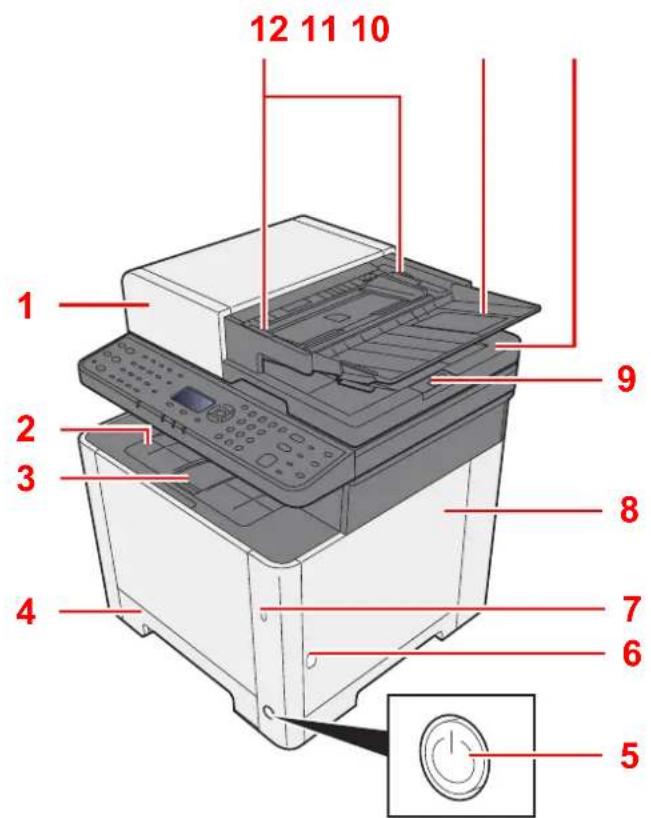
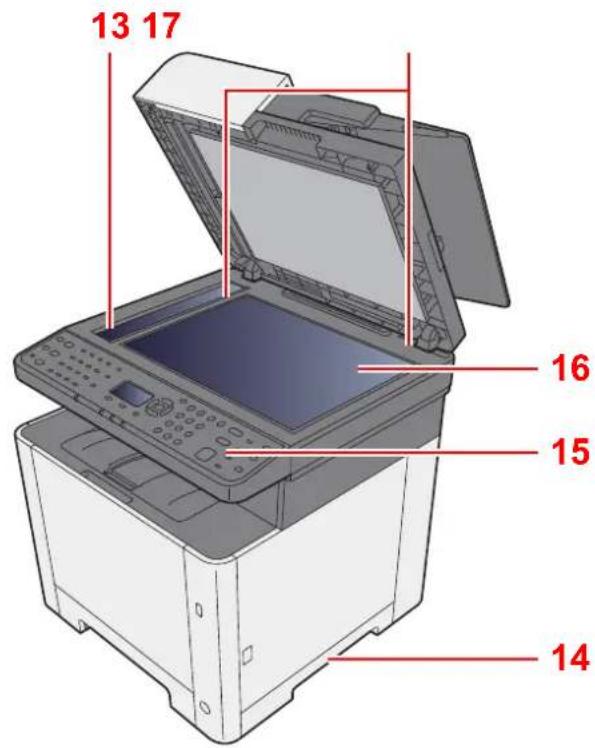
1 Podavač originálů
2 V n i t řní zásobník
3 Zarážka papíru
4 Zásobník 1
5 V y p í n a č
6 Tlačítko (otevření pravého krytu)
7 Slot p a m ěti USB
8 Pravý kryt
9 Zarážka originálu
10 Stolek pro výstup originálů
11 Stolek pro originály
12 Vodítka šířky originálu
13 Skenovací štěrbina
14 Rukojeti
15 Ovládací panel
16 Kontaktní sklo
17 Pruhy indikátoru formátu originálu
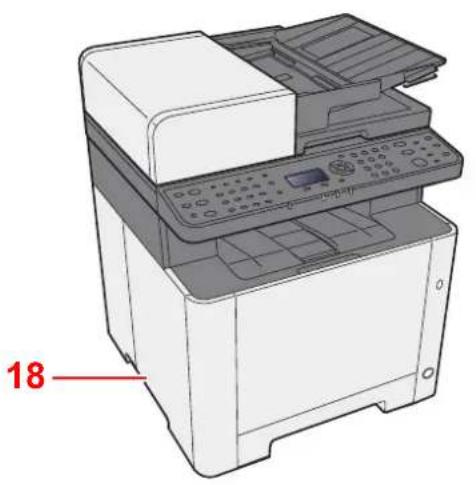
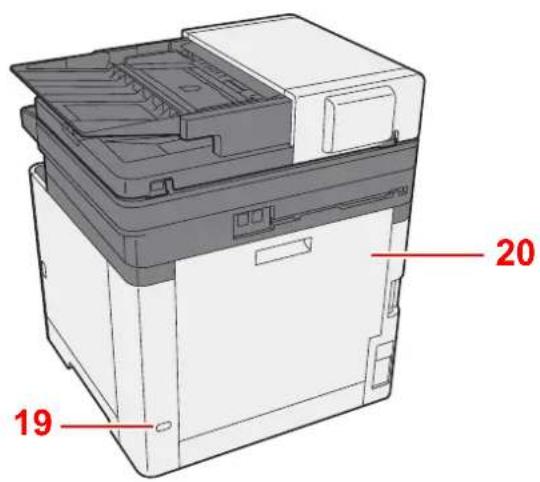
18 Rukojeti
19 Otvor pro zámek proti krádeži
20 Zadní kryt 1
Názvy částí (přípojky / vnitřní části zařízení)
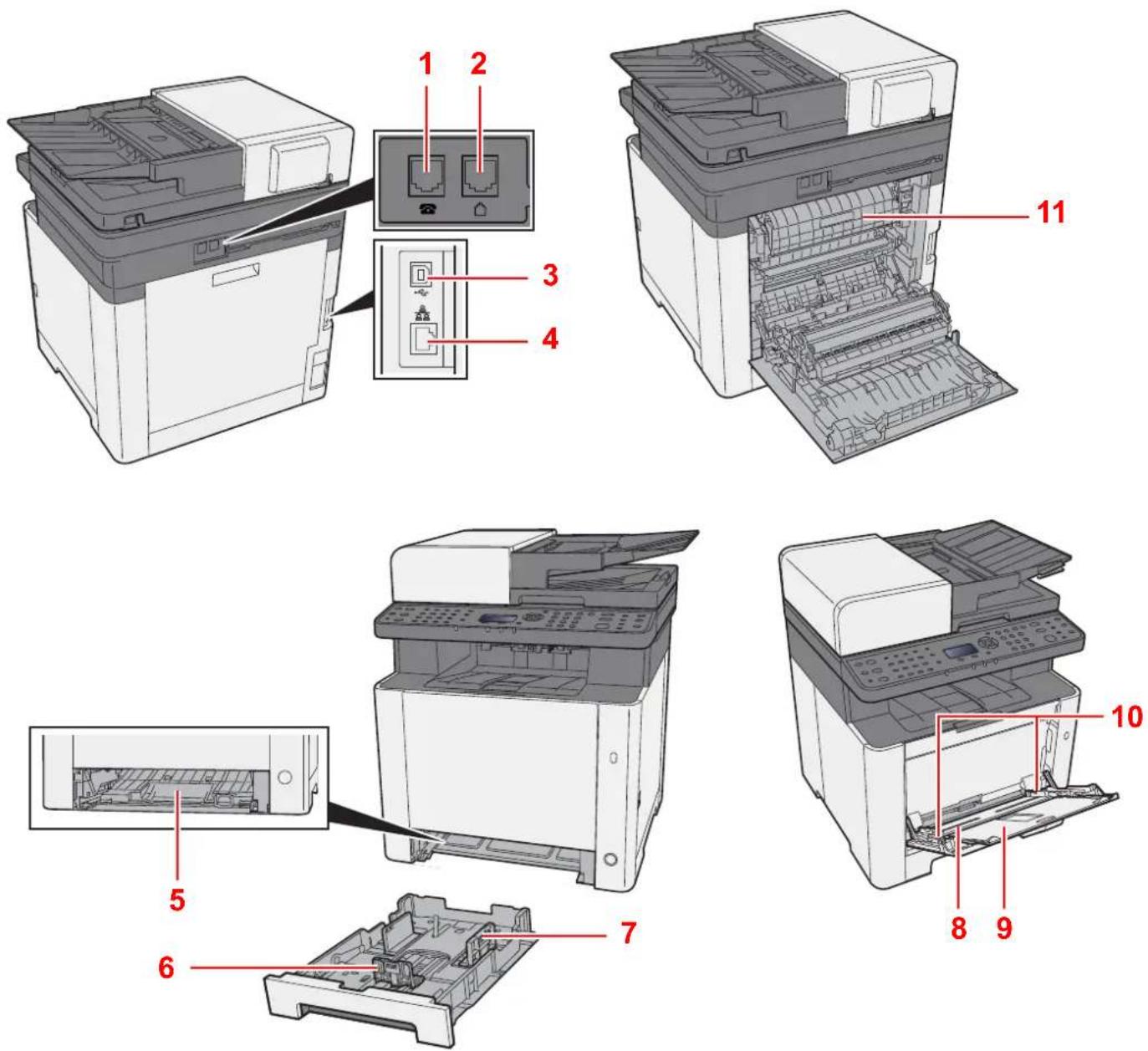
1 Konektor TEL
2 Konektor LINE
3 Konektor rozhraní USB
4 Konektor síťového rozhraní
5 Kryt podavače
6 Vodítko délky papíru
7 Vodítka šířky papíru
8 Univerzální zásobník
9 P o d p ěrná část zásobníku
10 Vodítka šířky papíru
11 Kryt fixační jednotky
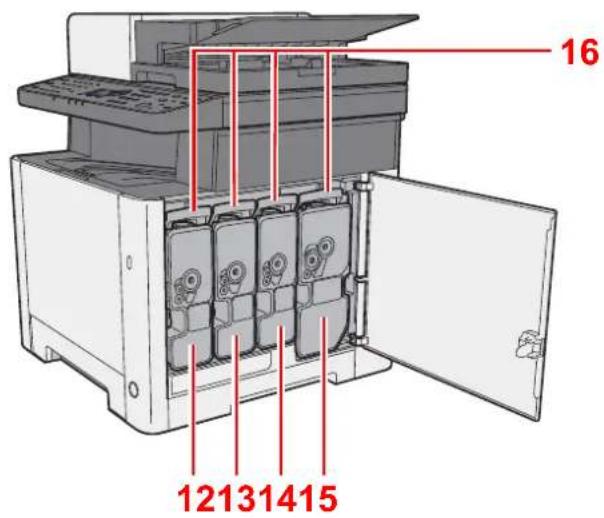
12 Zásobník s tonerem (Yellow)
13 Zásobník s tonerem (Cyan)
14 Zásobník s tonerem (Magenta)
15 Zásobník s tonerem (Black)
16 Zajišťovací páčka zásobníku s tonerem
Názvy částí (s volitelným vybavením)
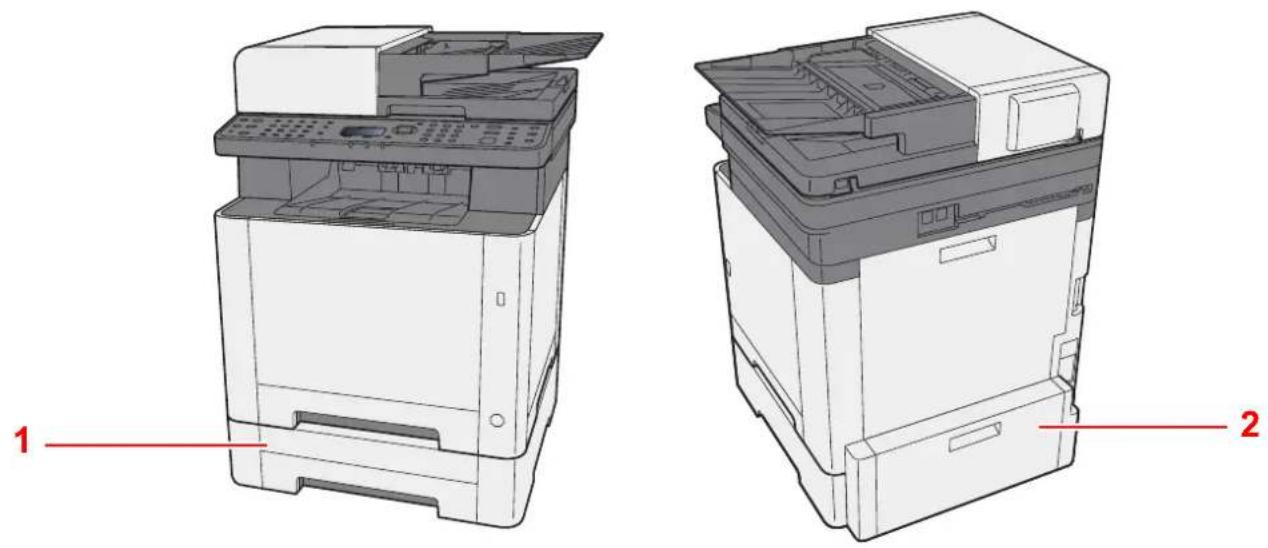
Doplňkové vybavení (strana 8-2)
Připojování zařízení k ostatním zařízením
Připravte si potřebné kabely odpovídající prostředí a účelu využití zařízení.
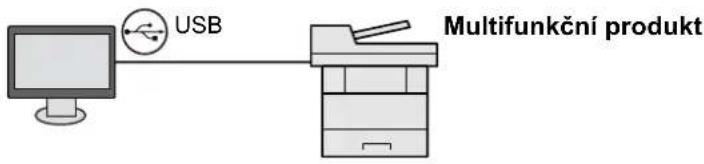
Při připojování zařízení k počítači pomocí kabelu USB.
flowchart
graph LR
    A["Computer"] -->|USB| B["Product"]
    B --> C["Multifunkční produkt"]
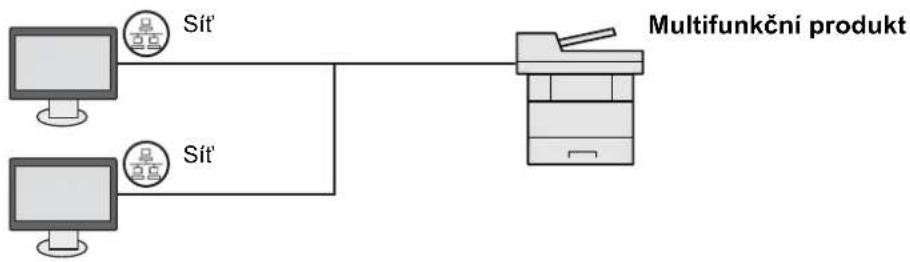
Při připojování zařízení k počítači zapojenému do sítě
flowchart
graph TD
    A["Computer monitor"] -->|Sít'| B["Multifunkční produkt"]
    C["Computer monitor"] -->|Sít'| B
    B --> D["Printer"]

POZNÁMKA
Pokud používáte zařízení s funkci bezdrátové sítě, není třeba připojovat kabel LAN. Chcete-li používat bezdrátovou sít LAN, je třeba změnit výchozí nastavení zařízení pomocí systémové nabídky.

Viz Anglický návod k obsluze.
| Způsob připojení | Funkce | Potřebný kabel |
| Připojení zařízení kabelem LAN | Tiskárna/Skener/Sít' faxu | Kabel LAN (10BASE-T, 100BASE-TX, 1000BASE-T) |
| Připojení zařízení kabelem USB | Tiskárna/Skener (TWAIN/WIA) | Kompatibilní kabel USB2.0 (kompatibilní s vysokorychlostním USB, Max. 5,0 m) |
Připojení kabelů
Připojení kabelu LAN

DÜLEŽITÉ
Ujistěte se, že je napájení zařízení vypnuté.

Vypnutí (strana 2-10)
1 Připojení kabelu USB k zařízení.
1 Připojte kabel LAN k přípojce sít'ového rozhraní.
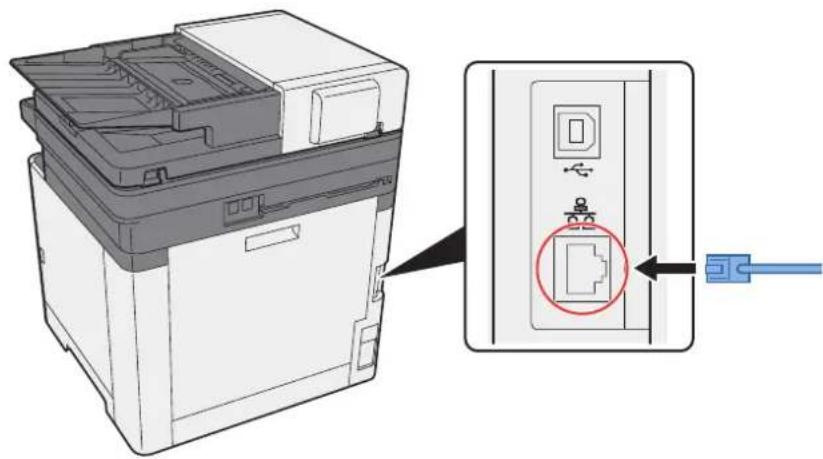
2 Připojte druhý konec kabelu k sítovému rozbočovači nebo k počítači.
2 Zapněte zařízení a nakonfigurujte sít'.
Nastavení sítě (strana 2-18)
Připojení kabelu USB

DŮLEŽITÉ
Ujistěte se, že je napájení zařízení vypnuté.
→ Vypnutí (strana 2-10)
1 Připojení kabelu USB k zařízení.
1 Připojte kabel USB k přípojce rozhraní USB.
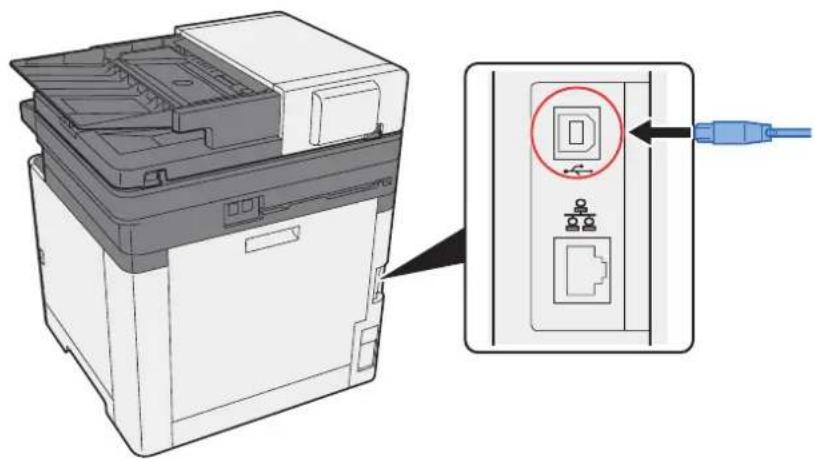
2 Připojte druhý konec kabelu k počítači.
2 Zapněte zařízení.
Připojení napájecího kabelu
1 Připojení kabelu USB k zařízení.
Připojte jeden konec dodaného kabelu napájení k zařízení a druhý konec zapojte do zásuvky.

DŮLEŽITÉ
Používejte výhradně napájecí kabel dodaný se zařízením.

POZNÁMKA
Při připojování napájecího kabelu k tomuto zařízení se může na okamžik zobrazit obrazovka.
Zapnutí a vypnutí zařízení
Zapnutí
1 Zapněte vypínač.
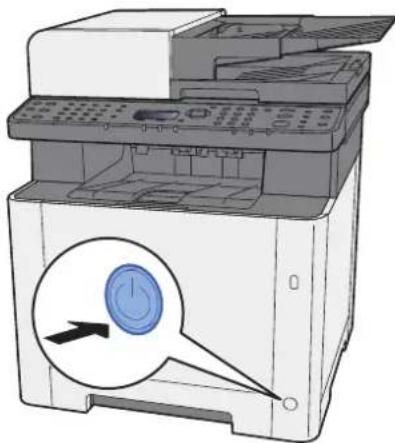
Když je možnost [Zobr.vypín.hláš.] nastavena na [Zapnuto] zobrazí se potvrzovací zpráva pro zdroj napájení.
Viz Anglický návod k obsluze.
Vypnutí zařízení trvá přibližně 3 minuty.

UPOZORNĚNÍ
Nebude-li zařizení delší dobu používáno (např. přes noc), vypněte jej hlavním vypínačem. Nebudete-li zařizení používat ještě delší dobu (například během dovolené), vytáhněte napájecí kabel ze zásuvky (bezpečnostní opatření).

DŮLEŽITÉ
Pokud používáte produkty vybavené funkcí pro fax, vypnutí zařízení hlavním vypinačem vyřadí posílání i příjem faxů. Vyjměte papír ze zásobníků a uzavřete jej ve skladovacím pytli, aby byl chráněn před vlhkostí.
Používání ovládacího panelu
Tlačítka ovládacího panelu
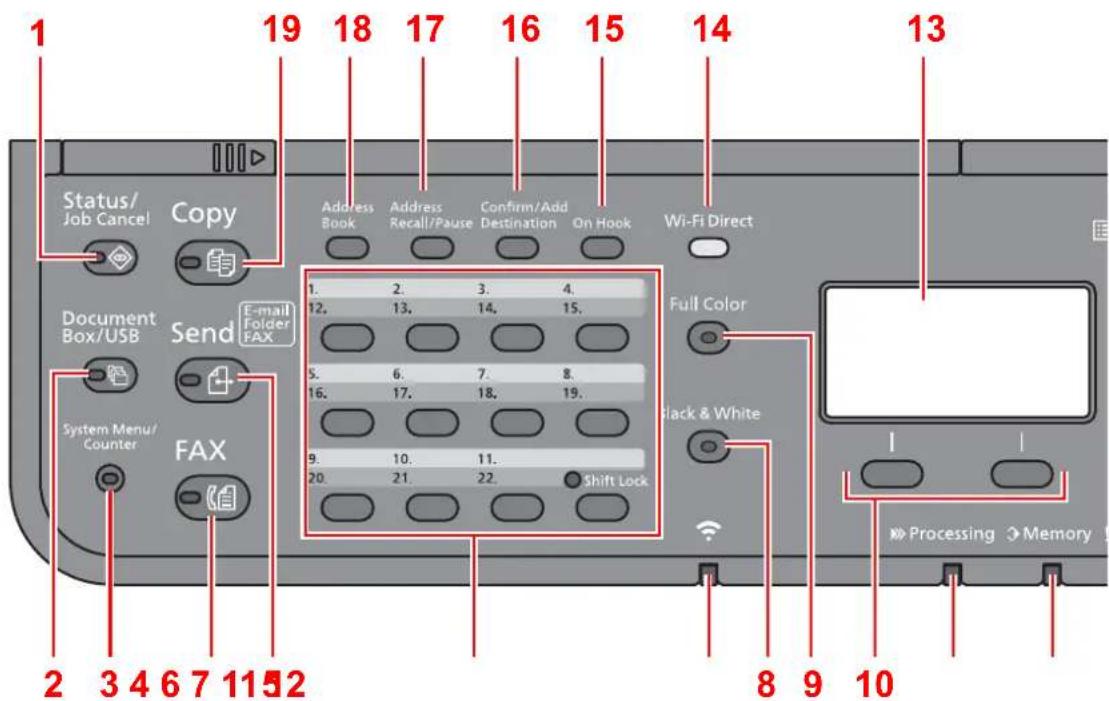
1 Tlačitko [Status/Job Cancel] Zobrazuje obrazovku Stav / Zrušit úlohy.
2 Tlačítko [Document Box/USB] Zobrazuje obrazovku Schr. dokumentů /USB.
3 Tlačítko [System Menu/Counter] Zobrazuje obrazovku Systémové menu/Počítadlo.
4 Tlačítko [FAX]: Zobrazuje obrazovku Fax.
5 Tlačítko [Send]: Zobrazuje obrazovku pro odesílání. Lze též změnit na zobrazení adresáře.
6 Tl. rychlé volby: Slouží k vyvolání cíle registrovaného u tlačítek rychlé volby.
7 Ukazatel [Wi-Fi] *1: Bliká při Wi-Fi připojení.
8 Tlačítko [Black & White]: Nastavuje černobílý režim.
9 Tlačítko [Full Color]: Nastavuje úplný barevný režim.
10 Tlačitka výběru: Zvolí nabídku zobrazenou ve spodní části obrazovky.
11 Ukazatel [Processing]: Bliká během tisku nebo odesílání/příjmu.
12 Ukazatel [Memory]: Bliká, pokud zařízení komunikuje s pamětí zařízení nebo pamětí faxu.
13 Obrazovka: Zobrazuje nabídku nastavení, stav zařízení a chybová hlášení.
15 Tlačitko [On Hook]: Přepíná mezi stavy zavěšeno a vyvěšeno při ručním posílání faxu.
16 Tlačitko [Confirm/Add Destination]: Slouží k potvrzení nebo přidání cíle.
17 Tlačítko [Address Recall/Pause]. Vyvolá předchozí cíl. Používá se také k zadání pomlčky při zadávání faxového čísla.
18 Tlačitko [Address Book]: Zobrazuje obrazovku Adresář.
19 Tlačítko [Copy]: Zobrazuje obrazovku Kopírování.
*1 Pouze pro modely s Wi-Fi.
14 Tlačitko [Wi-Fi Direct] ^1 : Nastavuje funkci Wi-Fi Direct a zobrazuje informace nezbytné pro připojení a stav připojení.
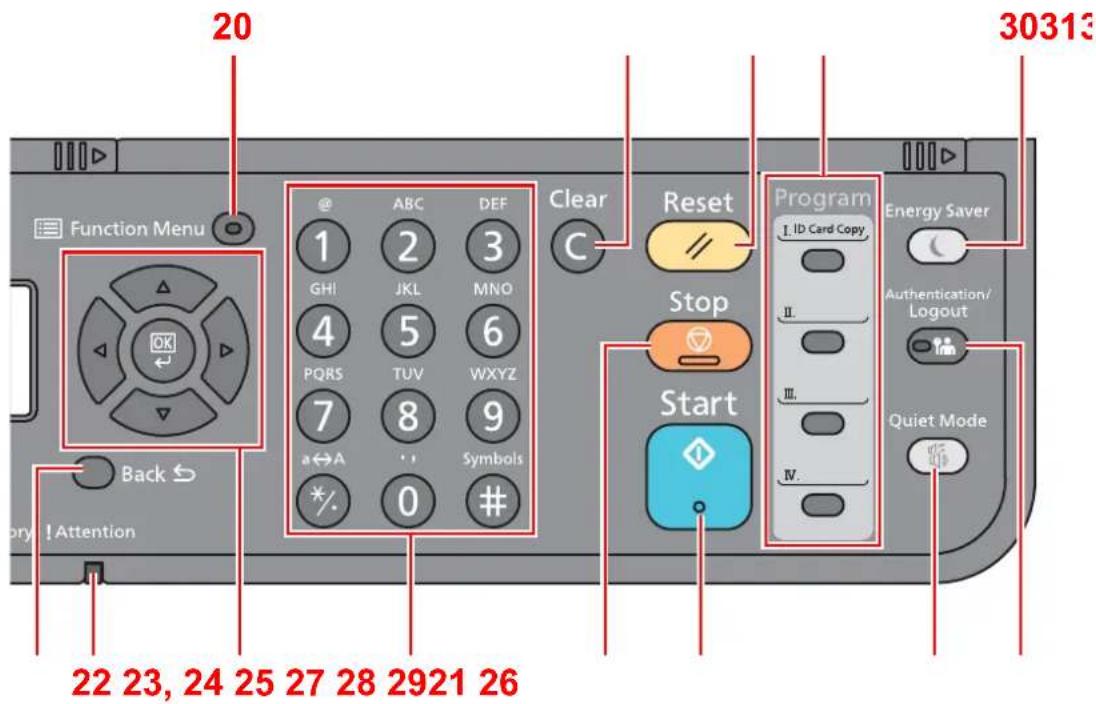
20 Tlačitko [Function Menu]: Zobrazuje obrazovku Nabídka funkcí.
21 Tlačítko [Back]: Vrátí se na předchozí obrazovku.
22 Ukazatel [Attention]: Svítí nebo bliká, pokud dojde k chybě a úloha je zastavena.
23 Tlačítka šipek: Zvyšuje nebo snižuje čiselné hodnoty nebo vybírá z nabídky na obrazovce. Navíc pohybuje kurzorem pri zadávání znaků.
24 Tlačitko [OK]: Finalizuje funkci nebo nabídku, popř. zadané číslice.
25 Číselná tlačítka: Zadejte čísla a symboly.
26 Tlačítko [Stop]: Zruší nebo pozastaví probíhající tiskovou úlohu.
27 Tlačitko [Start]: Spouští kopírování, skenování a nastavování operací.
28 Tlačítko [Quiet Mode]: Snížená rychlost tisku pro tichý provoz.
29 Tlačitko [Authentication/Logout]: Ověřuje uživatele a ukončí ovládání současným uživatelem (tj. odhlášení).
30 Tlačítko [Energy Saver]: Uvádí zařízení do spánkového režimu. Probudí zařízení ze spánku, je-li ve spánkovém režimu.
31 Tlačítka programů: Slouží k registraci a vyvolání programů.
32 Tlačítko [Reset] Navrací nastavení na výchozí hodnoty.
33 Tlačítko [Clear]: Maže vložené číslice a znaky.
Způsob ovládání
V této části je vysvětleno, jak ovládat nabídky nastavení na obrazovce.
Zobrazování nabídek a konfigurace nastavení
Stisknutím tlačítka [System Menu/Counter] nebo tlačítka [Function Menu] se zobrazí nabídky nastavení. Stisknutím tlačítka [▲], tlačítka [▼], tlačítka [◀], tlačítka [▶], tlačítka [OK] nebo tlačítka [Back] zvolte nabídku a provedte nastavení.
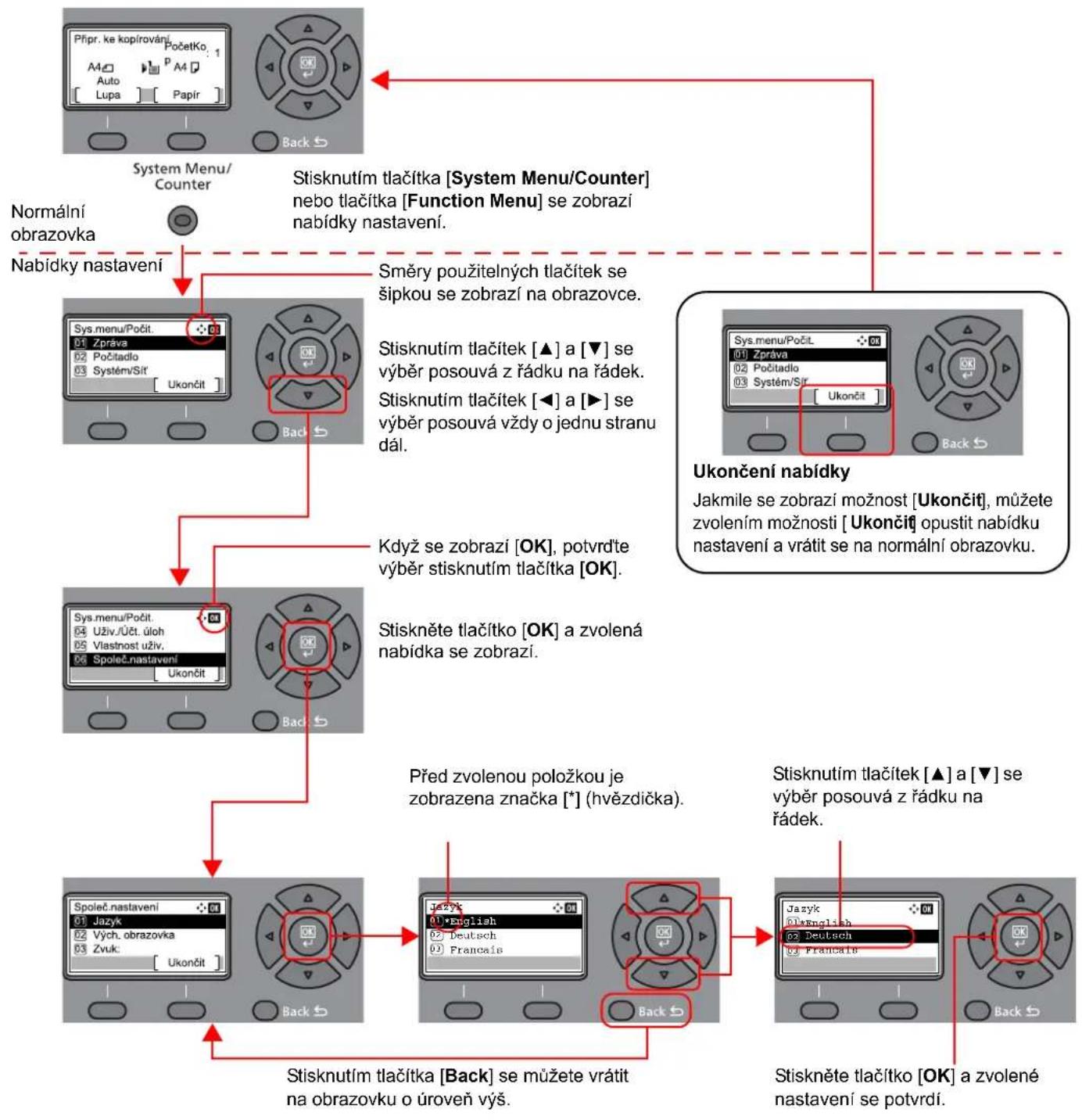
flowchart
graph TD
    A["Normal obrazovka"] --> B["Nabidky nastavení"]
    B --> C["Stisknutím tlačítka [System Menu/Counter"] nebo tlačítka["Function Menu"] se zobrazi nabídky nastavení.]
    C --> D["Stisknutím tlačítke [▲"] a["▼"] se výběr posouvá z řádku na řádek.
Stisknutím tlačítke["◀"] a["▶"] se výběr posouvá vždy o jednu stranu dál.]
    D --> E["Když se zobrazi [OK"], potvrďte výběr stisknutím tlačítka["OK"]]
    E --> F["Stiskněte tlačítko [OK"] a zvolená nabídka se zobrazi.]
    F --> G["Před zvolenou položkou je zobrazena značka [*"] (hvězdička).]
    G --> H["Společ.nastavení<br>Jazyk<br>Vých. obrazovka<br>Zvuk: Ukončit"]
    H --> I["Stisknutím tlačítka [Back"] se můžete vrátit na obrazovku o úroveň výš.]
    I --> J["Stisknutím tlačítko [OK"] a zvolené nastavení se potvrdí.]
Zkontrolujte nastavení originálu a papíru
Zobrazí se aktuální nastavení originálu a papíru
Jako příklad je zde použita obrazovka kopírování.
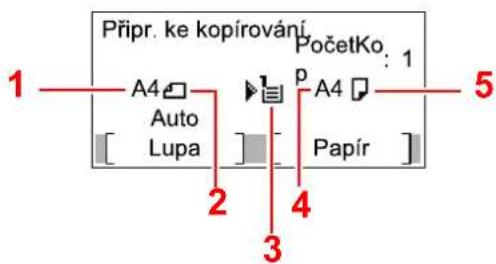
1 Formát předlohy
2 Orientace originálu
3 Zdroj papíru
4 Formát papíru
5 Orientace papíru
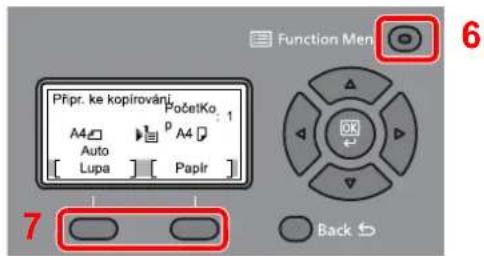
6 Tlačítko [Function Menu]
7 T I a čítka výběru

POZNÁMKA
- Chcete-li konfigurovat nastavení originálu a papíru, můžete stisknout tlačitko [Function Menu].
Výběr papíru (strana 6-8) Originál Velikost (strana 6-12) Orientace originálu (strana 6-13) - Často používané funkce můžete registrovat v tlačítkách výběru.
Viz Anglický návod k obsluze.
Obrazovka nápovědy
Máte-li potíže s obsluhou zařízení, můžete se dozvědět, jak s ním pracovat, pomocí ovládacího panelu.
Jestliže se na obrazovce zobrazuje tlačítko [Nápověda], můžete stisknutím tlačítka [Nápověda] zobrazit obrazovku nápovědy. Na obrazovce nápovědy se zobrazují činnosti zařízení.
![[ Nápověda ] V zásobníku 1 se vzpříčil papír. JAM****](/content/2026/05/856694/images/7ebdb2f0cc3dc6e15049ab7144b1476f6f0854c203486e1cafe749ae6b7ba615.jpg)

![Opravný proces Otevřete zásobník 1 a odstraňte papír. Nastavte zásobník 1. [ OK ]](/content/2026/05/856694/images/a7a93eebe12b2e41394610799167ed964cd3180fa9e8250788e8a5e985b121e8.jpg)
Stisknutím tlačítka [▼] zobrazíte následující krok a stisknutím tlačítka [▲] zobrazíte předchozí krok.
Pomocí tlačítka [OK] můžete obrazovku nápovědy zavřít.
Přihlášení/odhlášení
Pokud nastavujete funkci, která vyžaduje oprávnění správce, nebo pokud je povolena správa uživatelských přístupů, musíte zadat vaše přihlašovací uživatelské jméno a přihlašovací heslo.

POZNÁMKA
Uživatelská přihlašovací jména a hesla nastavená z továrny jako výchozí jsou uvedená níže.
Přihl. uživ. jméno: 2100
Přihl. heslo: 2100
Zapomenete-li své prihlašovací jméno nebo heslo, nebudete se moci prihlásit. V takovém prípadě se prihlaste s oprávněním správce a své prihlašovací jméno nebo heslo změňte.
Přihlášení
1 Zadejte prihlašovací uživatelské jméno.
1 Když se během provozu zařízení zobrazí obrazovka přihlášení, zvolte „Přihl.uživ.jméno" a stiskněte tlačítko [OK].

POZNÁMKA
- Je-li zvolena možnost [Sít'ové ověření] jako způsob ověření uživatele, zobrazí se [Nabídka]. Stiskněte tlačitko [Nabídka] a zvolte [Typ přihlášení], zde máte možnost vybrat si z možností ověření [Místní ověření] nebo [Sít'ové ověření].
- Zvolte [Nabídka] a pak zvolte [Doména], zde máte možnost zvolit si jednu z registrovaných domén.
2 Pomocí numerických kláves zadejte přihlašovací uživatelské jméno a stiskněte tlačítko [OK].

POZNÁMKA
Jestliže je pri přihlášení zvolena možnost [Vyberte znak], zobrazí se obrazovka zadání podrobností pomocí výběru ze znaků na obrazovce.
Viz Anglický návod k obsluze.
Způsob zadávání znaků (strana 8-3)
2 Zadejte prihlašovací heslo.
1 Zvolte „Přihl. Heslo" a stiskněte tlačítko [OK].
2 Zadejte prihlašovací heslo a stiskněte tlačítko [OK].
Způsob zadávání znaků (strana 8-3)
3 Vyberte [Login].
Odhlášení
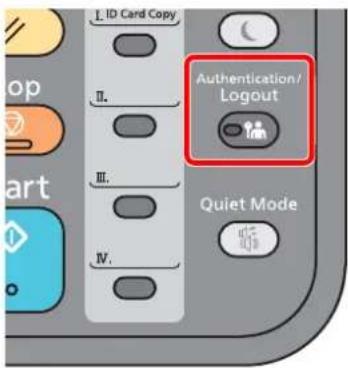
Chcete-li se ze zařízení odhlásit, stiskněte tlačítko [Authentication/Logout] a vraťte se na úvodní obrazovku pro zadání přihlašovacího uživatelského jména a hesla.
Uživatel je automaticky odhlášen v následujících případech:
- Přepne-li se zařízení do režimu spánku.
- Je-li aktivována funkce automatického resetu panelu.
Výchozí nastavení zařízení
Než začnete zařízení používat, provedte nastavení data a času, konfiguraci sítě a dle potřeby nastavte funkce úspory energie.

POZNÁMKA
Výchozí nastavení zařízení lze změnit v systémové nabídce.
Nastavení, která lze nakonfigurovat v systémové nabídce:
Anglický návod k obsluze
Nastavení data a času
Nastavte datum a čas v místě instalace podle následujících pokynů.
Odešlete-li e-mail s použitím funkce prénosu, nastavené datum a čas budou vytistěny v záhlaví zprávy. Nastavte datum, čas a časový posun od času GMT (greenwichský čas) v oblasti, kde je zařizení používáno.

POZNÁMKA
- Je-li povolena správa přihlašovacích uživatelských jmen, můžete nastavení měnit pouze tehdy, přihlásíte-li se s oprávněním správce. Je-li správa přihlašovacích uživatelských jmen zakázána, zobrazí se obrazovka pro ověření uživatele. Zadejte přihlašovací jméno uživatele a heslo a poté stiskněte tlačítko [Přihlášení].
- Uživatelská přihlašovací jména a hesla nastavená z továrny jako výchozí jsou uvedena níže.
Přihl. uživ. jméno: 2100
Přihl. heslo: 2100
- Před nastavením data a času nezapomeňte nastavit časový posun.
- Správný čas je možné pravidelně nastavovat získáváním údajů o čase ze síťového časového serveru.
Command Center RX User Guide
1 Zobrazte obrazovku.
Tlačítko [System Menu/Counter] > tlačítko [▲] [▼] > [Společ.nastavení] > tlačítko [OK] > tlačítko [▲] [▼] > [Nastavení data] > tlačítko [OK]
2 Proved'te konfiguraci nastavení.
Tlačítko [▲] [▼] > tlačítko [Časové pásmo] > [OK] > Zvolte časové pásmo > tlačítko [OK] > tlačítko [▲] [▼] > tlačítko [Datum a čas] > [OK] > Nastavte datum a čas > tlačítko [OK] > tlačítko [▲] [▼] > tlačítko [Formát data] > tlačítko [OK] > Zvolte formát data > tlačítko [OK]
| Položka Popis | |
| Časové pásmo | Nastavte od časový posun od času GMT. Ze seznamu vyberte nejbližší oblast. Pokud jste zvolili oblast, která dodržuje letní čas, nakonfigurujte nastavení pro letní čas. |
| Datum a čas | Nastavení data a času oblasti, kde je zařízení používáno. Pokud zvolíte funkci Odeslat jako e-mail, zobrazí se toto datum a čas v hlavičce.Hodnota: Rok (2000 až 2037), měsíc (1 až 12), den (1 až 31), hodina (00 až 23), minuta (00 až 59), sekunda (00 až 59) |
| Formát data | Zvolte formát zobrazení roku, měsíce a data. Rok se bude zobrazovat v západním formátu.Hodnota: Měsíc/Den/Rok, Den/Měsíc/Rok, Rok/Měsíc/Den |

POZNÁMKA
Pomocí tlačítek [▲] nebo [▼] zadejte čiselné hodnoty. Pomocí tlačítek [◀] nebo [▶] můžete zvolit, kterou pozici právě zadáváte, ta se pak zobrazí zvýrazněná.
Nastavení sítě
Konfigurace kabelové sítě
Zařízení je vybaveno síťovým rozhraním, které je kompatibilní se síťovými protokoly, jako jsou TCP/IP (IPv4), TCP/IP (IPv6), NetBEUI a IPSec. To umožňuje síťový tisk v systémech Windows, Macintosh, UNIX a na dalších platformách.
Nastavení TCP/IP (IPv4) je nutné pro připojení k síti Windows.
Před konfigurací nastavení se ujistěte, že je připojen síťový kabel.
Připojení kabelu LAN (strana 2-8)
Další informace o nastavení sítě naleznete v části:
Anglický návod k obsluze

POZNÁMKA
Je-li povolena správa přihlašovacích uživatelských jmen, můžete nastavení měnit pouze tehdy, přihlásíte-li se s oprávněním správce. Je-li správa přihlašovacích uživatelských jmen zakázána, zobrazí se obrazovka pro ověření uživatele. Zadejte přihlašovací jméno uživatele a heslo a poté stiskněte tlačítko [Přihlášení].
Uživatelská přihlašovací jména a hesla nastavená z továrny jako výchozí jsou uvedena níže.
Přihl. uživ. jméno: 2100
Přihl. heslo: 2100
Nastavení IPv4
1 Zobrazte obrazovku.
Tlačítko [System Menu/Counter] > tlačítko [▲] [▼] > [Systém/Sít'] > tlačítko [OK] > tlačítko [▲] [▼] > [Nastavení sítě] > tlačítko [OK] > tlačítko [▲] [▼] > [Nast.kabel. přip.] > tlačítko [OK] > tlačítko [▲] [▼] > [Nastavení TCP/IP] > tlačítko [OK] > tlačítko [▲] [▼] > [Nastavení IPv4] > tlačítko [OK]
2 Proved'te konfiguraci nastavení.
Pokud nastavujete statickou IP adresu
1 Tlačítko [▲] [▼] > [DHCP] > tlačítko [OK] > tlačítko [▲] [▼] > [Vypnuto] > tlačítko [OK]
2 Tlačítko [▲] [▼] > tlačítko [Adresa IP] > [OK]
3 Nastavení IP adresy

POZNÁMKA
Můžete uvést jakoukoli hodnotu mezi 000 a 255. Čiselnou hodnotu zadejte pomocí numerických kláves nebo pomocí kláves [▲] a [▼]. Pomocí tlačítek [◀] nebo [▶] můžete zvolit, kterou pozici právě zadáváte, ta se pak zobrazí zvýrazněná.
4 Stiskněte tlačítko [OK].
5 Tlačítko [▲] [▼] > [Maska podsítě] > tlačítko [OK]
6 Nastavte masku podsítě.

POZNÁMKA
Můžete uvést jakoukoli hodnotu mezi 000 a 255. Číselnou hodnotu zadejte pomocí numerických kláves nebo pomocí kláves [▲] a [▼]. Pomocí tlačítek [◀] nebo [▶] můžete zvolit, kterou pozici právě zadáváte, ta se pak zobrazí zvýrazněná.
7 Stiskněte tlačítko [OK].
8 Tlačítko [▲] [▼] > [Výchozí brána] > tlačítko [OK]
9 Nastavte výchozí bránu.

POZNÁMKA
Můžete uvést jakoukoli hodnotu mezi 000 a 255. Čiselnou hodnotu zadejte pomocí numerických kláves nebo pomocí kláves [▲] a [▼]. Pomocí tlačítek [◀] nebo [▶] můžete zvolit, kterou pozici právě zadáváte, ta se pak zobrazí zvýrazněná.
10 Stiskněte tlačítko [OK].
11 Tlačítko [▲] [▼] > [Auto-IP] > tlačítko [OK]
12[Vypnuto] > tlačítko [OK]

DŮLEŽITÉ
Po změně nastavení restartujte síť v systémové nabídce nebo vypněte a znovu zapněte zařízení.

Viz Anglický návod k obsluze.

POZNÁMKA
Předem si od svého správce sítě zjistěte IP adresu a při konfiguraci těchto nastavení ji mějte při ruce. V následujících případech nastavte IP adresu DNS serveru v Command Center RX.
- Nastavte na "Vypnuto", pokud použiváte název hostitele s "DHCP".
- Používáte-li DNS server s IP adresou, která není automaticky přiřazována pomocí DHCP. Informace o nastavení IP adresy a DNS serveru naleznete v příručce:

Command Center RX User Guide
Funkce spořič energie
Pokud od posledního použití uplyne určitá doba, zařízení se automaticky přepne do režimu spánku, aby došlo k minimalizaci spotřeby energie. Jestliže zařízení v režimu spánku není používáno, napájení se automaticky vypne.

POZNÁMKA
Je-li povolena správa přihlašovacích uživatelských jmen, můžete nastavení měnit pouze tehdy, přihlásíte-li se s oprávněním správce. Je-li správa přihlašovacích uživatelských jmen zakázána, zobrazi se obrazovka pro ověření uživatele. Zadejte přihlašovací jméno uživatele a heslo a poté stiskněte tlačítko [Přihlášení].
Uživatelská přihlašovací jména a hesla nastavená z továrny jako výchozí jsou uvedena níže.
Přihl. uživ. jméno: 2100
Přihl. heslo: 2100
Režim spánku
Chcete-li aktivovat režim spánku, stiskněte tlačítko [Energy Saver]. Aby došlo k co největší úspoře energie, vypne se obrazovka i všechny kontrolky na ovládacím panelu kromě kontrolky úspory energie. Tento stav zařízení se nazývá Režim spánku
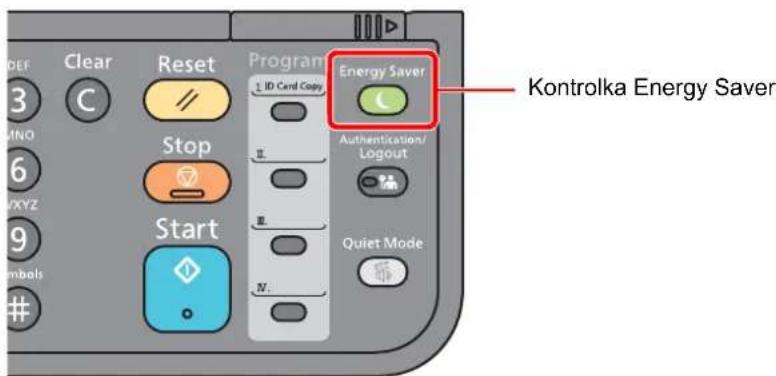
Jestliže jsou během režimu spánku přijata tisková data, zařízení se automaticky probudí a zahájí tisk.
Podobně, jsou-li v režimu spánku přijata faxová data, zařízení se automaticky probudí a začne tisknout.
Chcete-li pokračovat, proved'te následující kroky.
• Stiskněte tlačítko [Energy Saver].
Doba nutná k aktivaci z režimu spánku je následující.
- Do 12 sekund
Podmínky okolního prostředí, například větrání, mohou způsobit pomalejší reakci zařízení.
Automatický spánkový režim
Funkce automatického spánkového režimu automaticky přepne zařízení do spánkového režimu po uplynutí nastavené doby nečinnosti.
Množství času před vstupem do režimu spánku je následující.
- 1 minuta (výchozí nastavení).
Pro změnu přednastaveného času časovače viz:
1 Zobrazení příslušné obrazovky.
Tlačítko [System Menu/Counter] > tlačítko [▲] [▼] > [Společ.nastavení] > tlačítko [OK] > tlačítko [▲] [▼] > [Nast. časovače] > tlačítko [OK] > tlačítko [▲] [▼] > [Časovač spánku] > tlačítko [OK]
2 Nastavte časovač spánku.
1 Zadejte časovač spánku.

POZNÁMKA
Můžete nastavit jakoukoli z níže uvedených hodnot.
• Pro Evropu: 1 až 60 minut
• Mimo Evropu: 1 až 240 minut
Číselnou hodnotu zadejte pomocí numerických kláves nebo pomocí kláves [▲] a [▼].
2 Stiskněte tlačítko [OK].
Pravidla pro režim spánku (modely pro Evropu)
Můžete nastavit, jestli režim spánku platí pro každou z funkcí. Jestliže je zařizení v režimu spánku, nelze rozeznat kartu ID.
Další informace o možnostech nastavení pravidel režimu spánku naleznete v příručce:
Anglický návod k obsluze
1 Zobrazení příslušné obrazovky.
Tlačítko [System Menu/Counter] > tlačítko [▲] [▼] > [Společ.nastavení] > tlačítko [OK] > tlačítko [▲] [▼] > [Nast. časovače] > tlačítko [OK] > tlačítko [▲] [▼] > [Časovač spánku] > tlačítko [OK]
2 Nastavte pravidla spánku.
1 Zvolte funkci, kterou chete nastavit, a stiskněte tlačítko [OK].
[Čtečka karet] se zobrazí, pouze pokud je aktivována sada Card Authentication Kit.
2 Tlačítko [▲] [▼] > [Vypnuto] nebo [Zapnuto] > tlačítko [OK]
Chcete-li provést nastavení pro jinou funkci, zopakujte kroky 2-1 až 2-2.
Úroveň spánku (Úspora energie a Rychlá obnova) (modely mimo Evropu)
Můžete si vybrat mezi následujícími dvěma režimy úrovně spánku. Režim spořič energie a režim rychlá obnova. Jako výchozí je nastaven režim spořič energie.
Režim spořič energie snižuje spotřebu energie ještě více než režim rychlá obnova a umožňuje nastavit režim spánku zvlášť pro každou funkci. Kartu ID nelze rozpoznat.
Pro obnovení stiskněte na ovládacím panelu tlačitko [Energy Saver]. Jsou-li v režimu spánku přijata tisková data, zařízení se automaticky probudí a začne tisknout.
Další informace o možnostech nastavení úrovně spánku naleznete v následující příručce:
Anglický návod k obsluze
1 Zobrazení příslušné obrazovky.
Tlačítko [System Menu/Counter] > tlačítko [▲] [▼] > [Společ.nastavení] > tlačítko [OK] > tlačítko [▲] [▼] > [Nast. časovače] > tlačítko [OK] > tlačítko [▲] [▼] > [Úroveň spánku] > tlačítko [OK]
2 Zvolte úroveň spánku.
Tlačítko [▲] [▼] > [Rychlá obnova] nebo [Spořič energie] > tlačítko [OK]
Jakmile nastavíte [Spořič energie], nastavte dále, má-li se režim spořiče energie používat u každé funkce.
3 Nastavte pravidla spánku.
1 Zvolte funkci, kterou chete nastavit, a stiskněte tlačítko [OK].
[Čtečka karet] se zobrazí, pouze pokud je aktivována sada Card Authentication Kit.
2 Tlačítko [▲] [▼] > [Vypnuto] nebo [Zapnuto] > tlačítko [OK]
Chcete-li provést nastavení pro jinou funkci, zopakujte kroky 3-1 až 3-2.
Nastavení automatického vypnutí (modely pro Evropu)
Nastavení automatického vypnutí se používá pro automatické zastavení napájení při vypnutí.
Výchozí nastavení času jsou 3 dny.
Další informace o možnostech nastavení automatického vypnutí naleznete v příručce:
Anglický návod k obsluze
Tichý režim
Snížená rychlost tisku pro tichý provoz. Tento režim zvolte tehdy, když zvuk provozu zařízení způsobuje nepohodlí. Při stisku tlačítka [Quiet Mode] tlačítko [Quiet Mode] bliká a je Tichý režim je aktivován.
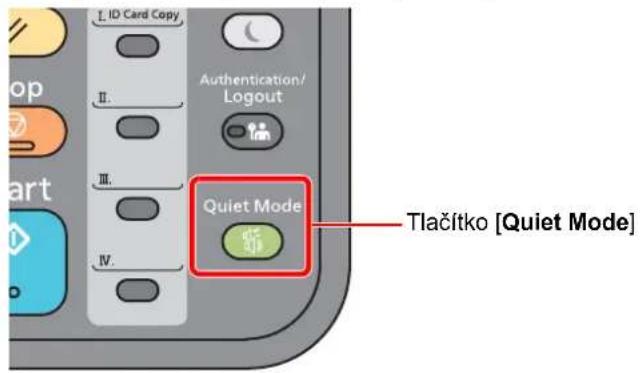
Během tichého režimu bude rychlost provozu zařízení pomalejší než obvykle.
Instalace softwaru
Pokud chcete používat tiskové funkce tohoto zařízení nebo provádět přenosy pomocí rozhraní TWAIN / WIA nebo faxovat z vašeho počítače, instalujte vhodný software na váš počítač z přiloženého DVD (Product Library).
Software na DVD (Windows)
Jako metodu instalace můžete použít buďto funkci [Rychlá instalace] nebo [Vlastní instalace]. [Rychlá instalace] je standardní metodou instalace. Pokud chcete nainstalovat komponenty, které nejsou součástí [Rychlé instalace], použijte [Vlastní instalací].
Více podrobností k Vlastní instalaci naleznete v části:
Vlastní instalace (strana 2-27)
| Software Popis | Rychlá instalace | |
| KX DRIVER | Tento ovladač umožňuje tisk souborů z počítače. Jazyky vícestránkového popisu (PCL XL, KPDL, atd.) jsou podporovány jediným ovladačem. Tento ovladač tiskárny vám umožní plné využití prvků zařízení.Pomocí tohoto ovladače lze vytvářet soubory PDF. | ○ |
| KX XPS DRIVER | Tento ovladač tiskárny podporuje formáty XPS (XML Paper Specification) vyvinuté společností Microsoft Corporation. | - |
| KPDL mini-driver/PCL mini-driver | Jde o mini ovladač firmy Microsoft MiniDriver, který podporuje PCL a KPDL. U prvků a možností zařízení existují určitá omezení, která lze u tohoto ovladače použít. | - |
| FAX Driver | Umožňuje odesílání dokumentů vytvořených počítačovou aplikaci jako fax prostřednictvím zařízení. | - |
| Kyocera TWAIN Driver | Tento ovladač umožňuje skenovat pomocí aplikace vyhovující rozhraní TWAIN. | ○ |
| Kyocera WIA Driver WIA (Windows | Imaging Acquisition) je funkce systému Windows, která umožňuje vzájemnou komunikaci mezi zařízením pro zpracování obrázků, jako je například skener, a aplikací pro zpracování obrázků. Pomocí aplikace vyhovující rozhraní WIA lze pořizovat obrázky, což je praktické, pokud nemáte ve vašem počítači nainstalovanou aplikaci vyhovující rozhraní TWAIN. | - |
| KYOCERA Net Viewer | Tento obslužný program umožňuje monitorovat zařízení na síti. - | |
| Status Monitor | Toto je doplňkové zařízení, které monitoruje stav tiskárny a poskytuje funkcí neustálého hlášení. | ○ |
| KYOCERA Net Direct Print | Tento software umožňuje tisknout soubory PDF bez spouštění programu Adobe Acrobat/Reader. | - |
| FONTS | Jde o písmo zobrazení, které umožňuje, aby příslušné aplikace používaly typy písma zařízení. | ○ |

POZNÁMKA
- Instalaci v systému Windows musí provést uživatel disponující oprávněním správce.
- Ovladače WIA a KX XPS DRIVER nelze instalovat v systému Windows XP.
Instalace softwaru v operačním systému Windows
Rychlá instalace
Následující postup je příkladem instalace softwaru pomocí [Rychlé instalace] v operačním systému Windows 8.1.
Více podrobností k Vlastní instalaci naleznete v části:

Vlastní instalace (strana 2-27)
1 Vložte DVD.
- Instalaci v systému Windows musí provést uživatel disponující oprávněním správce.
- Pokud se zobrazí dialogové okno "Vítá vás Průvodce nově rozpoznaným hardwarem.", vyberte možnost [Storno].
- Pokud se zobrazí obrazovka automatického spuštění, klikněte na [Spustit setup.exe].
- Jestliže se objeví okno správy uživatelských účtů, klikněte na [Ano] ([Povolit]).
2 Zobrazte obrazovku.
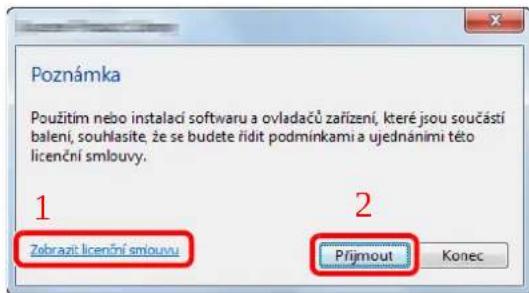
1 Klikněte na [Zobrazit licenční smlouvu] a licenční smlouvu si přečtěte.
2 Klepněte na tlačítko [Přijmout].
3 Zvolte možnost [Express Install].
4 Nainstalujte software.
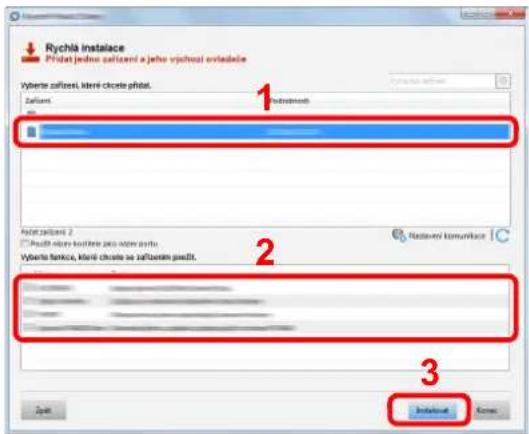
Můžete také vybrat [Use host name for port name] a nastavit, aby byl používán hostitelský název standardního TCP/IP portu. (Nelze použít připojení USB.)

DŮLEŽITÉ
Pokud jsou povolené možnosti Wi-Fi nebo Wi-Fi Direct, ujistěte se, že je zadána adresa IP pro název portu. Instalace může selhat, pokud je zadán název hostitele.

POZNÁMKA
- Zařízení není možné nalézt, pokud není zapnuté. Pokud se počítači nepodaří zařízení najít, ujistěte se, že je připojeno k počítači přes síťový kabel nebo přes USB a že je zapnuté. Poté klikněte na tlačítko C (Znovu načíst).
- Jestliže se objeví okno zabezpečení systému Windows, klikněte na [Přesto nainstalovat tento software].
- Pokud chcete instalovat Status Monitor na verzi systému Windows, která předchází verzi Windows 8, musíte již mít nainstalovanou aplikaci Microsoft .NET Framework 4.0.
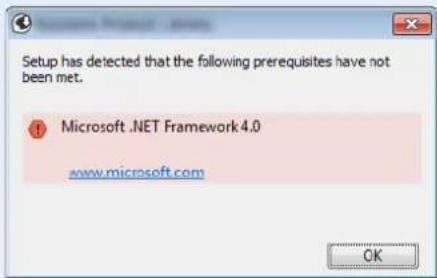
Jakmile se objeví hlášení „Software je připraven k použití.“, můžete začít software používat. Pro tisk zkušební stránky klikněte na políčko „Vytisknout zkušební stranu“ a vyberte zařízení.
Pro ukončení průvodce klikněte na [Dokončit].

POZNÁMKA
Když v operačním systému Windows XP zvolíte [Nastavení zařizení], zobrazí se po odkliknutí tlačítka [Dokončit] dialogové okno pro nastavení zařizení. Zvolte nastavení pro možnosti nainstalované v zařizení. Konfiguraci nastavení zařizení lze provést po dokončení instalace.

Printer Driver User Guide
Pokud se objeví výzva k restartu systému, restartujte počítač dle pokynů. Tímto je proces instalace ovladačů tiskárny dokončen.
Pokud ovladač TWAIN používáte, pokračujte nastavením podle:

Nastavení ovladače TWAIN (strana 2-34)
Vlastní instalace
Následující postup je příkladem instalace softwaru pomocí [Vlastní instalace] v operačním systému Windows 8.1.
1 Vložte DVD.
- Instalaci v systému Windows musí provést uživatel disponující oprávněním správce.
- Pokud se zobrazí dialogové okno "Vítá vás Průvodce nově rozpoznaným hardwarem.", vyberte možnost [Storno].
- Pokud se zobrazí obrazovka automatického spuštění, klikněte na [Spustit setup.exe].
- Jestliže se objeví okno správy uživatelských účtů, klikněte na [Ano] ([Povolit]).
2 Zobrazte obrazovku.
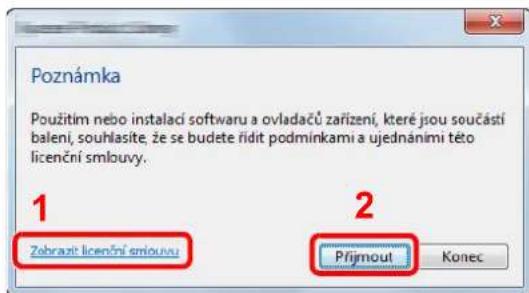
1 Klikněte na [Zobrazit licenční smlouvu] a licenční smlouvu si přečtěte.
2 Klepněte na tlačítko [Přijmout].
3 Zvolte možnost [Custom Install].
4 Nainstalujte software.
1 Vyberte, které zařízení chcete nainstalovat.
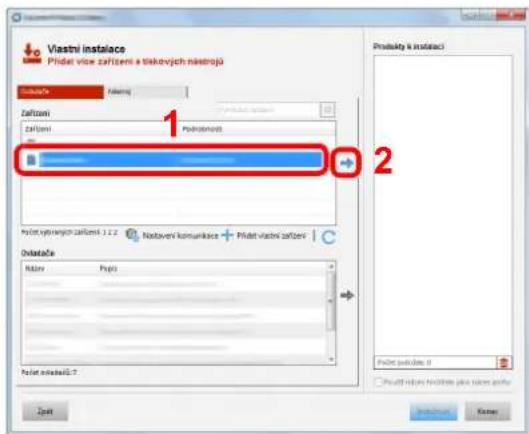
DÜLEŽITÉ
Pokud jsou povolené možnosti Wi-Fi nebo Wi-Fi Direct, ujistěte se, že je zadána adresa IP pro název portu. Instalace může selhat, pokud je zadán název hostitele.
POZNÁMKA
- Zařízení není možné nalézt, pokud není zapnuté. Pokud se počítači nepodaří zařízení najít, ujistěte se, že je připojeno k počítači přes sit'ový kabel nebo přes USB a že je zapnuté. Poté klikněte na tlačitko C (Znovu načist).
- Pokud se nezobrazí vybrané zařízení, stiskněte tlačítko [Add custom device] a vyberte zařízení přímo.
2 Vyberte, který ovladač chcete nainstalovat.
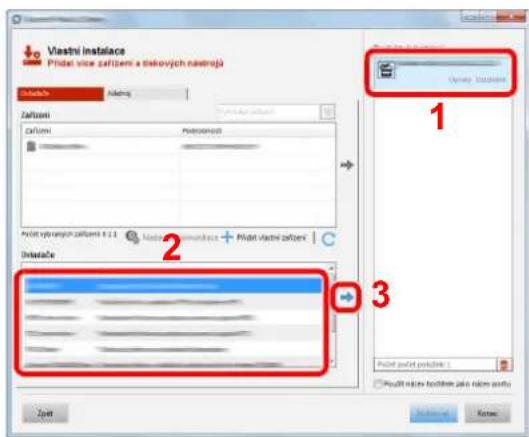
3 Klikněte na záložku [Nástroj] a vyberte obslužný program, který se má nainstalovat.
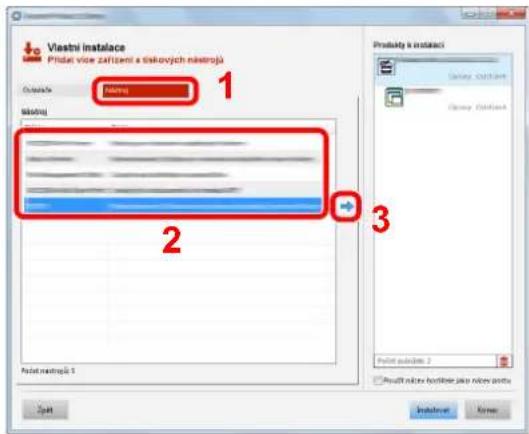
4 Klikněte na [Instalovat].
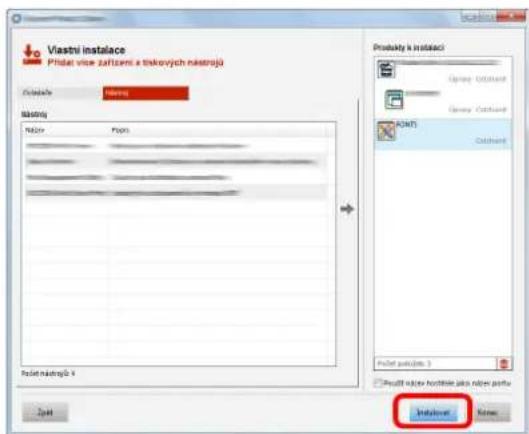

POZNÁMKA
Pokud chcete instalovat Status Monitor na verzi systému Windows, která předchází verzi Windows 8, musíte již mít nainstalovanou aplikaci Microsoft .NET Framework 4.0.
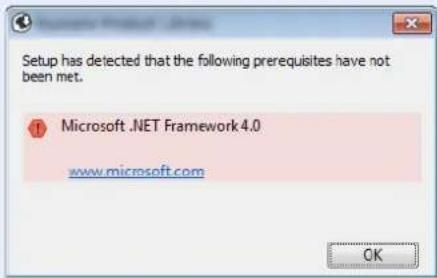
Jakmile se objeví hlášení „Software je připraven k použití.“, můžete začít software používat. Pro tisk zkušební stránky klikněte na políčko „Vytisknout zkušební stranu“ a vyberte zařízení.
Pro ukončení průvodce klikněte na [Dokončit].

POZNÁMKA
Když v operačním systému Windows XP zvolíte [Nastavení zařízení], zobrazí se po odkliknutí tlačítka [Dokončit] dialogové okno pro nastavení zařízení. Zvolte nastavení pro možnosti nainstalované v zařízení. Konfiguraci nastavení zařízení lze provést po dokončení instalace.

Printer Driver User Guide
Pokud se objeví výzva k restartu systému, restartujte počítač dle pokynů. Tímto je proces instalace ovladačů tiskárny dokončen.
Pokud ovladač TWAIN používáte, pokračujte nastavením podle:

Nastavení ovladače TWAIN (strana 2-34)
Odinstalace softwaru
Chcete-li software z počítače odinstalovat, proved'te následující kroky.

POZNÁMKA
Odinstalaci v systému Windows musí provést uživatel disponující oprávněním správce.
1 Zobrazte obrazovku.
V ovládacích tlačítkách klikněte na [Hledat] a poté zadejte do vyhledávacího pole „Odinstalovat Kyocera Product Library“. Ve výsledcích vyhledávání vyberte [Odinstalovat Kyocera Product Library].

POZNÁMKA
V systému Windows 7 klikněte na tlačitko [Start] a poté vyberte možnost [Všechny programy], [Kyocera] a [Odinstalovat Kyocera Product Library]. Poté se objeví průvodce odinstalací.
2 Odinstalujte software.
Zaklikněte zaškrtávací políčko u softwaru, který chcete odstranit.
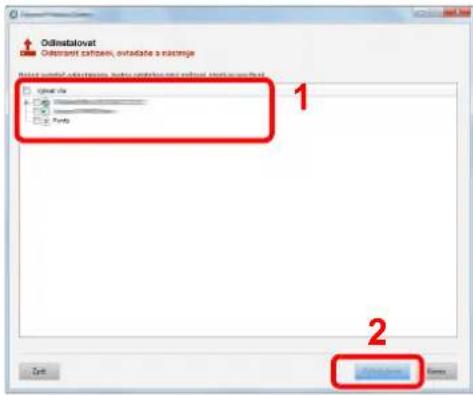
Jestliže se objeví zpráva o restartování systému, restartujte počítač dle instrukcí na obrazovce. Tímto je proces odinstalace softwaru dokončen.

POZNÁMKA
Software lze také odinstalovat pomocí Product Library.
Na obrazovce Product Library klikněte na [Odinstalovat] a podle pokynů na obrazovce dokončete odinstalaci softwaru.
Instalace softwaru na počítači Mac
Funkci tiskárny lze využívat i na počítači Mac.

POZNÁMKA
- Instalaci v operačním systému MAC OS musí provést uživatel disponující oprávněním správce.
- Tisknete-li z počitače Macintosh, nastavte emulaci zařizení na [KPDL] nebo [KPDL(Auto)].
Viz Anglický návod k obsluze.
- Jste-li připojeni přes Bonjour, povolte připojení Bonjour v síťových nastaveních počítače.
Viz Anglický návod k obsluze.
- Na obrazovce ověření zadejte jméno a heslo používané pro přístup do operačního systému.
- Tisknete-li prostřednictvím aplikace AirPrint, nemusíte software instalovat.
1 Vložte DVD.
Dvakrát klikněte na ikonu [Kyocera].
2 Zobrazte obrazovku.
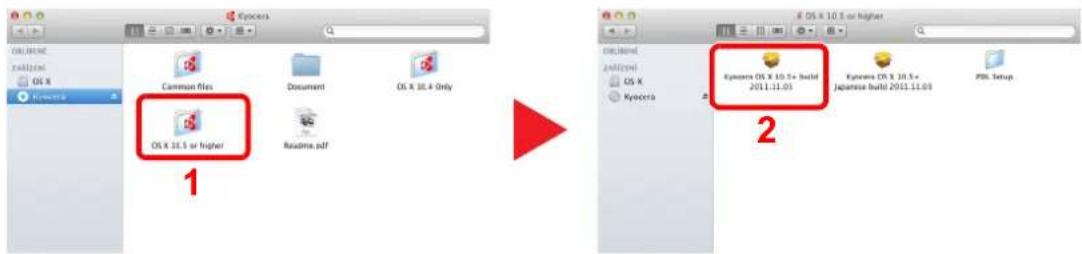
Podle toho, jakou verzi systému Mac OS používáte, klikněte dvakrát na [Kyocera OS X x.x].
3 Nainstalujte ovladač tiskárny.
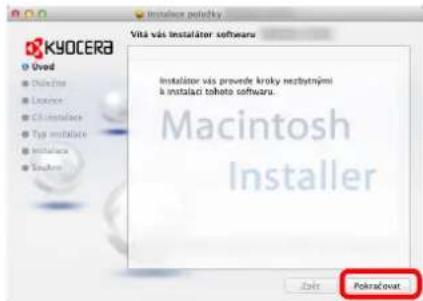
Nainstalujte ovladač tiskárny dle instrukcí instalačního softwaru.
Tímto je instalace ovladačů tiskárny dokončena.
V případe spojení pomocí USB je zařízení automaticky rozpoznáno a připojeno. Pokud používáte připojení přes IP adresu, je třeba provést níže uvedená nastavení.
4 Proved'te konfiguraci tiskárny.
1 Otevřete okno Předvolby systému a přidejte tiskárnu.
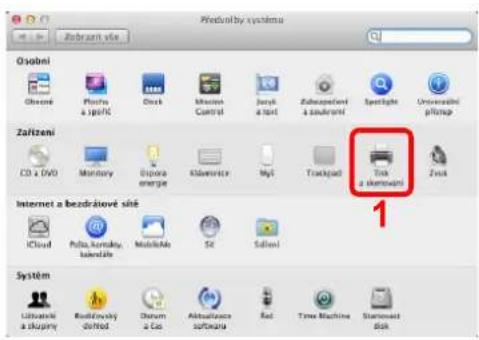

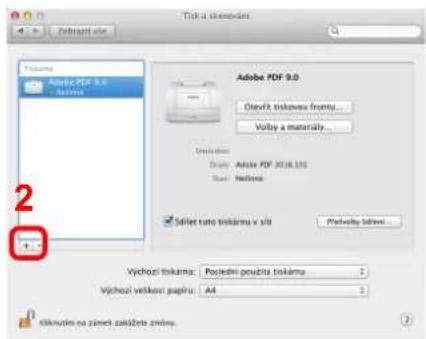
2 Vyberte [Výchozí] a klikněte na položku, která se zobrazí v poli "Název".
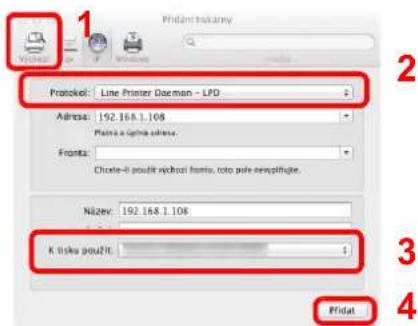
3 Zvolte ovladač u položky „K tisku použít“.

POZNÁMKA
Používáte-li připojení přes IP adresu, klikněte na ikonu IP pro připojení IP a zadejte název hostitele a IP adresu. Číslo, které jste zadali u položky „Adresa“, se automaticky objeví i v položce „Název“. Podle potřeby provedte změnu.
3 Zvolte možnosti dostupné pro zařízení.
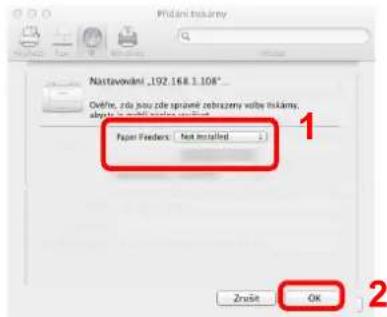
4 Zvolené zařízení se přidá.
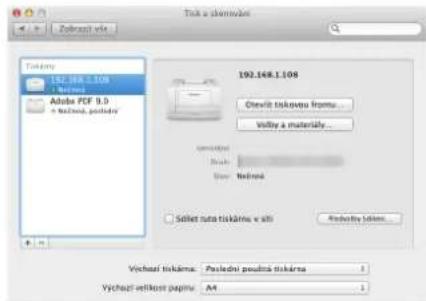
Nastavení ovladače TWAIN
Registrujte zařízení k ovladači TWAIN. Pokyny vyplývají z prvků rozhraní, které se objevují v systému Windows 8.1.
1 Zobrazte obrazovku.
1 V ovládacích tlačítkách klikněte na možnost [Hledat] a poté zadejte do vyhledávacího pole „TWAIN Driver Setting“. Ve výsledcích vyhledávání vyberte [TWAIN Driver Setting].

POZNÁMKA
V systému Windows 7 stiskněte tlačítko [Start], vyberte položku [Všechny programy], [Kyocera] a poté [TWAIN Driver Setting]. Zobrazí se obrazovka ovladače TWAIN.
2 Klikněte na [Přidat].
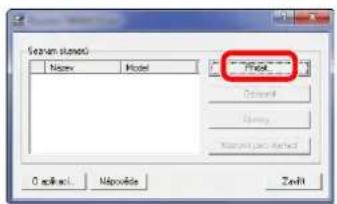
2 Proved'te konfiguraci ovladače TWAIN.
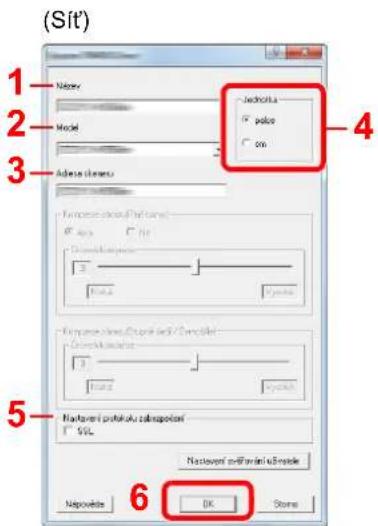
1 Zadejte název zařízení.
2 Zvolte zařízení ze seznamu.
3 Zadejte IP adresu zařízení nebo název hostitele.
4 Z vol t e m ěrnou jednotku.
5 Použiváte-li SSL, zaškrtněte políčko u SSL.
6 Klikněte na tlačítko [OK].
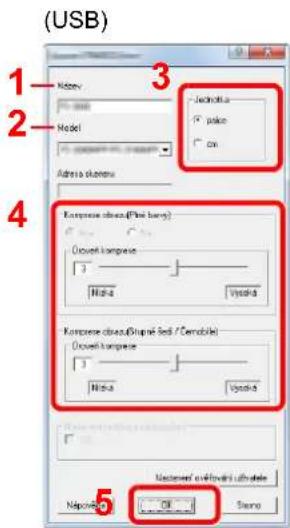
1 Zadejte název zařízení.
2 Zvolte zařízení ze seznamu.
3 Z vol t e m ěrnou jednotku.
4 Nastavte úroveň komprimace.
5 Klikněte na tlačítko [OK].

POZNÁMKA
Jestliže IP adresu zařízení nebo název hostitele neznáte, kontaktujte Správce.
3 Dokončete registraci.
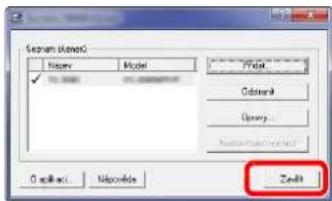

POZNÁMKA
Pro odstranění přidaného zařízení klikněte na [Odstranit]. Pro změnu názvu klikněte na [Úpravy].
Nastavení ovladače WIA
Zaregistrujte zařízení k ovladači WIA. Pokyny vyplývají z prvků rozhraní, které se objevují v systému Windows 8.1.
1 Zobrazte obrazovku.
1 V ovládacích tlačitkách klikněte na možnost [Hledat] a poté zadejte do vyhledávacího pole „Zobrazit skenery a fotoaparáty“. Ve výsledcích vyhledávání vyberte [Zobrazit skenery a fotoaparáty], a poté se zobrazí obrazovka Skenery a fotoaparáty.

POZNÁMKA
V operačním systému Windows 7 klikněte na tlačítko [Start] a zadejte [Skener] do [Prohledat programy a soubory]. Klikněte na [Zobrazit skenery a fotoaparáty] v seznamu vyhledávání, pak se zobrazí obrazovka skenerů a kamer.
2 Vyberte stejné jméno, jako má toto zařízení v ovladačích WIA, a klikněte na [Vlastnosti].
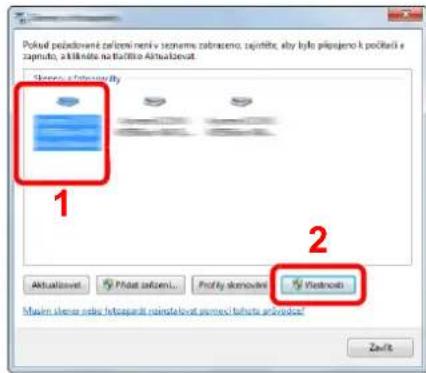
2 Proved'te konfiguraci ovladače WIA.
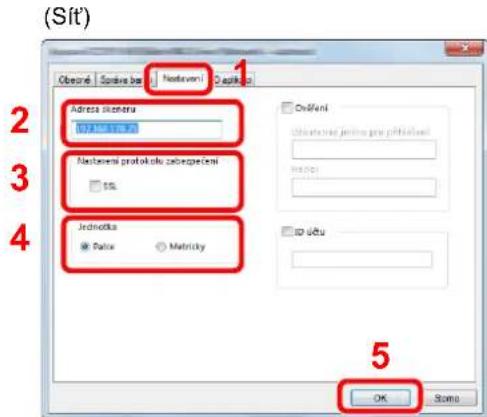
1 Klikněte na záložku [ Nastavení].
2 Zadejte IP adresy zařízení nebo název hostitele.
3 Používáte-li SSL, zaškrtněte políčko u SSL.
4 Z vol t e m ěrnou jednotku.
5 Klikněte na tlačítko [OK].
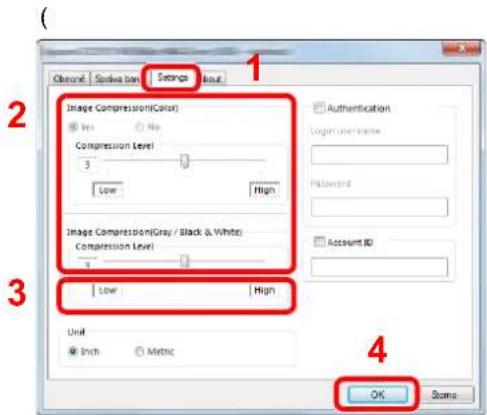
1 Klikněte na záložku [ Nastavení].
2 Nastavte úroveň komprimace.
3 Z vol t e m ěrnou jednotku.
4 Klikněte na tlačítko [OK].
Kontrola počitadla
Kontrola počtu vytistěných a naskenovaných listů.
2 Zkontrolujte počitadlo.
Vyberte položku, kterou chcete zkontrolovat, a stiskněte tlačitko [OK].
Command Center RX
Pokud je zařízení připojeno do sítě, můžete provést různá nastavení pomocí Command Center RX.
Tato kapitola vysvětluje, jak spustit Command Center RX a jak měnit nastavení zabezpečení a název hostitele.
Command Center RX User Guide

POZNÁMKA
Pro úplný přístup k možnostem na stránkách Command Center RX zadejte uživatelské jméno a heslo a poté klikněte na [Login]. Díky předem definovanému administrátorskému heslu má uživatel přístup ke všem stránkám, a to včetně schránky dokumentů, adresáře a nastavení v navigačním menu. Výrobní implicitní nastavení pro výchozího uživatele s administrátorským oprávněním je zobrazeno níže. (Jsou rozlišována velká a malá písmena (rozlišování velikosti písma).)
Login User Name: Admin Login Password: Admin
Nastavení, která mohou administrátor a hlavní uživatelé upravit v Command Center RX, jsou následující.
| Nastavení Popis Správce | Běžný uživatel | ||
| Device Information | Umožňuje zkontrolovat strukturu zařízení. | ○ | ○ |
| Job Status | Zobrazí všechny informace o zařízení, a to včetně tiskových a skenovacích úloh, uložených a plánovaných úloh, nebo seznam provedených úloh. | ○ | ○ |
| Document Box^*1 | Konfiguruje nastavení související se schránkou úloh. - | ○ | |
| Address Book | Vytvořte, upravte či vymažte adresy a skupiny adres. | ○ | ○^*2 |
| Device Settings | Proved'te nastavení zařízení. | ○ | - |
| Function Settings | Proved'te pokročilá nastavení. | ○ | - |
| Network Settings | Proved'te pokročilá nastavení sítě. | ○ | - |
| Security Settings | Proved'te pokročilá nastavení zabezpečení. | ○ | - |
| Management Settings | Proved'te pokročilá nastavení managementu. | ○ | - |
*1 Je vyžadováno rozšíření paměti nebo paměťová karta SD/SDHC.
*2 To, zda přihlášený uživatel bude schopen konfigurovat některá z nastavení, záleží na jeho oprávněních.

POZNÁMKA
Odtud byly odstraněny informace o nastavení faxu.
Návod k obsluze faxu
Přístup do Command Center RX
1 Zobrazte obrazovku.
1 Spustte webový prohlížeč.
2 Zadejte IP adresu nebo název hostitele do lišty pro adresu nebo umístění.
Klikněte na položky v následujícím pořadí a zkontrolujte IP adresu zařízení a název hostitele.
Tlačítko [System Menu/Counter] > tlačítko [▲] [▼] > [Zpráva] > tlačítko [OK] > tlačítko [▲] [▼] > [Tisk zprávy] > tlačítko [OK] > tlačítko [▲] [▼] > [Stavová stránka] > tlačítko [OK] > [Ano]
Příklady: https://192.168.48.21/ (pro IP adresu)
https://MFP001 (pokud je název hostitele "MFP001")
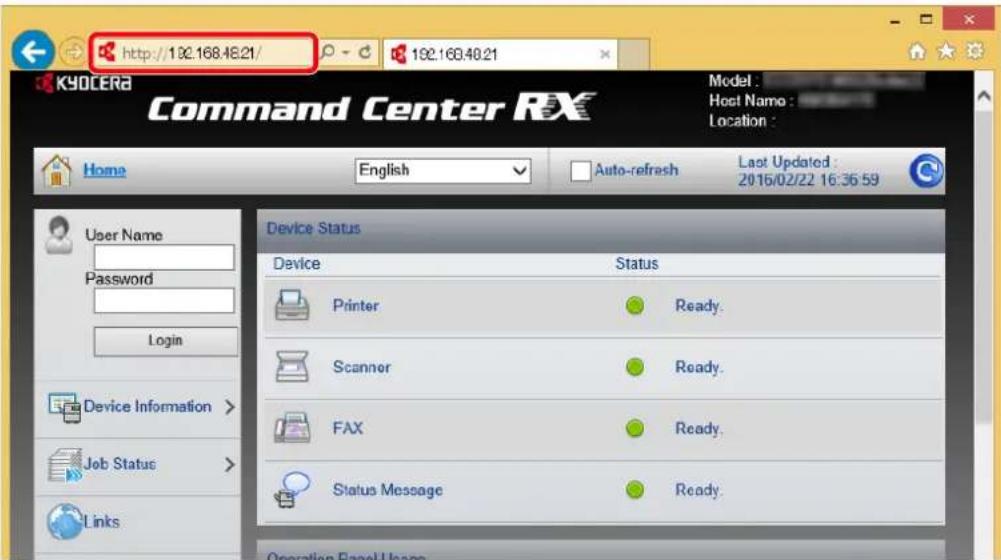
Webová stránka uvádí základní informace o zařízení a nástroji Command Center RX a jejich aktuální stav.

POZNÁMKA
Pokud se zobrazí hlášení "There is a problem with this website's security certificate." (Došlo k problému s certifikátem zabezpečení webové stránky.), nakonfigurujte certifikát.

Command Center RX User Guide
V procesu lze pokračovat, i když certifikát není nakonfigurován.
2 Konfigurace funkce.
Vyberte kategorii v navigační oblasti na levé straně obrazovky.

POZNÁMKA
Pro úplný přístup k možnostem na stránkách Command Center RX zadejte uživatelské jméno a heslo a poté klikněte na [Login]. Díky předem definovanému administrátorskému heslu má uživatel přístup ke všem stránkám, a to včetně schránky dokumentů, adresáře a nastavení v navigačním menu. Výrobní implicitní nastavení pro výchozího uživatele s administrátorským oprávněním je zobrazeno níže. (Jsou rozlišována velká a malá písmena (rozlišování velikosti písma).)
Login User Name: Admin
Login Password: Admin
Úpravy nastavení zabezpečení
1 Zobrazte obrazovku.
1 Spustte webový prohlížeč.
2 Zadejte IP adresu nebo název hostitele do lišty pro adresu nebo umístění.
Klikněte na položky v následujícím pořadí a zkontrolujte IP adresu zařizení a název hostitele.
Tlačítko [System Menu/Counter] > tlačítko [▲] [▼] > [Zpráva] > tlačítko [OK] > tlačítko [▲] [▼] > [Tisk zprávy] > tlačítko [OK] > tlačítko [▲] [▼] > [Stavová stránka] > tlačítko [OK] > [Ano]
3 Přihlaste se s oprávněními správce.
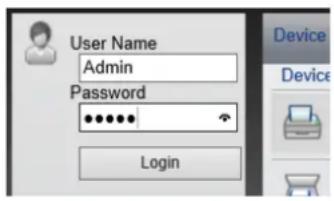
Výchozí nastavení z továrny pro výchozího uživatele s právy správce je ukázáno níže. (Jsou rozlišována velká a malá písmena (rozlišování velikosti písma).)
Login User Name: Admin
Login Password: Admin
4 Klikněte na [Security Settings].
2 Proved'te nastavení zabezpečení.
V nabídce [Security Settings] vyberte nastavení, které chcete upravit.
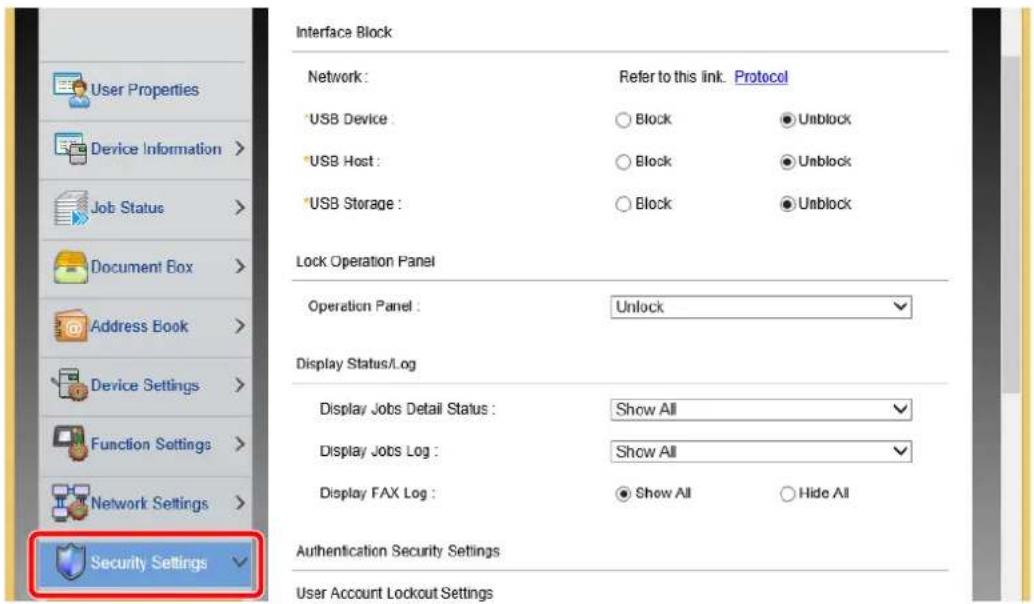
Pro více podrobností nastavení certifikátů viz:

Command Center RX User Guide
Změna Informací o zařízení
1 Zobrazte obrazovku.
1 Spustte webový prohlížeč.
2 Zadejte IP adresu nebo název hostitele do lišty pro adresu nebo umístění.
Klikněte na položky v následujícím pořadí a zkontrolujte IP adresu zařizení a název hostitele.
Tlačítko [System Menu/Counter] > tlačítko [▲] [▼] > [Zpráva] > tlačítko [OK] > tlačítko [▲] [▼] > [Tisk zprávy] > tlačítko [OK] > tlačítko [▲] [▼] > [Stavová stránka] > tlačítko [OK] > [Ano]
3 Přihlaste se s oprávněními správce.
Výchozí nastavení z továrny pro výchozího uživatele s právy správce je ukázáno níže. (Jsou rozlišována velká a malá písmena (rozlišování velikosti písma).)
Login User Name: Admin
Login Password: Admin
4 V nabídce [Device Settings] klikněte na položku [System].
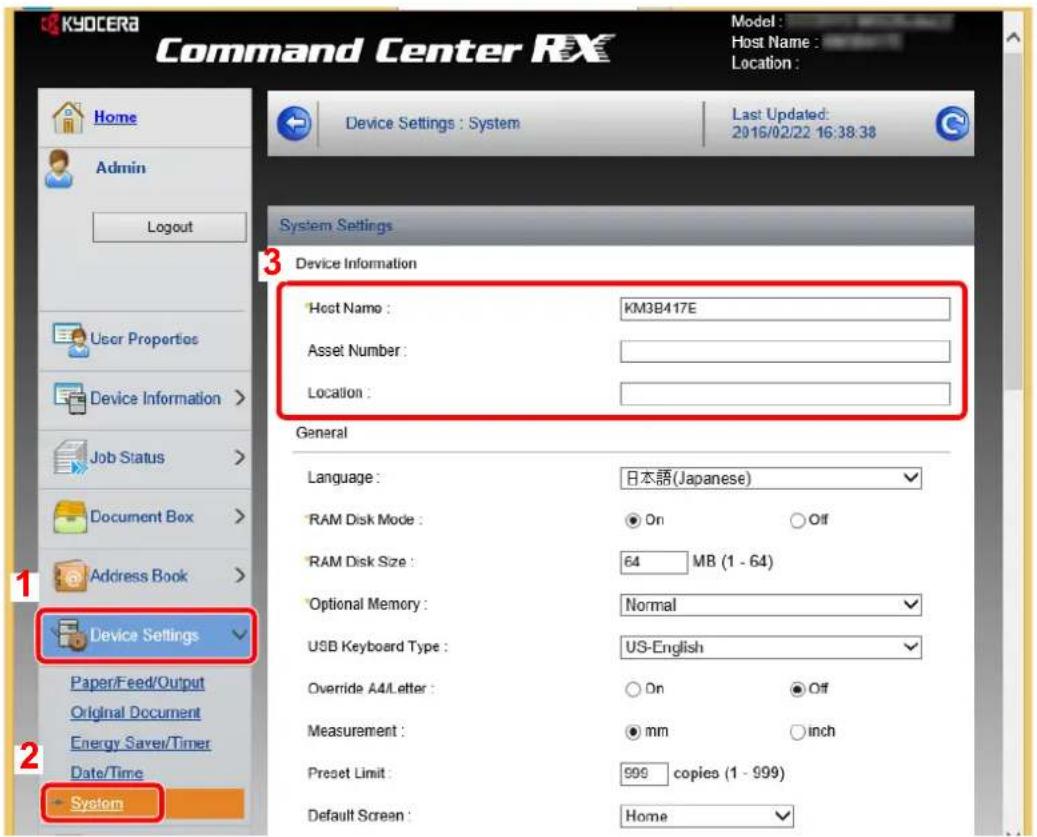
2 Zadejte název hostitele.
Zadejte informace o zařízení a klikněte na [Submit].

DŮLEŽITÉ
Po změně nastavení restartujte sít' nebo vypněte a zapněte zařízení.
Pro restart sitě klikněte na tlačítko [Reset] v nabídce [Management Settings], poté pod „Restart“ klikněte na [Restart Network].
3 Příprava před použitím
Tato kapitola popisuje následující činnosti.
Vkládání papíru 3-2
Opatření při vkládání papíru 3-2
Výběr jednotek podavače papíru 3-3
Vkládání do zásobníku 1 3-4
Vkládání do zásobníku 2 3-7
Opatření na výstupu papíru 3-9
Zarážka papíru 3-9
Příprava na odeslání dokumentu do sdílené složky v počítači 3-10
Jak zjistit název počítače a celý název počítače 3-10
Jak zjistit uživatelské jméno a název domény 3-11
Vytvoření sdílené složky a ověření názvu sdílené složky 3-12
Konfigurace Firewallu systému Windows 3-15
Vkládání papíru
Opatření při vkládání papíru
Po otevření nového balíku papíru nejprve rychlým prolistováním oddělte jednotlivé listy, a teprve potom je vložte podle následujícího postupu.
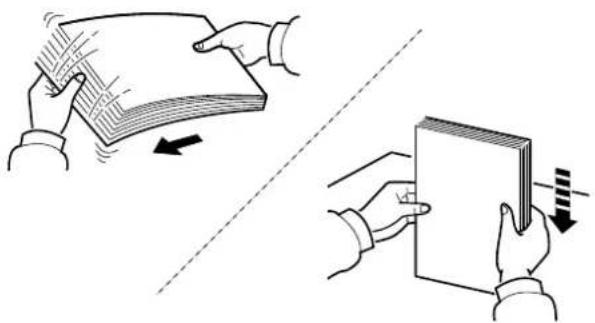
Stožek papíru prolistujte, pak s ním zaklepejte o rovný povrch.
Dále je třeba dbát na následující:
- Je-li papír zvlněný nebo přeložený, před vložením jej narovnejte. Zvlněný nebo přeložený papír se může vzpříčit.
- Jelikož vlhkost může způsobovat potíže, nevystavujte otevřené balíky papíru vysoké vlhkosti. Po naplnění zásobníků nebo univerzálního zásobníku uzavřete zbývající papír do skladovacího sáčku.
- Pokud zařízení nebudete delší dobu používat, chraňte veškerý papír před vlhkostí jeho vyjmutím ze všech zásobníků a uzavřením do skladovacího sáčku.

DŮLEŽITÉ
Pokud provádíte kopírování na použitý papír (papír, který již byl použit k tisku), nepoužívejte papíry, které jsou sešité nebo spojené sponkou. To by mohlo poškodit zařízení nebo způsobit nízkou kvalitu obrazu.

POZNÁMKA
Pokud používáte zvláštní papír, například hlavičkový, děrovaný nebo papír s předtištěným vzorem, například s logem nebo názvem společnosti, viz pokyny v:

Anglický návod k obsluze
Výběr jednotek podavače papíru
Zvolte jednotky podavače papíru podle formátu a typu papíru.
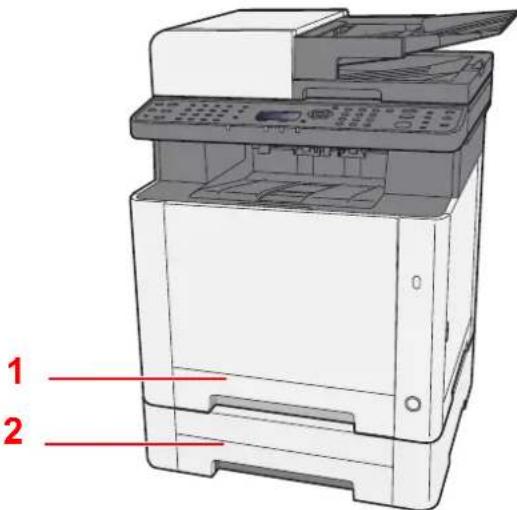
| Č. | Název | Formát papíru | Druh papíru | Kapacita | Strana |
| 1 Zásobník 1 | A4, B5, A5-R, A5, A6, B6, Legal, Oficio II, Letter, Executive,Statement-R, Folio, 16K,216 × 340 mm, ISO B5, Vlastní | Běžný, S předtiskem, Lepený, Recyklovaný, Hrubý, Hlavičkový, Barva, S perforací, Silný, Vysoká kvalita, Vlastní 1 až 8 | 250 listů(80 g/m2) | strana 3-4 | |
| 2 | Zásobník 2 strana 3-7 | ||||

POZNÁMKA
- Počet listů, které lze vložit do zásobníku, se liší podle vašeho regionu a podle typu papíru.
- Nepoužívejte papír do inkoustových tiskáren ani papír se speciálním povrchem. (Takový papír se může v tiskárně vzpříčit nebo způsobit jiné problémy.)
- Pro barevný tisk vyšší kvality použijte speciální papír.
Vkládání do zásobníku 1
1 Zcela zásobník 1 vytáhněte ze zařízení.
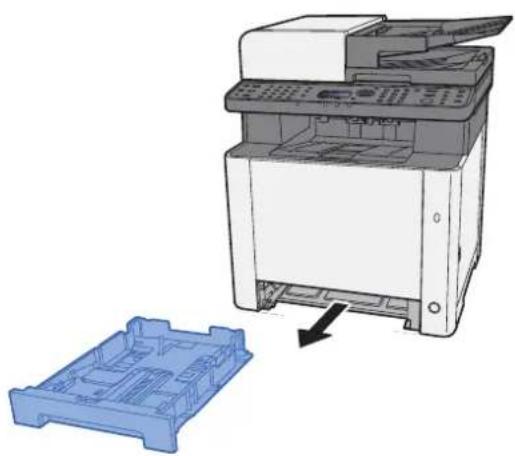
2 Posuňte vodítko délky papíru do správné pozice.
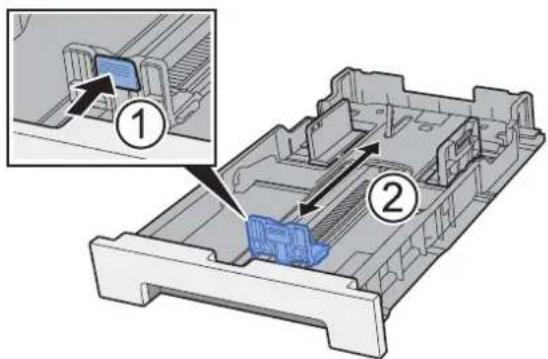
Při použití formátů Folio, Oficio II či Legal
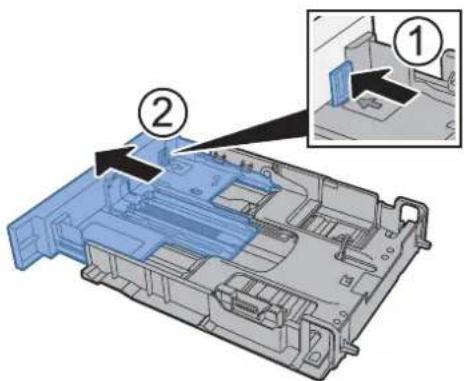
V některých regionech se zásobník dodává s krytem. Pokud je zásobník opatřen krytem, otevřete kryt a upravte vodítko.
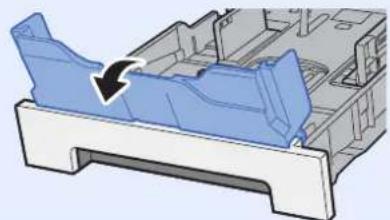
3 Upravte pozici vodítek šířky papíru, umístěných na levé a pravé straně zásobníku 1.
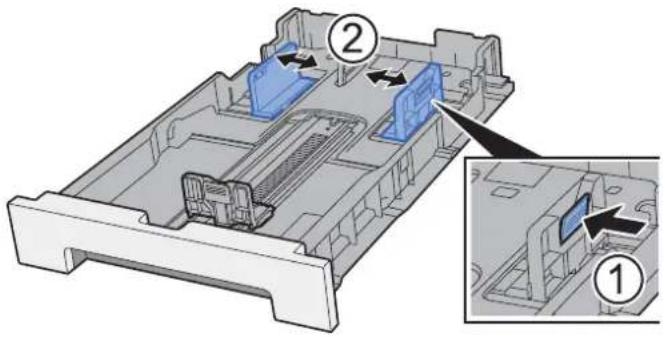
Pokud je zásobník opatřen krytem, zavřete kryt.
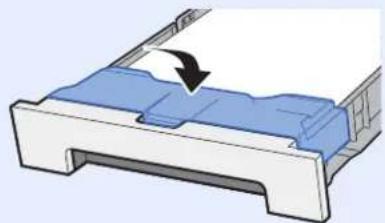
- Papír vložte tiskovou stranou nahoru.
- Nový balík papíru po vyjmutí z obalu nejprve prolistujte, a teprve pak jej vložte do univerzálního zásobníku.

Opatření při vkládání papíru (strana 3-2)
- Před vložením papír zkontrolujte, zda není zvlněný nebo přeložený. Zvlněný nebo přeložený papír může způsobit vzpríčení papíru.
- Ujistěte se, že vložený papír nepřesahuje rysku maximální kapacity (viz obrázek výše).
- Pokud vložíte papír a neupravíte vodítka délky a šířky papíru, papír se může zkroutit a zaseknout.
5 Opatrně zasuňte zásobník 1 zpět.
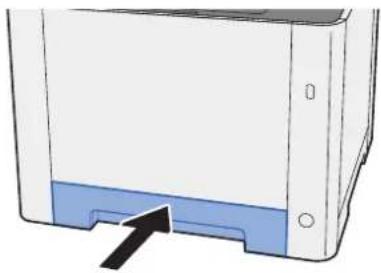
Pokud jsou používány formáty Folio, Oficio II nebo Legal, zásobník se ze zařízení vysune.
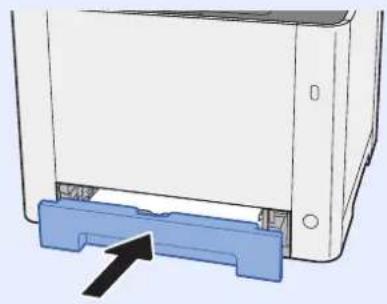
Vyberte formát a typ papíru.
Viz Anglický návod k obsluze.
Vkládání do zásobníku 2
1 Zásobník 2 zcela vytáhněte ze zařízení.
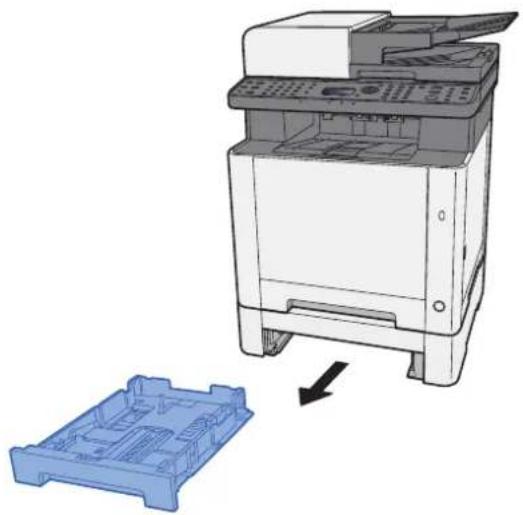
2 Posuňte vodítko délky papíru do správné pozice.
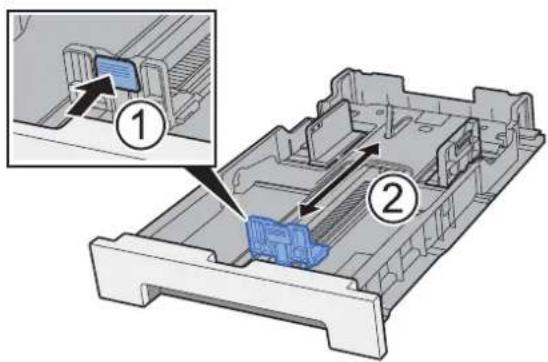
3 Upravte pozici vodítek šířky papíru, umístěných na levé a pravé straně zásobníku 2.
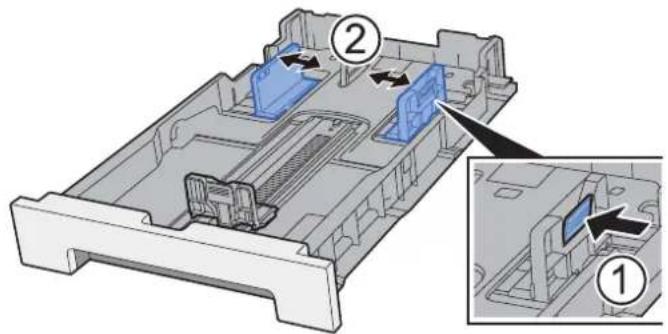
- Papír vložte tiskovou stranou nahoru.
- Nový balík papíru po vyjmutí z obalu nejprve prolistujte, a teprve pak jej vložte do univerzálního zásobníku.

Opatření při vkládání papíru (strana 3-2)
- Před vložením papír zkontrolujte, zda není zvlněný nebo přeložený. Zvlněný nebo přeložený papír může způsobit vzpríčení papíru.
- Ujistěte se, že vložený papír nepřesahuje rysku maximální kapacity (viz obrázek výše).
- Pokud vložíte papír a neupravíte vodítka délky a šířky papíru, papír se může zkroutit a zaseknout.
5 Opatrně zasuňte zásobník 2 zpět.
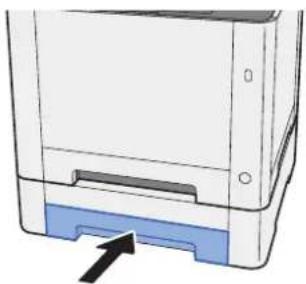
Vyberte formát a typ papíru.

Viz Anglický návod k obsluze.
Opatření na výstupu papíru
Zarážka papíru
Používáte-li formát papíru B5/Letter nebo větší, otevřete zarážku papíru, jak je uvedeno na obrázku.
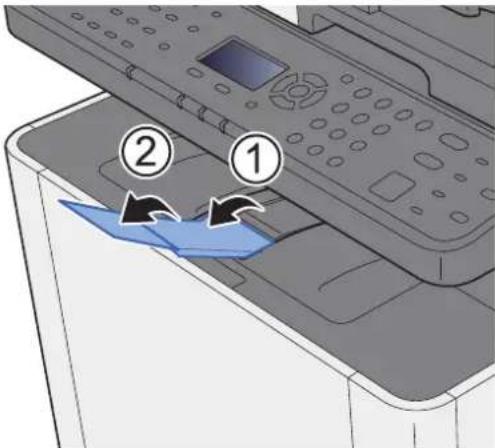
Příprava na odeslání dokumentu do sdílené složky v počítači
Zkontrolujte informace, které je třeba na zařízení nastavit, a vytvořte v počítači složku pro příjem dokumentů. V následujícím popisu jsou použity obrazovky operačního systému Windows 8.1. Podrobnosti na obrazovkách budou v jiných verzích systému Windows odlišné.

POZNÁMKA
Přihlaste se do systému Windows s oprávněním správce.
Jak zjistit název počítače a celý název počítače
Zkontrolujte název počítače a celý název počítače.
1 Zobrazte obrazovku.
V operačním systému Windows 8.1 klikněte na obrazovce Start pravým tlačítkem myši na možnost [PC] a vyberte [Vlastnosti]. Nebo klikněte pravým tlačítkem na ikonu okna a vyberte [Systém].
Ve Windows 8 vyberte plochu na obrazovce Start, klikněte pravým tlačítkem na [Počítač] z nabídky [Knihovny], a poté vyberte [Vlastností].

POZNÁMKA
V systému Windows XP pravým tlačitkem klikněte na [Můj počítač] a zvolte [Vlastnosti]. Zobrazí se dialogové okno [Vlastnosti systému]. V okně, které se zobrazí, klikněte na kartu [Název počítače].
V operačním systému Windows 7 klikněte na tlačítko [Start], zvolte [Počítač] a poté [Vlastnosti systému].
V operačním systému Windows 10 klikněte pravým tlačítkem myši na tlačítko [Start] a zvolte [Systém].
2 Zkontrolujte název počítače.

Zkontrolujte název počítače a celý název počítače.
Příklad obrazovky:
Název počítače: PC001
Celý název počítače: PC001.abcdnet.com
Windows XP:
Jestliže celý název počítače neobsahuje tečku (.), pak jsou celý název počítače a název počítače totožné.
Jestliže celý název počítače obsahuje tečku (.), pak je řada znaků v celém názvu počítače před tečkou (.) názvem počítače.
Příklad: PC001.abcdnet.com
PC001 je název počítače
PC001.abcdnet.com je celý název počítače.
Po zkontrolování názvu počítače klikněte na tlačítko × [Zavřít], kterým obrazovku „Vlastnosti systému“ zavřete.
Po zkontrolování názvu počítače v systému Windows XP klikněte na tlačitko [Zrušít], kterým zavřete obrazovku "Vlastnosti systému".
Jak zjistit uživatelské jméno a název domény
Zkontrolujte název domény a uživatelské jméno pro přihlášení do systému Windows.
1 Zobrazte obrazovku.
V ovládacích tlačítkách vyberte možnost [Hledat], a poté do vyhledávacího pole zadejte „příkazový řádek“. Ve výsledcích vyhledávání vyberte [Příkazový řádek].
V operačním systému Windows 7 klikněte na tlačítko [Start], zvolte [Všechny programy] (nebo [Programy]), [Příslušenství] a poté [Příkazový řádek].
V operačním systému Windows 10 klikněte pravým tlačítkem myši na tlačítko [Start] a zvolte [Příkazový řádek].
Otevře se okno příkazového řádku.
2 Zkontrolujte název domény a uživatelské jméno.
V příkazovém řádku zadejte "net config workstation" a pak stiskněte klávesu [Enter].
![Microsoft Windows [Uverso 6.1.7500] Copyright (<) 2009 Microsoft Corporation. Všechna práva vyhrazena. C:\Users\james.smith>net config workstation Název posítáce Celő název posítáce Užvatelské jméno James.smith Pracouní stanice je aktivní v NetBI_Topip_ Verze softwaru Windows ? Enterprise Doména pracovní stanice TFIhlášuvaci domena ABCOMET Casový limit atevření COM (s) Počet bajtů odeslání COM Casový limit odeslání COM (ms) Příkas byl úspěné dokončen. C:\Users\james.smith>_](/content/2026/05/856694/images/acbb26679de46c70ca59093a86cd0b1408d7ed3b905f07041c65e5e388ae6186.jpg)
Zkontrolujte uživatelské jméno a název domény.
Příklad obrazovky:
Uživatelské jméno: james.smith
Název domény: ABCDNET
Vytvoření sdílené složky a ověření názvu sdílené složky
Vytvořte sdílenou složku v cílovém počítači, do níž bude dokument uložen.

POZNÁMKA
Jestliže ve Vlastnostech systému existuje pracovní skupina, provedte konfiguraci nastavení dle instrukcí níže, aby byl přístup ke složce umožněn pouze určitým uživatelům nebo skupině.
1 V Ovládacích tlačítkách vyberte [Nastavení], a poté vyberte [Ovládací panely], [Vzhled a přizpůsobení] a poté [Možnosti složky].

V systému Windows XP klepněte na ikonu [Můj počítač] a vyberte položku [Možnosti složek] v nabídce [Nástroje].
V operačním systému Windows 7 v nabídce [Start] vyberte [Ovládací panely], [Vzhled a přizpůsobení] a poté [Možnosti složky].
V operačním systému 10 otevřete v Průzkumníku souborů okno a vyberte možnost [Zobrazit], [Možnosti] a poté [Možnosti složky].
2
![Ujistěte se, že se nacházíte v záložce [Zobrazení]. 1 2 3](/content/2026/05/856694/images/5f71632c24076503bb875f495a723a10311982e62f6b8fece32d65531d085954.jpg)
Odstraňte zaškrtnutí z [Používat průvodce sdílením (doporučeno)] v části "Upřesnit nastavení".
V systému Windows XP klikněte na kartu [Zobrazení], a pak odstraňte zaškrtnutí z [Používat zjednodušené sdílení souborů (doporučeno)] v části "Upřesnit nastavení".
1 Vytvořte složku.
1 Vytvořte ve svém počítači složku.
Například můžete na ploše vytvořit složku s názvem „scannerdata"
2 Klepněte pravým tlačítkem myši na složku "scannerdata", vyberte položku [Vlastnosti], a klikněte na možnost [Sdílení] a [Rozšířené možnosti sdílení].
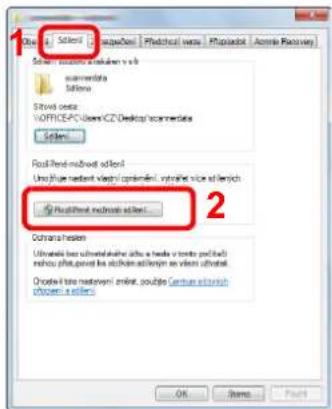
V systému Windows XP klikněte pravým tlačítkem na složku "scannerdata" a zvolte [Sdílení a zabezpečení] (nebo [Sdílení]).
2 Proved'te konfiguraci nastavení oprávnění.
1 Zaškrtněte políčko [Sdílet tuto složku] a klepněte na tlačítko [Oprávnění].
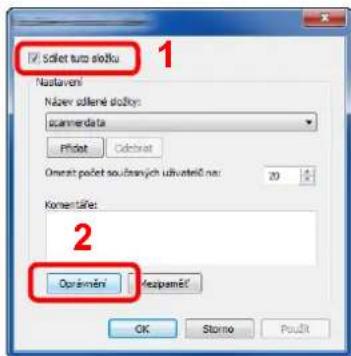
V systému Windows XP vyberte položku [Sdílet tuto složku] a klikněte na tlačitko [Oprávnění].
2 Poznamenejte si [Název sdílené složky].
3 Klikněte na tlačítko [Přidat].
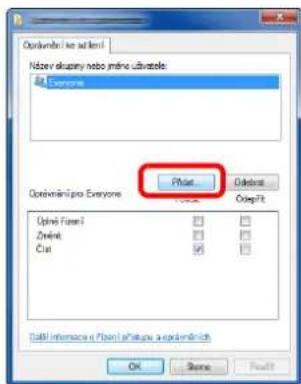
4 Zadejte umístění.
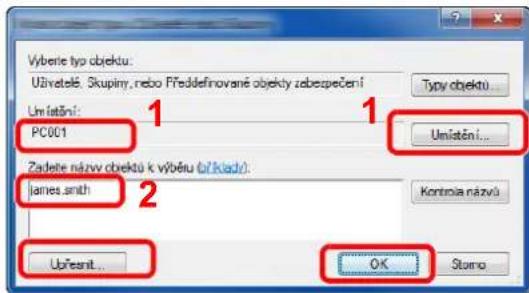
1 Pokud je název počítače, který jste si poznamenali na strana 3-10, stejný jako název domény:
Pokud se v poli "V tomto umístění" nezobrazuje název počítače, klikněte na [Umístění], vyberte název počítače, a klikněte na tlačítko [OK].
Příklad: PC001
Pokud název počítače, který jste si poznamenali na strana 3-10, není stejný jako název domény:
Pokud se v poli „V tomto umístění“ nezobrazuje text za první tečkou (.) z úplného názvu počítače, klikněte na [Umístění], vyberte text za první tečkou (.), a klikněte na tlačitko [OK].
Příklad: abcdnet.com
Jak zjistit uživatelské jméno a název domény (strana 3-11)
2 Do textového pole zadejte uživatelské jméno, které jste si poznamenali na strana 3-11, a klikněte na tlačitko [OK].
Uživatelské jméno lze také vybrat kliknutím na tlačítko [Upřesnit].
5 Pro zvoleného uživatele nastavte povolení přístupu.
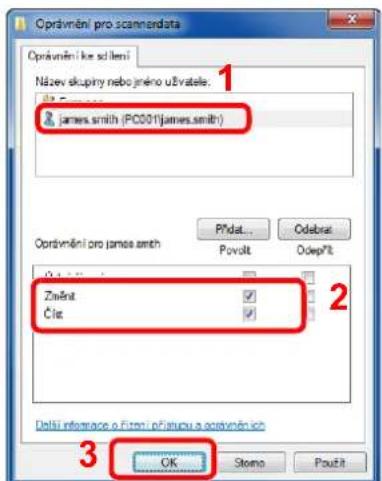
V systému Windows XP přejděte ke kroku 7.
1 Vyberte uživatele, kterého jste zadali.
2 U oprávnění „Změnit“ a „Číst“ zaškrtněte políčko [Povolit]
3 Stiskněte tlačítko [OK].

POZNÁMKA
Nastavení "Everyone" povolí sdílení se všemi uživateli v síti. Pro posílení bezpečnosti se doporučuje vybrat "Everyone" a odstranit zaškrtnutí [Povolit] pro "Číst".
6 Klikněte na tlačítko [OK] na obrazovce Rozšířené možnosti sdílení a zavřete obrazovku.
7 Zkontrolujte podrobnosti v záložce [Zabezpečení].
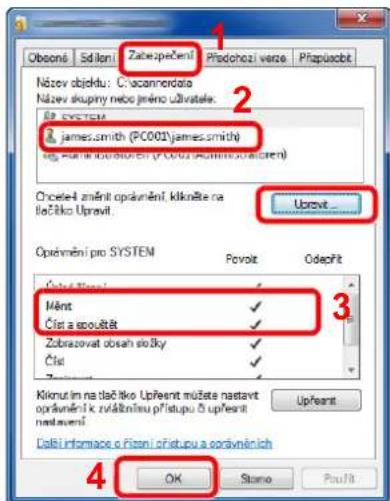
1 Zvolte kartu [ Zabezpečení].
2 Vyberte uživatele, kterého jste zadali. Pokud se uživatel neobjeví v poli „Název skupiny nebo jméno uživatele“, pro jeho přidání podobně klikněte na tlačítko [Upravit], podobně jako u kroku „konfigurace nastavení oprávnění“.
3 Ujistěte se, že oprávnění pro „Měnit“ a „Číst a spouštět“ jsou zaškrtnuta na [Povolit].
4 Klepněte na tlačítko [OK].
Ve Windows XP se ujistěte, že oprávnění pro „Měnit“ a „Číst a spouštět“ jsou zaškrtnuta na [Povolit] a poté klikněte na tlačítko [OK].
Konfigurace Firewallu systému Windows
Povolte sdílení souborů a tiskáren a nastavte port pro přenos pomocí SMB.

POZNÁMKA
Přihlaste se do systému Windows s oprávněním správce.
1 Zkontrolujte sdílení souboru a tiskárny.
1 V ovládacích tlačítkách na ploše klikněte na [Nastavení], [Ovládací panely], [Systém a zabezpečení] a poté na [Brána Windows Firewall].
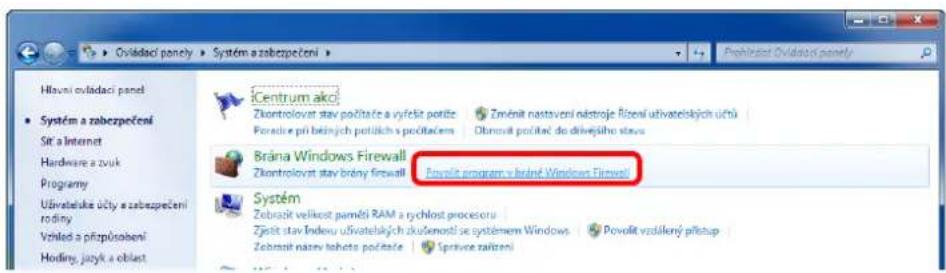

POZNÁMKA
Objeví-li se dialogové okno kontroly uživatelského účtu, klikněte na tlačitko [Pokračovat].
2 Zaškrtněte políčko [Sdílení souborů a tiskáren].
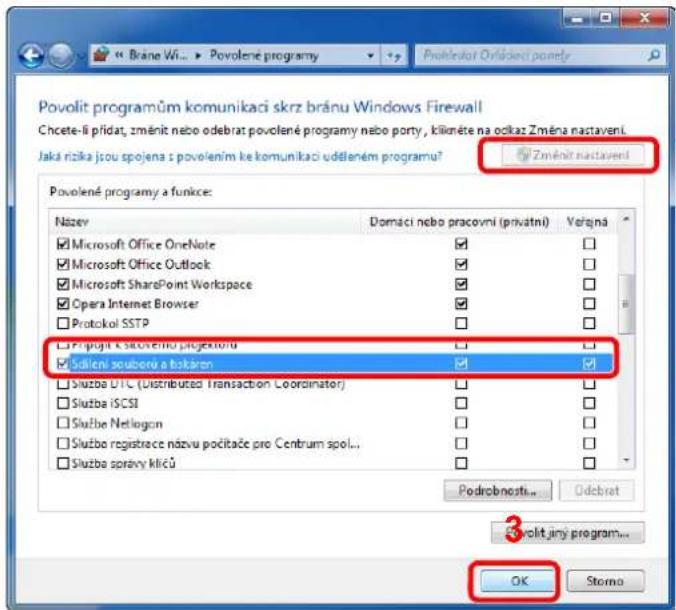
1
2
2 Přidejte port.
1 V ovládacích tlačítkách na ploše klikněte na [Nastavení], [Ovládací panely], [Systém a zabezpečení] a poté na [Zkontrolovat stav brány firewall].
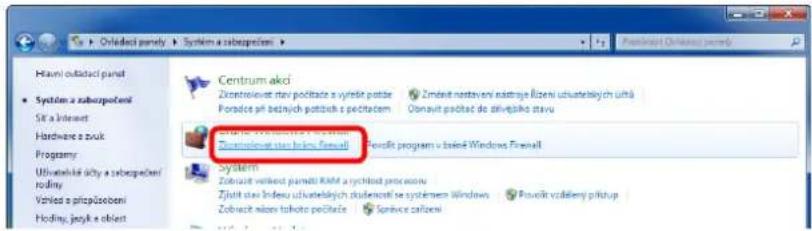
2 Vyberte [Upřesnit nastavení].
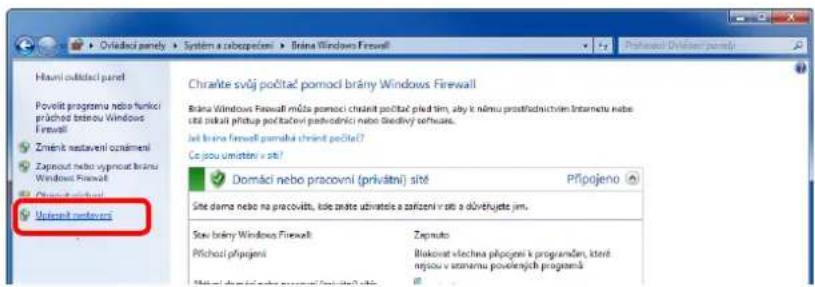
3 Vyberte [Příchozí pravidla].
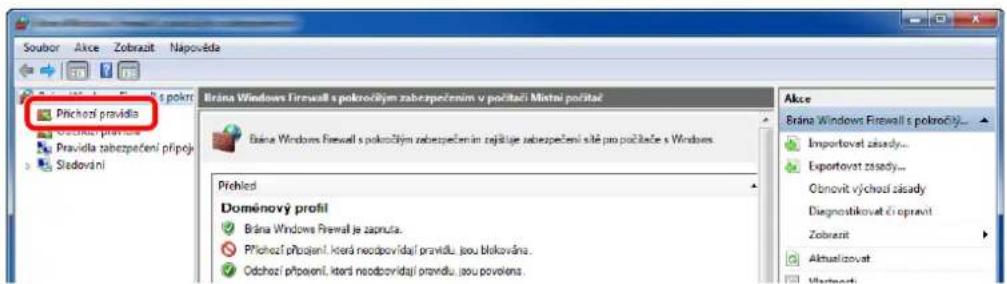
4 Vyberte [Nové pravidlo].
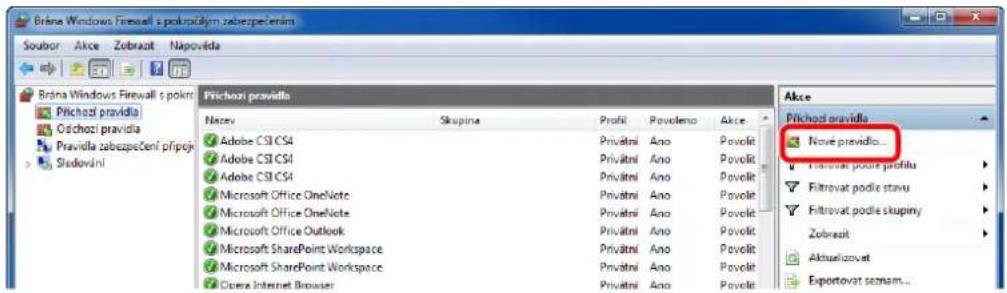
5 Vyberte [Port].
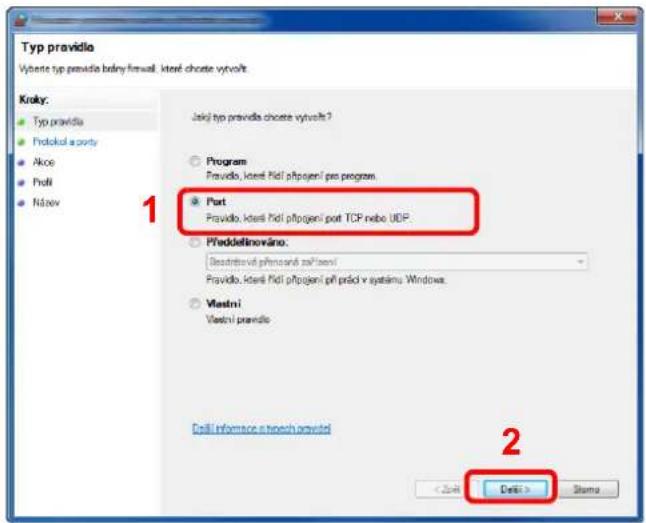
6 Platnost pravidla nastavte pro [TCP]. Poté vyberte [Konkrétní místní porty], zadejte „445“ a poté klikněte na [Další].
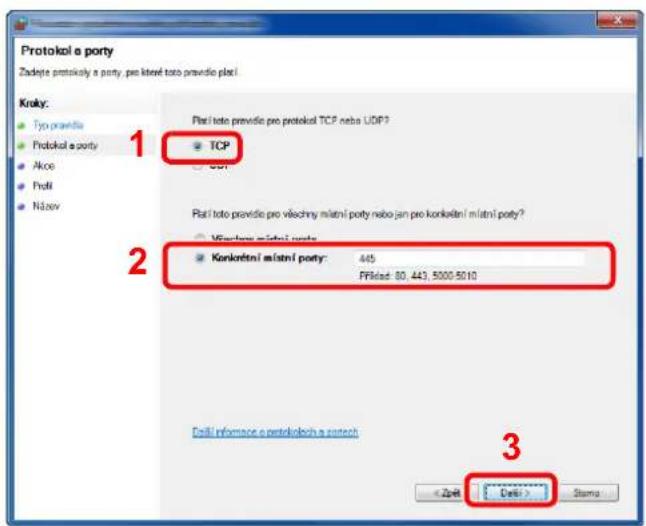
7 Vyberte [Povolit připojení] a klikněte na tlačítko [Další].
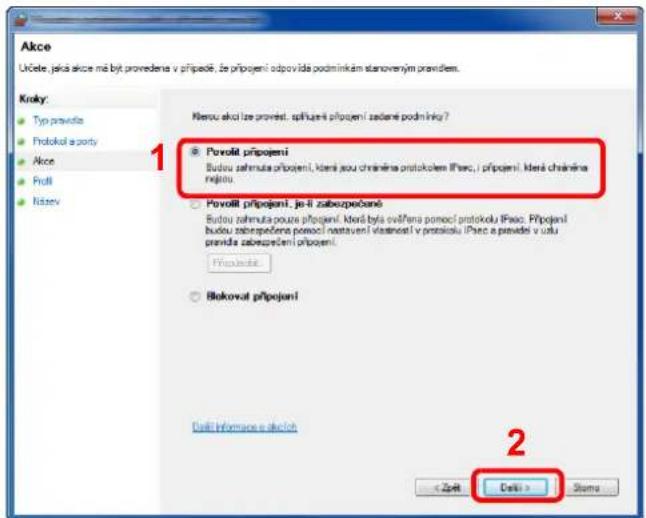
8 Ujistěte se, že jsou zaškrtnuta všechna políčka, a stiskněte [Další].
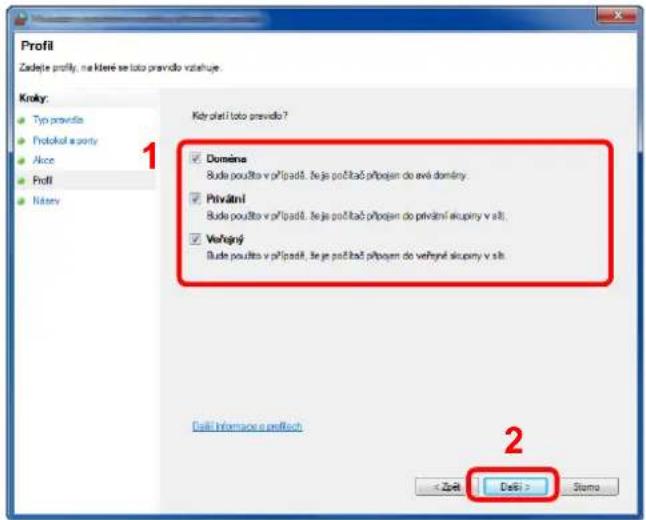
9 Do pole "Název" zadejte "Scan to SMB" a klikněte na [Dokončit].
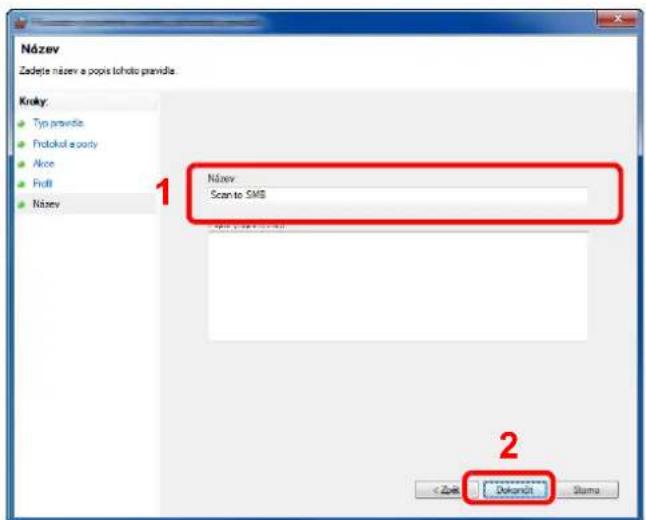
V operačním systému Windows 7
1 V operačním systému Windows z tlačítka [Start] vyberte [Ovládací panely], [Systém a zabezpečení] a [Povolit program v bráně Windows Firewall]. Objeví-li se dialogové okno kontroly uživatelského účtu, klikněte na tlačítko [Pokračovat].
2 Proved'te konfiguraci nastavení.
Konfigurace Firewallu systému Windows (strana 3-15)
V operačním systému Windows XP nebo Windows Vista
1 Ve Windows XP v nabídce [Start] vyberte [Ovládací panely] a poté [Brána Windows Firewall]. Ve Windows Vista v nabídce [Start] vyberte [Ovládací panely], [Zabezpečení] a poté [Zapnout nebo vypnout bránu firewall systému Windows]. Objeví-li se dialogové okno kontroly uživatelského účtu, klikněte na tlačítko [Pokračovat].
2 Klikněte na záložku [Výjimky] a poté na tlačítko [Přidat port...].
3 Specifikujte nastavení přidání portu. Do pole „Název“ zadejte jakýkoliv název (např.: Skenovat do SMB)). To bude název nového portu. Jako "Číslo portu" zadejte "445". Jako "Protokol" vyberte [TCP].
4 Klikněte na tlačítko [OK].
V operačním systému Windows 10
1 V operačním systému Windows klikněte pravým tlačítkem myši na tlačítko [Start] vyberte [Ovládací panely], [Systém a zabezpečení] a [Povolit program v bráně Windows Firewall]. Objeví-li se dialogové okno kontroly uživatelského účtu, klikněte na tlačítko [Pokračovat].
2 Proved'te konfiguraci nastaveni. → Konfigurace Firewallu systému Windows (strana 3-15)
4 Tisk z počítače
Tato kapitola vysvětluje následující témata:
Obrazovka nastavení tisku přes ovladač tiskárny 4-2
Zobrazení nápovědy pro ovladače tiskárny 4-3
Změna výchozích nastavení ovladače tiskárny (Windows 8.1) 4-3
Tisk z počítače 4-4
Tisk na papír standardních formátů 4-4
Tisk na nestandardní formáty papíru 4-6
Zrušení tisku z počítače 4-9
Tisk z prěnosného zařízení 4-10
Tisk pomocí AirPrint 4-10
Tisk pomocí Google Cloud Print 4-10
Tisk pomocí funkce Mopria 4-10
Tisk pomocí Wi-Fi Direct 4-10
Sledování stavu tiskárny (Status Monitor) 4-11
Spuštění monitoru Status Monitor 4-11
Ukončení monitoru Status Monitor 4-11
Rychlé zobrazení 4-11
Karta Průběh tisku 4-12
Karta Stav zásobníku papíru 4-12
Karta Stav toneru 4-12
Karta Upozornění 4-13
Kontextová nabídka Status Monitor 4-13
Nastavení upozornění monitoru Status Monitor 4-14
Obrazovka nastavení tisku přes ovladač tiskárny
Obrazovka nastavení tisku ovladačů tiskárny umožňuje konfiguraci řady nastavení týkajících se tisku.
Printer Driver User Guide
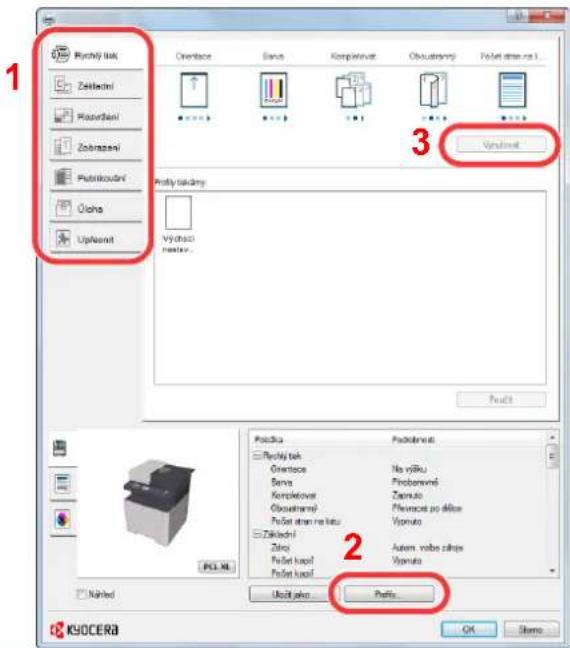
Č. Popis
1 Karta [Rychly tisk]
Obsahuje ikony, které lze použít ke snadné konfiguraci často používaných funkcí. Když kliknete na některou ikonu, změní se na obrázek podobný výslednému tisku a použije dané natavení.
Karta [Základní]
Tato karta seskupuje základní funkce, které jsou používány nejčastěji. Tuto funkci můžete použít k nakonfigurování velikosti stránky a oboustranného tisku.
Karta [Rozvržení]
Na této kartě můžete provádět konfiguraci nastavení pro tisk různých rozvržení, včetně tisku brožur, kombinovaného tisku, tisku plakátů a změn měřítka.
Karta [Zobrazení]
V této kartě můžete provést konfiguraci nastavení vztahujícího se ke kvalitě výtisků.
Karta [Publikování]
Na této kartě lze vytvářet obaly a mezistránky pro tiskové úlohy a vkládat mezistránky mezi fólie pro zpětné projektory.
Karta [Úloha]
V této kartě můžete provést konfiguraci nastavení pro ukládání tiskových dat z počítače do zařízení. Pravidelně používané dokumenty a ostatní data lze do zařízení uložit a usnadnit si tím jejich snadné vytistění v budoucnu. Jelikož uložené dokumenty lze tisknout přímo ze zařízení, je tato funkce také užitečná, když si přejete tisknout dokumenty, u nichž si nepřejete, aby je ostatní viděli.
Karta [Upřesnit]
V této kartě můžete provést konfiguraci nastavení přidávání stran textu nebo vodotisku k tiskovým datům.
| Č. Popis | |
| 2 [Profily]Nastavení ovladače tiskárny lze uložit jako profil. Uložené profily lze kdykoli znovu použít, což je užitečná funkce pro uložení často použivaných nastavení. | |
| 3 [Vynulovat]Vrátí nastavení na původní hodnoty. |
Zobrazení nápovědy pro ovladače tiskárny
Ovladač tiskárny obsahuje nápovědu. Chcete-li vědět více o nastavení tisku, otevřete obrazovku nastavení tisku ovladače tiskárny a zobrazte nápovědu dle instrukcí níže.
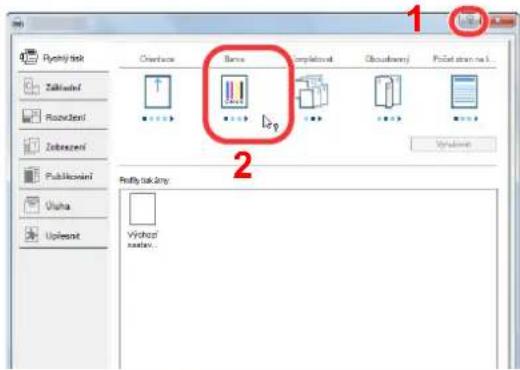
1 V horním pravém rohu obrazovky klikněte na tlačítko [?].
2 Klikněte na položku, o které se chcete dozvědět víc.

POZNÁMKA
Nápovědu k ovladači tiskárny můžete také zobrazit, když kliknete na požadovanou položku a na klávesnici stiskněte tlačítko [F1].
Změna výchozích nastavení ovladače tiskárny (Windows 8.1)
Výchozí nastavení ovladače tiskárny lze změnit. Jestliže vyberete často používaná nastavení, můžete při tisku některé kroky přeskočit. Informace o nastavení naleznete v části:
Printer Driver User Guide
1 V ovládacích tlačítkách na ploše klikněte na [Nastavení], [Ovládací panely] a poté na [Zařizení a tiskárny].
2 Klikněte pravým tlačítkem na ikonu ovladače tiskárny, pak klikněte na nabídku ovladače tiskárny [Vlastnosti tiskárny].
3 Klikněte na tlačítko [Základní] na kartě [Všeobecné].
4 Zvolte výchozí nastavení a klikněte na tlačítko [OK].
Tisk z počítače
Tato část popisuje metodu tisku pomocí ovladače KX DRIVER.

POZNÁMKA
- Chcete-li tisknout dokumenty z aplikací, nainstalujte do počítače ovladač tiskárny z dodaného disku DVD (Product Library).
• V některých prostředích se aktuální nastavení zobrazuje ve spodní části ovladače tiskárny.
- Chcete-li tisknout na tvrdý papír nebo obálku, tvrdý papír nebo obálku nejdříve vložte do univerzálního zásobníku, a teprve pak provedte následující kroky.
Vkládání papíru do univerzálního zásobníku (strana 5-5)
Tisk na papír standardních formátů
Jestliže jste vložili papír formátu, který je obsažen ve formátech papíru zařízení, vyberte formát papíru v kartě [Základní] na obrazovce nastavení tisku ovladače tiskárny.

POZNÁMKA
Na ovládacím panelu zadejte formát papíru a typ média pro tisk.
Viz Anglický návod k obsluze.
1 Zobrazte obrazovku.
Klikněte na [Soubor] a v aplikaci zvolte [Tisk].
2 Proved'te konfiguraci nastavení.
1 V nabídce „Tiskárna“ zvolte zařízení a klikněte na tlačítko [Vlastnosti].
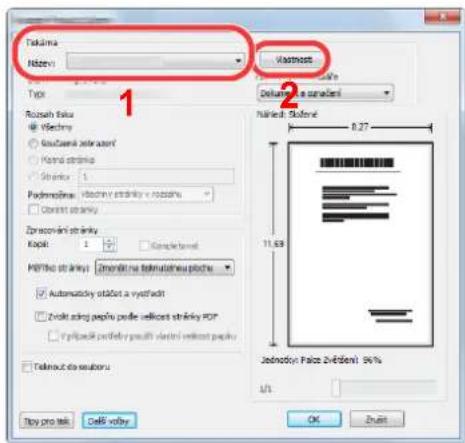
2 Zvolte kartu [Základní].
3 Klikněte na nabídku „Velikost tisku" a zvolte formát tisku, na který chcete tisknout.
Chcete-li vložit papír formátu, který není obsažen ve formátech tisku zařízení, například tvrdé papíry nebo obálky, je třeba formát papíru zaregistrovat.
Tisk na nestandardní formáty papíru (strana 4-6)
Chcete-li tisknout na speciální papíry, například tlusté papíry nebo fólie, klikněte na nabídku „Typ média“ a zvolte typ média.
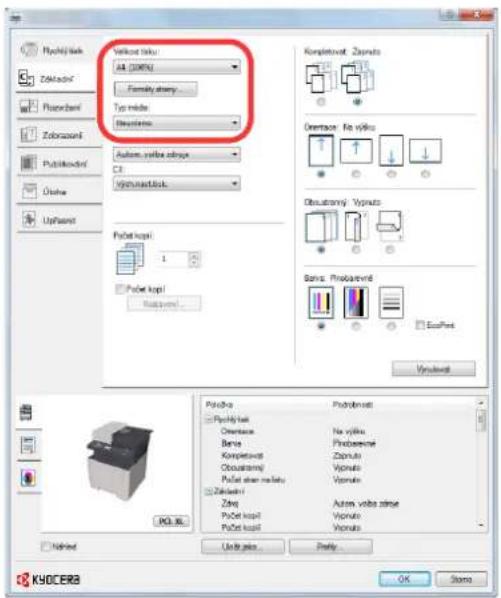
4 Kliknutím na tlačítko [OK] se vrátíte do dialogového okna Tisknout.
3 Zahajte tisk.
Klikněte na tlačítko [OK].
Tisk na nestandardní formáty papíru
Jestliže jste vložili papír formátu, který není obsažen ve formátech papíru zařízení, zaregistrujte formát papíru v kartě [Základní] na obrazovce nastavení tisku ovladače tiskárny.
Registrovaný formát lze vybrat z nabídky „Velikost tisku“.

POZNÁMKA
Chcete-li pomocí zařízení tisknout, nastavte formát a typ papíru:
Viz Anglický návod k obsluze.
1 Zobrazte obrazovku nastavení tisku.
1 V ovládacích tlačítkách na ploše klikněte na [Nastavení] a vyberte [Ovládací panely] a poté [Zařízení a tiskárny].

POZNÁMKA
V operačním systému Windows 8 klikněte na tlačítko [Start], pak klikněte na [Zařízení a tiskárny].
2 Klikněte pravým tlačítkem na ikonu ovladače tiskárny, pak klikněte na nabídku ovladače tiskárny [Vlastnosti tiskárny].
3 Klikněte na tlačitko [Základní] na kartě [Všeobecné].
1 Klikněte na kartu [Základní].
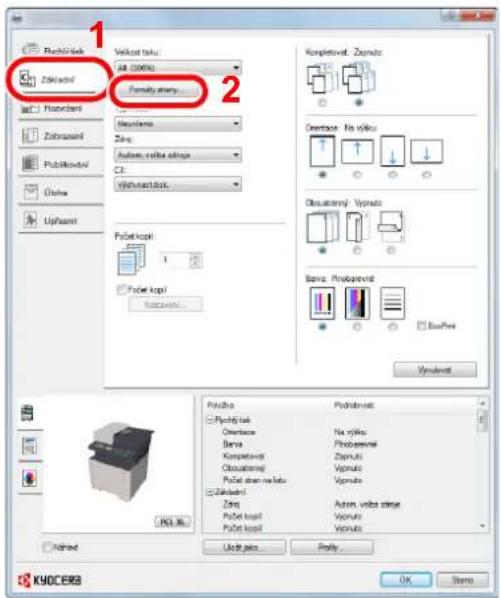
2 Klikněte na tlačítko [Formáty papíru...].
3 Klikněte na tlačítko [Nové].
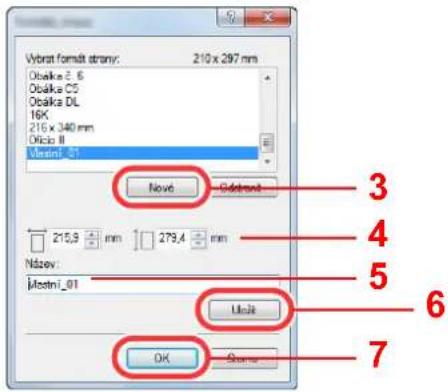
4 Zadejte rozměr papíru.
5 Zadejte název papíru.
6 Klepněte na tlačítko [Uložit].
7 Klikněte na tlačítko [OK].
8 Klikněte na tlačítko [OK].
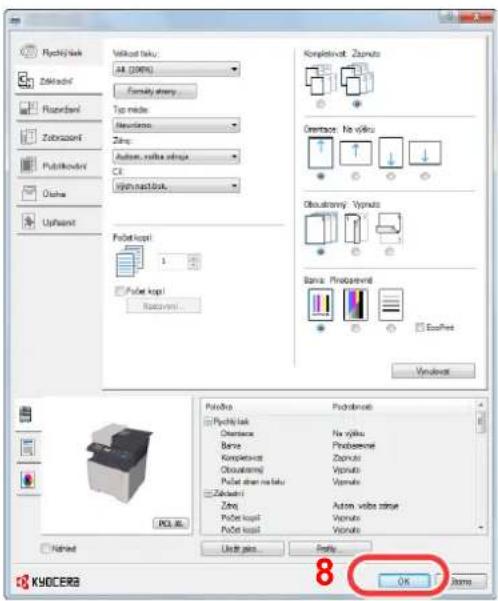
3 Zobrazte obrazovku.
Klikněte na [Soubor] a v aplikaci zvolte [Tisk].
4 Vyberte formát papíru a typ papíru nezvyklého formátu.
1 V nabídce „Název“ zvolte zařízení a klikněte na tlačitko [Vlastnosti].
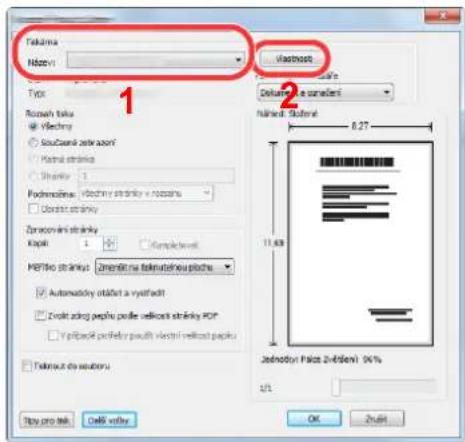
2 Zvolte kartu [Základní].
3 Klikněte na nabídku „Velikost tisku" a zvolte formát papíru, který jste zaregistrovali v kroku 2. Chcete-li tisknout na speciální papíry, například tlusté papíry nebo fölie, klikněte na nabídku „Typ média" a zvolte typ média.
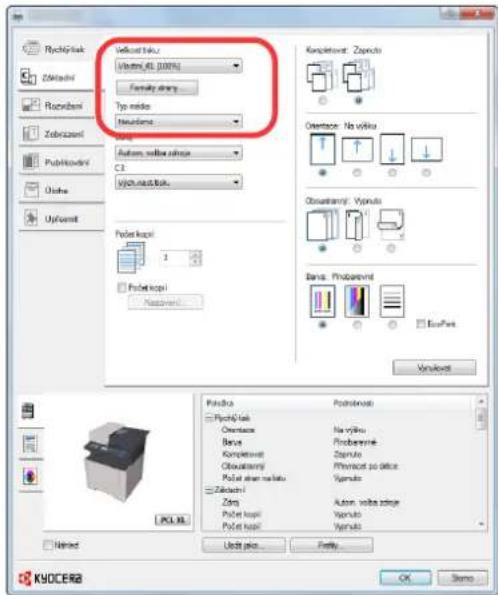

POZNÁMKA
Jestliže vkládáte pohlednici nebo obálku, zvolte v nabídce „Typ média“ možnost [Tvrdý papír] nebo [Obálka].
4 V nabídce "Zdroj" vyberte zdroj papíru.
5 Kliknutím na tlačitko [OK] se vrátíte do dialogového okna Tisknout.
5 Zahajte tisk.
Klikněte na tlačítko [OK].
Zrušení tisku z počítače
Chcete-li zrušit prováděnou tiskovou úlohu pomocí ovladače tiskámy před zahájením tisku, postupujte takto:

POZNÁMKA
Pro zrušení tisku z tohoto zařízení viz:

Zrušení úloh (strana 5-13)
1 Dvakrát klikněte na ikonu tiskárny ( ), která je zobrazena na liště v pravém dolním rohu plochy Windows, a zobrazte dialogové okno tiskárny.
2 Klikněte na soubor, jehož tisk chcete zrušit, a vyberte možnost [Zrušit] z nabídky „Dokument“.
Tisk z prénosného zařízení
Toto zařízení podporuje služby AirPrint, Google Cloud Print, Mopria a Wi-Fi Direct.
Podle podporovaného OS a aplikace můžete úlohu tisknout z jakéhokoli příručního zařízení či počítače i bez nainstalování ovladače tiskárny.
Tisk pomocí AirPrint
AirPrint je funkce tisku obsažená standardně v produktech iOS 4.2 a vyšší a Mac OS X 10.7 a vyšší.
Pokud chcete použít AirPrint, ujistěte se, že nastavení AirPrint je povoleno v Command Center RX.
Command Center RX User Guide
Tisk pomocí Google Cloud Print
Google Cloud Print je tisková služba společnosti Google. Tato služba umožňuje uživateli s účtem Google tisknout ze zařízení připojeného k Internetu.
Konfiguraci zařízení lze provést v Command Center RX.
Command Center RX User Guide

POZNÁMKA
K použití služby Google Cloud Print je nutné mít účet Google. Získejte účet Google, pokud ho ještě nemáte.
Kromě toho je třeba zařízení zaregistrovat na službu Google Cloud Print předem. Zařízení lze zaregistrovat prostřednictvím počítače připojeného ke stejné síti.
Tisk pomocí funkce Mopria
Mopria je standardní tisková funkce produktů s Androidem 4.4 nebo kteroukoli novější verzí. Je třeba mít na zařízení předem nainstalovánu a povolenu službu Mopria Print Service.
Podrobné informace o užívání aplikace naleznete na webových stránkách Mopria Alliance.
Tisk pomocí Wi-Fi Direct
Wi-Fi Direct je standardem bezdrátové sítě LAN, který ustanovila Wi-Fi Alliance. Jedná se o jednu z funkcí bezdrátové sítě LAN bez přístupového bodu bezdrátové sítě LAN či routeru bezdrátové sítě LAN mezi přístroji, které komunikují přímo na základě peer to peer.
Postup tisku pomocí Wi-Fi Direct je stejný jako z normálních příručních zařízení.
Když při nastavení portu vlastnosti tiskárny použijete název tiskárny nebo název Bonjour, můžete úlohu vytisknout zadáním názvu při připojení Wi-Fi Direct.
Pokud pro port použijete IP adresu, zadejte IP adresu tohoto zařízení.
Sledování stavu tiskárny (Status Monitor)
Status Monitor monitoruje a hlásí stav tiskárny.

POZNÁMKA
Jakmile aktivujete Status Monitor, zkontrolujte níže uvedený stav.
- KX DRIVER je nainstalován.
- Je povoleno bud' [Enhanced WSD], nebo [EnhancedWSD(SSL)].
→ Viz Anglický návod k obsluze.
Spuštění monitoru Status Monitor
Status Monitor se spustí také při zahájení tisku.
Ukončení monitoru Status Monitor
Status Monitor lze ukončit jedním z níže uvedených způsobů.
• R u ční ukončení:
Chcete-li Status Monitor ukončit, klikněte na ikonu nastavení a vyberte příkaz Ukončit.
• Automatické ukončení:
Status Monitor se automaticky ukončí, není-li 7 minut používán.
Rychlé zobrazení
Stav tiskárny se zobrazuje pomocí ikon. Podrobné informace se zobrazí po stisknutí tlačítka Další informace.
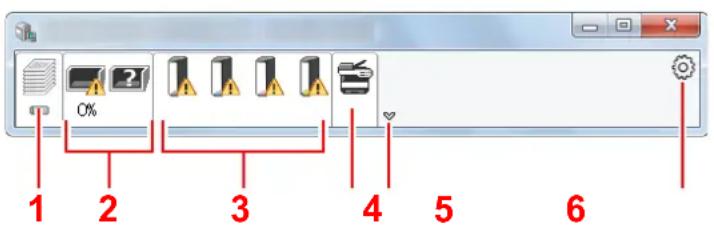
1 K a r t a P r ûběh tisku
2 Karta Stav zásobníku papíru
3 Karta Stav toneru
4 Karta Upozornění
5 T I a čítko Další informace
6 Ikona nastavení
Podrobné informace se zobrazí po poklepání na ikony jednotlivých karet.
Karta Průběh tisku
Zobrazí stav tiskové úlohy.
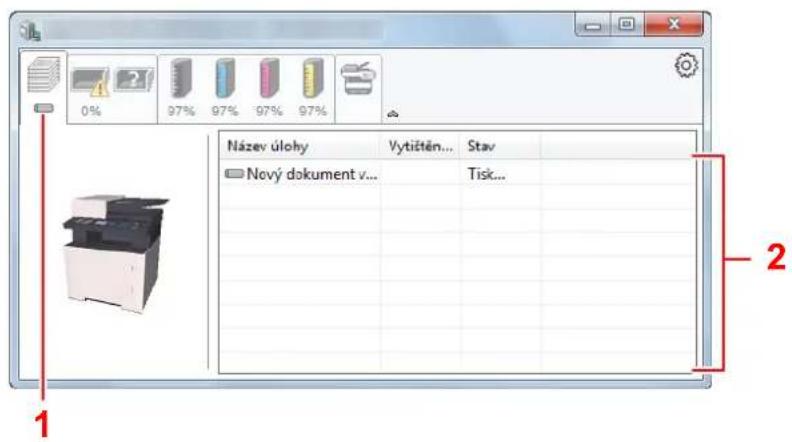
1 Ikona stavu
2 Seznam úloh
Ze seznamu úloh vyberte úlohu. Můžete ji zrušit pomocí nabídky, kterou otevřete klepnutím pravým tlačítkem myši.
Karta Stav zásobníku papíru
Zobrazí se informace o papíru v tiskárně a o množství zbývajícího papíru.
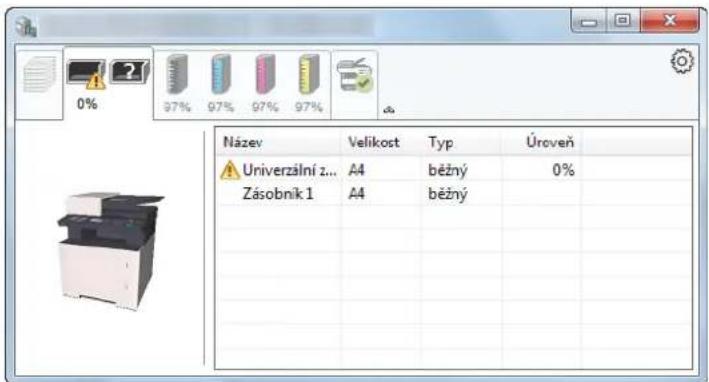
Karta Stav toneru
Zobrazí se informace o množství zbývajícího toneru.
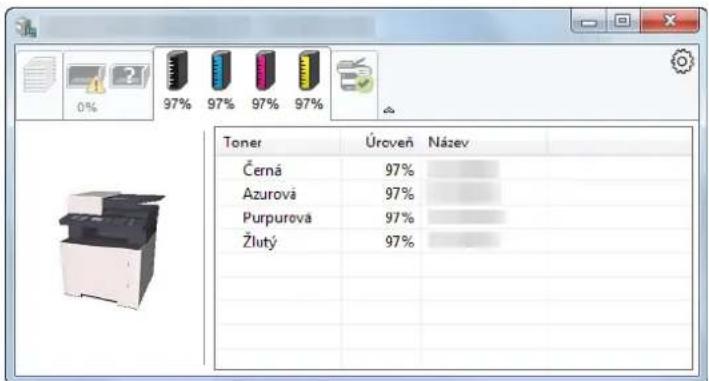
Karta Upozornění
Dojde-li k chybě, zobrazí se upozornění ve formě 3D obrázku a textu.
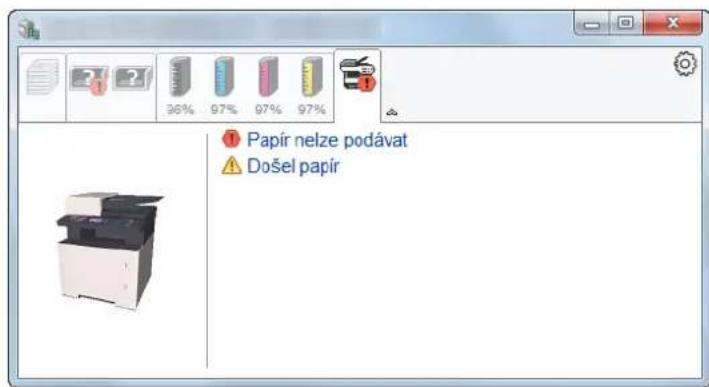
Kontextová nabídka Status Monitor
Po poklepání na ikonu nastavení se zobrazí následující nabídka.
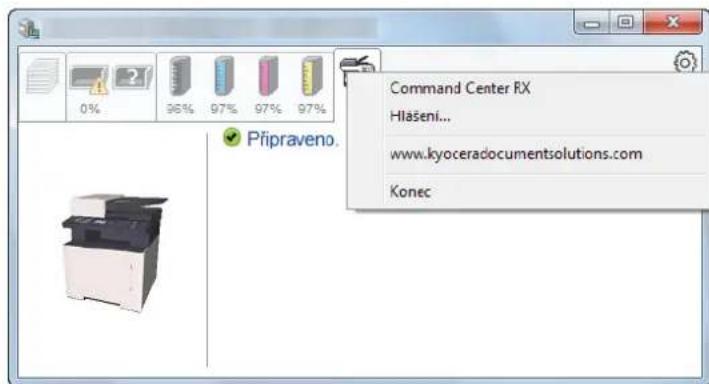
- Command Center RX
Pokud je tiskárna připojena k síti TCP/IP a má vlastní adresu IP, zajistěte pomocí webového prohlížeče přístup k modulu Command Center RX, který umožňuje změnit nebo potvrdit nastavení sítě. Při použití připojení prostřednictvím USB se tato nabídka nezobrazí.
Command Center RX User Guide
• Hlášení...
Nastaví zobrazení monitoru Status Monitor.
Nastavení upozornění monitoru Status Monitor (strana 4-14)
• www.kyoceradocumentsolutions.com
Otevřete naši webovou stránku.
• Konec
Ukončí Status Monitor.
Nastavení upozornění monitoru Status Monitor
Zobrazí se nastavení Status Monitor a seznam událostí.
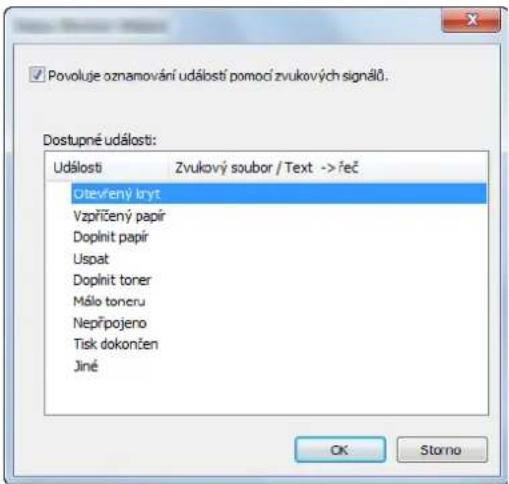
Zvolte, má-li se zobrazit upozornění, když dojde k chybě v seznamu událostí.
1 Zaškrtněte políčko Povoluje oznamování událostí pomocí zvukových signálů.
Jestliže je u tohoto nastavení nastavena hodnota Vypnuto, Status Monitor se nespustí ani při zahájení tisku.
2 Událost, při které má být použita funkce převodu textu na řeč, vyberte v seznamu Dostupné události.
3 Klikněte na sloupec Zvukový soubor / Text -> řeč.
Klepnutím na tlačitko Procházet (...) vyhledejte zvukový soubor pro oznámení události.
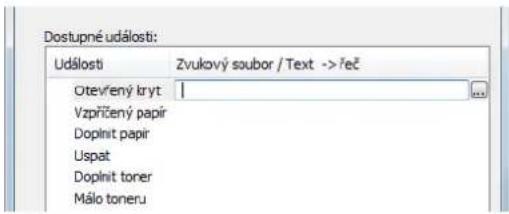

POZNÁMKA
Použijte soubor formátu WAV.
Zprávy, které se na obrazovce budou číst nahlas, upravíte zadáním textu do textového pole.
5 Zacházení se zařízením
Tato kapitola vysvětluje následující témata:
Vkládání originálů 5-2
Pokládání originálů na kontaktní sklo 5-2
Vkládání originálů do podavače originálů 5-3
Vkládání papíru do univerzálního zásobníku 5-5
Program 5-8
Registrace programu 5-9
Vyvolávání programu 5-9
Přepsání programu 5-10
Vymazání programu 5-10
Nastavení tlačítek výběru 5-11
Kopírování 5-12
Základní obsluha 5-12
Zrušení úloh 5-13
Často používaná metoda odesílání 5-14
Odeslání dokumentu přes E-mail 5-15
Konfigurace nastavení před odesláním 5-15
Odeslání naskenovaného dokumentu přes E-mail 5-15
Odeslání dokumentu do sdílené složky v PC (Skenování do počítače) 5-16
Konfigurace nastavení před odesláním 5-16
Odeslání dokumentu do sdílené složky v PC 5-16
Odesílání na různé typy cílů (Odeslat na více cílů) 5-18
Zrušení odesílání úloh 5-19
Volba a potvrzení cíle 5-20
Určení cíle 5-20
Výběr z adresáře 5-20
Výběr z externího adresáře 5-21
Volba pomocí tlačítek rychlé volby 5-22
Kontrola a úprava cílů 5-23
Obrazovka pro potvrzení cílů 5-24
Vyvolání 5-24
Jak použivat funkce faxu 5-25
Vkládání originálů
Vložte originály na kontaktní sklo nebo do podavače originálů. Výběr závisí na formátu, typu, objemu a funkci originálů.
- Kontaktní sklo: Vkládejte listy, knihu, pohlednice a obálky.
- Podavač originálů: Vkládejte větší počet originálů.
Pokládání originálů na kontaktní sklo
Na kontaktní sklo můžete kromě obyčejných originálů ve formě listů papíru pokládat také knihy a časopisy.
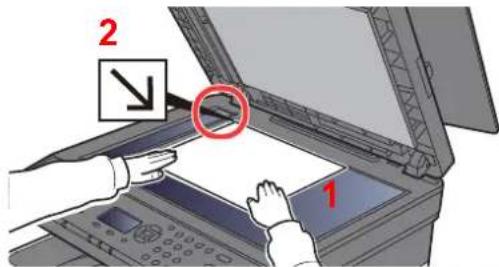
1 Vložte originál skenovanou stranou dolů.
2 Zarovnejte originál k destičkám označujícím velikost originálu; jako referenční bod použijte levý zadní roh.

POZNÁMKA
Více podrobností k Orientaci originálu naleznete v části:

Oboustranný (strana 6-9)
Umist'ování obálek a tvrdého papíru na kontaktní sklo
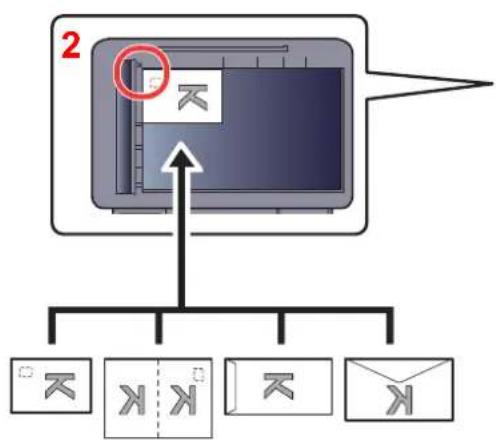
flowchart
graph TD
    A["Monitor"] --> B["X"]
    A --> C["K"]
    A --> D["O"]
    A --> E["Y"]
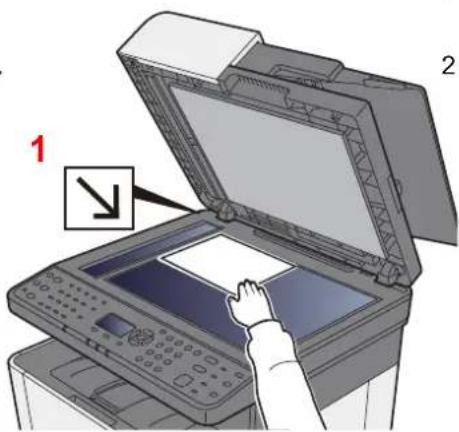
1 Vložte originál skenovanou stranou dolů.
2 Zarovnejte originál k destičkám označujícím velikost originálu; jako referenční bod použijte levý zadní roh.

POZNÁMKA
Pro postup při vkládání obálek a tvrdého papíru viz:

Vkládáte-li do univerzálního zásobníku obálku nebo tvrdý papír (strana 5-7)

UPOZORNĚNÍ
Podavač originálů nenechávejte otevřený, mohlo by dojít k úrazu.

DŮLEŽITÉ
- Při zavírání podavače originálů na něj příliš netlačte. Nadměrný tlak může způsobit prasknutí skla.
• Vkládáte-li do zařízení knihu nebo časopis, provádějte to s podavačem originálů v otevřené poloze.
Vkládání originálů do podavače originálů
Podavač originálů slouží k automatickému skenování vícestránkových originálů po jednotlivých stránkách.
Podavač originálů podporuje následující typy originálů.
| Hmotnost | 50 až 160 g/m2 |
| Formáty | Maximum A4 (Legal) až minimum A6 (Statement) |
| Počet listů | Běžný papír (80 g/m2): 50 listů (smíšené originály: 30 listů) |
V podavači originálů nepoužívejte následující typy originálů. V opačném případě může dojít k uvíznutí originálů nebo znečištění podavače originálů.
- Originály spojené sponkami či sešité (před vložením odstraňte sponky či svorky a vyrovnejte zvlnění, zmačkání a ohyby, jinak může dojít ke vzpříčení originálů).
- Originály s lepicí páskou nebo lepidlem
• Originály s vystřiženými částmi
• P o k r čený originál - Originály s ohyby (před vložením všechny ohyby vyrovnejte, jinak může dojít ke vzpríčení originálů).
• Uhlový papír
• Z m a čkaný papír

DÜLEŽITÉ
- Před vložením originálů ověřte, že na stolku pro výstup originálů nezůstaly žádné dokumenty. Originály ponechané na stolku pro výstup originálů mohou způsobit vzpríčení nových originálů.
- Nezasahujte do horního krytu podavače originálů, například neprovádějte zarovnávání originálů na horním krytu. Můžete tak způsobit chybu při zpracování dokumentu.
1 Otevřete stolek pro originály, a potom upravte vodítka šířky originálů.
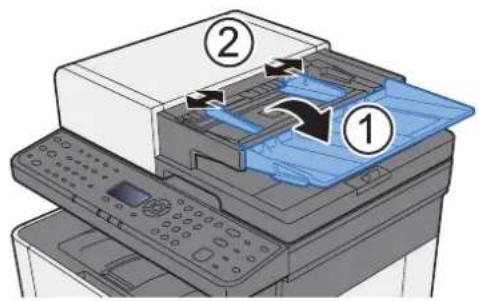
1 Položte stranu, která se má skenovat, směrem nahoru. Zasuňte přední hranu do podavače originálu tak daleko, jak to bude možné.
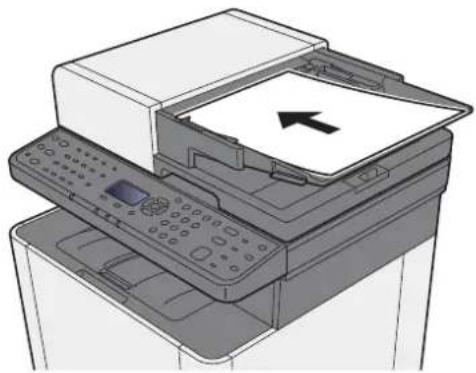
Více podrobností k Orientaci originálu naleznete v části:
Oboustranný (strana 6-9)

DŮLEŽITÉ
Ověřte, zda jsou vodítka šířky originálu přesně nastavena podle dokumentu. Je-li mezi papírem a vodítky mezera, nastavte vodítka šířky originálu znovu. Mezera může způsobit vzpříčení originálu.
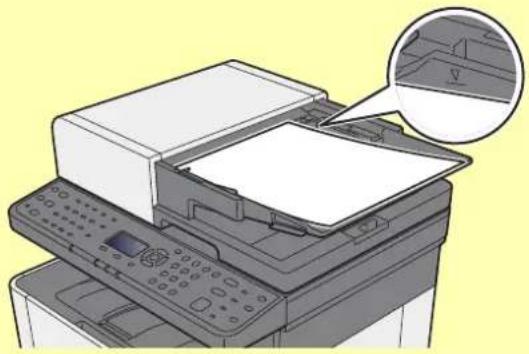
Ujistěte se, že vložené originály nepřesahují uvedenou maximální úroveň. Při překročení maximální úrovně může dojít ke vzpříčení originálů.
Originály s děrováním nebo perforovanými linkami by měly být umístěny tak, aby byly dírky či perforace skenovány jako poslední (nikoli jako první).
2 Otevřete zarážku originálů, aby odpovídala velikosti používaných originálů (Formát originálu: Legal).
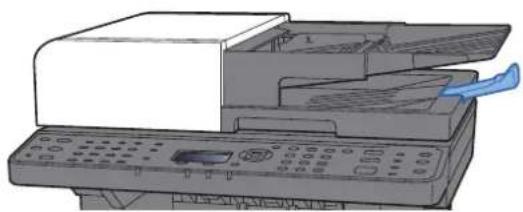
Vkládání papíru do univerzálního zásobníku
Podrobné informace o podporovaných velikostech papíru:
Anglický návod k obsluze
Informace o nastavení typu papíru:
Anglický návod k obsluze
Pro tisk na jakýkoli speciální papír vždy použijte univerzální zásobník.

DÜLEŽITÉ
- Používáte-li papír o gramáži 106 g/m ^2 a více, nastavte typ média na Silný a nastavte váhu papíru, který používáte.
- Každou prühlednou fólii po vytistění vyjměte z vnitřního zásobníku. Ponechání prühledné fólie ve vnitřním zásobníků může vést ke vzpříčení papíru.
Kapacita univerzálního zásobníku je následující.
• B čžný papír (80 g ^2 ) recyklovaný nebo barevný papír: 50 listů
- Silný papír (209 g/m ^2 ): 15 listů
• Silný papír (157 g/m ^2 ): 30 listů
- Silný papír (104,7 g/m ^2 ): 50 listů
• Hagaki (Tvrdý papír): 15 listů
• Obálka DL, Obálka C5, Obálka #10, Obálka #9, Obálka #6 3/4, Obálka Monarch, Youkei 4, Youkei 2: 5 listů
• Folie pro zpětný projektor: 1 list
• K řídový papír: 30 listů

POZNÁMKA
- Vkládáte-li vlastní formát papíru, zadejte formát papíru podle návodu:
Viz Anglický návod k obsluze.
- Chcete-li použit zvláštní papír, jako je silný papír nebo fólie, vyberte typ média podle návodu:
Viz Anglický návod k obsluze.
1 Otevřete univerzální zásobník.
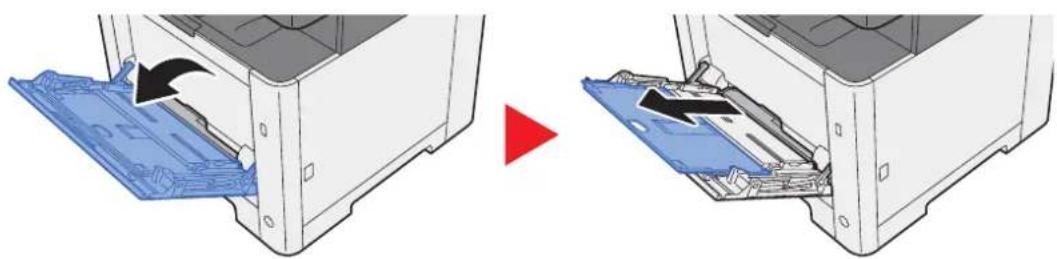
2 Nastavte velikost univerzálního zásobníku.
Na univerzálním zásobníku jsou vyznačeny formáty papíru.
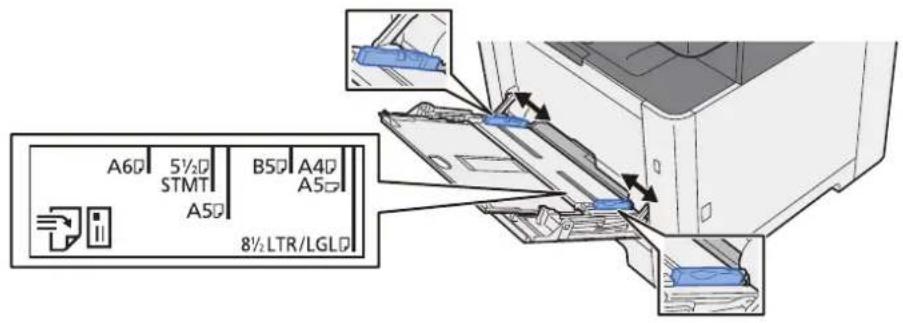
3 Vložte papír.
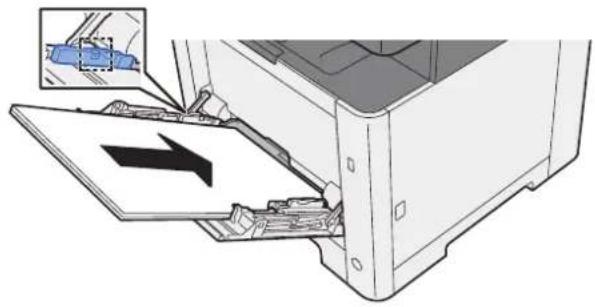
Vložte papír do zásobníku podle vodítek šířky papíru až k zarážce.
Nový balík papíru po vyjmutí z obalu nejprve prolistujte, a teprve pak jej vložte do univerzálního zásobníku.
Opatření při vkládání papíru (strana 3-2)

DŮLEŽITÉ
- Papír vkládejte tak, aby tisková strana směřovala dolů.
- Zvlněný papír je třeba před vložením narovnat.
- Před vložením papíru do univerzálního zásobníku zkontrolujte, že v zásobníku nezbývá žádný papír z předchozího tisku. Zbývá-li v univerzálním zásobníku málo papíru a chcete přidat další, vyjměte nejprve zbývající papíry ze zásobníku, přidejte nový papír, a potom teprve vložte papír zpět do zásobníku.
- Je-li mezi papírem a vodítky šířky papíru mezera, upravte vodítka podle rozměru papíru; zabráníte tak podávání papíru našikmo a vzpřičení papíru.
- Ujistěte se, že vložený papír nepřesahuje rysku maximální zátěže.
4 Pomocí ovládacího panelu zadejte formát papíru vloženého do univerzálního zásobníku.
Viz Anglický návod k obsluze.
Vkládáte-li do univerzálního zásobníku obálku nebo tvrdý papír
Papír vložte tiskovou stranou nahoru. Pro postup při tisku viz:
Printer Driver User Guide
Příklad: Tisknete-li adresu.
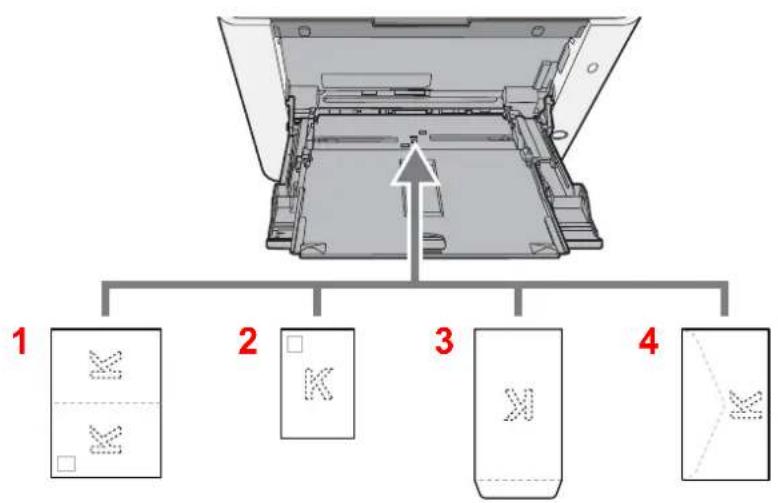
1 Oufukuhagaki (Zpáteční pohlednice)
2 Hagaki (Tvrdý papír)
3 Obálky na výšku
4 Obálky na šířku

DŮLEŽITÉ
- Použijte nepřeložený papír Oufukuhagaki (Zpáteční pohlednice).
- Vkládání obálek (orientace a poloha) se bude lišit podle typu obálky. Dávejte pozor, abyste obálku vložili správně, jinak může tisk proběhnout ve špatném směru nebo na špatné straně.

POZNÁMKA
Vkládáte-li obálku do univerzálního zásobníku, vyberte typ obálky podle návodu:
Anglický návod k obsluze
Program
Zaregistrujete-li sady často použivaných funkcí jako jednotlivé programy, můžete tyto funkce jednoduše vyvolat stisknutím tlačítek [Program I] až [Program IV].
Následující funkce jsou již registrovány pod tlačítkem [Program I]. Tato funkce umožňuje kopírovat přední a zadní stranu průkazu totožnosti nebo jiného dokumentu, který je menší než formát Statement nebo A5/Statement, na jednu stránku. Přestože jsou funkce smazány přepsáním tlačítka [Program I], můžete registrovat totéž nastavení použitím tlačítka [Function Menu].
• V ý b ěr papíru: Zásobník 1
- Stejný formát
• Kombinovat: 2 v 1
- Formát originálu: A5/Statement
• P r úběžné skenování: Zapnuto
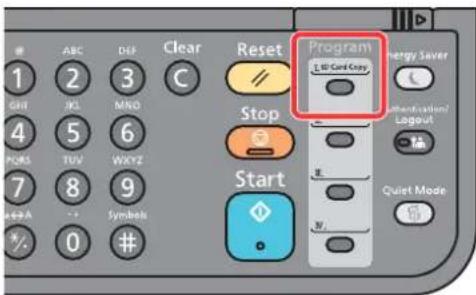
- Jako program lze zaregistrovat funkci kopírování, odesíláni i faxu.
- Je-li povolena správa přihlašovacích uživatelských jmen, můžete funkce registrovat pouze tehdy, přihlásíte-li se s oprávněním správce.
Registrace programů
1 Provede konfiguraci nastavení funkcí.
Provedte konfiguraci nastavení funkcí, které chcete v programu registrovat.
Další informace o nastavení funkcí:
Používání různých funkcí (strana 6-1)

POZNÁMKA
V případě funkce odesílání nebo funkce faxu je u programu zaregistrován také cíl.
2 Zaregistrujte program.
Stiskněte jedno z tlačítek [Program I] až [Program IV] podle toho, kde chcete nastavení zaregistrovat, a přidržte ho (2 vteřiny nebo déle).
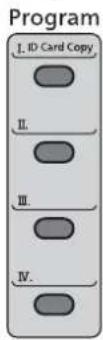
Aktuální nastavení se uloží pod tlačitko vybraného programu.
Vyvolávání programu
Stiskněte jedno z tlačítek [Program I] až [Program IV] podle toho, kde je uloženo nastavení, které chcete vyvolat. Aktuální nastavení různých funkcí bude nahrazeno uloženým nastavením.
Vložte originály a stiskněte tlačítko [Start].
Přepsání programu
1 Provede konfiguraci nastavení funkcí.
Nastavte funkci, kterou chcete změnit.
Další informace o nastavení funkcí:
Používání různých funkcí (strana 6-1)

POZNÁMKA
V případě funkce odesílání nebo funkce faxu je u programu zaregistrován také cíl.
2 Program prepište.
1 Stiskněte jedno z tlačítek [Program I] až [Program IV] a přidržte ho (2 vteřiny nebo déle).
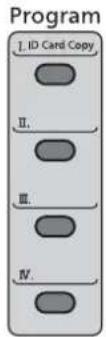
2 Tlačítko [▲] [▼] > [Přepsat] > tlačítko [OK] > [Ano]
Zaregistrujte upravený program.
Vymazání programu
1 Zobrazte obrazovku.
Stiskněte jedno z tlačítek [Program I] až [Program IV] a přidržte ho (2 vteřiny nebo déle).
2 Vymažte program.
Nastavení tlačítek výběru
Často užívané funkce lze zaregistrovat k tlačítkům výběru. Konfiguraci funkce lze snadno provést stisknutím tlačítka výběru.
Funkce lze k tlačítkům výběru zaregistorvat ze systémové nabídky.
→ Viz Anglický návod k obsluze.
Kopírování
Zde uvedené postupy popisují základní funkci kopírování, a jak zrušit kopírování.
Základní obsluha
1 Stiskněte tlačítko [Copy].
2 Vložte originály.
Vložte originály.
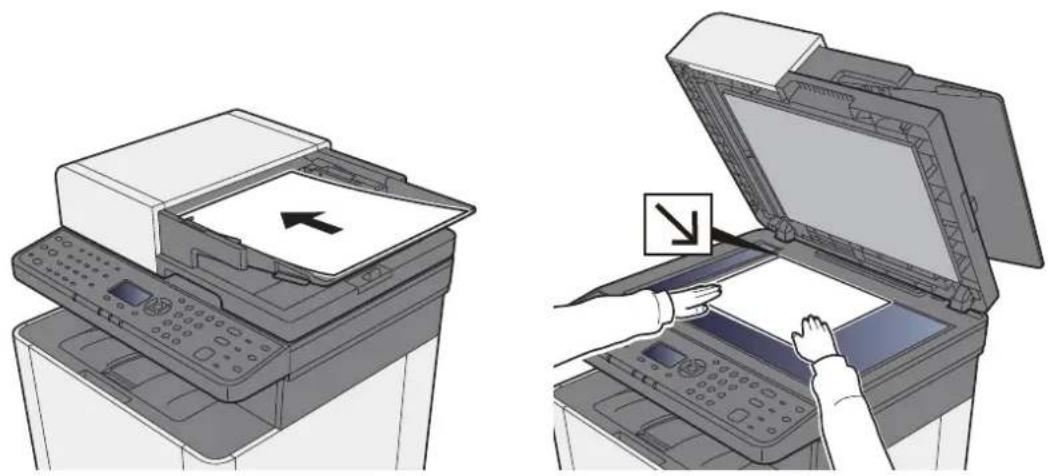
Vkládání originálů (strana 5-2)
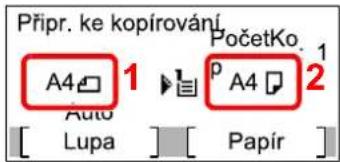
1 Formát předlohy
2 Formát papíru
Zkontrolujte velikost originálu a velikost papíru.
POZNÁMKA
Podrobné informace o výběru formátu originálu naleznete v části:
→ Originál Velikost (strana 6-12)
Podrobné informace o výběru zdroje papíru naleznete v části:
Výběr papíru (strana 6-8)
3 Zvolte barevný režim.
Full Color

Black & White

| Full Color | Skenuje veškeré dokumenty v plných barvách. |
| Black & White | Skenuje veškeré dokumenty černobile. |
Informace o podrobnějším nastavení naleznete v části:
Výběr barev (strana 6-15)
4 Vyberte funkce.
Stiskněte tlačítko [Function Menu] a zvolte funkce kopírky, které chcete použít.
Kopírování (strana 6-3)
5 K zadání počtu kopií použijte čiselná tlačítka.
Zadejte požadovaný počet až do 999.
6 Stiskněte tlačítko [Start].
Zahájí se kopírování.
Zrušení úloh
1 Stiskněte tlačítko [Stop] při zobrazené obrazovce pro odesílání.
2 Zrušte úlohu.
1 Tlačitko [▲] [▼] > [Zruš.úlohu tisku] > tlačitko [OK]
2 Zvolte úlohu, kterou chcete zrušit, a stiskněte [Nabídka].
3 Tlačitko [▲] [▼] > [Zrušit úlohu] > tlačitko [OK]

POZNÁMKA
Zvolte [Podrobn.] a stiskněte tlačítko [OK] – zobrazí se detailní informace o úloze.
4 Zvolte [Ano].
Úloha byla zrušena.

POZNÁMKA
Během skenování lze úlohu zrušit stisknutím tlačítka [Stop] nebo [Zrušit].
Často používaná metoda odesílání
Zařízení může odeslat naskenovaný obrázek jako přílohu e-mailu nebo na počítač, který je připojený k síti. K tomu je nezbytně nutné zaregistrovat v síti adresu odesílatele a cíle (příjemce).
Musí také existovat sit'ové prostředí, které umožní, aby se zařízení mohlo připojit k poštovnímu serveru a odeslat e-mail. Doporučuje se použít sit' LAN, která je vhodná z důvodu bezpečnosti a rychlosti.
Základní postupy odesílání viz níže uvedené pokyny. K dispozici jsou následující čtyři možnosti.
- Odeslat jako e-mail (zadání e-mail adr.): Odešle naskenovaný obraz originálu jako přilohu e-mailu.
Odeslání dokumentu přes E-mail (strana 5-15)
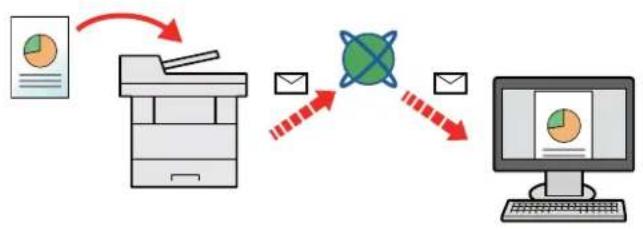
flowchart
graph TD
    A["Input Image"] --> B["File Edit"]
    B --> C["Submit Document"]
    C --> D["Send Email"]
    D --> E["Submit globe icon"]
    E --> F["Send Email"]
    F --> G["Computer Screen"]
- Odeslat do složky (SMB): Uloží naskenovaný obraz originálu do sdílené složky jakéhokoli počítače.
Odeslání dokumentu do sdílené složky v PC (Skenování do počítače) (strana 5-16)
- Odeslat do složky (FTP): Uloži naskenovaný obraz originálu do složky na serveru FTP.
Viz Anglický návod k obsluze.
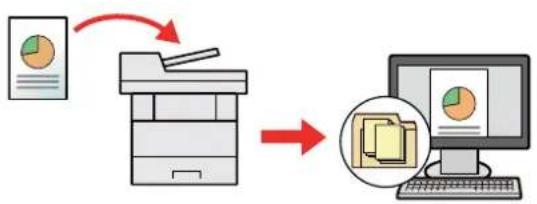
flowchart
graph TD
    A["Input Image"] --> B["Processing Unit"]
    B --> C["Computer Interface Icon"]
    C --> D["Output Pie Chart Icon"]
- Skenování obrazových dat pomocí rozhraní TWAIN / WIA: Skenování dokumentu pomocí kompatibilní aplikace TWAIN nebo WIA.
Viz Anglický návod k obsluze.

POZNÁMKA
- Možnosti odesílání mohou být kombinovány.
Odesilání na různé typy cílů (Odeslat na více cílů) (strana 5-18)
- Funkci faxu lze využít u produktů s nainstalovanou funkcí faxu.
Návod k obsluze faxu
Odeslání dokumentu přes E-mail
Při přenosu pomocí bezdrátové sitě LAN vyberte předem rozhrani vyhrazené pro funkci odesílání.
Viz Anglický návod k obsluze.
Konfigurace nastavení před odesláním
Před odesláním e-mailu provedte konfiguraci SMTP a e-mailu pomocí Command Center RX.
Viz Anglický návod k obsluze.
Odeslání naskenovaného dokumentu přes E-mail
1 Stiskněte tlačítko [Send].
2 Vložte originály.
Vložte originály.
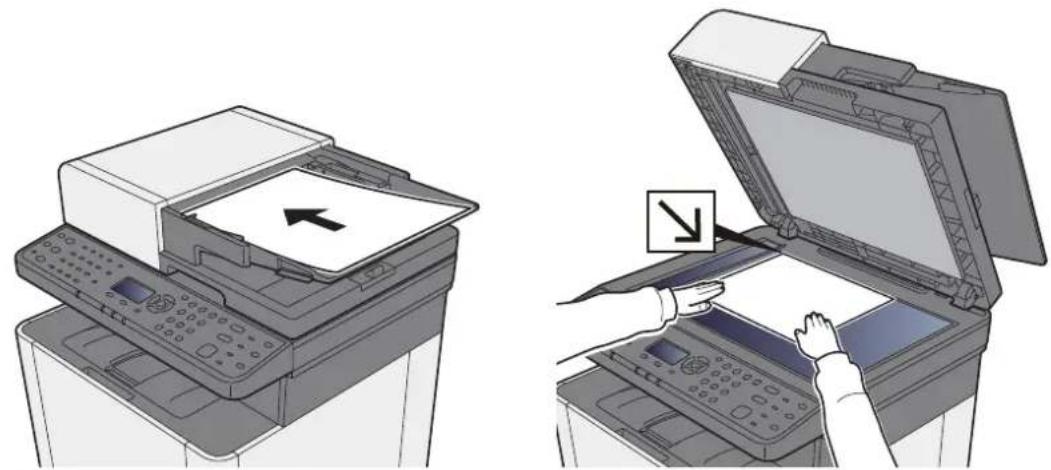
Vkládání originálů (strana 5-2)
3 Tlačítko [▲] [▼] > [E-mail] > tlačítko [OK]
4 Zadejte cílovou e-mailovou adresu > tlačítko [OK].
Lze zadat až 128 znaků.
Způsob zadávání znaků (strana 8-3)
Pro zadání více cílů stiskněte tlačítko [Confirm/Add Destination] a zadejte další cíl. Můžete zadat až 100 e-mailových adres.
Cíle lze později zrušit.
Obrazovka pro potvrzení cílů (strana 5-24)
5 Vyberte funkce.
Stiskněte tlačítko [Function Menu] a zvolte funkce odeslání, které chcete použít.
Odeslat (strana 6-4)
6 Stiskněte tlačítko [Start].
Odesílání se zahájí.
Odeslání dokumentu do sdílené složky v PC (Skenování do počítače)
Konfigurace nastavení před odesláním
Před odesláním dokumentu provedte následující konfiguraci nastavení.
• Zjistěte název počítače a úplný název počítače
Jak zjistit název počítače a celý název počítače (strana 3-10)
• Zjistěte uživatelské jméno a název domény
Jak zjistit uživatelské jméno a název domény (strana 3-11)
• Vytvořte sdílenou složku a poznamenejte si její umístění
Vytvoření sdílené složky a ověření názvu sdílené složky (strana 3-12)
• P ro v e d'te konfiguraci Windows Firewall
Konfigurace Firewallu systému Windows (strana 3-15)
Odeslání dokumentu do sdílené složky v PC
1 Stiskněte tlačítko [Send].
2 Vložte originály.
Vložte originály.
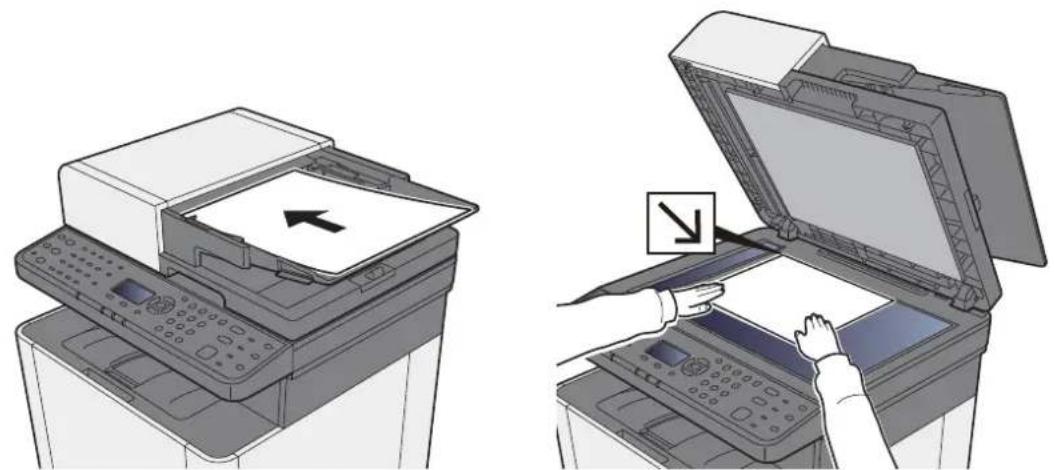
Vkládání originálů (strana 5-2)
3 Tlačítko [▲] [▼] > [Složka (SMB)] > tlačítko [OK]
4 Zadejte informace o cíli.
Zadejte informace pro každou položku a stiskněte tlačítko [OK].
Způsob zadávání znaků (strana 8-3)
Následující tabulka uvádí položky pro nastavení.
| Položka | Podrobnosti | Max. počet znaků |
| Název hostitele *1 | Název počítače | Až 64 znaků |
| Cesta | Název sdíleníNapříklad: scannerdataPokud ukládáte do složky ve sdílené složce:název sdílené složky/název složky u sdílené složky | Až 128 znaků |
| Přih.uživ.jméno | Pokud jsou názvy počítače i domény stejné:Uživatelské jménoNapříklad: james.smithPokud jsou názvy počítače a domény odlišné:Název domény/Uživatelské jménoNapříklad: abcdnetjames.smith | Až 64 znaků |
| Přihl. Heslo | Heslo pro přihlašování do systému Windows(Rozlišování malých a velkých písmen.) | Až 64 znaků |
*1 Můžete také uvést číslo portu. Zadání provedte v následujícím formátu, k oddělení použijte dvojtečku.
"Název hostitele: číslo portu" nebo "Adresa IP: číslo portu"
Chcete-li zadat adresu IPv6, uzavřete ji do závorek [ ].
(Příklad: [2001:db8:a0b:12f0::10]:445)
Pokud číslo portu není zadáno, je výchozím číslem portu 445.
5 Zkontrolujte stav.
Zobrazí se obrazovka potvrzení spojení. Jestliže spojení chcete zkontrolovat, stiskněte [Ano], a pokud ne, stiskněte [Ne].
Pokud je spojení správně navázáno, objeví se hlášení "Připojeno". Pokud se objeví hlášení "Nelze připojit", zkontrolujte zadané údaje.
Chcete-li fax odeslat do více cílů, zopakujte kroky 3 až 4.
Cíle lze později zrušit.
Obrazovka pro potvrzení cílů (strana 5-24)
6 Vyberte funkce.
Stiskněte tlačítko [Function Menu] a zvolte funkce odeslání, které chcete použít.
Odeslat (strana 6-4)
7 Stiskněte tlačítko [Start].
Odesílání se zahájí.
Odesílání na různé typy cílů (Odeslat na více cílů)
Můžete určit cíle, které zahrnují e-mailové adresy, složky (SMB nebo FTP) a faxová čísla (Funkci fax lze používat pouze u produktů s faxovými možnostmi.). Tato funkce má název Odeslat na více cílů. Je užitečná pro odeslání dokumentu do cílů různých typů (e-mailové adresy, složky atd.) provedením jediné akce.
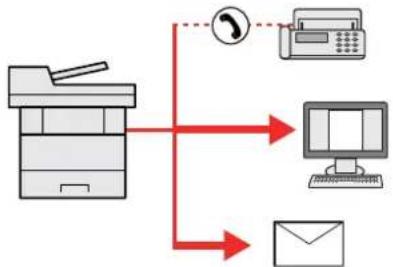
flowchart
graph TD
    A["Printer"] --> B["Phone"]
    B --> C["Computer"]
    C --> D["Email"]
    D --> A
Počet položek pro odesílání: až 100
Počet položek je však omezen pro následující volby odesílání.
Složky (SMP, FTP): Celkem 5 SMB a FTP
Postupy jsou stejné jako u příslušných funkcí jednotlivých typů. Pokračujte zadáním e-mailové adresy nebo cesty ke složce tak, aby se zobrazily v seznamu cílů. Stisknutím tlačítka [Start] zahájíte přenos na všechny cíle současně.

POZNÁMKA
Jestliže je mezi cíli faxové číslo, budou obrazy odeslány do všech cílů černobile.
Zrušení odesílání úloh
1 Stiskněte tlačítko [Stop] při zobrazené obrazovce pro odesílání.
Zobrazí se nabídka [Zruš.sezn.úloh].
![KYOCERA ECOSYS M5021cdn - Stiskněte tlačítko [Stop] při zobrazené obrazovce pro odesílání. - 1](/content/2026/05/856694/images/ae1b8fdb01fa806c0231213c890afde7a9f5dab84b02dad7d19c94bfeb807ee0.jpg)
POZNÁMKA
Při stisknutí tlačítka [Stop] se nezastaví úloha, kterou jste již začali odesílat.
2 Rušení úloh.
1 Tlačítko [▲] [▼] > [Zruš.úl.odesíl.] > tlačítko [OK]
2 Zvolte úlohu, kterou chcete zrušit, a stiskněte [Nabídka].
3 Tlačítko [▲] [▼] > [Zrušit úlohu] > tlačítko [OK]

POZNÁMKA
Zvolte [Podrobn.] a stiskněte tlačítko [OK] – zobrazí se detailní informace o úloze.
4 Zvolte [Ano].
Úloha byla zrušena.

POZNÁMKA
Během skenování lze úlohu zrušit stisknutím tlačítka [Stop] nebo [Zrušit].
Volba a potvrzení cíle
Tato kapitola vysvětluje, jak zvolit a potvrdit cíl.
Určení cíle
Vyberte cíl některou z následujících metod kromě přímého zadání e-mailové adresy.
• V ý b ěr z adresáře
Výběr z adresáře (strana 5-20)
• V ý b ěr z externího adresáře
Podrobnější informace o externím adresáři naleznete v:
Command Center RX User Guide
• Výběr pomocí tlačítek rychlé volby.
Volba pomocí tlačítek rychlé volby (strana 5-22)
• V y b ěr z faxu
Návod k obsluze faxu

POZNÁMKA
- Zařízení lze nastavit tak, aby se po stisknutí tlačítka [Send] otevřela obrazovka adresáře.
Viz Anglický návod k obsluze.
- Jestliže používáte produkt vybavený funkcí faxu, můžete zadat cíl faxu. Pomocí numerické klávesnice zadejte číslo druhé strany.
Výběr z adresáře
Viz Anglický návod k obsluze.
1 Na základní obrazovce pro odesílání stiskněte tlačítko [Address Book]
2 Zvolte cíle.
1 Tlačítko [▲] [▼] > tlačítko [Adresář] > [OK]

POZNÁMKA
Podrobnější informace o externím adresáři naleznete v:
Command Center RX User Guide
2 Nastavte cíl.

POZNÁMKA
Při kontrole informací o cíli zvolte [Nabídka] > [Podrobn.] > tlačitko [OK]
Vyhledání cíle
Cíle lze prohledávat podle jména.
1 [Nabídka] > tlačítko [▲] [▼] > [Hledat (jméno)] > tlačítko [OK]
2 Zadejte znaky, které chcete vyhledat, pomocí čiselných tlačítek.

POZNÁMKA
Podrobnosti o zadávání znaků naleznete v části:
Způsob zadávání znaků (strana 8-3)
3 Stiskněte tlačítko [OK].
Zobrazí se vyhledávaný cíl.
3 Stiskněte tlačítko [OK].
Chcete-li fax odeslat do více cílů, zopakujte kroky 1 až 3. Můžete odeslat fax až do 100 cílů najednou.
Cíle lze později zrušit.
Obrazovka pro potvrzení cílů (strana 5-24)
Výběr z externího adresáře

POZNÁMKA
Podrobnější informace o externím adresáři naleznete v:
Command Center RX User Guide
1 Zobrazte obrazovku.
1 V základní obrazovce pro odesílání stiskněte tlačítko [Address Book] > [Nabídka] > tlačítko [▲] [▼] > [Přejít:ext.adr.] > tlačítko [OK]
2 Tlačitko [▲] [▼] > Vyberte externí adresář > tlačitko [OK]
2 Zvolte cíle.
1 Nastavte cíl.

POZNÁMKA
Při kontrole informací o cíli zvolte [Nabídka] > [Podrobn.] > tlačitko [OK]
Vyhledání cíle
Cíle lze prohledávat podle jména.
1 [Nabídka] > tlačítko [▲] [▼] > [Hledat (jméno)] > tlačítko [OK]
2 Zadejte znaky, které chcete vyhledat, pomocí čiselných tlačítek.

POZNÁMKA
Podrobnosti o zadávání znaků naleznete v části:
Způsob zadávání znaků (strana 8-3)
3 Stiskněte tlačítko [OK].
Zobrazí se vyhledávaný cíl.
3 Stiskněte tlačítko [OK].
Chcete-li fax odeslat do více cílů, zopakujte kroky 1 až 3. Můžete odeslat fax až do 100 cílů najednou.
Cíle lze později zrušit.
Obrazovka pro potvrzení cílů (strana 5-24)
Volba pomocí tlačítek rychlé volby
V základní obrazovce odesílání stiskněte tlačítko rychlé volby, ke kterému je cíl registrován.

POZNÁMKA
V následujícím postupu se předpokládá, že tlačítka rychlé volby jsou již registrována. Podrobnější informace o přidávání tlačítek rychlé volby naleznete:
Anglický návod k obsluze
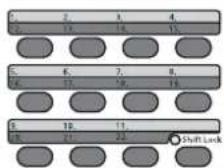
Při volbě pomocí tlačítek rychlé volby fungují čísla 12 až 22 jako tlačítka rychlé volby, jestliže je zapnut indikátor funkce [Shift Lock] stisknutím tlačítka [Shift Lock].

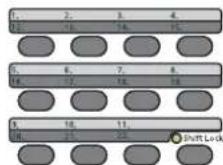
Cíle lze později zrušit.
Obrazovka pro potvrzení cílů (strana 5-24)
Kontrola a úprava cílů
1 Zobrazte obrazovku.
Zadejte cíl.
Určení cíle (strana 5-20)
2 Zkontrolujte a upravte cíl.
Stiskněte tlačítko [Confirm/Add Destination].
Přidání cíle
1 Zvolte [Přidat].
2 Nastavte cíl, který chcete přidat.
Určení cíle (strana 5-20)
Úprava cíle
1 Vyberte cil, který chcete upravit, a stiskněte tlačítko [OK].
2 Tlačitko [▲] [▼] > [Podr/Úpravy] > tlačitko [OK]
3 Upravte destinaci > tlačítko [OK]
Určení cíle (strana 5-20)

POZNÁMKA
Další informace o upravení cíle zaregistrovaného v adresáři nebo pod tlačítkem rychlé volby:
Viz Anglický návod k obsluze.
Vymazání cíle
1 Vyberte cíl, který chcete odstranit, a stiskněte tlačítko [OK].
2 Tlačítko [▲] [▼] > [Odstranit] > tlačítko [OK] > [Ano]
3 Zvolte [Ukončit].
![KYOCERA ECOSYS M5021cdn - Zvolte [Ukončit]. - 1](/content/2026/05/856694/images/d41c1ae3c592885eade2529efc99820d3fef1d35b961867f1e93f99837ccd008.jpg)
POZNÁMKA
Pokud vyberete možnost [Zapnuto] u funkce Kontrola cíle před odesláním, zobrazí se po stisknutí tlačítka [Start] obrazovka potvrzení.
Viz Anglický návod k obsluze.
Obrazovka pro potvrzení cílů (strana 5-24)
Obrazovka pro potvrzení cílů
Pokud vyberete možnost [Zapnuto] u funkce Kontrola cíle před odesláním, zobrazí se po stisknutí tlačítka [Start] obrazovka potvrzení cílu.
→ Viz Anglický návod k obsluze.
1 Potvrd'te všechny cíle.
Chcete-li zobrazit detailní informace o cíli, zvolte cíl a stiskněte tlačítko [OK] > tlačítko [▲] [▼] > [Podrobn.] > tlačítko [OK]
Chcete-li cíl odstranit, vyberte cíl, který chcete odstranit, a stiskněte tlačítko [OK] > tlačítko [▲] [▼] > [Odstranit] > tlačítko [OK] > [Ano]
Cíl je odstraněn.
2 Zvolte [Další].

POZNÁMKA
Ujistěte se, že jste potvrdili všechny cíle jejich zobrazením na obrazovce. Nemůžete stisknout [Next], dokud jste nepotvrdili všechny cíle.
Vyvolání
Vyvolání je funkce, která vám umožní opětovné odeslání do posledního zadaného cíle. Pro odeslání obrázku do téhož cíle stiskněte [Vyvolat], a ze seznamu cílů můžete vyvolat poslední cíl.
1 Stiskněte tlačítko [Address Recall/Pause].
Cíl, který jste zadali, se zobrazí v seznamu cílů.
![KYOCERA ECOSYS M5021cdn - Stiskněte tlačítko [Address Recall/Pause]. - 1](/content/2026/05/856694/images/97ff0123af07029aeaefb74325203e0556bb8f24a0d6c291d161c21db6df26ef.jpg)
POZNÁMKA
Pokud poslední odesílání obsahovalo odesílání na fax, do složek nebo na E-mail, zobrazí se tyto možnosti znovu. Podle potřeby cíl přidejte nebo vymažte.
2 Stiskněte tlačítko [Start].
Odesílání se zahájí.
![KYOCERA ECOSYS M5021cdn - Stiskněte tlačítko [Start]. - 1](/content/2026/05/856694/images/a25684a7c252502e3aefc19d202a52803bfee09332aee23a2995b91e2f51ac28.jpg)
POZNÁMKA
- Jestliže zvolíte [Zapnuto] u „Kont.před odesl“, obrazovka potvrzení cíle se objeví po stisknutí tlačítka [Start].

Obrazovka pro potvrzení cílů (strana 5-24)
- Informace o opakovaném volání se zruší v následujících případech:
- Když zařízení vypnete
- Když odešlete další obrázek (zaregistrují se nové informace pro vyvolání)
- Když se odhlásíte
Jak používat funkce faxu
U produktů s funkcí faxu je možné využít funkci faxu.
Návod k obsluze faxu
6 Používání různých funkcí
Tato kapitola vysvětluje následující témata:
Dostupné funkce zařízení 6-2
Dostupné funkce zařízení 6-2
Způsob volby funkcí 6-2
Kopírování 6-3
Odeslat 6-4
Vyjímatelná paměť (Uložit soubor, Tisk dokumentů) 6-5
Funkce 6-7
Výběr papíru 6-8
Uspořádatat 6-9
Oboustranný 6-9
Lupa 6-11
Originál Velikost 6-12
Orientace originálu 6-13
Původní obraz 6-13
Sytost 6-14
EcoPrint 6-14
Průběžné skenování 6-15
Výběr barev 6-15
Formát souboru 6-16
Předmět/text 6-17
Dostupné funkce zařízení
Dostupné funkce zařízení
Toto zařízení nabízí řadu dostupných funkcí.
Způsob volby funkcí
Pokud chcete provést konfiguraci nastavení funkcí, stiskněte tlačítko [Function Menu].
Způsob ovládání (strana 2-13)
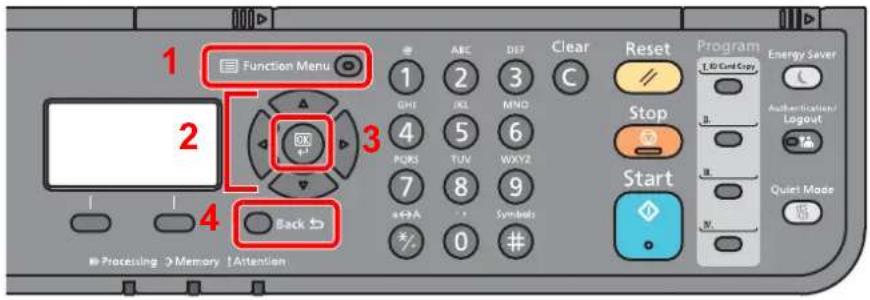
1 Zobrazuje nabídku funkcí.
2 Zvolí zobrazenou položku nebo změní numerickou hodnotu.
3 Potvrdí vybraná nastavení.
4 Zruší aktuální nastavení nabídky a vrátí se do nabídky o úroveň výš.
Kopírování
Podrobnosti ke všem funkcím naleznete v tabulce níže.
| Referenční stránka | ||
| Výběr papíru | Vyberte zásobník nebo univerzální zásobník, který obsahuje papír požadovaného formátu. | strana 6-8 |
| Uspořádatat | Odsadí výstup podle stránek nebo sad.strana 6-9 | ____ |
| Oboustranný | Vytváří 2stranné kopie. | strana 6-9 |
| Lupa | Nastavením lupy zmenšíte nebo zvětšíte obraz originálu. | strana 6-11 |
| Kombinovat | Zkombinuje 2 nebo 4 listy originálu na 1 stranu výtisku. | — |
| Originál Velikost | Určete formát skenovaného originálu. | strana 6-12 |
| Orient. originálu | Vyberte orientaci horního okraje originálního dokumentu, abyste skenovali správným směrem. | strana 6-9 |
| Orig.růz.velik. | Naskenuje všechny listy v podavači dokumentů i v případě, že jsou různého formátu. | — |
| Původní obraz | Výběr typu originálního obrázku pro zajištění nejlepšího výsledku. | strana 6-13 |
| Sytost | Upravte sytost.strana 6-14 | ____ |
| EcoPrint | EcoPrint šetří toner při tisku. | strana 6-14 |
| Průběžné skenování | Naskenuje odděleně velký počet originálů a potom z nich vytvořit jednu úlohu. | strana 6-15 |
| Zadání názvu souboru | Přídá název souboru. — | |
| ZprávDokončÚlohy | Odešle e-mail s informací o dokončení úlohy. | — |
| Záměna priority | Pozastaví aktuální úlohu a dá nejvyšší prioritu nové úloze. | — |
| Výběr barev | Vyberte nastavení barevného režimu.strana 6-15 | ____ |
| Vyvážení barev | Nastavte sytost azurové, purpurové, žluté a černé. — | |
| Ostrost | Upravte ostrost vnějších linek obrázku. | — |
| Kontrast | Můžete upravit kontrast mezi světlými a tmavými oblastmi obrazu. | — |
| Sytost pozadí | Odstraňte tmavé pozadí z originálů, například novin. | — |
| Sytost | Upravte sytost barev obrazu. — | |
| Přeskočit prázdné strany | Pokud se ve skenovaném dokumentu vyskytují prázdné stránky, tato funkce je dokáže přeskočit a vytisknout pouze ty popsané. | — |
Odeslat
Podrobnosti ke všem funkcím naleznete v tabulce níže.
| Referenční stránka | ||
| Výběr barev | Vyberte nastavení barevného režimu. strana 6-15 | — |
| Originál Velikost | Určete formát skenovaného originálu. | strana 6-12 |
| Původní obraz | Výběr typu originálního obrázku pro zajištění nejlepšího výsledku. | strana 6-13 |
| Rozlišení skenování | Vyberte kvalitu rozlišení při skenování. | — |
| Odesílaný formát | Vyberte formát obrázku, který odesílate. — | |
| Lupa | Nastavením lupy zmenšíte nebo zvětšíte obraz originálu. | strana 6-11 |
| Orient. originálu | Vyberte orientaci horního okraje originálního dokumentu, abyste skenovali správným směrem. | strana 6-9 |
| Orig.růz.velik. | Naskenuje všechny listy v podavači dokumentů i v případě, že jsou různého formátu. | — |
| Průběžné skenování | Naskenuje odděleně velký počet originálů a potom z nich vytvořit jednu úlohu. | strana 6-15 |
| Formát souboru | Uveďte formát souboru obrazu. Lze také upřesnit úroveň kvality obrázku. | strana 6-16 |
| Zadání názvu souboru | Přídá název souboru. — | |
| Předmět/text | Při odesílání dokumentu přídá předmět a text. | — |
| ZprávDokončÚlohy | Odešle e-mail s informací o dokončení úlohy. | — |
| RozlišOdesFaxu | Volba kvality rozlišení obrázku při odesílání faxu. | Viz Návod k obsluze faxu. |
| Opož.odes.faxu | Nastavte čas odeslání. | |
| Přímé odesl.faxu | Přímo odešle fax bez toho, že by nejdříve načetlo do paměti data originálu. | |
| Dotaz naPříjFaxu | Vytočte cílové číslo a přijměte dokumenty pro vyžádaný přenos uložené ve schránce pro dotazování. | |
| Zpráva Fax TX | Vytiskněte zprávu o výsledku odesílání faxu. | |
| Sytost | Upravte sytost. strana 6-14 | — |
| Šifrovaný přenos FTP | Při odesílání přes FTP zašifruje dokumenty. | — |
| Oddělení souboru | Rozdělí data naskenovaného originálu stranu po straně a vytvoří několik souborů, které pak odešle. | — |
| Ostrost | Upravte ostrost vnějších linek obrázku. | — |
| Kontrast | Můžete upravit kontrast mezi světlými a tmavými oblastmi obrazu. | — |
| Sytost pozadí | Odstraňte tmavé pozadí z originálů, například novin. | — |
| Přeskočit prázdné strany | Pokud se ve skenovaném dokumentu vyskytují prázdné stránky, tato funkce je dokáže přeskočit a vytisknout pouze ty popsané. | — |
Vyjímatelná pamět' (Uložit soubor, Tisk dokumentů)
Podrobnosti ke všem funkcím naleznete v tabulce níže.
Uložit soubor
| Referenční stránka | ||
| Výběr barev | Vyberte nastavení barevného režimu. strana 6-15 | — |
| Originál Velikost | Určete formát skenovaného originálu. | strana 6-12 |
| Původní obraz | Výběr typu originálního obrázku pro zajištění nejlepšího výsledku. | strana 6-13 |
| Rozlišení skenování | Vyberte kvalitu rozlišení při skenování. | — |
| Ulož. formát | Vyberte formát obrázku, který ukládáte. — | |
| Lupa | Nastavením lupy zmenšíte nebo zvětšíte obraz originálu. | strana 6-11 |
| Orient. originálu | Vyberte orientaci horního okraje originálního dokumentu, abyste skenovali správným směrem. | strana 6-9 |
| Orig.růz.velik. | Naskenuje všechny listy v podavači dokumentů i v případě, že jsou různého formátu. | — |
| Průběžné skenování | Naskenuje odděleně velký počet originálů a potom z nich vytvořit jednu úlohu. | strana 6-15 |
| Formát souboru | Uveďte formát souboru obrazu. Lze také upřesnit úroveň kvality obrázku. | strana 6-16 |
| Oddělení souboru | Rozdělí data naskenovaného originálu stranu po straně a vytvoří několik souborů, které pak odešle. | — |
| Zadání názvu souboru | Přídá název souboru. — | |
| ZprávDokončÚlohy | Odešle e-mail s informací o dokončení úlohy. | — |
| Sytost | Upravte sytost. strana 6-14 | — |
| Ostrost | Upravte ostrost vnějších linek obrázku. | — |
| Kontrast | Můžete upravit kontrast mezi světlými a tmavými oblastmi obrazu. | — |
| Sytost pozadí | Odstraňte tmavé pozadí z originálů, například novin. | — |
| Přeskočit prázdné strany | Pokud se ve skenovaném dokumentu vyskytují prázdné stránky, tato funkce je dokáže přeskočit a vytisknout pouze ty popsané. | — |
Tisk dokumentů
| Referenční stránka | ||
| Uspořádatat | Odsadí výstup podle stránek nebo sad. strana 6-9 | — |
| Výběr papíru | Vyberte zásobník nebo univerzální zásobník, který obsahuje papír požadovaného formátu. | strana 6-8 |
| Oboustranný | Vytisknout přijaté faxy na obě strany papíru. | strana 6-10 |
| EcoPrint | EcoPrint šetří toner při tisku. | strana 6-14 |
| Zadání názvu souboru | Přídá název souboru. — | |
| ZprávDokončÚlohy | Odešle e-mail s informací o dokončení úlohy. | — |
| Záměna priority | Pozastaví aktuální úlohu a dá nejvyšší prioritu nové úloze. | — |
| Výběr barev | Vyberte nastavení barevného režimu. strana 6-15 | — |
| Šifrované PDF | Pro vytisknutí dat PDF zadejte předem zvolené heslo. | — |
| Tisk JPEG/TIFF | Při tisku souborů formátu JPEG nebo TIFF vyberte velikost obrázku. | — |
| Přizpůsobit XPS stránce | Při tisku souboru XPS zvětší nebo zmenší velikost obrázku tak, aby se vešel na vybraný formát papíru. | — |
Funkce
Na stránkách, které vysvětlují vhodnou funkci, jsou režimy, ve kterých se tato funkce používá, označeny ikonou.
Tisk:


Odesílání:

Ukládání:

Výběr papíru
Vyberte zásobník nebo univerzální zásobník, který obsahuje papír požadovaného formátu.
Je-li vybráno [Auto], bude automaticky vybrán papír, jehož formát odpovídá originálu.

POZNÁMKA
- Zadejte předem formát a typ papíru vloženého v zásobníku.
Viz Anglický návod k obsluze. - Zásobník 2 se zobrazí, pokud je nainstalován volitelný podavač papíru.
Než zvolíte [Univ. zásobník], musíte zvolit [Nast.Univ.Zásob.] a specifikovat formát papíru a typ média. Možné formáty papíru a typy médií jsou zobrazeny v následující tabulce.
| Položka Hodnota | Popis | |
| Auto | Automaticky je vybrán papír, jehož formát odpovídá originálu. | |
| Zásobník 1 (2) *1 | Dodává papír ze zásobníku 1 (2). | |
| Univ. zásobník | Dodává papír z univerzálního zásobníku. | |
| Nast.univ.zásob. | — Než zvolíte [ | Univ. zásobník], musíte zvolit [Nast.Univ.Zásob.] a specifikovat formát papíru a typ média. |
| StandardníFormát | A4, A5-R, A5, A6, B5, B6, Folio, 216 × 340 mm, Letter, Legal, Statement-R, Statement, Executive, Oficio II, 16K, ISO B5, Obálka #10, Obálka #9, Obálka #6, Obálka Monarch, Obálka DL, Obálka C5, Hagaki (Tvrdý papír), Oufukuhagaki (Zpáteční pohlednice), Youkei 4, Youkei 2, Vlastní*2 | Můžete vybírat ze standardních formátů a vlastních formátů. |
| Zadání formátu | Nastaví rozměr [Y] (na výšku). Metricky: 148 až 356 mm (v rozestupech po 1 mm) Palec: 5,83 až 14,02" (v krocích po 0,01") | Zadejte formát, který není uveden mezi standardními formáty.*3 Když zvolíte [Zad. formátu], pomocí tlačítek [▲]/[▼] nebo numerických kláves zadejte rozměry „X“ (vodorovně) a „Y“ (svisle). |
| Nastavte rozměr [X] (na šířku). Metricky: 70 až 216 mm (v rozestupech po 1 mm) Palec: 2,76 až 8,50" (v krocích po 0,01"). | ||
| Typ média | Běžný(60 až 105 g/m2), Průh. fólie, Hrubý, Pauzák (60 až 220 g/m2), Etikety, Recyklovaný, S předtiskem*4, Lepený, Tvrdý papír, Barva, S perforací*4, Hlavičkový*4, Obálka, Silný (106 až 220 g/m2), Vrstvený, Vys.kvalita, Vlastní 1 až 8*4 | Vyberte typ média. Zobrazi se poté, co byly položky [StandardníFormát] nebo [Zad. formátu] nastaveny v [Nast.Univ.Zásob]. |
*1 Zásobník 2 se zobrazi, pokud je nainstalován volitelný podavač papíru.
*2 Pokyny, jak zadat vlastní formáty papíru:
Anglický návod k obsluze
*3 Vstupní jednotky lze změnit v systémové nabídce.
→ Viz Anglický návod k obsluze.
*4 Pokyny, jak zadat vlastní typy originálu 1 až 8, naleznete v příručce:
Anglický návod k obsluze
Chcete-li tisknout na papír s předtiskem nebo s perforací, nahlédněte do příručky:
Anglický návod k obsluze

POZNÁMKA
- Dle potřeby můžete vybrat formát a typ papíru, který se chystáte často používat, a nastavit je jako výchozí.
Viz Anglický návod k obsluze. - Pokud do zdrojového zásobníku nebo do univerzálního zásobníku není vložen určený typ papíru, objeví se potvrzovací obrazovka. Vložte požadovaný papír do univerzálního zásobníku a stisknutím tlačítka [OK] zahajte kopírování.
Uspořádatat


Odsadí výstup podle stránek nebo sad.
(Hodnota: [Vypnuto] / [Zapnuto])
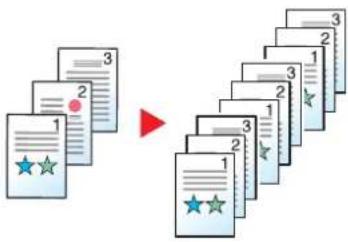
flowchart
graph LR
    A["Document 1"] --> B["Document 2"]
    B --> C["Document 3"]
    C --> D["Review Icon: Star Rating"]
    D --> E["Final Output: 1, 2, 3 stars"]
Oboustranný


Vytváří 2stranné kopie.
K dispozici jsou následující režimy.
Vytvoří oboustranné kopie z jednostranných originálů. Je-li počet originálů lichý, zůstane zadní strana poslední kopie prázdná.

A
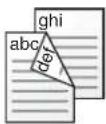
B
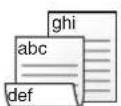
Kopie
K dispozici jsou následující volby vazby:
A Vazba Levá/pravá: Obrazy na druhých stranách nejsou otočené.
B Vazba nahoře: Obrazy na druhých stranách jsou otočené o 180 stupňů. Kopie lze svázat na horním okraji, přičemž text bude mít při otočení stránky tutéž orientaci.
Kopírování
Vytiskne 1stranný originál na 2stranný výtisk. Vyberte orientaci vazby pro originál a dokončené dokumenty.
| Položka Hodnota Popis | |||
| 1str.>>1str. | — Zruší funkci. | ||
| 1str.>>2str. | — | Chcete-li kopírovat originály s využitím výchozího nastavení, stiskněte tlačítko [OK].Více informací o výchozích nastaveních:Anglický návod k obsluze | |
| Dokončování Vazby | Vlevo/Vpravo,Nahoře | Po stisknutí tlačítka [Podrobn.] se zobrazí obrazovka [Dokončování Obrazovka Vazby ].Zvolte orientaci vazby kopií a stiskněte tlačítko [OK]. | |
| Orient. Originálu | Horní okraj nahoře,Horní okraj vlevo | Vyberte orientaci horního okraje originálního dokumentu, abyste skenovali správným směrem. Vyberte orientaci originálu s možnostmi [Hor okr nahoře] nebo [Hor okr vlevo]. Poté stiskněte tlačítko [OK]. | |
Při pokládání originálů na kontaktní sklo postupně pokládejte všechny originály a mačkejte tlačitko [Start].
Po naskenování všech originálů spustíte kopírování stisknutím tlačítka [Dokončit skenování].
Tisk
Vytisknout přijaté faxy na obě strany papíru.
Nastavením lupy zmenšíte nebo zvětšíte obraz originálu.
Kopírování
K dispozici jsou následující možnosti lupy.
Auto
Upravit velikost obrázku na velikost papíru.
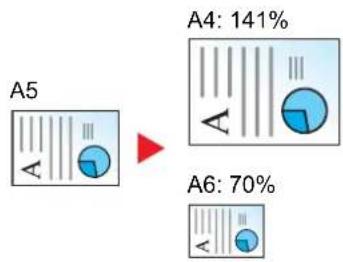
pie
| Category | Value (%) | |---|---| | A4 | 141 | | A6 | 70 |Standardní Lupa
Zmenšuje nebo zvětšuje obraz pomocí prednastavených hodnot. *1
| Model | Úroveň lupy (Originální kopie) | Model | Úroveň lupy (Originální kopie) | ||
| Metrické modely | 400% | 90% FOL >> A4 | Palcové modely | 400% | 78% LGL>>LTR |
| 200% | 86% A4>>B5 | 200% | 64% LTR>>STMT | ||
| 141% A5>>A4 | 70% A4>>A5 | 129% STMT>>LTR | 50 % | ||
| 115% B5>>A4 | 50 % | 100% | 25% | ||
| 100% | 25% | ||||
*1 LTR=Letter
LGL=Legal
STMT=Statement
FOL=Folio
Jiné
Zmenší nebo zvětší lupu na velikosti, které jsou odlišné od standardní lupy. ^*1
| Model | Úroveň lupy (Originální kopie) | Model | Úroveň lupy (Originální kopie) |
| Metrické modely | 129% STMT>>LTR78% LGL>>LTR64% LTR>>STMT | Palcové modely | 141% A5 >> A4 86% A4>>B5115% B5>>A4 70% A4>>A590% FOL >> A4 |
*1 LTR=Letter
LGL=Legal
STMT=Statement
FOL=Folio
Zadání lupy
Ručně nastavíte zmenšení nebo zvětšení obrazu originálu v rozmezí 25 až 400 % v krocích po 1 %. Pro zadání zvětšení použijte numerické klávesy nebo tlačítka [▲] či [▼].
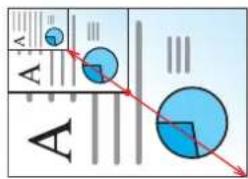
Odesílání/ukládání
| Položka Popis | |
| 100 % | Zachová formát originálu. |
| Auto | Zmenší nebo zvětší originál na velikost k odeslání/uložení. |

POZNÁMKA
Pro zmenšení nebo zvětšení originálu vyberte velikost papíru, velikost odesílání a velikost ukládání.

Výběr papíru (strana 6-8)
Viz Anglický návod k obsluze.
Originál Velikost


Určete formát skenovaného originálu.
| Položka Popis | |
| Auto (DP)*1, A4, A5, A6, B5, B6, Folio, 216 × 340 mm, Letter, Legal, Statement, Executive, Oficio II, 16K, ISO B5, Obálka #10, Obálka #9, Obálka #6, Obálka Monarch, Envelope DL, Obálka C5, Hagaki (Tvrdý papír), Oufukuhagaki (Zpáteční pohlednice), Youkei 4, Youkei 2, Vlastní*2 | Můžete vybírat ze standardních formátů a vlastních formátů. |
*1 Tato funkce je zobrazena, když je možnost [ Auto detekce ] v nabídce [Detekce org.(PO)] nastavena na [Zapnuto].
Viz Anglický návod k obsluze.
*2 Pokyny pro zadání vlastního formátu originálu:
Anglický návod k obsluze

POZNÁMKA
Pokud používáte originál vlastní velikosti, vždy nastavte velikost předlohy.
Orientace originálu


Vyberte orientaci horního okraje originálního dokumentu, abyste skenovali správným směrem.
Chcete-li použit kteroukoli z následujících funkcí, je třeba nastavit orientaci originálního dokumentu.
- Oboustranný
- Kombinovat
Vyberte orientaci originálu s možnostmi [[Horní okr.nahoře] nebo [[Horní okr. vlevo].
| Položka Obraz | ||
| Horní okraj nahoře | 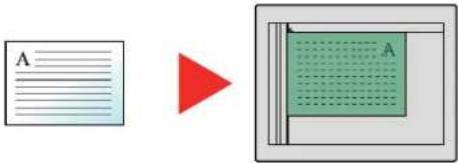 Originál Orientace originálu Originál Orientace originálu | 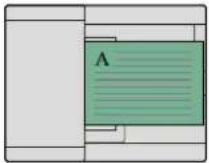 |
| Horní okraj vlevo | ____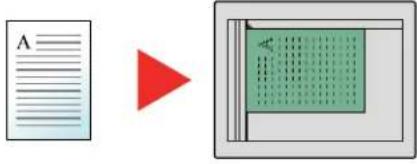 Originál Orientace originálu Originál Orientace originálu | ____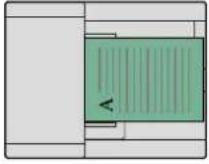 |

POZNÁMKA
Výchozí nastavení orientace originálu lze změnit.
Viz Anglický návod k obsluze.
Původní obraz


Výběr typu originálního obrázku pro zajištění nejlepšího výsledku.
Kopírování
| Položka Popis | |
| Text a foto*1 | Nejvhodnější pro smišené textové a foto dokumenty. |
| Foto | Nejvhodnější pro fotografie pořízené fotoaparátem. |
| Text | Nejvhodnější pro dokumenty, které obsahují převážně text. |
| Grafika/mapa | Nejvhodnější pro grafiku a mapy. |
| Tištěný dokument | Nejvhodnější pro dokumenty vytištěné na tomto zařízení. |
*1 Není-li při použití nastavení [ Text a foto] šedý text vytistěn úplně, může se výsledek zlepšit při použití nastavení [Text].
Odesílání/ukládání
| Položka Popis | |
| Text a foto | Nejvhodnější pro smíšené textové a foto dokumenty. |
| Foto | Nejvhodnější pro fotografie pořízené fotoaparátem. |
| Text | Nejvhodnější pro dokumenty, které obsahují převážně text. |
| Pro OCR*1 | Obrázek se naskenuje tak, že je vhodný pro autom. rozpoznávání textu. |
| Lehký text/Jemné čáry | Jasně rozpozná světlé znaky psané tužkou apod., stejně jako tenké linky na mapách nebo nákresech. |
*1 Tato funkce je k dispozici pouze v případě, že je „Výběr barev“ nastaven na [Černobilé]. Pro podrobné informace viz:
Výběr barev (strana 6-15)
Sytost


Upravte sytost.
(Hodnota: [-4] až [+4] (světlejší až tmavší))
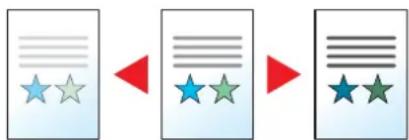
flowchart
graph LR
    A["Star Rating"] --> B["Rating 1: Blue Star"]
    B --> C["Rating 2: Green Star"]
    C --> D["Rating 3: Blue Star"]
    D --> E["Rating 4: Green Star"]
EcoPrint


EcoPrint šetří toner při tisku.
Tuto funkci využívejte pro testovací tisk nebo při jakékoli jiné příležitosti, kdy není třeba tisk vysoké kvality.
(Hodnota: [Vypnuto] / [Zapnuto])

Naskenuje odděleně velký počet originálů a potom z nich vytvořit jednu úlohu.
Originály budou průběžně skenovány, dokud nestisknete tlačítko [Dokončit skenování].
(Hodnota: [Vypnuto] / [Zapnuto])
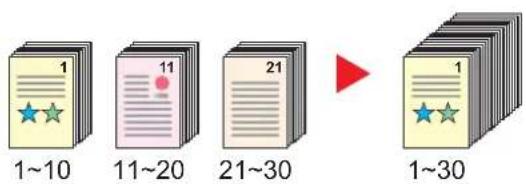
Výběr barev


Vyberte nastavení barevného režimu.
Kopírování/Tisk
| Položka Popis | |
| Plnobarevné | Tiskne dokumenty v plných barvách. |
| Černobilé | Dokumenty se tisknou černobile. |
Odesílání/ukládání
| Položka Popis | |
| Plnobarev. | Naskenuje dokument v plné barevnosti. |
| StupněŠedé | Naskenuje dokument ve stupních šedé. Výsledkem je jemný, detailní obraz. |
| Černobile | Naskenuje dokument černobile |
Formát souboru


Uved'te formát souboru obrazu. Lze také upřesnit úroveň kvality obrázku.
Vyberte formát souboru z možností [PDF], [TIFF], [JPEG], [XPS], [OpenXPS], a [Vys. kompr. PDF].
Pokud byl vybrán barevný režim Stupně šedé nebo Plnobarevně, nastavte kvalitu obrazu.
Pokud jste vybrali [PDF] nebo [Vys. Kompr. PDF], můžete zadat šifrování nebo nastavit PDF/A.
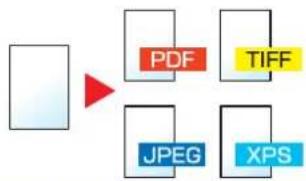
flowchart
graph TD
    A["Blank Image"] --> B["PDF"]
    A --> C["TIFF"]
    A --> D["JPEG"]
    A --> E["XPS"]
| Položka Hodnota Popis | ||||
| — | Stiskněte tlačítko [OK] a soubor PDF uložte nebo odešlete. Pro nastavení kvality obrázku a PDF/A bude použito výchozí nastavení. Informace o výchozím nastavení viz: ➤ Anglický návod k obsluze | |||
| Kvalita obrazu | 1 Níz. kv. (Vys. kompr.) až 5 Vys. kv. (Níz. kompr.) | |||
| Šifrování | Vypnuto, Zapnuto | |||
| PDF/A | Vypnuto, PDF/A-1a, PDF/A-1b | |||
| TIFF | — | Stiskněte tlačítko [OK] a soubor TIFF uložte nebo odešlete. Pro nastavení kvality obrázku budou použity výchozí hodnoty. Informace o výchozím nastavení naleznete: ➤ Anglický návod k obsluze | ||
| Kvalita obrazu | 1 Níz. kv. (Vys. kompr.) až 5 Vys. kv. (Níz. kompr.) | |||
| XPS | — | Stiskněte tlačítko [OK] a soubor XPS uložte nebo odešlete. Pro nastavení kvality obrázku budou použity výchozí hodnoty. Informace o výchozím nastavení naleznete: ➤ Anglický návod k obsluze | ||
| Kvalita obrazu | 1 Níz. kv. (Vys. kompr.) až 5 Vys. kv. (NÍz. kompr.) | |||
| OpenXPS | — | Stiskněte tlačítko [OK] a soubor OpenXPS uložte nebo odešlete. Pro nastavení kvality obrázku budou použity výchozí hodnoty. Informace o výchozím nastavení viz: ➤ Anglický návod k obsluze | ||
| Kvalita obrazu | 1 Níz. kv. (Vys. kompr.) až 5 Vys. kv. (Níz. kompr.) | |||
| JPEG | — | Stiskněte tlačítko [OK] a soubor JPEG uložte nebo odešlete. Pro nastavení kvality obrázku budou použity výchozí hodnoty.Informace o výchozím nastavení viz:→Anglický návod k obsluze | ||
| Kvalita obrazu | 1 Níz. kv. (Vys. kompr.) až 5 Vys. kv. (Níz. kompr.) | |||
| Vys.kompr. PDF | — | |||
| Kvalita obrazu | Priorita komprese, Standardní, Priorita kvality | |||
| Šifrování | Vypnuto, Zapnuto | |||
| PDF/A | Vypnuto, PDF/A-1a, PDF/A-1b | |||

POZNÁMKA
Pokud je povoleno šifrování, nelze upravit nastavení PDF/A.
Předmět/text

Při odesílání dokumentu přidá předmět a text.
Stiskněte [Předmět] / [Základní text] a zadejte předmět a text e-mailu.
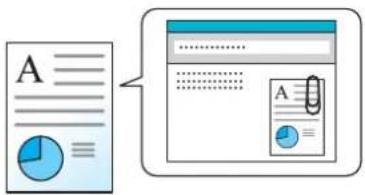

POZNÁMKA
Předmět může obsahovat až 60 znaků a text může zahrnovat až 500 znaků.
7 O d s t r a problémů
Tato kapitola vysvětluje následující témata:
Pravidelná údržba 7-2
Čistění 7-2
Čištění skleněného povrchu 7-2
Čištění skenovací štěrbiny 7-3
Čištění jednotky prěnosu papíru 7-4
Výměna zásobníku s tonerem 7-5
Vkládání papíru 7-8
Řešení potíží 7-9
Řešení potíží 7-9
Potíže při provozu zařízení 7-9
Potíže s výtisky 7-12
Potíže s barevným tiskem 7-16
Jak reagovat na hlášení 7-17
Úpravy/Údržba 7-26
Úpravy/Údržba – přehled 7-26
Kalibrace barev 7-26
Odstraňování vzpříčeného papíru 7-31
Indikátory místa vzpříčení 7-31
Odstranění vzpříčeného papíru ze zásobníku 1 7-32
Odstranění vzpřičeného papíru ze zásobníku 2 7-33
Odstranění vzpříčeného papíru z univerzálního zásobníku 7-35
Odstranění vzpříčeného papíru ze zadního krytu 1 7-38
Odstranění vzpříčeného papíru z Podavače originálů 7-41
Pravidelná údržba
Čistění
Pravidelným čištěním zařízení zajistíte optimální kvalitu tisku.

UPOZORNĚNÍ
Z bezpečnostních důvodů před čištěním zařízení vždy odpojte napájecí kabel.
Čištění skleněného povrchu
Vytřete vnitřní část podavače originálů a kontaktní sklo měkkým hadříkem navlhčeným alkoholem nebo neagresivním čisticím prostředkem.

DÜLEŽITÉ
Nepoužívejte ředidlo ani jiná organická rozpouštědla.
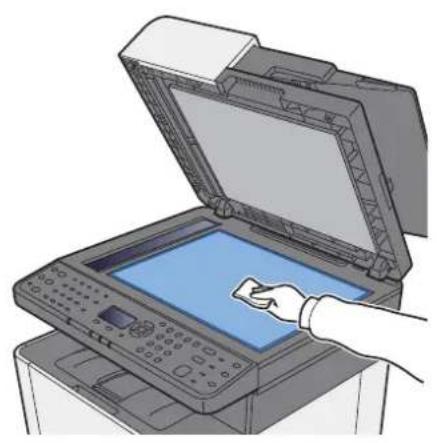
Čištění skenovací štěrbiny
Pokud používáte podavač originálů, vyčistěte povrch skenovací štěrbiny a vodítko čtení suchým hadříkem.

DŮLEŽITÉ
K čištění nepoužívejte vodu, mýdlo ani rozpouštědla.

POZNÁMKA
Špína na skle skenovaci štěrbiny nebo na vodítku čtení by mohla způsobit černé pruhy na výtiscích.
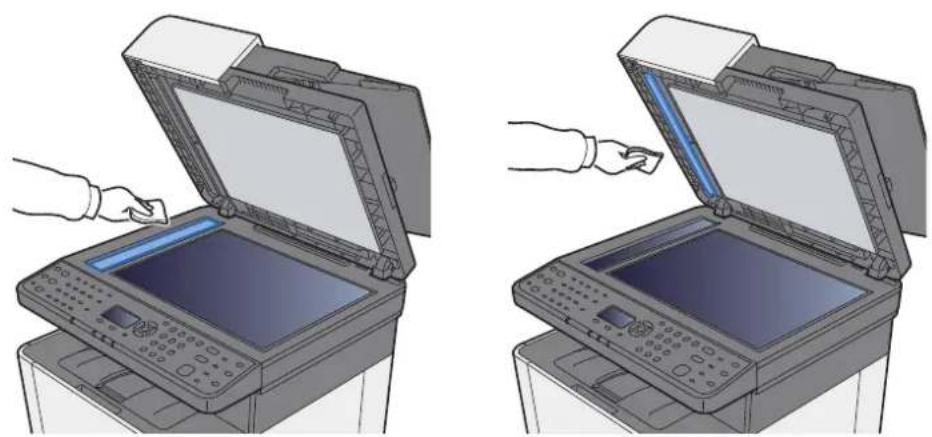
Čištění jednotky prénosu papíru
Jednotku prénosu papíru je třeba vyčistit pri každé výměně zásobníku s tonerem. Pro udržení optimální kvality tisku se doporučuje čistit vnitřek zařízení jednou měsíčně a také pri výměně zásobníku toneru.
Při zašpinění jednotky prénosu papíru může dojít k problémům s tiskem, například znečištění zadní strany tištěných stránek.

UPOZORNĚNÍ
Některé části uvnitř zařízení jsou horké. Dávejte pozor, neboť zde existuje riziko popálení.
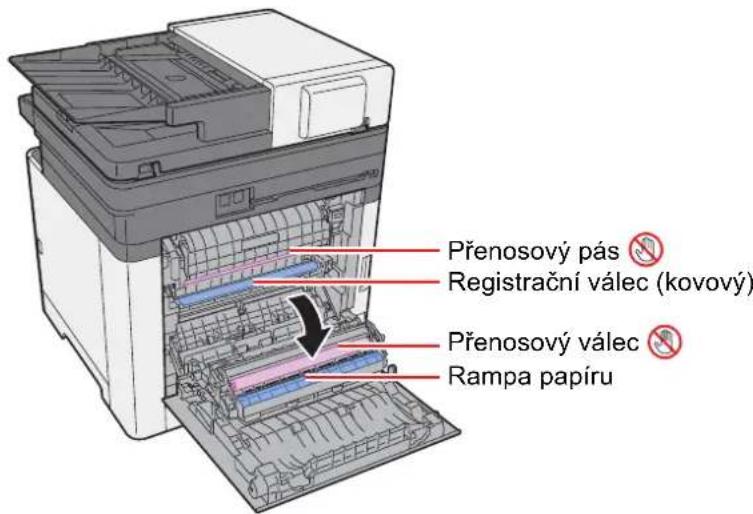
Pomoci hadříku utřete prach z papíru na registračním válci a na rampě papíru.

DŮLEŽITÉ
Dávejte si pozor a při čištění se nedotýkejte prénosového válce a prénosového pásu, protože tím můžete narušit kvalitu tisku.
Výměna zásobníku s tonerem
Když je toner prázdný, zobrazí se následující zpráva.
„Vyměňte tonery [C][M][Y][K].“
Když toner začne docházet, zobrazí se následující zpráva. Zkontrolujte, zda máte k dispozici na výměnu nový zásobník s tonerem.
„Dochází toner. (Prázdný zás vyměňte)“
Interval výměny zásobníku s tonerem
Životnost zásobníků s tonerem závisí na množství toneru, kterého je třeba k provádění tiskových úloh. Podle normy ISO/IEC 19798 lze, s vypnutou funkci EcoPrint, vytisknout se zásobníky s tonerem následující počty stránek (formát A4/Letter):
Existují 2 typy zásobníků s tonerem s rozdílným množstvím toneru.
| Barva toneru | Životnost zásobníku s tonerem (tisknutelné stránky) |
| Černá | 1200 obrázků / 2600 obrázků |
| Azurová | 1200 obrázků / 2200 obrázků |
| Purpurová | 1200 obrázků / 2200 obrázků |
| Žlutá | 1200 obrázků / 2200 obrázků |

POZNÁMKA
- Průměrný počet stránek, které lze vytisknout s každým zásobníkem toneru dodaným se zařízením, je 1200.
- Vždy musíte používat originální zásobník s tonerem. Pokud použijete zásobník s tonerem, který není originální, můžete tím způsobit nekvalitní obrázky a nefungování zařízení.

UPOZORNĚNÍ
Nepokoušejte se zapálit části, které obsahují toner. Hořící jiskry mohou způsobit popálení.
Výměna zásobníku s tonerem
Postup instalace zásobníku s tonerem je pro všechny barvy stejný. Jako příklad zde popíšeme výměnu zásobníku se žlutým tonerem.
1 Otevřete pravý kryt.
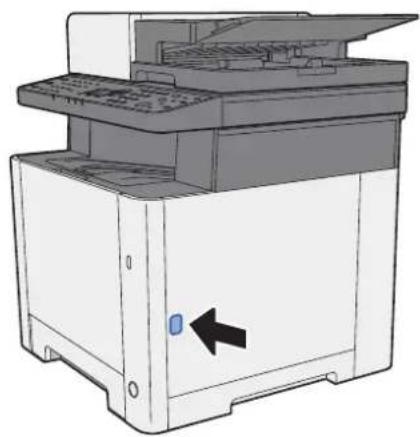
2 Odemkněte zásobník s tonerem.
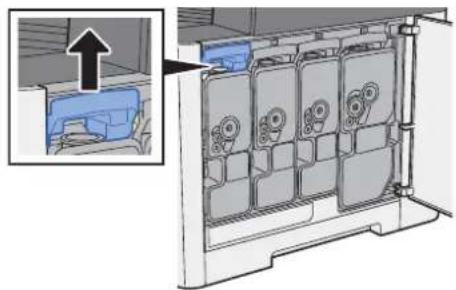
3 Vyjměte zásobník s tonerem.
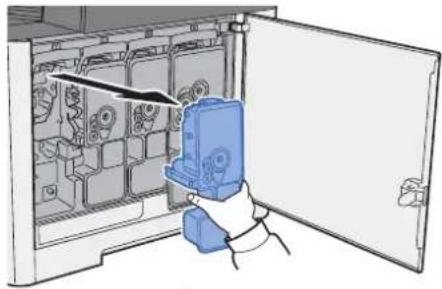
4 Vložte použitý zásobník s tonerem do plastového sáčku na odpad.
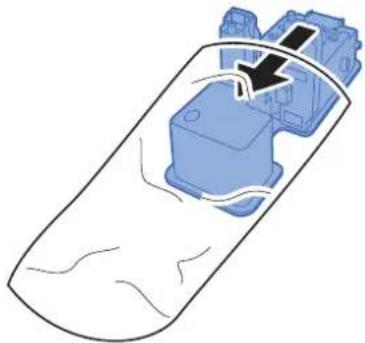
5 Vyjměte nový zásobník s tonerem z krabice.
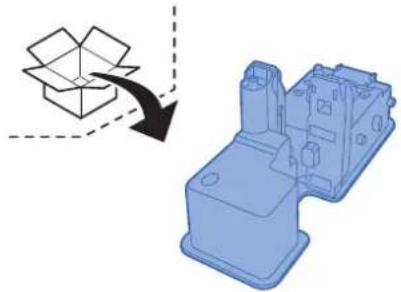
Nedotýkejte se míst na obrázku níže.
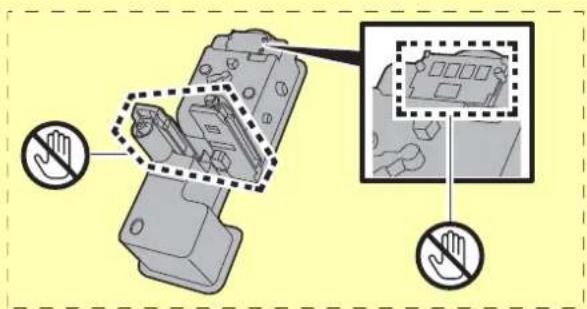
6 Protřepte zásobník s tonerem.
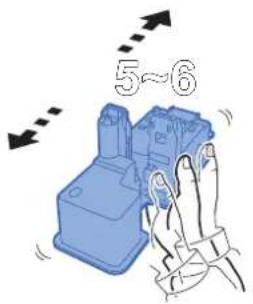
7 Zásobník s tonerem vložte do zařízení.
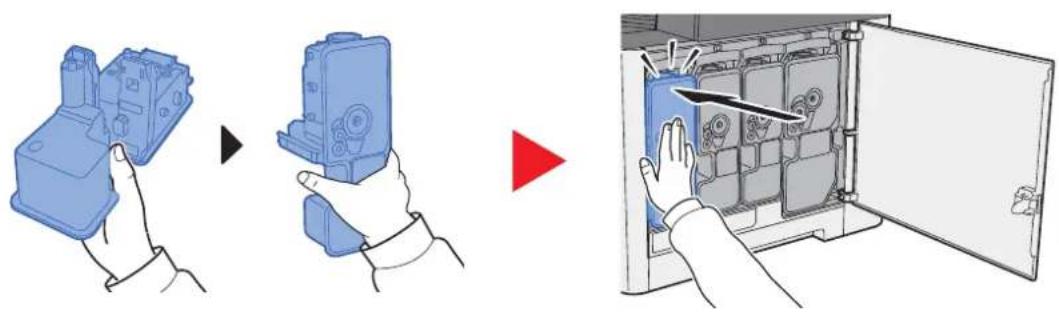
8 Zavřete pravý kryt.
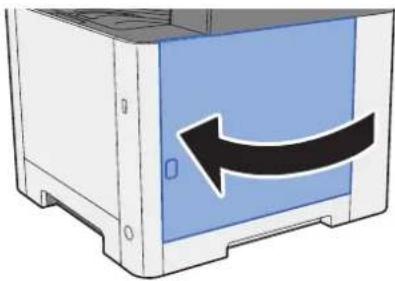
- Pokud se pravý kryt nedovře, zkontrolujte, zda je správně nainstalovaný zásobník s tonerem.
- Vraťte opotřebovaný zásobník toneru svému prodejci nebo zástupci servisu. Shromážděné zásobníky toneru budou recyklovány nebo zlikvidovány podle příslušných předpisů.
Vkládání papíru
Když v zásobníku # dojde papír, zobrazí se následující zprávy.
„Vložte papír do zásobníku #.“ (# je číslo zásobníku)
„Vložte papír do univerzál. zásobníku.“
Vkládání papíru (strana 3-2)
Vkládání papíru do univerzálního zásobníku (strana 5-5)

POZNÁMKA
Pokud je [Zobr. zpr. o nastav. pap] nastaveno na možnost [Zapnuto], zobrazí se při nastavování nového papíru obrazovka potvrzení pro nastavení papíru. Pokud je papír změněn, zvolte [Změnit] a změňte nastavení papíru.
Viz Anglický návod k obsluze.
Řešení potíží
Řešení potíží
Následující tabulka obsahuje všeobecné pokyny pro řešení problémů.
Dojde-li u zařízení k potížím, prostudujte kontrolní dotazy a provedte postupy uvedené na následujících stránkách. Pokud problém přetrvává, obrat'te se na zástupce servisu.

POZNÁMKA
Chcete-li nás kontaktovat, budete potřebovat sériové číslo.
Pro zjištění sériového čísla viz:

Kontrola sériového čísla zařízení (strana i)
Potíže při provozu zařízení
Když dojde při provozu zařízení k těmto potížím, říd'te se následujícími postupy.
| Příznak | Kontrolní dotazy | Nápravná opatření | Referenční stránka | |
| Obrazovka po zapnutí vypínače nereaguje. | Zkontrolujte napájecí kabel. Oba konce napájecího kabelu zapojte pevně. | strana 2-9 | ||
| Po stisknutí tlačítka [Start] nedojde ke spuštění tvorby kopií. | Není na obrazovce zobrazena nějaká zpráva? | Zjistěte vhodnou reakci na zprávu a postupujte odpovídajícím způsobem. | strana 7-17 | |
| Je zařízení v režimu spánku? | Stiskněte tlačítko [Energy Saver]. strana | 2-20 | ||
Na výstupu jsou prázdné listy. | Jsou originály správně vloženy? | Při vložení originálů na sklo je položte lícovou stranou dolů a zarovnejte je podle pruhů indikátoru formátu originálu. | strana 5-2 | |
| Vkládáte-li originály do podavače originálů, vložte je lícovou stranou nahoru. | strana 5-3 | |||
| — Zkontrolujte nastavení aplikace. — | ||||
| Papír se často vzpříčí. | Je papír vložen správně? | Vložte papír správně. | strana 3-4 | |
| — | Změňte orientaci papíru o 180 stupňů. | strana 3-4 | ||
| Patří papír mezi podporované typy? Je v dobrém stavu? | Vyjměte papír, převrat’te jej a znovu vložte. | strana 3-4 | ||
| Je papír zvlněný, přeložený nebo pomačkaný? | Vyměňte papír za nový. | strana 3-4 | ||
| Nejsou v zařízení volné útržky nebo vzpříčený papír? | Odstraňte veškerý vzpříčený papír. | strana 7-31 | ||
2 nebo více přesahujících listů na výstupu.(vícenásobný posun papíru) | — | Vložte papír správně. | strana 3-2 | |
Výtisky jsou pomačkané.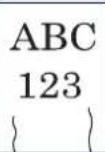 | Je papír vložen správně? | Vložte papír správně. | strana 3-4 | |
| — | Změňte orientaci papíru o 180 stupňů. | strana 3-2 | ||
| Není papír vlhký? | Vyměňte papír za nový. | strana 3-4 | ||
Výtisky jsou zkroucené.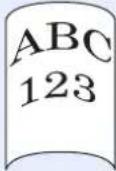 | — | Otočte papír v zásobníku vzhůru nohama nebo jej otočte o 180 stupňů. | strana 3-2 | |
| Není papír vlhký? | Vyměňte papír za nový. | strana 3-4 | ||
| Nelze tisknout. | Je zařízení zapojeno do zásuvky? | Zapojte napájecí kabel do zásuvky elektrické sítě. | — | |
| Je zařízení zapnuté? | Zapněte vypínač. | strana 2-10 | ||
| Je USB kabel propojen se síťovým kabelem? | Pevně připojte správný USB kabel a síťový kabel. | strana 2-8 | ||
| Není tisková úloha pozastavena? Obnovte tisk. — | ||||
| Nelze tisknout z paměti USB.Paměť USB není rozpoznána. | Není hostitel USB blokován? | V nastavení hostitele USB zvolte možnost [Odblokovat]. | — | |
| — | Zkontrolujte, že je paměť USB správně zasunuta do zařízení. | — | ||
| Když je možnost „Auto-IP“ nastavena na [Zapnuto], nebude adresa IP automaticky přířazována. | Je u IP adresy TCP/IP(v4) uvedena jiná hodnota než "0.0.0.0"? | Nastavte u IP adresy TCP/IP(v4) hodnotu "0.0.0.0". | strana 2-18 | |
| Nelze odeslat přes SMB. | Je připojen síťový kabel? | Připojte pevně správný síťový kabel. | strana 2-8 | |
| Jsou síťová nastavení pro zařízení správně nakonfigurována? | Nakonfigurujte správně nastavení TCP/IP. | — | ||
| Byla nastavení sdílení složek správně nakonfigurována? | Zkontrolujte ve vlastnostech složky nastavení sdílení a přístupová práva. | strana 3-12 | ||
| Je funkce SMB Protocol nastavena na [Zapnuto]? | Nastavte funkci SMB Protocol na [Zapnuto]. | — | ||
| Je správně zadána položka [Název hostitele]? *1 | Zkontrolujte název počítače, na který odesíláte data. | strana 5-16 | ||
| Je správně zadána položka [Cesta]? U sdílené složky zkontrolujte název sdílené složky. | strana 5-16 | |||
| Je správně zadána položka [Přihl. uživ. jméno]? *1 *2 | Zkontrolujte název domény a přihlašovací uživatelské jméno. | strana 5-16 | ||
| Je pro [Název hostitele] a [Přihl. uživ. jméno] použit stejný název domény? | Vymažte z položky [Přihl. uživ. jméno] název domény a zpětné lomítko („\"). | strana 5-16 | ||
| Je správně zadána položka [Přihl. heslo]? | Zkontrolujte přihlašovací heslo. | strana 5-16 | ||
| Jsou správně nakonfigurovány výjimky pro bránu firewall systému Windows? | Proved'te správnou konfiguraci výjimek pro bránu firewall systému Windows. | strana 3-15 | ||
| Je čas nastavený na zařízení, na doménovém serveru a na cílovém počítači stejný? | Nastavte zařízení, doménový server a cílový počítač přenosu dat na stejný čas. | — | ||
| Zobrazilo se na obrazovce hlášení Chyba odeslání? | Viz Co dělat při chybě odesílání. strana 7-23 | |||
| Nelze odeslat přes e-mail. | Je v zařízení zaregistrovaná limitní velikost odeslaného e-mailu, která je nastavena pro SMTP server? | Zkontrolujte, zda je limitní velikost zadaná do "Limit velikosti e-mailu" v nastavení [E-mail] v Command Center RX a změňte ji dle potřeby. | — | |
| Ze zařízení vychází o oblasti kolem výstupního otvoru pro papír pára. | Zkontrolujte, zda není příliš nízká okolní teplota nebo nebyl použit vlhký papír. | V závislosti na teplotě okolí a stavu papíru může v důsledku tepla při tisku docházet k vypařování vlhkosti obsažené v papíru, což se projevuje vystupující parou. Nejedná se o problém a lze pokračovat v tisku. Pokud vás pára znepokojuje, zvyšte okolní teplotu nebo použijte nový sušší papír. | — | |
*1 Jako název hostitele můžete zadat i úplný název počítače (například pc001.abcdnet.com).
*2 Přihlašovací uživatelské jméno můžete zadat v následujících formátech:
Název_domény/uživatelské_jméno (příklad: abcdnet/james.smith)
Uživatelské_jméno@název_domény (příklad: james.smith@abcdnet)
Potíže s výtisky
Pokud se vyskytnou tyto potíže s výtisky, řídte se následujícími postupy.
| Příznak | Kontrolní dotazy | Nápravná opatření | Referenční stránka |
Vytištěné obrázky jsou celkově příliš světlé.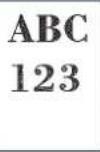 ABC 123 ABC 123 | Není papír vlhký? | Vyměňte papír za nový. | strana 3-2 |
| Změnili jste sytost? | Zvolte odpovídající úroveň sytosti. | strana 6-14— | |
| Je toner uvnitř zásobníku rozložen rovnoměrně? | Zatřeste zásobníkem s tonerem několikrát ze strany na stranu. | strana 7-5 | |
| Je aktivován režim EcoPrint? Vypněte režim [ EcoPrint]. | — | ||
| — Zkontrolujte, zda nastavení typu papíru | odpovídá používanému papíru. | — | |
| — | Stiskněte tlačítko [System Menu/ Counter] > [Úpravy / Údržba.] > [Nastavení služby] > [Obnovit buben], a pak zvolte [Ano]. | — | |
| — | Stiskněte tlačítko [System Menu/ Counter] > [Úpravy / Údržba.] > [Nastavení služby] > [Čištění] a pak zvolte [Ano]. | — | |
| — | Stiskněte tlačítko [System Menu/ Counter] > [Úpravy / Údržba.] > [Nastavení služby] > [DEV-CLN] a pak zvolte [Ano]. | — | |
Výtisky jsou příliš tmavé, ačkoli je pozadí skenovaného originálu bílé.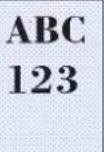 | Změnili jste sytost? | Zvolte odpovídající úroveň sytosti. | strana 6-14— |
| — | Stiskněte tlačítko [System Menu/ Counter] > [Úpravy / Údržba.] > [Nastavení služby] > [Obnovit buben], a pak zvolte [Ano]. | — | |
| — | Stiskněte tlačítko [System Menu/ Counter] > [Úpravy / Údržba. ] > [Nastavení služby] > [MC] a zvyšte nastavenou hodnotu.. Zvyšte hodnotu úpravy o jednu úroveň oproti aktuální hodnotě. Nezlepší-li se tisk po zvyšení hodnoty o jednu úroveň, zvyšte ji o další úroveň. Nezaznamenáte-li zlepšení, vraťte nastavení na původní hodnotu. | — | |
Na kopiích je pravidelný vzor (tečky seskupené do vzorců, ale pravidelně nezarovnané). | Je originálem vytištěná fotografie? | Změňte nastavení originálního obrázku na [Foto]. | strana 6-13 |
| — | Při pořizování kopiiNastavte [Ostrost] na hodnotu od [-1] do [-3]. | — | |
| — | Při pořizování kopiiStiskněte tlačítko [System Menu/ Counter] > [Copy] > [Akce čtení DP] nebo [Skenování deska] a nastavte na [Priorita kvality]. | — | |
Text není vytistěn dostatečně zřetelně. | Zvolili jste odpovídající kvalitu obrazu originálu? | Vyberte odpovídající kvalitu obrazu.strana 6-13______ | |
| — | Při pořizování kopiiNastavte [Ostrost] na hodnotu od [-1] do [-3]. | — | |
Na bílých částech pozadí obrázku se objevují černé nebo barevné body. | Není špinavý držák originálů nebo skleněný povrch? | Držák originálů nebo skleněný povrch vyčistěte. | strana 7-2 |
| — | Stiskněte tlačítko[System Menu/ Counter] > [Úpravy / Údržba.] > [Nastavení služby] > [Obnovit buben], a pak zvolte [Ano]. | — | |
| — | Stiskněte tlačítko[System Menu/ Counter] > [Úpravy / Údržba.] > [Nastavení služby] > [MC] a zvyšte nastavenou hodnotu.. Zvyšte hodnotu úpravy o jednu úroveň oproti aktuální hodnotě. Nezlepší-li se tisk po zvýšení hodnoty o jednu úroveň, zvýšte ji o další úroveň. Nezaznamenáte-li zlepšení, vraťte nastavení na původní hodnotu. | — | |
Na vytistěném obrazu se objevují bílé nebo barevné tečky. | — | Stiskněte tlačítko[System Menu/ Counter] > [Úpravy / Údržba.] > [Nastavení služby] > [MC] a snižte nastavenou hodnotu.. Snižte hodnotu úpravy o jednu úroveň oproti aktuální hodnotě. Nezlepší-li se tisk po snižení hodnoty o jednu úroveň, snižte ji o další úroveň. Nezaznamenáte-li zlepšení, vraťte nastavení na původní hodnotu. | — |
| — | Stiskněte tlačítko[System Menu/ Counter] > [Úpravy / Údržba.] > [Nastavení služby] > [DEV-CLN] a pak zvolte [Ano]. | — | |
Vytistěné obrázky jsou rozmazané. | Není zařízení používáno při vysoké vlhkosti nebo při rychlých změnách vlhkosti a teploty? | Používejte zařízení v prostředí o vhodné vlhkosti. | — |
| — | Stiskněte tlačítko[System Menu/ Counter] > [Úpravy / Údržba.] > [Nastavení služby] > [Obnovit buben], a pak zvolte [Ano]. | — | |
Vytistěné obrázky jsou nakřivo. | Jsou originály správně umístěny? | Při vkládání originálů na kontaktní sklo je zarovnejte podle pruhů indikátoru formátu originálu. | strana 5-2 |
| Při použití podavače originálů před vložením originálů nejprve správně zarovnejte vodítka šířky originálu. | strana 5-3 | ||
| Je papír vložen správně? | Zkontrolujte umístění vodítek šířky papíru. | strana 3-4 | |
Na obrázku se objevují nepravidelné horizontální pruhy.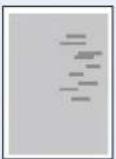 | — | Stiskněte tlačítko [System Menu/ Counter], [Úpravy / Údržba] > [Nastavení služby] > [MC] a poté zvyšte hodnotu úpravy. Zvyšujte nastavenou hodnotu vždy o jednu úroveň oproti aktuální hodnotě.Nezlepší-li se tisk po zvýšení hodnoty o jednu úroveň, zvyšte ji o další úroveň.Nezaznamenáte-li zlepšení, vraťte nastavení na původní hodnotu. | — |
Nadmořská výška je 1 000 m nebo vyšší a na obraze se objevují nepravidelné vodorovné čáry. | — | Stiskněte tlačítko [System Menu/ Counter] > [Úpravy/Údržba] > [Nastavení služby] > [Úprava výšky] a nastavte výšku o jednu úroveň vyšší, než je aktuální nastavení. | — |
Nadmořská výška je 1 000 m nebo vyšší a na obraze se objevují tečky.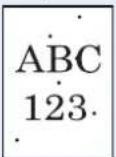 ____ ____ | — | Stiskněte tlačítko [System Menu/ Counter] > [Úpravy/Údržba] > [Nastavení služby] > [Úprava výšky] a nastavte výšku o jednu úroveň vyšší, než je aktuální nastavení. | — |
Na výtiscích jsou vertikální pruhy.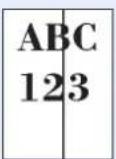 | Není skenovací štěrbina špinavá? | Vyčistěte skenovací štěrbinu. | strana 7-3 |
| — | Stiskněte tlačítko [System Menu/ Counter] > [Úpravy / Údržba.] > [Nastavení služby] > [Čištění] a pak zvolte [Ano]. | — | |
Špína na horním okraji nebo na zadní straně papíru.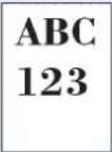 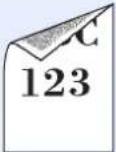 | Je vnitřní část zařízení špinavá? | Vyčistěte vnitřní část zařízení. | strana 7-4 |
Část obrazu je v pravidelných intervalech slabá nebo se na ní objevují bílé čáry.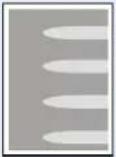 | — | Otevřete a pak zavřete zadní kryt. | — |
| — | Stiskněte tlačítko [System Menu/ Counter] > [Úpravy / Údržba.] > [Nastavení služby] > [Obnovit buben], a pak zvolte [Ano]. | — | |
| — | Stiskněte tlačítko [System Menu/ Counter] > [Úpravy / Údržba.] > [Nastavení služby] > [MC] a snižte nastavenou hodnotu.. Snižte hodnotu úpravy o jednu úroveň oproti aktuální hodnotě. Nezlepší-li se tisk po snížení hodnoty o jednu úroveň, snižte ji o další úroveň. Nezaznamenáte-li zlepšení, vraťte nastavení na původní hodnotu. | — | |
Předchozí obrázek přetrvává a je vytištěn slabě.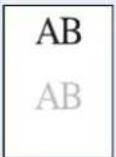 ____ ____ | — Zkontrolujte, zda nastavení typu papíru | odpovídá používanému papíru. | — |
| — | Stiskněte tlačítko [System Menu/ Counter], [Úpravy / Údržba] > [Nastavení služby] > [MC] a poté zvyšte hodnotu úpravy. Zvyšujte nastavenou hodnotu vždy o jednu úroveň oproti aktuální hodnotě. Nezlepší-li se tisk po zvýšení hodnoty o jednu úroveň, zvyšte ji o další úroveň. Nezaznamenáte-li zlepšení, vraťte nastavení na původní hodnotu. | — | |
Potíže s barevným tiskem
Pokud se vyskytnou tyto potíže s barevným tiskem, řídte se následujícími postupy.
| Příznak | Kontrolní dotazy | Nápravná opatření | Referenční stránka |
Barvy na výtisku se nepřekrývají. | — Spustte funkci [ | Kalibrace barev]. strana | 7-26______ |
| — Spustte funkci [ | Registrace barev]. strana | 7-27______ | |
| Barvy vypadají jinak, nežjste očekávali. | Zvolili jste odpovídající kvalitu obrazu originálu? | Vyberte odpovídající kvalitu obrazu.strana | 6-13______ |
| Vložili jste do zásobníku barevný kopírovací papír? | Vložte do zásobníku barevný kopírovací papír. | — | |
| — Spustte funkci [ | Kalibrace barev]. strana | 7-26______ | |
| — | Při pořizování kopiiUpravte vyvážení barev. | — | |
| — | Přitisku z počítačeUpravte barvu pomocí ovladače tiskárny. | — | |
| Barevný toner je prázdný. | Chcete pokračovat v černobilém tisku? | Pokud ještě zbývá černý toner, zařizení bude dále tisknout černobile výběrem možnosti [Černobilý tisk] v rámci [Akce při prázdném barevném toneru]. | — |
Jak reagovat na hlášení
Pokud se na obrazovce nebo v počítači zobrazí některé z těchto hlášení, postupujte podle odpovídajícího návodu.

POZNÁMKA
Chcete-li nás kontaktovat, budete potřebovat sériové číslo.
Pro zjištění sériového čísla viz:
Kontrola sériového čísla zařízení (strana i)
| Hlášení | Kontrolní dotazy | Nápravná opatření | Referenční stránka |
C
| Chlazení...Čekejte prosím. | — | Zařízení se přizpůsobuje pro udržení kvality. Čekejte prosím. | — |
| Chyba disku RAM.Stiskněte [OK]. | — Na disku RAM došlo k chybě. Úloha | byla zrušena. Stiskněte tlačítko [OK].Možné kódy chyb a jejich popis:04: Na disku RAM není dost místa.Pokud je nainstalován volitelný RAM disk, jeho velikost můžete zvětšitzměnou režimu RAM disku v systémové nabídce.POZNÁMKARozsah velikosti disku RAM lze zvětšit volbou funkce [Priority tiskárny] ve volitelné paměti. | — |
| Chyba jazyka KPDL. Úloha byla zrušena.*1 | — Došlo k chybě jazyka PostScript. Úlohabyla zrušena. Stiskněte tlačítko [OK]. | — | |
| Chyba odeslání.*1 | — | Během přenosu došlo k chybě. Úloha byla zrušena. Stiskněte tlačítko [OK].Kód chyby a nápravná opatření najdete v části „Co dělat při chybě odesílání“. | strana 7-23 |
| Chyba paměti USB.Úloha byla zrušena. | — | Ve vyjímatelné paměti došlo k chybě.Došlo k zastavení úlohy. Stiskněte tlačítko [OK].Možné kódy chyb a jejich popis:01: Bylo překročeno množství dat, které lze najednou uložit. Zařízení vypněte a znovu zapněte. Jestliže nedošlo k odstranění chyby, vyjímatelná paměť není se zařízením kompatibilní. Použijte vyjímatelnou paměť zformátovanou tímto zařízením. Pokud nelze vyjímatelnou paměť formátovat, je poškozená. Připojte kompatibilní vyjímatelnou paměť. | — |
| Není zakázán zápis do vyjímatelné paměti? | Na vyjímatelné paměti došlo k chybě.Došlo k zastavení úlohy. Stiskněte tlačítko [OK].Možné kódy chyb a jejich popis:01: Připojte vyjímatelnou paměť, na kterou lze zapisovat. | — | |
| Hlášení | Kontrolní dotazy | Nápravná opatření | Referenční stránka |
| Chyba paměťové karty. Úloha byla zrušena. | — | Na paměťové kartě došlo k chybě. Úloha byla zrušena. Stiskněte tlačítko [Konec].04: Pro dokončení operace není na paměťové kartě dostatek volného místa.Přesuňte některá data nebo odstraňte nepotřebná data. | — |
| Chyba účtu. | — Při externím zpracování úlohy se | nezdařilo určení účtování úloh. Úloha byla zrušena. Stiskněte tlačítko [OK]. | — |
| Chyba zařízení. Kontaktujte servis. | — | V zařízení došlo k chybě. Poznamenejte si kód chyby zobrazené na obrazovce a kontaktujte místního zástupce servisu. | — |
D
| Dochází toner.(Prázdný zás vyměňte) | — | Je téměř čas na výměnu zásobníku toneru. Opatřete nový zásobník toneru. | strana 7-5 |
| Došlo k chybě. Vypněte a zapněte vypínač. | — | Došlo k systémové chybě. Vypněte a potom zapněte vypínač napájení. | — |
J
| Je použit neznámý toner. PC | Odpovídají regionální údaje instalovaného zásobníku s tonerem nastavení zařízení? | Instalujte uvedený zásobník s tonerem. — |
K
| Kalibrace... | — | Zařízení se přizpůsobuje pro udržení kvality. Čekejte prosím. | — |
L
| Limit schránky pro vyžádaný přenos byl překročen. Úloha byla zrušena. | Je na obrazovce zobrazeno [OK]? Zadaná schránka dokumentů je plná a další ukládání není možné; úloha byla zrušena. Stiskněte tlačítko [OK]. Zkuste úlohu spustit znovu po vytištění nebo vymazání dat ze schránky. | Návod k obsluze faxu |
M
| Málo paměti. Nelze spustit úlohu. | — Úlohu nelze provést. Zkuste to později | — | |
| Maximální počet skenovaných stran. Úloha je zrušena. | Nebyl překročen maximální přijatelný počet operací skenování? | Dále již nelze skenovat. Úloha byla zrušena. Stiskněte tlačítko [OK]. | — |
N
| Na tento papír nelzetisknout oboustranně.↑↓ (Zobrazeno střídavě)Stisk. OK pro dalšipoužívání zásob. 1. | Nevybrali jste formát/typ papíru, kterýneumožňuje oboustranný tisk? | Zvolte [Papír] a pak vyberte dostupnýpapír. Stiskněte tlačítko [OK] a proběhnetisk bez využití funkce oboustrannéhotisku. | strana 6-9 |
| Hlášení | Kontrolní dotazy | Nápravná opatření | Referenční stránka |
| Na tento papír nelze tisknout oboustranně.↑↓ (Zobrazeno střídavě)Stisk. OK pro pokrač. tisku z univ. zásob. | Nevybrali jste formát/typ papíru, který neumožňuje oboustranný tisk? | Zvolte [Papír] a pak vyberte dostupný papír. Stiskněte tlačítko [OK] a proběhne tisk bez využití funkce oboustranného tisku. | strana 6-9 |
| Nastavte správně zásobníky s tonerem a zavřete pravý kryt. | Je zásobník s tonerem nainstalován správně? | Pravý kryt je otevřený nebo zásobníky s tonerem nejsou správně nainstalované. Otevřete pravý kryt. Všechny čtyři zásobníky s tonerem nastavte správně. Zavřete pravý kryt. | strana 7-5 |
| Nebyl nalezen přístupový bod. | — Zkontrolujte, zda byl přístupový bod | správně nastaven. | — |
| Nelze rozpoznat. | — Ujistěte se, že vaše ID karta byla | zaregistrována. | Card Authentication Kit (B) Operation Guide |
| Nelze se připojit k ověřovacímu serveru Čas stroje nastavte jako čas u serveru. | — | Nastavte čas na zařízení podle času serveru. | strana 2-17 |
| Nelze se připojit k ověřovacímu serveru Ověřte stav připojení se serverem. | — Zkontrolujte stav připojení k serveru. — | ||
| Nelze se připojit k síti. Zkontrolujte stav připojení. Úloha byla zrušena. | — Zkontrolujte stav připojení k serveru. — | ||
| Nelze se připojit k ověřovacímu serveru Zkontrolujte název domény. | — Zkontrolujte název domény. — | ||
| Nelze se připojit k ověřovacímu serveru Zkontrolujte název hostítele. | — Zkontrolujte název hostítele. — | ||
| Nelze se připojit. | — Toto se objeví, když připojení Wi-Fi | nebo Wi-Fi Direct není dokončeno. Zkontrolujte nastavení a stav signálu. | — |
| Neoriginální toner. Stiskněte [Nápověda]. | Je instalovaný zásobník s tonerem naší vlastní značky? | Výrobce nenese žádnou zodpovědnost za škody způsobené použitím neoriginálního toneru. Doporučujeme použití výhradně originálních zásobníků s tonerem. Jestliže chcete používat zásobník s tonerem, který je právě nainstalován, stiskněte současně tlačítka [OK] a [Stop] na 3 a více sekund. | — |
| Nepodařilo se uložit retenční data úlohy. Úloha je zrušena. | — | Úloha byla zrušena. Stiskněte tlačítko [OK]. | — |
| Nespr. přihlaš. uživ. jméno nebo heslo. Úloha byla zrušena.*1 | — | Přihlašovací uživatelské jméno při externím zpracování úlohy nebylo správné. Úloha byla zrušena. Stiskněte tlačítko [OK]. | — |
| Nesprávné ID účtu. Úloha byla zrušena.*1 | — | ID účtu při externím zpracování úlohy nebylo správné. Úloha byla zrušena. Stiskněte tlačítko [OK]. | — |
| Nízká teplota. Upravit pokoj.tep. | — Upravte teplotu a vlhkost v místnosti. | — |
0
| Omezení účtování úloh bylo překročeno. Úloha byla zrušena. | Nebyl překročen přijatelný počet operací tisku omezený účtováním úloh? | Počet tisků překročil přijatelný počet omezený účtováním úloh. Již nelze tisknout. Tato úloha je zrušena. Stiskněte tlačítko [OK]. | — |
| Omezeno účtováním úloh. Nelze tisknout. | — Tato úloha byla zrušena z důvodu | omezení účtování úloh. Stiskněte tlačítko [OK]. | — |
P
| Pamět' faxu je plná. | — | Faxování nelze dále provádět kvůli nedostatečné paměti. Úloha byla zrušena. Stiskněte tlačítko [OK]. | Návod k obsluze faxu |
| Pamět' je plná. Úloha byla zrušena. | — Proces nelze provést kvůli nedostatku | paměti. Pokud je k dostupná pouze možnost [Konec], zvolte možnost [Konec]. Úloha bude zrušena. | — |
| Pamět' je plná.Tiskovou úlohu nelze dokončit.*1 | — Není možné úlohu dokončit, protože | pamět' je plná. Zvolte tlačítko [Pokračovat] a vytiskněte načtené stránky. Tiskovou úlohu nelze dokončit. Chcete-li úlohu zrušit, zvolte tlačítko [Zrušit].Zařízení může kopírovat stejné originály pomocí následujícího nastavení:• Z v o l Zapautoj v režimu čítko [RAM disku v Systémové nabídce a pak snižte velikost RAM disku.• Zvolte možnost [ Priorita tisku] ve Volitelné paměti v Systémové nabídce.POZNÁMKAPřed změnou režimu RAM disku nebo volitelné paměti kontaktujte vašeho správce. | — |
| Pamět' skeneru je plná. Úloha bude zrušena. | — | Skenování nelze dále provádět kvůli nedostatečné paměti. Úloha byla zrušena. Stiskněte tlačítko [OK]. | — |
S
| Skenovací štěrbina může být znečištěná. | — | Vyčistěte skenovací štěrbinu. | strana 7-3 |
| Hlášení | Kontrolní dotazy | Nápravná opatření | Referenční stránka |
T
| Telefonní sluchátko je vyvěšené. Zavěste. | — Položte sluchátko. | Návod k obsluze faxu | |
| Tento uživatelský účet byl zablokován.Kontaktujte správce Úloha byla zrušena. | — Kontaktujte správce sitě. | Úloha byla zrušena. Stiskněte tlačítko [OK]. | — |
| Tisk vícenásobných kopí není povolen. | — Je dostupná pouze jedna kopie. Chcete-li pokračovat v tisku, stiskněte tlačítko [Pokračovat]. Chcete-li úlohu zrušit, zvolte tlačítko [Zrušit]. | — | |
| Tuto funkci nelze použít. >> ###### | — | Tato úloha byla zrušena z důvodu omezení ověření uživatele nebo účtování úloh. Stiskněte tlačítko [OK]. | — |
U
| Uvíznul papír v zadním krytu #. | — | Dojde-li ke vzpříčení papíru, zobrazí se místo vzpříčení na obrazovce a zařízení se zastaví. Nechte zařízení zapnuté a podle pokynů odstraňte vzpříčený papír. | strana 7-31 |
V
| V podavači originálů se vzpríčil pap. | — | V podavači originálů došlo ke vzpríčení papíru. Nechte zařízení vypnuté, na obrazovce zvolte tlačítko [Nápověda] a postupujte podle pokynů pro odstranění uvíznutého papíru. | — |
| V univ.zásob. se vzpr.pap. | — | Dojde-li ke vzpríčení papíru, zobrazí se místo vzpríčení na obrazovce a zařízení se zastaví. Nechte zařízení zapnuté a podle pokynů odstraňte vzpríčený papír. | strana 7-31 |
| V zásobníku # uvíznul papír. | |||
| Vložte papír do univerzál. zásobníku.↑↓ (Zobrazeno střídavě) Stisk. OK pro pokrač. tisku z univ. zásob. | Byl do univerzálního zásobníku vložen papír vybraného formátu? | Vložte papír.Zvolte [Papír] a zvolte jiný zdroj papíru.Zvolte tlačítko [OK] a tisk proběhne na papír v aktuálně zvoleném zdroji papíru. | strana 3-2 |
| Vložte papír do univerzál. zásobníku.↑↓ (Zobrazeno střídavě) Vložte papír zvoleného formátu a stiskněte tlačitko [OK]. | Byl do univerzálního zásobníku vložen papír vybraného formátu? | Vložte papír.Zvolte [Papír] a zvolte jiný zdroj papíru.Zvolte tlačítko [OK] a tisk proběhne na papír v aktuálně zvoleném zdroji papíru | strana 3-2 |
| Vložte papír do zásobníku#.↑↓ (Zobrazeno střídavě) Stisk. OK pro další používání zásob. 1. | Nedošel v daném zásobníku papír? Vložte | Vložte papír.Zvolte [Papír] a zvolte jiný zdroj papíru.Zvolte tlačítko [OK] a tisk proběhne na papír v aktuálně zvoleném zdroji papíru. | strana 3-4 |
| Hlášení | Kontrolní dotazy | Nápravná opatření | Referenční stránka |
| Vložte papír do zásobníku #. (Zobrazeno střídavě)Vložte papír zvoleného formátu a stiskněte tlačítko [OK]. | Nedošel v daném zásobníku papír? Vložte papír.Zvolte [Papír] a zvolte jiný zdroj papíru.Zvolte tlačítko [OK] a tisk proběhne na papír v aktuálně zvoleném zdroji papíru. | strana 3-4 | |
| Vložte všechny originály a stiskněte Start. | — | Vyjměte originály z podavače originálů, vložte je zpět v původním pořadí a správně je umístěte. Chcete-li úlohu zrušit, zvolte tlačítko [Zrušit]. | — |
| Vnitřní zásobník je plný papíru. Vyjměte papír. | — | Vyjměte papír z vnitřní přihrádky. Chcete-li obnovit tisk, stiskněte tlačítko [Pokračovat]. Chcete-li úlohu zrušit, zvolte tlačítko [Zrušit]. | — |
| Vyjímatelná paměť je plná. Úloha byla zrušena.*1 | — | Úloha byla zrušena. Stiskněte tlačítko [Konec].Na vyjímatelné paměti není dost volného místa. Odstraňte nepotřebné soubory. | — |
| Vyjměte předlohu z procesoru dokumentů. | Nezůstaly v podavači originálů nějaké originály? | Odeberte originály z podavače originálů. | — |
| Vyměňte toner.[C][M][Y]Úloha je zrušena.Režim ČB aktivován. | — | Vyměňte zásobník toneru za námispecifikovaný zásobník toneru. Vopačném případě stiskněte tlačítko [OK], čímž úlohu zrušíte. Zařízení bude chvíli tisknout černobíle. | strana 7-5 |
| Vyměňte tonery[C][M][Y][K]. | — | Vyměňte zásobník toneru za námispecifikovaný zásobník toneru. | strana 7-5 |
| Vysoká teplota. Upravit pokoj.tep. | — Upravte teplotu a vlhkost v místnosti. | — |
Z
| Zařízení nelze připojit, protože by byla překročena povolená připojení. | — | Uvolněte připojení nepoužívaného mobilního zařízení nebo na zařízení nastavte čas automatické přestávky pro přerušení připojení k mobilním zařízením. | — |
| Zavřete kryt #. | Není otevřený některý kryt? | Zavřete kryt uvedený na obrazovce. | — |
| Jsou zásobníky s tonerem nainstalovány správně? Není zásobník s tonerem posunut mimo své místo? | Ujistěte se, že všechny 4 zásobníky s barevnými tonery jsou nainstalovány správně a zavřete pravý kryt. | strana 7-5 | |
| Zavřete procesor dokumentů. | Není podavač originálů otevřený? | Zavřete podavač originálů. | — |
*1 Je-li funkce automatického vymazání chyby nastavena na [ Zapnuto], obnoví se zpracovávání automaticky po uplynutí nastavené doby. Podrobné informace o automatickém vymazání chyb najdete:
Anglický návod k obsluze
Co dělat při chybě odesílání
| Kód chyby | Hlášení Nápravná opatření | Referenční stránka | |
| 1101 | Odeslání e-mailu se nezdařilo. | Zkontrolujte název hostitele SMTP serveru v nástroji Command Center RX. | — |
| Odeslání přes FTP se nezdařilo. | Zkontrolujte název hostitele FTP. | — | |
| Odeslání přes SMB se nezdařilo. | Zkontrolujte název hostitele SMB. | strana 5-16 | |
| 1102 | Odeslání přes SMB se nezdařilo. | Zkontrolujte nastavení SMB.Přihlašovací uživatelské jméno a heslo(YTO)POZNÁMKAJe-li odesílatelem uživatel domény, zadejte název domény.Název hostC e s t a | strana 5-16 |
| Odeslání e-mailu se nezdařilo. | Zkontrolujte následující položky v nástroji Command Center RX:Přihlašovací uživatelské jméno a heslo SMTP.Přihlašovací uživatelské jméno a heslo POP3.Omezení velikosti e-mailu | — | |
| Odeslání přes FTP se nezdařilo. | Zkontrolujte nastavení FTP.Přihlašovací uživatelské jméno a heslo(KSTA)POZNÁMKAJe-li odesílatelem uživatel domény, zadejte název domény.C e s t aPovolení pro sdílení složky u příjemce | — | |
| 1103 | Odeslání přes SMB se nezdařilo. | Zkontrolujte nastavení SMB.Přihlašovací uživatelské jméno a heslo(WXZH)POZNÁMKAJe-li odesílatelem uživatel domény, zadejte název domény.C e s t aPovolení pro sdílení složky u příjemce | strana 5-16 |
| Odeslání přes FTP se nezdařilo. | Zkontrolujte nastavení FTP.C e s t aPovolení pro sdílení složky u příjemce | — | |
| 1104 | Odeslání e-mailu se nezdařilo. | Zkontrolujte e-mailovou adresu.(DDDH)POZNÁMKAOdmítne-li doména adresu, nelze e-mail odeslat. | strana 5-15 |
| 1105 | Odeslání přes SMB se nezdařilo. | U Command Center RX v nastavení SMB vyberte možnost [Zapnuto]. | strana 2-38 |
| Odeslání e-mailu se nezdařilo. | U Command Center RX v nastavení SMB vyberte možnost [Zapnuto]. | — | |
| Odeslání přes FTP se nezdařilo. | U Command Center RX v nastavení FTP vyberte možnost [Zapnuto]. | strana 2-38 | |
| 1106 | Odeslání e-mailu se nezdařilo. | Zkontrolujte adresu odesílatele SMTP v nástroji Command Center RX. | — |
| 1131 | Odeslání přes FTP se nezdařilo. | U Command Center RX v nastavení bezpečnostní protokolu vyberte možnost [Zapnuto]. | — |
| 1132 | Odeslání e-mailu se nezdařilo. | Na serveru SMTP zkontrolujte následující.Je k dispozici SMTP nebo SSL?Je k dispozici dané šifrování? | VizCommandCenter RXUser Guide. |
| Odeslání přes FTP se nezdařilo. | U serveru FTP zkontrolujte následující položky:Je server FTPS dostupný?Je k dispozici dané šifrování? | — | |
| 2101 | Odeslání přes SMB se nezdařilo. | Zkontrolujte nastavení sítě a SMB.S í tový kabel je připojen.Rozbočovač nepracuje správně.Server nepracuje správně.Název hostitele a adresa IPČíslo portu | — |
| Odeslání přes FTP se nezdařilo. | Zkontrolujte nastavení sítě a FTP:S í tový kabel je připojen.Rozbočovač nepracuje správně.Server nepracuje správně.Název hostitele a adresa IPČíslo portu | — | |
| Odeslání e-mailu se nezdařilo. | Zkontrolujte sít' a nástroj Command Center RX:S í tový kabel je připojen.Rozbočovač nepracuje správně.Server nepracuje správně.Název serveru POP3 uživatele POP3Název serveru SMTP | — | |
| 21022103 | Odeslání přes FTP se nezdařilo. | Zkontrolujte síť.Síťový kabel je připojen.Rozbočovač nepracuje správně.Server nepracuje správně. | — |
| U serveru FTP zkontrolujte následující položky:Je server FTP dostupný?Server nepracuje správně. | — | ||
| Odeslání e-mailu se nezdařilo. | Zkontrolujte síť.Síťový kabel je připojen.Rozbočovač nepracuje správně.Server nepracuje správně. | — | |
| 2201220222032231 | Odeslání e-mailu se nezdařilo.Odeslání přes FTP se nezdařilo.Odeslání přes SMB se nezdařilo. | Zkontrolujte síť.Síťový kabel je připojen.Rozbočovač nepracuje správně.Server nepracuje správně. | — |
| 2204 | Odeslání e-mailu se nezdařilo. | Zkontrolujte omezení velikosti e-mailu v nastavení SMTP v nástroji Command Center RX. | — |
| 3101 | Odeslání e-mailu se nezdařilo. | Zkontrolujte metodu ověřování u odesílatele i příjemce. | — |
| Odeslání přes FTP se nezdařilo. | Zkontrolujte síť.Síťový kabel je připojen.Rozbočovač nepracuje správně.Server nepracuje správně. | — | |
| 3201 | Odeslání e-mailu se nezdařilo. | Zkontrolujte metodu ověřování uživatele SMTP u příjemce. | — |
| 0007420147015101510251035104710171027103720f | — | Vypněte a zapněte vypínač. Opakuje-li se tato chyba vícekrát, poznamenejte si zobrazený kód chyby a kontaktujte svého servisního zástupce. | strana 2-10 |
| 9181 | — | Skenovaný originál přesahuje přijatelný počet stran, tj. 999. Přebytečné stránky odešlete odděleně. | — |
Úpravy/Údržba
Úpravy/Údržba – přehled
Jestliže se výtisky netisknou správně a na obrazovce se objeví nabídka spuštění úprav/údržby, spustte v systémové nabídce úpravy/údržbu.
Následující tabulka uvádí položky, které můžete nastavit.
| Položka | Popis | Referenční stránka |
| Kalibrace barev | Upraví posun barvy nebo odstín výtisku v nejvhodnější barvě. | strana 7-26 |
| Registrace barev | Upraví umístění barvy, čímž se vyřeší posun barev. | strana 7-27 |
Kalibrace barev
Toto zařízení disponuje funkcí kalibrace, která automaticky provede úpravy kompenzující změny, k nimž v průběhu času dochází v důsledku změn v teplotě a vlhkosti prostředí. Aby bylo možné zachovat nejvyšší možnou kvalitu barevného tisku, tento proces kalibrace barev se provádí automaticky pokaždé, když je zařízení zapnuto. Pokud se odstín a posun barvy ani po úpravě barev nezlepší, provedte opravení pozice barevného tisku dle následujících informací:
Kalibraci barev provedete stisknutím tlačítka [Ano].
Zobrazí se hlášení „Dokončeno.“ a na obrazovce se opět zobrazí nabídka Úpravy / Údržba.
Registrace barev
U Registrace barev jsou k dispozici Automatická registrace a Ruční registrace. Zásadní posun barev lze pomocí automatické registrace vyřešit. Pokud se tak ale nestane nebo potřebujete provést podrobnější nastavení, použijte ruční registraci.

DÜLEŽITÉ
Než provedete registraci barev, je třeba provést jejich kalibraci. Pokud posun barev přetrvává, proved'te registraci barev. Pokud před registrací barev neprovedete jejich kalibraci, dojde sice krátkodobě k upravení posunu barev, ten se ale může v budoucnu opět objevit.
→ Kalibrace barev (strana 7-26)
Automatická barevná korekce
1 Vložte papír.
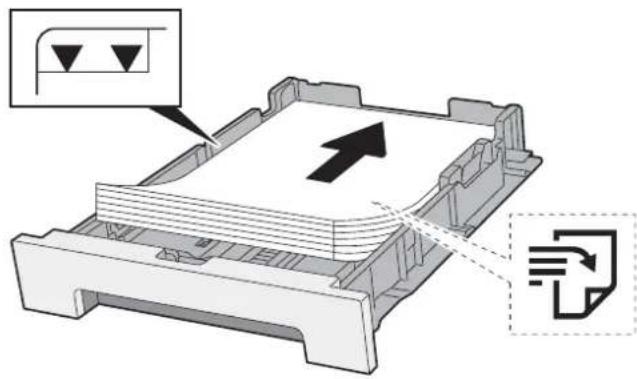
- Papír vložte tiskovou stranou nahoru.
- Nový balík papíru po vyjmutí z obalu nejprve prolistujte, a teprve pak jej vložte do univerzálního zásobníku.
Opatření při vkládání papíru (strana 3-2)
- Před vložením papír zkontrolujte, zda není zvlněný nebo přeložený. Zvlněný nebo přeložený papír může způsobit vzpříčení papíru.
- Ujistěte se, že vložený papír nepřesahuje rysku maximální kapacity (viz obrázek výše).
- Pokud vložíte papír a neupravíte vodítka délky a šířky papíru, papír se může zkroutit a zaseknout.
2 Zobrazte obrazovku.
Tlačítko [System Menu/Counter] > tlačítko [▲] [▼] > [Úpravy / Údržba] Tlačítko [OK] > tlačítko [▲] [▼] > [Registrace barev] > tlačítko [OK] > tlačítko [▲] [▼] > [Auto] > tlačítko [OK]
3 Vytiskněte schéma.
Zvolte možnost [Ano].
Příklad schématu
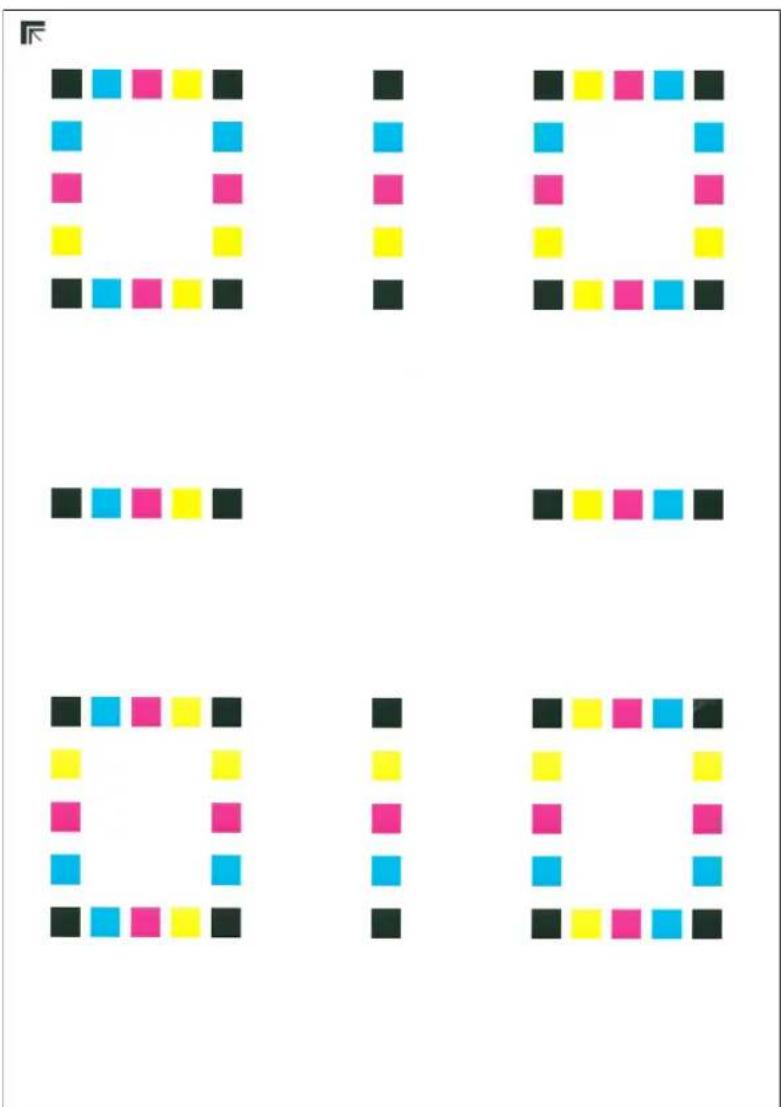
1 Podle návodu na obrázku vložte papír potištěnou stranou dolů na kontaktní sklo, koncem označeným šipkami směrem dozadu.
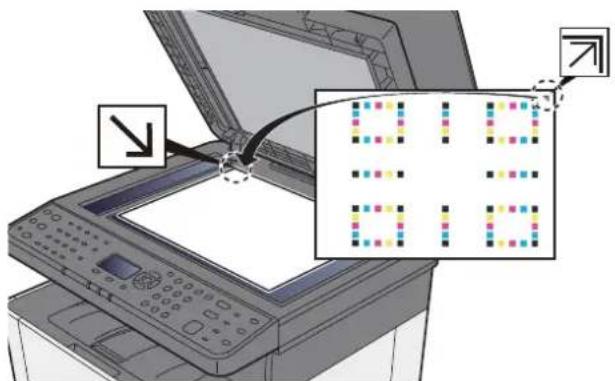
2 Chcete-li schéma naskenovat, stiskněte tlačítko [OK]. Jakmile je skenování dokončeno, zahájí se úprava umístění barevného tisku.
Ruční korekce
1 Vložte papír.
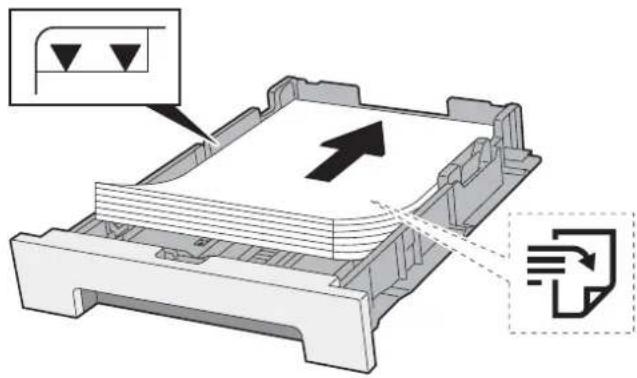
- Papír vložte tiskovou stranou nahoru. - Nový balík papíru po vyjmutí z obalu nejprve prolistujte, a teprve pak jej vložte do univerzálního zásobníku.

Opatření při vkládání papíru (strana 3-2)
- Před vložením papír zkontrolujte, zda není zvlněný nebo přeložený. Zvlněný nebo přeložený papír může způsobit vzpríčení papíru.
- Ujistěte se, že vložený papír nepřesahuje rysku maximální kapacity (viz obrázek výše).
- Pokud vložíte papír a neupravíte vodítka délky a šířky papíru, papír se může zkroutit a zaseknout.
2 Zobrazte obrazovku.
Tlačítko [System Menu/Counter] > tlačítko [▲] [▼] > [Úpravy / Údržba] Tlačítko [OK] > tlačítko [▲] [▼] > [Registrace barev] > tlačítko [OK] > tlačítko [▲] [▼] > [Ruční] > tlačítko [OK]
3 Vytiskněte schéma.
Tlačítko [▲] [▼] > [Schéma tisku] > tlačítko [OK] > [Ano]
Schéma se vytiskne. Ve schématu jsou pro každou z barev M (magenta), C (cyan) a Y (yellow) vytištěna schémata pro H-1 až 5 a V-1 až 5.
Po vytistění se vrátíte do pokročilé nabídky pro opravení pozice barevného tisku.
Příklad schématu
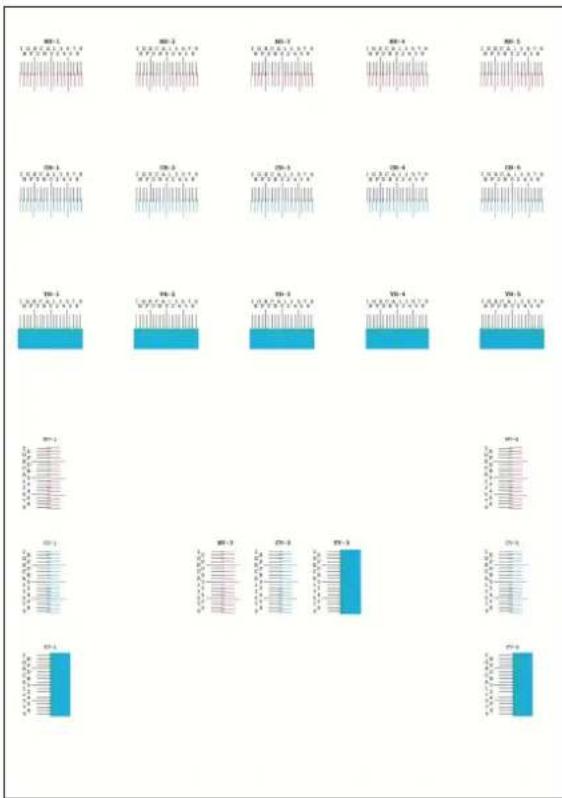
4 Zobrazte nabídku oprav.
Tlačitko [▲] [▼] > [Nast. purpurové] > tlačitko [OK] Zobrazí se na nabídky opravy purpurové.
5 Zadejte odpovídající hodnotu.
1 Nalezněte místo v každém schématu, kde jsou si 2 linky navzájem nejblíž. Jestliže je to pozice 0, není třeba pro tuto barvu provádět registraci. Na ilustraci je odpovídající hodnota B.
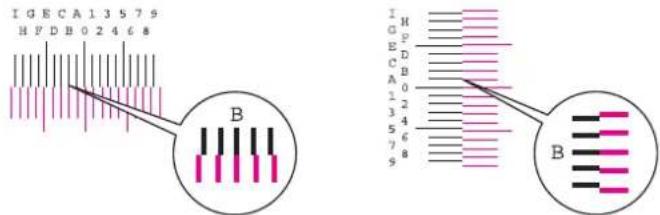
Ze schémat H-1 až H-5 přečtěte hodnoty H-1 až H-5. Ze schématu V-1 až V-5 přečtěte pouze hodnoty z V-3 (uprostřed).
2 Pro změnu položek H-1 až H-5 a V-3 stiskněte tlačítko [◀] nebo [▶]; hodnoty ze schématu zadejte pomocí tlačítek [▲] nebo [▼], pak potvrďte pomocí tlačítka [OK].
Provede se oprava purpurové. Po krátké chvíli se vrátíte do pokročilé nabídky pro opravení pozice barevného tisku.
Hodnotu můžete zvýšit z 0 až po 9 pomocí tlačítka [▲]. Ke snížení hodnoty použijte tlačítko [▼]. Volbou [▼] změníte hodnotu z 0 na hodnoty vyjádřené pomocí písmen abecedy. Opětovným stiskem tlačítka můžete měnit hodnotu od A po l. Chcete-li se posouvat v opačném směru, použijte tlačítko [▲]. K zadání těchto hodnot nemůžete použít numerické klávesy.
3 Proved'te opravy azurové a žluté barvy tak, jak je vysvětleno v krocích 4 a 5.
Odstraňování vzpříčeného papíru
Pokud dojde ke vzpříčení papíru, na obrazovce se objeví hlášení "Uvíznul papír." a zařízení se zastaví. Odstraňte vzpříčený papír podle těchto postupů.
Indikátory místa vzpříčení
![1 V zásobníku 1 se vzpříčil papír. JAM**** 2 [Nápověda] ! Attention](/content/2026/05/856694/images/86649f7c1f53a574e401368d14931e9205bfe85d87c8f592f79f59fb8feeb51e.jpg)
1 Označuje místo vzpříčení papíru.
2 Zobrazuje obrazovku Nápovědy

POZNÁMKA
Podrobnosti o obrazovce Nápovědy naleznete:

Obrazovka nápovědy (strana 2-14)
Pokud dojde k uvíznutí papíru, zobrazí se na obrazovce místo uvíznutí a také instrukce k odstranění.
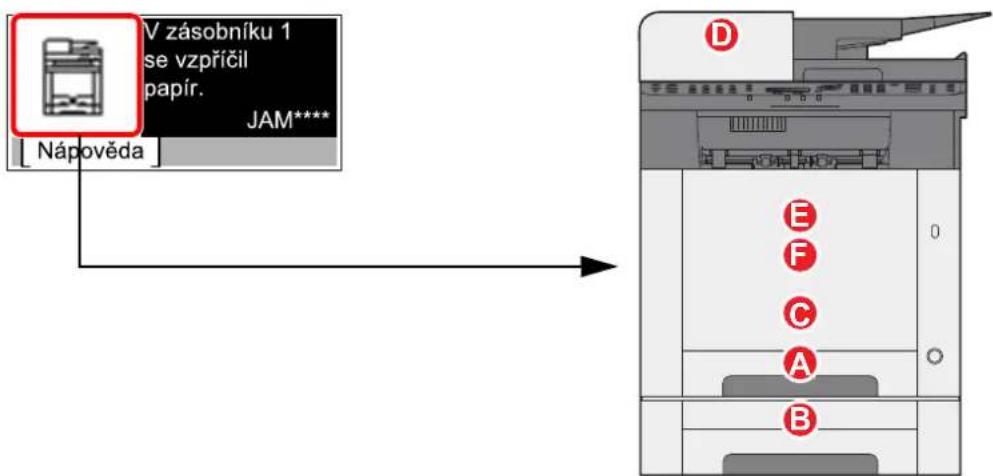
| Indikátor mista vzpríčení papíru | Místo vzpríčení papíru | Referenční stránka |
| A | Zásobník 1 strana 7-32 | ____ |
| B | Zásobník 2 strana 7-33 | ____ |
| C | Univerzální zásobník strana 7-35 | ____ |
| D | Podavač originálů | strana 7-41 |
| E | Duplexní jednotka strana 7-38 | ____ |
| F | Zadní kryt 1 strana 7-38 | ____ |
Po odstranění vzpříčeného papíru se zařízení znovu zahřeje a chybové hlášení se přestane zobrazovat. Zařízení bude pokračovat v tisku od stránky, která se tiskla, když došlo ke vzpříčení papíru.
Odstranění vzpříčeného papíru ze zásobníku 1

UPOZORNĚNÍ
- Papír, který se vzpříčil, již nepoužívejte.
- Roztrhne-li se papír během odstraňování, zajistěte odstranění všech volných útržků ze zařízení. Útržky papíru ponechané v zařízení mohou způsobit další vzpríčení.
1 Vytahujte zásobník 1 směrem k sobě, dokud se nezastaví.
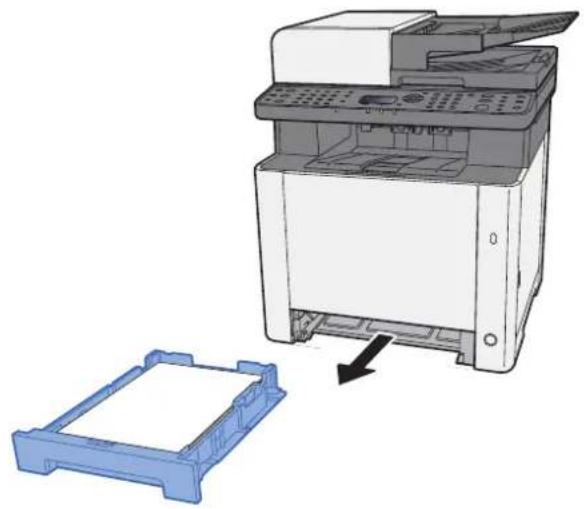
2 Odstraňte veškerý vzpříčený papír.
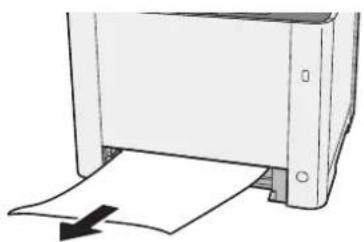
3 Zatlačte zásobník 1 zpět na místo.
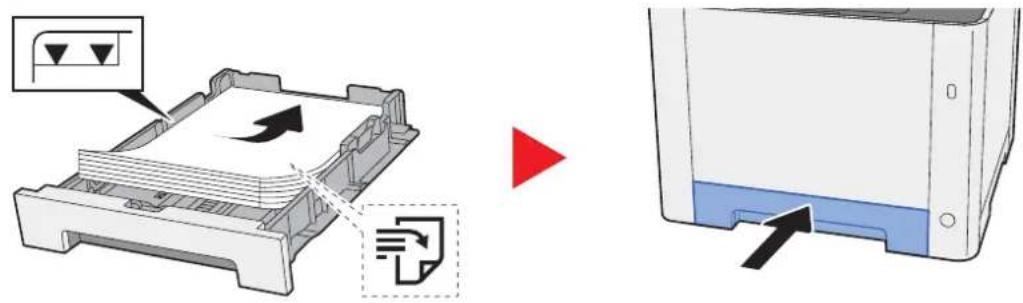
Odstranění vzpříčeného papíru ze zásobníku 2

UPOZORNĚNÍ
- Papír, který se vzpříčil, již nepoužívejte.
- Roztrhne-li se papír během odstraňování, zajistěte odstranění všech volných útržků ze zařízení. Útržky papíru ponechané v zařízení mohou způsobit další vzpříčení.
1 Otevřete zadní kryt 2.
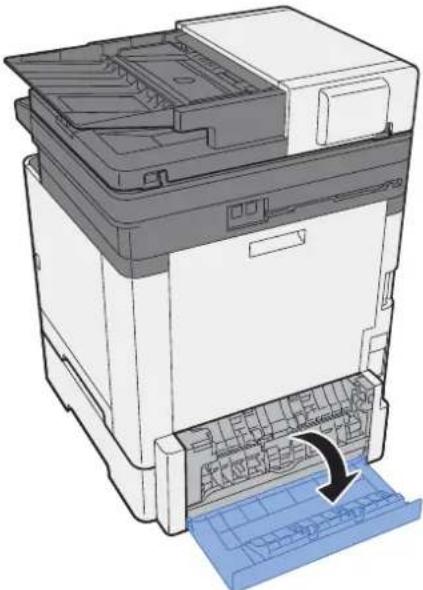
2 Odstraňte veškerý vzpříčený papír.
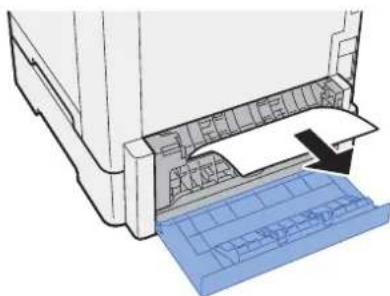
3 Zatlačte zadní kryt 2.
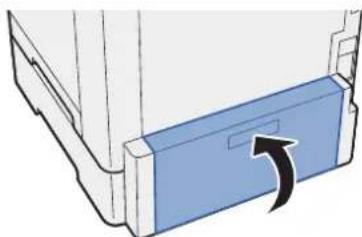
4 Vytahujte zásobník 2 směrem k sobě, dokud se nezastaví.
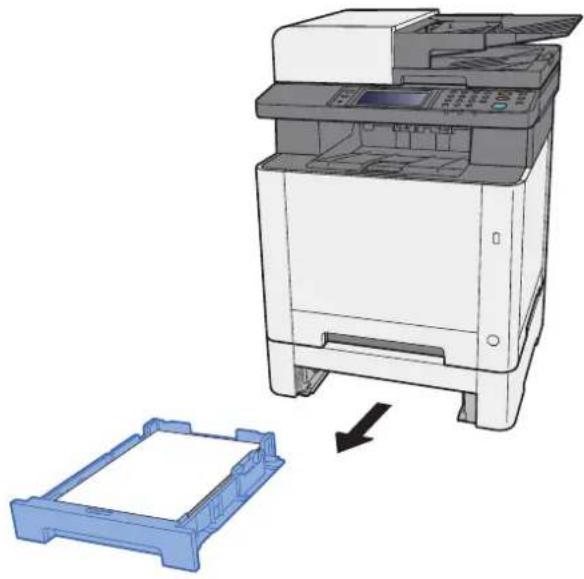
5 Odstraňte veškerý vzpříčený papír.
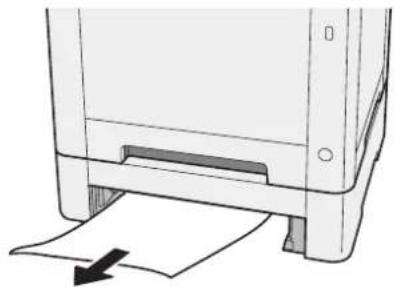
6 Zatlačte zásobník 2 zpět na místo.
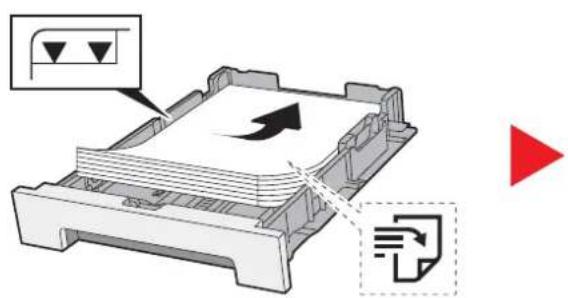
Odstranění vzpříčeného papíru z univerzálního zásobníku

UPOZORNĚNÍ
- Papír, který se vzpříčil, již nepoužívejte.
- Roztrhne-li se papír během odstraňování, zajistěte odstranění všech volných útržků ze zařízení. Útržky papíru ponechané v zařízení mohou způsobit další vzpříčení.
1 Odstraňte veškerý vzpříčený papír.
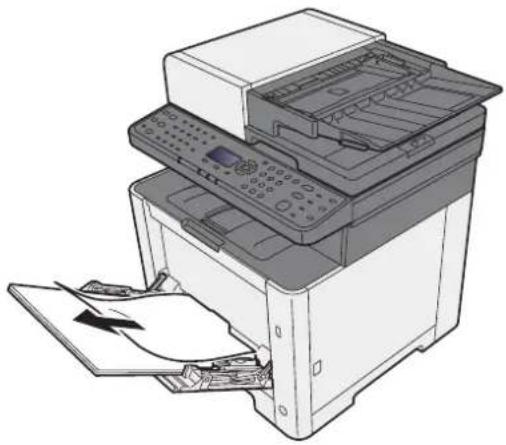
2 Vyjměte všechen papír.
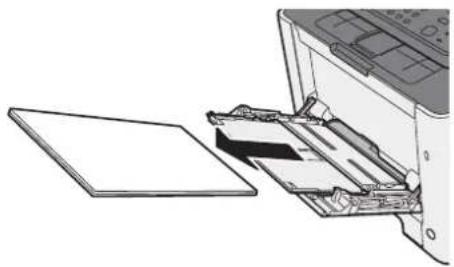
3 Zatlačte univerzální zásobník.
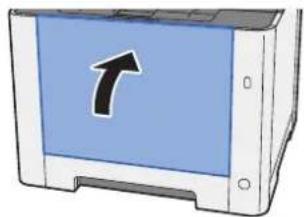
4 Vytahujte zásobník 1 směrem k sobě, dokud se nezastaví.
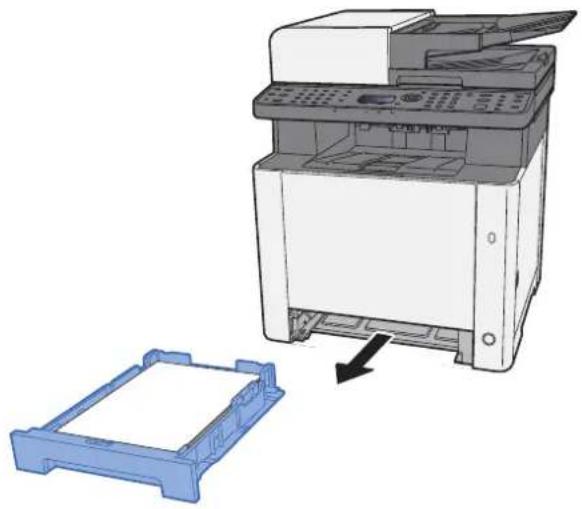
5 Otevřete kryt podavače.
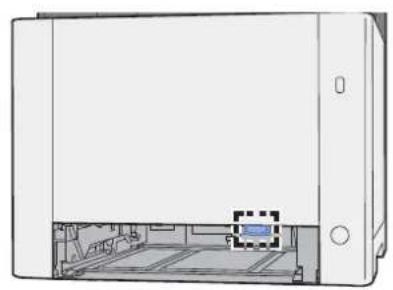
6 Odstraňte veškerý vzpříčený papír.
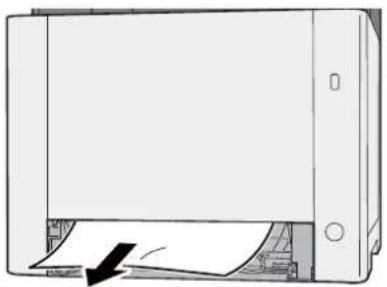
7 Zatlačte kryt podavače zpět na místo.
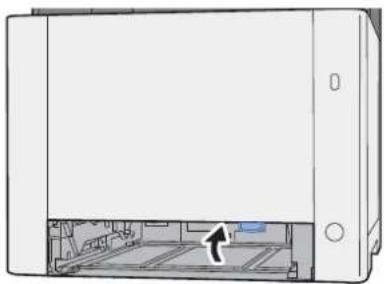
8 Zatlačte zásobník 1 zpět na místo.
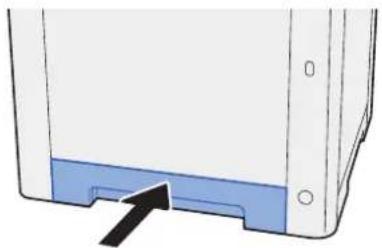
9 Otevřete univerzální zásobník.
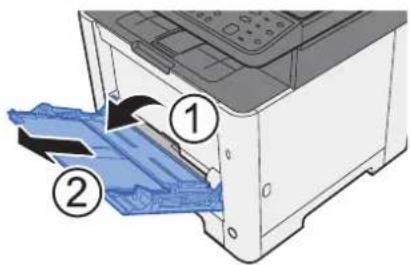
10 Vložte papír zpět.
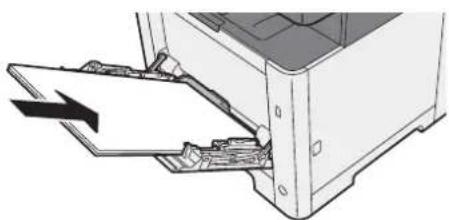
Odstranění vzpříčeného papíru ze zadního krytu 1

UPOZORNĚNÍ
Fixační jednotka je velmi horká. Při práci v této oblasti zachovávejte dostatečnou opatrnost, protože hrozí popálení.
1 Otevřete zadní kryt 1.
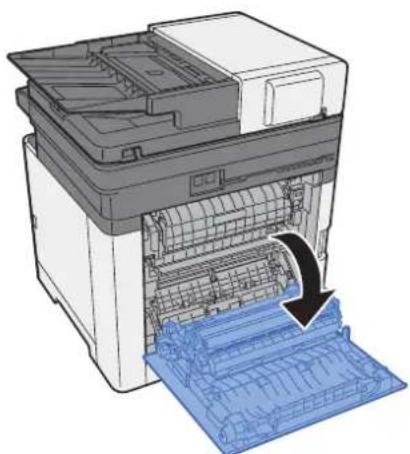
2 Odstraňte veškerý vzpříčený papír.
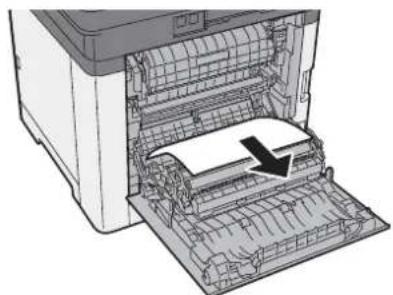
3 Otevřete kryt (A).
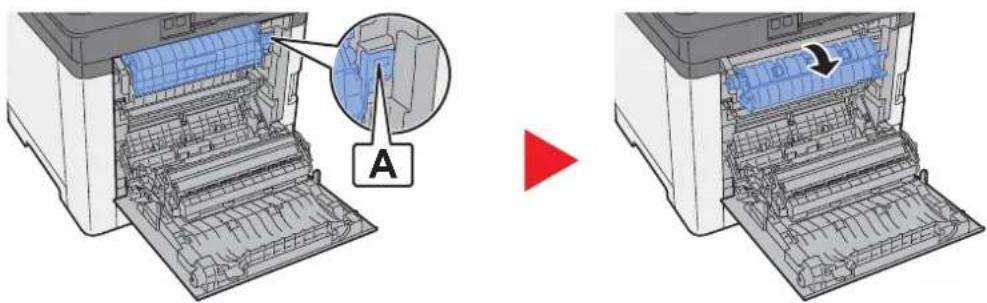
4 Odstraňte veškerý vzpříčený papír.
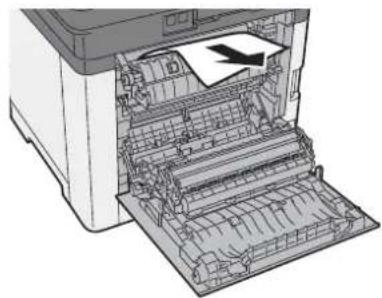
5 Otevřete kryt podavače (B).
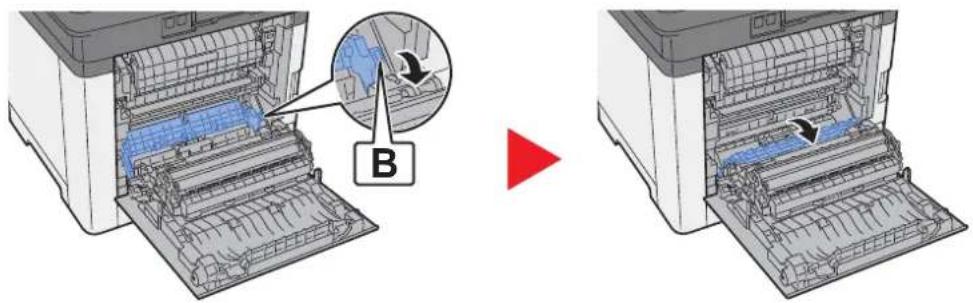
6 Odstraňte veškerý vzpříčený papír.
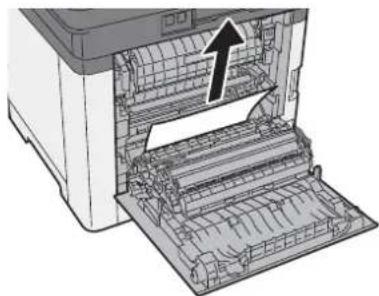
7 Otevřete duplexní jednotku (C).
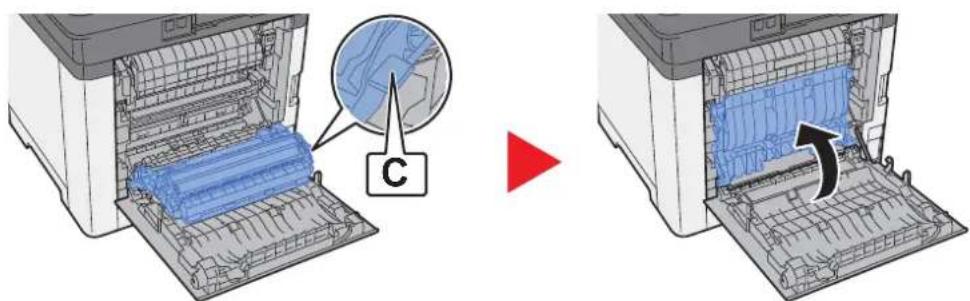
8 Odstraňte veškerý vzpříčený papír.
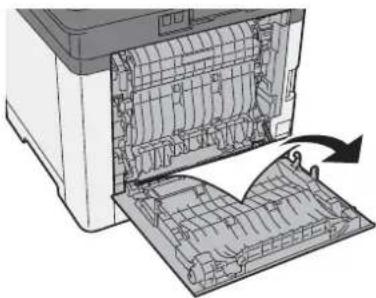
9 Zatlačte zadní kryt 1.
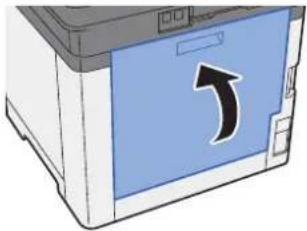
Odstranění vzpříčeného papíru z Podavače originálů

UPOZORNĚNÍ
- Papír, který se vzpříčil, již nepoužívejte.
- Roztrhne-li se papír během odstraňování, zajistěte odstranění všech volných útržků ze zařízení. Útržky papíru ponechané v zařízení mohou způsobit další vzpříčení.
1 Odstraňte originály ze stolku pro originály.
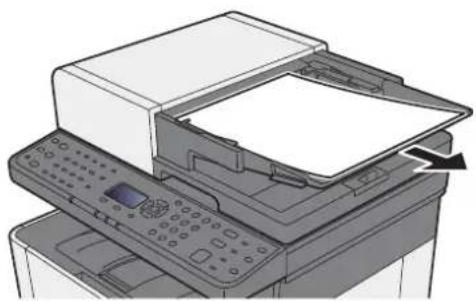
2 Otevřete přední kryt a vyjměte vzpříčený papír.
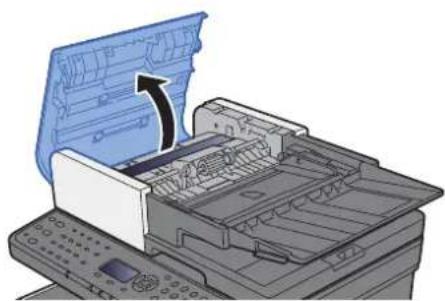
3 Odeberte originály zevnitř podavače originálů.
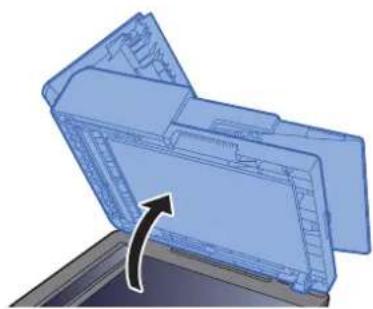
Tato kapitola vysvětluje následující témata:
Doplňkové vybavení 8-2
Přehled doplňkového vybavení 8-2
Způsob zadávání znaků 8-3
Používání kláves 8-3
Technické údaje 8-4
Zařízení 8-4
Kopírovací funkce 8-5
Tiskové funkce 8-6
Funkce skeneru 8-6
Podavač originálů 8-7
Podavač papíru 8-7
Doplňkové vybavení
Přehled doplňkového vybavení
Pro zařízení je k dispozici následující doplňkové příslušenství.
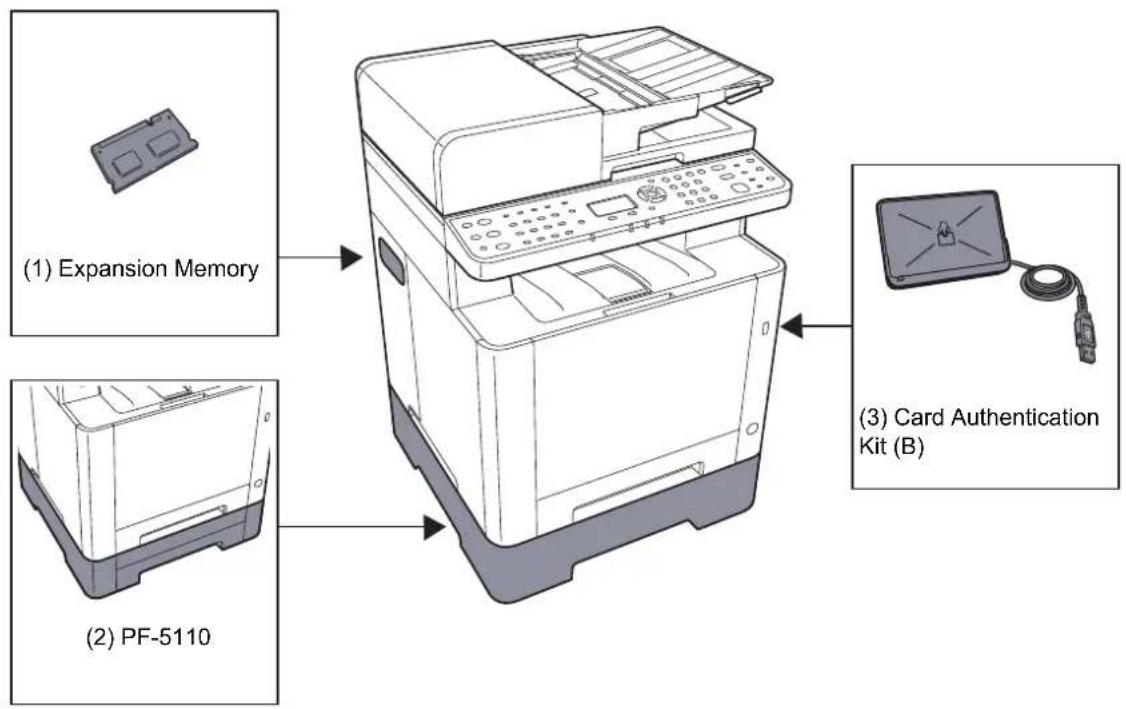
flowchart
graph TD
    A["(1) Expansion Memory"] --> B["(2) PF-5110"]
    B --> C["(3) Card Authentication Kit (B)"]
| Softwarové doplňkové příslušenství |
| (4) UG-33 |
Způsob zadávání znaků
V této části je vysvětleno, jak zadávat znaky.
Používání kláves
K zadávání znaků použijte následující tlačítka.
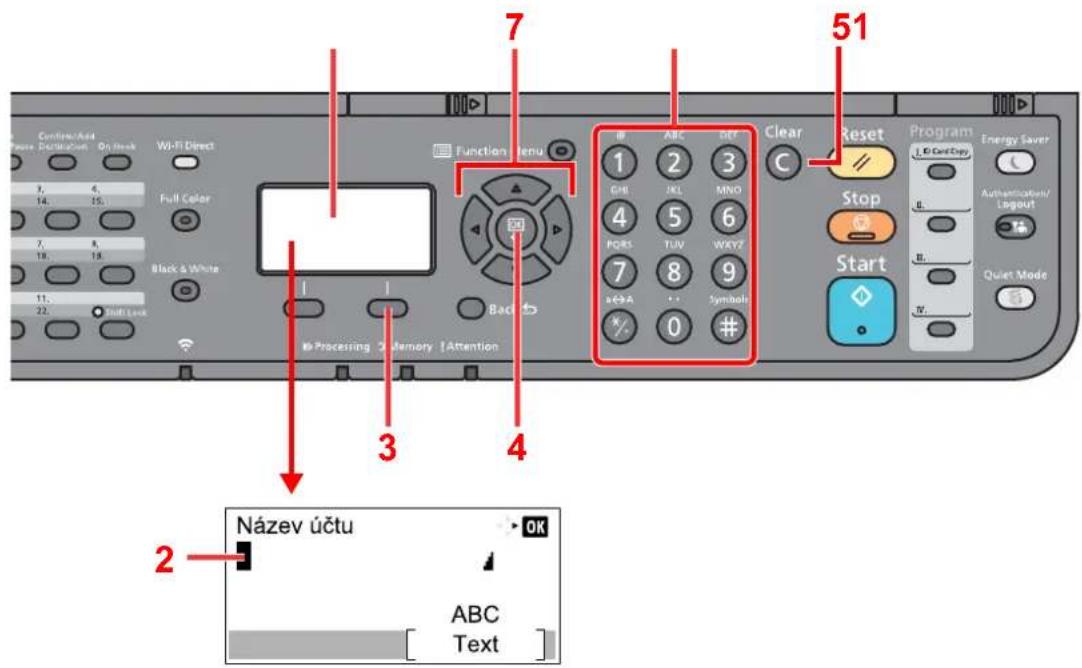
| Č. Obrazovka/Tlačítko | Popis |
| 1 | Zobrazená zpráva Zobrazuje zadané znaky. |
| 2 | Kurzor Znaky se vkládají do polohy kurzoru. |
| 3 | Pravé tlačítkovýběruStiskněte, chcete-li zvolit typ znaků, které chcete zadávat. (pokud je zobrazena položka [Text]) |
| 4 | Tlačítko [OK]Ukončí zápis a vrátí obrazovku do předchozího stavu. Při vkládání symbolu stiskněte pro potvrzení zvoleného symbolu. |
| 5 | Tlačítko [Clear] Maže napsané znaky. |
| 6 | Číselná tlačítka Vkládají znaky a symboly. |
| 7 | Tlačítka šipekVolí pozici zadávání nebo vybírá znak ze seznamu znaků. |
Technické údaje

DŮLEŽITÉ
Tyto technické údaje mohou být bez upozornění změněny.

POZNÁMKA
Informace o používání faxu naleznete v příručce:

Návod k obsluze faxu
Zařízení
| Položka Popis | ||
| Typ | Plocha | |
| Způsob tisku | Elektrofotografický s polovodičovým laserem | |
| Gramáž papíru Zásobník | 60 až 163 g/m2 | |
| Univerzální zásobník | ||
| Druh papíru Zásobník | Běžný, Hrubý, Recyklovaný, Předtisk, Lepený, Barva, S perforací, Hlavičkový, Silný, Vysoce kvalitní, Vlastní 1 až 8 (Oboustranný: stejný jako jednostranný) | |
| Univerzální zásobník | ||
| Formát papíru Zásobník | A4, A5-R, A5, A6, B5, B6, Letter, Legal, Statement-R, Executive, Oficio II, Folio, 216 × 340 mm, 16K, ISO B5, Vlastní (105 × 148 mm až 216 × 356 mm) | |
| Univerzální zásobník | ||
| Tisknutelná oblast | Nahoře, dole a na obou stranách papíru jsou okraje široké 4,2 mm. | |
| Doba nutná k dosažení provozníteploty 23 °C, 60 % | Zapnutí | 32 sekund nebo méně |
| Režim spánku | 12 sekund nebo méně | |
| Kapacita zásobníků papíru | Zásobník | 250 listů (80 g/m2)*1 |
| Univerzální zásobník | 50 listů (A4/Letter nebo menší) (80 g/m2) | |
| Kapacita výstupní přihrádky | Vnitřní zásobník | 150 listů (80 g/m2) |
| Systém vykreslení obrazu | Elektrofotografický s polovodičovým laserem | |
| Paměť | 512 MB | |
| Rozhraní | Konektor rozhraní USB: 1 (vysokorychlostní USB)Sítové rozhraní: 1 (10 BASE-T/100 BASE-TX/1000 BASE-T)Port USB: 1 (vysokorychlostní USB)Podpora bezdrátové sítě LAN*2Fax: 1 | |
*1 Po linku horního limitu naplnění zásobníku.
*2 Pouze pro ECOSYS M5521cdw
| Položka Popis | ||
| Provozní prostředí | Teplota | 10 až 32,5 °C |
| Vlhkost vzduchu | 10 až 80 % | |
| Nadmořská výška | do 3500 m | |
| Jas | do 1500 luxů | |
| Rozměry (Š × H × V)(včetně podavače originálů) | 417 × 429 × 495 mm | |
| Hmotnost(bez nádobky na toner) | Přibližně 26 kg | |
| Požadovaný prostor (Š × H)(Použití univerzálního zásobníku) | 417 × 613 mm | |
| Elektrické napájení | Model o parametru 230 V: 220 až 240 V 50/60 Hz 4,5 A | |
| Spotřeba energie produktu zapojeného do sítě v pohotovostním režimu (Jsou-li všechny síťové porty připojeny.) | 2,2 W | |
| Příslušenství | Doplňkové vybavení (strana 8-2) | |
Kopírovací funkce
| Položka Popis | |||
| Rychlost kopírování | Černobilé kopírování Plnobarevné kopírování | ||
| A4/A5 | 21 listů/min 21 listů/min | ||
| Letter | 22 listů/min 22 listů/min | ||
| Legal | 18 listů/min 18 listů/min | ||
| B5 | 22 listů/min 22 listů/min | ||
| A5-R | 22 listů/min 22 listů/min | ||
| A6 | 22 listů/min 22 listů/min | ||
| 16K | 22 listů/min 22 listů/min | ||
| Doba vyhotovení první kopie (A4, umístění na kontaktním skle, podáváno ze zásobníku) | Černobíle | 10 sekund nebo méně | |
| Barva | 12 sekund nebo méně | ||
| Úroveň lupy | Ruční režim: 25 až 400 %, krok 1 %Automatický režim: Předvolená lupa | ||
| Plynulé kopírování | 1 až 999 listů | ||
| Rozlišení | 600 × 600 dpi, 9600 dpi ekvivalentní × 600 dpi | ||
| Podporované druhy originálů | Listy, knihy, trojrozměrné předměty (maximální formát originálu: Legal/Folio) | ||
| Systém podávání originálů | Pevný | ||
Tiskové funkce
| Položka Popis | ||
| Rychlost tisku | Stejná jako rychlost kopírování. | |
| Doba vyhotovení prvního výtisku (A4, podávání ze zásobníku) | Černobile | 11,0 sekund nebo méně |
| Barva | 12,5 sekundy nebo méně | |
| Rozlišení | 9600 dpi ekvivalent × 600 dpi, 1200 × 1200 dpi (Rozlišení dat je 600 dpi.)*1 | |
| Operační systém | Windows XP, Windows Server 2003, Windows Vista, Windows 7, Windows 8, Windows 8.1, Windows 10, Windows Server 2008/R2, Windows Server 2012/R2, Mac OS 10.5 nebo vyšší | |
| Rozhraní | Konektor rozhraní USB: 1 (vysokorychlostní USB)Sítové rozhraní: 1 (10 BASE-T/100 BASE-TX/1000 BASE-T)Podpora bezdrátové sítě LAN*2 | |
| Jazyk popisu stránek | PRESCRIBE | |
| Emulace | PCL6 (PCL-XL, PCL5c), KPDL3 (kompatibilní s PostScript3), PDF, XPS, OpenXPS | |
*1 Rychlost zpracování bude pomalejší než obvykle.
*2 Pouze pro ECOSYS M5521cdw
Funkce skeneru
| Položka Popis | |
| Rozlišení | 300×300 dpi, 200×200 dpi, 200×100 dpi, 600×600 dpi, 400×400 dpi, 200×400 dpi |
| Formát souboru | TIFF (MMR/JPEG komprese), JPEG, PDF (MMR/JPEG komprese), XPS, PDF s vysokou kompresí, Šifrované PDF, OpenXPS, PDF/A-1 |
| Rychlost skenování*1 | 1stranně Č/B 30 obrázků/minBarevně 12 obrázků/min(A4 na šířku, 300×600 dpi, kvalita obrazu: Text/foto originál) |
| Rozhrani | Ethernet (10 BASE-T/100 BASE-TX/1000 BASE-T), USB, podpora bezdrátové sítě LAN*2 |
| Přenosový systém | SMBv3, SMTP, FTP, FTP pomocí SSL, USB, TWAIN*3, WIA*4, WSD |
*1 Při používání podavače originálů (kromě skenování pomocí TWAIN a WIA)
*2 Pouze ECOSYS M5521cdw
*3 Dostupný operační systém: Windows XP/Windows Vista/Windows Server 2003/Windows Server 2008/Windows Server 2008 R2/Windows 7/Windows 8/Windows 8.1/Windows 10/Windows Server 2012/Windows Server 2012 R2
*4 Dostupný operační systém: Windows Vista/Windows Server 2008/Windows Server 2008 R2/Windows 7/Windows 8/Windows 8.1/Windows Server 2012/Windows Server 2012 R2/Windows 10
Podavač originálů
| Položka Popis | |
| Podporované druhy originálů Volné listy | |
| Formát papíru Maximum: Legal/A4 | Minimum: Statement/A6 |
| Gramáž papíru 50 až 160 g/m | 2 |
| Kapacita vkládání papíru | maximum 50 listů (50 až 80 g/m ^2 )* ^1 |
*1 Až po rysku maximální výšky v podavači originálů.
Podavač papíru
| Položka Popis | |
| Metoda vstupu papíru | Třecí podavač se zpomalením(Počet listů: 250, 80 g/m ^2 , 1 zásobník) |
| Formát papíru | A4, A5-R, A5, B5, A6, B6, Letter, Legal, Folio, 216 × 340 mm,Statement-R, Executive, Oficio II, 16K, ISO B5, Vlastní (105 × 148 mmaž 216 × 356 mm) |
| Podporovaný papír Gramáž papíru: | 60 až 163 g/m ^2 Typy médii: Běžný, Recyklovaný, Speciální papír |
| Rozměry(Š × H × V) | 410 × 447,5 × 147 mm |
| Hmotnost | Přibližně 3,6 kg |

POZNÁMKA
Informace o doporučených druzích papíru poskytne prodejce nebo zástupce servisu.
Rejstřík
A
AirPrint 4-10
Apache License (Version 2.0) 1-11
Automatický spánkový režim 2-21
B
Bezpečnostní opatření při používání bezdrátového připojení LAN 1-6
Bezpečnostní opatření týkající se použití 1-4
C
Cíl
Adresář 5-20
Kontrola a upravování 5-24
Obrazovka pro potvrzení cílů 5-24
Odesílání na více čísel 5-18
Vyhledání 5-21, 5-22
Jednotka prěnosu papíru 7-4
Kontaktní sklo 7-2
Skenovací štěrbina 7-3
čištění 7-2
D
Doba vyhotovení první kopie 8-5
Doba vyhotovení prvního výtisku 8-6
DokončováníVazby 6-10
Doplňkové vybavení
Přehled 8-2
E
EcoPrint 6-14
F
Formát souboru 6-16
Funkce automatického 2stranného tisku 1-14
Funkce řízení úspory energie 1-14
G
Google Cloud Print 4-10
GPL/LGPL 1-9
|
Informace o bezpečnosti zařízení v této příručce 1-2
Instalace
Macintosh 2-32
software 2-24
Windows 2-25
Instalovat
Odinstalování 2-31
J
Jak reagovat na hlášení 7-17
K
Kabel LAN
Připojení kabelu LAN 2-8
Kabel USB
Připojení 2-9
Kabely 2-7
Knopflerfish License 1-11
Konektor rozhraní USB 2-4
Konektor sít'ového rozhraní 2-4
Kontaktní sklo 2-2
Kontrola počitadla 2-37
Konvence používané v této příručce xvi
Kopírování 5-12
Kryt fixační jednotky 2-4
Kryt podavače 2-4
Kvalita obrazu 6-16
L
Limitované použití tohoto produktu 1-7
Lupa 6-11
M
Nastavení data a času 2-17
Nastavení tisku 4-2, 4-9
Návody dodávané spolu se zařízením xiii
Názvy částí 2-2
0
Obchodní názvy 1-8
Oboustranný 6-9
Obrazovka nápovědy 2-14
Odesílání 5-14
Příprava na odeslání dokumentu do počítače 3-10
Odesílání na více čísel 5-18
Odeslat do složky (FTP) 5-14
Odeslat do složky (SMB) 5-14
Okolní prostředí 1-3
Opatrnost při vkládání papíru 3-4, 3-7
OpenSSL License 1-9
Orientace originálu 6-13
Originál Velikost 6-12
Otvor pro zámek proti krádeži 2-3
Ovladač tiskárny
Nápověda 4-3
Ovládací panel 2-2
P
Papír
Opatrnost při vkládání papíru 3-4, 3-7
Vkládání obálek 5-7
Vkládání papíru 3-2
Vkládání papíru do zásobníků 3-4, 3-7
Vkládání tvrdého papíru 5-7
Papír Výběr 6-8
PDF/A 6-16
Počitání vytištěných stránek Počitadlo 2-37
Podavač dokumentů Názvy částí 2-2
Podavač originálů 2-2
Originály nepodporované podavačem originálů 5-3
Originály podporované podavačem originálů 5-3
Vkládání originálů 5-3
Podpěrná část zásobníku 2-4
Poznámka 1-2
Pravidelná údržba 7-2
Výměna zásobníku s tonerem 7-5
Pravidla spánku 2-21
Pravý kryt 2-2
Právní omezení při kopírování 1-6
Právní omezení při skenování 1-6
Právní ustanovení 1-8
Product Library xiv
Program 5-8
Přepsání 5-10
Registrace 5-9
Vymazání 5-10
Vyvolávání 5-9
Pruhy indikátoru formátu originálu 2-2
Průběžné skenování 6-15
Předmět a text e-mailu 6-17
Přihlášení 2-15
Přihlášení uživatele
Odhlášení 2-16
Přihlášení 2-15
Připojení
Kabel LAN 2-8
Kabel USB 2-9
napájecí kabel 2-9
Přípojka linky 2-4
R
Režim spánku 2-20
Rozhraní USB 2-7
Rozlišení 8-5, 8-6
Rukojeť 2-2, 2-3
Rychlost kopírování 8-5
Rychlost tisku 8-6
R
Řešení potíží 7-9
Řízení spotřeby 1-14
S
Sít
Příprava 2-18
Sítové rozhraní 2-7
Sítový kabel 2-7
Skenovací štěrbina 2-2
Slot paměti USB 2-2
Soubor
Formát 6-16
Specifikace
Zařízení 8-4
Stolek pro originály 2-2
Stolek pro výstup originálů 2-2
Symboly 1-2
Sytost 6-14
T
TCP/IP (IPv4)
Nastavení 2-18
Technické údaje 8-4
Funkce skeneru 8-6
Kopírovací funkce 8-5
Podavač originálů 8-7
Podavač papíru (500 listů) 8-7
Tiskové funkce 8-6
Telefonní přípojka 2-4
Tisk z počítače 4-4
Tiskárna
Nastavení tisku 4-2
Tlačítko (otevření pravého krytu) 2-2
TWAIN
Nastavení ovladače TWAIN 2-34
U
Univerzální zásobník 2-4
Uspořádání 6-9
Ú
Úroveň spánku 2-22
Úspora zdrojů - papíru 1-14
V
Vkládání originálů 5-2
Pokládání originálů na kontaktní sklo 5-2
Vkládání originálů do podavače 5-3
Vnitřní zásobník 2-2
Vodítka šířky originálu 2-2
Vodítka šířky papíru 2-4, 3-4, 3-7
Vodítko délky papíru 2-4, 3-4, 3-7
Vstup
Předmět 6-17
Vypínač 2-2
Vypnutí 2-10
Vys. Kompr. PDF 6-17
Výběr barev 6-15
Výměna zásobníku s tonerem 7-5
Vzpříčený papír 7-31
Indikátor místa vzpříčení papíru 7-31
Podavač originálů 7-41
Univerzální zásobník 7-35
Zadní kryt 1 7-38
Zásobník 1 7-32
Zásobník 2 7-32
W
WIA
Nastavení ovladače WIA 2-36
Z
Zadní kryt 1 2-3
Zadní kryt 2 2-6
Zajišťovací páčka zásobníku s tonerem 2-5
Zapnutí 2-10
Zarážka originálu 2-2
Zarážka papíru 2-2, 3-9
Zásobník
Vkládání papíru 3-4, 3-7
Zásobník 1 2-2
Zásobník 2 2-6
Zásobník s tonerem (Black) 2-5
Zásobník s tonerem (Cyan) 2-5
Zásobník s tonerem (Magenta) 2-5
Zásobník s tonerem (Yellow) 2-5
Způsob připojení 2-7
Způsob zadávání znaků 8-3

PASSIONATE PEOPLE.


- Doporučujeme používat spotřební materiály naší značky.
- Kontrola sériového čísla zařízení
- Obsah
- Právní ustanovení a informace o bezpečnosti 1-1
- Instalace a nastavení zařízení 2-1
- Příprava před použitím 3-1
- Tisk z počítače 4-1
- Zacházení se zařízením 5-1
- Používání různých funkcí 6-1
- Odstraňování problémů 7-1
- Odstraňování vzpříčeného papíru 7-31
- Dodatek 8-1
- Přehled
- POZNÁMKA
- Funkce zařízení
- Využívejte funkce lépe
- Provádějte operace dálkově (Command Center RX)
- Funkce kvality obrazu a barev
- Základní barevné režimy
- Upravování kvality obrazu a barev
- Návody dodávané spolu se zařízením
- Tištěné návody
- Quick Guide
- Safety Guide
- Více o Návodu k obsluze (této příručce)
- Struktura návodu
- Konvence používané v této příručce
- Konvence používané v postupech pro obsluhu zařízení
- Formát a orientace papíru
- Mapa nabídky
- Právní ustanovení a informace o bezpečnosti
- Informace o bezpečnosti zařízení v této příručce
- Symboly
- Okolní prostředí
- Bezpečnostní opatření týkající se použití
- UPOZORNĚNÍ
- Další bezpečnostní opatření
- Bezpečnost laseru (Evropa)
- Právní omezení při kopírování/skenování
- EN ISO 7779
- Bezpečnostní opatření při používání bezdrátového připojení LAN (je-li ve výbavě)
- Tajné zobrazené obsahu komunikace
- Nezákonné vniknutí
- Limitované použití tohoto produktu (je-li ve výbavě)
- Právní ustanovení
- Obchodní názvy
- GPL/LGPL
- OpenSSL License
- Funkce řízení úspory energie
- Funkce automatického 2stranného tisku
- Úspora zdrojů – papír
- Environmentální přínosy "Řízení spotřeby"
- Instalace a nastavení zařízení
- Názvy částí (zařízení zvenku)
- Názvy částí (přípojky / vnitřní části zařízení)
- Připojování zařízení k ostatním zařízením
- Připojení kabelů
- Připojení kabelu LAN
- Připojení kabelu USB k zařízení.
- Zapněte zařízení a nakonfigurujte sít'.
- Připojení kabelu USB
- DŮLEŽITÉ
- Zapněte zařízení.
- Připojení napájecího kabelu
- Zapnutí a vypnutí zařízení
- Zapnutí
- Zapněte vypínač.
- Používání ovládacího panelu
- Tlačítka ovládacího panelu
- Způsob ovládání
- Zobrazování nabídek a konfigurace nastavení
- Zkontrolujte nastavení originálu a papíru
- Obrazovka nápovědy
- Přihlášení/odhlášení
- Přihlášení
- Zadejte prihlašovací uživatelské jméno.
- Zadejte prihlašovací heslo.
- Vyberte [Login].
- Odhlášení
- Výchozí nastavení zařízení
- Nastavení data a času
- Zobrazte obrazovku.
- Proved'te konfiguraci nastavení.
- Nastavení sítě
- Konfigurace kabelové sítě
- Nastavení IPv4
- Funkce spořič energie
- Režim spánku
- Automatický spánkový režim
- Zobrazení příslušné obrazovky.
- Nastavte časovač spánku.
- Pravidla pro režim spánku (modely pro Evropu)
- Nastavte pravidla spánku.
- Úroveň spánku (Úspora energie a Rychlá obnova) (modely mimo Evropu)
- Zvolte úroveň spánku.
- Nastavte pravidla spánku.
- Nastavení automatického vypnutí (modely pro Evropu)
- Tichý režim
- Instalace softwaru
- Software na DVD (Windows)
- Instalace softwaru v operačním systému Windows
- Rychlá instalace
- Vložte DVD.
- Zobrazte obrazovku.
- Zvolte možnost [Express Install].
- Nainstalujte software.
- Printer Driver User Guide
- Vlastní instalace
- Zvolte možnost [Custom Install].
- DÜLEŽITÉ
- Nastavení ovladače TWAIN (strana 2-34)
- Odinstalace softwaru
- Odinstalujte software.
- Instalace softwaru na počítači Mac
- Nainstalujte ovladač tiskárny.
- Proved'te konfiguraci tiskárny.
- Nastavení ovladače TWAIN
- Proved'te konfiguraci ovladače TWAIN.
- Dokončete registraci.
- Nastavení ovladače WIA
- Proved'te konfiguraci ovladače WIA.
- Kontrola počitadla
- Command Center RX
- Command Center RX User Guide
- Návod k obsluze faxu
- Přístup do Command Center RX
- Konfigurace funkce.
- Úpravy nastavení zabezpečení
- Proved'te nastavení zabezpečení.
- Změna Informací o zařízení
- Zadejte název hostitele.
- Příprava před použitím
- Vkládání papíru
- Opatření při vkládání papíru
- Výběr jednotek podavače papíru
- Vkládání do zásobníku 1
- Zcela zásobník 1 vytáhněte ze zařízení.
- Posuňte vodítko délky papíru do správné pozice.
- Upravte pozici vodítek šířky papíru, umístěných na levé a pravé straně zásobníku 1.
- Opatrně zasuňte zásobník 1 zpět.
- Vkládání do zásobníku 2
- Zásobník 2 zcela vytáhněte ze zařízení.
- Upravte pozici vodítek šířky papíru, umístěných na levé a pravé straně zásobníku 2.
- Opatrně zasuňte zásobník 2 zpět.
- Opatření na výstupu papíru
- Zarážka papíru
- Příprava na odeslání dokumentu do sdílené složky v počítači
- Jak zjistit název počítače a celý název počítače
- Zkontrolujte název počítače.
- Windows XP:
- Jak zjistit uživatelské jméno a název domény
- Zkontrolujte název domény a uživatelské jméno.
- Vytvoření sdílené složky a ověření názvu sdílené složky
- Vytvořte složku.
- Proved'te konfiguraci nastavení oprávnění.
- Zadejte umístění.
- Pro zvoleného uživatele nastavte povolení přístupu.
- Klikněte na tlačítko [OK] na obrazovce Rozšířené možnosti sdílení a zavřete obrazovku.
- Zkontrolujte podrobnosti v záložce [Zabezpečení].
- Konfigurace Firewallu systému Windows
- Zkontrolujte sdílení souboru a tiskárny.
- Zaškrtněte políčko [Sdílení souborů a tiskáren].
- Přidejte port.
- Vyberte [Upřesnit nastavení].
- Vyberte [Příchozí pravidla].
- Vyberte [Nové pravidlo].
- Vyberte [Port].
- Platnost pravidla nastavte pro [TCP]. Poté vyberte [Konkrétní místní porty], zadejte „445“ a poté klikněte na [Další].
- Vyberte [Povolit připojení] a klikněte na tlačítko [Další].
- Ujistěte se, že jsou zaškrtnuta všechna políčka, a stiskněte [Další].
- Do pole "Název" zadejte "Scan to SMB" a klikněte na [Dokončit].
- V operačním systému Windows 7
- V operačním systému Windows XP nebo Windows Vista
- V operačním systému Windows 10
- Tisk z počítače
- Obrazovka nastavení tisku přes ovladač tiskárny
- Č. Popis
- Karta [Rychly tisk]
- Karta [Základní]
- Karta [Rozvržení]
- Karta [Zobrazení]
- Karta [Publikování]
- Karta [Úloha]
- Karta [Upřesnit]
- Zobrazení nápovědy pro ovladače tiskárny
- Změna výchozích nastavení ovladače tiskárny (Windows 8.1)
- Tisk z počítače
- Tisk na papír standardních formátů
- Tisk na nestandardní formáty papíru (strana 4-6)
- Zahajte tisk.
- Tisk na nestandardní formáty papíru
- Zobrazte obrazovku nastavení tisku.
- Zobrazte obrazovku.
- Vyberte formát papíru a typ papíru nezvyklého formátu.
- Zahajte tisk.
- Zrušení tisku z počítače
- Tisk z prénosného zařízení
- Tisk pomocí AirPrint
- Tisk pomocí Google Cloud Print
- Tisk pomocí funkce Mopria
- Tisk pomocí Wi-Fi Direct
- Sledování stavu tiskárny (Status Monitor)
- Spuštění monitoru Status Monitor
- Ukončení monitoru Status Monitor
- Rychlé zobrazení
- Karta Průběh tisku
- Karta Stav zásobníku papíru
- Karta Stav toneru
- Karta Upozornění
- Kontextová nabídka Status Monitor
- - Command Center RX
- Nastavení upozornění monitoru Status Monitor
- Zacházení se zařízením
- Vkládání originálů
- Pokládání originálů na kontaktní sklo
- Umist'ování obálek a tvrdého papíru na kontaktní sklo
- Vkládání originálů do podavače originálů
- Otevřete stolek pro originály, a potom upravte vodítka šířky originálů.
- Vkládání papíru do univerzálního zásobníku
- Otevřete univerzální zásobník.
- Nastavte velikost univerzálního zásobníku.
- Vložte papír.
- Pomocí ovládacího panelu zadejte formát papíru vloženého do univerzálního zásobníku.
- Vkládáte-li do univerzálního zásobníku obálku nebo tvrdý papír
- Program
- Registrace programů
- Provede konfiguraci nastavení funkcí.
- Zaregistrujte program.
- Vyvolávání programu
- Přepsání programu
- Program prepište.
- Vymazání programu
- Vymažte program.
- Nastavení tlačítek výběru
- Kopírování
- Základní obsluha
- Zvolte barevný režim.
- Vyberte funkce.
- K zadání počtu kopií použijte čiselná tlačítka.
- Stiskněte tlačítko [Start].
- Zrušení úloh
- Stiskněte tlačítko [Stop] při zobrazené obrazovce pro odesílání.
- Zrušte úlohu.
- Často používaná metoda odesílání
- Odeslání dokumentu přes E-mail
- Konfigurace nastavení před odesláním
- Odeslání naskenovaného dokumentu přes E-mail
- Odeslání dokumentu do sdílené složky v PC (Skenování do počítače)
- Odeslání dokumentu do sdílené složky v PC
- Zkontrolujte stav.
- Vyberte funkce.
- Stiskněte tlačítko [Start].
- Odesílání na různé typy cílů (Odeslat na více cílů)
- Zrušení odesílání úloh
- Rušení úloh.
- Volba a potvrzení cíle
- Určení cíle
- Výběr z adresáře
- Na základní obrazovce pro odesílání stiskněte tlačítko [Address Book]
- Zvolte cíle.
- Vyhledání cíle
- Stiskněte tlačítko [OK].
- Výběr z externího adresáře
- Volba pomocí tlačítek rychlé volby
- Kontrola a úprava cílů
- Zkontrolujte a upravte cíl.
- Přidání cíle
- Úprava cíle
- Vymazání cíle
- Zvolte [Ukončit].
- Obrazovka pro potvrzení cílů
- Vyvolání
- Stiskněte tlačítko [Address Recall/Pause].
- Stiskněte tlačítko [Start].
- Obrazovka pro potvrzení cílů (strana 5-24)
- Jak používat funkce faxu
- Používání různých funkcí
- Tato kapitola vysvětluje následující témata:
- Dostupné funkce zařízení
- Způsob volby funkcí
- Odeslat
- Vyjímatelná pamět' (Uložit soubor, Tisk dokumentů)
- Uložit soubor
- Tisk dokumentů
- Funkce
- Výběr papíru
- Uspořádatat
- Oboustranný
- Tisk
- Auto
- Standardní Lupa
- Jiné
- Zadání lupy
- Originál Velikost
- Orientace originálu
- Původní obraz
- Odesílání/ukládání
- Sytost
- EcoPrint
- Výběr barev
- Formát souboru
- Předmět/text
- O d s t r a problémů
- Pravidelná údržba
- Čistění
- Čištění skleněného povrchu
- Čištění skenovací štěrbiny
- Čištění jednotky prénosu papíru
- Výměna zásobníku s tonerem
- Interval výměny zásobníku s tonerem
- Odemkněte zásobník s tonerem.
- Vyjměte zásobník s tonerem.
- Vložte použitý zásobník s tonerem do plastového sáčku na odpad.
- Vyjměte nový zásobník s tonerem z krabice.
- Protřepte zásobník s tonerem.
- Zásobník s tonerem vložte do zařízení.
- Zavřete pravý kryt.
- Řešení potíží
- Potíže při provozu zařízení
- Potíže s výtisky
- Potíže s barevným tiskem
- Jak reagovat na hlášení
- Úpravy/Údržba
- Úpravy/Údržba – přehled
- Kalibrace barev
- Registrace barev
- Automatická barevná korekce
- Vložte papír.
- Vytiskněte schéma.
- Příklad schématu
- Ruční korekce
- Zobrazte nabídku oprav.
- Zadejte odpovídající hodnotu.
- Odstraňování vzpříčeného papíru
- Indikátory místa vzpříčení
- Odstranění vzpříčeného papíru ze zásobníku 1
- Vytahujte zásobník 1 směrem k sobě, dokud se nezastaví.
- Odstraňte veškerý vzpříčený papír.
- Zatlačte zásobník 1 zpět na místo.
- Odstranění vzpříčeného papíru ze zásobníku 2
- Otevřete zadní kryt 2.
- Zatlačte zadní kryt 2.
- Odstranění vzpříčeného papíru z univerzálního zásobníku
- Odstraňte veškerý vzpříčený papír.
- Vyjměte všechen papír.
- Zatlačte univerzální zásobník.
- Zatlačte zásobník 1 zpět na místo.
- Otevřete univerzální zásobník.
- Vložte papír zpět.
- Odstranění vzpříčeného papíru ze zadního krytu 1
- Otevřete zadní kryt 1.
- Otevřete kryt (A).
- Odstraňte veškerý vzpříčený papír.
- Otevřete kryt podavače (B).
- Odstraňte veškerý vzpříčený papír.
- Otevřete duplexní jednotku (C).
- Odstraňte veškerý vzpříčený papír.
- Zatlačte zadní kryt 1.
- Odstranění vzpříčeného papíru z Podavače originálů
- Doplňkové vybavení
- Přehled doplňkového vybavení
- Způsob zadávání znaků
- Používání kláves
- Technické údaje
- Podavač originálů
- Podavač papíru
- Rejstřík
- A
- B
- C
- D
- E
- F
- G
- |
- J
- K
- L
- M
- 0
- P
- R
- S
- T
- U
- Ú
- V
- W
- Z
- PASSIONATE PEOPLE.
Značka : KYOCERA
Model : ECOSYS M5021cdn
Kategorie : Tiskárna