TASKalfa 3553ci - Tiskárna KYOCERA - Bezplatný návod k obsluze
Najděte návod k zařízení zdarma TASKalfa 3553ci KYOCERA ve formátu PDF.


Dotazy uživatelů ohledně TASKalfa 3553ci KYOCERA
0 otázka o tomto zařízení. Odpovězte na ty, které znáte, nebo položte vlastní.
Položte novou otázku o tomto zařízení
Stáhněte si návod pro váš Tiskárna ve formátu PDF zdarma! Najděte svůj návod TASKalfa 3553ci - KYOCERA a vezměte svůj elektronický přístroj zpět do rukou. Na této stránce jsou zveřejněny všechny dokumenty potřebné k používání vašeho zařízení. TASKalfa 3553ci značky KYOCERA.
NÁVOD K OBSLUZE TASKalfa 3553ci KYOCERA
Děkujeme, že jste si zakoupili toto zařízení.
Tento Návod k obsluze vám má pomoci při správném používání zařízení, pravidelné údržbě a odstraňování jednoduchých problémů tak, aby bylo zařízení vždy v dobrém stavu.
Před používáním zařízení si prosím přečtěte tento Návod k obsluze.
Pro zachování kvality Vám doporučujeme používat naše originální zásobníky s tonerem, které byly řádně testovány.
Použití neoriginálních zásobníků s tonerem by mohlo vést k selhání zařízení.
Neneseme zodpovědnost za žádné škody způsobené použitím spotřebního materiálu jiných výrobců.
Na našich originálních produktech naleznete štítek, jak je uvedeno níže.
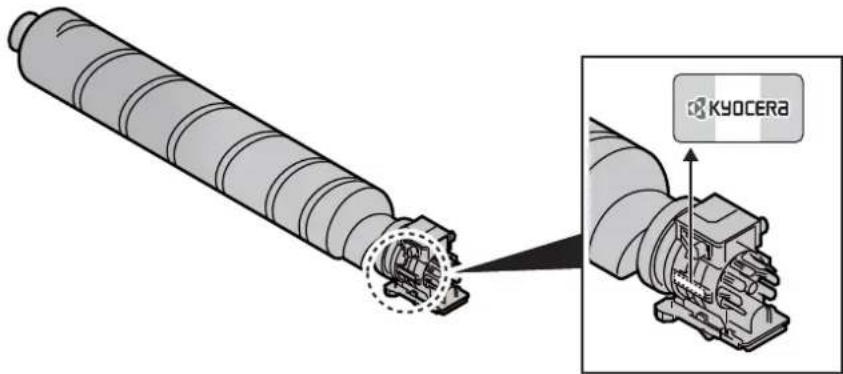
Kontrola sériového čísla zařízení
Sériové číslo zařízení je vytištěno na místě znázorněném na obrázku.
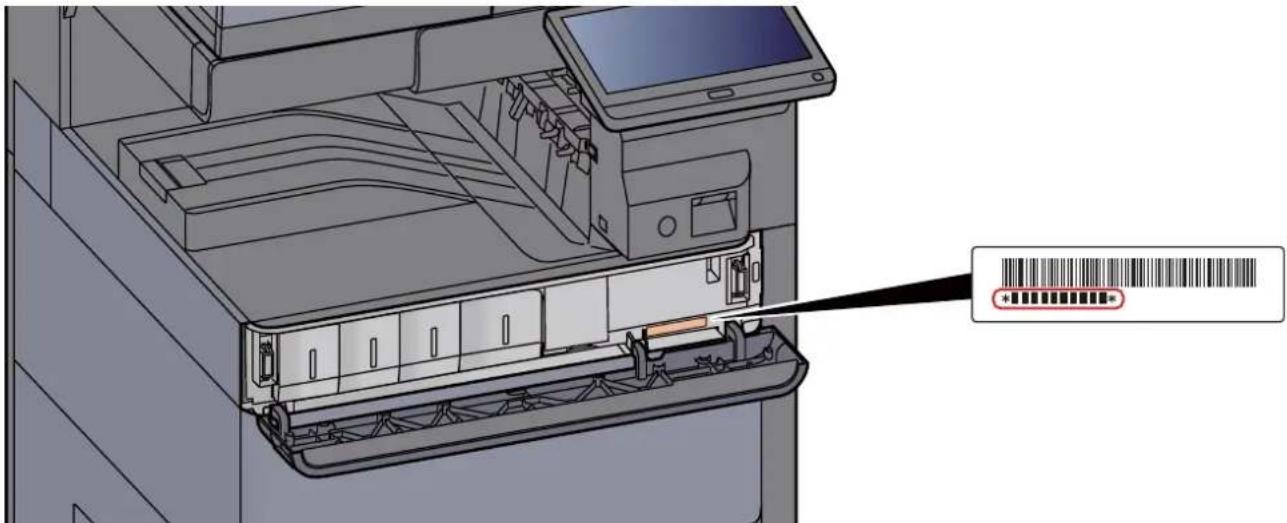
Sériové číslo zařízení budete potřebovat při kontaktování svého servisního zástupce. Před kontaktováním servisního zástupce si prosím toto číslo zjistěte.
Obsah
Úvod ...... i
Obsah ii
Přehled ...... vii
Funkce zařízení ...... viii
Funkce kvality obrazu a barev xiv
Základní barevné režimy ...... xiv
Upravování kvality obrazu a barev ...... xv
Návody dodávané spolu se zařízením ...... xvii
Více o Návodu k obsluze (této příručce) ...... xix
Struktura návodu xix
Konvence používané v této příručce ...... xx
1 Právní a bezpečnostní informace 1-1
Poznámka 1-2
Informace o bezpečnosti zařízení v této příručce 1-2
Okolní prostředí 1-3
Bezpečnostní opatření týkající se použití 1-4
Bezpečnost laseru (Evropa) 1-5
Prohlášení o shodě 1-5
Právní omezení při kopírování a skenování 1-6
EN ISO 7779 1-6
EK1-ITB 2000 1-6
Bezpečnostní opatření při používání bezdrátového připojení LAN (je-li ve výbavě) . 1-6
Limitované použití tohoto produktu (je-li ve výbavě) 1-7
Právní ustanovení 1-8
Funkce řízení úspory energie 1-14
Funkce automatického 2stranného tisku 1-14
Úspora zdrojů - papír 1-14
Environmentální přínosy "Řízení spotřeby" 1-14
2 Instalace a nastavení zařízení 2-1
Názvy částí (zařízení zvenku) 2-2
Názvy částí (přípojky / vnitřní části zařízení) 2-4
Názvy částí (s volitelným vybavením) 2-5
Propojení s dalšími zařízeními 2-6
Připojení kabelů 2-7
Připojení kabelu LAN 2-7
Připojení napájecího kabelu 2-7
Zapnutí a vypnutí zařízení 2-8
Zapnutí 2-8
Vypnutí 2-8
Používání ovládacího panelu 2-9
Tlačitka ovládacího panelu 2-9
Nastavení úhlu ovládacího panelu 2-9
Dotykový panel 2-10
Používání dotykového panelu 2-10
Obrazovka Domů 2-11
Přiřazení funkcí k funkčním tlačítkům 2-16
Zobrazení pro Informace o zařízení 2-18
Zobrazte obrazovku nastavení 2-18
Tlačitko funkcí 2-19
Používání obrazovky 2-19
Zobrazování tlačítek, která nelze nastavit 2-20
Náhled originálu 2-20
Zadávání čísel 2-23
Používání klávesy Zadat 2-24
Používání klávesy Tlačítko rychlé volby 2-24
Obrazovka nápovědy 2-25
Funkce lepší dostupnosti (Zvětšení náhledu) 2-26
Přihlášení/Odhlášení 2-27
Přihlášení 2-27
Odhlášení 2-28
Výchozí nastavení zařízení 2-29
Nastavení data a času 2-29
Nastavení sítě 2-30
Konfigurace kabelové sítě 2-30
Senzor pohybu 2-33
Funkce Spořič energie 2-34
Režim nízké spotřeby 2-34
Režim spánku 2-35
Automatický režim spánku 2-35
Pravidla pro režim spánku (modely pro Evropu) 2-35
Üroveň spánku (spořič energie) (modely mimo Evropu) 2-36
Uroveň obnovy spořiče energie 2-36
Nastavení týdenního časovače 2-36
Časovač vypnutí (modely pro Evropu) 2-36
Průvodce rychlým nastavením 2-37
Instalace softwaru 2-40
Software na DVD (Windows) 2-40
Kontrola počitadla 2-41
Úpravy nastavení zabezpečení 2-44
Změna informací o zařízení 2-45
Nastavení e-mailu 2-46
3 Příprava před použitím 3-1
Vkládání papíru 3-2
Opatrnost při vkládání papíru 3-2
Výběr jednotek podavače papíru 3-3
Vkládání do zásobníku 1 3-4
Vkládání do zásobníku 2 3-7
Vkládání obálek a tvrdého papíru do zásobníků 3-10
Zavádění do velkokapacitního podavače 3-14
Zavádění do bočního podavače 3-16
Opatrnost při vystupování papíru 3-18
Zarážka papíru 3-18
Vodítko narovnání obálek 3-18
Nastavovací prvek pro úroveň narovnání 3-19
Skládací jednotka (pro dokončovací jednotku na 4000 listů) 3-20
Skládací jednotka (pro dokončovací jednotku sešívání na 100 listů) ...... 3-21
4 Tisk z počítače 4-1
Obrazovka vlastností ovladače tiskárny 4-2
Zobrazení nápovědy pro ovladače tiskárny 4-3
Změna výchozích nastavení ovladače tiskárny (Windows 8.1) 4-3
Tisk z počítače 4-4
Tisk na papír standardních formátů 4-4
Tisk na papír nezvyklých formátů 4-6
Zrušení tisku z počítače 4-9
Tisk z příručního zařízení 4-10
Tisk s NFC 4-10
5 Zacházení se zařízením 5-1
Vkládání originálů 5-2
Pokládání originálů na kontaktní sklo 5-2
Vkládání originálů do podavače originálů 5-4
Vkládání papíru do univerzálního zásobníku 5-7
Program 5-11
Registrace programü 5-12
Vyvolávání programů 5-12
Uprava programů 5-13
Odstraňování programů 5-13
Registrace zkratek
(Nastavení kopírování, odesílání a schránky dokumentů) 5-14
Přidání zkratky 5-14
Úpravy zkratek 5-15
Odstraňování zkratek 5-15
Kopírování 5-16
Základní obsluha 5-16
Kopírování s přerušením 5-18
Zrušení úloh 5-18
Často používaná metoda odesílání 5-19
Odeslání dokumentu přes e-mail 5-20
Konfigurace nastavení před odesláním 5-20
Odeslání naskenovaného dokumentu přes e-mail 5-20
Odeslání dokumentu do zvolené sdílené složky v PC (Skenování do počítače) ..... 5-22
Konfigurace nastavení před odesláním 5-22
Odeslání dokumentu do zvolené sdílené složky v PC 5-22
Odesílání na různé typy cílů (Odeslat na více cílů) 5-25
Zrušení odesílání úloh 5-26
Volba a potvrzení cíle 5-27
Určení cíle 5-27
Výběr z adresáře 5-27
Volba pomocí tlačítek rychlé volby 5-29
Výběr pomocí rychlého vytáčení 5-29
6 Používání různých funkcí 6-1
Dostupné funkce zařízení 6-2
Dostupné funkce zařízení 6-2
Jak zvolit funkce 6-2
Kopírování 6-2
Odeslat 6-5
Vlastní schránka (Uložit soubor, Tisk, Odeslat) 6-8
Jednotka USB (Uložit soubor, Tisk dokumentů) 6-14
Funkce 6-17
Originál Velikost 6-18
Výběr papíru 6-19
Uspořádat/Odsadit 6-21
Sešití/Perforace 6-22
Výst. přihr. 6-26
Kopie ID karty 6-27
Sytost 6-27
Původní obraz 6-28
EcoPrint 6-29
Barva Výběr 6-30
Lupa 6-31
Oboustranný 6-34
Formát souboru 6-37
Rozdělení souboru 6-38
Rozlišení skenování 6-38
7 Odstraňování problémů 7-1
Pravidelná údržba 7-3
Čištění 7-3
Čištění skleněného povrchu 7-3
Čištění vnitřních částí podavače originálů 7-3
Čištění skenovací štěrbiny 7-4
Výměna zásobníku s tonerem 7-5
Výměna odpadní nádobky na toner 7-8
Vkládání papíru 7-10
Výměna sešivacích sponek (Vnitřní dokončovací jednotka) 7-11
Výměna sešívacích sponek (Dokončovací jednotka na 1000 listů) ...... 7-13
Výměna sešívacích sponek (Dokončovací jednotka na 4000 listů) ...... 7-14
Výměna sešívacích sponek (Dokončovací jednotka na 100 listů) ...... 7-16
Výměna sešivacích sponek (skládací jednotka) 7-17
Odstraňování odpadu ze sešívání 7-19
Odstraňování odpadu z děrování 7-21
Řešení potíží 7-27
Řešení potíží 7-27
Potíže při provozu zařízení 7-27
Potíže s výtisky 7-31
Potíže s barevným tiskem 7-34
Ovládání na dálku 7-35
Jak reagovat na hlášení 7-37
Úpravy/Údržba 7-56
Úpravy/Údržba - Přehled 7-56
Postup registrace barev 7-56
Úprava tónové křivky 7-60
Obnova válce 7-61
Kalibrace 7-61
Čištění laserového skeneru 7-62
Odstraňování vzpříčeného papíru 7-63
Indikátory místa vzpříčení 7-63
Odstranění vzpříčeného papíru ze zásobníku 1 7-65
Odstranění vzpříčeného papíru ze zásobníku 2 7-68
Odstranění vzpříčeného papíru ze zásobníku 3 a 4 (500 listů x 2) ...... 7-71
Odstranění vzpříčeného papíru ze Zásobníku 3 (1500 listů x 2) 7-73
Odstranění vzpříčeného papíru ze Zásobníku 4 (1500 listů x 2) ...... 7-75
Odstranění vzpříčeného papíru ze zásobníku 5 (boční podavač) ...... 7-78
Odstranění vzpříčeného papíru z Univerzálního zásobníku 7-80
Odstranění vzpříčeného papíru z Pravého krytu 1 7-81
Odstranění vzpříčeného papíru z Pravého krytu 2 (500 listů x 2) ...... 7-85
Odstranění vzpříčeného papíru z Pravého krytu 2 (1500 listů x 2) ...... 7-86
Odstranění vzpříčeného papíru z přemost'ovací jednotky 7-88
Odstranění vzpříčeného papíru z poštovní schránky 7-89
Odstranění vzpříčeného papíru z vnitřní dokončovací jednotky 7-90
Odstranění vzpříčeného papíru z podavače originálů (automaticky reverzně) ..... 7-91
Odstranění vzpříčeného papíru z podavače originálů (duální skenování) ...... 7-93
Odstranění vzpříčeného papíru z dokončovací jednotky na 1000 listů ...... 7-94
Odstranění vzpříčeného papíru z dokončovací jednotky na 4000 listů/z dokončovací jednotky sešívání na 100 listů (vnitřní) 7-97
Odstranění vzpříčeného papíru z dokončovací jednotky na 4000 listů/z
dokončovací jednotky sešívání na 100 listů (Přihrádka A) 7-98
Odstranění vzpříčeného papíru z dokončovací jednotky na 4000 listů/z dokončovací jednotky sešívání na 100 listů (Přihrádka B) ...... 7-102
Odstranění vzpříčeného papíru ze skládací jednotky (dokončovací jednotka na 4000-listů) 7-105
Odstranění vzpříčeného papíru ze skládacího zásobníku (dokončovací jednotka na 4000-listů) 7-110
Odstranění vzpříčeného papíru ze skládací jednotky (dokončovací jednotka sešívání na 100-listů) 7-114
Odstranění vzpříčeného papíru ze skládacího jzásobníku (dokončovací jednotka sešívání na 100-listů) 7-120
Odstranění vzpřičených sponek 7-124
Odstranění vzpříčených sponek z vnitřní dokončovací jednotky 7-124
Odstranění vzpříčených sponek z dokončovací jednotky na 1000 listů ...... 7-126
Odstranění vzpříčených sponek z dokončovací jednotky na 4000 listů ...... 7-129
Odstranění vzpříčených sponek z dokončovací jednotky sešívání na 100 listů ... 7-131
Odstranění vzpříčených sponek ze skládací jednotky (dokončovací jednotka na 4000-listů) ...... 7-134
Odstranění vzpříčených sponek ze skládací jednotky (dokončovací jednotka sešívání na 100 listů) 7-138
8 Dodatek 8-1
Doplňkové vybavení 8-2
Přehled doplňkového vybavení 8-2
Technické údaje 8-4
Zařízení 8-4
Funkce kopírování 8-7
Funkce tiskárny 8-9
Funkce skeneru 8-10
Podavač originálů 8-11
Podavač papíru (500 listů × 2) 8-11
Velkokapacitní podavač (1500 listů × 2) 8-12
Boční podavač (3000 listů) 8-12
Vnitřní dokončovací jednotka 8-12
Děrovací jednotka (pro vnitřní dokončovací jednotku) 8-13
Dokončovací jednotka na 1000 listů 8-13
Dokončovací jednotka na 4000 listů 8-14
Dokončovací jednotka sešivání na 100 listů 8-15
Děrovací jednotka (pro dokončovací jednotku na 1000 listů/4000
listů/dokončovací jednotku sešívání na 100 listů) 8-15
Skládací jednotka (pro dokončovací jednotku na 4000 listů) 8-16
Skládací jednotka (pro dokončovací jednotku sešívání na 100 listů) 8-17
Přihrádka oddělovače úloh 8-18
Zásobník na bannerový papír 8-18
Rejstřík .... Rejstřík-1
Přehled
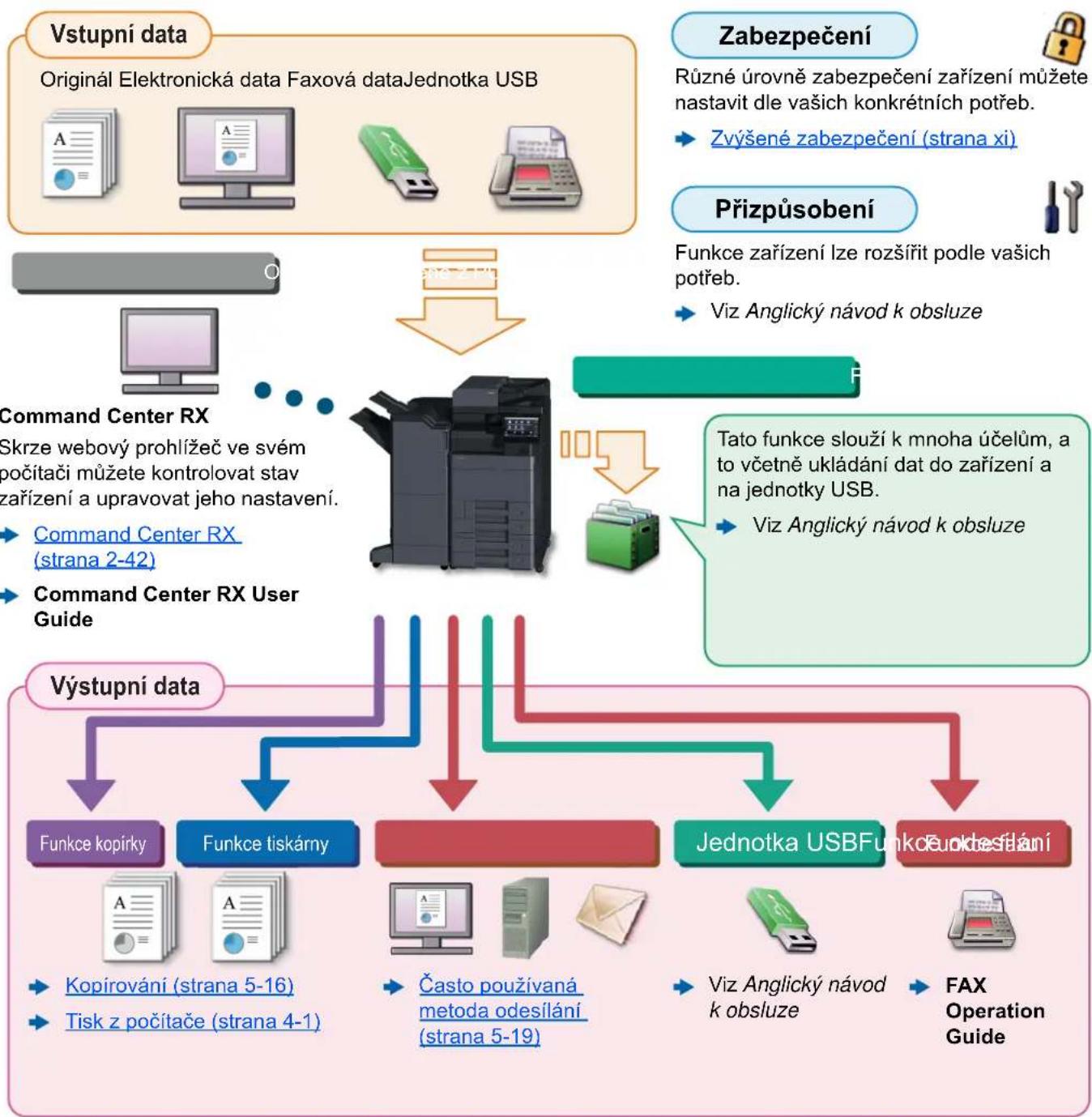
flowchart
graph TD
    A["Vstupní data"] --> B["Original Elektronická data Faxová dataJednotka USB"]
    B --> C["Command Center RX"]
    C --> D["Command Center RX User Guide"]
    D --> E["Funkce kopírky"]
    E --> F["Funkce tiskárny"]
    F --> G["Jednotka USBFunkce tiskárny"]
    G --> H["Funkce zabezpečení"]
    H --> I["Zvýšené zabezpečení (strana xi)"]
    H --> J["Přizpůsobení"]
    J --> K["Funkce zařízení lze rozšířit podle vašich potřeb."]
    J --> L["Viz Anglický návod k obsluze"]
    M["Výstupní data"] --> N["Kopírování (strana 5-16)"]
    M --> O["Tisk z počítače (strana 4-1)"]
    N --> F
    O --> F
    F --> P["Často použivaná metoda odesílání (strana 5-19)"]
    P --> G
    G --> Q["Viz Anglický návod k obsluze"]
    G --> R["FAX Operation Guide"]

POZNÁMKA
- Předtím, než začnete zařízení používat, si přečtěte:
Právní a bezpečnostní informace (strana 1-1) - Pro přípravu zařízení k používání, včetně nastavení připojení kabelů a instalace software.
Instalace a nastavení zařízení (strana 2-1) - Pro vkládání papíru, nastavení sdílení složek a přidávání adres do adresáře viz:
Příprava před použitím (strana 3-1)
Funkce zařízení
Zařízení je vybaveno mnoha užitečnými funkcemi.
Používání různých funkcí (strana 6-1)
Níže uvádíme některé příklady.
Optimalizujte pracovní procesy v kanceláři
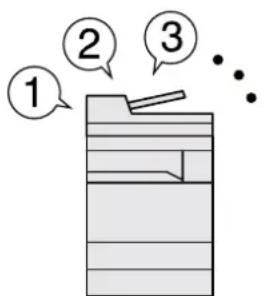
Jediným dotykem se dostaňte k často používaným funkcím (Oblíbené)
text_image
1 2 3Můžete přednastavit často používané funkce.
Jakmile jednou uložíte často používaná nastavení do oblíbených, můžete je jednoduše opět vyvolat. Oblíbenou funkci lze vyvolat také, když zařízení používá jiná osoba.
Program (strana 5-11)
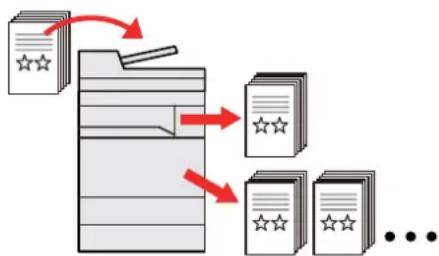
Přerušte další spuštěné úlohy a proved'te svou úlohu kopírování okamžitě (přerušení kopírování)
flowchart
graph TD
    A["Step 1"] --> B["Step 2"]
    B --> C["Step 3"]
Můžete přerušit další spuštěné úlohy a svou úlohu kopírování provést okamžitě. Pokud další uživatelé kopírují velký počet listů, umožní vám tato funkce tyto úlohy přerušit a provést vaše kopie okamžitě.
Po ukončení kopírování zařízení pokračuje v pozastavených tiskových úlohách.
Kopírování s přerušením (strana 5-18)
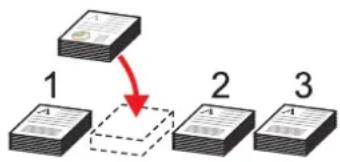
Zkontrolujte dokončování před kopírováním velkého počtu listů (zkušební kopie)
flowchart
graph TD
    A["File Submission"] --> B["Document Review"]
    B --> C["Output 1 Star Rating"]
    B --> D["Output 2 Star Rating"]
    B --> E["Output 3 Star Rating"]
    style A fill:#f9f,stroke:#333
    style B fill:#ccf,stroke:#333
    style C fill:#cfc,stroke:#333
    style D fill:#fcc,stroke:#333
    style E fill:#cff,stroke:#333
Před kopírováním velkého počtu listů je možné provést kopii jednoho listu. To vám umožňuje zkontrolovat obsah a dokončení a, pokud jste s výsledkem spokojeni, nakopírovat požadovaný počet listů bez opětovného skenování originálu. Pokud chcete udělat nějaké změny, můžete změnit nastavení a opět okopírovat pouze jeden list.
Viz Anglický návod k obsluze
Optimalizujte pracovní procesy v kanceláři
Skenujte originály různých velikostí najednou (Originály různých velikostí)


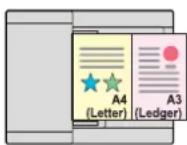
Funkce je užitečná při přípravě materiálů ke konferenci.
Můžete nastavit skenování originálů různých velikostí najednou, także nebudete muset pokaždé znovu měnit nastavení velikosti skenovaného originálu.
→ Viz Anglický návod k obsluze
Naskenujte odděleně velký počet originálů a potom z nich vytvořit jednu úlohu (Průběžné skenování)

1\~10

11\~20

21\~30


1\~30
Funkce vhodná k přípravě mnohostránkových podkladů.
Pokud není možné vložit do podavače dokumentů velké množství originálů, lze originály rozdělit do více dávek a potom je okopírovat nebo odeslat jako jednu úlohu.
→ Viz Anglický návod k obsluze
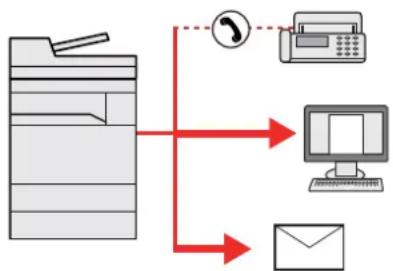
Odešlete najednou dokument s různými nastaveními pro jednotlivé uživatele (Odesílání do více cílů)
flowchart
graph TD
    A["Printer"] -->|Red Signal| B["Computer"]
    B --> C["Email"]
    B --> D["Telephone"]
Jeden dokument můžete odeslat do více cílů, i když používáte různé způsoby odesilání.
Lze nadefinovat různé druhy odesílání pro různé cíle, jako je E-mail, SMB nebo Fax.
Jednorázovým odesláním úlohy tak můžete ušetřit čas.
Odesílání na různé typy cílů (Odeslat na více cílů) (strana 5-25)
| Optimalizujte pracovní procesy v kanceláři | |
Uložte často používané dokumenty přímo do zařízení (Vlastní schránka)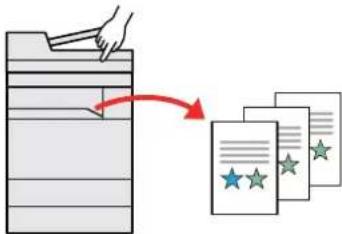 Často používaný dokument můžete uložit a kdykoliv jej vytisknout.► Viz Anglický návod k obsluze Často používaný dokument můžete uložit a kdykoliv jej vytisknout.► Viz Anglický návod k obsluze | Automaticky probudí zařízení z režimu nízké spotřeby nebo spánku(Senzor pohybu)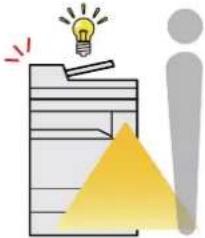 Tento model rozpozná, když se někdo přiblíží k zařízení, a automaticky se probudí z režimu nízké spotřeby nebo z režimu spánku.Snižuje tak dobu čekání, než je možné se pustit do práce.► Senzor pohybu (strana 2-33) Tento model rozpozná, když se někdo přiblíží k zařízení, a automaticky se probudí z režimu nízké spotřeby nebo z režimu spánku.Snižuje tak dobu čekání, než je možné se pustit do práce.► Senzor pohybu (strana 2-33) |
| Ušetřete energii a náklady | ||
Šetřete energii dle potřeby(Funkce úspory energie)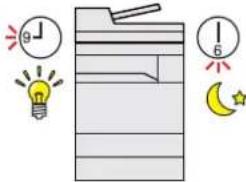 Zařízení je vybaveno Funkcí úspory energie, která automaticky přepíná do Režimu nízké spotřeby nebo Režimu spánku. Na základě využití můžete nastavit vhodnou Úroveň probuzení z úsporných režimů.Navíc je možní zařízení nastavit tak aby se přepinalo do režimu spánku a zase se probouzelo v určený čas na každý den v týdnu zvlášť.Funkce Spořič energie(strana 2-34) Zařízení je vybaveno Funkcí úspory energie, která automaticky přepíná do Režimu nízké spotřeby nebo Režimu spánku. Na základě využití můžete nastavit vhodnou Úroveň probuzení z úsporných režimů.Navíc je možní zařízení nastavit tak aby se přepinalo do režimu spánku a zase se probouzelo v určený čas na každý den v týdnu zvlášť.Funkce Spořič energie(strana 2-34) | Snižte spotřebu papíru(Tisk s nižší spotřebou papíru)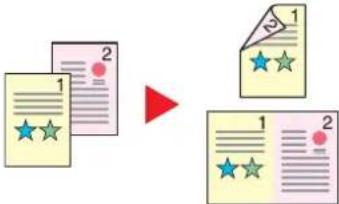 Můžete tisknout na obě strany papíru.Lze také natisknout více originálů na jeden list.Program (strana 5-11) Můžete tisknout na obě strany papíru.Lze také natisknout více originálů na jeden list.Program (strana 5-11) | Při tisku přeskočit prázdné stránky(Přeskočit prázdné strany)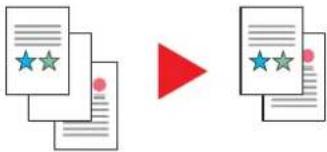 Jsou-li v dokumentu, který se skenuje, prázdné stránky, můžete je díky této funkci přeskočit a tisknout pouze stránky, které nejsou prázdné.Viz Anglický návod k obsluze Jsou-li v dokumentu, který se skenuje, prázdné stránky, můžete je díky této funkci přeskočit a tisknout pouze stránky, které nejsou prázdné.Viz Anglický návod k obsluze |
| Vytvářejte atraktivní dokumenty | ||
Zabraňte prosvítání stránky(Zabránit prosvítání) Při skenování originálů můžete zabránit prosvítání potisku na druhou stranu.→ Viz Anglický návod k obsluze Při skenování originálů můžete zabránit prosvítání potisku na druhou stranu.→ Viz Anglický návod k obsluze | Vymažte šedou oblast navíc(Vymazat šedé oblasti) Při skenování s otevřeným podavačem dokumentů nebo otevřeným originálním krytem vymažte šedé oblasti navíc.→ Viz Anglický návod k obsluze Při skenování s otevřeným podavačem dokumentů nebo otevřeným originálním krytem vymažte šedé oblasti navíc.→ Viz Anglický návod k obsluze | Vytvořte brožuru(Brožura)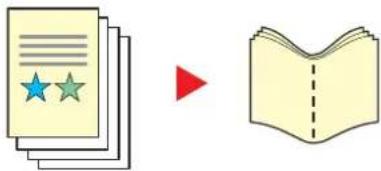 Funkce vhodná k přípravě podkladů/handoutů. Z jednotlivých originálů můžete vytvořit časopis, letáček nebo jiný typ brožury.Oboustranné kopie originálu mohou být složeny do středu lícovou stranou směrem vzhůru tak, aby vytvořily brožuru.Stránku obalu lze vytisknout na barevný nebo tvrdý papír.→ Viz Anglický návod k obsluze Funkce vhodná k přípravě podkladů/handoutů. Z jednotlivých originálů můžete vytvořit časopis, letáček nebo jiný typ brožury.Oboustranné kopie originálu mohou být složeny do středu lícovou stranou směrem vzhůru tak, aby vytvořily brožuru.Stránku obalu lze vytisknout na barevný nebo tvrdý papír.→ Viz Anglický návod k obsluze |
| Vytvářejte atraktivní dokumenty | |
Vytiskněte na kopie razítko(Textové razítko / Razítko)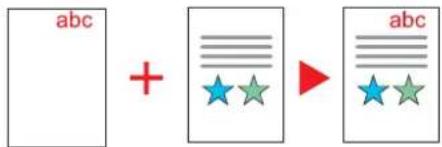 Užitečné, pokud chcete přidat text nebo datum, které není uvedeno na originálech.Můžete přidat zvolený text a datum jako razítko.→ Viz Anglický návod k obsluze Užitečné, pokud chcete přidat text nebo datum, které není uvedeno na originálech.Můžete přidat zvolený text a datum jako razítko.→ Viz Anglický návod k obsluze | Snadno změňte vzhled obrazu (Rychlý obraz)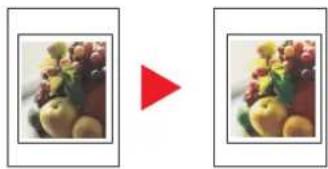 Upravte vzhled obrázku s použitím přednastavených voleb.Můžete změnit vzhled obrázku jednoduchými kroky bez nutnosti podrobných úprav.→ Viz Anglický návod k obsluze Upravte vzhled obrázku s použitím přednastavených voleb.Můžete změnit vzhled obrázku jednoduchými kroky bez nutnosti podrobných úprav.→ Viz Anglický návod k obsluze |
| Zvýšené zabezpečení | ||
Zaheslujte PDF soubor(Funkce šifrování PDF)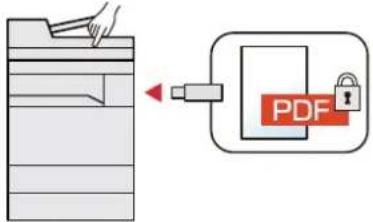 Použijte volby zabezpečení formátu PDF a omezte tak možnostiprohlížení, tisku a úpravy dokumentu.→Viz Anglický návod k obsluze Použijte volby zabezpečení formátu PDF a omezte tak možnostiprohlížení, tisku a úpravy dokumentu.→Viz Anglický návod k obsluze | Chraňte data na svém pevnémdisku / SSD (Šifrování/Přepis) Můžete automaticky přepisovatnepotřebná data na svém pevnémdisku/SSD.Zařízení je schopné všechna datazašifrovat, než je zapíše na pevnýdisk/SSD, aby nedošlo k jejich úniku.→Viz Anglický návod k obsluze Můžete automaticky přepisovatnepotřebná data na svém pevnémdisku/SSD.Zařízení je schopné všechna datazašifrovat, než je zapíše na pevnýdisk/SSD, aby nedošlo k jejich úniku.→Viz Anglický návod k obsluze | Zabraňte ztrátě hotovýchdokumentů (Soukromý tisk)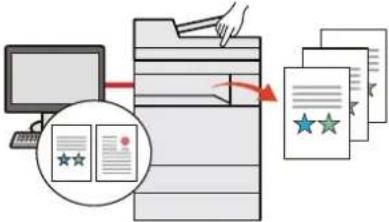 Dočasné uložení tiskových úloh vhlavní schránce dokumentů hlavníjednotky a jejich vytištění, až budeteu zařízení, vám může pomocizabránit tomu, aby dokumenty odneslněkdo jiný.→Viz Anglický návod k obsluze Dočasné uložení tiskových úloh vhlavní schránce dokumentů hlavníjednotky a jejich vytištění, až budeteu zařízení, vám může pomocizabránit tomu, aby dokumenty odneslněkdo jiný.→Viz Anglický návod k obsluze |
| Zvýšené zabezpečení | |
Přihlášení pomocí ID karty(Ověření karty)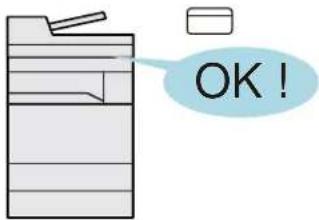 Můžete se jednoduše přihlásit přiložením ID karty. Nemusíte zadávat své uživatelské jméno a heslo.→Viz Anglický návod k obsluze Můžete se jednoduše přihlásit přiložením ID karty. Nemusíte zadávat své uživatelské jméno a heslo.→Viz Anglický návod k obsluze | Zvýšené zabezpečení(Nastavení pro správce) Správce má k dispozici různé funkce pro zvýšení zabezpečení.→Viz Anglický návod k obsluze Správce má k dispozici různé funkce pro zvýšení zabezpečení.→Viz Anglický návod k obsluze |
| Využívejte funkce lépe | ||
Rozšiřte funkce dle potřeby (Přizpůsobení)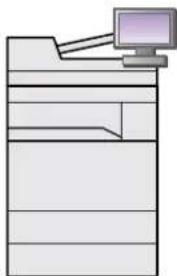 Funkce zařízení mohou být rozšířeny prostřednictvím instalace aplikací.Jsou k dispozici aplikace, které vám pomohou provádět vaši každodenní práci mnohem účinněji, jako například prvky skenování nebo ověřování.► Viz Anglický návod k obsluze Funkce zařízení mohou být rozšířeny prostřednictvím instalace aplikací.Jsou k dispozici aplikace, které vám pomohou provádět vaši každodenní práci mnohem účinněji, jako například prvky skenování nebo ověřování.► Viz Anglický návod k obsluze | Zobrazení velikosti souboru před odesláním/uložením úlohy (Potvrzení velikosti souboru)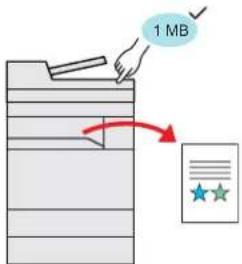 Před odesláním / uložením úlohy můžete zkontrolovat velikost souboru.Pokud má váš server limit pro velikost obsahu e-mailu, můžete předem zkontrolovat a změnit velikost souboru.► Viz Anglický návod k obsluze Před odesláním / uložením úlohy můžete zkontrolovat velikost souboru.Pokud má váš server limit pro velikost obsahu e-mailu, můžete předem zkontrolovat a změnit velikost souboru.► Viz Anglický návod k obsluze | Nainstalujte zařízení bez potřeby sít'ového kabelu (Bezdrátová sít')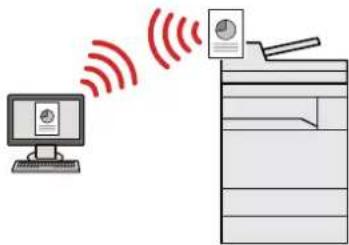 V rozsahu bezdrátové sítě LAN je možné jednotku nainstalovat bez potřeby využití sít'ových kabelů. Mimo to jsou podporované Wi-Fi Direct atd.► Viz Anglický návod k obsluze V rozsahu bezdrátové sítě LAN je možné jednotku nainstalovat bez potřeby využití sít'ových kabelů. Mimo to jsou podporované Wi-Fi Direct atd.► Viz Anglický návod k obsluze |
| Využívejte funkce lépe | ||
Používejte jednotku USB(Jednotka USB)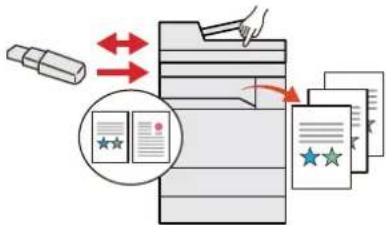 Je užitečná, pokud chcete své dokumenty tisknout mimo kancelář nebo nemůžete dokumenty vytisknout z vašeho počítače.Můžete vytisknout dokumenty uložené na jednotce USB přímo jejím zapojením do zařízení.Na jednotku USB lze také uložit originály, které jste právě naskenovali do zařízení.➤ Viz Anglický návod k obsluze Je užitečná, pokud chcete své dokumenty tisknout mimo kancelář nebo nemůžete dokumenty vytisknout z vašeho počítače.Můžete vytisknout dokumenty uložené na jednotce USB přímo jejím zapojením do zařízení.Na jednotku USB lze také uložit originály, které jste právě naskenovali do zařízení.➤ Viz Anglický návod k obsluze | Určete formát souboru obrazu(Formát souboru)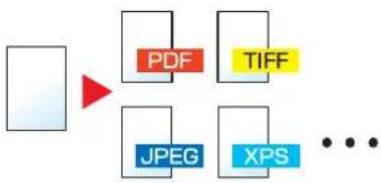 Když odesíláte nebo ukládáte obrázky, můžete určit různé formáty souboru.➤ Formát souboru (strana 6-37) Když odesíláte nebo ukládáte obrázky, můžete určit různé formáty souboru.➤ Formát souboru (strana 6-37) | Naskenujte dlouhé originály(Dlouhý originál)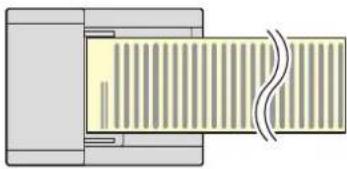 Můžete skenovat dlouhé originály, například Smlouvu nebo Datový záznam.➤ Viz Anglický návod k obsluze Můžete skenovat dlouhé originály, například Smlouvu nebo Datový záznam.➤ Viz Anglický návod k obsluze |
| Využívejte funkce lépe | |
Přeskočte chybové úlohy(Funkce přeskočení úlohy)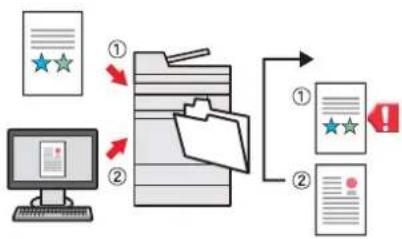 Pokud se při určování zvláštních formátů nebo typů papíru vyskytne chyba, že v zásobníku není papír, zařízení tuto chybovou úlohu přeskočí a provede další úlohu.► Viz Anglický návod k obsluze Pokud se při určování zvláštních formátů nebo typů papíru vyskytne chyba, že v zásobníku není papír, zařízení tuto chybovou úlohu přeskočí a provede další úlohu.► Viz Anglický návod k obsluze | Provádějte operace dálkově(Command Center RX)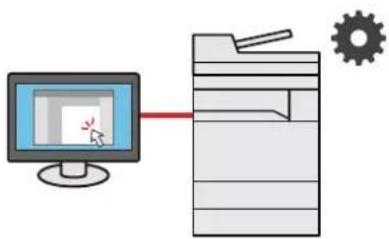 Můžete dálkově obsluhovat zařízení a tisknout, odesílat nebo stahovat data.Administrátor může nastavit, jak se bude zařízení chovat, a upravovat nastavení.►Command Center RX(strana 2-42) Můžete dálkově obsluhovat zařízení a tisknout, odesílat nebo stahovat data.Administrátor může nastavit, jak se bude zařízení chovat, a upravovat nastavení.►Command Center RX(strana 2-42) |
Funkce kvality obrazu a barev
Zařízení je vybaveno několika funkcemi kvality obrazu a barev. Naskenované obrázky můžete upravit dle svých preferencí.
Základní barevné režimy
Základní barevné režimy jsou následující.
| Barevný režim Popis | Referenční obrázek | Referenční strana | ||
| Před Po | ||||
| Autom. barva | Automaticky rozpozná, je-li skenovaný dokument barevný nebo černobílý. |  |  | strana 6-30 |
| Plnobarevné | Naskenuje dokument v plných barvách. |  | strana 6-30 | |
| Stupně šedé | Naskenuje dokument ve stupních šedé. |  | strana 6-31 | |
| Jednobarevně | Vytiskne dokument v určené barvě. |  | strana 6-30 | |
| Černobílé | Naskenuje dokument černobile. |  | strana 6-30 | |
Barva Výběr (strana 6-30)
Upravování kvality obrazu a barev
K upravení kvality nebo barvy obrazu použijte následující funkce.
| Chci... | Ukázkový obrázek | Funkce Strana | ||
| Před Po | ||||
| Snadno upravte kvalitu obrazu tak, aby odpovídal vaší představě. | ||||
| Upravte odstín kůže.Příklad: Vytvořte efekt opálení. |  |  | Rychlá úpravaobrázku[Na výšku Foto] | — |
| Upravte modré pozadí krajiny.Příklad: Upravte modrou, abybyla živější. |  |  | Rychlá úpravaobrázku[Na šířku Foto(modrá)] | — |
| Upravte zelené pozadí krajiny.Příklad: Změna na žlutozelenou |  |  | Rychlá úpravaobrázku[Na šířku Foto(zelená)] | — |
| Dejte celému obrázku živějšíbarvy. |  | 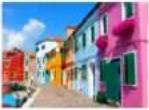 | Rychlá úpravaobrázku[Živý] | — |
| Program[Kopie v živýchbarvách] | strana 5-11 | |||
| Odstraňte tmavé pozadí neboprosvítající druhou stránku zoriginálů, jako jsou noviny apod. | 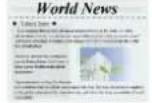 | 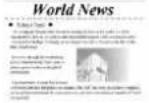 | Program[Kopie noviny] | strana 5-11 |
| Věrně okopírujte tenké linky,lomené linky a jiné detaily z CADunebo podobných nákresů. | 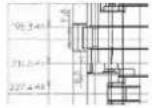 | 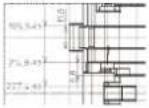 | Program[Kopie nákresy] | strana 5-11 |
| Věrně okopírujte text nebo barvuzvýrazňovače. | 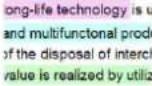 |  | Program[Kopie zvýrazňovač] | strana 5-11 |
| Přesně upravit barvy. | ||||
| Upravit sytost. |  |  | Sytost strana 6-27 | |
| Upravit barvy zesílením modrých a červených tónů.Příklad: Posílení červené | 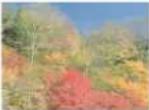 | 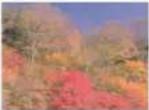 | Vyvážení barev — | |
| Změnit obraz individuálním nastavením každé ze šesti barev: červené, modré, zelené, azurové, purpurové a žluté.Příklad: Změna tónů červené, které jsou blízko žluté, na žlutou, a změna tónů azurové, které jsou blízko modré, na modrou. |  |  | Nastavení odstínu — | |
| Upravit sytost. |  |  | Sytost — | |
| Přesně nastavit kvalitu obrazu | ||||
| Zdůraznit nebo rozmazat obrysy obrazu.Příklad: Zdůraznění obrysu obrazu. |  |  | Ostrost — | |
| Upravit rozdíly mezi tmavými a světlými částmi obrazu. |  |  | Kontrast — | |
| Ztmavit nebo zesvětlit pozadí dokumentu (oblasti bez textu a bez obrázků).Příklad: Zesvětlení pozadí |  |  | Sytost pozadí — | |
| Zabránit prosvítání tisku u oboustranných originálů. |  |  | Zabránit prosvítání — | |
| Upravit naskenovaný obraz | ||||
| Snížit velikost souboru a zachovat jasnost znaků. |  |  | Formát souboru [Vysoká komp. PDF] | strana 6-37 |
| Zkonvertujte papírový dokument do PDF s textem, ve kterém se dá vyhledávat. | GlossaryAccessibilityThe machine is designed feat. visually impaired. Touch panel |  | Formát souboru [PDF] nebo [Vys. kompr. PDF] s [OCR] | strana 6-37 |
Návody dodávané spolu se zařízením
Se zařízením jsou dodávány následující návody. Do návodů nahlížejte dle potřeby.
Obsah těchto návodů může být změněn pro účely zdokonalení výkonnosti zařízení.
Tištěné návody
Potřebuji rychle začít zařízení používat
Bezpečné používání zařízení
Quick Guide
Vysvětluje, jak používat základní funkce zařízení, jak využít vhodné doplňující prvky, jak provádět průběžnou údržbu a co dělat v případě problémů.
Safety Guide
Obsahuje informace o bezpečnosti a upozornění týkající se prostředí instalace a používání zařízení. Před použitím tohoto zařízení si tuto příručku určitě přečtěte.
Safety Guide (TASKalfa 2553ci/TASKalfa 3253ci/TASKalfa 4053ci/TASKalfa 5053ci/TASKalfa 6053ci)
Vymezuje prostor potřebný pro instalaci zařízení a popisuje informační bezpečnostní štítky a podobné. Před použitím tohoto zařízení si tuto příručku určitě přečtěte.
Návody (v PDF) na DVD (Product Library)
| Promyšlené používání zařízení | Návod k obsluze (tato příručka)Vysvětluje, jak vkládat papír a provádět kopírovací, tiskové a skenovací operace, a uvádí základní nastavení a další informace. |
| Použití funkcí faxu | FAX Operation GuideVysvětluje, jak používat funkce faxu. |
| Použití ID karty | Card Authentication Kit (B) Operation GuideVysvětluje, jak se přihlásit pomocí ID karty. |
| Zvýšené zabezpečení | Data Encryption/Overwrite Operation GuideVysvětluje, jak vložit a používat funkcí Šifrování dat/Přepsat a jak přepisovat a šifrovat data. |
| Jak jednoduše zaregistrovat zařízení a provést nastavení | Command Center RX User GuidePopisuje přístup k zařízení z počítače přes webový prohlížeč za účelem kontroly nebo změny nastavení. |
| Při tisku z počítače | Printer Driver User GuidePopisuje instalaci ovladače tiskárny a používání funkcí tiskárny. |
| Přímý tisk PDF souboru | KYOCERA Net Direct Print Operation GuidePopisuje, jak tisknout soubory PDF bez spuštění programů Adobe Acrobat nebo Adobe Reader. |
| Sledování zařízení a tiskáren v síti | KYOCERA Net Viewer User GuideVysvětluje, jak sledovat síť tiskového systému (zařízení) pomocí KYOCERA Net Viewer. |
| Skenování obrázků a jejich ukládání i s informacemi | File Management Utility User GuideVysvětluje, jak používat File Management Utility a jak nastavit různé parametry pro odesílání a ukládání dokumentů. |
| Tisk bez použití ovladače tiskárny | PRESCRIBE Commands Command ReferencePopisuje interní jazyk tiskárny (příkazy PRESCRIBE).PRESCRIBE Commands Technical ReferencePopisuje funkce příkazů PRESCRIBE a ovládání emulací všech typů. |
Abyste mohli zobrazit návody na DVD, nainstalujte si jednu z následujících verzí programu Adobe Reader. Verze 8.0 nebo vyšší.
Více o Návodu k obsluze (této příručce)
Struktura návodu
Tento návod k obsluze obsahuje následující kapitoly.
| Kapitola Obsah | ||
| 1 | Právní a bezpečnostní informace | Poskytuje bezpečnostní pokyny k používání zařízení a informace o obchodní značce. |
| 2 | Instalace a nastavení zařízení | Vysvětluje názvy součástí, kabelová připojení, instalaci softwaru, přihlášení a odhlášení a jiné podobné záležitosti související s obsluhou zařízení. |
| 3 | Příprava před použitím | Vysvětluje přípravy a nastavení, které je nutné provést, aby bylo možné zařízení používat, jako například vkládání papíru nebo vytvoření adresáře. |
| 4 | Tisk z počítače | Vysvětluje funkce, které jsou k dispozici, když je zařízení využíváno jako tiskárna. |
| 5 | Zacházení se zařízením | Vysvětluje základní postupy používání tohoto zařízení, jako je vkládání originálů, kopírování, odesílání dokumentů a použití schránek dokumentů. |
| 6 | Používání různých funkcí | Popisuje užitečné funkce, které jsou k dispozici. |
| 7 | Odstraňování problémů | Vysvětluje, co dělat, když dojde toner, zobrazí se chybové hlášení nebo dojde k uvíznutí papíru či jinému problému. |
| 8 | Dodatek | Popisuje užitečné volby, které jsou k dispozici. Podává informace o typech médií a formátech papíru, dále obsahuje slovníček pojmů. Vysvětluje, jak zadávat znaky, a obsahuje technické údaje o zařízení. |
Konvence používané v této příručce
Jako příklad u níže uvedených vysvětleních je používán Adobe Reader XI.
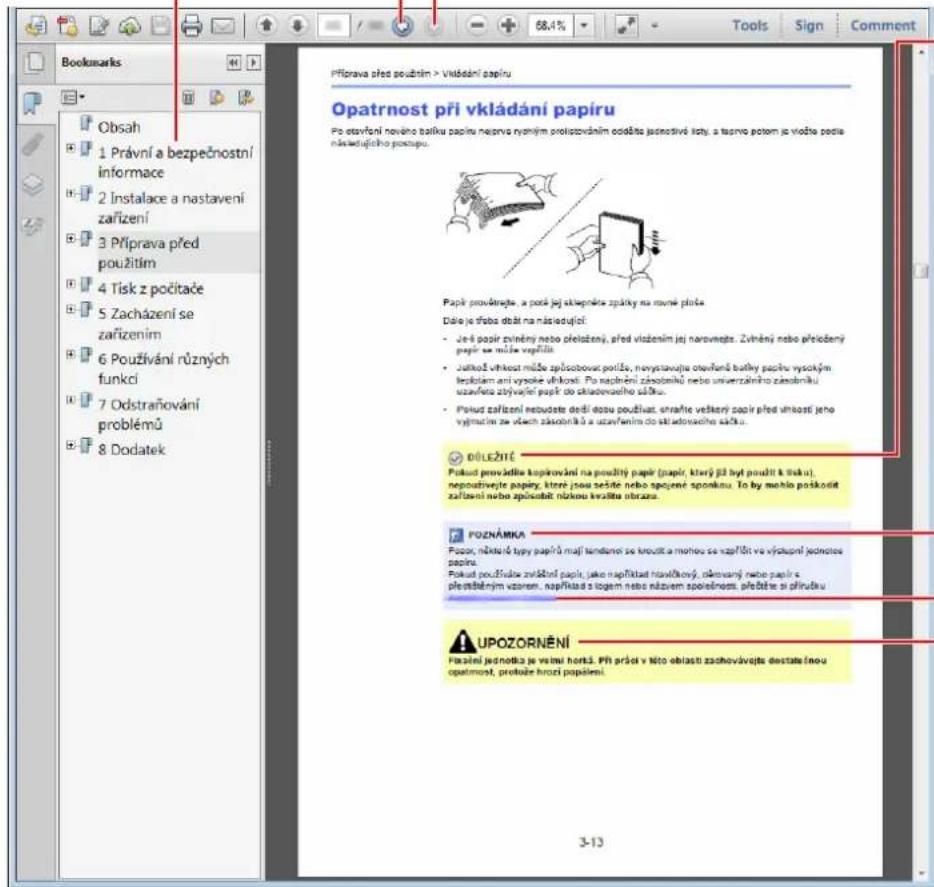
V Obsahu klikněte na řádek, a tím přeskočíte na příslušnou stránku.
Kliknutím se přesunete ze současné stránky na předešle zobrazenou stránku. Tato možnost se hodí, když se potřebujete vrátit na stránku, ze které jste sem přeskočili.
text_image
Příprava před použtím > Vkládání papíru Opatrnost při vkládání papíru Po otavňení nového baítku papíru neprova nyným protizovádním odásítá jednostivé čisty, a támno potom je vložte podla následujících poszupu. Papík provátnějte, a podá jej sklepárke zpákty na movné plátá. Dále je třeba obstí na následující: - Ješ popír zvíněny nebo přešžený, před vizlžením jej narovnějte. Zvínění nebo přeščený papír se může vpříklůs - Jalikoš vhlkost může způscobovac podíže, nevystavujte otveřeníč baítky papíru vysokým lepislám ani vyskce vhlkost. Po naplnění zásolníků nebo unverzelního zásolníků uzavřeta zbyvajení papíl do okladovaceho sátku. - Poiud zařízení nebodate dedí dosu používat, strafie veštený papír před vhlkost jeno vyjmučím ze odech zásolníků u uzavřením do okladovaceho sátku. DÍLEŽITĚ Pokud provaděk a kupřkování na použitný papír (papír, který při byt použit k tisku), nepoužitvejte papíry, které jsou sešte nebo spojemé spojekou. To by mehlo poškodit zařízení nebo způsobit nůzkou kvalitu obtrava. POZNÁMKA Pozor, nástelé typy papírů mají tandlaní se kroukt a mohou se zapřítín ve výkušení jednotes papíru. Pokud používále zvláčníp papír, jako například návolkový, očevaný nebo papír a plestrábným vzorem, například a tojem nebo názvem spolešnost, plesžte si plňduču UPOZORNĚNÍ Přaselní jednotka je veľmi hortš. Při práči v léto oblasti zachovávojta destateľnou opatrnost, protuše hrozi popáleni. 3-13DÜLEŽITÉ
Upozorňuje na opatření a omezení, která jsou nutná ke správnému chodu zařízení a k předejití jeho poškození nebo poškození jiných předmětů.
POZNÁMKA
Podává dodatečné informace a reference k úkonům.
Viz
Kliknutím na podtržený text přeskočíte na příslušnou stranu.
! UPOZORNĚNÍ
Tento symbol znamená, že nerespektování upozornění nebo nesprávné provedení pokynů může mít za následek úraz uživatele či poškození zařízení.

POZNÁMKA
Položky, které se zobrazují v Adobe Readeru, se mohou měnit v závislosti na použití. Pokud se Obsah nebo jiné části nezobrazují, nahlédněte do Nápovědy Adobe Readeru.
Určité položky jsou v tomto návodu použity podle niže uvedených konvencí.
| Konvence Popis | |
| [Tučné písmo] | Označuje klávesy a tlačítka. |
| "Normální pismo" | Označuje zprávy nebo nastavení. |
Konvence používané v postupech pro obsluhu zařízení
Postupy, při nichž je třeba stisknout po sobě několik tlačítek, jsou v tomto návodu k obsluze zapsány následujícím způsobem:
| Skutečný postup | Postup označený v tomto návodu |
| Zvolte tlačitko [Systémová n. /počítadlo].▼Zvolte [¥].▼Zvolte [Společná nastavení].▼Zvolte [Zvuk]. | Tlačitko [Systémová n. /počítadlo] > [Společná nastavení] > [Zvuk] |
U "Nastavení účtování úloh" zvolte [Další].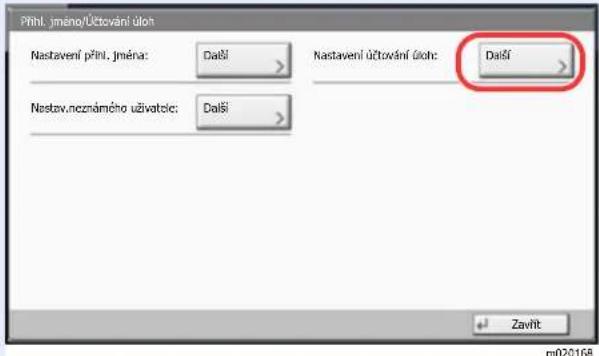 ▼U "Účtování úloh" zvolte [Změnit]. ▼U "Účtování úloh" zvolte [Změnit].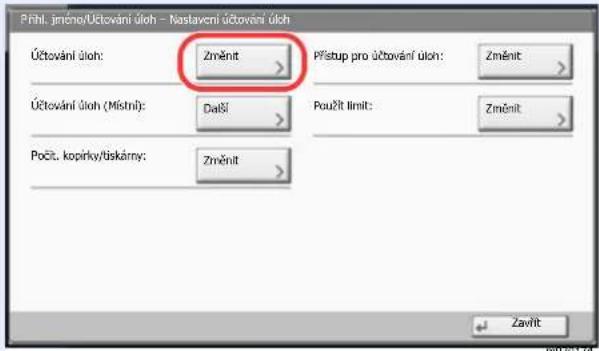 | "Nastavení účtování úloh" [Další] > "Účtování úloh" [Změnit] |
Formát a orientace originálů a papíru
Formáty originálů, jako jsou A4, B5 a Letter, mohou být použity v orientaci jak na šířku tak i na výšku. Pro rozlišení orientace, když jsou používány tyto formáty, je k formátům s orientací na šířku přídáno "R". Navíc nastavený směr papíru nebo originálu je na dotykovém panelu označen následujícími ikonami.
| Orientace Nastavení umístění(X=Délka, Y=Šířka) | Ikony na dotykovém panelu | Formáty uvedené v této příručce*1 | ||
| Orientace na výšku | Originál | 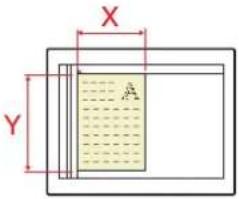 Originál Originál Originál Originál |  | A4, B5, Letter atd. |
| Papír | 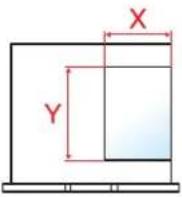 Papír Papír Papír Papír |  | ||
| Orientace na šířku (-R) | Originál | 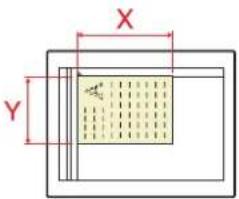 Originál Originál Originál Originál |  | A4-R, B5-R, Letter-R atd. |
| Papír |  Papír Papír Papír Papír |  | ||
*1 Formát originálu/papíru, který lze použít, závisí na funkci a vstupní přihrádce. Pro podrobné informace viz.
→ Technické údaje (strana 8-4)
1 Právní a bezpečnostní informace
Před použitím zařízení si prosím přečtěte tyto informace. Tato kapitola obsahuje následující témata:
Poznámka 1-2
Informace o bezpečnosti zařízení v této příručce 1-2
Okolní prostředí 1-3
Bezpečnostní opatření týkající se použití 1-4
Bezpečnost laseru (Evropa) 1-5
Prohlášení o shodě 1-5
Právní omezení při kopírování a skenování 1-6
EN ISO 7779 1-6
EK1-ITB 2000 1-6
Bezpečnostní opatření při používání bezdrátového připojení LAN (je-li ve výbavě) 1-6
Limitované použití tohoto produktu (je-li ve výbavě) 1-7
Právní ustanovení 1-8
Funkce řízení úspory energie 1-14
Funkce automatického 2stranného tisku 1-14
Úspora zdrojů - papír 1-14
Environmentální prínosy "Řízení spotřeby" 1-14
Informace o bezpečnosti zařízení v této příručce
Oddíly této příručky a součásti zařízení jsou označeny symboly, které slouží jako bezpečnostní upozornění s cílem chránit uživatele, další osoby a okolní prostředí. Popis symbolů a jejich význam je uveden níže.

VAROVÁNÍ: Tento symbol znamená, že pokud nebude příslušnému upozornění věnována dostatečná pozornost nebo nebudou dodržovány pokyny uvedené v těchto bodech, může dojít k závažnému zranění nebo smrti.

UPOZORNĚNÍ: Tento symbol znamená, že nerespektování upozornění nebo nesprávné provedení pokynů může mít za následek úraz uživatele či poškození zařízení.
Symboly
Symbol △ znamená, že příslušná část obsahuje bezpečnostní upozornění. Uvnitř symbolu jsou vyznačeny typy upozornění.

... [Obecné varování]

... [Upozornění na vysokou teplotu]
Symbol ☉ označuje, že příslušná část obsahuje informace o zakázaných akcích. Uvnitř symbolu je uveden konkrétní typ zakázaného postupu.

... [Upozornění na zakázaný postup]

... [Zákaz demontáže]
Symbol ● znamená, že příslušná část obsahuje informace o činnostech, které je třeba provést. Uvnitř symbolu je vyznačen konkrétní typ vyžadované činnosti.

... [Upozornění na vyžadovanou činnost]

... [Odpojení napájecího kabelu od elektrické sítě]

... [Zařízení vždy zapojujte do zásuvky s uzemněním]
V případě, že jsou bezpečnostní upozornění v tomto návodu k obsluze nečitelná nebo návod chybí, obraťte se na zástupce servisní společnosti s žádostí o náhradu (tato služba je zpoplatněna).

POZNÁMKA
Originál věrně připomínající bankovku se ve vzácných případech nemusí okopírovat správně, protože toto zařízení je vybaveno funkcí proti padělání.
Okolní prostředí
Provozní podmínky jsou následující:
| Teplota | 10 až 32,5 °C(Při teplotě 32,5 °C by ale měla být vlhkost vzduchu 70 % nebo nižší.) |
| Vlhkost vzduchu | 10 až 80 %(Při vlhkosti vzduchu 80 % by ale měla být teplota 30 °C nebo nižší.) |
Pří výběru umístění pro zařízení vynechte následující místa.
- Neumístujte zařízení v blízkosti oken nebo do míst, která jsou vystavena přímému slunečnímu světlu.
- Neumístujte zařízení na místa, která jsou vystavena vibracím.
- Neumístujte zařízení na místa s velkými výkyvy teploty.
- Neumístujte zařízení na místa, která jsou vystavena přímému proudění horkého či studeného vzduchu.
- Neumístujte zařízení na špatně větraná místa.
Pokud je povrch podlahy choulostivý, mohlo by při přesunu zařízení po jeho instalaci dojít k poškození podlahy pojezdovými kolečky.
Během kopírování dochází k uvolňování malého množství ozónu, ale toto množství nijak neohrožuje lidské zdraví. Jestliže je však zařízení dlouhodobě používáno ve špatně větrané místnosti nebo při vytváření extrémně velkého počtu kopií, může vznikat nepříjemný zápach. Pro zachování odpovídajícího pracovního prostředí je vhodné místnost řádně větrat.
Bezpečnostní opatření týkající se použití
Upozornění týkající se manipulace se spotřebním materiálem

UPOZORNĚNÍ
Nepokoušejte se zapálit části, které obsahují toner. Hořící jiskry mohou způsobit popálení.
Části, které obsahují toner, uchovávejte mimo dosah dětí.
Pokud toner náhodou unikne z částí, které jsou pro něho určené, vyvarujte se jeho vdechnutí, požití nebo kontaktu s povrchem očí a kůže.
- Při vdechnutí toneru přejděte na čerstvý vzduch a řádně si vykloktejte větším množstvím vody. Dostaví-li se kašel, vyhledejte lékaře.
- Při náhodném požití toneru vypláchněte ústa vodou a vypijte jednu nebo dvě sklenice, abyste zředili obsah žaludku. V případě potřeby vyhledejte lékaře.
- Pokud se toner dostane do očí, propláchněte je řádně vodou. Pokud podráždění přetrvá, vyhledejte lékaře.
- Při zasažení pokožky omyjte postižené místo mýdlem a vodou.
Části, které obsahují toner, neotevírejte násilím ani neničte.
Další bezpečnostní opatření
Vratte vypotřebovaný zásobník toneru a odpadní nádobku prodejci nebo zástupci servisu. Shromážděné zásobníky toneru a odpadní nádobky budou recyklovány nebo zlikvidovány podle příslušných předpisů.
Zařízení neskladujte na přímém slunečním světle.
Zařízení skladujte při teplotě do 40 °C a zamezte prudkým výkyvům teploty a vlhkosti.
Pokud není zařízení delší dobu používáno, vyjměte papír ze zásobníku a univerzálního zásobníku a uskladněte je v původním pečlivě zalepeném obalu.
Bezpečnost laseru (Evropa)
Laserový paprsek může poškodit lidské zdraví. Z tohoto důvodu jsou laserové paprsky hermeticky uzavřeny uvnitř zařízení pomocí ochranného pláště a externího krytu. Při běžném provozu zařízení nemůže laserový paprsek ze zařízení uniknout.
Toto zařízení je klasifikováno jako laserový výrobek Class 1 podle normy IEC/EN 60825-1:2014.
Upozornění: Provádění postupů, které nejsou uvedeny v této příručce, může způsobit vystavení osob nebezpečnému záření.
Tyto štítky jsou umístěny na laserové jednotce skeneru uvnitř zařízení a nenacházejí se v části přístupné uživateli.

text_image
警告 该产品为3B类激光产品,打开盖子后会有激光辐射,请避免光束照射。【경고 CLASS 3B カイ レイークランを 직접 보지マ십시오。】 警告 該產品為3B類電射產品,打開器子後會有電射輻射,請避免光束照射。【警告 ここを除くとクラス3Bのレーザ放射出る。ビームの被ばくを避けること。】 CAUTION CLASS 3B LASER RADIATION WHEN OPEN. AVOID DIRECT EXPOSURE TO BEAM. WARNUNG LASER STRAHLUNG KLASSE 3B, WENN ABDECKUNG GEÖFFNET NICHT DEM STRAHLAUSSETZEN. AVERTISSEMENT CLASSE 3B RAYONNEMENT LASER EN CAS D'OUVERTURE. EXPOSITION DANGEREUSE AU FAISCEAU. AVVERTIMENTO CLASSE 3B LASER RADIAZIONE IN CASO DI APERTURA. EVITARE L'ESPOSIZIONE AL FASCIO. VAROITUS RADIAÇÃO DE LASER CLASSE 3B QUANDO ABERTO EVITAR EXPOSICÃO DIRETA NO FEIXE. ADVERTENCIA CLASE 3B RADIACIONE LASER CUANDO SE ABRE. EVITAR EXPONERSE AL RAYO。Informace k laserovým produktům CLASS 1 naleznete na štítku.
Společnost KYOCERA Document Solutions Inc. tímto prohlašuje, že rádiová zařízení typu TASKalfa 2553ci, TASKalfa 3253ci, TASKalfa 4053ci, TASKalfa 5053ci a TASKalfa 6053ci jsou v souladu se směrnici 2014/53/EU.
Celé znění prohlášení o shodě podle EU je k dispozici na následující internetové stránce: https://www.kyoceradocumentsolutions.eu/index/service/dlc.html
| Název modulu, volitelné příslušenství | Verze softwaru | Frekvenční pásmo, ve kterém zařízení vysílá: | Maximální hodnota rádiové frekvence v pásmu, ve kterém zařízení vysílá: |
| IB-51 (volitelné příslušenství) | 2.2.6 2,4GHz | 100mW | |
| IB-35 (volitelné příslušenství) | 2014.12 2,4GHz | 100mW | |
| Vysílací modul (SRD) 2005. | 11 13,56 MHz 0,2 nW | ||
Právní omezení při kopírování a skenování
Kopírování a skenování materiálů, které jsou chráněny autorskými právy, může být bez souhlasu majitele autorských práv zakázáno.
Kopírování/skenování následujících položek je zakázáno a může být právně postižitelné. Nemusí jít pouze o tyto položky. Vědomě nekopírujte/neskenujte položky, které se kopírovat/skenovat nemají.
- Papírové peníze
• Bankovky
• Cenné papíry
• Z n á m k y - P a s y
- Certifikáty
Místními zákony a předpisy může být zakázáno nebo omezeno kopírování a skenování dalších předloh, které zde nejsou uvedeny.
EN ISO 7779
Bezpečnostní opatření při používání bezdrátového připojení LAN (je-li ve výbavě)
Bezdrátové přípojení WLAN umožňuje výměnu informací mezi přístupovými body namísto síťového kabelu a má tu výhodu, že může být ustaveno kdekoli v oblasti, kde jsou vysílány rádiové vlny.
Na druhou stranu, pokud nejsou nakonfigurována bezpečnostní opatření, mohou nastat následující problémy, protože rádiové vlny mohou procházet přes překážky (včetně zdí) a mohou se dostat kdekoli v rámci určité oblasti.
Tajné zobrazené obsahu komunikace
Třetí osoba se zlovolnými cíli může záměrně sledovat rádiové vlny a získat neautorizovaný přístup k následujícímu obsahu komunikace.
- Osobní informace včetně ID, hesel a čísel kreditních karet
- Obsahy e-mailových zpráv
Nezákonné vniknutí
Třetí strana se zlovolným úmyslem může získat neoprávněný přístup k osobním či firemním sítím a provádět následující nezákonné činnosti.
- Vytažení osobních a důvěrných informací (únik informací)
• Vstup do komunikace a vydávat se za určitou osobu a rozšiřovat neoprávněné informace (spoofing) - Upravení a přeposílání zachycené komunikace (padělání)
- Rozesílání počítačových virů a zničení dat a systémů (zničení)
Karty pro bezdrátové připojení LAN a bezdrátové přístupové body obsahují zabudované bezpečnostní mechanismy, které tyto problémy řeší a snižují pravděpodobnost výskytu těchto problémů, a to nakonfigurováním nastavení zabezpečení produktů s bezdrátovým připojením LAN při jejich používání.
Doporučujeme, aby zákazníci při konfiguraci nastavení zabezpečení převzali odpovědnost a používali svůj vlastní úsudek a aby zajistili, že zcela pochopili problémy, které mohou nastat, když je produkt používán bez nakonfigurování nastavení zabezpečení.
Limitované použití tohoto produktu (je-li ve výbavě)
- Rádiové vlny vysílané tímto produktem mohou mít vliv na lékařské přístroje. Při používání tohoto produktu ve zdravotnickém zařízení nebo v blízkosti lékařských přístrojů jej používejte bud' v souladu s pokyny a bezpečnostními opatřeními, které poskytl správce dané instituce, nebo s pokyny a opatřeními, které jsou uvedené na lékařských přístrojích.
- Rádiové vlny vysílané z tohoto produktu mohou mít vliv na automaticky ovládaná zařízení včetně automatických dveří nebo požárních hlásičů. Při používání tohoto výrobku v blízkosti automaticky ovládaného zařízení jej používejte v souladu s pokyny a bezpečnostními opatřeními uvedenými na automaticky ovládaném zařízení.
- Je-li tento produkt používán v zařízeních, která přímo souvisejí s dopravními službami, včetně letadel, vlaků, lodí a automobilů, nebo je-li tento produkt používán v aplikacích vyžadujících vysokou spolehlivost a bezpečnost fungování a v zařízeních vyžadujících přesnost včetně těch, která se používají při předcházení katastrofám a prevenci kriminality, a těch, která se používají pro různé bezpečnostní účely, používejte prosím tento produkt po zvážení bezpečnostního řešení celého systému, včetně přijetí pojistného řešení a redundantního řešení pro udržení spolehlivosti a bezpečnosti celého systému. Tento produkt není určen pro použití v aplikacích vyžadujících vysokou spolehlivost a bezpečnost, včetně leteckých nástrojů, zařízení kanálové komunikace, zařízení pro regulaci jaderného výkonu a lékařských přístrojů; tedy rozhodnutí o tom, zda použit tento produkt v těchto aplikacích, je třeba plně zvážit a stanovit.
Právní ustanovení
Kopírování či jiný druh reprodukce celé této příručky nebo její části jsou bez předchozího písemného souhlasu společnosti KYOCERA Document Solutions Inc. zakázány.
Obchodní názvy
- PRESCRIBE je registrovaná ochranná známka společnosti Kyocera Corporation.
- KPDL je ochranná známka společnosti Kyocera Corporation.
- TASKalfa je registrovaná ochranná známka nebo ochranná známka společnosti KYOCERA Document Solutions Inc.
- Microsoft, Windows, Windows Server, Internet Explorer, Excel a PowerPoint jsou registrovanými ochrannými známkami nebo ochrannými známkami společnosti MicrosoftCorporation v USA a/nebo jiných zemích.
- PCL je ochranná známka společnosti Hewlett-Packard Company.
- Adobe Acrobat, Adobe Reader a PostScript jsou ochranné známky společnosti Adobe Systems, Incorporated.
- Ethernet je registrovaná ochranná známka společnosti Xerox Corporation.
- IBM a IBM PC/AT jsou ochranné známky společnosti International Business Machines Corporation.
- AppleTalk, Bonjour, Macintosh a Mac OS jsou ochranné známky společnosti Apple Inc. registrované v USA a dalších zemích.
- Všechna písma evropských jazyků instalovaná v tomto zařízení jsou použita v rámci licenční dohody se společností Monotype Imaging Inc.
- Helvetica, Palatino a Times jsou registrované ochranné známky společnosti Linotype GmbH.
- ITC Avant Garde Gothic, ITC Bookman, ITC ZapfChancery a TC ZapfDingbats jsou registrované ochranné známky společnosti International Typeface Corporation.
- ThinPrint je ochranná známka společnosti Cortado AG v Německu a dalších zemích.
• V tomto zařízení jsou instalována písma UFST™ MicroType® společnosti Monotype Imaging Inc.
- Toto zařízení obsahuje software s moduly vyvinutými skupinou Independent JPEG Group.
- iPad, iPhone a iPod touch jsou ochranné známky společnosti Apple Inc. registrované v USA a dalších zemích.
• AirPrint a logo AirPrint jsou ochranné známky společnosti Apple Inc.
- iOS je ochranná známka nebo registrovaná ochranná známka společnosti Cisco v USA a dalších zemích a je používána pod licencí Apple Inc.
- Google a Google Cloud Print™ jsou registrované ochranné známky a/nebo značky společnosti Google Inc.
- Mopria™ je registrovaná ochranná známka společnosti Mopria™ Alliance.
• Wi-Fi a Wi-Fi Direct jsou ochranné známky a/nebo registrované ochranné známky společnosti Wi-Fi Alliance.
• Technologie ABBYY FineReader.
ABBYY a FineReader jsou ochranné známky společnosti ABBYY Software Ltd.
• RealVNC, VNC a RFB jsou registrované ochranné známky společnosti RealVNC Ltd. v USA a v jiných zemích. Všechny další názvy obchodních značek a produktů jsou registrovanými ochrannými známkami nebo ochrannými známkami vlastníků těchto známek. Značky ^TM a ® nejsou v tomto Návodu k obsluze použity.
GPL/LGPL
Tento produkt obsahuje software GPL (http://www.gnu.org/licenses/gpl.html) a/nebo LGPL (http://www.gnu.org/licenses/lgpl.html) jako součást firmwaru. Zdrojový kód můžete získat a za podmínek licence GPL/LGPL jej můžete kopírovat, dále rozšiřovat a měnit. Další informace, včetně informací o dostupnosti zdrojového kódu, naleznete na stránkách http://www.kyoceradocumentsolutions.com/gpl/.
OpenSSL License
Funkce řízení úspory energie
Zařízení je vybaveno funkcí Režim nízké spotřeby, v jejímž rámci dojde po uplynutí určitého časového intervalu od posledního použití zařízení ke snížení spotřeby energie, a také je vybaveno funkcí Spánkový režim, při níž po uplynutí nastavené doby od posledního použití zařízení zůstávají tiskové a faxové funkce v pohotovostním režimu, ale spotřeba energie je omezena na minimum.
Režim nízké spotřeby (strana 2-34)
Režim spánku (strana 2-35)
Časovač vypnutí (modely pro Evropu) (strana 2-36)
Funkce automatického 2stranného tisku
Toto zařízení nabízí 2stranný tisk jako standardní funkci. Například vytištěním dvou 1stranných originálů na jeden list papíru ve formě oboustranného výtisku lze snížit množství použitého papíru.
Oboustranný (strana 6-34)
Tisk v režimu oboustranného tisku snižuje spotřebu papíru a přispívá k ochraně lesního fondu. Oboustranný tisk také snižuje množství papíru, které je nutné zakoupit, a tak snižuje náklady. U zařízení, která umí tisknout oboustranně, se doporučuje nastavit oboustranný tisk jako výchozí.
Úspora zdrojů - papír
Pro zajištění ochrany životního prostředí a udržitelné využívání lesních fondů se doporučuje používat recyklovaný i čistý papír, který má certifikaci podle environmentálních předpisů nebo má uznávané ekologické označení a splňuje požadavky normy EN 12281:2002* nebo jiného odpovídajícího standardu na podobné úrovni.
Toto zařízení podporuje také tisk na papír s gramáží 64 g/m². Používání takového papíru, který obsahuje méně přírodních materiálů, vede k dalším úsporám lesních zdrojů.
* : EN12281:2002 "Tisk a pracovní papír - Požadavky na kopírovací papír pro tisk se suchým tonerem"
Informace o doporučených typech papíru získáte od zástupce prodeje či servisu.
Environmentální přínosy "Řízení spotřeby"
Pro snižování spotřeby energie v době nečinnosti je zařízení vybaveno funkcí řízení spotřeby, která automaticky aktivuje režim úspory energie.
Ačkoli to chvíli trvá, než se zařízení přepne z režimu úspory energie zpět do režimu READY, kdy je připravené k provozu, lze ušetřit značné množství energie. Doporučuje se nastavit režim úspory energie jako výchozí.
Jako partner mezinárodního programu Energy Star zaručujeme, že toto zařízení splňuje požadavky mezinárodního programu Energy Star.
ENERGY STAR ^® je dobrovolný program pro zajištění efektivnosti s cílem vyvíjet a podporovat používání produktů s vysokou energetickou účinností jako prevenci proti globálnímu oteplování. Koupí kvalitních produktů ENERGY STAR ^® může zákazník pomoci snižovat emise skleníkových plynů, které vznikají při používání produktů a snižovat náklady související se spotřebou energií.
2 Instalace a nastavení zařízení
Tato kapitola nabízí informace pro správce zařízení, jako jsou názvy jeho částí, kabelové připojení a instalace softwaru.
Názvy částí (zařízení zvenku) 2-2
Názvy částí (přípojky / vnitřní části zařízení) 2-4
Názvy částí (s volitelným vybavením) ...... 2-5
Propojení s dalšími zařízeními 2-6
Připojení kabelů 2-7
Připojení kabelu LAN 2-7
Připojení napájecího kabelu 2-7
Zapnutí a vypnutí zařízení 2-8
Zapnutí 2-8
Vypnutí 2-8
Používání ovládacího panelu 2-9
Tlačítka ovládacího panelu 2-9
Nastavení úhlu ovládacího panelu ..... 2-9
Dotykový panel 2-10
Používání dotykového panelu ...... 2-10
Obrazovka Domů 2-11
Přiřazení funkcí k funkčním tlačítkům 2-16
Zobrazení pro Informace o zařízení .. 2-18
Zobrazte obrazovku nastavení ..... 2-18
Tlačitko funkcí 2-19
Používání obrazovky 2-19
Zobrazování tlačítek, která nelze nastavit 2-20
Náhled originálu 2-20
Zadávání čísel 2-23
Používání klávesy Zadat 2-24
Používání klávesy Tlačítko rychlé volby 2-24
Obrazovka nápovědy 2-25
Funkce lepší dostupnosti (Zvětšení náhledu) 2-26
Přihlášení/Odhlášení 2-27
Přihlášení 2-27
Odhlášení 2-28
Výchozí nastavení zařízení 2-29
Nastavení data a času 2-29
Nastavení sítě 2-30
Konfigurace kabelové sítě 2-30
Senzor pohybu 2-33
Funkce Spořič energie 2-34
Režim nízké spotřeby 2-34
Režim spánku 2-35
Automatický režim spánku 2-35
Pravidla pro režim spánku
(modely pro Evropu) 2-35
Úroveň spánku (spořič energie)
(modely mimo Evropu) 2-36
Úroveň obnovy spořiče energie ..... 2-36
Nastavení týdenního časovače ..... 2-36
Časovač vypnutí (modely pro
Evropu) 2-36
Průvodce rychlým nastavením 2-37
Instalace softwaru 2-40
Software na DVD (Windows) 2-40
Kontrola počitadla 2-41
Úpravy nastavení zabezpečení ..... 2-44
Změna informací o zařízení 2-45
Nastavení e-mailu 2-46
Názvy částí (zařízení zvenku)
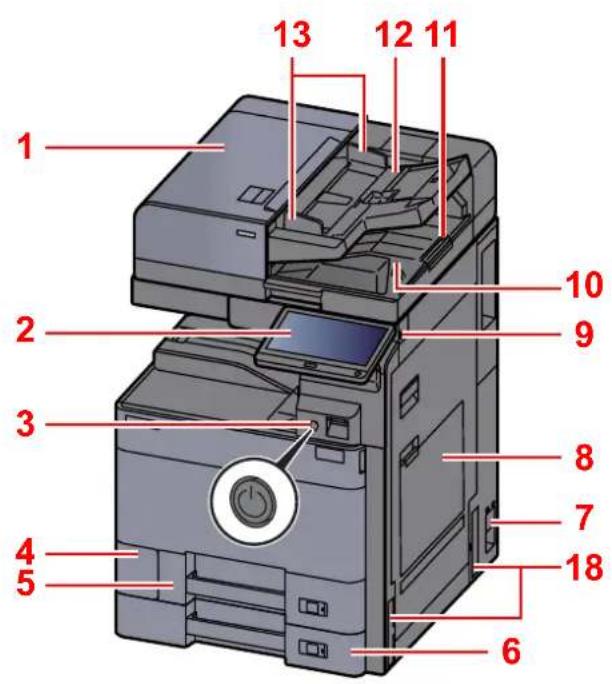
text_image
1 2 3 4 5 6 7 8 9 10 11 12 131 Podavač originálů
2 Ovládací panel
3 V y p í n a č
4 Kryt odpadní nádobky na toner
5 Zásobník 1
6 Zásobník 2
7 H l a v n í v y p í n a č
8 Univerzální zásobník
9 P a m čt'ová zásuvka USB
10 Stolek pro výstup originálů
11 Zarážka originálu
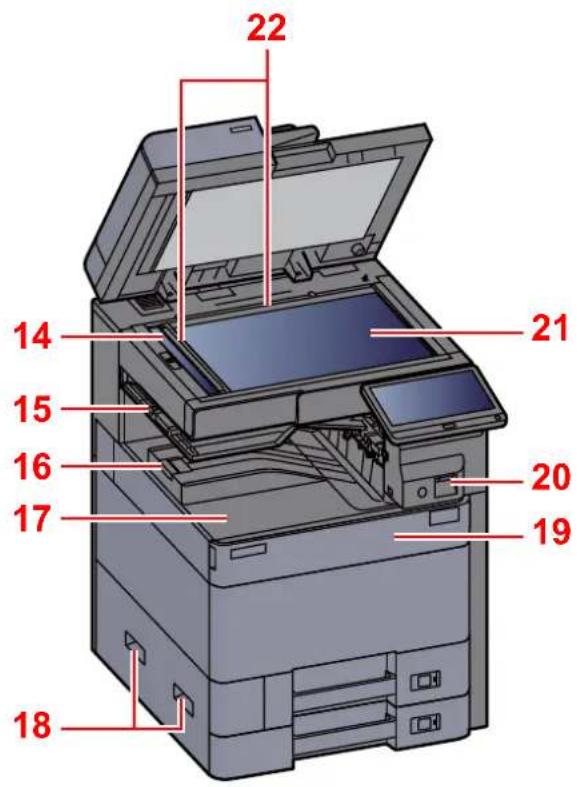
text_image
22 14 21 15 16 20 17 19 1812 Stolek pro originály
13 Vodítka šířky originálu
14 Skenovací štěrbina
15 Přihrádka oddělovače úloh (pouze pro model TASKalfa 2553ci v Jižní Americe a Severní Americe)
16 Zarážka papíru
17 Vnitřní zásobník
18 Rukojeti
19 Přední kryt
20 Senzor pohybu
21 Kontaktní sklo
22 Destičky označující velikost originálu
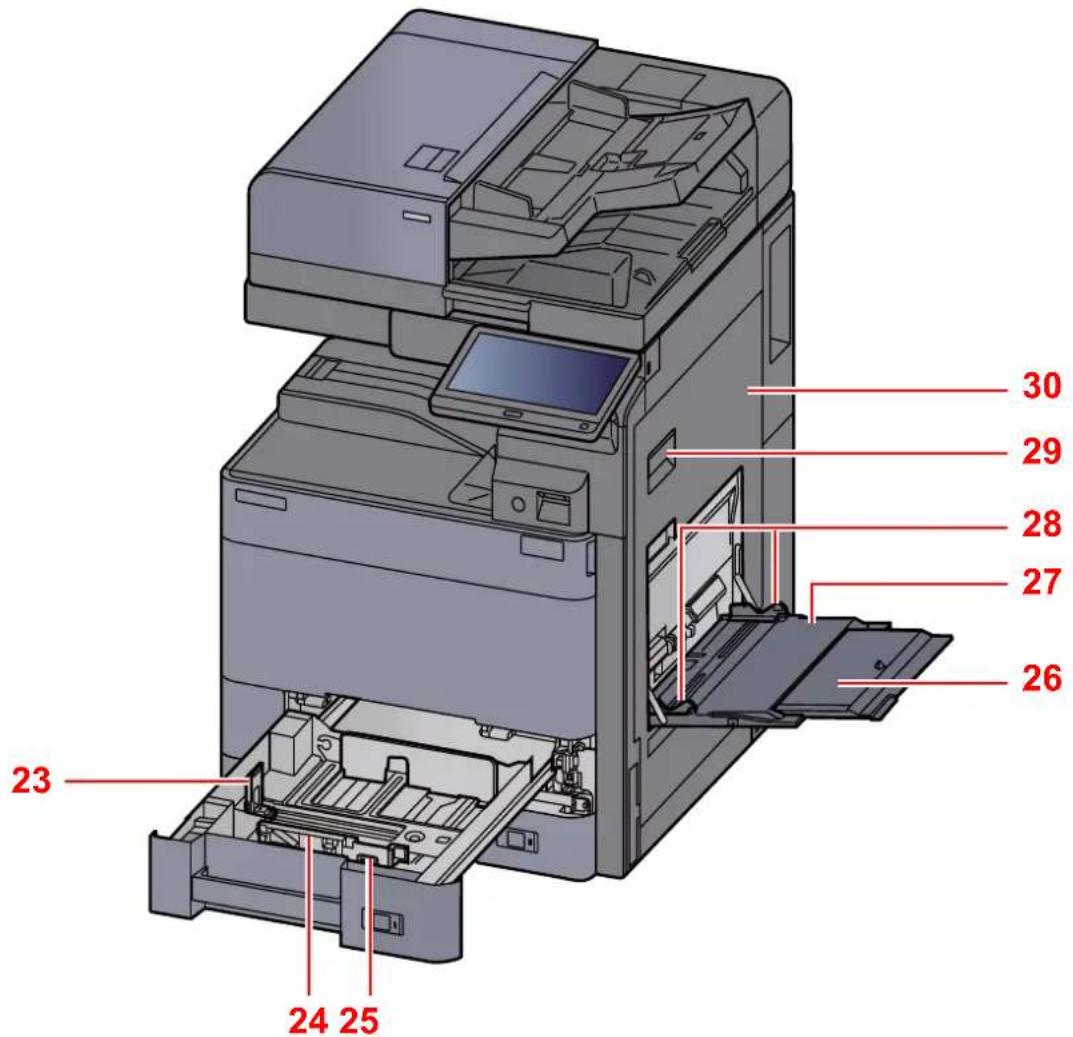
text_image
30 29 28 27 26 23 24 2523 Vodítko délky papíru
24 Vodítko šířky papíru
25 Zarážka pro šířku papíru
26 Podpěrná část univerzálního zásobníku
27 Univerzální zásobník
28 Vodítko šířky papíru
29 Páčka pravého krytu 1
30 Pravý kryt 1
Názvy částí (přípojky / vnitřní části zařízení)
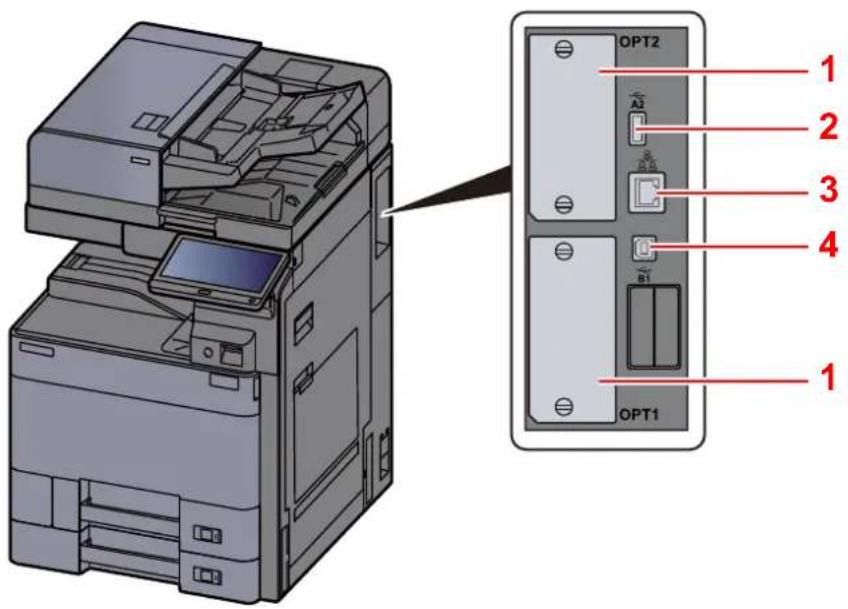
text_image
OPT2 A2 1 2 3 4 B1 1 OPT1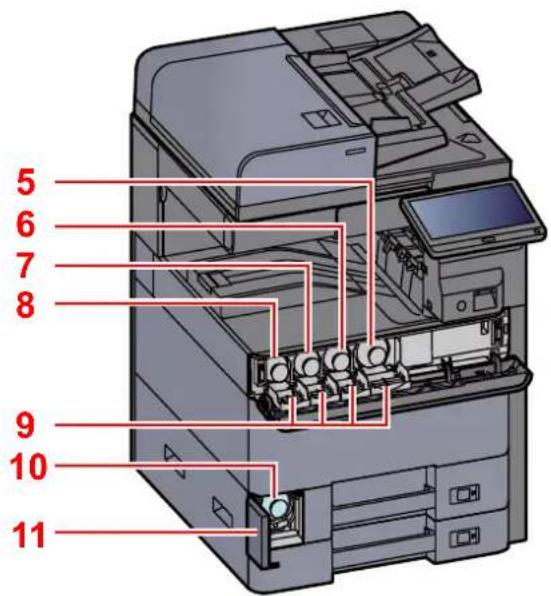
text_image
5 6 7 8 9 10 111 Zásuvka přídavného rozhraní
2 USB port
3 Konektor síťového rozhraní
4 Konektor rozhraní USB
5 Zásobník s tonerem (Černý)
6 Zásobník s tonerem (Purpurový)
7 Zásobník s tonerem (Azurový)
8 Zásobník s tonerem (Žlutý)
9 Kryt zásobníku s tonerem
10 Odpadní nádobka na toner
11 Kryt odpadní nádobky na toner
Názvy částí (s volitelným vybavením)

1 Přihrádka 1 až 7 (přihrádka 1 je nahoře)
2 P řihrádka A
3 P řihrádka B
4 Přihrádka oddělovače úloh
5 Skládací zásobník
6 Zásobník 3
Doplňkové vybavení (strana 8-2)
*1 JS-7100 je standardně zapnuto TASKalfa 2553ci v Jižní Americe a Severní Americe.
7 Zásobník 4
8 Zásobník 5
9 Dokončovací zásobník
10 Přihrádka oddělovače úloh ^*1
11 Kryt kontaktního skla
12 Kontrolní část dokončovací jednotky
Viz Anglický návod k obsluze.
Propojení s dalšími zařízeními
Připravte si potřebné kabely, které jsou vhodné k použití v prostředí, kde zařizení používáte.
Při připojování zařízení k počítači pomocí kabelu USB.
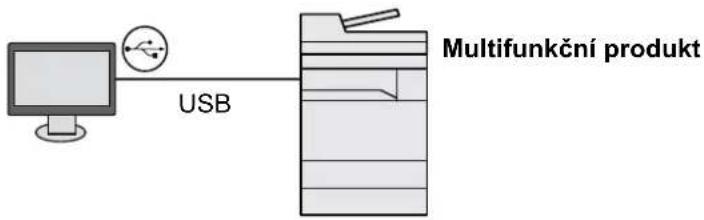
flowchart
graph LR
    A["Computer"] -->|USB| B["Multifunkční produkt"]
    B --> C["Output Stream"]
Při připojování zařízení k počítači nebo tabletu pomocí síťového kabelu, Wi-Fi nebo Wi-Fi Direct
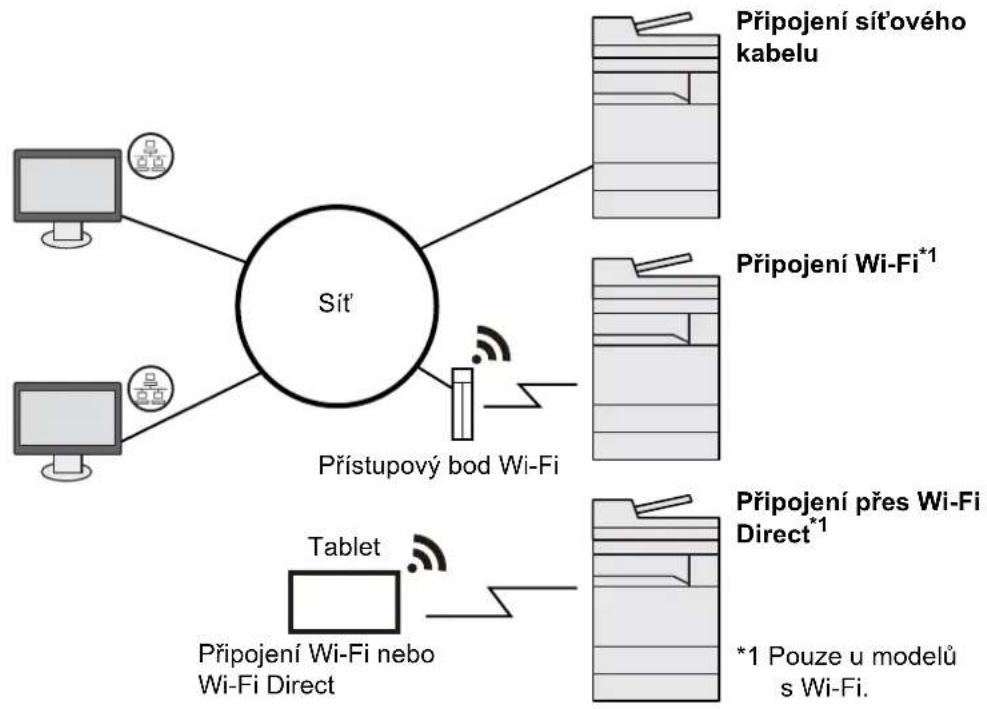
flowchart
graph TD
    A["Sít"] --> B["Přístopový bod Wi-Fi"]
    A --> C["Tablet"]
    A --> D["Připojení sít'ového kabelu"]
    A --> E["Připojení Wi-Fi*1"]
    A --> F["Připojení přes Wi-Fi Direct*1"]
    A --> G["Připojení Wi-Fi nebo Wi-Fi Direct"]
    B --> H["Computer"]
    C --> I["Computer"]
    D --> J["Computer"]
    E --> K["Computer"]
    F --> L["Computer"]
    G --> M["Computer"]
    style A fill:#f9f,stroke:#333
    style B fill:#ccf,stroke:#333
    style C fill:#ccf,stroke:#333
    style D fill:#ccf,stroke:#333
    style E fill:#ccf,stroke:#333
    style F fill:#ccf,stroke:#333
    style G fill:#ccf,stroke:#333
    style H fill:#cfc,stroke:#333
    style I fill:#cfc,stroke:#333
    style J fill:#cfc,stroke:#333
    style K fill:#cfc,stroke:#333
    style L fill:#cfc,stroke:#333
    style M fill:#cfc,stroke:#333

POZNÁMKA
Pokud používáte bezdrátovou síť LAN, viz:

Anglický návod k obsluze
| Způsob připojení | Funkce | Potřebný kabel |
| Připojení zařízení kabelem LAN | Tiskárna/Skener/Sitový fax*1 | LAN kabel (10BASE-T, 100BASE-TX, 1000BASE-T) |
| Připojení zařízení kabelem USB | Tiskárna | Kabel kompatibilní s rozhraním USB 3.0 (vyhovující standardu USB Super-Speed, max. 5,0 m, stíněný) |
*1 Funkce dostupná prostřednictvím doplňkové sady faxu. Informace o používání faxu naleznete v příručce FAX Operation Guide.

DÜLEŽITÉ
Použití jiného kabelu, než je kabel kompatibilní s rozhraním USB 3.0, může způsobit poruchu.
Připojení kabelů
Připojení kabelu LAN

DŮLEŽITÉ
Ujistěte se, že je zařízení odpojeno od zdroje napájení.
→ Vypnutí (strana 2-8)
1 Připojení kabelu k zařízení.
1 Přípojte kabel LAN k přípojce sítového rozhraní.
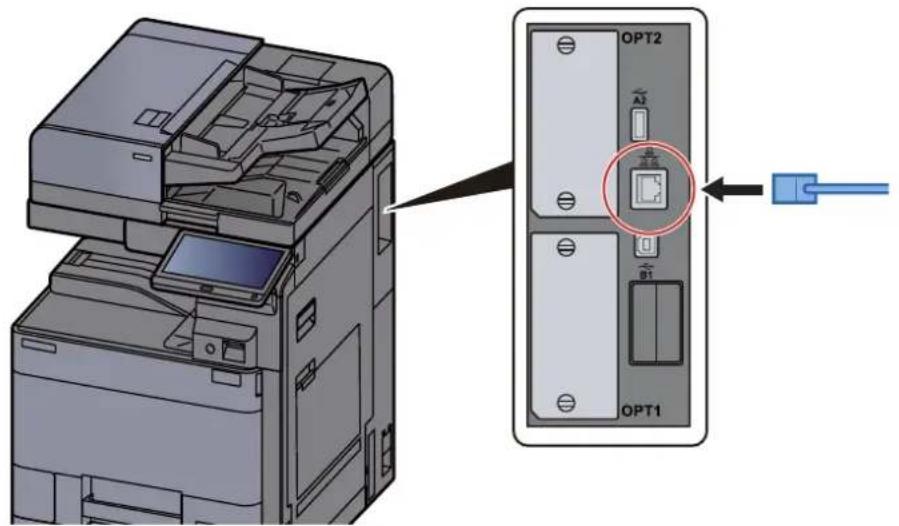
2 Připojte druhý konec kabelu k sítovému rozbočovači nebo k počítači.
2 Zapněte zařízení a nakonfigurujte sít'.
Nastavení sítě (strana 2-30)
Připojení napájecího kabelu
1 Připojení kabelu k zařízení.
Připojte jeden konec napájecího kabelu k zařízení a opačný konec k elektrické síti.

DŮLEŽITÉ
Používejte výhradně napájecí kabel dodaný se zařízením.
Zapnutí a vypnutí zařízení
Zapnutí
1 Zapněte vypínač.
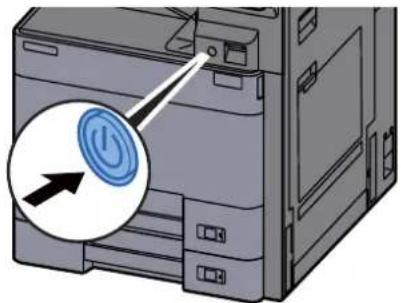
Zobrazí se potvrzovací hlášení pro odpojení od napájení.
Viz Anglický návod k obsluze.
Vypnutí zařízení trvá asi 3 minuty.

UPOZORNĚNÍ
Nebude-li zařízení delší dobu používáno (např. přes noc), vypněte jej hlavním vypínačem. Nebudete-li zařízení používat ještě delší dobu (například během dovolené), vytáhněte napájecí kabel ze zásuvky (bezpečnostní opatření).

DŮLEŽITÉ
Pokud používáte produkty vybavené funkcí pro fax, vypnutí zařízení hlavním vypínačem vyřadí posílání i příjem faxů. Vyjměte papír ze zásobníků a uzavřete jej ve skladovacím pytli, aby byl chráněn před vlhkostí.
Používání ovládacího panelu
Tlačítka ovládacího panelu
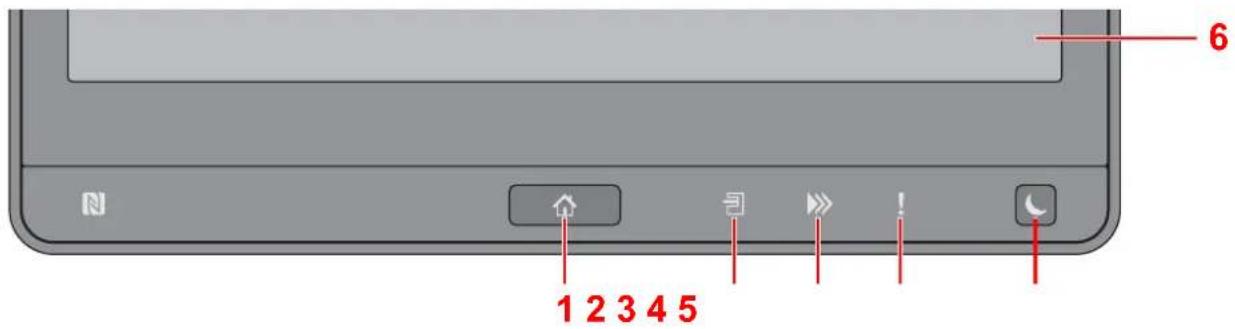
text_image
6 1 2 3 4 51 T I a Ōkmi] (Zobrazuje obrazovku Domů.
2 Indikátor [ Oddělovač úloh] (☐): Svítí, je-li v zásobníku oddělovače úloh papír.
3 Indikátor [ Data] (▶): Bliká, pokud zařízení tiskne nebo odesílá/přijímá, nebo pokud právě komunikuje s pevným diskem/SSD. Také se rozsvítí, pokud probíhá odesílání úlohy přes fax pomocí opožděného přenosu.
4 Indikátor [ Chybový] (!): Svítí nebo bliká, pokud dojde k chybě a úloha je zastavena.
5 T I a Škorič energie] (C): Uvádí zařízení do spánkového režimu. Probudí zařízení ze spánku, je-li ve spánkovém režimu.
6 Dotykový panel: Zobrazí se ikony pro konfiguraci nastavení zařízení.
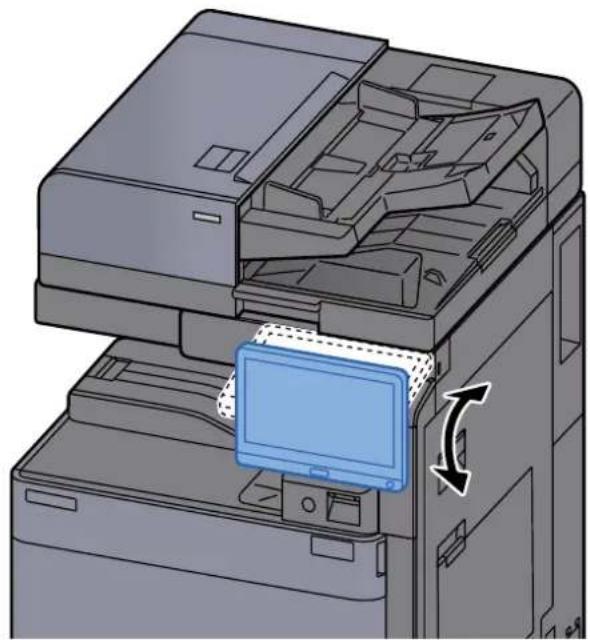
Nastavení úhlu ovládacího panelu
Úhel postavení ovládacího panelu lze upravit.
Používání dotykového panelu
Tlačítka určená k provádění běžných operací jsou zobrazena dole a vpravo na dotykovém panelu.
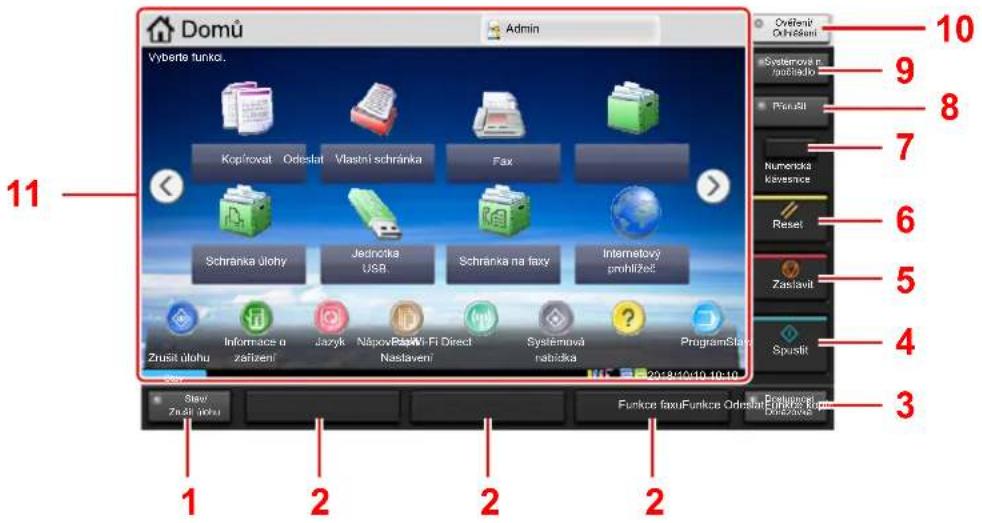
text_image
Domů Admin Vyberta tunko. Kopřírovat Odeslat Vlastní schránka Fax Schránka ulohy Jednictka USB Schránka na faxy Internetovy prohlížet Zrusit ulohu Informace o zářízení Jazyk Nápov-Paz Wi-Fi Direct Nastavení Systemová nabráčka ProgramStatus 2018/10/10 10:10 Stev Zrůši ulohu Funkce faxu Funkce Oděstan Funkce kup 11 2 2 2 3 4 5 6 7 8 9 Systemová n postiadlo Průňůl Numerika kovesnice Reset Zaslavit Spuslit Ověřeník Ochříšení1 T I a Štav/Zrušit úlohu]: Zobrazuje obrazovku Stav / Zrušit úlohy.
2 Tlačitko funkce: Tato tlačitka povolují registraci různých funkcí a aplikací, včetně kopírování a skenování.
Přírazení funkcí k funkčním tlačítkům (strana 2-16)
3 T I a Dkst[upnost Obrazovka]: Změní zobrazení dotykového panelu u obrazovky kopírování a odesílání na zvětšené zobrazení.
4 T I a Spoustit: Spouští kopírování, skenování a nastavování operací.
5 T I a Žastávit: Zruší nebo pozastaví probíhající tiskovou úlohu.
6 T I a Rset]: Navrací nastavení na výchozí hodnoty.
7 T I a Nikměrická klávesnice]: Zobrazuje číselná tlačítka na dotykovém panelu.
8 T I a Člěrušit: Zobrazuje obrazovku Přerušit kopírování.
9 T I a Šystémová n. /počítadlo]: Zobrazuje obrazovku Systémová nabídka.
10 Tlačítko [Ověření/Odhlášení]: Ověřuje přepínání mezi uživateli a ukončí ovládání současným uživatelem (tj. odhlášení).
11 Oblast obrazovky: Zobrazi obrazovku príslušné funkce.
Obrazovka Domů
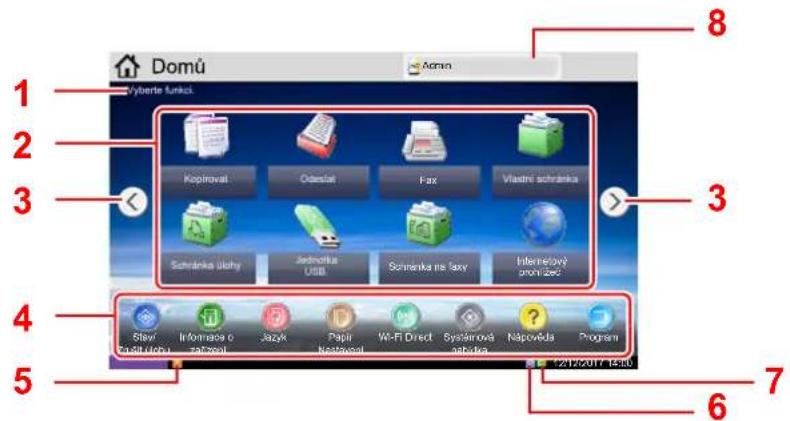
Tato obrazovka se zobrazí po výběru tlačítka [Domů] (☑) na ovládacím panelu. Vybranou obrazovku zobrazíte stisknutím příslušné ikony.
Můžete změnit ikony, které se zobrazují na obrazovce Domů, nebo její pozadí.

Úprava obrazovky Domů (strana 2-12)
text_image
Domú Cyberle funkci Kopitrovat Odenstat Fax Vlastní schránka Schránka úlohy Jednotka USB Schránka ne šky Internetový promížed Slav Zadit ulobu Informa o zatzevol Jazyk Papik Nostavol Wi-Fi Direct Systárová atbúka Napovéda Program 2012/2017 15:30* Vzhled obrazovky se může od vašeho odlišovat v závislosti na vaší konfiguraci a nastaveních.
| Č. | Položka | Popis |
| 1 | Hlášení | Zobrazí hlášení v závislosti na stavu. |
| 2 | Plocha | Zobrazuje ikony funkcí, včetně funkcí zaregistrovaných v programu. Ikony, které nejsou na první stránce, naleznete na dalších stránkách. |
| 3 | Tlačítka k přepnutí na další obrazovky | Těmito tlačitky můžete přepínat mezi jednotlivými stranami plochy.POZNÁMKAMůžete mezi nimi přepínat také tím, že prstem do strany přejedete po obrazovce.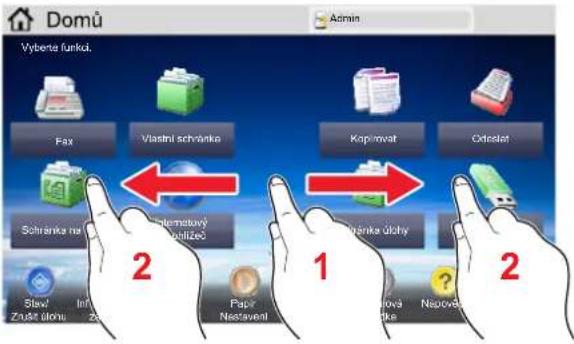 |
| 4 | Lišta úloh | Zobrazuje ikony úloh. |
| 5 | Ikona stavu (Chyba) | Tato ikona se zobrazuje při spuštění sítě nebo v případě chyby. |
| 6 | Ikona stavu (Wi-Fi) | Tato ikona „” se zobrazuje, pokud je připojeno Wi-Fi. Pokud připojení k Wi-Fi není, zobrazí se „”. |
| Ikona stavu (Úroveň zabezpečení: Nízké) | „” se zobrazí, pokud je úroveň zabezpečení nastavena na [Nízké]. | |
| Č. Položka Popis | ||
| 7 | Ikona stavu(Dálková operace) | „ se zobrazí, pokud právě probíhá dálková operace. |
| Ikona stavu(Informace o zabezpečení) | „ se zobrazí během přepisování dat.„ se zobrazí, pokud jsou zbylá data na pevném disku.„ se zobrazí, pokud zbylá data nejsou na pevném disku. | |
| 8 | Přihl. uživ. jméno | Zobrazuje jméno přihlášeného uživatele. Zobrazuje se, je-li povolena správa uživatelských přístupů. Volbou možnosti "Přihlašovací uživatelské jméno" zobrazíte informace o přihlášeném uživateli. |
Úprava obrazovky Domů
Můžete změnit jak pozadí obrazovky Domů, tak i ikony, které na ní jsou.
1 Zobrazte obrazovku.
1 Tlačítko [Systémová n. /počítadlo] > [Domů]

POZNÁMKA
Je-li povolena správa přihlašovacích uživatelských jmen, můžete nastavení měnit pouze tehdy, přihlásíte-li se s oprávněním správce nebo jako uživatel s oprávněním provádět toto nastavení. Uživatelská přihlašovací jména a hesla nastavená z továrny jako výchozí jsou uvedená níže.
| Název modelu Přihlašovací uživatelské jméno | Přihlašovací heslo |
| TASKalfa 2553ci | 2500 2500 |
| TASKalfa 3253ci | 3200 3200 |
| TASKalfa 4053ci | 4000 4000 |
| TASKalfa 5053ci | 5000 5000 |
| TASKalfa 6053ci | 6000 6000 |
2 Proved'te konfiguraci nastavení.
Možná nastavení jsou uvedena níže.
| Položka Popis | |
| Přizpůsobit plochu | Určete ikony funkcí, které mají být zobrazovány na ploše.* ^1 Stisknutím tlačítka [Přidat] vyberte obrazovku pro výběr funkce, kterou chcete zobrazit. Zvolte požadovanou funkci a stiskněte tlačítko [OK].Vyberte jednu ikonu a stiskněte tlačítko [Předchozí] nebo [Další], abyste změnili umístění vybrané funkce na ploše.Pokud chcete ikonu z plochy vymazat, vyberte ji a stiskněte tlačítko [Odstranit]. |
| Upravit lištu úloh | Určete ikony funkcí, které mají být zobrazovány na liště úloh. ^2 |
| Pozadí plochy | Nastavte pozadí obrazovky Domů.Hodnota: Obrázky 1 až 8 |
*1 Zobrazuje maximálně 60 funkcí včetně nainstalovaných aplikací a funkcí, které lze používat, když jsou dané volby nainstalované.
*2 Lze zobrazit 8 ikon úloh.
Funkce, které lze zobrazit na ploše
| Funkce Ikona Popis | Referenční stránka | ||
| Kopírovat*1 |  | Zobrazuje obrazovku Kopírování. | strana 5-16 |
| Odeslat*1 |  | Zobrazuje obrazovku Odesilání. strana 5-19 | |
| Faxový server |  | Zobrazuje obrazovku faxového serveru. | — |
| Fax*2 |  | Zobrazuje obrazovku Fax. Viz | FAX Operation Guide. |
| Vlastní schránka*1 |  | Zobrazuje obrazovku Vlastní schránka. | — |
| Schránka úlohy*1 |  | Zobrazuje obrazovku Schránka úloh. | — |
| Jednotka USB*1 |  | Zobrazuje obrazovku jednotky USB. | — |
| Faxová schránka*2 |  | Zobrazuje obrazovku Faxová schránka. | Viz FAX Operation Guide. |
| Schránka příjmu paměti faxu*2 |  | Zobrazuje obrazovku Schránka příjmu paměti faxu. | Viz FAX Operation Guide. |
| Internetový prohlížeč |  | Zobrazuje obrazovku Internetový prohlížeč. | — |
| Pošlete mi (E-mail)*3 |  | Zobrazuje obrazovku Odesílání. Jako cíl je nastavena e-mailová adresa přihlášeného uživatele. | — |
| Pošlete mi ze schránky (E-mail)*3 |  | Zobrazuje obrazovku Vlastní schránka. Jako cíl je nastavena e-mailová adresa přihlášeného uživatele. | — |
| Funkce Ikona Popis | Referenční stránka | ||
| Program |  | Vyvolá zaregistrovaný program. Ikona se změní v závislosti na funkci programu. | strana 5-11 |
| Název aplikace*4 |  | Zobrazí vybrané aplikace. — | |
*1 Vybráno v době odeslání z továrny.
*2 Zobrazuje se pouze u zařízení s nainstalovanou funkcí faxu.
*3 Zobrazuje se, je-li povolena správa uživatelských přístupů.
*4 Zobrazí se ikona aplikace.
Funkce, které lze zobrazit na liště
| Funkce Ikona Popis | Referenční stránka | ||
| Stav/Zrušit úlohu*1 | / Zobrazuje obrazovku Stav. Pokud dojde k chybě, v ikoně se zobrazí "!". Jakmile je chyba odstraněna, ikona se opět zobrazí normálně. | — | |
| Informace o zařizení*1 | Zobrazuje obrazovku Informace o zařizení. Zkontrolujte informace o systému a siti.Můžete také zkontrolovat informace o používaných možnostech funkcí. | strana 2-18 | |
| Jazyk*1 | Zobrazuje nastavení Jazyk v systémové nabídce. | — | |
| Nastavení papíru*1 | Zobrazuje obrazovku Nastavení papíru v systémové nabídce. | — | |
| Wi-Fi Direct | Wi-Fi Direct je nastaveno a objeví se seznam informací týkajících se zařizení, které používají sit'. | — | |
| Systémová nabídka*1 | Zobrazuje obrazovku Systémová nabídka. | — | |
| Nápověda*1 | Zobrazuje obrazovku Nápověda. | strana 2-25 | |
| Program*1 | Zobrazuje obrazovku se seznamem programů. | strana 5-11 | |
| Protokol přích. faxů*2 | Zobrazuje obrazovku Protokol příchozích faxů. | Viz FAX Operation Guide. | |
| Protokol odes. faxů*2 | Zobrazuje obrazovku Protokol odchozích faxů. | ||
| Dostupnost/ Standardní | / Zvětší | text a ikony na obrazovce.Stisknutím ikony Dostupnost se ikona přepne na ikonu Standardní.Stisknutím ikony Standardní se vrátíte do předchozího zobrazení. | strana 2-26 |
| Panel zpráv | Zobrazuje obrazovku Panel zpráv.POZNÁMKAChcete-li tuto funkci použít, nastavte v systémové nabídce "Panel zpráv" na [ZAPNUTO].Command Center RX User Guide | — | |
*1 Vybráno v době odeslání z továrny.
*2 Zobrazuje se pouze u zařízení s nainstalovanou funkcí faxu.
Přiřazení funkcí k funkčním tlačítkům
Tlačítka funkcí (funkční klávesy) jsou tlačítka, ke kterým je možné přířadit různé funkce a aplikace, včetně kopírování a skenování. Je možné přířadit často používané funkce a aplikace, a obrazovku je pak možné snadno zobrazit.
U tohoto zařízení jsou předem přiřazené následující funkce, je však možné registrovat alternativní funkce, a to jejich novým přiřazením.
• [F1] (Funkční klávesa 1): Kopírovat
• [F2] (Funkční klávesa 2): Odeslat
• [F3] (Funkční klávesa 3): Fax (volitelný)
1 Zobrazení příslušné obrazovky.
Tlačítko [Systémová n. /počítadlo] > [Společná nastavení] > [Přirazení funkčních kláves]

POZNÁMKA
Je-li povolena správa přihlašovacích uživatelských jmen, můžete nastavení měnit pouze tehdy, přihlásíte-li se s oprávněním správce nebo jako uživatel s oprávněním provádět toto nastavení. Uživatelská přihlašovací jména a hesla nastavená z továrny jako výchozí jsou uvedená níže.
| Název modelu Přihlašovací uživatelské jméno | Přihlašovací heslo |
| TASKalfa 2553ci | 2500 2500 |
| TASKalfa 3253ci | 3200 3200 |
| TASKalfa 4053ci | 4000 4000 |
| TASKalfa 5053ci | 5000 5000 |
| TASKalfa 6053ci | 6000 6000 |
2 Proved'te konfiguraci nastavení.
1 Vyberte možnost [Změnit], aby bylo možné nastavit funkční klávesu.
2 Vyberte, kterou funkci chcete přiřadit.
| Funkce Popis | Referenční stránka | |
| Žádná | Nebude přírazena žádná funkce. — | |
| Kopírovat | Zobrazuje obrazovku Kopírování.strana 5-16____ | ____ |
| Odeslat | Zobrazuje obrazovku Odesílání.strana 5-19____ | ____ |
| Faxový server | Zobrazuje obrazovku faxového serveru. — | |
| Fax*1 | Zobrazuje obrazovku Fax. Viz | FAXOperationGuide. |
| Vlastní schránka | Zobrazuje obrazovku Vlastní schránka. — | |
| Schránka úlohy | Zobrazuje obrazovku Schránka úloh. — | |
| Jednotka USB | Zobrazuje obrazovku jednotky USB. — | |
| Faxová schránka*1 | Zobrazuje obrazovku Faxová schránka. Viz | FAXOperationGuide. |
| Schránka příjmu paměti faxu*1 | Zobrazuje obrazovku Schránka příjmu paměti faxu. | Viz FAXOperationGuide. |
| Pošlete mi (E-mail)*2 | Zobrazuje obrazovku Odesílání. Jako cíl je nastavena e-mailová adresa přihlášeného uživatele. | — |
| Pošlete mi ze schránky (E-mail)*2 | Zobrazuje obrazovku Vlastní schránka. Jako cíl je nastavena e-mailová adresa přihlášeného uživatele. | — |
| Internetový prohlížeč | Zobrazuje obrazovku Internetový prohlížeč. | — |
| Kopie ID karty | Zobrazuje obrazovku Kopie ID karty.strana | 6-27____ |
| Program | Vyvolá zaregistrovaný program. Ikona se změní v závislosti na funkci programu. | strana 5-11 |
| Název aplikace | Zobrazí vybrané aplikace. — |
*1 Zobrazuje se pouze u zařízení s nainstalovanou funkcí faxu.
*2 Zobrazuje se, je-li povolena správa uživatelských přístupů.
Zobrazení pro Informace o zařízení
Zobrazuje informace o zařízení. Umožňuje kontrolovat informace o systému a síti, stejně jako o používaném doplňkovém příslušenství.
1 Tlačitko [Domů] (↑ [ Informace o zařízení]
2 Zkontrolujte informace o zařízení.
| Záložka Popis | |
| Identifikace / Kabelová sit' | Můžete zkontrolovat identifikační informace, jako jsou název modelu, sériové číslo, název a umístění hostitele a IP adresa kabelové sitě. |
| Wi-Fi*1 | Můžete zkontrolovat identifikační informace, jako jsou název modelu, sériové číslo, název a umístění hostitele a IP adresa bezdrátové sitě. |
| Fax*2 | Můžete zde zkontrolovat název a ID místního faxu, stejně jako další informace o faxu. |
| Verze softwaru / Vlastnosti | Můžete zkontrolovat verzi a výkon softwaru a bezpečnostní informace o zařízení. |
| Volba | Můžete také zkontrolovat informace o doplňkovém příslušenství. |
*1 Zobrazí se, pouze pokud je nainstalována Sada bezdrátového síťového rozhraní (Sada bezdrátového síťového rozhraní).
Sada bezdrátového síťového rozhraní (Sada bezdrátového síťového rozhraní) je volitelnou možností u některých modelů. Podrobnosti si vyžádejte u prodejce nebo u obchodního či servisního zástupce.
Viz Anglický návod k obsluze.
*2 Zobrazuje se pouze u zařízení s nainstalovanou funkcí faxu.
Zobrazte obrazovku nastavení
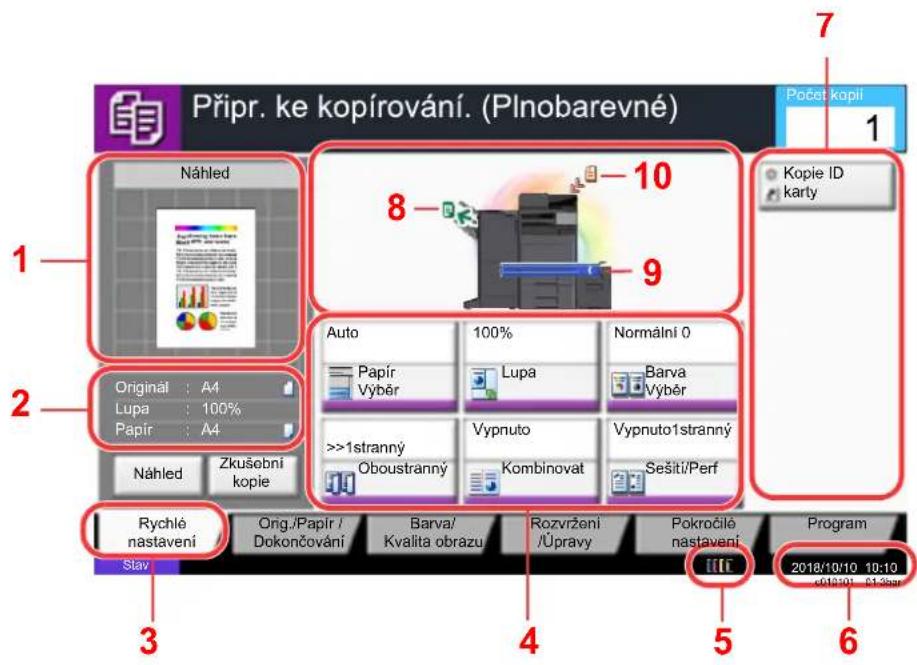
Následující postup je příkladem obrazovky Kopírování.
text_image
Připr. ke kopírování. (Plnobarevné) 1 2 3 4 5 6 7 8 9 10 Poket kopil 1 Kopie ID karty Náhled Originál : A4 Lupa : 100% Papír : A4 Náhled Zkušební kopie Auto Papír Výběr 100% Lupa Vypnuto Vypnuto1stranný Oboustranný Kombinovat Normální 0 Barva Výběr Sešiti/Perf Rychlé nastavení Orig./Papír / Dokončování Barva/ Kvalita obrázů Rozvržení /Úpravy Pokročilé nastavení Program Stav 2018/10/10 10:10 -01301 -013041 Zobrazuje náhled papíru na výstupu.
2 Originál: Po umístění originálu
zobrazuje jeho formát.
Lupa: Zobrazuje zvětšení tisknutého dokumentu.
Papír: Zobrazuje formát papíru na výstupu.
3 Zobrazuje obrazovku Rychlé nastavení.
4 Nastavte funkce kopírování.
5 Zbývající množství toneru.
6 Z o b r a z u j e čas.
7 Zobrazuje zaregistrované zkratky.
8 Zobrazuje výstupní přihrádku.
9 Zobrazuje zdroj papíru.
10 Zobrazuje polohu originálu.
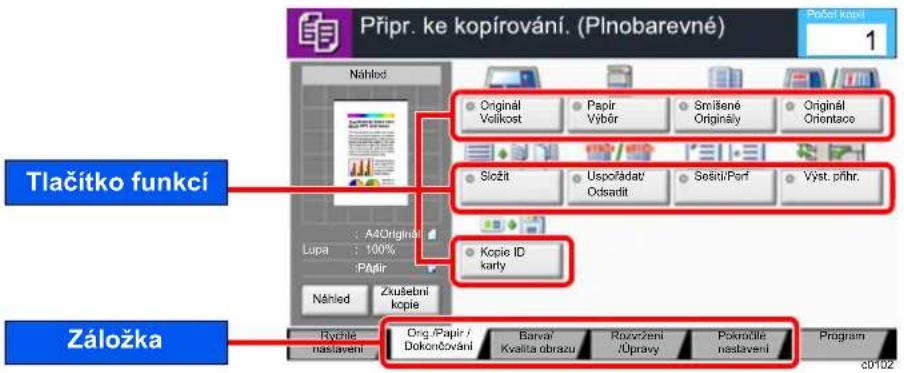
Tlačítko funkcí
Pokud chcete provést nastavení funkcí, vyberte příslušnou záložku a stiskněte tlačitko funkce.
text_image
Připr. ke kopírování. (Plnobarevné) Prošet ković 1 Tlačitko funkcí A2Original Lupa : 100% Pádir Náhled Zkušební kopie Kopie ID karty Záložka Rychle nastavení Org./Papir / Dokončování Barva/ Kvalita obrazu Rozvožení /Úpravy Pokročle nastavení Program c0102Používání obrazovky
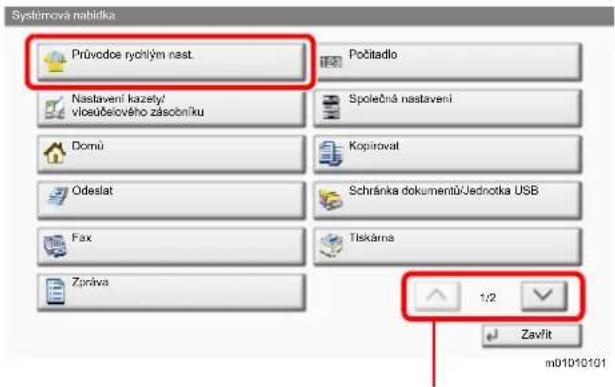
Přednastavená tlačítka ovládacího panelu jsou označena červeně.
text_image
Systemová nabídka Průvodoe rychým nast. Nastavení kazely! vločušcového zásobníku Domů Odeslat Fax Zpráva Počitadlo Společná nastavení Kopirovat Schránka dokumentů/Jednotka USB Tlskárna 1/2 Zavít m01010101Pro přesun nahoru a dolů používejte tlačítka [^] nebo [∨].
Zobrazování tlačítek, která nelze nastavit
Tlačítka funkcí, která nelze použít z důvodu omezení kombinace funkcí nebo nenainstalovaných možností, nejsou dostupná.
| Normální Neaktivní Skryté | ||
 |  V následujících připadech je tlačítko neaktivní a nelze jej zvolit.Nelze použít v kombinaci s funkcí, která je již navolena.Použití je zakázáno nastavením uživatelského účtu.Bylo vybráno tlačítko [Náhled].Pro funkce, které nelze měnit při použití zkušební kopie V následujících připadech je tlačítko neaktivní a nelze jej zvolit.Nelze použít v kombinaci s funkcí, která je již navolena.Použití je zakázáno nastavením uživatelského účtu.Bylo vybráno tlačítko [Náhled].Pro funkce, které nelze měnit při použití zkušební kopie |  Velze použít, protože tato možnost není nainstalována. Velze použít, protože tato možnost není nainstalována. |

POZNÁMKA
Pokud je tlačítko, které chcete použít neaktivní, může být stále aktivní nastavení předchozího uživatele. V tomto případě stlačte tlačítko [Reset] a zkuste to znovu.
Pokud je tlačitko i poté, co jste stlačili tlačitko [Reset], neaktivní, je možné, že je tato funkce zakázána nastavením vašeho uživatelského účtu. Obrat'te se na správce zařízení.
Náhled originálu
Obrázek náhledu skenovaného dokumentu lze zobrazit na panelu.

POZNÁMKA
- Chcete-li zobrazit nähled obrázku uloženého ve vlastní schránce, viz následují.
Anglický návod k obsluze - Uvedený postup se týká kopírování jednostranného originálu.
1 Zobrazte obrazovku.
Tlačítko [Domů] (↑) tlačítko [ Kopírovat]
2 Vložte originály.
3 Zobrazte náhled obrázku.
1 Stiskněte tlačítko [Náhled].
Zařízení začne skenovat originál. Po dokončení skenování se na panelu zobrazí náhled.
![KYOCERA TASKalfa 3553ci - Stiskněte tlačítko [Náhled]. - 1](/content/2026/05/856599/images/6e7465c7a73737057cb47df8aecc964cf37731151b625898ba60888713963902.jpg)
text_image
Připr. ke kopírování. (Plnobarevné) Nähled Originál : A4 Lupa : 100% Papír : A4 Nähled Zkusebni kopie Auto Papír Výběr 100% Lupa Vypnuto Kombinovat Normální 0 Barva Výběr >>1stranný Obcustranný Vypruto Vypruto Istranný Sešiti/Perf Rychlé nastavení Ong./Papír / Dokončování Barva/ Kvalita obrazu Rozvržení /Úpravy Pokročilé nastavení Program c010101_012 Stiskněte tlačítko [Podrobnosti].
Výsledný obrázek si můžete prohlédnout podrobněji.
![KYOCERA TASKalfa 3553ci - Stiskněte tlačítko [Podrobnosti]. - 1](/content/2026/05/856599/images/78c487474e98f6e1c6eb28aa47e1fed5d57899aec1d6124fd79b2a32fbf3669a.jpg)
text_image
Zahajte tisk stisknutím [Start]. Změňte nastavení stisknutím tlačfika [Storno]. Nähled Kopie ID karty Originál : A4 Lupa : 100% Papir : A4 Zrušil Podrobn. Auto Papir Výber 100% Lupa Normalní 6 Barva Výber >> Isitranný Oboustránny Vypruto Kumbinovat Vypruto Isitranný Sešali/Perf Rychné nastavení Orig./Papir / Dokončování Barva/ Kvalita obrazu Rozvržení Rupavy Pokročilé nastavení Program c015101_03![KYOCERA TASKalfa 3553ci - Stiskněte tlačítko [Podrobnosti]. - 2](/content/2026/05/856599/images/0a25f3ecf557553991befaa69ef69664292c984aec8aef1766d73c0744a6ddb5.jpg)
text_image
Nähled: 2015101010574501 1 2 3 100% Vellkost : A4 Sytost : Normální 0 Barva : Pinobarev. 1/6 Zavřit c03011 Při větším přiblížení můžete měnit rozsah zobrazení.
2 Zmenšení.
3 Z v čtšení.
4 Z a v řete obrazovku Náhled.
Oboustranný tisk
Objeví se nastavení pro oboustranný tisk.
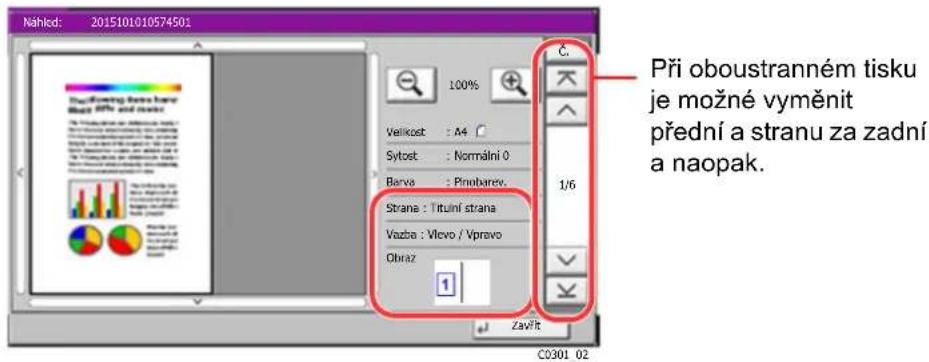
text_image
Nahled: 2015101010574501 Při oboustranném tisku je možné vyměnit přední a stranu za zadní a naopak. Velikost : Δ4 Sytost : Normální 0 Barva : Prinobarev. Strana : Tituní strana Vazba : Vlcvo / Vpravo Obraz Zavřk C0301 02
POZNÁMKA
- Chcete-li změnit kvalitu nebo rozložení, stiskněte tlačítko [Zrušit] nebo tlačítko [Zastavit]. Změňte nastavení a dalším stisknutím tlačítka [Náhled] zobrazte náhledový obrázek s novým nastavením.
- Podle toho, jakou funkci používáte, i když skenujete originál o více stranách, lze provést náhled pouze první stránky.
3 Je-li náhledový obrázek v pořádku, stiskněte tlačitko [Spustit].
Zahájí se kopírování.
Používání obrazovky Náhled
Pokud máte otevřenou obrazovku Náhled, můžete přejížděním prstu po dotykovém panelu provádět následující.
| Funkce Popis | |
| Přetáhnout | Pohybujte prstem přitisknutým k panelu a tím měňte pozici zobrazovaného náhledu. |
| PřibližitOddálit | Pomocí dvou prstů přitisknutých k dotykovému panelu můžete jejich roztahováním a stahováním přibližovat a oddalovat náhled. |
Zadávání čísel
Při zadávání čísel, pokud na ovládacím panelu zvolíte tlačitko [Numerická klávesnice] nebo pokud zvolíte oblast, ve které jsou zadávána čísla, se na dotykovém panelu objeví numerická klávesnice.
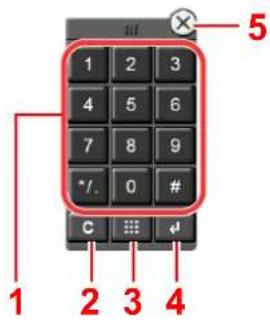
text_image
1 2 3 4 5 6 7 8 9 */ 0 # C 1 2 3 41 Zadejte čísla a symboly.
3 K I á v e s a T I a čítko rychlé volby
Používání klávesy Tlačitko rychlé volby (strana 2-24)
4 Zadání číselnými tlačitky je potvrzeno.
Používání klávesy Zadat (strana 2-24)
5 Z a v řete numerickou klávesnici.

POZNÁMKA
- Numerická klávesnice se na dotykovém panelu neobjeví, pokud je nainstalována volitelná numerická klávesnice.
- Alfabetická písmena se objeví na numerické klávesnici, pokud je nainstalována volitelná sada faxu. Alfabetická písmena slouží k zapamatování čísla faxu.
Příklad: Při zadávání počtu kopií

text_image
Připř. ke kopírování. (Plnobarevné) Poděř kopil 1 Kopíře ID karty Nanléd Original : A4 Lupa : 100% Papíř : A4 Nanléd Zkušební kopie Auto Papíř Výběr 100% Lupa Normání 0 Barva Výběr >> Istranný Ocoustranný Výpnuto Kombinovať Vypruto Istranný Sešítů/Perf Rychlé nastavní Org./Papíř/Dokontování Barvať Kvalita obrazu Rozvržení /Úpravy Pokročitě nastavní Program c010101_01
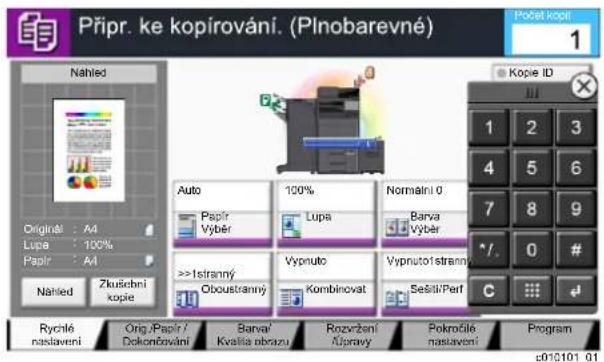
text_image
Přípr. ke kopírování. (Plnobarevné) Nahled Originál : A4 Lupa : 100% Papír : A4 Nahled Zkuščný kopie Auto Papír Výběr 100% Lupa Normalní 0 Barva Výběr >>Istranný Oboustranný Vypruto Kombinovat Vypruto Istranný Sešiti/Perf Kopie ID 1 2 3 4 5 6 7 8 9 */. 0 # C Rychlé nastavení Orig./Papír / Dekončování Barva/Kvalila obrazu Rozvržení Upravy Pokročilé nastavení Program c010101_01Příklad: Při zadávání čísla tlačítka rychlé volby
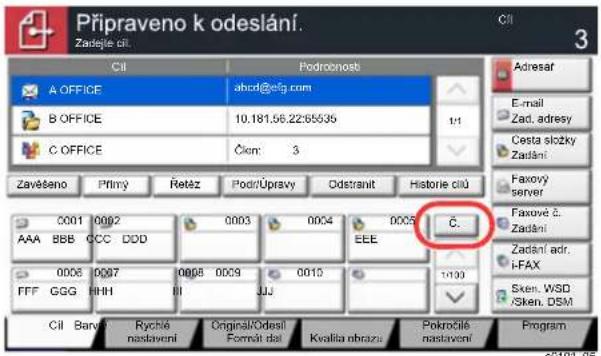
text_image
Připraveno k odesláni. Zadejle cii. CII Podropnosti A OFFICE abcd@efg.com B OFFICE 10.181.56.22:6535 C OFFICE Člen: 3 Zavěšeno Přímy Řeléz Podrůpravy Odstranit Historie ciiů 0001 0002 AAA BBB CCC DDD 0006 0007 FFF GGG IHH 0003 0004 0005 EEE 0010 1:100 CII Bandý Rychlé nastavení Original/Odesil Formát dal Kvalita obrazu Pokročilé nastavení Program Adresat E-mail Zad. adresy Cesta složky Zadání Faxovy server Faxove č. Zadání Zadání adr. i-FAX Sken. WSD /Sken. DSM $2101.65
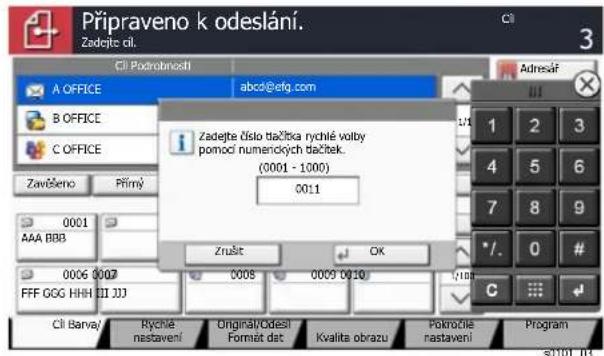
text_image
Připraveno k odeslání. Zadějte cil. CII Podrotnědí abcá@cfg.com A OFFICE B OFFICE C OFFICE Zavšeno Prímý 0001 AAA BBB 0006 0007 FFF GGG HHH III JJJ Zadejte číslo tačíba rychlé volby pomoci numencých tačítek. (0001 - 1000) 0011 Zrušť OK 0008 0009 0010 CII Barva/ Rychlé nastavení Original/Odesti Format dat Kvalita obrazu Pokročie nastavení Program s0101 02 AdresátPříklad: Při hledání číslo adresy
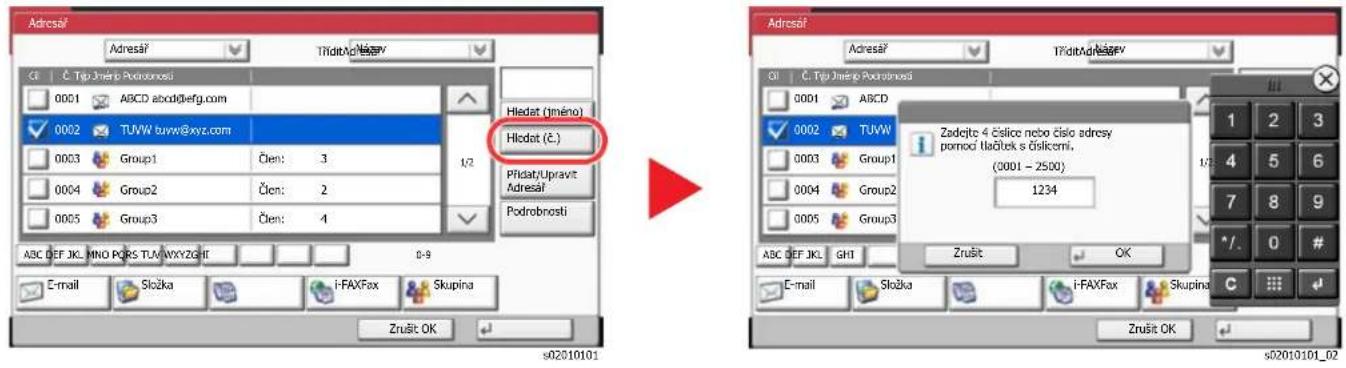

POZNÁMKA
- Přesunutím prstu, když se dotýká numerické klávesnice nahoře, můžete volně pohybovat jakýmkoli tlačítkem. (Přetažení)
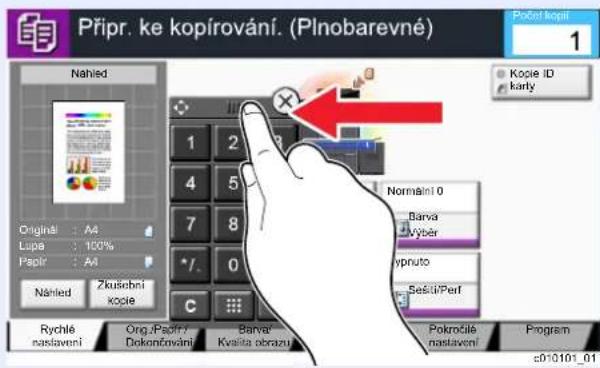
text_image
Přípr. ke kopírování. (Plnobarevné) Nahled Original : A4 Lupa : 100% Papír : A4 Nahled Zkusební kocke Rychlé nastavení Org./Padříř/Dokončování Barva/Kvalita obrazu Kopie ID karty Normalní 0 Barva Vyber vpruto Seščů/Perf Pokročilé nastavení Program c010101_01- U obrazovek kopírování a skenování může numerická tlačitka nastavit, aby se zobrazovala v předstihu. Kromě toho si můžete zvolit rozvržení numerické klávesnice, které se bude v aplikaci používat.
Viz Anglický návod k obsluze
Používání klávesy Zadat
Klávesa Zadat má stejnou funkci jako tlačitko se značkou Zadat (←), stejně jako klávesy [OK ←] a [Zavřít ←].
Používání klávesy Tlačítko rychlé volby
Klávesa [Tlačítko rychlé volby] provede stejnou akci jako klávesa [Č.] zobrazená na dotykovém panelu. Klávesy Tlačítko rychlé volby používejte k provedení akce jednoduchým zadáním čísla s použitím numerických kláves. Například můžete zadat rychlou předvolbu pro cíl zaslání dat nebo vyvolat uložený program podle jeho čísla.
Další informace o rychlých předvolbách naleznete v části:
Určení cíle (strana 5-27)
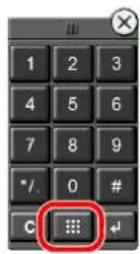

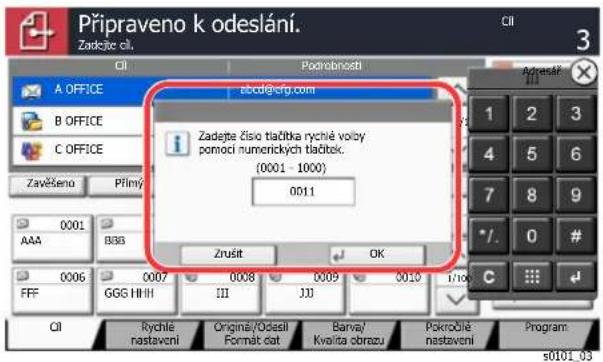
text_image
Připraveno k odeslání. Zadajte cíl. A OFFICE B OFFICE C OFFICE Zavěšeno Přímy 0001 AAA 0006 FFF 0007 GGG HIIII 0008 III 0009 JJJ 0010 1/100 Zrůsít OK Adjesáří 1 2 3 4 5 6 7 8 9 */. 0 # C ... ... Rychlé nastavení Originaly/Odasi Format dat Barvaý Kvalita obrazu Pokročilé nastavení Program: st0101_03Obrazovka nápovědy
Pokud máte problémy s ovládáním zařízení, můžete postup zkontrolovat na dotykovém panelu.
Pro zobrazení obrazovky nápovědy pro určitou funkci zvolte tlačítko [Nápověda] na ovládacím panelu obrazovky nastavení pro tuto funkci. Na obrazovce nápovědy najdete popis funkcí a návod na jejich použití.
1 Zobrazte obrazovku výběru papíru.
Výběr papíru (strana 6-19)
2 Na panelu zvolte možnost [Nápověda].
![KYOCERA TASKalfa 3553ci - Na panelu zvolte možnost [Nápověda]. - 1](/content/2026/05/856599/images/2e3e059653729e6be30c179be35c7f1afa15c9c7201ad35be6cd5edccef7e038.jpg)
text_image
Připr. ke kopírování. (Plnobarevné) Přívr kopí 1 Výběr papíru Auto Zásobník A4 Běžný Běžný A4A3 Běžný Lugia : A4Original Papír : 100% A1 Náhled Zkusební kopíc A5 Běžný Univ.zásobník ... Běžný Univ. zásob. Nast.pap. Přídat zkratku Zrušit OK ?![KYOCERA TASKalfa 3553ci - Na panelu zvolte možnost [Nápověda]. - 2](/content/2026/05/856599/images/04c0712a7ed2a6a2af3d371a10fffafd780ecb7e6841d5516a851b4dd9d0a7ae.jpg)
![KYOCERA TASKalfa 3553ci - Na panelu zvolte možnost [Nápověda]. - 3](/content/2026/05/856599/images/117a872a98daadad20ea2d05f2f71362d60d37e517204ff17cdc6f48075065fa.jpg)
text_image
Výběr zdroje papíru Vyberte zdroj papíru zvolením zásobníku nebo univerzelního zásobníku. Postup nastavnéni 1. Stiskněte tlačítko [Org. / Papír / Dokončování]; 2. Stiskněte tlačítko [Výběr papíru] Dalsí nápcověda Konech0201020201_02
Výběr možnosti [Nápověda] na domovské obrazovce
Zobrazuje obsah nápovědy.
![KYOCERA TASKalfa 3553ci - Výběr možnosti [Nápověda] na domovské obrazovce - 1](/content/2026/05/856599/images/5ea449ab1b73f24f235f0f23899a642f4a75704a0f002aa7f1de576e682fce39.jpg)
text_image
Výběr zdroje papíru Vyberte zdroj papíru zvolením zásobníku nebo univerzálního zásobníku. Postup nastavení 1. Stiskněte tlačitko [Orig. / Papír / Dokonžování]. 2. Stiskněte tlačitko [Výběr papíru] Zkusze to Další nápověda Konec h0201020201_011 Názvy kapitol nápovědy.
2 Zobrazené informace o funkcích a obsluze zařízení.
3 Zobrazuje nähled záložky, která obsahuje funkci, jejíž popis máte otevřen v nápovědě. (V tomto případě se zobrazí obrazovka, která se otevře po provedení kroku 1 v „Postupu nastavení“.)
4 Zobrazuje obsah nápovědy.
5 Zavírá obrazovku nápovědy a navrací na původní obrazovku.
6 Listování nahoru a dolů, pokud se text nápovědy nevejde na jedinou obrazovku.
Funkce lepší dostupnosti (Zvětšení náhledu)
Můžete zvětšit text i klávesy zobrazené na dotykovém panelu. Také můžete vybírat položky a pomocí čiselných kláves je přemistovat na vedlejší obrazovku.

POZNÁMKA
- Tuto funkci lze použit na domovské obrazovce a u funkcí, které byly zaregistrovány přes Rychlé nastavení Kopírovat/Odeslat.
- Pro nastavení funkci, které nejsou zobrazeny na obrazovce lepší dostupnosti, se musíte vrátit do původního zobrazení. Znovu stiskněte klávesu [Dostupnost Obrazovka].
Při použití funkcí kopírování a odesilání stiskněte klávesu [Dostupnost Obrazovka].
Na dotykovém panelu se objeví velké klávesy a text.
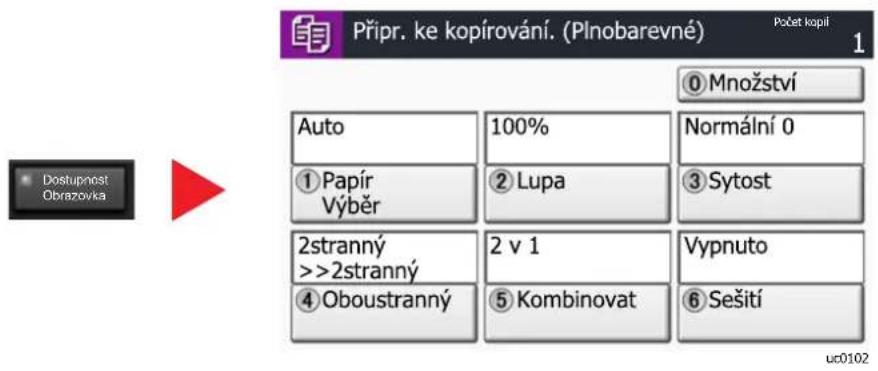
text_image
Připř. ke kopírování. (Plnobarevné) Počet kopil Dostupnost Obrazovka Auto 100% Normální 0 ① Papír Výběř ② Lupa ③ Sytost 2stranný >>2stranný 2 v 1 Vypnuto ④ Oboustranný ⑤ Kombinovat ⑥ Sešití uc0102Obrazovku můžete ovládat také pomocí číselné klávesy, která odpovídá číslu v kroužku. (Příklad: Pro přiblížení stiskněte klávesu [2] na číselné klávesnici.)
Funkce ovládejte podle zobrazení na obrazovce.
Přihlášení/Odhlášení
Pokud nastavujete funkci, která vyžaduje oprávnění správce, nebo pokud je povolena správa uživatelských přístupů, musíte zadat vaše přihlašovací uživatelské jméno a přihlašovací heslo.

POZNÁMKA
Uživatelská přihlašovací jména a hesla nastavená z továrny jako výchozí jsou uvedená níže.
| Název modelu Přihlašovací uživatelské jméno | Přihlašovací heslo |
| TASKalfa 2553ci | 2500 2500 |
| TASKalfa 3253ci | 3200 3200 |
| TASKalfa 4053ci | 4000 4000 |
| TASKalfa 5053ci | 5000 5000 |
| TASKalfa 6053ci | 6000 6000 |
Zapomenete-li své přihlašovací jméno nebo heslo, nebudete se moci přihlásit. V takovém případě se přihlaste s oprávněním správce a své přihlašovací jméno nebo heslo změňte.
Přihlášení
Normální přihlášení
1 Pro prihlášení zadejte prihlašovací jméno a heslo.
1 Zobrazí-li se při nějaké operaci tato obrazovka, stiskněte tlačítko [Přihl. uživ. jméno] a zadejte přihlašovací uživatelské jméno.
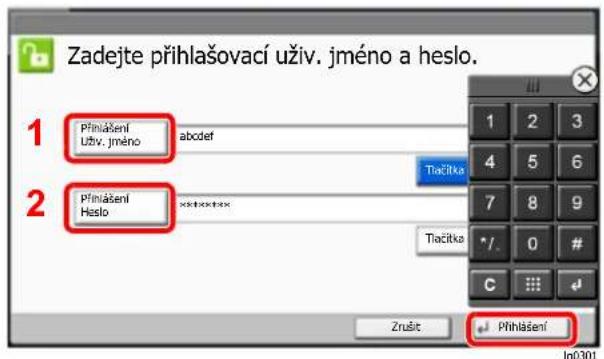
text_image
Zadejte přihlašovací uživ. jméno a heslo. 1 Přinášení Uživ. jméno abcdefghijklmnopqrstuvwxyz 2 Přinášení Heslo Tiačíka Tiačíka Zrušť Přihlašení Ig0301Viz Anglický návod k obsluze.
2 [Přihlašovací heslo] > Zadejte přihlašovací heslo > [OK]

POZNÁMKA
- Čísla lze zadat pomocí číselných tlačítek [Tlačítka #] na ovládacím panelu.
- Je-li jako způsob ověřování uživatele zvoleno [Sít'ové ověření], zobrazí se cíle ověřování a jako cíl ověřování lze zvolit bud [Místní], nebo [Sít'].
• Pro ověření pomocí ID karty stiskněte [Karta ID Přihlášení].
2 Stiskněte tlačítko [Přihlášení].
Jednoduché přihlášení
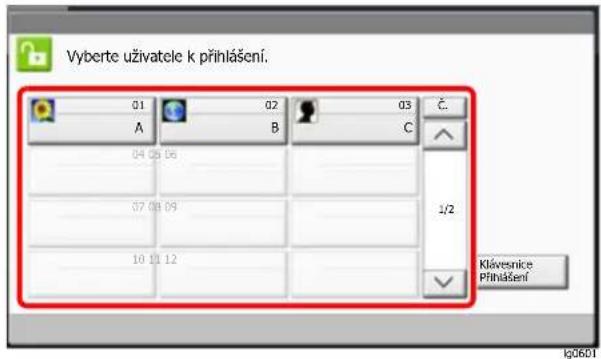
text_image
Vyberte uživatele k přihlášení. 01 02 03 A B C 04 05 06 07 08 09 10 11 12 Č. 1/2 Klávesnice Příhlášení Ig0601Zobrazí-li se během nějaké operace tato obrazovka, vyberte uživatele a přihlaste se.

POZNÁMKA
Je-li vyžadováno heslo, zobrazí se obrazovka pro jeho zadání.
Viz Anglický návod k obsluze.
Odhlášení
text_image
Ověření/ Odhlášení Systémová n. /počítadlo PřerušitChcete-li se ze zařízení odhlásit, stiskněte tlačitko [Ověření/Odhlášení] a vraťte se na úvodní obrazovku pro zadání přihlašovacího uživatelského jména a hesla.
Uživatel je automaticky odhlášen v následujících případech:
- Přepne-li se zařízení do režimu spánku.
- Je-li aktivována funkce automatického resetu panelu.
Výchozí nastavení zařízení
Výchozí nastavení zařizení lze změnit v systémové nabídce. Než začnete zařizení používat, provedte nastavení data a času, konfiguraci sítě a dle potřeby nastavte funkce úspory energie.

POZNÁMKA
Nastavení, která lze nakonfigurovat v systémové nabídce:
Anglický návod k obsluze
Nastavení data a času
Nastavte datum a čas v místě instalace podle následujících pokynů.
Odešlete-li e-mail s použitím funkce prénosu, nastavené datum a čas budou vytistěny v záhlaví zprávy. Nastavte datum, čas a časový posun od času GMT (greenwichský čas) v oblasti, kde je zařizení používáno.

POZNÁMKA
- Pokud chcete po úvodní konfiguraci provést změny:
Anglický návod k obsluze
- Správný čas je možné pravidelně nastavovat získáváním údajů o čase ze síťového časového serveru.
Command Center RX User Guide
1 Zobrazte obrazovku.
Tlačítko [Systémová n. /počítadlo] > [Datum/Časovač/Spořič energie]
2 Proved'te konfiguraci nastavení.
| Položka Popis | |
| Časové pásmo | Nastavte od časový posun od času GMT (greenwichského času).Ze seznamu vyberte nejbližší uvedené místo. Pokud zvolíte oblast, kde se používá letní čas, proved'te konfiguraci nastavení letního času. |
| Datum/Čas | Nastavte datum a čas místa, kde zařízení používáte. Pokud budete odesílat e-mail, bude se v záhlaví zobrazovat datum a čas, které zde nastavíte.Hodnota: Rok (2000 až 2035), měsíc (1 až 12), den (1 až 31), hodina (00 až 23), minuta (00 až 59), sekunda (00 až 59) |
| Formát data | Zvolte formát zobrazení roku, měsíce a dne. Rok je zapsán dle západního úzu.Hodnota: Měsíc/Den/Rok, Den/Měsíc/Rok, Rok/Měsíc/Den |
Nastavení sítě
Konfigurace kabelové sítě
Zařízení je vybaveno síťovým rozhraním, které je kompatibilní se síťovými protokoly jako TCP/IP (IPv4), TCP/IP (IPv6), NetBEUI a IPSec. Umožňuje síťový tisk v systémech Windows, Macintosh, UNIX a na dalších platformách.
Nastavení TCP/IP (IPv4) je nutné pro připojení k síti Windows.
Před konfigurací nastavení se ujistěte, že je připojen síťový kabel.
Připojení kabelu LAN (strana 2-7)
| Metoda konfigurace | Popis | Referenční stránka |
| Konfigurace připojení přes ovládací panel na tomto zařízení | Ke konfiguraci sítě na obrazovce ve stylu průvodce nastavením použijte Průvodce rychlým nastavením, abyste nemuseli zvlášť provádět nastavení v systémové nabídce. | Průvodce rychlýmnastavením (strana 2-37) |
| Pro podrobnou konfiguraci sítě ze systémové nabídky použijte možnosti Nastavení kabelové sítě nebo Volitelná sít. | Viz Anglický návod k obsluze. | |
| Konfigurace připojení přes webovou stránku | Pro připojení k síťovému rozhraní, které je součástí zařízení, můžete použít Command Center RX. Pro volitelné rozhraní IB-50 lze připojení nastavit na příslušných webových stránkách. | Command Center RX User GuideNávod k obsluze IB-50 |
| Nastavení připojení pomocí programu pro nastavení IB-50 | Jedná se o nástroj pro nastavení, který naleznete na CD IB-50. Můžete je použít v operačním systému Windows. | Návod k obsluze IB-50 |

POZNÁMKA
Pokud si přejete po instalaci volitelné Sady síťového rozhraní (IB-50) a Sady rozhraní bezdrátové sítě (IB-35 nebo IB-51) přepnout na síťové rozhraní jiného typu než kabelové (výchozí), zvolte si vybrané nastavení v nabídce „Primární sít’ (Klient)“.
→ Viz Anglický návod k obsluze.
Další informace o nastavení sítě naleznete v příručce:
Anglický návod k obsluze

POZNÁMKA
Je-li povolena správa přihlašovacích uživatelských jmen, můžete nastavení měnit pouze tehdy, přihlásíte-li se s oprávněním správce nebo jako uživatel s oprávněním provádět toto nastavení.
Je-li správa přihlašovacích uživatelských jmen zakázána, zobrazí se obrazovka pro ověření uživatele. Zadejte přihlašovací jméno uživatele a heslo a poté stiskněte tlačítko [Přihlášení].
Uživatelská přihlašovací jména a hesla nastavená z továrny jako výchozí jsou uvedená níže.
| Název modelu Přihlašovací uživatelské jméno | Přihlašovací heslo |
| TASKalfa 2553ci | 2500 2500 |
| TASKalfa 3253ci | 3200 3200 |
| TASKalfa 4053ci | 4000 4000 |
| TASKalfa 5053ci | 5000 5000 |
| TASKalfa 6053ci | 6000 6000 |
Nastavení IPv4
1 Zobrazení příslušné obrazovky.
Tlačítko [Systémová n. /počítadlo] (Systémová nabídka / Sit') > [Systém/sít'] > „Sít” [Další] > „Nastavení kabelové sitě” [Další] > „Nastavení TCP/IP” [Další] > „IPv4“ [Změnit]
2 Proved'te konfiguraci nastavení.
Pokud používáte DHCP server
[DHCP]: Nastavte na [Zapnuto].
Pokud nastavujete statickou IP adresu
[DHCP]: Nastavte na [Vypnuto].
[Adresa IP]: Zadejte adresu.
[Maska podsítě]: Zadejte masku podsítě v desítkovém vyjádření (0 až 255).
[Výchozí brána]: Zadejte adresu.
Pokud používáte Auto-IP
Do [Adresa IP] zadejte „0.0.0.0.“
Pokud nastavujete DNS server
V následujících případech nastavte IP adresu DNS (Domain Name System) serveru.
- Používáte-li název hostitele, kde je „DHCP“ nastaveno na [ Vypnuto].
- Používáte-li DNS server s IP adresou, která není automaticky přiřazována pomocí DHCP.
Zvolte [Auto(DHCP)] nebo [Ruční]. Je-li zvoleno [Ruční], můžete zadat statické informace o DNS serveru do příslušných primárních a sekundárních polí.

DŮLEŽITÉ
Po změně nastavení restartujte síť v systémové nabídce nebo vypněte a znovu zapněte zařízení.

Viz Anglický návod k obsluze

POZNÁMKA
Předem si od svého správce sítě zjistěte IP adresu a při konfiguraci těchto nastavení ji mějte při ruce.
Senzor pohybu
Tento model rozpozná, když se někdo přibliží k zařízení, a automaticky se probudí z režimu nízké spotřeby nebo z režimu spánku.
Rozsah senzoru pohybu lze upravovat pomocí páčky na přední straně.
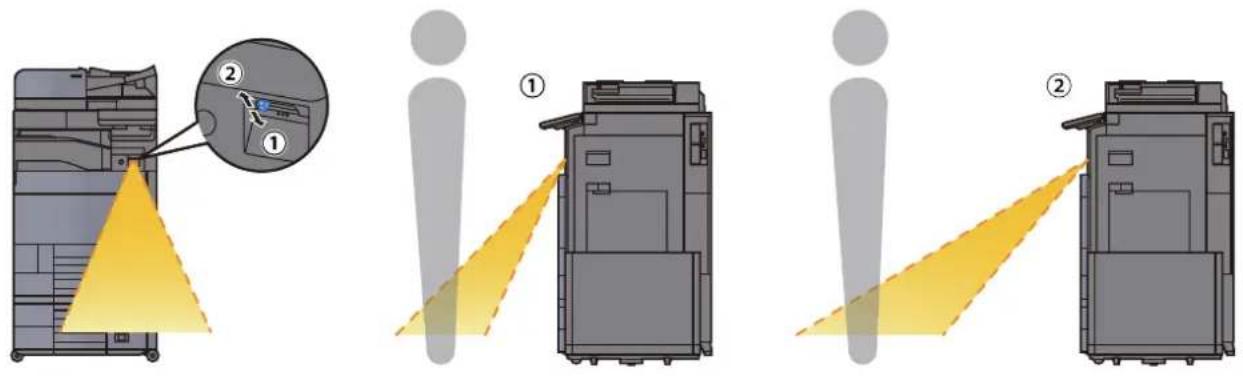
Další informace o možnostech nastavení senzoru pohybu naleznete v příručce:
Anglický návod k obsluze
Funkce Spořič energie
Pokud od posledního použití zařízení uplyne určitá doba, zařízení se automaticky přepne do Režimu nízké spotřeby pro ušetření energie. Pokud od posledního použití uplyne určitá doba, zařízení se automaticky přepne do režimu spánku, který minimalizuje spotřebu energie.
Režim nízké spotřeby
Pokud zařízení není po určitou dobu provozováno, rozsvítí se indikátor úspory energie a obrazovka ztmavne, aby se snížila spotřeba energie. Tento stav se nazývá režim nízké spotřeby.
Na obrazovce se zobrazí „Nízkonapěť. režim.“
Množství času před vstupem do režimu nízké spotřeby je: 3 minuty (výchozí nastavení).
Jsou-li v režimu nízké spotřeby přijata tisková data, zařízení se automaticky probudí a začne tisknout. Podobně, jsou-li v režimu nízké spotřeby přijata faxová data, zařízení se automaticky probudí a začne tisknout.
Během používání zařízení
Když je senzor pohybu aktivní, zařízení se automaticky probudí, jakmile se k němu někdo přiblíží.
Další informace o možnostech nastavení senzoru pohybu naleznete v příručce:
Anglický návod k obsluze
Pokud senzor pohybu nepoužíváte, proved'te jednu z následujících akcí.
- Zvolte libovolné tlačitko na ovládacím panelu.
• D o t k n ěte se dotykového panelu.
- Otevřete volitelný kryt kontaktního skla pro originály nebo doplňkový podavač originálů.
- Umístěte originály do doplňkového podavače originálů.
Doba nutná pro obnovení z režimu nízké spotřeby je následující.
• TASKalfa 2553ci/TASKalfa 3253ci: Během 9,7 sekund
- TASKalfa 4053ci/TASKalfa 5053ci/TASKalfa 6053ci: Během 14,4 sekund
Podmínky okolního prostředí, například větrání, mohou způsobit pomalejší reakci zařízení.

POZNÁMKA
Pokud se časovač nízké spotřeby rovná časovači spánku, spustí se režim spánku.
Režim spánku
Chcete-li aktivovat spánkový režim, stiskněte tlačítko [Spořič energie]. Dotykový panel, stejně jako všechny indikátory na ovládacím panelu zhasnou, aby došlo k co největšímu šetření energie, až na indikátor úspory energie. Tento stav se nazývá režim spánku.
text_image
Indikátor úspory energieJsou-li v režimu spánku přijata tisková data, zařízení se automaticky probudí a začne tisknout.
Podobně, jsou-li v režimu spánku přijata faxová data, zařízení se automaticky probudí a začne tisknout.
Během používání zařízení
Když je senzor pohybu aktivní, zařízení se automaticky probudí, jakmile se k němu někdo přiblíží.
Další informace o možnostech nastavení senzoru pohybu naleznete v příručce:
Anglický návod k obsluze
Pokud senzor pohybu nepoužíváte, proved'te jednu z následujících akcí.
- Zvolte libovolné tlačítko na ovládacím panelu.
• D o t k n ěte se dotykového panelu. - Otevřete volitelný kryt kontaktního skla pro originály nebo doplňkový podavač originálů.
- Umístěte originály do doplňkového podavače originálů.
Doba nutná pro obnovení z režimu nízké spotřeby je následující.
• TASKalfa 2553ci/TASKalfa 3253ci: Během 9,7 sekund
• TASKalfa 4053ci/TASKalfa 5053ci/TASKalfa 6053ci: Během 14,4 sekund
Podmínky okolního prostředí, například větrání, mohou způsobit pomalejší reakci zařízení.
Automatický režim spánku
Funkce automatického spánkového režimu automaticky přepne zařízení do spánkového režimu po uplynutí nastavené doby nečinnosti.
Množství času před vstupem do režimu spánku je následující.
• 10 minut (výchozí nastavení).
Pro změnu přednastaveného času časovače viz:
Nastavení spoříče energie (strana 2-38)

POZNÁMKA
Pokud se časovač nízké spotřeby rovná časovači spánku, spustí se režim spánku.
Pravidla pro režim spánku (modely pro Evropu)
Pro každou funkci zvlášť můžete nastavit, zda má být režim spánku aktivní. Jakmile se zařízení přepne do režimu spánku, nelze rozpoznat ID karty.
Další informace o možnostech nastavení pravidel režimu spánku naleznete v příručce:
Anglický návod k obsluze
Úroveň spánku (spořič energie) (modely mimo Evropu)
V tomto režimu se sníží spotřeba energie ještě více než v běžném spánkovém režimu; spánkový režim je tak možno nastavit zvlášť pro každou funkci. Tisk z počítače připojeného kabelem USB není ve spánkovém režimu možný. Doba potřebná k probuzení zařízení z režimu úspory energie a k návratu do normálního provozu bude delší než u normálního spánkového režimu.

POZNÁMKA
Pokud máte nainstalovánu volitelnou sadu sít'ového rozhraní, nelze nastavit spořič energie.
Další informace o možnostech nastavení úrovně spánku (spořič energie) naleznete v následující části:

Nastavení spořiče energie (strana 2-38)
Úroveň obnovy spořiče energie
Zařízení může při obnově z režimu nízké spotřeby snížit spotřebu energie.
Pro Úrov. obnovy spoříče energ. Ize vybrat „Plná obnova“, „Normální obnova“ nebo „Obnova šetřící energii“.
Výchozí nastavení je „Normální obnova“.
Další informace o možnostech nastavení režimu spořiče energie naleznete v následujících:
Nastavení spořiče energie (strana 2-38)
Anglický návod k obsluze
Nastavení týdenního časovače
Nastavte časy automatického přechodu zařízení do režimu spánku pro každý den.
Informace o nastavení týdenního časovače naleznete v následujících:
Nastavení spořiče energie (strana 2-38)
Anglický návod k obsluze
Časovač vypnutí (modely pro Evropu)
Jestliže zařízení během režimu spánku není používáno, napájení se automaticky vypne. Časovač vypnutí se používá slouží k nastavení doby, dokud se nevypne napájení.
Výrobní nastavení doby, dokud se nevypne napájení: 3 dny.
→ Viz Anglický návod k obsluze.
Průvodce rychlým nastavením
Na obrazovce průvodce lze nakonfigurovat následující nastavení pro funkce faxu, nastavení papíru, funkce úspory energie a síťová nastavení.
| Nastavení faxu | Konfigurace základních nastavení faxu. Tato možnost se zobrazí jen tehdy, je-li nainstalována doplňková sada faxu.→ FAX Operation Guide | ||
| 1. Režim vyt/příjmu | Režim vytáčení (Port 1, Port 2*1)*2Režim příjmuAuto (DRD)*3 | ||
| 2. Informace o místním faxu Název místního faxu (Port 1, Port 2 *1)Číslo místního faxu (Port 1, Port 2*1)ID míst. faxuTTI | |||
| 3. Zvuk Hlasitost reproduktoru faxuHlasitost monitoru faxuUpozornění na dokončení úlohy | |||
| 4. Vyzvánění | Vyzvánění (normální)*4Vyzvánění (TAD)*4Vyzvánění (Fax/Tel)*4 | ||
| 5. Zdroj/Výstup papíru Nastavení | zdroje papíruUrčit podle typu média*5Určit podle zásobníku*6Výstupní přihrádka (Port 1, Port 2*1)*7Zmenšení přijaté velikosti | ||
| 6. Opakov. vytáčení | Počet opakování | ||
| Nastavení vypnutí | Zobrazit zprávu o vypnutí — | ||
| Nastavení e-mailu | Proved'te nastavení SMTP a adresy odesilatele, aby bylo možné odesilat e-maily. | ||
| 1. E-mail Protokol SMTP | Nastavení SMTP/Adresa odesilatele | ||
| Nastavení sitě | Slouží ke konfiguraci nastavení sitě. | ||
| 1. Sít' | Výběr sitě*8Wi-Fi*9DHCP*10Adresa IP*11Maska podsítě*11Výchozí brána*11 | ||
| Nastavení spořiče energie | Nastavení spánkového režimu a režimu nízké spotřeby. | |
| 1. Režim spánku Pro Evropu | Časovač spánkuPravidla spánkuMimo EvropuČasovač spánkuÚroveň spánku | |
| 2. Režim nízké spotřeby | Časovač nízké spotřeby | |
| 3.Režim obnovy | Úroveň obnovy spořiče energie | |
| 4.Nastavení týdenního časovače | Týdenní časovačPlán*12Počet opakování*12Interval opak.*12 | |
*1 Toto se zobrazí, když je nainstalována možnost dvou sad faxu.
*2 Pouze u palcových verzí.
*3 Režim příjmu DRD je dostupný jen v některých zemích.
*4 V některých regionech se toto nastavení nezobrazuje.
*5 Tato funkce se zobrazí, pokud je [ Nastavení zdroje papíru] nastaveno na [Určit podle typu média].
*6 Tato funkce se zobrazí, pokud je [ Nastavení zdroje papíru] nastaveno na [Určit podle zásobníku].
*7 Tato funkce se zobrazuje pouze tehdy, je-li nainstalován doplňkový oddělovač úloh, poštovní schránka nebo dokončovací jednotka na 4 000 listů. Pokud je na zařízení nainstalována vnitřní dokončovací jednotka nebo dokončovací jednotka na 1 000 listů, tato funkce se nezobrazí.
*8 Tato funkce se zobrazí tehdy, je-li nainstalována Sada bezdrátového síťového rozhraní (Sada bezdrátového síťového rozhraní, IB-35).
Sada bezdrátového síťového rozhraní je volitelnou možností u některých modelů. Podrobnosti si vyžádejte u prodejce nebo u obchodního či servisního zástupce.
Viz Anglický návod k obsluze.
*9 Tato funkce se zobrazí, pokud je u [ Výběr sítě] natavena možnost [Wi-Fi].
*10 Tato funkce se zobrazí, pokud je u [Výběr sítě] natavena možnost [Kabelová sít].
*11 Tato funkce se zobrazí, pokud je u [DHCP] natavena možnost [Vypnuto].
*12 Tato funkce se zobrazí, pokud je u [Týdenní časovač] natavena možnost [Zapnuto].

POZNÁMKA
Pokud se objeví ověřovací obrazovka, zadejte své přihlašovací uživatelské jméno a přihlašovací heslo a vyberte klávesu [Přihlášení].
Uživatelská přihlašovací jména a hesla nastavená z továrny jako výchozí jsou uvedená níže.
| Název modelu Přihlašovací uživatelské jméno | Přihlašovací heslo |
| TASKalfa 2553ci | 2500 2500 |
| TASKalfa 3253ci | 3200 3200 |
| TASKalfa 4053ci | 4000 4000 |
| TASKalfa 5053ci | 5000 5000 |
| TASKalfa 6053ci | 6000 6000 |
1 Zobrazte obrazovku.
Tlačítko [Systémová n. /počítadlo] > [Průvodce rychlým nastavením]
2 Vyberte funkci.
3 Proved'te konfiguraci nastavení.
Spustte průvodce. Podle pokynů na obrazovce provedte konfiguraci nastavení.

POZNÁMKA
Máte-li s konfigurací nastavení potíže, nahlédněte do:

Obrazovka nápovědy (strana 2-25)
| Ovládání Popis | |
| Konec | Opuštění průvodce. Dosud provedená nastavení jsou použita. |
| Předchozí | Návrat na předchozí položku. |
| Přeskočit | Přechod na další položku bez nastavování aktuální položky. |
| Další Postup na další obrazovku. | |
| Zpět | Návrat na předchozí obrazovku. |
| Dokončit | Zaregistrujte nastavení a opust’te průvodce. |
Instalace softwaru
Pokud chcete používat tiskové funkce tohoto zařízení nebo provádět přenosy pomocí rozhraní TWAIN /WIA nebo faxovat z vašeho počítače, instalujte vhodný software na váš počítač z přiloženého DVD (Product Library).
Software na DVD (Windows)
Jako metodu instalace můžete použít buďto [Rychlá instalace], nebo [Vlastní instalace]. [Rychlá instalace] je standardní metodou instalace. Pokud chcete nainstalovat komponenty, které nejsou součástí [Rychlá instalace], použijte [Vlastní instalace].
Více podrobností k Vlastní instalaci naleznete v části:
Anglický návod k obsluze
| Software Popis | Rychlá instalace | |
| KX DRIVER | Tento ovladač umožňuje tisk souborů z počítače. Jazyky vícestránkového popisu (PCL XL, KPDL, atd.) jsou podporovány jediným ovladačem. Tento ovladač tiskárny vám umožní plné využití prvků zařízení.Tento ovladač použijte pro vytvoření souborů PDF. | ○ |
| KX XPS DRIVER | Tento ovladač tiskárny podporuje formáty XPS (XML Paper Specification) vyvinuté společností Microsoft Corporation. | — |
| KPDL mini-driver/PCL mini-driver | Jde o mini ovladač firmy Microsoft MiniDriver, který podporuje PCL a KPDL. U prvků a možností zařízení existují určitá omezení, která lze u tohoto ovladače použít. | — |
| FAX Driver | Umožňuje odesílání dokumentů vytvořených počítačovou aplikací jako fax prostřednictvím zařízení. | — |
| Kyocera TWAIN Driver | Tento ovladač umožňuje skenovat pomocí aplikace vyhovující rozhraní TWAIN. | ○ |
| Kyocera WIA Driver WIA (Windows Imaging Acquisition) je funkce systému Windows, která umožňuje vzájemnou komunikaci mezi zařízením pro zpracování obrázků, jako je například skener, a aplikací pro zpracování obrázků. Pomocí aplikace vyhovující rozhraní WIA lze pořizovat obrázky, což je praktické, pokud nemáte ve vašem počítači nainstalovanou aplikaci vyhovující rozhraní TWAIN. | — | |
| KYOCERA Net Viewer | Tento obslužný program umožňuje monitorovat zařízení na síti. — | |
| Status Monitor Tento obslužný | program monitoruje stav tiskárny a poskytuje hlášení o stavu zařízení. | ○ |
| File Management Utility | Tyto obslužné programy (utility) umožňují odesílat a ukládat naskenované dokumenty do určených složek na síti. | — |
| KYOCERA Net Direct Print | Tento software umožňuje tisknout soubory PDF bez spouštění programu Adobe Acrobat/Reader. | — |
| FONTS | Jde o písmo zobrazení, které umožňuje, aby příslušné aplikace použivaly typy písma zařízení. | ○ |

POZNÁMKA
- Instalaci v systému Windows musí provést uživatel disponující oprávněním správce.
- Abyste mohli používat fax, je nutné mít volitelnou sadu faxu.
Kontrola počitadla
Kontrola počtu vytistěných a naskenovaných listů.
1 Zobrazení příslušné obrazovky.
Tlačítko [Systémová n. /počítadlo] > [Počítadlo]
2 Zkontrolujte počitadlo.
Command Center RX
Pokud je zařízení připojeno do sítě, můžete provést různá nastavení pomocí Command Center RX.
Tato kapitola vysvětluje, jak spustit Command Center RX a jak měnit nastavení zabezpečení a název hostitele.
Command Center RX User Guide

POZNÁMKA
Pro úplný přístup k možnostem na stránkách Command Center RX zadejte uživatelské jméno a heslo, a poté klikněte na [Login]. Díky předem definovanému administrátorskému heslu má uživatel přístup ke všem stránkám, včetně Document Box (Schránka dokumentů), Address Book (Adresář) a Settings (Nastavení) v navigačním menu. Výrobní implicitní nastavení pro výchozího uživatele s administrátorským oprávněním je zobrazeno níže. (Jsou rozlišována velká a malá písmena (rozlišování velikosti písma).)
Login User Name (Přihlašovací uživatelské jméno): Admin Login Password (Přihlašovací heslo): Admin
Nastavení, která mohou administrátor a hlavní uživatelé upravit v Command Center RX, jsou následující.
| Nastavení Popis Správce | Běžný užívatel | ||
| Device Information (Informace o zařízení) | Umožňuje zkontrolovat strukturu zařízení. | ○ | ○ |
| Job Status (Stav úlohy) | Zobrazí všechny informace o zařízení, a to včetně tiskových a skenovacích úloh, uložených a plánovaných úloh, nebo seznam provedených úloh. | ○ | ○ |
| Document Box (Schránka dokumentů) | Přidávejte a odebírejte schránky na dokumenty, nebo vymažte dokumenty ze schránky. | ○ | ○*1 |
| Address Book (Adresář) | Vytvořte, upravte či vymažte adresy a skupiny adres. | ○ | ○*1 |
| Device Settings (Nastavení zařízení) | Provedte nastavení zařízení. | ○ | — |
| Function Settings (Nastavení funkcí) | Provedte pokročilá nastavení. | ○ | — |
| Network Settings (Nastavení sítě) | Provedte pokročilá nastavení sítě. | ○ | — |
| Security Settings (Nastavení zabezpečení) | Provedte pokročilá nastavení zabezpečení. | ○ | — |
| Management Settings (Nastavení managementu) | Provedte pokročilá nastavení managementu. | ○ | — |
*1 To, zda přihlášený uživatel bude schopen konfigurovat některá z nastavení, záleží na jeho oprávněních.

POZNÁMKA
Abyste mohli používat fax, je nutné mít volitelnou sadu faxu. Odtud byly odstraněny informace o nastavení faxu.
FAX Operation Guide
Přístup do Command Center RX
1 Zobrazte obrazovku.
1 Spust'te webový prohlížeč.
2 Zadejte IP adresu nebo název hostitele do lišty pro adresu nebo umístění.
Pro zjištění IP adresy zařízení nebo názvu hostitele postupujte následovně:
[Informace o zařízení] na domovské obrazovce > [Identifikace/Kabelová sít'].
Příklady: https://10.180.81.3/ (pro IP adresu)
https://MFP001 (pokud je název hostitele "MFP001"
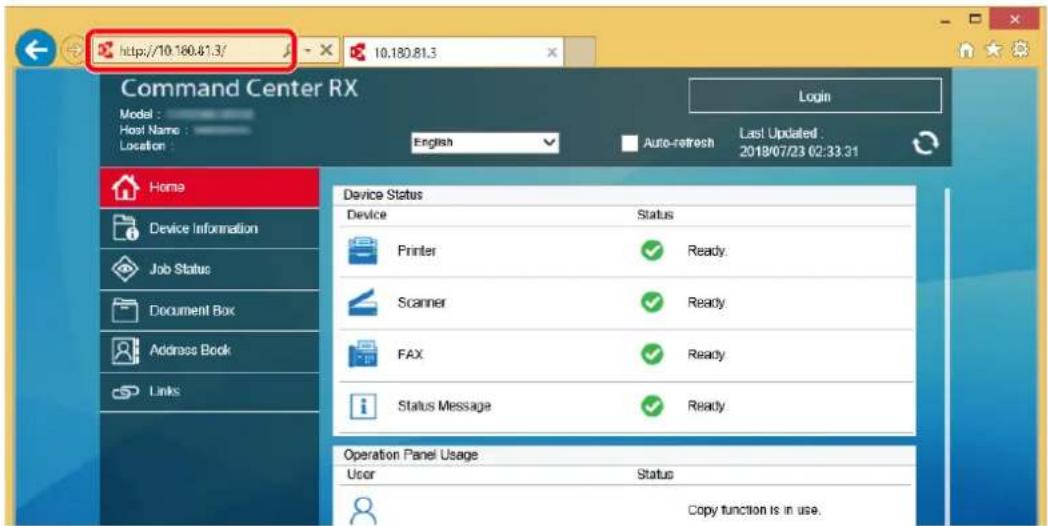
Webová stránka uvádí základní informace o zařízení a nástroji Command Center RX a jejich aktuální stav.

POZNÁMKA
Pokud se zobrazí hlášení "There is a problem with this website's security certificate." (Došlo k problému s certifikátem zabezpečení webové stránky.), nakonfigurujte certifikát.

Command Center RX User Guide
V procesu lze pokračovat, i když certifikát není nakonfigurován.
2 Konfigurace funkce.
Vyberte kategorii v navigační oblasti na levé straně obrazovky.

POZNÁMKA
Pro úplný přístup k možnostem na stránkách Command Center RX zadejte uživatelské jméno a heslo, a poté klikněte na [Login]. Díky předem definovanému administrátorskému heslu má uživatel přístup ke všem stránkám, včetně Document Box (Schránka dokumentů), Address Book (Adresář) a Settings (Nastavení) v navigačním menu. Výrobní implicitní nastavení pro výchozího uživatele s administrátorským oprávněním je zobrazeno níže. (Jsou rozlišována velká a malá písmena (rozlišování velikosti písma).)
Login User Name (Přihlašovací uživatelské jméno): Admin Login Password (Přihlašovací heslo): Admin
Úpravy nastavení zabezpečení
1 Zobrazení příslušné obrazovky.
1 Spust'te webový prohlížeč.
2 Zadejte IP adresu nebo název hostitele do lišty pro adresu nebo umístění.
Pro zjištění IP adresy zařízení nebo názvu hostitele postupujte následovně:
[Informace o zařízení] na domovské obrazovce > [Identifikace/Kabelová sít'].
3 Přihlaste se s oprávněními správce.

text_image
Command Center RX Model : Host Name : Location : English Login Admin LoginVýchozí tovární nastavení pro výchozího uživatele s oprávněními správce je uvedeno níže. (Jsou rozlišována velká a malá písmena (rozlišování velikosti písma).)
Login User Name (Přihlašovací uživatelské jméno): Admin Login Password (Přihlašovací heslo): Admin
4 Klikněte na [Security Settings] (Nastavení zabezpečení).
2 Proved'te nastavení zabezpečení.
V nabídce [Security Settings] vyberte nastavení, které chcete upravit.
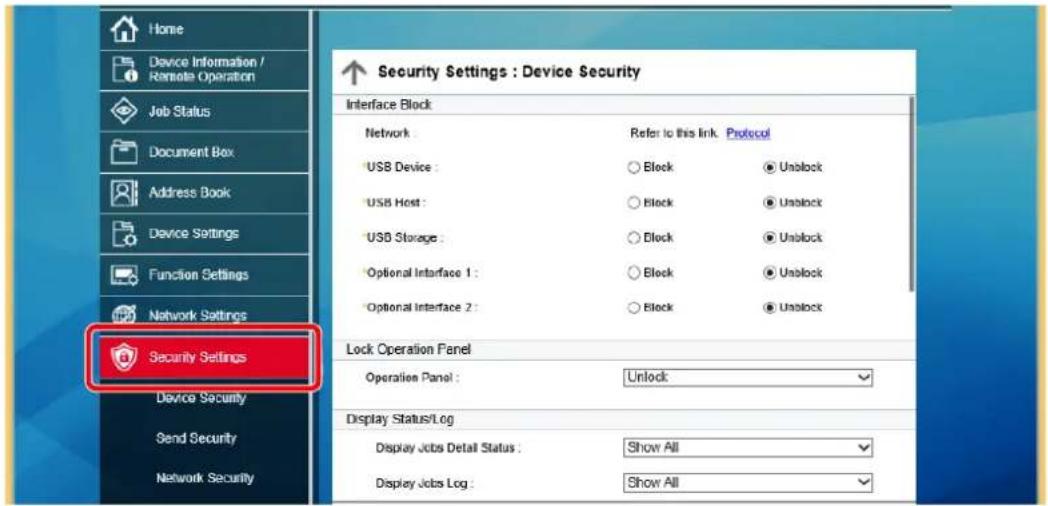
Pro více podrobností nastavení certifikátů viz:

Command Center RX User Guide
Změna informací o zařízení
1 Zobrazení příslušné obrazovky.
1 Spust'te webový prohlížeč.
2 Zadejte IP adresu nebo název hostitele do lišty pro adresu nebo umístění.
Pro zjištění IP adresy zařízení nebo názvu hostitele postupujte následovně: [Informace o zařízení] na domovské obrazovce > [Identifikace/Kabelová síť].
3 Přihlaste se s oprávněními správce.

text_image
Command Center RX Model : Host Name : Location : English Auto Swift Login Admin LoginVýchozí tovární nastavení pro výchozího uživatele s oprávněními správce je uvedeno níže. (Jsou rozlišována velká a malá písmena (rozlišování velikosti písma).)
Login User Name (Přihlašovací uživatelské jméno): Admin Login Password (Přihlašovací heslo): Admin
4 V nabídce [Device Settings] (Nastavení zařízení) klikněte na [System] (Systém).

text_image
Home Device Information / Remote Operation Job Status Document Box Address Book Device Settings PaperFeed/Output Original Document Energy Saver/Timer Data/Time System Function Settings Network Settings Device Settings : System 3 Host Name : KM254380 Asset Number : Location : General Language : English Optional Memory : Printer Priority Software Keyboard Layout : QWERTY USB Keyboard Type : US-English Override A4/Letter : Off Measurement : mm inch Preset Limit : 9999 copies (1 - 9999) Default Screen : Home2 Zadejte název hostitele.
Zadejte informace o zařízení a klikněte na [Submit] (Potvrdit).

DŮLEŽITÉ
Po změně nastavení restartujte sít' nebo vypněte a zapněte zařízení.
Pro restart sit'ového rozhraní klikněte na [Reset] v nabídce [Management Settings], poté pod „Restart“ klikněte na [Restart Network].
Nastavení e-mailu
Nakonfigurováním nastavení protokolu SMTP je možné odesílat obrazy naskenované zařízením jako e-mailové přílohy a odesílat e-mailová oznámení, když jsou úlohy dokončeny.
Aby bylo možné tuto funkci používat, musí být zařízení připojeno k poštovnímu serveru pomocí protokolu SMTP.
Dále nakonfigurujte následující.
• Nastavení protokolu SMTP
Položka: "SMTP Protocol" and "SMTP Server Name" v "SMTP"
- Adresa odesílatele, když zařízení odesílá e-maily
Položka: "Sender Address" v "E-mail Send Settings"
• Nastavení limitu velikosti e-mailů
Položka: "E-mail Size Limit" v "E-mail Send Settings"
Postup nastavení protokolu SMTP je vysvětlen dále.
1 Zobrazení příslušné obrazovky.
Zobrazení obrazovky Protokol SMTP
1 Spust'te webový prohlížeč.
2 Zadejte IP adresu nebo název hostitele do lišty pro adresu nebo umístění.
Pro zjištění IP adresy zařízení nebo názvu hostitele postupujte následovně:
[Informace o zařízení] na domovské obrazovce > [Identifikace/Kabelová sít'].
3 Přihlaste se s oprávněními správce.

text_image
Command Center RX Model : Host Name : Location : English Login Admin LoginVýchozí tovární nastavení pro výchozího uživatele s oprávněními správce je uvedeno niže. (Jsou rozlišována velká a malá písmena (rozlišování velikosti písma).)
Login User Name (Přihlašovací uživatelské jméno): Admin Login Password (Přihlašovací heslo): Admin
4 V nabídce [Network Settings] (Nastavení sítě) klikněte na [Protocol] (Protokol).

text_image
Home Device Information / Remote Operation Job Status Document Box Address Book Device Settings Function Settings Network Settings General TCP/IP Protocol Network Settings : Protocol Print Protocols NetECUI : On Workgroup KM-NetPrinters Comment : LPD : On FTP Server (Reception) : On IPP : On Port Number : 631 (1 - 32767) IPP over SSL : On To use these settings, enable SSL Network Security2 Proved'te konfiguraci nastavení.
V možnosti „Send Protocols“ nastavte „SMTP (E-mail TX)“ na [On] (Zapnuto).

text_image
Home Device Information / Remote Operation Job Status Document Box Address Book Device Settings Function Settings Network Settings General TCP/IP Protocol Security Settings Management Settings Network Settings : Protocol Send Protocols SMTP (E-mail TX) : Off Note: For more settings, click here. E-mail Settings Auto Certificate Verification : None Revocation Check Type : OCSP CRL SMTP (FAX Server) : SMTP Security : Off Note: To use these settings, enable SSL Network Security FTP Client (Transmission) : On Port Number : 21 (1 - 65535) FTP Encryption TX : Off Note: To use these settings, enable SSL Network Security3 Zobrazení příslušné obrazovky.
Zobrazení obrazovky Nastavení e-mailu.
V nabídce [Function Settings] (Nastavení funkcí) klikněte na [E-mail].

4 Proved'te konfiguraci nastavení.
Zadejte položky "SMTP" a "E-mail Send Settings".
| Nastavení Popis | ||
| SMTP | Nastavte pro odesílání e-mailů ze zařizení. | |
| SMTP Protocol (Protokol SMTP)Zobrazení obrazovky Nastavení protokolu SMTP.Zkontrolujte, zda je možnost "SMTP Protocol" (Protokol SMTP) nastavena na [On] (Zapnuto). Je-li nastaveno [Off] (Vypnuto), klikněte na [Protocol] (Protokol) a nastavte protokol SMTP na [On] (Zapnuto). | ||
| SMTP Server Name (Název serveru SMTP)*1Zadejte název hostitele nebo IP adresu serveru SMTP. | ||
| SMTP Port Number (Číslo portu protokolu SMTP)Zadejte číslo portu, které se má používat pro SMTP.Výchozí číslo portu je 25. | ||
| SMTP Server Timeout (Časový limit serveru SMTP)Nastavte dobu, po kterou bude zařizení čekat, v sekundách. | ||
| Authentication Protocol (Ověřovací protokol)Pokud chcete používat ověřování, zadejte informace pro ověření. | ||
| SMTP Security (Zabezpečení SMTP)Nastavte zabezpečení SMTP.Zapněte "SMTP Security" v "SMTP (E-mail TX)" na straně [Protocol Settings] (Nastavení protokolu). | ||
| Connection Test (Připojení Test)Testy, které potvrdí, že e-mail funguje podle nastavení, aniž by byla odeslán e-mailová zpráva. | ||
| Domain Restriction (Omezení domén)Pro omezení domén klikněte na [Domain List] (Seznam domén) a zadejte názvy a adresy domén, které mají být schváleny či blokovány. Omezení lze také určit pomocí e-mailové adresy. | ||
| POP3 POP3 | Protocol (Protokol POP3) | Pokud jen chcete povolit funkci odesílání e-mailů ze zařizení, nemusíte následující položky nastavovat.Následující položky nastavte, pokud chcete povolit funkci přijímání e-mailů na zařizení.→ Command Center RX User Guide |
| Check Interval (Interval kontroly) | ||
| Run once now (Spustit jednou) | ||
| Domain Restriction (Omezení domén) | ||
| POP3 User Settings (Nastavení POP3 Uživatel) | ||
| E-mail Send Settings (Nastavení odesílání e-mailů) | E-mail Size Limit (Omezení velikosti e-mailu) | Zadejte maximální velikost odesílaného e-mailu v kilobajtech. Pokud má e-mail větší velikost, než je tato hodnota, zobrazí se chybové hlášení a odesílání e-mailu se přeruší. Toto nastavení použijte, pokud jste nastavili limit velikosti e-mailu pro SMTP server. Pokud ne, zadejte hodnotu 0 (nula), a tím umožníte odesílání e-mailů libovolné velikosti. |
| Sender Address (Adresa odesílatele) ^*1 | Zadejte adresu odesílatele pro případ, kdy zařízení odesílá e-maily, jako je například správce zařízení, aby odpověď nebo oznámení o nedoručení bylo zasláno této osobě, a nikoliv samotnému zařízení. Chcete-li používat ověřování protokolu SMTP, musí být adresa odesílatele správně zadána. Maximální délka adresy odesílatele je 256 znaků. | |
| Signature (Podpis) | Zadejte podpis. Podpis je volně formulovaný text, který se zobrazí na konci e-mailové zprávy. Často se používá k lepší identifikaci zařízení. Maximální délka podpisu je 512 znaků. | |
| Function Defaults (Výchozí nastavené funkce) | Výchozí nastavení funkce lze změnit na stránce [Common/Job Default Settings] (Obecná nastavení / Výchozí nastavení úlohy). | |
*1 Je nutné zadat položky.
5 Klepněte na tlačítko [Submit] (Odeslat).
3 P říprava před použití
Tato kapitola popisuje následující činnosti.
Vkládání papíru 3-2
Opatrnost při vkládání papíru 3-2
Výběr jednotek podavače papíru 3-3
Vkládání do zásobníku 1 3-4
Vkládání do zásobníku 2 3-7
Vkládání obálek a tvrdého papíru do zásobníků 3-10
Zavádění do velkokapacitního podavače 3-14
Zavádění do bočního podavače 3-16
Opatrnost při vystupování papíru 3-18
Zarážka papíru 3-18
Vodítko narovnání obálek 3-18
Nastavovací prvek pro úroveň narovnání 3-19
Skládací jednotka (pro dokončovací jednotku na 4000 listů) 3-20
Skládací jednotka (pro dokončovací jednotku sešívání na 100 listů) 3-21
Vkládání papíru
Opatrnost při vkládání papíru
Po otevření nového balíku papíru nejprve rychlým prolistováním oddělte jednotlivé listy, a teprve potom je vložte podle následujícího postupu.
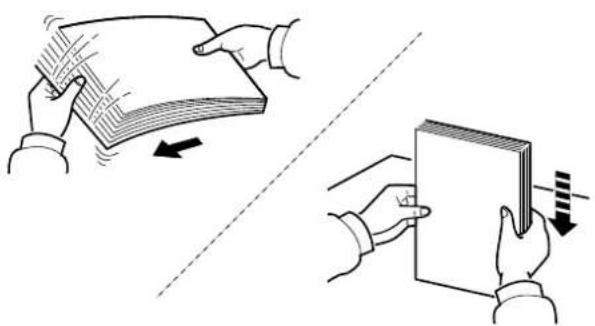
Papír provětrejte a poté jej sklepněte zpátky na rovné ploše.
Dále je třeba dbát na následující:
- Je-li papír zvlněný nebo přeložený, před vložením jej narovnejte. Zvlněný nebo přeložený papír se může vzpříčit.
- Jelikož vlhkost může způsobovat potíže, nevystavujte otevřené balíky papíru vysoké vlhkosti. Po naplnění zásobníků nebo univerzálního zásobníku uzavřete zbývající papír do skladovacího sáčku.
- Při ponechání papíru v zásobníku po delší dobu může působením tepla z ohřívače zásobníku dojít k odbarvení papíru.
- Pokud zařízení nebudete delší dobu používat, chraňte veškerý papír před vlhkostí jeho vyjmutím ze všech zásobníků a uzavřením do skladovacího sáčku.

DŮLEŽITÉ
Pokud provádíte kopírování na použitý papír (papír, který již byl použit k tisku), nepoužívejte papíry, které jsou sešité nebo spojené sponkou. To by mohlo poškodit zařízení nebo způsobit nízkou kvalitu obrazu.

POZNÁMKA
Pokud používáte zvláštní papír, například hlavičkový, děrovaný nebo papír s předtištěným vzorem, například s logem nebo názvem společnosti, viz pokyny v:

Anglický návod k obsluze
Výběr jednotek podavače papíru
Jednotky podavače papíru vybírejte podle formátu a typu papíru.
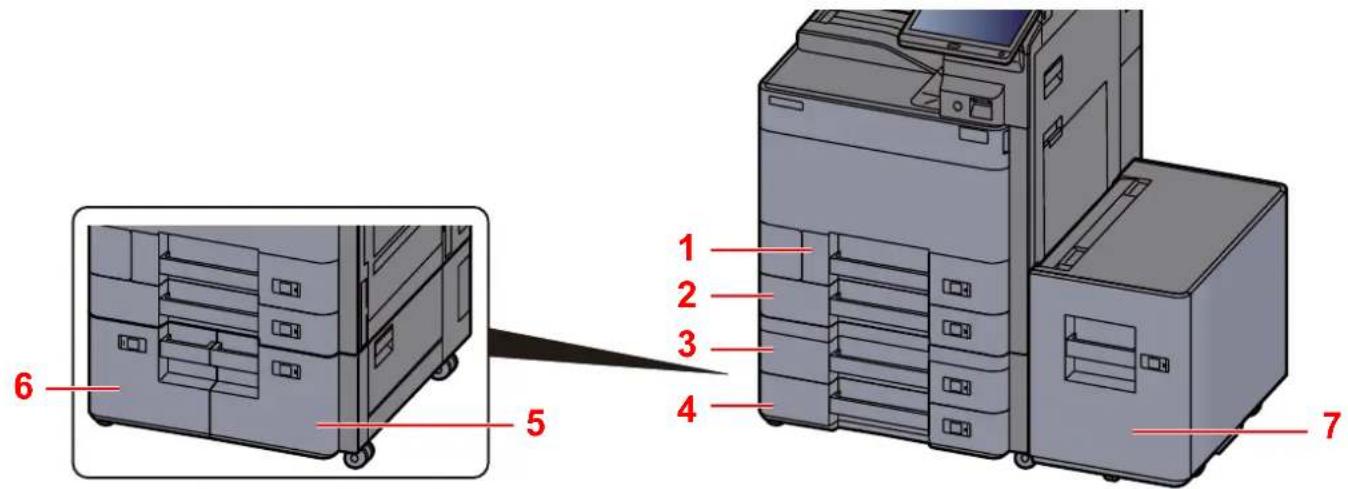
text_image
1 2 3 4 5 6 7| Č. | Název | Formát papíru | Druh papíru | Kapacita | Strana |
| 1 | Zásobník 1 A4 | R, A4, A5-R, A5, A6-R, B5-R, B5, B6-R, 216×340 mm, Letter-R, Letter, Legal, Statement-R, Executive, Oficio II, Folio, 16K-R, 16K, ISO B5, Obálka #10, Obálka #9, Obálka #6, Obálka Monarch, Obálka DL, Obálka C5, Hagaki (Tvrdý papír), Oufuku hagaki (zpáteční pohlednice), Youkei 4, Youkei 2, Nagagata 3, Vlastní 1 až 4 | Běžný, Hrubý, Pauzák, Recyklovaný, S p ředtiskem, Lepený, Tvrdý papír, Barva, S perforací, Hlavičkový, Obálka, Silný, Vys. Kvalita, Vlastní 1 až 8 | 500 listů (80 g/m2) | strana 3-4 |
| 2 | Zásobník 2 A3 | A4-R, A4, A5-R, A5, A6-R, B4, B5-R, B5, B6-R, 216×340 mm, SRA3, Ledger, Letter-R, Letter, Legal, Statement-R, Executive, 12×18", Oficio II, Folio, 8K, 16K-R, 16K, ISO B5, Obálka #10, Obálka #9, Obálka #6, Obálka Monarch, Obálka DL, Obálka C5, Obálka C4, Hagaki (Tvrdý papír), Oufuku hagaki (zpáteční pohlednice), Kakugata 2, Youkei 4, Youkei 2, Nagagata 3, Vlastní 1 až 4 | |||
| 3 | Zásobník 3 | ||||
| 4 | Zásobník 4 | ||||
| 5 | Zásobník 3 | A4, Letter, B5 (Pevný pro jeden z formátů.) | Běžný, Hrubý, Pauzák, Recyklovaný, S p ředtiskem, Lepený, Barva, S perforací, Hlavičkový, Silný, Vys. Kvalita, Vlastní 1 až 8 | 1500 listů (80 g/m2) | strana 3-14 |
| 6 | Zásobník 4 | ||||
| 7 | Zásobník 5 3000 listů | (80 g/m2) | strana 3-16 |

POZNÁMKA
- Počet listů, které lze vložit do zásobníku, se liší podle vašeho regionu a podle typu papíru.
- Nepoužívejte papír do inkoustových tiskáren ani papír se speciálním povrchem. (Takový papír se může v tiskárně vzpříčit nebo způsobit jiné problémy.)
- Pro kvalitnější barevné kopie použijte speciální barevný papír.
Vkládání do zásobníku 1
1 Zcela zásobník vytáhněte ze zařízení.
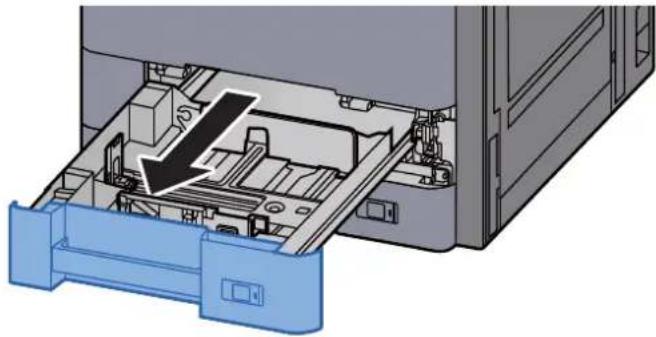
Nevytahujte současně více než jeden zásobník.
2 Posuňte vodítko délky papíru do správné pozice.
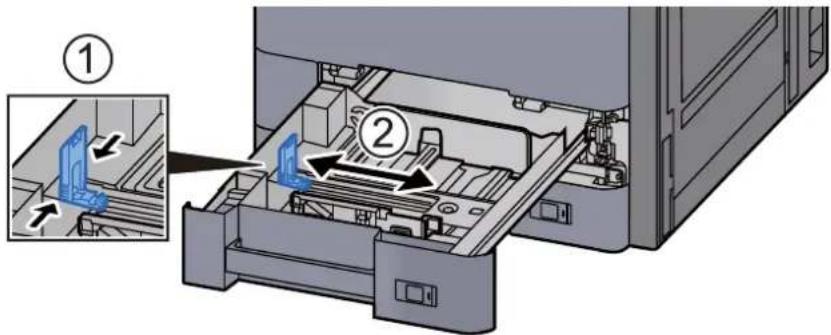
Při použití formátu papíru Legal, posuňte vodítko délky papíru úplně doleva a položte jej dolů.
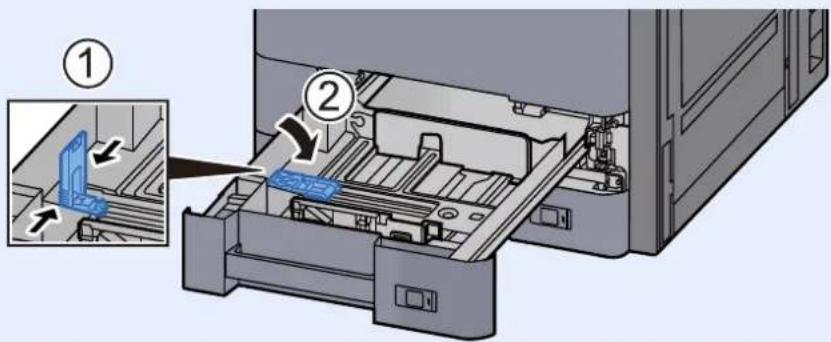
3 Upravte pozici vodítek šířky papíru, umístěných na levé a pravé straně zásobníku.
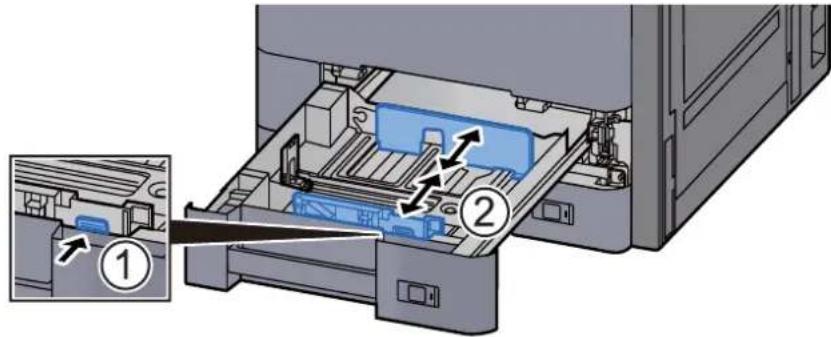
- Papír vložte tiskovou stranou nahoru.
- Nový balík papíru po vyjmutí z obalu nejprve profoukněte a teprve pak jej vložte do zásobníku.
Opatrnost při vkládání papíru (strana 3-2) - Před vložením papír zkontrolujte, zda není zvlněný nebo přeložený. Zvlněný nebo přeložený papír může způsobit vzpřičení papíru.
- Ujistěte se, že vložený papír nepřesahuje rysku maximální kapacity (viz obrázek výše).
- Pokud vložíte papír a neupravíte vodítka délky a šířky papíru, papír se může zkroutit a zaseknout.

5 Ujistěte se, že se vodítka délky a šířky papíru plně dotýkají papíru.
Pokud se vytvořila mezera, nastavte vodítko šířky nebo délky papíru znovu.
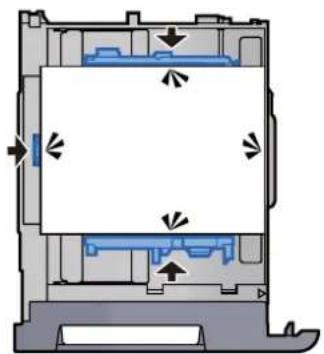
6 Opatrně zasuňte zásobník zpět.
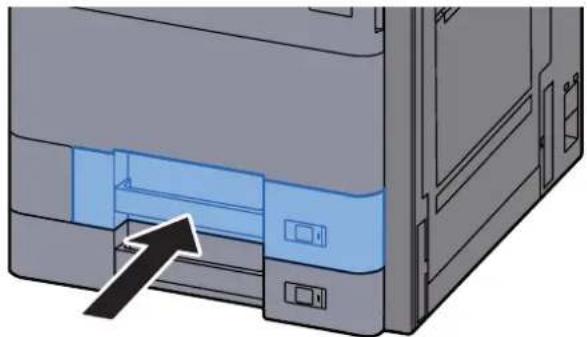
7 Vložte cedulku tak, aby odpovídala formátu a typu papíru, který se má do zařízení vkládat.

8 Zobrazení příslušné obrazovky.
Tlačítko [Systémová n. /počítadlo] > [Nastavení kazety/víceúčelového zásobníku] > „Zásobník 1“ [Další]
9 Proved'te konfiguraci funkce.
Vyberte formát a typ papíru.
Viz Anglický návod k obsluze.

POZNÁMKA
Formát papíru lze rozpoznat a vybrat automaticky. Bližší informace naleznete v:
Výběr papíru (strana 6-19)
Anglický návod k obsluze
Vkládání do zásobníku 2
1 Zcela zásobník vytáhněte ze zařízení.
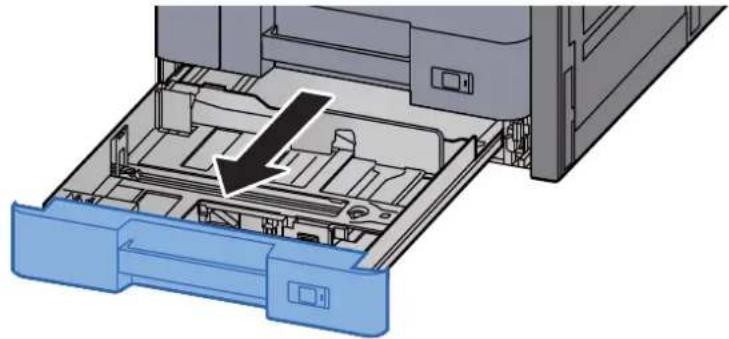
Nevytahujte současně více než jeden zásobník.
2 Posuňte vodítko délky papíru do správné pozice.
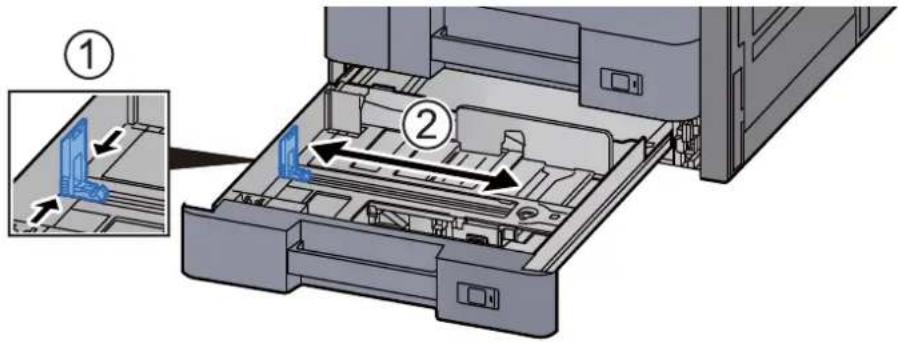
Při použití formátu papíru 12×18", posuňte vodítko délky papíru úplně doleva a položte jej dolů.
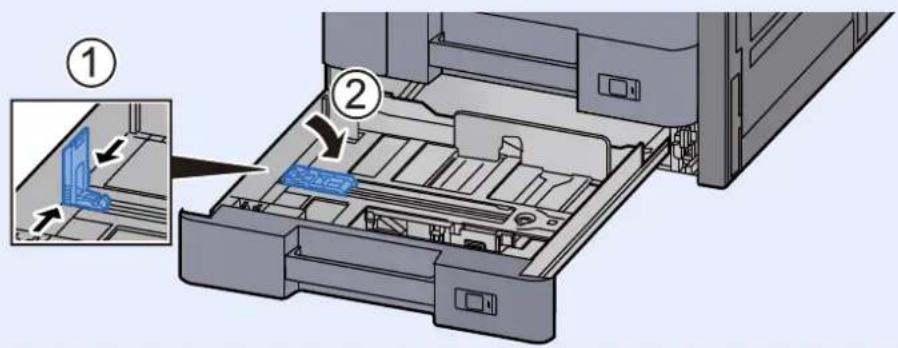
3 Upravte pozici vodítek šířky papíru, umístěných na levé a pravé straně zásobníku.
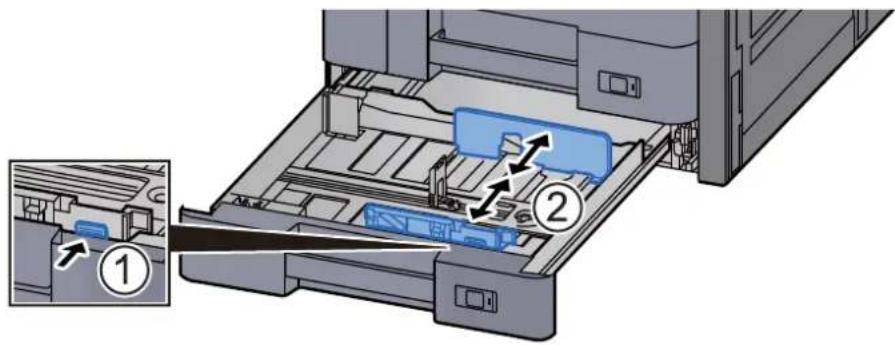
Při použití papíru SRA3/12×18", A3 či Ledger nastavte odpovídajícím způsobem pomocné vodítko.
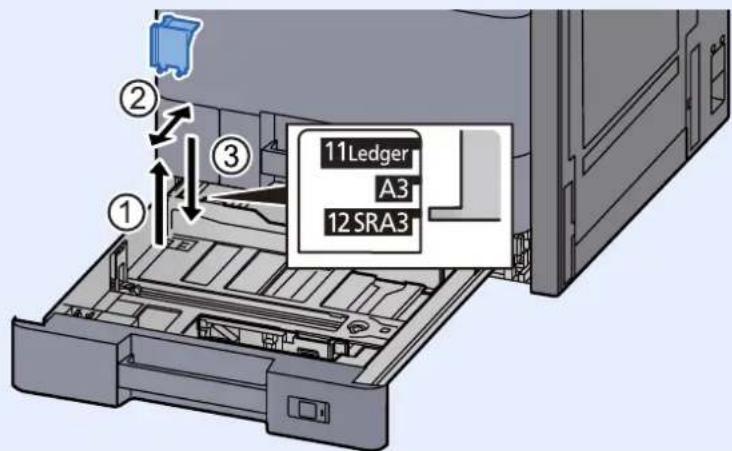
text_image
11Ledger A3 12 SRA34 Vložte papír.
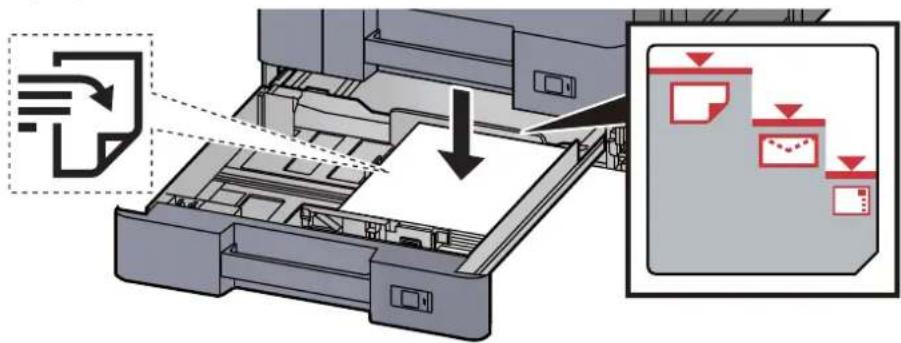
- Papír vložte tiskovou stranou nahoru.
- Nový balík papíru po vyjmutí z obalu nejprve profoukněte a teprve pak jej vložte do zásobníku.
Opatrnost při vkládání papíru (strana 3-2) - Před vložením papír zkontrolujte, zda není zvlněný nebo přeložený. Zvlněný nebo přeložený papír může způsobit vzpříčení papíru.
- Ujistěte se, že vložený papír nepřesahuje rysku maximální kapacity (viz obrázek výše).
- Pokud vložíte papír a neupravíte vodítka délky a šířky papíru, papír se může zkroutit a zaseknout.

5 Ujistěte se, že se vodítka délky a šířky papíru plně dotýkají papíru.
Pokud se vytvořila mezera, nastavte vodítko šířky nebo délky papíru znovu.
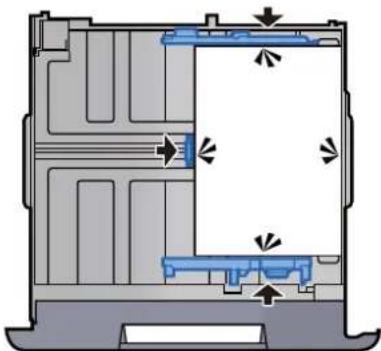
6 Opatrně zasuňte zásobník zpět.
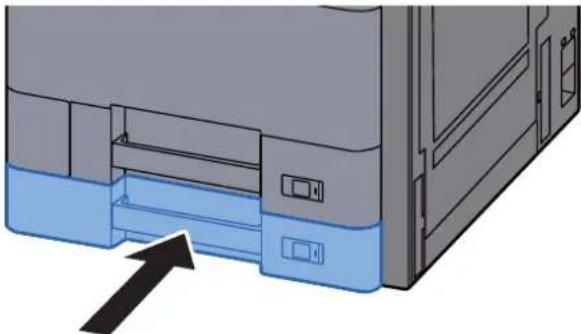
7 Vložte cedulku tak, aby odpovídala formátu a typu papíru, který se má do zařízení vkládat.

8 Zobrazení příslušné obrazovky.
Tlačítko [Systémová n. /počítadlo] > [Nastavení kazety/víceúčelového zásobníku] > „Zásobník 2“ [Další]
9 Proved'te konfiguraci funkce.
Vyberte formát a typ papíru.
Viz Anglický návod k obsluze.

POZNÁMKA
Formát papíru lze rozpoznat a vybrat automaticky. Bližší informace naleznete v:
Výběr papíru (strana 6-19)
Anglický návod k obsluze
Vkládání obálek a tvrdého papíru do zásobníků
Vložte obálky a tvrdý papír do zásobníků. Jako příklad zde popíšeme postup v případě Zásobníku 1.
1 Zásobník 1 zcela vytáhněte ze zařízení.
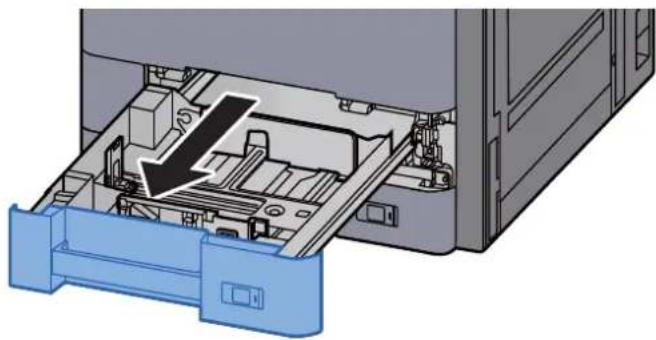
Nevytahujte současně více než jeden zásobník.
2 Odeberte vodítko obálek.
Vkládáte-li tvrdý papír, přejděte ke kroku 5.
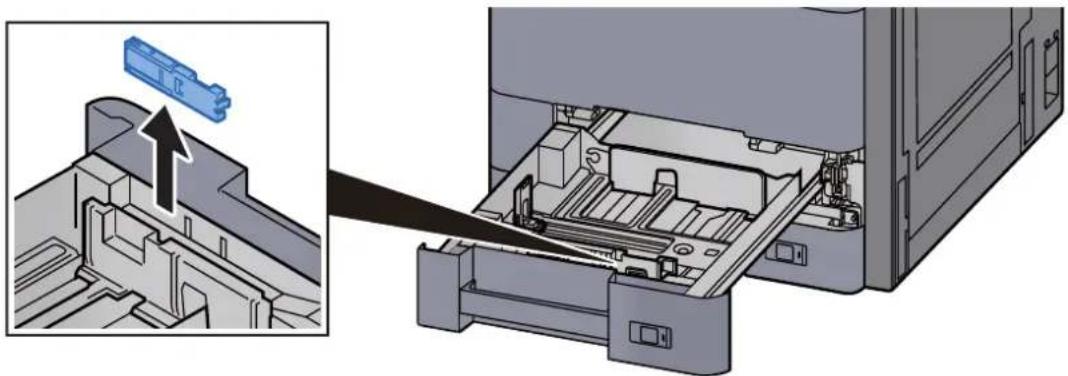
3 Pokud vkládáte obálky větší než Obálku C5 o šířce 162 mm, rozevřete páčku vodítka obálek.
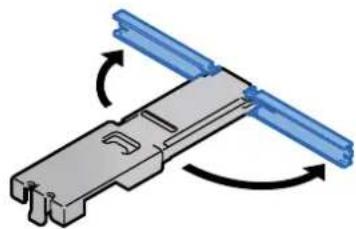
4 Vodítko obálek připojte tak, jak je znázorněno na obrázku.
Na obrázku níže je vidět, jak vypadá rozevřená páčka vodítka obálek.
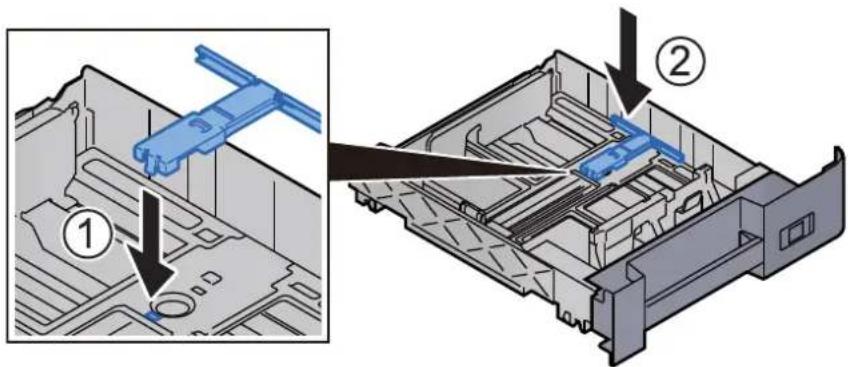
5 Posuňte vodítko délky papíru do správné pozice.
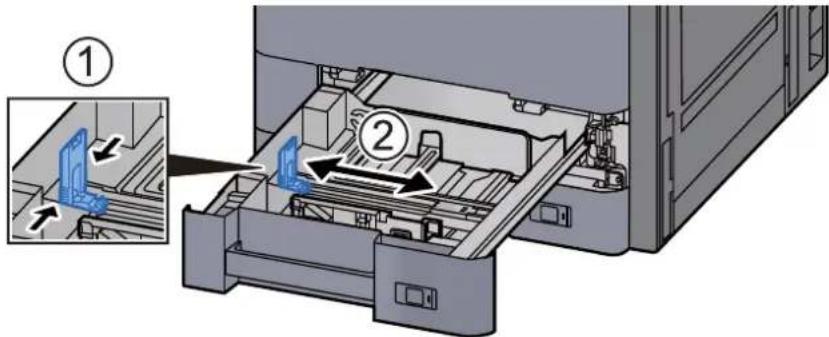
6 Upravte pozici vodítek šířky papíru, umístěných na levé a pravé straně zásobníku.
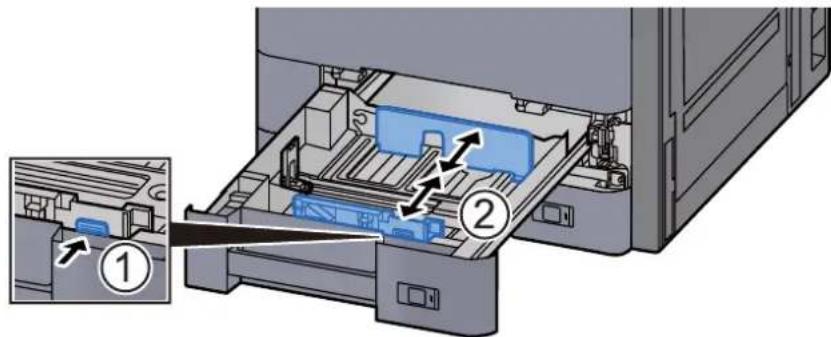
7 Obálku vložte tiskovou stranou nahoru.
Příklad: Tisknete-li adresu.
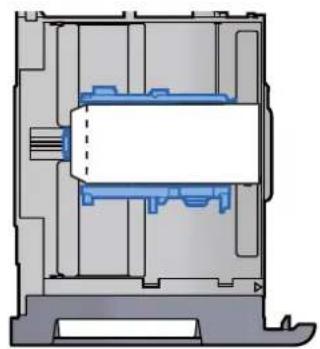
- Vkládání obálek (orientace a poloha) se bude lišit podle typu obálky. Dávejte pozor, abyste ji vložili správně, jinak může tisk probíhat ve špatném směru nebo na špatnou stranu.
- Ujistěte se, že vložené obálky nepřesahují uvedenou maximální úroveň.

POZNÁMKA
Lze nastavit přibližně 100 pohlednic nebo 30 obálek.
8 Ujistěte se, že se vodítka délky a šířky papíru plně dotýkají papíru.
Pokud se vytvořila mezera, nastavte vodítko šířky nebo délky papíru znovu.
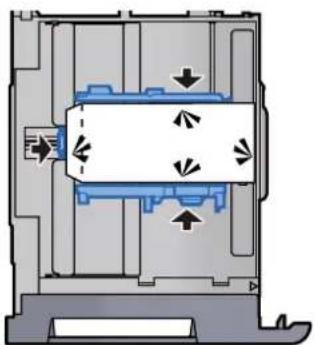
9 Opatrně zasuňte zásobník 1 zpět na místo.
10 Zobrazení příslušné obrazovky.
Tlačítko [Systémová n. /počítadlo] > [Nastavení kazety/víceúčelového zásobníku] > „Zásobník 1“ [Další]
11 Proved'te konfiguraci funkce.
Vyberte formát papíru a typ obálky.
Viz Anglický návod k obsluze.
12 Nastavte pomocí ovladače tiskárny na PC.
Vyberte formát papíru a typ obálky pomocí ovladače tiskárny na PC.
Tisk na papír standardních formátů (strana 4-4)
Tisk na papír nezvyklých formátů (strana 4-6)
Zavádění do velkokapacitního podavače
Zde popsané postupy jsou uvedené pro zásobník 3.
1 Zcela zásobník vytáhněte ze zařízení.

- Papír vložte tiskovou stranou nahoru.
- Nový balík papíru po vyjmutí z obalu nejprve profoukněte a teprve pak jej vložte do zásobníku.
Opatrnost při vkládání papíru (strana 3-2) - Před vložením papír zkontrolujte, zda není zvlněný nebo přeložený. Zvlněný nebo přeložený papír může způsobit vzpříčení papíru.
- Ujistěte se, že vložený papír nepřesahuje rysku.
3 Opatrně zasuňte zásobník zpět.
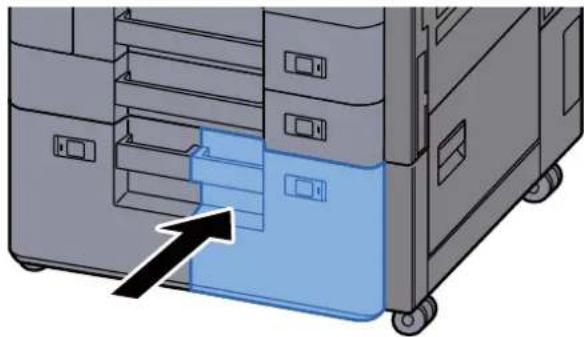
4 Vložte cedulku tak, aby odpovídala formátu a typu papíru, který se má do zařízení vkládat.

5 Zobrazení příslušné obrazovky.
Tlačítko [Systémová n. /počítadlo] > [Nastavení kazety/víceúčelového zásobníku] > „Zásobník 3“ [Další] > „Typ média“ [Změnit]
6 Proved'te konfiguraci funkce.
Vyberte typ papíru.
Viz Anglický návod k obsluze.
Zavádění do bočního podavače
1 Zcela zásobník vytáhněte ze zařízení.
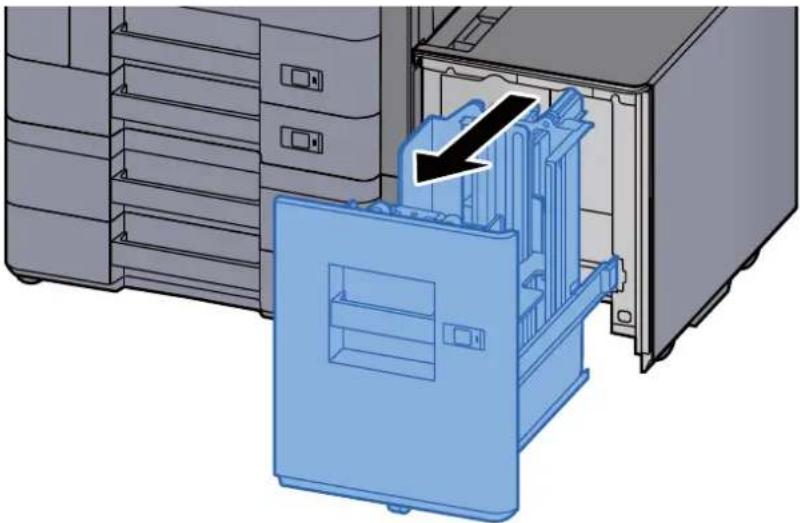
• Papír vložte tiskovou stranou dolů.
- Nový balík papíru po vyjmutí z obalu nejprve profoukněte a teprve pak jej vložte do zásobníku.
Opatrnost při vkládání papíru (strana 3-2)
- Před vložením papír zkontrolujte, zda není zvlněný nebo přeložený. Zvlněný nebo přeložený papír může způsobit vzpříčení papíru.
- Ujistěte se, že vložený papír nepřesahuje rysku.
3 Opatrně zasuňte zásobník zpět.
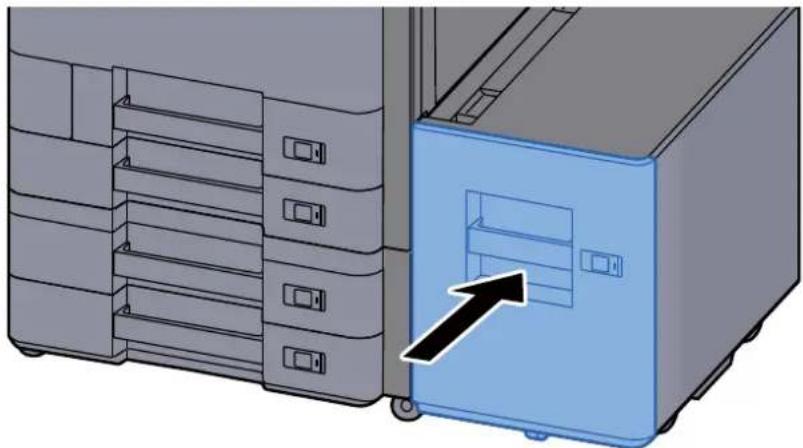
4 Vložte cedulku tak, aby odpovídala formátu a typu papíru, který se má do zařízení vkládat.
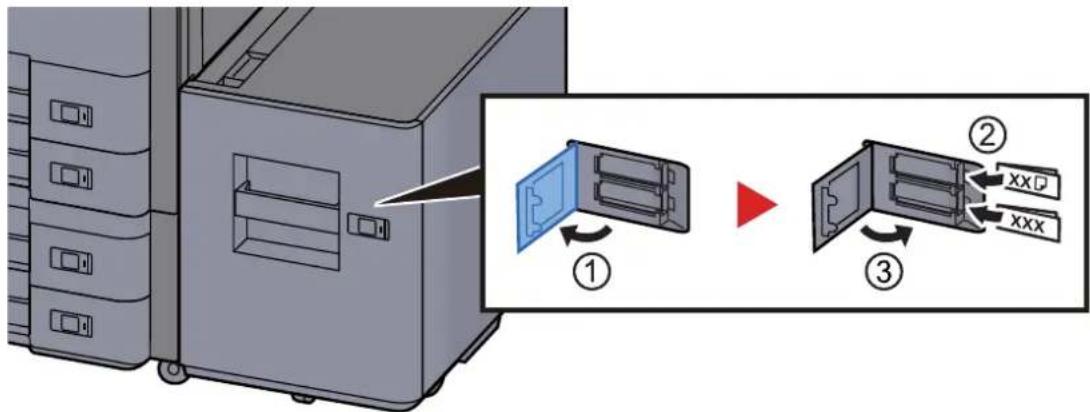
5 Zobrazení příslušné obrazovky.
Tlačítko [Systémová n. /počítadlo] > [Nastavení kazety/víceúčelového zásobníku] > „Zásobník 5“ [Další] > „Typ média“ [Změnit]
6 Proved'te konfiguraci funkce.
Vyberte typ papíru.
Viz Anglický návod k obsluze.
Opatrnost při vystupování papíru
Zarážka papíru
Používáte-li formát papíru A3/Ledger nebo větší, otevřete zarážku papíru, jak je uvedeno na obrázku.
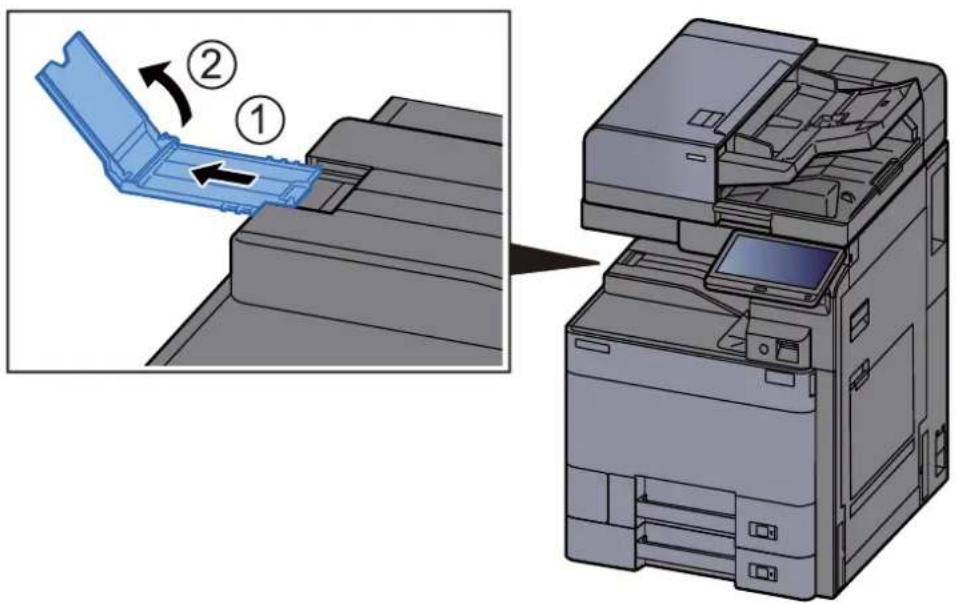
Při používání oddělovače úloh pro výstup můžete v případě potřeby otevřít zarážku papíru na oddělovači úloh.
Vodítko narovnání obálek
Chcete-li použít obálku, otevřete vodítko narovnání obálek tak, je znázorněno níže.
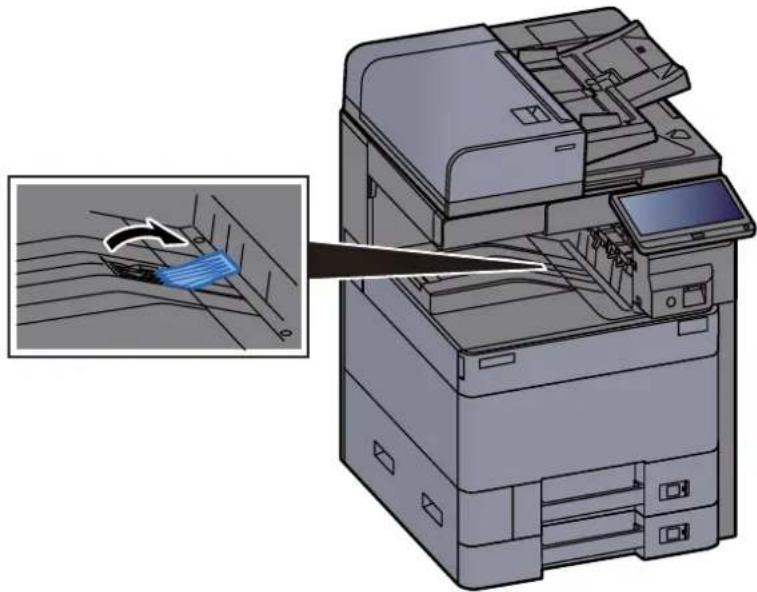
Nastavovací prvek pro úroveň narovnání
Pokud je papír vystupující do oddělovače úloh značně zvlněný, můžete vytáhnout nastavovací prvek pro úroveň narovnání tak, jak je ukázáno na obrázku.
Vytažení nastavovacího prvku pro úroveň narovnání
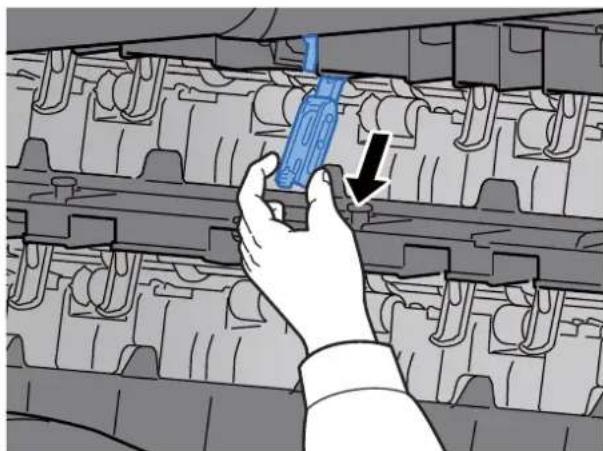
Obnovení původní polohy nastavovacího prvku pro úroveň narovnání

Skládací jednotka (pro dokončovací jednotku na 4000 listů)
V případě, že množství sad na výstupu přesahuje kapacitu skládací jednotky, odpojte skládací zásobník.

POZNÁMKA
Maximální počet místa ve skládací jednotce viz níže.
Skládací jednotka (pro dokončovací jednotku na 4000 listů) (strana 8-16)
V případě výstupu do skládacího zásobníku

V případě výstupu více sad, než pojme skládací zásobník
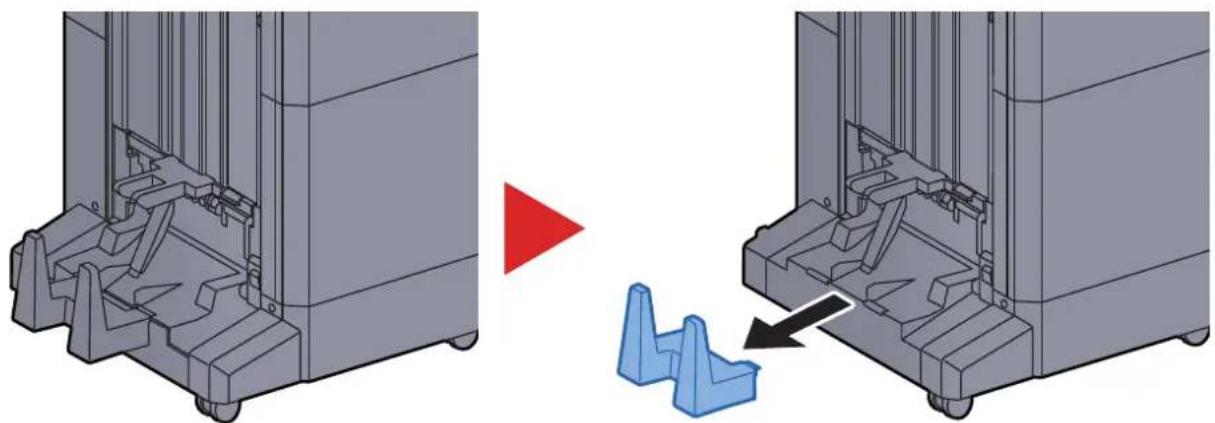
Skládací jednotka (pro dokončovací jednotku sešívání na 100 listů)
V případě, že množství sad na výstupu přesahuje kapacitu skládací jednotky, uložte je do nádstavce zásobníku.

POZNÁMKA
Maximální počet místa ve skládací jednotce viz níže.
Skládací jednotka (pro dokončovací jednotku sešivání na 100 listů) (strana 8-17)
V případě výstupu do skládacího zásobníku

V případě výstupu více sad, než pojme skládací zásobník
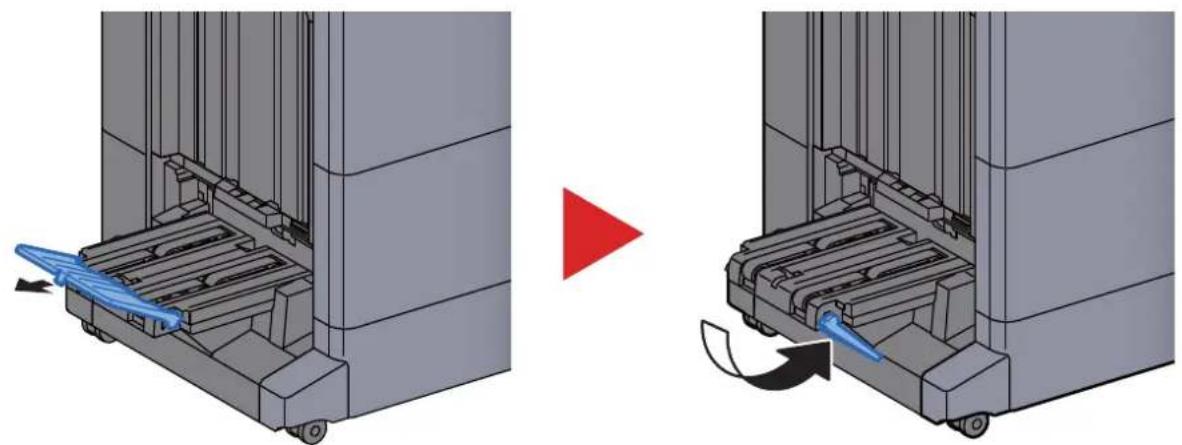
Tato kapitola vysvětluje následující témata:
Obrazovka vlastností ovladače tiskárny 4-2
Zobrazení nápovědy pro ovladače tiskárny 4-3
Změna výchozích nastavení ovladače tiskárny (Windows 8.1) 4-3
Tisk z počítače 4-4
Tisk na papír standardních formátů 4-4
Tisk na papír nezvyklých formátů 4-6
Zrušení tisku z počítače 4-9
Tisk z příručního zařízení 4-10
Tisk s NFC 4-10
Obrazovka vlastností ovladače tiskárny
Obrazovka vlastnosí ovladače tiskárny umožnuje konfiguraci řady nastavení týkajících se tisku.
Printer Driver User Guide
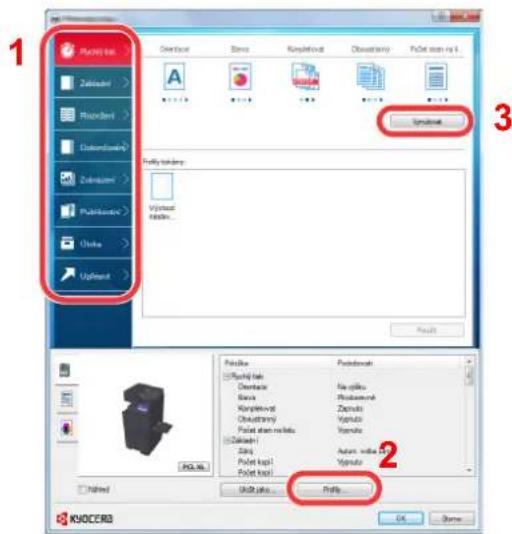
text_image
1 File1 Zelakred Risikred Dokarackred Zekrujred Publikredite Umkra Upkred File1 File2 File1 File2 File1 File2 File1 File2 File1 File2 File1 File2 File1 File2 File1 File2 File1 File2 File1 File2 File1 File2 File1 File2 File1 File2 File1 File2 File1 File2 File1 File2 File1 File2 File1Č. Popis
1 Karta [Rychly tisk]
Obsahuje ikony, které lze použít ke snadné konfiguraci často používaných funkcí. Když kliknete na některou ikonu, změní se na obrázek podobný výslednému tisku a použije dané natavení.
![KYOCERA TASKalfa 3553ci - Karta [Rychly tisk] - 1](/content/2026/05/856599/images/e8366fc29c6d7c988ae4fb307e851e54799233188dace27d1cdf28b33e9ff79b.jpg)
text_image
Rychný tlak > Základní > Olerace Barva Kompletovat Oboustrami Počet stran na II...Karta [Základní]
Tato karta seskupuje základní funkce, které jsou používány nejčastěji. Tuto funkci můžete použít k nakonfigurování velikosti stránky, cíle a oboustranného tisku.
Karta [Rozvržení]
Na této kartě můžete provádět konfiguraci nastavení pro tisk různých rozvržení, včetně tisku brožur, kombinovaného tisku, tisku plakátů a změn měřítka.
Karta [Dokončování]
Na této kartě můžete konfigurovat nastavení související s dokončováním tištěných médií, včetně vazby a sešití.
Karta [Zobrazení]
V této kartě můžete provést konfiguraci nastavení vztahujiciho se ke kvalitě výtisků.
Karta [Publikování]
Na této kartě lze vytvářet obaly a mezistránky pro tiskové úlohy a vkládat mezistránky mezi fólie pro zpětné projektory.
Karta [Úloha]
Tato karta vám umožní nakonfigurovat nastavení pro ukládání dat tisku z počítače do zařízení. Často používané dokumenty a ostatní data lze uložit do zařízení a využit je k tisku později. Vzhledem k tomu, že uložené dokumenty lze vytisknout přímo ze zařízení, je tato funkce vhodná, pokud chcete tisknout dokument, který by neměli vidět jiní.
Karta [Upřesnit]
Tato karta vám umožní nakonfigurovat nastavení pro připojení textových stránek nebo vodoznaku k tisku.
| Č. Popis |
| 2 [Profily]Nastavení ovladače tiskárny lze uložit jako profil. Uložené profily lze kdykoli znovu použít, což je užitečná funkce pro uložení často používaných nastavení. |
| 3 [Vynulovat]Vrátí nastavení na původní hodnoty. |
Zobrazení nápovědy pro ovladače tiskárny
Ovladač tiskárny obsahuje nápovědu. Chcete-li vědět více o nastavení tisku, otevřete obrazovku nastavení tisku ovladače tiskárny a zobrazte nápovědu dle instrukcí níže.
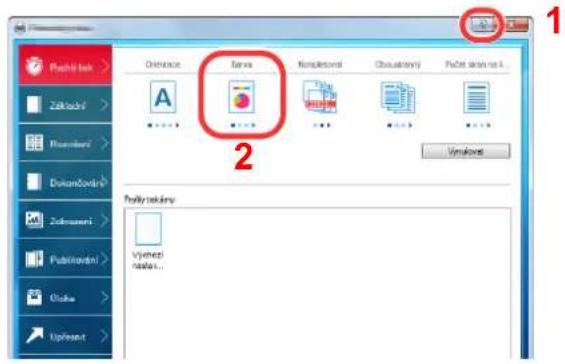
text_image
Pushlink Zaklack Risikovni Dvokovskiv Zekoveni Publikovni Olobo Upload Onlinice Serve Kancelovni Obsidiany Picti skon na L. 2 Vývupn Nálas...1 V pravém horním rohu obrazovky klikněte na tlačitko [?].
2 Klikněte na položku, o které se chcete dozvědět více.

POZNÁMKA
Nápověda se zobrazí také tehdy, pokud kliknete na položku, o níž se chcete dozvědět bližší informace, a stisknete klávesu [F1] na své klávesnici.
Změna výchozích nastavení ovladače tiskárny (Windows 8.1)
Výchozí nastavení ovladače tiskárny lze změnit. Jestliže vyberete často používaná nastavení, můžete při tisku některé kroky přeskočit. Informace o nastavení naleznete v části:
Printer Driver User Guide
1 Na ploše klikněte na [Nastavení], [Ovládací panel] a poté na [Zařízení a tiskárny].
2 Klikněte pravým tlačítkem na ikonu ovladače tiskárny, pak klikněte na nabídku ovladače tiskárny [Vlastnosti tiskárny].
3 Klikněte na tlačitko [Základní] na kartě [Všeobecné].
4 Zvolte výchozí nastavení a klikněte na tlačítko [OK].
Tisk z počítače
Tato část popisuje metodu tisku pomocí ovladače KX DRIVER.

POZNÁMKA
- Chcete-li tisknout dokumenty z aplikací, nainstalujte do počítače ovladač tiskárny z dodaného disku DVD (Product Library).
• V některých prostředích se aktuální nastavení zobrazuje ve spodní části ovladače tiskárny.

text_image
Poločka Poločka Poločka Poločka Poločka Poločka Poločka Poločka Poločka Poločka Poločka Poločka Poločka Poločka Poločka Poločka Poločka Poločka Poločka Poločka Poločka- Chcete-li tisknout na tvrdý papír nebo obálku, tvrdý papír nebo obálku nejdříve vložte do univerzálního zásobníku a teprve pak provedte následující kroky.
Vkládání papíru do univerzálního zásobníku (strana 5-7)
Tisk na papír standardních formátů
Jestliže jste vložili papír formátu, který je obsažen ve formátech papíru zařízení, vyberte formát papíru v kartě [Základní] na obrazovce nastavení tisku ovladače tiskárny.

POZNÁMKA
Na ovládacím panelu zadejte formát papíru a typ média pro tisk.
Viz Anglický návod k obsluze.
1 Zobrazení příslušné obrazovky.
Klikněte na [Soubor] a v aplikaci zvolte [Tisk].
2 Proved'te konfiguraci nastavení.
1 V nabídce „Tiskárna“ zvolte zařízení a klikněte na tlačitko [Vlastnosti].
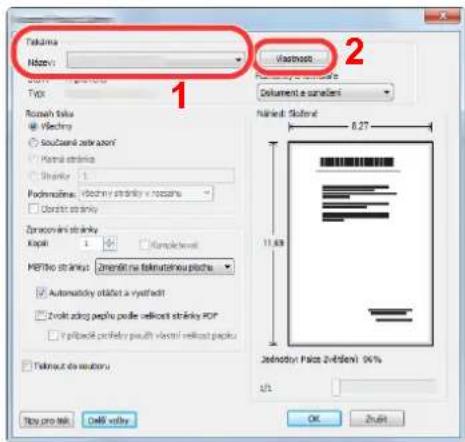
text_image
Takalma Name: Type Rocesh toku Electro Souzczane zestavort Normal strávka Strávka: 1 Fodrimaline: Vlastnost strávky v rosszins Dorabst strávky Znacování strávky Kapiti: 1 Complete format MPTivo strávky: Znabrát na fokrudeňou plástu Automatistý stávát a vystadott Zrakt zdring paplu podle veikost strávky POP Přítkobní porčetý pouch výstrá věkost paplu Takrudeň do neutoru Toby pro tisk Cell/velry Vlastpost Document a standard Flávint: Skložní 6.27 11,68 Jednostý Půlce Z-Vědlení: 0% U/L OK Zrubi2 Zvolte kartu [Základní].
3 Klikněte na nabídku „Velikost tisku" a zvolte formát tisku, na který chcete tisknout.
Chcete-li vložit papír formátu, který není obsažen ve formátech tisku zařízení, například tvrdé papíry nebo obálky, je třeba formát papíru zaregistrovat.
Tisk na papír nezvyklých formátů (strana 4-6)
Chcete-li tisknout na speciální papíry, například tlusté papíry nebo fólie, klikněte na nabídku „Typ média“ a zvolte typ média.
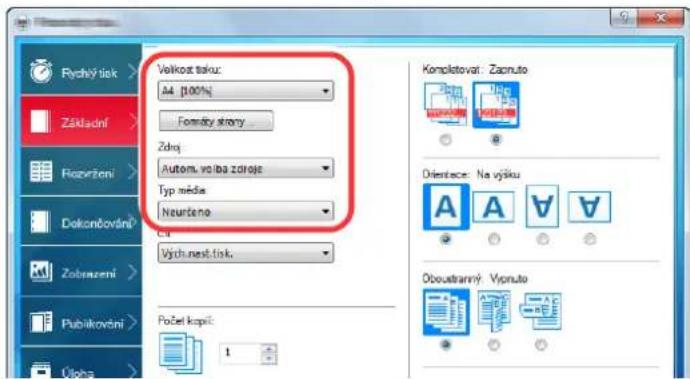
text_image
Rychý disk Základní Rozvržení Dokcnočování Zobrzení Publikování Úloza Volkovat toku: A4 (100%) Formáty strony Zdroj Automi. vo iba zoroje Typ nědia Neurčeno Vých nest. disk. Požel kopi: 1 Komplatovat: Zacruto Orientace: Na výšku Oboustraný: Výnuto4 Kliknutím na tlačitko [OK] se vrátíte do dialogového okna Tisknout.
3 Zahajte tisk.
Klikněte na tlačítko [OK].
Tisk na papír nezvyklých formátů
Jestliže jste vložili papír formátu, který není obsažen ve formátech papíru zařízení, zaregistrujte formát papíru v kartě [Základní] na obrazovce nastavení tisku ovladače tiskárny.
Registrovaný formát lze vybrat z nabídky „Velikost tisku“.

POZNÁMKA
Chcete-li pomocí zařízení tisknout, nastavte formát a typ papíru v:

Viz Anglický návod k obsluze.
1 Zobrazení příslušné obrazovky.
1 Na ploše klikněte na [Nastavení], [Ovládací panel] a poté na [Zařízení a tiskárny].

POZNÁMKA
V systému Windows 7 klikněte na tlačitko [Start] pak klikněte na [Zařízení a tiskárny].
2 Klikněte pravým tlačítkem na ikonu ovladače tiskárny, pak klikněte na nabídku ovladače tiskárny [Vlastnosti tiskárny].
3 Na kartě [Základní] klikněte na tlačítko [Vlastností].
2 Zadejte rozměr papíru.
1 Klikněte na kartu [Základní].
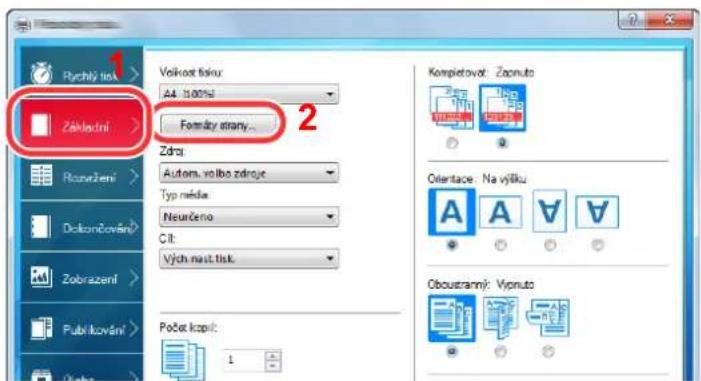
text_image
Rychly tisk Základní Voikost tisku: A4 100% Formáry strany... Zdro: Autom. volbo zdroje Typ media: Neurčeno CII: Vých nast tisk. Kompetové: Zaomuto Orientace Na výšku Oboustramy: Vpnuto2 Klikněte na tlačítko [Formát strany...].
3 Klikněte na tlačítko [Nové].
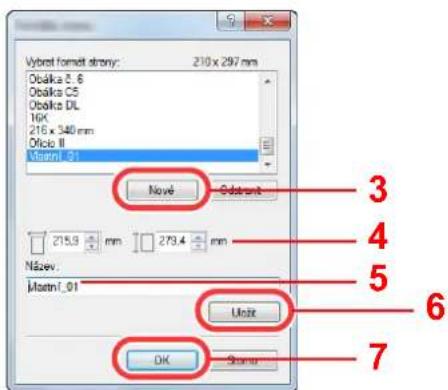
text_image
Vybrat formét strony: 210 x 297 mm Obakka C. 6 Obakka C5 Obakka DL 16K 216 x 340 mm Offizi II Mastní_01 Nové Subrunt Název: Mastní_01 Uložk OK Stora 3 4 5 6 74 Zadejte rozměr papíru.
5 Zadejte název papíru.
6 Klikněte na tlačítko [Uložit].
7 Klikněte na tlačítko [OK].
8 Klikněte na tlačítko [OK].
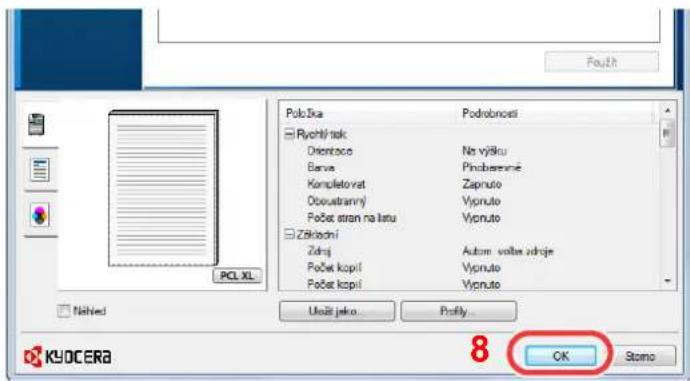
text_image
Položka Podrobnosti Rychtl'sk Orientace Na výšku Barve Pinoberevní Kompletovat Zapruto Oboustrannyí Vypruto Počet stran na listu Vypruto Zrakodní Zdrj Autom. valce zdroje Počet kopří Vypruto Počet kopří Vypruto Uvaří jako Pořily... 8 OK Stomo Nished KYOCERA3 Zobrazte obrazovku nastavení tisku.
Klikněte na [Soubor] a v aplikaci zvolte [Tisk].
4 Vyberte formát papíru a typ papíru nezvyklého formátu.
1 V nabídce „Tiskárna“ zvolte zařízení a klikněte na tlačítko [Vlastnosti].

text_image
Takatina Hederv Type Rozach toka @ Vledry ● Soudzand zeta szeni ● Hana strikka ● Striker 1 Podrimodine: Vledry strikka v rizostnu ○ Udržit strikky Zmacovani strinky Kapiti 1 MRF/ho strinkyt: Zmacovani na bodrutičneu ploche ● Automatody otačen a vystadot ○ Zredit using papitu podle veškost strinky PDF ○ Udržit podlity goutli vlastni veškost papitu ○ Telmuto de sebutoru To try pro task CellV obly Vlastnost Delumenta a paraleni Nisklut: Skolent 6.27 11.69 Jednost: Palos Dividenti: 90% U/L OK Zulu2 Zvolte kartu [Základní].
3 Klikněte na nabídku „Velikost tisku" a zvolte formát papíru zaregistrovaný v kroku 2.
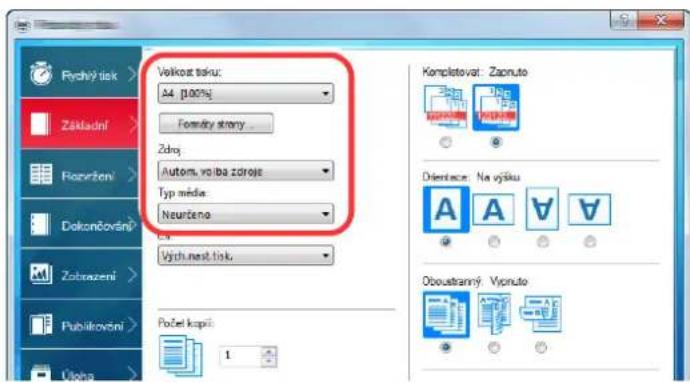
text_image
Velkost toku: A4 [100%] Formáty strany... Zdroj Autom. velba zdroje Typ media Neurčena Vých.nest.tok. Počet kapiti: 1 Kompletovat: Zaonuto Dorientace: Na výšku Oboustranný: VýonutoChcete-li tisknout na speciální papíry, například tlusté papíry nebo fólie, klikněte na nabídku „Typ média“ a zvolte typ média.

POZNÁMKA
Jestliže vkládáte pohlednici nebo obálku, zvolte v nabídce „Typ média“ možnost [Tvrdý papír] nebo [Obálka].
4 V nabídce „Zdroj“ zvolte zdroj papíru.
5 Kliknutím na tlačítko [OK] se vrátíte do dialogového okna Tisknout.
5 Zahajte tisk.
Klikněte na tlačítko [OK].
Zrušení tisku z počítače
Chcete-li tisk spuštěný pomocí ovladače tiskárny zrušit ještě před jeho zahájením, postupujte následovně:

POZNÁMKA
Pro zrušení tisku z tohoto zařízení viz:

Zrušení úloh (strana 5-18)
1 Dvakrát klikněte na ikonu tiskárny ( ), která je zobrazena na liště v pravém dolním rohu plochy Windows, a zobrazte dialogové okno tiskárny.
2 Klikněte na soubor, jehož tisk chcete zrušit, a z nabídky „Dokument“ vyberte možnost [Zrušit].
Tisk z příručního zařízení
Toto zařízení podporuje služby AirPrint, Google Cloud Print a Mopria. Podle podporovaného OS a aplikace můžete úlohu tisknout z jakéhokoli příručního zařízení či počítače i bez nainstalování ovladače tiskárny.
Tisk s NFC
Pokud byly předem nakonfigurované Wi-Fi a Wi-Fi Direct, bude síť mezi tímto zařízením a příručním zařízením nakonfigurována pouhým klepnutím na štítek NFC.
→ Viz Anglický návod k obsluze.
5 Zacházení se zařízením
Tato kapitola vysvětluje následující témata:
Vkládání originálů 5-2
Pokládání originálů na kontaktní sklo 5-2
Vkládání originálů do podavače originálů 5-4
Vkládání papíru do univerzálního zásobníku 5-7
Program 5-11
Registrace programů 5-12
Vyvolávání programů 5-12
Úprava programů 5-13
Odstraňování programů 5-13
Registrace zkratek (Nastavení kopírování, odesílání a schránky dokumentů) 5-14
Přidání zkratky 5-14
Úpravy zkratek 5-15
Odstraňování zkratek 5-15
Kopírování 5-16
Základní obsluha 5-16
Kopírování s přerušením 5-18
Zrušení úloh 5-18
Často používaná metoda odesílání 5-19
Odeslání dokumentu přes e-mail 5-20
Konfigurace nastavení před odesláním 5-20
Odeslání naskenovaného dokumentu přes e-mail 5-20
Odeslání dokumentu do zvolené sdílené složky v PC (Skenování do počítače) 5-22
Konfigurace nastavení před odesláním 5-22
Odeslání dokumentu do zvolené sdílené složky v PC 5-22
Odesílání na různé typy cílů (Odeslat na více cílů) 5-25
Zrušení odesílání úloh 5-26
Volba a potvrzení cíle 5-27
Určení cíle 5-27
Výběr z adresáře 5-27
Volba pomocí tlačítek rychlé volby 5-29
Výběr pomocí rychlého vytáčení 5-29
Vkládání originálů
Vložte originály na kontaktní sklo nebo do podavače originálů. Výběr závisí na formátu, typu, objemu a funkci originálů.
- Kontaktní sklo: Vkládejte listy, knihu, pohlednice a obálky.
- Podavač originálů: Vkládejte větší počet originálů. Můžete vkládat také oboustranné originály.
Pokládání originálů na kontaktní sklo
Na kontaktní sklo můžete kromě obyčejných originálů ve formě listů papíru pokládat také knihy a časopisy.
| Kategorie Podrobnosti | ||
| Typ originálu | Listy Brožura | |
| Podporované formáty papíru | Maximálně 11,69" × 17"/297 × 432 mmMinimálně 2,00" × 2,00"/50 × 50 mm | A3, A4-R, A5-R, B4, B5-R, Ledger (11" × 17"/279 × 432 mm), Letter-R (8,5" × 11"/ 215,9 × 279,4 mm) a 8K |
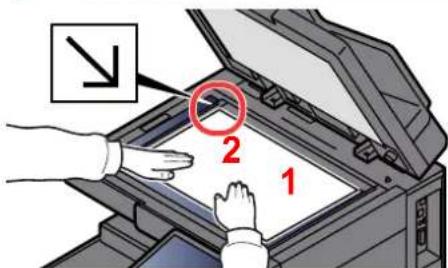
1 Vložte originál skenovanou stranou dolů.
2 Zarovnejte originál k destičkám označujícím velikost originálu; jako referenční bod použijte levý zadní roh.

POZNÁMKA
- Formát A5 je detekován jako A4-R. Pomocí funkční klávesy na dotykovém panelu nastavte formát papíru na A5.
→ Originál Velikost (strana 6-18) - Více podrobností k Orientaci originálu naleznete v části:
Anglický návod k obsluze
Umist'ování obálek a tvrdého papíru na kontaktní sklo
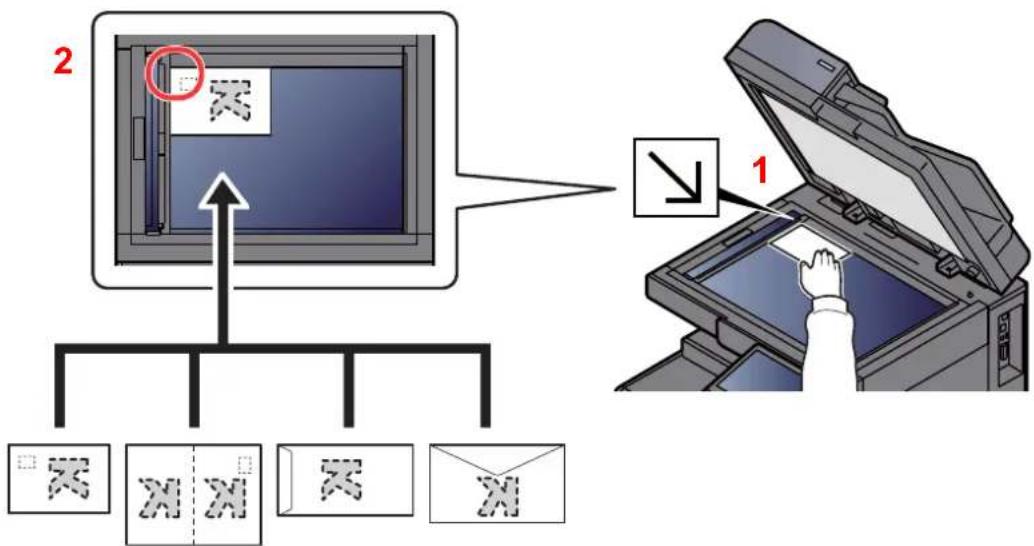
flowchart
graph TD
    A["2"] --> B["Printer"]
    B --> C{Check}
    C --> D["File 1"]
    C --> E["File 2"]
    C --> F["File 3"]
    C --> G["File 4"]
    C --> H["File 5"]
1 Vložte originál
skenovanou stranou
dolů.
2 Zarovnejte originál k destičkám označujícím velikost originálu; jako referenční bod použijte levý zadní roh.

POZNÁMKA
- Pokud chcete kopírovat brožuru menšího formátu než je Letter-R, srovnejte hřbet (střed brožury) s pruhy indikátoru formátu originálu Statement-R a zvolte jako velikost předlohy [Letter-R]. Pokud chcete kopírovat brožuru většího formátu než je Letter-R, srovnejte hřbet (střed brožury) s pruhy indikátoru formátu originálu Letter a zvolte jako velikost předlohy [Ledger]. Pokud si přejete zobrazit náhled, zvolte [Náhled] a posuňte hřbet doprava nebo doleva, aby měl obrázek správnou polohu.
Náhled originálu (strana 2-20) - Formát A5 je detekován jako A4-R. Pomocí funkční klávesy na dotykovém panelu nastavte formát papíru.
Originál Velikost (strana 6-18) - Pro postup při vkládání obálek a tvrdého papíru viz:
Vkládání obálek a tvrdého papíru do zásobníků (strana 3-10)
Vkládání obálek nebo tvrdých papírů do univerzálního zásobníku (strana 5-9)

UPOZORNĚNÍ
Podavač originálů nenechávejte otevřený, mohlo by dojít k úrazu.

DŮLEŽITÉ
- Při zavírání příliš netlačte na podavač originálů. Nadměrný tlak může způsobit prasknutí skla.
- Vkládáte-li do zařízení knihu nebo časopis, provádějte to s podavačem originálů v otevřené poloze.
Vkládání originálů do podavače originálů
Podavač originálů slouží k automatickému skenování vícestránkových originálů po jednotlivých stránkách. Umožňuje skenovat obě strany oboustranných originálů.
Podavač originálů podporuje následující typy originálů.
| Podrob-nosti | Podavač originálů (Automatický oboustranný) | Podavač originálů(Podavač originálů pro Duální skenování) | |
| Typ | DP-7100 DP-7120 | *1 | DP-7110 (Duální skenování)DP-7130 (Duální skenovánís rozpoznáním šikmého avícečetného podání) |
| Hmotnost | 35 až 160 g/m2(oboustranný tisk: 50 až 120 g/m2) | 45 až 160 g/m2(oboustranný tisk: 50 až 120 g/m2) | 35 až 220 g/m2(oboustranný tisk: 50 až 220 g/m2) |
| Formáty | Maximálně A3/Ledger(11,69" × 17"/ 297 × 432 mm)(dlouhé dokumenty11,69" × 74,8"/297 × 1900 mm) až minimálněA6-R/Statement-R(4,13" × 5,82"/105 × 148 mm) | Maxiámálně A3/Ledger(11,69" × 17"/ 297 × 432 mm)(dlouhé dokumenty11,69" × 74,8"/297 × 1900 mm) ažminimálně A5-R/Statement-R(5,51" × 7,16"/140 × 182 mm) | Maximálně A3/Ledger(11,69" × 17"/ 297 × 432 mm)(dlouhé dokumenty11,69" × 74,8"/297 × 1900 mm)až minimálně A6-R/Statement-R(4,13" × 5,82"/105 × 148 mm) |
| Počet listů | Běžný papír (80 g/m2),Recyklovaný papír, Pauzák: 140listů (originály různých velikostí:30 listů)Silný papír (120 g/m2): 93 listůUmělecký papír: 1 list | Běžný papír (80 g/m2),Recyklovaný papír, Pauzák: 50listůSilný papír (120 g/m2): 33 listůUmělecký papír: 1 list | Běžný papír (80 g/m2),Recyklovaný papír, Pauzák: 270listů (smíšené originály: 30 listů)Silný papír (120 g/m2): 180 listůUmělecký papír: 1 list |
*1 Volba pro TASKalfa 2553ci/TASKalfa 3253ci.
V podavači originálů nepoužívejte následující typy originálů. V opačném případě může dojít k uvíznutí originálů nebo znečištění podavače originálů.
- Originály spojené sponkami či sešité (před vložením odstraňte sponky či svorky a vyrovnejte zvlnění, zmačkání a ohyby, jinak může dojít ke vzpříčení originálů).
- Originály s lepicí páskou nebo lepidlem
• Originály s vystřiženými částmi
• P o k r čený originál
- Originály s ohyby (před vložením všechny ohyby vyrovnejte, jinak může dojít ke vzpríčení originálů).
- Uhlový papír
• Z m a čkaný papír

DŮLEŽITÉ
- Před vložením originálů ověřte, že na stolku pro výstup originálů nezůstaly žádné dokumenty. Originály ponechané na stolku pro výstup originálů mohou způsobit vzpríčení nových originálů.
- Nezasahujte do horního krytu podavače originálů, například neprovádějte zarovnávání originálů na horním krytu. Můžete tak způsobit chybu při zpracování dokumentu.
1 Upravte vodítka šířky originálu.
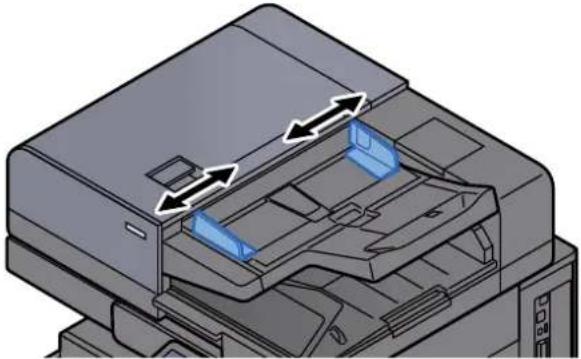
1 Umístěte skenovanou stranu (nebo přední stranu u oboustranných originálů) lícem nahoru. Zasuňte přední hranu do podavače originálu tak daleko, jak to bude možné. Pokud je originál vložen správně, rozsvítí se kontrolka „originál vložen“.
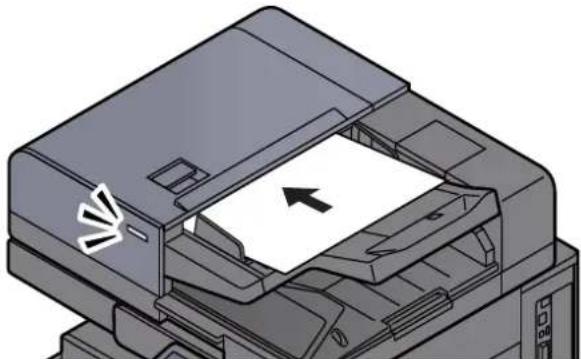
Více podrobností k Orientaci originálu naleznete v části:
Anglický návod k obsluze

DÜLEŽITÉ
- Ověřte, zda jsou vodítka šířky originálu přesně nastavena podle dokumentu. Jeli mezi papírem a vodítky mezera, nastavte vodítka šířky originálu znovu. Mezera může způsobit vzpříčení originálu.

text_image
8½×11 B5·A4 11 × 17 8½ × 14 B4 · A3- Ujistěte se, že vložené originály nepřesahují uvedenou maximální úroveň. Při překročení maximální úrovně může dojít ke vzpříčení originálů.
- Originály s děrováním nebo perforovanými linkami by měly být umístěny tak, aby byly dírky či perforace skenovány jako poslední (nikoli jako první).
2 Otevřete zarážku originálů, aby odpovídala velikosti používaných originálů (Formát originálu: B4/Legal a více).
DP-7100/DP-7110/DP-7130
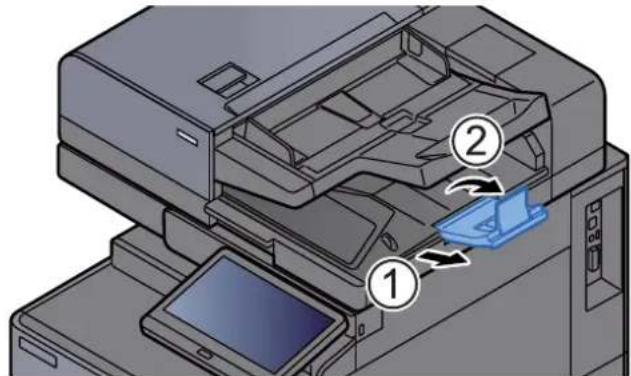
Vkládání papíru do univerzálního zásobníku
Podrobné informace o podporovaných velikostech papíru:
Anglický návod k obsluze
Informace o nastavení typu papíru:
Anglický návod k obsluze
Pro tisk na jakýkoli speciální papír vždy použijte univerzální zásobník.

DŮLEŽITÉ
- Používáte-li papír o gramáži 106 g/m ^2 a více, nastavte typ média na Silný a nastavte váhu papíru, který používáte.
- Každou prühlednou fólii po vytištění vyjměte z vnitřního zásobníku. Ponechání prühledné fólie ve vnitřním zásobníků může vést ke vzpříčení papíru.
Kapacita univerzálního zásobníku je následující:
• B čžný papír A4 nebo menší (80 g/m, recyklovaný nebo barevný papír: 150 listů
- Běžný papír B4 nebo větší (80 g/m²), recyklovaný nebo barevný papír: 50 listů
• Silný papír (209 g/m ^2 ): 10 listů
- Silný papír (157 g/m ^2 ): 50 listů
• Silný papír (104,7 g/m ^2 ): 50 listů
• Hagaki (Tvrdý papír): 30 listů
- Obálka DL, Obálka C5, Obálka #10, Obálka #9, Obálka #6 3/4, Obálka Monarch, Kakugata 2, Youkei 4, Youkei 2, Younaga 3, Nagagata 3, Nagagata 4: 10 listů
• Folie pro zpětný projektor: 10 listů
• K řídový papír: 10 listů
- Bannerový papír: 488,1 mm do max. 1220,0 mm: 1 list (ruční podávání), 10 listů (pokud je připojen volitelný zásobník na bannerový papír)
- Rozlišovače: 15 listů

POZNÁMKA
- Vkládáte-li vlastní formát papíru, zadejte formát papíru podle návodu v části: Anglický návod k obsluze
- Chcete-li použít zvláštní papír, jako je silný papír nebo fólie, vyberte typ média podle návodu v části: Anglický návod k obsluze
- Formát papíru lze rozpoznat a vybrat automaticky. Bližší informace naleznete v části:
Výběr papíru (strana 6-19)
Anglický návod k obsluze
1 Otevřete univerzální zásobník.
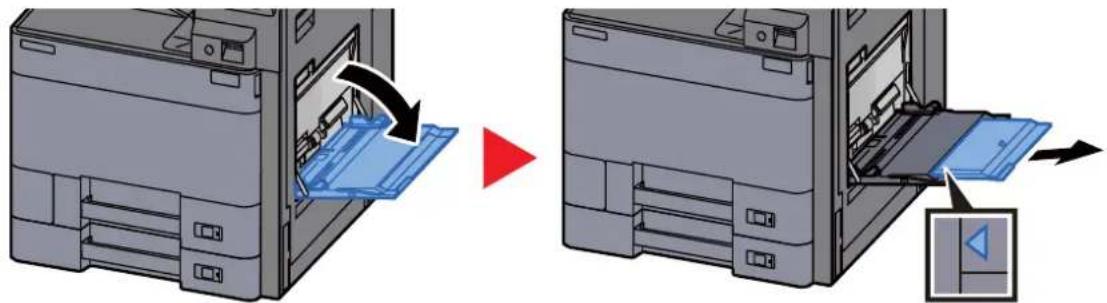
2 Nastavte velikost univerzálního zásobníku.
Na univerzálním zásobníku jsou vyznačeny formáty papíru.

text_image
はがき A6 B6 A5 B5 A4 Folio B5 B4 A4 A3 SRA3 Statement 5% Letter Legal Oficio 8% Letter Ledger 11 123 Vložte papír.
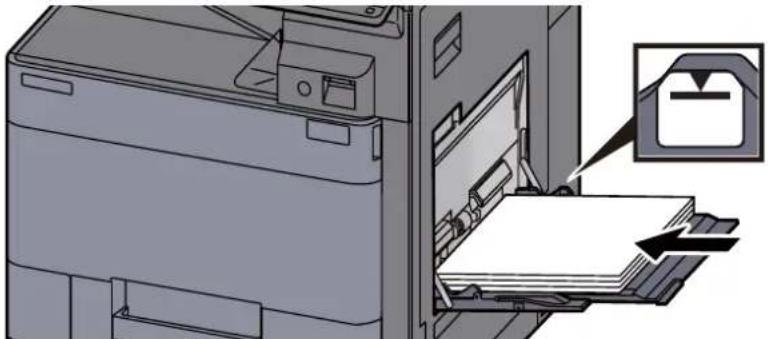
Vložte papír do zásobníku podle vodítek šířky papíru až k zarážce.
Nový balík papíru po vyjmutí z obalu nejprve prolistujte a teprve pak jej vložte do univerzálního zásobníku.
Opatrnost při vkládání papíru (strana 3-2)

DŮLEŽITÉ
- Papír vkládejte tak, aby tisková strana byla vždy dole.
- Zvlněný papír je třeba před vložením narovnat.
- Před vložením papíru do univerzálního zásobníku zkontrolujte, že v zásobníku nezbývá žádný papír z předchozího tisku. Zbývá-li v univerzálním zásobníku málo papíru a chcete přidat další, vyjměte nejprve zbývající papíry ze zásobníku, přidejte nový papír a potom teprve vložte papír zpět do zásobníku.
- Je-li mezi papírem a vodítky šířky papíru mezera, upravte vodítka podle rozměru papíru; zabráníte tak podávání papíru našikmo a vzpříčení papíru.
- Ujistěte se, že vložený papír nepřesahuje rysku maximální zátěže.
4 Pomocí ovládacího panelu zadejte formát papíru vloženého do univerzálního zásobníku.
Viz Anglický návod k obsluze.
Vkládání obálek nebo tvrdých papírů do univerzálního zásobníku
Papír vložte tiskovou stranou dolů. Pro postup při tisku viz:
Printer Driver User Guide
Příklad: Tisknete-li adresu.
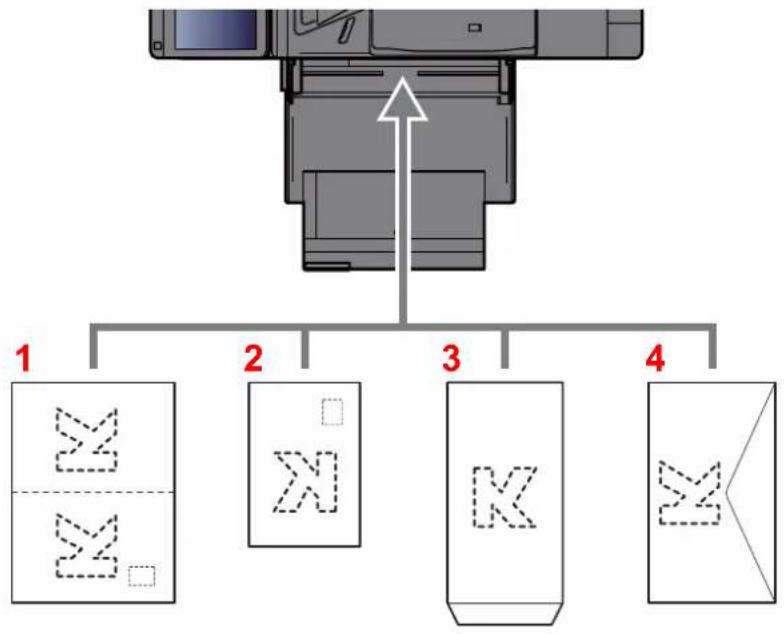
flowchart
graph TD
    A["Printer"] --> B["1"]
    A --> C["2"]
    A --> D["3"]
    A --> E["4"]
    B --> F["Sketch Shape: X, Y, Z"]
    C --> G["Sketch Shape: X, Y, Z"]
    D --> H["Sketch Shape: X, Y, Z"]
    E --> I["Sketch Shape: X, Y, Z"]
1 Oufuku hagaki (Zpáteční pohlednice)
2 Hagaki (Tvrdý papír)
3 Obálky na výšku (otevřete klopu)
4 Obálky na šířku (zavřete klopu)

DŮLEŽITÉ
- Použijte nepřeložený papír Oufuku hagaki (Zpáteční pohlednice).
- Vkládání obálek (orientace a poloha) se bude lišit podle typu obálky. Dávejte pozor, abyste ji vložili správně, jinak může tisk probíhat ve špatném směru nebo na špatnou stranu.

POZNÁMKA
Vkládáte-li obálku do univerzálního zásobníku, vyberte typ obálky podle návodu v části:
Anglický návod k obsluze
Vkládání papíru s rozlišovači do univerzálního zásobníku
1 Připravte papír.
Seřadte stránky tak, aby první strana byla vzadu.
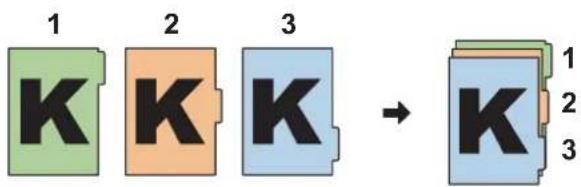
2 Orientujte papíry ve stejném směru.
Při vkládání umístěte papír stranou, na kterou chcete tisknout, dolů. Musí být orientovaný tak, že štítky jsou na straně vzdálenější od zařízení.
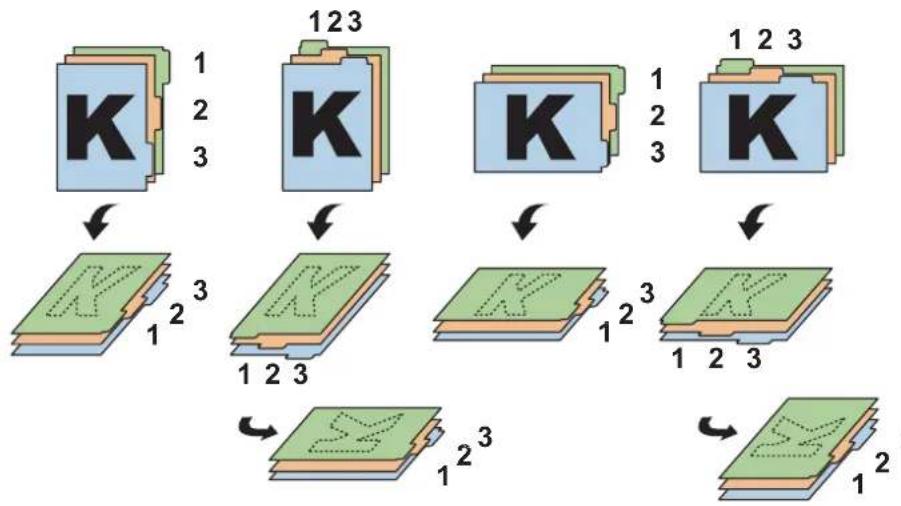
flowchart
graph TD
    A["1 2 3"] --> B["1 2 3"]
    B --> C["1 2 3"]
    C --> D["1 2 3"]
    D --> E["1 2 3"]
    E --> F["1 2 3"]
    style A fill:#f9f,stroke:#333
    style B fill:#ccf,stroke:#333
    style C fill:#cfc,stroke:#333
    style D fill:#fcc,stroke:#333
    style E fill:#cff,stroke:#333
    style F fill:#ffc,stroke:#333
3 Vložte papír.
Vložte papír do zásobníku.
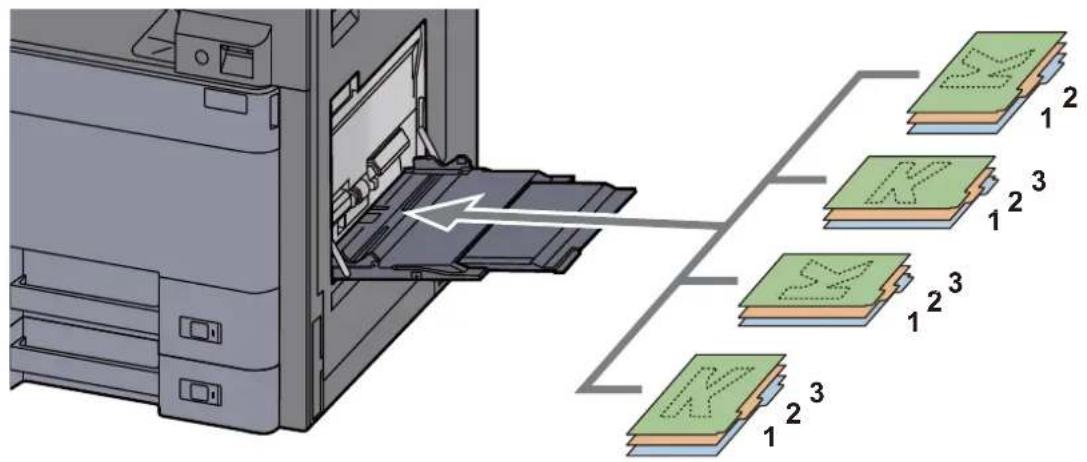
Pro postup při tisku viz:
Printer Driver User Guide
Papír s rozlišovači musí splňovat následující podmínky.
| Položka Popis | |
| Formát papíru | A4/Letter |
| Gramáž papíru: | 136 až 256 g/m ^2 |
| Počet štítků | 1 až 15 |
| Délka štítků | 30 mm nebo méně |
Program
Zaregistrujete-li posloupnost často používaných funkcí jako jednoduchý program, můžete tyto funkce jednoduše vyvolat stisknutím čísla programu. Programy také můžete pojmenovat, abyste je při vyvolávání lépe rozpoznali.
Níže uvedené programy jsou v zařízení přednastaveny. Registrované programy lze přeregistrovat pro snadnější používání ve vašem prostředí.
| Název programu Popis | Výchozí registrace | |
| ID Card Copy (Kopie dokladu) | Použijte, pokud chcete kopírovat řidičský průkaz nebo kartičku zdravotní pojišťovny. Pokud naskenujete přední i zadní stranu karty, budou obě strany spojeny a okopírovány na jednu stranu. | Kopírovací funkceBarva: ČernobiléPrůběžné skenování: [Zapnuto]Formát originálu: A5/StatementVýběr papíru: Zásobník 1Lupa: 100%Vymazat šedé oblasti [Zapnuto]Výmaz okraje: [Okraj:1 mm / 0,04"] |
| Eco Copy | Použijte, pokud chcete při tisku šetřit toner. Barva tisku se změní na černobílou s menší ostrostí, aby došlo ke změnšení spotřeby toneru. | Funkce kopírováníBarva: ČernobiléEcoPrint: [Zapnuto] (Úroveň [5]) |
| Newspaper Copy Použijte, pokud chcete okopírovat novinový článek nebo jiný typ originálu na novinovém papíře.Přizpůsobí kvalitu obrazu tak, aby barva novinového papíru ani text z druhé strany nebyly vidět na kopii. | Kopírovací funkceBarva: ČernobiléZabránit prosvítání: [Zapnuto]Upravit sytost pozadí: [Auto] | |
| Technical Drawing Copy Použijte, pokud chcete okopírovat nákres, který obsahuje tvary nakreslené pomocí linek, nebo obrázky. Použijte také, pokud chcete okopírovat barevné linky černobile. | Kopírovací funkceBarva: ČernobiléPůvodní obraz: [Text]Ostrost (Vše): [+3]Upravit sytost pozadí: [Auto] | |
| Confidential Stamp | Použijte, pokud chcete, aby se uprostřed dokumentu zobrazil průhledný nápis "Důvěrné". | Kopírovací funkceBarva: ČernobiléZabránit prosvítání: [Zapnuto]Razítko: DůvěrnéVelikost písma: středníBarva písma: [Černé]Pozice razítka: [Střed]Vzor zobrazení: [Průhledné] |
| Highlighter Copy | Použijte, pokud chcete jasně vytisknout barvu textu a linek napsaných/zvýrazněných zvýrazňovačem, které se jinak těžko kopírují. | Kopírovací funkceBarva: PlnobarevnéPůvodní obraz: Text a foto [Kníha/Časopis]Zvýrazňovač: Zapnuto |
| Vivid Copy Použijte, pokud chcete kopírovat v živějších barvách. | Kopírovací funkceBarva: PlnobarevnéPůvodní obraz: Text a foto [Kníha/Časopis]Rychlý obraz: [Živý] | |

POZNÁMKA
V programu lze zaregistrovat až 50 funkcí kombinujících kopírování a odesílání. Je-li povolena správa přihlašovacích uživatelských jmen, můžete funkce registrovat pouze tehdy, přihlásite-li se s oprávněním správce.
Registrace programů
Následující postup je příkladem registrace funkce kopírování.
1 Zobrazte obrazovku.
1 Tlačítko [Domů] ( [ Kopírovat]
2 V režimu kopírování zvolte kartu [Program].
2 Zaregistrujte program.
1 [Přidat ] > Zvolte číslo programu (01 až 50) > [Další]

POZNÁMKA
Zvolíte-li číslo programu, které je již registrováno, můžete aktuálně registrované funkce nahradit novou posloupností funkcí.
2 Zadejte název nového programu > [Uložit]
Tím program zaregistrujete.
Pokud chcete zaregistrovaný program zobrazit na domovské obrazovce, stiskněte na potvrzovací obrazovce, která se objeví, tlačítko [Ano] a pokračujte ke kroku 2-3.
3 Určete místo, kde se má zobrazit ikona registrovaného programu.
4 Zvolte [Uložit].
Vyvolávání programů
1 Vyvolejte program.
1 Na domovské obrazovce stiskněte [Program] nebo přímo tlačitko registrovaného programu.
Stisknutím tlačítka registrovaného programu program vyvoláte. Pokud jste zvolili [Program], pokračujte krokem 1-2.
2 Stiskněte tlačítko označující program, který chcete vyvolat.
Stiskněte tlačítko [Č.] nebo tlačítko Tlačítko rychlé volby a zadejte přímo číslo programu (01 až 50), který chcete vyvolat.

POZNÁMKA
Nelze-li program vyvolat, je možné, že schránka dokumentů nebo doplněk pro podtisk zadaný v programu byly odstraněny. Zkontrolujte schránku dokumentů.
2 Spust'te program.
Umístěte originály > tlačítko [Spustit]

POZNÁMKA
Stisknutí tlačítka [Program] v určité funkci vyvolá program zaregistrovaný pro danou funkci.
Úprava programů
Můžete změnit číslo nebo název programu.
1 Zobrazte obrazovku.
1 Tlačitko [Domů] (↑ [ Program]
2 Zvolte [Upravit].
2 Upravte program.
1 Stisknutím příslušného tlačítka (příslušných tlačítek) zadejte číslo programu (01 až 50), který chcete upravit.
2 Stiskněte [Upravit], a poté změňte číslo a název programu.
→ Registrace programů (strana 5-12)
3 [Uložit] > [Ano]
Odstraňování programů
1 Zobrazte obrazovku.
1 Tlačítko [Domů] (↑ [ Program]
2 Zvolte [Upravit].
2 Odstraňte program.
1 Stisknutím příslušného tlačítka (příslušných tlačítek) zadejte číslo programu (01 až 50), který chcete odstranit.
2 [Odstranit] > [Ano]
Registrace zkratek (Nastavení kopírování, odesílání a schránky dokumentů)
Po zaregistrování zkratek na obrazovku Rychlé nastavení budete moci jednoduše vyvolávat často používané funkce. Lze zaregistrovat také nastavení pro vybranou funkci. Název funkce propojený s registrovanou zkratkou lze podle potřeby změnit.
Přidání zkratky
Registrace zkratek se provádí na obrazovce nastavení každé funkce. Zkratky lze registrovat pro všechny funkce, na jejichž obrazovce se zobrazuje tlačítko [Přidat zkratku].
1 Pro každou funkci zobrazte obrazovku nastavení, kterou chcete zaregistrovat.
2 Zaregistrujte zkratky.
1 Vyberte nastavení, které chcete přidat.
2 Zvolte [Přidat zkratku].
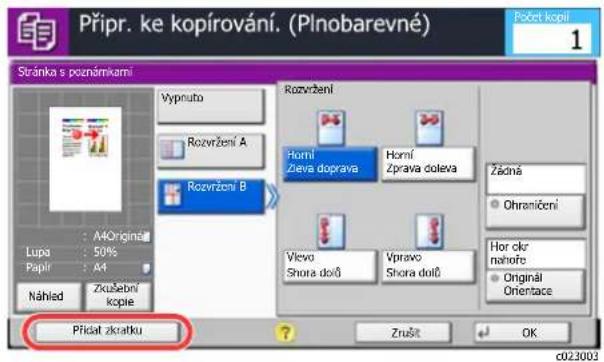
text_image
Připr. ke kopírování. (Plnobarevné) Počet kopii 1 Stránka s poznámkami Vypnuto Rozvržení A Rozvržení B A4Originá 50% Papíř A1 Náhled Zkušební kopie Přídat zkratku Rozvržení Horní Zlava doprava Horní Zprava doleva Zadná Ohraničení Vlevo Shora doň Vpravo Shora doň Hor okr nahofe Onginál Orientace Zrušť OK c0230033 Zkratku zaregistrujete stisknutím tlačítek odpovídajících číslu zkratky (01 až 06).
POZNÁMKA
Zvolíte-li číslo zkratky, které je již zaregistrováno, můžete aktuálně registrovanou zkratku nahradit novou zkratkou.
4 Zadejte název zkratky > [Uložit].
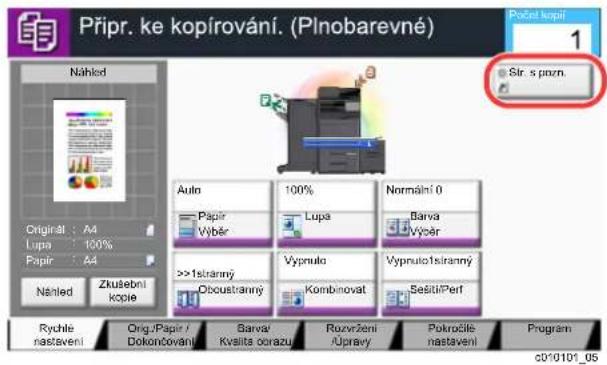
text_image
Připr. ke kopírování. (Plnobarevné) Náhled Originál: A4 Lupa: 100% Papir: A4 Náhled Zkušební kopie Auto Papir Výběr 100% Lupa Normalní 0 Barva Výběr >>Isiranný Oboustranný Vypnulo Kombinovat VypnuloIsiranný Sešití/Perf Rychle nastavení Orig./Papir / Dokončování Barvá/ Kvašita dorazu Rozvržení /Upravy Polkročilé nastavení Programi c010101_05Tím zkratku zaregistrujete.
Úpravy zkratek
1 Na obrazovce nastavení funkce stiskněte v dolní části obrazovky tlačítko [Přidat zkratku].
2 Upravte zkratku
1 Zvolte [Upravit].
2 Stiskněte tlačítko zkratky, kterou chcete upravit.
3 Zvolte "Zkratka č." [Změnit] nebo "Název zkratky" [Změnit] > Změňte nastavení > [OK].
4 [Uložit] > [Ano]
Odstraňování zkratek
1 Na obrazovce nastavení funkce stiskněte v dolní části obrazovky tlačítko [Přidat zkratku].
2 Odstraňte zkratku
1 Zvolte [Upravit].
2 Stiskněte tlačítko zkratky, kterou chcete odstranit > [Odstranit zkratku] > [Ano]
Kopírování
Zde uvedené postupy popisují základní funkci kopírování, a jak zrušit kopírování.
Základní obsluha
1 Tlačítko [Domů] (☐) > [Kopírovat]
2 Vložte originály.
1 Vložte originály.
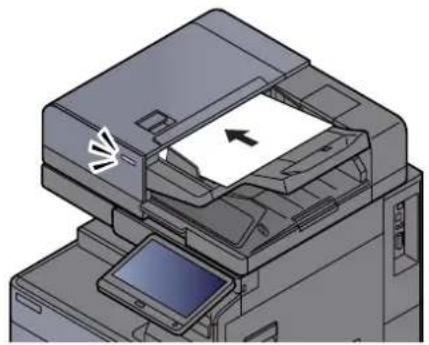
Vkládání originálů (strana 5-2)
2 Zkontrolujte obrázek náhledu.
Zkontrolujte nastavení originálu, lupy a papíru.
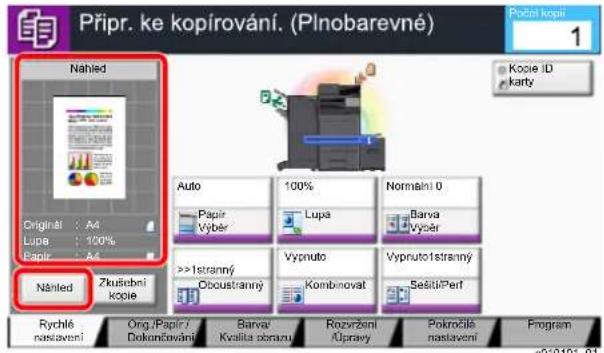
text_image
Připr. ke kopírování. (Plnobarevné) Nahled Originál : A4 Lupa : 100% Papir : A4 Nahled Zkučiční kopie Auto Papir Vyber 100% Lupa Normalní O Barva Vyber >> Istranný Oboustranný Vypruto Kombinovat Vypruto Istranný Sešti/Perf Rychlé nastavení Ong./Papir / Dokončevání Barva/ Kvalita obrazu Rozvržení Úpravy Pokročilé nastavení Program c0:0101.01
POZNÁMKA
Pro zobrazení obrázku náhledu stiskněte [Náhled]
Náhled originálu (strana 2-20)
3 Vyberte funkce.
Pokud chcete provést nastavení funkci, stiskněte tlačitko funkce.
→ Jak zvolit funkce (strana 6-2)
4 K zadání počtu kopií použijte čiselná tlačítka.
Stiskněte tlačítko [Numerická klávesnice] nebo zvolte oblast pro zadávání počtu listů a zobrazte numerickou klávesnici. Zadejte požadovaný počet až do 9999.

text_image
Přípr. ke kopírování. (Plnobarevné) 50 Nánléd Original : A4 Lupa : 100% Papir : A4 Nánléd Zkušení kopie Auto Papir Výběr >>1stranny Oboustranny 100% Lupa Vypnuto Kombinovat Normalní 0 Barva Výběr Vypnuto 1stranny Sešti/Per C Rychlé nastavení Orig./Papir / Dokončování Barva/ Kvalita obrazu Rozvržení /Upravy Pokročné nastavení Programc010101 04
5 Stiskněte tlačítko [Spustit].
Zahájí se kopírování.
![KYOCERA TASKalfa 3553ci - Stiskněte tlačítko [Spustit]. - 1](/content/2026/05/856599/images/d9b38c15df77406e0db3529b01bf763a4e107671825907ec5cdef5900a4cf384.jpg)
POZNÁMKA
Tato funkce vám umožní vyhradit si během tisku další úlohu. Při použití této funkce bude originál naskenován, zatímco zařízení bude tisknout. Po ukončení tisku je vytistěna rezervovaná kopie. Je-li u funkce "Reserve Next Priority" nastaveno [Vypnuto], zobrazí se tlačítko [Rezerv. další]. Stiskněte tlačítko [Rezerv. další] a proved'te konfiguraci nastavení potřebného pro kopírovací úlohu.
Viz Anglický návod k obsluze.
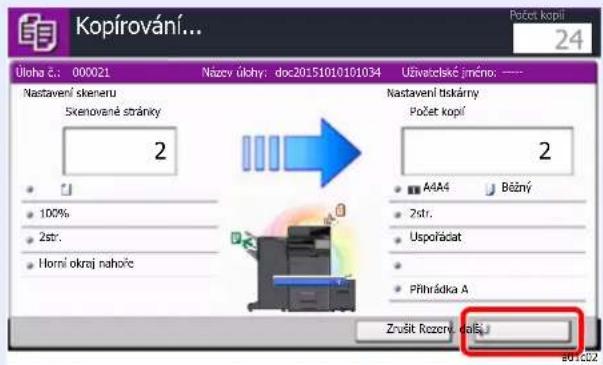
text_image
Kopírování... Úloha č.: 000021 Název úlohy: doc20151010101034 Uživatelské jmídno: --- Nastavení skeneru 5kenované stránky 2 Nastavení tskárny Počet kopí 2 A4A4 Běžný Zstr. Uspořádat Příhrádka A Zrušit Rezeny dali a01c02Kopírování s přerušením
Tato funkce vám umožňuje pozastavit běžící úlohy, potřebujete-li ihned kopírovat.
Po ukončení kopírování zařízení pokračuje v pozastavených tiskových úlohách.

POZNÁMKA
- Pokud je zařízení ponecháno po dobu 60 vteřin v režimu kopírování s přerušením, je kopírování automaticky zrušeno a obnoví se tisk.
Dobu, po které je kopírování s přerušením zrušeno, můžete změnit. Změňte dobu podle potřeby.
Viz Anglický návod k obsluze - Funkce přerušení kopírování může být nedostupná kvůli stavu používání dokončovací jednotky. V takovém případě se pokuste změnit prioritu.
Viz Anglický návod k obsluze
1 Proved'te konfiguraci nastavení.
1 Stiskněte tlačítko [Přerušit].
Aktuální tisková úloha je dočasně přerušena.
2 Umístěte do zařízení originály pro kopírování s přerušením a nakonfigurujte nastavení kopírování.
2 Stiskněte tlačítko [Spustit].
Zahájí se přerušování kopírování.
3 Po dokončení kopírování s přerušením stiskněte tlačítko [Přerušit].
Zařízení obnoví přerušené tiskové úlohy.
Zrušení úloh
1 Stiskněte tlačítko [Zastavit] při zobrazené obrazovce pro kopírování.
2 Zrušte úlohu.
Probíhá-li úloha skenování
Kopírování se zruší.
Probíhá-li tisková úloha nebo je-li tisková úloha v pohotovostním režimu
Zobrazí se obrazovka Zrušení úlohy. Aktuální tisková úloha je dočasně přerušena.
Vyberte úlohu, kterou chcete zrušit > [Zrušit] > [Ano]

POZNÁMKA
Pokud je volba "Reserve Next Priority" nastavena na [Vypnuto], zobrazí se na dotykovém panelu obrazovka Kopírování. V takovém případě stisknutím tlačítka [Zastavit] nebo [Zrušit] zrušite právě probíhající tiskovou úlohu.
→ Viz Anglický návod k obsluze.
Často používaná metoda odesílání
Zařízení může odeslat naskenovaný obrázek jako přílohu e-mailu nebo na počítač, který je připojený k síti. K tomu je nezbytně nutné zaregistrovat v síti adresu odesílatele a cíle (příjemce).
Musí také existovat sit'ové prostředí, které umožní, aby se zařízení mohlo připojit k poštovnímu serveru a odeslat e-mail. Doporučuje se použít sit' LAN, která je vhodná z důvodu bezpečnosti a rychlosti.
Základní postupy odesílání viz níže uvedené pokyny. K dispozici jsou následující čtyři možnosti.
- Odeslat jako e-mail (zadání e-mailové adresy): Odešle naskenovaný obraz originálu jako přílohu e-mailu.
Odeslání dokumentu přes e-mail (strana 5-20)
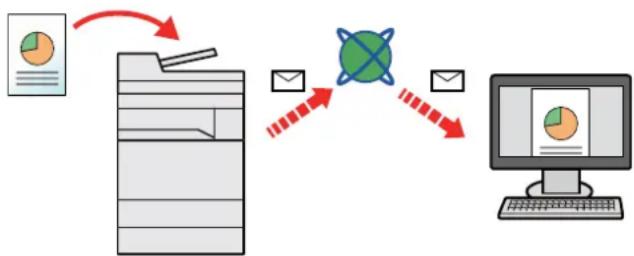
flowchart
graph TD
    A["Input Image"] --> B["Processing Unit"]
    B --> C["Email Icon"]
    C --> D["Global Icon"]
    D --> E["Computer Screen Icon"]
- Odeslat do složky (SMB): Uloží naskenovaný obraz originálu do sdílené složky jakéhokoli počítače.
Odeslání dokumentu do zvolené sdílené složky v PC (Skenování do počítače) (strana 5-22) - Odeslat do složky (FTP): Uloží naskenovaný obraz originálu do složky na serveru FTP.
→ Viz Anglický návod k obsluze.

- Skenování obrazových dat pomocí rozhraní TWAIN / WIA: Skenování dokumentu pomocí kompatibilní aplikace TWAIN nebo WIA.
→ Viz Anglický návod k obsluze.

POZNÁMKA
- Možnosti odesílání mohou být kombinovány.
Odesílání na různé typy cílů (Odeslat na více cílů) (strana 5-25) - Funkci fax lze používat u produktů s faxovými možnostmi.
FAX Operation Guide
Odeslání dokumentu přes e-mail
Při přenosu pomocí bezdrátové sítě LAN vyberte předem rozhraní vyhrazené pro funkci odesílání.
Viz Anglický návod k obsluze.
Konfigurace nastavení před odesláním
Před odesláním E-mailu provedte konfiguraci SMTP a E-mailu pomocí Command Center RX.
Nastavení e-mailu (strana 2-46)
Odeslání naskenovaného dokumentu přes e-mail
1 Tlačitko [Domů] (he) > [Odeslat]
2 Vložte originály.
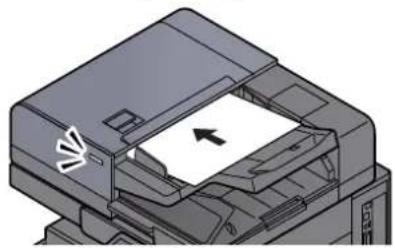
Vkládání originálů (strana 5-2)
3 V základní obrazovce odesílání stiskněte tlačitko [Zadání e-mailové adresy].
4 Zadejte cílovou e-mailovou adresu > [OK]
Lze zadat až 256 znaků.
Viz Anglický návod k obsluze.
Pro zadání více cílů stiskněte tlačítko [Další cíl] a zadejte další cíl. Můžete zadat až 100 e-mailových adres.
Zadanou e-mailovou adresu můžete zaregistrovat do Adresáře stisknutím tlačítka [Přidat do adresáře]. Můžete také změnit informace již zaregistrovaného cíle.
Cíle lze později zrušit.
Viz Anglický návod k obsluze.
POZNÁMKA
Pokud je možnost [Zakázat] nastavena na „Vysílání“, nebude možné zadat několik cílů.
→ Viz Anglický návod k obsluze.
5 Vyberte funkce.
Stisknutím záložek zobrazíte další funkce.
Odeslat (strana 6-5)
6 Stiskněte tlačítko [Spustit].
Odesílání se zahájí.
Odeslání dokumentu do zvolené sdílené složky v PC (Skenování do počítače)
Naskenovaný dokument můžete uložit do zvolené sdílené složky v počítači.
Konfigurace nastavení před odesláním
Před odesláním dokumentu proved'te následující konfiguraci nastavení.
• Zjistěte název počítače a úplný název počítače
Viz Anglický návod k obsluze.
• Zjistěte uživatelské jméno a název domény
Viz Anglický návod k obsluze.
• Vytvořte sdílenou složku a poznamenejte si její umístění
→ Viz Anglický návod k obsluze.
• P ro v e d'te konfiguraci Windows Firewall
→ Viz Anglický návod k obsluze.
Odeslání dokumentu do zvolené sdílené složky v PC
Při přenosu pomocí bezdrátové sítě LAN vyberte předem rozhraní vyhrazené pro funkci odesílání.
Viz Anglický návod k obsluze.
1 Tlačítko [Domů] (♂) > [Odeslat]
2 Vložte originály.
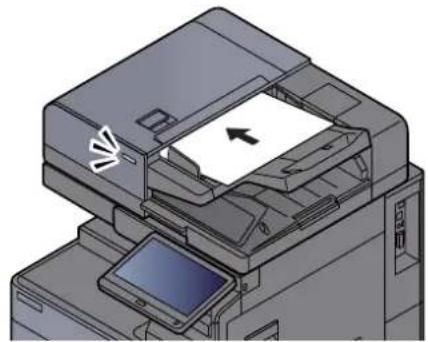
Vkládání originálů (strana 5-2)
3 V základní obrazovce odesílání stiskněte tlačítko [Zadání cesty složky].
4 Zadejte informace o cíli.
1 Zvolte [SMB].
2 Stiskněte tlačítko každé položky > zadejte cíl > [OK].
Viz Anglický návod k obsluze.
Následující tabulka uvádí položky pro nastavení.
| Položka | Podrobnosti | Max. počet znaků |
| Název hostitele*1 | Název počítače | Až 262 znaků |
| Cesta | Název sdíleníNapříklad: scannerdataPokud ukládáte do složky ve sdílené složce: sdílené jméno\jméno složky ve sdílené složce | Až 260 znaků |
| Přihlášení uživ.jméno*2 | Pokud jsou názvy počítače i domény stejné: Uživatelské jménoNapříklad: james.smithPokud jsou názvy počítače a domény odlišné: Název domény/Uživatelské jménoNapř. abcdnet\james.smith | Až 64 znaků |
| Přihlášení heslo | Přihlašovací heslo(Rozlišování malých a velkých písmen.) | Až 128 znaků |
*1 Můžete také uvést číslo portu. Zadání provedte v následujícím formátu, k oddělení použijte dvojtečku.
"Název hostitele: číslo portu" nebo "Adresa IP: číslo portu"
Při zadávání adresy IPv6 uzavřete adresu do závorek [ ].
(Příklad: [2001:db8:a0b:12f0::10]:445)
Jestliže u [Názvu hostitele] není specifikováno číslo portu, je výchozí číslo portu 445.
*2 Při odesílání dokumentu přes volitelné síťové rozhraní (IB-50 nebo IB-51) nelze použít "". Pokud se název počítače liší od názvu domény, přihlašovací uživatelské jméno musí být zadáno pomocí "@."
(Příklad: james.smith@abcdnet)
Pokud chcete hledat složku v počítači v síti, stiskněte u nabídky "Vyhledat složku ze sítě" nebo "Vyhledat složku přes hostitelské jméno" tlačítko [Další].
Jestliže jste u položky „Vyhledat složku ze sítě“ zvolili tlačítko [Další], můžete hledat cíl ve všech počítačích v síti.
Jestliže jste u položky „Vyhledat složku podle názvu hostitele“ stiskli tlačitko [Další], můžete zadat „Doménu / Pracovní skupinu“ a „Název hostitele“ a v počítačích v síti hledat cíl.
Zobrazit lze až 500 adres. V okně, které se otevře, vyberte název hostitele (název počítače), který chcete zadat, a stiskněte tlačítko [Další]. Otevře se obrazovka pro zadání přihlašovacího uživatelského jména a hesla.
Poté, co zadáte přihlašovací uživatelské jméno a heslo cílového počítače, otevřou se sdílené složky. Vyberte složku, kterou chcete zadat, a stiskněte tlačítko [Další]. Nastaví se adresa vybrané sdílené složky.
Vyberte tuto složku ze seznamu výsledků hledání.
5 Zkontrolujte stav.
1 Zkontrolujte informace.
Změňte dobu podle potřeby.
2 Pro kontrolu připojení stiskněte [Test připojení ].
Pokud je spojení správně navázáno, objeví se hlášení "Připojeno". Pokud se objeví hlášení "Nelze připojit", zkontrolujte zadané údaje.
Pro zadání více cílů stiskněte tlačítko [Další cíl] a zadejte další cíl. Celkem lze zadat maximálně 10 cílových složek FTP nebo SMB.
Zadanou e-mailovou adresu můžete zaregistrovat v Adresáři stisknutím tlačítka [Přidat do adresáře].

POZNÁMKA
Pokud je možnost [Zakázat] nastavena na „Vysílání“, nebude možné zadat několik cílů.
Viz Anglický návod k obsluze.
6 Zvolte [OK].
Cíle lze později zrušit.
→ Viz Anglický návod k obsluze.
7 Vyberte funkce.
Zvolením karet zobrazíte další funkce.
Odeslat (strana 6-5)
8 Stiskněte tlačítko [Spustit].
Odesílání se zahájí.
Odesílání na různé typy cílů (Odeslat na více cílů)
Při zadávání cílů můžete kombinovat e-mailové adresy, složky (SMB nebo FTP), faxová čísla a i-FAX. Tato funkce má název Odeslat na více cílů. Je užitečná pro odeslání dokumentu do cílů různých typů (e-mailové adresy, složky atd.) provedením jediné akce.
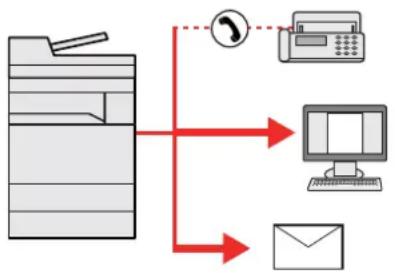
flowchart
graph TD
    A["Document"] --> B["Telephone"]
    A --> C["Computer"]
    A --> D["Envelope"]
    B --> E["Output"]
    C --> E
    D --> E
Počet položek pro odesílání: Až 500
Počet položek je však omezen pro následující volby odesílání.
• E-mail: Až 100
- Složky (SMP, FTP): Celkem 10 SMB a FTP složek
• i-FAX: Až 100
V závislosti na nastaveních lze také odesílat a tisknout současně.
Postupy jsou stejné jako u příslušných funkcí jednotlivých typů. Pokračujte zadáním e-mailové adresy nebo cesty ke složce tak, aby se zobrazily v seznamu cílů. Stisknutím tlačítka [Spustit] zahájíte přenos na všechny cíle současně.

POZNÁMKA
- Jestliže je mezi cíli faxové číslo, budou obrazy odeslány do všech cílů černobile.
- Pokud je možnost [Zakázat] nastavena na „Vysílání“, nebude možné specifikovat několik cílů.
→ Viz Anglický návod k obsluze
Zrušení odesílání úloh
1 Stiskněte tlačítko [Zastavit] při zobrazené obrazovce pro odesílání.
2 Zrušte úlohu.
Probíhá-li úloha skenování
Zobrazí se okno Zrušit úlohu.
Pokud se právě odesílá úloha nebo pokud je zařízení v pohotovostním režimu
Zobrazí se obrazovka Zrušit úlohu.
Vyberte úlohu, kterou chcete zrušit > [Zrušit] > [Ano]

POZNÁMKA
Při stisknutí tlačítka [Zastavit] se nezastaví úloha, kterou jste již začali odesílat.
Volba a potvrzení cíle
Tato kapitola vysvětluje, jak zvolit a potvrdit cíl.
Určení cíle
Vyberte cíl některou z následujících metod kromě přímého zadání e-mailové adresy.
• V ý b ěr z adresáře
Výběr z adresáře (strana 5-27)
• V ý b ěr z externího adresáře
Podrobnější informace o externím adresáři naleznete v:
Command Center RX User Guide
• Výběr pomocí tlačítek rychlé volby
Volba pomocí tlačítek rychlé volby (strana 5-29)
• Výběr pomocí rychlého vytáčení
Výběr pomocí rychlého vytáčení (strana 5-29)
• V ý b ěr z historie cílů
Viz Anglický návod k obsluze.
• V ý b ěr z faxu
FAX Operation Guide

POZNÁMKA
- Zařízení lze nastavit tak, aby se po stisknutí tlačítka [Odeslat] otevřela obrazovka adresáře.
Viz Anglický návod k obsluze
- Pokud používáte produkty s funkcí faxu, můžete určit cíl faxu. Pomocí numerické klávesnice zadejte číslo druhé strany.
Výběr z adresáře
Více informací o zadávání cílů do adresáře naleznete v části:
Anglický návod k obsluze
1 V základní obrazovce odesílání stiskněte tlačítko [Adresář].
![KYOCERA TASKalfa 3553ci - V základní obrazovce odesílání stiskněte tlačítko [Adresář]. - 1](/content/2026/05/856599/images/981359be63c38fae0b670c9ecadb82e28474dc125bbb3f66c3e7d0f2d5d8709c.jpg)
POZNÁMKA
Podrobnější informace o externím adresáři naleznete v:
Command Center RX User Guide
2 Zvolte cíle.
V seznamu zaškrtněte políčko požadovaného cíle. Vybrané cíle jsou označeny zaškrtnutím v příslušném políčku. Chcete-li použít adresář na serveru LDAP, zvolte "Adresář" [Externí adresář].
Pomocí tlačítka [Jméno] nebo [Č.] v nabídce "Třídit" můžete změnit pořadí zobrazení cílů.

POZNÁMKA
- Dokument odznačíte opětovným stiskem zaškrtávacího políčka, kterým se odstraní zatržítko.
- Pokud je možnost [ Zakázat] nastavena na „Vysílání“, nebude možné vybrat několik cílů. To také platí u skupiny, ve které je registrováno několik cílů.
Viz Anglický návod k obsluze
Vyhledání cíle
Cíle registrované v adresáři lze v adresáři vyhledávat. K dispozici je také rozšířené vyhledávání pomocí typu nebo počátečních písmen.
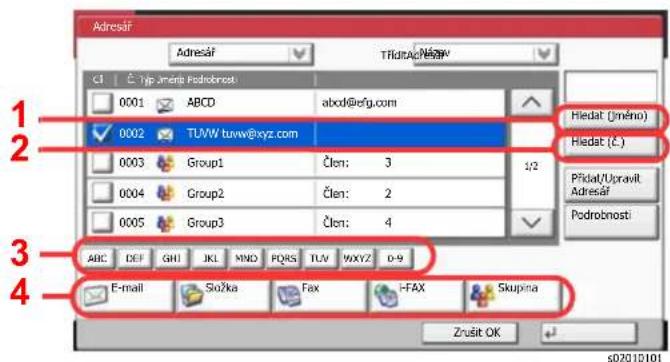
text_image
Adressif Adressif Třidnáč/Nešov C1 Typ. amortý Podrobnost 0001 ABCD abod@efj.com 0002 TUVW tuww@xyz.com 0003 Group1 Člen: 3 0004 Group2 Člen: 2 0005 Group3 Člen: 4 Hledat (jmého) Hledat (č.) Příklat/Upravit Adresif Podrobnosti ABC DEF GHI IKL MND FQRS TLV WXYZ D-9 E-mail Sožka Fax -FAX Skupina Zrusiť OK s02010101| Použitá tlačítka | Typ vyhledávání Vyhledávaná položka | |
| 1 | Vyhledávání podle jména | Vyhledávání podle registrovaného jména |
| 2 | Vyhledávání podle čísla | Vyhledávání podle registrovaného čísla adresy |
| 3 | Rozšířené vyhledávání pomocí počátečních písmen | Rozšířené vyhledávání pomocí počátečních písmen registrovaného názvu. |
| 4 | Rozšířené vyhledávání podle cíle | Rozšířené vyhledávání podle typu registrovaného cíle (E-mail, složka (SMB/FTP), FAX, i-FAX nebo skupina). (FAX: Pouze pokud je nainstalována doplňková sada faxu. i-FAX: Pouze pokud je aktivována doplňková sada internetového faxu.)Tuto funkci můžete nastavit tak, že při zobrazení adresáře budou vybrány cíle podle typu. Pro podrobné informace viz:Anglický návod k obsluze |
3 Přijmout cíl > [OK]
Cíle lze později zrušit.
Viz Anglický návod k obsluze.
![KYOCERA TASKalfa 3553ci - Přijmout cíl > [OK] - 1](/content/2026/05/856599/images/ffeca262fd4945e18401727859f5e4cf047d77522e158cd56995a0efecbbfd2b.jpg)
POZNÁMKA
- Pro vymazání cíle zvolte cíl, který chcete vymazat, a stiskněte tlačitko [Vymazat].
- Můžete nastavit výchozí nastavení "Třídění".
→ Viz Anglický návod k obsluze
Volba pomocí tlačítek rychlé volby
V základní obrazovce odesílání stiskněte tlačítko rychlé volby, ke kterému je cíl registrován.

POZNÁMKA
Je-li tlačítko rychlé volby požadovaného cíle na dotykovém panelu skryto, stisknutím tlačítka [∧] nebo [∨] posunete zobrazení na další nebo předchozí tlačítka rychlé volby. V následujícím postupu se předpokládá, že tlačítka rychlé volby jsou již registrována.
Podrobnější informace o přidávání tlačítek rychlé volby, naleznete v části:
Anglický návod k obsluze
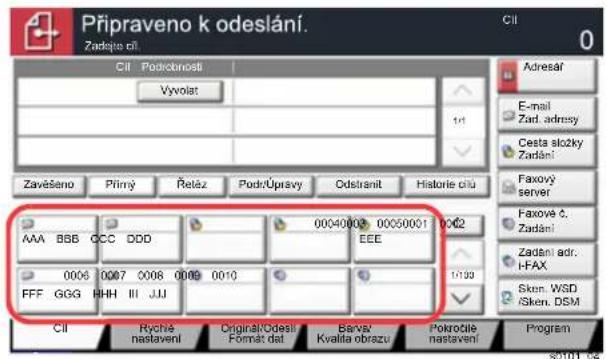
text_image
Připraveno k odeslání. Zadejte cíl CII Podkobnosti Vyvolet 1st Zavěšeno Přimý Řetéz PodrůÚpravy Odstránit Historie cílu AAA BBB CCC DDD 00040003 00050001 0002 EEE 1/199 0006 0007 0008 0009 0010 FFF GGG HHH III JJJ CII Ryché nastavení Original/Odest Formát dat Barnev Kvalita obrazu Pokročné nastavení Program Adresát E-mail Zad. adrssy Cesta složky Zadání Faxový server Faxový č. Zadání Zadání adr. I-FAX Sken. WSD /Sken. DSMVýběr pomocí rychlého vytáčení
Cil lze otevřit zadáním čtyřmístného čísla (0001 až 1000) tlačítka rychlé volby (rychlé vytáčení).
Na základní obrazovce pro zasílání stiskněte tlačítko [Č.] nebo Tlačítko rychlé volby na numerické klávesnici a numerickými klávesami zadejte v okně pro zadávání čísel číslo tlačítka rychlé volby.

POZNÁMKA
Pokud jste zadali číslo rychlé předvolby o 1-3 čislicích, stiskněte tlačitko [OK].
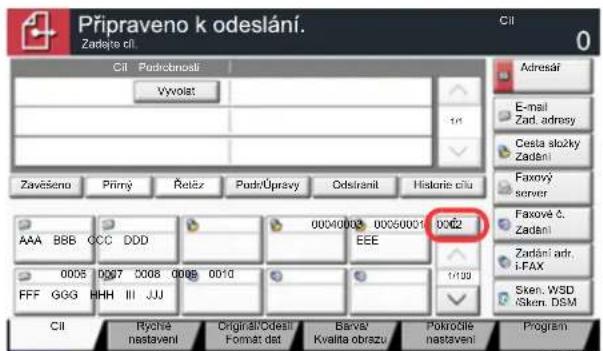
text_image
Připraveno k odeslání. Zadajte cfl. CII Podrobnosti Vyvolet 1/1 Zavěšeno Prímy Řeláz PodráÚprávy Odsíranit Historie cflu AAA BBB CCC DDD 000400003 000500001 0062 EEE 0005 10067 0008 0009 0010 FFF GGG HHH III JJJ 1/100 Sken. WSD iSken. DSM CII Hyché nastavení Original/Dodesí Format dat Barve/ Kvalita obrazu Pokrodle nastavení Program6 Používání různých funkcí
Tato kapitola vysvětluje následující témata:
Dostupné funkce zařízení 6-2
Dostupné funkce zařízení 6-2
Jak zvolit funkce 6-2
Kopírování 6-2
Odeslat 6-5
Vlastní schránka (Uložit soubor, Tisk, Odeslat) 6-8
Jednotka USB (Uložit soubor, Tisk dokumentů) 6-14
Funkce 6-17
Originál Velikost 6-18
Výběr papíru 6-19
Uspořádat/Odsadit 6-21
Sešití/Perforace 6-22
Výst. přihr. 6-26
Kopie ID karty 6-27
Sytost 6-27
Původní obraz 6-28
EcoPrint 6-29
Barva Výběr 6-30
Lupa 6-31
Oboustranný 6-34
Formát souboru 6-37
Rozdělení souboru 6-38
Rozlišení skenování 6-38
Dostupné funkce zařízení
Dostupné funkce zařízení
Toto zařízení nabízí řadu dostupných funkcí.
Jak zvolit funkce
Pokud chcete provést nastavení funkcí, vyberte příslušnou záložku a stiskněte tlačitko funkce.
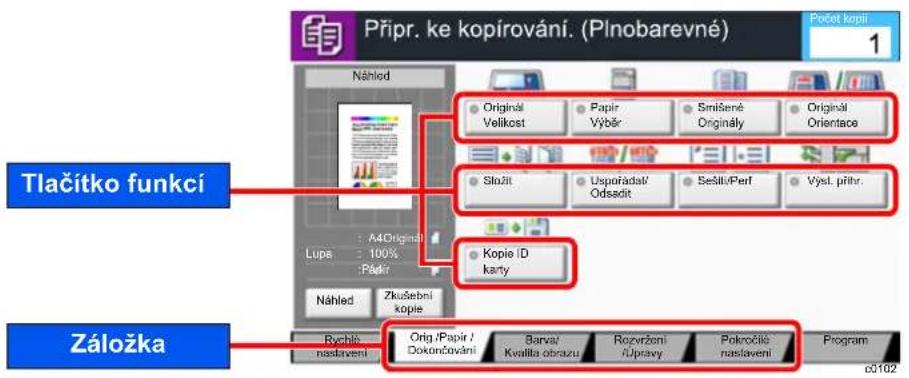
text_image
Připr. ke kopírování. (Plnobarevné) Počet kopii 1 Tlačitko funkcí Záložka Náhled A4Original Lupa 100% Pášir Zkušební kopie Orig /Papir / Dokončování Barva/ Kvalita obrazu Rozvržení /Úpravy Pokročilé nastavení Kopie i D karty Složit Uspuřádaí/ Odsadit Sešlit/Perf Výsl. příhr. Ryehlš nastavení Program c0102Kopírování
Podrobnosti ke všem funkcím naleznete v tabulce níže.
| Záložka | Funkční tlačítko | Popis | Referenční stránka |
Orig./Papír /DokončováníProvedte nastavení pro originály, papír a dokončování jako např. uspořádání nebo sešití. | Originál Velikost | Určete formát skenovaného originálu. | strana 6-18 |
| Výběr papíru | Vyberte zásobník nebo univerzální zásobník, který obsahuje papír požadovaného formátu. | strana 6-19 | |
| Originály různých velikostí | Naskenujte najednou dokumenty různých velikostí, vložené do podavače originálů. | — | |
| Orientace originálu | Vyberte orientaci horního okraje originálního dokumentu, abyste skenovali správným směrem. | — | |
| Složit | Skládání hotových dokumentů. — | ||
| Uspořádat/Odsadit | Odsadí výstup podle stránek nebo sad.strana 6-21 | ____ | |
| Sešití/Perforace | Sešije nebo proděruje vytisknuté dokumenty. | strana 6-22 | |
| Výst. přihr. | Vyberte výstupní přihrádku. | strana 6-26 | |
| Kopie ID karty | Použijte, pokud chcete kopírovat řidičský průkaz nebo kartičku zdravotní pojišťovny. Pokud naskenujete přední i zadní stranu karty, budou obě strany spojeny a okopírovány na jednu stranu. | strana 6-27 | |
| Záložka | Funkční tlačitko | Popis | Referenční stránka |
| Barva/Kvalita obrazuProvedte nastavení sytosti, kvality kopií a barevného vyvážení.[B686] | Sytost | Upravte sytost.strana 6-27 | —— |
| Původní obraz | Výběr typu originálního obrázku pro zajištění nejlepšího výsledku. | strana 6-28 | |
| EcoPrint | EcoPrint šetří toner při tisku. Tuto funkci využívejte pro testovací tisk nebo při jakékoli jiné příležitosti, kdy není třeba tisk vysoké kvality. | strana 6-29 | |
| Barva Výběr | Vyberte nastavení barevného režimu.strana 6-30 | —— | |
| Vyvážení barev | Upravte sílu azurové, purpurové, žluté a černé. | — | |
| Nastavení odstínu | Upravte barvu (odstín) obrazu. — | ||
| Rychlý obraz | Upravte obrázky dle svých preferencí, aby byly více [Živé] nebo spíše [Tlumené] | — | |
| Ostrost | Upravte ostrost vnějších linek obrázku. | — | |
| PozadíNast. sytosti | Odstraňte tmavé pozadí z originálů, například novin. | — | |
| Sytost | Upravte sytost barev obrazu. — | ||
| Zabránitprosvítání | Skryjte barvy pozadí a prosvítání obrazu při skenování tenkého originálu. | — | |
| Kontrast | Můžete upravit kontrast mezi světlými a tmavými oblastmi obrazu. | — | |
| Přetisk | Odstraňte prázdná místa v textu a na obrázcích. — | ||
| Vymazat barvy | Vymažte barvy ve zdrojovém dokumentu. — | ||
Rozvržení/ÚpravyUpravte nastavení pro oboustranný tisk a razítko. | Lupa | Nastavením lupy zmenšíte nebo zvětšíte obraz originálu. | strana 6-31 |
| Kombinovat | Zkombinuje 2 nebo 4 listy originálu na 1 stranu výtisku. | — | |
| Okraj/Na střed | Okraj:Přidání okrajů (bílá plocha). Dále můžete nastavit šířku okraje a okraj zadní stránky.Na střed: Vycentruje originální obrázek na papír, pokud kopírujete na jiný formát papiru, než je originál. | — | |
| Výmaz okraje | Vymaže okraj, který se vytvořil okolo obrázku. | — | |
| Brožura | Skenujte více stránek originálu najednou a vytiskněte kopie tak, aby mohly být složeny do jedné brožury s přebalem. | — | |
| Oboustranný | Vytváří 2stranné kopie.Můžete také vytvářet jednostranné kopie z oboustranného originálu. | strana 6-34 |
| Záložka | [8C×Z] | Funkční tlačítko | Popis | Referenční stránka |
| Podtisk doplňkem | Vytiskne originál dokumentu překrytý formulářem nebo obrázkem. | — | ||
| Vymazat šedé oblasti | Při skenování s otevřeným podavačem dokumentů nebo otevřeným originálním krytem vymažte šedé oblasti navíc. | — | ||
| Strana # | Přídá na dokončený dokument čísla stran. | — | ||
| Přebal | Přídá na dokončený dokument přebal. | — | ||
| Vložte listy/ kapitoly | Vložte oddělovací list nebo udělejte první stránku kapitoly titulní stránkou. | — | ||
| Opakov. obraz | Natiskne obrázek vícekrát na jeden list papíru. — | |||
| Textové razítko | Na dokumenty lze přidat textové razítko. | — | ||
| Razítko | Na dokumenty lze přidat razítko. | — | ||
| Stránka na poznámky | Vytvoří kopie s prostorem na přidání poznámek. | — | ||
| Plakát | Rozdělí a okopíruje zvětšený obrázek na více stran a vytvoří tím kopie, které jsou větší než maximální formát papíru. | — | ||
| Pokročilé nastaveníProvedte nastavení průběžného skenování, zrcadlových kopii a funkce Přeskočit prázdné strany. |  | Průběžné skenování | Naskenuje odděleně velký počet originálů a potom z nich vytvořit jednu úlohu. | — |
| Automatické otočení obrazu | Je-li formát originálu i zdroje papíru shodný, ale orientace se liší, otočte obraz při kopírování o 90 stupňů. | — | ||
| Negativní obraz | Zamění světlé části obrazu za tmavé a naopak. | — | ||
| Zrcadlový obraz | Okopíruje originál zrcadlově. — | |||
| Zpráva o dokončení úlohy | Odešle e-mail s informací o dokončení úlohy. Je také k dispozici pro odeslání informace o přerušení úlohy. | — | ||
| Zadání názvu souboru | Přídá název souboru. — | |||
| Záměna priority | Pozastaví aktuální úlohu a dá nejvyšší prioritu nové úloze. | — | ||
| Opakované kopírování | Umožňuje vytvořit libovolný počet dodatečných kopii potom, co byla úloha dokončena. | — | ||
| Podkladový list OHP | Při tisku na průhledné papíry mezi ně automaticky vloží další papír. | — | ||
| Akce čtení DP | Pokud používáte podavač dokumentů, vyberte operaci skenování pro podavač dokumentů. Tato možnost se zobrazí jen tehdy, je-li nainstalován podavač originálů. | — | ||
| Přeskočit prázdné strany | Pokud se ve skenovaném dokumentu vyskytují prázdné stránky, tato funkce je dokáže přeskočit a vytisknout pouze ty popsané. | — |
Odeslat
Pokud chcete provést nastavení funkcí, vyberte příslušnou záložku a stiskněte tlačitko funkce.
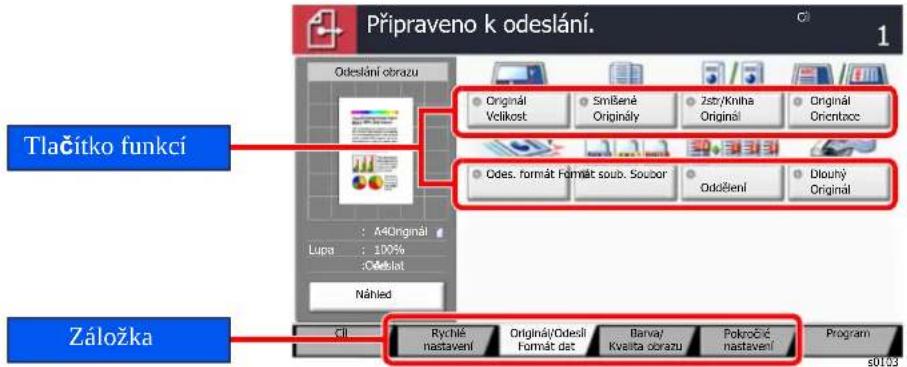
text_image
Připraveno k odeslání. 1 Odeslání obrazu Originál Volikost Směbané Originály Zstý/Kniha Originál Originál Orientocc Tlačitko funkcí A40Original Lupa : 100% :Odešlat Náhled Cdes. formát Formát soub. Soubor Odošlení Dlouhý Original Záložka CII Rychlé nastavení Originál/Odesli Format dat Barvay/ Kvašta obrazu Pokročić nastavení Program s0103Podrobnosti ke všem funkcím naleznete v tabulce níže.
| Záložka | Funkční tlačítko | Popis | Referenční stránka |
| Originál/Odesíl Formát datProvedte nastavení pro typ originálu a formát souboru. | Originál Velikost | Určete formát skenovaného originálu. | strana 6-18 |
| Originály různých velikostí | Naskenujte najednou dokumenty různých velikostí, vložené do podavače originálů. | — | |
| 2str/Kniha Originál, Kníha Originál | Vyberte typ a orientaci vazby podle originálu. — | ||
| Orientace originálu | Vyberte orientaci horního okraje originálního dokumentu, abyste skenovali správným směrem. | — | |
| Odes. formát | Vyberte formát obrázku, který odesíláte. — | ||
| Formát souboru | Uvedte formát souboru obrazu. Lze také upřesnit úroveň kvality obrazu. | strana 6-37 | |
| Rozdělení souboru | Rozdělí data naskenovaného originálu stranu po straně podle zadaného počtu stran a vytvoří několik souborů, které pak odešle. | strana 6-38 | |
| Dlouhý Originál | Přečte dlouhé dokumenty pomocí podavače dokumentů. Tato funkce vyžaduje doplňkový podavač originálů. | — |
| Funkční tlačítko | Popis | Referenční stránka |
| Originál Velikost | Určete formát skenovaného originálu. | strana 6-18 |
| Originály různých velikostí | Naskenujte najednou dokumenty různých velikostí, vložené do podavače originálů. | — |
| 2str/Kniha Originál, Kniha Originál | Vyberte typ a orientaci vazby podle originálu. — | |
| Orientace originálu | Vyberte orientaci horního okraje originálního dokumentu, abyste skenovali správným směrem. | — |
| Odes. formát | Vyberte formát obrázku, který odesíláte. — | |
| Formát souboru | Uveďte formát souboru obrazu. Lze také upřesnit úroveň kvality obrazu. | strana 6-37 |
| Rozdělení souboru | Rozdělí data naskenovaného originálu stranu po straně podle zadaného počtu stran a vytvoří několik souborů, které pak odešle. | strana 6-38 |
| Dlouhý Originál | Přečte dlouhé dokumenty pomocí podavače dokumentů. Tato funkce vyžaduje doplňkový podavač originálů. | — |
| Záložka | Funkční tlačítko | Popis | Referenční stránka |
| Barva/Kvalita obrazuProved'te nastavení sytosti, kvality kopií a barevného vyvážení. | Sytost | Upravte sytost.strana 6-27 | ____ |
| Původní obraz | Výběr typu originálního obrázku pro zajištění nejlepšího výsledku. | strana 6-28 | |
| Rozlišení skenování | Vyberte kvalitu rozlišení při skenování. | strana 6-38 | |
| Rozlišení odeslání faxu | Volba kvality rozlišení obrázků při odesílání faxu. | Viz FAX Operation Guide. | |
| Barva Výběr | Vyberte nastavení barevného režimu.strana 6-30 | ____ | |
| Ostrost | Upravte ostrost vnějších linek obrázku. | — | |
| PozadíNast. sytosti | Odstraňte tmavé pozadí z originálů, například novin. | — | |
| Zabránitprosvítání | Skryjte barvy pozadí a prosvítání obrazu při skenování tenkého originálu. | — | |
| Kontrast | Můžete upravit kontrast mezi světlými a tmavými oblastmi obrazu. | — | |
| Vymazat barvy | Vymažte barvy ve zdrojovém dokumentu. — |
| Funkční tlačítko | Popis | Referenční stránka |
| Lupa | Nastavením lupy zmenšíte nebo zvětšíte obraz originálu. | strana 6-31 |
| Na střed | Vycentruje originální obrázek na papír, pokud odesílate na jiný formát papíru, než je originál. | — |
| Výmaz okraje/Plné sken. | Vymaže okraj, který se vytvořil okolo obrázku. | — |
| Opožděné odeslání faxu | Nastavte čas odeslání. Viz FAX | Operation Guide. |
| Průběžné skenování | Naskenuje odděleně velký počet originálů a potom z nich vytvořit jednu úlohu. | — |
| Zpráva o dokončení úlohy | Odešle e-mail s informací o dokončení úlohy. Je také k dispozici pro odeslání informace o přerušení úlohy. | — |
| Vymazat šedé oblasti | Při skenování s otevřeným podavačem dokumentů nebo otevřeným originálním krytem vymažte šedé oblasti navíc. | — |
| Zadání názvu souboru | Přídá název souboru. — | |
| i-FAX předmět a text | Při odesílání dokumentu přes i-FAX přídá předmět a text. | Viz FAX Operation Guide. |
| Přímé odeslání faxu | Přímo odešle fax bez toho, že by nejdříve načetlo do paměti data originálu. | Viz FAX Operation Guide. |
| Vyžadovaný přijem faxu | Vytočte cílové číslo a přijměte dokumenty pro vyžádaný přenos uložené ve schránce pro dotazování. | Viz FAX Operation Guide. |
| Odeslat a vytisknout | Vytiskne kopii dokumentu, který je právě odesílán. | — |
| Odeslat a uložit | Uloží kopii dokumentu, který je právě odesílán, do Vlastní schránky. | — |
| Šifrovaný přenos FTP | Při odesílání přes FTP zašifruje dokumenty. | — |
| Textové razítko | Na dokumenty lze přidat textové razítko. | — |
| Razítko | Na dokumenty lze přidat razítko. | — |
| Potvrzení velikosti souboru | Před odesláním / uložením úlohy zkontroluje velikost souboru. | — |
| Zpráva příjmu faxu | Vytisknout zprávu o výsledcích faxového přenosu. | Viz FAX Operation Guide. |
| Přeskočit prázdné strany | Pokud se ve skenovaném dokumentu vyskytují prázdné stránky, tato funkce je dokáže přeskočit a odeslat pouze ty popsané. | — |
| Předmět a text e-mailu | Při odesílání dokumentu přídá předmět a text. | — |
Vlastní schránka (Uložit soubor, Tisk, Odeslat)
Pokud chcete provést nastavení funkcí, vyberte příslušnou záložku a stiskněte tlačítko funkce.
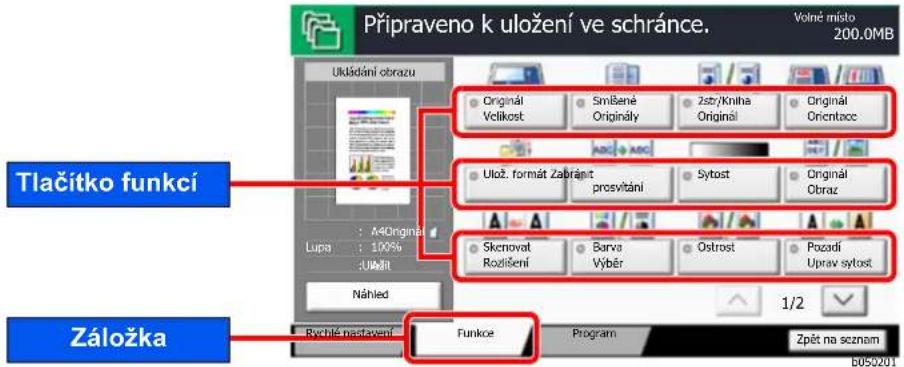
text_image
Připraveno k uložení ve schránce. Volné místo 200.0MB Ukládání obrazu Originál Včílkost Smíšené Originály Zsžy/Kniha Originál Orientace Tlačitko funkcí Ulož. formát Zabrájní prosvítání Sytost Originál Obraz Á40Originál Lupa: 100% Úklált Skenovat Rodíšení Barva Výběr Ostroš Pozadí Uprav sytost Náhled 1/2 Záložka Rychlé nastavení Funkce Program Zpět na seznam b050201Podrobnosti ke všem funkcím naleznete v tabulce níže.
Uložit soubor
| Záložka |
| FunkcePři ukládání dokumentu do Vlastní schránky provedte nastavení. |
| Funkční tlačítko | Popis | Referenční stránka |
| Originál Velikost | Určete formát skenovaného originálu. | strana 6-18 |
| Originály různých velikostí | Naskenujte najednou dokumenty různých velikostí, vložené do podavače originálů. | — |
| 2str/Kniha Originál, Kniha Originál | Vyberte typ a orientaci vazby podle originálu. — | |
| Orientace originálu | Vyberte orientaci horního okraje originálního dokumentu, abyste skenovali správným směrem. | — |
| Ulož. formát | Vyberte formát obrázku, který ukládáte. — | |
| Zabránit prosvítání | Skryjte barvy pozadí a prosvítání obrazu při skenování tenkého originálu. | — |
| Sytost | Upravte sytost.strana 6-27 | ____ |
| Původní obraz | Výběr typu originálního obrázku pro zajištění nejlepšího výsledku. | strana 6-28 |
| Rozlišení skenování | Vyberte kvalitu rozlišení při skenování. | strana 6-38 |
| Barva Výběr | Vyberte nastavení barevného režimu.strana 6-30 | ____ |
| Ostrost | Upravte ostrost vnějších linek obrázku. | — |
| Pozadí Uprav sytost | Odstraňte tmavé pozadí z originálů, například novín. | — |
| Lupa | Nastavením lupy zmenšíte nebo zvětšíte obraz originálu. | strana 6-31 |
| Na střed | Vycentruje originální obrázek na papír, pokud ukládáte na jiný formát papíru, než je originál. | — |
| Záložka |
| FunkcePři ukládání dokumentu do Vlastní schránky proved'te nastavení. |
| Funkční tlačítko | Popis | Referenční stránka |
| Výmaz okraje/Plné sken. | Vymaže okraj, který se vytvořil okolo obrázku. | — |
| Průběžné skenování | Naskenuje odděleně velký počet originálů a potom z nich vytvoří jednu úlohu. | — |
| Zpráva o dokončení úlohy | Odešle e-mail s informací o dokončení úlohy. Je také k dispozici pro odeslání informace o přerušení úlohy. | — |
| Zadání názvu souboru | Přídá název souboru. — | |
| Vymazat šedé oblasti | Při skenování s otevřeným podavačem dokumentů nebo otevřeným originálním krytem vymažte šedé oblasti navíc. | — |
| Přeskočit prázdné strany | Pokud se ve skenovaném dokumentu vyskytují prázdné stránky, tato funkce je dokáže přeskočit a uložit pouze ty popsané. | — |
| Kontrast | Můžete upravit kontrast mezi světlými a tmavými oblastmi obrazu. | — |
| Vymazat barvy | Vymažte barvy ve zdrojovém dokumentu. — |
Tisk
| Záložka | Funkční tlačitko | Popis | Referenční stránka |
| FunkceProvedte nastavení pro výběr papíru a oboustranný tisk při tisku z Vlastní schránky. | Výběr papíru | Vyberte zásobník nebo univerzální zásobník, který obsahuje papír požadovaného formátu. | strana 6-19 |
| Uspořádat/ Odsadit | Odsadí výstup podle stránek nebo sad.strana 6-21 | — | |
| Sešití/Perforace | Sešije nebo proděruje vytisknuté dokumenty. | strana 6-22 | |
| Výst. přihr. | Vyberte výstupní přihrádku. | strana 6-26 | |
| Kombinovat | Zkombinuje 2 nebo 4 listy originálu na 1 stranu výtisku. | — | |
| Okraj/Na střed | Okraj:Přidání okrajů (bílá plocha). Dále můžete nastavit šířku okraje a okraj zadní stránky.Na střed: Vycentruje originální obrázek na papír, pokud kopírujete na jiný formát papíru, než je originál. | — | |
| Brožura | Vytiskněte dokumenty tak, aby mohly být složeny do jedné brožury s přebalem. | — | |
| Oboustranný | Tisk 1stranného originálu nebo otevřené knihy na 2strannou kopii nebo 2stranného originálu nebo otevřené knihy na 1strannou kopii. | strana 6-34 | |
| Přebal | Přídá na dokončený dokument přebal. | — | |
| Podtisk doplňkem | Vytiskne originál dokumentu překrytý formulářem nebo obrázkem. | — | |
| Strana # | Přídá na dokončený dokument čísla stran. | — | |
| Zpráva o dokončení úlohy | Odešle e-mail s informací o dokončení úlohy. Je také k dispozici pro odeslání informace o přerušení úlohy. | — | |
| Zadání názvu souboru | Přídá název souboru. — | ||
| Odstranit po vytištění | Automaticky dokument po jeho dokončení vymaže ze schránky. | — | |
| Záměna priority | Pozastaví aktuální úlohu a dá nejvyšší prioritu nové úloze. | — | |
| EcoPrint | EcoPrint šetří toner při tisku. Tuto funkci využívejte pro testovací tisk nebo při jakékoli jiné příležitosti, kdy není třeba tisk vysoké kvality. | strana 6-29 | |
| Lupa | Nastavením lupy zmenšíte nebo zvětšíte obraz originálu. | strana 6-31 | |
| Složit | Skládání hotových dokumentů. — | ||
| Textové razítko | Na dokumenty lze přidat textové razítko. | — | |
| Razítko | Na dokumenty lze přidat razítko. | — | |
| Záložka | Funkční tlačítko | Popis | Referenční stránka |
| FunkceProvedte nastavení pro výběr papíru a oboustranný tisk při tisku z Vlastní schránky. | Vyvážení barev | Upravte sílu azurové, purpurové, žluté a černé. | — |
| Nastavení odstínu | Upravte barvu (odstín) obrazu. — | ||
| Rychlý obraz | Upravte obrázky dle svých preferencí, aby byly více [Živé] nebo spíše [Tlumené] | — | |
| Sytost | Upravte sytost barev obrazu. — | ||
| Přetisk | Odstraňte prázdná místa v textu a na obrázcích. — | ||
| Barva/Kvalita obrazuProvedte nastavení sytosti, kvality kopií a barevného vyvážení. | Sytost | Upravte sytost.strana 6-27 | —— |
| Původní obraz | Výběr typu originálního obrázku pro zajištění nejlepšího výsledku. | strana 6-28 | |
| Barva Výběr | Vyberte nastavení barevného režimu.strana 6-30 | —— | |
| Ostrost | Upravte ostrost vnějších linek obrázku. | — | |
| Pozadínast. sytosti | Odstraňte tmavé pozadí z originálů, například novin. | — | |
| Zabránitprosvítání | Skryjte barvy pozadí a prosvítání obrazu při skenování tenkého originálu. | — | |
| Kontrast | Můžete upravit kontrast mezi světlými a tmavými oblastmi obrazu. | — |
| Funkční tlačítko | Popis | Referenční stránka |
| Vyvážení barev | Upravte sílu azurové, purpurové, žluté a černé. | — |
| Nastavení odstínu | Upravte barvu (odstín) obrazu. — | |
| Rychlý obraz | Upravte obrázky dle svých preferencí, aby byly více [Živé] nebo spíše [Tlumené] | — |
| Sytost | Upravte sytost barev obrazu. — | |
| Přetisk | Odstraňte prázdná místa v textu a na obrázcích. — |
| Sytost | Upravte sytost. strana 6-27 | ____ |
| Původní obraz | Výběr typu originálního obrázku pro zajištění nejlepšího výsledku. | strana 6-28 |
| Barva Výběr | Vyberte nastavení barevného režimu. strana 6-30 | ____ |
| Ostrost | Upravte ostrost vnějších linek obrázku. | — |
| Pozadí Nast. sytosti | Odstraňte tmavé pozadí z originálů, například novin. | — |
| Zabránit prosvítání | Skryjte barvy pozadí a prosvítání obrazu při skenování tenkého originálu. | — |
| Kontrast | Můžete upravit kontrast mezi světlými a tmavými oblastmi obrazu. | — |
Odeslat
| Záložka |
| Funkce |
Provedte nastavení pro formát souboru a faxové prěnosy pri odesilání z Vlastní schránky.

| Funkční tlačitko | Popis | Referenční stránka |
| Odes. formát | Vyberte formát obrázku, který odesíláte. — | |
| Formát souboru | Uveděte formát souboru obrazu. Lze také upřesnit úroveň kvality obrazu. | strana 6-37 |
| Rozlišení odeslání faxu | Volba kvality rozlišení obrázků při odesílání faxu. | Viz FAX Operation Guide. |
| Na střed | Vycentruje originální obrázek na papír, pokud odesíláte na jiný formát papíru, než je originál. | — |
| Opožděné odeslání faxu | Nastavte čas odeslání. Viz | FAX Operation Guide. |
| Zpráva o dokončení úlohy | Odešle e-mail s informací o dokončení úlohy. Je také k dispozici pro odeslání informace o přerušení úlohy. | — |
| Zadání názvu souboru | Přídá název souboru. — | |
| Předmět a text e-mailu | Při odesílání dokumentu přídá předmět a text. | — |
| i-FAX předmět a text | Při odesílání dokumentu přes i-FAX přídá předmět a text. | Viz FAX Operation Guide. |
| Šifrovaný přenos FTP | Při odesílání přes FTP zašifruje dokumenty. | — |
| Odstranit po přenesení | Automaticky dokument po jeho přenesení vymaže ze schránky. | — |
| Lupa | Nastavením lupy zmenšíte nebo zvětšíte obraz originálu. | strana 6-31 |
| Rozdělení souboru | Rozdělí data naskenovaného originálu stranu po straně podle zadaného počtu stran a vytvoří několik souborů, které pak odešle. | strana 6-38 |
| Textové razítko | Na dokumenty lze přidat textové razítko. | — |
| Razítko | Na dokumenty lze přidat razítko. | — |
| Potvrzení velikosti souboru | Před odesláním / uložením úlohy zkontroluje velikost souboru. | — |
| Zpráva FAX TX | Vytisknout zprávu o výsledcích faxového přenosu. | Viz FAX Operation Guide. |
| Záložka | Funkční tlačítko | Popis | Referenční stránka |
| Barva/Kvalita obrazuProvedte nastavení sytosti, kvality kopií a barevného vyvážení. | Sytost | Upravte sytost.strana 6-27 | ____ |
| Původní obraz | Výběr typu originálního obrázku pro zajištění nejlepšího výsledku. | strana 6-28 | |
| Rozlišení | Vyberte kvalitu rozlišení při skenování. | strana 6-38 | |
| Barva Výběr | Vyberte nastavení barevného režimu.strana 6-30 | ____ | |
| Ostrost | Upravte ostrost vnějších linek obrázku. | — | |
| Pozadí Uprav sytost | Odstraňte tmavé pozadí z originálů, například novin. | — | |
| Zabránit prosvítání | Skryjte barvy pozadí a prosvítání obrazu při skenování tenkého originálu. | — | |
| Kontrast | Můžete upravit kontrast mezi světlými a tmavými oblastmi obrazu. | — |
Jednotka USB (Uložit soubor, Tisk dokumentů)
Pokud chcete provést nastavení funkcí, vyberte příslušnou záložku a stiskněte tlačítko funkce.
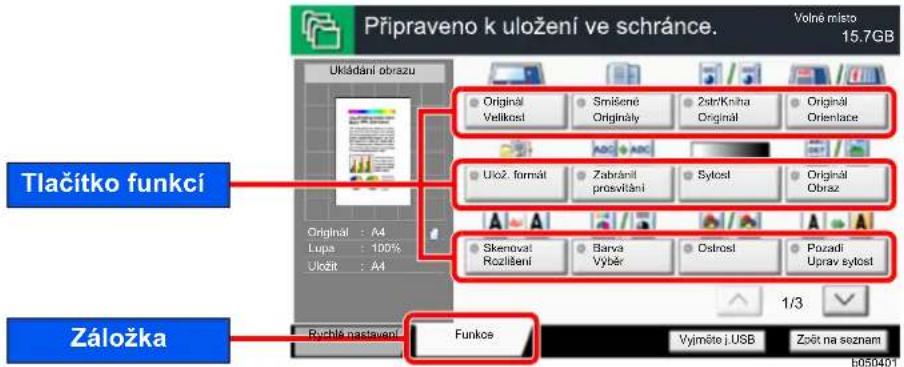
text_image
Připraveno k uložení ve schránce. Volné místo 15.7GB Ukládání obrazu Originál Velikost Smíšené Originály ZstrKníha Originál Orientlace Ulož. formát Zabránil prosvitání Sytost Originál Obraz Skrenovat Rozlišení Barva Výběr Ostroš Pozadí Uprav sytost Záložka Funkos Výjměte j USB Zočit na seznam b050401Podrobnosti ke všem funkcím naleznete v tabulce níže.
Uložit soubor
| Záložka |
| FunkceProvedte nastavení pro výběr barev a názvy dokumentů při ukládání dokumentů na jednotku USB. |
| Funkční tlačitko | Popis | Referenční stránka |
| Originál Velikost | Určete formát skenovaného originálu. | strana 6-18 |
| Originály různých velikostí | Naskenujte najednou dokumenty různých velikostí, vložené do podavače originálů. | — |
| 2str/Kniha Originál, Kniha Originál | Vyberte typ a orientaci vazby podle originálu. — | |
| Orientace originálu | Vyberte orientaci horního okraje originálního dokumentu, abyste skenovali správným směrem. | — |
| Ulož. formát Vyberte | formát obrázku, který ukládáte. — | |
| Zabránit prosvítání | Skryjte barvy pozadí a prosvítání obrazu při skenování tenkého originálu. | — |
| Sytost Upravte sytost. | strana 6-27 | — |
| Původní obraz | Výběr typu originálního obrázku pro zajištění nejlepšího výsledku. | strana 6-28 |
| Rozlišení skenování | Vyberte kvalitu rozlišení při skenování. | strana 6-38 |
| Barva Výběr | Vyberte nastavení barevného režimu. | strana 6-30 |
| Ostrost | Upravte ostrost vnějších linek obrázku. | — |
| Pozadí Uprav sytost | Odstraňte tmavé pozadí z originálů, například novin. | — |
| Lupa | Nastavením lupy zmenšíte nebo zvětšíte obraz originálu. | strana 6-31 |
| Na střed | Vycentruje originální obrázek na papír, pokud ukládáte na jiný formát papíru, než je originál. | — |
| Výmaz okraje/Plné sken. | Vymaže okraj, který se vytvořil okolo obrázku. | — |
| Průběžné skenování | Naskenuje odděleně velký počet originálů a potom z nich vytvoří jednu úlohu. | — |
| Záložka |
| Funkce |
Proved'te nastavení pro výběr barev a názvy dokumentů při ukládání dokumentů na jednotku USB.

| Funkční tlačítko | Popis | Referenční stránka |
| Zpráva o dokončení úlohy | Odešle e-mail s informací o dokončení úlohy. Je také k dispozici pro odeslání informace o přerušení úlohy. | — |
| Zadání názvu souboru | Přídá název souboru. — | |
| Vymazat šedé oblasti | Při skenování s otevřeným podavačem dokumentů nebo otevřeným originálním krytem vymažte šedé oblasti navíc. | — |
| Přeskočit prázdné strany | Pokud se ve skenovaném dokumentu vyskytují prázdné stránky, tato funkce je dokáže přeskočit a uložit pouze ty popsané. | — |
| Kontrast | Můžete upravit kontrast mezi světlými a tmavými oblastmi obrazu. | — |
| Textové razítko | Na dokumenty lze přidat textové razítko. | — |
| Razítko | Na dokumenty lze přidat razítko. | — |
| Formát souboru | Uveďte formát souboru obrazu. Lze také upřesnit úroveň kvality obrazu. | strana 6-37 |
| Rozdělení souboru | Rozdělí data naskenovaného originálu stranu po straně podle zadaného počtu stran a vytvoří několik souborů, které pak odešle. | strana 6-38 |
| Dlouhý Originál | Přečte dlouhé dokumenty pomoci podavače dokumentů. Tato funkce vyžaduje doplňkový podavač originálů. | — |
| Vymazat barvy | Vymažte barvy ve zdrojovém dokumentu. — |
Tisk dokumentů
| Záložka | Funkční tlačitko | Popis | Referenční stránka |
| FunkceProved'te nastavení pro výběr papíru a oboustranný tisk při tisku z jednotky USB. | Výběr papíru | Vyberte zásobník nebo univerzální zásobník, který obsahuje papír požadovaného formátu. | strana 6-19 |
| Uspořádat/ Odsadit | Odsadí výstup podle stránek nebo sad.strana 6-21 | ____ | |
| Sešití/Perforace | Sešije nebo proděruje vytisknuté dokumenty. | strana 6-22 | |
| Výst. přihr. | Vyberte výstupní přihrádku. | strana 6-26 | |
| Okraj | Přidání okrajů (bílá plocha). Dále můžete nastavit šířku okraje a okraj zadní stránky. | — | |
| Oboustranný | Vytiskněte dokument na jednostranné nebo oboustranné listy. | strana 6-34 | |
| Zpráva o dokončení úlohy | Odešle e-mail s informací o dokončení úlohy. Je také k dispozici pro odeslání informace o přerušení úlohy. | — | |
| Záměna priority | Pozastaví aktuální úlohu a dá nejvyšší prioritu nové úloze. | — | |
| EcoPrint | EcoPrint šetří toner při tisku. Tuto funkci využívejte pro testovací tisk nebo při jakékoli jiné příležitosti, kdy není třeba tisk vysoké kvality. | strana 6-29 | |
| Složit | Skládání hotových dokumentů. — | ||
| Textové razítko | Na dokumenty lze přidat textové razítko. | — | |
| Razítko | Na dokumenty lze přidat razítko. | — | |
| Heslo pro šifrované soubory PDF | Pro vytisknutí dat PDF zadejte předem zvolené heslo. | — | |
| Tisk JPEG/TIFF | Při tisku souborů formátu JPEG nebo TIFF vyberte velikost obrázku. | — | |
| Přizpůsobit XPS stránce | Při tisku souboru XPS zvětší nebo zmenší velikost obrázku tak, aby se vešel na vybraný formát papíru. | — | |
| Barva/Kvalita obrazuProved'te nastavení barevného režimu. | Barva Výběr | Vyberte nastavení barevného režimu.strana 6-30 | ____ |
Funkce
Na stránkách, které vysvětlují vhodnou funkci, jsou režimy, ve kterých se tato funkce používá, označeny ikonou.
| Ikona Popis | |
 | Přístup k funkci je označen šipkami.Příklad: Pro použití funkce vyberte záložku [Orig./Papír/Dokončování] na obrazovceKopírování. |
 | Přístup k funkci je označen šipkami.Příklad: Pro použití funkce vyberte záložku [Originál/Odesíl Formát dat] na obrazovce Odesílání. |
 | Přístup k funkci je označen šipkami.Příklad: Pro použití funkce vyberte záložku [Funkce]na obrazovce Vlastní schránka. |
 | Přístup k funkci je označen šipkami.Příklad: Pro použití funkce vyberte záložku [Funkce]na obrazovce Jednotka USB. |
Originál Velikost

Orig./Papir / Dokončování

Original/Odesil Format dat

Funkce

Funkce
Určete formát skenovaného originálu.
Pro výběr formátu papíru zvolte [Standardní Formáty 1], [Standardní Formáty 2], [Jiné] nebo [Zad. formátu].
| Položka Hodnota Popis | |||
| Standardní Formáty 1 | Modely s velikostmi v metrických jednotkách: | Auto, A3, A4-R, A4, A5-R, A5, A6-R, B4, B5, B5-R, B6-R, B6, Folio, 216 × 340 mm | Bud můžete zvolit automatické rozpoznání velikosti originálů, nebo vyberte ze standardních velikostí. |
| Modely s velikostmi v palcích: | Auto, Ledger, Letter-R, Letter, Legal, Statement-R, Statement, 11 × 15" , Oficio II | ||
| Standardní formáty 2 | Modely s velikostmi v metrických jednotkách: | Ledger, Letter-R, Letter, Legal, Statement-R, Statement, 11 × 15" , Oficio II, 8K, 16K-R, 16K | Vyberte ze standardních formátů jiných než Standardní formáty 1. |
| Modely s velikostmi v palcích: | A3, A4-R, A4, A5-R, A5, A6-R, B4, B5-R, B5, B6-R, B6, Folio, 8K, 16K-R, 16K, 216 × 340 mm | ||
| Jiné | Hagaki (Tvrdý papír), Oufuku hagaki (zpáteční pohlednice), Vlastní 1 až 4^*1 | Vyberte z možností pohlednice nebo vlastní formát originálů. | |
| Zad. formátu | Metricky X: 50 až 432 mm(v krocích po 1 mm)Y: 50 až 297 mm(v krocích po 1 mm) | Zadejte formát neuvedený mezi standardními formáty 1 a 2.^2 Pokud jste stiskli tlačítko [Zad.formátu], zvolte pomocí tlačítek [+] a [-] rozměr "X" (vodorovný) a "Y" (svislý).Pro vkládání pomocí numerických kláves stiskněte tlačítko [Tlačítka #]. | |
| Palce X: 2,00 až 17,00"(v krocích po 0,01")Y: 2,00 až 11,69"(v krocích po 0,01") | |||
*1 Pokyny pro zadání vlastního formátu originálu (Vlastní 1 až 4) jsou uvedený dále:
Anglický návod k obsluze
*2 Vstupní jednotky lze změnit v systémové nabídce. Pro podrobné informace viz:
Anglický návod k obsluze

POZNÁMKA
Pokud používáte originál vlastní velikosti, vždy nastavte velikost předlohy.
Výběr papíru

Orig./Papir / Dokončování

Funkce

Funkce
Vyberte zásobník nebo univerzální zásobník, který obsahuje papír požadovaného formátu.
Je-li vybráno [Auto], bude automaticky vybrán papír, jehož formát odpovídá originálu.

POZNÁMKA
- Zadejte předem formát a typ papíru vloženého v zásobníku.
Viz Anglický návod k obsluze - Zásobníky po zásobníku 3 se zobrazí, pokud je nainstalován volitelný podavač papíru.
Pro výběr možnosti [Univ. zás.] stiskněte [Formát papíru] a [Typ média], a zadejte formát papíru a typ média. Možné formáty papíru a typy médií jsou zobrazeny v následující tabulce.
| Položka Hodnota Popis | ||||
| Formát papíru | Standardní Formáty 1 | Modely s velikostmi v metrických jednotkách: | A3*1*3, A4-R*2*3, A4*2*3, A5-R*2*3, A5*2, A6-R*2*3, B4*1*3, B5-R*2*3, B5*2*3, B6-R*2*3, Folio*2*3, 216×340 mm, SRA3*1*3 | Vyberte ze standardních formátů. |
| Modely s velikostmi v palcích: | Ledger*1*3, Letter-R*2*3, Letter*2*3, Legal*2*3, Statement*2*3, Executive, 12×18"*1*3, Oficio II | |||
| Standardní formáty 2 | Modely s velikostmi v metrických jednotkách: | Ledger*1*3, Letter-R*2*3, Letter*2*3, Legal*2*3, Statement*2*3, Executive, 12×18"*1*3, Oficio II, 8K*4, 16K-R, 16K | Vyberte ze standardních formátů jiných než Standardní formáty 1. | |
| Modely s velikostmi v palcích: | A3*1*3, A4-R*2*3, A4*2*3, A5-R*2*3, A5*2, A6-R*2*3, B4*1*3, B5-R*2*3, B5*2*3, B6-R*2*3, Folio*2*3, 8K*4, 16K-R, 16K, 216×340 mm, SRA3*1*3 | |||
| Jiné 1 | ISO B5, Obálka #10, Obálka #9, Obálka #6, Obálka Monarch, Obálka DL, Obálka C5, Obálka C4*4, Hagaki (Tvrdý papír)*3, Oufuku Hagaki (zpáteční pohlednice), Kakugata 2*4, Youkei 4, Youkei 2, Younaga 3, Nagagata 3, Nagagata 4 | Můžete vybírat ze speciálních standardních formátů a vlastních formátů. | ||
| Jiné 2 | Vlastní 1-4*5 | Vyberte z vlastních formátů. | ||
| Zad. formátu | Metricky X: 148 až 457 mm (v krocích po 1 mm)Y: 98 až 320 mm (v krocích po 1 mm) | Zadejte formát neuvedený mezi standardními formáty.*6Pokud jste stiskli tlačítko [Zad. formátu], zadejte pomocí tlačítek [+] a [-] nebo numerických kláves rozměr "X" (vodorovný) a "Y" (svislý). Pro vkládání pomocí numerických kláves stiskněte tlačítko [Tlačítka #]. | ||
| Palce X: 5,83 až 18,00" (v krocích po 0,01")Y: 3,86 až 12,60" (v krocích po 0,01") | ||||
| Typ média | Běžný (60 až 105 g/m2), Průh. fólie, Hrubý, Pauzák (52 až 105 g/m2), Etikety, Recyklovaný, S předtiskem*7, Lepený, Tvrdý papír, Barva, S perforací*7, Hlávičkový*7, Silný (106 g/m2 a více), Obálka, Vrstvený, Vys.kvalita, Rozlišovače, Vlastní 1-8*7 | |||
*1 Formát papíru je v zásobníku automaticky rozpoznán (kromě zásobníku 1).
*2 Formát papíru je automaticky rozpoznán v zásobníku.
*3 Formát papíru je automaticky rozpoznán v univerzálním zásobníku.
*4 Tento papír nelze v zásobníku 1 použít.
*5 Pokyny pro zadání vlastního formátu papíru viz:
Anglický návod k obsluze
*6 Vstupní jednotky lze změnit v systémové nabídce. Pro podrobné informace viz:
Anglický návod k obsluze
*7 Pokyny, jak zadat vlastní typy originálu 1 až 8, naleznete v části:
Anglický návod k obsluze
Chcete-li tisknout na papír s předtiskem nebo s perforací, nahlédněte do příručky:
Anglický návod k obsluze

DŮLEŽITÉ
Pokud je vybrán formát papíru a typ média pro univerzální zásobník, je vybráno [Nastavení papíru]. Nezapomeňte, že pokud v této chvíli stisknete [Univ. zás.], nastavení se zruší.

POZNÁMKA
- Dle potřeby můžete vybrat formát a typ papíru, který se chystáte často používat, a nastavit je jako výchozí.
→ Viz Anglický návod k obsluze - Pokud do zdrojového zásobníku nebo do univerzálního zásobníku není vložen určený typ papíru, objeví se potvrzovací obrazovka. Pokud je vybrána možnost [Auto] a není vložen papír o stejné velikosti jako je rozpoznaný formát, objeví se potvrzovací obrazovka. Vložte požadovaný papír do univerzálního zásobníku a stiskněte [Pokračovat] pro zahájení kopírování.
Uspořádat/Odsadit

Orig./Papir/
Dokončování
Vlastni
schränka
Funkce
[Non-Text]

Funkce
[Non-Text]
Odsadí výstup podle stránek nebo sad.
| Položka Obraz Popis | |
| Uspořádání | 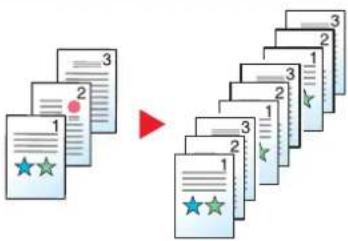 |
| Odsazení | Bez dokončovací jednotky dokumentů (volitelné)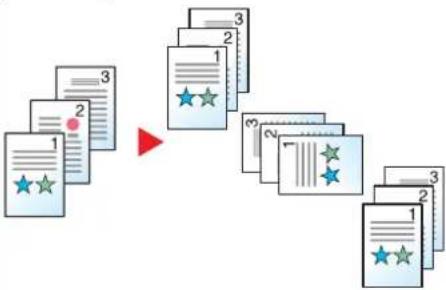 |
S dokončovací jednotkou dokumentů (volitelnou)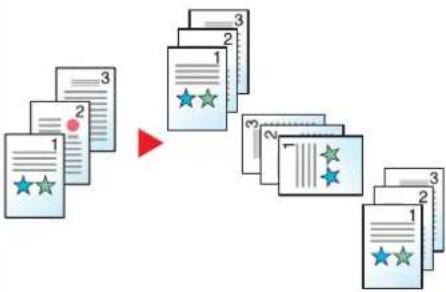 |
*1 Pokud je pro nastavení „Uspořádat“ vybráno [ Vypnuto], zobrazí se [Všechny str.]. Pokud je vybráno [Zapnuto], zobrazí se [Všechny sady].
Sešití/Perforace

Orig./Papir / Dokončování

Funkce

Funkce
Sešití

POZNÁMKA
Tato funkce vyžaduje doplňkovou dokončovací jednotku dokumentů: Mějte také na paměti, že pro drátovou vazbu (střední sešití) je potřeba skládací jednotka.
Podrobnější informace o formátu papíru a počtu listů, které lze sešít, jsou k dispozici v následujícím:
Vnitřní dokončovací jednotka (strana 8-12)
Dokončovací jednotka na 1000 listů (strana 8-13)
Dokončovací jednotka na 4000 listů (strana 8-14)
Dokončovací jednotka sešívání na 100 listů (strana 8-15)
Skládací jednotka (pro dokončovací jednotku na 4000 listů) (strana 8-16)
Skládací jednotka (pro dokončovací jednotku sešívání na 100 listů) (strana 8-17)
Sešije hotové dokumenty. Lze vybrat umístění sešití.
| Položka Hodnota Popis | ||
| Sešití | Vypnuto | |
| Nahoře vlevo | Vyberte místo sešití. Podrobnosti o orientaci originálu a umístění sešití naleznete v části:→ Orientace originálu a místo perforace (strana 6-25) | |
| Nahoře vpravo | ||
| 2 sponky vlevo | ||
| 2 sponky nahoře | ||
| 2 sponky vpravo | ||
| Sešití ve hřbetě | Vyberte, zda chcete složit dokončené dokumenty po dvou se sešitím uprostřed.Při umístování originálů dejte pozor, abyste obálku položili dospod. Více podrobností o sešití ve hřbetě naleznete v části:→ Anglický návod k obsluze | |
| Orientace originálu | Horní okraj nahoře, Horní okraj vlevo, Auto*1 | Vyberte orientaci horního okraje originálního dokumentu, abyste skenovali správným směrem.Stisknutím tlačítka [Orientace originálu] vyberte orientaci originálu s možnostmi [Horní okraj nahoře] nebo [Horní okraj vlevo]. Pak stiskněte tlačítko [OK]. |
*1 Tuto funkci lze využít pouze tehdy, je-li nainstalována doplňková sada OCR Scan Activation Kit.
Orientace originálu a místo sešití
Dokončovací jednotka na 1000 listů, dokončovací jednotka na 4000 listů, dokončovací jednotka sešivání na 100 listů
| Orientace originálu Orientace papíru Horní okraj vlevo | ||||
| Orientace papíru |  |  |  |  |
Směr vkládání papíru do zásobníku | 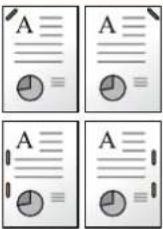 | 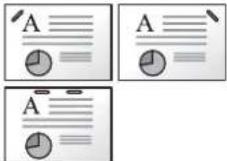 | 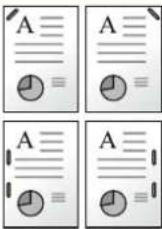 | 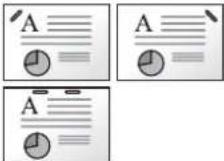 |
| Směr vkládání papíru do zásobníku | 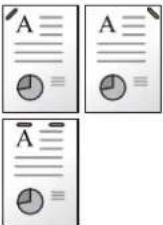 | 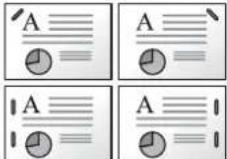 | 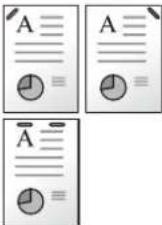 | 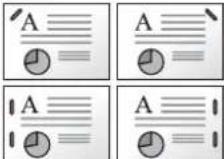 |
Vnitřní dokončovací jednotka
| Orientace originálu Orientace papíru Horní okraj vlevo | ||||
| Orientace papíru |  |  |  |  |
Směr vkládání papíru do zásobníku |  | 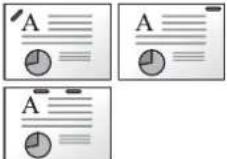 |  |  |
Směr vkládání papíru do zásobníku |  |  |  | 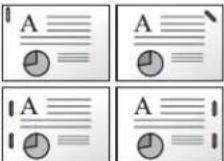 |

POZNÁMKA
Sešití v jedné poloze není u následujících formátů papíru zešikmené.
B5-R, 16K-R
Sešití smíšených originálů
Výstup z tiskárny lze sešít i v případě smíšených formátů papíru, pokud mají papíry stejnou šířku, jak ukazují kombinace na obrázku níže.
• A3 a A4
• B4 a B5
- Ledger a Letter
- Ledger a Letter-R
• 8K a 16K

POZNÁMKA
- Počet listů, které lze sešít: až 30 listů
- Bližší informace o sešivání originálů různých velikostí naleznete v části:
Anglický návod k obsluze
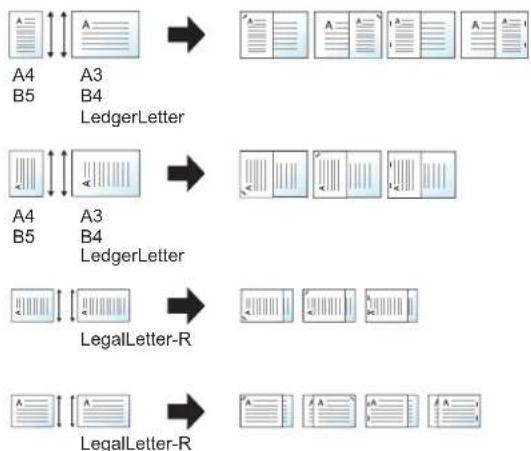
flowchart
graph TD
    A["A4"] --> B["A3"]
    B --> C["LedgerLetter"]
    D["B5"] --> E["B4"]
    E --> F["LedgerLetter"]
    G["A4"] --> H["A3"]
    I["B5"] --> J["B4"]
    J --> K["LedgerLetter"]
    L["LegalLetter-R"] --> M["LegalLetter-R"]
    N["LegalLetter-R"] --> O["LegalLetter-R"]
Perforace
Proděravějte sady hotových dokumentů.

POZNÁMKA
- Tato funkce vyžaduje doplňkovou dokončovací jednotku dokumentů a děrovací jednotku.
- Podrobnější informace o formátech papíru, které lze proděrovat, naleznete v části:
Děrovací jednotka (pro vnitřní dokončovací jednotku) (strana 8-13)
Děrovací jednotka (pro dokončovací jednotku na 1000 listů/4000 listů/dokončovací jednotku sešívání na 100 listů) (strana 8-15)
- Palcový model umožňuje dvouděrovou a trojděrovou perforaci. Metrický model umožňuje dvouděrovou a čtyřděrovou perforaci.
| Položka Hodnota Popis | ||
| Perforace | Vypnuto | |
| 2 díry vlevo | Vyberte umístění děr. Podrobnosti o orientaci originálu a místě perforace naleznete v části:→ Orientace originálu a místo perforace (strana 6-25) | |
| 2 díry nahoře | ||
| 2 díry vpravo | ||
| 3 díry vlevo | ||
| 3 díry nahoře | ||
| 3 díry vpravo | ||
| 4 díry vlevo | ||
| 4 díry nahoře | ||
| 4 díry vpravo | ||
| Originál Orientace | Horní okraj nahoře, Horní okraj vlevo, Auto *1 | Vyberte orientaci horního okraje originálního dokumentu, abyste skenovali správným směrem. Stisknutím tlačítka [Orientace originálu] vyberte orientaci originálu s možnostmi [Horní okraj nahoře] nebo [Horní okraj vlevo]. Pak stiskněte tlačítko [OK]. |
*1 Tuto funkci lze využít pouze tehdy, je-li nainstalována doplňková sada OCR Scan Activation Kit.
Orientace originálu a místo perforace
| Obraz Orientace originálu | |||
| Originál | Výsledek tisku | Skleněný povrch | Podavač originálů |
 |  |  | [XYW] |
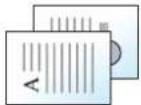 | 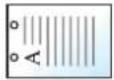 | 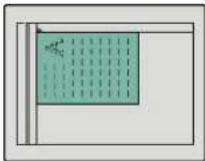 | 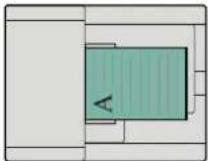 |
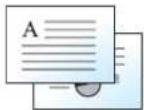 | 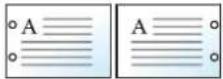 | 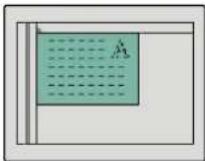 | 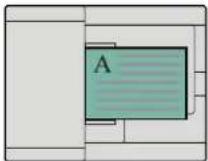 |
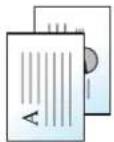 |  |  | 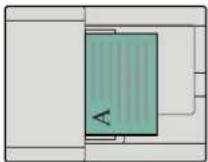 |

POZNÁMKA
Palcový model umožňuje dvouděrovou a trojděrovou perforaci. Metrický model umožňuje dvouděrovou a čtyřděrovou perforaci.
Výst. přihr.

Orig./Papir / Dokončování

Funkce

Funkce
Vyberte výstupní přihrádku.
s doplňkovým oddělovačem úloh
| Položka Popis | |
| Vnitřní zásobník | Výstupy do vnitřního zásobníku zařízení. |
| Zásobník oddělovače úloh | Umístění do vnitřního oddělovače úloh. |
s doplňkovou dokončovací jednotkou na 1000 listů
| Položka Popis | |
| Zásobník dokončovací jednotky | Umístění do dokončovacího zásobníku doplňkové dokončovací jednotky. |
| Zásobník oddělovače úloh*1 | Umístění do vnitřního oddělovače úloh. |
*1 Tyto formáty papíru nemohou být výstupem pro zásobník oddělovače úloh: A3, Ledger.
s doplňkovou dokončovací jednotkou na 4000 listů/dokončovací jednotkou sešívání na 100 listů
| Položka Popis | |
| Přihrádka A | Umístění do přihrádky A doplňkové dokončovací jednotky dokumentů. |
| Přihrádka B | Umístění do přihrádky B doplňkové dokončovací jednotky dokumentů.Je-li u hmotnosti papíru nastavena hodnota [Těžký 5] (257 g/m ^2 – 300 g/m ^2 ) a jako cílvýstupu je nastavena přihrádka B, změní se cíl výstupu automaticky na přihrádku A. |
| Zásobník oddělovače úloh*1 | Umístění do vnitřního oddělovače úloh. |
*1 Tyto formáty papíru nemohou být výstupem pro zásobník oddělovače úloh: A3, Ledger.
s doplňkovou poštovní schránkou
| Položka Popis | |
| Přihrádka A | Umístění do přihrádky A doplňkové dokončovací jednotky dokumentů. |
| Přihrádka B | Umístění do přihrádky B doplňkové dokončovací jednotky dokumentů.Je-li u hmotnosti papíru nastavena hodnota [Těžký 5] (257 g/m ^2 – 300 g/m ^2 ) a jako cílvýstupu je nastavena přihrádka B, změní se cíl výstupu automaticky na přihrádku A. |
| Zásobník oddělovače úloh*1 | Umístění do vnitřního oddělovače úloh. |
| Přihrádka 1 až 7 | Umístění do přihrádky 1 až 7 (přihrádka 1 je nejvýše) doplňkové poštovní schránky.Je-li u hmotnosti papíru nastavena hodnota [Těžký 3] až [Těžký 4] ( 164 g/m^2 - 256 g/m^2 ) a jako cíl výstupu je nastavena schránka na dokumenty, změní se cíl výstupu automaticky na přihrádku B.Je-li u hmotnosti papíru nastavena hodnota [Těžký 5] ( 257 g/m^2 - 300 g/m^2 ) a jako cíl výstupu je nastavena schránka na dokumenty, změní se cíl výstupu automaticky na přihrádku A. |
*1 Tyto formáty papíru nemohou být výstupem pro zásobník oddělovače úloh: A3, Ledger.

POZNÁMKA
- Toto lze nastavit, když je nainstalován doplňkový oddělovač úloh nebo dokončovací jednotka dokumentů (dokončovací jednotka na 1000 listů, dokončovací jednotka na 4000 listů nebo dokončovací jednotka sešívání na 100 listů). Toto nelze nastavit, když je nainstalována doplňková vnitřní dokončovací jednotka.
• Výchozí nastavení výstupu papíru lze změnit.
Viz Anglický návod k obsluze.
Kopie ID karty

Orig./Papir / Dokončování
Použijte, pokud chcete kopírovat řidičský průkaz nebo kartičku zdravotní pojišťovny. Pokud naskenujete přední i zadní stranu karty, budou obě strany spojeny a okopírovány na jednu stranu.
(Hodnota: [Vypnuto] / [Zapnuto])
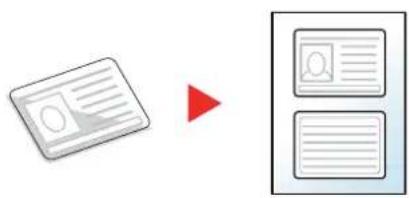
Funkce Barva/ Kvalita obrazu

Funkce
Upravte sytost.
(Hodnota: [-4] (světlejší) až [+4] (tmavší)

Výběr typu originálního obrázku pro zajištění nejlepšího výsledku.
Kopírování
| Položka Hodnota Popis | |||
| Text a foto*1 | Typ originálu | Výstup tiskárny Pro do | dokumenty obsahující text i fotografie vytistěné na tomto zařizení. |
| Kniha/Časopis | Nejlépe se hodí pro text a fotografie otištěné v časopise apod. | ||
| Vylepšení zvýrazňovače | Vypnuto, Zapnuto (normální), Zapnuto (světlý) | Pokud si přejete zkopírovat i zvýrazněný text a poznámky vytvořené pomocí zvýrazňovače, zvolte [Zapnuto (normální)].Pokud barvy nejsou dostatečně výrazné, zvolte [Zapnuto (světlý)]. | |
| Foto Typ originálu | Výstup tiskárny | Nejvhodnější pro fotografie vytistěné na tomto zařizení. | |
| Kniha/Časopis | Pro fotografie otištěné v časopise apod. | ||
| Fotopapír | Nejvhodnější pro fotografie pořizené fotoaparátem. | ||
| Text Lehký text/Jemné čáry | Vypnuto | Nejvhodnější pro dokumenty obsahující převážně text vytistěné na tomto zařizení. | |
| Zapnuto Ostře zvýrazní text psaný tužkou a jemné linky. | |||
| Vylepšení zvýrazňovače | Vypnuto, Zapnuto (normální), Zapnuto (světlý) | ||
| Grafika/mapa Typ originálu | Výstup tiskárny | Nejvhodnější pro mapy a schémata vytistěná na tomto zařizení. | |
| Kniha/Časopis | Nejvhodnější pro mapy a schémata otištěná v časopise. | ||
| Vylepšení zvýrazňovače | Vypnuto, Zapnuto (normální), Zapnuto (světlý) | ||
*1 Není-li při použití nastavení [ Text a foto] šedý text vytistěn úplně, může se výsledek zlepšit při použití nastavení [Text].
Odesílání/tisk/ukládání
| Položka Hodnota | Popis | ||
| Text a foto | Nejvhodnější pro smíšené textové a foto dokumenty. | ||
| Vylepšení zvýrazňovače | |||
| Foto | Nejvhodnější pro fotografie pořízené fotoaparátem. | ||
| Text*1 | Ostře zvýrazní text psaný tužkou a jemné linky. Zvolte [Text], [Text (jemné čáry)] nebo [Text (OCR)]. | ||
| Vylepšení zvýrazňovače | |||
*1 Lze provést nastavení „pro autom. rozpoznávání textu“. Pokud je vybráno [ Text (OCR)], obrázek se naskenuje tak, že je vhodný pro automatické rozpoznávání textu. Tato funkce je dostupná pouze, pokud je Výběr barev nastaven na Černobíle.
→ Barva Výběr (strana 6-30)
EcoPrint

Barva/Kvalita obrazu

Funkce

Funkce
EcoPrint šetří toner při tisku. Tuto funkci využívejte pro testovací tisk nebo při jakékoli jiné příležitosti, kdy není třeba tisk vysoké kvality.
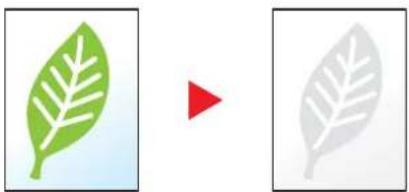
| Položka Hodnota Popis | ||
| Vypnuto | ||
| Zapnuto | [1] (Nízká) až [5](Vysoká) | Upravit Úroveň úspory toneru. |
Barva Výběr

Barva/ Kvalita obrazu

Barva/ Kvalita obrazu

Funkce Barva/
Kvalita obrazu

Funkce Barva/
Kvalita obrazu
Vyberte nastavení barevného režimu.
Kopírování
| Položka Popis | ||
| Autom. barva | Automaticky rozpozná, zda je dokument barevný nebo černobílý. | |
| Plnobarev. | Tiskne dokumenty v plných barvách. | |
| Černobílé | Dokumenty se tisknou černobíle. | |
| Jednobarevně | Azurová | Zvolte jednu z barev a vytvořte výtisky v této barvě bez ohledu na typ originálu. |
| Purpurová | ||
| Žlutá | ||
| Červená | ||
| Zelená | ||
| Modrá | ||
Tisk
| Položka Popis | |
| Autom. barva (Barva/Šedá) ^*1 | Barva uloženého dokumentu se rozpozná automaticky. Barevný dokument se vytiskne plnobarevně a černobílý dokument se vytiskne ve stupních šedé. |
| Autom. barva (Barva/Černobílé) ^*1 | Barva uloženého dokumentu se rozpozná automaticky. Barevný dokument se vytiskne plnobarevně a černobílý dokument se vytiskne černobíle. |
| Plnobarevné | Tiskne dokumenty v plných barvách. |
| Stupně šedé ^*1 | Tiskne dokumenty ve stupních šedé. |
| Černobílé | Dokumenty se tisknou černobíle. |
*1 Nezobrazuje se pri tisku z jednotky USB.
Odesílání/ukládání

POZNÁMKA
Výchozí barevný režim pro skenování dokumentů je [Autom. barva (Barva/Šedá)].
| Položka Popis | |
| Autom. barva (Barva/Šedá) | Automaticky rozpozná, zda je dokument barevný nebo černobílý a naskenuje barevné dokumenty v plných barvách a černobílé ve stupních šedé. |
| Autom. barva (Barva/Černobílé) | Automaticky rozpozná, zda je dokument barevný nebo černobílý a naskenuje barevné dokumenty v plných barvách a černobílé v černé a bílé. |
| Plnobarevné | Naskenuje dokument v plných barvách. |
| Stupně šedé | Naskenuje dokument ve stupních šedé. Výsledkem je jemný, detailní obraz. |
| Černobílé | Naskenuje dokument v černé a bílé. |
Lupa

Rozvržení /Úpravy
Odeslat
Pokročilé nastavení
Vlastní schránka
Funkce
Jednotka USB
Funkce
Nastavením lupy zmenšíte nebo zvětšíte obraz originálu.
Kopírování
K dispozici jsou následující možnosti lupy.
Standardní Lupa
Auto
Upravit velikost obrázku na velikost papíru.
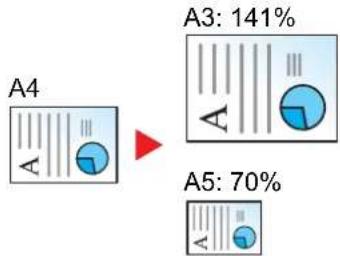
pie
| Category | Value (%) | |---|---| | A3 | 141 | | A5 | 70 |Standardní Lupa
Zmenšuje nebo zvětšuje pomocí předvolených hodnot lupy.
Zadání lupy
Ručně nastavíte zmenšení nebo zvětšení obrazu originálu v rozmezí 25 až 400 % v krocích po 1 %. Pomocí numerických tlačítek nebo tlačítek [+] a [-] zadejte zvětšení nebo zmenšení.
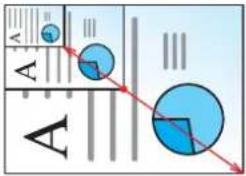
Možnost nezávislého výběru svislé a vodorovné hodnoty zvětšení. Zvětšení lze nastavit v rozmezí 25 % až 400 % v krocích po 1 %.
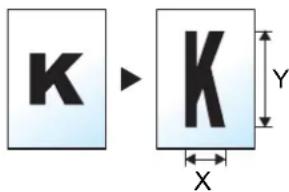
text_image
K K Y X| Položka Hodnota Popis | ||
| Lupa XY | X: 25 až 400 %(v krocích po 1 mm)Y: 25 až 400 %(v krocích po 1 mm) | |
*1 Tuto funkci lze využít pouze tehdy, je-li nainstalována doplňková sada OCR Scan Activation Kit.
Tisk/Odesílání/Ukládání
| Položka Popis | |
| 100 % | Zachová formát originálu. |
| Auto | Zmenší nebo zvětší originál na velikost odesílání/ukládání. |

POZNÁMKA
- Pro zmenšení nebo zvětšení originálu vyberte velikost papíru, velikost odesílání a velikost ukládání.
Výběr papíru (strana 6-19)
→ Viz Anglický návod k obsluze - U některých kombinací velikosti originálu a velikosti papíru nebo velikosti odesílání se může stát, že obrázek bude umístěn na okraj papíru. Chcete-li originál umístit vertikálně nebo horizontálně na střed stránky, použijte funkci Na střed.
Viz Anglický návod k obsluze
Oboustranný



Vytváří 2stranné kopie. Můžete také vytvářet jednostranné kopie z oboustranného originálu.
K dispozici jsou následující režimy.
Vytvoří oboustranné kopie z jednostranných originálů. Je-li počet originálů lichý, zůstane zadní strana poslední kopie prázdná.

Originál
A
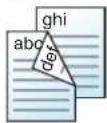
Kopie
B
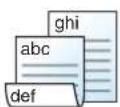
K dispozici jsou následující volby vazby:
A Vazba Levá/pravá: Obrazy na druhých stranách nejsou otočené.
B Vazba nahoře: Obrazy na druhých stranách jsou otočené o 180 stupňů. Kopie lze svázat na horním okraji, přičemž text bude mít při otočení stránky tutéž orientaci.
Zkopíruje každou stranu 2stranného originálu na dva jednotlivé listy. Umístěte originály do doplňkového podavače originálů.
K dispozici jsou následující volby vazby:
- Vazba Levá/pravá: Obrazy na druhých stranách nejsou otočené.
- Vazba nahoře: Obrazy na druhých stranách jsou otočené o 180 stupňů.
2stranný na 2stranný

Vytvoří 2stranné kopie z 2stranných originálů. Umístěte originály do doplňkového podavače originálů.

POZNÁMKA
Formát papíru podporovaný v režimu oboustranného tisku: A3, A4-R, A4, A5-R, A5, A6-R, B4, B5-R, B5, B6-R, 216×340 mm, SRA3, Ledger, Letter-R, Letter, Legal, Statement-R, Executive, 12×18", Oficio II, Folio, 8K, 16K-R, 16K, ISO B5, Hagaki (Tvrdý papír), Oufuku hagaki (zpáteční pohlednice) a Vlastní 1 až 4.
Kniha na 1stranné kopie.

Vytvoří jednostrannou kopii z 2stranného originálu nebo otevřené knihy.
K dispozici jsou následující volby vazby.
Vazba vlevo: Originály s protilehlými stranami jsou kopírovány zleva doprava.
Vazba vpravo: Originály s protilehlými stranami jsou kopírovány zprava doleva.

POZNÁMKA
- Velikosti předlohy podporované v režimu kniha na jednostrannou kopii: A3, A4-R, A5-R, B4, B5-R, Ledger, Letter-R a 8K
- Formáty papíru podporované v režimu kniha na jednostrannou kopii: A4-R, A4, A5, B5-R, B5, Letter-R, Letter, 16K-R a 16K
Kniha na 2strannou kopii
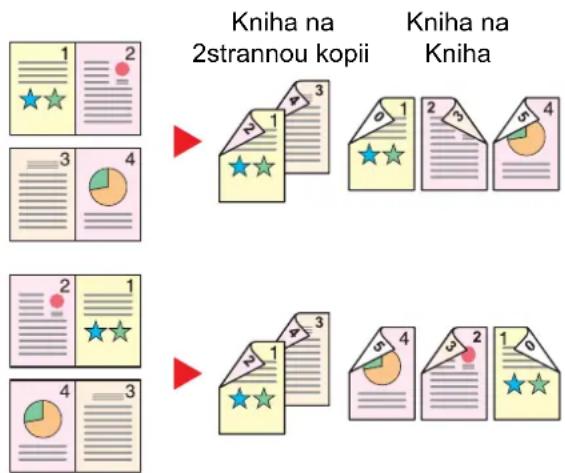
text_image
Kniha na 2strannou kopii Kniha na Knih a Knih a 1 2 3 4 5 6 7 8 9 10 11 12 13 14 15 16 17 18 19 20 21 22 23 24 25 26 27 28 29 30 31 32 33 34 35 36 37 38 39 40 41 42 43 44 45 46 47 48 49 50Originál Kopie
Vytvoří 2stranné kopie z otevřené knihy s dvoustranami.

POZNÁMKA
- Velikosti předlohy podporované v režimu kniha na dvoustrannou kopii: A3, A4-R, A5-R, B4, B5-R, Ledger, Letter-R a 8K
- Formáty papíru podporované v režimu kniha na dvoustrannou kopii: A4-R, A4, A5, B5-R, B5, Letter-R, Letter, 16K-R a 16K
Kopírování
Tisk 1stranného originálu nebo otevřené knihy na 2strannou kopii nebo 2stranného originálu nebo otevřené knihy na 1strannou kopii. Vyberte orientaci vazby pro originál a dokončené dokumenty.
| Položka Hodnota Popis | ||
| 1str. >> 1str. | — | Zruší funkci. |
| Položka Hodnota Popis | |||
| 1str. >> 2str. Dokončování | Vazba Vlevo/Vpravo, Vazba Nahoře | Vyberte orientaci vazby dokončených kopiií. | |
| Originál Orientace | Horní okraj nahoře, Horní okraj vlevo, Auto*1 | Vyberte orientaci horního okraje originálního dokumentu, abyste sknovali správným směrem. Stisknutím tlačítka [Orientace originálu] vyberte orientaci originálu s možnostmi [Horní okraj nahoře] nebo [Horní okraj vlevo]. Pak stiskněte tlačítko [OK]. | |
| 2str. >> 1str. Originál | Vazba Vlevo/Vpravo, Vazba Nahoře | Vyberte orientaci vazby originálů. | |
| Originál Orientace | Horní okraj nahoře, Horní okraj vlevo, Auto*1 | Vyberte orientaci horního okraje originálního dokumentu, abyste sknovali správným směrem. Stisknutím tlačítka [Orientace originálu] vyberte orientaci originálu s možnostmi [Harní okraj nahoře] nebo [Horní okraj vlevo]. Pak stiskněte tlačítko [OK]. | |
| 2str. >> 2str. Originál | Vazba Vlevo/Vpravo, Vazba Nahoře | Vyberte směr vazby originálů. | |
| Dokončování | Vazba Vlevo/Vpravo, Vazba Nahoře | Vyberte orientaci vazby dokončených kopiií. | |
| Originál Orientace | Horní okraj nahoře, Horní okraj vlevo, Auto*1 | Vyberte orientaci horního okraje originálního dokumentu, abyste sknovali správným směrem. Stisknutím tlačítka [Orientace originálu] vyberte orientaci originálu s možnostmi [Horníokraj nahoře] nebo [Horní okraj vlevo]. Pak stiskněte tlačítko [OK]. | |
| Kniha >> 1stranný*2 | Originál | Vazba Vlevo, Vazba Vpravo | Vyberte směr vazby originálů. |
| Kniha >> 2stranný*2 | Originál | Vazba Vlevo, Vazba Vpravo | Vyberte směr vazby originálů. |
| Dokončování | Kniha >>2stranný, Kniha >> Kniha | Vyberte požadovanou volbu oboustranného kopírování. | |
*1 Tuto funkci lze využít pouze tehdy, je-li nainstalována doplňková sada OCR Scan Activation Kit.
*2 Pro „Orientace originálu“ je nastavena možnost [ Horní okraj nahoře].
Při pokládání originálů na kontaktní sklo postupně pokládejte všechny originály a mačkejte tlačítko [Spustit].
Po naskenování všech originálů spustíte kopírování stisknutím tlačítka [Konec skenování].
Tisk
Vytiskněte dokument na jednostranné nebo oboustranné listy.
| Položka Hodnota Popis | ||
| 1stranný | — Zruší funkci. | |
| 2strannou kopii | Vlevo/Vpravo | Vytiskne oboustranný dokument tak, že jsou listy seřazeny správně pro svázání na levé nebo pravé straně. |
| Nahoře | Vytiskne oboustranný dokument tak, že jsou listy seřazeny správně pro svázání na horní straně. | |
Formát souboru

Uved'te formát souboru obrazu. Lze také upřesnit úroveň kvality obrazu.
Vyberte formát souboru z možností [PDF], [TIFF], [JPEG], [XPS], [OpenXPS], [Vys.Kompr. PDF], [Word], [Excel] a [PowerPoint].
Pokud byl vybrán barevný režim Stupně šedé nebo Plnobarevně, nastavte kvalitu obrazu.
Pokud jste vybrali [PDF] nebo[Vys. Kompr. PDF ], můžete zadat šifrování nebo nastavit PDF/A.

flowchart
graph TD
    A["Blank Image"] --> B["PDF"]
    A --> C["TIFF"]
    A --> D["JPEG"]
    A --> E["XPS"]
    B --> F["..."]
| Položka Hodnota Barevný režim | ||
| PDF *1*2*3 | 1 Níz. kv. (Vys. kompr.) až5 Vys. kv. (Níz. kompr.) | Automatická barva (Barva/Stupně šedé), Autom. barva (Č/B), Plnobarevné, Stupně šedé, Černobílé |
| TIFF | ||
| JPEG | Automatická barva (Barva/Stupně šedé), Plnobarevné, Stupně šedé | |
| XPS | Automatická barva (Barva/Stupně šedé), Autom. barva (Č/B), Plnobarevné, Stupně šedé, Černobílé | |
| OpenXPS | ||
| Vys.kompr. PDF *1*2 | Priorita poměru kompr., Standardní, Priorita kvality | Automatická barva (Barva/Stupně šedé), Autom. barva (Č/B), Plnobarevné, Stupně šedé |
| Word*4 | 1 Níz. kv. (Vys. kompr.) až5 Vys. kv. (Níz. kompr.) | Automatická barva (Barva/Stupně šedé), Plnobarevné, Stupně šedé |
| Excel*4 | ||
| PowerPoint*4 | ||
*1 Pomocí spuštění autom. rozpoznávání textu v naskenovaném dokumentu můžete vytvořit PDF s možností vyhledávání.
→ Viz Anglický návod k obsluze.
*2 Nastavení PDF/A. ( Hodnota: [Vypnuto] / [PDF/A-1a] / [PDF/A-1b] / [PDF/A-2a] / [PDF/A-2b] / [PDF/A-2u]).
*3 Nastavte šifrování PDF.
Viz Anglický návod k obsluze.
*4 Word, Excel a PowerPoint budou uloženy jako formát Microsoft Office 2007 nebo novější.
→ Viz Anglický návod k obsluze.

POZNÁMKA
- Pokud je vybráno [Vys. komp. PDF], nemůžete upravit kvalitu obrazu.
• M úžete použit funkce šifrování PDF.
Viz Anglický návod k obsluze.
- Pokud je povoleno šifrování, nelze upravit nastavení PDF/A.
Rozdělení souboru

Rozdělí data naskenovaného originálu stranu po straně podle zadaného počtu stran a vytvoří několik souborů, které pak odešle.

flowchart
graph LR
    A["Document 1: 5 stars"] --> B["Approval Arrow"]
    B --> C["Document 2: 3 stars"]
    C --> D["Document 3: 1 star icon"]
    D --> E["Document 4: 1 star icon with red circle"]

POZNÁMKA
Ke konci názvu souboru je připojeno trojmístné sériové číslo jako např. "abc_001.pdf, abc_002.pdf...".
| Položka Hodnota Popis | |||
| Vypnuto | |||
| Zapnuto | Nastavte oddělení souborů.Stiskem tlačítek [+] a [-] zadejte počet stran. Pro vkládání pomocí numerických kláves stiskněte tlačítko [Tlačítka #]. | ||
| Připojit soubor k e-mailu | Všechny soubory v 1 e-mailu, 1 soubor na e-mail | Zvolte, jak se mají soubory připojit k e-mailu. Vyberte možnost [Všechny soub. v 1 e-mailu] a připojte a odešlete všechny soubory v jednom e-mailu. Vyberte možnost [1 soubor na e-mail] a připojte a odešlete 1 soubor na e-mailu. | |
Rozlišení skenování

Barva/ Kvalita obrazu

Funkce
Barva/ Kvalita obrazu

Funkce
Vyberte kvalitu rozlišení při skenování.
(Hodnota: [600 × 600dpi] / [400 × 400dpi Extra jemné] / [300 × 300dpi] / [200 × 400dpi Velmi jemné] / [200 × 200dpi Jemné] / [200 × 100dpi Normální])


POZNÁMKA
Čím větší číslo, tím lepší rozlišení obrazu. Vyšší rozlišení ale také znamená větší soubory a delší dobu odesílání.
7 0 d s t r a
Tato kapitola vysvětluje následující témata:
Pravidelná údržba 7-3
Čištění 7-3
Čištění skleněného povrchu 7-3
Čištění vnitřních částí podavače originálů 7-3
Čištění skenovací štěrbiny 7-4
Výměna zásobníku s tonerem 7-5
Výměna odpadní nádobky na toner .... 7-8
Vkládání papíru 7-10
Výměna sešívacích sponek (Vnitřní dokončovací jednotka) 7-11
Výměna sešívacích sponek (Dokončovací jednotka na 1000 listů) 7-13
Výměna sešívacích sponek (Dokončovací jednotka na 4000 listů) 7-14
Výměna sešívacích sponek (Dokončovací jednotka na 100 listů) . 7-16
Výměna sešívacích sponek (skládací jednotka) 7-17
Odstraňování odpadu ze sešívání .... 7-19
Odstraňování odpadu z děrování ..... 7-21
Řešení potíží 7-27
Řešení potíží 7-27
Potíže při provozu zařízení ..... 7-27
Potíže s výtisky 7-31
Potíže s barevným tiskem 7-34
Ovládání na dálku 7-35
Jak reagovat na hlášení 7-37
Úpravy/Údržba 7-56
Úpravy/Údržba - Přehled 7-56
Postup registrace barev 7-56
Úprava tónové křivky 7-60
Obnova válce 7-61
Kalibrace 7-61
Čištění laserového skeneru 7-62
Odstraňování vzpříčeného papíru 7-63
Indikátory místa vzpříčení ...... 7-63
Odstranění vzpříčeného papíru ze zásobníku 1 7-65
Odstranění vzpříčeného papíru ze zásobníku 2 7-68
Odstranění vzpřičeného papíru ze zásobníku 3 a 4 (500 listů x 2) ...... 7-71
Odstranění vzpříčeného papíru ze Zásobníku 3 (1500 listů x 2) ...... 7-73
Odstranění vzpřičeného papíru ze Zásobníku 4 (1500 listů x 2) ...... 7-75
Odstranění vzpříčeného papíru ze zásobníku 5 (boční podavač) ...... 7-78
Odstranění vzpříčeného papíru z Univerzálního zásobníku ...... 7-80
Odstranění vzpříčeného papíru z Pravého krytu 1 7-81
Odstranění vzpříčeného papíru z Pravého krytu 2 (500 listů x 2) ...... 7-85
Odstranění vzpříčeného papíru z Pravého krytu 2 (1500 listů x 2) ..... 7-86
Odstranění vzpříčeného papíru z přemost'ovací jednotky 7-88
Odstranění vzpříčeného papíru z poštovní schránky 7-89
Odstranění vzpřičeného papíru z vnitřní dokončovací jednotky ...... 7-90
Odstranění vzpříčeného papíru z podavače originálů (automaticky reverzně) 7-91
Odstranění vzpříčeného papíru z podavače originálů (duální skenování) 7-93
Odstranění vzpříčeného papíru z dokončovací jednotky na 1000 listů .. 7-94
Odstranění vzpříčeného papíru z dokončovací jednotky na 4000 listů/ z dokončovací jednotky sešívání na 100 listů (vnitřní) ...... 7-97
Odstranění vzpříčeného papíru z dokončovací jednotky na 4000 listů/ z dokončovací jednotky sešívání na 100 listů (Přihrádka A) ...... 7-98
Odstranění vzpříčeného papíru z dokončovací jednotky na 4000 listů/ z dokončovací jednotky sešívání na 100 listů (Přihrádka B) ...... 7-102
Odstranění vzpříčeného papíru ze skládací jednotky (dokončovací jednotka na 4000-listů) ...... 7-105
Odstranění vzpříčeného papíru ze skládacího zásobníku (dokončovací jednotka na 4000-listů) ...... 7-110
Odstranění vzpříčeného papíru ze skládací jednotky (dokončovací jednotka sešívání na 100-listů) ...... 7-114
Odstranění vzpříčeného papíru ze skládacího jzásobníku (dokončovací jednotka sešívání na 100-listů) ...... 7-120
Odstranění vzpříčených sponek 7-124
Odstranění vzpříčených sponek z vnitřní dokončovací jednotky ...... 7-124
Odstranění vzpříčených sponek z dokončovací jednotky na 1000 listů 7-126
Odstranění vzpříčených sponek z dokončovací jednotky na 4000 listů 7-129
Odstranění vzpříčených sponek z dokončovací jednotky sešívání na 100 listů 7-131
Odstranění vzpříčených sponek ze skládací jednotky (dokončovací jednotka na 4000-listů) ...... 7-134
Odstranění vzpříčených sponek ze skládací jednotky (dokončovací jednotka sešívání na 100 listů) ...... 7-138
Pravidelná údržba
Čištění
Pravidelným čištěním zařízení zajistíte optimální kvalitu tisku.

UPOZORNĚNÍ
Z bezpečnostních důvodů před čištěním zařízení vždy odpojte napájecí kabel.
Čištění skleněného povrchu
Otřete zadní stranu krytu kontaktního skla, vnitřek podavače originálů a skleněný povrch měkkým hadříkem navlhčeným v alkoholu nebo neagresivním čisticím prostředku.

DÜLEŽITÉ
Nepoužívejte ředidlo ani jiná organická rozpouštědla.
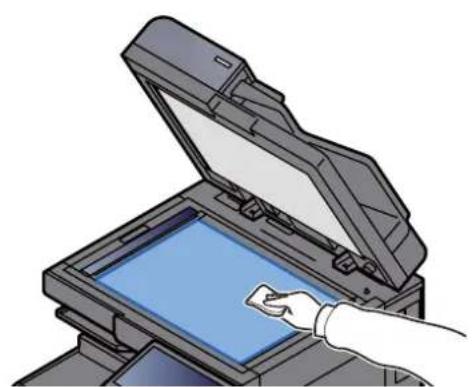
Čištění vnitřních částí podavače originálů
Použiváte-li podavač originálů s funkcí oboustranného skenování, vyčistěte i jednotku pro oboustranné skenování, a to pomocí dodávaného čisticího hadříku.

DŮLEŽITÉ
Nepoužívejte ředidlo ani jiná organická rozpouštědla.
1 Vytáhněte hadřík z přihrádky pro čisticí hadřík a otevřete kryt podavač originálů.
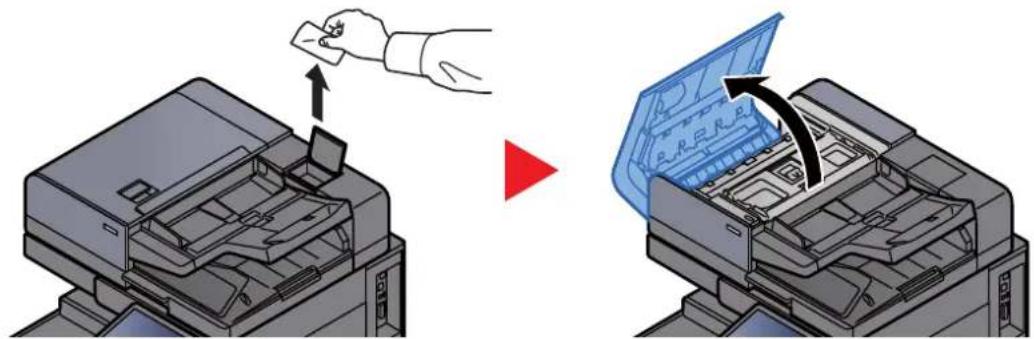
2 Vyčistěte vnitřní části podavače originálů.
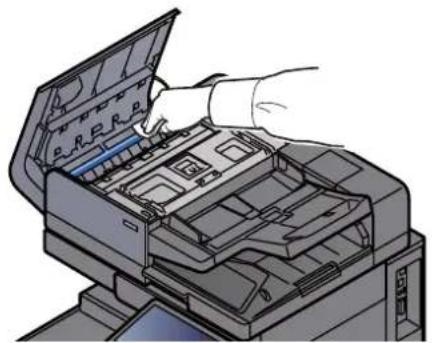
Čištění skenovací štěrbiny
Pokud používáte podavač dokumentů, vyčistěte povrch skenovací štěrbiny a vodítko čtení dodávaným čisticím hadříkem.

DŮLEŽITÉ
Vyčistěte povrch skenovací štěrbiny dodávaným čisticím hadříkem.

POZNÁMKA
Špína na skle skenovací štěrbiny nebo na vodítku čtení by mohla způsobit černé pruhy na výtiscích.
1 Vyjměte hadřík z přihrádky pro čisticí hadřík.
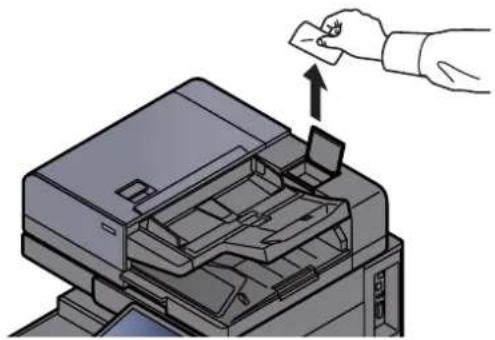
2 Vyčistěte skenovací štěrbinu a vodítko čtení.
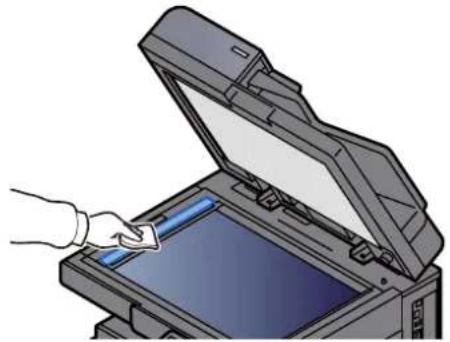
Výměna zásobníku s tonerem
Když je toner prázdný, zobrazí se následující zpráva.
„Tonery [C][M][Y][K] došly.“
Když toner začne docházet, zobrazí se následující zpráva. Zkontrolujte, zda máte k dispozici na výměnu nový zásobník s tonerem.
„Dochází toner. [C][M][Y][K] (Vyměňte, až bude úplně prázdný.)“

POZNÁMKA
- Vždy musíte používat originální zásobník s tonerem. Pokud použijete zásobník s tonerem, který není originální, můžete tím způsobit nekvalitní obrázky a nefungování zařízení.
- Do paměťovém čipu v zásobníku s tonerem v tomto zařízení se ukládají informace potřebné ke zvýšení komfortu zákazníka, provozování systému recyklace použitých zásobníků s tonerem a navrhování a vývoji nových produktů. Uložené informace neobsahují žádné informace, které by umožňovaly identifikaci osob, a jsou využívány pouze anonymně k výše uvedeným účelům.

UPOZORNĚNÍ
Nepokoušejte se zapálit části, které obsahují toner. Hořící jiskry mohou způsobit popálení.
Postup instalace zásobníku s tonerem je pro každou barvu stejný. Jako příklad zde popíšeme výměnu zásobníku se žlutým tonerem.
1 Otevřete přední kryt.
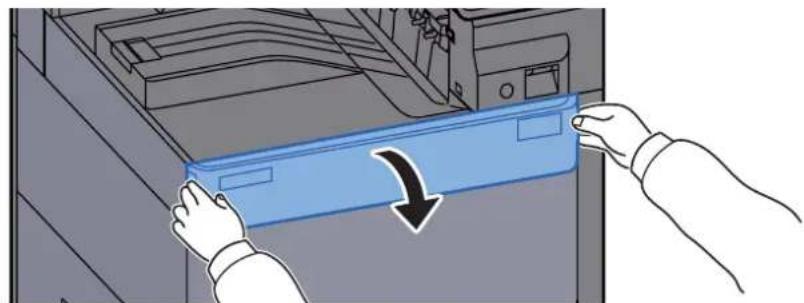
Kryt prázdného toneru zásobníku je otevřený.

POZNÁMKA
Pokud zavřete kryt zásobníku toneru před výměnou zásobníku, vyberte možnost [Otevřete kryt zásobníku toneru].
2 Vyjměte zásobník s tonerem.
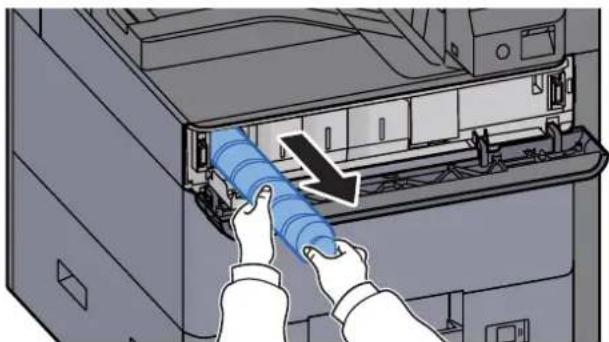
3 Vložte použitý zásobník s tonerem do plastového sáčku na odpad.
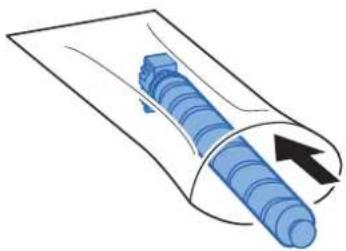
4 Vyjměte nový zásobník s tonerem z krabice.
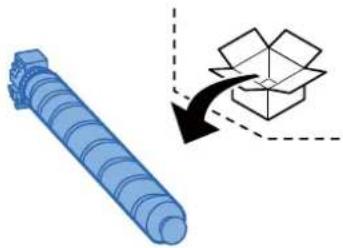
Nedotýkejte se níže označených bodů.
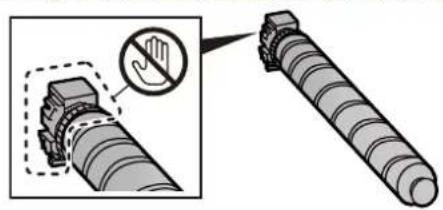
5 Na zásobník s tonerem poklepejte.
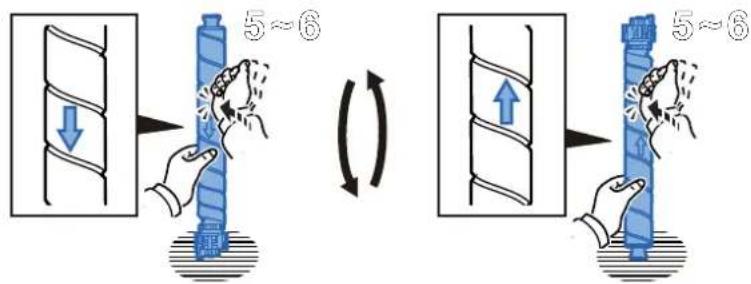
text_image
5~6 5~66 Protřepte zásobník s tonerem.

flowchart
graph LR
    A["Start: 5~6"] --> B["Step 1: Downward flow"]
    B --> C["Step 2: Upward flow"]
    C --> D["Step 3: Downward flow"]
    D --> E["Step 4: Upward flow"]
    E --> F["End: Final state with red arrow"]
7 Zásobník s tonerem vložte do zařízení.

DŮLEŽITÉ
Úplně zasuňte zásobník s tonerem.
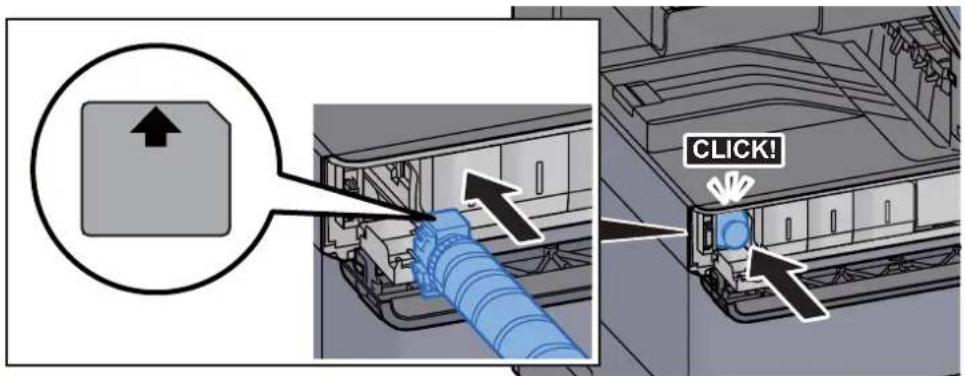
text_image
CLICK!8 Zavřete kryt zásobníku toneru.
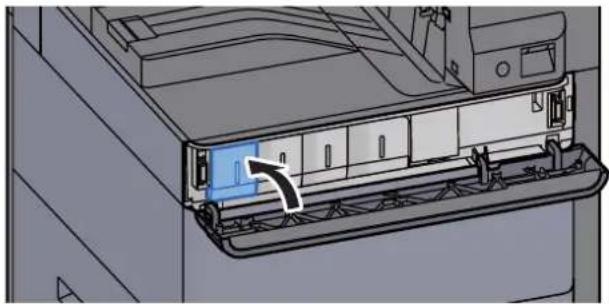
9 Zavřete přední kryt.
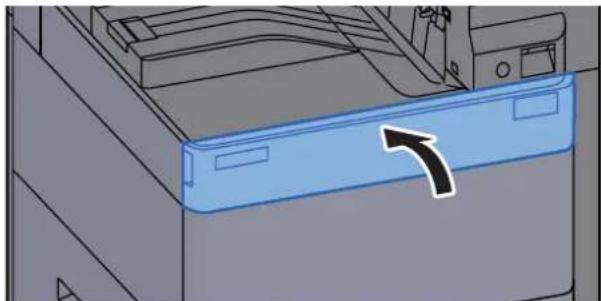
- Pokud se kryt zásobníku toneru nebo přední kryt nedovře, zkontrolujte, zda je správně nainstalovaný zásobník s tonerem.
- Vraťte opotřebovaný zásobník toneru svému prodejci nebo zástupci servisu. Shromážděné zásobníky toneru budou recyklovány nebo zlikvidovány podle příslušných předpisů.
Výměna odpadní nádobky na toner
Když je odpadní nádobka na toner plná, zobrazí se následující zpráva. Okamžitě vyměňte odpadní nádobku na toner. „Odp. nád. na toner je plná.“

UPOZORNĚNÍ
Nepokoušejte se zapálit části, které obsahují toner. Hořící jiskry mohou způsobit popálení.
1 Otevřete kryt odpadní nádobky na toner.
2 Odstraňte odpadní nádobku na toner.

3 Použitou odpadní nádobku na toner vložte do plastového pytle na odpad.
4 Vyjměte novou odpadní nádobku na toner z krabice.
5 Vložte odpadní nádobku na toner dovnitř zařízení.
text_image
CLICK!6 Zavřete kryt odpadní nádobky na toner.
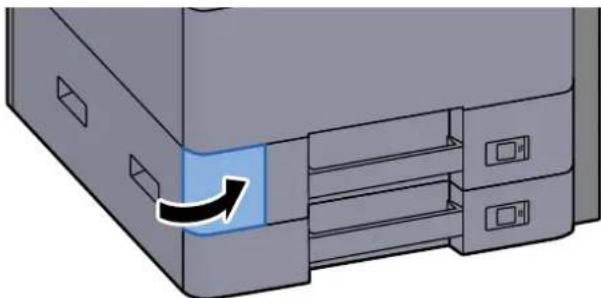
Vratte opotřebovanou odpadní nádobku na toner svému prodejci nebo zástupci servisu. Shromážděné odpadní nádoby na toner budou recyklovány nebo zlikvidovány podle příslušných předpisů.
Vkládání papíru
Když v zásobníku # dojde papír, zobrazí se následující zprávy.
"Doplňte papír do zásobníku #."
"Doplňte papír do univerzálního zásobníku."
Vkládání do zásobníku 1 (strana 3-4)
Vkládání do zásobníku 2 (strana 3-7)
Vkládání papíru do univerzálního zásobníku (strana 5-7)

POZNÁMKA
Pokud je [Zobr. zpr. o nastav. pap.] nastaveno na možnost [Zapnuto], zobrazí se při nastavování nového papíru obrazovka potvrzení pro nastavení papíru. Pokud je papír změněn, zvolte [Změnit] a změňte nastavení papíru.
Viz Anglický návod k obsluze.
Výměna sešívacích sponek (Vnitřní dokončovací jednotka)
Když v sešívací jednotce dojdou sponky, zobrazí se následující zprávy. Držák kazety na sponky potřebuje doplnit sponky.
„Svorka je prázdná.“

POZNÁMKA
Jestliže v sešivací jednotce dojdou sponky, kontaktuje prodejce zařízení nebo svého servisního zástupce.
1 Otevřete vnitřní dokončovací jednotku.
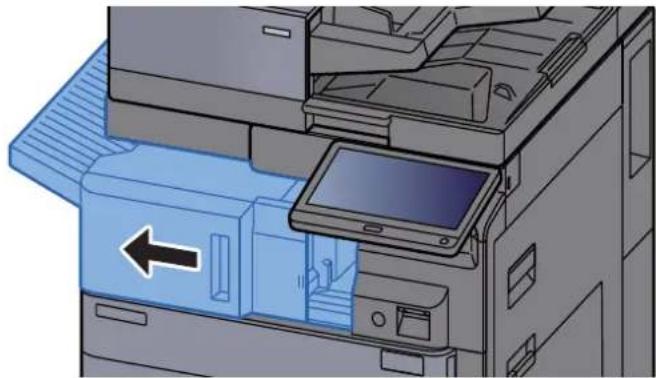
2 Otevřete kryt kazety na sponky.
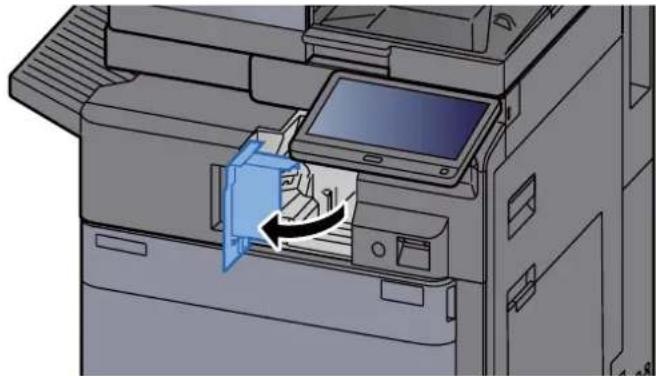
3 Vyjměte držák kazety na sponky.
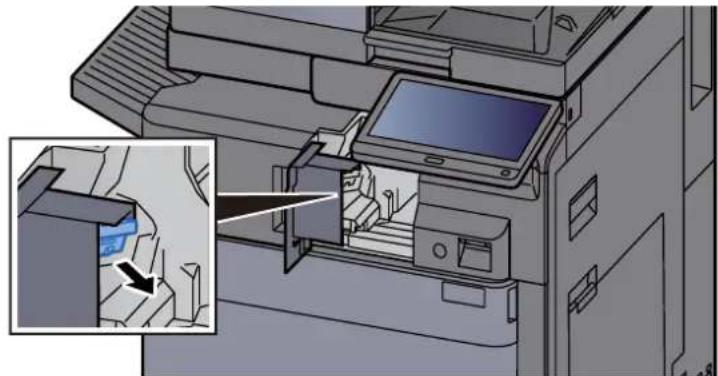
5 Vložte držák kazety na sponky.

6 Vrat'te kryt kazety na sponky do původní polohy.
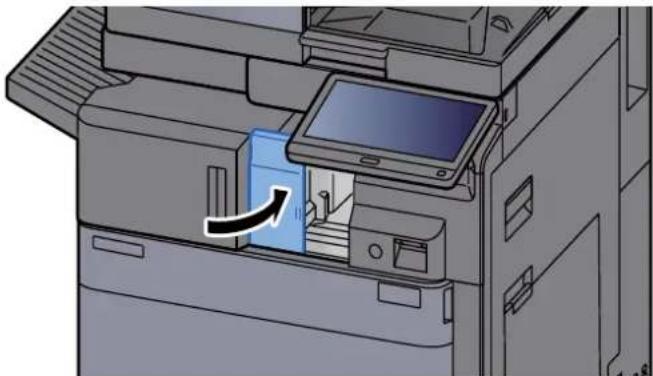
7 Vrat'te jednotku do původní polohy.
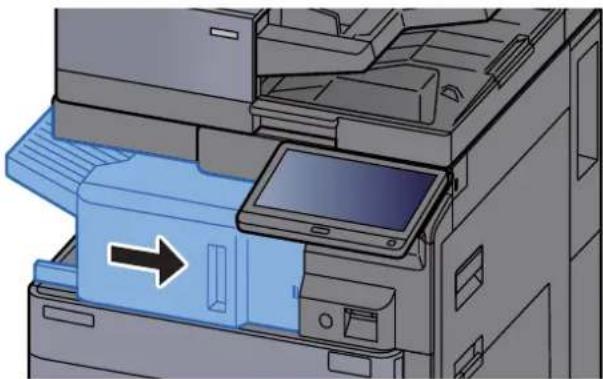
Výměna sešívacích sponek (Dokončovací jednotka na 1000 listů)
Když v sešívací jednotce dojdou sponky, zobrazí se následující zprávy. Držák kazety na sponky potřebuje doplnit sponky.
„Svorka je prázdná.“

POZNÁMKA
Jestliže v sešivací jednotce dojdou sponky, kontaktuje prodejce zařízení nebo svého servisního zástupce.
1 Otevřete přední kryt dokončovací jednotky.
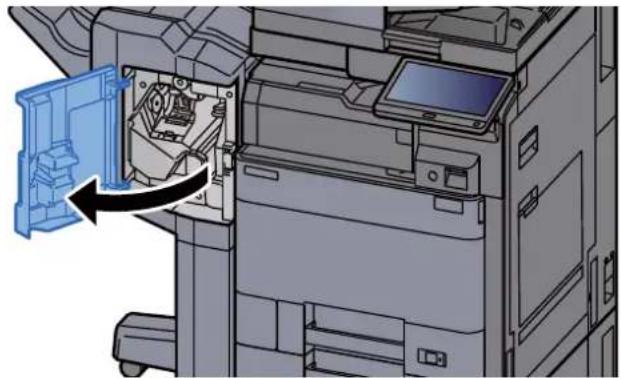
2 Vyjměte držák kazety na sponky.
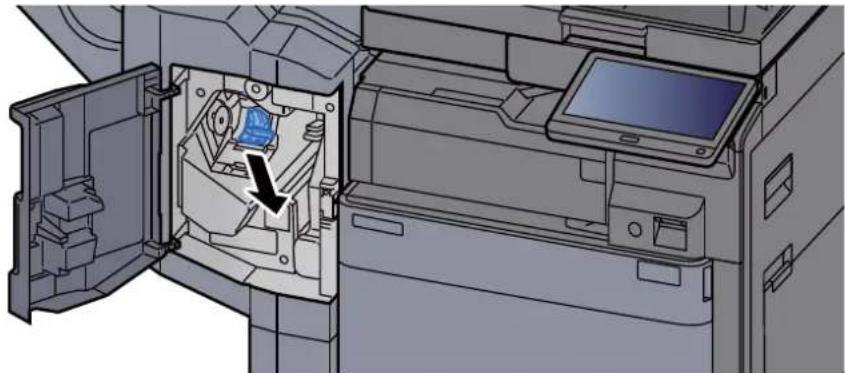
4 Vložte držák kazety na sponky.
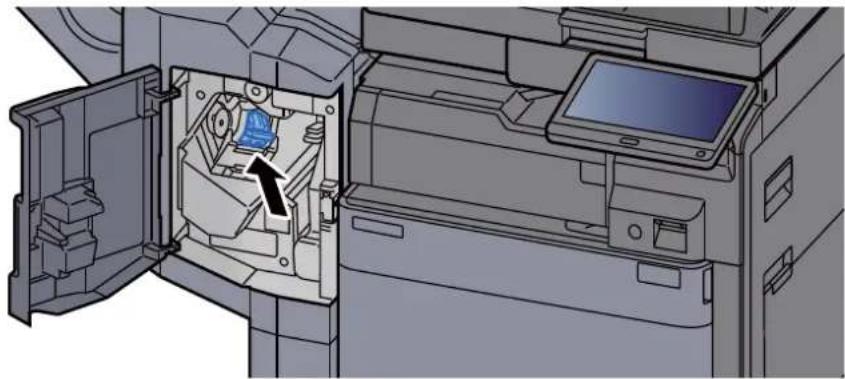
Výměna sešívacích sponek (Dokončovací jednotka na 4000 listů)
Když v sešívací jednotce dojdou sponky, zobrazí se následující zprávy. Držák kazety na sponky potřebuje doplnit sponky.
„Svorka je prázdná.“

POZNÁMKA
Jestliže v sešivací jednotce dojdou sponky, kontaktuje prodejce zařízení nebo svého servisního zástupce.
1 Otevřete přední kryt 1 dokončovací jednotky.
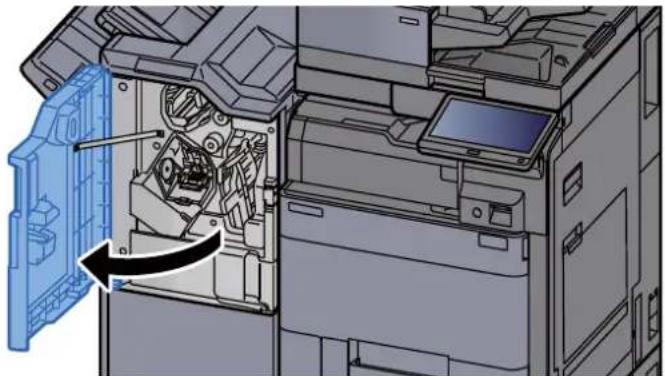
2 Vyjměte držák kazety na sponky (A).
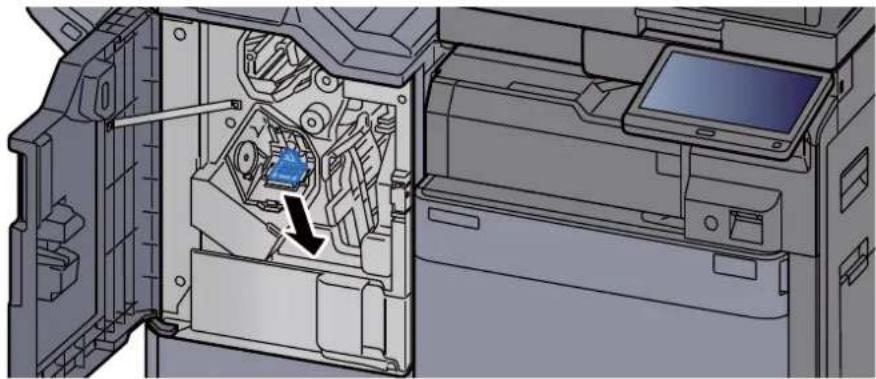
4 Vložte držák kazety na sponky (A).
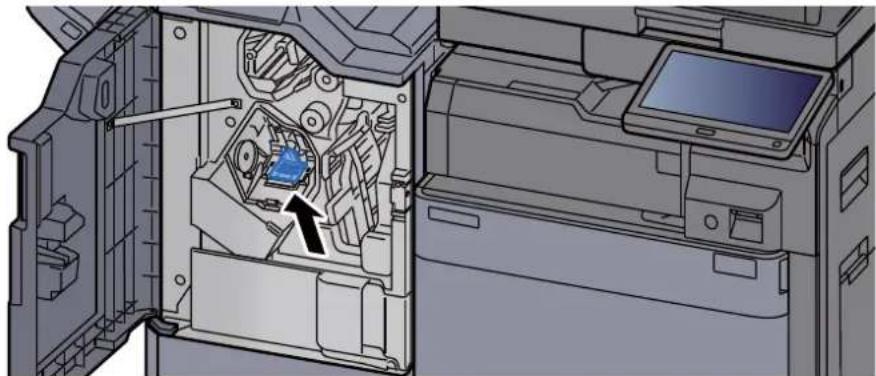
Výměna sešivacích sponek (Dokončovací jednotka na 100 listů)
Když v sešívací jednotce dojdou sponky, zobrazí se následující zprávy. Držák kazety na sponky potřebuje doplnit sponky.
„Svorka je prázdná.“

POZNÁMKA
Jestliže v sešivací jednotce dojdou sponky, kontaktuje prodejce zařízení nebo svého servisního zástupce.
1 Otevřete přední kryt 1 dokončovací jednotky.
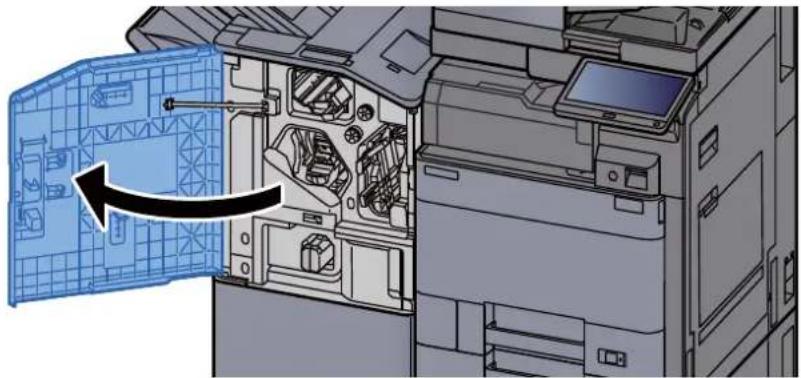
2 Vyjměte držák kazety na sponky (A).
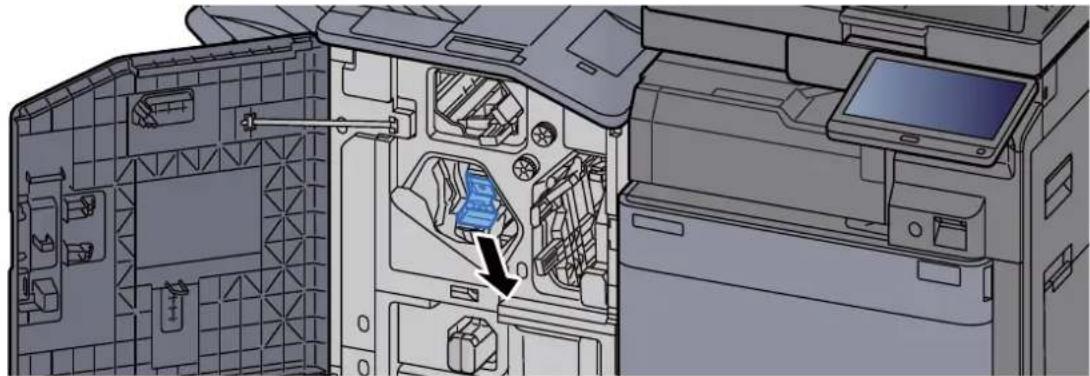
4 Vložte držák kazety na sponky (A).
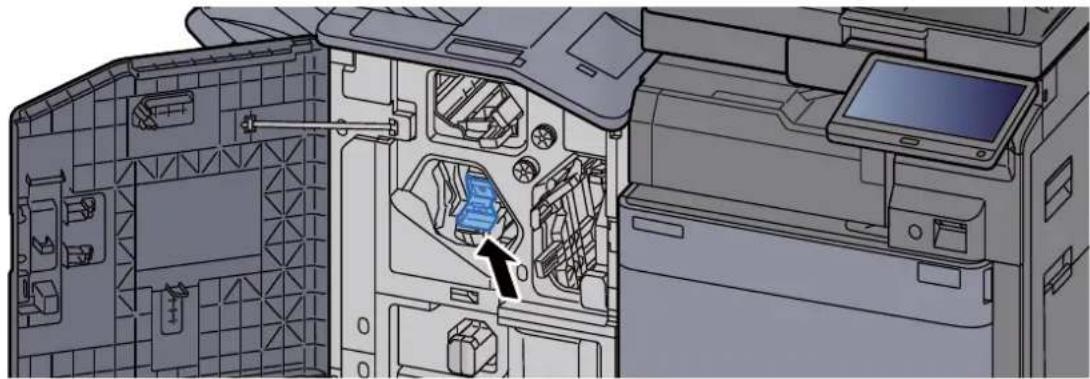
Výměna sešívacích sponek (skládací jednotka)
Když v sešivací jednotce dojdou sponky, zobrazí se následující zprávy. Držák kazety na sponky potřebuje doplnit sponky.
„Svorka je prázdná.“

POZNÁMKA
Jestliže v sešivací jednotce dojdou sponky, kontaktuje prodejce zařízení nebo svého servisního zástupce.
1 Otevřete přední kryt 1 a 2 dokončovací jednotky.

2 Vyjměte držák kazety na sponky (B) nebo (C).

4 Nainstalujte držák kazety na sponky (B) nebo (C).
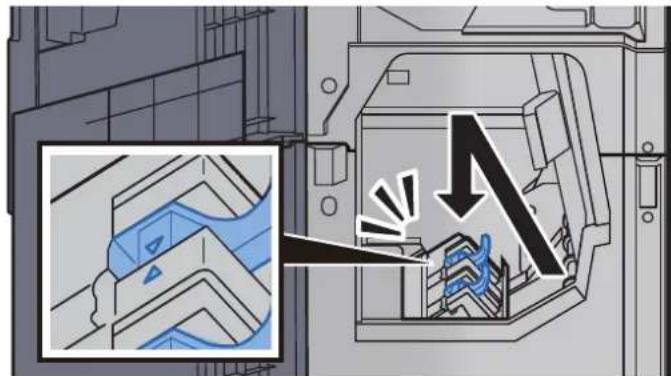
Odstraňování odpadu ze sešívání
Když je odpadní nádobka sešívání plná, zobrazí se následující zprávy. Vyprázdněte odpadní nádobku sešívání.
„Zkontrolujte odpadní nádobku sešívání.“
Při této operaci ponechte hlavní vypínač zařizení zapnutý.
1 Otevřete přední kryt 1 dokončovací jednotky.
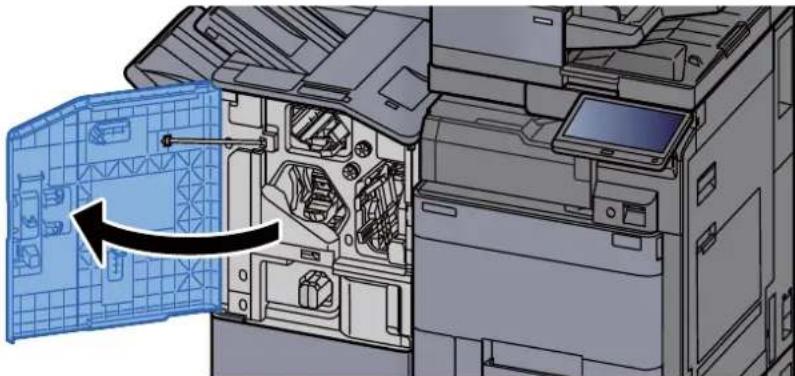
2 Vyjměte odpadní nádobku sešívání.

Dávejte pozor, abyste odpad ze sešívání při vyjímání nádobky nerozsypali.
3 Vyprázdněte odpadní nádobku sešívání.
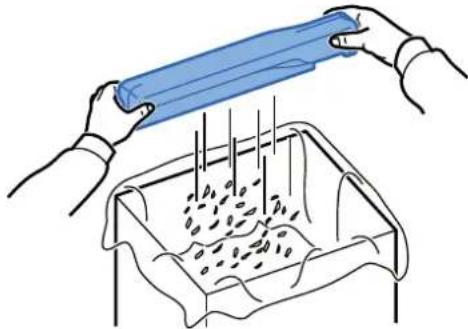
4 Vrat'te odpadní nádobku sešívání do zařízení.
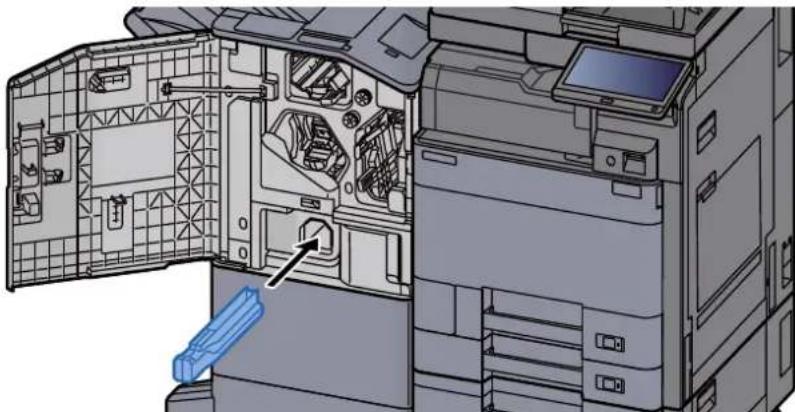
Odstraňování odpadu z děrování
Když je odpadní zásobník děrování plný, zobrazí se následující zprávy. Vyprázdněte odpadní zásobník děrování.
"Vyprázdněte odpadní nádobku na děrování."
Při této operaci ponechte hlavní vypínač zařízení zapnutý.
Vnitřní dokončovací jednotka
1 Otevřete vnitřní dokončovací jednotku.
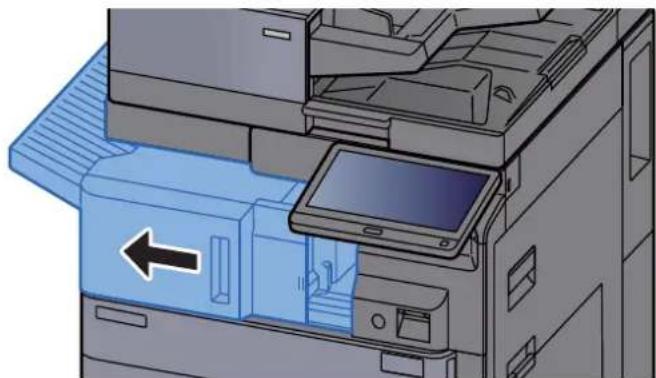
2 Vyjměte odpadní nádobku na děrování.
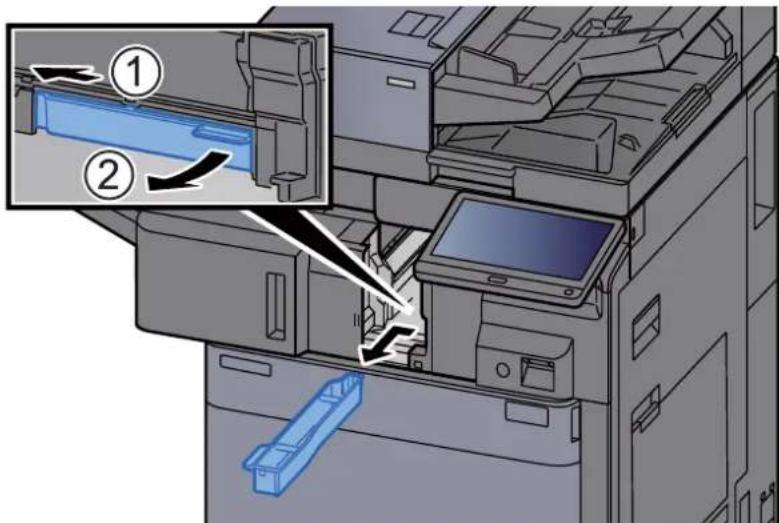
Dávejte pozor, abyste odřezky z děrování při vyjímání nádobky nerozsypali.
3 Vyprázdněte odpadní nádobku na děrování.
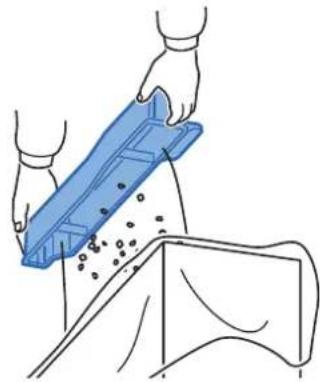
4 Vrat'te odpadní nádobku na děrování do zařízení.

5 Vrat'te jednotku do původní polohy.
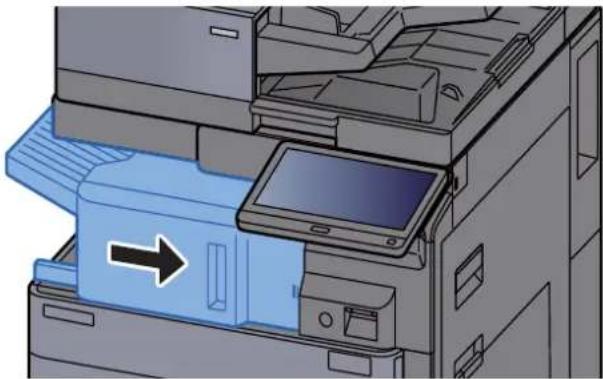
Dokončovací jednotka na 1000 listů
1 Otevřete přední kryt dokončovací jednotky.
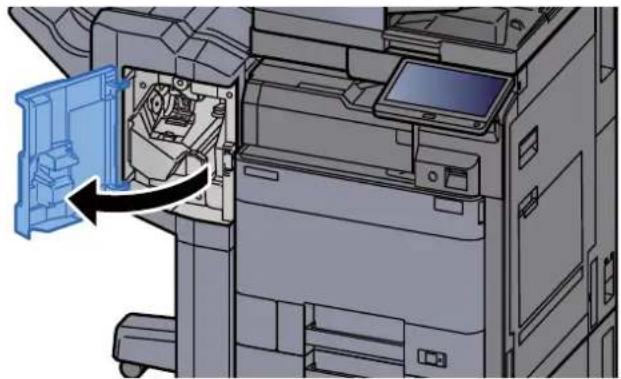
2 Vyjměte odpadní nádobku na děrování.
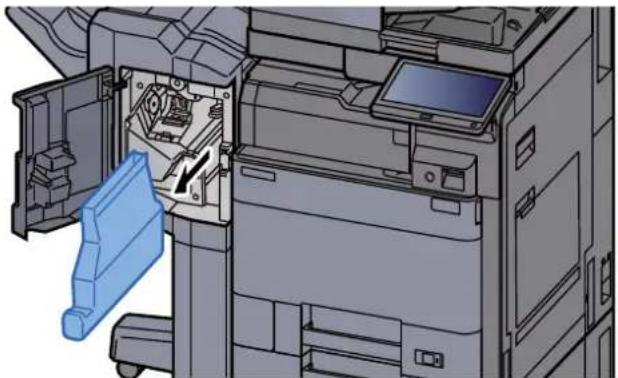
Dávejte pozor, abyste odřezky z děrování při vyjímání nádobky nerozsypali.
3 Vyprázdněte odpadní nádobku na děrování.
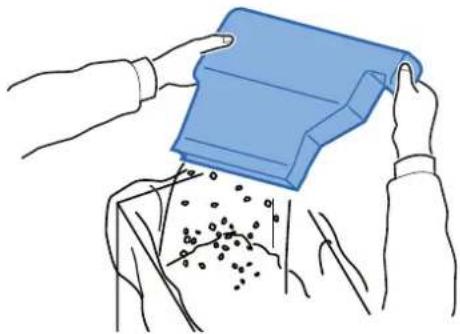
4 Vrat'te odpadní nádobku na děrování do zařízení.
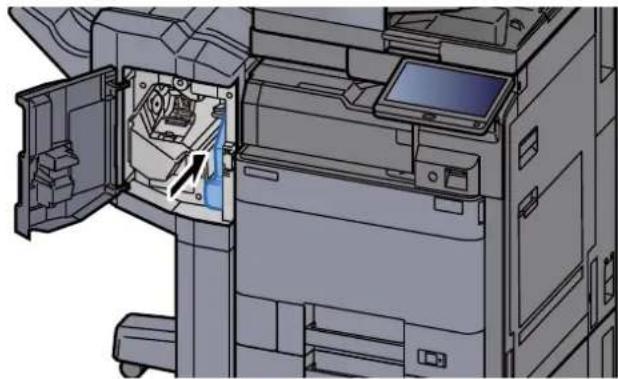
Dokončovací jednotka na 4000 listů/dokončovací jednotka sešívání na 100 listů
1 Otevřete přední kryt 1 dokončovací jednotky.

2 Vyjměte odpadní nádobku na děrování.
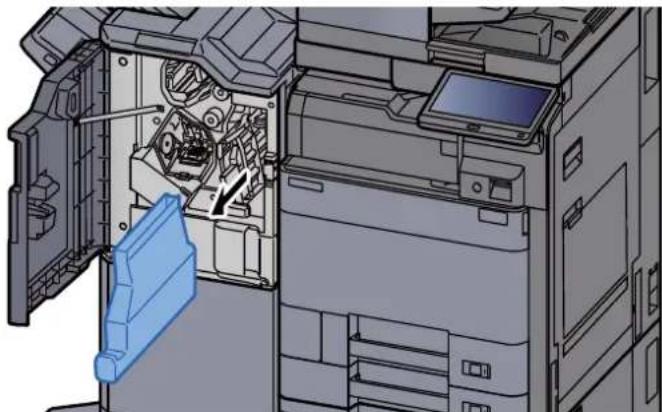
Dávejte pozor, abyste odřezky z děrování při vyjímání nádobky nerozsypali.
3 Vyprázdněte odpadní nádobku na děrování.
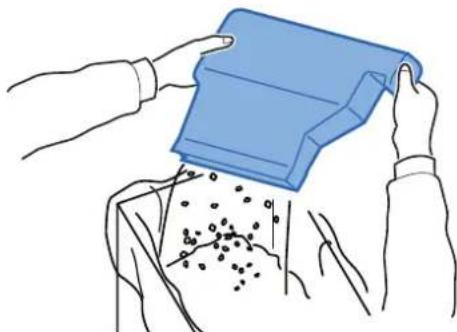
4 Vrat'te odpadní nádobku na děrování do zařízení.
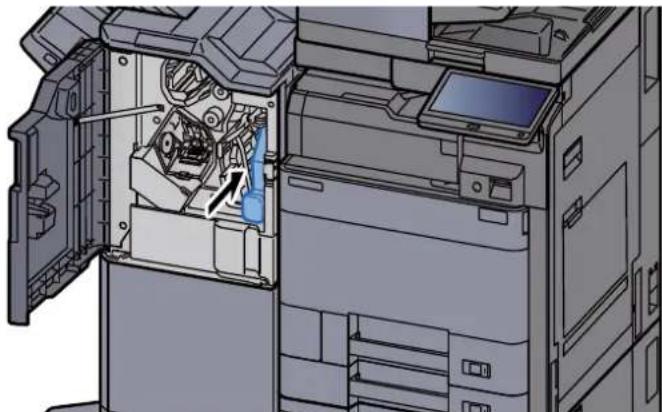
Následující tabulka obsahuje všeobecné pokyny pro řešení problémů.
Dojde-li u zařízení k potížím, prostudujte kontrolní dotazy a provedte postupy uvedené na následujících stránkách. Pokud problém přetrvává, obrat'te se na zástupce servisu.

POZNÁMKA
Chcete-li nás chtít kontaktovat, budete potřebovat sériové číslo. Pro zjištění sériového čísla viz:
Zobrazení pro Informace o zařízení (strana 2-18)
Potíže při provozu zařízení
Když dojde při provozu zařízení k těmto potížím, říd'te se následujícími postupy.
| Příznak | Kontrolní dotazy | Nápravná opatření | Referenční stránka |
| Aplikace se nespustí. Není | doba automatického resetu panelu příliš krátká? | Nastavte dobu automatického resetu panelu na 30 vteřin nebo více. | — |
| Obrazovka po zapnutí vypínače nereaguje. | Je zařízení zapojeno do zásuvky? | Zapojte napájecí kabel do zásuvky elektrické sítě. | — |
| Je zařízení zapnuté? | Zapněte hlavní vypínač. | strana 2-2 | |
| Po stisknutí tlačítka [Spustit] nedojde ke spuštění tvorby kopií. | Není na obrazovce zobrazena nějaká zpráva? | Zjistěte vhodnou reakci na zprávu a postupujte odpovídajícím způsobem. | strana 7-37 |
| Je zařízení v režimu spánku? | Stiskněte kterékoli tlačítko na ovládacím panelu a probuďte tak zařízení z režimu spánku. | strana 2-35 | |
| Na výstupu jsou prázdné listy. | Jsou originály správně vloženy? | Při vložení originálů na sklo je položte lícovou stranou dolů a zarovnejte je podle pruhů indikátoru formátu originálu. | strana 5-2 |
| Vkládáte-li originály do podavače originálů, vložte je lícovou stranou nahoru. | strana 5-4 | ||
| — Zkontrolujte nastavení aplikace. | — | ||
| Papír se často vzpříčí. | Je papír vložen správně? | Vložte papír správně. | strana 3-4 |
| — | Změňte orientaci papíru o 180 stupňů. | strana 3-4 | |
| Patří papír mezi podporované typy? Je v dobrém stavu? | Vyjměte papír, převrat’te jej a znovu vložte. | strana 3-4 | |
| Je papír zvlněný, přeložený nebo pomačkaný? | Vyměňte papír za nový. | strana 3-4 | |
| Nejsou v zařízení volné útržky nebo vzpříčený papír? | Odstraňte veškerý vzpříčený papír. | strana 7-63 | |
2 nebo více přesahujících listů na výstupu.(vícenásobný posun papíru) | — | Vložte papír správně. | strana 3-2 |
Výtisky jsou pomačkané. | Je papír vložen správně? | Vložte papír správně. | strana 3-4 |
| — | Změňte orientaci papíru o 180 stupňů. | strana 3-4 | |
| Není papír vlhký? | Vyměňte papír za nový. | strana 3-4 | |
Výtisky jsou zvlněné. | Není papír vlhký? | Vyměňte papír za nový. | strana 3-4 |
| Ovladač tiskárny nelze nainstalovat. | Je nainstalován ovladač s názvem hostitele, zatímco je k dispozici funkce Wi-Fi nebo Wi-Fi Direct? | Místo názvu hostitele zadejte IP adresu. | — |
| Nelze tisknout. | Je zařízení zapojeno do zásuvky? | Zapojte napájecí kabel do zásuvky elektrické sitě. | — |
| Je zařízení zapnuté? | Zapněte hlavní vypínač. | strana 2-2 | |
| Je USB kabel propojen se síťovým kabelem? | Pevně připojte správný USB kabel a síťový kabel. | strana 2-7 | |
| Není tisková úloha pozastavena? Obnovte tisk. — | |||
| Je-li kabelová nebo Wi-Fi sit’nakonfigurována pomocí rozlišení názvu, koexistuje adresa IP (soukromá adresa) další sitě, ke které nelze získat přístup? | Počet názvů hostitele a názvů domén, které lze se zařízením použít, je jeden. Nakonfigurujte sit’ v rámci tohoto omezení. | — | |
| Změňte nastavení rozlišení názvu, jako je NetBEUI a DNS nebo nastavení prostředí sitě. | Command Center RX User Guide | ||
| Vyberte Wi-Fi, kabelovou sit’ nebo volitelnou sit’ jako sit’ s neomezeným využíváním na primární sit’ (klient): | — | ||
| Nastavte jednu z možností [Kabelová sit’] nebo [Wi-Fi] na [Zapnuto] a druhou na [Vypnuto]. | — | ||
| Nelze tisknout z jednotky USB.Jednotka USB nebyla rozpoznána. | Není hostitel USB blokován? V nastavení hostitele USB zvolte možnost [Odblokovat]. | — | |
| — Zkontrolujte, že je jednotka USB správně zasunuta do zařízení. | — | ||
| U „Auto-IP“ je již nastavena možnost [Zapnuto], avšak IP adresa není přidělována automaticky. | Je u adresy LinkLocal TCP/IP(v4) uvedena jiná hodnota než „0.0.0.0“? | Nastavte u IP adresy TCP/IP(v4) hodnotu "0.0.0.0". | strana 2-30 |
| Nelze odeslat přes SMB. | Je připojen síťový kabel? | Připojte pevně správný síťový kabel. | strana 2-7 |
| Jsou síťová nastavení pro zařízení správně nakonfigurována? | Nakonfigurujte správně nastavení TCP/IP. | — | |
| Byla nastavení sdílení složek správně nakonfigurována? | Zkontrolujte ve vlastnostech složky nastavení sdílení a přístupová práva. | — | |
| Je vybrané rozhraní zvoleno jako primární síť? | Zadejte název hostitele nebo adresu IP rozhraní zvoleného jako primární síť nebo nastavte rozhraní, které má být zvoleno znovu. | — | |
| Je funkce SMB Protocol nastavena na [Zapnuto]? | Nastavte funkci SMB Protocol na [Zapnuto]. | — | |
| Je správně zadána položka [Název hostitele]? *1 | Zkontrolujte název počítače, na který odesílate data. | strana 5-22 | |
| Je správně zadána položka [Cesta]? | Zkontrolujte sdílený název sdílené složky. | strana 5-22 | |
| Je správně zadána položka [Přihl. uživ. jméno]? *1 *2 | Zkontrolujte název domény a přihlašovací uživatelské jméno. | strana 5-22 | |
| Je pro [Název hostitele] a [Přihl. uživ. jméno] použit stejný název domény? | Vymažte z položky [Přihl. uživ. jméno] název domény a zpětné lomítko („”). | strana 5-22 | |
| Je správně zadána položka [Přihl. heslo]? | Zkontrolujte přihlašovací heslo. | strana 5-22 | |
| Jsou správně nakonfigurovány výjimky pro bránu firewall systému Windows? | Provedte správnou konfiguraci výjimek pro bránu firewall systému Windows. | — | |
| Je čas nastavený na zařízení, na doménovém serveru a na cílovém počítači stejný? | Nastavte zařízení, doménový server a cílový počítač přenosu dat na stejný čas. | — | |
| Zobrazilo se na obrazovce hlášení Chyba odeslání? | Viz Co dělat při chybě odesílání. strana 7-50 | ||
| Nelze odeslat přes e-mail. | Je v zařízení zaregistrovaná limitní velikost odeslaného e-mailu, která je nastavena pro SMTP server? | Zkontrolujte, zda je limitní velikost zadaná do "Limit velikosti e-mailu" v nastavení [E-mail] v Command Center RX a změňte ji dle potřeby. | strana 2-46 |
| Ze zařízení vychází o oblasti kolem výstupního otvoru pro papír pára. | Zkontrolujte, zda není příliš nízká okolní teplota nebo nebyl použit vlhký papír. | V závislosti na teplotě okolí a stavu papíru může v důsledku tepla při tisku docházet k vypařování vlhkosti obsažené v papíru, což se projevuje vystupující párou. Nejedná se o problém a lze pokračovat v tisku. Pokud vás pára znepokojuje, zvyšte okolní teplotu nebo použijte nový sušší papír. | — |
| Nelze vytvořit prohledávatelné PDF. | Je vybrán správný jazyk? Zkontrolujte, který jazyk má být extrahován. | — | |
| Je možné, že text na originálu nelze rozpoznat jako text? Nevypršel čas pro vytvoření PDF souboru? | Zkontrolujte následující:• Orientace originálu je v pořádku.• Pří nastavování originálů s různými orientacemi je pro [Autom. otočení obrázku] vybráno [Zapnuto]. | — | |
| Nelze najít text, který chcete vyhledat v PDF souboru. | Zadali jste do [Formát souboru] [OCR optické rozp. znaků]? | Nastavte [OCR optické rozp. znaků] ve [Formát souboru]. | — |
| Je text na naskenovaném originálu příliš mdlý nebo světlý? | Nastavte [Sytost] na tmavší úroveň. | strana 6-27 | |
| Je pozadí naskenovaného originálu příliš tmavé nebo je těžké na něm rozpoznat text? | Nastavte [Upravit sytost pozadí] na [Zapnuto] nebo [Ruční] a ručně upravte sytost na světlejší. V opačném připadě nastavte [Sytost] na tmavší úroveň. | strana 6-27 | |
| Je na přední straně vidět obrázek, který se nachází na druhé straně dokumentu? | Nastavte funkci [Zabránit prosvítání] na [Zapnuto]. | — | |
| Nelze najít zařízení s WSD. | Specifikovali jste při hledání IP adresu zařízení nebo název hostitele? | [HTTP] protokol je z bezpečnostních důvodu nastaven na [Vypnuto], a proto nelze vyhledávat podle IP adresy nebo názvu hostitele. | — |
*1 Jako název hostitele můžete zadat též úplný název počítače (příklad: pc001.abcdnet.com).
*2 Přihlašovací uživatelské jméno můžete zadat v následujících formátech:
Název domény/uživatelské jméno (například abcdnet/james.smith)
Uživatelské jméno@název domény (například james.smith@abcdnet)
Potíže s výtisky
Pokud se vyskytnou tyto potíže s výtisky, řídte se následujícími postupy.
| Příznak | Kontrolní dotazy | Nápravná opatření | Referenční stránka |
Vytisknuté obrázky jsou příliš světlé. ABC 123 ABC 123 | Není papír vlhký? | Vyměňte papír za nový. | strana 3-2 |
| Změnili jste sytost? | Zvolte odpovídající úroveň sytosti. | strana 6-27— | |
| Je aktivován režim EcoPrint? Vypněte režim [ EcoPrint]. — | |||
| — Spustěte funkci [ | Obnova vývoj.jednotky]. | strana 7-62 | |
| — Spustěte funkci [ | Čištění]. strana 7-62 | ____ | |
| — Zkontrolujte, zda nastavení typu | papíru odpovídá používanému papíru. | — | |
Bilé pozadí obrázku se zdá být po celé ploše zabarveno. | Změnili jste sytost? | Zvolte odpovídající úroveň sytosti. | strana 6-27— |
| — Spustěte [ | Kalibrace]. strana 7-61 | ____ | |
| Je vaše zařízení model TASKalfa 2553ci nebo TASKalfa 3253ci? | Proveděte obnovu válce a poté nastavte [Ohřev válce] na [Zapnuto]. | strana 7-61— | |
Na kopiích je pravidelný vzor (tečky seskupené do vzorců, ale pravidelně nezarovnané). | Je originálem vytištěná fotografie? | Nastavte obraz originálu na možnost [Výstup tiskárny] nebo [Kniha/Časopis] pod položkou [Foto]. | strana 6-28 |
Text není vytištěn dostatečně zřetelně. | Zvolili jste odpovídající kvalitu obrazu originálu? | Vyberte odpovídající kvalitu obrazu. | strana 6-28 |
Na bílém pozadí se při skenování bílého originálu objevují černé nebo barevné tečky. | Není špinavý držák originálů nebo skleněný povrch? | Držák originálů nebo skleněný povrch vyčistěte. | strana 7-3 |
| — Spust’te funkci [ | Obnova vývoj.jednotky]. | strana 7-62 | |
Vytisknuté obrázky nejsou ostré.Vytisknuté obrázky jsou oříznuté. | Není zařízení používáno při vysoké vlhkosti nebo při rychlých změnách vlhkosti a teploty? | Používejte zařízení v prostředí o vhodné vlhkosti. | — |
| Nastavte [Ohřev válce] na [Zapnuto]. | — | ||
| — Spust’te funkci [ | Obnova válce]. strana 7-61____ | ____ | |
Vytisknuté obrázky jsou zešikmené. | Jsou originály správně umístěny? | Při vkládání originálů na kontaktní sklo je zarovnejte podle pruhů indikátoru formátu originálu. | strana 5-2 |
| Při použití podavače originálů před vložením originálů nejprve správně zarovnejte vodítka šířky originálu. | strana 5-4 | ||
| Je papír vložen správně? | Zkontrolujte umístění vodítek šířky papíru. | strana 3-4 | |
Vytisknuté obrázky mají na sobě svislé čáry. | Není skenovací štěrbina špinavá? | Vyčistěte skenovací štěrbinu. | strana 7-4 |
| — Spust’te funkci [ | Čištění]. strana 7-62____ | ____ | |
Špína na horním okraji nebo na zadní straně papíru  | Nejsou ve vnitřní části zařízení nečistoty? | Otevřete pravý kryt. Pokud je vnitřek zařízení znečištěný tonerem, vyčistěte jej pomocí jemného suchého bezešvého hadříku. | strana 7-3 |
Část obrazu je v pravidelných intervalech slabá nebo se na ní objevují bílé čáry. | — | Otevřete a pak zavřete pravý kryt. | — |
| — Spust’te funkci [ | Obnova válce]. strana 7-61 | ||
| — Spust’te funkci [ | Obnova vývoj.jednotky]. | strana 7-62 | |
Tisk na zadní straně listu je viditelný na přední straně. | — Nastavte funkci [ | Zabránitprosvítání] na [Zapnuto]. | — |
Potíže s barevným tiskem
Pokud se vyskytnou tyto potíže s barevným tiskem, řidte se následujícími postupy.
| Příznak | Kontrolní dotazy | Nápravná opatření | Referenční stránka |
Barvy na výtisku se nepřekrývají. | — Spust’te funkci [ | Kalibrace]. strana 7-61____ | |
| — Spust’te funkci [ | Registrace barev]. strana 7-56____ | ||
| Barvy vypadají jinak, nežjste očekávali. | Zvolili jste odpovídající kvalituobrazu originálu? | Vyberte odpovídající kvalitu obrazu.strana 6-28____ | |
| Vložili jste do zásobníku barevnýkopírovací papír? | Vložte do zásobníku barevnýkopírovací papír. | — | |
| — Spust’te funkci [ | Kalibrace]. strana 7-61____ | ||
| — Spust’te funkci [ | Úprava tónovékřivky]. | strana 7-60____ | |
| — | Při pořizování kopiiUpravte vyvážení barev. | — | |
| — | Při tisku z počítačeUpravte barvu za použití ovladače počítače. | — | |
| Zobrazí se zprávaPoužijte možnost Úpravatónové křivky vSystémové nabídce. | Po delším používání mohou vlivyteploty a vlhkosti prostředí způsobitmalé změny odstínu výstupníchbarev. | Spust’te funkci [Úprava tónovékřivky]. | strana 7-60____ |
| Barevný toner je prázdný. | Chcete pokračovat v černobilémtisku? | Pokud je černý toner stále kdispozici, bude zařízení pokračovatv černobilém tisku, pokud zvolítefunkci [Černobilý tisk] u [Akce připrázd.bar.toneru]. | — |
Ovládání na dálku
Správce systému může díky této funkci uživateli vysvětlit, jak ovládat panel a jak řešit problémy. Učiní tak zpřístupněním ovládacího panelu zařízení na dálku pomocí prohlížeče a VNC softwaru.
Provedení dálkové operace z prohlížeče
Podporované prohlížeče: Pro ovládání na dálku doporučujeme použít nejnovější verzi prohlížeče.
- Google Chrome (verze 21.0 nebo novější)
- Internet Explorer (verze 9.0 nebo novější)
- Microsoft Edge
- Mozilla Firefox (verze 14.0 nebo novější)
- Safari (verze 5.0 nebo novější)
Tento postup vysvětluje, jak ovládat na dálku z Command Center RX pomocí Google Chrome.

POZNÁMKA
Pokud chcete provádět ovládání na dálku z jiných prohlížečů, viz:
Command Center RX User Guide
1 Zobrazte obrazovku.
Tlačitko [Systémová n. /počítadlo] > [Systém/Sít'] > [Sít'] > [Nastavení protokolu]
2 Nastavte „Enhanced VNC over SSL“ na [Zapnuto].
→ Viz Anglický návod k obsluze.
![KYOCERA TASKalfa 3553ci - Nastavte „Enhanced VNC over SSL“ na [Zapnuto]. - 1](/content/2026/05/856599/images/dfcb6c0a3a3fea13f3944077b860040b7939c3e70d9578831025cfba8ae661d4.jpg)
POZNÁMKA
Konfiguraci nastavení protokolu můžete provést přes Command Center RX.
Command Center RX User Guide
3 Proved'te konfiguraci nastavení pro ovládání na dálku.
1 Tlačítko [Systémová n. /počítadlo] > [Systém/Sít'] > [Dálková operace] > [Změnit] > [Zapnuto]
2 Zvolte [Vypnuto], [Použijte heslo] nebo [Pouze správce].
Jestliže zvolíte možnost [Použijte heslo], zadejte heslo do kolonky „Heslo“ a „Potvrzení hesla“, poté zvolte [OK].
→ Viz Anglický návod k obsluze.

POZNÁMKA
Konfiguraci nastavení ovládání na dálku můžete provést přes Command Center RX.
Command Center RX User Guide
4 Restartujte zařízení.
→ Viz Anglický návod k obsluze.
5 Spust'te prohlížeč.
Zadejte „https://“ a název hostitele zařízení a zapněte Command Center RX.
Přístup do Command Center RX (strana 2-43)
6 Zvolte [Informace o zařízení/Dálková operace] > [Dálková operace].
7 Stiskněte tlačítko [Spustit].
![KYOCERA TASKalfa 3553ci - Stiskněte tlačítko [Spustit]. - 1](/content/2026/05/856599/images/7c6fb88ce1fb68cfc90000e07913c4dca239e4457746258c1f298ff218b9b28b.jpg)
POZNÁMKA
- Pokud je v zařízení přihlášen uživatel, zobrazí se na ovládacím panelu obrazovka pro potvrzení. Zvolte [Ano].
- Dojde-li během připojování k ovládání na dálku k blokování vyskakovacích oken, musíte zakázat blokování vyskakovacích oken, zvolte možnost Vždy povolit automaticky otevíraná okna z https:// [název hostitele] a klikněte na Hotovo. Vyčkejte 1 minutu nebo více a provedte ovládání na dálku.
Jakmile se Ovládání na dálku spustí, objeví se na počítači správce systému nebo uživatele obrazovka ovládacího panelu.
Provedení dálkové operace z VNS softwaru
1 Zobrazte obrazovku.
Tlačítko [Systémová n. /počítadlo] > [Systém/Sít'] > [Sít'] > [Nastavení protokolu]
2 Nastavte „Enhanced VNC (RFB)“ na [Zapnuto].
→ Viz Anglický návod k obsluze.
![KYOCERA TASKalfa 3553ci - Nastavte „Enhanced VNC (RFB)“ na [Zapnuto]. - 1](/content/2026/05/856599/images/4ac6a45aac39290556a0b543611fbe691d5b447ac161554dcedbaef8c82b4cbd.jpg)
POZNÁMKA
- Pokud nastavíte „VNC (RFB) over SSL“ na [Zapnuto], komunikace je šifrovaná.
- Konfiguraci nastavení protokolu můžete provést přes Command Center RX.
Command Center RX User Guide
3 Zahajte ovládání na dálku.
1 Spust'te VNC software.
2 Pro zahájení ovládání na dálku zadejte následující formát oddělený dvojtečkou.
„IP adresa: číslo portu“

POZNÁMKA
Pokud v kroku 2 nastavujete „VNC (RFB)“ na [Zapnuto], výchozí číslo portu je 9062. Pokud nastavujete „VNC (RFB) over SSL“ na [Zapnuto], výchozí číslo portu je 9063.
Viz Anglický návod k obsluze.
Jak reagovat na hlášení
Pokud se na dotykovém panelu nebo v počítači zobrazí některé z těchto hlášení, postupujte podle odpovídajícího návodu.

POZNÁMKA
Chcete-li nás chtít kontaktovat, budete potřebovat sériové číslo. Pro zjištění sériového čísla viz:
Zobrazení pro Informace o zařizení (strana 2-18)
| Hlášení | Kontrolní dotazy | Nápravná opatření | Referenční stránka |
B
| Blíží se čas údržby. ###### | — Kontaktujte servis. — | ||
| Byl překročen maximální počet sponek.*1 | Byl překročen přípustný počet listů? | Pro tisk bez použití sešívačky stiskněte tlačítko [Pokračovat]. Chcete-li úlohu zrušit, stiskněte tlačítko [Zrušit]. | — |
C
| Chyba aktivace. | — Nezdařilo se aktivovat aplikaci. | Kontaktujte správce sítě. | — |
| — | Ověření rozšíření je zakázáno.Vypněte a zapněte hlavní vypínač.Pokud problém přetrvává,kontaktujte správce. | — | |
| Chyba hesla prošifrované PDF. | Je heslo, které jste zadali, správné? | Heslo nebylo zadáno nebo jechybné. | — |
| Chyba jazyka KPDL. *1 | — Došlo k chybě jazyka PostScript. | Úloha byla zrušena. Stisknětetlačitko [Konec]. | — |
| Chyba jazyka PrintingSystem. | — V tiskovém systému došlo k chybě. | Kód chyby a nápravná opatřenínajdete v části „Co dělat při chybětiskového systému“. | strana 7-54 |
| Hlášení | Kontrolní dotazy | Nápravná opatření | Referenční stránka |
| Chyba jazyka Printing System. Stisknutím tlačitka Status/Job Cancel chybu zkontrolujte. | Stiskněte tlačitko [Stav/ Zrušit úlohu]. Zobrazila se zpráva [Chyba jazyka Printing System.]? | V tiskovém systému došlo k chybě. Kód chyby a nápravná opatření najdete v části „Co dělat při chybě tiskového systému“. | strana 7-54 |
| Stiskněte tlačitko [Stav/ Zrušit úlohu]. Zobrazila se obrazovka [Zařízení/Komunikace]? | V tiskovém systému došlo k chybě. Na obrazovce [Zařízení/ Komunikace] stiskněte tlačitko [Printing Sys Err] a chybu zkontrolujte. | strana 7-54 | |
| Chyba jednotky USB.*1 | Není zakázán zápis na jednotku USB? | Na jednotce USB došlo k chybě. Došlo k zastavení úlohy. Stiskněte tlačitko [Konec]. Chybové vlákno je následující.01: Připojte jednotku USB, na kterou lze zapisovat. | — |
| — Na jednotce USB došlo k chybě. | Došlo k zastavení úlohy. Stiskněte tlačitko [Konec]. Chybové vlákno je následující.01: Bylo překročeno množství dat, které lze najednou uložit. Restartujte systém nebo zařízení vypněte a zapněte. Pokud stále dochází k chybě, není jednotka USB kompatibilní se zařízením. Použijte jednotku USB zformátovanou tímto zařízením. Pokud nelze jednotku USB formátovat, je poškozená. Připojte kompatibilní jednotku USB. | — | |
| Chyba odeslání.*1 | — | Během přenosu došlo k chybě. Úloha byla zrušena. Stiskněte tlačitko [Konec]. Kód chyby a nápravná opatření najdete v části „Co dělat při chybě odesílání“. | strana 7-50 |
| Hlašení | Kontrolní dotazy | Nápravná opatření | Referenční stránka |
| Chyba pevného disku. | — Na pevném disku došlo k chybě. | Úloha byla zrušena. Stiskněte tlačítko [Konec].Chybová vlákna jsou následující.01: Bylo překročeno množství dat, které lze najednou uložit.Restartujte systém nebo zařízení vypněte a zapněte. Pokud stále dochází k chybě, rozdělte soubor na menší soubory.Pokud problém přetrvává i po rozdělení souboru, je pevný disk poškozen. Spustěte funkci [Inicializace systému].04: Pro dokončení operace není na pevném disku dostatek volného místa. Přesuňte některá data nebo odstraňte nepotřebná data. | — |
| Chyba SSD. | — Na disku SSD došlo k chybě. Úloha | byla zrušena. Stiskněte tlačítko [Konec].Chybová vlákna jsou následující.01: Bylo překročeno množství dat, které lze najednou uložit.Restartujte systém nebo zařízení vypněte a zapněte. Pokud stále docházé k chybě, rozdělte soubor na menší soubory. Pokud problém přetrvává i po rozdělení souboru, je disk SSD poškozen. Spustěte funkci [Inicializace systému].04: Pro dokončení operace není na disku SSD dostatek volného místa. Přesuňte některá data nebo odstraňte nepotřebná data.POZNÁMKAUpozorňujeme, že pokud provedete inivializaci systému, data uložená na disku SSD budou vymazána. | — |
| Chyba systému. | — Došlo k systémové chybě. | Postupujte podle pokynů na obrazovce. | — |
| Chyba vysílání. | — | Během vysílání došlo k chybě. Úloha byla zrušena. Stiskněte tlačítko [Konec]. | — |
| Chyba zařízení. | — Došlo k interní chybě. | Poznamenejte si kód chyby zobrazený na obrazovce. Kontaktujte servis. | — |
| Hlášení | Kontrolní dotazy | Nápravná opatření | Referenční stránka |
| Cílový počítač nebyl nalezen. Zkontrolujte tento počítač. | Jsou zařízení a počítač, do kterého je skenovaný obrázek odesílán, připojeny k síti? | Zkontrolujte nastavení sítě a SMB.S í tový kabel je připojen.Rozbočovač nepracuje správně.Server nepracuje správně.Název hostitele a adresa IPČíslo portu | strana 2-6 |
| Jsou správně zadány údaje o účtu (uživatelské jméno a heslo) použité pro přístup do sdílené složky, do které se má naskenovaný obraz odeslat? | Zkontrolujte následující nastavení počítače, do kterého je naskenovaný obrázek odesílán.Název hostC e s t aP řihlašovací uživatelské jménoPOZNÁMKAJe-li odesílatelem uživatel domény, zadejte název domény.[Přihlašovací uživatelské ID]@[název domény]Příklad: sa720XXXX@kmP řihlašovací hesloPovolení pro sdílení složky u příjemce | — |
D
| Data této karty ID nelze přečíst. | — Během procesu registrace nebyly | správně přečteny informace ID karty. Přiložte znovu ID kartu k čtečce.Pokud se hlášení objevuje opakovaně,karta ID asi není kompatibilní s produktem. Vyměňte ji za jinou ID kartu. | — |
| Dochází toner.[C][M][Y][K](Vyměňte, až bude úplně prázdný.) | — | Je téměř čas na výměnu zásobníku toneru. Opatřete nový zásobník toneru. | — |
| Doplňte papír do univerzálního zásobníku. | Je do univerzálního zásobníku vložen papír vybraného formátu? | Vložte papír.Vyberte papír, který je k dispozici.Chcete-li obnovit tisk, stiskněte tlačítko [Pokračovat]. | strana 5-7 |
| Doplňte papír do zásobníku #. | Nedošel v daném zásobníku papír? | Vložte papír.Vyberte papír, který je k dispozici.Chcete-li obnovit tisk, stiskněte tlačítko [Pokračovat]. | strana 3-2 |
| Je do zásobníku vloženo pět nebo méně obálek? | Vytáhněte zásobník a trošku povolte vodítka výšky a šířky papíru. | — | |
| Hlášení | Kontrolní dotazy | Nápravná opatření | Referenční stránka |
H
| Hlavní zásobník zařizení je plný papíru. | Nebyla překročena maximální kapacita zásobníku? | Vyjměte papír. Poté se tisk znovu spustí. | — |
| Heslo nevyhovuje požadavkům na bezpečnost. | Nevypršel limit hesla? | Změňte přihlašovací heslo.Úloha byla zrušena. Stiskněte tlačítko [Konec]. | — |
| Nezměnily se požadavky na heslo (jako délka hesla nebo povolené znaky)? | Potvrďte požadavky na heslo a změňte heslo.Úloha byla zrušena. Stiskněte tlačítko [Konec]. | — |
|
| ID účtu není správné.*1 | — | ID účtu při externím zpracování úlohy nebylo správné. Úloha byla zrušena. Stiskněte tlačítko [Konec]. | — |
| Instalujte odpadní nádobku na toner. | — Odpadní nádobka na toner není | správně nainstalována. Nastavte ji správně. | strana 7-8 |
| Instalujte odpadní zásobník děrování. | — Podle pokynů na obrazovce | namontujte odpadní zásobník děrování. | strana 7-21 |
J
| Je zjištěn důvěrný dokument. | — | Z dokumentu. Úloha byla zrušena. Stiskněte tlačítko [Konec]. | a— |
| Jednotka USB je plná.*1 | — Úloha byla zrušena. Stiskněte | tlačítko [Konec]. Nedostatek místa na jednotce USB. Odstraňte nepotřebné soubory. | — |
| Jednotka USB není naformátována. | Byla jednotka USB zformátována tímto zařízením? | Spust'te na zařízení funkci [Formátovat] | — |
K
| Kalibrace... | — | Zařizení se přizpůsobuje pro udržení kvality. Čekejte prosím. | — |
| Kapacita úloh plán.odeslání je překročena. | — | Počet úloh překročil limit nastavený pro odložené odeslání. Stiskněte tlačítko [Konec]. Úloha byla zrušena.Počkejte, dokud odložené odeslání není provedeno nebo odložené odeslání zrušte a poté úlohu proved’te znovu. | — |
| Hlášení | Kontrolní dotazy | Nápravná opatření | Referenční stránka |
| Kontrola nádoby na odpadní toner.#### | Není odpadní nádobka toneru plná? | Vyměňte zásobník s tonerem.Zásobník na černý toner (K) použijte znovu jako odpadní nádobku na toner. Se zásobníky na barevné tonery manipulujte podle pokynů dodaných s nimi.Zvolte [Další]. Zobrazí se pokyny.POZNÁMKAPokud vyberete možnost [Otevřít kryt zásobníku toneru], můžete otevřít kryt zásobníku toneru, který jste omylem zavřeli. | — |
| Kryt je otevřen. | Není otevřený některý kryt? | Zavřete kryt uvedený na obrazovce. | — |
L
| Limit faxové schránky byl překročen. | — Postupujte podle pokynů na | obrazovce a odstraňte dokumenty ze schránky na faxy a uvolněte prostor pro příjem faxů.Pro kontrolu zrušené úlohy stiskněte tlačítko [Stav/ Zrušit úlohu] a potom [Tiskové úlohy] a zkontrolujte výsledek příjmu. | FAXOperationGuide |
| Limit schránky byl překročen.*1 | Je na obrazovce zobrazena zpráva [Konec]? | Určená schránka je plná a další ukládání není možné. Úloha byla zrušena. Stiskněte tlačítko [Konec].Zkuste úlohu spustit znovu po vytištění nebo vymazání dat ze schránky. | — |
| — Schránka pro opakované kopírování | je plná a další opakování kopírování není možné. Stiskněte tlačítko [Pokračovat] a vytiskněte naskenované stránky. Chcete-li úlohu zrušit, stiskněte tlačítko [Zrušit]. | — |
M
| Maximální počet skenovaných stran. | Nebyl překročen maximální přijatelný počet operací skenování? | Dále již nelze skenovat. Postupujte podle pokynů na obrazovce. | — |
N
| Nainstalován neoriginální toner. | Je instalovaný zásobník s tonerem naší vlastní značky? | Neneseme zodpovědnost za žádné škody způsobené použitím spotřebního materiálu jiných výrobců. | — |
| Nainstalován neznámý toner. PC [C][M][Y][K] | Odpovídají regionální údaje instalovaného zásobníku s tonerem nastavení zařízení? | Instalujte uvedený zásobník. — | |
| Hlášení | Kontrolní dotazy | Nápravná opatření | Referenční stránka |
| Nebyl nalezen přístupový bod. | — Zkontrolujte, zda byl přístupový bod | správně nastaven. | — |
| Nelze provést dálkový tisk. | — Dálkový tisk byl zakázán. Úloha | byla zrušena. Stiskněte tlačítko [Konec]. | — |
| Nelze provést sešití v určeném místě. | Nastavili jste pozici, na které lze dokument sepnout? | Pokud se zvolený papír nezměnil a stisknete tlačítko [Pokračovat], tisk proběhne bez sešívání.Vyberte papír, který je k dispozici.Chcete-li obnovit tisk, stiskněte tlačítko [Pokračovat]. | strana 6-22 |
| Nelze provést tisk banneru. | — Systémové razítko je povoleno. | Tisk banneru nelze provést.Úloha byla zrušena. Stiskněte tlačítko [Konec]. | — |
| Nelze rozpoznat. | — Ujistěte se, že Vaše ID karta byla | zaregistrována. | — |
| Nelze se připojit. | — K této situaci dochází, když | neproběhne připojení WiFi nebo WiFi Direct. Zkontrolujte nastavení a silu signálu. | — |
| Nelze se připojit k ověřovacímu serveru.*1 | — | Nastavte čas na zařízení podle času serveru. | strana 2-29 |
| — Zkontrolujte název domény. — | |||
| — Zkontrolujte název hostitele. — | |||
| — Zkontrolujte stav připojení k serveru. — | |||
| Nelze se připojit k serveru. | — Zkontrolujte stav připojení k serveru. — | ||
| Nelze vytisknout zadaný počet kopii.*1 | — Je dostupná pouze jedna kopie. | Chcete-li pokračovat v tisku, stiskněte tlačítko [Pokračovat].Chcete-li úlohu zrušit, stiskněte tlačítko [Zrušit]. | — |
| Nesprávné heslo schránky. | — Heslo schránky při externím | zpracování úlohy nebylo správné.Úloha byla zrušena. Stiskněte tlačítko [Konec]. | — |
0
| Oddělovač úloh je plný. | Nebyla překročena maximální kapacita zásobníku? | Vyjměte papír a stiskněte tlačítko [Pokračovat]. Poté se tisk znovu spustí. | — |
| Odp. nádobka na toner téměř plná. | — Zakrátko bude nutné vyměnit | odpadní nádobku na toner. Použijte novou odpadní nádobku na toner. | — |
| Hlášení | Kontrolní dotazy | Nápravná opatření | Referenční stránka |
| Odpadní nádobka na toner je plná. | Není odpadní nádobka toneru plná? | Vyměňte odpadní nádobu na toner. | strana 7-8 |
| Omezení účtování úloh bylo překročeno.*1 | Nebyl překročen přijatelný počet operací tisku omezený účtováním úloh? | Počet tisků překročil přijatelný počet omezený účtováním úloh. Již nelze tisknout. Úloha byla zrušena.Stiskněte tlačitko [Konec]. | — |
P
| Pamět' je plná.*1 | — | P pokračovat. Stiskněte tlačítko [Pokračovat] a vytiskněte načtené stránky. Tiskovou úlohu nelze dokončit. Chcete-li úlohu zrušit, stiskněte tlačítko [Zrušit].Pokud se nedostatečná pamět' objevuje často, obrat'te se na prodejce nebo obchodního zástupce. | a— |
| — Proces nelze provést kvůli | nedostatku paměti. Je-li k dispozici pouze tlačítko [Konec], pak stiskněte [Konec]. Úloha bude zrušena. | — | |
| Pamět' skeneru je plná.*1 | — Skenování nelze provést kvůli | nedostatku paměti ve skeneru. Postupujte podle pokynů na obrazovce. | — |
| Papír nelze odeslat do přihrádky. | Vybrali jste správný zásobník? Vyberte papír, který je k dispozici. Chcete-li obnovit tisk, stiskněte tlačítko [Pokračovat]. | — | |
| Podány šikmé originály nebo více orig. najednou. | — | Prohlédněte si štítek s upozorněním na podavači dokumentů a zkontrolujte originály. Pokud jsou originály zaseknuté, vyjměte je podle pokynů uvedených na obrazovce. | — |
| Poštovní schránka je plná. | Nebyla překročena maximální kapacita zásobníku? | Vyjměte papír. Poté se tisk znovu spustí. | — |
| Použijte možnost Úprava tónové křivky v System Menu. | Po delším používání mohou vlivy teploty a vlhkosti prostředí způsobit malé změny odstínu výstupních barev. | Spust'te funkci [Úprava tónové křivky]. | strana 7-60 |
| Překročen maximální počet ohybů. | Byl překročen přípustný počet listů? | Stisknutím tlačítka[Pokračovat] budete pokračovat v tisku se skládáním pro přípustný počet listů. Chcete-li úlohu zrušit, stiskněte tlačítko [Zrušit]. | — |
| Příprava k tisku. | — | Zařízení se přizpůsobuje pro udržení kvality. Čekejte prosím. | — |
| Hlášení | Kontrolní dotazy | Nápravná opatření | Referenční stránka |
| Přizpůsobení skeneru. | — | Zařízení se přizpůsobuje pro udržení kvality. Čekejte prosím. | — |
| Probíhá obnovení bubnu... | — | Zařízení se přizpůsobuje pro udržení kvality. Čekejte prosím. | — |
R
| Regulování teploty... | — | Zařízení se přizpůsobuje pro udržení kvality. Čekejte prosím. | — |
S
| Schránka nebyla nalezena. | — Zadanou schránku nelze nalézt. | Úloha byla zrušena. Stiskněte tlačítko [Konec]. | — |
| Selhání pevného disku. Kontaktujte servis. | — Kontaktujte servis. — | ||
| Skládací jednotka je otevřená. | — Zavřete skládací jednotku. — | ||
| Skládací zásobník je plný. | Nebyla překročena maximální kapacita zásobníku? | Vyjměte papír. Poté se tisk znovu spustí. | — |
| Snímací sklo je třeba vyčistit. | — | Očistěte skenovací štěrbinu za použití hadříku dodaného s podavačem dokumentů. | strana 7-4 |
| Spouštění funkce zabezpečení... | — | Spouštění funkce zabezpečení. Čekejte prosím. | — |
| Svorka je prázdná. (Ruční sešití) | Je držák kazety na sponky A prázdný? | Doplňte sponky do kazety na sponky A. | strana 7-14 |
| Svorka je prázdná. *1 | Je držák kazety na sponky prázdný? | Pokud sponky došly, zařízení se zastaví a na obrazovce bude uvedeno místo, kde sponky došly. Nechte zařízení zapnuté a podle pokynů vyměňte zásobník sponek. Chcete-li tisknout bez sešívání, stiskněte tlačítko [Pokračovat]. Chcete-li úlohu zrušit, stiskněte tlačítko [Zrušit]. | strana 7-11 strana 7-13 strana 7-14 strana 7-17 |
T
| Telefon je vyvěšený. | — Položte sluchátko. — | ||
| Tento papír nelze děrovat. | Nevybrali jste formát či druh papíru, který nelze děrovat? | Pokud se zvolený papír nezměnil a stisknete tlačítko [Pokračovat], tisk proběhne bez děrování.Vyberte papír, který je k dispozici.Chcete-li obnovit tisk, stiskněte tlačítko [Pokračovat]. | strana 6-24 |
| Hlášení | Kontrolní dotazy | Nápravná opatření | Referenční stránka |
| Tento papír nelze odsadit.*1 | Nevybrali jste formát či druh papíru, který nelze odsadit? | Pokud se zvolený papír nezměnil a stisknete tlačítko [Pokračovat], tisk proběhne bez odsazení.Vyberte papír, který je k dispozici.Chcete-li obnovit tisk, stiskněte tlačítko [Pokračovat]. | strana 6-21 |
| Tento papír nelze sešít.*1 | Nevybrali jste formát či druh papíru, který nelze sešít? | Pokud se zvolený papír nezměnil a stisknete tlačítko [Pokračovat], tisk proběhne bez sešívání.Vyberte papír, který je k dispozici.Chcete-li obnovit tisk, stiskněte tlačítko [Pokračovat]. | strana 6-22 |
| Tento papír nelze složit. | Nevybrali jste formát či druh papíru, který nelze skládat? | Pokud se zvolený papír nezměnil a stisknete tlačítko [Pokračovat], tisk proběhne bez složení.Vyberte papír, který je k dispozici.Chcete-li obnovit tisk, stiskněte tlačítko [Pokračovat]. | — |
| Tento papír neumožňuje oboustranný tisk.*1 | Nevybrali jste formát/typ papíru, který neumožňuje oboustranný tisk? | Pokud se zvolený papír nezměnil a stisknete tlačítko [Pokračovat], nebude se tisknout oboustranně.Vyberte papír, který je k dispozici.Chcete-li obnovit tisk, stiskněte tlačítko [Pokračovat]. | strana 6-34 |
| Tento uživatelský účet byl zablokován. | — Kontaktujte správce sítě. | Úloha byla zrušena. Stiskněte tlačítko [Konec]. | — |
| Tonery [C][M][Y][K] došly. | — | Vspecifikovaný zásobník toneru.POZNÁMKAPokud je barevný toner prázdný, ale černý toner je stále k dispozici, bude zařízení pokračovat v černobilém tisku, pokud zvolíte funkci [Černobilý tisk] u Akce při prázd.bar.toneru. | ystrana 7-5 |
| Tuto kartu ID již používá jiný uživatel a nelze ji zaregistrovat. | — Vaše ID karta už byla | zaregistrována. Vyměňte ji za jinou ID kartu. | — |
| Tuto schránku nemůžete použít. | — Vybranou schránku nemůžete | použít. Úloha byla zrušena.Stiskněte tlačítko [Konec]. | — |
U
| U zásobníku # došlo k chybě. | — Otevřete zásobník. Zkontrolujte | vnitřek zařízení a vyjměte papír. | — |
| Hlášení | Kontrolní dotazy | Nápravná opatření | Referenční stránka |
| Úlohu nelze zpracovat.*1 | — Zakázáno nastavením autorizace. | Úloha byla zrušena. Stiskněte tlačítko [Konec]. | — |
| — Omezeno zpracováním úlohy. Úloha | byla zrušena. Stiskněte tlačítko [Konec]. | — | |
| Uložení dat zachování úlohy se nezdařilo. | — Úloha byla zrušena. Stiskněte | tlačítko [Konec]. | — |
| Určení účtování úloh se nezdařilo.*1 | — | P nezdařilo určení účtování úloh. Úloha byla zrušena. Stiskněte tlačítko [Konec]. | ři-externím zpracovár |
| Uvíznul papír. | — | Dojde-li ke vzpříčení papíru, zobrazí se místo vzpříčení na obrazovce a zařízení se zastaví. Nechte zařízení zapnuté a podle pokynů odstraňte vzpříčený papír. | strana 7-63 |
| Uživatelské jméno nebo heslo není správné.*1 | — | Přihlašovací uživatelské jméno při externím zpracování úlohy nebylo správné. Úloha byla zrušena. Stiskněte tlačítko [Konec]. | — |
V
| V zadaném místě nelze děrovat. | Nastavili jste pozici, na které lze dokument děrovat? | Pokud se zvolený papír nezměnil a stisknete tlačítko [Pokračovat], tisk proběhne bez děrování.Vyberte papír, který je k dispozici.Chcete-li obnovit tisk, stiskněte tlačítko [Pokračovat]. | strana 6-24 |
| Varování – nedostatek paměti. | — Nelze spustit úlohu. Zkuste to | později. | — |
| Vyberte jiný zásobník. | Vybrali jste správný zásobník? | Vybraný zásobník je určen speciálně pro fax.Vyberte jiný odpovídající zásobník.Chcete-li obnovit tisk, stiskněte tlačítko [Pokračovat]. | — |
| Vyjměte originály z podavače originálů. | Nezůstaly v podavači originálů nějaké originály? | Odeberte originály z podavače originálů. | — |
| Vyměňte originály a stiskněte [Pokračovat]. | — | Vyjměte originály z podavače originálů, vložte je zpět v původním pořadí a správně je umístěte.Chcete-li pokračovat v tisku, stiskněte tlačítko [Pokračovat].Chcete-li úlohu zrušit, stiskněte tlačítko [Zrušit]. | — |
| Vyprázdněte odpadní zásobník děrování. | Není odpadní zásobník děrování plný? | Podle pokynů na obrazovce vyprázdněte odpadní zásobník děrování. | strana 7-21 |
| Hlášení | Kontrolní dotazy | Nápravná opatření | Referenční stránka |
| Výstraha před nízkou teplotou. Upravte teplotu v místnosti. | — Kvalita tisku může být zhoršená. | Upravte teplotu a vlhkost v místnosti. | — |
| Výstraha před vysokou teplotou. Upravte teplotu v místnosti. | — Kvalita tisku může být zhoršená. | Upravte teplotu a vlhkost v místnosti. | — |
| Vzhledem k chybě nelze použít volbu ######. | — Kontaktujte servis. — | ||
| Vzpřičení sponek | — | Dojde-li ke vzpříčení sponky, zobrazí se místo vzpříčení na obrazovce a zařízení se zastaví. Nechte zařízení zapnuté a podle pokynů odstraňte vzpříčenou sponku. | strana 7-124 |
Z
| Zařízení nelze připojit, protože by byla překročena povolená připojení. | Jsou připojena současně tři příruční zařízení? | Zrušte připojení k přenosnému zařízení, které není používáno, nebo v tiskárně nastavte časovač automatického odpojení, aby byla rušena připojení k přenosným zařízením. | — |
| Zásobník # je plný. | Nebyla překročena maximální kapacita zásobníku? | Vyjměte papír. Poté se tisk znovu spustí. | — |
| Zásobník dokončovací jednotky je plný. | Nebyla překročena maximální kapacita zásobníku? | Vyjměte papír. Poté se tisk znovu spustí. | — |
| Zásobník toneru je nesprávně nainstalován. | — Zásobník toneru je nesprávně | nainstalován nebo není nainstalován.Otevřete přední kryt a nastavte všechny čtyři zásobníky toneru správně. | — |
| Zbývající papír. | — | Vyjměte papír z dokončovací jednotky. | — |
| — | Vzásobníku dokončovací jednotky. | y— | |
| — | Vyjměte papír z dokončovací jednotky dokumentů. | — | |
| Zkontrolujte boční podavač. | — | Postranní podavač není správně nainstalován. Instalujte postranní podavač. | — |
| Zkontrolujte odpadní nádobku sešívání. | Není odpadní nádobka sešívání plná? | Podle pokynů na obrazovce vyprázdněte odpadní nádobku sešívání. | strana 7-19 |
| — Odpadní nádobka sešívání není | správně nainstalována. Nastavte ji správně. | strana 7-19 | |
| Hlášení | Kontrolní dotazy | Nápravná opatření | Referenční stránka |
| Zkontrolujte papírv univerzálnímzásobníku. | — Formát papíru je jiný. Vložte papír | zvoleného formátu a stisknětetlačitko [Pokračovat]. | strana 5-7 |
| Zkontrolujte podavačoriginálů. | Není horní kryt podavače originálůotevřený? | Zavřete kryt podavače originálů. | — |
| Není podavač originálů otevřený? | Zavřete podavač originálů. | — | |
| Zkontrolujte zásobníktoneru. | — | Otevřete horní kryt zařízení anádobku na toner vyjměte. Opatrněji protřepejte a vraťte na místo.POZNÁMKAPokud vyberete možnost [Otevřítkryt zásobníku toneru], můžeteotevřít kryt zásobníku toneru, kterýjste omylem zavřeli. | — |
*1 Je-li funkce automatického vymazání chyby nastavena na [Zapnuto], obnoví se zpracovávání automaticky po uplynutí nastavené doby. Podrobné informace o automatickém vymazání chyb najdete v části:
Anglický návod k obsluze
Co dělat při chybě odesílání
| Kód chyby | Hlášení Nápravná opatření | Referenční stránka | |
| 1101 | Odeslání e-mailu se nezdařilo.I-FAX se nepodařilo odeslat. | Zkontrolujte název hostitele SMTP serveru v nástroji Command Center RX. | strana 2-46 |
| Odeslání přes FTP se nezdařilo. | Zkontrolujte název hostitele FTP. — | ||
| Odeslání přes SMB se nezdařilo. | Zkontrolujte název hostitele SMB.strana 5-22 | —— | |
| 1102 | Odeslání přes SMB se nezdařilo. | Zkontrolujte nastavení SMB.Přihlašovací uživatelské jméno a hesloPOZNÁMKAJe-li odesílatelem uživatel domény, zadejte název domény.Název hostCesta | strana 5-22 |
| Odeslání e-mailu se nezdařilo. | Zkontrolujte následující položky v nástroji Command Center RX:Přihlašovací uživatelské jméno a heslo SMTP.Přihlašovací uživatelské jméno a heslo POP3.Omezení velikosti e-mailu | strana 2-46 | |
| I-FAX se nepodařilo odeslat. | Zkontrolujte v nástroji Command Center RX následující položky:Přihlašovací uživatelské jméno a heslo SMTP.Přihlašovací uživatelské jméno a heslo POP3. | Viz FAX Operation Guide | |
| Odeslání přes FTP se nezdařilo. | Zkontrolujte nastavení FTP.Přihlašovací uživatelské jméno a hesloPOZNÁMKAJe-li odesílatelem uživatel domény, zadejte název domény.CestaPovolení pro sdílení složky u příjemce | — | |
| 1103 | Odeslání přes SMB se nezdařilo. | Zkontrolujte nastavení SMB.Přihlašovací uživatelské jméno a hesloPOZNÁMKAJe-li odesílatelem uživatel domény, zadejte název domény.Ces taPovolení pro sdílení složky u příjemce | strana 5-22 |
| Odeslání přes FTP se nezdařilo. | Zkontrolujte nastavení FTP.Ces taPovolení pro sdílení složky u příjemce | — | |
| 1104 | Odeslání e-mailu se nezdařilo. | Zkontrolujte e-mailovou adresu.POZNÁMKAOdmítne-li doména adresu, nelze e-mail odeslat. | strana 5-20 |
| I-FAX se nepodařilo odeslat. | Zkontrolujte adresu pro i-FAX.POZNÁMKAOdmítne-li doména adresu, nelze e-mail odeslat. | Viz FAX Operation Guide. | |
| 1105 | Odeslání přes SMB se nezdařilo. | Zkontrolujte následující nastavení.Tlačítko [Systémová n. /počítadlo] > [Systém/ Sit’] > [Sit’] > [Nastavení TCP/IP] > [Podrob.protokolu] > [SMB klient (přenos)] | — |
| Odeslání e-mailu se nezdařilo. | Zvolte možnost [Zapnuto] v nastavení SMTP v nástroji Command Center RX. | strana 2-46 | |
| Přenos přes FTP se nezdařil. | Zkontrolujte následující nastavení.Tlačítko [Systémová n. /počítadlo] > [Systém/ Sit’] > [Sit’] > [Nastavení TCP/IP] > [Podrob.protokolu] > [FTP klient (přenos)] | — | |
| I-FAX se nepodařilo odeslat. | V nastavení i-FAX v nástroji Command Center RX vyberte položku [Zapnuto]. | strana 2-46 | |
| 1106 | Odeslání e-mailu se nezdařilo.I-FAX se nepodařilo odeslat. | Zkontrolujte adresu odesílatele SMTP v nástroji Command Center RX. | strana 2-46 |
| 1131 | Odeslání přes FTP se nezdařilo. | Povolte SSL.Tlačítko [Systémová n. /počítadlo] > [Systém/ Sit’] > [Sit’] > [Zabezpeč. protokolu] > [SSL] | — |
| Kód chyby | Hlăšení Nápravná | opatření | Referenční stránka |
| 1132 | Odeslání e-mailu se nezdařilo. | Zkontrolujte následující nastavení serveru SMTP.Je k dispozici SMTP přes SSL?Je k dispozici dané šifrování? | Viz Command Center RX User Guide. |
| Odeslání přes FTP se nezdařilo. | U serveru FTP zkontrolujte následující položky:Je server FTPS dostupný?Je k dispozici dané šifrování? | — | |
| 2101 | Odeslání přes SMB se nezdařilo. | Zkontrolujte nastavení sitě a SMB.S í tový kabel je připojen.Rozbočovač nepracuje správně.Server nepracuje správně.Název hostitele a adresa IPČíslo portu | — |
| Odeslání přes FTP se nezdařilo. | Zkontrolujte nastavení sitě a FTP:S í tový kabel je připojen.Rozbočovač nepracuje správně.Server nepracuje správně.Název hostitele a adresa IPČíslo portu | — | |
| Odeslání e-mailu se nezdařilo.I-FAX se nepodařilo odeslat. | Zkontrolujte sit' a nástroj Command Center RX:S í tový kabel je připojen.Rozbočovač nepracuje správně.Server nepracuje správně.Název serveru POP3 uživatele POP3Název serveru SMTP | strana 2-46 | |
| 21022103 | Odeslání přes FTP se nezdařilo. | Zkontrolujte sit'.S í tový kabel je připojen.Rozbočovač nepracuje správně.Server nepracuje správně. | — |
| U serveru FTP zkontrolujte následující položky:Je server FTP dostupný?Server nepracuje správně. | — | ||
| Odeslání e-mailu se nezdařilo.I-FAX se nepodařilo odeslat. | Zkontrolujte sit'.S í tový kabel je připojen.Rozbočovač nepracuje správně.Server nepracuje správně. | — | |
| 2201220222032231 | Odeslání e-mailu se nezdařilo.Odeslání přes FTP se nezdařilo.Odeslání přes SMB se nezdařilo.I-FAX se nepodařilo odeslat. | Zkontrolujte sit'.S í tový kabel je připojen.Rozbočovač nepracuje správně.Server nepracuje správně. | — |
| Kód chyby | Hlášení Nápravná opatření | Referenční stránka | |
| 2204 | Odeslání e-mailu se nezdařilo.I-FAX se nepodařilo odeslat. | Zkontrolujte omezení velikosti e-mailu v nastavení SMTP v nástroji Command Center RX. | strana 2-46 |
| 3101 | Odeslání e-mailu se nezdařilo. | Zkontrolujte metodu ověřování u odesilatele i příjemce. | — |
| Odeslání přes FTP se nezdařilo. | Zkontrolujte síť.S í tový kabel je připojen.Rozbočovač nepracuje správně.Server nepracuje správně. | — | |
| 3201 | Odeslání e-mailu se nezdařilo.I-FAX se nepodařilo odeslat. | Zkontrolujte metodu ověřování uživatele SMTP u příjemce. | — |
| 0007420147015101510251035104710171027103720f | — | Vypněte a zapněte vypínač. Opakuje-li se tato chyba vícekrát, poznamenejte si zobrazený kód chyby a kontaktujte svého servisního zástupce. | strana 2-8 |
| 9181 | — | Skenovaný originál přesahuje přijatelný počet stran, tj. 999. Přebytečné stránky odešlete odděleně. | — |
Co dělat při chybě tiskového systému
| Kód chyby | Hlášení | Kontrolní dotazy | Nápravná opatření |
| 1020 | Chyba rozšířující karty. Kontaktujte servis. | — Došlo k chybě tiskového | systému. Poznamenejte si kód chyby zobrazený na dotykovém panelu. Kontaktujte servis. |
| 1030 | Nepodařilo se připojit k tiskovému systému.Zkontrolujte připojení k tiskovému systému.> Napájení tiskového systému> Připojení kabelu rozšířující karty | Je vypínač tiskového systému ZAPNUTÝ? | Zapněte vypínač tiskového systému. |
| Je napájecí kabel tiskového systému ZAPOJENÝ? | Vypněte vypínač přístroje a zkontrolujte, zda je napájecí kabel tiskového systému správně připojen.Poté co kabel zkontrolujete, zapněte vypínač přístroje. | ||
| Je kabel rozhraní (DVI) připojen ze zařízení do tiskového systému? | Zkontrolujte, zda je správně připojen kabel rozšířující karty. | ||
| 1031 | Nepodařilo se připojit k tiskovému systému.Zkontrolujte připojení k tiskovému systému.> Připojení kabelu rozšířující karty | — Zkontrolujte, zda je správně | připojen kabel rozšířující karty. Pokud problém přetrvává, došlo k selhání tiskového systému. Poznamenejte si kód chyby zobrazený na dotykovém panelu. Kontaktujte servis. |
| 1040 | Nepodařilo se připojit k tiskovému systému.Zkontrolujte připojení k tiskovému systému.> Připojení síťového kabelu > Sít’ová nastavení | Je síťový kabel připojen ze zařízení do tiskového systému? | Zkontrolujte síť.• S í ťový kabel je připojen• Rozbočovač nepracuje správně.• Server nepracuje správně. |
| Jsou síťová nastavení provedena správně? | Vyberte [Systémová n. / počítadlo], [Systém/Sít'], [Sít], [Nastavení kabelové sitě] a poté [Další] u „Nastavení TCP/IP“ a nakonfigurujte následující nastavení:• TCP/IP: Zapnuto• IPv6: Zapnuto | ||
| 2000 | Nepodařilo se připojit k tiskovému systému.Zkontrolujte připojení k tiskovému systému.> Přístroj i tiskový systém> Nainstalované verze firmwaru na přístroji i v Printing System. | — Poznamenejte si kód chyby | zobrazený na dotykovém panelu. Kontaktujte servis. |
| 20102020 | Nepodařilo se připojit k tiskovému systému.Zkontrolujte připojení k tiskovému systému.> Přístroj i rozšířující kartu> Nainstalované verze firmwaru na přístroji i v Printing System. | — Poznamenejte si kód chyby | zobrazený na dotykovém panelu. Kontaktujte servis. |
| 3000 | Nepodařilo se připojit k tiskovému systému.Zkontrolujte připojení k tiskovému systému.> Sítová nastavení> Přístroj i tiskový systém | — | Vypněte a zapněte hlavní vypínač.Pokud problém přetrvává, došlo k selhání tiskového systému.Poznamenejte si kód chyby zobrazený na dotykovém panelu. Kontaktujte servis. |
Úpravy/Údržba
Úpravy/Údržba - Přehled
Jestliže se výtisky netisknou správně a na obrazovce se objeví nabídka spuštění úprav/údržby, spustře v systémové nabídce úpravy/údržbu.
Následující tabulka uvádí položky, které můžete nastavit.
| Položka | Popis | Referenční stránka |
| Postup registrace barev | Upraví umístění barvy, čímž se vyřeší posun barev. | strana 7-56 |
| Úprava tónové křivky | Pokud by se tón výstupu z tiskárny lišil od originálu, proved'te tuto funkci, abyste zajistili konzistenci s originálem. | strana 7-60 |
| Obnova válce | Odstraňte z výtisku rozmazání a bílé tečky. | strana 7-61 |
| Kalibrace | Nakalibrujte zařízení, abyste zajistili správné překrytí tonerů a konzistenci s tónem originálu. | strana 7-61 |
| Čištění laserového skeneru | Odstraní z výtisku bílé svislé čáry. | strana 7-62 |
| Obnova vývoj. jednotky | Upravte vytisknutý obrázek, který je příliš světlý nebo nedokončený, i když není k dispozici dostatek toneru. | strana 7-62 |
Postup registrace barev
Když zařízení poprvé instalujete nebo je přemistůjete na nové místo, může dojít během tisku k posunu barev. Pomocí této funkce můžete upravit umístění modrozelené, purpurové a žluté, čímž vyřešíte posun.
U Registrace barev jsou k dispozici Automatická registrace a Ruční registrace. Zásadní posun barev lze pomocí automatické registrace vyřešit. Pokud se tak ale nestane nebo potřebujete provést podrobnější nastavení, použijte ruční registraci.

DŮLEŽITÉ
Než provedete registraci barev, je třeba provést kalibraci. Pokud posun barev přetrvává, proved'te registraci barev. Pokud před registrací barev neprovedete kalibraci, dojde sice krátkodobě k upravení posunu barev, může se ale v budoucnu opět objevit.
Kalibrace na straně 7-61
Automatická barevná korekce
1 Vložte papír.
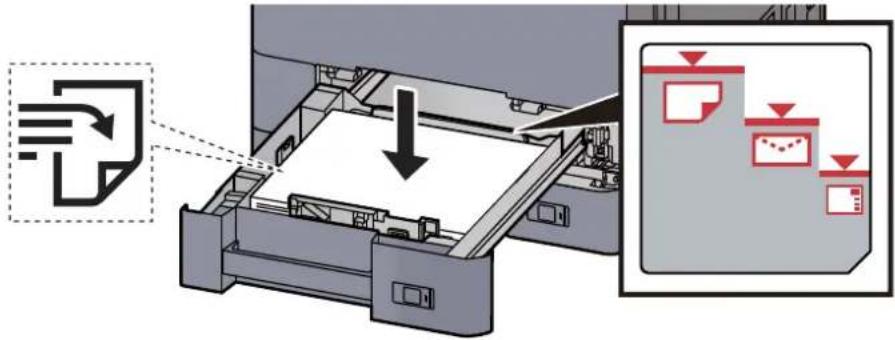
- Papír vložte tiskovou stranou nahoru.
- Nový balík papíru po vyjmutí z obalu nejprve profoukněte, a teprve pak jej vložte do zásobníku.
Vkládání do zásobníku 1 (strana 3-4) - Před vložením papír zkontrolujte, zda není zvlněný nebo přeložený. Zvlněný nebo přeložený papír může způsobit vzpřičení papíru.
- Ujistěte se, že vložený papír nepřesahuje rysku maximální kapacity (viz obrázek výše).
- Pokud vložíte papír a neupravíte vodítka délky a šířky papíru, papír se může zkroutit a zaseknout.
2 Zobrazte obrazovku.
Tlačítko [Systémová n. /počítadlo] > [Úpravy/údržba] > "Registrace barev" [Další] > "Auto" [Další]
3 Vytiskněte vzor.
Stiskněte tlačítko [Spustit].
Vzor se vytiskne.
Příklad vzoru
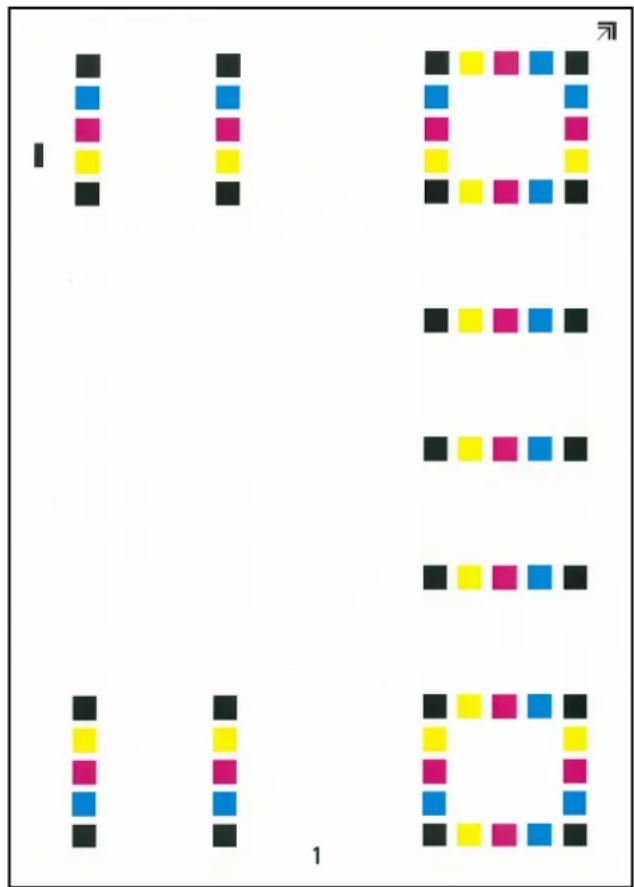
1 Podle návodu na obrázku vložte papír potištěnou stranou dolů na kontaktní sklo, koncem označeným šipkami směrem dozadu.
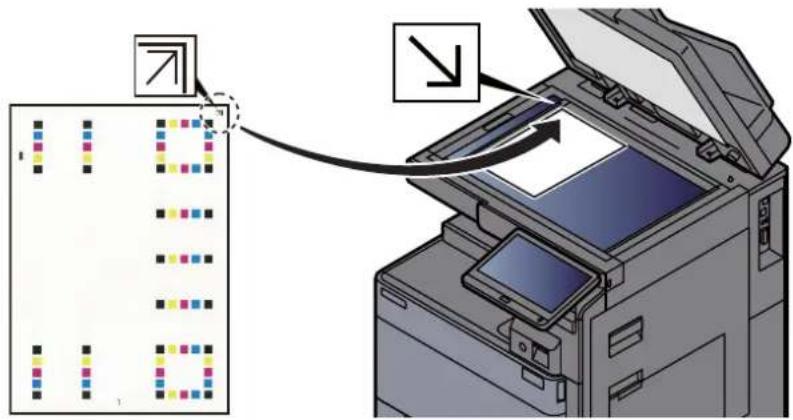
2 Schéma naskenujete stisknutím tlačítka [Spustit]. Jakmile je skenování dokončeno, zahájí se úprava umístění barevného tisku.
3 Jakmile úprava umístění barevného tisku skončí, stiskněte [OK].
Ruční korekce
1 Vložte papír.
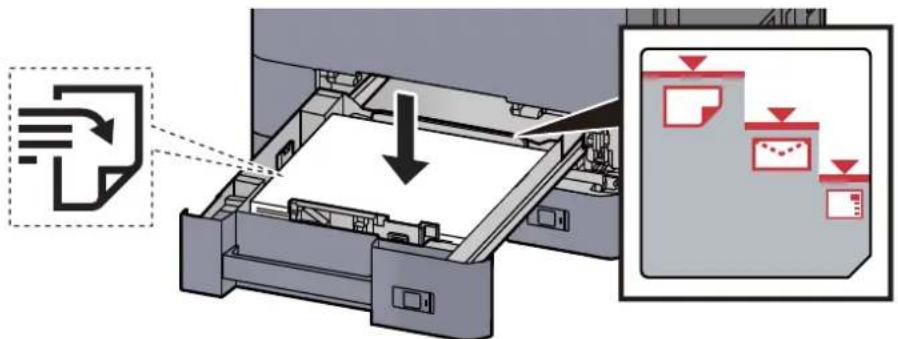
- Papír vložte tiskovou stranou nahoru.
- Nový balík papíru po vyjmutí z obalu nejprve profoukněte, a teprve pak jej vložte do zásobníku.
Vkládání do zásobníku 1 (strana 3-4) - Před vložením papír zkontrolujte, zda není zvlněný nebo přeložený. Zvlněný nebo přeložený papír může způsobit vzpříčení papíru.
- Ujistěte se, že vložený papír nepřesahuje rysku maximální kapacity (viz obrázek výše).
- Pokud vložíte papír a neupravíte vodítka délky a šířky papíru, papír se může zkroutit a zaseknout.
2 Zobrazte obrazovku.
Tlačítko [Systémová n. /počítadlo] > [Úpravy/údržba] > "Registrace barev" [Další] > "Ručně" [Další]
3 Vytiskněte vzor.
Zvolte [Vytisknout vzory].
Vzor se vytiskne. Ve schématu jsou pro každou z barev M (purpurová), C (azurová) a Y (žlutá) vytistěna schémata pro H-1 až 7 a V-1 až 5.
Příklad vzoru
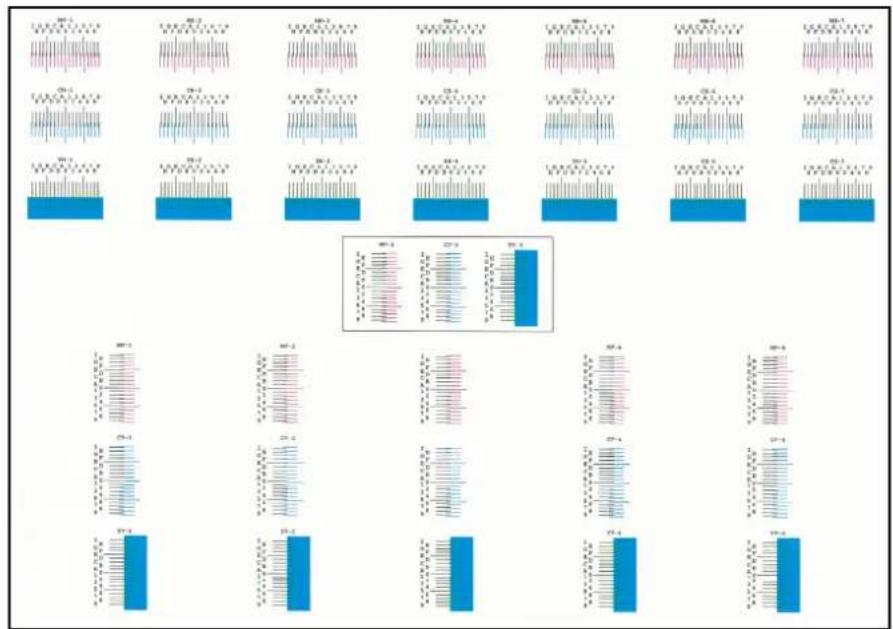
1 Na každém z grafů najděte místo, kde se k sobě dvě čáry přibližují nejvíce. Pokud je to v místě 0, není třeba tuto barvu registrovat. V případě tohoto obrázku je správná hodnota B.
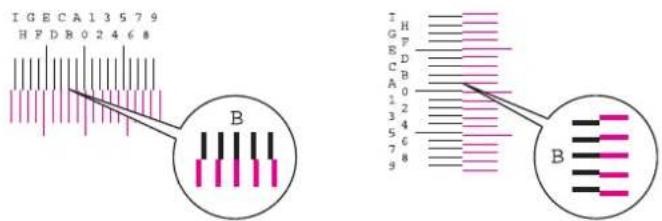
text_image
IGECA13579 HFDB02468 B I H G F D C B A 0 1 2 3 4 5 6 7 8 9 BZe vzoru V-1 až V-5 přečtěte pouze hodnoty z V-3 (uprostřed).
2 Vyberte u „Registrace barev“ [Další].
3 Stiskněte [Změnit] u vzoru, který chcete upravit.
4 Pomocí [+] a [-] zadejte hodnoty, které jste vyčetli z vzoru, a stiskněte [OK].
Pomoci [+] zvyšte hodnotu z 0 na 9. Pro snížení hodnoty stiskněte [-].
Stisknutím [-] se hodnota změní z 0 na písmena abecedy a zvyšuje se od A po I. Pro pohyb v opačném směru stiskněte [+].
5 Pro zadání hodnot registrace pro každé schéma, opakujte kroky 3 a 4.
6 Jakmile jsou všechny hodnoty zadány, stiskněte tlačítko [Spustit]. Registrace barev se zahájí.
7 Jakmile je registrace barev dokončena, stiskněte [OK]
Úprava tónové křivky
Po delší době používání může kvůli vlivu okolního teploty nebo vlhkosti dojít ke změně tónu na výtiscích a budou se lišit od tónu originálu. Spustte tuto funkci, abyste zajistili, že tón zůstane věrný originálu. Předtím, než provedete úpravu tónové křivky, provedte kalibraci zařízení. Pokud kalibrace sama tóny nevylepší, provedte úpravu tónové křivky.
Kalibrace (strana 7-61)
Během nastavení jsou vytištěny celkem 3 vzorové stránky (č. 1 až 3). Vytisknuté vzory jsou postupně přečteny v p r úběhu úpravy.
1 Vložte papír.

- Papír vložte tiskovou stranou nahoru.
- Nový balík papíru po vyjmutí z obalu nejprve profoukněte, a teprve pak jej vložte do zásobníku.
Vkládání do zásobníku 1 (strana 3-4) - Před vložením papír zkontrolujte, zda není zvlněný nebo přeložený. Zvlněný nebo přeložený papír může způsobit vzpříčení papíru.
- Ujistěte se, že vložený papír nepřesahuje rysku maximální kapacity (viz obrázek výše).
- Pokud vložite papír a neupravíte vodítka délky a šířky papíru, papír se může zkroutit a zaseknout.
2 Zobrazte obrazovku.
Tlačítko [Systémová n. /počítadlo] > [Úpravy/údržba] > "Úprava tónové křivky" [Další]
3 Upravte tónovou křivku.
1 Stiskněte tlačitko [Spustit]. Vytiskne se vzor.
Ujistěte se, že na spodní straně vzoru je vytištěno číslo "1".
2 Podle návodu na obrázku vložte papír potištěnou stranou dolů na kontaktní sklo, koncem označeným šipkami směrem dozadu.
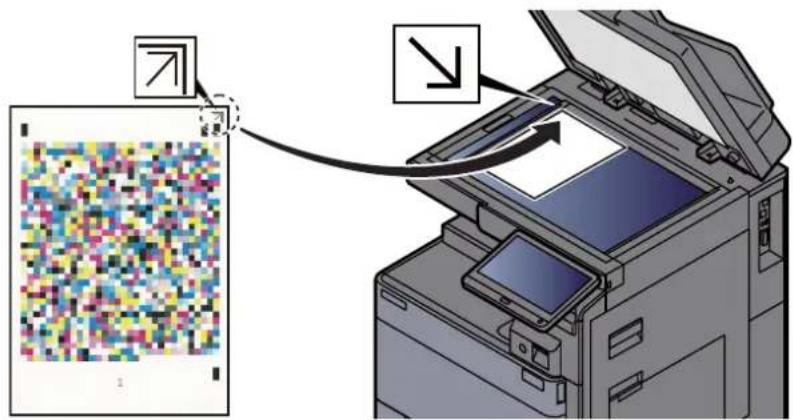
3 Stiskněte tlačitko [Spustit]. Vzor je přečten a zahájí se úprava.
Výstupem je druhý vzor.
4 Zkontrolujte, že číslo „2“ (až „3“) je vytištěno v dolní části vzoru a opakujte dvakrát kroky 2 až 3, abyste vzor 2 a 3 načetli v pořadí za sebou.
5 V potvrzovacím okně stiskněte [OK].
Obnova válce
Odstraňte z výtisku rozmazání a bílé tečky.

POZNÁMKA
Obnovu válce nelze provést během tisku. Proved'te obnovu válce potom, co je tisk dokončen.
1 Zobrazte obrazovku.
Tlačitko [Systémová n. /počítadlo] > [Úpravy/údržba] > "Obnova válce" [Další]
2 Proved'te obnovu válce.
Stiskněte tlačítko [Spustit]. Zahájí se "Obnova válce".
Kalibrace
Nakalibrujte zařízení, abyste zajistili správné překrytí tonerů a konzistenci s tónem originálu.
1 Zobrazení příslušné obrazovky.
Tlačítko [Systémová n. /počítadlo] > [Úpravy / Údržba] > „Kalibrace“ [Další]
Stiskněte tlačítko [Spustit]. Zahájí se "Kalibrace".

POZNÁMKA
Pokud správné překrytí tonerů není ani po kalibraci zajištěno, řídte se následujícími pokyny:
→ Postup registrace barev (strana 7-56)
Pokud konzistence tónu originálu není ani po kalibraci zajištěna, řídte se následujícími pokyny:
→ Úprava tónové křivky (strana 7-60)
Čištění laserového skeneru
Odstraní z výtisku bílé svislé čáry.
1 Zobrazení příslušné obrazovky.
Tlačítko [Systémová n. /počítadlo] > [ÚPravy / Údržba] > „Čištěni“ [Další]
2 Proved'te čištění laserového skeneru.
Stiskněte tlačítko [Spustit]. Zahájí se „Čištění“.
Upravte vytisknutý obrázek, který je príliš světlý nebo nedokončený, i když není k dispozici dostatek toneru.
1 Zobrazení příslušné obrazovky.
Tlačitko [Systémová n. /počítadlo] > [Úpravy / Údržba] > „Obnova vývoj. jednotky“ [Další]
2 Proved'te obnovu vývojové jednotky.
Stiskněte tlačitko [Spustit]. Zahájí se "Obnova vývojové jednotky".

POZNÁMKA
Pokud je během obnovy vývojové jednotky doplněn toner, může proces trvat déle.
Odstraňování vzpříčeného papíru
Dojde-li k uvíznutí papíru, tisk se zastaví a umístění, na kterém k uvíznutí papíru došlo, a na dotykovém panelu se zobrazí následující zpráva.
„Uvíznul papír.“
Odstraňte vzpříčený papír podle těchto postupů.
Indikátory místa vzpříčení
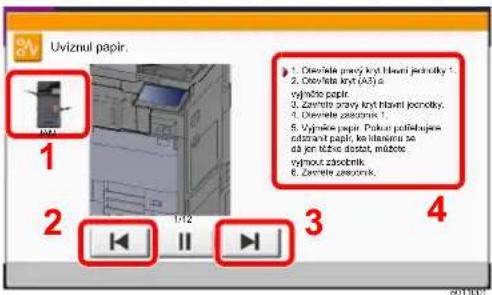
text_image
Uviznul papir. 1. Oviznul prey kryt hlasni jocnyky 1. 2. Oviznul prey kryt (A3) o vyznlo papir. 3. Zavnte prey kryt hlasni jocnyky. 4. Oviznul zasornik 1. 5. Vyznlo papir. Pokon pafibujes održant papir, ke klasni se da jer těžne děstat, můžne výmout zasobnik. 6. Zavnte zasornik.1 O z n a čuje místo uvíznutí papíru.
2 Zobrazí předchozí krok.
3 Zobrazí další krok.
4 Označuje způsob odstranění.
Pokud dojde k uvíznutí papíru, zobrazí se na dotykovém panelu místo uvíznutí a také instrukce k odstranění.
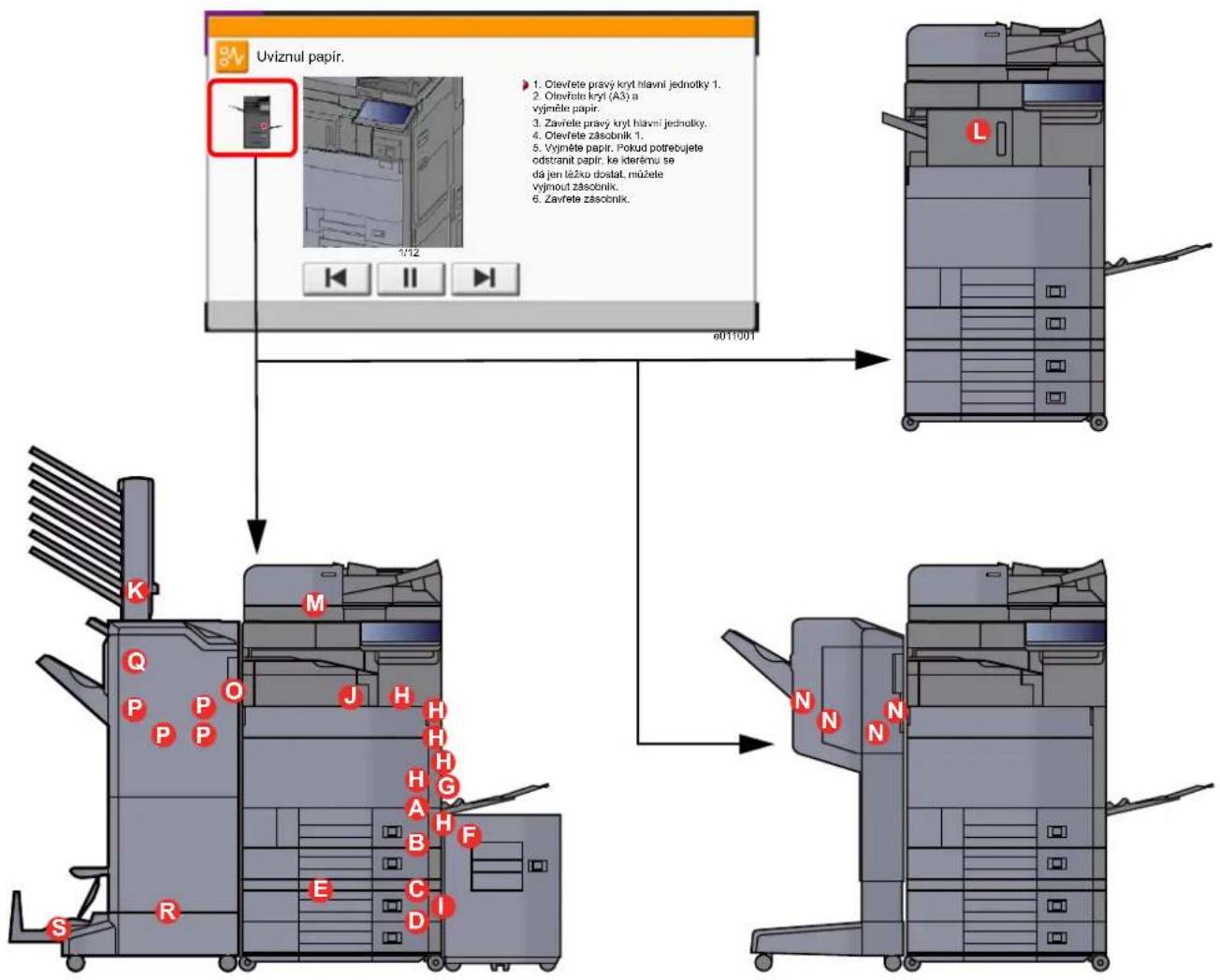
flowchart
graph TD
    A["Uviznul papír"] --> B["1/12"]
    B --> C["6011001"]
    C --> D["1. Otevřete pravý kryt hlavní jednotky 1.<br>2. Otevřete kryt (A3) a vyjměte papir.<br>3. Zavřete pravý kryt hlavní jednotky.<br>4. Otevřete zásobník 1.<br>5. Vyjměte papir. Pokud potrebujete odstranit papír. ke iderénu se dá jen lážko dostat, můžele vyjmout zásobník.<br>6. Zavřete zásobník."]
    D --> E["1. K Q P P O J H H H H G H H F B H F E C I D S R"]
    E --> F["2. L N N"]
    F --> G["3. N N N"]
| Indikátor místa vzpříčení papíru | Místo vzpříčení papíru | Referenční stránka |
| A | Zásobník 1 strana 7-65 | ____ |
| B | Zásobník 2 strana 7-68 | ____ |
| C | Zásobník 3 (500 listů x 2) | strana 7-71 |
| Zásobník 3 (1500 listů x 1) | strana 7-73 | |
| D | Zásobník 4 (500 listů x 2) | strana 7-71 |
| E | Zásobník 4 (1500 listů x 2) | strana 7-75 |
| F | Zásobník 5 (boční podavač) | strana 7-78 |
| G | Univerzální zásobník strana 7-80 | ____ |
| H | Pravý kryt1 strana 7-81 | ____ |
| I | Pravý kryt 2 strana 7-85 | ____ |
| J | Přemošťovací jednotka | strana 7-88 |
| K | Poštovní schránka strana 7-89 | ____ |
| L | Vnitřní dokončovací jednotka | strana 7-90 |
| M | Podavač originálů | strana 7-91strana 7-93 |
| N | Dokončovací jednotka na 1000 listů | strana 7-94 |
| O | Dokončovací jednotka na 4000 listů/dokončovací jednotka sešívání na 100 listů(Vnitřní) | strana 7-97 |
| P | Dokončovací jednotka na 4000 listů/dokončovací jednotka sešívání na 100 listů(Přihrádka A) | strana 7-98 |
| Q | Dokončovací jednotka na 4000 listů/dokončovací jednotka sešívání na 100 listů(Přihrádka B) | strana 7-102 |
| R | Skládací jednotka | strana 7-105strana 7-114 |
| S | Skládací zásobník | strana 7-110strana 7-120 |
Po odstranění vzpříčeného papíru se zařízení znovu zahřeje a chybové hlášení se přestane zobrazovat. Zařízení bude pokračovat v tisku od stránky, která se tiskla, když došlo ke vzpříčení papíru.
Odstranění vzpříčeného papíru ze zásobníku 1

UPOZORNĚNÍ
- Papír, který se vzpříčil, již nepoužívejte.
- Roztrhne-li se papír během odstraňování, zajistěte odstranění všech volných útržků ze zařízení. Útržky papíru ponechané v zařízení mohou způsobit další vzpríčení.
1 Je-li nainstalován volitelný boční podavač, odpojte jej.
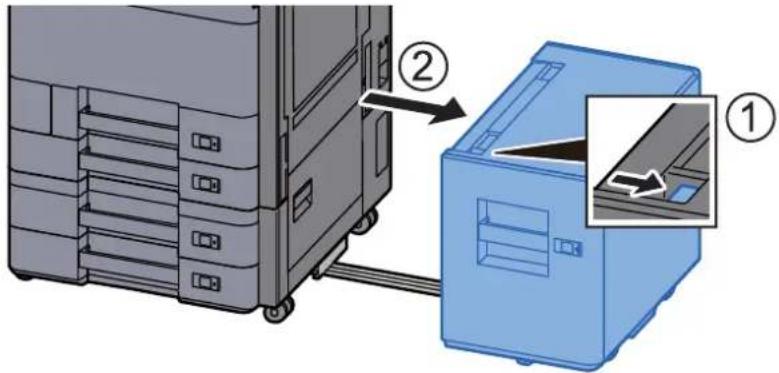
2 Otevřete pravý kryt 1.

3 Otevřete kryt (A3).
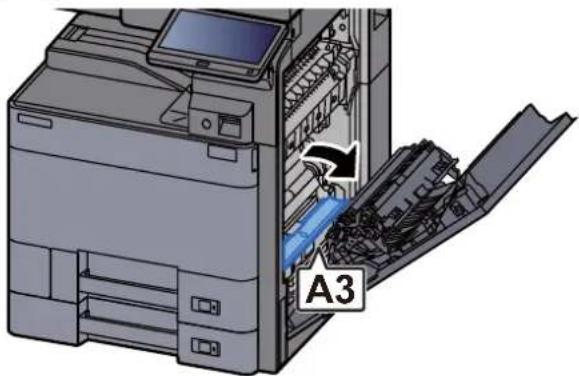
4 Odstraňte veškerý vzpříčený papír.
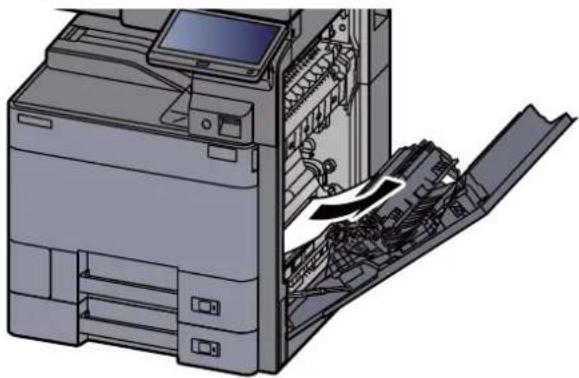
5 Vrat'te kryt do původní polohy.
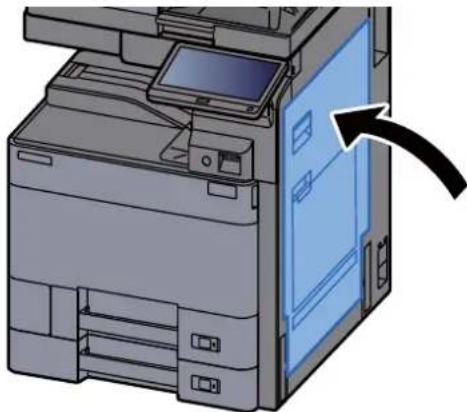
6 Vytahujte zásobník 1 směrem k sobě, dokud se nezastaví.
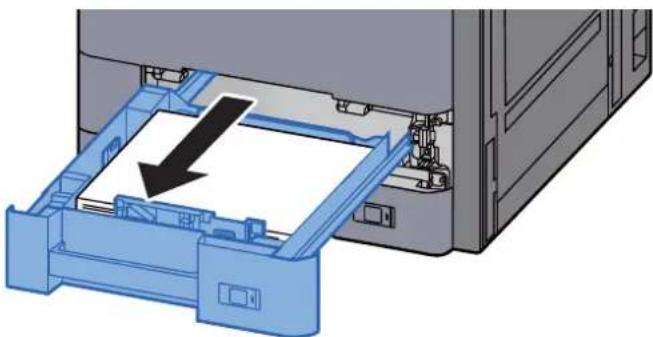
7 Odstraňte veškerý vzpříčený papír.

Pokud potřebujete odstranit papír, který se vzpříčil na těžko přístupném místě, můžete zásobník vyjmout.

8 Zatlačte zásobník 1 zpět na místo.
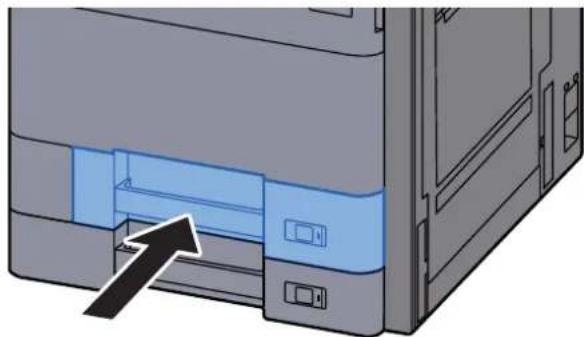
9 Je-li nainstalován volitelný boční podavač, vrat'te jej do původní polohy.
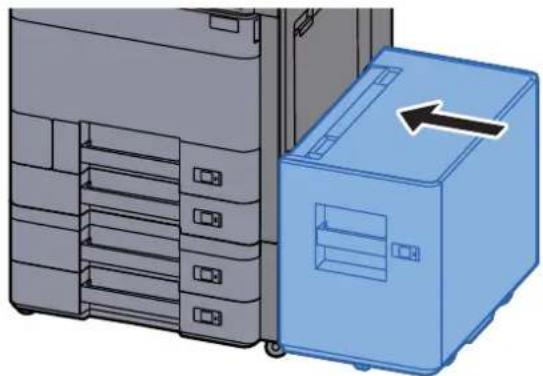
Odstranění vzpříčeného papíru ze zásobníku 2

UPOZORNĚNÍ
- Papír, který se vzpříčil, již nepoužívejte.
- Roztrhne-li se papír během odstraňování, zajistěte odstranční všech volných útržků ze zařízení. Útržky papíru ponechané v zařízení mohou způsobit další vzpříčení.
1 Je-li nainstalován volitelný boční podavač, odpojte jej.
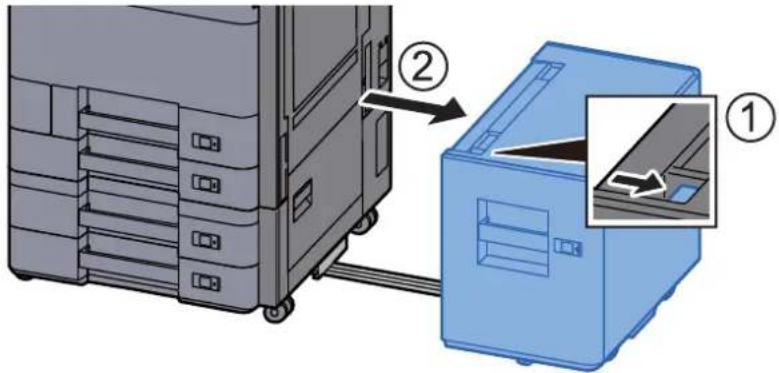
2 Otevřete pravý kryt 1.
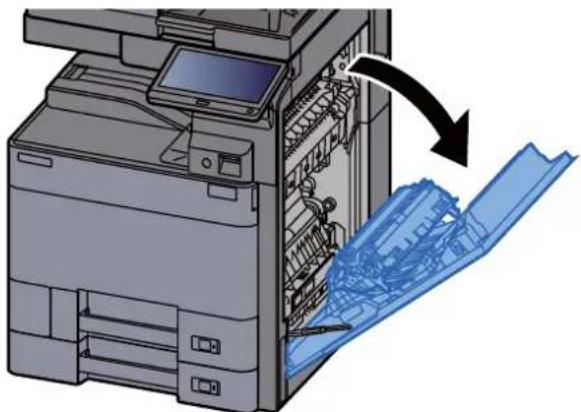
3 Zavřete jednotku pro oboustranný tisk (A5).
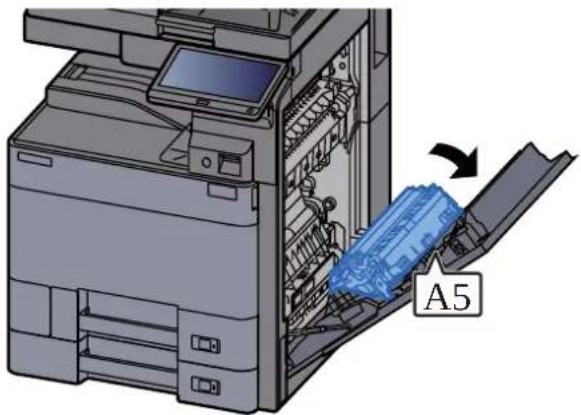
4 Odstraňte veškerý vzpříčený papír.
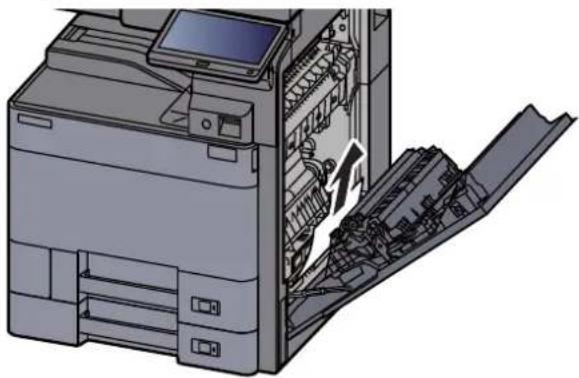
5 Vrat'te kryt do původní polohy.
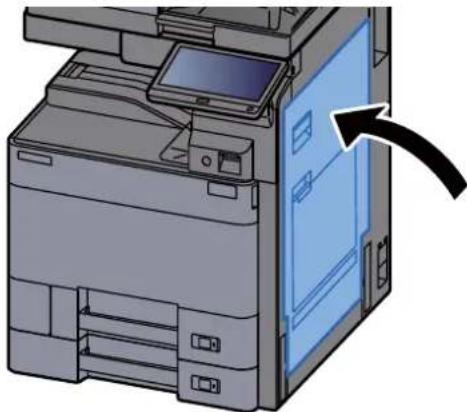
6 Vytahujte zásobník 2 směrem k sobě, dokud se nezastaví.
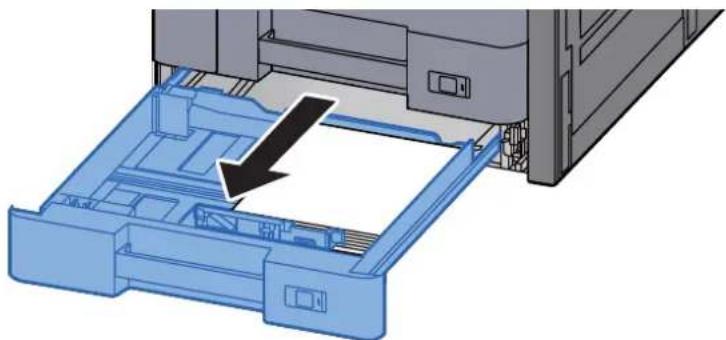
7 Odstraňte veškerý vzpříčený papír.
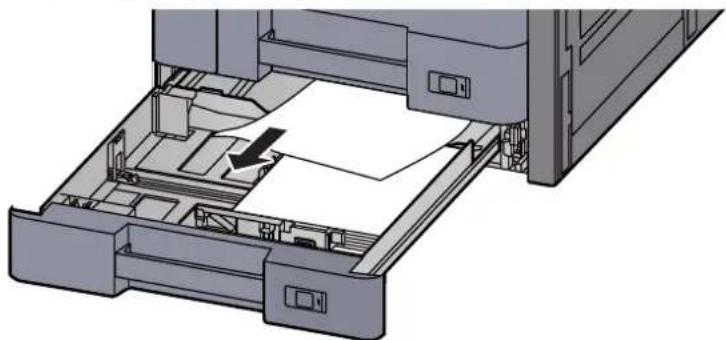
Pokud potřebujete odstranit papír, který se vzpříčil na těžko přístupném místě, můžete zásobník vyjmout.

8 Zatlačte zásobník 2 zpět na místo.
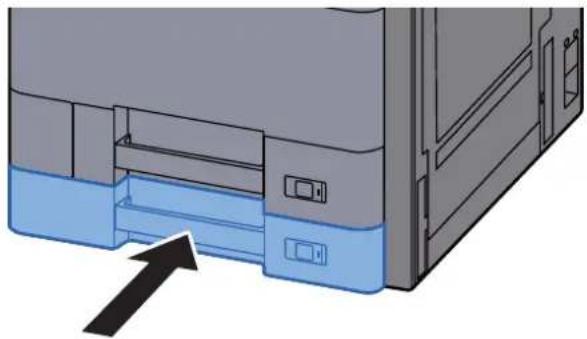
9 Je-li nainstalován volitelný boční podavač, vrat'te jej do původní polohy.
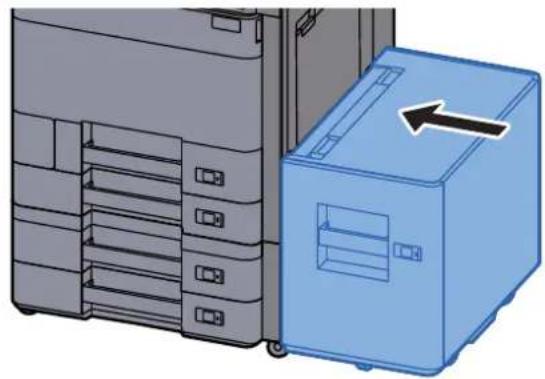
Odstranění vzpříčeného papíru ze zásobníku 3 a 4 (500 listů x 2)
Níže je popsán postup odstranění papíru ze Zásobníku 3

UPOZORNĚNÍ
- Papír, který se vzpříčil, již nepoužívejte.
- Roztrhne-li se papír během odstraňování, zajistěte odstranění všech volných útržků ze zařízení. Útržky papíru ponechané v zařízení mohou způsobit další vzpríčení.
1 Je-li nainstalován volitelný boční podavač, odpojte jej.
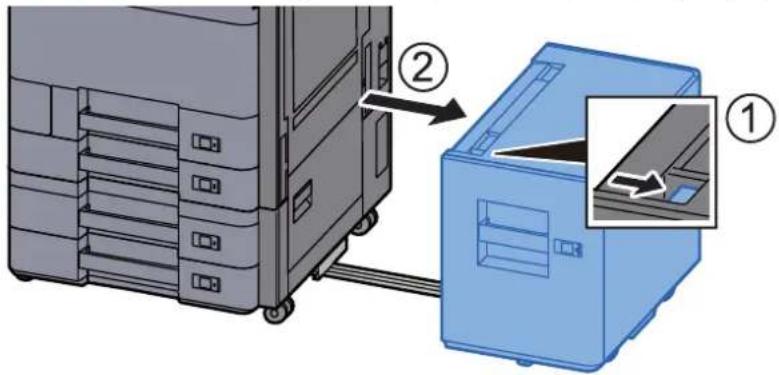
2 Otevřete pravý kryt 2.

3 Odstraňte veškerý vzpříčený papír.
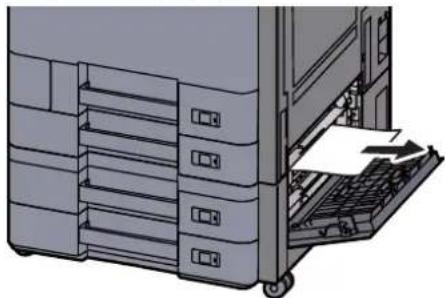
4 Vytahujte zásobník 3 směrem k sobě, dokud se nezastaví.
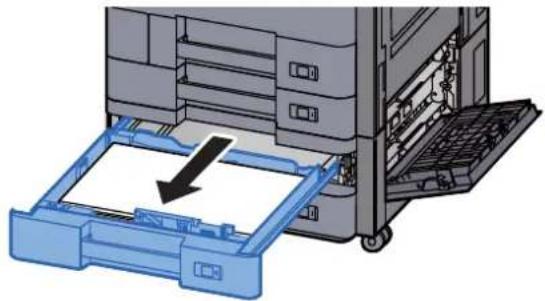
5 Odstraňte veškerý vzpříčený papír.

Pokud potřebujete odstranit papír, který se vzpříčil na těžko přístupném místě, můžete zásobník vyjmout.
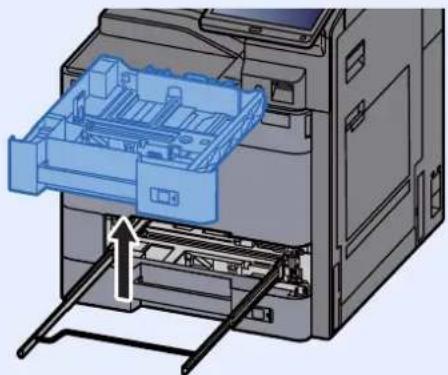
6 Zasuňte Pravý kryt 2 a Zásobník 3 zpět na místo.
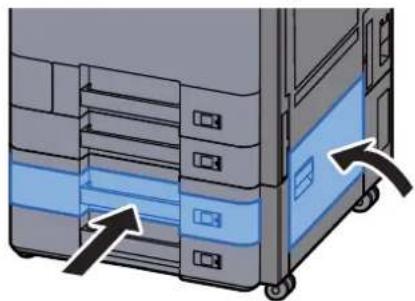
7 Je-li nainstalován volitelný boční podavač, vrat'te jej do původní polohy.
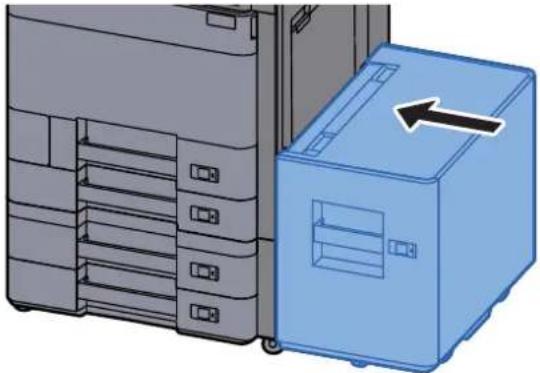
Odstranění vzpříčeného papíru ze Zásobníku 3 (1500 listů x 2)

UPOZORNĚNÍ
- Papír, který se vzpříčil, již nepoužívejte.
- Roztrhne-li se papír během odstraňování, zajistěte odstranění všech volných útržků ze zařízení. Útržky papíru ponechané v zařízení mohou způsobit další vzpříčení.
1 Je-li nainstalován volitelný boční podavač, odpojte jej.
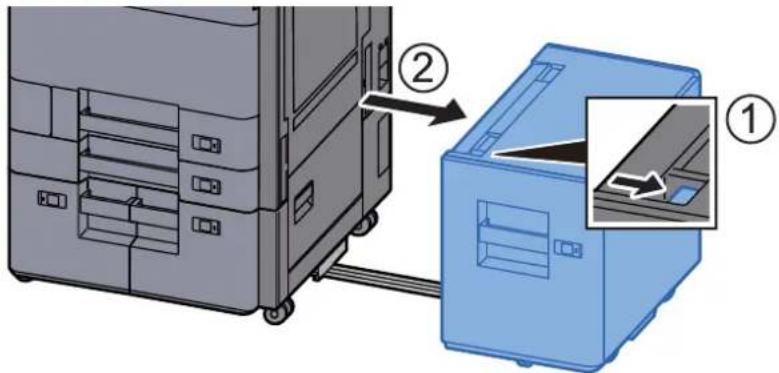
2 Otevřete pravý kryt 2.
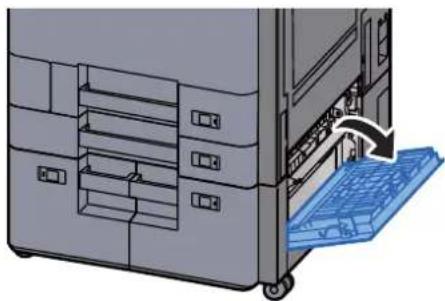
3 Odstraňte veškerý vzpříčený papír.
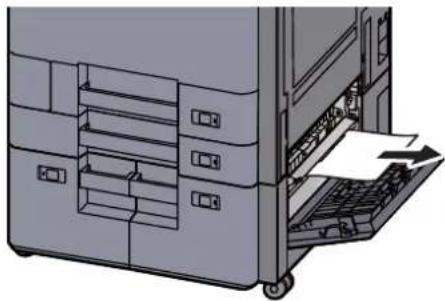
4 Vytahujte zásobník 3 směrem k sobě, dokud se nezastaví.
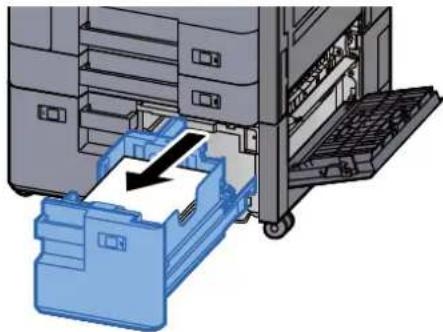
5 Odstraňte veškerý vzpříčený papír.
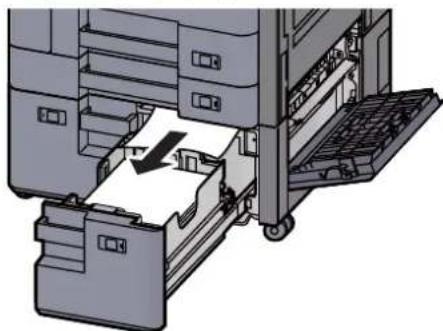
6 Zasuňte Pravý kryt 2 a Zásobník 3 zpět na místo.
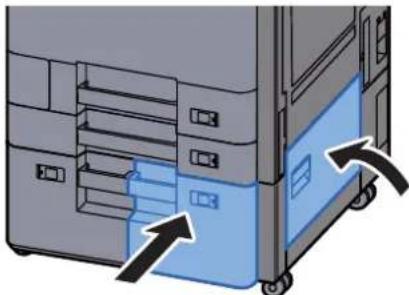
7 Je-li nainstalován volitelný boční podavač, vrat'te jej do původní polohy.
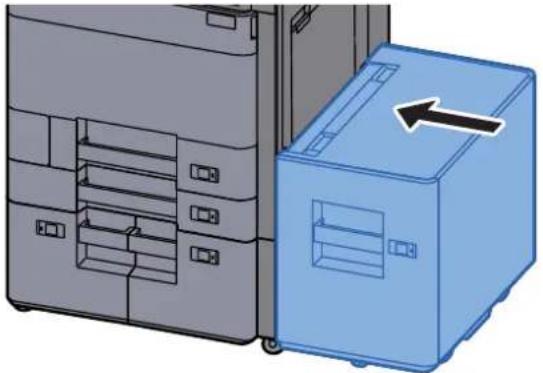
Odstranění vzpříčeného papíru ze Zásobníku 4 (1500 listů x 2)

UPOZORNĚNÍ
- Papír, který se vzpříčil, již nepoužívejte.
- Roztrhne-li se papír během odstraňování, zajistěte odstranění všech volných útržků ze zařízení. Útržky papíru ponechané v zařízení mohou způsobit další vzpříčení.
1 Je-li nainstalován volitelný boční podavač, odpojte jej.
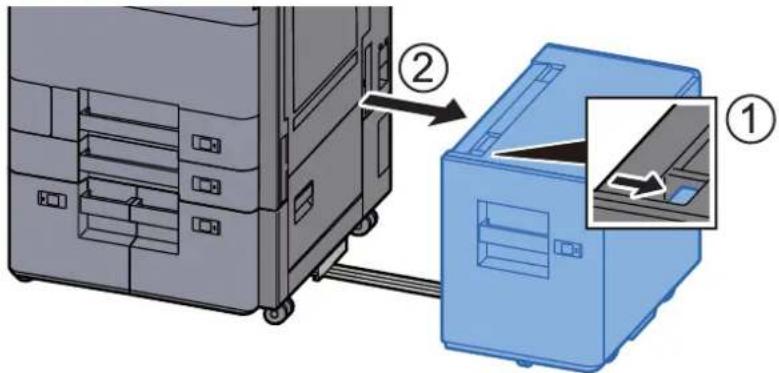
2 Otevřete pravý kryt 2.
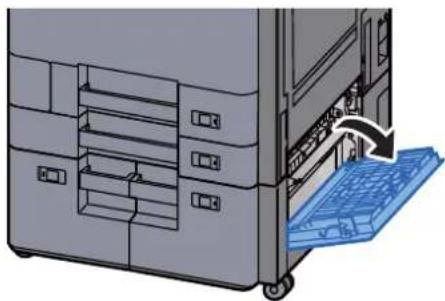
3 Odstraňte veškerý vzpříčený papír.

4 Vytahujte zásobník 3 směrem k sobě, dokud se nezastaví.
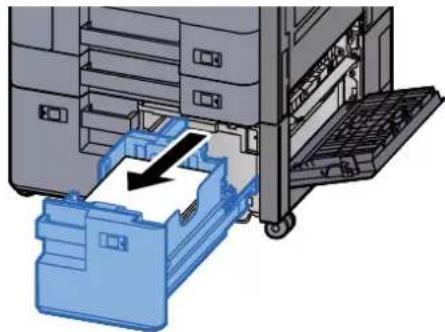
5 Vytahujte zásobník 4 směrem k sobě, dokud se nezastaví.
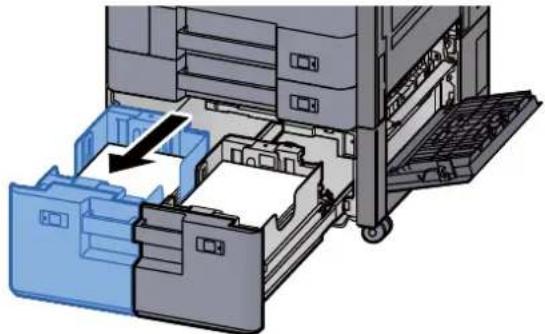
6 Vytáhněte jednotku pro posun papíru (B1).
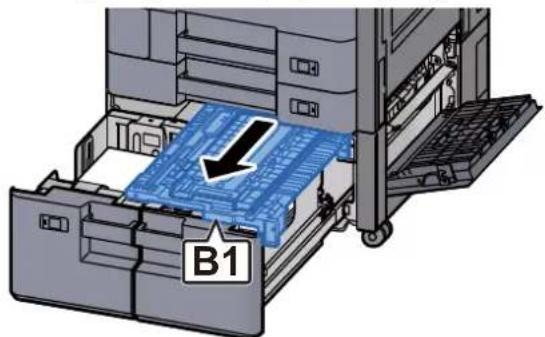
text_image
B17 Otevřete kryt (B2).

text_image
B28 Odstraňte veškerý vzpříčený papír.
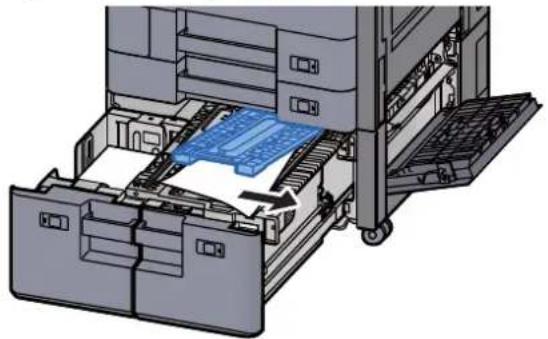
9 Zasuňte jednotku podavače papíru, zásobník 3 a zásobník 4 zpět na místo.
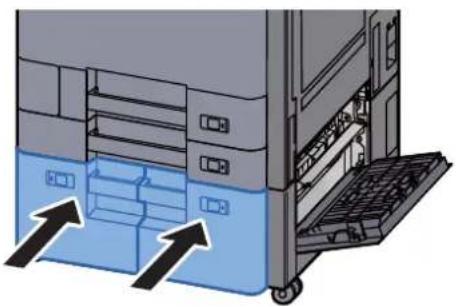
10 Vrat'te kryt do původní polohy.

11 Je-li nainstalován volitelný boční podavač, vrat'te jej do původní polohy.

Odstranění vzpříčeného papíru ze zásobníku 5 (boční podavač)

UPOZORNĚNÍ
- Papír, který se vzpříčil, již nepoužívejte.
- Roztrhne-li se papír během odstraňování, zajistěte odstranění všech volných útržků ze zařízení. Útržky papíru ponechané v zařízení mohou způsobit další vzpříčení.
1 Odpojte boční podavač.
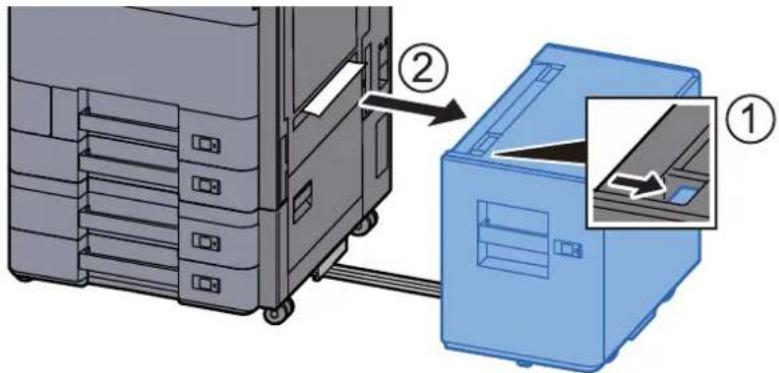
2 Odstraňte veškerý vzpříčený papír.
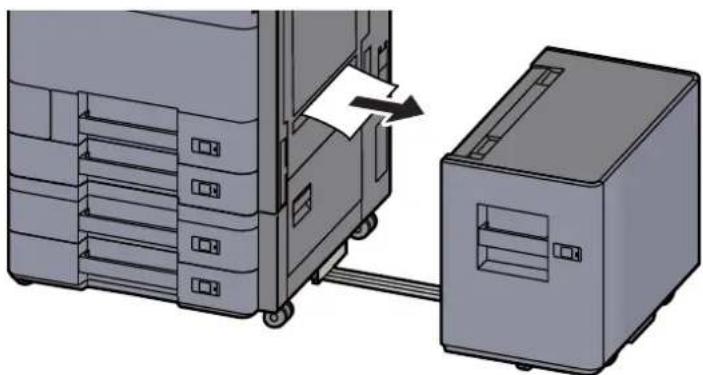
3 Vytahujte zásobník 5 směrem k sobě, dokud se nezastaví.
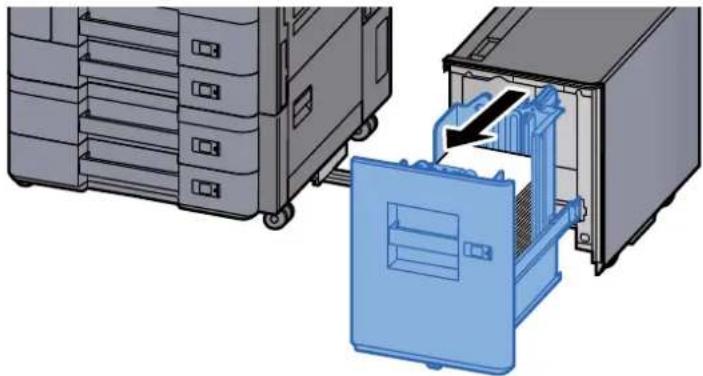
4 Odstraňte veškerý vzpříčený papír.
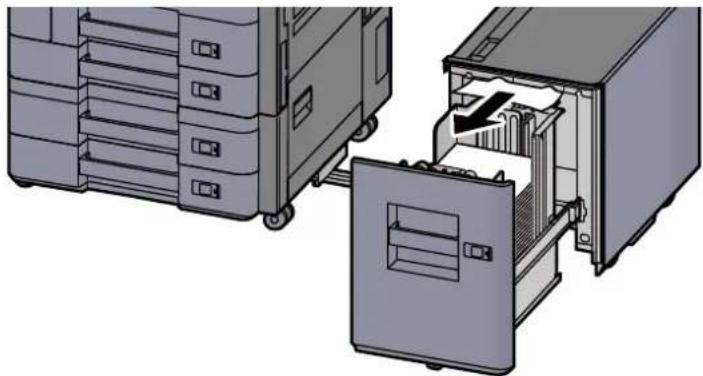
5 Vrat'te zásobník 5 a boční podavač do původní polohy.
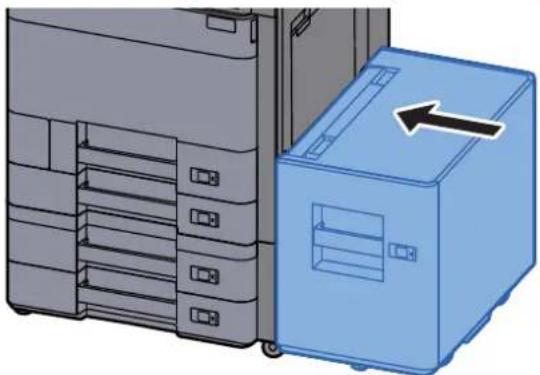
Odstranění vzpříčeného papíru z Univerzálního zásobníku

UPOZORNĚNÍ
- Papír, který se vzpříčil, již nepoužívejte.
- Roztrhne-li se papír během odstraňování, zajistěte odstranění všech volných útržků ze zařízení. Útržky papíru ponechané v zařízení mohou způsobit další vzpríčení.
1 Odstraňte veškerý vzpříčený papír.
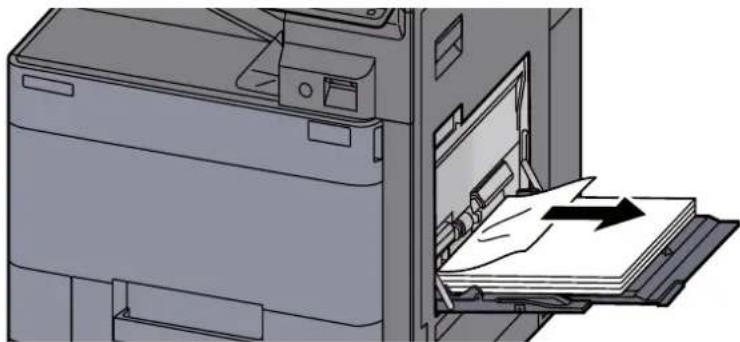
2 Vyjměte všechen papír.

3 Vložte papír zpět.

Odstranění vzpříčeného papíru z Pravého krytu 1

UPOZORNĚNÍ
Fixační jednotka je velmi horká. Při práci v této oblasti zachovávejte dostatečnou opatrnost, protože hrozí popálení.
Je-li nainstalován volitelný boční podavač, odpojte jej.

2 Otevřete pravý kryt 1.
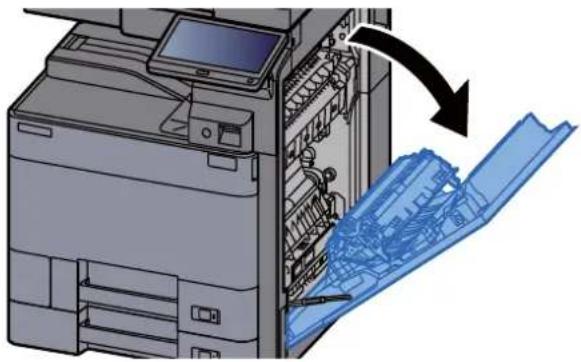
3 Zavřete jednotku pro oboustranný tisk (A5).
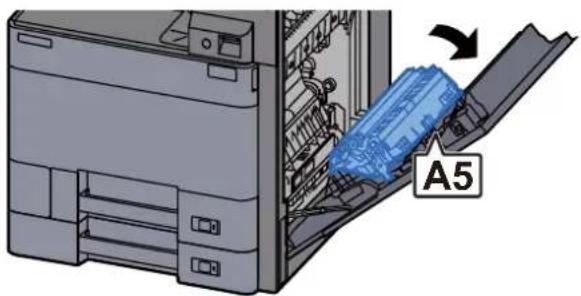
4 Odstraňte veškerý vzpříčený papír.
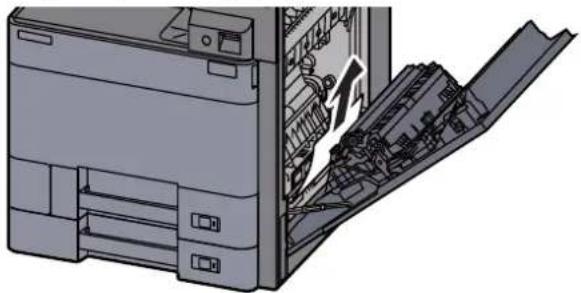
5 Otevřete kryt jednotky podavače papíru (A1).
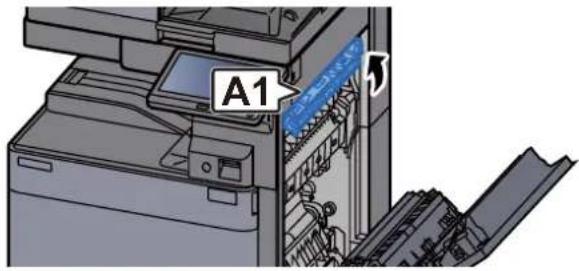
text_image
A16 Odstraňte veškerý vzpříčený papír.
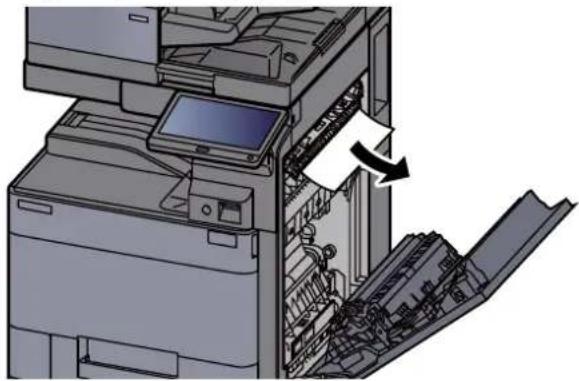
7 Otevřete kryt fixační jednotky (A2).
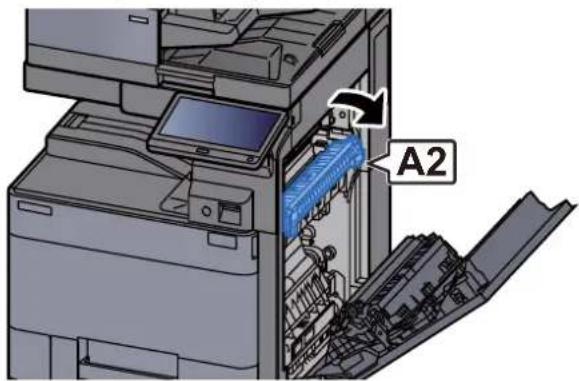
text_image
A28 Odstraňte veškerý vzpříčený papír.
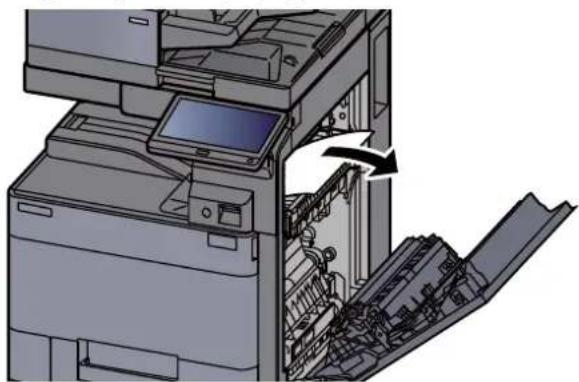
9 Otevřete kryt (A3).
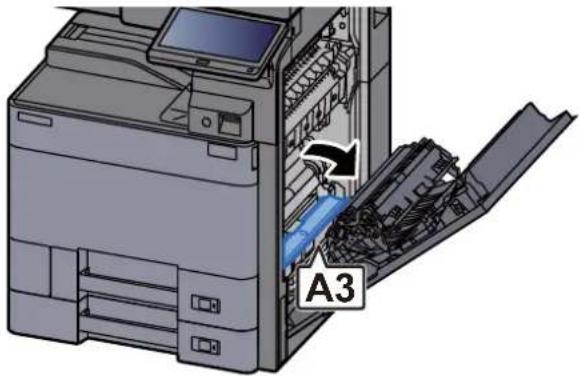
10 Odstraňte veškerý vzpříčený papír.
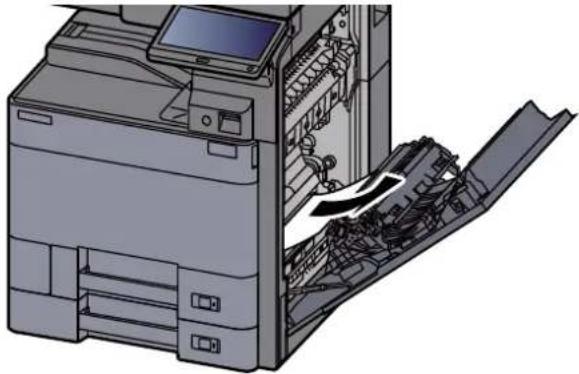
11 Zvedněte kryt (A4).

text_image
A412 Odstraňte veškerý vzpříčený papír.
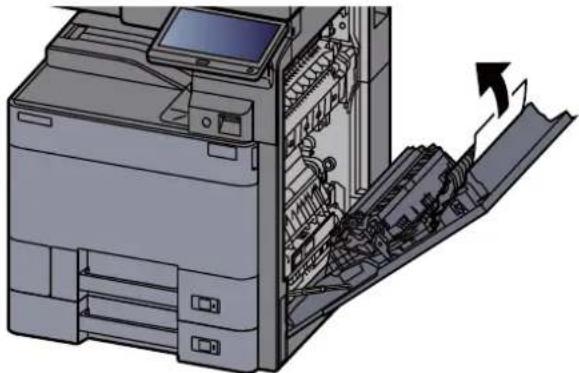
13 Zvedněte jednotku pro oboustranný tisk (A5).

14 Odstraňte veškerý vzpříčený papír.
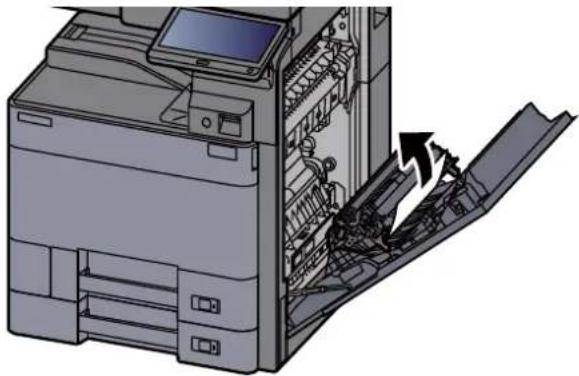
15 Vyjměte papír z výstupu papíru.
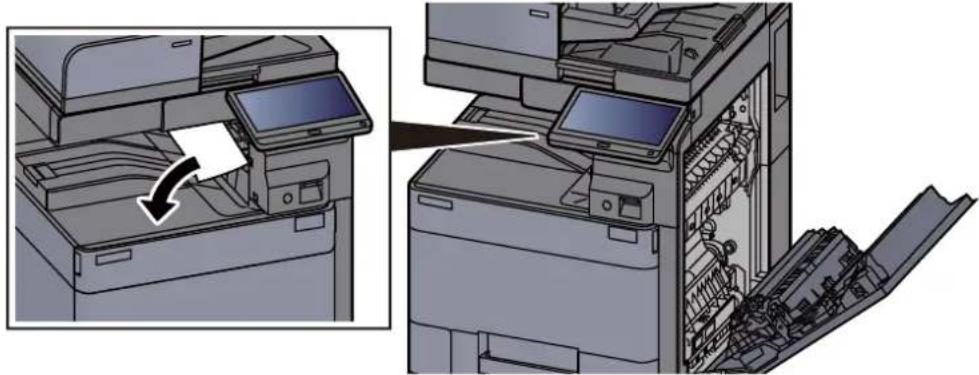
16 Vrat'te kryt do původní polohy.
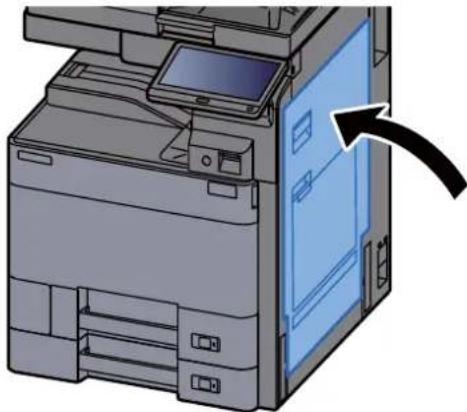
17 Je-li nainstalován volitelný boční podavač, vrat'te jej do původní polohy.
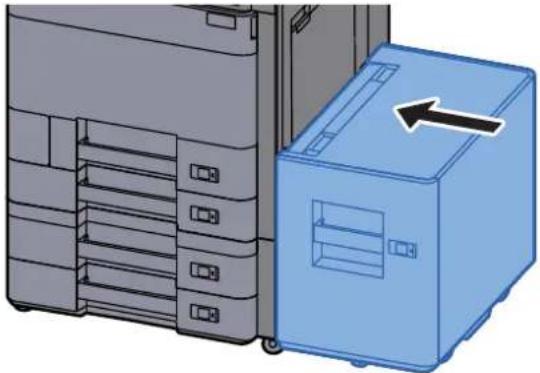
Odstranění vzpříčeného papíru z Pravého krytu 2 (500 listů x 2)

UPOZORNĚNÍ
- Papír, který se vzpříčil, již nepoužívejte.
- Roztrhne-li se papír během odstraňování, zajistěte odstranění všech volných útržků ze zařízení. Útržky papíru ponechané v zařízení mohou způsobit další vzpříčení.
1 Je-li nainstalován volitelný boční podavač, odpojte jej.
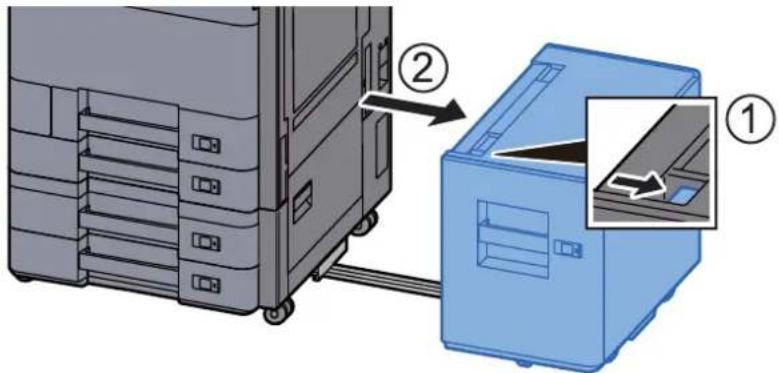
2 Otevřete pravý kryt 2.

3 Odstraňte veškerý vzpříčený papír.
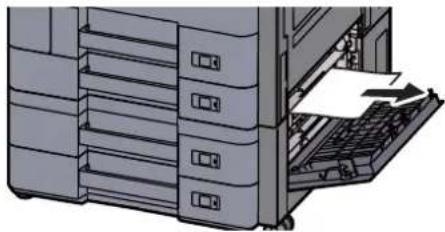
4 Vrat'te kryt do původní polohy.
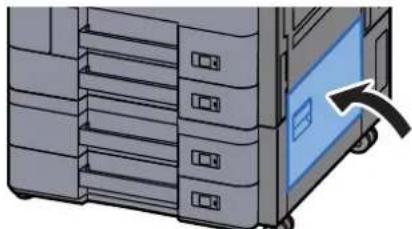
5 Je-li nainstalován volitelný boční podavač, vrat'te jej do původní polohy.
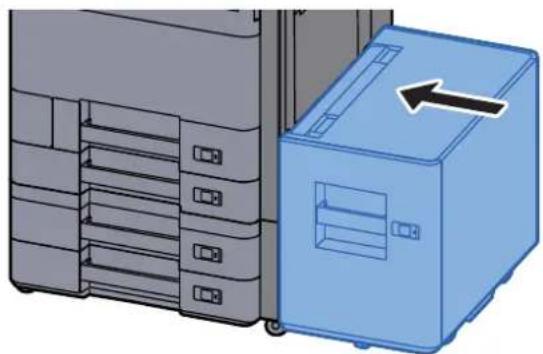
Odstranění vzpříčeného papíru z Pravého krytu 2 (1500 listů x 2)

UPOZORNĚNÍ
- Papír, který se vzpříčil, již nepoužívejte.
- Roztrhne-li se papír během odstraňování, zajistěte odstranění všech volných útržků ze zařízení. Útržky papíru ponechané v zařízení mohou způsobit další vzpříčení.
1 Je-li nainstalován volitelný boční podavač, odpojte jej.
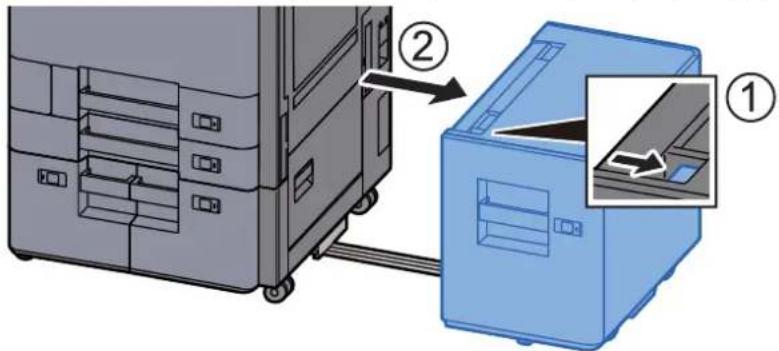
2 Otevřete pravý kryt 2.
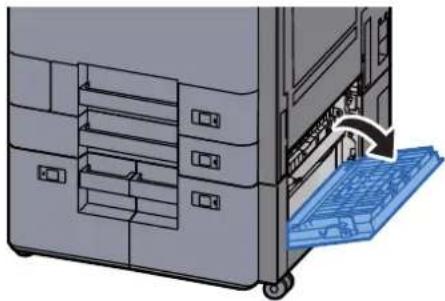
3 Odstraňte veškerý vzpříčený papír.
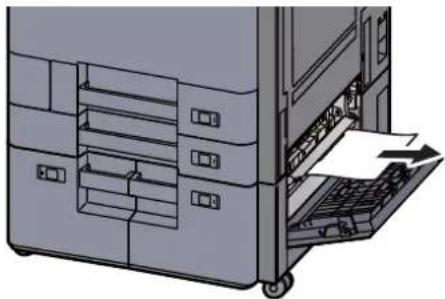
4 Vrat'te kryt do původní polohy.
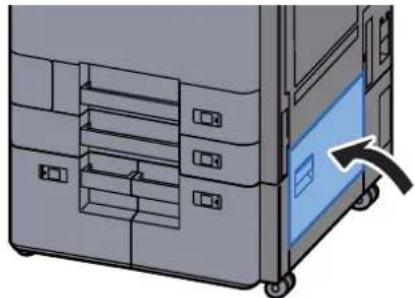
5 Je-li nainstalován volitelný boční podavač, vrat'te jej do původní polohy.
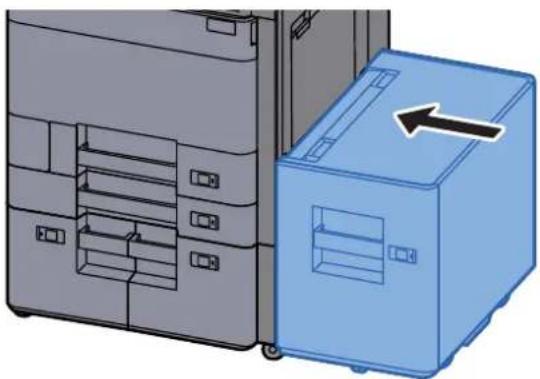
Odstranění vzpříčeného papíru z přemost'ovací jednotky

UPOZORNĚNÍ
- Papír, který se vzpříčil, již nepoužívejte.
- Roztrhne-li se papír během odstraňování, zajistěte odstranění všech volných útržků ze zařízení. Útržky papíru ponechané v zařízení mohou způsobit další vzpríčení.
1 Otevřete kryt přemost'ovací jednotky.
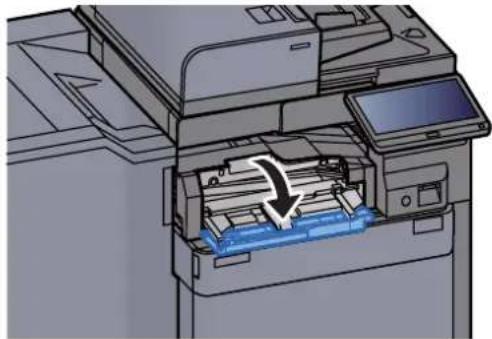
2 Odstraňte veškerý vzpříčený papír.
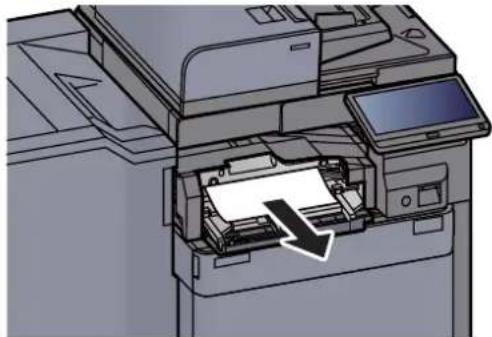
Odstranění vzpříčeného papíru z poštovní schránky

UPOZORNĚNÍ
- Papír, který se vzpříčil, již nepoužívejte.
- Roztrhne-li se papír během odstraňování, zajistěte odstranění všech volných útržků ze zařízení. Útržky papíru ponechané v zařízení mohou způsobit další vzpríčení.
1 Otevřete kryt poštovní schránky.
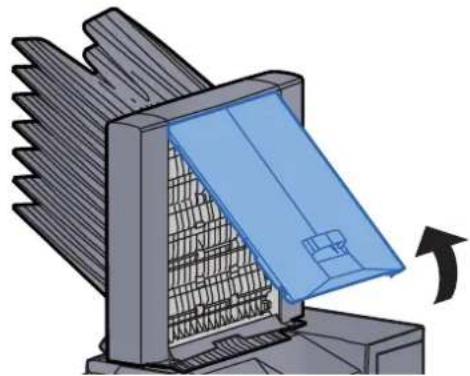
2 Odstraňte veškerý vzpříčený papír.

Odstranění vzpříčeného papíru z vnitřní dokončovací jednotky

UPOZORNĚNÍ
- Papír, který se vzpříčil, již nepoužívejte.
- Roztrhne-li se papír během odstraňování, zajistěte odstranění všech volných útržků ze zařízení. Útržky papíru ponechané v zařízení mohou způsobit další vzpríčení.
1 Odstraňte veškerý vzpříčený papír.
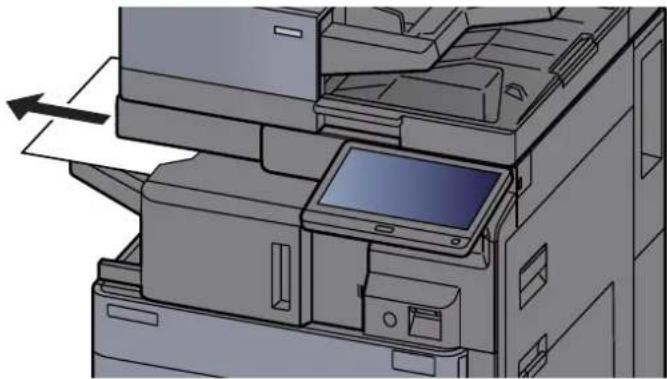
2 Otevřete vnitřní dokončovací jednotku.
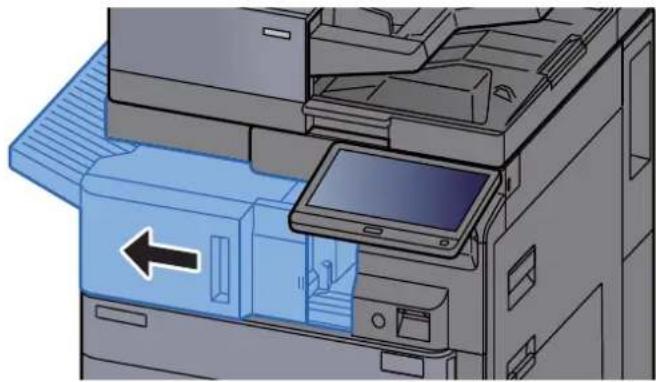
3 Odstraňte veškerý vzpříčený papír.
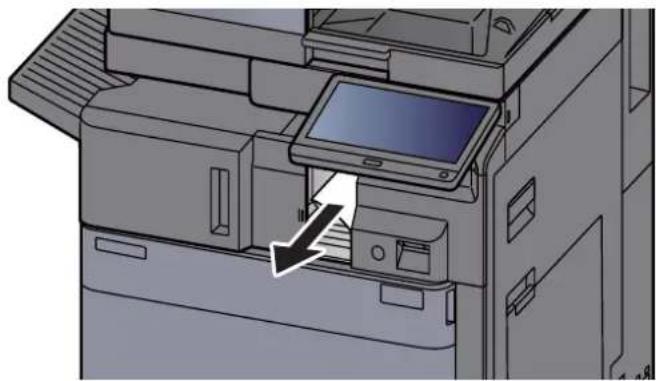
4 Vrat'te jednotku do původní polohy.
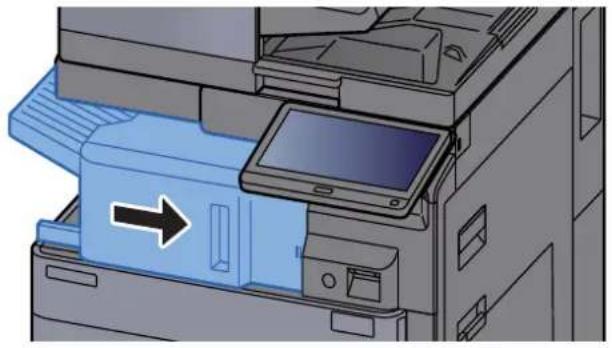
Odstranění vzpříčeného papíru z podavače originálů (automaticky reverzně)

UPOZORNĚNÍ
Roztrhne-li se papír během odstraňování, zajistěte odstranění všech volných útržků ze zařízení. Útržky papíru ponechané v zařízení mohou způsobit další vzpříčení.
1 Odstraňte originál ze stolku pro originály.
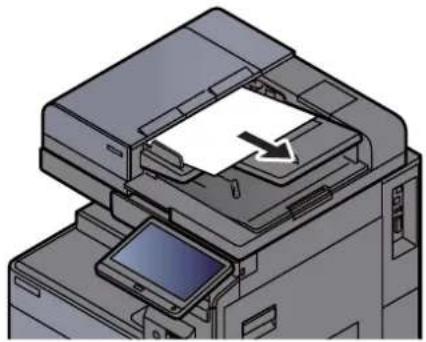
2 Otevřete kryt podavače originálů.
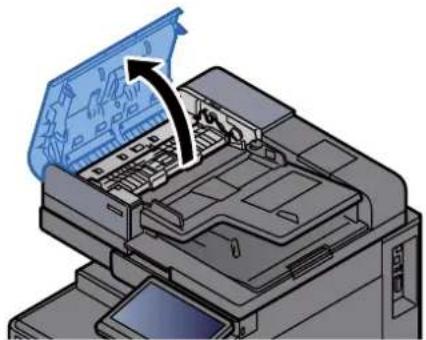
3 Otočte ovladačem (C1) a vyjměte vzpríčené papíry.
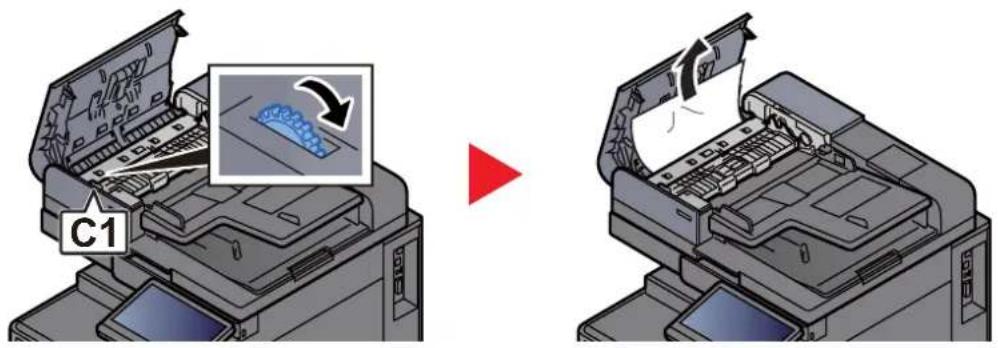
text_image
C14 Otevřete reverzní jednotku (C2) a vyjměte vzpřičený papír.
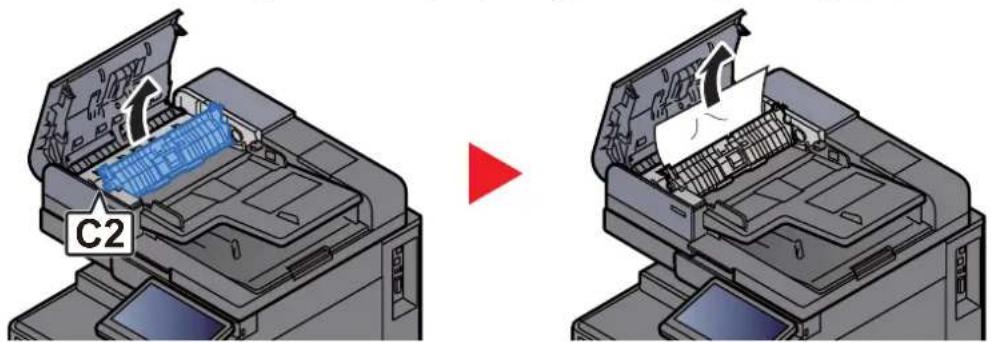
text_image
C25 Otočte ovladačem (C1) a vyjměte vzpríčené papíry.
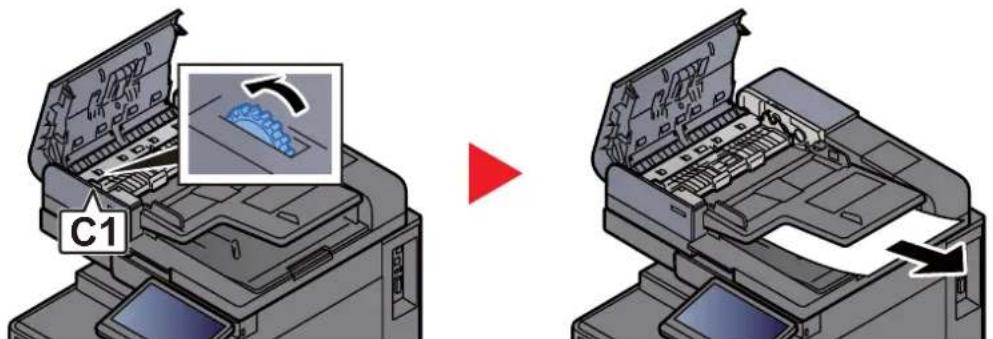
text_image
C16 Vrat'te kryt do původní polohy.
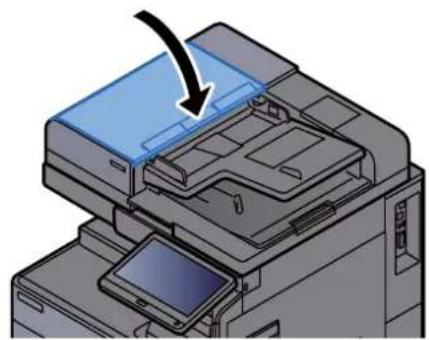
Odstranění vzpříčeného papíru z podavače originálů (duální skenování)

UPOZORNĚNÍ
Roztrhne-li se papír během odstraňování, zajistěte odstranění všech volných útržků ze zařízení. Útržky papíru ponechané v zařízení mohou způsobit další vzpříčení.
1 Odstraňte originál ze stolku pro originály.
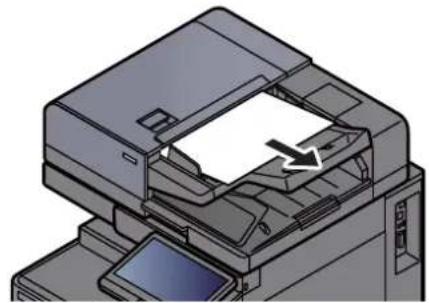
2 Otevřete kryt podavače originálů.
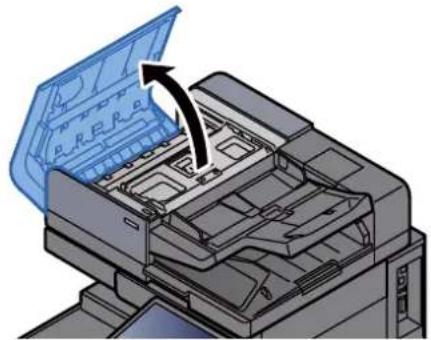
3 Otočte ovladačem (C) a vyjměte vzpříčené papíry.
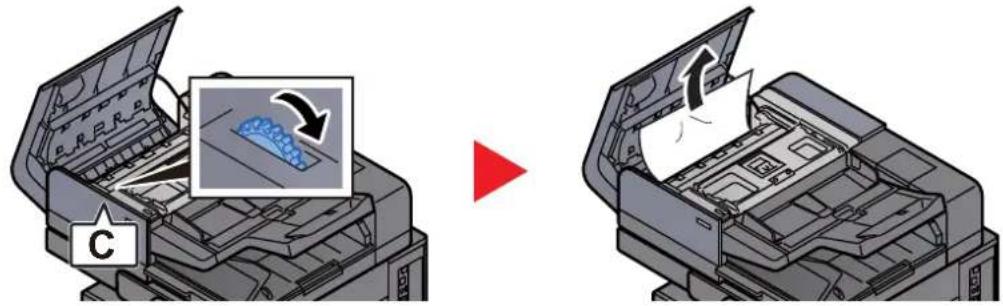
text_image
E.R.R.D C4 Otočte ovladačem (C) a vyjměte vzpříčené papíry.
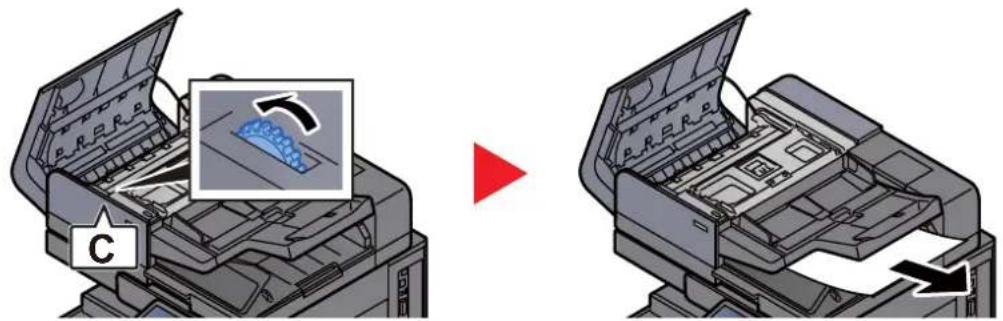
5 Vrat'te kryt do původní polohy.
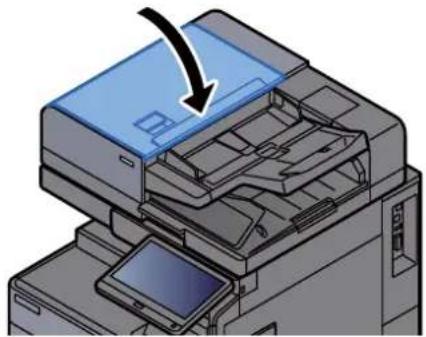
Odstranění vzpříčeného papíru z dokončovací jednotky na 1000 listů

UPOZORNĚNÍ
- Papír, který se vzpříčil, již nepoužívejte.
- Roztrhne-li se papír během odstraňování, zajistěte odstranění všech volných útržků ze zařízení. Útržky papíru ponechané v zařízení mohou způsobit další vzpřičení.
1 Odstraňte veškerý vzpříčený papír.
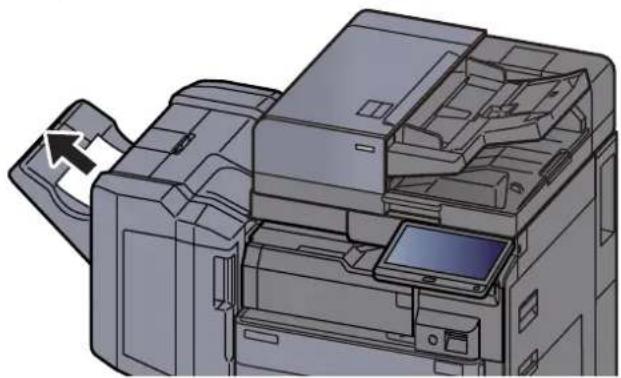
2 Otevřete horní kryt dokončovací jednotky.
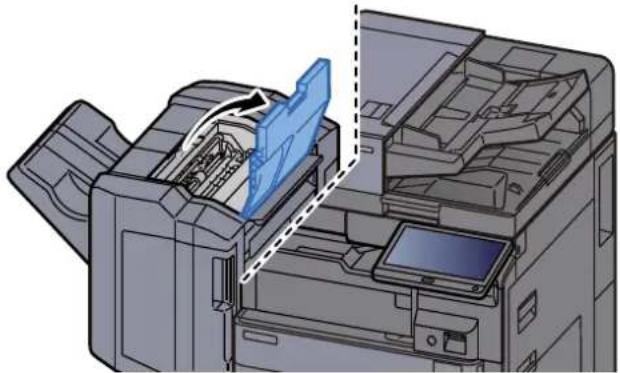
3 Otevřete vodítko pásu (D2).
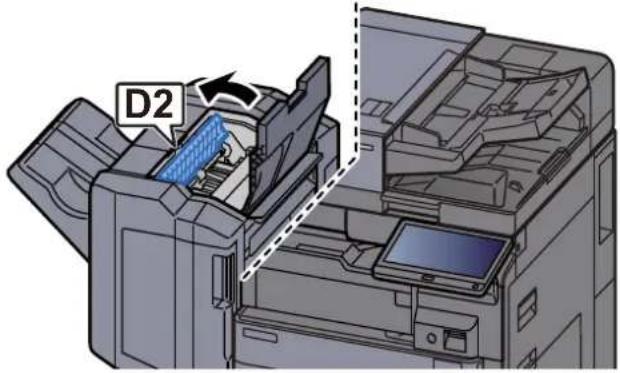
text_image
D24 Odstraňte veškerý vzpříčený papír.

5 Vrat'te vodítko dopravníku (D2) do původní polohy.
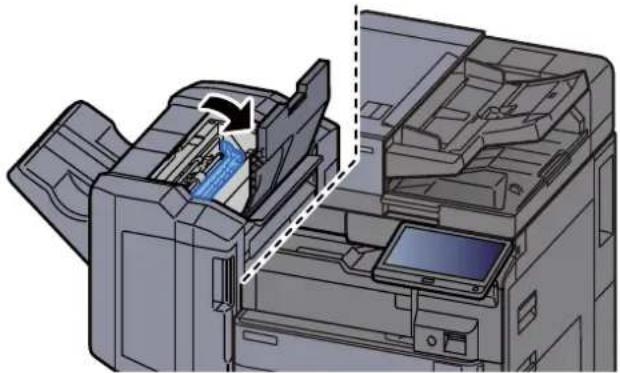
6 Otevřete přední kryt dokončovací jednotky.
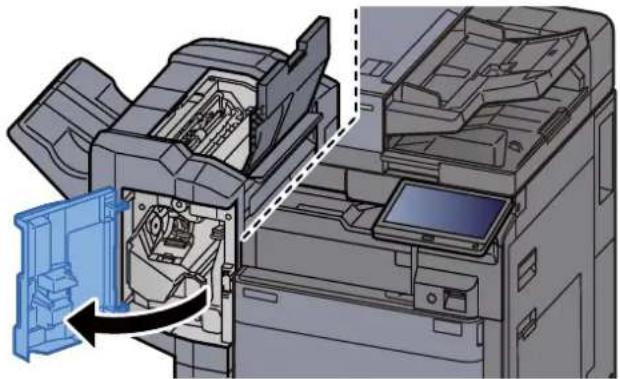
7 Otevřete vodítko dopravníku (D1).
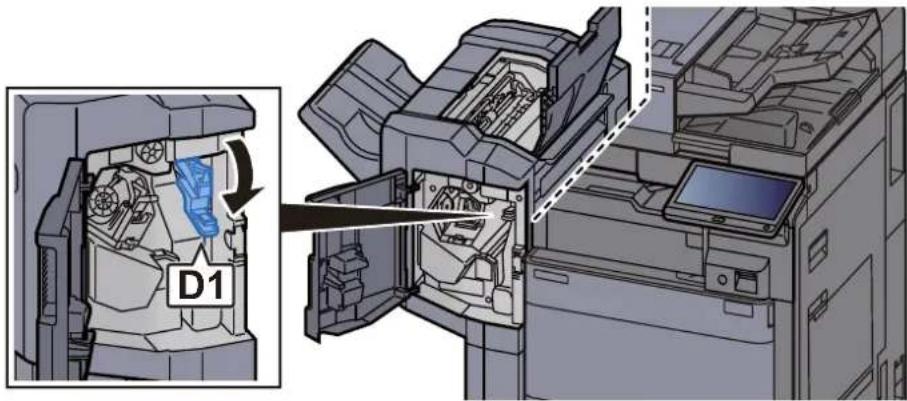
text_image
D18 Odstraňte veškerý vzpříčený papír.
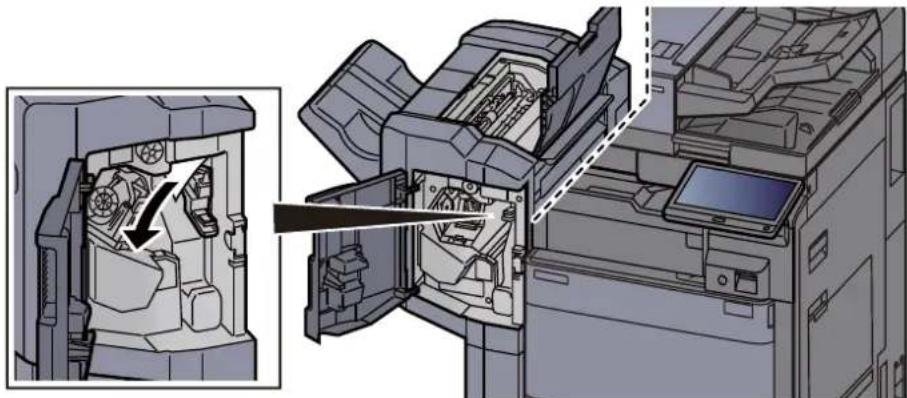
9 Vrat'te vodítko dopravníku (D1) do původní polohy.
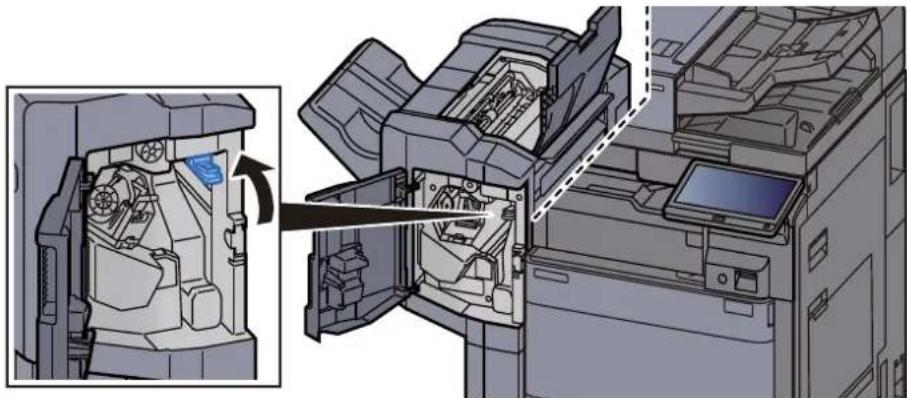
10 Vrat'te kryty do původní polohy.
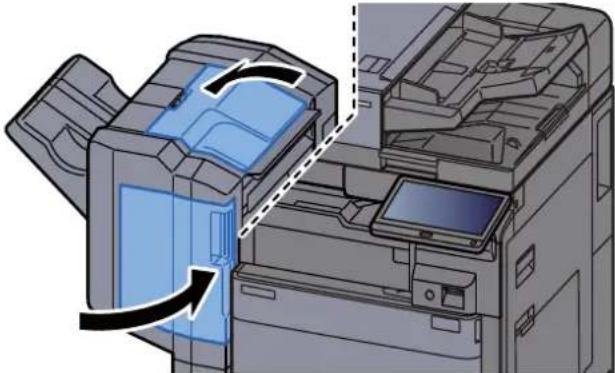
Odstranění vzpříčeného papíru z dokončovací jednotky na 4000 listů/z dokončovací jednotky sešívání na 100 listů (vnitřní)

UPOZORNĚNÍ
- Papír, který se vzpříčil, již nepoužívejte.
- Roztrhne-li se papír během odstraňování, zajistěte odstranění všech volných útržků ze zařízení. Útržky papíru ponechané v zařízení mohou způsobit další vzpříčení.
1 Otevřete přední kryt 1 dokončovací jednotky.

2 Otevřete vodítko dopravníku (D1).
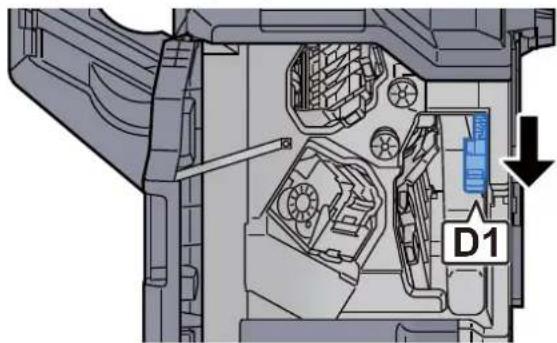
text_image
D13 Odstraňte veškerý vzpříčený papír.
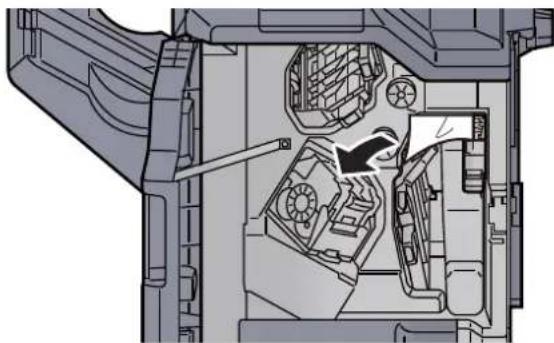
4 Vrat'te vodítko dopravníku (D1) do původní polohy.
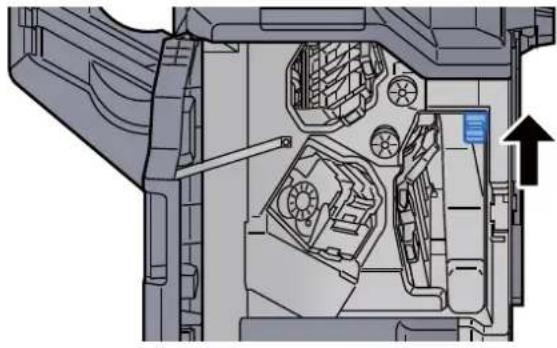
5 Vrat'te kryt do původní polohy.
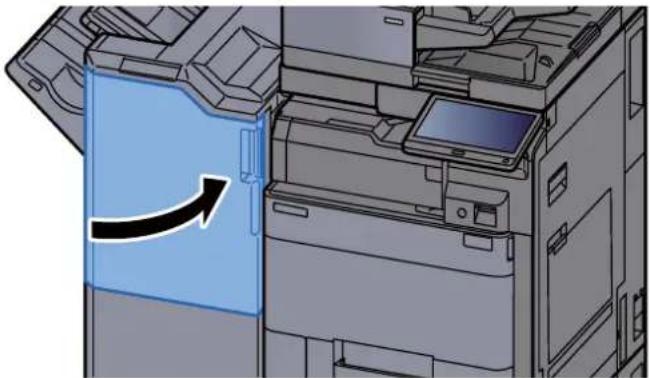
Odstranění vzpříčeného papíru z dokončovací jednotky na 4000 listů/z dokončovací jednotky sešívání na 100 listů (Přihrádka A)

UPOZORNĚNÍ
- Papír, který se vzpříčil, již nepoužívejte.
- Roztrhne-li se papír během odstraňování, zajistěte odstranění všech volných útržků ze zařízení. Útržky papíru ponechané v zařízení mohou způsobit další vzpříčení.
1 Odstraňte veškerý vzpříčený papír.
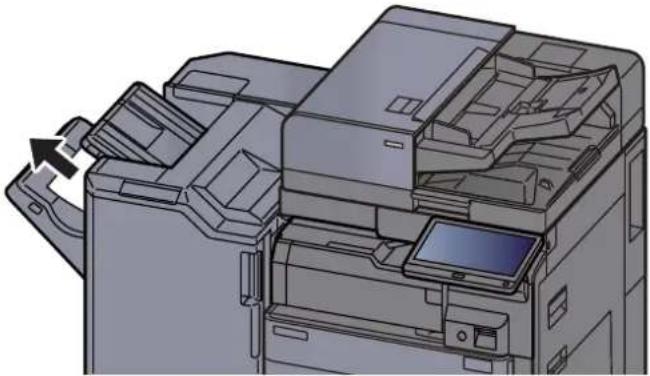
2 Otevřete přední kryt 1 dokončovací jednotky.
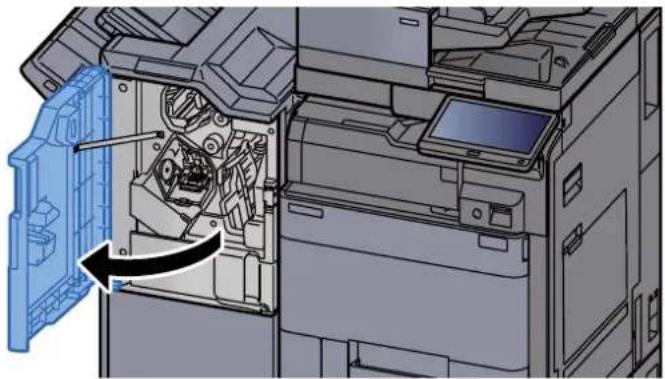
3 Otevřete vodítko pásu (D6).
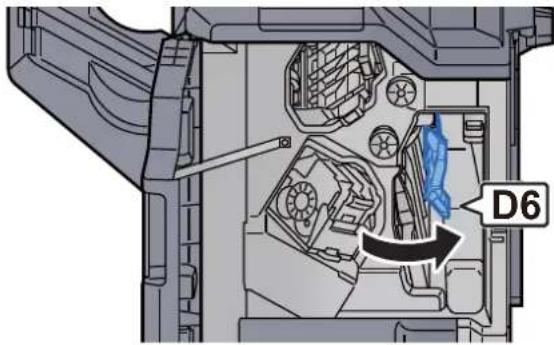
text_image
D64 Odstraňte veškerý vzpříčený papír.
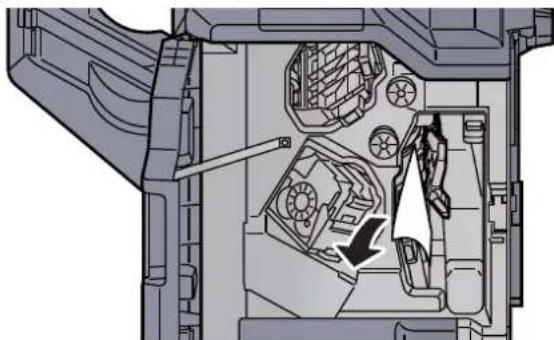
5 Vrat'te vodítko dopravníku (D6) do původní polohy.
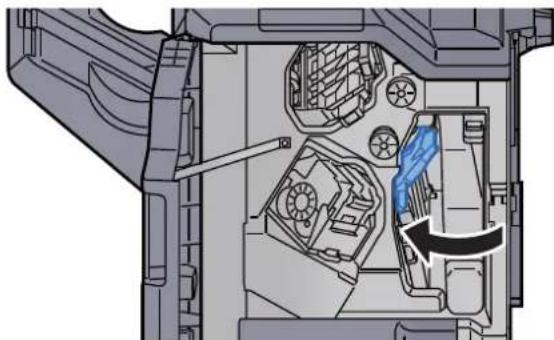
6 Otevřete vodítko dopravníku (D4).
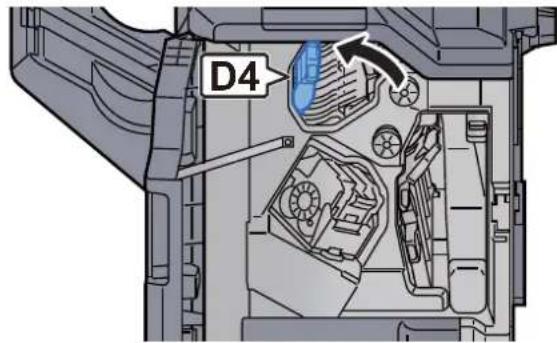
text_image
D47 Otočte knoflík (D5).
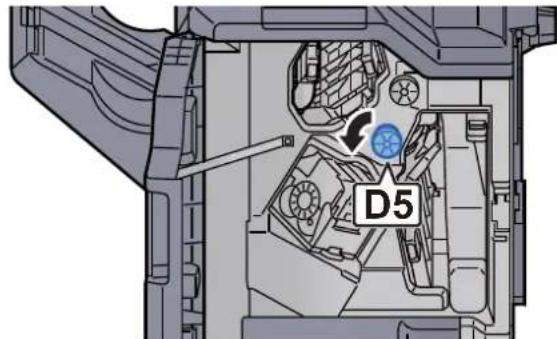
text_image
D58 Odstraňte veškerý vzpříčený papír.
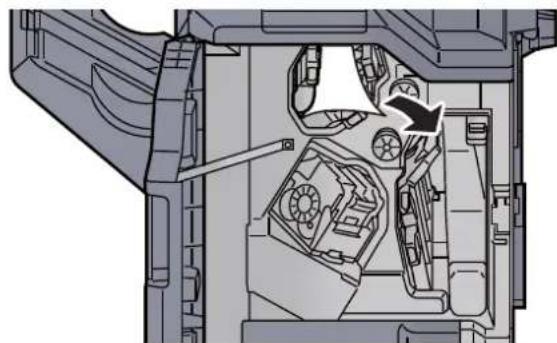
9 Vrat'te vodítko dopravníku (D4) do původní polohy.
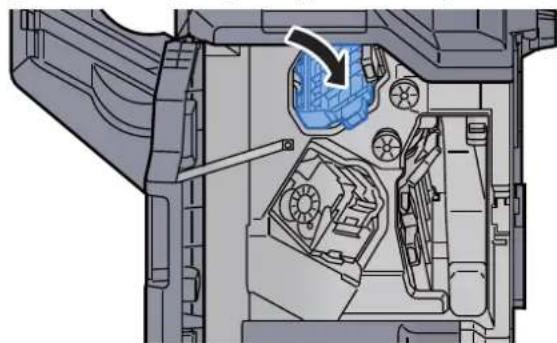
10 Otevřete vodítko dopravníku (D1).
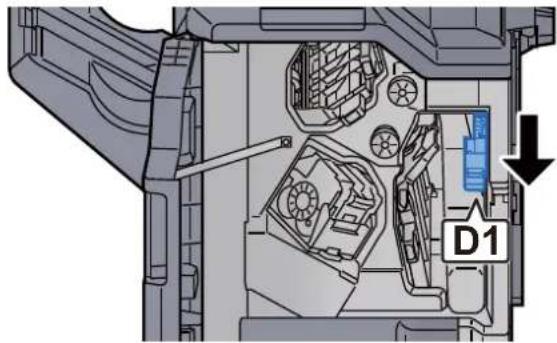
text_image
D111 Odstraňte veškerý vzpříčený papír.
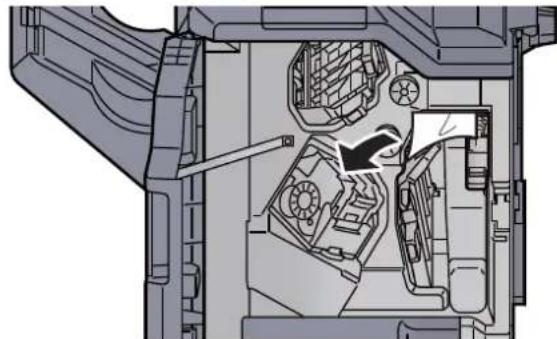
12 Vrat'te vodítko dopravníku (D1) do původní polohy.
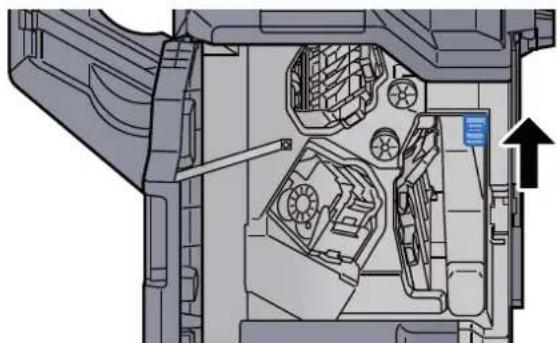
13 Vrat'te kryt do původní polohy.
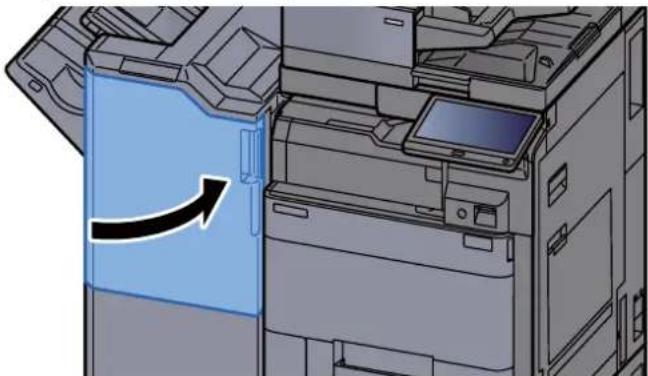
Odstranění vzpříčeného papíru z dokončovací jednotky na 4000 listů/z dokončovací jednotky sešívání na 100 listů (Přihrádka B)

UPOZORNĚNÍ
- Papír, který se vzpříčil, již nepoužívejte.
- Roztrhne-li se papír během odstraňování, zajistěte odstranění všech volných útržků ze zařízení. Útržky papíru ponechané v zařízení mohou způsobit další vzpříčení.
1 Odstraňte veškerý vzpříčený papír.
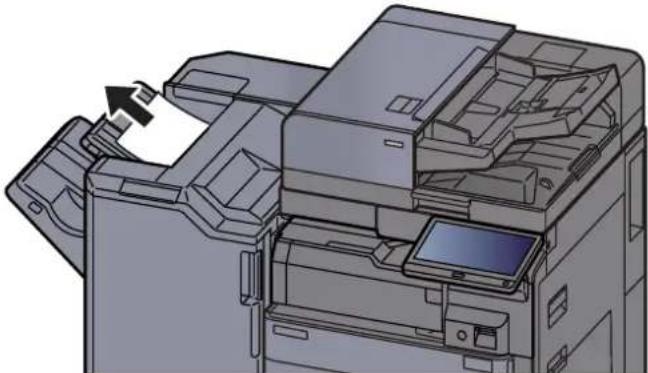
2 Otevřete přední kryt 1 dokončovací jednotky.
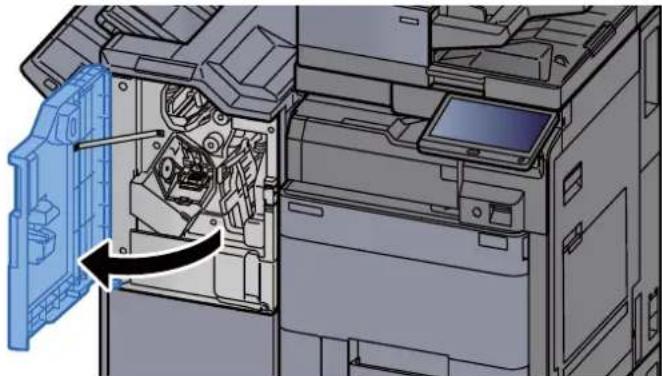
3 Otevřete vodítko pásu (D2).
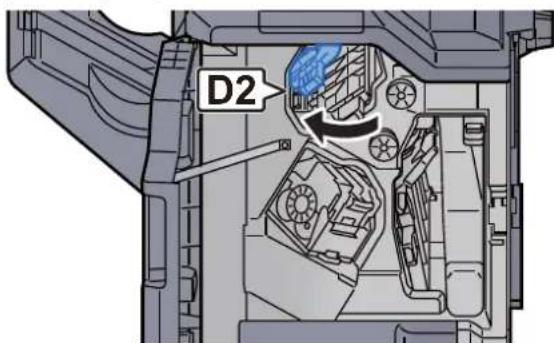
text_image
D24 Otočte knoflík (D3).

text_image
D35 Odstraňte veškerý vzpříčený papír.
6 Vrat'te vodítko dopravníku (D2) do původní polohy.

7 Otevřete vodítko dopravníku (D1).
text_image
D18 Odstraňte veškerý vzpříčený papír.
9 Vrat'te vodítko dopravníku (D1) do původní polohy.

10 Vrat'te kryt do původní polohy.

Odstranění vzpříčeného papíru ze skládací jednotky (dokončovací jednotka na 4000-listů)

UPOZORNĚNÍ
- Papír, který se vzpříčil, již nepoužívejte.
- Roztrhne-li se papír během odstraňování, zajistěte odstranění všech volných útržků ze zařízení. Útržky papíru ponechané v zařízení mohou způsobit další vzpríčení.
1 Otevřete přední kryt 1 a 2 dokončovací jednotky.
2 Otevřete vodítko dopravníku (D7).
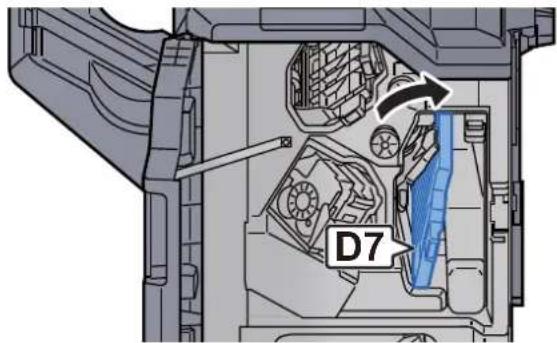
text_image
D73 Odstraňte veškerý vzpříčený papír.

4 Vrat'te vodítko dopravníku (D7) do původní polohy.

5 Otevřete vodítko dopravníku (D8).
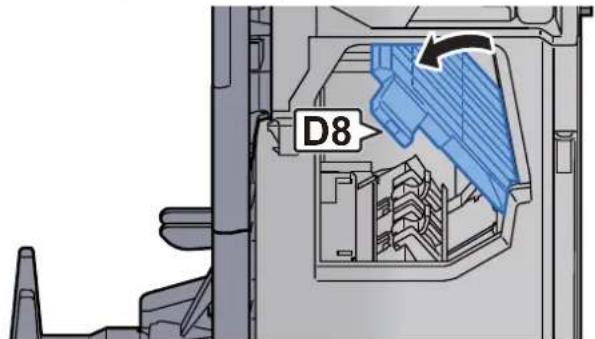
text_image
D86 Odstraňte veškerý vzpříčený papír.
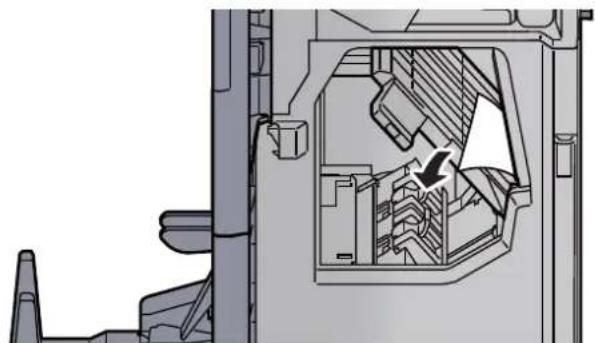
7 Vrat'te vodítko dopravníku (D8) do původní polohy.
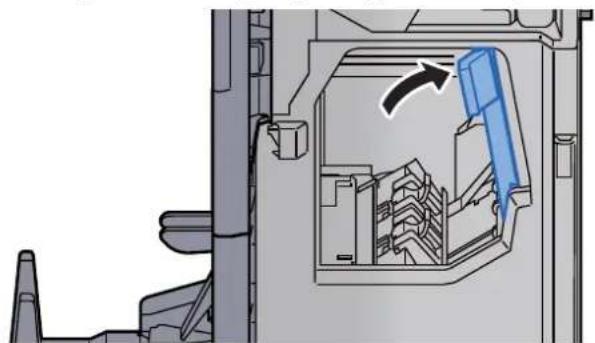
8 Vyjměte papír z vnitřní části dokončovací jednotky.
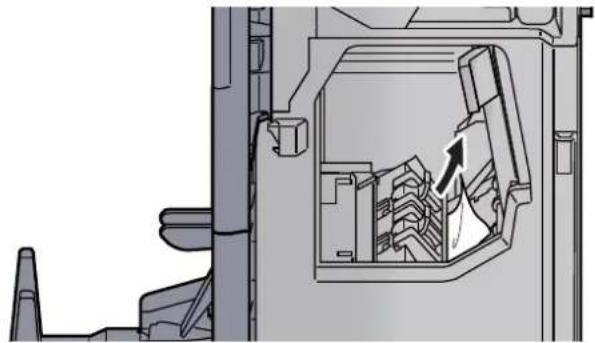
9 Vrat'te kryty do původní polohy.
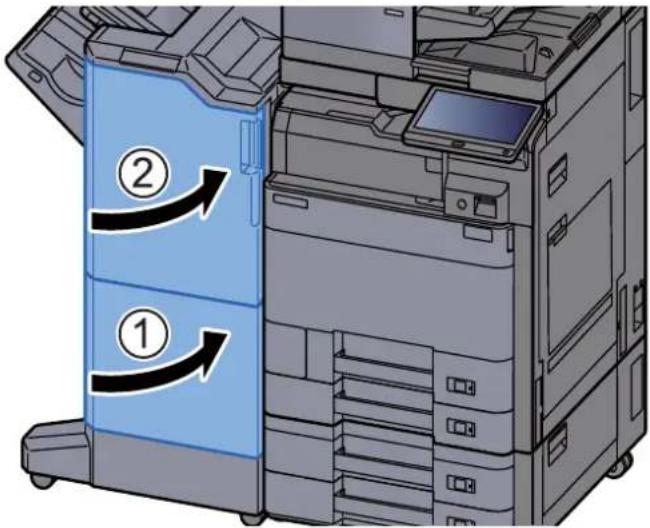
10 Zvedněte skládací zásobník.
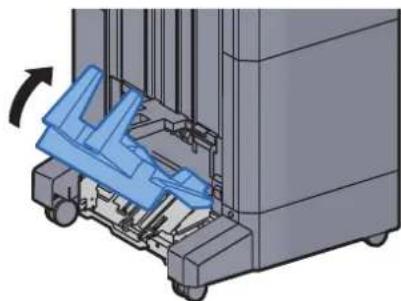
11 Odstraňte veškerý vzpříčený papír.
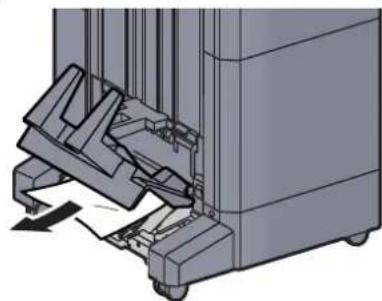
12 Stiskněte uvolňovací páčku a vytáhněte skládací jednotku ven.
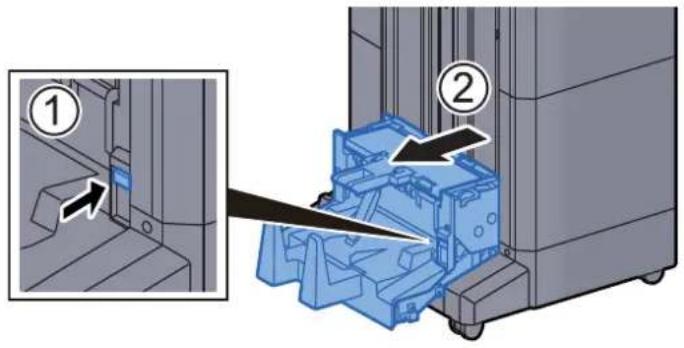
13 Otevřete levý kryt skládací jednotky.
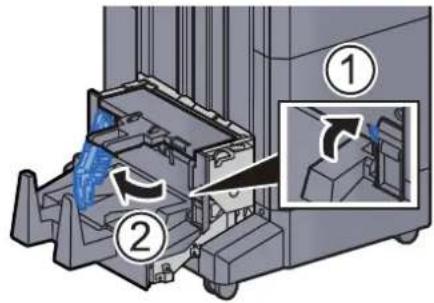
15 Odstraňte veškerý vzpříčený papír.

16 Vrat'te levý kryt skládací jednotky do původní polohy.
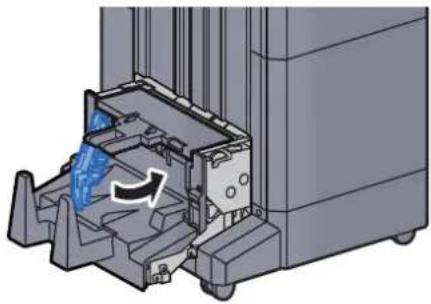
17 Otevřete horní kryt skládací jednotky.
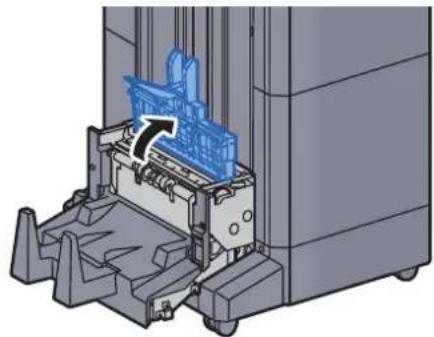
19 Odstraňte veškerý vzpříčený papír.
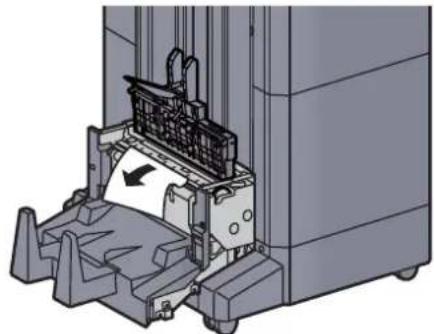
20 Vrat'te horní kryt skládací jednotky do původní polohy.
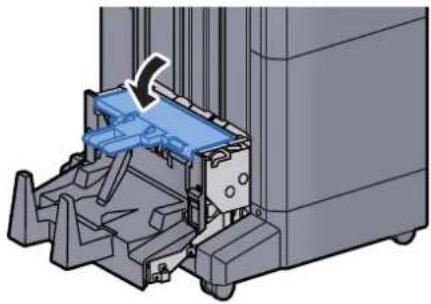
21 Vrat'te skládací jednotku do původní polohy.
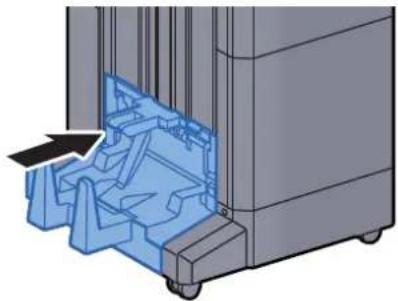
Odstranění vzpříčeného papíru ze skládacího zásobníku (dokončovací jednotka na 4000-listů)

UPOZORNĚNÍ
- Papír, který se vzpříčil, již nepoužívejte.
- Roztrhne-li se papír během odstraňování, zajistěte odstranění všech volných útržků ze zařízení. Útržky papíru ponechané v zařízení mohou způsobit další vzpříčení.
1 Zvedněte skládací zásobník.
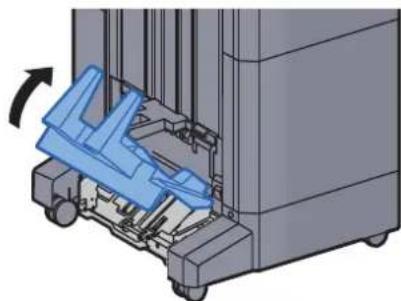
2 Odstraňte veškerý vzpříčený papír.
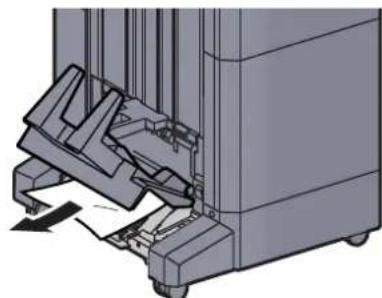
3 Stiskněte uvolňovací páčku a vytáhněte skládací jednotku ven.
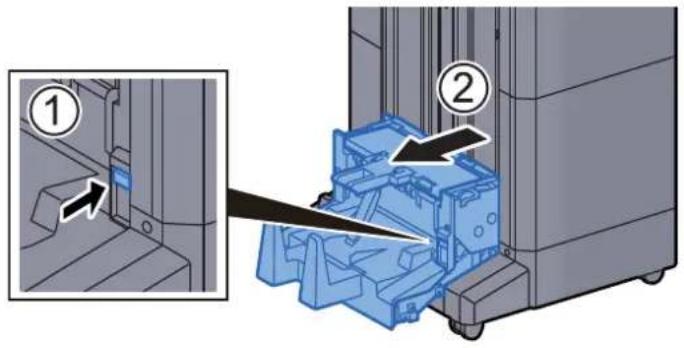
4 Otevřete levý kryt skládací jednotky.
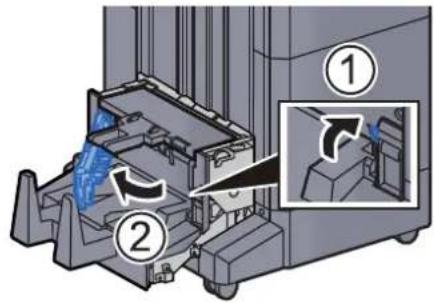
6 Odstraňte veškerý vzpříčený papír.
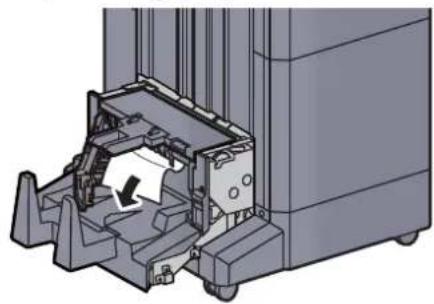
7 Vrat'te levý kryt skládací jednotky do původní polohy.
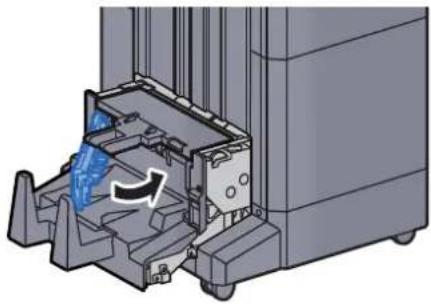
8 Otevřete horní kryt skládací jednotky.
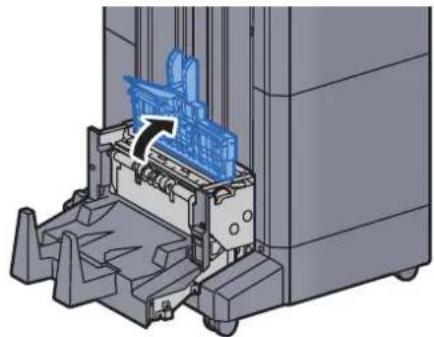
10 Odstraňte veškerý vzpříčený papír.
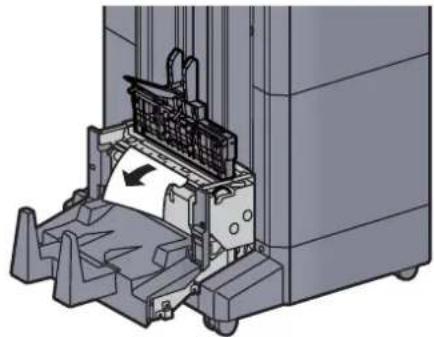
11 Vrat'te horní kryt skládací jednotky do původní polohy.

12 Vrat'te skládací jednotku do původní polohy.
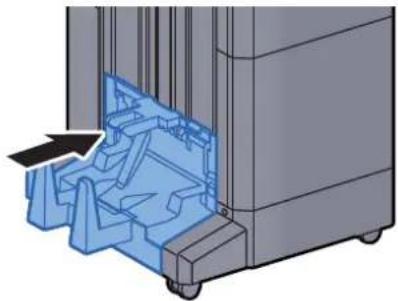
13 Otevřete přední kryt 1 a 2 dokončovací jednotky.
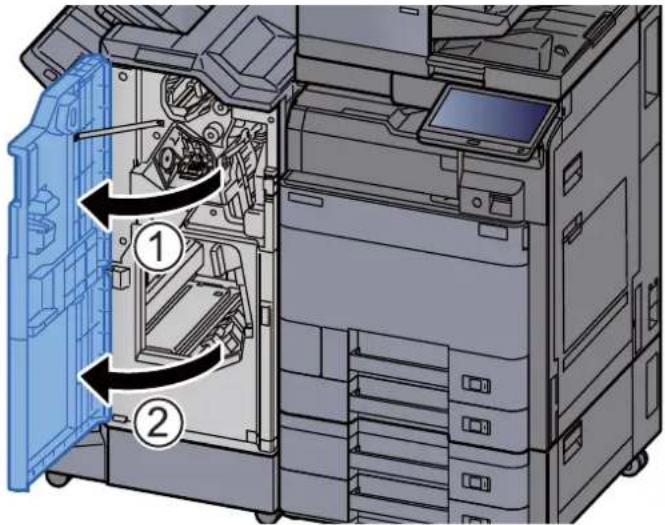
14 Vyjměte papír z vnitřní části dokončovací jednotky.
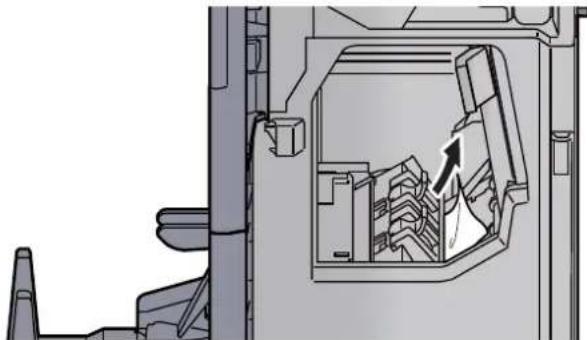
15 Vrat'te kryty do původní polohy.

Odstranění vzpříčeného papíru ze skládací jednotky (dokončovací jednotka sešívání na 100-listů)

UPOZORNĚNÍ
- Papír, který se vzpříčil, již nepoužívejte.
- Pokud se papír během odstraňování roztrhne, musíte ze zařízení odstranit všechny volné útržky. Útržky papíru ponechané v zařízení mohou způsobit další vzpříčení.
1 Otevřete přední kryt 1 a 2 dokončovací jednotky.

2 Otevřete vodítko dopravníku (D7).
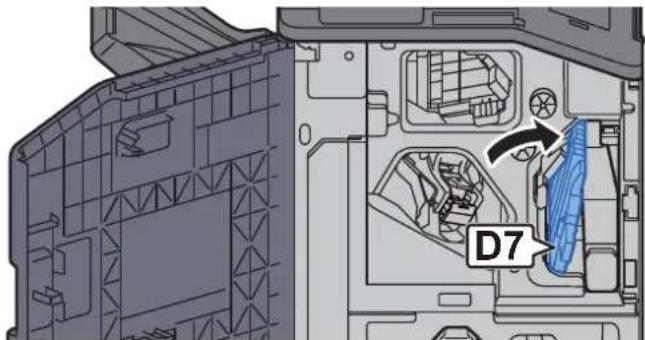
text_image
D73 Odstraňte veškerý vzpříčený papír.

4 Vrat'te vodítko dopravníku (D7) do původní polohy.
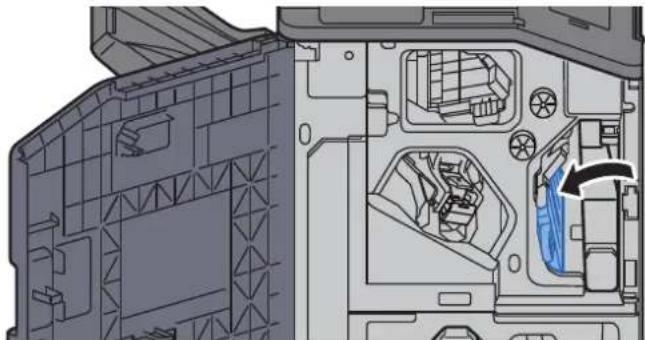
5 Otevřete vodítko dopravníku (D8).
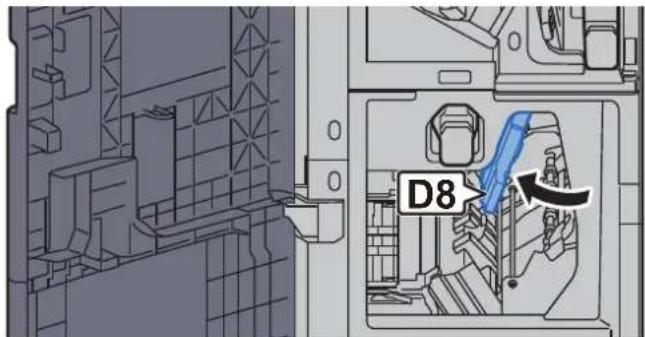
text_image
D86 Odstraňte veškerý vzpříčený papír.

7 Vrat'te vodítko dopravníku (D8) do původní polohy.
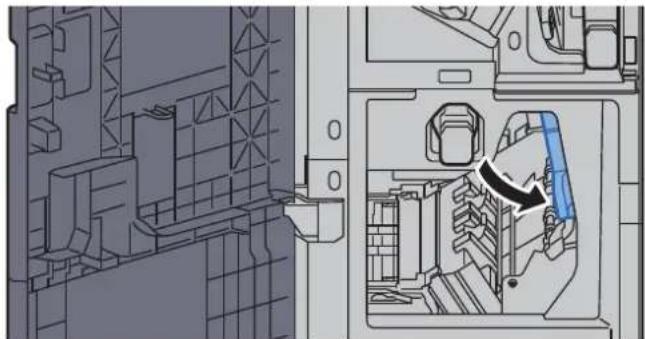
8 Vyjměte papír z vnitřní části dokončovací jednotky.
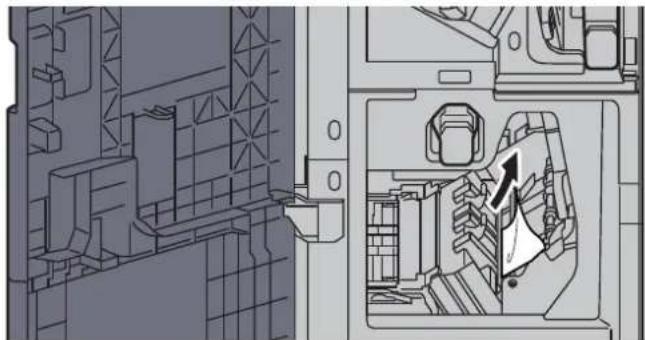
9 Vrat'te kryty do původní polohy.

10 Stiskněte uvolňovací páčku a vytáhněte skládací jednotku ven.
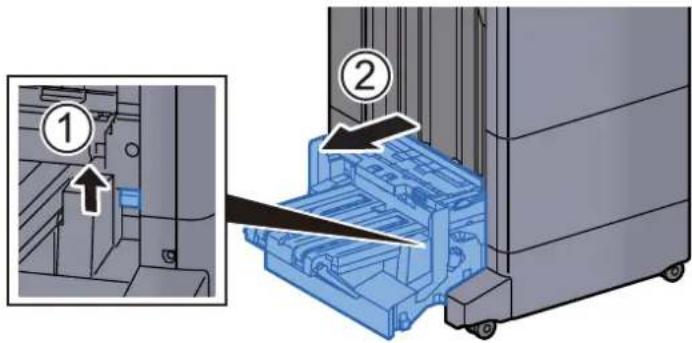
11 Otevřete horní kryt skládací jednotky.
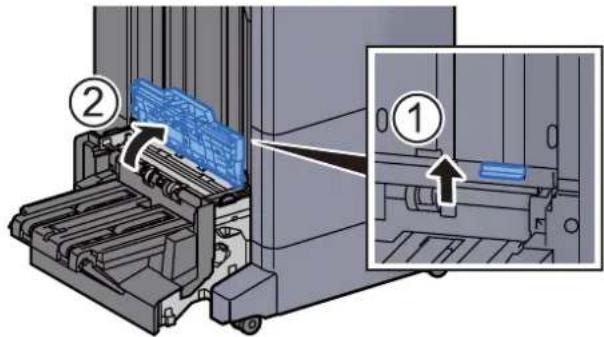
13 Odstraňte veškerý vzpříčený papír.
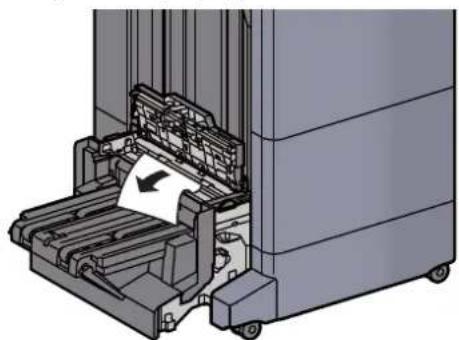
14 Otevřete vodítko dopravníku skládací jednotky.
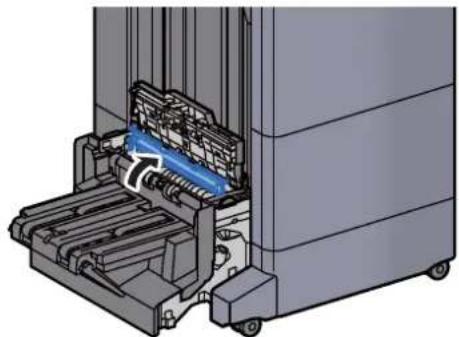
16 Odstraňte veškerý vzpříčený papír.
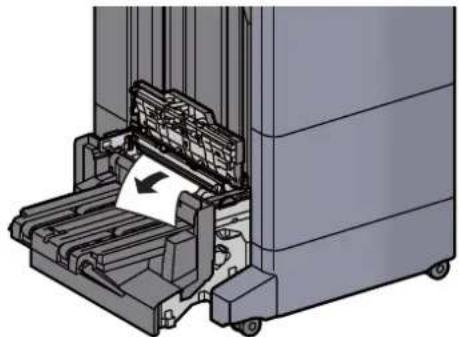
17 Zvedněte skládací zásobník.
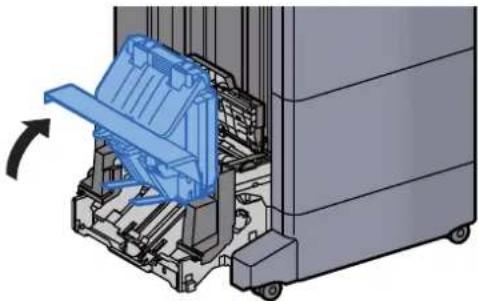
18 Odstraňte veškerý vzpříčený papír.
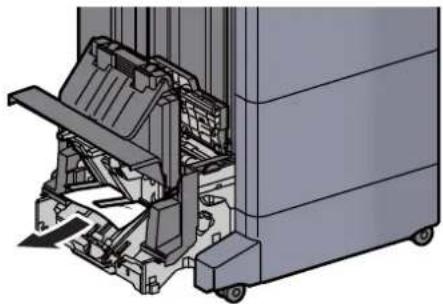
19 Vrat'te kryty do původní polohy.
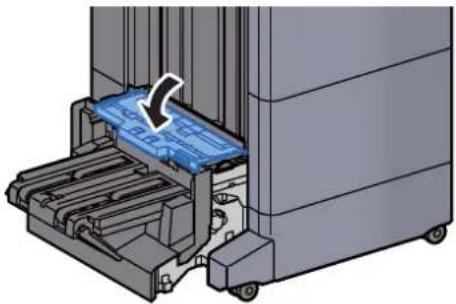
20 Vrat'te skládací jednotku do původní polohy.
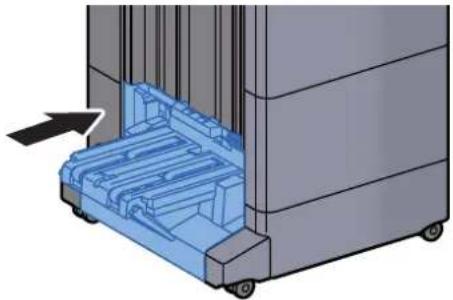
Odstranění vzpříčeného papíru ze skládacího jzásobníku (dokončovací jednotka sešívání na 100-listů)

UPOZORNĚNÍ
- Papír, který se vzpříčil, již nepoužívejte.
- Pokud se papír během odstraňování roztrhne, musíte ze zařízení odstranit všechny volné útržky. Útržky papíru ponechané v zařízení mohou způsobit další vzpříčení.
1 Stiskněte uvolňovací páčku a vytáhněte skládací jednotku ven.

2 Otevřete horní kryt skládací jednotky.
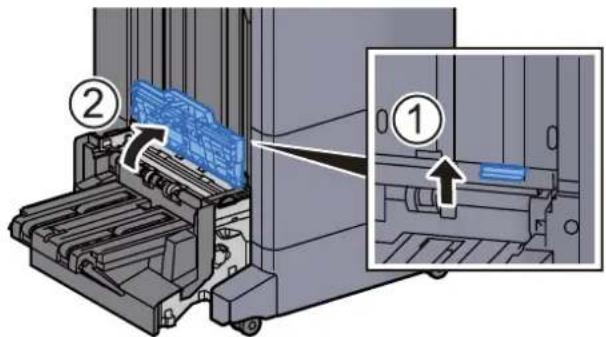
4 Odstraňte veškerý vzpříčený papír.
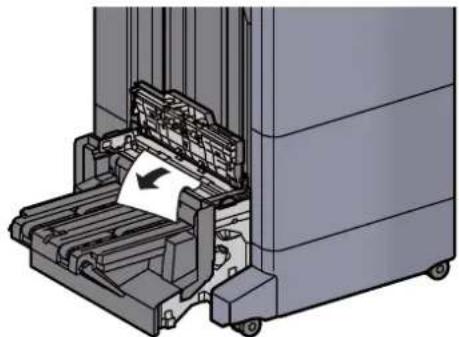
5 Otevřete vodítko dopravníku skládací jednotky.
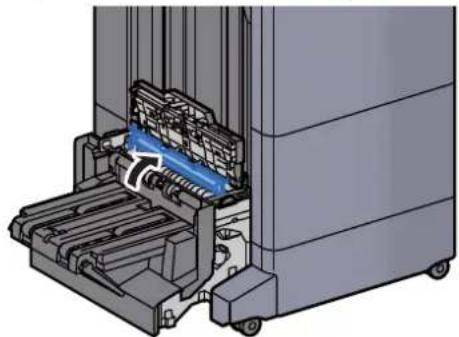
7 Odstraňte veškerý vzpříčený papír.
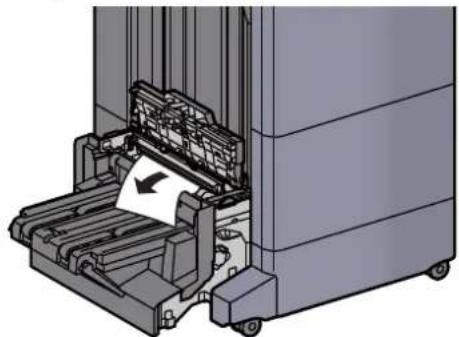
8 Zvedněte skládací zásobník.
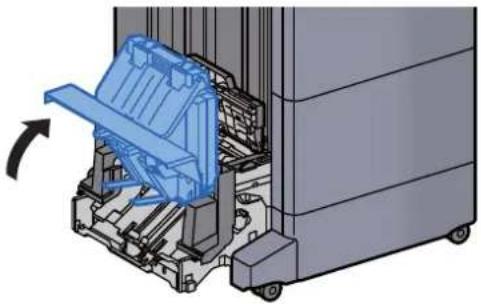
9 Odstraňte veškerý vzpříčený papír.
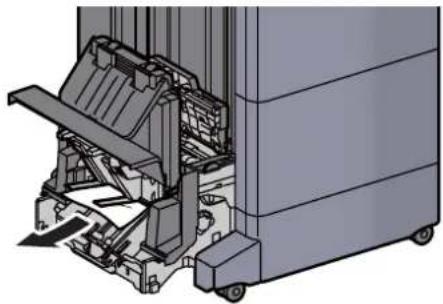
10 Vrat'te kryty do původní polohy.
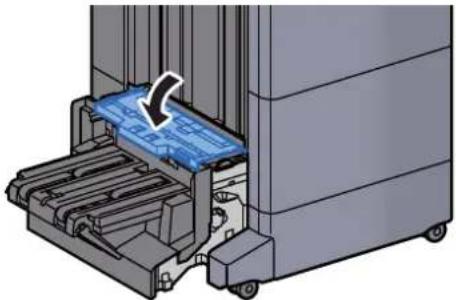
11 Vrat'te skládací jednotku do původní polohy.
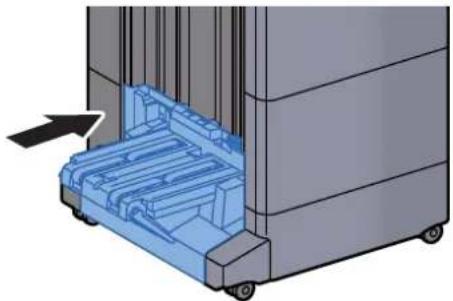
12 Otevřete přední kryt 1 a 2 dokončovací jednotky.
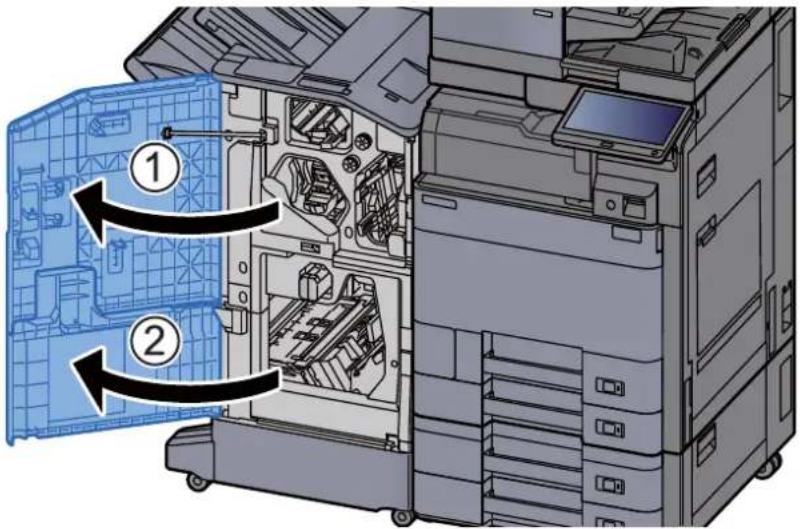
13 Vyjměte papír z vnitřní části dokončovací jednotky.

14 Vrat'te kryty do původní polohy.
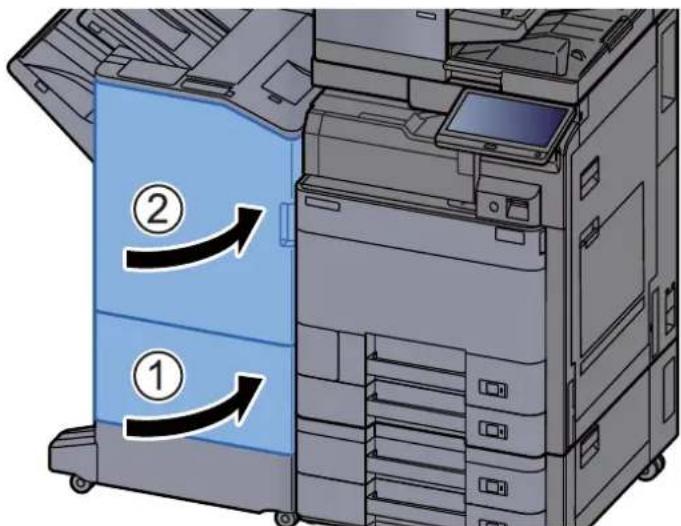
Odstranění vzpříčených sponek
Odstranění vzpříčených sponek z vnitřní dokončovací jednotky
1 Otevřete vnitřní dokončovací jednotku.
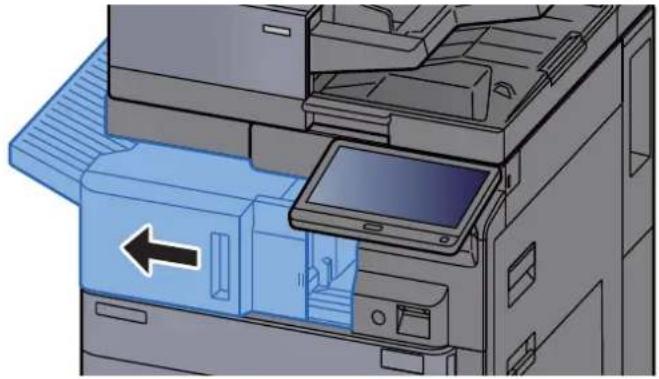
2 Odstraňte veškerý vzpříčený papír.
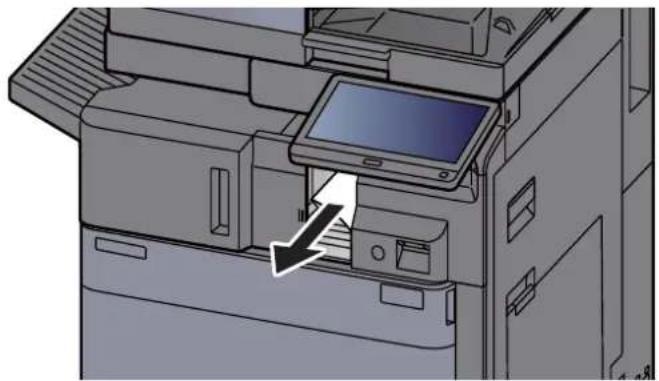
3 Otevřete kryt kazety na sponky.
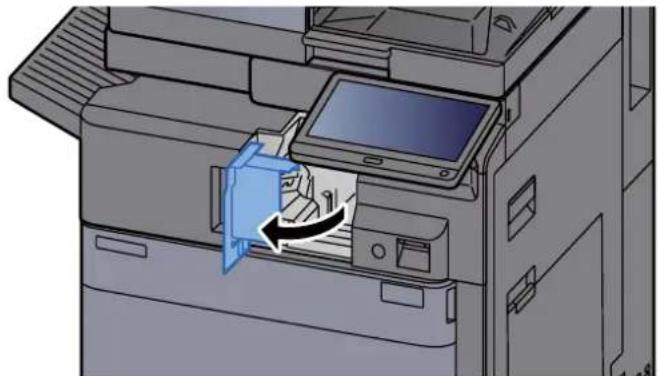
4 Vyjměte držák kazety na sponky.

5 Vyjměte vzpříčenou sponku.
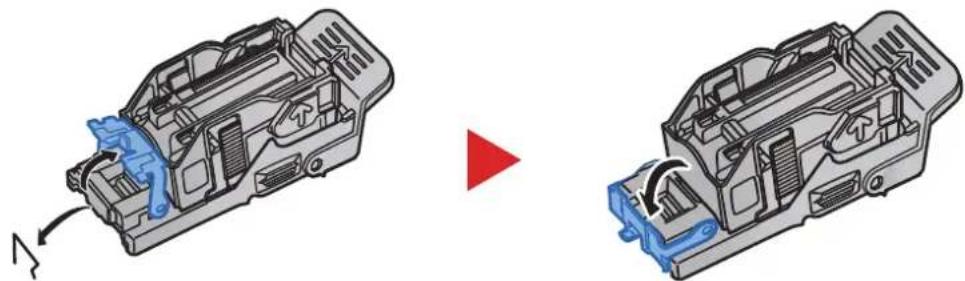
6 Vložte držák kazety na sponky.
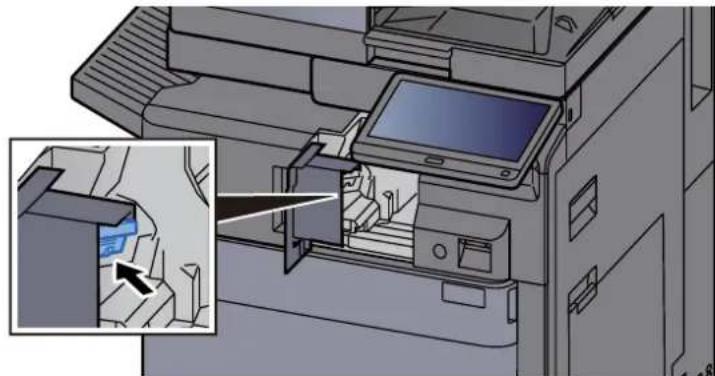
7 Vrat'te kryt kazety na sponky do původní polohy.
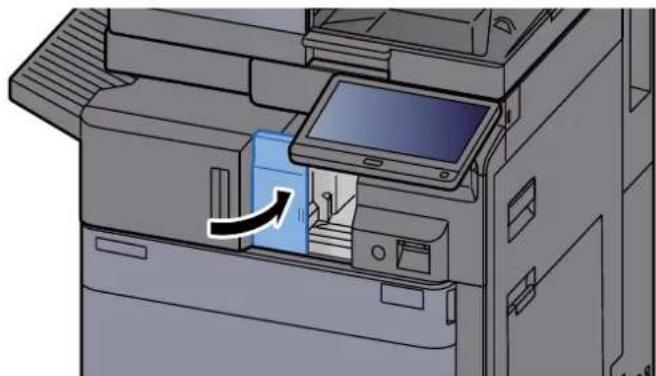
8 Vrat'te jednotku do původní polohy.
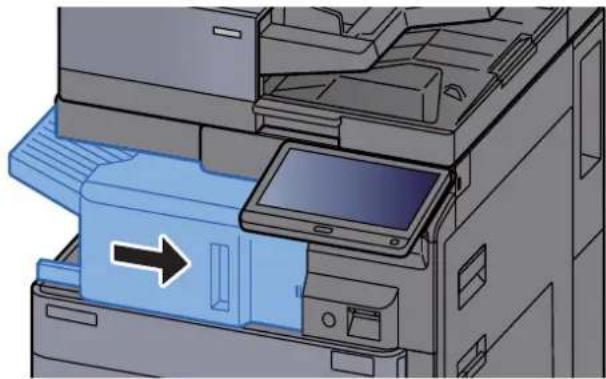
Odstranění vzpříčených sponek z dokončovací jednotky na 1000 listů
1 Otevřete horní kryt dokončovací jednotky.
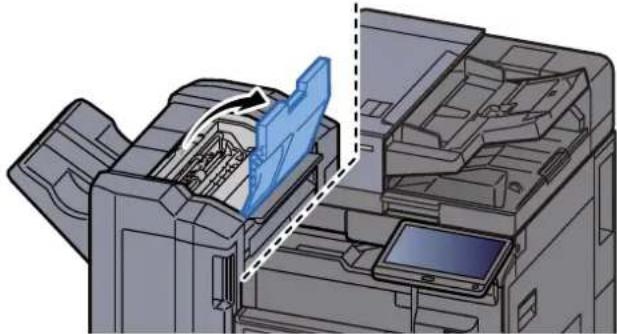
2 Otevřete vodítko pásu (D2).
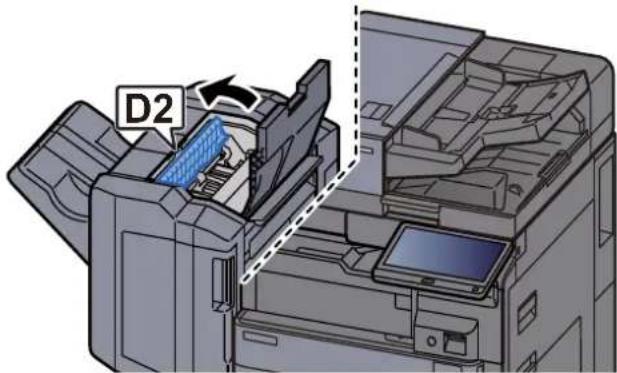
text_image
D23 Odstraňte veškerý vzpříčený papír.
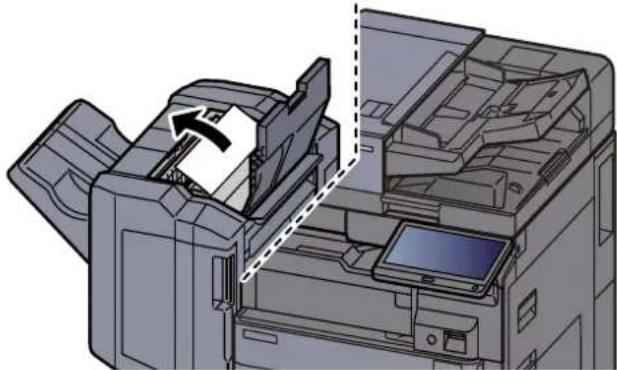
4 Vrat'te vodítko dopravníku (D2) do původní polohy.

5 Otevřete přední kryt dokončovací jednotky.
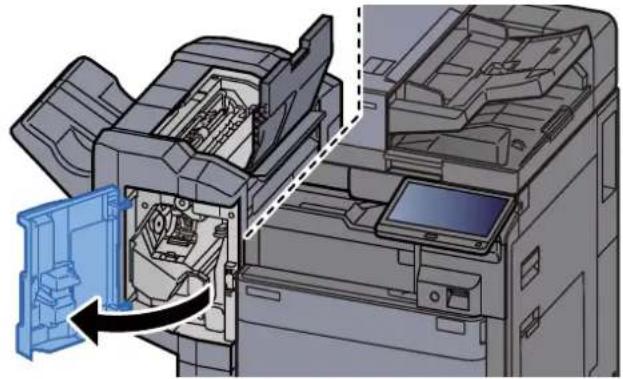
6 Otevřete vodítko dopravníku (D1).
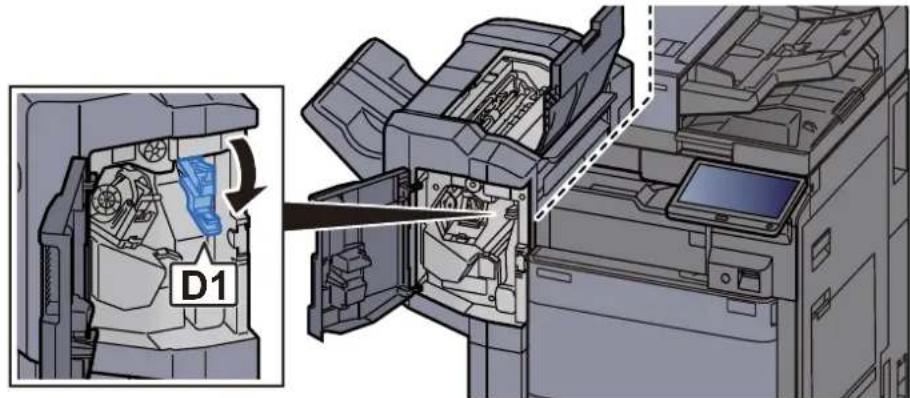
text_image
D17 Odstraňte veškerý vzpříčený papír.
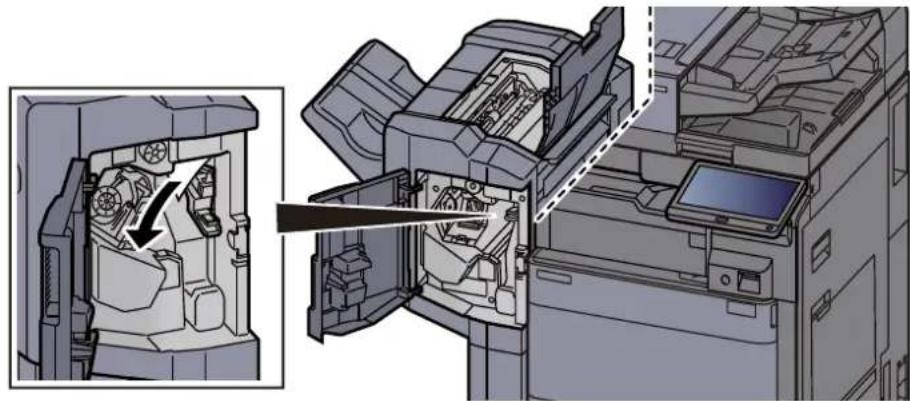
8 Vrat'te vodítko dopravníku (D1) do původní polohy.
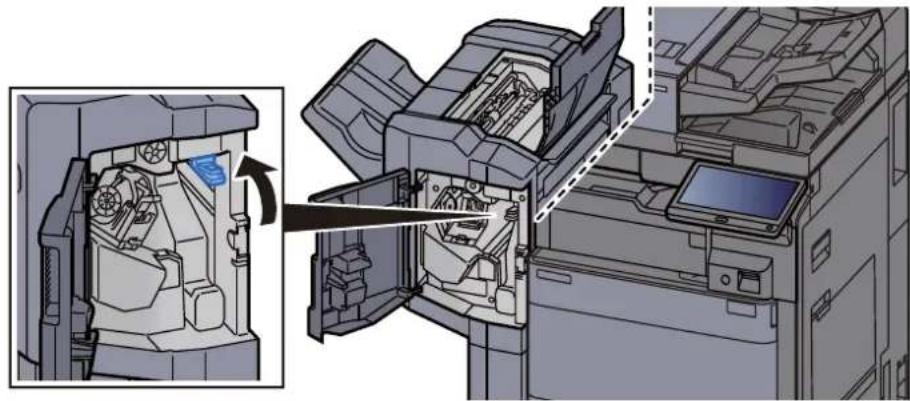
9 Vyjměte držák kazety na sponky.
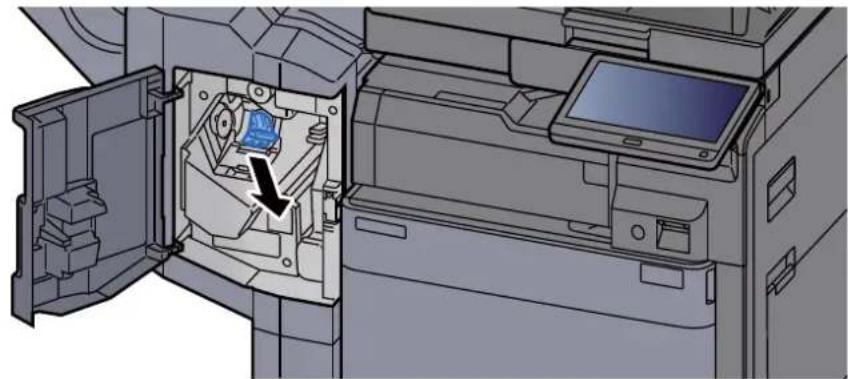
10 Vyjměte vzpříčenou sponku.

11 Vložte držák kazety na sponky.
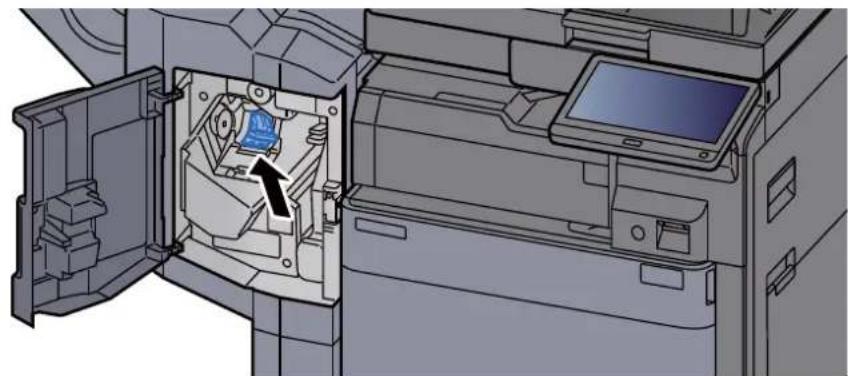
12 Vrat'te kryty do původní polohy.
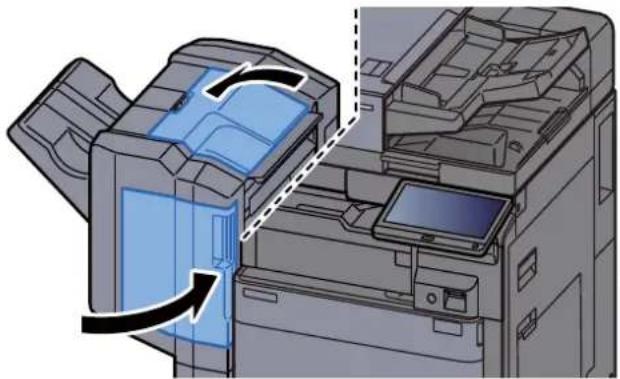
Odstranění vzpříčených sponek z dokončovací jednotky na 4000 listů
1 Otevřete přední kryt 1 dokončovací jednotky.
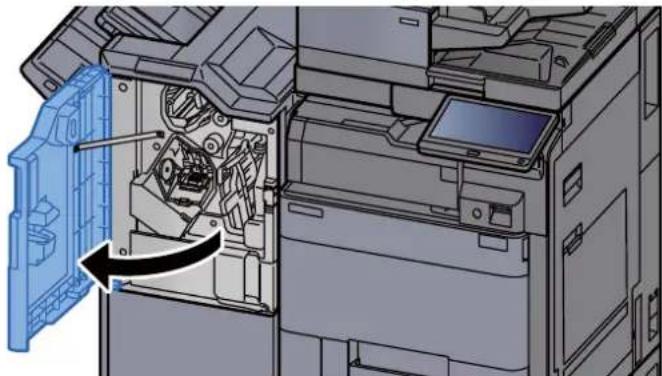
2 Otevřete vodítko dopravníku (D4).
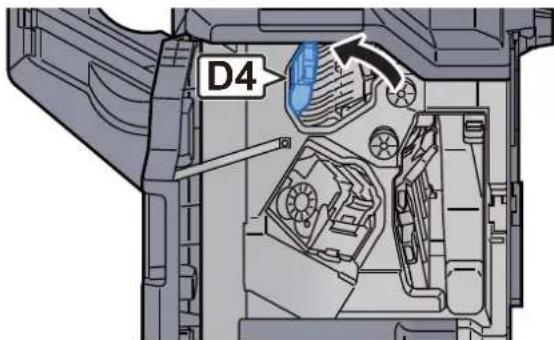
text_image
D43 Otočte knoflík (D5).
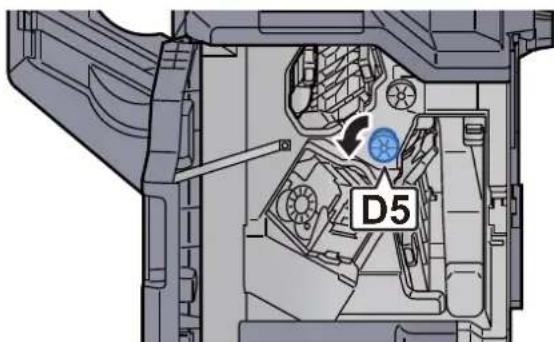
text_image
D54 Odstraňte veškerý vzpříčený papír.
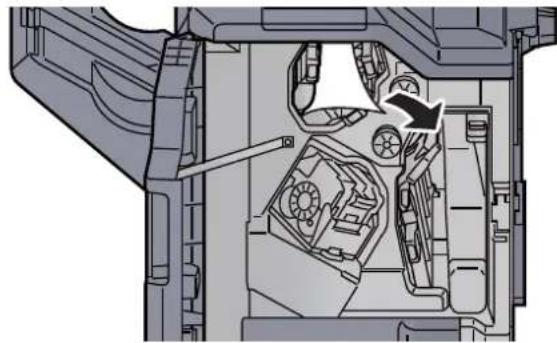
5 Vrat'te vodítko dopravníku (D4) do původní polohy.

6 Vyjměte držák kazety na sponky (A).
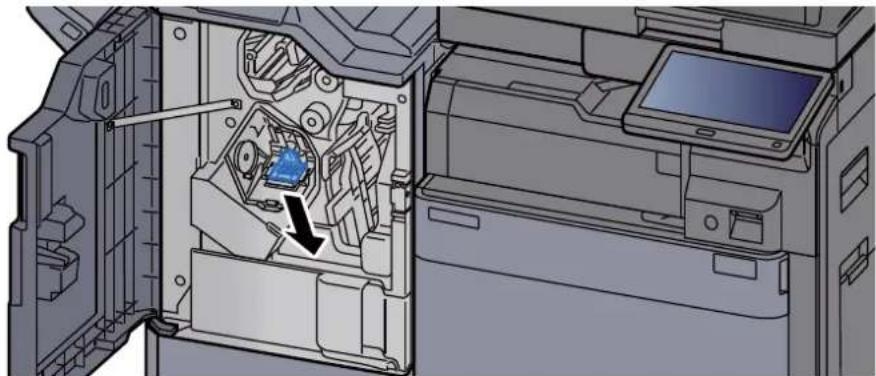
7 Vyjměte vzpříčenou sponku.
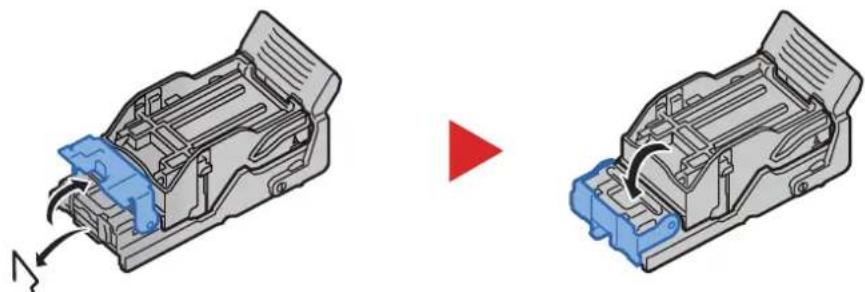
8 Vložte držák kazety na sponky (A).
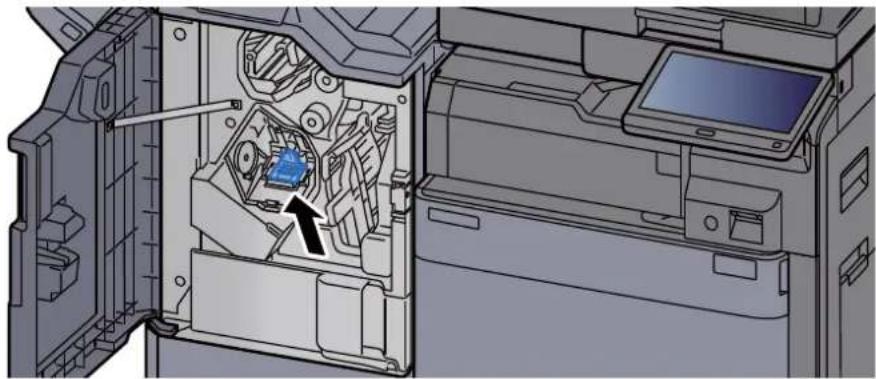
9 Vrat'te kryt do původní polohy.
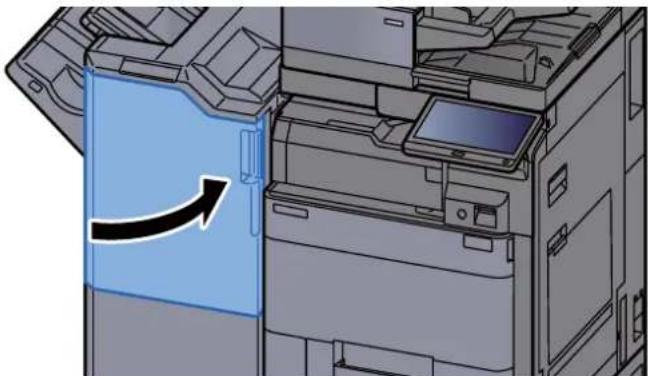
Odstranění vzpříčených sponek z dokončovací jednotky sešívání na 100 listů
1 Otevřete přední kryt 1 dokončovací jednotky.
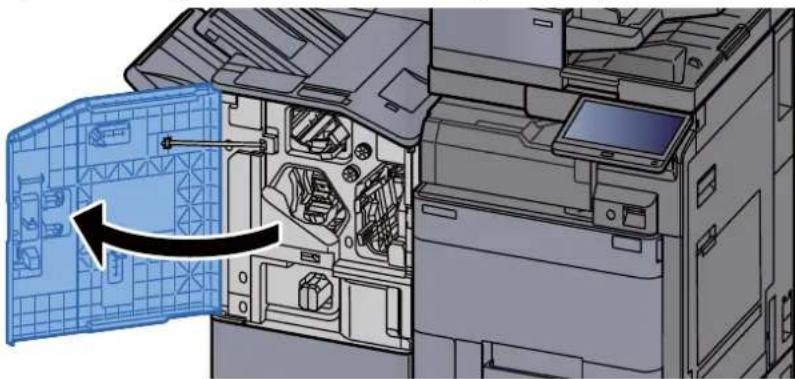
2 Otevřete vodítko dopravníku (D4).
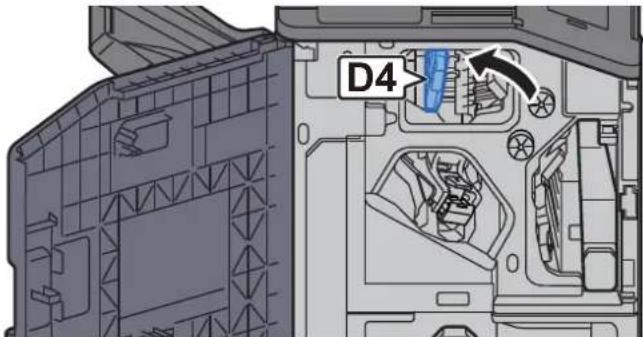
text_image
D43 Otočte knoflík (D5).
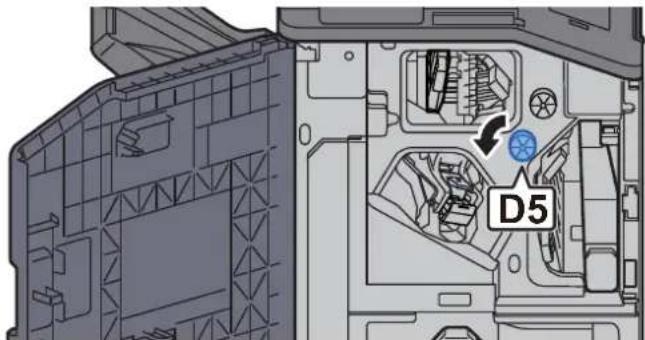
text_image
D54 Odstraňte veškerý vzpříčený papír.

5 Vrat'te vodítko dopravníku (D4) do původní polohy.

6 Vyjměte držák kazety na sponky (A).

8 Vložte držák kazety na sponky (A).
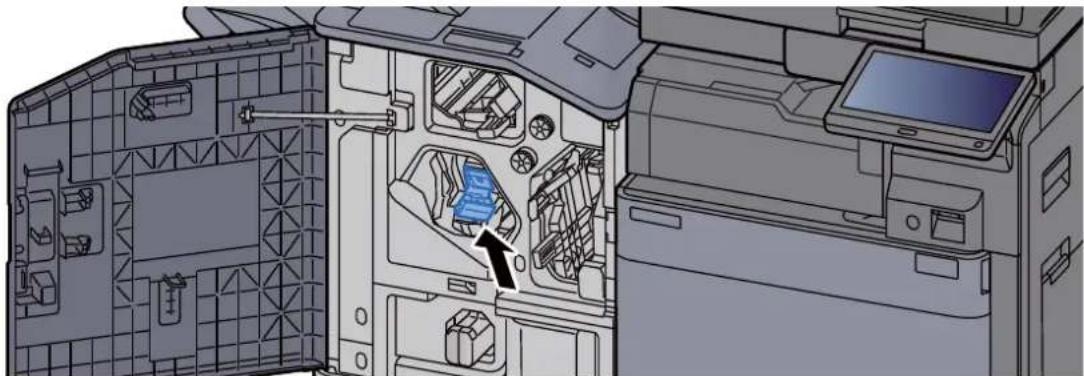
9 Vrat'te kryt do původní polohy.
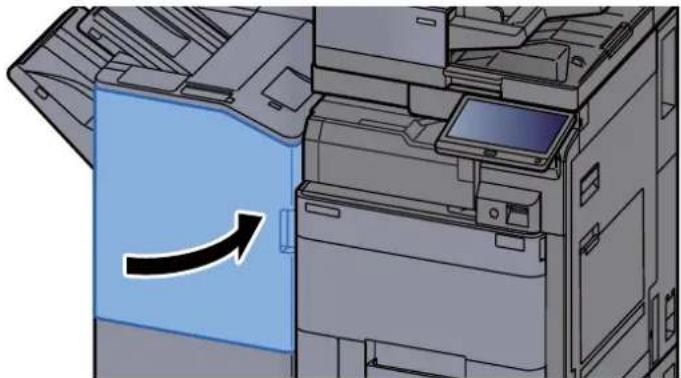
Odstranění vzpříčených sponek ze skládací jednotky (dokončovací jednotka na 4000-listů)
1 Otevřete přední kryt 1 a 2 dokončovací jednotky.
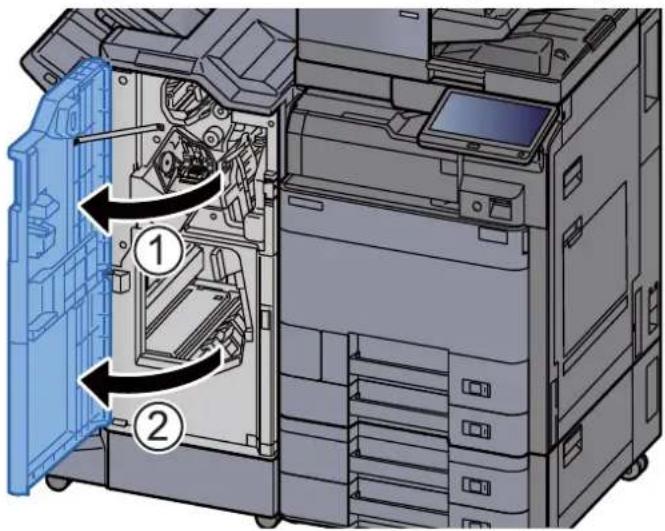
2 Vyjměte papír z vnitřní části dokončovací jednotky.
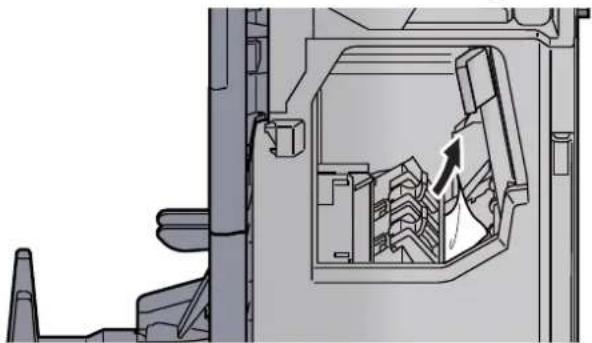
3 Vyjměte držák kazety na sponky (B) nebo (C).
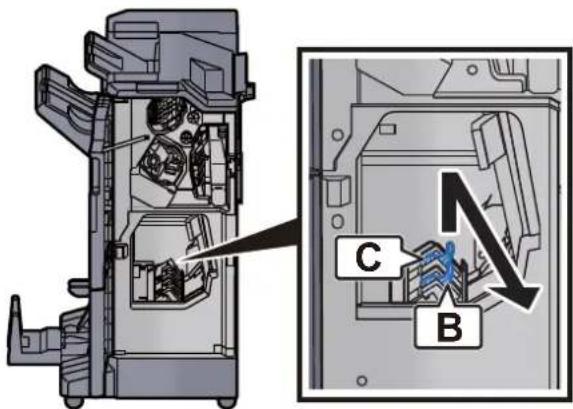
5 Nainstalujte držák kazety na sponky (B) nebo (C).
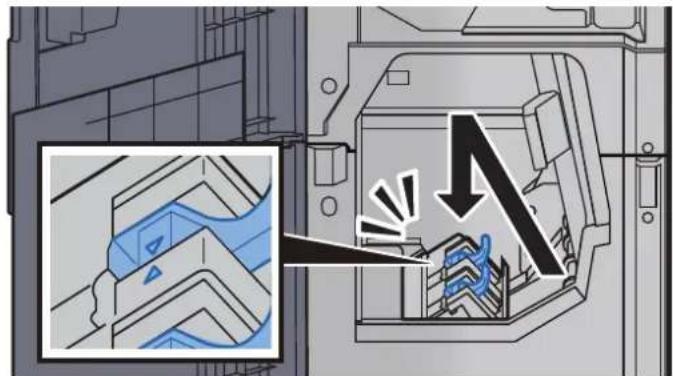
6 Vrat'te kryty do původní polohy.

7 Zvedněte skládací zásobník.
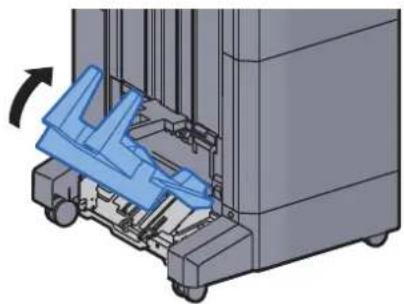
8 Odstraňte veškerý vzpříčený papír.
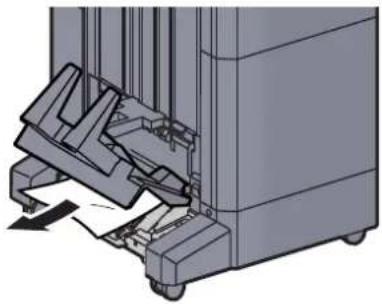
9 Stiskněte uvolňovací páčku a vytáhněte skládací jednotku ven.
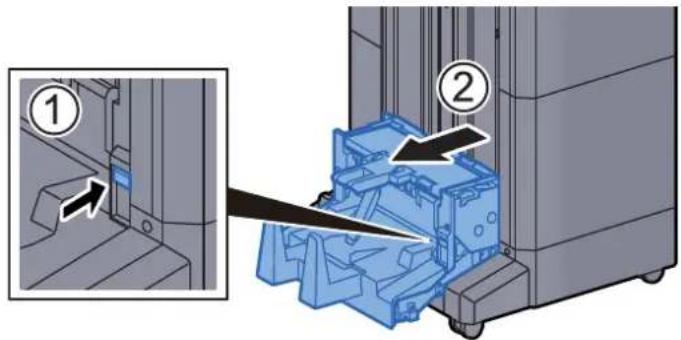
10 Otevřete levý kryt skládací jednotky.
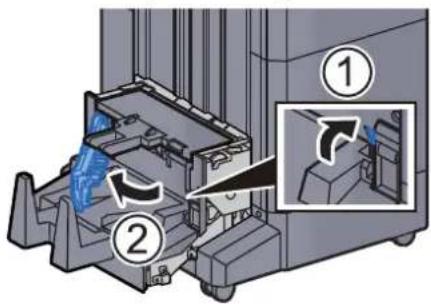
12 Odstraňte veškerý vzpříčený papír.

13 Vrat'te levý kryt skládací jednotky do původní polohy.
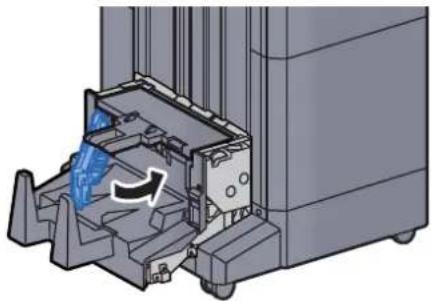
14 Otevřete horní kryt skládací jednotky.
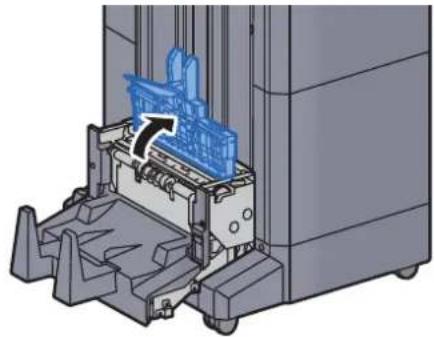
16 Odstraňte veškerý vzpříčený papír.
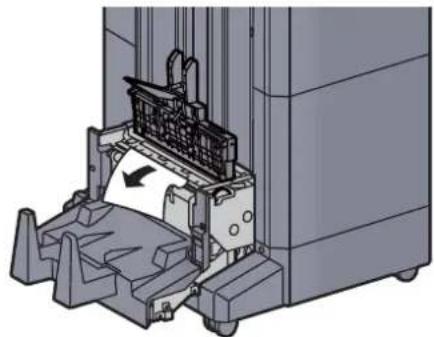
17 Vrat'te horní kryt skládací jednotky do původní polohy.
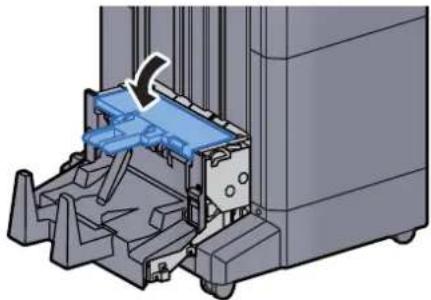
18 Vrat'te skládací jednotku do původní polohy.
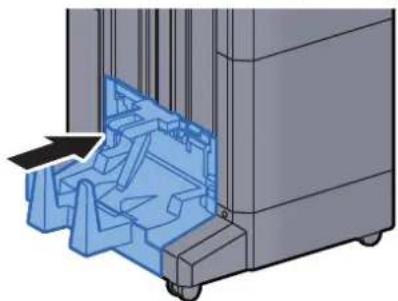
Odstranění vzpříčených sponek ze skládací jednotky (dokončovací jednotka sešívání na 100 listů)
1 Otevřete přední kryt 1 a 2 dokončovací jednotky.
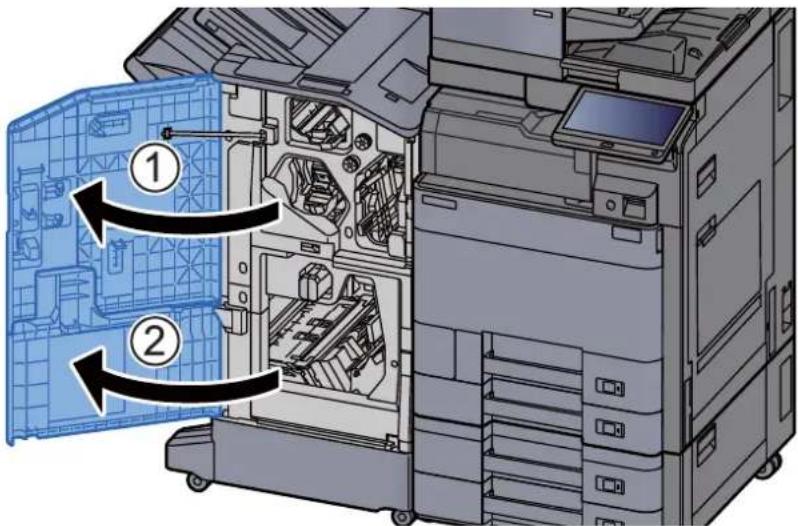
2 Vyjměte papír z vnitřní části dokončovací jednotky.
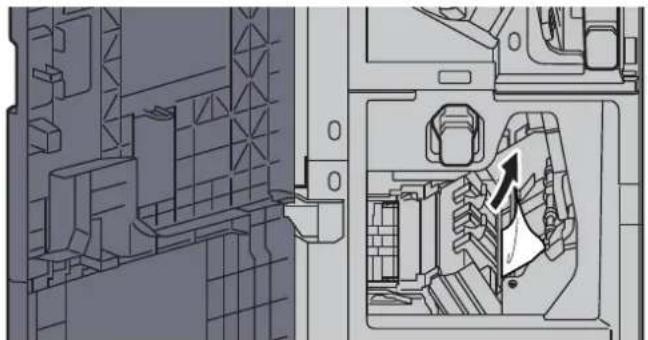
3 Vyjměte držák kazety na sponky (B) nebo (C).
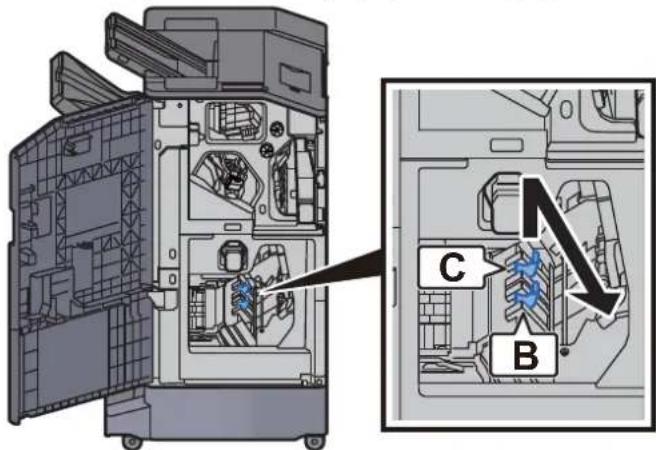
5 Nainstalujte držák kazety na sponky (B) nebo (C).
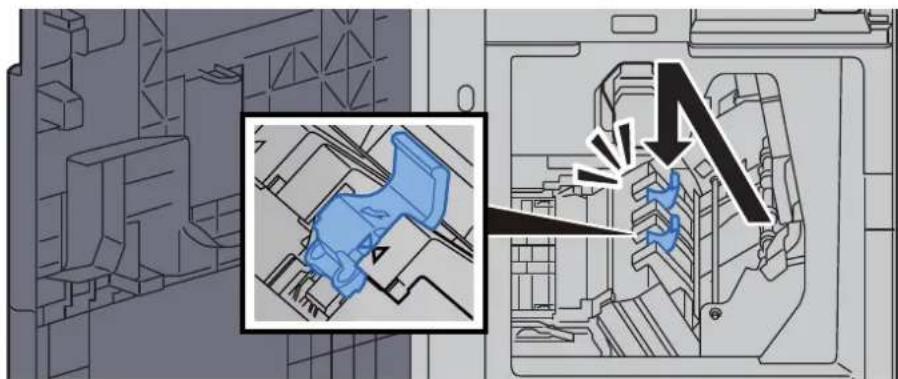
6 Vrat'te kryty do původní polohy.
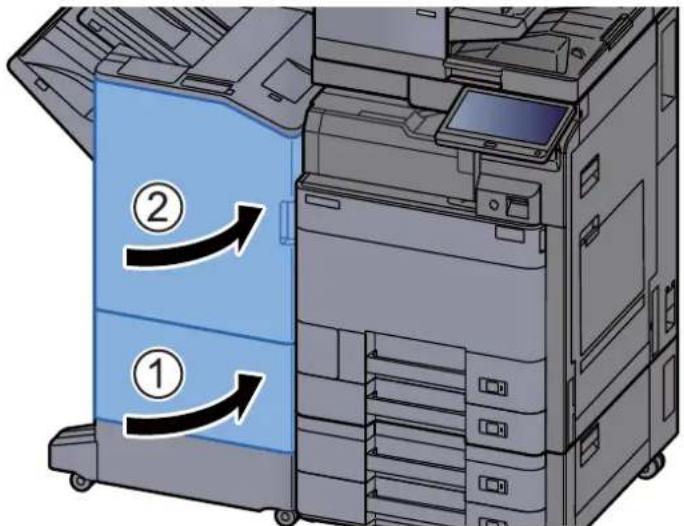
7 Stiskněte uvolňovací páčku a vytáhněte skládací jednotku ven.
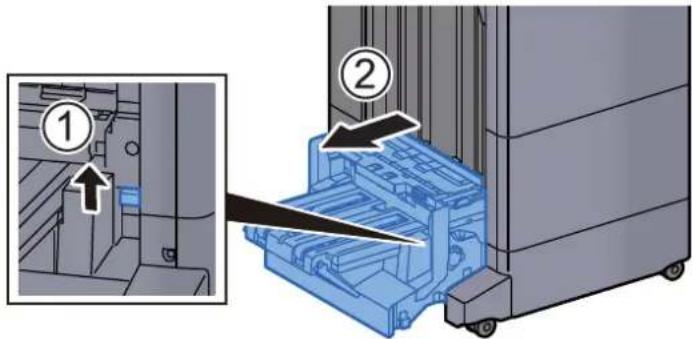
8 Otevřete horní kryt skládací jednotky.

10 Odstraňte veškerý vzpříčený papír.
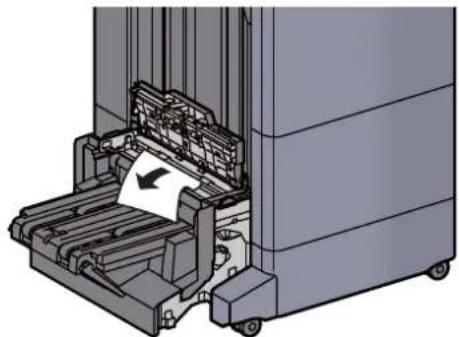
11 Otevřete vodítko dopravníku skládací jednotky.
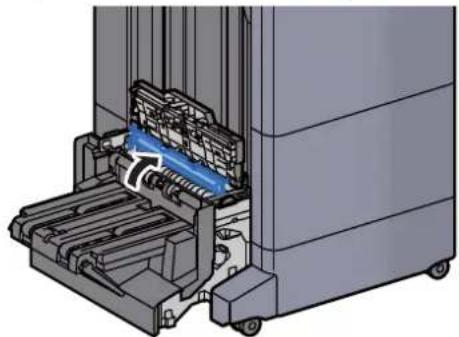
13 Odstraňte veškerý vzpříčený papír.
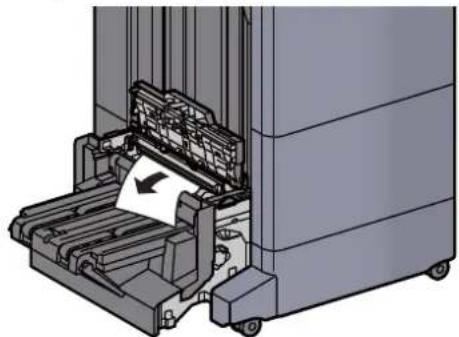
14 Zvedněte skládací zásobník.
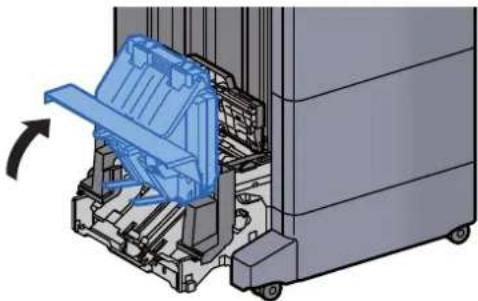
15 Odstraňte veškerý vzpříčený papír.
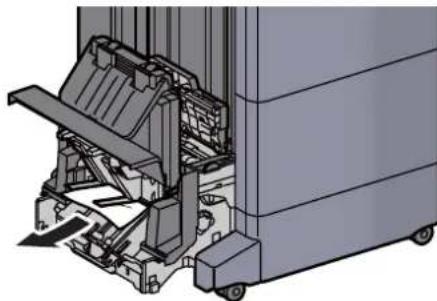
16 Vrat'te kryty do původní polohy.
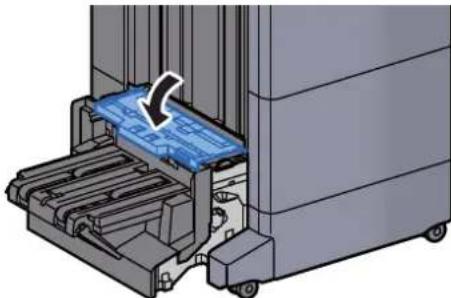
17 Vrat'te skládací jednotku do původní polohy.

Tato kapitola vysvětluje následující témata:
Doplňkové vybavení 8-2
Přehled doplňkového vybavení 8-2
Technické údaje 8-4
Zařízení 8-4
Funkce kopírování 8-7
Funkce tiskárny 8-9
Funkce skeneru 8-10
Podavač originálů 8-11
Podavač papíru (500 listů × 2) 8-11
Velkokapacitní podavač (1500 listů × 2) 8-12
Boční podavač (3000 listů) 8-12
Vnitřní dokončovací jednotka 8-12
Děrovací jednotka (pro vnitřní dokončovací jednotku) 8-13
Dokončovací jednotka na 1000 listů 8-13
Dokončovací jednotka na 4000 listů 8-14
Dokončovací jednotka sešívání na 100 listů 8-15
Děrovací jednotka (pro dokončovací jednotku na 1000 listů/4000 listů/dokončovací jednotku sešívání na 100 listů) 8-15
Poštovní schránka (pro dokončovací jednotku na 4000 listů) 8-16
Skládací jednotka (pro dokončovací jednotku na 4000 listů) 8-16
Skládací jednotka (pro dokončovací jednotku sešívání na 100 listů) 8-17
Přihrádka oddělovače úloh 8-18
Zásobník na bannerový papír 8-18
Doplňkové vybavení
Přehled doplňkového vybavení
Pro zařízení je k dispozici následující doplňkové příslušenství.
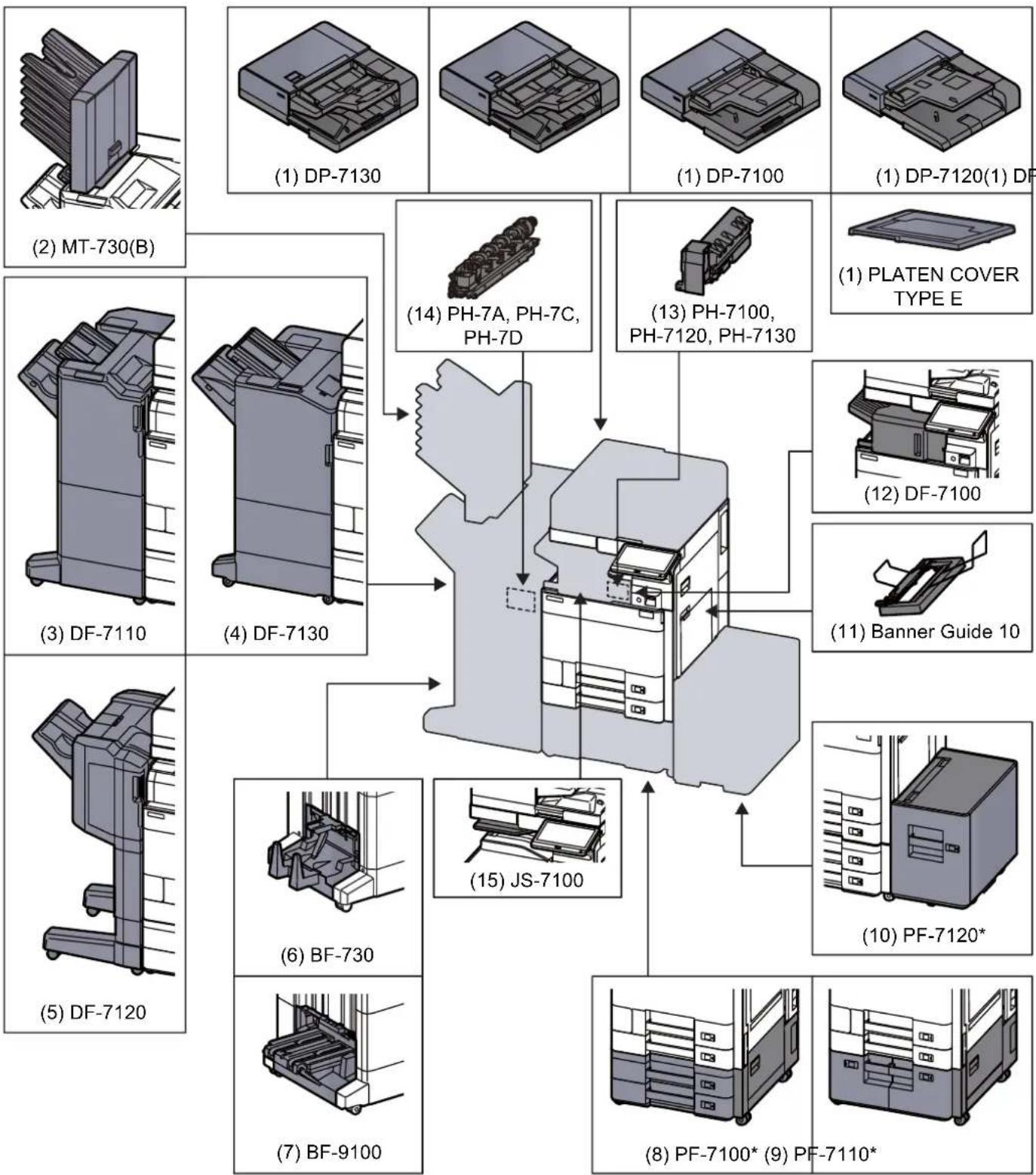
flowchart
graph TD
    A["(2) MT-730(B)"] --> B["(1) DP-7130"]
    B --> C["(14) PH-7A, PH-7C, PH-7D"]
    C --> D["(13) PH-7100, PH-7120, PH-7130"]
    D --> E["(12) DF-7100"]
    E --> F["(11) Banner Guide 10"]
    F --> G["(10) PF-7120*"]
    G --> H["(8) PF-7100* (9) PF-7110*"]
    H --> I["(7) BF-9100"]
    I --> J["(6) BF-730"]
    J --> K["(5) DF-7120"]
* Jsou-li nainstalovány následující volby, musí být nainstalována sada pro ochranu před spadnutím: PF-7100, PF-7110, PF-7120
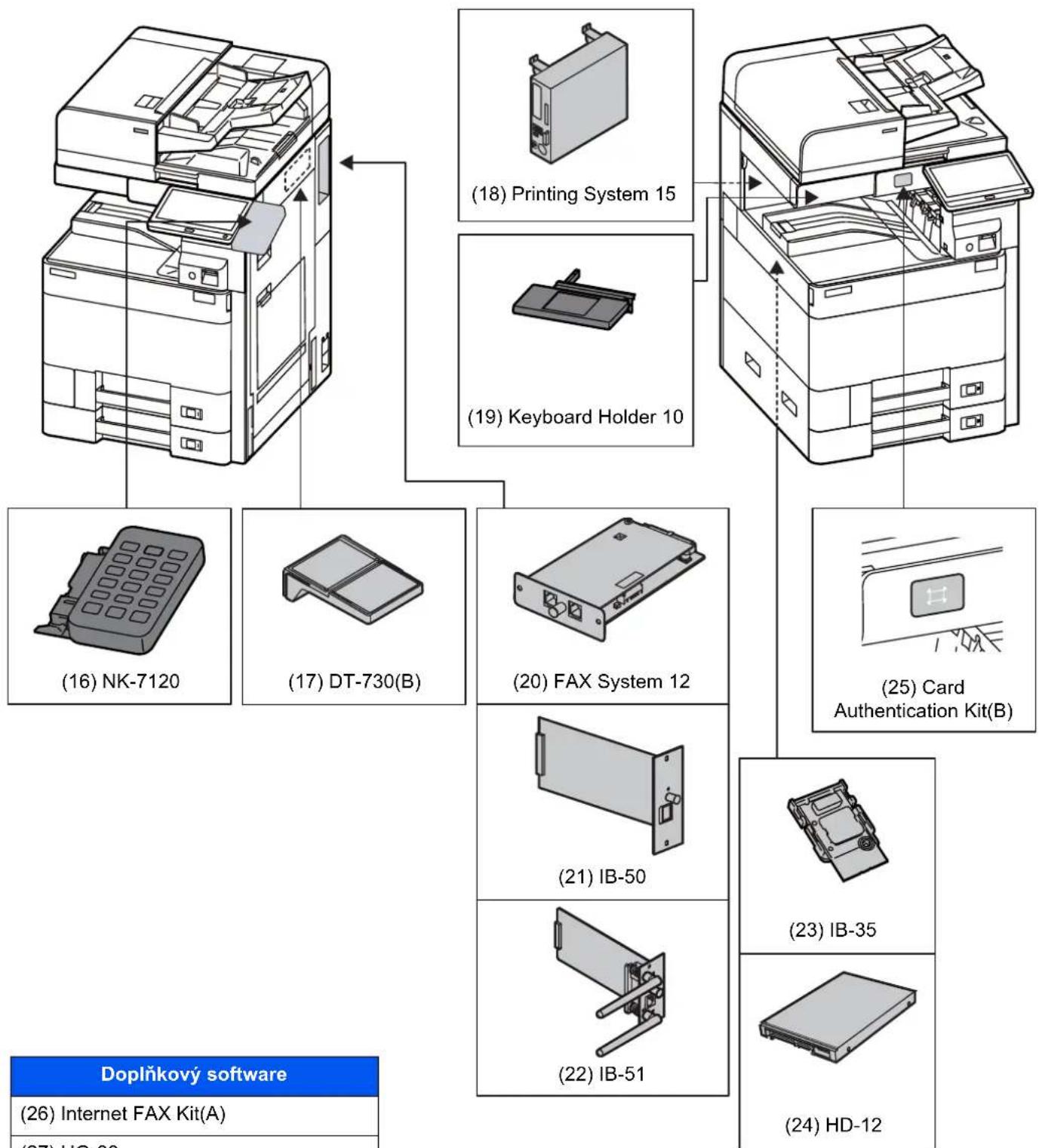
flowchart
graph TD
    A["Doplňkový software"] --> B["(16) NK-7120"]
    A --> C["(17) DT-730(B)"]
    A --> D["(20) FAX System 12"]
    A --> E["(21) IB-50"]
    A --> F["(22) IB-51"]
    A --> G["(23) IB-35"]
    A --> H["(24) HD-12"]
    A --> I["(18) Printing System 15"]
    A --> J["(19) Keyboard Holder 10"]
    A --> K["(25) Card Authentication Kit(B)"]
| Doplňkový software |
| (26) Internet FAX Kit(A) |
| (27) UG-33 |
| (28) UG-34 |
| (29) Scan Extension Kit(A) |
| (30) USB Keyboard |
Technické údaje

DŮLEŽITÉ
Tyto technické údaje mohou být bez upozornění změněny.

POZNÁMKA
Informace o používání faxu naleznete v příručce:

FAX Operation Guide
Zařízení
| Položka Popis | ||
| Typ | Plocha | |
| Způsob tisku | Elektrofotografický s polovodičovým laserem | |
| Gramáž papíru Zásobník | 52 až 300 g/m2 | |
| Univerzální zásobník | ||
| Druh papíru Zásobník | Běžný, Hrubý, Pauzák, Recyklovaný, S předtiskem, Lepený, Tvrdý papír, Barva, S perforací, Hlavičkový, Obálka, Silný, Vys. Kvalita, Vlastní 1 až 8 (Oboustranný tisk: stejné jako u jednostranného tisku) | |
| Univerzální zásobník | ||
| Formát papíru Zásobník 1 | A4, A5, A6, B5, B6, 216×340 mm, Letter, Legal, Statement, Executive, Oficio II, Folio, 16K, ISO B5, Obálka #10, Obálka #9, Obálka #6, Obálka Monarch, Obálka DL, Obálka C5, Hagaki (Tvrdý papír), Oufuku hagaki (zpáteční pohlednice), Youkei 4, Youkei 2, Nagagata 3, Vlastní (98 × 148 mm až 297 × 356 mm) | |
| Zásobník 2 | ||
| Univerzální zásobník | ||
| Akraje při tisku pro horní, dolní a boční stranu jsou 4 mm široké nebo méně. | ||
| Doba nutná k dosažení provozní teploty (23 °C, 60%) | Zapnutí | TASKalfa 2553ci 18 sekund nebo méněTASKalfa 3253ci 18 sekund nebo méněTASKalfa 4053ci 17 sekund nebo méněTASKalfa 5053ci 17 sekund nebo méněTASKalfa 6053ci 17 sekund nebo méně |
| Režim nízké spotřeby | TASKalfa 2553ci 9,7 sekund nebo méněTASKalfa 3253ci 9,7 sekund nebo méněTASKalfa 4053ci 14,4 sekund nebo méněTASKalfa 5053ci 14,4 sekund nebo méněTASKalfa 6053ci 14,4 sekund nebo méně | |
| Režim spánku | TASKalfa 2553ci 9,7 sekund nebo méněTASKalfa 3253ci 9,7 sekund nebo méněTASKalfa 4053ci 14,4 sekund nebo méněTASKalfa 5053ci 14,4 sekund nebo méněTASKalfa 6053ci 14,4 sekund nebo méněT | |
| Kapacita zásobníků papíru | Zásobník | 500 listů ( 80 g/m^2 )* ^1 |
| Univerzální zásobník | 150 listů (A4/Letter nebo menší) ( 80 g/m^2 ),50 listů (větší než A4/Letter) ( 80 g/m^2 )1 list (banner ( 210 × 488,1 až 304,8 × 1220 mm )) ( 136 až 163 g/m^2 ) | |
| Kapacita výstupní přihrádky | Vnitřní zásobník | 500 listů ( 80 g/m^2 ) |
| Systém vykreslení obrazu | Elektrofotografický s polovodičovým laserem | |
| Paměť | 4,0 GB | |
| Velkokapacitní úložiště | TASKalfa 2553ci SSD 32 GB (SSD 8 GB / pevný disk 320 GB * ^2 )TASKalfa 3253ci SSD 32 GB (SSD 8 GB / pevný disk 320 GB * ^2 )TASKalfa 4053ci SSD 8 GB / Pevný disk 320 GBTASKalfa 5053ci SSD 8 GB / Pevný disk 320 GBTASKalfa 6053ci SSD 8 GB / Pevný disk 320 GB | |
| Rozhraní Standa | dní | Konektor rozhraní USB: 1 (vysokorychlostní USB)Sítové rozhraní: 1 (10 BASE-T/100 BASE-TX/1000 BASE-T (IPv6, IPv4, IPSec), 802.3a podporováno)USB port: 4 (vysokorychlostní USB) |
| Doplňkové příslušenství | eKUIO: 2 * ^3 Fax: 2 * ^4 Bezdrátové připojení LAN: 1 * ^2 | |
| Provozní prostředí | Teplota | 10 až 32,5 °C |
| Vlhkost vzduchu | 10 až 80 % | |
| Nadmořská výška | do 3500 m | |
| Jas | do 1500 luxů | |
| Rozměry (š × h × v)(bez doplňkového podavače originálů) | 602 × 665 × 790 mm | |
| Hmotnost | TASKalfa 2553ci: Přibl. 90 kg (bez nádobky na toner)TASKalfa 3253ci: Přibl. 90 kg (bez nádobky na toner)TASKalfa 4053ci: Přibl. 95 kg (bez nádobky na toner)TASKalfa 5053ci: Přibl. 95 kg (bez nádobky na toner)TASKalfa 6053ci: Přibl. 95 kg (bez nádobky na toner) | |
| Požadovaný prostor (š × h)(s univerzálním zásobníkem) | 920 × 665 mm | |
| Elektrické napájení | Model o parametru 230 V: 220 až 240 V ~50/60 Hz 7,2 A | |
| Spotřeba energie produktu zapojeného do sítě v pohotovostním režimu (Jsou-li všechny sit'ové porty připojeny.) | Informace jsou k dispozici na níže uvedené webové stránce.http://www.kyoceradocumentsolutions.eu/index/environment/green_products/low_power_consumption.html | |
| Příslušenství | Doplňkové vybavení (strana 8-2) | |
*1 Až po rysku maximální výšky v zásobníku.
*2 Toto je standard v Jižní a Severní Americe.
*3 Jsou-li nainstalovány dvě volitelná rozhraní, nelze nainstalovat faxovou linku.
*4 Je-li instalováno IB-50 nebo IB-51, Ize instalovat pouze jednu faxovou linku.
Funkce kopírování
| Položka Popis | ||||
| Rychlost kopírování | TASKalfa 2553ci | Černobílé kopírování | Plnobarevné kopírování | |
| A4/Letter | 25 listů/min | 25 listů/min | ||
| A4-R/Letter-R | 17 listů/min | 17 listů/min | ||
| A3/Ledger | 12 listů/min | 12 listů/min | ||
| B4 | 15 listů/min | 15 listů/min | ||
| Legal | 15 listů/min | 15 listů/min | ||
| B5 | 25 listů/min | 25 listů/min | ||
| B5-R | 17 listů/min | 17 listů/min | ||
| A5-R | 12 listů/min | 12 listů/min | ||
| A6-R | 12 listů/min | 12 listů/min | ||
| TASKalfa 3253ci | Černobílé kopírování | Plnobarevné kopírování | ||
| A4/Letter | 32 listů/min | 32 listů/min | ||
| A4-R/Letter-R | 22 listů/min | 22 listů/min | ||
| A3/Ledger | 16 listů/min | 16 listů/min | ||
| B4 | 19 listů/min | 19 listů/min | ||
| Legal | 19 listů/min | 19 listů/min | ||
| B5 | 32 listů/min | 32 listů/min | ||
| B5-R | 22 listů/min | 22 listů/min | ||
| A5-R | 16 listů/min | 16 listů/min | ||
| A6-R | 16 listů/min | 16 listů/min | ||
| TASKalfa 4053ci | Černobílé kopírování | Plnobarevné kopírování | ||
| A4/Letter | 40 listů/min | 40 listů/min | ||
| A4-R/Letter-R | 28 listů/min | 28 listů/min | ||
| A3/Ledger | 20 listů/min | 20 listů/min | ||
| B4 | 24 listů/min | 24 listů/min | ||
| Legal | 24 listů/min | 24 listů/min | ||
| B5 | 40 listů/min | 40 listů/min | ||
| B5-R | 28 listů/min | 28 listů/min | ||
| A5-R | 32 listů/min | 32 listů/min | ||
| A6-R | 20 listů/min | 20 listů/min | ||
| Rychlost kopírování | TASKalfa 5053ci | Černobílé kopírování | Plnobarevné kopírování | |
| A4/Letter | 50 listů/min | 50 listů/min | ||
| A4-R/Letter-R | 35 listů/min | 35 listů/min | ||
| A3/Ledger | 25 listů/min | 25 listů/min | ||
| B4 | 30 listů/min | 30 listů/min | ||
| Legal | 30 listů/min | 30 listů/min | ||
| B5 | 50 listů/min | 50 listů/min | ||
| B5-R | 35 listů/min | 35 listů/min | ||
| A5-R | 40 listů/min | 40 listů/min | ||
| A6-R | 25 listů/min | 25 listů/min | ||
| TASKalfa 6053ci | Černobílé kopírování | Plnobarevné kopírování | ||
| A4/Letter | 60 listů/min | 55 listů/min | ||
| A4-R/Letter-R | 42 listů/min | 38 listů/min | ||
| A3/Ledger | 30 listů/min | 27 listů/min | ||
| B4 | 36 listů/min | 33 listů/min | ||
| Legal | 36 listů/min | 33 listů/min | ||
| B5 | 60 listů/min | 55 listů/min | ||
| B5-R | 42 listů/min | 38 listů/min | ||
| A5-R | 48 listů/min | 44 listů/min | ||
| A6-R | 30 listů/min | 27 listů/min | ||
| Doba vyhotovení první kopie (A4, umistění na kontaktním skle, podáváno ze zásobníku) | Černobile | TASKalfa 2553ci 6,4 sekund nebo méněTASKalfa 3253ci 5,3 sekund nebo méněTASKalfa 4053ci 4,5 sekund nebo méněTASKalfa 5053ci 3,7 sekund nebo méněTASKalfa 6053ci 3,4 sekund nebo méně | ||
| Barva | TASKalfa 2553ci 8,5 sekund nebo méněTASKalfa 3253ci 7,0 sekund nebo méněTASKalfa 4053ci 5,9 sekund nebo méněTASKalfa 5053ci 4,8 sekund nebo méněTASKalfa 6053ci 4,4 sekund nebo méně | |||
| Úroveň lupy | Ruční režim: 25 až 400 %, krok 1 %Automatický režim: Předvolená lupa | |||
| Plynulé kopírování | 1 až 9999 listů | |||
| Rozlišení | 1200 × 1200 dpi (multibit) | |||
| Podporované druhy originálů | Listy, knihy, trojrozměrné předměty (maximální formát originálu: A3/Ledger) | |||
| Systém podávání originálů | Pevný | |||
Funkce tiskárny
| Položka Popis | |||
| Rychlost tisku | Černobílý tisk Plnobarevný tisk | ||
| TASKalfa 2553ci | SRA3 12 listů/min 12 listů/min | ||
| TASKalfa 3253ci | SRA3 16 listů/min 16 listů/min | ||
| TASKalfa 4053ci | SRA3 20 listů/min 20 listů/min | ||
| TASKalfa 5053ci | SRA3 25 listů/min 25 listů/min | ||
| TASKalfa 6053ci | SRA3 30 listů/min 27 listů/min | ||
| U jiných formátů, než jsou uvedené výše, jsou specifikace stejné jako u rychlosti kopírování. | |||
| Doba vyhotovení prvního výtisku (A4, podávání ze zásobníku) | Černobile | TASKalfa 2553ci 7,0 sekund nebo méněTASKalfa 3253ci 5,9 sekund nebo méněTASKalfa 4053ci 5,1 sekund nebo méněTASKalfa 5053ci 4,3 sekund nebo méněTASKalfa 6053ci 3,8 sekund nebo méně | |
| Barva | TASKalfa 2553ci 9,2 sekund nebo méněTASKalfa 3253ci 7,7 sekund nebo méněTASKalfa 4053ci 6,5 sekund nebo méněTASKalfa 5053ci 5,4 sekund nebo méněTASKalfa 6053ci 5,1 sekund nebo méně | ||
| Rozlišení | ekvivalent 4800 dpi × 1200 dpi | ||
| Operační systém | Windows 7, Windows 8.1, Windows 10, Windows Server 2008/R2, Windows Server 2012/R2, Windows Server 2016, Mac OS 10.9 nebo vyšší | ||
| Rozhraní | Konektor rozhraní USB: 1 (vysokorychlostní USB)Sítové rozhraní: 1 (10 BASE-T/100 BASE-TX/1000 BASE-T (IPv6, IPv4, IPSec), 802.3a podporováno)Volitelné rozhraní (volitelné): 2 (Pro připevnění IB-50/IB-51)Bezdrátová síť LAN (volitelné): 1 (pro připevnění IB-35)* ^1 | ||
| Jazyk popisu stránek | PRESCRIBE | ||
| Emulace | PCL6 (PCL-XL, PCL-5c), KPDL3 (kompatibilní s PostScript3), PDF, XPS, OpenXPS | ||
*1 Toto je standard v Jižní a Severní Americe.
Funkce skeneru
| Položka Popis | ||
| Rozlišení | 600 dpi, 400 dpi, 300 dpi, 200×400 dpi, 200 dpi, 200×100 dpi | |
| Formát souboru | TIFF, JPEG, XPS, Open XPS, PDF (komprese MMR/JPEG), vysoká komprese PDF, OCR optické rozpoznání znaků PDF(volitelné), soubor MS Office (volitelné), OOXML (volitelné), OOXML (OCR)(volitelné) | |
| Rychlost skenování*1 | (A4 na šířku, 300 dpi, kvalita obrazu: text/originál fotografie) | |
| TASKalfa 2553ci | 1stranný Č/B 100 obrázků/min Barevně 100 obrázků/min2stranný Č/B 180 obrázků/min Barevně 180 obrázků/min | |
| TASKalfa 3253ci | 1stranný Č/B 100 obrázků/min Barevně 100 obrázků/min2stranný Č/B 180 obrázků/min Barevně 180 obrázků/min | |
| TASKalfa 4053ci | 1stranný Č/B 120 obrázků/min Barevně 120 obrázků/min2stranný Č/B 220 obrázků/min Barevně 220 obrázků/min | |
| TASKalfa 5053ci | 1stranný Č/B 120 obrázků/min Barevně 120 obrázků/min2stranný Č/B 220 obrázků/min Barevně 220 obrázků/min | |
| TASKalfa 6053ci | 1stranný Č/B 120 obrázků/min Barevně 120 obrázků/min2stranný Č/B 220 obrázků/min Barevně 220 obrázků/min | |
| Rozhraní | Ethernet (1000 BASE-T/100 BASE-TX/10 BASE-T) | |
| Přenosový systém | SMB, SMTP, FTP, FTP přes SSL, USB, TWAIN ^2 , WIA ^2 , WSD | |
*1 Při použití podavače originálů (Duální skenování s rozpoznáním šikmého a vícečetného podání) (kromě skenování TWAIN a WIA)
*2 Dostupný operační systém: Windows Server 2008/Windows Server 2008 R2/Windows 7/Windows 8.1/Windows 10/Windows Server 2012/Windows Server 2012 R2/Windows Server 2016
Podavač originálů
| Položka | Popis | ||
| Podavač originálů(Automatický oboustranný) | Podavač originálů(Podavač originálů pro Duální skenování) | ||
| Typ | DP-7100 DP-7120 DP-71 | 10/DP-7130 | |
| Metoda podávání originálů | Automatické podávání | ||
| Podporované druhy originálů | Volné listy | ||
| Formát papíru | Maximum: A3/Ledger297 × 432 mm (dlouhé dokumenty 297 × 1900 mm) | ||
| Minimum: A6-R/Statement-R105 × 148 mm | Minimum: A5-R/Statement-R140 × 182 mm | Minimum: A6-R/Statement-R105 × 148 mm | |
| Gramáz papíru | 1stranný: 35 až 160 g/m22stranný: 50 až 120 g/m2 | 1stranný: 45 až 160 g/m22stranný: 50 až 120 g/m2 | 1stranný: 35 až 220 g/m22stranný: 50 až 220 g/m2 |
| Kapacita vkládání papíru | 140 listů(50 až 80 g/m2)*1maximálně | 50 listů(50 až 80 g/m2)*1maximálně | 270 listů(50 až 80 g/m2)*1maximálně |
| Rozměry (š × h × v) | 593 × 531 × 138,5 mm 60 | 0 × 502 × 128 mm 600 × 5 | 39 × 185 mm |
| Hmotnost | Přibližně 9 kg | Přibližně 7,5 kg | Přibližně 13,8 kg |
*1 Až po rysku maximální výšky v podavači originálů.
Podavač papíru (500 listů × 2)
| Položka Popis | |
| Metoda vstupu papíru | Třecí podavač s válcem(počet listů: 550, 64 g/m2, 2 zásobníky/počet listů: 500, 80 g/m2, 2 zásobníky) |
| Formát papíru | A3, A4, A5, A6, B4, B5, B6, 216×340 mm, SRA3, Ledger, Letter, Legal, Statement, Executive, 12×18“, Oficio II, Folio, 8K,16K, ISO B5, Obálka #10, Obálka #9, Obálka #6, Obálka Monarch, Obálka DL, Obálka C5, Obálka C4, Hagaki (Tvrdý papír), Oufuku hagaki (zpáteční pohlednice), Kakugata 2, Youkei 4,Youkei 2, Nagagata 3, Vlastní (98 × 148 mm až 320 × 457 mm) |
| Podporovaný papír | Gramáž papíru: 52 až 300 g/m2Typy médií: Běžný, Recyklovaný, Speciální papír |
| Rozměry (š × h × v) | 600 × 665 × 323,2 mm |
| Hmotnost | Přibližně 23 kg |
Velkokapacitní podavač (1500 listů × 2)
| Položka Popis | |
| Metoda vstupu papíru | Třecí podavač s válcem(počet listů: 1750, 64 g/m2, 2 zásobníky/počet listů: 1500, 80 g/m2, 2 zásobníky) |
| Formát papíru | A4, B5, Letter |
| Podporovaný papír | Gramáž papíru: 52 až 300 g/m2Typy médií: Běžný, Recyklovaný, Speciální papír |
| Rozměry (š × h × v) | 600 × 665 × 323,2 mm |
| Hmotnost | Přibližně 30 kg |
Boční podavač (3000 listů)
| Položka Popis | |
| Metoda vstupu papíru | Podávací a zpětný válec (počet listů: 3500, 64 g/m^2/ počet listů: 3750, 80 g/m^2) |
| Formát papíru | A4, B5, Letter |
| Podporovaný papír | Gramáž papíru: 52 až 300 g/m^2 Typy médií: Běžný, Recyklovaný, Speciální papír |
| Rozměry ( š × h × v ) | 351 × 585 × 469 mm |
| Hmotnost | Přibližně 26,5 kg |
Vnitřní dokončovací jednotka
| Položka Popis | |||
| Počet přihrádek | 1 přihrádka | ||
| Formát papíru (80 g/m2)Dokončovací zásobník (bez sešití) | A3, B4, 216×340 mm, SRA3, Ledger, Legal, 12×18", Oficio II, Folio, 8K, Obálka C4: 250 listůA4-R, A4, A5-R, A5, A6, B5-R, B5, B6, Letter-R, Letter, Statement, Executive, 16K-R, 16K, ISO B5, Obálka #10, Obálka #9,Obálka #6 3/4, Obálka Monarch, Obálka DL, Obálka C5, Hagaki (Tvrdý papír), Oufuku hagaki (zpáteční pohlednice), Youkei 4, Youkei 2: 500 listů | ||
| Sešívání | Počet listů | A3, B4, 216×340 mm,Ledger, Legal, Oficio II, 8K | 30 listů (52 až 105 g/m2)pouze 2 listy obálky (106 až 300 g/m2) |
| A4-R, A4, B5, Letter-R,Letter, 16K | 50 listů (52 až 90 g/m2)40 listů (91 až 105 g/m2)pouze 2 listy obálky (106 až 300 g/m2) | ||
| Typy médii | Běžný, Recyklovaný, S perforací, S předtiskem, Lepený, Hlavičkový, Barva, Vrstvený, Silný, Vysoká kvalita, Vlastní | ||
| Rozměry (š × h × v)(Při vytahování přihrádky) | 694,8 × 533,1 × 220,5 mm | ||
| Hmotnost | 11,5 kg nebo méně | ||
Děrovací jednotka (pro vnitřní dokončovací jednotku)
| Položka Popis | |||
| Formát papíru | Palce 2 otvory | A3, A4-R, A4, A5-R, B4, B5-R, B5, Ledger, Letter-R, Letter, Legal, Statement-R, 12×18", Folio, 8K, 16K-R, 16K | |
| 3 otvory | |||
| cm 2 otvory | A3, A4, Letter, Ledger, 12×18", 8K, 16K | ||
| A3, A4-R, A4, A5-R, B4, B5-R, B5, Ledger, Letter-R, Letter, Legal, Statement-R, 12×18", Folio, 8K, 16K-R, 16K | |||
| A3, A4, Letter, Ledger, 12×18", 8K, 16K | |||
| Gramáž papíru | 52 až 300 g/m2 | ||
| Typy médií | Běžný, S předtiskem, Lepený, Recyklovaný, Hlavičkový, Barva, Silný, Vrstvený, Vys. kvalita, Vlastní 1 až 8 | ||
Dokončovací jednotka na 1000 listů
| Položka Popis | |||
| Počet přihrádek | 1 přihrádka | ||
| Formát papíru (80 g/m2) | Dokončovací zásobník (bez sešití) | A3, A5-R, B4, B5-R, B6-R, 216×340 mm, SRA3, Ledger, Legal, Statement-R, Executive, 12×18", Oficio II, Folio, 8K, 16K-R: 500 listůA4-R, A4, B5, Letter-R, Letter, 16K: 1000 listů | |
| Podporovaná gramáž papíru | Sešívání: 90 g/m2 nebo méně | ||
| Sešívání | Počet listů | A3, B4, B5-R, 216×340 mm, Ledger, Legal, 12×18", Oficio II, 16K-R, 8K | 30 listů (52 až 105 g/m2)pouze 2 listy obálky (106 až 300 g/m2) |
| A4-R, A4, B5, Letter-R, Letter, 16K | 50 listů (52 až 90 g/m2)40 listů (91 až 105 g/m2)pouze 2 listy obálky (106 až 300 g/m2) | ||
| Typy médií | Běžný, Recyklovaný, S perforací, S předtiskem, Lepený, Hlavičkový, Barva, Vrstvený, Silný, Vysoká kvalita, Vlastní 1 až 8 | ||
| Rozměry (š × h × v) | 548 × 618,5 × 1050 mm | ||
| Hmotnost | Přibližně 30 kg nebo méně | ||
| Požadovaný prostor (š × h)(Při vytahování přihrádky) | 666 × 618,5 mm | ||
Dokončovací jednotka na 4000 listů
| Položka Popis | |||
| Počet přihrádek | 2 přihrádky | ||
| Formát papíru (80 g/m2) | Přihrádka A (bez-sešívání) | A3, B4, B5-R, 216×340 mm, SRA3, Ledger, Legal, Executive, 12×18", Oficio II, Folio, 8K: 1500 listůA4-R, A4, B5, Letter-R, Letter, 16K-R, 16K: 4000 listůA5-R, B6-R, Statement-R: 500 listů | |
| Přihrádka B | A3, A4-R, A4, A5-R, A6-R, B4, B5-R, B5, B6-R, 216×340 mm, SRA3, Ledger, Letter-R, Letter, Legal, Statement-R, Executive, 12×18", Oficio II, Folio, 8K, 16K-R, 16K, ISO B5, Obálka C4, Tvrdý papír, Oufuku hagaki (zpáteční pohlednice), Youkei 4, Youkei 2: 200 listů | ||
| Podporovaná gramáž papíru | Sešití: 90 g/m2 nebo méně | ||
| Sešití Max. | počet | A3, B4, 216×340 mm, Ledger, Legal, 12×18", Oficio II, 8K | 30 listů (52 až 105 g/m2)pouze 2 listy obálky (106 až 300 g/m2) |
| A4-R, A4, B5-R, B5, Letter-R, Letter, 16K-R, 16K | 65 listů (52 až 90 g/m2)55 listů (91 až 105 g/m2)pouze 2 listy obálky (106 až 300 g/m2) | ||
| Typy médií | Běžný, S předtiskem, Lepený, Recyklovaný, Hlavičkový, Barva, S perforací, Silný, Vrstvený, Vys. kvalita, Vlastní 1 až 8 | ||
| Rozměry (š × h × v) | 607,2 × 668,5 × 1061,3 mm | ||
| Hmotnost | Přibližně 40 kg nebo méně | ||
| Požadovaný prostor (š × h)(Při vytahování přihrádky) | 725 × 668,5 mm | ||
Dokončovací jednotka sešívání na 100 listů
| Položka Popis | |||
| Počet přihrádek | 2 přihrádky | ||
| Formát papíru (80 g/m2) | Přihrádka A (bez-sešívání) | A3, B4, B5-R, 216×340 mm, SRA3, Ledger, Legal, Executive, 12×18", Oficio II, Folio, 8K: Výška 227 mm (ekvivalentní k 1500 listů)A4-R, A4, B5, Letter-R, Letter, 16K-R, 16K: Výška 512 mm (ekvivalentní ke 4000 listů)A5-R, B6-R, Statement-R: Výška 91 mm (ekvivalentní k 500 listů) | |
| Přihrádka B | A3, A4-R, A4, A5-R, A6-R, B4, B5-R, B5, B6-R, 216×340 mm, SRA3, Ledger, Letter-R, Letter, Legal, Statement-R, Executive, 12×18", Oficio II, Folio, 8K, 16K-R, 16K, ISO B5, Obálka #10, Obálka #9, Obálka #6, Obálka Monarch, Obálka DL, Obálka C5, Obálka C4, Hagaki (Tvrdý papír), Oufuku hagaki (zpáteční pohlednice), Kakugata 2, Youkei 4, Youkei 2, Younaga 3, Nagagata 3, Nagagata 4: Výška 45 mm (ekvivalentní k 200 listů) | ||
| Podporovaná gramáž papíru | Sešití: 90 g/m2 nebo méně | ||
| Sešití Max. | počet | A3, B4, 216×340 mm, Ledger, Legal, 12×18", Oficio II, 8K | 50 listů (52 až 90 g/m2)35 listů (91 až 105 g/m2)pouze 2 listy obálky (106 až 300 g/m2) |
| A4-R, A4, B5-R, B5, Letter-R, Letter, 16K-R, 16K | 100 listů (52 až 90 g/m2)70 listů (91 až 105 g/m2)pouze 2 listy obálky (106 až 300 g/m2) | ||
| Typy médií | Běžný, S předtiskem, Lepený, Recyklovaný, Hlavičkový, Barva, S perforací, Silný, Vrstvený, Vys. kvalita, Vlastní 1 až 8 | ||
| Rozměry (š × h × v)(Při ukládání přihrádky) | 750,5 × 665 × 1109,5 mm | ||
| Hmotnost | Přibližně 56,5 kg | ||
| Požadovaný prostor (š × h)(Při vytahování přihrádky) | 867,6 × 687 mm | ||
Děrovací jednotka (pro dokončovací jednotku na 1000 listů/4000 listů/dokončovací jednotku sešívání na 100 listů)
| Položka Popis | |||
| Formát papíru | Palce 2 otvory | A3, A4-R, A4, A5-R, B4, B5-R, B5, Ledger, Letter-R, Letter, Legal, Statement-R, 12×18", Folio, 8K, 16K, 16K-R | |
| 3 otvory | |||
| cm 2 otvory | A3, A4-R, A4, A5-R, B4, B5-R, B5, Ledger, Letter-R, Letter, Legal, Statement-R, 12×18", Folio, 8K, 16K, 16K-R | ||
| 4 otvory | |||
| Gramáž papíru | 45 až 300 g/m2 | ||
| Typy médií | Běžný, Hrubý, S předtiskem, Lepený, Recyklovaný, Hlavičkový, Barva, Silný, Vrstvený, Vys. kvalita, Vlastní 1 až 8 | ||
Poštovní schránka (pro dokončovací jednotku na 4000 listů)
| Položka Popis | |
| Počet přihrádek | 7 přihrádek |
| Formát papíru(80 g/m2) | A3, B4, Ledger, Legal, 8K: 50 listůA4-R, A4, A5-R, B5-R, B5, 216×340 mm, Letter-R, Letter, Statement-R, Executive, Oficio II, Folio, 16K-R, 16K: 100 listů |
| Rozměry (š × h × v) | 510 × 400 × 470 mm |
| Hmotnost | Přibližně 10 kg |
Skládací jednotka (pro dokončovací jednotku na 4000 listů)
| Položka Popis | ||
| Formáty | Dvojí ohyb A3, B4, A4-R | Ledger, Legal, Letter-R, Oficio II, 8K |
| Sešití ve hřbetě | A3, B4, A4-R, Ledger, Letter-R, Legal, Oficio II, 8K | |
| Dva ohyby A4-R, Letter-R | ||
| Počet listů | Dvojí ohyb 5 listů (60 až | 90 g/m ^2 3 listy (91 až 120 g/m ^2 )1 list (121 až 256 g/m ^2 ) |
| Sešití ve hřbetě | 20 listů (60 až 90 g/m ^2 )13 listů (91 až 105 g/m ^2 )pouze 1 list obálky (106 g/m ^2 nebo těžší) | |
| Dva ohyby 5 listů (60 až | 90 g/m ^2 3 listy (91 až 120 g/m ^2 ) | |
| Maximální uskladněné množství (80 g/m ^2 ) | Dvojí ohyb | 5 listů na sadu nebo méně: 30 sad6 až 10 listů na sadu: 20 sad11 až 20 listů na sadu: 10 sad |
| Sešití ve hřbetě | 5 listů na sadu nebo méně: 30 sad6 až 10 listů na sadu: 20 sad11 až 20 listů na sadu: 10 sad | |
| Dva ohyby 1 list na sadu: 30 sad2 až 5 listů na sadu: 5 sad | ||
| Typy médií | Dvojí ohyb | Běžný, Recyklovaný, S předtiskem, Lepený, Barva, S perforací, Hlavičkový, Silný, Vrstvený, Vys. Kvalita, Vlastní 1 až 8 |
| Sešití ve hřbetě | Běžný, Recyklovaný, S předtiskem, Lepený, Barva, S perforací, Hlavičkový, Silný, Vrstvený, Vys. Kvalita, Vlastní 1 až 8 | |
| Dva ohyby | Běžný, Recyklovaný, S předtiskem, Lepený, Barva, S perforací, Hlavičkový, Vrstvený, Vys. Kvalita, Vlastní 1 až 8 | |
Skládací jednotka (pro dokončovací jednotku sešívání na 100 listů)
| Položka Popis | ||
| Formáty Dvojí ohyb A3, B4, A4-R, SRA3, Ledger, Legal, Letter-R, Oficio II, 8K, 12×18" | ||
| Počet listů | Dvojí ohyb | 5 listů (52 až 90 g/m2)3 listy (91 až 105 g/m2)1 list (106 až 256 g/m2) |
| Sešití ve hřbetě | 20 listů (52 až 90 g/m2)13 listů (91 až 105 g/m2)pouze 1 list obálky (106 g/m2nebo těžší) | |
| Dva ohyby 5 listů (52 až 90 g/m2)3 listy (91 až 105 g/m2) | ||
| Maximální uskladněné množství (80 g/m2) | Dvojí ohyb | 5 listů na sadu nebo méně: 20 sad6 až 10 listů na sadu: 10 sad11 až 20 listů na sadu: 10 sad |
| Sešití ve hřbetě | 5 listů na sadu nebo méně: 25 sad6 až 10 listů na sadu: 10 sad11 až 20 listů na sadu: 10 sad | |
| Dva ohyby 1 list na sadu: 50 sad2 až 5 listů na sadu: 25 sad | ||
| Typy médií | Dvojí ohyb | Běžný, Recyklovaný, S předtiskem, Lepený, Barva, S perforací, Hlavičkový, Silný, Vrstvený, Vys. Kvalita, Vlastní 1 až 8 |
| Sešití ve hřbetě | Běžný, Recyklovaný, S předtiskem, Lepený, Barva, S perforací, Hlavičkový, Silný, Vrstvený, Vys. Kvalita, Vlastní 1 až 8 | |
| Dva ohyby | Běžný, Recyklovaný, S předtiskem, Lepený, Barva, S perforací, Hlavičkový, Vrstvený, Vys. Kvalita, Vlastní 1 až 8 | |
Přihrádka oddělovače úloh
| Položka Popis | |
| Počet přihrádek | 1 přihrádka |
| Max. počet listů | 100 listů ( 80 g/m^2 ) |
| Formát papíru | A3, A4-R, A4, A5-R, A5, A6-R, B4, B5-R, B5, B6-R, 216 × 340 mm , SRA3, Ledger, Letter-R, Letter, Legal, Statement-R, Executive, 12 × 18" , Oficio II, Folio, 8K, 16K-R, 16K, ISO B5, Obálka #10, Obálka #9, Obálka #6, Obálka Monarch, Obálka DL, Obálka C5, Obálka C4, Hagaki (Tvrdý papír), Oufuku hagaki (zpáteční pohlednice), Youkei 4, Youkei 2, Vlastní ( 98 × 148 až 304,8 × 1220 mm ) |
| Druh papíru | Gramáž papíru: 52 až 300 g/m^2 Typy médií: Běžný, Recyklovaný, Speciální papír |
| Rozměry ( š × h × v ) | 477 × 419,6 × 64 mm |
| Hmotnost | Přibližně 0,7 kg |
Zásobník na bannerový papír
| Položka Popis | |
| Max. počet listů | 10 listů (univerzální zásobník) |
| Délka papíru | 210 až 304,8 mm |
| Šířka papíru | Max. 1220,0 mm |
| Druh papíru | Gramáž papíru: 136 až 163 g/m ^2 Druhy papíru: Těžký 2 |
| Rozměry (š × h × v) | 400,6 × 397,8 × 193,6 mm |
| Hmotnost | Přibližně 0,5 kg |

POZNÁMKA
Informace o doporučených druzích papíru poskytne prodejce nebo zástupce servisu.
Rejstřík
A
Administrace uživatelského přihlášení
Odhlášení 2-28
Přihlášení 2-27
Apache License (Version 2.0) 1-11
Automatický spánkový režim 2-35
B
Barva
Kalibrace 7-61
Výběr barev 6-30
Barva Výběr 6-30
Bezpečnostní opatření při používání bezdrátového
připojení LAN 1-6
Bezpečnostní opatření týkající se použití 1-4
Boční podavač (3000 listů)
Zavádění papíru 3-16
C
Cíl
Odesílání na více čísel 5-25
Volba pomocí tlačítek rychlé volby 5-29
Vyhledání 5-28
Výběr pomocí rychlého vytáčení 5-29
Výběr z adresáře 5-27
Podavač originálů 7-3
Skenovací štěrbina 7-4
Skleněný povrch 7-3
čištění 7-3
Čištění laserového skeneru 7-62
D
Destičky označující velikost originálu 2-2
Doba vyhotovení první kopie 8-8
Doba vyhotovení prvního výtisku 8-9
Dokončovací zásobník 2-5
Domů
Pozadí plochy 2-13
Přizpůsobit plochu 2-12
Upravit lištu úloh 2-13
Doplňkové vybavení
Přehled 8-2
Dotykový panel 2-10
E
EcoPrint 6-29
F
Formát souboru 6-37
Funkce automatického 2stranného tisku 1-14
Funkce lepší dostupnosti 2-26
Funkce řízení úspory energie 1-14
G
GPL/LGPL 1-9
H
Hlavní vypínač 2-2
|
Informace o bezpečnosti zařízení v této příručce 1-2
Informace o zařízení 2-18
Instalace
Software 2-40
J
Jak reagovat na hlášení 7-37
Jednoduché přihlášení 2-28
K
Kabel LAN
Připojení kabelu LAN 2-7
Kabel USB 2-6
Kabely 2-6
Kalibrace 7-61
Klávesa Tlačítko rychlé volby 2-24
Klávesa Zadat 2-24
Knopflerfish License 1-11
Konektor rozhraní USB 2-4
Konektor sít'ového rozhraní 2-4
Kontaktní sklo 2-2
Kontrola počitadla 2-41
Kontrolní část dokončovací jednotky 2-5
Konvence používané v této příručce xx
Kopie ID karty 6-27
Kopírování 5-16
Kopírování s přerušením 5-18
Kryt odpadní nádobky na toner 2-2, 2-4
L
Limitované použití tohoto produktu 1-7
Lupa 6-31
M
Nastavení data a času 2-29
Nastavení e-mailu 2-46
Nastavení tisku 4-2
Nastavení týdenního časovače 2-36
Nastavení úhlu ovládacího panelu 2-9
Nastavovací prvek pro úroveň narovnání 3-19
Náhled originálu 2-20
Návody dodávané spolu se zařízením xvii
Názvy částí 2-2
NFC
Tisk 4-10
O
Obchodní názvy 1-8
Obnova válce 7-61
Obrazovka nápovědy 2-25
Odesílání 5-19
Odesílání na více čísel 5-25
Odeslání dokumentu do zvolené sdílené složky v PC 5-22
Odhlášení 2-28
Odpadní nádobka na toner 2-4
Odstraňování odpadu z děrování
Dokončovací jednotka na 1000 listů 7-23
Dokončovací jednotka na 4000 listů/dokončovací
jednotka sešívání na 100 listů 7-24
Vnitřní dokončovací jednotka 7-21
Odstraňování odpadu ze sešívání 7-19
Okolní prostředí 1-3
Opatrnost při vkládání papíru 3-2
OpenSSL License 1-9
Vkládání originálů 5-2
Originál Obraz 6-28
Originál Velikost 6-18
Ovladač tiskárny
Nastavení tisku 4-2
Nápověda 4-3
Změna výchozího nastavení ovladače tiskárny 4-3
Ovládací panel 2-2
P
Paměťová zásuvka USB 2-2
Papír
Opatrnost při vkládání papíru 3-2
Vkládání obálek 3-10, 5-9
Vkládání papíru 3-2, 5-7
Vkládání papíru do univerzálního zásobníku 5-7
Vkládání papíru do zásobníku 1 3-4
Vkládání papíru do zásobníku 2 3-7
Vkládání papíru s rozlišovači 5-9
Vkládání tvrdého papíru 3-10, 5-9
Výběr jednotek podavače papíru 3-3
Zavádění do bočního podavače 3-16
Zavádění do velkokapacitního podavače 3-14
Papír Výběr 6-19
Počítání vytištěných stránek Počitadlo 2-41
Podavač dokumentů
Názvy částí 2-2
Podavač originálů 2-2
Originály podporované podavačem originálů 5-4
Vkládání originálů 5-4
Podpěrná část univerzálního zásobníku 2-3
Poznámka 1-2
Pravidelná údržba 7-3
Pravidla spánku 2-35
Pravý kryt1 2-3
Právní omezení při kopírování 1-6
Právní omezení při skenování 1-6
Právní ustanovení 1-8
Product Library xviii
Program 5-11
Odstraňování 5-13
Registrace 5-12
Úprava 5-13
Vyvolávání 5-12
Průvodce rychlým nastavením 2-37
Přední kryt 2-2
Přihlášení 2-27
Přihrádka 1 až 7 2-5
Přihrádka A 2-5
Přihrádka B 2-5
Přihrádka oddělovače úloh 2-2, 2-5
Připojení
Kabel LAN 2-7
Napájecí kabel 2-7
Přírazení funkčních kláves
2-16
R
Registrace barev 7-56
Automatická barevná korekce 7-56
Ruční korekce 7-58
Režim nízké spotřeby 2-34
Režim spánku 2-35
Rozhraní USB 2-6
Rozlišení 6-38, 8-8, 8-9
Rozlišení skenování 6-38
Rukojeti 2-2
Rušení úloh 5-26
Rychlost kopírování 8-7, 8-8
Rychlost tisku 8-9
R
Řešení potíží 7-27
Potíže při provozu zařízení 7-27
Potíže s výtisky 7-31
Řešení potíží 7-27
Řešení problémů
Potíže s barevným tiskem 7-34
Řízení spotřeby 1-14
S
Senzor pohybu 2-2, 2-33
Sešití smíšených originálů 6-24
Sešití/Perf 6-22
Sešití/Perforace 6-22
Sítové rozhraní 2-6
Sítový kabel 2-6
Skenovací štěrbina 2-2
Skenovat do složky (SMB) 5-22
Skládací zásobník 2-5
Soubor
Formát 6-37
Oddělení 6-38
Soubor Oddělení 6-38
Specifikace
Funkce kopírování 8-7
Funkce tiskárny 8-9
Zařízení 8-4
Stolek pro originály 2-2
Stolek pro výstup originálů 2-2
Symboly 1-2
Systémová nabídka
Domů 2-11
Počitadlo 2-41
Průvodce rychlým nastavením 2-37
Sytost 6-27
T
TCP/IP (IPv4)
Nastavení 2-30
Technické údaje 8-4
Boční podavač (3000 listů) 8-12
Děrovací jednotka (pro dokončovací jednotku na 1000 listů / 4000 listů/dokončovací jednotku sešívání na 100 listů) 8-15
Děrovací jednotka (pro vnitřní dokončovací jednotku) 8-13
Dokončovací jednotka na 1000 listů 8-13
Dokončovací jednotka na 4000 listů 8-14
Dokončovací jednotka sešívání na 100 listů 8-15
Funkce skeneru 8-10
Podavač originálů 8-11
Podavač papíru (500 listů × 2) 8-11
Poštovní schránka (pro dokončovací jednotku na 4000 listů) 8-16
Přihrádka oddělovače úloh 8-18
Skládací jednotka (pro dokončovací jednotku na 4000 listů) 8-16
Skládací jednotka (pro dokončovací jednotku sešívání na 100 listů) 8-17
Velkokapacitní podavač (1500 listů × 2) 8-12
Vnitřní dokončovací jednotka 8-12
Zásobník na bannerový papír 8-18
Tisk z PC
Tisk na papír nezvyklých formátů 4-6
Tisk na papír standardních formátů 4-4
Tisk z počítače 4-4
Tiskárna
Nastavení tisku 4-2
Tlačítko funkcí 2-19
U
Univerzální zásobník 2-2, 2-3
Vkládání obálek nebo tvrdého papíru 5-9
Vkládání papíru 5-7
Vkládání papíru s rozlišovači 5-9
USB port 2-4
Uspořádat /Odsadit 6-21
ú
Úprava tónové křivky 7-60
Úpravy/Údržba 7-56
Čištění laserového skeneru 7-62
Kalibrace 7-61
Obnova válce 7-61
Obnova vývojové jednotky 7-62
Registrace barev 7-56
Úprava tónové křivky 7-60
Úroveň obnovy spořiče energie 2-36
Úroveň spánku 2-36
Úspora zdrojů - papíru 1-14
V
Velkokapacitní podavač (1500 listů×2)
Zavádění papíru 3-14
Vkládání originálů 5-2
Pokládání originálů na kontaktní sklo 5-2
Vkládání originálů do podavače 5-4
Vkládání papíru 7-10
Vnitřní zásobník 2-2
Vodítka šířky originálu 2-2
Vodítko délky papíru 2-3, 3-4, 3-7
Vodítko obálek 3-10
Vodítko šířky papíru 2-3, 3-5, 3-8
Vodítko zarovnání obálek 3-18
Vypínač 2-2
Vypnutí 2-8
Výměna odpadní nádobky na toner 7-8
Výměna sešívacích sponek
Dokončovací jednotka na 100 listů 7-16
Dokončovací jednotka na 1000 listů 7-13
Dokončovací jednotka na 4000 listů 7-14
Skládací jednotka 7-17
Vnitřní dokončovací jednotka 7-11
Výměna zásobníku s tonerem 7-5
Výst. přihr. 6-26
Vzpříčená sponka
Dokončovací jednotka na 1000 listů 7-126
Dokončovací jednotka na 4000 listů 7-129
Dokončovací jednotka sešívání na 100 listů 7-131
Skládací jednotka (dokončovací jednotka na 4000 listů) 7-134
Skládací jednotka (dokončovací jednotka sešívání na 100 listů) 7-138
Vzpříčené sponky
Vnitřní dokončovací jednotka 7-124
Vzpříčený papír 7-63
Dokončovací jednotka na 1000 listů 7-94
Dokončovací jednotka na 4000 listů (Přihrádka A) 7-98
Dokončovací jednotka na 4000 listů (Přihrádka B) 7-102
Dokončovací jednotka na 4000 listů (vnitřní) 7-97
Dokončovací jednotka sešívání na 100 listů
(Přihrádka A) 7-98
Dokončovací jednotka sešívání na 100 listů
(Přihrádka B) 7-102
Dokončovací jednotka sešivání na 100 listů (vnitřní) 7-97
Indikátor místa vzpříčení papíru 7-63
Podavač originálů (automaticky reverzně) 7-91
Podavač originálů (duální skenování) 7-93
Poštovní schránka 7-89
Pravý kryt 1 7-81
Pravý kryt 2 (1500 listů × 2) 7-86
Pravý kryt 2 (500 listů × 2) 7-85
Přemošťovací jednotka 7-88
Skládací jednotka (dokončovací jednotka na 4000 listů) 7-105
Skládací jednotka (dokončovací jednotka sešívání na 100 listů) 7-114
Skládací zásobník (dokončovací jednotka na 4000 listů) 7-110
Skládací zásobník (dokončovací jednotka sešívání na 100 listů) 7-120
Vnitřní dokončovací jednotka 7-90
Zásobník 1 7-65
Zásobník 2 7-68
Zásobník 3 (1500 listů x 2) 7-73
Zásobník 3 a 4 (500 listů x 2) 7-71
Zásobník 4 (1500 listů x 2) 7-75
Zásobník 5 (boční podavač) 7-78
Zásobník nebo univerzální zásobník 7-80
Z
Zadávání čísel 2-23
Zapnutí 2-8
Zarážka originálu 2-2, 5-6
Zarážka pro šířku papíru 2-3
Zásobník
Vkládání obálek a tvrdého papíru do zásobníků 3-10
Vkládání papíru 3-4, 3-7
Zásobník 1 2-2
Zásobník 2 2-2
Zásobník 3 2-5
Zásobník 4 2-5
Zásobník 5 2-5
Zásobník s tonerem (Azurový) 2-4
Zásobník s tonerem (Černý) 2-4
Zásobník s tonerem (Purpurový) 2-4
Zásobník s tonerem (Žlutý) 2-4
Zásuvka přídavného rozhraní 2-4
Zkratky 5-14
Odstraňování zkratek 5-15
Přidání 5-14
Úpravy zkratek 5-15
Zobrazte obrazovku nastavení 2-18
Způsob připojení 2-6
Zrušení tisku 4-9
Zrušení úloh 5-18
Zvětšení náhledu 2-26
Zvýrazňovač 6-28