
Pro Thunderbolt 4 SD25TB4 - Počítačové příslušenství DELL - Bezplatný návod k obsluze
Najděte návod k zařízení zdarma Pro Thunderbolt 4 SD25TB4 DELL ve formátu PDF.


Dotazy uživatelů ohledně Pro Thunderbolt 4 SD25TB4 DELL
0 otázka o tomto zařízení. Odpovězte na ty, které znáte, nebo položte vlastní.
Položte novou otázku o tomto zařízení
Stáhněte si návod pro váš Počítačové příslušenství ve formátu PDF zdarma! Najděte svůj návod Pro Thunderbolt 4 SD25TB4 - DELL a vezměte svůj elektronický přístroj zpět do rukou. Na této stránce jsou zveřejněny všechny dokumenty potřebné k používání vašeho zařízení. Pro Thunderbolt 4 SD25TB4 značky DELL.
NÁVOD K OBSLUZE Pro Thunderbolt 4 SD25TB4 DELL
Chytrá dokovací stanice Dell Pro Thunderbolt 4 SD25TB4
Uživatelská příručka
Poznámky, upozornění a varování
POZNÁMKA: POZNÁMKA označuje důležité informace, které umožňují lepší využití produktu.
VÝSTRAHA: UPOZORNĚNÍ varuje před možným poškozením hardwaru nebo ztrátou dat a obsahuje pokyny, jak těmto problémům předejít.
VAROVÁNÍ: VAROVÁNÍ upozorňuje na potenciální poškození majetku a riziko úrazu nebo smrti.
Obsah
Kapitola 1: Úvod....4
Kapitola 2: Obsah balení....5
Kapitola 3: Pohledy na chytrou dokovací stanici Dell Pro Thunderbolt 4 SD25TB4....6
Shora....6
Vpředu....7
Vpravo....7
Vzadu....8
Spodní část....9
Kapitola 4: Hardwarové požadavky....10
Kapitola 5: Důležité informace....11
Kapitola 6: Nastavení dokovací stanice....12
Kapitola 7: Nastavení externích monitorů....14
Konfigurace monitorü....14
Konfigurace s více displeji....15
Šířka pásma obrazovky....18
Tabulka rozlišení obrazovky....19
Kapitola 8: Technické údaje....25
Technické údaje produktu....25
Napájení....26
Specifikace napájecího adaptéru....26
Vypnutí portů....27
Indikátory stavu LED....29
Kontrola vypínače....29
Indikátor LED portu RJ45....29
Kontrolky LED vzdálené správy....30
Provozní a skladovací podmínky....30
Kapitola 9: Aktualizace firmwaru dokovací stanice Dell....31
Kapitola 10: Dell Device Management Console....34
Kapitola 11: Často kladené dotazy.... 35
Kapitola 12: Odstraňování problémů....36
Kapitola 13: Nápověda a kontakt na společnost Dell....40
Chytrá dokovací stanice Dell Pro Thunderbolt 4 SD25TB4 je zařízení, které propojí všechna vaše elektronická zařízení s počítačem pomocí kabelového rozhraní Thunderbolt 4 (USB Type-C). Připojení počítače k dokovací stanici umožňuje připojení více periferních zařízení. Patří mezi ně myš, klávesnice, stereofonní reproduktory, externí pevné disky a displeje s vysokým rozlišením.

VÝSTRAHA: Aktualizujte systém BIOS, grafické ovladače a ovladače ethernetu na nejnovější verze na webu podpory společnosti Dell. Před použitím dokovací stanice také aktualizujte ovladače chytré dokovací stanice Dell Pro Thunderbolt 4. Staré verze systému BIOS a ovladačů mohou způsobit, že počítač dokovací stanici nerozpozná nebo nebude fungovat optimálně. Vždy zkontrolujte, zda na stránkách podpory společnosti Dell není k dispozici firmware doporučený pro vaši dokovací stanici.
Obsah balení
Dokovací stanice se dodává s níže zobrazenými součástmi:
•Dokovací stanice
- Napájecí adaptér a kabel napájecího adaptéru
- Dokumentace (stručná příručka, bezpečnost, předpisy a informace o vlivu na životní prostředí)
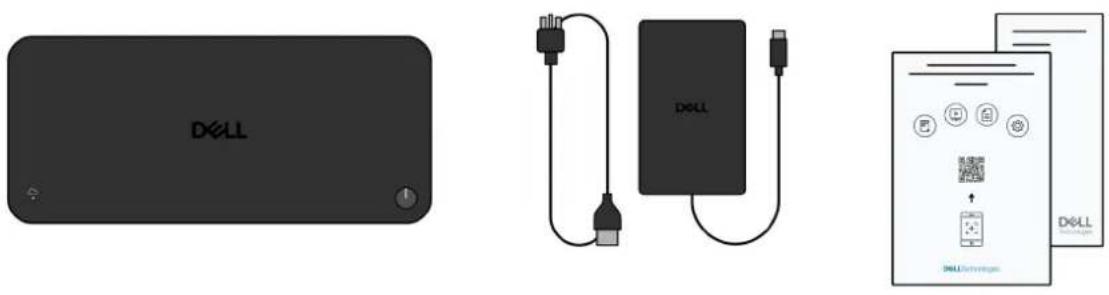
Obrázek 1. Obsah balení dokovací stanice Dell Pro Thunderbolt 4 SD25TB4
POZNÁMKA: Pokud některá z uvedených položek v balení chybí, kontaktujte podporu společnosti Dell na webu podpory Dell.
Pohledy na chytrou dokovací stanici Dell Pro Thunderbolt 4 SD25TB4
Shora
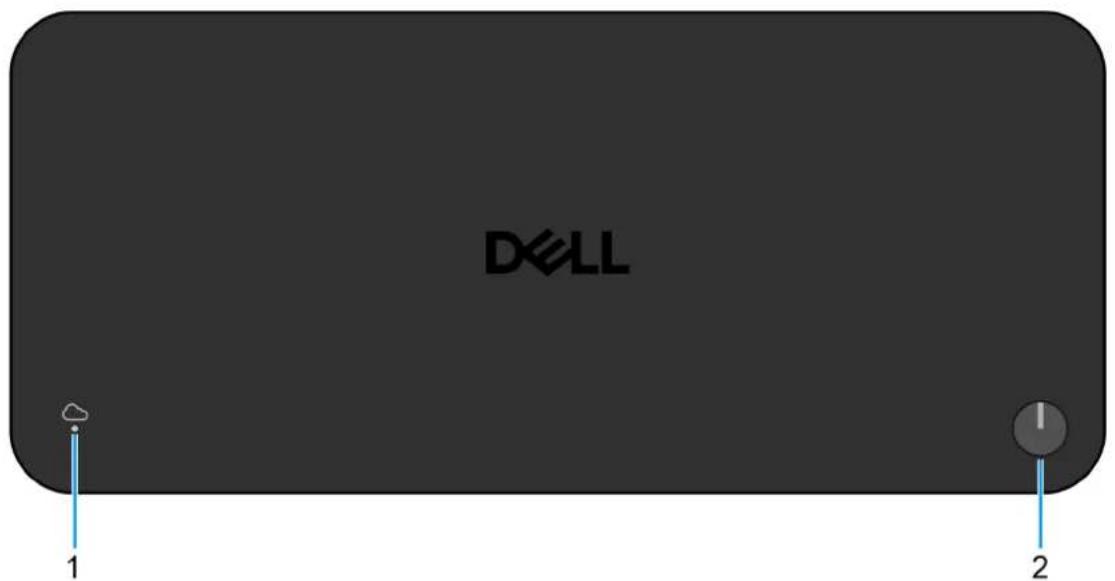
Obrázek 2. Horní pohled
1. Kontrolka LED vzdálené správy
Indikuje cloudového připojení dokovací stanice.
2. Tlačítko pro uspání / probuzení / zapnutí napájení
Stisknutím zapnete počítač připojený k dokovací stanici, pokud je vypnutý nebo v režimu spánku či hibernace.

POZNÁMKA: Pokud je chytrá dokovací stanice Dell Pro Thunderbolt 4 připojena k podporovaným počítačům Dell či počítačům od jiných výrobců s funkcí Power Delivery 3.1, tlačítko dokovací stanice funguje stejně jako tlačítko napájení počítače. Můžete jej použít k zapnutí, probuzení nebo vynucenému vypnutí notebooku či přechodu do režimu spánku.
Vpředu
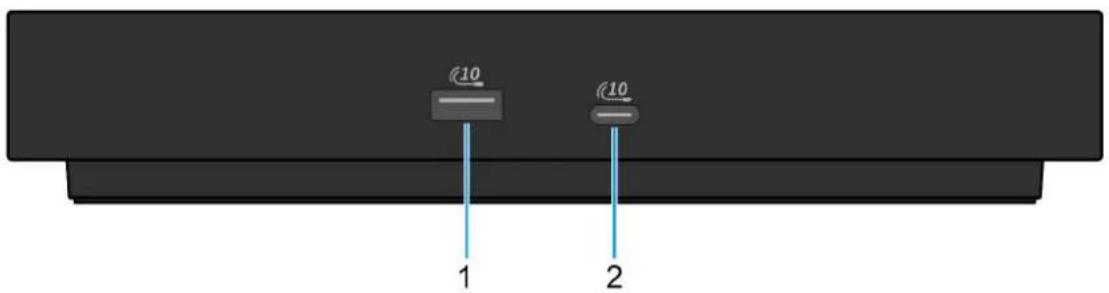
Obrázek 3. Pohled zepředu
- Port USB 3.2 2. generace (10 Gb/s)
Slouží k připojení zařízení, jako jsou externí úložiště nebo tiskárny. Umožňuje rychlost přenosu dat až 10 Gb/s.
- Jeden port USB 3.2 2. generace Type-C (10 Gb/s)
Slouží k připojení zařízení, jako jsou externí úložiště nebo tiskárny. Umožňuje rychlost přenosu dat až 10 Gb/s.
Vpravo
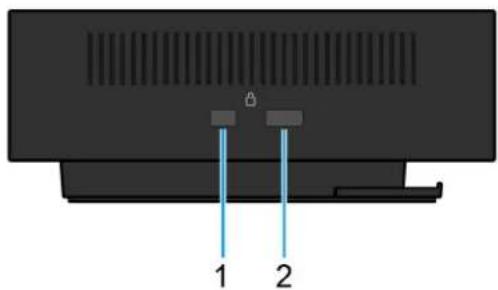
Obrázek 4. Pohled zprava
- Slot pro klínový bezpečnostní zámek
Slouží k připojení bezpečnostního kabelu, který chrání před neoprávněným přemístěním dokovací stanice.
- Slot bezpečnostního zámku kabelu Kensington
Slouží k připojení bezpečnostního kabelu, který chrání před neoprávněným přemístěním dokovací stanice.
Vzadu
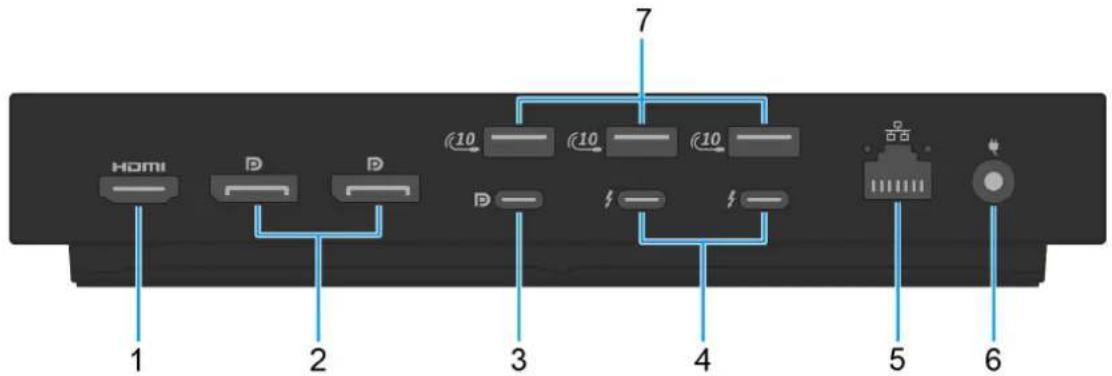
Obrázek 5. Pohled zezadu
1. Port HDMI 2.1
Připojení k televizoru, externímu displeji nebo jinému zařízení s aktivovaným vstupem HDMI. Poskytuje grafický a zvukový výstup.
2. Dva porty DisplayPort 1.4
Slouží k připojení externího displeje nebo projektoru.
3. Port USB 3.2 2. generace (10 Gb/s) Type-C s rozhraním DisplayPort 1.4 v alternativním režimu (multifunkční port DisplayPort nebo MFDP)
Slouží k připojení zařízení, jako jsou externí úložiště, tiskárny a externí monitory. Dokovací stanice umožňuje rychlost přenosu dat až 10 Gb/s.
4. Dva porty Thunderbolt 4
Podporuje rozhraní USB4, DisplayPort 1.4 a Thunderbolt 4 a umožňuje připojení k externím displejům.
Poskytuje rychlost prénosu dat až 40 Gb/s pro specifikaci USB4 a Thunderbolt 4.
5. Ethernetový port RJ45
Slouží k připojení ethernetového kabelu (RJ45) ze směrovače nebo širokopásmového modemu a umožňuje přístup k síti nebo k internetu s přenosovou rychlostí 10/100/1000/2500 Mb/s.
Připojte napájecí adaptér pro napájení dokovací stanice.
7. Port USB 3.2 2. generace (10 Gb/s)
Slouží k připojení zařízení, jako jsou externí úložiště nebo tiskárny. Umožňuje rychlost přenosu dat až 10 Gb/s.
Spodní část
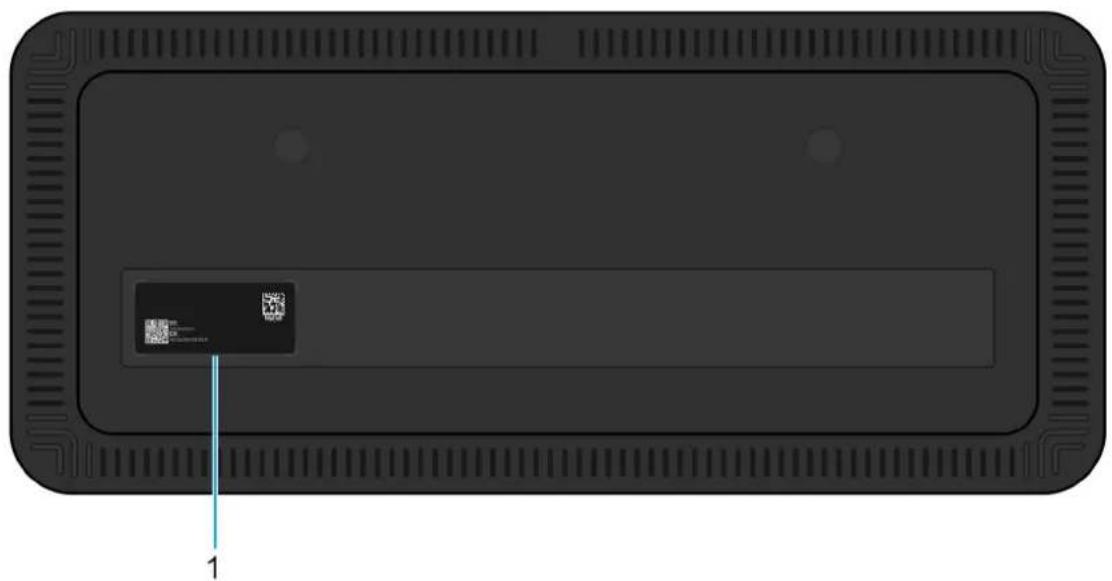
Obrázek 6. Pohled zdola
1. Štítek s výrobním číslem
Výrobní číslo je jedinečný alfanumerický identifikátor, díky kterému mohou servisní technici společnosti Dell identifikovat hardwarové komponenty v dokovací stanici a přístupovat k informacím o záruce.
Hardwarové požadavky
Před zahájením používání dokovací stanici se ujistěte, že vás počitač má port Thunderbolt (doporučeno) přes USB Type-C nebo USB Type-C s režimem DisplayPort Alt, který je kompatibilní s dokovací stanici.
Důležité informace
Aktualizace ovladačů v počítači
Před použitím dokovací stanice se doporučuje aktualizovat následující ovladače v počítači:
•Systém BIOS
• Grafické ovladače
- ovladač Thunderbolt a firmware Thunderbolt,
- ovladač ethernetové sítě.

VÝSTRAHA: Staré verze systému BIOS a ovladačů mohou způsobit, že počítač dokovací stanici nerozpozná nebo nebude správně fungovat. Vždy zkontrolujte, jestli na webu podpory společnosti Dell není k dispozici firmware doporučený pro vaši dokovací stanici.
V případě počítačů Dell můžete navštívít web podpory společnosti Dell, zadat výrobní číslo nebo kód Express Service Code a vyhledat odpovídající ovladače. Další informace o umístění výrobního čísla u vašeho počítače naleznete v části Vyhledání výrobního čísla u vašeho počítače.
V případě počítačů jiných výrobců přejděte na stránku podpory výrobce a vyhledejte nejnovější ovladače.
Pokud chcete zajistit optimální výkon a prodloužit životnost kabelů, dodržujte tyto osvědčené postupy:
- Vyhněte se ostrým ohybům
- Ujistěte se, že kabel není ohnutý v ostrých úhlech, zejména v blízkosti konektorů. Udržujte jemné zakřivení, abyste zabránili nadměrnému namáhání vnitřních vodičů.
- Používejte správné vedení kabelů
- Při organizaci nebo uskladnění kabelu se vyhněte příliš těsnému namotávání. Místo toho kabel volně naviňte do širokých smyček, abyste zachovali jeho integritu.
- Netahejte za kabel ani s ním nekrutte
- Při odpojování od jakéhokoli konektoru netahejte za kabel ani jej nedržte při přenášení dokovací stanice z jednoho místa na druhé. Tak zabráníte možnému poškození kabelu a konektorů.
- Pokud vybavení nepoužíváte, bezpečně jej uskladněte
- Když dokovací stanici nepoužíváte, uskladněte ji i s kabely tak, abyste zabránili stlačení a jiným formám poškození.
Často kladené otázky k ovladačům a souborům ke stažení
Při odstraňování problémů, stahování nebo instalaci ovladačů doporučujeme přečíst si článek 000123347 znalostní databáze Dell s často kladenými dotazy ohledně ovladačů a souborů ke stažení.
Nastavení dokovací stanice
Kroky
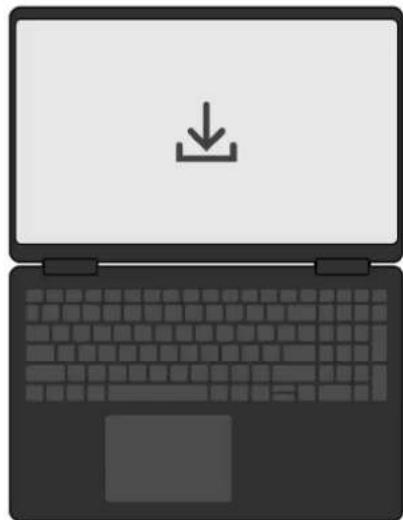
- Aktualizujte systém BIOS, grafickou kartu, rozhrani Thunderbolt a síťové ovladače počítače ze stránky Ovladače na webu podpory Dell.

POZNÁMKA: Aktualizace ovladače Thunderbolt jsou určeny pouze pro počítače, které jsou nativně nakonfigurované s hardwarem Thunderbolt a nejsou určeny pro počítače bez rozhraní Thunderbolt.

VÝSTRAHA: Při instalaci systému BIOS a ovladačů musí být počítač připojen ke zdroji napájení.
Dell.com/drivers

BIOS

Drivers
- Zapnutí dokovací stanice:
a. Připojte kabel napájecího adaptéru k elektrické zásuvce a k napájecímu adaptéru.
b. Připojte napájecí adaptér ke konektoru napájecího adaptéru stejnosměrného proudu 7,4 mm na dokovací stanici.
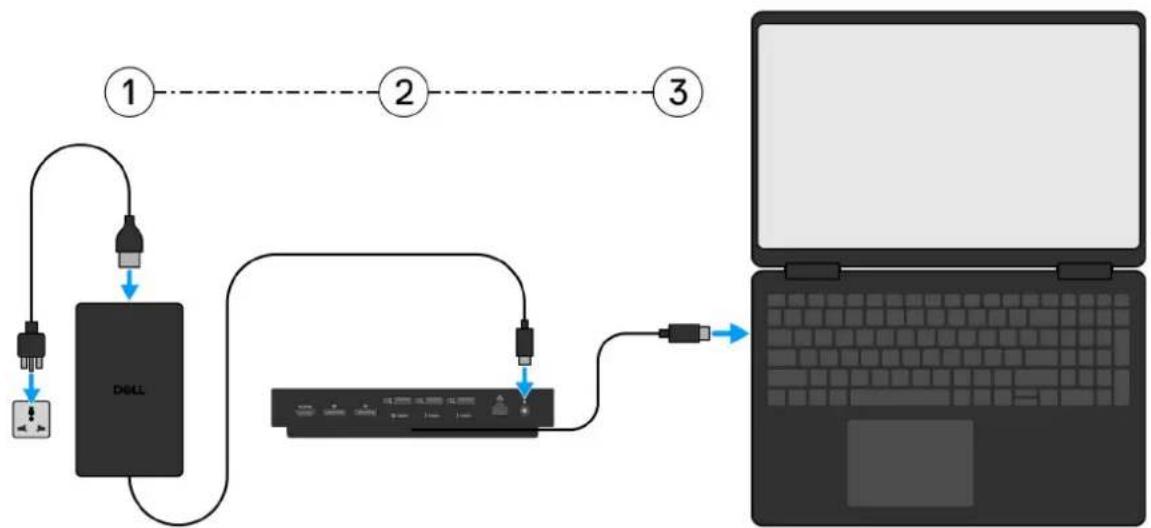
- Připojte konektor USB Type-C k počítači.
- Připojte k dokovací stanici dle potřeby více obrazovek.
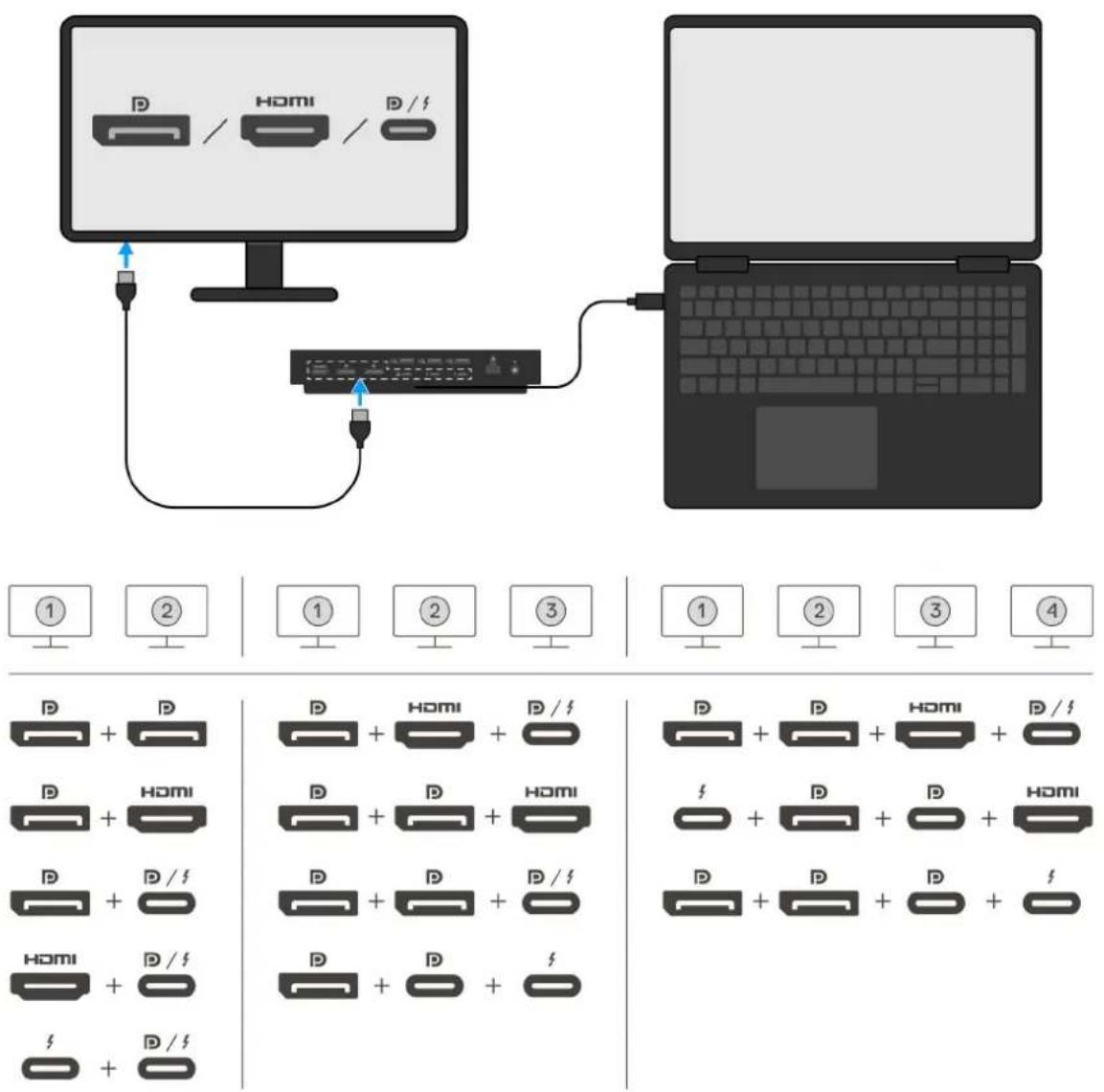
Výše uvedená tabulka popisuje různé kombinace grafických portů, s nimiž lze k chytré dokovací stanici Dell Pro Thunderbolt 4 SD25TB4 připojit několik displejů. Další podrobnosti o podporovaných rozlišeních displeje naleznete v části Rozlišení displeje.
Nastavení externích monitorů
Konfigurace monitorů
Více displejů připojíte takto:
Kroky
- Klikněte na tlačítko Start a zvolte Nastavení.
-
Klikněte na Systém a zvolte Obrazovka.
-
V části Více obrazovek upravte konfiguraci displejů dle potřeby.
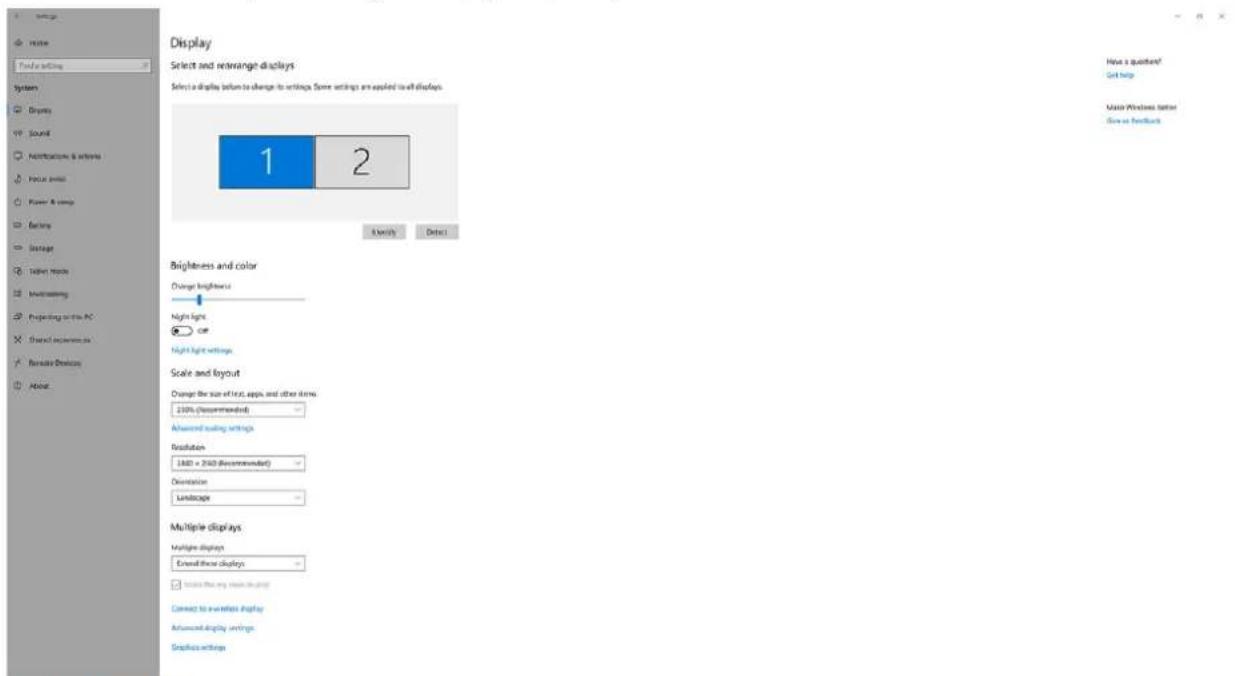
POZNÁMKA: Topologii obrazovek lze nakonfigurovat pohybem po jednotlivých obrazovkách v části „Zvolte a přeskupte obrazovky“ a změnit místo, kde má operační systém předpokládat umístění těchto obrazovek.
Konfigurace s více displeji
Chytrá dokovací stanice Dell Pro Thunderbolt 4 SD25TB4 podporuje více konfigurací grafického výstupu se 2, 3 a 4 externími displeji.
POZNÁMKA: Dokovací stanice SD25TB4 podporuje zařízení bez rozhraní Thunderbolt, ale tato zařízení nebudou moci využívat funkce Thunderbolt. Po připojení ke dvěma portům Thunderbolt na zadní straně dokovací stanice fungují zařízení bez rozhraní Thunderbolt rychlostí USB 3.0.
Uspořádání se dvěma displeji
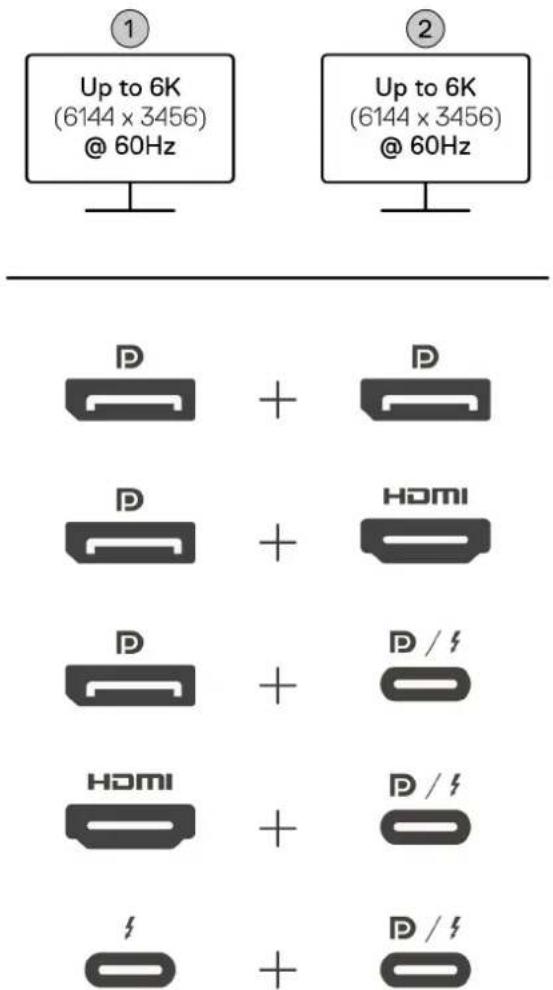
Obrázek 7. Uspořádání se dvěma displeji
Tabulka 1. Připojení dvou displejů
| Počet displejů Konektor č. 1 Konektor č. 2 | ||
| Dva (až 6K při 60 Hz) Port DisplayPort | 1.4 Port DisplayPort 1.4 | |
| Port DisplayPort 1.4 Port HDMI 2.1 | ||
| Port DisplayPort 1.4 Port MFDP Type-C / Thunderbolt | ||
| Port HDMI 2.1 Port MFDP Type-C / Thunderbolt | ||
| Port Thunderbolt Port MFDP Type-C / Thunderbolt | ||
Uspořádání se třemi displeji
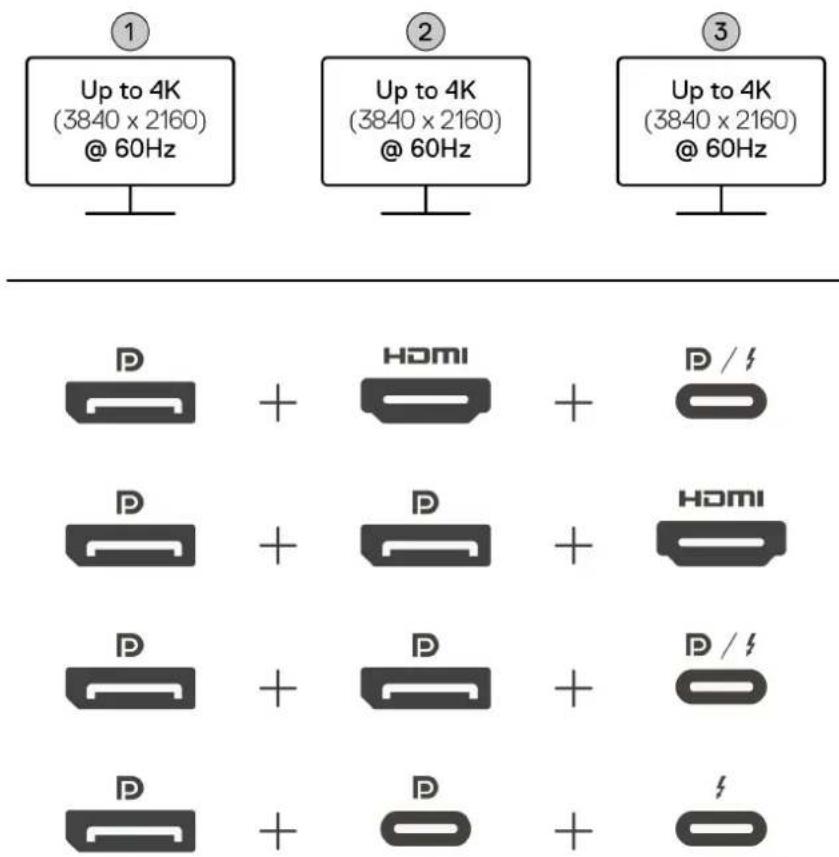
Obrázek 8. Uspořádání se třemi displeji
Tabulka 2. Připojení tří displejů
| Počet displejů Konektor | č. 1 Konektor č. 2 Konektor | č. 3 | |
| Tři (až 4K při 60 Hz) Port | DisplayPort 1.4 Port HDMI 2 | 1 Port MFDP Type-C / Thunderbolt | |
| Port DisplayPort 1.4 Port DisplayPort 1.4 Port HDMI 2.1 | |||
| Port DisplayPort 1.4 Port DisplayPort 1.4 Port MFDP Type-C / Thunderbolt | |||
| Port DisplayPort 1.4 Port MFDP Type-C Port Thunderbolt | |||
Uspořádání se čtyřmi displeji
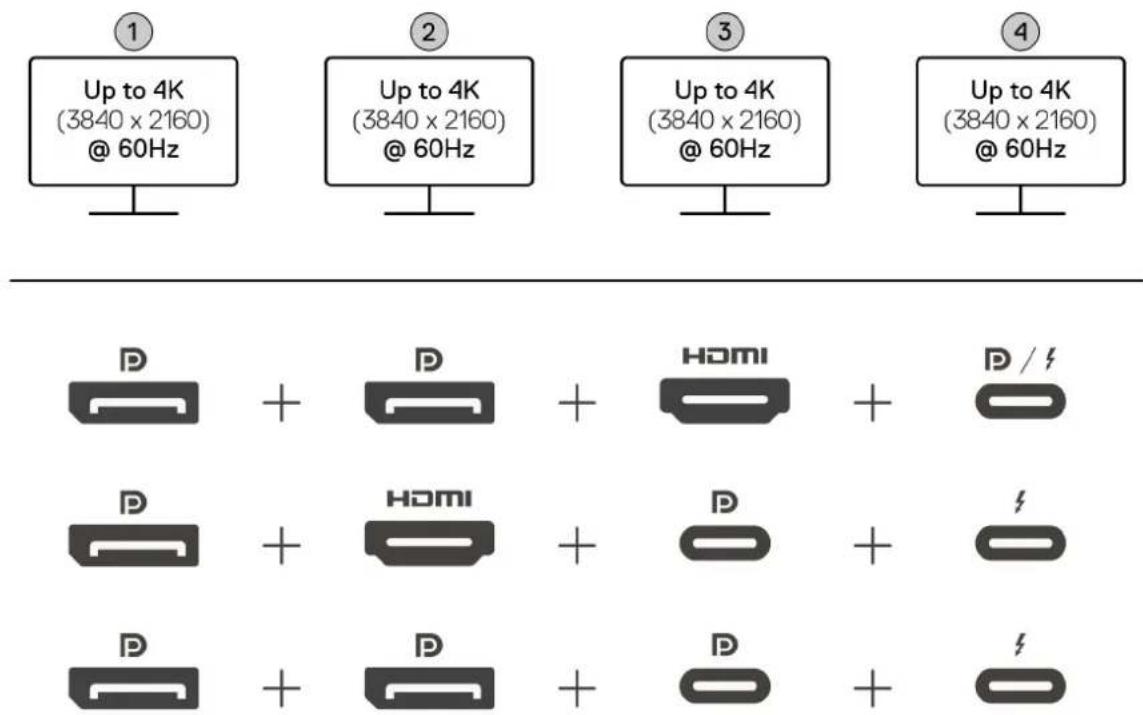
Obrázek 9. Uspořádání se čtyřmi displeji
Tabulka 3. Připojení čtyř displejů
| Počet displejů Konektor č. 1 Konektor č. 2 Konektor č. 3 Konektor č. 4 | ||||
| Čtyři (až 4K při 60 Hz) | Port DisplayPort 1.4 | Port DisplayPort 1.4 Port HDMI | 2.1 Port MFDP Type-C / Thunderbolt | Thunderbolt |
| Port DisplayPort 1.4 | Port HDMI 2.1 Port MFDP Type-C | Port Thunderbolt | ||
| Port DisplayPort 1.4 | Port DisplayPort 1.4 Port MFDP | Type-C Port Thunderbolt | ||
Šířka pásma obrazovky
Externí monitory vyžadují ke správnému fungování určitou šířku pásma. Monitory s vyšším rozlišením vyžadují větší šířku pásma.
- DisplayPort High Bit Rate 3 (HBR3) je 8,1 Gb/s (maximální rychlost na kanál). S režii DP je efektivní datová rychlost 6,4 Gbps na linku.
Tabulka 4. Šířka pásma obrazovky
| Řešení Minimální požadovaná šířka pásma | |
| 1x FHD (1 920 x 1 080), 60 Hz 3,3 Gb/s | |
| 1x QHD (2 560 x 1 440), 60 Hz 5,8 Gb/s | |
| 1x 4K (3 840 x 2 160), 30 Hz 6,4 Gb/s | |
| 1x 4K (3 840 x 2 160), 60 Hz 12,8 Gb/s |
Tabulka rozlišení obrazovky
Tabulka rozlišení displeje pro počítače bez portů Thunderbolt
Tabulka 5. Tabulka rozlišení displeje pro počítače bez portů Thunderbolt
| Dostupná šířka pásma pro připojení Display Port | Jeden displej (maximální rozlišení) | Dva displeje (maximální rozlišení) | Tři displeje (maximální rozlišení) | Čtyři displeje (maximální rozlišení) |
| HBR3 (HBR3 × 2 kanálů – 12,9 Gb/s) | DP 1.4 / HDMI 2.1 / MFDP Type-C / TBT Type-C:4K (3 840 × 2 160)při frekvenci 60 HzPOZNÁMKA:Zakažte funkci MST na monitoru,pokud je k dispozici.QHD(2 560 × 1 440) při frekvenci 120 Hz | DP 1.4 + DP 1.4: QHD (2 560 × 1 440), 60 HzDP 1.4 + HDMI 2.1: QHD (2 560 × 1 440), 60 HzDP 1.4 + MFDP Type-C: QHD (2 560 × 1 440), 60 HzHDMI 2.1 + MFDP Type-C: QHD (2 560 × 1 440), 60 Hz | DP 1.4 + DP 1.4 + HDMI 2.1: FHD (1 920 × 1 080), 60 HzDP 1.4 + DP 1.4 + MFPD Type-C: FHD (1 920 × 1 080), 60 HzDP 1.4 + HDMI 2.1 + MFPD Type-C: FHD (1 920 × 1 080), 60 Hz | DP 1.4 + DP 1.4 + HDMI 2.1 + MFDP Type-C: 1 280 × 1 024, 60 Hz |
| HBR3s funkcí DSC(Display Stream Compression) | DP 1.4 / HDMI 2.1 / MFDP Type-C / TBT Type-C:6K (6144 × 3456)při frekvenci 60 Hz5K WUHD (5 120 × 2 160), 120 Hz | DP 1.4 + DP 1.4:o5K WUHD (5 120 × 2 160), 60 Hzo WQHD (3 440 × 1 440), 120 HzDP 1.4 + HDMI 2.1:o5K WUHD (5 120 × 2 160), 60 HzoWQHD (3 440 × 1 440), 120 HzDP 1.4 + MFDP Type-C:o5K WUHD (5 120 × 2 160), 60 HzoWQHD (3 440 × 1 440), 120 HzHDMI 2.1 + MFDP Type-C:o5K WUHD (5 120 × 2 160), 60 HzoWQHD (3 440 × 1 440), 120 Hz | DP 1.4 + DP 1.4 + HDMI 2.1: WQHD (3 440 × 1 440), 60 HzDP 1.4 + DP 1.4 + MFPD Type-C: WQHD (3 440 × 1 440), 60 HzDP 1.4 + HDMI 2.1 + MFPD Type-C: WQHD (3 440 × 1 440), 60 Hz | DP 1.4 + DP 1.4 + HDMI 2.1 + MFDP Type-C: WQHD (3 440 × 1 440), 60 Hz |
| HBR3s funkcí DSC(Display Stream Compression) | DP 1.4 / HDMI 2.1 / MFDP Type-C / TBT Type-C: | DP 1.4 + DP 1.4: WQHD | DP 1.4 + DP 1.4 + HDMI 2.1: WQHD (3 440 × 1 440), 60 Hz | Nepodporováno |
Tabulka 5. Tabulka rozlišení displeje pro počítače bez portů Thunderbolt (pokračování)
| Dostupná šířka pásma pro připojení Display Port | Jeden displej (maximální rozlišení) | Dva displeje (maximální rozlišení) | Tři displeje (maximální rozlišení) | Čtyři displeje (maximální rozlišení) | |
| i | POZNÁMKA:Platí pouze pro počítače dodávané s následujícími procesory:Intel® Core Ultra 5 238 VIntel® CoreTM Ultra 7 256 VIntel Core Ultra 5 228 VIntel Core Ultra 7 266VIntel Core Ultra 7 258VIntel Core Ultra 7 268VIntel Core Ultra 5 236VIntel Core Ultra 5 226VIntel Core Ultra 9 288VIntel Core Ultra 7 164UIntel Core Ultra 5 134U | 6K (6144 x 3456)při frekvenci 60 Hz5K WUHD (5 120 x 2 160), 120 Hz | (3 440 x 1 440), 120 HzDP 1.4 + HDMI 2.1: WQHD (3 440 x 1 440), 120 HzDP 1.4 + MFDP Type-C: WQHD (3 440 x 1 440), 120 HzHDMI 2.1 + MFDP Type-C: WQHD (3 440 x 1 440), 120 Hz | DP 1.4 + DP 1.4 + MFPD Type-C: WQHD (3 440 x 1 440), 60 HzDP 1.4 + HDMI 2.1 + MFPD Type-C: WQHD (3 440 x 1 440), 60 Hz | |
Tabulka rozlišení displeje pro počítače s porty Thunderbolt
Tabulka 6. Tabulka rozlišení displeje pro počítače s porty Thunderbolt
| Dostupná šířka pásma pro připojení Display Port | Jeden displej (maximální rozlišení) | Dva displeje (maximální rozlišení) | Tři displeje (maximální rozlišení) | Čtyři displeje (maximální rozlišení) |
| HBR3 (HBR3 x 4 linky + HBR3 x 1 linka - 32,4 Gb/s) | DP 1.4 / HDMI 2.1 / MFDP Type-C / TBT Type-C:5K WUHD(5 120 x 2 160), 60 HzWQHD (3 440 x 1 440), 120 Hz | DP 1.4 + DP 1.4: 4K (3 840 x 2 160), 60 HzDP 1.4 + HDMI 2.1: 4K (3 840 x 2 160), 60 HzDP 1.4 + MFDP Type-C: 4K (3 840 x 2 160), 60 HzHDMI 2.1 + MFDP Type-C: 4K (3 840 x 2 160), 60 HzDP 1.4 + TBT Type-C: | DP 1.4 + DP 1.4 + HDMI 2.1: WQHD (3 440 x 1 440), 60 HzDP 1.4 + DP 1.4 + MFDP Type-C: WQHD (3 440 x 1 440), 60 HzDP 1.4 + HDMI 2.1 + MFDP Type-C: WQHD (3 440 x 1 440), 60 HzDP 1.4 + DP 1.4 + TBT Type-C:1. Dva monitory 4K (3 840 x 2 160), 60 Hz | DP 1.4 + DP 1.4 + HDMI 2.1 + TBT Type-C: QHD (2 560 x 1 440), 60 HzDP 1.4 + DP 1.4 + HDMI 2.1 + TBT Type-C:1. Tři WQHD (3 440 x 1 440), 60 HzJeden QHD (2 560 x 1 440), 60 HzDP 1.4 + DP 1.4 + MFDP Type-C + TBT Type-C: |
Tabulka 6. Tabulka rozlišení displeje pro počítače s porty Thunderbolt (pokračování)
| Dostupná šířka pásma pro připojení Display Port | Jeden displej (maximální rozlišení) | Dva displeje (maximální rozlišení) | Tři displeje (maximální rozlišení) | Čtyři displeje (maximální rozlišení) |
| 1. Jeden 5K WUHD (5120 x 2 160), 60 Hz2. Jeden QHD (2 560 x 1 440), 60 HzHDMI 2.1 + TBT Type-C:1. Jeden 5K WUHD (5120 x 2 160), 60 Hz2. Jeden QHD (2 560 x 1 440), 60 HzMFDP Type-C + TBT Type-C:1. Jeden 5K WUHD (5120 x 2 160), 60 Hz2. Jeden QHD (2 560 x 1 440), 60 Hz | 2. Jeden QHD (2 560 x 1 440), 60 HzDP 1.4 + MFDP Type-C + TBT Type-C:1. Dva monitory 4K (3 840 x 2 160), 60 Hz2. Jeden QHD (2 560 x 1 440), 60 HzDP 1.4 + HDMI 2.1 + TBT Type-C:1. Dva monitory 4K (3 840 x 2 160), 60 Hz2. Jeden QHD (2 560 x 1 440), 60 HzHDMI 2.1 + MFDP Type-C + TBT Type-C:1. Dva monitory 4K (3 840 x 2 160), 60 Hz2. Jeden QHD (2 560 x 1 440), 60 Hz | 1. Tři WQHD (3 440 x 1 440), 60 Hz2. Jeden QHD (2 560 x 1 440), 60 HzDP 1.4 + DP 2.1 + MFDP Type-C + TBT Type-C:1. Tři WQHD (3 440 x 1 440), 60 Hz2. Jeden QHD (2 560 x 1 440), 60 Hz | ||
| HBR3 s technologií DSC (Display Stream Compression) | DP 1.4 / HDMI 2.1 / MFDP Type-C / TBT Type-C:○ 6K (6144 x 3456) při frekvenci 60 Hz○5K WUHD (5 120 x 2 160), 120 Hz●DisplayPort 1.4a: 8K (7 680 x 4 320), 60 HzPOZNÁMKA: Chcete-li dosáhnout tohoto rozlišení, připojte rozšířený displej k dokovací stanici pomocí dvou kabelů DisplayPort. | DP 1.4 + DP 1.4:○6K (6144 x 3456) při frekvenci 60 Hz○5K WUHD (5 120 x 2 160), 120 HzDP 1.4 + HDMI 2.1:○6K (6144 x 3456) při frekvenci 60 Hz○5K WUHD (5 120 x 2 160), 120 HzDP 1.4 + MFDP Type-C:○6K (6144 x 3456) při frekvenci 60 Hz○5K WUHD (5 120 x 2 160), 120 HzHDMI 2.1 + MFDP Type-C: | DP 1.4 + DP 1.4 + HDMI 2.1:○4K (3 840 x 2 160) při frekvenci 60 Hz○ WQHD (3 440 x 1 440), 120 HzDP 1.4 + DP 1.4 + MFDP Type-C:○4K (3 840 x 2 160) při frekvenci 60 Hz○WQHD (3 440 x 1 440), 120 HzDP 1.4 + HDMI 2.1 + MFDP Type-C:○4K (3 840 x 2 160) při frekvenci 60 Hz○WQHD (3 440 x 1 440), 120 HzDP 1.4 + DP 1.4 + MFDP Type-C:○4K (3 840 x 2 160) při frekvenci 60 Hz○WQHD (3 440 x 1 440), 120 Hz | DP 1.4 + DP 1.4 + HDMI 2.1 + MFDP Type-C:○ 4K (3 840 x 2 160) při frekvenci 60 Hz○ WQHD (3 440 x 1 440), 120 HzDP 1.4 + DP 1.4 + HDMI 2.1 + TBT Type-C:○4K (3 840 x 2 160) při frekvenci 60 Hz○WQHD (3 440 x 1 440), 120 HzDP 1.4 + DP 1.4 + MFDP Type-C + TBT Type-C:○4K (3 840 x 2 160) při frekvenci 60 Hz○WQHD (3 440 x 1 440), 120 Hz |
Tabulka 6. Tabulka rozlišení displeje pro počítače s porty Thunderbolt (pokračování)
| Dostupná šířka pásma pro připojení Display Port | Jeden displej (maximální rozlišení) | Dva displeje (maximální rozlišení) | Tři displeje (maximální rozlišení) | Čtyři displeje (maximální rozlišení) |
| ○6K(6144 x 3456)při frekvenci 60 Hz○5K WUHD(5 120 x 2 160), 120 Hz●DP 1.4 + TBT Type-C:○6K(6144 x 3456)při frekvenci 60 Hz○5K WUHD(5 120 x 2 160), 120 Hz●HDMI 2.1 + TBT Type-C:○6K(6144 x 3456)při frekvenci 60 Hz○5K WUHD(5 120 x 2 160), 120 Hz●MFDP Type-C + TBT Type-C:○6K(6144 x 3456)při frekvenci 60 Hz○5K WUHD(5 120 x 2 160), 120 Hz●TBT Type-C + TBT Type-C:○6K(6144 x 3456)při frekvenci 60 Hz○5K WUHD(5 120 x 2 160), 120 Hz | ○WQHD (3 440 x 1 440), 120 Hz●DP 1.4 + HDMI 2.1 + TBT Type-C:○ 4K (3 840 x 2 160) při frekvenci 60 Hz○WQHD (3 440 x 1 440), 120 Hz●HDMI 2.1 + MFDP Type-C + TBT Type-C:○4K (3 840 x 2 160) při frekvenci 60 Hz○WQHD (3 440 x 1 440), 120 Hz | |||
| HBR3s funkcí DSC(Display Stream Compression)POZNÁMKA:Platí pouze pro počítače dodávané s následujícími procesory:●Intel® Core Ultra 5 238 V●Intel® CoreTM Ultra 7 256 V | DP 1.4 / HDMI 2.1 / MFDP Type-C / TBT Type-C:●6K (6144 x 3456)při frekvenci 60 Hz●5K WUHD (5 120 x 2 160), 120 Hz | ●DP 1.4 + DP 1.4:1. Jeden 5K WUHD(5 120 x 2 160), 120 Hz2. Jeden 4K(3 840 x 2 160), 120 Hz●DP 1.4 + HDMI 2.1:1. Jeden 5K WUHD | ●DP 1.4 + DP 1.4 + HDMI 2.1:○4K (3 840 x 2 160) při frekvenci 60 Hz○WQHD (3 440 x 1 440), 120 Hz●DP 1.4 + DP 1.4 + MFDP Type-C:○4K (3 840 x 2 160) při frekvenci 60 Hz○WQHD (3 440 x 1 440), 120 Hz | Nepodporováno |
Tabulka 6. Tabulka rozlišení displeje pro počítače s porty Thunderbolt (pokračování)
| Dostupná šířka pásma pro připojení Display Port | Jeden displej (maximální rozlišení) | Dva displeje (maximální rozlišení) | Tři displeje (maximální rozlišení) | Čtyři displeje (maximální rozlišení) |
| ●Intel Core Ultra 5 228 V●Intel Core Ultra 7 266V●Intel Core Ultra 7 258V●Intel Core Ultra 7 268V●Intel Core Ultra 5 236V●Intel Core Ultra 5 226V●Intel Core Ultra 9 288V●Intel Core Ultra 7 164U●Intel Core Ultra 5 134U | (5 120 x 2 160), 120 Hz2. Jeden 4K (3 840 x 2 160), 120 Hz●DP 1.4 + MFDP Type-C:1. Jeden 5K WUHD (5 120 x 2 160), 120 Hz2. Jeden 4K (3 840 x 2 160), 120 Hz●HDMI 2.1 + MFDP Type-C:1. Jeden 5K WUHD (5 120 x 2 160), 120 Hz2. Jeden 4K (3 840 x 2 160), 120 Hz●DP 1.4 + TBT Type-C:1. Jeden 5K WUHD (5 120 x 2 160), 120 Hz2. Jeden 4K (3 840 x 2 160), 120 Hz●HDMI 2.1 + TBT Type-C:1. Jeden 5K WUHD (5 120 x 2 160), 120 Hz2. Jeden 4K (3 840 x 2 160), 120 Hz●MFDP Type-C + TBT Type-C:1. Jeden 5K WUHD (5 120 x 2 160), 120 Hz2. Jeden 4K (3 840 x 2 160), 120 Hz●TBT Type-C + TBT Type-C:1. Jeden 5K WUHD (5 120 x 2 160), 120 Hz | ● DP 1.4 + HDMI 2.1 + MFDP Type-C:○4K (3 840 x 2 160) při frekvenci 60 Hz○ WGHD (3 440 x 1 440), 120 Hz●DP 1.4 + DP 1.4 + TBT Type-C:○4K (3 840 x 2 160) při frekvenci 60 Hz○WQHD (3 440 x 1 440), 120 Hz●DP 1.4 + MFDP Type-C + TBT Type-C:○4K (3 840 x 2 160) při frekvenci 60 Hz○WQHD (3 440 x 1 440), 120 Hz●DP 1.4 + HDMI 2.1 + TBT Type-C:○4K (3 840 x 2 160) při frekvenci 60 Hz○WQHD (3 440 x 1 440), 120 Hz●HDMI 2.1 + MFDP Type-C + TBT Type-C:○4K (3 840 x 2 160) při frekvenci 60 Hz○WQHD (3 440 x 1 440), 120 Hz |
Tabulka 6. Tabulka rozlišení displeje pro počítače s porty Thunderbolt (pokračování)
| Dostupná šířka pásma pro připojení Display Port | Jeden displej (maximální rozlišení) | Dva displeje (maximální rozlišení) | Tři displeje (maximální rozlišení) | Čtyři displeje (maximální rozlišení) |
| 2. Jeden 4K(3 840 x 2 160), 120 Hz |
POZNÁMKA: Podpora rozlišení závisí i na datech EDID (Extended Display Identification Data) o rozlišení monitoru.
POZNÁMKA: Při používání monitorů s vyšším rozlišením se ovladač grafiky rozhoduje na základě technických údajů monitoru a konfigurací displeje. Některá rozlišení nemusí být podporována a budou tedy z Ovládacího panelu pro zobrazení systému Windows odebrána.
POZNÁMKA: Počítače s procesory Qualcomm podporují při připojení k dokovací stanici maximálně 2 displeje. Maximální rozlišení je 4K (3 840 x 2 160) při frekvenci 60 Hz pro nastavení dvou displejů a WUHD (5 120 x 2 160) při frekvenci 60 Hz pro nastavení jednoho displeje.
POZNÁMKA: Počítače s procesory Intel Core Ultra řady 200 V podporují zároveň maximálně 3 displeje při připojení k dokovací stanici za předpokladu, že je obrazovka počítače vypnutá.
POZNÁMKA: Port Thunderbolt musí být připojen k monitoru s funkcí DSC. V opačném případě může být rozlišení sníženo.
Technické údaje produktu
Tabulka 8. Technické údaje produktu
| Funkce Technické údaje | |
| Modelové číslo SD25TB4 | |
| Video porty | ●Jeden port USB 3.2 2. generace (10 Gb/s) Type-C s rozhraním DisplayPort 1.4 v alternativním režimu (multifunkční port DisplayPort nebo MFDP)●Dva porty DisplayPort 1.4 (podpora HBR3)●Jeden port HDMI 2.1● Dva porty Thunderbolt 4 |
| Podporované externí displeje Maximum – 4 | |
| Porty USB Type-A Čtyři porty USB 3.2 Gen 2 (10 Gb/s) | |
| Porty USB Type-C | ●Jeden port USB 3.2 2. generace (10 Gb/s)●Jeden port USB 3.2 2. generace (10 Gb/s) Type-C s rozhraním DisplayPort 1.4 v alternativním režimu●Dva porty Thunderbolt 4 |
| Sít Jeden ethernetový port RJ45 (10 / 100 / 1 000 / 2 500 Mb/s) | i POZNÁMKA: Podporuje funkci Wake-on-LAN na vybraných počítačích Dell a počítačích jiných výrobců s funkcí Power Delivery 3.1. Tato funkce umožňuje vzdáleně probudit počítač z libovolného režimu spánku (S0, S3, S4 nebo S5 – S5 platí pouze pro počítače bez rozhraní Thunderbolt). Pro počítače Dell: kompatibilitu si ověřte v dokumentaci k platformě na webu podpory společnosti Dell.U počítačů s porty Thunderbolt a podporou technologie vPro není funkce Wake-on-LAN z režimu S5 podporována. Ve Správci zařízení zkontrolujte, zda dokovací stanice používá řadič Intel(R) Ethernet Controller I226-LMvP.i POZNÁMKA: Podporuje předávání MAC adres na vybraných počítačích Dell i počítačích od jiných výrobců, což umožňuje bezproblémovou komunikaci mezi připojenými zařízeními a sítí bez další konfigurace. Chcete-li ověřit, zda je tato funkce ve vašem počítači podporována, přečtěte si dokumentaci k platformě vašeho zařízení. |
| Indikátory karty síťového rozhraní (LED) | ●Kontrola vypínače●Kontrolka LED vzdálené správy●Kontrolky portu RJ45 |
| Napájecí adaptér 180W napájecí adaptér | |
| Rozměry konektoru napájecího adaptéru 7,4 mm | |
| Délka kabelu dokovací stanice 0,83 m (32,68 in.) |
Tabulka 8. Technické údaje produktu (pokračování)
| Funkce Technické údaje | |
| Napájení | ●130 W pro počítače Dell●96 W pro počítače od jiných výrobců |
| Funkce vypínače | Tlačítko pro Režim spánku / Probuzení / Napájeníi|POZNÁMKA: V kompatibilních počítačích Dell tlačítko napájení kopíruje chování tlačítka napájení hostitele. |
| Operační systémy | ●Windows 10●Windows 11●Ubuntu 24.04●Red Hat Enterprise Linux 9.6 +●ChromeOS 137●macOSi|POZNÁMKA: Tyto dokovací stanice sice mají certifikaci Thunderbolt pro zařízení macOS, ale uživatelé můžou mít v systému macOS určitá omezení. |
| Správa systémů | ●Spouštění PXE●Ochrana přístupu Kernel DMA (Direct Memory Access)●Rozhraní portu Intel AMT přes Thunderbolt s vybranými počítači Intel vPro |
Napájení
Porty USB a Thunderbolt na dokovací stanici mohou napájet připojená periferní zařízení. Tato funkce umožňuje zákazníkům nabíjet svá zařízení, i když dokovací stanice není připojena k počítači.
Tabulka 9. Napájení přes každý typ portu
| Typ portu Napájení | |
| Vpředu | |
| Port USB 3.2 2. generace (10 Gb/s) 4,5 W | |
| Port USB 3.2 2. generace (10 Gb/s) Type-C 15 W | |
| Vzadu | |
| Port USB 3.2 2. generace (10 Gb/s) 4,5 W | |
| Port USB 3.2 2. generace (10 Gb/s) Type-C s rozhraním DisplayPort 1.4 v alternativním režimu | 7,5 W |
| Port Thunderbolt 4 15 W | |
Specifikace napájecího adaptéru
Tabulka 10. Specifikace napájecího adaptéru
| Popis Hodnoty | |
| Typ 180W napájecí adaptér | |
| Vstupní napětí 100–240 V stř. | |
| Vstupní proud (max.) 2,34 A |
Tabulka 10. Specifikace napájecího adaptéru (pokračování)
| Popis Hodnoty | |
| Vstupní frekvence 50 Hz–60 Hz | |
| Výstupní proud (nepřerušovaný) 9,23 A | |
| Jmenovité výstupní napětí 19,5 V ss. | |
| Hmotnost 600 g (1,32 lb) | |
| Rozměry napájecího adaptéru: | |
| Výška 30,00 mm (1,18 palce) | |
| Šířka 155,00 mm (6,10 palce) | |
| Hloubka 76,20 mm (3,00 palce) | |
| Teplotní rozsah: | |
| Provozní 0 °C až 40 °C (32 °F až 104 °F) | |
| Úložiště –40 až 70 °C (–40 až 158 °F) | |
| ⚠️VÝSTRAHA: Rozsah provozních a skladovacích teplot se může u jednotlivých komponent lišit a provoz či skladování zařízení mimo tato rozmezí může mít vliv na výkon konkrétních komponent. | |
Vypnutí portů
Funkce zakázání portu umožňuje selektivně zakázat porty USB (přes USB typu A) a protokoly USB a/nebo Thunderbolt (přes USB Type-C)
- Tato funkce je spravována prostřednictvím nastavení systému BIOS a k jejímu povolení nebo zakázání je potřeba spustit počítač v nabídce nastavení systému BIOS.
- Zakázání portů lze také vyřešit pomocí aplikace Dell Device Management Console.
Systémy Multi-Function Display Port (MFDP) nové generace
Nová generace počítačů s porty MFDP Type-C nabízí v systému BIOS následující možnosti konfigurace:
- Povolit/zakázat externí port USB a povolit protokol USB v portech USB Type-A a Type-C.
- Povolit/zakázat integrovanou síťovou kartu (toto nastavení importuje dokovací stanice).
Tabulka níže ukazuje, jak tato nastavení ovlivňují funkčnost dokovací stanice:
Tabulka 11. Systémy MFDP nové generace
| Možnosti nastavení systému BIOS | Konfigura ce dokovaného systému | Dokovací stanice Dell | ||||||
| Kryt Extern | USB | Režimy napájení v portech dokovací stanice | Port Thunderbolt Type-C | LAN Video | porty | Port Type-C MFDP | Port Type-C USB | Port Type-A USB |
| 1 Zapnuto DP | /USB US | B 2,0 Podle konfigurace | systému | Povoleno | DP/USB | USB | Povoleno | |
| 2 | Nesvítí | DP | Žádné | Zakázáno | Povoleno | DP | Žádné | Zakázáno |
Systémy Thunderbolt (TBT) nové generace
Nová generace počítačů s porty Thunderbolt nabízí v systému BIOS následující možnosti konfigurace:
- Povolit/zakázat rozhraní Thunderbolt, aktivovat řadič Thunderbolt a povolit protokol Thunderbolt prostřednictvím portu USB Type-C.
- Povolit/zakázat externí port USB a povolit protokol USB v portech USB Type-A a Type-C.
- Povolit/zakázat integrovanou síťovou kartu (toto nastavení importuje dokovací stanice).
Tabulka níže ukazuje, jak tato nastavení ovlivňují funkčnost dokovací stanice:
Tabulka 12. Systémy nové generace
| Možnosti nastavení systému BIOS | Konfigur ace dokovan ého systému | Dokovací stanice Dell | |||||||
| Kryt Externí USB | Thunderbolt Režimy napájení v portech dokovací stanice | Port Thunder bolt Type-C | LAN Video | porty | Port Type-C MFDP | Port Type-C USB | Port Type-A USB | ||
| 1 Zapnuto Zapnuto TBT/DP/ | USB | TBT/DP/USB | Podle konfigurace systému | Povoleno DP/USB USB | Povoleno | ||||
| 2 Nesvítí Nesvítí DP/USB USB 2,0 Podle konfigurace | systému | Povoleno DP/USB USB | Povoleno | ||||||
| 3 Nesvítí | Zapnuto | TBT/DP | TBT/DP | Podle konfigurace systému | Povoleno | DP | Žádné | Zakázán o | |
| 4 Nesvítí | Nesvítí | DP | Žádné | Zakázáno | Povoleno | DP | Žádné | Zakázáno | |

POZNÁMKA: Konfigurace 3 se nesmí použít, protože neposkytuje žádnou hodnotu moderním počitačům nabízejícím nativní výčet Thunderbolt. Mělo by být vytvořeno PSQN, které uživatele informuje, že i když dojde k deaktivaci portu USB pro downstream na vašem doku, připojením jiného zařízení Thunderbolt se USB opět uvolní.
Starší počítače s rozhraním Thunderbolt
Starší počítače nabízejí jednu dodatečnou možnost, která se používala pouze výjimečně, ale konfigurace byla složitá:
- Povolit/zakázat rozhraní Thunderbolt, aktivovat řadič Thunderbolt a povolit protokol Thunderbolt prostřednictvím portu USB Type-C.
- Povolit/zakázat externí port USB a povolit protokol USB v portech USB Type-A a Type-C.
- Povolit dokovací stanice Dell – dynamické překlenutí, kvůli rozšíření nastavení systému na okraj dokovací stanice (port dokovací stanice připojený k doku Dell byl plně funkční a dok obstaral lokální zakázání dokovacího portu).
- Povolit/zakázat integrovanou síťovou kartu (toto nastavení importuje dokovací stanice).
Níže uvedená tabulka ukazuje, jak tato nastavení ovlivňují funkčnost vaší dokovací stanice (pouze pro referenční účely, další podrobnosti vám sdělí zákaznický servis společnosti Dell):
Tabulka 13. Starší počítače s rozhraním Thunderbolt
| Možnosti nastavení systému BIOS | Konfig urace dokova ného systé mu | Dokovací stanice Dell | |||||||||
| Kryt | Externí USB | Thunderbolt | Překlenutí kvůli povolení dokovací stanice Dell | Režim y napáje ní v portech | Port Thunderbolt Type-C | DP | USB | LAN | Video porty | Port Type-C MFDP | Porty USB Type A a Type-C |
Tabulka 13. Starší počítače s rozhraním Thunderbolt (pokračování)
| Možnosti nastavení systému BIOS | Konfig urace dokova ného systé mu | Dokovací stanice Dell | |||||||||
| dokovací stanice | |||||||||||
| 1 Zapnut | o | Zapnuto Není k dispozici. | TBT/D P/USB | Funguje | Funguje Funguje Podle | konfigurace systému | Povole no | DP/USB | Povole no | ||
| 2 Zapnut | o | Nesvítí Zapnuto TBT/D | P/USB | Nefunk ční | Funguje Funguje Podle | konfigurace systému | Povole no | DP/USB | Povole no | ||
| 3 Nesvítí | Zapnuto | Zapnuto TBT/D | P/USB | Funguje | Funguje Nefunkční | Podle konfigurace systému | Povole no | Režim DP | Zakázá no | ||
| 4 Nesvítí | Nesvítí Zapnuto TBT/D | P/USB | Nefunk ční | Funguje Nefunkční Podle | konfigurace systému | Povole no | Režim DP | Zakázá no | |||
| 5 Zapnut | o | Nesvítí Nesvítí TBT/D | P/USB | Nefunk ční | Funguje Funguje Podle | konfigurace systému | Povole no | DP/USB | Povole no | ||
| 6 Nesvítí | Zapnuto | Nesvítí TBT/D | P/USB | Funguje | Funguje Nefunkční | Podle konfigurace systému | Povole no | Režim DP | Zakázá no | ||
| 7 Nesvítí | Nesvítí Nesvítí TBT/D | P/USB | Nefunk ční | Funguje Nefunkční Zakázno Povole | no | Režim DP | Zakázá no | ||||
Indikátory stavu LED
Kontrola vypínače
Tabulka 14. Indikátor LED tlačítka napájení
| Akce Stav LED | |
| Napájecí adaptér na dokovací stanici se připojuje do zásuvky | Tři bílá bliknutí |
| Připojeno k počítači | Bílá |
Indikátor LED portu RJ45
Tabulka 15. Indikátor rychlosti připojení
| Rychlost připojení | Stav LED |
| 10 Mb/s | VYPNUTO |
| 100 Mb/s | Zelená |
| 1 Gb/s | Oranžová |
| 2,5 Gb/s |
Tabulka 16. Indikátor aktivity sítě ethernet
| Popis Stav LED | |
| Nepřipojeno VYPNUTO | |
| Připojeno Žlutá (svítí) | |
| Probíhá aktivita Žlutá (bliká) |
Kontrolky LED vzdálené správy
Tabulka 17. Kontrolka LED vzdálené správy
| Popis Stav LED | |
| Čeká se na zřízení sítě Wi-Fi VYPNUTO | |
| Probíhá pokus o připojení k síti Wi-Fi Bílá (rychle bliká) | ●1 sekundu svítí, 1 sekundu nesvítí●Dvakrát zabliká●Cyklus opakování – 5 minut |
| Vytváření přístupu do cloudu Bílá (pomalu bliká) | ●3 sekundy svítí, 1 sekundu nesvítí●Nepřetržitě bliká |
| Připojeno ke cloudu Bílá (svítí) | |
| Přijetí zprávy prostřednictvím cloudu Bílá (jednou blikne) |
Provozní a skladovací podmínky
Tabulka 18. Provozní a skladovací podmínky
| Popis Provozní Úložiště Přeprava | |||
| Teplotní rozsah 0 °C až 35 °C (32 °F až 95 °F) –20 °C až 60 °C (140 °F) | -4 °F až | -20 °C až 60 °C (-4 °F až 140 °F) | |
| Relativní vlhkost (maximální) | 10 až 80 % (nekondenzující) | 5 až 90 % (bez kondenzace) | 5 až 90 % (bez kondenzace) |
| VÝSTRAHA: Rozsah provozních a skladovacích teplot se může u jednotlivýchkomponent lišit a provoz či skladování zařízení mimo tato rozmezí může mít vliv navýkon konkrétních komponent. | |||
Aktualizace firmwaru dokovací stanice Dell
POZNÁMKA: Informace v této části jsou určeny pouze pro uživatele systému Windows, kteří používají spustitelný nástroj. Informace pro jiné operační systémy nebo podrobnější pokyny najdete v Příručce správce dokovací stanice SD25TB4, dostupné na webu podpory společnosti Dell.
Stáhněte si aktualizace ovladačů a firmwaru chytré dokovací stanice Dell Pro Thunderbolt 4 SD25TB4 z webu podpory společnosti Dell. Připojte dokovací stanici k počítači a otevřete nástroj jako správce.
- Vyčkejte, dokud se do jednotlivých panelů grafického uživatelského rozhraní nevloží veškeré informace.
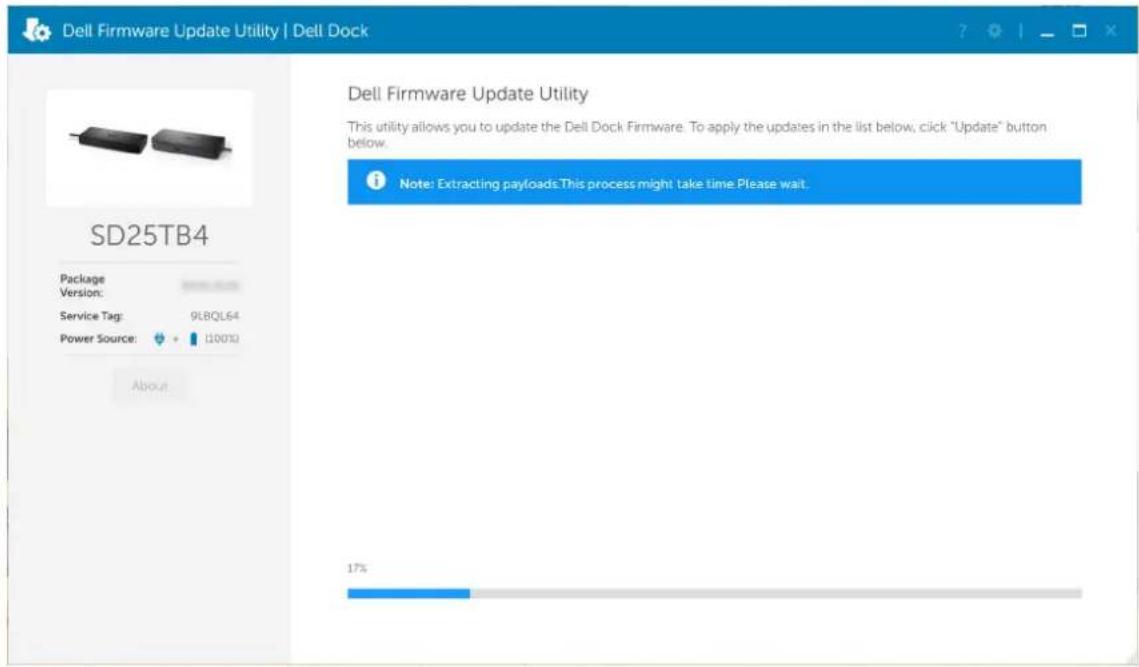
Obrázek 10. Počkejte, až se informace načtou v nástroji DFU pro stanici SD25TB4
- V pravém dolním rohu se zobrazí tlačítka Aktualizovat a Ukončit. Kliknutím na tlačítko Aktualizovat zahájite aktualizace.
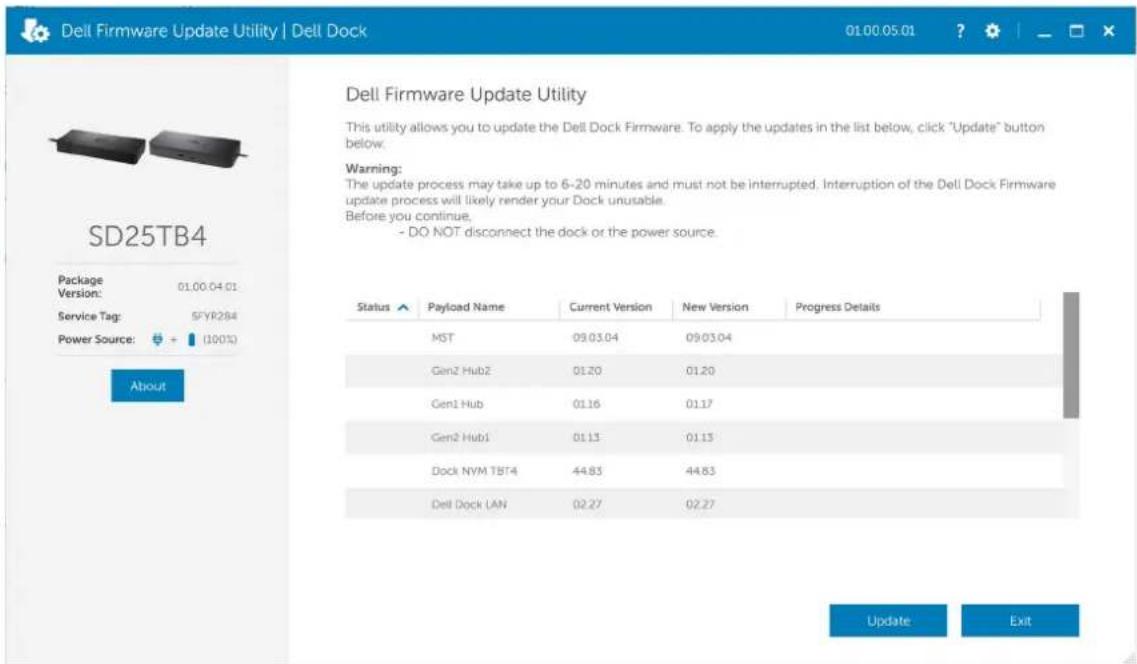
Obrázek 11. Zahájení aktualizace v nástroji DFU SD25TB4
- Vyčkejte, dokud neskončí aktualizace firmwaru všech komponent. Dole se zobrazuje průběh aktualizace.
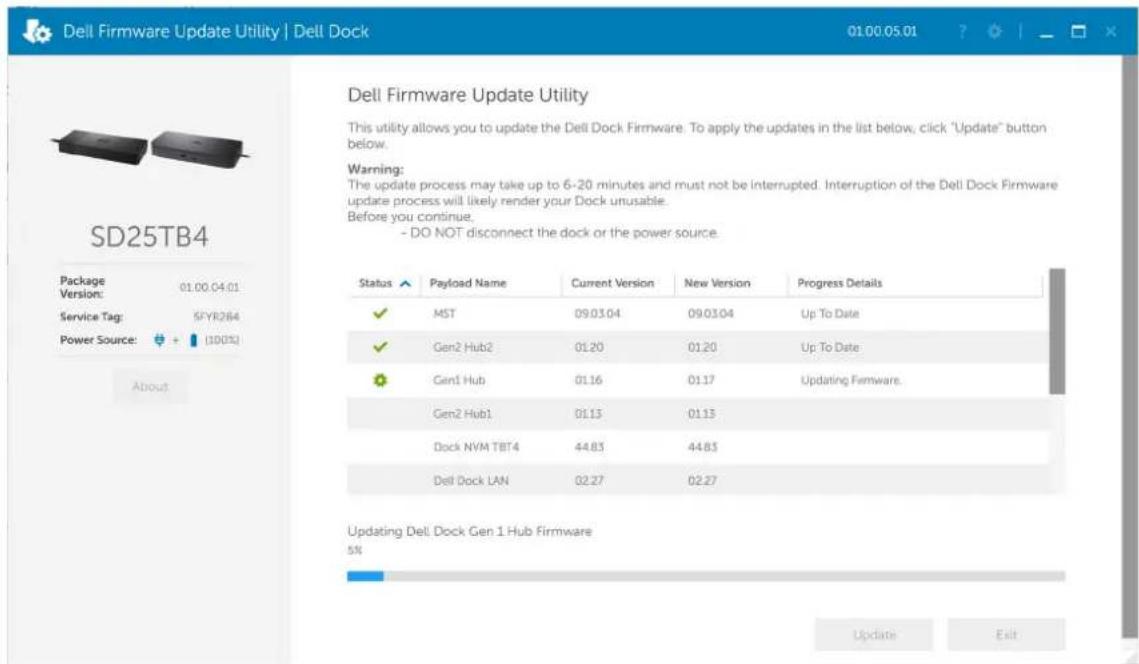
Obrázek 12. Vyčkání na dokončení aktualizace v nástroji DFU SD25TB4
- Stav aktualizace se zobrazuje nad informací o užitečném zatížení.
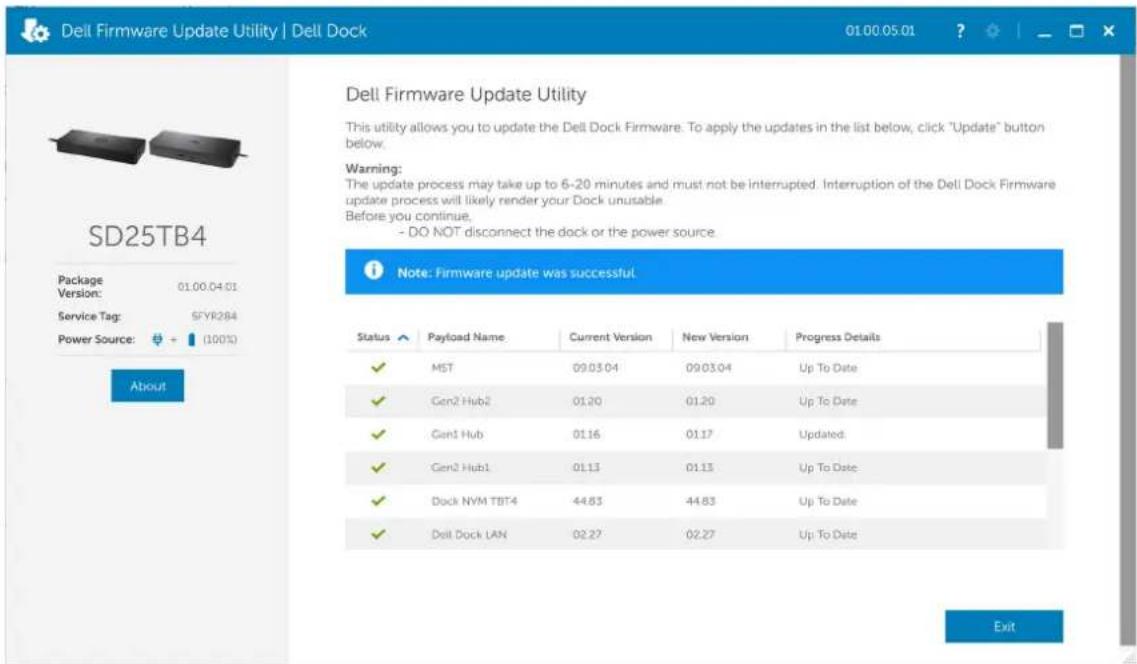
Obrázek 13. Stav aktualizace zobrazený v nástroji DFU SD25TB4
Tabulka 19. Možnosti příkazového řádku
| Příkazový řádek Funkce | |
| /? nebo /h Použití | |
| /s Bez obsluhy | |
| /l=Soubor protokolu | |
| /uod Zahájí aktualizaci při odpojení | |
| /verflashexe Zobrazí verzi nástroje | |
| /componentsvers Zobrazí aktuální verzi všech firmwarových komponent dokovací stanice. | |
Profesionálové a inženýři v oboru IT mohou získat více informací o následujících technických tématech v Příručce správce dokovací stanice Dell:
- Podrobné samostatné nástroje na aktualizaci firmwaru dokovací stanice (DFU) a aktualizaci ovladačů.
- Použití nástroje Dell Command | Update (DCU) ke stažení ovladačů.
- Místní i vzdálená správa dokovacích stanic prostřednictvím nástrojů Dell Command | Monitor (DCM) a System Center Configuration Manager (SCCM).
Dell Device Management Console
Přehled
Dell Device Management Console je komplexní cloudový nástroj navržený tak, aby vzdáleně spravoval dokovací stanice Dell Pro a zvyšoval tak efektivitu IT systémů. Je hostován v zabezpečené cloudové infrastruktúře a poskytuje správcům IT možnost dohlížet na různé dokovací stanice Dell a související periferní zařízení a konfigurovat je.
Aby uživatelé mohli používat konzolu Dell Device Management Console, musí povolit správu dokovacích stanic Dell prostřednictvím oprávnění.
Funkce
Mezi klíčové funkce konzole Dell Device Management Console patří centralizovaná správa dokovacích stanic Dell Pro a dalších periferních zařízení. Uživatelé mohou využívat funkce, jako například:
- Přehled zařízení
Získejte přehled o všech připojených zařízeních.
- Inventář periferních zařízení
Sledujte všechna periferní zařízení, která jsou připojena k dokovacím stanicím.
- Aktualizace firmwaru
Aktualizujte firmware připojených zařízení.
- Konfigurace nastavení
Nakonfigurujte nastavení pro dokovací stanice a periferní zařízení.
Zdroje informací
Na následujících odkazech naleznete výukové lekce a instruktážní videa konzoly Dell Device Management Console, která souvisí s chytrou dokovací stanící Dell Pro:
- Video a chytré dokovací stanici Dell Pro Thunderbolt 4 SD25TB4
●Video k chytré dokovací stanici Dell Pro SD25
Podrobné informace o aplikaci Dell Device Management Console najdete v Příručce správce DDMC na webu podpory společnosti Dell.
1. Proč můj ventilátor nefunguje, vydává neobvyklé nebo hlasité zvuky nebo způsobuje přehřátí zařízení?
Pokud se ventilátory neustále otáčejí velmi rychle a vydávají neobvyklé nebo hlasité zvuky, může to značit problém. Běžné příčiny problémů s ventilátorem:
- Ucpané ventilátory nebo větrací otvory
- Nahromadění prachu ve ventilačních otvorech nebo na ventilátorech
- Nedostatečné větrání
•Fyzické poškození - Zastaralý systém BIOS a ovladače zařízení
2. Proč slyším hluk ventilátoru, když je napájecí adaptér zapojen do dokovací stanice?
- Po připojení napájecího adaptéru a zapnutí dokovací stanice se ventilátor může po určitou dobu otáčet a potom se vypnout. Toto chování je záměrné a znamená, že dokovací stanice funguje tak, jak byla navržena.
3. Co je funkce dobíjecí stanice?
- Chytrá dokovací stanice Dell Pro Thunderbolt 4 SD25TB4 může nabíjet telefon nebo jiná zařízení napájená přes USB, i když nejsou připojena k počitači. Aby však tato funkce fungovala, musí být k dokovací stanici připojen napájecí adaptér.
4. Proč se zobrazuje výzva k povolení zařízení Thunderbolt po přihlášení k systému Windows a co mám udělat?
- Pokud jste po přihlášení do systému Windows vyzváni ke schválení zařízení Thunderbolt, je tomu tak proto, že úroveň zabezpečení rozhraní Thunderbolt je v systému BIOS nastavena na hodnotu „User Authorization“ nebo „Secure Connect“. Jedná se o bezpečnostní funkci, která před připojením zařízení Thunderbolt vyžaduje schválení uživatelem, aby se zabránilo neoprávněnému přístupu.
Pokud budete požádání o schválení zařízení Thunderbolt, máte tři možnosti:
a. „Vždy připojit“: Povolí zařízení Thunderbolt pokaždé se připojit k vašemu počítači bez výzvy ke schválení.
b. „Připojit pouze jednou“: Povolí zařízení Thunderbolt připojit se k vašemu počítači pouze jednou a v budoucnu znovu zobraží výzvu ke schválení.
c. „Nepřipojovat“: Odmítne připojit zařízení Thunderbolt k počítači.
POZNÁMKA: Dále, pokud jste v nastavení systému BIOS zvolili možnost „Enable Thunderbolt Boot Support“ a zapnete počítač s připojenou dokovací stanicí SD25TB4, stránka se nezobrazí, jelikož úroveň zabezpečení se v tomto případě přepíše na „No Security“.
5. Proč se při připojení zařízení USB k portům dokovací stanice zobrazuje okno instalace hardwaru?
- Když je do portu dokovací stanice zapojeno nové zařízení USB, ovladač rozbočovače USB odešle upozornění správci Plug and Play (PnP). Správce PnP dotazuje ovladač rozbočovače na ID hardwaru všech zařízení a upozorní operační systém Windows na nutnost instalace nového zařízení. Tím se zobrazí okno instalace hardwaru, které uživatele vyzve k potvrzení instalace ovladačů zařízení a dokončení procesu nastavení.
6. Proč po obnovení po výpadku napájení přestanou reagovat periferní zařízení připojená k dokovací stanici?
- Dokovací stanice je navržena tak, aby fungovala výhradně na střídavý proud a nepodporuje záložní zdroj napájení. V případě výpadku napájení se odpojí všechna zařízení, která jsou připojena k dokovací stanici.
Po obnovení napájení střídavým proudem nemusí dokovací stanice fungovat správně, protože je nutné znovu vyjednat smlouvu o napájení s portem Type-C počítače a navázat připojení EC-dok-EC počítače.
Tento problém se může vyřešit odpojením a opětovným připojením napájecího adaptéru ze zadní strany dokovací stanice. To umožní dokovací stanici znovu navázat potřebná připojení a obnovit normální provoz.
7. Přechod do nastavení systému BIOS v průběhu testu POST stisknutím kláves F2 nebo F12 na externí klávesnici připojené k dokovací stanici nefunguje. Spuštění proběhne do operačního systému a klávesnice a myš fungují až po spuštění operačního systému.
- Chcete-li znovu povolit volby nastavení před spuštěním pomocí kláves F2 a F12 z dokovací stanice, je nutné povolit podporu spouštění ze zařízení Thunderbolt a je nutné v systému BIOS nastavit rychlé spouštění na Povoleno nebo Automaticky povoleno.
Odstraňování problémů
Tabulka 20. Odstraňování problémů
| Příznaky Navrhovaná řešení | |
| Na monitorech, které jsou připojeny k portům HDMI nebo DisplayPort dokovací stanice, se nezobrazuje žádný obraz. | 1. Aktualizujte systém BIOS a ovladače počítače a firmware dokovací stanice na nejnovější dostupné verze.2. Odpojte a znovu připojte dokovací stanici od počítače, abyste zajistili bezpečné připojení.3. Odpojte oba konce videokabelu a zkontrolujte, zdali nejsou kontakty poškozené nebo ohnuté. Znovu a správně připojte kabel k monitoru a dokovací stanici.4. Ověřte, zda je kabel HDMI nebo DisplayPort správně připojen k monitoru i dokovací stanici. Zkontrolujte také, zda je na monitoru vybrán správný zdroj obrazu. Další informace o změně zdroje obrazu na monitoru naleznete v dokumentaci k monitoru.5. Ověřte nastavení rozlišení počítače. Monitor možná podporuje vyšší rozlišení, než které je schopna podporovat dokovací stanice. Další informace o maximální kapacitě rozlišení najdete v tabulce Rozlišení displeje.6. Je-li monitor připojen k dokovací stanici, grafický výstup na počítači může být zakázán. Povolte výstup obrazu pomocí ovládacího panelu grafiky Intel.7. Pokud je aktivní pouze jeden monitor a ostatní ne, otevřete okno Vlastnosti obrazovky systému Windows. V částiVícemonitorůvyberte příslušná nastavení výstupu pro další monitory, abyste došlo k jejich rozpoznání a aktivaci.8. Pokud je to možné, otestujte problém s jiným monitorem a kabelem, o kterých víte, že fungují správně. |
| Obraz na připojeném monitoru je zkreslený nebo problikává. | 1. Obnovte výchozí tovární nastavení monitoru. Pokyny, jak obnovit monitor na výchozí tovární nastavení, naleznete v uživatelské příručce k vašemu monitoru.2. Ověřte, zda je kabel HDMI nebo DisplayPort správně připojen k monitoru i dokovací stanici.3. Pro obnovení připojení zkuste odpojit monitory od dokovací stanice a znovu je připojit.4. Zkuste dokovací stanici vypnout odpojením kabelu Type-C a vyjmutím napájecího adaptéru z dokovací stanice; následně ji znovu zapněte opětovným připojením napájecího adaptéru k dokovací stanici a teprve potom připojte kabel Type-C k počítači.5. Vyjměte počítač z dokovací stanice a restartujte jej, pokud předchozí kroky odstraňování problémů problém nevyřeší. |
| Obraz na připojeném monitoru není rozpoznán jako rozšířený monitor. | 1. Ověřte, zda je v počítači nainstalován příslušný ovladač grafické karty (Intel/NVIDIA/AMD).2. Pokud je váš počítač vybaven operačním systémem Windows, přejděte do okna Vlastnosti obrazovky systému Windows a přejděte na ovládací prvekVícedisplejů, kde nastavte zobrazení do rozšířeného režimu. |
| Porty USB na dokovací stanici nefungují. | 1. Ověřte, zda má váš počítač a dokovací stanice nainstalovaný nejnovější systém BIOS a ovladače. V případě potřeby je v rámci zajištění optimální funkčnosti aktualizujte.2. Pokud systém BIOS obsahuje položku USB Enabled/Disabled, zkontrolujte, že je nastavena na možnostEnabled. |
Tabulka 20. Odstraňování problémů (pokračování)
| Příznaky Navrhovaná řešení | |
| 3. Zkontrolujte Správce zařízení systému Windows a ujistěte se, že je zařízení rozpoznáno a jsou nainstalovány správné ovladače.4. Ověřte, zda je dokovací stanice bezpečně připojena k počítači. Pokud ne, zkuste dokovací stanici odpojit a znovu připojit, abyste zajistili stabilní připojení.5. Zkuste použit jiný port USB, abyste vyloučili jakékoli problémy se samotným portem. Připojte zařízení USB k jinému portu a zkontrolujte, zda funguje správně.6. Zkuste dokovací stanici vypnout odpojením kabelu Type-C a vyjmutím napájecího adaptéru z dokovací stanice; následně ji znovu zapněte opětovným připojením napájecího adaptéru k dokovací stanici a teprve potom připojte kabel Type-C k počítači. | |
| Obsah HDCP (High-Bandwidth Digital Content Protection) se na připojeném monitoru nezobrazuje. | ● Dokovací stanice Dell podporuje obsah HDCP až HDCP 2.2.1 POZNÁMKA: Připojené monitory musí podporovat obsah HDCP 2.2. |
| Port LAN na dokovací stanici nefunguje. | 1. Ověřte, zda má váš počítač a dokovací stanice nainstalovaný nejnovější systém BIOS a ovladače. V případě potřeby je v rámci zajištění optimální funkčnosti aktualizujte.2. Zkontrolujte, zda je ve Správci zařízení systému Windows nainstalován ovladač řadiče RealTek Gigabit Ethernet Controller.3. Pokud systém BIOS obsahuje položku LAN/GBE Enabled/Disabled, ujistěte se, že je nastavena na možnost Enabled.4. Zkontrolujte Správce zařízení systému Windows a ujistěte se, že je nainstalován a povolen řadič RealTek Gigabit Ethernet Controller.5. Ověřte připojení podle stavu kontrolky LED ethernetového portu. Pokud kontrolka LED nesvíti, zkuste znovu připojit oba konce kabelu, aby se zajistilo bezpečné připojení.6. Zkuste dokovací stanici vypnout odpojením kabelu Type-C a vyjmutím napájecího adaptéru z dokovací stanice; následně ji znovu zapněte opětovným připojením napájecího adaptéru k dokovací stanici a teprve potom připojte kabel Type-C K počítači. |
| Porty USB nejsou funkční v prostředí předoperačního systému (pre-OS). | Ověřte, zda jsou v systému BIOS povoleny následující možnosti:● Povolit podporu funkce spuštění USB● Enable External USB Port● Povolit podporu spouštění ze zařízení Thunderbolt |
| Funkce spouštění PXE není v dokovací stanici k dispozici. | 1. Zkontrolujte, zda je v systému BIOS povolen integrovaný řadič sit’ové karty (NIC) s podporou spouštění PXE.2. Ověřte, zda jsou na stránce konfigurace USB/Thunderbolt v nastavení systému BIOS povoleny následující možnosti:● Povolit podporu funkce spuštění USB● Povolit podporu spouštění ze zařízení Thunderbolt |
| Funkce spouštění přes USB nefunguje. | ● Ověřte, zda jsou na stránce konfigurace USB/Thunderbolt v nastavení systému BIOS povoleny následující možnosti:○ Povolit podporu funkce spuštění USB○ Enable External USB Port○ Povolit podporu spouštění ze zařízení Thunderbolt |
| Když je připojen kabel Type-C / Thunderbolt 3 Type-C, napájecí adaptér se na stránce s informacemi o baterii v nastavení systému BIOS zobrazí jako „Not Installed“. | 1. Ověřte, že je dokovací stanice správně připojena ke svému vlastnímu napájecímu adaptéru. |
Tabulka 20. Odstraňování problémů (pokračování)
| Příznaky Navrhovaná řešení | |
| 2. Zkontrolujte, zda svítí kontrolka LED tlačítka napájení na dokovací stanici.3. Abyste zajistili stabilní připojení, odpojte a připojte kabel Type-C / Thunderbolt 4 (Type-C) k počítači. | |
| Periferní zařízení připojená k dokovací stanici nefungují, když se počítač spouští v prostředí před spuštěním operačního systému (pre-OS). | Pokud má nastavení systému BIOS vašeho počítače konfigurační stránku USB/Thunderbolt, ujistěte se, že jsou povoleny následující možnosti umožňující funkčnost dokovací stanice v prostředí předoperačního systému (pre-OS):Enable External USB PortPovolit podporu spouštění ze zařízení ThunderboltPOZNÁMKA: Ve výchozím nastavení je podpora spouštění Thunderbolt v nastavení systému BIOS v počítačích Dell zakázána. V důsledku toho nemusí periferní zařízení, která jsou připojena k dokovací stanici, fungovat v prostředí před spuštěním operačního systému (pre-OS). |
| Při připojování dokovací stanice k počítači se zobrazí výstražná zpráva s upozorněním, že k počítači je připojený poddimenzovaný napájecí adaptér. | Ověřte, že je dokovací stanice bezpečně připojena ke svému vlastnímu napájecímu adaptéru. Pokud počítač vyžaduje příkon vyšší než 130 W, ujistěte se, že je také připojen k vlastnímu napájecímu adaptéru, aby se zajistilo správné nabíjení a optimální výkon. |
| Zobrazí se varovná zpráva, že je připojen napájecí adaptér s nižší velikostí. | Pokud došlo k odpojení konektoru dokovacího kabelu od portu USB/Thunderbolt počítače, vyzkoušejte následující postup:1. Odpojte dokovací kabel od počítače.2. Počkejte alespoň 15 sekund.3. Znovu připojte kabel dokovací stanice a vyzkoušejte kabel dokovací stanice ještě jednou. |
| Není detekován žádný externí displej a kontrolka LED USB nebo datového kabelu nesvítí. | 1. Pokud došlo k odpojení dokovacího konektoru od portů USB/ Thunderbolt počítače, zkuste dokovací konektor znovu připojit, aby se připojení obnovilo.2. Pokud výše uvedené kroky problém nevyřeší, zkuste počítač vyjmout z dokovací stanice a restartovat, abyste zjistili, zda se tím problém vyřeší. |
| Když je dokovací stanice připojena k počítači se systémem Ubuntu 18.04 LTS, síť Wi-Fi je vypnutá. Po restartování počítače však bude znovu povolen. | Zkuste v nastavení systému BIOS zakázat možnost ControlWLAN radio.Případně můžete tuto možnost také zakázat v nastavení Ubuntu:a. Přejděte do části Settings.b. Klikněte na položku Power Management.c. Vyhledejte možnost Wireless Radio Control.d. Zrušte zaškrtnutí pole vedle. |
| Dokovací stanice není napájena. 1. Odpojte kabel USB Type-C od počítače a napájecího adaptéru dokovací stanice.2. Připojte napájecí adaptér dokovací stanice.3. Kontrolka LED tlačítka napájení dokovací stanice by měla 3x zablikat, což znamená, že se dokovací stanice zapíná. | |
| Dokovací stanice nefunguje správně, a to ani po ověření, zda jsou systém BIOS, firmware a ovladače aktuální. | Restartujte dokovací stanici.Jestliže problém přetrvává:Znovu připojte napájecí adaptér dokovací stanice.Restartujte dokovací stanice.Pokud problém přetrvává:Znovu připojte napájecí adaptér dokovací stanice.Pokud dokovací stanice stále nereaguje, restartujte ji. |
Tabulka 20. Odstraňování problémů (pokračování)
| Příznaky Navrhovaná řešení | |
| 3. Povolte, aby dokovací stanice SD25TB4 zobražila matici podpory.4. Restartujte dokovací stanici. |
Nápověda a kontakt na společnost Dell
Zdroje pro vyhledání nápovědy
Informace a nápovědu k produktům a službám Dell můžete získat v těchto zdrojích samoobslužné pomoci.
Tabulka 21. Zdroje pro vyhledání nápovědy
| Zdroje pro vyhledání nápovědy Umístění zdrojů | |
| Informace o produktech a službách společnosti Dell Stránky společnosti Dell | |
| Kontaktujte oddělení podpory V hledání Windows zadejte text Contact Support a poté stiskněte klávesu Enter. | |
| Nápověda k operačnímu systému online Stránky podpory pro systém | WindowsStránky podpory pro systém Linux |
| Přistupujte ke špičkovým řešením, diagnostice, ovladačům a souborům ke stažení a získejte více informací o počítači prostřednictvím videí, návodů a dokumentů. | Dokovací stanici Dell lze jedinečným způsobem identifikovat pomocí výrobního čísla nebo kódu Express Service Code. Pokud chcete zobrazit relevantní podpůrné zdroje k dokovací stanici Dell, zadejte výrobní číslo nebo kód Express Service Code na webu podpory společnosti Dell.Další informace o umístění výrobního čísla u vašeho zařízení Dell najdete v části Vyhledání výrobního čísla. |
| Články znalostní báze Dell | 1. Přejděte na stránku podpory společnosti Dell.2. V liště nabídky na horní straně stránky vyberte možnost Podpora > Knihovna podpory.3. Do vyhledávacího pole na stránce Knihovna podpory vložte klíčové slovo, téma nebo modelové číslo. Po kliknutí nebo tuknutí na ikonu vyhledávání se zobrazí odpovídající články. |
Kontaktování společnosti Dell
Informace o kontaktování společnosti Dell ohledně prodeje, technické podpory a záležitostí týkajících se zákaznického servisu naleznete v části Kontakt na podporu na stránce podpory Dell Support.
POZNÁMKA: Dostupnost služeb se může lišit v závislosti na zemi nebo regionu a produktu.
POZNÁMKA: Pokud nemáte aktivní internetové připojení, můžete najít kontaktní informace na nákupní faktuře, balicím seznamu, účtence nebo v katalogu produktů společnosti Dell.

- Chytrá dokovací stanice Dell Pro Thunderbolt 4 SD25TB4
- Obsah
- Obsah balení
- Obrázek 1. Obsah balení dokovací stanice Dell Pro Thunderbolt 4 SD25TB4
- Pohledy na chytrou dokovací stanici Dell Pro Thunderbolt 4 SD25TB4
- Shora
- Obrázek 2. Horní pohled
- Kontrolka LED vzdálené správy
- Tlačítko pro uspání / probuzení / zapnutí napájení
- Vpředu
- Obrázek 3. Pohled zepředu
- Vpravo
- Obrázek 4. Pohled zprava
- Vzadu
- Port HDMI 2.1
- Dva porty DisplayPort 1.4
- Port USB 3.2 2. generace (10 Gb/s) Type-C s rozhraním DisplayPort 1.4 v alternativním režimu (multifunkční port DisplayPort nebo MFDP)
- Dva porty Thunderbolt 4
- Ethernetový port RJ45
- Port USB 3.2 2. generace (10 Gb/s)
- Spodní část
- Obrázek 6. Pohled zdola
- Štítek s výrobním číslem
- Hardwarové požadavky
- Důležité informace
- Aktualizace ovladačů v počítači
- Často kladené otázky k ovladačům a souborům ke stažení
- Nastavení dokovací stanice
- Kroky
- + D / $
- Nastavení externích monitorů
- Konfigurace monitorů
- Konfigurace s více displeji
- Uspořádání se dvěma displeji
- Uspořádání se třemi displeji
- Uspořádání se čtyřmi displeji
- Šířka pásma obrazovky
- Tabulka rozlišení obrazovky
- Tabulka rozlišení displeje pro počítače s porty Thunderbolt
- Technické údaje produktu
- Napájení
- Specifikace napájecího adaptéru
- Vypnutí portů
- Systémy Multi-Function Display Port (MFDP) nové generace
- Systémy Thunderbolt (TBT) nové generace
- Starší počítače s rozhraním Thunderbolt
- Indikátory stavu LED
- Kontrola vypínače
- Indikátor LED portu RJ45
- Kontrolky LED vzdálené správy
- Provozní a skladovací podmínky
- Aktualizace firmwaru dokovací stanice Dell
- Obrázek 11. Zahájení aktualizace v nástroji DFU SD25TB4
- Obrázek 12. Vyčkání na dokončení aktualizace v nástroji DFU SD25TB4
- Dell Device Management Console
- Přehled
- Funkce
- - Přehled zařízení
- - Inventář periferních zařízení
- - Aktualizace firmwaru
- - Konfigurace nastavení
- Zdroje informací
- Proč můj ventilátor nefunguje, vydává neobvyklé nebo hlasité zvuky nebo způsobuje přehřátí zařízení?
- Proč slyším hluk ventilátoru, když je napájecí adaptér zapojen do dokovací stanice?
- Co je funkce dobíjecí stanice?
- Proč se zobrazuje výzva k povolení zařízení Thunderbolt po přihlášení k systému Windows a co mám udělat?
- Proč se při připojení zařízení USB k portům dokovací stanice zobrazuje okno instalace hardwaru?
- Proč po obnovení po výpadku napájení přestanou reagovat periferní zařízení připojená k dokovací stanici?
- Přechod do nastavení systému BIOS v průběhu testu POST stisknutím kláves F2 nebo F12 na externí klávesnici připojené k dokovací stanici nefunguje. Spuštění proběhne do operačního systému a klávesnice a myš fungují až po spuštění operačního systému.
- Odstraňování problémů
- Nápověda a kontakt na společnost Dell
- Zdroje pro vyhledání nápovědy
- Kontaktování společnosti Dell
Značka : DELL
Model : Pro Thunderbolt 4 SD25TB4
Kategorie : Počítačové příslušenství