
55P79K - Televize TCL - Bezplatný návod k obsluze
Najděte návod k zařízení zdarma 55P79K TCL ve formátu PDF.


Dotazy uživatelů ohledně 55P79K TCL
0 otázka o tomto zařízení. Odpovězte na ty, které znáte, nebo položte vlastní.
Položte novou otázku o tomto zařízení
Stáhněte si návod pro váš Televize ve formátu PDF zdarma! Najděte svůj návod 55P79K - TCL a vezměte svůj elektronický přístroj zpět do rukou. Na této stránce jsou zveřejněny všechny dokumenty potřebné k používání vašeho zařízení. 55P79K značky TCL.
NÁVOD K OBSLUZE 55P79K TCL
- Tento manuál je určen pro více modelů značek TCL a iFFALCON.
- Toto je manuál pro webové stránky a může postrádat základní kontaktní informace, které jsou k dispozici v manuálu dodaném s televizí v kartonové krabici.
HLÁŠENÍ BEZPEČNOSTNÍCH PROBLÉMŮ
Pokud zjistíte bezpečnostní závadu nebo máte obavy ohledně bezpečnosti produktu:
Kontaktujte tým zákaznické podpory TCL prostřednictvím formuláře na našich webových stránkách: klikněte na Podpora a poté na Kontaktujte nás pro televizory a domácí spotřebiče.
E-mail: safetyeu@tcl.com
Webové stránky: www.tcl.com
Webové stránky: www.iffalcon.com
Česky
Bezpečnost
Zkontrolujte, zda napájecí napětí domácí sítě odpovídá napětí, které je uvedeno na identifikačním štítku na zadní straně přijímače. Používáte-li k odpojení zařízení síťovou zástrčku, nástěnnou zásuvku nebo prodlužovačku, musejí zůstat snadno přístupné.
Světelný indikátor je u některých modelů umístěn na straně televizního přijímače. Nepřítomnost světelné indikace na přední straně proto neznamená, že je televizní přijímač zcela odpojen od síťového napájení. Chcete-li televizní přijímač zcela odpojit, musíte vytáhnout síťovou zástrčku.
Součásti televizního přijímače jsou citlivé na teplo.
Maximální teplota okolí nesmí překročit 35 °C.
Nezakrývejte větrací otvory na zadní nebo na bočních stranách televizního přijímače. Ponechte kolem zařízení dostatek prostoru, aby bylo zajištěno odpovídající větrání. Instalujte zařízení v dostatečné vzdálenosti od zdrojů tepla (krb apod.) a od zařízení vytvářejících silná magnetická nebo elektrická pole.
Vlhkost v místnosti, kde je televizní přijímač instalován, nesmí překročit 75%. Při přemístění televizního přijímače z chladného prostoru do teplejšího může dojít ke kondenzaci par na obrazovce (a některých součástkách uvnitř přijímače). Než televizní přijímač opět zapnete, nechte sražené páry odpařit.
K zapnutí televizního přijímače nebo k přechodu do pohotovostního režimu lze použít tlačitko 📊nebo POWER/💡 na televizním přijímači nebo tlačitko 🔒 na dálkovém ovladači. Jestliže víte, že nebudete televizor delší dobu sledovat, odpojte jej zcela vytažením zástrčky ze síťové zásuvky.
Doporučujeme, abyste během bouřek odpojili televizní přijímač ze síťové zásuvky a vytáhli konektor anténního přívodu, aby případné elektrické nebo elektromagnetické výboje nemohly zařízení poškodit. Z tohoto důvodu mějte zásuvku síťového napájení a anténního přívodu vždy dobře přístupné, aby je bylo možné v případě potřeby odpojit.
Ihned vytáhněte televizní přijímač ze zásuvky, jakmile ucítíte zápach spáleniny nebo kouře. Nikdy a za žádných okolností televizní přijímač sami neotevírejte, protože hrozí nebezpečí úrazu elektrickým proudem.
VAROVÁNÍ
Toto zařízení je určeno pouze pro domácí využití a nemělo by být používána jinak, například v jiném prostředí než domácím nebo v komerčním prostředí.
Je-li poškozen externí ohebný kabel nebo šňůra tohoto zařízení, měl by být vyměněn výrobcem, servisním technikem výrobce či jinou kvalifikovanou osobou, aby nedošlo k žádnému nebezpečí.
K zajištění řádné ventilace ponechte okolo televizoru více než 10 cm volného prostoru. Ventilační otvory by neměly být zablokovány předměty, jako jsou noviny, ubrusy, záclony apod.
Zařízení by nemělo být vystaveno kapající nebo stříkající vodě a neměly by se na něj pokládat předměty s tekutinami, jako jsou vázy.
Baterie (bateriový zdroj nebo vložené baterie) by neměly být vystaveny působení nadměrného tepla, jako je sluneční záření, oheň apod.
Nevystavujte toto zařízení působení deště nebo vlhkosti, aby se snížilo nebezpečí vzniku požáru nebo úrazu elektrickým proudem.
Televizor může spadnout a způsobit vážné zranění nebo smrt. Mnoha zraněním, zejména zraněním dětí, se lze vyhnout dodržováním jednoduchých preventivních opatření:
- VŽDY používejte skříňky, stojany či způsoby montáže doporučené výrobcem televizoru.
- VŽDY používejte nábytek, který bezpečně udrží televizor.
- VŽDY zajistěte, aby televizor nepřesahoval okraj nábytku, na kterém je položen.
- VŽDY poučte děti o nebezpečí lezení na nábytek, když se chtějí dostat k televizoru či k jeho ovládání.
- VŽDY vedte kabely a šňůry připojené k televizoru tak, aby nebylo možné o ně zakopnout, táhnout je nebo je chytat.
- NIKDY neumist'ujte televizor na nestabilní místo.
- NIKDY neumistujte televizor na vysoký nábytek (například skříňky nebo knihovny), aniž byste nábytek a televizor ukotvili do vhodné podložky.
- NIKDY neumist'ujte televizor na textilie nebo jiné materiály, které se mohou nacházet mezi televizorem a nábytkem.
- NIKDY neumist'ujte na horní část televizoru nebo na nábytek, na kterém je televizor položený, předměty, které by mohly lákat děti, jako například hračky nebo dálkové ovladače.
Pokud si ponecháváte a přemist'ujete starý televizor, měli byste uplatnit stejná opatření.

Zařízení s tímto symbolem je elektrické zařízení třídy II nebo je vybaveno dvojitou izolací. Bylo navrženo tak, že není vyžadováno bezpečnostní připojení k uzemnění. Zařízení bez tohoto symbolu je elektrické zařízení třídy I. Zařízení musí být připojeno k síťové napájecí zásuvce s ochranným uzemněním.

Svíčky a jiné otevřené plameny udržujte vždy v dostatečné vzdálenosti od tohoto zařízení, aby nedošlo ke vzniku a šíření požáru.

Tento symbol označuje, že uvnitř je vysoké napětí. Navázat jakýkoli druh kontaktu s jakoukoli vnitřní částí tohoto produktu je nebezpečné.

Tento symbol označuje, že pojistka může být N v nulovém stavu a že síť musí být odpojena, aby se odpojily fázové vodiče.
Neodstraňujte kryt televize (ani zadní část). Uvnitř nejsou žádné součásti, které by mohl uživatel servisovat. Veškeré servisní práce musí provádět kvalifikovaný servisní personál.
Zařízení je třeba v souladu s instalačními pokyny bezpečně připevnit na podlahu nebo zed', aby nedošlo ke zranění.
Aby se omezilo vystavení RF měla by být vzdálenost použití tohoto zařízení alespoň 100 cm.
Je-li k výrobku připojena venkovní anténa nebo kabelový systém, zajistěte, aby byly anténa nebo kabelový systém uzemněny kvalifikovanou osobou, a byla tak zajištěna ochrana před přepětím napětí a vytvořenými statickými náboji.
Televizní obrazovka
Televizní obrazovka tohoto zařízení je vyrobena ze skla. Proto se při upuštění na zem nebo při nárazu jiných výrobků může rozbít.
Televizní obrazovka je vyrobena pomocí nejnovějších technologií a vyznačuje se jemně vykreslenými detaily obrazu. Příležitostně se na obrazovce může objevit několik neaktivních pixelů v podobě nehybných modrých, zelených nebo červených bodů. Tento jev nemá vliv na výkon výrobku.
Údržba
K čištění obrazovky používejte čisticí prostředky na sklo, k čištění ostatních částí zařízení používejte měkký hadřík a jemný čisticí prostředek.
Důležité upozornění: Používání silných mycích prostředků, přípravků na bázi alkoholu nebo abrazivních prostředků může poškodit obrazovku.
Větrací otvory vzadu a po stranách pravidelně čistěte od prachu. Používání rozpouštědel, přípravků na bázi alkoholu nebo abrazivních prostředků může televizní přijímač poškodit. Vnikne-li nějaký předmět nebo kapalina do zařízení, zařízení ihned odpojte ze zásuvky a nechte ho zkontrolovat autorizovaným technikem. Zařízení nikdy sami neotevírejte, protože hrozí riziko úrazu nebo poškození zařízení.
Předpisy týkající se elektrostatických výbojů

Toto zařízení splňuje kritéria ochrany proti ostatickým výbojům. Pokud se vzhledem ktrostatickému výboji zařízení neobnoví v režimu bjení ethernetu nebo režimu přehrávání USB,
bude nutný zásah uživatele.
Poznámka k funkci Bluetooth
Technologie Bluetooth® (pokud je jí váš televizor vybaven) využívá frekvenci 2,4 GHz. Proto by při velmi těsné blízkosti přístupových bodů Wi-Fi, routerů nebo mikrovlnných trub mohlo dojít k rušení zvuku streamovaného pomocí funkce Bluetooth. Pokud dochází k přerušování příjmu zvuku, měli byste zařízení Bluetooth restartovat a nalézt tak frekvenci s nižším rušením. Pokud dochází k problémům i poté, měli byste se přesunout blíže k televizoru nebo zvýšit vzdálenost televizoru od zdroje rušení.
Zavěšení televizního přijímače na zed'
Varování: Tato operace vyžaduje nejméně dvě osoby, v závislosti na velikosti vašeho televizoru.
K zajištění bezpečné instalace dodržujte následující bezpečnostní pokyny:
- Ověřte si, zda má zed' dostatečnou nosnost, aby unesla televizní přijímač a montážní držák k jeho upevnění.
- Řid'te se návodem k montáži, který je přiložen k držáku pro montáž na zed'. U některých modelů je před montáží na zed' nutné na zadní části přijímače zašroubovat hexagonální šrouby VESA pro montáž na zed' dodávané s přijímačem do matic držáku pro upevnění na zed'.
- Televizní přijímač musí být instalován na svislou stěnu.
- K montáži vždy používejte šrouby vhodné pro konkrétní materiál zdi.
- Kabely televizního přijímače vždy vedte tak, abyste na ně nemohli šlápnout ani o ně klopýtnout.
I zde platí všechny ostatní bezpečnostní pokyny a informace vztahující se k našim televizním přijímačům.
Návod k použití pro více výrobků
Funkce popsané v tomto návodu se vztahují k většině modelů. Některé funkce však nemusí být u některých televizorů k dispozici nebo televizor může mít funkce, které nejsou v tomto návodu popsány. Obrázky obsažené v tomto návodu se mohou od skutečného výrobku lišit. Dívejte se vždy na skutečný výrobek.
Aktualizace zařízení
Zařízení se obvykle aktualizují jednou za čtvrt roku, ale ne vždy je tomu tak. Některá zařízení, zejména ty, které byly uvedeny na trh před více než třemi lety, budou aktualizovány, pouze pokud byla nalezena a opravena kritická chyba.
Česky
Požadavek na kybernetickou bezpečnost
Pro ochranu vašich osobních údajů toto rádiové zařízení vyžaduje vytvoření silného a jedinečného hesla při prvním spuštění pro přístup k systémovým nastavením a/nebo uživatelským účtům.
Vaše heslo musí splňovat následující požadavky:
- minimálně 8 znaků,
- alespoň jedno velké písmeno,
• alespoň jedno malé písmeno, - alespoň jedno číslo,
- alespoň jeden speciální znak (např. ! , @, #).
Vyhýbejte se používání zřejmých nebo opakovaně používaných hesel. Neuvádějte své heslo ostatním. Tento krok pomáhá chránit vaše rádiové zařízení před neoprávněným přístupem a zajišťuje soulad s požadavky na kybernetickou bezpečnost stanovenými nařízením EU 2022/30 podle směrnice o rádiových zařízeních 2014/53/EU.
Bezpečnostní informace o bateriích
- Pro dálkové ovládání používejte pouze doporučené baterie typu AAA.
- Vyměňte baterie za stejný nebo ekvivalentní typ, abyste předešli riziku výbuchu.
- Nevystavujte baterie nadměrnému teplu, jako je sluneční záření nebo oheň.
- Pokud nebudete dálkové ovládání používat delší dobu, vyjměte baterie.
- Použité baterie likvidujte odpovědně v místních recyklačních zařízeních v souladu s předpisy EU.
- Otevřete kryt baterie.
- Vložte dvě AAA baterie a ujistěte se, že je správná polarita (+/-).
- Kryt pevně zavřete.
Mezi příklady, které je třeba zvážit, patří:
- Vhození baterie do ohně nebo horké pece, nebo mechanické drcení či řezání baterie, což může vést k výbuchu.
- Ponechání baterie v prostředí s extrémně vysokou teplotou, což může vést k výbuchu nebo úniku hořlavé kapaliny či plynu, a vystavení baterie extrémně nízkému tlaku vzduchu, což může vést k výbuchu nebo úniku hořlavé kapaliny či plynu.
Dodržování předpisů v oblasti životního prostředí a bezpečnosti
Tento výrobek splňuje požadavky směrnic EU týkající se bezpečnosti výrobku, včetně označení CE.
Dodržujte všechny bezpečnostní a instalační pokyny, abyste zajistili soulad s:
- EN 62368-1: Bezpečnostní normy pro audio/video zařízení.
- Požadavky nařízení o obecné bezpečnosti výrobků (GPSR).
Vyloučení odpovědnosti
Tento výrobek je označen CE a splňuje evropské bezpečnostní normy. Nedodržení těchto bezpečnostních pokynů může vést ke zranění, poškození výrobku nebo ztrátě záruky.
Informace pro uživatele o likvidaci starého zařízení a baterií
[Evropská unie]
![TCL 55P79K - [Evropská unie] - 1](/content/2026/05/856049/images/0c147fd814e74445d1c185498dcb9d69c9b13b8a2085c0271d2eab6d49b4b2cd.jpg)
Výrobky
Tyto symboly oznamují, že elektrické nebo elektronické zařízení a baterie nemohou být po ukončení doby životnosti likvidovány spolu s domovním odpadem. Tyto výrobky by měly být předávány příslušným sběrným dvorům k recyklaci nebo řádné likvidaci elektrických nebo elektronických zařízení a baterií pro obnovu a recyklaci v souladu s vnitrostátními právními předpisy a směrnicemi 2012/19/EU, 2006/66/EC a 2008/12/EC.
Česky
![TCL 55P79K - [Evropská unie] - 2](/content/2026/05/856049/images/abdc007f289668796069757efc9b3f5eaad959947e8c00000e2b681f9f411ba7.jpg)
Pb
Baterie
Poznámka:
Označení Pb pod symbolem baterii oznamuje, že baterie obsahují olovo.
Správnou likvidací těchto výrobků pomáháte chránit přírodní zdroje a zabraňujete potenciálnímu negativnímu dopadu na okolní prostředí, lidské zdraví, které může být ohroženo nesprávným nakládáním s odpadem těchto výrobků.
K získání více informací o sběrných dvorech a recyklaci těchto výrobků prosím kontaktujte váš místní městský úřad, instituce zabývající se domovním odpadem nebo prodejce u kterého jste výrobek zakoupili.
Za nesprávnou likvidaci tohoto odpadu můžete být potrestáni v souladu s vnitrostátními právními předpisy.
[Obchodní uživatelé]
Jestliže si budete tento výrobek přát zlikvidovat kontaktujte prosím vašeho dodavatele a ujistěte se o termínech a podmínkách obchodního kontraktu.
[Země mimo Evropskou unii]
Tyto symboly jsou platné pouze pro Evropskou unii. Jestliže budete chtít tyto položky zlikvidovat učiňte tak prosím v souladu s platnými vnitrostátními právními předpisy nebo podle jiných směrnic platných ve vaši zemi, které se týkají zacházení s elektrickými zařízeními a bateriemi.
Prohlášení o Shodě:
2023 č. 1007 Nařízení o Bezpečnosti Výrobků a Telekomunikační Infrastruktury (Bezpečnostní Požadavky na Příslušné Připojitelné Výrobky) 2023
Výrobek je v souladu s následujícími normami nebo normativními dokumenty:
ETSI EN 303 645 V2.1.1:2020-06
Ustanovení 5.1-1
Ustanovení 5.1-2
Ustanovení 5.2-1
Ustanovení 5.3-13
Úplné znění britského prohlášení o shodě je k dispozici na následující internetové adrese: www.tcl.com. Vyberte název modelu a přejděte do sekce STÁHNOUT.
Prohlášení o shodě
CE
Společnost TCL tímto prohlašuje, že televizor typu rádiového zařízení je v souladu se směrnící 2014/53/EU. Úplné znění EU prohlášení o shodě je k dispozici na následující internetové adrese: www.tcl.com. Vyberte název modelu a přejděte na položku KE STAŽENÍ.
Společnost TCL tímto prohlašuje, že televizor typu rádiového zařízení je v souladu se směrnící 2014/53/EU. Úplné znění EU prohlášení o shodě je k dispozici na následující internetové adrese: www.iffalcon.com. Vyberte název modelu a přejděte na položku KE STAŽENÍ.
Obrázky a ilustrace v tomto návodu k použití mají pouze referenční charakter a mohou se lišit od skutečného vzhledu výrobku. Provedení výrobku a specifikace mohou být změněny bez předchozího upozornění.

Důležité informace 2
Kapitola 1 – připojení
Připojení napájení a antény 7
Připojení přehrávače disků Blu-ray, herní konzoly HD, videokamery HD, modulu CI ...... 7
Připojení k internetu.... 8
Kapitola 2 – začínáme
Speciální dálkový ovladač 9
Vložení baterií 10
Vypnutí podsvícení dálkového ovladače ..... 10
Zapnutí a vypnutí televizoru 11
Počáteční nastavení 11
Kapitola 3 – základní operace televizoru
Přístup ke kanálům 12
Sledování připojených zařízení 12
Nastavení hlasitosti 12
Přístup na domovskou stránku televizoru Smart 12
Pomocí nabídky Nastavení.... 12
Použití uživatelské příručky 12
Kapitola 4 – rozšířené používání televizoru
Instalace kanálů 13
Univerzální rozhraní.... 13
Použití modulu univerzálního rozhraní ...... 13
Přístup ke službám univerzálního rozhraní ..... 13
Použití titulků 13
Zapnutí a vypnutí titulků 13
Aktivace jazyků titulků na digitálních televizních kanálech 14
Výběr typu titulků na digitálních televizních kanálech 14
Používání teletextu 14
Výběr dekódování jazyka stránky 14
Jazyk digitálního teletextu 14
Spotřební elektronická kontrola (CEC) 14
Aktivace nebo deaktivace funkce CEC ...... 14
Zapněte televizor synchronizovaně 14
Pohotovostní režim zařízení synchronizován ... 14
Služba HbbTV 14
Přístup ke službě HbbTV 15
Deaktivace služby HbbTV 15
Používání funkce EPG (elektronického programového průvodce) 15
Funkce Bluetooth 15
Sítové probouzení 16
Obnovení výchozího továrního nastavení ..... 16
Používání hlasového ovládání televizoru hands-free 16
Apple AirPlay a HomeKit.... 16
Filtr modrého světla 17
Proměnlivá Obnovovací Frekvence 17
Multi Vizuální.... 17
Dostupnost 18
Povolení nebo zakázání funkce TalkBack...... 18
Povolení nebo zakázání zvětšení textu ...... 18
Zvuková uživatelská příručka 18
Kapitola 5 – Ostatní informace
Heslo rodičovské kontroly 19
Řešení potíží 19
Upozornění
- Tato uživatelská přiručka platí pro více modelů televizorů. Některé funkce, konektory nebo uspořádání dálkového ovládání se mohou lišit v závislosti na konkrétním modelu, který vlastníte. Podrobnosti naleznete ve svém skutečném zařízení.
Připojení napájení a antény
Chcete-li televizor po zapojení napájecího kabelu zapnout, stiskněte tlačítko (nebo POWER/) Poznámky:
- Umístění zásuvky se liší podle modelu televizoru.
- Před připojováním zařízení odpojte napájecí kabel.
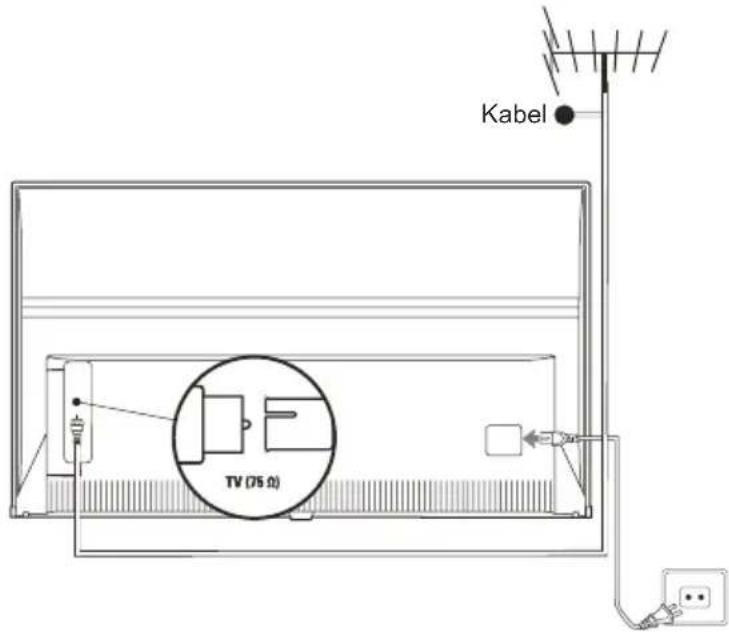
text_image
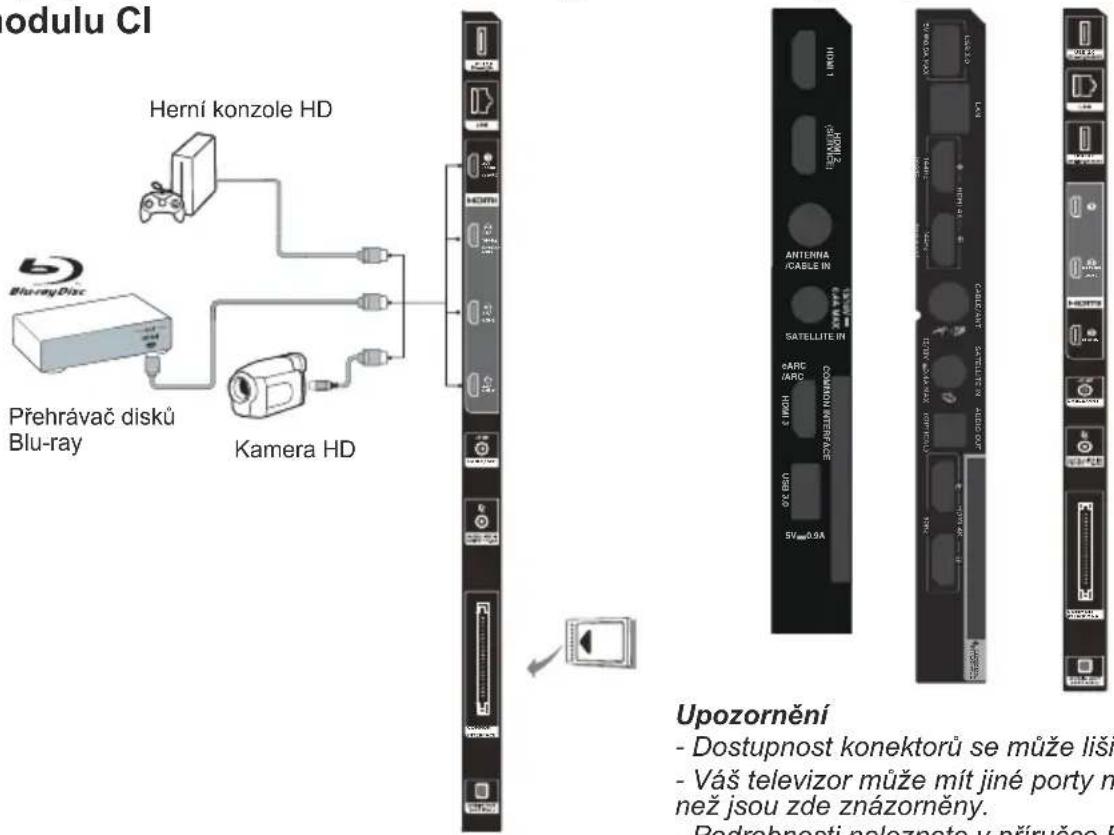
Kabel TV (75 Ω)Připojení přehrávače disků Blu-ray, herní konzoly HD, videokamery HD, modulu CI
text_image
odulu CI Herní konzole HD Přehrávač disků Blu-ray Kamera HD Upozornění - Dostupnost konektorů se může liši - Váš televizor může mít jiné porty n než jsou zde znázorněny. - Podrobnosti naleznete v příručce FUpozornění
- Dostupnost konektorů se může lišit podle modelu.
- Váš televizor může mít jiné porty nebo konfigurace, než jsou zde znázorněny.
- Podrobnosti naleznete v příručce Rychlý start.
Připojení k internetu
Poznámka:
- Následující pokyny představují pouze obvyklé způsoby, jak připojit televizor ke kabelové nebo bezdrátové síti. Způsob připojení se může lišit v závislosti na aktuální síťové konfiguraci. Máte-li jakékoli dotazy týkající se domácí sítě, obratře se na svého poskytovatele služeb internetu.
- Váš televizor může mít jiné portv nebo konfigurace, než isou zde znázorněny.
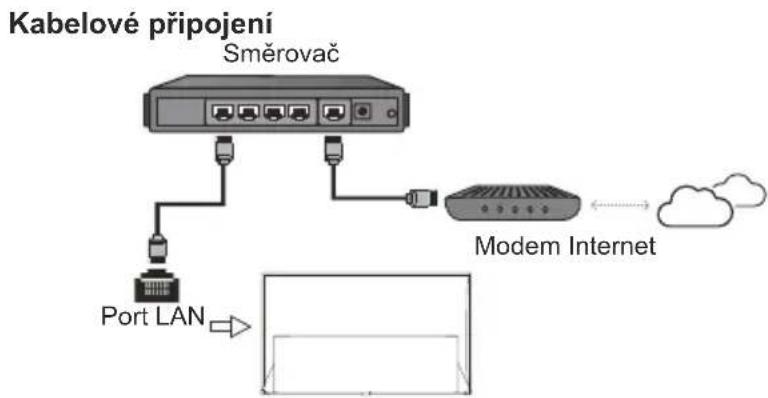
flowchart
graph TD
    A["Port LAN"] --> B["Modem Internet"]
    B --> C["Směrovač"]
    C --> D["Kabelové připojení"]
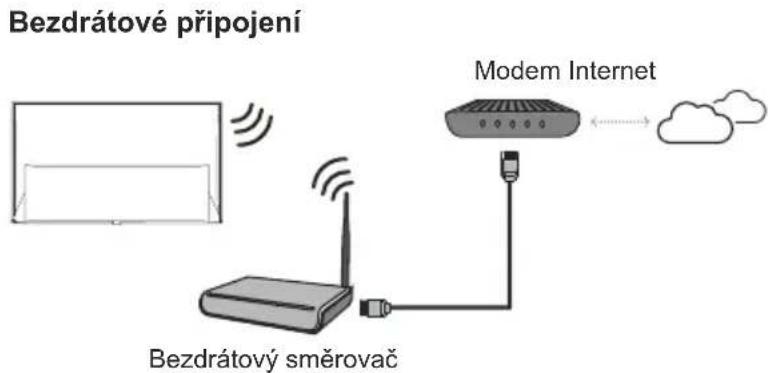
text_image
Bezdrátové připojení Modem Internet Bezdrátový směrovačSít'ová nastavení:
- Stisknutím tlačítka na dálkovém ovládání zobrazíte nabídku palubní desky.
- Vyberte All settings (Všechna nastavení) a stiskněte OK pro vstup do nabídky nastavení.
- Stisknutím tlačítek ∧ / ∨ vyberte možnost Network and Internet (Sít' a internet). Stisknutím tlačítka OK otevřete podnabídku a podle pokynů na obrazovce nastavte sít'.
Poznámky:
- Váš televizor nemusi být vybaven všemi konektory zobrazenými na schématu výše. Počet portů USB a HDMI se může lišit v závislosti na modelu televizoru.
- Umístění tlačítek a konektorů se může lišit v závislosti na modelu televizoru.
- USB konektory slouží k zadávání dat z USB jednotek a k připojení dalších příslušných USB zařizení.
- Všechna USB zařízení musí být připojena k televizoru přímo, bez prodlužovacích kabelů. Pokud je prodlužovací kabel nutný, doporučuje se maximální délka 50 cm. Delší prodlužovací kabely by měly být vybaveny feritem.
- Funkce eARC/ARC (Audio Return Channel - zpětný zvukový kanál) je podporována pouze portem HDMI podporujícím funkci eARC/ARC. Chcete-li používat funkci eARC/ARC, zapněte nejprve dle popisu v části Funkce CEC funkci CEC.
- Doboručuieme používat vvsoce kvalitní a dobře stíněné kabelv HDMI. abv nedocházelo k možnému rušení.
Speciální dálkový ovladač
Většina funkcí televizoru se ovládá pomocí nabídek, které se objevují na obrazovce. Dálkový ovladač dodávaný s televizorem lze používat k procházení nabídek a ke konfiguraci všech obecných nastavení.
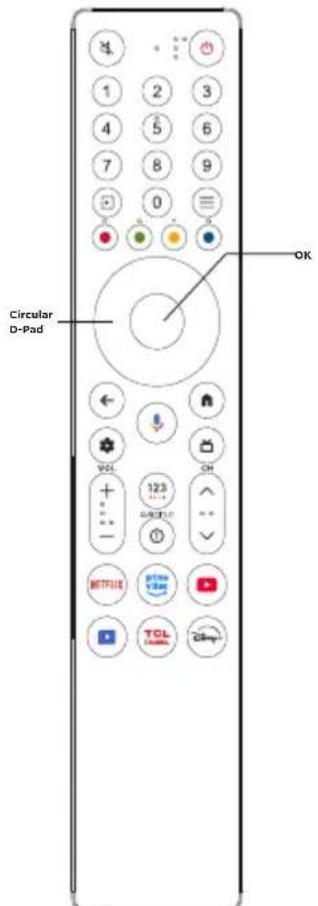
text_image
Circular D-Pad OKVarianta dálkového ovladače 1
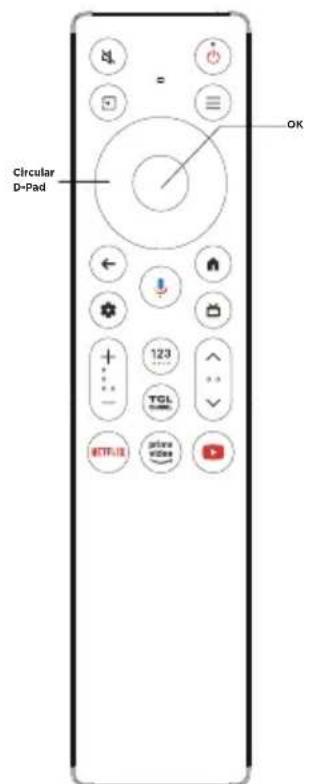
text_image
Circular D-Pad OKVarianta dálkového ovladače 2
Vypnutí a opětovné zapnutí zvuku.
Pohotovostní režim / ukončení pohotovostního režimu.
Čiselná tlačítka Zadání čísla nebo číslice kanálu.
Výběr vstupního zdroje.
≡ Zobrazení panelu Rychlá nastavení.
Barevná tlačítka Pro provedení odpovídající funkce uvedené v dolní části (R/G/Y/B) obrazovky. (Tato funkce má různé funkce v závislosti na zvolené možnosti.)
OK Potvrzení položky nebo výběru. (K dispozici pro zobrazení seznamu kanálů v režimu TV.)
Circular D-Pad Směrová navigační tlačítka. (∧/∨/〈〉)
*← Návrat do předchozí nabídky nebo ukončení aplikace.
* / Zobrazení nabídky ovládacího panelu.
Stisknutím tlačítka Google Assistant na dálkovém ovladači můžete komunikovat se službou Google Assistant. (K dispozici pouze v režimu Google TV a při normálním síťovém připojení.)
Přístup na domovskou stránku Smart TV.
Přístup k elektronickému programovému průvodci (k dispozici pouze pro digitální kanály). Nebo přístup k DTV EPG. (K dispozici pouze v režimu Google TV.)
* (VOL) + I - Ovládání hlasitosti.
123 Zobrazí virtuální klávesnici dálkového ovládání, pokud je k dispozici.
*(SUBTITLE) Pro zobrazení informací o programu, pokud jsou dostupné.
i Nebo přístup k TITULKŮM při podržení tlačítka i
* (CH) ∧/∨ Přepínání kanálů.
*NETFLIX Prístup ke službě Netflix, je-li k dispozici.
*prime video Přístup k Prime videu, pokud je k dispozici.
* Přístup na YouTube, pokud je k dispozici.
* Přístup k Přehrávač medií pokud je k dispozici.
*TCL CHANNEL Přístup ke kanálu TCL.
*LIST Pro přístup k seznamu DTV kanálů.
*Disney Přístup ke Disney.
Poznámky:
- Tlačitka označená hvězdičkou odpovídají různým typům dálkového ovládání.
- Tento dálkový ovladač je k dispozici pouze u vybraných modelů. Typ dálkového ovladače se může změnit bez upozornění.
- Tlačítka aplikace se mohou lišit v závislosti na modelu. Tlačítko aplikace se používá pro přístup k příslušné aplikaci.
- Chcete-li spárovat dálkový ovladač s televizorem a stisknete poprvé tlačitko Google Assistant (Asistent Google), postupujte podle průvodce na obrazovce.
- Google TV je název softwarového prostředí v tomto zařízení a ochranná známka společnosti Google LLC.
- Asistent Google není k dispozici v některých jazycích a zemích.
Poznámka: Dostupnost dálkového ovládání se může lišit v závislosti na modelu. Váš televizor může mít jiné dálkové ovládání nebo konfiguraci, než je zde uvedeno.
Vložení baterií
- Dle obrázku stlačte a posuňte zadní kryt.
- V souladu s polaritou uvedenou v bateriovém prostoru vložte dvě baterie AAA.
- Dle obrázku vraťte kryt zpět na své místo.

Poznámka: Typ dálkového ovladače se může změnit bez upozornění.
POZOR: Nebezpečí požáru nebo výbuchu při výměně nesprávného typu baterií.
Vypnutí podsvícení dálkového ovladače
(*Není k dispozici pro některé modely)
Ve výchozím nastavení se podsvícení dálkového ovladače automaticky aktivuje, když jej zvednete. Pokud chcete podsvícení vypnout, podržte současně tlačítka a ← po dobu 3 sekund. Pokud chcete podsvícení znovu zapnout, podržte současně tlačítka a ← po dobu 3 sekund.
Důležité upozornění:
Baterii nevystavujte působení nadměrného tepla, například slunečnímu záření, ohni apod. V případě, že nebude dálkový ovladač delší dobu používat, vyjměte z něj baterie. Baterie ponechané v příslušenství mohou způsobit poškození a korozi kvůli úniku, a tím ruší platnost záruky.
Pro ochranu životního prostředí použijte k likvidaci baterií místní středisko sběru odpadu. Při likvidaci baterií se řídte pokyny.
UPOZORNĚNÍ: Vložíte-li baterie špatného typu, hrozí riziko výbuchu. Vyměňte je pouze za shodný nebo ekvivalentní typ doporučený výrobcem příslušenství.
Pokud jsou baterie v dálkovém ovladači vybité, můžete používat tlačítka na televizním přijímači.
Z pohotovostního režimu lze televizor zapnout stisknutím tlačítka 🚙na televizním přijímači.
Je-li televizor zapnut, zobrazíte nabídku s několika funkcemi stisknutím tlačítka úna televizním přijímači.
Více informací o tom, jak používat nabídku s několika funkcemi, naleznete na níže uvedeném obrázku.

- Stisknutím tlačítka opřesunete zvýraznění na další výběr funkce.
- Stisknutím a podržením tlačítka po dobu delší než 2 sekundy svůj výběr potvrdíte.
Poznámka: Informaci o tom, kde se na televizním přijímači nachází tlačítko ♦ naleznete ve stručné příručce.
Zapnutí a vypnutí televizoru
- Je-li připojen napájecí kabel, televizor se bud' přímo zapne, nebo bude v pohotovostním režimu. Je-li televizor v pohotovostním režimu, zapněte jej stisknutím tlačítka čhebo POWER/čna přijímači nebo tlačítka čna dálkovém ovladači.
- Pokud chcete televizor prepnout do pohotovostního režimu, stiskněte tlačítko Čna dálkovém ovladači. Televizor zůstane zapnutý, ale s nízkou spotřebou elektrické energie.
- Chcete-li televizor úplně vypnout, vytáhněte zástrčku napájecího kabelu ze síťové zásuvky.
Poznámka: Aby se šetřila energie a ochrana životního prostředí, jsou některé modely navrženy s reléovými spínači. Když je televizor zapnutý nebo vypnutý, je normální slyšet zvuk relé.
Počáteční nastavení
Po prvním zapnutí přijímače se otevře obrazovka Welcome (Vítejte), která vás provede procesem počátečního nastavení. Podle pokynů na obrazovce provedte počáteční nastavení, jako je výběr jazyka, připojení k síti, vyhledání kanálů a další možnosti. Při každém kroku lze bud' vybrat nějakou volbu, nebo krok přeskočit. Pokud nějaký krok přeskočíte, lze nastavení provést později v nabídce Nastavení.
Poznámka: Jestliže byly při vyhledávání kanálů nalezeny pouze analogové kanály, může to být způsobeno špatnou kvalitou vysílání, a proto se na tento jev se nevztahuje záruka výrobce. Výrobce nemůže být zodpovědný za výpadek vysílání nebo za jeho špatnou kvalitu v některých oblastech.
Česky
Přístup ke kanálům
Pomocí směrových tlačítek navigace: stisknutím tlačítek ∧ / ∨ na dálkovém ovladači můžete procházet a měnit kanály.
Pomocí tlačítka OK: Stisknutím tlačítka OK zobrazte seznam kanálů a stisknutím tlačítek ∧/∨/〈〉a OK vyberte kanály.
Používání tlačítek CHX : √ Pro procházení mezi kanály stiskněte tlačítka CHX √ na dálkovém ovládání.
Pomocí tlačítka 123 stisknutím žobrazíte virtuální klávesnici dálkového ovládání, pak můžete vybrat požadované tlačítko, které bude podle toho fungovat
Sledování připojených zařízení
Stisknutím tlačítka 📋na dálkovém ovladači zobrazte seznam zdrojů. Stisknutím tlačítek </> vyberte televizor nebo jiný zdroj vstupního signálu a stisknutím tlačítka OK svou volbu potvrďte.
Poznámka: Vstupní zdroje jako HDMI1 se nemusí objevit v seznamu zdrojů, můžete stisknout ☑ tlačítko a stiskněte > až na konec seznamu zdrojů, vyberte Edit (Upravit) a stiskněte OK pro zapnutí, vypnutí nebo zapnutí vstupních zdrojů AUTO.
Nastavení hlasitosti
Ovládání hlasitosti: Pro zvýšení nebo snížení hlasitosti stiskněte tlačítka VOL-# — na dálkovém ovládání.
Vypnutí zvuku: Stisknutím tlačítka dočasně vypnete zvuk. Opakovaným stisknutím tohoto tlačítka nebo stisknutím tlačítka VOL+ zvuk obnovíte.
Přístup na domovskou stránku televizoru Smart
Domovská stránka umožňuje využívat internetové aplikace a speciálně přizpůsobené webové stránky na internetu a provádět nastavení systému televizoru. Ovládání můžete provádět pomocí dálkového ovladače televizoru.
VAROVÁNÍ:
- Než použijete aplikace Smart TV, nakonfigurujte nejprve nastavení sítě.
- Podle podmínek na vaší síti se může projevit pomalá odezva a/nebo přerušování.
- Jestliže při používání aplikace nastane nějaký problém, kontaktujte poskytovatele obsahu.
-
Podle okolností poskytovatele obsahu může být aktualizace aplikace nebo její samotné používání přerušeno.
-
V závislosti na místních předpisech mohou být některé aplikace servisně omezeny nebo nepodporovány.
-
Poskytovatel služeb smí bez předchozího upozornění provádět změny obsahu aplikací.
-
Stisknutím tlačítka na dálkovém ovladači zobrazte domovskou stránku televizoru Smart.
-
Stisknutím tlačítek ∧ / √ < > a tlačítka OK zadejte požadované aplikace, funkce nebo nastavení.
-
Stisknutím tlačítka se vrátíte na domovskou stránku.
Poznámka: Protože připojení k internetu nějakou dobu trvá, doporučujeme, abyste po aktivaci televizoru z pohotovostního režimu vyčkali několik minut, než použijete funkci Smart TV.
Pomocí nabídky Nastavení
Umožňuje upravit nastavení televizoru, například obrazu a zvuku.
- Stisknutím tlačítka na dálkovém ovládání zobrazíte nabídku palubní desky.
- Vyberte All settings (Všechna nastavení) a stiskněte OK pro vstup do nabídky nastavení.
- V dílčích nabídkách vyberte pomocí tlačítek ∧ / √ možnosti nabídky, poté stisknutím tlačítka OK/ > otevřete seznam možností nebo odpovídající podnabídku nebo stisknutím tlačítka OK zapněte nebo vypněte nebo stisknutím < / > upravte nastavení.
- Stisknutím tlačítka se vrátíte do předchozí nabídky.
Použití uživatelské příručky
Uživatelská příručka je elektronická uživatelská příručka k produktu. Můžete najít pokyny pro funkce Sít' a internet, Dálková ovládání a příslušenství, Kanály a vstupy, Asistent Google atd.
- Stiskněte na dálkovém ovladači, vyberte Apps > Your apps > User Guide (Aplikace > Vaše aplikace > Uživatelská příručka) a stiskněte OK pro vstup.
- Stisknutím ∧/∨/⟨⟩aOK zobrazíte pokyny.
- Stisknutím ← tse vrátíte na předchozí stránku. Poznámka: Funkce se mohou lišit v závislosti na verzi softwaru.
Instalace kanálů
V této části je popsán způsob automatického vyhledávání a ukládání kanálů. Lze podle nich postupovat v libovolném z níže uvedených příkladů:
- přeskočili jste krok instalace kanálů při počátečním nastavení,
- v režimu televizoru se zobrazí výzva, že nejsou nastaveny žádné kanály,
-
chcete aktualizovat kanály.
-
V režimu TV stiskněte na dálkovém ovladači a vyberte All settings > Channels and inputs > Channels > Channel scan (Všechna nastavení > Kanály a vstupy > Kanály > Vyhledávání kanálů). Vstupte stisknutím OK/>.
-
TV nainstaluje a seřadí kanály podle vaší země nebo regionu. Stiskněte tlačítko ∧/ ∨, vyberte Country/Region (Země/region) a volbu zadejte stisknutím tlačítka OK/ >. Zadejte heslo, které jste nastavili v nabídce Settings > System > Lock (Všechna nastavení > Systém > Zámek). Stisknutím tlačítka ∧/ ∨ vyberte svou zemi nebo region a stisknutím tlačítka OK potvrďte.
-
Stisknutím tlačítek ∧ / ∨ vyberte možnost Automatic search (Aut. vyhledání) a stisknutím tlačítka OK otevřete nabídku.
-
Stisknutím tlačítek ∧ I ∨ vyberte možnost Tuner mode (Režim tuneru) a stisknutím tlačítek vyberte možnost Cable (Kabel), Antenna (Anténa) nebo Satellite (Satelit). (Poznámka: Volba Satellite (Satelit) je dostupná pouze u vybraných modelů.)
-
Stisknutím tlačítek ∧ / ∨ vyberete ke konfiguraci jiné volby.
-
Po dokončení konfigurace vyberte stisknutím tlačítka možnost Search (Vyhledat) a stisknutím tlačítka OK spust'te vyhledávání kanálů.
-
Hledání kanálu může trvat několik minut. Po automatickém vyhledávání jsou kanály uspořádány v přednastaveném pořadí. Chcete-li upravit seznam kanálů, stiskněte na dálkovém ovladači, vyberte All settings > Channels and inputs > Channels > Edit Channels (Všechna nastavení > Kanály a vstupy > Kanály > Upravit kanály) a vstupte stisknutím OK.
Poznámka: Pokud je položka Tuner mode (Režim tuneru) nastavena na možnost Antenna (Anténa) a položka Country/Region (Země/region) je nastavena na možnost Velká Británie, možnost Edit Channels (Upravit kanály) není k dispozici.
Univerzální rozhraní
Kódované digitální televizní kanály lze dekódovat pomocí modulu univerzálního rozhraní a karty poskytnuté provozovatelem televizních služeb.
Modul univerzálního rozhraní může umožňovat několik digitálních služeb podle provozovatele a služeb, které si vyberete (například placené televizní kanály). Podrobnější informace o nabízených službách a podmínkách si vyžádejte od provozovatele televizních služeb.
Použití modulu univerzálního rozhraní
VAROVÁNÍ: Před vložením modulu univerzálního rozhraní televizní přijímač vypněte. Vždy dodržujte návod uvedený níže. Chybné vložení modulu univerzálního rozhraní může mít za následek poškození modulu i televizního přijímače.
-
Podle návodu vytištěného na modulu univerzálního rozhraní jemně zasuňte modul do slotu univerzálního rozhraní na televizním přijímači.
-
Modul zasuňte na doraz.
-
Televizní přijímač zapněte a počkejte na aktivaci funkce univerzálního rozhraní. To může trvat i několik minut.
Poznámka: Modul univerzálního rozhraní ze slotu nevyjímejte. Výjmutím modulu se deaktivují digitální služby.
Přístup ke službám univerzálního rozhraní
Jakmile je vložen a aktivován modul univerzálního rozhraní, stiskněte tlačítko na dálkovém ovladači. Vyberte možnost All settings > Channels and inputs > Channels > Common interface (Všechna nastavení > Kanály a vstupy > Kanály > Univerzální rozhraní) a stisknutím tlačítka OK otevřete nabídku. Tato možnost nabídky je k dispozici jen v případě, že modul univerzálního rozhraní je správně vložen a aktivní. Aplikace a obsah na obrazovce poskytuje provozovatel digitálních televizních služeb.
Použití titulků
Titulky lze aktivovat pro každý televizní kanál jednotlivě. Titulky jsou přenášeny přes Teletext nebo prostřednictvím digitálního vysílání DVB-T/DVB-C/DVB-S/DVB-T2/DVB-S2. U digitálního přenosu budete mít další možnost výběru požadovaného jazyka titulků.
Zapnutí a vypnutí titulků
- Stiskněte tlačítko na dálkovém ovladači. Vyberte možnost All settings > Channels and inputs > Channels > Subtitle (Všechna nastavení > Kanály a vstupy > Kanály > Titulky) a stisknutím tlačítka OK/ > otevřete nabídku.
- Vyberte možnost Subtitle (Titulky) a stiskněte OK pro přepínání mezi zapnutím nebo vypnutím.
- Stisknutím tlačítka se vrátíte do předchozín nabídky.
Česky
Aktivace jazyků titulků na digitálních televizních kanálech
- Stiskněte tlačítko na dálkovém ovladači. Vyberte možnost All settings > Channels and inputs > Channels > Subtitle > Digital subtitle language 1st (Všechna nastavení > Kanály a vstupy > Kanály > Titulky > Jazyk digitálních titulků 1) a stisknutím tlačítka OK/ > otevřete nabídku.
- Stisknutím tlačítka ∧ / ∨ vyberte jako jazyk titulků svůj upřednostňovaný jazyk a stisknutím tlačítka OK potvrďte volbu.
- Stisknutím tlačítka ∧ / ∨ vyberte možnost Digital subtitle language 2nd (Jazyk digitálních titulků 2) a stisknutím tlačítka OK/ > otevřete nabídku.
- Stisknutím tlačítka ∧ I ∨ vyberte sekundární jazyk titulků a stisknutím tlačítka OK potvrd'te volbu.
- Stisknutím tlačítka se vrátíte do předchozí nabídky.
Výběr typu titulků na digitálních televizních kanálech
- Stiskněte tlačítko na dálkovém ovladači. Vyberte možnost All settings > Channels and inputs > Channels > Subtitle > Subtitle type (Všechna nastavení > Kanály a vstupy > Kanály > Titulky > Typ titulků) a stisknutím tlačítka OK/ > otevřete nabídku.
- Stisknutím tlačítka ∧ / ∨ vyberte typ titulků a stisknutím tlačítka OK potvrd'te volbu. Zvolením možnosti Hearing impaired (Sluchově postižení) lze zobrazit titulky pro neslyšící ve vybraném jazyku.
- Stisknutím tlačítka se vrátíte do předchozí nabídky.
Používání teletextu
Výběr dekódování jazyka stránky
- Stiskněte tlačítko na dálkovém ovladači a vyberte možnost All settings > Channels and inputs > Channels > Teletext > Decoding page language (Všechna nastavení > Kanály a vstupy > Kanály > Teletext > Dekódování jaz. str.) a stisknutím tlačítka OK/ > otevřete nabídku.
- Stisknutím tlačítka ∧/∨ vyberte vhodný typ jazyka, ve kterém se teletext zobrazí, a stisknutím tlačítka OK potvrd'te volbu.
- Stisknutím tlačítka se vrátíte do předchozí nabídky.
Jazyk digitálního teletextu
Na digitálních TV kanálech si v závislosti na poskytovateli můžete vychutnat službu s několika počátečními teletextovými stránkami v různých jazycích. Tato funkce umožňuje vybrat dostupný jazyk jako primární jazyk, který se vztahuje k různým počátečním stránkám teletextu.
- Stiskněte tlačítko na dálkovém ovladači. Vyberte možnost All settings > Channels and inputs > Channels > Teletext > Digital teletext language (Všechna nastavení > Kanály a vstupy > Kanály > Teletext > Jazyk dig. teletextu) a stisknutím tlačítka OK/ > otevřete nabídku.
- Stisknutím tlačítka ∧ / ∨ vyberte jazyk a stisknutím tlačítka OK potvrd'te volbu.
- Stisknutím tlačítka se vrátíte do předchozínabídky.
Spotřební elektronická kontrola (CEC)
Použijte tuto funkci k vyhledávání CEC zařízení připojené přes zásuvky HDMI k vašemu televizoru a aktivujte přehrávání jedním stiskem a pohotovostní režim jedním stiskem mezi CEC zařízeními.
Aktivace nebo deaktivace funkce CEC
- Stiskněte na dálkovém ovládání, vyberte All settings > Channels and inputs > External Inputs > External devices control (CEC) (Všechna nastavení > Kanály a vstupy > Externí vstupy > Ovládání externích zařízení (CEC)) a stiskněte OK/ > pro vstup.
- Vyberte možnost HDMI Control (Ovládání HDMI) a stisknutím OK přepínejte mezi zapnutím nebo vypnutím.
- Stisknutím tlačítka se vrátíte do předchozí nabídky.
Zapněte televizor synchronizovaně
Pomocí této funkce se televizor automaticky zapne při zapnutí zařízení CEC (např. přehrávače DVD) pomocí dálkového ovladače zařízení. Stisknutím tlačítka OK tuto funkci zapnete.
Pohotovostní režim zařízení synchronizován
Tato funkce umožňuje, aby při vypnutí televizoru pomocí dálkového ovladače televizoru přešla všechna zařízení CEC automaticky do pohotovostního režimu. Stisknutím tlačítka OK tuto funkci zapnete.
Poznámka: Funkce CEC závisí na připojeném zařízení a je možné, že některá zařízení nebudou po připojení k tomuto televizoru spolupracovat správně. Další informace získáte v uživatelské příručce problematických zařízení nebo u jejich výrobce.
Služba HbbTV
HbbTV (Hybrid Broadcast Broadband TV) je služba nabízená některými televizními stanicemi, která je dostupná pouze u některých digitálních televizních
kanálů. Služba HbbTV nabízí možnost interaktivní televize prostřednictvím širokopásmového internetu. Tyto interaktivní funkce jsou přidány s cílem obohatit běžné digitální programy a zahrnují služby jako digitální teletext, elektronický programový průvodce, hry, hlasování, konkrétní informace související s aktuálním programem, interaktivní reklama, informační časopisy, televizní výuka atd.
Chcete-li používat službu HbbTV, zajistěte, aby byl televizor připojen k internetu a služba HbbTV byla zapnuta.
Poznámky:
- Služby HbbTV závisejí na vysílání nebo zemi a nemusí být ve vaší oblasti dostupné.
- Pomocí funkce HbbTV není možné stahovat soubory do televizoru.
- Podmínky poskytovatele aplikace nebo podmínky související s vysíláním mohou způsobit, že aplikace HbbTV bude dočasně nedostupná.
- Chcete-li získat přístup k aplikacím HbbTV, je nutné připojit televizor k internetu pomocí širokopásmového připojení. Aplikace HbbTV nemusí fungovat správně v případě problémů souvisejících se sítí.
Přístup ke službě HbbTV
- Stiskněte tlačítko na dálkovém ovladači, vyberte All settings > System > HbbTV settings (Všechna nastavení > Systém > Nastavení HbbTV) a stiskněte tlačítko OK/ > Vyberte možnost HbbTV a stisknutím tlačítka OK ji zapněte.
- Když naladíte televizní digitální kanál, který nabízí funkci HbbTV, zobrazí se indikace na obrazovce (obvykle červené tlačítko, ale mohou být použita také tlačítka jiných barev). Stisknutím vyznačeného barevného tlačítka otevřete interaktivní stránky.
- Pomocí tlačítek ∧ I √ I < > a barevných tlačítek procházejte stránky HbbTV a potvrděte tlačítkem OK.
Deaktivace služby HbbTV
Funkci HbbTV můžete vypnout, aby nedocházelo k možným rušením způsobeným testy vysílání HbbTV:
- Stiskněte tlačítko na dálkovém ovladači, vyberte All settings > System > HbbTV settings (Všechna nastavení > System > Nastavení HbbTV) a stiskněte OK/ > pro potvrzení.
- Vyberte HbbTV option (Volby HbbTV) a stisknutím OK ji vypněte a deaktivujte.
Používání funkce EPG (elektronického programového průvodce)
EPG je průvodce na obrazovce, který zobrazuje informace o plánovaných digitálních televizních programech. Programy lze procházet, vybírat a sledovat.
-
Stiskněte na dálkovém ovladači, vyberte All settings > Channels and inputs > Channels > EPG (Všechna nastavení > Kanály a vstupy > Kanály > EPG) a stiskněte OK pro vstup, nebo stiskněte na dálkovém ovladači (je-li k dispozici), zobrazí se nabídka Průvodce programem, která vám umožní získat informace o aktuální nebo následující program přehrávaný na každém kanálu. Procházejte různými programy pomocí tlačítek ∧ I √ I < > na dálkovém ovládání.
-
Pro zobrazení EPG použijte související tlačítka zobrazená v levé části obrazovky.
-
Filtrování Filtr programového průvodce pro digitální televizní programy.
- Procházejte jednotlivé typy pomocí tlačítek ∧ / √na dálkovém ovladači.
- V seznamu typů vyberte jeden nebo více typů, které chcete zvýraznit, a stisknutím tlačítka OK vyberte nebo zrušte výběr. Po výběru typu se vlevo od něj zobrazí zaškrtávací znaménko.
-
Seznam plánů Stisknutím tlačítka OK vstupte, poté vyberte Schedule Reminder (možnost Naplánovat připomenutí) a nastavte Kanál, Datum, Čas připomenutí atd.
-
Stisknutím tlačítka se vrátíte do předchozí nabídky.
Funkce Bluetooth
Bluetooth® je standard bezdrátové technologie sloužící k výměně dat mezi zařízeními Bluetooth na krátkou vzdálenost. K televizoru lze připojit audiozařízení, myš nebo klávesnici Bluetooth.
- Stiskněte na dálkovém ovladači, vyberte All settings > Remotes and accessories (Všechna nastavení > Dálkové ovladače a příslušenství) a stiskněte OK/ > pro vstup.
- Vyberte možnost Pair accessory (možnost Párovat) a stiskněte tlačítko OK. Televizor automaticky vyhledá blízká zařízení Bluetooth. Vyberte dostupné zařízení, stiskněte OK a připojte se podle pokynů na obrazovce.
Poznámka: Technologie Bluetooth (pokud je jí váš televizor vybaven) využívá frekvenci 2,4 GHz. Proto by při velmi těsné blízkosti přístupových bodů Wi-Fi, směrovačů nebo mikrovlných trub mohlo dojít k rušení zvuku streamovaného pomocí funkce Bluetooth. Pokud dochází k přerušování příjmu zvuku, měli byste zařízení Bluetooth restartovat, a nalézt tak frekvenci s nižším rušením. Pokud dochází k problémům i poté, měli
byste se přesunout blíže k televizoru nebo zvýšit vzdálenost televizoru od zdroje rušení.
Slovní značka a loga Bluetooth® jsou registrované ochranné známky vlastněné společností Bluetooth SIG, Inc. a jakékoli použití těchto značek společností TTE Corporation je na základě licence. Ostatní ochranné známky a obchodní názvy jsou majetkem příslušných vlastníků.
Sít'ové probouzení
Pomocí této funkce lze televizor zapnout
z pohotovostního režimu prostřednictvím sítě. Chcete-li tuto funkci používat, zajistěte následující body:
- Váš televizor je připojen k efektivní bezdrátové domácí síti;
- Požadovaný ovladač, například chytrý telefon, je připojen ke stejné bezdrátové síti jako váš televizor;
- Do ovladače byla nainstalována aplikace, která podporuje funkci síťového probouzení, jako je například Youtube;
- V režimu Google TV stiskněte 🚙na dálkovém ovládání, vyberte All settings > System > Power and energy > Standby Mode > Network standby (Všechna nastavení > Systém > Výkon a energie > Pohotovostní režim > Sít'ově pohotovostní režim) a stiskněte OK pro zapnutí.
Když je televizor v standby (pohotovostní) režimu sítě, můžete jej pomocí aplikace probudit na dálku. Poznámky:
- Tato funkce je deaktivována, pokud stisknete a podržíte tlačítko ⏻ na dálkovém ovladači a potvrdíte vypnutí televizoru.
- Tato funkce nemusí být u některých modelů k dispozici.
- Tato funkce je k dispozici pouze v režimu Google TV.
Obnovení výchozího továrního nastavení
Umožňuje obnovit výchozí tovární nastavení televizoru.
- Stiskněte tlačítko na dálkovém ovladači, vyberte položky All settings > System > About > Reset > Factory reset (Všechna nastavení > Systém > O systému > Reset > Obnovení továrních nastavení) a potvrďte stisknutím tlačítka OK.
-
Vyberte možnost Factory reset (Obnovení továrních nastavení) a stiskněte tlačítko OK pro vstup. Poté vyberte možnost Erase everything (Vymazat všechno) a stiskněte tlačítko OK pro potvrzení.
-
Zadejte nastavené heslo nebo kód PIN podle výzvy na obrazovce.
- Vyberte možnost OK a potvrďte stisknutím tlačítka OK.
- Zobrazí se Welcome (Vítejte) obrazovka. Postupujte podle pokynů v části Initial setup (Počáteční nastavení).
Používání hlasového ovládání televizoru hands-free
(* není k dispozici pro některé modely)
Před použitím hlasového ovládání televizoru hands-free připojte televizor k síti a nejprve se ujistěte, že má přístup k webové stránce Google. Poté se k němu dostanete podle následujících kroků.
- Před použitím této funkce zapněte vestavěný přepínač MIC (přepínač MIC na televizoru naleznete ve Stručném průvodci).
- V režimu Google TV stiskněte na dálkovém ovladači.
- Vyberte možnost „Yes, I'm in (Ano, jsem pro)“.
- Pro aktivaci řekněte „OK Google“ nebo „Hey Google“.
Poznámky: - Toto hlasové ovládání televizoru hands-free je k dispozici pouze u vybraných modelů. Podrobné informace získáte u místního prodejce.
- Pro lepší funkci je nutné tiché prostředí. Doporučená vzdálenost pro použití hlasového ovládání televizoru hands-free je do 2 metrů před ním.
- Pokud nebudete vestavěný mikrofon používat, vypněte jej.
- Dostupnost hlasového ovládání TV hands-free závisí na regionu/zemi/jazyce.
- Spotřeba energie v pohotovostním režimu se zvýši, protože vestavěný mikrofon MIC vždy poslouchá, když je povolen asistent Google nebo hlasové ovládání pomocí vestavěného mikrofonu MIC.
- Tato funkce je k dispozici pouze v režimu Google TV.
Apple AirPlay a HomeKit
Bezdrátově sdílejte obsah s televizorem pomocí AirPlay a ovládejte televizor pomocí aplikace Home na iPhonu, iPadu nebo Macu. AirPlay a HomeKit můžete kdykoli nastavit v nabídce Nastavení.
Funkce je ve výchozím nastavení povolena. Chcete-li funkci používat, ujistěte se, že váš iPhone, iPad nebo Mac je zařízení se systémem iOS nebo iPadOS a že je v zařízení se systémem iOS nebo iPadOS zapnutá Wi-Fi. Poté postupujte podle následujících kroků.
- Stiskněte tlačítko na dálkovém ovladači, vyberte možnost All settings > System > AirPlay and HomeKit Settings > Apple AirPlay and HomeKit (Všechna nastavení > Systém > Nastavení AirPlay a HomeKit > Apple AirPlay a HomeKit) a stiskněte tlačítko OK pro vstup, nebo stiskněte tlačítko (je-li k dispozici) na dálkovém ovladači, poté vyberte možnost AirPlay > AirPlay and HomeKit Settings (AirPlay > Nastavení AirPlay a HomeKit) a stiskněte tlačítko OK pro vstup.
- Stisknutím tlačítka ∧ I ∨ vyberte požadovanou položku a stisknutím tlačítka OK vstupte do příslušné podnabídky.
- Stisknutím tlačítka se vrátíte do předchozí nabídky.
- Poprvé aktivujte funkci zrcadlení obrazovky na iPhonu, iPadu nebo Macu a ve vyhledávacím seznamu vyberte název televizoru, který chcete připojit.
- Pokud se na obrazovce televizoru zobrazí přístupový kód AirPlay, zadejte jej do zařízení iOS nebo iPadOS.
- Chcete-li zastavit zrcadlení zařízení se systémem iOS nebo iPadOS, otevřete Ovládací centrum, klepněte na zrcadlení obrazovky a potom klepněte na zastavit zrcadlení. Poznámky:
- Pokud je Wi-Fi vypnutá, stiskněte tlačítko 📍 na dálkovém ovladači, vyberte položky All settings > Network and Internet > Wi-Fi (Všechna nastavení > Sít' a internet > Wi-Fi) a stisknutím tlačítka OK ji zapněte.
- Chcete-li funkci vypnout, vyberte All settings > System > AirPlay and HomeKit Settings > Apple AirPlay and HomeKit > AirPlay (Všechna nastavení > Systém > Nastavení AirPlay a HomeKit > Apple AirPlay a HomeKit > AirPlay) a stisknutím tlačitka OK ji vypněte.
- Apple, AirPlay, HomeKit a Siri jsou registrované ochranné známky společnosti Apple Inc. ve Spojených státech a dalších zemích.
- Abyste mohli používat AirPlay a HomeKit, doporučujeme s tímto Smart TV Pro používat nejnovější verzi iOS, iPadOS nebo macOS.
Filtr modrého světla
Snižuje množství modrého světla vyzařovaného obrazovkou, což může snížit únavu zraku spojenou se sledováním obrazovky.
- Stisknutím tlačítka 🚙a dálkovém ovladači zobrazte ovládací panel, vyberte možnost Picture > Eye Health Protection (Obraz > Ochrana zdraví očí) a stiskněte tlačítko OK/ > pro vstup.
-
Vyberte možnost Filtr modrého světla a stisknutím tlačítka OK přepínejte mezi zapnutím a vypnutím. Poznámky:
-
Po půlhodinovém sledování televize se od televizoru odsuňte a nechte oči odpočinout.
- Při odpočinku se dívejte do dálky, abyste upravili ciliární svaly oka a předešli tak namáhání očí.
- Vytvořte si prosím dobrý zvyk provádět oční cvičení, abyste chránili zrak a zabránili krátkozrakosti.
Proměnlivá Obnovovací Frekvence
(* Pokud má váš televizor u portu HDMI uvedeno 144Hz)
Proměnlivá Obnovovací Frekvence je funkce, která umožňuje plynulé hraní a eliminuje trhání obrazovky. Obnovovací frekvence se může dynamicky měnit až na 144Hz. (Poznámka: Abyste mohli funkci Game Master (Mistr hry) používat, musíte ji nastavit na Auto (Automatický) nebo On (Zapnutý).
Tato funkce je k dispozici u zdrojů HDMI1, HDMI2, HDMI3 nebo HDMI4 (počet zásuvek HDMI na televizoru se liší podle modelu televizoru).
Poznámky:
- 4K@144Hz je dostupné pouze na portech HDMI označených 144Hz (není dostupné u některých modelů). Grafická karta počítače musí podporovat výstup 144Hz, prosím zkontrolujte specifikace vaší grafické karty.
- 4K@120Hz je dostupné pouze na portech HDMI označených 144Hz/120Hz.
- Některé modely podporují obnovovací frekvenci až 120Hz.
- Musíte se ujistit, že vaše herní konzole nebo počítač podporují Proměnlivá Obnovovací Frekvence, a možná budete muset zkontrolovat nastavení herní konzole, abyste tuto funkci aktívovali.
- Hra/obsah musí také podporovat Proměnlivá Obnovovací Frekvence a možná budete muset zkontrolovat nastavení ve hře.
Multi Vizuální
(* není k dispozici pro některé modely)
Umožňuje sledovat různé programy s rodinou na jednom televizoru současně.
Ve výchozím nastavení je povolena funkce Multi Vizuální. Chcete-li funkci používat, ujistěte se, že je v telefonu nainstalován operační systém Android a že je v telefonu zapnuta síť Wi-Fi. Poté postupujte podle následujících kroků.
-
Stiskněte tlačítko na dálkovém ovladači, vyberte možnost All settings >Network and Internet >Wi-Fi (Všechna nastavení >Sít a internet >Wi-Fi) a stisknutím tlačítka OK ji zapněte.
-
Lis na dálkovém ovladači vyberte Multi Visual (Multi Vizuální), poté vyberte požadovaný režim zobrazení a stiskněte OK připojit.
- Aktivujte funkci obsazení obrazovky v telefonu a v seznamu vyhledávání vyberte název televizoru, který chcete připojit.
- Poprvé v závislosti na různých typech telefonů existují dvě situace:
- Zobrazí se výzva kpřijetí, vyberte možnost Accept (Přijmout) a stiskněte tlačitko OK pro připojení.
- Pro připojení zadejte správný kód PIN podle zprávy PIN na telefonu.
-
Chcete-li ukončit multifunkční vizuální funkci, stiskněte tlačítko ←, poté vyberte možnost OK a potvrd'te stisknutím tlačítka OK. Poznámky:
-
Tato funkce není k dispozici v žádném z níže uvedených případů:
- dyž televizor používá Netflix nebo Media Player.
- pokud je video z telefonu/TV zakódované.
- když kapacita požadovaného dekódování videa přesáhne 4K 60Hz.
- V režimu celé obrazovky může kvůli kompatibilitě aplikací třetích stran dojít k selhání návratu do duálního zobrazení.
- Lze použít více telefonů. V režimu duálního zobrazení přesuňte pomocí zaostření na televizní zobrazení a poté na televizor nahrajte jiný telefon.
- Chcete-li zkontrolovat všechny dostupné seznamy historie, stiskněte tlačítko na dálkovém ovladači, vyberte položky All settings > System > Multi visual settings > Connection list (Všechna nastavení > Systém > Multi vizuální nastavení) >Seznam připojení a stiskněte tlačítko OK pro vstup.
Dostupnost
Umožňuje osobám se zrakovým postižením slyšet a číst text.
Povolení nebo zakázání funkce TalkBack
- Stiskněte tlačítko 🚙a dálkovém ovladači, vyberte All settings > System > Accessibility > TalkBack (Všechna nastavení > Systém > Dostupnost > TalkBack) a stiskněte OK/ pro vstup.
- Vyberte možnost Enable (Povolit) a stisknutím OK přepněte mezi zapnutím a vypnutím.
- Stisknutím tlačítka se vrátíte do předchozí nabídky.
Poznámka: Převádí text na obrazovce na řeč pro zrakově postižené osoby, které mohou produkt používat.
Povolení nebo zakázání zvětšení textu
- Stiskněte tlačítko na dálkovém ovladači, vyberte All settings > System > Accessibility > Text Magnification (Všechna nastavení > Systém > Dostupnost > Zvětšení textu) a stiskněte OK/> pro vstup.
- Vyberte možnost Enable (Povolit) a stisknutím OK přepněte mezi zapnutím a vypnutím.
- Stisknutím tlačítka se vrátíte do předchozínabídky. Poznámka: Zvětšení nebo přiblížení textu na obrazovce pro osoby se zrakovým postižením, které mohou informace vnímat.
Zvuková uživatelská příručka
- Stiskněte tlačítko 🚙na dálkovém ovladači, vyberte All settings > System > Accessibility > Audio User Manual (Všechna nastavení > Systém > Dostupnost > Zvuková uživatelská příručka) a stiskněte OK/ pro vstup.
- Stiskněte tlačítko / pro výběr jazyka a začátek čtení, tlačítko Stop pro zastavení přehrávání nebo tlačítko Pause pro pozastavení.
- Stisknutím tlačítka se vrátíte do předchozí nabídky.
- Heslo nastavte v nabídce Settings > System > Lock (Všechna nastavení > Systém > Zámek).
- Chcete-li resetovat uživatelské heslo rodičovské kontroly, použijte kód 0423. Pokud kód zapomenete, zadejte resetovací kód pro přepsání všech existujících kódů.
Řešení potíží
Než se obrátíte na servis, projděte si, prosím, následující seznam.
Není vidět obraz ani slyšet zvuk.
- Zkontrolujte, zda je napájecí kabel správně vložen do síťové zásuvky.
- Zkontrolujte, zda je typ zdroje správně nastaven.
- Zkontrolujte, zda je anténa správně připojena.
- Zkontrolujte, zda není hlasitost na minimu nebo zdali není zvuk vypnut.
- Zkontrolujte, zda nejsou připojena sluchátka.
- Televize může přijímat jiný signál než signál televizních vysílacích stanic.
Obraz není jasný.
- Zkontrolujte, zda je anténní kabel správně připojen.
- Zvažte, zdali je váš televizní signál správně přijímán.
- Špatná kvalita obrazu se může vyskytnout v případě, že jsou zároveň připojeny kamera VHS, videokamera nebo jiné periferní zařízení. Vypněte jedno z periferních zařízení.
- Na obrazovce jsou vidět „duchy“ nebo dvojitý obraz ze stínění antény vysokými budovami nebo horami. Kvalita obrazu se může zlepšit za použití silně směrové antény.
- Vodorovné tečkované linky na obrazu mohou být způsobeny elektrickým rušením, např. vlivem použití vysoušeče vlasů, neonovými světly v blízkosti ap. Vypněte tyto přístroje.
Obraz je príliš tmavý, príliš světlý nebo slabě zbarvený.
• Zkontrolujte nastavení barev.
• Zkontrolujte nastavení jasu.
- Zkontrolujte nastavení ostrosti.
Dálkový ovladač nefunguje.
- Zkontrolujte baterie v dálkovém ovladači.
- Zajistěte, aby okénko snímače dálkového ovladače na přední straně televizoru nebylo silně osvětleno zářivkou.
- Zkuste vyčistit okénko snímače dálkového ovladače na přední straně televizoru jemným hadříkem.
Jestliže nebude tato technická otázka vyřešena výše uvedeným způsobem, podívejte se prosím do záruční karty na informaci o servisu.
Provozní podmínky
Teplota 5–35 °C
Vlhkost 20–75 % (bez kondenzace)
Skladovací podmínky
Teplota -15–45 °C
• Výkon vysílače Wi-Fi 5G: 14dBm (+/-2dB)
- Frekvenční rozsah tuneru DVB-T/T2/C: 50,5 - 858MHz
- Frekvenční rozsah tuneru DVB-S/S2: 950 - 2150MHz
* 5150 – 5350MHz omezen pouze na vnitřní použití.
| BE | BG | OZ | DK | DE | EE | IE | |||
| EL | ES | FR | HR | IT | CY | LV | |||
| LTLU | HU | MT | NL | AT | PL | ||||
| PT | RO | SI | SK | FI | SE | UK | (NI) |
Upozornění u software z otevřených zdrojů
Tento produkt obsahuje software licencovaný pod svobodnými nebo open-source licencemi. Kopii kompletního zdrojového kódu můžete získat do tří let od poslední dodávky tohoto produktu na adrese: www.tcl.com/opensource.
Tento produkt používá GPL (verze 2 a 3) a LGPL (verzi 2.1) a MPL (verzi 1.1).
Máte-li jakékoli dotazy nebo požadavky týkající se otevřeného zdrojového kódu, obrat'te se na nejbližší kancelář společnosti TCL.
Tento výrobek používá některé softwarové programy, které jsou distribuovány nezávislou skupinou JPEG (Independent JPEG Group).
Tento výrobek používá některé softwarové programy, které jsou distribuovány projektem libpng (libpng Project).
Tento výrobek používá některé softwarové programy, které jsou distribuovány projektem Freetype (Freetype Project).
Tento výrobek používá některé softwarové programy, které jsou distribuovány projektem zlib (zlib Project).
Tento produkt využívá některé softwarové programy (libxml2, curl, expat, c-areas), které jsou distribuovány v rámci licence MIT.
Tento produkt využívá CyberLink pro C, který je distribuován v rámci Open Source Project.
Tento produkt využívá opensl a xerces, které jsou distribuovány v rámci Apache License Project.
Software distribuovaný v rámci licence GPL: Linux Kernel, glib, libiconv, gcc libgcc, gcc libstdc++, u-Boot loader, ffmepg, util-linux-ng, e2fsprogs, wget, iptables
[Právní prohlášení] společnosti TCL – výrobce tohoto televizního přijímače
Kvůli různým možnostem výrobků s vlastnostmi Smart TV – služby i omezení dostupného obsahu, určité vlastnosti, aplikace a služby nemusí být dostupné na všech zařízeních nebo ve všech oblastech. Některé funkce Smart TV mohou také vyžadovat doplňková periferní zařízení nebo poplatky za členství, které jsou prodávány samostatně.
Více informací o konkrétních funkcích zařízení a dostupnosti obsahu naleznete na našich webových stránkách. Služby a dostupnost obsahu Smart TV podléhají čas od času změnám bez předchozího upozornění.
Veškerý obsah a služby přístupné přes toto zařízení náležejí třetím stranám a jsou chráněny autorským právem, patentem, ochrannou známkou a/nebo zákony o duševním vlastnictví. Takovýto obsah a služby jsou poskytovány výhradně pro osobní nekomerční využití. Nesmíte jakýkoliv obsah nebo služby používat způsobem, který není autorizován vlastníkem obsahu nebo poskytovatelem služeb. Výše uvedený software můžete používat bez omezení, je-li výslovně udělena autorizace příslušného obsahu vlastníkem nebo poskytovatelem služeb jinak nesmíte modifikovat, kopírovat, znovu publikovat, uploadovat, posílat, přenášet, překládat, prodávat a vytvářet nepůvodní práce, zneužívat nebo distribuovat jakýmkoliv způsobem nebo medializovat jakýkoliv obsah nebo služby zobrazené na tomto zařízení.
OSOBNĚ VÝSLOVNĚ UZNÁVÁTE A SOUHLASÍTE, ŽE UŽÍVÁNÍ TOHOTO ZAŘÍZENÍ JE NA VAŠE VÝHRADNÍ RIZIKO A ŽE CELÉ RIZIKO,
POKUD JDE O USPOKOJIVOU KVALITU, CHOD ZAŘÍZENÍ A PŘESNOST, JE NA VÁS. ZAŘÍZENÍ, VEŠKERÝ OBSAH TŘETÍ STRANY A SLUŽBY JSOU POSKYTOVÁNY „TAK, JAK JSOU“ BEZ JAKÉKOLIV ZÁRUKY, AŤ JIŽ VYJÁDŘENÉ VÝSLOVNĚ ČI KONKLUĐENTNĚ. SPOLEČNOST TCL SE VÝSLOVNĚ ZŘÍKÁ VŠECH ZÁRUK A PODMÍNEK TÝKAJÍCÍCH SE TOHOTO ZAŘÍZENÍ A JAKÉHOKOLIV OBSAHU A SLUŽEB VYJÁDŘENÝCH VÝSLOVNĚ NEBO KONKLUĐENTNĚ, VČETNĚ NAPŘÍKLAD ZÁRUK PRODEJNOSTI, USPOKOJIVÉ KVALITY, ZPŮSOBILOSTI PRO URČITÝ ÚČEL, PŘESNOSTI, NERUŠENÉHO UŽÍVÁNÍ A BEZ NEOPRÁVNĚNÉHO ZÁSAHU DO PRÁV TŘETÍ STRANY. SPOLEČNOST TCL NEPOSKYTUJE ZÁRUKU NA PŘESNOST, PLATNOST, VČASNOST, LEGÁLNOST NEBO KOMPLETNOST JAKÉHOKOLIV OBSAHU NEBO SLUŽBY, KTERÉ JSOU DOSTUPNÉ PŘES TOTO ZAŘÍZENÍ A NEZARUČUJE, ŽE TOTO ZAŘÍZENÍ, OBSAH NEBO SLUŽBY BUDOU SPLŇOVAT VAŠE POŽADAVKY NEBO ŽE FUNKCE TOHOTO ZAŘÍZENÍ NEBO SLUŽEB NEBUDE NARUŠENA ČI BEZCHYBNÁ. ZA ŽÁDNÝCH OKOLNOSTÍ VČETNĚ NEDBALOSTI NEBUDE SPOLEČNOST TCL ODPOVĚDNÁ, AŤ JIŽ SMLUVNĚ, NEBO PŘI ÚMYSLNÉM PORUŠENÍ PRÁV, ZA JAKÉKOLIV PŘÍMĚ ČI NEPRÍMĚ, ZVLÁŠTNÍ NEBO VYPLÝVAJÍCÍ ŠKODY, PENÁLE, VÝDAJE NEBO PŘI JAKÝCHKOLIV ŠKODÁCH VZNIKLÝCH Z NEBO VE SPOJENÍ S JAKOUKOLIV OBSAŽENOU INFORMACÍ NEBO V DŮSLEDKU POUŽITÍ TOHOTO ZAŘÍZENÍ NEBO V RÁMCI JAKÉHOKOLIV OBSAHU NEBO SLUŽBY, KE KTERÝM PŘISTUPUJETE VY NEBO JAKÁKOLIV TŘETÍ STRANA, I KDYBY BYLA VYJÁDŘENA MOŽNOST TAKOVÝCHTO ŠKOD.
Služby třetích stran mohou být změněny, pozastaveny, vyjmuty, ukončeny nebo přerušeny nebo přístup může být po určitou dobu blokován bez upozornění a společnost TCL neposkytuje žádná fakta nebo záruky týkajícího se jakéhokoliv obsahu nebo služby, která zůstává k dispozici po jakoukoliv dobu. Obsah a služby jsou přenášeny třetími stranami pomocí sítí a přenosovými prostředky, nad kterými nemá společnost TCL žádnou kontrolu. V rámci tohoto zřeknutí se práv v univerzálním pojetí bez omezení se společnost TCL výslovně zříká jakékoliv odpovědnosti nebo ručení za jakoukoliv změnu, přerušení, deaktivaci, vyjmutí nebo pozastavení jakéhokoliv obsahu nebo služby, ke kterým toto zařízení přístupuje. Společnost TCL může nařídit omezení v použití nebo v přístupu k určitým službám nebo obsahu za všech okolností a bez upozornění nebo odpovědnosti. Společnost TCL není zodpovědná ani neručí za služby zákazníkům, které se vztahují k obsahu nebo službám. Jakákoliv otázka či požadavek týkající se obsahu nebo služeb by měla být adresována přímo poskytovateli příslušného obsahu nebo poskytovatelům služeb.