
G8 Plus - Ovladač Gamesir - Bezplatný návod k obsluze
Najděte návod k zařízení zdarma G8 Plus Gamesir ve formátu PDF.


Dotazy uživatelů ohledně G8 Plus Gamesir
0 otázka o tomto zařízení. Odpovězte na ty, které znáte, nebo položte vlastní.
Položte novou otázku o tomto zařízení
Stáhněte si návod pro váš Ovladač ve formátu PDF zdarma! Najděte svůj návod G8 Plus - Gamesir a vezměte svůj elektronický přístroj zpět do rukou. Na této stránce jsou zveřejněny všechny dokumenty potřebné k používání vašeho zařízení. G8 Plus značky Gamesir.
NÁVOD K OBSLUZE G8 Plus Gamesir
Mobilní ovladač GameSir G8+ Bluetooth
Instrukce:
Popis režimu:
| Režim | Indikátor Domů (Home) | Metoda připojení | Kompatibilní platformy |
| Android | Žlutá |  | Android 8.0 nebo pozdější verze |
| DS4 | Modrá |  | Android/iOS |
| Switch | Červená |  | Switch/iOS |
| G-Touch | Azurová |  | Aplikace GameSir |
Připojení:
A. Připojení k zařízení se systémem Android prostřednictvím Bluetooth
-
Když je ovladač vypnutý, podržte jej, aby se zapnul, a indikátor Domů (Home) začne rychle žlutě blikat.
-
Otevřete seznam Bluetooth v telefonu, vyberte položku „GameSir-G8+“ a kliknutím na ni se připojte.
-
Trvale svítící žlutý indikátor Home znamená úspěšné připojení.
*Po úspěšném připojení se při vypnutém napájení krátkým stisknutím tlačítka Home zapne a automaticky se znovu připojí.
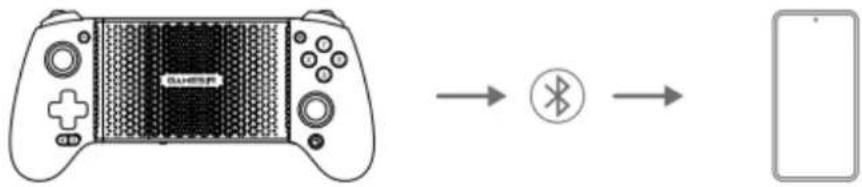
flowchart
graph LR
    A["Game Controller"] --> B["Bluetooth Symbol"]
    B --> C["Smartphone"]
B. Připojení k zařízení iOS prostřednictvím Bluetooth
Když je ovladač vypnutý, podržte jej, aby se zapnul, a indikátor Domů (Home) začne rychle blikat modře.
-
Otevřete seznam Bluetooth v telefonu, vyberte „DUOLSHOK 4 Wireless Controller“ a kliknutím na něj se připojte.
-
Trvale svítící oranžová barva na indikátoru Domů (Home) indikuje úspěšné připojení. Barvu indikátoru můžete v tomto režimu změnit v nabídce „Nastavení-Všeobecné-Herní ovladače“ v telefonu. Při podržení tlačítka M bude svítit modře.
*Po úspěšném připojení se při vypnutém napájení krátkým stisknutím tlačítka Domů (Home) zapne a automaticky obnoví připojení.
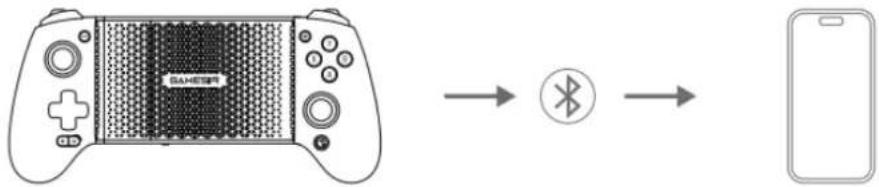
flowchart
graph LR
    A["GAIHETON Controller"] -->|→| B["Bluetooth"]
    B --> C["Smartphone"]
C. C. Hraní mapových her v systému Android prostřednictvím připojení Bluetooth v režimu G-Touch
Když je ovladač vypnutý, podržte jej, aby se zapnul, a indikátor Domů (Home) začne rychle blikat.
-
Otevřete seznam Bluetooth v telefonu, vyberte položku „GameSir-G8+_G“ a kliknutím na ni se připojte.
-
Stálý azurový indikátor Domů (Home) znamená úspěšné připojení.
*Po úspěšném připojení se při vypnutém napájení krátkým stisknutím tlačítka Domů (Home) zapne a automaticky se znovu připojí.
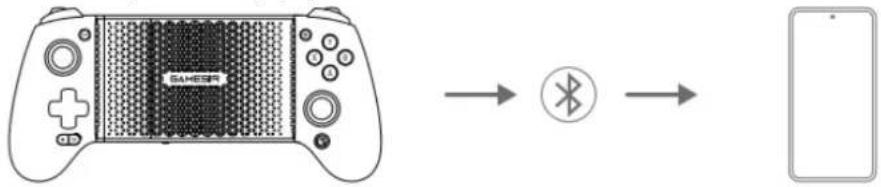
flowchart
graph LR
    A["SAHESR"] -->|Signal Transmission| B["Bluetooth"]
    B --> C["Mobile Device"]
D. Připojení ke Switch přes Bluetooth
-
Když je ovladač vypnutý, podržte, aby se zapnul, a indikátor Domů (Home) začne rychle blikat červeně.
-
Otevřete seznam Bluetooth v telefonu, vyberte položku „Pro Controller“ a kliknutím na ni se připojte.
-
Trvale svítící červený indikátor Domů (Home) znamená úspěšné připojení.
-
*Po úspěšném připojení se při vypnutém napájení krátkým stisknutím tlačítka Home zapne a automaticky se znovu připojí.

flowchart
graph LR
    A["Device 1"] --> B["Bluetooth Signal"]
    B --> C["Product Package"]
E. Připojení k zařízení prostřednictvím kabelového připojení
-
Pomocí dodaného kabelu typu C dokončete připojení a zařízení se automaticky rozpozná.
-
Po připojení k zařízení se ovladač automaticky přepne do odpovídajícího režimu, poté jej lze normálně používat. Stiskněte a podržte , ovladač následně přepne mezi režimy XBox/Switch/DS4.
*Pro zařízení Switch: Po připojení k zařízení Switch pomocí kabelu otevřete „Nastavení-Ovladače a snímače-Pro kabelovou komunikaci ovladače“.
*Podporováno pouze v režimu přijímače a kabelového připojení.

| Funkce | Operace | Popis |
| Výměna hodnoty tlačítka |  Podržte po dobu 2s Podržte po dobu 2s | Vyměnit rozložení tlačítka na tváři a hodnotu klíče.*Vyměňte hodnotu kláves A/B, X/Y.*Nastavení se po restartu uloží. |
| Přepnutí režimu spouště |  Podržte po dobu 2s Podržte po dobu 2s | Zapnutí/vypnutí rychlospouště.*Po povolení rychlospouště zůstane při stisknutí tlačítka LT/RT indikátor Home (Domů) trvale bílý.*Nastavení se po restartu uloží. |
| Nastavení intenzity vibrací | 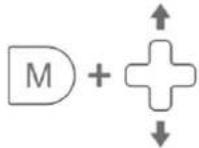 | Zvýšit/snížit intenzitu vibrací motoru rukojeti.Celkem pět úrovní:Úroveň 0, vibrate vypnuty;Úroveň 1, 25 % vibrací;Úroveň 2, 50% vibrate;Úroveň 3, 75 % vibrací (výchozí);Úroveň 4, 100% vibrate.*Nastavení se uloží i po restartu. |
| Nastavení hlasitosti | 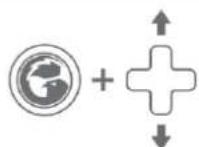 | Zvýšení/snížení hlasitosti.*Hlasitost není nastavitelná v režimu G-Touch a DS4. |
| Reset |  Podržte po dobu 3s Podržte po dobu 3s | Po zavibrování ovladače se obnoví tovární nastavení funkcí ovladače.*Po vymazání nastavení funkcí bude nutné nastavení znovu nastavit. |