
S32D701E - Displej SAMSUNG - Bezplatný návod k obsluze
Najděte návod k zařízení zdarma S32D701E SAMSUNG ve formátu PDF.


Dotazy uživatelů ohledně S32D701E SAMSUNG
0 otázka o tomto zařízení. Odpovězte na ty, které znáte, nebo položte vlastní.
Položte novou otázku o tomto zařízení
Stáhněte si návod pro váš Displej ve formátu PDF zdarma! Najděte svůj návod S32D701E - SAMSUNG a vezměte svůj elektronický přístroj zpět do rukou. Na této stránce jsou zveřejněny všechny dokumenty potřebné k používání vašeho zařízení. S32D701E značky SAMSUNG.
NÁVOD K OBSLUZE S32D701E SAMSUNG
Uživatelská příručka
S24D60* S27D60* S32D60*
Barva a vzhled se mohou lišit podle výrobku. Specifikace mohou být změněny bez předchozího upozornění za účelem zlepšení výkonu výrobku.
Změny obsahu této příručky za účelem zlepšení kvality bez upozornění jsou vyhrazeny.
© Samsung
Vlastníkem autorských práv k této příručce je společnost Samsung.
Používání nebo rozmnožování této příručky či jejích částí bez souhlasu společnosti Samsung je zakázáno.
Jiné ochranné známky než Samsung jsou majetkem příslušných vlastníků.
V následujících případech může být účtován správní poplatek:
(a) Pokud přivoláte technika, ale na výrobku nebude zjištěna žádná závada (např. protože jste si nepřečetli uživatelskou příručku).
(b) Pokud přístroj přinesete do opravny, ale na výrobku nebude zjištěna žádná závada (např. protože jste si nepřečetli uživatelskou příručku).
O výši správního poplatku budete informováni před návštěvou technika.
Obsah
Před použitím výrobku
| Bezpečnostní opatření 4Elektřina a bezpečnost 4Instalace 5Provoz | 6 |
Čištění 7
| Správné držení těla při používání monitoru 8 |
Příprava
| Instalace 9 | |
| Připevnění stojanu 9Oddělení konektoru stojanu od základnystojanu 10Opatření při přesouvání monitoru 10Kontrola prostoru v okolí produktu 11Nastavení sklonu a výšky výrobku 11Otočení produktu 13Zámek proti krádeži 14Technické údaje sady pro upevnění na zed(VESA) 15 | |
| Ovládací panely | 16 |
| Průvodce směrovými tlačitky | 17 |
Připojení a používání vstupních zařízení
| Před připojením produktu si přečtětenásledující pokyny. | 18 |
| Konektory | 19 |
| Připojení a užívání PC | 20 |
| Připojení pomocí kabelu HDMI | 20 |
| Připojení pomocí kabelu DP | 20 |
| Připojení sluchátek nebo sluchátek do uší | 20 |
| Připojení napájení | 20 |
| Připojení monitoru k počítači jako rozbočovače USB | 21 |
| Připojení pomocí kabelu USB typu C (Pouzemodely S24D60*U / S27D60*U / S32D60*U /S27D80*U / S32D80*U.) | 22 |
| Připojení externího monitoru (Pouze modelyS24D60*U / S27D60*U / S32D60*U) | 22 |
| Připojení pomocí kabelu DP | 22 |
| DP Out (Pouze modely S24D60*U / S27D60*U /S32D60*U.) | 23 |
| Implementace funkce DP Out (MST/SST) | 23 |
| Uspořádání kabelů | 26 |
| Nastavení optimálního rozlišení | 26 |
| Seznam grafických karet podporujících formátHDR10 26 | |
Menu
| Picture 27 | |
| Eye Care | 31 |
| PIP/PBP | 31 |
| OnScreen Display | 33 |
| System | 33 |
| Support | 36 |
Instalace softwaru
| Easy Setting Box | 38 |
| Omezení a problémy s instalací | 38 |
| Požadavky na systém | 38 |
| Instalace ovladače | 38 |
Obsah
Průvodce odstraňováním potíží
Požadavky před kontaktováním centra služeb zákazníkům společnosti Samsung 39 Diagnostika produktu (problém s obrazem) 39 Kontrola rozlišení a frekvence 39 Kontrolní kroky 39
Otázky a odpovědi 42
Specifikace
Obecné 43
Tabulka standardních režimů signálu 45
Příloha
Odpovědnost za placenou službu (náklady pro zákazníky) 48 Nejedná se o vadu výrobku 48 Pokud dojde k poškození výrobku vinou zákazníka 48 jiného důvodu 48
Před použitím výrobku
Bezpečnostní opatření
| Varování | Při nedodržení pokynů může dojít k vážným nebo smrtelným úrazům. |
| Upozornění | Při nedodržení pokynů může dojít k poranění osob nebo poškození majetku. |
UPOZORNĚNÍ
| RIZIKO ZASAŽENÍ ELEKTRICKÝM PROUDEM. NEOTVÍRAT | |||
| UPOZORNĚNÍ: ABYSTE ZAMEZILI NEBEZPEČÍ ÚRAZU ELEKTRICKÝM PRODEM, NEODSTRAŇUJTE KRYT (NEBO ZADNÍ STRANU). UVNITŘ SE NENACHÁZEJÍ UŽIVATELSKY OBSLUŽNÉ ČÁSTI VEŠKEROU ÚDRŽBU PŘENECHTE KVALIFIKOVANÝM OSOBÁM. | |||
| Tento symbol znamená, že součásti uvnitř jsou pod vysakým napětím. Jakýkoli kontakt s vnitřní částí přístroje je nebezpečný. |  | Střídavého napětí (AC): Jmenovité napětí označené tímto symbolem je napětí AC. | |
| Tento symbol označuje, že k tomuto přístroji byla přiložena důležitá dokumentace týkající se provozu a údržby. |  | Stejnosměrné napětí (DC): Jmenovité napětí označené tímto symbolem je napětí DC. | |
| Výrobek třídy II: Tento symbol indikuje, že zařízení nevyžaduje ochranné elektrické uzemnění. Pokud se na výrobku, který je napájen napájecím kabelem, nevyskytuje tento symbol, výrobek MUSÍ BÝT uzemněn spolehlivým připojením. |  | Upozornění. Nahlédněte do pokynů k použití: Tento symbol radí uživateli, aby nahlédí do uživatelské přiručky, kde najde další informace související s bezpečností. | |
Elektrina a bezpečnost
Varování
- Nepoužívejte poškozený napájecí kabel nebo zástrčku nebo uvolněnou elektrickou zásuvku.
- Nezapojujte více výrobků do jedné elektrické zásuvky.
- Nedotýkejte se napájecího kabelu mokrýma rukama.
-
Zasuňte zástrčku zcela do zásuvky tak, aby nebyla uvolněná.
-
Připojte elektrickou zástrčku do uzemněné elektrické zásuvky (pouze pro izolovaná zařízení typu 1)
- Napájecí kabel neohýbejte ani jej nevytahujte silou. Dejte pozor, abyste napájecí kabel nerechali pod těžkým předmětem.
- Nepokládejte napájecí kabel nebo výrobek do blízkosti zdrojů tepla.
- Suchým hadříkem očistěte prach kolem kolíků elektrické zástrčky a zásuvky.
Upozornění
- Neodpojujte napájecí kabel během používání výrobku.
- Použivejte pouze napájecí kabel dodaný s výrobkem společností Samsung. Nepouživejte napájecí kabel s jinými výrobky.
- Nechte elektrickou zásuvku, do které je zapojen napájecí kabel, volně přistupnou.
– V případě problému je třeba přerušit přísun elektrického proudu do výrobku odpojením napájecího kabelu.
- Pří odpojování napájecího kabelu z elektrické zásuvky držte zástrčku.
Instalace
Varování
- Neumístujte na monitor svíčky, odpuzovače hmyzu ani cigarety. Monitor neinstalujte do blízkosti zdrojů tepla.
- Plastové obaly schovejte před dětmi.
– Děti by se mohly udusit. - Neumístujte výrobek na nestabilní nebo chvějící se povrch (vratká police, nakloněný povrch, atd.)
– Výrobek může spadnout a může dojít k jeho poškození nebo k úrazu.
– Používání monitoru v oblasti se zvýšenou mírou vibrací může způsobit jeho poškození nebo požár. - Monitor neinstalujte ve vozidle nebo na místech vystavených prachu, vlhkosti (kapky vody atd.), oleji nebo kouři.
- Nevystavujte monitor prímému působení slunečního světla, tepla nebo horkých předmětu (např. topení).
– Může dojít ke zkrácení životnosti výrobku nebo k požáru. - Neinstalujte výrobek v dosahu dětí.
– Může dojít k pádu monitoru a ke zranění dětí. - Jedlýtuk (např. sójový olej) může způsobít poškození nebo deformaci výrobku. Zajlstěte, aby nedošlo ke znečištění produktu tukem. Produkt neinstalujte ani nepoužívejte v kuchyní nebo v blízkosti sporáku.
Upozornění
- Při stěhování výrobek neupustte.
- Nepokládejte výrobek na přední stranu.
- Pří Instalaci výrobku na skříňku nebo na polici se ujistěte, že jeho přední spodní hrana nevyčnívá.
– Výrobek může spadnout a může dojít k jeho poškození nebo k úrazu.
– Výrobek instalujte pouze na skříňky a police správné velikosti.
- Televizor opatrně postavte.
– Může dojít k poruše výrobku nebo poranění osob.
- Instalace monitoru na neobvyklá místa (místo vystavené velkému množství jemného prachu, chemickým látkám, extrémním teplotám a množství vlhkosti nebo umístění produktu na místo, kde by měl monitor delší dobu nepřetržitě fungovat) může vážně ovlivnit jeho výkon.
– Chcete-li výrobek instalovat na podobné místo, poradte se s centrem služeb zákazníkům společnosti Samsung.
- Než výrobek sestavíte, položte jej na rovnou a stabilní plochu tak, aby obrazovka směřovala dolů.
- Ve stejné řadě se barva liší v závislosti na velikosti.
Provoz
Varování
- Uvnitř výrobku je vysoké napěti. Produkt nikdy sami nerozebírejte, neopravujte ani neupravujte.
- V případě nutnosti opravy kontaktujte centrum služeb zákazníkům společnosti Samsung.
- Chcete-li produkt přesunout, nejprve od něj odpojte všechny kabely včetně napájecího.
- Pokud výrobek vydává nezvyklé zvuky, je cítit spáleninou nebo produkuje kouř, okamžitě vytáhněte napájecí kabel ze zásuvky a kontaktujte centrum služeb zákazníkům společnosti Samsung.
- Nedovolte dětem věšet se na výrobek nebo na něj lézt.
- Hrozí poranění nebo vážný úraz dětí.
- Pokud výrobek upustíte nebo dojde k poškození vnějšího plástě, vypněte napájení a odpojte napájecí kabel. Potom kontaktujte centrum služeb zákazníkům společnosti Samsung.
- Při dalším používání může dojít k požáru nebo úrazu elektrickým proudem.
- Nenechávejte na horní hraně výrobku ležet těžké předměty, nebo předměty, které lákají děti (hračky, sladkosti, atd.).
– Děti se mohou snažit na hračky nebo sladkosti dosáhnout a může na ně spadnout výrobek nebo těžký předmět a může dojít k vážnému zranění. - Během bouřky výrobek vypněte a odpojte napájecí kabel.
- Chraňte výrobek před padajícími předměty a nárazy.
- Nepřesunujte monitor taháním za napájecí nebo anténní kabel.
- Pokud zjistíte, že uniká plyn, nedotýkejte se výrobku ani elektrické zástrčky. Prostor okamžitě vyvětrejte.
- Nezvedejte ani nehýbejte s výrobkem tahem za napájecí ani žádný jiný kabel.
- Nepoužívejte ani neuchovávejte v blízkosti výrobku hořlavý sprej nebo vznětlivé látky.
- Ujistěte se, že větrací otvory výrobku nejsou blokovány ubrusem nebo závěsem.
-
Zvýšená vnitřní teplota může způsobit požár.
-
Nezasouvejte do výrobku (skrz větrací nebo vstupní/výstupní otvory) kovové předměty (tyčky, mince, vlásenky, atd) nebo snadno hořlavé předměty (papír, sírky, atd).
– Pokud do výrobku vnikne voda nebo jiná cizí látka, bezpodmínečně výrobek vypněte a odpojte napájecí kabel. Potom kontaktujte centrum služeb zákazníkům společnosti Samsung. - Nepokládejte na výrobek předměty obsahující tekutinu (vázy, nádoby, láhve, atd.) nebo kovové předměty,
– Pokud do výrobku vnikne voda nebo jiná cizí látka, bezpodmínečně výrobek vypněte a odpojte napájecí kabel. Potom kontaktujte centrum služeb zákazníkům společnosti Samsung. - Nepoužívejte v blízkosti produktu kapalné přípravky obsahující chemikálie, například repelent proti hmyzu nebo osvěžovač vzduchu.
– Pokud přijde povrch produktu do kontaktu s párou, nebo se pára dostane do produktu, může dojít ke vzniku skvrn nebo k závadě.
Upozornění
- Pokud se na obrazovce bude delší dobu zobrazovat statický obraz, může dojít k vypálení obrazu nebo vzniku vadných bodů.
- Pokud neplánujete monitor po delší dobu používat, uvedte obrazovku do úsporného režimu nebo zapněte spořič obrazovky.
- Pokud nebudete výrobek po delší dobu používat (dovolená atd.), vytáhněte napájecí kabel z elektrické zásuvky.
– Hromadění prachu v kombinaci s horkem může způsobit požár, úraz elektrickým proudem nebo únik elektrického proudu. - Dodržujte doporučené rozlišení a frekvenci výrobku.
– Může dojít ke zhoršení zraku. - Nepřevracejte televizor vzhůru nohama a při manipulaci jej nechytejte za podstavec.
– Výrobek může spadnout a může dojít k jeho poškození nebo k úrazu. - Při sledování obrazovky z příliš malé vzdálenosti po delší dobu může vést ke zhoršení zraku.
• V okolí výrobku nepoužívejte zvlhčovače nebo kamna. - Po každé hodině používání monitoru nechte oči odpočinout po dobu delší než 5 minut nebo zaměřte svůj zrak na nějaký vzdálený předmět.
- Pokud byl monitor zapnutý delší dobu a zahřeje se, nedotýkejte se jeho obrazovky.
- Příslušenství malých rozměrů schovejte před dětmi.
- Při nastavovaní úhlu výrobku nebo výšky podstavce dbejte opatrnosti.
– Může dojít k zaklínění a poranění prstu.
– Při naklápění do příliš velkého úhlu může výrobek spadnout a způsobit zranění.
• Nepokládejte na výrobek těžké předměty.
– Může dojít k poruše výrobku nebo poranění osob. - Když používáte sluchátka nebo sluchátka do uší, nenastavujte příliš vysokou úroveň hlasitosti.
– Příliš hlasitý zvuk může poškodit váš sluch.
Čištění
Na modelech s vysoce lesklým povrchem může dojít k vytváření bílých skvrn, pokud je v jejich blízkosti použit ultrazvukový zvlhčovač.
Čhcete-li provést čištění vnitřní části monitoru, kontaktujte zákaznické středisko společnosti Samsung (údržba je zpoplatněna).
Netlačte na obrazovku monitoru rukama ani jinými předměty. Mohlo by dojít k poškození obrazovky.
Při čištění dbejte opatrnosti, panel a vnější části moderních LCD monitorů jsou náchylné k poškrábání.
Při čištění dodržujte následující kroky.
1 Vypněte monitor a počítač.
2 Odpojte napájecí kabel od televizoru.
Dřžte napájecí kabel za zástrčku a nedotýkejte se jej mokrýma rukama. Jinak může dojít k poranění elektrickým proudem.
3 Otřete televizor čistým, jemným, suchým hadříkem.
Namcote měkký hadřík do vody, důkladně jej vyždímejte a následně s ním otřete vnější části monitoru.
- Na monitor nepoužívejte čísticí prostředky, které obsahují povrchově aktivní látky, alkohol nebo rozpouštědla.
– Nestříkejte vodu a saponát přímo na výrobek.
4 Po dokončení čištění zapojte napájecí kabel zpět do televizoru.
5 Zapněte monitor a počítač.
Správné držení těla při používání monitoru
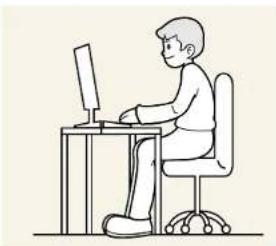
Zde jsou pokyny pro správné držení těla při používání monitoru:
- Snažte se držet rovná záda.
- Vzdálenost očí od obrazovky by měla být 45 až 50cm a na obrazovku byste se měli dívat směrem mírně dolů.
• Mějte obrazovku přímo před sebou. - Nastavte úhel tak, aby obrazovka neodrážela světlo.
- Mějte lokty v pravém úhlu a udržujte paže v rovině s hřbetem ruky.
- Lokty by měly svírat zhruba pravý úhel.
- Nastavte výšku monitoru tak, aby byla chodidla položena na zemi a kolena udržujte v úhlu 90 stupňů nebo větším. Udržujte paže v pozici pod úrovní srdce.
- Úlevu od únavy oči dosáhnete prováděním očních cviků nebo pravidelným mrkáním.
Příprava
Instalace
Připevnění stojanu
Než výrobek sestavíte, položte jej na rovnou a stabilní plochu tak, aby obrazovka směřovala dolů. Demontáž se provádí opačným postupem než montáž.
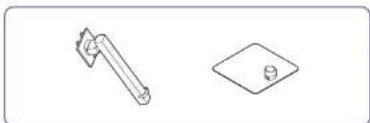
Zkontrolujte směr šipky na základně stojanu. Vyrovnejte přední stranu konektoru stojanu se směrem šipky na základně stojanu a potom zasuňte konektor stojanu seshora dolů.
Otočením konektoru stojanu ve směru chodu hodirových ručiček ho upevněte k základně. Stojan nadzvedněte a zkontrolujte, zda tlačitko PUSH na spodní straně základny vyčnívá ven.
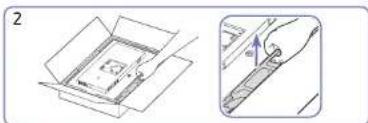
Jak je uvedeno na obrázku, vyjměte produkt a pěnovou podložku a poté umístěte produkt na stůl přední stranou ke stěně.
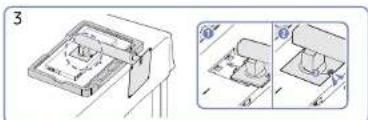
Zasuňte sestavený stojan do tělesa výrobku ve směru šipky znázorněné na obrázku. Zkontrolujte, zda je stojan řádně upevněný. Pokud není dílóspuštěný úplně dolů, uchopte ho rukou a stáhněte ho dolů.
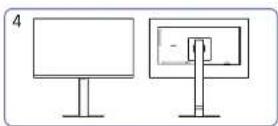
Montáž stojanu je dokončena. Upozornění
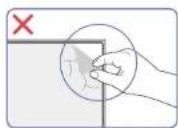
Nesundávejte svévolně fólli z panelu. Nebude-li tato podminka dodržena, může dojít k omezení záručního servisu.
Oddělení konektoru stojanu od základny stojanu
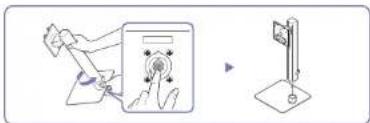
Sestavený stojan nadzvedněte a stiskněte tlačítko PUSH na spodní straně základny.
Držte tlačítko PUSH stisknuté, otočte konektor stojanu proti směru chodu hodinových ručiček a vyjměte ho.
Opatření při přesouvání monitoru
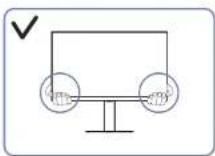
- Pří přesouvání držte monitor za spodní rohy nebo okraje.
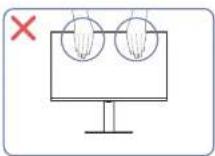
- Nevyvíjejte přímý tlak na obrazovku.
- Pří přesouvání monitoru se nedotýkejte obrazovky.
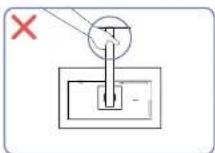
- Nedržte výrobek vzhůru nohama pouze za stojan.
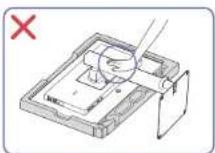
- Na monitor netlačte. Mohlo by dojít k poškození monitoru.
Kontrola prostoru v okolí produktu
Při umistování monitoru dbejte na dostatek místa pro odvětrávání. Nadměrný nárůst vnitřní teploty může způsobit požár nebo poškození výrobku. Při instalaci monitoru zajistěte v jeho okolí dostatek místa v souladu se schématem.
Vzhled se může lišit v závislosti na výrobku.
Nastavení sklonu a výšky výrobku
Elarva a tvar vlastních součástí se může lišit od vzhledu na obrázku. Změna technických parametrů za účelem vylepšení je vyhrazena bez předchozího upozornění.
S24D60* / S27D60* / S32D60* / S24D60*U / S27D60*U / S32D60*U / S27D80* / S32D80* / S27D80*U / S32D80*U
-2,0°(±2,0°)-25,0°(±2,0°)
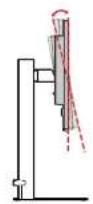
120.0 mm (±5.0 mm)
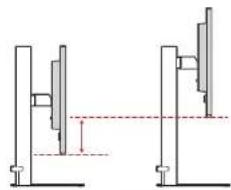
- Sklon a výšku produktu lze upravit.
- Uchopte monitor za střed horní části a opatrně nastavte jeho výšku.
- Pří nastavování výšky stojanu můžete slyšet určitý zvuk. Ten je způsoben posuvem kuličky uvnitř stojanu při nastavování jeho výšky. Jedná se o běžný zvuk, nikoli o závadu produktu.
S27D70* / S32D70*
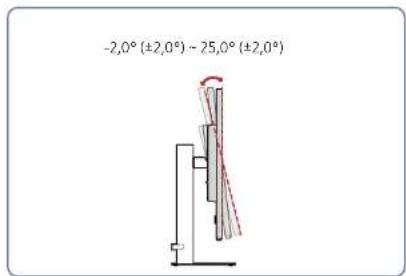
text_image
-2,0° (±2,0°) ~ 75,0° (±2,0°)- Naklonění monitoru je nastavitelné.
- Uchopte dolní část výrobku a opatrně nastavte náklon.
Upozornění
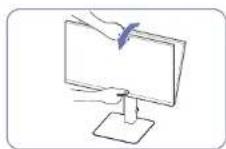
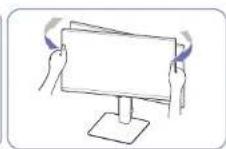
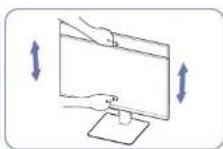
- Uchopte levou a pravou stranu monitoru a upravte natočení.
- Uchopte monitor uprostřed a nastavte výšku.
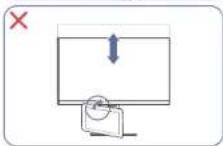
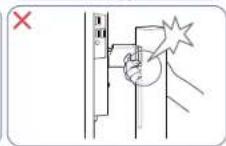
- Pří vyrovnávání obrazovky nedržte rukou pohyblivou část stojanu. Mohli byste si poranit ruku.
- Neumistujte žádné předměty kolem dolní části produktu. Při úpravě výšky produktu by mohlo dojít k poškození produktu nebo předmětu.
Pokud není po seřízení náklonu a výšky produktu obrazovka v rovině, provedte následující opatření.
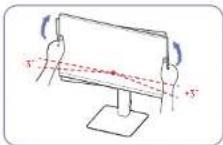
- Podržte rámeček na obou okrajich a nastavte úhel monitoru tak, aby byla obrazovka v rovině. (Dávejte pozor, abyste monitor nedrželi přímo za displej LCD.)
- Úhel monitoru lze nastavit v rozmezí -3 ° až +3 °. (Pouze modely S27D70* / S32D70*)
Otočení produktu
Barva a tvar vlastních součástí se může lišit od vzhledu na obrázku. Změna technických parametrů za účelem vylepšení je vyhrazena bez předchozího upozornění.
S24D60* / S27D60* / S32D60* / S24D60*U / S27D60*U / S32D60*U / S27D80* / S32D80* / S27D80*U / S32D80*U
Produkt můžete otáčet tak, jak je uvedeno na obrázku niže.

- Před otočením produktu nezapomeňte stojan úplně vytáhnout.
- Pokud produkt otočite bez úplného vytažení stojanu, může roh produktu narazit na podlahu a může dojít k jeho poškození.
- Při otáčení produktu budte opatrní, abyste produkt nepoškodili nárazem do předmětů nebo stojanu.
Zámek proti krádeži
Zámek proti krádeži umožnuje výrobek zabezpečit při použití na veřejných místech.
Tvar a zajištovací mechanismus zámku je závislý na výrobci. Pokyny k použití naleznete v přiručkách dodávaných se zámkem.
Postup instalace zámku:
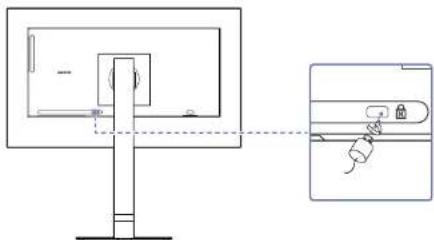
1 Upevněte lanko zámku k těžkému předmětu, jako je například stůl.
2 Protáhněte Jeden konec lanka okem na druhé straně lanka.
3 Vložte zámek do bezpečnostního slotu na zadní straně monitoru.
4 Uzamkněte zámek.
- Zámek je třeba koupit zvlášť.
– Pokyny k použiti naleznete v přiručkách dodávaných se zámkem.
– Zámky proti krádeži je možné zakoupit u prodejců elektroniky nebo výpočetní techniky.
Technické údaje sady pro upevnění na zed' (VESA)
Sádu pro upevnění instalujte na pevnou zed, která je kolmá k podlaze. Před upevněním sady na povrch, jako je sádrokarton, kontaktujte svého nejblížšno prodejce, aby vám poskytl další informace. Pokud produkt instalujte na nakloněnou zed, může spadnout a způsobit vážné zranění. Sady pro upevnění na zed Samsung obsahují podrobnou instalační příručku a všechny díy nezbytné pro montáz.
- Nepoužívejte šrouby, které jsou delší než šrouby standardní délky nebo neodpovídají specifikaci šroubů standardu VESA. Příliš dlouhé šrouby mohou poškodlt vnitřek televizoru.
- Při montážich na stěnu, které neodpovídají specifikaci šroubů standardu VESA, se může délka šroubů lišit v závislosti na specifikaci sady pro upevnění na zed.
- Neutahujte šrouby příliš pevně. Mohlo by dojít k poškození televizoru nebo k jeho pádu a následně ke zranění osob. Společnost Samsung není zodpovědná za tento druh poškození nebo zranění.
- Společnost Samsung není zodpovědná za poškození výrobku nebo zranění osoby v případě použití držáku na zeď jiného než uvedeného, popřípadě držáku, který neodpovídá standardu VESA, nebo v případě nedodržení pokynů k instalaci výrobku.
- Neprovádějte montáž televizoru na stěnu se sklonem větším než 15 stupňů.
• V následující tabulce jsou uvedeny standardní rozměry sad pro upevnění na zed.
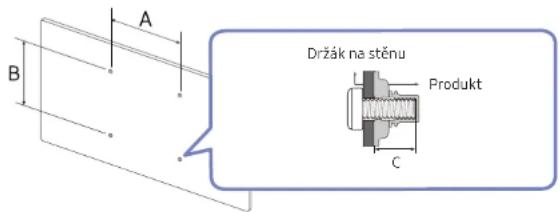
text_image
A B Držák na stěnu Produkt CNázev modelu Specifikace otvorů pro šrouby standardu VESA (A * B) v milimetrech
C Standardní
Množství
S24D60*/S24D60*U
S27D60*/S27D60*U
S32D60*/S32D60*U
S27D70* / S32D70*
S27D80* / S27D80*U
S32D80*/S32D80*U
Sadu pro upevnění na zed'neinstalujte, když je televizor zapnutý. Mohlo by dojít ke zranění osob elektrickým proudem.
Ovládací panely
Barva a tvar vlastních součástí se může lišit od vzhledu na obrázku. Změna technických parametrů za účelem vylepšení je vyhrazena bez předchozího upozornění.
Produkt můžete zapnout tlačitkem a potom můžete použit průvoce funkčními tlačitky. Průvoce funkčními tlačitky se zobrazi po stisknuti tlačitka dvyž je produkt zapnutý.
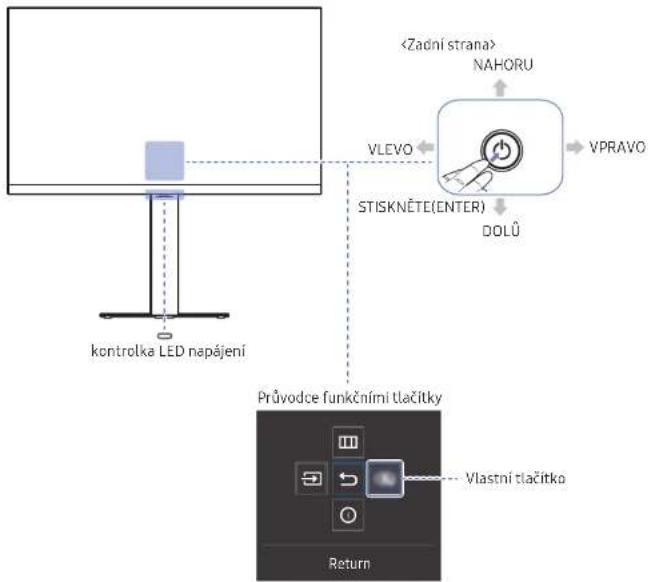
flowchart
graph TD
    A["kontrolka LED napájení"] --> B["Stiskněte(ENTER)"]
    B --> C["VLAVO"]
    C --> D["NAHORU"]
    D --> E["VPRAVO"]
    E --> F["DOLŮ"]
    F --> G["Return"]
    H["Průvodce funkčními tlačitky"] --> I["Vlastní tlačitko"]
Části Popis
| Pomoci tohoto vícesměrového tlačítka zapnete napájení nebo můžete procházet menu. | ||
| kontrolka LED napájení | Tato LED kontrolka udává stav napájení.Na obrazovce nastavení můžete rozhodnout, zda má LED kontrolka svítit či nikoli. [IMAGE] → System → Power LED On) | |
| Průvodce funkčními tlačítky | Průvodce funkčními tlačítky použijete stisknutím tlačítka©když je obrazovka zapnutá. | |
| Vlastní tlačítko | • Vlastní tlačítko se používá pro přímý přístup k funkci nastavené v menu Setup Custom Key.• Setup Custom KeyPřejděte do menu[IMAGE] → System → Setup Custom Key a změňte vlastní tlačítko. | |
| Source | Změna vstupního zdroje. Pokud dojde ke změně vstupního zdroje, zobrazí se v levěm horním rohu obrazovky zpráva. | |
| Menu | Zobrazí hlavní nabídku na obrazovce.Chcete-li aktivovat či deaktivovat zamknutí menu, zobrazte obrazovku „Menu“ (stisknutím pravé části tlačítka®), přejděte k dalšímu kroku a poté stiskněte levou část tlačítka© 10 sekund je v této poloze podržte, dokud nezmízí obrazovka menu.Je-li aktivní zamknutí nabídky, jsou k dispozikl možnosti Brightness, Contrast, Eye Saver Mode, Volume a Information. | |
| Power Off | Vypnutí produktu. | |
| Return | Zavření nabídky. | |
Průvodce směrovými tlačítky
Na obrazovce průvodce směrovými tlačitky se po zapnutí obrazovky produktu nebo při změně vstupního zdroje zobraží následující možnosti nabídky.
S24D60* / S27D60* / S32D60* / S27D70* / S32D70* / S27D80* / S32D80*
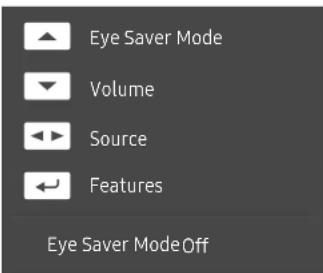
text_image
Eye Saver Mode Volume Source Features Eye Saver ModeOffObrazovka průvodce směrovými tlačitky zobrazuje, zda je režim Eye Saver Mode aktivní. (Off, Low, High) Pokud se na produktu nezobrazi menu OSD, můžete tlačitko podle následující tabulky.
• NAHORU: Nastavení funkce Brightness, Contrast, Eye Saver Mode.
• DOLŮ: Nastavení funkce Volume, Mute.
• DOLEVA/DOPRAVA: Nastavení funkce Source.
- STISKNĚTE(ENTER): Průvodce funkčními tlačitky displeje.
Obrazovka průvodce směrovými tlačitky zobrazuje, zda je režim Eye Saver Mode aktivní. (Off, Low, High) Pokud se na produktu nezobrazí menu OSD, můžete tlačitko podle následující tabulky.
- NAHORU: Nastavení funkce Brightness, Contrast, Eye Saver Mode.
• DOLŮ: Nastavení funkce Volume, Mute.
• DOPRAVA: Přepnutí zdroje USB.
• VLEVO: Nastavení funkce Source.
- STISKNĚTE(ENTER): Průvodce funkčními tlačitky displeje.
Připojení a používání vstupních zařízení
Před připojením produktu si přečtěte následující pokyny.
1 Před instalací produktu ověřte tvar obou portů dodaných signálových kabelů a tvar a umístění portů na produktu a externím zařízení.
2 Před připojením produktu nezapomeňte z produktu i z externího zařízení odpojit napájecí kabely. Zabráníte tím poškození produktu v důsledku zkratu či nadproudu.
3 Po správném zapojení všech signálových kabelů připojte napájecí kabely zpět k produktu a externímu zařízení.
4 Po dokončení připojení si v zájmu správného používání produktu nezapomeňte přečist příručky, které obsahují další informace o funkcích produktu, bezpečnostních opatřeních aj.
Dostupné konektory a kabely se mohou u různých výrobků lišit.
Dostupné konektory se mohou lišit podle typu výrobku.
Konektory
Dostupné funkce se mohou lišit v závislosti na modelu monitoru. Barva a tvar vlastních součástí se může lišit od vzhledu na obrázku. Změna technických parametrů za účelem vylepšení je vyhrazena bez předchozího upozornění. Víz konkrétní výrobek.
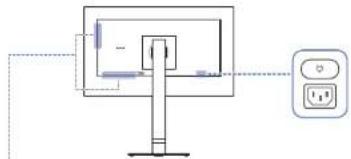
| SS←(SERVICE) | • Slouží k připojení k zařízení USB.• Použito k aktualizaci softwaru. |
| SS←SS← | • Slouží k připojení k zařízení USB. Tyto konektory jsou povoleny pouze v případě, že je počitač připojen k portu půrpočkabelu s konektorem USB typu B.Pouze modely S24D60* / S27D60* / S32D60* / S24D60*U / S27D60*U / S32D60*U / S27D80* / S32D80* / S27D80*U / S32D80*U.Tyto konektory jsou povoleny pouze v případě, že je počitač připojen k portu půmoci kabelu s konektorem USB typu C.Pouze modely S24D60*U / S27D60*U / S32D60*U / S27D80*U / S32D80*U. |
| ∩ | Připojuje se do výstupního zvukového zařízení, např. sluchátek. |
| LAN | Pokud je počitač připojený k monitoru pomocí kabelu USB typu C, připojením kabelu LAN k tomuto konektoru připojite počitač do sitě.Pro připojení použijle kabel Cat 7 (typ STP*). (10/100 Mbps)*Shielded Twisted PairPůuze modely S24D60*U / S27D60*U / S32D60*U / S27D80*U / S32D80*U. |
| HDMIΕ' | Umožňuje připojení ke zdrojovému zařízení pomocí kabelu HDMI. |
| DPE | Slouží k připojení k počitačí pomocí kabelu DP. |
| DP□ | Slouží k připojení jiného výrobku prostřednictvím kabelu DP.Pouze modely S24D60* U / S27D60*U / S32D60*U. |
| PC←□ | Připojuje se k počitačí prostřednictvím kabelu USB.Tento port lze připojit pouze k počitačí.Pouze modely S24D60* / S27D60* / S32D60* / S24D60*U / S27D60*U / S32D60*U / S27D80* / S32D80* / S27D80*U / S32D80*U. |
| ⊕⊕ | • Umožňuje připojení ke zdrojovému zařízení pomocí kabelu USB typu C.Kompatibilní s kabelem USB verze 3.0.Za účelem nabíjení může být připojen k notebooku nebo mobilnímu zařízení konektor USB typu CNabíjení některých mobilních zařízení prostřednictvím portu USB typu C port nemusí být v závislosti na specifikacích mobilního zařízení podporováno.Pouze modely S24D60*U / S27D60*U / S32D60*U / S27D80*U / S32D80*U. |
| ∪ | Připojte napájecí kabel do produktu. |
Připojení a užívání PC
Použijte připojení vhodné pro váš počítač.
Když připojíte zdrojové zařízení pomoci adaptéru, produkt nemusí fungovat správně – což závisí na vlastnostech adaptéru.
Připojení pomocí kabelu HDMI

Doporučujeme použit kabel HDMI, který je přiložený jako příslušenství. Není-li součástí balení, použijte schválený kabel HDMI. Použiti neschváleného kabelu HDMI může způsobit snížení kvality obrazu.
Připojení pomocí kabelu DP

Doporučujeme použít kabel DP, který je přiložený jako příslušenství. Není-li součástí balení, použijte kabel DP o délce 1,5 m nebo kratší.
Použijte kabel DP 1.2 nebo novéjší (s certifikaci VESA) a příslušný konektor.
Připojení sluchátek nebo sluchátek do uší
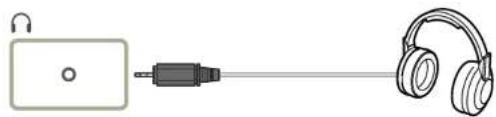
Aktivujete-li zvuk prostřednictvím kabelu HDMI-HDMI nebo DP, použijte sluchátka nebo sluchátka do ušl. Konektor sluchátek podporuje pouze 3-vodičový konektor typu TRS (tip-ring-sleeve).
Připojení napájení
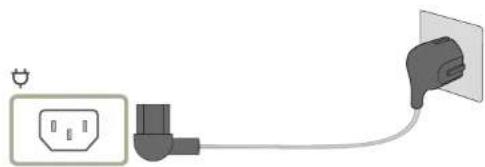
Výrobek můžete začit používat po zapojení napájecího kabelu do elektrické zásuvky a do konektoru výrobku.
Výstupní napětí se přepne automaticky.
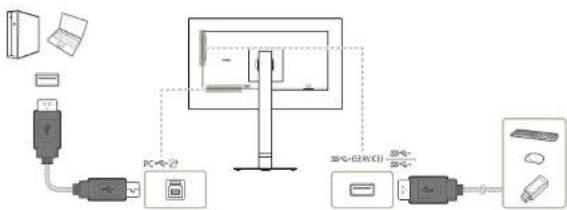
Připojení monitoru k počítači jako rozbočovače USB
Při použiti produktu jako rozbočovače můžete připojit a používat několik různých zdrojových zařizení najednou.
Názvy a počet portů se mohou lišit v závislosti na modelu,
S24D60* / S27D60* / S32D60* / S27D80* / S32D80*
flowchart
graph TD
    A["Device 1"] --> B["USB"]
    B --> C["PC"]
    C --> D["USB Port"]
    D --> E["USB Port"]
    E --> F["USB Port"]
    F --> G["Computer"]
Použijte tento produkt jako rozbočovač k připojení počítače k různým zařízením nebo sítím.
Připojení k sítí prostřednictvím LAN je podporováno. (Pouze modely S24D60*U / S27D60*U / S32D60*U / S27D80*U / S32D80*U)
U některých počitačů nemusi být sitové připojení přes LAN podporováno.
Při použití produktu jako rozbočovače můžete připojit a používat několik různých zdrojových zařízení najednou.
Chcete-li, aby bylo zařízení USB rychleji rozpoznáno a rychleji se spouštělo, připojte jej ke konektoru SS- (SERVICE), na produktu. Zařízení USB a počitač mají vliv na rychlost čtení/ zápisu.
∇ prípadě problémů souvisejících s technologii USB způsobaných operačním systémem, programy či softwarem se obratte na příslušné dodavatele.
Vzhledem k tomu, že je na trhu celá řada zažízení USB, nemůžeme zaručit, že naše výrobky budou se všemi fungovat.
Externí velkokapacitní pevný disk vyžadující externí napájení bezpodmínečně připojte ke zdroji napájení. Společnost Samsung není zodpovědná za problémy nebo poškození externích zařizení způsobená použitím nevhodného kabelu pro připojení.
Některé výrobky nepodporují standard USB, může proto dojit k nesprávné funkci zařizení.
Nabiljení některých mobilních zařízení prostřednictvím portu USB typu C port nemusi být v závislosti na specifikacích mobilního zařízení podporováno.
Připojení pomocí kabelu USB typu C (Pouze modely S24D60*U / S27D60*U / S32D60*U / S27D80*U / S32D80*U.)

Zkontrolujte šířku pásma svého kabelu USB typu C, zda je k dispozici. Výstup nemusí být adekvátní; závisi na stavu a technických údajích kabelu.
Konektor ani napájecí kabel nepřipojujte ani neodpojujte rychle, protože vytvoření připojení vyžaduje určitý čas.
Zdůvodu problémů s kompatibilitou funkce nemusi být dostupná, je-li zařízení Thunderbolt připojeno pomoci kabelu.
Při nabijení pomocí kabelu USB typu Č může dojít u některých typů zařizení k poruše. V takovém případě použijte dodávanou nabiječku nebo se obratte na výrobce zařizení.
Nabiljení některých mobilních zařízení prostřednictvím portu USB typu C port nemusi být v závislosti na specifikacích mobilního zařízení podporováno.
Připojení externího monitoru (Pouze modely S24D60*U / S27D60*U / S32D60*U)
Připojení pomocí kabelu DP

Vyberte vstupní signál do výstupu dalšího monitoru a výstupní režim pro zjednodušení připojení a ovládání zobrazovacích zařízení.
Dříve než u položky DP Out zvolíte režim MST, přesvědčte se, že zařízení podporuje funkci MST (řetězové zapojení)/HBR3 (vysoká přenosová rychlost). Nespravné nastavení může způsobit zobrazení černé obrazovky neba nekonzistenci mezi skutečným a zvoleným výstupním režimem. Pokud se zobrazi černá obrazovka, změňte výstupní režim DP Out.
Připojení MST zaručuje normální fungování až dvou monitorů, zatímco připojení SST zaručuje normální fungování až čtyř monitorů.
Připojení DP Out (MST/SST) podporuje pouze následující modely: S24D60* / S27D60* / S32D60* / S24D60*U / S27D60*U / S32D60*U. Pokud jsou připojeny jiné modely monitorů pomocí připojení DP Out (MST/SST), tyto monitory nemusi fungovat normálně.
- MST/SST: Technologie určená pro připojení a řízení signálu zobrazení s více toky.
MST: Zkratka pro prénos s více toky (Multi-Stream Transport). Dokáže prénášet více obrazových a zvukových toků, ale vyžaduje podporu kapacity jednotek grafické karty i rozlišení monitoru.
– SST: Zkratka pro prénos s jedním tokem (Single Stream Transport). Dokáže prénášet pouze kombinaci jednoho obrazového a jednoho zvukového toku.
- Režim DP Out: 4 režimů
USB Type-C:MST
USB Type-C:SST
DisplayPort:MST
DisplayPort:SST
Implementace funkce DP Out (MST/SST)
Připojení počítače přes DisplayPort
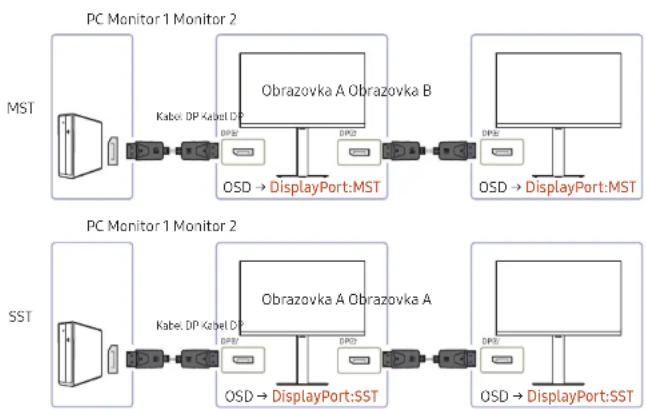
- Na webu výrobce grafické karty ověřte, zda grafická karta podporuje funkci MST (Daisy Chain).
- Výstupní režim DP Out se mění podle nastavení DisplayPort Ver. Pokud je u položky DisplayPort Ver. nastaveno 1.1, DP Out podporuje pouze SST.
- Při připojování počitače pomocí kabelu DP musíte v nabídce OSD nastavit režim DP Out na „DisplayPort: MST (SST)“. (OSD – System – DP Out - DisplayPort:MST/DisplayPort:SST)
- Z důvodu omezení šířky pásma funkce DisplayPort Ver. 1.4 lze připojit a používat až dva monitory 2560 x 1440 při 100 Hz. Tato specifikace se však může lišit v závislosti na použltém kabelu a výkonu grafické karty.
- Je-lí tato funkce dostupná, může dojít k následujícímu problému: blikající nebo černá obrazovka – podle typu předchožího použitého zařízení a kvality použitého kabelu. Zkuste použit kabel značky Samsung a na webu výrobce grafické karty vyhledejte příslušné ovladače a aktualizujte je na nejnovější verzi.
• Doporučujme použit kabel značky Samsung. - Chcete-li použit funkci DP Out, nastavte všechny monitory do stejného režimu (např. monitor 1: SST – monitor 2: SST / monitor 1: MST – monitor 2: MST).
- Funkce HDR není v režimu MST podporována.
Pred prepnutím do režímu MST funkcí HDR vypněte.
Připojení počítače přes konektor USB typu C

flowchart
graph LR
    subgraph PC Monitor 1 Monitor 2
        MST["Computer"] --> KabelUSBTypeC["USB Type C"]
        KabelUSBTypeC --> ObrazovkaAObrazovkaB["Obrazovka A Obrazovka B"]
        ObrazovkaAObrazovkaB --> KabelD7["USB Type C: MST"]
        KabelD7 --> OSD1["OSD → USB Type-C: MST"]
    end

    subgraph PC Monitor 1 Monitor 2
        SST["Computer"] --> KabelUSBTypeC["USB Type C"]
        KabelUSBTypeC --> ObrazovkaA["Obrazovka A"]
        ObrazovkaA --> KabelD7["USB Type C: SST"]
        KabelD7 --> OSD2["OSD → USB Type-C: SST"]
    end
- Na webu výrobce grafické karty ověřte, zda grafická karta podporuje funkci MST (Daisy Chain).
- Při připojování počítače pomocí kabelu s konektorem USB typu C musíte v nabídce OSD nastavit režim DP Out na „USB Type-C: MST (SST)“. (OSD – System – DP Out - USB Type-C:MST/USB Type-C:SST)
Množství dostupných monitorů se může lišit v závislosti na použitém kabelu a výkonu grafické karty.
- Je-li tato funkce dostupná, může dojít k následujícímu problému: blikající nebo černá obrazovka – podle typu předchozího použitého zařízení a kvality použitého kabelu. Zkuste použít kabel značky Samsung a na webu výrobce grafické karty vyhledejte příslušné ovladače a aktualizujte je na nejnovější verzi.
• Doporučujme použit kabel značky Samsung.
- Chcete-li použit funkci DP Out, nastavte všechny monitory do stejného režimu (např. monitor 1: SST – monitor 2: SST / monitor 1: MST – monitor 2: MST).
- Funkce HDR není v režimu MST podporována.
Pred prepnutím do režímu MST funkci HDR vypněte.
Pokud není podporována funkce MST
1 Zkontrolujte, zda je kabel řádně připojen a zda je v nabídce OSD správně nastaven režim DP Out. Další informace najdete v části Implementace funkce DP Out (MST/SST).
2 Na webu výrobce grafické karty ověřte, zda grafická karta může podporovat funkci MST (Daisy Chain).
3 Je-li položka DisplayPort Ver. nastavena na 1.1, bude DP Out podporovat pouze SST u zdroje DP.
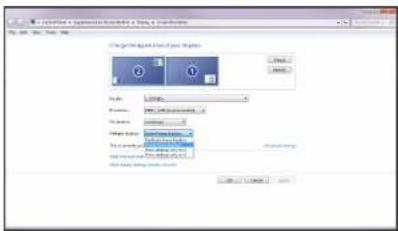
4 Zkontrolujte a provedte následující nastavení: Pravým tlačítkem klikněte na plochu Windows → klikněte na Rozlišení obrazovky (nebo ve Windows 10 na Nastavení zobrazení). Přesvědčte se, že je zapnuta funkce MST: Zkontrolujte, zda je seznam Více monitorů nastaven na možnost „Rozšířit tato zobrazení“. Je-li nastavena jiná hodnota, změňte ji na „Rozšířit tato zobrazení“.
Windows 7
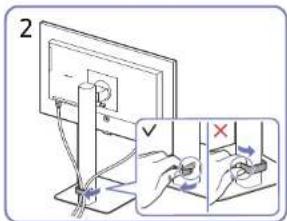
Připojte odpovídající kabely. Odepněte pravou stranu DRŽÁKU KABELŮ
text_image
2 V XNA STOJANU a držák ze stojanu sundejte. Pokud byste zatáhlí nadměrnou silou, může dojit k poškození levé strany DRŽÁKU KABELŮ NA STOJANU.
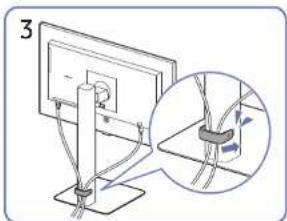
Uspořádejte kabely podle obrázku tím, že je dáte do držáku kabelů na stojanu (DRŽÁK KABELŮ NA STOJANU).
Montáž je dokončena.
Nastavení optimálního rozlišení
Při prvním zapnutí monitoru po zakoupení se zobrazi informační zpráva o nastavení optimálního rozlišení.
Vyberte jazyk v informační zprávě a změňte rozlišení ve vašem počítači na optimální hodnotu.
Pokud není vybráno optimální rozlišení, zpráva se zobrazi až tří krát po určitou dobu, a to l v případě, že dojde k vypnutí a opětovnému zapnutí monitoru.
Pokud chcete nastavit optimální rozlišení pro svůj počitač. Přečtěte si (otázky a odpovědi) → „Jak lze změnit rozlišení?“
Seznam grafických karet podporujících formát HDR10
Formát HDR10 je dostupný pouze u systémů Windows 10 s grafickými kartami, které podporují správu digitálních práv Play Ready 3.0 (pro chráněný obsah HDR). Pro formát HDR10 používejte níže uvedené grafické karty.
• NVIDIA GeForce 1000 series nebo vyšší
• AMD Radeon™ RX 400 series nebo vyšší
• Intel UHD Graphics 600 series nebo vyšši
Doporučujeme používat grafické karty, které podporují hardwarové akcelerované dekódování 10bitového vldea pro videokodeky HDR.
Menu
Průvodce funkčními tlačítky →
Dostupné funkce se mohou lišit v závislosti na modelu monitoru. Barva a tvar vlastních součástí se může lišit od vzhledu na obrázku. Změna technických parametrů za účelem vylepšení je vyhrazena bez předchozího upozornění.
Picture
- Popis
| Picture Mode Tato nabídka poskytuje optimální kvalitu obrazu vhodnou pro prostředí, kde bude výrobek používán.Tato nabídka není k dispozici, pokud je aktivována funkce Eye Saver Mode.Tato nabídka není k dispozici, pokud je aktivována funkce PIP/PBP Mode.V režimu PCEntertain: Umožňuje ziskat ostrý a živý obraz s vylepšením barev.Graphic: Umožňuje ziskat kvalitu obsahu s obrázky bez vylepšení barev.Eco: Tato obrazovka zajištuje úsporu energie.Game Standard: Umožňuje ziskat kvalitu obrazu vhodnou pro hraní her. |
- Popis
| Picture Mode | RPG: Tento režim je optimalizován pro 3D grafiku a okamžité zasílání zpráv na obrazovce hry typu RPG (Role Playing Game).RTS: Zvyšte teplotu barev a kontrastní poměr a vylepšete viditelnost obrazovky RTS (Real-Time Strategy) a minimapy.FPS: Zvyšte jas tmavších oblasti obrazovky pro hry typu FPS (First-Person Shooter). Tento režim zvyšuje viditelnost protivníků během hry typu FPS (First-Person Shooter).Sports: Umožňuje ziskat jas a ostrost monitorů vhodných pro sledování sportu.Original: Umožňuje ziskat ryzí obrazovou kvalitu obsahu bez vylepšení barev.Custom: Podle potřeby přízpůsobte kontrast a jas. |
- Popis
Picture Mode V režimu AV
| Je-li externí vstup připojen prostřednictvím konektoru HDMI, DP, USB Type-C a režim PC/AV Mode je nastaven na hodnotu AV, Picture Mode má k dispozici jedenáct automatických nastavení obrazu (Dynamic, Standard, Eco, Movie, Game Standard, FPS, RTS, RPG, Sports, Original a Custom), která jsou továrné přednastavena. Můžete zvolit nastavení Dynamic, Standard, Eco, Movie, Game Standard, FPS, RTS, RPG, Sports, Original nebo Custom. Pří zvolení možnosti Custom je obraz automaticky nastaven podle vašeho vlastního nastavení. |
Põdporované porty se mohou lišit v závislosti na produktu.
- Dynamic: Volbou tohoto nastavení získáte ostřejší obraz než v režimu Standard.
- Standard: Tento režim zvolte, pokud je okolí jasné.
• Eco: Tato obrazovka zajištuje úsporu energie.
- Movie: Tento režim zvolte, pokud je okolí tmavé. Režim je energeticky úsporný a šetří vaše oči.
- Game Standard: Umožňuje získat kvalitu obrazu vhodnou pro hraní her.
- RPG: Tento režim je optimalizován pro 3D grafiku a okamžité zasilání zpráv na obrazovce hry typu RPG (Role Playing Game).
- Popis
| Picture Mode | • RTS: Zvyšte teplotu barev a kontrastní poměr a vylepšete viditelnost obrazovky RTS (Real-Time Strategy) a minimapy.• FPS: Zvyšte jas tmavších oblasti obrazovky pro hry typu FPS (First-Person Shooter). Tento režim zvyšuje viditelnost protivníků během hry typu FPS (First-Person Shooter).• Sports: Umožňuje získat jas a ostrost monitorů vhodných pro sledování sportu.• Original: Umožňuje získat ryzí obrazovou kvalitu obsahu bez vylepšení barev.• Custom: Tento režim zvolte, pokud chcete nastavit obraz podle vlastní volby.Vstupní zdroj má rozlišení 480p, 576p, 720p nebo 1080p a monitor zobrazuje normálně. (Některé modely nemusi uvedeně signály podporovat.). |
Brightness Nastavení celkového jasu obrazu. (Rozsah: 0–50)
Čím vyšší bude hodnota jasu, tím bude obraz světlejší.
| Tato nabídka není k dispozici, pokud je aktivována funkce Eye Saver Mode. |
Contrast Nastavení kontrastu mezi objekty a pozadím (Rozsah: 0-50)
| Čím vyšší bude hodnota kontrastu, tím budou objekty na obrazovce zřetelnější. |
Tato nabídka není k dispozici, pokud je aktivována funkce PIP/PBP Mode.
- Popls
| Sharpness Zvýrazňuje nebo rozmazává obrysy objektů (Rozsah: 0~20)Čím bude hodnota vyšší, tím budou obrysy objektů výraznější.Tato nabídka není k dispozici, pokud je aktivována funkce PIP/PBP Mode. |
| Color Nastavení úrovní sytosti barev. Čím více se tato hodnota blíží 50, tím vyšší sytost barev je.Tato nabídka není k dispozici, pokud je aktivována funkce Eye Saver Mode.Tato nabídka není k dispozici, pokud je aktivována funkce PIP/PBP Mode. |
| Tlnt (G/R) Nastavení poměru úrovní odstínů zelené a červené. Čím jsou hodnoty vyšší, tím sytější bude červená a zelená barva.Tato nabídka není k dispozici, pokud je aktivována funkce Eye Saver Mode.Tato nabídka není k dispozici, pokud je aktivována funkce PIP/PBP Mode. |
| Contrast Enhancer Abyste předešli nadměrným rozdílům mezi světlými a tmavými oblastmi, použijte automatické vyvážení kontrastu.Off / Low / HighTato nabídka není k dispozici, pokud je aktivována funkce Eye Saver Mode.Tato nabídka není k dispozici, pokud je aktivována funkce PIP/PBP Mode. |
| HDR Tone Mapping Automaticky nastaví jas pomocí zpracování mapování tónů na základě informací obsahu HDR.Tato nabídka není k dispozici, pokud je aktivována funkce Eye Saver Mode.Tato nabídka není k dispozici, pokud je aktivována funkce PIP/PBP Mode. |
- Popls
| Color Tone Vyberte barevný odstín, který nejlépe odpovídá vašim požadavkůmna zobrazení.Tato nabídka není k dispozici, pokud je aktivována funkce Eye Saver Mode.Tato nabídka není k dispozici, pokud je aktivována funkce PIP/PBP Mode. |
| White Balance Umožňuje nastavit teplotu barev obrazu tak, aby bílé objektyvypadaly ještě bělejší.Tato nabídka není k dispozici, pokud je aktivována funkce Eye Saver Mode.Tato nabídka není k dispozici, pokud je aktivována funkce PIP/PBP Mode. |
| RedNastavení úrovně sytosti červené. Hodnoty blížící se 50 znamenajívětší intenzitu barvy. |
| GreenNastavení úrovně sytosti zelené. Hodnoty blížící se 50 znamenajívětší intenzitu barvy. |
| BlueNastavení úrovně sytosti modré. Hodnoty blížící se 50 znamenajívětší intenzitu barvy. |
| ResetObnoví výchozí hodnoty nastavení vyvážení bílé. |
| Gamma Nastavení střední úrovně jasu.Tato nabídka není k dispozici, pokud je aktivována funkce Eye Saver Mode.Tato nabídka není k dispozici, pokud je aktivována funkce PIP/PBP Mode. |
- Popis
| Shadow Detail Upravte jas tmavých obrázků. Detaily černé se zlepšují, když se hodnota blží 5.Tato nabídka není k dispozici, pokud je aktivována funkce Eye Saver Mode.Tato nabídka není k dispozici, pokud je aktivována funkce PIP/PBP Mode. | |
| Color Space | Tato nabídka není k dispozici, pokud je aktivována funkce Eye Saver Mode.Tato nabídka není k dispozici, pokud je aktivována funkce PIP/PBP Mode. |
| Color SpaceNakonfigurováním nastavení barevného prostoru upřesnite spektrum barev na obrazovce. | |
| Black Level Optimalizace jasu a kontrastu obrazu HDMI nastavením úrovně černé obrazového signálu.V takovém připacě je možně použit k úpravě kvality obrazu funkci Black Level.Auto / Normal / LowTato funkce je dostuprá pouze v režimu HDMI.Tato nabídka není k dispozici, pokud je aktivována funkce PIP/PBP Mode.Black Level nemusi být kompatibliní s některými zdrojovými zařízeními.Funkce Black Level se aktivuje pouze při určitém rozlišení AV, například 480p při 60 Hz, 576p při 50 Hz, 720p při 60 Hz a 1080p při 60 Hz. | |
- Popis
| Response Time Zrychlením frekvence odevzy panelu získáte živější a přirozenějšíobraz videa.Režim Standard používejte, pokud právě nepřehráváte videa anehrajete hry.Tato nabídká není k dispožíci, pokud je aktivována funkce PIP/PBPMode. |
| Screen Ratio Zvoite velikost a poměr stran obrazu na obrazovce.V režimu PC• Auto / WideV režimu AV• 4:3 / 16:9 / Screen FitTato funkce nemusí být v závislosti na konektorech monitorupodporována.Změna parametru Screen Ratio je dostupná při splnění následujícíchpodmínek.Vstupní zdroj má rozlišení 480p, 576p, 720p nebo 1080p a monitorzobrazuje normálně. (Některé modely nemusí uvedené signálypodporovat.).Tyto možnosti lze nastavit pouze v případě, že je externí vstuppřipojen prostřednictvím portu HDMI, DP, USB Type-C a položka PC/AV Mode je nastavena na hodnotu AV.Pocporované porty se mohou lišit v závislosti na produktu. |
2. Popis
Screen Adjustment Upravte polohu obrazu nebo zvyšte kvalitu obrazu.
• H-Position: Presune obraz doleva nebo doprava.
- V-Position: Posuňte obrazovku nahoru nebo dolů.
Připojení pomoci kabelu HDMI, DP, USB typu C.
Podporované porty se mohou lišit v závislosti na produktu.
Tato nabidka je k dispozici pouze tehdy, pokud je funkce Screen
Ratio nastavena na možnost Screen Fit v režimu AV.
Pokud je signal 480p, 576p, 720p nebo 1080p připojen jako
vstup v režimu AV a produkt může zobrazovat normalně, vyberte
možnost Screen Fit a upravte horizontální a vertikální polohu v 0 až 6 úrovních.
Tato nabídka není k dispozici, pokud je aktivována funkce PIP/PBP
Mode.
Picture Reset Obnovení všech nastavení obrazu na výchozí hodnotu od výrobce.
Eye Care
- Popis
| Adaptive Picture Optimalizuje jas a poskytuje nejlepší kvalitu obrazu v reálném časena základě světelných podmínek a obsahu, který sledujete. |
| Minimum Brightness Nastavte minimální jas obrazovky monitoru. Funkce funguje jenv případě, že je hodnota nižší než hodnota nastavená v nastaveníBacklight nabídky Picture.Táto možnost je k dispozící, pouze pokud je funkce Adaptive Picture nastavena na On. |
| Eye Saver Mode V tomto režimu je nastavena optimální kvalita obrazu, která snižujenámahu očí.Je-li u položky Eye Saver Mode nastavena možnost On, intenzitamodrého světla o vlnové délce přibližně 400 nm klesne tak, aby bylazajištěna optimální kvalita obrazu potřebná ke snižení namáhání očí. |
PIP/PBP
Pokud je na monitoru nastaveno nekompatibilní rozlišení, může se projevit nezvyklým zobrazením nebo prázdnou obrazovkou. Nastavte podgorované rozlišení dle tabulky standardních režimů signálu.
- Popis
| PIP/PBP Mode | Zapněte a vypněte režim PIP/PBP. |
| Mode Type | Vyberte velikost a poměr stran vložené obrazovky.8:9 | 8:9 / PIP |
- Popis
| Screen Size | Vyberte velikost vložené obrazovky. |
| Pouze modely S24D60* / S27D60* / S32D60* / S24D60*U / S27D60*U / S32D60*U. | |
| Pouze modely S27D70* / S32D70* / S27D80* / S32D80* / S27D80*U / S32D80*U. | |
| Tato možnost je dostupná, pokud je funkce Mode Type nastavena na hodnotu PIP. | |
| Screen Position | Z dostupných možností vyberte polchu vložené obrazovky. |
| Tato možnost je dostupná, pokud je funkce Mode Type nastavena na hodnotu PIP. | |
| Source | Vyberte zdroj pro každou obrazovku. |
| Sound Source | Nastavte, z které obrazovky chcete poslouchat zvuk.V režimu PIPV režimu PBP |
- Popis
| Switch USB | Přepněte zdroj USB v režimu PIP/PBP.Pouze modely S24D60*U / S27D60*U / S32D60*U / S27D80*U / S32D80*U. |
| Screen Ratio | Zvolte vel'kost a poměr stran obrazu na obrazovce.V režimu PC• Auto / WideV režimu AV• 4:3 / 16:9 / Screen FitTato funkce nemusí být v závislosti na konektorech monitoru podporuvána.Změna parametru Screen Ratio je dostupná při splnění následujících podmínek.Štupní zdroj má rozlišení 480p, 576p, 720p nebo 1080p a monitor zobrazuje normálně. (Některé modely nemusí uvedené signály podporovat.).Týto možnosti lze nastavit pouze v případě, že je externí vstup přípojen prostřednictvím portu HDMI, DP, USB Type-C a položka PC/AV Mode je nastavena na hodnotu AV.Pocporované porty se mohou lišit v závislosti na produktu. |
| Contrast | Nastavení kontrastu. Hodnoty blíže 50 znamenají větší kontrast mezi světlými/tmavými barvami. |
OnScreen Display
- Popls
| Transparency Nastavení prühlednosti pro okna nabídek. | |
| Position | H-Position: Presune polohu nabídky doleva nebo doprava.V-Position: Posuňte polohu nabídky nahoru nebo dolů. |
| Language Nastavuje jazyk nabídky.Nastavení jazyka má vliv pouze na jazyk nabídky na obrazovce.Nemá vliv na fungování aplikaci v počítačí. | |
| Display Time Nastavte dobu, jak dlouho zůstane nepoužívané okno nabídky na obrazovce. | |
| Display Time Info Zobrazuje dobu, která zbývá, než zmizí okno menu. Dobu zobrazení menu lze nastavit v nastavení Menu. | |
| Enlarge Umožňuje zvětšit oblast nabídky. | |
System
- Popls
| Save Energy Spotřebu energie můžete snížit úpravou nastavení jasu. | |
| DP Out Vyberte vstupní zdroj, jehož výstup cncete zobrazit na obrazovce.Režim MST nemusí být u některých grafických karet podporován.• USB Type-C(MST): Zobrazi vstupní obrazovku USB typu C jako rozšířující obrazovku na výstupním portu DisplayPort.• USB Type-C(SST): Zobrazi vstupní obrazovku USB typu C jako duplicitní obrazovku na výstupním portu DisplayPort.• DisplayPort(MST): Zobrazi vstupní obrazovku portu DisplayPort jako rozšířující obrazovku na výstupním portu DisplayPort.• DisplayPort(SST): Zobrazi vstupní obrazovku portu DisplayPort jako duplicitní obrazovku na výstupním portu DisplayPort.Pouze modely S24D60*U / S27D60*U / S32D60*U. | |
| Volume | Změňte nastavení hodnoty Volume. |
| USB Source Setup Nastavte port USB přiřazený zdroji videa.Pouze modely S24D60*U / S27D60*U / S32D60*U / S27D80*U / S32D80*U. | |
- Popls
| Off Timer Plus Off Timer | |
| Off Timer: Zapněte režim Off Timer.Turn Off After: Časovač vypnutí lze nastavit v rozsahu 1 až 23 hodin. Monitor se automaticky vypne po určitém počtu hodin.- Tato možnost je k dispozici, pouze pokud je funkce Off Timer nastavena na On.U produktů určených pro trh v některých oblastech je funkce Off Timer nastavena tak, aby byla automaticky aktivována 4 hodiny po zapnutí monitoru. K tomu dochází v souladu s předpisy napájení.Pokud si nepřejete, aby se časovač aktivoval, přejděte na položku → System → Off Timer Plus a nastavte položku Off Timer na Off. | |
| Eco TimerEco Timer: Zapněte režim Eco Timer.Eco Off After: Eco Timer lze nastavit v rozmezí 10 a 180 minut.Monitor se automaticky vypne po uplynutí určité doby.- Tato možnost je k dispozici, pouze pokud je funkce Eco Timer nastavena na On. | |
| PC/AV Mode | Nastavte PC/AV Mode na hodnotu AV. Velikost obrazu se zvětší.Tato možnost je užitečná při sledování filmů.Jsou podporovány pouze produkty s oblastí zobrazení 16:9 nebo 16:10. |
- Popls
| DisplayPort Ver. Vyberte verzi rozhraní DisplayPort, kterou chcete použít.Nesprávné nastavení může způsobit zobrazení prázdné obrazovky.V takovém případě zkontrolujte specifikace zařízení. |
| Input Port Ver. Vyberte verzi HDMI.Podporované zařízení a rozlišení se může lišit v závislosti na verzi.Fo změně verze může obrazovka blikat.Když u položky režim HDMI nastavite 1.4, některá vysoká rozlišení nemusi být podporována z důvodu omezení šířky pásma protokolu HDMI 1.4.Není-li nastavení vhodné, může se zobrazit prázdná obrazovka.V takovém případě zkontrolujte specifikace zařízení.Nastavte režim HDMI na 1.4, pokud je monitor připojen k zařízení HDMI a monitor nezobrazuje obrazovku správně, zobrazuje prázdnou obrazovku nebo vůbec nepřehrává zvuk. |
- Popis
| Auto Source Switch+ Po aktivaci se nový připojený zdroj zobrazí automaticky. |
| Pzávislosti na modelu nebo geografické oblasti nemusí být tato funkce podporována. |
| Auto Source Switch+ |
| Po aktivaci se nový připojený zdroj zobrazí automaticky. |
| USB-C SwitchDisplej bez signálu se automaticky přepne na nové zařízení připojené ke konektoru USB-C.Půuze modely S24D60*U / S27D60*U / S32D60*U / S27D80*U / S32D80*U. |
| Key Repeat Time Umožňuje řídit frekvenci odezvy tlačítka, pokud je toto tlačítko stisknuto.Lze vybrat hodnotyAcceleration, 1 sec nebo 2 sec. Je-li vybrána hodnotaNo Repeat,příkaz bude reagovat jen jednou, pokud je tlačítko stisknuto. |
| Power LED On Konfigurací nastavení zapněte nebo vypněte LED napájení ve spodní části produktu.Working:LED svítí, když je produkt zapnutý.Stand-by:LED svítí, když je produkt vypnutý. |
- Popis
| Accessibility Tato funkce umožňuje nakonfigurovat přístupnost. |
| SeeColors Mode: Umožňuje barvoslepým uživateľům vychutnat sl syté barvy. Tuto funkcí zapněte, pokud chcete přízpůsobit barvy podmínkám okolního prostředí a vidět na obrazovce syté barvy.Některé nabícky nejsou v režimu SeeColors Mode k dispozici.Tato funkce nemusi být u některých modelů podporována. |
| High Contrast: Zvýši kontrast v nabídce nastavení mezl textem a pozadím. |
| Grayscale: Změní vnímání barev na obrazovce na černoblý tón. |
| Color Inversion: Umožňuje převrátit barvy menu Nastavení.Z bílé se stane černá, z černé se stane bílá a ostatní barvy se převrátí v souladu se svými RGB hodnotami. |
- Popls
| USB-C Preference Můžete volit mezi vysokým rozlišením a rychlostí přenosu dat.Pokud změnite nastavení během přenosu dat, přenos může být zrušen, nebo může dojít k poškození dat.High Resolution: Když je vybrána možnost High Resolution, pro vstup USB-C je dostupné rozlišení 3440 x 1440 při frekvenci 100 Hz. Výkon portů LAN a 58 může být omezen. Port 58 funguje jako USB 2.0.High-Speed Data: Když je vybrána možnost High-Speed Data, pro vstup USB-C není dostupné rozlišení 3440 x 1440 při frekvenci 100 Hz. Port 58 funguje jako USB 3.0.Pouze modely S27D80*U / S32D80*U. |
| Setup Custom Key Nastavte vlastní tlačítko, abyste mohli přímo nastavit zvolenou funkci. |
| Best Brightness Optimalizuje jas v reálném čase na základě světelných podmínek.Tato možnost není k dispozici, pokud je funkce Adaptive Picture nastavena na On. |
| Minimum Brightness Nastavte minimální jas obrazovky monitoru. Funkce funguje jenv případě, že je hodnota nižší než hodnota nastavená v nastavení Backlight nabídky Picture.Tato možnost je k dispozici, pouze pokud je funkce Best Brightness nastavena na On. |
| Max. Power Saving Když je tato možnost zapnutá, Ethernet se vypne, aby se šetřila energie. Když je tato možnost zapnutá, stoiní nebo přenosný počítač připojený přes USB-C lze probudit pomocí sítě LAN.Pouze modely S24D60*U / S27D60*U / S32D60*U / S27D80*U / S32D80*U. |
Support
- Popls
| Self Diagnosis Tento test použijte ve chvili, kdy máte problém s obrazem na monitoru.Během automatické diagnostiky nikdy výrobek nevypínejte, ani neměňte vstupní zdroj. Je li to možné, nepokoušejte se testování přerušít. |
| Software Update Software aktualizujte pomocí souboru aktualizace na pamětovém zařízení USB.1 Soubor s aktualizací (ve formátu .img) stažený z webové stránky Samsung (http://www.samsung.com) uložte na zařízení USB.2 Pamětové zařízení USB připojte do portuSSR→(SERVICE) monitoru.VyberteIII→Support → Software Update.3 Provedte aktualizaci podle pokynů na obrazovce.4 Po dokončení aktualizace se výrobek automaticky vypne a znovu zapne. Poté výrobek vypněte.5 Po vypnutí vyláhněte síčový kabel z elektrické zásuvky a poté jej znovu zapojte.Chcete-li provést aktualizací softwaru přes zařízení USB, muslte jej nejdříve naformátovat na FAT32.Pokud aktualizaci provádlte pomocí zařízení USB, použijte USB 3.0 nebo starší.Při provádění aktualizace musí být v kořenovém adresáři uložen pouze jeden soubor IMG (.img).Pokud se zobrazi zpráva No USB devices detected. Please check and try again,, mohou být důvody následující. |
- Popis
| Software Update | Do portu SS←(SERVICE) není připojeno zařízení USB.Soubory na připojeném zařízení USB nejsou v kompatibilním formátu.Na připojeném zařízení USB nebyly nalezeny žádné platné soubory aktualizace. (Na pamětovém zařízení nejsou uloženy žádné soubory aktualizace nebo jsou názvy souborů nesprávné.)Aktualizace se nespustí, pokud stažený software neodpovídá softwaru nainstalovanému v monitoru. Zkontrolujte konzistentnost softwaru přesIII→Support→Information.Nevypínejte produkt, dokud nebude aktualizace dokončena. A při aktualizaci se do maximální možné míry snažte zabránit přerušování.Pří přerušení aktualizace se software produktu obvykle vrátí na předchozí verzi.Během aktualizace z USB se může barva obrazovky změnit nebo může obrazovka blikat, to však neznamená potíže s monitorem. Protože aktualizace softwaru normálně probíhá, počkejte na dokončení aktualizace. |
| Register Product Podívejte se, jak můžete produkt zaregistrovat.Tato funkce nemusí být u některých modelů podporována. | |
| Information Zobrazte si aktuální informace o softwaru. Více informací najdete na současné obrazovce monitoru. | |
| Reset All Umožňuje vrátit veškerá nastavení monitoru na výchozí tovární nastavení. | |
Instalace softwaru
Easy Setting Box

Easy Setting Box
Funkce Easy Setting Box umožnuje uživatelům používat monitor prostřednictvím segmentování na více oddilů.
Chcete-li nainstalovat nejnovější verzi Easy Setting Box, stáhněte si ji z webu Samsung.
(http://www.samsung.com)
Pokud po instalaci neprovedete restartování počitače, software nemusí pracovat správně.
V závislosti na operačním systému počitače a na specifikacích monitoru se nemusí zobrazit ikona Easy Setting Box.
Jestliže se nezobrazi ikona zástupce, stiskněte tlačítko F5.
Omezení a problémy s instalací
Instalaci softwaru Easy Settling Box může ovlivnit grafická karta, základní deska počitače a síťové prostředí.
Požadavky na systém
OSHardware
| • Windows 7 32bitová/64bitová | • Minimálně 32 MB pamětí |
| • Windows 8 32bitová/64bitová | • Minimálně 60MB volného místa na pevném disku |
| • Windows 8.1 32Bit/64Bit | |
| • Windows 10 32bitová/64bitová | |
| • Windows 11 32Bit/64Bit |
Instalace ovladače
Chcete-li nainstalovat nejnovéjší verzi ovladače produktu, stáhněte si ji z webu Samsung.
(http://www.samsung.com)
Nastavení optimálního rozlišení a frekvence monitoru zajistíte instalací příslušného ovladače zařízení.
Průvodce odstraňováním potíží
Požadavky před kontaktováním centra služeb zákazníkům společnosti Samsung
Předtím, než se obrátíte na zákaznické středisko společnosti Samsung, ověřte následujícím způsobem funkci výrobku. Pokud se problém nevyřeši, kontaktujte zákaznické středisko společnosti Samsung.
Diagnostika produktu (problém s obrazem)
Pokud se u produktu objeví problém s obrazem, spustte Self Diagnosis pro ověření správné funkčnosti produktu.
Kontrola rozlišení a frekvence
Pokud není rozlišení podporováno (viz Tabulka standardních režimů signálu), může se na krátkou dobu objevit zpráva Not Optimum Mode, případně se obrazovka nemusí zobrazovat správně.
Zobrazené rozlišení se může lišit v závislosti na nastavení systému počítače a kabelech.
Kontrolní kroky
Upozornění
Z produktu se ozývá praskání.
Zvuk může být způsoben stahováním či roztahováním externích komponent nebo vnitřního obvodu produktu vyvolaným změnou teploty.
Nejedná se o závadu produktu a nemá to vliv na jeho životnost.
Problémy při instalaci
Pokud k televizoru nebo počítači připojíte kabel HDMI, na všech čtyřech stranách obrazovky budou prázdná místa.
Prázdná místa na obrazovce nesouvisí s funkcí televizoru.
Prázdná místa na obrazovce jsou způsobována počítačem nebo grafickou kartou. Chcete-li problém vyřešit, upravte velikost obrazu v nastaveních HDMI pro grafickou kartu.
Pokud nabídka nastavení grafické karty neobsahuje část s úpravou velikosti obrazu, aktualizujte ovladač grafické karty na nejnovější verzi.
(Další podrobnosti ohledně nastavení obrazu získáte od výrobce grafické karty nebo počítače.)
Problém s obrazem
Indikátor napájení nesvítí. Obrazovka se nezapne.
Zkontrolujte, zda je řádně zapojen napájecí kabel.
Pokud se u produktu objeví problém s obrazem, spustte Self Diagnosis pro ověření správné funkčností produktu.
Zobrazi se zpráva Check the cable connection and the settings of the source device..
Zkontrolujte, zda je kabel správně připojen k monitoru.
Zkontrolujte, zda je připojené zařízení zapnuté.
Zkontrolujte stav režlmu PC/AV Mode. 🚪 → System → PC/AV Mode → DisplayPort, HDMI, USB Type-C → PC nebo AV.)
Nastavte připojenou verzi HDMI nebo DisplayPort. (HDMI: 📄 → System → Input Port Ver. → 1.4 nebo 2.0, DisplayPort: 📄 → System → DisplayPort Ver. → 1.1 nebo 1.4 (S24D60* / S27D60* / S32D60* / S24D60*U / S27D60*U / S32D60*U) / 1.1 nebo 1.2† (S27D70* / S32D70* / S27D80* / S32D80* / S27D80*U / S32D80*U))
Zobrazí se zpráva Not Optimum Mode.
Tato zpráva se zobrazí v případě, že signál z grafické karty přesahuje maximální rozlišení nebo frekvenci monitoru.
Změňte maximální rozlišení a frekvenci tak, aby odpovídaly výkonu výrobku, podle tabulky standardních režímů signálu (s.45).
Zkontrolujte připojení kabelu k výrobku.
Odpojte příslušenství (prodlužovací kabely apod.) a zkuste to znovu.
Nastavte doporučené rozlišení a frekvenci.
Obraz je nestabilní a roztřesený. V obrazu se zobrazují duchy nebo zdvojené obrysy.
Zkontrolujte, zda jsou rozlišení a frekvence počítače v rozsahu rozlišení a frekvence kompatibilní s výrobkem. Dále v případě potřeby změňte nastavení týkající se tabulky standardních režimů signálu (s.45) v této příručce a v nabídce Information výrobku.
Změňte hodnotu parametru Response Time na obrazovce na Faster nebo Standard podle aplikace a způsobu použiti.
Dostupné funkce se mohau lišit podle modelu.
Upravte nastavení Brightness a Contrast.
Barva obrazu je nerovnoměrná.
Změnte nastavení Color.
Barvy jsou zešedlé nebo zkreslené.
Změňte nastavení Color.
Bílá barva není skutečně bílá.
Změňte nastavení Color.
Nezobrazuje se žádný obraz a indikátor napájení bliká přibližně v půlsekundových až v sekundových intervalech.
Zkontrolujte, zda je kabel správně připojen k monitoru a počítači a zda jsou konektory správně zajištěny.
Po stisknutí libovolné klávesy na klávesnici nebo pohybu myší se obrazovka znovu zapne.
Výrobek se nachází v úsporném režimu.
Text je rozmazaný.
Při použití operačního systému Windows (například Windows 7, Windows 8, Windows 8.1 nebo Windows 10): Přejděte na Ovládací panely → Písma → Upravit text ClearType a změňte na Zapnout technologii ClearType.
Přehrávání vídea se zasekává.
Přehrávání velkých video souborů ve vysokém rozlišení se může zasekávat. Přičinou může být to, že videopřehrávač není optimalizován pro daný počitačový zdroj.
Zkuste soubor přehrát v jiném videopřehrávači.
Při nastavení velikosti obrazovky PIP se obrazovka nepřizpůsobí velikosti PIP.
V závislosti na grafické kartě nebo na ovladači grafické karty nemusí dojit k automatickému nastavení optimálního rozlišení. Pokud se nastavení podaří napoprvé, nebudou v budoucnu žádné potíže.
Problém se zvukem
Žádný zvuk
Znovu zkontrolujte stav připojeného sluchátka nebo nastavte hlasitost.
Zkontrolujte hlasitost.
Zkontrolujte, zda není ztlumený zvuk produktu nebo zdrojového zařízení.
Úroveň hlasitosti je příliš nízká.
Nastavte hlasitost.
Pokud je po nastavení nejvyšší hlasitosti zvuk stále slabý, nastavte hlasitost v nastavení zvukové karty nebo v softwaru počítače.
Video lze přehrávat, ale není slyšet zvuk.
Zvuk není slyšet, pokud se pro připojení vstupního zařízení používá kabel HDMI-DVI nebo DVI.
Připojte zařízení pomocí kabelu HDMI nebo DP.
Problém se vstupním zařízením
Při spouštění počítače je slyšet pípání.
Pokud se při spouštění počítače ozývá pípání, doneste počítač do servisu.
Otázky a odpovědi
Další instrukce týkající se nastavení najdete v uživatelské příručce vašeho počítače nebo grafické karty.
Jak lze změnit frekvenci?
Frekvenci nastavite na obrazovce nastavení grafické karty.
- Windows 7: Přejděte na možnost Ovládací panely → Vzhled a přizpůsobení → Zobrazení → Rozlišení obrazovky → Upřesnit nastavení → Monitor a nastavte možnost Obnovovací frekvence v části Nastavení monitoru.
- Windows 8(Windows 8.1): Přejděte na možnost Nastavení → Ovládací panely → Vzhled a přizpůsobení → Zobrazení → Rozlíšení obrazovky → Upřesnit nastavení → Monitor a nastavte možnost Obnovovací frekvence v části Nastavení monitoru.
- Windows 10: Přejděte na možnost Nastavení → Systém → Zobrazení → Upřesňující nastavení zobrazení → Zobrazit vlastnosti adaptéru → Monitor a upravte Obnovovací frekvence v části Nastavení monitoru.
Jak lze změnit rozlišení?
- Windows 7: Rozlišení změníte v nabídce Ovládací panely → Vzhled a přizpůsobení → Zobrazení → Rozlišení obrazovky → Upravit rozlišení.
- Windows 8(Windows 8.1): Rozlišení změníte v nabídce Nastavení → Ovládací panely → Vzhled a přizpůsobení → Zobrazení → Upravit rozlišení.
- Windows 10: Rozlišení změníte v nabídce Nastavení → Systém → Zobrazení → Upřesňující nastavení zobrazení.
Jak lze nastavit funkci úspory energie?
- Windows 7: Přejděte do nabídky Ovládací panely → Vzhled a přizpůsobení → Individuální nastavení → Nastavení spoříče obrazovky → Možnosti napájení nebo můžete provést konfigurací v nastavení systému BIOS počítače.
- Windows 8(Windows 8.1): Přejděte do Nastavení → Ovládací panely → Vzhled a přizpůsobení → Individuální nastavení → Nastavení spoříče obrazovky → Možnosti napájení nebo můžete provést konfiguraci v nastavení systému BIOS počítače.
- Windows 10: Přejděte do Nastavení → Individuální nastavení → Zamykací obrazovka → Nastavení časového limitu obrazovky → Napájení a režim spánku nebo můžete provést konfiguraci v nastavení systému BIOS počítače.
Specifikace
Obecné
Název modelu S24D60* / S24D60*U S27D60* / S27D60*U S32D60* / S32D60*U
| Vellkost | Třída 24 (23,8 palce / 60,4 cm) | Třída 27 (26,9 palce / 68,4 cm) | Třída 32 (31,5 palce / 80,1 cm) |
| Oblast zobrazení | 526,848 mm (V) x 296,352 mm (Š) | 596,736 mm (V) x 335,664 mm (Š) | 698,112 mm (V) x 392,688 mm (Š) |
| Rozteč bodů | 0,2058 mm (V) x 0,2058 mm (Š) 0,2331 mm (V) x 0,2331 mm (Š) 0,2727 mm (V) x 0,2727 mm (Š) | ||
| Maximální hodinová frekvence | 410,5 MHz 410,5 MHz 410,5 MHz | ||
Název modelu S27D70* S32D70*
| Velikost | Třída 27 (26,9 palce / 68,4 cm) | Třída 32 (31,5 palce / 80,0 cm) |
| Oblast zobrazení | 596,736 mm (V) x 335,664 mm (Š) 697,306 mm (V) x 392,234 mm (Š) | |
| Rozteč bodů | 0,1554 mm (V) x 0,1554 mm (Š) | 0,18159 mm (V) x 0,18159 mm (Š) |
| Maximální hodinová frekvence | 597,08 MHz | 597,08 MHz |
Název modelu S27D80* / S27D80*U
S32D80*/S32D80*U
| Velikost | Třída 27 (26,9 palce / 68,4 cm) | Třída 32 (31,5 palce / 80,0 cm) |
| Oblast zobrazení | 596,736 mm (V) x 335,664 mm (Š) 697,306 mm (V) x 392,234 mm (Š) | |
| Rozteč bodů | 0,1554 mm (V) x 0,1554 mm (Š) | 0,18159 mm (V) x 0,18159 mm (Š) |
| Maximální hodinová frekvence | 597,08 MHz | 597,08 MHz |
| Napájení | AC100-240V~ 50/60HzZkontrolujte štítek na zadní straně výrobku – standardní napětí se může v různých zemích lišit. |
| Konektory signálu | HDMI, DisplayPort, USB typu C (Pouze modely S24D60*U / S27D60*U / S32D60*U / S27D80*U / S32D80*U.) |
| Podmínky prostředí Provozní | |
| Teplota: 10 °C až 40 °C (50 °F až 104 °F)Vlhkost: 10 % až 80 %, bez kondenzace | |
| SkladováníTeplota: -20 °C až 45 °C (-4 °F až 113 °F)Vlhkost: 5 % až 95 %, bez kondenzace |
- Plug-and-Play
Tento monitor lze instalovat a používat se všemi systémy kompatibilními s funkcí Plug & Play. Tato funkce pro oboustrannou komunikaci mezi monitorem a počítačovým systémem slouží k optimalizaci nastavení monitoru. Instalace monitoru probíhá automaticky. Instalační nastavení lze v případě potřeby zvolit manuálně.
- Počet bodů panelu (v pixelech)
Z důvodu technického postupu výroby tohoto výrobku může být u tohoto panelu LCD přibližně 1 pixel z millionu jasnější nebo tmavší. Tato skutečnost nemá vliv na funkcí výrobku.
- Změna technických parametrů za účelem vylepšení je vyhrazena bez předchozího upozornění.
- Podrobné specifikace telefonu naleznete na webu Samsung.
- Informace z energetického štítku o tomlo produktu podle databáze European Product Registry for Energy Labelling (EPREL) naleznete na stránce https://eprel.ec.europa.eu/qr/*******, příčemž ***** je registrační číslo produktu v databázi EPREL. Registrační číslo naleznete na typovém štítku produktu.
- Open Source Licence Notice
Tabulka standardních režimů signálu
| Název modelu S24D60* / S27D60* / S32D60* / | S27D70* / S32D70* S27D80* / S32D80* / S27D80*U / S32D80*U | |
| S24D60*U / S27D60*U / S32D60*U | ||
| Synchronizace Horizontální frekvence | 30 - 151 kHz 30 - 135 kHz 30 - 135 kHz | |
| Vertikální frekvence | 48 - 100 Hz 60 Hz 60 Hz | |
| Rozlíšení Optimální rozlíšení | 2560 x 1440 při 60 Hz 3840 x 2160 při 60 Hz 3840 x 2160 při 60 Hz | |
| Maximální rozlíšení | 2560 x 1440 při 100 Hz | |
Pokud je signál, který je součástí standardních režimů signálů, přenášen z počítače, bude nastavení obrazovky provedeno automaticky. Pokud signál z počítače nebude používat standardní režim, může se zobrazovat prázdná obrazovka a indikátor napájení bude svítit. V takovém případě změňte nastavení podle následující tabulky s přihlédnutím k uživatelské příručce grafické karty.
— Port USB typu C je podporován pouze u modelů S27D80*U a S32D80*U.
— Horizontální frekvence
Doba potřebná k vykreslení jednoho řádku obrazu ve směru zleva doprava se nazývá horizontální cyklus. Převrácená hodnota horizontálního cyklu se označuje jako horizontální frekvence. Horizontální frekvence se udává v kHz.
— Vertikální frekvence
Opakování stejného obrazu několikrát za sekundu umožňuje zobrazení přirozeného obrazu. Frekvence opakování se nazývá „vertikální frekvence“ nebo „obnovovací frekvence“ a je uváděna v Hz.
Tento výrobek z důvodu své konstrukce dokáže poskytovat optimální kvalitu obrazu pouze v jediném rozlišení obrazovky. Při nastavení jiného než specifikovaného rozlišení dochází ke snížení kvality obrazu. Nejvyšší kvality obrazu dosáhnete při použití doporučovaného optimálního rozlišení televizoru.
— Některá rozlišení ve výše uvedené tabulce nemusi být v závislosti na specifikacích grafické karty k dispozici.
Příloha
Odpovědnost za placenou službu (náklady pro zákazníky)
Je-li tato služba požadována, můžeme vám v následujících případech bez ohledu na záruku účtovat za návštěvu servisního technika poplatek.
Nejedná se o vadu výrobku
Pokud je potřeba u monitoru provést čištění, nastavení, vysvětlení, opakovanou montáž atd.
- Pokud je servisní technik požádán o pokyny ohledně používání produktu nebo jednoduše nastavuje volby bez nutnosti demontáže výrobku.
- Je-li závada způsobena faktory vnějšího prostředí (internetem, anténou, signál kabelu atd.).
- Pokud dojde k opakované montáži výrobku nebo k dodatečnému připojení zařízení po první montáži zakoupeného výrobku.
- Pokud dojde k opakované montáži výrobku při přesunutí na jiné místo nebo do jiného domu.
- Pokud zákazník požaduje pokyny ohledně použití výrobku jiné společnosti.
- Pokud zákazník požaduje pokyny ohledně použití sítě nebo programu jiné společnosti.
- Pokud zákazník požaduje instalaci softwaru a nastavení výrobku.
- Pokud servisní technik odstraňuje (čistí) nečistoty nebo cizí částice uvnitř výrobku.
- Pokud zákazník požaduje dodatečnou instalaci po zakoupení výrobku prostřednictvím televizního vysílání nebo online.
Pokud dojde k poškození výrobku vinou zákazníka
Pokud dojde k poškození výrobku v důsledku nesprávné manipulace nebo opravy prováděné zákazníkem.
Pokud došlo k poškození výrobku v důsledku:
• vnějšího nárazu nebo pádu;
- použití zařízení nebo samostatně zakoupeného výrobku, který nemůže společnost Samsung specifikovat;
- opravy osobou, která není technikem externí servisní společnosti nebo partnerem společnosti Samsung Electronics Co., Ltd.;
- úprav nebo oprav výrobku zákazníkem;
- používání výrobku při nesprávném napětí nebo neschválené elektrické instalaci;
- nedodržení upozornění v uživatelské příručce;
jiného důvodu
- Pokud dojde k poruše výrobku v důsledku přirodní katastrofy. (bouřka, požár, zemětřesení, povodně atd.)
- Pokud dojde k opotřebení spotřebních součástí. (baterie, toner, zářivka, hlava, vibrační zařizení, lampa, filtr, páska atd.)
Pokud si zákazník vyžádá službu a výrobek nemá žádnou závadu, může mu být účtován servisní poplatek. Z tohoto důvodu si prosím nejprve pročtěte uživatelskou příručku.