
SMP 5004 PRO - Multimediální přehrávač SENCOR - Bezplatný návod k obsluze
Najděte návod k zařízení zdarma SMP 5004 PRO SENCOR ve formátu PDF.


Dotazy uživatelů ohledně SMP 5004 PRO SENCOR
0 otázka o tomto zařízení. Odpovězte na ty, které znáte, nebo položte vlastní.
Položte novou otázku o tomto zařízení
Stáhněte si návod pro váš Multimediální přehrávač ve formátu PDF zdarma! Najděte svůj návod SMP 5004 PRO - SENCOR a vezměte svůj elektronický přístroj zpět do rukou. Na této stránce jsou zveřejněny všechny dokumenty potřebné k používání vašeho zařízení. SMP 5004 PRO značky SENCOR.
NÁVOD K OBSLUZE SMP 5004 PRO SENCOR
- Obecné pokyny
- Vstupní periferie 8
- Dálkové ovládání 8
3.1 Programovatelná zóna 10 - Schéma zapojení 11
- Uvedení do provozu a použití .....13
5.1 Ovládání aplikací 13
5.2 Uvedení do provozu ....13
5.3 Pokročilé nastavení....14
5.4 Zapnutí a vypnutí zařízení......15
5.5 Použití prístroje....15
5.6 Instalace aplikací 16
5.7 Odinstalování aplikací.... 16
5.8 Aplikace třetích stran.... 16
5.9 AutoStartKodi 17
5.10 Kodi....17
5.11 Hotspot....19 - Tovární nastavení....20
- Řešení problémů 20
- Specifi kace SMP 5004 PRO / SMP 9004 PRO .....22
Bezpečnostní pokyny
Při návrhu tohoto produktu byla věnována maximální pozornost zejména bezpečnosti. Při jeho nesprávném používání však může dojít k úrazu elektrickým proudem nebo požáru. Proto by měli uživatelé používat tento přístroj podle následujících pokynů. Tento přístroj používá polovodičovou jednotku a neobsahuje žádné části, které by mohli uživatelé sami vyměnit. Nerozebírejte sami tento přístroj, jinak hrozí nebezpečí úrazu elektrickým proudem. V případě poškození přístroje prosím požádejte o opravu kvalifi kovaného servisního technika.
Napájení
Napájení tohoto přehrávače musí vyhovovat parametrům uvedeným na typovém štítku.
Zdroj tepla
Udržujte tento přístroj mimo zdroje tepla, jako jsou například kamna nebo přímé sluneční světlo.
Čištění
Před čištěním prosím nejprve odpojte napájení. Nepoužívejte pro čištění přístroje tekuté čisticí prostředky nebo leptavé tekutiny – očistěte přístroj pouze jemným hadříkem.
Těžké předměty
Nepokládejte na tento přístroj těžké předměty, jinak může dojít k poškození přístroje.
Připojení jiných zařízení
Před připojením jiných zařízení k tomuto přístroji zajistěte, aby było odpojeno napájení. Jinak může dojít k poškození zařízení nebo zranění uživatele.
Porucha vyžadující opravu
Pokud nastane některý z následujících problémů, odpojte prosím napájení a kontaktujte kvalifi kovaného servisního technika.
A. Došlo k poškození napájecího kabelu nebo zástrčky.
B. Do přístroje se dostaly tekutiny nebo jiné cizí předměty.
C. Pokud přístroj nefunguje, přestože jej ovládáte podle návodu, nemačkejte žádná jiná tlačítka než ta, která jsou uvedena v tomto návodu. Jinak může dojít k poškození přístroje a zvýšení náročnosti jeho opravy.
D. Přístroj spadl z vysokého místa na zem.
E. Zevnitř prístroje je cítit zápach spáleniny.
Údržba
Pokud nemáte technické znalosti potřebné pro údržbu tohoto přístroje, nepokoušejte se jej sami opravit. Po otevření krytu přístroje hrozí nebezpečí zasažení elektrickým proudem. V případě potřeby kontaktujte kvalifi kovaného servisního technika.
Výměna náhradních dílů
Pokud potřebujete vyměnit náhradní díly, požádejte servisního technika o výměnu za stejné modely náhradních dílů. V případě výměny za jiné modely náhradních dílů může dojít k vážné poruše, úrazu elektrickým proudem nebo zkrácení životnosti přístroje.
Bezpečnostní prohlídka
Po dokončení údržby požádejte servisního technika o provedení bezpečnostní kontroly na místě, abyste měli jistotu, že přístroj funguje bezpečně.
Poznámka:
Před použitím tohoto přístroje si prosím pozorně přečtěte tuto příručku a dobře ji uschovejte pro pozdější použití.
Úvod
Děkujeme vám, že jste si vybrali náš produkt. V této uživatelské příručce naleznete potřebné informace pro pohodlné použití vašeho přístroje. Prosím, přečtěte si jej pečlivě před prvním použitím a uschovejte si jej.
Prohlášení
Snažili jsme se zajistit nejaktuálnější informace týkající se tohoto produktu. Na obsah této uživatelské příručky se neposkytuje záruka a odmítáme jakékoliv odvozené záruky. Poskytnuté údaje uvedené v této příručce jsou pouze instrukce pro provoz zařízení.
Vyhrazujeme si právo provést opravy, změny a překlady v této příručce bez předchozího oznámení. Z tohoto důvodu doporučujeme, abyste pravidelně navštěvovali naše webové stránky a získali nejnovější informace.
Obsah balení
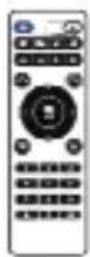
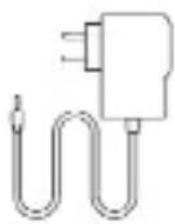
1 ks - TV Box
1 ks – Dálkové ovládání
1 ks - Napájecí adaptér
1 ks - HDMI kabel
1 ks – Uživatelská příručka
1. Obecné pokyny
USB konektor, poznámky k použití zařízení
Paměťové zařízení USB je třeba do přístroje zapojit přímo. Nepoužívejte prodlužovací USB kabel, aby nedošlo k selhání přenosu dat a jeho rušení.
Elektrostatické výboje mohou způsobit nefunkčnost přístroje. V takovém případě musí uživatel přístroj restartovat.
Před užíváním paměťového zařízení USB vyzkoušejte jeho funkci komunikace s přístrojem a rychlost čtení a zápisu dat.
Pro dosažení maximální rychlosti čtení doporučujeme zachovávat diskový prostor defragmentovaný. Použijte souborový systém FAT32 nebo NTFS, jeden oddíl a bez ochrany. Pokud není zápis a čtení paměťového zařízení plynulé, může docházet k nežádoucím jevům, jako jsou výpadky části obrazu (kostičkování) nebo celých snímků, poruchy ve zvuku, v krajním případě až zastavení operace. Neočekávané chování připojeného paměťového zařízení popř. přítomnost virů a jiných škodlivých softwarů může způsobit až zastavení funkce přístroje s nutností je restartovat.
USB konektor je standardního typu a nedokáže napájet USB zařízení s vysokým odběrem (např. pevné disky HDD). Použijte zařízení s vlastním napájením a napájejte je z jejich vlastních napáječů.
Přístroj byl konstruován s ohledem na maximální kompatibilitu s paměťovými zařízeními. Vzhledem k rozmanitosti zařízení na trhu nelze zaručit kompatibilitu s každým USB zařízením. V případě potíží zkuste paměťové zařízení naformátovat přímo v přístroji. Pokud potíže přetrvávají, použijte jiné paměťové zařízení.
2. Vstupní periferie
USB
Zařízení podporuje prěnosné pevné disky a klíčenky, připojitelné pomocí rozhraní USB 2.0. Pro snadnější ovládání zařízení je možné použít počítačové klávesnice a myši bez rozšířených funkcí jako jsou speciální herní tlačítka či ovládací klávesy zvuku a podobné.
Micro SD karta
Vedle portů USB je umístěn otvor pro vložení paměťové micro SD karty o velikosti až 32GB. Kartu vložte do zařízení kontakty směrem dolů.
3. Dálkové ovládání
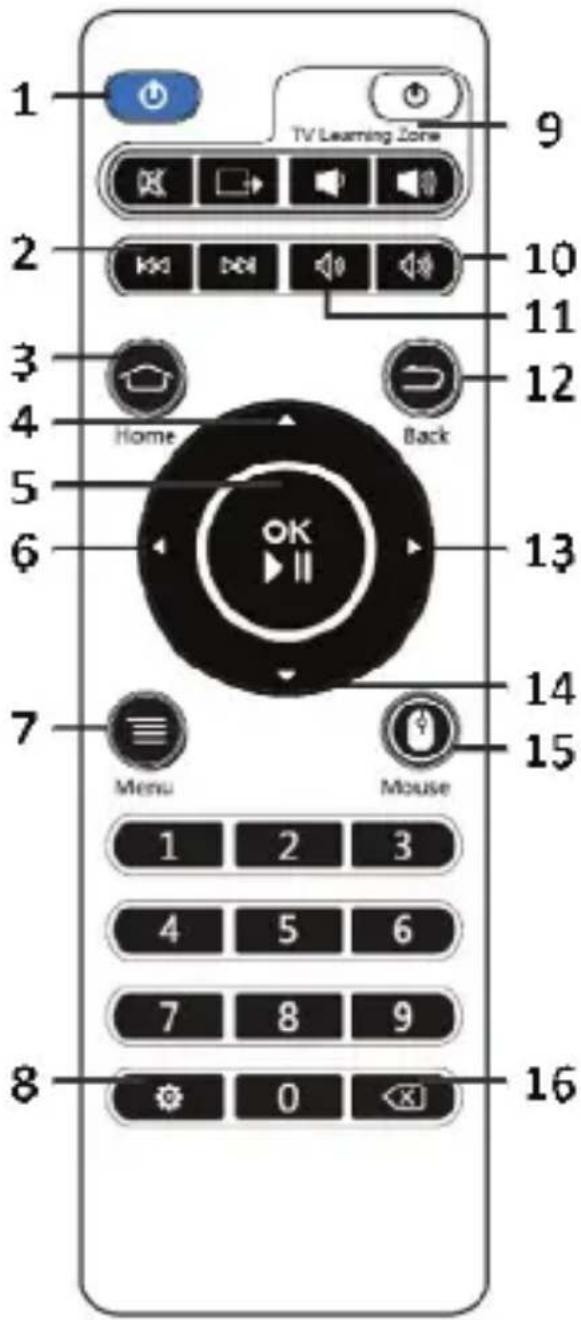
Tlačítka a jejich funkce
| 1 Zapínací/vypínací tlačítko | |
| 2 Posun vzad/vpřed | |
| 3 | D o m ů |
| 4, 6, 13, 14 | Směrové navigační klávesy(nahoru, vlevo, vpravo, dolů) |
| 5 Potvrzovací tlačítko, případně přehrávání/pauza | |
| 7 | Menu (v některých aplikacích poskytuje možnost nastavení dané aplikace, pokud to aplikace podporuje) |
| 8 Nastavení zařízení | |
| 9 Oblast tlačítek programovatelné zóny | |
| 10 Zvýšení hlasitosti | |
| 11 Snížení hlasitosti | |
| 12 Zpět | |
| 15 Přepínání na ovládání myší |
| 16 Backspace (smazání zadaného textu) |
3.1 Programovatelná zóna
Programovatelná zóna na dálkovém ovládání umožňuje uložení 5 tlačítek/funkcí jiného dálkového ovládání (např. pro televizor).
Postup naprogramování tlačítek:
1) Stiskněte a podržte zapínací tlačítko programovatelné zóny na dálkovém ovladači (vyčkejte, dokud barevná indikace zapínacího tlačítka nepřejde z přerušovaného blikání do stavu nepřerušovaného svícení zapínacího tlačítka).
2) Stiskněte tlačítko z programovatelné zóny, které chcete naprogramovat (zapínací tlačítko programovatelné zóny začne přerušovaně blikat).
3) Namiřte proti sobě senzory obou dálkových ovládání (ve vzdálenosti do 5 cm) a stiskněte požadované tlačítko na dálkovém ovládání jiného přístroje, jehož funkci chcete uložit pro vybrané tlačítko z programovatelné zóny dálkového ovládání.
4) Úspěšné uložení bude signalizováno nepřerušovaným svícením zapínacího tlačítka programovatelné zóny.
5) Stejným způsobem pokračujte při nastavení ostatních tlačítek programovatelné zóny. Pro ukončení režimu programování tlačítek z programovatelné zóny vyčkejte několik vteřin, dokud nezhasne barevná indikace zapínacího tlačítka programovatelné zóny.
Upozornění: Vzhledem k rozmanitosti zařízení na trhu nemůže být zaručena kompatibilita se všemi dálkovými ovládaními.
4. Schéma zapojení
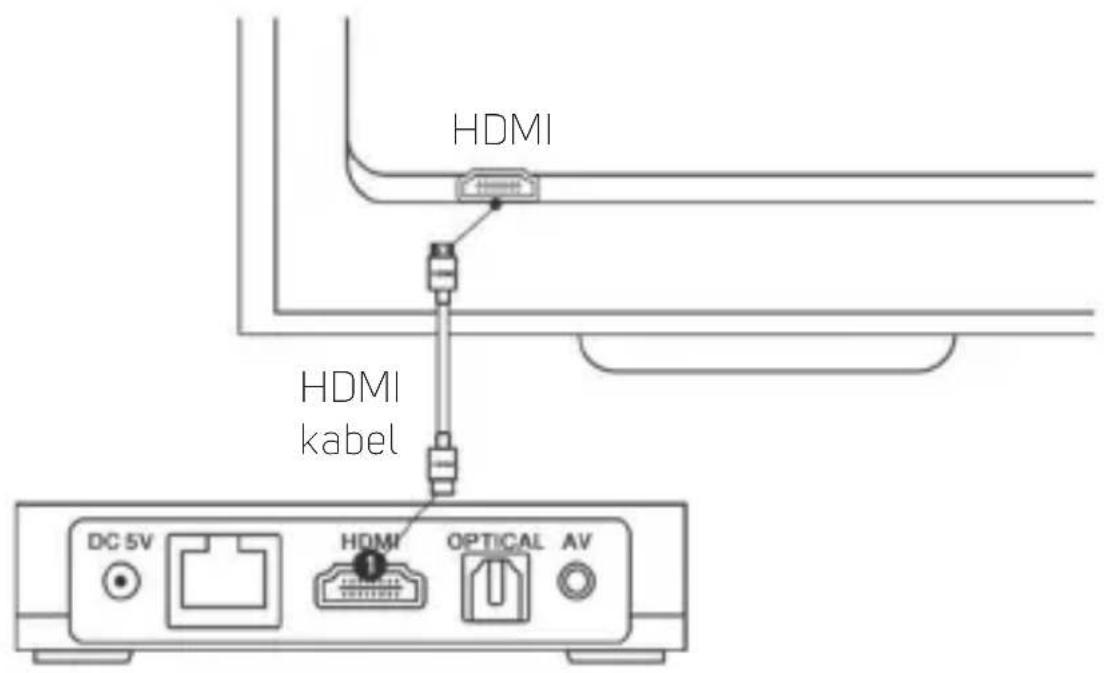
Použití propojení HDMI
HDMI je všestranné digitální připojení pro širokou škálu rozlišení obrazu prokládaně i neprokládaně a sdružené s prénosem zvuku, vše v jednom konektoru.
a) Připojte HDMI kabel do výstupu přístroje a vstupu televizoru
b) Nastavte TV výstup přístroje na nejvyšší rozlišení, které váš televizor podporuje. Tak dosáhnete nejlepšího zobrazení obrazu.
Použití propojení A/V (CVBS)
Pokud váš televizor nemá HDMI vstup, můžete televizor připojit přes AV kabel. AV kabel připojte k výstupu přístroje (video i audio)a do vstupu televizoru. Přes tento výstup nelze prénášet vyšší rozlišení než 576p.
Poznámka: Video výstup CVBS je aktivní pouze v případě, že není zapojen kabel HDMI.
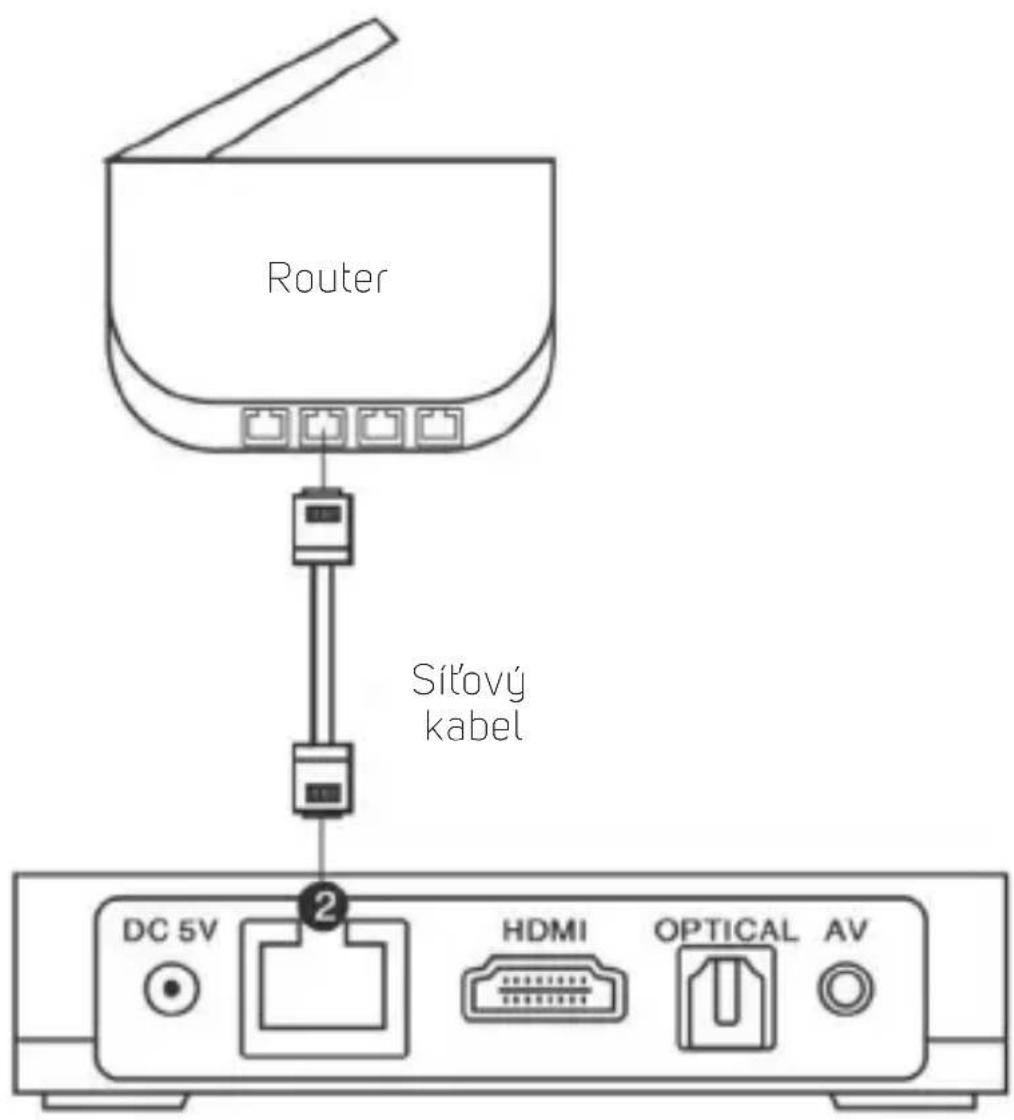
Připojení k místní síti
Pomocí UTP kabelu je možné propojit zařízení s místním routerem. Zařízení je z výroby nastaveno pro automatické získání IP adres pomocí DHCP.
Poznámka: Je zapotřebí, aby obě zařízení byla mezi sebou „slinkována“ na nejvyšší dostupnou rychlost. Tím zaručíte stabilní přenos dat.
5. Uvedení do provozu a použití
Ponechte přístroj vypnutý a provedte zapojení podle vašich potřeb – zejména připojení k televizoru a k internetu.
5.1 Ovládání aplikací
Potvrzení volby se v aplikacích zpravidla provádí tlačítkem „OK” na dálkovém ovládání. V některých případech je vyžadováno přepnutí ovládání myší a potvrzení volby myší.
Doporučení: Pro snadné ovládání zařízení doporučujeme připojení bezdrátové myši a klávesnice.
5.2 Uvedení do provozu
1) po provedení zapojení, připojte do zásuvky napájecí adaptér a jeho koncovku zapojte do napájecí zdířky přístroje. Na připojeném televizoru zvolte vstup, kam máte připojen výstup přístroje.
Poznámka: HDMI výstup přístroje má přednost před Video výstupem (CVBS). Pokud máte připojen HDMI výstup do zapojeného televizoru, je Video výstup (CVBS) neaktivní. Aby byl aktivní, je třeba vytáhnout HDMI kabel z výstupu přístroje.
2) zapněte přístroj tlačítkem na dálkovém ovladači. Po chvíli naběhne operační systém přístroje a objeví se základní obrazovka. Při prvotním zapojení se spustí průvodce nastavením základních funkcí. Spuštění průvodce může trvat v řádu minut.
3) projděte průvodcem nastavení a postupně nastavte (po každém kroku zvolte Další-Next): jazyk uživatelského rozhraní, velikost obrazu, způsob připojení k internetu (zvolte bezdrátové WiFi nebo drátové Ethernet; síťový protokol nedovoluje aktivovat oba způsoby současně), při připojení WiFi zadejte heslo do vaší sítě (podrobnosti vám sdělí váš správce sítě).
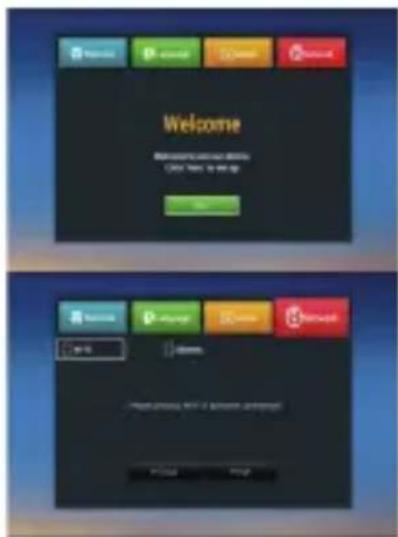
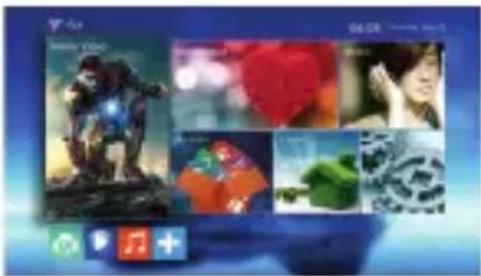
4) po dokončení průvodce nastavením se zobrazí hlavní obrazovka uživatelského rozhraní (nad systémem Android) s dostupnými aplikacemi (pomocí obchodu AptoideTV s vaším vlastním účtem můžete spravovat a přidávat další aplikace), přístupem k multimedialním souborům, do informační sítě, webovým prohlížečem a dalšími.
5.3 Pokročilé nastavení
Kromě základního nastavení provedeného v Průvodci nastavení můžete provést detailní nastavení vlastností systému Android v jeho vlastním nastavení. To je dostupné ve volbě Settings (Nastavení). Nastavení systému Android je dostupné v záložce „More Settings“ (Další nastavení). Všechny volby z průvodce nastavením jsou dostupné také v pokročilém nastavení.
5.4 Zapnutí a vypnutí zařízení
Doporučujeme v Nastavení defi novat vypínací tlačítko „Power key defi nition“ (Nastavení tlačítka napájení) jako funkci úplného vypnutí zařízení. Všechny aplikace budou řádně ukončeny a po spuštění bude zapotřebí je opětovně spustit.
Při každém spuštění bude systém zařízení nabíhat od prvopočátku a bude tedy náročnější na čas, ale zajistíte tím plynulejší chod zařízení.
5.5 Použití přístroje
Základní funkce přístroje můžete používat ve webovém prohlížeči, procházením a správou souborů na paměťových zařízeních (i připojených) a přehrávači médií, jako jsou fi lmy, hudba, obrázky. Kromě vlastního jednoduchého přehrávače je vložen i pokročilý přehrávač Kodi.
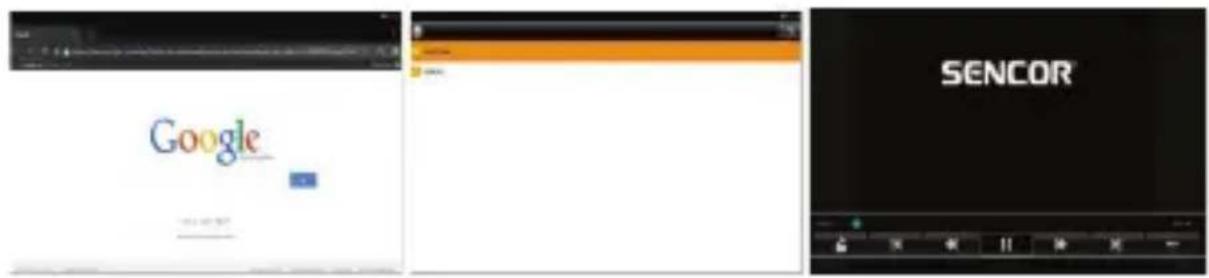
Webový prohlížeč Správce souborů Základní přehrávač
5.6 Instalace aplikací
Instalace aplikací třetích stran z externího úložiště se provádí pomocí App Installer. Po vložení USB/SD úložiště a následného spuštění App Installer budete vyzváni k výběru média, ze kterého chcete aplikace ve formátu .apk instalovat. Vaše aplikace budou automaticky vyhledány a nabídnuty k instalaci. Postačí jen kliknout na nalezenou aplikaci a zvolit „INSTALL“.
Upozornění: Z důvodu velké rozmanitosti aplikací na trhu není zaručena kompatibilita všech aplikací s tímto zařízením. Může se stát, že po nainstalování vaší aplikace nebude aplikace funkční nebo bude nestabilní.
5.7 Odinstalování aplikací
Vámi instalované aplikace můžete jednoduše odinstalovat v Nastavení/Aplikace v sekci Stažené aplikace.
Upozornění: Systémové aplikace jsou aplikace přednastaveny v systému napevno a není možné je odebrat/odinstalovat.
5.8 Aplikace třetích stran
Zařízení je vybaveno aplikacemi třetích stran jako např. YouTube, Stream.cz, Pohádky, Apptoid a další.
AptoideTV - pomocí této aplikace můžete doinstalovat další aplikace do vašeho zařízení. Před instalací zkontrolujte, zda vámi instalovaná aplikace nevyžaduje Google Services. V takovém případě instalovaná aplikace nebude funkční.
Youtube for Android TV – aplikace neumožnuje přihlášení k uživatelským účtům a procházení historií.
Upozornění: Ovládání těchto aplikací se může lišit v závislosti na verzi aplikace. Doporučujeme využívat ovládání pomocí standartní klávesnice a myši. Online video, která je možné
přehrávat pomocí aplikací třetích stran, nemusí splňovat požadavky na rozlišení přehrávaného videa.
5.9 AutoStartKodi
Předinstalovaná aplikace umožňuje nastavení automatického spuštění aplikace Kodi po zapnutí přístroje (za předpokladu správně nadefi novaného vypínacího tlačítka – viz samostatná kapitola „Zapnutí a vypnutí zařízení”), případně zobrazení Standardního prostředí (rozhraní) zařízení po jeho spuštění.
- Open Auto Start KODI – automaticky spustí aplikaci Kodi po zapnutí zařízení
- Close Autostart Kodi – po zapnutí zařízení spustí Standardní prostředí
5.10 Kodi
Vámi zakoupené zařízení má předinstalovanou aplikaci Kodi, která disponuje mnoha multimedialními funkcemi. Přehrávač Kodi umí pracovat s interní pamětí, ale i se síťovími pevnými disky. My jsme pro Vás připravili čisté prostředí Kodi, které si můžete vylepšit dle vlastních představ.
Než spustíte přehrávač Kodi, ujistěte se, že vaše zařízení je připojeno k místní síti se službou internet.
První spuštění proběhne v anglickém jazyce a dle vašich potřeb můžete nastavení jazyka změnit v: Kodi-> System/Appearance/International/Language
Během každého spuštění probíhá nejprve ověření přednastavených IP televizních prénosů a knihoven, které jste si v aplikaci přednastavili. Během tohoto procesu se může aplikace dočasně zpomalit, v některých případech také pozastavit. Pokud by došlo k ukončení aplikace, nejedná se o závadu. Ukončenou aplikaci opět spustte a vyčkejte kompletního načtení.
Nastavení DLNA Serveru
Abyste mohli DLNA server plně využít, je dobré pomocí aplikace v menu AutoStartKodi nastavit automatické spuštění aplikace Kodi po zapnutí zařízení. Je zapotřebí mít dobře nakonfi gurovanou místní síť a správně vyplněny parametry funkce v aplikaci. Po zapnutí zařízení automaticky otevře aplikaci Kodi a tudíž pro funkci DLNA Serveru nepotřebujete zobrazovací jednotku.
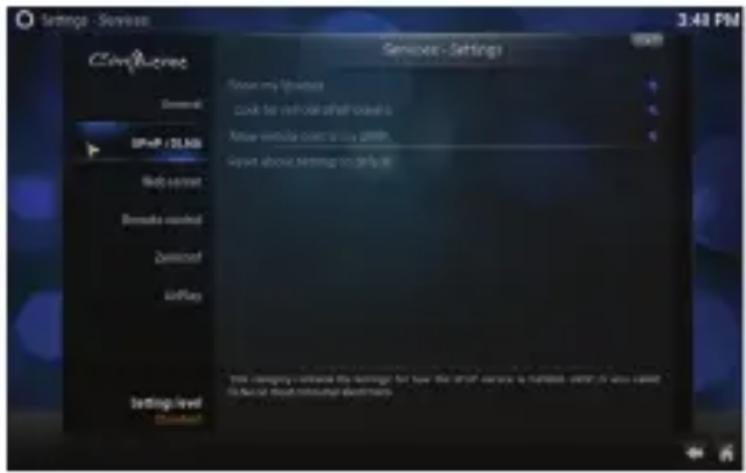
Konfi gurace DLNA v aplikaci Kodi se provádí v Systém/Settings/ Services/ UPnP/DLNA //Share my libraries
Přidání multimedialních záznamů se provádí z nabídky hlavního menu Videos/Files/Add videos. Pokud máte záznamy na USB/SD úložišti, zvolíte
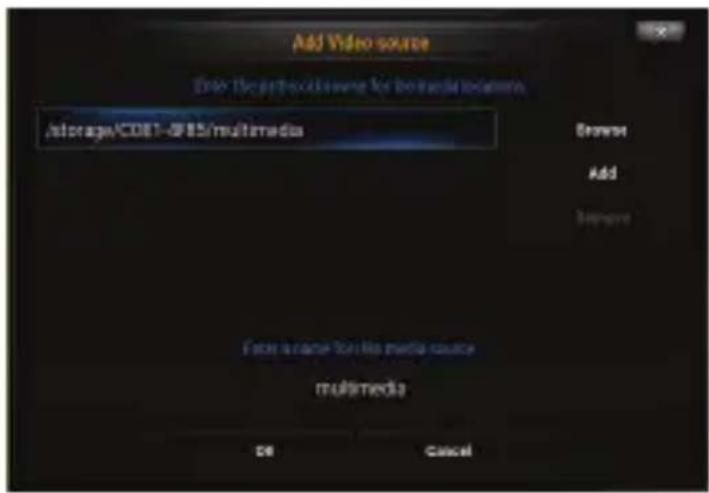
Přidání multimediálních záznamů ze síťových úložišť se provádí podobnou formou jako u USB/SD úložišť. Důležité je vždy nastavit správnou cestu k multimediálním záznamům a zajistit stabilní síťové připojení.
Instalace pluginů
Nejdříve instalujte vámi dodaný Repozitář (obsahuje odkazy na pluginy). Importování se provádí v Systém/Settings/Add-ons/Install from zip fi le. Nebo instalujte jednotlivé vámi dodané pluginy.
Upozornění: Z důvodu velké rozmanitosti pluginů na trhu není zaručena kompatibilita všech aplikací s předinstalovanou verzí Kodi.
5.11 Hotspot
Zaříjení je možné nastavit jako hotspot za předpokladu, že konektivita zařízení je zajištěna UTP kabelem. Zařízení vysílá WiFi signál na frekvenci 2,4 GHz. Tuto možnost naleznete v pokročilém nastavení systému Android.
6. Tovární nastavení
Pokud jste přístroj nastavili do nechtěného stavu, který brání běžnému používání, nejsnazší cestou jak provoz obnovit je uvést zařízení do továrního nastavení.
Zařízení je možné uvést do původního „továrního“ nastavení. Nejprve se ujistěte, že máte veškeré vámi požadované soubory zálohované mimo zařízení. Touto funkcí bude veškerý obsah včetně nastavení zařízení uveden do původního nastavení a nebude možné jej vrátit zpět. V menu zvolte nabídku Nastavení, dále vyberte záložku „Úložiště a resetování“, zvolte „Obnovení továrních dat“. Potvrzením položek „Obnovení továrních dat“ a následně „Odstranit vše“ se provede tovární nastavení.
7. Řešení problémů
Upozornění
Za žádných okolností se nepokoušejte zařízení sam i opravovat – záruční podmínky by byly porušeny. Neotvírejte zařízení z důvodu nebezpečí úrazu elektrickým proudem. V případě poruchy zařízení nejprve zkontrolujte následující seznam problémů a jejich řešení. Pokud se vám nepodaří závadu odstranit díky následujícím tipům, kontaktujte svého prodejce.
| Problém Řešení | |
| Žádný signál v televizoru | 1) Zkontrolujte, zda je HDMI nebo AV kabel dobře připojen.2) Zkontrolujte, zda jste vybrali správný vstupní zdroj na vaší TV. |
| Zařízení nelze zapnout | 1) Zkontrolujte, zda konektor napájení je celý připojen do DC zásuvky vašeho zařízení.2) Zkontrolujte, zda je dodávka proudu stabilní. |
| Nelze se připojit k síti | 1) Ujistěte se, že síťový kabel je dobře připojen a Ethernet funguje správně.2) Ujistěte se, že Wi-Fi síť je připojena a bezpečnostní klíč pro šifrovanou síť je správný.3) Ujistěte se, že jste vybrali správné nastavení IP adresy.4) Pokud je Wi-Fi síť nedostupná zkontrolujte, že funkce Ethernet je vypnutá. |
| Dálkové ovládání nereaguje | 1) Ujistěte se, že baterie jsou nabité.2) Ujistěte se, že vzdálenost mezi dálkovým ovládáním azařízením není delší než 8 metrů. |
| Některé televizory neumí zobrazit celý obraz | 1) Nastavte pozici obrazu displeje vašeho zařízení. Nastavení -> Displej -> Pozice displeje |
8. Specifi kace SMP 5004 PRO
Vlastnosti:
Integrovaný systém domácího kina KODI
Přehrávání fi lmů 4K
Přehrávání fi lmů 3D
Modul WiFi 2.4 GHz (802.11 b/g/n)
WiFi Hotspot
Bluetooth 4.0
Sdílení zábavy DLNA / DLNA server
Miracast
Webový prohlížeč (s podporou HTML 5)
Funkce nastavení parametrů titulků (velikost, barva, pozice, synchronizace, barva kontur)
Integrovaný Android 6.0.1 (32 bit)
Čipová sada a pamět:
Procesor: Amlogic S905X Quad core Cortex A53 64 bit 2 GHz
GPU: Penta-core Mali-450MP GPU @ 750MHz
Operační paměť: 1 GB DDRIII
Paměť úložiště: EMMC 8 GB
Integrované aplikace:
Internetový prohlížeč, Správce souborů, Galerie, Gmail,
Miracast, Přehrávač videí, Hudba, PPPoE, Email, Hodiny,
Multimediální centrum - přehrávač Kodi, AptoideTV, Youtube,
Stream, Pohádky
Další aplikace pro Android prostřednictvím služby AptoideTV
Podporované audio-video formáty:
Podporované video formáty:
4K, HD MPEG1/2/4, H.265/HEVC, HD AVC/VC-1, RM/RMVB,
Xvid/DivX3/4/5/6, RealVideo8/9/10
Podporované typy video souborů:
AVI, RM, RMVB, TS, VOB, MKV, MOV, ISO, WMV, ASF, FLV,
DAT, MPG, MPEG (podpora HDR10)
Podporované typy audio souborů:
MP3, WMA, AAC, WAV, OGG, AC3, DDP, TrueHD, DTS, HD,
FLAC, APE
Podporované typy bitmapových souborů:
Podporované souborové systémy:
NTFS, FAT32, exFAT
Připojení:
1× HDMI 2.0 (rozlišení až 2160P 60fps)
2× USB 2.0 (vysokorychlostní, podporuje U Disk a USB HDD)
1× slot na karty SD (do kapacity 32 GB)
1× AV výstup
1× optický výstup
1× RJ45 Ethernet port (10/100 Mbit)
Další:
Příkon: Napájecí adaptér 5 V / 2 A
Rozměry: 91 × 91 × 18 mm
Hmotnost: 126 g
Příslušenství: Dálkový ovladač, baterie, napájecí adaptér,
kabel HDMI, Návod k obsluze
8. Specifi kace SMP 9004 PRO
Vlastnosti:
Integrovaný systém domácího kina KODI
Přehrávání fi lmů 4K
Přehrávání fi lmů 3D
Dvoupásmový modul WiFi Modul 2,4 GHz + 5 GHz (802.11
ac/a/b/g/n)
WiFi Hotspot
Bluetooth 4.0
Sdílení zábavy DLNA / DLNA server
Miracast
Webový prohlížeč (s podporou HTML 5)
Funkce nastavení parametrů titulků (velikost, barva, pozice, synchronizace, barva kontur)
Integrovaný Android 6.0.1 (32 bit)
Čipová sada a pamět:
Operační paměť: 2 GB DDRIII
Paměť úložiště: EMMC 8 GB
Integrované aplikace:
Internetový prohlížeč, Správce souborů, Galerie, Gmail,
Miracast, Přehrávač videí, Hudba, PPPoE, Email, Hodiny,
Multimediální centrum - přehrávač Kodi, AptoideTV, Youtube,
Stream, Pohádky
Další aplikace pro Android prostřednictvím služby AptoideTV
Podporované audio-video formáty:
Podporované video formáty:
4K, HD MPEG1/2/4, H.265/HEVC, HD AVC/VC-1, RM/RMVB,
Xvid/DivX3/4/5/6, RealVideo8/9/10
Podporované typy video souborů:
AVI, RM, RMVB, TS, VOB, MKV, MOV, ISO, WMV, ASF, FLV,
DAT, MPG, MPEG
Podporované typy audio souborů:
MP3, WMA, AAC, WAV, OGG, AC3, DDP, TrueHD, DTS, HD,
FLAC, APE
Podporované typy bitmapových souborů:
Podporované souborové systémy:
NTFS, FAT32, exFAT
Připojení:
1× HDMI 2.0 (rozlišení až 2160P 60fps)
2× USB 2.0 (vysokorychlostní, podporuje U Disk a USB HDD)
1× slot na karty SD (do kapacity 32 GB)
1× AV výstup
1× optický výstup
1× RJ45 Ethernet port (10/100/1000 Mbit)
Další:
Příkon: Napájecí adaptér 5 V / 2 A
Rozměry: 110 × 110 × 20 mm
Hmotnost: 192 g
Příslušenství: dálkový ovladač, baterie, napájecí adaptér,
kabel HDMI, Návod k obsluze
POKYNY A INFORMACE K LIKVIDACI VYŘAZENÝCH OBALOVÝCH MATERIÁLŮ
Obalový materiál odevzdejte k likvidaci do sběrného dvora.
LIKVIDACE VYŘAZENÝCH ELEKTRICKÝCH A ELEKTRONICKÝCH ZAŘÍZENÍ

Tento symbol umístěný na produktu, příslušenství nebo obalu upozorňuje na to, že s produktem nesmí být nakládáno jako s běžným domácím odpadem. Zlikvidujte prosím tento produkt ve sběrném dvoře určeném k recyklaci elektrických a elektronických zařízení. V některých státech Evropské unie nebo v některých evropských zemích můžete při nákupu ekvivalentního nového produktu vrátit vaše produkty místnímu prodejci. Řádnou likvidací tohoto produktu pomáháte chránit cenné přírodní zdroje a předcházet možným negativním dopadům na životní prostředí a lidské zdraví, ke kterým by mohlo dojít v důsledku nesprávné likvidace odpadu. Další podrobnosti vám poskytnou místní úřady nebo nejbližší sběrný dvůr pro likvidaci odpadu. Nesprávná likvidace tohoto typu odpadu může být předmětem udělení pokuty ze zákona.
Pro firmy v Evropské unii
Pokud potřebujete zlikvidovat elektrické nebo elektronické zařízení, požádejte vašeho prodejce nebo dodavatele o nezbytné informace.
Likvidace v zemích mimo Evropskou unii
Pokud chcete tento produkt zlikvidovat, požádejte o nezbytné informace o správném způsobu likvidace ministerstvo nebo vašeho prodejce.

Výrobek splňuje požadavky EU na něj kladené.
Tímto FAST ČR, a.s. prohlašuje, že typ rádiového zařízení SMP 5004 PRO / SMP 9004 PRO je v souladu se směrnicí 2014/53/EU.
Úplné znění EU prohlášení o shodě je k dispozici na této internetové adrese: www.sencor.eu
Text, design a technické údaje se mohou změnit bez předchozího upozornění a vyhrazujeme si právo provádět změny.
Originální verze je v českém jazyce.
Adresa výrobce: FAST ČR, a.s., Černokostelecká 1621, Říčany CZ-251 01
SENCOR®
CZ Záruční podmínky
Součástí balení tohoto výrobku není záruční list.
Prodávající poskytuje kupujícímu na výrobek záruku v trvání 24 měsíců od převzetí výrobku kupujícím. Záruka se poskytuje za dále uvedených podmínek. Záruka se vztahuje pouze na nové spotřební zboží prodané spotřebiteli pro běžné domácí použití. Práva z odpovědnosti za vady (reklamaci) může kupující uplatnit bud' u prodávajícího, u kterého byl výrobek zakoupen nebo v níže uvedeném autorizovaném servisu. Kupující je povinen reklamaci uplatnit bez zbytečného odkladu, aby nedocházelo ke zhoršení vady, nejpozději však do konce záruční doby. Kupující je povinen poskytnout při reklamaci součinnost nutnou pro ověření existence reklamované vady. Do reklamačního řízení se přijímá pouze kompletní a z důvodů dodržení hygienických předpisů neznečištěný výrobek. V případě oprávněné reklamace se záruční doba prodlužuje o dobu od okamžiku uplatnění reklama-ce do okamžiku převzetí opraveného výrobku kupujícím nebo okamžiku, kdy je kupující po skončení opravy povinen výrobek převzít. Kupující je povinen prokázat svá práva reklamo-vat (doklad o zakoupení výrobku, záruční list, doklad o uvedení výrobku do provozu).
Záruka se nevztahuje zejména na:
■ vady, na které byla poskytnuta sleva;
■ opotřebení a poškození vzniklé běžným užíváním výrobku;
poškození výrobku v důsledku neodborné či nesprávné instalace, použití výrobku v rozporu s návodem k použití, platnými právními předpisy a obecně známými a obvyklými způsoby používání, v důsledku použití výrobku k jinému účelu, než ke kterému je určen;
poškození výrobku v důsledku zanedbané nebo nesprávné údržby;
poškození výrobku způsobené jeho znečištěním, nehodou a zásahem vyšší moci (živelná událost, požár, vniknutí vody);
vady funkčnosti výrobku způsobené nevhodnou kvalitou signálu, rušivým elektromagnetickým polem apod. mechanické poškození výrobku (např. ulomení knoflíku, pád);
poškození způsobené použitím nevhodných médií, náplní, spotřebního materiálu (baterie) nebo nevhodnými provozními podmínkami (např. vysoké okolní teploty, vysoká vlhkost prostředí, oťresy);
poškození, úpravu nebo jiný zásah do výrobku provedený neoprávněnou nebo neautorizovanou osobou (servisem);
případy, kdy kupující při reklamaci neprokáže oprávněnost svých práv (kdy a kde reklamovaný výrobek zakoupil);
- případy, kdy se údaje v předložených dokladech liší od údajů uvedených na výrobku;
případy, kdy reklamovaný výrobek nelze ztotožnit s výrobkem uvedeným v dokladech, kterými kupující prokazuje svá práva reklamovat (např. poškození výrobního čísla nebo záruční plomba přístroje, přepisované údaje v dokladech).
Gestor servisu v ČR:
FAST ČR, a.s., Černokostelecká 1621, 251 01 Říčany; tel: 323 204 120
FAST ČR, a.s., Cejl 31, 602 00 Brno; tel: 531 010 295
Více autorizovaných servisních středisek pro ČR naleznete na www.sencor.cz.

- Bezpečnostní pokyny
- Napájení
- Zdroj tepla
- Čištění
- Těžké předměty
- Připojení jiných zařízení
- Porucha vyžadující opravu
- Údržba
- Výměna náhradních dílů
- Bezpečnostní prohlídka
- Poznámka:
- Úvod
- Prohlášení
- Obsah balení
- Obecné pokyny
- USB konektor, poznámky k použití zařízení
- Vstupní periferie
- USB
- Micro SD karta
- Dálkové ovládání
- Programovatelná zóna
- Schéma zapojení
- Použití propojení HDMI
- Použití propojení A/V (CVBS)
- Připojení k místní síti
- Uvedení do provozu a použití
- Ovládání aplikací
- Uvedení do provozu
- Pokročilé nastavení
- Zapnutí a vypnutí zařízení
- Použití přístroje
- Instalace aplikací
- Odinstalování aplikací
- Aplikace třetích stran
- AutoStartKodi
- Kodi
- Nastavení DLNA Serveru
- Instalace pluginů
- Hotspot
- Tovární nastavení
- Pokud jste přístroj nastavili do nechtěného stavu, který brání běžnému používání, nejsnazší cestou jak provoz obnovit je uvést zařízení do továrního nastavení.
- Řešení problémů
- Upozornění
- Specifi kace SMP 5004 PRO
- Vlastnosti:
- Čipová sada a pamět:
- Integrované aplikace:
- Podporované audio-video formáty:
- Připojení:
- Další:
- Specifi kace SMP 9004 PRO
- POKYNY A INFORMACE K LIKVIDACI VYŘAZENÝCH OBALOVÝCH MATERIÁLŮ
- LIKVIDACE VYŘAZENÝCH ELEKTRICKÝCH A ELEKTRONICKÝCH ZAŘÍZENÍ
- Pro firmy v Evropské unii
- Likvidace v zemích mimo Evropskou unii
- SENCOR®
- CZ Záruční podmínky
- Součástí balení tohoto výrobku není záruční list.
- Záruka se nevztahuje zejména na:
Značka : SENCOR
Model : SMP 5004 PRO
Kategorie : Multimediální přehrávač