
Tiny G2 - Externí pevný disk Evolveo - Bezplatný návod k obsluze
Najděte návod k zařízení zdarma Tiny G2 Evolveo ve formátu PDF.


Dotazy uživatelů ohledně Tiny G2 Evolveo
0 otázka o tomto zařízení. Odpovězte na ty, které znáte, nebo položte vlastní.
Položte novou otázku o tomto zařízení
Stáhněte si návod pro váš Externí pevný disk ve formátu PDF zdarma! Najděte svůj návod Tiny G2 - Evolveo a vezměte svůj elektronický přístroj zpět do rukou. Na této stránce jsou zveřejněny všechny dokumenty potřebné k používání vašeho zařízení. Tiny G2 značky Evolveo.
NÁVOD K OBSLUZE Tiny G2 Evolveo
Děkujeme za zakoupení USB 3.1 externího boxu pevného disku. Tento box systému Plug & Play vám umožňuje používat SATA pevný disk a umožňuje vám jeho připojení pomocí vysokorychlostního portu USB 3.1. Výrobek používá rozhraní USB Type-C, usnadňuje použití pro připojení zařízení USB se zaměřením na minimalizaci záměny orientace konektoru a kabelu.
VLASTNOSTI
- Podpora provozu vysokorychlostních USB Gen2 (10 Gbps) / vysokorychlostních USB Gen1 (5 Gbps) / vysokorychlostních (480 Mbps) a plné rychlosti (12 Mbps).
- Podpora Windows 2000/XP/VISTA/7/8/10, Mac9.2, Linux 2.4.2 a vyšší
- Podpora 2,5" SATA I/II/III pevného disku, do 1 TB nebo více
- Kompatibilní s 2,5" pevnými disky (maximální tloušťka: 7 mm)
· LED indikace napájení/provozu
· Jednoduchá instalace
TECHNICKÉ ÚDAJE
- Rozhraní: USB 3.1/3.0/2.0/1.1
- Podpora vysokorychlostních USB 3.1
- Materiál boxu: Hliník
· LED indikace: Úroveň baterie a HDD aktivita - Provozní prostředí:
I Požadavky na napájení: 5 V – napájeno z počítače
II Provozní teplota: 5 °C až 50 °C
III Teplota skladování: -40 °C až 70 °C
IV Provozní vlhkost: 5 až 90 %, bez kondenzace
SYSTÉMOVÉ POŽADAVKY
PC
- Minimálně Intel procesor Pentium II/50MHz, 64 MB RAM
* Windows 2000/XP/VISTA/7/8/10
- Funkční USB port
MAC
· Minimálně Apple G procesor, 64 MB RAM
· Mac OS 9.1, 9.2, 10.1.5, 10.2, 10.3
· Funkční USB port
OBSAH BALENÍ
- USB 3.1 HDD box
·Uživatelská příručka
· Vysokorychlostní kabel USB 3.1 Typ-C - Šroubovák a šroubky
Instalace ovladače disku
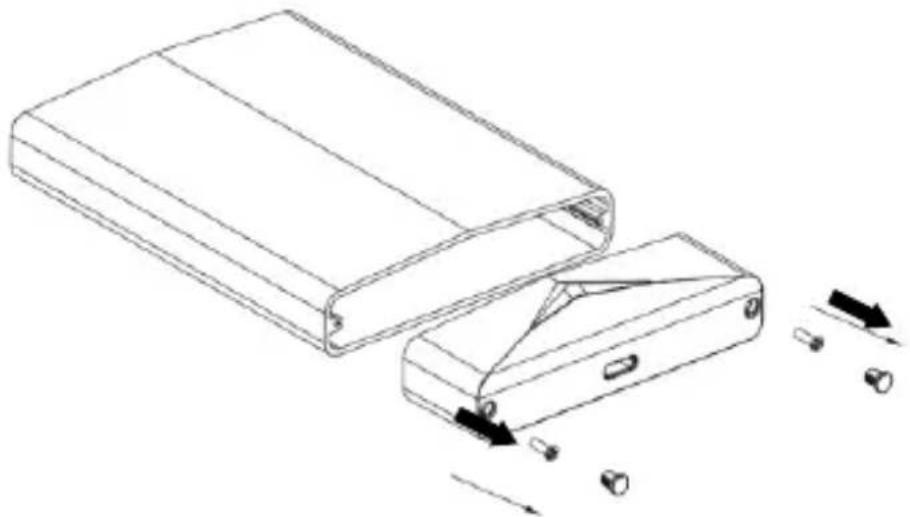
Krok 1: Vyšroubujte dva šrouby a vytáhněte desku plošných spojů.
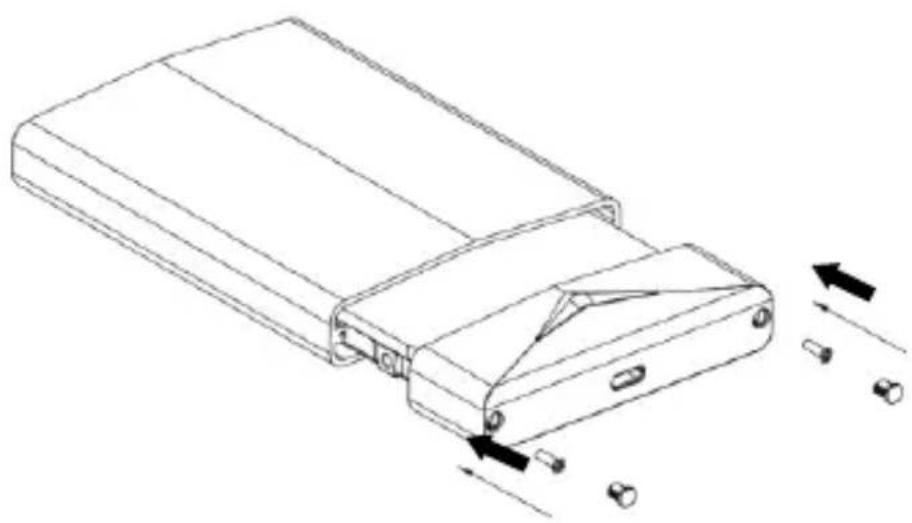
Krok 2: Pevný disk SATA se připojí k SATA konektoru desky plošných spojů PCBA. Zasuňte zpět do hliníkového boxu a zajistěte šrouby.
Připojení k počítači
Připojte jeden konec USB kabelu (typ C) do vstupu na externím boxu.
Druhý konec USB kabelu (typ A) připojte k jakémukoliv aktivnímu USB portu ve vašem počítači.
Nechte Windows automaticky vyhledat a nainstalovat disk.
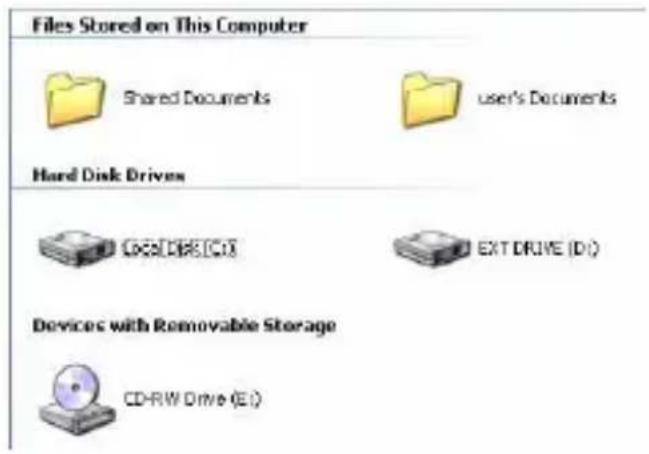
Otevřete záložku "Tento počítač", abyste viděli, zda je externí pevný disk připraven k použití.
POZNÁMKA:
Pokud se jedná o zcela nový disk, který ještě nebyl rozdělen, přečtěte si kapitolu Tvorba oddílů na externím disku, abyste si svůj USB 3.1 externí disk připravili.
POZNÁMKA:
Chcete-li naplno využít rychlost až 10Gbps vysokorychlostního USB portu 3.1, musí být váš počítač vybaven vestavěnými porty USB 3.1 nebo samostatnou kartou PCI-e pro USB 3.1.
Pokud se jedná o zcela nový disk, který ještě nebyl rozdělen, přečtěte si kapitolu Tvorba oddílů na externím disku, abyste si svůj USB 3.1 externí disk připravili.
Instalace ovladačů
Windows
2000/XP/VISTA/7/8/10
Produkt je podporován jako velkokapacitní paměťové zařízení systému WINDOWS 2000/XP/VISTA/7/8/10, kde není nutná instalace žádných ovladačů. Při prvním použití externího disku PC rozpozná úložné zařízení USB a automaticky pro něho nainstaluje ovladače z již nainstalovaného systému.
Mac OS
MAC OS 8.6
Pokud používáte Mac OS 8.6, je pro instalaci vyžadován software pro velkokapacitní úložná zařízení 1.3.5. Software pro velkokapacitní úložná zařízení USB 1.3.5 si můžete stáhnout ze stránky Apple Software Updates
Mac OS 9.0 nebo vyšší
Pokud máte nainstalovaný Mac OS 9.0 nebo vyšší, není potřeba instalovat výše uvedený software. Pokud připojujete disk k novému Macu, software pro nainstalování velkokapacitního úložného zařízení by se měl během několika sekund objevit na ploše automaticky.
Odpojení od počítače
Windows 2000/XP/VISTA/7/8/10
- V systémové liště dvakrát klikněte na [lkonu šipky odpojit nebo bezpečně
odebrat hardware]. Na pravé straně se zobrazí dialogové okno.
-
V dialogovém okně zvýrazněte [Velkokapacitní pamět'ové zařízení USB], klikněte na [Stop], vyberte USB disk, který chcete odpojit, a poté na další obrazovce znovu klikněte na [Stop].
-
Počkejte několik sekund, než se objeví hlášení "Nyní lze hardware
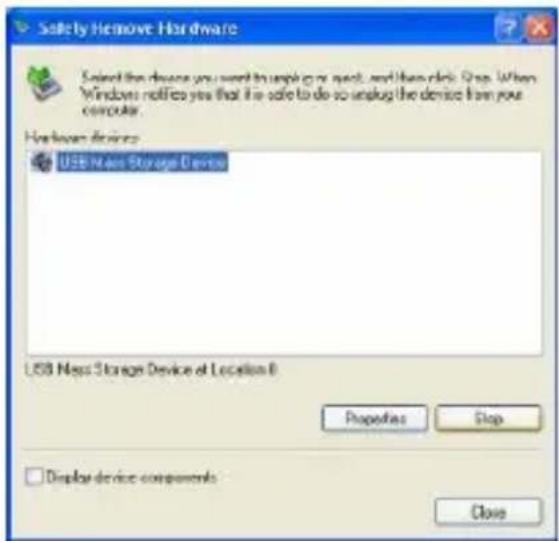
- Nýní můžete bezpečně box vypnout nebo odpojit USB kabel z USB portu počítače.
Mac OS
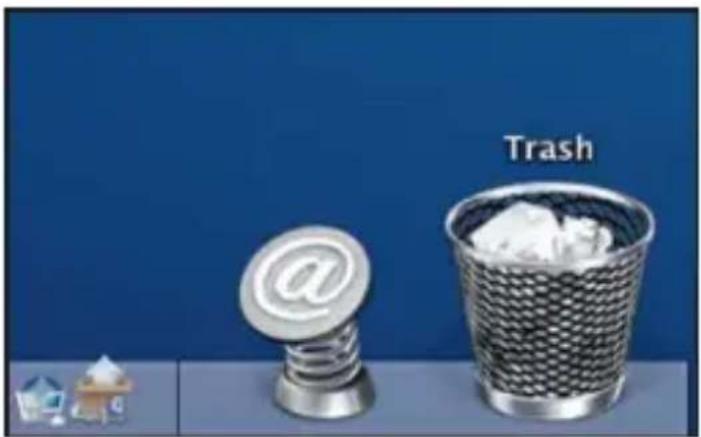
Při odpojování zařízení od počítače zavřete všechna okna a ukončete všechny spuštěné aplikace uložené na externím USB disku. Přetažením ikony externího USB disku do „Koše“ se odpojí z plochy před odpojením samotného externího USB disku z USB portu.
JAK VYTVOŘIT ODDÍLY NA EXTERNÍM DISKU
VAROVÁNÍ!!
Předtím než rozdělíte svůj disk, nezapomeňte, že všechna vaše existující data na disku budou smazána. Nezapomeňte si udělat kopii! Tento krok je vyžadován jen v případě, kdy instalujete zcela nový disk nebo chcete změnit existující formát.
Windows 2000/XP VISTA/7/8/10
Krok1
Klikněte pravým tlačítkem myši na (Tento počítač), vyberte (Spravovat). Objeví se okno (Správa počítače).
Krok 2
Klikněte na [Správa disků] v levé části okna a všechny připojené disky se zobrazí v pravé části okna. Napravo vyhledejte
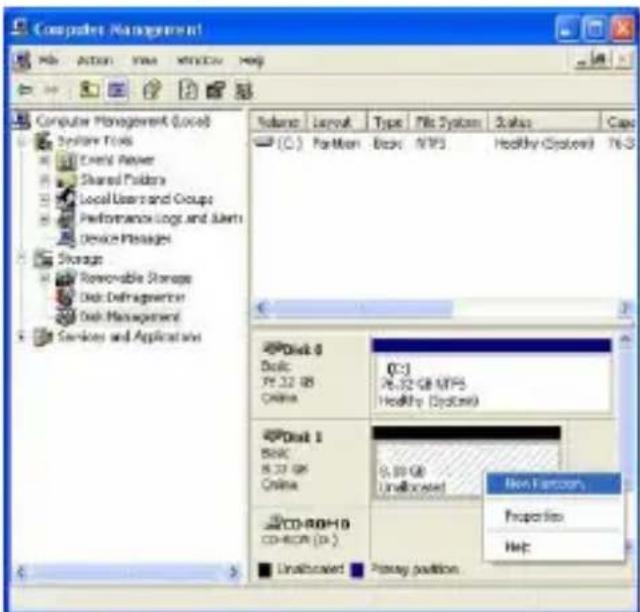
připojený disk a jeho oddíly. Můžete vytvořit nový oddíl na disku nebo smazat již existující oddíl, kliknutím pravého tlačítka myši.
Krok 3
Klikněte pravým tlačítkem myši na oddíl rozděleného disku a vyberte
[Nový oddíl...]. Otevře se „Průvodce tvorbou oddílů“.
Krok 4
Následujte instrukce v průvodci nastavením oddílů a formátování vašeho disku
Krok 5
Počkejte než "průvodce" dokončí formátování SATA disku. Nyní už by měl být v [Tento počítač] označený jako připravený k použití.
Pozor:
U operačních systémů Windows2000/XP/VISTA/7/8/10 zvolte NTFS formát. Pokud je kapacita nižší než 32 GB, můžete zvolit formát FAT32.
Mac OS
POZNÁMKA:
Max OS 9.2 a starší nepodporují tvorbu oddílů na externím disku.
K vytvoření oddílů byste si museli zakoupit dodatečný software od třetí strany.
Inicializace není problém pro žádný operační systém.
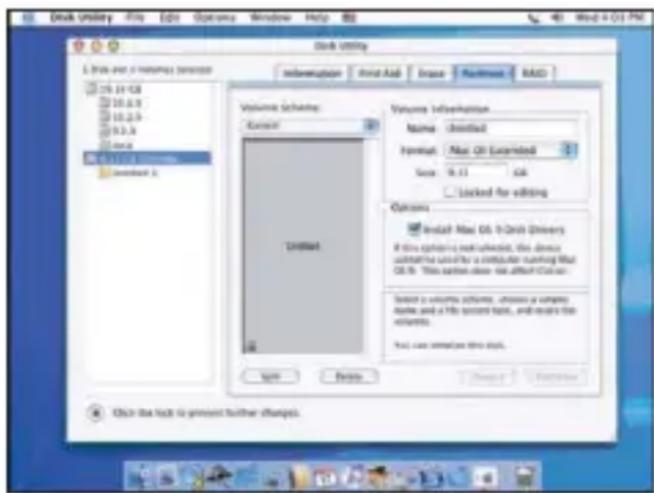
Mac OS X používá k formátování externích disků a tvorbě oddílů diskové nástroje.
- Vyberte "diskové nástroje" ve složce nástrojů.
- Vyberte svůj externí disk a zformátujte ho dle svých požadavků.
Otázka: Ve složce „Počítač“ nemohu hardware najít, proč?
Odpověd': Ujistěte se, že byl nový disk rozdělen.
Otázka: Po zapojení do USB portu hardware vůbec nefunguje, proč?
Odpověd': USB kabel není správně zapojen.
Otázka: Proč je po nainstalování hardware stále označen jako „Neznámé zařízení“?
To znamená, že instalace ovladače USB 3.0 není úspěšná. Zkuste kabel odpojit, počkejte 10 s a poté jej znovu připojte. Pokud jednotka stále není rozpoznána, restartujte počítač a akci opakujte.
Otázka: Mohu použít externí USB hub?
Odpověd: Ano, externí USB hub funguje stejně jako vestavěné USB porty.
Otázka: Můj počítač nemá USB port 3.1. Mohu použít hostitelský adaptér pro USB 3.1?
Odpověd': USB 3.1 hostitelský adaptér funguje stejně jako vestavěné USB porty.
Záruka se NEVZTAHUJE na:
- používání zařízení pro jiné účely, než ke kterým je navrženo;
- instalaci jiného firmwaru než toho, který byl do zařízení instalován výrobcem, nebo toho, který lze stáhnout ručně či automaticky z nabídky zařízení;
- mechanické poškození způsobené nevhodným používáním; škody způsobené přírodními živly, jako jsou oheň, voda, statická elektrina, přepětí apod.;
- škody způsobené opravami prováděnými nekvalifikovanou osobou;
- poškození záruční pečeti nebo na nečitelné výrobní číslo zařízení.
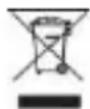
Likvidace: Symbol přeškrtnutého kontejneru na výrobku, v přiložené dokumentaci či na obalech znamená, že ve státech Evropské Unie musí být veškerá elektrická a elektronická zařízení, baterie a akumulátory po skončení jejich životnosti likvidovány odděleně v rámci tříděného odpadu. Nevyhazujte tyto výrobky do netříděného komunálního odpadu.


PROHLÁŠENÍ O SHODĚ
Tímto společnost ABACUS Electric, s.r.o. prohlašuje, že EVOLVEO Tiny G2 splňuje požadavky norem a předpisů, které jsou relevantní pro daný typ zařízení.
Úplný text Prohlášení o shodě naleznete na ftp://ftp.evolveo.com/ce
Dovozce / Dovozca / Importer / Importör
Abacus Electric, s.r.o.
Planá 2, 370 01, Česká republika
Výrobce / Výrobca / Manufacturer / Gyártó
Naxya Limited
Všechna práva vyhrazena.
Vzhled a technická specifikace výrobku se mohou změnit bez předchozího upozornění.

- VLASTNOSTI
- TECHNICKÉ ÚDAJE
- SYSTÉMOVÉ POŽADAVKY
- PC
- MAC
- OBSAH BALENÍ
- Instalace ovladače disku
- Připojení k počítači
- POZNÁMKA:
- Instalace ovladačů
- Windows
- 2000/XP/VISTA/7/8/10
- Mac OS
- Odpojení od počítače
- Windows 2000/XP/VISTA/7/8/10
- JAK VYTVOŘIT ODDÍLY NA EXTERNÍM DISKU
- VAROVÁNÍ!!
- Windows 2000/XP VISTA/7/8/10
- Krok1
- Krok 2
- Krok 3
- Krok 4
- Krok 5
- Pozor:
- Záruka se NEVZTAHUJE na:
- PROHLÁŠENÍ O SHODĚ
Značka : Evolveo
Model : Tiny G2
Kategorie : Externí pevný disk