
ProLite OTF1616MC - Monitor IIYAMA - Bezplatný návod k obsluze
Najděte návod k zařízení zdarma ProLite OTF1616MC IIYAMA ve formátu PDF.


Dotazy uživatelů ohledně ProLite OTF1616MC IIYAMA
0 otázka o tomto zařízení. Odpovězte na ty, které znáte, nebo položte vlastní.
Položte novou otázku o tomto zařízení
Stáhněte si návod pro váš Monitor ve formátu PDF zdarma! Najděte svůj návod ProLite OTF1616MC - IIYAMA a vezměte svůj elektronický přístroj zpět do rukou. Na této stránce jsou zveřejněny všechny dokumenty potřebné k používání vašeho zařízení. ProLite OTF1616MC značky IIYAMA.
NÁVOD K OBSLUZE ProLite OTF1616MC IIYAMA
Děkujeme moc za výběr iiyama LCD monitoru. Doporučujeme, abyste věnovali několik minut, před instalací zapnutím monitoru, k pečlivému pročtení komplexního návodu. Prosíme, mějte tuto příručku na bezpečném místě pro budoucí použití.
ČESKY
OZNAČENÍ CE PROHLÁŠENÍ O SHODĚ
Tento LCD monitor je v souladu s požadavky směrnice ES / EU 2014/30/EU "Směrnice EMC", 2014/35/EU "Směrnice pro nízké napětí", 2009/125/ES "ErP směrnice" a 2011/65/EU "RoHS směrnice".
Elektro-magnetická náchylnost byla zvolena na úrovni, která dává správnou funkci v obytných oblastech, podnikání a lehkých průmyslových areálech a malých podnicích, uvnitř i vně budov. Všechna místa pro provoz jsou charakterizována připojením k veřejné síti nízkého napětí napájení.
Doporučujeme recyklaci použitého výrobku. Obratte se prosím na svého prodejce nebo iiyama servisní středisko. Recyklační informace získané přes internet, pomocí adresy: https://iiyama.com Můžete se připojit na webovou stránku různých zemí.
■ Vyhrazujeme si právo měnit specifikace bez předchozího upozornění.
Všechny obchodní známky použité v této uživatelské příručce jsou majetkem příslušných vlastníků.
■ Registrační číslo Eprel OTF2216MC-B1: 1972274 OTF1616MC-B1: 1968562
OBSAH
PRO VAŠÍ BEZPEČNOST ....1
BEZPEČNOSTNÍ OPATŘENÍ ......1
SPECIÁLNÍ POZNÁMKY K LCD MONITORŮM ......3
ZÁKAZNICKÝ SERVIS ......3
ČIŠTĚNÍ 4
PŘED POUŽITÍM MONITORU 5
VLASTNOSTI 5
ZVLÁŠTNÍ UPOZORNĚNÍ K DOTYKOVÉMU PANELU .....5
KONTROLA OBSAHU BALENÍ 6
INSTALACE ....7
OVLÁDACÍ PRVKY A KONEKTORY 8
PŘIPOJENÍ MONITORU 9
Pokud si všimnete jakýchkoli abnormální jevů, jako je kouř, zvláštní zvuk nebo zplodiny, odpojte monitor a ihned se obraťte na svého prodejce nebo iiyama servisní středisko. Další použití může být nebezpečné a může způsobit požár nebo úraz elektrickým proudem.
NIKDY NEDEMOLUJTE KRYT DISPLEJE
Vysokonapěťové obvody uvnitř monitoru. Demontážl krytu se můžete vystavit nebezpečí požáru nebo úrazu elektrickým proudem.
NIKDY NEVKLÁDEJTE NĚJAKÉ PŘEDMĚTY DO MONITORU
Nepokládejte žádné pevné předměty nebo kapaliny, jako je voda do monitoru. V případě nehody, okamžitě monitor odpojte a obraťte se na svého prodejce nebo iiyama servisní středisko. Používání monitoru s jakýmkoliv předmětem uvnitř může způsobit požár, úraz elektrickým proudem nebo poškození.
UMÍSTĚTE MONITOR NA ROVNÝ A STABILNÍ POVRCH
Monitor může způsobit zranění, pokud spadne.
NEPOUŽÍVEJTE MONITOR V BLÍZKOSTI ZDROJE VODY
Nepoužívejte monitor, kde může být postříkán vodou či polit vodou. Může to způsobit požár nebo úraz elektrickým proudem.
POUŽÍVEJTE JEN PODPOROVANÝ NAPÁJECÍ ZDROJ
Ujistěte se, že monitor je používám pouze s určeným napájením. Použití nesprávného napětí může způsobit poruchu a může způsobit požár nebo úraz elektrickým proudem.
SPRÁVNÉ POUŽITÍ AC ADAPTÉRU
Používejte pouze AC adaptér poskytnutý společnosti liyama. Jakákoliv odchylka od používání originálního adaptéru pomocí jiného typu adaptéru, může vést k poškození příslušenství a monitoru ohněm nebo elektrickým proudem.
NEROZEBÍREJTE AC ADAPTÉR
Rozebráním AC adaptér se můžete vystavit nebezpečí požáru nebo úrazu elektrickým proudem.
CHRAŇTE KABELY
Netahejte, neohýbejte AC Adaptér, napájecí a datový kabel. Nepokládejte na monitor nebo na kabely žádné jiné těžké předměty. V případě poškození, kabely mohou způsobit požár nebo úraz elektrickým proudem.
NEPŘÍZNIVÉ POVĚTRNOSTNÍ PODMÍNKY
Není vhodné používat monitor při těžké bouřce, může to způsobit poruchu. Také se doporučuje, abyste se nedotýkali zástrčky. Mohlo by dojít k úrazu elektrickým proudem.
UPOZORNĚNÍ
MÍSTO INSTALACE
Neinstalujte monitor, kde může dojít k náhlým změnám teploty, nebo ve vlhkém, prašném nebo zakouřeném prostředí, protože by mohlo dojít k požáru, úrazu elektrickým proudem nebo poškození. Měli byste se také vyhnout místům, kde slunce svítí přímo na monitoru.
NEUMISTUJTE MONITOR DO NEBEZPEČNÝCH POZIC
Monitor se může převrhnout a způsobit zranění, pokud není vhodně umístěn. Dále se ujistěte, že nemáte na monitoru položené nějaké těžké předměty, a že všechny kabely jsou vedeny tak, že děti za ně nemohou tahat a způsobit si zranění.
DODRŽENÍ VENTILACE VZDUCHU
Ventilační otvory ochraňují monitor před přehřátím. Zakrytí otvorů může způsobit požár. Chcete-li zabezpečit dostatečnou cirkulaci vzduchu, umístěte monitor alespoň 10 cm (nebo 4 palce) od všech stěn.
V případě, že bude monitor nainstalován uvnitř kiosku nebo jiného zařízení, zkontrolujte, zda je k dispozici dostatečné větrání, aby nedošlo k přehřátí monitoru. V případě potřeby se obratte na servisní středisko iiyama.
ODPOJTE KABELY PŘI MANIPULACI S MONITOREM
Když přesouváte monitor, vypněte síťový vypínač, odpojte monitor a ujistěte se, zda je signálový kabel odpojen. Pokud monitor neodpojíte, může dojít k požáru nebo úrazu elektrickým proudem.
ODPOJTE MONITOR ZE ZÁSUVKY
Pokud monitor nepoužíváte delší dobu, je doporučeno jej odpojit z elektrické sítě, aby se zabránilo nehodám.
DRŽTE ZÁSTRČKU PŘI ODPOJOVÁNÍ
Chcete-li odpojit AC Adaptér, napájecí kabel nebo signálový kabel, tahejte vždy za zástrčku. Nikdy netahejte za samotný kabel, může to způsobit požár nebo úraz elektrickým proudem.
NEDOTÝKEJTE SE ZÁSTRČKY MOKRÝMA RUKAMA
Při vytahování nebo zastrčení zástrčky mokrýma rukama, může dojít k úrazu elektrickým proudem.
PŘI INSTALACI MONITORU NA VAŠEM POČÍTAČI
Ujistěte se, že počítač je dostatečně silný, aby unesl hmotnost monitoru, jinak může dojít k poškození počítače.
POZNÁMKA PRO POUŽITÍ 24/7
Tento produkt není speciálně určen pro použití 24/7 ve všech prostředích.
NA MONITOR NEPOUŽÍVEJTE ALKOHOL ANI DEZINFEKČNÍ PROSTŘEDKY
Nestříkejte alkohol nebo dezinfekční prostředky přímo na monitor ani je nepoužívejte v blízkosti monitoru. Monitor také neotírejte látkou nebo prostěradlem, které obsahuje alkohol nebo dezinfekční prostředky. Mohou způsobit změnu barvy, poškození nebo prasknutí krytu, poškození povrchové úpravy LCD panelu a poškození součástí.
OSTATNÍ
Chcete-li odstranit únavu očí, neprovozujte monitor proti jasnému pozadí nebo v tmavé místnosti. Pro optimální pohodlí při sledování by monitor měl být těsně pod úrovní očí a ve vzdálenosti 40 - 60 cm (16-24 palec) od vašich očí. Při používání monitoru delší dobu se doporučuje přestávka deset minut každou hodinu, protože dlouhodobý pohled na obrazovku může způsobit únavu očí.
SPECIÁLNÍ POZNÁMKY K LCD MONITORÚM
Následující symptomy jsou normální u LCD monitorů a neznamenají problém.
POZNÁMKA
■ Při prvním zapnutí LCD monitoru se nemusí obraz vejít na displej, protože typ počítače má nastavenou jinou pozici. V tomto případě nastavte pozici obrazu do správné polohy.
■ Vzhledem k povaze podsvícení, může obrazovka při prvním použití blikat. Vypněte síťový vypínač a pak jej znovu zapněte, abyste se ujistili, že blikání zmizelo. Můžete zjistít mírně nerovnoměrný jas na obrazovce v závislosti na pracovní ploše, kterou používáte.
■ Vzhledem k povaze LCD obrazovky, může přetrvat vjem původní obrazovky i po přepnutí obrazu, když je stejný obraz zobrazen hodiny. V tomto případě lze obrazovku obnovovat pomalu změnou obrazu nebo vypnutím na několik hodin.
ZÁKAZNICKÝ SERVIS
POZNÁMKA
■ Máte-li vrátit přístroj do servisu a originální balení bylo zničeno, obrat'te se prosím na svého prodejce nebo iiyama servisní středisko pro radu nebo náhradního balení.
ČIŠTĚNÍ
VAROVÁNÍ
■ Pokud při čištění dostanou materiály nebo kapaliny, jako je voda, do monitoru, okamžitě odpojte napájecí kabel a obraťte se na svého prodejce nebo iiyama servisní středisko.
■ Z bezpečnostních důvodů vypněte hlavní vypínač a odpojte monitor před čištěním.
UPOZORNĚNÍ
■ Nestříkejte alkohol nebo dezinfekční prostředky přímo na monitor ani je nepoužívejte v blízkosti monitoru. Monitor také neotírejte látkou nebo prostěradlem, které obsahuje alkohol nebo dezinfekční prostředky. Mohou způsobit změnu barvy, poškození nebo prasknutí krytu, poškození povrchové úpravy dotykového panelu a poškození součástí. ■ Abyste předešli možnému poškození monitoru (dotykový panel / kryt / konektory) nebo příslušenství, nikdy nepoužívejte následující silná rozpouštědla nebo čisticí listy. Mohou způsobit změnu barvy, poškození nebo prasknutí krytu, poškození povrchové úpravy dotykového panelu a poškození součástí.
| Benzín | Kyselá voda chlorná |
| Ředidlo | Kyselá nebo alkalická rozpouštědla |
| Alkohol | Vosk |
| Bělidlo | Brusiva |
| Peroxid | Čistič kancelářského vybavení |
| Aceton | Čistič skla |
| Methylenchlorid | Hedvábný papír |
| Toluen | Vlhčené ubrousky |
| Amoniak | Chemická tkanina |
| Roztok chlornanu sodného (Chlorové bělidlo) | Čisticí papír atd. |
POZNÁMKA
■ Pro ochranu dotykový panel, nepoškrábejte nebo neotírejte obrazovku tvrdými předměty.
■ Nenechávejte dotykový panel vlhký. Pokud se na něj dostanou kapky vody nebo podobně, okamžitě jej otřete suchým měkkým hadříkem. Ponechání zapnuté může způsobit změnu barvy nebo skvrny na dotykovém panelu. Pokud se navíc do monitoru dostane vlhkost, může dojít k poškození.
■ Dotýkáním se krytu produkty vyrobenými z pryže nebo plastu po delší dobu, může dojít k degeneraci nebo ztráty barvy na krytu.
Pravidelná péče
Jemně otřete skřín měkkým, suchým a čistým hadříkem. Pokud je skvrna silná, namočte hadřík do zředěného neutrálního čisticího prostředku s vodou, důkladně jej vyždímejte a skvrnu setřete. Ihned jej otřete měkkým suchým hadříkem.
Dezinfekce alkoholem
Dezinfekce alkoholem může způsobit změnu barvy, poškození nebo prasknutí krytu, poškození povrchové úpravy dotykového panelu a poškození součástí. Místo toho doporučujeme dezinfikovat si ruce před a po použití mimo monitor.
Pokud bezpodmínečně musíte monitor dezinfikovat alkoholem, uvědomte si předem výše uvedená varování a upozornění. Vyhněte se také časté alkoholové dezinfekci.
PŘED POUŽITÍM MONITORU
VLASTNOSTI
Podporuje rozlišení až 1920 × 1080
Vysoký kontrast 5000:1 (typický) / Jas 1100cd/m²typický: bez dotykového panelu) : ProLite OTF2216MC
Vysoký kontrast 800:1 (typický) / Jas 1100cd/m² (typický: bez dotykového panelu) : ProLite OTF1616MC
♦ Digitální vyhlazování znaků
◆ Automatické nastavení
♦ Pohotovostní funkce
◆ v souladu VESA Standard (100mm x 100mm)
◆ Zařízení splňuje normu IP65 (Pouze přední strana)*
Anti-fingerprint finish
Podpora odmítnutí dlan
* Monitory OTF2216MC a OTF1616MC, jsou odolné proti povětrnostním vlivům, mají krytí IP65, pokud jsou integrovány do skříně, a ochranu proti nárazu IK08.
■ Dotykové prostředí Windows 8/8,1/10
V systému Windows 8/8,1/10 fungují základní dotykové operace.
Avšak plná funkčnost dotykového systému a běžný provozní výkon nejsou zaručeny.
ZVLÁŠTNÍ UPOZORNĚNÍ K DOTYKOVÉMU PANELU
UPOZORNĚNÍ
Pokud k využití dotykové funkce použijete ostré, špičaté nebo kovové předměty, může dojít k trvalému poškození panelu.
Tím rovněž můžete přijít o zbývající záruční období na zařízení.
Doporučujeme proto používat plastový stylus (typ R0,8 nebo novější) nebo funkci aktivovat prstem.
KONTROLA OBSAHU BALENÍ
Následující doplňky jsou součásti balíku. Zkontrolujte, zda jsou uzavřeny s monitorem. Pokud něco chybí nebo jsou poškozeny, obraťte se na prodejce nebo na regionální iiyama kancelář.
Napájecí kabel*
■ AC Adaptér*
■ HDMI kabel
■ DisplayPort kabel
USB kabel
■ Externi ovladač
■ Bezpečnostní příručka
■ Rychlý průvodce
UPOZORNĚNÍ
* 1. Všechny garance a záruky jsou neplatné pro případné problémy nebo škody způsobené napájecím kabelem, který není součástí balení iiyama.
2. AC adaptér má specifikace uvedené v následující tabulce.
3. Při schváleném napájecím kabelu větší nebo rovno H05VVF, musí být použito 3G, 0,75mm ^2 .
< Montážní sady >
Montážní sady jsou k dispozici na prání.
Pokud potřebujete zabudovat monitor do jakéhokoli krytu nebo zařízení, obraťte se na servisní středisko iiyama.
Specifikace AC adaptér
| Typ Jméno GTA90A12 | |
| Výrobce | MEAN WELL Enterprises Co., Ltd.No.28, Wuquan 3rd Rd., Wugu District, New Taipei City 24891, Taiwan |
| Vstupní napětí 100-240VAC | |
| Vstupní střídavá frekvence 50/60Hz | |
| Výstupní napětí 12V | |
| Výstupní proud 6.67A | |
| Výstupní výkon 80W | |
| Průměrná aktivní účinnost (230V/50Hz) | Minimálně 89.0% |
| Účinnost při nízkém zatížení (10%) (230V/50Hz) | Minimálně 87.3% |
| Spotřeba energie bez zatížení (230V/50Hz) | Maximálně 0.15W |
INSTALACE
UPOZORNĚNÍ
■ Před montáží tohoto monitoru se prosím ujistěte, že je zed', strop nebo rameno plochy dostatečně silná na to, aby udržela potřebnou hmotnost obrazovky a přimontování.
< MONTÁŽ NA STĚNU >
UPOZORNĚNÍ
Pokud chcete monitor zavěsit na zed, s ohledem na tloušt'ku montážní konstrukce se k upevnění monitoru používá šrouby M4 (4 kusy) o délce „L“ 8 mm. Použití delšího šroubu může způsobit úraz elektrickým proudem nebo poškození zařízení, protože delší šroub se může dostat do kontaktu s elektrickými komponenty uvnitř monitoru.
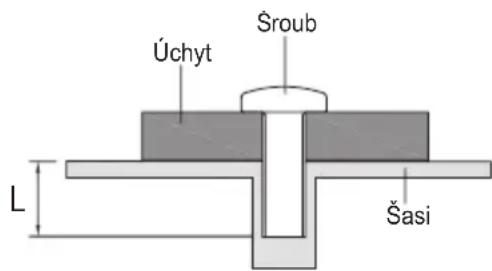
text_image
Úchyt Šroub L ŠasiUPOZORNĚNÍ
Tento výrobek není určen k použití v prostředí s vysokými teplotami.
Pokud výrobek umístíte do venkovní skříňky, musíte do ní instalovat větrací otvory a ventilátory, abyste za každých okolností zachovali teplotu pod limitem stanoveným v technických specifikacích výrobku.
< OTÁČENÍ OBRAZOVKY >
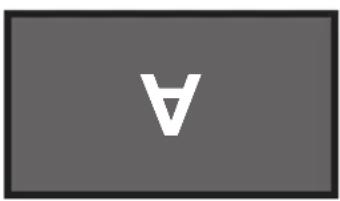
Tento monitor je navržen tak, aby byl kompatibilní v režimech na šířku, na výšku a lícem nahoru.
Vhodné
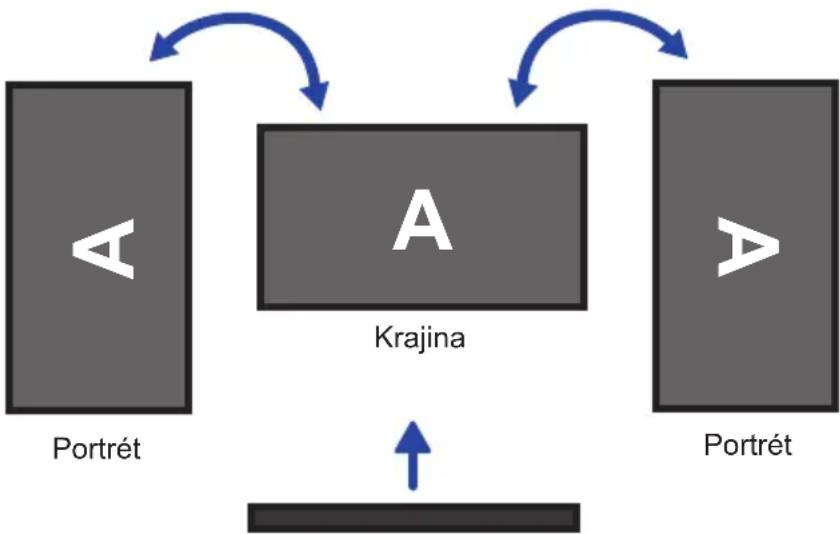
flowchart
graph TD
    A["Portrét"] --> B["A"]
    B --> C["Krajina"]
    C --> D["Portrét"]
    style A fill:#999
    style B fill:#ccc
    style C fill:#999
    style D fill:#ccc
Lícem nahoru
Nevhodné
① Snímač osvětlení
② Menu (MENU)
③ Nahoru / Jas (△)
④ Dolů / Ticho (▽)
⑤ Výběr (SELECT)
⑥ Vypínač ( ⏻ )
⑦ Externi ovladač konektoru (RJ45)
⑧ USB konektor (USB)
⑨ VGA konektor (VGA)
⑩ HDMI konektor (HDMI)
⑪ DisplayPort konektor (DP)
⑫ Konektor pro AC Adaptér (--- Stejnosměrný proud) (DC)
⑬ Konektor pro sluchátka (AUDIO OUT)
POZNÁMKA
Správná funkce připojených externích zařízení jiných než sluchátek není zaručena.
Hlasitost sluchátek nelze nastavit prostřednictvím nabídky OSD monitoru. Nastavte zvukový výstup připojeného počítače apod.
⑭ Fan
PŘIPOJENÍ MONITORU
① Ujistěte se, že počítač i monitor jsou vypnuté.
② Připojte počítač k monitoru pomocí odpovídajícího kabelu.
③ Připojte počítač k monitoru pomocí kabelu USB.
④ Připojte kabel monitoru k Externi ovladač, je-li to nezbytné.
⑤ Připojte AC adaptér k monitoru a napájecí kabel k AC adaptéru a poté připojte k napájení.
⑥ Zapněte monitor a počítač.
POZNÁMKA
■ Ujistěte se, že instalace budovy má jistič 120 / 240V, 20A (maximum).
■ Signální kabely pro připojení počítače a monitoru se mohou lišit v závislosti na typu použitého počítače. Nesprávné připojení může způsobit vážné poškození jak na monitoru, tak i na počítači. Kabel, který je dodán s monitorem, je určen pro standardní konektor. Pokud je zapotřebí speciální kabel, obrat'te se na místního prodejce nebo regionální iiyama kancelář.
■ Ujistěte se, že jste utáhli prsty šrouby na obou koncích kabelu signálu.
■ Připojovací zařízení třídy 1 typu A musí být připojeno k ochrannému vodiči.
■ Zásuvka musí být instalována v blízkosti zařízení a musí být snadno přístupná.
■ Výrazný akustický tlak u ucha / sluchátek může způsobit poškození sluchu / ztrátu sluchu.
[Příklad připojení]
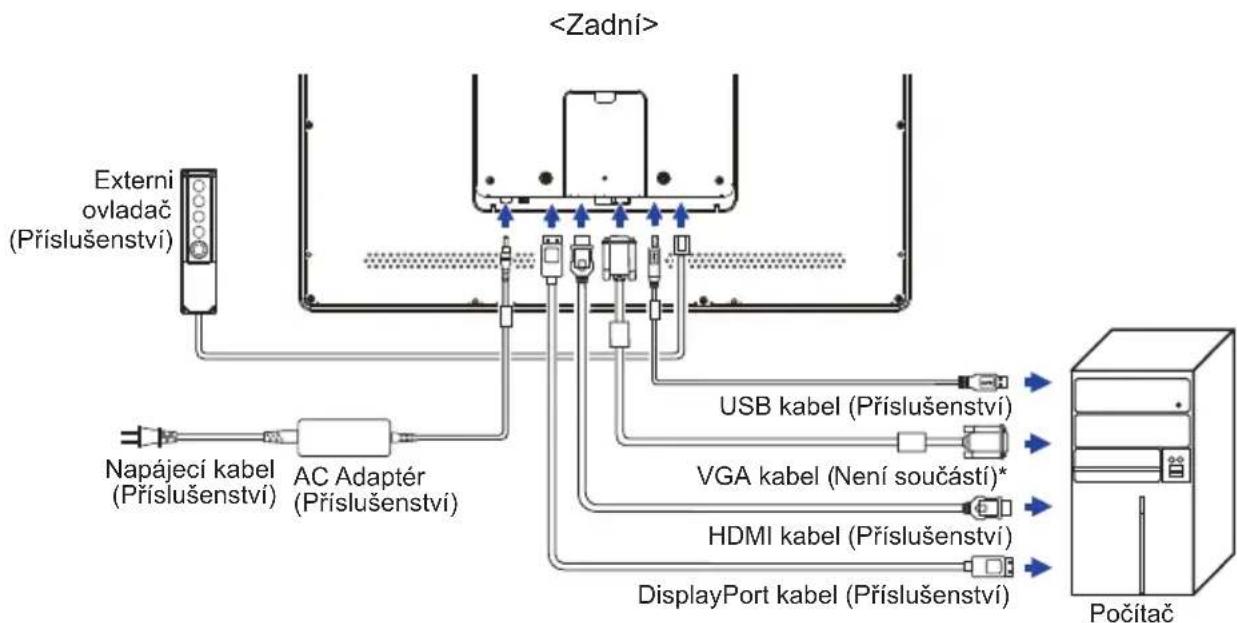
flowchart
graph TD
    A["Externi ovladač (Příslušenství)"] --> B["AC Adaptér (Příslušenství)"]
    C["Napájecí kabel (Příslušenství)"] --> B
    D["USB kabel (Příslušenství)"] --> E["DisplayPort kabel (Příslušenství)"]
    F["VGA kabel (Není součástí)*"] --> E
    G["HDMI kabel (Příslušenství)"] --> E
    H["Počítač"] --> E
    I["<Zadní>"] --> J["Internal device"]
    style A fill:#f9f,stroke:#333
    style C fill:#ccf,stroke:#333
    style D fill:#cfc,stroke:#333
    style E fill:#fcc,stroke:#333
    style F fill:#cff,stroke:#333
    style G fill:#ffc,stroke:#333
    style H fill:#fcc,stroke:#333
    style I fill:#ffc,stroke:#333
* VGA kabel není součástí dodávky monitoru. Pokud používáte VGA kabel nízké kvality, může dojít k elektromagnetického rušení. Obratte se prosím na servisní středisko iiyama ve Vaší zemi, pokud se chcete připojit monitor přes VGA vstup.
[Nasazování a snímání kabelového krytu]
Položte měkký hadřík na stůl předem, aby se zabránilo poškrábání monitoru. Položte monitor na stůl čelní stranou dolů.
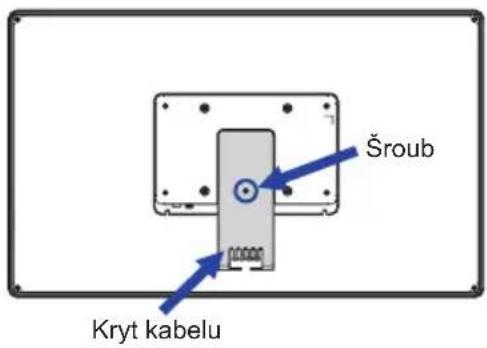
< Snímání krytu >
① Odstraňte šroub z kabelu a vyjměte kryt kabelu z monitoru.
text_image
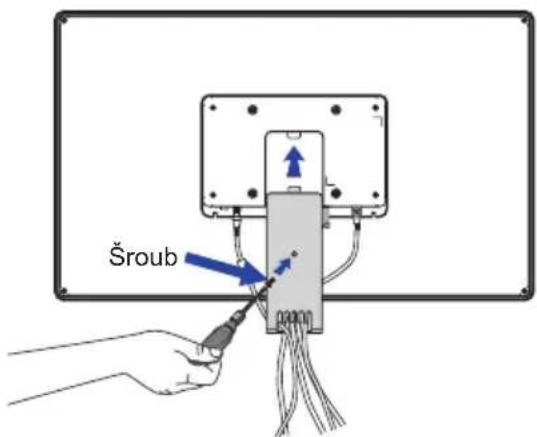
Šroub Kryt kabelu< Nasazování >
① Připojte kabely, umístěte kryt kabelu a upevněte ho pevně pomocí šroubu.
text_image
ŠroubNASTAVENÍ POČÍTAČE
■ Načasování signálu
Změna požadované načasování signálů, jsou uvedeny na straně 28: Vhodné načasování.
■ Software ovladače dotykové obrazovky
Software a systém ovládání dotykové obrazovky se nemusí při startu vašeho počítače spustit pouhým dotykem obrazovky.
Ovládací software dotykové obrazovky může zůstat vypnutý kvůli funkci úspory energie, v závislosti na BIOS vašeho počítače. V takovém případě je třeba funkci úspory energie vypnout.
■ TOUCH podpora operačního systému
| Verze OS(Windows) | Windows | |||
| Win 11 Win1 | 0 Win8 Win7 | |||
| Verze OS(Linux Distribution) | Android |
| 3,0,8 a novější |
| Verze OS(Mac OS) | Mac OS |
| Zeptejte se svého prodejce nebo iiyama servisní středisko. |
■ V režimu duální obrazovky klepněte na Nastavení vstupu
① Nejprve připojte primární monitor k počítači.
Nastavte Ovládací panely > Hardware a zvuk > Nastavení počítače Tablet PC > Displej > Nastavení.
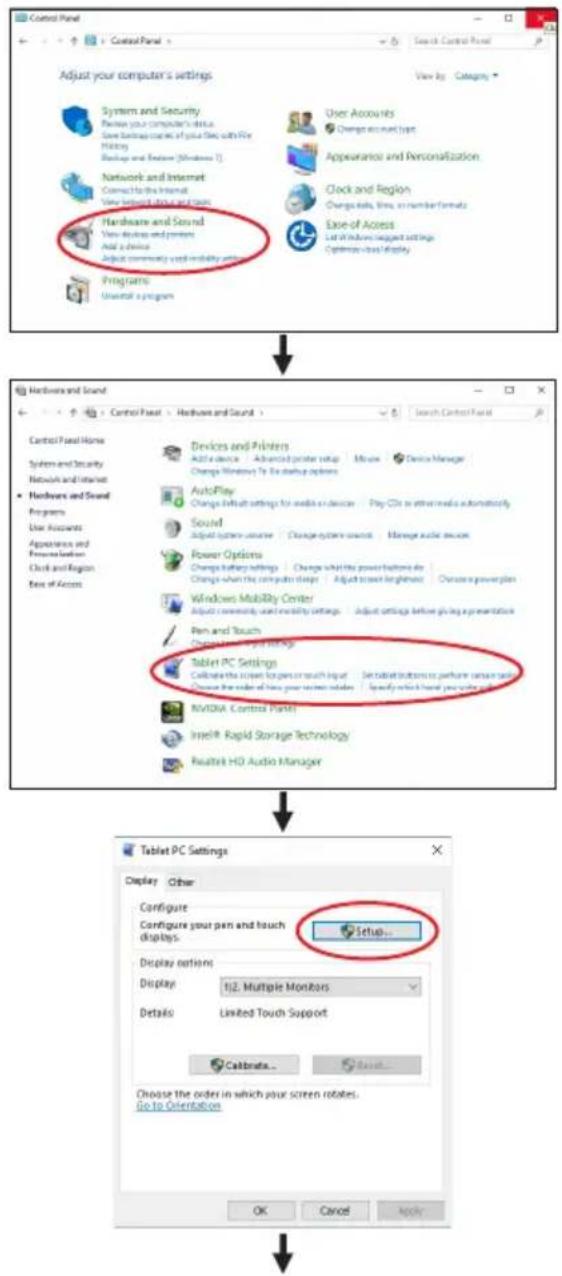
Na obrazovce se objeví následující zpráva. Postupujte podle pokynů.
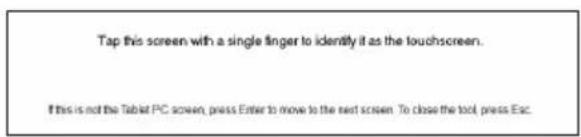
② Po nastavení ①připojte druhý monitor a proved'te instalaci jako v .①
POZNÁMKA
Monitory jsou rozpoznávány jako duální displeje a dotykové ovládání nelze provádět na dvou monitorech současně. Dotykovou operaci můžete provádět pouze na jednom z monitorů.
OVLÁDÁNÍ MONITORU
Chcete-li vytvořit co nejlepší obraz, Váš iiyama LCD monitor byl nastaven ve výrobním závodě s KOMPATIBILNÍ NAČASOVÁNÍ, které je vyobrazeno na straně 28. Jste také schopni nastavit obraz tlačíkem podle pokynů uvedených níže. Pro podrobnější úpravy, viz strana 19 pro ÚPRAVY OBRAZU.
① Stiskněte tlačítko MENU pro spuštění funkce OSD menu. K dispozici jsou další položky nabídky, které lze přepínat pomocí △ tlačítka.
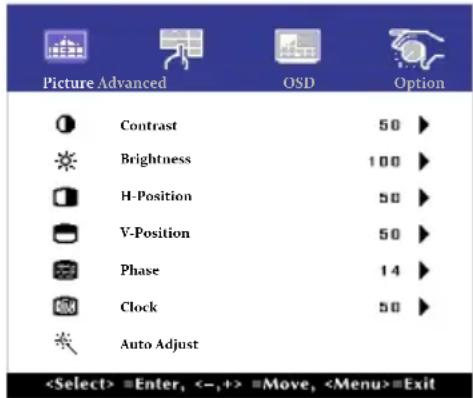
② Vyberte položku menu, která obsahuje ikonu nastavení týkající se nastavení, které chcete dělat. Stiskněte tlačítko SELECT.
③ Pomocí tlačítek ⚠ zvolte vhodnou úpravu nebo nastavení.
④ Stiskněte tlačitko MENU pro odchod z menu a nastavení, která jste právě udělal. Proběhne automatické uložení.
Například pro korekci svislé polohy zvolte položku Menu Picture, a poté pomocí tlačítka SELECT vyberte položku V-Position. Potom pomocí tlačítek △ pro změnu nastavení vertikální polohy. Vertikální poloha displeje by se měla odpovídajícím způsobem měnit, když děláte to.
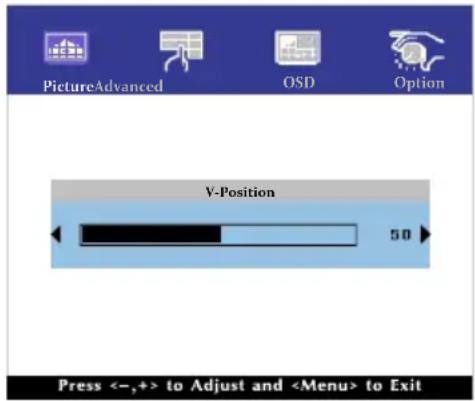
Stiskněte nakonec tlačítko MENU při skončení, všechny změny se uloží do paměti.
POZNÁMKA
■ Pokud jsou tlačítka operace přerušena během nastavování nebo když čas nastavený pro OSD Timeout uplynul, OSD zmizí.
■ Stiskněte tlačítko MENU pro rychlé vypnutí OSD.
■ Jakékoli změny se automaticky uloží do paměti, když OSD zmizí. Je třeba se vyvarovat vypnutí napájení při používání nabídky.
■ Úprava položek H / V-Position, Clock a Phase jsou uloženy pro každé časování signálu. Kromě těchto úprav, všechny ostatní úpravy mají pouze jedno nastavení, které se vztahuje na všechny časování signálu.
Přímo
- Zámek Režimu:
Zobrazení VGA, HDMI vstupu nebo DisplayPort vstupu, když je monitor zapnutý, stiskněte tlačítko MENU a tlačítko současně.
* Pokud je systém OSD zamčený, nabídka OSD se nezobrazí. Stiskněte tlačítko MENU a tlačítko \současně znovu.
Objeví se následující nabídka OSD.
| Úprava položek Problém | / Možnost | |
| POWER | Active | Hlavní vypínač uzamčen. |
| Inactive | Hlavní vypínač odemčen. | |
| OSD | Active | Nabídka OSD uzamčena. |
| Inactive | Nabídka OSD odemčena. | |
POZNÁMKA
Pokud je funkce zámku aktivní a není k dispozici žádný signál (pohotovostní režim), stisknutím tlačítka nabídky se zobrazí nabídka pro výběr vstupu a aktivuje se výběr vstupu.
ON: Pokud není zobrazena nabídka, současným stiskem a podržením tlačítka MENU a SELECT tlačítka si v pravém horním rohu zobrazíte hlášení "DOTYKOVÁ FUNKCE DEAKTIVOVÁNA".
OFF: Pokud není zobrazena nabídka, stiskněte a podržte tlačítka MENU a SELECT po dobu asi 5 sekund, dokud hlášení "DOTYKOVÁ FUNKCE DEAKTIVOVÁNA" nezmizí.
NASTAVENÍ OBSAHU MENU

Picture
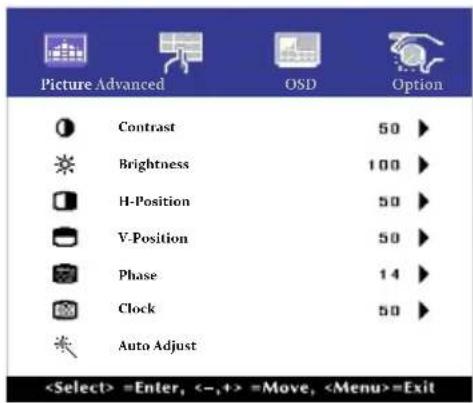
| Úprava položek Problém | / Možnost | Tlačitko ke stisknutí | ||
| Contrast Kontrast | Přímo | Příliš matné |  |  |
| Příliš intenzivní |  |  | ||
| Brightness*1Jas | Přímo | Příliš tmavá |  |  |
| Příliš světlá | [0467] |  | ||
| H-Position*4H. Pozice | Příliš vlevo |  |  | |
| Příliš právo |  |  | ||
| V-Position*4V. Pozice | Příliš nízká |  |  | |
| Příliš vysoká | [2KGT] |  | ||
| Phase*2,4Fáze | Opravit blikajícího textu nebo čáry |  |  | |
| [H77D] |  | |||
| Clock*2,4Čas | Příliš úzká | [057W] |  | |
| Příliš široký |  | ▽ | ||
| Auto Adjust*3,4Auto. nastavení | Nastavte H / V-Position, Clock a Phase automaticky. | |||
*1 Slouží k nastavení jasu při použití monitoru v temné místnosti, když obrazovka je příliš světlá.
^2 Viz strana 19 pro ÚPRAVA OBRAZU.
*3 Pro dosažení nejlepších výsledků, použijte Auto Úpravu ve spojení s nastavovením vzoru. Viz strana 19 pro ÚPRAVA OBRAZU.
^4 Jen analogový vstup
Přímo
Můžete přejít na položky menu a zobrazit stupnici nastavení přímo pomocí následujícího tlačítka operace.
- Contrast : Stiskněte tlačítko ▽kdy není menu zobrazeno.
● Brightness : Stiskněte tlačítko △kdy není menu zobrazeno.
| Advanced | Picture Advanced OSD OptionColor Temp UserRed 100Green 100Blue 100Sharpness 50 | ||
| =Enter, <-,+> =Move,=Exit | |||
| Úprava položek Problém | / Možnost Tlačítko ke stisknutí | ||
| Color TempTeplota barev | 5500 | Zelenavě bílá | |
| 6500 | Načervenalá bílá | ||
| 7500 | Žlutavě bílá | ||
| Namodralá bílá9300 | |||
| User | Red | Příliš slabýPříliš silná | |
| Green | |||
| Blue | |||
| SharpnessOstrost | Můžete změnit kvalitu obrazu od 0 do 100 (ostré do měkké).Jedním stisknutím tlačítka pro změnu kvality obrazu v čiselném pořadí. Stisknutím tlačítka můžete změnit kvalitu obrazu v opačném čiselném pořadí.Nastavte kvalitu obrazu v rozlišení méně než 1920 x 1080. Můžete změnit kvalitu obrazu. | ||
 OSD OSD 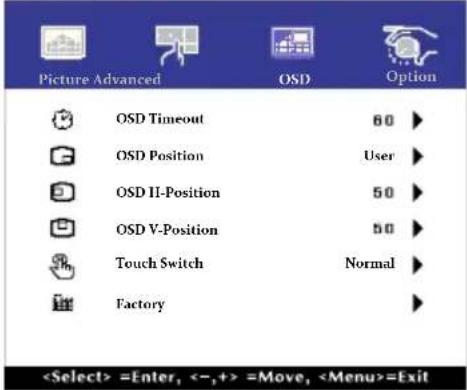 | ||
| Úprava položek Problém | / Možnost Tlačítko ke stisknutí | |
| OSD Timeout Doba zobrazení OSD | Můžete nastavit dobu trvání OSD menu v rozmezí 5 až 60 sekund. | |
| OSD Position OSD Pozice | Můžete nastavit OSD pozice.User (Horní levý / Spodní levý / Horní pravý / Spodní pravý / Center) | |
| OSD H-Position OSD H. Pozice | OSD je příliš vlevo OSD je příliš vpravo | |
| OSD V-Position OSD V. Pozice | OSD je příliš nízké OSD je příliš vysoké | |
| Touch Switch * Touch Switch | Normal | Normální dotyk (holýma rukama nebo stylusem) |
| Glove | Dotkněte se v rukavicích (Podporuje tloušt'ku + 2 mm) | |
| Rainproof | Pro prostředí, kde se vyskytují kapky vody, např. déšt' | |
| Factory Factory | Tato funkce je určena pouze servisním pracovníkům, a proto není tato operace k dispozici. | |
* Po dokončení instalace monitoru zapněte napájení a nastavte dotykový spínač.
Zapnutí napájení a nastavení dotykového spínače před instalací monitoru může způsobnesouosost nebo poruchu dotykové kalibrace.
Maximální počet dotykových bodů se mění v závislosti na zvoleném režimu.
| Max. kontaktní body | |
| Vypnout(Normální) 10 | |
| Glove 5 | |
| Rainproof 1 | |
| Option | Picture Advanced | OSD | Option | |
| ResetLanguageEnglishSource SelectVGA | ||||
| DisplayModeFan ControlOffPresence SensorOffAmbient Light SensorOff | ||||
| =Enter, <-, +> =Move,=Exit | ||||
| Úprava položek Problém / Možnost Tlačítko ke stisknutí | ||||
| ResetReset | No | Návrat do menu. | ||
| Yes | Nastavení továrních dat je obnoveno. | |||
| LanguageJazyk | English | Angličtina | Español Španělština | |
| Français Francoužština | 日本語 | Japonština | ||
| Deutsch | Němčina | 繁中 | Tradiční čínština | |
| Italiano Italština | 简中 | Zjednodušená čínština | ||
| Source SelectPřímoVýběr zdroje | Auto | Vyhledejte dostupný vstupní zdroj a zvolte možnost automaticky. | ||
| VGA | Vyberte analogový vstup. | |||
| HDMI | Vyberte digitální(HDMI) vstup. | |||
| Vyberte digitální(DisplayPort) vstup. DP | ||||
| POZNÁMKA Bude automaticky vybrán, když je jen jeden zdroj pomocí.V pohotovostního režimu je přepínání vstupů zakázáno.Vstupní zdroj je pevně stanoven, není vybrán automaticky, když jsou VGA, HDMI a DisplayPort vybrány. | ||||
| Display ModeRežim zobrazení | Zobrazuje informace o aktuálním vstupním signálu přicházející z grafické karty v počítači.POZNÁMKA Najdětě uživatelskou příručku grafické karty k dalším informacím o změně rozlišení a obnovení. | |||
| FAN ControlOvládání ventilátoru | Off FAN Control je vypnuto. | |||
| On | Jakmile vnitřní teplota stoupne, ventilátor se automaticky spustí. | |||
| Presence SensorSnímač přítomnosti | Off | Presence Sensor je vypnuto. | ||
| On | Povolit Presence Sensor. | |||
| Mode 1 | V pohotovostním režimu je podsvícení vypnuto. | |||
| Mode 2 | Minimální jas v pohotovostním režimu. | |||
| Mode 3 | Jas 50% v pohotovostním režimu. | |||
| Ambient Light SensorSnímač okolního osvětlení | Off | Ambient Light Sensor je vypnuto. | ||
| On | Automaticky nastaví jas obrazu podle měnících se okolních světelných podmínek. | |||
Přímo
Můžete přejít na položky menu a zobrazit možnosti nastavení obrazovky přímo pomocí následujícího tlačítka operace.
- Source Select: Při vypnutém zobrazení nabídky stiskněte a podržte tlačítko SELECT po dobu asi 5 sekund.
Stisknutím tlačítka SELECT během pohotovostního režimu se zobrazí nabídka pro výběr zdroje.
ÚPRAVA OBRAZOVKY
Upravte obráz podle níže uvedeného postupu a získate požadovaný obraz při výběru analogového vstupu.
■ Úpravy obrazovky uvedené v této příručce jsou určeny pro nastavení polohy obrazu a minimalizaci blikání nebo rozmazání pro konkrétní počítač.
■ Monitor je navržen tak, aby poskytl nejlepší výkon při rozlišení 1920 × 1080 a při rozlišení menším než 1920 × 1080 nejsou schopny plného výkonu, protože obraz se automaticky roztáhne na celou obrazovku. Při běžném používání se proto doporučuje používat rozlišení 1920 × 1080.
■ Zobrazení textu nebo čar bude rozmazané nebo nepravidelné tloušťky, když je obraz roztažen kvůli procesu zvětšení obrazovky.
■ Je vhodnější upravit polohu obrazu a frekvenci s ovládacími prvky monitoru, než počítačovým softwarem nebo utilitami.
■ Provedte úpravy po zahřivací době nejméně třicet minut.
■ Mohou být provedeny dodatečné úpravy požadované po Automatickém nastavení v závislosti na rozlišení a časování signálu.
■ Automatické nastavení nemusí fungovat správně při zobrazení obrazu jiném, než je nastavení obrazovky. V tomto případě je nutné ruční nastavení.
Existují dva způsoby, jak upravit obrazovku. Jednou z možností je automatické nastavení. Druhým způsobem je provedení každého nastavení ručně.
Provedte Automatické nastavení, když je monitor připojen do nového počítače, nebo rozlišení se změní. Pokud obrazovka bliká nebo je rozmazáná, nebo obraz nevejde na displej po provedení automatického nastavení, je nutná ruční úprava. Obě úpravy by měly být provedeny pomocí nastavení obrazovky vzoru (Test.bmp) získané prostřednictvím webové stránky iiyama (https://iiyama.com).
Upravte obraz podle níže uvedeného postupu a získate požadovaný obraz.
Tato příručka vysvětluje nastavení pod OS Windows®.
① Zobrazit obraz v optimálním rozlišení.
② Zadejte Test.bmp (vzor nastavení obrazovky) na tapetu.
POZNÁMKA
■ Obrat'te se na příslušnou dokumentaci pro tuto činnost.
■ Nastavení polohy displeje na střed v dialogovém okně nastavení tapety.
[Vzor nastavení]
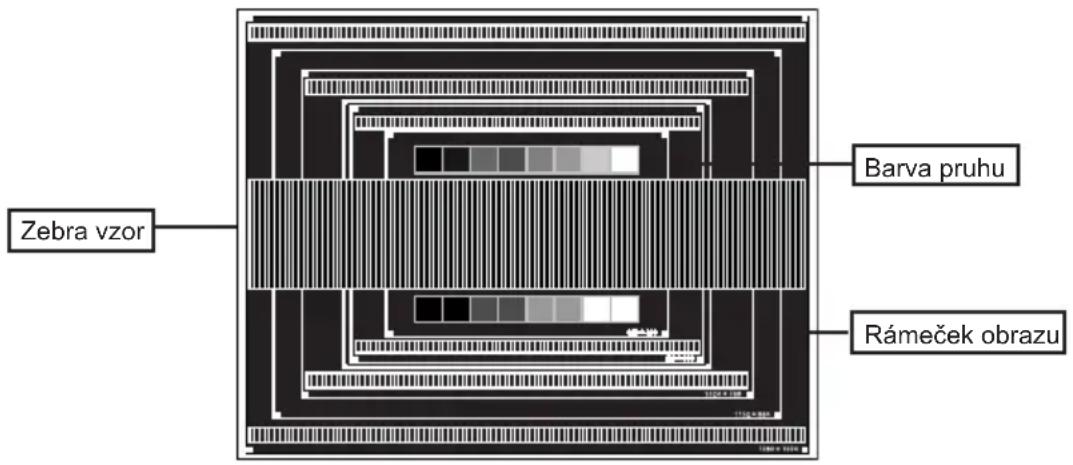
text_image
Zebra vzor Barva pruhu Rámeček obrazu③ Proved'te automatické nastavení. (Auto Adjust)
④ Nastavte obraz ručně podle následujících pokynů , když obrazovka bliká nebo je rozmazáná, nebo se obraz nevejde na displej po provedení automatického nastavení.
⑤ Nastavte V-Position tak, aby se horní a spodní rám obrazu se vešel do zobrazovací oblasti.
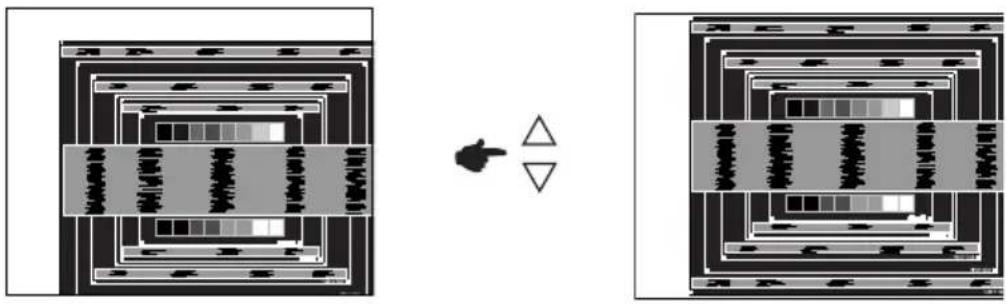
flowchart
graph TD
    A["Process Box 1"] --> B["Process Box 2"]
    B --> C["Process Box 3"]
    C --> D["Process Box 4"]
    D --> E["Process Box 5"]
    E --> F["Process Box 6"]
    F --> G["Process Box 7"]
    G --> H["Process Box 8"]
    H --> I["Process Box 9"]
    I --> J["Process Box 10"]
    style A fill:#f9f,stroke:#333
    style B fill:#f9f,stroke:#333
    style C fill:#f9f,stroke:#333
    style D fill:#f9f,stroke:#333
    style E fill:#f9f,stroke:#333
    style F fill:#f9f,stroke:#333
    style G fill:#f9f,stroke:#333
    style H fill:#f9f,stroke:#333
    style I fill:#f9f,stroke:#333
    style J fill:#f9f,stroke:#333
⑥ 1) Nastavte H-Position tak, že se levá strana obrazu přesune do levého okraje zobrazovací plochy.
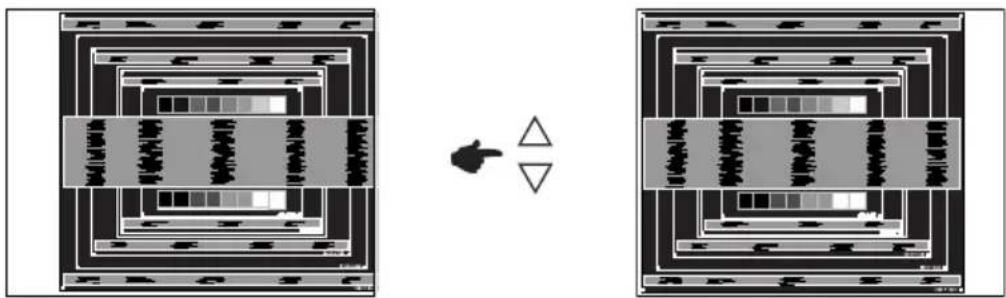
flowchart
graph TD
    A["Grid Structure"] --> B["Transformation Arrow"]
    B --> C["Abstract Layout"]
    style A fill:#f9f,stroke:#333
    style C fill:#bbf,stroke:#333
2) Natáhněte pravou stranu obrazu na pravý okraj displeje plochy úpravou Clock.
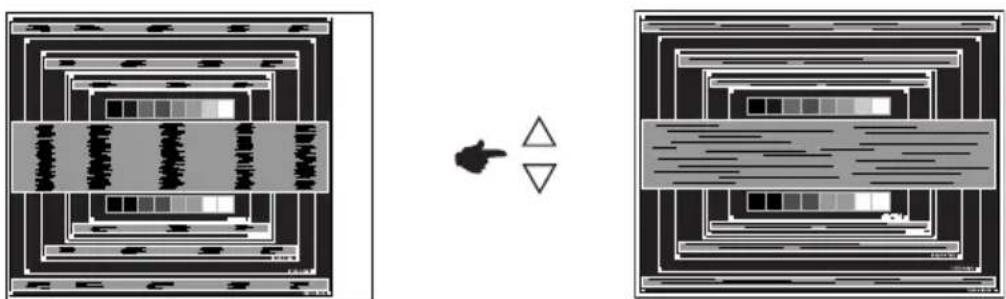
■ Když levá strana obrazu se pohybuje od levého okraje zobrazovací plochy při nastavení Clock, upravte kroky 1) a 2).
■ Dalším způsobem, jak provést nastavení Clock je opravit svislé vlnovky vzorem zebra.
■ Obraz může během úpravy Clock, H-Position a V-Position, blikat.
■ V případě, že rámeček obrazu je větší nebo menší, než je zobrazení plochy po úpravě Clock, zopakujte kroky od bodu ③
⑦ Nastavte Phase k opravě horizontálních vln, blikání nebo rozmazání ve vzoru zebra.
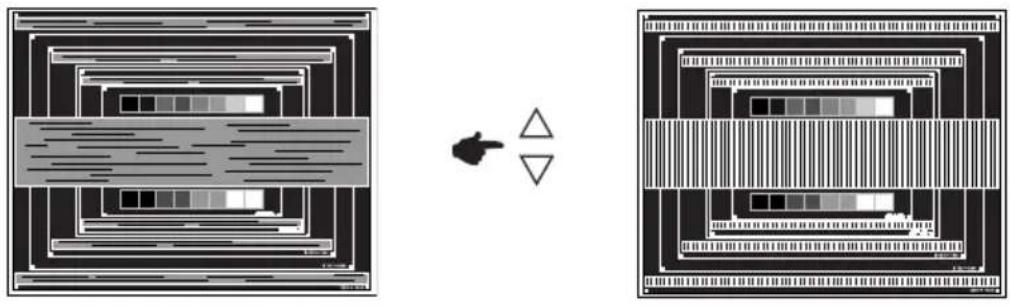
■ V případě, že silný záblesk nebo rozostření zůstane na části obrazovky, opakujte kroky 6a , protože Clock nemusí být správně nastaven.
■ Nastavte H-Position po úpravě Phase, jestliže se horizontální poloha pohybuje během nastavování.
⑧ Upravte jas a barvu k získán požadovaného obrazu po dokončení úpravy Clock a Phase. Vložte zpět svou oblíbenou tapetu.
POHOTOVOSTNÍ FUNKCE
Tento produkt je vybaven funkcí pohotovostního režimu. Když je video signál z počítače jsou vypnuty, automaticky sníží zbytečnou spotřebu energie monitoru, když není počítač používán.
K dispozici je krok pohotovostním monitoru, jak je popsáno níže. Funkce pohotovostním, včetně všech nastavení časovače, je nakonfigurován v operačním systému. Zkontrolujte příručku k operačnímu systému a informujte se o tom, jak může být nakonfigurován.
■ Pohotovostní režim
Když je video signál z počítače jsou vypnuty, monitor přejde do pohotovostního režimu, který snižuje spotřebu energie na méně než 1,5W*. Obrazovka ztmavne. Od pohotovostním režimu se obraz objeví v několika sekundách, když se dotknete klávesnice nebo myši.
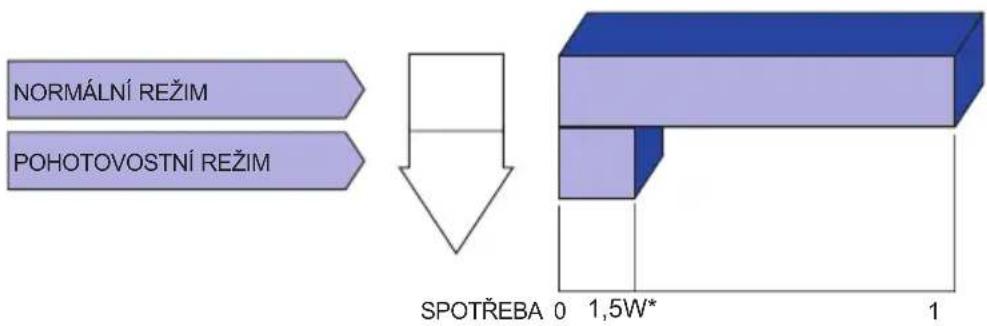
text_image
NORMÁLNÍ REŽIM POHOTOVOSTNÍ REŽIM SPOTŘEBA 0 1,5W* 1* Když nejsou připojena zařízení USB.
ŘEŠENÍ PROBLÉMŮ
Pokud monitor nefunguje správně, postupujte podle níže uvedených kroků pro možné řešení problému.
- Proved'te úpravy popsané v OVLÁDÁNÍ MONITORU, v závislosti na problému, který máte. Pokud monitoru nefunguje obraz, přejděte na 2.
- Podívejte se na následující body, pokud nemůžete najít příslušnou položku v OVLÁDÁNÍ MONITORU, nebo v případě, že problém přetrvává.
- Pokud jste se setkali s problémem, který není popsán níže, nebo nemůžete problém opravit, ukončete používání monitoru a obraťte se na svého prodejce nebo iiyama servisní středisko pro další pomoc.
Problém Kontrola
① Nezobrazí se obraz.
□ AC adaptér je pevně usazen v konektoru.
□ Napájecí kabel je pevně usazen v zásuvce AC adaptéru.
□ Napájecí kabel je pevně usazen v patici.
□ Spínač napájení je zapnutý.
□ AC zásuvka je pod napětím. Prosím, zkontrolujte s jiným zařízením.
□ Je-li spořič obrazovky v aktivním režimu, dotkněte se klávesnice nebo myši.
□ Zvyšte kontrast a / nebo jas.
□ Počítač je zapnutý.
□ Signální kabel je správně připojen.
□ Signální načasování počítače je v specifikaci monitoru.
□ Pokud je monitor v pohotovostním režimu, dotkněte se klávesnice nebo myši.
② Obrazovka není synchronizována.
□ Signální kabel je správně připojen.
□ Signální načasování počítače je v specifikaci monitoru.
③ Pozice obrazu není ve středu.
□ Signální načasování počítače je v specifikaci monitoru.
④ Obrazovka je příliš světlá nebo příliš tmavá.
□ Video výstup počítače je ve specifikaci monitoru.
⑤ Obrazovka se třese.
□ Napájecí napětí je ve specifikaci monitoru.
□ Signální načasování počítače je v specifikaci monitoru.
⑥ Dotyková obrazovka nereaguje.
□ Kabel USB je pevně zastrčen do zásuvky.
□ Ovládací software dotykové obrazovky je instalován.
□ Kalibrační funkce je nastavena správně.
⑧ Zobrazí se varovná zpráva týkající se FAN.
□ Pokud se ventilátor z nějakého důvodu mechanicky zastaví, zobrazí se zpráva „VAROVÁNÍ: Ventilátor je abnormální a byl vypnut“. Zkontrolujte stav ventilátoru FAN a vyčistěte jej.
INFORMACE O RECYKLACI
Pro lepší ochranu životního prostředí, prosím, nevyhazujte Váš monitor.
Prosím navštivte naše webové stránky: https://iiyama.com pro recyklaci monitoru.
Design a technické údaje se mohou změnit bez předchozího upozornění.
SPECIFIKACE : ProLite OTF2216MC-B1
| Dotyková obrazovka | Technologie Kapacitní | 10pt dotyková |
| Propustnost světla 85% | ||
| Komunikační systém USB | ||
| Povrchová úprava Anti-fingerprint povlak | ||
| Velikost kategorie 22" | ||
| LCD Panel | Technologie panelu VA | |
| Velikost Úhlopříčka: 21,5" (54,6cm) | ||
| Rozteč bodů 0,24825mm H × 0,24825mm V | ||
| Jas | 1100cd/m2(typický: bez dotykového panelu),935cd/m2(typický: s dotykovým panelem),185cd/m2(Výchozí / Úspora energie, s dotykovým panelem) | |
| Kontrastní poměr 5000 : 1 (typický) | ||
| Pozorovací úhel | Horizontální : 178 stupňů, Vertikální: 178 stupňů (typický) | |
| Doba odezvy | 25ms (černá, bílá, černá typický)) | |
| Barvy displeje | Přibližně 16,7M | |
| Sync Frequency | Horizontální: 31,4-82,0kHz, Vertikální: 56-75Hz | |
| Maximální rozlišení | 1920 × 1080, 2,1 MegaPixelů | |
| Vstupní konektor | VGA, HDMI, DisplayPort | |
| Vstupní Sync Signál | Samostatná sync: TTL, pozitivní nebo negativní | |
| Vstupní video signál | Analogový: 0,7Vp-p (Standard), 75Ω, pozitivníDigitální: HDMI, DisplayPort | |
| Konektor pro sluchátka*1 | ø 3,5mm mini jack (Stereo) | |
| Externi ovladač konektoru | RJ45 | |
| Maximální velikost obrazovky 477,06mm Š × 268,79mm V / 18,8" Š × 10,6" V | ||
| Napájení | 12VDC, 4,5A | |
| AC Adaptér (Příslušenství) | Vstup: 100-240VAC, 50/60Hz nebo 50-60Hz | |
| Spotřeba energie*2 | 43W typickýPohotovostním režimu: max. 1,5W, Vypnuto režim: max. 0,3W | |
| Rozměry / Hmotnost netto | 520,0 × 315,0 × 42,5mm / 20,5 × 12,5 × 1,7" (Š×V×H)4,6kg / 10,1lbs (Bez AC adaptéru) | |
| Provozní prostředí | Provoz: Teplota -20 až 60°C / -4 až 140°FVlhkost 20 až 80% (bez kondenzace)*3Skladování: Teplota -20 až 70°C / -4 až 158°FVlhkost 10 až 90% (bez kondenzace)*3 | |
| Stupeň krytí IP | Podpora IP65 (pouze přední strana) | |
| Schválení | CE, UKCA, EAC, cULus | |
POZNÁMKA
*1 Správná funkce připojených externích zařízení jiných než sluchátek není zaručena.
*2 Když nejsou připojena zařízení USB.
*3 40°C maximální teplota vlhkého teploměr
*4 Tento výrobek je určen k napájení z uvedeného napájecího adaptéru nebo zdroje stejnosměrného proudu s jmenovitým napětím 12Vdc, minimálně 4,5 A, Tma = minimálně 60°C a nadmořskou výškou provozu = minimálně 2000 m.
Pokud potřebujete další pomoc s nákupem zdroje napájení, obraťte se na společnost IIYAMA, která vám poskytne další informace. PŘÍLOHA 25
PŘÍLOHA 25
SPECIFIKACE : ProLite OTF1616MC-B1
| Dotykováobrazovka | Technologie Kapacitní | 10pt dotyková |
| Propustnost světla 85% | ||
| Komunikační systém USB | ||
| Povrchová úprava Anti-fingerprint povlak | ||
| Velikost kategorie 15,6" | ||
| LCDPanel | Technologie panelu VA | |
| Velikost Úhlopříčka: 15,6" (39,5cm) | ||
| Rozteč bodů 0,17925mm H × 0,17925mm V | ||
| Jas | 1100cd/m2 (typický: bez dotykového panelu),935cd/m2 (typický: s dotykovým panelem),185cd/m2 (Výchozí / Úspora energie, s dotykovým panelem) | |
| Kontrastní poměr 800 : 1 (typický) | ||
| Pozorovací úhel Horizontální : 178 stupňů, Vertikální: 178 stupňů (typický) | ||
| Doba odezvy 25ms (černá, bílá, černá typický) | ||
| Barvy displeje | Přibližně 16,2M | |
| Sync Frequency | Horizontální: 31,5-67,5kHz, Vertikální: 56-60Hz | |
| Maximální rozlišení | 1920 × 1080, 2,1 MegaPixelů | |
| Vstupní konektor | VGA, HDMI, DisplayPort | |
| Vstupní Sync Signál | Samostatná sync: TTL, pozitivní nebo negativní | |
| Vstupní video signál | Analogový: 0,7Vp-p (Standard), 75Ω, pozitivníDigitální: HDMI, DisplayPort | |
| Konektor pro sluchátka*1 | ø 3,5mm mini jack (Stereo) | |
| Externi ovladač konektoru | RJ45 | |
| Maximální velikost obrazovky 345,16mm Š × 194,59mm V / 13,6" Š × 7,7" V | ||
| Napájení | 12VDC, 2,5A | |
| AC Adaptér (Příslušenství) | Vstup: 100-240VAC, 50/60Hz nebo 50-60Hz | |
| Spotřeba energie*2 | 24W typickýPohotovostním režimu: max. 1,5W, Vypnuto režim: max. 0,3W | |
| Rozměry / Hmotnost netto | 398,5 × 246,0 × 42,0mm / 15,7 × 9,7 × 1,6" (Š×V×H)3,0kg / 6,6lbs (Bez AC adaptéru) | |
| Provozní prostředí | Provoz: Teplota -20 až 60 °C / -4 až 140 °FVlhkost 20 až 80% (bez kondenzace)*3Skladování: Teplota -20 až 70°C / -4 až 158°FVlhkost 10 až 90% (bez kondenzace)*3 | |
| Stupeň krytí IP | Podpora IP65 (pouze přední strana) | |
| Schválení | CE, UKCA, EAC, cULus | |
POZNÁMKA
*1 Správná funkce připojených externích zařízení jiných než sluchátek není zaručena.
^*2 Když nejsou připojena zařízení USB.
*³ 40°C maximální teplota vlhkého teploměr
*4 Tento výrobek je určen k napájení z uvedeného napájecího adaptéru nebo zdroje stejnosměrného proudu s jmenovitým napětím 12Vdc, minimálně 4,5 A, Tma = minimálně 60°C a nadmořskou výškou provozu = minimálně 2000 m.
Pokud potřebujete další pomoc s nákupem zdroje napájení, obraťte se na společnost IIYAMA, která vám poskytne další informace.
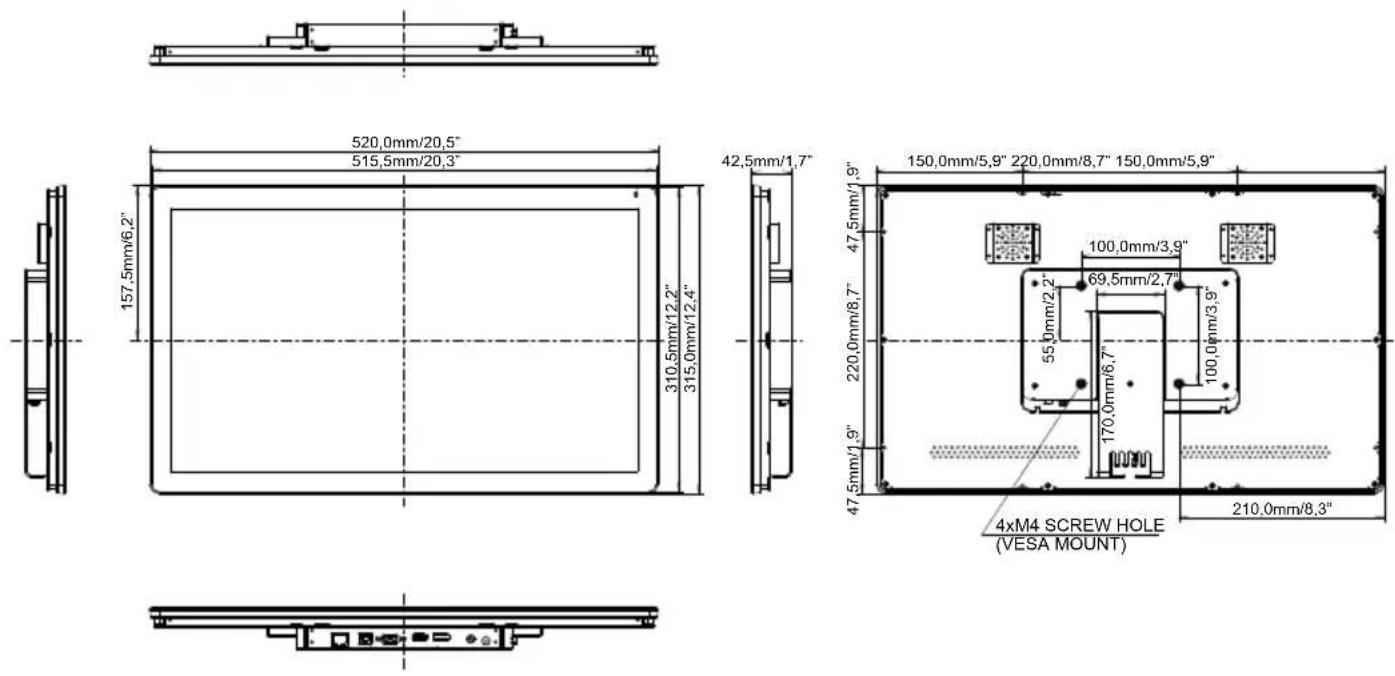
ROZMĚRY : ProLite OTF2216MC
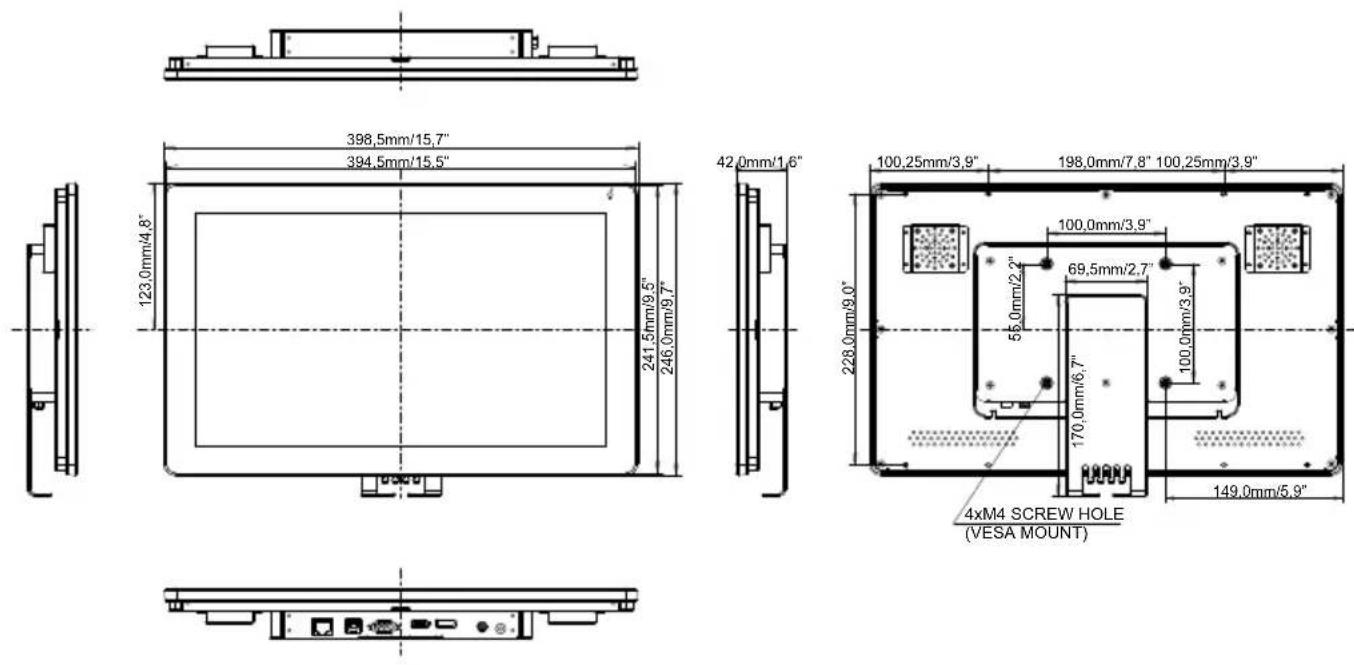
ROZMĚRY : ProLite OTF1616MC
ODPOVÍDAJÍCÍ ČASOVÁNÍ
| Režim Video | Horizontální frekvence | Vertikální frekvence | Dot Clock |
| 640 × 480 | 31,469kHz 59, | 940Hz 25,175MHz | |
| 37,500kHz | 75,000Hz 31,500MHz | ||
| 37,861kHz 72, | 809Hz 31,500MHz * | ||
| 800 × 600 | 35,156kHz 56, | 250Hz 36,000MHz | |
| 37,879kHz 60, | 317Hz 40,000MHz | ||
| 46,875kHz 75, | 000Hz 49,500MHz * | ||
| 48,077kHz 72, | 188Hz 50,000MHz * | ||
| 1024 × 768 | 48,363kHz 60, | 004Hz 65,000MHz | |
| 56,476kHz 70, | 069Hz 75,000MHz * | ||
| 60,023kHz 75, | 029Hz 78,750MHz * | ||
| 1280 × 1024 | 63,981kHz 60, | 020Hz 108,000MHz | |
| 79,976kHz 75, | 025Hz 135,000MHz * | ||
| 1280 × 800 49, | 702kHz 59,910Hz | 83,500MHz | |
| 1680 × 1050 65, | 290kHz 60,000Hz | 146,250MHz | |
| 1920 × 1080 66, | 590kHz 59,930Hz | 138,500MHz |
POZNÁMKA
* Není kompatibilní se modely ProLite OTF1616MC.